
Thinkpad E470c - Laptop LENOVO - Gratis gebruiksaanwijzing en handleiding
Vind de handleiding van het apparaat gratis Thinkpad E470c LENOVO in PDF-formaat.


| Type product | Laptop |
| Merk | Lenovo |
| Model | ThinkPad E470c |
| Afmetingen (b x d x h) | 339 x 239 x 24 mm |
| Gewicht | ca. 1,8 kg |
| Beeldschermdiagonaal | 14 inch (35,6 cm) |
| Processor | Intel Core i5-7200U / i3-7100U |
| Werkgeheugen (RAM) | 4 GB / 8 GB DDR4 |
| Opslag | 500 GB HDD of 128 GB SSD |
| Besturingssysteem | Windows 10 Pro (64-bit) |
| Accu | Li-ion 3-cels, 48 Wh |
| Voeding | 45W voedingsadapter |
| Connectiviteit | WiFi 802.11ac, Bluetooth 4.1, Ethernet RJ-45 |
| Poorten | 3x USB 3.0, HDMI, VGA, SD-kaartlezer |
| Toetsenbord | Spillbestendig, met TrackPoint |
| Onderhoud en reiniging | Gebruik een zachte, droge doek; vermijd oplosmiddelen |
| Veiligheid | Kensington-slot, vingerafdruklezer optioneel |
| Reserveonderdelen en repareerbaarheid | RAM en opslag vervangbaar; accu door gebruiker vervangbaar |
| Garantie | Standaard 1 jaar fabrieksgarantie |
| Inhoud verpakking | Laptop, voedingsadapter, stroomkabel, handleiding |
Veelgestelde vragen - Thinkpad E470c LENOVO
Gebruikersvragen over Thinkpad E470c LENOVO
0 vraag over dit apparaat. Beantwoord die u kent of stel uw eigen vraag.
Stel een nieuwe vraag over dit apparaat
Download de handleiding voor uw Laptop in PDF-formaat gratis! Vind uw handleiding Thinkpad E470c - LENOVO en neem uw elektronisch apparaat weer in handen. Op deze pagina staan alle documenten die nodig zijn voor het gebruik van uw apparaat. Thinkpad E470c van het merk LENOVO.
GEBRUIKSAANWIJZING Thinkpad E470c LENOVO
GebruikershandleidingE470,E470cenE475
Thi ^n
Opmerking: leesenbegrijpeersthetvolgendevoordatudezeinformatieenhetproductdathet ondersteunt, gebruikt:
- Handleidingvoorveiligheid,garantieeninstallatie
- 'Belangrijkeveiligheidsvoorschriften' oppaginav
Denieuwste-HandleidingvooreiligheidgarantieninstallatieendRegulatoryNoticevindtope LenovoSupport-websiteop:
http://www.lenovo.com/support
Tweedeuitgave(november2016)
©CopyrightLenovo2016.
KENNISGEVINGBEGRENSDEENBEPERKTERECHTEN: alsgegevensofsoftwareword(t)(en)geleverdconformeen 'GSA'-contract(GeneralServicesAdministration), zijngebruik, vermenigvuldigingenopenbaarmakingonderhevigaan beperkingenzoalsbeschreveninContractnr.GS-35F-05925.
Inhoud
Belangrijkeveiligheidsvoorschriften..v
Leesditeerst......v
Belangrijkeinformatieoverhetgebruikvanuw computer......v
Situatieswaarinonmiddellijkhandelenvereistis.vii
Serviceenupgrades......viii
Netsnoerenenvoedingsadapters......viii
Verlengsnoerenenvergelijkbareaccessoires....ix
Stekkersenstopcontacten......ix
Kennisgevingvoedingseenheid......x
Externeapparatuur......x
Algemenewaarschuwingoverdebatterij.x..
Kennisgevingvooringebouwdøplaadbare batterij....xi
Kennisgevingvoorniet-oplaadbare knoopcelbatterij....xi
Warmteenventilatie.....xii...
Veiligheidsvoorschriftenvoorelektriciteit....xiii
Kennisgeving(LCD)......xiv.
Hoofdtelefoonofoortelefoongebruikenxiv.
Kennisgevingoverplasticzakkenxiv.
Kennisgevingglazenonderdelexiv.
Hoofdstuk1.Productoverzicht...1.
Deknoppen,aansluitingenenlampjesvande computer....1..
Voorkant......1..
Linkerkant.....2..
Rechterkant......3..
Achterkant......4..
Onderkant.....4..
Statuslampjes.....5..
Labelsmetbelangrijkeproductinformatie...
Machinetypeenmodelnummer7...
FCClDenlC-certificeringsnummer..7...
Labelsvoorte
Windows-besturingssystemen...8..
Computerfuncties.....9..
Computerspecificaties.....10
Gebruiksomgeving.....10..
Lenovo-programma's.....1.1...
Lenovo-programma'sopenen.1.1..
KennismakingmetLenovo-programma\$
Hoofdstuk2.Decomputer gebruiken......13
Decomputerregistreren.....13..
Veelgesteldevragen..13..
HulpvoorhetWindows-besturingssysteem4..
Despecialetoetsengebruiken..14..
HetThinkPad-aanwijsapparaatgebruik46..
Overzichtahet
ThinkPad-aanwijsapparaat...16..
HefTrackPoint-aanwijsapparaatgebruliken
Detrackpadgebruiken....19..
Deanraakbewegingervantrackpad gebruiken......20..
HetThinkPad-aanwijsapparaataanpass@0..
Hetdopjeophetaanwijsknopjevervangen.
Energiebeheer......21...
Dewisselstroomadaptergebruiker2.1..
Debatterijgebruiken....22..
Energiebeheer.....23..
Spaarstanden.....23..
BekabeldeEthernet-verbindingen24..
Draadlozeverbindingen.....24..
Dedraadloos-LAN-verbindinggebrücken
DeBluetooth-verbindinggebruiker25..
Devliegtuigstandgebruiken..25..
DeoptieNVIDIAOptimusGraphicsgebrufen
Deaudiovoorzieningengebruiken26..
Decameragebruiken....26.
Eenmediakaartgebruiken..27...
Eenexternbeeldschermgebruiken.28..
OptiesvoordeThinkPadzoeker99..
Decomputermeenemenopreis..29..
Hoofdstuk3.Informatiever toegankelijkheidergonomieen onderhoud....31
Informatievoorgehandicapter81...
Ergonomischwerken....33..
Reinigingenonderhoud.....34...
Hoofdstuk4.Beveiliging.37
Wachtwoordengebruiken....37.
Introductieopwachtwoorden.37...
Eerwachtwoordinstellenwijziger of verwijderen......38..
Beveiligingvandevasteschij9..
Debeveiligingschipinstellen.40..
Devingerafdruklezergebruiken..40..
Gegevensverwijderenvanuwopslagstationl...
Firewallsgebruiken.....42..
Gegevensbeschermentegenvirussel2..
Hoofdstuk5.Geavanceerde configuratie......43
HetbesturingssysteemWindows10installeren..43
Stuurprogramma'sinstalleren.....44
HetprogrammaThinkPadSetupgebruiken...45
ThinkPadSetupconfigureren.....45
Deopstartvolgordewijzigen......45
DeUEFIBIOSbijwerken......46
BIOS-menu......46
Systeembeheergebruiken......55
Hoofdstuk6.Computerproblemen oplossen....59
Algemenevoorzorgsmaatregelen.....59
ProblemenopsporenmetLenovoCompanion..59
Problemenoplossen......60
Decomputerreageertnietmeer.....60
Wattedoenalsuophettoetsenbordhebt gemorst......61
ProbleemmetdraadloosLAN.....64
ProbleemmetBluetooth......65
Problemenmetet
ThinkPad-aanwijsapparaat......65
Problemenmethettoetsenbord.....65
Problememmethetbeeldschernvande computer....66
Problemenmeteenexternbeeldscherm..68
Audioproblemen......69
Problemenmetdevingerafdruklezer.71
Problemenmetdebatterij.....71
Probleemmetdenetvoedingsadapter....72
Problemenmetdevoeding.....72
Probleemmetdeaan/uit-knop..72
Opstartproblemen......73
Problemermedsluimerstandende slaapstand....73
Problemenmethetvaste-schijfstation....74
ProbleemmethetSSD-station..74
Softwareprobleem......74
ProbleemmetUSB......75
Hoofdstuk7.Informatieover systeemherstel....77
Fabrieksinstellingenvancomputerterugzetten77
Geavanceerdeopstartoptiesgebruiken...77
UwbesturingssysteemherstellenalsWindows10 nietopstart....77
EenUSB-herstelstationmakenengebruiken...78
Hoofdstuk8.Apparatenvervangen..79
Voorkomingvanstatischeelektriciteit.....79
Ingebouwdebatterijuitschakelen.....79
Debodemafdekplaatterugplaatsen.....80
Degeheugenmodulevervangen.....81
Hetinterneopslagstationvervangen.....83
Deknoopcelbatterijvervangen.....86
Hoofdstuk9.Ondersteuning..91
VoordatuLenovobelt......91
Hulpenservice......91
Diagnoseprogramma'sgebruiken.....92
WebsiteLenovoSupport......92
Lenovobellen......92
Aanvullendeservices......93
BijlageA. Regelgeving.....95
Informatieovercertificering......95
Informatieoverdraadlozecommunicatie....95
Compatibiliteitvandraadlozeapparatuur..95
Gebruiksomgevingenuwgezondheid....95
PlaatsvandeUltraConnect-antennesvoor draadlozecommunicatie......96
Informatieovernalevingregelsvoordraadloze radio's......96
Deplaatsvankennisgevingenoverregelgeving voordraadloos....97
Kennisgevingclassificatievoorexport.....97
Elektromagnetischestraling......97
VerklaringvandeFederalCommunications Commission....97
Verklaringvanconformiteitmetindustriële emissierichtlijnCanadaKlasseB.....98
EuropeseUnie-Nalevingvanderichtlijnen inzakeelektromagnetischecompatibiliteit (EMC)ofradioapparatuur......98
VerklaringvanconformiteitmetDuitseKlasse B....98
VerklaringvanconformiteitmetKoreaanse KlasseB......99
VerklaringvanconformiteitmetJapanseVCCI KlasseB......99
Japansekennisgevingvoorproductendie wordenaangeslotenopdenetstroommeteen nominalestroomkleinerdanofgelijkaan20A perfase......99
DekennisgevingvanJapanvoornetsnoeren.99 InformatieoverLenovo-productservicevoor Taiwan....99
NalevingskeuringvoorEurazië......99
AudiokennisgevingBrazilië......99
BijlageB.Kennisgevingeninzake AEEAenrecycling....101
Algemeneinformatieoverrecyclen.....101
BelangrijkeWEEE-informatie......101
RichtlijnenvoorrecyclinginJapan......102
RecyclinginformatievoorBrazilië.....103
Informatieoverhetrecyclenvanbatterijenvoorde
EuropeseUnie......103
Informatieoverhetrecyclenvanbatterijenvoor
Taiwan......104
Informatieoverhetrecyclenvanbatterijenvoorde
VerenigdeStatenenCanada......104
RecyclinginformatievoorChina......104
BijlageC.Kennisgevingbeperking vanschadelijkestoffen(Restriction ofHazardousSubstances,RoHS).105
BijlageD.InformatieoverENERGY
STAR-modellen.....109
BijlageE.Kennisgevingen....111
BijlageF.Handelsmerken....113
Belangrijkeveiligheidsvoorschriften
Opmerking: Leeseerstdebelangrijkeveiligheidsinformatie.
Leesditeerst
Dezeinformatiehelptuuwnotebookcomputerveiligtegebruiken. Gebruikenbewaaralleinformatiediebij uwcomputerisgeleverd. Deinformatieinditdocumentvormtopgeenenkelemaniereenwijzigingvan devoorwaardenindekoopovereenkomstofdeBeperkteGarantie.Raadpleegvoormeerinformatiede Garantie-informatierdeHandleidingvooreiligheidgarantieninstallatiebijuwcomputerisgeleverd.
Deveiligheidvandeklantisbelangrijk. Onzeproductenwordenontworpenmethetoogopveiligheiden effectiviteit. Personalcomputerszijnechterelektronischeapparaten. Netsnoeren, voedingsadaptersen andereonderdelenkunneneenveiligheidsrisicoopleverendat, metnamebijonjuistgebruikenmisbruik, kanleidentotschadeenlichamelijkletsel. Omdezerisico'steverkleinen, dientudebijhetproduct geleverdeinstructiestevolgen, zichtehoudenaanallewaarschuwingenophetproductzelfeninde bedieningsinstructies, endeinformatieinditdocumentzorgvuldigtelezen. Doordeinditdocument opgenomeninformatieendebijhetproductgeleverdeinstructiesnauwkeurigoptevolgen, beschermtu zichzelftegengevarenenmaaktudewerkomgevingvandecomputereenstukveiliger.
Opmerking:Dezeinformatiebevatverwijzingennaarvoedingsadaptersenbatterijen.Naast notebookcomputerswordenookandereproducten(zoalsluidsprekersenbeeldschermen)geleverdmet eenexternevoedingsadapter.Alsueendergelijkproductinbezithebt,isdezeinformatieookdaarop vantoepassing.Bovendienkunnenerincomputerproducteninternebatterijentergroottevaneenmunt ('knoopcellen')zijnverwerkt,waarmeedesysteemklokinstandwordtgehoudenwanneerdestekkernietin hetstopcontactzit.Deveiligheidsvoorschriftenvoorbatterijengeldendusvoorallecomputerproducten.
Belangrijkeinformatieoverhetgebruikvanuwcomputer
Alsuzichdevolgendebelangrijketipsterharteneemt,haaltuhetmeesterendementuituwcomputer. Doetuditniet,dankanditleidentotongemakenzelfsletsel.Bovendienkandecomputerdanstoringen vertonenenschadeoplopen.
Beschermuzelfgoedtegendewarmtediedoordecomputerwordtgegenereerd.

Alsdecomputeraanstaatofalsdebatterijwordtopgeladen, kunnende onderkant, depolssteunenbepaaldeandereonderdelenwarmworden. De temperatuurdiewordtbereikt, hangtafvandematevansysteemactiviteit enhetoplaadniveauavandebatterij.
Bijlangdurigcontactmetuwlichaamkunnener, ookdooruwkledingheen, ongemakkenenzelfsbrandwondenontstaan.
- Houddecomputerniettelangopschootenhouduwhandenofenigander lichaamsdeelniettelangtegeneenwarmonderdeelvandecomputeraan.
- Haalregelmatiguwhandenvanhettoetsenborddooruwhandenvande polssteuntehalen.
Beschermuzelfgoedtegendewarmediedoordewisselstroomadapterwordtgegenereerd.

Bijlangdurigcontactmetuwlichaamkunnener, ookdooruwkledingheen, brandwondenontstaan.
•Zorgdatdeadapteropdergelijkemomentenniettegenuwlichaamkomt.
- GebruikdeAC-adapternooitomueraanoptewarmen.
Zorgdatuwcomputernietnatwordt.

Omtevoorkomendatumorstendatueenelektrischeschokkrijgt, dientude computeruitdebuurttehoudenvanvloeistoffen.
Zorgdatdekabelsnietbeschadigdraken.
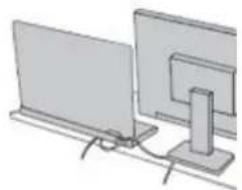
Alsergrotekrachtopdekabelskomttestaan, kunnenzebrekenofbeschadigd raken.
Leiddecommunicatiekabelsendekabelsvandenetvoedingsadapter, demuis, hettoetsenbord, deprinterenalleandereapparatenzodanigdatniemander opkangaanstaanoferoverkanstruikelen, datzenietklemkomentezitten endatzenietwordenblootgesteldaaneenbehandelingdiedewerkingvan decomputerzoukunnenverstoren.
Alsudecomputerverplaatst,zorgdandatdezegoedbeschermdis(inclusiefdegegevens).

Alsueencomputerverplaatstdieisuitgerustmeteenvaste-schijfstation,doetu hetvolgende:
•Zetdecomputeruit.
•Zetdecomputerindeslaapstand.
•Zetdecomputerindesluimerstand.
Dithelptomschadeaandecomputerenverliesvangegevenstevoorkomen.
Gateallentijdevoorzichtigommetuwcomputer.

Voorkomhetvallen,stoten,bekrassen,verdraaien,trillenenindrukkenvande computer,enplaatsgeenzwarevoorwerpenopdecomputer,hetbeeldschermof deexterneapparaten.
Weesvoorzichtigalsudecomputermeeneemt.
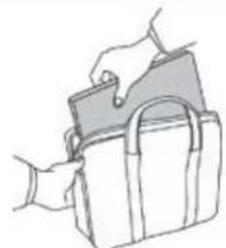
- Gebruikeenhoogwaardigedraagtasdievoldoendesteunenbeschermingbiedt.
- Stopdecomputernietineenovervollekofferoftas.
- Zorgervoordatudecomputeruitschakeltofindesluimer-ofslaapstandzet, voordatudecomputerineentasplaatst. Stopdecomputernietineentas terwijldecomputergewoonaanstaat.
Situatieswaarinonmiddellijkhandelenvereistis
Doormisbruikofachteloosheidkunnenproductenbeschadigdraken. Bepaaldeschadeaan producteniszoernstigdathetproductnietmeermagwordengebruiktvoordathetisgeïnspecteerd en, indiennodig, gerepareerddooreengeautoriseerdeonderhoudstechnicus.
Netalsbijandereelektronischeproductdientugoedophetproducttelettenwanneeruhet aanzet.Inzeeruitzonderlijkegevallenkanhetzijndatueengeurwaarneemtofrookdanwelvonkjes uithetproductzietkomen.Hetkanookzijndatueenploppend,krakendofsissendgeluidhoort.Dit kaneropwijzendateenvandeinterneelektronischecomponentenopeengecontroleerdemanier defectisgeraakt.Hetkanechterookeenindicatiezijnvaneenmogelijkgevaarlijkesituatie.Neemin dergelijkegevallennooitrisico'senprobeernietzelfeendiagnosetestellen.Neemvoorhulpcontact opmethetKlantsupportcentrum.EenlijstvantelefoonnummersvoorServiceenOndersteuning vindtuopdevolgendewebsite:
http://www.lenovo.com/support/phone
Controleerdecomputerenhaarcomponentenregelmatigopschade, slijtageofanderetekenenvan gevaar. Mochtutwijfelshebbenoverdeconditievaneenbepaaldecomponent, gebruikhetproduct danniet. Neemcontactopmethet Klantsupportcentrumofmetdefabrikantvanhetproduct. Ukrijgt dantehorenhoeuhetproductkuntinspecterenen, indiennodig, kuntlatenrepareren.
Inhetonwaarschijnlijkegevaldateenvandeonderstaandeomstandighedenzichvoordoetofals utwijfeltaandeveiligheidvanhetproduct,stoptuhetgebruikvanhetproduct,haaltudestekker uithetstopcontactenontkoppeltudetelefoonkabels.Neemvoorverdereinstructiescontactop methetKlantsupportcentrum.
- Gebrokenofbeschadigdenetsnoeren, stekkers, adapters, verlengsnoeren, piekspanningsbeveiligingen ofvoedingseenheden.
- Tekenenvanoververhitting, rook, vonkenofvuur.
- Schadeaaneenbatterij(zoalsbarstenofdeuken), spontaneontladingoflekkageuitdebatterij (herkenbaaraanvreemdestoffen).
- Eenkrakend, sissendofknallendgeluidofeensterkegeurafkomstiguithetproduct.
- Aanwijzingendatervloeistofisgemorstofdaterietsopdecomputer, hetnetsnoerofdevoedingsadapter isgevallen.
- Decomputer, het netsnoerofdeadapterzijnnatgeworden.
- Hetproductisgevallenofopwelkemanierdanookbeschadigd.
- Hetproductwerktnietnormaalalsudebedieningsinstructiesvolgt.
Opmerking: Alsudezesituatieconstateertbijeenproduct(bijvoorbeeldeenverlengsnoer)datnietis gefabriceerdvoorofdoorLenovo ^® ,gebruikditproductdannietmeertotdatuadvieshebtingewonnenbijde fabrikantoftotdatumeengeschiktevervanginghebtgevonden.
Serviceenupgrades
Probeernietzelfonderhoudaanhetproductuittevoeren,tenzijuhiertoeinstructieshebtgekregenvanhet Klantsupportcentrumofvandedocumentatie.Schakelalleeneenserviceproviderindiegoedkeuringheeft voorhetreparerenvanhetdesbetreffendeproduct.
Opmerking: Sommigeonderdelenvandecomputerkunnendoordegebruikerwordenuitgebreidof vervangen. Upgradeswordenmeestal 'opties' genoemd. Vervangendeonderdelendiezijngoedgekeurd omdoordeklantzelftewordengeinstalleerd, wordenCustomerReplaceableUnitsofCRU'sgenoemd. CRU'szijndoorLenovovoorzienvandocumentatiemetinstructiesvoorvervangingvandezeonderdelen doordeklant. Volgbijhetinstallerenofvervangenvandergelijkeonderdelensteedsdeinstructies. Dat hetaan/uit-lampjenietbrandt, betekentnietnoodzakelijkerwijsdathetspanningsniveaubinnenineen productnulis. Voordatudekapopentvaneenproductdatisuitgerustmeteennetsnoer, dientualtijdte controlerenofhetapparaatuitstaatenofdestekkervanhetproductuithetstopcontactisgehaald. Bij vragenneemtucontactopmethetKlantsupportcentrum.
Hoewelergeenbewegendeonderdeleninuwcomputerzittenalshetnetsnoeruithetstopcontactis gehaald,ishetgoedomdevolgendewaarschuwingen,omwillevanuwveiligheid,terhartetenemen:

Gevaarlijkebewegendeonderdelen.Houduwvingersenanderelichaamsdelenopafstand.
WAARSCHUWING:

Voordatudekapvandecomputeropent,zetudecomputeruitenwachtueenpaarminutentotdat decomputerisafgekoeld.
Netsnoerenenvoedingsadapters

Gebruikalleennetsnoerenenvoedingsadaptersdiedoordefabrikantvanhetproductzijngeleverd.
Netsnoerendienengoedgekeurdtezijnvoorveiligheid.VoorDuitslandmoetditH03VV-F,3G,0,75 mm² ofbeterzijn.Inanderelandenmoetaanovereenkomstigeveiligheidseisenzijnvoldaan.
Windeennetsnoernooitomeenvoedingsadapterofeenandervoorwerp.Hierdoorkanereen mechanischespanningophetsnoerkomentestaan,waardoorhetkanrafelenofscheuren.Dit kangevaaropleveren.
Plaatsnetsnoerenaltijdzo, datniemanderopkangaanstaanofoverkanvallenendatergeen voorwerpenopkunnenwordengezet.
Voorkomdatnetsnoerenenvoedingsadaptersnatworden.Laateennetsnoerofvoedingsadapter bijvoorbeeldnietliggenbijeenwasbakoftoilet,ofopeenvloerdiewordtschoongemaaktmet eenvloeibaarreinigingsmiddel.Vloeistoffenkunnenkortsluitingveroorzaken,metnamealshet netsnoerofdevoedingsadapterslijtagevertoonttengevolgevanverkeerdgebruik.Bovendien kanvloeistofcorrosievandestekkersen/ofaansluitpuntenveroorzaken,hetgeenuiteindelijk kanleidentotoververhitting.
Zorgervoordatallenetstroomstekkershelemaalinhetstopcontactzijngestoken.
Gebruikgeenvoedingsadapterdiesporenvertoontvancorrosieaandeinvoerpennenofsporen vanoververhitting(zoalsvervormdplastic)bijdeaansluitingofopeenanderdeelvande voedingsadapter.
Maaknooitgebruikvaneennetsnoerwaarvandecontactpuntensporenvanroest,corrosieof oververhittingvertonenofwaarvanhetsnoerofdestekkeropwelkemanierdanookbeschadigdis.
Ommogelijkeoververhittingtevoorkomenmagudevoedingsadapternietbedekkenmetkledingof anderevoorwerpen,wanneerdevoedingsadapterineenstopcontactzit.
Verlengsnoerenenvergelijkbareaccessoires
Controleerofalleverlengsnoeren, piekspanningsbeveiligingen, noodvoedingenenstekkerdozendieu gebruikt, bestandzijntegendeelektrischeeisenvanhetproduct. Overbelastdezeapparatennooit. Als ustekkerdozengebruikt, magdebelastingniethogerzijndandeinvoerspecificatievandiestekkerdoos. Mochtuvragenhebbenover(over)belasting, elektrischeeiseneninvoerspecificaties, neemdancontact opmeteenelektricien.
Stekkersenstopcontacten

GEVAAR
Alshetstopcontactwaaropudecomputerapparatuurwilttaansluiten,beschadigdofverroestblijkt tezijn,gebruikhetdanniettoteengekwalificeerdeelektricienhetheeftvervangen.
Verbuigofveranderdestekkerniet.Alsdestekkerbeschadigdis,besteldaneenvervangend exemplaarbijdefabrikant.
Gebruikvoordecomputerniethetzelfdestopcontactalsvoorandereelektrischeapparatendie veelstroomgebruiken. Hetvoltagekandaninstabielworden, enditkanleidentotschadeaande computer, degegevensen/ofdeaangeslotenapparatuur.
Bepaaldeproductenwordengeleverdmeteenstekkermetrandaarde. Dezestekkerpastalleenin eenstopcontactmetrandaarde. Ditiseenveiligheidsvoorziening. Steekdergelijkestekkersalleen ineengeaardstopcontact. Neem, alsudestekkernietinhetstopcontactkuntsteken, contact opmeteenelektricienvooreengoedgekeurdestopcontactadapterofvervanghetstopcontact dooreenexemplaarmetdezebeveiligingsfunctie. Voorkomoverbelastingvanhetstopcontact. Detotalesysteembelastingmagniethogerzijndan80procentvandespecificatievandegroep. Mochtuvragenhebbenover(over)belastingofspecificatiesvangroepen, neemdancontactop meteenelektricien.
Zorgdathetstopcontactdatugebruikt, correctbedraadis, goedbereikbaarisenzichindebuurt vandeapparatuurbevindt. Zorgdathetnetsnoerniethelemaalstrakstaat, hierdoorkanhetslijten.
Controleerofhetstopcontactdatugebruikt,dejuistespanningenstroomsterktevertvoorhet apparaatdatuinstalleert.
Weesvoorzichtigalsudestekkerinhetstopcontactsteektoferuithaalt.
Kennisgevingvoedingseenheid

GEVAAR
Verwijdernooitdekapvandevoedingseenheidofvanenigecomponentwaarophetvolgende labelisbevestigd.

Binnencomponentenwaaropditlabelisbevestigd, bevindenzichgevaarlijkespannings-, stroom-ofenergieniveaus. Dezecomponentenbevattengeenonderdelendiekunnenwordenvervangen ofonderhouden. Alsuvermoedtdatermeteenvandezeonderdeleneenprobleemis, neem dancontactopmeteenonderhoudstechnicus.
Externeapparatuur
WAARSCHUWING:
SluitgeenandereexternekabelsofsnoerenaandanUSB-en1394-kabelsalsdecomputeris ingeschakeld.Anderskandecomputerbeschadigdraken.Omschadeaandeaangeslotenapparaten tevoorkomen,dientunahetuitschakelenvandecomputerminimaalvijfsecondentewachten voordatudeexterneapparatenontkoppelt.
Algemenewaarschuwingoverdebatterij

GEVAAR
DebatterijendiedoorLenovovooruwproductwordengeleverd,zijngetestopcompatibiliteiten mogenalleenwordenvervangendoorgoedgekeurdeonderdelen.BatterijendienietdoorLenovo wordenaanbevolen,dieuitelkaarzijngehaaldofdiezijngeopend,vallennietonderdegarantie.
Verkeerdgebruikofverkeerdehanteringvandebatterijkanleidentoteenoververhitting,lekkage vanvloeistofofeenexplosie.Ommogelijkletseltevoorkomen,doetuhetvolgende:
- Openendemonteerdebatterijnietenprobeerhemnietterepareren.
- Pletofdoorboordebatterijniet.
- Zorgdatergeenkortsluitingindebatterijoptreedtensteldebatterijnietblootaanwaterof anderevloeistoffen.
•Houddebatterijuitdebuurtvankinderen.
•Houddebatterijuitdebuurtvanopenvuur.
Staakhetgebruikvandebatterijalsdezeisbeschadigdofalsuontdektdatervloeistofof opgehooptonbekendmateriaalopdeuiteindenvandebatterijzit.
Bewaardeoplaadbarebatterijenofproductenmetingebouwdeoplaadbarebatterijenop kamertemperatuur, meteenladingvanongeveer30tot50%. Omtevoorkomendatdebatterijente veelontladen, ishetaantebevelendezeeensperjaaropteladen.
Gooidebatterijnietbijhetnormalehuisvuilweg.Behandeloudebatterijenalskleinchemischafval.
Kennisgevingvooringebouwdeoplaadbarebatterij

GEVAAR
Probeernietzelfdeoplaadbareingebouwdebatterijtevervangen. Hetvervangenvandeinterne batterijmoetenwordenuitgevoerddooreenreparatiebedrijfdatdoor Lenovoisgeautoriseerd.
Laaddebatterijuitsluitendopvolgensdeinstructiesindeproductdocumentatie.
DezedoorLenovogeautoriseerdebedrijvenrecyclenLenovo-batterijenvolgensdeplaatselijke wet-enregelgeving.
Kennisgevingvoorniet-oplaadbareknoopcelbatterij

GEVAAR
Alsdeknoopcelbatterijnietopdejuistemanierinhetapparaatwordtgeïnstalleerd,kanhij ontploffen.Debatterijbevateenkleinehoeveelheidschadelijkestoffen.
Letopdatdebatterijnietwarmerwordtdan100°C.
DevolgendeverklaringgeldtvoorgebruikersindestaatCalifornië,V.S.
Californië:Informatieoverperchloraat:
Productendiezijnuitgerustmetlithium-knoopcelbatterijenmetmangaandioxide,kunnen perchloraatbevatten.
Perchloraten-hieropismogelijkkeenspecialebehandelingvantoepassing.Raadpleeghiervoor www.dtsc.ca.gov/hazardouswaste/perchlorate
Warmteenventilatie

GEVAAR
Computers, wisselstroomadaptersenveelaccessoiresgenererenwarmtealszeaanstaanen alseenbatterijwordtopgeladen. Doorhuncompacteformaatkunnennnotebookcomputerseen aanzienlijkehoeveelheidwarmteproduceren. Neemdaaromaltijddevolgendeelementaire voorzorgsmaatregelen:
- Alsdecomputeraanstaatofalsdebatterijwordtopgeladen,kunnendeonderkant,depolssteun enbepaaldeandereonderdelenwarmworden.Houddecomputerniettelangopschooten houduwhandenofeniganderlichaamsdeelniettelangtegeneenwarmonderdeelvande computeraan.Alsuhettoetsenbordgebruikt,leguwhandenofpolsendannietgedurende langeretijdopdepolssteun.Tijdensdenormalewerkingproduceertdecomputerenigewarmte. Dehoeveelheidwarmtehangtafvandematevansysteemactiviteitenhetoplaadniveauvande batterij.Bijlangdurigcontactmetuwlichaamkunnener,ookdooruwkledingheen,ongemakken enzelfsbrandwondenontstaan.Onderbreekuwwerkmethettoetsenborddaaromafentoeen haaluwhandenvandepolssteun.Leteropdatuhettoetsenbordniettelanggebruikt.
- Gebruikdecomputernietenlaaddebatterijennietopindebuurtvanlichtontvlambareof explosievematerialen.
- Ventilatieopeningen, ventilatorenen/ofkoelribbenmakendeeluitvanhetproductomwillevande veiligheid, het comforteneenbetrouwbarewerking. Dezevoorzieningenkunnenperongeluk geblokkeerdrakenalsuhetproductopeenbed, zitbank, vloerkleedofanderezachteondergrond plaatst. Zorgervoordatdezevoorzieningennooitgeblokkeerd, bedektofuitgeschakeldraken.
- Alsdecomputerviadewisselstroomadapterisaangeslotenophetstopcontact,wordtde adapterwarm.Zorgdatdeadapteropdergelijkemomentenniettegenuwlichaamkomt. Gebruikdewisselstroomadapternooitomueraanoptewarmen.Bijlangdurigcontactmetuw lichaamkunnener,ookdooruwkledingheen,brandwondenontstaan.
Neemvooruweigenveiligheidenvoorhetinstandhoudenvaneenoptimalewerkingvande computeraltijddevolgendeelementairevoorzorgsmaatregelen:
•Houddekapgeslotenzolangdestekkerinhetstopcontactzit.
- Controleerregelmatigofdebuitenkantvandecomputernietbestoftis.
- Verwijderalhetstofuitdeventilatiesleuvenen-openingenindefrontplaat.Alsdecomputerin eenstoffigeofdrukkeomgevingstaat,kanhetnodigzijndecomputervakerschoontemaken.
•Houddeventilatieopeningenvrijenzorgdaternietsvóórstaat.
- Plaatsdecomputertijdenshetgebruiknietineenkastofandermeubelstuk, wantditvergrootde kansdatdecomputeroververhitraakt.
- Deluchtdieindecomputerwordtgezogen, magnietwarmerzijndan35°C.
Veiligheidsvoorschriftenvoorelektriciteit

GEVAAR
Elektrischestroomvanlichtnet-,telefoon-encommunicatiekabelsisgevaarlijk.
Houdutervoorkomingvaneenschokaanhetvolgende:
- Gebruikdecomputerniettijdensonweer.
- Sluittijdensonweergeenkabelsaanenontkoppelzeniet;voerookgeeninstallatie-, onderhouds-ofconfiguratiewerkzaamhedenaanditproductuittijdensonweer.
- Sluitallenetsnoerenaanopcorrectbedrade,geaardestopcontacten.
- Sluitookhetnetsnoervanalleapparatendieopditproductwordenaangeslotenaanopeen correctgeaardstopcontact.
- Gebruikindienmogelijkslechtséénhandbijhetaansluitenenloskoppelenvansignaalkabels.
- Zeteenapparaatnooitaanalsditbrand-, water-ofstructuurschadevertoont.
- Ontkoppelallenetsnoeren, batterijenensnoerenvoordatudekapvaneenapparaatopent, tenzij deinstallatie-ofconfiguratie-instructiesexplicietandersvoorschrijven.
- Gebruikdecomputernietvoordatdebehuizingenvandeinterneonderdelenvastzitten. Gebruik decomputernooitwanneerdeinterneonderdelenencircuitsblootliggen.

GEVAAR
Alsuditproductofeenaangeslotenapparaatinstalleert,verplaatstofopent,hoududanbijhet aansluitenloskoppelenvandekabelsaandevolgendeprocedures.
Aansluiten:
1.ZetallesUIT.
2.Sluiteerstallekabelsaanopdeapparaten.
3.Sluitdesignaalkabelsaan.
4. Steekdestekkersinhetstopcontact.
5.ZetdeapparatenAAN.
Ontkoppelen:
1.ZetallesUIT.
2. Haaleerstdestekkersuithetstopcontact.
3. Ontkoppeldesignaalkabels.
4. Ontkoppelallekabelsvandeapparaten.
Voordatubegintmethetaansluitenvanandereelektrischekabelsensnoerenopdecomputer, moetuzorgendatdestekkeruithetstopcontactisgehaald.
Destekkermagpasinhetstopcontactwordengestokennadatualleanderekabelsensnoeren hebtaangeslotenopdecomputer.

GEVAAR
Tijdensonweerdientugeenvervangingenuittevoerenendientuhettelefoonsnoernietaante sluitenofteontkoppelen.
Kennisgeving(LCD)
WAARSCHUWING:
Hetliquidcrystaldisplay(LCD-scherm)isgemaaktvanglas,endooreenruweomgangofhetlaten vallenvandecomputerkanhetLCD-schermkapotgaan.Alshetbeeldschermbreektendevloeistof uithetscherminuwogenofopuwhandenkomt,moetudebesmettelichaamsdelenonmiddellijk gedurendeminstens15minutenmetwaterspoelen.Mochtuklachtenkrijgenofmochtenerandere symptomenoptreden,raadpleegdaneenarts.
Opmerking: Voorproductenmetfluorescentielampenmetkwik(bijvoorbeeldgeenLED)bevatde fluorescentielampinhetliquidcrystaldisplay(LCD)kwik.Hetschermmoetwordena fgedanktmet inachtnemingvandelokale,provincialeofnationalewetten.
Hoofdtelefoonofoortelefoongebruiken
WAARSCHUWING:
Eentehooggeluidsvolumevandehoofdtelefoonofoortelefoonkanleidentotschadeaanhetgehoor. Alsudeequalizerophetmaximumniveauinstelt,wordtdeuitvoerspanningverhoogdenhetvolume vandehoofdtelefoonofoortelefoon.Omuwgehoortebeschermensteltudeequalizerinopeen gepastniveau.
Hetovermatigegebruikvanhoofd-ofoortelefoonsgedurendeeenlangeretijdbijeenhoogvolumekan gevaarlijkzijnalsdeuitvoervandehoofd-ofoortelefoonaansluitingennietvoldoetaandespecificatiesvan EN50332-2.Deuitvoerdieuwcomputeraandehoofdtelefoonlevert,voldoetaanEN50332-2Sub7.Deze specificatiebeperktdeRMSuitvoerspanningvandecomputertot150mV.Omschadeaanhetgehoorte voorkomen,dientutecontrolerenofdehoofd-ofoortelefoondieugebruikt,eveneensvoldoetaanEN 50332-2(Artikel7)tenaanzienvaneenspanningvan75mV.Gebruikvaneenhoofd-ofoortelefoondieniet voldoetaanEN50332-2kan,tengevolgevaneentehooggeluidsdrukniveau,schadelijkzijnvoorhetgehoor.
AlsuwLenovo-computerisgeleverdmeteenhoofdtelefoonofoortelefoon,voldoendecomputermet hoofdtelefoonofoortelefoonalssetaandespecificatiesvanEN50332-1.Gebruiktueenanderehoofd-ofoortelefoon,controleerdanofdievoldoetaanEN50332-1(Artikel6.5).Gebruikvaneenhoofd-of oortelefoondienietvoldoetaanEN50332-1kan,tengevolgevaneentehoogggeluidsdrukniveau,schadelijk zijnvoorhetgehoor.
Kennisgevingoverplasticzakken

GEVAAR
Plasticzakkenkunnengevaarlijkzijn.Houdplasticzakkenuitdebuurtvanbaby'senkinderenom dekansopverstikkingtevoorkomen.
Kennisgevingglazenonderdelen
WAARSCHUWING:
Bepaaldeonderdelenvanuwproductzijnmogelijkvanglas.Ditglaskanbrekenalshetproduct opeenhardeondergrondvaltofeengroteklapopvangt.Raakhetglasnietaanalshetbreekt enprobeerhetnietteverwijderen.Stopmetuwproducttegebruikentothetglasdoorbevoegd onderhoudspersoneelwordtvervangen.
Hoofdstuk1.Productoverzicht
Dithoofdstukbiedtbasisinformatieomuvertrouwdtemakenmetuwcomputer.
Deknoppen,aansluitingenenlampjesvandecomputer
Inditgedeeltewordendehardwareonderdelenvandecomputerbeschreven.
Voorkant

| 1 Microfoons | 2 Camera |
| 3 baaldeknopellen) | |
| 5 ThinkPad® trackpad TrackPoint | ®-knoppen |
| 7 TrackPoint-aanwijsknopje |
1Microfoons
Metdemicrofoonskuntugeluidenenspraakvastleggenmeteensoftwareprogrammavooraudio.
2Camera
Metdecamerakuntufoto'smakenofeenvideoconferentiehouden.Meerinformatievindtuin'Decamera gebruiken'oppagina26.
3Aan/uit-knop
Ukuntopdeaan/uit-knopdrukkenomdecomputerinteschakelenofdecomputerindeslaapstandte zetten.
AlsdecomputerviltuitschakelenppenthetmenStartkliktopAan/UiterkliktvervolgenopAfsluiten.
Alsdecomputernietreageert,kuntudecomputeruitzettendoordeaan/uit-knopvierofmeerseconden ingedrukttehouden.Alsdecomputernietkanwordenuitgeschakeld,zie'Decomputerreageertniet meer'oppagina60 .
Ukuntookbepalenwatdeaan/uit-knopdoet.Alsubijvoorbeeldopdeaan/uit-knopdrukt,kuntude computeruitschakelenofindeslaap-ofdesluimerstandzetten.Voerdevolgendestappenuitomhet gedragvandeaan/uit-knoptewijzigen:
- GanaarhetConfiguratieschermenwijzigdeweergavehiervanvanCategorieinGrotepictogrammen of Kleinepictogrammen.
2KlikopEnergiebeheer-Hetgedrag/andean/uit-knopperbepalen.
- Volgdeaanwijzingenophetscherm.
4/ingerafdruklezer(beschikbaaropbepaaldemodellen)
Vingerafdrukverificatiezorgtvooreeneenvoudigeenveiligetoegangtothetsysteemdooruwvingerafdruk aaneenwachtwoordtekoppelen. Meerinformatievindtuin 'Devingerafdruklezergebruiken' oppagina40
ThinkPad®-aanwijsapparaat
5Trackpad
6 TrackPoint-knoppen
7 TrackPoint-aanwijsknopje
UwcomputerisuitgerustmethetspeciaaldoorLenovoontworpenThinkPad-aanwijsapparaat.Meer informatievindtuin'HetThinkPad-aanwijsapparaatgebruiken'oppagina16.
Linkerkant

thernetpoort
1 bedingsaansluiting
3 HDMI TM-aansluiting

4 AlwaysOnUSB3.0-aansluiting
1 Voedingsaansluiting
Viadenetvoedingsaansluitingkuntudecomputeropdenetvoedingaansluiten.
2 Ethernetpoort
ViadeEthernet-poortkuntudecomputeraansluitenopeenLAN(localareanetwork).

GEVAAR
Omtevoorkomendatueenelektrischeschokkrijgt, dientudetelefoonkabelnietaantesluitenop deethernetpoort. UkuntopdezeaansluitinguitsluitenddeEthernet-kabelaansluiten.
DeEthernet-aansluitingheefttweeindicatielampjesdiedestatusvandenetwerkaansluitingaanduiden. Alshetgroenelampjebrandt, isdecomputeraangeslotenopeen LAN. Wanneerhetgelelampjeknippert, wordenergegevensovergedragen.
3HDMI-poort
DeHDMI-aansluiting(High-DefinitionMultimediaInterface)iseendigitaleaudio-envideo-interface.Ukunt hiermeeuwcomputeropeencompatibeldigitaalaudioapparaatofeendigitalevideomonitoraansluiten, zoalseendvd-spelerofeenHDTV.
4 AlwaysOnUSB3.0-aansluiting
MetdeAlwaysonUSB3.0-aansluitingkuntustandaarddeUSB-compatibeleapparatenopladen.Dit geldtindevolgendesituaties:
- Alsdecomputerisingeschakeldofindeslaapstandstaat
- Alsdecomputerisuitgeschakeldofindesluimerstandstaat, maarisaangeslotenopdenetvoeding
Attentie: WanneerueenUSB-kabelopdezeconnectoraansluit, zorgerdanvoordatdeUSB-markering naarbovenwijst. Alsudekabelverkeerdaansluit, kandeaansluitingbeschadigdraken.
Alsudezeapparatenwiltopladenalsdecomputerisuitgeschakeldofindesluimerstandstaatende computernietopdenetvoedingisaangesloten,doetuhetvolgende:
- StarthetprogrammaLenovoSettings.Zie'Lenovo-programma'sopenen'oppagina11.
2.KlikopENERGIE. - Volgdeinstructiesophetschermomdegewensteinstellingteselecteren.
Rechterkant

| 1 Mediakaartsleuf | 2 Audio-aansluiting |
| 3 SE3.0-aansluiting | |
| 5 Sleufvoorveiligheidsslot |
1 Mediakaartsleuf
Ukunteenflash-geheugenkaartindegeheugenkaartsleufplaatsenvoortoegangtotgegevensofvoor opslag.Meerinformatievindtuin'Eenmediakaartgebruiken'oppagina27
2 Audio-aansluiting
Ukunteenhoofdtelefoonofeenheadsetmeteenvierpolige3,5mm-stekkeraansluitenopde audio-aansluitingomnaargeluidopdecomputerteluisteren.
Alsueenheadsetmeteenfunctieschakelaargebruikt, drukdannietopdieschakelaarterwijludeheadset gebruikt. Doetudatwel, danwordtdemicrofoonvandeheadsetuitgeschakeldenwordtinplaatsdaarvan deinternemicrofooningeschakeld.
Opmerking: Opdeaudio-aansluitingkangeenconventionelemicrofoonwordenaangesloten. Meer informatievindtuin'Deaudiovoorzieningengebruiken'oppagina26 .
3 USB3.0-aansluiting
4 USB2.0-aansluiting
UkuntdezeUSB-aansluitingengebruikenomUSB-compatibeleapparatenaantesluiten,zoalseen USB-toetsenbord,USB-muis,USB-opslagapparaatofUSB-printer.Vooroptimalegegevensoverdrachtsluit ueenUSB3.0-apparaataanopdeUSB3.0-aansluitinginplaatsvandeUSB2.0-aansluiting.
Attentie: WanneerueenUSB-kabelopdezeconnectoraansluit, zorgerdanvoordatdeUSB-markering naarbovenwijst. Alsudekabelverkeerdaansluit, kandeaansluitingbeschadigdraken.
56leufvoorveiligheidsslot
Omuwcomputertegendiefstaltebeschermenkuntuuwcomputermeteenpassendkabelslotaaneen bureau,eentafelofeenandervastvoorwerpvastmaken.
Opmerking: Ubentzelfverantwoordelijkvoordekeuzeentoepassingvanhetspecifiekeslotenandere beveiligingsvoorzieningen. Lenovogeeftgeenoordeel, commentaarofgarantiemetbetrekkingtotde functionaliteit, kwaliteitofprestatiesvanhetslotenbeveiligingsvoorzieningen.
Achterkant

1/entilatieopeningen
Deventilatieopeningeneninterneventilatorlatenluchtindecomputercircularenenzorgenvooreengoede koeling,metnameomdemicroprocessortekoelen.
Opmerking:Vooreengoedeluchtcirculatieplaatstugeenobstakelsvoordeventilatieopeningen.
Onderkant
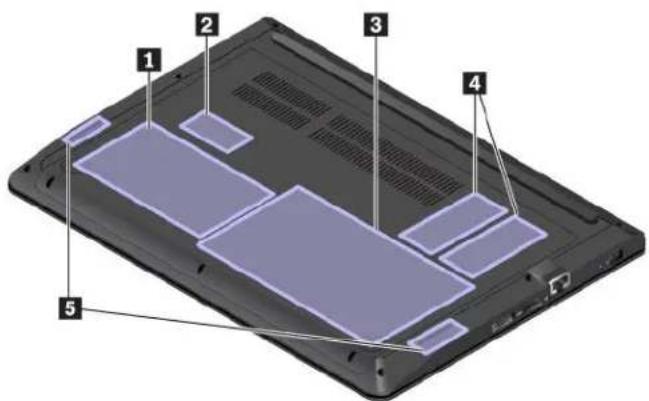
| 1 hternopslagstation | 2 KaartsleufvoordraadloosLAN |
| 3 ngebouwdebatterij | 4 Geheugencompartimenten |
| 5 luidsprekers |
1Internopslagstation
Opuwcomputeriseeninternopslagstationgeïnstalleerdmeteengrotecapaciteitdiedoordeklantkan wordenopgewaardeerd.Afhankelijkvanhetmodelkanhetinterneopslagstationeenvaste-schijfstation,een SSD-stationofeenhybridestationzijndataanverschillendeopslageisenvoldoet.
Opmerking: Deverborgenservice partitie is derendateropuwvaste-schijfstation, hybride vaste-schijfstation of SSD-station minderruimte beschikbaar is dan uzouverwachten.
2KaartsleufvoordraadloosLAN
Erismogelijkeendraadloos-LAN-kaartopuwcomputergeïnstalleerdomdraadlozeLAN-verbindingentot standtebrengen.
3 ngebouwdebatterij
Alsergeennetvoedingbeschikbaaris, kuntudecomputeropbatterijvoedinglatenwerken.
4 Geheugencompartimenten
Ukunthetgeheugenvandecomputeruitbreidendooreengeheugenmoduleteinstallereninde geheugenaansluiting.GeheugenmoduleszijnalslosseoptiesverkrijgbaarbijLenovo.Omgeheugenmodules aanteschaffen,gaatunaarhttp://www.lenovo.com/essentials.
5\_Luidsprekers
Uwcomputerisuitgerustmettweestereoluidsprekers.
Statuslampjes
Inditonderwerpvindtuinformatieoverdeplaatsvanenhetopsporenvandeverschillendestatuslampjes opuwcomputer.
Opmerking: Afhankelijkvanhetmodelkanuwcomputererandersuitziendanindevolgendeafbeelding.


1 CapsLock-lampje
Alsditlampjebrandt, kuntuhoofdletterstypendoordirectopdelettertoetsentedrukken.
2 Camerastatuslampje
Alsditlampjebrandt, isdecameraingebruik.
35 steemstatuslampjes
HetlampjeinhetThinkPad-logoopdebuitenklepenhetlampjeindeaan/uit-knopgevendesysteemstatus vanuwcomputeraan.
Knippertdrickeerdevoedingnaadcomputerwordtvoordeerstekeeingeschakeld.
•Aan:decomputerstaataan(indenormalewerkstand).
•Uit:decomputerstaatuitofstaatindesluimerstand.
- Knippertsnel:decomputergaatnaardesluimerstandofnaardeslaapstand.
- Knippertlangzaam:decomputerstaatindeslaapstand.
4 Statuslampjevandenetvoeding
Ditstatuslampjegeeftdestatusvandenetvoedingenhetopladenvandecomputeraan.
•Groen:ophetlichtnetaangesloten(bezigmetopladen90-100%)
•Geel:aangeslotenophetlichtnet(bezigmetopladen0-90%)
•Uit:nietophetlichtnetaangesloten(laadtnietop)
Labelsmetbelangrijkeproductinformatie
Inditgedeeltevindtuinformatieoverdeplaatsvandevolgendelabels:
•Machinetypeenmodelnummer
•FCC-IDenIC-certificering,label
- LabelsvoordeWindows-besturingssystemen
Machinetypeenmodelnummer
WanneeruLenovobeltomhulp, kunnendetechnicivan Lenovoaandehandvanhetmachinetypeende modelinformatiepreciesvaststellenwelktypecomputeruhebt, zodatzijdesnelsteservicekunnenverlenen.
Indevolgendeafbeeldingzietudelocatievanhetlabelmetinformatieoverhetmachinetypeenhetmodel vanuwcomputer.

FCCIDenIC-certificeringsnummer
DeinformatieoverdeFCC-enlC-certificeringvindtuopeenlabeldatopdecomputerisaangebracht, zoalstezienisindevolgendeafbeelding.
Opmerking: Mogelijkzietuwcomputererandersuitdanopdevolgendeafbeelding. Dithangtafvan hetmodel.

Deinformatieopditlabelverschiltnaargelangvandedraadlozemodulesdiebijdecomputerzijngeleverd:
- VooreenvoorafgeinstalleeredraadlozemodulewordtopditlabelhetfeitelijkeFCCID-enIC Certification-nummervoordedoorLenovogeinstalleeredraadlozemoduleweergegeven.
Opmerking:Verwijderofvervangzelfgeenvoorafgeïnstalleeredraadlozemodule.Voorvervanging moetueerstcontactopnemenmetdeservice-afdelingvanLenovo.Lenovoisnietverantwoordelijkvoor eventueleschadediewordtveroorzaaktdoorniet-geautoriseerdevervanging.
LabelsvoordeWindows-besturingssystemen
Windows® 10LegitiemMicrosoft®-label:opdekapvanuwcomputerismogelijkkeenLegitiem Microsoft-labelaangebracht,afhankelijkvandevolgendefactoren:
•Uwgeografischelocatie
•Defabricagedatumvandecomputer
- DeversievanWindows10dievoorafisgeinstalleerd
Ziehttps://www.microsoft.com/en-us/howtotell/Hardware.aspxvoorafbeeldingenvandeverschillende typenLegitiemMicrosoft-labels.
- IndeVolksrepubliekChinaishetLegitiemMicrosoft-labelverplichtopallecomputermodellenwaarop voorafeenversievanWindows10isgeinstalleerd(ongeachtwelke).
•Inanderelandenenregio'sishetLegitiemMicrosoft-labelalleenverplichtopcomputermodellenmeteen licentievoorWindows10Pro.
DeafwezigheidvaneenLegitiemMicrosoft-labelgeeftnietaandateenvoorafgeïnstalleerdeWindows-versie nietlegitiemis.RaadpleegdeinformatievanMicrosoftopdevolgendewebsitevoormeerdetailsomnate gaanofuwvoorafgeïnstalleerdeWindows-productlegitiemis:
https://www.microsoft.com/en-us/howtotell/default.aspx
Erzijngeenexterne, visueleindicatiesvandeproduct-idofdeWindows-versiewaarvoordecomputer eenlicentieheeft. Inplaatsdaarvanisdeproduct-idvastgelegdindecomputerfirmware. Het installatieprogrammacontroleertofereengeldige, bijbehorendeproduct-idindecomputerfirmware aanwezigisomdeactiveringtevoltooien, ongeachtofereenWindows10-productisgeïnstalleerd.
InsommigegevallenkaneronderdevoorwaardenvandowngraderechtenvaneenWindows10Pro-licentie eenoudereWindows-versiezijngeïnstalleerd.
Computerfuncties
Defunctiesvandecomputerdieinditonderwerpwordenbesproken,zijnvantoepassingopverschillende modellen.Sommigecomputerfunctieszijnmogelijkalleenbeschikbaaropbepaaldemodellen.
Microprocessor
Alsudeinformatieoverdemicroprocessorvanuwcomputerwiltbekijken,kliktumetderechtermuisknop opdeknop StarterselecteertSysteem.
Geheugen
- DDR4SODIMM(doubledatarate4smalloutlinedualinlinememorymodule).
Opslagapparaat
•Vaste-schijfstationvan2,5-inch(methoogtevan7mm)
•Vaste-schijfstationvan2,5-inch(methoogtevan9,5mm)
- SSD-schijfstationvan2,5inch(64mm)(opbepaaldemodellen)
Beeldscherm
•Helderheidsregeling
- KleurenschermmetTFT-technologie(ThinFilmTransistor)
•Schermgrootte:355,6mm
- Schermresolutie:1366x768pixelsof1920x1080pixels
Toetsenbord
•Toetsenbordmetzesrijen
- Functietoetsen
- ThinkPad-aanwijsapparaat(metinbegripvanTrackPoint-aanwijsapparaaten-trackpad)
Aansluitingenensleuven
•Netvoedingsaansluiting
•Audioansluiting
- Ethernet-poort
•HDMI-poort
•Mediakaartsleuf
•EénUSB2.0-aansluiting
•EénUSB3.0-aansluiting
•EénAlwaysOnUSB3.0-aansluiting
Beveiligingsvoorzieningen
•Vingerafdruklezer(beschikbaaropbepaaldemodellen)
•Sleufvoorveiligheidsslot
- TPM(TrustedPlatformModule)(opbepaaldemodellen)
Videofuncties
• NVIDIA ® Optimus™ GraphicsofDiscreteGraphics(opbepaaldemodellen) AMD ® PowerXpress™ GraphicsofDiscreteGraphics(opbepaaldemodellen)
Draadlozevoorzieningen
- Bluetooth
•DraadloosLAN
Overige
- Camera
- Microfoons
Computerspecificaties
Formaat
Maximalewarmteafgifte(afhankelijkvanhetmodel)
45W 65W 90W
Voedingsbron(wisselstroomadapter)
•Sinus-invoerbij50tot60Hz
- Ingangsspanningvandenetvoedingsadapter:100tot240voltwisselstroom,50tot60Hz
Gebruiksomgeving
Maximumhoogte(zonderkunstmatigedruk)
•3048m
Temperatuur
•Ophoogtentot2438m
-Inbedrijf:5°Ctot35°C
-Inopslag:5°Ctot43°C
•Ophoogtenboven2438m
-Maximumtemperatuurbijwerkingzonderkunstmatigedruk:31,3°C
Opmerking: Bijhetopladenvandebatterijmoetdetemperatuurminimaal10°Czijn.
Relatievevochtigheid
• Inbedrijf: 8% tot 95% bijeennatteboltemperatuurvan 23°C
•Opslag:5%tot95%bijeennatteboltemperatuurvan27°C
10GebruikershandleidingE470,E470cenE475
Plaatsuwcomputerindienmogelijkineengoedgeventileerde, drogeruimteenzethemnietindezon.
Attentie:
•Houdhuishoudelijkeapparatenzoalselektrischeventilatoren,radio's,airconditionersenmagnetronsuit debuurtvandecomputer.Desterkemagnetischeveldendiedezeapparatengenereren,kunnenhet beeldschermendegegevensophetinterneopslagstationbeschadigen.
- Plaatsnooitvloeistoffenopofnaastdecomputerofdeaangeslotenapparatuur.Alservloeistofopde computerofeenaangeslotenapparaatwordtgemorst,kanerkortsluitingontstaan,metalledesastreuze gevolgenvandien.
•Blijf,alsuaanhetetenofrokenbent,uitdebuurtvanhettoetsenbord.Erkannamelijkschadeontstaan doorkruimelsdieophettoetsenbordvallen.
Lenovo-programma's
IndefabriekzijnsommigeLenovo-programma'salopuwcomputergeïnstalleerd,zodatueenvoudigen veiligaandeslagkunt.
Lenovo-programma'sopenen
AlsuLenovo-programma'sopuwcomputerwiltopenen,doetuhetvolgende:
1.OpenhetmenuStartenzoekeenprogrammaopdeprogrammanaam.
2. Alsuhetprogrammanietindelijstmetprogramma'skuntvinden,zoektuhetprogrammainhet zoekveld.
KennismakingmetLenovo-programma's
InditonderwerpvindtueenkorteintroductievanLenovo-programma's.Afhankelijkvanuwcomputermodel zijnsommigeprogramma'smogelijknietbeschikbaar.
Debeschikbareprogramma'skunnenzonderaankondigingwordengewijzigd.Klikopdevolgendekoppeling alsumeerwiltwetenoverdeprogramma'senandereoplossingenvanLenovo:
http://www.lenovo.com/support
| ActiveProtectionSystemTM | Ditprogrammabeschermthetinterneopslagstationwanneerdeschoksensor indecomputereentoestanddetecteertwaarinhetstationbeschadigdkan raken.Bijeendergelijketoestandkanhetbijvoorbeeldgaanomeengekanteld systeem,overmatigetrillingenofschokken.Hetinterneopslagstationraaktmindersnelbeschadigdwanneerhijnieting gebruikis.Ditkomtomdathetstationnunietmeerdraaitenookdelees-enschrijfkoppenvanhetstationmogelijknaargebiedenzondergegevenszijn verplaatst.Wanneerdeschoksensordetecteertdatdeomgevingweerstabilis(minimale veranderinginkantelingvanhetsysteem,trillingenofschokken)wordthet interneopslagstationweeringeschakeld. |
| HotkeyFeaturesIntegration | HotkeyFeaturesIntegrationiseenhulpprogrammapakketwaarmeeuspecifieke hulpprogramma'svoordespecialetoetsenenknoppenopuwcomputerkunt selectereneninstalleren.Despecialetoetsenenknoppenzijnontworpen volgensvereistenophetgebiedvantoegankelijkheidenbruikbaarheid. Doorbijbehorendehulpprogramma'steinstalleren,schakeltudevolledige functionaliteitvandespecialetoetsenenknoppenin. |
| LenovoCompanion | Debestefunctiesenmogelijkhedenvanuwcomputermoeteneenvoudig toegankelijkenmakkelijktebegrijpenzijn.MetLenovoCompanionzijnzedat.GebruikLenovoCompanionomhetvolgendetedoen:Optimaliseerdeprestatiesvanuwcomputer,houddestatusvanuw computerindegatenenbeheerupdates.Opendegebruikershandleiding,controleerdegarantiestatusenbekijk accessoiresdiespeciaalvooruwcomputergeschiktzijn.Leesinstructieartikelen,verkenLenovo-forumsenblijfopdehoogtevan technologienieuwsviaartikelenenblogsvanbetrouwbarebronnen.HetLenovoCompanion-programmaisgevuldmetexclusieveLenovo-content dieuhelptmeertelerenwatumetuwLenovo-computerkuntdoen. |
| LenovoSettings | Metditprogrammaverbetertuuwcomputerervaringenenkuntuhetvolgende doen:EendraagbarehotspotvanuwcomputermakenDecamera-enaudio-instellingenconfigurerUwenergie-instellingenoptimaliserenMeerderenetwerkprofielenmakenenbeheren |
Hoofdstuk2.Decomputergebruiken
Dithoofdstukbiedtinformatieomutehelpenbijhetgebruikvandediversefunctiesvanuwcomputer.
Decomputerregistreren
Alsuuwcomputerregistreert, wordengegevensingevoerdineendatabase. Lenovokandancontactmetu opnemenalsproductenwordenteruggehaaldoferandereernstigeproblemenzijnopgetreden. Ookbieden sommigelocatiesuitgebreidevoordelenenservicesaangeregistreerdegebruikers.
AlsuuwcomputerregistreertbijLenovo,kuntuookprofiterenvandevolgendevoordelen:
- UkrijgtsnellerservicealsuLenovobeltvoorhulp
- Uwordtopdehoogtegehoudenvanhetuitkomenvangratissoftwareenspecialeaanbiedingen
Ganaarhttp://www.lenovo.com/registerenvolgdaarnadeaanwijzingenophetschermomuwcomputerbij Lenovoteregistreren.
Veelgesteldevragen
InditonderwerpvindtuenkeletipsdieuhelpenuwThinkPad-notebookcomputersoptimaaltegebruiken.
Omervoortezorgendatuwcomputeroptimaalwerkt, kuntuopdevolgendewebpaginazoekennaar allerhandeinformatie,zoalshulpmiddelenbijprobleemoplossingenantwoordenopveelgesteldevragen:
http://www.lenovo.com/support/faq
Kanikmijngebruikershandleidingineenanderetaalkrijgen?
Omdegebruikershandleidingineenanderetaaltedownloadengaatunaarhttp://www.lenovo.com/support.Volgdaarnadeaanwijzingenophetscherm.
Hoeschakelikdecomputeruit?
OperhetmenuStartklikopAan/UiterklikervolgensopAfsluiten.
HoeopenikhetConfiguratiescherm?
KlikmedrechtermuisknopopdeknopStarterklikopConfiguratiescherm.
Hoekanikhetbatterijvermogeneffectievergebruikenalsikonderwegben?
- Alsuenergiewiltbesparenofdewerkingvandecomputerwiltonderbrekenzonderprogramma'safte sluitenofbestandenopteslaan,raadpleegtu'Spaarstanden'oppagina23.
- Omdebestebalansteverkrijgentussensnelheidvandecomputereneenlangewerkingsduurvande batterij,kuntueenenergiebeheerschemamakenentoepassen.Zie'Energiebeheer'oppagina23.
- Alsuverwachtdatdecomputerlangetijdnietgebruiktgaatworden, kuntuvoorkomendatdebatterij leegloopt.
Hoekanikgegevensdieophetinterneopslagstationzijnopgeslagen,opeenveiligemanierwissen?
- InhethoofdstukHoofdstuk4'Beveiliging'oppagina37wordtbeschrevenhoeudecomputerbeschermt tegendiefstalengebruikdooronbevoegden.
•Lees,voordatugegevensvanhetinterneopslagstationwist,eersthetgedeelte'Gegevensverwijderen vanuwopslagstation'oppagina41 .
Hoekanikeenexternbeeldschermaansluiten?
- Raadpleeg'Eenexternbeeldschermgebruiken'oppagina28.
- Metdefunctievoorbeeldschermuitbreidingkuntucomputeruitvoertegelijkertijdophetbeeldschermvan decomputerenopeenexternbeeldschermweergeven.
Hoemoetikeenapparaataansluitenofvervangen?
RaadpleeghetdesbetreffendeonderwerpinHoofdstuk8'Apparatenvervangen'oppagina79.
Ikgebruikdecomputerinmiddelsaleentijdjeenhijwordtsteedstrager.Watmoetikdoen?
- Raadpleegde'Algemenevoorzorgsmaatregelen'oppagina59.
- Metbehulpvanvoorafgeïnstalleerdesoftwarekuntuzelfdeoorzaakvaneenprobleemopsporen.Zie 'ProblemenopsporenmetLenovoCompanion'oppagina59.
•GavoorsysteemhersteloplossingennaarHoofdstuk7'Informatieoversysteemherstel'oppagina77.
Drukdevolgendeonderwerpenafenbewaarzebijuwcomputeralsugeentoegangmeerkunt krijgentotdezeelektronischegebruikershandleiding.
- 'HetbesturingssysteemWindows10installeren'oppagina43
• 'Decomputerreageertnietmeer'oppagina60
•'Problemenmetdevoeding'oppagina72
HulpvoorhetWindows-besturingssysteem
HetHelp-informatiesysteemvanWindowsgeeftgedetailleerdeinformatieoverhetgebruikvanhet Windows-besturingssysteemomhetbesteuituwcomputertehalen.AlsuhetHelp-informatiesysteemvan WindowswilbpenenopenthetmenuStarterkliktopAardeslagUkunbovendierdepersoonlijke assistentCortana® gebruikenomnaarhulp,apps,bestanden,instellingenenzovoorttezoeken.
Despecialetoetsengebruiken
Decomputerheeftverschillendespecialetoetsen, zodatugemakkelijkereneffectieverkuntwerken.

1 ToetsmethetWindows-logo
DrukopdetoetsmethetWindows-logoomhetmenuStartteopenen.RaadpleegdeHelp-informatievan hetWindows-besturingssysteemvoorinformatieoverhetgebruikvandetoetsmethetWindows-logo metandereknoppen.
2- toetsenfunctietoetsen
UkuntalsvolgtdetoetsFnendefunctietoetsenconfigurereninhetvensterEigenschappenvanToetsenbord:
- GanaarhetConfiguratieschermenwijzigdeweergavehiervanvanCategorieinGrotepictogrammen of Kleinepictogrammen.
2KlikopToetsenbordlnetvensteEigenschappervanToetsenbordkliktophetabbladFnenfunctietoetsen.
- Selecteerdegewensteopties.
•+SchakeltussendestandaardfunctiesvanF1-F12endespecialefunctiesdiealspictogram opelketoetszijnaangegeven.UkuntdestandaardfunctiewijzigeninhetvensterEigenschappenvan Toetsenbord.
- Luidsprekersdempenofdempenongedaanmaken. Alsuhetgeluiduitzetenuwcomputeruitschakelt, ishetgeluidnogsteedsuitalsudecomputerde
volgendekeerweerinschakelt.Omhetgeluidinteschakelendruktuopde

•Verlaaghetvolumevandeluidspreker.
• Verhooghetvolumevandeluidspreker.
• Schakeldemicrofoonsinofuit.
•Hiermeemaaktuhetcomputerbeeldschermdonkerder.
•Hiermeemaaktuhetcomputerbeeldschermlichter.
- Externebeeldschermenbeheren.
•Hiermeekuntudeingebouwdefunctiesvoordraadloosnetwerkin-ofuitschakelen.
• Hiermeeopentuhetinstellingenvenster.
•HiermeekuntudeingebouwdeBluetooth-functiesin-ofuitschakelen.
• Openeenpaginamettoetsenbordinstellingen.
- Merdetoetsroeptudedooruzelfgedefinieerdefunctieaan. Alsergeenfunctieisgedefinieerd, moetuopdezetoetsdrukkenomdepersoonlijkeassistentCortanateopenen.
GaalsvolgttewerkomdeactievoordetoetsF12tedefiniërenoftewijzigen:
1.OpenhetprogrammaLenovoSettings.Zie'Lenovo-programma'sopenen'oppagina11.
- Klikophetinvoerpictogram.

- Zoekdesectie TOETSENBORD: DOORGEBRUIKERGE DEFINIEERDETOETSenvolgde instructiesophetschermomdeinstellingtevoltooien.
OpdegagindnvoekuntanderfunctiesdefiniërenvoodeoetsencombinatiesneF12zoals Shift+F12,Alt+F12ofCtrl+F12.

Toetsencombinaties
Fn+BDezeoetsencombinatieheefdezelfdefunctionalstdoetsBreakopenconventioneeextern toetsenbord.
Fn+KDezoetsencombinatieheefdezelfdfunctialsdeoetsScrLkScroLockopen conventioneelexterntoetsenbord.
Fn+PDezdoetsencombinatieheeftdezelfdefunctionaldeoetsPauseopenconventioneeextern toetsenbord.
Fn+SDezdoetsencombinationeefdezelfdfunctialsdoetsSysRopperconventioneeextern toetsenbord.
Fn+4DrulopFn+4mdecomputeirdeslaapstandzettenDrukpeerwillekeurigetoetsopde aan/uit-knopomdecomputeruitdeslaapstandtehalen.
HetThinkPad-aanwijsapparaatgebruiken
InditgedeeltekrijgtuinformatieoverhetgebruikvanhetThinkPad-aanwijsapparaat.
OverzichtvanhetThinkPad-aanwijsapparaat
MethetThinkPad-aanwijsapparaatkuntuallefunctiesvaneentraditionelemuisuitvoeren,zoals hetaanwijzen,klikkenenbladeren.MethetThinkPad-aanwijsapparaatkuntuookeenaantal aanraakbewegingenuitvoeren,zoalsdraaienenin-ofuitzoomen.
HetThinkPad-aanwijsapparaatbestaatuitdevolgendeapparaten:
1TrackPoint-aanwijsapparaat
2Trackpad
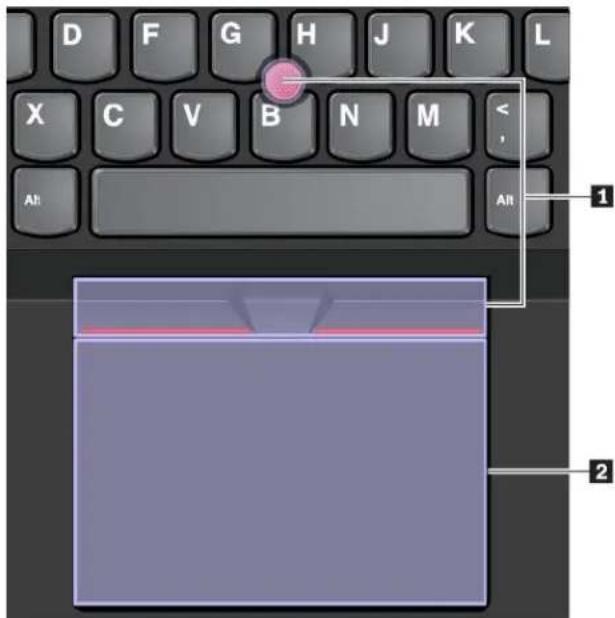
StandaardzijnzowelhetTrackPoint-aanwijsapparaatalsdetrackpadactiefmetdeaanraakbewegingen ingeschakeld.Ganaar'HetThinkPad-aanwijsapparaataanpassen'oppagina20 omdeinstellingen tewijzigen.
HetTrackPoint-aanwijsapparaatgebruiken
MethetTrackPoint-aanwijsapparaatkuntuallefunctiesvaneentraditionelemuisuitvoeren,zoalshet aanwijzen,klikkenenbladeren.
HetTrackPoint-aanwijsapparaatbestaatuitdevolgendecomponenten:
1 Aanwijsknopje
2 Linksklikknop(primaireklikknop)
3 Rechtsklikknop(secundaireklikknop)
4 Schuifbalk
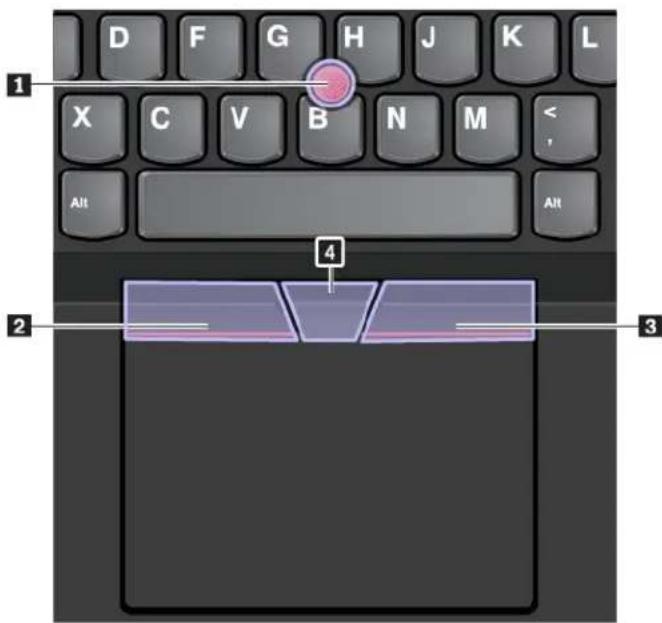
VolgdeonderstaandeinstructiesomhetTrackPoint-aanwijsapparaattegebruiken:
Opmerking:Plaatsuwhandenindepositievoortypenengebruikuwwijsvingerofmiddelvingerom drukuitteoefenenophetantislipdopjevanhetaanwijsknopje.Gebruikuwduimomopdelinker-of rechtermuisknoptedrukken.
•Aanwijzen
Gebruikhetaanwijsknopje 1 pmdeaanwijzerophetschermteverplaatsen.Omhetaanwijsknopjete gebruiken,oefentudrukuitophetantislipdopjevanhetaanwijsknopjeineenrichtingparallelaanhet toetsenbord.Deaanwijzerbeweegtnaarbehoren,maarhetaanwijsknopjezelfwordtnietverplaatst. Desnelheidwaarmeedeaanwijzerwordtverplaatst,wordtbepaalddoordehoeveelheiddrukdieop deknopwordtuitgeoefend.
•Klikkenmetlinkerklikknop
Drukopdelinksklikknop 2 pmeenitemteselecterenofteopenen.
•Klikkenmetrechterklikknop
Drukopderechtsklikknop oneensnelmenuweertegeven.
-Bladeren
Houddegestippeldeschuifbalk 4 ngedruktterwijludrukuitoefentophetaanwijsknopjeindeverticale ofhorizontalerichting.Vervolgenskuntudoorhetdocument,dewebsiteoftoepassingenbladeren.
Detrackpadgebruiken
Hetheleoppervlakvandetrackpadisgevoeligvooraanrakenenbewegingen. Ukuntdetrackpadgebruiken omalleaanwijs-, klik-enbladerfunctiesvaneentraditionelemuisuittevoeren.
Detrackpadkanwordenverdeeldintweegebieden:
1 linksklikzone(primaireklikzone)
2 Rechtsklikzone(secundaireklikzone)
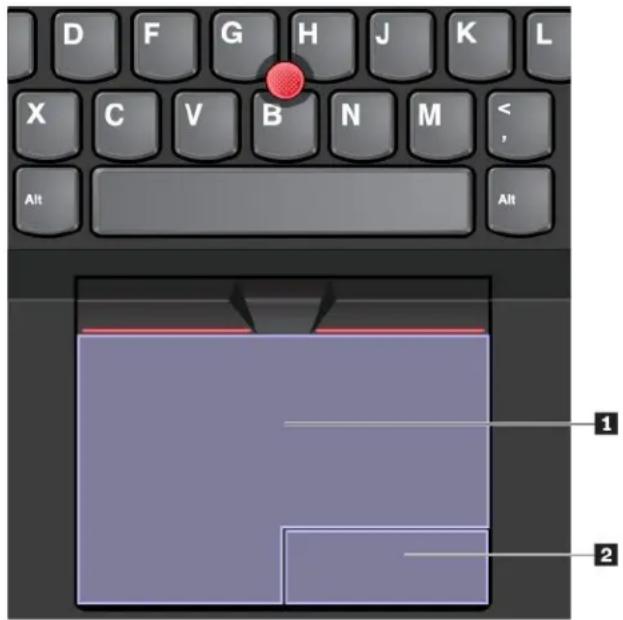
Volgdeonderstaandeinstructiesomdetrackpadtegebruiken:
•Aanwijzen
Veegmetéénvingeroverhetoppervlakvandetrackpadomdeaanwijzerdienovereenkomstigte verplaatsen.
•Klikkenmetlinkerklikknop
Drukopdelinksklikzone 1 pmeenitemteselecterenofteopenen.
Ukuntookmetéénvingeropeenwillekeurigeplekophetoppervlakvandetrackpadtikkenomde linkermuisknopactieuittevoeren.
•Klikkenmetrechterklikknop
Drukopderechtsklikzone o eensnelmenuweertegeven.
Ukuntookmettweevingersopeenwillekeurigeplekophetoppervlakvandetrackpadtikkenom derechtermuisknopactieuittevoeren.
-Bladeren
Plaatstweevingersopdetrackpadenbeweegzeinverticaleofhorizontalerichting.Metdezeactiekuntu doordocumenten,websitesenappsbladeren.Zorgervoordatudetweevingersietsvanelkaarafplaatst.
Metdetrackpadkuntuookdiverseaanraakbewegingenuitvoeren. Voormeerinformatieoverhetgebruik vandetikgebarenraadpleegtu'Deaanraakbewegingenvantrackpadgebruiken'oppagina20
Deaanraakbewegingenvantrackpadgebruiken
Hetheleoppervlakvandetrackpadisgevoeligvooraanrakenenbewegingen.Ukuntdetrackpadgebruiken omaanwijs-enklikactiesuittevoeren,zoalsbijeentraditionelemuis.Metdetrackpadkuntuookdiverse aanraakbewegingenuitvoeren.
Inhetvolgendegedeeltewordenenkeleveelgebruikteaanraakbewegingenzoalstikken, slepenenbladeren geïntroduceerd. Voormeerbewegingenkuntuhelp-informatievanhetThinkPad-aanwijsapparaat raadplegen.
Opmerkingen:
- Alsutweeofmeervingersgebruikt,moetuervoorzorgendatuwvingersenigszinsuitelkaarstaan.
- SommigegebarenzijnnietbeschikbaaralsdelaatsteactiemethetTrackPoint-aanwijsapparaatis uitgevoerd.
- Sommigegebarenzijnalleenbeschikbaaralsubepaaldetoepassingengebruikt.
- Mogelijkziethettrackpadopuwcomputererandersuitdandecomputerdieinditonderwerpwordt getoond.Dithangtafvanhetmodel.

Tikken
Tikmetéénvingeropeen willekeurigeplekopdetrackpad omeenitemteselecterenofte openen.

Tikkenmettweevingers
Tikmettweevingersopeen willekeurigeplekopdetrackpad omeensnelmenuweertegeven.

Bladerenmettweevingers
Plaatstweevingersopde trackpadenbeweegzein verticaleofhorizontalerichting. Metdezeactiekuntudoor documenten, websitesenapps bladeren.

Uitzoomenmettweevingers
Plaatstweevingersopdetrackpad enbeweegzevervolgensdichter naarelkaartoeomuittezoomen.
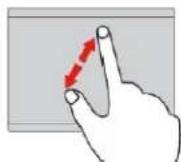
Inzoomenmettweevingers
Plaatstweevingersopde trackpadenbeweegzeverder vanelkaarafomintezoomen.

Omhoogvegenmetdrievingers
Plaatsdrievingersopdetrackpad enbeweegzeomhoogomde taakweergaveteopenen, zodatu allegeopendevensterskuntzien.

Omlaagvegenmetdrievingers
Plaatsdrievingersopdetrackpad enbeweegzeomlaagomhet bureaubladweertegeven.
HetThinkPad-aanwijsapparaataanpassen
UkunthetThinkPad-aanwijsapparaataanpassen,zodatudezeaangenamerenefficiënterkuntgebruiken.U kunterbijvoorbeeldvoorkiezenhetTrackPoint-aanwijsapparaat,hettrackpadofbeideinteschakelen.U kuntookdetikgebarenin-ofinschakelen.
GaalsvolgttewerkomhetThinkPad-aanwijsapparaataantepassen:
- GanaarhetConfiguratiescherm.
2GeefinetConfiguratieschermgroepictogrammenofkleinpictogrammenweerklikopMuisHet eigenschappenvenstervoordemuisverschijntdan.
- Volginhetscherm Muiseigenschappendeaanwijzingenophetschermomdeaanpassingtevoltooien.
Hetdopjeophetaanwijsknopjevervangen
Hetlopjbov hophetaanwijsknopjekanworderverwijderd Nadathetlopjevooreerlangerperiode hebtgebruikt, moetudezemogelijkvervangendooreennieuwe.
Opmerkingen:
Zorgervoodateerdopmetgroevergebruikzoalsdevolgen afbeeldingwordtweergegeven.
- Afhankelijkvanhetmodelkanhettoetsenborderandersuitziendanindeillustratieinditonderwerp.

Energiebeheer
Inditgedeeltewordtbeschrevenhoeunetvoedingenbatterijvoedingmoetgebruikenomdebestebalans tussensnelheidenenergiebeheertevinden.
Dewisselstroomadaptergebruiken
DeenergiebronvooruwcomputerkanvandebatterijofvandeAC-adapterkomen.Terwijlugebruikmaakt vandeAC-adapter,wordtdebatterijautomatischopgeladen.
Uwcomputerwordtgeleverdmeteenwisselstroomadaptereneennetsnoer.
- Wisselstroomadapter:zetwisselstroomomvoornotebookcomputergebruik.
- Netsnoer: verbindthetstopcontactmetdenetvoedingsadapter.
DeAC-adapteraansluiten
Voerdevolgendestappenindeaangegevenvolgordeuitomdecomputeropdenetvoedingaantesluiten.
Attentie: Wanneerueennetsnoergebruiktdatnietgeschiktis, kanditgroteschadeaandecomputer toebrengen.
- Verbindhetnetsnoermetdenetvoedingsadapter.
- Sluitdevoedingsadapteraanopdenetvoedingsaansluitingopdecomputer.
3.Sluithetnetsnoeraanopeenwerkendstopcontact.
Tipsvoorhetgebruikvandewisselstroomadapter
•Haaldestekkeruithetstopcontactalsdewisselstroomadapternietingebruikis.
- Wikkelhetnetsnoernietstrakomdetransformatorvandewisselstroomadapteralshetopde transformatorisaangesloten.
Debatterijgebruiken
Alsumetuwcomputerwiltwerkenterwijlergeenstopcontactindebuurtis, bentuvoordevoeding vanuwcomputerafhankelijkvandebatterij. Verschillendecomponentenvandecomputerhebbeneen verschillendstroomverbruik. Alsucomponentenmeteenhoogstroomverbruikvakergebruikt, raaktde batterijuiteraardsnellerleeg.
DoemeerenwerklangeropdebatterijenvanuwThinkPad.Mobiliteitheefteenrevolutieteweeggebracht doordatmensenhunwerkoveralmeenaartoekunnennemen.MetThinkPad-batterijenkuntulanger werkenzondergebondentezijnaaneenstopcontact.
Deoplaadstatusvandebatterijcontroleren
BeweegdemuisaanwijzernaarhetbatterijstatuspictograminhetsysteemvakvanWindowsomde batterijstatustecontroleren.Hetbatterijstatuspictogramgeefthetpercentageresterendbatterijvermogen aanentoonthoelangudecomputerkuntgebruikenvoordatudebatterijmoetopladen.
Desnelheidwaarmeedebatterijspanningterugloopt, bepaaltuiteindelijkhoelangudecomputerkunt gebruikenvoordatudebatterijweermoetopladen. Omdatiederecomputergebruikeranderswerkten andereeisenstelt, ishetbijzondermoeilijktevoorspellenhoelangeenopgeladenbatterijmeegaat. De tweebelangrijkstefactorenzijn:
- Dehoeveelheidenergieindebatterijophetmomentdatubeginntmetwerken
- Demanierwaaropuuwcomputergebruikt,zoalsbijvoorbeeld:
-Hoevaakuhetopslagstationopent
-Hoehelderuhetcomputerschermmaakt
-Hoevaakudefunctievoordraadlozecommunicatiegebruikt
Debatterijopladen
Wanneerumerktdathetresterendevermogenvandebatterijlaagis, radenweuaandebatterijopteladen ofdebatterijtevervangendooreenopgeladenbatterij.
Alsereenstopcontactindebuurtis, sluitdecomputerdanaanopnetvoeding. Hetduurtongeveerviertot achtuuromdebatterijvolledigopteladen. Dewerkelijkeoplaadtijdisafhankelijkvandebatterijgrootte, de fysiekeomgevingenofudecomputeraldannietgebruikt. Ukuntopelkgewenstmomentdelaadstatus vandebatterijophetbatterijstatuspictograminhetWindows-systeemvakcontroleren.
Opmerking: Omdelevensduurvandebatterijtemaximaliseren, begintdecomputerpasmetopladenals dehoeveelheidresterendeenergievandebatterijonderde95%komt.
Tipsvoorhetopladenvandebatterij
- Laaddebatterijalleenopalsdetemperatuurvandebatterijlagerisdan10°C.
•Debatterijopladenindevolgendesituaties:
-Eennieuwebatterijisgeinstalleerd.
-Hetpercentagebatterijstroomblijftlaag.
-Debatterijislangetijdnietgebruikt.
Dewerkingsduurvandebatterijverlengen
Vooreenmaximalewerkingsduurvandebatterijhoudtuzichaandevolgenderichtlijnen:
- Gebruikdebatterijtotdatdezeleegis.
- Laaddebatterijhelemaalopvoordatuhemgebruikt. Klikophetbatterijstatuspictograminhet systeemvakvanWindowsomtecontrolerenofdebatterijvollediggeladenis.
- Maakaltijdgebruikvandevoorzieningenvoorenergiebeheer,zoalsenergiebesparendestanden.
Energiebeheer
Wijzigdeinstellingenvanuwenergiebeheerschemaomdebestebalanstevindentussensnelheiden energiebesparing.Gaalsvolgttewerkomdeinstellingenvanhetenergieschemaaantepassen:
- GanaarhetConfiguratieschermenwijzigdeweergavehiervanvanCategorieinGrotepictogrammen of Kleinepictogrammen.
2.KlikopEnergiebeheer. - Volgdeaanwijzingenophetscherm.
VoormeerinformatiekuntuhetHelp-informatiesysteemvanWindowsraadplegen.
Spaarstanden
Erzijndiversespaarstandenbeschikbaardieukuntgebruikenomenergietebesparen. Inditgedeeltemaakt ukennismetelkvandiespaarstandenenvindtutipsvoorhetzoeffectiefmogelijkwerkenopbatterijenergie.
•Sluimerstand
Indeslaapstandwordtuwwerkopgeslageninhetgeheugenenwordenhetopslagstationenhet beeldschermvervolgensuitgeschakeld. Zodradecomputerontwaakt, wordthetwerkbinnenenkele secondenweergeladen.
Alsudecomputerindeslaapstandwiltzetten, opentuhetmenuStart, kliktuophet vervolgensopSlaapstand.

Aan/uiten
•Slaapstand
Metbehulpvandezewerkstandkuntudecomputervollediguitschakelenzonderdatubestanden hoeftopteslaanofprogramma'shoeftaftesluitendiewordenuitgevoerd.Wanneerdecomputernaar desluimerstandgaat,wordenallegeopendeprogramma's,mappenenbestandenopgeslagenopde opslagschijf.Daarnagaatdecomputeruit.
Alsudecomputerindesluimerstandwiltzetten,bepaaltuwatdeaan/uit-knopeerstdoetendruktu vervolgensopdeaan/uit-knopomdecomputerindesluimerstandtezetten.
Alsuuwcomputerindesluimerstandzetendaarbijdeontwaakfunctieuitschakelt,verbruiktdecomputer geenstroom.Deontwaakfunctieisstandaarduitgeschakeld.Alsdeontwaakfunctieingeschakeldisenu decomputerindesluimerstandzet,gebruiktdecomputereenkleinbeetjeenergie.
Omdeontwaakfunctieinteschakelen,doetuhetvolgende:
- OpenhetConfiguratiescherm, geefhetConfiguratieschermopcategorieweenklikvervolgens op Systeemenbeveiliging.
2.KlikopSysteembeheer.
Dubbelklikop Taakplanner Wanneer word gevra agobmeerbeheerderswachtwoord been bevestiging, typtudatwachtwoordofgeeftudiebevestiging. - Selecteerinhetlinkerdeelvensterdetaakmapwaarvoorudeontwaakfunctiewiltinschakelen. De geplandetakenwordenafgebeeld.
5.KlikopeengeplandetaakenklikophettabbladVoorwaarden.
6Selecteepnde Energiebeheerdeoptie Decomputeruitieslaapstandhaleromdezdaakuit tevoeren.
•Draadloosuit
Wanneerugeengebruikmaaktvandefunctiesvoordraadlozecommunicatie,zoalsBluetoothof draadloosLAN,kuntudezeuitschakelenomenergietebesparen.
BekabeldeEthernet-verbindingen
UkuntuwcomputermeteenEthernet-kabelaansluitenopeenlokaalnetwerkviadeEthernet-poortopuw computer.
DeEthernet-poortheefttweenetwerkstatuslampjes.Alshetgroenelampjebrandt,isdecomputer aangeslotenopeenLAN.Wanneerhetgelelampjeknippert,wordenergegevensovergedragen.
Opmerking: Alsudecomputeropeenondersteunddockingstationofdockaansluit, gebruikdande Ethernet-aansluitingophetdockingstationofhetdockinplaatsvandeEthernet-poortopdecomputer.

GEVAAR
Uwcomputerbeschiktovereenethernetpoort. Omtevoorkomendatueenelektrischeschokkrijgt, dientudetelefoonkabelnietaantesluitenopdeethernetpoort.
Draadlozeverbindingen
Bijeendraadlozeverbindingwordenergegevensovergebrachtviaradiogolven,zonderdaterkabelsof snoerenwordengebruikt.
Dedraadloos-LAN-verbindinggebruiken
EendraadloosLocalAreaNetwork(LAN)bestrijkteenrelatiefkleingebied,zoalseenkantoorgebouwof eenwoonhuis.Apparatendiewerkenopbasisvande802.11-standaardenkunnenverbindingmakenmet ditnetwerktype.
Uwcomputerisuitgerustmeteendraadloos-netwerkkaartwaarmeeudraadlozeverbindingentotstandkunt brengenendestatusvandieverbindingenindegatenkunthouden.
Ukuntalsvolgteendraadloos-LAN-verbindingtotstandbrengen:
- Schakeldefunctievoordedraadlozeverbindingin. Zie'Despecialetoetsengebruiken' oppagina 14.
- KlikophetstatuspictogramvoordraadlozenetwerkverbindingeninhetsysteemvakvanWindows. Er wordteenlijstmetbeschikbaredraadlozenetwerkenweergegeven.
- Dubbelklikopeennetwerkomverbindingmeetemaken. Verstrekindiennodigdevereisteinformatie.
Decomputermaaktautomatischverbindingmeteenbeschikbaardraadloosnetwerkdatwordtherkendals delocatieverandert.Alshetbeschikbaredraadlozenetwerkisbeveiligd,geeftuhetvereistewachtwoord op.VoormeerinformatiekuntuhetHelp-informatiesysteemvanWindowsraadplegen.
Tipsvoorhetgebruikvandedraadloos-LAN-functie
Houduaandevolgenderichtlijnenomdebesteverbindingteverkrijgen:
- Positioneeruwcomputerdanzodanigdaterzichzoweinigmogelijkobstakelsbevindentussenhet toegangspuntvanhetdraadloosLANendecomputer.
- Opendecomputerkapineenhoekvanietsmeerdan90graden.
DestatusvandedraadlozeLAN-verbindingcontroleren
UkuntdestatusvandedraadlozeLAN-verbindingcontrollerenviahetstatuspictogramvoordraadloze netwerkverbindinginhetsysteemvakvanWindows.Hoemeerbalken,destebeterhetsignaalis.
DeBluetooth-verbindinggebruiken
MetBluetoothkunnenapparatenoverkorteafstandmetelkaarcommuniceren.Bluetoothwordtveel gebruiktindevolgendesituaties:
- Voorhetmakenvaneenverbindingtussenrandapparatuureneencomputer
- Voorhetoverbrengenvangegevenstussendraagbareapparateneneenpersonalcomputer
- Voorhetopafstandbeherenvanencommunicerenmetapparatenzoalsmobieletelefoons
AfhankelijkvanhetmodelbiedtuwcomputermogelijkondersteuningvoordeBluetooth-functie.Ukuntals volgtgegevensoverdragenviadeBluetooth-functie:
Opmerking: Hetwordtnietaangeradenomdefunctievoordraadlozecommunicatie (de802.11-standaarden) vanuwcomputergelijktijdigmeteenBluetooth-optietegebruiken. Desnelheidvandegegevensoverdracht kanwordenvertraagdendeprestatiesvandefunctievoordraadlozecommunicatiekunnenaanzienlijk lagerzijn.
- Voereenvandevolgendehandelingenuit:
- DrukopdetoetsvoorBluetooth-besturingenschakeldeBluetooth-functiein.
OpernetmenStarterklikvervolgensdnstellingen-Netwerlerinternet-Vliegtuigstand.
DeBluetooth-functieisingeschakeld.
- Klikmetderechtermuisknopopdeapparatendieuwiltversturen.
3SelecteeVerzendemaar-Bluetooth-apparaten.
- SelecteereenBluetooth-apparaatenvolgdeinstructiesophetscherm.
RaadpleeghetHelp-informatiesysteemvanWindowsenhetBluetooth-apparaatvoormeerinformatie.
Devliegtuigstandgebruiken
DevliegtuigstandwordtalleenondersteundinhetbesturingssysteemWindows10.Alsdevliegtuigstandis ingeschakeld,zijnallefunctiesvoordraadlozecommunicatieuitgeschakeld.
Doehetvolgendeomdevliegtuigstandin-ofuitteschakelen:
1.OpenhetmenuStart.
2KlikopInstellingen-Netwerlerinternet-Vliegtuigstand.
3. Verschuifdeknopvoorde Vliegtuigstandomdezeinofuitteschakelen.
DeoptieNVIDIAOptimusGraphicsgebruiken
SommigeThinkPad-notebooksbiedenondersteuningaanNVIDIAOptimusGraphics.
Hetactieveprogrammaendeinstellingenvanhetenergiebeheerschemadieuopuwcomputergebruikt, vereiseneengrafischekaartmetspecifiekekwaliteiten.Omdebestebalansteverkrijgentussende computerprestatieseneenlangewerkingsduurvandebatterij,schakeltdefunctieNVIDIAOptimusGraphics automatischtussenGrafischeweergavemethogeprestatiesenGrafischeweergavemetenergiebesparing.U hoeftdecomputernietopnieuwoptestarten,programma'saftesluitenofhandmatiginstellingentewijzigen.
Deaudiovoorzieningengebruiken
Uwcomputerisuitgerustmetdevolgendeitems:
•Audioansluitingmeteendiametervan3,5mm
- Microfoons
•Luidsprekers
Decomputerbeschikttevensovereenaudiochipwaarmeeukuntgenietenvanallerhande multimediamogelijkheden,zoalsdevolgende:
•CompatibelmetHighDefinitionAudio
• AfspelenvanMIDI-enMP3-bestanden
- OpnemenenweergevenvanPCM-enWAV-bestanden
- Opnemenvandiversetypengeluidsbronnen, bijvoorbeeldeenaangeslotenhoofdtelefoon
Indevolgendelijstkrijgtuinformatieoverondersteundefunctiesvandeaudioapparatendieopuwcomputer ofdockingstationwordenaangesloten.
- Headsetmetvierpoligeplugvan3,5mm:hoofdtelefoon-enmicrofoonfuncties
- Conventionelehoofdtelefoon:hoofdtelefoonfunctie
Opmerking: Deconventionelemicrofoonwordtnietondersteund.
Decameragebruiken
Alsuwcomputereencameraheeft, kuntudecameragebruikenvoorhetbekijkenvaneenvoorbeeldvanuw videobeeldenhetmakenvaneenmomentopnamevanuwhuidigebeeld.
Omdecameratestarten, opentuhetmenuStartenkliktuopCamera.
Wanneerdecamerawordtgestart,gaathetlampjegroenbrandenomaantegevendatdecamerain gebruikis.
Ukuntdeingebouwdecameraookmetandereprogramma'sgebruikendiefunctiesbiedenzoals fotograferen,videocapturingenvideoconferencing.Omdeingebouwdecamerametandereprogramma's tegebruiken,opentueenvandeprogramma'senstartudefunctievoorfotograferen,videocapturing ofvideoconferencing.Vervolgenswordtdecameraautomatischgestartengaathetgroenelampjevan decamerabranden.Meerinformatieoverhetgebruikvandecamerameteenprogrammavindtuinhet Help-informatiesysteemvanhetprogramma.
Camera-instellingenopgeven
Ukuntdecamera-instellingenaanuwwensenaanpassen,zoalshetaanpassenvandekwaliteitvan devideouitvoer.
Gaalsvolgttewerkomdecamera-instellingenteconfigureren:
- OpendeappCameraenklikophetpictogramInstellingeninderechterbovenhoek.Volgdeinstructiesophetschermomdegewenstecamera-instellingenteconfigureren.
OperhetmenuStarerklikervolgensopLenovoSettings→CameraAlsdecamera-instellingenwilt configurerenvolgtudeinstructiesophetscherm.
Eenmediakaartgebruiken
Uwcomputerisuitgerustmetéénmediakaartsleuf.
Degeheugenkaartsleufondersteuntdevolgendetypenkaarten:
Opmerking:UwcomputerondersteuntdefunctieContentProtectionforRecordableMedia(CPRM)voor deSD-kaartniet.
•MultiMediaCard(MMC)
•SD-kaart(SecureDigital)
- SecureDigitaleXtended-Capacity(SDXC)-kaart
•SDHC-kaart(SecureDigitalHigh-Capacity)
Attentie: Terwijlugegevensoverbrengtvanofnaareengeheugenkaart, bijvoorbeeldeen SD-kaart, plaats decomputerdannietindesluimerstandofdeslaapstandvoordatdegegevensoverdrachtisvoltooid. Alsu dekabelverkeerdaansluit, kunnenuwgegevensbeschadigdworden.
Eengeheugenkaartinstalleren
Gaalsvolgttewerkomeengeheugenkaartteinstalleren:
- Zoeknaarhetjuistetypekaartsleuf. Zie'Rechterkant'oppagina3.
2.Zorgervoordatdemetalencontactpuntenomlaagzijngerichtennaardekaartsleufwijzen. - Drukdekaartstevigindekaartsleuf.
Gaalsvolgttewerkalsdefunctieplug-and-playnietisingeschakeld:
- GanaarhetConfiguratiescherm.
- GeefhetConfiguratieschermopcategorieweer.KlikopHardwareengeluid.
3KlikopApparaatbeheenWanneenwordgevraagobmeerbeheerderswachtwoordbeen bevestiging,typtudatwachtwoordofgeeftudiebevestiging.
4SelecteeinhetenActieLegacyhardwardoevoegenDeWizardHardwareToevoegenwordt gestart. - Volgdeaanwijzingenophetscherm.
Eenmediakaartverwijderen
Attentie:
- Voordatudekaartverwijdert, dientueerstalleactiviteitenwaarvoorudekaartgebruikttestoppen. Doet udatniet, dankunnendegegevensopdekaartbeschadigdrakenofverlorengaan.
- Verwijdernooiteenkaartalsdecomputerindeslaapstandofdesluimerstandstaat. Andersloopthet systeemmogelijkvast, wanneeruhetlaterweeringebruikneemt.
Omeengeheugenkaartteverwijderen,gaatualsvolgttewerk:
- KlikophetdriehoekigepictograminhetsysteemvakvanWindowsomverborgenpictogrammenweerte geven.
2.KlikmetderechtermuisknopophetpictogramHardwareveiligverwijderen. - SelecteerhetcorresponderendeitemomdekaartuithetWindows-besturingssysteemteverwijderen.
- Drukopdekaartomdezeuitdecomputerteverwijderen.
- Haaldekaartuitdecomputerenbewaardezeopeenveiligeplek.
Opmerking: Alsudekaartnietuitdecomputerhebtverwijderdnadatudekaartuithet Windows-besturingssysteemhebtverwijderd, isdekaartnietmeertoegankelijk. Alsuweertoegangwilt krijgentotdekaart, moetuhemeerstverwijderenenweerinstalleren.
Eenexternbeeldschermgebruiken
Inditgedeeltewordtuitgelegdhoeueeenexternbeeldschermaansluit,weergavemodussenkiesten beeldscherminstellingenwijzigt.
Ukunteenexternbeeldschermzoalseenprojectorofeenbeeldschermgebruikenompresentatieste gevenofomuwwerkruimteuittebreiden.
Uwcomputerondersteuntdevolgendebeeldschermresolutie,mitshetexternebeeldschermdieresolutie ookondersteunt.
- Maximaal1920x1080pixels/60HzalsereenexternbeeldschermopdeHDMI-aansluitingisaangesloten
Raadpleegvoormeerinformatieoverhetexternebeeldschermdehandleidingendiebijhetbeeldscherm zijngeleverd.
Eenexternbeeldschermaansluiten
Ukunteenbekabeldbeeldschermofeendraadloosbeeldschermgebruiken. Hetbekabeldebeeldscherm kanmeteenkabelwordenaangeslotenopeenvideo-aansluiting, zoalsdeHDMI-aansluiting. Hetdraadloze beeldschermkanwordentoegevoegdmetdefunctieMiracast ^® .
•Eenbekabeldbeeldschermaansluiten
Opmerking: Wanneerueenexternbeeldschermaansluit, hebtueenvideo-interfacekabelmeteen ferrietkernnodig.
- Sluithetexternebeeldschermaanopeenpassendevideo-aansluitingopuwcomputer, zoalsde HDMI-aansluiting.
2.Sluithetexternebeeldschermaanopeenstopcontact.
3.Zethetexternebeeldschermaan.
Alsuwcomputerhetexternebeeldschermnietdetecteert, klikdanmetderechtermuisknopophet bureaubladerklikop Schermresolutie/Beeldscherminstellingen-Detecteren.
•Eendraadloosbeeldschermaansluiten
Opmerking: Alsueendraadloosbeeldschermwiltgebruiken, zorgdandatuwcomputerenhetexterne beeldschermdefunctie Miracastondersteunen.
Voereenvandevolgendehandelingenuit:
OpernetmenStartenklikervolgensopnstellingen→Apparaten-Verbonderapparaten→Eenapparaattoevoegen.
-KlikophetpictogramvanhetActiecentrum
inhetsysteemvakvanWindows.KlikopVerbinden. einstructiesophetscherm.
Selecteerhetdraadlozebeeldschermenvolgdeinstructiesophetscherm.
VoormeerinformatiekuntuhetHelp-informatiesysteemvanWindowsraadplegen.
Eenweergavestandkiezen
Ukuntuwbureaubladentoepassingenophetbeeldschermvandecomputer, ophetexternebeeldscherm ofopbeidelatenweergeven. Alsuwiltkiezenhoedevideo-uitvoerwordtweergegeven, druktuopde
wisselknopvandeweergavemodusenselecteertuvervolgenseenweergavemodusnaarkeuze.
Erzijnvierweergavemodussen:
Verbindingverbrekengeeftdevideo-uitvoealleenweephebeeldschermvandecomputer.
Opmerking Afhankelijkvarde situatiekunt VerbindingverbrekenAlleenPC-schermAlleen computer Verbindingneprojectoverbrekenien.
Duplicerengeefdezelfdevideo-uitvoephebeeldschermvardecomputerereextern beeldscherm.
Uitbreidenbreiddvideo-uitvoeratnebeeldschermvardecomputerihaaenextern beeldscherm.Ukuntitemsslepenenverplaatsentussendetweebeeldschermen.
- Alleenprojector: geeftdevideo-uitvoeralleenweeropeenexternbeeldscherm.
Opmerking Afhankelijkvarde situatiekunt Alleerprojector Alleertweedeschermzien.
Alsaprogramma'sweergeeftdiegebruikmakenvanDirectDrawofDirect3D® inVolledigscherm,verschijnt devideo-uitvoeralleenophethoofdbeeldscherm.
Deinstellingenvanhetbeeldschermaanpassen
Ukuntdeinstellingenvoorzowelhetcomputerschermalshetexternebeeldschermwijzigen.Ukunt bijvoorbeeldbepalenwelkschermhethoofdschermisenwelkehetsecundairebeeldschermis.Ukunt ookderesolutieenoriëntatiewijzigen.
Uwijzigtdeweergave-instellingenalsvolgt:
1Klikmedeechtermuisknopofebureaubladerselectee Beeldscherminstellingen.
-
Selecteerhetbeeldschermdatuwiltconfigureren.
-
Brengdegewenstewijzigingenaanindeweergave-instellingen.
Opmerking: Alsueenhogereresolutieinsteltvoorhetcomputerbeeldschermdanvoorhetexterne beeldscherm, kanslechtseendeelvanhetschermophetexternebeeldschemwordenafgebeeld.
OptiesvoordeThinkPadzoeken
Alsudemogelijkhedenvanuwcomputerwiltuitbreiden, heeft Lenovoallerleihardwaretoebehoren enupgradesomaanuwwensentegemoettekomen. Onderdeoptiesvallengeheugenmodules, opslagapparaten, netwerkkaarten, portreplicatorsof dockingstations, batterijen, voedingsadapters, toetsenborden, muizenenmeer.
AlsubijLenovowiltwinkelen,gaatunaar:
http://www.lenovo.com/essentials
Decomputermeenemenopreis
Indithoofdstukkrijgtuinformatieoverhoeumetuwcomputerkuntwerkenwanneeruopreisgaat.
Alsuuwcomputermeeneemtopreis, kunnendevolgendetipsvanpaskomen.
- Wanneeruwcomputerdoorderöntgenapparatenvandebeveiligingopeenvliegveldgaat, moetude computergoedindegatenhoudenomdiefstaltevoorkomen.
- Neemeenadaptermeevoorgebruikineenvliegtuigofeenauto.
- Alsueenwisselstroomadaptermeeneemt,ontkoppeldanvoorafhetnetsnoervandeadapteromschade aanhetsnoertevoorkomen.
Tipsvoorreizenmethetvliegtuig
Alsudecomputermeeneemtinhetvliegtuig,moetuophetvolgendeletten:
- Letinhetvliegtuigopdestoelvooru. Steldehoekvanhetschermzoindathetschermnietklemkomt tezittenalsdepersoonvóóruachteroverleunt.
- Vergeetnietomdecomputerbijhetopstijgenenlandenindesluimerstandtezettenofuitteschakelen.
- Alsuuwcomputerofdraadlozeservices(zoalsinternenBluetooth)aanboordwiltgebruiken, informeer danvoorafbijdeluchtvaartmaatschappijwelkebeperkingenergeldenenserviceserdienaangaande wordenverleend. Alseraanboordvanhetvliegtuigbeperkingengeldentenaanzienvanhetgebruikvan draadlozefunctiesopuwcomputer, moetudezebeperkingeninachtnemen.
DevliegtuigstandwordtalleenondersteundinhetbesturingssysteemWindows10.IndeVliegtuigstand allefunctiesvoordraadlozecommunicatieuitgeschakeld.
GaalsvolgttewerkomdeVliegtuigstandinteschakelen:
1OperhetmenuStarterklikervolgensopnstellingen→Netwerlerinternet→Vliegtuigstand.
- Schuifdeknop Vliegmodusnaarrechtsomdezemodusinteschakelen.
Alsunaarhetbuitenlandreist, zijndevolgende item sook het overwegenwaard: een juiste netvoedings adapter voor het land van bestemming.
Alsuaccessoiresvooropreiswiltaanschaffen,gaatunaar:
http://www.lenovo.com/accessories
Hoofdstuk3.Informatieovertoegankelijkheid,ergonomieen onderhoud
Indithoofdstukvindtuinformatieovertoegankelijkheid,ergonomie,schoonmakenenonderhoud.
Informatievoorgehandicapten
Lenovowiltgebruikersmeteengehoor-ofmobiliteitsbeperkingofeenvisuelebeperkingmeertoegang biedentotinformatieentechnologie.Inditgedeeltevindtuinformatieoverdemanierwaaropdeze gebruikersoptimaalvanhuncomputerervaringkunnenprofiteren.Voordemeestrecenteinformatieover toegankelijkheidgaatunaardevolgendewebsite:
Sneltoetsenvanhettoetsenbord
Indevolgendetabelstaansneltoetsenwaarmeeuuwcomputergemakkelijkerkuntgebruiken.
Opmerking: Afhankelijkvanhettoetsenbordzijnsommigevandevolgendesneltoetsenmogelijkniet beschikbaar.
| Sneltoets | Functie |
| ToetsmethetWindows-logo+UHetToegankelijkheidscentrumopenen | |
| RechterShift-toetsgedurendeachtsecondeningedrukt houden | Defiltertoetsenin-ofuitschakelen |
| VijfkeeropShiftdrukken | DePlaknotitietoetsenin-ofuitschakelen |
| NumLockgedurendevijfsecondeningedrukthoudenDewisselt | toetsenin-ofuitschakelen |
| LinkerAlt-toets+LinkerShift-toets+NumLockindrukken | Demuistoetsenin-ofuitschakelen |
| LinkerAlt-toets+LinkerShift-toets+PrtScn(ofPrtSc) indrukken | Hoogcontrastin-ofuitschakelen |
Gavoormeerinformatienaarhttp://windows.microsoft.com/envoereenzoekopdrachtuitmeteenvande volgenderefwoordentoegangstoetsentoetsencombinatiessneltoetsen.
Toegankelijkheidscentrum
Methet ToegankelijkheidscentrumvanhetWindows-besturingssysteemkunuwcomputerszoconfigureren datzeaanuwfysiekeencognitievebehoeftenvoldoen.
UopenthetToegankelijkheidscentrumalsvolgt:
- GanaarhetConfiguratieschermenzorgervoordatuhetConfiguratieschermopCategoriebekijkt.
2KlikopToegankelijkheid→Toegankelijkheidscentrum.
3.Kieshetgewenstehulpmiddeldoordeaanwijzingenophetschermtevolgen.
HetToegankelijkheidscentrumbevatdoorgaansdevolgendehulpprogramma's:
Vergrootglas
HetVergrootglasiseenhandighulpmiddeldateendeelvanofuwgeheleschermvergrootzodatude itemsbeterkuntzien.
Verteller
DeVertelleriseenschermleesprogrammadathardopvoorleestwaterophetschermwordtweergegeven engebeurtenissen,zoalsfoutmeldingen,beschrijft.
•Schermtoetsenbord
Alsulievergegevensopuwcomputertyptofinvoertmeteenmuis,joystickofanderaanwijsapparaat inplaatsvaneenechttoetsenbordtegebruiken,kuntuhetSchermtoetsenbordgebruiken.Het Schermtoetsenbordiseenvisueeltoetsenbordmetallestandaardtoetsen.Ukunttoetsenselecterenmet demuisofeenanderaanwijsapparaat,ofukunteroptikkenomtoetsenteselecterenalsuwcomputer eenmultitouch-schermondersteunt.
•Hoogcontrast
Hoogcontrastiseenfunctiewaarmeehetkleurcontrastvanbepaaldetekstenafbeeldingenophet schermwordtverhoogd.Hierdoorzijndieitemsbeterteonderscheideneneenvoudigerteherkennen.
•Gepersonaliseerdtoetsenbord
Pasdetoetsenbordinstellingenaanomhetgebruikvanhettoetsenbordtevereenvoudigen. Ukunt hettoetsenbordbijvoorbeeldgebruikenomdeaanwijzertebesturenenhetinvoerenvanbepaalde toetscombinatiesmethettoetsenbordtevereenvoudigen.
•Persoonlijkemuis
Pasdemuisinstellingenaanomhetgebruikvandemuistevereenvoudigen.Ukuntbijvoorbeeldde weergavevandeaanwijzerwijzigenenhetbeheervanvenstersmetuwmuisvereenvoudigen.
Spraakherkenning
Metspraakherkenningkuntuuwcomputerbesturenmetbehulpvanuwstem.
Alleenalmetuwstemkuntuprogramma'sstarten, menu'sopenen, opvoorwerpenophetschermklikken, tekstdicterenindocumenten, ene-mailsschrijvenenverzenden. Alleswatudoetmethettoetsenbord endemuiskuntuookmetalleenuwstemdoen.
UgebruiktSpraakherkenningalsvolgt:
- GanaarhetConfiguratieschermenzorgervoordatuhetConfiguratieschermopCategoriebekijkt.
2KlikopToegankelijkheid-Spraakherkenning.
- Volgdeaanwijzingenophetscherm.
Schermleestechnologieënzijnhoofdzakelijkbedoeldvoorprogramma-interfaces, Help-systemenen verschillendeonlinedocumenten. Vooraanvullendeinformatieoverschermleesprogramma'sraadpleegt udeonderstaandebronnen:
- HetgebruikvanPDF-documentenmetschermleesprogramma's: https://www.adobe.com/accessibility.html?promoid=DJGVE
- DeJAWS-schermlezergebruiken: http://www.freedomscientific.com/jaws-hq.asp
- DeNVDA-schermlezergebruiken: https://www.nvaccess.org/
Schermresolutie
Ukuntdetekstenafbeeldingenophetschermleesbaardermakendoordeschermresolutievanuw computeraantepassen.
Upastdeschermresolutiealsvolgtaan:
1KlikmedlerechtermuisknopoeenleeggebiedbpebureaubladerselecteeSchermresolutie.
- Volgdeaanwijzingenophetscherm.
Opmerking: Alsueentelageresolutieinstelt, passenbepaaldeitemswellichtnietmeerophetscherm.
Aanpasbareitemgrootte
Ukuntdeitemsophetschermleesbaardermakendoordeitemgroottetewijzigen.
- Omdeitemgroottetijdelijktewijzigen,gebruiktuhetvergrootglashulpmiddelinhet Toegankelijkheidscentrum.
- Ukuntdewaardevaneenitemalsvolgtdefinitiefwijzigen:
-Wijzigdegroottevanalleitemsophetscherm.
- GanaarhetConfiguratieschermenzorgervoordatuhetConfiguratieschermopCategoriebekijkt.
2KlikopVormgevingerpersoonlijkénstellingen-Beeldscherm.
3.Wijzigdeitemgroottevolgensdeaanwijzingenophetscherm.
4Klikop ToepassenDezewijzigingworddoorgevoerdodrazichdevolgendkeebijnet besturingssysteemaanmeldt.
-Wijzigdegroottevandeitemsopeenwebpagina.
HoudCrlingedruktendrukvervolgensopdeplustekentoets(+)omdeteksttevergrotenofde minustekentoets(-)omdetekstteverkleinen.
-Wijzigdegroottevandeitemsophetbureaubladofineenvenster.
Opmerking: Dezefunctiewerktmogelijknietinallevensters.
Alsuwmuiseenwielheeft, houdtuCtrlingedruktenbladertumethetwieltjeomdeitemgrootte tewijzigen.
Aansluitingenmetindustriëlestandaard
Uwcomputerbeschiktoveraansluitingenmetindustriëlestandaardwaaropuhulpapparatenkuntaansluiten.
Documentatieintoegankelijkeindelingen
Lenovobiedtelektronischedocumentatieintoegankelijkeindelingen,zoalsvantagsvoorziene PDF-bestandenofHTML-bestanden(HypertextMarkupLanguage).ElektronischedocumentatievanLenovo wordtontwikkeldomtegaranderendatslechtziendegebruikersdedocumentatiemiddelseenschermlezer kunnenlezen.Elkeafbeeldingindedocumentatiebeschiktookovervoldoendealternatievetekstzodat slechtziendegebruikersdeafbeeldingkunnenbegrijpenalszeeenschermlezergebruiken.
Ergonomischwerken
Ergonomischegewoontenzijnbelangrijk, nietalleenomzoveelmogelijkuituwpctehalen, maarvooral ookomongemaktevoorkomen. Richtuwwerkplekzodanigindatdeopstellingvandeapparatuaraansluit bijuwindividuelewensenenbijhetsoortwerkdatudoet. Denkbijhetwerkenmetdecomputeraanuw gezondheid, datverhoogtuwprestatiesénuwcomfort.
Werkenbuiteneenvastekantooromgevingkanbetekenendatuzichregelmatigmoetaanpassenaan eennieuweomgeving.Hetaanpassenvanlichtbronnen,eenactievezithoudingendeplaatsingvande computerhardwarekunnenuhelpenuwprestatiesteverbeterenenmeercomforttecreëren.
Inditvoorbeeldwordteenpersoonafgebeeldineenconventionelebureauopstelling.Ookalsunietaan eenbureauwerkt,verdientthetaanbevelingomdezetipszoveelmogelijktevolgen.Ontwikkelgoede gewoontenenzezullenjegoedvanpaskomen.
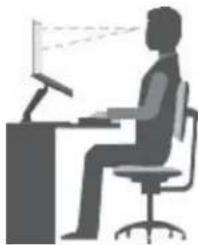
Algemenehouding:geregeldevengaanverzittenhelpthetbesttegenhetongemakdatdoorlangin dezelfdehoudingwerkenwordtveroorzaakt.Vaakevenpauzerenisookheelgoedomkleineongemakken tegentegaandiemetuwwerkhoudingtemakenhebben.
Beeldscherm: Plaatshetbeeldschermopeencomfortabelekijkafstandvanongeveer510tot760mm. Vermijdreflectiesvanlampenofzonlicht. Maakhetbeeldschermregelmatigschoonensteldehelderheid enhetcontrastzoindatueengoedbeeldhebt. Drukopdetoetsenvoorhelderheidregelingomde helderheidvanhetbeeldschermaantepassen.
Standvanhethoofd:houduwhoofdennekineencomfortabeleenneutrale(verticalafrechtop)stand.
Stoel:gebruikeenstoelmetverstelbarehoogtedievoldoendesteunvooruwruggeeft.Steldestoelin opdedoorugewenstestand.
Deplaatsvanarmenenhanden: maakgebruikvandearmsteunen, indienaanwezig, ofvaneendeel vanhetbureaubladomuwarmenoptelatenrusten. Houduwonderarmen, polsenenhandenineen ontspannen, neutrale (horizontale) positie. Typmeteenzachteaanslag.
Bovenbenen:houduwbovenbenenhorizontaalenzetuwvoetenplatopdegrondofopeenvoetensteun.
Onderweg
Alsuonderwegbentofineenminder'formele'omgevingwerkt,ishetnietaltijdmogelijkderegelsvoor prettigencomfortabelwerkenhelemaalnateleven.Probeerdantochdezeergonomischetipszoveel mogelijkinachttenemen.Eenjuistehoudingengebruikvanadequateverlichtingzijnuitermatebelangrijk vooruwwerktempo,maarookvooruwcomfort.Alsubuitenkantoorwerkt,letdanextragoedopdatueen actievezithoudinghebtenregelmatigpauzeneemt.ErzijnveelverschillendeThinkPad-optiesverkrijgbaar waarmeeudecomputerpreciesaanuwwensenkuntaanpassen.Ukunteenaantalvandezeoptiesvinden ophttp://www.lenovo.com/essentials.Bekijkuwoptiesvoordockingoplossingenrandapparatendieude gewensteflexibiliteitenaanpassingsmogelijkhedenkunnenbieden.
Vragenopvisueelgebied
DebeeldschermenvanThinkPad-notebookcomputerszijnspeciaalontworpenomaandehoogsteeisen tevoldoen.Dezebeeldschermenbiedenueenduidelijkbeeldeneengrote,heldereschermendiegoed leesbaarenoogvriendelijkzijn.Hetlangeretijdgeconcentreerdnaarhetbeeldschermkijkenkanvermoeiend zijn.Alsuvragenhebtoververmoeideogenofandervisueelongemak,raadpleegdaneenopticienof oogarts.
Reinigingenonderhoud
Metdejuistezorgenhetjuisteonderhoudkuntuopuwcomputervertrouwen. Devolgendeonderwerpen bevatteninformatieomutehelpenuwcomputerinoptimaleconditietehouden.
Basisonderhoudstips
Houduaandevolgenderichtlijnenomuwcomputeroptimaaltelatenfunctioneren:
- Bewaarhetverpakkingsmateriaalbuitenbereikvankinderen, omhetgevaarvanverstikkingindeplastic zaktevoorkomen.
•Houddecomputeropminimaal13cmafstandvanmagneten,actievemobieletelefoons,elektrische apparatenenluidsprekers. - Steldecomputernietblootaantelageoftehogetemperaturen(onder5°Cofboven35°C).
- Legnooitietstussenhetbeeldschermenhettoetsenbordofdepolssteun(ookgeenpapier).
- HetLCD-schermisbedoeldomtewordengeopendengebruiktbijeenhoekvanietsmeerdan90 graden.OpenhetLCD-schermnietverderdan180graden.Doetudattoch,dankanhetscharnier vandecomputerbeschadigdraken.
- Draaiuwcomputernietomwanneerdenetvoedingsadapterisaangeslotenomdatandersdeadapterplug kanafbreken.
- Voordatudecomputerverplaatst,moetualleverwisselbareopslagmediaverwijderen,alleaangesloten apparatuuruitschakelenenallekabelsensnoerenontkoppelen.
- Alsudecomputeringeopendetoestandoptilt, houdhemdanbijdeonderkantvast. Tildecomputer nooitopaanhetLCD-scherm.
- Decomputermagalleenuitelkaarwordengehaaldengerepareerddooreengeautoriseerde ThinkPad-onderhoudstechnicus.
- Rommelnietmetdegrendelsvanhetbeeldschermomhetschermopenofdichttehouden.
•Voorkomdatdecomputerenderandapparatuurrechtstreekswordtblootgesteldaanluchtdieafkomstig isvaneenapparaatdatnegatieveionenkanproduceren.Zorgwaarmogelijkvooreengoedeaardingvan decomputer,zodatstatischeelektriciteitopeenveiligemanierkanwordenafgevoerd.
Decomputerschoonmaken
Hetiseengoedegewoonteomdecomputerregelmatigschoontemaken.Zobeschermtudeoppervlakken envoorkomtustoringen.
Decomputerkapschoonmaken: Maakdekapschoonmeteenpluisvrijedoekdieinmildezeepenwater isbevochtigd. Brenggeenvloeistoffenrechtstreeksopdekapaan.
Hettoetsenbordschoonmaken: Maakdetoetseneenvooreenschoonmeteenpluisvrijedoekdiein mildezeepenwaterisbevochtigd. Alsumeerderetoetsentegelijkprobeertschoontemaken, kande doekachtereenaangrenzendetoetsblijvenhaken, waardoordetoetsbeschadigdkanraken. Sproeigeen reinigingsmiddelrechtstreeksophettoetsenbord. Alsustofokruimelsonderdetoetsenwiltverwijderen, kuntugebruikmakenvaneencameraborsteltjemetblowerofkoudeluchtvaneenhaardroger.
Hetcomputerbeeldschermschoonmaken: Krassen, vet, stof, chemischeproductenenultravioletlicht kunnendeprestatiesvanhetbeeldschermnegatiefbeïnvloeden. Veeghetbeeldschermvoorzichtigschoon meteenzachte, pluisvrijedoek. Alsueenkrasophetschermziet, kanheteenvlekzijn. Wrijfdevlek voorzichtigschoonmeteenzachte, drogedoek. Alsdevleknietverdwijnt, bevochtigtueenzachte, stofvrije doekmetwaterofeenreinigingsmiddelvoorbrillen. Brengnietrechtstreeksvloeistoffenophetbeeldscherm aan. Zorgervoordathetschermdroogisvoordatuhetschermsluit.
Hoofdstuk4.Beveiliging
Indithoofdstukwordtbeschrevenhoeuuwcomputerbeschermttegengebruikdooronbevoegden.
Wachtwoordengebruiken
Ukuntvoorkomendatuwcomputerongoorloofdwordtgebruiktdooreenwachtwoordtegebruiken.Als ueenwachtwoordhebtingesteld,verschijntelkekeeralsudecomputerinschakelteenpromptvoorhet wachtwoord.Geefuwwachtwoordopachterdeprompt.Alsuniethetjuistewachtwoordopgeeft,kuntu decomputernietgebruiken.
Alsueensysteemwachtwoord, eenbeheerderswachtwoordofeenvaste-schijfwachtwoordhebtingesteld, wordthetstationautomatischontgrendeldwanneerdecomputerwordthervatuitdesluimerstand.
Opmerking: Alsueen Windows-wachtwoordhebtingesteld, wordtugevraagdditwachtwoordintevoeren alsdecomputeruitdeslaapstandwordtgehaald.
Introductieopwachtwoorden
Systeemwachtwoord
Ukunteensysteemwachtwoordinstellenomuwcomputertebeveiligentegenonbevoegdgebruik.
Alsueensysteemwachtwoordhebtingesteld,wordtutelkensalsudecomputeraanzet,gevraagdomdat wachtwoordtetypen.Omdecomputertekunnengebruiken,moetuhetjuistewachtwoordinvoeren.

Alsditpictogramwordtafgebeeld,typtueensysteemwachtwoordofeenbeheerderswachtwoord.
Supervisorwachtwoord
HetbeheerderswachtwoordbeveiligtdesysteeminformatiedieisopgeslageninhetprogrammaThinkPad Setup.Alsueenbeheerderswachtwoordhebtingesteld,kanniemanddeconfiguratievandecomputer wijzigenzonderhetwachtwoord.Hetbiedtdevolgendebescherming:
- Alseralleeneenbeheerderswachtwoordisingesteld,wordtuomditwachtwoordgevraagdzodra uprobeerthetprogrammaThinkPadSetuptestarten.Onbevoegdegebruikerskunnenzonderhet wachtwoordgeentoegangkrijgentothetprogrammaThinkPadSetup.
- Desysteembeheerderkanmethetbeheerderswachtwoordtoegangkrijgentoteencomputer, zelfswanneerdegebruikervandecomputereensysteemwachtwoordheeftingesteld. Het beheerderswachtwoordgaatnamelijkvóórhetsysteemwachtwoord.
- Omhetbeheertevereenvoudigen, kandesysteembeheerderopmeerdereThinkPad-notebookcomputers hetzelfdebeheerderswachtwoordinstellen.
Vaste-schijfwachtwoorden
Alsueenvaste-schijfwachtwoordinstelt, voorkomtudatonbevoegdentoegangtotdegegevensophet vaste-schijfstationkunnenkrijgen. Alsereenvaste-schijfwachtwoordisingesteld, wordtuelkekeerdatu zichtoegangtothetvaste-schijfstationverschaft, gevraagdeengeldigwachtwoordtetypen.
Voorhetopslagstationzijntweesoortenwachtwoordenwaarmeedeopgeslageninformatiebeschermd kanworden:
•Gebruikerswachtwoord
Alserweleengebruikerswachtwoordvoordevasteschijfisingesteldmaargeenmasterwachtwoord, moethetvaste-schijfwachtwoordvandegebruikerwordeningevoerdomtoegangtekrijgentotde bestandenentoepassingenophetopslagstation.
•Masterwachtwoordvoordevasteschijf
Hetmasterwachtwoordvoordevasteschijfvereistookeengebruikerswachtwoordvoordevaste schijf.Hetmasterharddiskpasswordwordtingesteldengebruiktdooreensysteembeheerder.Met hetmasterwachtwoordheeftdesysteembeheerder,netalsmeteenmastersleutel,toegangtotalle opslagstationsineennetwork.Debeheerderstelthetmasterwachtwoordinenkentvervolgensopiedere computerinhetnetwerkeengebruikerswachtwoordtoe.Degebruikerkanditgebruikerswachtwoord vervolgenszelfwijzigen.Desysteembeheerderheeftviahetmasterwachtwoordnogsteedstoegangtot devasteschijf.
Wanneereenmasterwachtwoordvoordevasteschijfisingesteld, kanditalleendooreen systeembeheerderwordenverwijderd.

Alsditpictogramwordtafgebeeld,typtueengebruikerswachtwoordvoordevasteschijf.DrukopF1
omeenmasterwachtwoordvoordevasteschijftetypen.Wanneerhetpictogramwijzigtnaartyptu


eenmasterwachtwoordvoordevasteschijf.Alsuwilterugkerennaarhet,druktung aalsopF1.
Tipsoverhetgebruikvanharddiskpasswords:
- Ukuntdeminimumlengtevooreenvasteschijfwachtwoordinstellen.
- Alsueenvaste-schijfwachtwoordvanmeerdanzeventekensinstelt,kanhetopslagstationalleenworden gebruiktmeteencomputerdieeenvaste-schijfwachtwoordvanmeerdanzeventekenskanherkennen. Alsuvervolgenshetopslagstationinstalleertineencomputerdiegeenvaste-schijfwachtwoordvanmeer danzeventekenskanherkennen,kuntugeentoegangkrijgentothetstation.
- Noteerhetwachtwoordenbewaarhetwachtwoordopeenveiligeplaats.Alsuhetgebruikerswachtwoord vergeetofzowelhetgebruikerswachtwoordalshetmasterwachtwoordvergeet,kanLenovodie wachtwoordennietresettenenkunnendegevensophetopslagstationnietmeerwordenbenaderd.In eendergelijkgevalmoetudecomputernaareenLenovo-dealerofLenovo-marketingvertegenwoordiger brengenomhetopslagstationtelatenvervangen.Umoethiervoorhetbewijsvanaankoopkunnen overleggen.Bovendienkunnenerkostenvooronderdelenenserviceinrekeningwordengebracht.
Opmerkingen: DeeDrive-opslagstationsofopslagstationsdievoldoenaanTCGOpal(TrustedComputing Group), biedeneigenversleutelingsfunctiesomuwgegevenstebeveiligen.
- AlseenopslagstationconformTCGOpaleneenTCGOpal-beheersoftwareprogrammazijngeinstalleerd endeTCGOpal-beheersoftwareisgeactiveerd,ishetvaste-schijfwachtwoordnietbeschikbaar.
- AlsereeneDrive-opslagstationopdecomputerisgeïnstalleerdenhetWindows10-besturingssysteem voorafopdecomputerisgeïnstalleerd,ishetvaste-schijfwachtwoordnietbeschikbaar.
Eenwachtwoordinstellen, wijzigenofverwijderen
Drukdezeaanwijzingenafvoordatubegint.
Gaalsvolgttewerkomeenwachtwoordintestellen, tewijzigenofteverwijderen:
- Startdecomputeropnieuwop.Wanneerhetlogoschermwordtgetoond,druktuopF1omhet programmaThinkPadSetupptestarten.
2Selecteemebehulp/andeursortoetserSecurity→Password.
3SelecteerafhankelijkvarhetypewachtwoordPower-orPasswordSupervisoPasswordHard diskxPassword.
- Volgdeinstructiesophetschermomeenwachtwoordintestellen, tewijzigenofteverwijderen.
Noteerhetwachtwoordenbewaarhetwachtwoordopeenveiligeplaats. Alsuuwwachtwoordvergeet, moetuuwcomputernaar Lenovoofnaareen Lenovo-dealerbrengenomhetwachtwoordtelatenresetten.
Beveiligingvandevasteschijf
Alsudecomputerwiltbeschermentegenonbevoegdeaanvallenopdebeveiliging,raadpleegtude volgendetipsomdebeveiligingteverbeteren:
- Steleensysteemwachtwoordeneenharddiskpasswordin.Omwillevandeveiligheidwordtu geadviseerdeenlangerwachtwoordintestellen.
- Hetvaste-schijfstationdatindecomputerisingebouwd, kandoorUEFIBIOSwordenbeschermd. OmhetUEFIBIOSopeenbetrouwbaremaniertebeveiligen, moetudebeveiligings-chipeneen beveiligingsprogrammagebruikenincombinatiemetdeTPM-beheerfunctie(TrustedPlatformModule). Zie'Debeveiligingschipinstellen'oppagina40 .
- Alserinuwcomputereenopslagstationmetschijfversleutelingisgeïnstalleerd, zorgerdanvoordat deinhoudvanhetcomputergeheugenafdoendeisbeschermdtegentoegangdooronbevoegden. Ukunthiervoorsoftwarevoorstationsversleutelinggebruiken, bijvoorbeeldMicrosoftWindows BitLocker®-stationsversleuteling.
• Voordatueencomputervandehanddoet, opwelkemanierdanook, wistudedaaropopgeslagen gegevens. Meerinformatievindtuin 'Gegevensverwijderenvanuwopslagstation' oppagina41
WindowsBitLocker-stationsversleutelinggebruiken
Omtehelpendecomputertebeschermentegentoegangdooronbevoegdengebruiktusoftwarevoor bestandsversleuteling,zoalsWindowsBitLockerDriveEncryption.
WindowsBitLocker-stationsversleuteling(hiernaBitlockergenoemd)iseenbeveiligingsfunctiediein sommigeversiesvanhetWindows-besturingssysteemisgeïntegreerd.Ukuntdezefunctiegebruikenvoor hetbeveiligenvanhetbesturingssysteemendegegevensdieopuwcomputerzijnopgeslagen,zelfs alsdieiszoekgeraaktofisgestolen.BitLockerkanallegebruikers-ensysteembestandenversleutelen, inclusiefdewissel-enslaapstandbestanden.
BitLockergebruiktdeTMPvooreenbeterebeveiligingvanuwgegevensenzorgtervoordatdeintegriteit vandearlyboot-componentblijftbehouden.EencompatibeleTPMwordtgedefinieerdalseenV2.0TPM.
AlsudestatusvanBitLockerwiltcontrolleren,gaatunaarhetConfiguratiescherm,geeft uhetConfiguratieschermopcategorieweenkliktuopSysteemenbeveiliging→ BitLocker-stationsversleuteling.
VoormeerinformatieoverWindowsBitLocker-stationsversleutelinggaatunaarhetHelp-informatiesysteem vanhetWindows-besturingssysteemofzoektuopdewebsitevanMicrosoftnaarMicrosoftWindows BitLockerDriveEncryptionStep-by-StepGuide.
Vaste-schijf-enSSD-stationmet(schijf)versleuteling
Enkelemodellenbevatteneenvaste-schijfstation, SSD-stationofhybridestationmet(schijf)versleuteling. Metdezeversleutelingstechnologiekuntudecomputerbeterbeschermentegenbeveiligingsaanvallenop media-, NAND-flash-ofapparaatcontrollersdoorgebruiktemakenvaneenhardwareversleutelingschip. Vooreenefficiëntgebruikvandeversleutelingsfunctiesteltueenvaste-schijfwachtwoordvoorhetinterne opslagstationin.
Debeveiligingschipinstellen
Voornetwerkclientsdieelektronischvertrouwelijkeinformatieoverbrengen,geldenstrenge beveiligingsvereisten.Afhankelijkvandeoptiesdieuhebtbesteld,kanhetzijndatuwcomputerisuitgerust meteeningebouwdebeveiligingschip(eencryptografischemicroprocessor).Methetbeveiligings-chipkunt uhetvolgendedoen:
- Beschermingvandegegevensenhetsysteem
•Uitbreidingvandetoegangscontrole - Beveiligingvandecommunicatie
Drukdezeaanwijzingenafvoordatubegint.
UsteltalsvolgteeniteminhetsubmenuSecurityChipin:
- Startdecomputeropnieuwop.Wanneerhetlogoschermwordtgetoond,druktuopF1omhet programmaThinkPadSetupptestarten.
2SelecteemebehulpvardcursortoetserSecurity-SecurityChip. - DrukopEnter.HetsubmenuSecurityChipwordtgeopend.
- Gametbehulpvandecursortoetsennaardeoptiedieuwiltinstellen. Alsdegeaccentueerdis, drukt uopEnter.
- Stelanderegewensteoptiesin.
- DrukopF10. Hetvenster Setup Confirmation wordt geopend. Selecteer Yesomde configuratiewijzigingenopteslaanenaftesluiten.
Opmerkingen:
- HetsupervisorwachtwoordmoetzijningesteldinhetprogrammaThinkPadSetup.Alsditniethetgevalis, kaniedereenzomaardeinstellingenvoordebeveiligingschipwijzigen.
- Wanneerudebeveiligingschipwist,zetudecomputeruitendaarnaweeraannadatudebeveiligingschip hebtingestelopActiveAnderswordtloptieClearSecurityChipnietweergegeven.
Devingerafdruklezergebruiken
Afhankelijkvanhetmodelkanuwcomputerwordengeleverdmeteenvingerafdruklezer.
VingerafdrukverificatiekanuwWindows-wachtwoordvervangen.Opdezemanierkuntuzicheenvoudigen veiligopuwcomputeraanmelden.Omvingerafdrukverificatieinteschakelenmoetuuwvingerafdrukken eerstregistreren.
Ukuntdevingerafdruklezerinstelleninhetvingerafdrukprogramma(indienbeschikbaar).Ukuntookde volgendeinstellingenwijzigeninhetprogrammaThinkPadSetup.AlsudeinstellingeninhetprogrammaThinkPadSetupwiltwijzigen,raadpleegtu'HetprogrammaThinkPadSetupgebruiken'oppagina45
Uwvingerafdrukkenregistreren
Omvingerafdrukverificatieinteschakelenmoetuuwvingerafdrukkeneerstregistreren.Uwordtaangeraden meerdanéenvingerafdrukteregistrereningevalvaneventueelletselaaneenvanuwvingers.
Gaalsvolgttewerkomuwvingerafdrukkenteregistreren:
10 Operneten u Starer klikervolgens opnstellingen→Accounts→Aanmeldingsopties.
- Volgdeaanwijzingenophetschermomdeinschrijvingtevoltooien.
Uwvingeroverdevingerafdruklezerhalen
Plaatstuwvingertopopdesensorommetuwvingeroverdelezertevegen.Druklichtmetuwvingeren veeguwvingerinéénsoepelebewegingoverdelezernaarutoe.Tiluwvingernietopalsudezebeweegt.
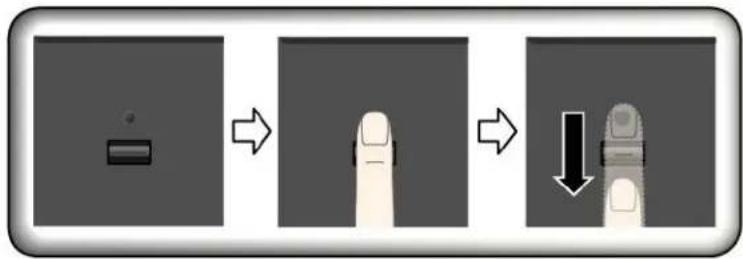
Devingerafdruklezeronderhouden
Devolgendeactieskunnenertoeleidendatdevingerafdruklezerbeschadigdraaktofdatdelezerniet meergoedwerkt:
- Krassenophetoppervlakvandelezermeteenhard, gepuntvoorwerp.
•Overhetoppervlakvandelezerschurenmetuwnagelofeenhardvoorwerp. - Aanrakenofgebruikenvandelezermeteenverontreinigdevinger.
Indevolgendesituatiesmaaktuhetoppervlakvandelezervoorzichtigschoonmeteendroge,zachte, vezelvrijedoek:
- Alshetoppervlakvandelezervuilofgevlektis.
•Hetoppervlakvandelezerisnat. - Delezerslaagtervaaknietinuwvingerafdrukteherkennen.
Indevolgendegevallenkuntuuwvingermogelijknietgebruikenvoorvastleggenenverifiërenvanuw vingerafdruk:
•Alsuwvingergerimpeldis.
•Alsuwvingerruw,droogofverwondis.
- Alservlekken(aarde,olieetc.)opdevingerzitten.
- Alsdehuidvanuwvingerandersisdanophetmomentwaaropuuwvingerafdrukhebtgeregistreerd.
•Alsdevingernatis.
- Alsueenvingergebruiktdienietisgeregistreerd.
Omditteverbeteren, kuntuhetvolgendeproberen:
- Maakuwhandenschoon, omvuilenvochtvanuwvingersteverwijderen.
- Registreereenanderevingervoorverificatie.
Gegevensverwijderenvanuwopslagstation
Sommigegegevensdieophetopslagstationzijnopgeslagen, kunnengevoeligzijn. Alsuuwcomputer vandehanddoetzonderdegeïnstalleerdesoftwareteverwijderen, zoalshetbesturingssysteemende programma's, handeltumogelijkookinstrijdmetdelicentieovereenkomsten. Zorgervoordatuopgeslagen gegevensophetopslagstationverwijdertvoordatuuwcomputerwegdoet, verkooptofvandehanddoet.
Ukuntdevolgendemethodesgebruikenomgegevensteverwijderenvanhetopslagstation:
- Verplaatsdegegevensnaardeprullenbakenmaakdeprullenbakleeg.
- Formatteerhetopslagstationmetdesoftwareomhetstationteinitialiseren.
- GebruikhetdoorLenovoverstrekteherstelprogrammaomdefabrieksinstellingenvanhetopslagstation terugtezetten.
Dezemethodenwijzigenechteralleendebestandslocatievandegegevens.Degegevenszelfwordenniet gewist.Degegevenszijnernogsteeds,hoewelhetlijktalsofzegewistzijn.Metbehulpvanspeciale softwarevoorgegevensherstelkunnendegegevensvaaknogwordengelezen.Hetrisicobestaatdusdat kwaadwillendepersonengevoeligegegevensopopslagstationsgebruikenvoorongewenstedoeleinden.
Ommisbruikvangegevenstevoorkomenishetvangrootbelangdatuallegegevensvanhet vaste-schijfstationwist, voordatudecomputervandehanddoet. Ukuntdegegevensfysiekvernietigen doordevaste-schijfstationmeteenhamerdefecttemakenofukuntdegegevensmeteensterkemagneet onleesbaarmaken. Wijradenechteraanomcommerciëlesoftwareofbetaaldeservicestegebruikendie voordatdoelzijnontwikkeld. Hetproceskanmeerdereurenduren.
VoorhetvernietigenvangegevensophetSSD-stationlevertLenovohethulpprogrammaDriveErase UtilityforResettingtheCryptographicKeyandErasingtheSolidStateDrive.Voorhetvernietigenvan gegevensophetvaste-schijfstationlevertLenovohethulpmiddelSecureDataDisposal™.Ganaar http://www.lenovo.com/supportomhethulpmiddeltedownloaden.
Sommigecomputersondersteunenmogelijkkeenvaste-schijfstationmetschijfversleutelingofeen SSD-stationmetversleutelingenhebbeneendergelijkstationgeinstalleerd.Ukuntallegegevensopde vasteschijflogischensnelverwijderendoordeceersleutel(ofcryptografischesleutel)tewissen.De gegevensdiemetdezesleutelwarenbeveiligd,wordennietfysiekgewistenblijvengewoonophetstation aanwezig,maarzonderdesleutelkunnenzenietmeerwordengedecodeerd('decrypted').Dezefunctie isookbeschikbaarinhethulpprogrammaDriveEraseUtilityforResettingtheCryptographicKeyand ErasingtheSolidStateDrive.
Firewallsgebruiken
Alseropuwcomputervoorafeenfirewall-programmaisgeïnstalleerd, beschermtditprogrammauw computertegenaanvallenvanuitinternet, tegentoegangdooronbevoegden, inbreukofuwprivacy. Het beschermtbovendienuwprivacy.
MeerinformatieoverhetgebruikvanhetfirewallprogrammavindtuinhetHelp-systeembijhetprogramma.
Gegevensbeschermentegenvirussen
Lenovoheefteenvolledigeversievandeantivirussoftwareopuwcomputergeplaatstenbiedtueengratis abonnementvan30dagenaan.Nadie30dagenmoetudelicentievernieuwenomupdatesvoorde antivirussoftwareteblijvenontvangen.
MeerinformatieoveruwantivirussoftwarevindtuinhetHelp-systeemvandiesoftware.
Hoofdstuk5.Geavanceerdeconfiguratie
Indithoofdstukkrijgtuinformatievoorhetverderconfigurerenvandecomputer:
HetbesturingssysteemWindows10installeren
Insommigegevallenmoetumogelijkeneennieuwbesturingssysteeminstalleren. Inditonderwerpvindtu instructiesvoorhetinstallerenvaneen Windows10-besturingssysteem.
Drukdezeaanwijzingenafvoordatubegint.
Attentie: Wanneerueennieuwbesturingssysteeminstalleert, wordenallegegevensophetinterne opslagstationverwijderd, inclusiefdegegevensdieinverborgenmappenzijnopgeslagen.
GaalsvolgttewerkomhetWindows10-besturingssysteemteinstalleren:
- Zorgervoordatudebeveiligings-chiphebtingesteldopTPM2.0. Meerinformatievindtuin 'De beveiligingschipinstellen' oppagina40.
- Verbindhetstationwaarophetinstallatieprogrammavanhetbesturingssysteemstaatmetdecomputer.
- StarthetprogrammaThinkPadSetup.Zie'HetprogrammaThinkPadSetupgebruiken'oppagina45.
4SelecteeStartup-Boobmhesubmen BooPriorityOrderveetgeven.
- Selecteerhetstationwaarophetinstallatieprogrammavanhetbesturingssysteemstaat, bijvoorbeeld USBHDD.DrukvervolgensopEsc.
6Selectee Restarterzorgervooda DSOptimizedDefaultssingeschakeldDrukvervolgensopF10 omdeinstellingenopteslaanenhetThinkPadSetup-programmaaftesluiten.
-
Volgdeaanwijzingenophetschermomdeapparaatstuurprogramma'sendebenodigdeprogramma's teinstalleren. Zie'Stuurprogramma'sinstalleren'oppagina44.
-
Nadeinstallatievandestuurprogramma'spastuWindowsUpdatetoeomdenieuwstemoduleszoals debeveiligingspatchesoptehalen.
9.InstalleerdegewensteLenovo-programma's.VoorinformatieoverLenovo-programma'sraadpleegtu 'Lenovo-programma's'oppagina11 .
OpmerkingNadeninstallatievarhebesturingssysteemmoetdeerstenstellingarUEFI/LegacyBoot nietwijzigeninhetprogrammaThinkPadSetup.Doetudatwel,danstarthetbesturingssysteemniet correctop.
WanneeruhetbesturingssysteemWindows10installeert,hebtumogelijkkeenvandevolgendeland-of regiocodesnodig:
| Landofregio | Code | Landofregio | Code |
| ChinaSC | NederlandNL | ||
| DenemarkenDKNoorwegen | NO | ||
| FinlandFI | SpanjeSP | ||
| FrankrijkFR | SV | ||
| Duitsland | GR | TaiwanenHongkong | TC |
| Italië | VereJögdeStaten | ||
| Japan |
Zweden
JP
Stuurprogramma'sinstalleren
Stuurprogramma'szijnprogramma'smetinstructiesvoorhetbesturingssysteemdieaangevenhoe eenbepaaldhardwareonderdeelmoetwerkenofmoetwordenbestuurd. Allehardwarecomponenten opuwcomputerhebbeneeneigenstuurprogramma. Alsueennieuwecomponenttoevoegt, moet hetbesturingssysteemwordengeïinstrueerdoverdemanierwaaropdathardwareonderdeelmoet wordenbestuurd. Vervolgenskuntuhetstuurprogrammainstallerenwaardoorhetbesturingssysteemde hardwarecomponentherkentenkangebruiken.
Opmerking:Eenstuurprogrammaiseenprogramma,zoalsalleanderebestandenopuwcomputerenhet isdanookgevoeligvoorbeschadiging.Alshetbestandbeschadigdis,kanhetzijndathetnietgoed meerfunctioneert.
Hetisnietaltijdnodigomdemeestrecentestuurprogramma'stedownloaden.Umoethetmeestrecente stuurprogrammavooreenbepaaldecomponentechterweldownloadenwanneerumerktdatdiecomponent nietgoedmeerwerktofwanneerueennieuwecomponentinstalleert.Metdezeactiekanwellichtde mogelijkheidwordenuitgeslotendathetprobleemdoorhetstuurprogrammawordtveroorzaakt.
Denieuwstestuurprogramma'svandewebsitedownloaden
Ukuntalsvolgtbijgewerktestuurprogramma'sophalenvandewebsiteLenovoSupportendeze stuurprogramma'sinstalleren:
- Ganaarhttp://www.lenovo.com/support.
- Selecteerdeinvoervoordecomputerenvolgdeaanwijzingenophetschermomdebenodigde softwaretedownloadenenteinstalleren.
Denieuwstestuurprogramma'sdownloadenmetLenovoCompanion
DefunctievoorsysteemupdatesvanLenovoCompanionhelptudesoftwareopuwcomputerup-to-datete houden.OpdeserversvanLenovowordenupdatepakkettenbeschikbaargesteld,dezekunnenworden gedownloadadvanafdewebsitevanLenovoSupport.Deupdatepakkettenkunnenvolledigeprogramma's, stuurprogramma's,UEFIBIOS-flashesofandereupdatesvandesoftwarebevatten.WanneerLenovo CompanionverbindingmaaktmetdeLenovoSupport-website,herkenthetprogrammaautomatischde volgendeinformatieenbepaalthetwelkeupdatesvooruwcomputerbeschikbaarzijn:
•Machinetypeencomputermodel
•Geinstalleerdebesturingssysteem
•Taalvanhetbesturingssysteem
VervolgensgeefthetprogrammaLenovoCompanioneenlijstmetupdatepakkettenweer,waarbijvoorelk pakketwordtaangegevenofhetcruciaal,aanbevolenofoptioneelis;opbasisdaarvankuntuhetbelang vanelkeupdateinschatten.Ukunthelemaalzelfbepalenwelkeupdatesuwiltdownloadeneninstalleren. Nadatudegewensteupdatepakkettenhebtgeselecteerd,downloadteninstalleertLenovoCompanion automatischdeupdates.
LenovoCompanionisopuwcomputervoorafgeïnstalleerdenklaarvoorgebruik.Deenigevoorwaarde isdatuverbindinghebtmetinternet.Ukunthetprogrammahandmatigstarten,maarerisookeen planningsfunctiebeschikbaarwaarmeeuhetprogrammaopgezettetijdenautomatischkuntlatenzoeken naarupdates.Ukuntgeplandeupdatesookvoorafdefiniërenomopdecrucialeernstvanhetprobleem tezoeken,zodatdelijstalleendieupdatesbevatdieunodighebt.
MeerinformatieoverhetgebruikvanLenovoCompanionvindtuinhetHelp-systeemvanhetprogramma.
HetprogrammaThinkPadSetupgebruiken
MethetprogrammaThinkPadSetupkuntudeinstellingenvanuwvoorkeurvooruwcomputerselecteren doorhetBIOSteconfigureren.
ThinkPadSetupconfigureren
InhetmenuvanhetprogrammaThinkPadSetupwordenmeerdereitemsoverdesysteemconfiguratie weergegeven.
Attentie: Destandaardconfiguratieszijnindefabriekalvoorugekozen. Verkeerdewijzigingenvande configuratieskunnenonverwachtegevolgenhebben.
GaalsvolgttewerkomThinkPadSetupteconfigureren:
- Startdecomputeropnieuw. DrukzodrahetlogoschermverschijntopF1. HetprogrammaThinkPad Setupstart.
Opmerking: Alsueensupervisorwachtwoordmoetinvoeren, voertuhetjuistewachtwoordin. Ukunt ookopEnterdrukkenomdewachtwoordvraagoverteslaanenhetThinkPadSetup-programmate starten. Alsuhetwachtwoordnietinvoertkuntudeconfiguratiesdiedoorhetsupervisorwachtwoord wordenbeschermd, nietwijzigen.
- SelecteereentabbladmetdepijltoetsenofzoekmetdepijltoetsennaareenitemendrukopEnterom ditteselecteren.Hetondersteundesubmenuwordtnuweergegeven.
3 Destandaardwaarderzijrvetgedruktukuntalsvolgblevaardevareeniteminstellen:
•DrukopF6omdewaardeteverhogen.
•DrukopF5omdewaardeteverlagen.
-
DrukuopdeEsc-knopomhetsubmenuaftesluitenenterugtekerennaarhethoofdmenu.Gebruik vervolgensdezelfde, hiervoorgenoemdemethodeomandereconfiguratiestewijzigen.
-
Zodrauklaarbentmetdeconfiguratie, druktuopF10omdeinstellingenopteslaanenaftesluiten. U kunbolhetabbladRestarthemenuThinkPadSetupselectererenucomputeriaervarde volgendeoptiesopnieuwopstarten.
UkuntopF9drukkenomdestandaardinstellingenteherstellen.
Deopstartvolgordewijzigen
Inbepaaldegevallenmoetudeopstartvolgordewijzigenzodatdecomputerwordtopgestartvanafhet gewensteapparaataalsditwordtgestart. Leesditonderwerpvoormeerinformatieoverhoeudevolgorde voorhetopstartenvandecomputerkuntwijzigen.
Attentie:
- Nadatudeopstartvolgordehebtgewijzigd, moetuhetjuisteapparaatopgevenbijhetmakenvaneen kopie, bij hetopslaanvanbestandenofbijhetformatteren. Als u het verkeerdeapparaatselecteert, kunnendegegevensopdatapparaatwordengewistofoverschreven.
- AlsudeWindowsBitLockerDriveEncryption-functiegebruiktenuwcomputerheefteenTrustedPlatform Module,moetudeopstartvolgordenietwijzigen.BitLockerDriveEncryptionvergrendeltdecomputer wanneerdewijzigingvandeopstartvolgordewordtgedetecteerd.
Omdeopstartvolgordetewijzigen,gaatualsvolgttewerk:
1OpenheprogrammaThinkPadSetupperselecteeStartup-BootDrukvervolgensopEnterDeijst metdevolgordevanapparatenwordtnuweergegeven.
- Steldegewensteopstartvolgordein.
- DrukopF10omdewijzigingenopteslaanenhetsysteemopnieuwoptestarten.
Ukuntdeopstartvolgordetijdelijkwijzigendoorhetvolgendetedoen:
- Zetdecomputeruit.
2.Zetdecomputeraan.DrukzodrahetlogoschermverschijntopdetoetsF12. - Selecteerhetapparaatwaarvanudecomputerwiltopstarten. DrukvervolgensopEnter.
OpmerkingHetmentBootwordtweergegeveralsdecomputeriekanwordenopgestartvanafen apparaatofalshetbesturingssysteemnietkanwordengevonden.
DeUEFIBIOSbijwerken
DeUEFIBIOSisheteersteprogrammadatopdecomputerwordtuitgevoerdwanneerdecomputeraan staat.MethetUEFIBIOSwordendehardware-onderdelengeïntitialiseerdenwordenhetbesturingssysteem enandereprogramma'sgeladen.
Wanneerueennieuwprogramma,eenstuurprogrammaofeenhardwareonderdeelinstalleert,wordtu mogelijkgevraagdhetUEFIBIOSbijtewerken.UkunthetUEFIBIOSbijwerkendooruwcomputeropte startenvanafeenflash-updateschijfofeenprogrammavoorflash-updatesdieindeWindows-omgeving kanwordenuitgevoerd.
Hiervolgendevereistenvoorflash-updates:
- DecomputermoetzijnopgestartvanafhetLAN.
- DecomputermoetzijnopgestartviadePrebooteXecutionEnvironment(PXE).
- Ermoeteennetwerkbeheerprogrammaopdecomputervandenetwerkbeheerderzijngeinstalleerd.
VoorinstructiesoverhetbijwerkenvanhetUEFIBIOSgaatunaarhttp://www.lenovo.com/support.
BIOS-menu
InditonderwerpkomendevolgendeBIOS-menu'svanuwcomputeraandeorde:
- MenuMain
- MenuConfig
- MenuDate/Time
- MenuSecurity
- MenuStartup
- MenuRestart
Opmerking: Afhankelijkvanhetmodelenhetbesturingssysteemkunnendemenuoptiesende standaardwaardezonderkennisgevingwordengewijzigd.
MenuMain
WanneeruhetprogrammaThinkPadSetupstart,zietueersthetmenuMain:
Opmerking: DemenuoptiesvanhetBIOSkunnenzonderkennisgevingwordengewijzigd.Afhankelijk vanhetmodelkandestandaardwaardeafwijken.
•UEFIBIOSVersion
•UEFIBIOSDate(Year-Month-Day)
- EmbeddedControllerVersion
- MEFirmwareVersion(opmodellenmeteenCPUvanIntel)
- MachineTypeModel
•System-unitserialnumber
•Systemboardserialnumber - AssetTag
•CPUType
•CPUSpeed - Installedmemory
•UUID
•MACAddress(InternalLAN)
•Preinstalledoperatingsystemlicense - UEFISecureBoot
•OA3ID
•OA2
MenuConfig
Opmerking: DemenuoptiesvanhetBIOSkunnenzonderkennisgevingwordengewijzigd. Afhankelijk vanhetmodelkandestandaardwaardeafwijken.
Network
•WakeOnLAN
Waarden: Disabled, AConly, ACandBattery
Beschrijving: Denetwerkbeheerderkaneencomputerinschakelenvanafeenbeheerconsoledoorgebruik tenakervardefunctieWakeonLANAlsACOnlyselecteertisdefunctieWakeonLANalleen ingeschakeldwanneerdenetvoedingsadaptersaangeslotenAlsAGandBatteryselecteertis WakeonLANingeschakeldbijelkevoedingsbron.
Opmerkingen:
-Hetgebruikvannetvoedingisvereistvoorbestandscodetype(magic)WakeonLAN.
-Wanneerereenharddiskpasswordisingesteld, werktdefunctieWakeonLANniet.
•EthernetLANOptionROM
Waarden: Disabled, Enabled
Beschrijving: MetdeEthernetLANOptionROMkanvanafeengeïntegreerdnetwerkapparaatworden opgestartDimenuwordalleerweergegevenindopstartmodusLegacyOnlyoflopstartmodus BothmetLegacyfirst.
•UEFIIPv4NetworkStack
Waarden: Disabled, Enabled
Beschrijving: Schakell Internet Protocol versie 4 (IPv4) network stackin of uit voor de UEFI - omgeving. Dit menu word alleen weerge geveer in de op start modus UEF Dnly of op start modus Bothme UEF first.
•UEFIIPv6NetworkStack
Waarden: Disabled, Enabled
Beschrijving: Schakell Internet Protocol versie 6 (IPv6) network stackin of uit voor de UEFI - omgeving. Dit menu word alleen weerge geveen in de op start modus UEF Dnly of op start modus Bothme UEF first.
- UEFIPXEBootPriority
Waarden:IPv6First,IPv4First
Beschrijving: SelecteernetworkstackpriorityvooropstartmodusUEFIPXE.Ditmenuwordtalleen weergegeverindopstartmodusUEFDnlyoflopstartmodusBothmeUEFfirstwanneezowede IPv6-alsdelPv4-stackzijningeschakeld.
USB
•USBUEFIBIOSSupport
Waarden: Disabled, Enabled
Beschrijving: Schakeldeopstartondersteuning voor USB-opslagapparatenin-ofuit.
•AlwaysOnUSB
Waarden: Disabled, Enabled
BeschrijvingSelecteeEnabledmapparaterviadeAlwaysOrUSB-aansluitingenopeadenpolals decomputerisuitgeschakeldofindeslaapstandofdesluimerstandstaat.
- Chargeinbatterymode
Waarden: Disabled, Enabled
BeschrijvingSelecteeEnabledmapparaterviadeAlwaysOrUSB-aansluitingenopeadenpolals decomputerisuitgeschakeldofindeslaapstandofdesluimerstandstaat.
Keyboard/Mouse
•FnandCtrlKeyswap
Waarden: Disabled, Enabled
BeschrijvingAlsEnabledselecteertwerkdeFn-toetsals deCtrl-toetsenwerkdeCtrl-toetsals deFn-toets.
•FnStickykey
Waarden: Disabled, Enabled
BeschrijvingAlsEnabledselecteertkuntopdeFn-toetsdrukken(jinplaatsvardeetsingedrukte houden)omdeingedruktestandvandetoetstebehouden.Drukvervolgensopdegewenstefunctietoets.Dezeactieisgelijk aan het gelijktijdigindrukkenvandevereistefunctietoetsendeFn-toets.
•F1-F12asprimaryfunction
Waarden: Disabled, Enabled
BeschrijvingalsEnabledselecteertwordbijhetndrukkervardefunctietoetserdirecF1-F12 ingevoerDAlsDisabledselecteertwordbijhetndrukkervardefunctietoetserdirectdespeciale functiegestartdiealspictogramopelketoetsisafgedrukt.DrukuopFn+Escomdebovenstaandetwee optiestijdelijkomtewisselen.
Display
- BootDisplayDevice
Waarden:ThinkPadLCD,HDMI
Beschrijving: Selecteerhetbeeldschermdatijdenshetopstartenwiltactiveren. Dezekeuzegeldtvoor hebstartenhetvragenomhetwachtwoorderheprogrammaThinkPadSetupHDMkombvereen metdeHDMI-aansluitingopuwcomputer.
•TotalGraphicsMemory
Waarden:256MB,512MB
Beschrijving: WijshettotalegeheugentoedatdeinternegraphicsvanInteldeelt.
Opmerkingen:
Als512MB selecteertkanhetmaximalbruikbargeheugene82-bitsbesturingssysteem wordenbeperkt.
-DitsubmenuisbeschikbaarbijmodellenmeteenCPUvanIntel.
- BootTimeExtension
Beschrijving:Tijdenshetopstartproces,bestaatdekansdatdecomputernietdeexternebeeldschermen detecteertdiemeertijdnodighebbenvoordatzegereedzijn.Selecteerhoelangudeopstartprocedure wiltmaken.
Opmerking: DitsubmenuisbeschikbaarbijmodellenmeteenCPUvanIntel.
•HybridGraphics
Waarden:IntegratedGraphics, SwitchableGraphics
Beschrijving:indemodusSwitchableGraphicswordtdeDiscreteGraphics-chipingeschakeldengeactiveerd.IndemodusIntegratedGraphicswordterminderstroomvandebatterijverbruikt.
Opmerking: DitsubmenuisbeschikbaarbijmodellenmeteenCPUvanAMD.
Power
- IntelSpeedStep ® technology
Waarden: Disabled, Enabled
Beschrijving: SelecteerdemodusvandeIntelSpeedStep-technologietijdensruntime.
-ModeforAC
Waarden: MaximumPerformance, BatteryOptimized
Beschrijving: MaximumPerformance: altijddehoogstesnelheid
-ModeforBattery
Waarden: MaximumPerformance, BatteryOptimized
Beschrijving: BatteryOptimized: altijddelaagstesnelheid
Opmerking: DitsubmenuisbeschikbaarbijmodellenmeteenCPUvanIntel.
•CPUPowerManagement
Waarden: Disabled, Enabled
Beschrijving: Schakeldeenergiebesparingsfunctieinofuit, zodatdemicroprocessorklokautomatisch wordtuitgeschakeldwanneerhetsysteemnietactiefis. Gewoonlijkishetnietnodigomdezeinstelling tewijzigen.
Beschrijving: debatterijtijdelijkuitschakelenomhetsysteemteonderhouden. Nahetselecterenvan dititem, wordthetsysteemautomatischuitgezet, waarnahetklaarisvooronderhoud. Opmerking: debatterijwordtautomatischopnieuwingeschakeldwanneerdenetvoedingsadapteropnieuwwordt aangeslotenophetsysteem.
BeepandAlarm
- PasswordBeep
Waarden: Disabled, Enabled
Beschrijving: Schakeleengeluidssignaalinofuitwanneerdecomputerwachtopinvoervaneen systeemwachtwoord, harddiskpasswordofsupervisorwachtwoord. Deverschillendegeluidssignalen latenuwetenofhetwachtwoorddatuhebtopgegeven, juistofonjuistis.
- KeyboardBeep
Waarden: Enabled, Disabled
Beschrijving: Schakeleengeluidssignaalinofuitwanneereropniet-gedefinieerdetoetscombinaties wordtgedrukt.
CPU
•CoreMulti-Processing
Waarden: Enabled, Disabled
BeschrijvingselecteeEnabledmextrakerneenheden(coreunits)reemicroprocessoiteschakelenSelecteeDisableommaaerkerneenheid(coreunit)reemicroprocessoiteschakelen.
- Intel(R)Hyper-ThreadingTechnology
Waarden: Disabled, Enabled
BeschrijvingEnabledmetdekeuzeschakeltaanvullendemicroprocessorthreadsinDezethreads wordenalsextraprocessorsweergegeven,maardelensommigeresourcesmetdeanderethreadsineen microprocessorDisablehiermeewordslechtséerthreadrelkekerneenheid(coreunit)ingschakeld.
Opmerking:Dezesubmenu'szijnbeschikbaaropmodellenmeteenCPUvanintel.
MenuDate/Time
Opmerking: DemenuoptiesvanhetBIOSkunnenzonderkennisgevingwordengewijzigd. Afhankelijk vanhetmodelkandestandaardwaardeafwijken.
- SystemDate
Beschrijvingen: Steldedatumvanhetsysteeminofwijzigdedatum.
- SystemTime
Beschrijvingen: Steldetijdvanhetsysteeminofwijzigdetijd.
MenuSecurity
Opmerking: DemenuoptiesvanhetBIOSkunnenzonderkennisgevingwordengewijzigd.Afhankelijk vanhetmodelkandestandaardwaardeafwijken.
Password
•SupervisorPassword
Waarden: Disabled, Enabled
Beschrijvingen:steleensupervisorwachtwoordinomtevoorkomendatonbevoegdegebruikersde opstartvolgorde,denetwerkinstellingenendesysteemdatumen-tijdwijzigen.Meerinformatievindtu in'Introductieopwachtwoorden'oppagina37.
- LockUEFIBIOSSettings
Waarden: Disabled, Enabled
Beschrijvingen: Schakeldezeoptieinomtevoorkomendatonbevoegdegebruikersinstellingen in ThinkPadSetupwijzigen. Alsudezefunctiewiltwijzigen, heeftueensupervisorwachtwoordnodig.
- PasswordatUnattendedBoot
Waarden: Disabled, Enabled
Beschrijvingen:wanneerdezeoptieisingeschakeld,wordteromhetwachtwoordgevraagdalsde computerwordtingeschakeldviaeengebeurteniszondertoezicht,zoalseenWakeonLAN-poging.Om
toegangdooronbevoegdentevoorkomen, moetudangebruikersverificatie(eenwachtwoord)vanhet besturingssysteeminstellen.
- PasswordatRestart
Waarden: Disabled, Enabled
Beschrijvingen: Wanneerdezeoptieisingeschakeld, wordtereenwachtwoordpromptweergegeven wanneerudecomputeropnieuwopstart. Omtoegangdooronbevoegdentevoorkomen, moetudan gebruikersverificatie(eenwachtwoord) van hetbesturingssysteeminstellen.
- PasswordatBootDeviceList
Waarden: Disabled, Enabled
Beschrijvingen: Alsudezeoptieinschakelt, ishetsupervisorwachtwoordvereistalsuprobeerthetmenu BootteopenendoorherhaaldelijkopF12tedrukken. Alsudezefunctiewiltgebruiken, moetereen supervisorwachtwoordzijningesteld.
Beschrijvingen: SelecteerdezeoptieomhetfoutberichtPOST0199weertegevenalsumeerdandrie keereenfoutiefsupervisorwachtwoordopgeeft.
- SetMinimumLength
Waarden: Disabled, xcharacters (4≤x≤12)
Beschrijvingen:Geefeenminimumlengtevoorsysteemwachtwoordenenharddiskpasswordsop.Als ereensupervisorwachtwoordisingesteld,kuntudeminimumlengtepaswijzigennadatuzichhebt aangemeldalssupervisor.
•Power-OnPassword
Waarden: Disabled, Enabled
Beschrijvingen: Steleensysteemwachtwoordinomdecomputertebeveiligentegenonbevoegdgebruik. Meerinformatievindtuin 'Introductieopwachtwoorden' oppagina37.
- HardDiskxPassword
Waarden: Disabled, Enabled
Beschrijvingen: Steleenharddiskpasswordinomtevoorkomendatgebruikerstoegangkrijgentot gegevensophetinterneopslagstation. Meerinformatievindtuin 'Introductieopwachtwoorden' op pagina37.
SecurityChip
•SecurityChipType
Waarde(voorafzonderlijkeTPM-chip):TPM2.0
Waarde(vooniet-afzonderlijkeTPM-chip)IntePTT(fomodelswithInteCPU)AMDTPM(fomodels withAMDCPU)
•SecurityChip
Waarden: Enabled, Disabled
Beschrijvingen: Schakeldebeveiligings-chipinofuit.
- ClearSecurityChip
Beschrijvingen: Gebruikdezeoptieomdeversleutelingssleuteltewissen.
•PhysicalPresenceforClear
Waarden: Disabled, Enabled
Beschrijvingen: Alsdezeoptieisingeschakeld, wordtereenbevestigingsberichtweergegevenwanneer udebeveiligings-chipwist.
UEFIBIOSUpdateOption
- FlashBIOSUpdatingbyEnd-Users
Waarden: Disabled, Enabled
Beschrijvingen: Wanneerdezeoptieisingeschakeld, kunnenallegebruikershetUEFIBIOSbijwerken. Alsudezeoptieuitschakelt, kanalleendepersoondiehetsupervisorwachtwoordkent, hetUEFIBIOS bijwerken.
- SecureRollBackPrevention
Waarden: Disabled, Enabled
Beschrijvingen: Alsdezeoptieisuitgeschakeld, kuntueerdereversiesvanhetUEFIBIOSdoorgeven.
OpmerkingDittenwordstandaardingesteldsDisabledwanneeOSOptimizedDefaultset menRestartalsDisabledingesteldDittenwordstandaardingesteldsEnabledwanneeOS OptimizedDefaultsalssEnabledisingesteld.
MemoryProtection
Beschrijvingen: Sommigecomputervirussenenwormenzorgenervoordatgeheugenbuffersoverlopen. Doordezeoptieinteschakelen, kuntudecomputerbeschermentegenaanvallenvandergelijkkevirussen enwormen. Alsdeoptieisingeschakeld, maaruontdektdateenprogrammanietcorrectwerkt, schakelt ueerstdezeoptieuitenhersteltuvervolgensdeinstellingen.
Virtualization
•IntelVirtualizationTechnology
Waarden: Disabled, Enabled
Beschrijvingen: Alsdezeoptieisingeschakeld, kaneenVirtualMachineMonitor(VMM)deextra mogelijkhedenvandehardwaregebruikendiedeIntelVirtualizationTechnologybiedt.
Opmerking: DitsubmenuisbeschikbaarbijmodellenmeteenCPUvanIntel.
- IntelVT-dFeature
Waarden: Disabled, Enabled
Beschrijvingen: IntelVT-dstaatvoorIntelVirtualizationTechnologyforDirectedl/O.Alsditingeschakeld is, kaneenVMMdeplatforminfrastructuurgebruikenvoorl/O-virtualisatie.
Opmerking: DitsubmenuisbeschikbaarbijmodellenmeteenCPUvanIntel.
BeschrijvingenalsEnabledselecteertkareen/MMgebruikmakervandeextranogelijkhedervande hardwarediedoorAMDVirtualizationTechnologywordengeleverd.
Opmerking: DitsubmenuisbeschikbaarbijmodellenmeteenCPUvanAMD.
I/OPortAccess
Beschrijvingen: Gebruikditsubmenuomdevolgendehardwarefunctiesinofuitteschakelen:
- EthernetLAN
- WirelessLAN
- Bluetooth
- USBconnector
- Memorymoduleslot
- Integratedcamera
- Microphone
•Fingerprintreader
InternalDeviceAccess
- InternalStorageTamperDetection
Waarden: Disabled, Enabled
Beschrijvingen: Alsdezeoptieisingeschakeld, wordthetverwijderenvaneeninternopslagapparaat gedetecteerdterwijluwcomputerindeslaapstandstaat. Alsuhetinterneopslagstationverwijdert terwijldecomputerzichindeslaapstandbevindt, wordtdecomputeruitgeschakeldwanneerudeze wekt, engaanniet-opgeslagengegevensverloren.
Anti-Theft
- ComputraceModuleActivation
Waarden: Disabled, Enabled, Permanently Disabled
Beschrijvingen: SchakeldeUEFIBIOS-interfaceinomdecomputrace-moduleteactiveren. Computrace iseroptionelbewakingsservice vanAbsoluteSoftwareAlsPermanentlyDisabledselecteert, kuntudezeinstellingnietopnieuwinschakelen.
SecureBoot
- SecureBoot
Waarden: Disabled, Enabled
Beschrijvingen: Selecteerdezeoptieomtevoorkomendatonbevoegdebesturingssystemenworden geladenwanneerudecomputerinschakelt.
DisableddestandaardwaardewanneeOSOptimizedpDisabledingesteldEnabledde standaardwaardewanneeOSOptimizedpEnabledingesteld.
OpmerkingAlsSecureBootwilnschakelenmoetdepstartoptionstelleralsUEFDnlyn CSMSupportalsNo.
-PlatformMode
Waarden:SetupMode,UserMode
Beschrijvingen: Geefdemodusvanhetbesturingssysteemop.
- SecureBootMode
Waarden:StandardMode,CustomMode
Beschrijvingen:GeefdemodusSecureBootop.
- ResettoSetupMode
Beschrijvingen:dezeptiewordtgebruiktomdehuidige platformsleuteltewissenenhetsysteeminSetup Modetezetten.Ukuntuweigen platformsleutelinstallerenendeSecureBoot-handtekeningdatabasesin SetupModeanpassenDeSecureBoot-moduswordingestelopCustomMode.
-RestoreFactoryKeys
BeschrijvingenGebruikdezoptionmalleleutelercertificatenirSecureBoot-databasesweer instelleropfabrieksinstellingenAangepasteSecureBoot-instellingenwordergewisterde standaardplatformsleutelwordthersteld,samenmetdeoorspronkelijkehandtekeningdatabasesinclusief certificaatvoordebesturingssystemen.
•ClearAllSecureBootKeys
BeschrijvingenGebruikdezeptionalleleutelsencertificatenirSecureBoot-databasedwissen enuweigensleutelsencertificatenteinstalleren.
Intel(R)SGX
•Intel(R)SGXControl
Waarden: Disabled, Enabled, SoftwareControlled
Beschrijvingen: SchakeldeIntelSoftwareGuardExtensions(SGX)inofuit.AlsuSoftwareControlled selecteert,wordtSGXdoorhetbesturingssysteembeheerd.
- ChangeOwnerEPOCH
Waarde:Enter
Beschrijvingen: WijzigOwnerEPOCHineenwillekeurigewaarde. Gebruikdezeoptieom SGX-gebruikersgegevenstewissen.
Opmerking: DitsubmenuisbeschikbaarbijmodellenmeteenCPUvanIntel.
MenuStartup
Opmerking: DemenuoptiesvanhetBIOSkunnenzonderkennisgevingwordengewijzigd.Afhankelijk vanhetmodelkandestandaardwaardeafwijken.
- Boot
Beschrijvingen:Bepaaldeopstartvolgorde.
•NetworkBoot
Beschrijvingen: SelecteerhetopstartapparaatwanneerhetsysteemvanuithetLANontwaakt. Als Wake On LANisingeschakeld, kandenetwerkbeheerderallecomputersineen LANopafstandstartenvia denetwerkbeheersoftware.
- UEFI/LegacyBoot
Waarden:Both,,UEFIOnlyLegacyOnly
Beschrijvingen: Bepaaldesysteemopstartmogelijkheid.
-UEFI/LegacyBootPriority
Waarden:LegacyFirst,UEFIFirst
Beschrijvingen:selecteereenprioriteitvoordeopstartoptie:UEFIofLegacy.
-CSMSupport(alleenvoorUEFI)
Waarden: Yes, No
CSM(CompatibilitySupportModule)isvereistvoorhetopstartenvanhetoudebesturingssysteem. AlsUEFDnlyselecteertkuntCSMSupportselecterenVoornodusBothLegacyOnlykuntuCSMSupportnietselecteren.
OpmerkingAlsUEFDnlyselecteertkande computenieworderopgestartvanabpstartapparaten dieeenbesturingssysteemzonderUEFlhebben.
- BootMode
Waarden:Quick, Diagnostics
Beschrijvingen: Bepaalwelkschermtijdensdezelftest(POST)wordtweergegeven, hetlogoscherm ofhetberichtscherm.
-OptionKeyDisplay
Waarden: Disabled, Enabled
Beschrijvingen: Alsudezeoptieuitschakelt, wordthetbericht 'Tointerruptnormalstartup, pressEnter.' nietweergegeventijdensdezelftest(POST).
- BootDeviceListF12Option
Waarden: Disabled, Enabled
Beschrijvingen: Alsudezeoptieinschakelt, kuntuhetvenster BootMenuopenendoor F12 ingedruktte houdenwanneerdecomputerwordtingeschakeld.
- BootOrderLock
Waarden: Disabled, Enabled
Beschrijvingen: Schakeldezeoptieinomdeprioriteitsvolgordevandeopstartapparatentevergrendelen.
MenuRestart
Opmerking: DemenuoptiesvanhetBIOSkunnenzonderkennisgevingwordengewijzigd.Afhankelijk vanhetmodelkandestandaardwaardeafwijken.
- ExitSavingChanges
Beschrijvingen: Sladewijzigingenopenstartdecomputeropnieuwop.
- ExitDiscardingChanges
Beschrijvingen: Annuleerdewijzigingenenstartdecomputeropnieuwop.
- LoadSetupDefaults
Beschrijvingen: Hersteldefabrieksinstellingen.
Opmerking Schake OS Optimized Defaults ramaardeiservoo Microsoft (R) Windows 8(R)-certificeringtevoldoen. Alsudezeinstellingwijzigt, wordentevensenkeleandereinstellingen automatisch gewijzigdzoals CSMSupportUEFI/LegacyBootSecureBootSecureRollBack Prevention.
- DiscardChanges
Beschrijvingen: Annuleerdewijzigingen.
- SaveChanges
Beschrijvingen: Sladewijzigingenop.
Systeembeheergebruiken
Ditonderwerpisvooralbedoeldvoordenetwerkbeheerders.
Uwcomputerisontworpenvooroptimaalbeheer.Ubentflexibelinhettoewijzenvanresources,waardooru eenidealeuitgangspositiehebtomuwcomputeraantepassenaandeeisenvanuwbedrijf.
Viadezebeheerfuncties, TCO(TotalCostofOwnership-totaleeigendomskosten)genoemd, kuntuclient computersopafstandbedienen, opdezelfdemanieralsuuweigencomputerbedient. Voorbeeldenhiervan zijnhetinschakelenvaneenclientcomputer, hetformatterenvaneenopslagstationenhetinstallerenvan eenprogramma.
Alsdecomputereenmaalgeconfigureerdenoperationeelis,hebtudankzijdesoftware-en beheervoorzieningendiealopdeclientcomputerenophetnetwerkaanwezigzijn,voortdurendcontrole overuwgehelesysteem.
DesktopManagementInterface
HetUEFIBIOSvanuwcomputerbiedtondersteuningvooreeninterfacemetdenaamSystem ManagementBIOS(SMBIOS)ReferenceSpecification,versie2.8ofhoger.SMBIOSgeeftinformatieover dehardwarecomponentenvandecomputer.HetUEFIBIOSheeftalstaakominformatieoverzichzelfen
overdeapparatuuropdesysteemplaatteleveren. Dezespecificatiedocumenteertdestandaardenvoor toegangtotdeBIOS-informatie.
PXE-technologie
DePrebooteXecutionEnvironment(PXE)-technologievereenvoudigthetpc-beheerdoordatdezeude mogelijkheidbiedtomcomputervanafeenserveroptestarten.Decomputerondersteuntdepersonal computer-functiesdievoorPXEnoodzakelijkzijn.MetdejuisteLAN-kaartkanuwcomputerbijvoorbeeld wordengestartvanafeenPXE-server.
Opmerking: Defunctie Remotel Initial Program Load (RIPL of RPL) kan bijuw computerniet wordengebruikt.
WakeonLAN
WakeonLANkandoordenetwerkbeheerderwordengebruiktomuwcomputeroptestartenvanafeen beheersconsole.
AlsWakeonLANisingeschakeld, kunnentalvanfunctiesopafstandwordenuitgevoerd, bijvoorbeeld gegevensoverdracht, updatesvansoftwareenflash-updatesvanhetUEFIBIOS. Hetupdateproceskanna normalewerktijdeneninhetweekendwordenuitgevoerd, zodatdegebruikerstijdenshunwerkzaamheden nietwordengestoordenhetLAN-verkeertoteenminimumwordtbeperkt. Ditbespaarttijdenverhoogt deproductiviteit.
AlsdecomputerwordtopgestartmetdefunctieWakeonLAN,wordtdeopstartvolgordeNetworkBoot gebruikt.
AssetIDEEPROM
DeAssetIDEEPROMbevatinformatieoverdecomputerconfiguratieendeserienummersvande belangrijkstecomponenten. DezeEEPROMbeschiktookovereenaantallegeveldenwaarinuzelfinformatie overdeeindgebruikerskuntopslaan.
Alsuuwcomputeropafstanddooreennetwerkbeheerderwilllatenbedienen,moetudevolgende systeembeheerkenmerkeninhetThinkPadSetup-programmainstellen:
- WakeonLAN
•NetworkBootvolgorde
Opmerking: Alsereensupervisorwachtwoordisingesteld, wordtugevraagdditwachtwoordintevoeren wanneeruhetprogrammaThinkPadSetupstart.
DefunctieWakeonLANin-ofuitschakelen
AlsdefunctieWakeonLANisingeschakeldendecomputerisaangeslotenophetLAN,kande netwerkbeheerderdecomputeropafstandopstartenmetgebruikvansoftwarevoornetwerkbeheer opafstand.
UkuntWakeonLANalsvolgtin-ofuitschakelen:
- Startdecomputeropnieuwop.Wanneerhetlogoschermwordtgetoond,druktuopF1omhet programmaThinkPadSetupptestarten.
2SelecteeConfig-Network-HesubmenNetworkwordtweergegeven. - SelecteereenovereenkomstigeoptievoordeWakeonLAN-functie.
- DrukopFn+F10omdeinstellingenopteslaanenaftesluiten.
EenNetworkBoot-volgordeopgeven
WanneerdecomputerviaLANwordtgeactiveerd,startdecomputeropvanafhetapparaatdatis gespecificeerdnetenuNetworkBootDaarnavordbijstmedepstartvolgordenetmenu Bootgevolgd.
UkuntalsvolgteenNetworkBoot-volgordedefiniëren:
- Startdecomputeropnieuwop.Wanneerhetlogoschermwordtgetoond,druktuopF1omhet programmaThinkPadSetupptestarten.
2SelecteeStartup-NetworkBootDeijstmebpstartapparatenworddanafgebeeld. - Selecteereenopstartapparaatomdezeintestellenalshetapparaatwaarmeehetopstartenplaatsvindt nadatdecomputeruitdeslaapstandwordtgehaald.
- DrukopFn+F10omdeinstellingenopteslaanenaftesluiten.
UkuntopFn+F9drukkenomdefabrieksinstellingenteherstellen.
Hoofdstuk6.Computerproblemenoplossen
Dithoofdstukgeeftinformatieoverwatumoetdoenalsereenprobleemmetuwcomputeroptreedt.
Algemenevoorzorgsmaatregelen
Indithoofdstukstaandevolgendetipsomutehelpenmethetvoorkomenvancomputerproblemen:
•Leegdeprullenbakregelmatig.
- VoerhetprogrammaSchijfdefragmentatieuitophetopslagstationomgegevensnellertekunnen zoekenenlezen.
- Omschijfruimtevrijtemaken, kuntubijvoorbeeldprogramma'sverwijderendieunietofnauwelijks gebruikt. Ukuntookzoekennaardubbeleprogramma'sofgedeeltelijkoverlappendeveries.
- Schoondemappenvooringekomenenverzondenberichtenendeprullenbakvanuwe-mailprogramma regelmatigop.
- Maakminimaaleensperweekbackupsvanuwgegevens.Alsuzeerbelangrijkegegevensopuw computerhebtstaan,kuntuhetbesteelkedageenback-upmaken.Lenovoheefteengrootaantal backupprogramma'svooruwcomputer.
• Laatautomatischsysteemherstelbewerkingenuitvoerenzodaterregelmatigeenmomentopnamevan uwsysteemwordtgemaakt.Raadpleegvoormeerinformatieoversysteemherstel'Informatieover systeemherstel'oppagina77.
•Ganaarhttp://www.lenovo.com/supportomindiennodigupdatesvoordestuurprogramma'senhetUEFI BIOStedownloadenenteinstalleren.
- Zorgervoordatuookdemeestrecentestuurprogramma'shebtvoornietdoorLenovogemaakte hardware.Leesdereleaseopmerkingenbijhetstuurprogrammavoorinformatieovervoorcompatibiliteit ofbekendeproblemenvoordatustuurprogramma'sbijwerkt.
- Houdeenlogboekbij. Degegevenshierinkunnenbestaanuitbelangrijkewijzigingenopdehardware ofsoftware, updatesophetstuurprogrammaofproblemendiezijnopgetreden, metdebijbehorende oplossingen.
- Hierondervindtuenkeletipsvoor het gevalueen herstel procedure opuwsysteemmoetuitvoerenomde voorafgeinstalleerdesoftware weerteherstellen:
- Verwijderalleexterneapparatuur, zoalsprinterentoetsenbord.
2.Zorgervoordatdebatterijisopgeladenendatdenetvoedingisaangeslotenopuwcomputer. - OpendeThinkPadSetupenlaaddestandaardinstellingen.
- Herstartdecomputerenstartdeherstelprocedure.
- Alsuwcomputergebruikmaaktvanschijvenomdeherstelprocedureuittevoeren, magudeschijf nietuithetstationverwijderenvoordatuhieromwordtgevraagd.
ProblemenopsporenmetLenovoCompanion
LenovoCompanionisvoorafopuwcomputergeïnstalleerdenkanookwordengedownloadvan:
Opmerking: Alsuhetprobleemnietzelfkuntopsporenenverhelpennadatu Lenovo Companionhebt uitgevoerd, slaatudedoorhetprogrammagemaaktelogboekgegevensopendruktudezegegevensaf. U hebtdezelogboekennodigtijdensuwonderhoudmetdeservicetechnicusvan Lenovo.
LenovoCompanionondersteuntdehardwarescanfunctie.Methetprogrammakuntudiagnosetests uitvoeren,systeeminformatieverzamelen,debeveiligingsstatuscontrolerenondersteuningsinformatie bekijken.Hetbevatooktipsenadviezenvooroptimalesysteemprestaties.Zie'Lenovo-programma's openen'oppagina11 alsuLenovoCompanionwiltuitvoeren.
RaadpleeghetHelp-systeemvanhetprogrammavoormeerinformatie.
Problemenoplossen
Alsereenprobleemwordtgeconstateerdmetdecomputer,wordtditgewoonlijkaangegevendooreen foutmeldingofeenfoutcode,ofeengeluidssignaalbijhetinschakelen.Wanneerereenprobleemoptreedt, raadpleegtudedesbetreffendeinformatieinditonderwerpomteproberenhetprobleemzelfoptelossen.
Decomputerreageertnietmeer
Drukdezeinstructiesnuafenbewaardieafdrukkenbijuwcomputer,zodatuzeindetoekomst kuntraadplegen.
Probleem: Mijncomputerreageertniet(ikkanhetThinkPad-aanwijsapparaatofhettoetsenbordniet gebruiken).
Oplossing: Voerdevolgendehandelingenuit:
- Houddeaan/uit-knopingedrukttotdatdecomputerisuitgeschakeld. Alshetnietluktomdecomputer metdeaan/uit-knopuitteschakelen, verwijdertudenetvoedingsadapterendeverwisselbarebatterij. Sluitnadatdecomputerisuitgeschakelddenetvoedingsadapterweeraan, plaatsdeverwisselbare batterijterugenstartdecomputervervolgensopnieuwopdooropdeaan/uit-knoptedrukken. Alsde computernietopstart, gadandoormetstap2.
- Verwijder, terwijldecomputerisuitgeschakeld, alleenergiebronnen (verwisselbarebatterijen netvoedingsadapter) uitdecomputer. Sluitdenetvoedingsadapterweeraan, maarplaatsde verwisselbarebatterijnietterug. Alsdecomputernietopstart, gadandoormetstap3.
Opmerking: WanneerdecomputerenWindowszijnopgestart, sluitudecomputerafviadenormale afsluitprocedure. Wanneerdecomputereenmaalisuitgeschakeld, plaatstudeverwisselbarebatterij weerterugenstartudecomputeropnieuwop. Mochtdecomputernietopstartenalsdeverwijderbare batterijweerisgeinstalleerd, verwijderdandeverwisselbarebatterijenbeginweermetstap2. Alsde computerwelopstartmetnetvoeding, maarnietmetdeverwisselbarebatterij, moetuhetCustomer SupportCenterbellenvoorondersteuning.
- Verwijder, terwijldecomputeruitgeschakeldis, alleenergiebronnen (verwisselbarebatterijen netvoedingsadapter). Verwijderalleexterneapparatendieopdecomputerzijnaangesloten (toetsenbord, muis, printer, scanner, enz.). Herhaalstap2. Alsstap2 nietwerkt, gadandoormetstap4.
Opmerking: Devolgendestappenbetreffenhetverwijderenvanonderdelenuitdecomputerdie gevoeligzijnvoorstatischeelektriciteit. Zorgervoordatucontacthebtmeteengeaardvoorwerpen koppelallespanningsbronnenlosvandecomputer. Alsuzichongemakkelijkofonzekervoeltten aanzienvanhetverwijderenvanonderdelen, beltuhetCustomerSupportCentervoorhulp.
- Terwijldecomputeruitstaat, verwijdertuallespanningsbronnenenexterneapparatuur. Verwijder alhetniet-originelegeheugenuitdecomputer. Nadatuhetextrageheugenhebtverwijderdenhet oorspronkelijkegeheugenterughebtgeplaatst, herhaaltustap2. Alsdecomputernogsteeds nietopstart, kijkdanindegebruikershandleidingofernoganderedoordegebruikertevervangen onderdelenaandecomputerzijngekoppeld.
Alsdecomputernogsteedsnietopstart, neemdancontactopmethetKlantsupportcentrumzodateen klantsupportmedewerkerukanhelpen.
Wattedoenalsuophettoetsenbordhebtgemorst
Probleem:Ikmorsietsopdecomputer.
Oplossing: Omdatvloeistofelektriciteitgeleidt, kanhetmorsenvaneenvloeistofophettoetsenbord kortsluitingveroorzaken, metalsmogelijkgevolgonherstelbareschadeaandecomputer. Doehetvolgende omhetprobleemoptelossen:
- Zorgervoordatdevloeistofopgeenenkelemanierkortsluitingkanveroorzakentussenuende netvoedingsadapter(alsdezeactiefis).
- Ontkoppeldewisselstroomadapteronmiddellijk. Weeshierbijvoorzichtig, zodatugeenelektrische schokkrijgt.
- Schakeldecomputeronmiddellijkuit. Alsudecomputernietuitkuntzetten, verwijdertude verwisselbarebatterij. Hoesnellerdestroomtoevoernaardecomputerwordtonderbroken, deste kleinerdekansopkortsluitingenmetdedaaruitresulterendeschade.
Attentie: Hoeweludooronmiddellijkuitschakelenvandecomputergegevenskuntverliezen, kanhet nietuitschakelenvandecomputeruiteindelijkonherstelbareschadeaandecomputerzelfaanrichten.
- Wachttotdatallevloeistofisverdamptvoordatudecomputerweeraanzet.
Foutberichten
•Bericht:0177:OngeldigeSVP-gegevens,stopPOST.
Oplossing: Hetcontrolegetalvoor hetbeheerderswachtwoordinde EEPROMisonjuist. Desysteemplaat moetwordenvervangen. Laatdecomputernazien.
Bericht0183CRGvarbeveiligingsinstellingenrEFI-variabelonjuistOperdeThinkPadSetup.
Oplossing: ControlegetalvoordebeveiligingsinstellingenindeEFI-variabeleisonjuist.OpenThinkPad Setupomdebeveiligingsinstellingentecontroleren,drukopF10endrukvervolgensopEnteromhet systeemopnieuwoptestarten.Alshetprobleemhiermeenietisopgelost,moetudecomputerlaten nazien.
•Bericht:0187:ToegangsfoutEAIA-gegevens.
Oplossing: ErisgeentoegangtotdeEEPROM. Laatdecomputernazien.
- Bericht:0188:OngeldiginformatiegebiedvoorRFID-serialisering.
Oplossing: HetEEPROM-controlegetalisonjuist(blok0enblok1). Desysteemplaatmoetworden vervangenenhetserienummervandemachinemoetopnieuwwordengeinstalleerd. Laatdecomputer nazien.
- Bericht:0189:OngeldiginformatiegebiedvoorRFID-configuratie.
Oplossing: HetEEPROM-controlegetalisonjuist(blok4enblok5). Desysteemplaatmoetworden vervangenenhetUUIDmoetopnieuwwordengeinstalleerd. Laatdecomputernazien.
•Bericht:0190:Batterijnagenoegleeg.
Oplossing:decomputergaatuit,omdatdebatterijbijnaleegis.Sluitdewisselstroomadapteraanopde computerenlaaddebatterijopofvervangdebatterijdooreenvollebatterij.
Bericht 0191 Systeembeveiliging Ongeldigeniet-lokalewijzigingsopdracht.
Oplossing: Hetwijzigenvandesysteemconfiguratieismislukt. Controleerdebewerkingenprobeerhet opnieuw. Omhetberichtteverwijderen, gaatunaarhetprogrammaThinkPadSetup.
Bericht0199SysteembeveiligingAantapogingenvooSecurity-wachtwoordverschreden.
Oplossing: Ditberichtverschijntalsumeerdandriekeereenonjuistbeheerderswachtwoord(supervisor password)opgeeft. Controleerhetsupervisorwachtwoordenprobeerhetopnieuw.Omhetberichtte verwijderen,gaatunaarhetprogrammaThinkPadSetup.
•Bericht:0251:Ongeldigcontrolegetalsysteem-CMOS.
Oplossing:Hetsysteem-CMOSismogelijkbeschadigddooreenprogramma.Decomputergebruiktde standaardinstellingen.StartThinkPadSetupomdeinstellingenopnieuwteconfigureren.Alsdezelfde foutcodenuweerverschijnt,laatdandecomputernazien.
•Bericht:0271:Foutmetreal-timeklok.
Oplossing: Laatdecomputernazien.
- Bericht:1802:Niet-ondersteundenetwerkkaartaangebrachtin.
Oplossing: Denetwerkkaartwordtnietondersteundopdezecomputer. Verwijderdekaart.
- Bericht: 1820: Erismeerdanéénexternevingerafdruklezeraangesloten.
Oplossing: Schakelallevingerafdruklezersuitenverwijderdeze, behalvedelezerdieuinuw hoofdbesturingssysteemwiltinstellen.
- Bericht:2100:DetectiefoutopHDD0(hoofd-HDD).
Oplossing Hetvaste-schijfstation of hybridevaste-schijfstation werkhiet Laathvaste-schijfstation of hybridevaste-schijfstation onderhouden.
- Bericht:2101:DetectiefoutopHDD1(UltrabayHDD).
Oplossing Hetvaste-schijfstation of hybridevaste-schijfstation werkhiet Laahetvaste-schijfstation of hybridevaste-schijfstation onderhouden.
- Bericht:2102:DetectiefoutopHDD2(MiniSATA).
Oplossing: HetMiniSATA-apparaatwerktniet. LaathetMiniSATA-apparaatnazien.
•Bericht:2110:LeesfoutopHDD0(hoofd-HDD).
Oplossing Hetvaste-schijfstation of hybridevaste-schijfstation werkniet Laahetvaste-schijfstation of hybridevaste-schijfstation onderhouden.
•Bericht:2111:LeesfoutopHDD1(UltrabayHDD)
Oplossing Hetvaste-schijfstation of hybridevaste-schijfstation werkhiet Laahetvaste-schijfstation of hybridevaste-schijfstation onderhouden.
•Bericht:2112:LeesfoutopHDD2(MiniSATA)
Oplossing: HetMiniSATA-apparaatwerktniet. LaathetMiniSATA-apparaatnazien.
- Bericht:2200:Machinetypeenserienummerzijnongeldig.
Oplossing: Machinetypeenserienummerzijnongeldig. Laatdecomputernazien.
•Bericht:2201:Machine-UUIDisongeldig.
Oplossing: Machine-UUIDisongeldig. Laatdecomputernazien.
Oplossing: Deventilatorwerktniet. Schakeldecomputeronmiddellijkuitenlaatdecomputernazien.
•Bericht: Foutinthermischesensor.
Oplossing: Dethermischesensorwerktnietgoed. Schakeldecomputeronmiddellijkuitenlaatde computernazien.
Berichtditsysteemondersteungeerbatterijerdienietboo Lenovzijrgemaakbfgeautoriseerd Het systeemzaldoorgaanmetopstartenmaarlaadtniet-geautoriseerde batterijenmogelijkniet. Drukopde ESC-toetsomdoortegaan.
Attentie Lenovosnier verantwoordelijk voorprestaties of veiligheid vaniet-geautoriseerde batterijen enlevertgeengarantie voor defectenofschadedieontstaatuithetgebruikhiervan.
Oplossing:vervangdebatterijdooreenLenovo-batterijdiegeschiktisvoordezecomputer.Alshetzelfde foutberichtnuweerverschijnt,neemdancontactopmetLenovoserviceomdecomputenatelaten kijken.
Bericht Degeinstalleerde batterijwordhiebndersteunddooditsysteenerkardaaromnietworden opgeladen. Vervangdebatterijdooreen Lenovo-batterijdiegeschiktisvoorditsysteem. 'Drukopde ESC-toetsomdoortegaan.
Oplossing: vervangdebatterijdooreenLenovo-batterijdiegeschiktisvoordezecomputer. Alshetzelfde foutberichtnuweerverschijnt, neemdancontactopmet Lenovoserviceomdecomputatelaten kijken.
Foutenwaarbijereengeluidssignaalklinkt
Alsudevolgendegeluidssignalenhoort, sluitdecomputeronmiddellijkafaatudecomputernakijken.
Geluidssignalen Eérkortsignaalpauzedriekortesignalenpauzedrienogkorteresignalenpauzen éénkortsignaal(1-3-3-1beeps)
•Geluidssignalen:Vierkeervierkortegeluidssignalen
Probleem: TCG-probleemconformfunctionaliteit(kandeTPM-initialisatiefoutzijn).
TCGisdeafkortingvoorTrustedComputingGroup.
•Geluidssignalen: Vijfkortegeluidssignalen
ProbleemSysteemplaatprobleem.
- Geluidssignalen: Vijfkortesignalen, pauze, vijfnogkorteresignalenenpauze
Probleem: TCG-probleemconformfunctionaliteit (kandeBIOS-codevalidatiefoutzijn).
Problemenmetgeheugenmodules
Drukdezeinstructiesnuafenbewaardieafdrukkenbijuwcomputer,zodatuzeindetoekomst kuntraadplegen.
Probleem: Mijngeheugenmodulewerktnietgoed.
Oplossing: Voerdevolgendecontrolesuit:
- Controleerofdegeheugenmodulecorrectindecomputerisgeïnstalleerdengoedisbevestigd. Verwijderalletoegevoegdegeheugenmodulesomdecomputertetestenmetalleendeindefabriek geïnstalleerdegeheugenmoduleseninstalleerdegeheugenmodulesvervolgenséenvooréénopnieuw omtecontrolerenofzecorrectzijnaangesloten.
- Controleerofertijdenshetopstartenfoutberichtenverschijnen. Volgdeherstelproceduresvoorfoutberichtenvanpower-onself-test(POST).
- ControleerofdenieuwsteUEFIBIOS-versievooruwmodelisgeïnstalleerd.
- Controleerdegeheugenconfiguratieendecompatibiliteit, inclusiefdemaximalegeheugengrootteen degeheugensnelheid.
- Voerdediagnoseprogramma'suit.Zie'ProblemenopsporenmetLenovoCompanion'oppagina59.
Ethernet-problemen
-Probleem: Mijncomputerkangeenverbindingmethetnetwerkmaken.
Oplossing:
Controleerof:
-Dekabeliscorrectgeplaatst.
Denetwerkkabelmoetgoedzijnaangeslotenopzoweldeethernetpoortvandecomputeralsopde RJ45-aansluitingvandehub.Demaximaaltoegestaneafstandvandecomputertotdehubis100 meter.Probeereenanderekabelalsdeproblemenzichblijvenvoordoenondanksdatdekabelgoedis aangeslotenendeafstandniettegrootis.
-Hetjuistestuurprogrammawordtgebruikt.Gaalsvolgttewerkomhetjuistestuurprogrammate installeren:
- GanaarhetConfiguratieschermenzorgervoordatuhetConfiguratieschermopCategoriebekijkt.
2Klikop Hardwareergeluiden-ApparaatbeheerWanneewordgevraagobmeen beheerderswachtwoordofeenbevestiging,typtudatwachtwoordofgeeftudiebevestiging.
DubbelkliopNetwerkadaptersonnallenetwerkadapterstbekijkenAlseenuitroepteken Inaastdenaamvandeadapterwordtweergegeven,gebruiktumogelijkniethetgoede stuurprogrammaofishetstuurprogrammamogelijkuitgeschakeld.
- Klikmetderechtermuisknopopdegeselecteerdeadapter, klikopStuurprogrammabijwerken envolgdeinstructiesophetschermomhetstuurprogrammabijtewerken.
-Deschakelpoortendeadapterdezelfdeduplex-instellinghebben.
Alsudeadapterhebtgeconfigureerdvoorvolledigduplex,zorgdandatdeswitch-poortookhiervoor isgeconfigureerd.Alsueenverkeerdeduplexinstellingopgeeft,kunnendeprestatiesvanhetapparaat achteruitgaan,kunnenergegevensverlorengaanenkunnenerverbindingenverbrokenworden.
-Allenetwerksoftwaredievooruwnetwerkomgevingnodigis,goedisgeinstalleerd. Neemcontactopmetdenetwerkbeheerdervoordebenodigdenetwerksoftware
-Probleem:Deadapteriserzonderaanwijsbareredenmeegestopt.
Oplossing: Mogelijkzijndenetwerkstuurprogramma'sbeschadigdofontbrekendeze.
ProbleemMijncomputeiseerGigabiEthernet-modeenlgebruikteersnelheid/an1000Mbpsen deverbindingwerktnietofertredenfoutenop.
Oplossing:
-Gebruikbedradingvancategorie5encontroleerofdenetwerkkabelgoedisaangesloten.
-Gebruikeen1000BASE-Thub/switch(nieteen1000BASE-X).
-Probleem:defunctieWakeonLANwerktniet.
Oplossing: zorgervoordat Wakeon LANisingeschakeldinhetprogramma ThinkPad Setup. Alsde optieisingeschakeld, neemdancontactopmetdenetwerkbeheerdervoorhetopgevenvandevereiste instellingen.
ProbleemMijncomputerseerGigabiEthernet-modelmaakargeemetwerkverbindingostand brengenmeteensnelheidvan1000Mbps.Inplaatsdaarvanwordtdeverbindingtotstandgebrachtmet eensnelheidvan100Mbps.
Oplossing:
-ProbeereenandereEthernet-kabel.
-Controleerofdelinkpartnerisingesteldop'auto-negotiate'.
-Controleerofdeswitchvoldoetaan802.3ab(gigabyteovercopper).
ProbleemmetdraadloosLAN
Probleem: Ukuntgeenverbindingmakenmethetnetwerkviadegeintegreerdedraadlozenetwerkkaart.
Oplossing:
Controleerof:
•DeVliegtuigstandisuitgeschakeld.
- VanhetstuurprogrammavooruwdraadloosLANdemeestrecenteversiegeïnstalleerdis.
- Uwcomputerbevindtzichbinnenhetbereikvaneendraadloostoegangspunt.
• Dedraadlozeradioisingeschakeld.
ProbleemmetBluetooth
Opmerking: ControleerdeverbindingencontroleerofergeenanderBluetooth-apparaatopzoekisnaar hetapparaatwaarmeeueenverbindingtotstandwiltbrengen. Gelijktijdigezoekbewerkingenzijn niet toegestaanbijBluetooth-verbindingen.
Probleem: HetgeluidisnietafkomstigvandeBluetooth-headset/-hoofdtelefoon, maarvandeinterne luidspreker, ookalisdeBluetooth-headset/-hoofdtelefoonaangeslotenmetbehulpvaneenHeadsetprofiel of AV-profiel.
Oplossing: Voerdevolgendehandelingenuit:
1.Sluithetprogrammaafdatgebruikmaaktvanhetgeluidsapparaat(bijv.WindowsMediaPlayer).
2. GanaarhetConfiguratieschermenzorgervoordatuhetConfiguratieschermopCategoriebekijkt.
3KliopHardwarængeluid-Geluid-Afspelen.
4AlseenprofieHeadsetgebruiktselecteertBluetoothHands-freAudioenkliktopleknopStandaardinstellingenAlseenprofieAgebruiktselecteertStereoAudioenkliktopleknopStandaardinstellingen.
5.KlikopOKomhetvensterGeluidtesluiten.
ProblemenmethetThinkPad-aanwijsapparaat
Probleem De aanwijzer zweetwanneerd computer wordtangeze ofwanneerd normalerwerking wordthervat.
Oplossing: Deaanwijzerkanzweven, wanneeruhetTrackPoint-aanwijsapparaattijdensdenormale werkingnietgebruikt. DitzweveniseeneigenschapvanhetTrackPoint-aanwijsapparaatengeendefect. Debewegingendurenenkelesecondenenkomenmetnamevoorindevolgendeomstandigheden:
-Wanneerdecomputerwordtingeschakeld
-Wanneerdenormalewerkingvandecomputerwordthervat
-WanneerhetTrackPoint-aanwijsapparaatvoorlangeretijdwordtingedrukt
-Alsdetemperatuurverandert
-Probleem:HetTrackPoint-aanwijsapparaatofdetrackpadwerktniet.
Oplossing: ControleerinhetvensterMuiseigenschappenofhetTrackPoint-aanwijsapparaatofde trackpadwelisingeschakeld. Meerinformatievindtuin'HetThinkPad-aanwijsapparaataanpassen'op pagina20.
Problemenmethettoetsenbord
-Probleem:Alleofenkeletoetsenvanhettoetsenbordwerkenniet.
Oplossing: Alsereenexternnumeriektoetsenblokisaangesloten, doetuhetvolgende:
-
Zetdecomputeruit.
-
Ontkoppelhetexternenumerieketoetsenblok.
- Zetdecomputerweeraanenprobeerhettoetsenbordopnieuw.
Alshetprobleemmethettoetsenbordisopgelost, kuntuhetexternenumerieketoetsenblokvoorzichtig opnieuwaansluiten.
Alshetprobleemnietisopgelost,controleertuofhetjuisteapparaatstuurprogrammaisgeïnstalleerd doorhetvolgendetedoen:
- GanaarhetConfiguratieschermenwijzigdeweergavehiervanvanCategorieinGrotepictogrammen ofKleinepictogrammen.
2.KlikopToetsenbord.
3SelecteedealHardwareControleeinhepaneeApparaateigenschapperofetvolgende berichtwordtweergegeven:Apparaatstatus: Ditapparaatwerktcorrect.
Alsdetoetsenophettoetsenbordhetnogsteedsnietdoen,laatdecomputerdannakijken.
Probleem Allo fenkel toetservar het extern numeriek toetsenblokwerkemiet.
Oplossing: Controleerofhetexternenumerieketoetsenblokgoedisaangeslotenopdecomputer.
Problemenmethetbeeldschermvandecomputer
-Probleem:Mijnschermwordtzwartopmomentendatikdatnietwil.
Oplossing: Voerdevolgendehandelingenuit:
- GanaarhetConfiguratieschermenzorgervoordatuhetConfiguratieschermopCategoriebekijkt.
2KlikopHardwareergeluiden-Energiebeheer.
3Geed aanvullendeschema'sweerselecteerervolgens Hogprestaties.
Probleem Vanneeid de computenanzetwordeniet o phetchemweergeverenklinker tijdenshetopstartengeengeluidssignaal.
Opmerking: Alsunietzekerweetofdecomputereengeluidssignaalheeftgegeven, zetudecomputer uitdoordeaan/uit-knopmeerdanviersecondeningedrukttehouden. Zetdecomputerdaarnaweer aanenluisternogmaals.
Oplossing: Controleerof:
-Debatterijgoedisgeinstalleerd.
-Dewisselstroomadapterisaangeslotenopdecomputerenofdestekkerineenwerkendstopcontact zit.
-Decomputeraanstaat.(Druknogmaalsterbevestigingopdeaan-/uitknop.)
-Hethelderheidsniveauvanhetschermiscorrectingesteld.
Alsereensysteemwachtwoordisingesteld, druktuopeentoetsomhetsymboolvoorhet systeemwachtwoordpdoepenVervolgensypthefuistewachtwoorderdruktopEnter.
Alshetvoorgaandeinordeisenhetbeeldschermleegblijft, moetudecomputerlatennazien.
Probleem Wanneeildes computaanzetwordballeereenwitteursopperzwarscherm weergegeven.
Oplossing: Alsumetbehulpvaneenpartitioneringsprogrammaeenpartitieopuwvaste-schijfhebt aangepast, kanhetzijndathethoofdopstartrecordofdeinformatieoverdiepartitievernietigdis.
Doehetvolgendeomhetprobleemoptelossen:
- Zetdecomputeruitendaarnaweeraan.
- Alsnogsteedsalleendecursorophetschermverschijnt, doetuhetvolgende:
-Alsupartitioneringsssoftwarehebtgebruikt,controleerdiepartitieophetvaste-schijf-stationdan metbehulpvandiesoftwareenhersteldepartitieindiennodig.
-Gebruikdehersteloplossingenvoorhetophetsysteemterugzettenvandefabrieksinstellingen. MeerinformatievindtuinHoofdstuk7'Informatieoversysteemherstel'oppagina77
Alshetprobleemblijftbestaan, moetdecomputerwordennagekeken.
-Probleem:hetschermwordtzwartterwijldecomputeraanstaat.
Oplossing: Mogelijkisereenschermbeveiligingsprogramma(screensaver)actiefofstaatdecomputerin eenspaarstand.Voereenvandevolgendehandelingenuit:
-RaakhetTrackPoint-aanwijsapparaatofhettrackpadaanofdrukopeentoetsomdescreensaver teverlaten.
-Drukopdeaan/uit-knopomdenormalewerkingvandecomputervanuitdeslaapstandofde sluimerstandtehervatten.
•Probleem:Erverschijntnietsophetscherm.
Oplossing: Voerdevolgendehandelingenuit:
- Drukopdewisseltoetsvoordeweergavemodusomhetbeeldweertegeven.
- Alsudenetvoedingsadaptergebruiktofdebatterijgebruiktendebatterijmeteraangeeftdatdebatterijnietleegis, druktuopdetoetsvoorhelderheidomhetschermhelderdertemaken.
- Alsdecomputerindeslaapstandstaat, druktuopdeFn-toetsomdecomputeruitdeslaapstandte halen.
- Alshetprobleemzichblijftvoordoen, volgdandeaanwijzingenbijOplossingvoorhetonderstaande probleem.
-Probleem: Deweergaveophetschermisonleesbaarofvervormd.
Oplossing: Controleerof:
-hetbeeldschermstuurprogrammaopdejuistemanierisgeïnstalleerd.
-deschermresolutieendekleurdieptegoedzijningesteld.
-hetbeeldschermtypegoedisingesteld.
Ukuntdezeinstellingenalsvolgtcontroleren:
- Klikmetderechtermuisknopopeenleeggebiedophetbureaubladenklikop Beeldscherminstellingen-Geavanceerdeweergave-instellingen.
OpmerkingAla wcomputehetexternbeeldschermiekandetecterenkliktopDetecteren inhetvensterBeeldscherm.
- Selecteerhetexternebeeldschermenstelde Oplossingin.
3.KlikopGeavanceerdeigenschappenvanbeeldscherm.
4KlikopdeatMonitorControleenandehandvandegegevenshetinformatievenstephet beeldschermtypecorrectsAlsdahetgevaalsklikdampOkomhevenstetsluitenZonietga danverdermetdevolgendestappen.
- Wanneertweeofmeerbeeldschermtypenwordenafgebeeld, selecteertu Generiek PnP-beeldschermofGeneriekNon-PnPbeeldscherm.
6KlikopEigenschappenVanneenwordgevraagbmeerbeheerderswachtwoordbeen bevestiging,typtudatwachtwoordofgeeftudiebevestiging.
7.KlikophettabbladStuurprogramma.
8.KlikopStuurprogrammabijwerken.
9KlikopBladereropmijncomputenaastuurprogramma'serklikdaarnapKiezenuiberlijst vanstuurprogramma'sopmijncomputer.
- SchakelhetselectievakjeCompatibelehardwareweergevenuit.
- Selecteerdejuistefabrikantenhetjuistemodelvoorhetexternebeeldscherm. Alsuuwbeeldscherm nietkuntvindenindelijst, breekdandeinstallatievanditstuurprogrammaafengebruikhet stuurprogrammadatbijuwbeeldschermisgeleverd.
- Nadathetstuurprogrammaisbijgewerkt, kliktuopSluiten.
-Probleem:Erwordenonjuistetekensophetschermweergegeven.
Oplossing: Zorgervoordatuhetbesturingssysteemenhetprogrammacorrectinstalleert. Alshet probleemblijftbestaan, moetdecomputerwordennagekeken.
Probleemlprobeemijncomputeruitschakelenmaahebeeldschernblijfaanstaarenikan mijncomputernietvollediguitschakelen.
Oplossing:Houddeaan/uit-knopminimaalviersecondeningedruktomdecomputeruitteschakelen.
ProbleemElkekealskijncomputeranzetontbrekerepuntjesophetschermlichterepuntjes opofwordenerpuntjesmetverkeerdekleurenweergegeven.
Oplossing: DitiseenintrinsiekeeigenschapvandeTFT-technologie. Hetbeeldschermvanuwcomputer bevateenzeergrootaantalthin-filmtransistors(TFT's). Slechtseenzeerkleinaantaldaarvanontbreekt, heeftdeverkeerde kleuroflichtop.
Problemenmeteenexternbeeldscherm
-Probleem:Erverschijntnietsophetexternebeeldscherm.
Oplossing: Alsuhetbeeldwiltweergeven, druktuopdewisseltoetsvoordeweergavemodus selecteertuhetgewenstebeeldscherm. Alshetprobleemblijftbestaan, doetuhetvolgende:

en
- Sluithetexternebeeldschermaanopeenanderecomputeromtecontrolerenofhetwerkt.
2.Sluithetexternebeeldschermweeraanopuwcomputer. - Ziedehandleidingvanhetexternebeeldschermomtecontrollerenwelkeresolutiesen verversingsfrequentieswordenondersteund.
-Alshetexternebeeldschermdezelfderesolutieondersteuntalshetbeeldschermvandecomputer ofalshetexternebeeldschermeenhogereresolutieondersteunt,bekijktudeuitvoerophet externebeeldschermofophetexternebeeldschermenhetbeeldschermvandecomputer.
-Alshetexternebeeldschermeenlagereresolutieondersteuntdanhetbeeldscherm,bekijktude uitvoeralleenophetexternebeeldscherm.(Alsudeuitvoeropzowelhetbeeldschermalsophet externebeeldschermbekijkt,ishetexternebeeldschermleegofvervormd.)
Probleemtkanvooheternebeeldschermgeerhogereesolutienstellenanderesolutieiek nugebruik.
Oplossing: Zorgervoordatdeinformatieoverhetbeeldschermjuistis. Updatehetstuurprogramma vanhetbeeldscherbij, indiennodig.
-Probleem: Deweergaveophetschermisonleesbaarofvervormd.
Oplossing: Controleerof:
-Debeeldscherminformatieisjuistenhetjuistebeeldschermtypeisgeselecteerd.Updatehet stuurprogrammavanhetbeeldschermbij,indiennodig.
-Controleerofdejuisteverversingsfrequentieisingesteld.Ditdoetualsvolgt:
-
Sluithetexternebeeldschermaanopdebeeldschermaansluitingensluithetbeeldschermaan opeenstopcontact.
2.Zethetexternebeeldschermendecomputeraan. -
Klikmetderechtermuisknopopeenleeggebiedophetbureaubladenklikop Beeldscherminstellingen-Geavanceerdeweergave-instellingen.
OpmerkingAlaivcomputehetexternbeeldschermiekandetecterenkliktopDetecteren inhetvensterBeeldscherm.
- Klikophepictogramvoohegewenstbeeldscherm (hepictogramMonitor-2voohet externebeeldscherm).
- Klikop Geavanceerde eigenschappenvanbeeldscherm.
6.KlikopdetabMonitor. - Selecteerdejuisteverversingsfrequentie.
-Probleem:Deverkeerdetekenswordenweergegevenophetbeeldscherm.
Oplossing: Zorgervoordatudejuisteprocedurevolgtbijhetinstallerenvanhetbesturingssysteemen hetprogramma. Alsdezecorrectzijngeïnstalleerdengeconfigureerd, maar het probleem nogsteedsniet isopgelost, moet u het externebeeldschermlatennakijken.
-Probleem:Defunctievoorschermuitbreidingwerktniet.
Oplossing De functie vooschermuitbreidingnschakelen Zie Eer externbeeldschermgebruikenbp pagina28.
Probleemtmaalgebruikvandefunctievoobeeldschermuitbreidingmaairkargeerhogere resolutieofhogereverversingsfrequentieinstellenophetsecundairebeeldscherm.
Oplossing: Wijzigderesolutieendekleurendiepteomdeinstellingenvanhetprimairebeeldschermte wijzigen. Zie'Eenexternbeeldschermgebruiken' oppagina28.
-Probleem:Hetschakelentussenbeeldschermenwerktniet.
Oplossing: Alsugebruikmaaktvandefunctievoorschermuitbreiding, schakeldezedanuitenwijzigde uitvoerlocatievanhetbeeldscherm. Alsereendvd-filmofeenvideoclipwordtafgespeeld, stophierdan mee, sluithetprogrammaafenwijzigtuvervolgensdeuitvoerlocatievanhetbeeldscherm.
Probleem Deschermpositie ophet external beeldschern isnjuistwanneelibeldschermisingesteld opeenhogereresolutie.
Oplossing: Wanneerueenhogereresolutiezoals1600x1200pixelsgebruikt, gebeurthetsoms dathetbeeldnaarlinksofnaarrechtswordtverschovenophetscherm. Omdittecorrigerenmoet ueerstcontrolerenofhetexternebeeldschermdedooruingesteldeweergavestandondersteunt (resolutieenverversingsfrequentie). Alsditniethetgevalis, steldaneenweergavemodusindiehet beeldschermondersteunt. Alsdedooruingesteldeweergavemoduswelwordtondersteund, gadan naarhetinstelmenuvoorhetbeeldschermzelfpasdeinstellingendaaraan. Meestalheefthetexterne beeldschermknoppenvoortoegangtothetmenulnstellingen. Raadpleegvoormeerinformatiede documentatiediebijdemonitorisgeleverd.
Audioproblemen
-Probleem:Wave-ofMIDI-geluidwordtnietcorrectafgespeeld.
Oplossing: Controleerofhetingebouwdeaudioapparaatcorrectisgeconfigureerd.
- GanaarhetConfiguratieschermenzorgervoordatuhetConfiguratieschermopCategoriebekijkt.
2.KlikopHardwareengeluiden.
3KlikopApparaatbeheenWanneewordgevraagobmeerbeheerderswachtwoordbeen bevestiging,typtudatwachtwoordofgeeftudiebevestiging.
- Dubbelklikop Besturingvangeluid, videoenspelletjes.
5ControleephetapparaatBesturingvoorgeluidyideerspelletjessingeschakeldenjuists geconfigureerd.
-Probleem:viademicrofooninganggemaakteopnamenzijnniethardgenoeg.
Oplossing: ZorgdatMicrofoonversterkingisingeschakeldenalsvolgtisingesteld:
- GanaarhetConfiguratieschermenzorgervoordatuhetConfiguratieschermopCategoriebekijkt.
2.KlikopHardwareengeluiden.
3.KlikopGeluid.
4.KlikopdetabOpnameinhetvensterGeluid.
5SelecteeMicrofoonerklikopdknopEigenschappen.
6KlikophetabbladNiveausenschuideregelaawooMicrofoonversterkingmhoog.
7.KlikopOK.
Opmerking: RaadpleegdeonlineHelpvanWindowsvoormeerinformatieoverdevolumeregeling.
-Probleem: Ikkandeschuifregelaarvoorhetvolumeofdebalansnietverplaatsen.
Oplossing: Deschuifregelaarwordtgrijsweergegeven. Ditbetekentdatdepositieervanisvastgesteld doordehardwareennietkanwordengewijzigd.
ProbleemBigebruikvarsommigaudioprogramma'slijverdevolumeregelaarsniebphurplaats.
Oplossing: Hetisnietongebruikelijkdschuifregelaarsvanplaatsveranderenbijgebruikvanbepaalde audioprogramma's. Deprogramma'smakengebruikvandeinstellingeninhetvensterVolumemixerenzijn ingeschakeldomzelfdeinstellingentewijzigen.EenvoorbeeldhiervanishetprogrammaWindowsMedia Player. Overhetalgemeenbeschikthetprogrammazelfoverschuifregelaarsomhetgeluidzelfteregelen.
Probleem Hetukhiebmeenvandkanalenvolledigdempemmetbalansregelaar.
Oplossing: Deregelaarisbedoeldvoorhetcorrigerenvankleineverschilleninvolumetussendebeide kanalen. Ukuntdeweergavevaneenkanaalernietvolledigmeedempen.
-Probleem:HetvensterVolumemixerbevatgeenregelaarvoorMIDI-geluid.
Oplossing: Gebruikdevolumeregelingvandehardware. Ditisomdatdeingebouwdesynthesizersoftware dezeknopnietondersteunt.
Probleem Hegeluidkamietwordenuitgezetpolnietalsikhehoofdvolumehelemaabphetminimum instel.
Oplossing: Uhoortnogsteedsgeluid, terwijluhet Hoofdvolumehelemaallaaghebtgezet. Alsu hetgeluidhelemaaluitwiltzetten, gaatunaarde Mastervolumeregelingenselecteertuhetvakje Luidsprekersdempen.
ProbleemAlsibijetafspelenvargeluideenhoofdtelefoonopmijncomputeansluitproduceert deluidsprekergeengeluid.
Oplossing: Zodraereenhoofdtelefoonwordtaangesloten, wordthetsignaalautomatischnaarde hoofdtelefoongestuurd. Alsuweerviadeluidsprekerswiltluisteren, steldieluidsprekersdaninalshet standaardapparaat. RaadpleeghetHelp-informatiesysteemvanRealtekHDAudioManagervoormeer informatie.
ProbleemEkomgeergeluiduithoofdtelefoornfduidsprekersofdecomputekargeergeluid opnemen.
Oplossing: Omoverteschakelenvanhetenenaarhetandereapparaat(bijvoorbeeldvandeluidspreker naardehoofdtelefoonofvaneenexternemicrofoonnaardeingebouwde)gaatualsvolgttewerk:
- GanaarhetConfiguratieschermenzorgervoordatuhetConfiguratieschermopCategoriebekijkt.
2.KlikopHardwareengeluiden.
3.KlikophetpictogramSmartAudio. - ControleerinhetvenstermetgeavanceerdeapparaatinstellingenofdeMULTI-STREAM-modus voordecomputerisingeschakeld.
-
SelecteerinhetvensterVolumemixerhetgewensteapparaat, bijvoorbeeldluidsprekers.
-
Speeleengeluidafviaeenmuziekprogramma(bijvoorbeeldWindowsMediaPlayer).Controleerofer nugeluiduitdeluidsprekerskomt.
- Alsunuwiltoverschakelennaardehoofdtelefoon, sluituhetmuziekprogramma.
- Ganaarhetvenster Volumemixer. Selecteervervolgenseenanderapparaat, bijvoorbeeldde hoofdtelefoon.
- Speelweereengeluidafviahetmuziekprogramma. Controleerofhetgeluidnuuitderechtstreeksophetsysteemaangeslotenhoofdtelefoonkomt. Voormeerinformatieoverditprogrammakuntuhet Help-informatiesysteemvanhetprogrammaSmartAudioraadplegen.
OpmerkingthevensteVolumeMixerSmartAudiowordenalleudioapparatenweergegeven dieinhetsysteemzijngedetecteerd,zoalsluidsprekersalsweergaveapparaatofeeningebouwde microfoonalsopnameapparaat.Eenvinkjenaasthetaudioapparaatgeeftaandathetapparaat isgeselecteerd.
Problemenmetdevingerafdruklezer
•Probleem: Hetoppervlakvandelezerisvuilofnat.
Oplossing: Veeghetoppervlakvandelezervoorzichtigschoonmeteenzachte, drogeenpluisvrijedoek.
-Probleem: Hetvastleggenenverifiërenvanuwvingerafdrukmisluktvaak.
Oplossing: Alshetoppervlakvandelezervuilofnatis, veegtuhetoppervlakvandelezervoorzichtig schoonmeteenzachte, drogeenpluisvrijedoek.
Zie'Devingerafdruklezergebruiken'oppagina40voortipsoverhetonderhoudenvande vingerafdruklezer.
Problemenmetdebatterij
Probleem De batterijwordhietvolledig opgeladen in de standaardlaadtijd als de compute is uitgeschakeld.
Oplossing: Debatterijisteveelontladen. Doehetvolgende:
- Zetdecomputeruit.
2.Zorgervoordatdeteverontladenbatterijindecomputerisgeplaatst.
3.Sluitdewisselstroomadapteraanopdecomputerenlaatdebatterijopladen.
Alsueensnelladerbijdehandhebt, gebruikdezedanomdeteverontladenbatterijweeropteladen.
Alsdebatterijna24uurnogniethelemaalisopgeladen,moetueennieuwebatterijgebruiken.
ProbleemD-computerwordtuitgeschakeldvoordahebatterijstatuspictogramaangeeftablebatterij leegis.
Oplossing: Ontlaaddebatterijenlaadhemopnieuwop.
Probleem Decomputerverknogterwijhebatterijstatuspictogramaangeeftadebatterijeegs.
Oplossing: Ontlaaddebatterijenlaadhemopnieuwop.
-Probleem: Dewerkingsduurvaneenvolledigopgeladenbatterijwordtkorter.
Oplossing: Ontlaaddebatterijenlaadhemopnieuwop. Alsdewerkingsduurvandebatterijnogsteeds kortis, moetueennieuwebatterijgebruiken.
-Probleem: Decomputerwerktnietterwijldebatterijvolledigisopgeladen.
Oplossing: Mogelijkisdebeschermingtegenoverbelastingvandebatterijgeactiveerd. Zetdecomputer eenminuutuitomdebeschermingtedeactiveren. Daarnakuntudecomputerweeraanzetten.
-Probleem:Debatterijkannietwordenopgeladen.
Oplossing: Alsdebatterijteheetis, kanhijnietwordenopgeladen. Alsdebatterijwarmaanvoelt, haaltu debatterijuitdecomputerenlaatudezeafkoelentotkamertemperatuur. Probeerhemdaarnaopnieuw opteladen. Lukthetopladendannogsteedsniet, laatdebatterijdannakijken.
Probleemmetdenetvoedingsadapter
Probleem: Dewisselstroomadapterisaangeslotenopdecomputerendestekkerzitineenwerkend stopcontact, maarhetpictogram(eenstekkertje)wordtniafgebeeldinhetsysteemvakvanWindows.Het lampjevandenetvoedingsadaptergaatooknietbranden.
Oplossing: Voerdevolgendehandelingenuit:
- Controleerofdenetvoedingsadaptercorrectisaangesloten.Zie'Dewisselstroomadaptergebruiken'op pagina21 voorinstructiesoverhetaansluitenvandenetvoedingsadapter.
- Alsdeaansluitingopdenetvoedingsadapterinordeis, zetudecomputeruit, ontkoppeltude netvoedingsadapterenverwijdertudeverwisselbarebatterij.
- Brengdebatterijweeraan, sluitdewisselstroomadapterweeraanenzetdecomputeraan.
- AlshetpictogramvandevoedingsadapternogsteedsnietinhetsysteemvakvanWindowswordt weergegeven, moetudenetvoedingsadapterenuwcomputerlatenrepareren.
Problemenmetdevoeding
Drukdezeinstructiesnuafenbewaardieafdrukkenbijuwcomputer,zodatuzeindetoekomst kuntraadplegen.
-Probleem:Mijncomputerkrijgthelemaalgeenstroom.
Oplossing: Voerdevolgendecontrolesuit:
- Controleerde aan/uit-knop. Alsdecomputeraanstaatenactiefis, brandtereenlampjeinde aan/uit-knop.
- Controleerallevoedingsaansluitingen. Verwijderallestekkerdozenenpiekspanningsbeveiligingenen steekdestekkervandewisselstroomadapterrechtstreeksinhetstopcontact.
- Controleerdewisselstroomadapter. Controleerofhetapparaatbeschadigdisenofhetnetsnoer goedisaangeslotenopdeadapterenopdecomputer.
- Controleerofhetstopcontactwerktdoorereenanderapparaatopaantesluiten.
-Probleem:Mijncomputerwerktnietopdebatterij.
Oplossing: Voerdevolgendecontrolesuit:
- Verwijderdebatterijenplaatsdebatterijterugomervoortezorgendatdebatterijcorrectisgeplaatst.
- Alsdebatterijleegis, sluitudenetvoedingsadapteraanomtebatterijweeropteladen.
- Alsdebatterijisopgeladenmaardecomputernietwerkt, moetudebatterijdooreennieuwe vervangen.
-Probleem:Hetsysteemreageertnietenikkandecomputernietuitschakelen.
Oplossing: Zetdecomputeruitdoordeaan/uit-knopminimaalviersecondeningedrukttehouden. Als hetsysteemdannogsteedsnietreageert, verwijdertudevoedingsadapterendebatterij.
Probleemmetdeaan/uit-knop
Probleem: Hetsysteemreageertnietenikkandecomputernietuitschakelen.
Oplossing: Zetdecomputeruitdoordeaan/uit-knopminimaalviersecondeningedrukttehouden. Alshet systeemnogsteedsnietreageert, verwijdertudenetvoedingsadapterendebatterij.
Opstartproblemen
Drukdezeinstructiesnuafenbewaardieafdrukkenbijuwcomputer,zodatuzeindetoekomst kuntraadplegen.
-Probleem: Ikontvangeenfoutberichtvoordathetbesturingssysteemisgeladen.
Oplossing: Volgdejuisteherstelproceduresbijfoutberichtenoverdezelftest(POST)-
Probleemtkrijgeerfoutberichterwijhebesturingssysteemdoubladconfiguratieaadhadat dePOSTisvoltooid.
Oplossing: Zoeknaaroplossingendooropdevolgendewebsitesnaarhetfoutberichttezoeken:
-http://www.lenovo.com/support
-https://support.microsoft.com/
Problemenmetdesluimerstandendeslaapstand
-Probleem: Decomputergaatonverwachtnaardesluimerstand.
Oplossing: Alsdemicroprocessoroververhitraakt, schakeltdecomputerautomatischovernaarde sluimerstandzodatdecomputerkanafkoelenomdemicroprocessorenandereinterneonderdelente beschermen. Controleerdeinstellingenvoordeslaapstand.
Probleem DecomputeschakelbnmiddellijknadezelftestPOSTovenaadeslaapstand.
Oplossing: Controleerof:
-Debatterijisopgeladen.
-Detemperatuurvandeomgevingbinnendetoegestanewaardenligt.Zie'Gebruiksomgeving'op pagina10.
Alshetprobleemblijftbestaan, moetdecomputerwordennagekeken.
Probleem Ewordterfoutmeldingveergegevenveerlegebatterijerdcomputerwordmeteen uitgeschakeld.
Oplossing: Debatterijismogelijkteveelontladen. Steekdenetvoedingsadapterineenstopcontacten sluitdeadapterdanopdecomputeraan. Ukuntookdebatterijdooreenopgeladenbatterijvervangen.
Probleem Hebeeldschermvarde computeblijftegnadato Frhebgedrukbmdecomputeruit deslaapstandtehalen.
Oplossing: Controleerofereenexternbeeldschermisontkoppeldofuitgeschakeldterwijldecomputer indesluimerstandstond. Alsueenexternbeeldschermhebtontkoppeldofuitgeschakeld, sluithet danweeraanofzethetweeraanvoordatudewerkingvandecomputerhervatvanuitdeslaapstand. Wanneerdecomputeruitdeslaapstandwordtgehaaldzonderdatuhetexternebeeldschermaansluitof inschakeltenhetcomputerbeeldschermzwartblijft, druktuopdewisselknopvandeweergavemodus

omhetcomputerbeeldschermteactiveren.
ProbleemDcomputekardeslaapstandhietverlatenofthetsysteemstatuslampjknippertangzaam endecomputerwerktniet.
Oplossing: Alshetsysteemnietontwaaktuitdeslaapstand, kandatkomenomdathetsysteem automatischindesluimerstandofdeslaapstandisgezetomdatdebatterijleegwas. Controleerhet systeemstatuslampje.
-Alshetsysteemstatuslampjelangzaamknippert,staatdecomputerindeslaapstand.Sluitde wisselstroomadapteraanopdecomputerendrukopFn.
-Alshetsysteemstatuslampjenietbrandt, staatdecomputerindesluimerstandofkrijgtgeenstroom. Sluitdewisselstroomadapteraanopdecomputerendrukopdeaan/uit-knop.
Alshetsysteemnogsteedsindesluimerstandstaat,reageertdecomputermogelijknietenkuntude computernietuitschakelen.Indatgevalmoetudecomputeropnieuwinstellen.Alsubepaaldegegevens nogniethebtopgeslagen,gaandiewaarschijnlijkverloren.Omeenresetuittevoeren,houdtude aan/uit-knopviersecondenoflangeringedrukt.Alshetsysteemnogsteedsnietreageert,verwijdertu denetvoedingsadapterendebatterij.
-Probleem:Decomputergaatnietnaardesluimerstandofnaardeslaapstand.
Oplossing: Controleeroferoptieszijngeselecteerddiekunnenverhinderendatdecomputernaarde sluimerstandofnaardeslaapstandgaat.
Alsuwcomputerindesluimermoduswordtovergeschakeldmaarhetverzoekwordtafgewezen,ishet apparaatdatopdeUSB-poortisaangeslotenmogelijkuitgeschakeld.Alsditgebeurt,ontkoppeltuhet USB-apparaatensluituhetweeraan.
ProbleemDebatterijooptangzaamleegerwijdecomputeindesluimerstandstaat.
Oplossing: Alsdeontwaakfunctieingeschakeldis, gebruiktdecomputereenkleinbeetjeenergie. Ditis geendefect. Meerinformatievindtuin 'Spaarstanden' oppagina23
Problemenmethetvaste-schijfstation
-Probleem: Hetvaste-schijfstationmaaktafentoeeenratelendgeluid.
Oplossing: Hetratelendegeluidistehorenals:
-hetvaste-schijfstationbegintenstoptmethetlezenvangegevens
-uhetvaste-schijfstationoptilt
-udecomputeroptilt
Ditiseennormaleeigenschapvanhetvaste-schijfstationengeendefect.
-Probleem:Hetvaste-schijfstationwerktniet.
OplossingControleeinhetmenuStartupvanThinkPadSetupofetvaste-schijfstationisopgenomenindejsBoopriorityorderStaahestationindejsExcludedromboobrderdanhetuitgeschakeld.SelecteerdebetreffendeinvoergegevensopdelijstendrukopdetoetsShift+1om terugtekerennaardelijstBootpriorityorder.
Probleem Nadatleerharddiskpasswordhebingesteldyerplaatsikhetaste-schijfstationiaaaren anderecomputermaarikkanhetharddiskpasswordnietontgrendelenopdenieuwecomputer.
Oplossing: Uwcomputerwerktmeteengeavanceerdwachtwoordalgoritme. Ouderecomputerskunnen vaaknietmeteendergelijkebeveiligingsfunctieoverweg.
ProbleemmethetSSD-station
Probleem: WanneerumetbehulpvandecompressiefunctievanhetWindows-besturingssysteem bestandenofmappencomprimeertendezevervolgensweerdecomprimeert, verloopthetlezenofschrijven vandiebestandenofmappenbijzondertraag.
Oplossing: Gebruikhetprogramma Schijfdefragmentatievanhet Windows-besturingssysteem, zodatu snellertoegangkrijgttotdegegevens.
Softwareprobleem
Probleem:Eenbepaaldprogrammawerktnietgoed.
Oplossing: controleerofhetprobleemnietwordtveroorzaaktdoorhetprogramma.
Controleerofindecomputerdeminimalehoeveelheidgeheugenisgeïnstalleerdomhetsoftwareprogramma uittevoeren.Raadpleegdehandleidingendiebijhetsoftwareprogrammazijngeleverd.
Controleerof:
- Hetsoftwareprogrammageschiktisvoorgebruikonderuwbesturingssysteem.
- Anderesoftwareprogramma'swerkenwelgoedopdecomputer.
- devereistestuurprogramma'szijngeinstalleerd.
- Hetsoftwareprogrammawerktwelgoedopeenanderecomputer.
Alsereenfoutberichtophetschermwordtweergegeventerwijluhetsoftwareprogrammagebruikt, raadpleegtudehandleidingenofdeHelpdiebijhetsoftwareprogrammazijngeleverd.
Alshetprogrammanogsteedsnietgoedwerkt, neemtucontactopmetuwleverancierofmeteen onderhoudstechnicus.
ProbleemmetUSB
Probleem:EenapparaatdatisaangeslotenopdeUSB-poortwerktniet.
Oplossing: ZorgervoordatdeUSB-poortisingeschakeldinhetprogrammaThinkPadSetup.Openhet vensterApparaatbeheer.ControleerofhetUSB-apparaatcorrectisingesteld, ofderesourcescorrectzijn toegewezenenofdestuurprogramma'scorrectzijngeinstalleerd.OmhetvensterApparaatbeheerte openengaatunaarhetConfiguratiescherm, geeftuhetConfiguratieschermopcategorieweerenkliktuop Hardwareergeluiden-ApparaatbeheerWanneerwordtgevraagdmeerbeheerderswachtwoordb eenbevestiging, typtudatwachtwoordofgeeftudiebevestiging.
Raadpleeg'Deoorzaakvaneenprobleemopsporen'oppagina59envoereendiagnosetestvande USB-poortuit.
Hoofdstuk7.Informatieoversysteemherstel
IndithoofdstukvindtuinformatieoverdeWindows-hersteloplossingenvoorhetWindows 10-besturingssysteem.
Fabrieksinstellingenvancomputerterugzetten
Alsdecomputernietgoedpresteert, kuntuproberendecomputeropnieuwintestellen. Alsudecomputer opnieuwinstelt, kuntuervoorkiezenuwbestandentebehoudenofteverwijderenenvervolgenshet Windows-besturingssysteemopnieuwinstalleren.
Uzetdefabrieksinstellingenvanuwcomputeralsvolgtterug:
Opmerking: Deitemsindegrafischegebruikersinterfacevanhetbesturingssysteemkunnenzonder voorafgaandekennisgevingwordengewijzigd.
10OperhetmeneStarterklikvervolgensopInstellingen-Updatærbeveiliging-Herstel.
2KliknegedeelteDezepopnieuwinstelleropAardeslag.
- Volgdeaanwijzingenophetschermomuwcomputeropnieuwintestellen.
Geavanceerdeopstartoptiesgebruiken
Viadegeavanceerdeopstartoptieskuntuhetvolgendedoen:
- Defirmware-instellingenvandecomputerwijzigen
- DeopstartinstellingenvanhetWindows-besturingssysteemwijzigen
- Decomputeropstartenvanafeenexternapparaat
- Hetbesturingssysteemherstellenvanafeensysteemkopie
Gaalsvolgttewerkomgeavanceerdeopstartoptiestegebruiken:
Opmerking: Deitemsindegrafischegebruikersinterfacevanhetbesturingssysteemkunnenzonder voorafgaandekennisgevingwordengewijzigd.
10OperhetenuStarterklikvervolgensødnstellingen-Updatærbeveiliging-Herstel.
2Klikhetgedeelte GeavanceerbpstarteropNuopnieuwopstarten-Problemenoplossen-Geavanceerdeopties.
- Selecteerdegewensteopstartoptieenvolgdeinstructiesophetscherm.
UwbesturingssysteemherstellenalsWindows10nietopstart
DeherstelomgevingvanWindowsopuwcomputerwerktonafhankelijkvanhetWindows 10-besturingssysteem.Hierdoorkuntuhetbesturingssysteemherstellenofrepareren,ookalshetWindows 10-besturingssysteemnietkanwordengestart.
Natweeachtereenvolgendemisluktepogingenomoptestarten, startdeherstelomgevingvanWindows automatisch. Daarnakuntureparatie-enhersteloptieskiezendoordeinstructiesophetschermtevolgen.
Opmerking: Zorgervoordatdecomputerisaangeslotenopdenetvoedingtijdensdeherstelprocedure.
EenUSB-herstelstationmakenengebruiken
UkunteenUSB-herstelstationmakenalsback-upvoordeherstelprogramma'svanWindows.Methet USB-herstelstationkuntuproblemenoplossen,zelfsalsdevoorafgeïnstalleerdeherstelprogramma's vanWindowszijnbeschadigd.
WijradenuaandatuineenzovroegmogelijkstadiumeenUSB-herstelstationmaakt. Alsu geenUSB-herstelstationalsvoorzorgsmaatregelhebtgemaakt, kuntucontactopnemenmethet klantsupportcentrumvanLenovoeneenUSB-herstelstationvanLenovokopen.Gavoortelefoonnummers vanLenovoSupportvooruwlandofregionaar:
http://www.lenovo.com/support/phone
EenUSB-herstelstationmaken
OmeenUSB-herstelschijftemaken,hebtueenUSB-schijfnodigmettenminste16GBaanopslagruimte. DedaadwerkelijkevereisteUSB-capaciteitisafhankelijkvandegroottevandeherstelinstallatiekopie.
Attentie:TijdenshetmakenvanhetUSB-herstelstationwordenallegegevensdiealophetUSB-station staan,verwijderd.Omgegevensverliestevoorkomen,maaktueenreservekopievanallegegevensdie uwiltbehouden.
UkuntalsvolgteenUSB-herstelstationmaken:
Opmerking: Zorgervoordatdecomputerisaangeslotenopdenetvoedingtijdensdevolgendeprocedure.
- SluiteengeschiktUSB-station(metminimaal16GBopslagruimte)opdecomputeraan.
2TypsysteemhersteirhezoekvalopdaakbalkKlikdaarnaopEerherstelstationmaken.
3KliopJahnetvensteGebruikersaccountbeheontheprogrammaRecoveryMediaCreatooptestarten. - Inhetvenster Herstelstation volgtude aan wijzingenophetschermomeen USB-herstelstationtemaken.
HetUSB-herstelstationgebruiken
Alsudecomputernietkuntstarten, raadpleegtudeverwanteinformatieinhetonderwerp 'Problemen oplossen' oppagina60omzelfeproberenhetprobleemoptelossen. Alsuuwcomputernogsteedsniet kuntstarten, gebruiktuhetUSB-herstelstationomuwcomputerteherstellen.
UkuntalsvolgteenUSB-herstelstationgebruiken:
Opmerking: Zorgervoordatdecomputerisaangeslotenopdenetvoedingtijdensdevolgendeprocedure.
1.SluithetUSB-herstelstationaanopdecomputer.
2.Zetdecomputeraanofstartopnieuwop.VoordathetbesturingssysteemWindowsopstart,druktu herhaaldelijkopF12.HetvensterBootMenuwordtgeopend.
3. SelecteerhetUSB-herstelstationalsopstartapparaat.
4. Selecteerdegewenstetoetsenbordindeling.
5.KlikopProblemenoplossenomdeoptionelehersteloplossingenweertegeven.
6. Selecteereenovereenkomstigehersteloplossing, afhankelijkvanuwsituatie. Volgdaarnade aanwijzingenophetschermomhetprocestevoltooien.
Hoofdstuk8.Apparatenvervangen
Indithoofdstukvindtuinstructiesvoorhetinstallerenvervangenvandehardwareinuwcomputer.
Voorkomingvanstatischeelektriciteit
Statischeelektriciteitisongevaarlijkvooruzelf,maarkandecomputeronderdelenendeoptieszwaar beschadigen.Onjuistebehandelingvanonderdelendiegevoeligzijnvoorstatischeelektriciteit,kanleiden totschadeaandieonderdelen.WanneerueenoptieofeenCRU(CustomerReplaceableUnit)uitpakt,open deantistatischeverpakkingdanpaswanneerudeinstructiekrijgtomhetdesbetreffendeonderdeelte installeren.
AlsuwerktmetoptiesofCRU's, ofhandelingenbinnenindecomputeruitvoert, neemdandevolgende voorzorgsmaatregelenomschadetengevolgevanstatischeelektriciteittevoorkomen:
- Beweegzominmogelijk. Doorwrijvingkanerstatischeelektriciteitontstaan.
•Gavoorzichtigmetdeonderdelenom.Pakadapters,geheugenmodulesenandereprintplatenbijderand beet.Raaknooitonbeschermdeelektronischecircuitsaan.
•Zorgdatookanderendecomponentennietaanraken.
- VoordatueneennieuweoptieofCRUinstalleertdiegevoeligisvoorstatischeelektriciteit,doetuhet volgendeomdestatischeelektriciteitvandeverpakkingenuwlichaamteverminderen:
-Houddeantistatischeverpakkingmethetonderdeeltenminstetweesecondentegeneenmetalen afdekplaatjevaneenuitbreidingssleufaan.
-Houddeantistatischeverpakkingmetdatonderdeeltenminste2secondentegeneenongeverfd, metalenoppervlakvandecomputeraan.
- Installeerhetonderdeeldatgevoeligisvoorstatischeelektriciteitzomogelijkdirectvanuitdeantistatische verpakking,zonderheteerstneerteleggen.Alsuhetonderdeelneermoetleggennadatuhetuitde verpakkinghebtgehaald,leghetdanopdeantistatischeverpakkingopeenvlakkeondergrond.
- Leghetonderdeelnietopdecomputerkapofopeenmetalenondergrond.
Ingebouwdebatterijuitschakelen
VoordatueenFRU(FieldReplaceableUnit)vervangt,moetueerstSnelopstartenuitschakelenenvervolgens deingebouwdebatterijuitschakelen.
UkuntSnelopstartenalsvolgtuitschakelen:
TypopnebureaubladnergiirhetzoekvalopdetaakballerselecteeEnergiebeheer.
- Klikinhetlinkerpaneelop Hetgedragvandeaan/uit-knoppenbepalen.
3.KlikbovenaanopInstellingenwijzigendiemomenteelnietbeschikbaarzijn.
4.KlikopJaalsdatwordtgevraagddoorGebruikersaccountbeheer.
1 Typhebureaublad Energi er het zoekval op detaakballer selectee Energiebeheer. 2. Klikinhetlinkerpaneelop Het gedragvand eaan/uit-knoppenbepalen. 3. Klikbovenaanop Instellingenwijzigendiemomenteelnietbeschikbaarzijn. 4. Klikop Jaalsdatwordtgevraagddoor Gebruikersaccountbeheer.
5Schakeheselectievakje Snebpstarterinschakelenuiterklikdaarnaop Wijzigingeropslaan.
Uschakeltdeingebouwdebatterijalsvolgtuit:
- Zetuwcomputeruitenontkoppeldewisselstroomadapterenallekabelsvandecomputer.
2.Zetdecomputeraan.Druk,zodrahetlogoschermverschijnt,directopF1omnaarThinkPadSetupte gaan.
- Zetuwcomputeruitenontkoppeldewisselstroomadapterenallekabelsvandecomputer.
- Zetdecomputeraan.Druk,zodrahetlogoschermverschijnt,directopF1omnaarThinkPadSetupte gaan.
3SelecteeConfig-Power.hesubmenuPowerverschijnt.
- SelecteerDisablebuilt-inbatteryendrukopEnter.
5Selecteenhebevestigingsvenste Yes Dengebouwdebatterijworduitgeschakelderdecomputer wordtautomatischuitgezet.Wachtdrietotvijfminutenomdecomputertelatenafkoelen.
Debodemafdekplaatterugplaatsen
Leesvoordatubegintde'Belangrijkeveiligheidsvoorschriften'oppaginavendrukdevolgendeinstructiesaf.
Uplaatstdebodemafdekplaataisvolgtterug:
- Ingebouwdebatterijuitschakelen Zie 'Ingebouwdebatterijuitschakelen' oppagina 79.
2.Zorgervoordatdecomputerisuitgeschakeldendatdenetstroomadapterenalleanderekabelszijn losgekoppeld.
3.Sluithetbeeldschermenkeerdecomputerom.
4 Verwijderdeschroevewaarmdebodemafdekplaatsbevestigdenverwijderdeplaatvervolgens 2 nderichtingvandepijl(zieafbeelding).

- Lijndebodemafdekplaatuitmethetframevandekapaandeonderkantvandecomputer (zie afbeelding). Duwdebodemafdekplaatopzijnplaats. Brengdeschroevenaanomdebodemafdekplaat vasttezetten.

Leesvoordatubegintde'Belangrijkeveiligheidsvoorschriften'oppaginavendrukdevolgendeinstructiesaf.
Attentie:
- Raakvoordatudemodulevervangtaltijdeengeaardmetalenvoorwerpaan.Opdiemanierkuntu statischeelektriciteituituwlichaamlatenwegvloeien.Doorstatischeelektriciteitkandegeheugenmodule beschadigdraken.
- Raakdecontactrandvandegeheugenmodulebeslistnietaan.Doetudattoch,dankande geheugenmodulebeschadigdraken.
Uvervangtdegeheugenmodulealsvolgt:
- Ingebouwdebatterijuitschakelen Zie 'Ingebouwdebatterijuitschakelen' oppagina 79.
- Zorgervoordatdecomputerisuitgeschakeldendatdenetstroomadapterenalleanderekabelszijn losgekoppeld.
3.Sluithetbeeldschermenkeerdecomputerom. - Verwiiderdebodemafdekplaat. Zie'Debodemafdekplaatterugplaatsen'oppagina80.
5.Koppeldehoofdbatterijaansluitinglos.

6Drukdeklemmetjesaanweerszijdervarhegeheugencompartimentegelijkertijohaabuiteen verwijdervervolgensdegeheugenmodule 2
Opmerking: Mogelijkwordtdegeheugenmoduloedoorfoliebedekt. Omnaardegeheugenmodulete gaan, moetueerstdefolieopenen.

- Plaatsdenieuwegeheugenmoduleondereenhoekvanongeveer20gradeninhet geheugencompartimerk, tedgegeugenmoduleomlaagotdatezervastklikZorgervoor datdegeheugenmodulesteviginhetgeheugencompartimentwordtgeplaatstennietgemakkelijk kanwordenbewogen.
Opmerking: Alsermaarééngeheugenmoduleindecomputerisgeïnstalleerd, controleerdanofdezein hetgeheugencompartimentdichtbijdethermischeventilatorisgeïnstalleerd.

8.Sluitdehoofdbatterijaansluitingaan.

- Plaatsdebodemafdekplaatopnieuw. Zie 'Debodemafdekplaatterugplaatsen' oppagina80.
10.Keerdecomputerom.Sluitdewisselstroomadapterenallekabelsweeropdecomputeraan.
Hetinterneopslagstationvervangen
Leesvoordatubegintde'Belangrijkeveiligheidsvoorschriften'oppaginavendrukdevolgendeinstructiesaf.
Attentiet letnterneopslagstation (zoalsenvaste-schijfstationhybridestationo SSD-station) gevoelig. Bijverkeerdebehandelingkanerschadeaanhetstationontstaanenkunnenergegevensverlorengaan.
Alsumethetinterneopslagstationwerkt, neemdandevolgenderichtlijneninacht:
- Vervanghetinterneopslagstationalleenvooreenupgradeofvoorreparatie.Hetinterneopslagstationis nietontworpenomhetregelmatigteverwisselenoftevervangen.
- Voordatuhetinterneopslagstationvervangt,moetueenback-upmakenvanallegegevensdieuwilt behouden.
- Raakdecontactrandvanhetinterneopslagstationnietaan.Alsudatweldoet,kanhetinterne opslagstationbeschadigdraken.
•Oefennooitdrukuitophetinterneopslagstation. - Stelhetvaste-schijfstationnietblootaanschokkenoftrillingen.Plaatshetopslagstationopzacht, schokdempendmateriaal,zoalseenzachtedoek.
Gaalsvolgttewerkomhetinterneopslagstationtevervangen:
- Ingebouwdebatterijuitschakelen Zie 'Ingebouwdebatterijuitschakelen' oppagina 79.
2.Zorgervoordatdecomputerisuitgeschakeldendatdenetstroomadapterenalleanderekabelszijn losgekoppeld.
3.Sluithetbeeldschermenkeerdecomputerom. - Verwijderdebodemafdekplaat. Zie'Debodemafdekplaatterugplaatsen' oppagina80.
5.Koppeldehoofdbatterijaansluitingendekabelvanhetinterneopslagstationlos.
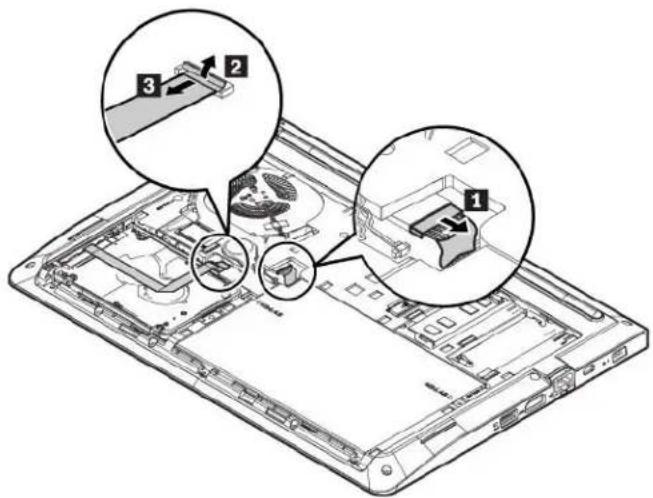
- Verwijderhetopslagstationsamenmetdebeugeldoormiddelvandekabel(zieafbeelding).

- Verwijderhetopslagstationuitdebeugel.

- Bevestigdebeugelaanhetnieuweinterneopslagstation.
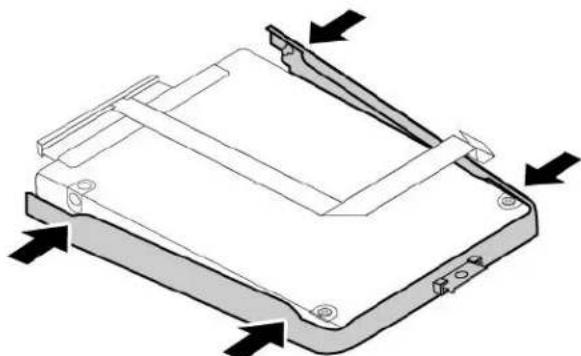
- Plaatshetnieuweopslagstationenkantelhetnaarbeneden. Controleerofhetnieuweopslagstation goedvastzit.
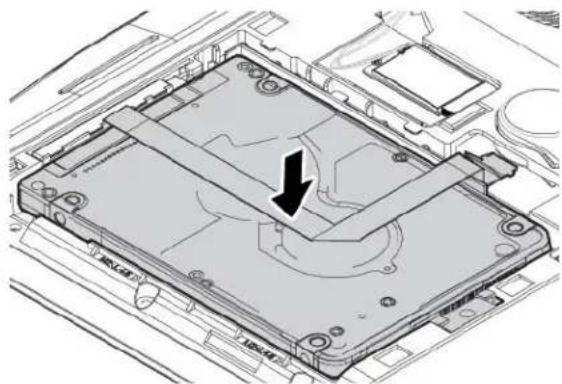
- Sluitdekabelvanhetinterneopslagstationaanensluitvervolgensdehoofdbatterijaansluitingaan.

-
Plaatsdebodemafdekplaatopnieuw. Zie 'Debodemafdekplaatterugplaatsen' oppagina80.
-
Keerdecomputerom. Sluitdenetvoedingsadapterenallekabelsaan.
Deknoopcelbatterijvervangen
Leesvoordatubegintde'Belangrijkeveiligheidsvoorschriften'oppaginavendrukdevolgendeinstructiesaf.

GEVAAR
Alsdeknoopcelbatterijnietopdejuistemanierinhetapparaatwordtgeïnstalleerd,kanhij ontploffen.Deknoopcelbatterijbevateenkleinehoeveelheidschadelijkestoffen.Omverwondingen tevoorkomen,dientuzichaandevolgenderichtlijnentehouden:
•VervangdebatterijalleendooreendoorLenovoaanbevolenbatterijvanhetzelfdetype.
•Houddebatterijuitdebuurtvanopenvuur.
- Steldebatterijnietblootaanovermatigewarmte.
•Steldebatterijnietblootaanwaterofregen.
- Sluitdebatterijnietkort.
•Laatdebatterijnietvallenenzorgdathijnietbeklemdraakt,doorboordwordtofwordt blootgesteldaangrotekrachten.Verkeerdenondeskundiggebruikvandebatterijkanerde oorzaakvanzijndatdezeoververhitraakt,hetgeengasvormingofvlammenkanveroorzaken.
Uverwisseltdeknoopcelbatterijalsvolgt:
- Ingebouwdebatterijuitschakelen Zie 'Ingebouwdebatterijuitschakelen' oppagina 79.
- Zorgervoordatdecomputerisuitgeschakeldendatdenetstroomadapterenalleanderekabelszijn losgekoppeld.
3.Sluithetbeeldschermenkeerdecomputerom. - Verwijderdebodemafdekplaat.Zie'Debodemafdekplaatterugplaatsen'oppagina80.
5.Koppeldehoofdbatterijaansluitinglos.
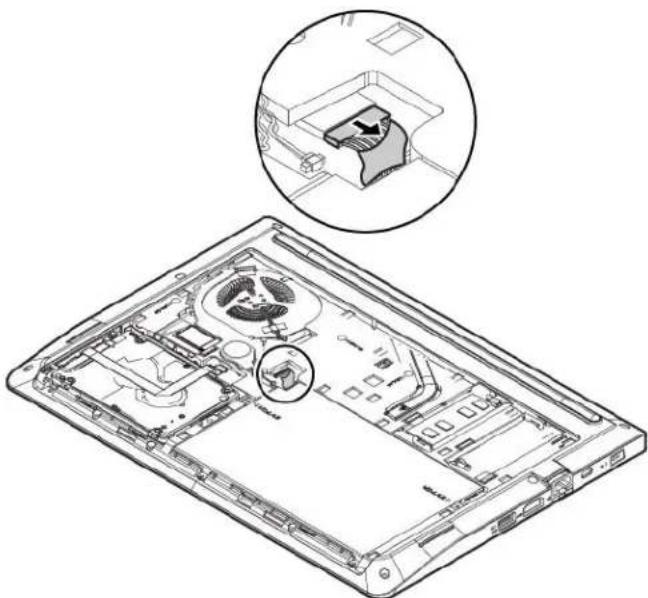
6Ontkoppedlaansluitingverwi#edeknoopcelbatterij

7Installeednieuweknoopcelbatterijbevest■aansluiting
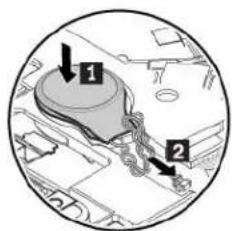
8.Sluitdehoofdbatterijaansluitingaan.
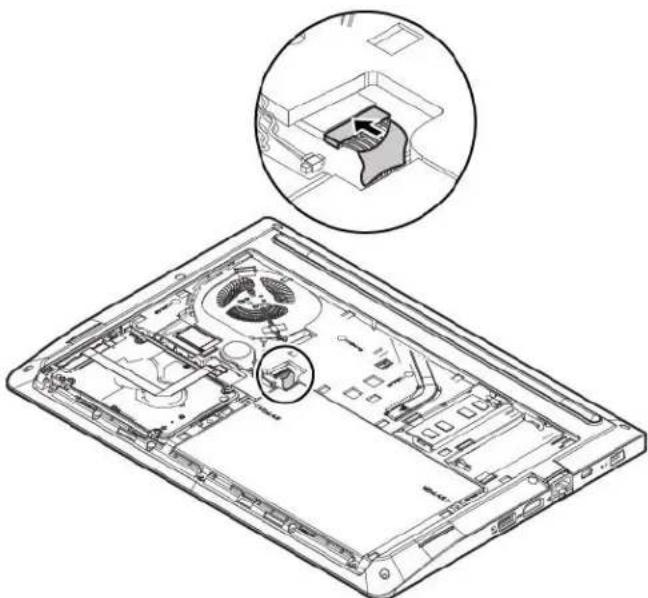
-
Plaatsdebodemafdekplaatopnieuw. Zie 'Debodemafdekplaatterugplaatsen' oppagina80.
-
Keerdecomputerom. Sluitdewisselstroomadapterenallekabelsweeropdecomputeraan.
Attentie:Nadatudeknoopcelbatterijhebtvervangen,steltudesysteemdatumen-tijdopnieuwinviahet programmaThinkPadSetup.Zie'MenuDate/Time'oppagina50 .
Hoofdstuk9.Ondersteuning
IndithoofdstukvindtuinformatieoverdehulpenondersteuningdieLenovotebiedenheeft.
VoordatuLenovobelt
Vaakkuntucomputerproblemenoplossendoordeinformatiebijdeuitlegvanfoutcodestelezen, diagnoseprogramma'suittevoerenofdewebsiteLenovoSupportteraadplegen.
Decomputerregistreren
RegistreeruwcomputerbijLenovo.Meerinformatievindtuin'Decomputerregistreren'oppagina13.
Systeemupdatedownloaden
Doorbijgewerktesoftwaredownloaden, kuntuwellichtproblemenoplossendieumetdecomputer ondervindt.
Ganaardevolgendewebsiteenvolgdeinstructiesophetschermomsoftware-updatededownloaden:
http://www.lenovo.com/support
Gegevensnoteren
NoteerallebelangrijkeinformatieoveruwcomputervoordatucontactopneemtmetLenovo.
Symptomenenbijzonderhedenvanproblemenvastleggen
VerzameldeantwoordenopdevolgendevragenvoordatumetLenovobelt.Alsudezeinformatiebijde handhebt,verlooptdetelefonischehulpsneller.
- Watvoorsoortprobleemishet?Doorlopendofincidenteel?
- Verschijntereenfoutbericht?Watisdeeventuelefoutcode?
- Welkbesturingssysteemgebruiktu?Enwelkeversie?
- Welkeprogramma'swarenactiefophetmomentdathetprobleemoptrad?
•Kandefoutwordengereproduceerd?Zoja:hoe?
Systeeminformatievastleggen
Hetetiketmethetserienummerbevindtzichaandeonderkantvandecomputer. Noteerhetmachinetypeen hetserienummer.
•HoeluidtdenaamvanhetLenovo-productdatugebruikt?
- Watishetmachinetype?
•Watishetserienummer?
Hulpenservice
Alsuhulp, serviceoftechnischeassistentienodighebt, ofmeerwiltwetenoverLenovo-producten, staanu talvaninformatiebronnenvanLenovoterbeschikking.
Deinformatieoveruwcomputerenvoorafgeïnstalleerdesoftware,indienvantoepassing,is beschikbaarindedocumentatiediebijdecomputerisgeleverdofopdeWebsiteVanLenovoSupport
ophttp://www.lenovo.com/support.Hetgaatdaarbijomgedrukteboeken,elektronischeboeken,readme-bestandenenHelp-bestanden.
DeMicrosoftServicepackszijndenieuwstesoftwarebronvoorproductupdatesvoorWindows.Dezezijn beschikbaaralsdownloadviahetinternet(hiervoorkunnenkostenvoordeverbindinginrekeningworden gebracht)ofopschijf.Gavoormeerinformatieenlinksnaarhttps://www.microsoft.com.Lenovobiedt technischeondersteuningbijdeinstallatievan,envragenover,ServicepacksvooruwLenovo-producten waaropMicrosoftWindowsvoorafisgeïnstalleerd.Neemvoormeerinformatiecontactopmethet Klantsupportcentrum.
Diagnoseprogramma'sgebruiken
Veelcomputerproblemenkuntuzelf,zonderprofessionelehulp,oplossen.Alsueenprobleemondervindt metdecomputer,kuntuhetbesteeersthetgedeelteoverprobleemoplossingindedocumentatievande computerdoornemen.Alsuvermoedtdathetprobleemsoftwarematigis,raadpleegtudedocumentatie, deleesmij-bestandenendeHelp-informatiesystemendiebijhetbesturingssysteemofhetprogramma zijngeleverd.
BijThinkPad-notebookcomputerswordteengroepdiagnoseprogramma'sgeleverdwaarmeedeoorzaakvan hardwareproblemenkanwordenopgespoord.Zie'ProblemenopsporenmetLenovoCompanion'oppagina 59 voorinstructiesvoorhetgebruikvandezediagnoseprogramma's.
Uitdeinformatievoorprobleemoplossingofdeberichtenvandediagnoseprogramma'skanblijkendatu aanvullendeofbijgewerktestuurprogramma'sofanderesoftwarenodighebt.Ukuntdenieuwstetechnische informatievindenenstuurprogramma'senupdatesdownloadenvanafdewebsitevanLenovoSupport:
http://www.lenovo.com/support
Dezewebsitewordtbijgewerktmetdenieuwsteondersteuningsinformatie, bijvoorbeeldoverdevolgende onderwerpen:
•Stuurprogramma'sensoftware
•Diagnoseprogramma's
•Product-enservicegarantie
•Product-enonderdelendetails
- Gebruikershandleidingenenhandboeken
•Help-informatieenveelgesteldevragen
Lenovobellen
Alsuhebtgeprobeerdeenprobleemzelfoptelossen, maarublijkthulpnodigtehebben, dankuntutijdens degarantieperiodevoortelefonischeondersteuningeninformatieterechtbijhetKlantsupportcentrum. Tijdensdegarantieperiodezijndevolgendeservicesbeschikbaar:
-Probleembepaling:Speciaalopgeleidpersoneelstaattotuwbeschikkingomutehelpenvasttestellenof ersprakeisvaneenhardwareprobleemenzoja,watergedaanmoetworden.
- Reparatievan Lenovo-hardware: Alserisvastgestelddathetprobleemeenhardwareprobleemisvaneen Lenovo-productdatonderdegarantievalt, staatonspersoneelklaaromutehelpenmetreparatieof onderhoud.
- Wijzigingeninhetontwerp:Eenenkelekeerkomthetvoordater,nadeverkoop,wijzigingenineen productmoetenwordenaangebracht.LenovoofuwLenovo-dealerzaldergelijketechnischewijzigingen meestalinuwhardwareaanbrengen.
Devolgendehandelingenvallennietonderdegarantie:
- VervangingofgebruikvanonderdelendienietzijngefabriceerddoorLenovoofvanonderdelenzondergarantie
- Opsporingvandeoorzaakvansoftwareproblemen
- ConfiguratievanhetUEFIBIOSalsonderdeelvaneeninstallatieofupgrade
- Wijzigingenofupgradesvanstuurprogramma's
• Installatieenonderhoudvannetwerkbesturingssystemen
•Installatieenonderhoudvansoftwareprogramma's
RaadpleegvoordevoorwaardenenbepalingenvandeLenovoLimitedWarrantydievantoepassingzijn opuwLenovo-hardwareproduct,deGarantie-informatieindeHandleidingvoorveiligheid,garantieen installatiediebijuwcomputerisgeleverd.
BlijftindienmogelijkbijuwcomputerwanneeruLenovobelt.Controleervoordatubeltofudemeest recentestuurprogramma'sensysteemupdateshebtgedownload,dediagnoseprogramma'shebtuitgevoerd enallesysteemgegevenshebtgenoteerd.Alsutechnischehulpinroept,zorgdandatuhetvolgende bijdehandhebt:
•Machinetypeen-model
- Serienummersvanuwcomputer, beeldschermenanderecomponenten, ofuwaankoopbewijs
•Beschrijvingvanhetprobleem
•Deexactetekstvanfoutberichten
- Gegevensoverdehardware-ensoftwareconfiguratievanhetsysteem
Telefoonnummers
GavooreenlijstmettelefoonnummersvanLenovoSupportvooruwlandofregionaar http://www.lenovo.com/support/phoneofraadpleegdeHandleidingvoorveiligheid,garantieeninstallatie dieismeegeleverdmetuwcomputer.
Opmerking: Telefoonnummerskunnenzondervoorafgaandekennisgevingwordengwijzigd. Denieuwste telefoonnummerszijnbeschikbaarophttp://www.lenovo.com/support/phone.Alshetnummervooruwland ofregioontbreekt, neemtucontactopmetuwLenovo-wederverkoperofmetuwLenovo-vertegenwoordiger.
Aanvullendeservices
Zoweltijdensalsnadegarantieperiodekuntuaanvullendeservicesaanschaffen. Debeschikbaarheid van dezeservicesendenamenervanverschillenperlandofregio.
Gavoormeerinformatieoverdezeservicesnaarhttp://www.lenovo.com/essentials.
BijlageA.Regelgeving
IndithoofdstukvindtuinformatieoverderegelgevingennalevingmetbetrekkingtotLenovo-producten.
Informatieovercertificering
Productnaam:ThinkPadE470,ThinkPadE470cenThinkPadE475
Nalevings-ID:TP00083AenTP00083B(alleenvoorIndia)
Machinetypen:20H1,20H2,20H3en20H4
Demeestrecenteinformatieovernalevingisbeschikbaarop:
http://www.lenovo.com/compliance
Informatieoverdraadlozecommunicatie
InditonderwerpvindtuinformatieoverdraadlozemogelijkhedenmetbetrekkingtotLenovo-producten.
Compatibiliteitvandraadlozeapparatuur
Dedraadloos-LAN-kaartisvolgensontwerpcompatibelmetalledraadloos-LAN-productendiegebaseerd zijnopdevolgenderadiotechnologieën:DirectSequenceSpreadSpectrum(DSSS),ComplementaryCode Keying(CCK)en/ofOrthogonalFrequencyDivisionMultiplexing(OFDM).Dekaartvoldoetaan:
- Destandaarden802.11b/g,802.11a/b/g,802.11nof802.11acvoordraadlozeLAN's,zoalsgedefinieerdengoedgekeurddoorhetInstituteofElectricalandElectronicsEngineers.
- De(Wi-Fi ^ )-certificering(WirelessFidelity)zoalsgedefinieerddoordeWi-FiAlliance ^ .
UwBluetooth-kaartvoldoetaandeBluetoothSpecificatie4.1,zoalsgedefinieerddoordeBluetoothSpecial InterestGroupSIG.Hierdoorwordendekant-en-klareBluetooth-profielenvanWindows10ondersteund.
Gebruiksomgevingenuwgezondheid
Dezecomputerbevatingebouwdedraadloos-netwerkkaartendiewerkenbinnendegrenzenvande veiligheidsrichtlijnenvoorradiostraling(RF),zoalsvastgelegdindiversestandaardenenaanbevelingen, daaromisLenovoervanovertuigddatditproductveiligisvoordeconsument.Dezenormenen aanbevelingenzijneenafspiegelingvandeconsensusdiebinnendeglobalewetenschappelijkewereld heerst.Zezijnopgestelddoorwetenschappelijkepanelsencommissiesdiedewetenschappelijkeliteratuur inkwestievoortdurendbijhouden.
Inbepaaldesituatiesofomgevingenkanhetgebruikvandraadlozeapparatenbeperktzijnoplastvande eigenaarvaneengebouwofdegenendiebinneneenorganisatiedeverantwoordelijkheiddragen.Hetkan daarbijbijvoorbeeldgaanomdevolgendesituaties:
- Aanboordvaneenvliegtuig,ineenziekenhuis,indebuurtvaneentankstationofeenexplosiegebied (metelektrischgestuurdeexplosieven),ofvlakbijmedischeimplantatenofmedischeapparatendieophetlichaamwordengedragen,zoalspacemakers.
- Eenandereomgevingwaarbijmogelijkestoringvanandereapparatuurofdienstenalshinderlijkof gevaarlijkwordtbeschouwd.
Alsunietpreciesweetwathetbeleidistenaanzienvanhetgebruikvandraadlozeapparatenineen bepaaldgebied(zoalseenvliegveldofeenziekenhuis),kuntuhetbeste,voordatudecomputeraanzet,om toestemmingvragenomeendraadloosapparaattemogengebruiken.
PlaatsvandeUltraConnect-antennesvoordraadlozecommunicatie
ThinkPad-notebookcomputershebbenvooreenoptimaleontvangsteeninhetbeeldschermgeintegreerd draadloosUltraConnect™-antennesysteemdatdraadlozecommunicatiemogelijkmaakt,waaruookbent.
Indeonderstaandeafbeeldingzietudelocatiesvandeantenne'svanuwcomputer:

1 DraadloosLAN-antenne(hoofdantenne)
2 DraadloosLAN-antenne(hulpantenne)
Informatieovernalevingregelsvoordraadlozeradio's
Computermodellendiezijnuitgerustmedraadlozecommunicatievoldoenaanderichtlijnenvoor radiofrequentiesenveiligheidsnormeninallelandenenregio'swaardezezijngoedgekeurdvoordraadloos gebruik.
Informatieovernalevingregelsvoordraadlozeradio'sBrazilië
Informatieovernalevingregelsvoordraadlozeradio'sMexico
Deplaatsvankennisgevingenoverregelgevingvoordraadloos
RaadpleegvoormeerinformatieoverdekennisgevingenvoorregelgevingoverdraadloosdeRegulatory Noticediemetuwcomputerwerdmeegeleverd.
AlsuwcomputerzondereRegulatoryNoticesgeleverdyindtdezeopdewebsiteop:
http://www.lenovo.com/support
Kennisgevingclassificatievoorexport
DitproductisonderworpenaandeUnitedStatesExportAdministrationRegulations(EAR)enheefteen ECCN(ExportClassificationControlNumber)van5A992.c.Hetmagopnieuwwordengeëxporteerd,behalve naarlandenonderembargogenoemdindelandenlijstEARE1.
VerklaringvanconformiteitmetindustriëleemissierichtlijnCanada KlasseB
CANICES-3(B)/NMB-3(B)
EuropeseUnie-Nalevingvanderichtlijneninzakeelektromagnetische compatibiliteit(EMC)ofradioapparatuur
Modellenzonderradiografischtoestel: Ditproductvoldoetaandevoorwaardenvoorbescherming zoalsopgenomeninEU-richtlijn2004/108/EC(totenmet19april2016)enEU-richtlijn2014/30/EU(vanaf 20april2016)vandeEuropeseCommissieinzakedeharmoniseringvandewetgevingvanLidstatenmet betrekkingtotelektromagnetischecompatibiliteit.
Modellenmeteenradiografischtoestel: Ditproductvoldoetaanallevereistenenessentielenormendie geldenvoorEU-richtlijn(R&TTE-richtlijn)1999/5/ECinzakedeharmoniseringvandewetgevingvanLidstaten metbetrekkingtotelektromagnetischecompatibiliteit.
Lenovoaanvaardtgeenverantwoordelijkheidvoorhetnietvoldoenaandezevoorwaardenvoorbescherming alsdithetgevolgisvanhetdoorvoerenvaneennietaanbevolenwijzigingaanhetproduct,inclusiefhet installerenvannietdoorLenovogeleverdeoptiekaarten.Uittestsisgeblekendatditproductvoldoet aandebeperkingendiewordenopgelegdaanapparatuurvanKlasseBconformdeEuropesestandaard inzakeharmoniseringindegeldenderichtlijnen.DebeperkingenvoorapparatuurvanKlasseBzijnbedoeld ominwoonomgevingeneenredelijkebeschermingtebiedentegeninterferentiemetgoedgekeurde communicatieapparatuur.
Lenovo, Einsteinova 21, 85101 Bratislava, Slovakia
CE
VerklaringvanconformiteitmetDuitseKlasseB
VerklaringvanconformiteitmetKoreaanseKlasseB
B급 기기(가정용 방송통신기자재)
VerklaringvanconformiteitmetJapanseVCCIKlasseB
Japansekennisgevingvoorproductendiewordenaangeslotenopde netstroommeteennominalestroomkleinerdanofgelijkaan20Aper fase
DekennisgevingvanJapanvoornetsnoeren
Theacpowercordshippedwithyourproductcanbeusedonlyforthisspecificproduct.Donotusetheac powercordforotherdevices.
NalevingskeuringvoorEurazië EAC
AudiokennisgevingBrazilië
Ouvirsonscommaisde85decibéisporlongosperíodospodeprovocardanosaosistemaauditivo.
BijlageB.KennisgevingeninzakeAEEAenrecycling
Indithoofdstukvindtumilieu-informatieoverLenovo-producten.
Algemeneinformatieoverrecyclen
Lenovomoedigteigenarenvan(IT)-apparatuuraanomhunapparatuur, wanneerdezenietmeernodigis, opeenverantwoordemaniertelatenrecyclen. Lenovokenteenveelheidaanprogramma'senservices omeigenarentehelpenbijderecyclingvanhunIT-producten. Gavoorinformatieoverhetrecyclenvan Lenovo-productennaar:
http://www.lenovo.com/recycling
Denieuwstemilieu-informatieoveronzeproductenisbeschikbaarop:
http://www.lenovo.com/ecodeclaration
BelangrijkeWEEE-informatie

DeWEEE-markeringopLenovo-productenheeftbetrekkingoplandenwaarregelgevingophetgebiedvan WEEEene-wastevankrachtis(zoalsdeEuropeseWEEE-richtlijnendelIndiaseE-WasteManagement&HandlingRules).Apparatenwordengelabeldconformlokaleregelgevingdiebetrekkingheeftopverwerking vanoudeelektrischeenelektronischeapparatuur(WEEE-regelgeving).Dezeregelgevingbepaalthetkader voorhetretournerenenrecyclenvangebruikteapparatuurindediversegebieden.Ditlabelisvantoepassing opallerleiproductenomaantegevendathetproductaanheteindevanzijnlevensduurnietzomaarmag wordenweggegooid,maarmoetwordengerecycledvolgenshethiertoeopgezettesysteem.
GebruikersvanelektrischeenelektronischeapparatendiezijnvoorzienvanhetWEEE-merkteken, moeten gebruikteapparatennietalsongesorteerdafvalweggooien, maardienengebruiktemakenvanhet beschikbareinzamelprocesvoorhetretourneren, recyclenenterugwinnenvanapparaten. Zowordende mogelijkkeeffectendieafgedankteelektrischeenelektronischeapparatentengevolgevandeaanwezigheid vanschadelijkstoffenophetmilieuendevolksgezondheidkunnenhebben, toteenminimumbeperkt. Elektrischeenelektronischeapparatuur(EEE) van Lenovokanonderdelenencomponentenbevattendieaan heteindevanhunlevensduuralsgevaarlijkafvalkunnenwordenbeschouwd.
EEEenafvalvanelektrischeenelektronischeapparatuur(WEEE)kunnengratiswordenaangebodenbijelke distributeurdieelektrischeenelektronischeapparatuurvandezelfdeaardenmetdezelfdefunctieverkoopt alsdegebruikteEEEofWEEE.
GavoormeerinformatieoverWEEEnaar:
http://www.lenovo.com/recycling
InformatieoverWEEEvoorHongarije
Lenovobetaaltalsproducentdekostendiewordengemaaktinverbandmetdenalevingvande verplichtingenvanLenovoonderdeHongaarsewet197/2014(VIII.1.)subsecties(1)-(5)vansectie12.
RichtlijnenvoorrecyclinginJapan
CollectingandrecyclingadisusedLenovocomputerormonitor
RecyclinginformatievoorBrazilië
InformatieoverhetrecyclenvanbatterijenvoordeEuropeseUnie
EU

Kennisgeving: Dit pictogramgeldtalleenvoorlandenbinnende Europese Unie (EU).
BatterijenofbatterijverpakkingenzijnvoorzienvaneenlabelovereenkomstigEuropeseRichtlijn2006/66/EC inzakebatterijenenaccu'senafgedanktebatterijenenaccu's.Dezerichtlijnbepaalthetraamwerkvoor hetretournerenenrecyclenvangebruiktebatterijenenaccu'szoalsvantoepassingbinnendeEuropese Unie.Ditlabelwordtaangebrachtopdiversebatterijenomaantegevendatdebatterijinkwestienietdient tewordenweggegooid,maardatdezeaanheteindvandelevenscycluskrachtensdezeRichtlijndientte wordengeretourneerd.
InovereenstemmingmetdeEuropeserichtlijn2006/66/ECmoetenbatterijenenaccu'svaneenlabelzijn voorzienwaaropisaangegevendatzegescheidenmoetenwordeningezameldengerecycledaanheteinde vandelevenscyclus.Ophetlabelopdebatterijkanoookeenchemischsymboolstaanvoorhetmetaaldatin debatterijisgebruikt(Pbvoorlood,HgvoorkwikenCdvoorcadmium).Gebruikersvanbatterijenenaccu's mogenbatterijenenaccu'snietweggooienalsongesorteerdhuisafval,maardienenhetvoorgebruikers beschikbareinzamelingssysteemtegebruikenvoorhetretourneren,recyclenenverwerkenvanbatterijen enaccu's.Deelnamevangebruikersisbelangrijkomdemogelijkegevolgenvanbatterijenenaccu'svoor hetmilieuendevolksgezondheidtengevolgevandemogelijke aanwezigheidvangevaarlijkebestanddelen toteenminimumtebeperken.
Voordatelektrischeenelektronischeapparatuur(EEE)bijdeafvalinzamelingofdeafvalverwerkingwordt aangeboden,moetdeeindgebruikervanapparatuurmetbatterijenen/ofaccu'sdezebatterijenen/ofaccu's verwijderenvoorgescheideninzameling.
LithiumbatterijenenbatterijenvanLenovo-productenweggooien
InuwLenovo-productkaneenlithium-knoopcelbatterijzijngeinstalleerd.Detailsvandebatterijkuntu vindenindeproductdocumentatie.Alsudebatterijmoetvervangen,neemdancontactopmetdeverkoper vanhetproductofmetLenovo.Alsueenlithiumbatterijweggooit,omwikkeltuhemmetvinyltapeenlevert uheminbijdeverkoperofeeninzamelstationvoorchemischafval.
BatterijenvanLenovo-productenweggooien
UwLenovo-apparaatkaneenlithium-ionbatterijofeenhydridenikkel-metaalbatterijbevatten.Details vandebatterijkuntuvindenindeproductdocumentatie.Alsueenbatterijweggooit,omwikkeltuhem metvinyltape,neemtucontactopmetdeverkoopservicevanLenovooflevertuheminbijdeverkoper ofeeninzamelstationvoorchemischafval.Ukuntookdeinstructiesindegebruikershandleidingvoor uwproductraadplegen.
Voordejuisteinzamelingenverwerkinggaatunaar:
http://www.lenovo.com/lenovo/environment
InformatieoverhetrecyclenvanbatterijenvoorTaiwan

廢電池請回收
InformatieoverhetrecyclenvanbatterijenvoordeVerenigdeStaten enCanada

US & Canada Only
RecyclinginformatievoorChina
BijlageC.Kennisgevingbeperkingvanschadelijkestoffen (RestrictionofHazardousSubstances,RoHS)
Denieuwstemilieu-informatieoverLenovo-productenisbeschikbaarop:
http://www.lenovo.com/ecodeclaration
EuropeseUnieRoHS
DitLenovo-productendemeegeleverdeonderdelen(kabels,snoerenenzovoort)voldoenaandevereisten vanderichtlijn2011/65/EUbetreffendedebeperkingvanhetgebruikvanbepaaldegevaarlijkestoffenin elektrischeenelektronischeapparatuur('RoHSrecast'of'RoHS2').
GavoormeerinformatieoverdewereldwijdenalevingvandeRoHS-richtlijndoorLenovonaar:
Beperkingvanschadelijkestoffen(RoHS, RestrictionofHazardousSubstances)voorChina
产品中有害物质的名称及含量
| 部件名称 | 铅(Pb) | 汞(Hg) | 镉(Cd) | 六价铬(Cr(VI)) | 多溴联苯(PBB) | 多溴二苯醚(PBDE) |
| 印刷电路板组件 | X | O | O | O | O | O |
| 硬盘 | X | O | O | O | O | O |
| 光驱 | X | O | O | O | O | O |
| LCD面板(LED背光源) | X | O | O | O | O | O |
| 键盘 | X | O | O | O | O | O |
| 内存 | X | O | O | O | O | O |
| 电池 | X | O | O | O | O | O |
| 电源适配器 | X | O | O | O | O | O |
| 底壳、顶盖和扬声器 | X | O | O | O | O | O |
BijlageD.InformatieoverENERGYSTAR-modellen

ENERGYSTAR® iseengezamenlijkprogrammavandeU.S.EnvironmentalProtectionAgencyendeU.S. DepartmentofEnergy, bedoeldvoorhetbesparenvankostenenhetbeschermenvanhetmilieudoor middelvanenergiezuinigeproductenenprocedures.
Mettrotsbiedt LenovohaarklantenproductenaandiezijnonderscheidenmeteenENERGYSTAR.Uvindt mogelijkkeenENERGYSTAR-tekenopdecomputerisbevestigdofweergegevenopdeinterfacevande netvoedingsinstellingen.Lenovo-computersmetdevolgendemachinetypeszijn,indienzezijnvoorzienvan eenENERGYSTAR-logo,ontworpenengetestvolgensdenormenvanhetprogrammaENERGYSTAR.
20H1,20H2,20H3en20H4
DoorgebruiktemakenvanproductendiezijnvoorzienvanENERGYSTARendoorteprofiterenvan deenergiebesparendefunctiesvandecomputerkuntumeewerkenaaneenverminderingvanhet elektriciteitsverbruik. Eenreductievanhetelektriciteitsverbruikdraagtnietalleenbijaanfinanciële besparingen, maarookaaneenschonermilieueneenverlaagdeuitstootvanbroeikasgassen.
MeerinformatieoverENERGYSTARvindtuop:
https://www.energystar.gov
Lenovospoortuaanomefficiëntgebruikvanenergietoteenintegraalonderdeelvanuwdagelijkseroutine temaken. Omhierbijtehelpenheeft Lenovodevolgendeenergiebesparendefunctiesvoorafalzodanig ingestelddatzevankrachtwordenwanneeruwcomputergedurendeeenbepaaldetijdinactiefisgeweest:
Stroomschema:standaard(bijaansluitingopdenetvoeding)
- Beeldschermuitzettenna:na10minuten
•Computernaarslaapstand:na30minuten
Omhetsysteemtelatenontwakenuitdeslaapstand, druktuopdeFn-toetsophettoetsenbord. Voormeer informatieoverdezeinstellingenkuntudeHelp-informatievanWindowsopdecomputerraadplegen.
BijleveringvanuwLenovo-computerisdefunctieWakeonLANingeschakeld.Dezeinstellingblijftookvan kracht,wanneerdecomputerindeslaapstandstaat.AlshetnietnodigisdatWakeonLANisingeschakeld, terwijldecomputerindeslaapstandstaat,kuntuWakeonLANuitschakelen.
OmdeinstellingWakeonLANvoordeslaapstanduitteschakelengaatualsvolgttewerk:
1GanaahetconfiguratieschermerklikopHardwareengeluiden-Apparaatbeheer.
- GanaarhetvensterApparaatbeheerenvouwNetwerkadaptersuit.
3.KlikmetderechtermuisknopopdenetwerkadapterenklikopEigenschappen.
4.KlikophettabbladEnergiebeheer.
5/inkheselectievakje Ditapparaatoestaanomdecomputetdaterontwakenuit.
6.KlikopOK.
BijlageE.Kennisgevingen
MogelijkbrengtLenovodeinditdocumentgenoemdeproducten, dienstenofvoorzieningennietuitinalle landen. Neemcontactopmetuwplaatselijke Lenovo-vertegenwoordigervoorinformatieoverdeproducten endienstendieinuwregiobeschikbaarzijn. Verwijzingindezepublicatienaarproductenofdienstenvan Lenovohoudtnietindatuitsluitend Lenovo-productenof-dienstengebruiktkunnenworden. Functioneel gelijkwaardigeproductenofdienstenkunneninplaatsdaarvanwordengebruikt, mitsdergelijkeproducten ofdienstengeeninbreukmakenopintellectueleeigendomsrechtenofandererechtenvan Lenovo. De gebruikerisverantwoordelijkvoordesamenwerkingvan Lenovo-productenof-dienstenmetproductenof dienstenvananderen.
MogelijkheeftLenovooctrooienofoctrooi-aanvragenmetbetrekkingtotbepaaldeindezepublicatie genoemdeproducten.Deleveringvanditdocumentgeeftugeenrechtopeenlicentievoordezeoctrooien. Vragenoverlicentieskunturichtenaan:
Lenovo(UnitedStates), Inc.
1009ThinkPlace-BuildingOne
LENOVOLEVERTUDEZEPUBLICATIEOP'ASIS'-BASIS.ERWORDENGEENUITDRUKKELIJKE OFSTILZWJIGENDEGARANTIESGEGEVEN,WAARONDERBEGREPENDEGARANTIESVAN VERHANDELBAARHEIDENGESCHIKTHEIDVOOREENBEPAALDDOELENDEGARANTIEDATDE PUBLICATIEGEENINBREUKMAAKTOPRECHTENVANDERDEN.Insommigerechtsgebiedenishet uitsluitenvanstilzwijgendegarantiesniettoegestaan,zodatbovenstaandeuitsluitingmogelijknietopu vantoepassingis.
Inditboekkunnentechnischeonjuisthedenen/oftypfoutenvoorkomen.Deinformatieindezepublicatieis onderhevigaanwijzigingen.Wijzigingenzulleninnieuweuitgavenvandezepublicatiewordenopgenomen. Lenovokandeproductenen/oftoepassingendieindezepublicatiewordenbeschrevenzonderaankondiging wijzigenen/ofverbeteren.
Deproductendieinditdocumentwordenbeschreven, zijn niet bedoeld voorgebruikbij implantaties of anderelevensondersteunendetoepassingen waar bijstoringenkunnen leident totelsel ooverlijden. De informatie inditdocumentvormtgeen wijzigingof nuanceringvandeproductspecificaties of garanties van Lenovo. Nietsinditdocumentzal worden op gevata lseenuitdrukkelijke of stil zwijgendelicentie of vrijwaring onderde intellectuele-eigendomsrechten van Lenovo of derden. Alle informatie inditdocumentis verkregen inspecifieke omgevingen wordt gepresenteerdalseentoelichting. Het resultaat datin andere gebruiksomgevingen wordt verkregen, kan hiervan afwijken.
Lenovobehoudtzichhetrechtvooromdooruverstrekteinformatietegebruikenoftedistribuerenopiedere manierdiezijrelevantacht, zonderdatditenigeverplichtingvoor Lenovojegensuschept.
VerwijzingenindezepublicatienaaranderedanLenovo-websiteszijnuitsluitendopgenomentervolledigheid engeldenopgeenenkelewijzealsaanbevelingvoordiewebsites.Hetmateriaalopdergelijkewebsites maaktgeendeeluitvanhetmateriaalvoorditLenovo-product.Gebruikvandergelijkewebsitesisgeheel vooreigenrisico.
Allesnelheids-enprestatiegegevensinditdocumentzijnverkregenineengecontroleerdeomgeving. Deresultatendieinanderegebruiksomgevingenwordenverkregen,kunnenhiervanderhalveafwijken. Bepaaldemetingenzijnmogelijkerwijsuitgevoerdopsystemendienoginontwikkelingwarenenerwordt geengarantiegegevendatdezemetingenopalgemeenverkrijgbaremachinesgelijkzullenzijn.Bovendien
zijnbepaaldemetingenfeitelijkschattingendiemiddelsextrapolatietotstandzijngekomen.Dewerkelijk resultatenkunnenhiervanafwijken.Gebruikersvanditdocumentdienendegegevenstecontrollerendie specifiekophunomgevingvantoepassingzijn.
DitdocumentisauteursrechtelijkbeschermddoorLenovoenwordtnietgedektdoorenige open-sourcelicentie, metinbegripvanenige Linux-overeenkomst(en)diebijdesoftwarevoorditproduct is/zijngeleverd. Lenovokanditdocumentzonderaankondigingbijwerken.
Gavoordemeestrecentedocumentatievooruwcomputernaar:
http://www.lenovo.com/support
BijlageF.Handelsmerken
DevolgendebenamingenzijnhandelsmerkenvanLenovoindeVerenigdeStatenen/ofanderelanden:
ActiveProtectionSystem
Lenovo
Lenovo-logo
SecureDataDisposal
ThinkPad
ThinkPad-logo
TrackPoint
UltraConnect
Intel, IntelSpeedStepen Thunderboltzijnhandelsmerkenvan Intel Corporation of haar dochterondernemingeninde Verenigde Statenen/of anderelanden.
Microsoft, Windows, Direct3D, BitLockerenCortanazijnhandelsmerkenvandeMicrosoft-bedrijvengroep.
AMD, AMD-VenAMDPowerXpresszijnhandelsmerkenofgedeponeerdehandelsmerkenvanAdvanced MicroDevices, Inc.
DisplayPortiseenhandelsmerkvandeVideoElectronicsStandardsAssociation.
DetermenHDMlenHDMIHigh-DefinitionMultimedialInterfacezijnhandelsmerkenofgeregistreerde handelsmerkenvanHDMILicensingLLCindeVerenigdeStatenenanderelanden.
Wi-FiAllianceenMiracastzijnhandelsmerkenvanWi-FiAlliance.
NVIDIAenOptimuszijnhandelsmerkenofgedeponeerdehandelsmerkenvanNVIDIACorporation.
Anderenamenvanondernemingen, productenendienstenkunnenhandelsmerkenvanderdenzijn.
Lenovo™


- Thi n
- Inhoud
- Belangrijkeveiligheidsvoorschriften..v
- Hoofdstuk1.Productoverzicht...1.
- Hoofdstuk2.Decomputer gebruiken......13
- Hoofdstuk3.Informatiever toegankelijkheidergonomieen onderhoud....31
- Hoofdstuk4.Beveiliging.37
- Hoofdstuk5.Geavanceerde configuratie......43
- Hoofdstuk6.Computerproblemen oplossen....59
- Hoofdstuk7.Informatieover systeemherstel....77
- Hoofdstuk8.Apparatenvervangen..79
- Hoofdstuk9.Ondersteuning..91
- BijlageA. Regelgeving.....95
- BijlageB.Kennisgevingeninzake AEEAenrecycling....101
- Belangrijkeveiligheidsvoorschriften
- Leesditeerst
- Belangrijkeinformatieoverhetgebruikvanuwcomputer
- Beschermuzelfgoedtegendewarmtediedoordecomputerwordtgegenereerd.
- Beschermuzelfgoedtegendewarmediedoordewisselstroomadapterwordtgegenereerd.
- Zorgdatuwcomputernietnatwordt.
- Zorgdatdekabelsnietbeschadigdraken.
- Alsudecomputerverplaatst,zorgdandatdezegoedbeschermdis(inclusiefdegegevens).
- Gateallentijdevoorzichtigommetuwcomputer.
- Situatieswaarinonmiddellijkhandelenvereistis
- Serviceenupgrades
- Netsnoerenenvoedingsadapters
- Verlengsnoerenenvergelijkbareaccessoires
- Stekkersenstopcontacten
- GEVAAR
- Kennisgevingvoedingseenheid
- Externeapparatuur
- WAARSCHUWING:
- Algemenewaarschuwingoverdebatterij
- Kennisgevingvooringebouwdeoplaadbarebatterij
- Kennisgevingvoorniet-oplaadbareknoopcelbatterij
- Warmteenventilatie
- Veiligheidsvoorschriftenvoorelektriciteit
- Kennisgeving(LCD)
- Hoofdtelefoonofoortelefoongebruiken
- Kennisgevingoverplasticzakken
- Kennisgevingglazenonderdelen
- Hoofdstuk1.Productoverzicht
- Deknoppen,aansluitingenenlampjesvandecomputer
- Voorkant
- 1Microfoons
- 2Camera
- 3Aan/uit-knop
- 4/ingerafdruklezer(beschikbaaropbepaaldemodellen)
- Linkerkant
- Voedingsaansluiting
- Ethernetpoort
- 3HDMI-poort
- AlwaysOnUSB3.0-aansluiting
- Rechterkant
- Mediakaartsleuf
- Audio-aansluiting
- USB3.0-aansluiting
- USB2.0-aansluiting
- 56leufvoorveiligheidsslot
- Achterkant
- 1/entilatieopeningen
- Onderkant
- 1Internopslagstation
- 2KaartsleufvoordraadloosLAN
- ngebouwdebatterij
- Geheugencompartimenten
- 5\_Luidsprekers
- Statuslampjes
- CapsLock-lampje
- Camerastatuslampje
- steemstatuslampjes
- Statuslampjevandenetvoeding
- Labelsmetbelangrijkeproductinformatie
- Machinetypeenmodelnummer
- FCCIDenIC-certificeringsnummer
- LabelsvoordeWindows-besturingssystemen
- Computerfuncties
- Microprocessor
- Geheugen
- Opslagapparaat
- Beeldscherm
- Toetsenbord
- Aansluitingenensleuven
- Beveiligingsvoorzieningen
- Videofuncties
- Draadlozevoorzieningen
- Overige
- Computerspecificaties
- Formaat
- Maximalewarmteafgifte(afhankelijkvanhetmodel)
- Voedingsbron(wisselstroomadapter)
- Gebruiksomgeving
- Maximumhoogte(zonderkunstmatigedruk)
- Temperatuur
- Relatievevochtigheid
- Attentie:
- Lenovo-programma's
- Lenovo-programma'sopenen
- KennismakingmetLenovo-programma's
- Hoofdstuk2.Decomputergebruiken
- Decomputerregistreren
- Veelgesteldevragen
- Hoekanikeenexternbeeldschermaansluiten?
- Hoemoetikeenapparaataansluitenofvervangen?
- Ikgebruikdecomputerinmiddelsaleentijdjeenhijwordtsteedstrager.Watmoetikdoen?
- Drukdevolgendeonderwerpenafenbewaarzebijuwcomputeralsugeentoegangmeerkunt krijgentotdezeelektronischegebruikershandleiding.
- HulpvoorhetWindows-besturingssysteem
- Despecialetoetsengebruiken
- ToetsmethetWindows-logo
- 2- toetsenfunctietoetsen
- Toetsencombinaties
- HetThinkPad-aanwijsapparaatgebruiken
- OverzichtvanhetThinkPad-aanwijsapparaat
- HetTrackPoint-aanwijsapparaatgebruiken
- •Aanwijzen
- •Klikkenmetlinkerklikknop
- •Klikkenmetrechterklikknop
- -Bladeren
- Detrackpadgebruiken
- Deaanraakbewegingenvantrackpadgebruiken
- Opmerkingen:
- Tikken
- Tikkenmettweevingers
- Bladerenmettweevingers
- Uitzoomenmettweevingers
- Inzoomenmettweevingers
- Omhoogvegenmetdrievingers
- Omlaagvegenmetdrievingers
- HetThinkPad-aanwijsapparaataanpassen
- Hetdopjeophetaanwijsknopjevervangen
- Energiebeheer
- Dewisselstroomadaptergebruiken
- DeAC-adapteraansluiten
- Tipsvoorhetgebruikvandewisselstroomadapter
- Debatterijgebruiken
- Deoplaadstatusvandebatterijcontroleren
- Debatterijopladen
- Tipsvoorhetopladenvandebatterij
- Dewerkingsduurvandebatterijverlengen
- Spaarstanden
- •Sluimerstand
- •Slaapstand
- •Draadloosuit
- BekabeldeEthernet-verbindingen
- Draadlozeverbindingen
- Dedraadloos-LAN-verbindinggebruiken
- Tipsvoorhetgebruikvandedraadloos-LAN-functie
- DestatusvandedraadlozeLAN-verbindingcontroleren
- DeBluetooth-verbindinggebruiken
- Devliegtuigstandgebruiken
- DeoptieNVIDIAOptimusGraphicsgebruiken
- Deaudiovoorzieningengebruiken
- Decameragebruiken
- Camera-instellingenopgeven
- Eenmediakaartgebruiken
- Eengeheugenkaartinstalleren
- Eenmediakaartverwijderen
- Eenexternbeeldschermgebruiken
- Eenexternbeeldschermaansluiten
- •Eenbekabeldbeeldschermaansluiten
- •Eendraadloosbeeldschermaansluiten
- Eenweergavestandkiezen
- Deinstellingenvanhetbeeldschermaanpassen
- OptiesvoordeThinkPadzoeken
- Decomputermeenemenopreis
- Tipsvoorreizenmethetvliegtuig
- Hoofdstuk3.Informatieovertoegankelijkheid,ergonomieen onderhoud
- Informatievoorgehandicapten
- Sneltoetsenvanhettoetsenbord
- Toegankelijkheidscentrum
- Spraakherkenning
- Schermresolutie
- Aanpasbareitemgrootte
- Aansluitingenmetindustriëlestandaard
- Documentatieintoegankelijkeindelingen
- Ergonomischwerken
- Onderweg
- Vragenopvisueelgebied
- Reinigingenonderhoud
- Basisonderhoudstips
- Decomputerschoonmaken
- Hoofdstuk4.Beveiliging
- Wachtwoordengebruiken
- Introductieopwachtwoorden
- Systeemwachtwoord
- Supervisorwachtwoord
- Vaste-schijfwachtwoorden
- •Masterwachtwoordvoordevasteschijf
- Tipsoverhetgebruikvanharddiskpasswords:
- Eenwachtwoordinstellen, wijzigenofverwijderen
- Beveiligingvandevasteschijf
- WindowsBitLocker-stationsversleutelinggebruiken
- Vaste-schijf-enSSD-stationmet(schijf)versleuteling
- Debeveiligingschipinstellen
- Devingerafdruklezergebruiken
- Uwvingerafdrukkenregistreren
- Uwvingeroverdevingerafdruklezerhalen
- Devingerafdruklezeronderhouden
- Gegevensverwijderenvanuwopslagstation
- Firewallsgebruiken
- Gegevensbeschermentegenvirussen
- Hoofdstuk5.Geavanceerdeconfiguratie
- HetbesturingssysteemWindows10installeren
- Stuurprogramma'sinstalleren
- Denieuwstestuurprogramma'svandewebsitedownloaden
- Denieuwstestuurprogramma'sdownloadenmetLenovoCompanion
- HetprogrammaThinkPadSetupgebruiken
- ThinkPadSetupconfigureren
- Deopstartvolgordewijzigen
- DeUEFIBIOSbijwerken
- BIOS-menu
- MenuMain
- MenuConfig
- Network
- •WakeOnLAN
- •EthernetLANOptionROM
- •UEFIIPv4NetworkStack
- •UEFIIPv6NetworkStack
- - UEFIPXEBootPriority
- USB
- •USBUEFIBIOSSupport
- •AlwaysOnUSB
- - Chargeinbatterymode
- Keyboard/Mouse
- •FnandCtrlKeyswap
- •FnStickykey
- •F1-F12asprimaryfunction
- Display
- - BootDisplayDevice
- •TotalGraphicsMemory
- - BootTimeExtension
- •HybridGraphics
- Power
- - IntelSpeedStep ® technology
- -ModeforAC
- -ModeforBattery
- •CPUPowerManagement
- BeepandAlarm
- - PasswordBeep
- - KeyboardBeep
- CPU
- •CoreMulti-Processing
- - Intel(R)Hyper-ThreadingTechnology
- MenuDate/Time
- - SystemDate
- - SystemTime
- MenuSecurity
- Password
- •SupervisorPassword
- - LockUEFIBIOSSettings
- - PasswordatUnattendedBoot
- - PasswordatRestart
- - PasswordatBootDeviceList
- - SetMinimumLength
- •Power-OnPassword
- - HardDiskxPassword
- SecurityChip
- •SecurityChipType
- •SecurityChip
- - ClearSecurityChip
- •PhysicalPresenceforClear
- UEFIBIOSUpdateOption
- - FlashBIOSUpdatingbyEnd-Users
- - SecureRollBackPrevention
- MemoryProtection
- Virtualization
- •IntelVirtualizationTechnology
- - IntelVT-dFeature
- I/OPortAccess
- InternalDeviceAccess
- - InternalStorageTamperDetection
- Anti-Theft
- - ComputraceModuleActivation
- SecureBoot
- - SecureBoot
- -PlatformMode
- - SecureBootMode
- - ResettoSetupMode
- -RestoreFactoryKeys
- •ClearAllSecureBootKeys
- Intel(R)SGX
- •Intel(R)SGXControl
- - ChangeOwnerEPOCH
- MenuStartup
- - Boot
- •NetworkBoot
- - UEFI/LegacyBoot
- -UEFI/LegacyBootPriority
- -CSMSupport(alleenvoorUEFI)
- - BootMode
- -OptionKeyDisplay
- - BootDeviceListF12Option
- - BootOrderLock
- MenuRestart
- - ExitSavingChanges
- - ExitDiscardingChanges
- - LoadSetupDefaults
- - DiscardChanges
- - SaveChanges
- Systeembeheergebruiken
- DesktopManagementInterface
- PXE-technologie
- WakeonLAN
- AssetIDEEPROM
- DefunctieWakeonLANin-ofuitschakelen
- EenNetworkBoot-volgordeopgeven
- Hoofdstuk6.Computerproblemenoplossen
- Algemenevoorzorgsmaatregelen
- ProblemenopsporenmetLenovoCompanion
- Problemenoplossen
- Decomputerreageertnietmeer
- Wattedoenalsuophettoetsenbordhebtgemorst
- Foutberichten
- Foutenwaarbijereengeluidssignaalklinkt
- Problemenmetgeheugenmodules
- Ethernet-problemen
- Oplossing:
- ProbleemmetdraadloosLAN
- Controleerof:
- ProbleemmetBluetooth
- Oplossing: Voerdevolgendehandelingenuit:
- ProblemenmethetThinkPad-aanwijsapparaat
- Problemenmethettoetsenbord
- Problemenmethetbeeldschermvandecomputer
- Problemenmeteenexternbeeldscherm
- Audioproblemen
- Problemenmetdevingerafdruklezer
- Problemenmetdebatterij
- Probleemmetdenetvoedingsadapter
- Problemenmetdevoeding
- Drukdezeinstructiesnuafenbewaardieafdrukkenbijuwcomputer,zodatuzeindetoekomst kuntraadplegen.
- Probleemmetdeaan/uit-knop
- Opstartproblemen
- Problemenmetdesluimerstandendeslaapstand
- Problemenmethetvaste-schijfstation
- ProbleemmethetSSD-station
- Softwareprobleem
- ProbleemmetUSB
- Hoofdstuk7.Informatieoversysteemherstel
- Fabrieksinstellingenvancomputerterugzetten
- Geavanceerdeopstartoptiesgebruiken
- UwbesturingssysteemherstellenalsWindows10nietopstart
- EenUSB-herstelstationmakenengebruiken
- EenUSB-herstelstationmaken
- HetUSB-herstelstationgebruiken
- Hoofdstuk8.Apparatenvervangen
- Voorkomingvanstatischeelektriciteit
- Ingebouwdebatterijuitschakelen
- Debodemafdekplaatterugplaatsen
- Hetinterneopslagstationvervangen
- Deknoopcelbatterijvervangen
- Hoofdstuk9.Ondersteuning
- VoordatuLenovobelt
- Systeemupdatedownloaden
- Gegevensnoteren
- Symptomenenbijzonderhedenvanproblemenvastleggen
- Systeeminformatievastleggen
- Hulpenservice
- Diagnoseprogramma'sgebruiken
- Lenovobellen
- Telefoonnummers
- Aanvullendeservices
- BijlageA.Regelgeving
- Informatieovercertificering
- Informatieoverdraadlozecommunicatie
- Compatibiliteitvandraadlozeapparatuur
- Gebruiksomgevingenuwgezondheid
- PlaatsvandeUltraConnect-antennesvoordraadlozecommunicatie
- Informatieovernalevingregelsvoordraadlozeradio's
- Informatieovernalevingregelsvoordraadlozeradio'sBrazilië
- Informatieovernalevingregelsvoordraadlozeradio'sMexico
- Deplaatsvankennisgevingenoverregelgevingvoordraadloos
- Kennisgevingclassificatievoorexport
- VerklaringvanconformiteitmetindustriëleemissierichtlijnCanada KlasseB
- EuropeseUnie-Nalevingvanderichtlijneninzakeelektromagnetische compatibiliteit(EMC)ofradioapparatuur
- CE
- VerklaringvanconformiteitmetDuitseKlasseB
- VerklaringvanconformiteitmetKoreaanseKlasseB
- VerklaringvanconformiteitmetJapanseVCCIKlasseB
- Japansekennisgevingvoorproductendiewordenaangeslotenopde netstroommeteennominalestroomkleinerdanofgelijkaan20Aper fase
- DekennisgevingvanJapanvoornetsnoeren
- NalevingskeuringvoorEurazië EAC
- AudiokennisgevingBrazilië
- BijlageB.KennisgevingeninzakeAEEAenrecycling
- Algemeneinformatieoverrecyclen
- BelangrijkeWEEE-informatie
- InformatieoverWEEEvoorHongarije
- RichtlijnenvoorrecyclinginJapan
- CollectingandrecyclingadisusedLenovocomputerormonitor
- RecyclinginformatievoorBrazilië
- InformatieoverhetrecyclenvanbatterijenvoordeEuropeseUnie
- LithiumbatterijenenbatterijenvanLenovo-productenweggooien
- BatterijenvanLenovo-productenweggooien
- InformatieoverhetrecyclenvanbatterijenvoorTaiwan
- InformatieoverhetrecyclenvanbatterijenvoordeVerenigdeStaten enCanada
- RecyclinginformatievoorChina
- BijlageC.Kennisgevingbeperkingvanschadelijkestoffen (RestrictionofHazardousSubstances,RoHS)
- EuropeseUnieRoHS
- Beperkingvanschadelijkestoffen(RoHS, RestrictionofHazardousSubstances)voorChina
- BijlageD.InformatieoverENERGYSTAR-modellen
- BijlageE.Kennisgevingen
- BijlageF.Handelsmerken
Merk : LENOVO
Model : Thinkpad E470c
Categorie : Laptop