
Yoga 500-15ACL - Laptop LENOVO - Gratis gebruiksaanwijzing en handleiding
Vind de handleiding van het apparaat gratis Yoga 500-15ACL LENOVO in PDF-formaat.


| Type product | Laptop / Notebook |
| Merk | Lenovo |
| Model | Yoga 500-15ACL |
| Schermdiagonaal | 15,6 inch |
| Schermtype | Multi-touch LCD met LED-achtergrondverlichting |
| Schermresolutie | 1366 x 768 pixels (HD) of 1920 x 1080 pixels (Full HD), afhankelijk van model |
| Besturingssysteem | Windows 8.1 |
| Processor | AMD A-serie of Intel, afhankelijk van configuratie (zie productspecificaties) |
| Geheugen (RAM) | 4 GB of 8 GB DDR3L, uitbreidbaar (afhankelijk van configuratie) |
| Opslag | 500 GB HDD of 128 GB SSD, afhankelijk van configuratie |
| Draadloze verbinding | Wi-Fi 802.11 b/g/n of ac, Bluetooth 4.0 |
| Poorten | 2x USB 3.0, 1x USB 2.0, HDMI, RJ-45 (Ethernet), combo audio, kaartlezer (SD/SDHC/SDXC/MMC), Kensington-slot |
| Accu | Lithium-ion, 30 Wh (typisch), oplaadbaar via netadapter |
| Gewicht | Ongeveer 2,2 kg |
| Afmetingen (B x D x H) | Ongeveer 379 x 262 x 22 mm |
| Bijzondere kenmerken | 360° scharnier (4 modi: notebook, stand, tablet, tent); touchscreen; Lenovo OneKey Recovery System; Novo-knop; toetsenbordverlichting (optioneel) |
| Veiligheid | Kensington-slot; aan/uit-knop met indicator; accu-indicator |
| Onderhoud en reiniging | Houd ventilatieopeningen vrij; reinig scherm met zachte, droge doek; gebruik geen agressieve chemicaliën |
| Inhoud van de verpakking | Lenovo Yoga 500-15ACL, netadapter, stroomkabel, snelle startgids, veiligheidsinformatie |
| Garantie | Raadpleeg support.lenovo.com/warrantystatus |
Veelgestelde vragen - Yoga 500-15ACL LENOVO
Gebruikersvragen over Yoga 500-15ACL LENOVO
0 vraag over dit apparaat. Beantwoord die u kent of stel uw eigen vraag.
Stel een nieuwe vraag over dit apparaat
Download de handleiding voor uw Laptop in PDF-formaat gratis! Vind uw handleiding Yoga 500-15ACL - LENOVO en neem uw elektronisch apparaat weer in handen. Op deze pagina staan alle documenten die nodig zijn voor het gebruik van uw apparaat. Yoga 500-15ACL van het merk LENOVO.
GEBRUIKSAANWIJZING Yoga 500-15ACL LENOVO
Gebruikershandleiding
Opmerkingen
- Lees eerst Lenovo Gids met algemene en veiligheidsinformatie voordat u het product in gebruik neemt.
- Bij bepaalde instructies in deze gebruikershandleiding wordt ervan uit gegaan dat u Windows® 8.1 gebruikt. Als u een ander Windows besturingssysteem gebruikt, zijn sommige handelingen mogelijk enigszins anders. Indien u andere besturingssystemen gebruikt, zijn sommige aspecten van de bediening misschien niet van toepassing voor u.
- De meeste modellen beschikken over de functies die in deze gebruikershandleiding beschreven worden. Sommige functionaliteiten zijn mogelijk niet beschikbaar op uw computer, of uw computer is voorzien van functionaliteiten die niet in deze gebruikershandleiding staan beschreven.
- De illustraties in deze handleiding zijn voor de Lenovo Yoga 500-15IBD, tenzij anders vermeld.
- De illustraties in deze handleiding wijken mogelijk af van het eigenlijke product. Raadpleeg in dat geval het product zelf.
Kennisgeving over veiligheidsvoorschriften
- Raadpleeg voor meer informatie Guides & Manuals op http://support.lenovo.com.
Lenovo
Yoga 500
Gebruikershandleiding
Instructies en technische informatie in deze handleiding zijn van toepassing voor de volgende Lenovo-notebookcomputers, tenzij anders vermeld.
| Modelnaam | MT |
| Yoga 500-14IBD | 80N4 |
| Yoga 500-14IHW | 80N5 |
| Yoga 500-14ACL | 80NA |
| Yoga 500-14ACZ | 80NB |
| Yoga 500-15IBD | 80N6 |
| Yoga 500-15IHW | 80N7 |
| Yoga 500-15ACL | 80ND |
Inhoud
Hoofdstuk 1. Kennismaking met de computer .... 1
Bovenaanzicht....1
Linkerzijaanzicht.... 10
Rechterzijaanzicht.... 13
Onderaanzicht.... 16
Hoofdstuk 2. Windows 8.1 gebruiken.... 18
Het besturingssysteem voor het eerst configureren.... 18
Besturingssysteeminterfaces.... 18
De charms....19
De computer in de slaapstand zetten of uitschakelen.... 21
Touchscreen bediening.... 23
Verbinding maken met een draadloos netwerk.... 27
Help en ondersteuning.... 28
Hoofdstuk 3. Lenovo OneKey Recovery System 29
Hoofdstuk 4. Probleemoplossing 31
Veelgestelde vragen.... 31
Probleemoplossing.... 33
Handelsmerken 36
Hoofdstuk 1. Kennismaking met de computer
Bovenaanzicht
Lenovo Yoga 500-14IBD/Yoga 500-14IHW/Yoga 500-14ACL/Yoga 500-14ACZ

Hoofdstuk 1. Kennismaking met de computer
Lenovo Yoga 500-15IBD/Yoga 500-15IHW/Yoga 500-15ACL
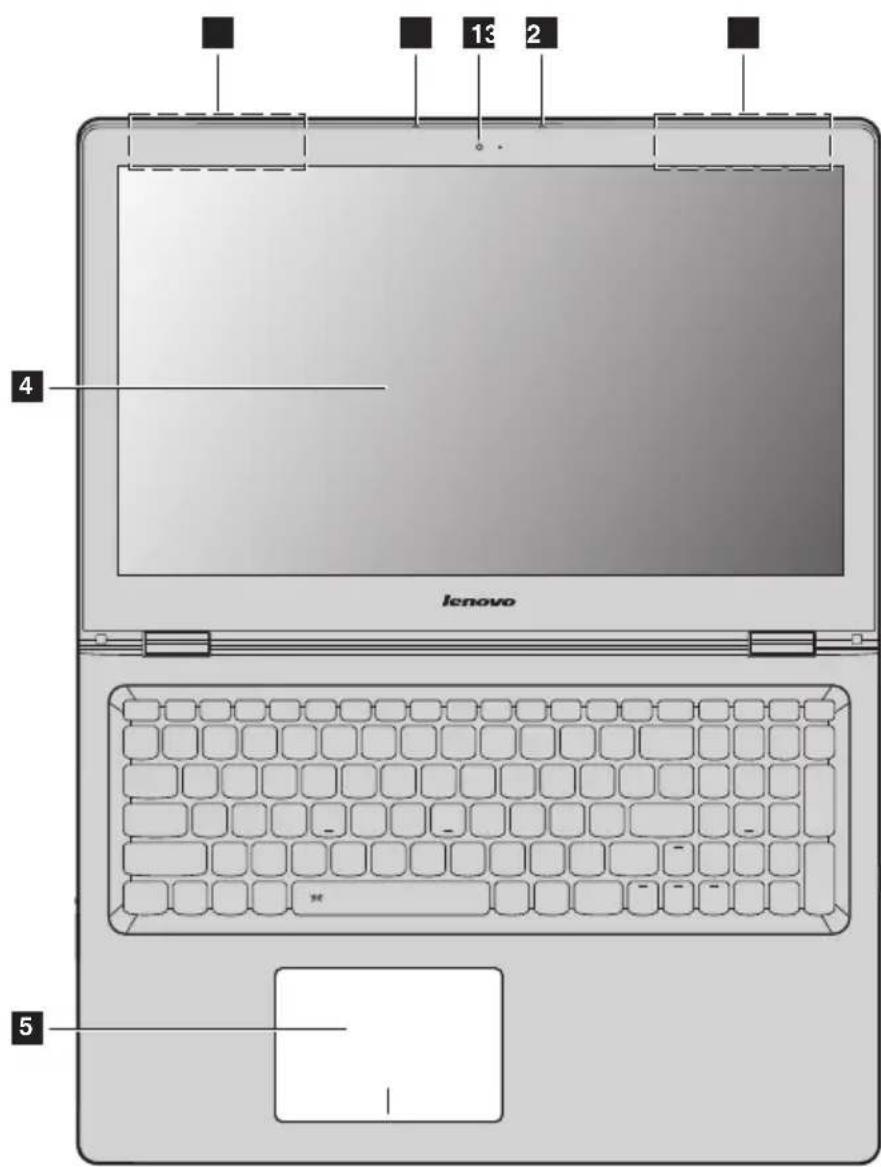
Opmerking: De gearceerde gebieden geven onderdelen aan die niet extern zichtbaar zijn.
Let op:
- Zorg dat er bij het sluiten van het beeldscherm geen pennen of andere objecten tussen het beeldscherm en het toetsenbord achterblijven. Anders kan het scherm beschadigd raken.
1 Geïntegreerde webcam Gebruik de webcam voor videocommunicatie.
2 Draadloze LAN antennes Maakt verbinding met de draadloze LAN-adapter om draadloze radiosignalen te versturen en te ontvangen.
3 Ingebouwde microfoon Legt geluid vast dat kan worden gebruikt voor videoconferenties, gesproken tekst of audio-opname.
Opmerking: Bepaalde modellen kunnen slechts één microfoon hebben. Raadpleeg het product zelf.
4 Multi-touchscreen Het lcd-scherm met led-achtergrondverlichting zorgt voor een schitterende visuele uitvoer. Dit scherm is voorzien van een multi-touchfunctie.
5 Touchpad Het touchpad werkt als een gewone muis.
Touchpad: Om de aanwijzer op het scherm te verplaatsen, schuift u met uw vingertop over het pad in de richting waarin u wilt dat de aanwijzer wordt verplaatst.
Touchpad-knoppen: De functies van de linker-/rechterkant zijn dezelfde als die voor de linker/rechter muisknop op een conventionele muis.
Opmerking: U kunt het touchpad inschakelen/uitschakelen door te drukken op F6 ( ).
Gebruik van het toetsenbord
Numeriek toetsenbord (Lenovo Yoga 500-15IBD/Yoga 500-15IHW/Yoga 500-15ACL)
Het toetsenbord heeft een apart numeriek toetsenbord. Om het numerieke toetsenbord in en uit te schakelen, drukt u op de Num Lock-toets.

Functietoets-combinaties
U kunt operationele functionaliteiten direct veranderen door het gebruik van de functietoetsen. Om deze functie te gebruiken, druk op Fn 1 en houd deze vast, en druk daarna op een van de functietoetsen 2.
Lenovo Yoga 500-14IBD/Yoga 500-14IHW/Yoga 500-14ACL/Yoga 500-14ACZ
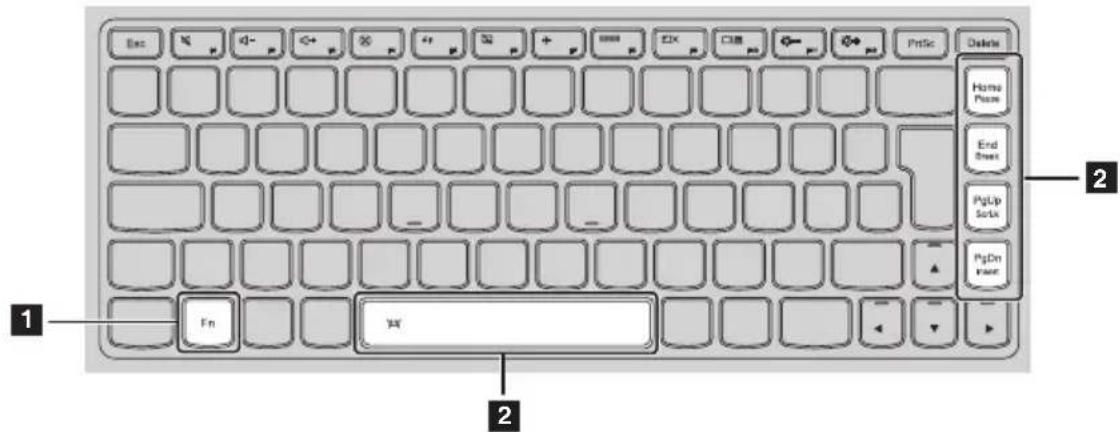
Het volgende gedeelte omschrijft de functionaliteiten van elke functietoets.
Fn + Home: Activeert de pauzefunctie.
Fn + End: Activeert de onderbreekfunctie.
Fn + PgUp: Schakelt de scroll-lock in/uit.
Fn + PgDn: Activeert de invoegfunctie.
Fn + Spatie (bij bepaalde modellen): Past de toetsenbordverlichting aan (uit -dim helder uit).
Lenovo Yoga 500-15IBD/Yoga 500-15IHW/Yoga 500-15ACL
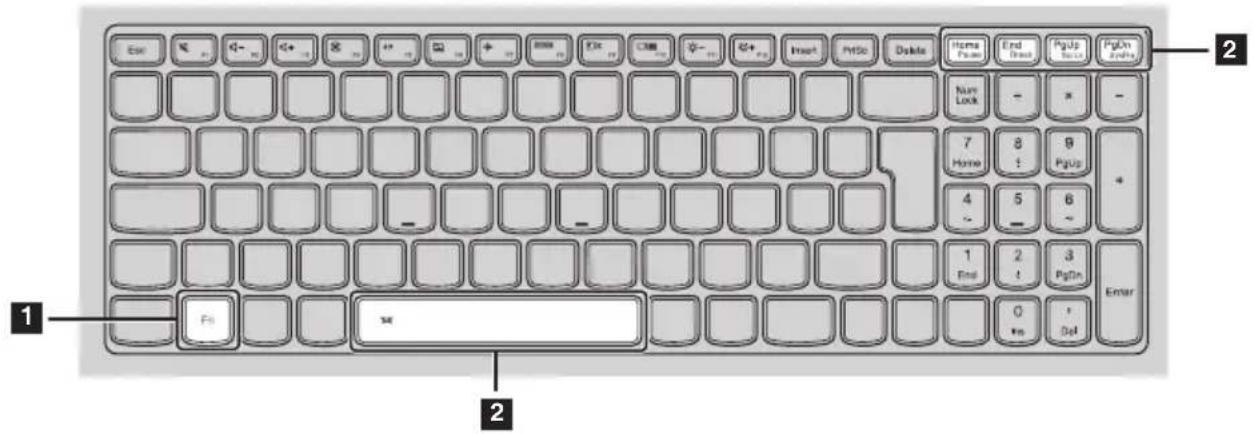
Het volgende gedeelte omschrijft de functionaliteiten van elke functietoets.
Fn + Home: Activeert de pauzefunctie.
Fn + End: Activeert de onderbreekfunctie.
Fn + PgUp: Schakelt de scroll-lock in/uit.
Fn + PgDn: Activeert het systeemverzoek.
Fn + Spatie
(bij bepaalde modellen):
Past de toetsenbordverlichting aan (uit -dim holder uit).
Hotkeys
U kunt snel toegang krijgen tot bepaalde systeeminstellingen door op de juiste hotkeys te drukken.
Lenovo Yoga 500-14IBD/Yoga 500-14IHW/Yoga 500-14ACL/Yoga 500-14ACZ

Lenovo Yoga 500-15IBD/Yoga 500-15IHW/Yoga 500-15ACL

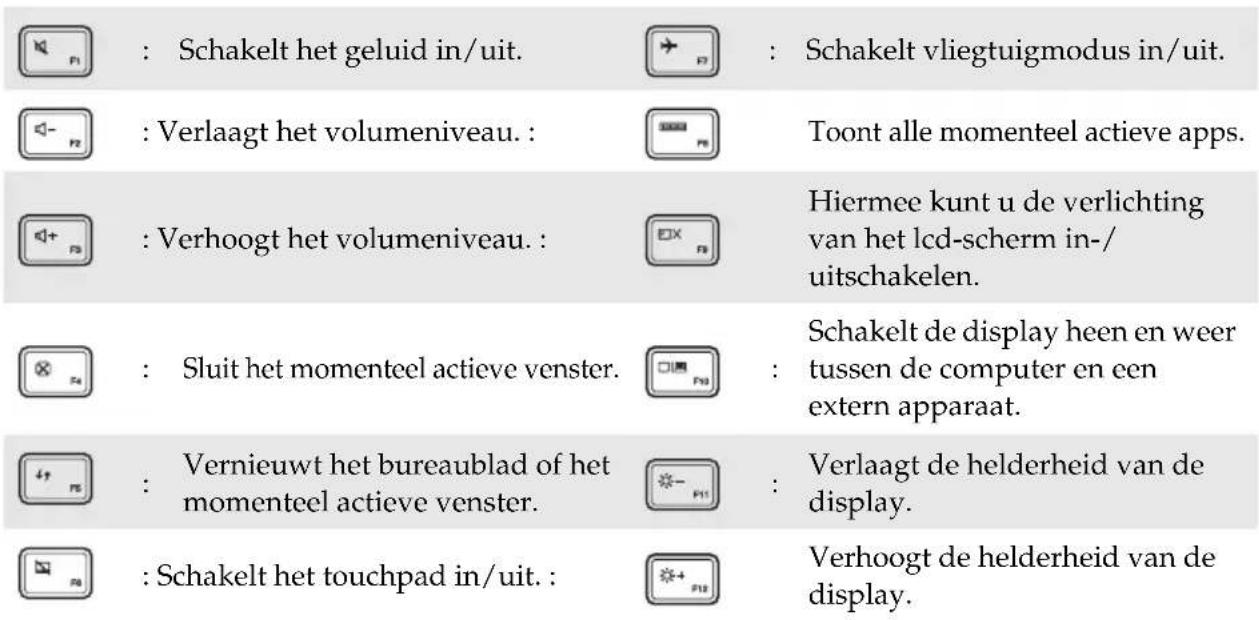
De sneltoetsmodus inschakelen
Standaard zijn de sneltoetsfuncties toegankelijk door op de bijbehorende sneltoets te drukken. U kunt de sneltoetsmodus echter ook uitschakelen via het hulpprogramma voor BIOS-instelling. De sneltoetsmodus uitschakelen:
①Schakel de computer uit.
② Druk op de Novo-knop en selecteer vervolgens BIOS Setup (BIOS-instellingen).
3 Open in het hulpprogramma voor BIOS-instelling het menu Configuration (Configuratie) en wijzig de instelling van HotKey Mode (Sneltoetsmodus) van Enabled (Ingeschakeld) naar Disabled (Uitgeschakeld).
4 Open het menu Exit (Afsluiten) en selecteer Exit Saving Changes (Afsluiten en wijzigingen opslaan).
Opmerking: Wanneer de sneltoetsmodus uitgeschakeld is, drukt u op de toets Fn en de gewenste sneltoets om de overeenkomstige sneltoetsfunctie te gebruiken.
■ Het displaypanel positioneren
Het displaypanel kan worden geopend op iedere hoek tot 360 graden.

Geschikt voor taken die een toetsenbord en muis vereisen (zoals het aanmaken van documenten, het schrijven van e-mails, enzovoort).
Hoofdstuk 1. Kennismaking met de computer
Staande modus (Theatermodus)

Geschikt voor taken die weinig of geen aanraking vereisen (zoals het bekijken van foto's of het afspelen van video's).
Tablet-modus

Geschikt voor taken die het vaak aanraken van het scherm vereisen (zoals surfen over het web, spellen spelen, enzovoort).
Tent-modus (Presentatiemodus)

Geschikt voor taken die beperkte interactie met het touch screen vereisen (zoals het tonen van grafieken of een PowerPoint presentatie).
Let op:
- Open de display niet met teveel kracht, anders kunnen het panel of de scharnieren beschadigd raken.
Opmerking: Het toetsenbord en touchpad worden automatisch vergrendeld als het scherm meer dan 190 graden (ongeveer) wordt geopend.
Linkerzijaanzicht
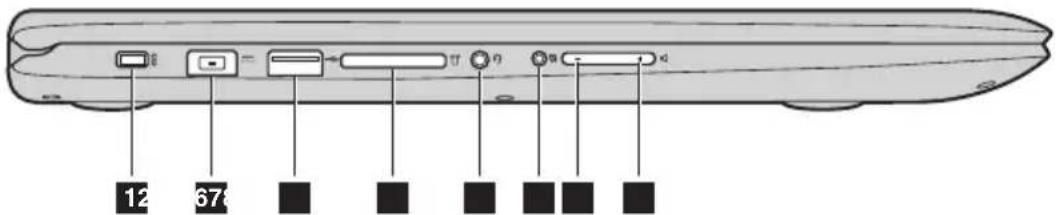
1 Kensington-slot
Sluit hier een beveiligingsslot (niet meegeleverd) aan om uw computer te beschermen tegen diefstal en onbevoegd gebruik. U kunt een veiligheidspal aansluiten om te voorkomen dat uw computer wordt verwijderd zonder uw toestemming. Raadpleeg voor meer informatie over het installeren van de veiligheidspal de instructies, die meegeleverd zijn bij de veiligheidspal die u heeft gekocht.
Opmerkingen:
- Controleer vóór de aankoop van een veiligheidsproduct of het compatibel is met dit type beveiligingssleutelgat.
- U bent verantwoordelijk voor de evaluatie, selectie en uitvoering van de vergrendeling van de apparaten en beveiligingsfuncties. Lenovo biedt geen commentaar, vonnis of garantie met betrekking tot de functie, kwaliteit of prestaties van vergrendelingsapparaten en beveiligingsfuncties.
2 Aansluiting
Sluit met de netspanningsadapter aan.
netspanningsadapter
3 USB-poort
Maakt verbinding met USB-apparaten.
Opmerking: Voor meer informatie, raadpleegt u "USB-apparaten aansluiten" op pagina 14.
Steek hier geheugenkaarten (niet meegeleverd) in.
Opmerking: Voor meer informatie, raadpleegt u "Geheugenkaarten (niet meegeleverd) gebruiken" op pagina 11.
5 Combo audiocontact
Sluit headsets aan.
Opmerkingen:
- Het combo audiocontact ondersteunt geen conventionele microfoons.
- De opnamefunctie wordt mogelijk niet ondersteund als hoofdtelefoons of headsets van derden worden aangesloten, als gevolg van verschillende industriële standaarden.
6 Draaivergrendelingknop
Houdt het scherm vergrendeld in de stand portret of landschap. Als u de schermrotatie vergrendelt, wordt de functie die de zwaartekracht registreert uitgeschakeld, waardoor wordt voorkomen dat de stand van het scherm automatisch wijzigt afhankelijk van de hoek waaronder dit worden gehouden.
Opmerking: De knop voor schermrotatievergrendeling wordt uitgeschakeld in notebookmodus.
7 Volume omlaag-knop
Verlaagt het volumeniveau.
8 Volume omhoog-knop
Verhoogt het volumeniveau.
■ Geheugenkaarten (niet meegeleverd) gebruiken
Uw computer ondersteunt de volgende soorten geheugenkaarten:
- Secure Digital (SD)-kaart
- Secure Digital High Capacity (SDHC) kaart
- Secure Digital eXtended Capacity (SDXC) kaart
• MultiMediaCard (MMC)
Opmerkingen:
- Steek uitsluitend één kaart per keer in de sleuf.
- Deze kaartlezer ondersteunt geen SDIO-apparaten (bv. SDIO Bluetooth, enz.).
Een geheugenkaart insteken
Schuif de geheugenkaart erin totdat deze de bodem van de sleuf raakt.
Een geheugenkaart verwijderen
Trek de geheugenkaart voorzichtig uit de geheugenkaartsleuf.
Opmerking: Voordat u de geheugenkaart verwijdert, schakelt u deze uit met behulp van Windows hardware veilig verwijderen, en laat u de media eruit komen om gegevensbeschadiging te voorkomen.
Hoofdstuk 1. Kennismaking met de computer
Schermoriëntatie
U kunt het scherm draaien en in de door u gewenste stand zetten.
- De stand van het scherm wijzigt automatisch (afwisselend staand en liggend), afhankelijk van hoe u het vasthoudt.

- Om automatische stand te voorkomen, drukt u op de draaivergrendelingknop. Deze bevindt zich aan de linker kant de computer (Zie onderstaande afbeelding).
Opmerking: De knop voor schermrotatievergrendeling wordt uitgeschakeld in notebookmodus.

Druk op deze knop om de computer aan te zetten.
Indicator Indicatorstatus Betekenis
| Indicator batterijstatus | Aan (continu wit) De accu is voor meer dan 20% opgeladen. | |
| Aan (continu oranje) De accu is tussen de 5% en 20% opgeladen. | ||
| Snel knipperend (oranje) De accu is voor minder dan 5% opgeladen. | ||
| Langzaam knipperend (oranje) | De accu wordt opgeladen. Als de acculading 20% bereikt, verandert de knipperende kleur in wit. | |
| Langzaam knipperend (wit) | De accu is tussen 20% en 80% opgeladen en laad nog steeds op. Als de accu voor 80% is opgeladen, stopt het lampje met knipperen. Het opladen gaat echter door totdat de accu volledig is opgeladen. | |
| Aan/uit-statuslampje | Aan (continu wit) De computer is ingeschakeld. | |
| Knipperend De computer bevindt zich in de slaapstand. | ||
| Uit De computer is uitgeschakeld. | ||
3 Novo-knop
Druk terwijl de computer uitgeschakeld is op deze knop om het Lenovo OneKey Recovery System of het hulpprogramma voor BIOS-instelling te starten, of om het opstartmenu te openen.
Opmerkingen:
- U kunt de punt van een opengevouwen paperclip (of gelijkaardig voorwerp met een scherpe punt) gebruiken om de Novo-knop zachtjes in te drukken.
- Voor meer informatie, raadpleegt u "Lenovo OneKey Recovery System" op pagina 29.
4 USB-poort
Maakt verbinding met USB 3.0-apparaten.
Opmerking: Voor meer informatie, raadpleegt u "USB-apparaten aansluiten" op pagina 14.
5 RJ-45-poort
Voor het verbinden van de computer met een ethernetnetwerk.
Opmerking: Voor meer informatie, raadpleegt u "Netwerkkabels aansluiten" op pagina 15.
6 HDMI-poort
Maakt verbinding met apparaten met HDMI-ingang, zoals een televisie of een extern scherm.
USB-apparaten aansluiten
U computer wordt geleverd met drie USB-poorten die compatibel zijn met USB-apparaten.
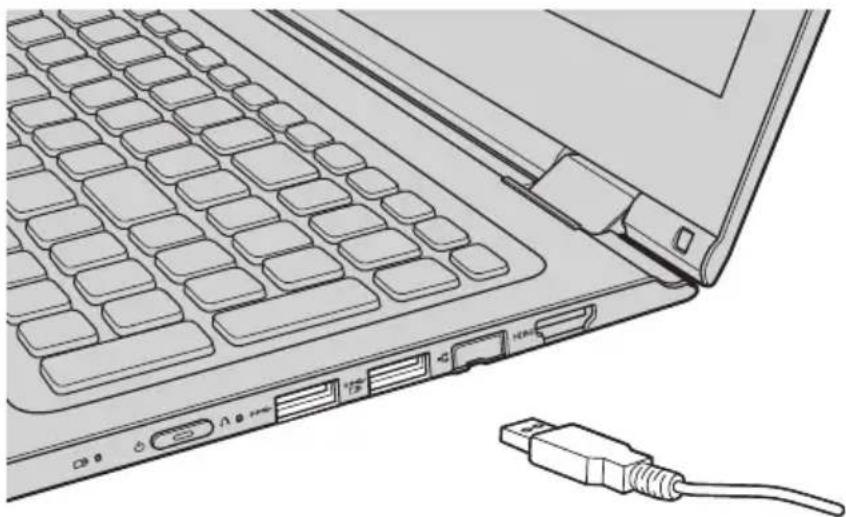
De eerste keer dat u een USB-apparaat in een bepaalde USB-poort op uw computer steekt, installeert Windows automatisch een besturingsprogramma voor dat apparaat. Nadat het besturingsprogramma is geïnstalleerd, kunt u het apparaat loskoppelen en opnieuw aankoppelen, zonder aanvullende stappen uit te voeren.
Opmerking: Windows detecteert normaal gesproken een nieuw apparaat nadat het is aangesloten, en installeert het besturingsprogramma vervolgens automatisch. Sommige apparaten kunnen echter vereisen dat u het besturingsprogramma installeert voordat u het aansluit. Controleer de documentatie die is meegeleverd door de fabrikant van het apparaat, voordat u het apparaat aansluit.
Voordat u een USB-opslagmedium afkoppelt, zorgt u ervoor dat de computer gereed is met de overdracht van gegevens naar dat apparaat. Klik op het pictogram Hardware veilig verwijderen en media uitwerpen in het systeemvak van Windows om het apparaat te verwijderen voordat u het loskoppelt.
Opmerking: Als uw USB-apparaat een netsnoer gebruikt, sluit u het apparaat aan op een stroombron voordat u het op de computer aansluit. Anders wordt het apparaat mogelijk niet herkend.
■ Netwerkkabels aansluiten
U kunt een netwerkkabel als volgt aansluiten:
① Neem een aansluiting van de netwerkkabel vast en druk zacht op de RJ-45-afdekking 1.
②Plaats de aansluiting in de RJ-45-poort . 2

Softwareconfiguratie
Raadpleeg uw internetprovider (ISP) voor meer informatie over het configureren van uw computer.
Onderaanzicht
Lenovo Yoga 500-14IBD/Yoga 500-14IHW/Yoga 500-14ACL/Yoga 500-14ACZ
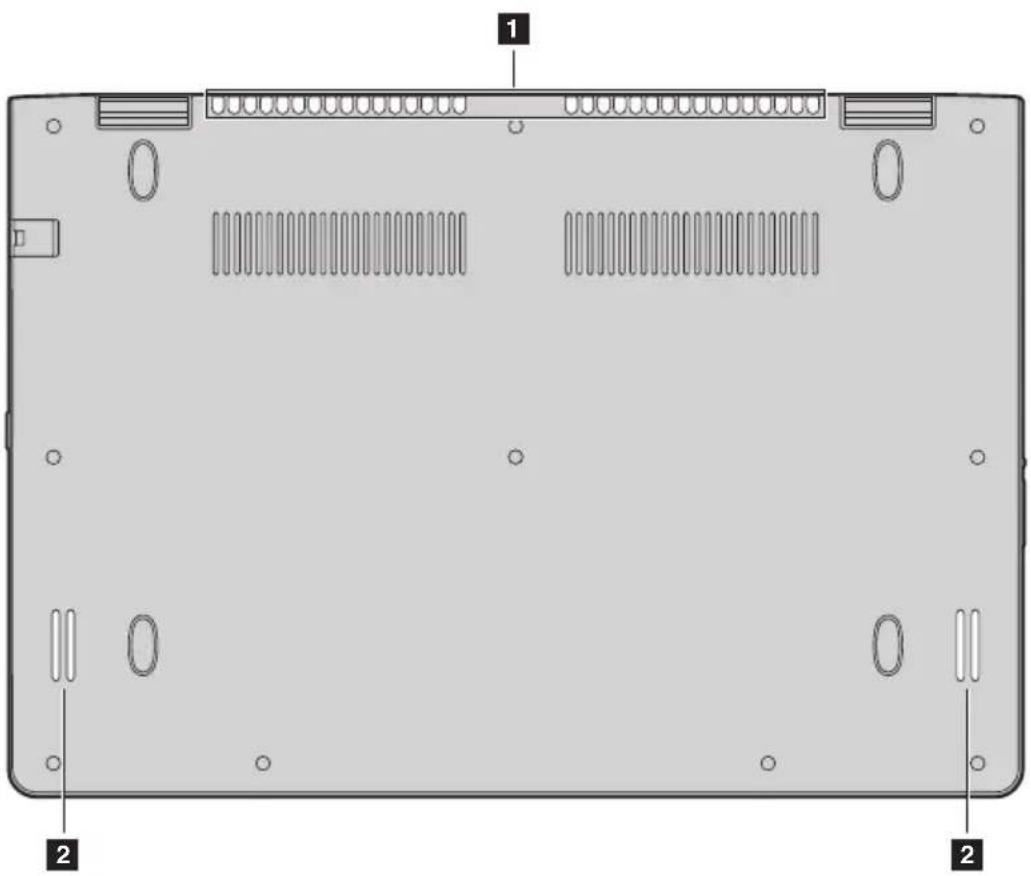
Opmerking: Zorg ervoor dat de ventilatiesleuven niet geblokkeerd zijn, aangezien de computer anders overhit kan raken.
2 Luidsprekers
Zorgen voor audio-uitvoer.
Hoofdstuk 2. Windows 8.1 gebruiken
Het besturingssysteem voor het eerst configureren
U moet het besturingssysteem mogelijk configureren als u het voor het eerst gebruikt. De onderstaande procedures kunnen deel uitmaken van het configuratieproces:
- De internetverbinding configureren
- Het besturingssysteem registreren
- Een gebruikersaccount aanmaken
- Akkoord gaan met de licentieovereenkomst voor eindgebruikers
Besturingssysteeminterfaces
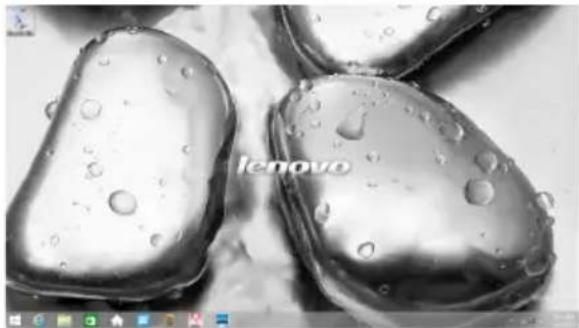
Windows 8.1 beschikt over twee hoofdinterfaces: het startscherm en het Windows-bureaublad. Om over te schakelen van het startscherm naar het Windows-bureaublad, voert u een van de volgende handelingen uit:
- Selecteer de tegel van het Windows-bureaublad op het startscherm.
• Druk op de Windows-toets 📄D.
Om over te schakelen van het bureaublad naar het startscherm, voert u een van de volgende handelingen uit:
- Selecteer Start op de charmbalk.
- Verplaats de cursor naar de linkerbenedenhoek en klik op de Start-knop.
Startscherm Bureaublad

Charms zijn navigatieknoppen die u kunt gebruiken in Windows® 8.1. De charms zijn: Zoeken, Delen, Starten, Apparaten en Instellingen. De charmbalk is het menu dat de charms bevat.
De vijf charms bieden een nieuwe en snellere manier om tal van basistaken uit te voeren en zijn altijd beschikbaar, ongeacht de app die momenteel geopend is.
Voer een van de volgende handelingen uit om de Charms weer te geven:
- Verplaats de cursor naar de rechterboven- of rechterbenedenhoek tot de charmbalk wordt weergegeven.
- Veeg met een vinger vanaf de rechterrand over het scherm tot de functiebalk wordt weergegeven.
• Druk op de Windows-toets 📄C.

charm Zoeken
De charm Zoeken is een krachtige nieuwe manier om instellingen, bestanden, webafbeeldingen, webvideo's enz. te zoeken.
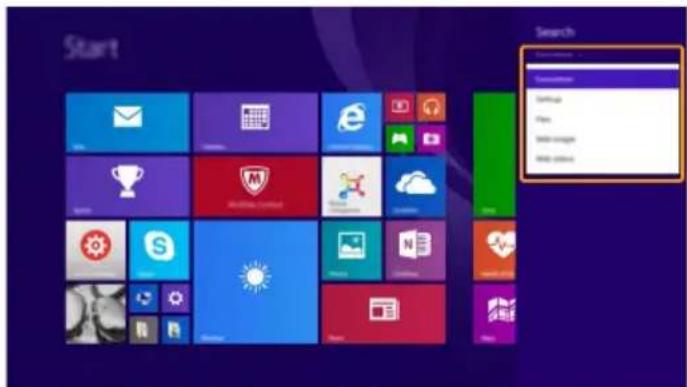
Met de charm Delen kunt u koppelingen, foto's en nog veel meer naar uw vrienden en sociale netwerken versturen zonder de geactiveerde app te moeten verlaten.

charm Starten
Met de charm Starten kunt u snel naar het startscherm overschakelen.

charm Apparaten
Met de charm Apparaten kunt u verbinding maken met of bestanden verzenden naar een extern apparaat (bv. apparaten om af te spelen, af te drukken en te projecteren).

charm Instellingen
Met de charm Instellingen kunt u basistaken uitvoeren, zoals het volume regelen of de computer afsluiten. Via de charm Instellingen kunt u vanaf het bureaubladscherm ook het configuratiescherm openen.

De computer in de slaapstand zetten of uitschakelen
Als u klaar bent met het werken op uw computer, kunt u deze in de slaapstand zetten of uitschakelen.
■ De slaapstand activeren
Activeer de slaapstand op de computer als u er slechts voor een korte tijd van weg bent. Als de computer zich in de slaapstand bevindt, kunt u deze snel activeren en verder gebruiken. Zo kunt u het opstartproces overslaan.
Voer een van de volgende handelingen uit om de slaapstand te activeren:
- Sluit het scherm.
• Druk op de aan/uit-knop. - Open de charms en selecteer vervolgens Instellingen ⚙ → Energie ⏻ → Slaapstand.
Opmerking: Wacht tot het aan/uit-lampje begint te knipperen (dit betekent dat de slaapstand geactiveerd is) voordat u uw computer verplaatst. Als u de computer verplaatst terwijl de harde schijf draait, kan de harde schijf schade oplopen, waardoor u gegevens kunt verliezen.
Voer een van de volgende handelingen uit om de computer uit de slaapstand te halen:
- Druk op een willekeurige toets op het toetsenbord. (Alleen notebook-modus)
• Druk op de aan/uit-knop.
■ De computer uitschakelen
Schakel uw computer uit als u deze gedurende een lange periode niet zult gebruiken. Voer een van de volgende handelingen uit om de computer af te sluiten:
- Open de charms en selecteer vervolgens Instellingen ⚙ → Energie ⏻ → Afsluiten.
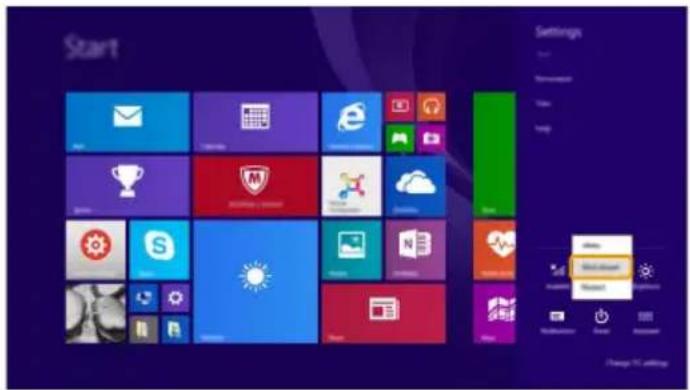
- Houd de Start-knop linksonder op het Begin-scherm ingedrukt of klik er op met de rechtermuisknop en selecteer Afsluiten of afmelden → Afsluiten.

- Selected → Afsluiten rechtsboven op het startscherm.

Opmerking: De handeling is afhankelijk van de BIOS-instellingen. Raadpleeg in dat geval het product zelf.
Touchscreen bediening
Het displaypanel kan invoer zoals een tablet accepteren, met behulp van het multi-touchscreen, of zoals een traditionele notebook computer, met behulp van het toetsenbord en touchpad.
■ Multi-touch handelingen
U kunt het scherm met een of meer vingertoppen aanraken om tal van taken uit te voeren.
Veel gebruikte handelingen Uitgevoerde taken
Tik
Tik één keer op een item.

Voert een handeling uit, zoals het opstarten van een app, het openen van een link, of het uitvoeren van een commando. Gelijk aan het klikken op de linker muistoets.
Indrukken en ingedrukt houden
Duw uw vinger omlaag en laat deze daar gedurende een moment.

Stelt u in staat gedetailleerde informatie te zien voordat u een actie kiest. Kan ook een menu met meer opties openen. Gelijk aan het klikken op de rechter muistoets.
(vervolg)
Veel gebruikte handelingen Uitgevoerde taken
Zoomfunctie
Beweeg twee vingers samen of los van elkaar terwijl u het scherm aanraakt.

Plaats twee of meer vingers op een item en draai vervolgens uw hand.

Sleep uw vinger over het scherm.

Zoomt in en uit op visuele apps, zoals foto's en landkaarten. Kan ook naar het begin of einde van een lijst springen.
Draait een object. (Opmerking: Niet alle items kunnen worden gedraaid, afhankelijk van de app.)
Pant of bladert door lijsten en pagina's. Kan ook een object verplaatsen of worden gebruikt om te tekenen of te schrijven, afhankelijk van de app. Gelijk aan het indrukken en ingedrukt houden om te pannen en te bladeren met een muis.
(vervolg)
Veel gebruikte handelingen Uitgevoerde taken
Slepen
Begin bij iedere rand van het scherm en sleep vervolgens naar binnen naar het midden.
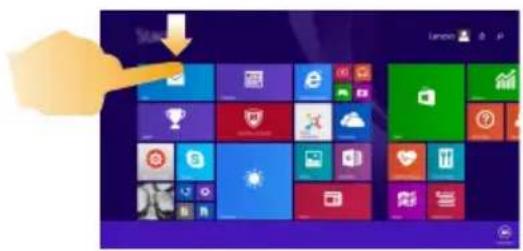
Slepen van de bovenrand of omhoog van de onderrand toont een taakbalk aan de onderkant van het scherm met app commando's, inclusief opslaan, bewerken, en verwijderen.
Als u momenteel een app heeft open staan, kunt u ook:
- Slepen van de bovenrand halverwege omlaag over het scherm zonder uw vinger op te tillen, om die app vast te zetten aan de linker- of rechterkant van het scherm. Dit maakt het mogelijk om twee apps tegelijkertijd open te houden in een gesplitst scherm format.
- Sleep continu van de bovenrand recht naar beneden naar de onderrand van het scherm zonder uw vinger los te laten om de momenteel openstaande app af te sluiten.
(vervolg)
Veel gebruikte handelingen Uitgevoerde taken

Inslepen vanaf de linkerrand kan:
- Een app die momenteel in de achtergrond draait inbrengen en openen.
Als er momenteel meer dan één app draait, kunt u:
- Inslepen vanaf links om de app in te brengen en, zonder dat u uw vinger optilt, die app snel terugzetten naar de linkerrand van het scherm. Dit toont een lijst met de apps die momenteel op de achtergrond draaien.
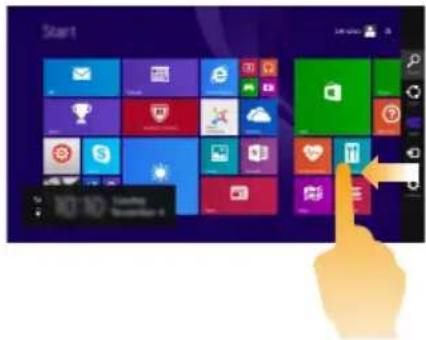
Inslepen vanaf de rechterrand van het scherm toont de icoontjes (Charms).
■■ Verbinding maken met een draadloos netwerk
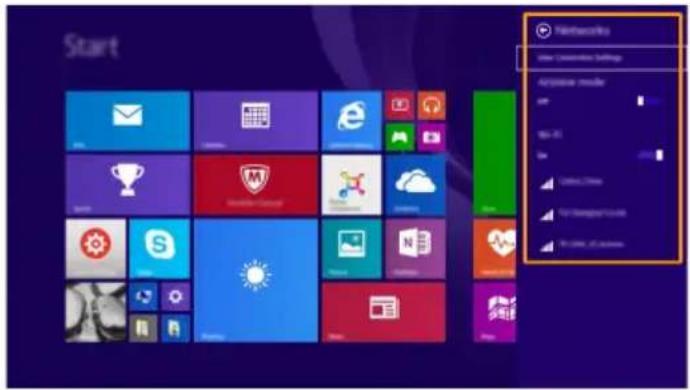
Draadloze verbinding activeren
Voer een van de volgende handelingen uit om de draadloze functies te activeren:
- Druk op F7 ( + ) om de vliegtuigmodus uit te schakelen.
- Open de charms en selecteer Instellingen ⚙️ → 📂 om de netwerkconfiguratiepagina te openen. Zet vervolgens de schakelaar van de vliegmodus op Uit.
Opmerking: Zorg ervoor, dat de WiFi- schakelaar op de netwerkconfiguratiepagina op "On" staat.
Verbinding maken met een draadloos netwerk
Na het inschakelen van de draadloze functies scant de computer automatisch naar beschikbare draadloze netwerken. Deze worden vervolgens weergegeven in de lijst met draadloze netwerken. Om verbinding te maken met een draadloos netwerk, klikt u op de naam van het netwerk in de lijst en klikt u vervolgens op Verbinden.
Opmerking: Voor sommige netwerken hebt u een netwerkbeveiligingssleutel of een wachtwoordzin nodig om verbinding te kunnen maken. Om verbinding te maken met dit type netwerk, vraagt u de beveiligingssleutel of de wachtwoordzin op bij de netwerkbeheerder of internetprovider.
Help en ondersteuning
Als u problemen ervaart bij het gebruik van het besturingssysteem, raadpleegt u het bestand Windows Help en ondersteuning. Voer een van de volgende handelingen uit om het bestand Windows Help en ondersteuning te openen:
- Selecteer de charm Instellingen en selecteer vervolgens Help.
- Druk op de Windows-toets 📄 + Fn + F1.

U kunt het bestand Windows Help en ondersteuning op uw computer lezen. U kunt ook hulp en ondersteuning krijgen via het web door te klikken op een van de twee koppelingen onder Meer om te verkennen.
Opmerking: Windows 8.1 biedt daarnaast ook de toepassing Help + Tips (Help en tips). Deze toepassing vindt u terug op het startscherm en laat u kennismaken met de nieuwe functies van Windows 8.1.
Hoofdstuk 3. Lenovo OneKey Recovery System
Het Lenovo OneKey Recovery System is een programma dat bedoeld is om een back-up te maken van uw computer en deze indien nodig te herstellen. U kunt het gebruiken om de systeempartitie te herstellen naar de oorspronkelijke status in geval van een systeemfout. U kunt ook naar wens gebruikersback-ups aanmaken voor eenvoudig herstel.
Opmerkingen:
- Als er vooraf een GNU/Linux-besturingssysteem op uw computer geïnstalleerd werd, is het OneKey Recovery System niet beschikbaar.
- Om de functies van het OneKey Recovery System te kunnen gebruiken, bevat uw harde schijf standaard reeds een verborgen partitie om een systeemspiegelbeeldbestand en programmabestanden van het OneKey Recovery System op te slaan. Deze standaardpartitie is wegens veiligheidsredenen verborgen en dat is ook de reden waarom de vrije schijfruimte kleiner is dan opgegeven.
■ Een back-up maken van de systeempartitie
U kunt een back-up maken van de systeempartitie in een spiegelbeeldbestand. Dit afbeeldingsbestand kan gebruikt worden om de systeempartitie te herstellen. Een back-up maken van de systeempartitie:
In Windows drukt u op de knop Novo of dubbelklikt op het pictogram OneKey Recovery om het Lenovo OneKey Recovery System te starten.
② Klik op System Backup (Systeemback-up).
3 Selecteer een locatie voor de back-up en klik op Next (Volgende) om de back-up te starten.
Opmerkingen:
- U kunt een locatie voor de back-up kiezen op het lokale hardeschijfstation of op een extern opslagapparaat.
- Verwijder het verwijderbare hardeschijfstation voordat u het Lenovo OneKey Recovery System start. Anders kunnen er gegevens op de hardeschijfstation verloren gaan.
- Het back-upproces kan even duren.
- Het back-upproces kan alleen gebruikt worden wanneer Windows normaal gestart kan worden.
Herstellen
U kunt kiezen of u de systeempartitie herstelt naar de oorspronkelijke status of naar een eerder gemaakt back-uppunt. De systeempartitie herstellen:
In Windows drukt u op de knop Novo of dubbelklikt op het pictogram OneKey Recovery om het Lenovo OneKey Recovery System te starten.
② Klik op System Recovery (Systeemherstel). De computer wordt opgestart in de herstelomgeving.
③ Volg de instructies op het scherm om de systeempartitie te herstellen naar de oorspronkelijke status of naar een eerder gemaakt back-uppunt.
Opmerkingen:
- Het herstelproces is onomkeerbaar. Zorg ervoor dat u een back-up gemaakt hebt van alle te bewaren gegevens op de systeempartitie vooraleer u het herstelproces start.
- Het herstelproces kan even duren. Zorg er dus voor dat de netspanningsadapter aangesloten is op de computer tijdens het herstelproces.
- De bovenstaande instructies kunnen gevolgd worden wanneer Windows normaal gestart kan worden.
Hoofdstuk 3. Lenovo OneKey Recovery System
Als Windows niet gestart kan worden, volgt u de onderstaande stappen om het Lenovo OneKey Recovery System te starten:
①Schakel de computer uit.
② Druk op de Novo-knop. Selecteer System Recovery (Systeemherstel) in het Novo Button Menu (Novoknopmenu) en druk op Enter.
Hoofdstuk 4. Probleemoplossing
Veelgestelde vragen
Deze paragraaf vermeldt veelgestelde vragen per categorie.
Informatie zoeken
Welke veiligheidsmaatregelen moet ik opvolgen als ik mijn computer gebruik?
De Lenovo Gids met algemene en veiligheidsinformatie die is meegeleverd bij uw computer bevat veiligheidsmaatregelen voor het gebruik van uw computer. Lees alle voorzorgsmaatregelen en volg ze op bij het gebruik van uw computer.
Waar kan ik de hardwarespecificaties van mijn computer vinden?
U vindt de hardwarespecificaties voor uw computer terug op de gedrukte brochures die geleverd zijn bij de computer.
Waar kan ik informatie over de garantie vinden?
Voor gedetaileerde informatie over de garantie op dit apparaat kunt u de volgende website bezoeken: support.lenovo.com/warrantystatus.
■ Besturingsprogramma's en vooraf geïnstalleerde software
Waar zijn de installatieschijven voor vooraf geïnstalleerde programma's (bureaubladsoftware) van Lenovo?
Er worden geen installatieschijven voor vooraf geïnstalleerde software van Lenovo geleverd bij de computer. Als u vooraf geïnstalleerde software opnieuw moet installeren, kunt u het installatieprogramma terugvinden op de D-partitie van uw harde schijf. Als u het installatieprogramma daar niet kunt vinden, kunt u het ook downloaden van de Lenovo-klantenondersteuningswebsite.
Waar kan ik besturingsprogramma's vinden voor de diverse hardwareapparaten van mijn computer?
Als uw computer vooraf is geïnstalleerd met een Windows-besturingssysteem, biedt Lenovo besturingsprogramma's voor alle hardwareapparaten die u nodig hebt op de D-partitie van uw harde schijf. U kunt de nieuwste besturingsprogramma's ook downloaden van de Lenovo-klantenondersteuningswebsite.
■ Lenovo OneKey Recovery System
Waar zijn de herstelschijven?
Er zijn geen herstelschijven geleverd bij uw computer. Gebruik het Lenovo OneKey Recovery System als u het systeem wilt herstellen naar de fabrieksinstellingen.
Wat kan ik doen als het back-upproces mislukt?
Als u de back-up kunt opstarten maar het misgaat tijdens het back-upproces, probeert u de volgende stappen:
① Sluit alle geopende programma's en start het back-upproces opnieuw.
2 Controleer of de doelmedia beschadigd zijn. Selecteer een ander pad en probeer vervolgens opnieuw.
Hoofdstuk 4. Probleemoplossing
Wanneer moet ik het systeem naar de fabrieksstatus herstellen?
Gebruik deze functie als het besturingssysteem niet opstart. Als er belangrijke gegevens aanwezig zijn op de systeempartitie, moet u hier een back-up van maken voor u de herstelprocedure start.
■ Hulpprogramma voor BIOS-instelling
Wat is het hulpprogramma voor BIOS-instelling?
Het hulpprogramma voor BIOS-instelling is een op ROM gebaseerde software. Deze software geeft basiscomputerinformatie door en voorziet opties voor het instellen van opstartapparaten, beveiliging, hardwaremodi en andere voorkeuren.
Hoe kan ik het hulpprogramma voor BIOS-instelling starten?
Om het hulpprogramma voor BIOS-instelling te starten:
① Schakel de computer uit.
② Druk op de Novo-knop en selecteer vervolgens BIOS Setup (BIOS-instellingen).
Hoe kan ik de opstartmodus wijzigen?
Er zijn twee opstartmodi: UEFI en Legacy-ondersteuning. Om de opstartmodus te wijzigen, start u het hulpprogramma voor BIOS-instelling en stelt u de opstartmodus in op UEFI of Legacy-ondersteuning in het opstartmenu.
Wanneer moet ik de opstartmodus wijzigen?
De standaardopstartmodus voor uw computer is de UEFI-modus. Indien u een legacy-besturingssysteem dient op te starten zoals Windows, Linux of DOS, enz. (dus alle besturingssystemen voor Windows 8) op uw computer, moet u de opstartmodus veranderen naar Legacy-ondersteuning. Het legacy-besturingssysteem zoals Windows, Linux of DOS etc. kan niet worden geïnstalleerd als u de opstartmodus niet wijzigt.
Hulp krijgen
Hoe kan ik contact opnemen met de klantenservice?
Zie dan "Hoofdstuk 3. Assistentie en service" in de Lenovo Gids met algemene en veiligheidsinformatie.
Probleemoplossing
Schermproblemen
| Er verschijnt niets op het scherm nadat ik de computer heb aangezet. | Als het scherm zwart is, zorg er dan voor dat: - De netspanningsadapter is aangesloten op de computer en het stroomsoer is ingeplugd in een functionerend elektrisch stopcontact. - De computerstroom aan staat. Druk opnieuw op de aan/uit-knop ter bevestiging. Als deze items goed zijn ingesteld en het scherm zwart blijft, dient u de computer voor onderhoud aan te bieden. |
| Wanneer ik de computer inschakel, verschijnt er een leeg scherm met een witte cursor. | Zet back-upbestanden terug naar uw Windows-omgeving of herstel de oorspronkelijke inhoud van de harde schijf met behulp van het Lenovo OneKey Recovery System. Als er nog steeds alleen een cursor op het scherm wordt weergegeven, laat u de computer repareren. |
| Het scherm wordt zwart terwijl de computer aan staat. | Uw schermbeveiliging of stroombeheer is mogelijk ingeschakeld. Doe een van de volgende dingen om terug te keren uit de slaapstand: - Druk op een willekeurige toets op het toetsenbord. (Alleen notebook-modus) - Druk op de aan/uit-knop. - Druk op F9 ( [ ] om te controleren of de achtergrondverlichting van het lcd-scherm uitgeschakeld is. |
Slaapproblemen
| De foutmelding van kritiek lage batterij verschijnt en de computer schakelt onmiddelijk uit. | De batterij is bijna leeg. Sluit de netspanningsadapter aan op de computer. |
| De computer gaat onmiddellijk naar de slaapstand na de Power-on-self-test (POST). | Zorg ervoor dat:- De batterij is opgeladen.- De bedieningstemperatuur binnen het toegestane bereik ligt. Zie dan “Hoofdstuk 2. over gebruik en onderhoud” in de Lenovo Gids met algemene en veiligheidsinformatie. |
Opmerking: Als de batterij is opgeladen en de temperatuur binnen de toegestane waarden ligt, dient u de computer voor onderhoud aan te bieden.
De computer keert niet terug uit de slaapstand en de computer functioneert niet.
- Als uw computer in de slaapstand staat, sluit u de netspanningsadapter aan op de computer, drukt u vervolgens op de aan/uit knop.
- Als het systeem nog steeds niet terugkeert uit de slaapstand, uw systeem gestopt is met reageren of u de computer niet kunt uitzetten, reset u de computer. Niet opgeslagen gegevens kunnen verloren gaan. Om de computer te resetten, houdt u de aan/uit-knop 5 seconden of langer ingedrukt. Als de computer nog steeds niet reset, verwijdert u de netspanningsadapter.
Schermpaneelproblemen
Het scherm is zwart. • Doe het volgende:
- Als u de netspanningsadapter of de batterij gebruikt en het statuslampje van de batterij brandt, drukt u op F12 (F12) om het scherm helderder te maken.
- Als de stroomindicator knippert, drukt u op de Aan/uitknop om terug te keren uit de slaapstand.
- Drukop(F9) om te controleren of de achtergrondverlichting van het lcd-scherm uitgeschakeld is.
- Als het probleem aanhoudt, volgt u de oplossing voor het volgende probleem "Het scherm is onleesbaar of vervormd".
Het scherm is onleesbaar of vervormd.
• Zorg ervoor dat:
- De combo audioconnectie niet in gebruik is. - Het monitortype correct is.
Er verschijnen onjuiste tekens op het scherm.
- Zijn het besturingssysteem en de programma's juist geïnstalleerd? Als ze correct zijn geïnstalleerd en geconfigureerd, dient u de computer voor onderhoud aan te bieden.
Geluidsproblemen
Geen geluid uit de luidsprekers is hoorbaar, zelfs wanneer het volume is ingeschakeld.
• Zorg ervoor dat:
- De functie Mute (stil) uit staat. - De hoofdtelefoonaansluiting niet in gebruik is. - Luidsprekers zijn geselecteerd als het afspeelapparaat.
Batterijproblemen
Uw computer wordt uitgeschakeld voordat de indicator van de batterijstatus leeg aangeeft. -of- Uw computer werkt nadat de indicator van de batterijstatus leeg aangeeft.
- Laad de accu op.
Andere problemen
Uw computer reageert niet.
- Om uw computer uit te zetten, houdt u de aan/uit-knop voor 5 seconden of langer ingedrukt. Als de computer nog steeds niet gereset is, verwijdert u de netspanningsadapter.
- Uw computer kan vergrendelen als deze naar de slaapstand gaat tijdens een communicatiehandeling. Schakel de timer van de slaapstand uit als u op het netwerk werkt.
Het aangesloten externe apparaat functioneert niet.
- Koppel of ontkoppel geen kabels van externe apparaten behalve USB-apparaten terwijl de computer is ingeschakeld. Anders kunt u uw computer beschadigen.
- Bij gebruik van externe apparaten met hoog stroomverbruik, zoals een externe USB-optische schijf, gebruikt u een externe stroomadapter voor dat apparaat. Anders wordt het apparaat mogelijk niet herkend, of schakelt het systeem als gevolg daarvan uit.
Handelsmerken
De volgende termen zijn handelsmerken of gedeponeerde handelsmerken van Lenovo in België, Nederland en/of andere landen.
Lenovo
OneKey
Microsoft en Windows zijn handelsmerken van Microsoft Corporation in de Verenigde Staten van Amerika en/of andere landen.
Andere bedrijfs-, producten- of servicenamen kunnen handelsmerken of servicemerken van anderen zijn.
lenovo.
©Glenovo China 2015
nl-NL
Rev. AA00


- Gebruikershandleiding
- Opmerkingen
- Kennisgeving over veiligheidsvoorschriften
- Lenovo
- Yoga 500
- Inhoud
- Hoofdstuk 1. Kennismaking met de computer .... 1
- Hoofdstuk 2. Windows 8.1 gebruiken.... 18
- Hoofdstuk 3. Lenovo OneKey Recovery System 29
- Hoofdstuk 4. Probleemoplossing 31
- Handelsmerken 36
- Hoofdstuk 1. Kennismaking met de computer
- Bovenaanzicht
- Let op:
- Gebruik van het toetsenbord
- Numeriek toetsenbord (Lenovo Yoga 500-15IBD/Yoga 500-15IHW/Yoga 500-15ACL)
- Functietoets-combinaties
- Lenovo Yoga 500-14IBD/Yoga 500-14IHW/Yoga 500-14ACL/Yoga 500-14ACZ
- Hotkeys
- De sneltoetsmodus inschakelen
- ■ Het displaypanel positioneren
- Staande modus (Theatermodus)
- Tablet-modus
- Tent-modus (Presentatiemodus)
- Linkerzijaanzicht
- Kensington-slot
- Opmerkingen:
- Aansluiting
- netspanningsadapter
- USB-poort
- Combo audiocontact
- Draaivergrendelingknop
- Volume omlaag-knop
- Volume omhoog-knop
- ■ Geheugenkaarten (niet meegeleverd) gebruiken
- Een geheugenkaart insteken
- Een geheugenkaart verwijderen
- Schermoriëntatie
- USB-apparaten aansluiten
- ■ Netwerkkabels aansluiten
- Softwareconfiguratie
- Onderaanzicht
- Hoofdstuk 2. Windows 8.1 gebruiken
- Het besturingssysteem voor het eerst configureren
- Besturingssysteeminterfaces
- charm Zoeken
- charm Starten
- charm Apparaten
- charm Instellingen
- De computer in de slaapstand zetten of uitschakelen
- ■ De slaapstand activeren
- ■ De computer uitschakelen
- Touchscreen bediening
- ■ Multi-touch handelingen
- Veel gebruikte handelingen Uitgevoerde taken
- Tik
- Indrukken en ingedrukt houden
- Zoomfunctie
- Slepen
- ■■ Verbinding maken met een draadloos netwerk
- Draadloze verbinding activeren
- Verbinding maken met een draadloos netwerk
- Help en ondersteuning
- Hoofdstuk 3. Lenovo OneKey Recovery System
- ■ Een back-up maken van de systeempartitie
- Herstellen
- Hoofdstuk 4. Probleemoplossing
- Veelgestelde vragen
- Informatie zoeken
- ■ Besturingsprogramma's en vooraf geïnstalleerde software
- ■ Lenovo OneKey Recovery System
- ■ Hulpprogramma voor BIOS-instelling
- Hulp krijgen
- Probleemoplossing
- Schermpaneelproblemen
- Geluidsproblemen
- Batterijproblemen
- Andere problemen
- Handelsmerken
- lenovo.
Merk : LENOVO
Model : Yoga 500-15ACL
Categorie : Laptop