
A Plus A1010a20 - Smartphone LENOVO - Gratis gebruiksaanwijzing en handleiding
Vind de handleiding van het apparaat gratis A Plus A1010a20 LENOVO in PDF-formaat.


| Producttype | Smartphone |
| Merk | Lenovo |
| Model | A Plus A1010a20 |
| Besturingssysteem | Android (aangepast) |
| Schermdiagonaal | 4,5 inch (geschat) |
| Gewicht | Ongeveer 150 g (geschat) |
| Afmetingen | Niet gespecificeerd |
| Interne opslag | 8 GB (geschat) |
| RAM | 1 GB (geschat) |
| Camera achter | 5 MP (geschat) |
| Camera voor | 2 MP (geschat) |
| Batterijcapaciteit | 2000 mAh (geschat) |
| Connectiviteit | WCDMA/GSM, WLAN 802.11 b/g/n, Bluetooth 4.0, GPS, GLONASS |
| SIM-kaarten | Dual SIM (micro-SIM) |
| NFC | Niet ondersteund |
| GPS | Ondersteund |
| Bluetooth | Bluetooth 4.0 |
| WLAN | 802.11 b/g/n, 2,4 GHz |
| Opladen | Micro-USB, adapter of USB 2.0 |
| Veiligheid | Schermvergrendeling, onbekende bronnen uitschakelen |
| Reiniging | Zachte, niet-pluizende doek; geen water of schoonmaakmiddelen |
| Bedrijfstemperatuur | -10°C tot 35°C |
Veelgestelde vragen - A Plus A1010a20 LENOVO
Gebruikersvragen over A Plus A1010a20 LENOVO
0 vraag over dit apparaat. Beantwoord die u kent of stel uw eigen vraag.
Stel een nieuwe vraag over dit apparaat
Download de handleiding voor uw Smartphone in PDF-formaat gratis! Vind uw handleiding A Plus A1010a20 - LENOVO en neem uw elektronisch apparaat weer in handen. Op deze pagina staan alle documenten die nodig zijn voor het gebruik van uw apparaat. A Plus A1010a20 van het merk LENOVO.
GEBRUIKSAANWIJZING A Plus A1010a20 LENOVO
Gebruikershandleiding V1.0
Lenovo A1010a20

Basisprincipes
Lees eerst de informatie hieronder voordat u het product gebruikt.
- Snelstartgids
- Kennisgeving
- Bijlage
De Snelstartgids en Kennisgeving werden geüpload op de website http://support.lenovo.com.
Lenovo Companion
Hulp nodig? De Lenovo Companion-app kan u ondersteuning bieden om rechtstreeks toegang te krijgen tot Lenovo's supportwebsite en -forums*, frequente Q&A*, systeemupgrades*, functietesten voor hardware, de garantiestatus*, serviceaanvragen** en de herstelstatus**.
Opmerking:
* vereist toegang tot het datanetwerk.
** is niet in alle landen beschikbaar.
Er zijn twee manieren om deze app te krijgen:
- Scan de QR-code hieronden met een Lenovo Android apparaat.

Technische specificaties
Dit gedeelte bevat alleen de technische specificaties over draadloze communicatie. Om de volledige lijst van technische specificaties op uw telefoon te bekijken, gaat u naar http://support.lenovo.com.
| Gegevens | WCDMA/GSM |
| WLAN WLAN | 802.11 b/g/n, 2,4 GHz |
| Bluetooth | Bluetooth 4.0 |
| GPS Ondersteund | |
| GLONASS | Niet ondersteund |
| NFC Niet ondersteund | |
Schermtoetsen
Er zijn drie knoppen op uw telefoon.
- Multitask-toets Houd ingedrukt om de menu-opties weer te geven. Tik op de Multitask-knop om de apps te bekijken die momenteel geopend zijn. Daarna kunt u het volgende doen:
- Tik op een app om ze te openen.
- Tik op ■m de app te vergrendelen of tik op o#ze te ontgrendelen.
• Tik op ✗ om de app te sluiten. - Tik op om alle apps, behalve de apps die zijn vergrendeld, te sluiten.
• Home-toets: Tik op om terug naar het beginscherm te gaan.
- Terug-toets: Tik op om terug naar de vorige pagina te gaan of om deze app te sluiten.
Beginscherm
Het beginscherm is het startpunt om uw telefoon te gebruiken. Om het voor u iets gemakkelijker te maken, staan er op uw beginscherm al een aantal nuttige apps en widgets.

Opmerking: De functies en het beginscherm van uw telefoon kunnen verschillen afhankelijk van uw locatie, taal, provider en model.
Beginschermen wijzigen in de bewerkingsmodus
Houd de Multitask-knop op een beginscherm ingedrukt om naar de bewerkingsmodus te gaan. Tik op de Terug-toets om de bewerkingsmodus te sluiten.

In de bewerkingsmodus kunt u de volgende dingen doen:
- Om een beginscherm te verplaatsen, drukt u met uw vinger op een schermminiatuur tot deze groter wordt. Daarna versleept u ze naar de nieuwe locatie en laat u ze los.
- Om een widget aan het beginscherm toe te voegen, tikt u op WIDGETS, veegt u naar links of rechts om de widget te zoeken, drukt u op de widget tot deze is geselecteerd. Daarna
sleept u het naar het scherm waar u hem wilt plaatsen en laat u hem los.
- Om de achtergrond te wijzigen, tikt u op ACHTERGRONDEN en veegt u naar links of rechts tot u de gewenste achtergrond hebt gevonden. Raak de achtergrond aan en tik vervolgens op Achtergrond instellen.
Widgets en apps beheren
Vanaf het beginscherm kunt u de volgende dingen doen (ongeacht of u in de bewerkingsmodus bent of niet):
- Om een widget of app te verplaatsen, drukt u met uw vinger op de widget of app tot zijn icoontje groter wordt. Vervolgens versleept u hem naar de nieuwe locatie en laat u hem los.
- Om een map aan te maken, drukt u met uw vinger op een app tot haar icoontje groter wordt en sleept u ze naar een andere app.
- Om een widget van het beginscherm te verwijderen, drukt u met uw vinger op de widget ingedrukt tot zijn icoontje groter wordt, veegt u naar de bovenkant van het scherm en laat u de widget over 📋 vallen.
- Om een app te verwijderen, drukt u met uw vinger op de app, veegt u naar de bovenkant van het scherm en laat u de app over 📋 vallen.
Opmerking: Systeemapps kunnen niet worden verwijderd. Als u een systeemapp probeert te verwijderen, verschijnt ⚙ niet aan de bovenkant van het scherm.
Schermvergrendeling
Wanneer uw telefoon aan staat, drukt u op de Aan/uit-knop om het scherm handmatig te vergrendelen. Druk nogmaals op de Aan/uit-knop om de schermvergrendeling weer te geven, en veeg dan van boven naar beneden om het scherm te ontgrendelen.
Opmerking: Over het scherm vegen is de standaardmethode om het scherm te ontgrendelen. Om de schermvergrendeling te wijzigen, gaat u naar Instellingen.
Meldingen en Snelle Instellingen
Het Meldingsvenster (zie Figuur 1: Melding) toont gemiste oproepen, nieuwe berichten en lopende activiteiten zoals het downloaden van bestanden. Met het Snelle Instellingen-venster (zie Figuur 2: Snelle Instellingen) kunt u veelgebruikte instellingen, zoals de WLAN-schakelaar, openen.

Figuur 1: Meldingen

Figuur 2: Snelle Instellingen
U kunt een van de volgende dingen doen:
- Veeg op het scherm van boven naar beneden om de meldingen te bekijken.
- Veeg van beneden naar boven om het Meldingsvenster te sluiten.
- Veeg links of rechts over een melding om de melding te verwijderen.
- Om alle meldingen te verwijderen, tikt u op - aan de onderkant van het Meldingsvenster.
• Veeg tweemaal van boven naar beneden om het Snelle Instellingen-venster te openen. - Veeg tweemaal van beneden naar boven om het Snelle instellingen-venster te sluiten.
USB-aansluiting
Wanneer u uw telefoon met behulp van een USB-kabel op een computer aansluit, toont het Meldingsvenster een melding zoals "Aangesloten op een USB-acces...". U kunt de melding aantikken en dan een van de volgende opties selecteren:
- Media-apparaat (MTP): Selecteer deze modus als u bestanden wilt uitwisselen tussen uw telefoon en computer.
- Camera (PTP): Selecteer deze modus als u alleen foto's en video's wilt uitwisselen tussen uw telefoon en computer.
- Alleen opladen: Selecteer deze modus als u alleen uw telefoon wilt opladen.

Oproepen
Bellen
Handmatig een nummer invoeren
-
Open de Telefoon app.
-
Tik indien nodig op in het tabblad KIEZER om het toetsenblok weer te geven.
-
Voer het telefoonnummer in dat u wilt bellen, en tik dan op
Bellen vanuit de oproepenlijst
-
Open de Telefoon app.
-
Tik op het tabblad OPROEPLOGS.
-
Tik op een oproep om ernaar te bellen.
Een contactpersoon opbellen
-
Open de Telefoon app.
-
Tik op het tabblad CONTACTEN.
-
Zoek de contactpersoon die u wilt opbellen, en tik op de naam van de contactpersoon om de contactgegevens weer te geven.
-
Tik op het telefoonnummer dat u wilt opbellen.
Oproepen ontvangen
Een oproep beantwoorden of weigeren
Als u een oproep ontvangt, verschijnt het scherm voor binnenkomende oproepen. Dan kunt u een van de volgende dingen doen:
- Sleep de contactpersoon naar of tik op om de oproep te beantwoorden.
- Sleep de contactpersoon naar of tik op om de oproep te weigeren.
Het geluid van een oproep dempen
U kunt oproepen op de volgende manieren dempen:
- Druk op de knop Volume omhoog of de knop Volume omlaag.
• Druk op de Aan/uit-knop.
Opties tijdens een gesprek
Wanneer u in gesprek bent, zijn de volgende opties beschikbaar op het scherm:
- Oproep Toev.: geeft het toetsenblok weer zodat u een andere persoon kan bellen.
- In de wacht/Wachtst. Ann.: plaatst het huidige gesprek in de wachtrij of hervat het gesprek.
• Dempen: schakelt de microfoon in of uit. - Opname: start of stopt het opnemen van het gesprek.
- Toetsenblok: geeft het toetsenblok weer of verbergt dit.
- Luidspreker: schakelt de luidspreker in of uit.
• : beëindigt het gesprek.
U kunt ook op de volumeknop drukken om het volume harder of zachter te zetten.
De oproepenlijst gebruiken
De oproepenlijst bevat alle gemiste, uitgaande en ontvangen oproepen. U kunt op tikkken en
vervolgens op deze contactpersoon tikken om het optiemenu te bekijken. U kunt bijvoorbeeld op tikken om een oproep toe te voegen aan de lijst met contactpersonen.

Contactpersonen
Een contactpersoon aanmaken
- Open de app Contacten.
- Tik op +.
- Voer de contactgegevens in.
- Tik op √.
Een contactpersoon zoeken
- Open de app Contacten.
-
Voer een van de volgende stappen uit:
-
Blader omhoog of omlaag in de lijst met contactpersonen om de gewenste contactpersoon te vinden.
Tip: De lijst met contactpersonen heeft een index aan de zijkant zodat u sneller door de lijst kunt zoeken. Tik op een letter om naar een sectie te springen. - Tik op en voer daarna de naam of initialen van de contactpersoon in. Er worden bijpassende contacten weergegeven terwijl u typt.
Een contactpersoon bewerken
- Open de app Contacten.
- Zoek en tik op de contactpersoon die u wilt bewerken.
- Tik op en bewerk dan de contactgegevens.
- Tik op √.
Een contactpersoon verwijderen
- Open de app Contacten.
- Selecteer de contactpersoon die u wilt verwijderen en tik vervolgens op : .
- Tik op Verwijderen.
Contactpersonen importeren & exporteren
- Open de app Contacten.
- Houd de Multitask-knop ingedrukt en tik vervolgens op Importeren/exporteren.
- Kies de bron waaruit u de contactpersonen wilt kopieren en tik vervolgens op VOLGENDE.
- Kies de bestemming waarnaar u de contactpersonen wilt kopieren en tik vervolgens op VOLGENDE.
- Selecteer één of meer bestanden en tik vervolgens op OK.

Berichten
Een bericht versturen
U kunt de app Berichten gebruiken om tekst- en multimediaberichten te versturen.
-
Open de app Berichten.
-
Tik op +.
-
Tik op het ontvangertekstvak en voer een naam van een contactpersoon of telefoonnummer. Er worden bijpassende contacten weergegeven terwijl u typt. Selecteer een contactpersoon. Or tik op + om meer ontvangers toe te voegen.
-
Tik op het berichtentekstvak en typ uw bericht.
Tip: Als u een multimediabericht wilt sturen, tikt u op om een mediaobject zoals een afbeelding of video-opname te selecteren, en voegt u het gewenste mediaobject daarna toe aan het bericht.
- Tik op ↗.
Een bericht zoeken
-
Open de app Berichten.
-
Tik op : en tik vervolgens op Zoeken.
-
Typ de volledige of gedeeltelijke naam van de contactpersoon, telefoonnummer of bericht in het berichtentekstvak.
Berichten verwijderen
-
Open de app Berichten.
-
Tik op een naam van een contactpersoon of een telefoonnummer in de berichtenlijst om het bericht te bekijken.
-
Houd een bericht ingedrukt tot het geselecteerd is en tik vervolgens op Verwijderen.
Of tik op : > Bericht selecteren, selecteer meerdere berichten die u wilt verwijderen en tik vervolgens op 📁.

Camera
Aan de slag met de camera
U kunt de Camera app gebruiken om foto's en video's te maken.
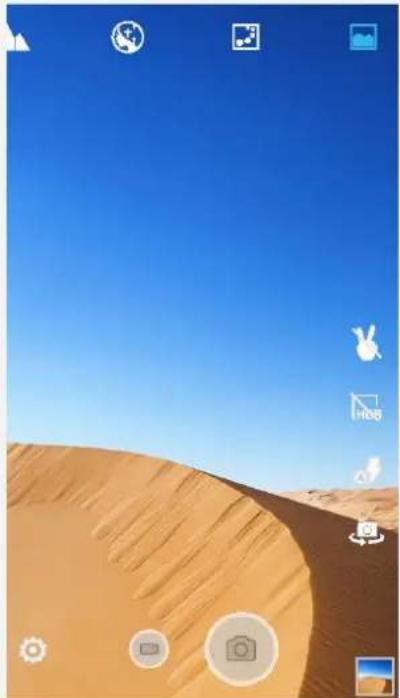
- Veeg bovenaan uw scherm naar links of rechts om de cameramodus te kiezen.
- Tik op om een foto te nemen.
• Tik op om een video te maken. - Tik op de miniatuur van de foto of video om de foto of video in de app Galerij te bekijken. Ga naar Galerij voor meer informatie.
- Tik op om HDR (High Dynamic Range) te gebruiken.
- Tik op ①om tussen Flash-modi te schakelen.
- Tik op om te schakelen tussen de camera aan de voorzijde en de camera aan de achterzijde.
- Tik op om de overige camera-instellingen te configureren.
Neem een screenshot
Houd de Aan/uit-knop en de volume lager-knop tegelijk ingedrukt om een screenshot te nemen. De screenshots worden standaard in het interne geheugen van uw telefoon opgeslagen. Doe een van de volgende handelingen om de screenshots te bekijken:
- Open de app Galerij en zoek het Screenshot-album.
- Open de Bestandsbeheer app en ga naar de map Telefoongeheugen > Pictures > Screenshots.

Galerij
Foto's en video's bekijken
-
Open de app Galerij.
-
Tik op een album.
De foto's en video's worden standaard per album gegroepeerd. Als u foto's of video's per locatie wilt groeperen, tikt u op ▼ en selecteert u Locaties. Als u foto's of video's per tijdstip wilt groeperen, tikt u op ▼ en selecteert u Opnametijden.
-
Tik op een foto of video om deze in volledig scherm te bekijken.
-
Doe een van de volgende handelingen:
• Veeq links of rechts om de volgende of vorige foto of video te zien.
- Gebruik twee vingers om de foto uit te rekken of samen te knijpen als u wilt in- of uitzoomen. Wanneer u inzoomt, kunt u slepen om andere delen van de foto te zien.
• Tik op om een video te bekijken.
Foto's en video's delen
Wanneer u een foto of video bekijkt, tikt u ergens op het scherm, tikt u op en kiest u vervolgens een kanaal zoals Bluetooth om de foto of video met anderen te delen.
Als u meerdere foto's en video's op hetzelfde moment wilt delen, voert u de volgende stappen uit:
- Open de app Galerij.
- Wanneer u een groep van foto's of video's bekijken, drukt u op de foto of video die u wilt delen tot deze geselecteerd is.
- Tik op < en selecteer daarna een kanaal.
Foto's en video's verwijderen
Wanneer u een foto of video bekijkt, tikt u ergens op het scherm, tikt u op en daarna op Verwijderen om de foto of video te verwijderen.
Als u meerdere foto's en video's op hetzelfde moment wilt verwijderen, voert u de volgende stappen uit:
- Open de app Galerij.
- Wanneer u een groep van foto's of video's bekijkt, houdt u de foto's en video's die u wilt verwijderen ingedrukt tot ze zijn geselecteerd.
- Tik op
- Tik op OK.

Netwerk
WLAN-verbinding
De WLAN-verbinden in- of uitschakelen
Voer een van de volgende stappen uit:
- Ga naar het scherm Snelle Instellingen en tik vervolgens op de WLAN-schakelaar om de WLAN-verbinding in of uit te schakelen.
Tip: Wanneer u de WLAN-verbinding inschakelt, zal een lijst met gedetecteerde WLAN hotspots worden weergegeven. Als de lijst niet wordt weergegeven, moet u de WLAN-schakelaar in het scherm Snelle Instellingen ingedrukt houden. - Ga naar Instellingen > WLAN en tik vervolgens op Aan of Uit om de WLAN-verbinding in of uit te schakelen.
Tip: Wanneer u de WLAN-verbinding inschakelt, zal een lijst met gedetecteerde WLAN hotspots worden weergegeven. Als de WLAN hotspot waarmee u verbinding wilt maken niet in de lijst wordt weergegeven, moet u op : en Vernieuwen tikken om handmatig naar WLAN hotspots te zoeken of op Netwerk toevoegen tikken om een WLAN hotspot handmatig toe te voegen.
Verbinding maken met een WLAN-netwerk
- Schakel de WLAN-verbinding in en bekijk de lijst met beschikbare WLAN hotspots. Opmerking: U moet geldige WLAN hotspots vinden om verbinding mee te maken.
- Tik op de WLAN hotspot waarmee u verbinding wilt maken.
- Als u een beveiligd netwerk hebt geselecteerd, voert u uw gebruikersnaam en wachtwoord in en tikt u vervolgens op Verbinden.
Gegevensverbinding
De gegevensverbinding in- of uitschakelen
Voer een van de volgende stappen uit:
- Ga naar het scherm Snelle Instellingen en tik op de Geg. verb.-schakelaar om de gegevensverbinding in of uit te schakelen.
- Ga naar Instellingen > Datagebruik > SIM1 (of SIM2) en tik vervolgens op de Mobiele gegevens-schakelaar om de gegevensverbinding in of uit te schakelen.
Opmerking: U moet een geldige SIM-kaart met dataservice hebben. Als u geen SIM-kaart hebt, moet u contact opnemen met uw provider.
Een SIM-kaart selecteren voor gegevensverbinding
Uw telefoon wordt geleverd met dubbele SIM-poorten. Beide poorten ondersteunen 2G-dataservices en alleen de SIM1-poort ondersteunt 3G-dataservices, maar u kunt slechts één SIM-kaart inschakelen voor de gegevensverbinding. Om te bepalen welke SIM-kaart u voor de dataverbinding kunt gebruiken, voert u een van de volgende handelingen uit:
- Ga naar het scherm Snelle Instellingen, houdt de Geg. verb.-schakelaar ingedrukt en selecteer vervolgens een SIM-kaart binnen de Mobiele gegevens-schakelaar.
- Ga naar Instellingen > Simkaarten > Geg. verb. en selecteer een SIM-kaart.
Een hotspot opzetten
U kunt een WLAN hotspot gebruiken om een internetverbinding met een andere telefoon of andere apparaten te delen.
- Ga naar Instellingen > Meer > Tethering en draagbare hotspot.
- Tik op WLAN hotspot en tik vervolgens op de schakelaar om hem in of uit te schakelen.
Opmerking: U kunt ook netwerken delen via Bluetooth of USB. - Als dit de eerste keer is dat u de WLAN hotspot inschakelt, tikt u op WLAN-hotspot instellen om de configuratiegegevens te bekijken of te wijzigen.
Opmerking: Geef het netwerk SSID en het wachtwoord aan uw vrienden, en ze kunnen verbinding maken met uw netwerk.

Chrome
Als uw telefoon verbinding heeft gemaakt met een WLAN- of mobiel netwerk, dan kunt u de Chrome app gebruiken om op internet te surfen. Ga naar Netwerken voor meer informatie over verbinding maken met een WLAN- of mobiel netwerk.
Websites bezoeken
- Open de Chrome app.
- Tik op het adresvak, voer het adres van een website of uw zoekrefwoorden in en tik vervolgens op ➞.
Tip: U hoeft niet een volledig websiteadres in te voeren met "http://" om een website te openen. Als u bijvoorbeeld http://www.lenovo.com wilt bezoeken, dan typt u "www.lenovo.com" in het adresvak en tikt u op →.
-
Bij het bekijken van een webpagina, doet u een van de volgende dingen:
-
Tik op > om de huidige pagina te vernieuwen.
- Druk op de Terug-toets om terug naar de vorige webpagina te gaan.
- Tik op : > om vooruit naar een nieuwere webpagina te gaan.
- Druk op een afbeelding op de webpagina en tik vervolgens op Afbeelding opslaan om de afbeelding in het interne geheugen van uw telefoon op te slaan.
Een bladwijzer toevoegen
Als u een internetpagina wilt opslaan als bladwijzer, moet u op > tikken, de bladwijzergegevens bewerken en vervolgens op Opslaan tikken. De volgende keer dat u de Chrome-app opent, tikt u op > Bladwijzers en vervolgens op de bladwijzer om de internetpagina te openen.
Internetgeschiedenis verwijderen
- Open de Chrome app.
- Tik op : > Geschiedenis.
- Tik op BROWSEGEGEVENS WISSEN.

Instellingen
De datum en tijd instellen
- Ga naar Instellingen > Datum en tijd.
-
Doe een van de volgende handelingen:
-
Om de datum en tijd van het netwerk te gebruiken, tikt u op Autom. tijd en datum en kiest u Gebruik door netwerk aangeboden tijd of Gebruik door GPS aangeboden tijd.
- Om de datum en tijd manueel in te stellen, tikt u op Autom. tijd en datum, kiest u Uit en tikt u vervolgens respectievelijk op Datum instellen en Tijd instellen.
- Om de tijdzone van het netwerk te gebruiken, zet u de Automatische tijdzone-schakelaar aan.
- Om de tijdzone manueel in te stellen, zet u de Automatische tijdzone-schakelaar uit, tikt u op Tijdzone selecteren en kiest u een tijdzone.
- Om te schakelen tussen de 24-uurs klok en 12-uurs klok, schakelt u de 24-uurs klok gebruiken in of uit.
Taal instellen
- Ga naar Instellingen > Taal en invoer > Taal.
- Selecteer de taal die u wilt gebruiken.
Invoermethode instellen
- Ga naar Instellingen > Taal en invoer > Huidig toetsenbord.
- Selecteer de invoermethode die u als de standaardmethode wilt gebruiken.
Schermvergrendeling instellen
Ga naar Instellingen > Beveiliging > Schermvergrendeling om een schermvergrendelingsoptie te selecteren en de schermvergrendeling in te stellen.
Installatie van apps toelaten
Voordat u apps installeert die u van onbekende bronnen hebt gedownload, voert u de volgende stappen uit:
- Ga naar Instellingen > Beveiliging.
- Tik op Onbekende bronnen om dit in te schakelen.
Beltoon instellen
U kunt de standaard beltoon voor inkomende gesprekken, berichten en meldingen definiëren. U kunt ook het volume voor elk geluidstype regelen.
Ga naar Instellingen > Geluid en meldingen.
De fabrieksinstellingen herstellen
- Ga naar Instellingen > Back-up maken en resetten > Fabrieksinstellingen terug.
- Tik op TELEFOON OPNIEUW INSTELLEN.
Om persoonlijke letsels, schade aan eigendommen of accidentele schade aan het product te voorkomen, moet u alle onderstaande informatie lezen voordat u het product gebruikt.
Belangrijke veiligheidsinformatie
Behandeling
Behandel de Lenovo Phone met zorg
Laat de Lenovo telefoon niet vallen, buigen of doorboren; plaats geen vreemde voorwerpen op de Lenovo telefoon en leg er geen zware voorwerpen op. Gevoelige onderdelen in de telefoon kunnen beschadigd raken.
Zorg dat de Lenovo telefoon en de adapter niet nat worden
Leg de Lenovo telefoon niet in water en laat hem niet achter op een plaats waar water of andere vloeistoffen in de telefoon zouden kunnen geraken.
Herstellingen
Haal de Lenovo telefoon niet uit elkaar en probeer hem niet zelf te wijzigen. De Lenovo telefoon is een afgedicht toestel. Hij bevat geen onderdelen die door eindgebruikers kunnen worden hersteld of onderhouden. Alle interne reparaties moeten worden uitgevoerd door een hersteldienst of technicus die door Lenovo wordt erkend. Als u de Lenovo telefoon zelf probeert te openen of wijzigen, dan vervalt de garantie.
De Lenovo telefoon heeft een glazen scherm. Het glas kan breken als u de Lenovo telefoon op een harde ondergrond laat vallen, als hij een hoge impact moet weerstaan of als hij wordt geplet door een zwaar voorwerp. Als het glas breekt of barst, mag u het gebroken glas niet aanraken of een poging doen om het uit de Lenovo telefoon te verwijderen. Stop onmiddellijk met de Lenovo telefoon te gebruiken en neem contact op met de technische supportdienst van Lenovo voor herstellingen, vervangingen of informatie.
Opladen
U kunt alle onderstaande oplaadmethoden gebruiken om de interne batterij van de Lenovo Phone veilig op te laden.
| Oplaadmethode Weergave aan Weergave uit | ||
| ac adapter Wordt ondersteund, maar de | batterij zal traag opladen. | Wordt ondersteund. |
| USB-verbinding tussen de dc-in aansluiting op de Lenovo telefoon en een USB-aansluiting op een persoonlijke computer of andere apparaten die voldoen aan de USB 2.0-standaarden. | Wordt ondersteund, maar zal stroomverbruik compenseren en de batterij zal langzamer opladen dan normaal. | Wordt ondersteund, maar de batterij zal traag opladen. |
| Opmerkingen:Weergave aan: Apparaat aanWeergave uit: Apparaat uit of in schermvergrendelingsmodus | ||
Apparaten die worden opgeladen kunnen warm worden bij normaal gebruik. Zorg ervoor dat u voldoende ventilatie voorziet rondom de oplader. Ontkoppel de oplader als een van de
volgende situaties zich voordoet:
- De oplader is blootgesteld aan regen, vloeistoffen of vocht.
- De oplader vertoont tekenen van fysieke schade.
• U wilt de oplader reinigen.
Lenovo is niet verantwoordelijk voor de prestaties of veiligheid van producten die niet door Lenovo zijn geproduceerd of goedgekeurd. Gebruik alleen adapters en batterijen die door Lenovo zijn goedgekeurd.
OPMERKING: De adapter moet zich dicht bij de apparatuur bevinden en gemakkelijk toegankelijk zijn. Gebruikers moeten de verbinding met USB-interfaces met USB versie 2.0 of hoger gebruiken.
Afleiding
Wees voorzichting wanneer u de Lenovo telefoon op een motorvoertuig of fiets gebruikt. Prioriteer altijd uw veiligheid en die van anderen. Houd u aan de wetgeving. Lokale wet- en regelgevingen kunnen bepalen hoe u mobiele elektronische apparaten, zoals de Lenovo telefoon, moet gebruiken terwijl u een motorvoertuig of fiets bestuurt.
Verstikkingsgevaar
Houd de Lenovo telefoon en accessoires buiten het bereik van kleine kinderen. De Lenovo telefoon bevat kleine onderdelen die een verstikkingsgevaar kunnen vormen voor kleine kinderen. Daarnaast kan het glazen scherm breken of barsten als u het op een hard oppervlak laat vallen of gooit.
Explosieve omgeving
De Lenovo Phone niet opladen of gebruiken in een omgeving met een potentieel explosieve atmosfeer, zoals in de buurt van een tankstation, of in gebieden waar de lucht chemische stoffen of deeltjes (zoals graan, stof of metaalpoeder) bevat. Volg alle aanwijzingen en instructies.
Radiofrequentiestoringen
Let op de borden en mededelingen die het gebruik van mobiele telefoons verbieden of beperken (bijvoorbeeld in zorginstellingen of gebieden met explosiegevaar). Hoewel de Lenovo telefoon is ontworpen, getest en geproduceerd om te voldoen aan regelgeving met betrekking tot radiofrequentie-emissies, kunnen de emissies van de Lenovo Phoneeen negatieve invloed hebben op de werking van andere elektronische apparatuur, wat tot storingen kan leiden. Schakel de Lenovo telefoon uit of gebruik de vliegtuigmodus om de draadloze zenders uit te schakelen wanneer de telefoon gebruiken verboden is, zoals tijdens het reizen in een vliegtuig, of wanneer de autoriteiten u dit vragen.
Medische apparaten
De Lenovo telefoon bevat radio's die elektromagnetische velden uitzenden. Deze elektromagnetische velden kunnen interfereren met pacemakers of andere medische apparaten. Als u een pacemaker draagt, moet u ervoor zorgen dat er minstens 15 cm tussen uw pacemaker en de Lenovo telefoon is. Als u vermoedt dat de Lenovo telefoon interfereert met uw pacemaker of een ander medisch apparaat, moet u stoppen met de Lenovo telefoon te gebruiken en uw arts raadplegen voor specifieke informatie over uw medische apparaat.
Belangrijke informatie voor het omgaan met de telefoon
Reiniging
Reinig de Lenovo telefoon onmiddellijk als hij in contact komt met iets dat vlekken kan veroorzaken, zoals vuil, ink, make-up, of lotions. Stappen:
- Trek alle kabels uit en schakel de Lenovo telefoon uit (houd de Slaaptoets ingedrukt, en veeg daarna over de schuifbalk op het scherm).
- Gebruik een zachte, niet-pluizende doek.
- Zorg dat er geen vocht in de openingen loopt.
- Gebruik geen schoonmaakmiddelen of perslucht.
Bedrijfstemperatuur
Wees bewust van de warmte die de Lenovo telefoon genereert. Als u de telefoon gebruikt, moet u hem weghouden van warme of hoogspanningsomgevingen, zoals elektrische apparaten, elektrische verwarming of elektrische kookapparatuur. Gebruik de Lenovo telefoon alleen in een temperatuurbereik van -10°C tot 35°C om schade te voorkomen.
Wanneer de Lenovo telefoon is ingeschakeld of de batterij wordt opgeladen, kunnen sommige onderdelen heet worden. De temperatuur die de telefoon kan bereiken is afhankelijk van de hoeveelheid systeemactiviteiten en het batterijniveau. Langdurig contact met uw lichaam, zelfs door kleding, kan ongemakken of zelfs brandwonden veroorzaken. Vermijd dat uw handen, schoot of een ander deel van uw lichaam voor een langere tijd in contact komt met een heet deel van de Lenovo telefoon.
Uw gegevens en software beschermen
Verwijder of wijzig geen onbekende bestanden of directory's (of hun namen) die niet door u zijn gemaakt; anders kan de software van de Lenovo telefoon mogelijk niet werken.
Wees ervan bewust dat netwerkbronnen die de Lenovo telefoon kwetsbaar voor virussen, hackers, spyware en andere schadelijke activiteiten die de Lenovo telefoon, software of gegevens kunnen beschadigen, kunnen maken. Het is uw verantwoordelijkheid om ervoor te zorgen dat u voldoende bescherming hebt in de vorm van firewalls, antivirussoftware en anti-spyware software, en dat u dergelijke software up-to-date houdt.
Houd elektrische apparaten, zoals elektrische ventilatos, radio's, luidsprekers, air conditioners en microgolfovens uit de buurt van de Lenovo telefoon. De sterke magnetische velden die door elektrische apparaten worden gegenereerd kunnen het scherm en de gegevens op de Lenovo telefoon beschadigen.


- Gebruikershandleiding V1.0
- Basisprincipes
- Lenovo Companion
- Opmerking:
- Technische specificaties
- Schermtoetsen
- Beginscherm
- Widgets en apps beheren
- Schermvergrendeling
- Meldingen en Snelle Instellingen
- USB-aansluiting
- Oproepen
- Bellen
- Handmatig een nummer invoeren
- Bellen vanuit de oproepenlijst
- Een contactpersoon opbellen
- Oproepen ontvangen
- Een oproep beantwoorden of weigeren
- Het geluid van een oproep dempen
- Opties tijdens een gesprek
- De oproepenlijst gebruiken
- Contactpersonen
- Een contactpersoon aanmaken
- Een contactpersoon zoeken
- Een contactpersoon bewerken
- Een contactpersoon verwijderen
- Contactpersonen importeren & exporteren
- Berichten
- Een bericht versturen
- Een bericht zoeken
- Berichten verwijderen
- Camera
- Aan de slag met de camera
- Neem een screenshot
- Galerij
- Foto's en video's bekijken
- Foto's en video's delen
- Foto's en video's verwijderen
- Netwerk
- WLAN-verbinding
- Verbinding maken met een WLAN-netwerk
- Gegevensverbinding
- De gegevensverbinding in- of uitschakelen
- Een SIM-kaart selecteren voor gegevensverbinding
- Een hotspot opzetten
- Chrome
- Websites bezoeken
- Een bladwijzer toevoegen
- Internetgeschiedenis verwijderen
- Instellingen
- De datum en tijd instellen
- Taal instellen
- Invoermethode instellen
- Schermvergrendeling instellen
- Installatie van apps toelaten
- Beltoon instellen
- De fabrieksinstellingen herstellen
- Belangrijke veiligheidsinformatie
- Behandel de Lenovo Phone met zorg
- Zorg dat de Lenovo telefoon en de adapter niet nat worden
- Herstellingen
- Opladen
- Afleiding
- Verstikkingsgevaar
- Explosieve omgeving
- Radiofrequentiestoringen
- Medische apparaten
- Belangrijke informatie voor het omgaan met de telefoon
- Reiniging
- Bedrijfstemperatuur
- Uw gegevens en software beschermen
Merk : LENOVO
Model : A Plus A1010a20
Categorie : Smartphone