
B4378 - Laptop LENOVO - Gratis gebruiksaanwijzing en handleiding
Vind de handleiding van het apparaat gratis B4378 LENOVO in PDF-formaat.


| Producttype | Laptop (Notebook) |
| Merk | Lenovo |
| Model | B4378 |
| Geheugen (RAM) | DDR3 SDRAM |
| Opslag | Harde schijf (7 mm of 9,5 mm hoog) |
| Beeldscherm | 14,0 inch (356 mm) LCD, resolutie 1366x768 |
| Grafische kaart | Geïntegreerd of NVIDIA Optimus (optioneel) |
| Camera | Geïntegreerde camera |
| Microfoon | Ingebouwde microfoon |
| Luidsprekers | Ingebouwde stereoluidsprekers |
| Toetsenbord | 6-rijen Lenovo-toetsenbord, numeriek toetsenblok (op bepaalde modellen) |
| Touchpad | Ja, met linker- en rechterklikknop |
| Aansluitingen | 2x USB 2.0, 1x USB 3.0, HDMI, VGA, RJ45, audio combo, 4-in-1 kaartlezer |
| Optisch station | 12,7 mm Rambo (op bepaalde modellen) |
| Draadloos | Wi-Fi, WiMAX, Bluetooth (optioneel) |
| Ethernet | 100/1000 Mbps |
| Voeding | AC-adapter 100-240V, 50-60 Hz, max 65 of 90 W |
| Batterij | Lithium-ion (Li-Ion), oplaadbaar |
| Energiebeheer | ENERGY STAR gecertificeerd |
| Beveiliging | Kabelslot, wachtwoorden (gebruiker, beheerder, harde schijf) |
| Onderhoud | Regelmatig reinigen ventilatie, back-ups maken, updates uitvoeren |
| Reparatie (CRU's) | Batterij, harde schijf, geheugen, draadloze kaart, optisch station (gebruiker vervangbaar) |
| Besturingssysteem | Windows 7 of Windows 8 (afhankelijk van model) |
Veelgestelde vragen - B4378 LENOVO
Gebruikersvragen over B4378 LENOVO
0 vraag over dit apparaat. Beantwoord die u kent of stel uw eigen vraag.
Stel een nieuwe vraag over dit apparaat
Download de handleiding voor uw Laptop in PDF-formaat gratis! Vind uw handleiding B4378 - LENOVO en neem uw elektronisch apparaat weer in handen. Op deze pagina staan alle documenten die nodig zijn voor het gebruik van uw apparaat. B4378 van het merk LENOVO.
GEBRUIKSAANWIJZING B4378 LENOVO
Handboekvoordegebruiker
LenovoB490,B590,B4301,B4302,B4303,B4305,B4306,B4307,B4308,B4309,B4310,B4311,B4312,B4315,B4316,B4317,B4318,B4319,B4320,B4321,B4322,B4323,B4325,B4326,B4327,B4328,B4329,B4330,B4331,B4332,B4333,B4335,B4336,B4337,B4338,B4339,B4360,B4361,B4362,B4363,B4365,B4366,B4367,B4368,B4369,B4370,B4371,B4372,B4375,B4376,B4377,enB4378
Leesenbegrijpeersthetvolgendevoordatudezeinformatieenhetproductdathetondersteunt,gebruikt:
- Handleidingvoorveiligheid,garantieeninstallatie
•RegulatoryNotice - "Belangrijkeveiligheidsvoorschriften" oppaginaiv
•BijlageD“Kennisgevingen”oppagina69
De-Handleiding/oorveiligheidgarantierinstallatie de Regulatory Notice staanopdewebsite Uindt dezedocumentenophttp://www.lenovo.com/UserManuals.
Belangrijkeveiligheidsvoorschriften......iv Situatieswaarinonmiddellijkhandelenvereist is......iv Veiligheidsrichtlijnen......v
Hoofdstuk1.Decomputerleren kennen....1
Bovenkant.....1...
Linkerkant......3
Rechterkant......4...
Voorkant......5..
Onderkant......6..
Statuslampjes......6..
Functions......8..
Specifications......9..
Hoofdstuk2.Decomputer gebruiken......1.1
Veelgesteldevragen...11...
Tipsvoorhetgebruikvandecomputer1.2..
Dehandleidingenlezen...12..
Aansluitenopstroom.1.2..
Decomputeraanzetten...12..
Hebesturingssysteemconfigurerem3..
Decomputerindesluimerstandzettenof uitschakelen......13..
Denetvoedingsadapterendebatterijgebruiken.
Døplaadstatusvandebatterijcontroleren.14
Devisselstroomadaptergebruiken14..
Debatterijopladen.....14..
Deverkingsduurvandebatterijverleng ^5
Omgaanmetdebatterij......15
Detouchpadgebruiken.....1.6..
Hetoetsenbordgebruiken....16..
Numeriektoetsenblok...16..
Herstelknopgebruiken...17..
Functietoetsencombinaties.18..
Externeapparatenaansluiten...20.
Dogeheugenkaartlezergebruiken.....20
GebruikvanUSB-aansluitingen20..
DeptieNVIDIAOptimusGraphicsgeb201ken
Hoofdstuk3.Verbindingmakemet hehetwerk......23
Kabelverbinding.....23.
Hardware-verbinding....23..
Softwareconfiguratie24..
Draadlozeverbinding....24..
Hardware-verbinding....24...
Softwareconfiguratie25..
Hoofdstuk4.Uenuwcomputer27
Toegankelijkheidencomfort
Ergonomischwerken....27...
Hoofdstuk5.Beveiliging29
Eerkabelslotaanbrengen....29..
Wachtwoordengebruiken....29..
Hoofdstuk6. Overzichtan gegevensherstel....31
HetprogrammaOneKeyRecoveryProinhet
besturingssysteemWindows7gebruik@...
Problememnetherstelleinhet
besturingssysteemWindows7oplosse31...
HetWindows-herstelprogrammahet
besturingssysteemWindows8gebruik@
Hoofdstuk7.Apparatenvervange65
Voorkomingvanstatischeelektriciteit35..
Debatterijverwisselen.35..
De backupbatterijverwissele6..
Hetvaste-schijfstationvervangen.....38
Eergeheugenmodulevervangen.39..
DePCExpressMini-kaarvoodraadloos
LAN/WiMAXvervangen.....41...
Hebptische-schijfstationverwijderen43..
Hoofdstuk8.Problemen voorkomen....45
Algemene voorzorgsmaatregele45..
Onderhoud46decomputer
Hoofdstuk9.Computerproblemen oplossen....5.1
Problemenoplossen...51...
Problemenmetdebatterijendevoediig..
Problemenmehetbeeldschermvande computer....52..
Problememestationsandere opslagapparaten....53..
ProblememmethetprogrammOneKey RecoveryPro.....54..
Wachtwoordproblemen54..
Eengeluidsprobleem
Overigeproblemen......55
BijlageA.Regelgeving......57
Informatieoverdraadlozecommunicatie....57
InformatieoverENERGYSTAR-modellen....58
Kennisgevingclassificatievoorexport.....59
Elektromagnetischestraling.....59
VerklaringvandeFederalCommunications
BelangrijkeWEEE-informatie.....63
RichtlijnenvoorrecyclinginJapan......63
RecyclinginformatievoorBrazilië.....64
Informatieoverhetrecyclenvanbatterijenvoorde
EuropeseUnie......65
Informatieoverhetrecyclenvanbatterijenvoorde
VerenigdeStatenenCanada......65
Informatieoverhetrecyclenvanbatterijenvoor Taiwan......65
BijlageC.Kennisgevingbeperking vanschadelijkestoffen(Restriction of HazardousSubstances,RoHS)67
Kennisgevingbeperkingvanschadelijkestoffen (RoHS)voorChina......67
Turksekennisgevingbeperkingvanschadelijke stoffen(RoHS)....67
Oekraiensekennisgevingbeperkingvan
schadelijkestoffen(RoHS)......67
Indiasekennisgevingbeperkingvanschadelijke stoffen(RoHS)....68
BijlageD.Kennisgevingen...69
Handelsmerken....70
Trefwoordenregister......71
Leesditeerst
Alsuzichdevolgendebelangrijketipsterharteneemt,haaltuhetmeesterendementuituwcomputer. Doetuditniet,dankanditleidentotongemakenzelfsletsel.Bovendienkandecomputerdanstoringen vertonenenschadeoplopen.
Beschermuzelfgoedtegendewarmtediedoordecomputerwordtgegenereerd.

Alsdecomputeraanstaatofalsdebatterijwordtopgeladen, kunnende onderkant, depolssteunenbepaaldeandereonderdelenwarmworden. De temperatuurdiewordtbereikt, hangtafvandematevansysteemactiviteit enhetoplaadniveauavandebatterij.
Bijlangdurigcontactmetuwlichaamkunnener, ookdooruwkledingheen, ongemakkenenzelfsbrandwondenontstaan.
•Houddecomputerniettelangopschootenhouduwhandenofenigander lichaamsdeelniettelangtegeneenwarmonderdeelvandecomputeraan.
- Haalregelmatiguwhandenvanhettoetsenborddooruwhandenvande polssteuntehalen.
Beschermuzelfgoedtegendewarmediedoordewisselstroomadapterwordtgegenereerd.

Bijlangdurigcontactmetuwlichaamkunnener, ookdooruwkledingheen, brandwondenontstaan.
- Zorgdatdeadapteropdergelijkemomentenniettegenuwlichaamkomt.
- GebruikdeAC-adapternooitomueraanoptewarmen.
Zorgdatuwcomputernietnatwordt.

Omtevoorkomendatumorstendatueenelektrischeschokkrijgt, dientude computeruitdebuurttehoudenvanvloeistoffen.
Zorgdatdekabelsnietbeschadigdraken.

Alsergrotekrachtopdekabelskomttestaan, kunnenzebrekenofbeschadigd raken.
Leiddecommunicatiesnoerenendekabelsvandewisselstroomadapter, de muis, hettoetsenbord, deprinterenalleandereapparatenzodanigdatniemand eropkantrappenoferoverkanstruikelen, datzenietbekneldrakenendatze nietwordenblootgesteldaaneenbehandelingdiedewerkingvandecomputer zoukunnenverstoren.
Alsudecomputerverplaatst,zorgdandatdezegoedbeschermdis(inclusiefdegegevens).

Alsueencomputerverplaatstdieisuitgerustmeteenvaste-schijfstation,voert ueenvandevolgendehandelingenuitomtezorgendathetlampjeinde aan/uit-schakelaaruitisofknippert:
- Zetdecomputeruit.
•Zetdecomputerindesluimerstand.
•Zetdecomputerindeslaapstand.
Hierdoorhelptuschadeaandecomputerenverliesvangegevenstevoorkomen.
Gateallentijdevoorzichtigommetuwcomputer.

Voorkomhetvallen,stoten,bekrassen,verdraaien,trillenenindrukkenvande computer,hetbeeldschermendeexterneapparatenenplaatsergeenzware voorwerpenop.
Weesvoorzichtigalsudecomputermeeneemt.
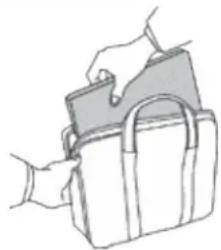
- Gebruikeenhoogwaardigedraagtasdievoldoendesteunenbeschermingbiedt.
- Stopdecomputernietineenovervollekofferoftas.
- Zorgervoordatudecomputeruitschakeltofindesluimer-ofslapstandzet, voordatudecomputerineentasplaatst.Stopdecomputernietineentas terwijldecomputergewoonaanstaat.
Belangrijkeveiligheidsvoorschriften
Dezeinformatiehelptuuwnotebook-PCveiligtegebruiken.Gebruikenbewaaralleinformatiediebijuw computerisgeleverd.Deinformatieinditdocumentvormtopgeenenkelemaniereenwijzigingvande voorwaardenindekoopovereenkomstofdeLenovoBeperkteGarantie.
Deveiligheidvandeklantisbelangrijk. Onzeproductenwordenontworpenmethetoogopveiligheiden effectiviteit. Personalcomputerszijnechterelektronischeapparaten. Netsnoeren, voedingsadaptersen andereonderdelenkunneneenveiligheidsrisicoopleverendat, metnamebijonjuistgebruikenmisbruik, kanleidentotschadeenlichamelijkletsel. Volgdeinstructiesinditdocumentzorgvuldigomdeze risico'steverminderen. Doordeinditdocumentopgenomeninformatieendebijhetproductgeleverde instructiesnauwkeurigoptevolgen, beschermtuzichzelftegengevarenenmaaktudewerkomgevingvan decomputereenstukveiliger.
Situatieswaarinonmiddellijkhandelenvereistis
Doormisbruikofachteloosheidkunnenproductenbeschadigdraken. Bepaaldeschadeaan producteniszoernstigdathetproductnietmeermagwordengebruiktvoordathetisgeïnspecteerd en, indiennodig, gerepareerddooreengeautoriseerdeonderhoudstechnicus.
Netalsbijandereelektronischeproductdientugoedophetproducttelettenwanneeruhet aanzet.Inzeeruitzonderlijkegevallenkanhetzijndatueengeurwaarneemtofrookdanwelvonkjes
uithetproductzietkomen.Hetkanookzijndatueenploppend,krakendofsissendgeluidhoort.Dit kaneropwijzendateenvandeinterneelektronischecomponentenopeengecontroleerdemanier defectisgeraakt.Hetkanechterookeenindicatiezijnvaneenmogelijkgevaarlijkesituatie.Neemin dergelijkegevallennooitrisico'senprobeernietzelfeendiagnosetestellen.Neemvoorhulpcontact opmethetCustomerSupportCenter.EenlijstvantelefoonnummersvoorServiceenOndersteuning gaatunaardevolgendewebsite: http://www.lenovo.com/support.
Controleerdecomputerenhaarcomponentenregelmatigopschade, slijtageofanderetekenenvan gevaar. Mochtutwijfelshebbenoverdeconditievaneenbepaaldecomponent, gebruikhetproduct danniet. NeemcontactopmethetCustomerSupportCenterofmetdefabrikantvanhetproduct. U krijgtdantehorenhoeuhetproductkuntinspecterenen, indiennodig, kuntlatenrepareren.
Inhetonwaarschijnlijkegevaldateenvandeonderstaandeomstandighedenzichvoordoetofals utwijfeltaandeveiligheidvanhetproduct,stoptuhetgebruikvanhetproduct,haaltudestekker uithetstopcontactenontkoppeltudetelefoonkabels.Neemvoorverdereinstructiescontactop methetCustomerSupportCenter.
- Gebrokenofbeschadigdenetsnoeren, stekkers, adapters, verlengsnoeren, piekspanningsbeveiligingen ofvoedingseenheden.
- Tekenenvanoververhitting, rook, vonkenofvuur.
- Schadeaaneenbatterij(zoalsbarstenofdeuken),spontaneontladingoflekkageuitdebatterij (herkenbaaraanvreemdestoffen).
- Eenkrakend, sissendofknallendgeluidofeensterkegeurafkomstiguithetproduct.
- Aanwijzingendatervloeistofisgemorstofdaterietsopdecomputer, hetnetsnoerofdevoedingsadapter isgevallen.
- Decomputer, hetnetsnoerofdeadapterzijnnatgeworden.
- Hetproductisgevallenofopwelkemanierdanookbeschadigd.
- Hetproductwerktnietnormaalalsudebedieningsinstructiesvolgt.
Opmerking: Alsudezesituatieconstateertbijeenproduct(bijvoorbeeldeenverlengsnoer)datnietis gefabriceerddoorLenovo,gebruikditproductdannietmeertotdatuadvieshebtingewonnenbijde fabrikantoftotdatueengeschiktevervanghebtgevonden.
Veiligheidsrichtlijnen
Neemaltijddevolgendevoorzorgsmaatregeleninachtomdekansopletselofschadeteverkleinen:
Serviceenupgrades
Probeernietzelfonderhoudaanhetproductuittevoeren,tenzijuhiertoeinstructieshebtgekregenvanhet CustomerSupportCenterofvandedocumentatie.Schakelalleeneenserviceproviderindiegoedkeuring heeftvoorhetreparerenvanhetdesbetreffendeproduct.
Opmerking: Sommigeonderdelenvandecomputerkunnendoordegebruikerwordenuitgebreidof vervangen. Upgradeswordenmeestal "opties" genoemd. Vervangendeonderdelendiezijngoedgekeurdom doordeklantzelftewordengeinstalleerd, wordenCustomerReplaceableUnitsofCRU'sgenoemd. CRU's zijnvoorzienvandocumentatiemetinstructiesvoorvervangingvandezeonderdelendoordeklant. Volgbij hetinstallerenofvervangenvandergelijkkeonderdelensteedsdeinstructies. Dathetaan/uit-lampjeniet brandt, betekentnietnoodzakelijkerwijsdathetspanningsniveaubinnenineenproductnulis. Voordatude kapopentvaneenproductdatisuitgerustmeteennetsnoer, dientualtijdtecontrolerenofhetapparaatuit staatenofdestekkervanhetproductuithetstopcontactisgehaald. Bijvragenneemtucontactopmet hetCustomerSupportCenter.
WAARSCHUWING:


ZetdecomputeruitenlaathemdrietotvijfminutenafkoelenvoordatudekapopentomCRU'ste vervangen.
Netsnoerenenvoedingsadapters

GEVAAR
Gebruikalleennetsnoerenenadaptersdiedoordefabrikantvanhetproductzijngeleverd.
Netsnoerendienengoedgekeurdtezijnvoorveiligheid.VoorDuitslandmoetditH05VV-F,3G,0,75 mm² ofbeterzijn.Inanderelandenmoetaanovereenkomstigeveiligheidseisenzijnvoldaan.
Windeennetsnoernooitomeenvoedingsadapterofeenandervoorwerp.Hierdoorkanereen mechanischespanningophetsnoerkomentestaan,waardoorhetkanrafelenofscheuren.Dit kangevaaropleveren.
Plaatsnetsnoerenaltijdzo, datniemanderopkangaanstaanofoverkanvallenendatergeen voorwerpenopkunnenwordengezet.
Voorkomdatnetsnoerenenvoedingsadaptersnatworden.Laateennetsnoerofvoedingsadapter bijvoorbeeldnietliggenbijeenwasbakoftoilet,ofopeenvloerdiewordtschoongemaaktmet eenvloeibaarreinigingsmiddel.Vloeistoffenkunnenkortsluitingveroorzaken,metnamealshet netsnoerofdevoedingsadapterslijtagevertoonttengevolgevanverkeerdgebruik.Bovendien kanvloeistofcorrosievandestekkersen/ofaansluitpuntenveroorzaken,hetgeenuiteindelijk kanleidentotoververhitting.
Sluitdenetsnoerenensignaalkabelsaltijdindejuistevolgordeaanenzorgdatdestekkersaltijd steviginhetstopcontactzitten.
Gebruikgeenvoedingsadapterdiesporenvertoontvancorrosieaandeinvoerpennenofsporen vanoververhitting(zoalsvervormdplastic)bijdeaansluitingofopeenanderdeelvande voedingsadapter.
Maaknooitgebruikvaneennetsnoerwaarvandecontactpuntensporenvanroest,corrosieof oververhittingvertonenofwaarvanhetsnoerofdestekkeropwelkemanierdanookbeschadigdis.
Ommogelijkeoververhittingtevoorkomenmagudevoedingsadapternietbedekkenmetkledingof anderevoorwerpen,wanneerdevoedingsadapterineenstopcontactzit.
Verlengsnoerenenvergelijkbareaccessoires
Controleerofelkverlengsnoer, elkepiekspanningsbeveiliging, elkenoodvoedingenelkeverdeelstekkerdie ugebruikt, bestandistegendeelektrischeeisenvanhetproduct. Overbelastdezeapparatennooit. Als ueenverdeelstekkergebruikt, magdebelastingniethogerzijndandeinvoerspecificatievandiestekker. Mochtuvragenhebbenover(over)belasting, elektrischeeiseneninvoerspecificaties, neemdanccontact opmeteenelektricien.
Stekkersenstopcontacten

GEVAAR
Alshetstopcontactwaaropudecomputerapparatuurwiltaansluitenbeschadigdofverroestblijkt tezijn,gebruikhetdanniettoteengekwalificeerdeelektricienhetheeftvervangen.
Verbuigofveranderdestekkerniet.Alsdestekkerbeschadigdis,besteldaneenvervangend exemplaarbijdefabrikant.
Gebruikvoordecomputerniethetzelfdestopcontactalsvooranderelektrischeapparatendie veelstroomgebruiken.Hetvoltagekandaninstabielworden,enditkanleidentotschadeaande computer,degegevensen/ofdeaangeslotenapparatuur.
Bepaaldeproductenwordengeleverdmeteenstekkermetrandaarde.Dezestekkerpastalleenin eenstopcontactmetrandaarde.Ditiseenveiligheidsvoorziening.Steekdergelijkestekkersalleen ineengeaardstopcontact.Neem,alsudestekkernietinhetstopcontactkuntsteken,contact opmeteenelektricienvooreengoedgekeurdestopcontactadapterofvervanghetstopcontact dooreenexemplaarmetdezebeveiligingsfunctie.Voorkomoverbelastingvanhetstopcontact. Detotalesysteembelastingmagniethogerzijndan80procentvandespecificatievandegroep. Mochtuvragenhebbenover(over)belastingofspecificatiesvangroepen,neemdancontactop meteenelektricien.
Zorgdathetnetsnoerdatugebruikt, correctbedraadis, goedbereikbaarisenzichindebuurtvan deapparatuurbevindt. Zorgdathetsnoerniethelemaalstrakstaat; hierdoorkanhetslijten.
Controleerofhetstopcontactdatugebruikt,dejuistespanningenstroomsterktevertvoorhet apparaatdatuinstalleert.
Weesvoorzichtigalsudestekkerinhetstopcontactsteektoferuithaalt.
Kennisgevingvoedingseenheid

GEVAAR
Verwijdernooitdekapvandevoedingseenheidofvanenigecomponentwaarophetvolgende labelisbevestigd.

Binnencomponentenwaaropditlabelisbevestigd, bevindenzichgevaarlijkespannings-, stroom-ofenergieniveaus. Dezecomponentenbevattengeenonderdelendiekunnenwordenvervangen ofonderhouden. Alsueenprobleemmeteenvandezeonderdelenvermoedt, waarschuwdan eenonderhoudstechnicus.
Externeapparatuur
WAARSCHUWING:
SluitgeenandereexternekabelsofsnoerenaandanUSB-kabelsalsdecomputerisingeschakeld.
Anderskandecomputerbeschadigdraken.Omschadeaandeaangeslotenapparatentevoorkomen, dientunahetuitschakelenvandecomputerminimaalvijfsecondentewachtenvoordatudeexterne apparatenontkoppelt.
Algemenewaarschuwingoverdebatterij

GEVAAR
PC'sdiedoorLenovozijngefabriceerd, bevatteneenknoopcelbatterijdiedesysteemklokvan stroomvoorziet. Bovendienzijnveelmobieleproducten, zoalsnotebookcomputers, uitgerustmet eenoplaadbarebatterijdiehetsysteemstroomlevertalshetnietisaangeslotenophetlichtnet. DebatterijendiedoorLenovovooruwproductwordengeleverd, zijngetestopcompatibiliteiten mogenalleenwordenvervangendoorgoedgekeurdeonderdelen.
Probeereenbatterijnooitopentemakenofterepareren.Zorgdatdebatterijnietgedeuktof doorboordwordtennietincontactkomtmetopenvuur.Voorkomkortsluitingvandemetalen contactpunten.Steldebatterijnietblootaanwaterofanderevloeistoffen.Laaddebatterij uitsluitendopvolgensdeinstructiesindeproductdocumentatie.
Verkeerdenondeskundiggebruikvandebatterijkanerdeoorzaakvanzijndatdezeoververhit raakt, hetgeengasvormingofvlammenkanveroorzaken. Als uwbatterijbeschadigdisoflekt, of zichopdepolenmateriaalheeftafgezet, moetudebatterijnietmeergebruikeneneennieuwe aanschaffen.
Alseenbatterijlangetijdnetwordtgebruikt,kanhijinkwaliteitachteruitgaan.Bijbepaalde oplaadbarebatterijen(metnamelithium-ionenbatterijen)kanhetongebruiktlatenvandebatterij inontladentoestandleidentoteenverhoogdekansopkortsluiting,waardoordelevensduurvan debatterijwordtverkortenertevenseenveiligheidsrisicoontstaat.ZorgdatoplaadbareLithium Ion-batterijenniethelemaalleegrakenenbewaarzenietinlegetoestand.
Kennisgevingoplaadbarebatterij

GEVAAR
Probeernietdebatterijaantepassenofuitelkaartehalen.Probeertudatwel,dankandatleiden toteenexplosieoftotlekkagevanvloeistofuitdebatterij.BatterijendienietdoorLenovoworden aanbevolen,dieuitelkaarzijngehaaldofdiezijngeopend,vallennietonderdegarantie.
Alsdeoplaadbarebatterijnietopdejuistemanierinhetapparaatwordtgeïnstalleerd,kanhij ontploffen.Debatterijbevateenkleinehoeveelheidschadelijkestoffen.Omverwondingente voorkomen,dientuzichaandevolgenderichtlijnentehouden:
- VervangdebatterijalleendooreendoorLenovoaanbevolenbatterijvanhetzelfdetype.
•Houddebatterijuitdebuurtvanopenvuur. - Steldebatterijnietblootaanwaterofregen.
•Probeerdebatterijnietuitelkaartehalen. - Sluitdebatterijnietkort.
•Houddebatterijuitdebuurtvankinderen.
• Laatdebatterijnietvallen.
Gooidebatterijnietbijhetnormalehuisvuilweg.Behandeloudebatterijenalskleinchemischafval.
Debatterijmoetbijkamertemperatuurwordenopgeslagenenmoetbijopslagongeveer30% à 50% geladenzijn. Omtevoorkomendatdebatterijteveelontlaadt, ishetaantebevelendeze éénkeerperjaaropteladen.
Kennisgevinglithium-knoopcelbatterij

GEVAAR
Alsdebatterijoponjuistewijzewordtvervangen,bestaaterexplosiegevaar.
Vervangdelithiumknoopbatterijalleendoorhetzelfdetypeofdooreengelijkwaardigtypedatwordt aanbevolendoordefabrikant.Debatterijbevatlithiumenkanbijverkeerdgebruikexploderen.
Letophetvolgende:
•Gooiofdompeldebatterijnietinhetwater
- Letopdatdebatterijnietwarmerwordtdan100°C
•Haaldebatterijnietuitelkaar
Gooidebatterijnietbijhethuisvuilweg, maarbehandeldezealskleinchemischafval.
DevolgendeverklaringgeldtvoorgebruikersindestaatCalifornië,V.S.
Californië: Informatie over perchloraat:
Productendiezijnuitgerustmetlithium-knoopcelbatterijenmetmangaandioxidekunnen perchloraatbevatten.
Perchloraatmateriaal-specialebehandelingkaneenvereistezijn,zie www.dtsc.ca.gov/hazardouswaste/perchlorate
Warmteenventilatie

GEVAAR
Computers, wisselstroomadaptersenveelaccessoiresgenererenwarmtealszeaanstaanen alsoenbatterijwordtopgeladen. Doorhuncompacteformaatkunnennnotebookcomputerseen aanzienlijkehoeveelheidwarmteproduceren. Neemdaaromaltijddevolgendeelementaire voorzorgsmaatregelen:
- Alsdecomputeraanstaatofalsdebatterijwordtopgeladen, kunnendeonderkant, depolssteun enbepaaldeandereonderdelenwarmworden. Houddecomputerniettelangopschooten houd uwhandenofeniganderlichaamsdeelniettelangtegeneenwarmonderdeelvandecomputer aan. Alsuhettoetsenbordgebruikt, leguwhandenofpolsendannietgedurendelangeretijd opdepolssteun. Tijdensdenormalewerkingproduceertdecomputerenigewarmte. De hoeveelheidwarmtedatis, hangtafvandematevansysteemactiviteitenhetoplaadniveauvande batterij. Bijlangdurigcontactmetuwlichaamkunnener, ookdooruwkledingheen, ongemakken enzelfsbrandwondenontstaan. Onderbreekuwwerkmethettoetsenborddaaromafentoeen haaluwhandenvandepolssteun. Leteropdatuhettoetsenbordniettelanggebruikt.
-
Gebruikdecomputernietenlaaddebatterijennietopindebuurtvanlichtontvlambareof explosievematerialen.
-
Ventilatieopeningen, ventilatorenen/ofkoelribbenmakendeeluitvanhetproductomwillevande veiligheid, het comforteneenbetrouwbarewerking. Dezevoorzieningenkunnenperongeluk geblokkeerdrakenalsuhetproductopeenbed, zitbank, vloerkleedofanderezachteondergrond plaatst. Zorgervoordatdezevoorzieningennooitgeblokkeerd, bedektofuitgeschakeldraken.
- Alsdecomputerviadewisselstroomadapterisaangeslotenophetstopcontact,wordtde adapterwarm.Zorgdatdeadapteropdergelijkemomentenniettegenuwlichaamkomt. Gebruikdewisselstroomadapternooitomueraanoptewarmen.Bijlangdurigcontactmetuw lichaamkunnener,ookdooruwkledingheen,brandwondenontstaan.
Neemvooruweigenveiligheidenvoorhetinstandhoudenvaneenoptimalewerkingvande computeraltijddevolgendeelementairevoorzorgsmaatregelen:
•Houddekapgeslotenzolangdestekkerinhetstopcontactzit.
- Controleerregelmatigofdebuitenkantvandecomputernietbestoftis.
- Verwijderalhetstofuitdeventilatiesleuvenen-openingenindefrontplaat.Alsdecomputerin eenstoffigeofdrukkeomgevingstaat,kanhetnodigzijndecomputervakerschoontemaken.
•Houddeventilatieopeningenvrijenzorgdaternietsvóórstaat.
- Plaatsdecomputertijdenshetgebruiknietineenkastofandermeubelstuk, wantditvergrootde kansdatdecomputeroververhitraakt.
- Deluchtdieindecomputerwordtgezogen, magnietwarmerzijndan35°C.
Veiligheidsvoorschriftenvoordeelektriciteit

GEVAAR
Elektrischestroomvanlichtnet-,telefoon-encommunicatiekabelsisgevaarlijk.
Houdutervoorkomingvaneenschokaanhetvolgende:
- Gebruikdecomputerniettijdensonweer.
- Sluitgeenkabelsaan,haalgeenkabelslos,envoergeeninstallatie-,onderhouds-of herconfiguratiewerkzaamhedenopditproductuittijdenseenelektrischestorm.
- Sluitallenetsnoerenaanopcorrectbedrade,geaardestopcontacten.
- Sluitookhetnetsnoervanalleapparatendieopditproductwordenaangeslotenaanopeen correctgeaardstopcontact.
- Gebruikindienmogelijkslechtséénhandbijhetaansluitenenloskoppelenvansignaalkabels.
- Zeteenapparaatnooitaanalsditbrand-, water-ofstructuurschadevertoont.
- Ontkoppelallenetsnoeren, batterijenensnoerenvoordatudekapvaneenapparaatopent, tenzij deinstallatie-ofconfiguratie-instructiesexplicietandersvoorschrijven.
- Gebruikdecomputernietvoordatdebehuizingenvandeinterneonderdelenvastzitten. Gebruik decomputernooitwanneerdeinterneonderdelenencircuitsblootliggen.
Alsuditproductofeenaangeslotenapparaatinstalleert,verplaatstofopent,hoududanbijhet aansluitenloskoppelenvandekabelsaandevolgendeprocedures.
Aansluiten:
1.ZetallesUIT.
2.Sluiteerstallekabelsaanopdeapparaten.
3.Sluitdesignaalkabelsaan.
4. Steekdestekkersinhetstopcontact.
5.ZetdeapparatenAAN.
Ontkoppelen:
1.ZetallesUIT.
2. Haaleerstdestekkersuithetstopcontact.
3. Ontkoppeldesignaalkabels.
4. Ontkoppelallekabelsensnoerenvande apparaten.
Voordatubegintmethetaansluitenvanandereelektrischekabelsensnoerenopdecomputer, moetuzorgendatdestekkeruithetstopcontactisgehaald.
Destekkermagpasinhetstopcontactwordengestokennadatualleanderekabelsensnoeren hebtaangeslotenopdecomputer.
Verklaringvanconformiteitmetlaserrichtlijnen

WAARSCHUWING:
Alsulaserproducten(bijvoorbeeldCD-ROM-stations,DVD-stations,glasvezelapparatuurofspeciale zenders)installeert,letdanophetvolgende:
- Opendebehuizingniet.Alsudekapvanhetlaserproductopent,kuntuwordenblootgesteld aangevaarlijkelaserstraling.Inhetapparaatbevindenzichgeenonderdelendiekunnenworden vervangen.
- Hetwijzigenvaninstellingenofhetuitvoerenvanproceduresandersdanhierisbeschreven,kan leidentotblootstellingaangevaarlijkestraling.

GEVAAR
SommigelaserproductenbevatteneeningebouwdelaserdiodevanKlasse3Aof3B.Letophet volgende:
Laserstralingindiengeopend.Kijnkietindelaserstraal(nochmethetbloteoog,nochmeteen optischinstrument)envermijddirectcontactmetdelaserstraal.
Kennisgeving(LCD)
WAARSCHUWING:
Voorproductendiezijnuitgerustmetfluorescerendelampendiekwikbevatten(bijvoorbeeldniet-LED)
- Defluorescerendelampinhetbeeldschermbevatkwik. Dezelamptewordenverwerkt overeenkomstigdeplaatselijkeofnationalewet-enregelgevinginzakekleinchemischafval.
- Hetbeeldschermisvanglasenkanbijonzorgvuldiggebruikbreken. Alshetbeeldschermbreekten devloeistofuithetscherminuwogenofopuwhandenkomt, moetudebesmettelichaamsdelen onmiddellijkgedurendeminstens 15minutenmetwaterspoelen. Mochtuklachtenkrijgenof mochteneranderesymptomenoptreden, raadpleegdaneenarts.
Hoofdtelefoonsofoortelefoonsgebruiken
WAARSCHUWING:
Eentehooggeluidsvolumevandehoofdtelefoonofoortelefoonkanleidentotschadeaanhetgehoor. Alsudeequalizerophetmaximumniveauinstelt,wordtdeuitvoerspanningverhoogdenhetvolume vandehoofdtelefoonofoortelefoon.Omuwgehoortebeschermensteltudeequalizerinopeen gepastniveau.
Hetovermatigegebruikvanhoofd-ofoortelefoonsgedurendeeenlangeretijdbijeenhoogvolumekan gevaarlijkzijnalsdeuitvoervandehoofd-ofoortelefoonaansluitingennietvoldoetaandespecificatiesvan EN50332-2.Deuitvoerdieuwcomputeraandehoofdtelefoonlevert,voldoetaanEN50332-2Sub7.Deze specificatiebeperktdeRMSuitvoerspanningvandecomputertot150mV.Omschadeaanhetgehoorte voorkomen,dientutecontrolerenofdehoofd-ofoortelefoondieugebruikt,eveneensvoldoetaanEN 50332-2(Artikel7)tenaanzienvaneenspanningvan75mV.Gebruikvaneenhoofd-ofoortelefoondieniet voldoetaanEN50332-2kan,tengevolgevaneentehooggeluidsdrukniveau,schadelijkzijnvoorhet gehoor.
AlsuwLenovo-computerisgeleverdmeteenhoofdtelefoonofoortelefoon,voldoendecomputermet hoofdtelefoonofoortelefoonalssetaandespecificatiesvanEN50332-1.Gebruiktueenanderehoofd- ofoortelefoon,controleerdanofdievoldoetaanEN50332-1(Artikel6.5).Gebruikvaneenhoofd-of oortelefoondienietvoldoetaanEN50332-1kan,tengevolgevaneentehoogggeluidsdrukniveau,schadelijk zijnvoorhetgehoor.
Aanvullendeveiligheidsvoorschriften

GEVAAR
Plasticzakkenkunnengevaarlijkzijn.Houdplasticzakkenuitdebuurtvanbaby'senkinderenom dekansopverstikkingtevoorkomen.
Hoofdstuk1.Decomputerlerenkennen
Dithoofdstukbeschrijftdehardwarefunctiesvanuwcomputerzodatudebasisinformatiehebtdieunodig hebtomdecomputertegaangebruiken.
• "Bovenkant" oppagina1
• "Linkerkant" oppagina3
- "Rechterkant" oppagina4
• "Voorkant" oppagina5
• "Onderkant" oppagina6
- "Statuslampjes" oppagina6
- "Functies" oppagina8
- "Specifications" oppagina9
Bovenkant

Figuur1.Bovenkant
| 1 Geïntegreerdecamera | 6 Herstelknop |
| 7 paadlozemoduleantennes | |
| 3 Beeldschermvandecomputer | 8 Numerieketoetsenblok(voormodellenvanLenovo B590) |
| 4uidsprekers | 9Statuslampjes |
| 5an/uit-knop |
Opmerking: Mogelijkzietuwcomputererenigszinsandersuitdanindebovenstaandeafbeeldingwordt getoond.
1 Geïntegreerdecamera
Gebruikdecameraomfoto'stemakenenvideovergaderingentehouden.
2 Draadlozemoduleantennes
Deingebouwdeantennesgarandereneenoptimaleontvangstvandraadlozeradio.
3 Beeldschermvandecomputer
HetLCD-schermgeefteenbriljantevisueleoutput.
4 ngebouwdestereoluidsprekers
Alsudegeluidssterktevandeingebouwdeluidsprekerswiltaanpassen,raadpleegtu "Functietoetsencombinaties"oppagina18.
5 Aan/uit-knop
Drukopdezeknopomdecomputerinteschakelen.Raadpleegdeinstructiesin“Decomputerinde sluimerstandzettenofuitschakelen”oppagina13voorinformatieoverhetuitschakelenvandecomputer.
6 Herstelknop
DrukinhetWindows ^® -besturingssysteemopdezeknopomhetherstelprogrammatestartendatvoorafop decomputergeïnstalleerdis.Leesvoormeerinformatie“Herstelknopgebruiken”oppagina17.
7 Touchpad
Beweegmeteenvingertopoverdetouchpadomdepointerteverplaatsen.Detouchpadwerktmet klikknoppendiedezelfdefunctiehebbenalsdeknoppenvaneenmuis.Leesvoormeerinformatie"De touchpadgebruiken"oppagina16.
8 Numerieketoetsenblok(voormodellenvanLenovoB590)
Gebruikhetspecialunerieketoetsenblokomsnelgetallenintevoeren. Leesvoormeerinformatie "Het toetsenbordgebruiken" oppagina16.
9 Statuslampjes
Destatuslampjesgevendeactuelestatusvandecomputeraan.Leesvoormeerinformatie“Statuslampjes” oppagina6.
Linkerkant

Opmerking: Mogelijkzietuwcomputererenigszinsandersuitdanindebovenstaandeafbeeldingwordt getoond.
| Ethernet-pairsparingookabelslot | ||
| HDMI-poort | 7. entilatieopeningen | |
| 3 Monitoraansluiting | 6 USB3.0-aansluiting | |
1 Uitsparingvoorkabelslot
Schafeenbijpassendkabelslotaanomuwcomputeraaneenvastvoorwerpvasttemakenenzotegen diefstaltebeschermen.Leesvoormeerinformatie"Eenkabelslotaanbrengen"oppagina29
2Ventilatieopeningen
Deinterneventilatorendeventilatieopeningenlatenluchtindecomputercirculerenomonderandere dehoofdprocessortekoelen.
Opmerking: Omtevoorkomendatdeluchtcirculatiewordtbelemmerd, dientugeenobstakelsvoorde openingteplaatsen.
3 Monitoraansluiting
Opdemonitoraansluitingkuntueenexternbeeldschermofeenprojectoropuwcomputeraansluiten.
4 Ethernet-poort
ViadeEthernet-poortkuntudecomputeraansluitenopeenLAN(localareanetwork).

GEVAAR
Omtevoorkomendatueenelektrischeschokkrijgt, dientudetelefoonkabelnietaantesluitenop deEthernet-poort. UkuntopdezepoortuitsluitenddeEthernet-kabelaansluiten.
Leesvoormeerinformatie"Kabelverbinding"oppagina23.
5HDMI-poort
Gebruikdehigh-definitionmultimedia-interfaceconnector(HDMI)omeencompatibeldigitaalaudioapparaat ofvideomonitoraantesluiten,zoalseenHDTV.
6 USB3.0-aansluiting
HiersluituapparatenaandiecompatibelzijnmetdeUSB-interface,zoalseenUSB-printerofeedigitale camera. Leesvoormeerinformatie "GebruikvanUSB-aansluitingen" oppagina20.
Opmerking:DeUSB3.0-connectoriscompatibelmetUSB1.1,2.0en3.0.
Rechterkant
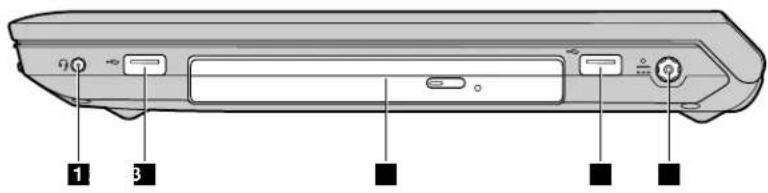
Figuur3.Rechterkant
Opmerking: Mogelijkzietuwcomputererenigszinsandersuitdanindebovenstaandeafbeeldingwordt getoond.
| 1 ecombOpetschaarschijstafsluiting | |
| 2 USB-aansluitingen | 4 Netvoedingsaansluiting |
1 Gecombineerdeaudio-aansluiting
Alsunaargeluidopdecomputerwiltluisteren, kuntueenhoofdtelefoonofheadsetmeteenvierpolige 3,5mmstekkeraansluitenopdegecombineerdeaudioaansluiting.
2 USB-aansluitingen
HiersluituapparatenaandiecompatibelzijnmetdeUSB-interface,zoalseenUSB-printerofeendigitale camera. Leesvoormeerinformatie "GebruikvanUSB-aansluitingen" oppagina20.
Opmerking: DeUSB-connectorszijncompatibelmetUSB1.1en2.0.
3 Optische-schijfstation
Hetoptischestationkanoptischeschijvenlezen.
4 Netvoedingsaansluiting
Hetsnoervandewisselstroomadaptermoetopdenetvoedingsaansluitingvandecomputerworden aangeslotenomdecomputervanstroomtevoorzienendebatterijopteladen.Leesvoormeerinformatie "Denetvoedingsadapterendebatterijgebruiken"oppagina14.
Voorkant

Figuur4. Voorkant
Opmerking: Mogelijkzietuwcomputererenigszinsandersuitdanindebovenstaandeafbeeldingwordt getoond.
| 1 statuslampjes | |
| 2 Ingebouwdemicrofoon |
1Statuslampjes
Destatuslampjesgevendeactuelestatusvandecomputeraan.Leesvoormeerinformatie"Statuslampjes" oppagina6.
2 ngebouwdemicrofoon
Metdeingebouwdemicrofooneneenaudioprogrammakuntugeluidsopnamenmaken.
3 Geheugenkaartlezer
Leesvoormeerinformatie"Degeheugenkaartlezergebruiken"oppagina20.
Onderkant
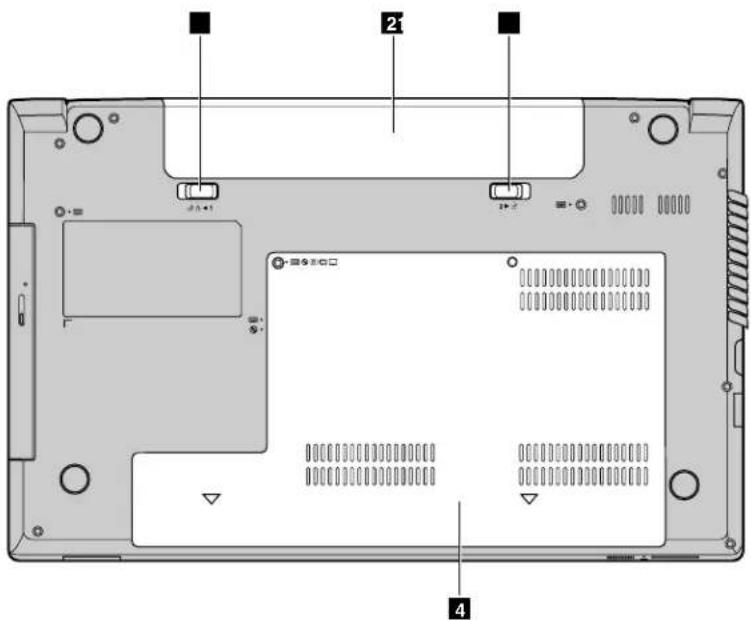
Opmerking: Mogelijkzietuwcomputererenigszinsandersuitdanindebovenstaandeafbeeldingwordt getoond.
| 1atterijBattgeijveiting(maleidingatie)pringveer) | |
| 2atterij |
1 Batterijvergrendeling(handmatig)
Houdtdebatterijopzijnplaats.
2 Batterij
Alsergeennetvoedingbeschikbaaris, kuntudecomputeropbatterijvoedinglatenwerken. Leesvoormeer informatie "Denetvoedingsadapterendebatterijgebruiken" oppagina14.
3 Batterijvergrendeling(metspringveer)
Houdtdebatterijopzijnplaats.
4 Klepvooraansluitingenaandeonderkant
Hieronderbevindenzichhetvaste-schijfstation,degeheugenmoduleendeminiPCIExpressCard.
Statuslampjes
Destatuslampjesgevendeactuelestatusvandecomputeraan.
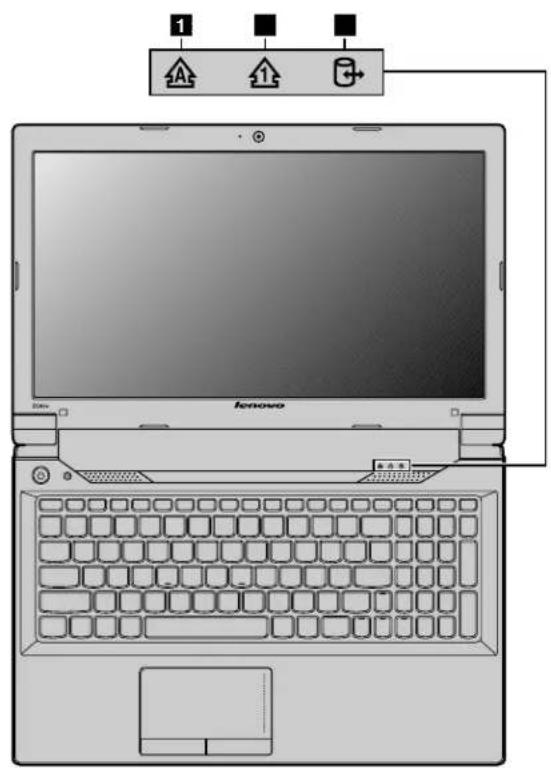
Figuur6.Statuslampjes
Opmerking: Mogelijkzietuwcomputererenigszinsandersuitdanindebovenstaandeafbeeldingwordt getoond.
1 CapsLock-lampje
Wanneerhetlampjebrandt, isdestand Caps Lockingeschakeld. Ukuntnuallelettersvanhetalfabet(A-Z) directalshoofdletterinvoeren.
2NumLock-lampje
Alshetlampjebrandt, ishetnumerieketoetsenblokingeschakeld. Ukunthettoetsenblokgebruikenom snelgetallenintevoeren.
3StatuslampjeApparaatingebruik
Alsditlampjebrandt,wordtophetvaste-schijfstationofhetoptischestationeenlees-ofschrijfbewerking uitgevoerd.
Attentie:
- Wanneerhetlampjebrandt, magudecomputernietinslaapstandplaatsenofuitschakelen.
- Alshetlampjebrandt, magudecomputernietverplaatsen. Plotselingefysiekeschokkenkunnen schijffoutenveroorzaken.

Figuur7.Statuslampjes
Opmerking: Mogelijkzietuwcomputererenigszinsandersuitdanindebovenstaandeafbeeldingwordt getoond.
4 Energie-enbatterijstatuslampje
GroenDebatterijdsusserde80%en100%opgeladerofusserde20%en100%ontladen.
lsangzaamknipperengroenDebatterijwordbpgeladererisussen20%er80%voZodrade batterijvoor80%isopgeladen,stopthetbatterijstatuslampjemetknipperen.Hetopladenkanechterwel doorgaantotdatdebatterijvoor100%isopgeladen.
lsangzaanknipperendbranjeDebatterijwordbpgeladerenistusser5%er20%voZodrade batterijvoor20%isopgeladen,verandertdeknipperendekleuringroen.
- Oranje: Debatterijistussende 5% en 20% ontladen.
•Snelknipperendoranje: Debatterijisvoorminderdan5% opgeladenofontladen.
- Uit: Debatterijislosgekoppeldvandecomputerofdecomputerstaatuit.
Functions
Inditonderwerpvindtudefysiekefunctiesvanuwcomputer.
Processor
• Gaalsvolgttewerkomdeprocessorgegevensvanuwcomputerweertegeven:
Windows7-besturingssysteemKlikopStarterklikvervolgensmedrechtermuisknop Computer.KlikopvervolgensopEigenschappen.
-Windows8-besturingssysteem:Plaatsdecursorvanafhetbureaubladopderechterboven-of rechterbenedenhoekvanhetschermomdeemoticonsweertegeven.KlikvervolgensopInstellingen →PC-info.
Geheugen
• Doubledatarate3(DDR3)synchronousdynamicrandomaccessmemory(SDRAM)
Opslagapparaat
•Vaste-schijfstationmethoogtevan7mmof9,5mm
Beeldscherm
•Grootte:
-14,0inch(356mm)
-15,6inch(396mmvoordeLenovoB590-modellen)
•Resolutie:
-LCD:1366x768
-Externbeeldscherm:Maximaal2048x1536
8Handboekvoordegebruiker
•Geïntegreerdecamera
•Ingebouwdemicrofoons
Toetsenbord
-6-rijenLenovo-toetsenbord
•Herstelknop
Interface
•Gecombineerdeaudio-aansluiting
- USB2.0-poorten
- USB3.0-poorten
•RJ45Ethernet-poort
•HDMI-poort
•Aansluitingvoorexternbeeldscherm
•4-in-1digitalmedia-kaartlezer
Optische-schijfstation
•12,7mmRambo-optischstation(opbepaaldemodellen)
Draadlozevoorzieningen
•IngebouwddraadloosLAN
•IngebouwdeWiMAX
•100/1000MbpsEthernetcommunicatie
Specifications
Inditonderwerpvindtudefysiekespecificatiesvanuwcomputer.
Warmte-afgifte
•Maximaal65of90Watt(afhankelijkvanhetmodel)
Voedingsbron(wisselstroomadapter)
•Sinus-invoer,50tot60Hz
- Ingangsspanningvandewisselstroomadapter:100tot240Voltwisselstroom,50tot60Hz
Batterij
• Lithium-ionenbatterij(Li-Ion)
Hoofdstuk2.Decomputergebruiken
Indithoofdstukvindtuinformatieoverhetgebruikvanenkelefunctiesvandecomputer.
•“Veelgesteldevragen”oppagina11
- "Tipsvoorhetgebruikvandecomputer" oppagina12
- "Denetvoedingsadapterendebatterijgebruiken" oppagina14
- "Detouchpadgebruiken" oppagina16
- "Hettoetsenbordgebruiken" oppagina16
- "Externeapparatenaansluiten" oppagina20
- "DeoptieNVIDIAOptimusGraphicsgebruiken" oppagina20
Veelgesteldevragen
Hierondervindtuenkeletipsdieuhelpenuwcomputeroptimaaltegebruiken.
•Vraag:Kanikmijngebruikershandleidingineenanderetaalkrijgen?
Oplossing: Ga, omdegebruikershandleidingineenanderetaaltedownloaden, naar http://www.lenovo.com/UserManuals.Volgdaarnadeaanwijzingenophetscherm.
VraagWelkeveiligheidsrichtlijnenmoetkvolgeralskmijncomputegebruik?
Oplossing Zie Belangrijke veiligheidsinformatie 'indemetwcomputemeegeleverde-Handleiding voorveiligheid, garantieeninstallatie.
•Vraag:Hoekanikvoorkomendatikproblemenkrijgmetmijncomputer?
Oplossing: ZieHoofdstuk8 "Problemenvoorkomen" oppagina45.
VraagWazijrdebelangrijksteigenschappervardenhardwarevamijncomputer?
Oplossing: ZieHoofdstuk1 "Decomputerlerenkennen" oppagina1 en Hoofdstuk2 "Decomputer gebruiken" oppagina11.
•Vraag: Waarvindikgedetailleerde specificatiesvanmijncomputer?
Oplossing: Ganaarhttp://www.lenovo.com/support.
Vraag Waarvindkdenstructiesvoohetupgraderofervangenvareenapparaat?
Oplossing: ZieHoofdstuk7 "Apparatenvervangen" oppagina35
•Vraag: Waarzijndeherstelschijven?
Oplossing: Erwordtbijuwcomputergeenherstelschijfgeleverd. Eenuitlegoverdealternatieve hersteloplossingenvooruwcomputervindtuinHoofdstuk6"Overzichtvangegevensherstel"op pagina31.
•Vraag:HoekanikcontactopnemenmethetCustomerSupportCenter?
Oplossing Zie Servicerondersteuning Indemetwcomputemeegeleverde-Handleidingvoor veiligheid, garantieeninstallatievoormeerinformatie.
•Vraag: Waarvindikinformatieoverdegarantie?
Oplossing: Voordegarantiedieopuwcomputervantoepassingis, inclusiefdegarantieperiodeen hetypegarantieserviceraadpleegtdehandleidingooreiligheidgarantieninstallatiebijw computerisgeleverd.
•Vraag:Hoeinstalleerikdeapparaatstuurprogramma's?
Oplossing:Eencompatibelapparaatstuurprogrammaisnoodzakelijkvooreenjuistewerkingengoede prestatiesvandeonderdeleninuwcomputer.Alsopuwcomputervoorafeenbesturingssysteemis geïnstalleerd,heeftLenovoopdevasteschijfalleapparaatstuurprogramma'sgeplaatstdieunodighebt.
•Vraag: Waarkanikderecentstestuurprogramma'sdownloaden?
Oplossing: Denieuwstestuurprogramma'svooruwcomputerzijnbeschikbaaropde Lenovo Support-website. Omdenieuwstestuurprogramma'svooruwcomputertedownloaden, gaatunaar http://www.lenovo.com/drivers.Volgdaarnadeaanwijzingenophetscherm.
•Vraag:Watkanikdoenalshetbackupprocesmislukt?
Oplossing: Alsudebackupfunctiezonderprobleemkuntstarten, maarhetbackupprocesmislukt, kuntuhetvolgendeproberen:
- Sluitalleanderetoepassingenenstarthetbackupprocesopnieuw.
- Controleerofhetbestemmingsmediumisbeschadigd, selecteereenanderbestandspadenprobeer hetopnieuw.
•Vraag:Wanneermoetikdecomputerherstellennaardefabrieksinstellingen?
Oplossing: Ukuntdecomputerherstellennaardefabrieksinstellingenwanneerzicheenstoringvoordoet ofwanneeruhetbesturingssysteemopnieuwmoetinstalleren. Hiermeewordtuwcomputerhersteld naardeoorspronkelijkestaattoenuvoordeerstekeeruwcomputeropstarttenadatudezeuitde winkelhadontvangen. Maakeenbackupvanuwkritiekegegevensvoordatuditdoet, omverliesvan gegevenstevoorkomen.
Tipsvoorhetgebruikvandecomputer
Inditonderwerpvindtutipsvooralsudecomputervoorhetererstgaatgebruiken.
Dehandleidingenlezen
Leesdehandleidingendiebijdecomputerzijngeleverdvoordatudecomputergaatgebruiken.
Aansluitenopstroom
Demegeleverdebatterijisnietvolledigopgeladenbijaankoop.Plaatsdebatterijensluitdecomputeraan opeenstopcontactomdebatterijopteladenenuwcomputertegebruiken.Debatterijwordtautomatisch opgeladen.
Debatterijinstalleren
Ziedemetcomputemeegeleverdehandleidingvooreiligheidgarantierinstallatievooinstructies voorhetinstallerenvandebatterij.
Decomputeraansluitenopeenstopcontact
Ukuntalsvolgtuwcomputeraansluitenopeenstopcontact:
- Steekdestekkerinhetstopcontact.
2.Sluithetnetsnoeraanopdetransformator. - Plaatsdevoedingsaansluitingindecomputer.
Decomputeraanzetten
Drukopdeaan/uit-knopomdecomputerinteschakelen.
Hetbesturingssysteemconfigureren
Mogelijkmoetuhetbesturingssysteemconfigurerenwanneerudecomputervoordeeerstekeergebruikt. Hetconfiguratieproceskandeonderstaandestappenomvatten:
•Aangevenofuakkoordgaatmetdelicentieovereenkomst
- Deinternetverbindingconfigureren
•Hetbesturingssysteemregistreren
•Eengebruikersaccountdefiniëren
Decomputerindesluimerstandzettenofuitschakelen
Zetdecomputerindesluimerstandofschakeldecomputeruitwanneerudezenietgebruikt.Zobespaart uenergie.
Decomputerindesluimerstandzetten
Alsukortetijdwegbentvanuwcomputer,zetuuwcomputerindesluimerstand.Alsdecomputerinde sluimerstandstaat,kuntudezesnelwekkenomhetgebruiktehervattenenhetopstartprocesoverteslaan.
Omdecomputerindesluimerstandteplaatsen,doetuhetvolgende:
•VoorWindows7:
1.KlikopStart.
2SelecteeSlaapstandrhetvervolgkeuzemenudatverschijnhathebbergeklikbpAfsluiten.
VoorWindows8:
- Plaatsdecursoropderechterbenedenhoekvanhetschermomdeemoticonsweertegeven.
2.KlikopInstellingen.
3SelecteeSlaapstandrhetvervolgkeuzemenudatverschijnhahebbergeklikbpVoeding.
•DrukopFn+F1.
Opmerking: Wachttothetaan/uit-lampjebegintteknipperen(dataangeeftdatuwcomputerin desluimerstandstaat)voordatudecomputerverplaatst.Alsudecomputerverplaatstterwijlhet harde-schijfstationdraait,kanhetharde-schijfstationbeschadigdrakenenkunnenergegevensverloren gaan.
Voereenvandevolgendehandelingenuitomdecomputertewekken:
•Drukopdeaan/uit-knop.
•DrukopdeFn-toetsophettoetsenbord.
Decomputerafsluiten
Alsudecomputergedurendeeendagoftweenietgebruikt, schakeltuhemuit.
Voereenvandevolgendehandelingenuitomdecomputeraftesluiten:
Windows7-besturingssysteemKlikopStart-Afsluiten.
•VoorWindows8:
- Plaatsdecursoropderechterbenedenhoekvanhetschermomdeemoticonsweertegeven.
2.KlikopInstellingen.
3Selectee Afsluiten het vervolgkeuzemen datverschijnhathebbergeklikpVoeding.
Denetvoedingsadapterendebatterijgebruiken
Inditonderwerpwordtbeschrevenhoeudenetvoedingsadapterendebatterijvooruwcomputergebruikt.
Deoplaadstatusvandebatterijcontroleren
DebatterijmeterinhetWindows-systeemvakgeefthetpercentageresterendebatterij-energieaan.
Desnelheidwaarmeedebatterijspanningterugloopt, bepaaltuiteindelijkhoelangudecomputerkunt gebruikenvoordatudebatterijweermoetopladen. Omdatiederecomputergebruikeranderswerkten andereeisenstelt, ishetbijzondermoeilijktevoorspellenhoelangeenopgeladenbatterijmeezalgaan. De tweebelangrijkstefactorenzijn:
- Dehoeveelheidenergieindebatterijophetmomentdatubeginntmetwerken.
- Demanierwaaropuuwcomputergebruikt: hoevaakunaardevasteschijfgaat, hoehelderuhet schermmaakt, etc.
Dewisselstroomadaptergebruiken
Alsenergiebronvoordecomputerkandebijgeleverdelithium-ionenbatterijwordengebruiktofdecomputer kanmetdenetvoedingsadapterwordenaangeslotenophetlichtnet.Terwijlugebruikmaaktvande AC-adapter,wordtdebatterijautomatischopgeladen.
Denetvoedingsadapterbestaatuittweebasiscomponenten:
- Detransformatordiewisselstroomgeschiktalsvoedingvoordecomputer.
- Hetnetsnoerwaarmeedetransformatorwordtaangeslotenophetstopcontact.
Attentie: Gebruikvaneenverkeerdnetsnoerkanleidentoternstigeschadeaandecomputer.
DeAC-adapteraansluiten
Alsudenetvoedingsadapterwiltaansluiten,doetuhetvolgende:
- Steekdestekkerinhetstopcontact.
2.Sluithetnetsnoeraanopdetransformator. - Plaatsdevoedingsaansluitingindecomputer.
Tipsvoorhetgebruikvandewisselstroomadapter
Houdubijgebruikvandenetvoedingsadapteraandevolgenderichtlijnen:
- Haaldestekkeruithetstopcontactalsdewisselstroomadapternietingebruikis.
- Wikkelhetnetsnoernietstrakomdetransformatoralshetopdetransformatorisaangesloten.
- Laaddebatterijalleenopalsdetemperatuurvandebatterijtenminste10°Cis.
- Debatterijwordtopgeladenalsdewisselstroomadapteropdecomputerisaangeslotenendebatterij indecomputerisgeplaatst.
Debatterijopladen
Alsumerktdatdebatterijbijnaleegis,moetudebatterijopladenofvervangendooreenvollebatterij.
Indevolgendesituatiesishetraadzaamdebatterijopteladen:
•Alsueennieuwebatterijkoopt
•Alshetbatterijlampjeknippert
•Alsdebatterijlangetijdnietisgebruikt
Opmerkingen:
- Uwordtaangeradenomerbijhetgebruikenvandecomputeraltijdvoortezorgendatdebatterijaanwezig is.Opdiemaniervoorkomtudatkleinedeeltjesdecomputerbinnendringen.
- Vooreenoptimalelevensduurvandebatterijkuntubeternietdirectbeginnenmetopladenzodrade batterijnietmeervollediggeladenis.
- Bijhetopladenvandebatterijmoetdetemperatuurtussen10°Cen30°Cliggen.
- Hetvolledigopladenofontladenisnietvereist.
Dewerkingsduurvandebatterijverlengen
Voorhetverlengenvandewerkingsduurvaneennieuwebatterijofeenbatterijdieulangetijdniethebt gebruikt,voertudevolgendehandelingenuit:
- Gebruikdebatterijtotdatdezehelemaalleegis,d.w.z.tothetstatuslampjevandebatterijoranjebegintte knipperen.
- Laaddebatterijhelemaalopvoordatuhemgebruikt. Debatterijishelemaalopgeladenalshet batterijlampjegroenoplichtterwijldewisselstroomadapterisaangesloten.
Omgaanmetdebatterij

GEVAAR
Probeernietdebatterijaantepassenofuitelkaartehalen.
Probeertudatwel,dankandatleidentoteenexplosieoftotlekkagevanvloeistofuitdebatterij.
BatterijendienietdoorLenovowordenaanbevolen,dieuitelkaarzijngehaaldofdiezijngeopend, vallennietonderdegarantie.

GEVAAR
Alsdeoplaadbarebatterijnietopdejuistemanierinhetapparaatwordtgeïnstalleerd,kanhij ontploffen.Debatterijbevateenkleinehoeveelheidschadelijkestoffen.Omverwondingente voorkomen,dientuzichaandevolgenderichtlijnentehouden:
- VervangdebatterijalleendooreendoorLenovoaanbevolenbatterijvanhetzelfdetype.
•Houddebatterijuitdebuurtvanopenvuur. - Steldebatterijnietblootaanovermatigewarmte.
- Steldebatterijnietblootaanwaterofregen.
- Sluitdebatterijnietkort.
•Bewaardebatterijopeenkoele,drogeplaats.
•Houddebatterijuitdebuurtvankinderen.
Detouchpadgebruiken

Figuur8.Touchpad
Opmerking: Mogelijkzietuwcomputererenigszinsandersuitdanindebovenstaandeafbeeldingwordt getoond.
buchpadOndecursooveheschernteerplaatsenschuiftmetuwingertopovehetaanwijsvlak
inderichtingwaarinudecursorwiltverplaatsen.
?nkerklikknopHeefdezelfdefunctiealsdeinkerknopvareenconventionelemuis.
;echterklikknop:Heeftdezelfdefunctialsderechterknopvareenconventionelenuis.
Opmerking: Ukuntdetouchpadin-enuitschakelendooropFn+F6tedrukken.
Hettoetsenbordgebruiken
Uwcomputerisuitgerustmeteennumeriektoetsenblokdatinhetstandaardtoetsenbordisingebouwd.
Numeriektoetsenblok
Afhankelijkvanhetmodelkanuwcomputerwordengeleverdmeteenapartnumeriektoetsenblokofmet functietoetsendiealsnumeriektoetsenblokkunnenfungeren.
Numeriektoetsenblokmet10toetsen
Hettoetsenblokheeftenkeletoetsendiealsnumerieketoetsenkunnenwerkenwanneeruditinstelt. Druk opFn+F8omhettoetsenblokin-ofuitteschakelen. Hettoetsenblokmet10toetsenisvoordevolgende
modellen:LenovoB490,B4301,B4302,B4303,B4305,B4306,B4307,B4308,B4309,B4310,B4311, B4312,B4315,B4316,B4317,B4318,B4319,B4320,B4321,B4322,B4323,B4325,B4326,B4327,B4328, B4329,B4330,B4331,B4332,B4333,B4335,B4336,B4337,B4338,B4339,B4360,B4361,B4362,B4363, B4365,B4366,B4367,B4368,B4369,B4370,B4371,B4372,B4375,B4376,B4377,enB4378.

Apartnumeriektoetsenblok
Hettoetsenbordheefteenafzonderlijknumeriektoetsenblok.DrukopdeNumLock-toets(NumLock)om hetnumerieketoetsenblokin-ofuitteschakelen.Hetapartenumerieketoetsenblokisbedoeldvoorde LenovoB590-modellen.

Opmerking: AlshetNumLock-lampjebrandt, ishetnumerieketoetsenblokingeschakeld.
Herstelknopgebruiken
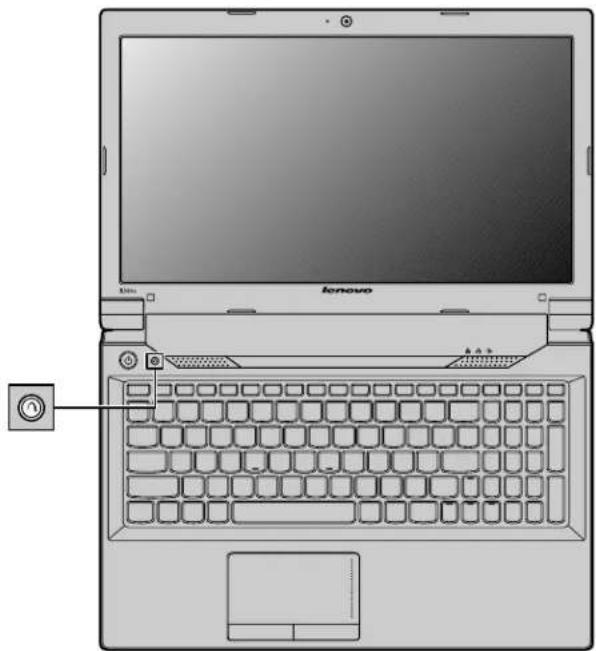
Opmerking: Mogelijkzietuwcomputererenigszinsandersuitdanindebovenstaandeafbeeldingwordt getoond.
Metdeherstelknopkuntudevoorafopdecomputergeïnstalleerdeherstelprogramma'sstarten.
•VoorWindows7:
-Wanneerdecomputerisuitgeschakeld, druktuopdezeknopenvolgtudeinstructiesophetscherm omhetprogrammaProductRecoverytestarten.
–Druk, wanneer tijdenshetopstartenvandecomputerhet Lenovo-logowordtweergegeven, op deze knopenvolgdande instructiesophetschermomhetprogrammaProductRecoverytestarten.
-Druk,nadathetWindows-besturingssysteemopgestartis,opdezeknopomhetprogrammaLenovo SolutionCentertestarten.
- Windows8-besturingssysteem:Druk,nadathetWindows-besturingssysteemopgestartis,opdezeknop omhetprogrammaLenovoSolutionCentertestarten.
LeesvoormeerinformatieHoofdstuk6"Overzichtvangegevensherstel"oppagina31
Functietoetsencombinaties
OmdefunctietoetscombinatiesgebruikenhoudtdeFn-toetingedrukerdntvervolgensop éenvandefunctietoetsen.

Opmerking: Mogelijkzietuwcomputererenigszinsandersuitdanindebovenstaandeafbeeldingwordt getoond.
Hierondervolgteenkorteintroductievandecombinatiesvanfunctietoetsen.
Hetvenstermetcamera-instellingenopenen(Fn+Esc)
- Windows7-besturingssysteem:DrukopdetoetsFn+Escomhetvenstermetcamera-en audio-instellingenteopenen.DepreviewvandecamerawordtingeschakeldWijzigdecamera-en audio-instellingennaarwens.
- Windows8-besturingssysteem:DrukopFn+Escomdecamerain-ofuitteschakelen.
Toetsenvoorgeluidsvolume(Fn+pijlnaarlinks/rechts)
Gaalsvolgttewerkomhetgeluidsvolumevandecomputeraantepassen:
- Fn+pijlnaarlinks:Verlaagthetgeluidsvolume.
- Fn+pijlnaarrechts:Verhoogthetgeluidsvolume.
Helderheidvanhetbeeldschermaanpassen(Fn+pijlomhoog/omlaag)
Ukuntdehelderheidvanhetbeeldschermtijdelijkwijzigendooropeenvandetweefunctietoetscombinaties tedrukken.WanneeruopFn+pijlomhoogdrukt,wordtdehelderheidvanhetcomputerschermverhoogd. WanneeruopFn+pijlomlaagdrukt,wordtdehelderheidvanhetcomputerschermverlaagd.
Energiebesparing(Fn+F1)
Decomputerindesluimerstandzetten.Omterugtekerennaardenormalewerkstand,druktualleen opdeFn-toets.
FunctieAchtergrondverlichtingvanhetbeeldschermin-/uitschakelen(Fn+F2)
DrukopFn+F2omdefunctiesvoordeachtergrondverlichtingvanhetbeeldschermin-ofuitteschakelen.
Wisselentussendeverschillendebeeldschermen(Fn+F3)
Drukopdezecombinatievanfunctietoetsenomtewisselentussenhetcomputerbeeldschermenhetexterne beeldscherm. Devolgendeoptieswordenweergegeven:
•Alleencomputerbeeldscherm
•Dupliceren
•Uitbreiden
•Alleentweedescherm
Opmerking: Voorhetwisselentussenhetcomputerbeeldschermenhetexternebeeldschermisookde toetsencombinatieWindows+Pbeschikbaar.
Besturingdraadlozeradio(Fn+F5)
Drukopdezecombinatievanfunctietoetsenomdeingebouwdefunctiesvoordraadlozenetwerkeninof uitteschakelen.
Besturingtouchpad(Fn+F6)
DrukopFn+F6omdetouchpadfunctievandecomputerinofuitteschakelen.
Besturingnumerieketoetsenblok(Fn+F8)
BijdevolgendemodellendruktuopFn+F8omhetnumerieketoetsenblokinofuitteschakelen:Lenovo B490,B4301,B4302,B4303,B4305,B4306,B4307,B4308,B4309,B4310,B4311,B4312,B4315,B4316, B4317,B4318,B4319,B4320,B4321,B4322,B4323,B4325,B4326,B4327,B4328,B4329,B4330,B4331, B4332,B4333,B4335,B4336,B4337,B4338,B4339,B4360,B4361,B4362,B4363,B4365,B4366,B4367, B4368,B4369,B4370,B4371,B4372,B4375,B4376,B4377,enB4378.
Multimediaregelaars
•Fn+F9:Afspelenofpauzeren
- Fn+F10:Stoppen
•Fn+F11:Vorignummerofvorigescène
•Fn+F12:Volgendnummer/volgendescène
Overigefuncties
- Fn+PgUp:hiermeekuntudeScrollLock-functiein-ofuitschakelen.
Opmerking:BijLenovoB590-modellendruktuopFn+InsertomdeScrollLock-functiein-ofuitte schakelen.
Fn+PrtSchHeeftdezelfdefunctialsdetoetsSysRopperconventioneetoetsenbord.
Fn+Home:HeefdezelfdefunctionaldetoetsPauseperconventioneetoetsenbord.
Fn+End-HeefdezelfdefunctialsdetoetsBreakopenconventioneetoetsenbord.
Fn+PgDn:HeeftdezelfdefuncticalsdetoetsInserbpeerconventioneetoetsenbordVoordevolgende modellen:LenovoB490,B4301,B4302,B4303,B4305,B4306,B4307,B4308,B4309,B4310,B4311, B4312,B4315,B4316,B4317,B4318,B4319,B4320,B4321,B4322,B4323,B4325,B4326,B4327,
B4328,B4329,B4330,B4331,B4332,B4333,B4335,B4336,B4337,B4338,B4339,B4360,B4361, B4362,B4363,B4365,B4366,B4367,B4368,B4369,B4370,B4371,B4372,B4375,B4376,B4377, enB4378.
Externeapparatenaansluiten
Uwcomputerheefteengrootaantalverschillendeingebouwdefunctiesenverbindingsmogelijkheden.
Degeheugenkaartlezergebruiken
Uwcomputerondersteuntdevolgendekaarten:
•SD-kaart(SecureDigital)
•SDHC-kaart(SecureDigitalHighCapacity)
• SDeXtendedCapacity(SDXC)-kaart
•MultiMediaCard(MMC)
Opmerkingen:
- UwcomputerondersteuntdefunctieContentProtectionforRecordableMedia(CPRM)voorSD-kaarten niet.
- Alsugegevensoverbrengtvanofnaareenflashmedia-kaart, bijvoorbeeldeenSD-kaart, plaatstude computernietindesluimerstandofdeslaapstandvoordatdegegevensoverdrachtvoltooidis. Doetudat wel, dankunnendegegevensbeschadigdraken.
Eenflashmedia-kaartplaatsen
Gaalsvolgttewerkomeenflashmedia-kaartteplaatsen:
1.Houddekaartindejuisterichting.
2. Schuifdekaartsteviginde4-in-1 sleufvoordegeheugenkaartlezer. Hetkanzijndatdekaartniet helemaalindesleufkanwordengeschoven.
Eenflashmedia-kaartverwijderen
Gaalsvolgttewerkomeenflashmedia-kaartteverwijderen:
- Drukdeflashmediakaartopzijnplaatstotdathijvastklikt.
- Trekdeflashmediakaartvoorzichtiguitdegeheugenkaartsleuf.
Opmerking: Alsudekaartnietuitdecomputerhebtverwijderdnadatudekaartuithet Windows-besturingssysteemhebtverwijderd, isdekaartnietmeertoegankelijk. Omweertoegangtekrijgen totdekaart, moetuhemeerstverwijderenenweerinstalleren.
GebruikvanUSB-aansluitingen
UwcomputerisvoorzienvanUSB-aansluitingendiecompatibelzijnmetUSB1.1-,2.0-of3.0-apparatuur.
Opmerking: AlsueenUSB-apparaatmeteenhoogstroomverbruikgebruikt, zoalseenoptischUSB-station, gebruikdandevoedingsadapterdiebijhetapparaatisgeleverd. Anderswordthetapparaatmogelijkniet herkendenkanhetsysteemwordenafgesloten.
DeoptieNVIDIAOptimusGraphicsgebruiken
BepaaldeLenovo-notebookcomputersbiedenondersteuningvoorNVIDIAOptimusGraphics.
NVIDIAOptimusGraphicsmaakthetmogelijkomdynamischtewisselen(d.w.z.tewisselenzonderde computeropnieuwtehoevenopstarten)tussensnelheidenenergiebesparing.
Wisselenvangrafischeprocessor
AlsdecomputerNVIDIAOptimusGraphicsondersteunt,wordterafhankelijkvandegebruikteinstellingen voorenergiebeheerautomatischgewisseldvangrafischeprocessor.
Hoofdstuk3.Verbindingmakenmethetnetwerk
Alseenwereldwijdnetwerkverbindthetinternetcomputersvanoveralterwereldenbiedtdienstenzoals e-mailen,informatiezoeken,elektronischehandel,bladerenophetwebenvermaak.
Opdevolgendemanierenkuntudecomputermethetnetwerkverbinden:
•“Kabelverbinding”oppagina23
- "Draadlozeverbinding" oppagina24
Kabelverbinding
Eenbetrouwbareenveiligemanieromdecomputermethetinternetteverbindenishetgebruikvaneen kabelverbinding.
| KabelverbindingBeschrijving | |
| KabelKabelinternetdienstengebruikeneenkabelmodemdatisaangeslotenopdekabel-tv-lijnvoorhuishoudelijkgebruik. | |
| ADSLDSLiseenfamilievangerelateerdetechnologieëndiehogesnelheidnetwerktoegangbrengeninwoningenkleinebedrijvenviagewonetelefoonlijnen. | |
Hardware-verbinding
Inditonderwerpwordtbeschrevenhoeuverbindingmaaktmethetinternetviaeenhardware-verbinding.
Kabel

flowchart
graph TD
    1["Router"] --> 2["Computer"]
    2 --> 3["Laptop"]
    3 --> 1
1 v-kabel(nietmeegeleverd)
2 Splitter(nietmeegeleverd)
3 Kabelmodem(nietmeegeleverd)
Opmerking: Uwkabelverbindingzietermogelijkenszinsandersuitdanindebovenstaandeafbeelding wordtgetoond.
DSL
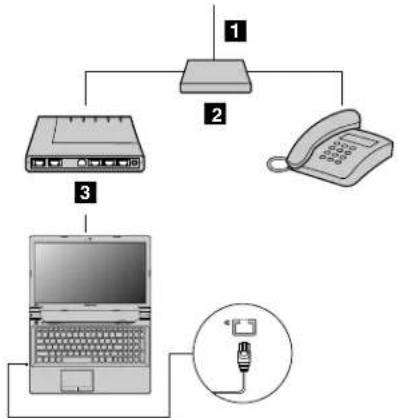
flowchart
graph TD
    1["Router"] --> 2["Laptop"]
    2 --> 3["Laptop"]
    3 --> 1
    2 --> 4["Phone"]
    4 --> 1
1 Telefoonkabel(nietmeegeleverd)
2 Splitter(nietmeegeleverd)
3 DSL-modem(nietmeegeleverd)
Opmerking:Uwkabelverbindingzietermogelijkenszinsandersuitdanindebovenstaandeafbeelding wordtgetoond.
Softwareconfiguratie
RaadpleeguwInternetServiceProvider(ISP)voorinformatieoverhetconfigurerenvanuwcomputervoor bekabeldeverbindingen.
Draadlozeverbinding
Draadlozeverbindingengevenmobieletoegangtothetinternet,zodatuoveralonlinekuntblijvenwaaru hetdraadlozesignaalkuntontvangen.
Opbasisvandesignaalschalenkaneendraadlozeverbindingmethetinternetwordenopgebouwdmet behulpvandevolgendestandaarden.
| DraadlozeverbindingBeschrijving | |
| Wi-Fi | Wi-Fi-netwerkenbestrijkeneenkleinfysiekgebied,zoalseenwoning,kantoorof eenkleinegroepgebouwen.Eriseentoegangspuntnodigvoordeverbinding. |
| WiMAXWiMAX-netwerkenverbindenmeerdereWirelessLAN-systemenomeenverstedelijkt gebiedtebestrijkenenleverenbreedbandtoegangmethogesnelheden. | |
DrukopFn+F5omdefunctievoordraadlozecommunicatieinteschakelen.
Hardware-verbinding

1 Draadloostoegangspunt(nietmeegeleverd)
Softwareconfiguratie
RaadpleeguwInternetServiceProviderenzoekinhetCentrumvoorhulpenondersteuningvanWindows naarinformatieoverdeconfiguratievanuwcomputervoordraadlozeverbindingen.
Hoofdstuk4.Uenuwcomputer
Indithoofdstukkrijgtuinformatieovertoegankelijkheidencomfort.
Toegankelijkheidencomfort
Ergonomischegewoontenzijnbelangrijk;nietalleenomzoveelmogelijkuituwpctehalen,maarvooral ookomongemaktevoorkomen.Richtuwwerkplekzodanigindatdeopstellingvandeapparatuuraansluit bijuwindividuelewensenenbijhetsoortwerkdatudoet.Denkbijhetwerkenmetdecomputeraanuw gezondheid;datverhoogtuwprestatiesénuwcomfort.
Indevolgendeonderwerpenvindtuinformatieoverhetinrichtenvandewerkplek, hetopstellenvande computerapparatuurenhethandhavenvaneengezondewerkhouding.
Lenovowilgebruikersmeteenhandicapgraagdemeestre recenteinformatieentechnologiebieden. Raadpleegdaaromdeinformatiediespeciaalbedoeldisvoorgehandicapten("toegankelijkheid").
Ergonomischwerken
Werkenbuiteneenvastekantooromgevingkanbetekenendatuzichregelmatigmoetaanpassenaaneen nieuweomgeving.Alsuhierbijenkeleeenvoudigerichtlijneninachtneemt,zultumerkendatallesveel gemakkelijkerverlooptendatuhetmeesteuituwcomputerhaalt.Doorevenstiltestaanbijeenaantal zaken,zoalseengoedeverlichtingeneenprettigestoel,kuntuuwprestatiesopveelpuntenverbeteren.U zultziendatudanveelcomfortabelerwerkt.
Inditvoorbeeldwordteenpersoonafgebeeldineenconventionelebureauopstelling.Ookalsunietaan eenbureauwerkt,verdientthetaanbevelingomdezetipszoveelmogelijktevolgen.Ontwikkelgoede gewoontenenzezullenjegoedvanpaskomen.
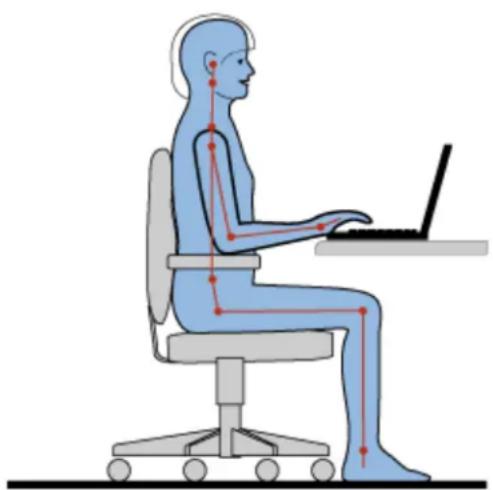
Algemenehouding: geregeldevengaanverzittenhelpthetbesttegenhetongemakdatdoorlangin dezelfdehoudingwerkenwordtveroorzaakt. Vaakevenpauzerenisookheelgoedomkleineongemakken tegentegaandiemetuwwerkhoudingtemakenhebben.
Beeldscherm: eenaangenamekijkafstandisongeveer 510-760mm. Vermijdreflectiesvanlampenof zonlicht. Maakhetbeeldschermregelmatigschoonensteldehelderheidenhetcontrastzoindatueen goedbeeldhebt. MetFn+pijlomhoog/omlaagkuntudehelderheidvanhetbeeldschermaanpassen.
Standvanhethoofd:houduwhoofdennekineencomfortabeleenneutrale(verticalafrechtop)stand.
Stoel:gebruikeenstoelmetverstelbarehoogtedievoldoendesteunvooruwruggeeft. Steldestoelinop dedoorugewenstehouding.
Deplaatsvanarmenenhanden: maakgebruikvandearmsteunen, indienaanwezig, ofvaneendeel vanhetbureaubladomuwarmenoptelatenrusten. Houduwonderarmen, polsenenhandenineen ontspannen, neutrale (horizontale) positie. Typmeteenzachteaanslag.
Bovenbenen:houduwbovenbenenhorizontaalenzetuwvoetenplatopdegrondofopeenvoetensteun.
Onderweg
Alsuonderwegbentofineenminder"formele"omgevingwerkt,ishetnietaltijdmogelijkderegelsvoor prettigencomfortabelwerkenhelemaalnateleven.Probeerdanechtertochdezeergonomischetipszoveel mogelijkinachttenemen.Eenjuistehoudingengebruikvanadequateverlichtingzijnuitermatebelangrijk vooruwwerktempo,maarookvooruwcomfort.
Vragenopvisueelgebied
BijhetontwikkelenvanbeeldschermenvoorLenovo-notebookcomputersisuitgegaanvandehoogsteeisen: eenduidelijkbeeldengroteheldereschermendiegoedleesbaarzijnengeenaanslagplegenopuwogen. Maarhetkannatuurlijkwelvermoeiendzijnomlangetijdgeconcentreerdnaarhetbeeldschermtekijken.Als uvragenhebtoververmoeideogenofandervisueelongemak,raadpleegdaneenopticienofoogarts.
Hoofdstuk5.Beveiliging
Indithoofdstukwordtbeschrevenhoeudecomputerbeschermttegendiefstalengebruikdoor onbevoegden.
Eenkabelslotaanbrengen
Meteenbeveiligingsslotkuntuvoorkomendatdecomputerwordtgestolen.
Steekhetkabelslotindedaartoebestemdeuitsparingenlegdekabelvanhetslotrondeenvastvoorwerp. Raadpleegdeinstructiesbijhetslot.
Opmerking:Ubentzelfverantwoordelijkvoordekeuzeenteepassingvanspecifiekeslotenenandere beveiligingsvoorzieningen. Lenovogeeftgeenoordeel, commentaarofgarantiemetbetrekkingtotde functionaliteit, kwaliteitofprestatiesvanspecifiekeslotenenbeveiligingsvoorzieningen.
Wachtwoordengebruiken
Metbehulpvanwachtwoordenhelptuvoorkomendatuwcomputerdooranderenwordtgebruikt. Als eenwachtwoordhebtingesteldeningeschakeld, verschijnterelkekeerdatudecomputeraanzeteen promptvoorhetwachtwoord. Geefuwwachtwoordopachterdeprompt. Alsuniethetjuistewachtwoord opgeeft, kandecomputernietwordengebruikt.
Opmerking: Ditwachtwoordkaneencombinatievanéentotzevencijfersen/ofletterszijn.
VoormeerinformatieoverhetinstellenvanhetwachtwoordraadpleegtuhetonlineHelp-informatiesysteem inhetrechterschermvanhetBIOS.
Opmerking: UopenthetBIOSdooropF1tedrukkenwanneertijdenshetopstartenvandecomputer hetLenovo-logowordtweergegeven.
Hoofdstuk6. Overzichtvangegevensherstel
Indithoofdstukvindtuinformatieoverdehersteloplossingenvoordecomputer.
- “HetprogrammaOneKeyRecoveryProinhetbesturingssysteemWindows7gebruiken”oppagina31
- "HetWindows-herstelprogrammainhetbesturingssysteemWindows8gebruiken" oppagina32
HetprogrammaOneKeyRecoveryProinhetbesturingssysteem Windows7gebruiken
InhetbesturingssysteemWindows7helpthetprogrammaOneKey doen:
® RecoveryProuomhetvolgendete
- Backup-enherstelbewerkingenuitvoeren
MethetprogrammaOneKeyRecoveryProkuntueenbackupmakenvandeheleinhoudvanuwvaste schijf, inclusiefhetbesturingssysteem, gegevensbestanden, softwareprogramma'senpersoonlijke instellingen. UkuntaangevenwaarhetprogrammaOneKeyRecoveryProdebackupopslaat.
- WerkenmethetwerkgebiedvanOneKeyRecoveryPro
HetwerkgebiedvanOneKeyRecoveryProbevindtzichineenbeschermdenverborgengebiedophet vaste-schijfstationdatonafhankelijkvanWindowswerkt.Hierdoorkuntuherstelbewerkingenuitvoeren ookalsWindowsnietgestartkanworden.Ukuntdevolgendeherstelbewerkingenuitvoereninhet werkgebiedvanOneKeyRecoveryPro.
•Noodherstelmediamakenengebruiken
Meteenoodherstelmedium,zoalseenschijfofeenUSB-vaste-schijfstation,kuntufoutenherstellen diehetonmogelijkmakenomtoegangtekrijgentothetwerkgebiedvanOneKeyRecoveryProophet vaste-schijfstation.
MeerinformatievindtuinhetHelp-systeemvanhetprogrammaOneKeyRecoveryPro.
ProblemenmetherstelleninhetbesturingssysteemWindows7oplossen
GaalsvolgttewerkomhetWindows7-besturingssysteemopnieuwteinstalleren:
- Zetdecomputeruit.
-
Voereenvandevolgendehandelingenuit:
-
DrukopdeherstelknopenvolgdeaanwijzingenophetschermomhetprogrammaProductRecovery testarten.
- Startdecomputerop.Druk,wanneerhetLenovo-logowordtweergegeven,opdeherstelknopen volgvervolgensdeaanwijzingenophetschermomhetprogrammaProductRecoverytestarten.
-
Startdecomputerop.Druk,nadathetWindows-besturingssysteemopgestartis,opdeherstelknop omhetprogrammaLenovoSolutionCentertestarten.
-
Volgdeaanwijzingenophetschermomhetbesturingssysteemopnieuwoptestarten.
Opmerkingen:
- Ukuntuwsysteempartitieherstellennaardeoorspronkelijkeinstellingenofnaareeneerdergemaakte backup.
- Hetherstelprocesisonomkeerbaar.Maakeenbackupvanuwkritiekegegevensvoordatude herstelfunctiegebruikt.
AlsunietnaarhetwerkgebiedvanOneKeyRecoveryProofnaardeWindows-omgevingkuntgaan,kunt uhetvolgendedoen:
- GebruikeenoodherstelmediumomhetwerkgebiedvanOneKeyRecoveryProtestarten.
- Ukuntdeherstelschijvengebruikenalsalleandereherstelmethodenmisluktzijnenuhet vaste-schijfstationwiltherstellennaardefabrieksinstellingen.
Opmerking: Alshetunietluktommetbehulpvaneenoodherstelmediumofeenherstelmediumtoegangte krijgentothetwerkgebiedvanOneKeyRecoveryProofdeWindows-omgeving, ishetnoodherstelapparaat (eeninternvaste-schijfstation, schijf, USB-vaste-schijfstationofanderexternapparaat) mogelijkniet ingesteldalsheteersteopstartapparaatindeopstartvolgorde. Controleereerstofhetherstelapparaatdatu wiltgebruiken, isingesteldalseersteopstartapparaatindeopstartvolgordeinhetBIOS-programma. Ganaa Startup-Boot-menuordopstartvolgordeijdelijkopermanentewijzigen.
Hetisbelangrijkomzosnelmogelijkkeenoodherstelmediumenherstelmediatemakenendezeallemaalop eenveiligeplaatsoptebergenvoortoekomstiggebruik.
HetWindows-herstelprogrammainhetbesturingssysteemWindows 8gebruiken
UwcomputerwordtgeleverdmeteeningebouwdherstelprogrammadatdoorWindowswordtgeleverd.In hetbesturingssysteemWindows8helpthetprogrammauomhetvolgendetedoen:
•Decomputerinstellingenvernieuwen
Methetvernieuwingsproceswordenalleendeoorspronkelijkefabrieksinstellingenhersteld. Alle persoonlijkegegevensentoepassingendieuviaWindowsStoregeïnstalleerdhebt, wordenniet verwijderd.
Gaalsvolgttewerkomdecomputertevernieuwen:
- Plaatsdecursoropderechterbenedenhoekvanhetschermomdeemoticonsweertegeven. Klik vervolgensdinstellingen-PC-instellingenwijzigen-Algemeen.
2KlikhetgedeeltePoernieuwerzondebestandemartpassempAardslag/Volg vervolgensdeaanwijzingenophetschermomdecomputerinstellingentevernieuwen.
•Decomputerinstellingenterugzetten
Wanneeruhetherstelprogrammagebruiktomdefabrieksinstellingenvandecomputerterugtezetten, wordenallebestandendieopdatmomentophetvaste-schijfstationstaanverwijderdenwordende fabrieksinstellingenvandecomputerhersteld.
Attentie: Omverliesvangegevenstevoorkomen, kuntuhetbesteeenreservekopiemakenvanalle gegevensdieulaternognodigmochthebben.
Gaalsvolgttewerkomdefabrieksinstellingenvandecomputerterugtezetten:
- Plaatsdecursoropderechterbenedenhoekvanhetschermomdeemoticonsweertegeven. Klik vervolgensdinstellingen-PC-instellingenwijzigen-Algemeen.
2KlikhegedeelteAllesverwijderererWindowsopnieuinstallerenAandeslagVolg vervolgensdeaanwijzingenophetschermomdefabrieksinstellingenvandecomputerterugtezetten.
Opmerking:Nadatudefabrieksinstellingenvandecomputerteruggezethebt,moetuwellichtde stuurprogramma'svaneenaantalapparatenopnieuwinstalleren.
•Geavanceerdeopstartopties
Metdegeavanceerdeopstartoptieskuntudecomputervanafeenexternstationofexterneschijf opstarten,decomputerinstellingenwijzigen,deopstartinstellingenvanhetWindows-besturingssysteem wijzigenofhetWindows-besturingssysteemmeteensysteemimageherstellen.
Gaalsvolgttewerkomdegeavanceerdeopstartoptiestegebruiken:
- Plaatsdecursoropderechterbenedenhoekvanhetschermomdeemoticonsweertegeven. Klik vervolgensopinstellingen-PC-instellingerwijzigen-Algemeen.
2Klikhetgedeelte GeavanceerdbpstartenpNupnieuwopstarten→Problemeroplossen→Geavanceerdeopties.Volgvervolgensdeinstructiesophetschermomdegewensteinstellingen tewijzigen.
RaadpleeghetonlineHelp-informatiesysteemvanhetWindows8-besturingssysteemvoormeerinformatie overdehersteloplossingendievoorafopuwcomputergeïnstalleerdzijn.
Hoofdstuk7.Apparatenvervangen
Indithoofdstukvindtuinstructiesvoorhetinstallerenvervangenvandehardwareinuwcomputer.
•“Voorkomingvanstatischeelektriciteit”oppagina35
•“Debatterijverwisselen”oppagina35
- "Debackupbatterijverwisselen" oppagina36
- "Hetvaste-schijfstationvervangen" oppagina38
- "Eengeheugenmodulevervangen" oppagina39
- "DePCIExpressMini-kaartvoordraadloosLAN/WiMAXvervangen" oppagina41
- "Hetoptische-schijfstationverwijderen" oppagina43
Voorkomingvanstatischeelektriciteit
Statischeelektriciteitisongevaarlijkvooruzelf,maarkandecomputeronderdelenendeoptieszwaar beschadigen.Onjuistbehandelingvanonderdelendiegevoeligzijnvoorstatischeelektriciteit,kanleiden totschadeaandieonderdelen.AlsueenoptieofCRUuitpakt,opendeantistatischeverpakkingdanpas wanneeruinstructiekrijgtomdedesbetreffendeoptieofCRUteinstalleren.
AlsuwerktmetoptiesofCRU's, ofhandelingenbinnenindecomputeruitvoert, neemdandevolgende voorzorgsmaatregelenomschadetengevolgevanstatischeelektriciteitveoorkomen:
- Beweegzominmogelijk. Doorwrijvingkanerstatischeelektriciteitontstaan.
•Gavoorzichtigmetdeonderdelenom. Pakadapters, geheugenmodulesenandereprintplatenbijderand beet. Raaknooitonbeschermdeelektronischecircuitsaan.
•Zorgdatookanderendecomponentennietaanraken. - Wanneerueennieuweoptieinstalleertdiegevoeligisvoorstatischeelektriciteit, houddande antistatischeverpakkingmetdatonderdeelminstens2secondentegeneenmetalenafdekplaatjevaneen uitbreidingssleufofeenanderongeverfd metalenoppervlakopdecomputer. Hiermeevermindertude statischeladingvandeverpakkingenvanuwlichaam.
- Installeerhetonderdeeldatgevoeligisvoorstatischeelektriciteitzomogelijkdirectvanuitdeantistatische verpakking,zonderheteerstneerteleggen.Alsuhetonderdeelneermoetleggennadatuhetuitde verpakkinghebtgehaald,leghetdanopdeantistatischeverpakkingopeenvlakkeondergrond.
- Leghetonderdeelnietopdekapvandecomputerofopeenmetalenondergrond.
Debatterijverwisselen
Drukdezeaanwijzingenafvoordatubegint.
Opmerking: Mogelijkzietuwcomputererenigszinsandersuitdanindeafbeeldingeninditonderwerp.
Opmerking:DitsysteemondersteuntgeenbatterijendienietdoorLenovozijngemaaktofgeautoriseerd. Hetsysteemzaldoorgaanmetopstartenmaarlaadtniet-geautoriseerdebatterijenmogelijkniet.
Attentie Lenovosnietverantwoordelijkvoordeprestaties ofeiligheid/amiet-geautoriseerde batterijen enlevertgeengarantievoordefectenofschadedieontstaatuithetgebruikhiervan.
Voordatudezeprocedureuitvoert

GEVAAR
Alsdeoplaadbarebatterijnietopdejuistemanierinhetapparaatwordtgeïnstalleerd,kanhij ontploffen.Debatterijbevateenkleinehoeveelheidschadelijkestoffen.Omverwondingente voorkomen,dientuzichaandevolgenderichtlijnentehouden:
•VervangdebatterijalleendooreendoorLenovoaanbevolenbatterijvanhetzelfdetype.
•Houddebatterijuitdebuurtvanopenvuur.
- Steldebatterijnietblootaanovermatigewarmte.
- Steldebatterijnietblootaanwaterofregen.
- Sluitdebatterijnietkort.
• Laatdebatterijnietvallenenzorgdathijnietbeklemdraakt, doorboordwordtofwordt blootgesteldaangrotekrachten. Verkeerdenondeskundiggebruikvandebatterijkanerde oorzaakvanzijndatdezeoververhitraakt, hetgeengasvormingofvlammenkanveroorzaken.
Uverwisseltdebatterijalsvolgt:
- Zetdecomputeruitenontkoppeldewisselstroomadapterenallekabelsvandecomputer.Wachtdrie totvijfminutenomdecomputertelatenafkoelen.
- Klaphetbeeldschermdichtenkeerdecomputerom.
3Ontgrended levergrendeling and batter, floud de batter, vergrendeling, dontgrendelde positie 2verwijded batterij
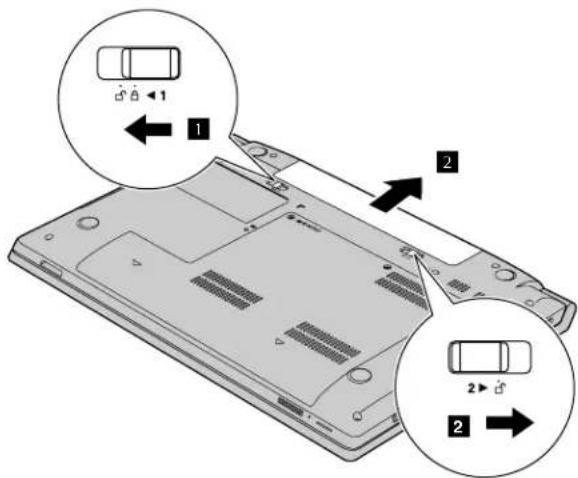
- Plaatseenvolledigopgeladenbatterijindecomputertotdatdezeopzijnplaatsvastklikt.
- Schuifdehandmatigevergrendelingindevergrendeldestandomdebatterijvasttezetten.
- Draaidecomputerweerom. Sluitdenetvoedingsadapterenallekabelsaan.
Debackupbatterijverwisselen
Drukdezeaanwijzingenafvoordatubegint.
Opmerking: Mogelijkzietuwcomputererenigszinsandersuitdanindeafbeeldingeninditonderwerp.

GEVAAR
Alsdegeheugenbatterijnietopdejuistemanierinhetapparaatwordtgeïnstalleerd, kanhij ontploffen. Debackupbatterijbevateenkleinehoeveelheidschadelijkestoffen. Omverwondingen tevoorkomen, dientuzichaandevolgenderichtlijnentehouden:
•VervangdebatterijalleendooreendoorLenovoaanbevolenbatterijvanhetzelfdetype.
•Houddebatterijuitdebuurtvanopenvuur.
- Steldebatterijnietblootaanovermatigewarmte.
- Steldebatterijnietblootaanwaterofregen.
•Sluitdebatterijnietkort.
•Laatdebatterijnietvallenenzorgdathijnietbeklemdraakt,doorboordwordtofwordt blootgesteldaangrotekrachten.Doormisbruikofonoordeelkundiggebruikkandebatterij oververhitraken,waardoorergassenofvonkenuitdebatterijofknoopcelkunnenkomen.
Uverwisseltdebackupbatterijalsvolgt:
- Zetdecomputeruitenontkoppeldewisselstroomadapterenallekabelsvandecomputer.Wachtdrie totvijfminutenomdecomputertelatenafkoelen.
- Klaphetbeeldschermdichtenkeerdecomputerom.
- Verwijderdebatterij. Zie "Debatterijverwisselen" oppagina35.
4Verwijdedeschroevenverwiervolgensdeklep

6.Installeereennieuwebackupbatterij.
7. Plaatsdeklepvandecomputerterugenbrengdeschroevenweeraan.
8.Zetdebatterijweeropzijnplaats.Zie"Debatterijverwisselen"oppagina35.
9. Draaidecomputerweerom. Sluitdenetvoedingsadapterenallekabelsaan.
Hetvaste-schijfstationvervangen
Drukdezeaanwijzingenafvoordatubegint.
Opmerking:Mogelijkzietuwcomputererenigszinsandersuitdanindeafbeeldingeninditonderwerp.
Voordatudezeprocedureuitvoert
Attentie: Hetvaste-schijfstationisbijzondergevoelig. Bijverkeerdebehandelingkanerschadeaanhet stationontstaanenkunnenergegevensverlorengaan. Houduaandevolgenderichtlijnen:
- Vervanghetvaste-schijfstationalleenalsueengroterstationwiltinstallerenofalsreparatienoodzakelijk is.Deaansluitingenenhetcompartimentvanhetvaste-schijfstationzijnnietontworpenvoorhet regelmatigverwisselenvanhetstation.
• Laathetstationnooitvallenenstelhetnietblootaanmechanischeschokken. Plaatshetstationopschokdempendmateriaal.
• Oefennooitdrukuitopdebehuizingvanhetstation.
• Raakdeaansluitingnietaan. - Voordatuhetvaste-schijfstationverwijdert,moetueenbackupmakenvanallebestandendiehierop staan.Vervolgenskuntudecomputeruitschakelen.
- Verwijderhetstationnooitterwijldecomputerinbedrijfisofindesluimerstandofdeslaapstandstaat.
Omhetvaste-schijfstationtevervangen,gaatualsvolgttewerk:
- Zetdecomputeruitenontkoppeldewisselstroomadapterenallekabelsvandecomputer.Wachtdrie totvijfminutenomdecomputertelatenafkoelen.
- Klaphetbeeldschermdichtenkeerdecomputerom.
- Verwijderdebatterij. Zie "Debatterijverwisselen" oppagina35.
4Verwijdedeschroeveerverwivervolgensdeklep

5 Verwijder deschroefschulevaste-schijfstationaabuiten.

6.Trekhetvaste-schijfstationaanhetlipjenaarbuiten.

- Schuifeennieuwaste-schijfstationstevigopzijnplaatsenbrengdeschroefweeraanomhetstation vasttezetten.
- Plaatsdeklepvandecomputerterugenbrengdeschroevenweeraanomdeklepvasttezetten.
9.Zetdebatterijweeropzijnplaats.Zie"Debatterijverwisselen"oppagina35. - Draaidecomputerweerom. Sluitdenetvoedingsadapterenallekabelsaan.
Eengeheugenmodulevervangen
Drukdezeaanwijzingenafvoordatubegint.
Opmerking: Mogelijkzietuwcomputererenigszinsandersuitdanindeafbeeldingeninditonderwerp.
Voordatudezeprocedureuitvoert
Opmerking: Desnelheidwaarmeeengeheugenmodulewerkt, isafhankelijkvandesysteemconfiguratie. Onderbepaaldeomstandighedenwerktdegeheugenmoduleindecomputerwellichtnietopdemaximale snelheid.
Attentie: Raakaltijdeengeaardmetalenvoorwerpaanvoordatueengeheugenmodulegaatinstalleren. Opdiemanierkuntustatischeelektriciteituituwlichaamlatenwegvloeien. Doorstatischeelektriciteitkan degeheugenmodulebeschadigdraken.
Uvervangteengeheugenmodulealsvolgt:
- Zetdecomputeruitenontkoppeldewisselstroomadapterenallekabelsvandecomputer.Wachtdrie totvijfminutenomdecomputertelatenafkoelen.
2.Klaphetbeeldschermdichtenkeerdecomputerom. - Verwijderdebatterij. Zie "Debatterijverwisselen" oppagina35.
4/verwijdedeschroeveerverwi- evervolgensdeklep

- Alseraltweegeheugenmodulesinhetuitbreidingscompartimentzijngeinstalleerd, verwijdertudeze doodeklemmetjesaanweerszijdenvarelkvardeansluitingemaabuitentduweeren geheugenmodulevegenemeromruimtemakenvoordeieuwBewaadeoude■wijderde geheugenmodulevoortoekomstiggebruik.

Attentie: Alsubeschadigingvandegeheugenmodulewiltvoorkomen, dientudecontactrandervan nooitaanteraken.
- Steekdegeheugenmodulemethetuitgespaardeuiteindenaardezijdevandesleufmetde contactpuntenindeleuivenhoekvarcirca20gradedrukdezdarsteigerin
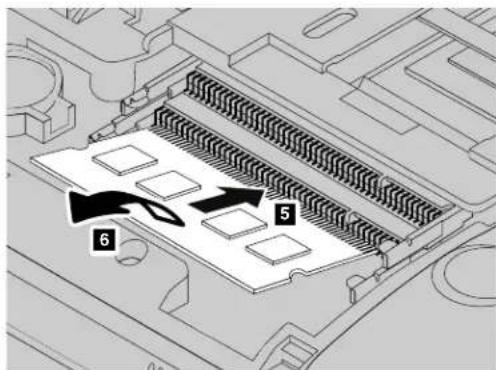
Opmerking: Alserslechtsééngeheugenmodulemoetwordengeïnstalleerd, gebruikdaarvoordan altijddeonderstesleuf.
8.Kanteldegeheugenmoduleomlaagtotdatdezevastklikt.
9. Zorgervoordatdegeheugenmodulesteviginhetcompartimentwordtgeplaatstennietgemakkelijk kanwordenbewogen.
10. Plaatsdeklepvandecomputerterugenbrengdeschroevenweeraanomdeklepvasttezetten.
11.Zetdebatterijweeropzijnplaats.Zie"Debatterijverwisselen"oppagina35.
12. Draaidecomputerweerom.Sluitdenetvoedingsadapterenallekabelsaan.
DePCIExpressMini-kaartvoordraadloosLAN/WiMAXvervangen
Drukdezeaanwijzingenafvoordatubegint.
Opmerking: Mogelijkzietuwcomputererenigszinsandersuitdanindeafbeeldingeninditonderwerp.
DecomputerheefteencompartimentvooreenPCIExpressMini-kaartomverbindingtemakenmeteen draadloosLAN/WiMAX.AlsudePCIExpressMini-kaartwiltvervangen,leesdandeonderstaandevereisten.
Voordatudezeprocedureuitvoert

GEVAAR
Tijdensonweerdientudetelefoonkabelnietaantesluitenofteontkoppelen.

GEVAAR
Elektrischestroomvanlichtnet-,telefoon-encommunicatiekabelsisgevaarlijk.Tervoorkoming vaneenelektrischeschokdientu,voordatuhetafdekplaatjevanditcompartimentopent,de kabelsteontkoppelen.
Attentie: RaakaltijdeengeaardmetalenvoorwerpaanvoordatueenPCIExpressMini-kaartgaat installeren. Opdiemanierkuntustatischeelektriciteituituwlichaamlatenwegvloeien. Doorstatische elektriciteitkandekaartbeschadigdraken.
AlsudePCIExpress-minikaartwiltvervangen,gaatualsvolgttewerk:
-
Zetdecomputeruitenontkoppeldewisselstroomadapterenallekabelsvandecomputer.Wachtdrie totvijfminutenomdecomputertelatenafkoelen.
2.Klaphetbeeldschermdichtenkeerdecomputerom. -
Verwijderdebatterij. Zie "Debatterijverwisselen" oppagina35.
4Verwijdedschroeveerverwi■vervolgensdklep

- Alserinhetpakketbijdenieuwekaarteenhulpmiddelisgeleverdvoor het verwijderenvan aansluitingengebruiktdibmdekabelostekoppenvandekaartAlsegeergereedschap isbijgeleverd, ontkoppeltudekabelsdoordeaansluitingenvasttepakkenenzevoorzichtigloste trekken. Verwijdervervolgensdeschroef 4 Dekaartkomtomhoog.
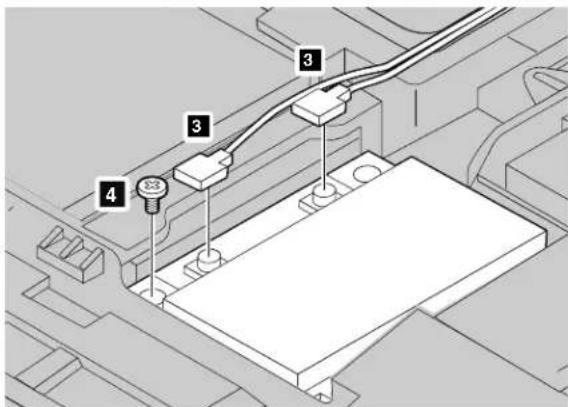
-
BrengdecontactrandvandenieuwePCIExpressMini-kaarttegenoverdecorresponderendeaansluiting indecomputer.
-
Kanteldekaarttotdatudezeopzijnplaatskuntvastklikken.Zetdekaartvervolgensvastmetdeschroef.
-
SluitdeantennekabelsaanopdenieuwePCIExpressMini-kaart.Zorgervoordatudegrijzekabel aansluitopdeaansluitingwaar"MAIN"of"M"bijstaat,endezwartkabelopdeaansluitingwaar "AUX"of"A"bijstaat.
- Plaatsdeklepvandecomputerterugenbrengdeschroevenweeraanomdeklepvasttezetten.
11.Zetdebatterijweeropzijnplaats.Zie"Debatterijverwisselen"oppagina35. - Draaidecomputerweerom. Sluitdenetvoedingsadapterenallekabelsaan.
Hetoptische-schijfstationverwijderen
Drukdezeaanwijzingenafvoordatubegint.
Opmerking: Mogelijkzietuwcomputererenigszinsandersuitdanindeafbeeldingeninditonderwerp.
Omhetoptische-schijfstationtevervangen,gaatualsvolgttewerk:
- Zetdecomputeruitenontkoppeldewisselstroomadapterenallekabelsvandecomputer.Wachtdrie totvijfminutenomdecomputertelatenafkoelen.
- Klaphetbeeldschermdichtenkeerdecomputerom.
- Verwijderdebatterij. Zie "Debatterijverwisselen" oppagina35.
4Verwijderdschroeveerverw■evervolgensdeklep

5 Verwijder deschroofaarm, thebptischestationbevestigd.
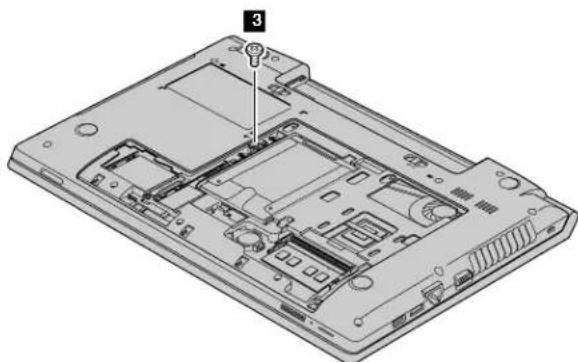
6Steeleerschroevendraaieinhetschroefgatendrukvervolgensopheptischstationhet stationteverwijderen.

- Plaatseennieuwoptischstationenbrengvervolgensdeschroefweeraanomhetstationvasttezetten.
- Plaatsdeklepvandecomputerterugenbrengdeschroevenweeraanomdeklepvasttezetten.
9.Zetdebatterijweeropzijnplaats.Zie"Debatterijverwisselen"oppagina35. - Draaidecomputerweerom.Sluitdenetvoedingsadapterenallekabelsaan.
Hoofdstuk8.Problemenvoorkomen
GoedonderhoudishetbehoudvanuwLenovo-notebookcomputer.Demeesteproblemenkunnenworden voorkomendoorhetjuisteonderhoud.Indithoofdstukwordtbeschrevenhoeuuwcomputerhetbeste kuntonderhouden.
- "Algemenevoorzorgsmaatregelen"oppagina45
- "Onderhoudvandecomputer" oppagina46
Algemenevoorzorgsmaatregelen
- Controleerperiodiekderesterendecapaciteitvanhetvaste-schijfstation.Alshetvaste-schijfstationte volraakt,wordthetbesturingssysteemlangzamer.Ditkanzelfstotfoutenleiden.
- Leegdeprullenbakregelmatig.
3.Omschijfruimtevrijtemaken,kuntubijvoorbeeldtoepassingenverwijderendieunietofnauwelijks gebruikt. - Schoondemappenvooringekomenenverzondenberichtenendeprullenbakvanuwe-mailprogramma regelmatigop.
- Maakminimaaleensperweekbackupsvanuwgegevens. Alsuzeerbelangrijkegegevenshebt, kuntuhetbesteelkedageenbackupmaken. Lenovoheeftengrootaantalbackupprogramma's vooruwcomputer. Voordemeestecomputerszijnereenvoudigteinstalleren CD-RW-zipstations en CD-RW/DVD-stationsbeschikbaar.
- Laatautomatischsysteemherstelbewerkingenuitvoerenzodaterregelmatigeenmomentopnamevan uwsysteemwordtgemaakt.
Opmerking: Maakaltijdeersteenmomentopnamevanhetsysteemvoordatunieuwestuurprogramma's installeert, softwarebijwerktofnieuwesoftwareinstalleert.
- Maakindienvereisteenupdatevandestuurprogramma'senhetBIOS.
8.Maakeenprofielvanuwmachineophttp://www.lenovo.com/supportomopdehoogteteworden gehoudenvandemeestrecentestuurprogramma'senrevisies. - Zorgervoordatuookdemeestrecentestuurprogramma'shebtvoornietdoorLenovogemaakte hardware. Leesdereleasenotesbijhetstuurprogrammavoordatuupdatesaanbrengtvoor compatibiliteitofbekendeproblemen.
- Houdeenlogboekbij. Degegevenshierinkunnenbestaanuitbelangrijkewijzigingenopdehardware ofsoftware, updatesophetstuurprogramma of problemendiezijnopgetreden, metdebijbehorende oplossingen.
- Indiennodig, kuntuhetplaatselijkeCustomerSupportCentervindenopdevolgendewebsite http://www.lenovo.com/support.Houd,alsucontactopneemtmethetCustomerSupportCenter,het systeemtype,hetserienummerendecomputerzelfbijdehand.Alserfoutberichtenwordenafgebeeld, kuntudezehetbestevooruophetschermhebbenstaan,ofzorgendatuzehebtgenoteerd.
Alsuhulp, serviceoftechnischeassistentienodighebt, ofgewoonmeerwiltwetenover Lenovo-producten, staanulegioinformatiebronnenvan Lenovoterbeschikking. Inditgedeelteleestuwaaruterechtkuntvoor meerinformatieover Lenovoenonzeproducten, watumoetdoenalserproblemenmetdecomputerzijnen wieukuntbellenalseronderhoudofservicemoetwordenuitgevoerd.
InformatieoveruwLenovo-computerenoverdeeventueelvoorafgeïnstalleerdesoftwarevindtuinde documentatiediebijdecomputerwordtgeleverd.Hetgaatdaarbijomgedrukteboeken, elektronische boeken,readme-bestandenenHelp-bestanden.BovendieniserinformatieoverLenovo-producten beschikbaaropinternet.
IndeMicrosoft ^® ServicePacksvindtudemeestrecentesoftwarevoorproductupdatesvanWindows.Deze zijnbeschikbaaralsdownloadviahetinternet(hiervoorkunnenkostenvoordeverbindinginrekeningworden gebracht)ofopschijf.Gavoormeerinformatieenlinksnaarhttp://www.microsoft.com.Lenovobiedttechnischeondersteuningbijdeinstallatievan,envragenover,ServicePacksvooruwLenovo-producten waaropMicrosoftWindowsvoorafisgeïnstalleerd.NeemvoormeerinformatiecontactopmethetCustomerSupportCenter.
Onderhoudvandecomputer
Decomputerisweliswaarontworpenopdegelijkheidenduurzaamheidinnormalewerkomgevingen, maar tochzijnerbepaaldedingendieubeterachterwegekuntlaten. Doorudevolgendebelangrijketipsterharte tenemen, haaltuhetmeesterendementuituwcomputer.
Letgoedopwaarenhoeuwerkt
•Blijf,alsuaanhetetenofrokenbent,uitdebuurtvanhettoetsenbord.Erkannamelijkschadeontstaan doorkruimelsdieophettoetsenbordvallen.
- Bewaarhetverpakkingsmateriaalbuitenbereikvankinderen, omhetgevaarvanverstikkingindeplastic zaktevoorkomen.
• Houddecomputeruitdebuurtvanmagneten, actievemobieletelefoons, elektrischeapparatenen luidsprekers(minimaal13cmafstand).
- Steldecomputernietblootaantelageoftehogetemperaturen(onder5°Cofboven35°C).
- Sommigeapparaten,zoalsbepaaldeventilatorenenluchtreinigers,producerennegatieveionen. Alseen computerindebuurtvaneendergelijkapparaatstaatengedurendelangetijdblootstaataanluchtwaarin zichnegatieveionenbevinden, kandiecomputereenstatischeladingkrijgen. Dieladingkanworden afgevoerd, wanneerumetuwhandenhettoetsenbordofeenanderdeelvandecomputeraanraakt, ofwanneerukabelsofsnoerenopdecomputeraansluit. Eendergelijkelektrostatischeontladingis weliswaarhettegenovergesteldevaneenontladingvanuwlichaamofklerennaardecomputertoe, maar levertdesondanksrisico 'sopvoordecomputer.
Uwcomputeriszodanigontworpenengebouwddatdeeffectenvanstatischeladingzoveelmogelijkteniet wordengedaan.Bijeenstatischeladingboveneenbepaaldegrensneemtdekansopeenelektrostatische ontladingechtertoe.Alsudecomputergebruiktindebuurtvaneenapparaatdatnegatieveionen produceert,ishetdaaromverstandigomspeciaaltelettenophetvolgende:
- Voorkomdatdecomputerrechtstreekswordtblootgesteldaanluchtdieafkomstigisvaneenapparaat datnegatieveionenkanproduceren.
•Houddecomputerenalleaangeslotenapparatuurzovermogelijkuitdebuurtvaneendergelijkapparaat. - Zorgwaarmogelijkvooreengoedeaardingvandecomputer, zodatstatischeelektriciteitopeenveilige manierkanwordenafgevoerd.
Opmerking: Nietallegenoemdeapparatenveroorzakeneennoemenswaardigestatischelading.
Gavoorzichtigommetuwcomputer
- Legnooitietstussenhetbeeldschermenhettoetsenbordofdepolssteun(ookgeenpapier).
- Openhetbeeldschermvandecomputernietverderdan130graden,omschadeaandescharnierente voorkomen.
- Draaiuwcomputernietomwanneerdewisselstroomadapterisaangeslotenomdatdeadapterplug kanbreken.
Omgaanmetuwcomputer
- Voordatudecomputerverplaatst,moetualleverwisselbareopslagmediaverwijderen,alleaangesloten apparatuuruitschakelenenallekabelsensnoerenontkoppelen.
- Zorgdatdecomputerindesluimerstand,deslaapstandofhelemaaluitstaatvoordatuhemverplaatst. Hiermeevoorkomtubeschadigingvandevasteschijfenverliesvangegevens.
- Alsudecomputeringeopendetoestandoptilt, houdhemdanbijdeonderkantvast. Tildecomputer nooitopaanhetLCD-scherm.
- Gebruikeenhoogwaardigedraagtasdievoldoendesteunenbeschermingbiedt. Stopdecomputerniet ineenovervollekofferoftas.
Voorgebruikbuitenshuis
- Maakeenbackupvanuwkritiekegegevensvoordatudecomputermeeneemtbuitenshuis.
- Zorgervoordatdebatterijvolledigisopgeladen.
- SchakeldecomputeruitensluithetLCD-schermwanneerudecomputernietgebruikt.
- Alsudecomputerinuwautoachterlaat,plaatsdiedanopdeachterbankomtevoorkomendatde zonopdecomputerbrandt.
- Neemdewisselstroomadapterenhetnetsnoerbijdecomputermee.
Behandelopslagmediaen-stationsnaarbehoren
- Alsdecomputerisuitgerustmeteenoptische-schijfstation, dientuhetoppervlakvanCD's/DVD'sende lensinhetstationnietaanteraken.
- SluithetstationpasalsdeCDofDVDvastgekliktzitomdecentraleasvanhetstation.
- Wanneerudevaste-schijfstationsofoptischestationsinstalleert,doedatdanaandehandvandebijdie hardwaregeleverdeinstructiesenoefenalleendrukophetapparaatuitwaardatnodigis.
- Zetdecomputeruitvoordatuhetvaste-schijfstationvervangt.
- Alsueenexternofverwisselbaarvaste-schijfstationofoptischstationhebt,berghetdangoedop wanneeruhetnietgebruikt.
- Raak, voordatueenvandevolgendeapparateninstalleert, eenmetalentafelofeengeaardmetalen voorwerpaan. Opdiemanierkuntustatischeelektriciteituituwlichaamlatenwegvloeien. Doorstatische elektriciteitkanhetapparaatnamelijkbeschadigdraken.
-Geheugenkaarten,zoalsSD-kaarten,MemorySticks,MultiMediaCard-modulesofMemoryStick Pro-kaarten
-Geheugenmodules
Opmerking:Nietallegenoemdeapparatenzijningebouwdinuwcomputer.
Opdiemanierkuntustatischeelektriciteituituwlichaamlatenwegvloeien. Doorstatischeelektriciteitkan hetapparaatnamelijkbeschadigdraken.
- Alsugegevensoverbrengtvanofnaareenflashmedia-kaart, bijvoorbeeldeenSD-kaart, plaatstude computernietindesluimerstandofdeslaapstandvoordatdegegevensoverdrachtvoltooidis. Doetudat wel, dankunnendegegevensbeschadigdraken.
Gegevensbeveiliging
- Verwijderonbekendebestandennietenwijzignietdenaamvanbestandenofdirectory'sdienietdooru zijngemaakt. Doetudatwel, dan werktuw computerdaarnawellichtnietmeergoed.
- Houderrekeningmeedathetgebruikvannetwerkresourcesuwcomputerkwetsbaarkanmakenvoor computervirussen,hackers,spywareenanderekwaadwilligeactiviteitendieschadekunnentoebrengen aanuwcomputer,uwsoftwareenuwgegevens.
- Hetisuweigenverantwoordelijkheidervoortezorgendatuadequaatbeschermingregeltindevormvan firewalls, antivirussoftwareenanti-spywaresoftware, endatudesoftwareup-to-datehoudt.
Weesvoorzichtigbijhetinstellenvanwachtwoorden
Vergeetuwwachtwoordenniet. Alsuhetconfiguratie-ofvaste-schijfwachtwoordvergeet, kande Lenovo-serviceproviderditnietmeerherstellenenkanhetnodigzijndesysteemplaatofdevasteschijfte vervangen.
Dekapvandecomputerschoonmaken
Maakdecomputerafentoealsvolgtschoon:
- Maakeensopjevaneenzachtreinigingsmiddel(eenmiddelzonderschuurpoederofsterkechemicaliën zoalszuurofalkalischestoffen).Gebruik5delenwaterop1deelschoonmaakmiddel.
- Doopeensponsinhetreinigingsmiddel.
3.Knijphetovertolligewateruitdespons. - Veeghetdekselmeteendraaiendebewegingvandesponschoonenletgoedopdatergeenvocht indecomputerdruipt.
- Veeghetreinigingsmiddelvanhetoppervlakaf.
6.Spoeldesponsuitmetschoonwater. - Neemdeklepafmetdeschonespons.
- Ganogmaalsmeteendroge, zachtedoekoverhetoppervlakheen.
9.Wachttotdathetoppervlakvolledigisopgedroogdenverwijderdaneventuelevezelsdiededoek heeftachtergelaten.
Opmerking: Alsudecomputerwiltschoonmaken, sluitdecomputerdaneerstafenhaaldestekkeruit hetstopcontact.
Hettoetsenbordvanuwcomputerschoonmaken
Gaalsvolgttewerkomhettoetsenbordvandecomputertereinigen:
- Doeeenbeetjespiritusopeenzachte, stofvrijedoek.
- Maakdetoetseneenvooreenschoonmetdedoek. Maakdetoetsenéenvooréénschoon: alsu meerderetoetsentegelijkprobeertschoontemaken, kanhetdoekjeachtereenaangrenzendetoets blijvenhaken, waardoordetoetsbeschadigdkanraken. Zorgdatergeenvloeistofopoftussende toetsendrupt.
- Laathettoetsenbordopdrogen.
- Omstofenkruimelsteverwijderendiezichonderdetoetsenhebbenverzameld, kuntueen lensborsteltjemetblazertjegebruiken, ofkoudeluchtuiteenhaardroger.
Opmerking: Spuitschoonmaakvloeistofnietrechtstreeksophetbeeldschermoftoetsenbord.
Hetbeeldschermschoonmaken
Gaalsvolgttewerkomhetbeeldschermvandecomputertereinigen:
- Veeghetbeeldschermschoonmeteenzachte, drogedoek. WatlijktopeenkrasophetLCD-scherm, kanzijnveroorzaaktdoordaterdrukisuitgeoefendopdebuitenkantvanhetLCD-schermendetoetsen vanhettoetsenbordinhetschermzijngedrukt.
2.Wrijfdevlekvoorzichtigschoonmeteenzachte,drogedoek. - Alsdevlekhiernanognietwegis, maaktueenzachte, stofvrijedoekvochtigmetwaterofeenmengsel van 50% isopropylalcoholen 50% schoonwater.
- Wringdedoekzogoedmogelijkuit.
5.Neemhetbeeldschermnogmaalsafenletgoedopdatergeenvochtindecomputerdruipt. - Vergeetnietomhetschermdroogtemakenvoordatuhetgaatgebruiken.
Decomputerregistreren
UkuntalsvolgtuwcomputerregistrerenbijLenovo:
•Ganaarhttp://www.lenovo.com/registerenvolgvervolgensdeaanwijzingenophetschermomuw computerteregistreren.
- Verbinddecomputermetinternetenregistreeruwcomputermetbehulpvaneenvoorafgeinstalleerd registratieprogramma.
-Windows7-besturingssysteem:HetvoorafgeïnstalleerdeprogrammaLenovoProductRegistration wordtautomatischgestartwanneerudecomputerenigetijdgebruikthebt.Volgdeaanwijzingen ophetschermomuwcomputerteregistreren.
-Windows8-besturingssysteem:starthetprogrammaLenovoSupport.KlikvervolgensopRegistratie envolgdeaanwijzingenophetschermomdecomputerteregistreren.
Brenggeenveranderingenindecomputeraan
- DecomputermagalleenuitelkaarwordengehaaldengerepareerddooreendoorLenovogeautoriseerde onderhoudstechnicus.
- Rommelnietmetdegrendelsvanhetbeeldschermomhetschermopenofdichttehouden.
Hoofdstuk9.Computerproblemenoplossen
Dithoofdstukgeeftinformatieoverwatumoetdoenalsereenprobleemmetuwcomputeroptreedt.
NoticeforusersinU.S.A
RaadpleegdeonlineHelpofdeoptiesdieindevolgendesectieswordenbeschrevenomtecontrolerenof uwcomputerbeschiktoverdevoorzieningendieindelijstwordengenoemd.
Problemenmetdebatterijendevoeding
Inditonderwerpvindtuinstructiesvoorhetoplossenvanproblemenmetbatterijenennetvoeding.
Problemenmetdebatterij
Drukdezeaanwijzingennuafenbewaardieafdrukkenbijuwcomputer,zodatuzeindetoekomstkunt raadplegen.
Debatterijkanbinnendestandaardoplaadtijdnietvolledigwordenopgeladenterwijldecomputeruit staat.
Debatterijisteveelontladen.Doehetvolgende:
- Zetdecomputeruit.
- Zorgdatdeteverontladenbatterijzichindecomputerbevindt.
- Sluitdewisselstroomadapteraanopdecomputerenlaatdebatterijopladen.
Alsueensnelladerbijdehandhebt, gebruikdezedanomdeteverontladenbatterijweeropteladen.
Alsdebatterijna24uurnognietvolledigisopgeladen,gebruiktueennieuwebatterij.
Decomputerstoptterwijlhetstatuslampjenietaangeeftdatdebatterijleegis, ofdecomputerblijft gewoonwerkenterwijlhetstatuslampjeaangeeftdatdebatterijleegis.
Ontlaaddebatterijenlaadhemopnieuwop.
Dewerkingsduurvaneenvolledigopgeladenbatterijwordtkorter.
Ontlaaddebatterijenlaadhemopnieuwop.Alsdewerkingsduurvandebatterijnogsteedskortis,moetueennieuwebatterijgebruiken.
Decomputerwerktnietterwijldebatterijvolledigisopgeladen.
Mogelijkisdebeschermingtegenoverbelastingvandebatterijgeactiveerd.Zetdecomputereenminuutuit omdebeschermingtedeactiveren.Daarnakuntudecomputerweeraanzetten.
Debatterijkannietwordenopgeladen.
Alsdebatterijteheetis, kanhijnietwordenopgeladen. Voeltdebatterijwarmaan, haalhemdanuitde computerenlaathemafkoelentotkamertemperatuur. Probeerhemdaarnaopnieuwopteladen. Lukthet opladendannogsteedsniet, laatdebatterijdannazien.
Eenprobleemmetdenetvoedingsadapter
Drukdezeaanwijzingennuafenbewaardieafdrukkenbijuwcomputer,zodatuzeindetoekomstkunt raadplegen.
Denetvoedingsadapterisaangeslotenopdecomputerendestekkerzitineenwerkendstopcontact, maarhetpictogram(eenstekkertje)wordtnietafgebeeldopdetaakbalk.Bovendienbrandthet wisselstroomlampjeniet.
Doehetvolgende:
- Controleerofdewisselstroomadaptercorrectisaangesloten. Voorinstructiesvoorhetaansluitenvan dewisselstroomadaptertraadpleegtudepublicatieHandleidingvoorveiligheid, garantieeninstallatie dieismeegeleverdmetuwcomputer.
- Alsdeaansluitingopdenetvoedingsadapterinordeis, zetudecomputeruit, ontkoppeltude netvoedingsadapterenverwijdertudehoofdbatterij.
- Brengdebatterijweeraan, sluitdewisselstroomadapterweeraanenzetdecomputeraan.
- Alshetstekkerpictogramnogsteedsnietopdetaakbalkstaatenhetwisselstroomlampjenogsteeds nietbrandt, moetendenetvoedingsadapterendecomputerwordennagezien.
Eenopstartprobleem
Drukdezeaanwijzingennuafenbewaardieafdrukkenbijuwcomputer,zodatuzeindetoekomstkunt raadplegen.
HetMicrosoftWindows-besturingssysteemstartnietop.
GebruikhetvoorafopdecomputergeïnstalleerdeherstelprogrammaonderhetWindows-besturingssysteem omuwprobleemptesporenenoptelossen.VoormeerinformatieraadpleegtudeinstructiesinHoofdstuk 6"Overzichtvangegevensherstel"oppagina31 .
Problemenmetdesluimerstandendeslaapstand
Drukdezeaanwijzingennuafenbewaardieafdrukkenbijuwcomputer,zodatuzeindetoekomstkunt raadplegen.
Ertreedteenfoutvanwegeeenbijnalegebatterijopendecomputergaatmeteenuit.
Debatterijraaktleeg. Sluitdewisselstroomadapteraanopdecomputerenopeenstopcontactofvervang debatterijdooreenvolledigopgeladenbatterij.
Decomputergaatonmiddellijnkadezelftestindesluimerstand.
Controleer:
•Debatterijopgeladenis.
- Ofdetemperatuurvandeomgevingbinnendetoegestanewaardenligt.RaadpleegHoofdstuk8 "Problemenvoorkomen"oppagina45 .
Problemenmethetbeeldschermvandecomputer
Drukdezeaanwijzingennuafenbewaardieafdrukkenbijuwcomputer,zodatuzeindetoekomstkunt raadplegen.
Erverschijntnietsophetscherm.
Voereenvandevolgendehandelingenuit:
- Alsudenetvoedingsadapterofdebatterijgebruiktenhetbatterijlampjebrandt, druktuopFn+pijl omhoogomdehelderheidvanhetschermteverhogen.
- Alshetnetvoedingslampjeknippert, druktuopdeaan-/uitknopomdenormalewerkingtehervatten.
- DrukopFn+F2omtebevestigenofhetLCD-schermisuitgeschakeld.
Alshetprobleemzichblijftvoordoen, volgtudeoplossingvoor "Deweergaveophetschermisonleesbaar ofvervormd." oppagina53.
Deweergaveophetschermisonleesbaarofvervormd.
Controleer:
- Hetbeeldschermstuurprogrammaopdejuistemanierisgeïnstalleerd.
- Deschermresolutieendekleurdieptegoedzijningesteld.
- Hetbeeldschermtypegoedisingesteld.
Erwordenonjuistetekensophetschermweergegeven.
Hebtuhetbesturingssysteemoftoepassingsprogrammacorrectgeïnstalleerd?Alshetbesturingssysteem endesoftwareprogramma'scorrectzijngeïnstalleerdengeconfigureerd,moetudecomputerlatennakijken.
Wanneerikdecomputeraanzet,wordternietsophetschermweergegevenenklinktertijdens hetopstartengeengeluidssignaal.
Controleer:
- Debatterijgoedisgeinstalleerd.
- Dewisselstroomadapterisaangeslotenopdecomputerenofdestekkerineenwerkendstopcontactzit.
- Decomputeraanstaat.(Druknogmaalsterbevestigingopdeaan-/uitknop.)
Alshetvoorgaandeinordeisenhetbeeldschermleegblijft, moetudecomputerlatennazien.
Wanneerikdecomputeraanzet,wordteralleeneenwittecursoropeenzwartschermweergegeven.
Herstelbepaaldebestanden, waarvanueenreservekopiehebtgemaakt, naarde Windows-omgeving of zetdevolledigeinhoudvanhetvaste-schijfstationterugnaardetoestandzoalsdiewasbijhetverlaten vandefabriek. Beidehandelingenkuntuuitvoerenmetdevoorafopdecomputergeïnstalleerde herstelprogramma's. Alshetproblemblijftbestaan, moetdecomputerwordennagezien.
Hetschermwordtzwartterwijldecomputeraanstaat.
Mogelijkisereen“screensaver”(schermbeveiligingsprogramma)actiefofstaatdecomputerineen spaarstand.Sluithetschermbeveiligingsprogrammaafofhaaldecomputeruitdespaar-ofslapstand.Dit kuntuopeenvandevolgendemanierendoen:
•Raakdetouchpadaan.
•DrukopdeFn-toetsophettoetsenbord.
•Drukopdeaan/uit-knop.
•DrukopFn+F2omtebevestigenofhetLCD-schermisuitgeschakeld.
Problemenmetstationsenandereopslagapparaten
Dezesectiebevatproblemenmetvaste-schijfstationsenoptischestations.
Problemenmethetvaste-schijfstation
Drukdezeaanwijzingennuafenbewaardieafdrukkenbijuwcomputer,zodatuzeindetoekomstkunt raadplegen.
Hetvaste-schijfstationmaaktafentoeeenratelendgeluid.
Hetratelendegeluidistehorenals:
- hetvaste-schijfstationbegintenstoptmethetlezenvangegevens
•uhetvaste-schijfstationoptilt - udecomputeroptilt
Ditiseennormaleeigenschapvanhetvaste-schijfstationengeendefect.
Hetvaste-schijfstationwerktniet.
ControleeirhetmenStartup-BootvarheBIOsofetvaste-schijfstationisopgenomerindeljsBoot priorityorderStaahetstationirdeijsExcludedfromboobrderdarishetuitgeschakeldSelecteehet stationopdeijsterdrukopdoetsShift+1HierdoorwordthenaardeijsBoopriorityorderverplaatst.
Problemenmetoptische-schijfstations
Drukdezeaanwijzingennuafenbewaardieafdrukkenbijuwcomputer,zodatuzeindetoekomstkunt raadplegen.
HetstationmaaktgeluidalsdeCD,DVDofCD-RWronddraait.
Alsdeschijfnietgoedomdecentraleasvanhetschijfstationisgedrukt, kandezebijhetdraaiende behuizingvanhetstationrakenengeluidmaken. Zorgdatdeschijfgoedinhetstationisgeplaatst.
Deladegaatnietopenalsuopdeuitwerpknopdrukt.
Alsdecomputernietaanstaat,kuntudeladenietopenenmetdeuitwerpknop.Controleerofdecomputer aanstaatenofdestekkervanhetstationgoedisaangeslotenopdecomputer.
Alsdeladenogsteedsnietopengaat,zorgdandatdecomputerinbedrijfisensteekeenuitgebogen paperclipinhetdaarvoorbestemdegaatjevanhetstation.Deladegaatdanopen.
ProblemenmethetprogrammaOneKeyRecoveryPro
Drukdezeaanwijzingennuafenbewaardieafdrukkenbijuwcomputer,zodatuzeindetoekomstkunt raadplegen.
Debackupkannietwordengemaakt.
Controleer:
•UgebruiktgeenbesturingssysteemWindows.
- Erisnietgenoegschijfruimteomdebackupgegevensopteslaan. Umoetmeerruimtevaste-schijfruimte vrijmakenopuwsysteempartitie(C-schijf).
Systeempartitiekannietwordenhersteldnaardefabrieksinstellingen.
Desysteempartitie,zoalsdegroottevandepartitieofdecapaciteitvandeC-schijf,isgewijzigd.
Wachtwoordproblemen
Drukdezeaanwijzingennuafenbewaardieafdrukkenbijuwcomputer,zodatuzeindetoekomstkunt raadplegen.
Wachtwoordvergeten.
Voereenvandevolgendehandelingenuit:
- Alsuuwgebruikerswachtwoordbentvergeten,moetuuwcomputernaarLenovoofnaareen Lenovo-dealerbrengenomhetwachtwoordtelatenwijzigen.
- Alsuuwvaste-schijfstationwachtwoordvergetenbent, kanerdoor Lenovogéénresetwordenuitgevoerd enkuntunooitmeerbijdegegevensophetvaste-schijfstation. Ineendergelijkgevalmoetude computernaar Lenovoofnaareen Lenovo-dealer-vertegenwoordigerbrengenomdevasteschijftelaten vervangen. Umoethiervoorhetbewijsvanaankoopkunnenoverleggen. Bovendienkunnenerkosten vooronderdelenenserviceinrekeningwordengebracht.
- Alsuuwbeheerderswachtwoordvergeet, kanerdoordeonderhoudstechnicus van Lenovogéén resetwordenuitgevoerd. Ineendergelijkgevalmoetudecomputerna are e doorge autoriseerde Lenovo-onderhoudstechnicus of-dealerbrengen om desysteemplaattelaten vervangen. Umoet hiervoor het bewijsvana aankoopkunnen over leggen. Bovendienkunnenerkostenvoor onderdelenen service in rekening wordengebracht.
Eengeluidsprobleem
Drukdezeaanwijzingennuafenbewaardieafdrukkenbijuwcomputer,zodatuzeindetoekomstkunt raadplegen.
Erklinktgeengeluiduitdeluidspreker,zelfsalshetvolumeomhoogwordtgedraaid.
Controleer:
• Dedempfunctieisuitgeschakeld.
- Dehoofdtelefoonaansluitingwordtnietgebruikt.
- Degeluidsprekerszijngeselecteerdalshetafspeelapparaat.
Overigeproblemen
Drukdezeaanwijzingennuafenbewaardieafdrukkenbijuwcomputer,zodatuzeindetoekomstkunt raadplegen.
Decomputerreageertniet.
Voereenvandevolgendehandelingenuit:
•Houddeaan/uit-knopminimaal4secondeningedruktomdecomputeruitteschakelen.Alshetsysteem dannogsteedsnietreageert, verwijdertudevoedingsadapterendebatterij.
- Decomputerkanvastlopenalshijtijdenseencommunicatiebewerkingnaardeslaapstandgaat.Schakel detimervoordeslaapstanduitalsdecomputeraangeslotenisopeennetwerk.
Decomputerstartnietopvanafhetapparaatwaarvanuwiltopstarten.
Doehetvolgende:
1ControleedenstellingerondehetmenStartup-BootvarheBIOSZorgervooradoptieBoot PriorityOrderstartvanafhetgewensteapparaat.
2ControleepokohebpstartapparaatsingschakeldZorgervoodatrhetmenuStartup→Bootnet apparaatisopgenomenindelijstBootPriorityOrder.
- DrukopF12alshetLenovo-logoophetschermverschijntterwijldecomputeropstartomhetapparaat teselecterenwaarvanuwiltdatdecomputerstart.
Hetaangeslotenexterneapparaatwerktniet.
Controleer:
- Sluit, als decomputeraanstaat, geen andere externekabel sof snoerena andan USB-kabels, anders kandecomputerbeschadigdraken.
- Alsuesterneapparatenmeteenhoogstroomverbruik, zoalseenextern USB-optischstation, gebruik dandevoedingsadapter van het externeapparaat. Anderswordthetapparaat mogelijknietherkendof kanhetsysteemwordenafgesloten.
Ganaarhttp://www.lenovo.com/supportvoormeertechnischeondersteuning.
BijlageA.Regelgeving
Informatieoverdraadlozecommunicatie
Compatibiliteitvandraadlozeapparatuur
DeWirelessLANPCIExpressMini-kaartiszodanigontworpendatdezecompatibelismetelk draadloos-LAN-productdatgebaseerdisopDSSS-, CCK-en/ofOFDM-radiotechnologie. Dekaartvoldoet aandevolgendestandaarden:
- De802.11b/gStandard,802.11a/b/gof802.11ndraft2.0vanWirelessLANs,zoalsgedefinieerden goedgekeurddoorhetInstituteofElectricalandElectronicsEngineers.
- DeWiFi-certificeringzoalsgedefinieerddoordeWi-FiAlliance.
UwBluetooth-kaartvoldoetaandeBluetoothSpecificatie4.0,zoalsgedefinieerddoordeBluetoothSpecial InterestGroupSIG,enondersteuntdevolgendeprofielen:
•ProfielGeavanceerdeaudiodistributie(A2DP)
•TransportprotocolAudio/video-besturing(AVCTP)
- TransportprotocolAudio/video-distributie(AVDTP)
•ProfielA/V-afstandsbediening(AVRCP)
•ProfielElementairebeeldverwerking(BIP)
•ProfielElementairafdrukken(BPP)
•ProfiellInbelnetwerk(DUN)
•ProfielGegevensoverdracht(FTP)
•ProfielAlgemenetoegang(GAP)
•ProfielAlgemeneA/V-distributie(GAVDP)
•ProfielPrinterkabelvervanging(HCRP)
•ProfielHeadset(HSP)
•ProfielHandsfree(HFP)
•ProfiellInvoerapparaat(HID)
•ProfielBerichtentoegang(MAP)
- ProtocolObjectuitwisseling(OBEX)
•ProfielObjectpush(OPP)
•ProfielPersoonlijknetwerk(PAN)
•ProfielTelefoonboektoegang(PBAP)
•ProtocolDienstherkenning(SDP)
•ProfielSynchronisatie(SYNC)
•ProfielVideodistributie(VDP)
•ProfielAlgemeneeigenschappen(GATT)
•ProfielNabijheid
•ProfielMijzoeken
•ProfielDirectewaarschuwing
•ProfielBatterijstatus
Gebruiksomgevingenuwgezondheid
Ingebouwdedraadloos-netwerkkaartenzenden,netalsandereradiografischeapparaten,elektromagnetische energieopradiofrequentiesuit.Dehoeveelheiduitgezondenenergieisechterveelgeringerdande elektromagnetischeenergiediewordtuitgezondendooranderedraadlozeapparaten,zoalsbijvoorbeeld mobieletelefoons.
Omdatdeingebouwdedraadloos-netwerkkaartenwerkenbinnendegrenzenvandeveiligheidsrichtlijnen voorradiostraling,zoalsvastgelegdindiversesestandaardenenaanbevelingen,isLenovoervanovertuigddat dezekaartenveiligzijnvoordeconsument.Dezenormenenaanbevelingenzijneenafspiegelingvande consensusdiebinnendewetenschappelijkewereldheerst.Zezijnopgestelddoorwetenschappelijkepanels encommissiesdiedewetenschappelijkeliteratuurinkwestievoortdurendbijhouden.
Inbepaaldesituatiesofomgevingenkanhetgebruikvaningebouwdedraadloos-netwerkkaartenbeperkt zijnoplastvandeeigenaarvanhetgebouwofdegenendiebinnendeorganisatiedeverantwoordelijkheid dragen.Hetkandaarbijbijvoorbeeldgaanom:
- Hetgebruikvaningebouwdekaartenvoordraadlozecommunicatieaanboordvaneenvliegtuig,ineen ziekenhuis,indebuurtvaneentankstationofeenexplosiegebied(metelektrischgestuurdeexplosieven), ofvlakbijmedischeimplantatenofmedischeapparatendieophetlichaamwordengedragen,zoals pacemakers.
- Eenandereomgevingwaarbijmogelijkestoringvanandereapparatuurofdienstenalshinderlijkof gevaarlijkwordtbeschouwd.
Alsunietpreciesweetwathetbeleidistenaanzienvanhetgebruikvandraadlozecommunicatie-apparatuur ineenspecifiekesituatie(zoalsvliegveldenofziekenhuizen),kuntuhetbeste,voordatudecomputeraanzet, omtoestemmingvragenomdedraadloos-netwerkkaartentemogengebruiken.
InformatieoverENERGYSTAR-modellen

ENERGYSTAR® iseengezamenlijkprogrammavandeU.S.EnvironmentalProtectionAgencyendeU.S. DepartmentofEnergy, bedoeldvoorhetbesparenvankostenenhetbeschermenvanhetmilieudoor middelvanenergiezuinigeproductenenprocedures.
MettrotsbiedtLenovohaarklantenproductenaandiezijnonderscheidenmeteenENERGYSTAR. Lenovo-computersmetdevolgendemachinetypeszijn, indienzezijnvoorzienvaneenENERGYSTAR-logo, ontworpenengetestvolgensdenormenvanhetprogrammaENERGYSTARvoorcomputers.
DoorgebruiktemakenvanproductendiezijnvoorzienvanENERGYSTARendoorteprofiterenvan deenergiebesparendefunctiesvandecomputerkuntumeewerkenaaneenverminderingvanhet elektriciteitsverbruik.Eenreductievanhetelektriciteitsverbruikdraagtnietalleenbijaanfinanciële besparingen,maarookaaneenschonermilieueneenverlaagdeuitstootvanbroeikasgassen.
MeerinformatieoverdeENERGYSTAR-waardenvoorLenovo-computersvindtuop: http://www.energystar.gov
Lenovospoortuaanomefficiëntgebruikvanenergietoteenintegraalonderdeelvanuwdagelijkseroutine temaken. Omhierbijtehelpenheeft Lenovodevolgendeenergiebesparendefunctiesvoorafalzodanig ingestelddatzevankrachtwordenwanneeruwcomputergedurendeeenbepaaldetijdinactiefisgeweest:
Tabel1. ENERGYSTAR-functiesvoorenergiebeheer
| Stroomschema:energiezuinigheid(instellingenbijaansluitingopdenetvoeding) |
| •Beeldschermuitzettenna:na10minuten•Computernaarslaapstand:na25minuten•Geavanceerdeenergie-instellingen:-Vasteschijvenuitzettenna:20minuten-Slaapstand:na1uur |
Omhetsysteemtelatenontwakenuitdeslaapstand, druktuopdeFn-toetsophettoetsenbord. Voormeer informatieoverdezeinstellingenkuntuhetHelp-systeemvanWindowsraadplegen.
Kennisgevingclassificatievoorexport
DitproductisonderworpenaandeUnitedStatesExportAdministrationRegulations(EAR)enheefteen (ECCN)(ExportClassificationControlNumber)van4A994.b.Hetmagopnieuwwordengeëxporteerd, behalvenaarlandenonderembargogenoemdindelandenlijstEARE1.
DevolgendeinformatieheeftbetrekkingopdevolgendeproductenvanLenovo,machinetypen:3756, 3761,3772,6274,20205,20206,20207en20208.
LenovoB490,B590,B4301,B4302,B4303,B4305,B4306,B4307,B4308,B4309,B4310,B4311,B4312, B4315,B4316,B4317,B4318,B4319,B4320,B4321,B4322,B4323,B4325,B4326,B4327,B4328,B4329, B4330,B4331,B4332,B4333,B4335,B4336,B4337,B4338,B4339,B4360,B4361,B4362,B4363,B4365, B4366,B4367,B4368,B4369,B4370,B4371,B4372,B4375,B4376,B4377,enB4378
VerklaringvandeFederalCommunicationsCommission(FCC)
VerklaringvanconformiteitmetindustriëleemissierichtlijnCanadaKlasseB
ThisClassBdigitalapparatuscomplieswithCanadianICES-003.
CetappareilnumériquedelaclasseBestconformeàlanormeNMB-003duCanada.
EuropeseUnie-Nalevingvanderichtlijneninzakeelektromagnetischecompatibiliteit
VerklaringvanconformiteitmetDuitseKlasseB
VerklaringvanconformiteitmetKoreaanseKlasseB
B급 기기(가정용 방송통신기자재)
VerklaringvanconformiteitmetJapanseVCCIKlasseB
Japansekennisgevingvoorproductendiewordenaangeslotenopdenetstroommeteennominale stroomkleinerdanofgelijkaan20Aperfase
LenovomoedigteigenarenvanIT-apparatuuraanomhunapparatuur,wanneerdezenietmeernodigis,op eenverantwoordemaniertelatenrecyclen.Lenovoheeftdiverseprogramma'senservicesomeigenarenvan apparatuurteassisterenbijhethergebruikvandeIT-producten.Informatieoveroplossingenvoorhergebruik vanproductenvindtuopdeinternetsitevanLenovoophttp://www.lenovo.com/recycling.
WEEE-richtlijnenChina
BelangrijkeWEEE-informatie

DeWEEE-markeringopLenovo-productenheeftbetrekkingoplandenwaarregelgevingophetgebiedvan WEEEene-wastevankrachtis(zoalsdeEuropeseRichtlijn2002/96/EC,delndiaseE-WasteManagement&HandlingRules,2011e.d.).Apparatenwordengelabeldconformlokaleregelgevingdiebetrekkingheeftop verwerkingvanoudeelektrischeenelektronischeapparatuur(WEEE-regelgeving).Dezeregelgevingbepaalt hetkadervoorhetretournerenenrecyclenvangebruikteapparatuurindediversegebieden.Ditlabelisvan toepassingopallerleiproductenomaantegevendathetproductaanheteindevanzijnlevensduurniet zomaarmagwordenweggegooid,maarmoetwordengerecycledvolgenshethiertoeopgezettesysteem.
GebruikersvanelektrischeenelektronischeapparatendiezijnvoorzienvanhetWEEE-merkteken, moeten gebruikteapparatennietalsongesorteerdafvalweggooien, maardienengebruiktemakenvanhet beschikbareinzamelprocesvoorhetretourneren, recyclenenterugwinnenvanapparaten. Zowordende mogelijkeeffectendieafgedankteelektrischeenelektronischeapparatentengevolgevandeaanwezigheid vanschadelijkestoffenophetmilieuendevolksgezondheidkunnenhebben, toteenminimumbeperkt. Voor aanvullendeWEEE-informatieraadpleegtu: http://www.lenovo.com/recycling
RichtlijnenvoorrecyclinginJapan
OphalenenrecyclenvanoudeLenovocomputersenbeeldschermen
AlsueenbedrijfsmedewerkerbentenuwilteenLenovocomputerofbeeldschermwegdoen,moetu hiervoorderichtlijnenvolgenvandeWettotBevorderingvanEffectiefGebruikvanGrondstoffen.Computers
enbeeldschermenwordenbeschouwdalsindustrieelafvaldatopdejuistewijzemoetwordenafgeleverdbij eendaarvoorbestemdafvalpuntdatisaangewezendoordelokaleoverheid.Inovereenstemmingmetde wetgevingvooreffectiefgebruikvanresourcesdraagtLenovoJapanviadePCCollectingandRecycling Serviceszorgvoorinzamelingenhergebruikvanoudecomputersenbeeldschermen.Gavoormeer informatienaardeLenovo-websiteop:http://www.lenovo.com/services_warranty/jp/ja/recycle/pcrecycle/.
IngevolgedeWettotbevorderingvaneffectiefgebruikvangrondstoffeniserop1oktober2003doorde fabrikanteenbegingemaaktmethetverzamelenenrecyclenvancomputersenbeeldschermenvoor thuisgebruik.Dezeservicewordtgratisgebodenvoorcomputersvoorthuisgebruikdiena1oktober2003zijn verkocht.Gavoormeerinformatienaarhttp://www.lenovo.com/services_warranty/jp/ja/recycle/personal/.
ComponentenvanLenovo-computersweggooien
BepaaldeLenovocomputerproductendieinJapanwordenverkocht,zijnuitgerustmetcomponentendie zwaremetalenenanderemilieu-onvriendelijkstoffenbevatten.Volgbijhetweggooienvangebruikte componenten,zoalsprintplatenofschijfstations,debovenbeschrevenmethodevoorinzamelingenrecycling vangebruiktecomputersenbeeldschermen.
VerwerkingvangebruiktelithiumbatterijenuiteenLenovocomputer
ErbevindtzicheenkleinerondebatterijopdesysteemplaatvanuwLenovocomputeromdeklokvande computerbijtehoudenwanneerdecomputeruitstaatofdestekkernietinhetstopcontactzit.Alsudeze backupbatterijwiltvervangendooreennieuwe,moetucontactopnemenmetuwverkooppuntofmeteen doorLenovogebodenherstelservice.Mochtudebatterijzelfhebbenvervangenendeoudelithiumbatterij willenweggooien,isoleerdezedanmetvinyltape,neemcontactopmetdeplaatsvanaanschafenvolg huninstructies.AlsuthuiseenLenovocomputergebruiktendelithiumbatterijwiltweggooien,moetu ookderegelsvandelokaleoverhedennaleven.
VerwerkingvaneengebruiktebatterijvaneenLenovo-notebookcomputer
UwLenovonotebookcomputerisuitgerustmeteenlithium-ionbatterijofeennikkelmetaalhydridebatterij. AlsubinnenuwbedrijfgebruikmaaktvaneenLenovonotebookcomputerenuwilteenbatterij weggooien,moetucontactopnemenmededaarvoorbestemdepersooninLenovoSales,Service ofMarketingendedoorhengebodeninstructiesopvolgen.Ukuntookdeinstructiesraadplegenin: http://www.lenovo.com/jp/ja/environment/recycle/battery/.AlsuthuiseenLenovonotebookcomputer gebruiktendebatterijwiltweggooien,moetuookderegelsvandelokaleoverhedennaleven.Ukuntookde instructiesraadplegenin:http://www.lenovo.com/jp/ja/environment/recycle/battery/.
RecyclinginformatievoorBrazilië
InformatieoverhetrecyclenvanbatterijenvoordeEuropeseUnie
EU

Kennisgeving: Dit pictogram geldtalleenvoorlandenbinnende Europese Unie(EU).
BatterijenofbatterijverpakkingenzijnvoorzienvaneenlabelovereenkomstigEuropeseRichtlijn2006/66/EC inzakebatterijenenaccu'senafgedanktebatterijenenaccu's.Dezerichtlijnbepaalthetraamwerkvoor hetretournerenenrecyclenvangebruiktebatterijenenaccu'szoalsvantoepassingbinnendeEuropese Unie.Ditlabelwordtaangebrachtopdiversebatterijenomaantegevendatdebatterijinkwestienietdient tewordenweggegooid,maardatdezeaanheteindvandelevenscycluskrachtensdezeRichtlijndientte wordengeretourneerd.
InovereenstemmingmetdeEuropeserichtlijn2006/66/ECmoetenbatterijenenaccu'svaneenlabelzijn voorzienwaaropisaangegevendatzegescheidenmoetenwordeningezameldengerecycledaanheteinde vandelevenscyclus.Ophetlabelopdebatterijkanookeenchemischsymboolstaanvoorhetmetaaldatin debatterijisgebruikt(Pbvoorlood,HgvoorkwikenCdvoorcadmium).Gebruikersvanbatterijenenaccu's mogenbatterijenenaccu'snietweggooienalsongesorteerdhuisafval,maardienenhetvoorgebruikers beschikbareinzamelingssysteemtegebruikenvoorhetretourneren,recyclenenverwerkenvanbatterijenen accu's.Deelnamevangebruikersisbelangrijkomdemogelijkegevolgenvanbatterijenenaccu'svoorhet milieuendevolksgezondheidtengevolgevandemogelijkkeaanwezigheidvangevaarlijkebestanddelentot eenminimumtebeperken.Voordejuistemaniervanverzamelenenverwerkengaatunaar: http://www.lenovo.com/lenovo/environment
InformatieoverhetrecyclenvanbatterijenvoordeVerenigdeStaten enCanada

US & Canada Only
InformatieoverhetrecyclenvanbatterijenvoorTaiwan

廢電池請回收
BijlageC.Kennisgevingbeperkingvanschadelijkestoffen (RestrictionofHazardousSubstances,RoHS)
Kennisgevingbeperkingvanschadelijkestoffen(RoHS)voorChina
产品中有毒有害物质或元素的名称及含量
Turksekennisgevingbeperkingvanschadelijkestoffen(RoHS)
Oekraiensekennisgevingbeperkingvanschadelijkestoffen(RoHS)
Indiasekennisgevingbeperkingvanschadelijkestoffen(RoHS)
RoHS-conformopbasisvandeE-Waste(Management&Handling)Rules,2011.
BijlageD.Kennisgevingen
MogelijkbrengtLenovodeinditdocumentgenoemdeproducten, dienstenofvoorzieningennietuitinalle landen. Neemcontactopmetuwplaatselijke Lenovo-vertegenwoordigervoorinformatieoverdeproducten endienstendieinuwregiobeschikbaarzijn. Verwijzingindezepublicatienaarproductenofdienstenvan Lenovohoudtnietindatuitsluitend Lenovo-productenof-dienstengebruiktkunnenworden. Functioneel gelijkwaardigeproductenofdienstenkunneninplaatsdaarvanwordengebruikt, mitsdergelijkeproducten ofdienstengeeninbreukmakenopintellectueleeigendomsrechtenofandererechtenvan Lenovo. De gebruikerisverantwoordelijkvoordesamenwerkingvan Lenovo-productenof-dienstenmetproductenof dienstenvananderen.
MogelijkheeftLenovooctrooienofoctrooi-aanvragenmetbetrekkingtotbepaaldeindezepublicatie genoemdeproducten.Deleveringvanditdocumentgeeftugeenrechtopeenlicentievoordezeoctrooien. Vragenoverlicentieskunturichtenaan:
Lenovo(UnitedStates), Inc.
1009ThinkPlace-BuildingOne
LENOVOLEVERTDEZEPUBLICATIEOP“ASIS”-BASIS,ZONDERENIGEGARANTIE,UITDRUKKELIJK NOCHSTILZWIJGEND,METINBEGRIPVAN,MAARNIETBEPERKTTOT,DEGARANTIESOF VOORWAARDENVANHETGEENINBREUKMAKENOPRECHTENVANDERDEN,VERHANDELBAARHEID OFGESCHIKTHEIDVOOREENBEPAALDDOEL.Insommigerechtsgebiedenishetuitsluitenvan stilzwijgendegarantiesniettoegestaan,zodatbovenstaandeuitsluitingmogelijknietopuvantoepassingis.
Inditboekkunnentechnischeonjuisthedenen/oftypfoutenvoorkomen.Deinformatieindezepublicatieis onderhevigaanwijzigingen.Wijzigingenzulleninnieuweuitgavenvandezepublicatiewordenopgenomen. Lenovokanteallentijdezonderberichtverbeteringen/ofwijzigingenaanbrengenindeproductenen/of programma'sdieindezepublicatiewordenbeschreven.
Deproductendieinditdocumentwordenbeschreven,zijnnietbedoeldvoorgebruikbijimplantatiesof anderelevensondersteunendetoepassingenwaarbijstoringenkunnenleidentotletselofoverlijden.De informatieinditdocumentvormtgeenwijzigingofnuanceringvandeproductspecificatiesofgaranties vanLenovo.Nietsinditdocumentzalwordenopgevatalseenuitdrukkelijkeofstilzwijgendelicentieof vrijwaringonderdeintellectuele-eigendomsrechtenvanLenovoofderden.Alleinformatieinditdocumentis verkregeninspecifiekeomgevingenenwordtgepresenteerdalseentoelichting.Hetresultaatdatinandere gebruiksomgevingenwordtverkregen,kanhiervanafwijken.
Lenovobehoudtzichhetrechtvooromdooruverstrekteinformatietegebruikenoftedistribuerenopiedere manierdiezijrelevantacht,zonderdatditenigeverplichtingjegensuschept.
VerwijzingenindezepublicatienaaranderedanLenovo-websiteszijnuitsluitendopgenomentervolledigheid engeldenopgeenenkelewijzealsaanbevelingvoordiewebsites.Hetmateriaalopdergelijkewebsites maaktgeendeeluitvanhetmateriaalvoorditLenovo-product.Gebruikvandergelijkewebsitesisgeheel vooreigenrisico.
Allesnelheids-enprestatiegegevensinditdocumentzijnverkregenineengecontroleerdeomgeving. Deresultatendieinanderegebruiksomgevingenwordenverkregen,kunnenhiervanderhalveafwijken. Bepaaldemetingenzijnmogelijkerwijsuitgevoerdopsystemendienoginontwikkelingwarenenerwordt geengarantiegegevendatdezemetingenopalgemeenverkrijgbaremachinesgelijkzullenzijn.Bovendien zijnbepaaldemetingenfeitelijkschattingendiemiddelsextrapolatietotstandzijngekomen.Dewerkelijk
resultatenkunnenhiervanafwijken. Gebruikersvanditdocumentdienendegegevenstecontrollerendie specifiekophunomgevingvantoepassingzijn.
Handelsmerken
DevolgendebenamingenzijnhandelsmerkenvanLenovoindeVerenigdeStatenen/ofanderelanden:
Lenovo
OneKey
DevolgendetermenzijnhandelsmerkenofgedeponeerdehandelsmerkenvandeMicrosoft-bedrijvengroep.
Microsoft
Windows
Anderenamenvanondernemingen, productenendienstenkunnenhandelsmerkenzijnvanderden.
Trefwoordenregister
B
Beveiliging29
C
Camera1,18
D
Debatterijopladen14
F
Functietoetsencombinaties18
|
Ingebouwdemicrofoon5
N
Netvoedingsadapter14
T
Toetsenbord16
Touchpad2
W
Wachtwoord29
lenovo®
Onderdeelnummer:
PrintedinChina
(1P)P/N:


- Handboekvoordegebruiker
- Hoofdstuk1.Decomputerleren kennen....1
- Hoofdstuk2.Decomputer gebruiken......1.1
- Hoofdstuk3.Verbindingmakemet hehetwerk......23
- Hoofdstuk4.Uenuwcomputer27
- Hoofdstuk5.Beveiliging29
- Hoofdstuk6. Overzichtan gegevensherstel....31
- Hoofdstuk7.Apparatenvervange65
- Hoofdstuk8.Problemen voorkomen....45
- Hoofdstuk9.Computerproblemen oplossen....5.1
- BijlageA.Regelgeving......57
- BijlageC.Kennisgevingbeperking vanschadelijkestoffen(Restriction of HazardousSubstances,RoHS)67
- BijlageD.Kennisgevingen...69
- Leesditeerst
- Beschermuzelfgoedtegendewarmtediedoordecomputerwordtgegenereerd.
- Beschermuzelfgoedtegendewarmediedoordewisselstroomadapterwordtgegenereerd.
- Zorgdatuwcomputernietnatwordt.
- Zorgdatdekabelsnietbeschadigdraken.
- Gateallentijdevoorzichtigommetuwcomputer.
- Weesvoorzichtigalsudecomputermeeneemt.
- Belangrijkeveiligheidsvoorschriften
- Situatieswaarinonmiddellijkhandelenvereistis
- Veiligheidsrichtlijnen
- Serviceenupgrades
- WAARSCHUWING:
- Netsnoerenenvoedingsadapters
- GEVAAR
- Verlengsnoerenenvergelijkbareaccessoires
- Stekkersenstopcontacten
- Kennisgevingvoedingseenheid
- Externeapparatuur
- Algemenewaarschuwingoverdebatterij
- Kennisgevingoplaadbarebatterij
- Kennisgevinglithium-knoopcelbatterij
- Warmteenventilatie
- Veiligheidsvoorschriftenvoordeelektriciteit
- Aansluiten:
- Ontkoppelen:
- Verklaringvanconformiteitmetlaserrichtlijnen
- Kennisgeving(LCD)
- Hoofdtelefoonsofoortelefoonsgebruiken
- Aanvullendeveiligheidsvoorschriften
- Hoofdstuk1.Decomputerlerenkennen
- Bovenkant
- Geïntegreerdecamera
- Draadlozemoduleantennes
- Beeldschermvandecomputer
- ngebouwdestereoluidsprekers
- Aan/uit-knop
- Herstelknop
- Touchpad
- Numerieketoetsenblok(voormodellenvanLenovoB590)
- Statuslampjes
- Linkerkant
- Uitsparingvoorkabelslot
- 2Ventilatieopeningen
- Monitoraansluiting
- Ethernet-poort
- 5HDMI-poort
- USB3.0-aansluiting
- Rechterkant
- Gecombineerdeaudio-aansluiting
- USB-aansluitingen
- Optische-schijfstation
- Netvoedingsaansluiting
- Voorkant
- 1Statuslampjes
- ngebouwdemicrofoon
- Geheugenkaartlezer
- Onderkant
- Batterijvergrendeling(handmatig)
- Batterij
- Batterijvergrendeling(metspringveer)
- Klepvooraansluitingenaandeonderkant
- Statuslampjes
- CapsLock-lampje
- 2NumLock-lampje
- 3StatuslampjeApparaatingebruik
- Attentie:
- Energie-enbatterijstatuslampje
- Functions
- Toetsenbord
- Interface
- Optische-schijfstation
- Draadlozevoorzieningen
- Specifications
- Warmte-afgifte
- Voedingsbron(wisselstroomadapter)
- Batterij
- Hoofdstuk2.Decomputergebruiken
- Veelgesteldevragen
- Tipsvoorhetgebruikvandecomputer
- Dehandleidingenlezen
- Aansluitenopstroom
- Debatterijinstalleren
- Decomputeraansluitenopeenstopcontact
- Decomputeraanzetten
- Hetbesturingssysteemconfigureren
- Decomputerindesluimerstandzettenofuitschakelen
- Decomputerindesluimerstandzetten
- •VoorWindows7:
- VoorWindows8:
- Decomputerafsluiten
- Windows7-besturingssysteemKlikopStart-Afsluiten.
- •VoorWindows8:
- Denetvoedingsadapterendebatterijgebruiken
- Deoplaadstatusvandebatterijcontroleren
- Dewisselstroomadaptergebruiken
- DeAC-adapteraansluiten
- Tipsvoorhetgebruikvandewisselstroomadapter
- Debatterijopladen
- Opmerkingen:
- Dewerkingsduurvandebatterijverlengen
- Omgaanmetdebatterij
- Detouchpadgebruiken
- Hettoetsenbordgebruiken
- Numeriektoetsenblok
- Numeriektoetsenblokmet10toetsen
- Apartnumeriektoetsenblok
- Herstelknopgebruiken
- Functietoetsencombinaties
- Hetvenstermetcamera-instellingenopenen(Fn+Esc)
- Toetsenvoorgeluidsvolume(Fn+pijlnaarlinks/rechts)
- Helderheidvanhetbeeldschermaanpassen(Fn+pijlomhoog/omlaag)
- Energiebesparing(Fn+F1)
- FunctieAchtergrondverlichtingvanhetbeeldschermin-/uitschakelen(Fn+F2)
- Wisselentussendeverschillendebeeldschermen(Fn+F3)
- Besturingdraadlozeradio(Fn+F5)
- Besturingtouchpad(Fn+F6)
- Besturingnumerieketoetsenblok(Fn+F8)
- Multimediaregelaars
- Overigefuncties
- Externeapparatenaansluiten
- Degeheugenkaartlezergebruiken
- Eenflashmedia-kaartplaatsen
- Eenflashmedia-kaartverwijderen
- GebruikvanUSB-aansluitingen
- DeoptieNVIDIAOptimusGraphicsgebruiken
- Wisselenvangrafischeprocessor
- Hoofdstuk3.Verbindingmakenmethetnetwerk
- Kabelverbinding
- Hardware-verbinding
- Softwareconfiguratie
- Draadlozeverbinding
- Hoofdstuk4.Uenuwcomputer
- Toegankelijkheidencomfort
- Ergonomischwerken
- Onderweg
- Vragenopvisueelgebied
- Hoofdstuk5.Beveiliging
- Eenkabelslotaanbrengen
- Wachtwoordengebruiken
- Hoofdstuk6. Overzichtvangegevensherstel
- HetprogrammaOneKeyRecoveryProinhetbesturingssysteem Windows7gebruiken
- ProblemenmetherstelleninhetbesturingssysteemWindows7oplossen
- HetWindows-herstelprogrammainhetbesturingssysteemWindows 8gebruiken
- •Decomputerinstellingenvernieuwen
- •Decomputerinstellingenterugzetten
- •Geavanceerdeopstartopties
- Hoofdstuk7.Apparatenvervangen
- Voorkomingvanstatischeelektriciteit
- Debatterijverwisselen
- Voordatudezeprocedureuitvoert
- Debackupbatterijverwisselen
- Hetvaste-schijfstationvervangen
- Eengeheugenmodulevervangen
- DePCIExpressMini-kaartvoordraadloosLAN/WiMAXvervangen
- Hetoptische-schijfstationverwijderen
- Hoofdstuk8.Problemenvoorkomen
- Algemenevoorzorgsmaatregelen
- Onderhoudvandecomputer
- Letgoedopwaarenhoeuwerkt
- Gavoorzichtigommetuwcomputer
- Omgaanmetuwcomputer
- Voorgebruikbuitenshuis
- Behandelopslagmediaen-stationsnaarbehoren
- Gegevensbeveiliging
- Weesvoorzichtigbijhetinstellenvanwachtwoorden
- Dekapvandecomputerschoonmaken
- Hettoetsenbordvanuwcomputerschoonmaken
- Hetbeeldschermschoonmaken
- Decomputerregistreren
- Brenggeenveranderingenindecomputeraan
- Hoofdstuk9.Computerproblemenoplossen
- NoticeforusersinU.S.A
- Problemenmetdebatterijendevoeding
- Problemenmetdebatterij
- Debatterijkanbinnendestandaardoplaadtijdnietvolledigwordenopgeladenterwijldecomputeruit staat.
- Decomputerstoptterwijlhetstatuslampjenietaangeeftdatdebatterijleegis, ofdecomputerblijft gewoonwerkenterwijlhetstatuslampjeaangeeftdatdebatterijleegis.
- Dewerkingsduurvaneenvolledigopgeladenbatterijwordtkorter.
- Decomputerwerktnietterwijldebatterijvolledigisopgeladen.
- Debatterijkannietwordenopgeladen.
- Eenprobleemmetdenetvoedingsadapter
- Denetvoedingsadapterisaangeslotenopdecomputerendestekkerzitineenwerkendstopcontact, maarhetpictogram(eenstekkertje)wordtnietafgebeeldopdetaakbalk.Bovendienbrandthet wisselstroomlampjeniet.
- Doehetvolgende:
- Eenopstartprobleem
- HetMicrosoftWindows-besturingssysteemstartnietop.
- Problemenmetdesluimerstandendeslaapstand
- Ertreedteenfoutvanwegeeenbijnalegebatterijopendecomputergaatmeteenuit.
- Decomputergaatonmiddellijnkadezelftestindesluimerstand.
- Controleer:
- Problemenmethetbeeldschermvandecomputer
- Erverschijntnietsophetscherm.
- Deweergaveophetschermisonleesbaarofvervormd.
- Erwordenonjuistetekensophetschermweergegeven.
- Wanneerikdecomputeraanzet,wordternietsophetschermweergegevenenklinktertijdens hetopstartengeengeluidssignaal.
- Wanneerikdecomputeraanzet,wordteralleeneenwittecursoropeenzwartschermweergegeven.
- Hetschermwordtzwartterwijldecomputeraanstaat.
- Problemenmetstationsenandereopslagapparaten
- Problemenmethetvaste-schijfstation
- Hetvaste-schijfstationmaaktafentoeeenratelendgeluid.
- Hetvaste-schijfstationwerktniet.
- Problemenmetoptische-schijfstations
- HetstationmaaktgeluidalsdeCD,DVDofCD-RWronddraait.
- Deladegaatnietopenalsuopdeuitwerpknopdrukt.
- ProblemenmethetprogrammaOneKeyRecoveryPro
- Debackupkannietwordengemaakt.
- Systeempartitiekannietwordenhersteldnaardefabrieksinstellingen.
- Wachtwoordproblemen
- Wachtwoordvergeten.
- Eengeluidsprobleem
- Overigeproblemen
- Decomputerreageertniet.
- BijlageA.Regelgeving
- Informatieoverdraadlozecommunicatie
- Compatibiliteitvandraadlozeapparatuur
- Gebruiksomgevingenuwgezondheid
- InformatieoverENERGYSTAR-modellen
- Kennisgevingclassificatievoorexport
- VerklaringvandeFederalCommunicationsCommission(FCC)
- VerklaringvanconformiteitmetindustriëleemissierichtlijnCanadaKlasseB
- EuropeseUnie-Nalevingvanderichtlijneninzakeelektromagnetischecompatibiliteit
- VerklaringvanconformiteitmetDuitseKlasseB
- VerklaringvanconformiteitmetKoreaanseKlasseB
- VerklaringvanconformiteitmetJapanseVCCIKlasseB
- WEEE-richtlijnenChina
- BelangrijkeWEEE-informatie
- RichtlijnenvoorrecyclinginJapan
- OphalenenrecyclenvanoudeLenovocomputersenbeeldschermen
- ComponentenvanLenovo-computersweggooien
- VerwerkingvangebruiktelithiumbatterijenuiteenLenovocomputer
- VerwerkingvaneengebruiktebatterijvaneenLenovo-notebookcomputer
- RecyclinginformatievoorBrazilië
- InformatieoverhetrecyclenvanbatterijenvoordeEuropeseUnie
- InformatieoverhetrecyclenvanbatterijenvoordeVerenigdeStaten enCanada
- InformatieoverhetrecyclenvanbatterijenvoorTaiwan
- BijlageC.Kennisgevingbeperkingvanschadelijkestoffen (RestrictionofHazardousSubstances,RoHS)
- Kennisgevingbeperkingvanschadelijkestoffen(RoHS)voorChina
- Turksekennisgevingbeperkingvanschadelijkestoffen(RoHS)
- Oekraiensekennisgevingbeperkingvanschadelijkestoffen(RoHS)
- Indiasekennisgevingbeperkingvanschadelijkestoffen(RoHS)
- BijlageD.Kennisgevingen
- Handelsmerken
- Trefwoordenregister
- B
- C
- D
- F
- |
- N
- T
- W
- lenovo®
Merk : LENOVO
Model : B4378
Categorie : Laptop