
PicoPix 3417W - Projector PHILIPS - Gratis gebruiksaanwijzing en handleiding
Vind de handleiding van het apparaat gratis PicoPix 3417W PHILIPS in PDF-formaat.


| Merk | Philips |
| Model | PicoPix 3417W |
| Type product | Draagbare videoprojector (pocketprojector) |
| Afmetingen (B x H x D) | 105 x 31 x 105 mm |
| Gewicht | 0,27 kg |
| Stroomvoorziening | Netadapter (model MPA-630) en ingebouwde LiPol-accu 1800 mAh, 7,4 V |
| Oplaadtijd accu | Circa 3 uur (snel laden), 10 uur (langzaam laden via USB) |
| Bedrijfstijd | 1 uur (normaal), 2 uur (energiebesparingsmodus) |
| Resolutie | 854 x 480 pixels (16:9) / 800 x 600 pixels (4:3) |
| Lichtbron | RGB-LED |
| Projectieafstand | 0,5 m tot 5 m |
| Beeldgrootte | 12 tot 120 inch |
| Aansluitingen | Mini-HDMI, VGA (via adapter), A/V (CVBS), YPbPr (via adapter), USB, SD/MMC-kaartsleuf, hoofdtelefoon (3,5 mm) |
| Draadloze weergave | Miracast (WiFi Display) en ScreenPlay (AirPlay) via meegeleverde WiFi-dongle |
| Interne opslag | 4 GB |
| Ondersteunde media | Video: MP4, AVI, MOV, MKV, MPG, VOB, TS, M2TS, RM, 3GP; Foto: JPEG, BMP; Muziek: MP3, WAV, WMA, OGG, AAC; Office/PDF-bestanden |
| Reinigen | Behuizing met zachte, pluisvrije doek; lens met penseel of speciaal lensdoekje |
| Veiligheid | Niet in de lens kijken; apparaat niet zelf repareren; alleen meegeleverde adapter gebruiken; accu niet zelf vervangen |
| Reparatie en onderdelen | Laat reparaties uitvoeren door een geautoriseerde servicedienst; accessoires zoals YUV/YPbPr-kabel, VGA-kabel, MHL-naar-HDMI-kabel verkrijgbaar |
| Garantie | Typeplaatje niet verwijderen anders vervalt garantie |
Veelgestelde vragen - PicoPix 3417W PHILIPS
Gebruikersvragen over PicoPix 3417W PHILIPS
0 vraag over dit apparaat. Beantwoord die u kent of stel uw eigen vraag.
Stel een nieuwe vraag over dit apparaat
Download de handleiding voor uw Projector in PDF-formaat gratis! Vind uw handleiding PicoPix 3417W - PHILIPS en neem uw elektronisch apparaat weer in handen. Op deze pagina staan alle documenten die nodig zijn voor het gebruik van uw apparaat. PicoPix 3417W van het merk PHILIPS.
GEBRUIKSAANWIJZING PicoPix 3417W PHILIPS
Over deze handleiding 3
1 Algemene veiligheidsinstructies...... 4
Toestel opstellen 4
Reparaties....4
Stroomverzorging 4
2 Overzicht 6
Bovenzijde 6
Zijaanzicht....6
Onderzijde 6
Afstandsbediening 7
Overzicht menufuncties 8
3 Eerste ingebruikneming 9
Toestel opstellen....9
Netadapter aansluiten / Accu laden 9
Eerste installatie....9
Batterij van de afstandsbediening plaatsen of verwisselen....10
Afstandsbediening gebruiken 11
4 Aansluiten op het weergavetoestel.....12
Aansluiten op apparaten met HDMI-uitgang ..... 12
Een computer aansluiten (VGA).... 12
Aansluiten met audio/video- adapterkabel (CVBS)....13
Met Component-videokabel (YPbPr/YUV) aansluiten....13
Aansluiten van de hoofdtelefoon 14
5 Geheugenkaart / USB-opslagmedium 15
Geheugenkaart plaatsen 15
USB-opslagmediumaansluiten 15
6 WiFi display – Miracast......16
7 ScreenPlay....17
8 Mediaweergave....18
Videoweergave....18
Fotoweergave....19
Muziekweergave 20
Bestanden beheren 20
9 Instellingen....23
10 Service 25
Tips om de accu langer mee te laten gaan.... 25
Accu opladen na volledige ontlading 25
Reiniging 26
Apparaat oververhit 26
Problemen/oplossingen....27
11 Bijlage....29
Technische specificaties 29
Accessoires 29
Beste klant, hartelijk dank voor uw aankoop van deze PicoPix pocket projector. We hopen dat u net zo zal genieten van het gebruik als dat wij genoten hebben van de productie!
Over deze handleiding
Met de installatiehulp op de volgende bladzijden kunt u uw toestel snel en gemakkelijk in gebruik nemen.
Lees de handleiding nauwkeurig. Let op de veiligheidsinstructies om een correcte werking van uw toestel te garanderen. De fabrikant kan niet aansprakelijk worden gesteld voor enig gebruik dat afwijkt van het in de instructies beschreven gebruik.
Gebruikte symbolen
Opmerking

Tips en Trucs
Met dit symbool zijn tips gekenmerkt die de bediening van uw apparaat efficiënter en eenvoudiger maken.
VOORZICHTIG!

Apparatuurschade en gegevensverlies!
Dit symbool waarschuwt voor schade aan het apparaat evenals mogelijk gegevensverlies. Ondeskundig gebruik kan tot deze schade leiden.
GEVAAR!

Gevaar voor personen!
Dit symbool waarschuwt voor gevaren voor personen. Door onoordeelkundig gebruik kan lichamelijk letsel of schade optreden.
1 Algemene veiligheidsinstructies
Breng geen instellingen en veranderingen aan die niet in deze handleiding zijn beschreven. Door onoordeelkundig gebruik kan lichamelijk letsel of schade, apparaatschade of gegevensverlies optreden. Let op alle aangegeven waarschuwingsen veiligheidsinstructies.
Toestel opstellen
Het apparaat is uitsluitend bedoeld voor gebruik binnenshuis. Het toestel moet veilig en stabiel op een effen oppervlak staan. Leg alle kabels zo dat er niemand over kan vallen, dat er zich niemand kan verwonden of dat het toestel wordt beschadigd.
Sluit het toestel niet in vochtige ruimtes aan. Raak de netstekker of de netaansluiting nooit met natte handen aan.
De ruimte waarin het toestel staat moet voldoende worden verlucht. Het toestel niet toedekken! Plaats het toestel niet in gesloten kasten of kisten.
Plaats het niet op een zachte ondergrond zoals dekens of tapijten. Dek de ventilatiesleuf niet toe. Het toestel kan anders oververhit en in brand geraken.
Bescherm het toestel tegen direct zonlicht, hitte, grote temperatuurverschillen en vochtigheid. Zet het toestel niet in de buurt van de verwarming of de airconditioning. Let op de informatie in de technische specificaties met betrekking tot temperatuur en luchtvochtigheid.
Als het apparaat voor langere tijd wordt gebruikt, wordt het oppervlak heet en er verschijnt een waarschuwingssymbool op de projectie. Als het apparaat te heet wordt, schakelt het automatisch in de stand-by- modus. Als het apparaat is afgekoeld, kunt u de weergave voortzetten door op een willekeurige knop te drukken.
Er mogen geen vloeistoffen in het toestel geraken. Zet het toestel uit en haal het van het stroomnet wanneer vloeistoffen of vreemde deeltjes in het toestel zijn geraakt en laat uw toestel door een technische servicedienst onderzoeken.
Behandel het apparaat met zorg. Raak de lens niet aan. Plaats nooit zware, harde of scherpe voorwerpen op het apparaat of het netsnoer.
Wanneer het toestel te warm wordt of wanneer er rook uit het toestel komt, schakel het toestel dan meteen uit en haal het van het stroomnet. Laat uw toestel door een technische servicedienst onderzoeken. Om te vermijden dat een brand uitbreidt, moeten open vlammen uit de buurt van het toestel worden gehouden.
Onder de volgende omstandigheden kan condensvorming aan de binnenkant van het apparaat ontstaan, hetgeen tot onjuist functioneren leidt:
- als het apparaat vanuit een koude naar een warme ruimte wordt gebracht;
- na het opwarmen van een koude ruimte;
- bij plaatsing in een vochtige ruimte.
Ga als volgt te werk om condensvorming te voorkomen:
I Doe het apparaat in een plastic zak voordat u het naar een andere ruimte brengt, zodat het zich aan het de temperatuur en vochtigheidsgraad in de nieuwe ruimte kan aanpassen.
2 Wacht één tot twee uur voordat u het apparaat uit de plastic zak haalt.
Het apparaat mag niet in een zeer stoffige omgeving worden gebruikt. Stofdeeltjes en andere vreemde voorwerpen zouden het apparaat kunnen beschadigen.
Stel het apparaat niet bloot aan extreme trillingen. Interne onderdelen kunnen daardoor worden beschadigd.
Laat uw kinderen niet zonder toezicht met het toestel omgaan. De verpakkingsfolie mag niet in de handen van kinderen geraken.
Reparaties
Repareer uw toestel niet zelf. Ondeskundig onderhoud kan tot lichamelijke en materiële schade leiden. Laat uw toestel uitsluitend door een geautoriseerde servicedienst repareren.
Verwijder het typeplaatje van uw toestel niet, anders komt de garantie te vervallen.
Stroomverzorging
Gebruik uitsluitend de meegeleverde voedingsadapter (zie Bijlage / Technische gegevens). Controleer of de netspanning van de adapter overeenkomt met de netspanning die op de opstelplaats beschikbaar is. Het juiste voltage is op het apparaat vermeld.
De AC-stekker van de adapter wordt gebruikt om het apparaat uit te schakelen. Het stopcontact moet zich in de buurt van de apparatuur bevinden en gemakkelijk toegankelijk zijn.
De capaciteit van de accu wordt naar verloop van tijd langzaam minder. Wanneer het toestel alleen met de adapter werkt, is de accu defect. Neem contact op met een goedgekeurd reparatiecentrum om de accu te vervangen.
Probeer niet de accu zelf te vervangen. Verkeerd gebruik van de accu of het gebruik van een verkeerd type accu kan beschadigingen aan het toestel of verwondingen veroorzaken.
GEVAAR!

Ontploffingsgevaar indien onjuist batterijtype wordt gebruikt
Vervang de batterijen uitsluitend met hetzelfde of een vergelijkbaar type.
Bij gebruik van het verkeerde type batterij bestaat er explosiegevaar.
Schakel het apparaat met de aan/uit-schakelaar uit voordat u de adapter uit de contactdoos haalt.
Schakel het apparaat uit en sluit het af van de stroomvoorziening voordat u het schoonmaakt. Gebruik een zacht, pluisvrij doekje. Gebruik nooit vloeibare, gasvormige of licht ontvlambare reinigingsmiddelen (sprays, schurende middelen, politoeren, alcohol). Er mag geen vocht in het toestel geraken.
GEVAAR!

Hoogenergetische LED
Dit apparaat is uitgerust met een hoogenergetische LED (Light Emitting Diode) die een zeer fel licht uitstraalt. Kijk niet direct in de lens van de projector. Anders kan er irritatie of schade aan de ogen ontstaan.
GEVAAR!

Gevaar voor gehoorschade!
Gebruik het apparaat niet voor langere tijd met een hoog geluidsniveau - vooral bij gebruik van hoofdtelefoons. Anders kan er gehoorschade ontstaan.
2 Overzicht
Bovenzijde
(1)— Instelwiel voor scherpstellen van het beeld.
Opmerking

Let erop dat de afstand tot het projectievlak minimaal 0,5 meter en maximaal 5 meter mag bedragen.
Wanneer de Pocket Projector buiten deze afstanden wordt gebruikt, kan het beeld niet meer worden scherpgesteld. Gebruik geen overmatige kracht om het wiel voor scherpstellen te draaien om beschadiging van de lens te voorkomen.
(2) ⬇ — Ga terug in het menu, ga een menuniveau terug / annuleer functies
(3)— Navigatietoetsen / OK-toets
(ok) — Instellingen bevestigen / starten, onderbreken van het afspelen van video, muziek of diashow
◀/▶, ◀/▶ — Navigatietoetsen
▲/▼— Instellingen wijzigen / snelle instellingen openen / tijdens playback van muziek: vorig of volgend nummer selecteren
◀/▶— Tijdens playback van video vorig / volgend, snel vooruit / achteruit

Rood: de batterij is aan het laden
Groen: batterij stopt met laden.
Rood/groen knipperen: de batterij is bijna leeg is of stopt met laden door de temperatuurbescherming.
(3)— Ontvanger voor de signalen van de afstandsbediening
(4) - Audio-uitgang - Aansluiting voor koptelefoon of externe luidsprekers
(5) HDMI/YPbPr/VGA—Aansluiting van een afspeeltoestel met HDMI/YPbPr/VGA-uitgang met een adapterkabel
(6) SD/MMC—Sleuf geheugenkaart (SD/SDHC/SDXC/MMC)
(7) Mini USB—Aansluiting voor een computer (gegevensuitwisseling)
(8) DC IN—Aansluiting netadapter
(9) A/V—Aansluiting voor een afspeeltoestel met een A/V(CVBS) output via een adapterkabel
(10) USB—Aansluiting voor een USB-opslagmedium of draadloze dongle

(1) Statiefaansluiting

- Standby / Activeer het toestel
- Beeld vergroten. Vervolgens met de navigatietoetsen (▲/▼, ◀/▶) het beeld bijstellen
- Ga terug in het menu, ga een menuniveau terug / annuleer functies
① Navigatieknoppen
OK – Keuze bevestigen
▲/▼, ◀/▶ Navigatietoetsen
▲/▼ – Instellingen wijzigen / snelle instellingen openen / tijdens playback van muziek: vorig of volgend nummer selecteren
◀/▶ – Tijdens playback van video vorig / volgend, snel vooruit / achteruit
② Weergavetoetsen
- tijdens het afspelen van video snel terugspoelen
- Weergavestarten/onderbreken
▶- tijdens het afspelen van video snel vooruitspoelen
③ Helderheid
⊖ ⚙️ ⊕Helderheidverlagen/verhogen
4 Volumetoetsen
- -Volumeverlagen
- geluid uitschakelen
⊕ -Volumeverhogen
Overzicht menufuncties
1 Na het inschakelen van het toestel verschijnt het hoofdmenu.
2 Kies met de navigatietoetsen▲/▼, ◀/▶ het gewenste menu.
3 Bevestig met OK.
4 Door meermaals op de toets teidrukken, keert u terug naar het hoofdmenu.

Videos - Bestanden voor het afspelen van video's kiezen
Bron - Overschakelen naar externe video-ingang, HDMI of WiFi Display/ScreenPlay selecteren (indien draadloze dongle is aangesloten)
Afbeeldingen - Bestanden voor de diashow kiezen
Mappenweergave – Bestanden voor de weergave kiezen Bestanden kopieren of wissen. (Bestanden selecteren met ▶ en met OK bevestigen)
Muziek – Bestanden voor het afspelen van muziek kiezen
Instellingen – Apparaat en weergave instellen
Symbolen in de bovenste balk van het hoofdmenu
De gekozen opslaglocatie is wit gemarkeerd.
① – Het pictogram draadloos geeft aan dat de draadloze dongle is aangesloten
② - USB-opslagmedium
③ – Geheugenkaart
4 – Intern geheugen
5 – Laadstatus van de ingebouwde accu. Dit symbool knippert rood wanneer de accu moet worden opgeladen. Wanneer de adapter is aangesloten dan wordt er geen symbool weergegeven.
3 Eerste ingebruikneming
Toestel opstellen
U kunt het apparaat vlak opstellen op een tafel voor het projectievlak; het is niet nodig om het precies recht op het projectievlak te richten.
Netadapter aansluiten / Accu laden
VOORZICHTIG!

Netspanning en plaats van opstelling!
Controleer of de netspanning van de adapter overeenkomt met de netspanning die op de opstelplaats beschikbaar is.
I Steek de kleine stekker van het stroomsnoer in de aansluiting aan de achterzijde van het apparaat.
2 Steek de netverbinding in de wandcontactdoos.
3 Tijdens het opladen brandt het controlelampje op de zijkant van het apparaat rood. Wanneer de accu volledig geladen is, is deze groen.
4 Laad de ingebouwde accu minimaal 3 uur op voordat u het apparaat voor het eerst gebruikt. Dit verlengt de levensduur van de accu.

Eerste installatie
I Zet het apparaat aan met de aan-/uitschakelaar aan de zijkant.
2 Richt het apparaat op een projectievlak of wand. Let erop dat de afstand tot het projectievlak minimaal 0,5 meter en maximaal 5 meter mag bedragen. Let erop dat de projector op een stevige ondergrond staat.
3 Stel het beeld scherp met het wieltje aan de kant van de lens.
4 Kies met▲/▼ de gewenste menutaal.
5 Bevestig met OK.
Opmerking

In plaats van de taalkeuze verschijnt het hoofdmenu
Het toestel is reeds geïnstalleerd. Om de taal van het menu te wijzigen gaat u als volgt te werk:
I Kies met de navigatietoetsen Instellingen.
2 Bevestig met OK.
3 Selecteer met ▲/▼ Taal.
4 Bevestig met Ⓞk.
5 Selecteer met▲/▼ de gewenste taal.
6 Bevestig met Ⓞk.
7 Beëindig met ⬇.
Batterij van de afstandsbediening plaatsen of verwisselen
GEVAAR!

Ontploffingsgevaar indien onjuist batterijtype wordt gebruikt
Gebruik uitsluitend batterijtype CR 2025.
Bij gebruik van het verkeerde type batterij bestaat er explosiegevaar.
1 Verwijder het batterijvak uit de afstandsbediening door de vergrendeling te openen (①) en het batterijvak er uit te trekken (②).
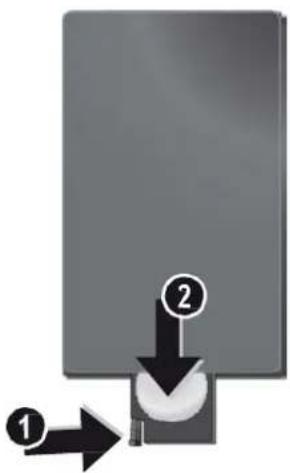
2 Plaats de nieuwe batterij met de plusen minpool in het batterijvak zoals op de tekening op de achterkant van de afstandsbediening staat aangegeven. Let daarbij op de polariteit (+ en -)!

3 Schuif het batterijvak in de afstandsbediening totdat de vergrendeling vast klikt.
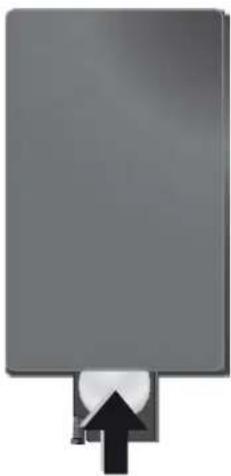
Normaal gesproken gaan batterijen een jaar mee. Als de afstandsbediening niet meer werkt, vervangt u de batterij.
Verwijder de batterijen als u het toestel langere tijd niet gebruikt. Op die manier lopen ze niet leeg en kunnen ze geen schade aan de afstandsbediening veroorzaken.
Lever de gebruikte batterijen in overeenstemming met de in uw land geldende voorschriften met betrekking tot afvalverwerking in.
Afstandsbediening gebruiken
Richt de afstandsbediening op de sensor aan de achterkant van het apparaat. De afstandsbediening werkt uitsluitend onder een hoek van maximaal 60° en op een afstand van maximaal 5 meter. Zorg dat zich geen obstakels bevinden tussen de afstandsbediening en de sensor.
VOORZICHTIG!

- Ondeskundig gebruik van batterijen kan leiden tot oververhitting, explosie of brandgevaar en tot lichamelijk letsel. De afstandsbediening kan door lekkende batterijen beschadigd worden.
- Stel de afstandsbediening niet bloot aan direct zonlicht.
- De batterij niet vervormen, uit elkaar halen of opladen.
• Vermijd open vuur en water.
• Lege batterijen onmiddellijk vervangen. - Haal de batterij uit de afstandsbediening als die voor langere tijd niet wordt gebruikt.

4 Aansluiten op het weergavetoestel
Gebruik voor het aansluiten van de projector alleen de meegeleverde verbindingskabels of een andere verbindingskabel die u als accessoire hebt gekocht.
Meegeleverde verbindingskabels
HDMI naar mini-HDMI-kabel
Aansluiten op apparaten met HDMI-uitgang
Gebruik de HDMI op Mini-HDMI-kabel om de projector aan te sluiten op een computer of een laptop.
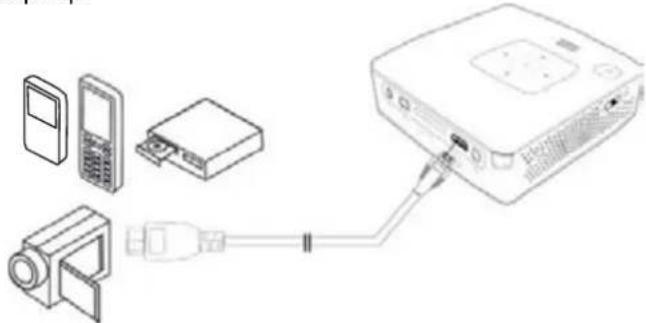
I Kies in het Menu > Bron en schakel over naar HDMI.
2 Sluit de kabel aan op het HDMI-aansluitpunt van de projector.
3 Sluit de kabel aan op het mini-HDMI-aansluitpunt van het weergavetoestel.
Een computer aansluiten (VGA)
Opmerking

Veel laptops activeren niet automatisch de externe videouitgang als er een tweede display zoals een projector wordt aangesloten. Kijk in het handboek van uw laptop na hoe u de externe videouitgang kunt activeren.
Verwe Gebruik de VGA-kabel (niet meegeleverd), om de projector aan te sluiten op een computer, laptop of enkele PDA's. De projector ondersteunt de
volgende resoluties: VGA/SVGA/XGA. Voor het beste resultaat dient u de resolutie van de computer in te stellen op SVGA (800x600).
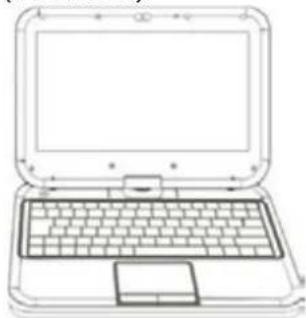
I Sluit de VGA-kabel aan op het VGA-aansluitpunt van de projector.
2 Sluit de VGA-stekker aan op het mini-HDMI-aansluitpunt van de computer en de jackstekker op de audiouitgang van de computer.
3 Stel de resolutie van de computer naar wens in en schakel het VGA-signaal op de zelfde manier als wanneer u een externe monitor gebruikt. De volgende resoluties worden ondersteund:
| Resolutie | Beeldfre-quentie | |
| VGA | 640 x 480 | 60 Hz |
| SVGA | 800 x 600 | 60 Hz |
| XGA | 1024 x 768 | 60 Hz |
Opmerking

Beeldschermresolutie
U krijgt het beste resultaat met 800×600 (60Hz).
4 Kies in het Menu > Bron en schakel over naar VGA.
Aansluiten met audio/video- adapterkabel (CVBS)
Gebruik de Audio-/Video-adapterkabel (A/V-kabel) van de projector om videocamera's, DVD-spelers of digitale camera's aan te sluiten. De aansluitpunten van het toestel hebben de kleuren geel (video), rood (audio rechts) en wit (audio links).

I Sluit de meegeleverde AV-kabel aan ophet A/V-aansluitpunt van de projector.
2 Sluit de audio-/video-aansluitpunten van het
videotoestel met een in de handel verkrijgbare
tulpkabel op de A/V-kabel van de projector
aan.
3 Kies in Menu > Bron en schakel om op AV.
Mobiele mediaspelers aansluiten
Sommige videoestellen (b.v. Pocket Multimedia Player) hebben een speciale aansluitkabel nodig. Deze worden bij het apparaat meegeleverd of kunt u bestellen bij de fabrikant van de multimediaspeler. Let erop dat mogelijk alleen de originele kabels van de fabrikant van het toestel zullen werken.
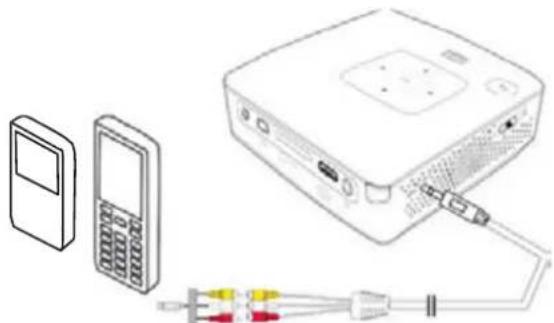
Signaaluitgang van de multimediaspeler omschakelen
Lees de bedieningshandleiding van uw multimediaspeler om te weten hoe u de video-uitgang op Composite instelt.
Met Component-videokabel (YPbPr/YUV) aansluiten
Gebruik deze aansluiting om de hoogst mogelijke videokwaliteit te bereiken. Deze kabel kunt u als accessoire aanschaffen. De aansluitpunten van deze apparaten hebben voor het videosignaal de kleuren groen (Y), blauw (U/Pb), rood (V/Pr) en voor het audiosignaal de kleuren rood (audio rechts) en wit (audio links).

I Sluit de componentvideokabel (accessoire) aan op het HDMI-aansluitpunt van de projector.
2 Sluit de overeenkomstig gekleurde aansluitpunten van het videotoestel met een in de handel verkrijgbare Component-tulpkabel aan op de Component- videokabel van de projector.
Opmerking

YCbCr
Let op dat bij veel apparaten de YPbPr- uitgangen het opschrift YCbCr hebben.
Opmerking

Twee rode tulpkabels
Let er bij het aansluiten op dat er twee rode tulpstekkers aan de kabel zitten. Een stekker is voor het rechter audiosignaal en de andere is voor de V/Pr-component van het videosignaal. Wanneer deze verkeerd worden aangesloten zal het geprojecteerde beeld groenig zijn en is het audiosignaal van de rechter luidspreker verstoord.
3 Kies in het Menu > Bron en schakel over naar Component.
Mobiele mediaspelers aansluiten
Sommige videoestellen (b.v. Pocket Multimedia Player) hebben een speciale aansluitkabel nodig. Deze worden bij het apparaat meegeleverd of kunt u bestellen bij de fabrikant van de multimediaspeler. Let erop dat mogelijk alleen de originele kabels van de fabrikant van het toestel zullen werken.
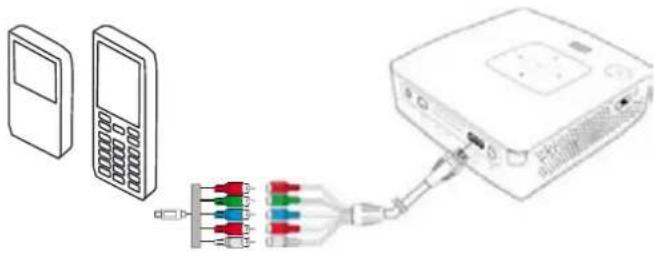
Signaaluitgang van de multimediaspeleromschakelen
Lees de bedieningshandleiding van uw multimediaspeler om te weten hoe u de video-uitgang op Composite instelt.
Aansluiten van de hoofdtelefoon
I Draai het volume van het apparaat voor het aansluiten van de hoofdtelefoon naar beneden.
2 Sluit de hoofdtelefoon aan op het aansluitpunt van de projector. De luidspreker van het apparaat wordt bij het aansluiten van de hoofdtelefoon automatisch uitgeschakeld.

3 Verhoog na het aansluiten het volume tot een aangenaam niveau.
GEVAAR!

Gevaar voor gehoorschade! Gebruik het apparaat niet voor langere tijd met een hoog geluidsniveau – vooral bij gebruik van hoofdtelefoons. Anders kan er gehoorschade ontstaan. Draai het volume van het apparaat voor het aansluiten van de hoofdtelefoon naar beneden. Verhoog na het aansluiten het volume tot een aangenaam niveau.
5 Geheugenkaart / USB-opslagmedium
Geheugenkaart plaatsen

I Steek een geheugenkaart met de contactpunten naar boven in de SD/MMC-sleuf aan de achterzijde van het apparaat. Uw apparaat ondersteunt de volgende geheugenkaarten: SD/SDHC/SDXC/MMC.
2 Schuif de geheugenkaart zo ver in het apparaat totdat die vastklikt.
GEVAAR!

Geheugenkaart plaatsen!
Trek de ingestoken geheugenkaart er nooit uit als het apparaat gegevens aan het opslaan is. Hierdoor kunnen gegevens beschadigd worden of verloren gaan. Om er zeker van te zijn dat de projector de geheugenkaart niet benadert, drukt u in het hoofdmenu meermaals op de knop i totdat het symbool voor het interne geheugen is geselecteerd.
3 Om de geheugenkaart te verwijderen, oefent u lichte druk uit op de kaart.
4 De geheugenkaart wordt uitgeworpen.
USB-opslagmedium aansluiten

1 Sluit het USB-opslagmedium rechtstreeks aan op de USB-stekker aan de linkerkant van het toestel.
6 WiFi display – Miracast
Opmerking

Alleen de Miracast-gecertificeerde apparaten kunnen met deze functie worden gebruikt.
I Zet het apparaat aan met de aan-/uitschakelaar aan de zijkant.
2 Na het beginscherm verschijnt het hoofdmenu.
3 Verbind de WiFi-dongle met de vrouwelijke USB QuickLink-poort.
4 Gebruik de navigatietoetsen om Bron te selecteren.
5 Bevestig met OK
6 Gebruik de navigatietoetsen om WiFi Display te selecteren.
7 Bevestig met OK.

8 Zorg dat de WiFi-functie van de telefoon of tablet ingeschakeld is.
9 Activeer de Miracast-functie (ook wel Screen Mirroring, WiFi direct of Screen Cast genoemd) van de telefoon of het tablet. Selecteer vervolgens de projectornaam (bijvoorbeeld PPX3417W-406E) op de telefoon of het tablet.
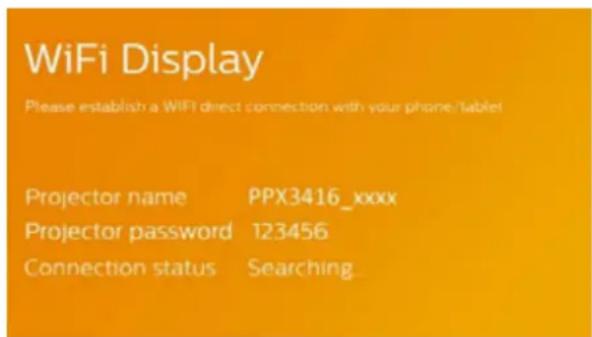
10 Wacht enkele seconden totdat de telefoon of het tablet "verbonden" weergeeft. Uw projector toont (weerspiegelt) het scherm van de telefoon.
II Om de functie te sluiten, drukt u op ↻.
Opmerking

De projectornaam wordt weergegeven op het startscherm van de WiFi-displayfunctie.
7 ScreenPlay
Opmerking

Screen mirroring (Schermspiegeling) is alleen beschikbaar vanaf iPhone 4s en iPad 2 en hoger.
I Schakel het toestel aan met de aan-/uittoets.
2 Na het beginscherm verschijnt het hoofdmenu.
3 Sluit de draadloze dongle aan op de USB-poort van het apparaat.
4 Gebruik de navigatietoetsen om Bron te selecteren.
5 Bevestig met Ⓞ.
6 Gebruik de navigatietoetsen om ScreenPlay te selecteren.

7 Bevestig met OK
8 Zorg dat de WiFi-functie van de telefoon of tablet ingeschakeld is.
9 Verbind uw iPhone of iPad met de WiFi-hotspot die door de projector gecreëerd is (bijvoorbeeld: PPX4350-406E).
10 Veeg op uw iPhone/iPad van de onderkant van uw scherm naar boven.
II Tik op Airplay en vervolgens op de projectornaam.
12 Zet Screen mirroring (Schermspiegeling) aan.
13 Om de functie te sluiten, drukt u op ↻.
Opmerking

De internetverbinding van de iPhone/iPad loopt over het 3G/4G-netwerk, indien beschikbaar.
Opmerking

Niet alle inhoud kan tussen de iPhone/iPad en de projector worden gedeeld. In het bijzonder kunnen video's met kopieerbeveiliging of opgeslagen op het internet (bijv. video's opgeslagen op YouTube) niet op de projector worden afgespeeld.
8 Mediaweergave
Opmerking

Navigatieknoppen
Alle weergegeven toetsen horen bij de afstandbediening.
Videoweergave
Videoweergave (USB/SD-kaart/intern geheugen)
I Zet het apparaat aan met de aan-/uitschakelaar aan de zijkant.
2 Na het startscherm verschijnt het hoofdmenu.

3 Kies met de navigatietoetsen Video's.
4 Bevestig met OK.
5 Met ingestoken geheugenkaart of USB-opslagmedium: Kies met ⬆/▼ het interne geheugen, het USB-opslagmedium of de geheugenkaart.
6 Bevestig met OK.
7 Kies met ⬆/▼ het videobestand dat u wilt laten afspelen.

Opmerking

Videobestanden tonen
Alleen videobestanden die door de Pocket Projector kunnen worden afgespeeld, worden getoond.
9 Druk op om de diashow te beëindigen en naar het overzicht terug te keren.
10 Druk nogmaals op om naar het hoofdmenu terug te keren.
Opmerking

Navigatie tijdens het afspelen Snel vooruit / achteruit spoelen Druk op de afstandsbediening op ◄/▶ op het apparaat ◄/▶.
Druk op ⬇, om de weergave te onderbreken of te hervatten.
Tijdens de weergave kunt u op de afstandsbediening het volume instellen met ⭕/⊖. Druk op ⚙, of meerderekeren op ⊖, om het geluid helemaal uit te schakelen.
Bestandsindelingen
Er zijn verschillende bestandsformaten zoals *.mov,*.avi,*.m4v. Veel van deze formaten werken als containers die verschillend gecodeerde audioen videogegevens kunnen bevatten. Voorbeelden van zulke audio-/ videocoderingen zijn MPEG-4, H.264, MP3, AAC. Om deze af te kunnen spelen moeten de bestanden door het apparaat gelezen en de audio-/videosignalen gedecodeerd kunnen worden.
Let erop dat het door dit brede scala aan verschillende videoen audiocoderingen voor kan komen dat bepaalde bestanden niet afgespeeld kunnen worden.
Ondersteunde bestandsformaten
| Container | Videoformaat |
| *.avi, *.mkv MPEG, MPE | EG-4, H.264 |
| *.mov, *.mp4 | MPEG-4, H.264 |
| *.ts | MPEG-2, H.264 |
| *.m2ts | H.264 |
| *.3gp | H.263 |
| *.rm, *.rmvb | Real video |
| *.dat, *.vob | MPEG-1, MPEG-2 |
| *.mpg, *.mpeg | MPEG-1, MPEG-2 |
8 Druk op Ⓞ, om de weergave te beginnen.
Videoweergave (mini-HDMI-bus)
I Sluit de video/audio-uitgang van het externe apparaat aan op de HDMI bus van de Pocket Projector. Gebruik hiervoor de overeenkomstige kabels en kabeladapters (pagina 12).
2 Lees de bedieningshandleiding van uw externe toestel om te weten hoe u de video-uitgang inschakelt. Meestal wordt dit in de menu's aangegeven als "TV out" of "TV-uitgang".
3 Start de weergave op het externe toestel.
4 Stel het volume bij met ⊙/⊕.
Instellingen veranderen tijdens de weergave
I Druk op toets ▲ of ▼.
2 Kies met de toetsen ⚠/▼ uit de volgende instellingen:
Helderheid: Helderheid instellen
Contrast: Contrast instellen
Saturatie: Kleurweergave instellen
Smart Settings: Voorgedefinieerde instelling voor helderheid / contrast / kleur oproepen
Volume: Volume instellen
3 U kunt de instelling wijzigen met ◀/▶.
De aangepaste instelling worst automatisch opgeslagen.
Fotoweergave
I Zet het apparaat aan met de aan-/uitschakelaar aan de zijkant.
2 Na het startscherm verschijnt het hoofdmenu.

3 Kies met de navigatietoetsen Foto's.
4 Bevestig met Ⓞ.
5 Met ingestoken geheugenkaart of USB-opslagmedium: Kies met ⚠/▼ het interne geheugen, het USB-opslagmedium of de geheugenkaart.
6 Bevestig met OK.
7 Op het scherm wordt een overzicht van miniatuurfoto's getoond.

Opmerking

Miniatuur- of lijstweergave
U kunt in de instellingen uitkiezen of het overzicht wordt weergegeven door miniatuurfoto's of door een lijst.
Opmerking

Er zijn veel foto's beschikbaar op de geheugenkaart of het USB- opslagmedium
Wanneer er op de geheugenkaart of op het USB-opslagmedium veel foto's opgeslagen zijn, kan het enige tijd duren voordat het overzicht verschijnt.
8 Kies met ◀/▶ oder ▲/▼ de foto waarmee u de diashow wilt starten.
9 Druk op Ⓞ, om de diashow te beginnen.
Opmerking

Vergroten / verkleinen
Met de toets 🔒 kunt u tijdens de diashow het weergegeven beeld vergroten. Met de toetsen
◀/▶/▲/▼ kunt u devergrote foto bewegen.
10 Druk op ⬇, om de diashow te onderbreken.
II Druk op ⏻, om de diashow te beëindigen en naar het overzicht terug te keren.
12 Druk nogmaals op ⬇ om naar het hoofdmenu terug te keren.
Muziekweergave
Opmerking

Fotoweergave uitschakelen
U kunt de beeldweergave tijdens het afspelen van muziek uitschakelen, om energie te besparen (pagina 23). Wanneer u op de knop clukt, wordt het beeld weer zichtbaar en gaat de ventilator draaien.
I Zet het apparaat aan met de aan-/uitschakelaar aan de zijkant.
2 Na het startscherm verschijnt het hoofdmenu.

3 Kies met de navigatietoetsen Muziek.
4 Bevestig met OK.
5 Met ingestoken geheugenkaart of USB-opslagmedium: Kies met ⬆/▼ het interne geheugen, het USB-opslagmedium of de geheugenkaart.
6 Bevestig met Ⓞ.
7 Kies met ⬆/▼ het bestand dat u wilt afspelen.
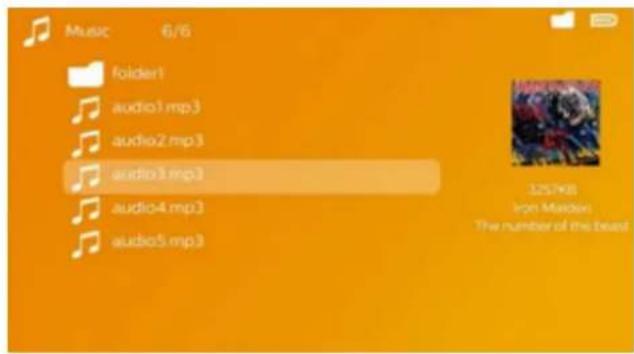
8 Druk op Ⓞ, om de weergave te beginnen.
9 Druk op ▶, om de weergave te onderbreken of te hervatten.
Opmerking

Navigatie bij uitgeschakelde beeldweergave
Druk op ▲/▼, om de vorige / volgende titel op te roepen.
Druk op ▶, om de weergave te onderbreken of te hervatten.
Druk op om naar de selectie terug te keren.
Tijdens de weergave kunt u op de afstandsbediening het volume instellen met / . Druk op of meerderekeren op , om het geluid helemaal uit te schakelen.
Bestanden beheren
Bestanden kopiëren
U kunt bestanden tussen het interne geheugen, het aangesloten USB-opslagmedium en de geheugenkaart kopieren.
I Zet het apparaat aan met de aan-/uitschakelaar aan de zijkant.
2 Na het startscherm verschijnt het hoofdmenu.

3 Kies met de navigatietoetsen Mapaanzicht.
4 Bevestig met OK.
5 Met ingestoken geheugenkaart of USB-opslagmedium: Kies met ⬆/▼ het interne geheugen, het USB-opslagmedium of de geheugenkaart.
6 Bevestig met OK.
7 Kies met▲/▼ het bestand dat u wilt kopieren.
Opmerking

Geen bestanden aanwezig (O bestanden)
Alleen bestanden die door de projector kunnen worden afgespeeld, worden weergegeven.
8 Markeer het bestand met ⬇. Wanneer u nogmaals op de knop drukt, wordt de selectie weer opgeheven.
Opmerking

Volledige map selecteren
U kunt ook een volledige map selecteren om alle bestanden in de map te kopieren. Let erop, dat het kopieren bij grote mappen enige tijd kan duren.
9 Kies verdere bestanden met▲/▼.
10 Druk op OK.
II Selecteer met ▲/▼ Kopieren.

13 Kies met▲/▼ naar welk opslagmedium de bestanden moeten worden gekopieerd: SD-kaart, Intern geheugen of USB-geheugen.
14 Bevestig met OK.
Opmerking

Bestanden al aanwezig
Wanneer bestanden met de zelfde naam al aanwezig zijn, dan kunt u met ⚠/▼ en Ⓞ aangeven of deze wel of niet overschreven moeten worden. Wanneer de bestanden niet overschreven moeten worden, dan wordt er een nummer aan de bestandsnaam toegevoegd.
15 De bestanden worden gekopieerd.
Opmerking

Fout
Als er bij het kopieren fouten optreden, moet u zorgen dat er voldoende opslagruimte op het medium beschikbaar is.
Opmerking

Opslagmedium verwijderen
Wacht tot het kopieren klaar is voordat u een opslagmedium verwijdert.
Bestanden wissen
U kunt bestanden van het interne geheugen, het aangesloten USB-opslagmedium en de geheugenkaart verwijderen.
I Zet het apparaat aan met de aan-/uitschakelaar aan de zijkant.
2 Na het startscherm verschijnt het hoofdmenu.

3 Kies met de navigatietoetsen Mapaanzicht.
4 Bevestig met OK.
5 Met ingestoken geheugenkaart of USB-opslagmedium: Kies met ⬆/▼het interne geheugen, het USB-opslagmedium of de geheugenkaart.
6 Bevestig met OK.
7 Selecteer met ⬆/▼ het bestand dat u wilt verwijderen.
Opmerking

Geen bestanden aanwezig (0 bestanden)
Alleen bestanden die door de projector kunnen worden afgespeeld, worden weergegeven.
8 Markeer het bestand met ⬇. Wanneer u nogmaals op de knop drukt, wordt de selectie weer opgeheven.
9 Kies verdere bestanden met ⬆/▼.
10 Druk op OK.
II Selecteer met ⬆/▼ Wissen.
12 Bevestig met OK.
13 Kies met ⬆/▼ of u het bestand wilt wissen of dat u de operatie wilt afbreken.

Als er bij het verwijderen fouten optreden, moet u zorgen dat het medium niet tegen schrijven is beveiligd.
Opmerking

Verwijderen van foto's op de geheugenkaart
Let erop dat wanneer u foto's van de geheugenkaart verwijdert met een computer, de overgebleven foto's op de geheugenkaart in de digitale camera mogelijk niet meer correct worden weergegeven. Digitale camera's slaan soms extra informatie zoals miniaturen en andere informatie over de foto's op in eigen mappen.
Verwijder daarom foto's alleen maar met de digitale camera.
Afspelen van Microsoft® Office & Adobe® PDF-bestanden
I Schakel het toestel in met on/off-schakelaar aan de zijkant.
2 Na het beginscherm komt het hoofdmenu op het scherm.

3 Gebruik de navigatietoetsen om Mappenweergave te selecteren.
4 Bevestig met OK.
5 Met een ingebrachte geheugenkaart of USB- opslagtoestel: Selecteer het intern
geheugen, het USB-opslagmedium of de geheugenkaart door gebruik te maken van de toetsen ⬆/▼.
6 Bevestig met Ⓞ.
7 Gebruik de ▲/▼-toets om het Microsoft® Office - of het Adobe® PDF- bestand dat u wenst weer te geven te selecteren.
8 Druk op Ⓞ, om de weergave te starten.
9 Druk op om de weergave te beëindigen en terug naar het overzicht te gaan.
10 Wanneer u nogmaals op Ⓤrukt, keert u terug naar het hoofdmenu.
Opmerking

Zoom in (inzoomen) / Zoom out (uitzoomen)
U kunt het weergegeven beeld vergroten, tijdens de diavoorstelling door gebruik te maken van de 📄-toets. Gebruik de ⬆/▶, ▲/▼ toetsen om rond het vergrote beeld te bewegen.
Op de computer aansluiten (USB)
Met de USB-kabel kunt u de Pocket Projector aansluiten op een computer, zodat u bestanden kunt uitwisselen tussen de computer, het interne geheugen, een ingestoken geheugenkaart, of deze te verwijderen. U kunt op de Pocket Projector opgeslagen bestanden ook op de computer weergeven.

I Steek de mini-USB-stekker in de Pocket Projector en de USB-stekker in de computer.
2 Zet het apparaat aan met de aan-/uitschakelaar aan de zijkant.
3 Als de apparaten met elkaar zijn verbonden, verschijnt er een bevestiging.
Opmerking

Verbinding geslaagd U kunt de Pocket Projector niet gebruiken als deze via USB met een computer is verbonden.
4 Wanneer er een geheugenkaart is ingestoken, wordt deze als een extra schijfstation aangegeven.
5 U kunt data tussen de computer, het interne geheugen en (indien aanwezig) de geheugenkaart verplaatsen, kopieren of verwijderen.
9 Instellingen
I Zet het apparaat aan met de aan-/uitschakelaar aan de zijkant.
2 Na het startscherm verschijnt het hoofdmenu.

3 Kies met de navigatietoetsen Instellingen.
4 Bevestig met OK.
5 Kies met ⬆/▼ uit de volgende instellingen:

6 Bevestig met OK.
7 U kunt de instellingen wijzigen met Ⓞ, ⬆/▼.
8 Bevestig met OK.
Met de knop gaat u een niveau terug in het menu.
Beeldinstellingen
Bureaublad – Achtergrondafbeeldingen selecteren
Passend – Video's en foto's aanpassen aan 16:9-resolutie
Projectiemodus
Voor – Normale projectie, apparaat staat voor het projectievlak/scherm.
Achter – Achtergrondprojectie, apparaat staat achter het scherm; beeld wordt horizontaal gespiegeld.
Plafond – Apparaat hangt omgekeerd aan het plafond, beeld wordt 180 graden gedraaid.
Achter plafond – Apparaat hangt achter het scherm omgekeerd aan het plafond, beeld wordt 180 graden gedraaid en horizontaal gespiegeld.
Correctie muurkleur - Kleurcorrectie van het geprojecteerde beeld voor aanpassing aan gekleurde projectievlakken
Smart Settings – Voorgedefinieerde instelling voor helderheid / contrast / kleur oproepen Wanneer deze instellingen veranderd worden, dan wordt er op de instelling Manuell
omgeschakeld. Helderheid – Helderheid instellen Contrast – Contrast instellen
Saturatie – Kleursaturatie instellen
Geluidsinstellingen
Volume – Volume instellen
Bastonen – Weergave van lage tonen instellen
Hoge tonen – Weergave van hoge tonen instellen
Toetsgeluid - Toestel inen uitschakelen.
Video-instellingen
Weergaven – Alle video's in een lijst of aan de hand van de mapstructuur op het station tonen.
Herhalen – Instellen van de manier waarop videobestanden worden herhaald: Herhalen uitgeschakeld (Uit), alle video's in de map worden herhaald (Directory), alleen de actuele video wordt herhaald (Film), alle video's worden herhaald (Alles).
Afspelen hervatten – IWanneer deze functie is ingeschakeld, dan wordt het afspelen hervat op de plaats waar deze is onderbroken. Wanneer deze functie is uitgeschakeld, dan wordt het afspelen altijd aan het begin van de film hervat
Muziekinstellingen
Weergaven – Alle muziekstukken in een lijst of aan de hand van de mapstructuur op het station tonen.
Scherm – Tijdens de weergave de projectie uitof inschakelen.
Herhalen – Instellen van de manier waarop muziekbestanden worden herhaald: Herhalen uitgeschakeld (Uit), alle muziekstukken in de map worden herhaald (Directory), alleen het actuele muziekstuk wordt herhaald (Nummer), alle muziekstukken worden herhaald (Alles).
Willekeurig – Wanneer deze functie is ingeschakeld, dan worden de nummers in willekeurige volgorde afgespeeld. Wanneer deze functie is uitgeschakeld, dan worden de nummers volgens de sorteervolgorde afgespeeld.
Foto-instellingen
Weergaven – Weergave van iconen in het hoofdmenu als Miniatuur of als Lijst.
Tijd per foto – Afbeeldingstijd van foto's tijdens de diashow
Herhalen – Instellen van de manier waarop foto's tijdens een diashow worden herhaald: Herhaling uitgeschakeld (Uit) alle foto's in de map worden herhaald (Directory), alle foto's worden herhaald (Alles).
Overgang – Beeldovergangen instellen
Volgorde diashow – Diashow in toevalsvolgorde of regelmatig weergeven.
Energiebesparingsmodus
Helderheidsmodus – Regel het
helderheidsniveau om het elektriciteitsverbruik te beperken en de afspeeltijd van de batterij te verlengen.
Slaapmodus – Met deze functie wordt de projector na de opgegeven tijd of aan het einde van een film automatisch uitgeschakeld.
Taal/Language
De gewenste taal voor het menu kiezen.
Auto demomodus
Speel automatisch demovideo's af wanneer het product op de elektriciteit is aangesloten.
Onderhoud
Instellingen herstellen – Fabrieksinstelling (herstellen van de fabrieksinstellingen).
Firmware-update – Firmware updaten.
Opmerking

Sluit voor de duur van de firmware-update de netadapter aan.
Informatie – Vrije geheugenruimte van het interne geheugen en informatie over het apparaat weergeven (geheugenruimte: / vrij geheugen: / firmware-versie / apparaatnaam: / Model / Mcu-versie)
10 Service
Tips om de accu langer mee te laten gaan
De capaciteit van de accu wordt naar verloop van tijd langzaam minder. U kunt de levensduur van uw accu verlengen wanneer u de volgende punten in acht houdt:
- Zonder externe voeding wordt het apparaat met de ingebouwde accu gebruikt. Als de accu niet meer over voldoende capaciteit beschikt, wordt het apparaat in stand-by-modus geschakeld. Sluit het apparaat aan de externe voeding aan.
- Als de accu niet meer over voldoende capaciteit beschikt, is het accusymbool in het display en het controlelampje van de accustatus aan de zijkant van het apparaat rood.
- Als het apparaat voor langere tijd wordt gebruikt, wordt het oppervlak heet en er verschijnt een waarschuwingssymbool op de projectie. Als het apparaat te heet wordt, schakelt het automatisch in de stand-by-modus. Als het apparaat is afgekoeld, kunt u de weergave voortzetten door op een willekeurige knop te drukken.
- Gebruik het toestel minstens één keer per week
- Laad de accu regelmatig op. Sla het toestel nietop met een volledig ontladen accu.
- Wanneer het toestel enkele weken niet gebruikt wordt, ontlaad de accu dan gedeeltelijk door het toestel te gebruiken, voordat u het opbergt.
- Wanneer het toestel alleen met de adapter of via een USB-aansluiting werkt, dan is de accu defect.
- Stel het toestel en de accu niet dicht bij warmte bronnen op.
GEVAAR!

Vervang de accu niet zelf Probeer niet de accu zelf te vervangen. Verkeerd gebruik van de accu of het gebruik van een verkeerd type accu kan beschadigingen aan het toestel of verwondingen veroorzaken.
Accu opladen na volledige ontlading
Als de accu geheel is ontladen of als het apparaat voor langere tijd niet is gebruikt, gaat u als volgt te werk.
I Sluit het apparaat aan op de netstroom (pagina 9). Het apparaat gedraagt zich als volgt:
| Apparaat is uitgeschakeld | Apparaat is ingeschakeld | |
| Aansluiting op de computer | Langzaam opladen | Het apparaat schakelt zichzelf uit |
| Aansluiting op de netadapter | Snel opladen | Apparaat blijft ingeschakeld Langzaam opladen |
2 Het apparaat kan na circa vijf minuten worden ingeschakeld en gebruikt.
Opladingstijden accu bij uitgeschakeld apparaat
| Inschakelen mogelijk | Geheel opgeladen | |
| Langzaam opladen | 5 minuten 10 uur | |
| Snel opladen | 5 minuten | 3 uur |
Reiniging
GEVAAR!

Apparaat uitschakelen! Schakel het apparaat met de aan/uit-schakelaar uit voordat u de adapter uit de contactdoos haalt
GEVAAR!

Aanwijzingen voor schoonmaken!
Gebruik een zacht, pluisvrij doekje. Gebruik nooit vloeibare of licht ontvlambare reinigingsmiddelen (sprays, schurende middelen, politoeren, alcohol enz.). Er mag geen vocht in het toestel geraken. Spuit geen reinigingsvloeistof op het apparaat. Veeg met een zachte doek over de beschreven oppervlaktes. Wees voorzichtig dat u geen krassen op de oppervlaktes veroorzaakt.
De lens reinigen
Gebruik een penceel of een speciaal lenzendoekje om de lens van de projector schoon te maken.
GEVAAR!

Gebruik geen vloeibare schoonmaakmiddelen Gebruik voor het reinigen van de lens geen vloeibare schoonmaakmiddelen, om beschadiging van het oppervlak van de lens te voorkomen.
Apparaat oververhit
Als het apparaat oververhit is, verschijnt het oververhittingssymbool.
- Bij maximale helderheidsstand verschijnt het sym-bool in het display en het apparaat schakelt automatisch over in de minimale helderheidsstand.
- In de minimale helderheidsstand verschijnt het symbool voor drie seconden midden in het display. Vervolgens schakelt het apparaat zich automatisch uit.
Problemen/oplossingen
Snelle hulp
Mocht er een probleem optreden dat niet kan worden opgelost aan de hand van de beschrijvingen in deze handleiding (zie ook de volgende tips), ga dan als volgt te werk.
I Zet het apparaat uit met de aan-/uitschakelaar aan de zijkant.
2 Wacht tenminste tien seconden.
3 Zet het apparaat aan met de aan-/uitschakelaar aan de zijkant.
4 Mocht de fout regelmatig optreden, neem dan a.u.b. contact op met onze technische klantendienst of met uw vakhandelaar.
| Problemen | Oplossingen |
| Het is niet mogelijk om de Pocket Projector in te schakelen | Sluit de meegeleverde adapter aan om de geïntegreerde accu op te laden. |
| Geen geluid | U kunt het volume instellen met de toetsen ⊖/⊕ van de afstandsbediening. |
| Geen geluid van het aangesloten externe apparaat | Controleer de verbindingskabel met het externe apparaat.Stel het volume in op het externe apparaat.Het kan zijn dat alleen de originele kabel van de fabrikant van het externe apparaat correct werkt. |
| Slechte geluidskwaliteit bij aansluiting aan een computer | Controleer of de audiokabel bij de computer op de koptelefoonaansluiting of op de Line-out-aansluiting is aangesloten.Het volume van de computer moet niet te hoog worden gezet. |
| Alleen het startscherm is zichtbaar, niet het beeld van het extern aangesloten toestel | Controleer of de verbindingskabels op de goede aansluitpunten zijn aangesloten.Controleer of het extern aangesloten toestel is ingeschakeld.Controleer of de video-uitgang van het externetoestel is ingeschakeld. |
| Alleen het startscherm is zichtbaar, niet het beeld van de extern aangesloten computer | Controleer of de VGA-uitgang van de computer is ingeschakeld.Controleer of de resolutie van de computer op 800x600 is ingesteld. |
| Apparaat wordt in stand-by-modus geschakeld | Als het apparaat voor langere tijd wordt gebruikt, wordt het oppervlak heet en er verschijnt een waarschuwingssymbool op de projectie. Als het apparaat te heet wordt, schakelt het automatisch in de stand- by-modus. Als het apparaat is afgekoeld, kunt u de weergave voortzetten door op een willekeurige knop te drukken.Als de accu niet meer over voldoende capaciteit beschikt, wordt het apparaat in stand-by-modus geschakeld. Sluit het apparaat aan de externe voeding aan. |
| Wanneer het apparaat via USB is aangesloten om video's af te spelen, schakelt het over van maximale helderheid op de minimale helderheidsstand | Bij te hoge omgevingstemperatuur schakelt het apparaat automatisch over van maximale helderheid op de minimale helderheidsstand, om de LED te sparen.Gebruik het apparaat bij lager omgevingstemperaturen. |
| Het apparaat kan via USB niet met een Android-apparaat worden verbonden (bijvoorbeeld een mobiele telefoon/ smartphone met Android-bedrijfssysteem) | Schakel in het instellingenmenu van uw Android-apparaat de functie 'USB-debugging' uit, voordat u de Pocket Projector via USB aansluit. Uw Android-apparaat moet worden herkend als USB-opslagmedium. |
11 Bijlage
Technische specificaties
Afmetingen (b × h × d) 105 × 31 × 105 mm
Gewicht 0,27 kg
Aanbevolen omgevingstemperatuur ...... 5 – 35 °C
Relatieve luchtvochtigheid .... 20 – 80 % .... (niet condenserend)
Bestandsindelingen ....*.mp4, *.avi, *.mov, *.mkv ....*.dat, *.mpg, *.mpeg, *.vob ....*.ts, *.m2ts, *.rm, *.rmvb, *.3gp
Fotobestandsindelingen......JPEG, BMP
Muziekformaat ...... MP3, WAV, WMA, OGG, AAC
Videostandaard (CVBS) ..... PAL, SECAM, NTSC, HD
Videostandaard (YPbPr) 480i/p, 576i/p, 720p, 1080i/p
Videoaansluiting...... Mini-HDMI &A/V-bus
Hoofdtelefoonaansluiting ....stereo - jackstekker: 3,5mm
Audio-uitgang 1 W
Intern geheugen....4 GB
Compatibele geheugenkaarten ....SD/SDHC/SDXC/MMC
Technologie / Objectief
Displaytechnologie......WVGA 0,3" DLP
Lichtbron......RGBLED
Resolutie 854 x 480 pixels (16:9) 800 x 600 pixels (4:3)
Geprojecteerde beeldgrootte .... 12 -120 Inch
Afstand tot projectievlak 0,5 m bis 5 m
Aftastsnelheid horizontaal ....31 – 69 kHz
Aftastsnelheid verticaal 56 – 85 Hz
Adapter
Model-nr......MPA-630
Fabrikant ...... Wanlida Group Co., Ltd.
Ingebouwde accu
Accutype LiPol
Capaciteit....1800mAh 7,4V
Oplaadduur....3 h
Bedrijfstijd ....1 h
Bedrijfstijd (energiespaarmodus)....2 h
Fabrikant...... Great Power
WiFi-dongle
Werkende frequentieband ..... 2400-2483,5 MHz
Max. zendvermogen....100 mW
Accessoires
De volgende accessoires zijn voor uw toestel te verkrijgen:
YUV /YPbPr adapterkabel ..... PPA 1210/253447083
VGA-kabel.....PPA1250/253447070
MHL naar mini-HDMI-kabel..PPA 1240/253520048
Mini DisplayPort-kabel ...... PPA 1270/253520069
Mini HDMI naar micro HDMI-kabel.... PPA 1330/253664643
Dit product bevat opensourcesoftware. De teksten van de licenties, de bevestigingen en de procedure voor het opvragen van de broncode vindt u in het document "Open Source Documentation.pdf". Dit bevindt zich in het lokale geheugen van dit product.
Alle gegevens worden uitsluitend ter informatie verstrekt. X-GEM SAS behoudt zich het recht voor om zonder voorafgaande kennisgeving wijzigingen aan te brengen.
CE
X-GEM SAS verklaart hiermee dat de uitrusting aan de Directieven 2014/53/EU, 2009/125/EC, 2011/65/EU voldoet.
De volledige tekst van de EU-conformiteitsverklaring is terug te vinden op volgend interne adres: www.philips.com.
X-GEM SAS hecht grote waarde aan milieubescherming in het kader van duurzame ontwikkeling. X-GEM SAS streeft ernaar om milieuvriendelijke systemen op de markt te brengen. Daarom heeft X-GEM SAS besloten de ecologische prestaties in alle levensfasen van het product, van fabricage via ingebruikneming tot het gebruik en de afvalverwerking een hoge prioriteit te geven.

Verpakking: Het logo met de groene stip geeft aan dat er een bijdrage aan een erkende landelijke organisatie is betaald om infrastructuren voor hergebruik en recycling van verpakkingen te verbeteren. Bied verpakkingsmateriaal altijd aan volgens de ter plaatse geldende voorschriften voor gescheiden afvalinzameling.
Batterijen: Als het product batterijen bevat, levert u deze aan het einde van de levensduur in bij een erkend inzamelingspunt.

Product: Wanneer een product is voorzien van een logo van een afvalcontainer met een kruis, betekent dit dat het product behoort tot de categorie elektrische en elektronische apparatuur. De Europese regelgeving schrijft voor dat dergelijke apparatuur gescheiden moet worden ingezameld:
- via verkooppunten wanneer tegelijkertijd soortgelijke nieuwe apparatuur wordt aangeschaft
- via de plaatselijke systemen voor (gescheiden) afvalin-zameling.
Op deze manier levert u een bijdrage aan hergebruik en recycling van Afgedankte Elektrische en Elektronische Apparatuur, en daarmee tevens aan een beter milieu en een betere volksgezondheid.
De gebruikte papieren en kartonnen verpakkingen kunnen als oud papier worden aangeboden. De plastic en Styropor verpakkingen biedt u als overig afval ter verwerking aan, afhankelijk van de in uw land geldende richtlijnen.
Handelsmerken: De in deze handleiding genoemde referenties zijn handelsmerken van de betreffende firma's. Het ontbreken van de symbolen ^® en ^™ betekent niet dat de betreffende begrippen vrije handelsmerken zijn. Andere in dit document gebruikte pro- ductnamen dienen alleen maar ter kenmerking en kunnen handelsmerken van de betreffende houder zijn.
X-GEM SAS weigert elk recht op deze merken.
Noch X-GEM SAS noch aangesloten maatschappijen zijn tegenover de koper van dit product of tegenover derden aansprakelijk met betrekking tot schadevorderingen, verliezen, kosten of uitgaven die voor de koper of derden tengevolge van een ongeluk, verkeerd gebruik of misbruik van dit product of door niet geautoriseerde wijzigingen, reparaties, veranderingen van het product resp. het niet opvolgen van de bedrijfsen onderhoudsinstructies van X-GEM SAS ontstaan.
X-GEM SAS kan niet aansprakelijk worden gesteld voor eisen tot schadevergoeding of problemen tengevolge van het gebruik van om het even welke opties of verbruiksmaterialen die niet als originele producten van X-GEM SAS resp. PHILIPS of niet als door X-GEM SAS resp. PHILIPS goedgekeurde producten zijn gekenmerkt.
X-GEM SAS is niet aansprakelijk voor schadevorderingen tengevolge van elektromagnetische interferenties veroorzaakt door het gebruik van verbindingskabels die niet als producten van X-GEM SAS of PHILIPS gekenmerkt zijn.
Alle rechten voorbehouden. Niets uit deze uitgave mag zonder voorafgaandelijke schriftelijke toestemming van X-GEM SAS worden vermenigvuldigd, in een archiefsysteem worden opgeslagen of in welke vorm dan ook elektronisch, mechanisch, door middel van fotokopie, opname of op een andere manier – worden gereproduceerd. De in dit document opgenomen informatie is uitsluitend bedoeld als ondersteuning bij het gebruik van dit product. X-GEM SAS aanvaardt geen verantwoording, als deze informaties bij andere apparaten worden toegepast.
Deze gebruiksaanwijzing kan niet als contract worden beschouwd.
Vergissingen, drukfouten en wijzingen voorbehouden. Copyright © 2016 X-GEM SAS

PHILIPS and the PHILIPS Shield Emblem are registered trademarks of Koninklijke Philips N.V. used under license.


- Over deze handleiding
- Gebruikte symbolen
- Opmerking
- Tips en Trucs
- VOORZICHTIG!
- Apparatuurschade en gegevensverlies!
- GEVAAR!
- Gevaar voor personen!
- Algemene veiligheidsinstructies
- Toestel opstellen
- Reparaties
- Stroomverzorging
- Overzicht
- Bovenzijde
- Overzicht menufuncties
- Symbolen in de bovenste balk van het hoofdmenu
- Eerste ingebruikneming
- Netadapter aansluiten / Accu laden
- Eerste installatie
- Batterij van de afstandsbediening plaatsen of verwisselen
- Afstandsbediening gebruiken
- Aansluiten op het weergavetoestel
- Aansluiten op apparaten met HDMI-uitgang
- Een computer aansluiten (VGA)
- Beeldschermresolutie
- Aansluiten met audio/video- adapterkabel (CVBS)
- Mobiele mediaspelers aansluiten
- Met Component-videokabel (YPbPr/YUV) aansluiten
- YCbCr
- Aansluiten van de hoofdtelefoon
- Geheugenkaart / USB-opslagmedium
- WiFi display – Miracast
- ScreenPlay
- Mediaweergave
- Videoweergave
- Videoweergave (USB/SD-kaart/intern geheugen)
- Bestandsindelingen
- Videoweergave (mini-HDMI-bus)
- Instellingen veranderen tijdens de weergave
- Fotoweergave
- Muziekweergave
- Bestanden beheren
- Bestanden kopiëren
- Geen bestanden aanwezig (O bestanden)
- Volledige map selecteren
- Bestanden al aanwezig
- Fout
- Opslagmedium verwijderen
- Bestanden wissen
- Geen bestanden aanwezig (0 bestanden)
- Verwijderen van foto's op de geheugenkaart
- Afspelen van Microsoft® Office & Adobe® PDF-bestanden
- Zoom in (inzoomen) / Zoom out (uitzoomen)
- Op de computer aansluiten (USB)
- Instellingen
- Beeldinstellingen
- Projectiemodus
- Geluidsinstellingen
- Video-instellingen
- Muziekinstellingen
- Foto-instellingen
- Energiebesparingsmodus
- Taal/Language
- Service
- Tips om de accu langer mee te laten gaan
- Accu opladen na volledige ontlading
- Reiniging
- De lens reinigen
- Apparaat oververhit
- Problemen/oplossingen
- Snelle hulp
- Bijlage
- Technische specificaties
- Technologie / Objectief
- Adapter
- Ingebouwde accu
- WiFi-dongle
- Accessoires
- CE
Merk : PHILIPS
Model : PicoPix 3417W
Categorie : Projector