
Neopix Ultra 2+ NPX645 - Projector PHILIPS - Gratis gebruiksaanwijzing en handleiding
Vind de handleiding van het apparaat gratis Neopix Ultra 2+ NPX645 PHILIPS in PDF-formaat.


| Type product | Video-projector |
| Merk | Philips |
| Model | Neopix Ultra 2+ NPX645 |
| Afmetingen (B x D x H) | Ca. 250 x 180 x 80 mm |
| Gewicht | Ca. 1,5 kg |
| Stroomvoorziening | AC 100-240V, 50/60 Hz |
| Stroomverbruik | Ca. 120 W (max) |
| Lichtbron | LED, levensduur tot 30.000 uur |
| Helderheid | 5000 lumen (max) |
| Resolutie | 1920 x 1080 (Full HD) |
| Contrastverhouding | 5000:1 |
| Beeldverhouding | 16:9, 4:3 ondersteund |
| Projectieafstand | 1,0 - 8,0 m |
| Schermgrootte | 50 - 300 inch |
| Keystone-correctie | Handmatig, ±15° |
| Aansluitingen | HDMI, USB-A, VGA, AV, 3,5 mm audio out |
| Draadloze verbinding | Wi-Fi, Bluetooth (optioneel via dongle) |
| Luidspreker | Ingebouwd, 2x 3W |
| Bediening | Afstandsbediening, knoppen op apparaat |
| Onderhoud | Reinig lens met zachte doek; houd ventilatieopeningen stofvrij |
| Veiligheid | Uitschakelen bij oververhitting; CE-goedgekeurd |
| Reparatie en onderdelen | Neem contact op met Philips servicecentrum |
| Inhoud verpakking | Projector, afstandsbediening, stroomkabel, handleiding |
Veelgestelde vragen - Neopix Ultra 2+ NPX645 PHILIPS
Gebruikersvragen over Neopix Ultra 2+ NPX645 PHILIPS
0 vraag over dit apparaat. Beantwoord die u kent of stel uw eigen vraag.
Stel een nieuwe vraag over dit apparaat
Download de handleiding voor uw Projector in PDF-formaat gratis! Vind uw handleiding Neopix Ultra 2+ NPX645 - PHILIPS en neem uw elektronisch apparaat weer in handen. Op deze pagina staan alle documenten die nodig zijn voor het gebruik van uw apparaat. Neopix Ultra 2+ NPX645 van het merk PHILIPS.
GEBRUIKSAANWIJZING Neopix Ultra 2+ NPX645 PHILIPS
Over deze gebruiksaanwijzing....3
Wat zit er in de doos 3
Klantenservicecentrum 3
1 Algemene veiligheids-informatie .... 4
Installatie van het product 4
Reparaties....5
Stroomvoorziening....5
2 Overzicht......5
Bovenaanzicht....5
Vooraanzicht 6
Zijaanzicht....6
Achteraanzicht 6
Afstandsbedieningen....6
3 Eerste installatie....8
De projector plaatsen 8
De Android TV-dongle aansluiten 8
Stroomvoorziening aansluiten.... 9
De afstandsbedieningen voorbereiden ...... 9
Inschakelen en installeren van de projector.....9
Android TV installeren 10
4 Android TV gebruiken......11
Android TV navigeren....11
Android TV configureren....12
Bekabeld toetsenbord/muis gebruiken....12
Een Bluetooth-apparaat gebruiken ....12
Content naar Android TV casten....12
5 Verbinden met afspeel-apparaten.13
Verbinden met apparaten via HDMI....13
Aansluiten op apparaten via AV....13
Op een computer aansluiten met VGA....13
Verbinden met externe luidsprekers of hoofdtelefoon....14
6 Video's afspelen vanaf opslagapparaten....15
7 Instellingen wijzigen....16
Android TV-instellingen wijzigen....16
De projectorinstellingen wijzigen ....18
8 Onderhoud....19
Reinigen....19
Software bijwerken....20
9 Probleemoplossing....21
10 Aanhangsel....23
Overige opmerking 25
Inleiding
Geachte klant
Dank u voor het aanschaffen van deze projector.
Wij hopen dat u veel plezier hebt van dit product en de vele functies die het biedt!
Over deze gebruiksaanwijzing
Met de snelstartgids die bij dit product is geleverd, kunt u snel en gemakkelijk met dit product aan de slag. U vindt in de volgende secties van deze gebruiksaanwijzing gedetailleerde omschrijvingen.
Lees de hele gebruiksaanwijzing zorgvuldig door. Volg alle veiligheidsinstructies om een juiste werking van dit product te garanderen (zie Algemene veiligheids-informatie,
pagina 4). De fabrikant accepteert geen aansprakelijkheid als deze instructies niet worden gevolgd.
Gebruikte symbolen
Mededeling

Dit symbool geeft tips die u helpen om dit product effectiever en gemakkelijker te gebruiken.
GEVAAR!

Gevaar voor persoonlijk letsel!
Dit symbool geeft een waarschuwing voor gevaar voor persoonlijk letsel. Onjuiste behandeling kan leiden tot lichamelijk letsel of schade.
VOORZICHTIG!

Schade aan het product of gegevensverlies!
Dit symbool waarschuwt voor schade aan het product en mogelijk gegevensverlies. Onjuiste behandeling kan leiden tot schade.
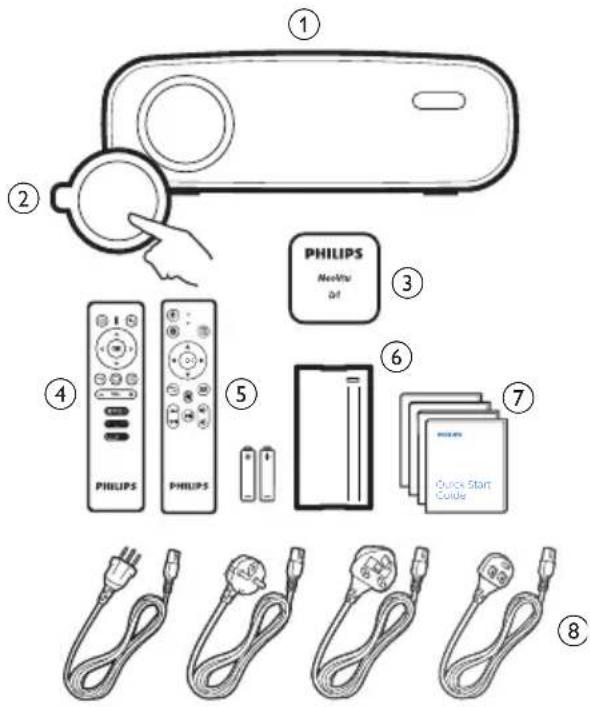
Wat zit er in de doos
① NeoPix Ultra 2 + projector (NPX645/INT)
② Lenskap
③ Android TV-dongle (NeoViu D1)
④ Android-TV-afstandsbediening met 2 AAA-batterijen
⑤ Projector-afstandsbediening met 2 AAA-batterijen
⑥ AC-adapter
⑦ Snelstartgids
⑧ Voedingskabel met stekker × 4
⑨ HDMI-kabel voor het aansluiten van de dongle
⑩ Micro- USB-kabel voor het aansluiten van de dongle
⑪ HDMI-kabel voor het aansluiten van het afspeelapparaat
U kunt de ondersteuningshotline vinden op het garantiebewijs of online:
Internet: www.philips.com/support
Mail: philips.projector.eu@screeneo.com
Internationaal telefoonnummer: +41 215 391 665
Vraag uw leverancier om kosten voor internationale gesprekken!
Open de elektronische gebruikershandleiding op https://support.philipsprojection.com
Open het communityforum op
1 Algemene veiligheids-informatie
Schenk aandacht aan alle vermelde waarschuwings- en veiligheidsaanwijzingen. Breng geen wijzigingen aan en maak geen instellingen die niet in deze gebruiksaanwijzing zijn beschreven. Onjuiste werking en verkeerde behandeling kunnen leiden tot lichamelijk letsel, schade aan het product of gegevensverlies.
Installatie van het product
Dit product is uitsluitend voor gebruik binnenshuis. Plaats het product stevig op een stabiele, vlakke ondergrond. Leg alle kabels zodanig neer dat niemand erover kan struikelen om mogelijk letsel aan personen of schade aan het product zelf te voorkomen.
Gebruik het product niet in vochtige ruimtes. Raak nooit het netsnoer of de lichtnetaansluiting met natte handen aan.
Gebruik het product nooit onmiddellijk nadat het van een koude naar een warme plaats is verplaatst. Als het product aan een dergelijke temperatuurwijziging wordt blootgesteld, kan er vocht condenseren op kritieke inwendige onderdelen.
Het product moet voldoende ventilatie hebben en mag niet worden afgedekt. Zet het product als het in gebruik is niet in een gesloten kast, kist of andere afgesloten ruimtes.
Bescherm het product tegen direct zonlicht, warmte, sterke temperatuurschommelingen en vocht. Zet het product niet in de buurt van verwarmingen of airconditioners. Neem de informatie over de temperatuur, vermeld in de technische gegevens, in acht (zie Technische gegevens, pagina 23).
De oppervlakte wordt warm door langdurige werking van het product. Het product schakelt in geval van oververhitting automatisch naar de stand-bymodus.
Laat geen vloeistoffen in het product lekken. Schakel het product uit en ontkoppel het van het lichtnet als er vloeistoffen of vreemde stoffen in het product zijn gelekt. Laat het product door een bevoegd servicecentrum inspecteren.
Behandel het product altijd met zorg. Raak de lens niet aan. Zet nooit zware of scherpe voorwerpen op het product of op het netsnoer.
Als het product te heet wordt of er komt rook uit, schakel het dan onmiddellijk uit en haal de stekker van het netsnoer uit het stopcontact. Laat het product door een bevoegd servicecentrum controleren. Houd het product uit de buurt van open vuur (bijv. kaarsen).
GEVAAR!

Explosiegevaar bij batterijen van een verkeerde soort!
Er bestaat explosiegevaar als er een verkeerde soort batterij wordt gebruikt.
Stel de batterijen (batterijpakket of geïntegreerde batterijen) niet bloot aan overmatige warmte zoals zonneschijn of open vuur.
Er kan onder de volgende omstandigheden een laag vocht in het product verschijnen, die tot storingen kan leiden:
- als het product van een koude naar een warme ruimte wordt verplaatst;
- nadat een koude ruimte wordt verwarmd;
- als het product in een vochtige ruimte wordt gezet.
Ga als volgt te werk om het opbouwen van vocht te voorkomen:
1 Plaats het product in een plastic zak voordat het naar een andere ruimte wordt verplaatst, zodat het zich aan de omstandigheden in de ruimte kan aanpassen.
2 Wacht een tot twee uur voordat u het product uit de plastic zak haalt.
Het product mag niet in een zeer stoffige omgeving worden gebruikt. Stofdeeltjes en andere vreemde voorwerpen kunnen het product beschadigen.
Stel het product niet bloot aan extreme trillingen. Dit kan de inwendige componenten beschadigen.
Laat kinderen het product niet zonder toezicht behandelen. De verpakkingsmaterialen moeten
uit de handen van kinderen worden gehouden.
Gebruik het product voor uw eigen veiligheid niet tijdens onweersbuien met bliksem.
Reparaties
Repareer het product niet zelf. Verkeerd onderhoud kan leiden tot letsel of schade aan het product. Het product moet door een bevoegd servicecentrum worden gerepareerd.
U treft de details van bevoegde servicecentra aan op het garantiebewijs bij dit product.
Verwijder het typeplaatje niet van dit product, omdat hierdoor de garantie ongeldig wordt.
Stroomvoorziening
Gebruik uitsluitend een voedingsadapter die is gecertificeerd voor dit product (zie Technische gegevens, pagina 23). Controleer of de lichtnetspanning van de stroomvoorziening overeenkomt met de lichtnetspanning die op de installatielocatie beschikbaar is. Dit product voldoet aan de soort spanning die op het product is gespecificeerd.
Het stopcontact moet in de buurt van het product zijn geïnstalleerd en moet gemakkelijk toegankelijk zijn.
VOORZICHTIG!

Gebruik altijd de toets om de projector uit te schakelen.
Schakel het product uit en haal de stekker uit het stopcontact voordat u het oppervlak reinigt (zie Reinigen, pagina 19). Gebruik een zachte, pluisvrije doek. Gebruik nooit vloeibare, gasvormige of gemakkelijk brandbare reinigingsmiddelen (spuitbussen, schuurmiddelen, poetsmiddelen, alcohol). Laat geen vocht in het product terechtkomen.
GEVAAR!

Risico op oogirritatie!
Dit product is uitgerust met een krachtige led die zeer helder licht uitstraalt. Kijk tijdens de werking niet direct in de lens van de projector. Dit kan irritatie van of beschadiging aan de ogen veroorzaken.
2 Overzicht
Bovenaanzicht

① Focusregelaar
Beeldscherpte aanpassen.
② Keystone-regelaar
Vorm van het beeld aanpassen.
③
- Zet de projector aan of in stand-by.
- Wanneer de projector aan staat wordt de LED groen. Als de projector in de stand-bymodus staat wordt de LED rood.
④

Keer terug naar het vorige scherm of verlaat het huidige scherm.
⑤ OK
Een selectie bevestigen of de huidige waarde op het scherm wijzigen.
⑥ Navigatietoetsen (Omhoog, Omlaag, Links, Rechts)
- Door items op het scherm navigeren.
- Druk op / ◁n de waarde voor de huidige instelling te wijzigen.
⑦

Snelle toegang tot installatie-opties (bijv. beeld- en geluidsopties).
⑧

Toont alle invoerbronnen en stelt u in staat om naar een andere invoerbron over te schakelen.
Vooraanzicht

① Projectielens
② IR-sensor voorzijde
Zijaanzicht

①
3,5 mm audio-uitgang; sluit aan op externe luidsprekers of hoofdtelefoon.
② AV
3,5 mm audio/video-ingang; sluit aan op de analoge audio-aansluitingen en/of composiet video-aansluiting op een afspeelapparaat.
③ MicroSD-kaartslot
Verbinding maken met een microSD-kaart om media af te spelen.
④ HDMI1
Aansluiten op een HDMI-uitgang op een afspeelapparaat.
⑤ HDMI 2
Aansluiten op een HDMI-uitgang op een afspeelapparaat.
⑥ USB-poort
Verbinding maken met een USB- opslagapparaat voor het afspelen van media.
⑦ DC
Maak verbinding met de AC-adapter.
Achteraanzicht
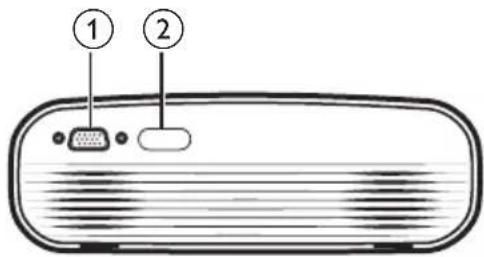
Sluit aan op de VGA-poort van een computer.
② IR-sensor achterzijde
Afstandsbedieningen
Android TV-afstandsbediening

①

Spraakopdracht of zoekfunctie openen (Google Assistant).
② OK

Een selectie of invoer bevestigen, of een optie aan- of uitzetten.
③

Geïnstalleerde apps weergeven en de appstore openen.
④ VOL +/-
Volume verhogen of verlagen.
⑤ NETFLIX
Snelle toegang tot de Netflix-service.
⑥ prime video
Snelle toegang tot Amazon Prime Video-service.
⑦
De afstandsbediening in- of uitschakelen.
⑧
Keer terug naar het vorige scherm of verlaat het huidige scherm.
⑨
Android TV startscherm openen.
⑩ Navigatietoetsen (Omhoog, Omlaag, Links, Rechts)
- Door items op het scherm navigeren.
- Druk op / ◆n achteruit of vooruit te gaan in de huidige video.
⑪ Led-indicatielampje
- Telkens wanneer u op een knop op de afstandsbediening drukt, gaat de LED kort branden en gaat vervolgens weer uit.
- Blauw licht geeft aan dat de afstandsbediening is ingeschakeld en dat u deze kunt gebruiken om door de Android TV-gebruikersinterface te navigeren.
- Rood licht geeft aan dat de afstandsbediening is uitgeschakeld en dat u deze niet kunt gebruiken om door de Android TV-gebruikersinterface te navigeren.
- De LED knippert snel wanneer de batterijen van de afstandsbediening bijna leeg zijn.
⑫
Zet de projector aan of in stand-by.
Projector-afstandsbediening
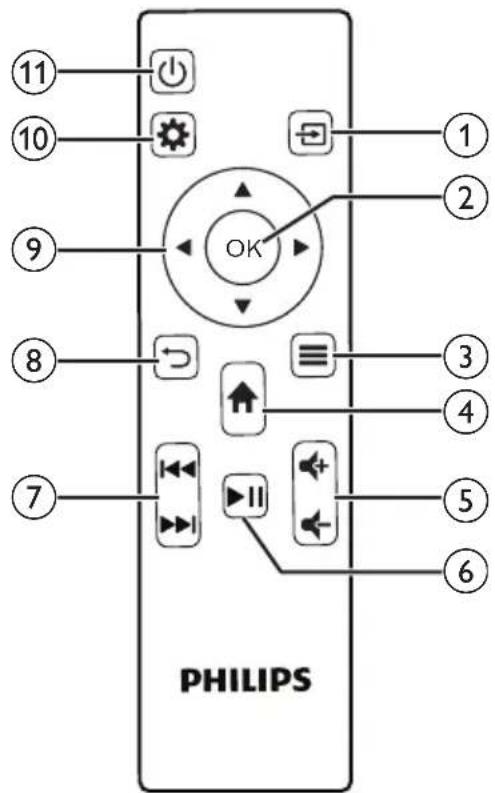
①
Toont alle invoerbronnen en stelt u in staat om naar een andere invoerbron over te schakelen.
② OK
Een selectie bevestigen of de huidige waarde op het scherm wijzigen.
③
De beeldmodus bekijken of veranderen.
④
android TV-startscherm openen wanneer de invoerbron NeoViu D1 is.
- Projectorstartscherm openen wanneer de invoerbron NeoViu D1 is.
⑤ + / -
Volume verhogen of verlagen.
⑥ ▶||
Media afspelen, onderbreken of hervatten starten.
⑦
Ga naar het vorige of volgende videobestand.
⑧
Keer terug naar het vorige scherm of verlaat het huidige scherm.
⑨ Navigatietoetsen (Omhoog, Omlaag, Links, Rechts)
- Door items op het scherm navigeren.
- Druk op / ◆ de waarde voor de huidige instelling te wijzigen.
⑩
Snelle toegang tot installatie-opties (bijv. beeld- en geluidsopties).
⑪
Zet de projector aan of in stand-by.
3 Eerste installatie
Mededeling

Zorg dat alle apparaten zijn losgekoppeld van hun stroomvoorzieningen voordat u verbindingen tot stand brengt of wijzigt.
De projector plaatsen
Plaats de projector op een vlak oppervlak zoals een tafel tegenover het projectie-oppervlak.
De Android TV-dongle aansluiten
Deze projector wordt geleverd met een Android TV-dongle (NeoViu D1), waardoor u gemakkelijk video's kunt bekijken via het internet. Als u op deze manier video's wilt bekijken, moet u de Android TV-dongle aansluiten op de projector door de onderstaande stappen te volgen.
1 Sluit de Android TV-dongle aan op de HDMI 1-poort van de projector met behulp van de meegeleverde HDMI-kabel.
2 Sluit de Android TV-dongle aan op de USB-poort van de projector met behulp van de meegeleverde micro-USB-kabel

flowchart
graph TD
    A["Micro-USB Device"] -->|HDMI| B["Micro-USB"]
    B --> C["Micro-USB"]
    C --> D["PHILIPS Micro-USB"]
    D --> E["Micro-USB"]
    E --> F["Micro-USB"]
    style A fill:#f9f,stroke:#333
    style B fill:#ccf,stroke:#333
    style C fill:#cfc,stroke:#333
    style D fill:#fcc,stroke:#333
    style E fill:#cff,stroke:#333
    style F fill:#ffc,stroke:#333
Stroomvoorziening aansluiten
VOORZICHTIG!

Gebruik altijd de ↓knop om de projector aan en uit te zetten.
1 Selecteer een van de meegeleverde netsnoeren met de juiste stekker (EU, VK, VS, CH).
2 Verbind het netsnoer met de AC-adapter.
3 Sluit de AC-adapter aan op de aansluiting van de projector. DC
4 Sluit het netsnoer aan op een stopcontact.
- De LED op de projector wordt rood.

De afstandsbedieningen voorbereiden
VOORZICHTIG!

Verkeerd gebruik van batterijen kan leiden tot oververhitting, explosies, risico op brand en letsel. Lekkende batterijen kunnen de afstandsbediening beschadigen.
Stel de afstandsbediening nooit bloot aan direct zonlicht.
Vermijd vervormen, ontmantelen of opladen van de batterijen.
Vermijd blootstelling aan open vuur en water.
Vervang lege batterijen onmiddellijk.
Verwijder de batterijen uit de afstandsbediening als deze gedurende langere periodes niet wordt gebruikt.
1 Open het batterijvak.
2 Plaats de meegeleverde batterijen (type AAA) volgens de juiste polariteit (+/-), zoals aangegeven.
3 Sluit het batterijvak.

- Als u de afstandsbediening met infraroodsignalen gebruikt, richt dan de afstandsbediening op de infraroodsensor op de projector en controleer of er zich geen obstakel tussen de afstandsbediening en de Ir-sensor bevindt.
Inschakelen en installeren van de projector
1 Druk op om de projector in te schakelen. De led op de projector verandert van rood in groen.
- Zet de projector uit en druk tweemaal op ⚠De projector gaat in stand-bymodus en de LED verandert van groen naar rood. Om de projector volledig uit te schakelen, haalt u de stekker van het netsnoer uit het stopcontact.
- De afstand tussen de projector en het projectieoppervlak bepaalt de werkelijke schermgrootte.
Schermgrootte aanpassen
De maat van het projectiescherm (of afmetingen van het beeld) wordt bepaald door de afstand tussen de lens van de projector en het projectieoppervlak.
Deze projector heeft een projectieafstand van 80 tot 200 cm en creëert zo een projectiebeeldformaat van 20 tot 65 inch.
Digitale zoom
U kunt de digitale zoom gebruiken om het scherm te verkleinen.
1 Druk op de afstandsbediening van de projector om de installatie-opties te openen en ga naar Digitale zoom (Digitaal zoomen).
2 Druk op /◆of de OK-knop om de schermgrootte aan te passen.
Aanpassing van de schermhoogte
Om de schermhoogte aan te passen wanneer u de projector op een vlakke ondergrond plaatst, draait u aan de hoekinstelknop die zich aan de onderkant van de projector bevindt.

Beeldfocus aanpassen
Draai aan de scherpstelknop aan de bovenkant van de projector om het beeld scherp te stellen.

flowchart
graph TD
    A["Philips"] --> B["Grid-based Interface"]
    B --> C["Data Flow Indicator"]
    style A fill:#f9f,stroke:#333
    style B fill:#ccf,stroke:#333
    style C fill:#cfc,stroke:#333
Beeldvorm aanpassen
Om de vorm van het beeld aan te passen, draait u aan de knop voor trapeziumvormige aan de bovenkant van de projector.

flowchart
graph TD
    A["PHILIPS"] --> B["NppFly Ultra 2"]
    B --> C["Data Flow"]
    C --> D["Output"]
    style A fill:#f9f,stroke:#333
    style B fill:#ccf,stroke:#333
    style C fill:#cfc,stroke:#333
    style D fill:#fcc,stroke:#333
Android TV installeren
Wanneer u voor de eerste keer de projector inschakelt met de aangesloten Android TV-dongle of nadat Android TV is teruggezet naar de fabrieksinstellingen, dan start Android TV op en wordt u gevraagd om deze te installeren door een aantal basisinstellingen te maken.
Na het installeren meldt Android TV zich aan bij uw Google-account en maakt verbinding met een WiFi-netwerk.
Wat hebt u nodig
- Een WiFi-internetverbinding
- Een Google-account
Stap 1: De afstandsbediening met de Android Tv-dongle koppelen
Volg de instructies op het scherm om de Android TV-afstandsbediening te koppelen met de Android TV-dongle.
Na het koppelen verschijnt het welkomstscherm en kunt u deze afstandsbediening gebruiken om door de gebruikersinterface op het scherm van Android TV te navigeren en spraakopdrachten of zoekopdrachten te starten.
Stap 2: De displaytaal selecteren
Om de displaytaal voor Android TV te selecteren, drukt u op de afstandsbediening op de navigatieknop omlaag of omhoog om uw voorkeurstaal te selecteren en drukt u op de OK-knop om te bevestigen.
Opmerking: De standaard displaytaal is Engels (Verenigde Staten) en niet alle talen zijn beschikbaar.
Stap 3: Uw Android TV installeren
Er zijn 2 mogelijkheden om uw Android TV te installeren:
- Snel aan de slag met een Android-telefoon
• Installeren met de Android TV-afstandsbediening
Installeren met Quick Start
1 Wanneer uw Android TV zegt, “Quickly set up your TV with your Android phone? (Snel uw TV instellen met uw Android-telefoon)”, dan gebruikt u de Android TV-afstandsbediening om Continue (Doorgaan) te kiezen.
2 Zorg ervoor dat Google-app uw Android-telefoon is geïnstalleerd en dat deze is verbonden met een WiFi-netwerk.
3 Open de Google-app oFuw telefoon en meld u aan als u dat nog niet hebt gedaan.
4 Typ of zeg "set up my device (installeer mijn apparaat)."
5 Volg de instructies op uw telefoon totdat u een code krijgt. Voer de code in op uw Android TV.
6 Tik op uw telefoon op de naam van uw Android TV wanneer deze verschijnt.
7 Om de installatie te voltooien volgt u de instructies op uw Android TV-scherm.
Tip: Na de installatie meldt uw Android TV zich automatisch aan bij uw Google-account en maakt verbinding met hetzelfde WiFi-netwerk als uw telefoon.
Installeren met de Android TV- afstandsbediening
1 Wanneer uw Android TV zegt, “Quickly set up your TV with your Android phone? (Snel uw TV instellen met uw Android-telefoon)”, dan gebruikt u de Android TV-afstandsbediening om Skip (Overslaan) te kiezen.
2 Verbind uw Android TV met een WiFi-netwerk. Opmerking: Uw Android TV kan enige tijd nodig hebben om te updaten nadat deze met het internet is verbonden.
3 Kies Sign in (Aanmelden).
4 Meld u aan bij uw Google-account.
5 Volg de instructies op het scherm om de installatie te voltooien.
4 Android TV gebruiken
U ziet het Android TV-startscherm net zoals dat hieronder getoond wordt nadat u de installatie hebt voltooid.

Het Android TV-startscherm is het vertrekpunt voor het starten van alle activiteiten op uw Android TV-entertainmentapparaat. Op dit scherm kunt u naar shows en films bladeren om die te bekijken. U vindt er ook de shows en films waaraan u al bent begonnen, voorgestelde video's en gepersonaliseerde aanbevelingen.
Android TV biedt u verschillende functies, zoals:
- Bekijk een groot assortiment aan films en shows vanuit uw favoriete apps.
- Stream muziek van muziek apps.
• Haal apps van Google Play. - Speel online games van Google Play Games.
- Spraakinvoer voor commando's en universele zoekfunctie voor meerdere diensten.
Android TV navigeren
U kunt de speciale Android TV- afstandsbediening gebruiken om door de gebruikersinterface op het scherm van de Android TV te navigeren en spraakopdrachten of zoekopdrachten op te starten.
- Druk op op de afstandsbediening om de instellingenopties weer te geven.
- Druk op op de afstandsbediening om het Android TV-startscherm te openen.
- Druk op de afstandsbediening om de geïnstalleerde apps weer te geven en de app store te openen.
- Druk op op de afstandsbediening om de spraakzoekfunctie te openen.
Android TV configureren
U kunt in het startscherm (druk op 📋 navigeren om in de rechterbovenhoek van het scherm en toegang krijgen tot verschillende Android TV gerelateerde instellingen te selecteren 🌐 en te openen, bijv. apps/privacy/veiligheidsbeheer, beeld- en geluidsinstellingen (zie Android TV-instellingen wijzigen, pagina 16).
Bekabeld toetsenbord/muis gebruiken
- Sluit de USB-stekker van uw bekabelde muis of toetsenbord aan op de USB-poort van de Micro-USB-kabel
- Gebruik de toetsen op het toetsenbord voor schermnavigatie, selectie en tekstinvoer, zoals u het toetsenbord van een computer gebruikt.
- Gebruik het wieltje en de linkermuisknop voor navigatie en selectie. Druk op de rechtermuisknop om terug te keren naar het vorige scherm.
Een Bluetooth-apparaat gebruiken
U kunt een Bluetooth-apparaat (toetsenbord, muis, gamepad, luidspreker, enz.) koppelen met de Android TV-dongle. Na het koppelen kunt u het Bluetooth-apparaat gebruiken samen met uw Android TV.
Om een Bluetooth-apparaat te koppelen volgt u de onderstaande stappen:
1 Ga op uw Android TV naar het startscherm.
2 Selecteer rechtsboven in het scherm.
3 Selecteer Remotes & Accessories (Afstandsbediening & accessoires) en vervolgens Add accessory (Accessoire toevoegen). Op uw scherm ziet u een lijst met Bluetooth-apparaten in de buurt.
4 Zet uw Bluetooth-apparaat in de koppelingsmodus. Het apparaat wordt toegevoegd aan de lijst op het scherm.
5 Selecteer uw Bluetooth-apparaat.
6 Wanneer uw Android TV zegt, "Pair with this device? (Koppelen met dit apparaat?)", dan kiest u Pair (Koppelen). Het apparaat zal binnen enkele seconden worden gekoppeld.
Content naar Android TV casten
Uw Android TV heeft Chromecast ingebouwd. Hiermee kunt u content (bijv. video's, foto's en muziek) vanaf een mobiel apparaat (Android-of iOS-apparaat) casten naar uw Android TV.
Belangrijk: U kunt alleen casten vanaf de nieuwste versie van een Chromecast-app of een Chrome-browser op een apparaat dat is verbonden met hetzelfde WiFi-netwerk als uw Android TV.
Volg de onderstaande stappen om te beginnen met casten:
1 Verbind uw apparaat met hetzelfde WiFi-netwerk als uw Android TV.
2 Open de app die de content bevat die u wilt casten.
3 Zoek in de app naar Cast en selecteer dit.
4 Selecteer op uw toestel de naam van uw Android TV.
5 Wanneer Cast van kleur verandert bent u verbonden.
Om het casten te stoppen, selecteert u op uw apparaat Cast en vervolgens Disconnect (Verbinding verbreken).
Mededeling

Voor betere castingprestaties gebruikt u een 5 GHz WiFi-netwerk.
Tegen kopieren beveiligde (DRM) inhoud kan niet worden gecast.
Tip: Ga voor meer tips over het gebruik van Android TV naar
https://support.google.com/androidtv.
Google, Google Play, YouTube, Android TV en andere merken zijn handelsmerken van Google LLC. Google Assistant is niet beschikbaar in bepaalde talen en landen.
5 Verbinden met afspeel- apparaten
Mededeling

Zorg dat alle apparaten zijn losgekoppeld van hun stroomvoorzieningen voordat u verbindingen tot stand brengt of wijzigt.
Verbinden met apparaten via HDMI
U kunt een afspeelapparaat (bijv. een Blu-rayspeler, spelconsole, camcorder, digitale camera of PC) via een HDMI-aansluiting op de projector aansluiten. Via deze aansluiting worden beelden op het projectiescherm getoond en wordt audio op de projector afgespeeld.
1 Gebruik de meegeleverde HDMI-kabel om de HDMI 1- of HDMI 2-poort op de projector te verbinden met de HDMI-uitgang van het afspeelapparaat.
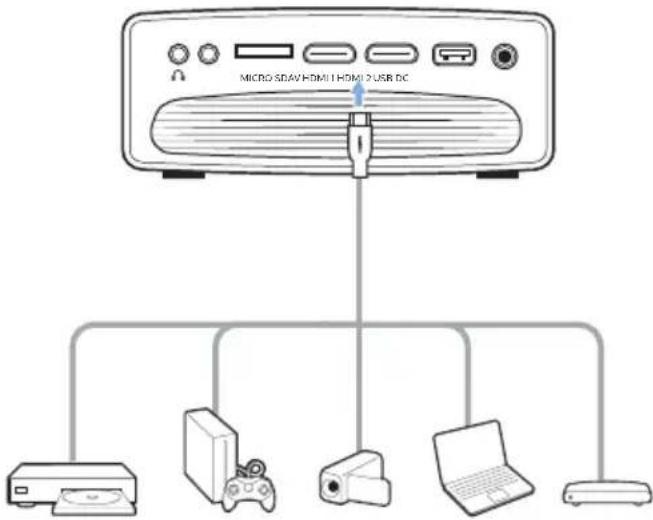
2 Druk op op de projector- afstandsbediening om de ingangsbronnenlijst weer te geven en selecteer vervolgens HDMI 1 of HDMI 2.
Aansluiten op apparaten via AV
U kunt een afspeelapparaat (bijv. een DVD-speler, gameconsole, camcorder of digitale camera) met de projector verbinden met behulp van een AV-aansluiting. Via deze aansluiting worden beelden op het projectiescherm getoond en wordt audio op de projector afgespeeld.
1 Gebruik een RCA-kabel met 3,5 mm stekker (niet meegeleverd in de doos), verbind de AV-aansluiting (3,5 mm) op de projector met de analoge audio-uitgangen (rood en wit) en/of composiet video-uitgang op een afspeelapparaat.

2 Druk op op de projector- afstandsbediening om de ingangsbronnenlijst weer te geven en selecteer vervolgens AV.
Op een computer aansluiten met VGA
U kunt een computer (bijv. een desktop of laptop) met de projector verbinden door gebruik te maken van een VGA-verbinding. Door middel van deze verbinding worden afbeeldingen op het projectiescherm getoond.
Mededeling

Veel laptops activeren de externe video-uitgang niet automatisch wanneer u een tweede scherm, zoals een projector, verbindt. Raadpleeg de handleiding van uw laptop om erachter te komen hoe u de externe video-uitgang kunt activeren.
1 Gebruik een VGA-kabel (niet meegeleverd in de doos) om de VGA-poort op de projector te verbinden met de VGA-uitgangspoort van een computer.

2 Stel op uw computer de schermresolutie in op de juiste instelling en schakel het VGA-signaal over naar een externe monitor. De volgende resoluties worden ondersteund:
| Resolutie | Beeld-vernieuwingssnelheid | |
| VGA 640 × 480 60 Hz | ||
| SVGA 800 × 600 60 Hz | ||
| XGA 1024 × 768 60 Hz | ||
| WXGA 1280 × 768 60 Hz | ||
| HD 1280 × 720 60 Hz | ||
| FULL HD 1920 × 1080 60 Hz | ||
3 Druk op op de projector- afstandsbediening om de ingangsbronnenlijst weer te geven en selecteer vervolgens VGA.
Verbinden met externe luidsprekers of hoofdtelefoon
U kunt externe luidsprekers of een hoofdtelefoon met de projector verbinden. Met deze aansluiting wordt audio van de projector afgespeeld via de externe luidsprekers of hoofdtelefoon.
GEVAAR!

Gevaar voor gehoorbeschadiging!
Zet het volume van de projector lager voordat u de hoofdtelefoon aansluit.
Gebruik de projector niet voor langere tijd op een hoog volume – vooral als u een hoofdtelefoon gebruikt. Dit kan leiden tot gehoorbeschadiging.
1 Gebruik een 3,5mm audiokabel om de aansluiting op de projector aan te sluiten op de analoge audio-ingang (3,5mm aansluiting of rode en witte aansluitingen) van de externe luidsprekers. U kunt ook de aansluiting op de projector aansluiten op de hoofdtelefoon.
- De interne luidsprekers van de projector worden automatisch gedeactiveerd wanneer externe luidsprekers of een hoofdtelefoon op de projector worden/ wordt aangesloten.

2 Nadat u de luidsprekers of de hoofdtelefoon hebt aangesloten drukt u op de volumeknoppen van een afstandsbediening om het volume op het gewenste niveau in te stellen.
6 Video's afspelen vanaf opslagapparaten
Met de projector kunt u videobestanden openen en afspelen die op een lokaal opslagapparaat zijn opgeslagen.
Mededeling

De projector ondersteunt een USB-opslagapparaat dat is geformatteerd voor het FAT16- of FAT32-bestandssysteem.
Ondersteunde bestandsformaten
De volgende bestandsformaten worden ondersteund:
.dat/.mpg/.mpeg/.ts/.trp/.tp/.vob/.mp4/.mkv/.avi/.flv/.3gp
1 Verbind een USB-opslagapparaat met de USB-poort op de projector.
- U kunt ook een MicroSD-kaart in het MicroSD slot op de projector steken.
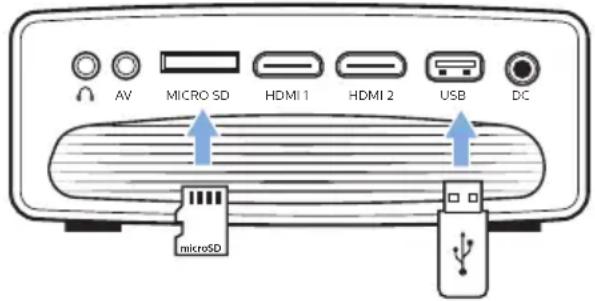
2 Ga naar het startscherm van de projector door op op de afstandsbediening van de projector te drukken en selecteer vervolgens MOVIE (FILM).
3 Selecteer USB om het USB-opslagapparaat te openen of TF om de MicroSD-kaart te openen. Opmerking: Alleen ondersteunde videobestanden worden op het scherm weergegeven. Alle mappen en bestanden zijn alfabetisch op naam geordend.
4 Druk op de navigatietoetsen van de afstandsbediening van de projector om een videobestand of een map te selecteren. Om een geselecteerde map te openen drukt u op de OK knop. Om terug te keren naar de bovenliggende map selecteert u
Up Folder (Map omhoog)op het scherm.
Om de huidige map en het huidige opslagapparaat te verlaten drukt u op op de afstandsbediening of selecteert RETURN (TERUG)op het scherm. Als u een videobestand selecteert en langer dan 3 seconden wacht, begint de projector een voorbeeld van de video vanaf het begin af te spelen.
5 Druk op de OK knop of ♦ide afstandsbediening om het afspelen van een geselecteerd videobestand te starten.
6 Druk tijdens het afspelen van een video op ▶ op de afstandsbediening om het afspelen te starten, te pauzeren of te hervatten. Druk op ▶ op de afstandsbediening om naar het vorige/ volgende videobestand in de huidige map te gaan.
Terwijl een videobestand wordt afgespeeld kunt u op de OK knop van de afstandsbediening drukken om de besturingsbalk onder in het scherm weer te geven. Om de besturingsbalk onmiddellijk te verbergen drukt u op ▼of .
Terwijl de besturingsbalk zichtbaar is drukt u op ◀▶op de afstandsbediening om een optie te selecteren en vervolgens op OK om de actie te bevestigen of de waarde te wijzigen. Om het dialoogvenster van een optie te sluiten drukt u op
De volgende opties zijn beschikbaar op de besturingsbalk:
- Afspelen/Pauze: De video afspelen of pauzeren.
- FB: Spoelt de video snel terug. De terugspoelsnelheden variëren van 2X tot 32X. Wanneer u bij het gewenste punt bent aangekomen drukt u op ▶II om de weergave op normale snelheid te starten.
- FF: Spoelt de video snel vooruit. De vooruitspoelsnelheden variëren van 2X tot 32X. Wanneer u bij het gewenste punt bent aangekomen drukt u op ▶II om de weergave op normale snelheid te starten.
- Vorige: Hiermee gaat u naar de vorige video in de huidige map.
- Volgende: Hiermee gaat u naar de volgende video in de huidige map.
- Stop: Stopt het afspelen van de video en gaat terug naar de lijst met videobestanden in de huidige map.
• Herhalen: Schakelt tussen de
herhaalopties. Als Repeat None (Geen herhalen) wordt geselecteerd stopt de projector met het afspelen van video's nadat het laatste videobestand in de huidige map is afgespeeld. Als Repeat 1 (1 herhalen) wordt geselecteerd speelt de projector de huidige video doorlopend af. Als Repeat All (Alle herhalen) wordt geselecteerd zal de projector alle videobestanden in de huidige map doorlopend afspelen.
- Set A (Kies A) /Set B (Kies B)/None (Geen): Gebruik deze optie om een segment van de video in een lus te plaatsen. Om het beginpunt van de lus in te stellen drukt u op de OK knop wanneer u Set A (Kies A) ziet. Vervolgens verschijnt Set B (Kies B) en kunt u nogmaals op de OK knop drukken om het eindpunt van de lus in te stellen. Na deze 2 stappen begint de video in deze lus af te spelen. Om de lus uit te schakelen drukt u op de OK knop wanneer u None (Geen) ziet.
- Afspeellijst: Selecteer deze optie om de lijst van alle videobestanden in de huidige map op te roepen om naar een andere video over te schakelen of om de lijst te bekijken zonder het afspelen te hoeven stoppen.
- Info: Toont informatie over de huidige video inclusief resolutie en grootte.
- Langzaam vooruit: Speelt de video in slow motion af met een snelheid tussen 2X en 16X. Druk op ▶dm terug te keren naar de normale afspeelsnelheid.
- Stap vooruit: Bevriest de video en stelt u in staat deze frame voor frame af te spelen door op de OK knop te drukken.
- Aspect Ratio (Beeldverhouding): Schakelt tussen de beschikbare beeldverhoudingen (16:9, 4:3 en Auto).
7 Om het afspelen van een videobestand te stoppen en terug te keren naar de lijst met bestanden in de huidige map drukt u op op de afstandsbediening.
7 Instellingen wijzigen
In dit gedeelte kunt u de instellingen van de volgende twee systemen wijzigen:
- Android-TV
- Projector
Android TV-instellingen wijzigen
1 Gebruik op het startscherm (druk op ) de Navigatietoetsen op de afstandsbediening om ♘n de rechterbovenhoek te selecteren en druk vervolgens op de OK-knop om de toegang tot verschillende instellingsopties te openen.
2 Gebruik de Navigatieknoppen en de OK knop om instellingen te selecteren en te wijzigen.
WiFi-instellingen
Ga naar Network & Internet (Netwerk & Internet) om de projector met een WiFi netwerk te verbinden. Gebruik het virtuele pop-uptoetsenbord of spraakinvoer om letters en cijfers in te voeren.
Google-accountinstellingen
Ga naar Accounts & Sign In (Accounts & aanmelden) om u aan te melden of een Google-account toe te voegen.
Taalinstellingen
Ga naar Device Preferences - Language (Apparaatvoorkeuren - Taal) om een taal voor de beeldschermmenu's te selecteren.
Datum- en tijdinstellingen
Ga naar Device Preferences - Date & time (Apparaatvoorkeuren - Datum & tijd) om de volgende instellingen te openen.
- De datum en tijd kunnen automatisch worden bijgewerkt of u kunt de datum, tijd en tijdzone handmatig instellen.
Toetsenbordinstellingen
Ga naar Device Preferences - Keyboard (Apparaatvoorkeuren - Toetsenbord) om diverse toetsenbordinstellingen te openen.
Bluetooth-instellingen
Ga naar Remotes & Accessories (Afstandsbediening & accessoires) om de projector met de afstandsbediening van de projector of met een Bluetoothtoetsenbord/-muis/-gamepad luidsprekers te koppelen.
Appsinstellingen
Ga naar Apps om de volgende instellingen te openen.
- Bekijk alle geïnstalleerde- en systeem-apps en de opslagruimte die door elke app wordt gebruikt.
- Stel verschillende rechten in voor de geïnstalleerde apps, bijv. locatie, contacten, camera, microfoon, telefoon en SMS.
- Stel beveiliging en beperkingen in voor de installatie van apps.
- Controleer de versie van een app, de gebruikte opslagruimte, de grootte van de cache, enz.
- Wis de cache van een app, deactiveer of verwijder een app, bekijk de machtigingen van een app, enz.
Scherminstellingen
Ga naar TV settings - Display (TV-instellingen - Display) om de volgende instellingen te openen.
- Screen resolution (Schermresolutie): Selecteer een schermresolutie die uw video het beste ondersteunt.
- Screen position (Schermpositie): Projectieweergave afschalen.
Geluidsopties
Interne luidspreker
Ga naar Device Preferences - Sound (Apparaatvoorkeuren - Geluid) om de volgende instellingen te openen.
- System Sound (Systeemgeluiden): Het systeemgeluid in- of uitschakelen.
- Surround Sound: Surround-sound in- of uitschakelen. U kunt Android TV automatisch de door de projector ondersteunde formats laten selecteren of de formats handmatig selecteren.
Audio-uitgang
Ga naar TV settings - Audio Output (TV-instellingen - Audio-uitgang) om de onderstaande instelling te openen.
- Dolby DRC Mode (Dolby DRC-modus): Selecteer een DRC-modus (Dynamic Range Compression) voor het verminderen van het dynamisch bereik van de geluidsweergave. U kunt dus films bekijken zonder het volume voortdurend met de afstandsbediening te moeten regelen.
Display Netflix-activatiecode
- Ga naar TV settings - Netflix ESN (TV-instellingen - Netflix ESN) om de Netflix-activeringscode weer te geven.
Android Tv-dongle terugzetten naar fabrieksinstellingen
1 Ga naar Device Preferences - About - Factory reset (Apparaatvoorkeuren - Over - Fabrieksreset) en selecteer Factory reset (Fabrieksreset).
2 Volg de instructies op het scherm om te beginnen met de fabrieksreset van de Android TV-dongle.
Mededeling

Een fabrieksreset wist al uw persoonlijke gegevens en gedownloade apps en u kunt deze actie niet ongedaan maken.
Andere systeeminstellingen
Ga naar Device Preferences (Apparaatvoorkeuren) om de volgende instellingen te openen.
- About (Over): Gegevens van de Android TV-dongle weergeven, bijwerken of resetten.
- Storage (Opslag): De totale, gebruikte en beschikbare ruimte van de interne opslag en verwijderbare opslag controleren.
• Home screen (Startscherm): Het homescherm naar wens aanpassen en organiseren. - Google assistant (Google-assistent): Selecteer het actieve Google-account en pas het gedrag van Google Assistant aan uw wensen aan.
- Chromecast built-in (Ingebouwde Chromecast): Gegevens over Chromecast bekijken.
-
Screen saver (Schermbeveiliging): Stel het type schermbeveiliging in en hoe snel de schermbeveiliging moet worden geactiveerd of de Android TV-dongle in de slaapstand moet worden gezet.
-
Location (Locatie): Controleer uw locatiestatus en bekijk de recente locatieverzoeken.
- Usage and Diagnostics (Gebruik en diagnostiek): Kies of u wilt dat de Android TV-dongle automatisch diagnostische gegevens naar Google verstuurt.
- Accessibility (Toegankelijkheid): Een verscheidenheid aan toegankelijkheidsopties, waaronder bijschriften en tekst-naar-spraak configureren.
- Reboot (Opnieuw opstarten): De Android TV-dongle opnieuw opstarten.
De projectorinstellingen wijzigen
Beeldinstellingen
1 Druk op op de projector-
afstandsbediening.
2 Selecteer een beeldoptie en druk vervolgens op ◀ ▶ of de OK knop om de waarde te wijzigen.
- Picture Mode (Afbeeldingsmodus): Selecteer voorgedefinieerd kleureninstellingen voor beeld- of videoweergave. Selecteer User (Gebruiker) om de volgende instellingen aan te passen:
- Contrast : Stel het kleurcontrast in.
- Brightness (Helderheid) : Stel de kleurhelderheid in.
• Color (Kleur) : Stel de kleurverzadiging in. -
Sharpness (Scherpte): Stel de beeldscherpte in.
-
Color Temperature (Kleurtemperatuur): Stel de kleurtemperatuur in.
- Aspect Ratio (Beeldverhouding): Stel de schermbeeldverhouding in.
- Noise Reduction (Ruisonderdrukking): Stel het ruisonderdrukkingsniveau in.
Geluidsinstellingen
1 Druk op op de projector-
afstandsbediening.
2 Selecteer een geluidsoptie en druk vervolgens op ◀ ▶f de OK knop om de waarde te wijzigen.
- Sound Mode (Geluidsmodus): Selecteer voorgedefinieerde geluidsinstellingen voor uw video of muziek. Selecteer User (Gebruiker) om de volgende instellingen aan te passen:
- Treble (Hoge tonen): Stel het niveau voor hoge tonen in.
- Bass (Lage tonen): Stel het niveau voor lage tonen in.
- Auto Volume (Autom. volume): Zet dit aan om plotselinge volumeveranderingen tegen te gaan.
Taalinstellingen
1 Druk op op de projector-
afstandsbediening.
2 Selecteer OSD Language (OSD-taal) en druk vervolgens op de navigatieknoppen op de afstandsbediening om uw gewenste taal voor het schermmenu te selecteren.
1 Druk op op de projector-
afstandsbediening.
2 Selecteer Restore Factory Default (Terugzetten naar fabrieksinstellingen) en druk op de OK knop.
3 Druk op ◆ om het terugzetten van de projector naar de fabrieksinstellingen te starten. De projector wordt na het terugzetten uitgeschakeld.
Projectiescherm draaien/keren
1 Druk op op de projector-
afstandsbediening.
2 Selecteer Panel Flip Rotate (Panelflip-rotatie) en druk vervolgens op ◀ of de OK knop om het projectiescherm horizontaal of verticaal te draaien.
Slaaptimer instellen
Selecteer een tijdsperiode waarna de projector automatisch wordt uitgeschakeld. De standaardwaarde is Off (Uit).
1 Druk op op de projector-
afstandsbediening.
2 Selecteer Sleep Timer (Slaaptimer) en druk op ◀ ▶ of de OK knop om een tijdsperiode (in minuten) te selecteren.
Automatisch slapen instellen
Selecteer een tijdsperiode zodat de projector automatisch wordt uitgeschakeld na de geselecteerde periode van inactiviteit. De standaardwaarde is Never (Nooit).
1 Druk op op de projector-
afstandsbediening.
2 Selecteer Auto Sleep (Autom. slapen) en druk op ◀ bf de OK knop om een tijdsperiode (in uren) te selecteren.
8 Onderhoud
Reinigen
GEVAAR!

Volg de volgende instructies voor het reinigen van de projector:
Gebruik een zachte, pluisvrije doek. Gebruik nooit vloeibare of gemakkelijk brandbare reinigingsmiddelen (spuitbussen, schuurmiddelen, poetsmiddelen, alcohol enz.). Laat geen vocht binnenin de projector terechtkomen. Spuit de projector niet met reinigingsvloeistoffen.
Veeg voorzichtig over de oppervlakken. Wees voorzichtig, zodat u de oppervlakken niet krast.
De lens reinigen
Gebruik een zachte kwast of lenspapier om de lens van de projector te reinigen.
GEVAAR!

Gebruik geen vloeibare reinigingsmiddelen!
Gebruik geen vloeibare reinigingsmiddelen voor het reinigen van de lens, om schade aan de coating op de lens te vermijden.
Software bijwerken
De meest recente software voor de projector kan worden gevonden op www.philips.com/support, zodat u de beste eigenschappen en ondersteuning voor de projector kunt vinden.
Controleer de huidige softwareversie, voordat u de software van de projector bijwerkt:
- Druk op op de afstandsbediening van de projector en selecteer vervolgens Info.
VOORZICHTIG!

Schakel de projector niet uit en verwijder de USB-stick niet tijdens een software-update.
Software bijwerken via USB
1 Controleer de meest recente softwareversie op www.philips.com/support. Zoek uw product op (modelnummer: NPX645) en vind 'Software and drivers'.
2 Download het software-installatiebestand naar een USB-stick. Pak het gedownloade bestand uit en sla het resulterende bestand op in de hoofdmap van de USB-stick.
3 Schakel de projector uit en steek vervolgens de USB-stick in de projector.
4 Zet de projector aan en de software-update wordt automatisch gestart. De LED op de projector knippert tijdens de update.
5 Wacht ongeveer 15 seconden tot de update voltooid is. De projector schakelt zichzelf uit na de update.
6 Verwijder de USB-stick weer uit de projector.
9 Probleemoplossing
Uit- en weer inschakelen
Als er een probleem optreedt en u kunt het niet oplossen met behulp van de instructies in deze gebruiksaanwijzing, probeer dan de volgende stappen om het probleem op te lossen.
1 Schakel de projector uit door tweemaal op te drukken.
2 Wacht ten minste tien seconden.
3 Schakel de projector in door eenmaal op te drukken.
4 Neem als het probleem aanhoudt contact op met ons technisch servicecentrum of uw dealer.
| Probleem Oplossing | |
| De projector kan niet worden ingeschakeld. | · Ontkoppel het netsnoer, sluit het weer aan en probeer om de projector weer in te schakelen. |
| De projector kan niet worden uitgeschakeld. | · Houd danger dan tien seconden ingedrukt. Als dit niet werkt, ontkoppel dan het netsnoer. |
| Geen beeld van het externe HDMI-apparaat. | · Controleer of de juiste HDMI-ingang is geselecteerd (HDMI 1 of HDMI 2). · Ontkoppel de HDMI-kabel of schakel het HDMI-apparaat uit. · Wacht drie seconden. · Sluit de HDMI-kabel weer aan of schakel het HDMI-apparaat weer in. |
| Geen geluid van het extern aangesloten apparaat. | · Controleer de kabels die naar het externe apparaat gaan. · Controleer of het geluid op het externe apparaat aan staat. · Mogelijk werken alleen de originele kabels van de fabrikant van het apparaat. |
| Geen geluid van het externe HDMI-uitvoerapparaat. | · Stel de audio-instelling op het HDMI-uitvoerapparaat in op Meerkanaals (Raw gegevens) en Stereo (PCM). |
| Geen geluid als u de computer via een HDMI-kabel aansluit. | · Controleer of het geluid op de computer aan staat. |
| Alleen het startmenu verschijnt en niet het beeld van het externe apparaat. | · Controleer of de kabels op de juiste aansluitingen zijn aangesloten. · Controleer of het externe apparaat is ingeschakeld. · Controleer of de video-uitgang van het externe apparaat is ingeschakeld. |
| Alleen het startmenu verschijnt en niet het beeld van de aangesloten computer. | · Controleer of de VGA-uitvoer van de computer is ingeschakeld. · Controleer of de resolutie van de computer is ingesteld op 1920×1080 (voor VGA-verbinding) of 1080P (voor HDMI-verbinding). |
| De projector schakelt zichzelf uit. · Als de pro | projector gedurende een langere periode draait, wordt de oppervlakte warm. · Controleer of het netsnoer juist is aangesloten. |
| De projector kan het USB-opslagapparaat niet lezen. | • De projector ondersteunt het exFAT bestandssysteem niet.• Formatteer het USB-opslagapparaat in FAT32-of NTFS-indeling en gebruik het apparaat vervolgens. |
| De projector reageert niet op commando's van de afstandsbediening. | • Controleer de batterijen van de afstandsbediening. |
| Screenmirroring werkt niet meer na een firmware-update van een Android- of iOS-apparaat. | • We raden aan om regelmatig te controleren op nieuwe firmware voor uw projector (zie Software bijwerken, pagina 20). |
| Scherm spiegelen werkt niet met het beschikbare Android-apparaat. | • Uw apparaat moet Miracast ondersteunen, om scherm spiegelen mogelijk te maken. Niet alle Android-apparaten ondersteunen deze functie. De functienaam kan ook bekend staan als Screencast, Scherm delen, WiFi-direct, Wireless Display (Draadloze weergave), enz.• Raadpleeg de gebruiksaanwijzing van uw Android-apparaat om te controleren dat deze functie wordt ondersteund en hoe deze kan worden ingeschakeld. |
| Als ik video's bekijk, is het geluid of het beeld soms vervormd of is het geluid niet gesynchroniseerd met het beeld. | • De beschikbare wifi-bandbreedte is onvoldoende om de video onberispelijk van de smartphone naar de projector te sturen. Dit kan gebeuren als een of meer wifi-netwerken in de buurt binnen hetzelfde frequentiebereik werken. Bepaalde IoT-apparaten (bijv. van ZigBee voorziene apparaten) werken ook binnen dit frequentiebereik.• Uw smartphone is niet snel genoeg om de schermgegevens te comprimeren en deze gelijktijdig over wifi te verzenden.• Uw smartphone kan parallelle verbindingen onderhouden met uw thuisnetwerk en de projector. Dit vermindert de beschikbare bandbreedte. Het kan helpen om tijdelijk de verbinding met uw thuisnetwerk uit te schakelen. |
| De temperatuur van de oppervlakte van de projector is hoog. | • Het is voor deze projector normaal om tijdens het gebruik matige warmte te genereren. |
| De projector werkt niet nadat ik hem op een laptop heb aangesloten. | • Controleer of de HDMI-kabel correct is aangesloten.• Controleer of de laptop is overgeschakeld op projectorweergave. |
10 Aanhangsel
Technische gegevens
Technologie/optisch
Schermtechnologie......LCD
Lichtbron ....Led
Resolutie....1920 × 1080 pixels
Levensduur led.....langer dan 30.000 uur
Contrastverhouding....3000:1
Beeldverhouding....16:9
Projectieverhouding....1,4:1
Schermgrootte (diagonaal).... 20" tot 65"
Schermafstand 80 cm - 200 cm
Keystone-correctie handmatig
Projectiemodi....4
Aanpassen scherpstellen .... handmatig
Digitaal zoomen......ja (60-100%)
Geïntegreerde mediaspeler......ja
Geluid
Ingebouwde luidsprekers....2 × 5W
Surroundmodus ....ja
Vereffening ....ja
Aansluiting
oortelefoon, afstandsbediening, gamepad, muis of toetsenbord
USB (massaopslag voor multimediaspeler).....×1
MicroSD....x1
HDMI....x2
VGA....×1
AV in....×1
Stroombron
Stroomverbruik....werkend: 100 W
Stand-by: 0,3 W
lichtnetadapter
Ingang: AC 100-240V, 50/60Hz, 1,4 A (Max)
.Uitgang: DC 24,0 V, 3,0 A, 72,0 W
Externe dongel
Android TV™ / Volledige catalogus met apps
Besturingssysteem......Android-TV
CPU.....AMT972 QuadCore
Geïntegreerde mediaspeler
Duizend codecs ondersteund via VLC-ingebouwde spelers
Afmetingen en gewicht
Zonder verpakking (WxDxH) ....
Temperatuurvereisten
Bedrijfstemperatuur 5°C - 35°C
Opslagtemperatuur .... < 60°C
Inhoud van de verpakking
-
NeoPix Ultra 2 + projector
-
Android TV -dongle (NeoViu D1)
-
Projector-afstandsbediening
-
Android TV-afstandsbediening
-
AC-adapter
-
Netsnoeren (EU, VK, VS,)
-
HDMI-kabel voor het aansluiten van de dongle
-
Micro- USB-kabel voor het aansluiten van de dongle
-
HDMI-kabel voor het aansluiten van het afspeelapparaat
-
Lenskap
-
AAA-batterijen voor afstandsbedieningen
-
Snelstartgids
-
Garantiebewijs
Model
NPX645/INT
EAN: 7640186960601
UPC: 793565993602
CE-verklaring
- Het product mag uitsluitend worden aangesloten op een USB-interface met versie USB 2.0 of hoger.
- De adapter moet in de buurt van de apparatuur worden geïnstalleerd en moet gemakkelijk toegankelijk zijn.
- De bedrijfstemperatuur van de EUT mag niet hoger zijn dan 35°C en niet lager dan 5°C.
- De stekker wordt beschouwd als apparaat voor het ontkoppelen van de adapter.
- De UNII-band 5150 - 5250 MHz is uitsluitend voor gebruik binnenshuis.
- Het apparaat voldoet aan RF-specificaties als het apparaat op 20 cm vanaf het lichaam wordt gebruikt.
Hierbij verklaart Screeneo Innovation SA dat dit product voldoet aan de essentiële vereisten en andere relevante bepalingen van Richtlijn 2014/53/EU.
C€
De conformiteitsverklaring kan worden geraadpleegd op de site www.philips.com.
| Frequentiebanden Maximaaluitgangsvermogen | |
| BT EDR (EIRP) 9,09 dBm | |
| BT BLE (EIRP) 4,85 dBm | |
| WiFi 2,4GHz (EIRP) 17,88 dBm | |
| WiFi 5GHZ (EIRP) 17,89 dBm |
FCC-verklaring
15,19 Eisen voor labeling.
Dit apparaat voldoet aan deel 15 van de FCC-regels. Gebruik is onderworpen aan de volgende twee voorwaarden: (1) Dit apparaat mag geen schadelijke storing veroorzaken, en (2) dit apparaat moet elke ontvangen storing aanvaarden, inclusief storing die ongewenste werking kan veroorzaken.
15.21 Informatie voor de gebruiker.
Door wijzigingen of modificaties aan dit apparaat die niet uitdrukkelijk zijn goedgekeurd door de partij die verantwoordelijk is voor de naleving, kan de bevoegdheid van de gebruiker om het apparaat te gebruiken vervallen.
15.105 Informatie voor de gebruiker.
Deze apparatuur is getest en in overeenstemming bevonden met de beperkingen voor een digitaal apparaat van Klasse B, conform Deel 15 van de FCC-regels. Deze limieten zijn ontworpen om een redelijke bescherming te verschaffen tegen schadelijke interferentie in thuisinstallaties. Deze apparatuur genereert, gebruikt radiofrequentie-energie, kan deze uitstralen en kan schadelijke storing aan radiocommunicatie veroorzaken, indien deze niet in overeenstemming met de instructies wordt geïnstalleerd en gebruikt. Er is echter geen garantie dat er zich in een bepaalde installatie geen interferentie voordoet. Als deze apparatuur wel schadelijke interferentie aan radio- of televisieontvangst veroorzaakt, wat kan worden vastgesteld door de apparatuur in en uit te schakelen, dan wordt de gebruiker aangemoedigd om de interferentie door één of meer van de volgende maatregelen te corrigeren:
- Heroriënteer of verplaats de ontvangstantenne.
- Vergroot de scheiding tussen de apparatuur en de ontvanger.
- Sluit de apparatuur aan op een stopcontact op een ander circuit dan dat waarop de ontvanger is aangesloten.
- Raadpleeg de dealer of een ervaren radio/tv-monteur voor hulp.
Tijdens het gebruik moet de scheidingsafstand tussen de gebruiker en de antenne ten minste 20 cm bedragen. Deze scheidingsafstand verzekert dat er voldoende afstand is van een goed geïnstalleerde, extern gemonteerde antenne om de voldoen aan de vereisten voor blootstelling aan RF.
FCC ID: 2ASRT-NPX645/INT
Canadese naleving van wet- en regelgeving
Dit apparaat voldoet aan de normen van Industry Canada CAN ICES-3 (B)/NMB-3(B)
RSS-Gen & RSS-247-verklaring: Dit apparaat voldoet aan de norm(en) van Industry Canada RSS.
Gebruik is onderworpen aan de volgende twee voorwaarden:
1 Dit apparaat mag geen interferentie veroorzaken, en
2 Dit apparaat zal alle interferentie accepteren, inclusief interferentie die een ongewenste werking van het apparaat kan veroorzaken.
Verklaring omtrent blootstelling aan
hoogfrequente straling: Het apparaat voldoet aan de vrijstelling van de routinematige beoordelingslimieten in artikel 2.5 van RSS102 en gebruikers in Canada kunnen informatie verkrijgen over blootstelling aan hoogfrequentie en naleving.
Dit apparaat moet worden geïnstalleerd en bediend met een minimale afstand van 20 centimeter tussen het apparaat en uw lichaam.
Overige opmerking
Instandhouding van het milieu als onderdeel van een duurzaam ontwikkelingsplan is een essentieel belang van Screeneo Innovation SA. Screeneo Innovation SA wil gebruikmaken van systemen die het milieu ontzien en heeft daarom besloten om milieuprestaties te integreren in de levenscyclus van deze producten, van productie tot ingebruikstelling, gebruik en verwijdering.

Verpakking: De aanwezigheid van het logo (groene punt) betekent dat er een bijdrage is betaald aan een goedgekeurde nationale organisatie ter verbetering van infrastructuur voor het terugwinnen en recyclen van verpakkingen. Respecteer de plaatselijke regels voor het scheiden van dit soort afval.
Batterijen: Als het product batterijen bevat, moeten deze op een geschikt verzamelpunt worden ingeleverd.
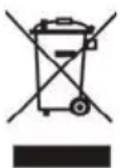
Product: Het symbool met de doorkruiste vuilnisbak op het product betekent dat het product deel uitmaakt van de groep elektrische en elektronische apparatuur. In dit opzicht vraagt de Europese regelgeving u om deze gescheiden af te voeren:
- Bij verkooppunten in geval van aanschaf van vergelijkbare apparatuur.
- Bij de verzamelpunten die lokaal ter beschikking zijn gesteld (afgiftepunt, gescheiden inzameling enz.).
Op deze manier kunt u deelnemen aan het hergebruiken en opwaarderen van afval van elektrische en elektronische apparatuur, die invloed kan hebben op het milieu en de menselijke gezondheid.
De gebruikte papieren en kartonnen verpakking kunnen als recyclebaar papier worden afgevoerd. Laat het kunststof verpakkingsmateriaal recyclen of voer het af met niet-recyclebaar afval, afhankelijk van de eisen in uw land.
Handelsmerken: De genoemde referenties in deze gebruiksaanwijzing zijn handelsmerken van de respectieve ondernemingen. Door ontbreken van de handelsmerken ® en ™ mag niet worden aangenomen dat deze specifieke terminologieën vrij zijn van handelsmerken. Overige hierin gebruikte productnamen zijn uitsluitend voor identificatiedoeleinden en kunnen handelsmerken zijn van hun respectieve eigenaars. Screeneo Innovation SA wijst enige en alle rechten op deze merken af.
Noch Screeneo Innovation SA, noch haar aangesloten bedrijven zijn ten opzichte van de koper van dit product of derden aansprakelijk voor schade, verliezen, door de koper of derden opgelopen kosten of uitgaven, als gevolg van ongevallen, verkeerd gebruik of misbruik van dit product of onbevoegde modificaties, reparaties of wijzigingen aan dit product of bij niet-nakoming van de gebruiks- en onderhoudsaanwijzingen van Screeneo Innovation SA.
Screeneo Innovation SA is niet aansprakelijk voor enige schade of problemen die voortvloeien uit het gebruik van enige opties of verbruiksgoederen, anders dan die aangewezen als originele producten van Screeneo Innovation SA/PHILIPS of door Screeneo Innovation SA/PHILIPS goedgekeurde producten.
Screeneo Innovation SA mag niet aansprakelijk worden gesteld voor enige schade als gevolg van elektromagnetische interferentie die zich voordoet door het gebruik van enige aansluitkabels anders dan die zijn aangewezen als producten van Screeneo Innovation SA/PHILIPS.
Alle rechten voorbehouden. Geen enkel deel van deze publicatie mag worden vermenigvuldigd, opgeslagen op een opvraagsysteem of in enige vorm worden uitgezonden door enig middel, hetzij elektronisch, mechanisch, fotokopiëren, opnemen of anderszins, zonder voorafgaande schriftelijke toestemming van Screeneo Innovation SA. De hierin opgenomen informatie is uitsluitend ontworpen voor gebruik met dit product. Screeneo Innovation SA. is niet verantwoordelijk voor het gebruik van deze informatie als deze op andere apparaten wordt toegepast.
Deze gebruiksaanwijzing is een document dat geen contract vertegenwoordigt.
Fouten, drukfouten en wijzigingen zijn voorbehouden. Copyright © 2021 Screeneo Innovation SA.


- Algemene veiligheids-informatie .... 4
- Overzicht......5
- Eerste installatie....8
- Android TV gebruiken......11
- Verbinden met afspeel-apparaten.13
- Video's afspelen vanaf opslagapparaten....15
- Instellingen wijzigen....16
- Onderhoud....19
- Probleemoplossing....21
- Aanhangsel....23
- Inleiding
- Geachte klant
- Over deze gebruiksaanwijzing
- Gebruikte symbolen
- Mededeling
- GEVAAR!
- Gevaar voor persoonlijk letsel!
- VOORZICHTIG!
- Schade aan het product of gegevensverlies!
- Wat zit er in de doos
- Algemene veiligheids-informatie
- Installatie van het product
- Reparaties
- Stroomvoorziening
- Risico op oogirritatie!
- Overzicht
- Bovenaanzicht
- Vooraanzicht
- Zijaanzicht
- Achteraanzicht
- Afstandsbedieningen
- Android TV-afstandsbediening
- Projector-afstandsbediening
- Eerste installatie
- De projector plaatsen
- De Android TV-dongle aansluiten
- Stroomvoorziening aansluiten
- De afstandsbedieningen voorbereiden
- Inschakelen en installeren van de projector
- Schermgrootte aanpassen
- Digitale zoom
- Aanpassing van de schermhoogte
- Beeldfocus aanpassen
- Beeldvorm aanpassen
- Android TV installeren
- Wat hebt u nodig
- Stap 1: De afstandsbediening met de Android Tv-dongle koppelen
- Stap 2: De displaytaal selecteren
- Stap 3: Uw Android TV installeren
- Installeren met Quick Start
- Installeren met de Android TV- afstandsbediening
- Android TV gebruiken
- Android TV navigeren
- Android TV configureren
- Bekabeld toetsenbord/muis gebruiken
- Een Bluetooth-apparaat gebruiken
- Content naar Android TV casten
- Verbinden met afspeel- apparaten
- Verbinden met apparaten via HDMI
- Aansluiten op apparaten via AV
- Op een computer aansluiten met VGA
- Verbinden met externe luidsprekers of hoofdtelefoon
- Gevaar voor gehoorbeschadiging!
- Video's afspelen vanaf opslagapparaten
- Ondersteunde bestandsformaten
- Instellingen wijzigen
- Android TV-instellingen wijzigen
- WiFi-instellingen
- Google-accountinstellingen
- Taalinstellingen
- Datum- en tijdinstellingen
- Toetsenbordinstellingen
- Bluetooth-instellingen
- Appsinstellingen
- Scherminstellingen
- Geluidsopties
- Interne luidspreker
- Audio-uitgang
- Display Netflix-activatiecode
- Android Tv-dongle terugzetten naar fabrieksinstellingen
- Andere systeeminstellingen
- De projectorinstellingen wijzigen
- Beeldinstellingen
- Geluidsinstellingen
- Projectiescherm draaien/keren
- Slaaptimer instellen
- Automatisch slapen instellen
- Onderhoud
- Reinigen
- De lens reinigen
- Software bijwerken
- Software bijwerken via USB
- Probleemoplossing
- Uit- en weer inschakelen
- Aanhangsel
- Technische gegevens
- Technologie/optisch
- Geluid
- Aansluiting
- Stroombron
- Externe dongel
- Geïntegreerde mediaspeler
- Afmetingen en gewicht
- Temperatuurvereisten
- Inhoud van de verpakking
- Model
- CE-verklaring
- C€
- FCC-verklaring
- 15,19 Eisen voor labeling.
- Informatie voor de gebruiker.
- Informatie voor de gebruiker.
- Canadese naleving van wet- en regelgeving
- Verklaring omtrent blootstelling aan
- Overige opmerking
Merk : PHILIPS
Model : Neopix Ultra 2+ NPX645
Categorie : Projector