
Picopix Pro - Projector PHILIPS - Gratis gebruiksaanwijzing en handleiding
Vind de handleiding van het apparaat gratis Picopix Pro PHILIPS in PDF-formaat.


| Type product | Draagbare videoprojector (pico) |
| Merk | Philips |
| Model | Picopix Pro |
| Technologie | DLP met LED-lichtbron |
| Resolutie | 854 x 480 pixels (native) |
| Helderheid | 150 lumen (ANSI) |
| Contrastverhouding | 1000:1 |
| Projectiegrootte | 20 tot 120 inch |
| Levensduur lamp | Tot 30.000 uur |
| Afmetingen (B x H x D) | 100 x 100 x 28 mm |
| Gewicht | 250 gram |
| Stroomvoorziening | Oplaadbare lithium-ionbatterij (5V/2A via USB-C) |
| Batterijduur | Ongeveer 2 uur |
| Ingangen | 1x HDMI, 1x USB-C (voeding/data), 1x micro-USB (alleen voeding) |
| Audio-uitgang | 3,5 mm koptelefoonaansluiting, ingebouwde luidspreker (1W) |
| Draadloze verbinding | Wi-Fi (Miracast, AirPlay), Bluetooth 4.2 |
| Ondersteunde formaten | Video: MP4, AVI, MKV; Afbeelding: JPG, PNG; Audio: MP3 |
| Bediening | Touchpad, afstandsbediening (IR), smartphone-app |
| Inhoud van de verpakking | Picopix Pro projector, USB-C kabel, netsnoer, afstandsbediening, draagtas, handleiding |
| Onderhoud en reiniging | Reinig de lens met een zachte, droge microvezeldoek; gebruik geen vloeistoffen. |
| Veiligheidswaarschuwingen | Niet in water dompelen; niet blootstellen aan extreme hitte; gebruik alleen meegeleverde adapter. |
| Reparatie en reservedelen | Neem contact op met Philips-klantenservice; zelfreparatie wordt afgeraden. |
Veelgestelde vragen - Picopix Pro PHILIPS
Gebruikersvragen over Picopix Pro PHILIPS
0 vraag over dit apparaat. Beantwoord die u kent of stel uw eigen vraag.
Stel een nieuwe vraag over dit apparaat
Download de handleiding voor uw Projector in PDF-formaat gratis! Vind uw handleiding Picopix Pro - PHILIPS en neem uw elektronisch apparaat weer in handen. Op deze pagina staan alle documenten die nodig zijn voor het gebruik van uw apparaat. Picopix Pro van het merk PHILIPS.
GEBRUIKSAANWIJZING Picopix Pro PHILIPS
Registreer uw product en ontvang ondersteuning op
www.philips.com/welcome
PicoPix
PPX4935

Over deze gebruiksaanwijzing ....1
Inhoud verpakking 1
1 Algemene veiligheidsinstructies.... 3
Toestel opstellen 3
Automatische Temperatuurcontrole ....3
Reparaties....4
Draadloos netwerk (WIFI)......4
Dolby Digital 4
Stroomverzorging....4
2 Overzicht....5
Touchpad/gebaren....6
Ondersteunde handelingen 6
Virtueel toetsenbord op het scherm....7
Afstandsbediening....8
Overzicht van het hoofdmenu....9
Overzicht van het optiemenu 9
3 Eerste ingebruikneming....10
Het toestel opstellen 10
Adapter aansluiten/accu opladen 10
Batterij van de afstandsbediening plaatsen of verwisselen....10
Afstandsbediening gebruiken 11
Uw toestel instellen bij het eerste gebruik .... 12
De projector uitzetten.... 12
Standbymodus.... 12
Betekenis van een verschillende LED-kleur van de knop POWER.... 12
4 Aansluiten op verschillende
playbacktoestellen 13
Aansluiten op toestellen met HDMI-uitgang ..... 13
Een iPhone/iPad/iPod aansluiten.... 13
Aansluiten op een Android Smartphone of Tablet met een MHL-kabel .... 14
Schermspiegelen - Draadloos Phones of Tablets aansluiten om inhoud te delen .... 14
Hoofdtelefoons of externe sprekers aansluiten (kabelverbinding)....15
5 Geheugen....16
Geheugenkaart plaatsen.... 16
USB-opslagmedium aansluiten 16
Op de computer aansluiten (USB) 17
6 Internetverbinding, Draadloos netwerk (WIFI)....18
Draadloos netwerk (WiFi) in- en uitschakelen ... 18
Draadloos netwerk (WLAN) instellen....18
Draadloos netwerk (WiFi) met de assistent instellen .... 19
Wifihotspot 19
Wifi-hotspot activeren 19
Een Wifi-hotspot instellen.... 20
DLNA (Digital Living Network Alliance) ...... 20
DNLA aan- en uitzetten....20
Media weergeven via DLNA....20
7 Bluetooth....21
Hoe te navigeren in de Mediamap....22
Fotoplayer, diashow 23
Muziekplayback....23
Bestandshandelingen in de Mediamap.... 23
9 Webbrowser....25
10 Android / APP's....26
Geïnstalleerde Android Apps opstarten.... 26
Android sluiten....26
Overzicht menufuncties 27
12 Onderhoud....29
Tips om de accu langer mee te laten gaan.... 29
Het toestel opladen....29
Reiniging....29
Problemen/oplossingen 30
13 Bijlage....32
Technische specificaties.... 32
Accessoires....32
Overzicht
Welkom
Eieste klant, Ihartelijk dank voor uw aankoop van deze PicoPix pocket projector. We hopen dat u net zo zal genieten var het gebruik als dat wij genoten hebben van de productie!
Over deze
gebruiksaanwijzing
Deze gebruiksaanwijzing is zo cntworpen dat u gemakkelijk cle informatie vindt die u nodig heeft om de pocket projector zo optimaal mogelijk te gebruiken.
Het is niet ncdig om de gebruiksaanwijzing helemaal te lezen. We stellen wel voor dat u de hoofdstukken "overzicht" en "eerste gebruik" lees: aangezien deze hoofdstukker u een idee geven hoe de projector te gebruiken.
Volg alle veiligheidsinstructies voor een juist gebruik van uw toestel.
De producent kan niet aansprakelijkworden gesteld bij niet-naleving van deze instructies.
Gebruikte symbolen

Problemen oplossen
Enkele tips en trucjes voor een efficiënter en handiger gebruik van uw toestel.
VOORZICHTIG!

Ap paratuurschade en gegevensverlies!
Dit symbool waarschuwt voor schade aan het toestel evenals mogelijk gegevensverlies.
GEVAAR!

Gevaar voorpersonen!
Dit symbool waarschuwt voor gevaren voor personen. Door onoordeelkundig gebruik kan lichamelijk letsel of schade optreden.
Inhoud verpakking
1—PicoPix Projector
②—HDMI-kabel
③—Netadapter
4—Afstands bediening
5—Tas
6—Snelstartgids
• HD-resolutie (720p)
• Verbluffende helderheid van 350 lumens
- Keystone correctie
- Technologie van Texas Instruments DLP® IntelliBright™ die op intelligente wijze beeldhelderheid optimaliseert voor beelden met een grotere helderheid en dynamiek.
Ingebouwde 3W spreker
• verbluffend geluid met diepe bas
- 6 niveauregelaarsinstellingen voor het perfecte geluid
Bluetooth audio-out met aptX®
- aptX® Low Latency audiocodec zorgt voor een goede geluidskwaliteit en draadloze audio/videosynchronisatie
Kabelaansluiting
- HDMI-aansluiting voor alle soorten inputtoestellen
- MHL-ondersteuning om inhoud van je Smartphone of Tablet te delen
- Aansluiting voor hoofdtelefoon voor een externe spreker of koptelefoon.
- USB met groot vermogen om externe USB en HDD drives aan te sluiten
Draadloze verbinding
- WIFI b/g/n gemakkelijk aan te sluiten op privé of openbare draadloze netwerken
- DLNA-ondersteuning om mediabestanden op netwerkschijven te openen
- WifiDisplay (compatibel met Miracast) om draadloos inhoud van uw Smartphone of Tablet te delen
- Ingebouwde webbrowser om internetinhoud te delen of af te spelen
Multimediaplayer
- Ondersteunt alle vaak gebruikte formaten voor afbeeldingen, audio- en videobestanden
- Micro SD-ondersteuning, zodat al uw mediabestanden altijd beschikbaar zijn
Ingebouwde touchpad
- Multi-touch voor een snelle navigatie
- Pinch & zoom voor afbeeldingen en websites
1 Algemene veiligheidsinstructies
Breng geen instellingen en veranderingen aan die niet in deze handleiding zijn beschreven. Door onoordeelkundig gebruik kan lichamelijk letsel of schade, toestelschade of gegevensverlies optreden. Let op alle aangegeven waarschuwings- en veiligheidsinstructies.
Toestel opstellen
Het toestel is uitsluitend bedoeld voor gebruik binnenshuis. Het toestel moet veilig en stabiel op een effen oppervlak staan. Leg alle kabels zo dat er niemand over kan vallen, dat er zich niemand kan verwonden of dat het toestel wordt beschadigd.
Sluit het toestel niet in vochtige ruimtes aan. Raak de netstekker of de netaansluiting nooit met natte handen aan.
De ruimte waarin het toestel staat moet voldoende worden verlucht.Het toestel niet toedekken! Plaats het toestel niet in gesloten kasten of kisten.
Plaats het niet op een zachte ondergrond zoals dekens of tapijten. Dek de ventilatiesleuf niet toe. Het toestel kan anders oververhit en in brand geraken.
Bescherm het toestel tegen direct zonlicht, hitte, grote temperatuurverschillen en vochtigheid. Zet het toestel niet in de buurt van de verwarming of de airconditioning. Let op de informatie in de technische specificaties
Er mogen geen vloeistoffen in het toestel geraken. Zet het toestel uit en haal het van het stroomnet wanneer vloeistoffen of vreemde deeltjes in het toestel zijn geraakt en laat uw toestel door een technische servicedienst onderzoeken.
Behandel het toestel met zorg. Raak de lens niet aan. Plaats nooit zware, harde of scherpe voorwerpen op het toestel of het netsnoer.
Wanneer het toestel te warm wordt of wanneer er rook uit het toestel komt, schakel het toestel dan meteen uit en haal het van het stroomnet. Laat uw toestel door een technische servicedienst onderzoeken. Om te vermijden dat een brand uitbreidt, moeten open vlammen uit de buurt van het toestel worden gehouden.
Onder de volgende omstandigheden kan condensvorming aan de binnenkant van het toestel ontstaan, hetgeen tot onjuist functioneren leidt:
- als het toestel vanuit een koude naar een warme ruimte wordt gebracht;
- na het opwarmen van een koude ruimte;
- bij plaatsing in een vochtige ruimte.
Ga als volgt te werk om condensvorming te voorkomen:
- Doe het toestel in een plastic zak voordat u het naar een andere ruimte brengt, zodat het zich aan het de temperatuur en vochtigheidsgraad in de nieuwe ruimte kan aanpassen.
- Wacht één tot twee uur voordat u het toestel uit de plastic zak haalt.
Het toestel mag niet in een zeer stoffige omgeving worden gebruikt. Stofdeeltjes en andere vreemde voorwerpen zouden het toestel kunnen beschadigen.
Stel het toestel niet bloot aan extreme trillingen omdat dit schade kan toebrengen aan de interne onderdelen.
Laat uw kinderen niet zonder toezicht met het toestel omgaan. De verpakkingsfolie mag niet in de handen van kinderen geraken.
Automatische
Temperatuurcontrole
Dit toestel bevat een automatische thermische beheerscontroller. Als de inwendige temperatuur te heet wordt, zal de ventilatorsnelheid automatisch toenemen (meer geluid). Als de temperatuur nog steeds hoger wordt, zal de helderheid van uw product verminderen en in het ergste geval verschijnt het huidige symbool.

Het product schakelt het scherm automatisch uit nadat deze melding 5 s is weergegeven.
Dit soort gedrag mag in feite niet voorkomen, behalve als de buitent emperatuurzeer hoog (>35°C) is.
Reparaties
Repareer uw toestel niet zelf. Ondeskundig onderhoud kan tot lichamelijke en materiële schade leiden.. Laat uw toestel uitsluitend door een geautoriseerde servicedienst: repareren.
Op de garantiekaart vindt u informatie over geautoriseerde reparatie centra.
Verwijder het typeplaatje van uw toestel niet, anders komt de garantie te vervallen.
Draadloos netwerk (WIFI)
De werking van veiligheidsinstallaties, medische of gevoelige apparatuur kan door het zendvermogen van het toestel verstoord raken. Let op eventuele gebruiksvoorschriften (of -beperkingen) in de buurt van dergelijke installaties.
Het gebruik van dit toestel kan, door het versturen van hoge frequentie straling, de werking van onvoldoende afgeschermde medische apparatuur evenals gehoortoestellen of pacemakers beïnvloeden. Richt u tot een arts of tot de fabrikant van het medische toestel om vast te stellen of deze voldoende zijn afgeschermd tegen externe hoge frequentie straling.
Dolby Digital
Geproduceerd onder licentie van Dolby Laboratories. Dolby en het dubbele D-symbol zijn handelsmerken van Dolby Laboratories.
Stroomverzorging
Gebruik uitsluitend de meegeleverde voedingsadapter (zie Bijlage/Technische gegevens). Controleer of de netspanning van de adapter overeenkomt met de netspanning die op de op stelplaats beschikbaar is. Het juiste voltage is op het toestel vermeld.
Het vermogen van de accu neemt af in et de tijd. Indien het toestel enkel nog werkt met de stekker in het stopcontact, neem dan contact op met een geautoriseerd dienstencentrum om de accu te vervangen.
Probeer niet de accu zelf te vervangen. Verkeerd gebruik van de accu of het gebruik van een verkeerd type accu kan beschadigingen aan het toestel of verwondingen veroorzaken.
GEVAAR!

Ortploffingsrisico met verkeerde accu's
Probeer de accu niet zelf te vervangen omdat er een ontploffingsrisico bestaat incien u de verkeerde soort accu's gebruikt.
Schakel het toestel met de aan/uit-schakelaar uit voordat u de adapter uit de contactdoos haalt.
Schakel het toestel uit en sluit het af van de stroomvoorziening voordat u het schoonmaakt. Gebruik een zacht, pluisvrij doekje. Gebruik nooit vloeibare, gasvormige of licht ontmambare reinigingsmiddelen (sprays, schurende middelen, politoeren, alcohol). Er mag geen vocht in het toestel geraker.
GEVAAR!

LED met groot vermogen
Dit toestel is uitgerust met een LED (Light Emitting Diode) met groot vermogen, dat een heel helder licht afgeeft. Mogelijk gewaarlijke optische straling wordt van dit toestel afgegeven. Kijk niet naar het brandende licht. Kan schadelijk zijn voor de ogen.
GEVAAR!

Gevaar voor gehoorschade!
Gebruik het toestel niet voor langere tijd met een hoog geluidsniveau – vooral bij gebruik van hoofdtelefo ons.
2 Overzicht
①—Knop POWER (gedurende 3 seconden ingedrukt houden om aan- of uit te zetten)
②—Micro-SD kaardgleuf
3—Micro-USB-poort om met een computer te verbinden (gegevensuitwisseling) of om externe toestellen zoals een muis of toetsenbord met een OTG-kabel te verbinden.
4—Audio-output - hoofdtelefoonverbinding of verbinding vo or externesprekers
⑤—HDMI - HDMI-poort voor een playbacktoestel
⑥—USB-poort voor een USB-opslagmedium, muis of toetsenbord
⑦—DC-IN - Stroomvoorzieningspoorl
8—Venster voor signaalontvangst van afstandsbediening
9—Focuswiel om afbeeldingen scherp te stellen
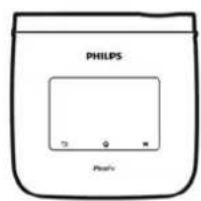
10—Touchpad voor navigatie en bediening van de PicoPix zonder afstandsbediening

Opmerking
Let erop dat de afstand tot het projectievlak minimaal 0,5 meter en maximaal 5 meter mag bedragen. Wanneer de Focket Projector buiten deze afstanden wordt gebruikt, kan het beeld niet meer worden scherpgesteld. Gebruik geen overmatige kracht om het wiel voor scherpstellen te draaien om beschadiging van de lens te vcorkomen.

Touchpad/gebaren
De touchpad is een aanrakingsgevoelig oppervlak. Strijk met een of meer vingers over de touchpad om de cursor te bewegen, in het menu te navigeren en menupunten te kiezen, of andere handelingen uit te voeren.
VOORZICHTIG!

Balpen!
Gebruik geen balpen of andere voorwerpen om de touchpad te bediene n. De touchpad kan door harde en puntige voorwerpen worden beschadigd.
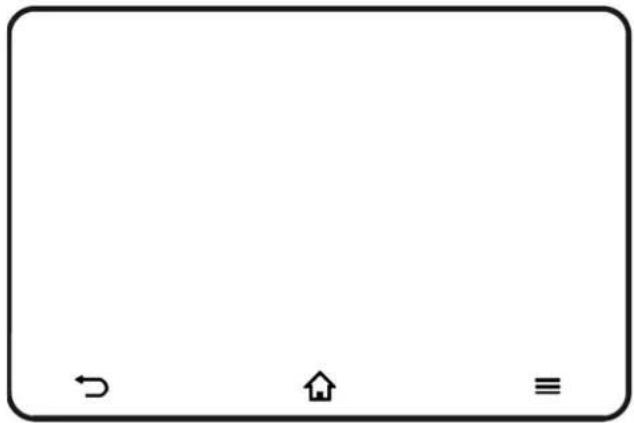
—Het hoc fdmenu oproepen
≡—Het optiemenu oproepen
—Ga terug in het menu, ga een menuniveau terug / annuleer functies

Opmerking
Om tekst in te voeren kan u ook het toetsenbord of de muis van uw computer gebruiken Het is zowel mogelijk om toestellen met kabel (USB) als draadloze toestellen (of een draadloos toetsenbord en muis in één) te gebruiken met een USB-ontvanger.
Ondersteunde handelingen
Onderstaande handelingen worden ondersteund door de touchpad van uw PicoPix Projector. Er wordt kort beschreven hoe de handeling moet worden uitgevoerd en er wordt een voorbeeld gegeven van het gebruik.
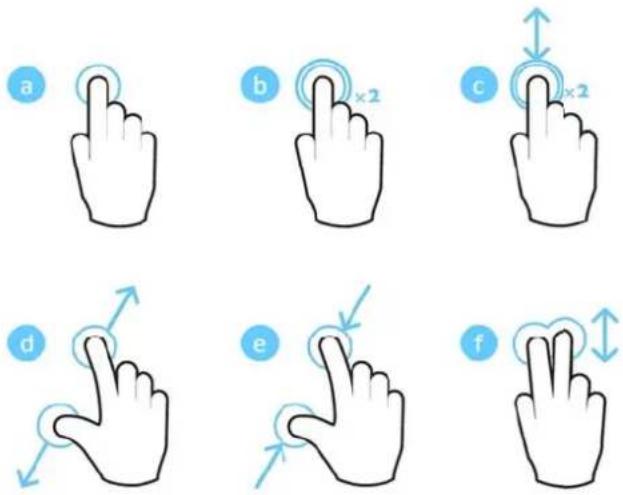
a. Aanra ken (drukke n met één vinger, loslateni - om items te selecteren of op het toetsenbord te typen
b. Twee maal aanraken (drukken met één vinger, loslaten en nogmaals drukken met één vinger, loslaten) - om in te zoomen
c. Twee maal aanraken en slepen (drukken met één vinger, loslaten en nogmaals drukken met één vinger, slepen en loslaten) - omte schuiven of in /uit te zoomen
d. Vingers uit elkaar verplaatsen (drukken met twee y ingers, naar buiten verplaatsen, loslaten) - inzoomen
e. Vingers naar elkaar toe verplaatsen (drukken met twee vingers, naar binnen verplaatsen, loslaten) - uitzoommen
f. Vege n met twee vingers, schuiven, slepen (drukken met twee vingers, bewegen, loslaten) - schuiven in lijsten of op websites, meerdere itemsselecteren
Virtueel toetsenbord op het scherm
Wanneer u tekst moet invoeren (bv. wanneer u de webbrowser gebruikt of wanneer u een wachtwoord moet invoeren), dan geeft de projector een virtueel toetsenbord weer dat met behulp van de touchpad of de afstandsbediening bediend kan worden.
- Klik in h et invoervelclmet de touchpad, exteme muis of de afstandsbediening.
- Het sofaretoetsenbord verschijnt.

- Gebruik de touchpacl / muis / afstandsbediening om tekst in te voeren op het softwaretoetsenbord.
Afstandsbediening

①—Kort drukken: PicoPix in standbymodus brengen / uit standbymodus halen
Lang drukken: De projector uitzetten
②—Richtingstoetsen
OK: Bevestig selectie
▲/▼, ◀/▶: Navigatietoetsen
☑/▼Instellingen wijzigen / snelle instellingen openen / tijdens playback van muziek: vorig of volgend nummer selecteren
◀/▶Tijden s playback van video vorig / volgend, snel vooruit / achteruit
3—Ga terug in het menu, ga een m enuniveau terug / annuleer functies
4—Volumetoetsen
⑤—Het optiemenu oproepen
6—Het hoofdmenu oproepen
Overzicht van het hoofdmenu
- Zet het t oestel aan met de knop POWER (ingedrukt houden gedurende 3 seconden).
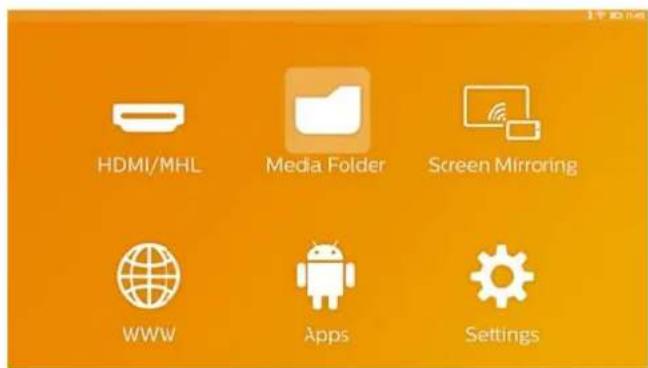
- Nadat iEoPix opgestart is, verschijnt het hoofdmenu (indien u de PicoPix voor de eerste maal aanzet, dan wordt u eerst cloor het instellingenmenu geleid).
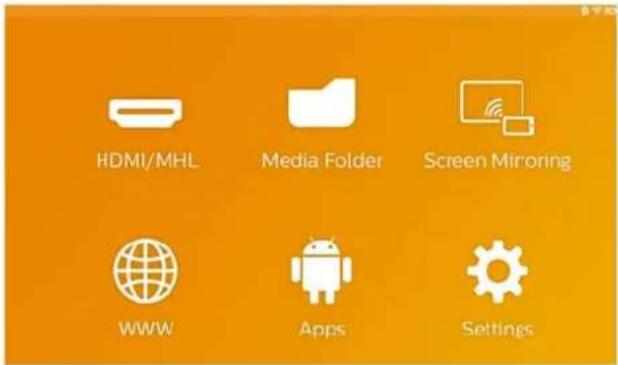
- Selecteer het gewenste menu met behulp van de navigatietoetsen ⚠/▼, ⚣/▶ op uw afstandsbediening of gebruik de touchpad om de cursor te verplaatsen.
- Bevestig met OK op de afstandsbediening of klik eenmaal met de toudpad.
- Door opte toets te duwen keert u terug naar het hoofdmenu.
- Gebruik de toets ⊇ om een stap terug in de submenu's te gaan.
- Gebruik de toets ≡ om het optiemenu te openen en snel belangrijke in stellingen te wijzigen.
- Gebruik de toetsen ⚠/▼ in de afstandsbediening of gebruik uw twee vingers op de touchpad om men u's naar boven of naar beneder te doorblaceren.

HDMI/MHL—Wisselt tussen de externe video-input HDMI of MHL.
Mediamap—Geeft de inloud van het interne geheugen en de ingevoerde Micro-SD geheugenkaart
of USB-stick (films, foto's, muziek, maoweergave). Geef de inhoud van netwerkschijven verbonden via WIFI/DNLA weer.
WiFi Display— Geeft draadloos multimedia-inhoud van uw Smartphone of Tablet op PicoPix (compatibel met Miracast) weer.
WWW—Opent een internetbrowser.
APPs—Geeft geïnstalleerde APP's weer (ledieningssystemen van android).
Ir stellingen—Wijzigt instellingen van het toestel.
Overzicht van het optiemenu
Om belangrijke instellingen snel te wijzigen, kan u het optiemenu gebruiken, dat u kan openen met de tcets ≡ .
Het optiemenu is ook toegankelijk via film playback of tijdens een diashow zodat u instellingen kan wijzigen zonder dat u de playback moet stopzetten en het irstellingenmenu moet openen.

3 Eerste ingebruikneming
Het toestel opstellen
U dient het toestel zo op te stellen dat het vlak op een tafel staat voor het projectievlak.
Wanneer u de projector naar voor wil verplaatsen, dan kunt u het geprojecteerde beeld corrigeren met de ingebouwde keystonecorrectie (Optiemenu).
De afstand tussen de projector en het scherm bepaalt de werkelijke grootte van het beeld.
Adapter aansluiten/accu opladen
VOORZICHTIG!

Netspanning en plaats van opstelling!
Controleer of de netspanning van de adapter overeenkomt met de netspanning die op de opstelplaats beschikbaar is.
- Steek edkleine stekker van het stroomsnoer in de aansluiting aan de achterzijde van het toestel.
- Steek edhetverbinding in de wandcontactdoos.
- Tijdens het opladen brandt het controlelampje op de zijkant van het toestel rood. Wanneer de accu volledig geladen is, is deze groen.
- Laad degebouwde accu geheel op voordal u het toestel voor het eerst gebruikt. Dit verlengt de levensduur van de accu.

Batterij van de afstandsbediening plaatsen of verwisselen
GEVAAR!

Ontploffingsge vaar indien onjuist batterijtype wordt gebruikt
Gebruik uitsluitend batterijt pe CR 2025.
- Verwijder het batterijvak uit de afstandsbediening door de vergrendeling te openen (①) er het batterijvak er uit te trekken (②).

- Plaats æl nieuwe accu met de pluspool zoals aangegeven op de achterkant van de afstands bediening.

- Schuif het batterijvak in de afstandsbediening totdat de vergrendeling vast klikt

Normaal gezien heeft de accu een levensduur van ongeveer een jaar. Wanneer de afstandsbediening niet meer werkt, dient u de accu te vervangen.
Afstandsbediening gebruiken
Richt de afstandsbediening op de sensor aan de achterkant van het toestel. De afstandsbediening werkt uitsluitend onder een hoek van maximaal 60° en op een afstand van maximaal 5 meter. Zorg dat zich geen obstakels bevinden tussen de afstandsbediening en de sensor.

VOOR ZICHTIG!

- Ondeskundig gebruik van batterijen kan leiden tot oververhitting, explosie of brandgevaar en tot lichamelijk ketsel. De afstandsbediening kan door lekkende batterijen beschadigd worden.
- Stel de afstandsbediening niet bloot aan direct zonlicht.
- De batterij niet vervormen, uit elkaar halen of opladen.
• Vermijd open vuur en water.
• Lege batterijen onmiddellijk vervangen. - Indien u het toestel gedurende een lange tijd niet gebruikt, neem dan de accu's uit het toestel om lekken en mogelijke schade aan de afstandsbediening te voorkomen.
- U dient: gebruikte accu's in overeenstemming met de recyclager egelgeving van uw land te verwijderen.
Uw toestel instellen bij het
- Druk op de knop POWER gedurende 3 seconden om het toestel aan te zetten (het 'aan' lampje zal verschijnen).

- Richt et toestel op een geschikt projectievlak of muur. De afstand tot het projectievlak moet minimum 0,5 meter en maximum 5 meter zijn. Zorg ervoor dat de projector goed wordt vastgezet.
- Gebruik het focuswiel aan de rechterzijde om de beelden scherp te stæ llen.
- Wanneer u de PicoFix voor de eerste keer aanzet, wordt u door het instellingenmenu geleid met: de volgende instellingen:
a) Taal kiezen.
b) Tijdzone en datum instellen
c) Projectorgebruik instellen (Home of Shop).
Home: voor normaal gebruik thuis
Shop: wanneer u deze optie kiest, dan sta rt de projector in demonstratiemodus en toont hij automatisch afbældingen of video's die in het interne geheugen zijn opgeslagen.
d) Draadloze verbinding instellen

Opmerking
De demonstratiemodus kan in het menu Instellingen/ Onderhoud/ Demomodus geactiveerd of gedeactiveerd worden.
De projector uitzetten
Om de PicoPix uit te zetten duwt u gedurende 3 seconden op de knop POWER op het toestel of op de afstandsbediening.
Standbymodus
Zet uw Pico Pix in standby modus indien u hem weer zeer snel wil aanzetten.
Om de PicoPix in standbymodus te zetten, duwt u zeer kort (1s) op de knop POWER op het toestel of op de
eerste gebruik
afstandsbediening. Om uw PicoPix uit standbymodus te halen, duwt u opnieuw zeer kort op de knop POWER.
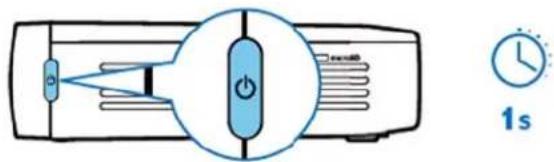
De PicoPix verbruikt stroom in standbymodus. Indien de PicoPix lange tijd in standbymodus staat, kan de accu leeg geraken.
VOORZICHTIG!

- Zorg ervoor dat uw PicoPix volledig uitstaat voordat u hem in eer tas vervoert. Een kleine druk op de knop POWER is immers al voldoende om het toestel aan te zetten, waardoor het ingepakte toestel zeer heet kan worden of beschadigd kan geraken.
Betekenis van een verschillende LED-kleur van de knop POWER
- PicoPix n luit' status
a) Geen licht: AC-metadapter niet verbonden of defect van internie accu
b) Groen: Interne accu volledig opgeladen.
c) Rood: Interne accu wordt opgeladen.
- PicoPix n laan' status
a) Geen licht: Defect van interne accu.
b) Groen: Interne accu werkt normaal.
c) Rood: Interne accu bijna leeg.
- PicoPix n istandbystatus
a) Groene flits: Standbystatus.
b) Rood licht met groene flits: Interne accu bijna leeg.
4 Aansluiten op verschillende playbacktoestellen
Meegeleverde verbindingskabels
HDMI-kabel
Aansluiten op toestellen met HDMI-uitgang
Gebruik de HDMI-kabelom de projedor aan te sluiten cp de laptop, DVD/BR-speler of andere toestellen.
- Zet het toestel aan met behulp van de knop POWER.
- Sluit de mini HDMI-stekker van de HDMI-kabel aan op de mini-HDMI contactdoos van de projector.
- Sluit de DMI-stekker van de HDMI-kabel aan op de HDMI-contactdoos van het playbacktoestel.
- Selectee rHDMI/MHL van het hoofdmenu.

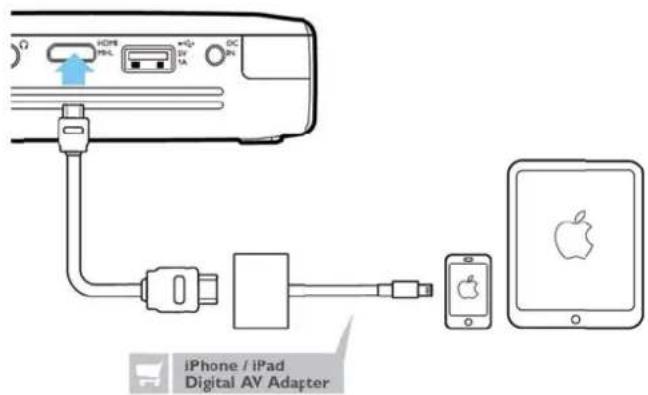
Een iPhone/iPad/iPod aansluiten
Gebruik de adapterkabel (niet bijgele verd) van de iPhone/iPad/iPod-HDMI en de HDMI-kabel om de projector aante sluiten op de iPhone/i Pad/iPod.
- Zet het t oestel aan met behulp van de knop POWER.
- Sluit de mini HDMI-stekker van de HDMI-kabel aan op de mini-HDMI contactdoos van de projectcr.
- Sluit deDMI-stekker van de HDMI-kabel aan op de HDMI-contactdoos van de adapterkabel van de iPhone/iPad/iPod-HDMI.
- Sluit dædapterkabel van de iPhone/iPad/iPod-HDMI aan op het playbacktoestel.
- Selecteer HDMI/MHLL van het hoofdmenu.
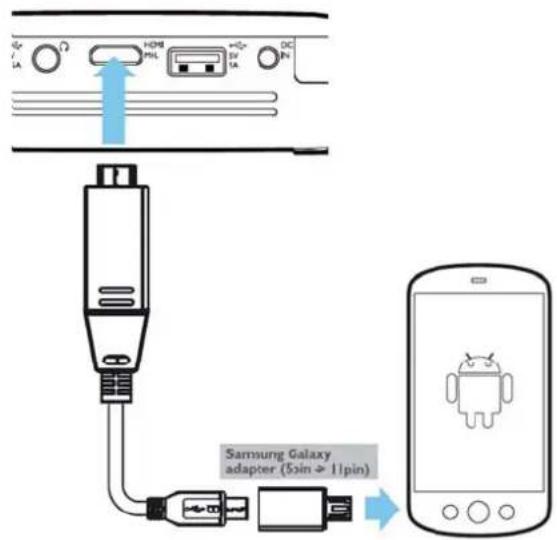
Aansluiten op een Android Smartphone of Tablet met een MHL-kabel
Gebruik de HML-kabel (beschikbaar als een accessoire) om de projector aan te sluiten op uw Android Smartphone of Tablet. Zorg ervoor dat uw Phone/Tablet compatibel is met MHL (www.mhlconsortium.org).
- Zet het t oestel aan met behulp van de knop POWER.
- Sluit de mini HDMI-stekker van de MHL-kabel aan op de mini-HDMI contactdoos van de projector.
- Sluit deHL-stekker van de MHL-kabel aan op het playb acktoestel.
- Selectee rHDMI/MHL van het hoofdmenu.

Opmerking
Wanneer MHL aanstaat zonder ACstroomvoorziening, dan zal de USB-stroomou tput worden uitgezet.
Schermspiegelen - Draadloos Phones of Tablets aansluiten om inhoud te delen
Met de spiegelfunctie kunt u het scherm van uw phone of tablet draadloos spiegelen op het scherm van uw projector om de inhoud opgeslagen op uw phone of tablet weer te geven.

Opmerking
PicoPix en uw toestel moet e aangesloten zijn op hetzelfde draadloze netwerk
Android
Zorg ervoor dat uw Phone/Tablet compatibel is met Miracast Controleer dit op de website van Wi-Fi Alliance: (www.wi-fi.org/product-finder) Open Snelle Instellingen (veeg van boven naar onder) en activeer Schermspiegelen
Windows
Zorg ervoor dat de versie van uw laptop minstens Win8.1 is en compatibel is met ce vereisten van de Miracasthardware
iOS
Schermspiegelen kan snel geopend worden op uw iDevice in het Controlecentrum (veeg naar boven vanaf de onderkant van het schem) - en selecteer "EZCast"
- Zet het t oestel aan met behulp van de knop
POWER.
- Selecteer Screen Mirroring uit het hoofdmeru.

- Selecteer het corredte besturingssysteem voor uw mobiele toestel in het volgende scherm.

a) Android/Windows (compatibel met Miracast)
- Selecteer op de Wifiweergavetoepassing (Miracast) van het externe toestel om naar de projectorverbinding te zoeken
- Voorbeeld voor mobiele telefoons: open Snelle Instellingen - veeg van boven naar onder - en activeer Schermspiegelen
- Selecteer OK in het popupmenu van de projector om de verbinding te aanvaarden.
b) iOS
- Activeer Schermspiegelen op uw iDevice en selecteer "EZCast Scherm" om uw scherm te delen
- Voorbeeld voor mobiele telefoons: open Controlecentrum (veeg naar boven vanaf de onderkar t van het scherm) en selecteer "E:ZCast Screen" op de rechterkant
Hoofdtelefoons of externe sprekers aansluiten (kabelverbinding)
- Draai het volume van het toestel voor het aansluiten van de hoofdtelefoon naar beneden.
- Sluit deoofdtelefoon aan op het aansluitpunt van de projector. De luidspreker van het toestel wordt bij het aansluiten van de hoofdtelefoon automatisch uitgeschakeld.
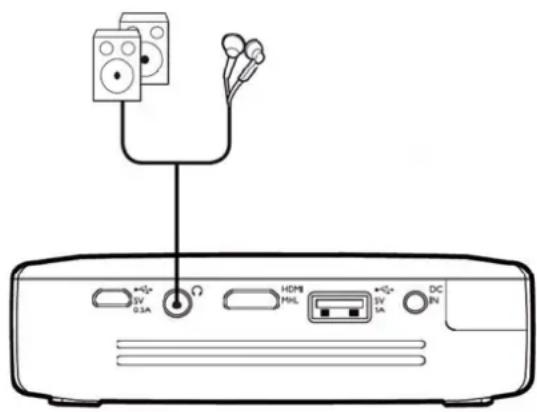
- Verhoog na het aans luiten het volume tot eer aangenaam niveau.
GEV AAR!

Gevaar voor gehoorschade!
Gebruik het toestel niet voor langere tijd met een hoog geluidsniveau – vooral bij gebruik van hoofdtelefoons. Anders kan er gehoorschade ontstaan. Draai het vclume van het toestel voor het aansluiten van de hoofdtelefoon naar benecen. Verhoog na het aansluiten het volume tot een aangenaam niveau.
5 Geheugen
Geheugenkaart plaatsen

- Breng en microSD-kaart met de contacteni naar boven in de microSD-gleuf aan de zijkant van het toestel.
- Steek eMicro-SD-kaart in de gleuf in duw totdat de kaart vastklikt
- Open Mediamap op het hoofdscherm om de inhoud van de geheugenkaart te openen
- Druk op geheugenkaart (totdat je een kliklhoort) om de geheugenka art te verwijd eren en de geheugenkaart zal automatisch eruit springen
USB-op slagmedium
aansluiten
-
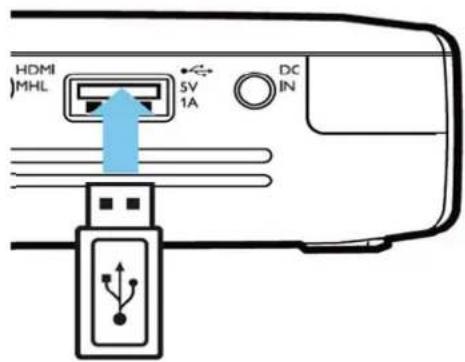
Sluit hetSB-opslagmedium aan op de USB-poort aan de achterkant van het toestel.
-
Open diamap op het hoofdscherm om de inhoud van het USB-medium te openen
GEV AAR!

Een geheugentoestel inbrengen!
Trek het geheugentoestel nooit uit het toestel wanne er het geopend is in het toestel. Hierdoor kunnen gegevens beschadigd worden of verloren geraken. Zet het toestel uit om er zeker van te zijn dat het geheugen niet geopend is in het toestel.
Op de computer aansluiten
(USB)
De handleiding en drivers zijn opgeslagen in het interne geheugen van de PicoPix - gebruik een micro-USB-kabel om de Projector aan te sluiten op een computer om deze bestanden te kunnen openen.
Op deze manier kan je bestanden heen en weer kopieren tussen het interne geheugen, een aangesloten geheugenkaart en de computer.
- Zet het toestel aan met behulp van de knop POWER.
- Nadat u het toestel aanzet, verschijnt het hoofdmenu.
- Sluit demicro-USB-stekker aan op de Pocket Projector en de USB-stekker p de computer.

Opmerking
U kunt geen media uit het geheugen weergeven, zolang de Pocket Projector via USB is aangesloten op een computer.
- Wanneer er een geheugenkaart is ingestoken, wordt deze als een extra schijfstation aange geven.
- U kunt data tussen de computer, het interne geheugen en (indien aanwezig) de geheugenkaart verplaatsen, kopieren of verwijderen.
6 Internetverbinding, Draadloos netwerk (WIFI)
De projector kan worden aangesloten op het netwerk via een draadloze (Wi-Fi)-verbinding.
Gebruik de onderstaande procedure die geschikt is voor het type aansluiting dat u wilt creëren.
GEVAAR!

Opmerkingen over gebruik van WIFI!
De werking van veiligheidsinstallaties, medische of gevoelige apparatuur kan door het zendvermogen van het toestel verstoord ralken. Let op eventuele gebruiksvoorschriften (of -beperkingen) in de buurt van dergelijke installaties.
Het gebruik van dit toesel kan, door het versturen van hoge frequentie straling, de werking van onvoldoende afgeschermde medische apparatuur evenals gehoortoestellen of pacemakers beïnvloeden. Richt u tot een arts of tot de fabrikant van het medische toestel om vast te stellen of deze voldoende zijn afgeschermd tegen externe hoge frequentie straling.
Draadloos netwerk (WiFi)
in- en uitschakelen
Standaard is het gebruik van het draadloze netwerk uitgeschakeld. Deze functie kunt u inschakelen.
- Zet het toestel aan met behulp van de knop POWER.
- Nadat u het toestel aanzet, verschijnt het hoofdme nu.
- Gebruik de navigatietoetsen om Instellingeni te selecteren.
- Bevestig met OK.
- Gebruik ▲/▼en s electeer Draadloos en netwerken.
-
Bevestig met OK.
-
Gebruik ▲/▼en selecteer WIFI.
- Bevestigmet OK.
- Wijzig ednstellingen met ⚠️ ⚡
- Bevestigmet OK.
Met de knop ⊃ gaat u een niveau terug in het menu.
Draadloos netwerk (WLAN)
instellen
- Zet het toestel aan met behulp van de knop POWER
- Nadat u het toestel aanzet, verschijnt het hoofdmenu.
- Gebruik de navigatietoetsen om Instellingen te selecteren.
- Bevestigmet OK.
- Gebruik ▲/▼en s e lecteer Draadloos en netwerken.
- Bevestigmet OK.
- Gebruik ▲/▼en selecteer WiFi-selectie.
- Bevestigmet OK.
- Kies met/▼het gewenste draadloze netwerk.
- Bevestigmet OK.
- Als uw draadloze netwerk met een wachtwoord beschermd is, verschijnt er een invoervenster. Selecteer het invoerveld met behulp van de navigatietoetsen van de afstandsbediening en druk op OK.
- Voer hetwachtwoord in met het virtuele toetsenbord, gebruik hiervoor de navigatietoetsen van de afstandsbediening of een extern toetsenbord.
- Klik op op Verbinden.
Met de knop ⊃ gaat u een niveau terug in het menu.
Draadloos netwerk (WiFi) met de assistent instellen
Met behulp van de WiFi Protected Setup (WPS) of met ce functie zoeken naar een netwerk in de buurt, kunt u uw toestel snel en gemakkelijk in een bestaand craadloos netwerk opnemen. Met WPS worden alle belangrijke instellingen zoals de netwerknaam (SSID) automatisch geconfigureerd en de verbinding met een veilige WPA-sleutel afgeschermd.
Toepassing van WiFi Protected
Setup (WPS)
Met de WiFi Protected Setup (WPS) kunt u uw toestel cp twee verschillende manieren snel en gemakkelijk in een bestaand draadloos netwerk opnemen. U kunt aanmelden met een pincode of met de Push Button Configuration (PBC), als uw toegangspunt (Access Point, Router) deze methode ondersteunt.
WPS met de Push Button
Configuration (PBC) gebruiken
- Zet het toestel aan met behulp van de knop POWER.
- Nadat u het toestel aanzet, verschijn: het hoofdmenu.
- Gebruik de navigatietoetsen om Instellingen te selectere n.
- Bevestig met OK.
- Gebruik ▲/▼en s electeer Draadloos en netwerken.
- Bevestig met OK.
- Gebruik ▲/▼en s electeer WiFi-selectie.
- Bevestig met OK.
- Kies me ▲/▼ getwenste draadloze netwerk.
- Bevestig met OK.
- Activeer bij het WLAN-toegangspunt de Push Button-configuratie. Het WLAN-toegangspunt en het toestel maken automatisch een verbinding afgeschermd door een WPA-sleutel.
Wifihotspot

Opmerking
De projector kan functioneren als een hotspot indien er een 3G draadloos netwerk aan wezig is op de plaats waar de projector gebruikt wordt.
Gebruik de draagbare Wi-Fi-hotspot om de netwerkverbirding van het toestel via het Wi-Fi-netwerk te delen met computers off andere apparaten.

Opmerking
Wanneer de Wifi-hotspot-modus is geactiveerd, heeft deze voorrang op andere verbindingen..
Wifi-hotspot activeren
- Zet het toestel aan met behulp van de knop POWER.
- Nadat u het toestel aanzet, verschijnt het hoofdmenu.
- Gebruik de navigatietoetsen om Instellingen te selecteren.
- Bevestig met OK.
- Gebruik ▲/▼en s electeer Draadloos en netwerken.
- Bevestig met OK.
- Gebruik ▲/▼en s electeer WIFI Hotspot.
- Bevestig met OK.
- Gebruik ⚠ / ▼ en selecteer Draagbare Wi-Fi-hotspot
- Bevestigmet OK.
- Gebruik ▲/▼en s electeer Aan.
- Bevestigmet OK.
De projectcr is nu zichtbaar voor andere Wifi-apparaten.
Een Wifi-hotspot instellen
De naam van de Wifi-hotspot wijzigen en het beveiligingsniveau definëren.
-
Zet het toestel aan met behulp van de knop POWER.
-
Nadat u het toes tel aanzet, verschijnt het hoofdme nu.
-
Gebruik de navigatietoetsen om Instellingen te selecteren.
-
Bevestig met OK.
-
Gebruik ▲/▼en s electeer Draadloos en netwerken.
-
Bevestig met OK.
-
Gebruik ▲/▼en s electeer WIFI Hotspot.
-
Bevestig met OK.
-
Gebruik ▲ / ▼ en selecteer WiFi-hotspot opzetten.
-
Bevestig met OK.
-
Wijzig de instellingen in functie van de huidige situatie
| Item | Beschrijving |
| Netwerk-SSID | Naam van de Wifi-hotspot.Dit is de naam die gebruikt wordt om uw projector te identificeren wanneer deze ge detecteerd wordt door een ander WiFi-toestel.Om de naam te wijzigen, selecteert u het veld en drukt op OK. Met het toetsenbord voert u de nieuwe naam in. |
| Beveiliging | Kies uit de 3 beveiligingsnive aus.Open ønder beveiliging)WPA RSWPA2 SK |
| Wachtwoord | Sele:teer het veld en druk op OK.Met het toetsenbord voert u het nieuwe wachtwoord in. |
| Wachtwoord weergeven | Vink het vak aan om het wach twoord wee te geven. |
-
Gebruik ▲/▼en s electeer Opslaan.
-
Bevestig met OK.
DLNA (Digital Living Network Alliance)
Het toestel ondersteunt DLNA (Digital Living Network Alliance) zodat u gemakkelijk gegevens met uw thuisnetwerk kunt delen, zoals foto's en video's. Indien de toestellen in uw bezit compatibel zijn met DLNA, dan kunt u bijvoorbeeld films van uw laptop of server delen in met uw PicoPix Projector.
DNLA aan- en uitzetten
De DLNA-functie staat standaard aan. U kunt deze optie altijd uitzetten.
-
Zet het toestel aan met behulp van de knop POWER.
-
Nadat u het toestel aanzet, verschijnt het hoofdmenu.
-
Gebruik de navigatietoetsen om Instellingen te selecteren
-
Bevestiamet OK.
-
Gebruik ▲/▼ en s electeer Draadloos en netwerke n.
-
Bevestigmet OK.
-
Gebruik ▲/▼en s electeer DLNA.
-
Bevestig met OK.
-
Wijzig ednstellingen met
-
Bevestig met OK.
Met de knop ↩ gaat u een niveau te'ug in het menu.
Media weergeven via DLNA
Indien toestellen van wie de DLNA-functie werd aangezet zich bevinden in het verbonden netwerk, dan kunt u deze openen in mediaplayback en bestandsbeheer door de Mediamap in het hoofdmenu te openen.
Uw PicoPixel wordt geleverd met aptX® Low Latency audiocodec die zorgt voor een goede geluidskwaliteit en draadloze audio/videosynchronisatie.
Activeer de ingebouwde Bluetoothfunctie om de externe sprekers aan te sluiten op deprojector.

Opmerking
Via het Optiemenu kunt u eerder verbonden (gekoppelde) toestellen in Bluetoothinstellingen snel openen. Om een toestel te koppelen, dient u de instellingen op het hoofdscherm in te voeren voor de basisconfiguratie.
Bluetooth activeren
- Zet het toestel aan met behulp van de knop POWER.
- Nadat u het toestel aanzet, verschijnt het hoofdmenu.
- Gebruik de navigatie toetsen om Instellingen te selecteren.
- Bevestig met OK.
- Gebruik ▲/▼en s electeer Draadloos en netwerken.
- Bevestig met OK.
- Gebruik ▲/▼en s electeer Bluetooth.
- Bevestig met OK.
- Gebruik ▲/▼en s electeer Aan.
- Bevestig met OK.
Bluetoothparameters instellen
- Zet he t toestel aan met behulp van de knop POWER.
- Nadat u het toestel aanzet, verschijnt het hoofdmenu.
- Gebruik de navigatietoetsen om Instellingen te selecteren.
- Bevestig met OK.
- Gebruik ⚠/▼ selecteer Draadloos en netwerken.
- Bevestig met OK.
- Gebruik ▲/▼ selecteer Bluetooth-selectie.
- Bevestig met OK om het gedetailleerde instellingenmenu te openen
- Activee r "Koppelen" op uw externe Bluetoothspreker
- Klik op'Zoeken naar toestellen' om te beginnen zoeken naar uw externe spreker.

- Klik opde gevonden spreker weergegeven in de toestellenlijst om het koppelproces te starten.
- Indien u wordt gevraagd om een Koppelcode in te voeren, gebruik dan de code gegeven door de producent van de spreker (probeer eventueel 0000 of 1234)

- De externe spreker zal worden weergegeven als "verbonden" in de toestellenlijst
8 Mediaplayback
Mediamap
De Mediamap wordt normaal gesproken gebruikt: om film-, afbeelding- of muziekbestanden voor playback te selecteren in de ingebouwde mediaplayer.
Open de Mediamap om
• bestanden te openen in
o het inte geheugen
aangesloten
USB-geheugentoeste llen
o microSD-kaart
c netwerklocaties (DLNA)
- compatibele APK-bestander te selecteren om APP's van derden te installeren
- bestandshandelingen uit te voeren (bestanden kopiëren, verplaatsen en verwijderen)

Hoe te navigeren in de
Mediamap
Gebruik de volgende toetsen om te navigeren in de Mediamap:
| Toetsen | Actie |
| ⚠ of ▼ | Om mappen of b estanden in de weergegeven lijst te selecteren. |
| ▸ of OK | Ga een niveau naar beneden voor de index.Start het geselecteerde mediabestand voor bestanden. |
| ◀ of ⊃ | Gaate een niveau naar boven in de index-structuur. |
| ♡ | Ga terug naar het hoofdscherm. |
Om de navigatie te optimaliseren kunt u een bestandstype selecteren op de lijst:
- MAPPEN om alle bestanden te bekijken (foto, audio, video en compatibele APP's).
• FILMS om enkel videobestanden te bekijken. - AFBEELDINGEN om enkel fotobestanden te bekjken.
-
MUZIEK om enkel audiobestanden te bekjken.
-
Zet he : toestel aan met behulp van de knop POWER.
- Nadat u het toestel aanzet, verschijnt het hoofdmenu.
- Gebruik de navigatietoetsen om Mediamap te selecteren.
- Bevestig met OK.

- Gebruik ⚠/▼ om Map, Film, Afbeelding of Muziel te selecteren.
- Bevestig met OK.
- Gebruik ⚠/▼ o eem submap of af te spelen bestandte selecteren.
- Bevestig met OK.

Opmerking
Enkel video's die compatibel zijn met de projector worden afgespeeld.
Fotoplayer, diashow

| Toetsen | Actie |
| Start / Stop de diashow | |
| ≡ | Roept het Optiemenu op.Selecteer Viewer om de diashowopties te selecteren (zie onderaan) |
| Selecteer muziekbestanden om een diashow van de afbeeldingen met achtergrondmuziek te starten | |
| Draai de afbeeldingen | |
| Ga terug naar het hoofdscher m. |

Wanneer u muziekbestanden afspeelt, dan wordt het projectiescherm automatisch afgesloten indien er geen touchpad of afstandsbediening is aangesloten. Het scherm springt automatisch terug aan indien u om het even welke toets indrukt.
U kan dit gedrag wijzigingen in Instellingen of Optiemenu door de Schermmodus te wijzigen in het onderdeel Muziekspeler.
Bestandshandelingen in de
Mediamap
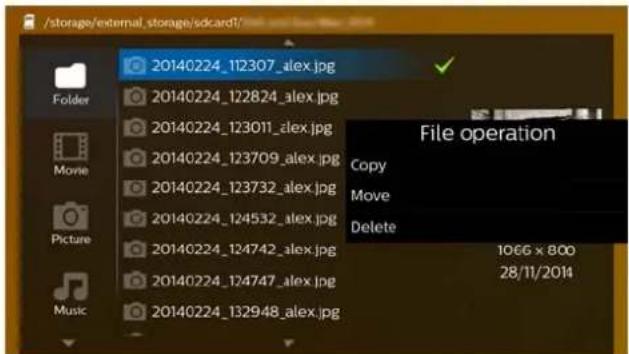
 | Twee keer aanraken en vasthouden: zo selecteert u een bestand (groen aangekruist)Afstandsbediening: gebruik ce rechterpijl |
 | Een keer aanraken: selecteert andere bestanden (werkt erkel indien u tenminste reeds een bestand heeft geselecteerd) |
 | Roepd het Optiemenu op voor bestandshandelingen (kopiëren, verpllaatsen of verwijderen) |

Ondersteunde
videobestandformaten
| Container Videocode | |
| *.3gp | MPEG-4, |
| *.asf | WMV3 |
| *.avi MPEG-4, DivX, XviD, | H.263, H.264, VC-1, WMV3 |
| *.flv | H.263, |
| *.m2ts, .ts H.264, VC-1 | |
| *.mkv | H.264, |
| *.mp4 MPEG-4, H.263, H.264 | |
| *.mov MPEG-4, H.263, H.264 | |
| *.mts | H.264 |
| *.rm, *.rmvb RV 8/9/10 | |
| *.wmv | WMV3 |
Ondersteunde
audiobestandformaten
| Container Audiocodec | |
| *.mp3 | MPEG-1,MPEG-2.5, Audio Layer 1/2/3 |
| *.wma | WMA |
| *.wav PCM, ADPCM, U-Law | |
| *.ogg, *.oga Vorbis | |
| *.flac | FLAC |
| *.alac | ALAC |
| *.ape | APE |
| *.aac | AAC, |
Ondersteunde
fotobestandformaten
| Container Fotocodec | |
| *.jpg, *.jpeg JPEG, GIF | |
| *.bmp | BMP |
| *.png | PNG |
| *.tif | TIF |
9 Webbrowser
Uw PicoPix heeft een standaard geïnstalleerde webbrowser de u gemakkelijk in het hoofdmenu ikunt openen door te klikken op het pictogram van de wereldbol (WWW).


Opmerking
Om vlot te suifen en links of websites in te voeren, raden we aan een USB-mui:s of een USB-toetsenbord aan te sluiten op de USB-poort van de projector.
10 Android / APP's
Uw projector gebruikt een besturingssysteem waarmee u extra toepassingen kan i rstalleren. Hiermee kunt u de functionaliteit van uw toestel verhogen.

Opmerking
Aangezien er heel veel verschillende toepassingen (APP's) beschikbaar zijn, kunnen we niet garanderen dat elke toepassing op uw PicoPix projector zal werken.
Geinstalleerde Android
Apps opstarten
- Zet het toestel aan met behulp van de knop POWER.
- Nadat u het toestel aanzet, verschijnt het hoofdmenu.
- Gebruik de navigatietoetsen om App's te selecteren.
- Bevestig met OK.
- Selecteer de APP die u wenst te gebruiken en bevestig met OK.
Android sluiten
Door op de toets ⏻ dewen keert u terug naar het hoofdmenu.
Betrouwbare bronnen!
App's van derden kunnen mogelijk kwaadaardig zijn.
Gebruik enkel installatiepaketten van betrouwbare bronnen.
Om andere APP's te installeren heeft u twee opties: installeer het APK-bestand manueel of gebruik de reeds geïnstalleerde Apttoide Store om de APP's direct op uw toestel te downloaden en te installeren.
Manuele installatie van APK-bestanden:
- Download het APK-bestand en sla het op op een Micro-SD-kaart of USB-stick.
- Steek de micro-SD-kaart of USB-stick in het toestel.
- Zet het toestel aan met behulp van de knop POWER.
- Nadat u het toestel aanzet, verschijnt het hoofdmenu.
- Gebrui k de navigatietoetsen om Mediamap te selecteren.
- Bevestig met OK.
- Gebruik de navigatietoetsen om het reeds eerder gedown loade APK-bestand te zoeken en bevestig met OK.
- Volg ednstallatieprocedure op het scherm
Installatie van APP's via Aptoide Store:
- Zet he t toestel aan met behulp van de knop POWER.
- Nadat u het toestel aanzet, verschijnt het hoofdmenu.
- Gebruik de navigatietoetsen om App's te selecteren.
- Bevestig met OK.
- Selecteer de Aptoide APP en bevestig met OK.
- In deinkel kan u de zoekfunctie gebruiken om de gewenste toepassing te zoeken en te installeren.
11 Instellingen

Opmerking
Met de toets ≡ kan u het Optiemenu oproepen waar u de belangrijkste instellingen terugvindt. Het Optiemenu is ook toeganke lijk tijdens mediaplayback zodat u direct aanpassingen kan maken.
Overzicht menufuncties
Draadloos en netwerken
WiFi – schakel het draadbze netwerk (WiFi) uit en in. WiFi-selectie – selecteer het draadloze netwerk waarmee het instrument moet worden verbonden.
WiFi Hotspot - activeer en deactiveer de Wlfl-aankoppeling.
VPN-instellingen – stel VPN-parameters in.
Mobiele netwerken - stel paramete's voor mobiele netwerken in.
DLNA – schakelt DLNA u it en aan.
Bluetooth – schakelt de Bluetooth-verbinding uitt en aan.
Bluetooth-selectie - stel parameters voor Bluetoothverbinding in.
Beeldinstellingen
Trapeziumcorrectie - gebruik ⚠ / ⬇ o da outputafbeelding schuin te trekken, waardoor deze rechthoekig wordt.
Passend - gebruik ⚠/▼ om de schermodus te selecteren.
Projectormod us
Voor – Normale projectie, toestel staat voor het projectievlak/scherm.
Achter - Achtergrondprojectie, toestel staat achter het scherm; beeld wordt horizontaal gespiegeld.
Voor-Plafond – Toes: el hangt omgekeerd aan het plafond, beeld wordt 180 graden gedraaid.
Achter-Plafond - Toestel hangt achter het scherm omgekeerd aan het plafond, beeld wordt 180 graden gedraaid en horizontaal gespiegeld.
Correctie n uurkleur - Kleurcorrectie van het geprojecteerde beeld voor aanpassing aan gekleurde projectievlakken.
Smart Settings – Voorgedefinieerde instelling voor helderheid/contrast/kleur oproepen. Wanneer deze instellingen veranderd worden, dar wordt er op de instelling Manual omgeschakeld.
Helderheid - wijzig de helderheid van de afbeelding.
Contrast – wijzig het contrast van de afbeelding.
Kleurverzadiging - wijzig de kleurverzadiging van de afbeelding.
IntelliBright - de intelliBright™ :unctie aan- en uitzetten.
* intelliBright™ is een techniek van TI (Texas Instruments) DLP® die donkere delen van een afbeelding a daptief verbetert, wat resulteert in een helderder en dynamischer beeld.
Geluidsin stellingen
Volume – pas het volume aan.
Diepe bas – Weergave van lage tonen instellen.
Equalizer - s electeer de equalizermodus.
Toetsgeluid - zet toetstonen aan en uit.
Videospeler
Taal – Selecteer de taal van een vide obestand.
Ondertitel - Stel de ondertibling van een videobestard in of zet ze uit.
Herhalen - Instellen van de manier waarop videobestarden worden herhaald: Hehalen uitgeschakeld (Uit), alleen de actuele video wordt herhaald (Film), alle video's in de map worden herhaald (Directory), alle video's worden herhaald (Alles herhalen).
Muziekspeler
Schermmodis - Activeer of deactiveer de projectie tijdens playback.
Herhalen - Instellen van de manier waarop muziekbestanden worden herhaald: Herhalen uitgeschakeld (Uit), alleen het ac:uele muziekstuk wordt herhaald (Nummer), alle muziekstukken in de map worden herhaald (Directory), alle muziekstukken
worden herhaald (Alles).
Willekeurig – Wanneer deze functie is ingeschakeld, dan worden de muziekstukken in willekeurige volgorde afgespeeld. Wanneer deze functie is uitgeschakeld, dan worden de nummers volgens de sorteervolgorde afgespeeld.
Viewer
Tijd per foto – Afbeeldingstijd van foto's tijdens de diashow
Herhalen – Instellen van de manier waarop foto's tijdens een diashow worden herhaald: Herhaling uitgeschakeld (Uit) alle foto's in de map worden herhaald (Directory), alle foto's worden herhaald (Alles).
Overgangseffect – Beeldovergangen instellen
Volgorde diashow – Diashow in toevalsvolgorde of regelmatig weergeven
Systeeminstellingen
Datum en tijd – stel de datum en tijd in.
Android-instelling – stel het Android-systeem in.
Achtergrond – Selecteer achtergrondafbeeldingen.
Slaapmodus – met deze functie gaat de projector na een gespecificeerde tijdsduur of aan het eind van een film automatisch naar de ECO-modus.
Helderheidsmodus – selecteer een andere helderheidsmodus.
Taal
De gewenste taal voor het menu kiezen.
Onderhoud
Instellingen herstellen – zet de instellingen terug op de fabrieksinstellingen.
Firmware upgrade - Update firmware. Het firmwarepakket wordt gedownload van het internet.
Demomodus – in- en uitschakelen van demomodus.
Informatie – Geef beschikbare ruimte in het interne geheugen en informatie over het toestel weer (Firmwareversie / Naam toestel / Model / MAC-adres / IP-adres / serienummer).
12 Onderhoud
Tips om de accu langer mee te laten gaan
De capaciteit van de accu wordt naar verloop van tijd langzaam minder. U kunt de levensduur van uw accu verlengen wanneer u de volgende punten in acht houdt:
- Zonder externe voeding wordt het toestel met de ingebouwde accu gebruikt. Als de accu niet meer over voldoende capaciteit beschikt, wordt het toestel uitgeschakeld. Sluit het toestel aan de externe voeding aan.
- Wanneer de accu bijna leeg is, dan wordt dit aangeduid door de kleur van de aan- en uitknop en het aocusymbool in de display.
- Verander de accu regelmatig. Le3 het toestel niet weg met een volledig lege accu.
- Laat tidoestel en de accu niet in de buurt komen van warmtebronnen.
GEVAAR!

Vervang de accu niet zelf
Probeer niet de accu zelf te vervargen. Verkeerd gebruik van de accu of het gebruik van een verkeerc type accu kan beschadigingen aan het toestel of verwondingen veroorzaken.
Het toestel opladen
| Toestel uit To | Estel aan | |
| Verbonden-met de adapter | Het indicatielampje aan de zijkant van het toestel licht rood op. Snel opladen in 3 uur tijd. Wanneer de accu is opgeladen, dan gaat het indicatielampje uit. | Het toestel blijt aanstaan. Traag opladen in 10 uur tijd. Wanneer de accu is opgeladen, dan licht het indicatielampje groen op. |
Reiniging
GEVAAR!

Schoonmaakinstructies
Gebruik een zachte, pluisvrije doek. Gebruik nooit vloeibare of licht ontvlambare schoonmaakproducten (sprays, schuurmiddelen, poetsmidcelen, alcohol, e.a.) Zorg ervoor dat de bnenkant van het toestel niet nat wordt. Wrijf zachtjes over he: oppervlak om klassen te vermijden.
De lens reinigen
Gebruik een penseel of een speciaal lenzendøekje om de lens v an de projector schoon te maken.
GEVAAR!

Gebruik geen vloeibare
schoonmaakmiddelen
Gebruik voor het reinigen van de lens geen vbeibare schoonmaakmiddelen, om beschadiging van het oppervlak van de lens te voorkomen.
Problemen/oplossingen
Snelle hulp
Mocht er een probleem optreden dat niet kan worden opgelost aan de hand van de beschrijvingen in deze handleiding (zie ook de volgende tips), ga dan als volgt te werk.
- Zet he : toestel uit met behulp van de knop POWER.
- Wacht tenminste tien seconden.
- Zet he : toestel aain met behulp van de knop POWER.
- Mocht de fout regelmatig optreden, neem dan a.u.b. contact op met onze technische klantendienst of met uw vakhandelaar.
| Problemen | Oplossingen |
| De Pocket Projector reageert niet meer of is gecrasht. • | Duw gedurende 10 seconden op de knop POWER totdat de projector zichzelf uitzet.Zet de projector opnieuw aan. |
| Het is niet mogelijk om de Pocket Projector in te schakelen. | Sluit de meegeleverde adapter aan om de geïntegreerde accu op te laden.Wacht gedurende 10 minuten en zet dan de projector aan. |
| Geen geluid. | U kunt het volume instellen met de knoppen van de afstandsbediening. |
| Geen geluid van het aangesloten externe toestel. | Controleer de verbindingskabel met het externe toestelStel het volume in op het externe toestel.Enkel de originele kabels van de producent van het toestel zullen goed werken. |
| Slechte geluidskwaliteit bij aansluiting aan een computer. | Controleer of dat de audiokabel met de contactdoos van de computer verbonden is.Het volume van de computer moet niet te hoog worden gezet. |
| Alleen het startscherm is zichtbaar, niet het beeld van • het extern aangesloten toestel. | Controleer of de verbindingskabels op de goece aansluitpunten zijn aangesloten.Controleer of het externe toestel aanstaat en de output ingesteld staat op HDMI. |
| Alleen het startscherm is zichtbaar, niet het beeld van de extern aangesloten computer. | Controleer of de verbindingskabels op de goece aansluitpunten zijn aangesloten.Controleer of de resolutie van de computer op 1280x720 is ingesteld. |
| Toestel word t uitgezet. | Wanneer het toestel gedurende een lange periode aanstaat, dan kan het warm worden; een waarschuwingssymbool verschijnt dan op het scherm. Het toestel wordt automatisch uitgezet wanneer het te warm wordt. Nadat het toestel afgekoeld is, kan het opnieuw opgezet en gebruikt worden.Als de accu niet meer over voldoende capaciteit beschikt, schakelt het toestel zichzelf uit. Sluit het toestel aan de externe voeding aan.De projector is voorzien van APD (Auto Power Down), waardoor hij zichzelf uitzet en energie bespaart. Indien de projector gedurende 30 minuten ingesteld staat op hoofdmenu zonder andere acties, dan zet de projector zich automatisch op standbymodus. |
| Het toestel schakelt tijdens playback van maximale helderheid over op minimale helderheid. | Bij te hoge omgevingstemperatuur schakelt het toestel automatisch over van maximale helderheid op de minimale helderheidsstand, om de LED te sparen. |
| Slechte beeld- of kleurkwaliteit bij aansluiting met HDMI. | Gebruik de bij de leveringsomvang inbegrepen HDMI-kabel. Kabels van andere fabrikanten kunnen signaalvervormingen teweegbrengen. |
| Het toestel kan geen micro-SD-kaart of USB-stick lezen. | Het toestel ondersteunt geen exFAT-bestandssysteem; gebruik in plaats daarvan het FAT-formaat. |
13 Bijlage
Technische specificaties
Afmetingen (b × h × d)....115 × 32 × 115 mm
Gewicht....0,351 kg
Aanbevolen omgevingstemperatuur....5 – 35 °C
Relatieve luchtvochtigheid .....15 – 85 % (niet condenserend)
Videoaansluiting...... HDMI-aansluitpunt
Hoofdtelefoonaansluiting ....stereo – jackstekker: 3,5 mm
Interne luidspreker.....mono 3 W
Intern geheugen....4 GB
Compatibele geheugenkaarten......Micro-SD (TF)
USB -aansluiting max. vermogen....5 V, 1A
Micro USB aansluiting max. vermogen.....5V, 0,5A
MHL aansluiting max. vermogen....5V, 1A
Technologie/Objectief
Displaytechnologie....720P 0,3" DLP®
Lichtbron......RGB LED
Resolutie....1280 x 720 Pixel (16:9)
Geprojecteerde beeldgrootte....15 - 150 inch ....38 – 381 cm
Afstand tot projectievlak....0,5 - 5 m
Weergaveverversingssnelheid....60/50 Hz
Adapter
Model-nr.....HKA04519024-XA
Input.....100-240 V, 50/60 Hz, max. 1,2 A
Output....19 Vdc, 2,37 A
Fabrikant....Huntkey
Ingebouwde accu
Accutype..... Lithium-Polymer
Capaciteit....2000 mAh 7,4 V
Oplaadduur....3 h
Bedrijfstijd....1,5 h
Fabrikant....Fujian United
Accessoires
De volgende accessoires zijn voor uw toestel te verkrijgen:
PicoPix MHL-kabel ..... (PPA1340 / 253641800)
Mini DisplayPort-kabel..... (PPA1270 / 253520069)
PicoPix beschermkap...... (PPA4400 / 253641813)
Alle gegevens worden uitsluitend ter informatie verstrekt. Sagemcom Documents SAS behoudt zich het recht voor om zonder voorafgaande kennisgeving wijzigingen aan te brengen.
CE!
De CE-markering geeft aan dat het product voldoet aan de hoofdvereisten op het gebied van consumenten veiligheid en elektromagnetische interferentie uit richtlijn 1999/5/EG, 2006/95/EG, 2004/108/EG en 2009/125/EG van de Europese Raad betreffende eindapparatuur voor telecommunicatie.
De compatibiliteitsverklaring kunt u raadplegen op de website www.picopix.philips.com.
Sagemcom Documents SAS hecht grote waarde aan milieubescherming in het kader van duurzame ontwikkeling. Sagemconn Documents SAS streeft ernaar om milieuvriendelijke systemen op de markt te brengen. Daarom heeft Sagemcom Documents SAS besloten de ecologische prestaties in alle levensfasen van het product, van fabricage via ingebruikneming tot het gebruik en de afvalverweiking een hoge prioriteit te geven.

Verpakking: Het logo met de groene stip geeft aan dat er een bijdrage aan een erkende landelijke organisatie is betaald om infrastructuren voor hergebruik en recycling van verpakkingen te verbeteren. Bied verpakkingsmateriaal altijd aan volgens de ter plaatse geldende voorschriften voor gescheiden afvalinzameling.
Batterijen: Als het product batterijen bevat, levert u deze aan het einde van de levensduur in bij een erkend inzamelingspunt.

Product: Wanneer een product is voorzien van een logo van een afvalcontainer met een kruis, betelkent dit dat het product behoort tot de categorie elektrische en elektronische apparatuur. De Europese regelgeving schrijft voor dat dergelijke apparatuur gescheiden moet worden ingezameld:
- via verkooppunten wanneer tegelijkertijd soortgelijke nieuwe apparatuur wordt aangeschaft
- via de plaatselijke systemen voor (gescheiden) afvalinzameling.
Op deze manier levert u een bijdrage aan hergebruik en recycling van Afgedankte Elektrische en Elektronische Apparatuur, en daarmee tevens aan een beter milieu en een betere volksgezondheid.
De gebruikte papieren en kartonnen verpakkingen kunnen als oud papier worden aangeboden. De plastic folies komen, naargelang van de in uw land geldende richtlijnen, bij het recycleerbare plastic of bij restafval.
Handelsmerken: De in deze handeiding genoemde referenties zijn handelsmerken van de betreffende firma's. Het ontbreken van de symbolen ® en ™ betekent niet dat de betreffende begrippen vrije handelsmerken zijn. Andere in dit do cument gebruikte productnamen dienen alleen maar ter kenmerking en kunnen handelsmerken van de betreffende houder zijn. Sagemcom Documents SAS weigert elk recht op deze merken.
Noch Sagemcom Documents SAS, noch aangesloten maatschappijen zijn tegenover de koper van dit product of tegenover derden aansprakelijk met betrekking tot schadevorderingen, verliezen, kosten of uitgaven die voor de koper of derden tengevolge van een ongeluk, verkeerd gebruik of misbruik van dit product of door niet geautoriseerde wijzigingen, reparaties, veranderingen van het product resp. het niet opvolgen van de bedrijfs- en onderhouds nstructies van Sagemcom Documents SAS ontstaan.
Sagemcom Documents SAS kan niet aansprakelijk worden gesteld voor eisen tot schadevergoeding of problemen tengevolge van het gebruik van om het even welke opties of verbruiksmaterialen die niet als originele producten van Sagemcom resp. PHILIPS of niet als door Sagemcom Documents SAS resp. PHILIPS goedgekeurde producten zijn gekenmerkt.
Sagemcom Documents: SAS is niet aansprakelijk voor schadevorderingen tengevolge van elektromagnetische interferenties veroorzaakt door het gebruik van verbindingskabels die niet als producten van Sagemcom Documents SAS of PHILIPS gekenmerkt zijn.
Alle rechten voorbehouden. Niets uit deze uitgave mag zonder voorafgaande schriftelijke toestemming van Sagemcom Documents SAS worden vermenigvuldigd, in een archiefsysteem worden opgeslagen of in welke vorm dan ook – elektronisch, mechanisch, door middel van fotokopie, opname of op een andere manier – worden gereproduceerd. De in dit document opgenomen informatie is uitsluitend bedoeld als ondersteuning bij het gebruik van dit product. Sagemcom Documents SAS aanvaardt geen verantwoording, als deze informatie bij andere apparaten worden toegepast.
Deze gebruiksaanwijzing kan niet als contract worden beschouwd.
Vergissingen, drukfouten en wijzigingen voorbehouden.
PHILIPS en het Schermembleem van PHILIPS zijn geregistreerde handelsmerken van Koninklijke Philips N.V.
en worden gebruikt door Sagemcom onder licentie van Koninklijke Philips N.V.
©2015 Sagemcom Documents SAS
Alle rechten voorbehouden
Hoofdzetel: 250, route de l'Empereur
92848 Rueil-Malmaison Cedex • FRANKRIJK
Tel: +33 (0)1 57 61 10 00 • Fax: +33 (0)1 57 61 10 01
www.sagemcom.com
Bedrijf met vereenvoudigde gemeenschappellijke aandelen
• Kapitaal 8.479.978 € • 509 448 841 RCS Nanterre
PPX4935
NL
VERSIE A


- PicoPix
- Overzicht
- Welkom
- Over deze
- gebruiksaanwijzing
- Gebruikte symbolen
- Problemen oplossen
- VOORZICHTIG!
- Ap paratuurschade en gegevensverlies!
- GEVAAR!
- Gevaar voorpersonen!
- Inhoud verpakking
- Ingebouwde 3W spreker
- Bluetooth audio-out met aptX®
- Kabelaansluiting
- Draadloze verbinding
- Multimediaplayer
- Ingebouwde touchpad
- Algemene veiligheidsinstructies
- Toestel opstellen
- Automatische
- Temperatuurcontrole
- Reparaties
- Draadloos netwerk (WIFI)
- Dolby Digital
- Stroomverzorging
- Ortploffingsrisico met verkeerde accu's
- LED met groot vermogen
- Gevaar voor gehoorschade!
- Overzicht
- Opmerking
- Touchpad/gebaren
- Balpen!
- Ondersteunde handelingen
- Virtueel toetsenbord op het scherm
- Afstandsbediening
- Overzicht van het hoofdmenu
- Overzicht van het optiemenu
- Eerste ingebruikneming
- Het toestel opstellen
- Adapter aansluiten/accu opladen
- Batterij van de afstandsbediening plaatsen of verwisselen
- Afstandsbediening gebruiken
- VOOR ZICHTIG!
- Uw toestel instellen bij het
- De projector uitzetten
- Standbymodus
- eerste gebruik
- Betekenis van een verschillende LED-kleur van de knop POWER
- Aansluiten op verschillende playbacktoestellen
- Meegeleverde verbindingskabels
- Aansluiten op toestellen met HDMI-uitgang
- Een iPhone/iPad/iPod aansluiten
- Aansluiten op een Android Smartphone of Tablet met een MHL-kabel
- Schermspiegelen - Draadloos Phones of Tablets aansluiten om inhoud te delen
- Android
- Windows
- iOS
- POWER.
- a) Android/Windows (compatibel met Miracast)
- b) iOS
- Hoofdtelefoons of externe sprekers aansluiten (kabelverbinding)
- GEV AAR!
- Geheugen
- Op de computer aansluiten
- (USB)
- Internetverbinding, Draadloos netwerk (WIFI)
- Opmerkingen over gebruik van WIFI!
- in- en uitschakelen
- Draadloos netwerk (WLAN)
- instellen
- Draadloos netwerk (WiFi) met de assistent instellen
- Toepassing van WiFi Protected
- Setup (WPS)
- WPS met de Push Button
- Configuration (PBC) gebruiken
- Wifihotspot
- Wifi-hotspot activeren
- Een Wifi-hotspot instellen
- DLNA (Digital Living Network Alliance)
- DNLA aan- en uitzetten
- Media weergeven via DLNA
- Bluetooth activeren
- Bluetoothparameters instellen
- Mediaplayback
- Mediamap
- Open de Mediamap om
- Hoe te navigeren in de
- Fotoplayer, diashow
- Bestandshandelingen in de
- Ondersteunde
- Webbrowser
- Android / APP's
- Geinstalleerde Android
- Apps opstarten
- Android sluiten
- Betrouwbare bronnen!
- Manuele installatie van APK-bestanden:
- Installatie van APP's via Aptoide Store:
- Instellingen
- Overzicht menufuncties
- Draadloos en netwerken
- Beeldinstellingen
- Projectormod us
- Geluidsin stellingen
- Videospeler
- Muziekspeler
- Viewer
- Systeeminstellingen
- Taal
- Onderhoud
- Onderhoud
- Tips om de accu langer mee te laten gaan
- Vervang de accu niet zelf
- Reiniging
- Schoonmaakinstructies
- De lens reinigen
- Gebruik geen vloeibare
- schoonmaakmiddelen
- Problemen/oplossingen
- Snelle hulp
- Bijlage
- Technische specificaties
- Technologie/Objectief
- Adapter
- Ingebouwde accu
- Accessoires
- CE!
Merk : PHILIPS
Model : Picopix Pro
Categorie : Projector