
Bild 2.55 OLED - Televisie LOEWE - Gratis gebruiksaanwijzing en handleiding
Vind de handleiding van het apparaat gratis Bild 2.55 OLED LOEWE in PDF-formaat.


| Type product | Televisie |
| Merk | Loewe |
| Model | Bild 2.55 OLED |
| Schermdiagonaal | 55 inch (139 cm) |
| Schermtechnologie | OLED (Organic Light Emitting Diode) |
| Resolutie | Ultra HD (3840 x 2160 pixels) of Full HD (1920 x 1080) – afhankelijk van uitvoering |
| Afmetingen (zonder voet) | Ca. 1228 x 706 x 55 mm (B x H x D) |
| Gewicht (zonder voet) | Ca. 18,5 kg |
| Stroomvoorziening | 220-240 V ~ 50/60 Hz |
| Energieverbruik (stand-by) | Ca. 0,5 W |
| Energieverbruik (uit) | Ca. 0,3 W |
| Aansluitingen | 4x HDMI, 2x USB, LAN, WLAN, CI-sleuf, Hoofdtelefoon, Digitale audio-uitgang, Analoge audio-uitgang, Antenne (DVB-C/T/S2), RS-232C |
| Tuners | DVB-C, DVB-T/T2, DVB-S/S2 |
| Vaste schijf | Ja, intern (capaciteit varieert per uitvoering) |
| Opnamefunctie | DR+ (Digital Recording) met timeshift |
| Smart TV | Ja, met Loewe MediaNet, HbbTV, Internetradio, Webbrowser |
| Draadloze verbinding | Wi-Fi (IEEE 802.11 a/b/g/n/ac), Bluetooth |
| Afstandsbediening | Ja, met batterijen (2x LR03 AAA) |
| Onderhoud en reiniging | Gebruik een zachte, droge doek. Geen agressieve reinigingsmiddelen. |
| Veiligheid | Houd ventilatieopeningen vrij, bescherm tegen vocht, gebruik geen verlengsnoeren. |
| Reparatie en reserveonderdelen | Alleen door erkende Loewe-servicetechnici. Gebruik originele Loewe-onderdelen. |
| Montagemogelijkheden | Voetstandaard (incl.) of VESA-wandbeugel (niet inbegrepen) |
| Garantie | 2 jaar (afhankelijk van land) |
Veelgestelde vragen - Bild 2.55 OLED LOEWE
Gebruikersvragen over Bild 2.55 OLED LOEWE
0 vraag over dit apparaat. Beantwoord die u kent of stel uw eigen vraag.
Stel een nieuwe vraag over dit apparaat
Download de handleiding voor uw Televisie in PDF-formaat gratis! Vind uw handleiding Bild 2.55 OLED - LOEWE en neem uw elektronisch apparaat weer in handen. Op deze pagina staan alle documenten die nodig zijn voor het gebruik van uw apparaat. Bild 2.55 OLED van het merk LOEWE.
GEBRUIKSAANWIJZING Bild 2.55 OLED LOEWE
Redactiedatum 11/18-4.0 PS, TB, SB
© Locwe Technologies GmbH, Kronach
ID: 5.0.23.0
De weergegeven beeldschermgrafieken gelden slechts als voorbeeld. Per toesteltype kunnen de beschikbare hardware/software onderdelen verschillen.
De Informatie in deze handleiding kan zonder aankondiging worden gewijzigd en houdt geen verplichtingen aan de kant vanLoewe Technologies GmbH in.
Allen rechten, ook de verlaalrechten, evenals technische wijzigingen en omissies voorbehouden.
Over deze gebruikershandboek 5
Veiligheidsaanwijzingen/Waarschuwing......6
Technische instructies ....8
Functie van de afstandsbedieningsknoppen ....10
Bedieningsoog op het tv-toestel 11
Aansluitingen achterkant toestel 12
Tv-toestel voorbereiden 13
Opstellen van het tv-toestel 13
Toestelafdekkingen 13
Kabelbevestiging....13
Aansluiten van het tv-toestel 14
Tv-toestel in-/uitschakelen 16
Algemene informatie omtrent bediening ....17
OSD beeldscherm 20
Toetsinformatie....20
Verklaring van de symbolen 20
Automatische menu-info 20
Permanente tijdweergave 20
Eerste ingebruikname 21
Assistent eerste ingebruikname 21
Tv-toestel als monitor 33
Weergave Home 34
Weergave Home - EPG-Zoeken 34
Weergave Home - Favorieten 35
TV....36
Volume instellen....36
Zender kiezen 36
Statusaanduiding/Info-Toets....38
Functielijst (Menuopties) 39
Televisiekijken met timeshift 51
Archiefopname 52
Follow me-functie 59
Multiroom....60
Timer 61
Bronnen....64
Video 66
Video-weergave....66
Extra functies bij DR+ archiefweergave 69
Audio 72
Audio-weergave....72
Foto....74
Foto-weergave 74
Apps....76
App-galerij 76
Browser....78
DVB-radio 79
Internetradio....80
Screen Mirroring 81
Systeeminstellingen 82
Beeld 83
Geluid 87
Surround-modus....88
Mimi Defined ^™ 89
Zenders....92
Automatisch zoeken TV+Radio 93
Manuel zoeken tv/radio 94
Zenderlijsten TV/radio 96
Persoonlijke lijsten samenstellen/wijzigen 97
Zenderlijst automatisch actualiseren 98
Alle zenderlijsten omzetten 98
Bediening....99
Taal 100
EPG 100
Kinderslot....101
Energie-efficientie....102
Snelstart-modus....102
Software-update....103
OSD beeldscherm 108
Tijd en datum....108
DVB-instellingen....109
Beeld in beeld (PIP) 109
DR ^+ 110
Standaardteletekst 111
HbbTV 112
Functie van de Sterretjes-toetsen 112
Tv draaien 113
Beeldschermkinematica....114
Vaste schijf 115
Systeeminstellingen (vervolg) 126
Aansluitingen....126
Geluidscomponenten 127
Antenne DVB 132
Instellingen AV-aansluiting....132
Digital Link....133
HDMI....133
Extra's 134
DR+Streaming 134
Uitrusting van het tv-toestel 135
Fabrieksinstellingen herstellen 135
Winkel-modus 136
Juridische vragen....136
Conditional Access-module (CA-module) 137
Externe apparaten ....139
Apparaten op de HDMI-aansluitingen 139
Digital Link HD 140
Apparaten op AV-aansluiting 141
Luidsprekersysteem aansluiten(AUDIO OUT) 143
Luidsprekersysteem aansluiten (DAL) 143
Actieve luidspreker(s) aansluiten 144
HiFi/AV-versterker aansluiten 144
Geluidsweergave van externe apparaten 145
IR-Link 145
Seriele interface RS-232C (RJ12) 145
Instellen van de afstandsbediening 146
De afstandsbediening opleiden 147
Loewe app ....149
Positie en functie van de connecties (bild 9.65/bild 9.55)....153
Positie en functie van de connecties (bild 7.77/bild 7.65/bild 7.55) ... 156
Positie en functie van de connecties (bild 5.65 oled/bild 5.55 oled) 159
Positie en functie van de connecties (bild 5.55/bild 5.48/bild 5.40) 162
Positie en functie van de connecties (bild 5.32 dr+/bild 5.32) ...... 163
Positie en functie van de connecties (bild 4.55) ....166
Technische gegevens (bild 4.55) 167
Apparatuureigenschappen (bild 4.55) 168
bild 3 (2017)....169
Positie en functie van de connecties (bild 3.65 oled/bild 3.55 oled) 169
Positie en functie van de connecties (bild 3.49/bild 3.43)....170
Technische gegevens (bild 3.65 oled/bild 3.55 oled/bild 3.49/bild 3.43) 171
Apparatuureigenschappen (bild 3.65 oled/bild 3.55 oled) ....172
Apparatuureigenschappen (bild 3.49/bild 3.43)....173
bild 3 174
Positie en functie van de connecties (bild 3.55/bild 3.48/bild 3.40).174
Positie en functie van de connecties (bild 2.55 oled)....178
Positie en functie van de connecties (bild 2.49 / bild 2.43)....179
Technische gegevens (bild 2.55 oled/bild 2.49/bild 2.43)....180
Apparatuureigenschappen (bild 2.55 oled/bild 2.49/bild 2.43) .....181
bild 1....182
Positie en functie van de connecties (bild 1.65/bild 1.55) .... 182
Positie en functie van de connecties (bild 1.40/bild 1.32)....183
Technische gegevens (bild 1.65/bild 1.55/bild 1.40/bild 1.32)......184
Uitbreidingssets/ombouwsets/kabels 190
Manieren van plaatsen (bild 9.65/bild 9.55)....191
Manieren van plaatsen (bild 7.77/bild 7.65/bild 7.55) 192
Manieren van plaatsen (bild 5.65 oled/bild5.55 oled)....193
Manieren van plaatsen (bild 5.55/bild 5.48/bild 5.40/bild 5.32) .....194
Manieren van plaatsen (bild 4.55) 195
Manieren van plaatsen (bild 3.65 oled/bild 3.55 oled/bild 3.49/bild 3.43)196
Manieren van plaatsen (bild 3.55/bild 3.48/bild 3.40)....197
Manieren van plaatsen (bild 2.55 oled/bild 2.49/bild 2.43) ....198
Manieren van plaatsen (bild 1.65/bild 1.55/bild 1.40/bild 1.32) .....199
VESA-standaard 200
Milieu....201
Afvoer....201
Licenties....201
Verhelpen van storingen 203
Foutcodes CA-module 210
Woordenlijst....211
EG-conformiteitsverklaring 215
Index 216
Service 220
Codelijst 221
Loewe old
Gebruikershandboek
Van narte welkom
Hartelijk dank,
dat u voor Loewe hebt gekozen en u vertrouwen in onze producten hebt.
Met Loewe hebt u niet alleen voor een moderne en technisch innovatieve televisietoestel gekozen, maar ook voor tijdloos design, pixelschorpe beeldkwaliteit, briljant geluid bij film en muzick en voor intuitieve bediening met de afstandsbediening van Loewe, uw mobiel of tablet. Kortom: Loewe staat voor perfecte home entertainment.
We wensen u veel plezier met eersteklas home-entertainment van Loewe en zijn blij u als klant te mogen begroeten.
Vele kenmerken, één resultaat: perfecte home-entertainment.

Gewoon meer entertainment.
De bedieningsoppervlakken van Loewe os is intuitief en grafisch geoptimaliseerd. Zo vindt u snel de gewenste content - van tv tot online.
Zie hoofdstuk: Home bekijken.

Perfecte netwerkomgeving.
Dankzij de vele aansluitingsmogelijkheden vormt uw Loewetv-toestel al snel uw entertainmentcentrale. Sluit hem aan op internet en met een DVD/Blu-ray-speler, externe luidsprekers enz.

Vaste schijf voor uw tv-archief.
Neem het tv-programma op of pauzeer het en bekijk het op een later tijdstip verder. Naargelang het type toestel op een extern aangesloten USB-stick of op de in de TV ingebouwde harddisk ^5 .
Met DR+ (Digital Recording) is dat voor uw Loewe-tv-toestel allemaal geen probleem.
Zie hoofdstuk: Opnames.

Uw contactpersoon.
Graag helpen we u met vragen over uw tv-toestel en andere producten van Loewe.
Zie gebruiksaanwijzing: Service.
Over deze gebruikershandboek
Als u meer wilt weten over een veilig, langdurig en storingsvrij gebruik van het apparaat, adviseren wij u om vóór de ingebruikname van het tv-toestel het hoofdstuk Veiligheidsaanwijzingen/Waarschuwing te lezen.
Deze gebruikershandleiding kan voor alle actuele Loewe tv-toestellen worden gebruikt. Naargolang type toestel varieert de apparatuur en het functiebereik van uw tv-toestel.
Het hoofdstuk Technische Gegevens is in toestelonderdelen onderverdeeld en informeerl u over de apparatuureigenschappen van uw tv-loestel. Bij verschillen in de functiebeschrijvingen wordt naar de apparatuureigenschappen in hoofdstuk Technische Gegevens vorwezen.
Het hoofdstuk Glossarium geeft toelichtingen bij bepaalde begrippen die in het tv-toestelen in de gebruikershandboek worden gebruikt.
Paragrafen die beginnen met het symboolt bevatten belangrijke informatie, tips of voorwaarden voor de volgende instellingen.
Begrippen die u aantroft in het menu of als beodrukking op de afstandsbediening of het lv-loeslel, worden vet weergegeven in de tekst.
In de beschrijvingen worden de vereiste bedieningselementen links van de leksl die de handelwijze beschrijft, weergegeven.
Afhankelijk van de aangesloten hulpapparaten kunnen de menu's in het tv-toestel afwijken van de hier beschreven menu's.
Al de in deze gebruikershandboek gebruikte zendernamen, geloonde programma-inhoud en afgebeelde foto's, muziektitels, albums en albumcovers gelden slechts als voorbeeld.
De weergegeven afbeeldingsgrafiek dient slechts ter voorbeeld. Per toesteltype kunnen de beschikbare hardware/software-onderdelen verschillen.
Naast de afstandsbediening kan or een PC-toctsenbord op een USB-poorl van uw tv-loestel worden aangesloten en worden gebruikl voor het bedienen van het tv-toestel.

Dil symbool verwijst in de gebruikershandboek naar een plek waar het gebruik van een toetsenbord aan te bevelen is.
Met de Loewe app kunt u ook gemakkelijk adressen of zoekcriteria opgeven. Daartoc markoort u simpelweg het invoorveld waarbij de Loewe app automatisch een loetsenbordsymbool weergeeft. Loewe app loetsenbord openen, invoeren en bevestigen.
De gebruikershandboek worden onregelmatig bijgewerkt. We raden u aan af en toe op het ondersteuningsportaal op de homepage van Locwe le kijken.
Algemene informatie omtrent de bediening van het tv-toestel
Informatie over de gebruikersinterface en de algemene bediening van uw tv-toestel vindt u in hoofdstuk Algemene informatie omtrent bediening.
Belangrijke opmerking
Loewe is niet verantwoordelijk voor de omvang en de inhoud van de ontvangbare internetdiensten. Dat geldt ook voor het Loewe MediaNetportaal. Loewe stelt met zijn toestellen het technisch platform ter beschikking, waarmee de ontvankelijkheid van dergelijke diensten in principe wordt mogelijk gemaakt. In verband met wijzigingen in de omvang en de inhoud, met name wat betreft de toekomsl en ná het drukken hiervan, kan Loewe geen garanties geven. De ontvangbare internetdiensten zijn geen bestanddeel van de leveringsomvang en kunnen per product en land verschillen.
Loewe bild
Gebruikershandboek
Ve lighelosaanwijzingen/Waarschuwing
Veiligheidsaanwijzingen/Waarschuwing
Voor uw eigen veiligheid en om onnodige schade aan uw toestel te voorkomen, dient u onderstaande veiligheidsinstructies te lezen en in acht te nemen.
Legenda

Dit symbool duidt op risico's door hoge elektrische spanning.

Dit symbool duict op brandgevaar.

Dit symbool moet de gebruiker op andere, nader te specificeren risico's opmerkzaam maken.

Dit symbool duidt op gevaren vanwege scherpe randen.
Achterwand toestel niet verwijderen
Waarschuwing: lijdens het openen of verwijderen van de achterwand van het toestel bestaat het gevaar op een stroomstoot en daardoor het risico op zwaar letsel door hoge elektrische spanning.

Maak in geen geval zelfstandig de achterwand van het toestel open. Laat reparatie- en onderhoudswerkzaamheden aan uw tv-toestel uitsluitend over aan erkende televisietechnici.
Richt u tot uw vakhandel of onze klantenservice.
Reglementair gebruik en omgevingsvoorwaarden

Dit tv-toestel is uitsluitend voor de ontvangst en weergave van beeld- en geluidssignalen bestemd.

Het tv toestel is voor drogeruimtes (Woon- en kantoorruimtes) bedoeld. Het mag niet in ruimtes met een hoge luchtvochtigheid (bv, bad, sauna) worden gebruikt.
Wij wijzen crop dat onze tv-toestellen gevoelig kunnen reageren op stof en roestdeeltjes in de omgevingslucht.
Bij overmatige belasting van deze aard kan dit tot beschadiging van het toestel leiden en ervoor zorgen dat het niet meer werkt. Zorg voor een schone omgevingslucht zodat uw toestel niet beschadigd raakt.
De hoge vochtigheid en stofconcentraties veroorzaken kruipstromen in het toestel. Door spanning of brand kan dit tot letselgevaar en schade aan het toestel leiden.
Als het toestel in de open lucht wordt gebruikt, zorgt u er dan voor dat het tegen vochtigheid (regen-, spat- en sproeiwater of condensatie) is beschermd.
Als u het toestel uit de kou in een warme omgeving hebt gebracht, dient u het vanwege de eventuele opbouw van condensvochtigheid ca. een uur uit te laten staan.
Plaats geen met vloeistof gevulde voorwerpen op het toestel. Bescherm het toestel in het algemeen tegen spat- en sproelwater.
Kaarsen en andere open vlammen moeten te allen tijde uit de buurt van het toestel worden gehouden om verspreiding van brand te vermijden.

Transporteren

Het op onjuiste wijze hanteren tijdens het vervoer kan leiden tot schade aan het beeldscherm en eventueel verwondingen veroorzaken.

Het beeldscherm is van glas of kunststof gemaakt en kan bij onjuiste hantering breken.
Het toestel alleen rechtop laten vervoeren.
Er mag tijdens het transport geen druk op het glas of kunststof geen druk worden uitgeoefend.
Bij tv-toestellen met een OLED-beeldscherm:
Het toestel niet aan de beeldschermuileinden oppakken. Het correcte gebruik van het tv-toestel wordt in gebruikershandleiding I beschreven. Het toestel niet op de onderkant neerzetten om het gevaar op beschadiging en vervuiling te minimaliseren.
Bij tv-toestellen met Loewe-oog:
Dient u erop letten dat bij het transport/hanteren van het tv-toestel het Locwe-oog niet wordt beschadigd.
De tv-toestellen met OLED-beeldscherm van de toestellijnen bild 3, bild 4 en bild 5 hebben een ander verpakkingsconcept dan die van bild 7 en bild 9. Bij deze toestellen kunt u, dankzij het beschermingskarton voor het display, na het uitpakken, het toestel op het beschermingskarton neerzetten, dus op de voorkant.
De tv-toestellen van de toestellijnen bild 9 en bild 7 mogen niet op de voorkant (beeldscherm) worden neergezet.
Bij tv-toestellen met een LCD-beeldscherm:
Het toestel aan de behuizingskanten onder en boven oppakken. Het toestel niet op de onderkant neerzetten om het gevaar op beschadiging en vervuiling te minimaliseren.
Bij tv-toestellen met Loewe-oog:
Dient u erop letten dat bij het transport/hanteren van het tv-toestel het Loewe-oog niet wordt beschadigd.
Als het toestel bij het in -en uitpakken neergezet moet worden, legt u het tv-toestel dan met het gehele oppervlak van de voorkant op een zachte ondergrond. Als ondergrond kunt u bijvoorbeeld een deken of het plastic van het verpakkingsmateriaal gebruiken.
Bij beschadiging van het LCD-beeldscherm waarbij eventueel vloeistof vrijkomt, moet u bij de afvoer van het toeste i verplicht plastic handschoenen dragen.
Bij huidcontact met de vloeistof de huid onmiddellijk grondig met water reinigen.
Netsnoer/Stroomvoorziening

Verkeerde spanning kan het toestel beschadigen.

Dit toestel mag uitsluitend op een stroomvoorziening worden aangesloten met de op het typeplaatje aangeduide spanning en frequentie, door middel van de aanwezige ^0/ bijgevoegde netkabel worden aangesloten.
Het netsnoer van het tv-toestel moet eenvoudig zijn te bereiken, zodat het te allen tijde van het net gescheiden kan worden.
Wanneer u het netsnoer eruit trekt, trek dan niet aan het snoer maar aan de behuizing. De kabel in het netsnoer zou beschadigd kunnen raken en kortsluiting veroorzaken wanneer deze weer in het contact wordt gestopt.
Een netsnoer met beschadigde isolatie kan stroomstoten veroorzaken en houdt dus een brandgevaar in. Gebruik nooit beschadigde netsnoeren.
Leg het netsnoer zodanig neer dat deze niet beschadigd kan raken. Ga niet op het netsnoer staan.
Het netsnoer mag niet geknikt of over scherpe randen worden gelegd.
Loewe bild
Gebruikershandboek
Ve lighelosaanwijzingen/Waarschuwing
Luchtcirculatie en hoge temperaturen

Zoals elk elektronisch apparaat heeft uw tv-toestel lucht nodig voor koeling. Als de luchtcirculatie gehinderd wordt, kan dit brand veroorzaken.
De ventilatiesleuven in de achterwand van het toestel moeten daarom altijd onbedekt blijven. Dek het toestel niet af.
Wandmontage: Laat aan de zijkant, boven- en onderkant ten minste 10 cm vrije ruimte rondom het toestel.
Tafelvoet/standaard: Laat aan de zij- en bovenkant ten minste 10 cm vrije ruimte rondom het toestel.

Vreemde voorwerpen aan de binnenkant van het toestel kunnen kortsluiting en brand veroorzaken.
Er bestaat gevaar op letsel en beschadiging.
Voorkom dat metalen delen, naalden, nietjes, vloeistoffen, was en dergelijke door de ventilatiesleuven van de achterwand in het toestel terechtkomen.
Mocht er toch een keer iets in het toestel terechtkomen, haal dan onmiddellijk de stekker uit het toestel en informeer ter controle de klantenservice.
Plaatsing

Een verkeerde of verkeerd gemonteerde opstelpositie brengt kans op ongevallen met zich mee. Toestellen die (om)vallen kunnen letsel en schade veroorzaken.
Tv-loestellen van Loewe zijn gespecificeerd voor accessoires van Loewe. Wij bevelen nadrukkelijk het gebruik van de originele Loewe-opstelpositie aan.
Gebruik geen opstelposities die niet voor uw tv-toestel zijn vrijgegeven!
Neemt u de instructies voor de montage voor de verschillende positieoplossingen in acht! Bij elk product van Loewe is bijbehorende documentatie meegeleverd.
Controleer voor het opstellen van het toestel of de definitieve locatie voor wat betreft het oppervlak (drukgevoeligheid) en stabiliteit (balans) geschikt is voor de belasting door de tv! Dit geldt met name voor hoogglansoppervlakken en oppervlakken van echt hout, houtfineer en kunststofoppervlakken.
Plaats de tv met lafelvoet of standaard alleen op een gelijke, stabiele, loodrechte ondergrond! Het toestel mag met name bij opstelling in of op meubels niet naar voren uitsteken.
Plaats het tv-toestel niet op een ondergrond van stof of andere materialen die zich tussen tafel of standaarden een meubelstuk bevinden.
Laat uw kinderen niet op een meubelstuk klimmen zodat ze niet bij een tv-toestel of de bedieningsapparatuur kunnen komen.
De normale gebruiksstand van de tv moet in acht genomen worden. De tv mag alleen horizontaal rechtopstaand gebruikt worden A. Bij wandmontage mag de kantelhoek maximaal 10 graden bedragen B. Het tv-toestel mag in geen geval in staand C. Iggend D of aan het plafond hangend E worden gebruikt.

Plaats het toestel zodanig dat het niet is blootgesteld aan directe zonnestralen of aan extra verwarming door radiatoren!
Plaats het toestel niet op een plek waar sprake van trillingen zou kunnen zijn! Dit kan beschadiging tot gevolg hebben.
Bij opstelposities van door een motor aangedreven externe fabrikanten moet erop gelet worden dat de aanpassing van het tv-toestel niet met de hand wordt gedaan. In het algemeen wordt afgeraden gebruikt te maken van opstelposities van andere fabrikanten met vergrendeling in bepaalde posities.
In het geval dat accessoires van externe fabrikanten worden gebruikt, moet crop worden gelet dat het tv-toestel eenvoudig in de betreffende opstelpositie kan worden aangepast.
Tijdens het aanpassen van het tv-toestel moet er in ieder geval op worden gelet dat de druk, die op het frame van het toestel wordt uitgeoefend, niet te groot is. Juist bij grote displays bestaat het gevaar dat het display beschadgdraakt.

Bij tv toestellen met OLED technologie:
De OLED-technologie maakt een constructie met extra dunne display mogelijk. Als u uw tv-toestel op een niet gemotoriseerde opstelling hebt gemonteerd, dient u lijdens het draaien van de tv niet te veel kracht uit te oefenen.
Bij tv-toestellen met VESA-bevestigingspunten:
Voor de montage van een tv-toestel aan een houder volgens de VESA-norm is het gebruik van Vesa-adapterbouten verplicht. Zo niet kan dit beschadiging van het tv-toestel veroorzaken.
De Vesa-adapterbouten moeten met een draaimoment van ca. 4 Nm aan het tv-toestel worden bevestigd. Deze zijn via uw vakhandel van Loewe te verkrijgen (zie hoofdstuk Accessoires, paragraaf VESA-standaard).
Let u erop dat na het uitpakken en het neerzetten van het tv-toestel het verpakkingsmateriaal (TV-doos, piepschuim, beschermingsplastic) buiten het bereik van kinderen wordt gehouden.
U dient de aanwijzingen voor de afvoer van verpakking en doos na te leven (zie hoofdstuk Milieu/ wettelijke voorschriften, rubriekafvoer).
Loewe bild
Gebruikershandboek
Ve lighelosaanwijzingen/Waarschuwing
Toezicht

Laat kinderen niet zonder toezicht het tv-toestel manipuleren en laat ze niet in de directe omgeving van het tv-toestel spelen!
Het toestel zou kunnen worden omgestoten, verschoven of van de standplaats naar beneden worden getrokken en personen verwonden.
Laat het ingeschakelde tv-toestel niet zonder toezicht werken!
Geluidsniveau

Harde muziek kan gehoorbeschadiging veroorzaken. Vermijd extreem volume, vooral gedurende langere periodes en wannocr u een koptelefoon gebruikt!
Onweer

Bij onweer haalt u het netsnoer en alle aangesloten antenne-kabels uit het tv-toestell.
Wanneer u een netwerkkabel hebt aangesloten op de LAN-aansluiting, moet u deze verwijderen!
Overspanning door blikseminslag kan het toestel zowel via de antenne-installatie als het stroomnet beschadigen.
Ook bij langere afwezigheid moeten het netsnoer en alle aangesloten antennekabels uit het tv-toestel worden gehaald.
Reiniging en verzorging/Chemicaliën

Schakel het tv-toestel voor reiniging met de lichtnetschakelaar uit!

Beschadiging door chemicalien kunnen gevaar kunnen spannings- en brandgevaar veroorzaken.
Stel het toestel of de accessoires daarom principieel neoit aan agressieve (bv. bijtende) chemicalïen zoals logen of zuren bloot Reinig het tv-toestel, het voorvenster en de afstandsbediening uitsluitend met een vochtige, zachte, schone en kleurneutrale doek zonder agressief of schurend reinigingsmiddell.
Bij tv-toestellen met met luidsprekeropeningen van textiel:
De luidsprekeropening dient regelmatig met een zachte stofzuigerborstel te worden gestofzuigd!
Bij vervuiling of vlekken met een zachte kleurneutrale doek bevochtigd met water en afwasmiddel of een gebruikelijke vlekkenvloeistof de vlekken langzaam wegwrijven! U kunt de vlek ook direct met in de winkel verkrijgbare droge vlekkenspray behandelen (Poeder opzuigen).
Bevochtig de gespannen stof niet direct met neutraal wasmiddel of vlekverwijderaar (Risico op kringvorming)! Gebruik geen oplosmiddel om de stof te reinigen!
Sla bij gebruik van vlekverwijdermiddelen op de gebruiksaanwijzing van de fabrikant!
Bij de reiniging van luidsprekerpanelen met nicotineaantasting bestaat een groter risico op kringvorming.
Televisiekijken met de 3D-functie ^(1)

Lees de onderstaande veiligheidsvoorschriften alvorens u de 3D-functie van uw tv-toestel gebruikt.
Gebruik voor de Loewe 3D-televisietoestellen uitsluitend de Loewe 3D-bril. die u als accessoire bij uw Loewe-vakhandelaar kunt aanschaffen.
Slechlziende personen kunnen 3D-effecten mogelijk niet of slechts beperkt waarnemen. Personen die hevig reageren op flikkerende beelden (bijv. bij epilepsie), mogen de 3D-functie uitsluitend gebruiken na overlegmet hun behandelende arts.
Het kan enige tijd duren alvorens u gewend bent aan het dragen van een 3D-bril en u de 3D-effecten perfect kunt waarnemen. Wanneer u zich bij het bekijken van 3D-materiaal misselijk, duizelig of onpasselijk zou voelen, dient u het gebruik van de 3D-functie onmiddellijk te staken.
Houd toezicht op kinderen terwijl ze 3D-materiaal bekijken, aangezien de kans bestaat dat ze er gevoelig op reageren.
Las na het bekijken van een 3D-film een langere pauze in, zodat u zich volledig kunt ontspannen. Anders kan het leiden tot hoofdpijn, vermoeidheid, duizeligheid of onpasselijkheid.
Ga comfortabel zitten voor het 3D-televisietoestel en zorg voor een goede steun. Op die manier voorkomt u lichamelijk letsel ten gevolge van reacties op extreme 3D-beelden.
Laat geen kunstlichtbronnen (bijv. energiespaarlampen) branden tussen het 3D-toestel en de 3D-bril. Daardoor kan de infraroodontvangst worden beïnvloed of kan het tv-beeld flikkeringen vertonen.
Technische instructies
Aanwijzingen voor ingebouwde/aangesloten harde schijf
Het met de netschakelaar uitschakelen van het tv-toestel terwijl het werkt, alsmede een onverwachte onderbreking van de stroomvoorziening kunnen het bestandssysteem van de vaste schijf beschadigen met als gevolg het verlies van de opgenomen uitzendingen.
Tijdens het kopieren naar een USB-opslagmedium mag u het opslagmedium in geen gevalloskoppelen van het tv-toestel. Wij raden u aan het toestel eerst in de stand-bymodus te schakelen alvorens het met de netschakelaar uit te schakelen.
Mocht het tegen alle verwachting in tijdens gebruik toch nog tot problemen met de harde schijf komen, kunt u een test uitvoeren. Afgezien daarvan kan het formatteren van de harde schijf uitkomst bieden. Daarbij wordt echter wel alle inhoud van de harde schijf gewist. U bereikt de desbetreffende menupunten via de
Systeeminstellingen → Bediening → andere ... → Vaste schijf.
Loewe kan niet aansprakelijk worden gesteld voor verlies van gegevens die zich op de ingebouwde vaste schijfu van uw tv-toestel bevinden. Ter voorkoming van gegevensverlies adviseren wij u belangrijke opnames te kopiëren naar een extern opslagmedium.
Loewe bild
Gebruikershandboek
Veiligheidsaanwijzingen/Waarschuwing
Aanwijzingen bij het LCD-/OLED-beeldscherm
Het door u aangekochte tv-toestel met LCD-beeldscherm resp. OLED-beeldscherm voldoct aan de hoogste kwaliteitseisen inclusief geslaagde toetsing op pixelfouten.
Ondanks de grote zorgvuldigheid die aan de dag wordt gelegd bij het vervaardigen van het beeldscherm, kunnen wij om technologische redenen niet voor 100% uitsluiten dat sommige subpixels defecten vertonen.
Wij hopen dat u begrijpt dat dergelijke effecten, zolang ze binnen de door de norm bepaalde grenzen liggen, niet kunnen worden beschouwd als toestelgebreken zoals bepaald in de garantie.
Bij tv-toestellen met LCD-technologie:
Vermijd de weergave van stilstaand beeld gedurende een lange tijd. Het is mogelijk dat er restbeelden achterblijven.
Bij tv-toestellen met OLED-technologie:
Het begip "OLED" (Eng. Organic Light Emitting Diode) staat voor een beeldtechnologie op basis van zelfverlichtende beelpunten, die duidelijke voordelen biedt m.b.t. beeldkwaliteit en performance.
Onder bepaalde omstandigheden kunnen door voortdurende en eenzijdige belasting van het OLED-materiaal onomkeerbare restbeelden ontstaan.
Restbeelden kunnen ontstaan door langdurige gebruik van statische beeldinhoud zoals onveranderd beeld, ondertitels of teletekst, voort-durend herhaalde diashows of videosequenties, statische weergaven als presentatiemonitor of bij games, zwarte balken bij bepaalde beeldformaten.
Deze beeldresten zijn geen gebreken in de zin van de garantie.
Om ze te verminderen heeft Loewe een speciaal algoritme ontwikkeld om beeldinhouden te herkennen.
Bij te lang stilstaande beelden schakelt het toestel zelfstandig over op een beeldschermsparende contrastmodus. Wanneer het toestel opnieuw bediend wordt, gaat het meteen terug in de normale toestand. Daarnaast wordt het contrast van menuvensters na één minuut stapsgewijs gereduceerd of transparant weergegeven.
Onder normale kijkomstandigheden treden dit soort restbeelden niet op.
Aanwijzingen betreffende kinematica
De Loewe-tv-toestel-types bild 9 en bild 7 zijn uitgerust met een kinomatica, die de TV bij aan- en uitschakelen naar boven of naar beneden beweegt, waardoor de luidsprekerafdekking te voorschijn komt of wordt verborgen.
Let erop dat er geen externe kracht tegen de beweging in mag gaan die het proces zou kunnen verhinderen. U hebt de mogelijkheid om via het menu de positie van de kinematica vast te stellen of om de functie te deactiveren.
Meer informatie vindt u in hoofdstuk Systeem-instellingen, rubriek-
Bediening – Beeldscherm-kinematica
Software-Update
Uw Loewe TV-toestel biedt de mogelijkheid de software te actualiseren. Bij de software-update (pakketupdate) worden al de softwareversies in het tv-toestel geëvalueerd en indien nodig geactualiseerd.
Meer informatie vindt u in hoofdstuk systeem-instellingen, rubriekbediening – software-update.
Tips voor de OLED-calibratie
i Alleen bij toesteltypes met OLED-beeldscherm ^2 .
Om de hoge kwaliteit van de beeldweergave te verkrijgen, voert uw Loewe tv-toestel helemaal automatisch op regelmatige afstanden een kalibratie uit. Zo worden overtollige TFT-capaciteiten ontladen en zogenaamde beeldklevende effecten/“dubbelbeelden” verwijderd.
Bij het uitschakelen van het tv-toestel via de afstandsbediening wordt, indien nodig, het calibratie-proces opgestart. Dit duurt maximaal dertig minuten.
Gedurende deze tijd mag de stroomtoevoer van het tv-toestel via de netschakelaar niet onderbroken worden.
Na afloop van het calibratie-proces schakelt het tv-toestel over op de Standby-modus.
Het calibratieproces vindt niet plaats tijdens het gewone gebruik van het tv-toestel en beperkt daarom ook niet het gebruik van het tv-toestel.
Wanneer het calibratie-proces afgebroken wordt door voortijdig inschakelen van de tv, start het tv-toestel een nieuwe calibratie-poging wanneer het toestel weer uitgeschakeld wordt.
Daarnaast hebt u de mogelijkheid om op elk moment handmalig via het gebruikersmenu van uw Loewe tv-toestel een vernieuwing te triggeren.
OLED-kalibratie oproepen


HOME: Weergave Home oproepen.
◀ ▶ ▲ ▼ Systeeminstellingen selecteren,
OK Systeeminstellingen oproepen.
▼ ▲ Beeld selecteren,
▶ Naar volgende kolom wisselen.
▼ ▲ andere ... selecteren,
- andere instellingen oproepen.
▼ ▲ OLED-kalibratie selecteren,
OK oproepen.
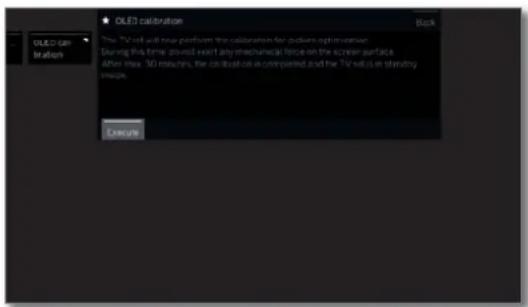
Een omvangrijke calibratie van de OLED's is elke 1500 uur nodig. Ook deze start automatisch na het uitschakelen van het tv-toestel via de afstandsbediening.
De duur bedraagt maximaal een uur. Indien het proces niet kon worden voltooid, wordt u hierover geïnformeerd via een boodschap op het scherm.
Na afloop van het calibratie-proces schakelt het tv-toestel over op de Standby-modus.
Functie van de afstandsbedieningsknoppen
Per geselecteerde bedieningsmodus (TV/Video/Audio/Foto/Apps) en functie (z.B. DR+, EPG, PIP, Teletext. HobTV enz.) kan de beschikbaarheid van knoppen afwijken van de hier beschreven beschikbaarheid (zie het overeenkomstige hoofdstuk).
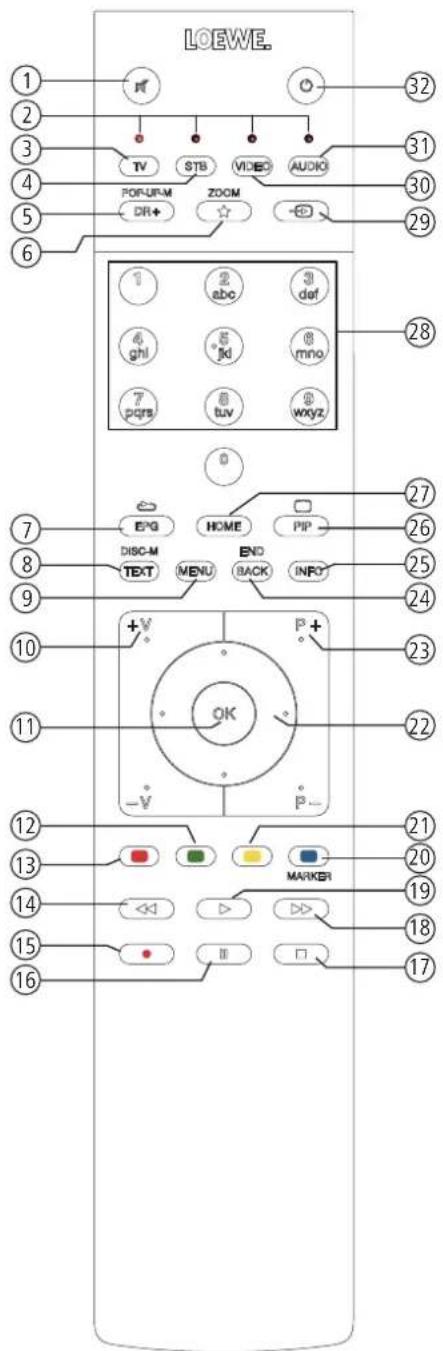
① Geluid uit/aan.
② LED-weergave voor actueel bediend apparaat.
③ Tv-modus oproepen.
④ Afstandsbediening voor Set-Top-box omschakelen ^1 (Voorinstelling: Apple TV).
⑤ Kort: DR+ archief oproepen.
Lang: Timer oproepen.
⑥ Kort: Huidig object aan Home-favorieten toevoegen. Lang: App-galerij oproepen (standaardfunctie)
⑦ EPG (elektronisch programmablad) in-/uitschakelen.
⑧ Teletekst/MediaText ^2 in-/uitschakelen.
⑨ Kort: Functie lijst voor actieve bedrijfsmodus oproepen. Lang: Systeeminstellingen oproepen.
⑩ V+/V- Volume verhogen/verlagen.
⑪ Kort: Zenderlijst oproepen.
Lang: uitgebre de Zenderlijst oproepen.
In het menu: bevestigen/oproepen.
⑫ Kleurtoets groen; scherm aan/uit in de audio/radiomodus.
⑬ Kleurtoets rood: extra dienst van uw voorkeur, indien beschikbaar, starter.
⑭ kort: achterwaarts springen.
lang: terugspoelen.
⑮ Kort: directe opname (met vaststelling van de opnameduur) ^13 . Lang: directe opname (One Touch Recording) ^14 .
⑯ Pauze / Uitgesteld televisiekijken starten/pauzere ^43 .
⑰ Stop / Uitstel beeindigen (terug naar live-beeld) ^1 .
⑱ Kort: vooruitspringen.
Lang: voorwaarts spoelen.
⑲ Weergave / Uitgesteld televisiekijken starten/voortzetten ^2 .
20 Kleurtoets blauw: zenderfunctielijst oproepen (Taal/geluid, ondertitelen of kanaal/videospoort selecteren).
②1 Kort: kleurtoets geel: verloop oproepen.
Lang: kleurtoets geel: laatste zender oproepen.
②2 ◀ ▶ ▲ ▼ Navigatie in de gebruikersinterface, objecten selecteren. In het menu / in lijsten: selecteren/ instellen.
②3 P+/P- volgende/vorige zender.
⑳ Kort: stap/niveau terug.
Lang: alle weergaven sluiten.
25 Kort, tijdens een scherminlassing: infoweergave, contextgevoelige informatietekst die antwoord geeft op vragen over uw tv-loestel. Kort, zonder scherminlassing: statusaanduiding oproepen.
Bij geopende statusaanduiding en opnieuw indrukken detailinformatie voor het programma oproepen.
Lang: toelichtingen bij de toetsen weergeven.
②6 PIP (beeld-in-beeld) in /uitschakelen.
⑳ WeergaveHome openen/sluilen.
28 Zender met oijfertoetsen direct selecteren. In het menu: cijfers of letters invoeren.
29 Bronnen oproepen
30 Afstandsbediening voor Video-Device omschakelen ^1 (Voorinstelling: BluTech Vision 3D)
③1 Radiomodus oprocpen (standaardfunctie) ^4
32 Toestel inschakelen (netschakelaar moet ingeschakeld zijn) of in standby schakelen. Kort indrukken bij ingeschakeld toestel tv-toestel en alle via de HDMI-interface aangesloten CEC-ingeschakelde apparaten in standby schakelen (systeemstandby).
1 De funct es van de toetsen kunnen gewijzigd worden. De beschrijving heeft betrekking op de standaarcinstelling. De in de facniek ingestelde standaarcinstellingen van de apparaattoetsen kan per firmwareversie van de afstandsbediering vorschilen. 2 Afhankelijk van de instellingen HbcTV-modus in/ut, startgadrag van HbbTV-zender (Systeeminstellingen→ Bediening → andere ...→HbbTV). 3 Naargelang type oestel open een externaangesloten US 3-harddisk of de in het tv-toestel ingebouwde harddisk (zie hooldstuk Technische Gegevens - Apparatuureigenschappen voor uw tv-toestel).
Functies van de bedieningselementen ^1


Zet het tv-toestel altijd eerst in de stand-bymodus alvorens het met de netschakelaar uit te schakelen.
De stand van de netschakelaar voor uw tv-toestel vindt u in hoofdstuk Technische Gegevens.
② Infrarot-Sender:
Bij de weergave van 3D-materiaal ^1 wordt de 3D-bril Loewe Active Glasses 3D via de infraroodzender aangestuurd.
③ Scherm:

Wit:
Tv-toestel in standby (gereedheid).
Naar gelang van de omgevingslicht wordt het witte ledlampje gedimd en brandt in verschillende sterktes (OPC) ^4 .
Als het tv-toestel zich in de snelstartmodus bevindt, dan wordt het witte ledlampje niet gedimd en brandt het op volle sterkte.

Wit, pulserend:
Tv-toestel schakelt in.

Groen:
Tv-toestel in bedrijf.

Rood:
Timeropname actief.

Blauw/ turkoois:
Tv-toestel in stand-by modus en achtergronddienst actief (EPG-gegevensupdate, software-update of streaming-serverfunctie ^9 , OLED-kallbratie ^9 ).
④ Infraroodontvanger:
Infraroodontvanger voor het ontvangen van commando's van de afstandsbediening..
⑤ Toets M /Joystick richting M:
Tv-toestel in stand-by modus: Tv-toestel met de laatst geselecteer- de modus (TV/Radio) inschakelen.
Tv-toestel ingeschakeld: bediening op het toestel oproepen. Bediening op het toestel: omhoog ▲.
⑥ Toets R/Joystick richting R:
Tv-toestel in stand-by modus: Tv-toestel met de laatstgeselecteer de modus (TV/Radio) inschakelen.
Tv-toestel ingeschakeld: overschakelen tussen tv-modus en radiomodus.
Bediening op het toestel: omlaag ▼.
⑦ Toets V+ /Joystick richting + :
Tv-toestel in stand-by modus: Tv-toestel met de laatstgeselecteer-de modus (TV/Radio) inschakelen.
Tv-toestel ingeschakeld: Volume verhogen.
Bediening op het toestel: naar rechts ▶
⑧ Toets V- /Joystick richting - :
Tv toestel in stand-by modus: Tv toestel met de laatstgeselecteer de modus (TV/Radio) inschakelen.
Tv-toestel ingeschakeld: Volume verlagen.
Bediening op het toestel: naar links ◀.
⑨ Toets P +:
Tv-toestel ingeschakeld: Programma + (volgende zender).
⑩ Toets P -:
Tv-toestel ingeschakeld: Programma – (vorige zender).
⑪ In-/uitschakelknop / Joystick indrukken:
Inschakelen uit de stand-bymodus.
Uitschakelen in de stand-bymodus.
Loewe bild
Gebruikershandboek
Aansluit ngen achterkant toestel
Functie van de aansluitingen
De stand, beschikbaarheid en aantal aansluitingen bij uw tv-toestel variëren naargelang het type toestel.
Gedetailleerde informatie voor de stand en functie van de aansluitingen voor uw tv-toesteltype vindt u in hoofdstuk Technische Gegevens.
| Anschluss: Beschriftung: Funktion: | ||
 | AC IN Netaansluiting | |
 | LAN Netwerkaansluiting | |
| [W466] | HDMI 1 ARC | HDMI-ingang 1 (met Audio Return Channel) |
| HDMI 2 HDMI-ingang 2 | ||
| HDMI 3 HDMI-ingang 3 | ||
| HDMI 4 HDMI-ingang 4 | ||
 | ANT TV Antenne/kabel analog / DVB-T/T2 / DVB-C | |
 | ANT SAT 1 Satellietantenne (Sat-tuner 1) DVB-S/S2 | |
| ANT SAT 2 Satellietantenne (Sat-tuner 2) DVB-S/S2 | ||
| scamid | SPDIF OUT Audio-uitgang (digitaal) | |
| [6KZY] | USB 3.0 USB-aansluiting | |
| USB USB-aansluiting | ||
| scamid | HEADPHONE Hoofdtolctoonaansluiting | |
| scamid | AUDIO OUT Audio-uitgang (analoog) L/R | |
| scamid | RS-232C | Seriele interface |
| scamid | AV | Micro-AV-bus |
| scamid | MOTOR UNIT | Aansluiting voor een gemotorisoorde draaivoet. |
| scamid | DIGITAL AUDIO LINK | Surround-audio-uitgangen (digtaal) |
 | COMMON INTERFACE | CI-slot |
 | Aansluiting voor Kensington-slot | |
Loewe bild
Gebruikershandboek
Tv-toestel voorbereiden
Opstellen van het tv-toestel
Opstellingsopties/installatie-instructies
Monteer de meegeleverde hulpmiddelen voor de opstelling. Houd hierbij rekening met de instructies in de bijbehorende montagehandleiding.
U kunt bij uw Loewe-speciaalzaak diverse hulpmiddelen krijgen om uw toestel op verschillende manieren te plaatsen.
Bij het kiezen van de opstellingsplaats dient u erop te letten dat er geen fel licht of zonlicht rechtstrecks op het scherm valt. Dat kan weerkaatsingen veroorzaken die het beeld beïnvloeden.
Als richtwaarde voor de kijkafstand is de functie Drievoudige schermdiagonalen beschikbaar (bijv. voor 55 inch toestel ca. 4,2 m voor het SD-signaal). Bij een HD/UHD-signaal kan de kijkafstand worden verminderd.
Toestelafdekkingen
Afdekkingen voor aansluitingen aan de achter- en de zijkant ^(1)
Om de achterste kabelafdekkingen te verwijderen trekt u deze gewoon van het toestel af.
Om de kabelafdekkingen weer aan te brengen zet u de tappen op de bovenrand van de afdekking in de passende uitsparingen van de toestelachterwand en kantelt u de afdekking naar beneden tot deze vastklikt in de toestelachterwand.
De afdekking aan de zijkant van het tv-toestel kan eventueel geheel worden verwijderd. Hiervoor opent u de afdekking tot aan de aanslag en trekt u met geringe kracht aan de geopende afdekking.

Daardoor zal de afdekking losklikken waardoor de aansluitzone vrijkomt. Om de afdekking in te zetten drukt u deze simpelweg weer terug in de beugels.
De kabelopening verbindt de aansluitingen aan de zijkant en de achterkant. U kunt de kabel van de aansluitingen aan de zijkant dooryoeren en samen met de kabelaansluitingen aan de achterkant vastbinden.
Kabelbevestiging
Met de in de leveringsomvang meegeleverde klittenbandkabelbinders kunt u de achterste aansluitkabels bevestigen.
Bij de plaatsing van het tv-toestel op een tafelvoet vindt de bevestiging van de aansluitkabels plaats op de tafelvoet (zie afbeelding).
Als u gebruik maakt van een wandhouder (Wall Mount die als accessoire bij de vakhandelaar verkrijgbaar is) wordt de aansluitkabel aan beide uitsparingen aan de achterzijde van het toestel bevestigd (zie afbeelding).

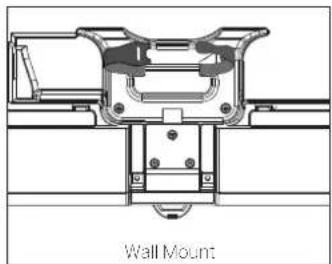
Als het type toestel ^d met de uitklapbare kabelhouders ^A is uitgerust, kunt u de aansluitkabel aan de achterzijde eveneens aan de achterzijde van de behuizing bevestigen.

Loewe bild
Gebruikershandboek
Tv-toestel voorbereiden
Aansluiten van het tv-toestel
Aansluiten op het stroomnet
Sluit het tv-toestel aan op een 220 - 240 V-stopcontact:
Met ingebouwde stroomkabel: De stekker van de aan het tv-toestel bevestigde stroomkabel in een stopcontact steken.
Met een externe stroomkabel: Eerst de kleine stekker (stekker voor kleine apparaten) van de stroomkabel in de stroomaansluiting (AC IN) van het tv-toestel steken en vervolgens de grote stekker (eurostekker) aansluiten op het stopcontact.

Antennes (1) aansluiten
Kabel (analoog)-/DVB-C-/DVB-T-antenne:
steek de aansluitkabel van een antenne-, kabelinstallatie of van een kamerantenne in de ingang ANT TV.
Als u een analoge kabel-/DVB-C-aansluiting en een DVB-T-antenne naast elkaar wenst te gebruiken, dient u een externe antenneomschakelaar te gebruiken (verkrijgbaar in de gespecialiseerde handel).
Satellietantenne DVB-S:
afhankelijk van de gebruikte satellietinstallatie sluit u telkens een aansluitkabel, afkomstig van de multischakelaar of rechtstreeks van de LNC, aan op de ingangen ANT SAT1 en ANT SAT2 van het tv-toestel.
Bij het aansluiten van het tv-toestel op een centrale éénkabelantenne sluit u de ingangen ANT SAT1 en ANT SAT2 rechtstreeks aan op het passende SAT-antennecontact.
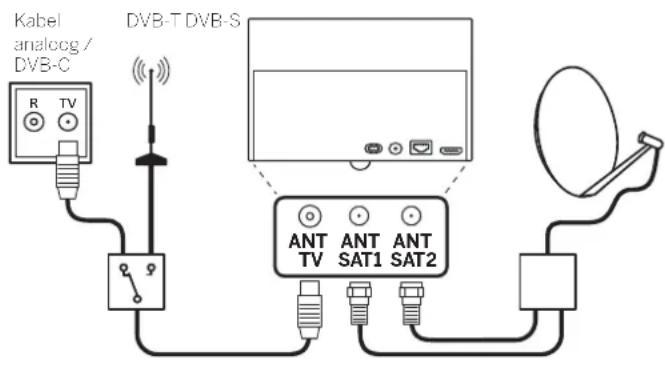
Bij het aansluiten van het tv-toestel op een DiSEqC-eenkabelantenne (volgens EN 50494) sluit u de ingang ANT SAT1 direct op het passende SAT-anntestopcontact aan.
1 Bij een collectieve DiSEqC-installatie met enkele kabel heeft u in principe slechts één antennekabel nodig. De satellettuner van het TV-toestel verdeelt het signaal in de beide typen ontvangstsignalen. Wanneer u twee transmissiekanalen van de collectieve DiSEqC-installatie met één kabel wilt gebruiken (bijv. voor verschillende zenders van het hoofdbeeld/PIP-beeld), dan worden de beide kanalen op één SAT-antennekabel ontvangen. In de antenneconfiguratie moet één antennekabel worden aangegeven.
Een aanwezig SAT-kabel kan met twee aansluitkabels op één collectieve DiSEqC-installatie met enkele kabel worden aangesloten. De gebruikte installatiecomponenten (contacten, verdelers etc.) moeten echter zijn afgestemd op gebruik met DiSEqC.
Wanneer u twee kanalen van de collectieve DiSEqC-installatie met één kabel wilt gebruiken (bijv. voor verschillende zenders van het hoofdbeeld/PIP-beeld), dan wordt per SAT-antennekabel één kanaal ontvangen.
In de antenneconfiguratie moeten daarom twee antennekabels en het aantal gebruikte kanalen op „twee“ worden ingesteld.
Vraag eventueel meer informatie aan uw speciaalzaak.
Tv-toestel aansluiten op het thuisnetwerk
U kunt uw tv-toestel via een kabelverbinding (Ethernet. Powerline met afzonderlijk verkrijgbare adapter) of via een draadloze verbinding (WLAN) verbinden met uw thuisnetwerk. Het tv-toestel beschikt voor draadloze verbindingen over een interne WLAN-antenne.
Om gegevens uit uw thuisnetwerk te kunnen doorgeven, ondersteunt uw Loewe-tv-toestel de UPnP AV-standaard.
Om de netwerkadapter te configureren roept u de netwerkassistent op (Systeeminstellingen → Multimedia/Netwerk → Netwerkinstellingen → Netwerk).
1 Het tv-toestel mag nooit gelijktijdig via een draadverbinding en via een draadloze verbinding op hetzelfde netwerk (bijv. router) worden aangesloten, aangezien dat tot ernstige storingen kan leiden!
Voorbeeld van een verbinding via kabel
Verbind de LAN-ingang van uw tv-toestel met de LAN-Switch/Router van uw thuisnetwerk door middel van een netwerkkabel (verkrijgbaar in de gespecialiseerde handel).
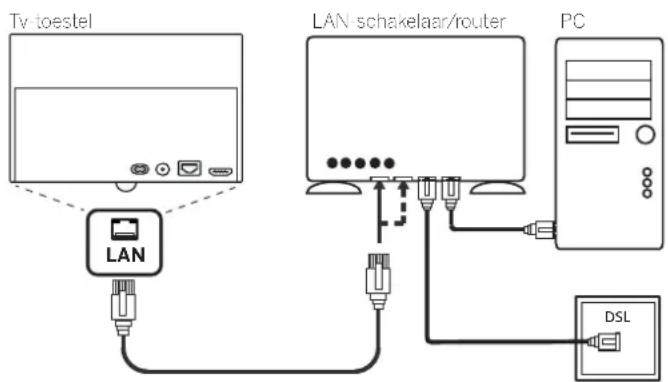
flowchart
graph TD
    A["Tv toestel"] --> B["LAN"]
    B --> C["LAN schakelaar/router"]
    C --> D["PC"]
    D --> E["DSL"]
    style A fill:#f9f,stroke:#333
    style B fill:#ccf,stroke:#333
    style C fill:#cfc,stroke:#333
    style D fill:#fcc,stroke:#333
    style E fill:#cff,stroke:#333
Loewe bild
Gebruikershandboek
Tv-toestel voorbereiden
Voorbeeld van een draadloze verbinding
Via de WLAN-antenne binnenin het toestel kunt u het tv-toestel via een draadloze radioverbinding met uw thuisnetwerk verbinden.

flowchart
graph TD
    A["Computer"] -->|WLAN routerTv toestel| B["PC"]
    B --> C["DSL"]
    B --> D["Wireless Signal"]
    style A fill:#f9f,stroke:#333
    style B fill:#ccf,stroke:#333
    style C fill:#cfc,stroke:#333
    style D fill:#fcc,stroke:#333
Hulp bij configuratieproblemen
Wegens de vele verschillende configuratiemogelijkheden van thuisnetwerken kan Loewe geen ondersteuning verschaffen voor po- hardware en -software of netwerkcomponenten.
Voor ondersteuning bij het tot stand brengen en onderhouden van netwerkverbindingen, opslagmedia, mediaserversoftware en netwerkapparaten, zoals routers, dient u zich te wenden tot de administrator van uw thuisnetwerk en/of uw dealer.
Afstandsbediening voorbereiden
Het verwijderen van de batterij zekering
De afstandsbediening is voorzien van batterijen. Om ze klaar voor gebruik te maken, verwijder de plastic vlaggen uit zoals hieronder aangegeven.
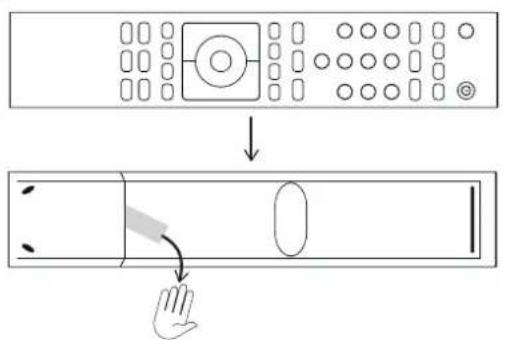
Druk op de plaats van de pijlen schuftegelijkertijd het batterijvakdeksel naar beneden.
Gebruik uitsluitend lekvrije microcellen van het type LR 03 (AAA) alkalimangaan. Gebruik uitsluitend identieke batterijen, dus geen oude en nieuwe batterijen, noch verschillende batterijtypes combineren.
De gebruikte batterijen mogen niet worden blootgesteld aan te grote hitte, zoals rechtstreeks zonlicht, vuur en dergelijke!
U dient de batterijen buiten het bereik van kinderen te houden.
1 De positie van de batterijen staat in het batterijvakje aangegeven (tegenovergesteld van elkaar). Let bij het plaatsen van de batterijen op de correcte positie van de polen (+ en -). Let daarbij alleen op de afbeelding in het batterijvak.
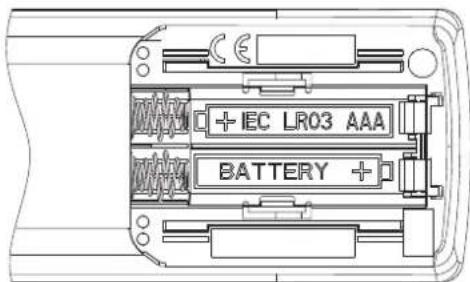
Wanneer de batterijen na langere gebruikstijd te zwak zijn geworden wordt u via een boodschap op het tv-toestel verzocht de batterijen te vervangen. Dank lege batterijen op milieuvriendelijke wijze af (zie hoofdstuk Milieu/Opmerking i.v.m. auteursrechten).
Schuif het batterijvakdekseltje na het plaatsen van de batterijen van onderaf weer op zijn plaats.
Afstandsbediening instellen voor bediening van het tv-toestel

Druk op de tv-toets.
Loewe bild
Gebruikershandboek
Tv-toestel voorbereiden
Tv-toestel in-/uitschakelen
Tv-toestel in de stand-bymodus zetten
De stroomschakelaar in stand I brengen.
Het LED-lampje brandt na korte tijd met wit licht. Het toestel bevindt zich nu in de stand-by-modus.
Betekenis van de kleur van het LED-lampje:
Wit: tv-toestel in standby (gereedheid).
Naar gelang van de omgevingslicht wordt
het witte leclampje gedimd en brandt in verschillende sterktes (OPC) ^1 .
Als het tv-toestel zich in de snelstartmodus
bevindt, dan wordt het witte ledlampje niet gedimd en brandt het op volle sterkte.
Wit, pulserend: Tv-toestel schakelt in.
Green Tv-toestel in bedrijf.

Rood:
Timeropname
actief.

Blau/turkoois:
Tv-toestelinstand-bymodusenachtergrondienst actief (EPG-gegevensupdate, software-update of streaming-serverfunctie ^1 , OLED kalbratie ^2 ).
1 Na het inschakelen van het tv-toestel worden verdere bedienings-commando's pas na enkele seconden verwerkt (uitzondering snelstartmodus, zie hoofdstuk Systeeminstellingen, paragraaf Bediening – Snelstartmodus). Uw tv-toestel staat aan zodra het LED-lampje met groen licht brandt.
Tv-toestel met de afstandsbediening inschakelen

Druk op de aan/uit-toets.
Of

Druk op de tv-toets.
De laatst bekeken zender wordt opgeroepen.
O†

Druk op cijfertoets 1 - 9
De bijbehorende programma plaats wordt opgeroepen.
1 Na het inschakelen van het tv-toestel worden verdere bedienings-commando's pas na enkele seconden verwerkt (uitzondering snelstartmodus, zie hoofdstuk Systeeminstellingen, paragraaf Bediening – Snelstartmodus). Uw tv-toestel staat aan zodra het LED-lampje met groen licht brandt.
Met de afstandsbediening uitschakelen (stand-by)

Druk op de aan/uit-toets.
schakel het tv-toestel en alle op de HDMI-interface aangesloten, CEG-compatibele toestellen in de stand-by uit.
Wij raden u aan het toestel eerst in de stand-bymodus te schakelen alvorens het met de netschakelaar uit te schakelen.
Snelstartmodus
Als u hier kiest voor snelstart, zult u telkens bij het aanzetten van het tv-toestel vanuit stand-by het tv-beeld onmiddellijk zien, zonder wachttijd. U kunt programmeren op welke tijden uw toestel in de snelstartmodus start (zie hoofdstuk Systeeminstellingen, paragraaf
Bediening – Snelstartmodus.
Let u in dit geval op de meer energieverbruikende modus (zie hoofdstuk Technische gegevens) en daarmee een hoger jaarlijks energieverbruik.
■ Standaardinstelling voor de snelstartmodus: uit.
Loewe bild
Gebruikershandboek
Algemene informatie omtrent bediening
Algemene informatie omtrent bediening
De belangrijkste toetsen voor de navigatie worden hier globaal toegelicht. De cijfers in de tekst hebben betrekking op de afbeelding van de afstandsbediening in hoofdstuk Afstandsbediening.
De richtingstoetsen ② zijn bestemd voor de navigatie in de menu's en lijsten van het tv-toestel, en voor het selecteren van menuopties. Deze zijn in het midden van de afstandsbediening in de vorm van een ring rond de toets OK ⑪ gerangschikt. Verderop in deze handleiding worden deze op de volgende manier weergegeven:

◀ ▶ ▲ ▼ Gewenste optie selecteren.
De toets OK ⑪ is bedoeld voor het bevestigen van een selectie, het oproepen van de gemarkeerde menuoptie en voor het openen van de zenderlijst. In deze handleiding wordt een verwijzing naar deze toets als volgt weergegeven:

OK bevestigen.
Voer met de cijfertoetsen van uw afstandsbediening 29 programma plaatsen en teletekstpagina's rechtstreeks in. Met de tocts opentu de bronnen menu. In deze bedieningshandleiding wordt het invoeren met de cijfertoetsen als volgt afgebeeld:

Programmaplaats rechtstreeks invoeren.
Op dezelfde wijze zijn de cijfertoetsen bestemd voor het invoeren van tekst (zie hoofdstuk Algemene informatie omtrent bediening, paragraaf Tekenitem via beeldschermtoetsenpaneel).
De weergave Home is de centrale overzichtspagina van alle bedrijfsmodi van het tv-toestel. Via de toets HOME ^27 gaat u naar de weergave Home.

HOME: Weergave Home oproepen.
Door kort drukken op de toets BACK 24 gaat u in het menu één niveau terug. Door langer te drukken op de toets BACK sluit u alle geopende overlays.
Een voorbeeld voor de toets BACK in deze handleiding:

BACK: tekstitem annuleren en invoerveld verlaten.
Met behulp van de toetsen ▶ 18 en ◀ 14 kunt u in de diverse assistenten (bijv. bij het eerste gebruik enz.) in enkele stappen verder- of teruggaan.

Volgende stap aangeven.

Vorige stap aangeven.
Door lang te drukken op de toets INFO 25 wordt een verklaring van de belangrijkste loetsenfuncties in de huidige bedrijfsmodus weergegeven (bijv. tv-modus, Teletext, PIP enz.).
Opbouw van het menubeeldscherm
In principe is de opbouw van de verschillende menubeeldschermen dezelfde, ongeacht of het bijv. om een wizard, mediaweergave of een instellingsmenu gaat. Aan de hand van drie verschillende afbeeldingen wordt de opbouw toegelicht.
Beeldschermopbouw: wizard

(A) Titelbalk met de naam van de wizard en de huidige bedieningsstap.
(B) Selectieopties waarvan het aantal afhankelijk van de bedieningsstap kan verschillen.
(C) Voetbalk met beschikbare bedieningstoetsen.
Beeldschermopbouw: mediaweergave (voorbeeld: muziekweergave)

(A) Coverdisplay (indien beschikbaar).
(B) Tijdbalk.
(C) Albumselectie resp. titelselectie.
Loewe bild
Gebruikershandboek
Algemere informate omtrent bediening
Beeldschermopbouw: instellingen (voorbeeld: beeld)

(A) Geselecteerde functie in het overzicht Home (hier systeeminstellingen).
(B) Hoofdmenu Systeeminstellingen, met gekozen menuoptie Beeld.
(C) Menuoptie Beeld met de focus op Contrast.
Navigatie: selectie van elementen (voorbeeld: OSD beeldscherm)
Met de via de richtingtoetsen van de afstandsbediening bestuurbare markering kunt u de symbolen/elementen resp. menuopties op het beeldscherm selecteren.
Op die manier kunt u altijd zien waar u op dat moment bent. Zodra er boven een symbool resp. tekst een lijn staat, gaat het om een element dat kan worden geselecteerd.

(A) Selecteerbare elementen/menuopties.
(B) De tekst van de regels, waarop het op dit moment gekozen menuonderdeel zich bevindt. is wit.
(C) Navigeer de markering met de richtingtoetsen ◀ ▶ ▶ ▼ naar een menuoptie die moet worden ingesteld.
De positie van de markering is te herkennen door een grijze rechthoek.
Het nieuw gekozen menu-onderdeel moet met OK worden bevestigd. De tekstkleur van het hiervoor actieve punt wordt nu grijs, die van het nieuw gekozen punt wordt wit.
Navigatie: wizard

Als de menuoptie(s) (wit gemarkeerd) vooraf correct zijn ingesteld:

Volgende stap oproepen.
Anders:

◀ ▶ ▲ ▼ Het menuonderdeel, dat moet worden gewijzigd, markeren.
OK bevestigen
De letterkleur van het eerder actieve punt wordt nu grijs.

Volgende stap oproepen.
Navigatie: elementselectie in de lijst via beginletters
U kunt door de lijst internetradio springen met behulp van de cijfertoetsen van de afstandsbediening.
Bij alfabetische rangschikking van de lijst springt u naar de aangegeven letter. Zo gaat u met bijvoorbeeld drie keer drukken op de toets 7 naar het eerste lijstelement met de letter R.
Bij numerieke rangschikking van de lijst kunt u direct naar de zender springen met behulp van de cijfertoetsen.
Loewe bild
Gebruikershandboek
Algeore informate emtrent bediening
Tekenitem via beeldschermtoetsenpaneel
Bij bepaalde functies is de invoer van letters vereist. Voor het invoeren van tekst verschijnt er een beoldschermtoetsenpancel.

Wanneer naast een letter een klein symbool wordt weergegeven, kunnen meer letters worden geselecteord door lang (2 sec.) op de knop OK te drukken.
Voor de keuze van het bijzondere teken, moet u veld - / kiezen.
Voor het afsluiten van het item.
▶ ▶ ▲ ▼ Overnemen selecteren.
OK bevestigen.
1 Met de Loewe app kunt u ook gemakkelijk adressen of zoekcriteria opgeven. Daartoe markeert u simpelweg het invoerveld waarbij de Loewe app automatisch een toetsenbordsymbool weergeeft. Loewe app toetsenbord openen, invoeren en bevestigen.
Tekeninvoer via de afstandsbediening
Als alternatief voor het beeldschermtoetsenpaneel heeft u ook de mogelijkheid de gewenste tekens met behulp van de afstandsbediening in te voeren (zoals bij het cijferblok van een mobiele telefoon).

◀ ▶ ▲ ▼ Tekstinvoerveld selecteren.
Onder de eerste letter van de naam ziet u een streepje dat de actuele itempositie aangeeft.
- Itempositie met een plaats naar rechts (ook voor spaties).
Itempositie met een plaats naar links.

Voor de letters één voor één in. Druk bij gebruik van de afstandsbediening, zoals bij een toetsenpaneel op een mobiele telefoon, zo vaak op een cijfertoets (0 tot 9) tot het gewenste teken verschijnt.

Voor het afsluiten van het item:
Overnemen selecteren.
OK bevestigen.
Door op de menutoets te drukken wordt de functielijst geopend, indien beschikbaar.
De functielijst bevat instellingen en extra opties.
Wanneer de functielijst wordt opgeroepen (bv. zender wordt getoond, zenderlijst wordt opgeroepen. DVB-radio wordt gebruikt etc.) dan verschillen de te kiezen menu-onderdelen van de functielijst.
De menu-onderdelen van de functie lijst worden in de overeenkomstige hoofdstukken beschreven.
Voorbeeld voor de functielijst van de gebruikte zenderlijst:

OK Zenderlijst oproepen.

MENU: Functieljst oproepen.
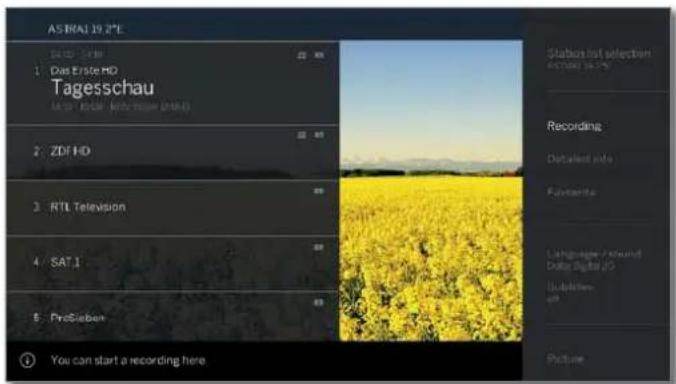

▲▼ Functieselecteren.
OK oproepen.
Loewe bild
Gebruikershandboek
OSD bee dschem
Toetsinformatie
Een toelichting van de belangrijkste bedieningstoetsen die op het moment gebruikt kunnen worden, kan opgeroepen worden. De beschikbaarheid van de toelichting bij de toetsinformatie hangt af van de direct actieve bedieningssituatie.

INFO lang indrukken: toelichting bij de toetsinformatie.

INFO of BACK: toelichting bij de toetsinformatie.
Verklaring van de symbolen
Bij beeldscherm pagina's met bedieningssymbolen in de voetbalk (bijv. teletekst) wordt bij de selectie van het symbool even een tekstvakje getoond.

De automatische menu-info geeft u bij het geselecteerde menupunt een inhoudelijke infotekst, die u verder helpt bij de bediening van het tv-toestel.
Er wordt een menu-inlassing weergegeven.

De fabrieksinstelling is zo dat het informatievenster automatisch bij iedere menuoptie wordt woergegeven. In dit geval kunt u de infoteksten met de INFO-toets tijdelijk verbergen.
Permanente tijdweergave
De tijd kan permanent worden weergegeven. Hij blijft zichtbaar zolang er geen andere schermtekst wordt weergegeven.
U kunt de permanente tijdweergave in de Homepage onder Systeminstellingen → Bediening → andere ... → OSD beeldscherm in- en uitschakelen.
Assistent eerste ingebruikname
Eerste installatie na het eerste inschakelen
De Assistent eerste ingebruikname start automatisch, nadat het toestel de eerste keer werd ingeschakeld. Later is het mogelijk deze opnieuw op te roepen (zie hoofdstuk Systeeminstellingen, paragraaf Extra's – Eerste ingebruikname herhalen).
Als een kinderslot werd geactiveerd, dient voor het herhalen van de eerste ingebruikname het geheime nummer te worden ingevoerd (zie hoofdstuk Systeeminstellingen, paragraaf Bediening – Kinderslot).
ZiehoofdstukAlgemene informatie omtrent bediening voor informatie over de navigatie binnen de wizard.
Verloop van de Assistent eerste ingebruikname
De geselecteerde instellingen zijn van invloed op de werkwijze van de Assistent eerste ingebruikname.
Menutaal
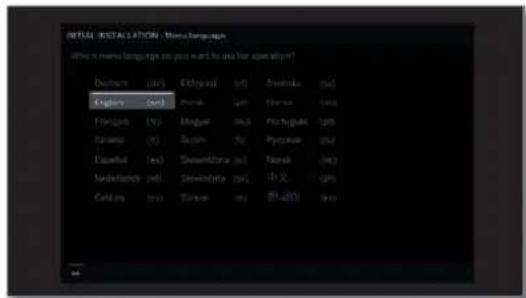

▲▼◄► Menutaal selecteren.
OK Instellingen overnemen.
De selectie van de taal van de gebruikershandleiding is de eerste stap van de wizard. Volgnu de aanwijzingen op uw tv-toestel.

▶ Verder naar de volgende stap.
De licenticovereenkomst wordt getoond.

Bevestigen selecteren.
OK Bevestiging van de licentieovereenkomst en verder naar de volgende stap.
Energie-efficiëntie

▲▼ Energie-efficiëntie kiezen.
OK Instellingen overnemen.
Bepaal hier hoe energie-efficiënt u uw tv-toestel wensttegebruiken. Afhankelijk van de voorinstelling wordt de waarde voor het contrast (en daarmee ook de helderheid van de achtergrondverlichting) aangepast en Automatisch dimmen in- of uitgeschakeld.
De automatische uitschakeling is actief in de energiebesparingmodus Home Mode en Premium Mode.
Energie- efficiëntie (vervolg)
Home Mode:
Hier ligt de nadruk op een gering energieverbruik bij huishoudelijk gebruik. Automatische dimmen wordt geactiveerd.
Premium Mode:
Deze modus optimaliseert de instellingen bij een verhoogd energieverbruik op een lichtere omgeving. Automatische dimmen wordt geactiveerd. Het gebruik van deze instelling voor energie-efficientie moet vervolgens nog één keer worden bevestigd.
Shop Mode:
De beeldinstellingen zijn afgestemd op gebruik in de showroom. Automatische dimmen wordt gedeactiveerd. Als de helderheid van de omgeving afneemt, vindt er geen vermindering van het energieverbruik plaats.
Het gebruik van deze instelling voor energie-efficiëntie moet vervolgens nog één keer worden bevestigd.
In de Shop Mode worden niet alle beeld- en geluidsinstellingen opgeslagen. Deze instellingen worden nadat u opnieuw opstart naar de fabrieksinstellingen teruggezet.
De voorinstelling kan later in Systeeminstellingen onder Bediening → Energie-efficiëntie worden gewijzigd.
▶ Verder naar de volgende stap.

Locatie

▲▼◄► Locatie selecteren (landspecifieke voorinstellingen worden overgenomen).
OK Instellingen overnemen.
Op bepaalde locaties (bijv. Australië) moet vervolgens nog worden aangegeven in welke deelstaat of welk grondgebied het toestel wordt gebruikt.

▶ Verder naar de volgende stap.
Bedrijfs- modus
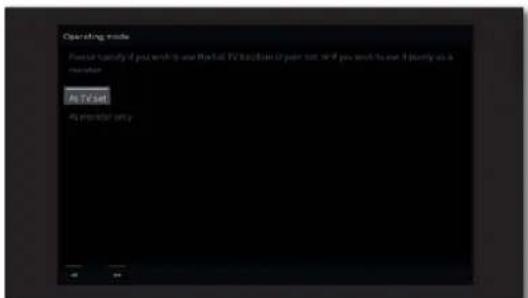
▲▼ Bedrijfsmodus selecteren.
OK Instellingen overnemen.
Tv-toestel als tv-toestel gebruiken:
Voortgezet met Antennekabel(s)aansluiten (zie volgende pagina).
Tv-toestel slechts als monitor gebruiken:
Zie hoofdstuk Eerste ingebruikname, paragraaf
Tv-toestel als monitor.
Netwerk- configuratie

Met de selectie geeft u aan of u de beschikbare netwerkadapter nu wenst te configureren.
Nu configureren: Instellingen voor netwerkadapter en proxyserver uitvoeren (zie hoofdstuk Systeeminstellingen, paragraaf Multimedia / Netwerk - Netwerkinstellingen).
Niet of later configureren: Netwerkadapterconfiguratie overslaan.

▶ Verder naar de volgende stap.
Antenne- kabel(s) aansluiten
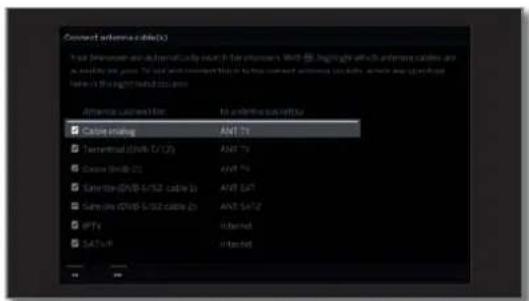
OK Antennekabel aansluiten/verwijderen. Selecteer de antennekabels die aan uw tv-toestel zijn aangesloten.
Voor elke geselecteerde antenne verschijnt het symbool √
Kabel analoog: analoge zenders via kabel
Terrestrisch (DVB-T/2): digitale terrestrische zenciers
Digitale Zenders via een lokaal netwerk
Bij de aansluitingen ANT SAT 1/ANT SAT 2 ^rd wordt bij het inschakelen van het TV-toestel automatisch herkend of een antennekabel is aangesloten. Achter de betreffende antennekabel verschijnt in het dialoogvenster van het menu dan het symbool.
I IPTV / SAT>IP kan alleen worden geselecteerd wanneer in de voorafgaande stap een netwerkaansluiting is geconfigureerd

▶ Verder naar de volgende stap.
Het verdere verloop van de wizard Eerste inbedrijfstelling is afhankelijk van de geselecteerde antenne (kabel voor analog, DVB-T/T2, DVB-C, DVB-S/S2, IPTV, SAT>IP (ASTRA)) in de stap Antennekabel(s) aansluiten.
De verschillende antennes/ontvangstsoorten worden in de volgende paragraaf van de eerste inbedrijfstelling beschreven.
Instelmogelijkheden voor de ontvangst via kabel analoog:
Als u bij de stap Antennekabel(s)aansluiten bij het eerste gebruik kabel analoog niet heeft geselecteerd, gaat u dan verder naar de volgende rubriek Instelmogelijkheden voor de ontvangst via SAT>IP.
Tv-/kleuren-norm

De selectie van de kleurnorm is alleen vereist, wanneer bij de locatie Ander land werd gekozen. Anders worden met het instellen van de locatie de landspecifieke instellingen voorafingesteld. De stap wordt dan overgeslagen

▶◀◀▶ Geschichte kleurnorm kiezen. OK Instellingen overnemen.

▶ Verder naar de volgende stap.
Loewe bild
Gebruikershandboek
Ersteingebrukrame
Instelmogelijkheden voor de ontvangst via SAT>IP:
Als u bij de stap Antennekabel(s)aansluiten bij het eerste gebruik SAT>IP niet heeft geselecteerd, gaat u dan verder naar de volgonde rubriek Instelmogelijkheden voor de ontvangst via IPTV.
Server- selectiel
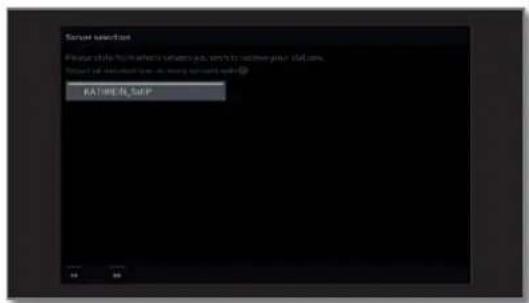
Aangeven van welke servers u uw zenders graag wilt ontvangen.
Voor iedere geselecteerde server verschijnt het symb0o1
De server stelt de antennesignalen van de satel- lietontvanger om in IP-signalen en stelt deze beschikbaar in een bestaand lokaal IP-netwerk.

▶ Verder naar de volgende stap.
Instelmogelijkheden voor de ontvangst via IPTV:
Indien u de stap Antennekabel(s)aansluiten van de eerste inbedrijfstelling IPTV niet hebt geselecteerd, gaat u verder naar de volgende paragraaf Instelmogelijkheden voor de DVB-T-ontvangst.
Netwerkselectie (IPTV)

Wanneer via IPTV meerdere ontvangstnetwerken beschikbaar zijn, kunt u selecteren van welk netwerk u uw zenders wilt ontvangen.

▲▼ Netwerk selecteren.
OK bevestigen.

▶ Verder naar de volgende stap.
Loewe bild
Gebruikershandboek
Eerste ingebruikrame
Instelmogelijkheden voor de DVB-T-ontvangst:
Indien u de stap Antennekabel(s)aansluiten van de eerste inbedrijfstelling Terrestrisch (DVB-T) niet hebt geselecteerd, gaat u verder naar de volgende paragraaf Instelmogelijkheden voor de DVB-C-ontvangst.
Netwerk-
selectie

Als er via DVB-T meerdere ontvangstnetwerken beschikbaar zijn, kunt u selecteren van welk netwerk u uw zenders wenst te ontvangen.

▲▼ Netwerkselecteren,
OK Instellingen overnemen.

▶ Verder naar de volgende stap.
Instellingen
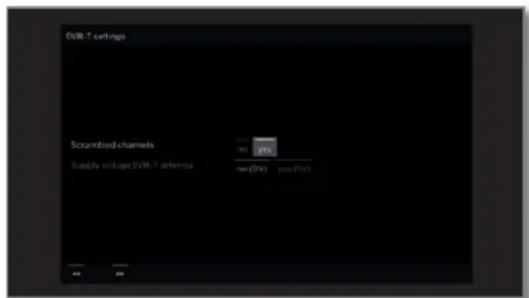
▲▼◄► Instellingen voor de DVB-T-ontvangst selecteren en aanpassen.
OK Instellingen overnemen.
gecodeerde zenders
U kunt aangeven, of er bij het zoeken/actualiseren naar gecodeerde zenders moet worden gezocht. Als u ja selecteert, worden alle gevonden, gecodeerde zenders opgeslagen. Echter, gecodeerde zenders kunt u uitsluitend met een CA-module en een bijkomende Smart Card ontvangen.
De bediening van de CA-module wordt beschreven zie hoofdstuk Systeeminstellingen, paragraaf
In verschillende landen worden digitale zenders (DVB-T) met een voorgedefinieerd programmanummer per zender doorgestuurd, ook wel Logical Channel Numbers (LCN) genoemd.
Wanneer u hier ja aangeeft, worden deze van tevoren vastgelegde zendergeuogenplaatsen overgenomen en worden de zenders van de geprefereerde signaalbron volgens LCN gesorteerd. De zenders kunnen in het zenderoverzicht niet meer worden verschoven.
Voedings-spanning DVB-T antenne
Voedingsspanning nee (0V)/ja (5V) kiezen.
Als u een DVB-T-antenne gebruikt die een voedingsspanning vereist (actieve antenne) en die niet al door een adapter wordt gevoed, selecteert u ja (5 V) voor de voeding van de antenne.
Hoe u uw DVB-T-antenne moet richten, staat beschreven zie hoofdstuk Systeeminstellingen, paragraaf Aansluitingen – Antenne DVB.

▶ Verder naar de volgende stap.
Loewe bild
Gebruikershandboek
Eerste ingebruikrame
Instelmogelijkheden voor de DVB-C-ontvangst:
Indien u de stap Antennekabel(s)aansluiten van de eerste inbedrijfstelling Kabel (DVB-C) niet hebt geselecteerd, gaat u verder naar de volgende paragraaf Instelmogelijkheden voor de DVB-S-ontvangst.
Netwerk-
selectie

Als er via DVB-C meordere ontvangstnetwerken beschikbaar zijn, kunt u selecteren van welk netwerk u uw zenders wenst te ontvangen. De gebruikelijke DVB-C-instellingen worden afgeleid uit de gekozen installatieplaats of het gekozen netwerk en hoeven niet te worden gewijzigd. De inhoud van de volgende instellingen hangt af van het geselecteerde netwerk.


Instellingen
▲▼ Netwerkselecteren. OK Instellingen overnemen.
▶ Verder naar de volgende stap.

▲▼◄► Instellingen voor de DVB-C-ontvangst selecteren en aanpassen. OK Instellingen overnemen.
U kunt aangeven, of er bij het zoeken/actualiseren naar gecodeerde zenders moet worden gezocht. Als u ja selecteert, worden alle gevonden, gecodeerde zenders opgeslagen. Echter, gecodeerde zenders kunt u uitsluitend met een CA-module en een bijkornende Smart Card ontvangen. De bediening van de CA-module wordt beschreven zie hoofdstuk Systeeminstellingen, paragraaf Extra's – Conditional Access-module.
Zoek- methode
Als u hier Frequentie zoeken kiest, worden alle zenders gezocht die kunnen worden ontvangen. Bij Netwerk zoeken worden alle netwerken gezocht die kunnen worden ontvangen, of wordt alleen in het onder de Netwerk-ID vermelde netwerk naar de betreffende zenders gezocht die deze netwerken uitzenden.
Start- frequentie
In de frequentieband wordt alleen naar DVB-zenders gezocht die boven de startfrequentie liggen.
Netwerk-ID
Als u hier geen selecteert, worden de DVB-signalen van alle huidige zendernetwerken automatisch gezocht (aanbevolen voor de meeste kabelnetten). Wanneer u echter een bepaalde netwerk-ID invoert (noodzakelijk bij kabelnetten van bepaalde landen), worden alleen de DVB-signalen van dat zendernetwerk automatisch gezocht.
Voor meer informatie kunt u terecht bij uw kabelmaatschappij.
Logical In verschillende landen worden digitale zenders (DVB- Channel C) met een voorgedefinieerd programmanummer per Number zender doorgestuurd, ook wel Logical Channel overnemen Numbers (LCN) genoemd.
Wanneer u hier ja aangeeft, worden deze van tevoren vastgelegde zendergeheugenplaatsen overgenomen en worden de zenders van de geprefereerde signaalbron volgens LCN gesorteerd. De zenders kunnen in het zenderoverzicht niet meer worden verschoven.

▶ Verder naar de volgende stap.
Loewe bild
Gebruikershandboek
Ersteingebrukrame
Instelmogelijkheden voor de DVB-S-ontvangst:
Indien u de stap Antennekabel(s)aansluiten van de eerste inbedrijfstelling Satelliet (DVB-S / kabel x) niet hebt geselecteerd, gaat u verder naar de volgende paragraaf Instelmogelijkheden voor de types ontvangst.
Netwerk-
selectie


▲▼ Network selecteren.
OK Instellingen overnemen.
Als er via DVB-S meerdere ontvangstnetwerken beschikbaar zijn, kunt u selecteren van welk netwerk u uw zenders wenst te ontvangen.

▶ Verder naar de volgende stap.
Aantal satellctan-tennekabels
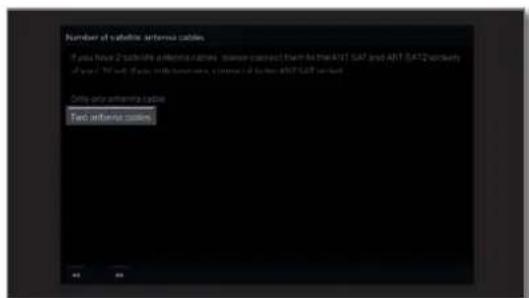
▲▼ Slechts één antennekabel of twee antenne-kabels selecteren.
OK selectie bevestigen.
Selecteer hier of u beschikt over één of twee Satelliet-antennekabels. Als u beschikt over twee satelliet-antennekabels sluit u deze dan aan op de aansluitingen ANT SAT1 en ANT SAT2 van het tv-toestel. Als u beschikt over één satelliet-antennekabel, maakt u dan gebruik van de ANT SAT1-aansluiting.

▶ Verder naar de volgende stap.
Satelliet-installatie selecteren

Geef aan via welke weg (afzonderlijke satelliet of type satellietinstallatie) u welke satelliet(en) ontvangt. Vraag eventueel meer informatie aan uw speciaalzaak.
De gebruikelijke DVB-S-instellingen worden afgeleid uit de plaats waar het toestel wordt gebruikt (locatie) en hoeven in de meeste gevallen niet te worden gewijzigd.
Enkele Ontvangst van een enkele satelliet via een aangeslosatelliet ten LNC (LNB).
2 satellieten Ontvangst van twee verschillende satellieten met op 22 kHz twee LNC's (LNB's) die via een 22 kHz-switchbox switchbox op het tv-toestel zijn aangesloten.
2 satellieten Ontvangst van twee verschillende satellieten met op twee LNC's (LNB's) die via een Toneburst Switch toneburst- op het tv-toestel zijn aangesloten.
Max. 4 Het tv-toestel stuurt een DiSEqC-multischakelaar, satellieten waarop tot vier LNC's (LNB's) voor verschillende op DiSEqC- satellieten zijn aangesloten.
schakelaar
DiSEqC-installatie Selecteer deze instelling wanneer het tv-toestel op een DiSEqC-éénkabelinstallatie (volgens EN 50494) is aangesloten. Er kunnen moerdere Sat-ontvangers op één Sat-kabel worden aangesloten.
andere Selecteer de instelling, wanneer het tv-toestel centrale op een éénkabelinstallatie (zonder DiSEqC) is aangesloten. Er kunnen meerdere Sat-ontvangers op één Sat-kabel worden aangesloten. In tegenstelling tot een DiSEqC-éénkabelinstallatie (centrale éénkabelantenne) vertoont een "normale" éénkabelinstallatie beperkingen op het vlak van bepaalde ontvangstfrequenties.

▶ Verder naar de volgende stap
Het verdere verloop van de wizard Eerste inbedrijfstelling is afhankelijk van de geselecteerde satellietinstallatie in de stap Satelliet-installatie selecteren. De verschillende satellietinstallaties worden in de volgende paragraaf van de eerste inbedrijfstelling beschreven.
Loewe bild
Gebruikershandboek
Ersteingebrukrame
Instelmogelijkheden voor de satellietinstallatie (Enkele satelliet):
Enkele satelliet selecteren


▲▼◄►Satelliet selecteren. OK Instellingen overnemen.
▶ Verder naar de volgende stap.
Dual/Single Band

OK Instellingen overnemen. Hier geeft u aan of u een Dual Band (universal) LNB of een Single LNB gebruikt.

▶ Verder naar de volgende stap.
LNC- frequencies

De instelling van de LNC-frequentie wordt uitsluitend opgeroepen wanneer u bij de stap Dual/Single Band de instelling Single Band heeft gebruikt.
Normaal hoeft u de waarde voor High- en Low-Band niet te wijzigen, tenzij de LNC (LNB) van uw satellietinstallatie een afwijkende oscillatorfrequentie gebruikt (belangrijk voor de frequentie-indicatie).

▶ Verder naar de volgende stap.
Ga verder naar paragraaf Instelmogelijkheden voor de DVB-S-ontvangst (vervolg).
Instelmogelijkheden voor satellietinstallatie (2 satellieten op 22 kHz-switchbox/2 satellieten op toneburst-schakelaar):
Satellieten- selectie


▲▼◄► Satelliet 1 / Satelliet 2 markeren.
▲▼◄► satelliet selecteren.
OK Instellingen overnemen.

▶ Verder naar de volgende stap.
Ga verder naar paragraaf Instelmogelijkheden voor de DVB-S-ontvangst (vervolg).
Instelmogelijkheden voor satellietinstallatie (max. 4 satellieten op DiSEqC-multischakelaar):
Autom. DiSEqC- multischakelaar configuratie

▲▼ Selecteer Automatisch of Manueel, wanneer uw DiSEqC-installatie automatisch of handmalig moet worden geconfigureerd.
OK Instellingen overnemen.
▶ Verder naar de volgende stap.
Voor handmatige configuratie gaat u verder in de volgende kolom.
Bij automatische configuratie wordt naar de beschikbare satellieten gezocht.
Autom. DiSEqC- multischakelaar configuratie
![Automatic D-Stage multi-switch configuration Current systems configuration System1: System2: Max 4 switches on D-Stage multi-switch System3: d5*5*6 [19,70] System4: none System5: more System6: none System7: none](/content/2026/06/1161638/images/40aad2325b68b9640ad99af21abbe45bfe9ac75334f2985db2f0ac20969d5a76.jpg)

▶ Verder naar de volgende stap.
Of:

▲▼◄► Selecteer Satellietenselectie om de gebruikte satellieten in de lijst te selecteren.
Ga verder naar paragraaf Instelmogelijkheden voor de types ontvangst.
Instellingen DiSEqC- multischakelaar

▲▼◄► Instellingen voor de DiSEqC-multischakelaar selecteren en aanpassen.
OK Instellingen overnemen.
Herhalings- frequentie
De herhalingsfrequentie bepaalt hoe vaak er een DiSEqO-opdracht wordt gegeven. Een herhaling is alleen noodzakelijk bij in cascade aangesloten installaties.
Stuur- spanning
De stuurspanning stuurt de omschakeling van het polarisatievlak (horizontaal/verticaal) bij niet-DiSEqC-compatibele componenten (bijv. besturing van single LNB's via DiSEqC-multischakelaar).
22 kHz- signaal
Het 22 kHz-signaal stuurt bij de instelling Band de omschakeling tussen High- en Low-Band. De instelling Positie stuurt de selectie van de satellieten bij niet-DiSEqC-compatibele componenten.
Toneburst
De Toneburst stuurt met de instellingen Positie en Optie de selectie van de satellieten bij niet-DiSEqC-compatibele maar Toneburst-compatibele componenten.

▶ Verder naar de volgende stap.
Satellieten- selectie
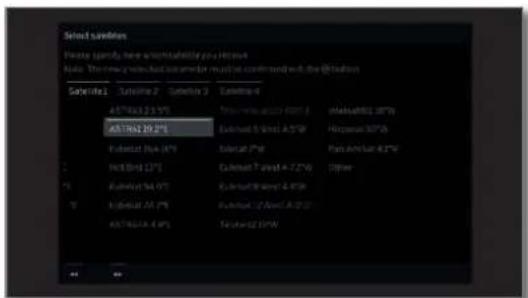
▶ Verder naar de volgende stap.

▲▼◀ LNC-frequencies instellen. Doorgaans heeft u de waarden niet te wijzigen. OK Instellingen overnemen.

▶ Verder naar de volgende stap.
Ga verder naar paragraaf Instelmogelijkheden voor de DVB-S-ontvangst (vervolg).
Instelmogelijkheden voor de satellietinstallatie (DiSEqC-installatie (centrale één-kabelantenne)):
Aantal gebruikte installatiekanalen

Een kanaal of Twee kanalen kiezen.
OK Instellingen overnemen.
Hierbij geeft u aan of u bij uw centrale éénkabel-antenne één of twee transmissiekanalen gebruikt.
Bij twee kanalen - voor zover deze in uw installatie beschikbaar zijn - kunt u in het hoofdbeeld en in PIP tegelijkertijd naar verschillende zenders kijken.
Meer informatie over uw installatie krijgt u van uw speciaalzaak.

▶ Verder naar de volgende stap.
DiSEqC-installatie (centrale één-kabel-antenne)
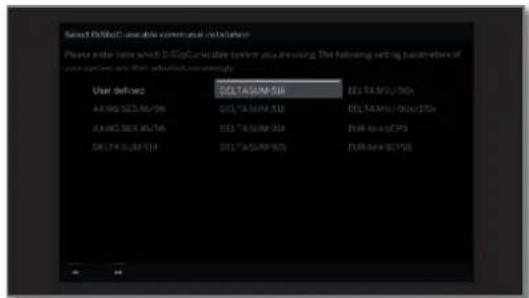

▲▼◀▶DiSEqC-installatie (centrale één-kabelantenne) selecteren.
OK Instellingen overnemen.

▶ Verder naar de volgende stap.
Satelleten- selectie


▲▼◄► Satellieten uit de lijst selecteren. OK Instellingen overnemen.

▶ Verder naar de volgende stap.
LNC- frequencies

▲▼◄► LNC-frequenties instellen. Normaal hoeft u de waarden voor High-en Low-Band niet te wijzigen, tenzij de LNC (LNB) van uw satellietinstallatie een afwijkende oscillatorfrequentie gebruikt (belangrijk voor de frequentie-indicatie).
OK Instellingen overnemen.

▶ Verder naar de volgende stap.
Manuele aanmelding (voor de ingang ANT SAT)

▲▼◄► Instellingenvoor de DiSEqC-éénkabelinstallatie (centrale éénkabelantenne) selecteren en aanpassen.
OK Instellingen overnemen.
1 De handmatige aanmelding moet voor beide ANT SAT-bussen worden uitgevoerd, wanneer twee DVB-S-antennekabels of twee systeemkabels werden gebruikt.
Transmissie- kanaal
Kies het gewenste transmissiekanaal.
Transmissie-frequentie
Kies de bijbehorende transmissiefrequentie.
PIN- beveiliging
Voor zover uw installatie daarvoor is geconfigureerd, is het mogelijk de door u gebruikte transmissiegegevens door middel van een pincode te beveiligen voor gebruik door anderen.
Mocht uw DiSEqC-installatie bij de zenderomschakeling tijdelijk problemen opleveren, dan kunt u de DiSEqC envelope mode inschakelen om te verifiëren of de omschakelingsproblemen dan niet meer optreden.
PIN instellen/ wijzigen
Hier kunt u de pincode voor de PIN-beveiliging vastleggen en wijzigen. Dit is alleen mogelijk, wanneer bij PIN-beveiliging ja word geselecteerd.

▶ Verder naar de volgende stap.
Ga verder naar paragraaf Instelmogelijkheden voor de DVB-S-ontvangst (vervolg).
Loewe bild
Gebruikershandboek
Ersteingebrukrame
Instelmogelijkheden voor de satellietinstallatie (andere centrale antenne):
Enkele satelliet selecteren

▶ Verder naar de volgende stap..
▲▼◄► Instellingen selecteren en aanpassen. OK Instellingen overnemen.
LNC- frequentie
Normaal hoeft u de waarde voor High- en Low-Band niet te wijzigen, tenzij de LNC (LNB) van uw satelletinstallatie een afwijkende oscillatorfrequentie gebruikt (belangrijk voor de frequentie-indicatie).
Voedings-spanning
Wanneer uw toestel is aangesloten op een éénkabelinstallatie zonder externe voeding kunt u de antennevoeding (13 V of 18 V/max. 500 mA) inschakelen.

▶ Verder naar de volgende stap..
Ga verder naar paragraaf Instelmogelijkheden voor alle ontvangsttypes.
Loewe bild
Gebruikershandboek
Eerste ingebruikrame
Instelmogelijkheden voor de DVB-S-ontvangst (vervolg):
Test-
ontvangst

Nadat u de bovengenoemde instellingen hebt uitgevoerd, moet u beeld en geluid van de geselecteerde satelliet (alleen mogelijk bij Astral en HOTBIRD) ontvangen.

▶ Verder naar de volgende stap.
Instellingen

▲▼◄► Instellingen selecteren en aanpassen.
OK Instellingen overnemen.
Wanneer er meerdere satellieten worden ontvangen, moeten de volgende instellingen voor iedere Satelliet plaatsvinden. Het kan voorkomen dat de instellingen verschillen afhankelijk van de geselecteerde satelliet of het geselecteerde netwerk.
gecodeerde zenders
U kunt aangeven, of er bij het zoeken/actualiseren naar gecodeerde zenders moet worden gezocht.
Als u ja selecteert, worden alle gevonden, gecodeerde zenders opgeslagen. Echter, gecodeerde zenders kunt u uitsluitend met een CA-module en een bijkomende Smart Card ontvangen.
De bediening van de CA-module wordt beschreven zie hoofdstuk Systeeminstellingen, paragraaf
Als u hier Frequentie zoeken kiest, worden alle zenders gezocht die kunnen worden ontvangen. Bij Netwerk zoeken worden alle netwerken gezocht die kunnen worden ontvangen.
i Afhankelijk van het gekozen netwerk wordt deze stap mogelijk overgeslagen.
Logical In verschillende landen worden digitale zenders (DVB-Channel S) met een voorgedefinieord programmanummer per Number zender doorgestuurd, ook wel Logical Channel overnemen Numbers (LCN) genoemd.
Wanneer u hier ja aangeeft, worden deze van tevoren vastgelegde zendergeheugenplaatsen overgenomen en worden de zenders van de geprefereerde signaalbron volgens LCN gesorteerd. De zenders kunnen in het zenderoverzicht niet meer worden verschoven.

▶ Verder naar de volgende stap.
Ga verder naar paragraaf Instelmogelijkheden voor alle ontvangsttypes.
Loewe bild
Gebruikershandboek
Ersteingebrukrame
Instelmogelijkheden voor alle ontvangsttypes:
Zock-instellingen controleren
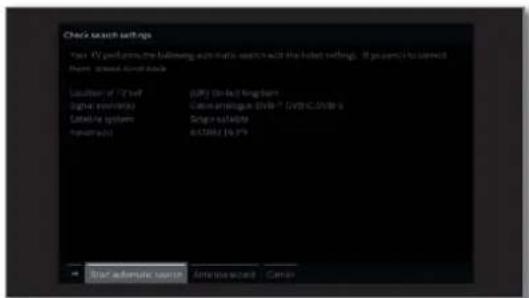
U krijgt een overzicht van de geselecteerde instellingen. Met de toets ◀ kunt u stap voor stap terug om eventuele wijzigingen van de instellingen uit te voeren.
OK Autom. zoekfunctie starten
Het toestel zoekt nu naar tv- en DVB-radiozenders. Er worden zenders achterconvolgens op de gebruikte signaalbronnen gezocht. De voortgang van de zoekactie wordt door een statusbalk weergegeven.
1 Wanneer een eerste ingebruikname opnieuw wordt uitgevoerd (via de weergave Home onder Systeeminstellingen → Extra's) worden op deze plaats eerst alle opgeslagen zenders gewist.
Info zenderzoek- functie

Het aantal gevonden tv- en radiozenders wordt ge- toond.

▶ Verder naar de volgende stap.
Leeftijds- afhankelijk blokkeren

- - Leeftijdsafhankelijk blokkeren selecteren. OK Instellingen overnemen.
Hier kunt u een leeftijdsbeperking invoeren in uw tv-toestel. DVB-uitzendingen die een overeenkomstige leeftijdsidentificatie hebben, worden geblokkeerd en kunnen pas worden beckken na het invoeren van het gecheime nummer. In verschillende landen valt bij bapaalde programma-aanbieders de ja/nee-selectie weg en moet er een leeftijdsbeperking worden ingevoerd.

▶ Verder naar de volgende stap.
Tijd en datum

De gegevensverzameling voor tijd en datum wordt in de fabrick op automatisch ingesteld.
Als tijd en datum via het ontvangstpad automatisch wordt gezocht, hoeft er niets ingevoerd te worden.
Meer informatie kunt u vinden in hoofdstuk Systeeminstellingen. paragraaf Bediening – Tijd en datum.
▶ Verder naar de volgende stap.
Loewe bild
Gebruikershandboek
Ersteingebrukrame
Geluids-weergave via...

Met de selectie geeft u aan via welke geluidscomponenten u uw tv geluid wenst te horen. Afhankelijk van uw selectie wordt de geluidscomponentenwizard gestart, waarmee u verdere instellingen kunt uitvoeren.
De geluidscomponentenwizard wordt vanaf hoofdsstuk Systeeminstellingen, paragraaf Aansluitingen - Geluidscomponenten uitvoerig beschreven en kan te allen tijde ook buiten de eerste inbedrijfstelling worden gestart.

▶ Verder naar de volgende stap.
Info software-update

Bij de selectie over nieuwe software informeren controlcort uw tv-toestel met regelmatige tussenpozen of er ophel internet een nieuwe software beschikbaar is dan de op het tv-toestel geïnstalleerde software. Via een melding op het scherm wordt u geïnformeerd over een nieuwe softwareversie.

▶ wizard beëindigen.
De Assistent eerste ingebruikname is aigesloten.
Tv-toestel als monitor
U kunt uw tv-toestel ook gewoon als monitor gebruiken, bijv. wanneer u het uitsluitend gebruikt met een PC. De tuners van het tv-toestel kunnen in deze bedrijfsmodus niet worden gebruikt.
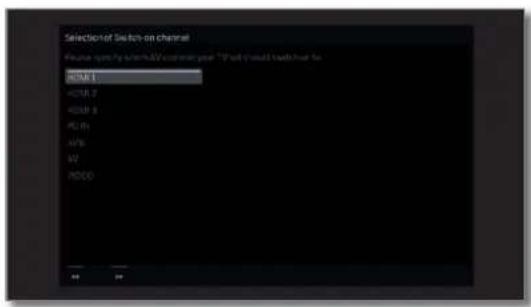
▲▼ AV-aansluitingselecteren. De geselecteerde AV-aansluiting wordt bij het inschakelen van het tv-toestel weergegeven. OK Instellingen overnemen.

▶ Verder naar de volgende stap.
De eerste ingebruikneming wordt vanaf het punt Tijd en datum voortgezet.
Weergave Home
Het Home scherm is de centrale overzichtspagina van uw tv-toestel.
Via de linkerkeuzelijst kunt u de menu-onderdelen Home, TV,
Opnames, Bronnen en Apps uitkiezen. Via de Systeeminstellingen
komt u bij andere functies en kunt u uw tv-toestel configureren.
Afhankelijk van het gekozen menu-onderdeel wordt op het rechterdeel van het beeldscherm de huidige zenderlijst, de favorieten (zie ook rechterkolom) en de beschikbare bronnen en apps getoond.
1 Naargelang het toestel, netwerkverbinding, beschikbare media/ mediaservers en aangesloten apparaten kan het aantal uit te kiezen punten variëren
Weergave Home oproepen

HOME: Weergave Home oproepen.


▼▲◀▶ Menuoptie / Favoriet selecteren,
OK oproepen.
Beschrijving van de individuele menu-onderdelen:
Home Onder de optie Home worden alle favorieten van de afzonderlijke gebieden samengevat.
TV Via het menu-onderdeel TV kunt u naar de tv-modus gaan, in het geval een andere modus (bv. radio) is geactivcerd. Op de rechterhelft van het boeldscherm hebt u op de zender toegang tot de op dat moment gekozen zenderlijst.
Zie voor meer informatie het hoofdstuk TV
Opnames Via het menu-onderdeel Opnames krijgt u toegang tot video's van DR+ archieven (lokaal/DR+ Streaming, indien verkrijgbaar) en aangesloten USB-opslagmedia. De timer (Timeroverzicht en timerdiensten) is ook toegankelijk in het menu-onderdeel Opnames. Meer informatie in hoofdstuk Opnames.
Bronnen Via het punt Bronnen in het Home-scherm kunt op bronnen overgaan om daar iets af te spelen. U hebt toegang tot locale op het tv-toestel aangesloten apparaten (bv. op AV, HDMI, USB) en op apparaten in het netwerk thuis.
Zie voor meer informatie het hoofdstuk Bronnen
Apps Via het menupunt apps vindt u multimediacontent op het internet (App-galerij), internet- en DVB-radio en een volledige browser.
Zie voor meer informatie het hoofdstuk Apps.

Via het menupunt Systeeminstellingen kunt u het configuratiemenu van het tv-toestel oproepen en de instellingen voor bijv. beeld, geluid, aansluitingen of geluidscomponenten instellen. Op de rechterhelft van het beeldscherm hebt u snel toegang tot de belangrijkste onderdelen.
Zie voor meer informatie het hoofdstuk Systeem-instellingen.
Weergave Home - EPG-Zoeken
Via het loepsymbool bovenaan het weergave Home of via het punt Zoeken in de menoopties, kunt u de EPG (op geselecteerde modus tv- of radio-EPG) op trefwoorden doorzoeken.
Zie voor verdere informatie hoofdstuk TV, paragraaf Elektronisch programmablad – EPG-Zoeken.
De functie EPG-Zoeken is pas beschikbaar nadat het tv-toestel met de Loewe-app is gekoppeld. Bevestig later de activering in de beeldschermdialoog.

Loewe bild
Gebruikershandboek
Weergave Home
Weergave Home - Favorieten
In de menu-onderdelen Home en Apps vindt u rechts uw favorieten. Door de individuele menu-onderdelen te kiezen, worden de favorieten gefilterd. Bij de keuze Home worden de favorieten van beide menu-onderdelen samen weergegeven.
Na de eerste ingebruikname zijn, afnankelijk van de installatieplaats van het tv-toestelen de bestaande internetverbinding, al favorieten vooraf ingesteld (bijv. tv-zenders, online links).
Favorieten instellen
In de modus van het tv-loestel kunt u het actieve object (zender, muziektitel, teletekstpagina, website, foto, enz.) als favoriet instellen.

Favoriet instellen.
Het actieve object wordt als favoriet toegevoegd en op het einde van het scherm Home onder de menuonderdelen Home of Apps ingedeeld.
In het geval er meer favorieten zijn dan op één beeldscherm kunnen worden weergegeven, wordt dit met een scrollijst aangegeven.

P+/P- door de verschillende pagina's bladeren.
Favorieten bewerken
U hebt de mogelijkheid de beschikbare favorieten via de weergave Home te bewerken. Verander de volgorde van uw favorieten naar wens of wis de favorieten die u niet meer nodig hebt.
Favorieten verplaatsen

HOME: Weergave Home oproepen.

◀ ▶ ▲ ▼ Markeer de favoriet die u wilt wijzigen.

MENU: Functielijst oproepen.

▲▼ Verplaatsen markeren.
OK oprocpen.
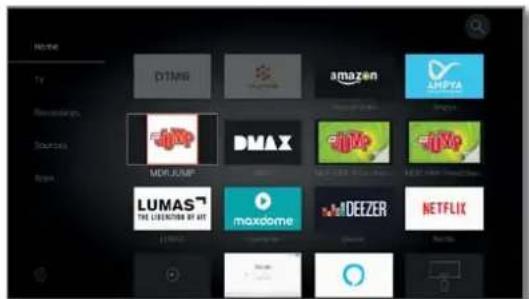

◀ ▶ ▲ ▼ Favoriet naar nieuwe positie verplaatsen.

BACK: Proces afsluiten.
Favorieten wissen (individueel)

HOME: Weergave Home oproepen.

◀ ▶ ▲ ▼ Markeer de favoriet die u wilt wijzigen.

MENU: Functielijst oproepen.

▲▼ Wissen markeren.
OK oproepen.
Favorieten wissen (meerdere)

i Functielijst Favorieten bewerken is opgeroepen.
▲▼ Meervoudig selecteren markeren.
OK oproepen.
◀ ▶ ▲ ▼ Markeer de favoriet die u wilt wijzigen.
OK markeren (Markering wordt blauw) eventueel met andere favorieten herhalen.


MENU: Functieljst oproepen.
▲▼ Wissen markeren.
OK oproepen.
Loewe bild
Gebruikershandboek
TV
Volume/Render
TV
Via het menu-onderdeel TV, dat via het Home scherm kan worden geselecteerd, kan uit de huidige zenderlijst een zender worden gekozen. Via de oproop van een zender komt u in de tv-modus. In de tv-modus hebt u de beschikking over talrijke functies, zoals teletekst, PIP, EPG. Via de individuele functielijssten kunt u extra opties en instellingen rond de tv-modus oproepen.
Volume instellen
Geluid uit-/inschakelen

Geluid uit
Geluid aan: toets opnieuw indrukken of volume met V+ verhogen.
Volume instellen

V+/V- Volume luider/zachter.
De volumeweergave is in het midden zichtbaar.
De volumeweergave kunt u in het menu onder Systeeminstellingen → Bediening → andere ... → OSD-beeldscherm deactiveren.
Zender kiezen
Zenders met P+/P- kiezen
Met Instant Channel Zapping ^1 kunt u zeer snel naar een andere zender omschakelen. De Instant-Channel-Zappingtechnologie gebruikt de tweede tuner op de achtergrond om uit de zendervolgorde de volgende zender alvast te laden. Via dit voorladen kan nu in een fractie van een seconde naar dit kanaal worden omgeschakeld.
Tijdens het gebruik van het Digital Recorders DR+0 (Timeshift-modus, archiefopname, multirecording) of in de PIP-modus is Instant Channel Zapping niet beschikbaar. Het omschakelen vindt op de 'normale' snelheid plaats.
Bij gecodeerde zenders is Instant Channel Zapping slechts beperkt mogelijk.

P+/P- volgende/vorige zender.
De nummer en de naam van de zender met programma-titel en het volgende programma worden kort weergegeven. De statusaanduiding met tijd/datum en uitzendings-afnankelijke symbolen worden eventueel weergegeven.
De symbolen voor de statusweergave worden in zie hoofdstuk TV, paragraaf Statusaanduiding beschreven.
Zenders met de cijfertoetsen kiezen
■ Wanneer u een geheugenplaats selecteert die nog niet is bezet, wordt er omgeschakeld naar de eerstvolgend beschikbare zender.

ang
kort kort lang
1-cijferige zenders
Cijfertoets iets langer ingodrukt houden: de zender verandert onmiddellijk. Of: Cijfertoets kort indrukken. De zender verschijnt na 2 seconden (bij max. 9 opgeslagen zenders onmiddellijke omschakeling).
2- en 3-cijferige zenders
Druk kort op de eerste (en tweede) cijfertoets. Houd de laatste cijfertoets iets langer ingedrukt; de zender verandert onmiddellijk. Of: Alle cijfertoetsen kort indrukken; de zender verandert 2 seconden na invoer van het laatste cijfer.
alles kort
4-cijferige zenders
Druk achtereenvolgens kort op de vier cijfertoetsen om de zender onmiddellijk op te roepen.
Zender via de zenderlijst kiezen

i Indenormale tv-modus, zonder verdere weergaven:
OK Zenderlijst oproepen.


▲▼ Zender markeren.
OK De gemarkeerde zender wordt opgeroepen.
Zenderlijst wisselen

i In de normale tv-modus, zonder verdere weergaven:
OK Zenderlijst oproepen.

MENU: Functielijst oproepen.


▲▼ Zenderlijstkeuze markeren.
OK oproepen.
▲▼ Gewenste zenderlijst markeren.
OK oproepen.
De zenderlijst wordt volgende de selectie veranderd.

BACK: lang indrukken: invoegingen sluiten.
Toelichtingen bij de zenderlijsten:
1 Het aantal en de namen van de mogelijke zenderlijsten zijn afhankelijk van de beschikbare bronnen (antennes, ontvangstnetwerken, enz.).
ASTRA LCN Er worden uitsluitend zenders van de gekozen bron/ Analoog het ontvangstnetwerk in de zenderlijst weergegeven. DVB-C DVB-T
Persoonlijke lijst Er worden uitsluitend zenders uit de geselecteerde persoonlijke lijst in de zenderlijst weergegeven. De naam van de lijst kan worden gewijzigd.
AV lijst Er worden uitsluitend AV-ingangen in de zenderlijst weergegeven.
lijsten Roep het menu op voor het bewerken van de zen- beheren derlijsten (Systeeminstellingen → Zenders → Zenderlijsten TV).
Loewe bild
Gebruikershandboek
TV
Zende
Zender via de uitgebreide zenderlijst kiezen

i Indenormale tv-modus, zonder verdere weergaven:
OK lang indrukken: uitgebreide zenderlijst oproopen.
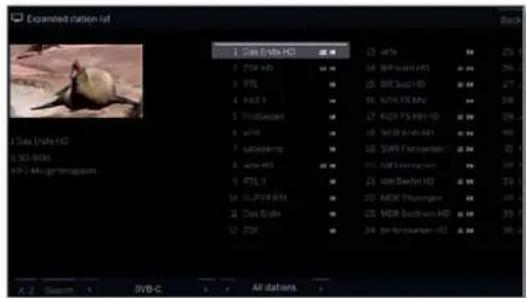

▲▼◄► Zender markeren.
OK De gemarkeerde zender wordt opgeroepen.
Of:

Bij numerieke sortering: het nummer van de zender invoeren. De markering springt naar de geselecteerde zender.

OK De gemarkeerde zender wordt opgeroepen.

Bij alfabetische sortering: beginletters invoeren. De eerste zender met de ingevoerde beginletters wordt gemarkoord.

▲▼◄► Zender markeren.
OK De gemarkeerde zender wordt opgeroepen.
Filter- en sorteropties van de uitgebreide zenderlijst
Via knoppen in de voetregel van de uitgebreide zenderlijst kunt u de zenderlijst volgens verschillende optics filteren en sorteren.

MENU: tussen lijsten en voetregels schakelen.
0.9 Numerieke sortering van de zenderlijst.
A..Z Alfabetische sortering van de zenderlijst.
Zoeken Hier kunt u doelgericht naar nieuwe zenders zoeken. U voert de zendernaam in via het toetsenbord op het beeldscherm. Invoeren wordt in hoofdstuk Algemene informatie omtrent bediening beschreven.
Zenderlijst Lijst uitkiezen, waarvan de zenders in de uitgebreide zenderlijst moeten worden weergegeven(bijv. Analoog, DVB-C, DVB-T, ASTRA LCN. persoonlijke zenderlijst, AV lijst).
Alle zenders Hier kunt u de omvang van de zenderlijsten met diverse criteria filteren. Moeten Alle zenders, alleen HD-zenders, zenders, die Geblokkeerd of Versleuteld resp. Ongecodeerd zijn, zenders, die CI+-beveiligd zijn. weergegoven worden?
Zenders via persoonlijke lijsten kiezen
Uw favoriete zenders kunnen in persoonlijke lijsten (bijv. voor meerdere gebruikers) worden opgeslagen. Elke persoonlijke lijst kan maximaal 99 zenders bevatten.

Persoonlijke lijsten aanwezig (roep een nieuwe persoonlijke lijst op via lijsten beheren → Nieuwe pers. Lijst).
In de normale tv-modus, zonder verdere weergaven:
OK Zenderlijst oproepen.
MENU: Functielijst oproepen.

Zenderlijstkeuze markeren.
OK oproepen.
▼▲ Gewenste persoonlijke lijst markeren.
OK oproepen.
De zenderl jest wordt volgende de selectie veranderd.
BACK: lang indrukken: invoegingen sluiten.

OK Persoonlijke lijst oproepen.
▼ ▲ Zender markeren.
OK De gemarkeerde zender wordt opgeroepen.
Toelichting bij de symbolen achter de zendernamen:
Geblokkeerde zender.
HD TV HDTV-zender.
T DVB-T-zender (digitaal terrestrisch via antenne).
C DVB-C-zender (digitaal via kabel).
S DVB-S-zender (digitaal via satelliet).
Gecodeerde zenders.
Geschiedenis
Onder geschiedenis worden de laatst opgeroopen zenders opgeslagen.
In de normale tv-modus, zonder verdere weergaven:
Gele toets: geschiedenis oproepen.
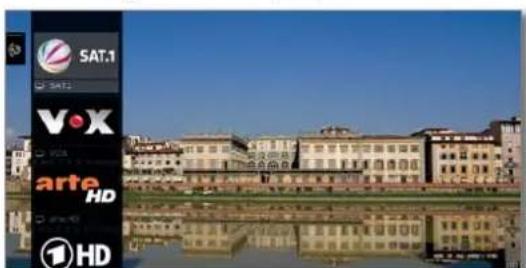

▲▼ Invoer selecteren.
OK oproepen.
De laatste zender kan ook direct worden opgeroepen:
Gele toets lang indrukken: laatste zender oproepen.
Loewe bild
Gebruikershandboek
TV
Statusaanduiding/Info-Toels
Statusaanduiding/Info-Toets
In de normale tv-modus, zonder verdere weergaven:

INFO: Statusaanduiding oproepen.
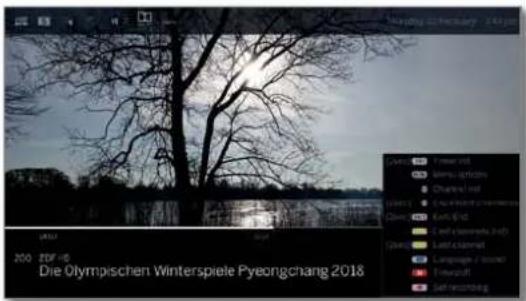
Beneden ziet u in het gemarkeerde veld het nummer en de naam van de zender, de zendtijd en (indien beschikbaar) de titel van de momenteel weergegeven uitzending.
De balk (indien beschikbaar) toont de vorderingsstatus van de weergegeven uitzending. Wanneer er informatie over de lopende uitzending beschikbaar is, kunt u die oproepen door nogmaals te drukken op de INFO-toets.
Het veld bovenaan toont afhankelijk van de beschikbaarheid uiteenlopende aanvullende informatie die aan de hand van symbolen wordt weergegeven.
Onderaan rechts verschijnt een venster met toetsinformatie. Het automatisch verschijnen van de toetsinformatie met de statusaanduiding kan via Systeeminstellingen → Bediening → andere ... → OSD beeldscherm → Toetsinformatie worden uitgeschakeld.
Door lang te drukken op de INFO-toets kan de toets-informatie onafhankelijk van de statusaanduiding worden weergegeven (zie ook hoofdstuk OSD beeld-scherm, paragraaf Toetsinformatie).
De statusaanduiding wordt bij iedere programmaver- andering automatisch weergegeven.
Na afloop van de weergaveduur verdwijnt de status-aanduiding automatisch.
Indien u de statusaanduiding manueel voor het verstrijken van de weergaveduur wenst le sluiten, kunt u dat doen met de BACK-toets.
Toelichtingen bij de symbolen in de statusaanduiding:
Algemene symbolen:
三
Taal-/toonkeuze beschikbaar.
:
Ondertitels beschikbaar.
三
Kanaalkeuze bij aanbieders van meerdere kanalen.
HbbTV
Op deze zender is HbbTV beschikbaar.
TTX Teletekst op deze zender beschikbaar.

Mimi Defined™: Individuele geluidspersonalisering gactiveerd.
Algemene symbolen (vervolg):
T
DVB-T-zender (digitaal terrestrisch via antenne).
C
DVB-C-zender (digitaal via kabel).
S
DVB-S-zender (digitaal via satelliet).
Oπ
Gecodeerde zenders.
3D
Uitzending in 3D ^4 .
HD
Uitzending in HDTV.
ULTRA HD
Uitzending in UHD.
HLG
Uitzending in HLG ^0 .
HDR10
Uitzending in HDR10 ^4 .

Uitzending in Dolby Vision ^1 .
Overgedragen geluidssignaal:
Mono
Mono-geluidsoverdracht analog.
2-tonig
Tweetonige geluidsoverdracht (toon1/toon2) analoog.
1+1
Tweetonige geluidsoverdracht (toon1/toon2) digitaal.
②
Stereo-geluidsoverdracht digitaal (PCM).

Dolby Audio®- geluidsoverdracht.
MPEG
MPEG-geluidsoverdracht.
Geselecteerde luistermodus ^1 :
1
Weergave van het centergeluid of mono (links/rechts).
2
Weergave van het frontgeluid (L/R stereo).
3
Weergave van het front- en centergeluid.
4
Weergave van het front- en surroundgeluid.
5
Weergave van het front-, surround- en centergeluid.
Sound-projector
Weergave van het geluid via een soundprojector.
Externe luidsprekers
Weergave van het geluid via luidsprekers die aan een externe versterker zijn aangesloten.
1 Wanneer het aantal luidsprekers tussen haakjes wordt weergegeven, wordt het geluid van de ontbrekende luidsprekers (virtueel) mee overgedragen. Voor de virtuele weergave in de luistermodus (4) en (5) wordt de door Dolby ontwikkelde Dolby Virtual Speaker (VS-modus) geactiveerd. Hier kunt u kiezen tussen Dolby Virtual en Cinema-Surround? In de luistermodus (3) worden voor de virtuele weergave Loewes eigen instellingen gebruikt.
Loewe bild
Gebruikershandboek
TV
Functielist
Functielijst (Menuopties)
De menu-opties bevatten diverse selectie- en instelmogelijkheden.
Naargelang type toestelen uiltrusting van het tv-toestel (motordraaivoet, ingebouwde harddisk resp. aangesloten USB-harddisk, feature drive enz.) en toepassing (TV-modus, EPG, Teletekst, Apps, mediaplayer enz.) zijn er diverse menuopties beschikbaar.
Bovendien worden in de TV-modus de afzonderlijke menuopties voor de actuele zenders en voor de geselecteerde Zenderlijsten kort toegelicht.
Functielijst voor de actuele zender:

MENU: Functielijst oproepen.


▲▼ Functieselecteren.
OK oproepen.
Menu-onderdelen in de functielijst voor de huidige zender:
| Zenderlijst- kcuze | Wisselen van de zenderlijsten |
| Opname | Hier kunt u een opnamedialoog oproepen. |
| Gedetailleerde informatic | Extra informatie over de lopende uitzending oproe- pen. |
| Zoeken | Zoek in EPG op een trefwoord naar wens en vind op die manier uitzendingen. |
| Favoriet | De huidige zender als favoriet opslaan. |
| Multiroom- weorgave | Met behulp van deze functie kunt u opnamen synchroon laten woergoven op meordere Loewe tv- toestellen die deze functie ook ondersteunen. |
| Taal / Geluid | Andere talen en geluidsformaten (indien aangebo- den) uitkiezen. |
| Ondertitels | Ondertiteling weergeven (indien aangeboden). |
| Beeld | Vaak gebruikte beeldinstellingen uitvoeren. |
| Geluid | Alle beschikbare geluidsinstellingen uitvoeren. |
| Volume hoofdtel. | Hier kunt u ongeacht het volume van de luidspreker het volume van de koptelefoon instellen. |
| Beeld uit | Hier kunt u het beeldscherm uitschakele. Met de pijltjestoetsen op de afstandsbediening kunt u het beeldscherm weer aanzetten. |
| Zenders opslaan | Hier kunt u de huidige zender op een lijst opslaan die bij de volgende stap wordt uitgekozen. |
| Uitgebreide zenderlijst | Hier kan de hele zenderlijst beeldvullend worden ge- opend. U kunt volgens verschillende criteria filteren. |
| Systocmin- stellingen | Hier kunt u alle instellingen van uw tv-toestel uit- voeren. |
Functielijst voor de geselecteerde zenderlijst:


OK Zenderlijst oproepen.
MENU: Functielijst oproepen.


▲▼ Functieselecteren.
OK oproepen.
Menu-onderdelen in de functielijst voor de geselecteerde zenderlijst:
| Zenderlijst-kcuzo | Wisselen van de zenderlijsten |
| Opname | Hier kunt u een opnamedialoog oproepen. |
| Gedetailleerde informatie | Extra informatie over de lopende uitzending oproepen. |
| Zoeken | Zoek in EPG op een trefwoord naar wens en vind op die manier uitzendingen. |
| Favoriet | De huidige zender als favoriet opslaan. |
| Multiroom-weergave | Met behulp van deze functie kunt u opnamen synchroon laten weergeven op meerdere Loewe tv-loestellen die deze functie ook ondersteunen. |
| Taal / Geluid | Andere talen en geluidsformaten (indien aangeboden) uitkiezen. |
| Ondertitels | Ondertiteling weorgoven (indien aangeboden). |
| Beeld | Vaak gebruikte beeldinstellingen uitvoeren. |
| Geluid | Alle beschikbare geluidsinstellingen uitvoeren. |
| Volume hoofdtel. | Hier kunt u ongoacht hot volume van de luidsproker het volume van de koptelefoon instellen. |
| Beeld uit | Hier kunt u het beeldscherm uitschakele. Met de pijltjestoetsen op de afstandsbediening kunt u het beeldscherm weer aanzetten. |
| Zonderlijst wijzigen | Hier kunt u uw actuolo zonderlijsten aanpassen (bijv. zenders toevoegen, zender rangschikken, zenders verwijderen). |
| Zenders opslaan | Hier kunt u de huidige zender op een lijst opslaan die bij de volgende stap wordt uitgekozen. |
| Uitgebreide zenderlijst | Hier kan de hele zenderlijst beeldvullend worden geopend. U kunt volgens verschillende criteria filteren. |
| Sortering | Hier kunt u uw actuele zenderlijsten rangschikken alfabetisch of numeriek rangschikken. |
| Systeemin-stellingen | Hier kunt u alle instellingen van uw tv-toestel uitvoeren. |
Loewe bild
Gebruikershandboek
TV
EPG staat voor Electronic Programme Guide en de functie verschaft u programma informatie op het beeldscherm. U kunt door de EPG bladeren net als in een gewoon programmablad en informatie zocken over het programma dat u bekijkt. Bovendien biedt het de mogelijkheid opnames te programmeren.
EPG starten en afsluiten

EPG: EPG in-/uitschakelen.
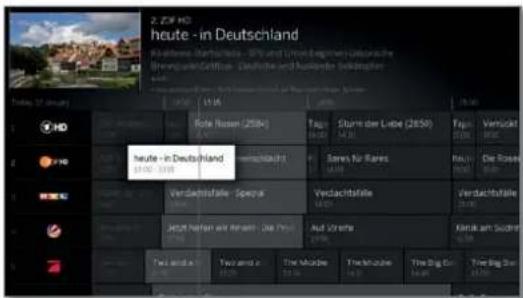
i EPG is alleen beschikbaar voor DVB zenders.
■ Afhankelijk van het aantal van de voor EPG gekozen zenders. kan het enkele momenten duren totdat de programma-informatie wordt weergegeven.
In de linkerkolom bevindt zich een opsomming van de zenders binnen de geselecteerde bron/zenderlijsten (bijv. DVB-S, DVB-C, persoonsgebonden lijsten enz.).
De rechterpagina toont het uitzendingsoverzicht. De actuele uitzendingen zijn door heldere velden naar voren geplaatst. Een witte verticale lijn geeft de exacte tijd in de lopende uitzendingen weer.
Het witte veld markeert de geselecteerde uitzending met vermelding van de uitzendingsinformatie bovenaan.
In de linkerbovenhoek wordt het live-beeld van de zojuist geselecteerde zender weergegeven. Bij gebruik van Premium EPG wordt het venster voor het live-beeld op de rechterpagina weergegeven.
EPG-bediening


P+/P- Pagina's in de zenderlijst doorbladeren.
▼ ▲ Door de zender lijst bladeren.
◀ ▶ Door de uitzendingen bladeren.
OK kort: (gemarkeerde uitzending loopt nu): EPG wordt gesloten en de uitzending opgeroepen.
k o (gentarkeerdeuitzendingisnognietbegonnen): detailinformatie over de geselecteerdeuitzending wordt opgerocopen.
lang: Miniatuurbeeld schakelen naar zender van de gemarkeerde uitzending.

kort: één beeldschermbreedte vooruit/terug bladeren.
lang: 24 uur vooruit/terug bladeren.

INFO: kortdetailinformatie over de geselecteerde uitzending oproepen (zie volgende pagina).
lang: toelichtingen bij de toetsen weergeven.

REC: opname van de gemarkeerde uitzending programmeren.
EPG-functielijst
■ EPG oproepen.

MENU: Functielijst oproepen.

▼ ▲ Functie selecteren. OK oproopen.
Menu-onderdelen in de EPG-functielijst:
Zenderlijst- Zenderlijst uitkiezen die in de EPG moet worden keuze weergegeven.
Opname Opname van de gekozen uitzending programmeren.
Detailinfo Gedetailleerde informatie over de gekozen uitzending oprocpen.
Bekijken Gekozen tv-uitzending bekijken (voor op dat moment lopende uitzendingen).
Noteren Geselecteerde tv-uitzendingen noteren (voor uitzendingen die nog niet zijn begonnen).
Datum Naar een gewenste datum gaan.
Zender-/ Direct naar een tijdstip of naar een zender gaan. tijdinformatie
Scherm EPG-scherm wisselen tussen standaard en geveranderen comprimeerd.
EPG weergave aanpassen
■ EPG oproepen.

PIP: EPG-scherm wisselen tussen standaard en gecomprimeerd.
EPG-aanzicht standaard:
EPG-aanzicht gecomprimeerd:

Live-beeld voor het opzetten van een andere zender

i EPG oproepen.
▲▼ Een op dat moment lopende zending in de zenderlijst markeren.
OK lang ingedrukt houden: overschakelen naar de geselecteerde uitzending.
In het venster links boven wordt nu de lopende uitzending van de gemarkeerde zender weergegeven.
Bij gebruik van Premium EPG (zie volgende pagina) wordt het venster voor het live-beeld op de rechterpagina weergegeven.
Als u EPG verlaat, wordt de zender in preview op volled g scherm getoond.
Naar tijd of zender springen
■ De markering moet zich in de zenderlijst bevinden.

Druk op de cijfertoetsen (0 tot 9). Het scherm Tijd kiezen/Zender kiezen wordt weergegeven.

▲▼ Tijd of zender selecteren, Cijfers invoeren.
Bij een tijdinvoer wordt altijd gesprongen naar het volgende verschijnen van de opgegeven tijd (scherm 24-uurs-tijd). Als de tijd al is verstreken, dan wordt de ingegeven tijd de volgende dag weergegeven.

OK Sprong uitvoeren.
Naar de lopende uitzending overschakelen

i EPG oproepen.
◀ ▶ ▲ ▼ Markeer het lopende tv-programma.
OK kort indrukken: Naar lopende uitzending over- schakelen. EPG wordt gesloten.
Bijkomende informatie over de uitzendingen oproepen
i EPG oproepen.

INFO: Detailinformatie oproepen.

Wanneer er voor de gekozen uitzending meer informatie beschikbaar is, wordt deze hier weergegeven. In de sidebar treft u meer opties aan over de weergegeven uitzending:
In de functielijst menu vindtu nog meer opties voor de getoonde uitzending.

▶ Naar de functielijst gaan.
Of:

MENU: verwisselen tussen detailinfo en functielijst.

▼ ▲ Functieselecteren. OK oproepen.
Of:

BACK: Detallinfo verlaten en terug naar EPG.
Menu-onderdelen in de EPG-functielijst:
Opname Opname van de gekozen uitzending programmeren
Bekijken/ Geselecteerd TV-programma:
Noteren Bekijken live uitzendingen.
Noteren voor zendingen die nog niet zijn begonnen.
Vorige Roepen informatie uit de vorige zending... uitzending
Volgende Roepen informatie uit de volgende zending. uitzending
Uitzending via EPG opnemen
U kunt via EPG op comfortabele wijze opnames van uitzendingen programmeren.

i EPG oproepen.
▲▼◀▶ Op te nemen uitzending selecteren.

REC: Opname van de uitzending programmeren. Het timergegevensvenster wordt geopend.

Controleer de timergegevens en wijzig ze eventueel (bijv. bestand, begin, einde, opnamesoort).
Voor toelichtingen bij de instelmogelijkheden in het menu Timergegevens zie hoofdstuk Opnames, paragraaf Timer.

◀ ▶ ▲ ▼ Uitzending opnemen selecteren. OK overnemen.
of:

MENU: Roep het contextmenu.

▲▼ Opnames oproepen. OK overnemen.
Bij een actuele uitzending wordt meteen met opnemen gestart.
Bij uitzendingen, die nog niet zijn begonnen, wordt in de timer-lijst een timer-opname geïntroduceerd..
Achter de titel van de uitzending wordt in de EPG een opnamesymbooll ● geplaatst.
Uitzending via EPG noteren
Een uitzending die nog niet is begonnen, kunt u noteren. Bij genoteerde uitzendingen geeft het tv-toestel aan het begin van het programma de vraag weer of naar dit programma gewisseld dient te worden, m.a.w. het tv-toestel wordt vanuit de stand-bymodus ingeschakeld, als deze functie in de Systeeminstellingen onder Bediening → EPG → TV aan indien geprogrammeerd is ingesteld.
■ EPG oproepen.

◀ ▶ ▲ ▼ Uitzending selecteren die moet worden geno- toerd.
OK Detailinformatie oproepen.
◀ ▶ ▼ ▲ Noteren selecteren. OK uitzending noteren.
Achter het EPG-programmablad wordt voor de titel een noteringssymbool ♥ geplaatst.
Bij een software-update kan het onder bepaalde omstandigheden voorkomen dat opmerkingen van de uitzending gewist worden. Controleer na een software-update uw Timerlijst (zie hoofdstuk Opnames, paragraaf Timer).
Premium EPG Services activeren
Dankzij de Loewe-app heeft u de beschikking over een extra service, die u een impressie van de desbetreffende uitzending uit de Gracenotedatabank levert.
Voorwaarde hiervoor is een actuele versie van de Loewe-app op een mobiel toestel, dat zich in hetzelfde netwerk als uw tv-toestel bevindt. De TV moet bovendien met het Internet zijn verbonden.
Bij de koppeling van app met de tv meldt uw toestel de beschikbaarheid van de Premium EPG Services. U dient de activering in het beeldschermdialoog te bevestigen. Bij de volgende oproep van de EPG-functie worden de nieuwe impressiebeelden - afhankelijk van de afzonderlijke zenders - vrijgegeven
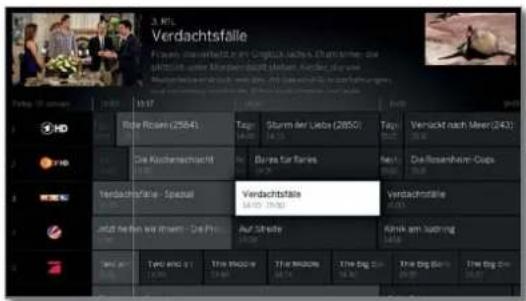
De extra functie kan ten aller tijde weer worden gedeactiveerd. Onder systeem-instellingen → bediening → EPG → verdere informatie selecteer u daartoe nee.
EPG configureren
De EPG-instellingen vindt u onder hoofdstuk Systeeminstellingen paragraaf Bediening - EPG.
Loewe bild
Gebruikershandboek
TV
De functie EPG-zoekopdracht is pas beschikbaar nadat het tv-toestelmet de Locwe-app is gekoppeld. Bevestig later de activering in de beeldschermdialoog.


HOME: Weergave Home oproepen.
▲▼◄► Loepsymbol selecteren.


OK Zoekopdracht oproepen.
◀ ▶ ▲ ▼ Gewenste teken selecteren, OK teken overnemen.
Vanaf het tweede teken worden zoekvoorstellen gedaan en deze worden bij elk volgend ingevoerd teken aangepast. Desgewenst kunnen deze direct worden geselecteerd.
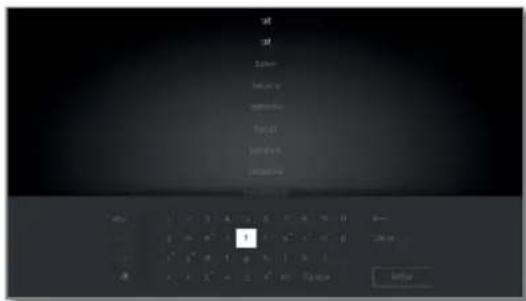
De tekens kunnen ook via een USB-toetsenbord of de cijfertoetsen van de afstandsbediening worden ingevoerd.
ABC/abc Schakelen tussen hoofdletters en kleine letters.
=/#
Keuze schakelt naar bijzondere tekens.

Toetsinstelling van het Onscreen-toetsenbord schakelen tussen Engels, Duits of Russisch.
Spatie Witruimte invoeren.

Teken links van de cursor wissen.
Leegmaken Alle tekens wissen.
Overnemen Zoekbegrip overnemen en de zoekopdracht starten.

Invoer afbreken. In het geval er al een zoekvoorstel wordt getoond, wordt het invoervenster gesloten en wordt overgegaan op het huidige zoekvoorstel. Zonder zoekvoorstel komt u direct op het scherm Home.

Wisselen tussen het beeldschermtoetsenbord (onder) en de getoonde zockbegrippen (boven).
Nadat het zoekbegrip via het veld in het toetsenbord of uit de lijst is geselecteerd, worden de zoekresultaten getoordt.

Gewenste programma selecteren. OK Infolekst oproepen.
▶ Naar de menuopties wisselen.
Zie voor een uitleg van de programma's hoofdstuk EPG, paragraat Bijkomende informatie over de uitzendingen oproepen.
Of:

Gewenste programma selecteren.

MENU: menuopties oproepen.

▼ ▲ Menuopties selecteren. OpOK klikken.
Menuopties in de EPG-zoekopdracht:
Zender Hier kunt u de lijst met zenders uitkiezen die in de lijstkeuze zoekopdracht zijn ingevoerd.
In de geselecteerde lijst staan alleen zenders die in de zenderkeuze voor de registratie van de EPG-gegevens zijn geselecteerd (zie hoofdstuk Systeem-instellingen, paragraaf Bediening - EPG).
Zoekmodus Hier kunt u vastleggen in welk deel van de EPG-informatie gezocht moet worden. U kunt kiezen uit Titel & info, Alleen titel en Alleen info. Het aantal zoekresultaten verschilt per zoekmodus. Indien van zoekmodus wordt veranderd, dan blijft deze behouden totdat het tv-toestel de volgende keer wordt aangezet.
1 De standaardinstelling na het aanzetten van het tv-toestel is Titel & info.
Opname Het geselecteerde programma wordt voor opname genoteerd. Er wordt een vermelding in de timerlijst gemaakt. Het programma wordt met het symbool gemarkeerd.
Noteren Het geselecteerde programma wordt voor kijken genoteerd. Er wordt een vermelding in de timerlijst gemaakt. Het programma wordt met het symbool ♥ gemarkeerd.
Timer Als er in de timerlijst items staan, worden deze getoond. Anders verschijnen de timerdiensten.
Loewe bild
Gebruikershandboek
TV
Telelekst
Teletekst
Uw tv-toestel ondersteunt de beide bedieningssystemen TOP-Text en FLOF. Er worden tot 2000 pagina's opgeslagen om een snelle toegang te garanderen.
Teletekst starten en afsluiten

TEXT: Teletekst oproepen.
De functie van de TEXT-toets kan onder Systeeminstellingen → Bediening → andere ... → HbbTV → Functie van de TEXT-toets worden ingesteld.
De fabrieksinstelling is Standaardteletekst eerst (zie hoofdstuk Systeeminstellingen, paragraaf Bediening - HbbTV).

TEXT: Wisselen tussen Standaardteleteksten Media-Text.
Voor het geval geen mediatekst beschikbaar is → Teletekst uit. Overig:

Wanneer u op de BACK-toets drukt, wordt teletekst verlaten.
Toetsfuncties bij Standaardteletekst-modus

INFO lang indrukken: toetsinformatie weergeven.

INFO of BACK: toetsinformatie verbergen.

0-9: Paginanummer rechtstreeks invoeren.

0: Automatisch wisselende pagina's stoppen.

9: Pagina vergroten (meerdere keren indrukken).
Paginaselectie met de kleurtoetsen


Rode toets: een pagina terug resp. terug naar de vorige pagina (afhankelijk van de tele- tekstaanbieder).
Groene toets: een pagina vooruit.
Gele toets: naar het volgende onderwerp.
Blauwe toets: naar de volgende onderwerpgroep.
De gekleurde balken (bij TOP) c.q. de gekleurde letters (bij FLOF) in de voorlaatste regel geven aan met welke kleurtoetsen u naar welke onderwerpgroepen en onderwerpen verder kunt bladeren.
Paginaselectie met P+/P-

P+ volgende teletekstpagina oproepen.
P- vorige teletekstpagina oproepen.
Bijkomende mogelijkheden voor het selecteren van pagina's:

1e mogelijkheid:
INFO: Overzichtspagina 100 oproepen.
2e mogelijkheid:
Paginanummer rechtstreeks invoeren.
3e mogelijkheid:
■ De pagina bevat 3-cijferige paginanummers.
▼▲ Gewenste paginanummer markeren.


De pagina bestaat uit meerdere subpagina's, te herkennen aan het symbool ⬤ en de pijlen aan de onderkant.
▼ ▲ Naar de voetregel wisselen.
OK vorige/volgende subpagina kiezen.
1 Het aantal actuele subpagina's wordt tussen de pijlen weergegeven.
Verklaring van de symbolen in de voetregel van teletekst
| Symbol | Toets afstandsbediening | Toelichting |
| - | Bij teletekstpagina s met subpagina s: vorige subpagina weergeven. | |
| - | Bij teletekstpagina s met subpagina s: volgende subpagina weergeven. | |
| PIP | Tv-beeld verbergen (teletekst als volledig scherm). | |
| [AAYO] | PIP | Tv-beeld zichtbaar maken (Split screen telctekst/tv-boold). |
| [8ZYX] | - | Modus Newsflash inschakelen. |
 | - | Verborgen informatie op de teletekstpagina tonen. |
| [8ZHK] | - | Verborgen informatie op de teletekstpagina opnieuw onderdrukken. |
| [2H0X] | ★ | Actuele teletekstpagina aan de favorie-ten in de weergaveHometoevoegen. |
| [CATX] | MENU | Functiclijst met teletekstinstellingen oproepen. |
Loewe bild
Gebruikershandboek
TV
Telelekst
Nieuw
Enkele teletekstpagina's, bijv. Live-Ticker, worden regelmatig geUpdate. Om de update te volgen en dan toch het tv-boeld te zien kunt u teletekst tijdelijk onderdrukken en informatie ontvangen over de update van de pagina.

Nieuwsflits markeren.
OK bevestigen.
Hoe de functie News zich verder gedraagt, is afhankelijk van de soort teletekstpagina:
Bij teletekstpagina's op een volledig scherm wordt teletekst verborgen. Rechtsonder verschijnt een symbool voor de geactiveerde functie News.

Wanneer de inhoud van de pagina is veranderd, verschijnt er een melding op het beeldscherm:
Geupdate pagina zichtbaar maken.
ja of nee kiezen.
OK Selectie bevestigen.
Bij teletekstpagina's die slechts één deel van de teletekstpagina bezetten, bijv. News Ticker, wordt het betreffende deel zichtbaar gemaakt en doorlopend geupdate.

Functie News beëindigen

OK Teletekst opnieuw zichtbaar maken.
Of

BACK: teletekst verlaten.
Loewe bild
Gebruikershandboek
TV
HbbTV/MediaText
HbbTV/MediaText
HbbTV ^4 (Hybrid broadcast broadband television) biedt de gebruiker uitgebreide multimediacontent, bijv. mediatheken of aanvullende informatie bij het lopende programma, voor zover deze door de betreffende zender wordt aangeboden (Extra dienst).
MediaText dient voor het gebruik van de volgende teletekst/videotekstgeneratie op basis van HbbTV.
De MediaTek/HbbTV-tekst kan worden opgeroepen vanuit een HbbTV-applicatie of kan rechtstreeks worden gestart.
1 Afhankelijk van de gekozen zender kunnen knoppen op uw afstands-beciening door Mediatekst / Hbb TV-tekst worden geblokkeerd.
Voor gebruik van HbbTV/MediaText moet het tv-toestel een verbinding met het internet hebben. Voor video-streaming wordt een verbinding van minstens 6.000 kbit (DSL 6000 of equivalent) aanbevolen.
HbbTV-applicatie oproepen
Wanneer er na het veranderen van zender een HbbTV-applicatie beschikbaar is voor de gekozen zender, wordt die bij een automatisch startgedrag geladen en verschijnt er een rood toetssymbool. Bij een manueel startgedrag wordt de applicatie pas geladen, wanneer de rode toets wordt ingedrukt. Het startgedrag kan onder Systeemin-stellingen → Bediening → andere... → HbbTV → Startgedrag van HbbTV-zenders worden ingesteld.
i Hbb TV wordt door de gekozen zender aangeboden.
■ Verbinding met het internet tot stand gebracht.
i Instelling HbbTV-modus op aan.
Rode toets: HbbTV-applicatie laden/weergeven.

Hoe de HbbTV-applicatie er uitziet, welke functies de toetsen hebben en welke functies er beschikbaar zijn hangt af van de aanbieder.
In bepaalde omstandigheden worden opname- en aantekenfuncties van de applicaties niet ondersteund. Loewe geeft geen enkele garantie in verband met de beschikbaarheid, de werking en de inhoud van de HbbTV-applicaties.
HbbTV-applicatie verbergen/sluiten.
Rode toets: HbbTV-applicatie verbergen.

BACK lang ingedrukt houden: HbbTV-application afsluiten.
HbbTV-tekst rechtstreeks oproepen
Afhankelijk van de programma-aanbioder is het in bepaalde gevallen niet mogelijk MediaTek direct op te roepen. MediaTek moet dan via de HbbTV-applicatie worden geopend.
MediaText/HbbTV-tekst wordt door de gekozen zender aangeboden.
i Verbinding met het internet tot stand gebracht.

TEXT: "Standaard"-teletekst oproepen (zie hoofdstuk TV, paragraaf Teletekst).
Wanneer u nogmaals op de TEXT-toets drukt, wordt de MediaTek/HbbTV-tekst opgeroepen.
1 De functie van de TEXT-toets kan ingesteld worden.
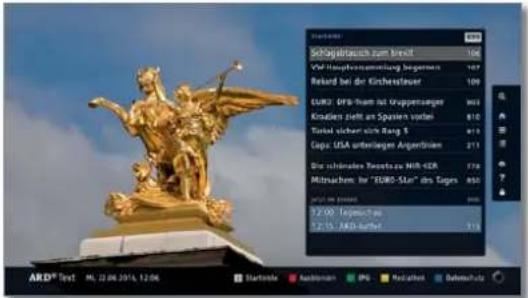
Het navigeren binnen de HbbTV-tekst en de functies van de kleurtoetsen kunnen variëren, afhankelijk van de aanbieder.
HbbTV-tekst verlaten

BACK lang ingecrukt houden: HbbTV-Tekst beeindigen.
HbbTV in de modus DVB-Radio
Verschillende DVB-radiozenders bieden eveneens HbbTV-tekst/ mediatekst aan. De bedieningswijze komt overeen met de bediening in de tv-modus.
Loewe old
Gebruikershandboek
TV
PIP
Beeld-in-beeld (Picture in Picture/PIP)
De functie Beeld-in-beeld (PIP) maakt het mogelijk gelijktijdig twee verschillende beelden weer te geven.
Beperkingen voor het PIP-gebruik:
In de PIP-modus is het normaal gesproken niet mogelijk analoge zenders en analoge bronnen (AV,PC IN etc.) voor hoofd-/PIP-beeld te gebruiken.
Tijdens een opname zijn de functies voor het overschakelen tussen beelden en het selecteren van zenders beperkt.
De bediening van PIP met de kleurentoetsen is niet mogelijk zolang een HbbTV applicatie actief is.
1 Het menu-item PIP is bij toestellen zonder Dual-Channel en bij de selectie van een AV-interface (HDMI etc.) niet beschikbaar.
De selectie- en combinatiemogelijkheden voor hoofdbeeld/PIP-beeld is afhankelijk van de toestelvarianten of van het aantal beschikbare aansluitdelen (Tuner) van het tv-toestel en van het ontvangen beeldsignaal (SDTV/HDTV/UHD-TV).
| Gleichzeitige Darstellung von... | ● (ja)/- (nee) |
| een digitaal uitgezonden zender (DVB-T/C/S)en het beeld van een AV-bron (bijv. AV, HDMI1) | ● |
| een digitaal uitgezonden zender via DVB-T/C/Sen een zender van de analoge kabeltelevisie | - |
| een digitaal uitgezonden zender via DVB-T/C eneen digitale satellietzender (DVB-S) | ● _C/- 2 |
| twee zenders via analoge kabeltelevisie | - |
| twee digitaal uitgezonden zenders (DVB-T/C/S) | ● _C/- 2 |
| een gratis te ontvangen en een gecodeerdedigital uitgezonden zender (DVB-T/C/S)■ Voor de decoding is een CA-module metbijbehorende smartcard nodig. | ● _C/- 2 |
| twee gecodeerde zenders■ Voor de decoding zijn twee CA-modulesmet bijbehorende smartcards nodig. | ● _C/- 2 |
| een SDTV-zender en een HDTV-zender (DVB-C/S) | ● _C/- 2 |
| twoe HDTV-zenders (DVB-T/C/S) | ● _C/- 2 |
| één zender in HEVC/H.265-standaard en eenandere willekeurige zender. | - |
| twoe zenders in HEVC/H.265-standaard. | -2 |
PIP-functionaliteit standaard-PIP / iPIP:
Standaard-PIP:
De programma's voor PIP- en tv-beeld kunnen in het kader van de afbeeldingsmogelijkheden willekeurig worden gekozen en onderling met elkaar worden uitgewisseld.
Een groen kader rond het PIP-beeld geeft aan dat de programmakeuze van invloed si op het PIP-beeld. Een wit kader betekent dat de bediening op het hoofcbeeld betrekking heeft. Als het kader blauw is dan is programma's afspelen in het PIP-beeld actief.
iPIP:
Bij het starten van de iPIP-modus wordt het programma van het tv-beeld in het PIP-beeld geschoven. Het programma van het tv-beeld kan nu vrij selecteerbaar. Bij het beëindigen van de iPIP-modus wordt het PIP-beeld weer het tv-beeld en wordt het PIP-venster gesloten. Een oranje kader rond het PIP-beeld geeft de iPIP-functionaliteit aan
iPIP-modus starten en beëindigen

PIP: Het net getoonde tv-beeld wordt PIP-beeld.
U kunt ondanks het PIP-beeld dat u ziet voor het tv-beeld een ander programma kiezen en behouden. Zo kunt u reclame of programmadelen tijdelijk naar het PIP-beeld verschuiven.

PIP: Het PIP-beeld wordt weer tv-beeld (PIP uit).
Standaard-PIP-modus starten en beëindigen

PIP: PIP-beeld oproepen/verbergen.
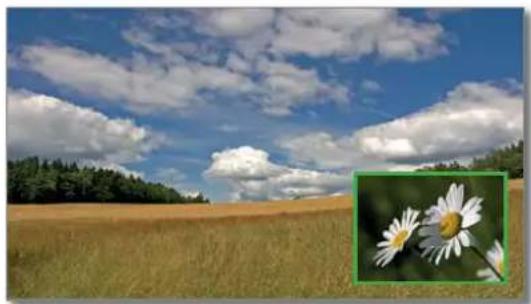
Zender van het PIP-beeld selecteren
Indien de kaderkleur van het PIP-beeld niet groen is, dan drukt u op de groene toets.
Zoals gebruikelijk de zender selecteren (zie ook hoofdstuk Tv, paragraaf Bronnen).

Zender van het hoofdbeeld kiezen
1 Indien de kaderkleur van het PIP-beeld niet wit is, dan drukt u op de groene toets. Zoals gebruikelijk de zender selecteren (zie ook hoofdstuk Tv, paragraaf Bronnen).
Functie van de kleurtoetsen
Indien de kaderkleur van het PIP-beeld niet groen is, dan drukt u op de groene toets.

Gele toets: Tv-beeld en PIP-beeld onderling verwisselen.

Blauwe toets: Zenders scannen in PIP-beeld starten/stoppen.
PIP-beeldpositie wijzigen
■ PIP-beeld wordt weergegeven.
◀ ▶ ▲ ▼ PIP-beeld naar een van de schermhoeken verschuiven.
PIP-instellingen
■ PIP-beeld wordt weergegeven.
MENU: menuopties oproepen.


▲▼ PIP selecteren, OK oproepen.

De grootte, positie en modus van het PIP-beeld kan ook in de Systeeminstellingen onder Bediening → andere... → PIP worden ingesteld (zie ook hoofdstuk Systeeminstellingen, paragraaf Bediening – Beeld in beeld (PIP)).
Tv draaien ^(1)
Met een aangesloten aangedreven draaivoet van Loewe hebt u de mogelijkheid uw tv-toestel via de afstandsbediening automatisch te draaien.
1 Om een motordraaivoet te kunnen aansluiten, heeft u de aansluiting Motor Unit nodig. Deze bevindt zich aan de achterzijde van uw tv-toestel.
De menuoptic Tv draaien verschijnt alleen, wanneer de opstelling met de aangesloten, gemotoriseerde draaivoet wordt gebruikt.
1 Het draaibereik en de uitschakelpositie kunt u onder Systeeminstellingen → Bediening → andere ... → Tv draaien instellen. Meer informatie kunt u vinden in hoofdstuk Systeeminstellingen, paragraaf Bediening – Tv draaien.
Tv-toestel draaien met aangedreven draaivoet van Loewe
i De tv kan in het ingestelde draaibereik worden geplaatst.
i In de normale tv-modus, zonder verdere weergaven:
Tv-toestel in de gewenste positie draaien.

Of:

MENU: functielijst oproepen.

▲▼ Tv draaien selecteren. OK oproepen.

Tv-toestel in de gewenste positie draaien.

BACK: tv draaien verlaten.
Loewe bild
Gebruikershandboek
TV
Vogels Motion Mount
Vogels Motion Mount
Met de motorisch verstelbare wandhouder Vogels Motion Mount hebt u de mogelijkheid uw tv-toestel met afstandsbediening te draalen en de afstand tot de wand te veranderen.
De wandhouder Vogels Motion Mount kan niet alleen via de eigen app van Vogels Motion Mount worden bediend, maar ook heel handig via de afstandsbediening van Loewe via het tv-menu.
De communicatie tussen wandhouder en het tv-toestel gebeurt via Bluetooth.
1 Controleer in de handleiding, die met de Vogels Motion Mount wordt geleverd, of het gewicht van uw tv-toestel voor de wandhouder geschikt is. Monteer de Vogels Motion Mount, zoals beschreven in de originele handleiding van Vogels.
Loewe aanvaardt geen garantie voor de beschikbaarheid en de werking van de Vogels Motion Mount. Voor ondersteuning met betrekking tot de motorische wandhouder neemt u direct contact op met de firma Vogels.
■ Voor de montage van een Loewe-tv-toestel met VESA-bevestigingspunten ^4 aan de Vogels Motion Mount is absoluut het gebruik van de Loewe Vesa-adapterbouten nodig.
Als u de Loewe Vesa-adapterbouten niet gebruikt, kan dit beschadiging aan het tv-toestel veroorzaken.
U vindt de geschikte Vesa-adapterbouten voor uw tv-toestel bij uw vakhandelaar. De artikelnummers staan in het hoofdstuk Accessoires.
1 Om de motorisch verstelbare wandhouder Vogels Motion Mount direct via uw tv-toestel te bedienen, moet uw tv-toestel ^1 met Bluetooth zijn uitgerust.
Vogels Motion Mount met het tv-toestel verbinden


1 Vogels Motion Mount is correct gemonteerd en klaar voor gebruik.
HOME: Weergave Home openen.
◀ ▶ ▲ ▼ Systeeminstellingen selecteren, OK Systeeminstellingen oproepen.
- ▲ Multimedia/netwerk selecteren,
▶ naar volgende kolom wisselen.
Bluetooth selecteren, OK oproepen.

Het zoeken naar Bluetooth-apparaten in de nabije omgeving start automatisch gedurende 2 min.
Als de Vogels Motion Mount beschikbaar is, dan staat deze in de lijst.

Vogels Motion Mount selecteren, OK oproepen.
Het tv-toestel en Vogels Motion Mount zijn nu gekoppeld. Het koppelen hoeft na het aan-/uitzetten van het tv-toestel niet opnieuw te worden gedaan. Dit gebeurt automatisch als u de draai-functionaliteit oproept.
Vogels Motion Mount met de hand verstellen


Bij normaal tv-gebruik, zonder verdere indicaties:
MENU: menuopties oproepen.
▲▼ Tv draaien selecteren, OK oproepen. Of:
Tv draaien Menu direct oproepen.
De melding wordt getoond De verbinding met de wandhouder wordt gemaakt. Dit kan een paar seconden duren...
Zodra de verbinding is gemaakt, wordt het menu Tv draaien geopend.
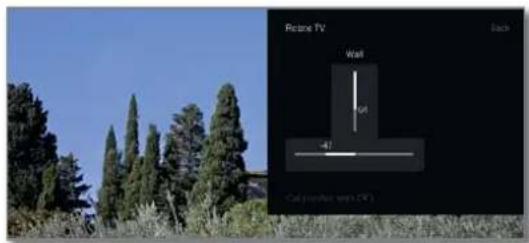

▲▼ Afstand wand/tv-toestel kleiner/groter maken.
Tv-toestel links/rechts draaien of kantelen.
Bij de draaibeweging kan het gebeuren dat de wandhouder de afstand tot de wand automatisch groter maakt, zodat het tv-toestel voldoende ruimte heeft om te draaien.
Het complete draaibereik is beschikbaar als de wandhouder op maximale afstand van de wand is.
De met de hand ingestelde positie van de wand- houder kan ook via het positiemenu worden opgeslagen.


REC: Positiemenu oproepen (zie volgende pagina).
BACK: Tv draalen afsluiten.
Loewe bild
Gebruikershandboek
TV
Vogels Motion Mount
Vogels Motion Mount naar bepaalde positie bewegen
i Positiemenu opgerocpen.

▼▲ Positie selecteren.
OK oproepen.
De Vogels Motion Mount beweegt zich naar de opgeslagen positie.
Posities van Vogels Motion Mount beheren
i Positiemenu opgeroepen.
1 De positie Wand is vast en kan niet worden bewerkt (hernoemen, wissen niet mogelijk).

▼ ▲ Voorinstellingen beheren selecteren,
OK oproepen.

▼▲ Positie selecteren.
OK selecteren. Voor de positie komt een haakje te staan.
◀ ▶ ▲ ▼ Menuoptieselecteren,
OK openen.
Menuopties in de positie-voorinstellingen:
opslaan Als u eerder als geselecteerde positie Nieuwe positie hebt gekozen en de menuoptic opslaan gebruikt, wordt in de lijst een nieuwe positie met de hurdige stand van de wanchouder toegevoegd.
andere naam Hier kunt u de eerder geselecteerde positie een geven andere naam geven.
wissen Hier kunt u de eerder geselecteerde positie wissen.
Tv-toestel aan-/uitzetten
Wanneer het tv-toestel wordt uitgezet, beweegt de Vogels Motion Mount van de willekeurige positie naar de wandpositie, d.w.z. in het midden en zo dicht mogelijk tegen de wand.
Na het aanzetten beweegt de Vogels Motion Mount vanuit de wandpositie terug naar de laatste positie voor het uitzetten.
Loewe bild
Gebruikershandboek
Opnames
Digital Recorder
Televisiekijken met timeshift
Een tv-uitzending resp. DVB-radio-uitzending, die u aan het bekijken of aan het beluisteren bent, wordt op de achtergrond in de timeshift-buffer opgenomen.
U kunt de opname van de uitzending ten aller tijde aanhouden en op een later moment laten afspelen(timeshift-activering). Het maximale tijdsuitstel bedraagt drie uur.
Bij de timeshift activering wordt de uitzending niet voor langere tijd opgeslagen. Als u dan van zender verandert (programma overschakelen), wordt de opgeslagen opname gewist en wordt de timeshift-buffer geleegd.
Mocht uuitzendingen voor langere termijn willen opslaan, maakt u dan gebruik van de archief-opname (zie volgende pagina).
De opname in de timeshift-buffer wordt bij tv-toestellen met geintegreerde harddisk ^1 automatisch opgestart.
Bij tv-toestellen zonder geïntegreerde harddisk start de opname op de extern aangesloten USB-harddisk pas als u de pauze toets indrukt.
■ Opnemen van analoge zenders is niet mogelijk.
Bij uitzendingen van zenders die met OI Plus-codering werken, is een uitgestelde weergave in bepaalde gevallen niet of slechts beperkt mogelijk (zie hoofdstuk Systeeminstellingen, paragraaf Extra's - Common Interface).
1 Een bekeken en reeds afgelopen uitzending in de timeshift-buffer kunt u in het DR+-archief opnemen, als u ondertussen niet een andere zender heeft opgezet.
De bediening van de timeshift-activering bij DVB-radioultzendingen is dezelfde als de timeshift-bediening bij het televisie kijken.
Onderbreken (uitgesteld televisiekijken starten)

PAUSE-toets indrukken.

Het pauze-symbol wordt kort getoond en het TVbeeld wordt vastgezet. De timeshift-activering wordt opgestart.
Voortzetten (televisiekijken met timeshift)

Druk op de PLAY-toets

Het weergave-symbol wordt kort getoond, nu bekijkt u de TV-uitzending uitgesteld vanaf het tijdslip waarop u de PAUZE-toets had ingedrukt.
Timeshift-statusmelding
i In de timeshift-activering, zonder verdere meldingen.
INFO: Timeshift-statusmelding tonen..
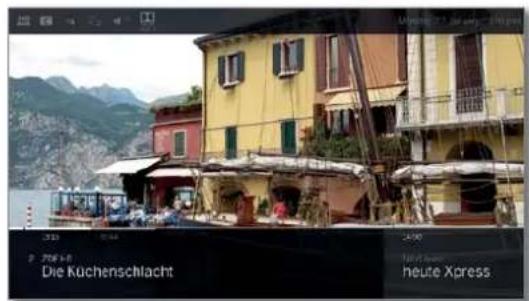
In het onderste bereik ziet u het nummer en de naam van de zender, begin, einde en de titel van de actuele uitzending, alsmede de titel van de daaropvolgende uitzending.
De grijze voortgangsbalk toont aan, hoe ver de timeshift-buffer met de inhoud van de actuele uitzending is gevuld. De witten balk toont de actuele stand in de timeshift-buffer namelijk hoe ver de uitzending reeds beckken word.
De tijd in de balk toont de restlooptijd van de actuele uitzending.
Zie hoofdstuk Bronnen, paragraaf Video-weergave om de uitgestelde weergave verder te bedienen.
Naar livebeeld overschakelen (uitgesteld televisiekijken (Timeshift) beëindigen)

Druk op de STOP-toets.
U keert terug naar het livebeeld van de uitzending.
Omschakelen naar een andere zender
Als u een andere zender kiest, verschijnt op het tv-toestel het volgende signaal: Timeshift beëindigen en omschakelen. Bij het bevestigen hiervan wordt de vorige opname met tijdsvertraging verwijderd (Timeshift-buffer wordt geleegd).
De opname in de timeshift-buffer wordt bij tv-toestellen met geïntegreerde harddisk ^1 na verandering van zender automatisch gestart. Bij tv-toestellen zonder geïntegreerde harddisk start de opname op de extern aangesloten USB-harddisk na verandering van zender pas weer bij het indrukken van de pauze-toets.
Bij het wisselen tussen gecodeerde en ongecodeerde inhoud van gelijke zenders wordt de timeshift-buffer eveneens geleegd.
Uitgesteld televisiekijken wordt daarbij afgebroken; u keert terug naar het livebeeld van de uitzending.
Neem een interessante uitzending op zenders met wisselende code- ring als voorzorg op.
Leestekens plaatsen
Bij uitgesteld televisiekijken kunt u manueel leestekens plaatsen. Hierbij wordt een opname met timeshift omgezet in een archiefopname.

PLAY-toets langer indrukken; leesteken plaatsen.
Loewe bild
Gebruikershandboek
Opnames
Digital Recorder
Archiefopname
Uitzendingen, die u voor langere tijd heeft opgeslagen of op een later tijdstip wilt bekijken, worden in het digitaal-recorder-archief (DR+-archief) opgenomen.
Bij tv-toestellen met geïntegreerde ^1 harddisk vindt dit plaats op de interne harddisk, bij tv-toestellen zonder geïntegreerde harddisk op een extern aangesloten USB-harddisk.
Een opname kan manueel (Directe opname/Opname via een menu) of als timeropname plaatsvinden. De invoer van timergegevens kan ook manueel of gemakkelijk via bijv. de EPG worden uitgevoerd.
Wanneer er informatie uit EPG of teletekst beschikbaar is, slaat de Digital Recorder voor elk tv-programma de titel en de bijkomende informatie in het archief op.
Wanneer er bijkomende talen worden uitgezonden bij DVB-uitzendingen, worden die mee opgenomen. DVB-ondertitels kunnen ook mee opgenomen worden.
Tijdens een archiefopname kunt u ook naar een ander tv-programma kijken of een reeds opgenomen programma uit het archief weergeven. U kunt echter ook hetzelfde programma dat u nu in het archief opneemt, uitgesteld bekijken.
Bij multirecording ( kunnen tegelijkertijd twee programma's worden opgenomen (zie hoofdstuk Opnames, paragraaf Digital Recorder - Multi-recording).
Tijdens de archiefopname wordt de voortgangsbalk voor de opname rood weergegeven.
i Opnemen van analoge zenders is niet mogelijk.
1 Het opnemen van CI Plus-gecodeerde uitzendingen is in bepaalde gevallen niet of slechts beperkt mogelijk.
1 Om het volle DR+ functiebereik te benutten, moeten de twee antennekabels ANT-SAT 1 en ANT-SAT 2 ^1 worden aangesloten of bij een DiSEcC-eenkabelfaciliteit 2 kanalen zijn geconfigureerd.
Directe opname (One Touch Recording) / Opname via een menu
1 Wanneer de uitzending vanaf het begin werd bekeken, wordt deze vanaf het beging in het DR+-archief gekopieerd. Anders begint de opname vanaf het punt waarop de uitzending werd bokeken.
Directe opname: De opname wordt met één druk op de toets meteen gestart.

RECORD-toets lang indrukken: de actuele uitzending wordt direct opgenomen.
Opname via een menu: De timer-gegevens worden opgevraagd. Deze kunnen indien gewenst worden aangepast en direct na de opname worden gestart.

RECORD-toets kort indrukken.
Indien gewenst, timergegevens aanpassen (bijv. bestand, begin, einde, opnamesoort).

◀ ▶ ▼ ▲ Uitzending opnemen selecteren,
OK overnemen.
Andere zender bekijken tijdens een archiefopname
Nadat u de opname hebt gestart, kunt u op een andere zender afstemmen.
De tweede zender kan ook tijdens een lopende opname met timeshift worden bekeken (timeshift bij lopende archiefopname).
Bij tv-toestellen zonder Dual Channel ^1 is het overschakelen naar een andere zender alleen mogelijk als de tweede zender op dezelfde transponder ligt als de uitzending die wordt opgenomen.
Andere zender uit het archief kijken tijdens een archiefopname
Nadat de opname is gestart, kunt u ook naar een ander, reeds opgenomen tv-programma kijken.

DR+ archief oproepen.

◀ ▶ ▼ ▲ Opgenomen uitzending markeren, OK uitzending bckijken.
De opname gaat dan op de achtergrond verder.
Televisiekijken met timeshift tijdens een archiefopname
U kunt tijdens een lopende archiefopname zowel de uitzending die op dat ogenblik in het archief wordt opgenomen, als een uitzending van een andere zender uitgesteld bekijken.

PAUSE-toets: overschakelen op stilstaand beeld. De opname wordt daarbij op de achtergrond voortgezet.

PLAY-toets: weergave vervolgen. U bekijkt dan de archiefopname met timeshift.

INFO: Timeshift-statusmelding tonen.

Zie hoofdstuk Bronnen. paragraaf Video-weergave om de uitgestelde weergave verder te bedienen.

STOP-toets: Timeshift-functie beöindigen en terugkeren naar de actuele archiefopname.
Archiefopname achteraf
Een bekeken en reeds beëindigde uitzending kunt u ook in het archief opnemen, voor zover er ondertussen niet van zender werd veranderd. Spring of spoel terug naar de gewenste uitzending en start de opname.
Leestekens bij een archiefopname plaatsen
Tijdens een lopende archiefopname kunt u leestekens plaatsen (PLAY-toets een beetje langer indrukken). U ziet een schermmelding. Leestekens zijn ook als begin- en eindpunten bestemd.
Functie van de gekleurde knoppen bij archiefopname
Gele knop: naar het vorige karakter springen.
Blauwe knop: naar het volgende karakter springen.
Loewe old
Gebruikershandboek
Opnames
Digital Recorder
Ondertiteling
Ondertiteling (DVB-ondertiteling) van een uitzending kunnen bij de opname ook worden opgeslagen.
1 Het opnemen van ondertitels in de DR+ continuumodus moet in de instellingen zijn ingeschakeld.
Het opnemen van teletekst- of HbbTV-ondertiteling is niet mogelijk.
Het oproepen van de ondertitels bij latere weergave is vergelijkbaar met het oproepen van ondertitels in de tv-modus.
Timeropnamen
Via EPG kunt u uw favoriete tv-programma vlot voor opname selecteren. Het timeroverzicht biedt plaats voor 50 items.
Meer informatie over timeropnames vindt u in hoofdstuk Opnames, paragraaf Timer.
Het tv-toestel uitschakelen tijdens een archiefopname
U kunt het tv-toestel tijdens een opname in de stand-bymodus uitschakelen. De opname gaat dan in de stand-bymodus verder.
1 Schakel het tv-toestel in geen geval uit met de netschakelaar of door de stekker uit het stopcontact te trekken, anders gaat de opname verloren!
Een opname voortijdig beëindigen
U kunt een lopende archiefopname voortijdig beeindigen.

Druk op de STOP-toets.
In de rechterbovenhoek verschijnt een beeldscherm-melding.
OK Opname beëindigen.
De opname wordt beëindigd. Het tot dusver geregistreerde deel van de uitzending is op de vaste schijf opgeslagen. Het is mogelijk dit via het DR+archief weer to geven.
Indien er twee archief-opnamen actief zijn (Multirecording ^1 ) dan wordt de eerst gestarte copname beeindigd.
U kunt een lopende opname ook beëindigen door in het timeroverzicht het bijbehorende timeritem te wissen (zie hoofdstuk Opnames, paragraaf Timer).
Multirecording ^(1)
Met de functie Multirecording hebt u de mogelijkheid twee programma's tegelijkertijd op te nemen en nog een derde ernaast te bekijken.
Over het algemeen geldt: ledere opname, ledere geselecteerde zender moet een transponderstroom hebben. Met Dual-Channelapparaten hebt u beschikking over twee gescheiden stromen.
Het ideale geval is dat twee zenders die een transponder delen, worden opgenomen, zodat er nog een gewenst derde programma kan worden bekeken.
Bij de gelijktijdige opname van twee programma's die op twee verschillende transponders liggen, kunt u voor het derde programma slechts een zender kiezen die op een van de twee transponders ligt. Alle zenders die op andere transponders liggen, worden in de zenderlijst donkergrijs weergegeven en zijn niet oproepbaar.
Om de volledige functionaliteit van Multirecording te kunnen gebruiken, moeten bij gebruik van DVB-S twee antennokabels worden aangesloten, of moeten bij een DiSEqC-installatie met enkele kabel 2 kanalen zijn geconfigureerd.
i Opnemen van analoge zenders is niet mogelijk.
Het opnemen van CI Plus-geodeerde uitzendingen (bijv. zenders in HD) is in bepaalde gevallen niet of slechts beperkt mogelijk. Om de volledige functionaliteit van Multirecording te kunnen gebruiken, moeten twee CA-modules worden gebruikt.
De in de volgende tabel weergegeven voorbeelden voor zendercombinaties gelden uitsluitend voor DVB-S. Voor DVB-C kunnen andere combinaties gelden.
Welke zender/opnamecombinatie gebruikt kan worden, hangt af van de desbetreffende zendergroep/transpondergroep. U ontvangt de informatie bij uw netaanbieder of bij de desbetreffende zenderstations.
Voorbeelden voor DVB-S opnamecombinaties:
| Zendercombinatie | mogelijk | Info |
| Sat 1 opnemenPro 7 opnemenGewenste andere zender bekijken | Ja Transponder 1: Sat 1, Pro 7Transponder 2: vrij voor de keuze van een gewenste zonder | |
| Sat 1 opnemenRTL opnemenGewenste andere zender bekijken | Noo Transponder 1: Sat 1Transponder 2: RTLEr kan geen gewenste andere zender meer worden gekozen, uitslu tend een zender die op een van de gebruikte transponders igl, bijv. Vox, Pro7, RTL2. | |
| ARD HD opnemenZDF HD opnomenarte HD bekijken | Ja Transponder 1: ARD, arte HDTransponder 2: ZDF HD | |
| RTL opnemenRTL II opnemenARD HD bekijken | Ja Transponder 1: RTL, RTL2Transponder 2: ARD HD | |
| RTL opnemenARD HD opnomenZDF HD bekijken | Nee Transponder 1: RTLTransponder 2: ARD HZDF HD lgt op een andere transponder en kandaarom niet worden weergegeven. | |
Loewe bild
Gebruikershandboek
Opnames
Digital Recorder
DR+archief
Via het DR+-archief worden opgeslagen TV/radio-uitzendingen opgevraagd en wordt de weergave gestart. In het DR1-archief kunt u een eigen map aanmaken en uw aantekeningen desgewenst sorteren.
DR+ archief oproepen
DR+
DR+ archief oproepen.
In het geval dat op een aangesloten opslagmedium een DR + archief aanwezig is, wordt dit aangeduid.
◀ ▶ ▼ ▲ Selecteer het gewenste DR+ archief als er meerdere beschikbaar zijn.
OK archiefinvoer tonen.
In de titellijst wordt de naam van het archief of opslagmedium, en de vrije restcapaciteit van het opslagmedium getoond.
De huidige gemarkeerde archiefinvoer is door een wit selectiekader gekenmerkt.
Beschikbare mappen worden in de door een mapsymbool 📄 gekenmerkt.

PIP
PIP: DR+-archief-aanzicht schakelen tussen standaard en gecomprimeerd.
De voortgangsbalk onder het titelbeeld (standaard-aanzicht) of de volledige archiefopname (beknopt aanzicht) toont tot hoever de archiefopname reeds is bekeken.

Weergeven vanuit het DR+-archief

◀ ▶ ▼ ▲ Gewenste archiefinvoer (Uitzending of map) selecteren.
In het geval mappen is geselecteerd:
OK map openen,
◀ ▶ ▼ ▲ gewenste uitzending in de map selecteren,
OK weergave van de geselecteerde uitzending starten of voortzetten.
Meer informatie: zie hoofstuk Video, paragraaf Videoweergave.

Tijdens het afspelen:
P+ volgende tv-uitzending oproepen.
P- vorige tv-uitzending oproepen.
i Mappen worden in dit geval overgeslagen.
DR+ archief-functielijst
De functielijst van het DR+ archief bevat de afzonderlijke functies voor uw archiefitems.
De beschikbare menuopties in de functiellijst hangen af van het gekozen archiefitem (uitzending of map).

◀ ▶ ▼ ▲ Een archiefitem wordt gekozen.
MENU
MENU: Functielijst oproepen.

▼ ▲ Gewenste functie selecteren.
OK Selectie bevestigen.
Loewe bild
Gebruikershandboek
Opnames
Digital Recorder
Uitleg over de DR+-archieffunctielijst:
| Gedetailleerde informatie | Gedetailleerde informatie voor het gemarkeerde archiefitem weergeven (zie volgende kolom). |
| Favoriet | Voeg het archiefitem to aanHomefavorieten.Meer informatie in hoofdstukWeergave Home. |
| Multiroom weergave | Toegang tot andere multiroom-eenheden in Heimnetzwerk.Das DR + archief is voorzien binnen het thuisnetwerk beschikbaar is voor andere apparaten. |
| Andere naam geven | Titel van de aantekening of de map wijzigen. |
| Wissen | Wis het archiefitem van de vaste schijf en geef de geheugenplaats opnieuw vrij. |
| Filter | U kunt de gewenste filters selecteren (audio of video) waarmoo andere gegevens worden vorborgen. |
| ■ Het filter wordt automatisch gereset bij het afsluiten van het archief. | |
| Meervoudig selectoren | Het is mogelijk meerdere archiefinvoeren te markeren (zie volgende pagina). |
| Verplaatsen intern | Hiermee kunt u uw aantekeningen in het DR+ archief naar een map verplaatsen en een nieuwe map aanmaken (zie hoofdstukOpnames, paragraaf Digital Recorder – Verplaatsen van archiefitems). |
| Kopieren/verplaalsen extern | Archiefitem kopieren/verplaatsen op/naar een extern aangesloten USB-opslagmedium of op/naar de vaste schijven die combineerbaar zijn met Loewetv-toestellen in het thuisnetwerk.■ Indien geen doelmedium beschikbaar is, wordt de menuoptic donkergrijs weorgogecven. |
| Exporteren | U kunt metExporterenarchiefopnames overzetten naar een extern aangesloten USB-geheugen. Daarna kunt u de archiefopnames probleemloos met een ander weergavetoestel bekijken. |
| Wisbeveiliging | Beveiliging tegen automatisch wissen door de wismanager inschakelen of verwijderen.Symbool voor ingestelde wisbeveiliging: |
| ■ Het menuonderdeel verschijnt alleen als uw tvtoestel beschikt over een interne harddisk.1 | |
| Kinder-slot | Bescherm een opgenomen uitzending met een pincode van vier posities tegen onbevoegde weergave.Symbool voor ingesteld kinderslot: ▲■ De menuoptie verschijnt alleen, wanneer er al een pincode is vastgelegd (zie hoofdstukSysteemin-stellingen, paragraaf Bediening → Kinderslot) |
| Sortering | De archiefitems op bepaalde criteria sorteren, bijv. oplopend A-Z of aflopend Z-A of op opnamedatum (nieuwe items eerst). |
| Weergave wijzigen | DR+-archief-aanzicht schakelen tussen standaard en beknopt. |
Gedetailleerde informatie voor opname weergeven
Wanneer er voor de opgenomen uitzending gedetailleerde informatie uit EPG beschikbaar is, kunt u deze weergeven.

i Het gewenste item is in het DR+ archief gemarkeerd.

INFO: uitgebreide informatie over de uitzending tonen. Of:

MENU: Functieljst oproepen.
▼▲ Gedetailleerde informatie markeren, OK Gedetailleerde informatie voor de uitzending weergeven.
Rechts naast het impressiebeeld worden, indien beschikbaar, de namen van de zenders, de titel van de uitzending, de opnametijd alsmede een korte inhoudsbeschrijving weergegeven.
Onder de preview bevindt zich de balk die aantoont hoeveel van de uitzending al is bekeken.
Titel van een archiefopname of een map wijzigen
1 Het gewenste item (uitzending of map) is in het DR1-archief gemarkeerd.

MENU: Functielijst oproepen.

▼ Andere naam geven markeren. OK oproepen.

◀ ▶ ▲ ▼ Teken selecteren. OK teken in invoerregel overnemen.
Zie hoofdstuk Algemene informatie omtrent bediening voor meer informatie over de tekeninvoer.
Sluit de invoer met Overnemen af. Daardoor wordt de wijziging permanent opgeslagen.
Of:

BACK: Andere naam geven beëindigen.
Loewe bild
Gebruikershandboek
Opnames
Digital Recorder
Opnamen uit het archief wissen


i Het gewenste item is in het DR+-archief gemarkeerd.
STOP-toets: wisdialoogvenster oproepen.
OK Wisproces bevestigen. Het DR+ archief wordt opnieuw weergegeven.
Of:
MENU: Functielijst oproepen.
▼ ▲ Wissen markeren.
OK oproepen.
OK Wisproces bevestigen. Het DR+ archief wordt opnieuw weergegeven.
1 Het wissen van opnamen kan athankelijk van de duur van de uitzending en de opnamekwaliteit enige tijd in beslag nemen.
1 Om een map te wissen, moeten alle archiefitems die zich in de map bevinden, worden gewist.
Meervoudige selectie
De meervoudige selectie biedt de mogelijkheid meerdere archiefitems te markeren en dan via de functielijst een gewenste handeling uit te voeren (bijv. exporteren, wissen).
i DR+-archief is geopend, meervoudige selectie wordt in de functielijst van het DR+-archief opgeroepen.

◀ ▶ ▲ ▼ Archieftem selecteren, OK Selectie bevestigen (archieftem wordt blauw).
Zo vaak herhalen als gewenst.


MENU: functielijst oproepen.
▼▲ Gewenste functie (bijv. wissen) selecteren
OK Selectie bevestigen.
De gemarkeerde archiefitems worden verwijderd.
Verplaatsen van archiefitems (Mapbeheer)
U kunt in het DR+ archief via de functie verplaatsen nieuwe mappen aanmaken.
In deze map kunt u aanwezige archiefitems verplaatsen of een nieuwe opname direct hierheen laten opnemen.
Hiervoor selecteert u gewoon in de opnamebesturing (timergegevens van) de gewenste map.
U kunt de naam van de nieuwe map zelf vaststellen. De hoofdmap van het DR+-archief heeft de vaste aanduiding Hoofdmap.
- Het is niet mogelijk meerdere mappen in elkaar te schuiven.
Via de meervoudige selectie is het mogelijk moerdere archiefitems tegelijkertijd naar een map te verplaatsen.
Archiefitem naar een nieuwe map verplaatsen


i Hot gewenste item is in het DR+-archief gemarkoord.
MENU: Functielijst oproepen.
- ▲ Verplaatsen intern markeren, OK oproepen.
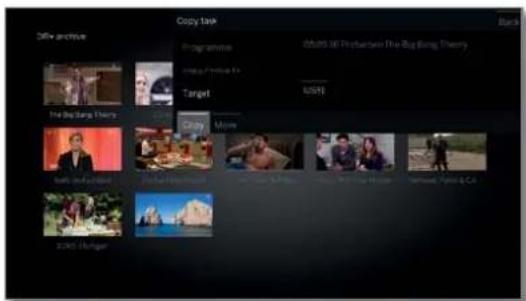
▼ ▲ Nieuwe map markeren. OK oproepen.
Het schermtoetsenbord voor de invoer van een mapnaam wordt geactiveerd.
◀ ▶ ▲ ▼ Teken selecteren. OK teken in invoerregel overnemen.
1 Zie hoofdstuk Algemene informatie omtrent bediening voor meer informatie over de tekeninvoer.
Als de naam van de map volledig is ingevoerd, sluit u af met Overnemen.
De nieuwe map wordt in het DR+-archief weergegeven en de gekozen archiefitems worden naar de map verplaatst.
Archiefitem naar een bestaande map verplaatsen
1 Het archiefitem dat naar een map moet worden verplaatst, is in het DR+-archief gemarkeerd.
MENU: Functieljst oproepen.


▼ ▲ Verplaatsen intern markeren, OK oproepen.
Doel (mapnamen) selecteren, indien er meerdere aanwezig zijn.
OK overnemen.
◀ ▶ ▲ ▼ Uitvoeren markeren, OK overnemen.
Het geselecteerde archiefitem wordt naar de gekozen map verplaatst.
Loewe bild
Gebruikershandboek
Opnames
Digital Recorder
Kopiëren/verplaatsen extern van archiefitems
U kunt archiefitems kopieren/verplaatsen op/naar een extern aangesloten usb-opslagmedium of op/naar de vaste schijven die combineerbaar zijn met Loewe tv toestellen in het thuisnetwerk.
Indien geen doelmedium beschikbaar is, wordt de menuoptie donkergrijs weergegeven.
1 Het kopieren/verplaatsen van opnames die werden opgenomen van een CI Plus-gecodeerde zender, is in bepaalde gevallen niet of slechts beperkt mogelijk.
i Het gewenste item is in het DR+-archief gemarkeerd.


MENU: Functielijst oproepen.
- ▲ Kopiëren/verplaatsen extern markeren. OK oproepen.
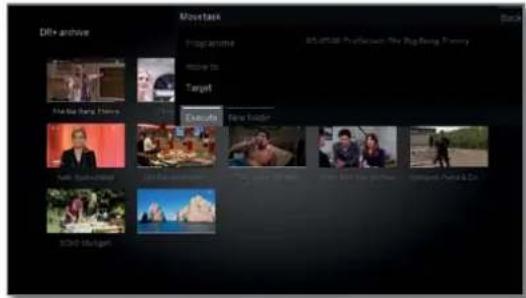
◀ ▶ ▲ ▼ Doel selecteren als meerdere aanwezig zijn. OK overnemen.
◀ ▶ ▲ ▼ Kopieren of. Verplaatsen kiezen. OK Proces starten.
Bij het verplaatsen wordt de opname automatisch van de bron gewist, nadat hij met succes is gekopieerd.
1 Het kopieren naar een externe vaste schijf vindt plaats op de achtergrond en met een aanzienlijk hogere snelheid. U ziet een schormmelding, wanneer het kopieerproces is afgesloten. De status van de lopende/geplande kopieeropdrachten kan uit de Timerlijst worden afgelezen.
Tijdens het kopieren mag het tv-toestel niet met de netschakelaar worden uitgeschakeld!
Exporteren van archiefitems
Met de functie exporteren kunt u archiefrubrieken verplaatsen naar een extern aangesloten USB-opslagmedium. Daarna kunt u de archiefopname zonder problemen met een computer afspelen en opslaan.
Indien geen doelmedium beschikbaar is, wordt de menuoptie donkergrijs weergegeven.
1 Het Exporteren van opnames die werden opgenomen van een CI Plus-gecodeerde zender, is in bepaalde gevallen niet of slechts beperkt mogelijk.
i Het gewenste item is in het DR+-archief gemarkeerd.
MENU: Functielijst oproepen.


▶ Exporteren markeren, OK oproepen.

Doel selecteren als meerdere aanwezig zijn, OK overnemen.
◀ ▶ ▲ ▼ Uitvoeren kiezen. OK Proces starten.
1 Het kopieren naar een externe vaste schijf vindt plaats op de achtergrond en met een aanzienlijk hogere snelheid. U ziet een schermmelding, wanneer het kopieerproces is afgesloten. De status van de lopende/geplande kopieeropdrachten kan uit de Timerlijst worden afgelezen.
Tijdens het kopieren mag het tv-toestel niet met de netschakelaar worden uitgeschakeld!
1 HD-archiefopnames (H264) worden als „mkv“ bestanden geëxporteerd.
SD-archiefopnames (MPEG2) worden als „mpg“ bestanden geëxporteerd.
Radio-archief-items worden als „mpg“-bestanden geëxporteerd. Bij de weergave van een mpg-bestand blijft het TV-beeldscherm donker
Bij UHD-archiefrubrieken is het exporteren naarge- lang de transportstroom van de uitzending beperkt of in sommige gevallen zelfs niet mogelijk.
Loewe bild
Gebruikershandboek
Opnames
Digital Recorder
Wisbeveiliging instellen/verwijderen
1 Het menuonderdeel verschijnt alleen als uw tv-toestel beschikt over een interne harddisk. ^4
U kunt films voorzien van een wisbeveiliging om automatisch wissen door de wismanager te verhinderen.
1 Het gewenste item is in het DR + archief gemarkeerd.


MENU: Functielijst oproepen.
▼▲ Wisbeveiliging markeren. OK oproepen.


▼ ▲ ja / Nee markeren, OK instelling overnemen.
Wismanager
1 Het menuonderdeel verschijnt alleen als uw tv-toestel beschikt over een interne harddisk. ^4
De wismanager zorgt ervoor dat er steeds voldoende opslagruimte op de vaste schijf beschikbaar blijft voor nieuwe opnamen.
Wanneer de vaste schijf bijna vol is, wordt door automatische wissen van de oudste opname(n) ruimte vrijgemaakt op de vaste schijf. Opnames die u van een wisbeveiliging hebt voorzien, worden niet verwijderd door de wismanager. Deze opnamen kunt u voortaan echter manueel wissen.
Ter voorkoming van gegevensverlies adviseren wij u belangrijke opnames te kopieren naar een externe USB-vaste schijf (zie Exporteren van archiefitems).
Loewe is niet aansprakelijk voor gegevensverlies op de vaste schijf van de Digital Recorder.
Film blokkeren/vrijgeven (Kinderslot)
Films waarvan u niet wilt dat bijv, kinderen ernaar kijken, kunt u blokkeren. Afspelen is dan alleen mogelijk na het invoeren van het geheim nummer.
1 Voorhet inschakelen van het kinderslot bijarchiefitems moet vooraf een geheim nummer (pincode) zijn gedefinieerd (zie hoofdstuk Systeeminstellingen, paragraaf Bediening - Kinderslot).
i Het gewenste item is in het DR i archief gemarkeerd.
MENU: Functielijst oproepen.


▼▲ Kinderslot markeren. OK oproepen.


▼▲ ja / Nee selecteren, OK overnemen.
1 De titels van geblokkeerde films worden in het DR archief altijd, wanneer er een kinderslot actief is, door sterretjes * vervangen en zijn om die roden niet leesbaar. De detailinfo van de opname kan niet worden opgeroepen. Het titelbeeld van de opname wordt door een beeld met een slotje vervangen. Bovendien wordt achteraan het item het symbool weergegeven.
Naar een geblokkeerde film kijken
i Het gewenste, geblokkeerde item is in het DR+ archief gemarkeerd.

Wanneer het geheim nummer van het kinderslot tot dusver nog niet werd ingevoerd;

OK pininvoer oproepen.

Voer uw geheim nummer in.
i Na de invoer van het geheim nummer is de blokke ring van de archiefitems tijdelijk opgeheven.

OK Film bekijken.
Loewe bild
Gebruikershandboek
Opnames
Digital Recorder
DR+ Streaming
Met de DR+-streamingfunctie kunt u via uw thuisnetwerk films van DR+-archieven van andere, op dezelfde manier ingestelde Loewe-ty-toestellen bekijken, voor zover die hun DR+-archieven beschikbaar hebben gesteld.
Eveneens kunt u het DR+-archief van uw tv-toestel beschikbaar maken voor andere tv-toestellen en UPnP-clients, die er dan toegang tot hebben via uw thuisnetwerk.
■ Voor het gebruik van DR ^1 Streaming hebt u minstens twee Locwe-tv-toestellen nodig, waarvan minstens een tv-toestel een geïntegreerde vaste schijf bevat (met Chassis SL1xx, SL2xx, SL3xx, SL4xx als DR+ Streaming Server).
De tv-toestellen moeten via een netwerk met elkaar in verbinding staan (draadloos via WLAN of met een kabel via Ethernet, PowerLine).
Archiefopnamen kunnen alleen vanaf een tv-toestel met geïntegreerde vaste schijf (DR ^+ ) in het netwerk bekeken of vrijgegeven worden.
Bij deze tv-toestellen die als DR+ Streaming Server fungeren, moet het DR + -archief voor andere toestellen worden vrijgegeven.
Systeeminstellingen → Bediening → andere ... → DR+ → DR+ Streaming → DR+ archief met andere toestellen delen → ja.
1 De in het netwerk vrijgegeven archiefopnamen kunnen op alle tv-toestellen met chassis SL1xx, SL2xx, SL3xx, SL4xx en chassis MB180 worden afgespeeld.
Bij deze tv-toestellen die als DR+ Streaming Server fungeren, moet de toegang tot andere DR+-archieven worden geactiveerd:
Systeeminstellingen → Bediening → andere ... → DR+ → DR+ Streaming → DR+ Streaming → Andere archieven meegebruiken → ja.
1 Functies die schijftoegang op een vrijgegeven apparaat vereisen, zijn bij de weergave van een invoer in het DR+-archief via het netwerk niet beschikbaar.
Zulke functies zijn bijv. kinderslot, wisbeveiliging, naam wijzigen, invoer of leestekens wissen, leestekens toevoegen, delen van de opname wissen/verbergen.
DR+ archiefitem via het netwerk weergeven
DR+

DR+ archief oproepen.
◀ ▶ ▲ ▼ Gewenste archief van het overeenkomstige apparaat selecteren.
OK archiefitems weergeven.


▼▲ Gewenstearchiefitemselecteren.
OK Archiefitem weergeven.
Meer informatie, zie hoofdstuk Bronnen, paragraaf Video-weergave.
Follow me-functie
Met de functie Follow me kunt u een lopende uitzending onderbreken op een tv-toestel met geïntegreerde vaste schijf (hoofdtoestel) en de weergave op een ander Loewe-tv-toestel (secundair apparaat) op de plaats van de onderbreking voortzetten.
1 Voor het gebruik van de functie Follow me hebt u minstens twee Loewe tv-toestellen nodig, waarvan minstens een tv-toestel een geïntegroerde vaste schijf bevat (met chassis SL1xx, SL2xx, SL3xx, SL4xx).
De tv-toestellen moeten via een netwerk met elkaar verbonden zijn (draadloos via WLAN of bedraad via Ethernet, PowerLine).
i Op het hoofdtoestel moet de functie ingeschakeld zijn:
Systeeminstellingen → Bediening → andere ... → DR+ → DR+ Streaming → DR+ archief met andere toestellen delen → ja.
1 Ophet doeltoestel (secundair apparaat) moet de functie ingeschakeld zijn:
Systeeminstellingen → Bediening → andere ... → DR+ → DR+ Streaming → DR+ Streaming → Andere archieven meegebruiken → ja.
Follow me-opname op hoofdtoestel starten
I
PAUSE-toets indrukken.
Het TV-beeld wordt vastgezet.
MENU
MENU: Functielijst oproepen.
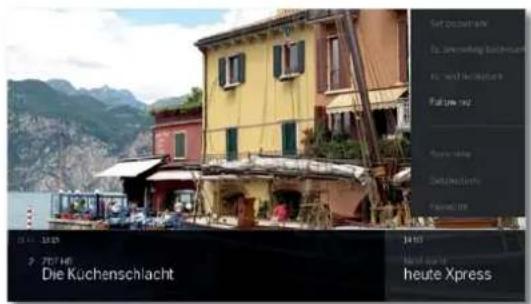
Uziet een schermmelding.
Na ongeveer 20 seconden zonder invoer wordt de archiefopname automatisch gestart. Nadat de opname is gestart schakelt het TV-toestel zelf uit. De uitzending wordt in het DR-archief opgenomen.
De uitzending wordt vanaf nu door het opnemende tv-toestel in het netwerk vrijgegeven.
1 Het begin van een Follow me-opname kunt u op de bestemmingstelevisietoestellen in uw netwerk d.m.v. een schermboodschap laten melden.
Weergave van de uitzending op het tweede toestel voortzetten
Roep via het tv-toestel waarop u de uitzending vorder wonstte bekijken, het DR+ archief op van het opnemende toestel op.
DR+
DR+ archief oproepen.

Archief van het opnemende tv-toestel (hoofdtoestel) kiezen.
▶ Archiefitems weergeven.
▼ ▲ Follow me-opname selecteren.
OK opname bekijken.
Loewe bild
Gebruikershandboek
Opnames
Mullroom
Multiroom ^(1)
Met de functie Multiroom kunt u content via het netwerk van een tv-toestel (Master-tv) gelijktijdig op twee andere Loewe-tv-toestellen, die zich in verschillende ruimten bevinden, overzetten.
Bij de inhoud kan het gaan om Live-TV, DR+ opnames, DVB-radio, Internetradio of muziekgegevens.
De Master-tv kan via de Wake op de WLAN/LAN-functie het inschakelen van het geselecteerde tv-toestel overnemen, voordat de synchrone weergave begint.
Om Multiroom te gebruiken, moeten minstens twee toestellen met chassis SL3xx/SL4xx aanwezig zijn. Bij het apparaattype bild 9, bild 7 u Reference is de functie Multiroom vanaf de fabriek verkrijgbaar, alle andere apparaatypen moeten met de Feature-upgradstick SL3xx/SL4xx of DR+ Feature Disc zijn uitgerust.
Alle tv-toestellen moeten met het thuisnetwerk zijn verbonden. We raden aan een draadgebonden verbinding (LAN) te gebruiken. Bij een draadloze verbinding (WLAN) kunnen technische beperkingen (bijv. stoorgevoeligheid, bandbreedtebeperking) korte onderbrekingen in de woergave veroorzaken of de woergave gheel onmogelijk maken.
Om de toestellen via Wake van de WLAN/LAN-functie in te schakelen, moet de functie zijn geactiveerd. In te stellen in de Systeeminstellingen onder Multimedia/Netwerk → Netwerkinstellingen → TV inschakelen via LAN/WLAN.
1 Om gebruik te kunnen maken van de multiroom-DR+-streaming-functie moet uw tv-toestel beschikken over een interne harddisk.
Multiroom-weergave
U kunt de gewenste inhoud selecteren, bijv. een TV- of een DVB-radio-programma of een DR+-opname uit het interne DR+-archief. Het tv-toestel waarop de content wordt geselecteerd, is in dit geval de Master-tv.
Voorbeeld voor Multiroom-weergave vanaf het lopende tv-programma:

MENU: functielijst oproepen.
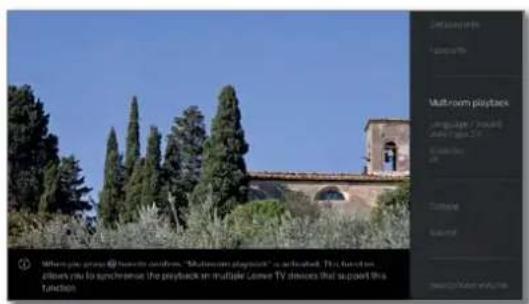
Bij Multiroom TV Streaming kunt u alleen gedecodeerde zenders bekijken.
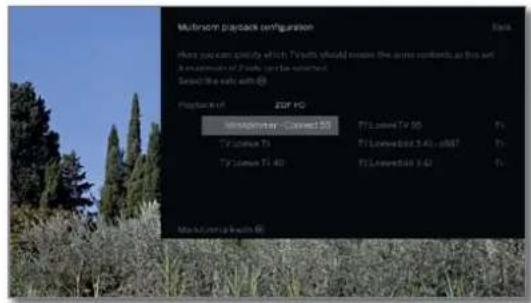
Toestel(len) selecteren waarop de inhoud moet worden weergegeven (max. 2 toestellen resp. 4 toestellen bij multiroom-audio-weergave).
OK Selectie bevestigen. Achter de geselecteerde toestellen wordt een haakje gezet √.
Bevestigen selecteren.
OK bevestigen
Het actuele tv-programma wordt op de geselecteerde apparaten tegelijkertijd ^2 weergegeven.
De multiroom-weergave van een DR+-opname uit het interne DR+-archief of een actuele DVB-radio-uitzending volgt hetzelfde schema als boven beschreven in het voorbeeld Multiroom TV Streaming.
Bij de Multiroom Streaming-weergave kunnen beperkingende uitzending bijv. kort onderbreken (Pauze en Spoelen zijn niet beschikbaar).
Multiroom-weergave beëindigen
Wanneer u andere content op een afzonderlijk Multiroom-tv-toestel selecteert, wordt de Multiroom-weergave op dit tv-toestel beeindigt.
Tv-toestelnaam aanpassen
De standaardnaam van uw tv-toestel in het netwerk is Loewe bild X.XX (X: Apparaatnaam fabricksinstelling, XX staat voor de beeld-schermdiagonaal).
De apparaatnaam is in te stellen in de Systeeminstellingen onder Multimedia / Netwerk → Netwerkinstellingen → Toestelnaam.
Voor multiroom functionaliteit Bluetooth Music Player leest u de relevante sectie (zie hoofdstuk Systeeminstellingen, paragraaf Multimedia/Netwerk - Bluetooth).
Loewe old
Gebruikershandboek
Opnames
Timer
Timer
In het menu Timer vindt u de Timer-lijsten en de Timer-diensten. De timerlijst bevat alle geprogrammeerde opnames, gemarkeerde uitzendingen en kopiecropdrachten.
Het menu Timer-diensten bevat een aantal handige wekfuncties (zie hoofdstuk Opnames, paragraaf Timer - Timer diensten).
Menu Timergegevens oproepen

HOME: Weergave Home oproepen.

lang indrukken: Menu Timergegevens oproepen.

◀ ▶ ▼ ▲ Timer-lijst selecteren.
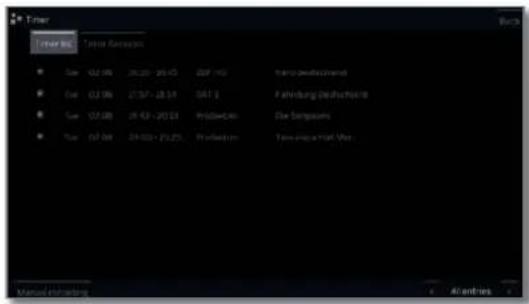

▼ ▲ Manuele opname selecteren,
OK Timergegevens worden opgeroepen (zie rechterkolom).
Als u Timeropnames hebt geprogrammeerd, mag u het tv-toestel alleen in de stand-bymodus uilschakelen. Schakel het tv-toestel in geen geval uit met de netschakelaar of door de stekker uit het stopcontact te trekken, aangezien er anders geen timeropname kan worden uitgevoerd.
Bij een software-update kan het onder bepaalde omstandigheden voorkomen dat Timerinvocen en opmerkingen van de uitzending gewist worden. Controleer na een software-update uw Timerlijst.
Toelichting bij de symbolen in de timerlijst:
Opname
Opname bezig
Gemarkeerde uitzending
Herhaalde opname (dagelijks, wekelijks of ma-vr)
Serieopname
Invoering van Timergegevens
De instelmogelijkheden van de timergegevens verschillen afhankelijk van de manier waarop u de opname hebt geprogrammeerd (EPG of handmatige opname).
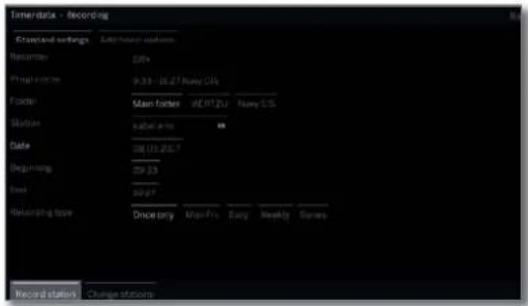
▲▼◀▶ Timergegevens naar keuze wijzigen, of met OK bevestigen.
Houd voor het opnemen van gecodeorde uitzendingen ook rekening met de informatie uit hoofdstuk Systeeminstellingen, paragraaf Extra's - Conditional Access-module.
Toelichtingen bij de instelmogelijkheden in het menu Gegevens - Standaard instellingen
Map Selecteer indien aanwezig een map waarin de opname direct wordt geplaatst.
De hoofdmap in het DR+-archief heeft de vaste aanduiding Hoofdmap.
Standaardinstelling: hoofdmap.
Zender Programma waarop de opname van toepassing is.
Datum Dag van de opname.
Begin Starttijd van de opname.
Einde Eindtijd van de opname.
Soort Uitzendingen kunnen op verschillende manieren opname worden opgenomen:
Eenmalig: de uitzending wordt op het geprogrammeerde tijdstip opgenomen.
Ma-vr: de uitzending wordt van maandag tot en met vrijdag altijd op de vermelde tijd opgenomen.
Dagelijks de uitzending wordt iedere dag op het vermelde tijdstip opgenomen.
Eens per week: de uitzending wordt eens per week op het geprogrammeerde tijdstip opgenomen.
Serie 1: Een uitzending die regelmatig maar met variërende begintijden wordt uitgezonden, kunt u comfortabel programmeren. Hierbij controleert het tv-toestel dagelijks voor de aangogeven tijd of de uitzending in de EPG-gegevens aanwezig is. Zo ja, dan wordt de uitzending opgenomen; zo nee, dan vindt de volgende controle de volgende dag plaats.
Loewe bild
Gebruikershandboek
Opnames
Timer
Toelichtingen bij de instelmogelijkheden in het menu Gegevens - Overige opties
Opname De latere weergave van deze opname uitsluitend blokkeren toestaan na invoer van de geheime code (kinderslot).
Alsonder Systeeminstellingen → Bediening → Kinderslot nog geen geheim nummer is vastgelegd, wordt eerst het kinderslot geactiveerd. Meer informatie kunt u vinden in hoofdstuk Systeeminstellingen, paragraaf Bediening – Kinderslot.
Wisbeveiliging Opname voor automatisch wissen beveiligen met de wismanager.
Autorn. tijdcontrole (1) Uw tv-toestel kan voor het opnemen van een uitzending gebruik maken van de automatische tijdcontrole (Accurate Recording).
De automatische tijdcontrole zorgt ook voor de controle van de start- en eindtijd bij DVB-zenders. De opname wordt aan het begin van de uitzending gestart en aan het einde van de uitzending uitgeschakeld, zelfs al werden de starttijd en/of de eindtijd door de zenderaanbieder gewijzigd.
1 De automatische tijdcontrole wordt niet door alle zenders ondersteund.
Als u ja kiest en automatische tijdcontrole wordt door de opgenomen zender niet ondersteund, dan wordt er niets opgenomen.
Als de uitzendinginformatie (Event-ID) voor een voor opname geprogrammeerde uitzending niet meer beschikbaar is, bijvoorbeeld door een programmawijziging of omdat de Event-ID door de omroep werd gewijzingd, is het niet mogelijk de uitzending op te nemen. Voor het overdragen van deze gegevens voor gebruik van de automatische tijdcontrole zijn alleen de omroepen verantwoordelijk. De beschikbaarheid van overeenkomstige gegevens kan door Loewe niet worden gewaarborgd.
Ondertiteling Selecteer hier of de uitgezonden ondertiteling opnemen bijkomend moet worden opgenomen.
Bij een rechtstreekse opname wordt de voorinstelling in Systeeminstellingen → Bediening → andere ... → DR+ → Ondertiteling opnemen gekopieerd.
Favoriet Bij de selectie ja wordt de opname aan de Home-favorieten toegevoegd.
Opnameconflict
Ondanks dat de mogelijkheid bestaat meerdere opnamen (multirecording) te maken, kan het bij de programmering van een nieuwe opname voorkomen, dat er overlap ontstaat met al opgeslagen timeropnamen. In dit geval opent een dialoogvenster Opnameconflict.
Hier legt u vast welke van de opnamen uitgevoerd moeten worden en kunt u eventueel nog aangeven welke uitzending volledig en welke gedeellelijk weergegeven wordt.

▲▼ Opname selecteren,
OK Status wijzigen.
Het symbool voor de opname loont wat er met de opname is gebeurd.

Wanneer de status voor iedere opname goed is:
▲ ▶ ▲ ▼ Opnamen opslaan markeren, OK oproepen.
De timergegevens van de opnamen worden dienovereenkomstig aangepast.
Verklaring van de symbolen in de conflictmanager:

Opname wordt volledig opgenomen.

Opname wordt afgebroken (aan het begin en/of aan het einde). Houdt u rekening met de begin- en eindttijd van de opname.

De opname wordt gewist.
Geprogrammeerde Timeropdracht wissen/wijzigen
U kunt deze functie in het overzicht Timerlijst gebruiken om reeds geprogrammeerde opnames te wissen, een lopende Timeropname te beeindigen of een Timeropdracht te wijzigen.

i Het menu Timergegevens wordt weergegeven.
▼▲ Gewenste Timeropdracht markeren.
De tekst van een lopende Timerregel is rood. Wanneer u die Timerregel wist, wordt de opname gestopt.


OK Gemarkeerde Timeropdracht wijzigen.
De Timergegevens worden opgevraagd.
Of:

STOP: Gemarkeerde Timeropdracht wissen.

OK Wissen bevestigen.
Timeropdracht wordt gewist.
Loewe old
Gebruikershandboek
Opnames
Timer
Timer diensten
Dit menu bevat een aantal handige wekfuncties. Geprogrammeerde alarmen gaan ook af wanneer het tv-toestel in standby werd uitgeschakeld.
Wanneer het tv-toestel bij het afgaan van een alarmuit de standbymodus wordt ingeschakeld, verschijnt er een melding op het scherm.
Als die niet binnen 5 minuten met de OK-toets wordt bevestigd, wordt het tv-toestel om veiligheidsredenen opnieuw uitgeschakeld.
Ook kan het tv-toestel op bopaalde tijden automatisch worden uitgeschakeld. Een minuut voor de automatische uitschakeling wordt er een schermwaarschuwing gegeven. Het automatisch uitschakelen kan dan worden verhinderd door op om het even welke toets te drukken.
Timer diensten oproepen

HOME: Weergave Home oproepen.

lang indrukken: Menu Timergegevens oproepen.

◀ ▶ ▼ ▲ Timer diensten selecteren.

◀ ▶ ▲ ▼ Gewenste instelling selecteren, OK wijzigen.
OK overnemen.
Verklaringen bij de instelmogelijkheden:
Sleep timer Het toestel schakelt na verloop van de aangegeven tijd automatisch over op de stand-bymodus.
Eenmalig uitschakelen Het toestel wordt eenmalig op het ingestelde tijdstip automatisch in de standbymodus geschakeld. Als u een tijdstip invoort dat op die dag reeds verstreken is, wordt het toestel de volgende dag op dat tijdstip uitgeschakeld.
Dagelijks Het toestel schakelt iedere dag op het ingestelde uitschakelen tijdstip automatisch in de standby-modus.
Eenmalig Het toestel alarmeert u vandaag eenmalig op het alarm ingestelde tijdstip.
Wanneer u een tijdstip instelt dat op die dag reeds verstreken is, wordt het alarm overgedragen naar de volgende dag.
Wekken Het toestel alarmeert u regelmatig van maandag tot ma-vr vrijdag op het ingestelde tijdstip.
Wekken za Het toestel alarmeert u ledere zaterdag resp. zondag Wekken zo op het ingestelde tijdstip.
Wekken met Geef aan of bij een alarmering het TV-toestel uit de standby stand naar de TV- of Radio-modus omgeschakeld moet worden. De laatst actieve zender wordt opgeroepen.
Wektoon- Het volume aangeven waarbij het alarm wordt volume geactiveerd.
Loewe bild
Gebruikershandboek
Bronnen
Bronnen
Via het punt Bronnen in het home-scherm hebt u toegang tot alle lokale op het tv-loestel aangesloten apparaten (bv. een AV, HDMI, USB) en alle in het thuisnetwerk beschikbare apparaten om media-inhoud op het tv-loestel af te spelen.
Bronkeuze oproepen


In de normale tv-modus, zonder verdere weergaven:
Bronnen openen. Of:
HOME: Weergave Home oproepen.
◀ ▶ ▼ ▲ Bronnen selecteren.

Als u bijvoorbeeld voor een HDMI-aansluiting hebt gekozen, wordt op de betreffende aansluiting over-goschakeld.
Het tv-toestel is klaar om de inhoud van de bron weer te geven. Mocht de geselecteerde bron een signaal leveren, dan zou dit nu te zien moeten zijn.
Bij selectie van een aangesloten USB harde schijf of een mediaserver moet u in de bestandsstructuur nog een afspeelbaar bestand selecteren.
De structuur en de weergave van bestanden/mappen zijn van de geselecteerde bron afhankelijk.
◀ ▶ ▼ ▲ Selecteer de gewenste map.
OK open de map.
Herhaal indien noodzakelijk.

▼ ▲ Selecteer het bestand,
OK Start de weergave van het geselecteerde bestand.
Mogelijke bronnen
1 De getoonde mediabronnen zijn afhankelijk van uw beschikbare/gebruikle apparaten.

HDMI
Bron aan de HDMI-aansluiting van het tv-toestel.
Al naargelang welke inhoud van de externe bron wordt afgespeeld, zie hoofdstuk Bronnen, paragraaf Video-, Audio- of Fotoweergave.
Zie voor de aansluiting en de configuratie van het externe apparaat hoofdstuk Externe apparaten, paragraaf Apparaten op de HDMI-aansluitingen.

PCIN
Bron aan de AV-aansluiting (met VGA-adapter) van het tv-toestel.
Al naargelang welke inhoud van de externe bron wordt afgespeeld, zie hoofdstuk Bronnen, paragraaf Video-, Audio- of Fotoweergave.
Zie voor de aansluiting en de configuratie van het externe apparaal hoofdstuk Externe apparaten, paragraaf Apparaten op AV-aansluiting.

AVS AV
Bron aan de AV-aansluiting (met scartadapter) van het tv-toestel.
Al naargelang welke inhoud van de externe bron wordt afgespeeld, zie hoofdstuk Bronnen, paragraaf Video-, Audio- of Fotoweergave.
Zie voor de aansluiting en de configuratie van het externe apparaat hoofdstuk Externe apparaten, paragraaf Apparaten op AV-aansluiting.

VIDEO
Bron aan ANT-tv-aansluiting van het tv-toestel.
Bij de selectie VIDEO wordt op de signaalbron Kabel analoog. Kanaal E36 overgeschakeld, Het tv-toestel kan via de antenne-ingang ANT TV het signaal van een omroep weergeven.

USB
Bron (bv. USB harde schijf, USB-stick) aan een USB-poort van het tv-toestel.
De precieze beschrijving is van het betreffende opslagmedium afhankelijk.
Al naargelang welke inhoud van de externe bron wordt afgespeeld, zie hoofdstuk Bronnen, paragraaf Video-, Audio- of Fotoweergave.
1 Let bij USB-sticks ook op de aanwijzing in het hoofdstuk Systeeminstellingen, paragraaf Software-update!

Netwerk
Bron (by. mediaserver, NAS), die via het thuisnetwerk is te bereiken.
Al naargelang welke inhoud van de externe bron wordt afgespeeld, zie hoofdstuk Bronnen, paragraaf Video-, Audio- of Fotoweergave.
Do exacte naam hangt af van het betreffende opslagmedium.
Loewe bild
Gebruikershandboek
Bronnen
Uitleg van de opties in het bronmenu
i Er is een bron (USB, NAS etc.) geselecteerd.
De beschikbare menu-onderdelen in de functiellijst hangen van het op dat moment gemarkeerde object (Gegevensbron, map, bestand) af.

MENU: Functielijst oproepen.

▼▲ Gewenste functie selecteren. OK selectie bevestigen.
Sortering Mediagegevens in de geopende map op alfabet (oplopend A-Z of aflopend Z-A), bestandsgrootte of datum (nieuwe invoeren eerst) sorteren.
Favoriet Gemarkeerde mediagegevns aan de Favorieten in de weergave Home toevoegen.
Filter Selecteer het gewenste filter (Audio-Titel, Audio-Artiesten, Audio-Album, Foto of Video) en verwijder daarmee de andere opnamen uit de weergave.
i Het filter wordt automatisch gereset bij het afsluiten van het archief.
Afmelden De zojuist geselecteerde USB-bron kan via deze menuoptie voor het loskoppelen van het tv-toestel veilig worden afgemeld.
Pictogram van de HDMI-ingangen omwisselen
Voor iedere HDMI-ingang in de bronselectie kan een afzonderlijk miniatuurbeeld worden vastgelegd. Een selectie van meerdere mini- atuurbeelden (bijv. Blu-Ray-player, spelconsoles en Set-Top-boxen) staan tot de beschikking.

HOME: Weergave Home oproepen.

- - - Bronnen selecteren. - - - HDMI-ingang selecteren.

MENU: Functielijst oproepen.

- Miniafbeeldingen wisselen selecteren. OK oproepen.


▼▲ Gewenste pictogram selecteren, OK selectie bevestigen.
Loewe old
Gebruikershandboek
Bronnen
Video
Video-weergave
De beschrijving van de volgende functies geldt net zo voor de weergave van video's uit het DR+ archief als voor video's van USB-opslagmedia of mediaservers in het thuisnetwerk.
Bij de weergave van vermeldingen in het DR+ archief zijn ook extra afspeel- en bewerkingsmogelijkheden beschikbaar. De toelichting op deze functie vindt u in hoofdstuk Bronnen, paragraaf Extra functies bij DR+ archiefweergave.
Video-menuopties
De statusaanduiding biedt u nog andere opties voor de huidige weergave.
1 Een video wordt afgespeeld. Selectie van de video via het menu-onderdeel Bronnen (zie hoofdstuk Bronnen) of, indien beschikbaar, het DR+ archief via het menu-onderdeel Opnames (zie hoofdstuk Opnames, paragraaf Digital Recorder).

MENU: menuopties opvragen.

Toelichting van de menuopties bij video-weergave
Het aantal beschikbare onderdelen in de menuopties hangen af van de geselecteerde video en de videobron (DR+-archief, USB, thuis-netwerk) af.
Toets afstandsbediening

Menuoptie

Menuopties met video-instellingen opvragen.
Gedetailleerde info voor de actuele weergave opvragen.
toets INFO: Melding van gedetailleerde informatie bij het tonen van de statusmelding, in andere gevallen oproep van de statusmelding.

Lijstenoverzicht opvragen (video selecteren).

Leestekens plaatsen
1 Alleen bij DR+-archief-weergave.

Teruggaan naar de vorige leestekens
■ Alleen bij DR+-archief-weergave.

Naar de volgende leestekens gaan.
1 Alleen bij DR+-archief-weergave.

Leestekens wissen ←/→
1 Alleen bij DR+-archief-weergave. Deze functie is alleen beschikbaar als een handmatig geplaatst leesteken binnen vijf seconden van de actuele weergavepositie bevindt (geldt alleen voor het wissen met behulp van de afstandsbedieningstoets).
Toets afstandsbediening
Menuoptie
Ga naar. Met dit menu-item u tijdens het kijken naar een bepaalde tijd springen.
- Follow me-opname starter.
Met de Follow me-functie kunt u een actuele uitzending onderbreken en de weergave op een ander Loewe-tv-toestel ter plaatse van de onderbreking voortzetten.
Alleen bij uitgestelde weergave (timeshift-activering).
- Onderdrukken. Met dit menu-item kunt u delen van een archiefopname onderdrukken.
■ Alleen bij DR+-archief-weergave.
i Alleen te selecteren in de pauze-modus.
- Tot begin wissen. Met dit menu-item kunt u het deel van een archiefopname van de huidige plek tot het begin van de opname wissen.
1 Alleen bij DR+-archief-weergave.
1 Alleen te selecteren in de pauze-modus.
Tot einde wissen. Met dit menu-item kunt u het deel van een archiefopname van de huidige plek tot het einde van de opname wissen.
1 Alleen bij DR+-archief-weergave.
i Alleen te selecteren in de pauze-modus.
- Als titelbeeld overnemen. Huidig stilbeeld als titelbeeld in het DR+-archief opnemen.
i Alleen bij DR+-archief-weergave.
i Alleen te selecteren in de pauze-modus.
- Herhalen van de actueel weergegeven lijst of archiefrubriek activeren / opnieuw deactiveren.
1 Alleen bij DR1-archief-weergave.

Favoriet. Actueel weergegeven video aan de Favorieten in de rubriek Home toevoegen.
- Het onderdeel multiroom-weergave start de syn- chrone weergave op. van de actueel weergegeven video's, meerdere Loewe tv-toestellen, die deze functie ondersteunen.
- Taal/Geluid. Hier kunt u andere filmtalen en andere geluidsextensies selecteren.
- Het menuonderdeel ondertiteling wordt getoond als de opname ondertiteling bevat.
i Alleen bij DR+-archief-weergave.
1 Ondertiteling worden tegelijkertijd opgenomen (zie hoofdstuk opnames, rubriek timer – invoer van de timer-gegevens).
- Beeld. Het menuonderdeel Beeld bovat de belangrijksle instellingen voor de aanpassing van de video-weergave.
Voor meer informatie, zie hoofdstuk systeem-instellingen, rubriek beeld.
Loewe bild
Gebruikershandboek
Bronnen
Video
- Geluid. Het menuonderdeel geluid bevat de belangrijkste instellingen voor de aanpassing van de geluidsweergave.
Voor meer informatie, zie hoofdstuk systeem-instellingen. rubriek geluid.
- Het koptelefoon-volume hangt af van het ingestelde volume van de toestelluidspreker instelbaar.
- Met beeld uit kunt u het beeldscherm van uw tv-toestel uitzetten. De navigatietoetsen activeren het beeldscherm weer. V1/V- activeert het beeldscherm niet.
■ Alleen bij DR1-archief-weergave.
- Met overige instellingen komt u in de systocm-instellingen van uw tv-toestel.
Voor meer informatie, zie hoofdstuk systeem-instellingen.
Toetsinformatie


INFO lang indrukken: toetsinformatie weergeven.
INFO of BACK: toetsinformatie verbergen.
Weergave pauzeren (stilstaand beeld)


PAUSE-toets: Overschakelen op stilstaand beeld.
PLAY-toets: Weergave vervolgen.
Springen
Met een korte druk op de toetsen « of » kunt u in de film heen- en terugspringen.
De sprongafstand is instelbaar in de Systeeminstellingen onder Bediening → andere ... → DR+ → Sprong-afstand (zie hoofdstuk Systeeminstellingen, paragraaf Bediening – DR+).

▶ Vooruitspringen.

Springen met Smart Jump
De functie Smart Jump zorgt ervoor dat de sprongafstand bij elke verandering wordt gehalveerd of na drie sprongen in dezelfde richting wordt verdubbeld (max. 8 minuten). Zo kunt u snel naar een bepaalde plek in een opname gaan.
De instelling voor Smart Jump treft u aan in Systeeminstellingen onder Bediening → andere ... → DR+ → Smart Jump (zie hoofdstuk Systeeminstellingen, paragraaf Bediening – DR+).

U zoekt een bepaalde scène in een lopende uitzending:
Druk naar believen de toets ◆ (achteruit) of ▶ (vooruit) meerdere keren kort in om snel door het gezochte bereik van de uitzending te springen.
Wanneer u over de gezochte scène van de uitzending heenspringt, kunt u in tegenovergestelde richting springen om hem te vinden. Voor de sprong wordt de sprongafstand gehalveerd.
Wanneer u opnieuw over de gezochte scène van de uitzending hebt heengesprongen, kunt u opnieuw in tegenovergestelde richting springen om hem te vinden. De sprongafstand wordt nogmaals gehalveerd.
Uw sprongen worden kleiner telkens als u van sprongrichting verandert; zo kunt u tot dicht bij een bepaalde scène komen.
Springen door tijdinvoer
U kunt door het invoeren van een tijd naar een willekeurige plek van een video springen.


MENU: Menu-opties oproepen.
Ga naar... markeren, OK oproepen,

Vul met de cijfertoetsen de gewenste tijd in.
OK sprong uitvoeren.
Loewe bild
Gebruikershandboek
Bronnen
Video
Spoelen
U kunt om te zoeken naar gewenste scènes de video's op drie verschillende snelheden vooruit- en terugspoelen. Tijdens het spoelen is er geen geluid.


◀ of ▶ iets langer indrukken.

Telkens wanneer de toets ◀ of ▶ opnieuw kort wordt ingedrukt, wordt de snelheid verhoogd tot er opnieuw naar de eerste snelheid wordt teruggeschakeld.



De verschillende doorspoelsnelheden worden met het hiernaast getoonde symbool weergegeven.
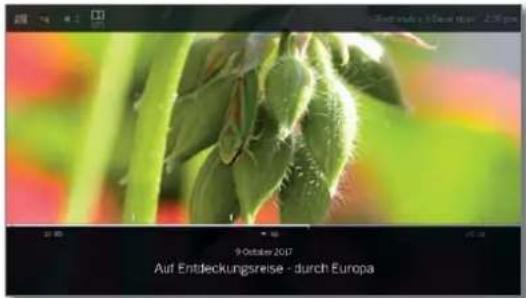
Bij uitgesteld televisiekijken schakelt het toestel automatisch over op Weergave, wanneer het einde van de opname is bereikt. U bevindt zich dan op ongeveer 10 seconden na het livebeeld of, bij terugspoelen, bij het begin van de opname met timeshift.
Bij vooruitspoelen van archiefitems wordt de weergave aan het einde van de opname beeindigd. U keert terug naar het DR+ archief.

PLAY-toets: Weergave vervolgen.
Wacht bij internetvideo's totdat ze in de buffer zijn geladen. Afhankelijk van de gegevenssnelheid van de film en de snelheid van de internetverbinding kan dat enkele seconden duren.
Herhalen
Het is mogelijk om video's te herhalen, d.w.z. in een eindeloze lus weer to geven.
DR+ archiefitems herhaald afspelen

MENU: menuopties opvragen.

▼▲ Herhalen markeren,
OK bevestigen.
▼▲ Titel markeren,
OK bevestigen.
Het lopende archiefitem wordt herhaald afgespeeld. Het instellen van de herhaling blijft voor dit archiefitem ook ingesteld, wanneer het afspelen wordt beeindigd.
Weergave opnieuw deactiveren:

MENU: Menuopties opvragen.

▼ ▲ Herhalen markeren, OK bevestigen.
▼▲ uit markeren.
OK bevestigen.
Taal/geluid selecteren
Video's, vooral opnames van televisie-uitzendingen, kunnen meerdere geluidssporen bevatten.
Gewenste geluidsspoor/taal selecteren:

MENU: menuopties opvragen.
▼ ▲ Taal / Geluid markeren, OK taal-/geluidskeuze oproepen.
▲▼ Markeer het gewenste geluid of de gewenste taal, OK selecteer geluidsspoor.
Loewe bild
Gebruikershandboek
Bronnen
Video
Beeldformaat wijzigen

i Functie is niet bij alle videobronnen beschikbaar.
MENU: menuopties opvragen.

Beeldformaat wijzigen markeren, OK beeldformaat instellen.
U kunt kiezen tussen kleinbeeldweergave en full screen-weergave.
Bij kleinbeeldweergave wordt de video weergegeven met een resolutie die dicht aanleunt bij de originele resolutie. Daaronder wordt de videostatusregel permanent weergegeven.
Bij full screen-weergave wordt het videobeeld op het volledige scherm weergegeven. De statusbalk kan zichtbaar worden gemaakt of worden verborgen.
Extra functies bij DR+ archiefweergave
Bij de weergave van opgeslagen uitzendingen uit het interne DR+-archief of het DR1-archief van een aangesloten USB-harddisk zijn er extra bewerkings- en weergavefuncties.
Leestekens plaatsen
Om interessante filmpassages later te kunnen terugvinden kunt u zelf leestekens plaatsen. Daarnaast zijn er ook automatisch ingestelde leestekens voor het start/einde van een uitzending.
Bij uitzendingen die in Dolby Digital 5.1 worden uitgezonden, zijn de reclameblokken bekend en worden bladwijzers automatisch aan het begin en einde van het reclameblok ingesteld.
Bij een lopende timeshift-opname (uitgesteld televisiekijken) wordt deze bij het plaatsen van een leesteken in een archiefopname omgezet.

PLAY-toets lang indrukken: Leesteken plaatsen.
U ziet een beeldschermmelding aan de rechterbovenrand van het tv toestel.
Automatisch ingesteldeleestekens verschijnen als zwarte of witte markering in de tijdlijn. Handmatig ingestelde leestekens verschijnen als witte markering op de tijdlijn..

Naar leestekens springen

MENU: menuopties opvragen.

▼ ▲ Volgend leesteken markeren,
OK naar het volgende leesteken springen.

▼ ▲ Vorig leesteken markeren.
OK naar het volgende leesteken springen.
Of:
Blauwe Taste: naar de volgende leesteken springen.
Gele Taste: naar het vorige leesteken springen.
Loewe bild
Gebruikershandboek
Bronnen
Video
Afzonderlijke leestekens wissen
Naar de manucel ingestelde leestekens springen.

PLAY-toets iets langer indrukken: het leesteken wordt gewist.
Leestekens tijdens de weergave wissen
U kunt de manueel geplaatste leestekens tijdens de weergave van het DR+ archiefitem wissen.
Automatisch ingesteldeleestekens verschijnen als zwarte of witte markering op de tijdlijn. Handmatig ingestelde leestekens verschijnen als witte markering op de tijdlijn.


MENU: Menuopties opvragen.
- ▲ Leestekens wissen← markeren,
OK het handmatig ingestelde leesteken links van de actuele positie wordt gewist.
- ▲ Leestekens wissen→ markeren,
OK het handmatig ingestelde leesteken rechts van de actuele positie wordt gewist..

Delen tussen handmatig of automatisch geplaatste leestekens (intervallen) kunnen verborgen worden voor tockomstige weergave. Dat is handig om bijv. reclameblokken te verbergen in een archiefopname. Bovendien kunnen met de interval-functie ongewenste passages bij het begin of einde van uw opgenomen programma's gewist worden.
Interval verbergen
■ Een archiefopname wordt weergegeven.
Ga naar de gewenste interval in het opgenomen programma door te springen of te spoelen.

PAUSE: Weergave stoppen.

MENU: Menu-opties oproepen.
▼ ▲ Onderdrukken markeren.
OK huidige interval verbergen.

Bij een toekomstige weergave van deze archiefopname wordt dit deel overgeslagen.
Wanneer bij de weergave van een DR i archiefopname een verborgen deel wordt overgeslagen, verschijnt een melding in beeld.
Inde Systeem-instellungen → Bediening → andere ... → DR+ → Over overslaan fragment markeren informen moet ja ingesteld zijn

◀ ▶ Bij de melding ja kiezen, OK bevestigen.
Bij een toekomstige weergave wordt het verborgen deel weer getoond.
Intervallen wissen
Gedefinieerde intervalen worden gewist als u het leesteken bij het begin of het einde van de betreffende interval wist.
Loewe bild
Gebruikershandboek
Bronnen
Video
Deel van de opname wissen
1 Een archiefopname wordt weergegeven.

PAUSE-toets indrukken op de plek vanaf waar tot aan het begin of het einde gewist moet worden.

MENU: Menu-opties oproepen.
▼ ▲ Tot begin wissen c.q. Tot einde wissen markeren,
OK bevestigen.
Ja markeren
OK deel van de opname wissen.

Bij de opname van een uitzending kunnen eventueel aanwezige ondertitels ook worden opgenomen en bij de weergave getoond worden.
Er wordt een archiefitem weergegeven.
Ondertitels worden mee opgenomen (zie hoofdstuk Bronnen, paragraaf Timer - Invoering van Timergegevens)
MENU: Menuopties opvragen.
▼ ▲ Ondertitels markeren.
OK beschikbare ondertitels oproepen.

▼ ▲ Gewenste ondertitels markeren.
OK ondertitels tonen/verbergen.
Titelbeeld vastleggen
De titelbeelden voor de weergave van de invoer in het DR1-archief kunnen door u tijdens een archiefweergave vrij worden bepaald:

Naar de gewenste plaats van de opname springen / spoelen.

PAUSE-toets: overschakelen op stilstaand beeld.

MENU: Menuopties opvragen.

▼▲◀▶ Als titelbeeld gebruiken markeren.
OK bevestigen.
U ziet een schermmelding. Het beeld wordt voortaan in het DR-archief naast de opname weergegeven.

PLAY-toets: weergave vervolgen.
Loewe bild
Gebruikershandboek
Bronnen
Audio
Audio-weergave
Toelichting van de menuopties bij audio-weergave
Een audiobestand wordt afgespeeld. Selectie van het audiobestand via het menu-onderdeel Bronnen (zie hoofdstuk Bronnen).

MENU: Menuopties opvragen.
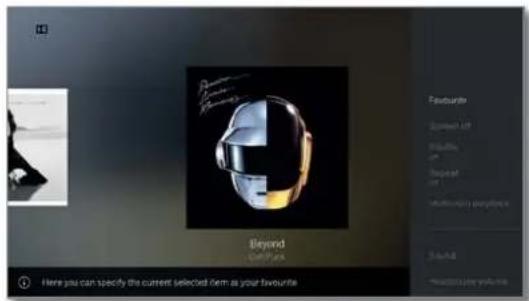
Toets af- standsbe- diening

Menuoptie
Menuopties bij audio-weergave opvragen.

Mapoverzicht opvragen (muzicktitels / zenders selecteren).

Godetailleerde EPG-informatie over de actuele uitzending tonen.
i Alleen bij DVB-radio.
Gedetailleerde informatie bij de weergegeven muziektitel opvragen.
1 Alleen bij weergave van muziektitels via USB / thuisnetwerk.

Favoriet. Actueel weergegeven zenders / muziektitels aan de favorieten in het overzicht Home toevoegen.

Beeld uit. Beeldscherm van het tv-toestel uitzetten.
- Willekeurige weergave van de titel van de actuele map aan-/uilzetten.
1 Alleen bij weergave van muziektitels via USB / thuisnetwerk.
- Herhalen, (permanente weergavo) van alle titels van de actuele mappen/lijsten aan-/uitzetten of van de actuele titel aan-/uitzetten.
1 Alleen bij weergave van muziektitels via USB /thuisnetwerk.
- Het onderdeel multiroom-weergave start de synchrone weergave op, van de actueel weerge- geven video's, meerdere Loewe tv-toestellen, die deze functie ondersteunen.

Geluid. Het menuonderdeel geluid bevat de belangrijkste instellingen voor de aanpassing van de geluidsweergave.
Voor meer informatie, zie hoofdstuk systeem-instellingen, rubriek geluid.
Toets af- standsbe- diening
Menuoptie
Het koptelefoon-volume hangt niet af van het ingestelde volume van de toestelluidspreker die instelbaar is.

Met overige instellingen komt u in de systeem-instellingen van uw tv-toestel.
Voor meer informatie, zie hoofdstuk systeem-instellingen.
Toetsinformatie

INFO lang indrukken: toetsinformatie weergeven.

INFO of BACK: toetsinformatie verbergen.
Weergave pauzeren

PAUSE-toets: Lopende weergave pauzeren.

PLAY-toets: Weergave vervolgen.
Spoelen
U kunt muziektitels op vier verschillende snelheden vooruitspoelen. Tijdens het spoelen is er geen geluid.

▶ iets langer indrukken.
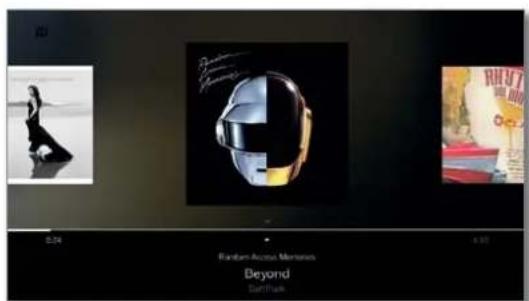
Telkens wanneer de toets ▶ opnieuw kort wordt ingodrukt, wordt de snelheid verhoogd tot er opnieuw naar de eerste snelheid wordt teruggeschakeld. Snelheden: 2x, 4x, 8x, 16x.


PLAY-toets: Weergave vervolgen.
Loewe bild
Gebruikershandboek
Bronnen
Audio
Andere titel kiezen/lopende titel van voren af aan afspelen

BACK: Muziekselectie oproepen.
Muziektitel zoals beschreven in hoofdstuk Bronnen selecteren.
Of:


P+ of ▶ drukken:
Volgende titel van het actuele album/de map afspelen.
P- of ◀ drukken:
Lopende titel van voren af aan afspelen.
P- of ◀ opnieuw drukken:
Vorige titel van het actuele album/de map afspelen.
Of:

- door muziektitels bladeren.

Die weergave van de aangegeven titel wordt na ca. 2 seconden automatisch gestart.
Herhalen
Het is mogelijk om muziektilels te herhalen, d.w.z. in een eindeloze lus weer te geven.

MENU: Menuopties opvragen.

▼ ▲ Herhalen markeren.
OK herhalen opvragen.
▼ ▲ Titel markeren,
OK Herhaling van een specifieke muziektitel inschakelen.
De instelling van de herhaling blijft ingeschakeld tot deze wordt gedeactiveerd of er een andere muziektitel wordt afgespeeld.
Of:

▼ ▲ Alle markeren.
OK Herhaling van alle muziektitels van de actuele mappen/lijsten aanzetten.
De instelling van de herhaling blijft ingeschakeld tot deze wordt gedeactiveerd of er een andere map in het overzicht wordt geselecteerd.
1 Titels herhalen en Alle herhalen kunnen niet gelijk- tijdig worden geactiveerd. Door het instellen van een van beide functies wordt de andere automatisch gedeactiveerd.
Herhalen en Random weergave (zie rechterkolom) kunnen niet tegelijkertijd worden geactiveerd. Door het stoppen van een herhaling wordt de random weergave gedeactiveerd.
Random weergave
De muziektitels van uw actuele map kunnen in een willekeurige volgorde worden afgespeeld.

MENU: Menuopties opvragen.

▼ ▲ Random weergave markeren,
OK random weergave van de titel in het actuele album/de map in-/uitschakelen.
■ Random weergave en Herhalen (zie linkerkolom) kunnen niet tegelijkertijd worden geactiveerd. Door het stoppen van een Random weergave wordt een ingestelde herhaling gedeactiveerd.
Beeldscherm uit-/opnieuw inschakelen
Groene toets: Beeldscherm uitschakelen
Of:

MENU: Menuopties opvragen.

OK beeldscherm uitschakelen.
Door het uitschakelen van het beeldsoherm daalt het verbruik van het tv-toestel.
Scherm met de afstandsbediening inschakelen:

Op de groene toets drukken.
Afspelen beëindigen

STOP-toets: beëindig de weergave en keer terug naar de muziekselectie.
Loewe old
Gebruikershandboek
Bronnen
Felo
Foto-weergave
Toelichting van de menuopties bij het tonen van foto's
1 Een foto wordt getoond. Selectie van de foto via het menu-onderdeel Bronnen (zie hoofdstuk Bronnen.

MENU: Menuopties opvragen.

Toets af- standsbe- diening

Menuoptie
Menuopties bij foto-weergave opvragen.

Mappenoverzicht opvragen (foto selecteren).

Vorige foto tonen.

Volgende foto tonen.

Favoriet. De huidig getoonde foto aan de Favorieten in het overzicht Home toevoegen.

Dia bekijken starten.

Doorgaan met actuele dia bekijken
- Foto 90° linksom draaien.
- Foto 90° rechtsom draaien.
- Met het menuonderdeel Foto, kunt u veel gebruikte beeldinstellingen uitvoeren.
- Beeld. Het menuonderdeel Beeld bevat de belangrijkste instellingen voor de aanpassing van de beeld-weergave.
Voor meer informatie, zie hoofdstuk systeem-instellingen, rubriek beeld.
Achtergrondmuziek pauzeren
1 Het menuonderdeel verschijnt alleen bij weorgave van muziektitels op de achtergrond.
Geluid. Het menuonderdeel geluid bevat de belangrijkste instellingen voor de aanpassing van de geluidsweergave.
Voor meer informatie, zie hoofdstuk systeem-instellingen, rubriek geluid.
Toets af- standsbe- diening
Menuoptie
Het koptelefoon-volume hangt niet af van het ingestelde volume van de toestelluidspreker instelbaar.

Met Gedetailleerde informatie wordt de file-grootte, de opnamedatum en de filenaam van de afbeelding getoond.
Met overige instellingen komt u in de systeem-instellingen van uw tv-toestel.
Voor meer informatie, zie hoofdstuk systeem-instellingen.
Toetsinformatie

INFO lang indrukken: toetsinformatie weergeven.


INFO of BACK: toetsinformatie verbergen.
Volledige beeldmodus
■ Een foto is in de lijst (Mappenoverzicht) gemarkeerd.

OK Foto in de volledige beeldmodus bekijken.


Vorig/volgende foto weergeven.
Foto draaien

MENU: Menuopties opvragen.
▲▼ Naar links draaien of naar rechts draaien markeren.
OK Foto in stappen van 90 graden naar links/rechts draaien.

PAUSE-toets: Diavoorstelling pauzeren.

PLAY-toets: Gepauzeerde diavoorstelling voortzetten.
Volledige beeldmodus foto/diavoorstelling verlaten

STOP-toets: Volledige beeldmodus/diavoorstelling beeindigen en naar de fotoselectie terugkeren.
Loewe bild
Gebruikershandboek
Apps
App-galer
Apps
Hier heeft u grip op multimedia-Inhoud op Internet (App-galerij), een volwaardige webbrowser alsmede extra Apps.
Webselectie oproepen

HOME: Weergave Home oproepen.
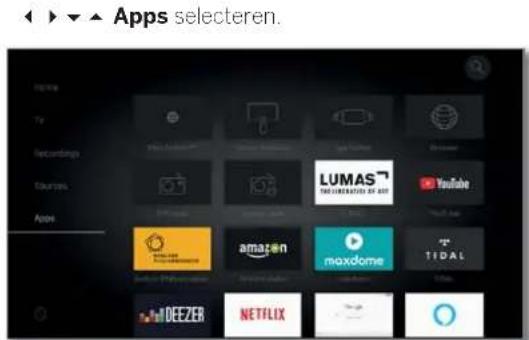

◀ ▶ ▼ ▲ Favoriet (indien aanwezig) of bron selecteren, OK oproepen.
Mogelijke webbronnen
App-galerij Onder de menuoptie App-galerij vindt u een voortdurend groeiend platform voor interactieve tv-toepassingen van het internet (zie volgende kolom). Alle toepassingen werden geoptimaliseerd voor gebruik op de tv. Browser Internetbrowser van het tv-toestel oproepen. Meer informatie zie hoofostuk Apps, paragraaf Browser. DVB-Radio Het tv-toestel kan digitale radiozenders via DVB ontvangen.. Meer informatie zie hoofostuk Apps, paragraaf DVB-Radio.
Internetradio Het tv-toestel kan digitale radiozenders via Internet ontvangen. Meer informatie zie hoofdstuk Apps, paragraaf Internetradio.
Screen Hier kunt u de inhoud van uw mobiele toestel op Mirroring Android (Smartphone, Tablet) op het tv-toestel casten. Voor meer informatie. zie hoofdstuk Apps, rubriek Screen Mirroring
Mimi Via de Mimi Defined™-tegel ziet u een korte inleiding Defined™ tot de instelling van deze functie ^1 . Zie voor meer informatie hoofdstuk Systeeminstellingen. paragraaf Geluid – Mimi Defined™.
Apps Talrijke apps voor video, audio of beeldportalen zoals bijv. YouTube, Amazon Video, Netflix, Tidal, Deezer of Lumas enz.
App-galerij
App-galerij oproepen
■ Om de volledige functieomvang van App-galerij te kunnen gebruiken, moet het tv-toestel met internet zijn verbonden.
HOME: Weergave Home oproepen.
◀ ▶ ▼ ▲ Apps selecteren, ◀ ▶ ▼ ▲ App-galerij selecteren, OK oproepen.

Het bovenste gedeelte van het startscherm van App-galerij bevat nieuwe online content. Het onderste gedeelte van het startscherm van App-galerij bevat door Loewe vastgelegde Aanbevelingen.
1 De gegeven content kan nu en dan zonder aankondiging worden gewijzigd.

Home selectoren. OK naar rechts voor de keuze van de online content wisselen.
◀ ▶ ▲ ▼ Gewenste online content markeren. OK Content weergeven/afspelen.
1 De navigatie binnen de afzonderlijke toepassingen hangt af van de desbetreffende aanbieder.
Functies van het startscherm van App-galerij
Home Toont het startscherm van App-galerij met een keuze aan nieuw online inhoud en aanbevelingen.
Bladeren Onder Bladeren kunt u de online content naar thema gestructureerd categoriseren en oproepen.
Instellingen In de Instellingen voor App-galerij kunt u bijv. landen selecteren om de diverse aanbiedingen te gebruiken.
Impressum Wettelijk voorgeschreven informatie tonen over de voor de content verantwoordelijke personen.
App-galerij verlaten

HOME: Weergave Home oproepen en een andere functie selecteren.
Loewe bild
Gebruikershandboek
Apps
App-galer
MediaNet - Bladeren
Onder het punt Bladeren kunt u het totale aanbod van applicaties op thema doorzoeken.
i MediaNet-Bladeren is opgeroepen.

◀ ▶ ▼ ▲ Gewenste applicatie selecteren.
OK applicatie openen
Filter wijzigen

Naar de kolom met genres/thema's wisselen.
Ander genre / ander thema selecteren.
OK applicaties van het gekozen genre oproepen.
Bladeren beëindigen

BACK: Naar het startscherm van MediaNet terugkeren. Of:

Naar de kolom met genres/thema's wisselen.
▲▼ Terug selecteren.
OK naar het startscherm van MediaNet terugkeren.
Applicatie als favoriet vastleggen

Gewenste applicatie markeren.

Gemarkeerde applicatie aan de favorieten in de weergave Home toevoegen.
De favoriet wordt aan de weergave Home aan de webfavorieten toegevoegd en aan het einde gesorteerd.
MediaNet – Instellingen
Hier vindt u verdere instelmogelijkheden voor MediaNet.
■ MediaNet-Bladeren is opgeroepen.

Landen-selectie Land selecteren, waaruit u de getoonde services wilt ontvangen (zie hieronder).
Impressum Wettelijk voorgeschreven informatie tonen over de voor de content verantwoordelijke personen.
Landenselectie

Land markeren,
OK Land selecteren / kiezen.
Verschillende services (applicaties enz.) uit landen die hier met een haak √ gemarkeerd zijn, worden in MediaNet aangeboden.
Instellingen verlaten

BACK: Naar het startscherm van MediaNet terugkeren.
Of:

Naar de kolom met instellingen wisselen.
▲▼ Terug selecteren.
OK naar het startscherm van MediaNet terugkeren.
Loewe bild
Gebruikershandboek
Apps
Browser
Browser
Met de ingebouwde Opera-browser kunt u rechtstreeks internetpagina's openen. De web-browser kan ook zonder internetverbinding worden gebruikt. Zo kunt u lokale apparaten bereiken, die een webinterface beschikbaar stellen (bijv, router, huisbesturing, thuisnetwerkserver).
Browser oproepen


HOME: Weergave Home oproepen.
De startpagina wordt geopend.
INFO: browserstatus zichtbaar maken.
Verklaring van de symbolen in de browserstatus

Weergegeven internetpagina vernieuwen.

Actuele pagina instellen als startpagina.
100% Zoom-factor van de weergegeven pagina/browser wijzigen.

Weergegeven website als favoriet aan Weergave Home toevoegen.
Op internetpagina's navigeren

P+/P- Pagina verticaal voorbij laten schuiven.


◀ ▶ ▲ ▼ Link of tekstinvoerveld met weergegeven muiscursor selecteren.
OK of TEXT link openen of tekstinvoer bevestigen.

Druk voor het invooren van tekst zo vaak op de cijfertoetsen van de afstandsbediening (0 tot 9) (zoals bij een mobiele telefoon) tot het gewenste teken wordt woergegeven. De beschikbare letters zijn op de individuele cijfertoetsen gedrukt.


Gele toets: Teken wissen.

BACK: Tekstinvoer annuleren en invoerveld verlaten.
URL (internetadres) invoeren
i De browserstatus is zichtbaar.

URL (internetadres) van de weergegeven internetpagina markeren.
OK adresinvoervenster openen.


Gewenst teken selecteren.
OK teken overnemen.
Wanneer naast een letter een klein symbool wordt weergegeven, kunnen meer letters worden geselecteerd door lang (2 sec.) op de knop OK te drukken.

Teken links van de cursor wissen.
=/#
De keuze schakelt naar bijzondere tekens om.
ABC/abc
Omschakelen van hoofd- naar kleine letters.

Toetsenbezetting van het onscreen-toetsenbord om lussen Engels. Duits of Russisch te kunnen schakelen.
Spatie
Spaties invoeren.
Wissen
Alle tekens wissen.

Invoer annuleren. Het invoervenster wordt gesloten en de vorige internetpagina wordt opnieuw woergegeven.
Bevestigen
Adres overnemen en de nieuwe internetpagina openen.

De tekens kunnen ook via een usb-toetsenbord of de cijfertoetsen van de afstandsbediening worden ingevoerd (zie linkerkolom).
Gebruik van een externe muis
U heeft de mogelijkheid om een externe USB-muis op een vrije USB-ingang van het TV-toestel aan te sluiten.
Daardoor kunt u de cursor gemakkelijk over het beeldscherm bewegen.
Loewe geeft geen garantie voor de werking van alle in de handel verkrijgbare USB-invocrapparaten.
Browser verlaten

HOME: Woergavo Home oproopen en een andere functie selecteren.
Loewe bild
Gebruikershandboek
Apps
DVB-radio
DVB-radio
Het tv-toestel kan digitale radiozenders via DVB ontvangen.
1 De AUDIO-toets wordt in de fabriek toegewezen aan de Radio-modus.
Radiomodus aan

AUDIO-toets op de afstandsbediening.
Of:

HOME: Weergave Home oproepen.

◀ ▶ ▼ ▲ Apps selecteren.
◀ ▶ ▼ ▲ DVB-radio selecteren.
OK oproepen.
Bij het eerste gebruik van DVB-radio wordt de eerste zender van de radiozenderlijst opgeroepen, anders de laatst gebruikte zender.
1 Zolang de HbbTV-modus actief is (zie hoofdstuk Systeeminstellingen, sectie Bediening - HbbTV), tonen bepaalde radio zenders een zenderlogo in plaats van het hierboven afgebeelde symbool.
Zender overschakelen

1 De radiomodus is ingeschakeld en er is een radiozender opgerocpen (zie boven).
P+/P- volgende/vorige zender.
Het nummer en de naam van de zender worden kort weergegeven. De statusaanduiding met tijd/datum en uitzendingsafhankelijke symbolen worden eveneens weergegeven.
Of:
Directe invoer van de zender met de cijfertoetsen.
Of:
OK Zenderlijst oproepen.


Zenders selecteren.
OK oproepen.
Toetsinformatie

INFO lang indrukken: toetsinformatie weergeven.


INFO of BACK: toetsinformatie verbergen.
DVB-radiofunctielijst

MENU: Functielijst oproepen.
Of:

OK Zenderlijst oproepen.
▶ Functielijst oproepen.
▲▼ Functie selecteren.
OK oproepen.
Meer informatie in hoofdstuk TV, paragraaf Functielijst.
HbbTV in de modus DVB-Radio
Verschillende DVB-radiozenders bieden evencons HbbTV-tekst/ mediatekst aan. De bedieningswijze komt overeen met de bediening in de tv-modus (zie hoofdstuk TV, paragraaf HbbTV/MediaText).
Beeldscherm uit-/inschakelen


Groene toets: Beeldscherm uitschakelen
Door het uitschakelen van het beeldscherm daalt het verbruik van het tv-toestel.
Scherm met de afstandsbediening inschakelen:


op de groene toets drukken.
Archiefopname in de DVB-radio-activering
In de DVB-radio-activering bestaat precies zoals bij de tv-activering de mogelijkheid om DVB-radio-uitzendingen op een ingebouwde harddisk of aangesloten USB-harddisk op te nemen.
De manier waarop de opname van een DVB-radio-uitzending wordt uitgevoerd is identiek aan de opname van een TV-uitzencing (zie hoofdstuk Opnames, rubriek Digital Recorder - Archiefopname).
Timeshift in de DVB-radio-activering
De bediening van de timeshift-activering bij DVB-radioultzendingen is dezelfde als bij de timeshift-bediening bij het televisie kijken. (zie hoofdstuk Opnamen, rubriek Digital Recorder – Televisiekijken met timeshift).
Radiomodus verlaten

Tv-toetsen: tv-modus wordt opgeroepen.
Of:

HOME: Weergave Home oproepen.

Andere bedrijfsmodus selecteren.
OK oproepen.
Loewe bild
Gebruikershandboek
Apps
Internelradio
Internetradio
Het tv-toestel kan digitale radiozenders via het internet ontvangen.
De namen van de mappen en zenders in het Internetradio-onderdeel worden bepaald door de provider vTuner. Een verandering van de zendervolgorde of een nieuwe naam aan zenders geven is hier niet mogelijk.
■ Internetradio is alleen mogelijk, wanneer er een verbinding met het internet bestaat.
Radiomodus aan


HOME: Weergave Home oproepen.
◀ ▶ ▼ ▲ Apps selecteren.
← ▶ ▼ ▲ Internetradio selecteren,
OK oproepen.
U bekijkt de internetradiozenderlijst.

Zie hoofdstuk Bronnen, paragraaf Audio-weergave voor de verdere regeling van de internetradioweergave.
Zender overschakelen


BACK: Zenderlijst oproepen.
Zender zoals hierboven beschreven selecteren. Of:
P+/P- Door de zenders van de actuele internetradiomap bladeren. Of:
Toetsen 2-9: Beginletters invoeren. De zenderlijst springt naar de eerste zender van de ingevoerde letter.
Toetsinformatie


INFO lang indrukken: toetsinformatie weergeven.
INFO of BACK: toetsinformatie verbergen.
Internetradiofunctielijst


MENU: Functielijst oproepen.
▲▼ Functie selecteren.
OK oproepen.
Meer informatie in hoofdstuk TV, paragraaf Functielijst.
Artist Search (Artiesten zoeken)
Via Artiesten zoeken kunt u snel en eenvoudig alle radiozenders vinden die al muziek van de gezochte artiest draaien. Een resultatenlijst wordt gesorteerd volgens nu en vaak afgespeeld.

■ De zenderlijst van internetradio is geopend
▼▲ Artist Search selecteren.
OK oproepen.
◀ ▶ ▼ ▲ Opnieuw zoeken selecteren.
OK Beeldschermtoetsenbord wordt geopend.
Naam van de band of zanger/zangeres via het toetsenbord invoeren (zie ook hoofdstuk Algemene informatie omtrent bediening paragraaf Tekenitem via beeldscherm-toetsenpaneel).
OK overnemen, zoekopdracht wordt gestart.


▼ ▲ Zender selecteren,
OK oproepen.
Zenderzoekfunctie
Via het menu-item Zonderzoekfunctie kunt u een internetradiozender direct op naam zoeken. De procedure is hetzelfde als hierboven beschreven voor Artist Search.
Beeldscherm uit-/inschakelen


Groene toets: Beeldscherm uitschakelen
Door het uitschakelen van het beeldscherm daalt het verbruik van het tv-toestel.
Scherm met de afstandsbediening inschakelen: op de groene toets drukken.
Radiomodus verlaten

Tv-toetsen: tv-modus wordt opgeroepen.
Of:

HOME: Weergave Home oproopen.

◀ ▶ ▼ ▲ Andere bedrijfsmodus selecteren. OK oproepen.
Loewe bild
Gebruikershandboek
Apps
Screen Mirroring
Screen Mirroring
Met Screen Mirroring kunt u de inhoud van uw mobiele toestel op Android (Smartphone, Tablet) naar uw tv-toestel casten.
■ Het mobiele toestel op Android moet de functie voor beeldscherrn casten ondersteunen. Naargelang fabrikant kan de benaming voor deze functie variëren.
■ Het Loewe-tv-toestel en de mobiele toestellen op Android moeten zich in hetzelfde netwerk bevinden.
Screen Mirroring opvragen


HOME: Overzicht Home opvragen.
◀ ▶ ▼ ▲ Apps selecteren.
◀ ▶ ▼ ▲ Screen Mirroring selecteren.
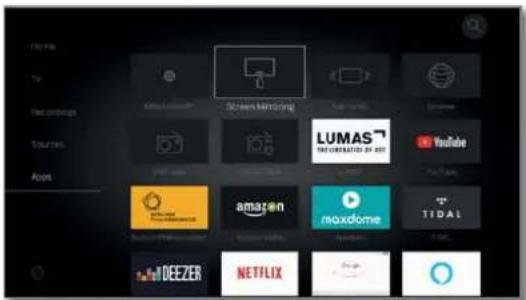

OK opvragen..

Het tv-toestel wacht op een verbinding met een mobiel toestel.

De instellingen op uw mobiele toestel openen.
In de instellingen de functie Screen Mirroring opzoeken en deze selecteren. Naargelang fabrikant kan de benaming voor deze functie variëren.
Het mobiele toestel zoekt naar beschikbare toestellen en zet deze op een lijst..

Selecteer het gevonden tv-toestel op het mobiele toestel.
Tv-toestel en mobiel toestel worden verbonden..

De displayinhoud van het mobiele toestel wordt naar het tv-toestel gecast.
Onder de menuoptie Home Systeeminstellingen ⚙ treft u alle instellingen en aanpassingsmogelijkheden van uw tv-toestel aan.
1 Beschikbaarheid naargelang type toestel verschillend (zie hoofdstuk Technische Gegevens - Apparatuureigenschappen voor uw tv-toestel).
Systeeminstellingen oproepen


HOME: Weergave Home oproepen.
← ▶ ▼ ▲ Systeeminstellinger Selecteren,

Op de rechtse pagina vindt u een selectie van meest gebruikelijke instellingen.

← ▶ ▲ ▼ Instellingen selecteren,
OK opvragen.
Of:

MENU lang indrukken: Systeeminstellingen oproepen.
Toelichtingen bij de instelmogelijkheden:
Beeld Her voert u de instellingen uit die van toepassing zijn voor de woergave van het beeldsignaal van uw tv-toestel.
Menuoptie Beeld:
Aanpassing beeld, Contrast, Helderheid, Kleurintensiteit. Image+ Active, Beeldformaat instellen. Autom. beeldformaat.
Menuoptie Beeld → andere ...:
3D ^4 , Kleurtemperatuur, Scherpte, Beeld verticaal verschuiven, Autom. Dimmen, Filmafvlakking (DMM), Digitale ruisonderdrukking (DNC), Huidskleurtoon, Gamma-helderheidscorrectur, OLED-kalibratie ^2 , Deblocking-filter.
Meer informatie kunt u vinden in hoofdstuk Sys- teeminstellingen, paragraaf Beeld.
Geluid Onder deze menuoptie vindt u de instellingen voor de geluidsweergave.
Menuoptie Geluid:
Mimi Defined ^TV (9), Geluid via ^(2) , Luistermodus ^(4) , Klankaanpassing, Surround-modus ^(6) , Loudness, Geluid/beeld-synchronisatie, Aanpassing geluidsvolume.
1 Debeschikbare menu-items kunnen variërenen zijn athankelijk van de aangesloten tooncomponenten anfhankelijk.
Meer informatie kunt u vinden in hoofdstuk Systeeminstellingen. paragraaf Geluid.
Zenders Tv- en radiozenders verplaatsen en wissen. Bovendien kunt u de zonderlijst automatisch en manueel bijwerken. Uw zenders kunt u ook toewijzen aan persoonlijke lijsten en op die manier naar wens sorteren.
Menuoptie Zenders:
Automat. Zoeken TV+radio, Manueel zoeken (incl. antennestatus), Zenderlijsten TV, Zenderlijsten radio, Zenderlijst automatisch actualiseren, Alle zenderlijsten omzetten.
Meer informatie kunt u vinden in hoofdstuk Systeeminstellingen, paragraaf Zenders.
Bediening In dit menu treft u zowel instellingen voor extra functies van uw tv-toestel als EPG, beeld-in-beeld (PIP) en Digital Recorder (DR+), alsmede functie-overkoepelende instellingen, zoals tijd en datum, kinderslot of software-update aan.
Menuoptie Bediening:
Taal, Kinderslot, EPG, Energie-efficiëntie, Snelstartmodus, Software-update.
OSD beeldscherm, Tijd en datum, DVB-instellingen, PIP, DR+, Standaardteletekst, HbbTV, Tv craaieff, Beeldschermkinematica ^16 . Vaste schijf, Export logfile, Functie van de Sterretjes-toetsen.
Meer informatie kunt u vinden in hoofdustuk Sys- teeminstellingen, paragraaf Bediening.
Multimedia/ Netwerk Via het menu Multimedia/netwerk kunt u uw netwerkadapter en de netwerktoegang configureren. Via de menuoptie Renderer kunt u loestaan dat externe apparaten per app op uw televisietoestel (Renderer) woergogoven worden om daar de inhoud weer le geven.
Menuoptic Multimedia / Netwerk:
Netwerkinstellingen, Multimediainstellingen, Home Automation. Renderer, Mobile Recording, Bluetooth ^1 , TIDAL login. Streamingserverbeschikbaarheid ^2 , Amazon Alexa Login
Meer informatic kunt u vinden in hoofdstuk Systeeminstellingen, paragraaf Multimedia/Netwerk.
Aansluitin- Via dit menu configureert u het tv-toestel voor het gen gebruik met externe apparaten.
De wizard geluidscomponenten leict u comfortabel door de configuratie van uw gekozen audioapparaat zoals luidsprekersystemen of HiFi/AV-versterker.
Meer informatie vindt u in de gebruiksaanwijzingen van de gebruikte apparaten.
Meer informatie kunt u vinden in hoofdstuk Systeeminstellingen, paragraaf Ansluitingen.
Extra's Onder deze menooptic kunt u de apparatuur van uw tv-toestel oproepen, de eerste ingebruikname herhalen of het toestel op de fabrieksinstellingen terugzetten.
Menuoptie Extra's:
Uitrusting van hetly-loestel, Erste ingebruikneming herhalen, Fabrieksinstellingen herstellen, Winkelmodus, Juridische vragen.
Meer informatie kunt u vinden in hoofdstuk Systeeminstellingen, paragraaf Extra's.
Beeld
Hier voert u de instellingen uit die van toepassing zijn voor de weergave van het beeldsignaal van uw tv-toestel.
Beeldinstellingen oproepen


HOME: Weergave Home oproepen.
◀ ▶ ▲ ▼ Systeeminstellingen markeren. OK systeeminstellingen oproepen.
Beeld markeren, naar volgende kolom wisselen.

▲▼ Gewenste beeldfunctie selecteren, ▶ naar volgende kolom wisselen.
Toelichtingen bij de beeldinstellingen:
| Aanpassing beeld | Hier kunt u omschakelen tussen meerdere vooraf vastgelegde beeldinstellingsvarianten en de persoonlijke, door u gemaakte beeldinstellingen.Meer informatie kunt u vinden in hoofdstuk Systeeminstellingen, paragraaf Beeld - Aanpassing beeld. |
| Contrast | De instelwaarde voor het contrast is gebaseerd op de helderheid in de kamer. Hoe helderder de omgeving, des te hoger de contrastwaarde moet worden ingesteld.Het verbruik van het tv-toestel hangt rechtstrocks af van de hier ingestelde waarde. |
| Helderheid | Stel de helderheid zo in, dat zwarte partijen er nog net zwart uitzien. |
| Kleur-intensiteit | Stel de kleurintensiteit in volgens uw persoonlijke smaak. De kleuren moeten natuurlijk werken; of dat het geval is, kunt u bijvoorbeeld afleiden uit de gelaatskleur van personen. |
| Image+ Active | Image+ ActiveiseenspeciaaldoorLOEWEontwikkeld beeldverbeteringssysteem, dateen gedetailleerder, contrastrijker, scherper, natuurgetrouwer en kleurechter beeld verschafft. |
| Beeldformaat instellen | Stel het formaat zo in, dat het beeldscherm zo volledig mogelijk wordt benut, maar dat de natuurlijke verhoudingen behouden blijven en er geen vervormingen optreden.Meer informatie kunt u vinden in hoofdstuk Systeeminstellingen, paragraaf Beeld - Beeldformaat instellen.# menu-onderdeel alleen beschikbaar wanneer Autom. beeldformaat - uit is gekozen. |
| Autom. beeldformaat | Bij ingeschakelde auto-formaat herkent het tv-toestel bij Cinemascope of grootbeeld-films het beeldformaat, en stelt het zich daarop in. |
| andere ... | met OK oproepen (zie rechterkolom). |
3D ^d Instellingen voor de 3D-weergave van uw tv-toestel uitvoeren (zie volgende pagina).
Kleur- Hier kunt u het tv-beeld volgens uw persoonlijke temperatuur smaak een warmere of koudere kleurtoon geven.
Scherpte Hier kunt u de ideale contourscherpte instellen.
Beeld Bij verschillende beeldformaten is het mogelijk verticaal dat teksten of grafische afbeeldingen onderaan en verschuiven bovenaan niet of slechts gedeeltelijk zichtbaar zijn. U kunt met de menunavigatietoetsen omhoog/omlaag het beeld opwaarts of neerwaarts verschuiven om eventueel verdwenen elementen opnieuw zichtbaar te maken.
i Menu-item alleen beschikbaar voor de beeldformaten Panorama of Zoom.
Autom. Hierkunt u kiezen tussen twee automatische dimfuncties. Dimmen waarmee een aanpassing van het televisiebeeld aan de lichtsterkte in de kamer, een verbeterde contrastindruk en een vermindering van het verbruik van uw tv-toestel tot stand kunnen worden gebracht.
Afhankelijk van de video (VBD+) E: De achtergrondverlichting wordt afhankelijk van de actuele videocontent gereduceerd, terwijl het videosignaal tegelijkertijd wordt versterkt om het contrast van uw televisiebeeld te verbeteren (Video compensated Backlight Dimming - VBD).
Afhankelijk van de kamer (OPC) 9: Het contrast van uw televisiebeeld wordt automa- tisch gereduceerd bij afnemende lichtsterkte in de kamer (Optical Power Control - OPC).
Op grond van een technisch veroorzaakte verlaging van de luminantie in 3D-modus is deze functie bij de weergave van 3D-materiaal inactief.
Filmafvlakking (DMM) DMM vermindert bij snelle bewegingen van het beeldobject en bij ononderbroken verschijnende teksten trillende bewegingen. Dit geldt in het bijzonder voor bioscoopfilms.
Digitale ruis- Bij actieve DNC (Digital Noise Control) elimineert onderdruk- of reduceert u beeldruis (bijv. ten gevolge van een king (DNC) slechte ontvangst).
Huidskleur- Stel de huidskleurtoon zo in dat gezichten er zo toon natuurlijk mogelijk uitzien.
Gamma-helder- Wanneer uw afbeeldingen over- of onderbelicht zijn, heidscorrecte kunt u dit hier corrigeren.
OLED- Hiermee kunt u OLED kalibratie toe, om een consis- kalibratie ^2 tent hoge beeldkwaliteit te garanderen.
OLED- bescherming ^2 De weergogeven beeldinhoud wordt voortdurend door een algoritme geanalyseerd om statische beeldonderdelen (bijv. logo van de zender etc.) deels te dimmen. Ditgebeurt om, evtl. schadete vermijden.
Deblocking-filter Om de door moderne compressieprocodés voor beelden en beeldsequenties veroorzaakle zichtbare storingen bij de beeldweergave (blokjesvorming) tot een minimum te beperken kan er een zogenaamde deblocking-filter worden ingeschakeld, die dergelijke storingen onderdrukt.
PCIN - Bij enkele pc-beeldformaten kunnen horizontale Display alsmede verticale posities en de fasepositie van het beeld worden gecorrigeerd.
Meer informatie kunt u vinden in hoofdstuk Systeemin- stellingen, paragraaf Beeld – Beeldformaat instellen.
Menu-item alleen beschikbaar, wanneer via de VGA-adapter aan de aansluiting AV een geldig PC-signaal aanwezig is.
Loewe bild
Gebruikershandboek
Systeminstellingen
Beeld
3D-functie ^(1)
Met de 3D-functionaliteit van uw tv-toestel kunt u 3D-beeldmateriaal weergeven dat door een zender of door een extern aangesloten rand-apparaat wordt uitgezonden.
Om de 3D-functionaliteit volledig te kunnen benutten heeft u een Loewe-3D-bril nodig (zie hoofdstuk Accessoires).
3D Modus ^(1)
Bij 3D-beeldmateriaal dat via een op HDMI aangesloten randapparaat wordt weergegeven, wordt het 3D-weergavelormaat bij de fabrieks-instelling 3D-modus → Automatisch in de moeste gevallen correct herkend. Bij 3D-beeldmateriaal dat door omroepen wordt uitgezonden, kan een handmatige instelling van de 3D-modus noodzakelijk zijn.
Door de technisch noodzakelijke reductie van de luminantie in de 3D-modus zijn Automatisch dimmen - ruimte en Automatisch dimmen - video (VBD+) gedeactiveerd, wanneer 3D-programma's worden weergegeven.
Als het tv-toestel tijdens een 3D-weergave met de afstandsbediening wordt bediend, kunnen er zich flikkereffecten voordoen in de 3D-bril.
3D Modus oproepen ^(1)


HOME: Weergave Home oproepen.
◀ ▶ ▲ ▼ Systeeminstellingen markeren, OK systeeminstellingen oproepen.
Beeld markeren.
▶ naar volgende kolom wisselen.
◀ ▶ 3D markeren.
- naar volgende kolom wisselen.
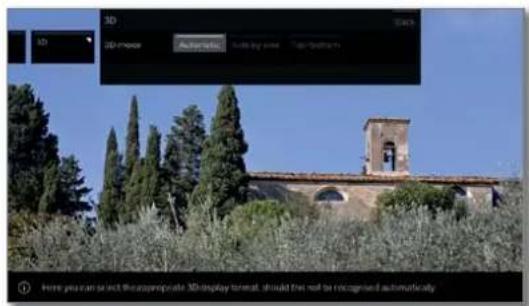
Automatisch Bij deze instelling (fabrieksinstelling) stelt het tv-toestel zich, indien mogelijk, en als het door de zender wordt ondersteund, automatisch in op de juiste 3D-modus. Wijzig de instelling uitsluitend, als het 3D-beeldmateriaal niet correct wordt weergegeven.
side by side Voor het woorgeven van 3D-boeldmateriaal in het side by side-formaat. Met deze instelling worden er voor de 3D-woorgave twee bijna identicke beolden naast elkaar uitgezonden, die door het tv-toestel worden samengevoegd.
De 3D-modus wordt, wanneer het tv-loestel de volgende keer opnieuw wordt ingeschakeld, gereset naar Automatisch.
top/bottom Voor het weergeven van 3D-beoldmateriaal in het top/bottom-formaat. Met deze optie worden er voor de 3D-weergave twee bijna identieke beelden boven elkaar uitgezonden, die door het tv-toestel worden samengevoegd.
1 De 3D-modus wordt, wanneer het tv-toestel de volgende keer opnieuw wordt ingeschakeld, gereset naar Automatisch.
Beeldformaat/3D-modus ^(1)
Wanneer 3D-beeldmateriaal door het tv-toestel wordt herkend, hoeft het beeldformaat niet meer te worden gewijzigd. Het beeldformaat in 3D-modus is altijd 16:9 PC.
Melding/symbool ^1
Wanneer het 3D-boeldmateriaal door het tv-toestel wordt herkend, verschijnt er een melding. De meldingstekst wordt na het verstrijken van de weergaveduur weer verborgen.

Door de selectie van één van de vooraf ingestelde beeldaanpassingsvarianten worden de beeldinstellingen voor de op dat moment actieve signaalinganggroep op de vooraf ingestelde waarden ingesteld.
Eigen instellingen van contrast, kleurintensiteit, kleurtemperatuur, helderheid, scherpte en digitale ruisonderdrukking worden onder Personal Mode opgeslagen. Daarbij zijn er voor iedere signaalingangsgroep telkens eigen persoonlijke waarden.
Een lijst van de verschillende signaalingangsgroepen vindt u in het hoofdstuk Technische gegevens, paragraaf Signaalingangsgroepen.
Aanpassing beeld oproepen


HOME: Weergave Home oproepen.
◀ ▶ ▲ ▼ Systeeminstellingen markeren, OK systeeminstellingen oproepen.
Beeld markeren, • naar volgende kolom wisselen.
Aanpassing beeld markeren. naar volgende kolom wisselen.
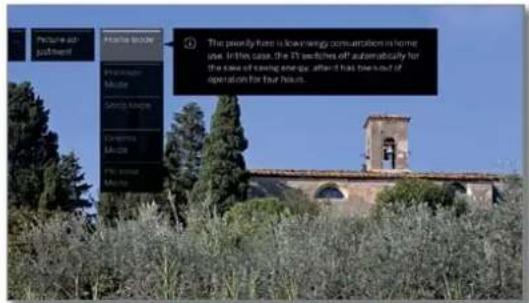
▼ ▲ Modus selecteren, OK geselecteerde modus overnemen.
Bij de selectie van een van de drie vooraf ingestelde beeldaanpassingsvarianten moet daarnaast worden aangegeven, of de modus alleen voor de huidige signaalbron, bijv. alleen voor HD digitaal, of voor de gehele TV moet worden ingesteld.
Uitleg van de beeldaanpassingsvarianten:
1 Wanneer in de gekozen mode een verandering in de beeldweorgave plaats vindt (bijv.contrast, helderheid, scherpte enz.), dan bevindt u zich bij der beeldaanpassing altijd in de Personal-Mode. De gekozen energie-efficientemodus wordt hierdoor niet gewijzigd.
Home Mode. Hier ligt de nadruk bij de beeldinstellingen op een gering energieverbruik bij huishoudelijk gebruik. In deze modus wordt het tv-toestel om energie te besparen automatisch uitgeschakeld nadat 4 uur zonder bediening zijn verstreken.
Premium Mode De beeldinstellingen in de Premium Mode zijn bij een hoger energieverbruik voor een lichtere omgeving geoptimaliseerd. In deze modus wordt het tv-toestel om energie te besparen automatisch uitgeschakeld nadat 4 uur zonder bediening zijn verstreken.
Bioscoop modus De bioscoop modus is geoptimaliseerd voor filmweergave. De automatische dimming wordt gedeactiveerd. Uitgevoerde wijzigingen (bijv. contrast enz.) worden na 30 minuten weer teruggezet naar de standaardwaarden.
Shop Mode De beeldinstellingen zijn afgestemd op gebruik in de showroom.
Personal Hier kunt u uw als laatste uitgevoerde beeldinstelling Mode opnieuw oproepen.
In deze modus wordt het tv-toestel om energie te besparen automatisch uitgeschakeld nadat 4 uur zonder bodiening zijn verstreken.
Afhankelijk van het type toeste ^1 worden verschillende HDR standaarden (Dolby Vision, HDR 10, HLG) ondersteund.
Dolby Vision-Content:
DOLBY Door DOLBY gedefinieerde beeldinstellingen voor VISION een lichtere omgeving. Bright
DOLBY Door DOLBY gedefinieerde beeldinstellingen voor VISION een donkere omgeving (thuisbioscoop). Dark
Premium HDR Door DOLBY gedefinieerde beeldinstellingen, die ook gebruik maken van Loewe-algoritmes voor bewegingscompensatie of voor de automatische aanpassing aan het omgevingslicht.
HDR10-Content:
HDR10 De beeldinstellingen zijn voor de weergave in een Bright lichtere omgeving geoptimaliseerd.
HDR10 Dark De beeldinstellingen zijn voor de weergave in een meer donkere omgeving geoptimaliseerd (thuis-bioscoop). De beeldinstellingen in de Premium-modus hebben een hoger energieverbruik en zijn voor een lichtere omgeving geoptimaliseerd.
HDR10-Premium Beeldinstellingen, die gebruik maken van extra algoritmes voor bewegingscompensatie of voor de automatische aanpassing aan het omgevingslicht.
HLG-Content:
HLG Bright De beeldinstellingen zijn voor de woergave in een lichtere omgeving geoptimaliseerd.
HLG Dark De beeldinstellingen zijn voor de weergave in een meer donkere omgeving geoptimaliseerd (thuis-bioscoop). De beeldinstellingen in de Premium-modus hebben een hoger energieverbruik en zijn voor een lichtere omgeving geoptimaliseerd.
HLG-Premium Beeldinstellingen, die gebruik maken van extra algoritmes voor bewegingscompensatie of voor de automatische aanpassing aan het omgevingslicht.
Loewe bild
Gebruikershandboek
Systeminstellingen
Beeld
Beeldformaat instellen
i De instelmogelijkheden zijn afhankelijk van de weergegeven beeldinhoud.
Menu-onderdeel alleen beschikbaar wanneer Autom. beeldformaat - uit is gekozen.


HOME: Weergave Home oproepen.
◀ ▶ ▲ ▼ Systeeminstellingen markeren, OK systeeminstellingen oproepen.
Beeld markeren,
naar volgende kolom wisselen.
- Beeldformaat markeren.
- naar volgende kolom wisselen.

▼ ▲ Formaat selecteren. OK geselecteerd formaat overnemen.
Toelichtingen bij de beeldformaten voor HD-signalen:
4:3 TV Proportioneel correcte weergave van 4:3 of 16:9 TV 16:9-uitzendingen. Deze modus kiest u, wanneer het signaal niet door een pc wordt geleverd (normale situatie). Er wordt een klein gedeelte van het beeld weggeknipt. Dit is mogelijk nodig om eventuele storingen aan de beeldrand die afkomstig zijn van het toegevoerde signaal, te laten verdwijnen.
4:3 PC Proportioneel correcte woergave van 4:3 of 16:9-uitzendingen zonder informatieverlies. 16:9 PC Deze modus kiest u. wanneer het signaal door een pc wordt geleverd.
4:3 Zoom Proportioneel correcte weergave. Maximale vergroting van het beeld. Eventueel kan er schermtekst verloren gaan.
Toelichtingen bij de beeldformaten voor SD-signalen:
16:9 Proportioneel correcte weergave van 16:9-uitzendingen.
4:3 Proportioneel correcte weergave van 4:3-uitzendingen.
Panorama 1 Proportioneel correcte weergave van 4:3-uitzendingen op het 16:9-beeldscherm. Zenderlogo en ondertiteling blijven in beeld.
Panorama 2 Beeldvullende weergave (leveringstoestand) van 4:3-uitzendingen op het 16:9-beeldscherm. Zenderlogo en ondertiteling blijven in beeld.
Zoom Proportioneel correcte weergave. Maximale vergroting van het beeld. Eventueel kan er schermtekst verloren gaan.
PALplus Een door de zonder geleverde 4:3-compatibole 16:9-beeldtransmissie, die automatisch wordt herkend.
Geluid
Geluidsinstellingen oproepen
■ De menuopties die kunnen worden geselecteerd, zijn afhankelijk van de gekozen zender en de aangesloten geluidscomponenten.
HOME: Weergave Home oproepen.
◀ ▶ ▲ ▼ Systeeminstellingen markeren, OK systeeminstellingen oproepen.
▶ Geluid markeren. ▶ naar volgende kolom wisselen.
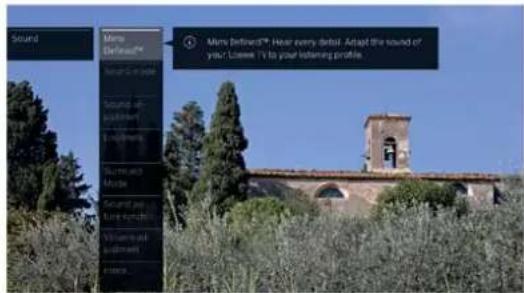
▲▼ Gewenste geluidsfunctie selecteren, ▶ naar de volgende kolom wisselen.
Toelichtingen bij de geluidsinstellingen:
Mimi Met Mimi Defined™kunt u het geluid van uw Loewe-tv-Defined™ toestel® aan uw gehoorprofiel aanpassen.
Zie voor meer informatie hoofdstuk Systeeminstellingen, paragraaf Geluid - Mimi Defined™).
Luistermodus ^a Afhankelijk van het geluidssignaal dat wordt geleverd door uw uitzending of audiobron (dvd, Blu-ray, enz.) kunt u hier de luidsprekers selecteren die u wenst te horen.
De subwoofer is altijd actief, op voorwaarde dat hij is aangesloten (uitzondering: luistermodus werd ingesteld op 1).
Wanneer er meer geluidskanalen worden geleverd dan de aangesloten luidsprekers kunnen weergeven, kunnen de ontbrekende luidsprekers virtueel aangevuld worden (dit geval wordt altijd gesymboliseerd met haakjes).
In de stand „optimaal“ wordt altijd het kwalitatief best mogelijke geluid weergegeven met het voor het op dat moment weergegeven geluidssignaal ideale aantal luidsprekers.
optimaal Het momenteel weergegeven geluidssignaal wordt met het ideale aantal luidsprekers weergegeven.
1 Weergave van het centergeluid of mono (links/rechts).
2 Weergave van het frontgeluid (L/R stereo).
3 Weergave van het front- en centergeluid.
4 Weergave van het front- en surroundgeluid.
5 Weergave van het front-, surround- en centergeluid.
Hifi/AV- Weergave via een externe HiFi-versterker. Selectie versterker is slechts mogelijk, wanneer er in de geluidscomponentenwizard een versterker werd geselecteerd.
Toelichtingen bij de geluidsinstellingen (vervolg):
Dolby PLII-modus ^a Hier kunt u bij Dolby Pro Logic II-gecodeerde uitzendingen de vooringestelde geluidskenmerken (film, muziek, matrix) selecteren/aanpassen.
De modus Film is „gefocust op de film“, dat wil zeggen dat het geluid in het midden sterker is, zoals u bij een film gewend bent.
In de modus Muziek kunt u 3 parameters instellen: Breedte het centrale geluid wordt over links/rechts verdeeld.
Dimensieverandering: het geluid achter en in het midden wordt over links/rechts verdeeld.
Panorama: de afstand tussen de luidsprekers wordt kunstmatig vergroot.
In de modus Matrix wordt de voorste luidspreker op de achterste luidspreker „gospiegeld”. Links voor wordt op links achter gemixt, rechts voor op rechts achter en het centrale geluid wordt over alle kanalen verdeold.
1 Het menupunt verschijnt, wanneer een meerkanalensysteem (luidsprekersysteem) is aangesloten en de luidsprekers wordhgfen gesimulcerd (bijv. DVB-signaal met 2.0 geluid, geluidsmodus op 5).
Geluid via Geluid naar keuze via een externe audioversterker weergeven of via de ingebouwde tv-luidspreker.
1 Het menu-item Geluid via wordt alleen weergegeven, wanneer in de Assistent voor geluidcomponenten een ander systeem is geselecteerd (zie hoofdstuk Systeeminstellingen, paragraaf Aansluitingen - Geluidscomponenten).
Klank-aanpassing Hier kunt u vast geprogrammeerde klankkarakters aanpassen aan de betreffende uitzending. U kunt bijv. Spraak, Klassiek. Pop, Persoonlijke muziek- en Filmklank selecteren. Bij Persoonlijke muziek- en Filmklank kunt u de hoge en lage tonen instellen.
Loudness Aan het gehoor aangepaste verhoging van hoge en lage tonen bij een gering volume.
Surroundmodus ^(2) Hier kunt u kiezen tussen verschillende simulaties voor ruimtelijke geluidseffecten (zie volgende pagina).
Geluid/boeld-synchronisatie Wannecer het geluid niet volledig synchroon loopt met het beeld, kunt u dat hier corrigeren. Wannecer u de markering op de balk naar beneden beweegt, vertraagt u het geluid t.o.v. het beeld. Wannecer u de markering naar boven beweegt, versnell u het geluid t.o.v. het beeld. De aanpassing van het geluid gebeurt in stappen van telkens 10 ms.
i alleen beschikbaar bij DVB-zenders.
Aanpassing geluidsvolume Het volume van de verschillende zenders kan verschillend zijn. Als het volume in vergelijking met andere zenders te hoog of te laag is, past u het volume aan.
andere ... met OK oproepen (zie volgende pagina).
Loewe bild
Gebruikershandboek
Systeminstellingen
Geluid
Toelichtingen bij de geluidsinstellingen (vervolg):
andere ...
Toon Selectiemogelijkheid mono/stereo of Toon 1 of luidspreker/ Toon hoofd- Toon 2 bij zenders in twee lonen gescheiden voor luidspreker en hoofdtelefoon.
telefoon ■ Het menu-onderdeel verschijnt alleen bij analoge zenders.
Autom. Bij ontvangst van zenders met verschillende normen, volumeregeling bij het omschakelen van de ene naar de andere zender, of bij reclameblokken kan het gebeuren dat het volume varieert.
Zet de optie Automatische volumeregeling op aan om dergelijke volumevariaties tot een minimum te beperken. Bij muziekprogramma's en liveuitzendingenkuntude automatische volumeregeling echter beter uitschakelen.
Maximaal volume Het instelbare volume van de luidsprekers kan worden begrensd. Zo voorkomt u dat een te hoog volume kan worden ingesteld.
Max. Hiermee bepaalt u het geluidsvolume van het tv-toestel na het inschakelen met de netschakelaar of na een stroomonderbreking.
Bij het inschakelen van het tv-toestel uit de standbymodus blijft het laatst ingestelde volume behouden, op voorwaarde dat het niet hoger was dan het inschakelvolume. Anders wordt het daardoor begrensd.
Balans Stereobalans dusdanig instellen dat de indruk van het volume rechts en links overeenkomt.
Dynamische SPDIF-synchronisatie De audio-synchronisatie met externe toestellen wordt door de dynamische aanpassing van de SPDIF-frequentie bewerkstelligd.
Sorrmige AVRs (audio/video-receivers) staan geen aanpassing van de frequentie met +/- 1000 ppm toe en geven een onderbroken geluid of helemaal geen geluid weer.
Alleen in dit geval wordt u verzocht hier te selecteren.
Surround-modus ^(1)
In het menuonderdeel Surround-modus bevinden zich twee specifieke virtualiser-Modi die de mogelijkheid bieden om via de ingebouwde tv-luidspreker een virtuele ruimteklank te simuleren.
Surround-modus selecteren
De selectie is beschikbaar bij de geluidscomponeneten tv-luidsprekers. Alle andere geluidscomponenten ondersteunen deze modus niet.
In te stellen in de Systeeminstellingen onder Aansluitingen → Geluidscomponenten.
De selectie van de Surround-modus is mogelijk wanneer luistermodus (4) ▶ of (5) ▶ wordt gebruikt.
In te stellen in de Systeeminstellingen onder Geluid → Luistermodus of bij het lopende tv-programma via de functielijsst (zie hoofdstuk TV, paragraaf Functielijssten).
HOME

HOME: Weergave Home oproepen.
◀ ▶ ▲ ▼ Systeeminstellingen selecteren, OK systeeminstellingen oproepen.
▶▲ Geluid selecteren, ▶ naar volgende kolom wisselen.
- Surround-modus selecteren. OK oproepen.

Toelichtingen bij de instelmogelijkheden:
Cinema Bij de Cinema Surround-modus wordt doorontwikkelde virtualizer-technologie van Loewe gebruikt. Deze verbetert de taalverstaanbaarheid bij de gelijktijdige verbreding van de 3D-klank.
i Standaard ingesteld in de fabriek.
Dolby Virtual Dolby Virtual simuleert de luisterindruk van een 5.1 surround sound-installatie via de ingebouwde tv-luidsprekers.
Surround-modus
Loewe bild
Gebruikershandboek
Systeminstellingen
Geluid
Mimi Defined™
De geluidservaring van iedere gebruiker is individueel en verandert met de leeftijd in bepaalde frequentiebereiken.
Met Mimi Defined ^fv past u ind drie eenvoudige stappen het geluid van uw Loewe-tv aan uw persoonlijke, leeftijdsgebonden hoorvermogen aan.
U maakt hiervoor een persoonlijk profiel of u kies een instelling voor een hele groep luisteraars. Op basis van de leeftijd of de leeftijdsgroep berekent een algoritme vervolgens de ideale frequentiecurve voor een optimale gehoorervaring.
Mimi Defined ^TM is het resultaat van het modernste gehooronderzoek en is in samenwerking met de Charité – Universitätsmedizin Berlin, de grootste universitaire kliniek van Europa, ontwikkeld en gevalideerd.
Mimi Defined™ is op dit moment alleen mogelijk voor tv-toestellen met frame SL4xx vanaf softwareversie V5.x.
Mimi Definech bij compatibele apparaattypes met frame SL4xx later via een code worden geactiveerd.
Deze kunt u bij de vakhandel of in de Loewe Onlineshop verkrigen. Meer informatie vindt u bij uw vakhandelaar of in de Loewe Online shop.
De code moet onder het menu-item Pakket activeren worden ingevoord (zie hoofdstuk Systeeminstellingen, paragraaf Extra's - Uitrusting van het tv-toestel).
1 Mimi Defined™ vergroot ook bij 5.1-geluid de spraakverstaanbaarheid in overeenstemming met de instellingen. Surroundeffecten worden mogelijk niet weergegeven zoals oorspronkelijk is bedoeld.
De persoonlijke geluidsinstellingen kunnen onder bepaalde omstandigheden de werking van Mimi Defined™ beïnvloeden. Misschien moet u de persoonlijke geluidsinstellingen resetten.
Bij ingangssignalen via HDMI worden alleen de Dolby-signalen verwerkt.
Mimi Defined™ oproepen
Bij normaal tv-gebruik, zonder verdere indicaties:
MENU: menuopties oproepen.


▲▼ Geluid selecteren. OK oproepen.
▲▼ Mimi Defined™ selecteren, OK oproopen.
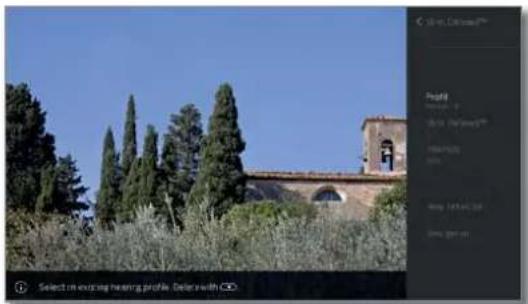
▲▼ Gewenste menu-item selecteren, op OK oproepen.
Uitleg van de instelmogelijkheden:
Profiel Als gchoorprofielen zijn aangemaakt, kunt u deze hier selecteren en tussen de aangemaakte personen- of groepsprofielen wisselen.
Mimi Om van de Mimi Defined™ gehoorervaring te kunnen genieten, activeert u de functie door de optie aan te selecteren.
Intensiteit De intensiteit waarmee de Mimi Defined™ het tvgeluid optimaliseert, kan naar persoonlijke voorkeur worden gevarieerd.
Nieuwe Hier kunt u een nieuw gehoorprofiel voor een persoon soon aanmaken. Zie de rechterkolom voor verdere informatie.
Nieuwe Hier kunt u een nieuw gchoorprofiel voor een groep groep aanmaken.
Mimi Defined™ inschakelen
■ Menuopties voor Mimi Defined™ zijn geopend:

▲▼ Mimi Defined selecteren, OK oproepen.
▲▼ aan selecteren. OK oproepen.
Loewe bild
Gebruikershandboek
Systeminstellingen
Geluid
Profiel voor Mimi Defined™ maken

i Menuopties voor Mimi Defined ^M zijn geopend:
▲▼ Nieuwe persoon selecteren, OK oproepen.
▲▼ Profiel selecteren, OK oprocpen.

Gewenste teken selecteren, OK teken overnemen. Na invoering van de profielnaam:
◀ ▶ ▲ ▼ Overnemen selecteren, OK overnemen.
▲▼ Geboortejaar selecteren. OK oproepen.
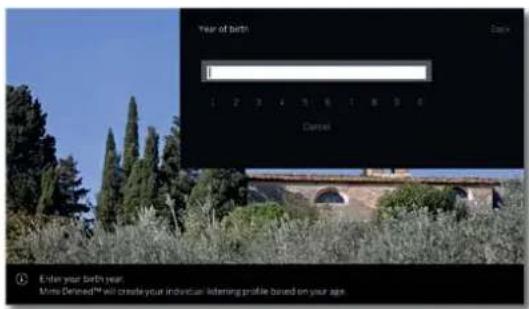
Gewenste cijfer selecteren. OK overnemen. Na invoering van het geboortejaar:
Overnemen selecteren. OK overnemen, het profiel wordt gemaakt.
U kunt ook voor meerdere gelijkardige gebruikers een groepsprofiel aanmaken, door Nieuwe groep te selecteren. Ook hier kan een naam worden toegekend. Als leeftijd geeft u het geboortedecennium op dat met de groepsleden overeenkomt
Profiel voor Mimi Defined™ selecteren

- Menuopties voor Mimi Defined™ zijn geopend:
▲▼ Profiel selecteren, OK oproepen.
▲▼ gewenste Mimi Defined-profiel selecteren. OK overnemen.
Profiel voor Mimi Defined™ wissen

i Menuopties voor Mimi Defined ^4 zijn geopend:
▲▼ Profiel selecteren, op OK oproepen.
▲▼ Mimi Definéoprofiel dat gewist moet worden selecteren.

STOP: profiel wissen.

← ja selecteren, met OK bevestigen.
Intensiteit voor Mimi Defined™ instellen
- Menuopties voor Mimi Defined ^w zijn geopend:

▲▼ Intensiteit selecteren. OK oproepen.

gewenste Mimi Definédentensiteit instellen. De intensiteit waarmee de Mimi Defined™ het tv-geluid optimaliseert, kan aan de persoonlijke voorkeur worden aangepast. U kunt de intensiteit van 0 tot 100 procent in te stellen. De verandering is direct waarncembaar. De instelling van de intensiteit heeft een uitwerking op alle aangemaakte gehoorprofielen.
Mimi Defined™ via de sterretjestoets aan-/uitzetten
U kunt de functie Mimi Defined™ aan de sterreljestoels toewijzen. Zo kunt u Mimi Defined™ snel aan - en uitzetten.
Hoe u dat doet, vindt u in het hoofdstuk Systeeminstellingen, paragraaf Bediening – Functie van de sterretjestoets.
■ Sterretjestoets met Mimi Defined™, lang indrukken: Mimi Defined™ menu oproepen.
- uit of aan selecteren. OK bevestigen.
Loewe bild
Gebruikershandboek
Systeminstellingen
Geluid
Mimi Defined™ via de Systeeminstellingen oproepen


HOME: Weergave Home oproepen.
◀ ▶ ▲ ▼ Systeeminstellingen selecteren, OK Systeeminstellingen oproepen.
▼ ▲ Geluid selecteren.
▶ in de volgende kolom wisselen.
▼ ▲ Mimi Defined selecteren, OK oproepen.

▲▼ Gewerste menu-item selecteren. OK oproepen.
Loewe bild
Gebruikershandboek
Systeminstellingen
Zenders
Zenders
Onder de optie Zenders vindt u alle instellingen rondom het zoeken naar zenders voor de tv en de DVB-radio, net als voor functies voor het instellen en bewerken van de verschillende zenderlijsten.
■ Zenders beheren is niet mogelijk, zolang een geprogrammeerde timeropname actief is.
■ Wanneer minstens één zender geblokkeerd is, dient men voor het automatisch zoeken het geheime nummer in te voeren.
De procedure bij radiozenders of zenderlijsten van de radio is dezelfde als van tv-zenders of zenderlijsten van de tv. De procedure wordt om die reden alleen voor tv-zenders beschreven.
Menu Zender oproepen


HOME: Weergave Home oproepen.
◀ ▶ ▲ ▼ Systeeminstellingen markeren, OK systeeminstellingen oproepen.
Zenders markeren, ▶ naar volgende kolom wisselen.

▲▼ Gewenste functie selecteren ▶ naar de volgende kolom wisselen.
Toelichtingen bij de instelmogelijkheden in het menu Zender:
Automat. Zoeken TV+radio
Hier kunt u een wizard starten die alle tv- en DVB-radiozenders automatisch zoekt en opslaat (zie hoofdstuk Systeeminstellingen, paragraaf Zenders - Automat. Zoeken TV+Radio).
Manueel zoeken (incl. antennestatus)
Hier kunt u alle bij een zender behorende instellingen uitvoeren (zie hoofdstuk Systeeminstellingen, paragraaf Zenders – Manueel zoeken (incl. antennestatus).
Zenderlijsten TV Zenderlijsten radio
Hier kunt u tv-zenders/DVB-radiozenders in alle lijsten verplaatsen en zenders wissen. Hier is het mogelijk veel gebruikte zenders in een of verschillende persoonlijke lijst(en) samen te stellen(zie hoofdstuk Systeeminstellingen, paragraaf Zenders – Zenderlijsten TV / radio).
Zenderlijst automatisch actualiseren
Wanneer de zenderlijst niet meer up-to-dale is, wordt ze automatisch geactualiseerd wanneer de parameter Toestaan geselecteerd is (zie hoofdstuk Systeeminstellingen, paragraaf Zenders – Zenderlijst automatisch actualiseren).
Alle zenderlijsten omzetten
Hier kunt u alle zenderlijsten van het tv-toestel exporteren of importeren (zie hoofdstuk Systeeminstellingen, paragraaf Zenders – Alle zenderlijsten omzetten).
Loewe bild
Gebruikershandboek
Systeminstellingen
Zenders
Automatisch zoeken TV+Radio
Bij Automatisch zoeken TV+Radio wordt een wizard gestart die naar nieuwe zenders zoekt die nog niet zijn opgeslagen.
Als u alle opgeslagen zenders wenst te wissen en automatisch opnieuw te laten zoeken, moet u de eerste ingebruikname herhalen.

HOME: Weergave Home oproepen.
▼ ▲ Systeeminstellingen markeren, OK systeeminstellingen oproepen.
Zenders markeren.
▶ naar volgende kolom wisselen.
Autom. Zoeken TV+radio markeren,
▶ naar volgende kolom wisselen.
In de infotekst bovenaan worden de actuele zoekinstellingen weergegeven;

Wanneer u deze zoekinstellingen wenst te wijzigen:

◀ ▶ Zoekinstellingen wijzigen selecteren, OK wizard roept zoekinstellingen op (zie rechterkolom).
Wanneer u akkoord gaat met deze instellingen:
◀ Zoeken/actualisering starten selecteren, OK zoekmodus starten.

BACK: Lopende zoekactie/actualisering annuleren.
Toelichting bij enkele zoekinstellingen:
Signaalbron
Selecteer hier kabel analoog, terrestrisch (DVB-T/T2), kabel (DVB-C), satelliet (DVB-S/S2) of IPTV, al naar gelang op welke signaalbronnen u naar nieuwe zenders wilt zocken.
Via de menuoptie Antennewizard kunt u hier ook een configuratie van de DVB-T- en DVB-S-antennes oproepen.
1 Bij het oproepen van DVB-antenneconfiguratie wordt het venster Zoekinstellingen wijzigen verlaten. Het kan na het samenstellen van de antenne configuratie opnieuw worden opgeroepen.
Kabel analoog TV-/ kleurennorm
Met het selecteren van de toestellocatie wordt de gebruikelijke tv-/kleurennorm vooraf ingesteld.
Dit mag alleen gewijzigd worden indien zenders met andere normen moeten worden gezocht.
Toelichting bij enkele zoekinstellingen (vervolg):
DVB-T/ Als er meerdere ontvangstnetwerken beschikbaar C/S/IPTV zijn, kunt u selecteren van welk netwerk u uw zenders Netwerk- selectie wenst te ontvangen.
DVB-T/ Met het instellen van de locatie van het toestel worden de gebruikelijk instellingen vooringesteld. Wijzig instellingen die uitsluitend, wanneer u andere parameters kent.
gecodeerde zenders: (DVB-T/C/S)
U kunt aangeven, of er bij het zoeken/actualiseren naar gecodeerde zenders moet worden gezocht. Selectoor ja, dan wordt ook naar gecodeerde zenders gezocht. Echler gecodeerde zenders kunt uuitsluitend met een CA-module en een bijkomende Smart Card ontvangen. Informeer bij uw elektronicaspeciaalzaak naar de juiste Smart Card voor de ontvangst van bepaalde zenders.
Wanneer u het zoeken onafnankelijk van het kanalenraster wenst door te voeren, selecteert u in de zoekmethode Frequentie zoeken.
Als u hier Frequentie zoeken kiest, worden alle zenders gezocht die kunnen worden ontvangen. Bij Netwerk zoeken worden alle netwerken gezocht die kunnen worden ontvangen, of wordt alleen in het onder de Netwerk-ID vermelde netwerk naar de betreffende zenders gezocht die deze netwerken uitzenden.
Netwerk-ID: (DVB-C)
Als u hier geen selecteert, worden de DVB-signalen van alle huidige zendernetwerken automatisch gezocht (aanbevolen voor de meeste kabelnetten). Wanneer u echter een bepaalde netwerk-ID invoert (noodzakelijk bij kabelnetten van bepaalde landen), worden alleen de DVB-signalen van dat zendernetwerk automatisch gezocht. Voor meer informatie kunt u terecht bij uw kabelmaatschappij.
Als u hier Frequentie zoeken kiest, worden alle zenders gezocht die kunnen worden ontvangen. Bij Netwerk zoeken worden van alle netwerken die kunnen worden ontvangen, die zenders gezocht die deze netwerken uitzenden.
In verschillende landen worden digitale zenders (DVB-T/C/S) met een voorgedefinieerd programmanummer per zender doorgestuurd, ook wel Logical Channel Numbers (LCN) gencemd.
Wanneer u hier ja aangeeft, worden deze van tevoren vastgelegde zendergeheugenplaatsen overgenomen en worden de zenders van de geprefereerde signaalbron volgens LCN gesorteerd. De zenders kunnen in het zenderoverzicht niet meer worden verschoven.
Loewe bild
Gebruikershandboek
Systeminstellingen
Zenders
Zender zoeken/actualiseren – Bewerking van nieuwe en niet meer gevonden zenders
Nadat het automatisch zoeken/bijwerken is afgesloten, wordt het aantal nieuw gevonden tv- en radiozenders getoond.

▶ Lijst nieuw gevonden tv-zenders oproepen,
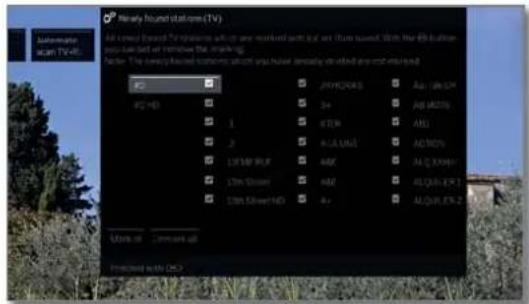
OK zender markeren/niet markeren.

▶ Slaat de gemarkeerde tv-zenders op.
Vervolgens wordt er een lijst getoond van eventuele zenders die opgeslagen zijn maar die tijdelijk geen programma's meer uitzenden of die niet meer bestaan. Voor de zender staat het nummer van de gebruikte geheugenplaats. Markeer die zenders die u definitief wenst te wissen.

OK zender markeren/niet markeren.

▶ Verder. De gemarkeerde tv-zenders worden gewist.
Vervolgens gebeurt het verloop van de nieuw gevonden zender/niet meer gevonden zender nogmaals op dezelfde manier voor de radiozenders.

BACK: zoekwizard afsluiten.
Manueel zoeken tv/radio
Hier kunt u alle bij een programma horende instellingen uitvoeren. Dit vereist echter wel een gedegen kennis.
i Manueel zoeken voor radiozenders lijkt op manueel zoeken voor tv-zenders. Dat is de reden dat manueel zoeken voor radiozenders niet afzonderlijk wordt toegelicht.
Manueel zoeken oproepen

HOME: Weergave Home oproepen.

▼ ▲ Systeeminstellingen markeren. OK systeeminstellingen oproepen.
Zenders markeren.
▶ naar volgende kolom wisselen.
- ▲ Manueel zoeken (incl. antennenstatus) markeren, OK manueel zoeken oproepen.

Via de menuoptie Signaalbron kunt u hier het bereik selecteren, waarbinnen u de zender wilt zoeken. Afhankelijk van de gekozen bron zijn er verschillende instelmogelijkheden beschikbaar.
Op de volgende pagina worden de instellingen voor Kabel analogen voor Bronnen DVB-T/C/S gescheiden beschreven.
Statusbalken bij manueel zoeken
Bij manueel zoeken worden statusbalken weergegeven die de ontvangstkwaliteit van de individuele zenders weergeven. De markeringen dienen op alle balken, indien mogelijk, in het groene bereik te zitten.

bar
| Channel name | Standard (dB) | Das Erste HD | |---|---|---| | C/N | 37.5 | | | Level | 75.0 | | | BER | 3.0 | |C/N: (Carrier/Noise) De balk geeft de signaal-ru safstand aan. De weergegeven waarde in dB dient zo hoog mogelijk te zijn.
Level: De balk toont het ontvangstniveau van de zender aan. De weergegeven waarde in dBμV dient zo hoog mogelijk te zijn.
BER: (Bit-Error-Rate) De balk toont het bitfoutpercentage van de zender. De waarde dient zo laag mogelijk te zijn.
Loewe bild
Gebruikershandboek
Systeminstellingen
Zenders
Manueel zoeken Kabel analoog:
i Manueel zoeken is opgeroepen.
■ Als signaalbron werd Kabel analoog gekozen.

▲▼◄► Instellingen markeren en aanpassen.
OK evt. bevestigen.
▲▼◄► Zoekmodus markeren.
OK zoekmodus starten.
Wanneer er een zender is gevonden:
▲▼◀▶ Opslaan/Overschrijven markeren. OK zender opslaan.
Toelichtingen bij zoekinstellingen voor Kabel analoog:
Signaalbron Selecteren van het bereik waarin u de zenders wenst te zoeken.
Norm Doc evt. navraag bij uw speciaalzaak welke norm voor bepaalde zenders of AV-apparatuur moet worden ingesteld.
Kleurnorm Doe evt. navraag bij uw speciaalzaak welke norm voor bepaalde zenders of AV-apparatuur moet worden ingesteld.
Kanaal Rechtstreekse invoering van het kanaal.
Frequentie Rechtstreckse invoering van de zenderfrequentie. Invoerbereik: 044.75 MHz - 859.25 MHz.
Zendernaam Hier wordt de naam van de gevonden zender weergegeven. U kunt de naam van de zender wijzigen.
Manueel zoeken DVB-T/C/S:
1 Manueel zocken is opgeroepen.
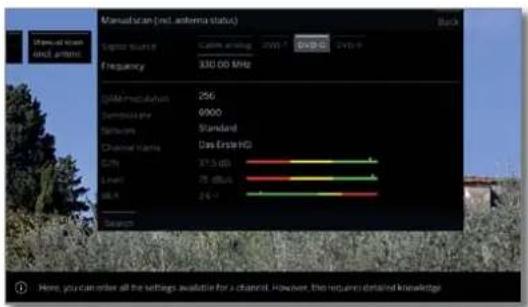
▲▼◄► Instellingen markeren en aanpassen.
OK evt. bevestigen.
▲▼◄► Zoekmodus markeren.
OK zoekmodus starten.
Wanneer er een DVB-transponder is gevonden:
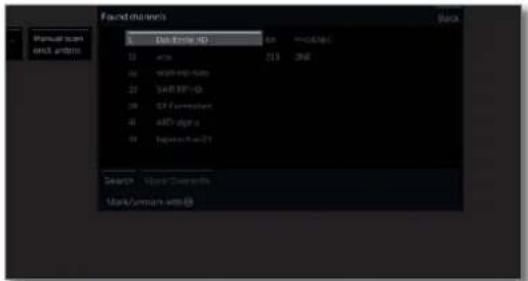

Zender markeren,
OK Zender wordt met gemarkeerd. Dit evt. voor
meerdere zenders herhalen.
Zenders die reeds voorkomen in het zenderoverzicht, worden met het stationsnummer voor de naam afgebeeld.
▲▼◀▶ Opslaan/Overschrijven markeren, OK met √ gemarkeerde zenders worden opgeslagen.
Toelichting bij enkele zoekinstellingen:
Signaalbron Selecteren van het bereik waarin u de zenders wenst (DVB-T/C/S) te zoeken.
Kanaal Rechtstreckse invoering van het kanaal. (DVB-T)
Satellite Hier kunt u de satelliet selecteren waarop naar de (DVB-S) zenders moet worden gezocht.
Band Hier kunt u de frequentieband selecteren waarop (DVB-S) moet worden gezocht. Instelbereik: horiz/low 10694-11906 MHz horiz/high 11544-12756 MHz vert/low 10694-11906 MHz vert/high 11544-12756 MHz
Frequentie DVB-T/C: rechtstreekse invoering van de zender- (DVB-T/C/S) frequentie. DVB-S: rechtstreekse invoering van de LNC- frequentie.
Symbool- snelheid Hier kunt u de symboolsnelheid vermelden Bereik: 1000 - 45.000 (DVB-S)
Loewe bild
Gebruikershandboek
Systeminstellingen
Zenders
Zenderlijsten TV/radio
Onder de menuoptie Zenderlijsten TV resp. Zenderlijsten radio kunt u verschillende lijsten, bijv. DVB-T, ASTRA LCN, DVB-C, enz., bewerken (blok wissen, blok verschuiven, gewiste zenders herstellen, Lijst wissen), alsmede nieuwe Persoonlijke lijsten aanmaken en bewerken.
De functie Zenderlijsten Radio lijkt op die van Zenderlijsten tv. Dat is de reden dat de bewerking van Zenderlijsten Radio niet afzonderlijk wordt toegelicht.
Zenderlijst wijzigen
■ Wanneer minstens één zender geblokkeerd is, dient voor het wijzigen van zenders het geheime nummer te worden ingevoerd.


HOME: Weergave Home oproepen.
- Systeeminstellingen markeren, OK systeeminstellingen oproepen.
Zenders markeren. ▶ naar volgende kolom wisselen.
- Zenderlijsten TV selecteren. - naar volgende kolom wisselen. - Gewenste zenderlijst markeren. - lijst oproepen.

Hier kunt u zenders wissen en verplaatsen, alsmede gewiste zenders herstellen.
De procedures voor Blok wissen, Blok verschuiven. Zenders herstellen en Lijst wissen worden hierna beschreven.
Blok wissen

◀ ▶ ▲ ▼ Blok wissen selecteren. ▼ naar de lijst wisselen.
◀ ▶ ▲ ▼ Begin van het blok markeren. OK begin van het blok bevestigen.
◀ ▶ ▲ ▼ Einde van het blok markeren. OK einde van het blok bevestigen (geselecteerde zenders krijgen de kleur blauw).
Wissen uitvoeren selecteren, OK het blok wordt gewist, of
◀ ▶ ▲ ▼ Proces afbreken selecteren, OK wissen annuleren.
Blok verschuiven/volgorde wijzigen
1 Zenders met LCN kunnen niet opnieuw worden gesorteerd. In dat gevalis de functie Blok verschuiven verborgen.

◀ ▶ ▲ ▼ Blok verschuiven selecteren, ▼ naar de lijst wisselen.
◀ ▶ ▲ ▼ Begin van het blok markeren. OK begin van het blok bevestigen.
◀ ▶ ▲ ▼ Einde van het blok markeren. OK einde van het blok bevestigen (geselecteerde zenders krijgen de kleur blauw).
◀ ▶ ▲ ▼ Invoegpositie selecteren. OK invoegpositie bevestigen.
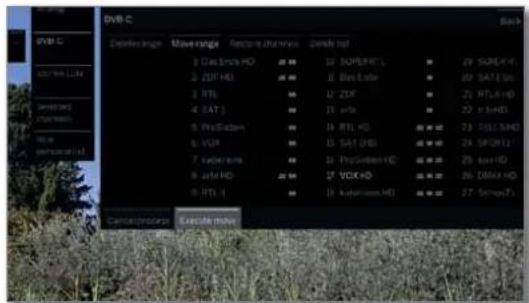

◀ ▶ ▲ ▼ Verplaatsen uitvoeren selecteren, OK het blok wordt verplaatst, of
< ▶ ▲ ▼ Proces afbreken selecteren. OK verplaatsen beëindigen.
Zenders herstellen

◀ ▶ ▲ ▼ Zenders herstellen selecteren, ▼ naar de lijst wisselen.
◀ ▶ ▲ ▼ Begin van het blok markeren. OK begin van het blok bevestigen.
◀ ▶ ▶ ▼ Einde van het blok markeren. OK einde van het blok bevestigen (geselecteerde zenders krijgen de kleur blauw).
Zenders herstellen selecteren, OK zenders worden weer aan de zenderlijst toege- voegd, of
<▶▶▶ Proces afbreken selecteren. OK herstellen afbreken.
Lijst wissen

Lijst wissen selecteren, OK Lijst wissen bevestigen. OK Wissen bevestigen.
Loewe bild
Gebruikershandboek
Systeminstellingen
Zenders
Persoonlijke lijsten samenstellen/wijzigen
Elke persoonlijke lijst kan maximaal 99 zenders bevatten. U kunt de persoonlijke lijsten samenstellen volgens uw eigen behoeften (bijv. rubricklijsten). Andere gebruikers van dit tv-toestel kunnen hun eigen persoonlijke lijsten opstellen.
1 Het opstellen en wijzigen van persoonlijke zenderlijsten is niet mogelijk, zolang een geprogrammeerde timeropname actief is.
Nieuwe persoonlijke lijst aanmaken/bewerken

HOME: Weergave Home oproepen.
▼ ▲ Systeeminstellingen markeren,
OK systeeminstellingen oproepen.
Zenders markeren.
▶ naar volgende kolom wisselen.
Zenderlijsten TV markeren.
▶ naar volgende kolom wisselen.
▼ ▲ Nieuwe pers. Lijst markeren,
OK nieuwe persoonlijke lijst x wordt aangemaakt.
x is het nummer van de persoonlijke lijst. Het nummer is afhankelijk van het aantal lijsten dat al werd aangemaakt.

▲ Markeer zenders in de zenderlijst die naar de persoonlijke lijst dienen te worden overgedragen.
OK Verplaatst de zender naar de persoonlijke lijst. De nieuwe zender wordt aan het einde van de persoonlijke lijst toegevoegd. Ga op dezelfde wijze te werk bij andere zenders.
▶ Aanvullende opties oproepen.
ASTRA LCN Bijvoorbeeld voor de zenderlijsten. Selecteer hier de DVB-T zenderlijsten, waaruit u zenders aan persoonlijke lijsten DVB-C wilt toevoegen. In de persoonlijke lijsten kunt u zenders van verschillende bronnen opslaan.
Sortierung Sortering van de zenderlijst (bron) kan tussen op nummer en op alfabet worden overgeschakeld.

BACK: Zenderlijst opslaan en sluiten.
Zender aan persoonlijke lijst toevoegen

De persoonlijke lijst die aan de zender moet worden toegevoegd, moet zijn geopend.
Zender toevoegen/wissen in de functielijst selecteren.
Hoe u zenders toevoegt, staat beschreven in de linkerkolom.
Zender uit de persoonlijke lijst wissen
1 De persoonlijke lijst waaruit de zender moet worden gewist, moet zijn geopend.

- Zender toevoegen/wissen in de functielijkst selecteren.
OK uitvoeren.
Naar de persoonlijke lijst wisselen.
▲ ▼ De te wissen zender in de persoonlijke lijst markeren.
OK uitvoeren. Ga op dezelfde wijze te werk bij andere zenders.

BACK: Zenderlijst opslaan en sluiten.
Zender naar persoonlijke lijst verplaatsen/volgorde wijzigen
1 De persoonlijke lijst naar welke de zender moet worden verplaatst, moet zijn geopend.

Zender verschuiven in de functielijsst selecteren, OK uitvoeren.
▲ ▼ De te verplaatsen zender in de persoonlijke lijst selecteren.
OK markeren (zender wordt blauw gemarkeerd).
▲▼ Invoegpositie selecteren (de invoegpositie wordt met een blauw streep gemarkeerd).
OK verplaatsen uitvoeren. Ga op dezelfde wijze te werk bij andere zenders.

BACK: Zenderlijst opslaan en sluiten.
Persoonlijke lijst een andere naam geven
i De persoonlijke lijst die een andere naam moet krijgen, moet zijn geopend.
- Lijst hernoemen in de functielijst selecteren, OK uitvoeren.


Nieuwe naam invoeren.

◀ ▶ ▲ ▼ Overnemen selecteren.
OK de nieuwe naam voor de persoonlijke lijst wordt overgenomen.
Persoonlijke lijst wissen
De persoonlijke lijst die moet worden gewist, moet zijn geopend. Het wissen van de lijst is onomkeerbaar.

- ▲ Lijst wissen in de functielijst selecteren. OK uitvoeren.
Loewe bild
Gebruikershandboek
Systeminstellingen
Zenders
Zenderlijst automatisch actualiseren
Sommige programma-aanbieders bieden het automatisch actualiseren van de zenderlijsten aan (Dynamic Channel Management). U kunt de automatische actualisering van de zenderlijst Toestaan of Blokkeren. Bij een ingeschakelde automatische actualisering verschijnt er een melding op het scherm in het geval dat een zenderlijst is gewijzigd. Zo wordt u over een beschikbare actualisering geïnformeerd.
Actualisering toestaan/blokkeren


HOME: Weergave Home oproepen.
- ▲ Systeeminstellingen markeren, OK systeeminstellingen oproepen.
Zenders markeren.
▶ naar volgende kolom wisselen.
Zenderlijst automatisch actualiseren markeren.
▶ naar volgende kolom wisselen.
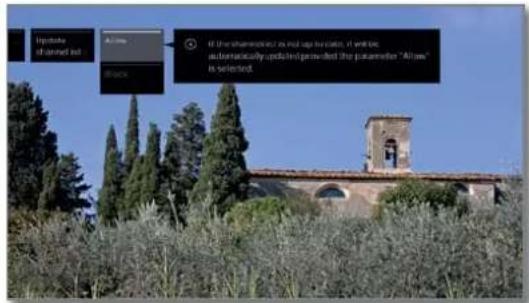
▼ ▲ Toestaan of Blokkeren selecteren. OK overnemen.
Wanneer de zenderlijst niet meer up-to-date is, wordt ze automatisch geactualiseerd wanneer de instelling Toestaan geselecteerd is.
Actualisering van de zenderlijst
Zodra de netwerkaanbieder zijn zenderlijst heeft gewijzigd, verschijnt er op het werkende tv-toestel een melding.
BijZenderlijst automatisch actualiseren moet Toestaan geselecteerd zijn.

Nu De actualisering van de zenderlijst wordt onmiddellijk uitgevoerd. Normaal gebeurt dit op de achtergrond zonder de werking van de televisie te beïnvloeden. In uitzonderlijke gevallen is het echter mogelijk dat er tijdens dit proces een automatische zenderomschakeling vereist is.
Na het de actualisering van de zenderlijst wordt na de vol- uitschakelen in standby gende uitschakeling van het tv-toestel in de standby- modus uitgevoerd.
Later De actualisering van de zenderlijst wordt naar een later tijdstip verschoven. Bij de volgende in/uitschakeling verschijnt de melding i.v.m. de actualisering opnieuw.

OK Selectie bevestigen.
Alle zenderlijsten omzetten
Hier kunt u alle zenderlijsten van uw tv-toestel op een USB- opslagmedium exporteren of zenderlijsten importeren.
Zenderlijsten overzetten oproepen

HOME: Weergave Home oproepen.

- Systeeminstellingen markeren, OK systeeminstellingen oproepen.
Zenders markeren, ▶ naar volgende kolom wisselen. - Alle zenderlijsten omzetten markeren, OK oproepen.

Doel selecteren, indien meerdere USB- opslagmedia aanwezig zijn.
◀ ▶ ▲ ▼ Exporteren of Importeren markeren, OK Selectie bevestigen.
Als u zenderlijsten importeert, worden alle zenderlijsten van dit toestel overschreven.
■ Voor u de USB-stick verwijdert, moet u deze loskoppelen van het tv-toestel door Afmelden, om te voorkomen dat er data verloren gaan.
Bediening
Onder de optie Bediening staan zowel instellingen voor de verschillende bedrijfsmodi, zoals PIP en DR+, als instellingen die functieoverkoepelend betrekking hebben op het toestel, zoals spraak, tijd en datum en OSD-beeldschermen, enz.
Bediening oproepen


HOME: Weergave Home oproopen.
◀ ▶ ▲ ▼ Systeeminstellingen markeren, OK systeeminstellingen oproepen.
▼▲ Bediening selecteren, ▶ naar volgende kolom wisselen.

-▲ Gewenste menupunt selecteren, ▶ naar de volgende kolom wisselen.
Toelichtingen bij de instelmogelijkheden in het menu Bediening:
Taal Hier kunt u de menutaal en voor DVB-zenders ook de ondertitelings- en audiotaal instellen.
Meer informatie kunt u vinden in hoofdstuk Systeeminstellingen, paragraaf Bediening – Taal.
Kinderslot. Met de kinderbeveiliging kunt u de toegang tot alle zenders onmiddellijk of dagelijks gedurende een bepaalde periode blokkeren. De zenders kunnen ook afzonderlijk worden vergrendeld. Een leeftijdsafhankelijke blokkering van uitzendingen met leeftijdsidentificatie is eveneens mogelijk.
Meer informatie kunt u vinden in hoofdstuk Systeeminstellingen, paragraaf Bediening - Kinderslot.
EPG Hier kunt u alle EPG-instellingen uitvoeren.
Meer informatie kunt u vinden in hoofdstuk Systeeminstellingen, paragraaf Bediening – EPG.
Energie- Hier bepaalt u hoe energie-efficient u uw televisie efficientie wenst te gebruiken.
Meer informatie kunt u vinden in hoofdstuk Systeeminstellingen, paragraaf Bediening - Energie-efficiëntie.
Snelstart- Hier kunt u de snelstart-modus activeren. Het tv-toestel wordt dan meleen en zonder wachttijd ingeschakeld.
Meer informatie kunt u vinden in hoofdstuk Systeeminstellingen, paragraaf Bediening - Snelstart-modus.
Software-update Hier kunt u nieuwe software van een USB-opslag-medium of via het internet laden (voor zover de voorwaarden daarvoor aanwezig zijn).
Meer informatie kunt u vinden in hoofdstuk Systeeminstellingen, paragraaf Bediening - Software-update.
andere ... Na bevestiging met de OK-toets worden u een aantal bijkomende, niet zo vaak gebruikte subopties van de huidige menuoptie voorgesteld.
OSD Hier kunt u instellingen uitvoeren in verband met beeldscherm de duur, de positie en het bestaan van speciale schermweergaven.
Meer informatie kunt u vinden in hoofdstuk Systeeminstellingen, paragraaf Bediening - OSD beeldscherm.
Tijd en datum Hier kunt u alle instellingen voor Tijd en datum uitvoeren.
Meer informatie kunt u vinden in hoofdstuk Systeeminstellingen, paragraaf Bediening - Tijd en datum.
DVB- Hier kunt u de voorinstellingen doorvoeren die alleen instellingen betrekking hebben op DVB-zenders (ondertitels en audiomodus, DVB-tekenreeks).
Meer informatie kunt u vinden in hoofdstuk Systeeminstellingen, paragraaf Bediening - DVB-instellingen.
PIP In dit menu kunt u alle instellingen voor de beeld-in-beeld-weergave uitvoeren.
Meer informatie kunt u vinden in hoofdstuk Systeeminstellingen, paragraaf Bediening – PIP.
DR+ Hier kunt u alle instellingen voor de Digital Recorder uitvoeren.
Meer informatie kunt u vinden in hoofdstuk Systeeminstellingen, paragraaf Bediening - DR+.
Standaard- teletekst Hier kunt u alle standaardtelctekst uitvoeren. Meer informatie kunt u vinden in hoofdstuk
Systeeminstellingen, paragraaf Bediening – Standaard-teletekst.
HbbTV Hier kunt u alle instellingen voor de HbbTV-modus uitvoeren.
Meer informatie kunt u vinden in hoofdstuk Systeeminstellingen, paragraaf Bediening – HbbTV.
Vaste schijf Hier vindt u tools om de vaste schijven te formatteren of te controleren.
Meer informatie kunt u vinden in hoofdstuk Systeeminstellingen, paragraaf Bediening - Vaste schijf.
Export logfile De logfile die in het systeem staat wordt geëxporteerd naar een USB-stick.
Meer informatie kunt u vinden in hoofdstuk Systeeminstellingen, paragraaf Bediening - Export logfile.
Functie Hier kunt u de Sterretjes-knop een andere functie D-knop geven. De gekozen functie wordt dan met een druk op de toets direct opgeroepen.
Meer informatie kunt u vinden in hoofdstuk Systeeminstellingen, paragraaf Bediening – Functie Sterretjes-knop.
Loewe bild
Gebruikershandboek
Systeminstellingen
Bedierung
Taal
In het taalmenu bepaalt u in welke taal al de menu's van het tv-toestel moeten worden weergegeven. Voor DVB-uitzendingen kan de taal voor de DVB-ondertiteling en de filmtaal worden ingesteld.
Taal oproepen


HOME: Weergave Home oproepen.
◀ ▶ ▲ ▼ Systeeminstellingen markeren, OK systeeminstellingen oproepen.
▼ ▲ Bediening markeren.
▶ naar volgende kolom wisselen.
▼ ▲ Taal markeren.
- naar volgende kolom wisselen.


◀ ▶ ▲ ▼ Gewenste instelling selecteren en wijzigingen doorvoeren.
OK Instellingen overnemen.
Verklaringen bij de instelmogelijkheden in het menu Taal:
Menu Hier kunt u de menutaal wijzigen.
Ondertitels Wanneer er door DVB-zenders ondertiteling wordt aangeboden, kunt u hier de door u gewenste taal vooraf instellen. Als die taal deel uitmaakt van het taalaanbod van de betreffende zender, wordt ze automatisch weergegeven. U kunt onder dit menupunt ook een vervangtaal instellen voor het geval de gewenste taal niet door de zender wordt aangeboden.
Audio (DVB) Stel hier de door u gewenste filmtaal vooraf in. Als die taal deel uitmaakt van het taalaanbod van de betroffende zender, wordt ze automatisch uitgezoriden. U kunt onder dit menupunt ook een vervangtaal instellen voor het geval de gewenste taal niet door de zender wordt aangeboden.
EPG
EPG-instellingen oproepen


HOME: Weergave Home oproepen.
◀ ▶ ▶ ▼ Systeeminstellingen markeren. OK systeeminstellingen oproepen.
- Bediening markeren,
- naar volgende kolom wisselen.
▶ EPG markeren, ▶ naar volgende kolom wisselen.

Toelichtingen bij de EPG-instelmogelijkheden:
zender- selectie TV
zender- selectie radio
U kunt in de zenderselectie bepalen voor welke zenders er in de programmagids gegevens moeten worden getoond. Programma-informatie wordt uitsluitend weergegeven voor zenders met☑ in het EPG-overzicht. Via de bedieningsinterface in de voetregel kunt u alle zenders markeren of alle markeringen van zenders ongedaan maken, of alleen zenders van een bepaalde lijst (bijv. de persoonlijke zenderlijst) kiezen.
Meer informatie over EPG-zenderselectie vindt u in het hoofdstuk TV, paragraaf Elektronisch programmablad – EPG-wizard.
Wegens het grote aantal ontvangbare zenders dient u de zenderselectie te beperken. Dat verkort de duur van de gegevensverzameling aanzienlijk en het verhoogt de overzichtelijkheid van de EPG.
Gegevens-verzameling
Hier kunt u de gegevensverzameling voor het programmablad (EPG) in- en uitschakelen.
Als de gegevensverzameling is ingeschakeld, pro-beert uw tv-toestel het gegevensbestand 's nachts (normaal tussen 2 en 5 uur), of. zo nodig, twee minuten na het uitschakelen in de stand-bystand, te actualiseren. Het tv-toestel moet daarvoor in stand-by staan en mag niet met de netschakelaar uitgeschakeld zijn.
Tijdens de gegevensverzameling in stand-by is het lampje op het tv-toestel blauw verlicht.
Ook worden de gegevens geactualiseerd, terwijl u naar de EPG-zender kijkt.
TV aan indien geprogram- meerd
Bij de instelling ja wordt het uitgeschakelde tv-toestel bij de aanvang van een gemarkeerde uitzending automatisch uit de stand-bymodus ingeschakeld. Bij het inschakelen verschijnt er een melding op het scherm. Als die niet binnen 5 minuten met de OK-toets wordt bevestigd. wordt het tv-toestel om veiligheidsredenen opnieuw uitgeschakeld.
Databank wissen
Met deze menu-invoer kunt u de inhoud van de EPG-database wissen. Daarna duurt het enige tijd voordat de gegevens weer zijn aangevuld.
Loewe bild
Gebruikershandboek
Systeminstellingen
Bedierung
Kinderslot
Om uw tv-toestel te beveiligen tegen ongewenst gebruik of om te voorkomen dat uw kinderen naar ongeschikte uitzendingen kijken, kunt u verschillende beveiligingsmogelijkheden selecteren en instellen.
Menu Kinderslot oproepen


HOME: Weergave Home oproepen.
◀ ▶ ▲ ▼ Systeeminstellingen markeren, OK systeeminstellingen oproepen.
▼ ▲ Bediening markeren.
▶ naar volgende kolom wisselen.
- Kinderslot markeren,
- naar volgende kolom wisselen.
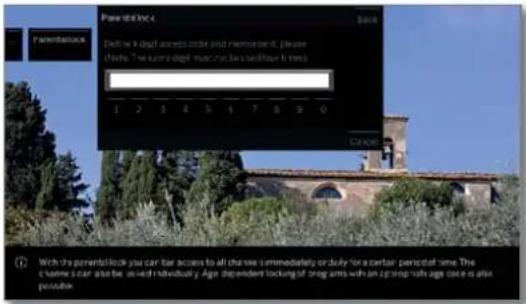
Leg bij de eerste oproep een viercijferig geheim nummer vast. Onthoud dit geheime nummer goed.
i De pincode mag niet uit vier dezelfde cijfers bestaan.
◀ ▶ ▲ ▼ Overnemen markeren. OK uitvoeren.
Het nieuwe geheime nummer moet opnieuw worden ingevoerd en bevestigd.
Het menu Kinderslot wordt geopend.

Wanneer u de kinderslotfunctie de volgende keer oproept, moet u de viercijferige geheime nummer invoeren. Dat verschijnt om veiligheidsredenen in de vorm van sterretjes (****).
Aanwijzing voor ontgrendelen
Zodra de pincode voor het ontgrendelen van het tv-toestel eenmaal is ingevoerd, worden alle op dat moment ingestelde kindersloten tijdelijk buiten werking gesteld. Dil heeft naast de hier beschreven, algemene vergrendeling, ook betrekking op het kinderslot van Invoeren in het DR+ archief. De blokkeringen worden pas weer van kracht, wanneer het tv-toestel wordt uitgeschakeld.
Verklaringen bij de instelmogelijkheden in het menu Kinderslot:
alle zonders
vergrendelen
Het tv-toestel wordt bij het verlaten van het menu on-
middellijk geblokkeerd. Alle uitzendingen, van welke
aard ook, kunnen dan alleen nog worden bekeken na
het invoeren van het gecheimc nummer.
De blokkering kan zowel Vanaf nu als voor een dagelijks vastgelegde periode worden geactiveerd. De blokkering blijft actief tot ze wordt uitgeschakeld in het menu.
De blokkering kan zowel Vanaf nu als voor een dagelijks vastgelegde periode worden geactiveerd. De blokkering blijft actief tot ze wordt uitgeschakeld in het menu.
bepaalde U kunt afzonderlijke of alle zenders van de zenderlijst zenders gericht blokkeren/deblokkeren.
vergrendelen De blokkering blijft actief tot ze wordt uitgeschakeld in het menu.
Leeftijdsafhankelijk blokkeren Bepaalde DVB-zenders koppelen een leeftijdsclassificatie aan de uitgezonden programma's. Als de hier ingestelde leeftijd zich onder de uitgezonden leeftijdsgrens bevindt, kan de uitzending pas worden bekeken na het invoeren van het geheime nummer.
Geheim U kunt uw geheime nummer op ieder moment wij- nummer zigen. Voer het nieuwe geheime nummer in plaats veranderen van het bestaande nummer in.
Deactiveren Alle ingestelde kindersloten (geblokkeerde zenders, leeftijdsafhankelijke blokkeringen, geblokkoorde films in het DR+ archief) worden opgeheven. Het actuele geheime nummer wordt gewist. Bij een volgende activering van de kinderbeveiliging worden alle vroeger ingestelde kinderbeveiligingen automatisch opnieuw ingesteld.
Terugzetten Alle momenteel ingestelde kindersloten worden definitief opgeheven. Het geheime nummer wordt gewist.
Kinderbeveiliging bij CI Plus-uitzendingen
Kinderbeveiligde uitzendingen van programma aanbieders met Cl Pluscodering vereisen in sommige gevallen het invoeren van de geheime code (PIN) van de CA-module.
1 De pincode ter bescherming van de jeugd kan ook in het tv-toestel worden opgeslagen.
Om slechts één geheim nummer te moeten onthouden, raden we aan om als geheim nummer van het tv-toestel het geheime nummer van de CA-module te gebruiken.
Codenummer
Het codenummer heeft het vastgelegde geheime nummer op. Ze kan bijv. worden gebruikt wanneer u uw geheime nummer vergeten bent. In de meegeleverde gebruiksaanwijzing vindt u een verwijzing naar dat codenummer. Verwijder het uit deze gebruiksaanwijzing en bewaar het orgens op een voilige plaats.
Loewe bild
Gebruikershandboek
Systeminstellingen
Bediering
Energie-efficiëntie
Bepaal hier hoe energie-efficient u uw tv-toestel wenst te gebruiken. Afhankelijk van de voorinstelling wordt de waarde voor het contrast (en daarmee ook de helderheid van de achtergrondverlichting) aangepast en Automatisch dimmen ^4 in- of uitgeschakeld.
Energie-efficiëntie oproepen


HOME: Weergave Home oproepen.
◀ ▶ ▲ ▼ Systeeminstellingen markeren, OK systeeminstellingen oproepen.
▼ ▲ Bediening markeren.
▶ naar volgende kolom wisselen.
▼ ▲ Energie-efficiëntie markeren.
▶ naar volgende kolom wisselen.

◀ ▶ ▲ ▼ Gewenste instelling selecteren en wijzigingen doorvoeren.
OK Instellingen overnemen.
Toelichtingen bij de instelmogelijkheden in menu Energie-efficiëntie:
Home Mode Hier ligt de nadruk op een gering energieverbruik bij huishoudelijk gebruik. Automatische dimmen wordt geactiveerd.
Het tv-toestel wordt om energie te besparen automa- tisch uitgeschakeld nadat van 4 uur zonder bediening zijn verstreken.
Premium Mode Deze modus optimaliseert de instellingen bij een verhoogd energieverbruik op een lichtere omgeving. Automatische dimmen wordt geactiveerd.
Het tv-toestel wordt om energie te besparen automatisch uitgeschakeld nadat van 4 uur zonder bediening zijn verstreken.
Shop Mode De beeldinstellingen zijn afgestemd op gebruik in de showroom. Automatische dimmen wordt gedeactiveerd. Als de helderheid van de omgeving afneemt, vindt er geen vermindering van het energieverbruik plaats.
Uitgevoerde wijzigingen worden na 30 minuten weer teruggezet naar de standaardwaarden.
4u Uitschakeltimer Als u de timer uitschakelt, schakelt de tv niet meer automatisch uit na 4u zonder bediening, bedoeld voor het beperken van het verhoogde energieverbruik.
Snelstart-modus
Als u hier kiest voor snelstart, zult u telkens bij het aanzetten van het tv-toestel vanuit stand-by het tv-beeld onmiddellijk zien, zonder wacht-tijd. U kunt programmeren op welke tijden uw toestel in de Snelstart-modus start.
Let u in dit geval op de meer energieverbruikende modus (zie hoofdstuk Technische gegevens) en daarmee een hoger jaarlijks energieverbruik.
i Standaardinstelling voor de Snelstart-modus: Nee
Snelstart-modus oproepen


HOME: Weergave Home oproepen.
◀ ▶ ▲ ▼ Systeeminstellingen markeren, OK systeeminstellingen oproepen.
▼ ▲ Bediening markeren.
▶ naar volgende kolom wisselen.
▼ ▲ Snelstart-modus markeren.
- naar volgende kolom wisselen.
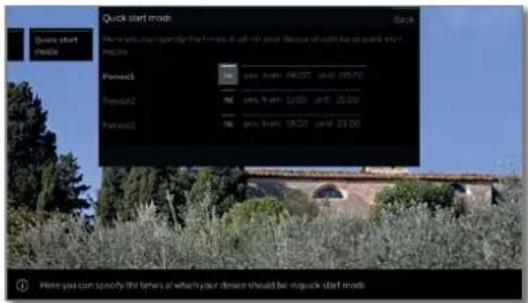
◀ ▶ ▲ ▼ Gewenste instelling selecteren en wijzigingen doorvoeren.
De voorgestelde tijden kunt u afzonderlijk aanpassen.
OK Instellingen overnemen.
Loewe bild
Gebruikershandboek
Systeeminstellingen
Bediening
Software-update
Uw Loewe TV-toestel biedt de mogelijkheid de software te actualiseren. Bij de software-update (pakketupdate) worden al de softwareversies in het tv-toestel geëvalueerd en indien nodig geactualiseerd.
U kunt nieuwe software vanaf verschillende bronnen (voor zover beschikbaar) laden.
Actuele softwareversies kunnen van de Loewe-internetsite worden gedownload (zie onder) en via een USB-stick op uw toestel worden geinstalleerd.
Wanneer uw tv-toestel met het internet verbonden is, kan het tv-toestel ook rechtstreeks via het internet geactualseerd worden (zie hoofdstuk Systeeminstellingen, paragraaf Bediening – Handmatige update via internet).
1 Het vernicuwen van de software is niet mogelijk, zolang een geprogrammeerde timeropname actief is.
Bij een software-update kan het onder bepaalde omstandigheden voorkomen dat Timerinvoeren en opmerkingen van de uitzending gewist worden. Controleer na een software-update uw Timerlijst (zie hoofdstuk Opnames, paragraaf Timer - Timer-lijst).
1 Let op de voorwaarden die aan de USB-stick worden gesteld (zie hrechterkolom).
Softwaredownload via de Loewe-internetpagina voor een update via USB
U kunt eventueel beschikbare nieuwe software voor uw tv-toestel downloaden van onze Homepage.
Bezoek daarvoor onze homepage op:
www.loewe.tv/be-nl/support
Op de support-homepage kunt u onder Software uw product selecteren.
Vervolgens kunt u onder Kies Software de beschikbare software voor uw tv-toestel selecteren en downloaden.
Het gedownloade bestand uitpakken naar de hoofdmap van uw USB-stick.
Vervolgens voert u de software-update uit, zoals hierna wordt beschreven.
Vereisten met betrekking tot de USB-stick
Door Loewe geteste en qua formaat en vorm passende USB-sticks kunnen worden besteld via de Loewe-speciaalzaak onder artikelnr. 90456.990.
Wanneer u uw eigen USB-stick wenst te gebruiken, vindt u hier enkele aanwijzingen en voorwaarden:
- Formattering in FAT32.
- Slechts een partitie.
- Geen gecodeerde sticks gebruiken.
- Geen sticks gebruiken die een cd-rom-drive simuleren.
- De stick mag geen verborgen bestanden bevatten.
- Voor bepaalde toesteltypes is de vorm van de stick belangrijk. Maximale afmetingen in mm: 70 x 20 x 10.
- In geval van twijfel moet de USB-stick worden geformatteerd als „FAT32“ zonder „geavanceerde eigenschappen“.
Om problemen bij de software-update van het tv-toestel te vermijden, moet de gebruikte USB-stick voldoen aan de eisen.
Loewe bild
Gebruikershandboek
Systeminstellingen
Bediering
Software-update via USB-opslagmedium
Steek de USB-stick met gedownloade software daarvoor in een vrije USB-verbinding van het tv-toestel.
Software-update oproepen


HOME: Weergave Home oproepen.
◀ ▶ ▲ ▼ Systeeminstellingen selecteren. OK systeeminstellingen oproepen.
▼ ▲ Bediening selecteren,
▶ naar volgende kolom wisselen.
Software-update selecteren, naar volgende kolom wisselen.
- Via USB selecteren,
- software-update oproepen.
De versie van het momenteel geinstalleerde soft-
warepakket wordt weergegeven.

Het tv-toestel zoekt op de USB-stick naar een nieuw softwarepakket.
Wanneer er een nieuwe softwareversie wordt gevonden, verschijnt er een melding op het scherm. Wanneer er zich verschillende softwarepakketten op de USB-stick bevinden, wordt altijd het moest recente softwarepakket gebruikt.
Wanneer er bij het zoeken geen nieuw softwarepakket werd gevonden:

◀ Wizard beëindigen
Nieuw softwarepakket gevonden
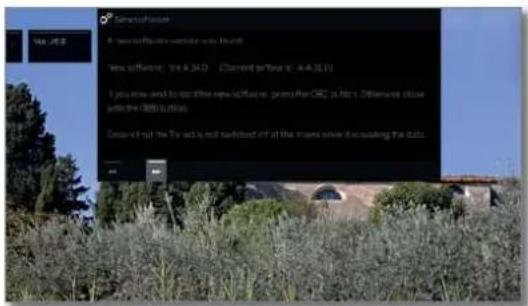
▶ Verder start het laden van de nieuwe software.
Of:

◀ Wizard beëindigen.
De update wordt niet uitgevoerd.
Nieuw softwarepakket laden

De software wordt in verschillende stappen geladen. Het totale laad- en programmeerproces kan 50 minuten duren.
Schakel het tv-toestel tijdens het download- en installatieproces niet uit en blijft u van de netschakelaar af.
Na de update schakelt het tv-toestel automatisch uit en vervolgens weer in.
■ Afhankelijk van de geïnstalleerde software is het mogelijk dat het apparaat na een update niet automatisch uitschakelt. Controleer daarom de update-voortgang.
Na het opnieuw inschakelen van het tv-toestel wordt een bericht woergegeven.

Nieuwe software kan bij een werkende internetverbinding ook rechtstreeks via het tv-toestei worden gedownload en geinstalleerd.
Software-update oproepen


HOME: Weergave Home oproepen.
◀ ▶ ▲ ▼ Systeeminstellingen markeren, OK systeeminstellingen oproepen.
- Bediening markeren,
- naar volgende kolom wisselen.
- Software-update markeren,
- naar volgende kolom wisselen.
- ▲ Via internet markeren. ▶ naar volgende kolom wisselen.
- Update starten markeren,
- naar volgende kolom wisselen. U ziet een scherm melding over privacybescherming.

Wanneer u niet akkoord gaat met het doorgeven van de betreffende gegevens:

◄ Updateprocesverlaten. De update wordt dan niet uitgevoerd.

Anders: melding over privacybescherming met bevestigen.
De versie van het momenteel geïnstalleerde software-pakket wordt weergegeven.
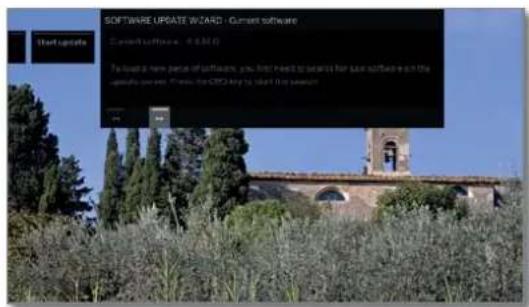
Het tv-toestel zoekt via het internet op de update-server naar nieuwe software.
Wanneer er een nieuwe softwareversie wordt gevonden, verschijnt er een melding op het scherm (zie rechterkolom).
Wanneer er bij het zoeken geen nieuw softwarepakket werd gevonden:
BACK: wizard beëindigen.
Nieuw softwarepakket gevonden

▶ Verder start het laden van de nieuwe software.
Of:

◀ Wizard beëindigen.
De update wordt niet uitgevoerd.
Nieuw softwarepakket laden
Automatisch worden alleen die onderdelen van het softwarepakket van het internet gedownload en geactualiszerd die niet up-to-date zijn.
leder softwareonderdeel wordt afzonderlijk gedownload van het internet en vervolgens geinstalleerd.
De totale tijd voor het downloaden van alle softwareonderdelen van het internet hangt af van de snelheid van de dataverbinding:
het totale installatieproces kan tot 50 minuten duren. Schakel het tv-toestel tijdens het download- en installatieproces niet uit met de netschakelaar.

Na de update schakelt het tv-toestel automatisch uit en vervolgens weer in.
■ Afhankelijk van de geïnstalleerde software is het mogelijk dat het apparaat na een update niet automatisch uitschakelt. Controleer daarom de update-voortgang.
Na het opnieuw inschakelen van het tv-toestel wordt een bericht weergegeven.

BACK: Wizard beëindigen.
Loewe bild
Gebruikershandboek
Systeminstellingen
Bediering
Software-Update via antenne
Software-update via antenne is alleen in het VK en lerland beschikbaar voor zenders van het Freeview-DVB-T-platform.
Software-update oproepen


HOME: Weergave Home oproepen.
◀ ▶ ▲ ▼ Systeeminstellingen markeren, OK systeeminstellingen oproepen.
- Bediening markeren.
- naar volgende kolom wisselen.
- Software-update markeren.
- naar volgende kolom wisselen.
- Via antenne markeren.
- naar volgende kolom wisselen. U ziet een schermmelding over privacybescherming.

Het tv-loestel zoekt naar een nieuw softwarepakket.
Wanneer er een nieuwe softwareversie wordt gevonden, verschijnt er een melding op het scherm (zie hieronder).
Wanneer er bij het zoeken geen nieuw softwarepakket werd gevonden:

BACK: wizard beëindigen
Nieuw softwarepakket gevonden
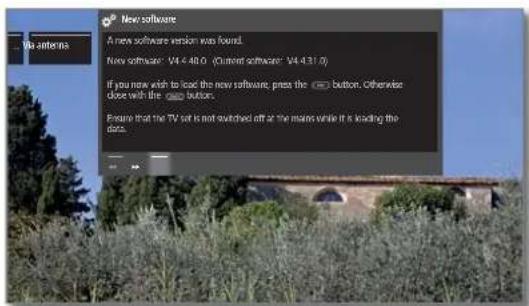
Verder start het laden van de nieuwe software.

Of:
BACK: wizard beëindigen.
De update wordt niet uitgevoerd.
Nieuw softwarepakket laden

De software wordt in verschillende stappen geladen. Het totale laad- en programmeerproces kan 50 minuten durch.
Schakel het tv-toestel tijdens het download- en installatieproces niet uit met de netschakelaar.
Na de update schakelt het tv-toestel automatisch uit en vervolgens weer in.
i Afhankelijk van de geïnstalleerde software is het mogelijk dat het apparaat na een update niet automatisch uitschakelt. Controleer daarom de update-voortgang.
Na het opnieuw inschakelen van het tv-toestel wordt een bericht woergegeven.

Uw tv-toestel controleert met regelmatige tussenpozen of er op het internet een nieuwere software beschikbaar is dan de op het tv-toestel geïnstalleerde software. Wanneer dat het geval is, kunt u zich daarover laten informeren d.m.v. een schermmelding.
1 Om over nieuwe software geïnformeerd te worden, moet het TV-toestel verbonden zij met het internet.
1 Het punt over nieuwe software informeren kan eventueel aan het einde van de eerste ingebruikname in/-uitgeschakeld worden.
Informatie over nieuwe software in-/uitschakelen


HOME: Weergave Home oproepen.
◀ ▶ ▲ ▼ Systeeminstellingen markeren, OK systeeminstellingen oproepen.
▼ ▲ Bediening markeren,
▶ naar volgende kolom wisselen.
- Software-update markeren,
- naar volgende kolom wisselen
- ▲ Via internet markeren,
▶ naar volgende kolom wisselen.
Over nieuwe software informeren markeren.
naar volgende kolom wisselen.


▼▲ ja / Nee selecteren, OK Overnemen.
Nieuwe software gevonden
Bij het menupunt over nieuwe software informeren is ja geselecteerd (zie linker kolom).
Wanneer het tv-toestel bij de controle een nieuwe softwareversie heeft gevonden, wordt u daarover geïnformeerd d.m.v. van een scherm-melding.

▲▼ Gewenste procedure selecteren.
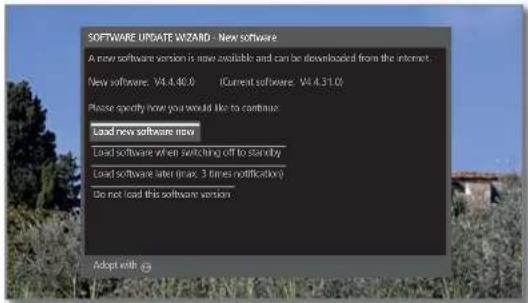
Software nu De nieuwe tv-software wordt na bevestiging laden gedownload van het internet en geinstalleerd.
Software bij het uitschakelen (in standby) De software wordt na de volgende uitschakeling van het tv-toestel in de standbymodus geladen en geinstalleerd. Het lampje in het bedieningsoog brandt tijdens de updates blauw.
Het tv-toestel mag vóór het einde van het downloadproces (lampje van het bedieningsoog brandt wit) niet met de netschakelaar worden uitgeschakeld!
Software later laden (max. 3 keer melden) Het laden van de software wordt naar een later tijdstip verschoven. De verwijzing naar de nieuwe software wordt bij de volgende inschakeling van het tv-toestel opnieuw weergegeven.
Nadat het laden driemaal werd uitgesteld, wordt de melding pas weer getoond bij een volgende softwareversie.
Deze De nieuwe software wordt niet geladen. De softwareversie schermboodschap wordt pas opnieuw weorgogeven netladen voor de volgende softwareversie.

Selectie bevestigen.
Loewe bild
Gebruikershandboek
Systeminstellingen
Bediering
OSD beeldscherm
In dit menu kunt u de verschillende instellingen met betrekking tot OSD elementen doorvoeren.
Menu OSD beeldscherm oproepen


HOME: Weergave Home oproepen.
◀ ▶ ▲ ▼ Systeeminstellingen markeren, OK systeeminstellingen oproepen.
▼ ▲ Bediening markeren.
- naar volgende kolom wisselen.
▼ ▲ andere ... markeren,
- andere instellingen oproepen.
▼ ▲ OSD beeldscherm markeren.
▶ naar volgende kolom wisselen.

◀ ▶ ▲ ▼ Gewenste instelling selecteren en wijzigingen doorvoeren.
OK Instellingen overnemen.
Instelmogelijkheden in het menu OSD-beeldscherm:
| Weergaveduur | Hier stelt u de duur van de weergave van OSD-elementen in, bijv. voor het volume of voor de zendernaam bij een verwisseling van zender. |
| Volumeweer-gave | Hier kunt u instellen of een volumewijziging ook optisch op het scherm moel worden weergegeven. |
| Automatische info | Hiermee kunt u de zichtbaarheid van de tekst voor de zojuist geselecteerde menuoptie in-/uitschakelen. |
| Toes-informatie | Als hierjais ingesteld, wordt samen met de tv-statusweergave de beschikbaarheid van speciale afstandsbedieningstoetsen weergegeven. |
| Permanente tijd-woergave | De lijd kan permanent worden weergegeven. Hij blijft zichtbaar zolang er geen andere schermtekst wordt woergcgeven. |
| Autom.HDMI opmerking | Als hierjais ingesteld, wordt er telkens een opmerking over de aangepaste werkwijze van de afstandsbediening getoond, wanneer u omschakelt naar een HDMI-programmaplaats waarop eenDigital Link HD-compalibel toestel is aangesloten. |
| Bovenste infoweergave | Hiermee kunt u de bovenste extra invoeging in de statusweergave bij het wisselen van zender active-ren-c.q.de-activeren. |
| Aanwijzing „Geen signaal“ | Hier kunt u de weergave van „Geen signaal“ onderdrukken. |
| Uitschakel-gordijn | Hier kunt u vastleggen of een uitschakelingsprocedure wordt gebruikt (0 = geen procedure) en hoe lang het duurt voordat de tv uitgeschakeld wordt. |
| Radiobocld-scherm | Als hieraanis ingesteld, blijft het beeldscherm in Radio-modus permanent ingeschakeld. BijUit na 30 sec./1 min./2 min. wordt het beeldscherm uitgeschakeld. |
Tijd en datum
Tijd en datum worden normaal automatisch door het tv-toestel zelf vastgelegd. Als de gegevens niet aanwezig zijn of ontbreken, kunt u dit via het menu Tijd en datum aanpassen.
Tijd en datum oproepen


HOME: Weergave Home oproepen.
◀ ▶ ▲ ▼ Systeeminstellingen markoren, OK systeeminstellingen oproepen.
▼ ▲ Bediening markeren.
▶ naar volgende kolom wisselen.
▼ ▲ andere ... markeren.
- andere instellingen oproepen.
▼ ▲ Tijd en datum markeren,
▶ naar volgende kolom wisselen.

Gewenste instelling selecteren en wijzigingen doorvoeren.
OK Instellingen overnemen.
Instelmogelijkheden in het menu Tijd en datum:
| Gegevens-verzameling | Wanneer u de invoer van Tijd en datum handmatig moet instellen, schakelt u de automatische instelling hier uit. |
| Tijdzone | Met wereldtijd wordt de huidige tijd op de pulverid-aan aangeduid. De tijdverschuiving ten opzichte van deze tijd wordt in uren (-11 tot +13) vermeld. |
| Omschakeling zomer-/wintertijd | Wanneer or in uw land een zomertijd is, dient u hierja te kiezen. |
| Begin zomertijd | Geef de datum aan waarop de zomertijd begint, als die van de automatisch berekende datum afwijkt.■ alleen mogelijk, wanneer zomertijd - ja is geselecteerd. |
| Einde zomertijd | Geef de datum aan waarop de zomertijd eindigt, als die van de automatisch berekende datum afwijkt.■ alleen mogelijk, wanneer zomertijd - ja is geselecteerd. |
| Tijd | Voer de tijd (00:00 tot 23:59) met de cijfertoetsen van de afstandsbediening in.■ alleen mogelijk, wanneer Gegevensverzameling-uit, of automatisch geen tijd wordt ingesteld. |
| Datum | Voor de datum (dag.maand.jaar) in met de cijfertoetsen van de afstandsbediening.■ alleen mogelijk, wanneer Gegevensverzameling-uit, of automatisch geen tijd wordt ingesteld. |
Loewe old
Gebruikershandboek
Systeminstellingen
Bediering
DVB-instellingen
U kunt algemene voorinstellingen voor DVB-zenders doorvoeren.
DVB-instellingen oproepen

HOME: Weergave Home oproepen.
◀ ▶ ▲ ▼ Systeeminstellingen markeren, OK systeeminstellingen oproepen.
- Bediening markeren,
- naar volgende kolom wisselen.
- andere ... markeren,
- andere instellingen oproepen.
▶ ▲ DVB-instellingen markeren,
▶ naar volgende kolom wisselen.
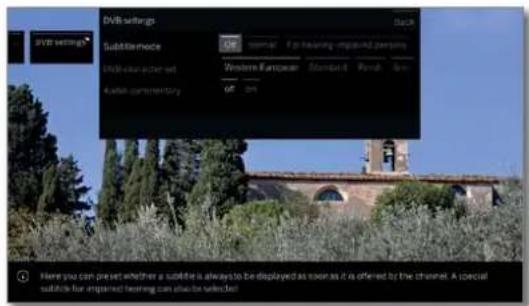
Toelichtingen bij de DVB-instelmogelijkheden:
Onder- titelings- modus Hier kunt u instellen of er altijd ondertiteling moet worden weergegeven als ze door de zender wordt aangeboden.
Daarbij kan ook een speciale ondertiteling voor gehoorgestoorden worden geselecteerd. Ondertiteling wordt niet door alle zenders aangeboden. Veel zenders bieden uitsluitend ondertiteling aan via teletekst.
DVB- Kies de DVB-tekenreeks zo dat de uitzendingtitels van tekenrecks uw voorkurzenders of de teksten van uw CA-module correct worden weergegeven.
Audio- commentaar U kunt vooraf instellen of u altijd - voor zover aangeboden door de zender - een bijkomend, speciaal audiocommentaar voor slechtzienden wenst te horen, waarmee de handeling wordt toegelicht.
Beeld in beeld (PIP)
Formaat PIP-beeld instellen

HOME: Weergave Home oproepen.
◀ ▶ ▲ ▼ Systeeminstellingen markeren, OK systeeminstellingen oproopen.
- Bediening markeren.
- naar volgende kolom wisselen.
- andere ... markeren,
- andere instellingen oproepen.
▼▲ PIP markeren. ▶ naar volgende kolom wisselen.

◀ ▶ ▲ ▼ Gewenste instelling selecteren en wijzigingen doorvoeren.
OK Instellingen overnemen.
Toelichtingen bij de instelmogelijkheden in het PIP-menu:
Grootte U kunt kiezen of u een zichtbaar tweede beeld (beeld-in-beeld) klein of groot wilt weergeven.
Positie Hier kunt u de positie van het weergegeven tweede beeld (beeld in beeld) instellen. Het tweede beeld kunt u rechtsboven, linksboven, rechtsonder en linksonder positioneren.
Modus Hier kunt u de PIP-functionaliteit tussen standaard-PIP en iPIP omschakelen.
■ Het menu-item IPIP is bij toestellen zonder Dual-Channel ^1 en bij de selectie van een AV-interface (HDMI etc.) niet beschikbaar.
Loewe bild
Gebruikershandboek
Systeminstellingen
Bediering
DR+
In het Digitale Recorder-menu kunt u eigen instellingen doorvoeren.
Instellingen voor de Digital Recorder oproepen


HOME: Weergave Home oproepen.
◀ ▶ ▲ ▼ Systeeminstellingen markeren, OK systeeminstellingen oproepen.
▼ ▲ Bediening markeren, ▶ naar volgende kolom wisselen.
- andere ... markeren, - andere instellingen oproepen.
- ▲ DR+ markeren. ▶ naar volgende kolom wisselen.
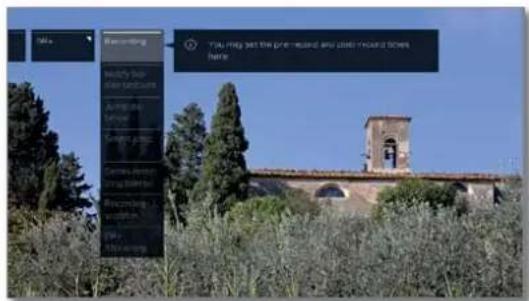
▶▲ Gewenste instelling markeren. ▶ naar volgende kolom wisselen.
▼▲ Instellingen doorvoeren. OK instelling bevestigen.
Toelichtingen bij de DR+ instelmogelijkheden
Opname
Voor timeropnamen van tv-programma's zonder automatische tijdcontrole kan er een voor- en een nalooptijd worden ingesteld. Daardoor wordt het risico dat er gedeelten van de uitzending niet opgenomen worden, omdat het vroeger begon en/ of omdat het later eindigde verkleind.
Fabrieksinstelling: voorlooptijd: 1 min, nalooptijd: 5 min.
Over overslaan fragment markeren informeren
Als er bij een archiefopname een passage werd onderdrukt, kunt u ervoor zorgen dat er bij het overslaan van een onderdrukte passage een melding op het scherm verschijnt.
Fabrieksinstelling: ja.
Sprong- afstand
Standaardsprongafstand (in minuten) instellen, d.w.z. de afstand van de sprong voorwaarts of achterwaarts in de film wanneer de toets ◀ of ▶ eventjes wordt ingedrukt.
Fabrieksinstelling: 2 min.
Smart Jump Bij geactiveerde Smart Jump-modus kunt u naar een gewonste plaats springen door afwisselend te drukken op de toetsen ▶ en ◀ en de sprongafstand te halveren. Na iedere 3e sprong in dezelfde richting wordt de sprongafstand verdubbeld (tot maximaal 8 minuten).
Als de modus op uit staat, springt u met de toetsen ▶ en ◀ altijd met dezelfde, op dat ogenblik ingestelde sprongafstand (tijd).
Fabrieksinstelling: aan.
Serie-opnametolerantie Met de serie-opnametolerantie wordt voorkomen dat eenzelfde aflevering van een serie die een paar opname-tolerantie keer per dag wordt uitgezonden, tweemaal wordt opgenomen.
Een met het opnametype Serie geprogrammeerde uitzending wordt alleen opgenomen, wanneer deze begint in het aangegeven tijdsinterval (starttijd + serie-opnametolerantie).
Voer met de cijfertoetsen van de afstandsbediering de tijd in (steeds twee cijfers invoeren voor 01 tot 60 Min).
Fabrieksinstelling: ± 30 min.
Ondertiteling opnemen
Kies hier of ondertitels bij DVB-zenders in continu- modus eveneens moeten worden opgenomen.
Fabrieksinstelling: Nee ^1 .
DR+ Hier worden alle instellingen uitgevoerd om de films van het eigen DR-archief via het thuisnetwerk beschikbaar te stellen ^12 voor andere LOEWE-tv-toestellen of UPnP-clients, of omgekeerd om de DR-archieven van andere LOEWE-tv-toestellen zelf te kunnen gebruiken.
Meer informatie op de volgende pagina.
Loewe bild
Gebruikershandboek
Systeminstellingen
Bediering
Instellingen voor DR+ streaming oproepen
i De DR+-instellingen zijn opgeroepen (zie vorherige pagina).

▼ ▲ DR+ Streaming markeren,
- naar volgende kolom wisselen.

▶ naar volgende kolom wisselen.
▼ ▲ Instellingendoorvoeren,
OK instelling bevestigen.
Toelichtingen bij de DR+ Streaming-instelmogelijkheden
DR+ archief met andere loestellen delen ^1
Geef hier aan of de opgenomen uitzendingen in het DR+ archief van uw tv-toestel mocten worden vrijgegeven voor weergave op andere tv-toestellen (serverfunctie).
Vrijgoggeven uitzendingen kunnen ook op andere UPnP-AV-clients in netzelfde netwerk worden weergegeven.
Andere archieven meegebruiken
Bij de instelling "ja" kunt u via het archief ook opnames bekijken van andere tv-toestellen die films in het thuisnetwerk vrijgeven (client-functie).
Gestarte „Follow me“- opnamen melden
Uw tv-toestel kan een melding geven wanneer er op een ander tv-toestel in uw netwerk een Follow me-opname werd gestart die u op dit tv-toestel kunt bekijken.
DR + toestel- groepnaam
Geef een naam voor uw tv-toestelgroep op. Door middel van verschillende groepsnamen kunt u uw tv-toestellen, indien nodig, onderverdelen. Tv-toestellen kunnen alleen gegevens uitwisselen, wanneer ze dezelfde toestelgroepsnaam hebben.
IP-poort-nummer
Het IP-poortnummer wordt in de fabrick ingesteld. Het hoeft normaal niet worden gewijzigd.
Standaardteletekst
In het menu Standaardteletekst kunt u de teletekst configureren.
Teletekstinstellingen oproepen
HOME

HOME: Weergave Home oproepen.
◀ ▶ ▲ ▼ Systeeminstellingen markeren. OK systeeminstellingen oproepen.
- Bediening markeren,
- naar volgende kolom wisselen.
- andere ... markeren.
- andere instellingen oproepen.
- ▲ Standaardteletekst markeren, ▶ naar volgende kolom wisselen.

Toelichtingen bij de instelmogelijkheden standaardteletekst
Tekenset Teletekst-tokenset kan op andere talen worden ingesteld (Russisch, Grieks, Pools en Turks).
Loewe bild
Gebruikershandboek
Systeminstellingen
Bediering
HbbTV
Hier kunt u alle instellingen voor de HbbTV-modus uitvoeren.
Instellingen HbbTV oproepen


HOME: Weergave Home oproepen.
◀ ▶ ▲ ▼ Systeeminstellingen markeren. OK systeeminstellingen oproepen.
- Bediening markeren.
- naar volgende kolom wisselen.
- andere ... markeren,
- andere instellingen oproepen.
HbbTV markeren, ▶ naar volgende kolom wisselen.
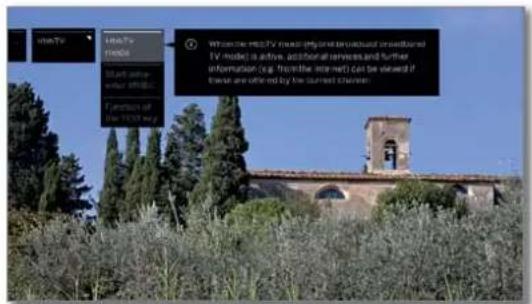
▶ Gewenste instelling markeren,
▶ andere instellingen oproepen.
▼▲ Instellingen doorvoeren,
OK instelling bevestigen.
Wanneer de HbbTV-modusactiefis (fabrieksinstelling), kunt u bovend en meerwaardeaanbiedingen en extra informatie bekijken (bijv. ook van het internet), voor zover dat wordt aangeboden door de bekeken zender.
Startgedrag van HbbTV-zencers
Bij HbbTV-modus → aan kunt u aangoven of een beschikbare HbbTV-applicatie automatisch na het veranderen van zonder moet worden geladen of manueel na het eerste indrukken van de rode kleurtoets.
Het startgedrag kan hier voor tv- en radiozenders worden ingesteld.
i Na het laden van de HbbTV-applicatie verschijnt er een schermmelding waarvan de inhoud afhangt van de betreffende programma-aanbieder.
Functie van de TEXT-toets
Bij de instelling Standaardteletekst eerst (fabrieksinstelling) wordt met de eerste druk op de TEXT-toets de standaardteletekst geopend. Wannoor u nogmaals op de TEXT-toets drukt, verschijnt de MediaTek. U keert terug naar het tv-beeld door de toets TEXT een derde maal in te drukken.
De toets TEXT gedraagt zich omgekeerd, wanneer MediaText eerst werd geselecteerd.
1 Athankelijk van de programma-aanbieder is het in bepaalde gevallen niet mogelijk MediaText direct op te roopen. MediaTek moet dan via de HbbTV-applicatie worden geopend.
Functie van de Sterretjes-toetsen
U kunt de Sterretjes-toetsen op de afstandsbediening een bepaalde functie geven (App-Galerij, beeld/geluidmenu, luistermodus). De gekozen functie wordt dan direct getoond door lang (ca. 2 sec.) de knop in te drukken.
U kunt door kort op de stertoets te drukken nog steeds favorieten opslaan.
Instellingen Sterretjes-toetsen oproepen

■ Standaardinstelling: App-galerij oproepen.
HOME: Weergave Home oproepen.

◀ ▶ ▼ ▲ Systeeminstellingen selecteren, OK systeeminstellingen oproepen.
▼ ▲ Bediening selecteren,
▶ Naar volgende kolom wisselen.
▼ ▲ andere ... selecteren,
- andere instellingen oproepen.
- ▲ Functie ☆ -knop selecteren, ▶ Naar volgende kolom wisselen.

▼ ▲ Functie selecteren. OK Overnemen.
Loewe bild
Gebruikershandboek
Systeminstellingen
Bediering
Tv draaien
Hier kunt u voor een aangedreven draaivoet van Loewe het draalbereik instellen en de uitschakelpositie van uw tv-toestel bepalen.
Om een motordraaivoet te kunnen aansluiten heeft u de aansluiting Motor Unit nodig. Deze bevindt zich aan de achterzijde van uw tv-toestel ^1 .
De menuoptie Tv draaien verschijnt alleen, wanneer de opstelling met de aangesloten, gemotoriseerde draaivoet wordt gebruikt.
Instellen van het zwenkbereik (zwenkwizard)
Met de zwenkassistent kunt u het zwenkbereik (maximaal +/-45 graden) van het tv-toestel vastloggen door de uiterste rechter- en linkeraanslag in te stellen.


HOME: Weergave Home oproopen.
◀ ▶ ▲ ▼ Systeeminstellingen markeren, OK systeeminstellingen oproepen.
▼ ▲ Bediening markeren,
▶ naar volgende kolom wisselen.
▼ ▲ andere ... markeren.
- andere instellingen oproepen.
▼ ▲ Tv draaien markeren,
- naar volgende kolom wisselen.
▶ Basisinstelling selecteren.
▶ basisinstelling oproepen.

Draai uw tv-toestel zover naar rechts als de installatieplaats van uw toestel het toelaat. Dit is voortaan de uiterst rechterdraaipositie.
▶ Verder.
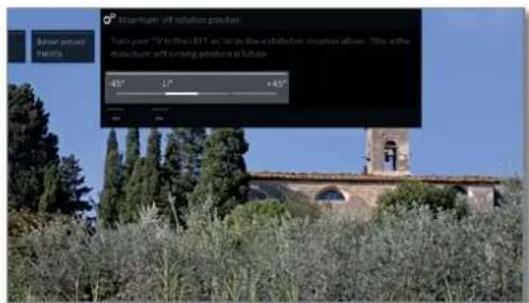
Draai uw tv-toestel zover naar links als de installatieplaats van uw toestel het toelaat. Dit is voortaan de uiterst linkerdraaipositie.
▶ Assistent beëindigen.
Uitschakelpositie opslaan
Hier bepaalt u welke positie het tv-toestel moet innemen, wanneer het wordt uitgeschakeld. Om ervoor te zorgen dat het tv-toestel bij het uitschakelen de vastgelegde uitschakelpositie inneemt, moet de uitschakelpositie geactiveerd zijn (zie hieronder).


HOME: Weergave Home oproepen.
◀ ▶ ▲ ▼ Systeeminstellingen markeren, OK systeeminstellingen oproepen.
▼ ▲ Bediening markeren,
- naar volgende kolom wisselen.
▼ ▲ andere ... markeren,
- andere instellingen oproepen.
▼ ▲ Tv draaien markeren,
▶ naar volgende kolom wisselen.
◀ ▶ Uitschakelpositie opslaan selecteren.
- uitschakelpositie opslaan oproepen.

▶ Dialoogvenster voor het instellen van de nieuwe uitschakelpositie oproepen.

◀ ▶ Gewenste uitschakelpositie instellen.
De uitschakelpositie kan alleen binnen het ingestelde draalbereik (zie linkerkolom) worden vastgelegd.

▶ Assistent beëindigen.
Uitschakelpositie activeren
Als het tv-toestel met de aan/uit-toets op de afstandsbediening of met de in/uitschakeltoets van het bedieningsoog wordt uitgeschakeld, draaith het zich automatisch in de vastgelegde uitschakelpositie. Bij het inschakelen wordt opnieuw de laatst ingestelde positie ingenomen.

HOME: Weergave Home oproepen.

◀ ▶ ▲ ▼ Systeeminstellingen markeren, OK systeeminstellingen oproepen.
▼ ▲ Bediening markeren,
▶ naar volgende kolom wisselen.
▼ ▲ andere ... markeren.
- andere instellingen oproepen.
▼ ▲ Tv draaien markeren,
▶ naar volgende kolom wisselen.
▼ ▲ Uitschakelpositie activeren selecteren.
- Naar de menuregel daaronder wisselen.
▼ ▲ ja selecteren,
OK overnemen.
Loewe bild
Gebruikershandboek
Systeminstellingen
Bediering
Aanstand instellen
Hier kunt u instellen gedurende welke periode uw tv-toestel in een bepaalde aanstand staat. De voorgestelde tijden en de stand kunt u zelf wijzigen.


HOME: Weergave Home oproepen.
←→▲▼ Systeeminstellingen markeron, OK systeeminstellingen oproepen.
- Bediening markeren. - naar volgende kolom wisselen.
- andere ... markeren, - andere instellingen oproepen.
▼ ▲ Tv draaien markeren, ▶ naar volgende kolom wisselen.
Aanstand instellen selecteren, uitschakelpositie opslaan oproepen.

Gewenste instelling selecteren en wijzigingen doorvoeren..
OK instellingen overnemen. » Assistent beeindigen.
0-Positie aanpassen
Hier kunt u de 0-stand van het tv-toestel instellen.


HOME: Weergave Home oproepen.
◀ ▶ ▲ ▼ Systeeminstellingen markeren, OK systeeminstellingen oproepen.
- Bediening markeren. - naar volgende kolom wisselen.
- andere ... markeren, - andere instellingen oproepen.
▼ ▲ Tv draaien markeren. ▶ naar volgende kolom wisselen.
- 0-Positie aanpassen selecteren, - uitschakelpositie opslaan oproopen.

- De gewenste instelling selecteren en wijzigingen doorvoeren. - Assistent beeindigen
Beeldschermkinematica
1 Alleen bij toesteltypes bild 9 en bild 7.
De Loewe-tv-toestel-types bild 9 en bild 7 zijn uitgerust met een kinematica, die de TV bij aan- en uitschakelen naar boven of naar beneden beweegt, waardoor de luidsprekerafdekking te voorschijn komt of wordt verborgen.
Let erop dat er geen externe kracht tegen de beweging in mag gaan die het proces zou kunnen verhinderen. U hebt de mogelijkheid om via het menu de positie van de kinematica vast te stellen of om de functie te deactiveren.
Instellingen Beeldschermkinematica oproepen


HOME: Weergave Home oproepen.
◀ ▶ ▼ ▲ Systeeminstellingen selecteren, OK Systeeminstellingen oproepen.
- Bediening selecteren. - Naar volgende kolom wisselen.
- andere ... selecteren, - andere instellingen oproepen.
- Beeldschermkinematica selecteren. OK oproepen.

Gewenste instelling selecteren. OK Selectie bevestigen.
aan Bepaal hier of u het beeldscherm elke keer dat het uit, luidspreker aan en uit wordt gezet beweegt of dat het in vaste zichtbaar positie moet blijven.
uit, luidspreker verborgen
Transporteren
Voor u het tv-toestel transporteert, stelt u in het menu van de beeldscherm-kinematica in (zie boven), dat de luidspreker na het uitschakelen van het tv-toestel zichtbaar is. Het beeldscherm bevindt zich dan in de hoge stand. Fixeer het beeldscherm in deze positie met de transportveiligheidsschroef.
Bovendien wordt aanbevolen de originele stabilseringsonderdelen ter bescherming voor beschadigingen aan te brengen. Uw winkel stelt u desgewenst alle verpakkingsmaterialen ter beschikking.
Loewe bild
Gebruikershandboek
Systeminstellingen
Bediering
Vaste schijf
Vaste schijf controleren ^1
Een keer per jaar of wanneer er zich bij het starten van opnames problemen voordoen (bijv. bij de overgang naar de uitgestelde weergave), moet er een controle van de ingebouwde vaste schijf worden uitgevoerd.
Vaste schijf-instellingen oproepen


HOME: Weergave Home oproepen.
◀ ▶ ▲ ▼ Systeeminstellingen markeren, OK systeeminstellingen oproepen.
- Bediening markeren. - naar volgende kolom wisselen.
- andere ... markeren, - andere instellingen oproepen.
▶ ▲ Vaste schijf markeren, ▶ naar volgende kolom wisselen.
▼ ▲ Ingebouwde controleren markeren, OK oproepen.
Er wordt een waarschuwing weergegeven.
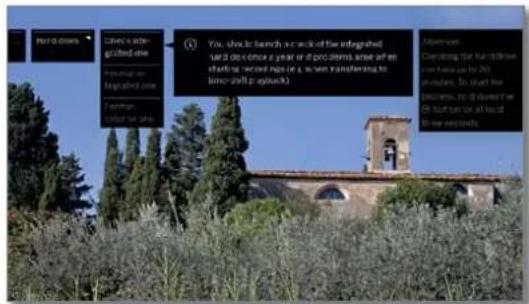
OK Druk voor het starten van de controle ten minste gedurende drie seconden de knop in.
Of: BACK: Proces annuleren.
Een controle van de vaste schijf kan tot 20 minuten in beslag nemen. Schakel het tv-toestel gedurende de controle van de vaste schijf in geen geval uit.
Na de controle verschijnt er een schermboodschap met het resultaat van de controle en eventueel met aanwijzingen voor het verhelpen van problemen.
Hottv-toestel moet na de controle van de vaste schijf worden uitgeschakeld en vervolgens weer worden ingeschakeld.
Vaste schijf formatteren
Wanneer er bij de controle van de vaste schijf (zie linkerkolom) problemen worden vastgesteld, kan een formattering eventueel uitkomst bieden.
Bovendien kunt u met een formattering snel en eenvoudig alle gegevens van de vaste schijf wissen.
Let op!
Bij het formatteren van de vaste schijf worden alle erop opgeslagen gegevens gewist! De op de interne ^3 harde schijf opgeslagen zonder-logos worden gewist en alleen bij actieve Internetverbinding weer opnieuw getoond.


HOME: Weergave Home oproepen.
◀ ▶ ▲ ▼ Systeeminstellingen markeren. OK systeeminstellingen oproepen.
- Bediening markeren, - naar volgende kolom wisselen.
- andere ... markeren. - andere instellingen oproepen.
- ▲ Vaste schijf markeren. ▶ naar volgende kolom wisselen.
- Ingebouwde formatteren of Extern format- teren markeren, OK oproepen.
Er wordt een waarschuwing weergegeven.

OK Druk voor het starten van de formattering ten minste gedurende drie seconden op de knop.
Of: BACK: Proces annuleren.
Schakel het tv-toestel gedurende de formattoring van de vaste schijf in geen geval uit.
Na de formattering verschijnt er een schermboodschap met het resultaat van de formattering en eventueel met aanwijzingen voor het verhelpen van problemen.
1 Het tv-toestel moet na de formattering van de vaste schijf worden uitgeschakeld en vervolgens weer ingeschakeld.
Opmerking over de formattering van externe USB-vaste-schijven:
Het tv-toestel ondersteunt de beide bestandssystemen van de harde schijven FAT 32 en NTFS.
Externe harde schijven worden op het TV-toestel met volledige capaciteit geformatteerd in het bestandssysteem FAT32.
Bij FAT32 is de maximale omvang van een bestand 4 GB.
Voor gebruik op zowel het TV-toestel als op de PC adviseren we de harde schijf via de PC in NTFS te formatteren.
Loewe bild
Gebruikershandboek
Systeminstellingen
Bediering
Export logfile
Voor de oplossing van problemen kan een logboekbestand aan de service beschikbaar gesteld worden. Het logboekbestand kan op een usb-opslagmedium worden geëxporteerd of handmatig of automatisch per internet worden verzonden.
1 Het verzenden van het logboekbestand via internet kan alleen plaatsvinden bij een bestaande online verbinding.
De verzonden gegevens zijn anoniem en puur technisch van aard zonder referentie naar persoon, woonplaats of IP-adres. De browsergeschiedenis of inloggegevens worden niet opgeslagen of verzonden.
De fout wordt pas gericht verwerkt, wanneer de gebruiker zich actief met het referentienummer (zie kolom rechts) bij de Loewe-service meldt en daar het tijdstip en de fout opgeeft.
Logboekbestand exporteren oproepen


HOME: Weergave Home oproepen.
◀ ▶ ▼ ▲ Systeeminstellingen selecteren, OK systeeminstellingen oproepen.
▼ ▲ Bediening selecteren.
▶ Naar volgende kolom wisselen.
▼ ▲ andere ... selecteren,
- andere instellingen oproepen.
▼▲ Export logfile selecteren.
▶ Naar volgende kolom wisselen.

▶ ▶ ▶ Selecteer Ik ga akkoord, wanneer u akkoord gaat met de privacyverklaring. OK Selectie bevestigen.

Bij de selectie Via internet:
◀ ▶ ▲ ▼ Log-files nu exporteren selecteren, OK selectie bevestigen.
Hiermee worden alle opgeslagen logboekbestanden naar de Loewe-server verzonden. Na het succesvol verzenden wordt een referentienummer getoond, die u bij vragen als referentie kunt gebruiken.
Bij de selectie Via USB
Doel selecteren, indien meerdere USB-opslagmedia aanwezig zijn.
Grootte van het logbestand selecteren. U kunt klezen tussen Normaal en omvan-grijk.
◀ ▶ ▲ ▼ Exporteren selecteren, OK selectie bevestigen.
1 Voor u de USB-stick verwijdert, moet u deze loskoppelen van het tv-toestel door Afmelden, om te voorkomen dat er data verloren gaan.
Bij de selectie Instellingen:

Autom. Hiermee activeert/deactiveert u de automatische export van het problemenbestand, zodra een probleemsituatie zich voordoet.
Bij instelling een wordt het bestand automatisch naar de Loewe-server verzonden en daar opgeslagen zodra een probleemsituatie zich heeft voorgedaan.
Loewe bild
Gebruikershandboek
Systeminstellingen
Multimedia / Netwerk
Multimedia/Netwerk
Onder het punt Multimedia/Netwerk kunt u alle multimedia- en net-werkinstellingen voor uw TV-toestellen instellen.
Multimedia/Netwerk oproepen


HOME: Weergave Home oproepen.
◀ ▶ ▲ ▼ Systeeminstellingen markeren, OK systeeminstellingen oproepen.
- ▲ Multimedia/Netwerk markoren. ▶ naar volgende kolom wisselen.
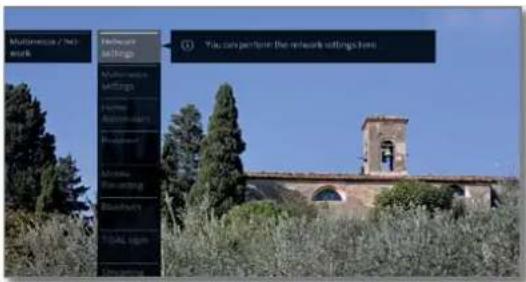
▶▲ Gewenste menuoptie selecteren, ▶ naar volgende kolom wisselen.
Uitleg bij de instelmogelijkheden in het menu Multimedia/netwerk:
Netwerkin- stellingen Hier kunt u alle netwerkinstellingen uitvoeren. Meer informatie kunt u vinden in hoofdstuk Sys- teeminstellingen, paragraaf Multimedia/Net- werk – Netwerkinstellingen.
Multimediainstellingen Hier kunt u alle multimedia-instellingen instellen. Meer informatie kunt u vinden in hoofdstuk Systeminstellingen, paragraaf Multimedia/Netwerk – Multimediainstellingen
Home Automation Hier kunt u instellingen voor een eventueel aanwezige thuisbesturingsserver instellen. Meer informatie kunt u vinden in hoofdstuk Systeeminstellingen, paragraaf Multimedia/Netwerk – Home Automation.
Renderer Hier kunt u toestomming geven aan externe apparaten om via een app toegang te hebben tot uw televisie (renderer), om daar de inhoud weer te geven. Meer informatie kunt u vinden in hoofdstuk Systeeminstellingen, paragraaf Multimedia/Netwerk – Renderer.
Mobile Met deze functie kunt u de opnames op uw TV pro- Recording programmeren van buiten uw thuisnetwerk. Meer informatie kunt u vinden in hoofdstuk Sys- teeminstellingen, paragraaf Multimedia/Net- werk – Mobile Recording.
Bluetooth Hier kunt u de Bluetooth-functie van uw tv-toestel activeren. Daarmee kunt u andere Bluetooth-apparaten dan uw TV gebruiken voor weergave. Bovendien kunt u een Bluetooth-koptelefoon gebruiken om het geluid van de TV weer te geven.
Meer informatie kunt u vinden in hoofdstuk Systeeminstellingen. paragraaf Multimedia/Netwerk - Bluetooth.
TIDAL login TIDAL is een streaming service met meer dan 40 miljoen titels. Ukunt zich aanmelden op TIDAL.com.
Streaming-serverbeschikbaarheid Voer hier de periode in gedurende welke uw televisie na de laatste actieve streaming (DR+, DLNA) nog voor andere streaming beschikbaar dient te blijven. De periode begint steeds weer opnieuw na het laatste gebruik door andere apparaten.
Loewe bild
Gebruikershandboek
Systeminstellingen
Multimedia / Netwerk
Netwerkinstellingen
Onder Netwerkinstellingen kunt u de instellingen voor uw netwerkadapter gebruiken.
Netwerkinstellingen oproepen


HOME: Weergave Home oproepen.
Systeeminstellingen markeren, OK systeeminstellingen oproepen.
- Multimedia / Netwerk markeren, - naar volgende kolom wisselen.
- ▲ Netwerkinstellingen markeren, ▶ Naar volgende kolom wisselen.

- ▲ Gewenste menuoptie selecteren. - naar volgende kolom wisselen.
Toelichtingen bij de instelmogelijkheden in het menu Netwerk:
Netwerk Hier begint de netwerkwizard die u door alle noodzakelijke instellingen voor uw netwerk leidt (zie rechterkolom).
Toestelnaam Geef uw tv-toestel een naam waarmee het ondubbelzinnig wordt geldentificeerd in het netwerk.
Proxyserver Instellingen voor het gebruik van een proxyserver uitvoeren. De proxyserverwizard wordt opgeroepen. Meer informatie kunt u vinden in hoofdstuk Systeeminstellingen, paragraaf Multimedia / Netwerk - Proxyserver.
TV inschakelen via LAN/WLAN Hiermee legt u vast of uw TV benaderd mag worden via LAN/WLAN als deze in standby staat. Hierdoor kan bijv. uw TV ingeschakeld worden. Houd er rekening mee dat hierdoor een hoger energieverbruik nodig is in standby-modus.
Na uitschakeling van het tv-toestel in de standbymodus duurt het minimaal 30 seconden totdat het tv-apparaat weer een signaal (Wake op LAN/WLAN) voor inschakeling via LAN/WLAN kan ontvangen.
1 Indien u de TV wenst aan te zetten via de Loewe app doormiddel van de Wake on WLAN moet u een permanente encryptie via WPA2 configureren in de router, WPA/WPA2 mag niet gebruikt worden.
Netwerk
De wizard netwerk leidt u door alle benodigde instellingen die met uw netwerk te maken hebben. In het begin ziet u de actuele netwerkstatus.
Netwerk-status
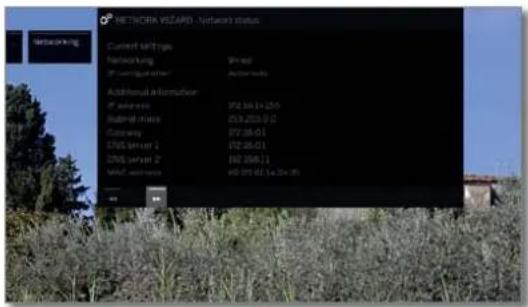
▶ Verder naar de volgende stap.
Veiligheids- kennisgeving
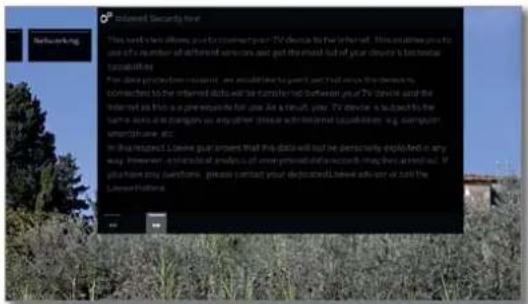
▶ Verder naar de volgende stap.
Netwerk- toegang selecteren
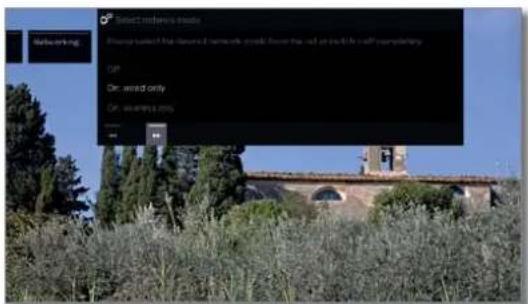
- Netwerktoegang selecteren. Selecteer hoe u uw tv-toestel met het netwerk wilt verbinden. OK Selectie bevestigen.
Uit Schakelt alle beschikbare netwerkadapters van uw tv-toestel uit.
Aan. alleen Toegang tot het internet is alleen mogelijk via bij draadverbinding een netwerkkabel. De draadloze toegang wordt gedeactiveerd.
Aan, alleen draadloos Toegang tot het internet is alleen mogelijk via WLAN. De toegang via een netwerkkabel wordt gedeactiveerd.
Afhankelijk van welke netwerkbediening (draadloos, met kabel) wordt gekozen, verschijnen vervolgens de overeenkomstige instellingen.
Loewe bild
Gebruikershandboek
Systeminstellingen
Multimedia / Netwerk
Configuratie van de ingebouwde LAN-adapter
Als netwerkbediening werd een, uitsluitend met kabel geselecteerd.
IP-
configuratie
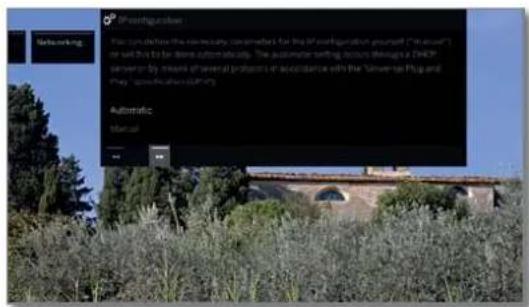
◀ ▶ Type IP-configuratie selecteren.
Automatisch
Automatische configuratie van het IP-adres via DHCP-server of via meerdere protocollen overeenkomstig de UPnP-specificatie (Inclusief DHCP).
Na de selectie IP-configuratie – Automatisch, verder naar netwerkstatus.
Manuee
Voer uw vaste IP-adres met de hand in.
Wanneer onder IP-configuratie manueel werd geselecteerd:
Manuele IP-
configuratie
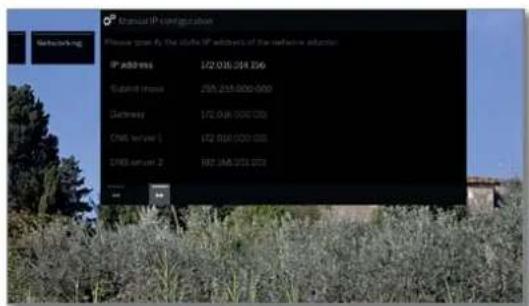


IP-, subnet-masker-, Gateway- en DNS-server-adressen achtereenvolgens met de dijfertoetsen van de afstandsbediening invoeren.

▶ Verder naar Netwerkstatus.
Netwerk-status

Nu ziet u opnieuw uw actuele netwerkstatus.

BACK: Assistent beeindigen.
Configuratie van de ingebouwde WLAN-Bridge-adapter
Als netwerkbediening werd een, uitsluitend draadloos geselecteerd. Het tv-toestel zoek nu naar een draadloze router.
Basisstation-selectle

Na beëindiging van het zoeken:

▲▼ Basisstation selecteren waarmee het tv-toestel verbinding moet maken.
OK Selectie bevestigen en verdern naar de invoer van het WLAN-wachtwoord..
Wanneer het gewenste basisstation niet werd gevonden:

◀ ▶ ▼ ▲ Opnieuw zoeken markeren.
OK zoeken naar draadloze routers herhalen.
Oder:

Basisstation handmatig invoeren markeren, OK SSID van het gewenste basisstation manueel invoeren, bijv. wanneer de SSID van het basisstation niet wordt overgedragen.
WLAN-wachtword

Het tv-toestel herkent automatisch de gebruikte codering en informcert u daarover. De ondersteunde coderingen kunt u vinden in het hoofdstuk Technische gegevens.
Indien uw draadloos netwerk ongecodeerd is: ga naar IP-configuratie.

▶ verder naar wachtwoordinvoer.
WLAN-wachtwoord opgeven.
Als u de WLAN-code niet kent, moet u contact opnemen met de netwerkbeheerder.
Bij WEP-codering vervolgens de
WEP-index selecteren.
OK verder naar IP-configuratie.
◀ ▶ Type IP-configuratie selecteren. Zie voor de verdere procedure van de netwerkwizard de linkerkolom onder IP-configuratie.
Loewe old
Gebruikershandboek
Systeminstellingen
Multimedia / Netwerk
Verklaring van de instellingen in de netwerkstatus:
Netwerk Toont het actuele verbindingstype (draadloos of bij draadverbinding).
IP- De geldende toewijzingsmethode voor het IP-adres configuratie van uw tv-toestel (automatisch of manueel).
IP-adres Uwhuidige IP-adres.
Subnet- (alleen bij IP-configuratie manueel)Uw manueel masker ingestelde subnet-masker-IP-adres
Gateway Het IP-adres van de gateway.
DNS-server1 Uw huidige DNS-server IP-adres.
DNS-server 2 Uw huidige tweede DNS-server IP-adres.
Netwerk- (alleen bij draadloze verbinding) SSID De naam van uw netwerk.
MAC-adres (alleen met draadverbinding) (tv) Geoft het vast in de hardware verankerde MAC-adres van de netwerkadapter met draadverbinding (LAN) van uw tv-toestel aan.
MAC-adres (alleen bij draadloze verbinding) (WLAN) Geeft het vast in de hardware verankerde MAC-adres van de draadloze netwerkadapter (WLAN) van uw tv-toestel aan.
Verbindingsstatus Verschaft u informatie over de actuele status van uw draadloze verbinding (instellingen bewaren, bezig met verbinden, aanmelding mislukt, basisstation niet bereikbaar, niet verbonden, verbinding gemaakt).
Verbindings- Geeft de signaalsterkte in een percentage aan. kwaliteit
Proxyserver
In de proxyserverassistent stelt u uw tv-toestel in voor de verbinding met een thuisnetwerk met proxyserver.
i De meeste thuisnetwerken vereisen geen proxyserver.
1 Wendt u bijonduidelijkheden in verband met de proxyserverinstellingen tot de administrator van uw thuisnetwerk.
Proxyserver gebruiken

Vermeld of in uw thuisnetwerk een proxyserver wordt gebruikt.

- gebruiken of niet gebruiken markeren,
1 De volgende instellingen worden alleen na het selecteren van Gebruiken opgeroepen.
▶ Verder naar de volgende stap.
Proxy Servername

▶ Verder naar de invoer van de proxyservernaam. Vermeld hier de naam of het IP-adres van de gebruikte proxyserver.

▶ Verder naar de volgende stap.
Proxypoor- nummer

▶ Verder naar de invoer van het proxypoortnummer.

Hier voert u het netwerkpoortnummer van de proxy-server in.

▶ Verder naar de volgende stap.
Proxyserver aanmelding

Geef aan of uw proxyserver een speciale aanmelding vereist.

- Geen aanmelding of Aanmelding noodzakelijk markeren,

▶ Verder naar de volgende stap.

Geef uw aanmeldingsgegevens voor de proxyserver aan.
- Gebruikersnaam en wachtwoord worden alleen na het selecteren van Aanmelding noodzakelijk opgerocpen.
Loewe bild
Gebruikershandboek
Systeminstellingen
Multimedia / Netwerk
Multimedia-instellingen
Onder deze menuoptie treft u alle verdere instellingen voor Audio. Video en Foto aan.
Menu Multimedia-instellingen oproepen


HOME: Weergave Home oproepen.
◀ ▶ ▲ ▼ Systeeminstellingen markeren, OK systeeminstellingen oproepen.
- Multimedia / Netwerk markeren, - naar volgende kolom wisselen.
- ▲ Multimedia-instellingen markeren. - naar volgende kolom wisselen.

Toelichtingen bij de instelmogelijkheden in het menu Multimedia-instellingen:
Autom. Terugkeer naar mu- ziekspeler
Automatische terugkeer naar de muziekspeler wanneer bij lopende weergave een ander dialoogvenster, bijv. de muziekselectie werd opgeroepen en er gedurende de ingestelde periode geen toets meer werd ingedrukt.
U kunt aangeven of en na welke periode u naar de muziekspeler terugkeert (selectiemogelijkheden
Nee, Na 1 min. Na 5 min.)
Home Automation
Onder dit menuonderdeel kunt u een legitimatie naar uw Home Automation Server zenden.
Menu Home Automation oproepen


HOME: Weergave Home oproepen.
◀ ▶ ▲ ▼ Systeeminstellingen markeren, OK systeeminstellingen oproepen.
- ▲ Multimedia / Netwerk markeren, ▶ naar volgende kolom wisselen.
▶ Home Automation markeren. ▶ naar volgende kolom wisselen.

Instelmogelijkheden in het menu Home Automation:
Stuur SDDP herkenning
Hier kunt u een identificatie op het SDDP (Simple Device Discovery Protocol) overgebracht naar uw thuisnetwerk. Om uw TV-toestel in de lijst met apparaten van uw home automation server worden weergegeven.

Hier kunt u toestaan dat externe apparaten per app op uw televisietoestel (Renderer) weergegeven worden om daar de inhoud weer te geven.
Menu Renderer oproepen


i Standaardinstelling: aan
HOME: Weergave Home oproepen.
◀ ▶ ▲ ▼ Systeeminstellingen markeren, OK systeeminstellingen oproepen.
- Multimedia / Netwerk markeren. - naar volgende kolom wisselen.
▶ ▲ Renderer markeren. ▶ naar volgende kolom wisselen.

▼▲ Instelling aan of uit kiezen. OK Selectie bevestigen.
Mobile Recording ^(1)
Met Mobile Recording hebt u de mogelijkheid opnamen vanaf andere apparaten op uw tv-toestel te programmeren.
Deze functie baseert zich hoofdzakelijk op een eenvoudige e-mailcorrespondentie. Is de functie Mobile Recording geactiveerd en ingesteld, dan vraagt het tv-toestel op regelmatige tijden naar een e-mailadres.
Wordt er via de Loewe app een opnamecommando verzonden, dan komt dit commando op een verbindingsserver terecht.
Van hieruit wordt een kort tekstbericht gestuurd naar het opgegeven e-mailadres. Het tv-toestel kan deze informatie lezen en een opname programmeren/starten.
De Loewe app kunt u gratis voor iOS en Android in de App-Store downloaden.
1 Het tv-toestel mag niet met een netschakelaar uitgeschakeld worden, omdat er dan geen opdrachten per e-mail kunnen worden verzonden.
1 Het tv-toestel moet eveneens met internet zijn verbonden.
Degeprogrammeerde timer-opnamenvandefunctie Mobile Recording worden door het tv-toestel met de hoogste prioriteit behandeld. Zijn op hetzelfde tijdstip andere opnamen geprogrammeerd die binnen dezelfde opnameperiode liggen, dan worden deze door de nieuwe opname overschreven of wordt een deel van de opname afgebroken.
Instellingen Mobile Recording oproepen.


HOME: Weergave Home oproepen..
◀ ▶ ▼ ▲ Systeeminstellingen selecteren, OK Systeeminstellingen oproepen.
- ▲ Multimedia / Netwerk selecteren. - Naar volgende kolom wisselen.
▼▲ Mobile Recording selecteren, OK oproepen.
Wizard voor Mobile Recording wordt gestart.
◀ ▶ Functie actief> ja selecteren.
◀ ▶ ▲ ▼ E-mailaccount configureren» Automatisch / Manueel selecteren.
Voer bij de selectie E-mailaccount configureren→Manueel, de instellingen van uw persoonlijke e-mailaccount in (zie rechterkolom).
Bij de selectie E-mailaccount configureren → Automatisch wordt de inbox van het systeem gebruikt. Het tv-toestel geeft in de volgende stap het e-mailadres en de veiligheidscode van de inbox van het systeem weer.


▶ Verder naar de instelling van de opvraagtijden.
← ▶ ▼ ▲ Instellingen doorvoeren.
Instellingen opvraagtijden
Wanneer het tv-toestel in de standby-modus staat, kunt u de tijden bepalen waarop het tv-toestel de gedefinieerde inbox controleert op opnamecommando's.
Is het tv-toestel ingeschakeld of staat het in de snelstartmodus, dan geldt bovendien een vaste controle-intervaltijd van 10 minuten.
Controle- Hier kunt u vaststellen binnen welke periode het lyperiode toestel de inbox controleert.
Controle-interval Hier kunt u vaststellen op welke tijdintervallen het tv-toestel de inbox in de aangegeven periode controleert.
Start/Einde Hier worden de start- en eindtijden afhankelijk van van controle- de opvraagperiode weergegeven.
Indien u de start/eindtijden van de opvraagperiode afzonderlijk aangeeft, dan moet u bij de opvraagperiode Door gebruiker gedef. kiezen.
In de laatste stap wordt gecontroleerd of op de ingevoerde gegevens het e-mailadres toegankelijk is.
Bij een succesvolle test wordt de configuratie afgesloten.
Instellingen persoonlijk e-mailadres
Indien als e-mailadres de door het systeem gegenereerde inbox wordt geselecteerd, dan wordt het adres automatisch op de server aangemaakt. U hoeft geen verdere instellingen te maken.
Bij de selectie E-mailaccount configureren → Manueel moet u de fabrieksinstellingen aanpassen en de instellingen van uw persoonlijke e-mailaccount invoeren.
U kunt de benodigde parameters vinden onder de menupunten Instellingen/Opties van het door u gebruikte e-mailprogramma (bijv. Outlook, Thunderbird) of bij de provider van uw e-mailaccount.
Vereisten pagina 1:
| E-mailacres: | tv-xxxxxxxxxxxx@loewe-dialogue.com |
| Accounttype: | POP3 of (IMAP) |
| Inkomende mail: | mail.loewe-dialogue.com |
| Uilgaande mail (SMTP) | mail.loewe-dialogue.com |
| Georulkersnaam: | tv-xxxxxxxxxxxx@loewe-dialogue.com |
| Wachlwoord: | ********** |
| Bevolligingspincode: | xxxx |
Vereisten pagina 2:
| Poort voor inkomende mail: | 995 (POP3), 0 993 (IMAP) |
| Versleuteling inkomend verkeer: | 'Nee', 'SSL', 'StartTLS' |
| Servor vercist verificatie: | 'Nee' |
| Poort voor uitgaande mail: | '25' (Nee), '587' (StartT. S), '465' (SSI) |
| Versleuteling uitgaand verkoer: | 'Nee', 'SSL', 'StartTLS' |
| E-mail verwijderen van server: | 'Nee' |
| Postvakinstellingen e-mail: | Torugzetten |
Programmering op afstand via gewenste e-mailclient
Bij een handmatig e-mailaccount kunt u de programmering van de opname met elke gewenste e-mailclient uitvoeren.
De onderwerprogel van de e-mail moet de gedefinieerde viercijferige veiligheidspincode zijn, die de tijd en zender van de uitzending bevat:
De opnameprogrammering van een uitzending die op de huidige dag op het tijdstip 20:45 uur loopt, op de zender Das Erste HD. Een precieze weergave van start- en einstijd van de uitzending is niet nodig.
De zendernamen hoeft niet 100% nauwkeurig te zijn; de naam wordt met een bepaald algoritme vergeleken. Het is echter raadzaam de zendernamen als notitie in uw mobiele telefoon op te slaan.
Als de opnameperiode meer dan 24 uur in de toekomst ligt, moet bovendien de datum in de onderwerpregel worden weergegeven:
Men ontvangt ter bevestiging een antwoordmail van het TV-toestel op het adres van het handmatige e-mailaccount met de actuele lijst van de geprogrammeerde timeropnamen.
Loewe bild
Gebruikershandboek
Systeminstellingen
Multimedia / Netwerk
Bluetooth ^(1)
Met de Bluetooth-functionaliteit kunt u uw tv-toestel draadloos verbinden met een audobron die Bluetooth kan ontvangen, zoals smartphone, tablet enz., en de tv als weergave-apparaat gebruiken (Bluetooth Music Player).
Bij de koppeling van een Bluetooth-toetsenbord (Bluetooth Keyboard) kunt u uw tekens comfortabel invoeren om bijvoorbeeld naar uw favoriete artiest te zoeken.
■ Het tv-toestel kan met meerdere Bluetooth-apparaten worden gekoppeld. Er is echter slechts één actieve koppeling tegelijk mogelijk.
De afstand tussen uw tv-toestel en het Bluetooth-apparaat dient niet meer dan ca. 10 m (zichtverbinding) te zijn.
i Uw Bluetooth Audio-bron moet A2DP Standard ondersteunen.
i Uw Bluetooth-toetsenbord moet HID Standard ondersteunen.
Bluetooth-functie oproepen


HOME: Weergave Home oproepen.
◀ ▶ ▲ ▼ Systeeminstellingen selecteren.
OK systeeminstellingen oproepen.
- Multimedia / Netwerk selecteren.
- naar volgende kolom wisselen.
Bluetooth selecteren, OK oproepen.
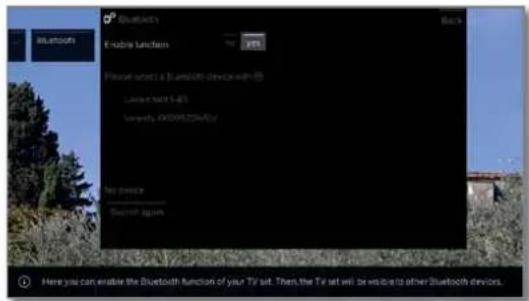
Functie Hiermee activeert u de Bluetooth-functie van uw tv-toestel. Het tv-toestel is dan voor andere Bluetooth-apparaten zichtbaar.
i Standaardinstelling: ja.
Het zoeken naar Bluetooth-apparaten in de nabije omgeving start automatisch gedurende 2 min. Als er Bluetooth-apparaten beschikbaar zijn, worden deze in een lijst weergegeven.
Koppeling vanaf het tv-toestel

Gewenste tv-toestel selecteren.
OK Gevonden apparaat koppelen. Voor het gekoppelde apparaat wordt een haakje geplaatst.
Voor het geval dat een code nodig is, genereert het tv-toestel een koppelingscode. Deze moet in het Bluetooth-apparaat ingegeven en event, nog bevestigd worden.
Verder naar Bluetooth Music Player, zie rechterkolom.
Activeer de Bluetooth-functie van uw audiobron. Raadpleeg wanneer nodig de gebruiksaanwijzing van uw audiobron.
Bevestig evt. de Bluetooth-zoekfunctie van de audio-bron. Er wordt alleen naar Bluetooth-apparaten in de directe omgeving van de audiobron gezocht.
Selecteer loewetv_x (apparaatnaam vanaf de fabriek, x staat voor de tekenreeks).
De apparaatnaam die bij de Bluetooth-zoekopdracht verschijnt, is in te stellen in de Systeeminstellingen onder Multimedia/Netwerk → Netwerkinstellingen → Toestelnaam
Bevestg de voor de koppeling weergegeven code. Het Bluetooth-apparaat wordt met het tv-toestel gekoppeld.
Verder naar Bluetooth Music Player, zie hieronder.
Om het tv-toestel als weergaveapparaat bij audiostreaming te gebruiken, moet uw smartphone, tablet (audiobron) met het tv-toestel zijn gokoppold.
Na een succesvolle koppeling van uw audiobron kunt u de audioweergave op uw audiobron starten.
Het geluid wordt op het tv-toestel weergegeven.
1 Voor sommige audiobronnen moet de verbinding expliciet worden geactiveerd voordat het afspelen van muziek op het tv-toestel mogelijk is.
Geluidssterkte-instelling bij Bluetooth Music Player
Met de toets V+/V- op de afstandsbediening kan de geluidssterkte zoals gebruikelijk op het tv-toestel worden aangepast.
Per fabrikant/type van uw Bluetooth-apparaat kan de geluidssterkte ook direct op het weergaveapparaal worden ingesteld.
Indien u bij de Bluetooth-weergave met bijvoorbeeld geluidssterkte 60 naar uw muziek luistert, dan geldt deze geluidssterkte over het algomen ook voor uw tv-geluid. We raden aan de geluidssterkte van de audiobron eerder hoog in te stellen en de werkelijke geluidssterkte met de afstandsbediening op het tv-toestel te regelen.
Geluid van het tv-toestel op een Bluetooth-koptelefoon weergeven
i Uw eindapparaat moet de A2DP Standard ondersteunen.
Per fabrikant/type van uw Bluetooth-apparaat kan de geluidssterkte ook direct op het weergaveapparaat worden ingesteld.

De koppeling van de Bluetooth-koptelefoon vindt plaats zoals in de linkerkolom beschreven staat. Na een succesvolle koppeling hoort u het tv-geluid draadloos via uw Bluetooth-koptelefoon.
Het volume voor de tv-luidsprekers en koptelefoon kan onafhankelijk van elkaar worden geregeld.
Loewe bild
Gebruikershandboek
Systeminstellingen
Multimedia / Netwerk
Bluetooth-toetsenbord (Bluetooth Keyboard)
Om een Bluetooth-toetsenbord als invoerapparaat te gebruiken, moet dit met het tv-toestel worden gekoppeld.

i Menu Bluetooth-functie geopend.
Gewenste tv-toestel selecteren.
OK Gevonden apparaat koppelen. Voor het gekoppelde apparaat wordt een haakje √ geplaatst.
Voor het geval dat een code nodig is, genereert het tv-toestel een koppelingscode. Gebruikt uw Bluetooth-apparaat de pincode 0000, dan vindt een automatische verbinding plaats. Indien uw Bluetooth-apparaat een andere code gebruikt, moet u deze op het Bluetooth-apparaat invocren en evt, nog bevestigen.

Na een succesvolle koppeling kunt u alle tekens, die via het beeldschermtoetsenbord of de afstandsbediening worden ingevoerd, eenvoudig met uw Bluetooth-toetsenbord intoetsen.
De meeste functies van de afstandsbedieningstoetsen kunnen met het toetsenbord worden opgeroepen. In de tabel vindt u een overzicht van de toetsenfuncties.

Toetstoewijzing
| Nr. Afstandsbediening Toetsenbord | ||
| 1 Toets Geuid aan/uit ---- | ||
| 2 Toets TV Alt + F | ||
| 3 Toets STB ---- | ||
| 4 Toets DR + Alt + W | ||
| 5 Toets Favorieten Alt + Z | ||
| 6 Toets EPG Alt + E | ||
| 7 Toets TEXT Alt + T | ||
| 8 Toets MENU Alt + M | ||
| 9 Toels V+ ---- | ||
| 10 | Toets OK | Enter |
| 11 | Toets V- | ---- |
| 12 | Groene loels | ---- |
| 13 | Rode loels | ---- |
| 14 | Toets◄► | ---- |
| 15 | Toets RECORD | F5 |
| 16 | Toets PAUSE | ---- |
| 17 | Toets STOP | ---- |
| 18 | Toets►► | ---- |
| 19 | Toets PLAY | ---- |
| 20 | Blauwe toets | F4 |
| 21 | Gele toets | F3 |
| 22 | Cursortoetsen ◀ ► ▲ ▼ | Pijtjestoetsen |
| 23 | Toets P+ ---- | |
| 24 | Toets BACK | Alt + ESC |
| 25 | Toets INFO | Alt + I |
| 26 | Toets PIP | ---- |
| 27 | Toets HOME | Alt + A |
| 28 | Cijfertoetsen | 0 ... 9 |
| 29 | Toets WEB | Alt + H |
| 30 | Toels VIDEO | ---- |
| 31 | Toets AUDIO | Alt + R |
| 32 | Toets aan/uit | ---- |
Loewe bild
Gebruikershandboek
Systeminstellingen
Multimedia / Newark
Amazon Alexa login
De mogelijkheid bestaat om uw Loewe-tv-toestel met de Amazon Alexa luidsprekers te verbinden en het tv-toestel via de stem te bedienen. Gebruik daarvoor de Loewe TV for Smart Home Skill (wordt vanaf tv-software 4.4.64 ondersteund) in de Amazon Alexa-app.
De Loewe TV for Smart Home Skill ondersteunt op dit moment de talen Duits en Engels en is beschikbaar in de landen Duitsland, Oostenrijk. Zwitserland en Groot-Britannië.
■ Het Loewe-tv-toestel en Amazon Alexa moeten zich in hetzelfde netwerk bevinden en geïnstalleerd zijn.
Om de Loewe TV door Amazon Alexa automatisch te laten aanzetten moet de snelstart-modus zijn geactiveerd (systeem-instellingen → bediening → snelstart-modus).
Bij het verbinden van het tv-toestel mit Amazon Alexa vindt een gegevensuitwisseling tussen het tv-toestel en Amazon plaats. Verdere gebruiksvoorwaarden voor Alexa en Alexa-toestellen vindt u op Amazon.de.
Loewe garandeert tenminste dat persoonsgebonden gegevens niet voor andere doeleinden zullen worden gebruikt. Een statistische analyse van anonieme gegevens is echter mogelijk.
Amazon Alexa login opvragen


HOME: Overzicht Home opvragen.
◀ ▶ ▲ ▼ Systeem-instellingen selecteren, OK systeem-instellingen opvragen.
- ▲ Multimedia / netwerk selecteren.
▶ in volgende kolom wisselen.
▼▲ Amazon Alexa login selecteren,
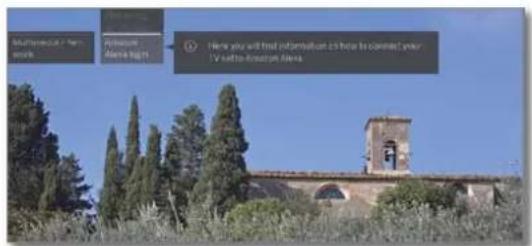
Tv-toestel met Amazon Alexa verbinden

Start de Amazon Alexa App op uw smartphone.
Voer de op het tv-toestel getoonde code in de Loewe TV for Smart Home-Skill in. Het tv-toestel en Amazon Alexa zijn nu met elkaar verbonden.
Tv-toestel met Amazon Alexa bedienen
Uw Loewe-tv-toestel wordt met de Alexa Smart Home Standard geïntegroord.
Met de Loewe TV for Smart Home-Skill kunt u gelijktijdig maximaal drie Loewe-tv-toestellen in uw huishouden met Amazon Alexa verbinden. De toestellen worden via de Alexa-app beheerd.
De naam van het individuele tv-toestel mag u zelf bepalen (Standaard: TV).
Om de opdrachten te kunnen uitvoeren, moet een keer de opdracht Alexa, activate TV worden geselecteerd.
Met het trefwoord van de Alexa-luidspreker in combinatie met de latere opdrachten kan het tv-toestel worden bediend.
"Alexa, ...

Power
Een actuele commandolijst voor de bediening van uw Loewe tv-toestel met behulp van Amazon Alexa, kunt u vinden op de website via de volgende URL:
In dit menu worden de instellingen voor de aansluiting van externe apparaten uitgevoerd.
■ Het menupunt Aansluitingen is niet beschikbaar, zolang een geprogrammeerde timeropname actief is.
Menu Aansluitingen oproepen


HOME: Weergave Home oproepen.
◀ ▶ ▶ ▼ Systeeminstellingen markeren, OK systeeminstellingen oproepen.
▶ Aansluitingen markeren, ▶ naar volgende kolom wisselen.

Toelichtingen bij de instelmogelijkheden in het menu aansluitingen:
Geluids- componenten De geluidscomponentenwizard helpt u bij het configureren van de componenten die worden gebruikt voor het weergeven van het tv-geluid. Meer informatie kunt u vinden in hoofdstuk Systeeminstellingen, paragraaf Aansluitingen - Geluidscomponenten.
Antenne DVB Hier kunt u met de antenneassistent de parameters van de terrestrische en de satellietantenne instellen, en de server bij SAT>IP selecteren. Meer informatie kunt u vinden in hoofdstuk Systeeminstellingen, paragraaf Aansluitingen – Antenne DVB.
Instellingen AV-aansluiting In Instellingen AV-aansluiting kunnen de parameters voor de AV-aansluitingen worden aangepast. aansluiting Meer informatie kunt u vinden in hoofdstuk Systeeminstellingen, paragraaf Aansluitingen – Instellingen AV-aansluiting.
Digital Link Hier worden alle instellingen voor Digital Link uitgevoerd. Meer informatie kunt u vinden in hoofdstuk Systeeminstellingen, paragraaf Aansluitingen – Digital Link.
HDMI Hier kunt u de modi voor elke HDMI-aansluitingen in te stellen. U vindt hier ook de Spelletjesmodus. Meer informatie kunt u vinden in hoofdstuk Systeeminstellingen, paragraaf Aansluitingen – Spelletjesmodus.
Loewe bild
Gebruikershandboek
Systeminstellingen
Aanslulngen
Geluidscomponenten
De geluidscomponentenwizard helpt u bij het configureren van de componenten die worden gebruikt voor het weergeven van het tvgeluid.
Uw tv-toestel is met een geïntegreerde multikanaal-audiodecoder uitgerust. Via de DIGITAL AUDIO LINK-interface ^1 kunnen geluidssignalen met max. zes kanalen (5.1-Surround-Sound) worden weergegeven, onafhankelijk of het geluidssignaal van een extern toestel (dvd-speler. Blu-ray-speler) of van een DVB-zender afkomstig is.
Zie hoofdstuk Technische gegevens voor door de digitale audiodecoder ondersteunde geluidsformaten.
Geluidscomponentenwizard oproepen
1 Zie voor informatie over de navigatie binnen de wizards het hoofd stuk Algemene informatie omtrent bediening.
1 Sommige geluidscomponenten kunnen alleen worden geselecteerd, wanneer het betreffende apparaat op het tv-toestel is aangesloten.


HOME: Weergave Home oproepen.
◀ ▶ ▲ ▼ Systeeminstellingen markeren, OK systeeminstellingen oproepen.
▲▼ Aansluitingen Selecteren,
- naar volgende kolom wisselen.
▲▼ Geluidscomponenten selecteren.
▶ naar volgende kolom wisselen.

Zie de rechterkolom voor selecteerbare opties. OK Selectie bevestigen.
▶ Verder naar de volgende stap.
Geluidsweergave via...
Tv- Geluid via de ingebouwde tv-luidsprekers weergeven luidsprekers (fabrieksinstelling).
Met de selectie van de tv-luidsprekers wordt de wizard beëindigd.
Luidsprekers- Geluid via een luidsprekersysteem weergeven systeem (aansluiting aan AUDIO OUT).
(AUDIO OUT) Hoe u een luidsprekersysteem aan AUDIO OUT aansluit, kunt u vinden in het hoofdstuk Externe apparaten, paragraaf Luidsprekersysteem aansluiten (AUDIO OUT).
Hoe u een luidsprekersysteem aan AUDIO OUT configureert, kunt u vinden in het hoofdstuk Systeeminstellingen, paragraaf Aansluitingen - Luidsprekersysteem instellen (AUDIO OUT).
Indien een luidsprekersysteem aan AUDIO OUT aangesloten is en u wilt naar keuze de tv-luidsprekers terug, dan schakelt u de subwoofers van het luidsprekersysteem uit voordat u de selectie tv-luidsprekers uitvoert. Het geluidssignaal wordt aan de aansluiting AUDIO OUT in de selectie tv-luidsprekers op de maximaal ingestelde geluidssterkte weergegeven.
Luidsprekersysteem Geluid via een luidsprekersysteem of actieve luidsprekers weergeven (aansluiting aan DIGITAL AUDIO LINK).
AUDIO LINK) Hoe u een luidsprekersysteem aan DIGITAL AUDIO LINK aansluit, kunt u vinden in het hoofdstuk Externe apparaten, paragraaf Luidsprekersysteem aansluiten (DAL).
Hoe u een actieve luidspreker aansluit, kunt u vinden in hoofdstuk Externe apparaten. paragraaf Actieve luidspreker(s) aansluiten (DAL).
Hoc u een luidsprekersysteem aan DIGITAL AUDIO LINK configureert, kunt u vinden in het hoofdstuk Systeeminstellingen, paragraaf Aansluitingen – Luidsprekersysteem instellen (DAL).
Hifi/AV- Geluid via een externe analoge of digitale audioversterker sterker weergeven.
Hoe u een HiFi/AV-versterker aansluit, kunt u vinden in hoofdstuk Externe apparaten, paragraaf HiFi/AV-versterker aansluiten.
Hoe u een HiFi/AV-versterker configureert, kunt u vinden in hoofdstuk Systeeminstellingen, paragraaf Aansluitingen - HiFi/AV-versterker instellen.
Loewe bild
Gebruikershandboek
Systeminstellingen
Aanslulngen
Luidsprekersysteem instellen (AUDIO OUT)
Geluidsweergave via... – Luidsprekersysteem (AUDIO OUT)
Geef hier aan dat u het tv-geluid via een luidsprekersysteem, dat aan AUDIO OUT aangesloten is, wenst te horen.
Zie hoofdstuk Algemene informatie omtrent bediening voor informatie over de navigatie binnen de wizard.
1 Het luidsprekersysteem (AUDIO OUT) werd in de geluidscomponentenwizard gekozen. Ukunt dan zet de schakelaar van de subwoofer inschakelen.
Luidspreker aansluiten
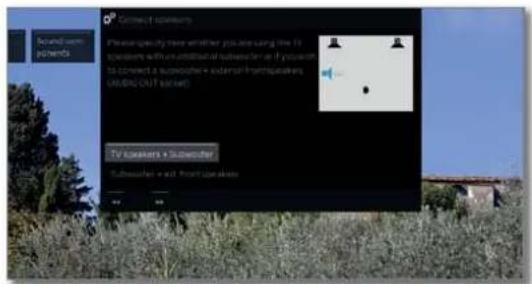
OK Selectie bevestigen.
Geef hier aan of u de luidsprekers van het tv-toestel met een extra subwoofer of op een subwoofer met externe voorluidsprekers aan de AUDIO OUT-bus van het tv-toestel wilt bedienen.

▶ Verder met de desbetreffende selectie
Tv-luidsprekers + subwoofer
Subwoofer- niveau aanpassen


◀▶ Geluidssterkte van de subwoofers instellen.

▶ Wizard beëindigen.
De geluidscomponentenwizard voor het aansluiten en instellen van een luidsprekersysteem is daarmee voltooid.
Subwoofer + ext. frontluidspreker
TV- luidspreker(s) als center- luidspreker(s)


▲▼ Selecteer ja, als de ingebouwde TV-Luidspreker naast de externe luidsprekers aan moeten staan. Als u hier nee selecteert, is het geluid van de TV-Luidspreker uitgeschakeld. OK Selectie bevestigen.
▶ Verder naar Volume van de ext. luiidsperkers aanpassen.
Volume van de ext. luidsperkers aanpassen
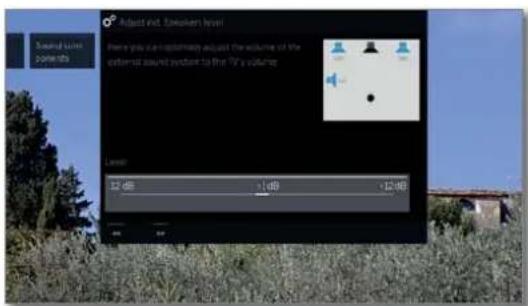
Geluidssterkle van het ext. geluidssysteem optimaal aanpassen aan de tv-geluidssterkte.
Via de bus AUDIO OUT word teen breed bands signaal voor geluid verzonden. Daarom verandert bij de geluidssterkte-instelling het niveau van de voorluidspreker en de subwoofer gelijkmatig.

▶ Wizard beëndigen.
De geluidscomponentenwizard voor het aansluiten en instellen van een luidsprekersysteem is daarmee voltooid.
Loewe bild
Gebruikershandboek
Systeminstellingen
Aanslulngen
Luidsprekersysteem instellen (DAL) ^1
Geluidsweergave via... – Luidsprekersysteem (DIGITAL AUIDO LINK)
Geef hier aan dat u het tv-geluid via een luidsprekersysteem, dat aan Digital Audio Link aangesloten is, wenst te horen. Wanneer u actieve luidsprekers aansluit, dient u eveneens de instelling Luidsprekersysteem (DIGITAL AUIDO LINK) to gebruiken.
Zie hoofdstuk Algemene informatie omtrent bediening voor informatie over de navigatie binnen de wizard.
Wanneer een luidsprekersysteem voor het eerst wordt ingesteld, start de wizard met de stap Frontluidsprekers aansluiten.
1 Het luidsprekersysteem (DIGITAL AUIDO LINK) werd in de geluids-componentenwizard gekozen.
Instelling/wijziging

Wanneer u een luidsprekersysteem nieuw wilt inrichten of wilt wijzigen:

- Instelling/wijziging selecteren.
Als er nog niets werd ingesteld, worden de in de fabriek ingestelde waarden weergegeven en anders de als laatste ingestelde waarden.
OK Selectie bevestigen.
Instelling/wijziging

OK Selectie bevestigen.

Verder naar aansluiting en instelling van de Front-luidsprekers.
Front- luidsprekers aansluiten

OK Selectie bevestigen.

Bij Externe luidsprekers naar de menuregel daaronder gaan en
- instappen van 10Hz de benedenlimietfrequentie van de externe frontluidsprekers instellen.
Kies voor een correcte instelling de beginwaarde van het frequentiebereik van de luidspreker (bijv. 50 Hz bij de vormolding "Frequentiebereik 50 - 20.000 Hz"). De waarde vindt u in de technische gegevens van de luidspreker.
Indien nodig, kunt u de externe frontluidsprekers vervangen door de tv-luidsprekers. Kies in dat geval Tv-luidsprekers. Dan wordt het geluid door de frontluidsprekers overgedragen.
Verder naar aansluiting en instelling van de Surroundluidsprekers.

Surround- luidsprekers aansluiten

▼▲ja of Nee voor externe surroundluidsprekers selecteren.
OK Selectie bevestigen.
Indien externe luidsprekers als surroundluidsprekers werd gekozen:
▼ Frequentiebalk selecteren.
- instappen van 10Hz de benedenlimietfrequentie van de externe surroundluidsprekers instellen.
1 Selecteer voor een correcte instelling de beginwaarde van het frequentiebereik van de luidspreker.
Verder naar aansluiting en instelling van de Centerluidsprekers.
Center- luidspreker aansluiten

▶ Selecteer of de Tv-luidsprekers of een Externe luidspreker het centergeluid moet(en) weergeven, of selecteer Nee, wanneer er geen centerluidspreker wordt aangesloten.
OK Selectie bevestigen.
Als er geen centerluidspreker wordt aangesloten, geven de frontluidsprekers ook het centergeluid weer.
Vervolg op de volgende pagina
Loewe bild
Gebruikershandboek
Systeminstellingen
Aanslulngen

Bij Externe luidspreker naar de menuregel daaronder gaan en
- instappenvan10Hzdebenedenlimietfrequentie van de externe frontluidsprekers instellen.
i Selecteer voor een correcte instelling de beginwaarde van het frequentiebereik van de luidspreker.
▶ Verder naar het aansluiten van de Subwoofer.
Subwoofer aansluiten
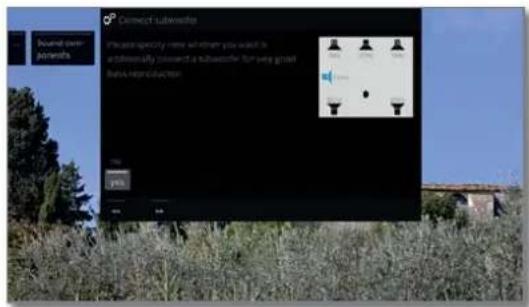
▼ ▲ ja of Nee selecteren voor subwoofer. OK Selectie bevestigen.
Als er geen subwoofer wordt aangesloten, geven de frontluidsprekers, voor zover mogelijk, de geluidsaandelen weer die voor de subwoofer bestemd zijn.

Verder naar de Afstand tot de linker frontluid-spreker.
Afstand tot de linker front- luidspreker
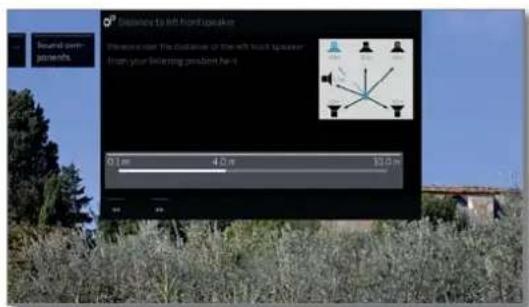
In stappen van 10 cm de afstand van de linker-frontluidspreker tot uw luisterpositie instellen.
Meet de afstanden telkens vanaf uw luisterpositie tot de front-, surround- en centerluidsprekers. De digitale audiodecoder berekent vooraf de vertragingstijden voor de luidsprekersignalen, zodat die gelijktijdig bij de luisteraar arriveren.

Verder naar de telkens andere luidsprekers (rechter frontluidspreker, linker surroundluidspreker, rechters surroundluidspreker, centerluidspreker en subwoofer) en ook

- afstand instellen. De op dat moment gekozen luidspreker wordt blauw gemarkeerd.
Naar de instelling van de afstand voor de subwoofer.

▶ Verder naar Luidsprekerniveau instellen.
Luidspreker- niveau instellen

◀ ▶ Volume voor de luidspreker instellen.
▶ Verder naar de volgende luidspreker of naar
▲▼ luidsprekers manueel selecteren.
1 Voor een evenwichtige geluidsweergave moeten alle luidsprekers op hetzelfde volumeniveau worden ingesteld. In iedere luidspreker wordt er achtereenvolgens automatisch een geluidssignaal weergegeven. Stel alle luidsprekers vanuit uw luisterpositie in op eenzelfde relatieve geluidsterkte. De op dat moment gekozen luidspreker wordt blauw gemarkeerd.
Naar aanpassing laatste luidspreker.

▶ Verder naar Subwoofer-fase
Subwoofer- fase

Zook naar een zender met muziek of start de weergave van de muziek vanaf een dvd-speler.

Test beide waarden (0° en 180°) en kies de waarde waarbij u de bassen vanaf uw luisterpositie het beste kunt horen.
OK Selectie bevestigen.

▶ Wizard beëindigen.
De geluidscomponentenwizard voor het aansluiten en instellen van een luidsprekersysteem is daarmee voltooid.
Loewe bild
Gebruikershandboek
Systeminstellingen
Aanslulngen
HiFi/AV-versterker instellen
Geluidsweergave via... - HiFi/AV-versterker
De geluidscomponentenwizard maakt het mogelijk verschillende audioversterkers teconfigureren (stereoversterker, surroundversterker, analoog of digitaal) met verschillende digitale geluidsformaten (Dolby Digital, MPEG en Stereo/PCM). Raadplocg ook de gebruiksaanwijzing van de audioversterker.
Zie hoofdstuk Algemene informatie omtrent bediening voor informatie over de navigatie binnen de wizard.


HOME: Weergave Home oproepen.
◀ ▶ ▲ ▼ Systeeminstellingen markeren, OK systeeminstellingen oproepen.
▲▼ Aansluitingen Selecteren,
▶ naar volgende kolom wisselen.
▲▼ Geluidscomponenten selecteren.
▶ geluidscomponentenwizard oproepen.
Geluids-weergave via...

Wijze van geluids- overdracht
▼ ▲ HiFi/AV-versterker markeren.
OK Selectie bevestigen.
▶ Verder naar de volgende stap.
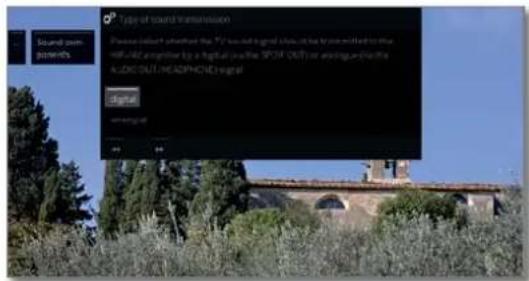
- Selecteren of het geluid digitaal of analoog aan de versterker dient te worden overgedragen (zie rechterkolom):
OK Selectie bevestigen.
digitaal: verder bij Klankformaten analoog: verder bij Versterkertype.
Klank- formaten
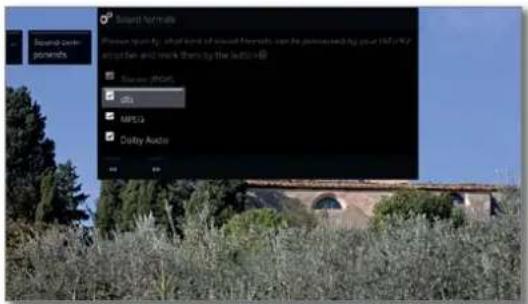
Selecteer de geluidsformaten die met de digitale versterker gedecodeerd kunnen worden (zie de gebruiksaanwijzing van de gebruikte versterker).
OK Klankformaat overnemen.

▶ Verder naar de volgende stap.
Type versterker

▲▼ Selecteer de versterker die u heeft aangesloten. OK Selectie bevestigen.

▶ Wizard beëindigen.
Loewe bild
Gebruikershandboek
Systeminstellingen
Aanslulngen
Antenne DVB
Hier kunt u instellingen voor de DVB-T-antenne uitvoeren, alsmede de antenneassistent voor de DVB-S-antenne oproepen.
Antenne DVB oproepen


HOME: Weergave Home oproepen.
◀ ▶ ▲ ▼ Systeeminstellingen markeren, OK systeeminstellingen oproepen.
- Aansluitingen markeren, - naar volgende kolom wisselen.
Antenne DVB markeren, naar volgende kolom wisselen.


▶▲ Gewenste instelling selectoren. ▶ oproepen.
Toelichtingen bij de instelmogelijkheden in het menu Antenne DVB:
Terrestrial Hier kunt u instellen of uw DVB-T-antenne voedings- (DVB-T/T2) spanning nodig heeft.
Antennes met een geïntegroerde versterker vereisen voedingsspanning op de antennekabel. Kies in dat geval Voedingsspanning 5 V en bevestig met OK. Kies anders Geen voedingsspanning en bevestig ook met OK.
Satellite (DVB-S/S2) Hier start de antenneassistent die u door de instellingen van de DVB-S-antenne leidt. De instellingen van de DVB-S-antenneassistent werden reeds uitgelegd tijdens de eerste ingebruikname.
SAT>IP Hier kunt u selecteren van welke servers u uw zenders wilt ontvangen.
DVB-T-antenne positioneren/richten
Indien u met een kamerantenne één of meerdere DVB-T-zenders met beeld- en geluidsstoringen ontvangt, dient u de antenne ergens anders te plaatsen en anders te richten. Zoek online informatie via welke kanalen de DVB-T-zender in uw regio worden uitgezonden.
Er wordt een DVB-T-zender ontvangen en die is geselecteerd. Manueel zoeken oproepen (zie hoofdstuk Systeeminstellingen paragraaf Zenders – Manueel zoeken tv/radio).
De signaalbron staat door de zendervoorkeuze al op DVB-T. Positioneer en richt de antenne zo dat u maximale waarden bereikt voor C/N en Level.
DVB-T-zenders achtereenvolgens zoeken en waarden voor C/N en Level vergelijken. Positioneer/richt de antenne ten slotte voor de zwakste zender, zodat er maximale waarden voor C/N en Level worden bereikt. De waarde voor BER dient, indien mogelijk, laag te zijn.
Vervolgens voert u een automatische zoekactie voor alle DVB-T-zenders uit.
Instellingen AV-aansluiting
In het menu Instellingen AV-aansluiting kunnen de parameters voor de AV-aansluitingen worden aangepast.
Menu Aansluitingen oproepen


HOME: Weergave Home oproepen.
◀ ▶ ▲ ▼ Systeeminstellingen markeren.
OK systeeminstellingen oproepen.
Aansluitingen markeren,
naar volgende kolom wisselen.
- ▲ Instellingen AV-aansluiting markeren.
- naar volgende kolom wisselen.

Toelichtingen bij de instelmogelijkheden in het menu AV-aansluiting:
Apparaat op aansluiting AV Hier geeft u aan of een toestel, en indien ja, welk toestel, op de AV-ingang werd aangesloten.
Signaaltype Hier stelt u het signaaltype in van het op AV aangesloten apparaat. U kunt eventueel om informatie aan uw speciaalzaak vragen.
Schakelspanning toelaten Wanneer deze functie is geactiveerd, worden beeld en geluid van een op AV (niet op AVS) aangesloten extern apparaat bij het starten van de weergave direct op alle tv-zenderplaatsen weergegeven, wanneer het externe apparaat een schakelspanning afgeeft.
Loewe bild
Gebruikershandboek
Systeminstellingen
Aanslulngen
Digital Link
In het menu Digital Link voert u verdere instellingen in voor de comfortabele koppeling van externe apparaten met het tv-toestel.
Menu Digital Link oproepen


HOME: Weergave Home oproepen.
← ▶ ▲ ▼ Systeeminstellingen markeren, OK systeeminstellingen oproepen.
- Aansluitingen markeren,
- naar volgende kolom wisselen.
▼ ▲ Digital Link markeren.
OK Digital Link oproepen.

▶▲ Gewenste instelling selecteren, ▶ oproepen.
HDMI
In het menu HDMI voert u verdere instellingen voor de HDMI-aansluitingen uit.
Menu HDMI oproepen


HOME: Weergave Home oproepen.
◀ ▶ ▲ ▼ Systeeminstellingen markeren.
OK systeeminstellingen oproepen.
Aansluitingen markeren,
naar volgende kolom wisselen.
▼ ▲ HDMI markeren.
OK HDMI oproepen.

Toelichtingen bij de instelmogelijkheden in het menu Digital Link:
Digital Link HD - functionaliteit
Hiermoc kunt u de automatische communicatie via de HDMI-kabel tussen het tv-toestel en aangesloten, externe apparaten (bijv. BluRay-player) toestaan of voorkomen. Deze zorgl o.a. voor het afwisselend in- en uitschakelen van deze apparaten.
afstands- inschakeling van het tv-toestel
Hier kunt u selecteren of het tv-toestel automatisch uit de stand-bymodus moet schakelen, wanneer apparaten, die aan HDMI- of AV-ingangen zijn aangesloten en die geschikt zijn voor Digital Link HD of Digital Link Plus, de weergave starten of dat er een schermmenu wordt weergegeven.
1 Hot menu-item alleen selecteerbaar als bij Digital Link HD - Functionaliteit → aan werd gekozen.
Uitschakelen van het ext. apparaat via TV toests
Hier kunt u kiezen of het weergegeven externe Digital Link HD het toestel automatisch uitschakelt, direct terugkeert naar tv of naar een ander AV-kanaal wisselt.
1 Het menu-item alleen selecteerbaar als bij Digital Link HD - Functionaliteit → aan werd gekozen.
Toelichtingen bij de instelmogelijkheden in het menu Digital Link:
Spelletjes- modus
Voor die ingangen van uw tv-toestol waarop spelconsoles, po-toepassingen of karaokeepassingen worden aangesloten, is het raadzaam om de Spelletjesmodus te activeren.
Daardoor worden dergelijke toepassingen sneller op het scherm weergegeven door het uitschakelen van omslachtige beeldverbeterende technieken.
Deze modus kan voor iedere ingang van uw tv-toestel afzonderlijk worden ingesteld.
U herkent AV-aansluitingen met ingestelde gamemodus aan het symbool √ achter de naam van de aansluiting. In de uitgebreide zenderlijst wordt bij het filteren op de AV-lijst een dobbelsteensymbool √ achter de betreffende AV-ingang weergegeven.
Compatible modus
In dit menu-item kunt u de „compatibiliteitsmodus" te activoren. Het optimalisecert de communicatie met oudere HDMI-apparaten. Voor het gebruik van HDMI-apparaten van de nieuwste generatie modus uitschakelen.
Bij SL4xx-toestellen is de compatibele modus voor de aansluitingen HDMI 1-3 vanuit de fabriek geactiveerd.
HDMI1-ARC geluidsfor- maat
Hier kunt u instellen of het geluid van de tv-signaal altijd wordt geleverd als PCM (2-kanaals) of in de best mogelijke audio-indeling (Optimal) het aangesloten apparaat is verkrijgbaar bij de HDMI1.
Apparaat- toewijzing
Hier stelt u de modi voor de afzonderlijke HDMI-aansluitingen voor speciale apparaten in.
Loewe bild
Gebruikershandboek
Systeminstellingen
Extra's
Extra's
De Extra's bevatten aanvullende functies en instellingen (bijv. Uitrusting van het toestel, Erste ingebruikneming herhalen, CA-module-instellingen).
Extra's oproepen


HOME: Weergave Home oproepen.
◀ ▶ ▲ ▼ Systeeminstellingen markeren, OK systeeminstellingen oproepen.
- Extra's markeren, - naar de volgende kolom wisselen.
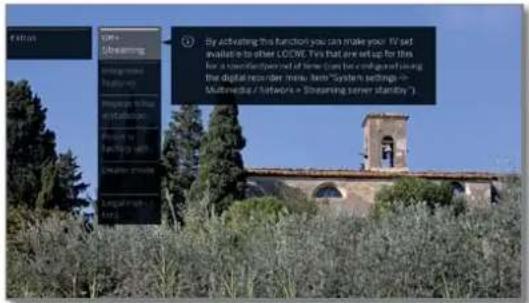
Toelichting op de subopties van Extra's
DR+ Tv-toestel in een uitgebreidere stand-bymodus. Streaming ^(1) (serverfunctie) uitschakelen (zie rechterkolom).
Uitrusting van het tv-toestel Informatic over de technische uitrusting van het tv-toestel oproepen (zie volgende pagina).
Eerste U kunt de eerste ingebruikname te allen tijde opnieuw uitvoeren. U wordt door de verschillende menu's geleid, waar onder meer het zoeken en opslaan van tv-/radioprogramma's automatisch plaatsvindt.
Let op: Alle opgeslagen programma's en alle opgestelde persoonlijke lijsten worden dan gewist!
Als een kinderslot werd ingesteld, dient voor het herhalen van de eerste ingebruikname het gehoime nummer te worden ingevoerd.
Fabrieksinstellingen Verschillende instellingen op de fabrieksinstellingen terugzetten (zie volgende pagina).
CA-module Instellingen voor uw CA-module uitvoeren.
De menuoptie verschijnt alleen, wanneer er ten minste één CA-module is aangesloten.
1 De precieze naam van de menuoptie en de beschikbare subopties zijn afhankelijke van uw CA-module(s).
Meerinformatie, zich hoofdstuk Systeeminstellingen, paragraaf Extra's - Conditional Access-module.
Winkel- Hier kunt u de winkel-modus (de)activeren.
modus Meerinformatie, zie hoofdstuk Systeeminstellingen, paragraai Extra's – Winkel-modus.
Juridische Vragen Hier kunt u de gebruiksvoorwaarden, de licentieovereenkomst en de privacyverklaring voor uw Loewe-tv-toestel oproepen.
DR+ Streaming ^(1)
Met het uitschakelen van een vrijgegeven tv-toestel wordt de vrijgave en daarmee de toegang tot dit DR+-archief in het netwerk beeindigd. Uw tv-toestel kan echter ook in een uitgebreide stand-bymodus worden geschakeld om het DR+ archief ook in uitgeschakelde toestand vrij te geven (serverfunctie).
DR+ Streaming oproepen

HOME: Weergave Home oproepen.

◀ ▶ ▲ ▼ Systeeminstellingen markeren. OK systeeminstellingen oproepen.
- Extra's markeren, - naar de volgende kolom wisselen
▲▼ DR+ Streaming markeren. OK bevestigen.
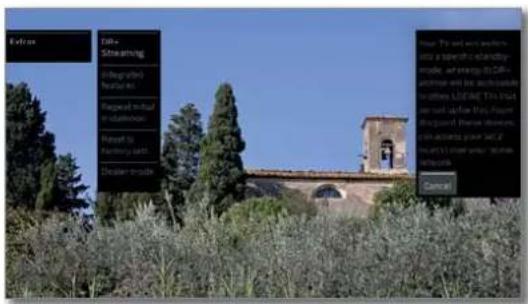
Het tv-toestel wordt na korte tijdin de uitgebreide stand-by-modus gezet.
Het DR+-archief wordt nu in het netwerk vrijgegeven geduronde de tijdspanne die in de DR+ Streaming-instellingen werd ingesteld.
De instelling van de tijdsspanne kunt u vinden onder Systeeminstellingen → Multimedia/Netwerk → Streamingserverbeschikbaarheid
Na afloop van de vooraf ingestelde tijdsspanne schakelt het tv-toestel naar de 'normale' stand-bymodus.
Loewe bild
Gebruikershandboek
Systeminstellingen
Extra's
Uitrusting van het tv-toestel
Hier krijgt u informatie over de technische uitrusting van het tv-toestel.
1 De exacte productnaam vindtu op het typeplaatje op de achterkant van het toestel.
Uitrusting van het tv-toestel oproepen

HOME: Weergave Home oproepen.

◀ ▶ ▼ ▲ Systeeminstellingen selecteren,
OK systeeminstellingen oproepen.
▲ ▼ Extra's selecteren.
- naar volgende kolom wisselen.
▲▼ Uitrusting van het tv-toestel selecteren.
OK Uitrusting van het tv oproepen.

▲▼ naar wens inhoud op/neer bewegen.
Hardware Onder het punt Hardware vindt u het artikel- en serienummer van uw tv-toestel, het MAC-adres en het chassistype met alle aanwezige hardwarecomponenten.
Software Onder het punt Software worden de huidige softwareversie en de geinstalleerde softwarefuncties van uw tv-toestel weergegeven.
Upgrade Onder het punt Upgrade vindt u de geinstalleerde softwarefeatures met de bijbehorende status.
Geactiveerd: softwarefeature is geïnstalleerd en kan worden gebruikt.
Niet geactiveord: softwarefeature is geinstalloord, kan echter niet worden gebruikt.
Pakket Onder het onderdeel Pakket activeren kunt u een activeren ontvangen activeringscode invoeren om nieuwe functies le activeren, voor zover deze beschikbaar zijn.
Na het invoeren van de activeringscode met de cijfertoetsen moet u de code met OK bevestigen.
Fabrieksinstellingen herstellen
Hier kunt u verschillende instelling op de fabriekswaarden terugzetten.
Fabrieksinstellingen herstellen oproepen

HOME: Weergave Home oproepen.

Systeeminstellingen selecteren, OK systeeminstellingen oproepen.
▲ ▼ Extra's selecteren.
▶ naar volgende kolom wisselen.
▲▼ Fabrieksinstellingen herstellen selecteren, OK oproepen.

Hele Hiermee wordt het genele tv-toestel op de tv-toestel fabriekswaarden teruggezet.
Door het terugzetten van het hele tv-toestel op de fabriekswaarden worden alle door u gemaakte instellingen en alle opgeslagen zenders gewist.
Opgeslagen opnames in het DR-archief worden niet gewist.
Hierna volgt een nieuwe eerste ingebruikname van het toestel (zie hoofdstuk Eerste ingebruikname).
Beeld/klank De actuele beeld- en geluidsparameters van uw tv-toestel worden gewist en op de fabriekswaarden teruggezet.
Netwerk De actuele netwerkinstellingen van uw tv-toestel worden gewist en op de fabriickswaarden teruggezet.
HDMI De HDMI-instelling wordt op de fabricksinstelling teruggezet.
Browser De actuele browserinstellingen van uw tv-toestel worden gewist en op de fabrickswaarden teruggezet. Alle in de loop van het gebruik opgeslagen gegevens worden gewist.
Media- Uwhuidige media-database wordt gewist omdat de database database opnieuw wordt geinitialiseerd.
Daarna wordt de informatie van de verwisselbare schijf (USB) en event, het DR+ archief opnieuw ingelezen.
Het systeem voert daarna automatisch een systeem-resetuit.
Loewe old
Gebruikershandboek
Systeminstellingen
Extra's
Winkel-modus
Hier kunt u een winkel-modus activeren die automatisch een presentatie van een USB-stick of een harddisk afspeelt.
Winkel-modus opvragen

HOME: Weergave Home oproepen.

◀ ▶ ▲ ▼ Systeeminstellingen markeren, OK systeeminstellingen oproepen.
▲ ▼ Extra's markeren, ▶ naar de volgende kolom wisselen.
▲▼ Winkel-modus markeren. OK bevestigen.

▲▼ aan of uit selecteren. OK opvragen.
Door de instelling aan treden de volgende functies in werking:
Na het inschakelen van de netschakelaar, wordt het tv-toestel automatisch ingeschakeld.
Indien een usb-stick met een presentatie ingestoken is, start deze na 5 minuten zonder bediening automatisch in een doorlopende presentatie.
Is dat niet het geval, dan wordt er gezocht naar een vaste schijf met een presentatie en indien aanwezig, wordt deze doorlopend afgespeeld.
Alle instellingen worden na 5 minuten naar de standaardinstellingen van de verkoop-modus gezet.
Door op een willekeurige toets op de afstandsbedie- ning te drukken, wordt de presentatie gestopt.
Na een periode van inactiviteit van 5 minuten, begint de presentatie opnieuw.
Deze modus is bedoeld voor gebruik in de winkel.
Juridische vragen
Juridische vragen oproepen

HOME: Weergave Home oproepen.

◀ ▶ ▲ ▼ Systeeminstellingen markeren, OK systeeminstellingen oproepen.
- Extra's markeren. - naar de volgende kolom wisselen.
▲▼ Juridische vragen markeren, OK bevestigen.

Hier kunt u de gebruiksvoorwaarden, de licenticovereenkomst en de privacyverklaring van uw Loewe-tv-toestel oproepen.
Loewe bild
Gebruikershandboek
Systeeminstellingen
Extra's
Common Interface, ook wel Cl genoemd, is een interface in het tv-toestel, waarin een Conditional Access Modul (CA-module, zie rechterkolom) kan worden ingebracht.
De CA-module en de Smart Card van een bijbehorende PayTV-aanbieder maken de ontvangst van gecodeerde zenders mogelijk.
CI Plus is een verdere ontwikkeling van de DVB Common Interfacestandaard CIPlus-sleuvenzijn in principeneerwaartscompatibel met de vorige CI-standaard, d.w.z. CA-modules en Smart Cards die voldoen aan de vorige CI-standaard, kunnen verder worden gebruikt in CI Plus-sleuven voor zover de programma-aanbieder dat toestaat.
Programma-aanbieders die de CI Plus-standaard gebruiken, kunnen verschillende rechten verlenen voor hun uitgezonden uitzendingen. Zo kan bijvoorbeeld het opnemen of het achteraf bekijken van een geodeerde uitzending worden beperkt of geheel verboden door de programma-aanbieder. In geval van dergelijke bepalingen gelden die dan ook voor uitgesteld televisiekijken.
Wanneer u een dergelijke uitzending wenst op le nemen, wordt u daar op gewezen aan de hand van een schermmelding. De opname wordt in een dergelijk geval wel uitgevoerd (het overeenkomstige item verschijnt in het DR+ archief), maar het achteraf bekijken van de uitzending is dan weliswaar, afhankelijk van de programma-aanbieder, niet meer of slechts voor korte tijd mogelijk. Een mogelijke, door tijd beperkte weergave wordt u ook via de betreffende optie in het DR+ archief getoond.
Alle hier genoemde beperkingen worden door de aanbieder van de programma's ingesteld. Het tv-toestel zal de door de programma-aanbieder ingestelde signalering uitsluitend neutraal evalueren.
Verder kan het kopiëren van beschermde uitzendingen door programma-aanbieders worden verboden.
Wanneer u een CI Plus-beschermde uitzending wenst op te nemen, die door de programma-aanbieder werd voorzien van een kinderbeveiliging, is het in sommige gevallen nodig de kinderbeveiligings-PIN van de CA-module bij het programmeren van de gegevens in te voeren. De pincode ter bescherming van de jeugd kan ook in het tv-toestel worden opgeslagen. Voor het later bekijken van de uitzending dient u dan de geheime code van het tv-toestel in te voeren.
Software-update bij CI Plus-compatibele CA-modules
Voor de software van uw CA-module kan er van tijd tot tijd nieuwe besturingssoftware beschikbaar zijn. Er bestaan twee soorten software-updates.
Aanbevolen update:
Er verschijnt een verwijzing naar een beschikbare update. U kunt die hetzij uitvoeren hetzij negeren. Wanneer u de update niet uitvoert, verschijnt de verwijzing naar de beschikbare update regelmatig opnieuw.
Gedwongen update:
Er verschijnt een verwijzing naar een beschikbare update. De module decodeert niet meer tot de update correct werd uitgevoerd.
Conditional Access-module (CA-module)
Om gecodeerde digitale zenders te kunnen ontvangen moeten een Conditional Access-module (CA-module) en een Smart Card in de CI-sleuf van uw tv-toestel worden gebruikt.
De CA-module en de Smart Card worden niet bij het tv-toestel geleverd. U kunt ze normaal verkrijgen bij uw speciaalzaak. Loewe geeft geen garantie voor het functioneren van de CA-module.
De CA-module moet bij het eerste gebruik eerst door het tv-toestel worden herkend en ingesteld. Daarom kan het tot één minuut duren alvorens de decodering bij het eerste gebruik start.
Smart Card in de CA-module schuiven
Schuif de Smart Card tot de aanslag in de CA-module. De kaartzijde met de goudkleurige contactchip moet naar de bredere zijde van de inschuifopening (zie afbeelding) gericht zijn. Let daarbij op de pijl die zich op de Smart Card bevindt.
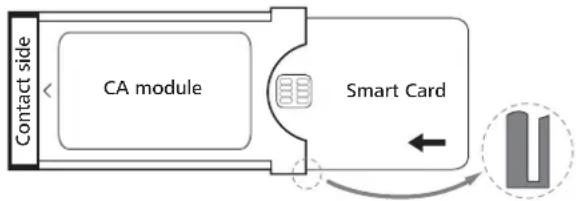
flowchart
graph LR
    A["Contact side"] --> B["CA module"]
    B --> C["Smart Card"]
    C --> D["Output"]
    style A fill:#f9f,stroke:#333
    style B fill:#ccf,stroke:#333
    style C fill:#cfc,stroke:#333
    style D fill:#fcc,stroke:#333
CA-module in de CI-sleuf van het tv-toestel schuiven
i Schakel het tv-toestel uit met de netschakelaar.
Verwijder de afdekking op de achterzijde van het toestel.
Schuif de CA-module voorzichtig met de contactzijde naar voren in één van beide ^1 CI-slots. Oefen niet teveel druk uit. Let erop dat de module niet verdraait. Schuif de CA-module tot de aanslag in de slot.

flowchart
graph TD
    A["Server"] --> B["Device 1"]
    B --> C["Device 2"]
    C --> D["Device 3"]
    D --> E["Device 4"]
    style A fill:#f9f,stroke:#333
    style B fill:#ccf,stroke:#333
    style C fill:#cfc,stroke:#333
    style D fill:#fcc,stroke:#333
    style E fill:#cff,stroke:#333
Sluit vervolgens de zijdelingse afdekking.
Verhelpen van storingen (CA-module)
Wanneer er zich bij het gebruik van de CA-module problemen zouden voordoen, kan het volgende helpen:
Schakel het tv-toestel in stand-by. Verwijder de CA-module uit het tv-toestel. Schakel het tv-toestel helemaal uit. Wacht enkele seconden. Steek de CA-module weer in het tv-toestel. Schakel het tv-toestel weer in.
Mocht het wederom tot storingen leiden, dan krijgt u middels de tweecijferige foutcode (alleen bij CI Plus-geschikte CA-modules) meer informatie. De tabellen met de foutcodes vindt u in het hoofdstuk Overigen, paragraaf Foutcodes CA-module.
In geval van twijfel neemt u contact op met uw dealer.
Loewe bild
Gebruikershandboek
Systeminstellingen
Extra's
Gecodeerde zenders zoeken
Indien bij de eerste ingebruikname geen zoekopdracht naar de gecodeerde zender plaatsvindt, kan dit nadien met de zookwizard worden uitgevoerd.


HOME: Weergave Home oproepen.
◀ ▶ ▼ ▲ Systeeminstellingen selecteren, OK systeeminstellingen oproepen.
Zenders markeren.
▶ naar volgende kolom wisselen.
- Automat. Zoeken TV+radio selecteren.
- naar volgende kolom wisselen.
◀ ▶ Zoekinstellingen wijzigen selecteren, OK wizard controleert zoekinstellingen.
Onder Gecodeerde zenders moet ja worden gekozen.
▶ Vervolgens Zoeken/actualisering starten selecteren,
OK actualisering van de zender lijst starten.
CA-module-informatie oproepen
Dit menu is alleen toegankelijk, wanneer er een CA-module werd aangesloten.


HOME: Weergave Home oproepen.
◀ ▶ ▶ ▶ Systeeminstellingen selecteren, OK systeeminstellingen oproepen.
▶ Extra's markeren.
- naar volgende kolom wisselen.
▼▲ Gewenste CA-module selecteren.
1 De weergegeven naam is afhankelijk van de aangesloten CA-module.
▶ Naar volgende kolom wisselen.
▼ ▲ Module - Menu selecteren. OK informatie oproepen.
De inhoud van dit menu is afhankelijk van de betreffende aanbieder van de CA-module.
Smartcardrechten
Wanneer twee ^1 CA-modules parallel voor het decoderen van zenders worden gebruikt, bepaalt u hier de rechten van de beide Smartcards.

- Smartcardrechten markeren.
- naar volgende kolom wisselen.
- ▲ Gelike rechten of Ongelijke rechten selecteren.
Wanneer u hier Gelike rechten selecteert, gaat het tv-toestel ervan uit dat beide Smartcards dezelfde rechten hebben en parallel voor Dual Recording kunnen worden gebruikt. In dit geval vervalt de functie Zenderindeling.
Bij de selectie Ongelijke rechten kunt u aan iodere CA-module die zenders toewijzen die gedecodeerd moeten worden.
Zenderindeling
Wanneer twee ^1 CA-modules parallel voor het decoderen van zenders worden gebruikt, bepaalt u hier welke zender door welke CA-module dient te worden gedecodeerd.
De instellingen van de zenderindeling worden alleen in acht genomen, wanneer twee CA-modules zijn aangesloten.
1 Het menu-item is alleen beschikbaar, wanneer onder Smartcardrechten het item Ongelijke rechten werd geselecteerd.
Deze vastlegging heeft expliciet betrekking op de CI-kokers van het tv-toestel, niet op de daarop aangesloten module! Bij het vervangen van de module moet de indeling opnieuw worden uitgevoerd.

- Zenderindeling markeren,
- zenderlijst oproepen.
CA-module voor de indeling selecteren.

◀ ▶ ▼ ▲ Zender markeren, OK zender voor de gekozen CA-module indelen/ indeling opheffen.
Achter de toegewezen zenders staat het nummer van de bijbehorende CI-schacht.
Pincode opslaan voor opnames
Sla de programma-aanbieder-PIN op die bij uw CA-module hoort, om CI Plus-uitzendingen met jeugdbescherming gedecodeerd te kunnen opnemen.
1 Het menu-item is alleen beschikbaar, als de ingebrachte Cl-module het opslaan van een jeugdbescherming-PIN toestaat.

▼▲ Opslag van de PIN-code voor opnames markeren,
- invoervenster pincode oproepen.
In de kopregel de gewenste CA-module markeren.
- Naar de invoerregel voor de pincode wisselen. Met de cijfertoetsen de programma-aanbieder-PIN invoeren.
Of:

◀ ▶ ▼ ▲ Cijfermarkeren, OK cijfer in de invoerregel overnemen.
Invoer afsluiten:

◀ ▶ ▼ ▲ Overnemen markeren. OK pincode opslaan.
CA-module verwijderen
■ Schakel het tv-toestel uit met de netschakelaar. Verwijder de afdekking op de achterzijde van het toestel.
Trek de CA-module uit de CI-sleuf.
Breng de afdekking opnieuw aan.
Loewe bild
Gebruikershandboek
External apparatus
Apparaten op de HDMI-aansluitingen
HDMI-aansluitingen (High Definition Multimedia Interface) maken de overdracht mogelijk van digitale beeld- en geluidssignalen van een hulpapparaat (bijv. dvd-speler, Blu-ray-speler, gameconsole, camcorder, Set-Top-Box) via een enkele aansluitkabel.
De digitale beeld- en geluidsgegevens worden niet-gecomprimeerd digitaal overgedragen, zodat er geen kwaliteitsverlies plaatsvindt.
Op iedere HDMI-ingang kunnen maximaal vijf toestellen in cascade worden aangesloten. De toestellen worden in de AV-lijst en in het zenderoverzicht onder de betreffende HDMI-ingang getoond. Wanneer het betreffende toestel een eigen toestelnaam heeft, verschijnt die in plaats van de aansluitbenaming.
Apparaat aansluiten
Schakel voor het aansluiten alle apparaten uit.
Sluit het apparaat met behulp van een HDMI-kabel (type A. 19-polig) aan op één van de HDMI-ingangen van het tv-toestel.
Het aansluiten van een HDMI-apparaat op de zijdelingse HDMI-ingang gebeurt op dezelfde wijze als op de getoonde afbeelding.
Gebruikt u HDMI-bronnen die UHD-content leveren, dan moeten deze aan de aansluiting HDMI 4 ^10 worden aangesloten.
Let erop dat niet aan iedere HDMI-bus alle signalen kunnen worden weergegeven (zie hoofdstuk Technische gegevens, paragraaf Signalen via AVS (PC IN)/HDMI).

Aansluitvoorbeeld van een HDMI-apparaat (bijv. Blu-ray-speler)
Vanaf het AV-apparaat weergeven
Ondersteunt het toestel via HDMI de functionaliteit Digital Link HD, schakelt het tv-toestel, tot zover dit in de instellingen geselecteerd is, na het starten van de weergave op het HDMI-toestel, automatisch naar de bijbehorende HDMI-ingang.
Verdere informatie over Digital Link HD, zie hoofdstuk Externe apparaten, sectic Digital Link HD.
De HDMI-ingang kan echter ook handmatig worden opgevraagd:

Bronnen oproepen.


Bij Digital Link HD-compatibele toestellen verschijnt mogelijk de toestelnaam in plaats van de naam van de aansluiting.
OK Overschakelen.
Weergave op aangesloten HDMI-apparaat starten. Het best mogelijke formaat voor het beeld wordt automatisch herkend en ingesteld.
HDMI-verbindingsnaam hernoemen
De verbindingsnaam van de HDMI-ingang kan ook handmatig worden hernoemd.

Bronnen oproepen.

◀ ▶ ▲ ▼ Gewenste HDMI-ingang selecteren. OK Overschakelen.

MENU: functielijst oproepen.

▲▼ Andere naam geven selecteren. OK oproepen.


Nieuwe naam invoeren (zie voor informatie over de invoer van tekens ook hoofdstuk Algemene informatie omtrent bediening, paragraaf Tekenitem via beeld-schermtoetsenpaneel).

◀ ▶ ▲ ▼ Overnemen selecteren, OK de nieuwe naam van de HDMI-ingang wordt overgenomen.
Loewe bild
Gebruikershandboek
External apparatus
Digital Link HD
Bediening van apparaten die Digital Link HD (HDMI CEC) ondersteunen
Met de systeembediening Digital Link HD (HDMI CEC) geven Locwe-tv-toestellen de signalen van de afstandsbediening via de HDMI-verbinding van het tv-toestel door aan compatibele HDMI-apparaten (zoals Loewe BluTechVision 3D).
Zo kunt u een CEC compatibel HDMI-apparaat verborgen opstellen en gemakkelijk bedienen.
U kunt het CEC-compatibel HDMI-apparaat op twee verschillende manieren selecteren en bedienen. De eerste is via de toesteltoetsen (STB. VIDEO of AUDIO) op de bediening van het HDMI-apparaat omschakelen. De tweede manier is met de tv-toetsen tussen het HDMI-apparaat en het tv-toestel wisselen.
Bij toestellen van andere fabrikanten kan de benaming (Digital Link HD / HDMI CEC) voor de bediening via de HDMI-verbinding afwijken naargelang fabrikant.
Ook bij beschikbaarheid van deze bediening kan een betrouwbare werking in combinatie met het Loewe tv-toestel niet worden gega randeerd.
Bediening tv-/HDMI-apparaat via toesteltoetsen omschakelen
Bedien de gewenste toesteltoetsen (STB, VIDEO of AUDIO) met de HDMI CEC-functie (code 22). De bediening wordt in hoofdstuk Externe apparaten, paragraaf Afstandsbediening instellen – Afstandsbediening op andere Loewe-toestellen instellen beschreven.
Aansluitend vindt de toewijzing van de gebruikte HDMI-apparaten plaats via de vooraf ingestelde toesteltoetsen.
1 Het CEC-compatibele HDMI-apparaat is op een van de HDMI-bussen aangesloten en ingeschakeld.

Druk de gewenste toets 5 seconden lang in. Op het tv-toestel verschijnt een keuzemenu.

▲▼ Selecteer het gewenste apparaat uit de lijst. OK overnemen.
De bediening van de toesteltoetsen en de toewijzing van de HDMI-apparaten zijn afgesloten.

Druk op de dienovereenkomstige toesteltoetsen om op de bediening van het HDMI-apparaat om te schakelen.
De commando's van de afstandsbediening worden door het tv-toestel naar het HDMI-apparaat doorgestuurd.

Druk op de toets TV om op de bediening van het tv-toestel om te schakelen.
Wanneer Automatisch uitschakelen (zie rechterkolom) is geactiveerd, schakelt het HDMI-apparaat uit.
Bediening tv-/HDMI-apparaat via tv-toetsen omschakelen
1 Het omschakelen van de bedioning via de tv-toetsen is alleen mogelijk, wanneer aan het gebruikte HDMI-apparaat geen apparaattoetsen werden toegewezen.

Bronnen oproepen

▲▼ HDMI-bus selecteren waarop het HDMI-apparaat is aangesloten.

TV lang indrukken: afstandsbediening tussen HDMI-en tv-bediening omschakelen. Een melding op het scherm informeert u over de huidig gekozen modus.

TV kort indrukken: Naar tv-modus omschakelen (terug naar laatst bekeken zender).
Automatisch uitschakelen van externe apparaten
Bij het terugschakelen naar de tv-modus via een korte druk op de toets TV kan het externe apparaat uitgeschakeld worden.
De instellingen treft u aan in de Systeeminstellingen → Aansluitingen → Digital Link → Uitschakelen van ext. apparaat via tv-toets.
i Het menu-item alleen selecteerbaar als bij Digital Link HD - functionaliteit → aan werd gekozen.
Aafstandsinschakeling van het tv-toestel
U kunt een keuze maken of u wilt dat het tv-toestel automatisch in de stand-bymodus instelt, zodra bij een apparaat, dat geschikt is voor een aansluiting op Digital Link HD, een schijf of een beeldschermmenu wordt weergegeven.
De instellingen treft u aan in de Systeeminstellingen → Aansluitingen → Digital Link → afstandsinschakeling van het tv-toestel.
i Het menu-item alleen selecteerbaar als bij Digital Link HD - functionaliteit → aan werd gekozen.
TV-toestel en aangesloten extra apparaten uitschakelen (System-Standby)
De bediening van het tv-toestel moet geactiveerd zijn (zie hierboven).

Toets lang indrukken: tv-toestel en alle via de HDMI-interface aangesloten CEC-ingeschakelde apparaten in stand-by uitschakelen (systeemstand-by).
Loewe bild
Gebruikershandboek
Externe apparaten
Apparaten op AV-aansluiting
De aansluitbus AV biedt de mogelijkheid om via twee verschillende adapters, bijv. een dvd-speler, video/dvd-recorder of een pc, een aansluiting te maken.
De benodigde adapters (Scart- of VGA-kabels) zijn als toebehoren bij de Loewe-dealer verkrijgbaar (zie hoofdstuk Accessoires).
De AV-aansluitingen kunnen daarbij verschillende signaaltypes verwerken. Welk signaaltype uw hulpapparaat uitzendt, vindt u in de handleiding van het betreffende apparaat.
Wegens het grote aantal verschillende AV-apparaten op de markt, kunnen wij hier slechts enkele representatieve voorbeelden geven voor het aansluiten van hulpapparaten op de AV-aansluitingen.
Tv-afstandsinschakeling via Digital Link
U kunt een keuze maken of u wilt dat het tv-toestel automatisch in de stand-bymodus instelt, zodra bij een apparaat, dat geschikt is voor een AV-aansluiting op Digital Link Plus, een disc of een beeldscherm-menu wordt weergegeven.
De instellingen treft u aan in de Systeeminstellingen → Aansluitingen → Digital Link → afstands-inschakeling van het tv-toestel.
Dvd-speler op het tv-toestel aansluiten
Er werd een dvd-speler in Systeeminstellingen → Aansluitingen → Instellingen AV-aansluiting → Apparaat op aansluiting AV geselecteerd.
Schakel voor het aansluiten alle apparaten uit.
Sluit de scart-uitgang van de dvd-speler via de scart-adapter ^1 op de ingang AV van het tv-toestel aan.
Gebruik daarvoor een volledig uitgeruste scart-kabel (verkrijgbaar bij de speciaalzaak).

Aansluitvoorbeeld van een dvd-speler
Vanaf het AV-apparaat weergeven
Als het toestel dat op de AV werd aangesloten, ook de functie Digital Link Plus ondersteunt, of als in Systeeminstellingen → Aansluitingen → Instellingen AV-aansluiting → Schakelspanning toelaten → ja werd geselecteerd, schakelt het tv-toestel na het starten van de weergave op het AV-apparaat automatisch naar de corresponderende AV-ingang.
De AV-ingang kan echter ook manueel worden opgeroepen:

Bronnen oproepen.

Weergave op het aangesloten apparaat starten.
Loewe bild
Gebruikershandboek
External apparatus
Dvd-recorder op het tv-toestel aansluiten
Er werd een dvd-speler in Systeeminstellingen → Aansluitingen → Instellingen AV-aansluiting → Apparaat op aansluiting AV geselecteerd.
Schakel voor het aansluiten alle apparaten uit.
Sluit de scart-uitgang van de dvd-recorder via de scart-adapter-op ingang AV van het tv-toestel aan. Gebruik daarvoor een volledig uitgeruste scart-kabel (verkrijgbaar bij de speciaalzaak).
Wanneer u analoge zenders met de in de recorder ingebouwde ontvanger (tuner) wilt ontvangen en opnemen, moet de recorder worden ingevoegd in de antennekabel.
Sluit de dvd-recorder aan zoals getoond in het aansluitvoorbeeld hieronder.

Aansluitvoorbeeld van een dvd-recorder
Vanaf het AV-apparaat weergeven

Bronnen oproepen.


▲▼ AV selecteren.
OK overschakelen.
Weergave op het aangesloten apparaat starten.
Pc/Set-Top-Box aansluiten
U kunt een pc aansluiten en zo het scherm van het tv-toestel als uitvoerapparaat gebruiken.
Bij aansluiting van een pc of een nevenapparaat op de AV-ingang van het tv-toestel dient u eerst het uitgangssignaal op uw pc zo in te stellen dat het overeenstemt met één van de signalen in de tabel zie hoofdstuk Accessoires, paragraaf Signalen via AV (PC IN)/HDMI.
Schakel voor het aansluiten alle apparaten uit.
Suit het apparaat aan met behulp van een VGA-kabel en de VGA-adapter ^1 op de AV-ingang van het tv-toestel.
Sluit het analoge geluidssignaal van de pc met een stereostekker aan op de VGA-adapter van het tv-toestel.
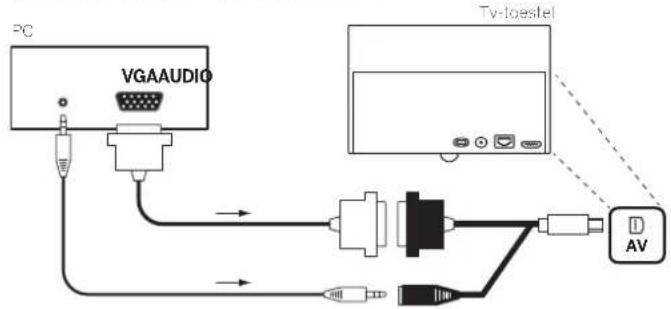
Aansluitvoorbeeld van een pc
Vanaf het AV-apparaat weergeven

Bronnen oproepen.


▲▼ PC IN selecteren.
OK overschakelen.
Geometrie van het pc-beeld aanpassen
U kunt de positie (verticaal, horizontaal) en de faselengte van uw pc-beeld bij enkele beeldformaten instellen. De instellingen daarvoor vindt u onder Systeeminstellingen → Beeld → andere ... → PC IN - Display.
Toestellen met componentenaansluiting (YPbPr/YUV) aansluiten
Externe toestellen met componentaansluiting YPbPr (in de omgangstaal ook vaak YUV genoemd: zie ook het glossarium kunnen met behulp van twee adapters worden aangesloten op de AV-ingang van het tv-toestel. Naast de VGA-adapter is een componenten-/VGA-adapter (verkrijgbaar bij de speciaalzaak) vereist.
Loewe bild
Gebruikershandboek
External apparatus
Luidsprekersysteem aansluiten(AUDIO OUT)
Via de AUDIO OUT-interface van uw tv-toestel kunt u gemakkelijk een Loewe-luidsprekersysteem aansluiten.
Schakel voor het aansluiten van het luidsprekersysteem alle apparaten uit.
Het aansluiten van de subwoofer op het tv-toestel gebeurt via de AUDIO OUT-interface.
Sluit de analoge geluidsuitgang AUDIO OUT van het tv-toestel aan via een stereo-cinch-/jack-adapterkabel met de Line IN-geluidsingangen links/rechts van de subwoofer.
Meer informatie over de bekabeling van de luidspreker en de subwoofers vindt u in de gebruiksaanwijzing van de desbetreffende apparaten.
1 Schakel de netschakelaar van de subwoofer pas in nadat in de Geluidscomponentenwizard het menupunt Luidsprekersysteem (AUDIO OUT) is gekozen. Anders start het geluidssysteem op maximaal volume.

Voorbeeld voor de aansluiting van een luidsprekersysteem aan het tv-toestel
Configuratie luidsprekersysteem (AUDIO OUT)
Bij de configuratie van het geluidssystoem in de Geluidscomponenten-wizard geeft u aan of u bijv. externe voorluidsprekers will gebruiken of hoe de tv-luidsprekers worden gebruikt (zie hoofdstuk Systeeminstellingen, paragraaf Aansluitingen - Geluidscomponenten).
1 Schakel de netschakelaar van de subwoofer pas in nadat in de Geluidscomponentenwizard het menupunt Luidsprekersysteem (AUDIO OUT) is gekozen. Anders start het geluidssysteem op maximaal volume.
Luidsprekersysteem aansluiten (DAL) ^1
Via de DIGITAL AUDIO LINK-interface (DAL) van uw tv-toestel kunt u gemakkeelijk een Loewe-luidsprekersysteem aansluiten.
Schakel voor het aansluiten van het luidsprekersysteem alle apparaten uit.
Het aansluiten van de subwoofer op het tv-toestel gebeurt via de DIGITAL AUDIO LINK-interface. Steek een netwerkkabel (Cat. 5 of hoger) op de DIGITAL AUDIO LINK-interface van het tv-toestel.
Wanneer u een subwoofer met DIGITAL AUDIO LINK-interface (z.B. klang 1 subwoofer of klang 5 subwoofer) gebruiken, sluit u de netwerkkabel direct op de subwoofer aan.
Bij subwoofers met AUDIO LINK-interface (zie onderstaande afbeelding) verbindt u de ethernetkabel met de RJ45-bus van de als accessoire verkrijgbare Digital Audiolink / Audiolink-converters. Steek de convertor in de AUDIO LINK-ingang op de subwoofer:
Meer informatie over de bekabeling van de luidspreker en de subwoofers vindt u in de gebruiksaanwijzing van de desbetreffende apparaten.
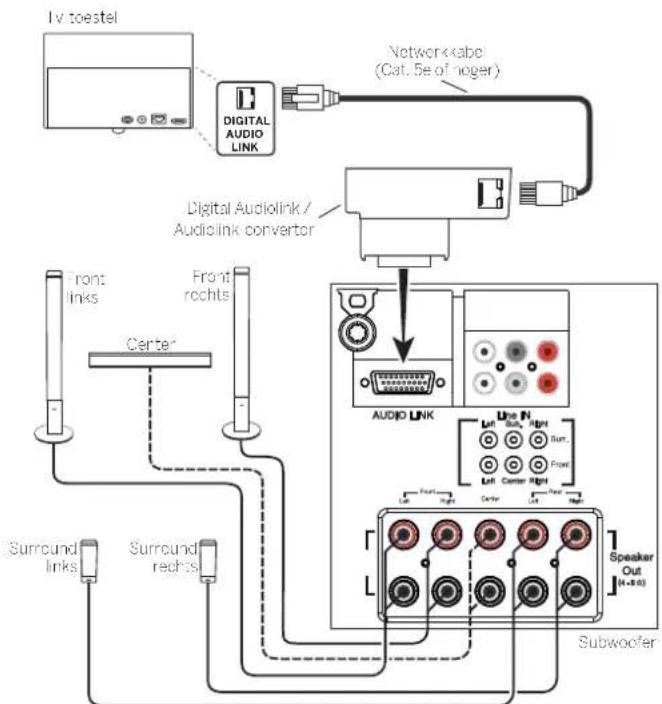
flowchart
graph TD
    A["TV toestel"] --> B["Digital Audio Link"]
    B --> C["Network label (Cat. 5e of noger)"]
    B --> D["Digital Audiolink / Audiolink converter"]
    D --> E["AUDIO LINK"]
    E --> F["Speaker Out (4-8.0)"]
    E --> G["Subwoofer"]
    H["Surrend links"] --> I["Surrend rechts"]
    J["Front links"] --> K["Center"]
    L["Front rechts"] --> M["Front links"]
    N["Left"] --> O["Left"]
    P["Right"] --> Q["Right"]
    R["Center"] --> S["Center"]
    T["Left"] --> U["Left"]
    V["Right"] --> W["Right"]
    X["Left"] --> Y["Left"]
    Z["Right"] --> AA["Right"]
Voorbeeld voor de aansluiting van een luidsprekersystoom (Subwoofer met AUDIO LINK) aan het tv-toestel
Configuratie luidsprekersysteem (DAL)
Bij de configuratie van het geluidssysteem in de Geluidscomponenten wizard geeft u bijv. aan wat de afstand is van elke luidspreker tot uw zitplaats of past u het volume van elke luidspreker apart aan.
Dat garandeert een natuurlijk ruimtelijk klankbeeld (zie hoofdstuk Systeeminstellingen, paragraaf Aansluitingen - Geluidscomponenten).
Loewe bild
Gebruikershandboek
External apparatus
Actieve luidspreker(s) aansluiten ^1
Wanneer u actieve luidsprekers wilt gebruiken, kunt u deze via een adapterkabel aan het tv-toestel aansluiten.
Steek een netwerkkabel (Cat. 5e of hoger) op de AUDIO LINK-interface van het tv-toestel.
Sluit de ethernetkabel op de RJ45-ingang van de als accessoire verkrijgbare Digital Audiolink/Audiolink-convertor aan.
Aan het andere einde van de convertor sluit u de adapterkabel Audiolink/30 cm/9-pins + 5.1 Out + Center In aan. Verbind de cinchaansluitingen van de adapterkabel met de cinchaansluitingen van de luidspreker/subwoofer.
De cinchaansluitingen van de adapterkabel zijn als volgt gemarkeerd:
R voor frontrechts
SR voor surround rechts
L voor front links
SL voor surround links
C voor center
SUB voor subwoofer
De aansluitingen op de adapterkabel zijn voorversterker-uitgangen. Daarom mogen uitsluitend actieve luidsprekers/actieve subwoofers rechtstreeks op de adapterkabel worden aangesloten.

flowchart
graph TD
    A["Front links"] --> B["Adapterkabel"]
    C["Center"] --> B
    D["Subwoofer"] --> B
    E["Front rechts"] --> B
    F["Surround links"] --> B
    G["Surround rechts"] --> B
    H["Adapterkabel"] --> I["Digital Audiolink / Audiolink-converlor"]
    J["Netwerkabel (Cat. 5c of hoger)"] --> K["Digital Audio LINK"]
    L["tv-toestel"] --> K
Aansluiting van actieve luidsprekers op het tv-toestel
Geluid via luidsprekersysteem weergeven
De geluidsweergave via de gekozen, actieve luidspreker wordt in de geluidscomponentenwizard gekozen (zie hoofdstuk Systeeminstellingen, paragraaf Aansluitingen – Geluidscomponenten).
HiFi/AV-versterker aansluiten
Digitale HiFi/AV-versterker aansluiten
Vorbind de digitale audio-uitgang van het tv-toestel SPDIF OUT met behulp van een cinchkabel met de digitale audioingang van de versterker:
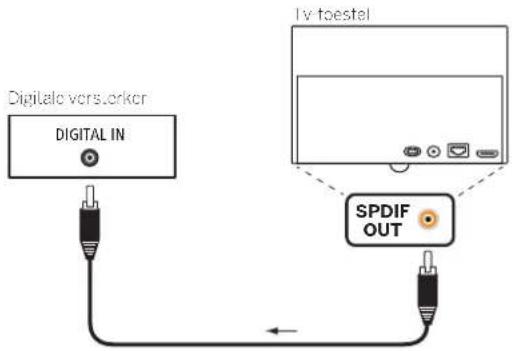
flowchart
graph TD
    A["Digital inverter"] --> B["SpdIF OUT"]
    C["TV toestel"] --> D["SpdIF OUT"]
    style A fill:#f9f,stroke:#333
    style B fill:#ccf,stroke:#333
    style C fill:#cfc,stroke:#333
    style D fill:#fcc,stroke:#333
Digitale adio-(voor-)versterker via audioretourkanaal (HDMI ARC) aansluiten
De HDMI1-uitgang van het TV-toestel via een HDMI-kabel met de HDMI-ingang van een voor ARC geschikte audio-(voor-)versterker verbinden. Het is niet nodig de versterker afzonderlijk op het TV-toestel aan te melden.
Analoge HiFi/AV-versterker aansluiten
Verbind de analoge HEADPHONE-audio-uitgang van het tv-toestel d.m.v. een sterco-cinch-adapterkabel met de analoge audioingang van de verslerker:

Geluid via HiFi/AV-versterker weergeven
De geluidsweergave via de aangesloten HiFi/AV-versterker wordt in de geluidscomponentenwizard gekozen (zie hoofdstuk Systeeminstellingen, paragraaf Aansluitingen – Geluidscomponenten).
Loewe old
Gebruikershandboek
External apparatus
Geluidsweergave van externe apparaten
Externe AV-apparaten (bijv. MP3-Player) sluit u voor de geluidsweergave op de AV-ingangen van het tv-toestel aan.
Extern apparaat (bijv. MP3-speler) aansluiten
Verbind de uitgang (stekkerbus) van de MP3-speler via de VGA-adapter ^1 met de ingang AV van het tv-toestel.

Aansluitvoorbeeld van een MP3 speler
AV-ingang selecteren
1 De selectie van de AV-ingang wordt hier als voorbeeld voor een apparaat op de ingang AV (voor aansluiting zie boven) beschreven. De procedure is dezelfde voor de selectie van de andere AV-ingangen

Bronnen oproepen.

◀ ▶ ▼ ▲ Gewenste AV-bron markeren,
OK naar AV-bron overschakelen.
Na het selecteren van de AV-ingang start u de weergave van het externe apparaat.
Alleen geluid van de AV-bron weergeven (beeldscherm uit)
Om uitsluitend het geluid van een randapparaat (bijv. MP3-speler) weer te geven, kunnen de AV-bronnen zo gekozen worden, dat het beeldscherm uitschakelt.
Door het uitschakelen van het beeldscherm daalt het verbruik van het tv-loestel.
1 Het uitschakelen van het beeldscherm is bij de AV-bronnen HDMI1, HDMI2, HDMI3 en HDMI4 ^2 via de functielijst mogelijk.


AV-lijst oproepen.
◀ ▶ ▼ ▲ Gewenste aansluiting selecteren.
OK druk ten minste gedurende twee seconden de knop in.

Groene toets: Met de groene knop kunt u het beeld- scherm weer aan- en uitzetten.
IR-Link
De IR-Link-functie maakt het mogelijk verborgen opgestelde hulpapparaten van andere fabrikanten via het Loewe-tv-toestel te bedienen. De commando's van de afstandsbediening worden door de infraroodontvanger van het tv-toestel via een extern aangesloten infraroodzender naar het hulpapparaat doorgestuurd.
Het codesysteem voor de commando's van de afstandsbediening die het hulpapparaat sturen, is RC5.
De bediening van het hulpapparaat is alleen mogelijk wanneer het tv-toestel ingeschakeld is.
De benodigde infraroodzender is als toebehoren verkrijgbaar bij uw dealer (zie hoofdstuk Toebehoren).
Infraroodzender aan het tv-toestel aansluiten
Steek de aansluitstekker van de infraroodzender in de ingang RS-232C van het tv-toestel.
Leg de aansluitkabel van de infraroodzender voor het gebruikte hulpapparaat.
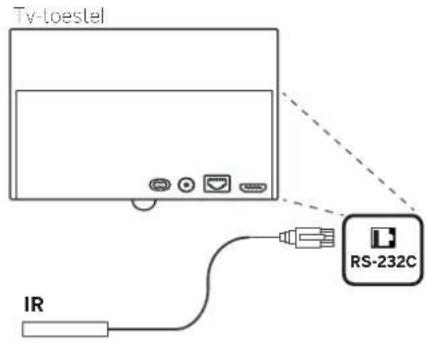
Infraroodzender aan hulpapparaat aansluiten
Zook de optimale positie voor het door u gewenste apparaat (optische verbinding tussen zenderdiode en infraroodontvanger van het verborgen opgestelde apparaat).
Verwijder de beschermfolie van de kleefvakken van de infraroodzender.
Bevestig de infraroodzender op deze positie.
Seriële interface RS-232C (RJ12)
Via de RS-232C (RJ12)-interface kunt u comoticasystemen van verschillende fabrikanten op uw tv-toestel aansluiten.
Voor de configuratie van de RS-232C (RJ12)-interface en voor meer informatie over de verschillende domoticasystemen kunt u terecht bij uw speciaalzaak.
Loewe bild
Gebruikershandboek
External apparatus
Instellen van de afstandsbediening
De afstandsbediening voor de TV-modus van het tv-toestel gebruiken

Druk op de tv-toets: het indicatielampje daarboven is ca. 5 seconden verlicht.
De afstandsbediening voor een Loewe-recorder gebruiken

Druk op de STB-toets; het indicatielampje daarboven is ca. 5 seconden verlicht.
De afstandsbediening voor een Loewe-player gebruiken

Druk op de VIDEO-toets: het indicatielampje daarboven is ca. 5 seconden verlicht.
De afstandsbediening voor de radiomodus van het tv-toestel gebruiken

Druk op de AUDIO-toets: het indicatielampje daarboven is ca. 5 seconden verlicht.
Bij ledere toetsdruk is het lampje van de geselecteerde modus verlicht (TV - STB - VIDEO - AUDIO). Zo heeft u bij ledere toetsdruk controle over de modus waarin de afstandsbediening is ingesteld.
Hierboven wordt de fabrieksinstelling van de apparaattoetsen beschreven (zie ook tabel rechterkolom). De functies van de apparaattoetsen kunnen op basis van de aangesloten nevenapparaten worden gewijzigd (zie rechterkolom).
Toestel instellen voor geluidsbedieningsfuncties van de afstandsbediening
De toetsen voor de geluidsbedieningsfuncties Volume (10) en Geluid aan/uit(1) werken volgens de fabrieksinstelling op het tv-toestel. Het te bedienen toestel kan worden gewijzigd.
1 Het te bedienen toestel moet eerst op een van de toesteltoetsen van de afstandsbediening geplaatst worden (zie rechterkolom) voordat de geluidsbedieningsfuncties op het desbetreffende toestel kunnen worden gewijzigd.


Druk op de toets TV en tegelijkertijd op een cijfertoets en houd deze gedurende min. 5 sec ingedrukt. De LED boven de toets TV knippert twee keer.
| Functie Toetsen Toestel | ||
| Audio-funchies | TV + 3 Auro/AudioVision/MediaVision 3D | |
| TV + 4 Mediacenter | ||
| TV + 5 LOEWE TV | ||
| TV + 6 Locwe TV met soundprojector zon-der systleemverbinding | ||
Afstandsbediening op andere Loewe-apparaten instellen
U kunt met de afstandsbediening verschillende Loewe-toestellen bedienen. Aan de toesteltoetsen STB - VIDEO - AUDIO kunnen verschillende functies worden toegekend voor de bediening van de verschillende Loewe-toestellen.


Druk de gewenste toesteltoets samen met de STOP-toets gedurende 5 seconden in tot het bijbehorende LED-lampje twee keer knippert.
Voer dan de tweecijferige toestelcode uit de lijst in. De bijbehorende LED knippert twee keer.
| Toestel Code Fabrieksinstelling | ||
| Loewe ViewVision 8106 H 10 | ||
| Loewe Viewvision, Centros 21x2 12 | ||
| Loewe ViewVision DR+ DVB-T 13 | ||
| Loewe Auro 2216 PS/8116 DT 14 | ||
| Loewe BluTech Vision Interactive 15 | ||
| Loewe Soundprojector | 17 | |
| Sel-Top-Box (STB)-database | 18 | |
| Loewe TV - Radio digitaal | 19 | AUDIO |
| Locwo Mediacenter | 20 | |
| Loewe BluTech Vision 3D | 21 | VIDEO |
| HDMI CEC-modus | 22 | |
| Locwo AudioVision | 24 | |
| Loewe Individual Sound Projector ID | 25 | |
| Apple IR-Codes | 26 | |
| Apple IR-Codes (Apple TV-2G) 27 | STB | |
| Locwe Soundbox | 28 | |
| Locewe SoundVision | 29 | |
| Loewe AirSpeaker | 30 | |
| Locowe SoundPort | 31 | |
| Locewe MediaVision 3D | 35 | |
| Terugzetten naar fabrieksinstelling | 99 |
De hier weergegeven codes gelden uitsluitend voor de rechtstreekse bediening van het hulpapparaat.
De beschikbare codes kunnen variëren afhankelijk van de firmwareversie van de afstandsbediening.
De in de fabriek ingestelde standaardinstellingen van de apparaattoetsen kan per firmwareversie van de afstandsbediening verschillen.
Loewe bild
Gebruikershandboek
De afstandsbediening ooleiden
De afstandsbediening opleiden
Met behulp van toetsencode 18 (Set-Top-Box-database) kan uw afstandsbediening Loewe assist op uw Set-Top-Box (bijv. decoder, externe kabelontvanger) worden aangeleerd. Op die wijze hoeft uniet meerdere afstandsbedieningen te gebruiken.
De volgende mogelijkheden zijn beschikbaar voor aanleren:
Invoer van een codenummer met drie posities
- Uitlezen van geprogrammeerde Set-Top-Boxcodes
- Aanleren individuele toetsen
- Geleerde codes wissen
1 Hiema wordt als voorbeeld toets STB behandeld. De toetsen VIDEO en AUDIO kunnen ook met code 18 vooraf worden ingevuld; de volgende beschrijving is ook daarop van toepassing.
Programmering van de toestelknop met knopcode 18
■ Zie hoofdstuk Accessoires, paragraaf Instellen van de afstandsbediening voor de toetsencode van twee posities.


Toestelknop STB en tegelijkertijd STOP-knop gedurende 5 seconden indrukken, totdat het bijbehorende LED-lampje twee keer blinkt.

Toestelcode 18 invoeren.
Het bijbehorende LED-lampje blinkt twee keer.
Invoer van een codenummer met drie posities
De programmering van toets STB kan rechtstreeks, op basis van een code met drie posities gebeuren die afhankelijk is van het apparaat. Een lijst met deze codes treft u aan in hoofdstuk Codelijst aan het einde van deze gebruikershandboek.
De toestelknop STB moet met toetsencode 18 zijn geprogrammeerd.


Houd toetsen STB en OK gedurende vijf seconden ingedrukt. De LED boven de STB-toets knippert twee keer.
Voer de code met drie cijfers uit de lijst in. De LED boven toets STB is een seconde verlicht.
OK Programmocrmodus beëindigen. De LED krippert twee keer, wanneer de programmering is gelukt.
Bij het invoeren van een verkeerd codenummer is de LED gedurende ca. twee seconden verlicht. Voer dan de programmeringsprocedure opnieuw uit.
Uitlezen van geprogrammeerde Set-Top-Boxcodes
De code van het op dat moment op toets STB geprogrammeerde apparaat kan vanaf de afstandsbediening worden weergegeven.
i De toestelknop STB moet met toetsencode 18 zijn geprogrammeerd.


Houd toetsen STB en OK gedurende vijf seconden ingedrukt. De LED boven de STB-toets knippert twee keer.

Druk op de INFO-toets.
De LED boven toets STB toont door knipperen de geprogrammeerde code aan. Het cijfer 0 wordt dan door vijf keer snel knipperen weergegeven.
Toetsen aanleren
Alle toetsen (met uitzondering van de toesteltoetsen TV, STB, VIDEO en AUDIO alsmede de toetsen V+/-. • en ••nnen voor de bediening van toestellen die zich niet in de geïntegreerde database bevinden, worden aangeleerd.
De functies van de geselecteerde toets worden dan geheel of gedeeltelijk overschreven met nieuwe codes.
Plaats de tv-afstandsbediening met de te vervangen afstandsbediening op een wijze dat de infraroodvensters zich op een afstand van 1 - 5 cm tegenover in de zichtverbinding bevinden (zie afbeelding).

Voorbereiding:
1 De toestelknop STB moet met toetsencoe 18 zijn geprogrammeerd.


Houd toets STB en tegelijkertijd de rode toets vijf seconden ingedrukt. De LED boven toets STB is permanent verlicht.
Leerfunctie:
Aan te leren toets op de tv-afstandsbediening indrukken.
De LED boven de STB-toets knippert.
Toets die aangeleerd dient te worden, op de originele afstandsbediening indrukken.
De LED boven de toets STB knippert twee keer.
Als de code niet correct wordt herkend, knippert de LED boven toets STB tien keer.
Herhaal dan de invoer op de originele afstandsbediening.
Corrigeer eventueel de rangschikking van de beide afstandsbedieningen.
Ga met verdere toetsen verder te werk zoals boven is beschreven.
Leermodus beëindigen:
Om de leermodus te beëindigen drukt u toets STB opnieuw in.
1 Na 10 seconden zonder invoer wordt de leermodus automatisch beeindigd.
Eventueel kunnen niet alle afstandsbedieningcodes worden geprogrammeerd.
Loewe bild
Gebruikershandboek
De afstandsbediening ooleiden
Individuele toetsfunctie wissen
U kunt de geleerde functies van een afzonderlijke toets wissen.
De toestelknop STB moet met toetsencode 18 zijn geprogrammeerd.


Houd toets STB en legelijkertijd de groene toets vijf seconden ingedrukt. De LED boven toets STB is permanent verlicht.

Druk de toets die moet worden gewist, op de tv-afstandsbediening in.
De LED boven de STB-toets knippert twee keer.
Ga met het wissen van verdere toetsen op dezelfde manier te werk als boven is beschreven.

Om de wismodus te beëindigen drukt u toets STB opnieuw in.
De LED boven de STB-toets knippert een keer.
Alle toetsenfuncties van een toesteltoets wissen
U kunt alle geleerde functies wissen die u op de toetsen STB hebt ingesteld.
De toestelknop STB moet met toetsencode 18 zijn geprogrammeerd.


Houd toets STB en tegelijkertijd de gele toets vijf seconden ingedrukt. De LED boven de STB-toets knippert twee keer.
Alle toetsenfuncties van een toesteltoets wissen
U kunt alle geleerde functies wissen die u op de toesteltoetsen TV, STB, VIDEO of AUDIO hebt ingesteld.
De toestelknop STB moet met toetsencode 18 zijn geprogrammeerd.


Houd toets STB en tegelijkertijd de blauwe toets vijf seconden ingedrukt. De LED's boven de toesteltoetsen knipperen twee keer.
Loewe bild
Gebruikershandboek
Loewe app
Loewe app
De Loewe app volgt de bestaande apps Smart Assist en Smart tv2move op en combineert de functies van deze twee apps.
Met de Loewe app verandert u uw tablet in een tweede televisie. Volledig onafhankelijk van uw tv kunt u dankzij de app op uw tablet langs tv-zenders zappen, opnames programmeren of archiefopnames van hardschijfre recorder DR+ bekijken. Of blader op uw smartphone door de elektronische programmagids (EPG) en laat u informeren over de duur en de inhoud van de lopende uitzending. Met een tik op de gewenste inhoud wordt dit op uw Loewe-tv weergegeven.
Daarbij maakt het ook niks uit in welke ruimte u zich bevindt. Of u nu in de slaapkamer, in de keuken of op het terras staat - zolang u maar via WLAN verbonden bent met uw thuisnetwerk.
U kunt de Loewe app gratis in de Google Playstore of de App Store downloaden en op uw tablet en/of smartphone installeren.
Met Loewe Mobile Recording kunt u nu samen met de Loewe app uw gewenste uitzendingen heel eenvoudig en comfortabel onderweg programmeren. Alles wat u hiervoor nodig hebt, is een smartphone met internetverbinding en de Loewe app.
Met de Loewe app kunt u uw smartphone als afstandsbediening voor uw tv gebruiken.
U kunt de Loewe app in de Google Playstore of de App Store downloaden en op uw tablet en/of smartphone installeren.
Zodra de Loewe-app een keer met het tv-toestel is verbonden, zijn op het tv-toestel de functies EPG-zoekopdracht en Premium EPG (miniaturen) beschikbaar (Hoofdstuk TV, paragraaf Elektronisch programmablad).
Vereisten:
i Geschikt voor tablets en smartphones vanaf Android 5 en Apple iOS 8.
1 Voor wat betreft de tv is chassis vanaf SL2xx met de nieuwste softwareversie vereist.
Er moet een persoonlijke zenderlijst beschikbaar zijn. Indien dit niet het geval is, maak dan een persoonlijke zenderlijst aan via: Systeeminstellingen → Zenders → Zenderlijsten tv → Nieuwe pers. Lijst.
1 Het DR+-archief vrijgeven voor andere apparaten: Systeeminstellingen → Bediening → andere ... → DR+ → DR+ Streaming → DR+ archief met andere toestellen delen → ja.
Zorg ervoor dat uw smartphone en de Loewe-tv zijn aangemeld op hetzelfde logische netwerk.
Systeeminstellingen → Multimedia / Netwerk → Netwerkin-stellingen.
Selecteer hier of de tv via LAN (via kabel) of via WLAN (draadloos) verbinding moet maken met het internet.
Wij raden u aan de tv via LAN op de router/switch aan te sluiten. Bij een verbinding via WLAN of Powerline kan niet altijd worden gegarandeerd dat er voldoende datacapaciteit is voor een uitzending.
Via de Loewe-app kunt u ook heel gemakkelijk adressen of zoektermen invoeren.
Om het toetsenbord-symbol in de app zichtbaar te maken, wanneer een type-venster op het tv-toestel geselecteerd is, moet de renderer in het tv-toestel ingeschakeld zijn.
Systeeminstellingen → Multimedia/Netwerk → Renderer → aan.
Tv – Verbinding maken met de app
- Start de Loewe app en stem in met de gegevensbescherming.
- Kies het land uit waarin de app gebruikt wordt. De smartphone/tablet neemt de taalinstellingen automatisch over.
- De applicatie zoekt automatisch naar compatibele tv's in het thuisnetwerk. Er verschijnt een lijst met de in het netwerk gevonden Locwe-tv's.
De naam van de tv kan vastgelegd worden via Systeeminstellingen → Multimedia / Netwerk → Netwerkinstellingen → Toestelnaam.
- Tik op de gewenste lijstinvoer om de tv te kiezen. Vervolgens kunt u ook een persoonlijke zenderlijst kiezen.
- Na de selectie van de zenderlijst begint het laadproces van alle gegevens (zenderlijsten, zenderinformatie en programmagegevens). Dit kan enkele minuten duren. Nadat alle gegevens zijn geladen is de app gereed voor gebruik.
Overzicht van de secties: Zendersectie

In de eerste sectie ziet u een overzicht van uw zenders uit de gekozen zenderlijst. Door op de gewenste programmategel te tikken schakelt de verbonden tv over naar de betreffende zender.
Loewe bild
Gebruikershandboek
Loowe app
Overzicht van de secties: Livesectie
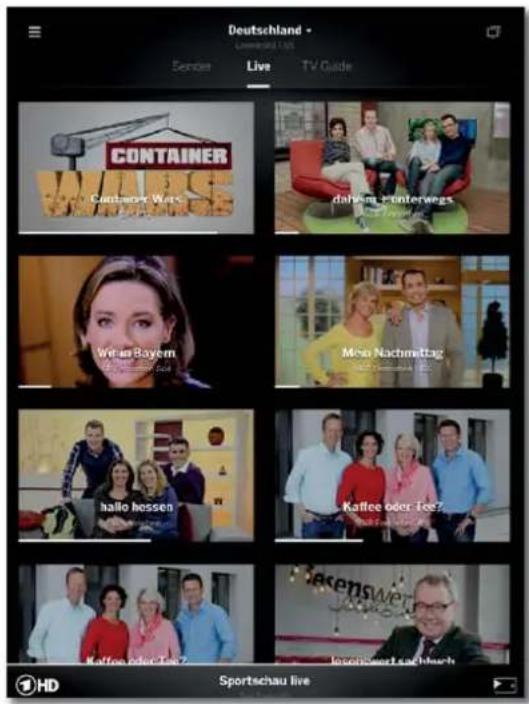
In de middelste sectie ziet u in één oogopslag de programma-informatic, zoals de titel en voortgang. Ook kunt u overschakelen naar het betreffende programma door er met uw vinger op te tikken.
Van zender wisselen en streamen

Zodra u op een tegel tikt en er een tv gekozen is, schakelt deze over naar het betreffende programma. Onderaan in beold is dan verdere informatie beschikbaar.
Overzicht van de secties: TV Guide-sectie

In de derde sectie vindt u de TV Guide. Evenals bij de tv vervangt deze uw papieren programmagids. Daarnaast kunt u de tegels openen om gedetailleerde informatie te bekijken, maar ook om de opname (lokaal en als u onderweg bent) te starten.

U krijgt details over de naam van het programma en de voortgang van de huidige uitzencing.
Loewe bild
Gebruikershandboek
Loowe app

Door de weergegeven informatie aan te raken, wordt deze vergroot en verschijnt er aanvullende tijdinformatie. Met het symbool rechtsonder start u de streaming van deze uitzending op uw tablet of smartphone.
Naast de gedetailleerde informatie is er een opnameknop beschikbaar. Om de Mobile Recording-functie te gebruiken, dient deze op de tv geactiveerd te zijn. Het betreffende apparaat met internetverbinding moet in de stand-bymodus staan.
Opnemen via TV Guide
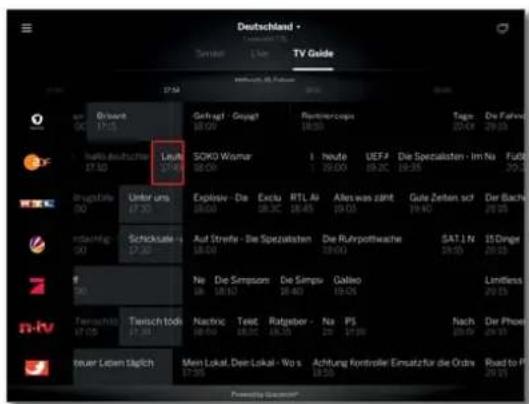
Om een uitzending op te nemen of om een opname te programmeren, kiest u de betreffende tegel van de gewenste uitzending door er met uw vinger op te tikken.

Tijdens de laatste stap krijgt u de vraag met welk apparaat de uitzending ogenomen dient te worden. De timerinformatie sluit u af door op OK te tikken.
Loewe bild
Gebruikershandboek
Loowe app
DR+-archief- en bronkeuze

Hier vindt u de opgeslagen opnames uit uw geïntegreerde DR+-archief. Als u meerdere tv's met DR+-functie hebt, kunt u via de drop-downlijst het gewenste archief kiezen. Uw mappenstructuur vindt u eveneens terug in de app..
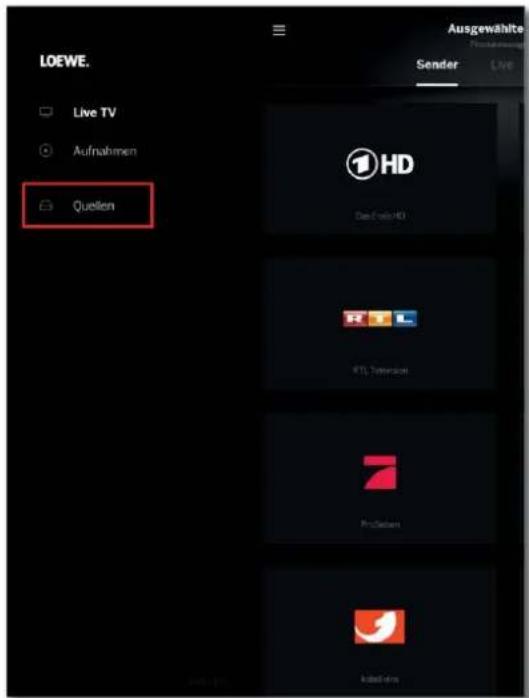
Onder bronnen staan de beschikbare netwerkstations. Hier hebt u direct toegang tot videobestanden die op uw server of NAS opgeslagen zijn. U kunt deze op de tv of op uw tablet/smartphone bekijken.
Positie en functie van de connecties (bild 9.65/bild 9.55)
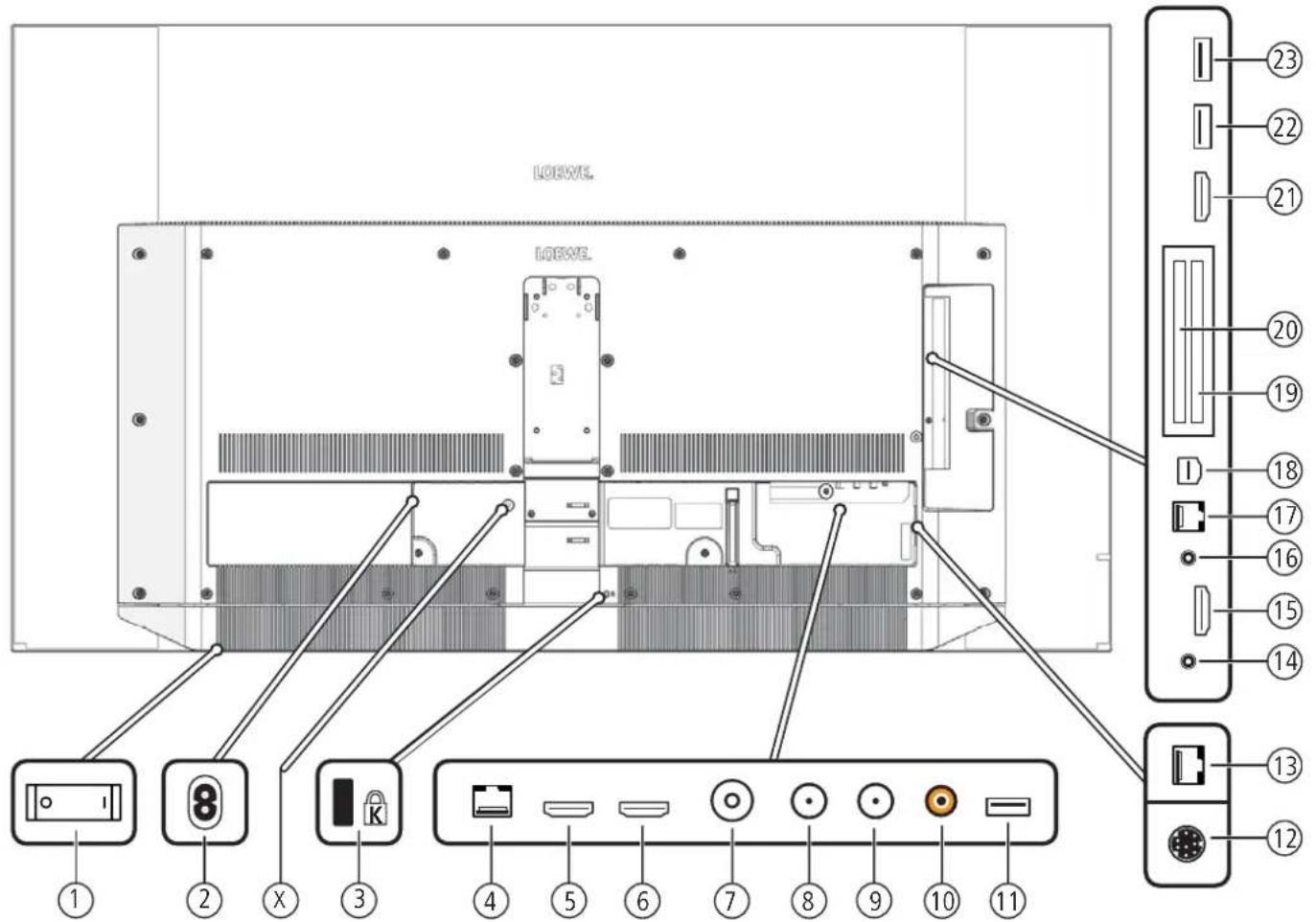
① Netschakelaar
② AC IN - Netaansluiting
Netaansluiting - 220-240 V - 50 / 60 Hz
☒ Transportbescherming voor kinematica (de schroef verwijderen)
③ Aansluiting voor Kensington-slot
④ LAN - Netwerkaansluiting
RJ-45 - Ethernet / Fast Ethernet
⑤ HDMI 1 ARC - HDMI-ingang 1° (met Audio Return Channel)
HDMI - Digital Video IN/Audio IN/OUT
⑥ HDMI 2 - HDMI-ingang 2 ^12
HDMI - Digital Video IN/Audio IN
⑦ ANT TV - Antenne/kabel analog / DVB-T/T2 / DVB-C
⑩ SPDIF OUT - Audio-uitgang (digitaal)
Cinch-aansluiting (oranje)
⑪ USB 3.0 - USB-aansluiting
USB Type A - USB 3.0 (max. 900mA)
⑫ MOTOR UNIT - Draa voetbesturing
⑬ DIGITAL AUDIO LINK - Surround-audio-uitgangen (digitaal) - (RJ45)
⑭ HEADPHONE - Hoofdtelefoonaansluiting
Stekkerbus 3,5 mm - Hoofdtelefoon 32-200 Ohm
⑮ HDMI 3 - HDMI-ingang 3 ^12
HDMI - Digital Video IN/Audio IN
16 AUDIO OUT - Audio-uilgang (analoog) L/R - (Stekkerbus 3.5 mm)
⑰ RS-232C - Serièle interface ^1 - (RJ12)
⑱ AV - Micro-AV-bus
Audio/Video IN met Scart-adapter: Y/C (S-VHS/Hi 8)
FBAS (VHS/8 mm)
RGB
Audio/Video IN met VGA-adapter: PC/STB videosignaal
Component
L/R
PC/STB videosignaal
(YPbPr)
L/R
⑲ COMMON INTERFACE - CI-Slot 1 (Standaard V1.3)
20 COMMON INTERFACE - CI-Slot 2 (Standaard V1.3)
②1 HDMI 4 - HDMI-ingang 4 ^2
HDMI - Digital Video IN/Audio IN
22 USB - USB-aansluiting
USB Type A - USB 2.0 (max. 500mA)
23 USB - USB-aansluiting
USB Type A - USB 2.0 (max. 500mA)
Loewe old
Gebruikershandboek
Technische gegevers
cild 9
Technische gegevens (bild 9.65/bild 9.55)
Wilz gingen van de technische gegevens en het toestelontwerp voorbehouden.
| Type Loewe-apparaat: | bild 9.65 bild 9.55 | |
| Artikelnummer: 56441xxx 56440xxx | ||
| EU Energie-cfficiënttisklasso: zic bijbehorond energielabel of bezoek www.loewe.tv/bc-nl/support | ||
| Beeldciagonaal: 164 cm / 65 inch 139 cm / 55 inch | ||
| Verbruik On-Mode (max.) (Audiovermogen 1/8 van de hoogste waarde): 450 W 350 W | ||
| Verbruik On-Mode (home)1: Jaarlijks energieverbruik2: | zie bijbehorend energielabel of bezoek www.loewe.tv/be-nl/support | |
| Prestatieopname snelstart-modus: | 80.0 W 80.0 W | |
| Verbruik stand-bymodus: Verbruik bij uitgeschakeld toestel: | 0.49 W0 W | 0.49 W0 W |
| Resolutie / Booldvorhouding: Ultra HD 3840 x 2160 px / 16:9 | ||
| Displaytechnologie: OLED (WRGB Pixel) | ||
| Afmelingen toestel zonder voet (b x h x d): 145.2 x 83.7 | (13/86,5 GB x 5.2 cm | 123.0 x 71,4GB/74.1GB x 5.2 cm |
| Gewicht toestel zonder voet (ca.): | 26.3 kg 23.8 kg | |
| Omgevingslemperaluur: | 5°C - 35°C | |
| Relatieve luchtvochtigheid (niet condenserend): | 20 - 80% | |
| LuchIdruk: | 800 - 1114 hPa (0 - 2000 m boven NN) | |
| Chassisnaam: | SL 420 | |
| Voeding: | 220 V - 240 V/50-60 Hz | |
| Tuncr: Terr./kabel: Satelliet: | VHF/Hyperband/UHF4 niveaus: 13/18 V/22 kHz/16 niveaus: D:SEqC 1.0/eénkabelsystem: EN 50494 | |
| Bereik: Terr./kabel: Satelliet: | Terr./kabel: 45 MHz tot 860 MHzSatelliet: 950 MHz tot 2150 MHz | |
| Zendergeheugenplaatsen incl. AV en radio: | 6000 | |
| Tv-normen: Analoog: Digitaal: | B/C, I, L, D/K, M, NDVB-T/T2, DVB-C, DVB-S/S2 (UHD via DVB tot max. 60Hz) | |
| Kleurnormen: | SECAM, PAL, NTSC, NTSC-V, PAL-V (60 Hz) | |
| Geluidsnormen: Analoog (FM): Analoog (NICAM): Digitaal (MPEG): | Mono, Stereo, 2-tonenMono, Stereo, 2-tonenMono, Stereo, 2-tonen, PCM, Dolby Digital, Dolby Digital Plus, Dolby Digital Pulse,Dolby Virtual Speaker, Dolby Pro Logic II, Dolby TrueHD, Dolby MS11 | |
| Uitgangsvermogen audio (sinus / muziek): | 2 x 30 W / 2 x 60 W | |
| Akoestisch luidsprekerconcept: | Soundbar | |
| Telelekst: | TOP / FLOF / HiText (Level 2.5) | |
| Paginageheugen: | 2000 | |
| LAN: Ondersleunde standaarden: | 10 Mobil/sec Ethernet (10Base-T) / 100 Mobil/sec Fast Ethernet (100Base-T) | |
| WLAN: Ondersteunde standaarden: Capaciteit / Frequentiebereik: Ondersteunde encryptionmethoden: | IEEE 802.11a/b/g/n, 802.11acCapaciteit <100 mW bij 2400-2483.5 MHz en 5150-5725 MHzWEP 64 en 128 Bit (ASCII on HEX), WPA PSK, WPA2 AES | |
| Bluetooth: Capaciteit / Frequentiebereik: Bluetooth-protocol: | Capaciteit <10 mW bij 2.4 GHzA2DP SRC, A2DP SNK, HID | |
| Slandaard van lthuisnelwerk: | Universal Plug and Play Audio / Video (UPnP AV) | |
| Ondersleunde bestandsformalen2: Albeeldingen: Audio: Video: | JPEG, JPEG progressief (max. resolutie 3840 x 2160), PNGMP3, M4A (AAC LC), WMA (zonder lossless), FLAC, WAV (PCM), Ogg VorbisAVI (MPEG-1/2, XviD, Dolby Digital, MP3), WMV (WMV9, VC-1, WMA9, WMA Pro),MP4 (XviD, H.264/MPEG-4 AVC, AAC LC), MOV (H.264/MPEG-4 AVC, AAC LC), MKV(H.265/HEVC, H.264/MPEG-4 AVC, Dolby Digital), FLV (H.264/MPEG-4 AVC, H.263,MP3, AAC LC), MPG (MPEG-1, MPEG Audio), TS/PS (MPEG-2, H.264/MPEG-4 AVC, MPEG2Audio, Dolby Digital), VOR (MPEG-2, MPEG2 Audio, Dolby Digital)H.264/MPEG-4 AVC tot het profiel High (Level 4.2)H.264/H.265 is compatibel met Dolby Vision/HDR 10/HLG | |
^c Het energieverbruik per jaar wordt berekend op basis van een dagelijks gebruik van vier uur van de televisie per 365 dagen. Het werkelijke energieverbruik hangt af van het soort gebruik van de televisie. On Mode (home) waarden kleiner dan 100 W zijn met een decimale komma (0) weergegeven.
^2 Voor de afspeelbaarheid van de afzonderlijke formats kan geen garantie worden gegeven.
^13 A: Hoogte, luidspreker bedekt. B: Hoogte, luidspreker zichtbaar.
Loewe old
Gebruikershandboek
Technische gegevers
cild 9
Apparatuureigenschappen (bild 9.65/bild 9.55)
Wilz gingen van de apparatuureigenschappen en toestel ontwerp voorbehouden.
| Loewe type apparaat: | bild 9.65 bild 9.55 | |
| Image* (beeld) | ||
| Ultra HD Super Resolution Scaling / Image + Active / 24p-bioscoopvoorstelling | ●/●/● | ●/●/● |
| 3D-technologie / Active Classes 3D | -/-/-/- | |
| Automatische videodimming (VBD+) / Automatische ruimledamping (OPC) / Home Mode | -/-●/● | -/-●/● |
| Digital+ (ontvangst) | ||
| DVB-T20 / DVB-C / DVB-S2 / Multislandard (analog) / Dual Channel | ●/●/●/●/● | ●/●/●/●/● |
| MPEG / MPEG2 / MPEG4 (H.264) / HEVC (H.265) / ingobouwde HDTV-ontvanger2 | ●/●/●/●/● | ●/●/●/●/● |
| DVB-Radio / Enkele kabelstandaard (volgens EN 50494) | ●/● | ● |
| Sound+ (geluid) | ||
| Ingebouwde 5.1 multichannel decoder / Digitale audiolink | ●/● | ● |
| Dolby Digital / Dolby Digital Plus / DTS | ●/●/- | ●/●/- |
| Gescheiden bas - en hoogteregeling / Loudness | ●/● | ● |
| Automatische volumerogoling (AVC) | ● | ● |
| Audio-Out: varabel / vast / subwoofer | ●/●/● | ●/●/● |
| Assist+ (bediening) | ||
| Loewe os / Home Screen (incl. favorieten) | ●/● | ● |
| HDR (Dolby Vision / HDR 10 / IILG) | ●/●/● | ●/●/● |
| Elektronische programmagids (SI-gogovons) | ● | ● |
| MediaText (HobTV) / Videotext (Level 2.5) | ●/● | ● |
| Menutalen3 / Inhoudelijke hulp | ●/● | ● |
| Kinderslot / Automatische uitschakeling / Timer | ●/●/● | ●/●/● |
| Instant Channel Zapping / SnelstarImodus | ●/● | ● |
| Digital Link HD (CEC) | ● | ● |
| PIP (AV)4 / Full PIP / Splitscreen-tv: videotext | ●/●/● | ●/●/● |
| MediaUpdate (via USB / Internet) | ●/● | ● |
| Hotel Mode | ● | ● |
| Media+ (multimediafuncties) | ||
| DR+ / Opslagcapaciteit in GB / USB-Archief | ●/1000/● | ●/1000/● |
| DR+ Streaming Server / Client / Follow-Me | ●/●/● | ●/●/● |
| Multi Recording / Mobile Recording | ●/● | ● |
| Multiroom Streaming | ●● | |
| Fotospeler / Muziekspeler / Videospeler (via thuisnetwerk en USB, incl. Ultra HD) | ●/●/● | ●/●/● |
| Digital Media Renderer (incl. Ultra HD) / Bluetooth Music Player | ●/● | ● |
| Internetapps (MediaNet) / Internetbrowser / Internetradio (incl. zockfunctie) | ●/●/● | ●/●/● |
| Connectivity+ (aansluitingen) | ||
| HDMI met HDCP 2.2 | 4 (1×2.0x,1×ARC) 4 (1×2.0x,1×ARC) | |
| LAN-netwerkaansluiting / ingebouwde WLAN | ●/● | ● |
| Common Interface / CI Plus 1.3 gecertificeard5 | 2/● 2/● | |
| Home Control Interface IP / Home Control Interface RS232 / IR-link5 / Motorsturing | ●/●/●/● | ●/●/●/● |
| Digital Audiolink (DAL)6 / Digital Audio-Out (Cinch) | ●/● | ● |
| Analog Audio-Out (L/R) / Koptelefoon (3,5 mm cinch) | ●/● | ● |
| Micro-AV® (Component / Scart / VGA) | ●/●/● | ●/●/● |
| USB / Bluetooth Connection | 3 (1×3.0)/● 3 (1×3.0)/● | |
| VESA-schroefpunten | ||
● = aanwezig/ingebouwd O = naderhand in te bouwen/optioneel
De ontvangst van OVB T2 program mais is in de geselecteerde landen mogelijk.
^2 De ontvangst van digitale zenders kan door afzonderlijke bepalngen van de zenders/programma-aanbieders beperkl worden.
D GRF I E N L C/Z GR P H F N S L O S K T R S D K P R U S N
^14 AV PIP alleen mogelijk in combinatie met DVB T/C/S.
^15 CI Plus, s achterwaarts competibel met CI Functie is athankelijk van de beschikbaarheid van het model.
In comb relative met een aparte adapter en gese octoorde looselien (RC5. 36 kHz).
Loewe System 5.1 Out: Stereo Out, Suwooster Out.
(8) In combinatie met een aparte adapter.
Positie en functie van de connecties (bild 7.77/bild 7.65/bild 7.55)

① Netschakelaar
② AC IN - Netaansluiting
Netaansluiting - 220-240 V - 50 / 60 Hz
☒ Transportsluiting voor kinematica (schroef verwijderen)
③ Aansluiting voor Kensington-slot
④ LAN - Netwerkaansluiting
RJ-45 - Ethernet / Fast Ethernet
⑤ HDMI 1 ARC - HDMI-ingang 1° (met Audio Return Channel)
HDMI - Digital Video IN/Audio IN/OUT
⑥ HDMI 2 - HDMI-ingang 2 ^12
HDMI - Digital Video IN/Audio IN
⑦ ANT TV - Antenne/kabel analog / DVB-T/T2 / DVB-C
TEC-bus-75 Ohm/5V/80mA
⑧ ANT SAT 1 - Satellietantenne (Sat-tuner 1) DVB-S/S2
F-bus-75 Ohm/13/18V/500mA
⑨ ANT SAT 2 - Satellietantenne (Sat-tuner 2) DVB-S/S2
F-bus - 75 Ohm / 13/18 V / 500mA
⑩ SPDIF OUT - Audio-uitgang (digitaal)
Cinch-aansluiting (oranje)
⑪ USB 3.0 - USB-aansluiting
USB Type A - USB 3.0 (max. 900mA)
⑫ MOTOR UNIT - Draa voetbesturing
⑬ DIGITAL AUDIO LINK - Surround-audio-uitgangen(digital) - (RJ45)
⑭ HEADPHONE - Hoofdtelefoonaansluiting
Stekkerbus 3,5 mm - Hoofdtelefoon 32-200 Ohm
⑮ HDMI 3 - HDMI-ingang 3 ^2
HDMI - Digital Video IN/Audio IN
⑯ AUDIO OUT - Audio-uitgang (analoog) L/R - (Stekkerbus 3.5 mm)
⑰ RS-232C - Serièle interface ^1 - (RJ12)
18 AV-Micro-AV-bus
Audio/Video IN met Scart-adapter: Y/C (S-VHS/Hi 8)
FBAS (VHS/8 mm)
RGB
Audio/Video IN met VGA-adapter: PC/STB videosignaal
Component (YPbPr)
L/R
⑲ COMMON INTERFACE - CI-Slot 1 (Standaard V1.3)
20 COMMON INTERFACE - CI-Slot 2 (Standaard V1.3)
②1 HDMI 4 - HDMI-ingang 4
HDMI - Digital Video IN/Audio IN
②2 USB - USB-aansluiting
USB Type A - USB 2.0 (max. 500mA)
23 USB -USB-aansluiting
USB Type A - USB 2.0 (max. 500mA)
Loewe old
Gebruikershandboek
Technische gegevers
cild 7
Wilz gingen van de technische gegevens en het toestelontwerp voorbehouden.
| Type Loewe-apparaat: | bild 7.77 bild 7.65 bild 7.55 | |||
| Artikelnummer: 56437xxx 56436xxx 56435xxx | ||||
| EU Energie-cfficiëntioklasso: zio bijbehorond energielabel of bezoek www.loewe.lv/bo-nl/support | ||||
| Beeldciagonaal: 195 cm / 77 inch 164 cm / 65 inch 139 cm | / 55 inch | |||
| Verbruik On-Mode (max.) (Audiovermogen 1/8 van de hoogste waarde): 590 W 450 W 350 W | ||||
| Verbruik On-Mode (homo)4: Jaarlijks energieverbruik4: | zie bijbehorend energielabel of bezoek www.loewe.lv/be-nl/support | |||
| Prostaticopname snelstart-modus: | 85.0 W | 80.0 W | 80.0 W | |
| Verbruik stand bymodus: Verbruik bij uitgeschakald toestel: | 0.42 W0 W | 0.49 W0 W | 0.49 W0 W | |
| Resolutie / Beeldverhouding: | Ultra HD 3840 x 2160 px / 16.9 | |||
| Displaytechnologie: | OLED (WRGB Pixel) | |||
| Afmetingen toestel zonder voet (b x h x d): | 172.3 x 102,4 x 5,5 cm | 145.2 x 86,4 x 5,2 cm | 123.0 x 74.1 x 5.2 cm | |
| Gewicht loestel zonder voet (ca.): | 37.0 kg | 26.3 kg | 23.8 kg | |
| Omgevingstemperatuur: | 5°C - 35°C | |||
| Relatieve luchtvochtigheid (niel condenserend): | 20 - 80% | |||
| Luchtdruk: | 800 - 1114 hPa (0 - 2000 m boven NN) | |||
| Chassisnaam: | SL 420 | |||
| Vooding: | 220 V - 240 V/50-60 Hz | |||
| Tuner: | Terr./kabel: Satolliot: | VHF/Hyperband/UHF4 niveaus: 13/18 V/22 kHz/16 niveaus: DiSEqC 1.0/6önkabolsystoom: EN 50494 | ||
| Bereik: | Terr./kabel: Satolliot: | Terr./kabel: 45 MHz tot 860 MHzSatolliot: 950 MHz tot 2150 MHz | ||
| Zendergeheugenplaatsen incl. AV en radio: | 6000 | |||
| Tv-normon: | Analoog: Digitaal: | B/G, I, L, D/K, M, NDVB-T/T2, DVB-C, DVB-S/S2 (UI ID via DVB tot max. 60 Hz) | ||
| Kleurnormen: | SECAM, PAL, NTSC, NTSC-V, PAL-V (60 Hz) | |||
| Geluidsnormon: | Analoog (FM): Analoo (NICAM): Digitaal (MPEG): | Mono, Stereo, 2-tonenMono, Stereo, 2-tonenMono, Stereo, 2-tonen, PCM, Dolby Digital, Dolby Digital Plus, Dolby Digital Pulse, Dolby Virtual Speaker, Dolby Pro Logic II, Dolby TrueHD, Dolby MS11 | ||
| Uitgangsvermogen audio (sinus / muziek): | 2 x 30 W / 2 x 60 W | |||
| Akoostisch luidsprokerconcept: | Soundbar | |||
| Teletekst: | TOP / FLOF / HiText (Level 2.5) | |||
| Paginageheugen: | 2000 | |||
| LAN: | Ondersteunde standaarden: | 10 Mbit/sec Ethernet (10Base-T) / 100 Mbit/sec Fast Ethernet (100Base-T) | ||
| WLAN: | Ondersteunde standaarden: Power / Frequentiebereik: Ondersteunde encryptiemethoden: | IEEE 802.11a/b/g/n, 802.11acPower <100 mW bij 2400-2483.5 MHz en 5150-5725 MHzWCP 64 en 128 Bil (ASCII en HEX), WPA PSK, WPA2 ACS | ||
| Bluetooth: | Power / Frequentiebereik: Bluetooth-prolocol: | Power <10 mW bij 2.4 GHzA2DP SRC, A2DP SNK, HID | ||
| Standaard van thuisnetwerk: | Universal Plug and Play Audio / Video (UPnP AV) | |||
| Ondersteunde bestandsformaten2: | Afbeeldingen: Audio: Video: | JPEG, JPEG progressief (max. resolutie 3840 x 2160), PNGMP3, M4A (AAC LC), WMA (zonder lossless), FLAC, WAV (PCM), Ogg VorbisAVI (MPEG-1/2, XviD, Dolby Digital, MP3), WMV (WMV9, VC-1, WMA9, WMA Pro),MP4 (XviD, H.264/MPEG-4 AVC, AAC LC), MOV (H.264/MPEG-4 AVC, AAC LC), MKV(H.265/HEVC, H.264/MPEG-4 AVC, Dolby Digital), FLV (H.264/MPEG-4 AVC, H.263MP3, AAC LC), MPC (MPEG 1, MPEG Audio), TS/PS (MPEG 2, H.264/MPEG 4 AVC, MPEG2Audio, Dolby Digital), VO3 (MPEG-2, MPEG2 Audio, Dolby Digital)H.264/MPEG-4 AVC tot het profiel High (Level 4.2)H.264/H.265 is compatibel met Dolby Vision/HDR 10/HLG | ||
Loewe old
Gebruikershandboek
Technische gegevers
cild 7
Wilz gingen van de apparatuureigenschappen en toestel ontwerp voorbehouden.
| Loewe type apparaat: | bild 7.77 bild 7.65 bild 7.55 | |
| Image* (beeld) | ||
| Ultra HD Super Resolution Scaling / Image+ Active / 24p-bioscoopvoorstelling | ●/●/● | ●/●/● |
| 3D-technologie / Active Classes 3D | —/—/—/— | |
| Automatische videodimming (VBD+) / Automatische ruimledamping (OPC) / Home Mode | —/●/● | —/●/● |
| Digital+ (ontvangst) | ||
| DVB-T20/ DVB-C / DVB-S2 / Multislandard (analog) / Dual Channel | ●/●/●/●/● | ●/●/●/●/● |
| MPEG / MPEG2 / MPEG4 (H.264) / HEVC (H.265) / ingebouwde HDTV-ontvanger2 | ●/●/●/●/● | ●/●/●/●/● |
| DVB-Radio / Enkele kabelstandaard (volgens EN 50494) | ●/● | ●/● |
| Sound+ (geluid) | ||
| Ingebouwde 5.1 mutichanne decoder / Digitale audiolink | ●/● | ●/● |
| Dolby Digital / Dolby Digital Plus / DTS | ●/●/— | ●/●/— |
| Gescheiden bas- en hoogteregeling / Loudness | ●/● | ●/● |
| Automatische volumerogoling (AVC) | ● | ● |
| Audio-Out: varabel / vast / subwoofer | ●/●/● | ●/●/● |
| Assist* (bediening) | ||
| Loewe os / Home Screen (incl. favorieten) | ●/● | ●/● |
| HDR (Dolby Vision / HDR 10 / IILG) | ●/●/● | ●/●/● |
| Elektronische programmagids (SI-gcgovens) | ● | ● |
| MediaText (HobTV) / Videotext (Level 2.5) | ●/● | ●/● |
| Menutalen3/ Inhoudelijke hulp | ●/● | ●/● |
| Kinderslot / Automatische uitschakeling / Timer | ●/●/● | ●/●/● |
| Instant Channel Zapping / SnelstarImodus | ●/● | ●/● |
| Digital Link HD (CEC) | ● | ● |
| PIP (AV)4/ Full PIP / Splitscreen-tv: videotext | ●/●/● | ●/●/● |
| MediaUpdate (via USB / internet) | ●/● | ●/● |
| Hotel Mode | ● | ● |
| Media* (multimediafuncties) | ||
| DR+ / Opslagcapacileit in GB / USB-Archief | ●/1000/● | ●/1000/● |
| DR+ Streaming Server / Client / Follow-Me | ●/●/● | ●/●/● |
| Multi Recording / Mobile Recording | ●/● | ●/● |
| Multiroom Streaming | ● | ● |
| Fotospeler / Muziekspeler / Videospeler (via thuisnetwerk en USB, incl. Ultra HD) | ●/●/● | ●/●/● |
| Digital Media Renderer (incl. Ultra HD) / Bluetooth Music Player | ●/● | ●/● |
| Internetapps (MediaNet) / Internetbrowser / Internetradio (incl. zockfunctie) | ●/●/● | ●/●/● |
| Connectivity* (aansluitingen) | ||
| HDMI met HDCP 2.2 | 4 (1×2.0a, 1×ARC) 4 (1×2.0a, 1×ARC) 4 (1×2.0a, 1×ARC) | |
| LAN-nelwerkaansluiting / ingebouwde WLAN | ●/● | ●/● |
| Common Interface / CI Plus 1.3 gocertificeerd5 | 2/● 2/● 2/● | |
| Home Control Interface IP / Home Control Interface RS232 / IR-link6 / Motorsturing | ●/●/●/● | ●/●/●/● |
| Digital Audiolink (DAL)7/ Digital Audio-Out (Cinch) | ●/● | ●/● |
| Analog Audio-Out (L/R) / Koptelefoon (3,5 mm cinch) | ●/● | ●/● |
| Micro-AV®(Component / Scart / VGA) | ●/●/● | ●/●/● |
| USB / Bluetooth Music Player | 3 (1×3.0)/● | 3 (1×3.0)/● |
| VESA-schroefpunten | ||
● = aanwezig/ingebouwd O = naderhand in te bouwen/optioneel
- De ontvangst van OVB T2 program mais is in de geselecteerde landen mogelijk.
^12 De ontvangst van digitale zenders kan door afzonderlijke bepelingen van de zenders/programma-aanbieders beperkl worden.
DGBF-E-NLCZ-GRPL-H-FIN-SLO SK TR S-DK-PRUS-N
^14 AV PIP alleen mogelijk in combinatie met DVB T/C/S.
© CI Plus is achterwaarts compatibel met CI. Functie is afhankelijk van de beschikbaarheid van hol model.
- n combinale met, een aparte adapter en geselocleerde bestellen (RC5. 36 kHz).
Loewe System 5.1 Out. Stereo Out, Subwoofer Out.
^(5) In combinatie met een aparte adapter.
Positie en functie van de connecties (bild 5.65 oled/bild 5.55 oled)
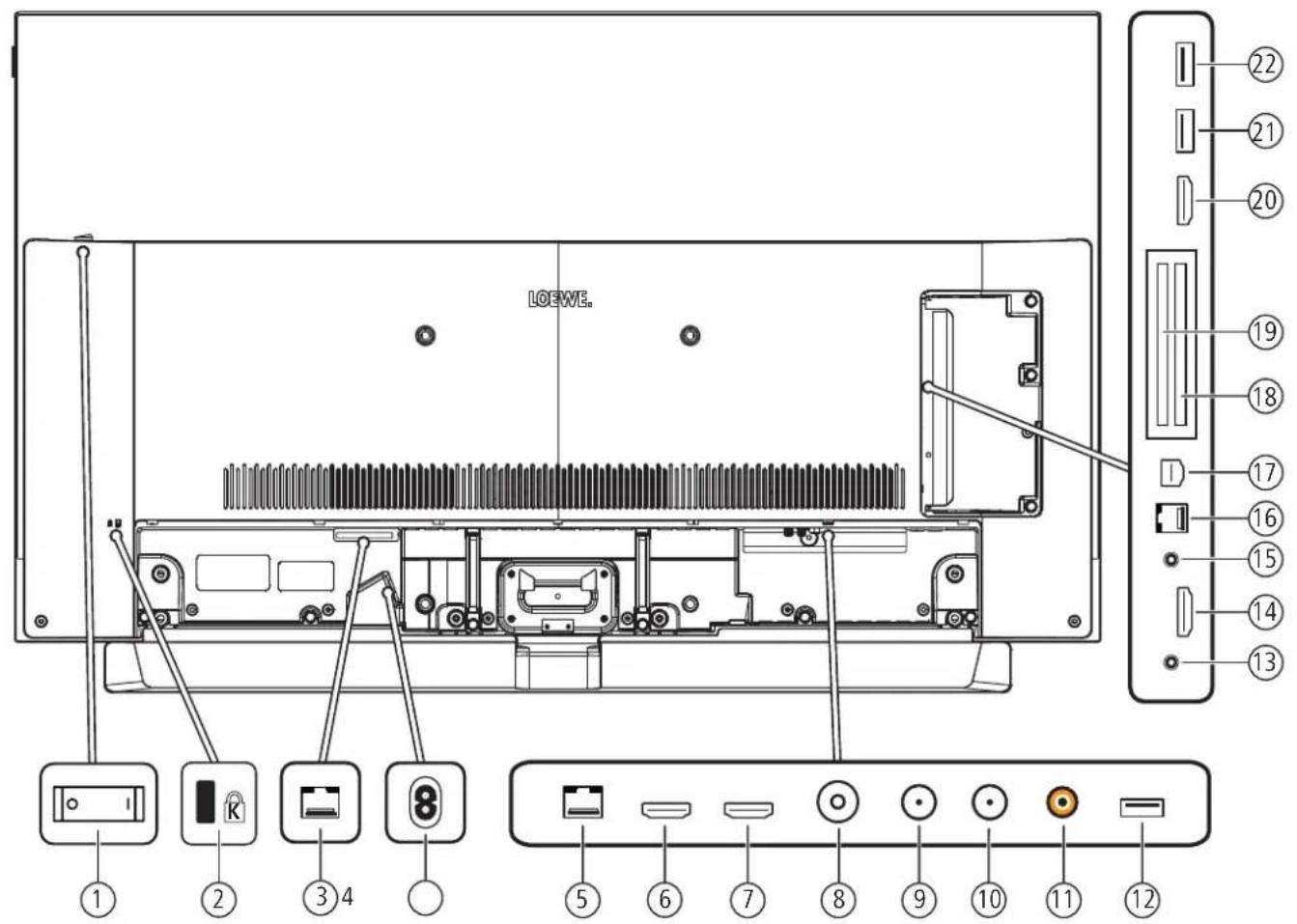
① Netschakelaar
② Aansluiting voor Kensington slot
③ DIGITAL AUDIO LINK - Surround-audio-uitgangen (digitaal) - (RJ45)
④ AC IN - Netaansluiting
Netaansluiting - 220-240 V - 50 / 60 Hz
⑤ LAN - Netwerkaansluiting
RJ-45 - Ethernet / Fast Ethernet
⑥ HDMI 1 ARC - HDMI-ingang 1 ^2 (met Audio Return Channel)
HDMI - Digital Video IN/Audio IN/OUT
⑦ HDMI 2 - HDMI-ingang 2 ^17 HDMI - Digital Video IN/Audio IN
⑧ ANT TV - Antenne/kabel analog / DVB-T/T2 / DVB-C IEC-bus - 75 Ohm / 5 V / 80mA
⑨ ANT SAT 1 - Satellietantenne (Sat-tuner 1) DVB-S/S2 F-bus - 75 Ohm / 13/18 V / 500mA
⑩ ANT SAT 2 - Satellietantenne (Sat-tuner 2) DVB-S/S2 F-bus - 75 Ohm / 13/18 V / 500mA
⑪ SPDIF OUT - Audio-uitgang (digitaal)
Cinch-aansluiting (oranje)
⑫ USB 3.0 - USB-aansluiting
USB Type A - USB 3.0 (max. 900mA)
⑬ HEADPHONE - Hoofdtelefoonaansluiting
Stekkerbus 3,5 mm - Hoofdtelefoon 32-200 Ohm
⑭ HDMI 3 - HDMI-ingang 3 ^12 HDMI - Digital Video IN/Audio IN
⑮ AUDIO OUT - Audio-uitgang (analoog) L/R - (Stekkerbus 3.5 mm)
⑯ RS-232C - Serièle interface ^9 - (RJ12)
17 AV - Micro-AV-bus ^4 Audio/Video IN met Scart-adapter: Y/C (S-VHS/Hi 8)
FBAS (VHS/8 mm)
RGB
L/R
Audio/Video IN met VGA-adapter: PC/STB videosigna
PC-formaten (R0)
Component (YP)
L/R
⑱ COMMON INTERFACE - CI-Slot 1 (Standaard V1.3)
⑲ COMMON INTERFACE - CI-Slot 2 (Standaard V1.3)
20 HDMI 4 - HDMI-ingang 4 ^12 HDMI - Digital Video IN/Audio IN
②1 USB - USB-aansluiting
USB Type A - USB 2.0 (max. 500mA)
② USB - USB-aansluiting
USB Type A - USB 2.0 (max. 500mA)
Loewe old
Gebruikershandboek
Technische gegevers
cild 5 oled
Wilz gingen van de technische gegevens en het toestelontwerp voorbehouden.
| Type Loewe-apparaat: | bild 5.65 set bild 5.55 set bild 5.65 oled | bild 5.55 oled | ||
| Artikelnummer: 57440x00 / x01 57441x00 / x01 57440 | x50 / x51 57441x50 / x51 | |||
| EU Energie-cfficienntiklasso: zie bijbehorend energielabel of bezoek www.loowe.lv/bo-nl/support | ||||
| Beelddiagonaal: 164 cm / 65 inch 139 cm / 55 inch 164 cm / 65 inch 139 cm / 55 inch | ||||
| Verbruik On-Mode (max.) (Audiovermogen 1/8 van de hoogste waarde): 450 W 350 W 450 W 350 W | ||||
| Verbruik On-Mode (homo) ^d : Jaarlijks energieverbruik ^d : | zie bijbehorend energielabel of bezoek www.loewe.lv/be-nl/support | |||
| Prestaticopname snelstart-modus: | 80,0 W 80,0 W 80,0 W 80,0 W | |||
| Verbruik stand-bymodus: Verbruik bij uitgescnakeld toestel: | 0,49 W ^(3) / 0,42 W ^(3) 0 W | 0,49 W ^(3) / 0,41 W ^(3) 0 W | 0,49 W ^(3) / 0,42 W ^(3) 0 W | 0,49 W ^(3) / 0,41 W ^(3) 0 W |
| Resolutie / Beeldverhouding: | Ultra HD 3840 x 2160 px / 16:9 | |||
| Displaytechnologic: | OLED (WRGB Pixel) | |||
| Afmetingen toestel zonder voet (b x h x d): | 145.3x88.5x6.4cm ^(3) 144.9x88.3x6.4cm ^(3) | 123.0x76.2x6.4cm ^(3) 122.8x75.9x6.4cm ^(3) | 145.3x86.5x5.6cm ^(3) 144.9x86.4x5.6cm ^(3) | 123.0x74.2x5.6cm ^(3) 122.8x74.0x5.6cm ^(3) |
| Cewicht toestel zonder voet (ca.): | 26.7 kg ^(3) / 32.2 kg ^(3) | 21.4 kg ^(3) / 26.2 kg ^(3) | 25.7 kg ^(3) / 31.2 kg ^(3) | 20.4 kg ^(3) / 25.2 kg ^(3) |
| Omgevingstemperatuur: | 5°C - 35°C | |||
| Relatieve luchtvochtigneid (niet condenserend): | 20 - 80% | |||
| Luchldruk: | 800 - 1114 hPa (0 - 2000 m boven NN) | |||
| Chassisnaam: | SL 420 | |||
| Voeding: | 220 V - 240 V/50-60 Hz | |||
| Tuner: Torr./kabel Satelliet: | VHF/Hyperband/UHF 4 niveaus: 13/18 V/22 kl Iz/16 niveaus: DiSEqC 1.0/éénkabelsystem: EN 50494 | |||
| Bereik: Terr./kabel Satelliet: | Terr./kabel: 45 MHz tol 860 MHz Satelliet: 950 MHz tot 2150 MHz | |||
| Zendergeheugenplaatsen incl. AV en radio: | 6000 | |||
| Tv-normen: Analoog: Digitaal: | B/G, I, L, D/K, M, N DVB-T/T2, DVB-C, DVB-S/S2 (UHD via DVB tot max. 60Hz) | |||
| Kleurnormen: | SECAM, PAL, NTSC, NTSC-V, PAL-V (60 Hz) | |||
| Geluidsnormen: Analoog (FM): Analoog (NICAM): Digitaal (MPEG): | Mono, Stereo, 2-tonen Mono, Stereo, 2-tonen Mono, Stereo, 2-tonen, PCM, Dolby Digital, Dolby Digital Plus, Dolby Digital Pulse, Dolby Virtual Speaker, Dolby Pro Logic II, Dolby True HD, Dolby MS11 | |||
| Uitgangsvermogen audio (sinus / muziek): | 2 x 20W / 2 x40W | |||
| Akoestisch luidsprekerconcept: | Soundbar | --- | --- | |
| Telctekst: | TOP / FLOF / HiText (Level 2.5) | |||
| Paginagcheugen: | 2000 | |||
| LAN: Ondersteunde standaarden: | 10 Mbit/sec Ethernet (10Base-T) / 100 Mbit/sec Fast Ethernet (100Base-T) | |||
| WLAN: Ondersteunde standaarden: Power / Frequentiebereik: Ondersteunde encryptiemethoden: | IEEE 802.11a/b/g/n, 802.11ac Power <100 mW bij 2400-2483.5 MHz en 5150-5725 MHz WEP 64 en 128 Bt (ASCII en HEX), WPA PSK, WPA2 AES | |||
| Bluetooth: Power / Frequentiebereik: Bluetooth protocol: | Power <10 mW bij 2.4 GHz A2DP SRC, A2DP SNK, HID | |||
| Standaard van thuisnetwerk: | Universal Plug and Play Audio / Video (UPnP AV) | |||
| Ondersteunde bestandsformaten ^c : Abeelingen: Audio: Video: | JPEG, JPEG progressief (max. resolutie 3840 x 2160). PNG MP3, M4A (AAC LC), WMA (zonder lossless), FLAC, WAV (PCM), Ogg Vorbis AVI (MPEG-1/2, XviD, Dolby Digital, MP3), WMV (WMV9, VC-L, WMA9, WMA Pro), MP4 (XviD, H.264/MPEG-4 AVC, AAC LC), MOV (H.264/MPEG-4 AVC, AAC LC), MKV (H.265/HEVC, H.264/MPEG 4 AVC, Dolby Digital), FLV (H.264/MPEG-4 AVC, H.263, MP3, AAC LC), MPG (MPEG-1, MPEG Audio), TS/PS (MPEG-2, H.264/MPEG-4 AVC, MPEG2 Audio, Dolby Digital), VOR (MPEG-2, MPEG2 Audio, Dolby Digila) H.264/MPEG-4 AVC tot hot profil High (Level 4.2) H.264/I.265 is compalibel mel Dolby Vision/I IDR 10/I ILG | |||
Loewe old
Gebruikershandboek
Technische gegevers
cild 5 oled
Apparatuureigenschappen (bild 5.65 oled/bild 5.55 oled)
Wilz gingen van de apparatuureigenschappen en toestel ontwerp voorbehouden.
| Loewe type apparaat: | bild 5.65 oled bild 5.55 oled | |
| Image* (beeld) | ||
| Ultra HD Super Resolution Scaling / Image + Active / 24p-bioscoopvoorstelling | ●/●/● | ●/●/● |
| 3D-technologie / Active Classes 3D | -/-/-/- | |
| Automatische videodimming (VBD+) / Automatische ruimledamping (OPC) / Home Mode | -/-●/● | -/-●/● |
| Digital+ (ontvangst) | ||
| DVB-T20 / DVB-C / DVB-S2 / Multislandard (analog) / Dual Channel | ●/●/●/●/● | ●/●/●/●/● |
| MPEG / MPEG2 / MPEG4 (H.264) / HEVC (H.265) / ingobouwde HDTV-ontvanger2 | ●/●/●/●/● | ●/●/●/●/● |
| DVB-Radio / Enkele kabelstandaard (volgens EN 50494) | ●/● | ● |
| Sound+ (geluid) | ||
| Ingebouwde 5.1 multichannel decoder / Digitale audiolink | ●/● | ● |
| Dolby Digital / Dolby Digital Plus / DTS | ●/●/- | ●/●/- |
| Gescheiden bas - en hoogteregeling / Loudness | ●/● | ● |
| Automatische volumerogoling (AVC) | ● | ● |
| Audio-Out: varabel / vast / subwoofer | ●/●/● | ●/●/● |
| Assist+ (bediening) | ||
| Loewe os / Home Screen (incl. favorieten) | ●/● | ● |
| HDR (Dolby Vision / HDR 10 / IILG) | ●/●/● | ●/●/● |
| Elektronische programmagids (SI-gogovons) | ● | ● |
| MediaText (HobTV) / Videotext (Level 2.5) | ●/● | ● |
| Menutalen3 / Inhoudelijke hulp | ●/● | ● |
| Kinderslot / Automatische uitschakeling / Timer | ●/●/● | ●/●/● |
| Instant Channel Zapping / SnelstarImodus | ●/● | ● |
| Digital Link HD (CEC) | ● | ● |
| PIP (AV)4 / Full PIP / Splitscreen-tv: videotext | ●/●/● | ●/●/● |
| MediaUpdate (via USB / Internet) | ●/● | ● |
| Hotel Mode | ● | ● |
| Media+ (multimediafuncties) | ||
| DR+ / Opslagcapaciteit in GB / USB-Archief | ●/1000/● | ●/1000/● |
| DR+ Streaming Servor / Client / Follow-Me | ●/●/● | ●/●/● |
| Multi Recording / Mobile Recording | ●/● | ● |
| Multiroom Streaming | ● | ● |
| Fotospeler / Muziekspeler / Videospeler (via thuisnetwerk en USB, incl. Ultra HD) | ●/●/● | ●/●/● |
| Digital Media Renderer (incl. Ultra HD) / Bluetooth Music Player | ●/● | ● |
| Internetapps (MediaNet) / Internetbrowser / Internetradio (incl. zockfunctie) | ●/●/● | ●/●/● |
| Connectivity+ (aansluitingen) | ||
| HDMI met HDCP 2.2 | 4(4x UI ID, 1x ARC) 4(4x UI D, 1x ARC) | |
| LAN-netwerkaansluiting / ingebouwde WLAN | ●/● | ● |
| Common Interface / CI Plus 1.3 gecertificeard5 | 2/● 2/● | |
| Home Control Interface IP / Home Control Interface RS232 / IR-link5 / Motorsturing | ●/●/●/ | ●/●/●/ |
| Digital Audiolink (DAL)6 / Digital Audio-Out (Cinch) | ●/● | ● |
| Analog Audio-Out (L/R) / Koptelefoon (3.5 mm cinch) | ●/● | ● |
| Micro-AV® (Component / Scart / VGA) | ●/●/● | ●/●/● |
| USB / Bluetooth Connection | 3(1x3.0)/● 3(1x3.0)/● | |
| VESA-schroefpunten | ● | ● |
● = aanwezig/ingebouwd O = naderhand in te bouwen/optioneel
- De ontvangst van OVB-T2-program mais is in de geselecteerde landen mogelijk
^12 De ontvangst van digitale zoncers kan door afzonderlijke bepalingen van de zenders/programma-aanbieders beperkt worden
^a D-GB-F-E-NL-CZ-GR-PL-H-FIN-SLO-SK-TR-S-DK-P-RUS-N.
^14 AV-PIP alleen mogelijk in combinatic met DVB-T/C/S.
CI Plus is achterwaarts compatibel met CI. Functie is afhankelijk van de beschikbaarheid van hol model.
^6 In comb ratio met een aparte adapter en gese ecteerde toestellen (RC5. 35 kHz).
^17 Loewe System 5.1 Out, Stereo Out, Supwoofer Out.
In combinatie met een aparte adacter.
Positie en functie van de connecties (bild 5.55/bild 5.48/bild 5.40)
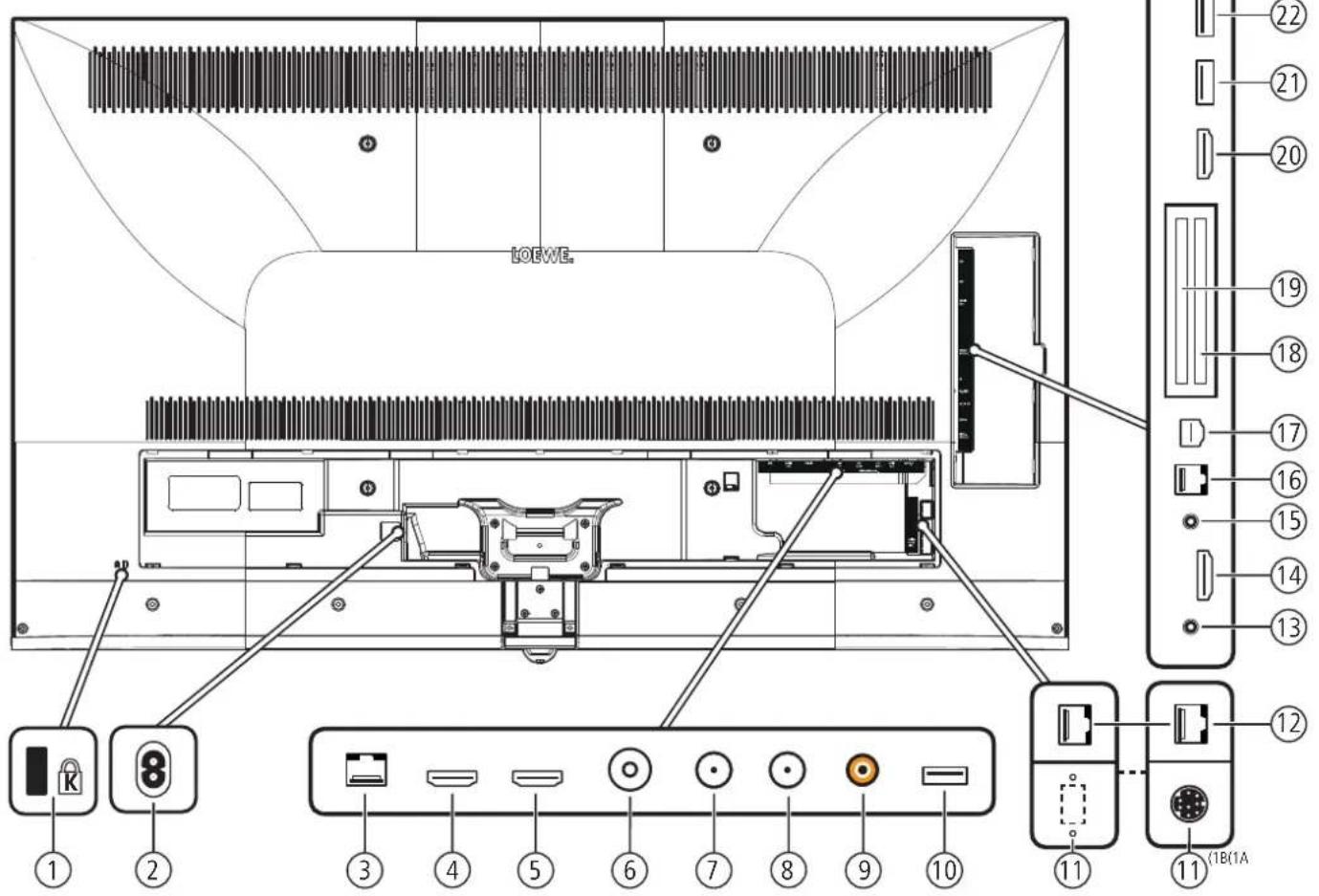
① Aansluiting voor Kensington-slot
② AC IN - Netaansluiting Netaansluiting - 220-240 V - 50 / 60 Hz
③ LAN - Netwerkaansluiting RJ-45 - Ethernet / Fast Ethernet
④ HDMI 1 ARC - HDMI-ingang 1 ^3 (met Audio Return Channel) HDMI - Digital Video IN/Audio IN/OUT
⑤ HDMI 2 - HDMI-ingang 2 ^13 HDMI - Digital Video IN/Audio IN
⑥ ANT TV - Antenne/kabel analog / DVB-T/T2 / DVB-C IEC-bus - 75 Ohm / 5 V / 80mA
⑦ ANT SAT 1 - Satellietantenne (Sat-tuner 1) DVB-S/S2 F-bus - 75 Ohm / 13/18 V / 500mA
⑧ ANT SAT 2 - Satellietanterne (Sat-tuner 2) DVB-S/S2 F-bus - 75 Ohm / 13/18 V / 500mA
⑨ SPDIF OUT - Audio-uitgang (digitaal) Cinch-aansluiting (oranje)
⑩ USB 3.0 - USB-aansluiting USB Type A - USB 3.0 (max. 900mA)
⑪ FEATURE KIT - Optioneel CA MOTOR UNIT - Draaivoetbestufting
⑫ DIGITAL AUDIO LINK - Surround-audio-uitgangen (digitaal) - (RJ45)
⑬ HEADPHONE - Hoofdtelefoonaansluiting Stekkerbus 3,5 mm - Hoofdtelefoon 32-200 Ohm
⑭ HDMI 3 - HDMI-ingang 3 ^13 HDMI - Digital Video IN/Audio IN
15 AUDIO OUT - Audio-uitgang (analoog) L/R - (Stekkerbus 3.5 mm)
⑯ RS-232C - Serièle interface ^12 - (RJ12)
17 AV - Micro-AV-bus ^2 Audio/Video IN met Scart-adapter: Y/C (S-VHS/HI 8) FBAS (VHS/8 mm) RGB
Audio/Video IN met VGA-adapter: L/R Component PC/STB videosignaal (YPbPr) L/R
⑱ COMMON INTERFACE - CI-Slot 1 (Standaard V1.3)
⑲ COMMON INTERFACE - CI-Slot 2 (Standaard V1.3)
20 HDMI 4 - HDMI-ingang 4 ^(3) HDMI - Digital Video IN/Audio IN
②1 USB -USB-aansluiting USB Type A -USB 2.0 (max. 500mA)
② USB - USB-aansluiting USB Type A - USB 2.0 (max. 500mA)
Loewe bild
Gebruikershandboek
Technische gegevers
cild 5
Positie en functie van de connecties (bild 5.32 dr+/bild 5.32)

① Aansluiting voor Kensington slot
② AC IN - Netaansluiting Netaansluiting - 220-240 V \~ 50 / 60 Hz
③ DIGITAL AUDIO LINK - Surround-audio-uitgangen (digitaal) - (RJ45) ^1
④ Netschakelaar
⑤ LAN - Netwerkaansluiting RJ-45 - Ethernet / Fast Ethernet
⑥ HDMI 1 ARC - HDMI-ingang 1 ^G (mot Audio Return Channel) HDMI - Digital Video IN/Audio IN/OUT
⑦ HDMI 2 - HDMI-ingang 2 ^13 HDMI - Digital Video IN/Audio IN
⑧ ANT TV - Antenne/kabel analog / DVB-T/T2 / DVB-C IEC-bus - 75 Ohm / 5 V / 80mA
⑨ ANT SAT 1 - Satellietantenne (Sat-turier 1) DVB-S/S2 F-bus - 75 Ohm / 13/18 V / 500mA
⑩ ANT SAT 2 - Satellietanenne (Sat-tuner 2) DVB-S/S2 F-bus - 75 Ohm / 13/18 V / 500mA
⑪ SPDIF OUT - Audio-uitgang (digitaal) Cinch-aansluiting (oranje)
⑫ USB 3.0 - USB aansluiting USB Type A - USB 3.0 (max. 900mA)
⑬ HEADPHONE - Hoofdtelefoonaansluiting Stekkerbus 3,5 mm - Hoofdtelefoon 32-200 Ohm
⑭ HDMI 3 - HDMI-ingang 3 ^13 HDMI - Digital Video IN/Audio IN
⑮ AUDIO OUT - Audio-uitgang (analoog) L/R - (Stekkerbus 3,5 mm)
⑯ RS-232C - Serèle interface ^7 - (RJ12)
17 AV - Micro-AV-bus ^2 Audio/Video IN met Scart-adapter: Y/C (S-VHS/Hi 8) FBAS (VHS/8 mm) RGB L/R
Audio/Video IN met VGA-adapter: PC/STB videosignaal Component (YPbPr) L/R
⑱ COMMON INTERFACE - CI-Slot 1 (Standaard V1.3)
⑲ COMMON INTERFACE - CI-Slot 2 (Standaard V1.3)
⑳ USB - USB-aansluiting USB Type A - USB 2.0 (max. 500mA)
②1 USB - USB-aansluiting USB Type A - USB 2.0 (max. 500mA)
Loewe old
Gebruikershandboek
Technische gegevers
cild 5
Wijzingen van de technische gegovens en het toestelontwerp voorbehouden.
| Type Loewe-apparaat: | bild 5.55 bild 5.48 bild 5.40 bild 5.32 | |||
| Artikelnummer: 56428xxx 56430xxx 56427xxx 56426xxx | ||||
| EU Energie-efficientklasse: zie bijbehorond energielabel of bezock www.loewe.tv/bo-nl/support | ||||
| Beeldciagonaal: 140 cm / 55 inch 122 cm / 48 inch 102 cm / 40 inch 81 cm / 32 inch | ||||
| Verbruik On-Mode (max.) (Audiovermögen 1/8 van de hoogslé waarde): | 228 W | 164 W | 125 W | 75,0 W ^(4) / 73,0 W ^(4) |
| Verbruik On-Mode (home) ^a : Jaarlijks energieverbruik ^b : | zie bijbehorond energielabel of bezock www.loewe.tv/bo-nl/support | |||
| Prestatieopname snelstart-modus: | 80.0 W | 55.0 W | 55.0 W | 30.0 W ^(4) / 25.0 W ^(4) |
| Verbruik sland-bymodus: Verbruik bij ungeschakeld toestel: | 0.38 W0 W | 0.38 W0 W | 0.38 W0 W | 0.40 W0 W |
| Resolutie: | Ultra HD 3840 x 2160 px | Full HD 1920 x 1080 px | ||
| Displaytechnologie / Beeldverhouding: | LCD mel Edge-LED-Backlight / 16.9 | |||
| Afmetingen toestel zonder voet (b x h x d): Afmetingen toestel met voet ^c (b x h x d): | 122.9 x 75.1 x 5.5 cm122.9 x 75.1 x 6.8 cm | 107.8 x 66.8 x 5.5 cm107.8 x 69.9 x 25.7 cm | 90.9 x 57.4 x 5.5 cm90.9 x 60.4 x 25.7 cm | 72.9 x 47.7 x 5.3 cm72.9 x 50.8 x 21.3 cm |
| Gewicht toestel zonder voet (ca.): Gewicht toestel met voet ^d (ca.): | 27.6 kg29.1 kg | 18.8 kg21.3 kg | 15.5 kg18.1 kg | 9.7 kg11.7 kg |
| Omgevingstemperatuur: | 5°C - 35°C | |||
| Relalieve luchtvochtigneid (niel condenserend): | 20 - 80% | |||
| Luchtdruk: | 800 - 1114 nFa (0 - 2000 m boven NN) | |||
| Chassisnaam: | SL 420 | SL320F ^(4) /SL310F ^(4) | ||
| Voeding: | 220 V - 240 V/50-60 Hz | |||
| Tuner: Terr./kabel: Satelliet: | VI IF/Hyperband/UI IF4 niveaus: 13/18 V/22 kHz/16 niveaus: DiSEoC 1.0/éénkabelsysteem: EN 50494 | |||
| Bereik: Terr./kabel: Satelliet: | Terr./kabel: 45 MHz tol 860 MHzSatelliet: 950 MHz tot 2150 MHz | |||
| Zendergeheugenplaatsen incl. AV en radio: | 6000 | |||
| Tv-normen: Analoog: Digitaal: | B/G, I, L, D/K, M, NDVB-T/T2, DVB-C, DVB-S/S2 (UHD via DVB tol max. 60Hz) | |||
| Kleurnormen: | SECAM, PAL, NTSC, NTSC-V, PAL-V (60 Hz) | |||
| Geluidformaten: Analocg (FM): Analocg (NICAM): Digitaal (MPEG): | Mono, Stereo, 2-tonenMono, Storco, 2-tononMono, Stereo, 2-tonen, PCM, Dolby Digital, Dolby Digital Plus, Dolby Pulse, Dolby MS11(Dolby Virtual Speaker, Dolby Pro Logic II, Dolby TrueHD) ^e | |||
| Uilgangsvermogen audio (sinus / muziek): | 2 x 20 W / 2 x 40 W | |||
| Akoestisch luidsprekerconcept: | Speaker Box | |||
| Teleleksi: | TOP / FLOT / HiText (Level 2.5) | |||
| Paginageheugen: | 2000 | |||
| LAN: Ondersteunde standaarden: | 10 Mbit/sec Ethernet (10Base-T) / 100 Mbit/sec Fast Ethernet (100Base-T) | |||
| WLAN: Ondersteunde standaarden: Rendement/frequentiebereik: Ondersteunde encryptionmethoden: | IEEE 802.11a/b/g/n, 802.11acRendement <100 mW bij 2400-2483.5 MHz en 5150-5725 MHzWEP 64 en 128 Bit (ASCII en HEX), WPA PSK, WPA2 AES | |||
| Bluetooth: Rendement/frequentiebereik: Bluetooth-protocol: | Rendement <10 mW bij 2,4 GHzA2DP SRC, A2DP SNK, HID | |||
| Standaard van thuisnetwerk: | Universal Plug and Play Audio / Video (UPnP AV) | |||
| Ondersteunde bestandsformaten ^c : Afbeeldingen: Audio: Video: | JPEG, JPEG progressief (max. resolutie 3840 x 2160), PNGMP3, M4A (AAC LC), WMA (zonder lossless), FLAC, WAV (PCM), Ogg VorbisAVI (MPEG-1/2, XviD, Dolby Digital, MP3), WMV (WMV9, VC-1, WMA9, WMA Pro),MP4 (XviD, H.264/MPEG-4 AVC, AAC LC), MOV (H.264/MPEG-4 AVC, AAC LC), MKV (H.265/HEVC, H.264/MPEG-4 AVC, Dolby Digital), FLV (H.264/MPEG-4 AVC, H.263, MP3, AAC LC),MPG (MPEG-1, MPEG Audio), TS/PS (MPEG-2, H.264/MPEG-4 AVC, MPEG2 Audio/Dolby Digital),VOB (MPEG-2, MPEG2 Audio, Dolby Digital)H.264/MPEG-4 AVC tot het profiel High (Level 4.2)H.264/H.265 compatibel met HDR10/HLG voor SL4xx TVs | |||
^c Het energieverbruik per jaar wordt berekend ook basis van een dagelijks gebruik van vier uur van de televisie per 365 dagen. Het werkelijke energieverbruik hangt af van het soort gebruik van de televisie. On-Mode (homo)-waarden kleiner dan 100 W zijn met een decimale komma (.0) weergegeven.
^12 Meegeleverde hulpmiddelen voor de opstelling: WM67 (bild 5.55), Table Stand bid 5.40/48 (bild 5.40/48), Table Sland bild 5.32 (bild 5.32),
^13 Voor de afspeelbaarheid van de afzonderijke formats kan geen garantie worden gegeven.
^14 A: tocosteltype bid 5.32 DR+ (56426x55). B: tocosteltype bid 5.32 (56426x85).
^6 Niet verkrijgbaar bij toesteltype bild 5.32 (variant 56426x85).
Loewe bild
Gebruikershandboek
Technische gegevens
bild 5
Wijzigingen van de apparatuureigenschappen en toestelontwerp voorbehouden.
| Loewe type apparaat: | bild 5.55 bild | 5.48 bild 5.40 | bild 5.32 DR+ bild 5.32 | |
| Image* (beeld) | ||||
| Ultra HD Super Resolution Scaling / Image+ Active / 24p-bioscoopvoorstelling | ●/●/● | ●/●/● | ●/●/● | - / ● / ● |
| 3D-technologie / Active Classes 3D | ●/○ | - / - - / - - / - | - / - | |
| Automatische videodimming (VBD+) / Automatische ruimtedamping (OPC) / Home Mode | ●/●/● | ●/●/● | ●/●/● | / ● / ● |
| Digital* (ontvangst) | ||||
| DVB-T20 / DVB-C / DVB-S2 / Mullislandar (analoog) / Dual Channel | ●/●/●/●/● | ●/●/●/●/● | ●/●/●/●/● | ●/●/●/●/● |
| MPEG / MPEG2 / MPEG4 (H.264) / HEVC (H.265) / ingebouwde HDTV-ontvanger2 | ●/●/●/●/● | ●/●/●/●/● | ●/●/●/●/● | ●/●/●/●/● |
| DVB-Radio / Enkele kabelslandaard (volgens EN 50494) | ●/● | ●/● | ●/● | ●/● |
| Sound* (geluid) | ||||
| Ingebouwde 5.1 multichannel decoder / Digitale audiolink | ●/● | ●/● | ●/● | - / - |
| Dolby Digital / Dolby Digital Plus / DTS | ●/●/- | ●/●/- | ●/●/- | ●/●/- |
| Gescheiden bas- en hoogteregeling / Loudness | ●/● | ●/● | ●/● | ●/● |
| Automatische volumeregeling (AVC) | ● | ● | ● | ● |
| Audio-Out: variabel / vast / subwoofer | ●/●/● | ●/●/● | ●/●/● | ●/●/● |
| Assist* (bediening) | ||||
| Loewe os / Home Screen (incl. favorieten) | ●/● | ●/● | ●/● | ●/● |
| HDR (Dolby Vision / HDR 10 / HLG) | /●/● | /●/● | /●/● | / / / / |
| Elektronische programmagids (SI-gegevens) | ● | ● | ● | ● |
| MediaText (HobTV) / Videotext (Level 2.5) | ●/● | ●/● | ●/● | ●/● |
| Menutalen3 / Inhoudelijke hulp | ●/● | ●/● | ●/● | ●/● |
| Kinderslot / Automatische uitschakeling / Timer | ●/●/● | ●/●/● | ●/●/● | ●/●/● |
| Instant Channel Zapping / Snelstartmodus | ●/● | ●/● | ●/● | ●/● |
| Digital Link HD (CEC) | ● | ● | ● | ● |
| PIP (AV)4 / Full PIP / Spiitscreen-tv; videotext | ●/●/● | ●/●/● | ●/●/● | ●/●/● |
| MediaUpdate (via USB / internet) | ●/● | ●/● | ●/● | ●/● |
| Hotel Mode | ● | ● | ● | ● |
| Media* (multimediafuncties) | ||||
| DR+ / Opslagcapaciteit in GB / USB-recording (bij DR+: USB-archieven) | ●/1.000/● | ●/1.000/● | ●/1.000/● | ●/1.000/● |
| DR+ Streaming Server / Client / Follow-Me | ●/●/● | ●/●/● | ●/●/● | ●/●/● |
| Multi Recording9 / Mobile Recording9 | ●/● | ●/● | ●/● | ○/○ |
| Multiroom-Streaming9 | ○ | ○ | ○ | ○ |
| Fotospeler / Muziekspeler / Videospeler (via thuisnetwerken USB) | ●/●/● | ●/●/● | ●/●/● | ●/●/● |
| Digital Mocia Rendorer / Bluetooth Music Player9 | ●/○ | ●/○ | ●/○ | ●/○ |
| Internetapps (MediaNet) / Internetbrowser / Internetradio (incl. zockfunctic) | ●/●/● | ●/●/● | ●/●/● | ●/●/● |
| Connectivity* (aansluitingen) | ||||
| HDMI met HDCP 2.2 | 4(4x UHD, 1x ARC) | 4(4x UHD, 1x ARC) | 4(4x UHD, 1x ARC) | 3(1x ARC) |
| LAN-netwerkaansluiting / ingebouwde WLAN | ●/● | ●/● | ●/● | ●/● |
| Common Interface / CI Plus 1.3 goccertificord5 | 2/● | 2/● | 2/● | 2/● |
| Home Control Interface IP / Home Control Interface RS232 / IR-link6 / Motorsturing | ●/●/●/● | ●/●/●/- | ●/●/●/- | ●/●/●/- |
| Digital Audiolink (DAL)7 / Digital Audio-Out (Cinch) | ●/● | ●/● | ●/● | - / ● |
| Analog Audio-Out (L/R) / Koptelefoon (3,5 mm cinch) | ●/● | ●/● | ●/● | ●/● |
| Micro-AVI8 (Component / Scart / VGA) | ●/●/● | ●/●/● | ●/●/● | ●/●/● |
| USB / Bluetooth Connection | 3(1x 3.0)/● | 3(1x 3.0)/● | 3(1x 3.0)/● | 3(1x 3.0)/● |
| VESA-schroefpunten | ● | ● | ● | ● |
● = aanwezig/ingebouwd O = naderhand in te bouwen/optioneel
( De ontvangst van DVB-T2 program mais is in de geselecteerde landen mogelijk.
(2) De ontvangst van digitale zenders kan door afzonderlijke bepalingen van de zenders/programma-aarbieders beperkl worden.
D-GB-F-I-E-NL-CZ-GR-PL-H-FIN-SLO-SK-TR-S-DK-P-RUS-N
^(4) AV PIP alleen mogelijk in combinatie met DVB-T/C/S.
^15 CI Plus is achterwaarts compatibel met CI. Functie is afhankelijk van de beschikbaarheid van het model.
^(5) In combinatie met een aparte adapter en geselectoorde locstellen (RC5. 36 kHz).
Loewe System 5.1 Out. Stereo Out. Subwoofer Out.
^(5) In combinatie met een aparte adapter.
- Beschikbaar via optioneel vorkrijgbare Feature Upgrade.
Loewe bild
Gebruikershandboek
Technische gegevers
cild
Positie en functie van de connecties (bild 4.55)

① Netschakelaar
② Aansluiting voor Kensington-slot
③ DIGITAL AUDIO LINK - Surround-audio-uitgangen (digitaal) - (RJ45)
④ AC IN - Netaansluiting
Netaansluiting - 220-240 V \~ 50 / 60 Hz
⑤ LAN - Netwerkaansluiting
RJ-45 - Ethernet / Fast Ethernet
⑥ HDMI 1 ARC - HDMI-ingang 1 ^® (met Audio Return Channel)
HDMI - Digital Video IN/Audio IN/OUT
⑦ HDMI 2 - HDMI-ingang 2 ^12 HDMI - Digital Video IN/Audio IN
⑧ ANT TV - Antenne/kabel analog / DVB-T/T2 / DVB-C IEC-bus - 75 Ohm / 5 V / 80mA
⑨ ANT SAT 1 - Satellietantenne (Sat-tuner 1) DVB-S/S2 F-bus - 75 Ohm / 13/18 V / 500mA
⑩ ANT SAT 2 - Satellétantenne (Sat-tuner 2) DVB-S/S2 F-bus - 75 Ohm / 13/18 V / 500mA
⑪ SPDIF OUT - Audio-uitgang (digitaal)
Cinch-aansluiting (orange)
⑫ USB 3.0 - USB-aansluiting
USB Type A - USB 3.0 (max. 900mA)
⑬ HEADPHONE - Hoofdtelefoonaansluiting
Stekkerbus 3,5 mm - Hoofdtelefoon 32-200 Ohm
⑭ HDMI 3 - HDMI-ingang 3 ^12 HDMI - Digital Video IN/Audio IN
⑮ AUDIO OUT - Audio-uitgang (analoog) L/R - (Stekkerbus 3,5 mm)
⑯ RS-232C - Serièle interface ^1 – (RJ12)
17 AV - Micro-AV-bus ^4 Aucio/Video IN met Scart-adapter: Y/C (S-VHS/HI 8)
FBAS (VHS/8 mm)
RGB
L/R
Aucio/Video IN met VGA-adapter: PC/STB videosignaal
Component (YPbPr)
L/R
⑱ COMMON INTERFACE - CI-Slot1 (Standaard V1.3)
⑲ COMMON INTERFACE - CI-Slot 2 (Standaard V1.3)
⑳ HDMI 4 - HDMI-ingang 4 ^12 HDMI - Digital Video IN/Audio IN
②1 USB - USB aansluiting
USB Type A - USB 2.0 (max. 500mA)
② USB -USB-aansluiting
USB Type A - USB 2.0 (max. 500mA)
Loewe old
Gebruikershandboek
Technische gegevers
cild
Technische gegevens (bild 4.55)
Wilz gingen van de technische gegevens en het toestelontwerp voorbehouden.
| Type Loewe-apparaat: | bild 4.55 bild 4.55 | ||
| Artikelnummer: 57441W90 57441W91 | |||
| EU Energie-cfficiönticklasso: zie bijbehorond energiclabel of bezoek www.loewc.tv/bc-nl/support | |||
| Beeldciagonaal: 139 cm / 55 inch | |||
| Verbruik On-Mode (max.) (Audiovermogen 1/8 van de hoogste waarde): 348 W | |||
| Verbruik On-Mode (home)9: Jaarlijks energieverbruik9: | zie bijbehorend energielabel of bezoek www.loewe.tv/be-nl/support | ||
| Prestatieopname snelstart-modus: | 80.0 W | ||
| Verbruik stand-bymodus: Verbruik bij uitgeschakeld toeslei: | 0.49 W0 W | ||
| Resolutie / Beeldverhouding: Ultra HD 3840 x 2160 px / 16:9 | |||
| Displaytechnologie: OLED (WRGB Pixel) | |||
| Afmetingen toestel zonder voet (b x h x d): 123.0 x 76.2 x 6.4 cm | 122.8 x 75.9 x 6.4 cm | ||
| Gewicht toestel zonder voet (ca.): 21.3 kg | 24.8 kg | ||
| Omgevingslemperaluur: 5°C - 35°C | |||
| Relatieve luchtvochtigheid (niet condenserend): 20 - 80% | |||
| LuchIdruk: | 800 - 1114 hPa (0 - 2000 m boven NN) | ||
| Chassisnaam: | SL415 | ||
| Voeding: | 220 V - 240 V/50 - 60 Hz | ||
| Tuner: | Terr./kabel:Satelllet: | VHF/Hyperband/UHF4 niveaus: 13/18 V/22 kHz/16 niveaus: DiSFCqC1.0/eénkabelsystem: EN 50494 | |
| Bereik: | Terr./kabel:Satelllet: | Terr./kabel: 45 MHz tot 860 MHzSatelllet: 950 MHz tot 2150 MHz | |
| Zendergeheugenplaatsen incl. AV en radio: | 6000 | ||
| Tv-normen: | Analoog:Digital: | B/G, I, L, D/K, M, NDVB-T/T2, DVB-C, DVB-S/S2 (UHD via DVB tot max. 60Hz) | |
| Kleurnormen: | SECAM, PAL, NTSC, NTSC-V, PAL-V (60 Hz) | ||
| Geluidsnormen: | Analoog (FM):Analoog (NICAM):Digilaal (MPEG): | Mono, Stereo, 2-tonenMono, Stereo, 2-tonenMono, Stereo, 2-tonen, PCM, Dolby Digital, Dolby Digital Plus, Dolby Digital Pulse,Dolby Virtual Speaker, Dolby Pro Logic II, Dolby TrueHD, Dolby MS11 | |
| Uitgangsvermogen audio (sinus / muziek): | 2 x 20W / 2 x40W | ||
| Akoestisch luidsprekerconcept: | Soundbar | ||
| Teletekst: | TOP / FLOF / HiText (Level 2.5) | ||
| Paginageheugen: | 2000 | ||
| LAN: | Ondersteunde standaarden: | 10 Mbit/sec Ethernet (10Base-T) / 100 Mbit/sec Fast Ethernet (100Base-T) | |
| WLAN: | Ondersleunde standaarden:Power / FrequentiebereikOndersteunde encryptiemethoden: | IEEE 802.11a/b/g/n, 802.11acPower <100 mW bij 2400-2483.5 MHz en 5150-5725 MHzWEP 64 en 128 Bit (ASCII en HEX), WPA PSK, WPA2 AES | |
| Bluetooth: | Power / Frequentiebereik:Bluetooth-protocol: | Power <10 mW bij 2.4 GHz2DP SRC, A2DP SNK, HID | |
| Standaard van thuisnetwerk: | Universal Plug and Play Audio / Video (UPnP AV) | ||
| Ondersleunde bestandsformalen®: | Albeeldingen:Audio:Video: | JPEG, JPEG progressief (max. resolutie 3840 x 2160), PNGMP3, M4A (AAC LC), WMA (zonder lossless), FLAC, WAV (PCM), Ogg VorbisAVI (MPEG-1/2, XviD, Dolby Digital, MP3), WMV (WMV9, VC-1, WMA9, WMA Pro),MP4 (XviD, H.264/MPEG-4 AVC, AAC LC), MOV (H.264/MPEG-4 AVC, AAC LC), MKV(H.265/HEVC, H.264/MPEG-4 AVC, Dolby Digital), FLV (H.264/MPEG-4 AVC, H.263,MP3, AAC LC), MPG (MPEG-1, MPEG Audio), TS/PS (MPEG-2, H.264/MPEG-4 AVC, MPEG2Audio, Dolby Digital), VOR (MPEG-2, MPEG2 Audio, Dolby Digital)H.264/MPEG-4 AVC tot hot profil High (Level 4.2)H.264/II.265 is compat bei met Dolby Vision/I IDR 10/HLG | |
Het energieverbruik per jaar wordt berekend op basis van een dagelijks gebruik van vier uur van de televisie per 365 dagen. Het werkelijke energieverbruik hangt af van het soort gebruik van de televisie. On Mode (home) waarden kleiner dan 100 W zijn met een decimale komma (0) weergegeven.
^6 Voor de afspeelbaarheid van de afzonderlijke formats kan geen garantie worden gegeven.
Loewe old
Gebruikershandboek
Technische gegevers
cild
Apparatuureigenschappen (bild 4.55)
Wijz gingen van de apparatuureigenschappen en toestelontwerp voorbehouden.
| Loewe type apparaat: | bild 4.55 |
| Image* (beeld) | |
| Ultra HD Super Resolution Scaling / Image+ Active / 24p-bioscoopvoorstelling | ● / ● / ● |
| 3D-technologie / Active Glasses 3D | — / — |
| Automatische videodimming (VBD+) / Automatische ruimtedemping (OPC) / Home Mode | — / ● / ● |
| Digital* (ontvangst) | |
| DVB-T20/ DVB-C / DVB-S2 / Multislandard (analoog) / Dual Channel | ● / ● / ● / ● / ● |
| MPEG / MPEG2 / MPEG4 (H.264) / HEVC (H.265) / ingebouwde HDTV-ontvanger2 | ● / ● / ● / ● / ● |
| DVB Radio / Enkele kabelstandaard (volgens EN 50494) | ● / ● |
| Sound* (geluid) | |
| Ingebouwde 5.1 multichannel decoder / Digitale audiolink | ● / ● |
| Dolby Digital / Dolby Digital Plus / DTS | ● / ● / — |
| Gescheiden bas- en hoogteregeling / Loudness | ● / ● |
| Automatische volumeregeling (AVC) | ● |
| Audio-Out: variabel / vast / subwoofer | ● / ● / ● |
| Assist* (bediening) | |
| Loewe os / Home Screen (incl. favorioten) | ● / ● |
| HDR (Dolby Vision / HDR 10 / HLG) | ● / ● / ● |
| Elektronische programmagids (SI-gegevens) | ● |
| MediaText (HobTV) / Videotext (Level 2.5) | ● / ● |
| Monutalen7/ Inhoudelijke hulp | ● / ● |
| Kinderslot / Automatische uitschakoling / Timer | ● / ● / ● |
| Instant Channel Zapping / Snelstartmodus | ● / ● |
| Digital Link HD (CEC) | ● |
| PIP (AV)4 / Full PIP / Splitscreen-tv: videotexl | ● / ● / ● |
| MediaUpdate (via USB / internet) | ● / ● |
| Hotel Mode | ● |
| Media* (multimediafuncties) | |
| DR+ / Opslagcapaciteit in GB / USB recording | — / — / ● |
| DR+ Streaming Server / Client / Follow-Me | — / ● / ● |
| Multi Recording / Mobile Recording | ● / ● |
| Multiroom Streaming | ● |
| Fotospeler / Muziekspeler / Videospeler (via thuisnetwerk en USB, incl. Ultra HD) | ● / ● / ● |
| Digital Media Renderer (incl. Ultra ID) / Bluetooth Music Player | ● / ● |
| Internetapps (MediaNet) / Internetbrowser / Internetradio (incl. zockfunctic) | ● / ● / ● |
| Connectivity* (aansluitingen) | |
| HDMI met HDCP 2.2 4 (1 x 2.0a, 1 x ARC) | |
| LAN-netwerkaansluiting / Ingebouwde WLAN | ● / ● |
| Common Interface / CI Plus 1.3 gecertificeerd5 | 2 / ● |
| Home Control Interface IP / Home Control Interface RS232 / IR-link5 / Motorsturing | ● / ● / ● / — |
| Digital Audiolink (DAL)7 / Digital Audio-Out (Cinch) | ● / ● |
| Analog Audio-Out (L/R) / Koptelefoon (3.5 mm cinch) | ● / ● |
| Micro AVi8(Component / Scart / VGA) | ● / ● / ● |
| USB / Bluetooth Connection | 3 (1 x 3.0) / ● |
| VESA-schroepunten | ● |
- = aanwezig/ingebouwd O = naderhand in te bouwen/optioneel
- De ontvangst van OVB T2 program mais is in de geselecteerde landen mogelijk.
^12 De ontvangst van digitale zenders kan door afzonderlijke bepalingen van de zenders/programma-aanbieders beperkl worden.
DGBF-E-NLCZ-GRPL-H-FIN-SLO SK TR S-DK-P-RUS-N
^14 AV PIP alleen mogelijk in combinatie met DVB T/C/S.
E CI Plus, s achterwaarts competitibel met CI Functie is athankelijk van de beschikbaarheid van hol model.
- In combinatie met een aparte adapter en gese oeleerde locstellen (RC5.36 kHz).
Loewe System 5.1 Out. Stereo Out. Supwoofer Out.
(8) In combinatie met een aparte adapter.
Positie en functie van de connecties (bild 3.65 oled/bild 3.55 oled)

① Netschakelaar
② Aansluiting voor Kensington-slot
③ AC IN - Netaansluiting
Netaansluiting - 220-240 V \~ 50 / 60 Hz
④ LAN - Netwerkaansluiting
RJ-45 - Ethernet / Fast Ethernet
⑤ HDMI 1 ARC - HDMI-ingang 1 ^2 (met Audio Return Channel)
HDMI - Digital Video IN/Audio IN/OUT
⑥ HDMI 2 - HDMI-ingang 2 ^4
HDMI - Digital Video IN/Audio IN
⑦ ANT TV - Antenne/kabel analog / DVB-T/T2 / DVB-C
⑩ SPDIF OUT - Audio-uitgang (digitaal)
Cinch-aansluiting (oranje)
⑪ USB 3.0 - USB-aansluiting
USB Type A - USB 3.0 (max. 900mA)
⑫ HEADPHONE - Hoofdtelefoonaansluiting
Stekkerbus 3,5 mm - Hoofdtelefoon 32-200 Ohm
⑬ HDMI 3 - HDMI-ingang 3 ^2
HDMI - Digital Video IN/Audio IN
⑭ AUDIO OUT - Audio-uitgang (analoog) L/R - (Stekkerbus 3,5 mm)
⑮ RS-232C - Serièle interface ^1 – (RJ12)
⑯ AV - Micro-AV-bus ^1
Audio/Video IN met Scart-adapter: Y/C (S-VHS/Hi 8)
FBAS (VHS/8 mm)
RGB
L/R
Audio/Video IN met VGA-adapter: PC/STB videosignaal
PC-formaten (RGB, H, V)
Component (YPbPr)
L/R
⑰ COMMON INTERFACE - CI-Slot 1 (Standaard V1.3)
⑱ COMMON INTERFACE - CI-Slot 2 (Standaard V1.3)
⑲ HDMI 4 - HDMI-ingang 4 ^2
HDMI - Digital Video IN/Audio IN
20 USB - USB-aansluiting
USB Type A - USB 2.0 (max. 500mA)
21 USB - USB-aansluiting
USB Type A - USB 2.0 (max. 500mA)
Positie en functie van de connecties (bild 3.49/bild 3.43)

① Netschakelaar
② AC IN - Netaansluiting
Netaansluiting - 220-240 V \~ 50 / 60 Hz
③ Aansluiting voor Kensington-slot
④ LAN - Netwerkaansluiting
RJ-45 - Ethernet / Fast Ethernet
⑤ HDMI 1 ARC - HDMI-ingang 1°(mel Audio Return Channel)
HDMI - Digital Video IN/Audio IN/OUT
⑥ HDMI 2 - HDMI-ingang 2 ^19
HDMI - Digital Video IN/Audio IN
⑦ ANT TV - Antenne/kabel analog / DVB-T/T2 / DVB-C
IEC-bus-75 Ohm/5V/80mA
⑧ ANT SAT 1 - Satellietantenne (Sat-tuner 1) DVB-S/S2
F-bus-75 Ohm/13/18V/500mA
⑨ ANT SAT 2 - Satellietanterne (Sat-tuner 2) DVB-S/S2
F-bus-75 Ohm/13/18 V/500mA
⑩ SPDIF OUT - Audio-uitgang (digitaal)
Cinch-aansluiting (oranje)
⑪ USB 3.0 - USB-aansluiting
USB Type A - USB 3.0 (max. 900mA)
⑫ DIGITAL AUDIO LINK - Surround audio uitgangen (digitaal) - (RJ45)
⑬ HEADPHONE - Hoofdtelefoonaansluiting
Stekkerbus 3,5 mm - Hoofdtelefoon 32-200 Ohm
⑭ HDMI 3 - HDMI-ingang 3 ^13
HDMI - Digital Video IN/Audio IN
⑮ AUDIO OUT - Audio-uitgang (analoog) L/R - (Stekkerbus 3,5 mm)
⑯ RS-232C - Serièle interface ^17 - (RJ12)
⑰ AV - Micro-AV-bus ^2
Audio/Video IN met Scart-adapter: Y/C (S-VHS/Hi 8)
FBAS (VHS/8 mm)
RGB
Audio/Video IN met VGA-adapter: PC/STB videosignaal
PC-formaten (RGB, H, V)
Component (YPbPr)
L/R
18 COMMON INTERFACE - CI-Slot 1 (Standaard V1.3)
⑲ COMMON INTERFACE - CI-Slot 2 (Standaard V1.3)
⑳ HDMI 4 - HDMI-ingang 4 ^6
HDMI - Digital Video IN/Audio IN
21 USB - USB-aansluiting
USB Type A - USB 2.0 (max. 500mA)
②2 USB - USB-aansluiting
USB Type A - USB 2.0 (max. 500mA)
Loewe old
Gebruikershandboek
Technische gegevers
old 3 (2017)
Technische gegevens (bild 3.65 oled/bild 3.55 oled/bild 3.49/bild 3.43)
Wilz gingen van de technische gegevens en het toestelontwerp voorbehouden.
| Type Loewe-apparaat: bild 3.65 oled bild 3.55 oled | bild 3.49 dr+ | bild 3.49 | bild 3.43 dr+ | bild 3.43 | ||
| Artikelnummer: 57460x81 | 57461x8057461x81 | 57419x5057419x51 | 57419x8057419x81 | 57420x5057420x51 | 57420x8057420x81 | |
| EU Energie-efficiëntieklasse: zie bijbehorend energie label of bezoek www.loewe.lv/be-nl/support | ||||||
| Boeldciagonaal: 164 cm/65 inch 139 cm/55 inch 126 cm/49 inch 108 cm/43 inch | ||||||
| Verbruik On-Mode (max.) (Audiovermogen 1/8 van de hoogste waarde): | 448 W | 350 W^(ba) 348 W^(fb) | 1/5 W^(bc) 187 W^(5d) | 1/3 W^(ba) 185 W^(fb) | 144 W^(bc) 151 W^(5e) | 142 W^(ba) 149 W^(5f) |
| Verbruik On-Mode (home) ^d : Jaarlijks energieverbruik ^d : | zie bijbehorend energielabel of bezoek www.loewe.lv/be-nl/support | |||||
| Prestaticopname snelstart-modus: | 80.0 W 70.0 W | 50.0 W^(bc) 55.0 W^(5d) | 50.0 W^(ba) 55.0 W^(5e) | 50.0 W^(bc) 55.0 W^(5f) | 50.0 W^(ba) 55.0 W^(5g) | |
| Verbruik stand-bymodus: 0.42 W | 0.49 W^(fa) 0.41 W^(fb) | 0.31 W 0.31 W | 0.43 W^(fa) 0.37 W^(fa) | 0.43 W^(fa) 0.37 W^(fa) | ||
| Verbruik bij uitgeschakeld toestel: | 0 W | 0 W | 0 W | 0 W | 0 W | 0 W |
| Beeldverhouding / Resolutie: | 16:9 / Ultra HD 38/0 x 2160 px | |||||
| Displaytechnologie: | OLED (WRGB Pixel) | LCD met Edge-LCD Backlight | ||||
| Afmelingen loeslel zonder voel ( b^G x h x d): | 144.9 x 86.3 x 6.7 | 123.0 x 74.2 x 6.7 ^a 122.8 x 73.9 x 6.7 ^b | 111.9 x 68.1 x 7.3 cm | 96.3 x 59.4 x 7.3 cm | ||
| Afmetingen toostel met voet ^2 ( b^G x h x d): | 144.9 x 91.4 x 29.0 | 123.0 x 79.2 x 27.0 ^a 122.8 x 78.9 x 27.0 ^b | 111.9 x 70.4 x 25.0 cm | 96.3 x 61.7 x 25.0 cm | ||
| Gewicht toostel zonder voet (ca.): | 30.8 kg | 20.6 kg^(ba) 23.5 kg^(bb) | 20.4 kg^(bc) 20.8 kg^(bb) | 20.2 kg^(ba) 20.6 kg^(bb) | 15.6 kg^(bc) 15.8 kg^(bc) | 15.4 kg^(ba) 15.6 kg^(bc) |
| Gewicht toestel met voet ^2 (ca.): | 38.3 kg | 25.4 kg^(fa) 28.2 kg^(bb) | 23.6 kg^(fc) 24.0 kg^(bd) | 23.4 kg^(fa) 23.8 kg^(bc) | 18.8 kg^(fc) 19.0 kg^(bc) | 18.6 kg^(fa) 18.8 kg^(bc) |
| Omgevingstemperatuur: | 5°C - 35°C | |||||
| Relatieve luchtvochtigneid (nict condenserend): | 20 - 80% | |||||
| Luchtdruk: | 800 - 1114 hPa (0 - 2000 m boven NN) | |||||
| Chassisnaam: | SL410 | SL410 | SL420 | SL410 | SL420 | SL410 |
| Voeding: | 220 V - 240 V/50-60 Hz | |||||
| Tuner: Terr./kabel Satelliet: | VHF/Hyperband/UHF4 niveaus: 13/18 V/22 kHz/16 niveaus: DiSEqC 1.0/cénkabelsysteem: EN 50494 | |||||
| Bereik: Terr./kabel Satelliet: | Terr./kabel: 45 MHz tot 860 MHzSatelliet: 950 MHz tot 2150 MHz | |||||
| Zendergeheugenplaatsen incl. AV en radio: 6000 | ||||||
| Tv-normen: Analoog: Digitaal: | B/G, I, L, D/K, M, NDVB-1/T2, DVB-C, DVB-S/S2 (UHD via DVB tot max. 60Hz) | |||||
| Kleurnormen: | SECAM, PAL, NTSC, NTSC-V, PAL-V (60 Hz) | |||||
| Celuidformaten: Analoog (FM): Analoog (NICAM): Digital (MPEG): | Mono, Stereo, 2-tonenMono, Stereo, 2-tonenMono, Stereo, 2-tonen PCM, Dolby Digital, Dolby Digital Plus, Dolby Pulse, Dolby MS11(Dolby Virtual Speaker, Dolby Pro Logic II, Dolby TrueHD) ^4 | |||||
| Uilgangsvermogen audio (sinus / muziek): | 2 x 20 W / 2 x 40 W | |||||
| Akoestisch luidsprekerconcept: | Speaker Box | |||||
| Toletokst: | TOP / FLOF / Hi Text (Level 2.5) | |||||
| Paginageheugen: | 2000 | |||||
| LAN: Ondersteunde standaarden: | 10 Mbit/sec Ethernet (10Base-T) / 100 Mbit/sec Fast Ethernet (100Base-T) | |||||
| WLAN: Ondersteunde standaarden: Rendement/frequentiebereik: Ondersteunde encryptiermethoden: | IEEE 802.11a/b/g/n, 802.11acRendement <100 mW bij 2400-2483.5 MHz on 5150-5725 MHzWCP 64 en 128 Bil (ASCII en IEX), WPA PSK, WPA2 AES | |||||
| Bluetooth: Rendement/frequentiebereik: Bluetooth-protocol: | Rendement <10 mW bij 2.4 GHzA2DP SRC, A2DP SNK, HID | |||||
| Standaard van thuisnetwerk: | Universal Plug and Play Audio / Video (UPnP AV) | |||||
| Ondersteunde bestandsformaten ^g : Afbeeldingen: Audio: Video: | JPEG, JPEG progressief (max. resolutie 3840 x 2160), PNGMP3, M&A (AAC LC), WMA (zonder lossless), FLAC, WAV (PCM), Ogg VorbisAVI (MPEG-1/2, XviD, Dolby Digital, MP3), WMV (WMV9, VC-1, WMA9, WMA Pro),MP4 (XviD, H.264/MPEG-4 AVC, AAC LC), MOV (H.264/MPEG-4 AVC, AAC LC), MKV (H.265/HEVC, H.264/MPEG-4 AVC, Dolby Digital), FLV (H.264/MPEG-4 AVC, H.263, MP3, AAC LC),MPG (MPEG-1, MPEG Audio), TS/PS (MPEG-2, H.264/MPEG-4 AVC, MPEG2 AudioDolby Digital),VOR (MPEG-2, MPEG2 Audio, Dolby Digital),H.264/MPEG-4 AVC tot het profiel High (Level 4.2)H.264/H.265 is compatibel met Dolby Vision/HDR10/HLG (bild 3.65 oled/bild 3.55 oled)H.264/H.265 is compatibel met HDR10/HLG (bild 3.49 DR+/bild 3.49/bild 3.43 DR+/bild 3.43). | |||||
- Het energieverbruik per jaar wordt berekend op basis van een dagelijks gebruik van vier uur van de televisie per 365 dagen. Het werkelijke energieverbruik hangt af van het soort gebruik van de televisie. On-Mode (home) waarden kle ner dan 100 W zijn met een decimale komma (.0) weergegeven.
^2 Mccgeleverde hupmiddelen voor de opstelling. Table Stand.
^6 Voor de afspeelbaarheid van de afzonderlijke formats kan geen garantie worden gegeven. ^7 Alloon bij het toesteltype bild 3.49 DR + / bid 3.43 DR +
^65 a: variant x80; b: variant x81; c: variant x50; d: variant x51
^16 De breedte van het tv-toestel kan met maximaal 4 mm worden vergroot, afhankelijk van het tyoc tv-toestel in het oerck van de aan de zijkant gemonteerde Loewe clip.
Loewe bild
Gebruikershandboek
Technische gegevens
bild 3 (2017)
Apparatuureigenschappen (bild 3.65 oled/bild 3.55 oled)
Wijzigingen van de apparatuureigenschappen en toestelontwerp voorbehouden.
| Loewe type apparaat: bild 3.65 oled bild 3.55 oled | ||
| Image* (beeld) | ||
| Ultra HD Super Resolution Scaling / Image+ Active / 24p-bioscoopvoorselling | ●/●/● | ●/●/● |
| 3D-technologie / Active Glasses 3D | -/-/-/- | |
| Automatische videodimming (VBD+) / Automatische ruimtedamping (OPC) / Home Mode | -/-/● | -/-/● |
| Digital* (ontvangst) | ||
| DVB-T20 / DVB-C / DVB-S2 / Multistandard (analoog) / Dual Channel | ●/●/●/●/● | ●/●/●/●/● |
| MPEG / MPEG2 / MPEG4 (H.264) / HEVC (H.265) / ingebouwde HDTV-ontvanger2 | ●/●/●/●/● | ●/●/●/●/● |
| DVB-Radio / Enkele kabelstandaard (volgens EN 50494) | ●/● | ● |
| Sound* (geluid) | ||
| Ingebouwde 5.1 multichanneldecoder / Digitale audiolink | -/- | ●/● |
| Dolby Digital / Dolby Digital Plus / DTS | ●/-/- | ●/-/- |
| Gescheiden bas- en hoogteregeling / Loudness | ●/● | ● |
| Automatische volumeregeling (AVC) | ● | ● |
| Audio-Out: variabel / vast / subwoofer | ●/●/● | ●/●/● |
| Assist* (bediening) | ||
| Locowe os / Home Screen (incl. favoricten) | ●/● | ● |
| HDR (Dolby Vision / HDR 10 / HLG) | ●/●/● | ●/●/● |
| Elektronische programmagids (SI-gegevens) | ● | ● |
| MediaText (HobTV) / Videotext (Level 2.5) | ●/● | ● |
| Menulalen3 / Inhoudelijke hulp | ●/● | ● |
| Kinderslot / Automatische uitschakeling / Timer | ●/●/● | ●/●/● |
| Instant Channel Zapping / Snelstartmodus | ●/● | ● |
| Digital Link HD (CEC) | ● | ● |
| PIP (AV)4 / Full PIP / Splitscreen tv: videotext | ●/●/● | ●/●/● |
| MediaUpdate (via USB / internet) | ●/● | ● |
| Hotel Mode | ● | ● |
| Media* (multimediafuncties) | ||
| DR+ / Opslagcapacitot in GB / USB-recording (bij DR+: USB-archioven) | -/-/-● | -/-/-● |
| DR+ Streaming Server / Client / Follow-Me | -/-/● | -/-/● |
| Multi Recording / Mobile Recording / Multiroom-Streaming | ●/●/● | ●/●/● |
| Folospeler / Muziekspeler / Videospeler (via lhuisnelwerk en USB) | ●/●/● | ●/●/● |
| Digital Media Renderer / Bluetooth Music Player | ●/● | ● |
| Internetapps (MediaNet) / Internetbrowser / Internetradic (incl. zoekfunctie) | ●/●/● | ●/●/● |
| Connectivity* (aansluitingen) | ||
| HDMI met HDCP 2.2 | 4(1×2.0a,1×ARC)4(1×2.0a 1×ARC) | |
| LAN-nelwerkaansluiting / ingebouwde WLAN | ●/● | ● |
| Common Interface / CI Plus 1.3 gecertificeord3 | 2/● 2/● | |
| Home Control Interface IP / Home Control Interface RS232 / IR-link® / Motorsturing | ●/●/●/- | ●/●/●/- |
| Digital Audiolink (DAL)4 / Digital Audio-Out (Cinch) | -/-● | -/-● |
| Analog Audio-Out (L/R) / Koptelefoon (3.5 mm cinch) | ●/● | ● |
| Micro-AV® (Component / Scart / VGA) | ●/●/● | ●/●/● |
| USB / Bluetooth Connection | 3(1×3.0)/● 3(1×3.0)/● | |
| VESA-schroefpunten | ● | ● |
● = aanwezig/ingebouwd O = naderhand in te bouwen/optioneel
- De ontvangst van DVB-T2-program mais is in de geselecteerde landen mogelijk.
^12 De ontvangst van digitale zenders kan door afzonderlijke bepalingen van de zenders/programma-aanbieders beperkl worden.
^③ D-GB-F-I-E-NL-CZ-GR-PL-H-FIN-SLO-SK-TR-S-DK-P-RUS-N.
^(4) AV-PIP alleen mogelijk in combinatie met DVB-T/C/S.
e CI Plus is achterwaarts compatibel met CI. Functie is afthankelijk van de beschikbaarheid van hol model.
- In combinatie met een aparte adapter en geseldeerde locstellen (RC5. 36 kHz).
^6 Loewe System 5.1 Out, Stereo Out, Subwoofer Out
^(8) In combinatie met een aparte adapter.
Loewe bild
Gebruikershandboek
Technische gegevens
bild 3 (2017)
Apparatuureigenschappen (bild 3.49/bild 3.43)
Wijzigingen van de apparatuureigenschappen en toestelontwerp voorbehouden.
| Loewe type apparaat: | bild 3.49 dr+ | bild 3.49 | bild 3.43 dr+ | bild 3.43 |
| Image* (beeld) | ||||
| Ultra HD Super Resolution Scaling / Image1 Active / 24p-bioscoopvoorselling | ●/●/● | ●/●/● | ●/●/● | ●/●/● |
| 3D-technologie / Active Glasses 3D | -/-/-/-/-/-/- | -/- | ||
| Automatische videodimming (VBD+) / Automatische ruimtedamping (OPC) / Home Mode | ●/●/● | ●/●/● | ●/●/● | ●/●/● |
| Digital* (ontvangst) | ||||
| DVB-T20 / DVB-C / DVB-S2 / Multistandard (analoog) / Dual Channel | ●/●/●/●/● | ●/●/●/●/● | ●/●/●/●/● | ●/●/●/●/● |
| MPEG / MPEG2 / MPEG4 (H.264) / HEVC (H.265) / ingebouwde HDTV-ontvanger2 | ●/●/●/●/● | ●/●/●/●/● | ●/●/●/●/● | ●/●/●/●/● |
| DVB-Radio / Enkele kabelstandaard (volgens EN 50494) | ●/● | ●/● | ●/● | ●/● |
| Sound* (geluid) | ||||
| Ingebouwde 5.1 multichanneldecoder / Digitale audiolink | ●/● | -/- | ●/● | -/- |
| Dolby Digital / Dolby Digital Plus / DTS | ●/●/- | ●/-/- | ●/●/- | ●/-/- |
| Gescheiden bas- en hoogteregeling / Loudness | ●/● | ●/● | ●/● | ●/● |
| Automatische volumeregeling (AVC) | ● | ● | ● | ● |
| Audio-Out: variabel / vast / subwoofer | ●/●/● | ●/●/● | ●/●/● | ●/●/● |
| Assist* (bediening) | ||||
| Locwo os / Home Screen (incl. favoricten) | ●/● | ●/● | ●/● | ●/● |
| HDR (Dolby Vision / HDR 10 / HLC) | -/-/● | -/-/● | -/-/● | -/-/● |
| Elektronische programmagids (SI-gegevens) | ● | ● | ● | ● |
| MediaText (HobTV) / Videotext (Level 2.5) | ●/● | ●/● | ●/● | ●/● |
| Menulalen3 / Inhoudelijke hulp | ●/● | ●/● | ●/● | ●/● |
| Kinderslot / Automatische uitschakeling / Timer | ●/●/● | ●/●/● | ●/●/● | ●/●/● |
| Instant Channel Zapping / Snelstartmodus | ●/● | ●/● | ●/● | ●/● |
| Digital Link HD (CEC) | ● | ● | ● | ● |
| PIP (AV)4 / Full PIP / Splitscreen tv: videotext | ●/●/● | ●/●/● | ●/●/● | ●/●/● |
| MediaUpdate (via USB / internet) | ●/● | ●/● | ●/● | ●/● |
| Hotel Mode | ● | ● | ● | ● |
| Media* (multimediafuncties) | ||||
| DR1 / Opslagcapacitot in GB / USB-recording (bij DR+: USB-archieven) | ●/1000/● | -/-/-/● | ● /1000≠●-/-/● | |
| DR+ Streaming Server / Client / Follow-Me | ●/●/● | -/-/● | ●/●/● | -/-/● |
| Multi Recording / Mobile Recording / Multiroom-Streaming | ●/●/● | ●/●/● | ●/●/● | ●/●/● |
| Folospeler / Muziekspeler / Videospeler (via thuisnetwerk en USB) | ●/●/● | ●/●/● | ●/●/● | ●/●/● |
| Digital Media Rendorer / Bluetooth Music Player | ●/● | ●/● | ●/● | ●/● |
| Internetapps (MediaNet) / Internetbrowser / Internetradic (incl. zoekfunctie) | ●/●/● | ●/●/● | ●/●/● | ●/●/● |
| Connectivity* (aansluitingen) | ||||
| HDMI met HDCP 2.2 | 4 (4xUHD,1xARC) | 4 (4xUHD,1xARC) | 4 (4xUHD,1xARC) | 4 (4xUHD,1xARC) |
| LAN-nelwerkaansluiting / ingebouwde WLAN | ●/● | ●/● | ●/● | ●/● |
| Common Interface / CI Plus 1.3 gecertificeord3 | 2/● | 2/● | 2/● | 2/● |
| Home Control Interface IP / Home Control Interface RS232 / IR-link® / Motorsturing | ●/●/●/- | ●/●/●/- | ●/●/●/- | ●/●/●/- |
| Digital Audiolink (DAL)4 / Digital Audio-Out (Cinch) | ●/● | -/-/● | ● /●-/-/● | |
| Analog Audio-Out (L/R) / Koptelefoon (3.5 mm cinch) | ●/● | ●/● | ●/● | ●/● |
| Micro-AV®(Component / Scart / VGA) | ●/●/● | ●/●/● | ●/●/● | ●/●/● |
| USB / Bluetooth Connection | 3 (1x3.0)/● | 3 (1x3.0)/● | 3 (1x3.0)/● | 3 (1x3.0)/● |
| VESA-schroefpunten | ● | ● | ● | ● |
● = aanwezig/ingebouwd O = naderhand in te bouwen/optioneel
- De ontvangst van DVB-T2-program mais is in de geselecteerde landen mogelijk.
^12 De ontvangst van digitale zenders kan door afzonderlijke bepalingen van de zenders/programma-aanbieders beperkl worden.
^③ D-GB-F-I-E-NL-CZ-GR-PL-H-FIN-SLO-SK-TR-S-DK-P-RUS-N.
^(4) AV-PIP alleen mogelijk in combinatie met DVB-T/C/S.
^6 CI Plus is achterwaarts compatibel met CI. Functie is afhankelijk van de beschikbaarheid van hol model.
(5) In combinatie met een aparte adapter en geseleelde de loestellen (RC5. 36 kHz).
^7 Loewe System 5.1 Out, Stereo Out, Subwoofer Out.
^(B) In combinatie met een aparte adapter.
Positie en functie van de connecties (bild 3.55/bild 3.48/bild 3.40)

① Aansluiting voor Kensington-slot
② AC IN - Netaansluiting Netaansluiting - 220-240 V - 50 / 60 Hz
③ LAN - Netwerkaansluiting RJ-45 - Ethernet / Fast Ethernet
④ HDMI 1 ARC - HDMI-ingang 1 ^G (met Audio Return Channel) HDMI - Digital Video IN, Audio IN/OUT
⑤ HDMI 2 - HDMI-ingang 2 ^63 HDMI - Digital Video IN, Audio IN
⑥ ANT TV - Antenne/kabel analog / DVB-T/T2 / DVB-C IEC-bus - 75 Ohm / 5 V / 80mA
⑦ ANT SAT 1 - Satellietantenne (Sat-tuner 1) DVB S/S2 F-bus - 75 Ohm / 13/18 V / 500mA
⑧ ANT SAT 2 - Satellietantenne (Sat-tuner 2) DVB-S/S2 F-bus - 75 Ohm / 13/18 V / 500mA
⑨ SPDIF OUT - Audio-uitgang (digitaal) Cinch-aansluiting (oranje)
⑩ USB 3.0 - USB-aansluiting USB Type A - USB 3.0 (max. 900mA)
⑪ DIGITAL AUDIO LINK - Surround-audio-uitgangen (digitaal) - (RJ45)
⑫ HEADPHONE - Hoofdtelefoonaansluiting Stekkerbus 3,5 mm - Hoofdtelefoon 32-200 Ohm
⑬ HDMI 3 - HDMI-ingang 3 ^① HDMI - Digital Video IN, Audio IN
⑭ AUDIO OUT - Audio-uitgang (analoog) L/R - (Stekkerbus 3.5 mm)
⑮ RS-232C - Serièle interface ^2 – (RJ12)
16 AV - Micro-AV-bus ^2 Audio/Video IN met Scart-adapter: Y/C (S-VHS/Hi 8)
FBAS (VHS/8 mm)
RGB
Audio/Video IN met VGA-adapter: L/R Component PC/STB videosignaal (YPbPr) L/R
⑰ COMMON INTERFACE - CI-Slot 1 (Standaard V1.3)
18 COMMON INTERFACE CI Slot 2 (Standaard V1.3)
⑲ HDMI 4 - HDMI-Ingang 4 ^0/3 HDMI - Digital Video IN/Audio IN
20 USB - USB-aansluiting
USB Type A - USB 2.0 (max. 500mA)
②1 USB - USB-aansluiting
USB Type A - USB 2.0 (max. 500mA)
^c Beschikbaarheid naargelang type toestel verschillend (zie hoofdstuk Technische gegevens - Apparatuureigenschappen voor uw tv-toeste). ^d Adapterset is als accessore bij uw speciza zaak verkrijgbaar. ^e Lot or voor het aansluiten van een extern apparaaf op, dat de afzonderlijke HDMI-aansluitingen verschillende signalen kunnen verwerken, zie hoofdstuk Technische gegevens. paragraaf bild (toestelgeneriek) – Signalen via HDMI/AV (PC IN). 174
Loewe old
Gebruikershandboek
Technische gegevers
cild 3
Wilz gingen van de technische gegevens en het toestelontwerp voorbehouden.
| Type Loewe-apparaat: bild 3.55 bild 3.48 bild 3.40 bild 3.40 | |||
| Artikelnummer: 56460xxx 56459xxx 56458xxx 56455xxx | |||
| EU Energie-efficientklasso: zich bijbehorend energielabel of bezoek www.loowe.lv/be-nl/support | |||
| Beelddiagonaal: 140 cm / 55 inch 122 cm / 48 inch 102 cm / 40 inch 102 cm / 40 inch | |||
| Verbruik On-Mode (max.) (Audiovermogen 1/8 van de hoogste waarde): | 226 W | 162 W | 123 W |
| Verbruik On-Mode (home)1: Jaarlijks energieverbruik1: | zie bijbehorend energie label of bezoek www.loewe.lv/be-nl/support | ||
| Prostaticopname snelstart-modus: | 70,0 W | 50,0 W | 50,0 W |
| Verbruik stand bymodus: Verbruik bij uitgeschakeld toestol: | 0,38 W0 W | 0,38 W0 W | 0,38 W0 W |
| Resolutie: | Ultra HD 3840 x 2160 px | ||
| Displaytechnologie / Beeldverhouding: | LCD met Edge-LED-Backlight / 16.9 | ||
| Afmetingen toestel zonder voet (b x h x d): Afmetingen toestel mot voet2 (b x n x d): | 123.0 x 75.4 x 5.5 cm123.0 x 78.1 x 32.0 cm | 107.8 x 67.0 x 5.5 cm107.8 x 69.8 x 25.0 cm | 91.0 x 57.6 x 5.5 cm91.0 x 60.4 x 25.0 cm |
| Gewicht toestel zonder voet (ca.): Gewicht toestel mot voet2 (ca.): | 27.2 kg30.6 kg | 19.0 kg21.3 kg | 15.2 kg17.5 kg |
| Omgevingstemperatuur: | 5°C - 35°C | ||
| Relatieve luchtvochtigheid (niet condenserend): | 20 - 80% | ||
| Luchtdruk: | 800 - 1114 hPa (0 - 2000 m boven NN) | ||
| Chassisnaam: | SL410/SL41514 | SL310F | |
| Voeding: | 220 V - 240 V/50-60 Hz | ||
| Tuner: Terr./kabel: Satelllet: | VII IF/I hyperband/UII IF4 niveaus: 13/18 V/22 kHz/16 niveaus: DISEqC 1.0/éénkabelsystem: EN 50494 | ||
| Bereik: Terr./kabel: Satelllet: | Terr./kabel: 45 MHz tol 860 MHzSatelllet: 950 MHz tot 2150 MHz | ||
| Zendergeheugenplaalsen incl. AV en radio: | 6000 | ||
| Tv-normen: Analoog: Digitaal: | B/G, I, L, D/K, M, NDVB-T/T2, DVB-C, DVB-S/S2 (UHD via DVB tol max. 60Hz) | B/G, I, L, D/K, M, NDVB-T/T2/C/S/S2 | |
| Kleurnormen: | SECAM, PAL, NTSC, NTSC-V, PAL-V (60 Hz) | ||
| Geluidformalen: Analoog (TM): Analoog (NICAM): Digitaal (MPEG): | Mono, Stereo, 2-tonenMono, Stereo, 2-tonenMono, Stereo, 2-tonen, PCM, Dolby Digital, Dolby Digital Plus, Dolby Digital Pulse, Dolby MS11(Dolby Virtual Speaker, Dolby Pro Logic II, Dolby TrueHD) | ||
| Uilgangsvermogen audio (sinus / muziek): | 2 x 20 W / 2 x 40 W | ||
| Akoestisch luidsprokerconcept: | Speaker Box | ||
| Teleteksi: | TOP / FLOF / I liText (Level 2.5) | ||
| Paginagchougon: | 2000 | ||
| LAN: Ondersteunde standaarden: | 10 Mbit/sec Ethernet (10Base T) / 100 Mbit/sec Fast Ethernet (100Base T) | ||
| WLAN: Ondersteunde standaarden: Rendement / Frequentiebereik: Ondersteunde encryptiemethoden: | IEEE 802.11a/b/g/n, 802.11acRendement <100 mW bij 2400-2483,5 MHz en 5150-5725 MHzWEP 64 en 128 Bit (ASCII en HEX), WPA PSK, WPA2 AES | ||
| Bluetooth: Rendement / Frequentiebereik: Bluetooth-protocol: | Rendement <10 mW bij 2.4 GHzA2DP SRC, A2DP SNK, HID | ||
| Standaard van thuisnetwerk: | Universal Plug and Play Audio / Video (UPnP AV) | ||
| Ondersteunde bestandslormalen3: Albeedingen: Audio: Video: | JPEG, JPEG progressief (max. resolutie 3840 x 2160), PNGMP3, M4A (AAC LC), WMA (zonder lossless), FLAC, WAV (PCM), Ogg VorbisAVI (MPEG-1/2, XviD, Dolby Digital, MP3), WMV (WMV9, VC-1, WMA9, WMA Pro),MP4 (XviD, H.264/MPEG 4 AVC, AAC LC), MOV (H.264/MPEG 4 AVC, AAC LC), MKV(H.265/HEVC, H.264/MPEG-4 AVC, Dolby Digital), FLV (H.264/MPEG-4 AVC, H.263, MP3,AAC LC), MPG (MPEG-1, MPEG Audio), TS/PS (MPEG-2, II.264/MPEG-4 AVC, MPEG2 Audio,Dolby Digital), VOB (MPEG-2, MPEG2 Audio, Dolby Digital)H.264/MPEG-4 AVC tot hot profil High (Level 4.2)II.264/II.265 compalibel met HDR10/II LG voor SL4xx TVs | ||
^1 Het energ everbruik per jaar wordt berekend op basis van een dagelijks gebruik van vier uur van de televisie per 365 dagen. Het werkelijke energieverbruik hangt af van het sport gebruik van de televisie. On-Moco (homo-)waarden kleiner dan 100 W zijn met een door malc komma (O) woereggeven.
(2)Meegeleverde hulpmiddelen voor de opstelling: Table Stand.
^1 Voor de afspeelbaarheid van de afzonderlijke formats kan geen garantie worden gegeven.
^14 Alleen bij apoaraattype bild 3.55 dal/bild 3.48 dal/bild 3.40 dal.
Loewe bild
Gebruikershandboek
Technische gegevens
bild 3
Wijzigingen van de apparatuureigenschappen en toestelontwerp voorbehouden.
| Loewe type apparaat: bild 3.55 dal | bild 3.48 dal | bild 3.40 dal | |
| Image* (beeld) | |||
| Ultra HD Super Resolution Scaling / Image+ Active / 24p-bioscoopvoorsleling | ●/●/● | ●/●/● | ●/●/● |
| 3D-technologie / Active Glasses 3D | ●/○ | -/-/-/- | |
| Automatische videodimming (VBD+) / Automatische ruimtedamping (OPC) / Home Mode | ●/●/● | ●/●/● | ●/●/● |
| Digital* (ontvangst) | |||
| DVB-T2° / DVB-C / DVB-S2 / Multistandard (analoog) / Dual Channel | ●/●/●/●/● | ●/●/●/●/● | ●/●/●/●/● |
| MPEG / MPEG2 / MPEG4 (H.264) / HEVC (H.265) / ingebouwde HDTV -ontvanger? | ●/●/●/●/● | ●/●/●/●/● | ●/●/●/●/● |
| DVB-Radio / Enkele kabelstandaard (volgens EN 50494) | ●/● | ●/● | ●/● |
| Sound* (geluid) | |||
| Ingebouwde 5.1 multichanneldecoder / Digitale audiolink | ●/● | ●/● | ●/● |
| Dolby Digital / Dolby Digital Plus / DTS | ●/●/- | ●/●/- | ●/●/- |
| Gescheiden bas- en hoogteregeling / Loudness | ●/● | ●/● | ●/● |
| Automatische volumeregeling (AVC) | ● | ● | ● |
| Audio-Out: variabel / vast / subwoofer | ●/●/● | ●/●/● | ●/●/● |
| Assist* (bediening) | |||
| Loewe os / Home Screen (incl. favorieten) | ●/● | ●/● | ●/● |
| HDR (Dolby Vision / HDR 10 / HLG) | -/-/● | -/-/● | -/-/● |
| Elektronische programmagids (SI-gegevens) | ● | ● | ● |
| MediaText (HobTV) / Videotext (Level 2.5) | ●/● | ●/● | ●/● |
| Menutalen® / Inhoudelijke hulp | ●/● | ●/● | ●/● |
| Kinderslot / Automatische uitschakeling / Timer | ●/●/● | ●/●/● | ●/●/● |
| Instant Channel Zapping / Snolstartmodus | ●/● | ●/● | ●/● |
| Digital Link HD (CEC) | ● | ● | ● |
| PIP (AV)4 / Full PIP / Splitscreen-tv: videotext | ●/●/● | ●/●/● | ●/●/● |
| MediaUpdate (via USB / internet) | ●/● | ●/● | ●/● |
| Hotel Mode | ● | ● | ● |
| Media* (multimediafuncties) | |||
| DR+ / Opslagcapacileit in GB / USB-recording | -/-/● | -/-/● | -/-/● |
| DR+ Streaming Server / Client / Follow-Me | -/-/● | -/-/● | -/-/● |
| Mulli Recording® / Mobile Recording® | ○/○ | ○/○ | ○/○ |
| Multiroom-Streaming® | ○ | ○ | ○ |
| Fotospeler / Muziekspeler / Videospeler (via thuisnetwerk en USB) | ●/●/● | ●/●/● | ●/●/● |
| Digital Media Renderer / Bluetooth Music Player® | ●/○ | ●/○ | ●/○ |
| Internetapps (MediaNet) / Internetbrowser / Internetradio (incl. zoekfunctie) | ●/●/● | ●/●/● | ●/●/● |
| Connectivity* (aansluitingen) | |||
| HDMI met HDCP 2.2 | 4 (4x UHD, 1x ARC) 4 (4x UHD, 1x ARC) 4 (4x UHD, 1x ARC) | ||
| LAN-netwerkaansluiting / ingebouwde WLAN | ●/● | ●/● | ●/● |
| Common Interface / CI Plus 1.3 gecertificeerd® | 2/● 2/● 2/● | ||
| Home Control Interface IP / Home Control Interface RS232 / IR-link® / Motorsturing | ●/●/●/- | ●/●/●/- | ●/●/●/- |
| Digital Audiolink (DAL)7 / Digital Audio-Out (Cinch) | ●/● | ●/● | ●/● |
| Analog Audio-Out (L/R) / Kopleefoon (3,5 mm cinch) | ●/● | ●/● | ●/● |
| Micro-AVI® (Component / Scart / VGA) | ●/●/● | ●/●/● | ●/●/● |
| USB / Bluetooth Connection | 3 (1x3.0) / ● | 3 (1x3.0) / ● | 3 (1x3.0) / ● |
| VESA-schroepunten | ● | ● | ● |
● = aanwezig/ingebouwd O = naderhand in te bouwen/optioneel
- De ontvangst van DVB-T2-program mais is in de geselecteerde landen mogelijk.
^12 De ontvangst van digitale zenders kan door afzonderlijke bepaaringen van de zenders/programma-aanbieders beperkl worden.
^③ D-GB-F-I-E-NL-CZ-GR-PL-H-FIN-SLO-SK-TR-S-DK-P-RUS-N.
^(4) AV-PIP alleen mogelijk in combinatie met DVB-T/C/S.
CI Plus is achterwaarts compatibel met CI. Functie is athankelijk van de beschikbaarheid van hol model.
In combiratie met een aparte adapter en gese octeerde locstellen (RC5. 36 kHz).
Loewe System 5.1 Out, Stereo Out, Suowoofer Out.
^(8) In combinatie met een aparte adapter.
^6 Beschikbaar via optioneel verknigbare Feature Upgrade.
Loewe bild
Gebruikershandboek
Technische gegevens
bild 3
Wijzigingen van de apparatuureigenschappen en toestelontwerp voorbehouden.
| Loewe type apparaat: bild 3.55 | bild 3.48 | bild 3.40 | bild 3.40 FHD | |
| Image* (beeld) | ||||
| Ultra HD Super Resolution Scaling / Image+ Active / 24p-bioscoopvoorslelling | ●/●/● | ●/●/● | ●/●/● | -/-●/● |
| 3D-technologie / Active Glasses 3D | ●/○ | -/---/--/-- | ||
| Automatische videodimming (VBD+)/ Automatische ruimtedamping (OPC) / Home Mode | ●/●/● | ●/●/● | ●/●/● | -/-●/● |
| Digital* (ontvangst) | ||||
| DVB-T20/DVB-C/DVB-S2/Multistandard (analoog) / Dual Channel | ●/●/●/●/● | ●/●/●/●/● | ●/●/●/●/● | ●/●/●/●/● |
| MPEG/MPEG2/MPEG4(H.264)/ HEVC(H.265)/ ingebouwdo HDTV-ontvanger2 | ●/●/●/●/● | ●/●/●/●/● | ●/●/●/●/● | ●/●/●/●/● |
| DVB Radio / Enkele kabelstandaard (volgens EN 50494) | ●/● | ●/● | ●/● | ●/● |
| Sound* (geluid) | ||||
| Ingebouwde 5.1 multichanneldecoder / Digitale audiolink | -/---/--/--/-- | |||
| Dolby Digital/Dolby Digital Plus/DTS | ●/-/- | ●/-/- | ●/-/- | ●/-/- |
| Gescheiden bas-en hoogteregeling/Loudness | ●/● | ●/● | ●/● | ●/● |
| Automatische volumeregeling (AVC) | ● | ● | ● | ● |
| Audio-Out: variabel/vast/subwoofer | ●/●/● | ●/●/● | ●/●/● | ●/●/● |
| Assist* (bediening) | ||||
| Loewe os/Home Screen (incl favorieten) | ●/● | ●/● | ●/● | ●/● |
| HDR(Dolby Vision/HDR 10/HLG) | -/-●/● | -/-●/● | -/-●/● | -/-/- |
| Elektronische programmagids (SI-gegevens) | ● | ● | ● | ● |
| MediaTexI(HbbTV)/Videolexl(Level 2.5) | ●/● | ●/● | ●/● | ●/● |
| Monutalen2/Inhoudelijke hulp | ●/● | ●/● | ●/● | ●/● |
| Kinderslot/Automatische uitschakeling/Timer | ●/●/● | ●/●/● | ●/●/● | ●/●/● |
| Instant Channel Zapping/Snelstartmodus | ●/● | ●/● | ●/● | ●/● |
| Digital Link HD(CEC) | ● | ● | ● | ● |
| PIP(AV)4/Full PIP/Splilscreen-lv:videolexl | ●/●/● | ●/●/● | ●/●/● | ●/●/● |
| MediaUpdate(via USB/internot) | ●/● | ●/● | ●/● | ●/● |
| Hotel Mode | ● | ● | ● | ● |
| Media* (multimediafuncties) | ||||
| DR+/Opslagcapacileil in GB/USB-recording | / /● | / /● | / /● | / /● |
| DR+Streaming Server/Client/Follow-Me | -/-●/● | -/-●/● | -/-●/● | -/-●/● |
| Multi Recording5/Mobile Recording6 | ○/○ | ○/○ | ○/○ | ○/○ |
| Multiroom-Streaming9 | ○ | ○ | ○ | ○ |
| Fotospeler/Muziekspeler/Viceospeler(viathuisnetwerken USB) | ●/●/● | ●/●/● | ●/●/● | ●/●/● |
| Digital Media Renderer/Bluetooth Music Player9 | ●/○ | ●/○ | ●/○ | ●/○ |
| Internetapps(MediaNet)/Internetbrowser/Internetradio(incl.zockfunctic) | ●/●/● | ●/●/● | ●/●/● | ●/●/● |
| Connectivity* (aansluitingen) | ||||
| HDMI met HDCP 2.2 | 4(4xUID,1xARC)4(4xUID,1xARC)4(4xUID,1xARC)3(1xARC) | |||
| LAN-netwerkaansluiting/ingebouwde WLAN | ●/● | ●/● | ●/● | ●/● |
| Common Interface/CI Plus 1.3 gecertificeerd5 | 2/● | 2/● | 2/● | 2/● |
| Home Control Interface IP/Home Control Interface RS232/IR-link6/Motorsturing | ●/●/●/- | ●/●/●/- | ●/●/●/- | ●/●/●/- |
| Digital Audiolink(DAL)7/Digital Audio-Out(Cinch) | -/-● | -/-● | -/-● | -/-● |
| Analog Audio-Out(L/R)/Koptelefoon(3,5mm cinch) | ●/● | ●/● | ●/● | ●/● |
| Micro-AV8(Component/Scart/VGA) | ●/●/● | ●/●/● | ●/●/● | ●/●/● |
| USB/Bluetooth Connection | 3(1x3.0)/● | 3(1x3.0)/● | 3(1x3.0)/● | 3(1x3.0)/● |
| VESA-schrocfpunten | ● | ● | ● | ● |
● = aanwezig/ingebouwd O = naderhand in le bouwen/optioneel
^G De ontvangst van DVB-T2-program ma's is in de geselecteerde landen mogelijk.
^12 De ontvangst van digitale zenders kan door afzonderlijke bepalingen van de zenders/programma-aarbieders beperkt worden.
^① D-GB-F-I-E-NL-CZ-GR-PL-H-FIN-SLO-SK-TR-S-DK-P-RUS-N.
^(4) AV-PIP alleen mogelijk in combinatic met DVB-T/C/S.
^15 CI Plus is achterwaarts compatibel met CI. Functie is afhankelijk van de beschikbaarheid van hot model.
^6 In combinatie met een aparte adapter en geseldeerde locstellen (RC5, 36 kHz).
^67 Loewe System 5.1 Out. Stereo Out, Subwoofer Out.
^(8) In combinatie met een aparte adapter.
^6 Beschikbaar via optioneel verkrijgbare Feature Upgrade.
Positie en functie van de connecties (bild 2.55 oled)

① Netschakelaar
② Aansluiting voor Kensington-slot
③ AC IN - Netaansluiting Netaansluiting - 220-240 V - 50 / 60 Hz
④ LAN - Netwerkaansluiting RJ-45 - Ethernet / Fast Ethernet
⑤ HDMI 1 ARC - HDMI-ingang 1 ^2 (met Audio Return Channel) HDMI - Digital Video IN/Audio IN/OUT
⑥ HDMI 2 - HDMI-ingang 2 ^P HDMI - Digital Video IN/Audio IN
⑦ ANT TV - Antenne/kabel analog / DVB-T/T2 / DVB-C IEC-bus - 75 Ohm / 5 V / 80mA
⑧ ANT SAT 1 - Satellietantenne (Sat-tuner 1) DVB-S/S2 F-bus - 75 Ohm / 13/18 V / 500mA
⑨ Zonder functie
⑩ SPDIF OUT - Audio-uitgang (digitaal) Cinch-aansluiting (oranje)
⑪ USB 3.0 - USB-aansluiting USB Type A - USB 3.0 (max. 900mA)
⑫ HEADPHONE - Hoofdtelefoonaansluiting Stekkerbus 3,5 mm - Hoofdtelefoon 32-200 Ohm
⑬ HDMI 3 - HDMI-ingang 3 ^2 HDMI - Digital Video IN/Audio IN
⑭ AUDIO OUT - Audio-uitgang (analog) L/R - (Stekkerbus 3.5 mm)
⑮ RS-232C - Serièle interface ^(1) - (RJ12)
⑯ AV - Micro AV-bus Audio/Video IN met Scart-adapter: Y/C (S-VHS/HI 8) FBAS (VHS/8 mm) RGB
Audio/Video IN met VGA-adapter: L/R PC/STB videosignaal PC-formaten (RGB, H, V) Component (YPbPr) L/R
⑰ COMMON INTERFACE - CI-Slot 1 (Standaard V1.3)
18 COMMON INTERFACE - CI-Slot 2 (Standaard V1.3)
⑲ HDMI 4 - HDMI-ingang 4 ^2 HDMI - Digital Video IN/Audio IN
20 USB - USB-aansluiting USB Type A - USB 2.0 (max. 500mA)
21 USB - USB-aansluiting USB Type A - USB 2.0 (max. 500mA)
Positie en functie van de connecties (bild 2.49 / bild 2.43)
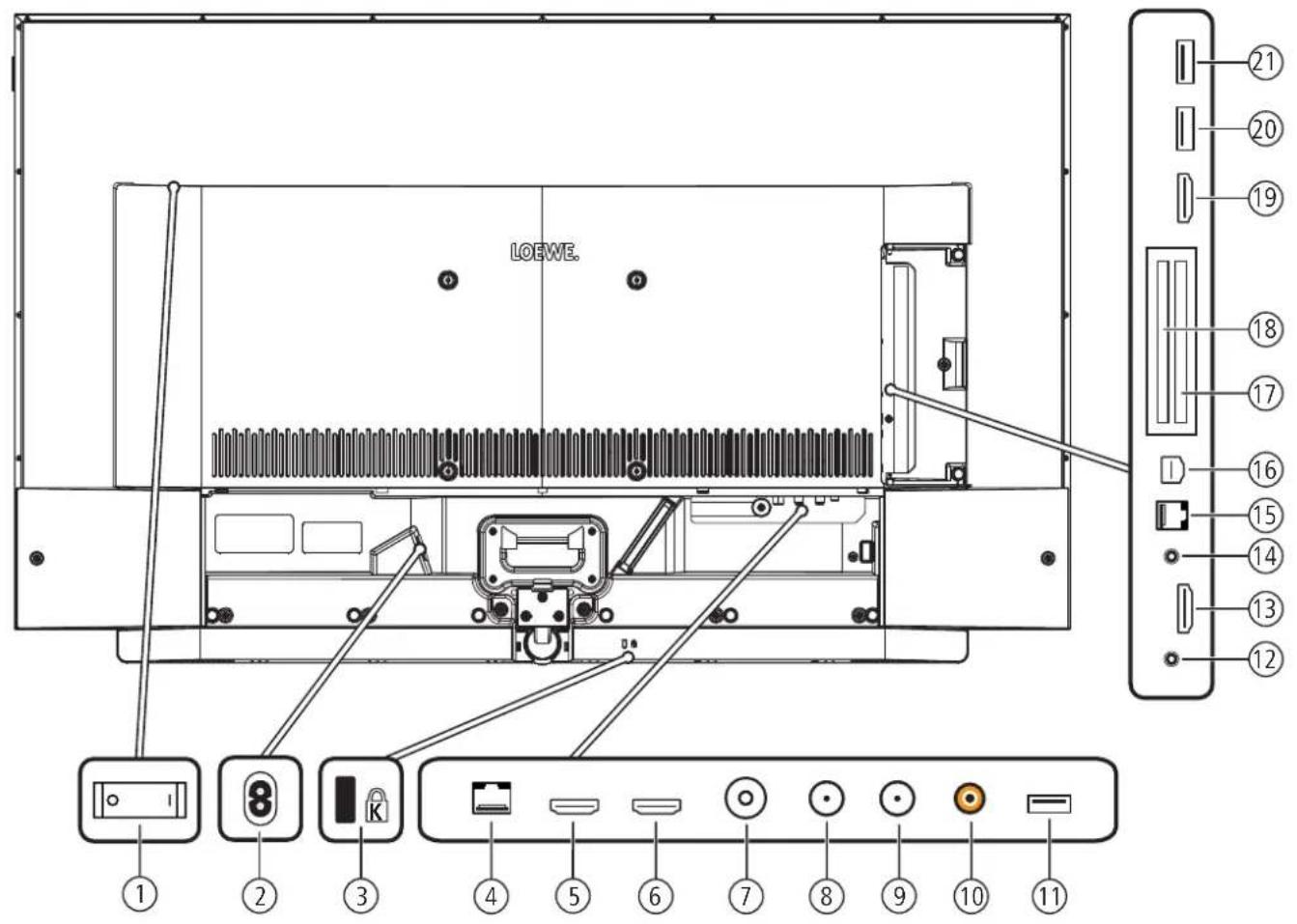
① Netschakelaar
② AC IN - Netaansluiting
Netaansluiting - 220-240 V \~ 50 / 60 Hz
③ Aansluiting voor Kensington-slot
④ LAN - Netwerkaansluiting
RJ-45 - Ethernet / Fast Ethernet
⑤ HDMI 1 ARC - HDMI-ingang 1 ^2 (met Audio Return Channel)
HDMI - Digital Video IN/Audio IN/OUT
⑥ HDMI 2 - HDMI-ingang 2 ^4
HDMI - Digital Video IN/Audio IN
⑦ ANT TV - Antenne/kabel analog / DVB-T/T2 / DVB-C
IEC-bus - 75 Ohm / 5 V / 80mA
⑧ ANT SAT 1 - Satellietantenne (Sat-tuner 1) DVB-S/S2
F-bus-75 Ohm/13/18V/500mA
⑨ Zonder functie
⑩ SPDIF OUT - Audio-uitgang (digitaal)
Cinch-aansluiting (oranje)
⑪ USB 3.0 - USB-aansluiting
USB Type A - USB 3.0 (max. 900mA)
⑫ HEADPHONE - Hoofdtelefoonaansluiting
Stekkerbus 3,5 mm - Hoofdtelefoon 32-200 Ohm
⑬ HDMI 3 - HDMI-ingang 3 ^12
HDMI - Digital Video IN/Audio IN
⑭ AUDIO OUT - Audio-uitgang (analog) L/R - (Stekkerbus 3.5 mm)
⑮ RS-232C - Serial interface ^1 - (RJ12)
⑯ AV - Micro-AV-bus ^1
Audio/Video IN met Scart-adapter: Y/C (S-VHS/Hi 8)
FBAS (VHS/8 mm)
RGB
L/R
Audio/Video IN met VGA adapter: PC/STB videosignaal
PC-formaten (RGB, H, V)
Component (YPbPr)
L/R
⑰ COMMON INTERFACE - CI-Slot 1 (Standaard V1.3)
⑱ COMMON INTERFACE - CI-Slot 2 (Standaard V1.3)
⑲ HDMI 4 - HDMI-ingang 4 ^12
HDMI - Digital Video IN/Audio IN
⑳ USB - USB-aansluiting
USB Type A - USB 2.0 (max. 500mA)
21 USB -USB-aansluiting
USB Type A - USB 2.0 (max. 500mA)
Loewe old
Gebruikershandboek
Technische gegevens
cild 2
Technische gegevens (bild 2.55 oled/bild 2.49/bild 2.43)
Wilz gingen van de technische gegevens en het toestelontwerp voorbehouden.
| Type Loewe-apparaat: bild 2.55 oled | bild 2.49 | bild 2.43 | |
| Artikelnummer: 57461x71 57419x71 57420x71 | |||
| EU Energie-cfficiënticklasso: zio bijbehorend energie label of bozock www.loewc.tv/be-nl/support | |||
| Beelddiagonaal: 139 cm/55 inch 126 cm/49 inch 108 | cm/43 inch | ||
| Verbruik On-Mode (max.) (Audiovermogen 1/8 van de hoogste waarde): | 348 W 185 W 149 W | ||
| Verbruik On-Mode (home)4: Jaarlijks energieverbruik4: | zie bijbehorend energielabel of be/cek www.loewe.tv/be-nl/support | ||
| Prestatieopname snelstart-modus: | 70,0 W 55,0 W 55,0 W | ||
| Verbruik stand-bymodus: 0.41 W | 0.31 W | 0,37 W | |
| Verbruik bij uilgeschaké d loeslel: | 0 W | 0 W | 0 W |
| Beeldverhouding / Resolutie: | 16:9 / Ultra HD 3840 x 2160 px | ||
| Displaytechnologie: | OLED (WRGB Pixel) | LCD met. Edge-LED-Backlight | |
| Afmetingen toestel zonder voet (b6 x h x d): | 122,8 x 73,9 x 6,7 cm | 111,9 x 68,1 x 7,9 cm | 96,3 x 59,4 x 7,9 cm |
| Afmetingen toestel met voet2 (b6 x h x d): | 122,8 x 78,8 x 27,0 cm | 111,9 x 70,4 x 25,0 cm | 96,3 x 61,6 x 25,0 cm |
| Gewicht toestel zonder voet (ca.); | 23,2 kg | 20,5 kg | 15,5 kg |
| Gewicht toestel met voet2 (ca.); | 27,9 kg 23,8 kg | 18,7 kg | |
| Omgevingslemperaluur: | 5°C - 35°C | ||
| Relatieve luchtvochtigheid (niet condenserend): | 20 - 80% | ||
| Luchldruk: | 800 - 1114 hPa (0 - 2000 m boven NN) | ||
| Chassisnaam: | SL402 | SL402 | SL402 |
| Voeding: | 220 V - 240 V/50-60 Hz | ||
| Tuner: Torr./kabel Satelliet: | VHF/Hyporband/UHF4 niveaus: 13/18 V/22 kHz/16 niveaus: DiSEqC 1.0/éénkabelsysteem: EN 50494 | ||
| Boroik: Torr./kabel Satelliet: | Torr./kabel: 45 MHz tot 860 MHzSatelliet: 950 MHz tot 2150 MHz | ||
| Zondorgchougonplaatson incl. AV on radio: | 6000 | ||
| Tv-normen: Analoog: Digitaal: | B/G, I, L, D/K, M, NDVB T/T2, DVB C, DVB S/S2 (UHD via DVB tot max. 60Hz) | ||
| Kleurnormen: | SECAM, PAL, NTSC, NTSC-V, PAL-V (60 Hz) | ||
| Geluidformaten: Analoog (FM): Analoo (NICAM): Digitaal (MPEG): | Mono, Stereo, 2-tonenMono, Stereo, 2-tonenMono, Stereo, 2-tonen PCM, Dolby Digital, Dolby Digital Plus, Dolby Pulse, Dolby MS11 | ||
| Uitgangsvormogon audio (sinus / muzick): | 2 x 10 W / 2 x 20 W | ||
| Akoestisch luidsprekerconcept: | Speaker Box | ||
| Teletekst: | TOP / FLOF / HiText (Level 2.5) | ||
| Paginageheugen: | 2000 | ||
| LAN: Ondersteunde standaarden: | 10 Mbit/sec Ethernet (10Base-T) / 100 Mbit/sec Fast Ethernet (100Base-T) | ||
| WLAN: Ondersteunde standaarden: Rendement/frequentiebereik: Onderstounde encryptionmethodon: | IEEE 802.11a/b/g/n, 802.11acRendement <100 mW bij 2400-2483.5 MHz en 5150-5725 MHzWEP 64 on 128 Bit (ASCII on HEX), WPA PSK, WPA2 AES | ||
| Bluetooth: Rendement/frequentiebereik: Bluetooth-protocol: | Rendement <10 mW bij 2,4 GHzA2DP SRC, A2DP SNK, HID | ||
| Standaard van thuisnetwerk: | Universal Plug and Play Audio / Video (UPnP AV) | ||
| Ondersteunde bestandsformaten3: Alboeldingen: Audio: Video: | JPEG, JPEG progressief (max, resolutie 3840 x 2160), PNGMP3, M4A (AAC LC), WMA (zonder lossless), FLAC, WAV (PCM), Ogg VorbisAVI (MPEG-1/2, XviD, Dolby Digital, MP3), WMV (WMV9, VC-1, WMA9, WMA Pro),MP4 (XviD, H.264/MPEG-1 AVC, AAC LC), MOV (H.264/MPEG-1 AVC, AAC LC), MKV (H.265/HEVC, H.264/MPEG-4 AVC, Dolby Digital), FLV (H.264/MPEG-4 AVC, H.263, MP3, AAC LC),MPC (MPEG-1, MPEG Audio), TS/PS (MPEG-2, H.264/MPEG-4 AVC, MPEG2 AudioDolby Digital),VOB (MPEG-2, MPEG2 Audio, Dolby Digital)H.264/MPEG-4 AVC tot het profiell High (Level 4.2)H.264/H.265 is compatibel met Dolby Vision/HDR10/HLG (bid 2.55 oled)H.264/H.265 is compatibel met HDR10/HLG (bid 2.49/bild 2.43). | ||
Loewe bild
Gebruikershandboek
Technische gegevens
bild 2
Wijzigingen van de apparatuureigenschappen en toestelontwerp voorbehouden.
| Loewe type apparaat: bild 2.55 oled bild 2.49 bild 2.43 | |||
| Image* (beeld) | |||
| Ultra HD Super Resolution Scaling / Image+ Active / 24p-bioscoopvoorselling | ●/●/● | ●/●/● | ●/●/● |
| 3D-technologie / Active Glasses 3D | -/-/-/-/-/- | ||
| Automatische videodimming (VBD+) / Automatische ruimtedamping (OPC) / Home Mode | - / ● / ● | ●/●/● | ●/●/● |
| Digital* (ontvangst) | |||
| DVB-T20 / DVB-C / DVB-S2 / Multistandard (analoog) / Dual Channel | ●/●/●/●/ | ●/●/●/●/ | ●/●/●/●/ |
| MPEG / MPEG2 / MPEG4 (H.264) / HEVC (H.265) / ingebouwde HDTV-ontvanger2 | ●/●/●/●/● | ●/●/●/●/● | ●/●/●/●/● |
| DVB-Radio / Enkele kabelstandaard (volgens EN 50494) | ●/● | ●/● | ●/● |
| Sound* (geluid) | |||
| Ingebouwde 5.1 multichanneldecoder / Digitale audiolink | - / - - / - - / - | ||
| Dolby Digital / Dolby Digital Plus / DTS | ●/ - / - | ●/ - / - | ●/ - / - |
| Gescheiden bas- en hoogteregeling / Loudness | ●/● | ●/● | ●/● |
| Automatische volumeregeling (AVC) | ● | ● | ● |
| Audio-Out: variabel / vast / subwoofer | ●/●/● | ●/●/● | ●/●/● |
| Assist* (bediening) | |||
| Locwo os / Home Screen (incl. favoricten) | ●/● | ●/● | ●/● |
| HDR (Dolby Vision / HDR 10 / HLC) | ●/●/● | - / ●/● | - / ●/● |
| Elektronische programmagids (SI-gegevens) | ● | ● | ● |
| MediaText (HobTV) / Videotext (Level 2.5) | ●/● | ●/● | ●/● |
| Menulalen3 / Inhoudelijke hulp | ●/● | ●/● | ●/● |
| Kinderslot / Automatische uitschakeling / Timer | ●/●/● | ●/●/● | ●/●/● |
| Instant Channel Zapping / Snelstartmodus | - / ● | - / ● | - / ● |
| Digital Link HD (CEC) | ● | ● | ● |
| PIP (AV)4 / Full PIP / Splitscreen tv: videotext | ●/ - / ● | ● - / ● / | ● - / ● / |
| MediaUpdate (via USB / internet) | ●/● | ●/● | ●/● |
| Hotel Mode | ● | ● | ● |
| Media* (multimediafuncties) | |||
| DR + / Opslagcapacitot in GB / USB-recording | - / - / ● | - / - / ● | - / - / ● |
| DR+ Streaming Server / Client / Follow-Me | - / ●/● | - / ●/● | - / ●/● |
| Multi Recording / Mobile Recording / Multiroom-Streaming | - / ●/● | - / ●/● | - / ●/● |
| Folospeler / Muziekspeler / Videospeler (via thuisnetwerk en USB) | ●/●/● | ●/●/● | ●/●/● |
| Digital Media Renderer / Bluetooth Music Player | ●/● | ●/● | ●/● |
| Internetapps (MediaNet) / Internetbrowser / Internetradic (incl. zoekfunctie) | ●/●/● | ●/●/● | ●/●/● |
| Connectivity* (aansluitingen) | |||
| HDMI met HDCP 2.2 | 4 (1 x 2.0x, 1 x ARC) | 4 (4 x UHD, 1 x ARC) | 4 (4 x UHD, 1 x ARC) |
| LAN-nelwerkaansluiting / ingebouwde WLAN | ●/● | ●/● | ●/● |
| Common Interface / CI Plus 1.3 gecertificeord3 | 2 / ● 2 / ● 2 / ● | ||
| Home Control Interface IP / Home Control Interface RS232 / IR-link® / Motorsturing | ●/●/●/ - | ●/●/●/ - | ●/●/●/ - |
| Digital Audiolink (DAL)4 / Digital Audio-Out (Cinch) | - / ● | - / ● | - / ● |
| Analog Audio-Out (L/R) / Koptelefoon (3.5 mm cinch) | ●/● | ●/● | ●/● |
| Micro-AV®(Component / Scart / VGA) | ●/●/● | ●/●/● | ●/●/● |
| USB / Bluetooth Connection | 3 (1 x 3.0) / ● | 3 (1 x 3.0) / ● | 3 (1 x 3.0) / ● |
| VESA-schroefpunten | ● | ● | ● |
● = aanwezig/ingebouwd O = naderhand in te bouwen/optioneel
- De ontvangst van DVB-T2-program mais is in de geselecteerde landen mogelijk.
^12 De ontvangst van digitale zenders kan door afzonderlijke bepalingen van de zenders/programma-aanbieders beperkl worden.
^③ D-GB-F-I-E-NL-CZ-GR-PL-H-FIN-SLO-SK-TR-S-DK-P-RUS-N.
^(4) AV-PIP alleen mogelijk in combinatie met DVB-T/C/S.
e CI Plus is achterwaarts compatibel met CI. Functie is afthankelijk van de beschikbaarheid van hol model.
- In combinatie met een aparte adapter en geseldeerde locstellen (RC5. 36 kHz).
^6 Loewe System 5.1 Out. Stereo Out, Subwoofer Out.
^(8) In combinatie met een aparte adapter.
Positie en functie van de connecties (bild 1.65/bild 1.55)

② LAN - Netwerkaansluiting RJ-45 - Ethernet / Fast Ethernet
③ HDMI 1 (ARC) - HDMI-ingang 1 ^th (met Audio Return Channel) HDMI - Digital Video IN/Audio IN/OUT
④ HDMI 2 - HDMI-ingang 2 ^13 HDMI - Digital Video IN/Audio IN
⑤ ANT TV - Antenne/kabel analog / DVB-T/T2 / DVB-C IEC-bus - 75 Ohm / 5 V / 80mA
⑥ ANT SAT 1 - Satellietantenne (Sat-tuner 1) DVB-S/S2 F-bus - 75 Ohm / 13/18 V / 500mA
⑦ ANT SAT 2 - Satellétantenne (Sat-tuner 2) DVB-S/S2 F-bus - 75 Ohm / 13/18 V / 500mA
⑧ SPDIF OUT - Audio-uitgang (digitaal) Cinch-aansluiting (oranje)
⑨ USB 3.0 - USB-aansluiting USB Type A - USB 3.0 (max. 1000mA)
⑩ Aansluiting voor Kensington-slot
⑪ HEADPHONE - Hoofdtelefoonaansluiting Stekkerbus 3,5 mm - Hoofdtelefoon 32-200 Ohm
⑫ HDMI 3 - HDMI-ingang 3 ^(3) HDMI - Digital Video IN/Audio IN
⑬ AUDIO OUT - Audio-uitgang (analoog) L/R - (Stekkerbus 3,5 mm)
⑭ RS-232C - Serièle interface ^12 – (RJ12)
15 AV INPUT - Micro-AV-bus ^2 Audio/Video IN met Scart-adapter: Y/C (S-VHS/Hi 8) FBAS (VHS/8 mm) RGB
Audio/Video IN met VGA adapter: L/R Component PC/STB videosignaal (YPbPr) L/R
⑯ COMMON INTERFACE - CI-Slot 1 (Standaard V1.3)
⑰ COMMON INTERFACE - CI-Slot 2 (Standaard V1.3)
⑱ HDMI 4 - HDMI-ingang 4 ^13 HDMI - Digital Video IN/Audio IN
⑲ USB - USB aansluiting USB Type A - USB 2.0 (max. 500mA)
20 USB - USB-aansluiting USB Type A - USB 2.0 (max. 500mA)
Loewe bild
Gebruikershandboek
Technische gegevens
cild 1
Positie en functie van de connecties (bild 1.40/bild 1.32)
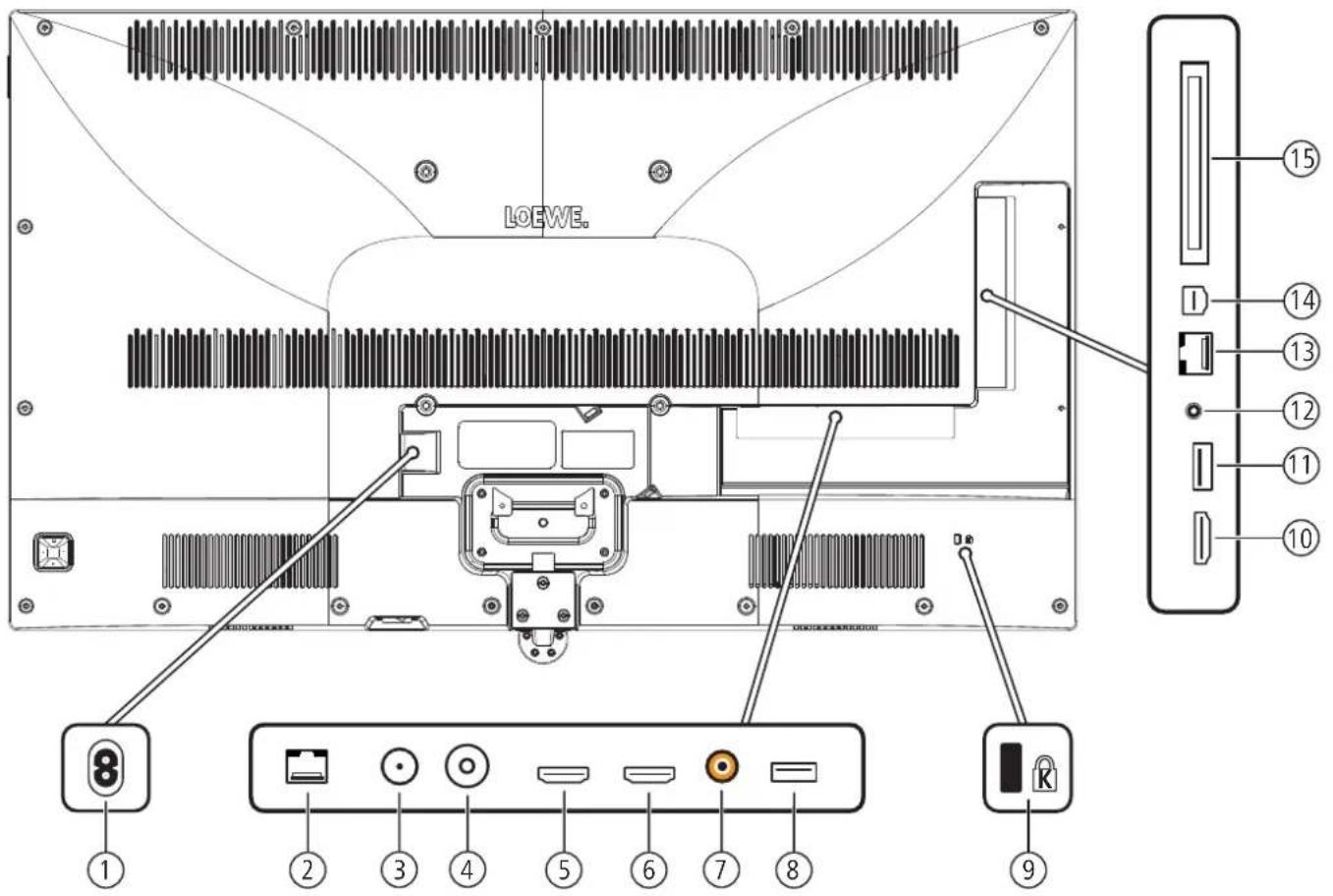
① AC IN - Netaansluiting
Netaansluiting - 220-240 V - 50 / 60 Hz
② LAN - Netwerkaansluiting
RJ-45 - Ethernet / Fast Ethernet
③ ANT SAT - Satellietanterine (Sat-tuner) DVB-S F-bus - 75 Ohm / 13/18 V / 500mA
④ ANT TV - Antenne/kabel analog / DVB-T/T2 / DVB-C IEC-bus - 75 Ohm / 5 V / 80mA
⑤ HDMI 1 (ARC) - HDMI-ingang 1 ^12 (met Audio Return Channel)
HDMI - Digital Video IN, Audio IN/OUT
⑥ HDMI 2 - HDMI-ingang 2 ^12 HDMI - Digital Video IN, Audio IN
⑦ SPDIF OUT - Audio-uitgang (digitaal)
Cinch-aansluiting (oranje)
⑧ USB - USB-aansluiting
USB Type A - USB 2.0 (max. 500mA)
⑨ Aansluiting voor Kensington-slot
⑩ HDMI 3 - HDMI-ingang 3 ^12 HDMI - Digital Video IN, Audio IN
⑪ USB 3.0 - USB-aansluiting
USB Type A - USB 3.0 (max. 1000mA)
⑫ AUDIO OUT - Audio-uitgang (analoog) L/R - (Stekkerbus 3,5 mm)
Hoofdtelefoonaansluiting Stekkerbus 3,5 mm - Hoofdtelefoon 32-200 Ohm
⑬ RS-232C - Serièle interface ^1 - (RJ12)
14 AV INPUT - Micro-AV-bus ^1 Audio/Video IN met Scart-adapter: Y/C (S-VHS/HI 8)
FBAS (VHS/8 mm)
RGB
L/R
Audio/Video IN met VGA-adapter: PC/STB videosignaal
Component (YPbPr)
L/R
⑮ COMMON INTERFACE - CI-Slot (Standaard V1.3)
Loewe old
Gebruikershandboek
Technische gegevers
cild 1
Technische gegevens (bild 1.65/bild 1.55/bild 1.40/bild 1.32)
Wilz gingen van de technische gegevens en het toestelontwerp voorbehouden.
| Type Loewe-apparaat: bild 1.65 bild 1.55 bild 1.40 | bild 1.32 | |||
| Artikelnummer: 56407xxx 56402xxx 56404xxx 56405xxx | ||||
| EU Energie-cfficiönticklasso: zich bijbehorend energielabel of bezoock www.loewc.tv/bo-nl/support | ||||
| Beeldciagonaal: 165 cm / 65 inch 140 cm / 55 inch 102 cm / 40 inch 81 cm / 32 inch | ||||
| Verbruik On-Moco (max.) (Audiovermogen 1/8 van de hoogste waarde): 239 W 200 W 98 W | 69 W | |||
| Verbruik On-Moco (homo)4: Jaarlijks energieverbruik4: | ||||
| Prestatieopname snelstart-modus: | 70,0 W | 65,0 W | 25,0 W | 25,0 W |
| Verbruik stand-bymodus: Verbruik bij uitgeschakeld loestel: | 0,38 W 0 W | 0,40 W 0 W | 0,38 W 0 W | 0,40 W 0 W |
| Resolutie: | Ultra HD 3840 x 2160 px | Full HD 1920 x 1080 px | ||
| Displaytechnologie / Beeldverhouding: | LCD met Edge-LCD-Backlight / 16.9 | |||
| Afmetingen toestel zonder voet (b x h x d): Aifmetingen loestel mel voel2 (b x n x d): | 145,1 x 87,0 x 6,4 cm 145,1 x 88,6 x 29,0 cm | 123,5 x 74,5 x 4,9 cm 123,5 x 75,4 x 27,0 cm | 91,4 x 56,5 x 5,4 cm 91,4 x 57,5 x 25,0 cm | 73,4 x 46,3 x 5,4 cm 73,4 x 47,4 x 20,0 cm |
| Gewicht toestel zonder voet (ca.): Gewicht toestel met voel2 (ca.): | 32,4 kg 40,3 kg | 23,6 kg 28,5 kg | 12,9 kg 16,4 kg | 7,3 kg 10,5 kg |
| Omgevingstemperatuur: | 5°C - 35°C | |||
| Relatieve luchlvochligneid (niel condenserend): | 20 - 80% | |||
| Luchtdruk: | 800 - 1114 hPa (0 - 2000 m boven NN) | |||
| Chassisnaam: | SL410 | SL412 | SL302 SL302 | |
| Voeding: | 220 V - 240 V/50-60 Hz | |||
| Tuner: Terr./kabel: Satelliet: | VHF/Hyperband/UHF 4 niveaus: 13/18 V/22 kHz/16 niveaus: D:\SEqC 1.0/eénkabelsystem: EN 50494 | |||
| Bereik: Terr./kabel: Satelliet: | Terr./kabel: 45 MHz tot 860 MHz Satelliet: 950 MHz tot 2150 MHz | |||
| Zendergeheugenplaatsen incl. AV en radio: | 6000 | |||
| Tv-normen: Analocog: Digitaal: | B/G, I, L, D/K, M, N DVB-T/T2, DVB-C, DVB-S/S2 (UHD via DVB tot max. 60Hz) | B/G, I, L, D/K, M, N DVB-T/T2, DVB-C, DVB-S | ||
| Kleurnormen: | SECAM, PAL, NTSC, NTSC-V, PAL-V (60 Hz) | |||
| Geluidformaten: Analoog (FM): Analoog (NICAM): Digitaal (MPEG): | Mono, Stereo, 2-tonen Mono, Stereo, 2-tonen Mono, Stereo, 2-tonen, PCM, Dolby Digital, Dolby Digital Plus, Dolby Pulse, Dolby MS11 | |||
| Uitgangsvermogen audio (sinus / muziek): | 2 x 10W / 2 x 20W | |||
| Akoestisch luidsprekerconcept: | 2-wegs-bassreflex | |||
| Teletekst: | TOP / FLOF / HiText (Level 2,5) | |||
| Paginageheugen: | 2000 | |||
| LAN: Ondersteunde standaarden: | 10 Mbit/sec Ethernet (10Base-T) / 100 Mbit/sec Fast Ethernet (100Base-T) | |||
| WLAN: Ondersteunde standaarden: Rendement / Frequentiebereik: Ondersteunde encryptiemethoden: | IEEE 802.11a/b/g/n, 802.11ac Rendement <100 mW bij 2400-2483,5 MHz en 5150-5725 MHz WEP 64 en 128 Bit (ASCII en HICX), WPA PSK, WPA2 AES | |||
| Bluetooth: Rendement / Frequentiebereik: Bluetooth-protocol: | Rendement <10 mW bij 2,4 GHz A2DP SRC, A2DP SNK, HID | |||
| Ondersteunde bestandsformalen2: Albeeldingen: Audio: Video: | JPEG, JPEG progressief (max. resolutie 3840 x 2160), PNG MP3, M4A (AAC LC), WMA (zonder lossless), FLAC, WAV (PCM), Ogg Vorbis AVI (MPEG-1/2, XviD, Dolby Digital, MP3), WMV (WMV9, VC-1, WMA9, WMA Pro), MP4 (XviD, H.264/MPEG-4 AVC, AAC LC), MOV (H.264/MPEG-4 AVC, AAC LC), MKV (H.265/HEVC, H.264/MPEG-4 AVC, Dolby Digital), FLV (H.264/MPEG-4 AVC, H.263, MP3, AAC LC), MPG (MPEG-1, MPEG Audio), TS/PS (MPEG-2, H.264/MPEG-4 AVC, MPEG2 Audio, Dolby Digital), VOB (MPEG-2, MPEG2 Audio, Dolby Digital), H.264/MPEG-4 AVC tot hot profil High (Level 4,2) H.264/H.265 compatibel met HDR10/HLG voor SL4xx TVs | |||
1 Het energ everbruik per jaar wordt berekend op basis van een dagelijks gebruik van vier uur van de televisie per 365 dagen. Het werkelijke energieverbruik hangt af van het scoort gebruik van de televisie. On-Moole (homo)-waarden kleiner can 100 W zijn met een doc malo komma (.0) woorgegeven.
^2 Meegeleverde hulpmiddelen voor de opstelling: Table Stand bild 1
^1 Voor de afspeelbaarheid van de afzonderlijke - formats kan geen garantie worden gegeven.
Loewe old
Gebruikershandboek
Technische gegevers
cild 1
Wijz gingen van de apparatuureigenschappen en toestelontwerp voorbehouden.
| Loewe type apparaat: | bild 1.65 bild 1.55 bild 1.40 bild 1.32 | |||
| Image* (beeld) | ||||
| Ultra HD Super Resolution Scaling / Image + Active / 24p-bioscoopvocrstelling | ●/●/● | ●/●/● | -/-/●/● | -/-/●/● |
| 3D-technologie / Active Classes 3D | ●/○ | -/-/-/-/-/- | ||
| Automatische videodimming (VBD+) / Automatische ruimtedamping (OPC) / Home Mode | ●/●/● | ●/●/ | /●/● | /●/● |
| Digital* (ontvangst) | ||||
| DVB-T20 / DVB-C / DVB-S2 / Multistandard (analog) / Dual Channel | ●/●/●/●/● | ●/●/●/●/● | ●/●/●/●/- | ●/●/●/●/- |
| MPEG / MPEG2 / MPEG4 (H.264) / HEVC (H.265) / ingebouwde HIDTV-onlvanger2 | ●/●/●/●/● | ●/●/●/●/● | ●/●/●/●/● | ●/●/●/●/● |
| DVB-Radio / Enkole kabelstandaard (volgens EN 50494) | ●/● | ●/● | ●/● | ●/● |
| Sound* (geluid) | ||||
| Ingebouwde 5.1 multichanneldocoder / Digitale audiolink | -/-/-/-/-/-/- | - | ||
| Dolby Digital / Dolby Digital Plus / DTS | ●/-/- | ●/-/- | ●/-/- | ●/-/- |
| Gescheiden bas- en hoogleregeling / Loudness | ●/● | ●/● | ●/● | ●/● |
| Automatische volumeregeling (AVC) | ● | ● | ● | ● |
| Audio-Out: variabel / vast / subwoofer | ●/●/● | ●/●/● | ●/●/● | ●/●/● |
| Assist* (bediening) | ||||
| Loewe os / Home Screen (incl. favorieten) | ●/● | ●/● | ●/● | ●/● |
| HDR (Dolby Vision / HDR 10 / HLG) | / / | / / | / / | / / |
| Elektronische programmagids (SI-gegevens) | ● | ● | ● | ● |
| McciaText (HobTV) / Vidootext (Level 2.5) | ●/● | ●/● | ●/● | ●/● |
| Menutalen3 / Inhoudelijke hulp | ●/● | ●/● | ●/● | ●/● |
| Kinderslot / Automatische uilschakeling / Timer | ●/●/● | ●/●/● | ●/●/● | ●/●/● |
| Instant Channel Zapping / Snelstartmodus | ●/● | ● | /●/-/● | -/-/● |
| Digital Link HD (CEC) | ● | ● | ● | ● |
| PIP (AV)4 / Full PIP / Splitscreen-tv: videotext | ●/●/● | ●/●/● | ●/-/-/● | ● -/-/● / |
| MediaUpdate (via USB / Internet) | ●/● | ●/● | ●/● | ●/● |
| Hotel Mode | ● | - | ● | ● |
| Media* (multimediafuncties) | ||||
| DR+ / Opslagcapacileil in GB / USB-recording | -/-/● | -/-/● | -/-/● | -/-/● |
| DR+ Streaming Server / Client / Follow-Me | -/-/● | -/-/● | -/-/●/● | -/-/●/● |
| Multi Recording9 / Mobile Recording9 | ○/○ | ○/○ | /○ | /○ |
| Multiroom Streaming9 | ○ | ○ | ○ | ○ |
| Fotospeler / Muziekspeler / Videospeler (via thuisnetwerk en USB, incl. Ultra HD) | ●/●/● | ●/●/● | ●/●/● | ●/●/● |
| Digital Media Renderer (incl. Ultra HD) / Bluetooth Music Player9 | ●/○ | ●/○ | ●/○ | ●/○ |
| Internetapps (MediaNet) / Internetbrowser / Internetradio (incl. zoekfunctie) | ●/●/● | ●/●/● | ●/●/● | ●/●/● |
| Connectivity* (aansluitingen) | ||||
| HDMI met HDCP 2.2 | 4 (4x UHD / 1x ARC) 4 | (2x UHD / 1x ARC) 3 (1x ARC) 3 (1x ARC) | ||
| LAN-netwerkaansluiting / ingebouwde WLAN | ●/● | ●/● | ●/● | ●/● |
| Common Interface / CI Plus 1.3 gecertificeord5 | 2/● | 2/● | 1/● | 1/● |
| Home Control Interface IP / Home Control Interface RS232 / IR-link5 / Motorsturing | ●/●/●/- | ●/-/-/-/- | ●/●/●/- | ●/●/●/- |
| Digital Audiolink (DAL)7 / Digital Audio-Out (Cinch) | -/-/● | -/-/● | -/-/● | -/-/● |
| Analog Audio-Out (L/R) / Kople elefoon (3,5 mm cinch) | ●/● | ●/● | ●/ | ●/ |
| Micro-AV8 (Component / Scart / VGA) | ●/●/● | ●/●/● | ●/●/● | ●/●/● |
| USB / Bluetooth Connection | 3 (1x30)/● | 3 (1x30)/● | 2 (1x30)/● | 2 (1x30)/● |
| VESA schroepunten | ● | ● | ● | ● |
● = aanwezig/ingebouwd O = naderhand in le bouwen/optioneel
- De ontvangst van OVB T2 program mais is in de geselecteerde landen mogelijk.
^12 De ontvangst van digitale zenders kan door afzonderlijke bepalingen van de zenders/programma-aanbieders beperkl worden.
DGBF-E-NL-CZ-GRPL-H-FIN-SLO SK TR-S-DK-P-RUS-N
^14 AV PIP alleen mogelijk in combinatie met DVB T/C/S.
© CIPius is achterwaarts compatibel met CI. Functie is athankelijk van de beschikbaarheid van het model.
In comoratie me, een apart de adapter en gesieeloorde locstellen (RC5.36 kHz).
Loewe System 5.1 Out Stereo Out, Subwoofer Out
(5) In combinatie met een aparte adapter.
Boschikbaar via optioneel vorkrijgbare Feature Upgrade.
Loewe bild
Gebruikershandboek
Technische gegevers
old (toestelgeneriek)
Signalen via HDMI/AV (PC IN)
In de volgende tabellen worden de compatibele signalen opgesomd, die uw tv-toestel via de HDMI-aansluitingen (HDMI1. HDMI2. HDMI3. HDMI4 ^(1) c.q. via de passende adapter in de aansluiting AV (PC IN) kan weergeven.
Stel het uitgangssignaal van het aan de tv aangesloten apparaat zo in, dat het overeenkomt met een van de signalen uit de tabel.
Let op, niet alle signalen kunnen uitgezonden worden via elke HDMI-aansluiting, c.q. de AV (PC IN). Bij tv-toesteltypes met Full-HD-Display (1920x1080 pixels) kunnen geen UHD-signalen (3840x2160 pixels) weergegeven worden.
Bij SL4xx-toestellen is vanuit de fabriek voor de aansluiting HDMI 1-3 de compatibele modus geactiveerd. Bij HDR-tv-toestellen moet voor het gebruik van HDR de compatibele modus uitgeschakeld worden (Systeeminstellingen - Aansluitingen - HDMI - Compatibele modus), zie ook hoofdstuk Systeeminstellingen, paragraaf Aansluitingen - HDMI.
| HDMI 1 | LCD-tv-toestellen (Chassis SL3xx) | LCD-tv-toestellen (Chassis SL4xx) | OLED-tv-toestellen (Chassis SL4xx) | ||
| Resolutie: Beeldfrequentie: | |||||
| 640x480 60Hz | ● | ● | ● | ||
| 720x480p 60Hz | ● | ● | ● | ||
| 720x576p 50Hz | ● | ● | ● | ||
| 1280x720p 50 / 60Hz | ● | ● | ● | ||
| 1920x1080i 25 / 30Hz | ● | ● | ● | ||
| 1920x1080p 24 / 25 / 30Hz | ● | ● | ● | ||
| 1920x1080p 50 / 60Hz | ● | ● | ● | ||
| 3840x2160p 24 / 25 / 30Hz ● | ○ | ● ^12 | ● | ||
| 3840x2160p 50 / 60Hz ● | ○ | ● ^12 | ● | ||
| Bandbreedte: 300Mhz 450Mhz | 450Mhz | ||||
| Resolutie/ beeldfrequentie: | Sample: | Kleurendiepte: ^14 | Kleurendiepte: ^14 | Kleurendiepte: ^14 | |
| 3840x2160p @ 24 / 25 / 30Hz | 4:4:4 | 8bit | 8bit / 10bit / 12 bit | 8bit / 10bit / 12 bit | |
| 3840x2160p @ 24 / 25 / 30Hz | 4:2:2 | 8bit | 8bit | 8bit | |
| 3840x2160p @ 50 / 60Hz 4:4:4 | - | - | - | ||
| 3840x2160p @ 50 / 60Hz 4:2:2 | - | - | - | ||
| 3840x2160p @ 50 / 60Hz | 4:2:0 | 8bit | 8bit / 10bit / 12 bit | 8bit / 10bit / 12 bit | |
| HLG / HDR 10 / Dolby Vision: | -/-/- | ● ^12 /● ^13 /- | ● ^13 /● ^13 /- | ||
| ARC: | ● | ● | ● | ||
| HDMI 2 | LCD-tv-toestellen (Chassis SL3xx) | LCD-tv-toestellen (Chassis SL4xx) | OLED-tv-toestellen (Chassis SL4xx) | ||
| Resolutie: Beeldfrequentie: | |||||
| 640x480 60Hz | ● | ● | ● | ||
| 720x480p 60Hz | ● | ● | ● | ||
| 720x576p 50Hz | ● | ● | ● | ||
| 1280x720p 50 / 60Hz | ● | ● | ● | ||
| 1920x1080i 25 / 30Hz | ● | ● | ● | ||
| 1920x1080p 24 / 25 / 30Hz | ● | ● | ● | ||
| 1920x1080p 50 / 60Hz | ● | ● | ● | ||
| 3840x2160p 24 / 25 / 30Hz ● | ∅ | ●∅ | ● | ||
| 3840x2160p 50 / 60Hz ● | ∅ | ●∅ | ● | ||
| Bandbreedte: 300Mhz 450Mhz | 450Mhz | ||||
| Resolutie/ beeldfrequentie: | Sample: | Kleurendiepte: ^4 | Kleurendiepte: ^4 | Kleurendiepte: ^4 | |
| 3840x2160p @ 24 / 25 / 30Hz | 4:4:4 | 8bit | 8bit / 10bit / 12 bit | 8bit / 10bit / 12 bit | |
| 3840x2160p @ 24 / 25 / 30Hz | 4:2:2 | 8bit | 8bit | 8bit | |
| 3840x2160p @ 50 / 60Hz 4:4:4 | - | - | - | ||
| 3840x2160p @ 50 / 60Hz 4:2:2 | - | - | - | ||
| 3840x2160p @ 50 / 60Hz | 4:2:0 | 8bit | 8bit / 10bit / 12 bit | 8bit / 10bit / 12 bit | |
| HLG / HDR 10 / Dolby Vision: | -/-/- | ● ^3 /● ^3 /- | ● ^3 /● ^3 /- | ||
| ARC: | |||||
Loewe old
Gebruikershandboek
Technische gegevens
old (loestelgeneriek)
| HDMI 3 | LCD-tv-toestellen (Chassis SL3xx) | LCD-tv-toestellen (Chassis SL4xx) | OLED-tv-toestellen (Chassis SL4xx) | ||
| Resolutie: Beeldfrequentie: | |||||
| 540x480 60Hz | ● | ● | ● | ||
| 720x480p 60Hz | ● | ● | ● | ||
| 720x576p 50Hz | ● | ● | ● | ||
| 1280x720p 50 / 60Hz | ● | ● | ● | ||
| 1920x1080i 25 / 30Hz | ● | ● | ● | ||
| 1920x1080p 24 / 25 / 30Hz | ● | ● | ● | ||
| 1920x1080p 50 / 60Hz | ● | ● | ● | ||
| 3840x2160p 24 / 25 / 30Hz ● | ? | ●(2) | ● | ||
| 3840x2160p 50 / 60Hz ● | (2) | ●(2) | ● | ||
| Bandbreedte: 300Mhz 300Mhz 300Mhz | |||||
| Resolutie/ beeldfrequentie: Sample: Kleurendiepte: | (1) | Kleurendiepte:(2) | Kleurendiepte:(4) | ||
| 3840x2160p @ 24 / 25 / 30Hz | 4:4:4 | 8bit | 8bit | 8bit | |
| 3840x2160p @ 24 / 25 / 30Hz | 4:2:2 | 8bit | 8bit | 8bit | |
| 3840x2160p @ 50 / 60Hz 4:4:4 | - | - | - | ||
| 3840x2160p @ 50 / 60Hz 4:2:2 | - | - | - | ||
| 3840x2160p @ 50 / 60Hz | 4:2:0 | 8bit | 8bit | 8bit | |
| HLG / HDR 10 / Dolby Vision: | --/-- | --/-- | --/-- | ||
| ARC: | |||||
| HDMI 4 | LCD-tv-toestellen (Chassis SL3xx) | LCD-tv-toestellen (Chassis SL4xx) | OLED-tv-toestellen (Chassis SL4xx) | ||
| Resolutie: Beeldfrequentie: | |||||
| 640x480 60Hz | ● | ● | ● | ||
| 720x480p 60Hz | ● | ● | ● | ||
| 720x576p 50Hz | ● | ● | ● | ||
| 1280x720p 50 / 60Hz | ● | ● | ● | ||
| 1920x1080i 25 / 30Hz | ● | ● | ● | ||
| 1920x1080p 24 / 25 / 30Hz | ● | ● | ● | ||
| 1920x1080p 50 / 60Hz | ● | ● | ● | ||
| 3840x2160p 24 / 25 / 30Hz ● | (2) | ●(2) | ● | ||
| 3840x2160p 50 / 60Hz ● | (2) | ●(2) | ● | ||
| Bandbreedte: 300Mhz 300Mhz 600Mhz | |||||
| Resolutie/ beeldfrequentie: Sample: Kleurendiepte: (4) | Kleurendiepte:(4) | Kleurendiepte:(4) | |||
| 3840x2160p @ 24 / 25 / 30Hz | 4:4:4 | 8bit | 8bit | 8bit / 10bit / 12 bit | |
| 3840x2160p @ 24 / 25 / 30Hz | 4:2:2 | 8bit | 8bit | 8bit | |
| 3840x2160p @ 50 / 60Hz 4:4:4 | - | - | 8bit | ||
| 3840x2160p @ 50 / 60Hz 4:2:2 | 8bit | ||||
| 3840x2160p @ 50 / 60Hz | 4:2:0 | 8bit | 8bit | 8bit / 10bit / 12 bit | |
| HLG / HDR 10 / Dolby Vision: | / / | / / | ●3 / ●3 / ●3 | ||
| ARC: | - | - | - | ||
Loewe old
Gebruikershandboek
Technische gegevers
old (toestelgeneriek)
| HDMI 1-4 compatibele modus | LCD-tv-toestellen (Chassis SL3xx) | LCD-tv-toestellen (Chassis SL4xx) | OLED-tv-toestellen (Chassis SL4xx) | ||
| Resolutie: Beeldfrequentie: | |||||
| 640x480 60Hz | - | ● | ● | ||
| 720x480p 60Hz | - | ● | ● | ||
| 720x576p 50Hz | - | ● | ● | ||
| 1280x720p 50 / 60Hz | - | ● | ● | ||
| 1920x1080i 25 / 30Hz | ● | ● | |||
| 1920x1080p 24 / 25 / 30Hz | ● | ● | |||
| 1920x1080p 50 / 60Hz | ● | ● | |||
| 3840x2160p 24 / 25 / 30Hz | ●(2) | ● | |||
| 3840x2160p 50 / 60Hz | - | - | - | ||
| Bandbreedte: | - | 300Mhz 300Mhz | |||
| Resolutie/ beeldfrequentie: Sample: Kleurendiepte: (4) | Kleurendiepte:(2) | Kleurendiepte:(4) | |||
| 3840x2160p @ 24 / 25 / 30Hz 4:4:4 | - | 8bit 8bit | |||
| 3840x2160p @ 24 / 25 / 30Hz 4:2:2 | 8bit 8bit | ||||
| 3840x2160p @ 50 / 60Hz 4:4:4 | - | - | - | ||
| 3840x2160p @ 50 / 60Hz 4:2:2 | - | - | - | ||
| 3840x2160p @ 50 / 60Hz 4:2:0 | - | - | - | ||
| HLG / HDR 10 / Dolby Vision: | -/-/--- | /---/--- | /---/--- | ||
| AV (PC IN) ^(1) | LCD-tv-toestellen (Chassis SL3xx) | LCD-tv-toestellen (Chassis SL4xx) | OLED-tv-toestellen (Chassis SL4xx) | |
| Resolutie: Beeldfrequentie: | ||||
| 640x480 60Hz | ● | ● | ● | |
| 800x600 60Hz | ● | ● | ● | |
| 1024x768 | 60Hz | ● | ● | ● |
| 1280x1024 | 60Hz | ● | ● | ● |
| 720x480i | 60Hz | ● | ● | ● |
| 720x480p 60Hz | ● | ● | ● | |
| 720x576i 50Hz | ● | ● | ● | |
| 720x576p 50Hz | ● | ● | ● | |
| 1360x768p | 60Hz | ● | ● | ● |
| 1280x720p 50 / 60Hz | ● | ● | ● | |
| 1920x1080i 50 / 60Hz | ● | ● | ● | |
| 1920x1080p 24 / 25 / 30Hz | ● | ● | ● | |
| 1920x1080p 50 / 60Hz | ● | ● | ● | |
Loewe bild
Gebruikershandboek
Technische gegevens
bild (loestelgeneriek)
Signaalingangsgroepen
Bij uw tv-toestel worden de signalen volgens hun bronnen in verschillende signaalingangsgroepen onderverdeeld. Daarbij wordt naast de bron ook nog een onderscheid gemaakt tussen de signaaltypes.
Voor elke signaalingangsgroep zijn er eigen waarden voor de beeldinstellingen.
| Signaalgroepnaam | Signaalbron/signaaltype |
| SD Analog | Kabel analog, interfaces AV, AVS, PC IN ^1 (SD) |
| SD Digital | DVB (SD), DR+ (SD), MPEG-encoder |
| SD Media Player | Volledige schermweergave van SD-video's via USB, netwerk, VOD en mediatheek (incl. HbbTV-mediatheek) |
| SD HDMI | Weergave van SD-video via HDMI, bijv. dvd-player |
| HD Analog | PC IN ^a (HD) |
| HD Digital | DVB (HD), DR+ (HD) |
| HD Media Player | Volledige schermweergave van HD-video's via USB, netwerk, VOD en mediatheek (incl. HbbTV-mediatheek) |
| HD HDMI | Afspolen van HD-video's via HDMI, bijv. Blu-ray-player |
| 3D HD ^2 | 3D-weergave van HD-video's (analoog of digitaal) |
| 3D SD ^2 | 3D-weergave van SD-video's (analoog of digitaal) |
| 3D Media Player ^2 | Volledige schermweergave van 3D-video's (SD/HD) via USB, netwerk, VOD en mediatheek (incl. HbbTV-mediatheek) |
| 3D HDMI ^2 | Weergave van 3D-video's via HDMI, bijv. 3D-Blu-ray-player |
| Photo Player | Weergave van foto's via USB en netwerk |
| Browser | Weergave van webpagina's in de browser (incl. Media Apps) |
| VGA | PC IN ^d (pc) of HDMI (pc) |
Loewe bild
Gebruikershandboek
Accessoires
Accessoires
De volgende accessoires kunt u kopen bij uw Loewe-speciaalzaak.
Manieren van plaatsen:
U kunt uw tv-toestel op uiteenlopende manieren plaatsen, bijvoorbeeld op de vloer, op tafel en aan de wand.
Een overzicht van beschikbare manieren van opstellen kunt u vinden in hoofdstuk Accessoires, paragraaf Opstelvarianten.
U kunt uw tv-toestel perfect combineren met de Loewe Soundcomponenten.
Er kunnen talrijke luidspreker-combinatiemogelijkheden bestaande uit subwoofer, staande luidsprekers en satellietluidsprekers worden gerealiseerd.
Voor Loewe foto 7 is een scharnierende achterklep beschikbaar de Loewe bild 7 Cover.
Door het uitwisselen van de luidspreker grill en het deksel, kunt u uw bild 7-apparaat aan te passen. De cover kits zijn verkrijgbaar in verschillende kleuren.
Loewe 3D-bril:
Loewe tv-toestellen met 3D-technologie ^1 dankzij de passende Locwe-3D-bril geniet u volop van een unicke 3D-ervaring
Naargelang type toeste ^1 maakt u gebruik van de Loewe-3D-shutterbril Active Glasses 3D (Art.Nr. 71133082) of de Passive Glasses 3D (Art.Nr. 71914081).
Loewe Vesa-adapterbouten:
De montage van een Loewe-tv-toestel met VESA bevestigingspuntenl aan een houder naar VESA Standard vereist verplicht gebruik van de Loewe Vesa-adapterbouten.
Ook bij de montage van het tv-toestel op de motorisch verstelbare wandhouder Vogels Motion Mount moeten de Loewe Vesa-adapterbouten absoluut worden gebruikt.
Als de Loewe Vesa-adapterbouten niet worden gebruikt kan het tv-toestel beschadigd raken.
U dient de juiste Vesa-adapterbouten voor uw tv-toestel te gebruiken: M6x22 (art.nr. 90473938) Loewe bild 5.32, Loewe bild 1.32
M6x32 (art.nr. 90473988) alle overige Loewe-beeldtoestellen met Vesa-schroefpunten
Voor meer informatie, zie hoofdstuk Accessoires, rubriek VESA-Standaard.
Uitbreidingssets/ombouwsets/kabels
USB-verlengkabel (art.nr. 70167080):
Om een vlotte bereikbaarheid van de USB-aansluitingen te garanderen of om USB-sticks met een grotere behuizing te kunnen aansluiten kan er een USB-verlengkabel op het tv-toestel worden aangesloten. De USB-verlengkabel (50 cm) kunt u aanschaffen via uw Loewe-speciaalzaak.
Converter Digital Audiolink/Audiolink (art.nr. 71600080):
De Converter Digital Audiolink/Audiolink maakt het mogelijk uw tv-toestel te koppelen aan audioapparaten met een 25-polige AUDIO LINK-ingang.
Voor het aansluiten van de convertor heeft u bovendien een ethernet-kabel met RJ45-stekkers nodig, Cat. 5 of hoger, met een lengte van minimaal 1 m en maximaal 15 m.
Adapter Micro-AV / 25cm / Scart (art.nr. 72150080) 3er Set:
Met de Loewe-scart-adapter breidt u uw tv-toestel uit met een AV-ingang voor het aansluiten van bijv. dvd-spelers of dvd-recorders.
Adapter Micro-AV / 25cm / VGA (art.nr. 72155080) 3er Set:
De VGA-adapter maakt de aansluiting van een pc-monitor of een SetTop-Box mogelijk.
De adapters voor VGA-video zijn bovendien naar de video-ingangen met een 3,5 mm-stereostekker voor analoog geluid uitgerust.
Converter RJ12 / 5m / IR (art.nr. 70533082) 3er Set:
Converters voor RJ12 naar een IR-zender om verborgen opgestelde hulpapparaten van andere fabrikanten via het Loewe-tv-toestel te bodienen.
Adapter RJ12 / 2,5m / RS232 (art.nr. 70499082) 3er Set:
Een adapterkabel van RJ12 op een 9-polige Sub-D-stekker voor de integratie van het tv-toestel in professionele Home Automation-systemen, zoals GIRA, CRESTRON, AMX.
Feature Upgrade Stick SL3xx/SL4xx (art.nr. 72341080):
Met de Feature Upgrade-stick kunt u de functies van uw Loewe-tv uitbreiden. Na een evt. noodzakelijke software-update en nadat u de Feature Upgrade-stick in het toestel hebt gestoken, staan de nieuwe functies, zoals Bluetooth Music Player (audiostreaming), Bluetooth-toetsenbord, enz. tot uw beschikking.
Net als de Feature Upgrade Stick SL3xx/SL4xx breidt de DR+ Feature Disk het aantal functies van uw Loewe tv-toestel uit. Na een eventueel noodzakelijke software update en het invoeren van de DR+ Feature Disk zijn de nieuwe functies beschikbaar.
Met de DR+ Feature Disk hebt u de beschikking over een opname-medium voor uw tv-toestel. Gewoon snel uw gewenste programma's opnemen en kijken wanneer u het wilt.
Loewe bild
Gebruikershandboek
Accessories
Manieren van plaatsen (bild 9.65/bild 9.55)
Manieren van plaatsen (bild 7.77/bild 7.65/bild 7.55)
Manieren van plaatsen (bild 5.65 oled/bild5.55 oled)
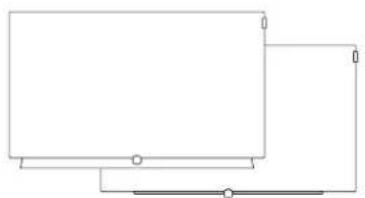
Manieren van plaatsen (bild 5.55/bild 5.48/bild 5.40/bild 5.32)

Manieren van plaatsen (bild 4.55)
Manieren van plaatsen (bild 3.55/bild 3.48/bild 3.40)
Manieren van plaatsen (bild 2.55 oled/bild 2.49/bild 2.43)

^2 Uitsluitend in combinatic met VESA Size 200-adapter.
Loewe bild
Gebruikershandboek
Accessoires
Manieren van plaatsen (bild 1.65/bild 1.55/bild 1.40/bild 1.32)

VESA-standaard ^(1)
Aanwijzingen voor het gebruik van opstellingen van het tv-toestel van andere fabrikanten volgens de VESA-standaard
Loewe Flat-tv's zijn gespecificeerd voor toebehoren van Loewe. Bij het gebruik van opstellingen van het tv-toestel van andere fabrikanten volgens de VESA-standaard moeten de aanwijzingen van de fabrikant m.b.t. de montage van de opstellingsoptie in acht worden genomen. Loewe is niet aansprakelijk voor het gebruik van opstellingen van andere fabrikanten.
Aan de achterwand van het tv-toestel bevinden zich vier schroefpunten voor de opname van VESA-adapterbouten.
De montage van een Loewe Flat-tv aan een houder volgens de VESA-standaard vereist dwingend het gebruik van de Loewe VESA-adapterbouten om beschadigingen aan het tv-toestel te voorkomen.
Schroef de Loewe VESA-adapterbouten met een aanhaalkoppel van ca. 4 Nm in de schroefpunten aan de achterwand van het tv-toestel (zie afbcelding 1).
Verwijder eerst evt. aanwezige schroeven in de vier schroefpunten.

De Loewe VESA-adapterbouten dienen ervoor de stabiliteit en de minimale afstand van 5 mm tussen de achterwand en de VESA-houders te waarborgen (zie afbeelding 2). De VESA-houder mag in geen geval tegen de achterwand van het toestel aankomen.
Bij de montage van het tv-toestel moeten altijd alle vier Loewe VESA-adapterbouten worden gebruikt Er mag per bevestigingspunt slechts één VESA-adapterbout worden gebruikt. Het is niet toegestaan meerdere VESA-adapterbouten in te schroeven of afzonderlijke adapterbouten te verlengen.
Meet de openingsafstand tussen de schroefpunten van uw tv-toestel. Een openingsafstand op de achterwand van uw tv-toestel van 400 x 400 mm betekent dat u de VESA 400-standaard moet gebruiken. Een passende houder moet daarom ook overeenkomen met de VESA 400-standaard.
Indien de VESA-norm van uw tv-toestel overeenkomt met de norm van de gewenste houder, dan moet de houder bovendien nog goedgekeurd zijn voor het gewicht en de afmetingen van het tv-toestel (Gewicht en apparaatafmetingen, zie hoofdstuk Technische gegevens).
Voor de toegestane draagkracht en de vakkundige bevestiging van de houder is Loewe niet verantwoordelijk.
Neem in ieder geval de in het hoofdstuk Veiligheidsinstructies beschreven punten in acht.
Wanneer u een VESA-optie van andere fabrikanten gebruikt, kunt u de VESA-adapterbouten M6x32 (art.nr. 90473.988) aanschaffen via uw Loewe-speciaalzaak.
Loewe bild
Gebruikershandboek
Milieu/Opmerking i.v. m. auteursrechten
Milieu
Energieverbruik
Uw tv-toestel is uitgerust met een energiebesparende stand-byvoedingseenheid. In de stand-bymodus daalt het verbruik tot een minimum (zie hoofdstuk Technische gegevens). Indien u nog meer stroom wenst te besparen, schakelt u het toestel met de netschakelaar uit. Houd er echter rekening mee dat daarbij in bepaalde gevallen de EPG-gegevens (Elektronische Programmagids) verloren gaan en eventuocol geprogrammeerde timeropnamen via het tv-toestel niet worden uitgevoerd.
Het tv-toestel kan alleen volledig van het elektriciteitsnet worden ontkoppeld door de netstekker eruit te trekken.
Het verbruik van het tv-toestel hangt af van de gekozen energie-efficiëntie bij een eerste ingebruikneming en de instelling in de systeeminstellingen.
Wanneer u de automatische dimfunctie activeert, past uw televisiebeeld zich aan aan het omgevingslicht. Dat zorgt er ook voor dat het tv-toestel minder stroom verbruikt.
Automatisch uitschakelen
Wanneer het tv-toestel gedurende 4 uur niet wordt bediend (wijzigen van volume, van zender, enz.), wordt het tv-toestel om energiebesparingsredenen automatisch in de stand-bymodus geschakeld. Een minuut vóór het verstrijken van de periode van 4 uur, verschijnt er een bericht waarmee dat proces kan worden geannuleerd.
De automatische uitschakeling is als fabrieksinstelling in energie-efficientiemodus Home-Mode/Personal-Mode. Premium-Mode actief.
In de radiomodus zonder schermweergave (beeldscherm uit) vindt geen automatische uitschakeling plaats.
Afvoer
U heeft een zeer hoogwaardig product van lange levensduur gekozen.
Verpakking en doos
De winkel waar u het toestel heeft gekocht regelt graag voor u de afvoer van de verpakking. Als u zelf de afvoer regelt dient u dit te doen volgens de normen voor afvalscheiding. Karton en papier bij het afvalpapier, plastic en piepschuim in de oranje afvalcontainer voor plastic afval.
Het toestel

Uw Loewe-product is met hoogwaardige, recyclebare materialen en componenten vervaardigd, die later weer gebruikt kunnen worden.
Dit symbool betekent dat elektrische en elektronische toestellen die opgebruikt zijn en niet meer werken van het huisafval gescheiden en afgevoerd moeten worden.
U kunt uw oude apparaat zonder bijkomende kosten bij aangewezen inzamelingspunten of in de winkel afgeven bij de aankoop van een vergelijkbaar nieuw apparaat. Meer informatie over de inzameling (ook voor landen buiten de EU) is verkrijgbaar bij de plaatselijke gemeente. Daarmee levert u een significante bijdrage aan de bescherming van ons milieu.
De batterijen

De batterijen van de originele ultrusting bevatten geen schadelijke stoffen zoals Cadmium, Lood of Kwik. Verbruikte batterijen mogen niet in het huisafval terechtkomen. Verbruikte batterijen dienen op juiste wijze te worden afgevoerd, bij een inzamelpunt in de winkel of een algemeen inzamelpunt voor batterijen en accu's in uw gemeente.
Licenties
Label 1:

Milieu/Opmerking i.v. m. auteursrechten
Dit toestel bevat software die gedeeltelijk gebaseerd is op het werk van de Independent JPEG Group.
Het product bevat software ontwikkeld door OpenSSL Project voor gebruik in de OpenSSL Toolkit (http://www.openssl.org).
Deze software wordt "as is" verschaft door OpenSSL Project en alle eventuele uitdrukkelijk of indirecte aansprakelijkheid, met inbegrip van, echter niet uitsluitend, indirecte aansprakelijkheid voor verkoopbaarheid en geschiktheid voor een bepaald doel worden van de hand gewezen. OpenSSL Project of zijn medewerkers kunnen in geen geval aansprakelijk worden gesteld voor eventuele rechtstreckse of indirecte, secundaire, speciale, morele of gevolgschade (met inbegrip van, echter niet uitsluitend, de aanschaf van vervangingsgoederen of -diensten, gebruiks-, gegevens- of winstderving, of bedrijfsonderbreking), ongeacht waardoor ze werd veroorzaakt en op basis van om het even welke aansprakelijkheidstheorie, hetzij krachtens een contract, hetzij door burgerlijke aansprakelijkheid of benadeling (met inbegrip van achtelooosheid of iets anders), die op welke wijze dan ook uit het gebruik van deze software voortvloeit, zelfs indien gewaarschuwd voor de mogelijkheid van dergelijke schade.
Dit product bevat cryptografische software geschreven door Eric Young (eay@cryptsoft.com).
Dit product bevat software geschreven door Tim Hudson (tjh@cryptsoft.com).
Dit product bevat software die door derden werd ontwikkeld, en/of software die is onderworpen aan de GNU General Public License (GPL) en/of de GNU Lesser General Public License (LGPL). U kunt ze overeenkomstig versie 2 van de GNU General Public License of optioneel olke latere versie - die door de Free Software Foundation gepubliceerd wordt - doorgeven en/of wijzigen.
De publicatie van dit programma door Loewe gebeurt ZONDER ENIGE GARANTIE OF ONDERSTEUNING, vooral zonder impliciete garantie van de MARKTRIJPHEID of BRUIKBAARHEID VOOR EEN BEPAALD DOEL. Details vindt u in de GNU General Public License. U kunt de software via de Loewe-klantenservice kopen.
U kunt de GNU General Public License hier downloaden: http://www.gnu.org/licenses/.
De uitleg in de onderstaande lijst met veelgestelde vragen is gebaseerd op de aanname, dat u alle apparaten hebt bijgewerkt met de meest recente software. Dit is niet alleen van toepassing op uw TV-toestel, maar ook op eventuele randapparaten of de CA-module.
| Probleem Mogelijke oorzaak Oplossing/instructie | ||
| Het tv-toestel wordt automatisch uitgeschakeld. | Deautomatische uitschakelingschakelt de TV na 4 uur zonder bediening uit om energie te besparen, wanneer ten minste één van de signaalingangsgroepen is ingesteld op de energiespaarmodusHome Mode. Premium Mode of Personal Mode. | Hetgebruikvandeautomatischeuitschakeling wordt om energiebesparing- en veiligheidsredenen aanbevolen.Vanaf softwareversic 4.3.x on hoger kan de automatische uitschakeling in het menu (Systeeminstellingen → Bediening → Energie-efficiëntie → 4h Uitschakeltimer) worden gedeactiveerd. |
| Het TV-toestelschakelt zich na 5 minuten uit. | a) Er is geen ingangssignaal.b) In de Radio-modus is het beeldscherm uitgeschakeld en het geluidsvolume is bo-vendien naar 0 gedraaid of op mute gezet terwijl het geluid via een audiosysteem werd weergegeven. | a) Wanneer er geen inschakelsignaal is, scha-keit de TV uit veiligheidsoverwogingen na 5 minuten automatisch uit.b) Mold uw audiosysteem aan in de assistent voor geluidcomponenten. Daardoor wor-den de TV-luidsprekers gedeactiveerd en wordt het geluid weergegeven via het au-diosysteem. |
| Alle menu's verschijnen in deverkeerde taal. | Er is per ongeluk een verkeerde menutaal ingesteld. | Menutaal instellen:druk op de toets HOME. Laatste menuoptie links onderaan (💡) oproepen. Markeer in de volgende lijst de vierde optie van boven en wissel naar rechts naar de volgende kolom. Roep met OK de eerste lijstoptie op. Selecteer de taal en bevestig deze met OK. |
| Afzonderlijke beeld- en geluidsinstellingen worden niet opgeslagen wanneer het apparaat op stand-by wordt gezet. | Het TV-toestel is in de energiespaarmodus Shop-modus in gebruik genomen. Deze modus is speciaal bedoeld voor presentatic in de winkel, daarom worden alle instellingen na horstart gereset. | Wijzig voor alle signaalingangsgroepen de energiespaarmodus in Home-modus of Premium-modus.In het menu onder Systeeminstellingen → Bediening → Energie-efficiëntie. |
| Wat betekenen de verschillende kleuren van de LED-indicator. | De betekenis van de verschillende kleuren van de LED-indicator is beschreven in het hoofd-stuk Functies van de bedieningselementen of Tv-toestel in-/uitschakelen. | |
| De witte LED-indicator op het TV-toestel knip-pert altijd (3 seconden aan, 1 seconde uit). | Het ritme is een indicator van een hardwares-toring. | Vraag na bij uw leverancier. |
| De TV reageert niet meer op de afstandsbediening. | a) Mogelijk is per ongeluk één van de "andere" toestelknoppen (STB. VIDEO, AUDIO) ingedrukt.b) De afstandsbediening blokkeert en zendt geen infrarood-signaal meer uit. | a) Druk op de knop TV op de afstandsbedie-ning. De rode LED boven de knop TV gaat branden.b) Haal de batterijen uit de afstandsbediening endruk op een paar knoppen totdat de LED boven de toestelknop niet meer brandt. Wacht ongeveer 10 minuten en zet de bat-terijen weer terug. Let bij het plaatsen van de batterijen op de juste richting aangege-ven door + en -. Wanneer het probleem hiermee niet is opgelost, verzoeken wij u navraag te doen bij uw leverancier. |
| De knoppen van de afstandsbediening wer-ken bij enkele zenders niet zoals gebruikelijk of zoals beschreven. | Hbb TV van deze betreffende zenders gebruikt deze knoppen en blokkeert deze. | Hbb TV-modus deactiveren of het startgedrag van Hbb TV instellen op handmatig starten (Systeeminstellingen → Bediening → HbbTV). |
| Op het scherm Home wordt bij veel zenders geen zenderlogo weorgogevon, maar alleen een standaard logo. | Afhankelijk van de configuratie van uw toestel, zijn bij toestellen met geïntegreerde harde schijf de zenderlogo's voor Astra 19.2° en Hotbird al van tevoren opgeslagen.Bij apparaten zonder geïntegreerde harde schijf zijn de zenderlogo's door gebrek aan gehcugenruimte alleen beschikbaar voor Astra 19.2°. Voor andere netwerken moeten deze door onze leverancier Fa. Gracnote vanaf het internet worden gedownload. Voor de identificatie van een zender worden de gogevens in de DVB-gogevensstroom opgehaald, wanneer deze niet uniek zijn mislukt het opvragen van het logo bij Gracnote. Dit gebeurt ook wanneer er een probleem is met de internetverbinding. | Om de ontbrekende zenderlogo's te laden, verbindt u het TV-toestel met het internet.Voor de geselecteerde TV-zenderlijst of zender die als favoriet op het Homo-scherm worden weergegeven, worden de zenderlogo's vervolgens na elkaar geladen.Wij adviseren voor een permanente internetverbinding voor uw TV te zorgen, omdat de logo's in dat geval regelmatig worden bijgewerkt. |
| Er komt geen geluid uit het TV-toestel. a) Het | TV-toestel is op mute gezet of het geluidsvolume is te vor omlaag gedraaid.b) Een niet aanwezig of uitgeschakeld audioapparaat is aangemeld via Systeeminstellingen → Aansluitingen → Geluidscomponenten (bijv. Hifi/AV-versterker). | a) Verhoog het geluidsvolume door de Knop V+ op uw afstandsbediening langere tijd in te drukken. Hierdoor wordt ook een eventuele mute-instelling opgeheven.b) Sluit het audioapparaat aan en schakel het in.Schakel in de Geluidscomponentenwizard terug naar TV-luidsprekers. |
| Tijdens een speelfilm wordt het geluid bij sommige zenders kort onderbroken. | Sommige zenders wijzigen tijdens de uitzending de geluidsindeling, bijv. tijdens een reclameonderbreking. | Door deze verandering van de geluidsindeling kan het geluid voor het begin en het einde van een reclameonderbreking kort worden onderbroken. |
| Bij de TV wordt het beeld en/of het geluid onderbroken. | Door kleine fouten bij de ontvangst, die de TV niet kan compenseren, kan het beeld mogelijk worden onderbroken.Afnankelijk van de sterkte van de storing kan het geluid daarbij ook worden onderbroken.In sommige gevallen kunnen het beeld en het geluid vervolgens niet synchroon lopen, door de zonder te veranderen kan dit worden opgeheven. | Storingen in de ontvangst zijn verreweg de meest voorkomende oorzaak van beeldonderbrekingen. Daarbij is niet altijd sprake van een storing in de ontvangst, maar het kan zijn veroorzaakt door bijv. sterke neerslag in de omgeving van de satellictentvangst.Ze kunnen ook worden veroorzaakt door een slecht afgeschermde antennekabel of antenneaansluiting.Ook de ontvangst van DVB-T/DVB-T2 bovat veel storingsbronnen.Uw TV-toestel beschikt daarvoor over een weergave van signaalsterkte en signaalkwaliteit.Open daarvoor het menu Systeeminstellingen → Zenders → Manueel zoeken (incl. antennestatus).Hier vindt u bij de op dat moment ingestelde zenders drie gekleurde balken die de signaal-ruisverhouding (C/N), piek (Level) en fout-percentage (BER) aangewezen, die een indicatie zijn voor de signaalkwaliteit.Debetreffende indicatoren moeten zich in het groene gebied bevinden om ook bij slechte weersomstandigheden voldoende reserve hebben voor de ontvangst.Korte storingen vallen echter niet onder deze indicatoren en kunnen nog steeds zichtbaar zijn. |
| Probleem Mogelijke oorzaak Oplossing/instructie | ||
| Bij TV-toestellen met geïntegreerde harde schijf wordt deze tijdens het inschakelen soms niet herkend | Gegevensfouten op de harde schijf kunnen ertoo lijden, dat deze bij het opstarten van het TV-toestel niet wordt herkend. Normaal gesproken voert de TV in dit geval zelf een controle uit van de harde schijf.Om beschadiging van de harde schijfte voor-komen, zet u het TV-toestel altijd eerst in stand-by, voordat u deze met de netschake-laar of een schakelbaar stopcontact volledig loskoppelt. | De controle van de harde schijf kan ook handmatig worden gestart vanuit het menu (Systeeminstellingen → Bediening → andere ... → Vaste schijf → Ingebouwde controleren.Wanneer dit niet lukt, kan de interne harde schijf via het menu-item Ingebouwde formateren volledig worden gewist.LET OP: Daarbij gaan alle gegevens verloren. De gegevens kunnen in dit geval niet meer worden gered.Lees hiervoor het onderwerp over gegevens-bescherming in het hoofdstuk Opnames, de paragraaf Digital Recorder – Wismanager. |
| Algemene problemen bij het aansluiten van externe apparaten via een AV-ingang. | Het Signaaltype is verkeerd ingesteld. | Stel het signaaltype correct in (Systeeminstellingen → Aansluitingen → Instellingen AV-aansluiting → Signaaltype).Wanneer bij Signaaltype "Automatisch" is ingesteld, kan dit bij niet-standaard signalen tot incorrecte herkenning lijden. In dat geval moeten de standaard en het signaal overeen-komstig de gegevens in de gebruiksaanwijzing van het externe apparaat worden ingesteld. |
| Bij Teletekst worden verschillende karakters onjuist weergegeven. | In de Systeeminstellingen is het verkeerde lettertype ingesteld. | Stel het correcte lettertype in: Systeeminstellingen → Bediening → andere ... → Standaard teletekst → Tekenset → Standaard of het betreffende lettertype selecteren. |
| Bij het gebruik van een CA-module treden er storingen op. | Schakel het TV-toestel uit. Verwijder de CA-module uit het TV-toestel. Wacht enkele se-conden. Steck de CA-module er weer in. Schakel het TV-toestel weer in. | |
| Het TV-toestel accepteert geen Cl+-modules, hoewel deze in een ander apparaat wel wor-den herkend. | Controleer of in het Systeeminstellingen → Extra's → Uitrusting van het tv-toestel onder het menu-item Hardware bij CIPlus PRODUCTION is ingevoerd. | Vraag na bij uw leverancier. |
| Ik heb twee CA-modules in het toestel, maar ik kan desondanks niet tegelijkertijd opnemen en een ander programma kijken.Probleem Mogelijke oorzaak Oplossing/instructie | De instelling voor de rechten van de beide CA-modules is niet correct. | Selecteer voor de CA-modules in het menu Systeeminstellingen → Extra's → Smardcard-rechten de optie Gelijke rechten.Deze optie moet voor beide CA-modules worden geselecteerd. |
| Bij het inschakelen van het apparaat verschijnt icderc keer een melding dat de CA-module wordt geauthenticeerd. | CI+-modules moeten in het TV-toestel worden geauthenticeerd. Daarbij wisselen de beide apparaten beveiligingsinformatie uit.De eerste keer dat een CA-module wordt gebruikt, kan deze authenticatie afhankelijk van de module enige tijd duren.Iedere keer dat het toestel wordt ingeschakeld, wordt een korte versie van de authenticatie uitgevoerd. Dit is afhankelijk van de snelheid van de module en wordt door de opstartprocedure van de TV verborgen, in sommige gevallen wordt echter een melding gegeven die niet kan worden voorkomen. | |
| Mijn TV geeft foutmeldingen bij het gebruik van CA-modules | Er zijn in principe twee verschillende soorten foutmeldingen bij het gebruik van CA-modules:1) Meldingen in het midden van het beeldscherm:Deze meldingen worden door de CA-module bepaald, de TV stelt alleen een menuvenster ter beschikking. De inhoud komt van de CA-module zelf en kan soms zelfs in een vreernde taal worden weergegeven.Bij vragen over deze meldingen doet u navraag bij de aanbieder van de CA-module of de netwerkprovider.2) Meldingen in de rechter bovenhoek van het beeldscherm:Deze meldingen worden door de TV gegene-reerd en hebben normaal gesproken betrekking op de ontvangst, bijv. de signaalkwaliteit op de antenne-ingang of de communicatie met de module.Bij fouten in de communicatie wordt normaal gesproken ook de foutcode weergegeven, hiermee kan uw leverancier u helpen bij het oplossen van de fout. | |
| Geen geluid via de externe digitale audio-versterker. | a) De externe digitale audioversterker ondersteunt de geselecteerde geluidsindeling (Dolby Digital, MPEG) niet.b) TV-toestelen externe digitale audioverster- ker zijn niet met elkaar verbonden.c) ARC werkt niet door onjuiste CEC communicatie, of er wordt een andere bus als HDMI 1 gebruikt. | a) Op de DVD-speler in de geluidsselectie PCM-Stereo instellen. Bij DVB-zenders Taal/geluid op het TV-toestellen instellen op Stereo.b)SPDIF OUT op het TV-toestel op een Digitale ingang van de externe digitale audioversterker aansluiten en hierop de betreffende ingang selecteren.b)Zorg ervoor, dat op het externe apparaat CEC is geactiveerd en dat ook de HDMI-kabel CEC ondersteunt. Controleer in het menu Systeeminstellingen → Aansluitingen → Digital Link → Digital Link HD - functionaliteit of deze ook is geactiveerd. ARC wordt in principe op alleen op HDMI 1 ondersteund. |
| Geen geluid via ARC van een externe digitale audioversterker. | De externe versterker kan niet overweg met de aangeleverde geluidsindeling. | Wijzig de instelling naar Stereo (PCM) in het menu Systeeminstellingen → Aansluitingen → HDMI → HDMI1-ARC geluidsformaat. |
| Probleem Mogelijke oorzaak Oplossing/instructie | ||
| Een geprogrammeerde opname wordt niet uitgevoerd. | Het programma is door de provider uit de EPG-gegevens gewist, bijv. door een wijziging in de programmering.De zender waarvan wordt opgenomen onder-sleunt automatische tijdcontrole (Accurate Recording) niet. | Verantwoordelijkheid voor de overdracht van gegevens voor automatische tijdcontrole vall volledig bij de provider. De beschikbaarheid van de betreffende gegevens kan niet worden gegarandeerd.Programmeer opnames in geval van twijfel zonder automatische tijdcontrole. |
| Het begin of het einde van een geprogrammeerde opname ontbreekt, hoewel de automatische tijdcontrole (Accurate Recording) wordt gebruikt. | De uitzendtijd van de uitzending is verschoven en de zender waarvan wordt opgenomen heeft de gegevens niet geactualseerd. | Verantwoordelijkheid voor de overdracht van gegevens voor automatische tijdcontrole valt volledig bij de provider. De beschikbaarheid van de betreffende gegevens kan niet worden gegarandeerd. |
| De titel van een opgenomen programma in het archief komt niet overeen met het feite-lijke programma. | De titel van een programma wordt na aanvang van het programma vastgelegd. Het begin van de opname is daarvoor relevant. Wanneer het begin van de opname handmatig is gewijzigd, dan wordt de naam van het vorige programma voor het archief vastgelegd. | Wanneer u zeker wilt zijn dat opname volledig wordt uitgevoerd, kunt u in het menu Systeeminstellingen → Bediening → DR+ → Opname de gewenste Voor- en naloop-tijd tussen 0 en 15 minuten instellen.Deze tijd wordt automatisch voor en na iedere opname toegevoegd om het programma volledig op te nemen.Daarbij blijft de begintijd van het programma (20:15) behouden en ook de titel wordt correct overgenomen in het archief. |
| De opnames worden niet meer getoond. Opnames volgens de CI+-norm kunnen alleen op apparaten worden afgespeeld waarop ze ook zijn opgenomen.Wanneer de harde schijf bijv. door een fout niet meer wordt herkend of is beschadigd, dan gaan de opnames daarop verloren.Het lijkt niet de moeite te lonen de gegevens te laten herstellen door een daarin gespecia-liseerd bedrijf. | Het is de verantwoordelijkheid van de klant om de gegevens te beveligen.Loewe biedt geen diensten aan voor het her-stellen of kopieren van gegevens.Lees hiervoor het onderwerp over gegevens-bescherming in het hoofdstuk Opnames de paragraaf Digital Recorder – Wismanager. | |
| Digital Link HD (CEC) werkt niet. | Standaard zijn de aansluitingen HDMI 1, 2 en 3 bij levering op compatibele modus ingesteld.U kunt de optie van de betreffende HDMI-aansluiting wijzigen overeenkomstig de eigenschappen van het externe apparaat (Systeeminstellingen → Aansluitingen → HDMI → Compatibele modus). | |
| Een via HDMI aangesloten versterker wordt niet via CEC in- en uitgeschakeld. | De gebruikte HDMI-kabel ondersteunt geen CEC, of is te lang. | Gebruik een alternatieve of kortere HDMI-kabel. |
| Een externe bron levert niet de verwachte beeldkwaiteit aan HDMI. | Gebruik voor het aansluiten van HDR-compatibele spelers de HDMI 4-aansluiting, omdat deze de grootste bandbreedte beschikbaar stelt voor het HDMI-signaal. | |
| Het apparaat op de HDMI-aansluiting werkt niet of werkt niet correct. | Zet deinstellingen voor de HDMI-aansluitingen in het menu terug (Systeeminstellingen → Extra's → Fabrieksinstellingen herstellen → HDMI). | |
| Uw TV-toestel krijgt bij geselecteerde IP-toewijzing Automatisch geen IP-adres toe-gewezen of slechts één Link Local IP-adres.. | In uw netwerk werkt geen DHCP-server en het apparaat geeft zichzelf een willekeurig gegenereerd zgn. Zero Conf IP- of Link-Local-IP-adres tussen 169.254.1.0 en 169.254.254.255. | Configureer een DHCP-server.Voer Manueel één van de IP-adressen in voor het TV-toestel. |
| Een weergegeven mediabestand kan niet worden afgespoceld. | De indeling van het bestand wordt niet onderstund (zic Technische gegevens - Ondersteunde bestandsformaten). | Geen oplossing. |
| De WLAN-sleutel van de draadloze router kan worden ingevoerd, er wordt echter geen verbinding gemaakt. | Het apparaat ondersteunt niet alle speciale tekens van de WLAN-sleutel. | Wijzig de WLAN-sleutel van de router en gebruik daarvoor in het bijzonder geen voor het land specifieke speciale tekens zoals ä, ö, ü en ë. |
| Bij het zoeken naar draadloze routers wordt geen apparaat gevonden. | a) De router is niet gereed voor draadloze communicatie.b) De SSID van de router wordt verborgenb) Wijzig de instelling van de router, of voer de SSID van het basisstation handmatig in. | a) Controleer uw draadloze router. Probee na enkele minuten opnieuw verbinding to maken.b) Wijzig de instelling van de router, of voer de SSID van het basisstation handmatig in. |
| De verbinding tussen het TV-toestel en de draadloze router wordt opgebouwd, maar de verbindingskwaliteit is slecht. | Afhankelijk van de positie van de router kan kunnen er storingen ontstaan in de WLAN-verbinding. | Storingen in WLAN's kunnen om verschillende redenen ontstaan, externe storingsbronnen mogen daarbij niet worden uitgesloten.- Let op de instructies over de positionering in de gebruiksaanwijzing van de router.- Vermijd andere bronnen van draadloze signalen in de buurt van de router, zoals bijv. DECT-basisstations. Ook magnetrons kunnen een storingsbron vormen voor een WLAN.- Mogelijk wordt het WLAN door een ouder, langzamer apparaat afgeremd, omdat dat apparaat niet minimaal de N-norm ondersteunt.Wanneer er problemen zijn met de WLAN- ontvangst, gebruikt voor het testen een LAN-kabel of een Powerline-adapter. |
| De gebruikte streamingprovider levert niet de verwachte resolutie/beeldkwaliteit. | Normaal gesproken gebruiken providers van videoostreaming de optie "Adaptieve streaming".Daarbij wordt een video eerst in een lagere resolutie gestart, wanneer er stabiele verbinding is met voldoende gegevenssnelheid worden de resolutie en eventucel ook de beeldkwaliteit verhoogd.Hetzolfde geldt natuurlijk ook in het omgo-keerde geval, wanneer er onvoldoende band-breedte beschikbaar is wordt de resolutie en/of de kwaliteit vorlaagd. | De beschikbare bandbreedte voor videostreaming wordt niet alleen door de bandbreedte van de eigen internetaansluiting bepaald.De opgave van de gegevenssnelheid is normaal gesproken de maximale waarde.Afhankelijk van de netwerkbelasting tijdens 'prime time' kan de gegevenssnelheid bij de eigen internetverbinding, maar ook bij de provider lager zijn.Alleen de provider kan gedetailleerde informatie geven waarom op een bopaalde tijd een lagere resolutie beschikbaar was. |
| DR+-streaming met andere apparaten of met de Locwe app werkt niet. | Bij TV-toestellen met een ingebouwde harde schijf is de toegang tot het DR+-archief niet vrijgegeven. | Activeer in het menu Systeeminstellingen → Bediening → andere ... → DR+ → DR+ Streaming de optie DR+ archief met andere toestellen delen.Let er alstubieft ook op dat LOEWE. als DR+ toestelgroepnaam en 17123 als IP-poortnummer is ingesteld (standaardinstelling bij levering). |
| Bij multi-recording is geen ander programma mogelijk. | Bij twee gelijktijdig lopende opnames kan daarnaast een ander programma van één van beide kanalen worden bekeken, er zijn echter bepaalde beperkingen.Voor een voorbeeld van een combinatie, zie het hoofdstuk Opnames paragraaf Digitale recorder – Multirecording. | |
| Probleem Mogelijke oorzaak Oplossing/instructie | ||
| WLAN of Bluetooth is niet beschikbaar. | In het menu Systeeminstellingen → Extra's → Uitrusting van het tv-toestel kunt u onder het menu-ilem Hardware de geinte-greerde componenten bekijken.Wanneer daar een voorheen aanwezig configura-tickenmerk niet meer wordt weergegeven, verzoc-ken wij u contact op tenemen met uw leverancier. | |
| Het TV-toestel vertoont verschillende fouten. | Bij een software-update zijn mogelijk niet alle softwarecomponenten correct geladen. | Open het menu Systeeminstellingen → Extra's → Uitrusting van het tv-toestel en selecteer het menu-item Software.De op dat moment geinstalleerde pakketsoft-ware wordt weergegeven.Wanneer achter de softwareversie een * weergegeven, dan betekent dit dat de update niet volledig is geïnstalleerd.Beweeg de cursor 1x naar beneden en druk op OK.Nu worden alle detailsoftware-standen getoond, de foutieve software-stand wordt met een ster aangegeven.Start de software-update opnieuw, via USB of via het internet (Systeeminstellingen → Bediening → Software-update). Het ap-paraat downloadt de ontbrekende compo-nenten automatisch.Wanneer nog steeds een sterretje wordt weergegeven, verzoeken wij u navraag te doen bij uw leverancier. |
| Het volume van het tv-toestel kan niet meer worden bijgesteld. | Het bedieningsniveau van de afstandsbedie-ning werd per ongeluk veranderd. | Druk op de afstandsbediening de toets TV in en tegelijkertijd de cijfertoets 5 gedurende minstens 5 seconden.Het LED-lampje boven de toets TV op de af-standsbediening blinkt twee keer.Nu zou het volume weer kunnen worden bij-gesteld. |
| Uw tv-toestel kan ondanks het feit dat de bat-terijen opgeladen zijn niet meer met de af-standsbediening worden bediend. | a) Het bedieningsniveau van de afstandsbe-diening werd per ongeluk veranderd.b) De afstandsbediening blokkeert en zendt geen infrarood-signaal meer uit. | a) Druk op de afstandsbediening de toets MUTE in en tegelijkertijd de cijfertoets 0 gedurende minstens 5 seconden.Het LED-lampje boven de toets TV op de afstandsbediening blinkt twee keer.Nu zou u uw tv-toestel weer normaal moe-ten kunnen bedienen.b) Haal de batterijen uit de afstandsbediening en druk op een paar knoppon totdat het LED-lampje boven de toestelknop niet meer brandt.Wacht ongeveer 10 minuten en zet de bat-terijen weer terug. Let bij het plaatsen van de batterijen op de juiste richting aangege-ven door + en -. Let daarbij alleen op de af-beelding in het batteriyak.Wanneer het probleem hiermee niet is opgelost, verzoeken wij u navraag te doen bij uw leverancier. |
Handige tips en opmerkingen kunt u vinden bij de Loewe Community via: www.loewe-friends.de
Foutcodes CA-module
Blj problemen met een CA-module worden door het tv-toestel foutcodes weergegeven. De volgende tabel van de CI-specificatie toont de betekenis van de foutcodes.
24 p-bioscoopfilmweergave: Films die op Blu-ray Disc verschijnen, ondersteunen de 24 p-bioscoopfilmweergave. De Blu-Ray Player stuurt het originele filmformaat met 24 volledige beelden per seconde naar de televisie. Met de in de fabriek ingeschakelde DMM (Digital-MovieMode) worden extra tussenbeelden berekend en ingevoegd, die het bioscooptypische schokken van de beelden onderdrukken en voor een vloeiende filmweergave en meer bewegingsscherpte zorgen.
A
Accurate Recording: zie Automatische tijdcontrole
Administrator: Persoon, die het netwerk beheert en zorgt voor de inrichting en het onderhoud van de bijbehorende componenten.
Actieve antenne: Een antenne met een eigen voeding of versterking, waarmee de ontvangst in minder goed voorziene gebieden kan worden verbeterd.
ARC: Afkorting van Audio Return Channel. Zie audioretourkanaal.
Automatische tijdcontrole: Ook wel Accurate Recording genoemd. Net als VPS bij analoge zenders controleert de automatische tijdcontrole de begin- en eindtijden van uitzendingen bij DVB-zenders. Wanneer die tijden afwijken van de in de timergegevens geprogrammeerde tijden, wordt de looptijd van de opname automatisch aangepast. De automatische tijdcontrole wordt niet door alle DVB-zenders ondersteund.
Audio Return Channel: zie Audioretourkanaal.
Audioretourkanaal: Het audioretourkanaal, dat is ingevoerd samen met HDMI-standaard 1.4, wordt gebruikt wanneer op een tv-toestel via HDMI een audio-installatie met audio-(voor-)versterker, bijv. Loewe MediaVision 3D, is aangesloten. Via het audioretourkanaal van de HDMI-kabel kan het digitale geluidssignaal van het tv-toestel (bijv. het geluid van het huidige televisieprogramma) worden overgedragen naar de audioversterker Dezelfde kabel, die dus normaal gesproken wordt gebruikt voor het transporteren van beeldgegevens van het aangesloten apparaat naar het tv-toestel, transporteert de audiogegevens in omgekeerde richting. Door het audioretourkanaal is zo de tot nu toe naast de HDMI-kabel benodigde cinchkabel overbodig.
AV-ingang: Ingang voor audio- en videosignalen.
AV-bronnen: Audio-/videobron.
AVI: Afkorting voor Audio Video Interleave, een door Microsoft ontwikkeld video containerbestandsformaat. Een enkel AVI videobestand kan meerdere audio-, video- en tekstdatastromen bevatten (vandaar de naam containerformaat).
AVS: Audio-/videoaansluitingen aan de zijkant van het tv-toestel (cinch en Mini-DIN).
B
Band: Benaming voor een overdrachtsbereik.
Beeld-in-beeld: zie PIP.
Blu-ray Disc: Opvolger van de dvd. De capaciteit van een Blu-ray Disc (afgekort tot BD) is ongeveer vijf maal groter dan die van een dvd. Zo biedt een Blu-ray Disc genoeg plaats voor beeldmateriaal met hoge resolutie en geluidsformaten met meerdere kanalen.
BMP: Afkorting voor bitmap, een voor Microsoft Windows en OS/2 ontwikkeld, wijd verspreid en daarom ook vrijwel door iedere gangbare grafische software probleemloos ondersteund rastergrafiekformaat.
C
CA-module: De Conditional-Access-module bevat het coderings- systeem en vergelijkt de uitgezonden code met die op de Smart Card. Als beide codes overeenkomen, worden de betreffende zenders of uitzendingen gedecodeerd.
CEC: Afkorting voor Consumer Electronics Control. CEC stelt bij toestellen uit de entertainmentelektronica componentoverkoepelende controlefuncties beschikbaar (bijv. System-Standby, One Touch Play). CEC wordt bij Loewe ook wel Digital Link HD genoemd.
Cinchkabel: Kabel voor het overdragen van geluid of beeld.
CI-sleuf: zie Common Interface.
Client: Ook netwerk-client genaarmd, duidt een eindapparaat aan, zoals uw tv-toestel, dat op het netwerk aangesloten is en data van een (media-)server haalt om deze voor de gebruiker toegankelijk te maken.
Common Interface: De Common Interface (CI-sleuf) is een gestandaardiseerde interface. Door het inlassen van een gepaste decoderingsformule (CA-module) en een Smart Card kunnen gecodeerde digitale programma's worden bekeken.
Common Interface Plus: CI Plus is een verdere ontwikkeling van de Common Interface standaard. CI Plus sleuven zijn in principe neerwaartscompatibel met de vorige CI-standaard, d.w.z. CA-modules en Smart Cards die voldoen aan de vorige CI-standaard kunnen verder worden gebruikt in CI Plus-sleuven voor zover de programma-aanbieder dat toestaat. Daarnaast gelden er voor CI Plus echter nog andere bepalingen.
Component: zie Componentaansluiting.
Conditional-Access-module: zie CA-module.
D
DAL: Alkorting van Digital AudioLink. Geïntegreerde, digitale 5.1 audio-decoder voor de directe aansluiting van audioproducten van Loewe voor de uitbreiding van het Home-Entertainment-System.
DHCP: Afkorting van Dynamic Host Configuration Protocol. Het DHCP maakt de automatische toekenning van IP-adressen mogelijk met behulp van een DHCP-server.
DHCP-server: Netwerkservice die zorgt voor het automatisch toekennen van IP-adressen aan clients.
Digital Link HD: Systeem voor besturing van apparaten via de HDMI-aansluiting van het Loewe-televisietoestel bij verborgen opstelling.
DMM: Afkorting van Digital Movie Mode. Of het nu gaat om een studio-opname, een live-uitzending of een speelfilm: het uitgezonden beeldmateriaal wordt altijd optimaal weergegeven. Stilgezette beelden zijn altijd volledig scherp en rustig. Ook bij snelle bewegingen zorgt DMM door het genereren van tussenbeelden voor de allerbeste studiokwaliteit.
DNC: Afkorting van Digital Noise Control. Zwakke tv-signalen (ana-loog) kunnen zorgen voor storende beeldruis. DNC past de werking van de digitale ruisonderdrukking aan de beeldinhoud aan.
DNS: Afkorting voor Domain Name System. Aan numerieke IP-adressen worden leesbare namen toegekend (bijv. www.loewe-int.de). DNS-servers staan in voor het omzetten van leesbare adressen in de bijbehorende IP-adressen.
Dolby Digital: Digitaal meerkanaalsgeluid. De digitale norm voor hoogwaardige Home Cinema-systemen. Bij deze norm worden de afzonderlijke kanalen gescheiden overgedragen. De drie frontkanalen rechts, links en center, de beide surroundkanalen rechts en links alsme-de het externe subwooferkanaal worden ornschreven als 5.1-signaal.
Dolby Pro Logic: Analoog meerkanaalsgeluid. Zet een Dolbygecodeerd stereosignaal om in een surroundgeluid. Dit omvat meestal vier kanalen (front links, center, front rechts, surroundkanaal). Dit systeem omvat geen speciaal subwooferkanaal.
Dolby Pro Logic II: Analoog meerkanaalsgeluid. Dolby Pro Logic II is een verdere ontwikkeling van Dolby Pro Logic. Dit systeem zet een stereo- of Pro-Logic-signaal om in een 6-kanaals ruimtelijk geluid (front links, center, front rechts, surround links, surround rechts, subwoofer).
Dolby Surround: Is een analog meerkanaalsgeluidssysteem dat met behulp van een matrixcodering vier geluidskanalen in twee geluidssporen onderbrengt.
Dolby Virtual Speaker: De Dolby Virtual Speaker-technologie simuleert de surroundweergave van een echt 5.1-kanaalssysteem met slechts twee luidsprekers.
Loewe bild
Gebruikershandboek
Woordenlist
D (vervolg)
Dolby Vision: Dolby Vision is het op dit moment de meest geavanceerde indeling op het gebied van HDR en garandeert een bijzonder intens en contrastrijk beeld. Door de verwerking van dynamische metagegevens kunnen de beeldgegevens voortdurend worden geoptimaliseerd - beeld voor beeld voor beeld. Het intelligente algoritme berekent op basis van de betreffende apparaatgegevens de optimale weergave van de inhoud op de TV, zodra Dolby Vision-video-indelingen worden herkend.
Draadloos netwerk: zie WLAN.
DRM: Digital Rights Management (Engels voor beheer van digitale rechten). Procedure voor de controle van door het auteursrecht beschermde gegevens. Beschermde DRM-content vereist voor het legale gebruik, behalve een voor DRM geschikt apparaat, tevens het bezit van een door de aanbieder uitgegeven (betaalde) licentie.
DTS: Digital Theater Systems; digitale meerkanaalsaudio.
DVB-C/-S/-T: Digital Video Broadcasting betekent digitaal televisie- kijken. In technisch opzicht is DVB een gestandaardiseerde methode voor het overdragen van digitale gegevens (televisie, radio, meerka- naalsaudio, ruimtelijk geluid, EPG, teletekst en andere nevendiensten) door middel van digitale techniek. C betekent daarbij de overdracht met kabel. S de verspreiding via satelliet en T een terrestrische of antenneverspreiding.
DVD: Afkorting van Digital Video Disc en later Digital Versatile Disc (Eng. voor digitale, veelzijdige schijf).
DVD-Preceiver: Gecombineerd toestel bestaande uit een dvd-speler en een radio zonder ingebouwde versterker.
Dynamische contrastverhouding: Betekent dat bij een hoog percentage zwart in het beeld de lichtintensiteit van het display wordt aangepast. De zogenaamde backlights (achtergrondverlichting) worden automatisch gedimd en de contrastverhouding wordt eventjes verhoogd, en is dus dynamisch.
E
Elektronisch programmablad: zie EPG.
EPG: Electronic Programme Guide (Engels voor elektronisch programmablad) is de elektronische variant van een gedrukt tijdschrift voor televisieprogramma's. Met behulp van het EPG kan men het televisieprogramma van de betreffende zender bekijken, en de betreffende gegevens overdragen. Het overzicht van de uitzendingen omvat de titel begin- en eindtijd en duur van de uitzending. Bovendien worden bij de verschillende uitzendingen korte beschrijvingen van de inhoud gegeven.
Ethernet: Datanettechnologie voor bekabelde, lokale netwerken (LAN's). Omvat ook normen voor bijv. connectoren en overdracht-snelheden.
EURO-AV-ingang: Interface voor het aansluiten van videoapparaten op een tv-toestel. Deze ingang wordt ook wel scart-ingang genoemd.
Exif: Afkorting van Exchangeable Image File Format. Standaardformaat voor aanvullende informatie bij moderne digitale camera's, bijv. datum en tijd. diafragma, lichtgevoeligheid, stand van de camera (liggend/staand).
F
FLOF: Full Level One Facilities. Teletekstsysteem waarbij met iedere pagina in de onderste regel afzonderlijk namen en nummers worden overgedragen van andere bestommingen waar de gebruiker naartoe kan gaan. Op die manier kan de lezer bijvoorbeeld worden doorgestuurd naar inhoudelijk verwante onderwerpen. Informatie over welke pagina's bestaan en welke pagina's over subpagina's beschikken is er bij FLOF niet.
G
Gateway: Overgang naar een ander net; in dit geval doorgang van het thuisnetwerk naar het internet.
Als standaard-gateway wordt gewoonlijk het notwerkapparaat gebruikt dat deze verbinding tot stand brengt. Meestal is de DSL-router ook de internetgateway.
H
HbbTV: HbbTV (Hybrid Broadcast Broadband Television) is een industrienorm die een open en merkonafhankelijk technologisch platform biedt. HbbTV combinocert tv-programma's naadloos met onlinediensten via breedbandinternet (DSL).
HDCP: High-bandwidth Digital Content Protection. Codeersysteem dat is bestemd voor de DVI- en HDMI-interfaces voor een beviligde overdracht van audio en videogegevens.
HDMI: High Definition Multimedia Interface, is een nieuw ontwikkelde interface voor de volledig digitale overdracht van audio- en videogegevens.
HD-Ready: Een keurmerk dal wordt toegekend aan producten die in staat zijn televisiebeelden met hoge resolutie (HDTV) weer te geven.
HDR: HDR is de afkorting van High Dynamic Range. Dit belekent dat HDR-video's meer dynamiek/contrast hebben dan standaard video's (SDR).
HDR 10: HDR 10 is een HDR-indeling waarbij de statische metagegevens voor een complete video-opname worden gebruikt. HDR 10 wordt ook door UHD Blu-Ray spelers ondersteund.
HDTV: High Definition Television (Eng. voor televisie met hoge resolutie) is een verzamelterm voor een hele reeks hogeresolutie-televisienormen.
High en Low Band: Overdrachtsbereiken bij satellieten.
HLG: HLG is een HDR-indeling die geen metagegevens gebruikt en daardoor minder transmissiecapaciteit verbruikt. HLG wordt daarom gebruikt bij DVB-uitzendingen.
Host: Vertaald als gastheer. Computer met de serversoftware die ook gegevens beschikbaar stelt. Zie ook Mediaserver.
I
ID3-Tags: Aanvullende informatie bij MP3- en WMA-audiobestanden. Hierin kan onder meer informatie over de artiest, de nummers, het album en de albumcover worden opgeslagen. De bewerking van deze gegevens gebeurt op de pc met een ID3-tageditor.
IP-adres: IP-adressen (Internet-Protocol-adressen) dienen voor de identificatie van apparaten in een Internet-Protocol-(IP-)netwerk. IP-adressen bestaan uit vier getalgroepen van elk drie cijfers.
IR-Link: De IR-Link-functie maakt het mogelijk verborgen opgestelde hulpapparaten van andere fabrikanten via het Locwe TV-toestel to bedienen. De daarvoor noodzakelijke infraroodzender is verkrijgbaar als accessoire en kan worden aangesloten op de IR-Link-ingang van het tv-toestel.
J
JPEG/JPG: Joint Photographic Experts Group is een commissie die een gestandaardiscerde methode ontwikkelde voor het comprimeren van digitale beelden. Het JPEG-proces (of kortweg JPG) dat naar het orgaan werd vernoemd, is een wijdverbreide grafische indeling voor foto's.
K
Kanaal (WLAN): Een kanaal is een bepaald onderdeel van de WLAN-frequentieband. Apparaten die met elkaar willen communiceren, moeten van hetzelfde WLAN-kanaal gebruikmaken. In Europa is de WLAN-frequentieband op dit moment in 13 kanalen verdeeld.
Componentaansluiting: Wordt ook Component genoemd. Aansluiting waarbij het videosignaal via drie gescheiden (cinch-)aansluitingen overgedragen wordt. Ze bestaat uit het helderheidsignaal Y en de kleurverschilsignalen Pb (blauwe aandeel) en Pr (rode aandeel).
Loewe bild
Gebruikershandboek
Woordenlijst
L
LAN: Afkorting van Local Area Network (in het Nederlands "lokaal netwerk"). Hoofdzakelijk gebruikt voor netwerken met kabelverbindingen (Ethernet).
LCD: Liquid Crystal Display (Engels voor scherm van vloeibare kristallen).
LCN: Logical Channel Numbers (Engels voor logische programma-nummers). Bij zenders met LCN wordt het programmanummer dat bij de zender hoort, door de aanbieder mee doorgestuurd. De zenders worden gesorteerd overeenkomstig het programmaplaatsnummer.
L-Link: Intelligente systeemverbinding tussen Loewe-apparaten voor een automatische uitwisseling van informatie. Maakt de bediening van televisies en Loewe-systeemcomponenten nog comfortabeler.
LNB/LNC: LNB (Low Noise Block Converter) is het voornaamste elektronische onderdeel van een satellietantenne. Het bevindt zich in het brandpunt van een schotelantenne. De benaming LNC (Low Noise Converter) geeft aan dat het gaat om een conversie in een lagere tussenfrequentie. De toevoeging Block in LNB betekent dat er telkens een volledig frequentiebereik (een blok) wordt omgezet.
M
MAC-adres: Hardwareadres van een netwerkadapter, bijv. van de netwerkkaart in de pc. Deze wordt standaard door de fabrikant uitgegeven en dient als unieke identificatie van apparatuur in netwerken.
Mbit/sec: Eenheid voor de overdrachtsnelheid in netwerken in megabit, dus miljoenen tekens, per seconde. Bij WLAN bedraagt de maximale snelheid 11 (IEEE 802.11b), 54 (IEEE 802.11g), 300 (IEEE 802.11n) of 1300 (IEEE 802.11ac) Mbit/sec, in netwerken met draadverbinding 10 Mbit/sec, 100 Mbit/sec (Fast Ethernet) of 1000-Mbit/s-Ethernet (Gigabit-Ethernet).
Mediaserver: Is enerzijds het apparaat waarop de multimedabestanden opgeslagen zijn, en anderzijds de daarop draaiende service die deze gegevens voor het netwerk beschikbaar stelt.
Modulator: Zender in de video- of dvd-recorder om signalen via de tuner van het tv-toestel te kunnen ontvangen.
Mono: Éénkanaalsgeluid.
MP3: Gegevensformaat voor gecomprimeerde geluidsbestanden.
MPEG: Digitale compressiemethode voor video.
Multimediacontent: Video's, muziekbestanden en foto's worden onder dit begrip samengebracht.
N
NAS: Afkorting voor Network Attached Storage. Vertaling: aan het netwerk gekoppeld geheugenmedium. De uitdrukking beschrijft een vaste schijf die zelfstandig, dus zonder pc aan het netwerk gekoppeld is.
Netwerk-ID: Met NID wordt het zogenaamde programmakengetal of netwerk-ID bedoeld - een getal tussen 0 en 8191. In bopaalde kabelnetten in sommige landen is deze ID vereist. Er worden dan uitsluitend DVB-signalen van dat zendernetwerk gezocht.
Netwerk met draadverbinding: zie LAN.
NICAM: Geluidsnorm. Wordt gebruikt in België, Denemarken, Engeland, Frankrijk, Spanje en Zweden.
NTSC: Amerikaanse kleurnorm.
O
OLED: Afkorting van Organic Light Emitting Diode. OLED is een specifieke toepassing van de lichtdiode (LED) binnen de display-techniek. In tegenstelling tot LED's bestaan de zelf in kleur oplichtende OLED's uit organische halfgeleiders, die in een elektrisch veld licht uitzenden.
P
Page Catching: Bij Teletekst een paginanummer oproepen.
PAL: Europese kleurnorm.
PCM: Puls Code Modulation voor digitaal geluid.
PIP: Picture in Picture (Engels voor beeld-in-beeld); een functie die twee beelden op één beeldscherm weergeeft.
Pixel: Ook beeldpunt of beeldelement genoemd. Betekent zowel de kleinste eenheid van een digitale rastergrafiek als de woergave daarvan op een beeldscherm met rasteraanduiding.
Pixelfout: Een pixelfout is een gebrekkige pixel, meestal op een LCD. Pixelfouten kunnen ontstaan door fabrieksfouten. Ze komen bijvoorbeeld tot uiting in een voortdurend oplichtende pixel of een voortdurend zwarte pixel. Afzonderlijk defecte pixels worden echter niet gedekt door de garantie.
PNG: Afkorting voor Portable Network Graphics, een vrij verkrijgbaar grafisch rasterformaat voor verliesvrije compressie.
Poort: Een poort is een deel van een netwerkadres (of ook IP-adres). Het maakt de toekenning van datapakketten aan verschillende diensten mogelijk die op een apparaat onder hetzelfde netwerkadres draaien.
Powerline: Een soort netwerkverbinding via draad, waarbij er met behulp van optioneel verkrijgbare adapters gegevens via het elektriciteitsnet van een woning worden overgedragen.
Progressive JPEG: Progressieve JPEG's worden stapsgewijs (geleidelijk) opgebouwd. Tijdens het laden wordt de kwaliteit van de afbeelding steeds beter.
ProScan/Progressive Scan: Onder Progressive Scan (Engels voor "geleidelijke aftasting", afgekort tot: PS) of volledig beeldprocédé wordt een techniek van beeldopbouw van monitoren, tv-toestellen, beamers en andere weergaveapparatuur verstaan, waarbij het weergaveapparaat - in tegenstelling tot bij de interlace-techniek - geen geinterligneerde halve beelden ontvangt, maar wel echt volledige beelden.
Proxy-server: Proxy betekent gevolmachtigde of plaatsvervanger. Proxy-servers maken voor systemen, die geen directe toegang tot Internet hebben, de indirecte toegang tot het Net mogelijk.
PSK: Houdt verband met WLAN-encrypties voor pre-shared key. Vertaling: vooraf gedeelde sleutel. Clients die een verbinding willen maken met een met PSK beveiligd draadloos netwerk, moeten deze sleutel kennen.
R
RGB: Kleursignalen rood, groen en blauw.
Router: Apparaat voor het verbinden van meerdere netwerken, bijv. thuisnetwerk en internet.
Loewe bild
Gebruikershandboek
Woordenlijst
S
Satelliettuner: Ontvanger voor satellietuitzendingen.
Schakelspanning: Videoapparaten sturen deze spanning naar het tv-toestel om het tv-toestel op weergave om te schakelen.
SDTV: Standard Definition TeleVision (Engels voor televisie in standaardkwaliteit).
SECAM: Franse kleurnorm.
Set-Top-Box: De naam Set-Top-Box (afgekort tot STB) wordt binnen de amusementselektronica gebruikt voor een apparaat dat op een ander apparaat, meestal een tv-toestel, wordt aangesloten om de gebruiker extra mogelijkheden te bieden.
Signaalingangsgroepen: Afhankelijk van het aanwezige signaal worden de signaalbronnen in verschillende groepen ingedeeld.
Signaalsterkte: Sterkte van het ontvangen antennesignaal.
Signaalkwaliteit: Kwaliteit van het binnenkomende antennesignaal.
Smart Card: De Smart Card is een elektronische chipkaart die door de betreffende programma-aanbieder of door de certificeringvrije. Pay-TV-operators wordt afgeleverd. Ze bevat de code die door de
CA-module wordt gedecodeerd.
Statische contrastverhouding: Beschrijft de verhouding tussen de lichtste en donkerste beeldweergave.
Stereo: Tweekanaalsgeluid.
Switch: Apparaat voor het koppelen van meerdere computers aan een netwerk.
Symboolsnelheid: Geeft de overdrachtssnelheid aan bij de gegevensoverdracht.
T
Terrestrisch: Bij de gegevensoverdracht wordt een radio-overdracht als terrestrisch beschouwd, wanneer ze geen gebruik maakt van een satelliet als tussenstation.
TFT: Thin Film Transistor (Engels voor dunne-filmtransistor). Een wijd- verbreide toepassing hiervan is de bestluring van vlakke LCD-schermen, waarbij er per beeldschermpunt een afzonderlijke transistor wordt gebruikt. Dit type van displays staat bekend als actieve-matrix-LCD's maar wordt in de omgangstaal ook vaak TFT-display genoemd.
Tuner: Engels voor ontvangers. Een tuner is een ontvangstonderdeel in tv-toestellen of radio's. Zenders overdragen: tv- resp. radiosignalen tegelijkertijd, echter op verschillende frequenties. De tuner is met de stroom mee aangesloten op de antenne en selecteert en filtert het gewenste signaal eruit.
U
Ultra HD: Ultra HD (Afk. voor Ultra High Definition) is een digitaal videoformaat met High Definition, wat met ongeveer vier keer de HDTV-resolutie overeenkomt.
USB: Universal Serial Bus. Serieel bussysteem voor het aansluiten van externe apparaten (USB-kaartlezer, USB-stick).
UPnP AV: Afkorting van Universal Plug and Play - Audio/Video. Dient voor de aansturing van netwerkapparaten. Ondertussen wijdverbreide standaard voor thuisnetwerken.
V
VGA: Pc-interface voor het aansluiten van een monitor.
W
Wake on LAN: Wake on LAN (afgekort WOL) is een in 1995 door AMD in samenwerking met Hewlett-Packard gepubliceerde standaard, om uitgeschakelde toestellen, die door deze standaard worden ondersteund, via ingebouwde netwerkinterfaces op te starten.
WEP: Afkorting van Wired Equivalent Privacy (Vertaling: "privacy voor draadverbinding"). Voorheen standaardprotocol voor de WLAN-codering. Intussen verouderd.
WLAN: Afkorting van Wireless Local Area Network (Vertaling: "draad-loos lokaal netwerk"). Ook wel kortweg draadloos netwerk genoemd.
WMA: Afkorting van Windows Media Audio, audiogegevensformaat van Microsoft. Net als bij MP3-bestanden is ook hierbij de inhoud gecomprimeerd.
WMV: Afkorting voor Windows Media Video, het Microsoft-eigen videogegevensformaat.
WOL: Afkorting van Wake on LAN.
WPA: Afkorting voor Wi-Fi Protected Access (vertaling: "beveiligde WiFi-toegang"). Kwam in de plaats van WEP als standaardencryptie voor draadloze netwerken.
Y
Ycc/Ypp: Kleurnormen bij Set-Top-Boxen.
YCbCr: Digitaal kleurmodel, in de omgangstaal verkeerd gebruikt om signalen in standaardresolutie aan te duiden (SDTV). Het YCbCr-kleurenmodel, waarin bijvoorbeeld dvd's zijn gecodeerd, werd ontwikkeld op basis van het YUV-kleurenmodel van de analoge televisietechniek. Bij YCbCr worden de gegevens zonder omzetting via digitale interfaces als DVI of HDMI overgedragen.
YPbPr: Analoog kleurenmodel, zie ook Componentaansluiting. Het analoge YPbPr-signaal wordt door een convertor in het randapparaat gegenereerd uit het YCbCr-signaal en vervolgens beschikbaar gesteld op de 3 componentuitgangen van het randapparaat.
YUV: Het YUV-kleurmodel wordt bij analoge tv-toestellen volgens de normen PAL en NTSC gebruikt. In de omgangstaal heeft men het vaak over YUV, terwijl men eigenlijk YPbPr (bij analoge aansluitingen/kabels) of YCbCr (in het digitale domein) bedoelt. YUV komt alleen voor bij kwadraluurmodulatie bij PAL of NTSC-transmissie en heeft geen andere toepassing.
Dit apparaat voldoet aan de essentiele eisen en andere van toepassing zijnde bepalingen van de Richtlijn 2014/53/EU. In Frankrijk en Italië is het gebruik slechts binnenshuis toogestaan.
Aanpassing beeld 82, 83, 85
Aanpassing geluidsvolume 82,87
Aansluiten van het tv-toestel 14
Aansluitingen 12,82,126
Aantal satellietantennekabels 26
Actieve luidsprekers aansluiten 144
Afstandsbediening 10, 15, 146
afstands-inschakeling van het tv-toestel 133
Algemene informatie omtrent bediening 17
Alleen geluid van de AV-bron weergeven 145
Alle zenderlijsten omzetten 92, 98
Amazon Alexa 82
Amazon Video 76
Antenne DVB 82,126,132
Apparaat-toewijzing 133
Apparaten op AV-aansluiting 141
Apps 34,76
Archiefopname 52
Artiesten zoeken 80
Artist Search 80
Assistent eerste ingebruikname 21
Audiocommentaar 109
Automatische tijdcontrole 62
Automat. Zoeken TV+radio 82,92
Autom. beeldformaat 82.83
Autom. Dimmen 82
Autom. Dimmen - kamer (OPC) 83, 84
Autom. Dimmen - video (VBD+) 84
Autom. Volumeregeling 82
AV-uitgangssignaal audio 82
B
Balans 82,88
Batterijen installeren 15
batterij zekering ....15
Bediening 82
Beeld 82
Beeldformaat 83,86
4:3 86
16:9 86
PALplus 86
Panorama 86
Zoom 86
Beeldformaat instellen 82
Beeldinstellingen 83
Beeldschermkinematica 82,114
Beeld verticaal verschuiven 82, 83
Blok verschuiven 96
Blok wissen 96
Bluetooth 82,123
Blu-ray-speler 139
Bronnen 34,64
Browser 78
C
Camcorder 139
CA-module 137
Cijfertoetsen 17,36
Cl-sleuf 137
Codenummer 101
Componentenaansluiting 142
Contrast 82,83
D
Databank wissen 100
Deblocking-filter 82,83
Deezer 76
Digitale ruisonderdrukking (DNC) 82, 83
DR+ archiefitem via het netwerk weergeven 59
DR+ Streaming-instellingen 110
Andere archieven meegebruiken 111
DR+ archief met andere toestellen delen ....111
DR+ toestelgroepnaam 111
IP-poort-nummer ....111
DVB-instellingen 82,109
DVB-radio 79
DVB-radio-opname 79
DVB-radiotimeshift 79
DVB-T-antenne positioneren/richten 132
DVB-tekenreeks 109
DVD-speler 139
Dynamische SPDIF-synchronisatie 82,88
E
Een opname voortijdig beeindigen 53
Eerste ingebruikname herhalen 21, 134
Energie-efficientie 21,82,102
EPG 40,82,100
EPG-Zoeken 34
Erste ingebruikneming herhalen 82
Exporteren 57
Export logfile 116
Extra dienst 10,46
Extra's 82,134
Loewe bild
Gebruikershandboek
Index
F
Fabrieksinstellingen herstellen 82,134,135
Favorieten 35
Filmafvlakking (DMM) 82, 83
FLOF 44
Follow-Me-functie 59,66
Formaat PIP-beeld instellen 109
Foto
Beeld draaien 74
Diavoorstelling 75
Foto draaien 74
Verlaten 75
Volledige beeldmodus 74
Functielijst 39
Functie van de Sterretjes-toetsen. 82
Functie van de TEXT-toets 112
G
Gamma-helderheidscorrectie 82.83
Gebruiksvoorwaarden 136
Gecodeerde zenders 24, 25, 31, 93.138
Gegevensverzameling 100
Geheime nummer 101
Geluid 82,87
Geluid/beeld-synchronisatie 82, 87
Geluid instellen 87
Geluidscomponenten 82,126,127
Geluidsweergave van externe apparaten ....145
Geluid via 82,87
Gestarte „Follow me“-opnamen melden ....111
H
HbbTV 46,82,112
HbbTV-modus 112
HbbTV-tekst 46
HDMI 82,126,133,139
HDMI1-ARC geluidsformaat 133
HDMI ARC 144
HDMI CEC 140
HDMI-verbindingsnaam hernoemen 139
Helderheid 82,83
Het tv-toestel uitschakelen tijdens opnemen 53
HiFi/AV-versterker aansluiten 144
HiFi/AV-versterker instellen 131
Home 34
Home Automation 82,121
Huidskleurtoon 82,83
|
Deel van de opname wissen 71
Uitgeschakeld bereik weer inschakelen 70
Verbergen 70
In-/uitschakelknop ....11
iPIP 47,109
IPTV 22
J
Juridische vragen 82,134,136
K
Kabelbevestiging 13
Kinderslot 58, 82, 101
Kinematica 9
Klankaanpassing 82,87
Kleurintensiteit 82,83
Kleurtemperatuur 82, 83
Kleurtoetsen 44
Kopiëren/verplaatsen extern 57
L
Laatste zender oproepen 37
Leestekens
afzonderlijke wissen 70
springen 69
wissen 70
Licentieovereenkomst 136
Lijst wissen 96
LNC/LNB 27,29,30
Loewe app 149
Loewe TV for Smart Home-Skill 125
Loudness 82,87
Luidsprekersysteem aansluiten (AUDIO OUT) 143
Luidsprekersysteem aansluiten (DAL) 143
Luister-modus 87
Luistermodus 82
Lumas 76
Loewe bild
Gebruikershandboek
Index
M
Manueel zoeken (incl. antennestatus) 82, 92, 94
Maximaal volume 82,88
Max. Inschakelvolume 82
MediaNet Bladeren ....77
Instellingen 77
oproepen 76
verlaten 76
Meervoudige selectie 56
Milieu 201
Mimi Defined™ 38,76,82,87,89
Mobiele telefoontoetsenbord 19
Muziek-weergave Boëindigen 73
Herhalen 73
Random weergave 73
Spoelen 72
N
Naar een geblokkeerde film kijken 58
Naar livebeeld overschakelen 51
Nalooptijd 110
Netflix 76
Netschakelaar 11
Netwerk 118
Netwerkinstellingen 82,118
Netwerkselectie 24, 25, 26
Netwerkselectie (IPTV) 23
Nieuwe groep 89
Nieuwe persoon 89
Nieuwe persoonlijke lijst aanmaken 97
Noteren 43
0
OLED-bescherming 83
OLED-kalibratie 82,83
OLED-technologie 9
Omvang zenderlijst 36
Ondertiteling 53,71,109,110
Opname via een menu 52
OSD beeldscherm 82,108
Over overslaan fragment markeren informeren 110
P
Paginaselectie 44
PC 142
PC IN - Display 83
Permanente tijdweergave 20
Persoonlijke lijst 37
Lijst een andere naam geven 97
Lijst wissen 97
Nieuwe lijst aanmaken 97
Zender toevoegen 97
Zender verplaatsen 97
Zender wissen 97
Persoonlijke lijst bewerken 97
Persoonlijke lijst een andere naam geven 97
Persoonlijke lijsten wijzigen 97
Persoonlijke lijst wissen 97
Pictogram van de HDMI-ingangen omwisselen 65
PIP 47,82,109
PIP-functionaliteit 47
Privacyverklaring 136
Profiel 89
Proxy-Server 120
R
Reiniging en verzorging 8
Renderer 82,121
S
Satellieten-selectie 28
Satelliet-installatie 26
Satellite (DVB-S/S2) 132
Schakelspanning op AV toelaten 132
Scherm 11
Scherpte 82,83
Screen Mirroring 76,81
Serièle interface RS-232C (RJ12) 145
Serie-opnametolerantie 110
Service 220
Set-Top-Box 139
Side by side 84
Signaaltype 132
Smart Card 137
Smart Jump 67,110
Snelstart-modus 82,102
Softwaredownload 103
Software-update 82.103
Standaardteletekst 82,111
Stand-by modus ....16
Loewe bild
Gebruikershandboek
Index
Startgedrag van HbbTV-zenders 112
Statusaanduiding 38
STB-toets 146
Streamingserverbeschikbaarheid 82
Stroomschakelaar 16
Surround-modus 82,88
Systeeminstellingen 34,82
T
Taal 21,82,100,203
Teletekst 44
Televisiekijken met timeshift 51
Terrestrial (DVB-T/T2) 132
Thuisnetwerk aansluiten 14
Tidal 76
TIDAL login 82
Tijd 20
Tijd en datum 82,108
Timer 61
Timer diensten 63
Timerlijst 61
Timergegevens 61
Automatische tijdcontrole 62
Begin 61
Datum 61
Einde 61
Favoriet 62
Map 61
Ondertiteling opnemen 62
Opname blokkeren 62
Soort opname 61
Wisbeveiliging 62
Zender 61
Timeropnamen 53
Timeshift-activering 51
Timeshift DVB-radio-activering 79
Titelbeeld vastleggen 71
Toestelafdekkingen 13
Toestelnaam 118
Toetsinformatie 20
TOP 44
Top/bottom 84
TV 34,36
TV aan indien geprogrammeerd 100
Tv draaien 48, 82, 113
TV-toets 15.146
U
Uitrusting van het tv-toestel 82,134,135
Uitschakelen 16
Uitschakelen van het ext. apparaat via TV toests 133
UPnP 14
V
Vaste schijf 82.115
formatteren 115
Ingebouwde vaste schijf controleren 115
VBD+ 83
Veiligheidsaanwijzingen/Waarschuwing 6
Verklaring van de symbolen 20
VESA-standaard 200
VIDEO-toets 146
Video-weergave 66
Beeldformaat wijzigen 69
Herhalen 68
Spoelen 68
Taal/geluid selecteren 68
Voedingsspanning 5 V 132
Vogels Motion Mount 49
Volume instellen 36
Voorinstellingen beheren 50
Voorlooptijd 110
W
Weergave Home 34
Winkel-modus 82.136
Wismanager 58
Wisbeveiliging instellen bij timeropname 62
Wisbeveiliging instellen/verwijderen 58
Wissen
Afzonderlijke leestekens 70
Leestekens 70
Y
YouTube 76
YPbPr 142
YUV 142
Z
Zender aan persoonlijke lijst toevoegen 97
Zender kiezen 36
met de cijfertoetsen 36
Met P+/P- 36
via persoonlijke lijsten 37
Zenderlijst 39
Zenderlijst automatisch actualiseren 82,92
Zenderlijsten radio 82,92,96
Zenderlijsten TV 82, 92, 96
Zenderlijst wisselen 36
Zender naar persoonlijke lijst verplaatsen 97
Zenders 82
Zenders herstellen 96
Zender uit de persoonlijke lijst wissen 97
Zender via de zenderlijst kiezen 36
Zenderzoekfunctie 80
Zoeken 39
Zoekmodus 43
AUS
INDIMPORTS PTY LTD.
P.O. BOX 9184
Brighton
Victoria 3186
Australia
Tel +61394157037
E-Mail: info@indmports.com
B NL L
Lcewe Opta Benelux NV/SA
U enoan 84
2160 Wommelgem, België
Tel +32-3-2709930
Fax +32 - 3 - 235 48 37
E-Mail: ccc@loewe.be
CH
Telen AG
Rütistrasse 26


- Veiligheidsaanwijzingen/Waarschuwing......6
- Technische instructies ....8
- Functie van de afstandsbedieningsknoppen ....10
- Bedieningsoog op het tv-toestel 11
- Aansluitingen achterkant toestel 12
- Tv-toestel voorbereiden 13
- Algemene informatie omtrent bediening ....17
- OSD beeldscherm 20
- Eerste ingebruikname 21
- Weergave Home 34
- TV....36
- Bronnen....64
- Apps....76
- Systeeminstellingen 82
- Systeeminstellingen (vervolg) 126
- Externe apparaten ....139
- De afstandsbediening opleiden 147
- Loewe app ....149
- bild 3 (2017)....169
- bild 3 174
- bild 1....182
- Milieu....201
- Afvoer....201
- Licenties....201
- Verhelpen van storingen 203
- Woordenlijst....211
- EG-conformiteitsverklaring 215
- Index 216
- Service 220
- Codelijst 221
- Hartelijk dank,
- Vele kenmerken, één resultaat: perfecte home-entertainment.
- Gewoon meer entertainment.
- Perfecte netwerkomgeving.
- Vaste schijf voor uw tv-archief.
- Uw contactpersoon.
- Over deze gebruikershandboek
- Algemene informatie omtrent de bediening van het tv-toestel
- Belangrijke opmerking
- Veiligheidsaanwijzingen/Waarschuwing
- Legenda
- Achterwand toestel niet verwijderen
- Reglementair gebruik en omgevingsvoorwaarden
- Transporteren
- Bij tv-toestellen met een OLED-beeldscherm:
- Bij tv-toestellen met een LCD-beeldscherm:
- Netsnoer/Stroomvoorziening
- Luchtcirculatie en hoge temperaturen
- Plaatsing
- Toezicht
- Geluidsniveau
- Onweer
- Reiniging en verzorging/Chemicaliën
- Televisiekijken met de 3D-functie (1)
- Technische instructies
- Aanwijzingen voor ingebouwde/aangesloten harde schijf
- Systeeminstellingen → Bediening → andere ... → Vaste schijf.
- Aanwijzingen bij het LCD-/OLED-beeldscherm
- Aanwijzingen betreffende kinematica
- Bediening – Beeldscherm-kinematica
- Software-Update
- Tips voor de OLED-calibratie
- OLED-kalibratie oproepen
- Functie van de afstandsbedieningsknoppen
- Functies van de bedieningselementen 1
- ② Infrarot-Sender:
- ③ Scherm:
- ④ Infraroodontvanger:
- ⑤ Toets M /Joystick richting M:
- ⑥ Toets R/Joystick richting R:
- ⑦ Toets V+ /Joystick richting + :
- ⑧ Toets V- /Joystick richting - :
- ⑨ Toets P +:
- ⑩ Toets P -:
- ⑪ In-/uitschakelknop / Joystick indrukken:
- Functie van de aansluitingen
- Opstellen van het tv-toestel
- Opstellingsopties/installatie-instructies
- Toestelafdekkingen
- Afdekkingen voor aansluitingen aan de achter- en de zijkant (1)
- Kabelbevestiging
- Aansluiten van het tv-toestel
- Aansluiten op het stroomnet
- Antennes (1) aansluiten
- Tv-toestel aansluiten op het thuisnetwerk
- Voorbeeld van een verbinding via kabel
- Voorbeeld van een draadloze verbinding
- Hulp bij configuratieproblemen
- Afstandsbediening voorbereiden
- Het verwijderen van de batterij zekering
- Afstandsbediening instellen voor bediening van het tv-toestel
- Tv-toestel in-/uitschakelen
- Tv-toestel in de stand-bymodus zetten
- Tv-toestel met de afstandsbediening inschakelen
- Met de afstandsbediening uitschakelen (stand-by)
- Snelstartmodus
- Bediening – Snelstartmodus.
- Algemene informatie omtrent bediening
- Opbouw van het menubeeldscherm
- Navigatie: selectie van elementen (voorbeeld: OSD beeldscherm)
- Navigatie: elementselectie in de lijst via beginletters
- Tekenitem via beeldschermtoetsenpaneel
- Tekeninvoer via de afstandsbediening
- Toetsinformatie
- Verklaring van de symbolen
- Permanente tijdweergave
- Assistent eerste ingebruikname
- Eerste installatie na het eerste inschakelen
- Verloop van de Assistent eerste ingebruikname
- Home Mode:
- Premium Mode:
- Shop Mode:
- Netwerk- configuratie
- Instelmogelijkheden voor de ontvangst via kabel analoog:
- Instelmogelijkheden voor de ontvangst via SAT>IP:
- Instelmogelijkheden voor de ontvangst via IPTV:
- Instelmogelijkheden voor de DVB-T-ontvangst:
- Instelmogelijkheden voor de DVB-C-ontvangst:
- Netwerk-ID
- Instelmogelijkheden voor de DVB-S-ontvangst:
- Instelmogelijkheden voor de satellietinstallatie (Enkele satelliet):
- Instelmogelijkheden voor satellietinstallatie (2 satellieten op 22 kHz-switchbox/2 satellieten op toneburst-schakelaar):
- Instelmogelijkheden voor satellietinstallatie (max. 4 satellieten op DiSEqC-multischakelaar):
- Instelmogelijkheden voor de satellietinstallatie (DiSEqC-installatie (centrale één-kabelantenne)):
- Instelmogelijkheden voor de satellietinstallatie (andere centrale antenne):
- Instelmogelijkheden voor de DVB-S-ontvangst (vervolg):
- Instelmogelijkheden voor alle ontvangsttypes:
- OK Autom. zoekfunctie starten
- Tv-toestel als monitor
- Weergave Home
- Weergave Home oproepen
- Beschrijving van de individuele menu-onderdelen:
- Weergave Home - EPG-Zoeken
- Weergave Home - Favorieten
- Favorieten instellen
- Favorieten bewerken
- Favorieten verplaatsen
- Favorieten wissen (individueel)
- Favorieten wissen (meerdere)
- TV
- Volume instellen
- Geluid uit-/inschakelen
- Zender kiezen
- Zenders met P+/P- kiezen
- Zenders met de cijfertoetsen kiezen
- 1-cijferige zenders
- 2- en 3-cijferige zenders
- 4-cijferige zenders
- Zender via de zenderlijst kiezen
- Zenderlijst wisselen
- Toelichtingen bij de zenderlijsten:
- Zender via de uitgebreide zenderlijst kiezen
- Filter- en sorteropties van de uitgebreide zenderlijst
- Zenders via persoonlijke lijsten kiezen
- Toelichting bij de symbolen achter de zendernamen:
- Geschiedenis
- Statusaanduiding/Info-Toets
- Toelichtingen bij de symbolen in de statusaanduiding:
- Functielijst (Menuopties)
- Functielijst voor de geselecteerde zenderlijst:
- EPG starten en afsluiten
- EPG-bediening
- EPG-functielijst
- Menu-onderdelen in de EPG-functielijst:
- EPG weergave aanpassen
- Live-beeld voor het opzetten van een andere zender
- i EPG oproepen.
- Naar tijd of zender springen
- Naar de lopende uitzending overschakelen
- Bijkomende informatie over de uitzendingen oproepen
- Uitzending via EPG opnemen
- Uitzending via EPG noteren
- Premium EPG Services activeren
- EPG configureren
- Menuopties in de EPG-zoekopdracht:
- Teletekst
- Teletekst starten en afsluiten
- Toetsfuncties bij Standaardteletekst-modus
- Paginaselectie met de kleurtoetsen
- Paginaselectie met P+/P-
- Bijkomende mogelijkheden voor het selecteren van pagina's:
- 3e mogelijkheid:
- Verklaring van de symbolen in de voetregel van teletekst
- Nieuw
- Functie News beëindigen
- HbbTV/MediaText
- HbbTV-applicatie oproepen
- HbbTV-applicatie verbergen/sluiten.
- HbbTV-tekst rechtstreeks oproepen
- HbbTV-tekst verlaten
- HbbTV in de modus DVB-Radio
- Beeld-in-beeld (Picture in Picture/PIP)
- Beperkingen voor het PIP-gebruik:
- PIP-functionaliteit standaard-PIP / iPIP:
- Standaard-PIP:
- iPIP:
- iPIP-modus starten en beëindigen
- Standaard-PIP-modus starten en beëindigen
- Zender van het PIP-beeld selecteren
- Zender van het hoofdbeeld kiezen
- Functie van de kleurtoetsen
- PIP-beeldpositie wijzigen
- PIP-instellingen
- Tv draaien (1)
- Tv-toestel draaien met aangedreven draaivoet van Loewe
- Vogels Motion Mount
- Vogels Motion Mount met het tv-toestel verbinden
- Vogels Motion Mount met de hand verstellen
- Vogels Motion Mount naar bepaalde positie bewegen
- Posities van Vogels Motion Mount beheren
- Menuopties in de positie-voorinstellingen:
- Tv-toestel aan-/uitzetten
- Televisiekijken met timeshift
- Onderbreken (uitgesteld televisiekijken starten)
- Voortzetten (televisiekijken met timeshift)
- Timeshift-statusmelding
- Naar livebeeld overschakelen (uitgesteld televisiekijken (Timeshift) beëindigen)
- Omschakelen naar een andere zender
- Leestekens plaatsen
- Archiefopname
- Directe opname (One Touch Recording) / Opname via een menu
- Andere zender bekijken tijdens een archiefopname
- Andere zender uit het archief kijken tijdens een archiefopname
- Televisiekijken met timeshift tijdens een archiefopname
- Archiefopname achteraf
- Leestekens bij een archiefopname plaatsen
- Functie van de gekleurde knoppen bij archiefopname
- Ondertiteling
- Timeropnamen
- Het tv-toestel uitschakelen tijdens een archiefopname
- Een opname voortijdig beëindigen
- Multirecording (1)
- DR+archief
- DR+ archief oproepen
- DR+
- PIP
- Weergeven vanuit het DR+-archief
- DR+ archief-functielijst
- MENU
- Gedetailleerde informatie voor opname weergeven
- Titel van een archiefopname of een map wijzigen
- Opnamen uit het archief wissen
- Meervoudige selectie
- Verplaatsen van archiefitems (Mapbeheer)
- Archiefitem naar een nieuwe map verplaatsen
- Archiefitem naar een bestaande map verplaatsen
- Kopiëren/verplaatsen extern van archiefitems
- Exporteren van archiefitems
- Wisbeveiliging instellen/verwijderen
- Wismanager
- Film blokkeren/vrijgeven (Kinderslot)
- Naar een geblokkeerde film kijken
- DR+ Streaming
- DR+ archiefitem via het netwerk weergeven
- Follow me-functie
- Follow me-opname op hoofdtoestel starten
- Weergave van de uitzending op het tweede toestel voortzetten
- Multiroom (1)
- Multiroom-weergave
- Multiroom-weergave beëindigen
- Tv-toestelnaam aanpassen
- Timer
- Menu Timergegevens oproepen
- Toelichting bij de symbolen in de timerlijst:
- Invoering van Timergegevens
- Toelichtingen bij de instelmogelijkheden in het menu Gegevens - Standaard instellingen
- Toelichtingen bij de instelmogelijkheden in het menu Gegevens - Overige opties
- Opnameconflict
- Verklaring van de symbolen in de conflictmanager:
- Geprogrammeerde Timeropdracht wissen/wijzigen
- Timer diensten
- Timer diensten oproepen
- Verklaringen bij de instelmogelijkheden:
- Bronnen
- Bronkeuze oproepen
- Mogelijke bronnen
- Uitleg van de opties in het bronmenu
- Pictogram van de HDMI-ingangen omwisselen
- Video-weergave
- Video-menuopties
- Toelichting van de menuopties bij video-weergave
- Toets afstandsbediening
- Menuoptie
- Teruggaan naar de vorige leestekens
- Naar de volgende leestekens gaan.
- Leestekens wissen ←/→
- Favoriet. Actueel weergegeven video aan de Favorieten in de rubriek Home toevoegen.
- Weergave pauzeren (stilstaand beeld)
- Springen
- Springen met Smart Jump
- Springen door tijdinvoer
- Spoelen
- Herhalen
- DR+ archiefitems herhaald afspelen
- Taal/geluid selecteren
- Beeldformaat wijzigen
- Extra functies bij DR+ archiefweergave
- Naar leestekens springen
- Afzonderlijke leestekens wissen
- Leestekens tijdens de weergave wissen
- Interval verbergen
- Intervallen wissen
- Deel van de opname wissen
- Titelbeeld vastleggen
- Audio-weergave
- Toelichting van de menuopties bij audio-weergave
- Toets af- standsbe- diening
- Weergave pauzeren
- Andere titel kiezen/lopende titel van voren af aan afspelen
- Random weergave
- Beeldscherm uit-/opnieuw inschakelen
- Afspelen beëindigen
- Foto-weergave
- Toelichting van de menuopties bij het tonen van foto's
- Dia bekijken starten.
- Achtergrondmuziek pauzeren
- Volledige beeldmodus
- Foto draaien
- Volledige beeldmodus foto/diavoorstelling verlaten
- Apps
- Mogelijke webbronnen
- App-galerij
- App-galerij oproepen
- Functies van het startscherm van App-galerij
- App-galerij verlaten
- MediaNet - Bladeren
- Filter wijzigen
- Bladeren beëindigen
- Applicatie als favoriet vastleggen
- MediaNet – Instellingen
- Landenselectie
- Instellingen verlaten
- Browser
- Browser oproepen
- Verklaring van de symbolen in de browserstatus
- Op internetpagina's navigeren
- URL (internetadres) invoeren
- Gebruik van een externe muis
- Browser verlaten
- DVB-radio
- Radiomodus aan
- Zender overschakelen
- DVB-radiofunctielijst
- Beeldscherm uit-/inschakelen
- Archiefopname in de DVB-radio-activering
- Timeshift in de DVB-radio-activering
- Radiomodus verlaten
- Internetradio
- Artist Search (Artiesten zoeken)
- Zenderzoekfunctie
- Screen Mirroring
- Screen Mirroring opvragen
- Systeeminstellingen oproepen
- Toelichtingen bij de instelmogelijkheden:
- Beeld
- Beeldinstellingen oproepen
- Toelichtingen bij de beeldinstellingen:
- 3D-functie (1)
- 3D Modus (1)
- 3D Modus oproepen (1)
- Beeldformaat/3D-modus (1)
- Melding/symbool 1
- Aanpassing beeld oproepen
- Uitleg van de beeldaanpassingsvarianten:
- Dolby Vision-Content:
- HDR10-Content:
- HLG-Content:
- Beeldformaat instellen
- Toelichtingen bij de beeldformaten voor HD-signalen:
- Toelichtingen bij de beeldformaten voor SD-signalen:
- Geluid
- Geluidsinstellingen oproepen
- Toelichtingen bij de geluidsinstellingen:
- Toelichtingen bij de geluidsinstellingen (vervolg):
- andere ...
- Surround-modus (1)
- Surround-modus selecteren
- Mimi Defined™
- Mimi Defined™ oproepen
- Uitleg van de instelmogelijkheden:
- Mimi Defined™ inschakelen
- Profiel voor Mimi Defined™ maken
- Profiel voor Mimi Defined™ selecteren
- Profiel voor Mimi Defined™ wissen
- Intensiteit voor Mimi Defined™ instellen
- Mimi Defined™ via de sterretjestoets aan-/uitzetten
- Mimi Defined™ via de Systeeminstellingen oproepen
- Zenders
- Menu Zender oproepen
- Toelichtingen bij de instelmogelijkheden in het menu Zender:
- Automatisch zoeken TV+Radio
- Toelichting bij enkele zoekinstellingen:
- Toelichting bij enkele zoekinstellingen (vervolg):
- gecodeerde zenders: (DVB-T/C/S)
- Netwerk-ID: (DVB-C)
- Zender zoeken/actualiseren – Bewerking van nieuwe en niet meer gevonden zenders
- Manueel zoeken tv/radio
- Manueel zoeken oproepen
- Statusbalken bij manueel zoeken
- Manueel zoeken Kabel analoog:
- Toelichtingen bij zoekinstellingen voor Kabel analoog:
- Manueel zoeken DVB-T/C/S:
- Zenderlijsten TV/radio
- Zenderlijst wijzigen
- Blok wissen
- Blok verschuiven/volgorde wijzigen
- Zenders herstellen
- Lijst wissen
- Persoonlijke lijsten samenstellen/wijzigen
- Nieuwe persoonlijke lijst aanmaken/bewerken
- Zender aan persoonlijke lijst toevoegen
- Zender uit de persoonlijke lijst wissen
- Zender naar persoonlijke lijst verplaatsen/volgorde wijzigen
- Persoonlijke lijst een andere naam geven
- Persoonlijke lijst wissen
- Zenderlijst automatisch actualiseren
- Actualisering toestaan/blokkeren
- Actualisering van de zenderlijst
- Alle zenderlijsten omzetten
- Zenderlijsten overzetten oproepen
- Bediening
- Bediening oproepen
- Toelichtingen bij de instelmogelijkheden in het menu Bediening:
- Taal
- Taal oproepen
- Verklaringen bij de instelmogelijkheden in het menu Taal:
- EPG
- EPG-instellingen oproepen
- Toelichtingen bij de EPG-instelmogelijkheden:
- Kinderslot
- Menu Kinderslot oproepen
- Aanwijzing voor ontgrendelen
- Verklaringen bij de instelmogelijkheden in het menu Kinderslot:
- Kinderbeveiliging bij CI Plus-uitzendingen
- Codenummer
- Energie-efficiëntie
- Energie-efficiëntie oproepen
- Toelichtingen bij de instelmogelijkheden in menu Energie-efficiëntie:
- Snelstart-modus
- Snelstart-modus oproepen
- Softwaredownload via de Loewe-internetpagina voor een update via USB
- www.loewe.tv/be-nl/support
- Vereisten met betrekking tot de USB-stick
- Software-update via USB-opslagmedium
- Software-update oproepen
- Nieuw softwarepakket gevonden
- Nieuw softwarepakket laden
- BACK: wizard beëindigen.
- Software-Update via antenne
- Informatie over nieuwe software in-/uitschakelen
- Nieuwe software gevonden
- OSD beeldscherm
- Menu OSD beeldscherm oproepen
- Instelmogelijkheden in het menu OSD-beeldscherm:
- Tijd en datum
- Tijd en datum oproepen
- Instelmogelijkheden in het menu Tijd en datum:
- DVB-instellingen
- DVB-instellingen oproepen
- Toelichtingen bij de DVB-instelmogelijkheden:
- Beeld in beeld (PIP)
- Formaat PIP-beeld instellen
- Toelichtingen bij de instelmogelijkheden in het PIP-menu:
- Instellingen voor de Digital Recorder oproepen
- Toelichtingen bij de DR+ instelmogelijkheden
- Instellingen voor DR+ streaming oproepen
- Toelichtingen bij de DR+ Streaming-instelmogelijkheden
- Standaardteletekst
- Teletekstinstellingen oproepen
- Toelichtingen bij de instelmogelijkheden standaardteletekst
- HbbTV
- Instellingen HbbTV oproepen
- Functie van de Sterretjes-toetsen
- Instellingen Sterretjes-toetsen oproepen
- Tv draaien
- Instellen van het zwenkbereik (zwenkwizard)
- Uitschakelpositie opslaan
- Uitschakelpositie activeren
- Aanstand instellen
- 0-Positie aanpassen
- Beeldschermkinematica
- Instellingen Beeldschermkinematica oproepen
- Vaste schijf
- Vaste schijf controleren 1
- Vaste schijf-instellingen oproepen
- Vaste schijf formatteren
- Let op!
- Opmerking over de formattering van externe USB-vaste-schijven:
- Export logfile
- Logboekbestand exporteren oproepen
- Bij de selectie Via internet:
- Bij de selectie Via USB
- Bij de selectie Instellingen:
- Multimedia/Netwerk
- Multimedia/Netwerk oproepen
- Uitleg bij de instelmogelijkheden in het menu Multimedia/netwerk:
- Netwerkinstellingen
- Netwerkinstellingen oproepen
- Toelichtingen bij de instelmogelijkheden in het menu Netwerk:
- Netwerk
- Configuratie van de ingebouwde LAN-adapter
- Configuratie van de ingebouwde WLAN-Bridge-adapter
- Verklaring van de instellingen in de netwerkstatus:
- Proxyserver
- Multimedia-instellingen
- Menu Multimedia-instellingen oproepen
- Toelichtingen bij de instelmogelijkheden in het menu Multimedia-instellingen:
- Home Automation
- Menu Home Automation oproepen
- Instelmogelijkheden in het menu Home Automation:
- Menu Renderer oproepen
- Mobile Recording (1)
- Instellingen Mobile Recording oproepen.
- Instellingen opvraagtijden
- Instellingen persoonlijk e-mailadres
- Programmering op afstand via gewenste e-mailclient
- Bluetooth (1)
- Bluetooth-functie oproepen
- Koppeling vanaf het tv-toestel
- Geluidssterkte-instelling bij Bluetooth Music Player
- Geluid van het tv-toestel op een Bluetooth-koptelefoon weergeven
- Bluetooth-toetsenbord (Bluetooth Keyboard)
- Amazon Alexa login
- Amazon Alexa login opvragen
- Tv-toestel met Amazon Alexa verbinden
- Tv-toestel met Amazon Alexa bedienen
- Power
- Menu Aansluitingen oproepen
- Toelichtingen bij de instelmogelijkheden in het menu aansluitingen:
- Geluidscomponenten
- Geluidscomponentenwizard oproepen
- Geluidsweergave via...
- Luidsprekersysteem instellen (AUDIO OUT)
- Geluidsweergave via... – Luidsprekersysteem (AUDIO OUT)
- Tv-luidsprekers + subwoofer
- Subwoofer + ext. frontluidspreker
- Luidsprekersysteem instellen (DAL) 1
- Geluidsweergave via... – Luidsprekersysteem (DIGITAL AUIDO LINK)
- HiFi/AV-versterker instellen
- Geluidsweergave via... - HiFi/AV-versterker
- Antenne DVB
- Antenne DVB oproepen
- Toelichtingen bij de instelmogelijkheden in het menu Antenne DVB:
- DVB-T-antenne positioneren/richten
- Instellingen AV-aansluiting
- Toelichtingen bij de instelmogelijkheden in het menu AV-aansluiting:
- Digital Link
- Menu Digital Link oproepen
- HDMI
- Menu HDMI oproepen
- Toelichtingen bij de instelmogelijkheden in het menu Digital Link:
- Extra's
- Extra's oproepen
- Toelichting op de subopties van Extra's
- DR+ Streaming (1)
- DR+ Streaming oproepen
- Uitrusting van het tv-toestel
- Uitrusting van het tv-toestel oproepen
- Fabrieksinstellingen herstellen
- Fabrieksinstellingen herstellen oproepen
- Winkel-modus
- Winkel-modus opvragen
- Juridische vragen
- Juridische vragen oproepen
- Software-update bij CI Plus-compatibele CA-modules
- Conditional Access-module (CA-module)
- Smart Card in de CA-module schuiven
- CA-module in de CI-sleuf van het tv-toestel schuiven
- Verhelpen van storingen (CA-module)
- Gecodeerde zenders zoeken
- CA-module-informatie oproepen
- Smartcardrechten
- Zenderindeling
- Pincode opslaan voor opnames
- CA-module verwijderen
- Apparaten op de HDMI-aansluitingen
- Apparaat aansluiten
- Vanaf het AV-apparaat weergeven
- HDMI-verbindingsnaam hernoemen
- Digital Link HD
- Bediening van apparaten die Digital Link HD (HDMI CEC) ondersteunen
- Bediening tv-/HDMI-apparaat via toesteltoetsen omschakelen
- Bediening tv-/HDMI-apparaat via tv-toetsen omschakelen
- Automatisch uitschakelen van externe apparaten
- Aafstandsinschakeling van het tv-toestel
- TV-toestel en aangesloten extra apparaten uitschakelen (System-Standby)
- Apparaten op AV-aansluiting
- Tv-afstandsinschakeling via Digital Link
- Dvd-speler op het tv-toestel aansluiten
- Dvd-recorder op het tv-toestel aansluiten
- Pc/Set-Top-Box aansluiten
- Geometrie van het pc-beeld aanpassen
- Toestellen met componentenaansluiting (YPbPr/YUV) aansluiten
- Luidsprekersysteem aansluiten(AUDIO OUT)
- Configuratie luidsprekersysteem (AUDIO OUT)
- Luidsprekersysteem aansluiten (DAL) 1
- Configuratie luidsprekersysteem (DAL)
- Actieve luidspreker(s) aansluiten 1
- Geluid via luidsprekersysteem weergeven
- HiFi/AV-versterker aansluiten
- Digitale HiFi/AV-versterker aansluiten
- Digitale adio-(voor-)versterker via audioretourkanaal (HDMI ARC) aansluiten
- Analoge HiFi/AV-versterker aansluiten
- Geluid via HiFi/AV-versterker weergeven
- Geluidsweergave van externe apparaten
- Extern apparaat (bijv. MP3-speler) aansluiten
- AV-ingang selecteren
- Alleen geluid van de AV-bron weergeven (beeldscherm uit)
- IR-Link
- Infraroodzender aan het tv-toestel aansluiten
- Infraroodzender aan hulpapparaat aansluiten
- Seriële interface RS-232C (RJ12)
- Instellen van de afstandsbediening
- De afstandsbediening voor de TV-modus van het tv-toestel gebruiken
- De afstandsbediening voor een Loewe-recorder gebruiken
- De afstandsbediening voor een Loewe-player gebruiken
- De afstandsbediening voor de radiomodus van het tv-toestel gebruiken
- Toestel instellen voor geluidsbedieningsfuncties van de afstandsbediening
- Afstandsbediening op andere Loewe-apparaten instellen
- De afstandsbediening opleiden
- Programmering van de toestelknop met knopcode 18
- Invoer van een codenummer met drie posities
- Uitlezen van geprogrammeerde Set-Top-Boxcodes
- Toetsen aanleren
- Voorbereiding:
- Leerfunctie:
- Leermodus beëindigen:
- Individuele toetsfunctie wissen
- Alle toetsenfuncties van een toesteltoets wissen
- Loewe app
- Vereisten:
- Tv – Verbinding maken met de app
- Technische gegevens (bild 9.65/bild 9.55)
- Apparatuureigenschappen (bild 9.65/bild 9.55)
- Apparatuureigenschappen (bild 5.65 oled/bild 5.55 oled)
- Technische gegevens (bild 4.55)
- Apparatuureigenschappen (bild 4.55)
- Technische gegevens (bild 3.65 oled/bild 3.55 oled/bild 3.49/bild 3.43)
- Apparatuureigenschappen (bild 3.65 oled/bild 3.55 oled)
- Apparatuureigenschappen (bild 3.49/bild 3.43)
- Technische gegevens (bild 2.55 oled/bild 2.49/bild 2.43)
- Positie en functie van de connecties (bild 1.40/bild 1.32)
- Technische gegevens (bild 1.65/bild 1.55/bild 1.40/bild 1.32)
- Signalen via HDMI/AV (PC IN)
- Signaalingangsgroepen
- Accessoires
- Manieren van plaatsen:
- Loewe 3D-bril:
- Loewe Vesa-adapterbouten:
- Uitbreidingssets/ombouwsets/kabels
- USB-verlengkabel (art.nr. 70167080):
- Converter Digital Audiolink/Audiolink (art.nr. 71600080):
- Adapter Micro-AV / 25cm / Scart (art.nr. 72150080) 3er Set:
- Adapter Micro-AV / 25cm / VGA (art.nr. 72155080) 3er Set:
- Converter RJ12 / 5m / IR (art.nr. 70533082) 3er Set:
- Adapter RJ12 / 2,5m / RS232 (art.nr. 70499082) 3er Set:
- Feature Upgrade Stick SL3xx/SL4xx (art.nr. 72341080):
- Manieren van plaatsen (bild 9.65/bild 9.55)
- Manieren van plaatsen (bild 7.77/bild 7.65/bild 7.55)
- Manieren van plaatsen (bild 5.55/bild 5.48/bild 5.40/bild 5.32)
- Manieren van plaatsen (bild 4.55)
- Manieren van plaatsen (bild 3.55/bild 3.48/bild 3.40)
- Manieren van plaatsen (bild 2.55 oled/bild 2.49/bild 2.43)
- Manieren van plaatsen (bild 1.65/bild 1.55/bild 1.40/bild 1.32)
- VESA-standaard (1)
- Aanwijzingen voor het gebruik van opstellingen van het tv-toestel van andere fabrikanten volgens de VESA-standaard
- Milieu
- Energieverbruik
- Automatisch uitschakelen
- Afvoer
- Verpakking en doos
- Het toestel
- De batterijen
- Licenties
- Foutcodes CA-module
- A
- Accurate Recording: zie Automatische tijdcontrole
- ARC: Afkorting van Audio Return Channel. Zie audioretourkanaal.
- Audio Return Channel: zie Audioretourkanaal.
- B
- Beeld-in-beeld: zie PIP.
- C
- CI-sleuf: zie Common Interface.
- Component: zie Componentaansluiting.
- D
- D (vervolg)
- Draadloos netwerk: zie WLAN.
- DTS: Digital Theater Systems; digitale meerkanaalsaudio.
- E
- Elektronisch programmablad: zie EPG.
- F
- G
- H
- I
- J
- K
- L
- M
- N
- O
- P
- R
- S
- T
- U
- V
- W
- Y
- |
- 0
- Z
- AUS
- B NL L
- CH
Merk : LOEWE
Model : Bild 2.55 OLED
Categorie : Televisie