
Individual Compose - Televisie LOEWE - Gratis gebruiksaanwijzing en handleiding
Vind de handleiding van het apparaat gratis Individual Compose LOEWE in PDF-formaat.


| Type product | Televisie |
| Merk | Loewe |
| Model | Individual Compose |
| Schermdiagonaal | 40", 46" of 52" (100 cm, 117 cm of 132 cm) |
| Schermtechnologie | LCD met 100 Hz beeldfrequentie |
| Resolutie | HDTV (High Definition Television) |
| Ontvangst | DVB-T (terrestrisch), DVB-C (kabel), DVB-S (satelliet) |
| Aansluitingen | 2x HDMI (DVI), Component IN, PC IN, USB, RS-232C, 2x Euro-AV (AV1/AV2), AVS (zijkant), antenne-ingangen (ANT2, ANT-SAT, ANT-SAT2) |
| Audio-decoder | Dolby Digital, Dolby Pro Logic II, DTS |
| Luidsprekeruitgang | Optioneel: Loewe Individual Sound of actieve luidsprekers |
| Netspanning | 220-240 V, 50/60 Hz |
| Energieverbruik (standby) | Minimaal (energiebesparende voeding) |
| Energie-efficiëntie-instellingen | Econorm, Premium-modus, Dealermodus |
| Beeldformaten | 16:9, 4:3, Panorama, Cinema, Zoom, PALplus |
| Beeld-in-beeld (PIP) | Ja, met split screen en klein beeld |
| EPG (Elektronische Programmagids) | Ja |
| Teletekst | Ja, met FLOF en TOP |
| PhotoViewer / MusicBox | Ja, via USB voor foto's (JPEG) en muziek (MP3, WMA) |
| Timeropname | Ja, via externe recorder of Digital-Recorder |
| Kinderslot | Ja, met leeftijdsafhankelijke blokkering |
| Afstandsbediening | Assist (inclusief batterijen) |
| Meegeleverde accessoires | Netkabel, antennekabel, wandhouder WM54, handleiding |
| Afmetingen (zonder voet) | Afhankelijk van model: raadpleeg typeplaatje |
| Gewicht | Afhankelijk van model: raadpleeg typeplaatje |
Veelgestelde vragen - Individual Compose LOEWE
Gebruikersvragen over Individual Compose LOEWE
0 vraag over dit apparaat. Beantwoord die u kent of stel uw eigen vraag.
Stel een nieuwe vraag over dit apparaat
Download de handleiding voor uw Televisie in PDF-formaat gratis! Vind uw handleiding Individual Compose - LOEWE en neem uw elektronisch apparaat weer in handen. Op deze pagina staan alle documenten die nodig zijn voor het gebruik van uw apparaat. Individual Compose van het merk LOEWE.
GEBRUIKSAANWIJZING Individual Compose LOEWE
Afstandsbediening – TV-functies 3
Bedieningsoog toestelvoorkant 4
Aansluitingen achterkant toestel Compose 40 .... 5
Aansluitingen achterkant toestel Compose 46 / Compose 52 ...... 6
Hartelijk welkom 7
Leveringspakket....7
Over deze handleiding 7
Uitrusting van het tv-toestel 7
Merkrechten....7
Impressum 7
Bedieningscomfort dankzij wizards 8
Een overzicht van de wizards 8
Informatievenster en TV-trefwoordenregister 8
Voor uw veiligheid 9
Milieubescherming....10
Eerste ingebruikneming 11
Opstellen van het tv-toestel 11
Afstandsbediening voorbereiden 11
Aansluiten van het tv-toestel 11
Toestel in-/uitschakelen 12
Assistent eerste ingebruikname 12
DVB-T-antenne positioneren/richten 14
Bedieningscomfort....15
Algemene informatie omtrent menubediening 15
Het informatievenster 15
Het trefwoordenregister in het tv-toestel 16
Het Assist ^+ -menu 16
Tv-menu – Overzicht 17
Radio-menu – Overzicht 17
Dagelijks gebruik 18
Zender kiezen 18
Videobron selecteren 19
Geluid instellen 20
Beeld instellen 22
Zonder afstandsbediening bedienen 23
Toetsfuncties 24
Zenders beheren 26
TV-zenders 26
Favorietenlijsten samenstellen / wijzigen 29
Beeld-in-beeld 30
Beeld-in-beeld (Picture in Picture / PIP) 30
Beeld-in-beeldmodus (PIP) configureren 31
Geluidsweergave van externe apparaten 37
DVB....38
Software-update....38
Conditional Access-module (CA-module) 40
Overige instellingen 41
Kinderslot....41
Timerfuncties....42
OSD beeldscherm 43
Tijd en datum 43
Gebruik van extra apparatuur 44
Aansluitwizard....44
Apparaten op de aansluitingen AV1/AV2/AVS 46
Apparaten op de HDMI (DVI)-aansluitingen 48
Apparaten op PC IN-aansluiting 49
Apparaten op Component IN-aansluiting 50
Geluidscomponentenwizard 51
TV-luidsprekers 51
Luidsprekersysteem Loewe Individual Sound op de Dolby
Digital-decoder van het tv-toestel 52
Ander luidsprekersysteem of actiefluidsprekers op de Dolby
Digital-decoder aansluiten 53
Luidsprekersysteem instellen 53
Audioversterker aansluiten 56
Toewijzing van de digitale geluidsingang 57
Geluidsaansluiting bij HDMI (DVI)-apparaten 57
RS-232C-interface 57
De directe weg naar opnamen 58
Timeropname met externe apparaten 60
Tv-toestel draaien 61
PhotoViewer....62
MusicBox 64
Loewe-apparaten bedienen 68
Verhelpen van storingen 70
Algemene gegevens 72
Elektrische gegevens....72
Aansluitingen (max. uitrusting) 72
Accessoires....73
Accessoires en uitbreidingskits 73
Installatiemogelijkheden 74
Glossarium 75
Trefwoordenregister....78
Service 79
Afstandsbediening – TV-functies

Bedieningsoog toestelvoorkant
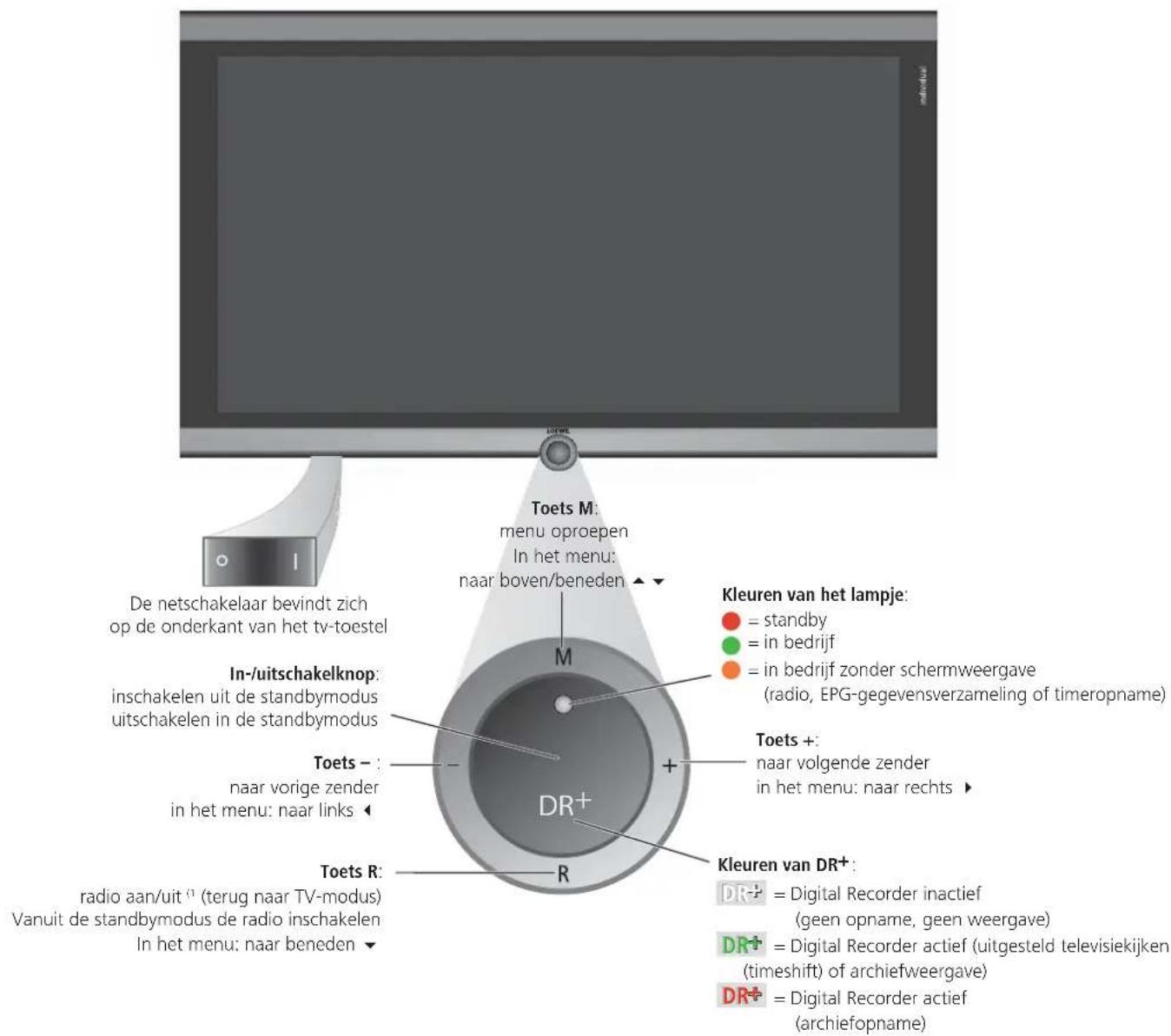
Radio alleen bij DVB-ontvangst, indien door de zender uitgezonden. Anders overschakelen op een audio-ingang.
Aansluitingen achterkant toestel Compose 40

^1 Uitsluitend na uitbreiding met Network Mediaplayer (zie Accessoires pagina 73).
Aansluitingen achterkant toestel Compose 46 / Compose 52
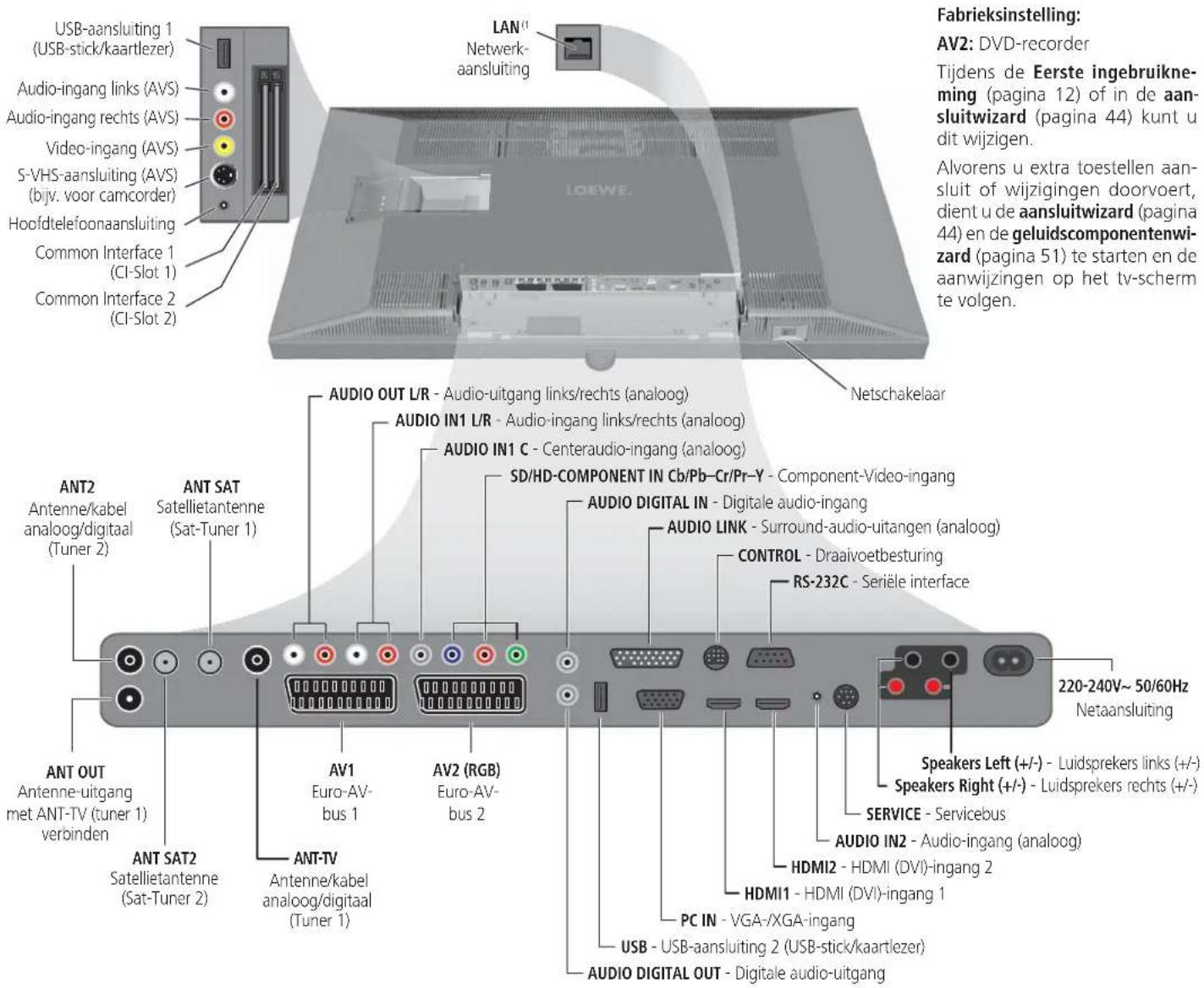
"Uitsluitend na uitbreiding met Network Mediaplayer (zie Accessoires pagina 73).
Hartelijk welkom
Bedankt!
Loewe stelt de hoogste eisen aan techniek, ontwerp en gebruiksgemak. Dit geldt zowel voor tv's als voor video's en accessoires.

Uw tv-toestel is compatibel met de tv-norm "HDTV" (High Definition Television). Met het hogeresolutiescherm, de 100 Hz beeldfrequentie en de toekomstgeoriënteerde digitale HDMI-interfaces (High Definition Multimedia Interface) is het toestel in staat, HDTV-uitzendingen met een uitstekende beeldkwaliteit weer te geven. HDTV is een wereldwijde, digitale norm in 16:9-formaat die een revolutie teweeg heeft gebracht op het vlak van televisie. Hij wordt met een tot vijf maal hogere resolutie uitgezonden dan de traditionele signalen en genereert een onverwacht ruimtelijk beeld.

Het tv-toestel is geschikt voor digitale ontvangst. U kunt het reeds veelvuldig uitgezonden Digital Video Broadcast (DVB-T) alsook digitale kabel (DVB-C) en digitale satellietontvangst (DVB-S) gebruiken.
Het Loewe Digital ^+ HD 100-platform maakt zelfs de dubbele ontvangst van niet gecodeerde zenders van DVB-T, DVB-C en DVB-S mogelijk.
Het tv-toestel is uitgerust met een Dolby Digital-decoder. U kunt er een luidsprekersysteem (bijv. Loewe Individual Sound) of actieve luidsprekers op aansluiten en genieten van een bioscoopklank.
Op de USB-aansluiting van uw tv-toestel kunt u een kaartlezer of een USB-stick met digitale foto's en/of MP3-muziekbestanden aansluiten en via de geïntegreerde PhotoViewer/MusicBox-software uw foto's bekijken of uw muziek beluisteren.
Alle functies kunnen met de Loewe-afstandsbediening worden bediend.
Wij hebben het tv-toestel zo ontworpen dat u het met behulp van wizards en menu's gemakkelijk kunt bedienen. Informatie over instellingen in menu's wordt automatisch weergegeven. Op die manier krijgt u vlug inzicht in de verbanden.
Leveringspakket
- LCD-tv
- Netkabel
- Antennekabel
- Wandhouder WM54 (incl. montage-instructies)
- Afstandsbediening Assist met twee batterijen
• Handleiding van de Digital-Recorder - Deze handleiding
Het leveringspakket van het tv-toestel "Individual Compose" bevat geen luidsprekers. U kunt de luidsprekeruitrusting van uw tv-toestel persoonlijk samenstellen en aanpassen aan uw behoeften. Vraag meer informatie aan uw dealer.
Over deze handleiding
Op heel wat technische vragen vindt u een antwoord in het trefwoordenregister van uw tv-toestel. Als uw vraag betrekking heeft op de bediening van het tv-toestel, kunt u rechtstreeks vanuit het trefwoordenregister uitleg oproepen over de functie die u niet begrijpt. Wegens deze mogelijkheid worden in deze handleiding slechts de belangrijkste bedieningsstappen verklaard.
Het trefwoordenregister/glossarium vanaf pagina 75 geeft toelichtingen bij bepaalde begrippen die in het tv-toestel en in de handleiding worden gebruikt. Paragrafen die beginnen met het symbool ➡ bevatten belangrijke informatie, tips of voorwaarden voor de volgende instellingen.
Begrippen die u aantreft in het menu of als bedrukking op de afstandsbediening of het tv-toestel, worden vetjes weergegeven in de tekst.
In de beschrijvingen worden de vereiste bedieningselementen links van de tekst die de handelwijze beschrijft weergegeven.
Afhankelijk van de aangesloten hulpapparaten kunnen de menu's in het tv-toestel afwijken van de hier beschreven menu's.
Al de in deze handleiding gebruikte zendernamen, getoonde programma-inhoud en afgebeelde foto's, muziektitels, albums en albumcovers gelden slechts als voorbeeld.
Uitrusting van het tv-toestel
De exacte productbenaming vindt u op het typeplaatje op de achterkant van het toestel. De exacte uitrustingskenmerken vindt u onder het punt Uitrusting van het tv-toestel in het trefwoordenregister van het tv-toestel (zie pagina 16).
Merkrechten
Vervaardigd onder licentie van Dolby Laboratories. "Dolby", "Pro Logic" en het dubbele D-symbol zijn handelsmerken van Dolby Laboratories.
Vervaardigd onder licentie krachtens de Amerikaanse octrooinummers: 5,451,942; 5,956,674; 5,974,380; 5,978,762; 6,487,535 & andere Amerikaanse en wereldwijde toegekende & aangevraagde octrooien. DTS en DTS Digital Surround zijn geregistreerde handelsmerken en de DTS-logo's en het DTS-symbool zijn handelsmerken van DTS, Inc. © 1996-2007 DTS, Inc. Alle rechten voorbehouden.

Het schermlettertype "LoeweL2700" is gebaseerd op het lettertype "Tavmjong Bah Arev (tavmjong.free.fr)", dat op zijn beurt gebaseerd is op "Bitstream Vera". Bitstream Vera is een handelsmerk van Bitstream Inc.
Dit toestel bevat software die gedeeltelijk gebaseerd is op het werk van de Independent JPEG Group.
Impressum
Loewe Opta GmbH
Industriestraße 11
D-96317 Kronach
www.loewe.de
Printed in Germany
Redactiedatum 04/09-3.0 TB/FP
© Loewe Opta GmbH, Kronach
ID: 8.2.0 / 8.1.0
Allen rechten, ook de vertaalrechten, evenals technische wijzigingen en vergissingen voorbehouden.
Hartelijk welkom
Bedieningscomfort dankzij wizards
Dit tv-toestel bevat een aantal zogenaamde wizards, die u stap voor stap door de instellingen leiden.
U kunt te allen tijde terugkeren naar de vorige stap of de wizard afsluiten.
Een overzicht van de wizards
Eerste ingebruikneming
De eerste-ingebruiknemingswizard helpt u bij de eerste installatie van het tv-toestel en het aansluiten van toestellen waarover u eventueel beschikt (zie pagina 12).
Antennes instellen
In de antennewizard geeft u aan welke antennesignalen er bij u ter beschikking staan. De antennewizard wordt bij de eerste ingebruikneming opgeroepen (zie pagina 12). U kunt de antennewizard ook oproepen via het Tv-menu onder Aansluitingen → Antenne DVB → Antenne DVB-S of Antenne DVB-T.
Zoekwizard
Als u later naar nieuwe zenders wenst te zoeken of als u uw antenne opnieuw hebt ingesteld, kunt u dat doen met behulp van de zoekwizard (zie pagina 26). De zoekwizard kunt u vinden in het Tv-menu onder In-stellingen → Zenders → Zoekwizard.
Externe toestellen aansluiten
De aansluitingswizard zorgt ervoor dat alle toestellen correct worden aangemeld en aangesloten. Hij wordt automatisch gestart na de eerste- ingebruiknemingswizard, maar hij kan ook afzonderlijk worden opgeroepen (zie pagina 44). De aansluitwizard kunt u vinden in het Tv-menu onder Aansluitingen → Nieuwe apparatuur/wijzigingen.
Geluidscomponenten aansluiten
De geluidscomponentenwizard zorgt ervoor dat de componenten die het tv-geluid weergeven correct worden aangemeld, aangesloten en ingesteld. Hij wordt automatisch gestart na de eerste-ingebruiknemingswizard, maar hij kan ook afzonderlijk worden opgeroepen (zie pagina 51). De geluidscomponentenwizard kunt u vinden in het Tv-menu onder Aansluitingen → Geluidscomponenten.
Assist ^+
De belangrijkste bedrijfsmodi kunt u via het Assist ^+ -menu (toets ASSIST) rechtstreeks selecteren. U kunt hier selecteren: TV, Radio digital, Teletekst, DR-archief, PhotoViewer, MusicBox, CA-Module en Trefwoordenregister (zie pagina 16).
Opnamen programmeren en beheren
De opnamewizard helpt u bij het programmeren van een video-opname met een video- of DVD-recorder of met de ingebouwde Digital-Recorder (zie pagina 58).
Zenderoverzicht
Het zenderoverzicht is een lijst van al de opgeslagen zenders. U kunt het zenderoverzicht ook gemakkelijk gebruiken om om te schakelen tussen zenders (zie pagina 18).
Software-update-wizard
De nieuwste software voor uw tv-toestel kunt u via DVB-zenders of met behulp van een USB-stick laden (zie pagina 38).
Informatievenster en TV-trefwoordenregister
Een informatievenster bij ieder menupunt
Het informatievenster toont informatie over ieder afzonderlijk menupunt in het bovenste gedeelte van het scherm. Samen met het trefwoordenregister vormt het een comfortabel bedieningssysteem (zie pagina 15).
Een trefwoordenregister in het tv-toestel
Via het trefwoordenregister krijgt u een overzicht over de verschillende functies van uw tv-toestel. U kunt vanuit het trefwoordenregister ook rechtstreeks wizards en menu's oproepen (zie pagina 16).

Voor uw veiligheid
Met het oog op uw eigen veiligheid en om onnodige schade aan uw toestel te voorkomen, is het van belang dat u de onderstaande veiligheidsinstructies leest en in acht neemt:
Gebruik volgens de voorschriften en omgevingsvoorwaarden
Dit tv-toestel is uitsluitend bestemd voor het ontvangen en weergeven van beeld- en geluidssignalen. Het werd ontworpen voor woon- en kantoorruimten en mag niet worden gebruikt in ruimten met een hoge luchtvochtigheid (bijv. bad, sauna) of een hoge stofconcentratie (bijv. werkplaatsen). De garantie geldt alleen voor het gebruik in de genoemde toegestane ruimtes.
Als het apparaat buiten wordt gebruikt, zorg er dan voor dat het beschermd is tegen vocht (regen, druip- en spatwater of dauw). Hoge vochtigheid en stofconcentraties leiden tot kruipstroom in het toestel, wat gevaar voor contact met spanningen of brand kan veroorzaken.
Wanneer u het tv-toestel vanuit een koude in een warme omgeving brengt, dient u het vanwege de mogelijke condensvorming ongeveer een uur uitgeschakeld te laten staan.
Zet geen met vloeistoffen gevulde voorwerpen of brandende kaarsen op het toestel. Bescherm het toestel tegen druppelend water of spatwater.

Installeer het tv-toestel niet op een plaats waar het onderhevig kan zijn aan trillingen. Dat kan leiden tot materiaaloverbelasting.
Vervoeren
Vervoer het toestel altijd in verticale stand. Neem het toestel onder en boven bij de hoeken van de behuizing vast. Plaats het tv-toestel in geen geval op het uitspringende bedieningsonderdeel op de onderkant van het toestel. Daardoor kan het bedieningsonderdeel beschadigd worden.
Als het tv-toestel tijdens het in-/uitpakken moet worden neergelegd, dient u het met de volledige oppervlakte van de voorzijde op een zachte ondergrond te leggen. Gebruik als ondergrond bijvoorbeeld een deken of het vlies dat deel uitmaakt van het verpakkingsmateriaal.
De voorkant van het LCD-scherm bestaat uit glas en/of kunststof en kan bij een verkeerde behandeling breken.
Bij beschadiging van het LCD-scherm en eventueel lekkende vloeibare kristallen dient u voor het afvoeren van het toestel beslist rubberen handschoenen te dragen. Komt uw huid in contact met de vloeistof, dan onmiddellijk goed wassen met water.
Voeding
Bij een onjuiste spanning kan het apparaat beschadigd raken. Dit toestel mag uitsluitend worden aangesloten op een elektriciteitsnet met de op het typeplaatje aangegeven spanning en frequentie, en alleen met het bijgeleverde netsnoer. De netstekker van het tv-toestel moet gemakkelijk bereikbaar zijn, zodat het toestel te allen tijde van het net losgekoppeld kan worden. Als u de netstekker uit het stopcontact trekt, doe dat dan niet door aan de kabel te trekken, maar pak de stekker vast. Anders kan het snoer in de netstekker beschadigd raken en kan er kortsluiting ontstaan wanneer de stekker weer in het stopcontact wordt gestoken.
Leg het netsnoer zo dat het niet kan beschadigd worden. Het netsnoer mag niet geknikt zijn of over scherpe randen worden geleid. Er mag ook niet op worden getrapt en het mag niet blootstaan aan chemicaliën; dat laatste geldt trouwens voor het volledige toestel. Een netsnoer met beschadigde isolatie kan stroomschokken veroorzaken en is brandgevaarlijk.
Luchtcirculatie en hoge temperaturen
De ventilatiesleuven in de achterwand van het toestel moeten steeds vrijblijven. Leg nooit kranten of kleedjes op/over het tv-toestel.
Naast en boven het toestel moet er minstens 10 cm vrije ruimte worden voorzien voor de lucht-circulatie, wanneer het toestel in een kast of een rek wordt geplaatst of wanneer het wordt opgehangen.
Net als ieder ander elektronisch toestel heeft ook uw tv-toestel lucht nodig om te koelen. Als de luchtcirculatie rondom het toestel wordt belemmerd, kan er brand ontstaan.

Het toestel is geschikt voor verschillende installatieoplossingen. Neem de montage-instructies voor de verschillende installatieoplossingen steeds in acht. Zet het tv-toestel met zijn tafel- of standvoet uitsluitend op een vlakke, stabiele en perfect horizontale ondergrond. Het toestel mag vooral bij installatie in of op meubelen niet aan de voorkant uitsteken.
Plaats uw toestel zo, dat er geen direct zonlicht op kan vallen en het niet wordt blootgesteld aan bijkomende verhitting door andere warmtebronnen.
Zorg ervoor dat er via de ventilatiesleuven in de achterwand geen metalen deeltjes, naalden, paperclips, vloeistoffen, was en dergelijke binnenin het toestel terecht kunnen komen. Hierdoor ontstaat er kortsluiting in het apparaat en daardoor mogelijk ook brand.
Als er toch iets in het toestel is terechtgekomen, trek dan onmiddellijk de netstekker van het apparaat uit het stopcontact en vraag de klantendienst het toestel na te kijken.
Voor uw veiligheid
Reparaties en accessoires
U mag in geen geval zelf de achterwand van het tv-toestel verwijderen. Laat reparatie- en onderhoudswerkzaamheden aan uw tv-toestel altijd uitvoeren door een erkende tv-monteur.
Gebruik voor zover mogelijk uitsluitend originele accessoires zoals bijv. Loewe-standers (zie accessoires pagina's 73 en 74).
Toezicht
Laat kinderen nooit zonder toezicht met het tv-toestel spelen en laat ze ook niet in de onmiddellijke omgeving van het tv-toestel spelen. Het toestel zou kunnen worden omvergestoten of verschoven, met lichamelijke letsels tot gevolg.
Laat het ingeschakelde tv-toestel nooit onbewaakt achter.
Volume
Luide muziek kan tot gehoorbeschadiging leiden. Vermijd daarom te hoge volumes, vooral over langere perioden en wanneer u de hoofdtelefoon gebruikt.
Reinigen
Reinig het tv-toestel, het beeldscherm en de afstandsbediening uitsluitend met een vochtige, zachte en schone doek zonder bijtende of schurende reinigingsmiddelen.
Onweer
Bij onweer dient u de netstekker uit te trekken en alle aangesloten antenneleidingen van het tv-toestel los te koppelen. Overspanningen door blikseminslag kunnen het toestel zowel via de antenne-installatie als via het stroomnet beschadigen. Ook bij een langdurige afwezigheid dient u het netsnoer en alle aangesloten antenneleidingen los te koppelen van het tv-toestel.
Over het LCD-beeldscherm
Het door u aangekochte tv-toestel met LCD-beeldscherm voldoet aan de hoogste kwaliteitseisen en werd getest op pixelfouten. Ondanks de grote zorgvuldigheid die aan de dag wordt gelegd bij het vervaardigen van het toestel, kunnen wij om technische redenen niet voor 100% uitsluiten dat sommige beeldpunten defecten vertonen. Wij hopen dat u begrijpt dat dergelijke effecten, zolang ze binnen de door de norm bepaalde grenzen liggen, niet kunnen worden beschouwd als toestelgebreken zoals bepaald in de garantie.
Vermijd een te langdurige weergave van stilstaande beelden. Anders bestaat het risico van inbranding in het scherm.
Milieubescherming
Energieverbruik
Uw tv-toestel is uitgerust met een energiebesparende standbyvoedings-eenheid. In de standbymodus daalt het verbruik tot een minimum (zie Technische gegevens op pagina 72). Indien u nog meer stroom wenst te besparen, schakelt u het toestel met de netschakelaar uit. Houd er echter rekening mee dat daarbij de EPG-gegevens (Elektronische Programmagids) verloren gaan en eventueel geprogrammeerde timeropnamen via het tv-toestel niet uitgevoerd worden.
Het verbruik van het tv-toestel hangt af van de gekozen energie-efficiëntie-voorinstelling bij de eerste ingebruikneming (pagina 13).
Wanneer u de automatische dimfunctie activeert (zie pagina 22), past uw televisiebeeld zich aan aan het omgevingslicht. Dat zorgt er ook voor dat het tv-toestel minder stroom verbruikt.
Verpakking en doos
U hebt gekozen voor een bijzonder hoogwaardig en duurzaam product. Voor de afvalverwerking van de verpakking betaalden wij, overeenkomstig de nationale richtlijnen, een vergoeding aan gevolmachtigde afvalverwerkers, die de verpakkingen ophalen in de speciaalzaak. Wij raden u niettemin aan de originele doos en het verpakkingsmateriaal goed te bewaren zodat het toestel indien nodig optimaal beschermd kan worden vervoerd.
Het toestel

De EU-richtlijn 2002/96/EG regelt de juiste manier van terugname, behandeling en toepassing van gebruikte elektronische apparaten. Oude elektronische toestellen moeten daarom gescheiden worden afgedankt. Zet dit toestel niet bij het gewone huisvuil om het af te danken!
U kunt uw oude toestel gratis inleveren bij de daarvoor bestemde terugnameplaatsen of eventueel bij uw dealer, wanneer u een vergelijkbaar nieuw toestel koopt. Uw plaatselijke overheid kan u meer details geven over de terugname (ook voor niet-lidstaten van de EU).
De batterijen

De bij de oorspronkelijke levering bijgevoegde batterijen bevatten geen schadelijke stoffen zoals cadmium, lood of kwik.
Gebruikte batterijen mogen volgens de batterijrichtlijnen niet langer bij het huishoudelijke afval worden geworpen. Deponeer gebruikte batterijen gratis in de bij de handel geplaatste verzamelbakken.
Eerste ingebruikneming
Opstellen van het tv-toestel
Bereid eerst het opstellingssysteem voor uw tv-toestel voor. Neem daar- voor de montage-instructies van de bijgeleverde Wandhouder in acht. Kijk in het hoofdstuk „Accessoires“ voor andere opstelmogelijkheden (pagina 74).
Afstandsbediening voorbereiden
Batterijen installeren of vervangen
Druk op de plaats van de ingedrukte pijl, en schuif het batterijvakdeksel tegelijkertijd naar beneden.
Installeer twee batterijen van het type alkalicel LR 03 (AAA), en let daarbij op de correcte positie van + en -! Schuif het deksel opnieuw over het batterijvak.

Afstandsbediening instellen voor bediening van tv-toestel

Druk op de TV-toets
Hoe u andere Loewe-toestellen bedient, leest u op pagina 68.
Aansluiten van het tv-toestel
Aansluiten op het lichtnet
Neem de positie van de netaansluiting bij Individual Compose 40 / 46 / 52 in acht.
Verwijder de afdekking voor de aansluitingen.
Sluit het tv-toestel aan op een 220-240V-stopcontact: Steek eerst de kleine stekker van het netsnoer in de netaansluiting achter op het tv-toestel, en vervolgens de grote netstekker in een stopcontact.
Antennes aansluiten
Analoge / DVB-C- / DVB-T-antenne:
Steek de antennestekker van een antenne- of kabelinstallatie of van een kamerantenne in de bus ANT2. De verbindingskabel tussen ANT-TV - ANT OUT werd in de fabriek geïnstalleerd.
Satellietantenne:
Sluit telkens een antennestekker, bijv. van de anten- neschakelaar en/of van de Twin-LNC van de satellietin- stallatie aan op de ingangen ANT-SAT resp. ANT-SAT2. Bij het aansluiten van slechts één SAT-antenneleiding dient u die op ANT-SAT aan te sluiten.

Aansluitingen op de achterkant van het toestel (zie ook p. 5 en 6).
Breng de afdekking van de aansluitingen opnieuw aan.
Luidsprekers aansluiten
Hoe u tv-luidsprekers, luidsprekersystemen of actiefboxen configureert en aansluit wordt beschreven vanaf pagina 51.
Ontvangst van gecodeerde zenders
Bij gebruik van een CA-module en een Smart-Card voor het ontvangen van gecodeerde zenders verwijzen wij u naar de instructies voor het gebruik van de CA-module (zie pagina 40).
Eerste ingebruikneming
Toestel in-/uitschakelen
Tv-toestel in de standbymodus zetten

Bedien de netschakelaar links onderaan op het toestel.
Het lampje in het bedieningsoog op de voorzijde van het toestel brandt rood. Het toestel staat nu in de standby-modus.
Tv-toestel met het bedieningsoog in-/uitschakelen
Voor het in-/uitschakelen van het tv-toestel drukt u gedurende ongeveer 2 seconden op het midden van in-/uitschakelknop. Betekenis van de kleuren van het lampje: Rood: Standbymodus Groen: Tv-toestel ingeschakeld Oranje: Radiomodus, toestel ontvangt EPG-gegevens of timeropname actief
Met de afstandsbediening inschakelen
Druk op de aan/uit-toets of cijfertoetsen of TV-toets of OK-toets – zenderoverzicht wordt opgeroepen of ASSIST-toets – Assist+ -menu wordt opgeroepen.
Met de afstandsbediening uitschakelen

Druk op de aan/uit-toets.
Wij raden u aan het toestel eerst in de standbymodus te schakelen alvorens het met de netschakelaar uit te schakelen.
Inschakelen naar de Radiomodus

Druk op R op het bedieningsoog.
Of: druk op RADIO-toets op de afstandsbediening (Radiomodus zie pagina 36).
Assistent eerste ingebruikname
Eerste installatie na het eerste inschakelen
Deze wizard start automatisch na het eerste inschakelen, maar kan later ook manueel worden opgeroepen via het trefwoordenregister van het tv-toestel, zie Eerste ingebruikneming herhalen op pagina 16.
Wanneer minstens een zender geblokkeerd is, dient men voor het herhalen van de eerste inbedrijfstelling de geheime nummer in te voeren (zie Kinderslot op pagina 41).

De eerste stap van de wizard bestaat uit het kiezen van de taal voor de bediening van het tv-toestel. Volg vanaf dit punt de instructies op het tv-toestel.
Korte toelichting bij de toetsen:
Door te drukken op de ring (boven, onder, links, rechts) beweegt u de cursor en selecteert u de instellingen. Door te drukken op de OK-toets wordt de instelling bevestigd en gaat u naar de volgende stap. Met de gele toets kunt u meerdere punten selecteren of verwijderen (zie voorbeeld hieronder). Een geselecteerd element wordt gemarkeerd met een vinkje √. Met deze toets gaat u een stap terug. Met de END-toets (indien beschikbaar) sluit u de wizard af.
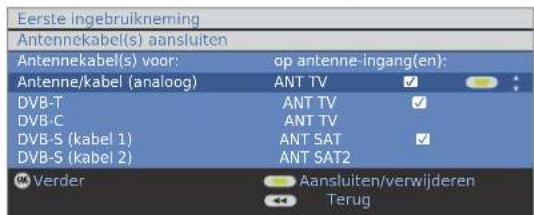
Voorbeeld voor een meervoudige selectie met de gele toets.
Vervolg op de volgende bladzijde →
Eerste ingebruikneming
Toelichtingen bij de instelmogelijkheden:
Energie-efficiëntie
Bepaal hier hoe energie-efficiënt u uw tv-toestel wenst te gebruiken. Afhankelijk van de voorinstelling wordt de waarde voor het contrast (en daarmee ook de helderheid van de achtergrondverlichting) aangepast en de automatische dimming geactiveerd of gedeactiveerd (zie pagina 22).
Econorm:
Hier ligt de klemtoon op een gering energieverbruik bij een huishoudelijk gebruik. De automatische dimming wordt geactiveerd.
Premium-modus:
Deze modus optimaliseert de instellingen bij een verhoogd energieverbruik op een lichtere omgeving. De automatische dimming wordt geactiveerd.
Dealermodus:
De beeldinstellingen zijn afgestemd op een gebruik in de toonzaal. De automatische dimming wordt gedeactiveerd. Als de helderheid van de omgeving afneemt, vindt er geen vermindering van het energieverbruik plaats.
De voorinstelling kan later in het Tv-menu onder Beeld →
Aanpassing beeld → Voorinstellingen (zie pagina 22) of onder Instellingen → Energie-efficiëntie worden gewijzigd.
Locatie van het toestel
Voor landspecifieke voorinstellingen dient u het land te selecteren.
Antennekabels aansluiten
Antenne/kabel (analoog): analoge zenders via kabel/antenne
DVB-T: digitale terrestrische zenders
DVB-C: digitale zenders via kabel
DVB-S (kabel 1): digitale zenders via satelliet
DVB-S (kabel 2): digitale zenders via satelliet
Gecodeerde zenders
Hier geeft u aan, of er naar gecodeerde zenders moet worden gezocht. Wanneer u ja selecteert, worden al de gevonden gecodeerde zenders opgeslagen. Deze zenders kunt u uitsluitend met een gepaste CA-module en een bijkomende Smart Card ontvangen. De bediening van de CA-module wordt beschreven op pagina 40.
Wanneer er voor de zenderzoekfunctie al een CA-module met SmartCard werd geïnstalleerd, worden ook bij de instelling nee al de door deze module decodeerbare zenders opgeslagen.
In heel wat landen worden digitale zenders (DVB-T, DVB-C) met een voorgedefinieerd programmanummer per zender doorgestuurd, ook wel „Logical Channel Numbers“ – „LCN“ genoemd. In dat geval wordt het voorgedefinieerde programmanummer overgenomen als geheugen en worden de zenders met de signaalbronnen van uw voorkeur gesorteerd overeenkomstig LCN. Hierbij is het mogelijk dat afhankelijk van LCN hiaten ontstaan in de nummering van de zenderlijst.
DVB-T: Als u een actieve antenne gebruikt, selecteert u ja (5V) Antenne voor de voeding van de antenne.
DVB-C: Instellingen
Uit de instelling voor de locatie van het toestel worden de gebruikelijke instellingen afgeleid. Verander deze uitsluitend wanneer u andere symboolsnelheden of modulatiewijzen bekend zijn of wanneer de opgave van het netwerk-ID vereist is voor uw kabelnetwerk (deze informatie kunt u krijgen van uw kabelmaatschappij). Als u het zoeken onafhankelijk van het kanalenraster wenst door te voeren, selecteert u Frequentie zoeken.
DVB-S: Satelliet-installatie
Geef aan via welke weg (afzonderlijke satelliet of type van satellietinstallatie) u welke satelliet(en) ontvangt. Vraag het eventueel aan uw dealer.
High-band
Hier geeft u aan of na de low-band ook de high-band van de geselecteerde satelliet moet worden afgezocht.
Normaal hoeft u de waarde voor High- en Low-Band niet te wijzigen, tenzij wanneer de LNC (LNB) van uw satellietinstallatie een afwijkende oscillatorfrequentie gebruikt (belangrijk voor de frequentie-indicatie). Nadat u deze instellingen hebt doorgevoerd moet u beeld en geluid van de geselecteerde satelliet ontvangen (alleen bij Astra1 en HOTBIRD).
Zoekmethode
Als u het zoeken onafhankelijk van het kanalenraster wenst door te voeren, selecteert u Frequentie zoeken.
Symbol rate
De symbol rates (symboolsnelheden) worden u door de satellietverkoper meegedeeld en hoeven normaal niet te worden gewijzigd.
Favorite signaalbron
U selecteert uit een lijst die signaalbronnen waarvan de zenders aan het begin van uw zenderoverzicht (beginnend met geheugenplaats 1) moeten staan.
Opnamen met automatische tijdcontrole (zie pagina 58) zijn alleen mogelijk voor de telkens eerste DVB-signaalbron.
Zoeken starten
Start de automatische opzoeking met OK. Het toestel zoekt nu naar TV- en DVB-radiozenders.
De bij het automatisch zoeken gevonden tv-zenders worden passend bij de eerder gekozen antenneleidingen (signaalbronnen) in overeenkomstige zenderblokken ingedeeld. De zenders kunnen later alleen binnen deze blokken anders worden gerangschikt. Aan het begin van de zenderlijst staat het blok met de zenders van uw favoriete signaalbron.
Een willekeurig gemengde sortering van zenders van verschillende signaalbronnen is alleen mogelijk met de favorietenlijst.
Gaat verder op de volgende pagina

Eerste ingebruikneming
Leeftijdsaf-hankelijk blokkeren Hier kunt u een leeftijdsbeperking invoeren in uw tv-toestel. DVB-uitzendingen die een overeenkomstige leeftijdsidentificatie hebben, worden geblokkeerd en kunnen pas worden bekeken na het invoeren van de geheime code (zie pagina 41).
Extra Vervolgens worden de aansluit- en dan de geluidscom-
apparatuur aansluiten componentenwizard gestart, waarmee u videoestellen; de-
coders, een luidsprekersysteem of een HiFi/AV-versterker
aanmeldt, instelt of met het toestel verbindt. In de fabriek
wordt er al één DVD-recorder aangemeld.
U kunt de aansluit- en de geluidscomponentenwizard ook later manueel starten om extra apparaten toe te voegen. Meer informatie daarover vindt u vanaf pagina 44 (aansluitwizard) en vanaf pagina 51 (geluidscomponentenwizard).
Digital Link Plus Als u in de aansluitwizard een recorder heeft aangemeld en aangesloten; wordt de Digital Link Plus overdacht gestartna het beeindigen van de geluidscomponenten. Als er een Digital Link Plus-compatibele recorder is aangesloten, wordt de zenderlijst van de analoge zender naar de externe recorder overgedragen.
Digital Link Plus kunt u ook manueel oproepen onder Tv-menu → Aansluitingen → Digital Link Plus.
Toelichtingen bij de DVB-T-antenne:
Kamerantenne Bij goede ontvangstcondities kan er voor DVB-T een kamerantenne worden gebruikt (aansluiting ANT2).
Actieve Bij minder gunstige ontvangstcondities is het raadzaam antenne een actieve antenne te gebruiken, die bij de eerste ingebruikneming of in het Tv-menu → Aansluitingen → Antenne DVB → Antenne DVB-T dienovereenkomstig moet worden ingesteld (zie onder DVB-T-antenne op pagina 13).
Richtantenne Als de locatie buiten het normale zendbereik ligt, kan ter verbetering van de ontvangstkwaliteit ook een richtantenne gebruikt worden.
DVB-T-antenne positioneren/richten
Indien u met een kamerantenne één of meerdere DVB-T zenders met beeld- en geluidsstoringen ontvangt, dient u de antenne ergens anders te plaatsen en anders te richten. Vraag aan uw dealer via welke kanalen de DVB-T-zenders in uw streek worden uitgezonden.
In de normale tv-modus, zonder verdere weergaven. Er wordt een DVB-T-zender ontvangen en die is geselecteerd.


Tv-menu oproepen.
◄ ► Instellingen selecteren,
▼ naar de menuregel daaronder gaan.
- naar de menuregel daaronder gaan.
Manueel instellen selecteren, OK manueel instellen oproepen.

De signaalbron staat door de zenderpreselectie reeds op DVB-T.
Positioneer en richt de antenne zo dat u maximale waarden bereikt voor C/N en Level.

Blauwe toets: Zoeken starten.
DVB-T-zenders achtereenvolgens zoeken en waarden voor C/N en Level vergelijken.
Positioneer/richt de antenne ten slotte voor de zwakste zender zodat er maximale waarden voor C/N en Level worden bereikt.
Vervolgens voert u een automatische opzoeking van alle DVB-T-zenders door, zie pagina 26.
Toelichting bij de instelmogelijkheden:
Bandbreedte Per gekozen kanaal en land wordt automatisch de bijbehorende bandbreedte ingesteld.
Bedieningscomfort
Algemene informatie omtrent menubediening
Menu's voor de verschillende modi (TV, Radio, PIP, EPG, Teletekst, PhotoViewer, MusicBox en DR-archief) worden met de MENU-toets opgeroepen. Verdere menu's zijn ook met de andere toetsen van de afstandsbediening bereikbaar.
De menu's worden onderaan het scherm weergegeven. Bovenaan ziet u extra informatie over het gemarkeerde menupunt (zie Informatievenster rechts).
In de normale tv-modus, zonder verdere weergaven.

Tv-menu oproepen.

Voorbeeld: Functies selecteren en uitvoeren

Beeld selecteren,
▼ naar de menuregel daaronder gaan.
◀ ▶ Helderheid selecteren,
▼ naar de menuregel daaronder gaan.
de helderheid instellen.
▲ terug naar de menuregel Helderheid gaan, om andere beeldinstellingen door te voeren.
- andere... selecteren, OK andere... functies oproepen.
◀ Auto-formaat selecteren, ▼ naar de menuregel daaronder gaan.
◄ ► uit / aan selecteren.

Instellingen beëindigen.
Invoeringen met de cijfertoetsen

Bij bepaalde functies moeten er letters worden ingevoerd. Druk net als bij een gsm-toetsenbord een cijfertoets (1 tot 9) zo vaak in tot het gewenste teken verschijnt.
De beschikbare letters staan op de verschillende cijfertoetsen gedrukt.
Het informatievenster
Het informatievenster bovenaan het scherm bevat een verklarende tekst bij het geselecteerde menupunt, die u helpt bij het maken van de instellingen. Samen met het trefwoordenregister vormt het een comfortabel bedieningssysteem.
→ Er wordt een menu weergegeven.
De fabrieksinstelling is zo dat het informatievenster automatisch bij ieder menupunt wordt weergegeven. In dit geval kunt u de info-teksten met de INFO-toets tijdelijk verbergen. Het automatisch weergeven van informatievensters kan via het menu permanent worden uitgeschakeld. In dat geval roept u het informatievenster op door op de INFO-toets te drukken.


Dat er een infotekst beschikbaar is, ziet u ook aan het weergegeven INFO-symbool rechtsonderaan, boven de menubalk.

Wanneer een infotekst uit meerdere pagina's bestaat, wordt in het infovenster het aantal beschikbare pagina's en P+ P- Pagina ↓↑ weergegeven. U kunt met P+ er P- door de verschillende infopagina's bladeren.
Automatisch informatievenster permanent in- of uitschakelen
Wanneer u eenmaal vertrouwd bent met de bediening van het tv-toestel, kunt u de automatische informatievensters uitschakelen.
In de normale tv-modus, zonder verdere weergaven.
Tv-menu oproepen.

- Instellingen selecteren,
- naar de menuregel daaronder gaan.
▼ naar de menuregel daaronder gaan.
◀ ▶ OSD beeldscherm selecteren,
- naar de menuregel daaronder gaan.
▶ Automatische info selecteren,
in de menuregel daaronder selecteren: ja / nee.
Bedieningscomfort
Het trefwoordenregister in het tv-toestel
Van hieruit kunt u alle wizards en vele bedieningsfuncties rechtstreeks starten. De volledige functionaliteit van het tv-toestel kan op die manier gemakkelijk worden ontsloten.
Vóór de alfabetische sortering bevinden zich de punten Taal, Energie-efficiëntie, Uitrusting van het tv-toestel en Eerste ingebruikneming herhalen.
Trefwoordenregister oproepen

In de normale tv-modus, zonder verdere weergaven.
Trefwoordenregister oproepen.
U ziet een infotekst bij het gemarkeerde trefwoord boven in het informatievenster.


Wanneer er in de gemarkeerde regel een OK-symbol verschijnt, kan de betreffende functie rechtstreeks worden opgeroepen met OK.
Een trefwoord selecteren

Voer de beginletters in met behulp van de cijfertoetsen, net als met een GSM-toetsenbord (zie pagina 15).
Of ga met:

- naar de volgende / vorige letter,
▼ ▲ van regel naar regel,

P+/P- volledige pagina's vooruit of achteruit bladeren.
Voorbeeld: u wilt het tv-toestel zo instellen dat het op een bepaald tijdstip automatisch wordt uitgeschakeld:
Selecteer het trefwoord Uitschakelen → Automatisch en druk op OK op de instelling op te roepen.
Het Assist+ -menu
Via het Assist ^+ -menu kunnen de belangrijkste hulpfuncties van het tv-toesel rechtstreeks worden opgeroepen.
Assist+ oproepen

Assist ^+ -menu oproepen.

▲▼ Hulpfuncties selecteren, OK oproepen.

Beschrijving van de afzonderlijke functies:
TV: Zie vanaf pagina 18.
Radio digital: Zie pagina 36.
Teletekst: Zie vanaf pagina 34.
DR-archief: Zie handleiding Digital-Recorder.
PhotoViewer: Zie vanaf pagina 62.
MusicBox: Zie vanaf pagina 64.
CA-modul: Menupunt verschijnt uitsluitend wanneer er een CA-module is ge-installeerd (zie pagina 40) en een digitale zender werd geselecteerd.
Trefwoordenregister: Zie linkerkolom.
Bedieningscomfort
Tv-menu – Overzicht

flowchart
graph TD
    A["Tv-menu"] --> B["Beeld"]
    A --> C["Geluid"]
    A --> D["Opname 7"]
    A --> E["Aansluitingen"]
    A --> F["Instellingen"]

    B --> G["Aanpassing beeld"]
    B --> H["Contrast"]
    B --> I["Kleurintensiteit"]
    B --> J["Kleurtemperatuur"]
    B --> K["Helderheid"]
    B --> L["Scherpte"]
    B --> M["Digitale ruisonderdrukking (DNC)"]
    B --> N["andere..."]
    G --> O["Image + Active"]
    G --> P["Beeldformaat instellen"]
    G --> Q["Beeld verticaal, verschuiven 8"]
    G --> R["Auto-formaat"]
    G --> S["Filmafvlakking (DMM)"]
    G --> T["Automatische dimming"]

    C --> U["Luistermodus"]
    C --> V["Dolby PLII-modus 8"]
    C --> W["Toonaanpassing"]
    C --> X["Vol. van de hoofdtelefoon"]
    C --> Y["Loudness"]
    C --> Z["Geluid/beeld-synchronisatie andere..."]

    D --> AA["Opnamewizard 11"]
    D --> AB["Timeroverzicht"]
    D --> AC["Opname-voorlooptijd"]
    D --> AD["Opname-nalooptijd"]

    E --> AE["Nieuwe apparatuur/wijzigingen 11"]
    E --> AF["Geluidscomponenten 11"]
    E --> AG["Antenne DVB 11"]
    E --> AH["Digital Link Plus Diversen"]

    F --> AI["Zenders"]
    F --> AJ["Joekwizard 11"]
    F --> AK["Manueel instellen"]
    F --> AL["Zenders wijzigen Favorieten selecteren/wijzigen"]

    F --> AM["Kinderslot"]
    F --> AN["Timerfuncties"]
    F --> AO["Uitschakeltijden 11"]
    F --> AP["Alarmtijden 11"]
    F --> AQ["Wekken met Wektoonvolume"]

    F --> AR["Taal"]
    F --> AS["Menutaal"]
    F --> AT["Ondertiteis (DVB) Audio (DVB)"]

    F --> AU["Energie-efficiëntie"]
    F --> AV["Econorm"]
    F --> AW["Premium-modus"]
    F --> AX["Dealermodus"]

    F --> AY["Diversen"]

    B --> AZ["Radiomenu"]
    C --> BA["Zenders Timerfuncties"]
    D --> BB["Uitschakeltijden 11"]
    D --> BC["Alarmtijden 11"]
    D --> BD["Wekken met Wektoonvolume"]

    B --> BE["Geluid"]
    C --> BF["Zenders Timerfuncties"]
    BE --> BG["Luistermodus"]
    BE --> BH["Dolby PLII-modus 8"]
    BE --> BI["Toonaanpassing"]
    BE --> BJ["Volume hoofdtel."]
    BE --> BK["Loudness"]
    BE --> BL["Geluid/beeld-synchronisatie andere..."]

    BE --> BM["Autom. volumeregeling"]
    BE --> BN["Maximaal volume"]
    BE --> BO["Inschakelvolume"]
    BE --> BP["Volume-instelling voor huidige zender"]
    BE --> BQ["Balans"]
    BE --> BR["automat. spraakherkenning"]

    C --> BS["Zoekwizard 11"]
    C --> BT["Manueel instellen"]
    C --> BU["Zenders wijzigen Favorieten selecteren/wijzigen"]

    D --> BV["Uitschakeltijden 11"]
    D --> BW["Alarmtijden 11"]
    D --> BX["Wekken met Wektoonvolume"]

    BE --> BY["Hier wordt een wizard gestart."]
    BE --> BZ["Menupunten verschijnen uitsluitend bij analoge zenders."]
    BE --> CA["Menupunt verschijnt uitsluitend bij bepaalde beeldformaten (zie pagina 22)."]
    BE --> CB["Samenvatting van de afzonderlijke menubegrippen."]
    BE --> CC["Menupunt verschijnt uitsluitend bij digitale zenders en wanneer er een CA-module werd ingestoken (zie pagina 40)."]
    BE --> CD["Menupunt verschijnt uitsluitend wanneer er bijv. een stander met motoraandrijving wordt gebruikt (zie pagina 74)."]
    BE --> CE["Menupunt verschijnt uitsluitend bij toestellen met een DR+ resp. bij een aangemelde externe recorder."]
    BE --> CF["Menupunt verschijnt uitsluitend bij bepaalde luistermodusinstellingen."]
    BE --> CG["Menupunt verschijnt uitsluitend bij toestellen met DR+, zie de bedieningshandleiding van de Digital-Recorder"]
Dagelijks gebruik
Zender kiezen
Met de toetsen P+ en P- van de afstandsbediening

P+/P- zender volgende / vorige.
De zenderinformatie met geluidsherkenning wordt eventjes weergegeven.
Als er favorieten werden geselecteerd, wordt er met P+/P- omgeschakeld naar de zender in de favorietenlijst (zie pagina 19).
De symbolen voor de geluidsherkenning worden beschreven op pagina 25.
Als er bij DVB-zenders extra talen of DVB-ondertitels beschikbaar zijn, wordt onder de zenderinformatie de taal- en ondertitelingskeuze weergegeven.
Zie ook pagina 25: Verdere keuzemogelijkheden bij DVB-zenders.
Met de cijfertoetsen van de afstandsbediening

1-cijferige zenders
Cijfertoets een seconde lang ingedrukt houden, de zender verschijnt onmiddellijk.
Of:
Cijfertoets kort indrukken, de zender verschijnt na 2 seconden (bij tot 9 opgeslagen zenders onmiddellijke omschakeling).

kort kort lang
2- en 3-cijferige zenders
Eerste (en tweede) cijfertoets kort indrukken.
De laatste cijfertoets een seconde ingedrukt houden, de zender verschijnt onmiddellijk.
Of:
Alle cijfertoetsen kort indrukken, de zender verschijnt na 2 seconden (bij tot 99 of 999 opgeslagen zenders onmiddellijke omschakeling).

allemaal kort
4-cijferige zenders
Druk de vier cijfertoetsen achtereenvolgens kort in om de zender onmiddellijk op te roepen.
Als er favorieten werden geselecteerd, wordt er met de cijfertoetsen omgeschakeld naar de zender in de favorietenlijst (zie pagina 19). Hierbij zijn maximaal tweecijferige zenderinvoeringen mogelijk.
Wanneer u een geheugenplaats selecteert die nog niet is ingenomen, wordt er omgeschakeld naar de eerstvolgende beschikbare zender.
Met het zenderoverzicht
In de normale tv-modus, zonder verdere weergaven, geen favorieten geselecteerd:
OK Zenderoverzicht oproepen.

Sortering numeriek

P+/P- Door de pagina's van het zenderoverzicht bladeren.

←→ Naar het volgende zenderblok springen.


▲▼◄► Zender markeren.
Of:
Met de cijfertoetsen het nummer van de zender invoeren. De gemarkeerde zender wordt als klein beeld weergegeven.
OK De gemarkeerde zender wordt opgeroepen.

Blauwe toets: Schakelt om tussen numerieke en alfabetische sortering.
Sortering
alfabetisch
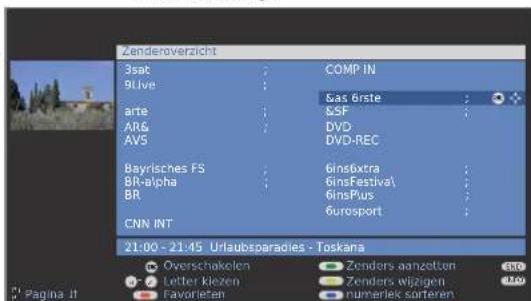

Voer de beginletters in met behulp van de cijfertoetsen, net als met een GSM-toetsenbord (zie pagina 15). De eerste zender met de ingevoerde beginletters wordt gemarkeerd.

▲▼◄►Zender markeren.
OK De gemarkeerde zender wordt opgeroepen.
Dagelijks gebruik
Met de favorietenlijsten
Uw lievelingszenders kunt u in 6 favorietenlijsten (bijv. voor meerdere gebruikers) opslaan en oproepen. Iedere favorietenlijst kan maximaal 99 zenders bevatten. Na de eerste ingebruikneming zijn er in de eerste lijst reeds 10 zenders uit het zenderoverzicht opgenomen. U kunt de favorietenlijsten aanpassen aan uw eigen behoeften (zie Favorietenlijsten samenstellen / wijzigen op pagina 29).
In de normale tv-modus, zonder verdere weergaven.
OK Zenderoverzicht oproepen.
Rode toets: Roept de favorietenlijst op.
![Favorieten Favorietenlijst1 % 6as erste 2 Z&F 3 W&R Köln ] Bayrisches FS 5 hr-fernsehen 6 Phoenix 7 BR-alpha 8 3saf 9 6insPlus %0 6insextra %% MTV %2 VIVA Zender kiezen Overschaketen Zenders aanzetten Pagina II Zenderoverzicht Favonaten wijzigen](/content/2026/06/1158628/images/eed92fc5d3d9999b2da06a23f7700d2ed177cef0b7ba9c8b4c2ecdf0b8a762af.jpg)
Markeer de zender rechtstreeks met de cijfertoetsen. Of:
▲▼ Zendermarkeren.
P+/P- Door de pagina's van de favorietenlijst bladeren.
- Anderefavorietenlijstselecteren.
Andere favorietenlijsten kunnen slechts worden geselecteerd wanneer ze ook zenders bevatten.
OK De gemarkeerde zender wordt opgeroepen.

Rode toets: Terug naar het zenderoverzicht.
Groene toets: Alle zenders van de geselecteerde favorietenlijst overlopen (scannen).
Gele toets: Favorietenlijsten wijzigen, zie pagina 29.
Toelichting bij de favorietenlijsten:
De geslaagde selectie met de rode toets (favorietenlijst) blijft behouden, tot er met de rode toets opnieuw wordt omgeschakeld op het zenderoverzicht. Wanneer er favorieten werden geselecteerd, wordt in het statusvenster na een zenderverandering de naam van de favorietenlijst weergegeven achter de zendernaam.
Toelichting bij de symbolen achter de zendernamen:
T Digitale DVB-T-zender (terrestrisch via antenne)
; Digitale DVB-C-zender (via kabel)
S Digitale DVB-S-zender (via satelliet)
Gecodeerde zender
Geblokkeerde zender (zie kinderslot op pagina 41)
Videobron selecteren
Gelieve ervoor te zorgen dat de overeenkomstige apparaten werden aangemeld met de aansluitingswizard (zie pagina 44).
Met het AV-selectie

AV-selectie oproepen.
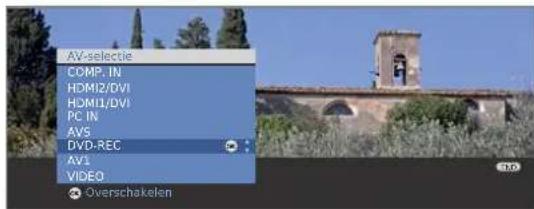

▲▼ Gewenste apparaat of aansluiting selecteren, OK overschakelen.
Er moet nu een signaal van de geselecteerde videobron zichtbaar zijn.
Met het zenderoverzicht
In de normale tv-modus, zonder verdere weergaven.
OK Zenderoverzicht oproepen.
Indien de favorietenlijst wordt weergegeven, eerst overschakelen naar het zenderoverzicht.
Bij een numerieke sortering bevinden de aansluitingen of toestellen zich steeds aan het begin van het overzicht. Bij een alfabetische sortering worden de aansluitingen of toestellen alfabetisch ingevoegd.

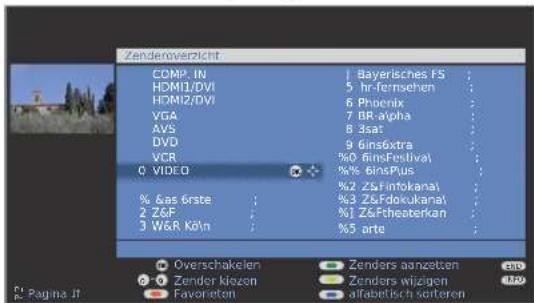

▲▼◄►Aansluiting/toestel selecteren,
OK overschakelen.
Dagelijks gebruik
Geluid instellen
Geluid uit-/inschakelen

Geluid uit;
Geluid aan: Druk de toets opnieuw in of gebruik de volumetoets V+.
Volume instellen

V+/V- Volume luider / zachter.
De volumebalk wordt eventjes weergegeven, wanneer er geen ander menu op het scherm wordt weergegeven.
Luistermodus instellen

Luistermodus oproepen.

◀ ▶ Aantal luidsprekers selecteren die u wenst te horen.
Verdere geluidsinstellingen bij volume-instelling en bij luistermodus:
Zolang de volumebalk of de luidsprekerkeuze bij luistermodus nog zichtbaar is:
▲ Verdere geluidsinstellingen oproepen.



◀ ▶ Geluidsinstellingselecteren,
▼ naar de menuregel daaronder gaan.
◀ ▶ Wijzigingendoorvoeren.
Geluidsinstellingen via het Tv-menu
In de normale tv-modus, zonder verdere weergaven.
Tv-menu oproepen.
▼ naar de menuregel daaronder gaan.
◀ ▶ Gewenste geluidsinstelling selecteren,
▼ naar de menuregel daaronder gaan.
◀ ▶ Wijzigingendoorvoeren.
Toelichtingen bij de geluidsinstellingen:
Luistermodus Aantal luidsprekers selecteren die u wenst te horen. De selectie is afhankelijk van de aangesloten geluidscomponenten (vanaf pagina 51) en van het overgedragen geluidssignaal.
Wanneer het aantal luidsprekers tussen haakjes wordt weergegeven, wordt de klank van de ontbrekende luidsprekers (virtueel) mee overgedragen.
optimaal Het momenteel weergegeven geluidssignaal wordt met het ideale aantal luidsprekers weergegeven.
% Weergave van het centergeluid of mono (links/rechts).
2 Weergave van het frontgeluid (L/R stereo).
3 Weergave van het front- en centergeluid.
Weergave van het front- en surroundgeluid.
5 Weergave van het front-, surround- en centergeluid.
Versterker ▶ Weergave via een externe HiFi-versterker. Selectie slechts mogelijk wanneer er in de geluidscomponentenwizard een versterker werd geselecteerd (zie pagina 56).
Dolby PLII- Hier kunt u de Dolby Pro Logic II-geluidsinstellingen voor Modus film, muziek of matrix uitvoeren evenals persoonlijke instellingen. Menupunt verschijnt uitsluitend bij bepaalde luistermodusinstellingen.
Klankaanpassing Spraak, Klassiek, Pop, persoonlijke muziek- en filmklank.
Volume hoofdtel. Hoofdtelefoonvolume instellen.
Loudness Aan het gehoor aangepaste verhoging van hoge en lage tonen bij een gering volume.
Geluid/beeld-synchronisatie Wanneer de klank niet exact gelijkvalt met het beeld, kunt u dat hier corrigeren. Wanneer u zich op de balk naar links beweegt, vertraagt u de klank ten opzichte van het beeld. Wanneer u zich naar rechts beweegt, versnelt u de klank ten opzichte van het beeld. De tijdsaanpassing van de klank gebeurt in stappen van 10ms.
Het menupunt Geluid/beeld-synchronisatie verschijnt uitsluitend bij DVB-zenders.
andere... met OK oproepen (zie volgende pagina).
Dagelijks gebruik
Toelichtingen bij de geluidsinstellingen:
andere...
Toon Keuzemogelijkheid Mono/Stereo of Toon 1 of Toon 2 bij luidspreker/ uitzendingen in twee talen gescheiden voor luidsprekers hoofdtelefoon en hoofdtelefoon. Alleen beschikbaar bij analoge zenders.
Autom. Volumeverschillen verkleinen, bijv. bij te luide reclame-volumeregeling blokken.
AV-uitgangs- Toonkeuze bij uitzendingen in twee talen. signaal audio
Maximaal volume Bepalen van het instelbare maximumvolume.
Inschakelvolume Bepalen van het volume dat na het inschakelen van het tv-toestel met de netschakelaar is ingesteld. Wanneer het volume bij het in standby schakelen van het tv-toestel hoger is dan hier wordt aangegeven, wordt het bij het opnieuw inschakelen automatisch verlaagd tot het ingestelde inschakelvolume.
Volume-instelling voor huidige zender Het volume van de verschillende zenders kan verschillend zijn. Als het volume in vergelijking met andere zenders te hoog of te laag is, past u het volume aan. Bij geopend menu kunt u de zenders met P+/P- achtereenvolgens selecteren en het volume van iedere zender afzonderlijk instellen.
Balans Stereo-balans dusdanig instellen dat de indruk van het volume rechts en links overeenkomt.
automat. Bij geactiveerde automatische spraakherkenning wordt spraak- herkenning het geluid van de lopende uitzending bij herkenning van spraak automatisch geoptimaliseerd voor spraakverstaanbaarheid weergegeven.
Dagelijks gebruik
Beeld instellen


Tv-menu oproepen.
Beeld selecteren,
▼ naar de menuregel daaronder gaan.


Gewenste beeldfunctie selecteren,
▼ naar de menuregel daaronder gaan.
Wijzigingendoorvoeren.
Toelichtingen bij de beeldinstellingen:
Aanpassing beeld Overschakelen van de beeldinstellingen tussen person- lijke waarden en energie-efficiëntie-voorinstellingen.
Contrast Contrast instellen.
Het verbruik van het tv-toestel hangt rechtstreeks af van de hier ingestelde waarde (zie ook pagina 13).
Kleurintensiteit Kleuren instellen.
Kleurtemperatuur Warmere of houdere kleuren voor beeld instellen.
Helderheid Beeldhelderheid instellen.
Scherpte Omtrekscherpte van het beeld instellen.
DNC Elimineert of reduceert ruis in het beeld.
andere... met OK oproepen.
Image+ Active Beeldverbetering aan/uit en demomodus voor Image+ Active.
Beeldformaat Beeldformaat instellen (zie rechterkolom).
Beeld verticaal. Beeld verticaal verschuiven (zie pagina 23). verschuiven
Auto-formaat Bij ingeschakeld Auto-formaat herkent het tv-toestel bij Cinemascope- of breedbeeldfilms het beeldformaat en stelt het zich daar automatisch op in.
DMM Schoksgewijs bewegen verminderen.
Automatische Het televisiebeeld past zich aan aan de omgevingsdimming lichtsterkte.
Bij een geringe omgevingshelderheid wordt het energieverbruik van het toestel verlaagd door een contrastvermindering. Bij een hoge omgevingshelderheid nemen het contrast en het energieverbruik toe.
Voorinstellingen / Persoonlijke waarden voor beeldaanpassing


Tv-menu oproepen.
Beeld selecteren,
▼ naar de menuregel daaronder gaan.
Beeldaanpassing selecteren,
▼ naar de menuregel daaronder gaan.


◀ ▶ Voorinstellingen of Persoonlijke instellingen selecteren.
- Voor voorinstellingen naar de menuregel daaronder gaan.
Gewenste voorinstelling voor beeld selecteren.
OK Selectie bevestigen.
Verklaringen bij beeldaanpassing:
Eigen instellingen voor contrast, kleurintensiteit, kleurtemperatuur, helderheid, scherpte en digitale ruisonderdrukking worden in de persoonlijke waarden opgeslagen. Voor iedere signaalbron kunnen er persoonlijke waarden worden ingesteld.
Door het selecteren van Voorinstellingen worden de beeldinstellingen voor de op dat ogenblik actieve signaalbron op vooraf gedefinieerde waarden gezet. Voor een verklaring bij de signaalbronnen zie glossarium:
Signaalingangsgroepen.
In het trefwoordenregister van het tv-toestel, onder Terugzetten beeld/klank of Fabrieksinstellingen beeld/klank, kunnen alle beeld- en klankaanpassingen in een stap voor alle signaalbronnen worden teruggezet op de fabriekswaarden.
Beeldformaat instellen

Beeldformaat-toets zo vaak indrukken tot het gewenste beeldformaat gemarkeerd is of met


- - het gewenste beeldformaat kiezen.
Het beeldformaat Panorama kan worden ingesteld op een proportioneel correcte of een beeldvullende weergave. Bij een proportioneel correcte weergave zijn er links en rechts van het beeld donkere randen zichtbaar.

Overschakelen: Houd op het toestel de toets M ingedrukt en druk tegelijkertijd even op de Beeldformaat-toets van de afstandsbediening.
Terugstellen: Zelfde toetsencombinatie opnieuw indrukken.
Vervolg op de volgende bladzijde →
Dagelijks gebruik
Toelichtingen bij de beeldformaten:
Instelmogelijkheden afhankelijk van de weergegeven beeldinhoud.
16:9 Proportioneel correcte weergave van 16:9-uitzendingen.
4:3 Proportioneel correcte weergave van 4:3-uitzendingen.
Panorama Proportioneel correcte beeldvullende weergave (leverings-toestand) van 4:3-uitzendingen op het 16:9-beeldscherm. Zenderlogo en ondertiteling blijven in beeld.
Omschakeling van de Panorama-modus zie hoger.
Cinema Proportioneel correcte beeldvullende weergave van 4:3-uitzendingen op 16:9-beeldschermen. Zenderlogo en ondertiteling meestal niet in beeld.
Zoom Proportioneel correcte weergave. Maximale vergroting van het beeld.
PALplus Is een door de zender geleverde 4:3-compatibel 16:9-beeldtransmissie, die automatisch wordt herkend.
Wanneer een beeldsignaal met hoge resolutie op het tv-toestel wordt weergegeven of via de interfaces PC IN, HDMI1/DVI, HDMI2/DVI of COMP. IN wordt ingevoerd, kunnen de beeldformaten 16:9 PC, 16:9 TV, 16:9 Zoom, 4:3 PC, 4:3 TV en 4:3 Zoom worden ingesteld. Bij de pc-formaten wordt de volledige beeldinhoud weergegeven. Bij de tv-formaten wordt een klein gedeelte van het beeld weggeknipt. Dit is mogelijk nodig om eventuele storingen aan de beeldrand die afkomstig zijn van het toegevoerde signaal te laten verdwijnen.
Zonder afstandsbediening bedienen
Veranderen van zenders op het tv-toestel

+1 - Volgende/vorige zender.
Radio in-/uitschakelen of op radio overschakelen

R Radio aan of overschakelen tussen TV en radio.
TV-menu op het toestel oproepen

M Menu Bediening op het toestel oproepen,

- I + functie selecteren.
Service is bestemd voor de klantendienst.
M of R Naar de volgende menuregel gaan,
- I + wijzigingen doorvoeren.
M Naar de vorige menuregel gaan,
- / + andere functie selecteren.
Beeld verticaal verschuiven
In normale tv-modus, zonder verdere weergaven.
▲▼ Beeld naar boven/beneden verschuiven.


Om weggevallen ondertiteling of over het scherm lopende berichten zichtbaar te maken, kan het beeld in de beeldformaten Panorama, Cinema en Zoom (niet bij signaal met hoge resolutie) met de pijltoetsen ▲▼ naar boven of naar beneden worden verschoven.
Dagelijks gebruik
Toetsfuncties
Iedere modus van het tv-toestel (TV, Radio, Teletekst, EPG, PIP, PhotoViewer, MusicBox en DR-archief) beschikt over een eigen menu en eigen functies en kleurtoetsen. De toewijzing van de kleurtoetsen wordt aangegeven bij de beschrijving van de afzonderlijke modi.
Hieronder vindt u enkele toetsfuncties die u nodig hebt voor de dagelijkse bediening van uw tv-toestel.
Functies van de kleurtoetsen in tv-modus
In normale tv-modus, zonder verdere weergaven.

Rode toets: DR-archief aan/uit.

Groene toets: Het menu Teletekst-functies oproepen.
Via het menu Teletekst-functies kunt u Ondertitels en de Persoonlijke Teletekst-pagina's selecteren. De bediening van de ondertiteling hangt af van de gekozen zender.
Ondertitels
Ondertitels analoge zenders:


◀ ▶ Ondertitels selecteren,
▼ naar de menuregel daaronder gaan.
◀ ▶ Grootte van de Teletekst-ondertitels selecteren,
OK Teletekst-ondertitels tonen.
(uitsluitend weergave wanneer ondertiteling beschikar is)

END: Teletekst-ondertitels uit, of in het menu uit selecteren.
Ondertitels DVB-zenders:
Het menupunt Ondertitels wordt grijs weergegeven en kan niet met OK worden opgeroepen wanneer de DVB-zender geen ondertiteling ter beschikking stelt.
De DVB-ondertiteling kan eveneens via de statusindicatie worden geselecteerd (zie pagina 25).

◀ ▶ Ondertitels selecteren,
OK oproepen.

![Ondertitels Ondertiteling uit Deutsch (for slechthorenden) 777 [TTX]](/content/2026/06/1158628/images/50c7316eac5a2494c1f4ab5f802a61df5c637f7373a93c2ab10a4efd1e9c897f.jpg)

▲▼ Ondertitelingsmodusselecteren,
OK ondertitels oproepen/verbergen.
Functies van de kleurtoetsen in tv-modus (vervolg)

Groene toets: Het menu Teletekst-functies oproepen.


Persoonlijke Teletekst- pagina's
Persoonlijke Teletekst-pagina's selecteren, OK oproepen.


▲▼ Teletekst-paginaselecteren, OK bekijken.
Wanneer er slechts één teletekst-pagina werd gedefinieerd, wordt er geen lijst getoond maar wordt de teletekst-pagina meteen geopend. Voor het definiëren van persoonlijke teletekst-pagina's zie pagina 35.

Gele toets: Terug naar de laatst bekeken zender. Met deze toets kunt u snel tussen twee zenders heen en weer schakelen.

Blauwe toets: Programma-info weergeven. Bij DVB-zenders wordt bovendien de programma-info van de volgende uitzending weergegeven.
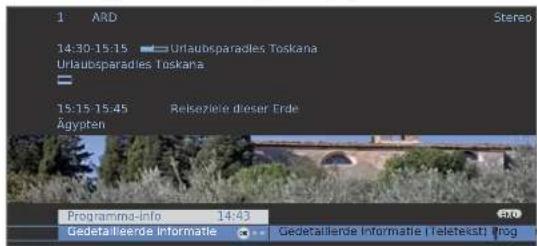
Verklaring van de symbolen in de uitzendingsinformatie:
□ uitzending in het beeldformaat 16:9
HB uitzending met hoge beeldresolutie (HDTV)
□□ uitzending met Dolby-Digital-geluid
uitzending van ondertiteling voor gehoorgestoorden uitzending met kinderbeveiliging (zie Kinderslot - Leeftijdsafhankelijk blokkeren op pagina 41).
De symbolen kunnen ook gecombineerd verschijnen.
Permanente weergave van de tijd

Tweemaal kort achter elkaar indrukken:
De tijd wordt permanent weergegeven of verborgen.

Dagelijks gebruik
Statusaanduiding

In de normale tv-modus, zonder verdere weergaven.
END: Statusaanduiding weergeven / verbergen.

In de bovenste twee regels ziet u het nummer en de naam van de zender, de titel van het lopende programma (indien beschikbaar) en de geluidsherkenning.
De balk (indien beschikbaar) toont de vorderingsstatus van de weergegeven uitzending.
Wanneer er informatie over de lopende uitzending beschikbaar is, kunt u die oproepen met de INFO-toets; in dat geval wordt de toets rechts weergegeven.
Onderaan wordt afhankelijk van de DVB-zender een selectie weergegeven (zie rechter kolom): De tijd, indien geactiveerd de alarmtijd en uitschakeltijd.
Verklaringen bij de symbolen voor de geluidsherkenning:
Overgedragen geluidssignaal:
Mono Monogeluidsoverdracht analoog
2-tonig Uitzending in twee talen (toon1/toon2) analoog
Stereo Stereogeluidsoverdracht analoog of digitaal (PCM)
☐☐ &igita\ Dolby Digital-geluidsoverdracht (DD)
dts dts-geluidsoverdracht
MP6G MPEG-geluidsoverdracht
PLII Dolby Pro Logic II-geluidsoverdracht
Overgedragen klankkanalen:
DD / dts 1.0 / Mono
DD / dts / MPEG 2.0
DD / dts 3.0
DD / dts 4.0
DD / dts 5.0
| DD / dts 2.1 | |
| DD / dts 3.1 | |
| DD / dts 4.1 | |
| DD / dts 5.1 |
Geselecteerde luistermodus:
% Weergave van het centergeluid of mono (links/rechts).
2 Weergave van het frontgeluid (L/R stereo).
3 Weergave van het front- en centergeluid.
] Weergave van het front- en surroundgeluid.
5 Weergave van het front-, surround- en centergeluid.
Wanneer het aantal luidsprekers tussen haakjes wordt weergegeven, wordt de klank van de ontbrekende luidsprekers (virtueel) mee overgedragen. Voor de virtuele weergave wordt de door Dolby ontwikkelde Dolby Virtual Speaker (VS-modus) geactiveerd.
Verdere keuzemogelijkheden bij DVB-zenders
Afhankelijk van de DVB-programma-aanbieder kunnen er in de status-aanduiding voor de afzonderlijke programma's bijkomende keuzemogelijkheden worden aangeboden.
Wanneer u tijdens de weergegeven statusaanduiding een van de kleurtoetsen of de TEXT-toets indrukt, wordt het bijbehorende selectiemenu getoond.
De selectieregel wordt ook dan automatisch even weergegeven, wanneer een nieuwe uitzending begint met andere opties dan bij de vorige uitzending of wanneer op een andere zender wordt omgeschakeld.
De keuzemenu's blijven slechts beschikbaar zolang de statusaanduiding wordt weergegeven. U kunt ze echter opieuw oproepen door op de END-toets te drukken.
Rode toets: Kanaalkeuze bij aanbieders van meerdere kanalen
Groene toets: Taal/geluid
De aangeboden geluidsformaten en hun betekenissen hangen af van het uitgezonden programma.
Gele toets: Tijdkeuze
Blauwe toets: Selecteren van CA-module
De mogelijkheid om een CA-module te kiezen, verschijnt alleen wanneer er twee CA-modules geïnstalleerd werden, die beide in staat zijn de geselecteerde gecodeerde zender te decoderen.
In dat geval kunt u kiezen welke van beide CA-modules de zender moet decoderen.

TEXT: Ondertitels
De beschikbare ondertiteling hangt af van het uitgezonden programma.
Verdere instelmogelijkheden voor DVB-zenders
U kunt algemene voorinstellingen voor DVB-zenders doorvoeren onder Tv-menu → Instellingen → Diversen → DVB-instellingen.
Ondertitelingsmodus Hier kunt u instellen of er altijd ondertiteling moet worden weergegeven als ze door de zender wordt aangeboden.
Daarbij kan ook een speciale ondertiteling voor gehoor-gestoorden worden geselecteerd.
Ondertiteling wordt niet door alle zenders aangeboden. Veel zenders bieden uitsluitend ondertiteling aan via teletekst.
Audio- Hier kunt u instellen of het speciale geluid voor slechtzien- modus den altijd moet worden weergegeven wanneer hij door de zender wordt aangeboden.
DVB- Kies de DVB-tekenreeks zo dat de uitzendingstitels van uw tekenreeks voorkeurzenders of de teksten van uw CA-module correct worden weergegeven.
Zenders beheren
TV-zenders
Via het TV-menu kunt u verschillende opties voor zenderbeheer oproepen. Wij illustreren dit hier voor tv-zenders. Voor radiozenders geldt hetzelfde, met dit verschil dat in de radiomodus het radiomenu wordt opgeroepen (zie ook pagina 36).
Zenders beheren is niet mogelijk zolang een geprogrammeerde timer-opname nog niet werd uitgevoerd.
Wanneer minstens een zender geblokkeerd is, dient men voor het zoeken/actualiseren de geheime nummer in te voeren (zie Kinderslot op pagina 41).
Zenders zoeken/actualiseren – Zoekwizard
Bij het zoeken/actualiseren met de zoekwizard wordt er naar nieuwe zenders gezocht, die nog niet werden opgeslagen.
Als u alle opgeslagen zenders wenst te wissen en automatisch opnieuw te laten zoeken, moet u de eerste ingebruikneming herhalen (zie pagina 12).

Tv-menu oproepen.
◄ ► Instellingen selecteren,
▼ naar de menuregel daaronder gaan.
◀ ▶ Zenders selecteren,
▼ naar de menuregel daaronder gaan.
◀ ▶ Zoekwizard selecteren,
▼ naar de menuregel daaronder gaan.
In de infotekst bovenaan worden de actuele zoekinstellingen weergegeven:

Wanneer u deze zoekinstellingen wenst te wijzigen:

◀ ▶ Zoekinstellingen wijzigen selecteren, OK wizard controleert zoekinstellingen.
Wanneer u akkoord gaat met deze instellingen:
◀ Zoeken/actualisering starten selecteren, OK zoeken starten.


Rode toets: Lopende zoekactie/actualisering afbreken.
Toelichting bij enkele zoekinstellingen:
Locatie van voor landspecifieke voorinstellingen en de zendersorte- het toestel ring het land selecteren.
Signaalbron Selecteer hier Antenne, Kabel of Satelliet, afhankelijk van waar u naar nieuwe zenders wenst te zoeken. Hier kunt u ook een configuratie van de DVB-T- en DVB-S-antennes oproepen met de groen kleurtoets (zie pagina 13).
Antenne/Kabel Met het selecteren van de toestellocatie wordt de gebruikelijke TV-/kleuren-norm TV-/kleurnorm vooringesteld. Verander die uitsluitend wanneer er naar zenders met andere normen moet worden gezocht.
Gecodeerde zenders U kunt aangeven, of er bij het zoeken/actualiseren naar gecodeerde zenders moet worden gezocht. Selecteer ja, dan wordt ook naar gecodeerde zenders gezocht. Echter gecodeerde zenders kunt u uitsluitend met een CA-module en een bijkomende Smart Card ontvangen. Informeer bij uw Electronica-speciaalzaak naar de juiste Smart Card voor de ontvangst van bepaalde zenders. De bediening van de CA-module wordt beschreven op pagina 40.
DVB-T Als u het zoeken onafhankelijk van het kanalenraster wenst Zoekmethode door te voeren, selecteert u Frequentie zoeken.
DVB-C Met het instellen van de locatie van het toestel worden Instellingen de gebruikelijk instellingen vooringesteld. Die mag u slechts wijzigen wanneer u andere symboolsnelheden of modulatiewijzen bekend zijn of wanneer de opgave van het netwerk-ID vereist is voor uw kabelnetwerk (deze informatie kunt u krijgen van uw kabelmaatschappij). Als u het zoeken onafhankelijk van het kanalenraster wenst door te voeren, selecteert u Frequentie zoeken.
DVB-S Als u het zoeken onafhankelijk van het kanalenraster wenst Instellingen door te voeren, selecteert u Frequentie zoeken. De symbol rate (symboolsnelheid) wordt u door de satellietverkoper meegedeeld en hoeft normaal niet worden aangepast.
Zenders beheren
Zender zoeken/actualiseren – Bewerking van nieuwe en niet meer gevonden zenders
Wanneer het automatisch zoeken/actualiseren voltooid is, wordt het aantal nieuw gevonden zenders weergegeven.

OK Lijst van de nieuwe gevonden zenders.
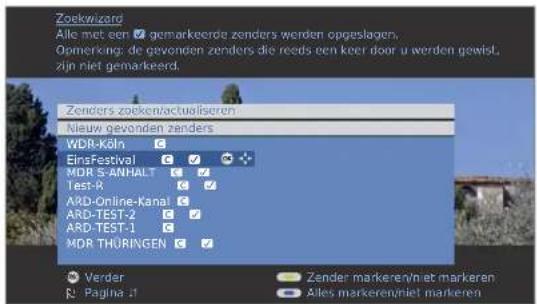
▲▼◄► Zenders selecteren.
Gele toets: Zender markeren / niet markeren Blauwe toets: Alles markeren / niet markeren
OK slaat de gemarkeerde zenders op.
Vervolgens wordt er een lijst getoond van eventuele zenders die opgeslagen zijn maar die tijdelijk geen programma's meer uitzenden of die niet meer bestaan. Voor de zender staat het nummer van de gebruikte geheugenplaats. Markeer die zenders die u definitief wenst te wissen.

▲▼◄► Zenders selecteren,
Gele toets: Zender markeren / niet markeren Blauwe toets: Alles markeren / niet markeren
OK wist de gemarkeerde zenders.
END: Zoekwizard beëindigen.
Zenders zoeken/actualiseren – manueel zoeken

Tv-menu oproepen.

◄ ► Instellingen selecteren,
▼ naar de menuregel daaronder gaan.
◀ ▶ Zenders selecteren,
▼ naar de menuregel daaronder gaan.
Manueel instellen selecteren, OK invoerveld oproepen.
In de volgende regels kunt u de gegevens van de zender invoeren of wijzigen:

Of:

Blauwe toets: Start het zoeken en zoekt de volgende zender.
Rode toets: Slaat de zender op.
Alleen zenders die nog niet voorkomen in het zender-overzicht kunnen voor de geselecteerde signaalbron worden opgeslagen.
Zenders die voor de geselecteerde signaalbron reeds voorkomen in het zenderoverzicht, worden met stationsnummer en naam grijs weergegeven. Deze zenders kunnen met de rode toets alleen worden overschreven.
Toelichting bij enkele zoekinstellingen:
Afhankelijk van de geselecteerde signaalbron zijn er verschillende instellingen mogelijk. Enkele instellingen werden reeds verklaard in het hoofdstuk over de eerste ingebruikneming (zie vanaf pagina 12).
Signaalbron Selecteren van het bereik waarin u de zenders wenst te zoeken.
Kanaal Rechtstreekse invoering van het kanaal.
Frequentie Rechtstreekse invoering van de zenderfrequentie.
Norm Invoering van de TV-norm van de zender.
(B/G, I, L, D/K, M, N) Ga hiervoor eventueel te rade bij uw dealer.
Kleurnorm Invoering van de kleurnorm van de zender.
(PAL, SECAM, NTSC-V, PAL60, Autom.)
Vraag eventueel meer informatie aan uw dealer.
Zenders beheren
Zenders wijzigen – wissen, verplaatsen, andere naam geven, herstellen
Zenders wijzigen is ook oproepbaar via het zender-overzicht (pagina 18).
Wanneer minstens een zender geblokkeerd is, dient men voor het veranderen van zenders de geheime nummer in te voeren (zie Kinderslot op pagina 41).

Tv-menu oproepen.
◄ ► Instellingen selecteren,
▼ naar de menuregel daaronder gaan.
▼ naar de menuregel daaronder gaan.
◀ ▶ Zenders wijzigen selecteren, OK liijst met zenders oproepen.

Vanuit dit menu kunt u zenders wissen, verplaatsen, een andere naam geven of herstellen.

◀ ▶ ▲ ▼ of cijfertoetsen:
De betreffende zender selecteren.
Indien nodig kunt u bladeren met P+/P-.
Zenders wissen

Rode toets: Activeert zenders Wissen.
▲▼ Eventueel meerdere zenders markeren,
OK wisoperatie uitvoeren.
Zenders verplaatsen/ volgorde wijzigen
Zenders kunnen uitsluitend worden verplaatst binnen het blok van de signaalbron waar ze toe behoren.
Zenders met LCN kunnen niet hergesorteerd worden.

Gele toets: Activeert zenders Verplaatsen.
▲▼ Eventueel meerdere zenders markeren, OK markeren beeindigen.
▲▼ Positie selecterenwaarop de gemarkeerde zender moet worden ingevoegd,
OK verplaatsen uitvoeren.
Zenders een andere naam geven
DVB-zenders, waarbij de zendernaam mee wordt uitgezonden, kunnen niet van naam worden veranderd. In dat geval is de functie Andere naam geven niet zichtbaar.

Blauwe toets: Activeert zenders een Andere naam geven.
Onder de 1e letter van de naam ziet u een streepje dat de actuele invoerpositie aangeeft.

▶ Invoerpositie rechts (ook voor spaties).
Invoerpositie links (wist het teken er vóór)
Met de cijfertoetsen van de afstandsbediening achter- eenvolgens de letters invoeren. Druk net als bij een GSM- toetsenbord een cijfertoets zo vaak in tot het gewenste teken verschijnt. De beschikbare letters staan op de verschillende cijfertoetsen gedrukt. Met de toets 1 kunt u verschillende speciale tekens invoeren.

Groene toets: Overschakelen tussen hoofdletters en kleine letters.

OK Nieuwe naam opslaan.
Zenders herstellen
De uit het zenderoverzicht gewiste zenders kunnen hersteld worden.

Groene toets: Activeert Zenders herstellen.
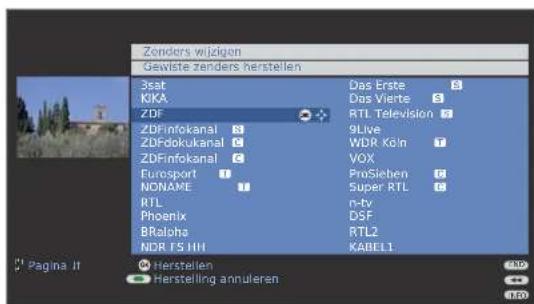

▲▼◄►Zender selecteren,
OK zender wordt hersteld.
De herstelde zender wordt toegevoegd aan het einde van het blok van de signaalbron waar hij toe behoort.
Zenders beheren
Favorietenlijsten samenstellen / wijzigen
Iedere favorietenlijst kan maximaal 99 zenders bevatten. U kunt de favorietenlijsten samenstellen volgens uw eigen behoeften (bijv. rubrieklijsten). Andere gebruikers van dit tv-toestel kunnen hun eigen favorietenlijsten samenstellen.
De favorietenlijsten bieden ook het voordeel dat u zenders van verschillende signaalbronnen in de door u gewenste volgorde kunt opslaan.
- Favorieten wijzigen kan ook worden opgeroepen via de favorietenlijst (pagina 19).


Tv-menu oproepen.
◄ ► Instellingen selecteren,
▼ naar de menuregel daaronder gaan.
◀ ▶ Zenders selecteren,
▼ naar de menuregel daaronder gaan.
◀ Favorieten selecteren/wijzigen markeren,
OK lijst van alle zenders en laatste actieve favorietenlijst oproepen.


Groene toets: Volgende favorietenlijst selecteren.
Naam van favorietenlijst wijzigen
Favorietenlijst (rechterkolom) moet geselecteerd zijn. Indien niet, met ▶ naar de lijst gaan.

Blauwe toets: Activeert Naam van lijst wijzigen.


Cijfertoetsen: Nieuwe naam invoeren (zelfde procedure als bij zenders een andere naam geven, zie pagina 28).
OK Nieuwe naam opslaan.
Zenders toevoegen aan een favorietenlijst
Alle zenders (linkerkolom) moet geselecteerd zijn. Indien niet, met ◀ naar de lijst gaan.

P+/P- Indien nodig door de pagina's van de zenderlijst bladeren.

Zender markeren of met cijfertoetsen (bij alfabetische zendersortering voert u de beginletters in) de zender selecteren die als favoriet aan de favorietenlijst moet worden toegevoegd.

OK verplaatst de zender naar de favorietenlijst. De nieuwe zender wordt aan het einde van de favorietenlijst toegevoegd. Ga op dezelfde manier te werk voor andere zenders.
Zenders uit de favorietenlijst wissen
Favorietenlijst (rechterkolom) moet geselecteerd zijn. Indien niet, met ▶ naar de lijst gaan.
▲▼ De te wissen zender markeren.
OK Gemarkeerde zender uit de favorietenlijst verwijderen. Of:

Rode toets: Activeert Lijst leegmaken.
OK Lijst leegmaken bevestigen.
Zender in de favorienlijst verplaatsen / volgorde wijzigen
→ Favorietenlijst (rechterkolom) moet geselecteerd zijn. Indien niet, met ▶ naar de lijst gaan.
▲ ▼ De te verplaatsen zender markeren.

Gele toets: Activeert Zender verplaatsen.

▲▼ Positie selecteren waar de gemarkeerde zender moet worden ingevoegd.

De invoegpositie kan ook met de cijfertoetsen worden geselecteerd.

OK Verplaatsen uitvoeren.
Beeld-in-beeld
Beeld-in-beeld (Picture in Picture / PIP)
De functie beeld-in-beeld (PIP) maakt het mogelijk gelijktijdig twee verschillende beelden weer te geven.
→ Een gelijktijdige weergave van twee HDTV-signalen is niet mogelijk.
→ Een gelijktijdige weergave van twee gecodeerde zenders is niet mogelijk.
Tijdens een opname zijn de functies voor het overschakelen tussen beelden en het selecteren van zenders beperkt.
Uw tv-toestel biedt twee verschillende PIP-weergavetypes:
Split Screen Hierbij wordt het scherm in het midden gesplitst en het bijkomende PIP-beeld in de rechterhelft van het scherm weergegeven. Beide beelden worden horizontaal samengedrukt en nemen elk een helft van het scherm in beslag.
Klein beeld Hierbij wordt in het tv-beeld een klein PIP-beeld weergegeven.
De PIP-bediening maakt een onderscheid tussen twee verschillende modi:
Standaard-PIP Zenders voor PIP- en tv-beeld vrij selecteerbaar (kleurtoetsen hebben PIP-specifieke betekenis, zie hieronder).
iPIP Bij het indrukken van de PIP-toets wordt de zender van het tv-beeld naar het PIP-beeld verplaatst. De zender van het tv-beeld kan nu vrij worden gekozen. Wanneer de PIP-toets opnieuw wordt ingedrukt, wordt het PIP-beeld weer het normale tv-beeld en wordt het PIP-venster gesloten.
Beeld-in-beeldmodus starten en beëindigen

PIP-beeld oproepen/verbergen.
Een groen kader bij de functie Standard-PIP geeft aan dat de zenderkeuze effect heeft op het PIP-beeld. Een wit kader betekent dat de bedieningsopdrachten gelden voor het hoofdbeeld. Een blauw kader betekent dat de functie PIP-scan actief is (PIP-beeld). Wanneer de modus iPIP actief is, wordt dat aangegeven door een oranje kader.
Standaard-PIP-bediening:
PIP-beeld als stilstaand beeld
→ Het kader is groen, indien niet, groene toets indrukken.

Rode toets: Stilstaand PIP-beeld aan / uit.
Inhoud van PIP- en hoofdbeeld verwisselen
Het kader is groen, indien niet, groene toets indrukken.

Gele toets: Tv-beeld en PIP-beeld onderling verwisselen.
Zender van het PIP-beeld selecteren
→ Het kader is groen, indien niet, groene toets indrukken.
Kies op de gebruikelijke manier de zender.

Zender van het hoofdbeeld kiezen
→ Het kader is wit, indien niet, groene toets indrukken. Kies op de gebruikelijke manier de zender.

PIP-scan in PIP-beeld
→ Het kader is groen, indien niet, groene toets indrukken.

Blauwe toets: Zenders scannen starten. Het kader wordt blauw, de zenders veranderen nu automatisch.

Blauwe toets: Zenders scannen stoppen. Het kader wordtweer groen.
Beeld-in-beeld
Beeld-in-beeldmodus (PIP) configureren
In het PIP-menu kunt u het PIP-type (klein beeld of Split Screen), de PIP-modus (standaard-PIP of iPIP) en de positie van het klein beeld instellen.
PIP-menu starten
PIP-modus gestart,
indien niet, PIP-toets indrukken.
→ Het kader is groen,
indien niet, groene toets indrukken.

PIP-menu oproepen.

Omschakelen op Klein beeld / Split Screen
PIP-menu geopend.


◀ ▶ Type selecteren,
▼ naar de menuregel daaronder gaan.
◀ Klein beeld of Split Screen selecteren.
Positie van het kleine PIP wijzigen
→ Behalve de eventuele statusregel is er geen andere OSD-tekst op het scherm te zien.
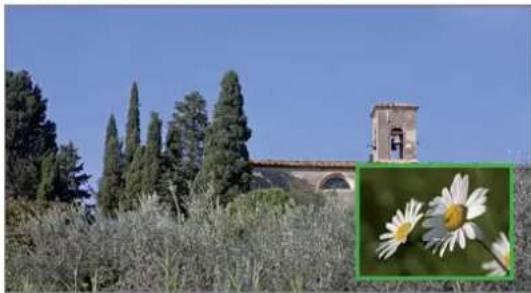
▲▼◀▶ PIP-beeld naar een van de schermhoeken verschuiven.
De positie van het klein beeld kan ook in het PIP-menu onder Positie geselecteerd worden.
Overschakelen naar de modus iPIP / Standaard-PIP
PIP-menu geopend.


Modus selecteren,
▼ naar de menuregel daaronder gaan.
◀ iPIP of Standaard-PIP selecteren.
Bij iPIP is het kader rondom het PIP-beeld oranje.
iPIP-bediening:

Bij actieve iPIP-modus wordt de in het normale TV-beeld weergegeven zender verplaatst naar het PIP-beeld wanneer u op de PIP-toets drukt. Voor het normale tv-beeld kunt u dan een andere zender kiezen terwijl u de eerste zender in het PIP-beeld blijft zien. Zo kunt u reclame of delen van programma's naar het PIP-beeld „verbannen“.

Het PIP-beeld wordt opnieuw het tv-beeld (PIP uit).
EPG staat voor Electronic Programme Guide en de functie verschaft u programmainformatie op het beeldscherm. U kunt door de EPG bladeren net als in een gewoon programmablad en informatie zoeken over het programma dat u bekijkt. Bovendien biedt het de mogelijkheid programma's te sorteren volgens bepaalde onderwerpen, uitzendingen aan te tekenen en opnamen te programmeren.
EPG starten en afsluiten

EPG in-/uitschakelen.
Wanneer u de EPG voor de eerste keer start, wordt u door een wizard door de vereiste voorinstellingen geleid. Wanneer u een analoge ontvangst hebt, voert u vervolgens bij analoge zenders de gegevensverzameling door (zie pagina 33).

De weergave van het programmablad is in twee categorieën verdeeld: De programmalijst (onderaan) wordt beïnvloed door de gegevens die (bovenaan) worden ingevoerd.

Blauwe toets: Schakelt om tussen de invoervelden Datum, ..., Onderwerpen bovenaan en de programmalijst onderaan.
Overschakelen en aantekenen met de programmalijst
In de programmalijst worden eerst alle lopende uitzendingen opgesomd.
Deze staan onderaan in de programmalijst, indien niet, blauwe toets indrukken.

▼ ▲ Uitzendingselecteren. OK Bekijken / Noteren.
Bekijken De uitzending is al bezig, het tv-toestel schakelt om naar de gemarkeerde uitzending.
Noteren De uitzending is nog niet begonnen en wordt aangetekend. Er verschijnt een √ voor de uitzending. Wanneer de uitzending begint, schakelt het tv-toestel automatisch om naar de betreffende zender of wordt het uit de standbymodus ingeschakeld, als dat zo werd ingesteld in het EPG-menu (pagina 33).
→ Uitzendingen kunnen ook via het timeroverzicht worden aangetekend (zie pagina 59).
Programmalijst aanpassen
U bevindt zich in het bovenste schermgedeelte, indien niet, blauwe toets indrukken.
▼ ▲ Datum, Tijd, Zenders of Onderwerpen selecteren.
Binnen de betreffende regel de gewenste instelling selecteren.


Voorbeeld Wanneer u bijvoorbeeld de volgende nieuwsuitzending zoekt, selecteert u de datum van vandaag, als tijd bijv. 17.00, als zender alle en als onderwerp News. In de zenderlijst daaronder worden vervolgens alle nieuwsuitzendingen vanaf 17:00 opgesomd.
De manier waarop de uitzendingen in de programmalijst worden opgesomd, hangt af van de instelling voor de Sortering in het EPG-menu (pagina 33).
Tijdinvoering Wanneer de regel Tijd geselecteerd is, kunt u met de cijfertoetsen op de afstandsbediening de tijd invoeren vanaf welke de uitzendingen getoond dienen te worden. Binnen het geselecteerde tijdsinterval worden alle uitzendingen gekoppeld aan de volgorde van het zenderoverzicht gesorteerd.
Zenders Wanneer er een Favorietenlijst werd geselecteerd, bevat de programmalijst alleen de uitzendingen van zenders uit de favorietenlijst. Met „...“ kunt u een zender selecteren. Het Selectie bepaalde zender wordt geopend. Na het selecteren worden er alleen nog uitzendingen van de geselecteerde zender getoond.
Tip Alvorens u met de blauwe toets de selectieregels bovenaan verlaat, markeert u gericht één van de regels. Wanneer u dan teruggaat naar de programmalijst, kunt u deze menuregel met ◀▶ wijzigen zonder dat u de programmalijst hoeft te verlaten. Als u Tijd markeerde, kunt u met de cijfertoetsen van de afstandsbediening de tijd invoeren vanaf welke de uitzendingen moeten worden weergegeven.
In de programmalijst bladeren

P+/P− Paginagewijs vooruit- / achteruitbladeren.
Bij de instellingen voor Datum en Tijd zult u bij het bladeren zowel in de tijd als in de datum veranderingen zien. Bladeren in de programmalijst is ook mogelijk wanneer de selectie zich boven in de richtlijnen bevindt.
Bijkomende informatie over de uitzendingen oproepen
Bij bepaalde uitzendingen wordt beknopte informatie weergegeven onder de programmalijst.

Gedetailleerde informatie kunt u met de TEXT-toets oproepen, wanneer het TEXT-symbol beneden links wordt weergegeven. De Symbolen worden op pagina 24 verklaard.
Opname voor een recorder programmeren
De selectie bevindt zich onderaan in de programma- lijst, indien niet, blauwe toets indrukken.
▼ ▲ Markeer het gewenste tv-programma.

RECORD-toets: Start de opnamewizard.
Timergegevens indien nodig wijzigen of bevestigen (zie pagina 58, de directe weg naar opnamen).
Daarna staat er in de programmalijst een rood punt voor deze uitzending.

RECORD-toets: Wist de reeds geprogrammeerde opname van de rood gemarkeerde uitzending uit de timer.
Wanneer de timergegevens naar een externe recorder werden gezonden, moet de timer daar worden gewist.
EPG configureren
EPG-menu starten
EPG-modus is gestart, indien niet, EPG-toets indrukken.

EPG-menu oproepen.

Instellingen in het EPG-menu:
Aanbieders selecteren (alleen bij analoge zenders), Zender-selectie, Gegevensverzameling, TV inschakelen, Sortering.
Verklaringen bij de instelmogelijkheden in het EPG-menu:
Anbieders Bij analoge tv-ontvangst zijn er mogelijk verschillende selecteren aanbieders die EPG-gegevens voor bepaalde zenderpakketten uitzenden.
Bij de aanbiederselectie kunt u met de gele toets de lijst van de aanbieders automatisch laten samenstellen. Na afloop van de aanbiederopzoeking kunt u de gewenste aanbieder selecteren. Met de blauwe toets kunt u de lijst van aanbieders manueel samenstellen.
Zenderselectie U kunt in de zenderselectie bepalen van welke zenders er in de programmagids gegevens moeten worden getoond. Alleen zenders met √ worden in de EPG getoond.
Met de kleurtoetsen kunt u zenders markeren of verwijderen of alleen de zenders van de favorietenlijsten markeren. Wegens het grote aantal ontvangbare DVB-S-zenders dient u de zenderselectie te beperken. Dat verkort de duur van de gegevensverzameling aanzienlijk en het verhoogt de overzichtelijkheid van de EPG.
Markeren van de zenders volgens ontvangstbereik:
E Analoge zenders via antenne/kabel waarvoor gegevens worden verstrekt door de huidige aanbieder.
T Digitale terrestrische zenders DVB-T.
; Digitale kabelzenders DVB-C.
S Digitale satellietzenders DVB-S.
Gegevensver- aan (voor DVB + analoog):
Gegevensverzameling voor DVB- en analoge zenders.
aan (alleen voor DVB):
Gegevensverzameling alleen voor DVB-zenders.
uit: Geen gegevensverzameling.
Schakel daarvoor het toestel in, selecteer uit de analoge zenders die zender die u als aanbieder hebt gedefinieerd en laat het tv-toestel ongeveer 1 uur met de geselecteerde zender spelen. Of:
Schakel het tv-toestel in de standbymodus. Na 2 minuten brandt het lampje op het tv-toestel oranje en wordt de EPG-gegevensverzameling gestart.
De gegevensverzameling vindt normaal 's nachts tussen 2 en 5 uur plaats, op voorwaarde dat het tv-toestel in standby staat.
Tv inschakelen Bij de instelling ja wordt het uitgeschakelde tv-toestel bij de aanvang van een gemarkeerde uitzending automatisch uit de standby modus ingeschakeld. Bij het inschakelen verschijnt er een melding op het scherm. Als die niet binnen 5 minuten met de OK-toets wordt bevestigd, wordt het tv-toestel om veiligheidsredenen opnieuw uitgeschakeld.
Sortering De uitzendingen kunnen hetzij volgens aanvangstijd (chronologisch) hetzij volgens zender (zoals in zenderoverzicht) worden gerangschikt.
Teletekst
Teletekst
Uw tv-toestel ondersteunt de beide bedieningssystemen TOP-Text en FLOF. Er worden tot 2000 pagina's opgeslagen, zodat u ze snel kunt raadplegen.
Teletekst starten en afsluiten

Teletekst in-/uitschakelen.

Paginaselectie met de kleurtoetsen

Rode toets: Terug naar de vorige bekeken pagina.
Groene toets: Verder naar de volgende pagina.
Gele toets: Naar het volgende onderwerp.
Blauwe toets: Naar de volgende onderwerpgroep.
De gekleurde balken (bij TOP) of de gekleurde letters (bij FLOF) in de voorlaatste regel tonen u met welke kleurtoetsen u naar onderwerpgroepen en onderwerpen kunt bladeren.
Weergaven van de Teletekst-pagina's

0 AV: Automatisch wisselende pagina's stoppen.
9: Pagina vergroten (meerdere keren indrukken).
PIP-toets: Tv-beeld zichtbaar maken / verbergen.

Bijkomende mogelijkheden voor het selecteren van pagina's:

1e mogelijkheid:
Overzichtspagina 100 oproepen.

2e mogelijkheid:
Paginanummer rechtstreeks invoeren.
3e mogelijkheid:
→ De pagina bevat 3-cijferige paginanummers.
Gewenste paginanummer markeren.


De pagina bestaat uit meerdere subpagina's, te herkennen aan de selectiemogelijkheid in de laatste regel.

Subpagina'sdoorbladeren.
TOP-tabel oproepen
De tabel is uitsluitend bij zenders met het TOP-bedie- ningssysteem oproepbaar.
OK TOP-tabel oproepen.
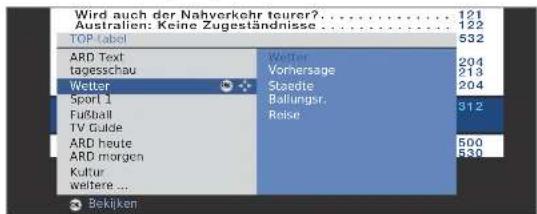
▼▲ Onderwerpgroep markeren,
◀ ▶ onderwerp-kolom selecteren,
▼ ▲ onderwerpselecteren,

OK pagina oproepen.
Teletekst
Timeropnamen programmeren via Teletekst
Teletekst is actief, indien niet, TEXT-toets indrukken.
De programmapagina's van de huidige zender oproepen.
Groene toets: Naar de betreffende pagina bladeren.
▼▲ Gewenste uitzending selecteren, OK opname programmeren.
In het volgende menu Timergegevens de opnamegegevens indien nodig wijzigen (zie ook pagina 58, de directe weg naar opnamen).
OK Bevestigen.
Teletekstzender verwisselen
U kunt tussen teletekstaanbieders omschakelen los van welke zender u op dat ogenblik bekijkt.
→ Teletekst wordt gestart. Indien niet, dient u op de TEXT-toets te drukken.

P+/P- Volgende/vorige zender selecteren. Het tv-toestel overloopt daarbij achtereenvolgens alle zenders van het zenderoverzicht of van de actuele favorietenlijst (zie pagina 19).
Of:
Teletekstmenu oproepen.
◀ ▶ Zenderselectie selecteren, OK oproepen.
◀ ▶ ▲ ▼ Zender zoals in het zenderoverzicht (pagina 18) selecteren,
OK oproepen.
Teletekstmenu
In het teletekstmenu kunt u onder meer nieuwsberichten activeren, pagina's zichtbaar maken en via de menuoptie Instellingen de teletekst configureren.
Teletekstmenu oproepen
→ Teletext is actief, indien niet, TEXT-toets indrukken. Teletekstmenu oproepen.

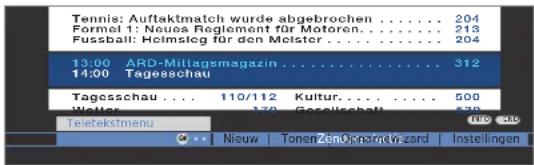
Toelichtingen bij de Teletekstmenu-functies:
Zenderselectie Hier kunt u de Teletekst van een andere zender selecteren (zie linkerkolom).
Nieuw Wanneer u Nieuw activeert, verdwijnt de huidige pagina langzaam. Een symbool bovenaan links geeft aan dat de optie actief is. Wanneer het nieuws inhoudelijk wordt geactualiseerd en niet als klein nieuwsbericht wordt ingelast, wordt dit op het tv-scherm getoond. Heeft dit betrekking op een beeldvullende pagina, wordt het symbool blauw weergegeven en de pagina kan met de OK-toets worden opgeroepen.
Tonen Toont verborgen informatie, bijv. bij quizvragen of VPS-pagina's in de programma-overzichtspagina's.
Opname-wizard Een wizard voor Opname via teletekst helpt bij het programmeren van een aangesloten recorder of van de eventueel geïntegreerde Digital-Recorder, zie ook linkerkolom.
Instellingen andere Teletekst-menufuncties:
Overzichts-pagina's Definiëren van de eerste Teletekst-programmaoverzichtspagina, als deze afwijkt van de fabrieksinstelling (pagina 301).
Ondertitel- pagina's Definiëren van de Teletekst-ondertitelpagina voor iedere zen- der, als deze afwijkt van de fabrieksinstelling (pagina 150).
Persoonlijke Definiëren van maximaal zes teletekst-pagina's, die later teletekst-pagina's uit een lijst in het menu Teletekst-functies → Persoonlijke Teletekst-pagina's (in TV-modus groene toets) kunnen worden opgeroepen (zie pagina 24).
Tekenset Teletekst-tekenset kan op andere talen worden ingesteld (Russisch, Grieks, Pools en Turks).
HiText Verbeterde grafische weergave van Teletekst. (Wordt niet door alle zenders aangeboden.)
Radio digitaal
Radiomodus
Het tv-toestel kan digitale radiozenders via DVB ontvangen. Daarnaast kunt u via de geluids-/AV-ingangen van het tv-toestel het geluid van een extern apparaat via het tv-toestel laten weergeven (zie pagina 37).
Radiomodus aan

RADIO-toets op de afstandsbediening indrukken.
Of:
R op het bedieningsoog van het tv-toestel indrukken.
U ziet een informatievenster met betrekking tot de actueel geselecteerde zender.
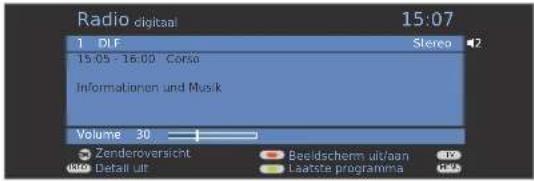

Radiodialoog op een inforegel reduceren / wederom weergeven.

Zender-omschakeling
Het selecteren van de zenders / favorieten lijkt op de werkwijze in de tv-modus (zie pagina's 18 en 19).

P+/P- of de cijfertoetsen van de afstandsbediening indrukken.

Of:
+ I - op het bedieningsoog van het tv-toestel indrukken.
Of:
OK Zenderoverzicht / Favorieten oproepen.
Volume instellen

V+/V- Volume luider / zachter.
Verdere geluidsinstellingen zelfde als voor de volume-instelling in de tv-modus (zie pagina 20).
Klankaanpassing

Klankaanpassing oproepen.
Verdere instellingen zelfde als in de tv-modus (zie pagina 20).
Beeldscherm uit-/inschakelen


Rode toets: Scherm uitschakelen.
Het indicatielampje (zie pagina 4) op het toestel verandert van groen in oranje.
Scherm met de afstandsbediening inschakelen:
Rode toets, RADIO-toets of OK-toets (zenderoverzicht wordt geopend) indrukken.
Scherm op het toestel inschakelen:
R op het bedieningsoog van het tv-toestel indrukken.
Radiomenu
In het radiomenu kunt u het geluid instellen, radiozenders zoeken en opslaan (automatisch of manueel, zenders wijzigen en uitschakel-/alarmfuncties instellen.
De instellingen worden op dezelfde wijze uitgevoerd al in de tv-modus.
Radiomenu oproepen
Radiomodus ingeschakeld, indien niet, RADIO-toets indrukken.

Radiomenu oproepen.

Radiomodus uitschakelen

TV-toets op de afstandsbediening indrukken.
Of:

R op het bedieningsoog van het tv-toestel indrukken.
Radio digitaal
EPG – programmablad (radio)
Voor de DVB-radiozenders kunt u ook een elektronisch programmablad gebruiken wanneer de actieve zender gegevens overdraagt.
EPG starten en afsluiten
Radiomodus ingeschakeld, indien niet, RADIO-toets indrukken.

EPG in-/uitschakelen.

De EPG-functies in de radiomodus zijn vergelijkbaar met die van de tv-modus. Meer informatie vindt u vanaf pagina 32.
Geluidsweergave van externe apparaten
U kunt in de radiomodus het geluid van externe AV-apparaten (bijv. van MP3-spelers, DVD-spelers) weergeven.
AV-ingang selecteren
Radiomodus ingeschakeld, indien niet, druk op de RADIO-toets.
OK Zenderoverzicht openen.
De AV-ingangen worden vóór de eerste radiozender weergegeven.

Het selecteren van de AV-ingangen gebeurt ongeveer op dezelfde wijze als in de TV-modus (zie pagina's 18 en 19).
Na het selecteren van de AV-ingang start u de weergave van het externe apparaat.
DVB
Software-update
TV-basissoftware en DVB-software
Uw tv-toestel biedt de mogelijkheid de tv-basis- en DVB-software te actualiseren. De nieuwste softwareversies kunnen via een USB-stick op uw toestel worden geïnstalleerd.
Voor een software-update via USB-stick kunt u terecht bij uw dealer.
De software kan ook via verschillende DVB-ontvangstkanalen (DVB-T, DVB-C, DVB-S) worden bijgewerkt.
De voorwaarde daarvoor is echter dat de software via het overeenkomstige DVB-ontvangstkanaal ter beschikking staat.
Dat kan verschillen naar gelang van de installatieplaats van het tv-toestel en van de DVB-programma-aanbieder.
Vraag aan uw dealer of een software-update via een DVB-ontvangstkanaal mogelijk is.
Automatische informatie over nieuwe softwareversie
U kunt in het menu Update-instellingen wijzigen (zie rechterkolom) instellen via welk DVB-ontvangstkanaal (indien mogelijk) u updates wenst te ontvangen.
Uw tv-toestel gaat 's nachts automatisch na of er een nieuwe softwareversie via het geselecteerde DVB-ontvangstkanaal beschikbaar is. Het tv-toestel moet daarvoor in de standbymodus staan (niet met de netschakelaar uitschakelen).
Als er een nieuwe softwareversie beschikbaar is, wordt u daarvan op de hoogte gebracht via een melding op het scherm wanneer u het toestel de volgende keer inschakelt (zie pagina 39 – Nieuwe software laden).
Manueel zoeken naar nieuwe software
Wanneer er bij het inschakelen van het toestel niet automatisch wordt gemeld dat er een nieuwe softwareversie beschikbaar is, kunt u er ook manueel naar zoeken. De zoekoperatie is afhankelijk van de geselecteerde updatebron(nen).


Tv-menu oproepen.
◄ ► Instellingen selecteren,
▼ naar de menuregel daaronder gaan.
◀ ▶ Diversen selecteren,
▼ naar de menuregel daaronder gaan.
◀ Software-update selecteren.
OK Software-update-wizard oproepen.
In de info-tekst worden de actuele update-instellingen getoond.
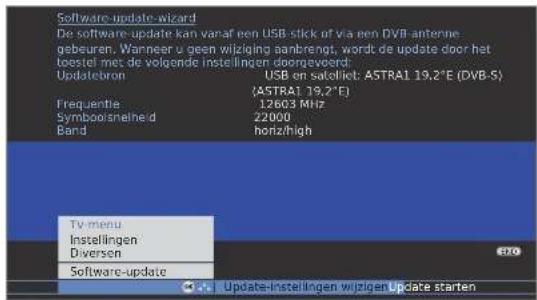
Wanneer u de update-instellingen wenst te wijzigen:
Update-instellingen wijzigen selecteren,
OK de wizard controleert de update-instellingen.
De keuzemogelijkheden hangen af van de antenneleidingen die werden aangesloten bij de eerste ingebruikneming (zie pagina 12).
alleen USB
Nieuwe software wordt uitsluitend via USB gezocht.
USB en DVB-T
Nieuwe software wordt eerst via USB en vervolgens via DVB-T (digitale terrestrische transmissie) gezocht.
USB en DVB-C
Nieuwe software wordt eerst via USB en vervolgens via DVB-C (digitale kabeltransmissie) gezocht.
USB en satelliet
Nieuwe software wordt eerst via USB en vervolgens via DVB-5 (digitale satelliettransmissie) gezocht. De naam van de geselecteerde satelliet wordt weergegeven.
Instelparameters van de verschillende DVB-updatebronnen:
Kanaal Selecteer het kanaal waarop de nieuwe software beschikbaar wordt gesteld.
Frequentie Voer de frequentie van het uitzendende televisiestation rechtstreeks in.
Bandbreedte Wordt naar gelang van het geselecteerde kanaal automatisch vooringesteld.
Symboolsnelheid Voer de symbol rate van het uitzendende televisiestation rechtstreeks in.
QAM-modulatie Stel de gepaste modulatiewijze in.
Band Stel bij satellietontvangst het transmissiebereik in.
DVB

Wanneer u de update-instellingen hebt aangepast:
OK Verder.
◀ ▶ Update starten selecteren, OK updateproces starten.


▲▼ Softwaretype selecteren: TV-basissoftware of DVB-software,
OK zoeken starten.
Wanneer de zoekoperatie een nieuwe softwareversie oplevert, verschijnt de volgende melding op het scherm.
Nieuwe software laden


▲▼ Update-optie selecteren: Nieuwe software nu laden Nieuwe software laden na het uitschakelen in standby (na het uitschakelen updaten) Bestaande software behouden (geen update gewenst).
OK Verder of wizard beëindigen.
OK Software-update starten.
Een balk informeert u over de vordering van het laadproces. Schakel uw toestel tijdens dit proces niet uit!
Dit proces kan naar gelang van de gekozen updatebron tot 20 min. duren. Wanneer het voltooid is, verschijnt er een melding.
Na beëindiging van het laden: tv-toestel met de netschakelaar uit- en weer inschakelen. Bij het laden van de software met de Update-optie Nieuwe software laden na het uitschakelen in standby is dit niet nodig.
Wanneer het actualiseren van een nieuwe software via een DVB-zender niet werd uitgevoerd, wordt u daar nog verschillende keren bij het inschakelen van het toestel op gewezen.
Als er bij het automatisch zoeken naar nieuwe software via DVB-zenders (zie pagina 38) zowel een nieuwe TV- als een nieuwe DVB-software wordt gevonden, kunt u selecteren welke software er moet worden geactualiseerd.
DVB
Conditional Access-module (CA-module)
Om gecodeerde digitale zenders te kunnen ontvangen, moet er een Conditional Access-module (CA-module) en een Smart Card in de CI-slot van uw tv-toestel (zie pagina 5 en 6) worden geïnstalleerd.
De CA-module en de Smart Card worden niet bij het tv-toestel geleverd. U kunt ze normaal verkrijgen bij uw dealer. Loewe geeft geen garantie voor het functioneren van de CA-module.
Smart Card in de CA-module schuiven
Schuif de Smart Card tot de aanslag in de CA-module, en wel zo dat de zijde met de goudkleurige contactchip naar de zijde met het logo van de aanbieder wijst. Let daarbij op de pijl die zich op de Smart Card bevindt.

CA-module in de CI-slot schuiven
Schakel het tv-toestel uit met de netschakelaar.
Verwijder de afdekking op de achterzijde van het toestel.
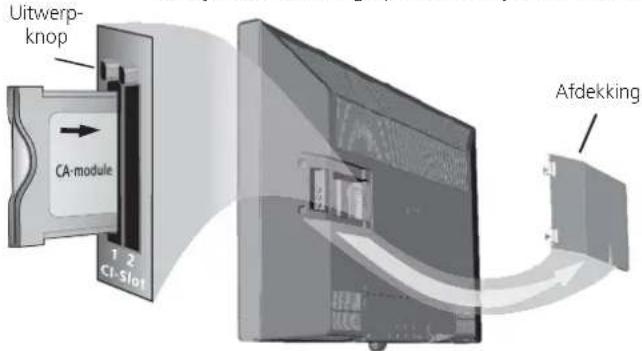
Schuif de CA-module voorzichtig met de contactzijde eerst in de CI-slot 1 of de CI-slot 2.
Wanneer u voor het tv-toestel (display) staat, moet het logo op de CA-module naar achter wijzen. Oefen niet te veel druk uit. Let erop dat de module niet verdraait.
Bij een correct geïnstalleerde CA-module, komt de uitwerpknop een beetje verder naar buiten.
Breng de afdekking opnieuw aan.
Gecodeerde zenders zoeken
De zoekwizard moet alleen worden opgeroepen wanneer tijdens de eerste inbedrijfstelling bij het zoeken naar gecodeerde zenders de instelmogelijkheid nee werd geselecteerd of er geen CA-module werd gebruikt.


Tv-menu oproepen.
- Instellingen selecteren,
▼ naar de menuregel daaronder gaan.
◀ ▶ Zenders selecteren, - naar de menuregel daaronder gaan.
◀ ▶ Zoekwizard selecteren,
▼ naar de menuregel daaronder gaan.
◀ Zoekinstellingen wijzigen selecteren, OK wizard controleert zoekinstellingen.
Beschrijving van de zoekinstellingen zie pagina 26.
CA-module-informatie oproepen
→ Dit menu is alleen beschikbaar bij digitale zenders.
Tv-menu oproepen.
◄ ► Instellingen selecteren,
▼ naar de menuregel daaronder gaan.
◀ ▶ Diversen selecteren,
▼ naar de menuregel daaronder gaan.
◀ ▶ CA-module: xxx selecteren,
(xxx staat voor de aanbieder van de CA-module),
OK informatie oproepen.
De inhoud van dit menu is afhankelijk van de betreffende aanbieder van de CA-module.
CA-module verwijderen
→ Schakel het tv-toestel uit met de netschakelaar.
Verwijder de afdekking op de achterzijde van het toestel.
Druk de uitwerpknop van de betreffende moduleslot in, waardoor de module wordt ontgrendeld.
Trek de module uit het toestel.
Breng de afdekking opnieuw aan.
Overige instellingen
Kinderslot
Om uw tv-toestel te beveiligen tegen ongewenst gebruik of om te voorkomen dat uw kinderen naar ongeschikte uitzendingen kijken, kunt u verschillende beveiligingsmogelijkheden selecteren en instellen.
◄ ► Instellingen selecteren,
▼ naar de menuregel daaronder gaan.
▼ naar de menuregel daaronder gaan.
Leg bij de eerste oproep een viercijferige geheime nummer vast. De cijfers verschijnen daarbij in niet-gecodeerde tekst. Onthoud deze geheime nummer goed.
Het menu Kinderslot wordt geopend.

Wanneer u de kinderslotfunctie de volgende keer op- roept, moet u de viercijferige geheime nummer invoeren. Die verschijnt om veiligheidsredenen in de vorm van sterretjes (****).

Codenummer
Het codenummer heft de vastgelegde geheime nummer op. Ze kan bijv. worden gebruikt wanneer u uw geheime nummer vergeten bent. Op pagina 80 vindt u een verwijzing naar dat codenummer. Verwijder het uit deze handleiding en bewaar het ergens op een veilige plaats.
Verklaringen bij de instelmogelijkheden in het menu Kinderslot:
Alle zenders Het tv-toestel wordt bij het verlaten van het menu onmiddellijk geblokkeerd. Alle uitzendingen, van welke aard ook, kunnen dan alleen nog worden bekeken na het invoeren van de geheime nummer.
De blokkering kan zowel onmiddellijk (vanaf nu) als voor een dagelijks vastgelegde periode geactiveerd worden. De blokkering blijft actief tot ze wordt uitgeschakeld in het menu.
Bepaalde U kunt afzonderlijke of alle zenders van de zenderlijst zenders gericht blokkeren / deblokkeren. De blokkering blijft actief vergrendelen tot ze wordt uitgeschakeld in het menu.
Leeftijdsaf-hankelijk blokkeren Bepaalde DVB-zenders koppelen een leeftijdsclassificatie aan de uitgezonden programma's. Als de hier ingestelde leeftijd zich onder de uitgezonden leeftijdsgrens bevindt, kan de uitzending pas worden bekeken na het invoeren van de geheime nummer.
Geheim U kunt uw geheime nummer op ieder moment wijzigen. nummer Voer de nieuwe geheime nummer in plaats van de be- veranderen staande nummer in.
Deactiveren Alle ingestelde kinderbeveiligingen (geblokkeerde zenders, leeftijdsafhankelijke blokkeringen, geblokkeerde films in het DR-archief) worden opgeheven. Het actuele geheime nummer wordt gewist. Bij een volgende activering van de kinderbeveiliging worden alle vroeger ingestelde kinderbeveiligingen automatisch opnieuw ingesteld.
Terugzetten Alle momenteel ingestelde kinderbeveiligingen worden definitief opgeheven. Het geheime nummer wordt gewist.
Overige instellingen
Timerfuncties
Dit menu bevat een aantal handige wekfuncties. Geprogrammeerde alarmen gaan ook af wanneer het tv-toestel in standby werd uitgeschakeld. Wanneer het tv-toestel bij het afgaan van een alarm uit de standbymodus wordt ingeschakeld, verschijnt er een melding op het scherm. Als die niet binnen 5 minuten met de OK-toets wordt bevestigd, wordt het tv-toestel om veiligheidsredenen opnieuw uitgeschakeld.
Ook kan het tv-toestel op bepaalde tijden automatisch worden uitgeschakeld. Een minuut voor de automatische uitschakeling wordt er een schermwaarschuwing gegeven. Het automatisch uitschakelen kan dan worden verhinderd door op om het even welke toets te drukken.
Timerfuncties oproepen


Tv-menu oproepen.
◄ ► Instellingen selecteren,
▼ naar de menuregel daaronder gaan.
◀ ▶ Timerfuncties selecteren,
▼ naar de menuregel daaronder gaan.


◀ ▶ Gewenste instelling selecteren.
Verklaringen bij de instelmogelijkheden in het menu Timerfuncties:
| Eenmalig uitschakelen | Het toestel wordt eenmalig op het ingestelde tijdstip automatisch in de standbymodus geschakeld.Als u een tijdstip invoert dat op die dag reeds verstreken is, wordt het toestel de volgende dag op dat tijdstip uitgeschakeld. |
| Dagelijks uitschakelen | Het toestel wordt iedere dag op het ingestelde tijdstip automatisch in de standbymodus geschakeld. |
| Eenmalig alarm | Het toestel alarmeert u vandaag eenmalig op het ingestelde tijdstip.Wanneer u een tijdstip instelt dat op die dag reeds verstreken is, wordt het alarm overgedragen naar de volgende dag. |
| Wekken ma-vr | Het toestel alarmeert u regelmatig van maandag tot vrijdag op het ingestelde tijdstip. |
| Wekken za | Het toestel alarmeert u iedere zaterdag op het ingestelde tijdstip. |
Verklaringen bij de instelmogelijkheden in het menu Timerfuncties:
Wekken zo Het toestel alarmeert u iedere zondag op het ingestelde tijdstip.
Wekken met Geef aan of het tv-toestel bij een alarmactivering uit de standbymodus in de TV- of radiomodus wordt ingeschakeld met de zender die het laatst actief was.
Wektoon-volume Stel het gewenste volume van het alarmsignaal in. Tijdens het instellen wordt het alarmsignaal als een continu signaal weergegeven.
Overige instellingen
OSD beeldscherm
In dit menu kunt u de verschillende instellingen met betrekking tot OSD-elementen doorvoeren.
Menu OSD beeldscherm oproepen


Tv-menu oproepen.
◄ ► Instellingen selecteren,
- naar de menuregel daaronder gaan.
◀ ▶ Diversen selecteren,
▼ naar de menuregel daaronder gaan.
◀ ▶ OSD beeldscherm selecteren,
▼ naar de menuregel daaronder gaan.


Gewenste instelling selecteren.
Verklaringen bij de instelmogelijkheden in het menu OSD beeldscherm:
OSD tijd
Hier stelt u de duur van de weergave van OSD-elementen in, bijv. voor het volume of voor de zendernaam bij een verwisseling van zender.
De duur is instelbaar tussen 2 en 9 seconden.
Positie on- screen-display
Kies de positie zo dat andere OSD-elementen (bijv. on-dertitels) er niet door worden bedekt.
Volume
Hier kunt u instellen of een volumewijziging ook optisch op het scherm moet worden weergegeven.
Automatische info
Indien u het extra hulpmiddel voortdurend in het bovenste gedeelte van het beeldscherm wenst te zien terwijl u de menu's doorloopt, kiest u hier ja. Kijk ook op pagina 15 voor meer informatie.
Tijd en datum
Ontvangt u na het inschakelen van het tv-toestel een zender met Teletekst, dan worden het uur en de datum automatisch ingesteld. Bij sommige zenders moet de datum eventueel manueel worden ingegeven. Wanneer u zenders zonder teletekst ontvangt, dient u de tijd en de datum manueel in te stellen.
Tijd en datum oproepen

Tv-menu oproepen.

◄ ► Instellingen selecteren,
▼ naar de menuregel daaronder gaan.
◀ ▶ Diversen selecteren,
▼ naar de menuregel daaronder gaan.
◀ ▶ Tijd en datum selecteren,
▼ naar de menuregel daaronder gaan.


◀ ▶ Gewenste instelling selecteren.
Verklaringen bij de instelmogelijkheden in het menu Tijd en datum:
Tijd Voer de tijd (00:00 tot 23:59) met de cijfertoetsen van de afstandsbediening in.
Afwijking van wereldtijd
Met wereldtijd wordt de huidige tijd op lengtegraad 0 aangeduid. De tijdverschuiving ten opzichte van deze tijd wordt in uren (-11 tot +13) aangeduid (met de toetsen ◀ ▶ of de cijfertoetsen van de afstandsbediening). Met de zomertijd wordt hierbij geen rekening gehouden.
Datum Voer de datum (dag.maand.jaar) in met de cijfertoetsen van de afstandsbediening.
Begin Geef de datum aan waarop de zomer-tijd be-gint, als die zomertijd van de automatisch berekende datum afwijkt.
Einde Geef de datum aan waarop de zomer-tijd eindigt, als die zomertijd van de automatisch berekende datum afwijkt.
Gebruik van extra apparatuur
Aansluitwizard
De aansluitwizard dient om hulpapparaten optimaal aan te sluiten op het tv-toestel, om wijzigingen aan te brengen in de bekabeling van het toestel of om tijdelijk aangemelde apparaten te verwijderen. Het precieze verloop van de wizard hangt af van het geselecteerde apparaat.
Nieuwe apparaten mogen pas worden aangesloten nadat ze in de aansluitwizard werden aangemeld.
DVD-recorder op AV2 werd in de fabriek ingesteld.


Tv-menu oproepen.
◀ ▶ Aansluitingen selecteren,
▼ naar de menuregel daaronder gaan.
◀ ▶ Nieuwe apparatuur/wijzigingen selecteren, OK aansluitwizard oproepen.


De aansluitwizard kan te allen tijde met de END-toets worden verlaten.
OK Verder
Het aansluitschema toont de op dat ogenblik aangemelde apparaten.
Aansluit-schema
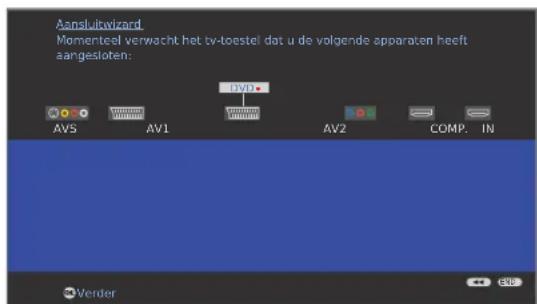

OK Verder.
In de AV-toestelselectie selecteert u uw aan te sluiten apparaten of verwijdert u niet langer gebruikte apparaten.
▲ ▼ Apparaat/aansluiting selecteren.
Gele toets: Apparaat Aansluiten/verwijderen.
In het volgende voorbeeld wordt er bovendien een CamCorder / een camera op het tv-toestel aangesloten.


AV-toestel- selectie

OK Verder.
Het aansluitschema wordt opnieuw getoond. Sluit de apparaten zoals getoond in het aansluitschema aan op de overeenkomstige aansluitingen van het tv-toestel.
Het aansluiten van de hulpapparaten op het tv-toestel moet in spanningsvrije toestand gebeuren (stekkers uit de stopcontacten). Volg de instructies in de handleiding van het aan te sluiten apparaat.

OK Verder.
Gaat verder op de volgende pagina →
Gebruik van extra apparatuur
Signaaltype
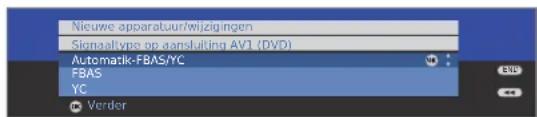

▶ Selecteer, voor zover noodzakelijk, achtereenvolgens het signaaltype van de afzonderlijke apparaten. Normaal laat u de instelling op Automatik-FBAS/YC (bijv. bij DVD-spelers/recorders) of op Autom.-VHS/SVHS (bijv. videorecorder) staan, en anders selecteert u het passende signaaltype.
OK Verder.
Direct weergeven


▶ ja of nee selecteren.
Wanneer de weergavefunctie van een op AV1 of AV2 aangesloten apparaat wordt gestart, schakelt het tv-toestel bij de instelling ja onmiddellijk om op de overeenkomstige AV-ingang.
Bij het afspelen van apparaten met Digital Link Plus wordt er onafhankelijk van deze instelling altijd omgeschakeld op de overeenkomstige AV-ingang.
OK Verder.
Dig. audio- ingang toewijzen


▲ ▼ Voor de digitale klankweergave van een extern apparaat moet u het digitale klanksignaal naar het tv-toestel leiden.
De digitale audio-ingang (AUDIO DIGITAL IN) van het tv-toestel moet worden toegewezen aan de overeenkomstige aansluiting van het externe apparaat.
Wanneer u nee selecteert, wordt het analoge geluid gebruikt.
OK Verder.
Digital Link Plus

Wanneer u in de aansluitwizard een recorder hebt aangemeld, start de Digital Link Plus-overdracht.
Als er een Digital Link Plus-compatibele recorder is aangesloten, wordt de zenderlijst van de analoge zender naar de externe recorder overgedragen.
Digital Link Plus kunt u ook manueel oproepen onder Tv-menu → Aansluitingen → Digital Link Plus.

END: Aansluitwizard beëindigen.
Gebruik van extra apparatuur
Apparaten op de aansluitingen AV1/AV2/AVS
Via de Euro-AV-aansluitingen AV1 en AV2 (zie pagina's 5 en 6) kunnen hulpapparaten zoals bijv. DVD-spelers, video-/DVD-recorders enz. op het tv-toestel worden aangesloten.
De AV-ingang AVS (zie pagina's 5 en 6) biedt de mogelijkheid bijv. een digitale camera of een camcorder aan te sluiten.
Alle apparaten op de AV-ingangen moeten in de aansluitwizard worden aangemeld (zie vanaf pagina 44).
De benamingen van de aansluitingen variëren naar gelang van het aangemelde apparaat. In de AV-selectie staat dan bijv. DVD in plaats van AV1 of CAM in plaats van AVS.
De Euro-AV-aansluitingen kunnen daarbij verschillende signaaltypes verwerken. Welk signaaltype uw hulpapparaat uitzendt, vindt u in de handleiding van het betreffende apparaat.
Wegens het grote aantal verschillende AV-apparaten op de markt, kunnen wij hier slechts enkele representatieve voorbeelden geven voor het aansluiten van hulpapparaten op de AV-aansluitingen.
De volgende beschrijving van de aangesloten apparaten op de aansluitingen AV1/2/S heeft betrekking op de in de aansluitwizard aangemelde apparaattypes vanaf pagina 44.
Wanneer het geluid van het op een AV-ingang aangesloten apparaat digitaal moet worden overgedragen, moet er een cinchkabel tussen de coaxiale digitale uitgang van het hulpapparaat en de AUDIO DIGITAL IN-ingang van het tv-apparaat worden geïnstalleerd. Bovendien moet de digitale geluidsingang in de aansluitwizard worden toegewezen aan de overeenkomstige AV-aansluiting (zie pagina 45).
Het toewijzen van de digitale geluidsingang kan ook buiten de aansluitwizard gebeuren. Via het Tv-menu → Aansluitingen → Diversen → Dig. audio-ingang toewijzen kan de digitale geluidsingang worden toegewezen aan de overeenkomstige AV-aansluiting, zie pagina 57.
DVD-speler op het tv-toestel aansluiten
DVD-speler is aangemeld in de aansluitwizard.
Schakel alle apparaten uit alvorens de aansluiting tot stand te brengen.
Verbind de Euro-AV-uitgang van de DVD-speler met de AV1-ingang van het tv-toestel.
Gebruik daarvoor een volledig uitgeruste Euro-AV-kabel (verkrijgbaar in speciaalzaak).
Aansluitvoor-
beeld van een
DVD-speler
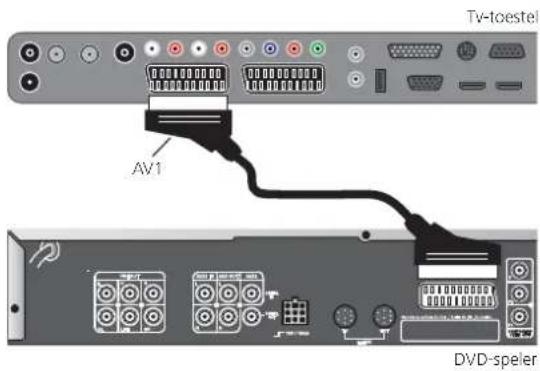
Vanaf het AV-apparaat weergeven
Als het apparaat op AV1/2 Digital Link Plus ondersteunt of als in de aansluitwizard Direct weergeven → ja werd ingesteld, schakelt het tv-toestel na het inschakelen van het AV-apparaat automatisch om op de overeenkomstige AV-ingang.
De AV-ingang kan echter ook manueel worden opgeroepen:

AV-selectie oproepen.


▲ ▼ DVD selecteren, OK overschakelen.
Weergave op aangesloten apparaat starten.
Gebruik van extra apparatuur
DVD-recorder op het tv-toestel aansluiten
DVD-recorder is aangemeld in de aansluitwizard.
Schakel alle apparaten uit alvorens de aansluiting tot stand te brengen.
Verbind de Euro-AV-uitgang van de DVD-recorder met de AV2-ingang van het tv-toestel.
Gebruik daarvoor een volledig uitgeruste Euro-AV-kabel (verkrijgbaar in speciaalzaak).
Wanneer u analoge zenders met de in de recorder ingebouwde ontvanger (tuner) wilt ontvangen en opnemen, moet de recorder worden ingevoegd in de antenneleiding. Sluit de DVD-recorder aan zoals getoond in het aansluitvoorbeeld hieronder.
Aansluitvoor-
beeld van een
DVD-recorder

Wanneer u DVB-zenders met een externe recorder wenst op te nemen, moet u de interne ontvanger van het tv-toestel gebruiken (zie „Timeropname met externe apparaten“ op pagina 60).
Vanaf het AV-apparaat weergeven

AV-selectie oproepen.

▲▼ DVD-REC selecteren,
OK overschakelen.
Weergave op aangesloten apparaat starten.
CamCorder/camera aansluiten
CamCorder/camera is aangemeld in de aansluitwizard.
Schakel alle apparaten uit alvorens de aansluiting tot stand te brengen.
Verbind de AV-uitgang van de camcorder met de geluids-ingangen L/R (wit/rood) en de S-VHS-aansluiting van de AVS-ingang van het tv-toestel.
Gebruik daarvoor de AV-kabel die bij de camcorder wordt geleverd.
Heel wat camcorders verschaffen in plaats van een S-VHS-signaal slechts een FBAS-signaal op de AV-uitgang. In dat geval dient u de AVS-video-ingang (geel) te gebruiken.
Aansluitvoor-
beeld van een
camcorder

Vanaf het AV-apparaat weergeven

AV-selectie oproepen.


▲▼ CAM selecteren, OK overschakelen.
Weergave op aangesloten apparaat starten.
Gebruik van extra apparatuur
Apparaten op de HDMI (DVI)-aansluitingen
HDMI-aansluitingen (High Definition Multimedia Interface) maken de overdracht mogelijk van digitale beeld- en geluidssignalen van een hulp-apparaat, bijv. een DVD-speler, een DVD-recorder, een Blu-ray-speler, een spelconsole of een Set-Top-Box, via een enkele aansluitkabel.
De digitale beeld- en geluidsgegevens worden ongecomprimeerd digitaal overgedragen zodat er geen kwaliteitsverlies plaatsvindt.
Op iedere HDMI-ingang kunnen maximaal vijf toestellen in cascade worden aangesloten. De toestellen worden in de AV-selectie en in het zenderoverzicht onder de betreffende HDMI-ingang getoond. Wanneer het betreffende toestel een eigen toestelnaam verschaft, verschijnt die in plaats van de aansluitbenaming.
Uw tv-toestel geeft 24p-films (zie glossarium pagina 75) die door een via HDMI aangesloten apparaat, bijv. Loewe BluTech Vision, worden uitgevoerd automatisch in het originele 24p-formaat weer.
Filmafvlakking (DMM) moet hierbij op aan worden ingesteld (zie pagina 22). Met behulp van een DVI/HDMI-adapterkabel kunnen ook de digitale videosignalen van een DVI-hulpapparaat via de compatibele HDMI-aansluiting worden weergegeven. Het geluid moet afzonderlijk worden toegevoerd.
HDMI en DVI gebruiken beide hetzelfde kopieerbeveiligingsprocédé, namelijk HDCP.
Apparaat aansluiten
Het aanmelden van HDMI-apparaten in de aansluit-wizard is niet nodig.
Schakel alle apparaten uit alvorens de aansluiting tot stand te brengen.
Het apparaat via een HDMI-kabel (type A, 19-polig) op de HDMI1/DVI- of HDMI2/DVI-aansluiting van het tv-toestel aansluiten.
Aansluitvoor- beeld van een Blu-ray-speler

Blu-ray-speler
Bij gebruik van een DVI/HDMI-adapterkabel, kan het bijbehorende geluid via een geluidsingang AUDIO IN1 (analoog) of AUDIO DIGITAL IN (digitaal) naar het tv-toestel worden geleid (zie ook pagina 57).
Vanaf het AV-apparaat weergeven

AV-selectie oproepen.
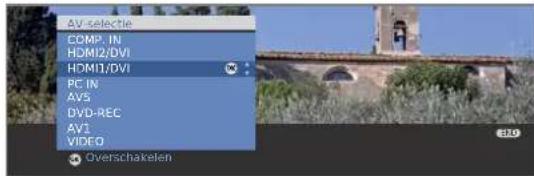

HDMI1/DVI- of HDMI2/DVI-aansluiting selecteren Bij Digital Link HD-compatibele toestellen verschijnt mogelijk de toestelnaam in plaats van de aansluitingsbenaming.
OK Overschakelen.
Weergave op aangesloten HDMI-apparaat starten. Het best mogelijke formaat voor het beeld wordt automatisch herkend en ingesteld.
Digital Link HD
Met Digital Link HD worden hulpapparaten met CEC-ondersteuning (zie glossarium pagina 75) via het tv-apparaat bediend. Zo wordt ook een verborgen installatie van het hulpapparaat mogelijk gemaakt.
Bediening van apparaten met Digital Link HD
Zolang HDMI als programmaplaats is geselecteerd, worden alle afstandsbedieningscommando's die het op de betreffende ingang aangesloten apparaat kan verwerken, naar dat apparaat gestuurd. Zo kan het apparaat verborgen worden geïnstalleerd en toch worden bediend.
Volume-instelling, geluid aan/uit, klankaanpassing en beeldformaat-selectie werken altijd op de bediening van het tv-toestel.

Aan/uit-toets:
kort: tv-toestel in de standbymodus schakelen.
lang: tv-toestel en aangesloten Digital Link HD-compatibele apparaten in de standbymodus uitschakelen (systeemstandby).

TV-toets:
kort: terugschakelen naar de laatste bekeken tv-zender.
lang: Digital Link HD tijdelijk in-/uitschakelen om het tv-toestel te bedienen.
TV-afstandsinschakeling via Digital Link HD
In het Tv-menu onder Aansluitingen → Diversen → TV-afstandsinschakeling via Digital Link HD kunt u instellen of het tv-toestel al dan niet automatisch uit de standbymodus moet worden ingeschakeld wanneer er door een aangesloten Digital Link HD-compatibel HDMI-apparaat een disk wordt weergegeven of een schermmenu wordt getoond.
Gebruik van extra apparatuur
Apparaten op PC IN-aansluiting
Op de ingang PC IN kunt u bijv. een PC aansluiten en zo het scherm van het tv-toestel als uitvoerapparaat gebruiken.
Bij aansluiting van een PC of een hulpapparaat op de PC IN-ingang van het tv-toestel stelt u vooraf op de PC / het hulpapparaat een van de volgende schermresoluties in:
800 x 600 60 Hz (SVGA) 1024 x 768 60 Hz (XGA)
1280 x 1024 60 Hz (SXGA) 1360 x 768 60 Hz (WXGA)
720 x 576i (SDTV) 720 x 480i (SDTV)
720 x 576p (SDTV) 720 x 480p (SDTV)
1280 x 720p (HDTV) 1920 x 1080i (HDTV)
Apparaat aansluiten
Aanmelden in de aansluitwizard is niet nodig.
Schakel alle apparaten uit alvorens de aansluiting tot stand te brengen.
Sluit het apparaat met behulp van een VGA-kabel aan op de PC IN-ingang van het tv-toestel.
Sluit het analoge geluidssignaal van de PC met een stereokabel aan op de AUDIO IN2-klinkstekkerbus van het tv-toestel.
Aansluitvoor- beeld van een PC
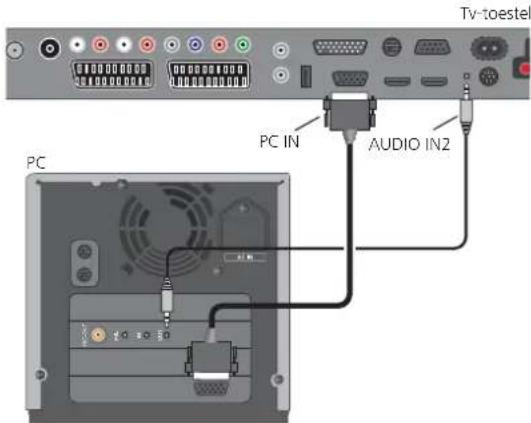
Als alternatief kunt u de digitale geluidsuitgang van de PC of het hulpapparaat via een cinchkabel verbinden met de AUDIO DIGITAL IN-ingang van het tv-toestel.
Het toewijzen van de digitale geluidsingang aan de PC IN-ingang kan ook via het Tv-menu → Aansluitingen → Diversen → Dig. audio-ingang toewijzen, zie pagina 57.
Vanaf het AV-apparaat weergeven

AV-selectie oproepen.
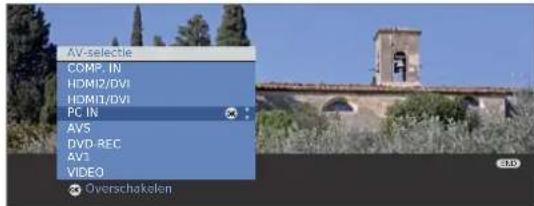

▲▼ PC IN-aansluiting selecteren, OK overschakelen.
Geometrie aanpassen (alleen mogelijk bij bepaalde signalen)
Hiermee kan het beeld correct worden gepositioneerd en de positie van het beeld (horizontaal en verticaal) worden verschoven, zodat het het volledige scherm vult.

Tv-menu oproepen.

◀ ▶ Geometrie selecteren,
▼ naar de menuregel daaronder gaan.
◀ ▶ Gewenste instelling selecteren,
▼ naar de menuregel daaronder gaan.
◄ ► Instellingen doorvoeren.
Kleurennorm instellen (alleen mogelijk bij bepaalde signalen)

Tv-menu oproepen.

Beeld selecteren,
▼ naar de menuregel daaronder gaan.
◀ Kleurennorm selecteren en instellen:
RGB of
Ycc / Ypp
Bij een verkeerde norm worden de kleuren niet correct weergegeven.
Gebruik van extra apparatuur
Apparaten op Component IN-aansluiting
DVD-spelers/recorders of Set-Top-boxen met Component Video-aansluitingen kunnen in plaats van op de EURO-AV-ingangen ook op de Cb/Pb Cr/Pr Y-ingangen (SD/HD-COMPONENT) van het tv-toestel worden aangesloten.
De verbindingskabel met telkens drie cinchstekkers draagt de beeldinformatie kwalitatief beter over dan een EURO-AV-kabel. Voor de geluidsoverdracht hebt u nog een bijkomende kabel nodig.
Apparaat aansluiten
Apparaat op COMP. IN is aangemeld in de aansluit-wizard.
Schakel alle apparaten uit alvorens de aansluiting tot stand te brengen.
Verbind de Component Video-uitgangen van het externe apparaat door middel van een drievoudige cinchkabel met de Cb/Pb Cr/Pr Y-aansluitingen van het tv-toestel.
Verbind de analoge geluidsuitgangen van het externe apparaat door middel van een tweevoudige cinchkabel met de AUDIO IN1 L/R-aansluitingen van het tv-toestel.
Aansluitvoor-
beeld van een
Set-Top-box
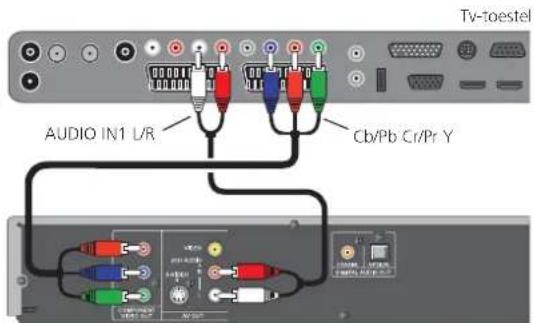
Set-Top-box met COMPONENT OUT
Als alternatief kunt u de digitale geluidsuitgang van het externe apparaat door middel van een cinchkabel verbinden met de AUDIO DIGITAL IN-ingang van het tv-toestel.
Het toewijzen van de digitale geluidsingang aan de COMP. IN-ingang kan ook via het Tv-menu → Aansluitingen → Diversen → Dig. audio-ingang toewijzen, zie pagina 57.
Vanaf het AV-apparaat weergeven

AV-selectie oproepen.
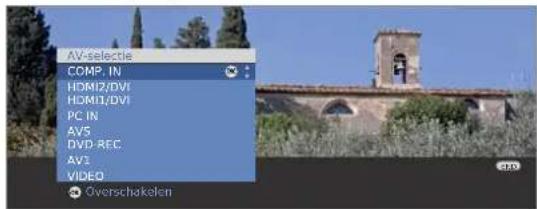

▲▼ COMP. IN-aansluiting selecteren, OK overschakelen.
Geometrie aanpassen (alleen mogelijk bij bepaalde signalen)
Hiermee kan het beeld correct worden gepositioneerd en de positie van het beeld (horizontaal en verticaal) worden verschoven, zodat het het volledige scherm vult.

Tv-menu oproepen.

▼ naar de menuregel daaronder gaan.
Gewenste instelling selecteren,
▼ naar de menuregel daaronder gaan.
◄ ► Instellingendoorvoeren.
Gebruik van extra apparatuur
Geluidscomponentenwizard
De geluidscomponentenwizard helpt u bij het configureren van de componenten die worden gebruikt voor het weergeven van het tv-geluid. Afhankelijk van wat u wenst te gebruiken, kunnen er actieve luidsprekers, luidsprekersystemen, Loewe Individual Sound Projector of analoge en digitale HiFi/AV-versterkers worden geconfigureerd.
De geluidscomponentenwizard werd in de fabriek vooraf ingesteld op weergave via tv-luidsprekers.
Wanneer er een Loewe Preceiver Auro met Link-kabel op het tv-toestel werd aangesloten, kunt u in de geluidscomponentenwizard slechts kiezen tussen tv-luidsprekers en Auro.
Ingebouwde Dolby Digital-decoder
Uw tv-toestel is uitgerust met een ingebouwde Dolby Digital-decoder. Dit systeem heeft ook zijn intrede gedaan in het DVD-videodomein en digitale tv-zenders kunnen eveneens uitzenden in een digitaal multikanaalgeluid.
Bij de weergave van 5 geluidskanalen wordt het surroundgeluid door de tonen met de laagste frequentie uit het subwooferkanaal (SUB) versterkt (5.1-weergave = 5 geluidskanalen en 1 subwoofer). Alle 5 de geluidskanalen worden met het volledige frequentiebereik van 20 - 20.000 Hertz weergegeven en genereren het originele bioscoopgeluidseffect.
De Dolby Digital-decoder decodeert ook dts-, MPEG- en analoge Dolby Pro Logic- en Dolby Pro Logic II-signalen, ongeacht of het geluidssignaal door een extern apparaat wordt uitgezonden of door het tv-toestel wordt ontvangen.
DVD's of CD's met PCM-gecodeerd geluidsformaat worden eveneens gedecodeerd door de Dolby Digital-decoder. De CD/DVD-speler moet daarvoor via een coaxiale digitale aansluiting op de digitale ingang AUDIO DIGITAL IN aangesloten zijn (zie pagina 57).
De door de Dolby Digital-decoder gedecodeerde geluidssignalen worden via de AUDIO LINK-interface uitgevoerd. U kunt een luidsprekersysteem, zoals bijv. Loewe "Individual Sound" (zie pagina 52), of actieve luidsprekers (zie pagina 53) op de AUDIO LINK-interface aansluiten en met de geluidscomponentenwizard configureren.
Instellingen voor luidsprekersystemen en actiefboxen die via de AUDIO LINK-interface op de Dolby Digital-decoder van het tv-toestel werden aangesloten:
- luidspreker(systeem) of actieve luidsprekers aanmelden.
- instelling van de onderste grensfrequentie van de luidspreker.
- instelling van de afstanden tussen luisteraar en luidsprekers.
- niveau-instellingen voor de luidsprekers.
- instelling van de fasepositie voor het subwooferkanaal.
Alle gegevens en keuzemogelijkheden die tijdens het uitvoeren van de geluidscomponentenwizard betrekking hebben op de tv-luidsprekers, zijn uitsluitend relevant bij aangesloten tv-luidsprekers.
TV-luidsprekers
Het leveringspakket van het tv-toestel "Individual Compose" bevat geen tv-luidsprekers. Op de luidsprekeraansluitingen (schroefklemmen) van het tv-toestel kunnen twee luidsprekers (min. 4 Ohm / min. 20W Sinus) worden aangesloten.
Hier kunt u bijvoorbeeld gebruik maken van de als accessoire verkrijgbare Loewe "Stereospeaker I Compose". Die kunnen rechtstreeks aan het tv-toestel worden bevestigd of tegen een wand worden opgehangen. Voor een rechtstreekse bevestiging van de luidsprekers aan het tv-toestel, worden de zijdelingse luidsprekeraansluitingen (uitsluitend voor "Stereospeaker I Compose") achter de inlegelementen gebruikt. Bij een bevestiging tegen de wand worden de luidsprekers aangesloten op de schroefklemmen. Zie montage-instructies "Stereospeaker I Compose".
Er mogen in geen geval gelijktijdig luidsprekers op de zijdelingse aansluitingen en op de schroefklemmen worden aangesloten.
Luidsprekers aansluiten op de schroefklemmen
Voor het aansluiten van de luidsprekers schakelt u het tv-toestel met de netschakelaar uit en trekt u de netstekker uit het stopcontact.
U hebt de aansluitkabels reeds aangesloten op de luidsprekers.
Verwijder de als transportbeveiliging aangebrachte rubberen band (zie afbeelding). Draai de 4 schroefklemmen zo'n 2 tot 3 slagen tegen de wijzers van de klok in. De aansluitopeningen voor de aansluitkabels komen daardoor vrij. Draai de aansluitschroeven niet verder los dan nodig is. Ze zouden kunnen vallen en verloren gaan.
Zorg ervoor dat er bij het aansluiten geen open kabeleinden binnenin het apparaat terechtkomen. Vermijd kortsluitingen tussen de afzonderlijke schroefklemmen onderling en tussen de schroefklemmen en de draagplaat.
Schuif elk van de aansluitkabels (max. 1,5mm ^2 ) van de luidsprekerboxen onder de aansluitschroef met dezelfde kleur (rood onder rood, zwart onder zwart). Let op de opgedrukte indicaties op de luidsprekers rechts (Right) en links (Left) alsook op de symbolen, "+" komt overeen met rood en "-" komt overeen met zwart (zie afbeelding).
Let erop dat de ommanteling van de aansluitkabels niet per vergissing mee ingeklemd wordt.
Draai de schroefklemmen vast door ze naar rechts te draaien.

Verwijderen van de transportbeveiliging

Aanbrengen van de aansluitkabel
Gebruik van extra apparatuur
Luidsprekersysteem Loewe Individual Sound op de Dolby Digital-decoder van het tv-toestel
Opstellen
De opstelling van de luidsprekers en het tv-toestel kan eruit zien zoals hieronder wordt getoond:
De front- en surroundluidsprekers moeten symmetrisch t.o.v. het tv-toestel en t.o.v. uw zitpositie worden opgesteld.
De subwoofer kunt u om het even waar op de vloer plaatsen. Wij raden u aan hem vooraan asymmetrisch naast het tv-toestel te plaatsen.
Wanneer u een externe centerluidspreker gebruikt, moet die centraal onder het tv-toestel worden opgesteld.
Bij de instellingen in de geluidscomponentenwizard geeft u de afstanden van de centerluidspreker en van de front- en surroundluidsprekers tot uw zitpositie aan. Dat garandeert een natuurlijk ruimtelijk klankbeeld.
Als u luidsprekers op het tv-toestel hebt aangesloten, kunt u die na het instellen in de geluidscomponentenwizard als front- of center-luidsprekers gebruiken.
Als u geen luidsprekers op het tv-toestel hebt aangesloten, worden de beide frontluidsprekers en de centerluidspreker (Centerspeaker I Compose) op het Individual Sound-systeem aangesloten.
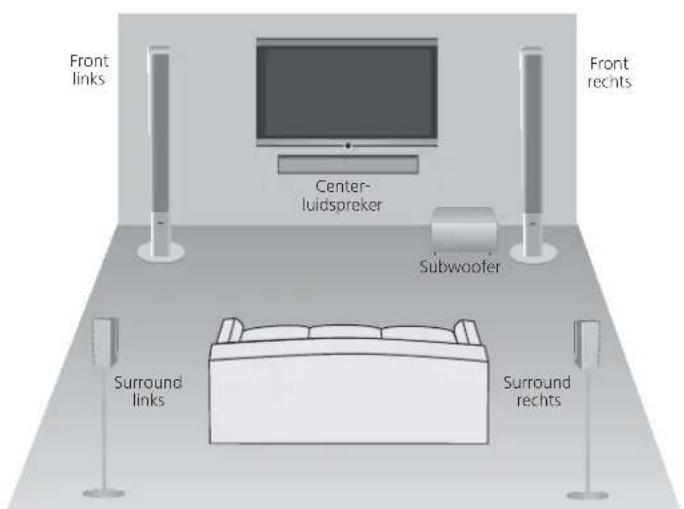
Aansluiten
Schakel voor het aansluiten alle apparaten uit.
Subwoofer zonder AUDIO LINK-interface (kabel gestippeld en grijs weergegeven):
Sluit de adapterkabel aan op de AUDIO LINK-interface van het tv-toestel. Verbind de cinch-aansluitingen van de adapterkabel met de 6-pol. cinchaansluitingen van de subwoofer. Gebruik daarvoor de 6-polige cinchkabel, dat bij de subwoofer ligt.
De vierkante-stekkerkabel verbindt de master-aansluiting op de subwoofer met de vierkante stekker van de adapterkabel.
De adapter- en vierkante-stekkerkabel kunt u kopen bij uw dealer (zie accessoires pagina 73).
Subwoofer met AUDIO LINK-interface:
Het aansluiten van de subwoofer op het tv-toestel gebeurt via de AUDIO LINK-interface. Gebruik daarvoor de AUDIO LINK-kabel die bij de subwoofer ligt.
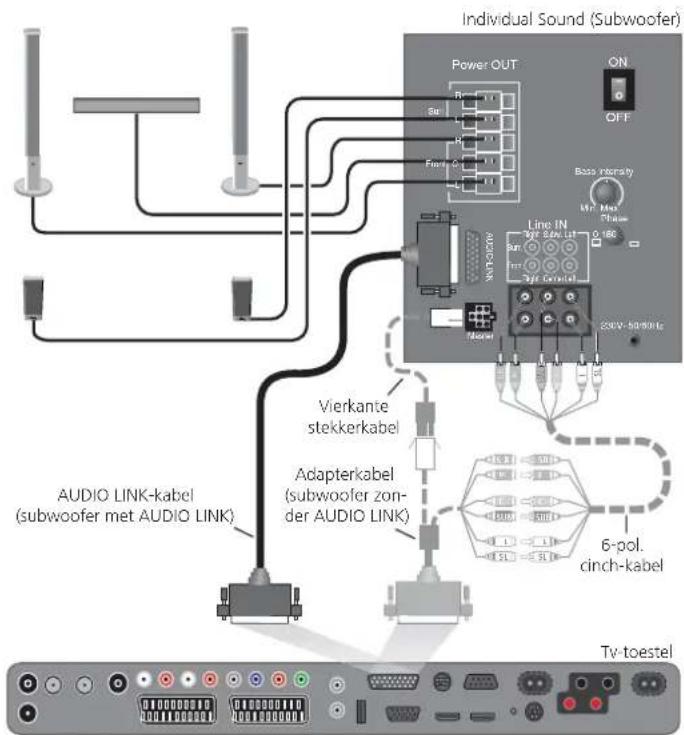
Opstellingsvoorbeeld voor Loewe Individual Sound Aansluiting van Loewe Individual Sound (Subwoofer) op het tv-toestel
Gebruik van extra apparatuur
Ander luidsprekersysteem of actiefluidsprekers op de Dolby Digital-decoder aansluiten
Wanneer u een ander vergelijkbaar luidsprekersysteem of actiefluidsprekers wenst te gebruiken, kunt u dat/die via een adapterkabel op de AUDIO LINK-interface van het tv-toestel aansluiten.
Het aansluiten van een vergelijkbaar luidsprekersysteem is vergelijkbaar met de hiervoor beschreven aansluiting van een "subwoofer zonder AUDIO LINK interface".
De adapterkabel kunt u kopen bij uw dealer (zie accessoires pagina 73).
Actiefluidsprekers aansluiten
Schakel voor het aansluiten alle apparaten uit.
Steek de adapterkabel in de AUDIO LINK-interface van het tv-toestel. Verbind de cinchaansluitingen van de adapterkabel met de aansluitingen van de bijbehorende actiefluitsprekers.
De cinchaansluitingen van de adapterkabel zijn als volgt gemarkeerd:
R voor Front rechts SR voor Surround rechts
L voor Front links SL voor Surround links
C voor Center SUB voor Subwoofer
De aansluitingen op de adapterkabel zijn voorversterkeruitgangen. Daarom mogen er uitsluitend actiefluitsprekers rechtstreeks op de adapterkabel worden aangesloten.
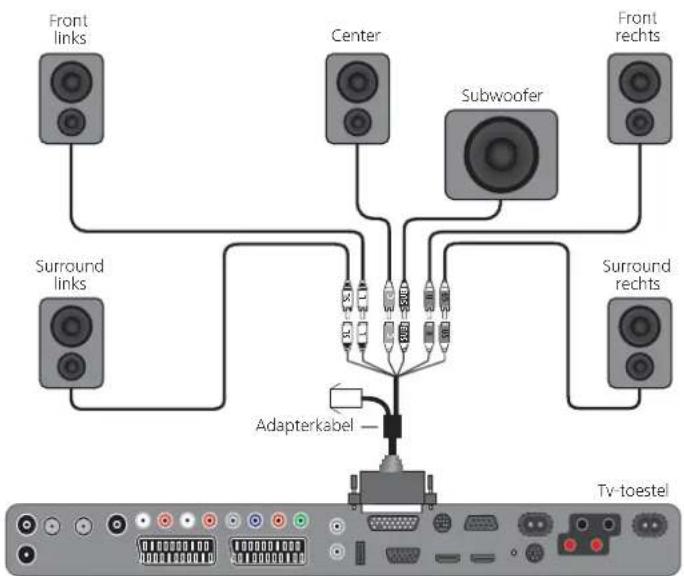
flowchart
graph TD
    A["TV-toestel"] --> B["Adapterkabel"]
    B --> C["Subwoofer"]
    C --> D["Center"]
    D --> E["Front links"]
    D --> F["Surround links"]
    D --> G["Front rechts"]
    B --> H["Tv-toestel"]
    style B fill:#f9f,stroke:#333
    style C fill:#ccf,stroke:#333
    style D fill:#cfc,stroke:#333
    style E fill:#fcc,stroke:#333
    style F fill:#cff,stroke:#333
    style G fill:#ffc,stroke:#333
    style H fill:#fff,stroke:#333
Aansluiting van actiefluitsprekers op het tv-toestel
Luidsprekersysteem instellen
Geluidscomponentenwizard oproepen
In de normale tv-modus, zonder verdere weergaven.
Tv-menu oproepen.

◀ ▶ Aansluitingen selecteren,
▼ naar de menuregel daaronder gaan.
◀ ▶ Geluidscomponenten selecteren,
OK geluidscomponentenwizard oproepen.

Geluidsweergave via... – Luidsprekersysteem
Geef hier aan dat u het tv-geluid via een luidsprekersysteem wenst te horen. Wanneer u actiefluidsprekers aansluit, dient u eveneens de instelling Luidsprekersysteem te gebruiken.

▼ ▲ Luidsprekersysteem markeren,
OK verder.

Als er nog niets werd ingesteld worden de in de fabriek ingestelde waarden weergegeven en anders de laatste ingestelde waarden.
Gaat verder op de volgende pagina
Gebruik van extra apparatuur
Wanneer u een luidsprekersysteem nieuw wilt inrichten of wilt wijzigen:

- Instelling/wijziging selecteren,
OK Keuzemenu oproepen.


OK verder naar aansluiting en instelling van de frontluidsprekers.
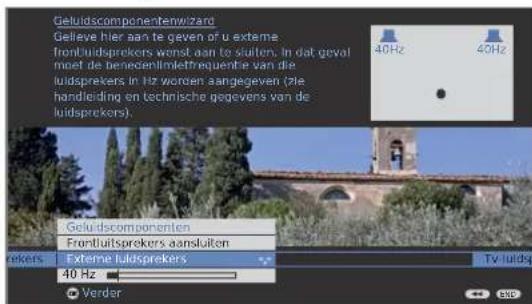

◀ ▶ Externe luidsprekers selecteren,
▼ naar de menuregel daaronder gaan en
in stappen van 10 Hz de benedenlimietfrequentie van de frontluidsprekers instellen.

Kies voor een correcte instelling de beginwaarde van het frequentiebereik van de luidspreker (bijv. 50Hz bij de vermelding "frequentiebereik 50-20.000Hz"). De waarde vindt u in de technische gegevens van de luidspreker.
Indien nodig kunt u de externe frontluidsprekers vervangen door de tv-luidsprekers. Selecteer in dat geval Tv-luidsprekers. In dat geval wordt het geluid van de frontluidsprekers overgedragen.
OK Verder naar de aansluiting en instelling van de Surroundluidsprekers.
ja voor externe luidsprekers selecteren.
Als er geen surroundluidsprekers worden aangesloten, kunnen die met behulp van de front- en de center-luidsprekers nagebootst worden.
▼ Naar de menuregel daaronder gaan
In stappen van 10 Hz de benedenlimietfrequentie van de surroundluidsprekers instellen.
Selecteer voor een correcte instelling de beginwaarde van het frequentiebereik van de luidspreker.
OK Verder naar de aansluiting en instelling van de Centerluidspreker.
▶ Selecteer of de TV-luidsprekers of een externe luidspreker het centergeluid moet(en) weergeven, of selecteer nee wanneer er geen centerluidspreker wordt aangesloten.
Als er geen centerluidspreker wordt aangesloten, geven de frontluidsprekers ook het centergeluid weer.
Bij Externe luidspreker of Tv-luidspreker naar de menuregel daaronder gaan en
in stappen van 10 Hz de benedenlimietfrequentie van de centerluidspreker instellen.
Selecteer voor een correcte instelling de beginwaarde van het frequentiebereik van de luidspreker.
OK Verder naar het aansluiten van de Subwoofer.
ja voor subwoofer selecteren.
Als er geen subwoofer wordt aangesloten, geven de frontluidsprekers voor zover mogelijk de geluidsaandelen weer die voor de subwoofer bestemd zijn.
Gaat verder op de volgende pagina →
Gebruik van extra apparatuur

OK Verder naar de instelling van de Afstand tot de linker frontluidspreker.
Meet de afstanden telkens vanaf uw luisterpositie tot de front-, surround- en centerluidsprekers. Op basis van die afstanden berekent Dolby Digital-decoder vertragingstijden voor de luidsprekersignalen, zodat die allemaal op hetzelfde ogenblik bij de luisteraar aankomen.


In stappen van 10 cm de afstand van de linker frontluidspreker tot uw luisterpositie instellen.
OK Telkens verder naar de andere luidsprekers en afstand instellen.
Na de instelling van de afstand voor de center-luid-spreker ...

OK verder naar Luidsprekerniveau instellen.


◀ ▶ Volume voor iedere luidspreker instellen. ▼ ▶ Luidsprekers manueel selecteren.
→ Voor een evenwichtige geluidsweergave moeten alle luidsprekers op hetzelfde volumeniveau worden ingesteld. In iedere luidspreker wordt er achtereenvolgens automatisch een geluidssignaal weergegeven. Stel alle luidsprekers vanuit uw luisterpositie in op eenzelfde relatieve geluidsterkte.

OK Verder naar Subwoofer-fase.
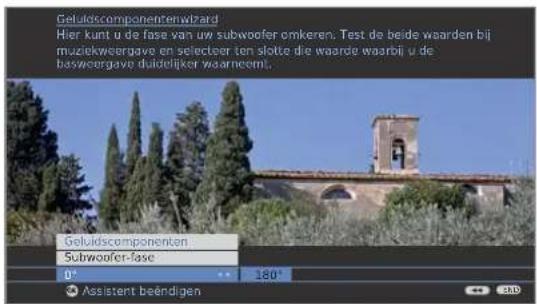
Zoek met P+/P- naar een zender met muziek of start de weergave van een muziek-DVD.
Test beide waarden uit (0° en 180°) en kies de waarde waarbij u de bassen van op uw luisterpositie het beste kunt horen.
OK Bevestigen van de instelling en wizard afsluiten.
De geluidscomponentenwizard voor het aansluiten en instellen van een luidsprekersysteem is daarmee voltooid.
Gebruik van extra apparatuur
Audioversterker aansluiten
De geluidscomponententwizard maakt het mogelijk verschillende audioversterkers te configureren (stereoversterker, surroundversterker, analoog of digitaal) met verschillende digitale geluidsformaten (Dolby Digital, dts, MPEG en Stereo/PCM). Raadpleeg ook de gebruiksaanwijzing van de audioversterker.


Tv-menu oproepen.
Aansluitingen selecteren,
naar de menuregel daaronder gaan.
◀▶ Geluidscomponenten selecteren.
OK Geluidscomponentenwizard oproepen.
▼ ▲ HiFi/AV-versterker markeren.

OK Verder.
◀ ▶ Digitale of analoge geluidsoverdracht selecteren.
Vervolg, afhankelijk van versterker, zie rechter kolom.
Toelichtingen bij de instelmogelijkheden:
Hifi/AV- Selecteer deze instelling wanneer er een versterker wordt versterker aangesloten en uw tv-toestel geen aangesloten tv-luid-sprekers heeft.
Hifi/AV- Selecteer deze instelling wanneer er een versterker wordt versterker of aangesloten en uw tv-toestel aangesloten tv-luidsprekers tv-luidsprekers heeft. In de luistermodusselectie kan dan de geluidsover-(omschakelbaar) dracht tussen versterker en tv-luidsprekers worden omgeschakeld.
Klankformaten Geef de geluidsformaten aan die met de digitale versterker gedecodeerd kunnen worden (zie handleiding van de gebruikte versterker).
Versterkertype U hebt de keuze tussen een stereo- en een surroundoversterker.
TV- Bij een aangesloten surroundversterker moet u hier aangeven fluidspreker(s) of de tv-luidsprekers als centerluidspreker moeten worden als centerluid- gebruikt.
spreker(s) Indien ja moet u met behulp van een cinchkabel een verbinding tot stand brengen tussen de centeruitgang van de versterker en de centeringang van het tv-toestel AUDIO IN1 C.
Let op: Niet de centerluidsprekeraansluiting van de versterker gebruiken, maar wel de centervoorversterkeruitgang!
Digitale audioversterker aansluiten
Vervolg van linker kolom...
Bij digitale geluidsoverdracht: ja selecteren.
Verbind de digitale geluidsuitgang van het tv-toestel AUDIO DIGITAL OUT met behulp van een cinchkabel met de digitale geluidsingang van de versterker:

Geluidsformaten, versterkertype en andere instellingen vastleggen, zie toelichtingen bij de instelmogelijkheden (linker kolom).
Analoge audioversterker aansluiten
Vervolg van linker kolom...
Bij digitale geluidsoverdracht: nee selecteren.
Verbind de analoge geluidsuitgang van het tv-toestel AUDIO OUT L/R met behulp van een stereo-cinchkabel met de analoge geluidsingang van de versterker:

Versterkertype kiezen en andere instellingen vastleggen, zie toelichtingen bij de instelmogelijkheden (linker kolom).
Gebruik van extra apparatuur
Toewijzing van de digitale geluidsingang
Om bij een extern apparaat aangesloten op een AV-ingang ook diens digitale geluid te kunnen horen, kan bij uw tv-toestel aan de digitale audio-ingang AUDIO DIGITAL IN een AV-ingang worden toegewezen. Bij het overschakelen op de AV-ingang wordt het audiosignaal dat aanwezig is op de AUDIO DIGITAL IN-ingang doorgezonden naar de ingebouwde Dolby Digital-decoder en de digitale audio-uitgang AUDIO DIGITAL OUT. In plaats van het analoge geluid hoort u dan het digitale geluid van de toegewezen AV-ingang, indien beschikbaar.
Apparaten aansluiten op de digitale geluidsingang
Voor de geluidsweergave van een extern apparaat, bijv. een DVD-speler, moet u het digitale geluidssignaal naar het tv-toestel leiden.
De weergave van het externe digitale geluidssignaal kan via de in het tv-toestel ingebouwde Dolby Digital-decoder, via een extern aangesloten digitale audioversterker, Loewe Individual Sound Projector of Loewe Auro gebeuren.
Als er een externe audioversterker of Loewe Individual Sound Projector wordt gebruikt, moet die worden aangemeld in de geluidscomponentenwizard (zie pagina 56).


Tv-menu oproepen.
Aansluitingen selecteren,
▼ naar de menuregel daaronder gaan.
◀ ▶ Diversen selecteren,
▼ naar de menuregel daaronder gaan.
◀ ▶ Dig. audio-ingang toewijzen selecteren,
▼ naar de menuregel daaronder gaan.
AV-ingang selecteren.

Om bijv. een DVD-speler aan te sluiten op de digitale geluidsingang van het tv-toestel, verbindt u de digitale uitgang van de DVD-speler (DIGITAL OUT) met behulp van een cinchkabel met de AUDIO DIGITAL IN-ingang van het tv-toestel.

DVD-speler
Wanneer er nieuwe apparaten worden aangesloten en aangemeld in de aansluitwizard, dan vindt de toewijzing van de digitale geluidsingang AUDIO DIGITAL IN plaats in de aansluitwizard (zie pagina 45).
Geluidsaansluiting bij HDMI (DVI)-apparaten
Externe Apparaten met DVI-aansluiting
Wanneer een extern apparaat met DVI-interface via een HDMI/DVI-adapter op de HDMI1/DVI- of de HDMI2/DVI-bus van het tv-toestel wordt aangesloten, kunt u het digitale geluid van het externe apparaat op de digitale audio-ingang AUDIO DIGITAL IN aansluiten.
Het toewijzen van de digitale geluidsingang aan de overeenkomstige HDMI-bus van het tv-toestel gebeurt zoals beschreven in de linker kolom.
Als u het analoge geluid van het externe apparaat wenst te gebruiken, dient u het aan te sluiten op de AUDIO IN1-ingang.
Externe Apparaten met HDMI-aansluiting
Wanneer er externe apparaten met HDMI-interface worden aangesloten op de HDMI1/DVI- of de HDMI2/DVI-bus van het tv-toestel, hoeft de geluidsingang niet te worden toegewezen, aangezien bij HDMI de digitale overdracht van beeld en geluid via één aansluiting plaatsvindt.
RS-232C-interface
Via de RS-232C-interface kunt u hetzij de Loewe Individual Sound Projector hetzij domoticasystemen van verschillende fabrikanten (bijv. AMX, Crestron) op uw tv-toestel aansluiten.
Voor de configuratie van de RS-232C-interface en voor meer informatie over de verschillende domoticasystemen kunt u terecht bij uw dealer.
Gebruik van extra apparatuur
De directe weg naar opnamen
Timeropnamen via de ingebouwde Digital-Recorder of een aangesloten recorder kunt u op het tv-toestel programmeren. Voor het programme- ren van een opname werd de opnamewizard op verschillende plaatsen geïntegreerd. Meer informatie over het opnemen met de Digital-Recorder vindt u in een afzonderlijke handleiding.
Timeropnamen programmeren via EPG
U bevindt zich in de EPG-modus; indien niet, de EPG-toets indrukken.

▼ ▲ Markeer het gewenste tv-programma.
RECORD-toets: Timergegevens oproepen.
Timergegevens indien nodig wijzigen of bevestigen.
Timeropnamen programmeren via Teletekst
U bevindt zich in de Teletekstmodus; indien niet, de TEXT-toets indrukken.
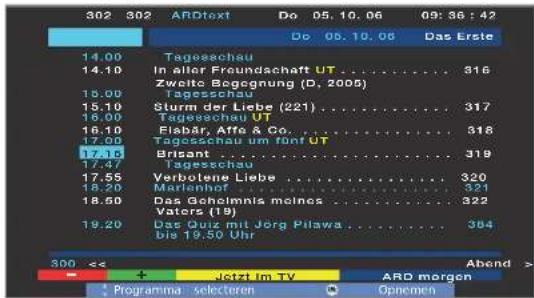
RECORD-toets: De programmapagina's van de huidige zender oproepen. Vooringestelde paginanummer wijzigen, zie pagina 35.
Groene toets: Naar de betreffende pagina bladeren. ▶ ▲ Gewenste uitzending selecteren, OK Timergegevens oproepen.
Timergegevens indien nodig wijzigen of bevestigen.
Invoering van de Timergegevens
Na het selecteren van de uitzending die u wenst op te nemen, worden de timergegevens weergegeven. Die kunt u nog wijzigen alvorens ze te bevestigen.

OK Timergegevens bevestigen, of indien nodig wijzigen:
◀ ▶ Recorder selecteren.
▲▼ Datum selecteren.
Met de cijfertoetsen de opnamedatum invoeren.
▲▼ Opnametijd selecteren.
Met de cijfertoetsen de opnametijd invoeren.
▲ ▼ VPS selecteren.
ja/nee instellen.
▲▼ Soort opname selecteren.
-▶ eenmalig, Ma-Vr, dagelijks, eens per week instellen.
OK Timergegevens bevestigen.
Instelmogelijkheden in het menu Timergegevens:
Recorder Selecteren van de aangesloten/ingebouwde recorder.
Datum Dag van de opname.
Opnametijd Tijd van de opname.
VPS VPS-gegevens bij analoge zenders gebruiken, ja / nee. (uitsluitend beschikbaar bij sommige analoge zenders)
Automat. Automatische tijdcontrole gebruiken, ja / nee. tijdcontrole (uitsluitend beschikbaar bij sommige DVB-zenders en bij opname via EPG)
Soort opname eenmalig, Ma-Vr, dagelijks oder eens per week selecteren.
Bij toestellen met Digital-Recorder en DR-opnamen via EPG kunt u bovendien Serie selecteren (zie ook de handleiding bij de Digital-Recorder).
Wanneer de automatische tijdcontrole actief is, kan alleen eenmalig worden geselecteerd.
Wanneer u een externe recorder zonder Digital Plus Link gebruikt, moet u in de recorder de opnamebron (bijv. AUX) selecteren. Dat is bijvoorbeeld het geval wanneer er DVB-uitzendingen moeten worden opgenomen. Daarbij wordt de ontvanger van het tv-toestel gebruikt.
Wanneer u een externe recorder met Digital Plus Link of een vergelijkbaar systeem (bijv. P50) gebruikt, wordt die/dat automatisch aangestuurd.
Gebruik van extra apparatuur
Timer via het timeroverzicht programmeren
Het timeroverzicht bevat alle geprogrammeerde opnamen, aangetekende uitzendingen en kopieeropdrachten.
U kunt via het timeroverzicht ook nieuwe opnamen programmeren, andere uitzendingen aantekenen en reeds aangetekende uitzendingen uit het DR-archief op een externe recorder kopieren.

Timeroverzicht oproepen.
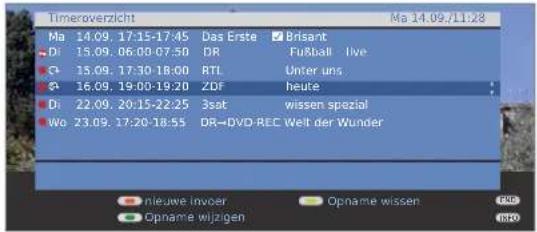

Rode toets: Nieuwe invoer (zie rechterkolom).
Groene toets: Opname wijzigen.
Gele toets: Opname wissen.
Blauwe toets: Notitie wissen.
Verklaring van de symbolen in het timeroverzicht:

Opname
Herhaalde opname (dagelijks, wekelijks of ma-vr)
Serieopname
Decoderingsopdracht (uitgestelde decoding van een gecodeerd opgenomen uitzending)
√ Gemarkeerde uitzending (zie pagina 32)
Nieuwe invoer: Timeropname manueel programmeren
→ Het timeroverzicht is geopend.


Rode toets: Nieuwe invoer oproepen.


◀ ▶ Opname selecteren, OK oproepen.


Manueel selecteren. Voor het programmeren van een timeropname Via EPG of Via Teletekst zie pagina 58.
OK Zenderselectie oproepen.
◀ ▶ ▲ ▼ Zender selecteren.
OK Timergegevens oproepen.
Invoeren van de timergegevens zie pagina 58.
Na bevestiging van de timergegevens wordt de nieuwe opname toegevoegd aan het timeroverzicht.
Nieuwe invoer: Uitzending via het timeroverzicht aantekenen
→ Het timeroverzicht is geopend.


Rode toets: Nieuwe invoer oproepen.


◀ ▶ Aantekening selecteren. OK EPG wordt geopend.
Teken de gewenste uitzending aan zoals beschreven in Overschakelen en aantekenen met de programmalijst (pagina 32).
Nieuwe invoer: DR-archiefitems naar DVD kopiëren
→ Het timeroverzicht is geopend.
→ Er is een externe recorder aangemeld.


Rode toets: Nieuwe invoer oproepen.


◀ ▶ Kopiëren selecteren.
OK Het DR-archief wordt geopend.
Kijk voor de verdere stappen in het hoofdstuk Opnamen uit het archief kopieren in de handleiding van de Digital-Recorder.
Gebruik van extra apparatuur
Timeropname met externe apparaten
Het opnemen van HDTV-uitzendingen met externe toestellen is niet mogelijk. Gebruik daarvoor de interne Digital-Recorder.
Recorder met Digital Link Plus
Wanneer u een extern aangesloten recorder met Digital Link Plus of een soortgelijk systeem gebruikt, wisselen het tv-toestel en de aangesloten recorder gegevens met elkaar uit (bijv. afstemming van de zenderlijsten tv-toestel/recorder of timergegevens van analoge zenders).
Of uw recorder Digital Link Plus-compatibel is, vindt u in de handleiding van uw recorder. Gebruik bovendien uitsluitend een volledig bedrade EURO-AV-kabel om het tv-toestel en de recorder met elkaar te verbinden.
Analoge zenders
Na het programmeren worden de timergegevens automatisch van het tv-toestel naar de recorder overgedragen. (Voor DVD-recorders wordt bovendien de opnamekwaliteit SQ of EQ overgedragen.) De opname wordt dan door de recorder aangestuurd en de tuner van de recorder wordt gebruikt voor de ontvangst van de uitzending. In het timeroverzicht van het tv-toestel worden de opnamegegevens niet opgeslagen. Het wijzigen of wissen van timergegevens moet u dan ook op de recorder uitvoeren.
Digitale zenders
Wanneer u digitale zenders met een extern aangesloten recorder wenst op te nemen, wordt de DVB-tuner van het tv-toestel gebruikt en wordt de recorder vanuit het tv-toestel aangestuurd. De zender op het tv-toestel wordt tijdens de timeropname vergrendeld. Het is niet mogelijk om te schakelen op een andere DVB-zender.
Recorder zonder Digital Link Plus
Indien uw externe recorder niet kan worden geprogrammeerd (geen Digital Link Plus), maar wel Digital Link (Loewe-eigen systeem) ondersteunt, wordt altijd de ontvanger van het tv-toestel gebruikt.
Digital Link moet op de videorecorder worden ingeschakeld. Raadpleeg daarover de desbetreffende pagina's in de handleiding van uw Loewe Recorder.
Gebruik bovendien uitsluitend een volledig bedrade EURO-AV-kabel om het tv-toestel en de recorder met elkaar te verbinden.
Analoge en digitale zenders
De opname wordt aangestuurd door het tv-toestel. Daarvoor moet u de recorder manueel instellen op de AV-ingang (signaalbron) waarop het tv-toestel is aangesloten. De zender op het tv-toestel wordt tijdens de timeropname vergrendeld. Het is niet mogelijk om te schakelen op een andere zender.
Kopieerbeveiliging
Tegen kopieren beveiligde uitzendingen worden om wettelijke redenen niet doorgegeven via de Euro-AV-ingangen.
Gebruik van extra apparatuur
Tv-toestel draaien
Uw tv-toestel beschikt over een aansluiting voor een draaivoetbesturing. Als het tv-toestel op een Loewe-voet met motoraandrijving gemonteerd is, kunt u het met de afstandsbediening richten naar gelang van de plaats waar u zit.
Er is een motoreenheid aangesloten.
In de normale tv-modus, zonder verdere schermweergaven.
◀ ▶ Tv-toesteldraaien
Plaats in het zwenkbereik van het tv-toestel geen voorwerpen die het draaien belemmeren of die door de draaibeweging omver kunnen worden gestoten.
Instellen van het zwenkbereik
U kunt het zwenkbereik (maximaal +/- 40 graden) van het tv-toestel vastleggen door de uiterste rechter en linker aanslag in te stellen.

Tv-menu oproepen.

◄ ► Instellingen selecteren,
▼ naar de menuregel daaronder gaan.
◀ ▶ Diversen selecteren,
▼ naar de menuregel daaronder gaan.
Tv draaien selecteren,
▼ naar de menuregel daaronder gaan.
◀ ▶ Basisinstelling selecteren,
OK basisinstelling oproepen.


▶ Basisinstelling (rechts)
Draai uw tv-toestel zover naar rechts als de installatieplaats van uw toestel het toelaat. Dit is voortaan de uiterst rechtse draaipositie.
OK Basisinstelling rechts bevestigen.


Basisinstelling (links)
Draai uw tv-toestel zover naar links als de installatieplaats van uw toestel het toelaat. Dit is voortaan de uiterst linkse draaipositie.
OK Basisinstelling beëindigen.

Het menu afsluiten.
Uitschakelpositie opslaan
Hier bepaalt u welke positie het tv-toestel moet innemen wanneer het wordt uitgeschakeld. Om ervoor te zorgen dat het tv-toestel bij het uitschakelen de vastgelegde uitschakelpositie inneemt, moet de uitschakelpositie geactiveerd zijn (zie hieronder).

Tv-menu oproepen.

◄ ► Instellingen selecteren,
- naar de menuregel daaronder gaan.
◀ ▶ Diversen selecteren,
▼ naar de menuregel daaronder gaan.
Tv draaien selecteren, - naar de menuregel daaronder gaan.
◀ ▶ Uitschakelpositie opslaan selecteren, OK Uitschakelpositie opslaan oproepen.


Gewenste uitschakelpositie instellen. Daarbij gaat het tv-toestel draaien.
OK Ingestelde positie opslaan als uitschakelpositie.

Het menu afsluiten.
Uitschakelpositie activeren

Tv-menu oproepen.

◄ ► Instellingenselecteren,
▼ naar de menuregel daaronder gaan.
◀ ▶ Diversen selecteren,
▼ naar de menuregel daaronder gaan.
Tv draaien selecteren,
- naar de menuregel daaronder gaan.
Uitschakelpositie activeren selecteren, naar de menuregel daaronder gaan.
ja selecteren.

Het menu afsluiten.
Als het tv-toestel met de aan/uit-toets op de afstandsbediening of met de in/uitschakeltoets van het bedieningsoog wordt uitgeschakeld, draait het zich automatisch in de vastgelegde uitschakelpositie. Bij het inschakelen wordt opnieuw de laatst ingestelde positie ingenomen.
Gebruik van extra apparatuur
PhotoViewer
Afbeeldingen (foto's) in standaard-JPEG-formaat die werden opgeslagen op een USB-stick of op een geheugenkaart in een kaartlezer, kunt u bekijken met PhotoViewer. Bovendien kunt u zogenaamde diavoorstellingen van de foto's bekijken.
Aansluiten
Sommige USB-opslagmedia worden in bepaalde omstandigheden niet door dit toestel ondersteund.
Sluit een kaartlezer aan (via een USB-kabel) op de USB-aansluiting van het tv-toestel of steek een USB-stick in die aansluiting (zie pagina 5 en 6). Als de USB-ingang moeilijk bereikbaar is (bijv. bij wandmontage) of als de USB-stick omwille van zijn grootte niet kan worden aangesloten, gebruikt u een USB-verlengkabel (zie Accessoires pagina 73).
Om de afdekking opnieuw te kunnen aanbrengen, moet u de kabeldoorvoering in het afdekplaatje uitbreken.
PhotoViewer starten
→ Afbeeldingen in progressief JPEG-formaat kunnen niet worden weergegeven.
Een geheugenkaart of een USB-stick moet gegevens in standaard-JPEG-formaat met de bestandsextensie ".jpg" bevatten.

Assist ^+ -menu oproepen.

▲▼ PhotoViewer markeren, OK verdergaan.
Als er slechts een opslagmedium beschikbaar is, wordt de PhotoViewer gestart. U ziet de eerste pagina van het foto-overzicht (zie rechterkolom).
Als er meerdere media beschikbaar zijn, selecteert u met

- - het opslagmedium en drukt u vervolgens op OK om de PhotoViewer te starten.
PhotoViewer afsluiten
Gebruikte opslagmedium verwijderen.
Of:

END-toets indrukken (als het foto-overzicht wordt getoond).

Of:

TV- of RADIO-toets indrukken.
Of:
ASSIST-toets indrukken en met Assist+ -menu een andere functie oproepen.
Afbeeldingen bekijken
→ Het foto-overzicht wordt weergegeven.

▲▼◀▶ Een foto markeren, eventueel bladeren met P+/P-. OK Foto schermvullend weergeven.
END: Foto-informatie tonen/verbergen.

Gele toets: Foto zoomen.
Vergrotingsfactoren x2, x4 en x8 mogelijk. Toets meerdere keren indrukken.
Bij de 4e druk terug naar het originele formaat.

In de zoommodus fotofragment selecteren met ▲▼◄►. Verlaten van de zoommodus naar het foto-overzicht met OK of de STOP-toets.

◀▶ Foto in stappen van 90° naar links/rechts draaien.
Foto's die in een diavoorstelling worden weergegeven, kunnen uitsluitend in de pauzemodus worden gedraaid.

OK of STOP-toets: Terug naar het foto-overzicht.

Gebruik van extra apparatuur
Map openen
Mappen worden slechts weergegeven wanneer ze op de geheugenkaart of in de USB-stick werden aangemaakt.

▲▼◄► In het foto-overzicht een map markeren. OK Map openen.
De foto's in de geopende map worden weergegeven.
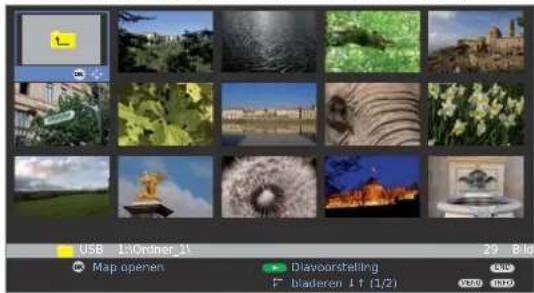
Foto's voor diavoorstelling markeren
Markeer de foto's die u wenst op te nemen in een diavoorstelling.
▲▼◄► Naar een foto gaan.

Blauwe toets: Markeert foto voor diavoorstelling.
Diavoorstelling starten
Geen foto's gemarkeerd: Alle foto's in de geopende map worden achtereenvolgens weergegeven.
Foto's gemarkeerd: Alleen de gemarkeerde foto's worden weergegeven.
PLAY-toets: Diavoorstelling starten / vervolgen.
OK Foto-overzicht oproepen.
PAUSE-toets: Pauze / diavoorstelling vervolgen.
Gele toets: Foto zoomen (alleen in de pauzemodus).

◀▶ Foto in stappen van 90° naar links/rechts draaien (alleen in de pauzemodus).
▶ of P+ Volgende foto.
of P-Vorige foto.
STOP-toets: Diavoorstelling beëindigen.
PhotoViewer-menu oproepen
In het PhotoViewer-menu voert u de foto-instellingen door en kunt u het opslagmedium selecteren.
→ Het foto-overzicht wordt weergegeven.

PhotoViewer-menu oproepen.

Toelichtingen bij de instelmogelijkheden:
Ga naar... Binnen de map een foto rechtstreeks selecteren of naar het begin of het einde van de map springen.
Beeld- weergave Bij Optimale grootte wordt het beeld zo verkleind of ver- groot dat het scherm optimaal gevuld is. Bij Originele resolutie komt ieder beeldpunt van de foto overeen met een beeldpunt van het scherm. Als de reso- lutie van de foto hoger is dan die van het scherm, worden gedeelten van de foto afgesneden.
Foto- overgang Weergaveduur van een foto bij een diavoorstelling tussen 3 en 60 seconden instellen. De benodigde tijd voor het laden van de afbeelding hangt af van de fotogrootte, het aantal opgeslagen bestanden en de transmissiesnelheid van het opslagmedium. Daardoor kan een foto-overgang langer duren dan aangegeven.
Foto- overgangen Voor de overgangen tussen de foto's worden 4 mogelijkhe- den geboden. U kunt ook een combinatie van verschillende foto-overgangen instellen.
Foto-info Weergave van extra informatie in verband met de foto: Opnametijd en -datum, resolutie en grootte.
Beeld- Aanpassing beeld, Contrast, Kleurintensiteit, Kleurtemperatuur, Helderheid, Scherpte, DNC instellen.
Geluid Stel in of het eerder gehoorde geluid tijdens de werking van de PhotoViewer al dan niet verder hoorbaar moet zijn.
Opslag-medium kiezen Het opslagmedium kiezen waarop de weer te geven foto's zich bevinden. Deze menuoptie wordt slechts getoond wanneer er minstens twee opslagmedia beschikbaar zijn.
Gebruik van extra apparatuur
MusicBox
U kunt muziekbestanden in MP3- of WMA-formaat afspelen die werden opgeslagen op een USB-stick of op een geheugenkaart in een kaartlezer. Bovendien kunt u verschillende muzieknummers samenvoegen tot afspeellijsten.
Aansluiten
Bepaalde USB-opslagmedia worden onder bepaalde omstandigheden niet door dit toestel ondersteund.
De ruimte op uw opslagmedium mag in het totaal niet meer dan 8 GB bedragen. Grotere opslagmedia worden eventueel niet ondersteund. De leessnelheid van het opslagmedium hangt af van de hoeveelheid gegevens die zich op het medium bevindt.
De bestandsnamen moeten de extensie ".mp3" of ".wma" hebben. Andere formaten zoals MP3 Surround en dergelijke worden niet ondersteund.
Sluit een kaartlezer (via een USB-kabel) of een USB-stick aan op de USB-ingang van het tv-toestel (zie pagina 5 en 6).
MusicBox starten

Assist ^+ -menu oproepen.

▲▼ MusicBox markeren, OK verdergaan.
Als er slechts één opslagmedium beschikbaar is, wordt de MusicBox met het MusicBox-overzicht gestart (zie rechterkolom). Als er meerdere media beschikbaar zijn, selecteert u met

- - het opslagmedium en drukt u vervolgens op OK om de MusicBox te starten.
MusicBox afsluiten
Gebruikte opslagmedium verwijderen.

Of:
END-toets (terwijl het statusvenster wordt weergegeven).
Of:
TV- of RADIO-toets indrukken.
Of:

ASSIST-toets indrukken en met Assist ^+ -menu een andere functie oproepen.
Wanneer MusicBox tijdens de weergave van een titel wordt afgesloten, onthoudt MusicBox het punt in de titel waar de weergave werd gestopt. Voor zover het tv-toestel ondertussen niet wordt uitgeschakeld of het opslagmedium niet wordt verwijderd, wordt de weergave bij de volgende oproep van MusicBox op dat punt voortgezet. MusicBox start dan ook meteen in het MusicBox-statusvenster (zie rechterkolom).
Muziek selecteren/afspelen
Na het starten van MusicBox wordt de inhoud van het opslagmedium, het MusicBox-overzicht, weergegeven.


▲▼ Map markeren, eventueel met P+/P- bladeren, OK gemarkeerde map openen. U ziet de muziekbestanden (titels of nummers) die zich in de geopende map en/of submap bevinden.
Eén mapniveau terug:
... selecteren en op OK drukken.


▲▼ Titel markeren, eventueel met P+/P- bladeren, OK gemarkeerde titel afspelen.
Vervolgens wordt het MusicBox-statusvenster geopend met informatie over de afgespeelde titel.
Wanneer het bestand bijkomende informatie (ID3-tags) bevat, wordt ook de naam van de titel, de artiest, de albumtitel enz. getoond.
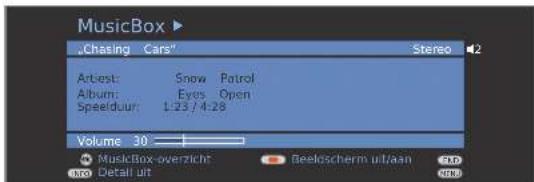
Gebruik van extra apparatuur
Functies van de bedieningstoetsen
Titel wordt afgespeeld.
Door- en terugspoelen is bij WMA-bestanden niet mogelijk.
STOP-toets: eenmaal: Resume-Stop, tweemaal: Stop.
PLAY-toets:
Na Resume-Stop: weergave voortzetten op de plaats waar ze werd onderbroken.
Na Stop: weergave van de eerste titel starten, afhankelijk van de ingestelde sorteermodus.
Tijdens de weergave: huidige titel opnieuw van bij het begin afspelen.
Bij Pauze: weergave voortzetten.


PAUSE-toets: Weergave pauzeren / voortzetten.
▶ kort indrukken: volgende titel, lang indrukken: doorspoelen.
kort indrukken: vorige titel, lang indrukken: terugspoelen.
Instellingen in het MusicBox-statusvenster
Rode toets: Tv-scherm uitschakelen.
Om het weer in te schakelen, drukt u opnieuw op de rode toets of op INFO of OK.
Infovenster tot één regel verkleinen / opnieuw vergroten.

OK MusicBox-overzicht weergeven.
MusicBox – doorzoeken/sorteren
U kunt de inhoud van uw opslagmedium met de kleurtoetsen volgens bepaalde criteria (bestandsnaam, titel, artiest, album) doorzoeken en sorteren.
→ Het MusicBox-overzicht wordt weergegeven.

Blauwe toets: doorzoeken/sorteren oproepen.
Aanvankelijk is het MusicBox-overzicht gesorteerd op Bestanden. De sortering wordt gebaseerd op de bestandsnamen van de muziekbestanden, onafhankelijk van hun ID3-tags.
▲ Bestand/map selecteren en met OK afspelen/openen.
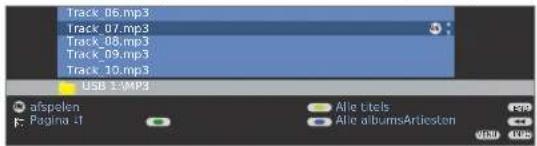
Sortering op artiest

Groene toets: Artiesten tonen.
Al de beschikbare muziektitels worden alfabetisch op de naam van de artiest (ID3-tags) gesorteerd.
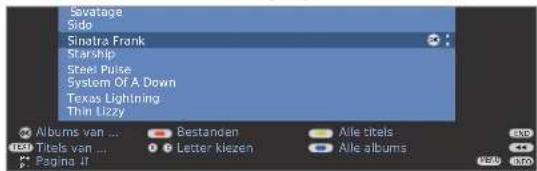


Artiesten markeren, eventueel met P+/P- bladeren of met de cijfertoetsen, zoals met een gsm-toetsenbord (zie pagina 15), de beginletters intikken.

OK Albums van ... oproepen.
De albums van de geselecteerde artiest worden in alfabetische volgorde weergegeven.
▲▼ Album markeren en met OK selecteren.
▲▼ Titel van het album selecteren en met
OK in het MusicBox-statusvenster afspelen.

TEXT: Titel van ... oproepen.
De titels van de geselecteerde artiest worden in alfabetische volgorde weergegeven.
▲▼ Titel selecteren en met
OK in het MusicBox-statusvenster afspelen.
Sortering op titel
Gele toets: Alle titels tonen.
Alle beschikbare titels worden alfabetisch gesorteerd volgens ID3-tags en weergegeven met de bijbehorende artiesten.
▲▼ Titel selecteren en met
OK in het MusicBox-statusvenster afspelen.
Sorteren op album

Blauwe toets: Alle albums tonen.
Alle beschikbare albums worden alfabetisch gesorteerd volgens ID3-tags en weergegeven met de bijbehorende artiesten.
▲▼ Album markeren en met OK selecteren.
▲▼ Titel in album selecteren en met
OK in het MusicBox-statusvenster afspelen.
Sortering op bestand

Rode toets: Bestandenoverzicht tonen.
Sortering verlaten

Doorzoeken/sorteren verlaten. De nieuwe sortering blijft in het MusicBox-overzicht behouden.
Gebruik van extra apparatuur
MusicBox – Afspeellijsten
U kunt uw muzieknummers in afspeellijsten opslaan en oproepen. U kunt afspeellijsten volgens uw eigen wensen creëren en wijzigen. Voor een vlotte uitwisseling met de PC worden de afspeellijsten op het opslagmedium in het gangbare M3U-formaat aangemaakt.
Afspeellijsten oproepen/afspelen
Het MusicBox-overzicht wordt weergegeven.
Rode toets: Afspeellijsten oproepen.

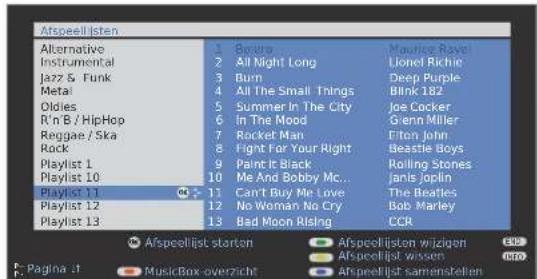
Bij het afspeellijstenoverzicht ziet u rechts in het dialoogvenster de aangemaakte afspeellijsten. Rechts daarnaast staan de muziekbestanden die zich in de gemarkeerde afspeellijst bevinden.

▲ Afspeellijst selecteren, eventueel met P+/P- bladeren.
OK De afspeellijst wordt in het MusicBox-statusvenster afgespeeld, beginnend bij de eerste titel. Achter de titel wordt de naam van de afspeellijst weergegeven.

OK De afspeellijst wordt opnieuw getoond.
▶ Omschakelen tussen lijstselectie naar titelselectie.


▲▼ Titel selecteren, eventueel met P+/P− bladeren,
OK de afspeellijst wordt vanaf de gemarkeerde titel in het MusicBox-statusvenster afgespeeld.
Nieuwe afspeellijst maken / titels toevoegen
→ Het afspeellijstoverzicht wordt weergegeven.
Afspeellijstenkolom (linkerkolom) moet geselecteerd zijn. Als dat niet het geval is, druk dan op ◀.

Blauwe toets: Afspeellijst samenstellen oproepen.
Er wordt een nieuwe afspeellijst aangemaakt. Links ziet u de bestandsselectie.
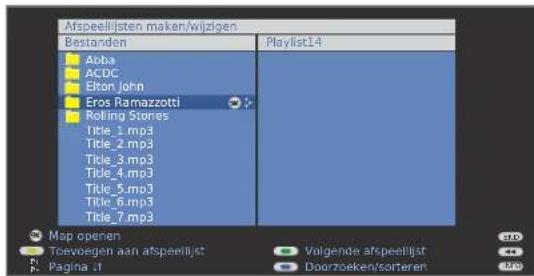

▲▼ Titel / map markeren, eventueel met P+/P− bladeren, OK gemarkeerde titel aan de afspeellijst toevoegen of gemarkeerde map openen.

Gele toets: gemarkeerde map aan de afspeellijst toevoegen.
Afspeellijsten wijzigen
U kunt de afspeellijsten indien gewenst aanpassen. De titels in de afspeellijsten kunnen worden verplaatst of verwijderd. De naam van de afspeellijst kan worden gewijzigd en de afspeellijst kan compleet worden gewist.
→ Het afspeellijstoverzicht wordt weergegeven.

Groene toets: Afspeellijst wijzigen oproepen.
▶ Omschakelen naar de kolom van de afspeellijsten.
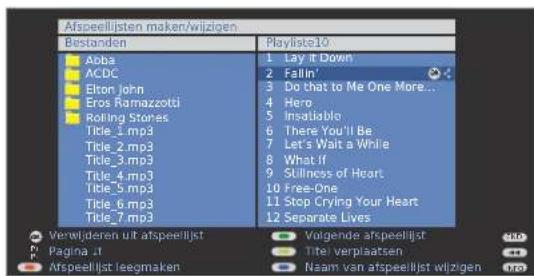
Groene toets: De te wijzigen afspeellijst selecteren.
Gebruik van extra apparatuur
Naam van afspeellijst wijzigen
Afspeellijstkolom (rechterkolom) moet geselecteerd zijn. Als dat niet het geval is, druk dan op ▶.
Blauwe toets: Start de functie Naam van afspeellijst wijzigen.
Cijfertoetsen: Nieuwe naam invoeren (zelfde methode als voor het wijzigen van zendernamen, zie pagina 28).
OK Nieuwe naam opslaan.
Titels in de afspeellijst verplaatsen / volgorde wijzigen
Afspeellijstkolom (rechterkolom) moet geselecteerd zijn.
▲▼ Te verplaatsen titel markeren.
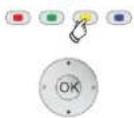
Gele toets: Start de functie titel verplaatsen.
▲▼ Selecteer de positie waar de gemarkeerde titel moet worden ingevoegd.
OK Verplaatsen uitvoeren.
Titel(s) uit afspeellijst verwijderen / afspeellijst leegmaken
Afspeellijstkolom (rechterkolom) moet geselecteerd zijn.
▲▼ Te wissen titel(s) markeren.
OK Gemarkeerde titel(s) uit de afspeellijst verwijderen. Of:

Rode toets: Start de functie afspeellijst leegmaken.
OK Leegmaken afspeellijst bevestigen.
Afspeellijst van opslagmedium wissen
→ Het afspeellijstoverzicht wordt weergegeven.
▲▼ Te wissen afspeellijst markeren.
Gele toets: Start de functie Afspeellijst wissen.
OK Afspeellijst wissen bevestigen.
Afspeellijstoverzicht verlaten
→ Het afspeellijstoverzicht wordt weergegeven.
Rode toets: MusicBox-overzicht oproepen.
Of:
END: MusicBox-statusvenster oproepen.
MusicBox - Menu
In het MusicBox-menu kunt u geluidsinstellingen doorvoeren, het opslagmedium selecteren en de herhaalmodus instellen.
→ MusicBox moet actief zijn.

MusicBox-menu oproepen.

Toelichtingen bij de instelmogelijkheden:
Opslag-medium kiezen Selecteren van het opslagmedium waarvan de audiobestanden moeten worden gebruikt. Dit menupunt is slechts zichtbaar wanneer er minstens twee opslagmedia beschikbaar zijn.
Geluid De instellingen komen overeen met de geluidsinstellingen in TV-modus (zie pagina 20).
Herhalen De functie voor het herhalen van titels kan op twee manieren worden ingesteld:
Titel Ⓗ:
Alleen de afgespeelde titel wordt herhaald.
Map of Afspeellijst Ⓗ:
Alleen de titels van de geselecteerde map of bij geactiveerde afspeellijst van de actieve lijst worden herhaald.
Deze functie blijft actief tot ze wordt uitgeschakeld in het MusicBox-menu.
De bij de verschillende herhaalfuncties behorende symbolen worden rechtsbovenaan in het infovenster weergegeven.
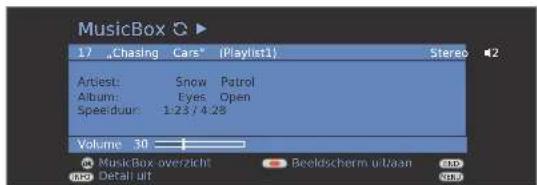
Gebruik van extra apparatuur
Loewe-apparaten bedienen
De afstandsbediening gebruiken voor de tv-modus van het tv-toestel

Druk op de TV-toets; het indicatielampje daarboven brandt ongeveer 5 seconden.
De afstandsbediening gebruiken voor een recorder

Druk op de REC-toets; het indicatielampje daarboven brandt ongeveer 5 seconden.
De afstandsbediening gebruiken voor een DVD-speler

Druk op de DVD-toets; het indicatielampje daarboven brandt ongeveer 5 seconden.
De afstandsbediening gebruiken voor de radiomodus van het tv-toestel

Druk op de RADIO-toets; het indicatielampje daarboven brandt ongeveer 5 seconden.
Bij iedere toetsdruk brandt het lampje van de geselecteerde modus (TV - REC - DVD - RADIO). Zo hebt u bij iedere toetsdruk controle over de modus waarin de afstandsbediening is ingesteld.
Afstandsbediening op andere Loewe-apparaten instellen
De aangegeven toetsencombinatie moet zolang (ca. 5 seconden) worden ingedrukt, tot een van de LEDs tweemaal knippert.
Apparaat
| Loewe TV | TV + pdrs |
| Loewe Centros 1102 / 1172 | REC + 1 |
| Loewe Centros 2102 HD / ViewVision | REC + 2 abc |
| Loewe ViewVision DR+ / DVB-T | REC + 3 def |
| Loewe ViewVision 8106 H + | REC 0 AV |
| Loewe Auro 2216 PS / 8116 DT + * | DVD 4 ghi |
| Loewe Xemix 6222 PS | DVD + 5 jkl |
De met * gemarkeerde apparaten werden vooraf ingesteld in de bij het tv-toestel geleverde afstandsbediening.

Gebruik van extra apparatuur
Functies voor de Loewe DVD-speler (Auro 2216 PS, 8116 DT)
① Geluid uit/aan
② LED-lampje voor actuele modus
③ Overschakelen om het tv-toestel te bedienen
④ Overschakelen om de recorder te bedienen
⑤ Sleep timer
⑥ TV Beeldformaat; RADIO: Mono/Stereo selecteren
⑦ DISK: Herhalen; RADIO: RDS-naam / zenderfrequentie
⑧ DISK: Gebruik ersinterface van de ingevoerde DVD
⑨ Menu oproepen/verbergen; MENU: terug
⑩ V-/V+ volume zachter/harder
⑪ DISK: Overzicht titels/hoofstukken aan; RADIO: Zenderoverzicht; MENU: Menukeuze bevestigen
⑫ Groene knop: titels/hoofstukken kiezen
⑬ Rode knop: camerapositie
⑭ DISK: kort: begin hoofdstuk/vorige hoofdstuk; lang: zoeken terug; RADIO: kort: afstemmen terug; lang: zoeken terug
⑮ geen functie
⑯ Pauze; beeld voor beeld; slow motion
⑰ In-/uitschakelen in standby-modus
⑱ kort: TV Radio Digital; lang: Auro FM/AM-Radio
⑲ Overschakelen om het DVD-Preceiver Auro te bedienen
⑳ Selecteer geluid format
②1 DISK: Hoofdstuk selecteren; RADIO: Opgeslagen programma selecteren; MENU: Cijferinvoer
⑳ MENU: Cijferinvoer
②3 DISK: Herhalen A-B; RADIO: FM/AM-Modus
⑳ Externe audiobron selecteren
⑲ DISK: menubalk; MENU: Contexthelp
②6 DISK: Statusweergave; RADIO: Zenderoverzicht; MENU: Menu sluiten
⑳ P+/P- DISK: Hoofdstuk vorige/volgende; RADIO: zender kiezen
28 ▲ ▼ DISK: Hoofdstuk vorige/volgende; MENU: selecteren vorige/volgende ◀ ▶ DISK: zoeken terug/vor; MENU: selecteren links/rechts
⑲ Gele knop: Zoom
③0 Blauwe knop: markeringstek en plaatsen
③1 Weergave
③2 DISK: kort: volgende hoofdstuk; lang: vooruit zoeken; RADIO: kort: afstemmen; lang: vooruit zoeken
③3 Stoppen
Functies voor de Loewe DVD-recorder (Centros 1202, 2102 HD, ViewVision DR+)
① TV Geluid uit/aan
② LED-lampje voor actuele modus
③ Overschakelen om het tv-toestel te bedienen
④ Overschakelen om de recorder te bedienen
⑤ Menu "Timer-Opname"; "Timeropnamelijst"
⑥ STOP: Titeloverzicht; PLAY: Overzicht wijzigen; CARD: weergavemodi Film, Muziek, Foto; ViewVision DR+: Menu "Timer-Opname"; "Timeropnamelijst"
⑦ STOP: AV-selectie (AV1-AV4, DV, TV); ViewVision DR ^+ : PLAY: 15 sec. overslaan
⑧ Gebruik ersinterface van de ingevoerde DVD; MENU: originele lijst/afspeellijsten
⑨ Menu oproepen/verbergen;
⑩ V-/V+ TV volume zachter/harder
⑪ Statusvenster (TV, DVD); MENU: menukeuze bevestigen
⑫ Groene knop: ShowView-menu
⑬ Rode knop: toevoegen van een hoofdstukmarkering
⑭ PAUZE: kort: slow motion achteruit; PLAY: lang: zoeken achteruit
⑮ Opname
⑯ Pauze; beeld voor beeld
⑰ In-/uitschakelen in standby-modus
⑱ TV Radio Digital
⑲ Overschakelen om het DVD-speler te bedienen
⑳ TV Geluidsmenu
②1 STOP: Zender direct kiezen; MENU: Getallen of letters invoeren
② MENU: Getallen of letters invoeren; ViewVision DR+: STOP: AV-keuze oproepen
②3 Card Reader-modus; ViewVision DR+: "Hoofdmenu"
②4 PIP (beeld in beeld)
⑲ Statusvenster; PLAY: menubalk
26 MENU: menu sluiten
⑳ P+/P- PLAY: volgende/vorige hoofdstuk; STOP: zender kiezen op/neer
⑳ MENU: selecteren/instellen
⑲29 Gele knop: Zoom
③0 Blauwe knop: kort: markeringstek en plaatsen; lang: Markeringen zoeken
③1 Weergave
③2 PAUZE: kort: slow motion vooruit; PLAY: lang: zoeken vooruit
③3 Stoppen
Verhelpen van storingen
| Probleem Mogelijke oorzaak Oplossing | ||
| Alle menu’s verschijnen in de verkeerde taal | Er is per ongeluk een verkeerde menutaal ingesteld. | Menutaal instellen:Druk in de TV-modus op de INFO-toets (tref- woordenregister). Selecteer het eerste trefwoord en roep dit met OK op. Selecteer vervolgens de taal en bevestig deze met OK. |
| In het Tv-menu kan de optie Aansluitingen niet worden opgeroepen (grijs weergegeven). | Er vindt net een timeropname plaats. Wacht tot de | timeropname beëindigd is of wis de timeropname (pagina 59). |
| De aansturing van de Loewe Recorder en de timer werken niet of niet goed. | a) In de recorder is de functie Digital Link niet geactiveerd of niet beschikbaar.b) EURO-AV-kabel niet aangesloten.c) Recorder niet aangemeld. | a) Activeer Digital Link in de recorder (zie de handleiding van de recorder).b) EURO-AV-kabel aansluiten (pagina 47).c) Recorder aanmelden (pagina 44). |
| Algemene problemen bij het aansluiten van externe toestellen via een AV-ingang. | a) Het toestel werd niet aangemeld in de aansluitwizard of werd anders aangesloten dan aange- given in het aansluitschema.b) De AV-norm werd verkeerd ingesteld.c) Het signaaltype werd verkeerd ingesteld. | a) In de Aansluitwizard (Tv-menu → Aansluitingen → Nieuwe apparatuur/wijzigingen) het aan-sluitschema vergelijken met de werkelijke installatie en eventueel aanpassen zoals voorgesteld (pagina 44).b) Norm correct instellen (pagina 17).c) Signaaltype correct instellen (pagina 45).Als er voor AV-norm of Signaaltype "Automatisch" werd ingesteld, kan dat bij signalen die niet aan de norm voldoen tot fouten leiden. In dat geval moeten norm en signaal volgens de voorschriften in de hand-leiding van het externe toestel worden ingesteld. |
| De aansluiting van een decoder werkt niet of niet foutloos. | a) Het signaal wordt niet gedecodeerd omdat in de aansluitwizard niet de correcte decoderprogramma’s werden geselecteerd.b) Bij het gebruik van de decoder ontbreekt het geluid omdat in de aansluitwizard het ver- keerde decodergeluid werd toegewezen. | a) Volg de richtlijnen in Aansluitwizard (Tv-menu → Aansluitingen → Nieuwe apparatuur/wijzigingen) en kies de juiste decoder-zender (pagina 44).b) Volg de aanwijzingen in de aansluitwizard en selecteer de correcte geluidsbron (Decoder, TV of Autom.) (pagina 44), zie ook decoderhandleiding. |
Verhelpen van storingen
| Probleem Mogelijke oorzaak Oplossing | ||
| Digital Link Plus functioneert niet. a) De Euro-AV-kabel is niet volledig bedraad (pin 10 is niet toegewezen).b) Sommige recorders kunnen de zenders uitsluitend bij de eerste ingebruikneming van het tv-toestel overnemen. | a) EURO-AV-kabel vervangen.b) Herstel de fabrieksinstellingen van de recorder (zie handleiding van recorder). | |
| Bij Teletekst worden verschillende tekens verkeerd weergegeven. | In the Teletekst-menu werd de verkeerde tekenset ingesteld. | Stel de correcte tekenset in: Teletext-Menu → Instellingen → Tekenset → Standaard of selecteer de overeenkomstige tekenset. |
| Er is geen geluid via de externe digitale audio-versterker. | a) De externe digitale audioversterker ondersteunt het geselecteerde geluidsformaat niet (Dolby Digital, dts, MPEG).b) Het tv-toestel en de externe digitale audiover-sterker zijn niet met elkaar verbonden. | a) Stel de toonkeuze PCM-Stereo in op de dvd-speler. Kies voor DVB-programma's "stereo" op het tv-toestel in het status-display (END) – Taal/geluid (groene toets).b) Sluit de AUDIO DIGITAL OUT-uitgang van het tv-toestel aan op een digital-ingang van de externe digitale audioversterker en selecteer op de laatstgenoemde de juiste ingang. |
| Het Beeld van een aangesloten externe recorder is te zien toch kan de Timer niet worden opge-roepen. | Het toestel werd niet aangemeld in de aansluitwi-zard of werd anders aangesloten dan aangegeven in het aansluitschema. | In de Aansluitwizard (Tv-menu → Aansluitingen → Nieuwe apparatuur/wijzigingen) het aansluit-schema vergelijken met de eigenlijke installatie en eventueel aansluiten zoals voorgesteld (pagina 44). |
| Het Beeld van een aangesloten externe recorder is te zien, maar toch wordt de foutmelding geen recorder aangesloten getoond. | Het toestel werd niet aangemeld in de aansluitwi-zard of werd anders aangesloten dan aangegeven in het aansluitschema. | In de Aansluitwizard (Tv-menu → Aansluitingen → Nieuwe apparatuur/wijzigingen) het aansluit-schema vergelijken met de eigenlijke installatie en eventueel aansluiten zoals voorgesteld (palette 44). |
| De foto op de USB-stick wordt in de Photoviewer niet correct weergegeven of er verschijnt een "?". | De foto heeft een formaat dat niet wordt onder-steund door PhotoViewer. | Converteer het fotobestand met behulp van een PC in het standaard-JPG-formaat. |
| Een geprogrammeerde opname werd niet uit-gevoerd. | Opname van analoge zenders met VPS-gegevens: De op te nemen uitzending kwam niet (meer) voor in de door de zender via VPS aangeboden uitzen-dingen.Opname van DVB-zenders met automatische tijdcontrole:De uitzending werd door de aanbieder uit de EPG-gegevens gewist, bijv. wegens een programma-wijziging. | Voor de uitzending van VPS-gegevens (bij anal- loge zenders) of voor het gebruik van de automatische tijdcontrole (bij DVB-zenders) zijn al-leen de omroepen verantwoordelijk. De be-schikbaarheid van overeenkomstige gegevens kan niet gewaarborgd worden. |
Technische gegevens
Algemene gegevens
| Type | Individual 40 ComposeFull-HD+ 100 | HD TV1080p | Individual 46 ComposeFull-HD+ 100 | HD TV1080p | Individual 52 ComposeFull-HD+ 100 | HD TV1080p |
| Artikelnummer | 67437xxx | 67439xxx | 67440xxx | |||
| Afmetingen toestel zonder voet (B x H x T) in cm | 101,4 x 61,7 x 10,3 | 114,1 x 69,2 x 11,4 | 130,8 x 78,5 x 12,4 | |||
| Gewicht (ca.) in kg | 28,2 | 35,7 | 52,0 | |||
| Beeldscherm | FHD-LCD-technologie | FHD-LCD-technologie | FHD-LCD-technologie | |||
| Beelddiameter in cm / beeldformaat | 101 / 16:9 | 117 / 16:9 | 132 / 16:9 | |||
| Resolutie in pixels | 1920 x 1080 | 1920 x 1080 | 1920 x 1080 | |||
| Dynamische contrastverhouding | 10.000:1 | 10.000:1 | 10.000:1 | |||
| Statische contrastverhouding | 2.000:1 | 2.000:1 | 2.000:1 | |||
| Kijkhoek horizontaal en verticaal | 178° | 178° | 178° | |||
| Opgenomen vermogen (EN 62087:2009) | ||||||
| Opgenomen vermogen "Aan" (W) | 195 | 225 | 255 | |||
| Opgenomen vermogen in standby-modus (W) | 1,2 | 1,6 | 1,6 | |||
| Opgenomen vermogen bij uitgeschakeld toestel (W) | 0 | 0 | 0 | |||
| Omgevingstemperatuur (Celsius) | 5° - 35° | |||||
| Relatieve luchtvochtigheid (niet condenserend) | 20 – 80% | |||||
| Luchtdruk | 800 – 1114 hPa (0 – 2000 m boven NAP) | |||||
Zendergeheugenplaatsen incl. AV en radio: 4000
Tv-normen B/G, I, L, D/K, M, N
Kleurennorm: SECAM, PAL, NTSC, NTSC-V, PAL-V (60 Hz)
Geluidsnorm: ....mono/stereo/2-tonig/Nicam B/G, I, L
.Dolby Digital, Dolby Virtual Speaker, DTS
Nominaal vermogen audio (sinus/muziek): 2 x 20 W / 2 x 40 W
Teletekst: TOP/FLOF Level 2.5
Paginageheugen....2000
Aansluitingen (max. uitrusting)
Netaansluiting: ......voedingsspanning
EURO-AV 1 Video IN: Y/C (S-VHS/Hi 8)
FBAS (VHS/8 mm)
Video OUT: FBAS (VHS/8 mm)
.Y/C (S-VHS/Hi 8)
Audio IN: L/R
Audio OUT: L/R
EURO-AV 2 Video IN: Y/C (S-VHS/Hi 8)
FBAS (VHS/8 mm)
RGB
Video OUT: FBAS (VHS/8 mm)
Y/C (uitsluitend bij S-VHS Link Plus)
Audio IN: L/R
Audio OUT: L/R
Stekkerbus 3,5mm: Hoofdtelefoon 32-2000 Ohm
Mini-DIN (AVS) Video IN: Y/C (S-VHS/Hi 8)
FBAS (VHS/8 mm)
Cinch (geel) Video IN: FBAS (VHS/8 mm)
2 x schroefklemmen Speaker Right: + (rood) / - (zwart)
2 x schroefklemmen Speaker Left: + (rood) / - (zwart)
Stekkerbus 3,5mm: AUDIO IN2 ....L/R
Cinch AUDIO IN max. 2Vrms: center
Mini-DIN CONTROL:....draaivoetbesturing
2 x USB USB 2.0: ......standaard JPEG/MP3-bestanden
2 x HDMI Digital Video/Audio IN
type A 19pol. Standard 1.3:......digitaal beeld en -geluid
2 x CI-Slot Common Interface: ......Connector voor de CA-module
Ethernet (8P8C) LAN: netwerkinterface ^1
^1 Uitsluitend na uitbreiding met Network Mediaplayer (zie Accessoires pagina 73).
Accessoires
Accessoires en uitbreidingskits
De volgende accessoires kunt u kopen bij uw Loewe-dealer.
Inlegwerk:
U kunt uw Individual Compose-toestel aanpassen aan de inrichting van uw woning, met behulp van de inlegelementen (afschermingen) op de zijkanten van het toestel. Voor uw toestel kunt u kiezen uit verschillende oppervlaktestructuren en kleuren. Gelieve u daarvoor te wenden tot uw dealer.
Het houten inlegwerk is een natuurproduct. Het kan geringe kleurver- anderingen ondergaan onder invloed van UV-licht (felle zonnestralen).
Uitbreidingskit Network Mediaplayer (Art.Nr. 70399.080):
De uitbreidingskit Network Mediaplayer biedt u de mogelijkheid uw tv-toestel met uw computer te verbinden. Op die manier kunt u multimedia-content (foto's, muziek, video's) afspelen die via een mediaserver in uw thuisnetwerk beschikbaar wordt gesteld.
De verbinding kan tot stand worden gebracht via een Ethernet-aansluiting voor LAN of via een gewoon stopcontact met Powerline of dLAN (externe Powerline-adapter vereist).
Uitbreiding slechts mogelijk bij toestelvariant x3x.
Breid uw Individual Compose uit met twee stereoluidsprekers, die aan het tv-toestel zelf kunnen worden bevestigd (niet mogelijk bij Individual 52 Compose) of tegen de wand kunnen worden geïnstalleerd.
Voor een perfecte ruimtelijke klank is het raadzaam uw tv-toestel uit te rusten met een externe centerspeaker. Hij kan met een tafelvoet worden opgesteld of tegen de wand worden gemonteerd. Een esthetisch aantrekkelijke oplossing wordt geboden door de Center Floor Stand I Compose, waarin de luidspreker reeds geïntegreerd is. De Centerspeaker I Compose kan met het Loewe Individual Sound-systeem gecombineerd worden.
De Individual Compose kan perfect met het luidsprekersysteem Individual Sound worden uitgebreid. Er zijn tal van luidsprekercombinaties mogelijk, met staande luidsprekers, satellietluidsprekers en een subwoofer. Ook hier kunnen de kleuren van behuizingen en inlegelementen worden aangepast aan uw persoonlijke smaak.
Met de Loewe Individual Sound Projector kunt u van digitale Surround Sound genieten, zonder de omslachtige installatie en bekabeling van meerdere luidsprekers. Het instellen en bedienen van de Sound Projector is heel eenvoudig.
Loewe DVD-recorder:
De DVD-recorders van Loewe onderscheiden zich van andere apparaten doordat hun vormen en kleuren, hun afgestemde bediening en hun techniek uitstekend bij alle Loewe-toestellen passen. Gecombineerd vormen deze toestellen een systeem dat heel wat voordelen biedt.
Loewe Blu-ray-player:
Met de Loewe Blu-ray-player „BluTech Vision“ bent u optimaal uitgerust voor de opvolger van het DVD-videoformaat. Dankzij de Loewe-systeemintegratie kunt u met de afstandsbediening Assist zowel de BluTech Vision als uw Loewe-tv-toestel bedienen.
Cube i Rack:
Het Cube i Rack werd uitgevoerd als bijzetrack waarin twee randapparaten zoals bijv. een DVD-speler en/of DVD-recorder evenals de subwoofer van het Loewe-luidsprekersysteem Individual Sound kunnen worden ondergebracht. Als er geen subwoofer wordt gebruikt, kan het Cube i Rack tot vier randapparaten bevatten.
Adapter en kabel:
AUDIO LINK Adapterkabel 0,25 m lang Loewe-bestelnr. 89954.001
AUDIO LINK kabel 1,5 m lang Loewe-bestelnr. 89952.001
AUDIO LINK kabel 6 m lang Loewe-bestelnr. 89952.002
AUDIO LINK kabel 10 m lang Loewe-bestelnr. 89952.003
Vierkante-stekkerkabel 6 m lang Loewe-bestelnr. 90418.930
Uitrustingsmogelijkheid USB-verlengkabel (artikelnr. 70167.080):
Om de bereikbaarheid van de USB-aansluiting ook bij wandmontage te garanderen of om USB-sticks met een grotere behuizing te kunnen aansluiten, kan er een USB-verlengkabel op het tv-toestel worden aangesloten.
Deze uitbreidingsset is verkrijgbaar via uw technische klantendienst (zie serviceadressen op pagina 79).
Leveringsmogelijkheden voorbehouden.
Accessoires
Installatiemogelijkheden

Wandhalter

Wall Mount Flex 52 L ^1

Table Stand | 52 Compose
Table Stand | 40-46
Compose

Floor Stand 5 MU SP
24p-bioscoopfilmweergave: Hedendaagse cineasten draaien hun films met 24 (volledige) beelden per seconde (24p), terwijl gewone televisietoestellen (en ook de meeste DVD's) 50 (halve) beelden per seconde weergeven. Om de film weer te geven, wordt het oorspronkelijke beeldenaantal verdubbeld en wordt de film versneld. Dat is optimaal voor sportuitzendingen, maar bij rustigere speelfilms vermindert het de beeldkwaliteit.
A
Actieve antenne: Een antenne met een eigen voeding of versterking, waarmee de ontvangst in minder goed voorziene gebieden kan worden verbeterd.
Automatische tijdcontrole: Net als VPS bij analoge zenders controleert de automatische tijdcontrole de begin- en eindtijden van uitzendingen bij DVB-zenders. Wanneer die tijden afwijken van de in de timergegevens geprogrammeerde tijden, wordt de looptijd van de opname automatisch aangepast. De automatische tijdcontrole wordt niet door alle DVB-zenders ondersteund.
AV-bus: Bus voor audio- en videosignalen.
AV-bronnen: Audio-/videobronnen.
AVS: Audio-/video-aansluitingen aan de zijkant van het tv-toestel (Cinch en Mini-DIN).
B
Band: Benaming voor een overdrachtsbereik.
Beeld-in-beeld: Zie PIP.
C
CA-module: De Conditional Access-module bevat het coderingssysteem en vergelijkt de uitgezonden code met die op de Smart Card. Wanneer beide codes met elkaar overeenstemmen, worden de betreffende zenders of uitzendingen gedecodeerd.
CEC: Afkorting van Consumer Electronics Control. CEC stelt bij toestellen uit de entertainmentelektronica componentoverkoepelende controlefuncties beschikbaar (bijv. System-Standby, One Touch Play). CEC wordt bij Loewe ook wel Digital Link HD genoemd.
Cinchkabel: Kabel voor het overdragen van geluid of beeld.
CI-Slot: Zie Common Interface.
Common Interface: De Common Interface (CI-slot) is een gestandaardiseerde interface. Door het inlassen van een gepaste decoderingsmodule (CA-module) en een Smart Card kunnen gecodeerde digitale programma's worden bekeken.
Component IN: Aansluiting waarbij het videosignaal via drie gescheiden cinchaansluitingen wordt overgedragen. Het signaal bestaat uit het helderheidssignaal "Y" en de kleurverschilsignalen "Pb" en "Pr". YPbPr is de oorspronkelijke analoge versie van het digitale YCbCr, waarmee onder meer op de DVD opgeslagen en de bij DVB via satelliet, kabel of antenne overgedragen videogegevens gekleurcodeerd zijn.
Conditional Access-module: Zie CA-module.
D
Decoder: Analoge, gecodeerde televisiesignalen worden via een decoder geleid en opnieuw zichtbaar gemaakt.
Digital Link: Systeem voor het aansturen van recorders (voor video- en DVD-recorders van Loewe) via de EURO-AV-bus van de Loewe-tv-toe-stellen bij een verborgen installatie. Aansturing van de recorder voor timeropnamen.
Digital Link HD: Systeem voor het bedienen van apparaten via de HDMI-aansluiting van het Loewe-tv-toestel bij verborgen opstelling.
Digital Link Plus: Systeem voor de besturing van recorders volgens protocol 50. Voor analoge zenders worden zender- en timergegevens via de Euro AV-bussen naar de recorder gezonden. De timeropname wordt uitsluitend vanuit de recorder uitgevoerd. Afwijkende betekenis bij verschillende fabrikanten.
Dolby Digital: Digitale meerkanaals-audio. De digitale norme voor hoogwaardige Home Cinema-systemen. Bij deze norm worden de afzonderlijke kanalen gescheiden overgedragen. De drie frontkanalen rechts, links en center, de beide surroundkanalen rechts en links alsook het externe subwooferkanaal worden omschreven als 5.1-signaal. Een andere benaming voor Dolby Digital is AC3.
Dolby Pro Logic: Analoge meerkanaals-audio. Zet een Dolby-gecodeerd stereosignaal om in een surroundgeluid. Dit omvat meestal vier kanalen (front links, center, front rechts, surroundkanaal). Dit systeem omvat geen speciaal subwooferkanaal.
Dolby Pro Logic II: Analoge meerkanaals-audio. Dolby Pro Logic II is een verdere ontwikkeling van Dolby Pro Logic. Dit systeem zet een stereo- of Pro-Logic-signaal om in een 6-kanaals ruimtelijk geluid (front links, center, front rechts, surround links, surround rechts, subwoofer).
Dolby Surround: Analoog meerkanaals-audiosysteem, dat met behulp van een matrixcodering vier geluidskanalen in twee geluidssporen onderbrengt.
Dolby Virtual Speaker: De Dolby Virtual Speaker-technologie simuleert de surroundweergave van een echt 5.1-kanaalssysteem met slechts twee luidsprekers.
DTS: Digital Theater Systems; digitale meerkanaals-audio.
DVB-C/-S/-T: Digital Video Broadcasting staat voor digitaal televisiekijken. In technisch opzicht is DVB een gestandaardiseerde methode voor het overdragen van digitale gegevens (televisie, radio, meerkanaalsaudio, ruimtelijk geluid, EPG, teletekst en andere nevendiensten) door middel van digitale techniek. C staat daarbij voor de overdracht met kabel, S voor de verspreiding via satelliet en T voor een terrestrische of antenneverspreiding.
DVD: Afkorting van Digital Video disk en later van Digital Versatile disk (Engels voor digitale veelzijde schijf).
DVD-Preceiver: Gecombineerd toestel bestaande uit een DVD-speler en een radio zonder ingebouwde versterker.
DVI: Digital Visual Interface is een interface voor het overdragen van digitale videobeelden en grafische beelden (zonder geluid).
Dynamische contrastverhouding: Betekent dat bij een hoog percentage zwart in het beeld de lichtintensiteit van het display wordt aangepast. De zogenaamde backlights (achtergrondverlichting) worden automatisch gedimd en de contrastverhouding wordt eventjes verhoogd, en is dus dynamisch.
Glossarium
E
Elektronisch programmablad: Zie EPG.
EPG: Electronic Programme Guide (Engels voor elektronisch programma-blad) is de elektronische variant van een gedrukt tijdschrift voor televisie-programma's. Met behulp van het EPG kan men het televisieprogramma van de betreffende zender bekijken, en de betreffende gegevens overdragen. Het overzicht van de uitzendingen bevat de titel, begin en einde, en de duur van de uitzending. Bovendien worden bij de verschillende uitzendingen korte beschrijvingen van de inhoud gegeven.
EURO-AV-bus: Interface voor het aansluiten van videoapparaten op een tv-toestel. Deze bus wordt ook wel Scart-bus genoemd.
F
FLOF: Full Level One Facilities. Teletekstsysteem waarbij met iedere pagina in de onderste regel afzonderlijk namen en nummers worden overgedragen van andere bestemmingen waar de gebruiker naartoe kan 'springen'. Op die manier kan de lezer bijvoorbeeld worden verdergeleid naar inhoudelijk verwante onderwerpen. Informatie over welke pagina's bestaan en welke pagina's over subpagina's beschikken is er bij FLOF niet.
H
HDCP: High-bandwidth Digital Content Protection. Codeersysteem dat bestemd is voor de interfaces DVI en HDMI voor een beveiligde overdracht van audio- en videogegevens.
HDMI: High Definition Multimedia Interface is een nieuw ontwikkelde interface voor de volledig digitale overdracht van audio- en videogegevens.
HDTV: High Definition TeleVision (Engels voor televisie met hoge resolutie) is een verzamelnaam voor een reeks verschillende hogeresolutietelevisienormen.
HD-Ready: Een keurmerk dat wordt toegekend aan producten die in staat zijn televisiebeelden met hoge resolutie (HDTV) weer te geven.
High- en Low-Band: Overdrachtsbereiken bij satellieten.
|
ID3-tags: Aanvullende informatie bij MP3- en WMA-audiobestanden. Hier kan onder meer informatie over de artiest, de nummers, het album en de albumcover in worden opgeslagen. Deze gegevens kunnen worden bewerkt op de PC met behulp van de ID3-Tag-Editor.
J
JPEG/JPG: Joint Photographic Experts Group is een orgaan dat een gestandaardiseerd procédé ontwikkelde voor het comprimeren van digitale afbeeldingen. Het JPEG-procédé (kortweg JPG), dat naar het orgaan werd vernoemd, is een wijdverbreid grafisch formaat voor foto's.
L
LAN: Afkorting van Local Area Network (Ned.: lokaal netwerk). Wordt hoofdzakelijk gebruikt als benaming voor netwerken met bekabeling (Ethernet).
LCD: Liquid Crystal Display (Engels voor scherm van vloeibare kristallen).
LCN: Logical Channel Numbers (Engels voor logische programmanummers). Bij zenders met LCN wordt het programmanummer dat bij de zender hoort door de aanbieder mee doorgestuurd. De zenders worden gesorteerd overeenkomstig het programmaplaatsnummer.
L-Link: Intelligente systeemverbinding tussen Loewe-apparaten voor een automatische uitwisseling van informatie. Maakt de bediening van televisies en Loewe-systeemcomponenten nog comfortabeler.
LNB/LNC: LNB (Low Noise Block Converter) is het voornaamste elektronische onderdeel van een satellietantenne. Het bevindt zich in het brandpunt van een schotelantenne. De benaming LNC (Low Noise Converter) geeft aan dat het gaat om een convertering in een lagere tussenfrequentie. De toevoeging Block in LNB betekent dat er telkens een volledig frequentiebereik (een blok) wordt omgezet.
M
Modulator: Zender in de video- of DVD-recorder, om signalen via de tuner van het tv-toestel te kunnen ontvangen.
Mono: Eenkanalig geluid.
MPEG: Digitaal comprimeringsprocédé voor video.
MP3: Bestandsformaat voor gecomprimeerde audiogegevens.
N
Netwerk-ID: Met NID wordt het zogenaamde programmakengetal of ook het netwerk-ID bedoeld – een getal tussen 0 en 8191. In bepaalde kabelnetten in sommige landen is dit ID vereist. Er worden dan uitsluitend DVB-signalen van dat zendernetwerk gezocht.
NICAM: Geluidsnorm. Wordt gebruikt in België, Denemarken, Engeland, Frankrijk, Spanje en Zweden.
NTSC: Amerikaanse kleurennorm.
P
Page Catching: Bij Teletekst een paginanummer oproepen.
PAL: Europese kleurnorm.
PCM: Puls Code Modulation voor digitaal geluid.
PIP: Picture in Picture (Eng. voor beeld in beeld); een functie die twee beelden op één beeldscherm weergeeft.
Pixel: Ook beeldpunt of beeldelement genoemd; betekent zowel de kleinste eenheid van een digitale rastergrafiek als de weergave daarvan op een beeldscherm met rasteraansturing.
Pixelfout: Een pixelfout is een gebrekkige pixel, meestal op een LCD. Pixelfouten kunnen ontstaan door fabrieksfouten. Ze komen bijvoorbeeld tot uiting in een voortdurend oplichtende pixel of een voortdurend zwarte pixel. Afzonderlijke defecte pixels worden echter niet gedekt door de garantie.
Progressieve JPEG: Progressieve JPEG's worden stapsgewijs (geleidelijk) opgebouwd. Tijdens het laden wordt de kwaliteit van de afbeelding steeds beter.
ProScan/Progressive Scan: Onder Progressive Scan (Engels voor »geleidelijke aftasting«, afgekort tot: PS) of volbeeldprocédé wordt een techniek van beeldopbouw van monitoren, tv-toestellen, beamers en andere weergaveapparatuur verstaan, waarbij het weergaveapparaat – in tegenstelling tot bij de Interlace-techniek – geen geinterligneerde halve beelden ontvangt, maar wel echte volledige beelden.
Glossarium
R
RGB: Kleursignalen rood, groen en blauw.
S
Satelliettuner: Ontvanger voor satellietuitzendingen.
Schakelspanning: Videoapparaten sturen deze spanning naar het tv-toestel om het tv-toestel op weergave om te schakelen.
SDTV: Standard Definition TeleVision (Eng. voor televisie in standaard-kwaliteit).
SECAM: Franse kleurennorm.
Set-Top-Box: De naam Set-Top-Box (afkorting: STB) wordt binnen de amusementtechniek gebruikt voor een apparaat dat op een ander apparaat – meestal een tv-toestel – wordt aangesloten om de gebruiker extra gebruiksmogelijkheden te bieden.
Signaalingangsgroepen: Op basis van het aanwezige signaal worden signaalbronnen in verschillende groepen ingedeeld. Hieronder vindt u alle signaalingangsgroepen met hun bijbehorende signaaltypes en mogelijke ingangen.
TV analoog:
Signaalsterkte: Sterkte van het ontvangen antennesignaal.
Signaalkwaliteit: Kwaliteit van het binnenkomende antennesignaal.
Smart Card: De Smart Card is een elektronische chipkaart die door de betreffende programma-aanbieder of door de certificeringsvrije Pay-TV-operatoren wordt afgeleverd. Ze bevat de code die door de CA-module wordt gedecodeerd.
Statische contrastverhouding: Geeft het verschil aan tussen de meest lichte en de meest donkere beeldweergave.
Stereo: Tweekanalig geluid.
Symboolsnelheid: Geeft de overdrachtssnelheid aan bij een gegevensoverdracht.
T
Terrestrisch: Bij de gegevensoverdracht wordt een radio-overdracht als terrestrisch beschouwd wanneer ze geen gebruik maakt van een satelliet als tussenstation.
TFT: Thin-Film-Transistor (Eng. voor dunne-filmtransistor). Een wijdverbreide toepassing hiervan is de besturing van vlakke LCD-schermen, waarbij er per beeldschermpunt een afzonderlijke transistor wordt gebruikt. Dit type van displays staat bekend als actieve-matrix-LCD's maar wordt in de omgangstaal ook vaak TFT-display genoemd.
TOP: Table of Pages. Teletekstsysteem waarbij de afzonderlijke pagina's in rubrieken worden ingedeeld. De blokken staan daarbij voor een hoger hiërarchisch niveau (bijv. nieuwsberichten, sport, programma's) en de groepen voor de niveaus daaronder (bijv. binnenland/buitenland, voetbal/tennis). Er kunnen korte benamingen worden toegewezen aan de pagina's, die in de onderste regel in kleuren worden weergegeven en met de vier kleurtoetsen van de afstandsbediening kunnen worden geselecteerd. Bovendien wordt er informatie gegeven over welke pagina's er bestaan en welke pagina's over subpagina's beschikken.
Tuner: Engels voor ontvanger.
U
USB: Universal Serial Bus. Serieel bussysteem om externe apparaten aan te sluiten (USB-kaartlezer, USB-stick).
v
VGA: PC-interface voor het aansluiten van een monitor.
Virtual Dolby Surround: een door Dolby gecertificeerde technologie. Ze genereert een virtueel ruimtelijk klankbeeld met behulp van slechts twee luidsprekers. Voorwaarde is Dolby Surround of Dolby ProLogic als geluidsbron. De gebruikte virtualizer verwerkt alle meerkanaalssignalen en wekt bij de luisteraar de indruk dat er meer dan twee luidsprekers zijn.
VPS: Het Video Programming System (VPS) is een signaal dat sommige (maar niet alle) analoge televisiezenders uitzenden in het VBI van het tv-signaal. Het signaal stelt video- of DVD-recorders in staat om bij het geprogrammeerd opnemen van uitzendingen te reageren op een verschuiving van de aanvangstijd, het uitvallen van de zender en het uitlopen van de geplande uitzendduur.
W
WMA: afkorting van Windows Media Audio, een audiobestandsformaat van Microsoft. Net als bij MP3-bestanden is ook hier de inhoud gecomprimeerd.
Y
Ycc/Ypp: Kleurennormen bij Set-Top-Boxen.
YCbCr: Digitaal kleurenmodel, zie COMPONENT IN.
YPbPr: Analoog kleurenmodel, zie COMPONENT IN.
Trefwoordenregister
0-9
24p-formaat 48
A
Aanpassing beeld 22
Aansluitingen 5, 6
Aansluitwizard 44
Aantekenen 32
Actiefboxen 53
Afstandsbediening 3, 11, 68
Alarm 42
Antennes aansluiten 11
Assist+ 8, 16
Assistent eerste ingebruikname 12
Audioversterker 56
Automatische tijdcontrole 58
AV-selectie 19
AV-uitgangssignaal audio 21
B
Balans 21
Batterijen 11
Bedieningsoog toestelvoorkant 4
Beeld 22
Beeldformaat instellen 22
Cinema 23
PALplus 23
Panorama 23
Zoom 23
Beeld-in-beeld 30
Beeld instellen 22
Beeld verticaal verschuiven 23
C
CA-module 40
Cijfertoetsen 15, 16, 18
CI-slot 40
Codenummer 41
Component IN 50
Contrast 22
D
Diavoorstelling 63
Digitale geluidsingang 57
Digital Link 60
Digital Link HD 48
Digital Link Plus 60
DVB-ondertiteling 24
DVB-software 38
DVB-tekenreeks 25
DVD-toets 68
DVI 48
E
Eerste ingebruikneming herhalen 12
Energie-efficiëntie 13, 16
EPG 32
F
Fabrieksinstellingen beeld/klank 22
Favorieten 19
Favorietenlijsten wijzigen 29
Lijsten een andere naam
geven 29
Zenders toevoegen 29
Zenders verplaatsen 29
Zenders wissen 29
FLOF 34
G
Gecodeerde zenders 13, 26, 40
Gegevensverzameling 33
Geheime nummer 41
Geluid 20
Geluid/beeld-synchronisatie 20
Geluid instellen 20
Geluidscomponentenwizard 51
Geluid uit 20
Gsm-toetsenbord 15
H
HDMI 48
Helderheid 22
Help 15
Hifi/AV-versterker 56
Hoofdtelefoonvolume 20
|
Individual Sound 52
Informatievenster 15
Inschakelen 12
Inschakelvolume 21
Instellingen 17
iPIP 30
K
Kaartlezer 62
Kinderslot 41
Klankaanpassing 20
Klein beeld 30, 31
Kleurtoetsen 24, 25, 34
Kopieerbeveiliging 60
L
Laatste programma 24
Lampje 12
Leveringspakket 7
LNC/LNB 13
Loudness 20
Luistermodus 20
M
Manuele zenderopzoeking 27
Mappen 63
Maximaal volume 21
Menubediening 15
MusicBox 64
Afspeellijsten 66
Albums 65
Artiesten 65
Bestanden 65
Doorzoeken/sorteren 65
Herhalen 67
Muziek selecteren/afspelen 64
Titels 65
Mute inschakelen 20
N
Netschakelaar 12
Nieuwe apparatuur/wijzigingen 44
0
Ondertiteling 25
Ondertitels 24
Opname 58
Opnamewizard 58
Opslagmedium 63
OSD beeldscherm 43
Overzicht 17
P
Paginaselectie 34
PC IN 49
Persoonlijke Teletekst-pagina's 24, 35
PhotoViewer 62
PIP 30
Programma-info 24
R
Radiomenu 17, 36
Radiomodus 12, 36
RADIO-toets 12, 68
REC-toets 68
RS-232C-interface 57
S
Satellietinstallatie 13
Schakelspanning 17
Selecteren van CA-module 25
Service 79
Signaaltype 45
Smart Card 40
Software-update 38
Split Screen 30, 31
Standaard-PIP 30
Standbymodus 12
Statusaanduiding 25
T
Taal 12, 16, 17, 70
Teletekst 34
Teletekst-functies 24
Teletekst-ondertitels 24
Terugzetten beeld/klank 22
Tijd 24
Tijd en datum 43
Timerfuncties 42
Timergegevens 58
Datum 58
Opnametijd 58
Soort opname 58
VPS 58
Timeropnamen 58
Timeroverzicht 59
Toetsfuncties 24
TOP-tabel 34
Trefwoordenregister in het tv-toestel 16
TV-basissoftware 38
Tv-luidsprekers 11, 51
Tv-menu 17
Tv-toestel draaien 61
TV-toets 11, 68
U
Uitrusting van het tv-toestel 7
Uitschakelen 12
USB-stick 38, 62, 64
V
Veiligheid 9, 10
Videobron 19
Videotekst-ondertitelings 35
Volume 20
Volumeaanpassing 21
VPS-pagina's 35
Z
Zender kiezen 18
Zenderoverzicht 18
Zenders wijzigen 28
Zenders een andere naam
geven 28
Zenders herstellen 28
Zenders verplaatsen 28
Zenders wissen 28
Zender zoeken/actualiseren 26
Zoekwizard 26
Service
A
Loewe Austria GmbH
Parkring 12
2160 Antwerpen, België
Tel +32 - 3 - 2 70 99 30
Fax +32 - 3 - 2 71 01 08
Email: ccc@loewe.be
BG
Darlington Service
Kn. Klementina Street, bl. 193
1618 Sofia, Bulgaria
Tel +359 - 2 955 63 99
Fax +359 - 2 955 63 99
Email: sac@audio-bg.com
CH
Telion AG
Rütistrasse 26


- Afstandsbediening – TV-functies
- Aansluitingen achterkant toestel Compose 40
- Aansluitingen achterkant toestel Compose 46 / Compose 52
- Hartelijk welkom
- Bedankt!
- Leveringspakket
- Over deze handleiding
- Uitrusting van het tv-toestel
- Merkrechten
- Impressum
- Bedieningscomfort dankzij wizards
- Een overzicht van de wizards
- Eerste ingebruikneming
- Antennes instellen
- Zoekwizard
- Externe toestellen aansluiten
- Geluidscomponenten aansluiten
- Assist +
- Opnamen programmeren en beheren
- Zenderoverzicht
- Software-update-wizard
- Informatievenster en TV-trefwoordenregister
- Een informatievenster bij ieder menupunt
- Een trefwoordenregister in het tv-toestel
- Voor uw veiligheid
- Gebruik volgens de voorschriften en omgevingsvoorwaarden
- Vervoeren
- Voeding
- Luchtcirculatie en hoge temperaturen
- Reparaties en accessoires
- Toezicht
- Volume
- Reinigen
- Onweer
- Over het LCD-beeldscherm
- Milieubescherming
- Energieverbruik
- Verpakking en doos
- Het toestel
- De batterijen
- Opstellen van het tv-toestel
- Afstandsbediening voorbereiden
- Batterijen installeren of vervangen
- Afstandsbediening instellen voor bediening van tv-toestel
- Aansluiten van het tv-toestel
- Aansluiten op het lichtnet
- Antennes aansluiten
- Luidsprekers aansluiten
- Ontvangst van gecodeerde zenders
- Toestel in-/uitschakelen
- Tv-toestel in de standbymodus zetten
- Tv-toestel met het bedieningsoog in-/uitschakelen
- Met de afstandsbediening inschakelen
- Met de afstandsbediening uitschakelen
- Inschakelen naar de Radiomodus
- Assistent eerste ingebruikname
- Eerste installatie na het eerste inschakelen
- Korte toelichting bij de toetsen:
- Toelichtingen bij de instelmogelijkheden:
- Econorm:
- Premium-modus:
- Dealermodus:
- Toelichtingen bij de DVB-T-antenne:
- DVB-T-antenne positioneren/richten
- Tv-menu oproepen.
- Blauwe toets: Zoeken starten.
- Toelichting bij de instelmogelijkheden:
- Bedieningscomfort
- Algemene informatie omtrent menubediening
- Voorbeeld: Functies selecteren en uitvoeren
- Invoeringen met de cijfertoetsen
- Het informatievenster
- Automatisch informatievenster permanent in- of uitschakelen
- Het trefwoordenregister in het tv-toestel
- Trefwoordenregister oproepen
- Een trefwoord selecteren
- Het Assist+ -menu
- Assist+ oproepen
- Beschrijving van de afzonderlijke functies:
- Dagelijks gebruik
- Zender kiezen
- Met de toetsen P+ en P- van de afstandsbediening
- Met de cijfertoetsen van de afstandsbediening
- 1-cijferige zenders
- 2- en 3-cijferige zenders
- 4-cijferige zenders
- Met het zenderoverzicht
- Met de favorietenlijsten
- Toelichting bij de favorietenlijsten:
- Toelichting bij de symbolen achter de zendernamen:
- Videobron selecteren
- Met het AV-selectie
- Geluid instellen
- Geluid uit-/inschakelen
- Volume instellen
- Luistermodus instellen
- Verdere geluidsinstellingen bij volume-instelling en bij luistermodus:
- Geluidsinstellingen via het Tv-menu
- Toelichtingen bij de geluidsinstellingen:
- andere...
- Beeld instellen
- Toelichtingen bij de beeldinstellingen:
- Voorinstellingen / Persoonlijke waarden voor beeldaanpassing
- Verklaringen bij beeldaanpassing:
- Signaalingangsgroepen.
- Beeldformaat instellen
- Toelichtingen bij de beeldformaten:
- 4:3 Proportioneel correcte weergave van 4:3-uitzendingen.
- Zonder afstandsbediening bedienen
- Veranderen van zenders op het tv-toestel
- Radio in-/uitschakelen of op radio overschakelen
- TV-menu op het toestel oproepen
- Beeld verticaal verschuiven
- Toetsfuncties
- Functies van de kleurtoetsen in tv-modus
- Ondertitels
- Ondertitels analoge zenders:
- Ondertitels DVB-zenders:
- Functies van de kleurtoetsen in tv-modus (vervolg)
- Permanente weergave van de tijd
- Statusaanduiding
- Verklaringen bij de symbolen voor de geluidsherkenning:
- Verdere keuzemogelijkheden bij DVB-zenders
- Verdere instelmogelijkheden voor DVB-zenders
- Zenders beheren
- TV-zenders
- Zenders zoeken/actualiseren – Zoekwizard
- Toelichting bij enkele zoekinstellingen:
- Zender zoeken/actualiseren – Bewerking van nieuwe en niet meer gevonden zenders
- Zenders zoeken/actualiseren – manueel zoeken
- Zenders wissen
- Zenders verplaatsen/ volgorde wijzigen
- Zenders een andere naam geven
- Zenders herstellen
- Favorietenlijsten samenstellen / wijzigen
- Naam van favorietenlijst wijzigen
- Blauwe toets: Activeert Naam van lijst wijzigen.
- Zenders toevoegen aan een favorietenlijst
- Zenders uit de favorietenlijst wissen
- Rode toets: Activeert Lijst leegmaken.
- Zender in de favorienlijst verplaatsen / volgorde wijzigen
- Gele toets: Activeert Zender verplaatsen.
- Beeld-in-beeld
- Beeld-in-beeld (Picture in Picture / PIP)
- Uw tv-toestel biedt twee verschillende PIP-weergavetypes:
- De PIP-bediening maakt een onderscheid tussen twee verschillende modi:
- Beeld-in-beeldmodus starten en beëindigen
- Standaard-PIP-bediening:
- PIP-beeld als stilstaand beeld
- Inhoud van PIP- en hoofdbeeld verwisselen
- Zender van het PIP-beeld selecteren
- Zender van het hoofdbeeld kiezen
- PIP-scan in PIP-beeld
- Beeld-in-beeldmodus (PIP) configureren
- PIP-menu starten
- Omschakelen op Klein beeld / Split Screen
- Positie van het kleine PIP wijzigen
- Overschakelen naar de modus iPIP / Standaard-PIP
- iPIP-bediening:
- EPG starten en afsluiten
- Overschakelen en aantekenen met de programmalijst
- Programmalijst aanpassen
- In de programmalijst bladeren
- Bijkomende informatie over de uitzendingen oproepen
- Opname voor een recorder programmeren
- EPG configureren
- EPG-menu starten
- Verklaringen bij de instelmogelijkheden in het EPG-menu:
- Teletekst
- Teletekst starten en afsluiten
- Paginaselectie met de kleurtoetsen
- Weergaven van de Teletekst-pagina's
- Bijkomende mogelijkheden voor het selecteren van pagina's:
- 3e mogelijkheid:
- TOP-tabel oproepen
- Timeropnamen programmeren via Teletekst
- Teletekstzender verwisselen
- Teletekstmenu
- Teletekstmenu oproepen
- Toelichtingen bij de Teletekstmenu-functies:
- Radio digitaal
- Radiomodus
- Radiomodus aan
- Zender-omschakeling
- Klankaanpassing
- Beeldscherm uit-/inschakelen
- Radiomenu
- Radiomenu oproepen
- Radiomodus uitschakelen
- EPG – programmablad (radio)
- Geluidsweergave van externe apparaten
- AV-ingang selecteren
- DVB
- Software-update
- TV-basissoftware en DVB-software
- Automatische informatie over nieuwe softwareversie
- Manueel zoeken naar nieuwe software
- alleen USB
- USB en DVB-T
- USB en DVB-C
- USB en satelliet
- Instelparameters van de verschillende DVB-updatebronnen:
- Nieuwe software laden
- Conditional Access-module (CA-module)
- Smart Card in de CA-module schuiven
- CA-module in de CI-slot schuiven
- Gecodeerde zenders zoeken
- CA-module-informatie oproepen
- CA-module verwijderen
- Overige instellingen
- Kinderslot
- Codenummer
- Verklaringen bij de instelmogelijkheden in het menu Kinderslot:
- Timerfuncties
- Timerfuncties oproepen
- Verklaringen bij de instelmogelijkheden in het menu Timerfuncties:
- OSD beeldscherm
- Menu OSD beeldscherm oproepen
- Verklaringen bij de instelmogelijkheden in het menu OSD beeldscherm:
- Tijd en datum
- Tijd en datum oproepen
- Verklaringen bij de instelmogelijkheden in het menu Tijd en datum:
- Gebruik van extra apparatuur
- Aansluitwizard
- Signaaltype
- OK Verder.
- Direct weergeven
- Dig. audio- ingang toewijzen
- Digital Link Plus
- Apparaten op de aansluitingen AV1/AV2/AVS
- DVD-speler op het tv-toestel aansluiten
- Vanaf het AV-apparaat weergeven
- DVD-recorder op het tv-toestel aansluiten
- CamCorder/camera aansluiten
- Apparaten op de HDMI (DVI)-aansluitingen
- Apparaat aansluiten
- Digital Link HD
- Bediening van apparaten met Digital Link HD
- Aan/uit-toets:
- TV-toets:
- TV-afstandsinschakeling via Digital Link HD
- Apparaten op PC IN-aansluiting
- Geometrie aanpassen (alleen mogelijk bij bepaalde signalen)
- Kleurennorm instellen (alleen mogelijk bij bepaalde signalen)
- Apparaten op Component IN-aansluiting
- Geluidscomponentenwizard
- Ingebouwde Dolby Digital-decoder
- TV-luidsprekers
- Luidsprekers aansluiten op de schroefklemmen
- Luidsprekersysteem Loewe Individual Sound op de Dolby Digital-decoder van het tv-toestel
- Opstellen
- Aansluiten
- Ander luidsprekersysteem of actiefluidsprekers op de Dolby Digital-decoder aansluiten
- Actiefluidsprekers aansluiten
- Luidsprekersysteem instellen
- Geluidscomponentenwizard oproepen
- Geluidsweergave via... – Luidsprekersysteem
- OK Verder naar de instelling van de Afstand tot de linker frontluidspreker.
- OK verder naar Luidsprekerniveau instellen.
- OK Verder naar Subwoofer-fase.
- Audioversterker aansluiten
- Digitale audioversterker aansluiten
- Analoge audioversterker aansluiten
- Toewijzing van de digitale geluidsingang
- Apparaten aansluiten op de digitale geluidsingang
- Geluidsaansluiting bij HDMI (DVI)-apparaten
- Externe Apparaten met DVI-aansluiting
- Externe Apparaten met HDMI-aansluiting
- RS-232C-interface
- De directe weg naar opnamen
- Timeropnamen programmeren via EPG
- Invoering van de Timergegevens
- Instelmogelijkheden in het menu Timergegevens:
- Timer via het timeroverzicht programmeren
- Verklaring van de symbolen in het timeroverzicht:
- Nieuwe invoer: Timeropname manueel programmeren
- Nieuwe invoer: Uitzending via het timeroverzicht aantekenen
- Nieuwe invoer: DR-archiefitems naar DVD kopiëren
- Timeropname met externe apparaten
- Recorder met Digital Link Plus
- Analoge zenders
- Digitale zenders
- Recorder zonder Digital Link Plus
- Analoge en digitale zenders
- Kopieerbeveiliging
- Tv-toestel draaien
- Instellen van het zwenkbereik
- Uitschakelpositie opslaan
- Uitschakelpositie activeren
- PhotoViewer
- PhotoViewer starten
- PhotoViewer afsluiten
- Afbeeldingen bekijken
- Map openen
- Foto's voor diavoorstelling markeren
- Diavoorstelling starten
- PhotoViewer-menu oproepen
- MusicBox
- MusicBox starten
- MusicBox afsluiten
- Muziek selecteren/afspelen
- Functies van de bedieningstoetsen
- PLAY-toets:
- Instellingen in het MusicBox-statusvenster
- MusicBox – doorzoeken/sorteren
- Sortering op artiest
- Sortering op titel
- Sorteren op album
- Sortering op bestand
- Sortering verlaten
- MusicBox – Afspeellijsten
- Afspeellijsten oproepen/afspelen
- Nieuwe afspeellijst maken / titels toevoegen
- Afspeellijsten wijzigen
- Naam van afspeellijst wijzigen
- Titels in de afspeellijst verplaatsen / volgorde wijzigen
- Titel(s) uit afspeellijst verwijderen / afspeellijst leegmaken
- Afspeellijst van opslagmedium wissen
- Afspeellijstoverzicht verlaten
- MusicBox - Menu
- Loewe-apparaten bedienen
- Functies voor de Loewe DVD-speler (Auro 2216 PS, 8116 DT)
- Functies voor de Loewe DVD-recorder (Centros 1202, 2102 HD, ViewVision DR+)
- Technische gegevens
- Aansluitingen (max. uitrusting)
- Accessoires
- Accessoires en uitbreidingskits
- Inlegwerk:
- Uitbreidingskit Network Mediaplayer (Art.Nr. 70399.080):
- Loewe DVD-recorder:
- Loewe Blu-ray-player:
- Cube i Rack:
- Adapter en kabel:
- Uitrustingsmogelijkheid USB-verlengkabel (artikelnr. 70167.080):
- Installatiemogelijkheden
- A
- B
- C
- D
- Glossarium
- E
- F
- H
- |
- J
- L
- M
- N
- P
- R
- S
- TV analoog:
- T
- U
- v
- W
- Y
- Trefwoordenregister
- 0-9
- G
- K
- 0
- Z
- Service
- BG
- CH
Merk : LOEWE
Model : Individual Compose
Categorie : Televisie