
GS73 8RF-018NL - Laptop MSI - Gratis gebruiksaanwijzing en handleiding
Vind de handleiding van het apparaat gratis GS73 8RF-018NL MSI in PDF-formaat.


| Producttype | Laptop |
| Merk | MSI |
| Model | GS73 8RF-018NL |
| Afmetingen (b x d x h) | 428 x 285 x 24 mm |
| Gewicht | ca. 2,3 kg |
| Processor | Intel Core i7-8750H (2,2 GHz, tot 4,1 GHz) |
| Geheugen | 16 GB DDR4-2666 |
| Opslag | 256 GB M.2 SSD + 1TB HDD 7200 rpm |
| Scherm | 17,3 inch Full HD (1920x1080) IPS |
| Grafische kaart | NVIDIA GeForce GTX 1060 6 GB GDDR5 |
| Besturingssysteem | Windows 10 Home |
| Voeding | 180W adapter |
| Accu | 4-cel 51Wh |
| Draadloze verbinding | Wi-Fi 802.11ac, Bluetooth 5.0 |
| Poorten | 3x USB 3.0, 1x USB-C, HDMI, Mini-DisplayPort, RJ45, audio combo |
| Koeling | Cooler Boost Titan |
| Toetsenbord | RGB per toets verlicht |
| Beveiliging | Kensington-slot |
| Onderhoud en reiniging | Scherm reinigen met zachte microvezeldoek; vermijd agressieve chemicaliën; houd ventilatieopeningen stofvrij |
| Reserveonderdelen | Accu, ventilator, toetsenbord e.d. verkrijgbaar via MSI-servicecentra |
Veelgestelde vragen - GS73 8RF-018NL MSI
Gebruikersvragen over GS73 8RF-018NL MSI
0 vraag over dit apparaat. Beantwoord die u kent of stel uw eigen vraag.
Stel een nieuwe vraag over dit apparaat
Download de handleiding voor uw Laptop in PDF-formaat gratis! Vind uw handleiding GS73 8RF-018NL - MSI en neem uw elektronisch apparaat weer in handen. Op deze pagina staan alle documenten die nodig zijn voor het gebruik van uw apparaat. GS73 8RF-018NL van het merk MSI.
GEBRUIKSAANWIJZING GS73 8RF-018NL MSI
Gebruikershandleiding
Notebook
Inleiding
Gefeliciteerd met de aanschaf van dit fraai ontworpen notebook. Wij zijn er zeker van dat dit prachtige notebook u een perfecte en professionele ervaring zal bieden. Wij zijn er trots op dat dit notebook grondig is getest en gecertificeerd met onze reputatie voor onovertroffen betrouwbaarheid en klanttevredenheid.
Uitpakken
Verwijder de verpakking en controleer de inhoud zorgvuldig. Neem onmiddellijk contact op met uw leverancier als er beschadigde of ontbrekende onderdelen zijn. Bewaar de doos en verpakkingsmaterialen om eventueel later voor verzending te kunnen hergebruiken. De verpakking dient de volgende inhoud te hebben:
Notebook
▶ Verkorte handleiding
▶ AC/DC adapter en netsnoer
Optionele draagtas
Productoverzicht
Dit gedeelte geeft een beschrijving van de basiskenmerken van het notebook. Het zal u helpen vertrouwd te raken met dit notebook voordat u deze in gebruik neemt. De afbeeldingen die hier worden getoond dienen uitsluitend als referentie.
Open bovenaanzicht
De afbeelding van het open bovenaanzicht en de beschrijving hieronder zullen u helpen bij het vertrouwd raken met het bedieningsgedeelte van uw notebook.

1. Webcam/ Webcam-LED/ interne microfoon
- Deze ingebouwde webcam kan worden gebruikt voor beeld, video-opname, conferencing, enz.
- De webcam-LED indicator die zich naast de webcam bevindt, licht op wanneer de webcamfunctie wordt geactiveerd en de LED gaat uit als deze functie wordt uitgeschakeld.
- Er is een ingebouwde microfoon die dezelfde werking heeft als een gewone microfoon.
2. Aan/uittoets / Aan/uitled / GPU Mode LED

Voeding
Aan/Uittoets
- Gebruik deze knop om het notebook AAN en UIT te schakelen.
- Gebruik deze knop om het noteboek uit de slaapstand te halen.
Aan/uitled / GPU Mode LED
- Brandt rood als het notebook wordt ingeschakeld en de UMA GPU mode wordt geselecteerd.
- Knippert oranje als de eventueel ondersteunde discrete GPU mode is geselecteerd.
- LED knippert als het notebook in de slaapstand wordt geschakeld.
- De LED gaat uit als het notebook is uitgeschakeld.
3. Toetsenbord
Het ingebouwde toetsenbord biedt alle functies van een volledig toetsenbord. Raadpleeg Gebruik van het toetsenbordvoor bijzonderheden.
4. Touchpad
Dit is het aanwijsapparaat van het notebook.
Vooraanzicht

• LED brandt wanneer de batterij wordt opgeladen.
- Continu knipperen als de batterij leeg raakt. Als het probleem aanhoudt, neem dan contact op met je lokale geautoriseerde winkel of servicecentrum.
- De LED van de batterij gaat uit als de batterij volledig is opgeladen of indien de stroomadapter wordt losgekoppeld.

Draadloze LAN (WiFi)
• LED brandt als WLAN (Wi-Fi) functie is ingeschakeld.
• LED gaat uit wanneer deze functie is uitgeschakeld.

Bluetooth
- Bluetooth-LED licht op wanneer de Bluetooth-functie is ingeschakeld.
- De LED-indicator gaat uit wanneer deze functie is uitgeschakeld.

Caps Lock
Brandt wanneer de Caps Lock-functie is ingeschakeld.
Inleiding

Num Lock
Brandt wanneer de Num Lock-functie is ingeschakeld.

Indicator Stationsactiviteit
LED knippert wanneer het systeem interne opslagapparaten gebruikt.

Slaapstand
- Knippert als het systeem in Slaapstand staat.
- De LED gaat uit wanneer het systeem wordt uitgeschakeld.
Aanzicht rechterzijde
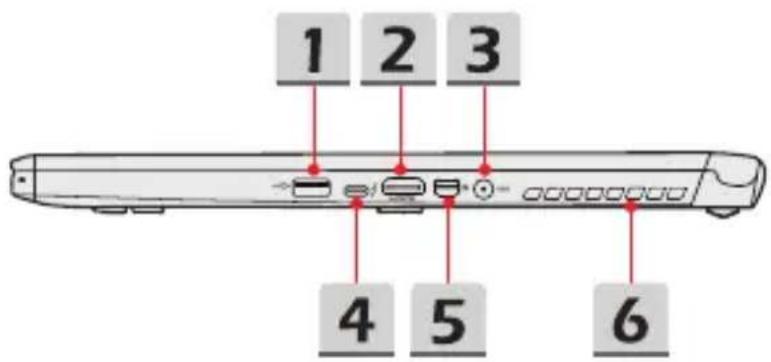
1. USB 2.0 Poort
U kunt de USB 2.0-poort aansluiten op USB-interface randapparaten zoals muis, toetsenbord, modem, draagbare harde schijf module, printer, enz.
2. HDMI-aansluiting

HDMI (High Definition Multimedia Interface) is een nieuwe interfacestandaard voor pc's, beeldschermen en consumentenelektronica die standaard, verbeterde en hoge definitie video en multikanaals digitale audio via één kabel ondersteunt.
3. Voedingsaansluiting
Deze aansluiting dient voor de aansluiting van de wisselstroomadapter voor de stroomvoorziening van het notebook.
4. Thunderbolt (Type-C)(optioneel)
Thunderbolt™ 3 ondersteunt gegevenssnelheden tot 40Gbps, twee 4K schermen monitor output, USB3.1 aansluiting, en draagbaar laadvermogen tot 5V/3A als netvoeding is aangesloten.
5. Mini-DisplayPort
De Mini-DisplayPort is een miniatuurversie van de DisplayPort, met een geschikte adapter kan de Mini-display poort gebruikt worden als drive voor schermen met een VGA, DVI of HDMI interface.
6. Ventilator
De ventilator is ontwikkeld om het systeem te koelen. Zorg dat u de ventilator NIET blokkeert, zodat de lucht kan circuleren.
Zijaanzicht links

1. Kensington-slot
Dit notebook biedt een Kensington-slot, die gebruikers in staat stelt om het notebook te beveiligen met een sleutel of mechanisch PIN-apparaat aangesloten via een met rubber bekleede metalen kabel. Het uiteinde van de kabel heeft een kleine lus waardoor de volledige kabel rond een vast object, zoals een zware tafel of een ander soortgelijk object, kan worden gewikkeld en zodoende het notebook op zijn plaats houdt.
2. Kaartlezer
De ingebouwde kaartlezer ondersteunt verschillende soorten geheugenkaarten. Raadpleeg de specificaties voor meer informatie.
3. USB 3.1 Poort
USB 3.1, the SuperSpeed USB, levert de hogere interfacesnelheden voor het aansluiten van verschillende apparaten, zoals opslagapparaten, harde schijven, of videocamera's, en biedt meer voordelen over gegevensoverdracht met hoge snelheid.
4. Ventilator
De ventilator is ontwikkeld om het systeem te koelen. Zorg dat u de ventilator NIET blokkeert, zodat de lucht kan circuleren.
5. RJ-45 Connector
De Ethernet-connector, met optionele overdrachtssnelheid van 10/100/1000/10000 megabit per seconde, wordt gebruikt om een LAN-kabel te verbinden voor netwerkverbinding.
6. USB 3.1 Poort
USB 3.1, de SuperSpeed USB, levert de hogere interfacesnelheden voor het aansluiten van verschillende apparaten, zoals opslagapparaten, harde schijven, of videocamera's, en biedt meer voordelen over gegevensoverdracht met hoge snelheid.
7. Audio Poort Aansluitingen
Biedt hoge geluidskwaliteit met stereosysteem en ondersteuning voor de HiFi-functie..

Microfoon
Gebruikt voor een externe microfoon.

Hoofdtelefoonuitgang/S/PDIF-uitgang
- Een aansluiting voor luidsprekers of hoofdtelefoons.
- De S/PDIF-aansluiting is ook voorzien voor het verzenden van digitale audio naar externe luidsprekers via een optische vezelkabel.
Inleiding
Aanzicht achterzijde
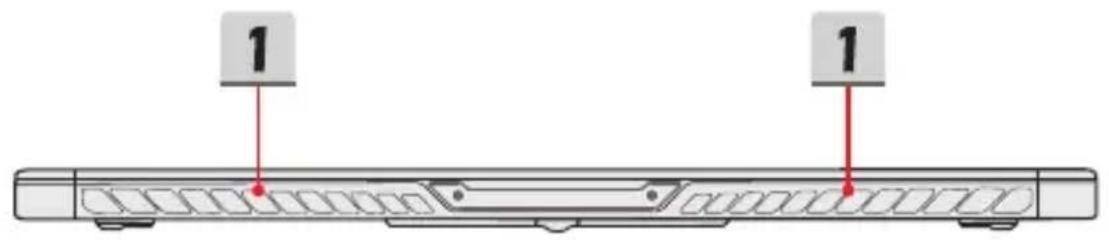
1. Ventilator
De ventilator is ontwikkeld om het systeem te koelen. Zorg dat u de ventilator NIET blokkeert, zodat de lucht kan circuleren.
Onderzijde aanzicht

1. Ventilator
De ventilator is ontwikkeld om het systeem te koelen. Zorg dat u de ventilator NIET blokkeert, zodat de lucht kan circuleren.
2. Batterijreset-opening
Als de firmware van het systeem (EC) wordt geügraded of als het systeem is vastgelopen, 1) schakelt u het notebook uit; 2) schakelt u de netstroom uit; 3) steekt u een rechtgebogen paperclip 10 sec lang in deze opening; 4) sluit de netstroom aan 5) schakelt u het notebook in.
3. Stereo luidsprekers
Deze notebook kan worden uitgerust zijn met ingebouwde stereoluidsprekers speakers die de hoge kwaliteit geluid leveren, en HD audio-technologie ondersteunen.
4. Woofer-luidspreker
De woofer behoort lage audio-frequenties te reproduceren.
Inleiding
Gebruik van het toetsenbord
Dit notebook biedt een volledig toetsenbord. Om ervoor te zorgen dat het toetsenbord goed werkt, is het een must om de SCM-toepassing te installeren voordat u de functietoetsen gebruikt.
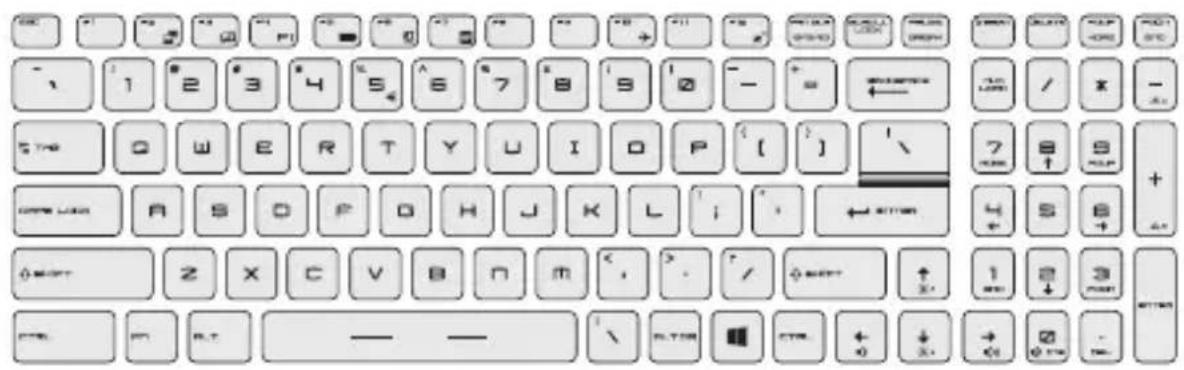
De Windows Logo-toets zit op het toetsenbord en wordt gebruikt voor Windows-specifieke functies, zoals het openen van het Start-menu en voor gebruik van het snelmenu.
Sneltoetsen
Gebruik de [Fn] combinatietoetsen op het toetsenbord om de specifieke toepassingen of tools te activeren. Met behulp van deze toetsen kunt u efficiënter werker.

Door gebruiker
bepaald
- Druk op zowel Fn als F4 om de gebruiker-gedefinieerde toepassing te starten.

ECO Mode
- Druk op Fn en F5 om te schakelen naar ECO Mode, de energiebesparingsmodus met de SHIFT functie.

Webcam
- Druk op Fn en F6 om de Webcam functie in te schakelen. Nogmaals indrukken om de functie uit te schakelen.
- Webcam is uitgeschakeld onder de standaardinstellingen.

SHIFT
- Druk herhaaldelijk op Fn en F7 om te schakelen tussen Turbo Mode (optioneel)/ Sport Mode/ Comfort Mode/ ECO Mode/ Power Options om de prestatie te verschuiven naar gelang de behoefte van de gebruiker.
- Wees er bewust van dat Turbo Mode/ Sport Mode/ Comfort Mode alleen beschikbaar zijn als de stroom is aangeschakeld.
- Raadpleeg het Handboek voor Notebook Softwaretoepassingen voor verdere informatie.
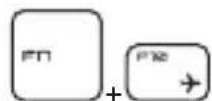
Airplane Mode
- Druk herhaaldelijk op Fn en F10 om de Airplane Mode aan en uit te schakelen.
Het Tpuchpad uitschakelen of inschakelen

De touchpad-functie in- of uitschakelen.
De Sleep Mode inschakelen
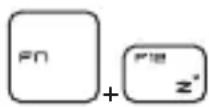
De computer forceren om naar de slaapmodus te gaan (afhankelijk van de systeemconfiguratie). Druk op de Powertoets om het apparaat uit de slaapstand te halen.
Display wisselen

De output mode van het scherm schakelen tussen LCD, externe monitor en beide.
Meerdere schermen gebruiken

Als gebruikers een extra monitor op het notebook aansluiten, zal het systeem automatisch de aangesloten monitor detecteren. Gebruikers kunnen de instellingen van het scherm aanpassen.
• De monitor op het notebook aansluiten.
- De Windows-toets en ingedrukt houden en vervolgens op [P] toets drukken om [Project] te openen.
- Kies hoe u wilt dat uw scherm wordt getoond op het tweede scherm van de beschikbare keuzes, alleen pc-scherm, duplicaat, extend, en alleen tweede scherm.
De helderheid van het scherm instellen

De LCD-helderheid verhogen.

De LCD-helderheid verlagen.
Het geluidsniveau van de luidspreker instellen

Het volume van de ingebouwde luidspreker verhogen.

Het volume van de ingebouwde luidspreker verlagen.

De ingebouwde luidsprekers dempen.
De helderheid van de toetsenbordverlichting LED aanpassen(optioneel)

Verhoog de helderheid van de toetsenbordverlichting LEDs.

Verlaag de helderheid van het toetsenbordverlichting LEDs.
Inleiding
Toepassing: Ware kleuren (optioneel)
This notebook may be pre-installed the True Color application. Gebruikers kunnen met deze toepassing diverse kleurinstellingen kiezen voor de beste weergavebeleving.
Raadpleeg de meegeleverde handleiding voor de software van het Notebook voor gedetailleerde instructies.

Ware kleuren
- Houd de Fn -toets ingedrukt, en druk dan op de Z -toets om de Ware Kleuren toepassing te starten.

Ware kleuren Selecties
- Houd de Fn -toets ingedrukt en druk dan op de A -toets om naar een andere weergavemodus over te stappen.
Video: Gebruik van de [Fn] toetsen
Bekijk de instructievideo op: https://www.youtube.com/watch?v=u2EGE1rzfrQ
![MSI GS73 8RF-018NL - Video: Gebruik van de [Fn] toetsen - 1](/content/2026/06/1161389/images/646fd8b6d36119a001f1cf11a78933b5a81ef8759eb456c299631e8036b2c585.jpg)
De hier genoemde specificaties zijn ter referentie en kunnen zonder voorafgaande kennisgeving worden gewijzigd. De daadwerkelijk verkochte producten kunnen per regio verschillen.
Bezoek de MSI officiële website op www.msi.com, of contacteer de lokale winkelier voor de juiste specificaties van het product.
| Fysieke eigenschappen | |
| Afmetingen 411,8 (W) x 284,9 (D) x 19,6 (H) mm | |
| Gewicht 2,43kg | |
| CPU | |
| Pakket BGA | |
| Mobiele Processor 8th Gen Intel | CoreTM Processor Familie |
| Core Chip | |
| PCH Intel | 300 serie |
| Geheugen | |
| Technologie DDR4, 2400/ 2666 | |
| Geheugen 2 x SO-DIMM gleuven | |
| Maximum Tot 32GB | |
| Voeding | |
| AC/DC adapter (1)(optioneel) | 1 x 180W, 19,5VVoeding: 100~240V, 50~60HzVermogen: 19,5V --- 9,23A - - |
| AC/DC adapter (2)(optioneel) | 1 x 150W, 19,5VVoeding: 100~240V, 50~60HzVermogen: 19,5V --- 7,7A - - |
| AC/DC adapter (3)(optioneel) | 1 x 135W, 19,5VVoeding: 100~240V, 50~60HzVermogen: 19,5V --- 6,92A - - |
| Accu 3-cellenbatterij | |
| RTC Batterij Ja | |
Inleiding
Opslag
| HDD 1 x SATA interface voor 2,5" HDD apparaat |
| SSD 1 x M.2 sleuf, ondersteunt SATA/ PCIe SSD apparaat |
I/O poort
| USB | 3 x USB 3.11 x USB 2.0 |
| ThunderboltTM 3 | 1 x USB 3.1, Type-C interface, 4K output ondersteund, tot 5V/3A draagbare oplaadstroomoptioneel ondersteund als de voeding is aangesloten. |
| Audio Aansluitingen | 1 x Mic-in1 x Hoofdtelefoon-out (S/PDIF-Out ondersteund) |
| Video Aansluitingen | 1 x HDMI1 x Mini-DisplayPoort |
LAN 1 x RJ-45
Kaartlezer 1 x ondersteunt SD4.0
Communicatiepoort
| LAN Ondersteund |
| Wireless LAN Ondersteund |
| Bluetooth Ondersteund |
Beeld
| LCD Type (optioneel) | 17,3” FHD LED paneel |
| 17,3” 4K UHD LED paneel |
Video
| Grafische kaart | NVIDIA® GeForce® discrete graphics met NVIDIA® OptimusTM ondersteundInte® HD UMA graphicsMet optionele ondersteuning voor Virtual Reality |
VRAM GDDR5, op grond van GPU
Webcam
Resolutie (optioneel) FHD/ HD
Audio
Ingebouwde
4 x stereo speakers
luidsprekers
1 x ondersteunde woofer (optioneel)
Inleiding


- GEBRUIKERSHANDLEIDING
- NOTEBOOK
- INLEIDING
- UITPAKKEN
- PRODUCTOVERZICHT
- OPEN BOVENAANZICHT
- WEBCAM/ WEBCAM-LED/ INTERNE MICROFOON
- AAN/UITTOETS / AAN/UITLED / GPU MODE LED
- VOEDING
- AAN/UITTOETS
- AAN/UITLED / GPU MODE LED
- TOETSENBORD
- TOUCHPAD
- VOORAANZICHT
- DRAADLOZE LAN (WIFI)
- BLUETOOTH
- CAPS LOCK
- NUM LOCK
- INDICATOR STATIONSACTIVITEIT
- SLAAPSTAND
- AANZICHT RECHTERZIJDE
- USB 2.0 POORT
- HDMI-AANSLUITING
- VOEDINGSAANSLUITING
- THUNDERBOLT (TYPE-C)(OPTIONEEL)
- MINI-DISPLAYPORT
- VENTILATOR
- ZIJAANZICHT LINKS
- KENSINGTON-SLOT
- KAARTLEZER
- USB 3.1 POORT
- RJ-45 CONNECTOR
- AUDIO POORT AANSLUITINGEN
- MICROFOON
- HOOFDTELEFOONUITGANG/S/PDIF-UITGANG
- AANZICHT ACHTERZIJDE
- ONDERZIJDE AANZICHT
- BATTERIJRESET-OPENING
- STEREO LUIDSPREKERS
- WOOFER-LUIDSPREKER
- GEBRUIK VAN HET TOETSENBORD
- SNELTOETSEN
- HET TPUCHPAD UITSCHAKELEN OF INSCHAKELEN
- DE SLEEP MODE INSCHAKELEN
- DISPLAY WISSELEN
- MEERDERE SCHERMEN GEBRUIKEN
- DE HELDERHEID VAN HET SCHERM INSTELLEN
- HET GELUIDSNIVEAU VAN DE LUIDSPREKER INSTELLEN
- DE HELDERHEID VAN DE TOETSENBORDVERLICHTING LED AANPASSEN(OPTIONEEL)
- TOEPASSING: WARE KLEUREN (OPTIONEEL)
- VIDEO: GEBRUIK VAN DE [FN] TOETSEN
- WEBCAM
- AUDIO
Merk : MSI
Model : GS73 8RF-018NL
Categorie : Laptop