
FX-9860GII V2.0 - Foto- en Videosoftware CASIO - Gratis gebruiksaanwijzing en handleiding
Vind de handleiding van het apparaat gratis FX-9860GII V2.0 CASIO in PDF-formaat.


| Type product | Grafische rekenmachine |
| Modelnummer | FX-9860GII V2.0 |
| Merk | Casio |
| Scherm | 21 tekens x 8 regels, puntmatrix |
| Afmetingen | Ongeveer 19,7 x 8,5 x 1,7 cm |
| Gewicht | Ongeveer 188 g (inclusief batterijen) |
| Stroombron | 4 x AAA-batterijen |
| Batterijduur | Ongeveer 140 uur continu weergave |
| Geheugen | 64 KB RAM, 1,4 MB Flash-ROM |
| Functies | Grafieken, spreadsheet, statistiek, vergelijkingsoplosser, programmeren |
| Connectiviteit | USB-poort, 3-pins seriële poort |
| Besturingssysteem | Casio OS met pictogrammenmenu |
| Talen | Meerdere talen waaronder Engels, Frans, Duits, Spaans |
| Inbegrepen accessoires | Gebruikershandleiding, cd-rom met software, USB-kabel, beschermhoes |
| Onderhoud | Reinigen met een droge doek; vermijd vloeistoffen |
| Veiligheidsvoorschriften | Niet demonteren; batterijen correct vervangen |
| Beschikbaarheid reserveonderdelen | Batterijen en USB-kabel verkrijgbaar bij Casio of winkels |
| Repareerbaarheid | Rekenmachine is niet door gebruiker te repareren; neem contact op met Casio-ondersteuning |
| Land van herkomst | China |
| Garantie | 1 jaar beperkte garantie |
Veelgestelde vragen - FX-9860GII V2.0 CASIO
Gebruikersvragen over FX-9860GII V2.0 CASIO
0 vraag over dit apparaat. Beantwoord die u kent of stel uw eigen vraag.
Stel een nieuwe vraag over dit apparaat
Download de handleiding voor uw Foto- en Videosoftware in PDF-formaat gratis! Vind uw handleiding FX-9860GII V2.0 - CASIO en neem uw elektronisch apparaat weer in handen. Op deze pagina staan alle documenten die nodig zijn voor het gebruik van uw apparaat. FX-9860GII V2.0 van het merk CASIO.
GEBRUIKSAANWIJZING FX-9860GII V2.0 CASIO
fx-9860G Slim (Bijgewerkt naar OS 2.00)
fx-9860G SD (Bijgewerkt naar OS 2.00)
fx-9860G (Bijgewerkt naar OS 2.00)
fx-9860G AU (Bijgewerkt naar OS 2.00)
fx-9750GII
fx-7400GII
Softwareversie 2.00
Gebruiksaanwijzing
Wereldwijde Leerwebsite van CASIO
http://edu.casio.com
LEERFORUM CASIO
http://edu.casio.com/forum/
- De inhoud van deze gebruiksaanwijzing kan zonder kennisgeving worden gewijzigd.
- Niets uit deze gebruiksaanwijzing mag worden verveelvoudigd, in enige vorm of op enige wijze, zonder uitdrukkelijke schriftelijke toestemming van de fabrikant.
- De opties die in hoofdstuk 13 van deze gebruiksaanwijzing beschreven worden, kunnen in bepaalde geografische gebieden niet beschikbaar zijn. Neem contact op met uw dichtstbijzijnde CASIO-verkooppunt of -verdeler voor meer informatie over de beschikbaarheid.
- Bewaar alle documentatie op een veilige plaats voor latere naslag.
Eerste kennismaking — Lees dit eerst!
Hoofdstuk 1 Basisbewerking
- Toetsen 1-1
- Weergave....1-2
- Berekeningen invoeren en wijzigen 1-5
- De Math invoer/uitvoer modus gebruiken 1-10
- Menu Optie (OPTN) 1-22
- Menu variabelen (VARS) 1-23
- Programmeermenu (PRGM) 1-2
- Werken met het configuratiescherm 1-27
- Schermgegevens vastleggen 1-30
- Als er een probleem blijft bestaan... 1-31
Hoofdstuk 2 Manuele berekeningen
- Basisberekeningen....2-1
- Speciale functies 2-6
- De hoekeenheid en weergave van getallen instellen 2-10
- Berekeningen met wetenschappelijke functies 2-11
- Numerieke berekeningen....2-20
- Rekenen met complexe getallen 2-29
- Berekeningen met gehele getallen in het twee-, acht-, tien- en zestientallige talstelsel 2-32
- Matrixrekenen 2-35
- Metrieke omzetting....2-47
Hoofdstuk 3 Lijsten
- Een lijst invoeren en wijzigen 3-1
- Bewerken van de gegevens van een lijst 3-5
- Rekenkundige bewerkingen met lijsten 3-10
- Wisselen tussen bestanden met lijsten 3-13
Hoofdstuk 4 Oplossen van vergelijkingen
- Stelsels eerstegraadsvergelijkingen....4-1
- 2e tot 6e-graads vergelijkingen van een hogere orde 4-2
- Berekeningen oplossen (Solve) 4-4
Hoofdstuk 5 Grafieken
- Voorbeeldgrafieken 5-1
- Controleren wat op een grafisch scherm wordt weergegeven 5-3
- Een grafiek tekenen 5-6
- Een grafiek in het afbeeldingsgeheugen opslaan 5-11
- Twee grafieken op hetzelfde scherm tekenen 5-11
- Handmatig tekenen 5-13
- Tabellen gebruiken....5-16
- Dynamisch tekenen....5-21
- Een grafiek tekenen van een rijvoorschrift 5-23
- Grafieken van kegelsneden tekenen 5-28
- De weergave van een grafiek wijzigen....5-29
- Functieanalyse 5-30
Hoofdstuk 6 Statistische berekeningen en grafieken
- Voor u met statistische berekeningen begint 6-1
- Grafieken en berekeningen in verband met statistische waarnemingen met één variabele 6-4
- Grafieken en berekeningen in verband met statistische waarnemingen met twee variabelen 6-9
- Uitvoeren van statistische berekeningen 6-16
- Testen 6-24
- Betrouwbaarheidsinterval.... 6-37
- Kansverdelingsfuncties 6-40
- Invoer- en uitvoertermen van testen, betrouwbaarheidsinterval, en kansverdelingsfuncties....6-53
- Statistische formule....6-56
Hoofdstuk 7 Financiële berekeningen (TVM)
- Voor u met financiële berekeningen begint 7-1
- Enkelvoudige interest....7-2
- Samengestelde interest 7-3
- Evaluatie van een investering (Cash Flow) 7-5
- Afschrijving 7-7
- Omzetting van nominale rentevoet naar reële rentevoet 7-10
- Berekening van kosten, verkoopprijs en winstmarge 7-11
- Dag- en datumberekeningen....7-12
- Devaluatie 7-13
- Obligatieberekeningen 7-15
- Financiële berekeningen met gebruik van functies....7-17
Hoofdstuk 8 Programmeren
- Basishandelingen voor het programmeren 8-1
- Functietoetsen in de modus PRGM 8-2
- De programma-inhoud wijzigen 8-4
- Bestandsbeheer 8-5
- Overzicht van de commando's 8-7
- Nog enkele mogelijkheden van de rekenmachine bij het programmeren 8-22
- Lijst met commando's in de modus PRGM 8-39
- Programmablad....8-44
Hoofdstuk 9 Spreadsheet
- Spreadsheet basisfuncties en functiemenu 9-1
- Basisberekeningen in spreadsheet....9-2
- Speciale S·SHT modus commando's 9-13
- Statistische grafieken tekenen en statistische en regressieberekeningen maken ..... 9-15
- S•SHT modus geheugen....9-19
Hoofdstuk 10 eActivity
- Overzicht van eActivity.... 10-1
-
eActivity functiemenu's....10-2
-
Bewerkingen op eActivity bestanden 10-3
- Invoeren en bewerken van gegevens 10-4
- eActivity Guide 10-13
Hoofdstuk 11 Geheugenbeheerder
- Geheugenmanager gebruiken 11-1
Hoofdstuk 12 Systeembeheerder
- De systeembeheerder gebruiken 12-1
- Systeeminstellingen 12-1
Hoofdstuk 13 Uitwisselen van gegevens
- Het koppelen van twee toestellen 13-1
- Sluit de rekenmachine op een computer aan. 13-2
- Het uitwisselen van gegevens.... 13-2
- Waarop u moet letten tijdens het uitwisselen van gegevens 13-5
- Versturen van schermafbeeldingen 13-12
Hoofdstuk 14 SD-kaarten gebruiken (alleen fx-9860GII SD)
- Een SD-kaart gebruiken.... 14-1
- Een SD-kaart formatteren 14-3
- SD-kaart voorzorgsmaatregelen tijdens gebruik 14-3
Bijlage
- Lijst met mogelijke foutmeldingen ....α-1
- Gebruikte intervallen ....α-5
■ Over deze gebruiksaanwijzing
- Verschillen in functies en scherm
Deze gebruiksaanwijzing omvat meerdere rekenmachines. Niet alle functies hierboven beschreven zijn beschikbaar bij alle modellen uit deze handleiding. Alle schermen uit deze gebruiksaanwijzing tonen het scherm van de fx-9860GII SD en de schermen van andere modellen kunnen enigszins verschillen.
- Math invoer/uitvoer modus en weergave
De oorspronkelijke standaardinstellinge van de fx-9860GII SD, fx-9860GII, of de fx-9860G AU PLUS is de "Math invoer/uitvoer modus", die natuurlijke schrijfwijze toelaat en de weergave van rekenkundige expressies. Dit betekent dat u breuken, wortels, differentialen en andere expressies kan invoeren zoals ze worden geschreven. In de Math invoer/uitvoer modus worden de meeste resultaten ook weergegeven in natuurlijke schrijfwijze.
U kunt ook de "Lineaire invoer/uitvoer modus" selecteren, voor invoer en weergave van berekeningen op één enkele rij. De oorspronkelijke standaardinstelling voor de fx-9860GII SD, fx-9860GII en fx-9860G AU PLUS is de Math invoer/uitvoer modus.
De voorbeelden uit deze gebruiksaanwijzing komen meestal uit de Lineaire invoer/uitvoer modus. Let op de volgende punten als u een fx-9860GII SD, fx-9860GII, of fx-9860G AU PLUS gebruikt.
- Voor meer details over schakelen tussen de Math invoer/uitvoer modus en Lineaire invoer/uitvoer modus, zie "Input/Output" modusinstelling onder "Werken met het configuratiescherm" (pagina 1-27).
- Meer informatie over de invoer en weergave in de Math invoer/uitvoer modus vindt u onder "De Math invoer/uitvoer modus gebruiken" (pagina 1-10).
- Voor modellen die niet zijn uitgerust met een Math invoer/uitvoer modus (fx-7400GII en fx-9750GII)....
De fx-7400GII en fx-9750GII zijn niet uitgerust met een Math invoer/uitvoer modus. Bij het uitvoeren van berekeningen in deze handleiding met deze modellen, gebruik de Lineaire invoer/uitvoer modus. fx-7400GII en fx-9750GII eigenaars hoeven geen rekening te houden met de verklaringen over de Math invoer/uitvoer modus.
• SHIFT x2()
Dit betekent dat u moet drukken op SHIFT en daarna op x2 , om een symbool √ in te voeren. Toetsencombinaties worden als volgt aangegeven: Eerst wordt de toetsmarkering aangeduid, gevolgd door het in te voeren karakter of commando tussen haakjes.
- MENU EQUA
Dit betekent dat u eerst moet drukken op MENU en de cursortoetsen (▲, ▼, ◀, ▶) moet gebruiken om de modus EQUA te selecteren. Vervolgens moet u drukken op EXE. Voer de volgende bewerkingen uit om vanuit het hoofdmenu een modus op te roepen.
- Functietoetsen en menu's
- U kunt diverse bewerkingen op deze rekenmachine uitvoeren door te drukken op de functietoetsen [F1] tot [F6]. De aan elke functietoets toegewezen bewerking varieert afhankelijk van de actieve modus van de rekenmachine. De bewerking die aan de actieve modus is toegewezen, wordt aangeduid door functiemenu's onder op het scherm.
- In deze gebruiksaanwijzing wordt de aan een functietoets toegewezen bewerking tussen haakjes aangeduid, gevolgd door de bijbehorende toetsmarkering. [F1] (Comp) bijvoorbeeld betekent dat u door te drukken op [F1]{Comp} selecteert, wat ook in het functiemenu wordt weergegeven.
- Als (▷) in het functiemenu is aangeduid voor toets [F6], betekent dit dat u door te drukken op [F6] de volgende of vorige pagina met menuopties weergeeft.
- Menutitels
- Menutitels in de gebruiksaanwijzing duiden ook aan welke toets(en) u moet gebruiken om het bijbehorende menu te openen. Het gebruik van de toets(en) voor een menu dat wordt weergegeven door te drukken op OPTN en daarna op {LIST}, wordt als volgt weergegeven: [OPTN]-[LIST].
- Het gebruik van de toetsen F6 (▷) om naar een andere menupagina te gaan, wordt niet weergegeven in de menutitel.
- Lijst met commando's
In de lijst met commando's in de modus PRGM (pagina 8-39) vindt u een grafisch stroomdiagram met de verschillende menu's met functietoetsen, en wordt uitgelegd hoe u naar de menu's met de gewenste commando's gaat.
Voorbeeld: De volgende bewerking geeft Xfct weer: [VARS]-[FACT]-[Xfct]
• E-CON2
Deze handleiding behandelt niet de E-CON2 modus. Voor meer informatie over de modus E-CON2, download de E-CON2 handleiding (Engelse versie alleen) van op: http://edu.casio.com.
■ Contrast instellen
Pas het contrast aan wanneer objecten op het scherm wazig worden weergegeven of moeilijk te zien zijn.
- Gebruik de cursortoetsen (▲, ▼, ◀, ▶) om het pictogram SYSTEM te selecteren en druk op EXE, en vervolgens op F1( ◇ ) om het contrast van het scherm aan te passen.
![Contrast [◀]Key [▶]Key Light Dark INIT](/content/2026/06/1160825/images/746010f64706ae0744122fb6f0d573ff6765daf46fab179209332b0808b6f122.jpg)
-
Pas het contrast aan.
-
Druk op de cursortoets ⬇ om de tekens op het scherm donkerder te maken.
- Druk op de cursortoets ◀ om de tekens op het scherm lichter te maken.
-
Druk op F1 om het schermcontrast terug op de fabrieksinstelling te zetten.
-
Om het scherm voor contrastaanpassing af te sluiten, drukt u op MENU.
Hoofdstuk 1 Basisbewerking
1. Toetsen

■ Tabel met toetsen

Niet alle functies hierboven beschreven zijn beschikbaar bij alle modellen uit deze handleiding. Naargelang het model van de rekenmachine, zijn mogelijk bepaalde van de bovenstaande toetsen niet voorhanden op uw toestel.
■ Toetsmarkeringen
Nogal wat toetsen van de rekenmachine worden voor meerdere functies gebruikt. Deze functies worden met behulp van een kleurcode aangeduid, zodat u zeer snel en gemakkelijk kunt vinden wat u nodig hebt.
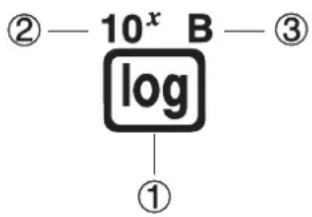
| Functie Infoetsen | ||
| 1 | log | |
| 2 | 10x | |
| 3 | B | |
Hieronder staat de beschrijving van de kleurcodes die voor toetsmarkeringen worden gebruikt.
| Kleur Intoetsen | |
| Geel | Druk eerst op en daarna op de gewenste toets. |
| Rood | Druk eerst op en daarna op de gewenste toets. |
• ALPHA Vergrendeling van de alfanumerieke
Eenmaal u drukt op ALPHA en daarna op een toets om een alfabetisch teken in te voeren, keert het toetsenbord onmiddellijk terug naar de hoofdfuncties.
Als u drukt op SHIFT en daarna op ALPHA, wordt de alfanumerieke invoer vergrendeld tot u nogmaals drukt op ALPHA.
2. Weergave
■ Pictogrammen selecteren
In dit deel wordt uitgelegd hoe u een pictogram in het hoofdmenu aanklikt om de gewenste (werk) modus op te roepen.
- Een pictogram aanklikken
- Druk op MENU om het hoofdmenu weer te geven.
- Gebruik de cursortoetsen (◀, ▶, ▲, ▼) om het gewenste pictogram aan te klikken.
Pictogram dat momenteel is aangeklikt
![MAIN MENU RUN-MAT STAT e-ACT S-SHT + - [O P] 2 GRAPH DYNA TABLE RECUR CONICS EQUA PRGM TVM a x n + 0 ¥$FF ↓](/content/2026/06/1160825/images/acca78d9c0cd1d05e10128257a6b05caec3d4b66d83bc2e3af5fa06f9287560e.jpg)
- Druk op EXE om het beginscherm te openen van de modus waarvan het pictogram werd geselecteerd. Hier wordt de modus STAT geopend.

- U kunt ook in een bepaalde modus komen zonder het bijbehorende pictogram in het hoofdmenu aan te klikken. Daarvoor voert u het nummer of de letter in welke rechts onderaan in het pictogram staat.
- Gebruik enkel de hierboven beschreven procedures om een modus te openen. Als u een andere procedure gebruikt, kunt u een modus openen die u niet wenste te openen.
Hieronder wordt de betekenis van elk pictogram uitgelegd.
| Pictogram | Naam van de modus | Beschrijving |
 | RUN(alleen fx-7400GII) | Kies deze modus om rekenkundige bewerkingen en bewerkingen met wetenschappelijke functies te maken. Dit kan twee-, acht-, tien- en zestientallig genoteerd worden. |
 | RUN • MAT*1(Run • Matrix) | Kies deze modus om rekenkundige bewerkingen en bewerkingen met wetenschappelijke functies te maken. Dit kan twee-, acht-, tien-, zestientallig en als matrices genoteerd worden. |
 | STAT(Statistieken) | Kies deze modus om statistische berekeningen met één variabele (standaardafwijking) of met twee variabelen (regressie) te maken, tests uit te voeren, gegevens te analyseren en om statistische grafieken te tekenen. |
 | e • ACT*2(eActivity) | In de modus eActivity kunt u tekst, wiskundige uitdrukkingen en andere gegevens invoeren in een soort notitieblok.Kies deze modus om tekst of formules of ingebouwde toepassingsgegevens in een bestand op te slaan. |
 | S • SHT*2(Spreadsheet) | Kies deze modus om spreadsheet-berekeningen uit te voeren. Elk bestand bevat een spreadsheet met 26 kolommen × 999 rijen. Naast de ingebouwde commando's van de rekenmachine en de commando's van de modus S • SHT kunt u ook statistische berekeningen uitvoeren en grafieken van statistische gegevens maken. Hiervoor gaat u op dezelfde manier te werk als in de modus STAT. |
 | GRAPH Kies deze | modus om functievoorschriften op te slaan en om de grafiek van deze voorschriften te tekenen. |
 | DYNA*1(Dynamische grafieken) | Kies deze modus om functievoorschriften op te slaan en om de grafiek van deze voorschriften te tekenen voor de verschillende waarden van die parameter. |
 | TABLE Kies deze | modus om de functievoorschriften op te slaan, om er een numerieke tabel van te berekenen met verschillende oplossingen gezien de toegewezen waarden aan de variabelen wijzigen, en om de grafiek ervan te tekenen. |
 | RECUR*1(Rijen en reeksen) | Kies deze modus om rijen en reeksen op te slaan, om van een aantal termen de tabel te berekenen en om grafische voorstellingen van rijen en reeksen te tekenen. |
 | CONICS*1 | Kies deze modus om grafieken van kegelsneden te tekenen. |
 | EQUA(Vergelijking) | Kies deze modus om stelsels vergelijkingen van de eerste graad (2 tot 6 onbekenden) op te lossen en om vergelijkingen van een hogere graad, van de tweede tot de zesde graad op te lossen. |
 | PRGM(Programmeren) | Kies deze modus om programma's op te slaan in de programmazone en om ze uit te voeren. |
 | TVM*1 (Tijd en geldwaarde) | Kies deze modus om financiële berekeningen te maken en om de cash flow- en andere soorten grafieken op te maken. |
 | E-CON2*1 | Kies deze modus om de optioneel beschikbare EA-200 Data Analyzer te controleren.Voor meer informatie over de modus E-CON2, download de E-CON2 handleiding (alleen Engelse versie) van op:http://edu.casio.com. |
 | LINK Kies deze modus om de in het geheugen opgeslagengegevens door te sturen naar een ander toestel of een PC. | |
 | MEMORY Kies deze modus om na te kijken hoeveel geheugenruimte er gebruikt en nog vrij is. | |
 | SYSTEM Kies deze modus om het geheugen te initialiseren (reset), het schermcontrast te regelen en om andere systeemparameters in te stellen. | |
*1 Niet inbegrepen in de fx-7400GII.
*2 Niet inbegrepen in de fx-7400GII/fx-9750GII.
■ Over het functiemenu
Met de functietoetsen (F1 tot F6) kunt u de menu's en commando's oproepen in de menubalk onder op het scherm. De vorm duidt aan of een item op de menubalk een menu of een commando is.
■ Weergave op het scherm
In deze rekenmachine worden twee weergavetypes gebruikt: tekstweergave en grafiekweergave. Bij tekstweergave kunnen er 21 karakters naast elkaar en 8 regels onder elkaar staan. De onderste regel waarop de submenu's verschijnen is daar inbegrepen. Bij grafiekweergave is er een gebied beschikbaar van 127 pixels (breedte) × 63 pixels (hoogte).
Weergave van tekst Weergave van een grafiek


■ Wetenschappelijke schrijfwijze
De rekenmachine geeft getallen met ten hoogste 10 cijfers weer. Getallen met meer cijfers worden automatisch omgezet in de wetenschappelijke schrijfwijze.
- Interpretatie van de wetenschappelijke schrijfwijze
1. 2 E 1 2 amp; amp; 1. 2 E + 1 2
1.2E+12 wil zeggen dat het resultaat gelijk is aan 1,2 × 10¹² . Om de gewone decimale schrijfwijze van dit getal te krijgen, moet u de komma 1,2 twaalf plaatsen naar rechts verschuiven, aangezien de exponent positief is. Het resultaat is dus 1.200.000.000.000.
1. 2 e - 3 amp; amp; 1. 2 e - 0 3
1.2E-03 wil zeggen dat het resultaat gelijk is aan 1,2 × 10⁻³ . Om de gewone decimale schrijfwijze van dit getal te krijgen, moet u de komma 1,2 drie plaatsen naar links verschuiven, aangezien de exponent negatief is. Het resultaat is dus 0,0012.
U kunt twee verschillende intervallen gebruiken om automatisch over te schakelen op normale weergave.
Norm 1 10-2(0,01) > |x|, |x| ≥ 1010
Norm 2 10-9(0,000000001) > |x|, |x| ≥ 1010
In deze handleiding staat het toestel steeds in Norm 1.
Op pagina 2-11 wordt uitgelegd hoe u van Norm 1 naar Norm 2 schakelt en omgekeerd.
■ Weergave van speciale vormen
Deze rekenmachine gebruikt een karakteristieke weergave voor gebroken vormen, zestientallig geschreven getallen en voor de zestigdelige graden (DMS).
- Breuken
4 5 6, 1 2, 2 3 amp; amp; 4 5 6, 1 2, 2 3 ... Betekent: 4 5 6 1 22 3
- Zestientallig geschreven getallen
ABCDEF1 amp; amp; 0ABCDEF1 ...: 0ABCDEF1(16), wat gelijk is aan amp; 1 8 0 1 5 0 0 0 1 _ (1 0)
- Zestigdelige graden
1 2. 5 8 2 4 4 1 2 ^ irc 3 4 ^ 5 6. 7 8 ^ ... 12.58244
- Er bestaan nog andere aanduidingen of symbolen die de rekenmachine gebruikt. Indien nodig zullen die besproken worden op het ogenblik dat ze voorkomen in deze handleiding.
3. Berekeningen invoeren en wijzigen
■ Berekeningen invoeren
Als u klaar bent om een berekening in te toetsen, druk dan eerst op AC om het scherm leeg te maken. Toets vervolgens de gewenste berekeningsformules in, precies zoals ze (van links naar rechts) opgeschreven zijn. Druk ten slotte op EXE om het resultaat te krijgen.
■ Veranderen van berekeningen
Gebruik ◀ en ▶ om de cursor op de plaats te zetten waar u iets wilt veranderen, en ga dan verder zoals in de gevallen hieronder beschreven. Als u de verandering hebt aangebracht, kunt u de berekening opnieuw laten uitvoeren door op EXE te drukken. U kunt ook ▶ gebruiken om naar het einde van de berekening te gaan en meer in te voeren.
- U kunt invoegen of overschrijven selecteren als invoer 1 . Bij overschrijven, vervangt de tekst die u invoert de tekst op de huidige plaats van de cursor. U kunt schakelen tussen invoegen en overschrijven door de bewerking: SHIFT DEL (INS). De cursor verschijnt als “■” voor invoegen en als “■” voor overschrijven.
*1 Bij alle modellen, behalve fx-7400GII/fx-9750GII, is schakelen tussen invoegen en overschrijven alleen mogelijk als de Lineaire invoer/uitvoer modus (pagina 1-30) is geselecteerd.
- Een stap wijzigen
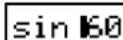
Voorbeeld Verander cos60 in sin60


- Een stap wissen
Voorbeeld Vervang 369 × × 2 door 369 × 2

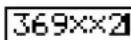

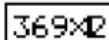
In de invoegmodus werkt de toets DEL als Backspace-toets.
- Een stap invoegen
Voorbeeld Vervang 2 door sin2,36 2





■ Gebruik van de herhalingsfunctie
De herhalingsfunctie slaat de invoer van de laatste berekening op in het herhalingsgeheugen.
De inhoud van het herhalingsgeheugen verschijnt als u drukt op ◀ of op ▶.
Als u drukt op ▶, verschijnt de berekening met de cursor aan het begin. Als u drukt op ◀ verschijnt de berekening met de cursor op het einde. U kunt de invoer wijzigen en de berekening opnieuw uitvoeren.
- Het herhalingsgeheugen kan enkel gebruikt worden tijdens de Lineaire invoer/uitvoer modus. Tijdens de Math invoer/uitvoer modus wordt de geschiedenisfunctie gebruikt in plaats van het herhalingsgeheugen. Zie de “Geschiedenisfunctie” (pagina 1-17) voor nadere details.
Voorbeeld 1 Bereken achtereenvolgens
4,12 × 6,4 = 26,368
4,12 × 7,1 = 29,252
Na het drukken op AC, kunt u door te drukken op ▲ of op ▼ de vorige berekeningen, in orde van de laatste naar de eerste (multi-herhalingsfunctie), oproepen. Met ▶ en/of ◀ kunt u de cursor in één van die berekeningen verplaatsen om veranderingen aan te brengen en een nieuwe berekening te maken.
Voorbeeld 2
AC 1 2 3 + 4 5 6 EXE
123+456 234-567 579 -333
2 3 4 - 5 6 7 EXE
AC
(De laatst ingevoerde berekening)
234-567
(De voorlaatst ingevoerde berekening)
123+456
- Het herhalingsgeheugen wordt pas gewist als er een nieuwe bewerking wordt gemaakt.
- Het herhalingsgeheugen wordt dus niet gewist wanneer u drukt op AC. U kunt dus een invoer opnieuw oproepen nadat u op AC hebt gedrukt.
■ lets veranderen in een originele invoer
Voorbeeld 14 ÷ 0 × 2,3 is ingevoerd in plaats van 14 ÷ 10 × 2,3
AC 1 4 ÷ 0 ✗ 2 · 3
14÷0×2.3

Druk op EXIT.

De cursor gaat automatisch op de plaats van de fout staan.
Verander de invoer waar nodig.

14÷10×2.3
Laat opnieuw berekenen.

14÷10×2.3
3.22
■ Gegevens kopiëren en plakken via het klembord
U kunt een functie, commando of andere invoer naar het klembord kopieren (of plakken), en de inhoud van het klembord vervolgens op een andere plaats plakken.
- De volgende procedures gebruiken de Lineaire invoer/uitvoer modus. Voor meer details over kopiëren en plakken in de Math invoer/uitvoer modus, zie “Kopiëren en plakken via het klembord in de Math invoer/uitvoer modus” (pagina 1-18).
- Het kopieerbereik opgeven
- Plaats de cursor (I) bij het begin of het einde van het bereik met de te knippen tekst, en druk op SHIFT 8 (CLIP). Hierdoor verandert het normale cursorteken in "☐
14÷10×2.39
- Gebruik de cursortoetsen om de cursor te verplaatsen en het bereik met de te kopiëren tekst aan te klikken.
1481024
- Druk op F1(COPY) om de geselecteerde tekst naar het klembord te kopieren, en de modus om het kopieerbereik op te geven te verlaten.
14÷10×2.3
De geselecteerde karakters veranderen niet tijdens het kopiëren.
Als u de tekstselectie wilt annuleren zonder te kopiëren, drukt u op EXIT.
- Tekst knippen
- Plaats de cursor (I) bij het begin of het einde van het bereik met de te knippen tekst, en druk op SHIFT 8 (CLIP). Hierdoor verandert het normale cursorteken in "☐".
14÷90×2.3
- Gebruik de cursortoetsen om de cursor te verplaatsen en het bereik met de te knippen tekst te selecteren.
14÷15×2.3
- Druk op F2 (CUT) om de geselecteerde tekst naar het klembord te knippen.
14÷2.3
Bij het knippen worden de oorspronkelijke karakters gewist.
- Tekst plakken
Plaats de cursor op de positie waar u de tekst wilt plakken, en druk op SHIFT 9 (PASTE). De inhoud van het klembord wordt op de cursorpositie geplakt.
AC

9 (PASTE)

10×1
■ Catalogusfunctie
De catalogus is een alfabetische lijst met alle beschikbare commando's op dit rekenmachine. U kunt een commando invoeren door de catalogus op te roepen en vervolgens het commando te selecteren.
- De catalogus gebruiken om een commando in te voeren
-
Druk op SHIFT 4 (CATALOG) om een alfabetische catalogus weer te geven van de commando's.
-
Het scherm dat eerst verschijnt, is het laatste dat u gebruikte voor invoer van een commando.
- Met de fx-9860G Slim, de eerste twee rijen met verklarende tekst voor het huidig geselecteerde commando verschijnen onderin het scherm. Druk op F5 (HELP) verschijnt een volledig scherm met de tekst om te lezen. Als de tekst niet past in één enkel scherm, kunt u ▲ en ▼ gebruiken om er door te bladeren.
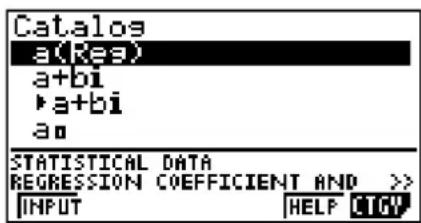
F5 (HELP)

![a STATISTICAL DATA REGRESSION COEFFICIENT AND POLYNOMIAL COEFFICIENTS [VARSI-STAT]-[GRAPH]](/content/2026/06/1160825/images/63a8eddac139d3a8ad31133578371c2af0aac9e62a8738114018c2593f2358f6.jpg)
Om het scherm met de helptekst te sluiten, druk op EXIT.
- Druk op F6 (CTGY) om de categorielijst te openen.
- U kunt deze stap overslaan en direct doorgaan naar stap 5, indien u wilt.
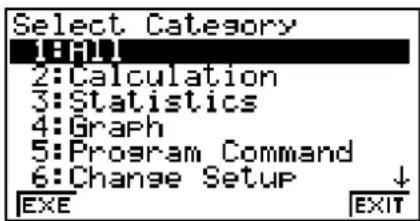
- Gebruik de cursortoetsen (▲, ▼) om de commandocategorie te markeren; en vervolgens te drukken op F1(EXE) of EXE.
- Naar aanleiding hiervan wordt een lijst met commando's weergegeven, in de categorie die u selecteerde.
- Druk op de eerste letter van het commando dat u wilt invoeren. Dit geeft het eerste commando weer dat begint met die letter.
- Gebruik de cursortoetsen (▲, ▼) om de commandocategorie te markeren; en vervolgens te drukken op F1(INPUT) of EXE.
Voorbeeld De catalogus gebruiken om het commando ClrGraph in te voeren


Drukken op EXIT of SHIFT EXIT (QUIT) sluit de catalogus.
- Een commando invoeren met Ⓗ (fx-9860G Slim alleen)
- Druk op HELP.
- Het scherm categorie selecteren wordt weergegeven.

- F1(EXE)... {geeft in de actueel geselecteerde categorie een lijst met commando's weer}
-
F6 (EXIT)... {sluit het scherm categorie selecteren af}
-
Doorgaan met stap 3 van de procedure onder "De catalogus gebruiken om een commando in te voeren".
4. De Math invoer/uitvoer modus gebruiken
Belangrijk!
- De fx-7400GII en fx-9750GII zijn niet uitgerust met een Math invoer/uitvoer modus.
Wanneer u in het configuratiescherm "Math" als "Input/Output" modus selecteert (zie pagina 1-30), wordt de Math invoer/uitvoer modus ingeschakeld. Hier kunt u bepaalde functies weergeven en in natuurlijke schrijfwijze intoetsen zoals die in uw handboek staan.
- De bewerkingen in dit deel worden uitgevoerd in de Math invoer/uitvoer modus.
- De oorspronkelijke standaardinstelling voor de fx-9860G II SD/fx-9860GII/fx-9860G AU PLUS is de Math invoer/uitvoer modus. Als u de Lineaire invoer/uitvoer modus wijzigt, schakel terug naar de Math invoer/uitvoer modus voordat u bewerkingen uitvoert in dit deel. Zie "Werken met het configuratiescherm" (pagina 1-27) voor informatie over hoe te schakelen tussen de modi. - De oorspronkelijke standaardinstelling voor de fx-9860G Slim/fx-9860G SD/fx-9860G/fx-9860G AU is de Lineaire invoer/uitvoer modus. Schakel naar de Math invoer/uitvoer modus vooraleer bewerkingen uit te voeren in dit deel. Zie "Werken met het configuratiescherm" (pagina 1-27) voor informatie over hoe te schakelen tussen de modi.
- In de Math invoer/uitvoer modus worden alle gegevens in invoegmodus (niet in overschrijfmodus) ingevoerd. Let op: de bewerking SHIFT DEL (INS) (zie pagina 1-6) die u in de Lineaire invoer/uitvoer modus gebruikt om gegevens in invoegmodus in te voeren, heeft een totaal andere functie in de Math invoer/uitvoer modus. Meer informatie vindt u onder "Waarden en uitdrukkingen gebruiken als argumenten" (pagina 1-14).
- Tenzij uitdrukkelijk ander aangegeven, worden alle bewerkingen in dit deel in de modus RUN•MAT uitgevoerd.
■ Bewerkingen invoeren in de Math invoer/uitvoer modus
- Functies en symbolen in de Math invoer/uitvoer modus
Met de hieronder aangegeven functies en symbolen kunt u in natuurlijke schrijfwijze gegevens invoeren in de Math invoer/uitvoer modus. In de kolom "Bytes" staat het aantal geheugenbytes dat voor de invoer in de Math invoer/uitvoer modus wordt gebruikt.
| Functie/symbol Intoetsen Bytes | ||
| Onechte breuk | % | 9 |
| Gemengde breuk*1 | % (■ ■ ) | 14 |
| Macht | 4 | |
| Square | 2 | 4 |
| Negatieve macht (reciproke of omgekeerde) | □ (x-1) | 5 |
| 2 ( ) | 6 | |
| Derdemachtswortel | ([3]3) | 9 |
| Machtswortel | (x ) | 9 |
| ex | (ex) | 6 |
| 10x | (10x) | 6 |
| log(a,b) (Invoer via het menu MATH* | 2) | 7 |
| Abs (absolute waarde) (Invoer via het menu MATH* | 2) | 6 |
| Eerste afgeleide*3 | (Invoer via het menu MATH*2) | 7 |
| Tweede Afgeleide*3 | (Invoer via het menu MATH*2) | 7 |
| Integraal*3 | (Invoer via het menu MATH*2) | 8 |
| Sommatieberekening ( )*4 | (Invoer via het menu MATH*2) | 11 |
| Matrix (Invoer via het menu MATH*Haakjes | 2) ( en ) | 14*51 |
| Accolades (gebruikt tijdens lijstinvoer) | SHIFT ✗ ( { } en SHIFT ÷ ( { }) | 1 |
| Vierkante haken (gebruikt tijdens matrixinvoer) | SHIFT + ( [ ) en SHIFT - ( ] ) | 1 |
*1 Gemengde breuken zijn alleen mogelijk in de Math invoer/uitvoer modus.
*2 Meer informatie over de invoer van functies via het functiemenu MATH vindt u onder "Gebruik van het menu MATH" hieronder.
*3 In de Math invoer/uitvoer modus kunt u geen tolerantiewaarde opgeven. Kies de Lineaire invoer/uitvoer modus om tolerantiewaarden op te geven.
*4 Voor sommatieberekeningen (Σ) in de Math invoer/uitvoer modus is de toename (pitch) altijd 1. Kies de Lineaire invoer/uitvoer modus als u een andere toename wilt gebruiken.
*5 Dit is het aantal bytes voor een matrix van 2 × 2.
- Gebruik van het menu MATH
Druk in de modus RUN•MAT op F4 (MATH) om het menu MATH te openen. Via dit menu kunt u matrices, afgeleiden, integralen enz. in natuurlijke schrijfwijze invoeren.
- {MAT} ... {opent het submenu MAT voor invoer van matrices in natuurlijke schrijfwijze}
- 2× 2 ... {invoer van een matrix van 2× 2 }
- 3× 3 ... {invoer van een matrix van 3× 3 }
- m × n ... {invoer van een matrix met m rijen en n kolommen (tot 6 × 6 )}
- ab ... {invoer van de logaritime ab in natuurlijke schrijfwijze}
- {Abs} ... {invoer van de absolute waarde |XI in natuurlijke schrijfwijze}
- d/dx ... {invoer van eerste afgeleide in natuurlijke schrijfwijze (x)x=a }
- d2/dx2 ... {invoer van tweede afgeleide in natuurlijke schrijfwijze 2dx2f(x)x=a }
- dx ... {invoer van integraal in natuurlijke schrijfwijze ab f(x) dx }
- ... {invoer van sommatie ( ) in natuurlijke schrijfwijze x=αβf(x)
- Invoervoorbeelden in de Math invoer/uitvoer modus
In dit deel vindt u enkele voorbeelden van het functiemenu MATH en andere toetsen die u in de Math invoer/uitvoer modus kunt gebruiken. Let altijd op de juiste cursorpositie wanneer u getallen en gegevens invoert.
Voorbeeld 1 Voer 2 3 + 1
AC 2 ∧
3
▶



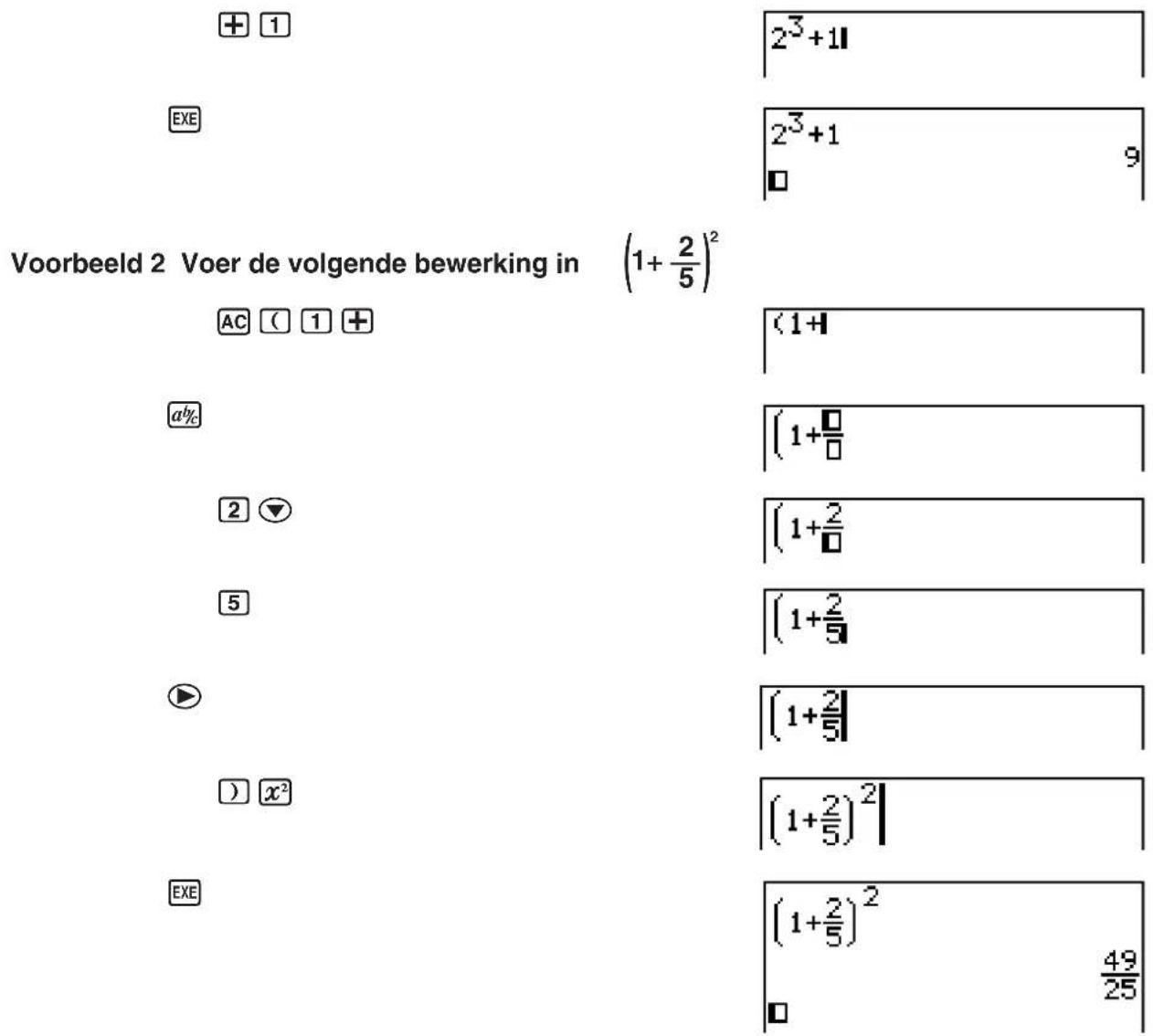
Voorbeeld 3 Voer de volgende bewerking in 1 + 01 x + 1 dx

Voorbeeld 4 Voer de volgende bewerking in 2 × 12 & 2 \ 2 & 12
AC 2 ✗ F4 (MATH) F1 (MAT) F1 (2×2)

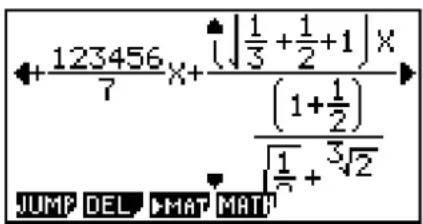
- Als de berekening niet past in het weergavevenster
Een pijl naar rechts, naar links, omlaag of omhoog betekent dat de berekening doorgaat in de door de pijl aangegeven richting.
Als u een pijl ziet, kunt u met de cursortoetsen naar het scherm bladeren en de gewenste gegevens bekijken.
- Invoerbeperkingen in de Math invoer/uitvoer modus
Door bepaalde uitdrukkingen kan een rekenformule verticaal breder zijn dan één schermregel. De maximaal toegestane verticale breedte van een rekenformule bedraagt ongeveer twee weergaveschermen (120 pixels). Uitdrukkingen die groter zijn, kunt u niet invoeren.
- Waarden en uitdrukkingen gebruiken als argumenten
Een waarde of een uitdrukking die reeds werd ingevoerd, kan worden gebruikt als het argument van een functie. Nadat u “(2+3)” heeft ingevoerd, bijvoorbeeld, kunt u dit omvormen tot het argument van , resulterend in (2+3) .
Voorbeeld
- Plaats de cursor links van het gedeelte van de uitdrukking waarvan u het argument van de ingevoegde functie wilt maken.
1+(2+3)+4
- Druk op SHIFT DEL (INS).
- Hierdoor verandert het normale cursorteken in een invoegteken (▶).
1 + (2 + 3) + 4
- Druk op SHIFT 2() om de functie in te voegen.
- wordt ingevoegd en de uitdrukking tussen haakjes wordt het argument van deze functie.
1 + (2 + 3) + 4
Zoals hierboven aangetoond, de waarde of de uitdrukking aan de rechterkant van de cursor wordt, na indrukken van SHIFT DEL (INS) het argument van de functie die daarna wordt bepaald. Het bereik bevat als het argument is alles tot de eerste open haakjes aan de rechterkant, als er een is, of alles tot de eerste functie aan de rechterkant (sin(30), log2(4), enz.).
Deze capaciteit kan worden gebruikt met de volgende functies.
| Functie Intoetsen | Oorspronkelijke uitdrukking | Uitdrukking na invoeging | |
| Onechte breuk | a% | 1+(2+3)+4 | 1+ (2+3) +4 |
| Macht | 1+2(2+3)+4 | 1+2 2+3 +4 | |
| 2 ( ) | 1+(2+3)+4 | 1+ 2+3 +4 | |
| Derdemachtswortel | () ( 3 ) | 1+ 32+3 +4 | |
| Machtswortel | ( x ) | 1+ (2+3) +4 | |
| ex | ( ex ) | 1+e 2+3 +4 | |
| 10x | ( 10x ) | 1+ 2+3 +4 | |
| log(a,b) | 4 (MATH) 2 (loga,b) | 1+log ((2+3))+4 | |
| Absolute waarde | 4 (MATH) 3 (Abs) | 1+|K2+3|+4 | |
| Eerste afgeleide | 4 (MATH) 4 (d/dx) | 1+(X+3)+4 | 1+ (KX+3) |x=0 +4 |
| Tweede afgeleide | 4 (MATH) 5 ( d2/dx2 ) | 1+ 2dx2 (KX+3) |x=0 +4 | |
| Integraal | 4 (MATH) 6 ( ) 1 ( ) | 1+ 00 +3dx+4 | |
| Sommatie | 4 (MATH) 6 ( ) 2 ( () ) | 1+ 00 (KX+3))+4 =0 | |
- Druk in de Lineaire invoer/uitvoer modus op SHIFT DEL (INS) om de invoegmodus te activeren. Zie pagina 1-6 voor meer informatie.
- Berekeningen wijzigen in de Math invoer/uitvoer modus
Om berekeningen in de Math invoer/uitvoer modus te wijzigen gaat u vrijwel op dezelfde manier te werk als in de Lineaire invoer/uitvoer modus. Meer informatie vindt u onder "Veranderen van berekeningen" op pagina 1-6.
Houd rekening met de volgende verschillen tussen de Math en Lineaire invoer/uitvoer modus.
- In de Lineaire invoer/uitvoer modus kunt u gegevens in overschrijfmodus invoeren, in de Math invoer/uitvoer modus niet. In de Math invoer/uitvoer modus worden de gegevens altijd op de huidige cursorpositie ingevoegd.
- Als u in de Math invoer/uitvoer modus op DEL drukt, gaat de cursor één spatie achteruit.
- Merk de volgende bewerkingen van de cursor op die u kunt gebruiken bij het invoeren van een berekening met de Math invoer/uitvoer modus.
| Om dit te doen: Drukt u op: | |
| Verplaats de cursor van het einde van de berekening naar het begin | |
| Verplaats de cursor van het begin van de berekening naar het einde |
■ Bewerkingen annuleren en opnieuw uitvoeren
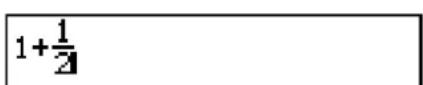
U kunt de volgende procedures gebruiken tijdens de berekeningsinvoer in de Math invoer/uitvoer modus (tot u drukt op de toets EXE) om de laatste bewerking met de toets ongedaan te maken en de toetsbewerking opnieuw uit te voeren die u net heeft ongedaan gemaakt.
- Als u het laatste gebruik van de toetsen wilt annuleren, drukt u op: ALPHA DEL (UNDO).
- Om het intoetsen opnieuw uit te voeren dat u net heeft geannuleerd, drukt u opnieuw op: ALPHA DEL (UNDO).
- U kunt ook UNDO gebruiken om intoetsen van AC te annuleren. Na indrukken van AC om een uitdrukking te wissen die u heeft ingevoerd, drukt u op ALPHA DEL (UNDO) wat het scherm herstelt naar de weergave voordat u drukt op AC.
- U kunt ook UNDO gebruiken om intoetsen van te annuleren. Als u drukt op ▶ tijdens de invoer en vervolgens drukt op ALPHA DEL (UNDO), keert de cursor terug naar de positie voordat u drukte op ▶.
- De UNDO bewerking is uitgschakeld als het toetsenbord alfanumeriek is vergrendeld. Drukken op [ALPHA] DEL (UNDO) als het toetsenbord alfanumeriek is vergrendeld, voert dezelfde annulatiebewerking uit als de toets [DEL] alleen.
Voorbeeld






■ Resultaten weergeven in de Math invoer/uitvoer modus
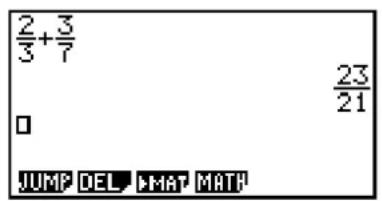
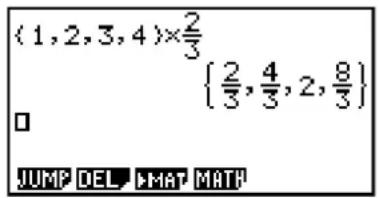
Breuken, matrices, en lijsten die in de Math invoer/uitvoer modus worden aangemaakt, worden in natuurlijke schrijfwijze weergegeven, zoals die in uw handboek staan.
![[1 2]×2 [2 4] [6 8] 0 DEL·DEL·R](/content/2026/06/1160825/images/027c984ac223ab0e5921dd314b02dae860df4292507cc517d832fa29e82772db.jpg)
Voorbeeldweergave van resultaten
- Breuken worden weergegeven als onechte breuken of als gemengde breuken, afhankelijk van de instelling "Frac Result" in het configuratiescherm. Zie "Werken met het configuratiescherm" (pagina 1-27) voor nadere details.
- Matrices worden weergegeven in natuurlijke notatie, tot 6 × 6 . Een matrix met meer dan zes rijen of kolommen wordt weergegeven in het scherm MatAns, dat ook in de Lineaire invoer/uitvoer modus wordt gebruikt.
- Lijsten worden weergegeven in natuurlijke notatie tot 20 elementen. Een lijst met meer dan 20 elementen wordt weergegeven in het scherm ListAns, dat ook in de Lineaire invoer/uitvoer modus wordt gebruikt.
- Een pijl naar links, naar rechts, omlaag of omhoog betekent dat meer gegevens staan in de door de pijl aangegeven richting.
![(√2,√3) [4,42]562,1,7329508] JUMP DEL ►MAT MATH](/content/2026/06/1160825/images/b579465b5f735d91f4facee4dcd9f6cd9dbbc901e166e765b2a67a67ff0a299f.jpg)

Met de cursortoetsen kunt u in het scherm bladeren en de gewenste gegevens bekijken.
- Als u drukt op F2 (DEL) F1 (DEL • L) terwijl een resultaat is geselecteerd, worden het resultaat en de gebruikte berekening gewist.
- Het vermenigvuldigingsteken mag niet worden weggelaten direct vóór een onechte breuk of een gemengde breuk. Voer in dit geval altijd het vermenigvuldigingsteken in.
Voorbeeld: 2 × 25 ② X ② ab% ⑤
- , 2 of (x-1) intoetsen kan niet onmiddellijk gevolgd worden door opnieuw intoetsen van , 2 of (x-1) . Gebruik in dit geval haakjes om de toetscombinaties gescheiden te houden.
Voorbeeld: (3)(3(3 3 x2 ) SHIFT ) (x -1)
■ Geschiedenisfunctie
De geschiedenisfunctie bewaart de geschiedenis van rekenuitdrukkingen en resultaten van de Math invoer/uitvoer modus. Er worden maximaal 30 paar rekenuitdrukkingen en resultaten bewaard.


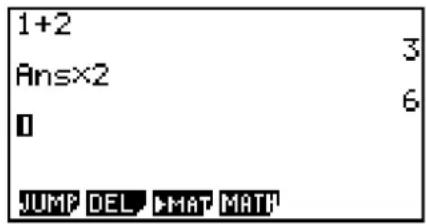
U kunt de rekenuitdrukkingen die bewaard worden door de geschiedenisfunctie ook bewerken en opnieuw laten berekenen. Hierdoor worden alle uitdrukkingen opnieuw berekend, te beginnen met de bewerkte uitdrukking.
Voorbeeld Om "1+2" naar "1+3" te veranderen en de berekening opnieuw uit te voeren
Voer de volgende bewerking uit a.h.v. het bovenstaande voorbeeld.


- De waarde die opgeslagen is in het laatste resultaatgeheugen hangt altijd af van het resultaat dat verkregen werd a.h.v. de laatst uitgevoerde bewerking. Als de geschiedenisinhoud bewerkingen omvat die het laatste resultaatgeheugen gebruiken, kan het bewerken van een berekening invloed hebben op de waarde in het laatste resultaatgeheugen die gebruikt wordt in navolgende berekeningen.
- Als er een serie berekeningen is die het laatste resultaatgeheugen gebruiken met inbegrip van de resultaten van de vorige berekening in de volgende berekening, dan zal het bewerken van een berekening invloed hebben op de resultaten van all andere berekeningen die er op volgen.
- Als de inhoud van het laatste resultaatgeheugen deel uitmaakt van de eerste berekening van de geschiedenis, is de inhoud van het laatste resultaatgeheugen "0" omdat er geen berekening bestaat voor de eerste in de geschiedenis.
■ Kopiëren en plakken via het klembord in de Math invoer/uitvoer modus
U kunt een functie, commando of andere invoer naar het klembord kopieren (of plakken), en de inhoud van het klembord vervolgens op een andere plaats plakken.
- In de Math invoer/uitvoer modus kunt u slechts één regel bepalen als het kopieerbereik.
- Het commando CUT wordt alleen in de Lineaire invoer/uitvoer modus ondersteund. Deze functie wordt niet in de Math invoer/uitvoer modus ondersteund.
- Tekst kopieren
- Gebruik de cursortoetsen om de cursor te plaatsen in de regel die u wilt kopieren.
- Druk op SHIFT 8 (CLIP). De cursor verandert in "☐".
- Druk op F1(CPY·L) om de geselecteerde tekst naar het klembord te kopieren.
- Tekst plakken
Plaats de cursor op de positie waar u de tekst wilt plakken, en druk op SHIFT 9 (PASTE). De inhoud van het klembord wordt op de cursorpositie geplakt.
■ Bewerkingen in de Math invoer/uitvoer modus
Dit deel geeft berekeningsvoorbeelden van de Math invoer/uitvoer modus.
- Voor details over berekeningen, zie "Hoofdstuk 2 Manuele berekeningen".
- Berekeningen uitvoeren in de Math invoer/uitvoer modus
| Voorbeeld Invoer | |
| 64 × 5 = 310 | AC 6ab% 4 × 5 EXE |
| os(π3) = 12 (Hoekeenheid: Rad) | AC cos (SHIFT EXP (π) ab% 3 ▶ ) EXE |
| log28 = 3 | AC F4 (MATH) F2 (loga b) 2 ▶ 8 EXE |
| [7]123 = 1,988647795 | AC SHIFT ∧(x√) 7 ▶ 123 EXE |
| 2 + 3 × [3]64 - 4 = 10 | AC 2 + 3 × SHIFT ∧(x√) 3 ▶ 64 ▶ — 4 EXE |
| | 34| = 0,1249387366 | AC F4 (MATH) F3 (Abs) log 3 ab% 4 EXE |
| 25 + 3 14 7320 | AC 2 ab% 5 ▶ + 3 SHIFT ab% (■ ≡ ) 1 ▶ 4 EXE |
| 1,5 + 2,3i = 32 + 2310 i | AC 1.5 + 2.3 SHIFT 0 (i) EXE F-D |
| ( x3 + 4x2 + x - 6 )x=3 = 52 | AC F4 (MATH) F4 (d/dx) X,θ,T ∧ 3 ▶ + 4X,θ,T x2 + X,θ,T — 6 ▶ 3 EXE |
| 15 2x2 + 3x + 4dx = 4043 | AC F4 (MATH) F6 (▷) F1 (∫dx)2 X,θ,T x2 + 3 X,θ,T + 4 ▶ 1 ▶ 5 EXE |
| k=26 ( k2 - 3k + 5 ) = 55 | AC F4 (MATH) F6 (▷) F2 (Σ) ALPHA ▶ (K) x2 — 3 ALPHA ▶ (K) + 5 ▶ ALPHA ▶ (K) ▶ 2 ▶ 6 EXE |
■ Matrixberekeningen in de Math invoer/uitvoer modus
- De dimensies van een matrix vastleggen
- Druk in de modus RUN•MAT op SHIFT MENU (SET UP) F1 (Math) EXIT.
- Druk op F4 (MATH) om het menu MATH te openen.
-
Druk op F1(MAT) om het volgende menu te openen.
-
2× 2 ... {invoer van een matrix van 2× 2 }
- 3× 3 ... {invoer van een matrix van 3× 3 }
- × ... {invoer van een matrix met m rijen en × n kolommen (tot 6 × 6 )}
Voorbeeld Maak een matrix van 2 rijen × 3 kolommen
F3 (m×n)
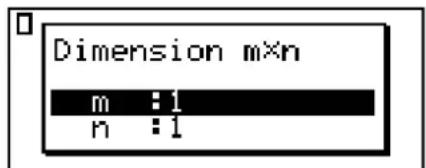
Voer het aantal rijen in.
2 EXE
Voer het aantal kolommen in.
3 EXE
EXE

- Elk element van een matrix een waarde toekennen
Voorbeeld Voer de onderstaande berekening uit
[1 amp; 12 amp; 3 3 1 34 amp; 5 amp; 6 ] × 8
De volgende bewerking is het vervolg van het rekenvoorbeeld op de vorige pagina.

- Een matrix die in natuurlijke schrijfwijze is opgemaakt aan een matrix in de Math invoer/uitvoer modus toewijzen
Voorbeeld Wijs het resultaat toe aan Mat J

![L 4 J [8 4 264] 26 40 48] Mat Ans→Mat J [8 4 264] 26 40 48] 0 2×2 3×3 mm](/content/2026/06/1160825/images/8371c0249c3454e4a95fe7f650d9473e089a9899bdba725dce902d269bbf2930.jpg)
- Als u drukt op DEL terwijl de cursor linksboven in de matrix staat, wordt de volledige matrix gewist.
![2×[12 0 0] [34 0 0] 2×2 3×3 0×n DEL → 2×1 2×2 3×3 0×n](/content/2026/06/1160825/images/129fa0a9b615a81294a66c7a8d2ae5911053350d07e0c981306da3be7302d69f.jpg)
■ Graph modi en EQUA modus gebruiken in de Math invoer/uitvoer modus
Met de Math invoer/uitvoer modus in de volgende modi kunt u numerieke uitdrukkingen invoeren zoals die worden geschreven in uw tekstboek en berekeningsresultaten weergeven in natuurlijke schrijfwijze.
Modi die invoer van uitdrukkingen ondersteunen zoals ze voorkomen in tekstboeken:
RUN•MAT, e•ACT, GRAPH, DYNA, TABLE, RECUR, EQUA (SOLV)
Modi die de natuurlijke schrijfwijze ondersteunen:
De volgende verklaringen tonen Math invoer/uitvoer modus bewerkingen in de modi GRAPH, DYNA, TABLE, RECUR en EQUA, en natuurlijke weergave van resultaten in de modus EQUA.
- Zie de delen die iedere berekening behandelen voor details hierover.
- Zie "Bewerkingen invoeren in de Math invoer/uitvoer modus" (pagina 1-11) en "Berekeningen uitvoeren in de Math invoer/uitvoer modus" (pagina 1-19) voor details over berekeningen in de Math invoer/uitvoer modus en weergave van de resultaten in de modus RUN•MAT.
- e•ACT modus invoerbewerkingen en resultaten zijn dezelfde als die in de modus RUN•MAT. Voor details over berekeningen e•ACT modus, zie "Hoofdstuk 10 eActivity".
Belangrijk!
- Voor een model waarvan het besturingssysteem werd bijgewerkt tot OS 2.00 uit een oudere OS-versie, worden de Math invoer/uitvoer modus en de resultaatweergave in geen enkele modus, tenzij de modi RUN•MAT en e•ACT.
- Invoer van Math invoer/uitvoer modus in de modus GRAPH
U kunt gebruik maken van de Math invoer/uitvoer modus om grafieken in te voeren in de modi GRAPH, DYNA, TABLE en RECUR.
Voorbeeld 1 In de modus GRAPH, voer de functie y = 22 - 2 - 1 in, en teken vervolgens de grafiek.
Zorg er voor dat de standaardinstellingen zijn geconfigureerd in het weergavevenster (V-Window).
![MENU GRAPH [X,θ,T] x² ab% SHIFT x² (√) 2 ▶ ▶ — [X,θ,T] ab% SHIFT x² (√) 2 ▶ ▶ — 1 EXE](/content/2026/06/1160825/images/631f28a3cafc7809fa6aaaca5194be7dd1ff33ebdd0faf7599869f4f939c67ee.jpg)

Voorbeeld 2 In de modus GRAPH, voer de functie y = 0x 14 x2 - 12 x - 1 dx in, en teken vervolgens de grafiek.
Zorg er voor dat de standaardinstellingen zijn geconfigureerd in het weergavevenster (V-Window).

F6 (DRAW)

- Invoer van Math invoer/uitvoer modus en weergave van resultaten in de modus EQUA
U kunt de Math invoer/uitvoer modus in de modus EQUA gebruiken voor invoer en weergave zoals in onderstaande voorbeelden geïllustreerd wordt.
- In geval van stelsels eerstegraadsvergelijkingen (F1(SIML)) en die van een hogere graad (F2(POLY)), worden de oplossingen weergegeven in natuurlijke schrijfwijze (breuken, , π worden weergegeven met het natuurlijke weergaveformaat) indien dit mogelijk is.
- In het geval van Solver ((F3(SOLV)), kunt u de natuurlijke invoer van de Math invoer/uitvoer modus gebruiken.
Voorbeeld Om de vierkantsvergelijking modus
x ^ 2 + 3 x + 5 = 0 op te lossen in de EQUA
MENU EQUA SHIFT MENU (SET UP)
(Complex Mode)
F2 (a+b
i) EXIT
F2 (POLY) F1 (2) 1 EXE 3 EXE 5 EXE EXE
![aX²+bX+c=0 x1[-1.5+1.6583i] x2[-1.5-1.6583i] REPT -3+√11 i 2](/content/2026/06/1160825/images/66f3b1b3bafa9fc9934584455d88f54e67e6ba494ba6bebd278a347f2a43f5ba.jpg)
5. Menu Optie (OPTN)
In het optiemenu vindt u wetenschappelijke functies en notaties die niet op het toetsenbord van de rekenmachine zijn aangeduid. De inhoud van het optiemenu hangt af van de modus waarin u zich bevindt als u op OPTN drukt.
- Als het toestel is ingesteld voor het twee-, acht-, tien- of zestientallig talselsel, dan verschijnt het optiemenu niet als u drukt op OPTN.
- Voor details over de commando's bevat in het optiemenu (OPTN), zie het onderwerp "OPTN toets" in de "Lijst met commando's in de modus PRGM" (pagina 8-39).
- De betekenis van het optiemenu wordt toegelicht in het overeenkomstige deel voor elke werkmodus.
De volgende lijst toont het optiemenu dat wordt weergegeven als de RUN•MAT (of RUN) of PRGM modus wordt geselecteerd.
Itemnamen hieronder gemarkeerd met een sterretje (*) zijn niet inbegrepen in de fx-7400GII.
• {LIST} ... {functiemenu i.v.m. lijsten}
• {MAT} ... {menu i.v.m. de bewerkingen op matrices}
• {CPLX} ... {menu i.v.m. berekeningen met complexe getallen}
• {CALC} ... {menu i.v.m. het onderzoeken van functies}
- {STAT} ... {menu i.v.m. statistisch geschatte waarde met twee variabelen} (fx-7400GII) {menu voor geschatte warden voor statistieken met twee variabelen, verdeling, standaard afwijking, variantie en testfuncties} (alle modellen, behalve fx-7400GII)
• {CONV} ... {menu i.v.m. metrieke omzetting}
• {HYP} ... {menu i.v.m. hyperbolische functies}
• {PROB} ... {menu i.v.m. kansberekeningen}
• {NUM} ... {menu i.v.m. numerieke functies}
- {ANGL} ... {menu i.v.m. hoekeenheden, invoer/omzetting zestigdelige graden}
• {ESYM} ... {menu i.v.m. ingenieursnotatie}
• {PICT} ... {menu voor opslaan/oproepen van grafische gegevens}
• {FMEM} ... {menu i.v.m. functietoetsgeheugens}
• {LOGIC} ... {menu i.v.m. logische operatoren}
• {CAPT} ... {menu i.v.m. het vastleggen van de schermgegevens}
• {TVM} ... {menu i.v.m. financiële berekeningen}
- De PICT, FMEM en CAPT items worden niet weergegeven wanneer "Math" is geselecteerd als invoer/uitvoer modus in het configuratiescherm.
6. Menu variabelen (VARS)
Als u variabelen-gegevens wilt oproepen, drukt u op VARS om het menu met variabelen-gegevens weer te geven.
{V-WIN}/{FACT}/{STAT}/{GRPH}/{DYNA}/{TABL}/{RECR}/{EQUA}/{TVM}/{Str}
- Denk erom dat EQUA en TVM alleen worden weergegeven voor functietoetsen (F3 en F4) wanneer u het menu met de variabelen-gegevens opent in de modus RUN•MAT (of RUN) of PRGM.
- Als het toestel standaard is ingesteld voor het twee-, acht-, tien- of zestientallig talselsel, dan verschijnt het menu met de variabelen-gegevens niet als u drukt op VARS.
- Afhankelijk van het model, zijn sommige menu-items niet inbegrepen.
- Voor details over de commando's bevat in het menu voor de variabele gegevens (VARS), zie het onderwerp “VARS toets” in de “Lijst met commando's in de modus PRGM” (pagina 8-39).
- Itemnamen hieronder gemarkeerd met een sterretje (*) zijn niet inbegrepen in de fx-7400G II.
- V-WIN — De instellingen van het weergavevenster oproepen
- X / Y / T, θ ... menu met gegevens voor de x-as / y-as / T, θ
- R - X /R - Y /R - T, θ ... menu met gegevens voor de x -as/ y -as/ T,θ op het rechtse scherm bij een uitgesplitst scherm
- {min}/{max}/{scal}/{dot}/{ptch} ... {minimum}/{maximum}/{schaal}/{puntwaarde*1}/{toename}
*1 De puntwaarde duidt het weergavebereik (waarde Xmax – Xmin) aan, gedeeld door de puntbreedte van het scherm (126). De puntwaarde wordt doorgaans automatisch berekend op basis van de minimum- en maximumwaarden. Als u de puntwaarde wijzigt, wordt het maximum automatisch berekend.
- FACT — De vergrotings-/verkleiningsfactor oproepen
- {Xfct}/{Yfct} ... {x-as factor}/{y-as factor}
- STAT — De statistische gegevens met één of twee variabelen oproepen
- X ... {menu met de x -gegevens voor één of twee variabelen}
- n// x/ x2/σx/sx/ X/ X ... {omvang van de steekproef}/{gemiddelde van de waarnemingsgetallen}/{som van de waarnemingsgetallen}/{som van de kwadraten}/{standaardafwijking in een populatie}/{standaardafwijking in een steekproef}/{minimum van de waarnemingsgetallen}/{maximum van de waarnemingsgetallen}
- {Y} ... {y-gegevens voor twee variabelen}
- / y/ y2/ xy/σx/sy/ Y/ Y ... {gemiddelde van de waarnemingsgetallen}/{som van de waarnemingsgetallen}/{som van de kwadraten}/{som van de producten x en y van de waarnemingsgetallen}/{standaardafwijking in een populatie}/{standaardafwijking in een steekproof}/{minimum van de waarnemingsgetallen}/{maximum van de waarnemingsgetallen}
- {GRPH} ... {menu met de grafische gegevens}
- a/b/c/d/e ... {regressie- en multinominiaalcoëfficiënten}
- r/r2 ... {correlatiecoëfficiënt}/{determinatiecoëfficiënt}
- {MSe} ... {gemiddelde van de kwadraten van de fout}
- Q1 / Q3 ... {eerste kwartiel}/{derde kwartiel}
- {Med}/{Mod} ... {mediaan}/{modus} van de ingevoerde waarnemingsgetallen
- {Strt}/{Pitch} ... {startwaarde}/{klassenbreedte} van een histogram
- {PTS} ... {menu van de recapitulatieve punten}
- x1/y1/x2/y2/x3/y3 ... {coördinaten van de recapitulatieve punten}
- {INPT}* ... {statistische ingevoerde waarden}
- n//sx/n1/n2///sx1/sx2/sp ... {omvang van de steekproef}/{gemiddelde van steekproef}/{standaardafwijking van steekproef}/{omvang van steekproef 1}/{omvang van steekproef 2}/{gemiddelde van steekproef 1}/{gemiddelde van steekproef 2}/{standaardafwijking van steekproef 1}/{standaardafwijking van steekproef 2}/{standaardafwijking van steekproef p}
- RESLT* ... {statistische uitgevoerde waarden}
- {TEST} ... {testresultaat oproepen}
• {p}/{z}/{t}/{Chi}/{F}/{\hat{p}}/{\hat{p}_{1}}/{^{\hat{p}}}/{df}/{se}/{r}/{r^{2}}/{pa}/{Fa}/{Adf}/{SSa}/{MSa}/{pb}/{Fb}/{Bdf}/{SSb}/{MSb}/{pab}/{Fab}/{ABdf}/{SSab}/{MSab}/{Edf}/{SSe}/{MSe} ... {p-waarde}/{z score}/{t score}/{\chi^{2} waarde}/{F waarde}/{geschatte proportie van treffers in de steekproef}/{geschatte proportie van steekproef 1}/{geschatte proportie van steekproef 2}/{vrijheidsgraden}/{standaardfout}/{correlatiecoëfficiënt}/{bepalingscoëfficiënt}/{factor A p-waarde}/{factor A F waarde}/{factor A vrijheidsgraden}/{factor A som van kwadratens}/{factor A gemiddelde kwadraten}/{factor B p-waarde}/{factor B F waarde}/{factor B vrijheidsgraden}/{factor B som van kwadraten}/{factor B gemiddelde kwadraten}/{factor ABp-waarde}/{factor AB F waarde}/{factor AB vrijheidsgraden}/{factor AB som van kwadraten}/{factor AB gemiddelde kwadraten}/{fout vrijheidsgraden}/{fout som van kwadraten}/{fout gemiddelde kwadraten}
- {INTR} ... {betrouwbaarheidsinterval resultaten}
- {Left}/{Right}/{^p}/{^p}/{df} ... {ondergrens van betrouwbaarheidsinterval (linkergrens)}/{bovengrens van betrouwbaarheidsinterval (rechtergrens)}/{geschatte proportie van treffers in de steekproef}/{geschatte proportie van treffers in de
steekproef voor populatie 1}/{geschatte proportie van treffers in de steekproef voor populatie 2}/{vrijheidsgraden}
• {DIST} ... {verdelingsresultaten}
- p / xInv / x1Inv / x2Inv / zLow / zUp / tLow / tUp ... {verdeling of cumulatieve verdeling resultaten ( p -waarde)}/{inverse Student- t , hi2 , F , binomiale, Poisson, geometrische of hypergeometrische cumulatieve verdelingsberekening resultaat}/{bovengrens inverse normale cumulatieve verdeling (rechtergrens) of ondergrens (linkergrens}/{bovengrens inverse normale cumulatieve verdeling (rechtergrens)}/{ondergrens normale cumulatieve verdeling (linkergrens)}/{bovengrens normale cumulatieve verdeling (rechtergrens)}/{Student- t ondergrens cumulatieve verdeling (linkergrens)}/{Student- t bovengresn cumulatieve verdeling (rechtergrens)}
- GRPH — De voorschriften van grafieken oproepen
- Y / ... {functie met cartesische coördinaten of ongelijkheden}/{voorschrift in poolcoördinaten}
- {Xt}/{Yt} ... {X-vergelijking}/{Y-vergelijking} van een voorschrift waarin x en y afhangen van een parameter.
- X ... {voorschrift van de vorm X = constant}
- Druk op deze toetsen voordat u een waarde invoert om de geheugenzone aan te duiden.
- DYNA\* — De instellingen bij dynamische grafieken oproepen
- {Strt}/{End}/{Pitch} ... {beginwaarde van het interval}/{eindwaarde van het interval}/{toename van de parameter}
- TABL — Het interval en de inhoud van een tabel van een (grafiek-) voorschrift oproepen
- {Strt}/{End}/{Pitch} ... {beginwaarde}/{eindwaarde}/{toename van de waarden in een tabel}
- {Reslt} ... {matrix van de tabel}
*1 De parameter Reslt wordt alleen weergegeven als het menu TABL wordt weergegeven in de modi RUN•MAT (of RUN) en PRGM.
- RECR\* — Een rijvoorschrift\*1, het interval en de inhoud van een tabel van dit voorschrift oproepen
- {FORM} ... {menu met de gegevens van de rijen}
- {RANG} ... {menu met de gegevens over een tabel van een rij}
- {Strt}/{End} ... {beginwaarde}/{eindwaarde} van een tabel
- a0 / a1 / a2 / b0 / b1 / b2 / c0 / c1 / c2 ... a0 / a1 / a2 / b0 / b1 / b2 / c0 / c1 / c2 waarde
- anSt / bnSt / cnSt ... oorsprong van an / bn / cn de webgrafiek (WEB grafiek)
- ResIt2^ ... {matrix van de tabel *3 }
*1 Een foutmelding verschijnt als u deze handeling uitvoert zonder dat er een grafiek of een tabel van een voorschrift in het geheugen is opgeslagen.
*2 "Reslt" is alleen beschikbaar in de modi RUN•MAT en PRGM.
*3 De inhoud van de opgeroepen tabel wordt tijdens deze handeling automatisch opgeslagen in het matrixgeheugen voor het laatste resultaat (MatAns).
- EQUA* — De coëfficiënten en de oplossingen oproepen van (stelsels) *1 *2
- {S-RIt}/{S-Cof} ... {oplossingenmatrix}/{coëfficiëntenmatrix} voor een stelsel van eerstegraadsvergelijkingen met 2 tot 6 onbekenden 8
- {P-RIt}/{P-Cof} ... {oplossingenmatrix}/{coëfficiëntenmatrix} voor een tweede- of derdegraadsvergelijking
*1 De coëfficiënten en oplossingen worden automatisch opgeslagen in het matrixgeheugen voor het laatste resultaat (MatAns).
*2 In de volgende gevallen krijgt u een foutmelding.
- Geen enkele coëfficiënt werd ingevoerd voor de vergelijking
- Geen enkele oplossing werd gevonden voor de vergelijking
*3 U kunt de gegevens uit het geheugen met de coëfficiënten en oplossingen voor een eerstegraadsvergelijking niet tegelijk oproepen.
- TVM* — De financiële berekeningen oproepen
- n/I%/PV/PMT/FV ... {betalingsperiodes (afbetalingen)}/{rentevoet per periode}/{huidige waarde}/{betaling}/{toekomstige waarde}
- R/Y / C/Y ... {aantal stortingstermijnen per jaar}/{aantal kapitalisatiemomenten per jaar}
- Str — Str commando
- {Str} ... {geheugen van de string}
7. Programmeermenu (PRGM)
Om het programmeermenu (PRGM) op te roepen, kiest u de modus RUN•MAT (of RUN) of PRGM vanuit het hoofdmenu en drukt u op SHIFT VARS (PRGM). In het submenu (PRGM) verschijnen dan de volgende mogelijkheden.
- {COM} ..... {menu met de programmeercommando's}
- {CTL} ...... {menu met de controlecommando's}
- {JUMP} ..... {menu met de sprongcommando's}
- {?} ...... {invoercommando}
• {▲} ...... {uitvoercommando} - {CLR} ...... {menu met de wiscommando's}
- {DISP} ..... {menu met de weergavecommando's}
- {REL} ...... {menu met de relationele operatoren bij voorwaardelijke sprongen}
- {I/O} ...... {menu met de invoer-/uitvoer-/transfercommando's}
- {:=} ....{commando voor meervoudige instructies}
- {STR} ...... {string commando}
Het volgende functietoetsmenu wordt weergegeven als u drukt op SHIFT VARS (PRGM) in de RUN•MAT (of RUN) modus of de PRGM modus wanneer de rekenmachine is ingesteld voor het twee-, acht-, tien- of zestientallig stelsel.
- {Prog}......{programmaoproepen}
- {JUMP}/{?}/{▲}/{REL}/{:}
De functietoetsen werken op dezelfde manier als in de modus Comp.
8. Werken met het configuratiescherm
In elke modus is er een scherm waarin u de actuele instellingen (= configuratie) voor die modus kunt nakijken en eventueel wijzigen. Dit scherm is het configuratiescherm. De configuratie van een modus kunt u als volgt aanpassen.
- De configuratie van een modus veranderen
- Kies het gewenste pictogram en druk op EXE om in het normale werkscherm van die modus te komen. Hier is dat de modus RUN•MAT (of RUN) modus.
- Druk nu op SHIFT MENU (SET UP) om het configuratiescherm van de gekozen modus weer te geven.
- Dit configuratiescherm is maar een voorbeeld. Naar gelang van de gekozen modus en de actuele instelling kan een ander scherm verschijnen.

- Gebruik de cursortoetsen ▲ en ▼ om de parameter aan te klikken waarvan u de instelling wilt veranderen.
- Druk nu op een functietoets (van F1 tot F6) die onder de gewenste instelling staat.
- Nadat u de nodige veranderingen hebt aangebracht, drukt u op EXIT om het configuratiescherm te sluiten.
■ Bewerken van een configuratiescherm met behulp van de functietoetsen
In dit deel wordt uitgelegd welke instellingen u met de functietoetsen in het configuratiescherm kunt activeren.
Itemnamen hieronder gemarkeerd met een sterretje (*) zijn niet inbegrepen in de fx-7400G II.
- Mode (modus van de basisberekeningen/twee-, acht-, tien- en zestientallig talstelsel)
• {Comp} ... {algemene rekenmodus}
- {Dec}/{Hex}/{Bin}/{Oct} ... {tientallig}/{zestientallig}/{tweetallig}/{achttallig}
- Frac Result (weergaveformaat resultaat breukwaarde)
- {d/c}/{ab/c} .... {onechte}/{gemengde} breuk
- Func Type (voorschrifttype)
Als u een van de volgende functietoetsen indrukt, verandert ook de functie van de toets ,θ,T .
- Y = / r = / Parm / X = ... Grafiek met {voorschrift in cartesische coördinaten (Y=f(x) type)}/ {voorschrift in poolcoördinaten}/ {voorschrift waarin x en y afhangen van een parameter}/ {voorschrift in cartesische coördinaten (X=f(y) type)}
- Y > / Y < / Y ≥ / Y ≤ ... Grafische voorstelling van een ongelijkheid y > f(x) / y < f(x) / y ≥ f(x) / y ≤ f(x)
- X > /X < /X≥ /X≤ ... Grafische voorstelling van een ongelijkheid x > f(y) /x < f(y) /x≥ f(y) /x≤ f(y)
- Draw Type (tekenen van een grafiek)
- {Con}/{Plot} ... {een lijn door (berekende) punten}/{enkel (berekende) punten}
- Derivative (weergave van een afgeleid getal)
- {On}/{Off} ... {weergave}/{geen weergave} in een tabel en bij het aflezen van coördinaten
- Angle (hoekeenheden)
- {Deg}/{Rad}/{Gra} ... {zestigdelige graden}/{radialen}/{honderddelige graden}
- Complex Mode
• {Real} ... {alleen berekening in reële getallen}
- d+bi / rθ ... weergave van een berekening met een complex getal in cartesische coördinaten/poolcoördinaten
- Coord (coördinaten van de grafische cursor)
- {On}/{Off} ... {weergave}/{geen weergave}
- Grid (grafiekraster)
- {On}/{Off} ... {weergave}/{geen weergave}
- Axes (assen)
- {On}/{Off} ... {weergave}/{geen weergave}
- Label (naam van de assen)
- {On}/{Off} ... {weergave}/{geen weergave}
- Display (weergave van getallen)
- {Fix}/{Sci}/{Norm}/{Eng} ... instellen van {het aantal decimalen}/{het aantal significante cijfers}/{het interval van de wetenschappelijke schrijfwijze}/{de ingenieursnotatie}
- Stat Wind (instellen van het venster voor statistische grafieken)
• {Auto}/{Man} ... {automatisch}/{manueel}
- Resid List (weergave van de verticale afwijking)
- {None}/{LIST} ... {zonder berekening}/{aanduiding van een lijst voor het opslaan van de berekende verticale afwijkingen}
- List File (toekennen van een lijstnummer)
• {FILE} ... {kent een lijstnummer toe}
- Sub Name (naam van de lijst)
- {On}/{Off} ... {weergave}/{geen weergave}
- Graph Func (weergave van het voorschrift)
- {On}/{Off} ... {weergave}/{geen weergave}
- Dual Screen (uitsplitsen van het scherm in twee delen)
- G+G/GtoT/Off ... {grafiek in beide delen van het uitgesplitste scherm}{grafiek in het ene deel en cijfertabel in het andere deel}/{opheffen van het uitgesplitste scherm}
- Simul Graph (tekenen van meerdere grafieken op één scherm)
- {On}/{Off} ... {actief (alle grafieken worden gelijktijdig getekend)}/{niet-actief (de grafieken worden één na één getekend)}
• Background (achtergrond)
- {None}/{PICT} ... {zonder achtergrond}/{mogelijkheid om achtergrond te creëren}
- Sketch Line (lijnstukken bijtekenen)
• {—}/{—}/{……}/{……} ... {normale lijn}/{dikke lijn}/{onderbroken lijn}/{stippellijn}
• Dynamic Type* (dynamische grafieken)
- {Cnt}/{Stop} ... {blijft continu tekenen}/{stopt na 10 maal tekenen}
- Locus* (instelling voor het over elkaar tekenen van dynamische grafieken)
- {On}/{Off} ... {over elkaar op hetzelfde scherm}/{per grafiek een nieuw scherm}
- Y=Draw Speed* (tekensnelheid van dynamische grafieken)
- {Norm}/{High} ... {normale snelheid}/{hoge snelheid}
- Variabele (instellen voor het maken van tabellen en grafieken)
- {RANG}/{LIST} ... {domein van de variabele in een tabel}/{berekenen van de tabelwaarden}
- Display* (instellen voor de weergave van partieelsommen )
- {On}/{Off} ... {weergave}/{geen weergave}
- Slope* (instellen van de weergave van de richtingscoëfficiënt (m) van de raaklijn in een punt van een kegelsnede)
- {On}/{Off} ... {weergave}/{geen weergave}
- Payment* (berekenen van een betalingsperiode)
- {BGN}/{END} ... berekent het {begin}/{einde} van een betalingsperiode
- Date Mode* (instellen van het aantal dagen in een jaar)
- {365}/{360} ... interestberekening voor een jaar met {365}*1/{360} dagen
*1 U moet een jaar met 365 dagen gebruiken bij datumberekening in de financiële modus TVM. Zo niet verschijnt een foutmelding.
- Periods/YR.* (specificaties van de betalingsinterval)
- {Annu}/{Semi} ... {jaarlijks}/{halfjaarlijks}
- Ineq Type (ongelijke opvulspecificatie)
- {AND}/{OR} ... Bij het maken van een grafiek van meerdere ongelijkheden, {vul zones waar alle ongelijkheidscondities worden voldaan}/{vul zones waar iedere ongelijkheidsconditie wordt voldaan}
- Simplify (resultaat auto/manuele herleidingsspecificatie)
• {Auto}/{Man} ... {automatisch verminderen en weergeven}/{weergeven zonder verminderen}
• Q1Q3 Type ( Q1/Q3 berekeningsformules)
- {Std}/{OnData} ... {Deel totale populatie in zijn centerpunt tussen boven- en ondergroepen, met de mediaan van de ondergroep Q1 en de mediaan van de bovengroep Q3}/{Bereken de waarde van het element waarvan de cumulatieve frequentieverhouding groter is dan 1/4 en dichtst bij 1/4 Q1 en de waarde van het element waarvan de cumulatieve frequentieverhouding groter is dan 3/4 en dichtst bij 3/4 Q3}
Niet inbegrepen in de fx-7400GII/fx-9750GII.
- Input/Output (invoer/uitvoer modus)
- Math / Line*1 ... Math / Linear invoer/uitvoer modus
• Auto Calc (automatische spreadsheet-berekening)
- {On}/{Off} ... de formules automatisch {uitvoeren}/{niet uitvoeren}
• Show Cell (weergave van cellen in spreadsheet)
- {Form}/{Val} ... {formule}*²/{waarde}
- Move (richting van de cursor in cel van spreadsheet) *3
- {Low}/{Right} ... {naar beneden}/{naar rechts}
*1 De oorspronkelijke standaardinstelling voor de fx-9860G Slim (OS 2.00)/fx-9860G SD (OS 2.00)/fx-9860G (OS 2.00)/fx-9860G AU (OS 2.00) is de Lineaire invoer/uitvoer modus.
*2 Selectie van "Form" (formule) doet een formule in de cel als een formule verschijnen. Het "Form" heeft geen effect op de overige gegevens in de cel.
*3 Geef aan in welke richting de celcursor beweegt als u drukt op EXE om de celinvoer op te slaan, wanneer het commando Sequence een getallentabel aanmaakt, en wanneer u gegevens uit het lijstgeheugen oproept.
9. Schermgegevens vastleggen
Tijdens de bediening van de rekenmachine kunt u de huidige scherminhoud vastleggen en opslaan in een intern geheugen.
- De scherminhoud vastleggen
-
Bedien de rekenmachine en open het scherm dat u wilt vastleggen.
-
Druk op SHIFT 7 (CAPTURE).
- Er wordt een dialoogvenster geopend waarin u het geheugengebied kunt selecteren.
![su Store In Capture Memory Capture[1~20]:1 GRAPH CALC TEST INTB DIST](/content/2026/06/1160825/images/76c80d9c3b69534062ec5321c89acf88b343fcdc58ca6a8fd19f22c21ada41b5.jpg)
- Geef een waarde van 1 tot 20 in en druk daarna op EXE.
- De scherminhoud wordt vastgelegd en opgeslagen in het geheugengebied "Capt" (n = de ingevoerde waarde).
- U kunt de inhoud niet vastleggen van een scherm met de melding dat een fout is opgetreden of dat gegevens worden overgebracht.
- Als er onvoldoende ruimte in het hoofdgeheugen is om de scherminhoud op te slaan, wordt een geheugenfout weergegeven.
- De scherminhoud uit het geheugen oproepen
Deze bewerking kan enkel gebruikt worden tijdens de Lineaire invoer/uitvoer modus.
- In de RUN•MAT (of RUN) modus, druk op OPTN F6 (▷) F6 (▷) F5 (CAPT)(F4 (CAPT) op de fx-7400GII) F1 (RCL).

- Voer een geheugencijfer in van 1 tot 20, en druk vervolgens op EXE.
- Geeft het beeld weer van het intern geheugen dat door het nummer wordt aangeduid.
- Druk op EXIT om het invoerscherm te sluiten en terug te keren naar het scherm waar u startte in stap 1.
- U kunt ook het commando RclCapt gebruiken om de scherminhoud uit het geheugen op te roepen.
10. Als er een probleem blijft bestaan...
Als u met de rekenmachine problemen ondervindt, doe dan eerst het volgende alvorens ervan uit te gaan dat het toestel niet goed werkt.
■ Opnieuw naar de standaardinstellingen
- Kies in het hoofdmenu de modus SYSTEM.
- Druk op F5 (RSET).
- Druk op F1(STUP), en druk daarna op F1(Yes).
- Druk op EXIT MENU om terug te keren naar het hoofdmenu.
Kies nu opnieuw de modus waarin u wilt werken en voer de berekening nogmaals uit terwijl u controleert wat op het scherm gebeurt.
■ Opnieuw starten en initialiseren
- Opnieuw starten
Indien de rekenmachine abnormaal werkt, kunt u opnieuw starten door te drukken op de knop RESTART (knop P). Merk echter op dat u de knop RESTART alleen kunt gebruiken als een laatste redmiddel. Normaal, start het drukken op de knop RESTART het besturingssysteem van de rekenmachine, dus blijven programma's, grafische functies en andere gegevens in het geheugen van de rekenmachine behouden.

fx-9860GII SD
fx-9860GII
fx-9860G AU PLUS
fx-9750GII
fx-7400GII
fx-9860G SD
fx-9860G
fx-9860G Slim
Belangrijk!
De rekenmachine maakt een back-up van gebruikersgegevens (hoofdgeheugen) als u het uitschakelt en laadt deze gegevens opnieuw op bij het inschakelen.
Als u drukt op de knop RESTART, start de rekenmachine opnieuw en laadt de gegevens uit de back-up. Dit betekent dat als u op de knop RESTART drukt na het bewerken van een programma, een grafische functie, of andere gegevens, alle gegevens zonder back-up verloren gaan.
- Initialiseren
Gebruik initialiseren als u alle huidige gegevens uit het geheugen wilt verwijderen en alle modi-instellingen doen terugkeren naar de standaardinstellingen.
Maak voor de initialisatie eerst een schriftelijke kopie van alle belangrijke gegevens. Voor details, zie "Initialiseren (Reset)" (pagina 12-4).
■ Waarschuwing bij te zwakke batterijen
Mocht het volgende scherm verschijnen, schakel dan onmiddellijk de rekenmachine uit en vervang de batterijen zoals elders vermeld.
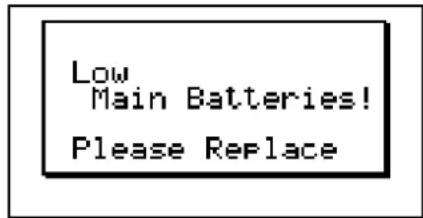
Blijft u het toestel verder gebruiken zonder de batterijen te vervangen, dan wordt de stroomtoevoer automatisch onderbroken om de geheugeninhoud te kunnen bewaren. De rekenmachine kan dan niet meer opnieuw worden ingeschakeld, en de geheugeninhoud kan mogelijk beschadigd raken of volledig verloren gaan.
- Er kunnen geen gegevens worden uitgewisseld wanneer de waarschuwing "Low battery" op het scherm verschijnt.
Hoofdstuk 2 Manuele berekeningen
1. Basisberekeningen
■ Rekenkundige berekeningen
- Voer rekenkundige bewerkingen in zoals ze geschreven zijn, van links naar rechts.
- Gebruik de toets (–) om het toestandsteken ‘-’ in te voeren.
- De bewerkingen worden inwendig berekend met een mantisse met 15 cijfers. Het eindresultaat wordt afgerond op een mantisse met 10 cijfers vooraleer het op het scherm verschijnt.
- Zoals gebruikelijk hebben vermenigvuldiging en deling voorrang op de optelling en de aftrekking.
| Voorbeeld Invoer | |
| 56 × (-12) ÷ (-2,5) = 268,8 (2 + 3) × 102 = 500 2 + 3 × (4 + 5) = 29 64 × 5 = 0,3 | 56 × (-) 12 ÷ (-) 2.5 (2 + 3) × 1 2 2 + 3 × (4 + 5) *1 6 ÷ (4 × 5) |
*1 De sluithaakjes op het einde (onmiddellijk vóór de toets EXE) mogen worden weggelaten, hoeveel het er ook zijn.
■ Aantal decimalen, aantal significante cijfers, interval voor de wetenschappelijke schrijfwijze [SET UP]- [Display] -[Fix].
[SET UP]- [Display] -[Fix]/[Sci]/[Norm]
- Zelfs nadat er een aantal decimalen of significante cijfers zijn vastgelegd, worden de interne berekeningen nog altijd uitgevoerd met een mantisse met 15 cijfers, en worden de resultaten nog altijd opgeslagen met een mantisse met 10 cijfers. Gebruik Rnd in het menu van de numerieke berekeningen (NUM) op pagina 2-12 om de resultaten af te ronden op het vastgelegde aantal decimalen of significante cijfers.
- De instelling van het aantal decimalen (Fix) of het aantal significante cijfers (Sci) blijven gelden zolang u ze niet wijzigt of totdat u de instelling voor de wetenschappelijke weergave (Norm) wijzigt.
Voorbeeld 1 100 ÷ 6 = 16,66666666...
| Voorwaarde Invoer Weergave | ||
| 100÷6EXE | 16.66666667 | |
| 4 decimalen | SHIFT MENU (SET UP) ▲ ▲F1 (Fix) 4 EXE EXIT EXE | *1 16.6667 |
| 5 significante cijfers | SHIFT MENU (SET UP) ▲ ▲F2 (Sci) 5 EXE EXIT EXE | *1 1.6667 E+01 |
| Opnieuw naar de standaardinstelling | SHIFT MENU (SET UP) ▲ ▲F3 (Norm) EXIT EXE | 16.66666667 |
*1 De weergegeven resultaten zijn afgerond op het aantal vastgelegde decimalen.
| Voorwaarde Invoer Weergave | ||
| 3 decimalen | 200÷7×14EXE | 400 |
| SHIFT MENU (SET UP)▲▲F1 (Fix) 3 EXE EXIT EXE | 400.000 | |
| Berekening blijft gebruik | 200÷7EXE | 28.571 |
| maken van weergave met 10 cijfers | weergave met 10×14EXE | Ans ×I400.000 |
- Wordt dezelfde berekening gemaakt met een vastgelegd aantal cijfers, dan krijgt u:
| 200 ÷ 7 EXE | 28.571 | |
| Het tussenresultaat wordt ook afgerond op het aantal vastgelegde decimalen in het configuratiescherm. | OPTN F6 (▷) F4 (NUM)* F4 (Rnd) EXE | 28.571 |
| × | Ans × I | |
| 14 EXE | 399.994 | |
| 200 ÷ 7 EXE | 28.571 | |
| U kunt ook het aantal decimalen opgeven om interne waarden af te ronden voor een specifieke berekening.(Voorbeeld: Afronden op twee decimalen) | F6 (▷) F1 (RndFi) SHIFT (-) (Ans) 2 EXE | RndFix(Ans,2)28.570 |
| × | Ans × I | |
| 14 EXE | 399.980 |
* fx-7400GII: F3 (NUM)
■ Voorrangsregels bij berekeningen
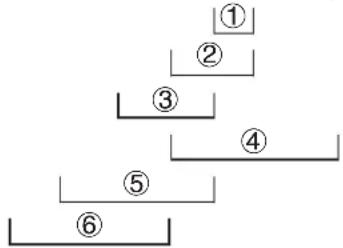
Deze rekenmachine gebruikt echte logische algebra bij het rekenen en volgt daarbij dus de volgende voorrangsregeling:
① Functions van Type A
- Transformatie van coördinaten Pol (x, y) , Rec (r, θ)
- Functies met haakjes (zoals afgeleiden, integralen, , etc.)
d/dx, d2/dx2, dx, , Solve, FMin, FMax, List → Mat, Fill, Seq, SortA, SortD, Min, Max, Median, Mean, Augment, Mat → List, P(, Q(, R(, t(, RndFix, logab
- Samengestelde functies *1 , List, Mat, fn, Yn, rn, Xtn, Ytn, Xn
② Functions van Type B
Bij deze functies wordt eerst de waarde ingevoerd en dan op de functietoets gedrukt. x2, x-1, x , 60-delige graden: “”, ingenieurssymbolen ENG, hoekeenheid irc , r , g
③ Machten, wortels (xy), x
④ Breuken ab/c
⑤ Vermenigvuldiging met weglating van het teken vóór π, of vóór een naam van een geheugen of variabele:
2π, 5A, Xmin, F Start, etc.
⑥ Functies van Type C
Bij deze functies wordt eerst op de functietoets gedrukt en wordt daarna de waarde ingevoerd.
, 3 , , , ex , 10x , , os , , -1 , os-1 , -1 , , osh , , -1 , osh-1 ,
-1 , (-) , d, h, b, o, Neg, Not, Det, Trn, Dim, Identity, Ref, Rref, Sum, Prod, Cuml, Percent, Δ List, Abs, Int, Frac, Intg, Arg, Conjg, ReP, ImP
⑦ Vermenigvuldiging met weglating van het teken vóór functies van Type A, functies van Type C en haakjes
2√ 3, A log2, etc.
⑧ Permutatie, combinatie nPr, nCr
⑨ Commando's voor metrieke omzetting
⑩ ×, ÷, Int÷, Rnd
⑪ +, -
⑫ Relationele operatoren =, ≠, >, <, ≥, ≤
⑬ And (logische operator), and (logische bewerking)
⑭ Or (logische operator), Xor (logische operator), or, xor, xnor (logische bewerking)
*1 U kunt de inhoud van meerdere functietoetsgeheugens (fn) of grafiekgeheugens (Yn, rn, Xtn, Ytn, Xn) combineren in samengestelde functies. Als u bijvoorbeeld fn1(fn2) opgeeft, krijgt u de samengestelde functie fn1°fn2 (zie pagina 5-7). Een samengestelde functie kan uit maximaal vijf functies bestaan.
Voorbeeld 2 + 3 × ( 2π)2 + 6,8) = 22,07101691 (hoekeenheid = Rad)
flowchart
graph TD
    A["①"] --> B["②"]
    B --> C["③"]
    C --> D["④"]
    D --> E["⑤"]
    E --> F["⑥"]
- U kunt geen formule voor de berekening van een eerste of een tweede afgeleide, van een bepaalde integraal, van een sommatie ( ), van een extremum (maximum/minimum), van een nulpunt (Solve), RndFix of a b gebruiken als term van een afgeleid getal (RndFix).
- Meerdere functies met dezelfde voorrangsregeling in serie gebruikt, worden van rechts naar links uitgerekend.
e ^ x 1 2 0 → e ^ x ( 1 2 0)
Zo niet, wordt de berekening van links naar rechts uitgevoerd.
- Samengestelde functies worden van rechts naar links uitgevoerd.
- Wat tussen haakjes staat heeft de grootste voorrang.
■ Weergave berekening irrationele getal
(alleen op de fx-9860GII SD/fx-9860GII/fx-9860G AU PLUS)
U kunt de rekenmachine configureren om resultaten in irrationele getallen weer te geven (inclusief of π ) door "Math" te selecteren voor de modus "Input/Output" in het configuratiescherm.
Voorbeeld
2 + 8 = 3 2
(Input/Output: Math)
SHIFT X ^ 2 ( ) 2


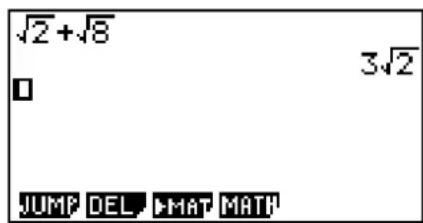
- Resultaatweergave met √
Weergave van een resultaat in het formaat wordt ondersteund voor het resultaat met in tot twee termen. Berekeningsresultaten in krijgen de volgende vormen.
± a b, ± d ± a b, ± a bc ± d ef
- Dit zijn de bereiken voor ieder van de coëfficiënten (a, b, c, d, e, f) die kunnen worden weergegeven in het formaat .
1 ≤ a lt; 1 0 0, 1 lt; b lt; 1 0 0 0, 1 ≤ c lt; 1 0 0
0 ≤ d lt; 1 0 0, 0 ≤ e lt; 1 0 0 0, 1 ≤ f lt; 1 0 0
- In de volgende gevallen kan het berekeningsresultaat worden weergegeven in het formaat zelfs indien de coëfficiënten (a, c, d) buiten de bovenvermelde bereiken vallen.
Een formaat resultaat gebruikt een gewone noemer.
a bc + d ef → a ^ b + d ^ ec ^ * c ^ is het kleinste gemeen veelvoud van c en f.
Gezien het resultaat een gewone noemer gebruikt, kan het berekeningsresultaat nog worden weergegeven met gebruik van zelfs als de coëfficiënten ( a', c', d' ) buiten de overeenkomstige bereiken van de coëfficiënten vallen ( a, c, d ).
Voorbeeld: 311+210=103+112110
Voorbeelden berekening
| Deze berekening: Levert dit type weergave: | |
| 2 × (3 - 25) = 6 - 45 | formaat |
| 35 2 × 3 = 148,492424 (105 2)* | Tientallig |
| 150225 = 8,485281374*1 | |
| 23 × (5 - 2 3) = 35,32566285 (15 - 46 3)* | Tientallig |
| 2 + 3 + 8 = 3 + 32 | formaat |
| 2 + 3 + 6 = 5,595754113*2 | Tientallig |
*1 Tientallig omdat de waarden buiten het bereik vallen.
*2 Tientallig omdat het resultaat drie termen bevat.
- Het resultaat wordt weergegeven als een decimaal getal, zelfs indien een tussenresultaat groter is dan twee termen.
Voorbeeld: (1 + 2 + 3)(1 - 2 - 3) (= -4 - 26)
= - 8, 8 9 8 9 7 9 4 8 6
- Als de berekeningsformule een term heeft en de term kan niet worden weergegeven als een breuk, wordt het resultaat weergegeven als een decimaal getal.
Voorbeeld: 3 + 2 = 1,891334817
- Resultaatweergave met π
Een resultaat wordt weergegeven als π in de volgende gevallen.
- Als het resultaat kan worden weergegeven in de vorm van nπ n is een geheel getal tot |106| .
- Als het resultaat kan worden weergegeven in de vorm van a π of π Maar, aantal a\ cijfers + aantal b\ cijfers + aantal c\ cijfers moet 9 of minder zijn als bovenstaande a of wordt herleid. 12 Het maximum aantal toegestane c cijfers is drie. *2
*1 Als c < b, wordt het aantal a, b, en c cijfers geteld als de breuk wordt omgezet van een onechte breuk ( ) naar een gemengde breuk ( a ).
*2 Als "Manual" is insteld in de instelling "Simplify" van het configuratiescherm, wordt het resultaat mogelijk weergegeven als een decimaal getal, zelfs indien aan deze voorwaarden is voldaan.
Voorbeelden berekening
| Deze berekening: Levert dit type weergave: | |
| 78π × 2 = 156π | π |
| 123456π × 9 = 3490636,164 (=(±1111104π)*8 | Tientallig |
| 105568824π = 10571103π | π formaat |
| 22583238π = 6,533503684 ( 1291619π )2^*4 | Tientallig |
formaat
*3 Tientallig omdat het gehele gedeelte van het resultaat |106| is of hoger.
*4 Tientallig mdat het aantal cijfers van de noemer vier is of groter voor de aπ vorm.
■ Vermenigvuldigen zonder vermenigvuldigingsteken
In alle volgende bewerkingen mag het vermenigvuldigingsteken (×) worden weggelaten.
- Vóór functies van Type A (① op pagina 2-2) en functies van Type C (⑥ op pagina 2-2), behalve het toestandsteken
Voorbeeld 1 2sin30, 10log1,2, 2 3 , 2Pol(5, 12), etc.
- Vóór constanten, namen van een variabele/geheugen
Voorbeeld 2 2π, 2AB, 3Ans, 3Y 1, etc.
• Vóór een openingshaakje
Voorbeeld 3 3(5 + 6), (A + 1)(B - 1), etc.
■ Overschrijding van de geheugencapaciteit en fouten
Het overschrijden van het toegelaten getalinterval bij een invoer of een berekening, of een poging om een niet-toegelaten waarde in te voeren, laat een foutmelding op het scherm
verschijnen. Als dat gebeurt, is elke andere handeling onmogelijk. U vindt meer informatie over fouten in de "Lijst met mogelijke foutmeldingen" op pagina α-1.
- Als een foutmelding verschijnt, zijn de meeste toetsen van de rekenmachine niet meer actief. Druk op EXIT om de fout op te heffen en de normale werking verder te zetten.
■ Geheugencapaciteit
Elke keer als u op een toets drukt, worden één byte of twee bytes geheugenruimte gebruikt. Voor de volgende functies is één byte nodig: 1, 2, 3, sin, cos, tan, log, In, √, en π. Er zijn ook functies die twee bytes geheugenruimte gebruiken, zoals d/dx(, Mat, Xmin, If, For, Return, DrawGraph, SortA(, PxIOn, Sum, en a n+1 .
- Het benodigde aantal bytes om functies en commando's in te voeren in de Lineaire invoer/uitvoer modus is anders dan in de Math invoer/uitvoer modus. Voor details over het aantal benodigde bytes voor elke functie in de Math invoer/uitvoer modus, zie pagina 1-11.
2. Speciale functies
■ Berekeningen met variabelen
| Voorbeeld Invoer Weergave | ||
| 193.2 → ALPHA X,θ,T (A) EXE | 193.2 | |
| 193,2 ÷ 23 = 8,4 | ALPHA X,θ,T (A) ÷ 23 EXE | 8.4 |
| 193,2 ÷ 28 = 6,9 | ALPHA X,θ,T (A) ÷ 28 EXE | 6.9 |
■ Geheugen
• Variabelen (alfa-geheugen)
Dit toestel kan in 28 variabelen getallen opslaan om ze in berekeningen te gebruiken. U kunt variabelen gebruiken om waarden op te slaan die u wenst te gebruiken in berekeningen. Variabelen worden benoemd met letters uit het alfabet (a tot z), plus r en θ. In de variabelen kunnen getallen worden opgeslagen die (in wetenschappelijke schrijfwijze) een mantisse hebben met ten hoogste 15 cijfers en een exponent met ten hoogste 2 cijfers.
- De inhoud van de variabelen blijft ook behouden als u het toestel uitschakelt.
- Waarde aan een variabele toekennen
[waarde] → [naam van de variabele] EXE
Voorbeeld 1 Ken 123 toe aan de variabele A
AC 1 2 3 → ALPHA X,θ,T (A) EXE
123→A
123


- Dezelfde waarde toekennen aan meer dan één variabele
[waarde]→[naam van de eerste variabele] ALPHA F3 (\~)[naam van de laatste variabele] EXE
- U mag "r" of "θ" niet gebruiken als naam voor een variabele.
Voorbeeld Ken de waarde 10 toe aan de variabelen A tot F



- Geheugen van de string
U kunt tot 20 strings opslaan (genoemd Str 1 tot Str 20) in het geheugen voor de string. Opgeslagen strings kunnen worden uitgevoerd naar het scherm en gebruikt in functies en commando's die het gebruik van strings ondersteunen als argumenten.
Voor details over berekeningen, zie "Strings" (pagina 8-19).
Voorbeeld Een string "ABC" toewijzen aan Str 1 en vervolgens Str 1 weergeven op het scherm

log (B) In (C) EXP (") ALPHA (Heft vergrendeling van alfanumerieke invoer op.)


* fx-7400G
II: F6 (Str)

String wordt links uitgevuld.
- De bovenstaande bewerking wordt uitgevoerd tijdens de Lineaire invoer/uitvoer modus. Deze functie wordt niet in de Math invoer/uitvoer modus ondersteund.
- Functiegeheugen [OPTN]-[FMEM]
De geheugens die aan de functietoetsen gekoppeld zijn, dienen om vaak terugkerende uitdrukkingen op te slaan, zodat u ze met één toetsindruk opnieuw kunt invoeren. Voor langdurige opslag is het raadzaam de modus GRAPH te gebruiken voor uitdrukkingen en de modus PRGM voor programma's.
- {STO}/{RCL}/{fn}/{SEE} ... {slaat een uitdrukking op}/{roept een uitdrukking op}/{voert een uitdrukking in een bewerking in}/{lijst van de opgeslagen uitdrukkingen}
- Een voorschrift opslaan
Voorbeeld Sla de uitdrukking (A+B) (A-B) op in het geheugen van de functietoets 1
( ALPHA X,θ,T (A) + ALPHA log (B))
(A+B)(A-B)
( ALPHA X,θ,T (A) — ALPHA log (B) )
- Is er reeds een uitdrukking opgeslagen in het geheugen van een functietoets en kent u opnieuw een uitdrukking toe aan datzelfde geheugen, dan wordt de oude uitdrukking gewist en de nieuwe opgeslagen.
- U kunt ook gebruik maken van → om een functie op te slaan in het functiegeheugen in een programma. In dit geval moet u de functie schrijven tussen dubbele aanhalingstekens.
"(A+B)(A-B)"→fn11
- Een voorschrift oproepen
Voorbeeld Roep de functie opgeslagen in het geheugen van functietoets 1 opnieuw op
AC OPTN F6 (▷) F6 (▷) F3 (FMEM)*
(A+B)(A-B)
F2 (RCL) 1 EXE
* fx-7400G
II: F2 (FMEM)
- De opgeroepen functie verschijnt op de plaats waar de cursor zich bevond.
- Een functie als variabele oproepen
AC 3 → ALPHA X,θ,T (A) EXE
3→A 1→B fn1+2 3 1 10
1 → ALPHA log (B) EXE
OPTN F6 (▷) F6 (▷) F3 (FMEM)* F3 (fn)
1 + 2 EXE
* fx-7400G
II: F2 (FMEM)
- De lijst met de opgeslagen functies weergeven
- Een voorschrift wissen
Voorbeeld Wis de inhoud van het geheugen met functietoets 1
AC
- In feite slaat u een nieuwe uitdrukking op, maar omdat er geen uitdrukking op het scherm staat, wordt het geheugen met leegte overschreven.
■ Functie voor het laatste resultaat
Deze functie slaat telkens u drukt op EXE het laatste resultaat op in het geheugen voor het laatste resultaat (Answer), tenzij er een foutmelding verschijnt wanneer u drukt op EXE. Het resultaat wordt opgeslagen in het geheugen voor het laatste resultaat.
- In het geheugen voor het laatste resultaat kan een getal worden opgeslagen met een mantisse met 15 cijfers en een exponent met 2 cijfers.
- Het geheugen voor het laatste resultaat wordt niet gewist als de toets AC wordt ingedrukt of als het toestel wordt uitgezet.
- Het laatste resultaat opnieuw gebruiken in een berekening
Voorbeeld 123 + 456 = 579 __ 789 - 579 = 210

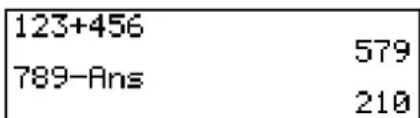
fx-7400GII, fx-9750GII gebruikers...
- Het geheugen voor het laatste resultaat verandert niet door een bewerking die waarden toekent aan het alpha-geheugen (zoals: 5 → ALPHA log (B) EXE).
fx-9860GII SD, fx-9860GII, fx-9860G AU PLUS, fx-9860G Slim gebruikers...
- In de Math invoer/uitvoer modus, verschilt de bewerking voor oproep van de inhoud van het geheugen voor het laatste resultaat van de bewerking in de Lineaire invoer/uitvoer modus. Zie de “Geschiedenisfunctie” (pagina 1-17) voor nadere details.
- Bij een bewerking die een waarde toekent aan een alfa-geheugen (zoals 5 → ALPHA log(B) EXE), wordt de geheugeninhoud bijgewerkt in de Math invoer/uitvoer modus, maar niet in de Lineaire invoer/uitvoer modus.
■ Verder rekenen na een tussenresultaat
Het toestel geeft u de mogelijkheid om op een eenvoudige manier een tussenresultaat te berekenen en dan verder te gaan.
Voorbeeld 1 ÷ 3 = 1 ÷ 3 × 3 =
AC 1 ÷ 3 EXE
Deze werkwijze kan ook worden toegepast met functies van Type B ( x2 , x-1 , x! , pagina 2-2), +, -, (xy) , x , irc , ", etc.
3. De hoekeenheid en weergave van getallen instellen
Voordat u aan een berekening begint, moet u de gewenste hoekeenheid en weergave van getallen opgeven in het configuratiescherm.
- Open het configuratiescherm en klik "Angle" aan.
-
Druk op de functietoets die de gewenste hoekeenheid oproept. Druk daarna op EXIT.
-
{Deg}/{Rad}/{Gra} ... {zestigdelige graden}/{radialen}/{honderddelige graden}
- De relatie tussen zestigdelige graden, radialen en honderddelige graden is de volgende:
3 6 0 ^ irc = 2 πradialen = 4 0 0 gr
9 0 ^ irc = π / 2 radialen = 1 0 0 gr
■ De weergave van getallen instellen
[SET UP]- [Display]
- Open het configuratiescherm en klik "Display" aan.
- Druk op de functietoets die de gewenste weergave oproept. Druk daarna op EXIT.
- {Fix}/{Sci}/{Norm}/{Eng} ... {vast aantal decimalen}/{aantal significante cijfers}/{norm voor de wetenschappelijke schrijfwijze}/{ingenieursnotatie}
- Het aantal cijfers na de komma instellen (Fix)
Voorbeeld Kies voor twee cijfers na de komma

Display :Fix2
Druk op de functietoets die onder het gewenste aantal staat (n = 0 tot 9).
- De resultaten worden afgerond op het gekozen aantal decimalen.
- Het aantal significante cijfers aanduiden (Sci)
Voorbeeld Kies voor drie significante cijfers
F2 (Sci) 3 EXE
Display :Scis
Druk op de functietoets die onder het gewenste aantal staat (n = 0 tot 9). Het cijfer 0 staat hier voor 10 significante cijfers.
- De resultaten worden afgerond op het gekozen aantal significante cijfers.
- De intervalgrenzen van de wetenschappelijke schrijfwijze instellen (Norm 1/Norm 2)
Druk op F3 (Norm) om van de ene begrenzing naar de andere over te gaan.
Norm 1: 10-2(0,01) > |x|, |x| ≥ 1010
Norm 2: 10-9(0,000000001) > |x|, |x| ≥ 1010
- De weergave in ingenieursnotatie instellen (Eng)
Druk op F4 (Eng) om van de ene notatie naar de andere over te gaan (normale notatie – ingenieursnotatie). Is de ingenieursnotatie ingesteld, dan verschijnt op het scherm de aanduiding "/E".
De volgende symbolen worden gebruikt voor de ingenieursnotatie: 2.000 (= 2 × 10³) → 2k.
| E (Exa) | × 1018 | m (milli) | × 10-3 | |
| P (Peta) | × 1015 | µ (micro) × 10-6 | ||
| T (Tera) | × 1012 | n (nano) | × 10-9 | |
| G (Giga) | × 109 | p (pico) | × 10-12 | |
| M (Mega) | × 106 | f (femto) | × 10-15 | |
| k (kilo) | × 103 |
- Is de ingenieursnotatie gebruikt, dan zorgt het toestel er automatisch voor (door een gepast symbool te kiezen) dat de mantisse een getal is tussen 1 en 1000.
4. Berekeningen met wetenschappelijke functies
■ Menu's met wetenschappelijke functies
Dit toestel bevat vijf menu's om toegang te krijgen tot wetenschappelijke functies die niet op het klavier zijn aangeduid.
- De inhoud van deze menu's hangt af van de modus waarin dit vanuit het hoofdmenu wordt opgeroepen voordat u op OPTN drukt. De volgende voorbeelden behandelen de menu's die verschijnen in de modus RUN • MAT (of RUN) of PRGM .
• Hyperbolische functies (HYP) [OPTN]-[HYP]
- {sinh}/{cosh}/{tanh} ... {sinus}/{cosinus}/{tangens}hyperbolicus
- -1 / osh-1 / -1 ... inverse van / osinus / tangens hyperbolicus
- Combinatie- en kansberekeningen (PROB)
[OPTN]-[PROB]
- x! ... {Druk hierop na het invoeren van een waarde om de faculteit van de waarde te verkrijgen}
- nPr/nCr ... {permutatie}/{combinatie}
- {RAND} ... {genereren van toevalsgetallen}
- {Ran#}/{Int}/{Norm}/{Bin}/{List} ... {genereren van toevalsgetal (0 tot 1)}/{genereren van geheel toevalsgetal}/{genereren van toevalsgetal in overeenstemming met normale kansverdeling op basis van gemiddelde (\mu) en standaard afwijking (\sigma}}/{genereren van toevalsnummer in overeenstemming met binomiale kansverdeling op basis van aantal pogingen n en kansdichtheid p}/{genereren van toevalsnummer (0 tot 1) en opslag van resultaat in ListAns}
- P(dot) / Q(dot) / R(dot) ... normal kanswaarde P(t) / Q(t) / R(t)
- t(dot) ... gestandaardiseerde waarde van t(x)
- Numerieke functies (NUM) [OPTN]-[NUM]
- {Abs} ... {om de absolute waarde van een getal te krijgen}
- {Int}/{Frac} ... om het {geheel deel}/{decimaal deel} van een getal te krijgen.
- {Rnd} ... {het getal afronden voor interne berekeningen tot 10 significante cijfers (volgens het getal in het geheugen voor het laatste resultaat), of op het opgegeven aantal decimalen (Fix) en significante cijfers (Sci)}
- {Intg} ... {het grootste geheel getal te krijgen dat niet groter is dan het opgegeven getal}
- {RndFi} ... {het getal afronden voor interne berekeningen binnen het opgegeven interval (0 tot 9) (zie pagina 2-2).}
- {GCD} ... {grootste gemene deler voor twee waarden}
- {LCM} ... {kleinste gemeen veelvoud voor twee waarden}
- {MOD} ... {rest van de deling (rest uitvoer als n wordt gedeeld door m )}
- {MOD • E} ... {rest als deling wordt uitgevoerd op een machtswaarde (restuitvoer als n wordt verheven tot de macht p en vervolgens gedeeld door m)}
- Hoekeenheden, het gebruik van zestigdelige graden, omzetting van coördinaten (ANGL) [OPTN]
[OPTN]-[ANGL]
- {°}/{r}/{g} ... {zestigdelige graden}/{radialen}/{honderddelige graden} voor een specifieke invoerwaarde
- {° ' "} ... {invoer van graden, minuten en seconden van een hoekgrootte in zestigdelige graden}
- {o, "} ... {omzetting van een decimale zestigdelige hoekgrootte in graden, minuten en seconden}
- De menuoptie, {„} verschijnt alleen als er een resultaat wordt weergegeven op het scherm.
- {Pol()/{Rec()} ... omzetting van coördinaten {in cartesische coördinaten}/{in poolcoördinaten}
- {►DMS} ... {omzetting van een decimale zestigdelige hoekgrootte in graden, minuten en seconden}
- Berekeningen in ingenieursnotatie (ESYM)
[OPTN]-[ESYM]
• {m}/{μ}/{n}/{p}/{f} ... {milli (10⁻³)}/{micro (10⁻⁶)}/{nano (10⁻⁹)}/{pico (10⁻¹²)}/{femto (10⁻¹⁵)}
- k / M / G / T / P / E ... kilo (103) / mega (106) / giga (109) / tera (1012) / peta (1015) / exa (1018)
- {ENG}/{ENG} ... -verplaatst de (decimale) komma in het weergegeven getal drie cijfers naar {links}/{rechts} en {vermindert}/{vermeerdert} de exponent met drie.
Wordt ondertussen de ingenieursnotatie gebruikt, dan verandert het ingenieurssymbool ook.
- De menuopties {ENG} en { ENG} verschijnen alleen als er een resultaat wordt weergegeven op het scherm.
■ Hoekeenheden
- Let erop dat in het configuratiescherm de rubriek modus is ingesteld op "Comp".
| Voorbeeld Invoer | |
| Zet 4,25 rad om in zestigdelige graden: 243,5070629 | SHIFT MENU (SET UP) ▼ ▼ ▼ ▼ ▼ ▼ * F1 (Deg) EXIT4.25 OPTN F6(3,5)F5(ANGL)** F2 (r) EXE |
| 47,3° + 82,5rad = 4774,20181° | 47.3 + 82.5 OPTN F6 (▷) F5 (ANGL)** F2 (r) EXE |
| 2°20'30" + 39'30" = 3°00'00" | 2 OPTN F6 (▷) F5 (ANGL)** F4 (° ' ") 20 F4 (° ' ") 30 F4 (° ' ") + 0 F4 (° ' ")39 F4 (° ' ") 30 F4 (° ' ") EXE F5 (° ' ") |
| 2,255° = 2°15'18" | 2.255 OPTN F6 (▷) F5 (ANGL)** F6 (▷) F3 (►DMS) EXE |
* fx-7400GII, fx-9750GII: ▼ ▼ ▼ ▼ ▼ ** fx-7400GII: F4(ANGL)
■ Goniometrische en cyclometrische functies
- Stel eerst de gewenste hoekeenheid in voordat u aan berekeningen met goniometrische en cyclometrische functies begint.
(9 0 ^ irc = π2 radialen = 1 0 0 gr)
- Let erop dat in het configuratiescherm de rubriek modus is ingesteld op "Comp".
| Voorbeeld Invoer | |
| os ( π3 rad ) = 0,5 | SHIFT MENU (SET UP) ▼ ▼ ▼ ▼ ▼ ▼ * F2 (Rad) EXIT cos ( SHIFT EXP (π) ⊕ 3 ) EXE |
| 2 dot 45irc × os 65irc = 0,5976724775 | SHIFT MENU (SET UP) ▼ ▼ ▼ ▼ ▼ ▼ * F1 (Deg) EXIT 2 × sin 45 × cos 65 *1 |
| -10,5 = 30irc (x wanneer sin x = 0,5) | SHIFT sin ( -1 ) 0.5*2 EXE |
*1 ✗ mag worden weggelaten.
* fx-7400GII, fx-9750GII: ▼ ▼ ▼ ▼ ▼
*2 De invoer van het cijfer 0 is hier niet nodig.
■ Logaritmische en exponentiële functies
- Let erop dat in het configuratiescherm de rubriek modus is ingesteld op "Comp".
| Voorbeeld Invoer | |
| 1,23 (101,23) = 0,08990511144 28 = 3 (-3)4 = (-3) × (-3) × (-3) × (-3) = 81 [7]123(= 12317) = 1,988647795 | 1.23 EXE 4 (CALC)* F6 (▷) F4 (logab) 2 , 8 ) EXE ((-)3) 4 EXE 7 (x )123 EXE |
*fx-7400G
II: F3 (CALC)
- De Lineaire invoer/uitvoer modus en de Math invoer/uitvoer modus geven verschillende resultaten wanneer twee of meer machten als serie worden ingevoerd, zoals: 2 △ 3 △ 2.
Lineaire invoer/uitvoer modus: 232 = 64 Math invoer/uitvoer modus 232 = 512
Dit komt doordat de Math invoer/uitvoer modus het bovenstaande interpreteert als: 2^(3^(2)).
■ Hyperbolische en inverse hyperbolische functies
- Let erop dat in het configuratiescherm de rubriek modus is ingesteld op "Comp".
| Voorbeeld Invoer | |
| 3,6 = 18,28545536 osh-1(2015) = 0,7953654612 | OPTN F6 (▷)F2 (HYP)* F1 (sinh) 3.6 EXEOPTN F6 (▷)F2 (HYP)* F5 (cosh-1) (20 ÷ 15) EXE |
*fx-7400G
II: F1(HYP)
■ Andere functies
- Let erop dat in het configuratiescherm de rubriek modus is ingesteld op "Comp".
| Voorbeeld Invoer | |
| 2 + 5 = 3,65028154 (-3)2 = (-3) × (-3) = 9 8! (= 1 × 2 × 3 × .... × 8) = 40320Bereken het geheel deel van -3,5?-3 | SHIFT 2( )2+2( )5 EXE( (→)3) 2 EXE8OPTN F6 (▷)F3 (PROB)*1F1 (x!) EXEOPTN F6 (▷)F4 (NUM)*2F2 (Int) (-)3.5 EXE |
*1 fx-7400GII: F2 (PROB) *2 fx-7400GII: F3 (NUM)
■ Genereren van toevalsgetallen (RAND)
- Genereren van toevalsgetallen (0 tot 1) (Ran#, RanList#)
Ran# en RanList# genereren willekeurig toevalsgetallen met 10 cijfers of in volgorde van 0 tot 1. Ran# geeft één enkel toevalsgetal, terwijl RanList# meerdere toevalsgetallen in een lijst geeft. Ziehier de syntaxen van Ran# en RanList#.
Ran# [a]
1 ≤ a ≤ 9
RanList# (n [,a])
1 ≤ n ≤ 999
- n is het aantal pogingen. RanList# genereert het aantal toevalsgetallen dat overeenkomt met n en ze weergeeft op het scherm ListAns. Er moet een waarde worden ingevoerd voor n .
- “a” is de willekeurigheidsorde. Toevalsummers worden verkregen als niets wordt ingevoerd voor “a”. Invoer van een geheel getal 1 tot 9 voor a geeft het overeenkomstige toevalsgetal in volgorde.
- Uitvoer van de functie Ran# 0 initialiseert de volgordes voor Ran# en RanList#. De volgorde wordt ook geïntitialiseerd als een toevalsgetal in volgorde wordt gegenereerd met een verschillende volgorde van de vorige uitvoering met gebruik van Ran# of RanList#, of als een toevalsgetal wordt gegenereerd.
Ran# voorbeelden
| Voorbeeld Invoer | |
| Ran#(Genereert een toevalsgetal.) | OPTN F6 (▷) F3 (PROB)* F4 (RAND)F1 (Ran#) EXE |
| (Telkens als u drukt op EXE wordt een nieuw toevalsgetal gemaakt) | EXEEXE |
| Ran# 1(Genereert het eerste toevalsgetal in rij 1) | OPTN F6 (▷) F3 (PROB)* F4 (RAND)F1 (Ran#)1 EXE |
| (Genereert het tweede toevalsgetal in rij 1) | EXE |
| Ran# 0(Initialiseert de rij.) | F1 (Ran#)0 EXE |
| Ran# 1(Genereert het eerste toevalsgetal in rij 1) | F1 (Ran#)1 EXE |
* fx-7400G II: F2 (PROB)
RanList# voorbeelden
| Voorbeeld Invoer | |
| RanList# (4)(Genereert vier toevalsgetallen en geeft het resultaat weer op het scherm ListAns.) | OPTN F6 (▷) F3 (PROB)* F4 (RAND) F5 (List) 4 ) EXE |
| RanList# (3, 1)(Genereert van het eerste tot het derde toevalsgetal uit rij 1 en geeft het resultaat weer op het scherm ListAns.) | EXIT OPTN F6 (▷) F3 (PROB)* F4 (RAND) F5 (List) 3 , 1 ) EXE |
| (Genereert van het vierde tot het zesde toevalsgetal uit rij 1 en geeft het resultaat weer op het scherm ListAns.) | EXIT EXE |
| Ran# 0(Initialiseert de rij.) | EXIT F1 (Ran#) 0 EXE |
| RanList# (3, 1)(Genereert opnieuw van het eerste tot het derde toevalsgetal uit rij 1 en geeft het resultaat weer op het scherm ListAns.) | F5 (List) 3 , 1 ) EXE |
* fx-7400G II: F2 (PROB)
- Genereren van gehele toevalsgetallen (RanInt#)
RanInt# genereert gehele toevalsgetallen die tussen twee specifieke gehele getallen liggen.
RanInt# (A, B [,n]) A < B |A|,|B| < 1 E10 B - A < 1 E10 1 ≤ n ≤ 999
- A is de startwaarde en B is de eindwaarde. Een waarde verwijderen voor n levert een ongewijzigd toevalsnummer. Een waarde bepalen voor n levert het specifieke aantal toevalsgetallen in een lijst.
| Voorbeeld Invoer | |
| RanInt# (1, 5)(Genereert één geheel toevalsgetal van 1 tot 5.) | OPTN F6 (▷) F3 (PROB)* F4 (RAND) F2 (Int)1 , 5 ) EXE |
| RanInt# (1, 10, 5)(Genereert vijf gehele toevalsgetallen van 1 tot 10 en geeft het resultaat weer op het scherm ListAns.) | OPTN F6 (▷) F3 (PROB)* F4 (RAND) F2 (Int)1 , 10 , 5 ) EXE |
fx-7400GII: F2 (PROB)
- Genereren van toevalsgetallen in overeenstemming met normale kansverdeling (RanNorm#)
Deze functie genereert een toevalsnummer met 10 cijfers in overeenstemming met normale kansverdeling op basis van een specifiek gemiddelde µ en standaardafwijking σ .
RanNorm# (σ, µ [, n]) σ > 0 1 ≤ n ≤ 999
- Een waarde verwijderen voor n levert een ongewijzigd toevalsnummer. Een waarde bepalen voor n levert het specifieke aantal toevalsgetallen in een lijst.
| Voorbeeld Invoer | |
| RanNorm# (8, 68)(Produceert willekeurig een lichaamslengte verkregen in overeenstemming met de normale kansverdeling van een groep kinderen van minder dan één jaar, met een gemiddelde lichaamslengte van 68cm en een standaardafwijking van 8.) | OPTN F6 (▷) F3 (PROB)* F4 (RAND) F3 (Norm)8 68 EXE |
| RanNorm# (8, 68, 5)(Produceert willekeurig de lichaamslengtes van vijf kinderen uit het voorgaande voorbeeld, en geeft ze weer in een lijst.) | OPTN F6 (▷) F3 (PROB)* F4 (RAND) F3 (Norm)8 68 5 EXE |
* fx-7400G II: F2 (PROB)
- Genereren van toevalsgetallen in overeenstemming met binomiale kansverdeling (RanBin#)
Deze functie genereert gehele toevalsgetallen in overeenstemming met binomiale kansverdeling op basis van waarden bepaald voor het aantal pogingen n en kanswaarde p.
RanBin# (n, p [,m]) 1 ≤ n ≤ 100000 1 ≤ m ≤ 999 0 ≤ p ≤ 1
- Een waarde verwijderen voor m levert een ongewijzigd toevalsnummer. Een waarde bepalen voor m levert het specifieke aantal toevalsgetallen in een lijst.
| Voorbeeld Invoer | |
| RanBin# (5, 0,5)(Produceert willekeurig het aantal keren kruis dat mag worden verwacht in overeenstemming met binomiale verdeling voor vijf keer tossen als de kansverdeling van kruis 0,5 is.) | OPTN F6 (▷) F3 (PROB)* F4 (RAND) F4 (Bin)5 ▶ 0.5 ▶ EXE |
| RanBin# (5, 0,5, 3)(Voert dezelfde volgorde bij het tossen uit zoals hierboven beschreven, drie keer en geeft het resultaat weer in een lijst.) | OPTN F6 (▷) F3 (PROB)* F4 (RAND) F4 (Bin)5 ▶ 0.5 ▶ 3 ▶ EXE |

fx-7400G
II: F2 (PROB)
■ Omzetting van coördinaten
- Cartesische coördinaten
- Poolcoördinaten
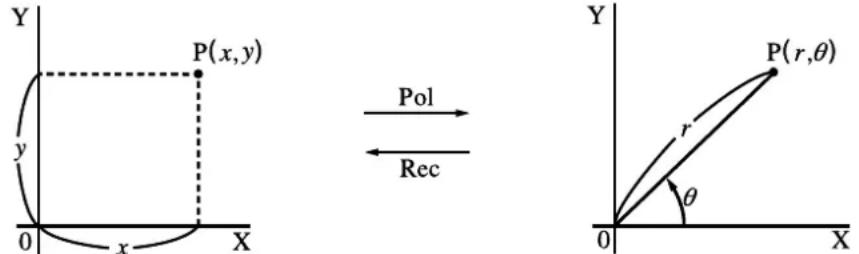
- Met poolcoördinaten kunt u θ berekenen en weergaven in een interval van -180irc < θ ≤ 180irc (radialen en honderddelige graden hebben hetzelfde interval).
- Let erop dat in het configuratiescherm de rubriek modus is ingesteld op "Comp".
| Voorbeeld Invoer | |
| Bereken r en θirc wanneer x = 14 en y = 20,7 1 24,989 → 24,98979792 (r) 2 55,928 → 55,92839019 (θ) | SHIFT MENU (SET UP) ▼ ▼ ▼ ▼ ▼ ▼ *F1 (Deg) EXITOPTN F6 (▷) F5 (ANGL)** F6 (▷) F1 (Pol()14 □ 20.7 □) EXE EXITF2 (Rec() 25 □ 56 □) EXE |
| Bereken x en y wanneer r = 25 en θ = 56irc 1 13,979 → 13,97982259 (x) 2 20,725 → 20,72593931 (y) |
* fx-7400GII, fx-9750GII: ▼ ▼ ▼ ▼ ▼ ** fx-7400GII: F4(ANGL)
■ Permutatie en Combinatie
- Permutatie • Combinatie
nPr = n !(n - r) !
nCr = n !r ! (n - r) !
- Let erop dat in het configuratiescherm de rubriek modus is ingesteld op "Comp".
Voorbeeld 1 Bereken het aantal manieren om 4 uit 10 elementen te kiezen, in volgorde en zonder herhaling
| Formule Invoer | |
| 10P4 = 5040 | 10OPTN F6 (▷) F3 (PROB)* F2 (nPr) 4 EXE |
*
fx-7400G
II: F2 (PROB)
Voorbeeld 2 Bereken het aantal manieren om 4 uit 10 elementen te kiezen, niet in volgorde en zonder herhaling
| Formule Invoer | |
| 10C4 = 210 | 10 6 () 3 (PROB)* 3 (nCr) 4 |
*
fx-7400G
II: F2 (PROB)
■ Grootste gemene deler (GCD), kleinste gemeen veelvoud (LCM)
| Voorbeeld Invoer | |
| Grootste gemene deler bepalen van 28 en 35(GCD (28, 35) = 7) | OPTN F6 (▷) F4 (NUM)* F6 (▷) F2 (GCD) 28 , 35 ) EXE |
| Kleinste gemeen veelvoud bepalen van 9 en 15(LCM (9, 15) = 45) | OPTN F6 (▷) F4 (NUM)* F6 (▷) F3 (LCM) 9 , 15 ) EXE |
*
fx-7400G
II: F3 (NUM)
■ Rest van de deling (MOD), Reste van exponentiële deling (MOD Exp)
| Voorbeeld Invoer | |
| Rest bepalen bij deling van 137 door 7(MOD (137, 7) = 4) | OPTN F6 (▷)F4 (NUM)* F6 (▷) F4 (MOD) 137 ▼ 7□) EXE |
| Rest bepalen bij deling van 53 door 3(MOD • E (5, 3, 3) = 2) | OPTN F6 (▷)F4 (NUM)* F6 (▷) F5 (MOD • E)5 ▼ 3 ▼ 3 ▼) EXE |
*
fx-7400G
II: F3 (NUM)
Breuken
- In de Math invoer/uitvoer modus is de breuken invoermethode anders dan hieronder beschreven. Voor het invoeren van breuken in de Math invoer/uitvoer modus, zie pagina 1-11.
- Let erop dat in het configuratiescherm de rubriek modus is ingesteld op "Comp".
| Voorbeeld Invoer | |
| 25 + 314 = -7320 = 3,65 (Omzetting naar decimaal getal)* 1 12578 + 14572 = 6,066202547 × 10-4 * 2 | 2 c 5 + 3 c 1 c 4 -D 1 c 2578 + 1 c 4572 |
12 × 0, 5 = 0, 2 5*3
1ab2.5EXE
*1 Breuken kunnen worden omgezet naar decimale waarden en omgekeerd.
*2 Als het totaal aantal karakters, dus het aantal cijfers én de scheidingstekens, groter is dan 10, wordt de gebroken vorm automatisch omgezet in een decimaal getal.
*3 Berekeningen waarin decimale getallen en gebroken vormen voorkomen krijgen een decimaal getal als resultaat.
- Druk op SHIFT F→D (a b/c↔d/c) om te schakelen tussen weergave als gemengde breuk en als onechte breuk.
■ Berekeningen in ingenieursnotatie
Via het menu voor de ingenieursnotatie kunt u ingenieurssymbolen invoeren.
- Let erop dat in het configuratiescherm de rubriek modus is ingesteld op "Comp".
| Voorbeeld Invoer | |
| 999k (kilo) + 25k (kilo)= 1,024M (mega) | SHIFT MENU (SET UP)▲ ▲ F4 (Eng) EXIT 999 OPTN F6 (▷) F6 (▷)F1 (ESYM)* F6 (▷) F1 (k) + 25 F1 (k) EXE |
| 9 ÷ 10 = 0,9 = 900m (milli)= 0,9 | 9 ÷ 10 EXEOPTN F6 (▷) F6 (▷) F1 (ESYM)* F6 (▷) F6 (▷) F3 (ENG)*1 |
| = 0,0009k (kilo)= 0,9= 900m | F3 (ENG)*1F2 (ENG)*2F2 (ENG)*2 |
fx-7400GII: F5 (ESYM)
*1 Het weergegeven resultaat wordt, door het decimaal punt drie plaatsen naar rechts te verschuiven, omgezet naar de eerstvolgende hogere ingenieurseenheid.
*2 Het weergegeven resultaat wordt, door het decimaal punt drie plaatsen naar rechts te verschuiven, omgezet naar de eerstvolgende lagere ingenieurseenheid.
■ Logische operatoren (AND, OR, NOT, XOR)
[OPTN]-[LOGIC]
Het menu met de logische operatoren biedt u enkele logische operatoren.
- {And}/{Or}/{Not}/{Xor} ... {logische AND}/{logische OR}/{logische NOT}/{logische XOR}
- Let erop dat in het configuratiescherm de rubriek modus is ingesteld op "Comp".
Voorbeeld Hoeveel bedraagt de logische operator AND van A en B als A = 3 en B
= 2? A AND B = 1
| Invoer | Weergave |
| 3 → ALPHA X,θ,T (A) EXE2 → ALPHA log (B) EXEALPHA X,θ,T (A) OPTN F6 (▷) F6 (▷)F4 (LOGIC)* F1 (And) ALPHA log (B) EXE | 1 |
* II: F3x(74051G)
• Over bewerkingen met logische operatoren
- Een bewerking met logische operatoren geeft altijd 0 of 1 als resultaat.
- De volgende tabel geeft alle mogelijke resultaten van bewerkingen met AND, OR en XOR weer.
| Waarde of uitdrukking A | Waarde of uitdrukking B | A | AND B A OR | B A XOR B | |
| A ≠ 0 | B ≠ 0 | 1 | 1 | 0 | |
| A ≠ 0 | B = 0\ 0\ 1\ 1 | ||||
| A = 0 | B ≠ 0 | 0 | 1 | 1 | |
| A = 0\ B = 0\ 0\ 0 | 0 |
- De volgende tabel toont de resultaten van de bewerkingen met de logische operator NOT.
| Waarde of uitdrukking A | NOT A |
| A ≠ 0 | 0 |
| A = 0 1 |
5. Numerieke berekeningen
Hierna worden de numerieke berekeningen verklaart uit het functiemenu weergegeven als OPTN F4 (CALC) (F3 (CALC) op de fx-7400GII) wordt ingedrukt. De volgende berekeningen kunnen worden uitgevoerd.
- {Int÷}/{Rmdr}/{Simp} ... {quotiënt}/{rest}/{simplificatie}
- {Solve}/{d/dx}/{d²/dx²}/{∫dx}/{SolvN} ... {gelijkheid oplossing}/{eerste afgeleide}/{tweede afgeleide}/{integraal}/{f(x) functie oplossing}
- {FMin}/{FMax}/{Σ}/{logab} ... {minimum}/{maximum}/{som}/{logaritme logab}
■ Quotient van geheel getal ÷ geheel getal
De functie "Int÷" kan worden gebruikt om het quotiert te bepalen als een geheel getal wordt gedeeld door een ander geheel getal.
Voorbeeld Bereken het quotient van 107 ÷ 7
■ Rest van geheel getal ÷ geheel getal
[OPTN]-[CALC]-[Rmdr]
De functie "Rmdr" kan worden gebruikt om de rest te bepalen als een geheel getal wordt gedeeld door een ander geheel getal.


* fx-7400G
II: F3 (CALC)

■ Simplificatie
[OPTN]-[CALC]-[Simp]
De functie “▶Simp” kan worden gebruikt om breuken handmatig te vereenvoudigen. De volgende bewerkingen kunnen worden gebruikt om simplificatie uit te voeren als een niet vereenvoudigd resultaat op het scherm verschijnt.
- {Simp} EXE ... Deze functie vereenvoudigt automatisch het weergegeven resultaat met gebruik van het kleinste beschikbare priemgetal. Het gebruikte priemgetal en het vereenvoudigde resultaat worden weergegeven op het scherm.
- {Simp} n EXE ... Deze functie voert de simplificatie uit volgens de specifieke deler n.
Volgens de standaardinstellingen simplificeert dit toestel automatisch breuken vooraleer ze weer te geven. Vooraleer de volgende voorbeelden uit te voeren, gebruik het configuratiescherm om de instelling "Simplify" te wijzigen van "Auto" naar "Manual" (pagina 1-30).
- Als “a+bi” of “r∠θ” is bepaald in het configuratiescherm in de instelling “Complex Mode”, worden breuken als resultaat altijd vereenvoudigd voordat ze worden weergegeven, zelfs als de instelling “Simplify” is ingesteld op “Manual”.
- Als u breuken handmatig wilt vereenvoudigen (Simplify: Manual), zorg er dan voor dat "Real" is geselecteerd in de instelling "Complex Mode".
Voorbeeld 1 Vereenvoudig 1560(1560=520=14)
![CASIO FX-9860GII V2.0 - [OPTN]-[CALC]-[Simp] - 1](/content/2026/06/1160825/images/782b812d862043b64c3a7350e8ce05595a754e265a5e76fa3de7548594610ce7.jpg)
![CASIO FX-9860GII V2.0 - [OPTN]-[CALC]-[Simp] - 2](/content/2026/06/1160825/images/74cb6258bfc4b2ff0336d97c0a866478a3afcd92a4872bdb9ec5ff535b56f200.jpg)
* fx-7400GII: F3 (CALC)
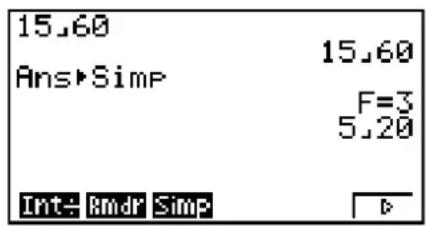
![CASIO FX-9860GII V2.0 - [OPTN]-[CALC]-[Simp] - 4](/content/2026/06/1160825/images/98abdf9d1aefb7eac071b5dd15ae9214d2f56ca2b4985fff3b671dffe3c5b6ac.jpg)
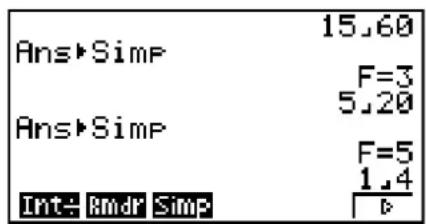
De waarde "F=" is de deler.
Voorbeeld 2 Vereenvoudig 2763 met bepaling van een deler van 9 (2763=37)
![CASIO FX-9860GII V2.0 - [OPTN]-[CALC]-[Simp] - 6](/content/2026/06/1160825/images/7be8c021e5ffeebe87b82c2f987a352484335ae36ebf52b83c9e14773ce64524.jpg)
![CASIO FX-9860GII V2.0 - [OPTN]-[CALC]-[Simp] - 7](/content/2026/06/1160825/images/df123cf67950cdd8fce533b2128c958abd04c5e4cf4b3adc495d9c9cba958f95.jpg)
* fx-7400G
II: F3 (CALC)

- Er doet zich een fout voor als simplificatie niet kan worden uitgevoerd met de specifieke deler.
- Uitvoeren van ▶Simp als een waarde die niet kan worden vereenvoudigd wordt weergegeven, doet terugkeren naar de oorspronkelijke waarde, zonder weergave van "F=".
■ Berekenen van een nulpunt (Solve)
[OPTN]-[CALC]-[Solve]
Deze commando's kunt u nulpunten berekenen. De syntax di e u moet gebruiken is de volgende:
Solve(f(x), n, a, b) (a: ondergrens, b: bovengrens, n: waarde van de initiele benadering)
Twee verschillende mogelijkheden kunt u gebruiken om een nulpunt van een functie te berekenen: de directe invoer en de invoer via een (variabelen) tabel.
Met de directe invoer voert u zelf de waarden van de variabelen in. Deze mogelijkheid wordt ook gebruikt in de modus PRGM om een nulpunt van een functie te berekenen.
De invoer via een (variabelen) tabel wordt gebruikt in de modus EQUA. In de meeste gevallen is het aangeraden om nulpunten van een functie op deze manier te berekenen.
Wanneer de oplossing niet convergent is, verschijnt een foutmelding (time-out).
Meer informatie over berekeningen van het nulpunt (Solve) vindt u op pagina 4-4.
- U kunt geen formule voor de berekening van een tweede afgeleide, van een bepaalde integraal, van een sommatie ( ), van een extremum (maximum/minimum), van een nulpunt (Solve), gebruiken als term voor een van de bovenvermelde functies.
- Drukt u op AC tijdens het berekenen van een nulpunt (Solve) (u ziet de cursor dan niet op het scherm), dan wordt de berekening onderbroken.
■ Oplossen van f(x) Functie
[OPTN]-[CALC]-[SolvN]
U kunt SolvN gebruiken om een functie f(x) op te lossen met numerieke analyse. Dit is de invoersyntaxis.
SolveN (linkerkant [=rechterkant] [,variabele] [, ondergrens, bovengrens])
- De rechterkant, variabele, ondergrens en bovengrens mogen worden weggelaten.
- "linkerkant [=rechterkant]" is de expressie die moet worden opgelost. Ondersteunde variabelen zijn A tot Z, r, en θ. Als de rechterkant wordt weggelaten, wordt de oplossing bereikt door de rechterkant te beschouwen als = 0.
- De variabele bepaalt de variabele in de expressie die wordt opgelost voor (A tot Z, r, θ). Door een variabele weg te laten wordt X gebruikt als de variabele.
- De ondergrens en bovengrens bepalen het interval van de oplossing. U kunt een waarde of een expressie invoeren als het interval.
- De volgende functies kunnen niet binnen de argumenten worden gebruikt. Solve (d2 / dx2, FMin(), FMax(),
Het formaat ListAns kant tegelijkertijd tot 10 resultaten weergeven.
- Het bericht "No Solution" wordt weergegeven als er geen oplossing is.
- Het bericht "More solutions may exist." wordt weergegeven als er meerdere oplossingen bestaan dan degene weergegeven door SolvN.
Voorbeeld Los de functie x 2-5x-6=0
■ Berekenen van een eerste afgeleide
Om een eerste afgeleide te berekenen, kunt u kiezen tussen twee formules.
OPTN F4 (CALC)* F2 (d/dx) f(x) a tol
* fx-7400GII: F3 (CALC)
(a: punt waarvan u de afgeleide wilt bepalen, tol: tolerantie)
d / dx (f (x), a) ddx f (a)
Het afgeleid getal is als volgt gedefinieerd:
f ^ (a) = _ Δx → 0 f (a + Δx) - f (a)Δx
In deze definitie wordt een voldoende klein genomen Δx , waarna een benadering van f'(a) wordt berekend als volgt:
f ^ (a) f (a + Δx) - f (a)Δx
Om een zo groot mogelijke nauwkeurigheid te geven, wordt de numerieke benaderingsmethode gebruikt.
Voorbeeld Bereken het afgeleid getal in het punt x = 3 van de functie
y = x ^ 3 + 4 x ^ 2 + x - 6, met een tolerantie van ``tol'' = 1 _ E - 5
Invoeren van de functie f(x) .
AC OPTN F4 (CALC)* F2 (d/dx) X,θ,T ∧ 3 + 4 X,θ,T x² + X,θ,T - 6 ,
* fx-7400G
II: F3 (CALC)
Invoer van het punt x = a waarvoor u het afgeleid getal wilt berekenen.
3,
Voer de tolerantiewaarde in.
1 EXP (-) 5 ) EXE
d/dx(X^3+4X^2+X-6,3,1E -5) 52
Een eerste afgeleide berekenen in een functiegrafiek
- Als u de tolerantiewaarde (tol) weglaat wanneer u een afgeleid getal in een functiegrafiek berekent, wordt de berekening vereenvoudigd om de grafiek sneller te tekenen. Dat gaat echter ten koste van de nauwkeurigheid. Wanneer de tolerantiewaarde wordt opgegeven,
wordt de grafiek getekend met de dezelfde nauwkeurigheid als voor een gewone berekening van een afgeleid getal.
- U kunt ook de invoer van het afgeleide punt weglaten door het volgende formaat voor de afgeleide grafiek te gebruiken: Y2=d/dx(Y1). In dit geval wordt de waarde van de variabele X als afgeleide punt gebruikt.
Voorzorgen bij differentiaalrekenen
- In de functie f(x) , kunt u enkel X als variabele kiezen. De andere letters (A t/m Z, zonder X, r, θ ) worden als constanten beschouwd, zodat in de berekeningen met de daaraan toegekende waarde(n) zal gerekend worden.
- De invoer van de tolerantiewaarde (tol) en het sluiten van de haken mag u weglaten. Laat u de tolerantiewaarde (tol) weg, dan gebruikt de rekenmachine automatisch 1E - 10 voor tol.
- Geef een tolerantiewaarde (tol) op van 1 E -14 of groter. Een fout (Time Out) treedt op wanneer geen oplossing is gevonden die met de tolerantiewaarde overeenkomt.
- Drukt u op AC tijdens het berekenen van een afgeleide (u ziet de cursor dan niet op het scherm), dan wordt de berekening onderbroken.
- Onnauwkeurige resultaten en fouten kunnen te wijten zijn aan het volgende:
- discontinue punten in x-waarden
- grote veranderingen in x-waarden
- opname van het lokale maximum- en minimumpunt inx-waarden
- opname van het buigpunt inx-waarden
- opname van niet-differentieerbare punten inx-waarden
- resultaten van differentiaalrekenen die nul benaderen
- Berekeningen van een afgeleid getal van een trigonometrische functie moet u steeds uitvoeren met de hoekeenheid ingesteld op radialen.
- U kunt geen formule voor de berekening van een eerste of een tweede afgeleide, van een bepaalde integraal, van een sommatie ( ), van een extremum (maximum/minimum), van een nulpunt (Solve), RndFix of a b gebruiken als term van een afgeleid getal.
- De tolerantiewaarde in de Math invoer/uitvoer modus is vastgelegd op 1E - 10 en kan niet worden gewijzigd.
■ Berekenen van een tweede afgeleide
[OPTN]-[CALC]- [d2/dx2]
Om een tweede afgeleide te berekenen, werkt het toestel met de formule:
OPTN F4 (CALC)* F3 (d2 /dx2)f(x) a tol
* fx-7400GII: F3 (CALC)
(a: differentiaalcoëfficiëntpunt, tol: tolerantie)
d ^ 2dx ^ 2 (f (x), a) d ^ 2dx ^ 2 f (a)
De berekening van de tweede afgeleide geeft een benaderende waarde die, steunend op het binomium van Newton, als volgt wordt berekend.
f ^ (a) = 2 f (a + 3 h) - 2 7 f (a + 2 h) + 2 7 0 f (a + h) - 4 9 0 f (a) + 2 7 0 f (a - h) - 2 7 f (a - 2 h) + 2 f (a - 3 h)1 8 0 h ^ 2
Deze formule wordt opeenvolgend toegepast voor "voldoelde kleine toenames/afnames van h" om een waarde te krijgen die f'(a) benadert.
Voorbeeld Bereken de tweede afgeleide in het punt x = 3 van de functie y = x3 + 4x2
+ x - 6
Hier gebruiken we een tolerantiewaarde tol = 1E - 5
Invoeren van de functie f(x) .
Voer 3 in als het punt a, waarvoor u het afgeleid getal wilt berekenen.
3,
Voer de tolerantiewaarde in.
1 EXP (-) 5 )
EXE
d ^ 2 / dx ^ 2 (X ^ 3 + 4 X ^ 2 + X - 6, 3, 1 e - 5) 2 6
Voorzorgen bij berekenen van een tweede afgeleide
- In de functie f(x) , kunt u enkel X als variabele kiezen. De andere letters (A t/m Z, zonder X, r, θ ) worden als constanten beschouwd, zodat in de berekeningen met de daaraan toegekende waarde(n) zal gerekend worden.
- De invoer van de tolerantiewaarde (tol) en het sluiten van de haken mag u weglaten.
- Geef een tolerantiewaarde (tol) op van 1 E -14 of groter. Een fout (Time Out) treedt op wanneer geen oplossing is gevonden die met de tolerantiewaarde overeenkomt.
- De regels die van toepassing zijn voor lineaire differentiaalvergelijkingen zijn ook van toepassing berekeningen van een tweede afgeleide voor de Grafiekfunctie (zie pagina 2-23).
-
Onnauwkeurige resultaten en fouten kunnen te wijten zijn aan het volgende:
-
discontinue punten in x-waarden
- grote veranderingen in x-waarden
- opname van het lokale maximum- en minimumpunt inx-waarden
- opname van het buigpunt inx-waarden
- opname van niet-differentieerbare punten inx-waarden
-
resultaten van differentiaalrekenen die nul benaderen
-
U kunt de berekening van een tweede afgeleide stoppen door op AC te drukken tijdens de berekening.
- Berekeningen van een tweede afgeleide van een trigonometrische functie moet u steeds uitvoeren met de hoekeenheid ingesteld op radialen.
- U kunt geen formule voor de berekening van een eerste of een tweede afgeleide, van een bepaalde integraal, van een sommatie ( ), van een extremum (maximum/minimum), van een nulpunt (Solve), RndFix of a b gebruiken als term van een afgeleid getal.
- Bij berekening van een tweede afgeleide is de nauwkeurigheid van de berekening maximaal vijf cijfers voor de mantisse.
- De tolerantiewaarde in de Math invoer/uitvoer modus is vastgelegd op 1E-10 en kan niet worden gewijzigd.
■ Berekeningen van een bepaalde integraal
[OPTN]-[CALC]-[∫dx]
Om een bepaalde integraal te berekenen, kunt u kiezen tussen twee formules.
OPTN F4 (CALC)* F4 (∫dx) f(x) a b tol )
* fx-7400GII: F3 (CALC)
(a: beginpunt, b: eindpunt, tol: tolerantie)
(f (x), a, b, tol) _ a ^ b f (x) dx

abvaf(x)dx is berekend
Zoals hierboven weergegeven, worden integraalberekeningen uitgevoerd door de berekening van de integraalwaarden van a tot b van de functie y = f(x) waarbij a ≤ x ≤ b , en f(x) ≥ 0 . Dit berekent de oppervlakte van het schaduwgebied in de afbeelding.
Voorbeeld Bereken de volgende bepaalde integraal met een tolerantie van "tol" =
1 _ E - 4
_ 1 ^ 5 (2 x ^ 2 + 3 x + 4) dx
Voer de functie f(x) in.
AC OPTN F4 (CALC)* F4 (∫dx) 2 X,θ,T x² + 3 X,θ,T + 4 ,
* fx-7400G
II: F3 (CALC)
Voer het beginpunt en het eindpunt in.
1,5,
Voer de tolerantiewaarde in.
1 EXP (-) 4 ) EXE
f(2X2+3X+4,1,5,1E-4) 404.3
Houd daarom met het volgende rekening om een zo juist mogelijk resultaat te krijgen.
(1) Voor oppervlakteberekening met functies die op het interval [a, b] ook negatief zijn, integreert u het positief en het negatief deel apart en voegt u daarna de resultaten samen.

(2) Voor integratie over een groot interval [a, b] is het soms aangewezen dit interval in deelintervallen te verdelen en hierop apart te integreren. De som van deze deelintegralen is meestal nauwkeuriger.

- Drukt u op AC terwijl een bepaalde integraal wordt berekend, dan stopt u daarmee de berekening.
- Berekeningen van een bepaalde integraal van een trigonometrische functie moet u steeds uitvoeren met de hoekeenheid ingesteld op radialen.
- Een fout (Time Out) treedt op wanneer geen oplossing is gevonden die met de tolerantiewaarde overeenkomt.
Voorzorgen bij integraalrekenen
- In de functie f(x) , kunt u enkel X als variabele kiezen. De andere letters (A t/m Z, zonder X, r, θ) worden als constanten beschouwd, zodat in de berekeningen met de daaraan toegekende waarde(n) zal gerekend worden.
- De invoer van "tol" en het sluiten van de haken mag u weglaten. Laat u "tol," weg, dan gebruikt de rekenmachine automatisch de waarde 1 E -5.
- De berekening van een bepaalde integraal vraagt soms wel een wat langere berekeningstijd.
- U kunt geen formule voor de berekening van een eerste of een tweede afgeleide, van een bepaalde integraal, van een sommatie ( ), van een extremum (maximum/minimum), van een nulpunt (Solve), RndFix of a b gebruiken als term van een integraalberekening.
- De tolerantiewaarde in de Math invoer/uitvoer modus is vastgelegd op 1 E -5 en kan niet worden gewijzigd.
■ Berekenen van een sommatie (Σ)
[OPTN]-[CALC]-[Σ()]
Om een sommatie (Σ) te berekenen, werkt het toestel met de formule:
OPTN F4 (CALC)* F6 (▷) F3 (Σ() ak k α β n )
* fx-7400GII: F3 (CALC)
(a _ k, k, α , β , n) = _ k = α ^ βa _ k = a _ α + a _ α + 1 + ... ... + a _ β
(n: afstand tussen twee opeenvolgende termen)
Voorbeeld Bereken de volgende som:
_ k = 2 ^ 6 (k ^ 2 - 3 k + 5)
Gebruik n = 1 als afstand tussen twee opeenvolgende termen.

* fx-7400GII: F3 (CALC)
Σ voorzorgen bij berekeningen
- De waarde van de gespecificeerde variabele verandert bij een sommatie ( ). Zorg er voor dat u voordat u de berekening uitvoert een geschreven notitie bij de hand houdt van de waarden van de gespecificeerde variabele die u later nodig zou kunnen hebben.
- U kunt de variabele van deze functie slechts één keer gebruiken als begin van de rij ak .
- Voor de beginterm ( α ) van de rij ak en voor de eindterm ( β ) van de rij ak kunt u alleen gehele getallen invoeren.
- De invoer van n en het sluiten van de haken mag u weglaten. Laat u n weg, dan kiest de rekenmachine automatisch voor n = 1 .
- De waarde van de eindterm β moet groter zijn dan de waarde van de beginterm α . Zo niet krijgt u een foutmelding.
- Om een sommatie ( ) te stoppen (aangegeven wanneer de cursor niet op scherm verschijnt), drukt u op .
- U kunt geen formule voor de berekening van een eerste of een tweede afgeleide, van een bepaalde integraal, van een sommatie ( ), van een extremum (maximum/minimum), van een nulpunt (Solve), RndFix of a b gebruiken als term van een afgeleid getal.
- In de Math invoer/uitvoer modus is de afstand tussen twee opeenvolgende termen (n) vastgelegd op 1 en kan niet gewijzigd worden.
■ Berekeningen van een extremum
[OPTN]-[CALC]-[FMin]/[FMax]
Om een extremum (maximum/minimum) in een gegeven interval a ≤ x ≤ b te berekenen, werkt het toestel met de formules:
- Voor een minimum
(a: Beginpunt van het interval, b: Eindpunt van het interval, n: Nauwkeurigheid (n = 1 tot 9))
- Voor een maximum
OPTN F4(CALC)* F6(▷)F2(FMax)f(x) a b n *fx-7400GII: F3(CALC)
(a: Beginpunt van het interval, b: Eindpunt van het interval, n: Nauwkeurigheid (n = 1 tot 9))
Voorbeeld Bereken voor de volgende functie het minimum voor het interval dat begint bij a=0 en eindigt bij b=3 , met een nauwkeurigheid van n=6
y = x ^ 2 - 4 x + 9
Voer de functie f(x) in.
AC OPTN F4 (CALC)* F6 (▷) F1 (FMin) X,θ,T x² - 4 X,θ,T + 9 ,
* fx-7400G
II: F3 (CALC)
Voer het interval a = 0, b = 3 in.
0,3,
Voer de nauwkeurigheid n = 6 in.
6 ) EXE
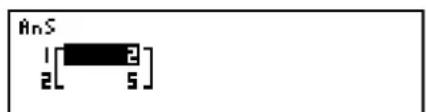
- In de functie f(x) kunt u enkel X als variabele kiezen. De andere letters (A t/m Z, zonder X, r, θ) worden als constanten beschouwd, zodat in de berekeningen met de daaraan toegekende waarde(n) zal gerekend worden.
- De invoer van n en het sluiten van de haken mag u weglaten.
- Discontinue punten of intervallen waarin zich grote veranderingen voordoen, kunnen de nauwkeurigheid van de berekening negatief beïnvloeden.
- De invoer van een grotere waarde voor n vergroot de nauwkeurigheid, maar vraagt ook meer tijd.
- De waarde van het eindpunt van het interval (b) moet groter zijn dan de waarde van het beginpunt (a). Zo niet verschijnt een foutmelding.
- Drukt u op AC terwijl er een extremum wordt berekend, dan stopt u daarmee de berekening.
- Gebruik enkel de gehele getallen 1 tot 9 invoeren als waarde voor n . Het invoeren van andere waarden veroorzaakt een foutmelding.
- U kunt geen formule voor de berekening van een eerste of een tweede afgeleide, van een bepaalde integraal, van een sommatie ( ), van een extremum (maximum/minimum), van een nulpunt (Solve), RndFix of a b gebruiken als term van een afgeleid getal.
6. Rekenen met complexe getallen
De hoofdbewerkingen met complexe getallen (optellen, aftrekken, vermenigvuldigen, delen) worden ingevoerd zoals bij manuele berekeningen (zie pagina 2-1 tot 2-14). U kunt ook haakjes invoeren en gebruikmaken van het geheugen voor het laatste resultaat.
U kunt rekenen met complexe getallen door de optie Complex Mode in het configuratiescherm als volgt te veranderen.
- {Real} ... Uitsluitend reële getallen berekenen *1
- a+bi ... Complex getal berekenen en het resultaat in cartesische coördinaten weergeven
- rθ ... Complex getal berekenen en het resultaat in poolcoördinaten weergeven*2
*1 Als het argument echter een imaginair getal bevat, wordt het complex getal berekend en verschijnt het resultaat in cartesische coördinaten.
Voorbeelden:
2 i = 0, 6 9 3 1 4 7 1 8 0 6 + 1, 5 7 0 7 9 6 3 2 7 i
2 i + (- 2) = ( Non - Real ERROR )
*2 Het weergavebereik van θ hangt af van de hoekeenheid die voor de optie Angle in het configuratiescherm is geselecteerd.
- Deg ... -180 < θ ≤ 180
- Rad ... - π < θ ≤ π
• Gra ... -200 <θ ≤ 200
Voordat u een berekening met complexe getallen maakt, moet u drukken op OPTN F3 (CPLX) (OPTN F2 (CPLX) op de fx-7400GII) om het menu van de complexe getallen op te roepen. Hier vindt u de volgende opties.
- i ... {invoer van de imaginaire eenheid i }
- {Abs}/{Arg} ... bevat {absolute waarde}/{argument}
- {Conj} ... {om het toegevoegde van een complex getal te berekene}
-
{ReP}/{ImP} ... bepaling van het {reëel deel}/{imaginair deel}
-
rθ/ a+bi ... om het resultaat om te zetten in poolcoördinaten/cartesische coördinaten
- U kunt ook gebruik maken van 0 ( i ) in plaats van 3 (CPLX) ( 2 (CPLX) op de fx-7400GII) 1 ( i ).
- Oplossingen voor de modi Real, a+bi en rθ verschillen voor machten en wortels (xy) wanneer x<0 en y=m/n wanneer n een oneven getal is.
Voorbeeld: 3x(-8)=-2 (Real)
= 1 + 1, 7 3 2 0 5 0 8 0 8 i (a + bi)
= 2 6 0 (r θ)
- Druk op “ ” om de f(θ) operateur in te voeren in de poolcoördinaatuitdrukking ,θ,T ( ).
■ De hoofdbewerkingen
[OPTN]-[CPLX]-[i]
De hoofdbewerkingen met complex getallen worden ingevoerd zoals bij manuele berekeningen. U kunt zelfs haakjes invoeren en gebruikmaken van het geheugen voor het laatste resultaat.
Voorbeeld (1 + 2i) + (2 + 3i)
AC OPTN F3 (CPLX)*
(1+2F1(i))
+ ( 2 + 3 F1(i) ) EXE
* fx-7400GII: F2 (CPLX)
(1 + 2 i) + (2 + 3 i) 3 + 5 i
■ Omgekeerde, vierkantswortel en kwadraat
Voorbeeld (3+i)
AC OPTN F3 (CPLX)*
SHIFT x2() (3 + F1(i)) EXE
* fx-7400GII: F2 (CPLX)
J(3 + i) 1. 7 5 5 3 1 7 3 0 2 + 0. 2 8 4 8 4 8 7 8 4 6 i
■ Complexe getallen in poolcoördinaten
Voorbeeld 230×345=675
SHIFT MENU (SET UP) ▼ ▼ ▼ ▼ ▼ ▼ *
F1 (Deg) ▼ F3 (r∠θ) EXIT
AC 2 SHIFT X,θ,T (∠) 3 0 × 3
SHIFT X,θ,T (∠) 4 5 EXE
* fx-7400GII, fx-9750GII: ▼ ▼ ▼ ▼ ▼
2 3 0 × 3 4 5 amp; amp; 6 7 5
■ Modulus en argument
[OPTN]-[CPLX]-[Abs]/[Arg]
Het toestel gaat ervan uit dat een complex getal a + bi kan afgebeeld worden als coördinaat op een vlak van Gauss, en berekent de waarde |Z| en het argument (arg).
Voorbeeld
Bereken de modulus (r) en het argument ( θ ) van het complex getal 3 + 4i , met de zestigdelige graden als ingstelde hoekeenheid
As van de coëfficiënten van het imaginair deel

(Berekening van de modulus)
* fx-7400G
II: F2 (CPLX)
Abs (3+4i) 5
AC OPTN F3 (CPLX)* F3 (Arg)
(3+4F1(i)EXE
(Berekening van het argument)
* fx-7400G
II: F2(CPLX)
Arg (3+4i) 53.13010235
- Het resultaat voor het argument hangt dus af van de ingestelde hoekeenheid (zestigdelige graden, radialen of honderddelige graden).
■ Toegevoegde van een complex getal
Het toegevoegde van het complex getal a + bi is a - bi.
Voorbeeld Bereken het toegevoegde van het complex getal 2 + 4 i
AC OPTN F3 (CPLX)* F4 (Conj)
(2+4F1(i)EXE
* fx-7400G
II: F2 (CPLX)
Conjs (2+4i) 2-4i
■ Bepaling van het reëel deel en van de coëfficiënt van het imaginair deel van een complex getal [OPTN]-[CPLX]-[ReP]/[ImP]
In het voorbeeld ziet u hoe u het reëel deel a en de coëfficiënt van het imaginair deel b bepaalt van het complex getal a + bi .
Voorbeeld Bepaal het reëel deel en de coëfficiënt van het imaginair deel van het complex getal 2 + 5i
AC OPTN F3 (CPLX)* F6 (▷) F1 (ReP)
(2 + 5 F6 (▷) F1 ( i ) ) EXE
(Bepaling van het reëel deel)
* fx-7400G
II: F2 (CPLX)
ReP (2+5i) 2
■ Omzetting van poolcoördinaten en cartesische coördinaten
[OPTN]-[CPLX]-[▶r∠θ]/[▶a+bi]
Ga als volgt te werk om een complex getal in cartesische coördinaten om te zetten in poolcoördinaten en omgekeerd.
Voorbeeld Zet de cartesische coördinaten het complex getal 1 + 3 i om in poolcoördinaten

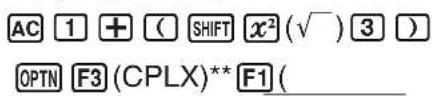

* fx-7400G
II, fx-9750GII: ▼▼▼▼▼
** fx-7400G
II: F2 (CPLX)


- Het reëel deel en de coëfficiënt van het imaginair deel kunnen elk worden weergegeven met een mantisse van hoogstens 10 cijfers en een exponent van hoogstens 2 cijfers.
- Als voor het weergeven van een complex getal meer dan 21 cijfers nodig zijn, dan worden reëel deel en imaginair deel op twee verschillende lijnen weergegeven.
- De volgende functies kunnen samen met complex getallen worden gebruikt.
, x2 , x-1 , (xx) , 3 , x , In, , ab , 10x , ex , Int, Frac, Rnd, Intg, RndFix(, Fix, Sci, ENG, , irc , , , , , , ab/c , d/c
7. Berekeningen met gehele getallen in het twee-, acht-, tien- en zestientallige talstelsel
U kunt in de modus RUN • MAT (of RUN) via de instellingen voor de andere talstelsels berekeningen maken met twee-, acht-, tien- en zestientallige getallen. U kunt ook getallen van het ene talstelsel naar het andere omzetten en logische bewerkingen uitvoeren.
- U kunt geen gebruikmaken van wetenschappelijke functies als u in deze talstelsels werkt.
- U kunt in deze talstelsels alleen maar met gehelen werken. Voert u toch cijfers na een komma in, dan worden die niet geaccepteerd.
- Probeert u in één van deze talstelsels een niet-toegelaten symbool in te voeren, dan verschijnt er een foutmelding. De volgende symbolen mogen gebruikt worden.
Tweetallig: 0, 1
Achttallig: 0, 1, 2, 3, 4, 5, 6, 7
Tientallig: 0, 1, 2, 3, 4, 5, 6, 7, 8, 9
Zestientallig: 0, 1, 2, 3, 4, 5, 6, 7, 8, 9, A, B, C, D, E, F
- Een tegengesteld getal wordt in deze talstelsels voorgesteld door het 2-complement van het gegeven getal.
- Voor deze talstelsels gebeurt de weergave op het scherm als volgt.
| Talstelsel Tweet | tallig Achtallig Tientallig Zestientallig | ||
| Aantal symbolen 1 | 6 cijfers 11 cijfers | 10 cijfers 8 cijfers |
- De lettersymbolen gebruikt in het zestientallig talstelsel verschijnen op het scherm in een andere lay-out dan de gewone (hoofd) letters.
| Gewone tekst A B | C | D | E | F | FF | |||
| Zestientallig geschreven getallen | /A | IB | C | D | E | |||
| Toetsen | ,θ,T | log | In | sin | cos | tan | ||
- De grenzen waarbinnen de getallen voor deze talstelsels kunnen vallen, zijn de volgende.
Tweetallig
Positief: 0 ≤ x ≤ 11111111111111111
Negatief: 1000000000000000 ≤ x ≤ 1111111111111111
Achttallig
Positief: 0 ≤ x ≤ 177777777777
Negatief: 20000000000 ≤ x ≤ 3777777777
Tientallig
Positief: 0 ≤ x ≤ 2147483647
Negatief: -2147483648 ≤ x ≤ -1
Zestientallig geschreven getallen
Positief: 0 ≤ x ≤ 7FFFFFFF
Negatief: 80000000 ≤ x ≤ FFFFFFFF
- Een berekening uitvoeren in het twee-, acht-, tien- of zestientallige talstelsel [SET UP]-[Mode]-[Dec]/[Hex]/[Bin]/[Oct]
- Kies in het Hoofdmenu de modus RUN • MAT (of RUN).
- Druk op SHIFT MENU (SET UP). Selecteer "Modus", en bepaal vervolgens het standaard nummersysteem door te drukken op F2 (Dec), F3 (Hex), F4 (Bin), of F5 (Oct) voor de modusinstelling.
- Druk op EXIT om het werkscherm van deze talstelsels op te roepen. In het submenu dat verschijnt vindt u de volgende parameters.
- {d\~o}/{LOG}/{DISP} ... {nummersysteem specificatie}/{logische bewerking}/{omzetting tientallig/cestientallig/tweetallig/achttallig talstelsel} menu
■ Instellen van een talstelsel
U kunt het tien-, zestien-, twee- of achttallig talstelsel instellen in het configuratiescherm.
- Een getal in een bepaald talstelsel invoeren
U kunt voor elk ingevoerd getal het talstelsel kiezen. Is het toestel ingesteld in één van de talstelsels, dan drukt u op F1(d\~o) om het menu met symbolen van de talstelsels te openen. Druk vervolgens op de functietoets die het gewenste talstelsel activeert, en voer het getal in.
- {d}/{h}/{b}/{o} ... {tientallig}/{zestientallig}/{tweetallig}/{achttallig}
- Getallen uit verschillende talstelsels invoeren
Voorbeeld Voer 123 10 , in als het zestientallig talstelsel is ingesteld
SHIFT MENU (SET UP)
Selecteer "Modus", en druk op
F3 (Hex) EXIT.
■ Tegengestelden en logische bewerkingen
Als één van de talstelsels is ingesteld, drukt u op F2 (LOG) om een menu met tegengestelden en logische operatoren op te roepen.
- {Neg} ... {tegengestelde} *1
- {Not}/{and}/{or}/{xor}/{xnor} ... {NOT}*2/{AND}/{OR}/{XOR}/{XNOR}*3
*1 Complement van twee
*2 Complement van een (complement: en bit)
*3 AND: een bit, OR: een bit, XOR: een bit, XNOR: een bit
- Tegengestelde
Voorbeeld Bepaal het tegengestelde van 110010 2
SHIFT MENU (SET UP)
Selecteer "Modus", en druk op
F4 (Bin) EXIT.
Neg 110010
1111111111001110
AC F2 (LOG) F1 (Neg)
1 1 0 0 1 0 EXE
- Een tegengesteld getal wordt in deze talstelsels voorgesteld door het 2-complement te nemen van het gegeven getal en het resultaat in het oorspronkelijke talstelsel om te zetten. In het tientallige talstelsel worden tegengestelde getallen weergegeven met een minteken.
- Logische bewerkingen
Voorbeeld Voer in en laat uitvoeren “120 16 and AD 16 ”
SHIFT MENU (SET UP)
Selecteer "Modus", en druk op
F3 (Hex) EXIT.
AC 1 2 0 F2 (LOG)
F3 (and) A D EXE
120andAD
00000020
■ Omzetten van talstelsels
Druk op F3 (DISP) om een menu met omzettingsfuncties voor talstelsels te openen.
- {▶Dec}/{▶Hex}/{▶Bin}/{▶Oct} ... het getal op het scherm omzetten in {tientallig}/{zestientallig}/{tweetallig}/{achttallig} talstelsel
- Een getal op het scherm omzetten in een ander talstelsel
Voorbeeld Zet het getal 22 10 om in een twee- of achtallig getal (ingesteld is tientallig)
AC SHIFT MENU (SET UP)
Selecteer "Modus", en druk op
F2 (Dec) EXIT.
- Matrixberekeningen kunnen niet op de fx-7400GII worden uitgevoerd.
Kies vanuit het hoofdmenu de modus RUN • MAT en druk op F1 (▶MAT) om matrixberekeningen uit te voeren.
Het toestel kan dankzij 26 geheugens voor matrices (van Mat A tot Mat Z) plus een geheugen voor de laatste matrix (MatAns) om de volgende bewerkingen met matrices uit te voeren.
- Optellen, aftrekken, vermenigvuldigen, delen
- Vermenigvuldigen met een getal
- Determinant
- Getransponeerde van een matrix
- Inverse van een matrix
- Kwadraat van een matrix
-
Macht van een matrix
-
In een matrix van alle elementen de absolute waarde, het geheel deel, het decimaal deel of het grootste geheel deel dat niet groter is dan het originele element berekenen
- Invoer van complexe getallen in matrix elementen en complexe getallen in verwante functies
- Bewerken van matrices met matrixcommando's
De maximale dimensie van de rijen en kolommen van een matrix is 999.
Over het geheugen voor de laatste matrix (MatAns)
- Het toestel slaat automatisch het resultaat van een matrixberekening op in het geheugen voor de laatste matrix. Daarbij gelden de volgende regels.
- Bij elke matrixberekening wordt het nieuwe resultaat opgeslagen in het geheugen voor de laatste matrix. De vorige inhoud van dit geheugen wordt dan gewist en kan niet meer worden opgeroepen.
- Het opslaan van waarden in het matrixgeheugen heeft geen invloed op het geheugen voor de laatste matrix.
■ Matrices invoeren en bewerken
Druk op F1(▶MAT) om het scherm Matrix Editor weer te geven. Met de Matrix Editor kunt u matrices invoeren en bewerken.
m × n ... m ( r i j ) × n ( k o l o m ) m a t r i x
None... geen matrix ingesteld

- {DEL}/{DEL·A} ... wissen van {een bepaalde matrix}/{alle matrices}
- {DIM} ... {de dimensies van de matrix (aantal elementen) opgeven}
- Het maken van een matrix
Om een matrix op te maken moet u eerst de dimensies vastleggen in de Matrix Editor. Daarna kunt u aan de elementen van de matrix een waarde toekennen.
- De dimensies van een matrix vastleggen
Voorbeeld Maak een matrix met 2 rijen × 3 kolommen in het matrixgeheugen Mat B
Klik Mat B aan.

F3 (DIM) (U mag deze stap overslaan)
Voer het aantal rijen in.

Voer het aantal kolommen in.


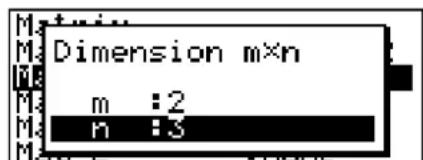

- Alle elementen van de nieuw opgemaakte matrix hebben waarde 0.
- Als u het formaat invoert of de dimensies van een matrix verandert, wordt de huidige inhoud gewist.
- Als de foutmelding "Memory ERROR" naast de naam van het gebruikte matrixgeheugen blijft staan nadat u de dimensies hebt ingevoerd, betekent dit dat er onvoldoende geheugenruimte is voor de gewenste matrix.
- Elk element van een matrix een waarde toekennen
Voorbeeld Voer in de matrix B de volgende gegevens in:
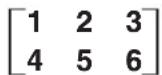
De volgende bewerking is het vervolg van het rekenvoorbeeld op de vorige pagina.


(Het gegeven wordt ingevoerd in het aangeklikte element. Bij elke druk op EXE, wordt het volgende element rechts aangeklikt.)

- Bij de weergave van een matrix op het scherm is er bij positieve gehele getallen slechts plaats voor zes karakters, en bij negatieve voor vijf karakters (een karakter wordt gebruikt voor het minteken). De weergave van exponenten is beperkt tot twee cijfers. Breuken worden decimaal niet weergegeven.
- Wissen van een matrix
U kunt één bepaalde matrix apart of alle matrices tegelijk wissen.
- Een bepaalde matrix wissen
- Als de Matrix Editor op het scherm staat, kunt u met ▲ en ▼ de matrix aanklikken die u wilt wissen.
- Druk op F1(DEL).
- Druk op F1(Yes) om de matrix te wissen, of op F6(No) als u toch maar niet wilt wissen.
- Alle matrices tegelijk wissen
- Als de Matrix Editor op het scherm staat, drukt u op F2 (DEL·A).
- Druk op F1 (Yes) om de matrix te wissen, of op F6 (No) als u toch maar niet wilt wissen.
■ Bewerkingen op de elementen van een matrix
Ga als volgt te werk om bewerkingen op de elementen van een matrix uit te voeren.
- Als de Matrix Editor op het scherm staat, kunt u met ▲ en ▼ de matrix aanklikken die u wilt bewerken. U kunt naar een specifieke matrix gaan door de letter te typen die met de naam van de matrix overeenkomt.
Als u bijvoorbeeld ALPHA 8 (N) typ, gaat u naar Mat N.
Als u drukt op SHIFT (-)(Ans), gaat u naar het actieve matrixgeheugen.
-
Druk op EXE om het functiemenu met de volgende opties te openen.
-
{R-OP} ... {menu met de rij-operaties}
• {ROW} - {DEL}/{INS}/{ADD} ... rij {wissen}/{invoegen}/{toevoegen}
• {COL} - {DEL}/{INS}/{ADD} ... kolom {wissen}/{invoegen}/{toevoegen}
• {EDIT} ... {element bewerken}
In alle voorbeelden wordt steeds vertrokken van de matrix A uit het eerste voorbeeld.
- Rijrekenen
Het volgende menu verschijnt wanneer u drukt op F1(R-OP) terwijl de matrix die u wilt bewerken opgeroepen is.
- {Swap} ... {om twee rijen om te wisselen}
- × Rw ... {om een rij met een getal te vermenigvuldigen}
- × Rw + ... {om een rij te vervangen door de som van die rij en het product van een andere rij en een getal}
- Rw+ ... {om een rij te vervangen door de som van die rij en een andere rij}
- Twee rijen omwisselen
Voorbeeld Wissel de rijen 2 en 3 van de volgende matrix om:
Alle voorbeelden gebruiken de volgende matrix:
Matrix A = [1 amp; 2 3 amp; 4 5 amp; 6 ]
F1(R-OP) F1(Swap)
Voer de nummers in van de rijen die u wilt omwisselen.
2 EXE 3 EXE EXE
![A 1 2 1 [ 1 2 ] 2 [ 5 6 ] 3 [ 3 4 ]](/content/2026/06/1160825/images/19ee3ac1c61205ecc219ff880a9053de67a4bc168319cc1f3cfcd551ff0415e7.jpg)
- Een rij met een getal vermenigvuldigen
Voorbeeld Vermenigvuldig de rij 2 met 4:
Voer het vermenigvuldigtal in.*
4 EXE
Voer het rijnummer in.
2 EXE EXE

* Een complex getal kan ook worden ingevoerd als een vermenigvuldiger (k).
- Een rij vervangen door de som van die rij en het product van een andere rij en een getal
Voorbeeld Vervang in de volgende matrix rij 3 door de som van rij 3 en het product van rij 2 met 4:
Voer het vermenigvuldigtal in.*
4 EXE
Voer het rijnummer in van de rij waarvan het getalproduct moet berekend worden.
2 EXE
Voer het rijnummer in van de rij die vervangen moet worden.
* Een complex getal kan ook worden ingevoerd als een vermenigvuldiger (k).

- Een rij vervangen door de som van die rij en een andere rij
Voorbeeld Vervang rij 3 door de som van rij 3 en rij 2:
F1 (R-OP) F4 (Rw+)
Voer het rijnummer van de op te tellen rij in.

Voer het rijnummer in van de rij die moet vervangen worden.
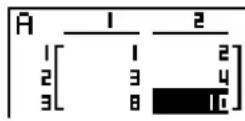
- Operaties op rijen
• {DEL} ... {om een rij te wissen}
- {INS} ... {om een rij in te voegen}
- {ADD} ... {om een rij toe te voegen}
- Een rij wissen
Voorbeeld Rij 2 wissen

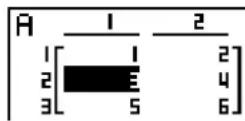
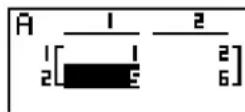
- Een rij invoegen
Voorbeeld Voeg een rij in tussen rij 1 en rij 2:


- Een rij toevoegen
Voorbeeld Voeg onder rij 3 een nieuwe rij toe:

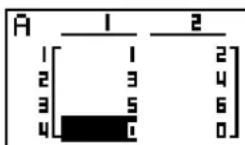

- Bewerking met kolommen
• {DEL} ... {om een kolom te wissen} - {INS} ... {om een kolom in te voegen}
- {ADD} ... {om een kolom toe te voegen}
- Een kolom wissen
Voorbeeld Kolom 2 wissen
F3 (COL)
F1 (DEL)

■ Een matrix bewerken met matrixcommando's
[OPTN]-[MAT]
- Matrixcommando's oproepen
- Kies in het hoofdmenu de modus RUN • MAT.
- Druk vervolgens op OPTN om het optiemenu weer te geven.
- Druk nu op F2 (MAT) om het menu met matrixcommando's te openen.
In deze paragraaf worden enkel die matrixcommando's behandeld die dienen om een matrix op te maken, om de gegevens van een matrix op te slaan en om de elementen van een matrix te bewerken.
- {Mat} ... {Mat-commando (om een matrix op te maken)}
- M → L ... Mat → List-commando (om een matrixkolom weg te schrijven in een lijst)
- {Aug} ... {Augment-commando (om twee matrices aaneen te koppelen)}
- {Iden} ... {Identity-commando (om een eenheidsmatrix op te maken)}
- {Dim} ... {Dim-commando (om de dimensies van een matrix te controleren)}
- {Fill} ... {Fill-commando (aan alle elementen van een matrix dezelfde waarde toekennen)}
- U kunt ook SHIFT 2 (Mat) gebruiken in plaats van OPTN F2 (MAT) F1 (Mat).
- Gegevens invoeren in een matrix met het Mat-commando [OPTN]-[MAT]-[Mat]
Als u het Mat-commando gebruikt om gegevens in te voeren in een matrix die u aan het maken bent, dan dient u te weten dat het toestel voor deze invoer het formaat verwacht dat hierna volgt.
[a _ 1 1 amp; a _ 1 2 amp; ... amp; a _ 1 n a _ 2 1 amp; a _ 2 2 amp; ... amp; a _ 2 n amp; amp; amp; a _ m 1 amp; a _ m 2 amp; ... amp; a _ mn ] = [[a _ 1 1, a _ 1 2, ... , a _ 1 n] [a _ 2 1, a _ 2 2, ... , a _ 2 n] ... [a _ m 1, a _ m 2, ... , a _ mn]]
→ Mat [letter van A tot Z]
Voorbeeld Voer in de matrix A de volgende gegevens in:





Naam van de matrix
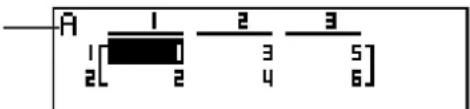
- De maximumwaarde van m en n is 999.
- Een foutmelding verschijnt als u gegevens wilt opslaan en het aangesproken geheugen vol is.
- Bovenstaand formaat kunt u ook gebruiken als u in een programma gegevens wilt invoeren in een matrix.
- Een eenheidsmatrix maken
[OPTN]-[MAT]-[Iden]
Gebruik het Iden-commando om een eenheidsmatrix aan te maken.
Voorbeeld Maak van matrix A een 3 × 3 eenheidsmatrix

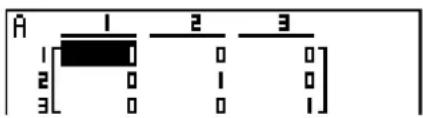
- De dimensies van een matrix controleren
[OPTN]-[MAT]-[Dim]
Gebruik het Dim-commando om de dimensies van een bestaande matrix te controleren.
Voorbeeld 1 Controleer de dimensies van matrix A


Deze weergave betekent dus dat matrix A 2 rijen en 3 kolommen heeft. Daar het resultaat van het Dim-commando data van een lijsttype is, wordt dit opgeslagen in het geheugen ListAns.
U kunt ook gebruikmaken van {Dim} om de dimensies van de matrix te definiëren.
Voorbeeld 2 Definieer een matrix B met 2 rijen en 3 kolommen

![B 1 2 3 1[0 0 0] 2[0 0 0]](/content/2026/06/1160825/images/6f36099d28ba535271b08b1802fa09e9939451e387ff7824a9f5e9fd902ec65b.jpg)
- Een matrix bewerken met matrixcommando's
Met de matrixcommando's kunt u ook waarden toekennen aan een element van een matrix, de waarde van een element van een matrix oproepen, alle elementen van een matrix dezelfde waarde toekennen, twee matrices aaneenvoegen en een matrixkolom wegschrijven in een lijst.
- Aan een element van een matrix een waarde toekennen of de waarde van een element oproepen [OPTN]-[MAT]-[Mat]
Als u het Mat-commando gebruikt om een element te bewerken, dan dient u te weten dat het toestel voor deze invoer het volgende formaat verwacht.
Mat X [m, n]
X = naam van de matrix (A tot Z, of Ans)
m = rijnummer
n = kolomnummer
Voorbeeld 1 Ken in de volgende matrix aan het element op rij 1 en kolom 2 de waarde 10 toe:
Matrix A = [1 amp; 2 3 amp; 4 5 amp; 6 ]
1 0 → OPTN F2 (MAT) F1 (Mat)
ALPHA X,θ,T (A) SHIFT + ( [ ) 1 , 2
SHIFT - ( ) EXE
10→Mat A[1,2] 10
Voorbeeld 2 Vermenigvuldig in de matrix A (uit voorbeeld 1) het element op rij 2 en kolom 2 met het getal 5
OPTN F2 (MAT) F1 (Mat)
ALPHA X,θ,T (A) SHIFT + ( [ ) 2 , 2
SHIFT - ( ) ✗ 5 EXE
Mat A[2,2]×5 20
- Alle elementen van een matrix dezelfde waarde toekennen
[OPTN]-[MAT]-[Fill]/[Aug]
Gebruik het Fill-commando om aan alle elementen van een matrix dezelfde waarde toe te kennen. Gebruik het Augment-commando om twee matrices samen te voegen tot één matrix.
Voorbeeld 1 Ken aan alle elementen van matrix A de waarde 3 toe
OPTN F2 (MAT) F6 (▷) F3 (Fill)
3 F6 (▷) F1 (Mat) ALPHA X,θ,T (A) EXE
F1 (Mat) ALPHA X,θ,T (A) EXE
![AnS 1 2 1 [3 3] 2 [3 3] 3 [3 3]](/content/2026/06/1160825/images/9fc50b27759bacf7ee9e7bd37a42a0fb88c9e99f01e3b17762705b1d9be3d7b3.jpg)
Voorbeeld 2 Voeg de volgende twee matrices samen:
A = [1 2 ] B = [3 4 ]
- De twee matrices die u wilt samenvoegen moeten hetzelfde aantal rijen hebben. Als dat niet het geval is, verschijnt er een foutmelding.
- U kunt het geheugen voor de laatste matrix gebruiken om de resultaten van de vorige invoer toe te kennen en veranderingen aan te brengen aan een variabele in een matrix. Om dit te doen, gebruik de volgende syntax.
Fill (n, Mat α)
Augment (Matα, Mat β) → Mat γ
In het bovenstaande zijn α , β , en γ de variableen van A tot Z, en n is een andere waarde. Het bovenstaande tast de inhoud van het geheugen voor de laatste matrix.
- Een matrixkolom wegschrijven in een lijst
[OPTN]-[MAT]-[M→L]
Gebruik het Mat→List-commando om een kolommatrix weg te schrijven in een lijst.
X = naam van de matrix (A tot Z)
m = kolomnummer
n = nummer van de lijst
Voorbeeld Schrijf kolom 2 van de volgende matrix weg in lijst 1:
Matrix A = [1 amp; 2 3 amp; 4 5 amp; 6 ]
OPTN F2 (MAT) F2 (M→L)
F1 (Mat) ALPHA X,θ,T (A), 2 )
→ OPTN F1 (LIST) F1 (List) 1 EXE
F1 (List) 1 EXE
![AnS 1 [ ] 2 2 [ ] 4 3 [ ] 6](/content/2026/06/1160825/images/cd8780d29fccb8fd0c97065ebc9b341b25a21f3702c7aacccd990690a7b973f1.jpg)
Matrixrekenen
[OPTN]-[MAT]
Via het menu met matrixcommando's kunt u matrixberekeningen uitvoeren.
- Matrixcommando's oproepen
- Kies in het hoofdmenu de modus RUN • MAT.
- Druk vervolgens op OPTN om het optiemenu weer te geven.
- Druk nu op F2 (MAT) om het menu met matrixcommando's te openen.
In deze paragraaf worden alleen de matrixcommando's behandeld die dienen voor het matrixrekenen.
- {Mat} ... {Mat-commando (om een matrix op te maken)}
- {Det} ... {Det-commando (om de determinant te berekenen)}
- {Trn} ... {Trn-commando (om matrices te transponeren)}
- {Iden} ... {Identity-commando (om een eenheidsmatrix op te maken)}
- {Ref} ... {Ref commando (rij groepsvorm commando)}
- {Rref} ... {Rref commando (herleide rij groepsvorm commando)}
In alle volgende voorbeelden wordt ervan uitgegaan dat de gegevens van de gebruikte matrices reeds in het geheugen zijn opgeslagen.
- Rekenkundige bewerkingen met matrices
[OPTN]-[MAT]-[Mat]/[Iden]
Voorbeeld 1 Tel matrix A en matrix B op (Matrix A + Matrix B):
A = [1 amp; 1 2 amp; 1 ] B = [2 amp; 3 2 amp; 1 ]
AC OPTN F 2 (MAT) F 1 (Mat) ALPHA X, θ , T (A) + F 1 (Mat) ALPHA (B) EXE
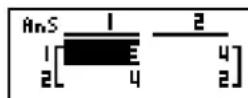
Voorbeeld 2 Vermenigvuldig de twee matrices uit voorbeeld 1 met elkaar (Matrix A × Matrix B)
AC OPTN F 2 (MAT) F 1 (Mat) ALPHA X, θ , T (A) × F 1 (Mat) ALPHA (B) EXE
- De twee matrices moeten dezelfde dimensies hebben om ze te kunnen optellen of aftrekken. Als dat niet het geval is, verschijnt een foutmelding.
- Voor een vermenigvuldiging (Matrix 1 × Matrix 2) moet het aantal kolommen in Matrix 1 gelijk zijn aan het aantal rijen in Matrix 2. Als dat niet het geval is, verschijnt een foutmelding.
- Determinant
[OPTN]-[MAT]-[Det]
Voorbeeld Bereken de determinant van de volgende matrix:
Matrix A = [1 amp; 2 amp; 3 4 amp; 5 amp; 6 - 1 amp; - 2 amp; 0 ]
OPTN F2 (MAT) F3 (Det) F1 (Mat) ALPHA X, θ , T (A) EXE
Det Mat A - 9
- Alleen van een vierkante matrix kan de determinant berekend worden (hetzelfde aantal rijen en kolommen). Als u probeert de determinant voor een niet-vierkante matrix te berekenen, verschijnt een foutmelding.
- De determinant van een 2 × 2 matrix wordt als volgt berekend.
- De determinant van een 3 × 3 matrix wordt als volgt berekend.
| A | = [a _ 1 1 amp; a _ 1 2 a _ 2 1 amp; a _ 2 2 ] = a _ 1 1 a _ 2 2 - a _ 1 2 a _ 2 1
| A | = [a _ 1 1 amp; a _ 1 2 amp; a _ 1 3 a _ 2 1 amp; a _ 2 2 amp; a _ 2 3 a _ 3 1 amp; a _ 3 2 amp; a _ 3 3 ] = a _ 1 1 a _ 2 2 a _ 3 3 + a _ 1 2 a _ 2 3 a _ 3 1 + a _ 1 3 a _ 2 1 a _ 3 2 - a _ 1 1 a _ 2 3 a _ 3 2 - a _ 1 2 a _ 2 1 a _ 3 3 - a _ 1 3 a _ 2 2 a _ 3 1
- Getransponeerde van een matrix
[OPTN]-[MAT]-[Trn]
Een matrix is getransponeerd als zijn rijen kolommen worden en zijn kolommen rijen.
Voorbeeld Bereken de getransponeerde matrix van de volgende matrix:
Matrix A =
[1 amp; 2 3 amp; 4 5 amp; 6 ]
OPTN F2 (MAT) F4 (Trn) F1 (Mat)
ALPHA X,θ,T (A) EXE
![AnS 1 2 3 1 [ ] 3 5 2 [ 2 4 6 ]](/content/2026/06/1160825/images/ef962e73460b4dae07bd13a06b2d660b851f6651d7de7434f98df6fd19871990.jpg)
- Operaties op rijen
[OPTN]-[MAT]-[Ref]
Dit commando gebruikt het eliminatie algoritme in het vlak van Gauss om de operaties op rijen van een matrix te vinden.
Voorbeeld Om de operaties op rijen van de volgende matrix te vinden:
Matrix A =
[1 amp; 2 amp; 3 4 amp; 5 amp; 6 ]
OPTN F2 (MAT) F6 (▷) F4 (Ref)
F6 (▷) F1 (Mat) ALPHA X,θ,T (A) EXE
![AmS 1 2 3 1 [ ] 1.25 1.5 2 [ 0 1 2 ] 1](/content/2026/06/1160825/images/feddd43d6120154bebd1745b7b17de874e3bb8f03e19ceb5af04cd8e6d37f4ed.jpg)
• Herleide operaties op rijen
[OPTN]-[MAT]-[Rref]
Dit commando vindt de herleide operaties op rijen van een matrix.
Voorbeeld Om de herleide operaties op rijen van de volgende matrix te vinden:
Matrix A = [2 amp; - 1 amp; 3 amp; 1 9 1 amp; 1 amp; - 5 amp; - 2 1 0 amp; 4 amp; 3 amp; 0 ]
OPTN F2 (MAT) F6 (▷) F5 (Rref)
F6 (▷) F1 (Mat) ALPHA X,θ,T (A) EXE
![AmS 1 2 3 4 1 [1] 0 0 2 2 0 1 0 -3 3 0 0 1 4] 1](/content/2026/06/1160825/images/fa42ae27a9e016d1b4d71b531f531b7249a38180e64cdd5c718d4cc8241d1aa6.jpg)
- De operaties op rijen en herleide operaties op rijen leveren eventueel geen nauwkeurige resultaten omwille van weggelaten cijfers.
- Inverse van een matrix
[x1]
Voorbeeld Bereken de inverse matrix van de volgende matrix:
Matrix A =
[1 amp; 2 3 amp; 4 ]
OPTN F2 (MAT) F1 (Mat)
ALPHA X,θ,T (A) SHIFT ) ( x-1 ) EXE

- Alleen van een vierkante matrix (zelfde aantal rijen en kolommen) kan een inverse berekend worden. Als u probeert de inverse van een niet-vierkante matrix te berekenen, verschijnt een foutmelding.
- Een matrix waarvan de determinant 0 is, heeft geen inverse. Als u probeert de inverse van zo'n matrix te berekenen, verschijnt een foutmelding.
- Van matrices waarvan de determinant bijna 0 is, zullen de inversen niet heel precies worden berekend.
- Een inverse matrix heeft de volgende eigenschap:
AA ^ - 1 = A ^ - 1 A = E = [1 amp; 0 0 amp; 1 ]
Een inverse matrix A -1 van Matrix A wordt als volgt berekend:
A = [a amp; b c amp; d ]
A ^ - 1 = 1ad - bc [d amp; - b - c amp; a ]
Merk op dat ad - bc ≠ 0.
- Kwadraat van een vierkante matrix [x
2]
Voorbeeld Kwadrateer de volgende matrix:
Matrix A = [1 amp; 2 3 amp; 4 ]
OPTN F2 (MAT) F1 (Mat) ALPHA X,θ,T (A) x² EXE

- Macht van een matrix
[^]
Voorbeeld Bereken de derde macht van de volgende matrix:
Matrix A = [1 amp; 2 3 amp; 4 ]
OPTN F2 (MAT) F1 (Mat) ALPHA X,θ,T (A)
3 EXE

- Bij matrix machtberekeningen zijn berekeningen mogelijk tot de macht 32766.
- In een matrix alle elementen vervangen door hun absolute waarde, door hun geheel deel, door hun decimaal deel, of door hun grootste geheel deel dat niet groter is dan het originele element
[OPTN]-[NUM]-[Abs]/[Frac]/[Int]/[Intg]
Voorbeeld
Bepaal de matrix met als elementen de absolute waarde van de elementen van volgende matrix:
Matrix A =
[1 amp; - 2 - 3 amp; 4 ]
- Rekenen met complexe getallen met een matrix
Voorbeeld Bepaal de absolute waarde van een matrix met de volgende complexe getallen als elementen:
Matrix D =
[- 1 + i amp; 1 + i 1 + i amp; - 2 + 2 i ]
- De volgende functies kunnen samen met complex getallen worden gebruikt.
Merk echter op dat “▶a+bi” en “▶r∠θ” niet kunnen gebruikt worden in de Lineaire invoer/uitvoer modus.
Voorzorgen bij integraalrekenen
- De determinanten en de inverse matrices worden berekend met de eliminatiemethode, waardoor fouten kunnen ontstaan (cijfers die wegvallen).
- Het rekenwerk gebeurt voor elk element van de matrices apart, waardoor het relatief lang kan duren voordat het resultaat verschijnt.
- De fout op de weergegeven resultaten bij het matrixrekenen is ± 1 op het laatste significante cijfer.
- Als het resultaat van een matrixberekening te groot is om opgeslagen te kunnen worden in het geheugen voor de laatste matrix, verschijnt een foutmelding.
- U kunt de inhoud van het geheugen voor de laatste matrix als volgt overdragen naar een andere matrix (of naar een variabele wanneer het geheugen voor de laatste matrix een determinant bevat).
MatAns → Mat α
Hierin is α de naam van een variabele (A tot Z). Deze handeling heeft geen invloed op de inhoud van het geheugen voor de laatste matrix.
9. Metrieke omzetting
U kunt waarden omzetten van één meeteenheid naar een andere. Meeteenheden worden geclassificeerd in de volgende 11 categorieën. De indicators in de kolom "Weergavenaam" tonen de tekst die verschijnt in het menu van de functies.
| Weergavenaam | Categorie | Weergavenaam | Categorie | Weergavenaam | Categorie |
| LENG Lengte | TMPR Temperatuur PRES Druk | ||||
| AREA Zone V | ELO Snelheid E | NGY | Energie/arbeid | ||
| VLUM Volume | MASS Massa | PWR Macht | |||
| TIME Tijd | FORC | Kracht/Gewicht | |||
U kunt iedere eenheid uit een categorie omzetten in een andere eenheid uit dezelfde categorie.
- Proberen omzetten van een eenheid uit een categorie (zoals "AREA") in een eenheid uit een andere categorie (zoals "TIME") levert een foutmelding (Conversion ERROR) op.
- Zie de “Commandolijst voor omzetting van eenheden” (pagina 2-49) voor meer informatie over de eenheden uit ieder categorie.
■ Omzettingsberekening uitvoeren
[OPTN]-[CONV]
Voer de waarde in waarvan u omzet en de omzettingscommando's met de syntax hierna weergegeven; voeren de omzettingsberekening uit.
{waarde waarvan wordt omgezet}{omzettingscommando 1} ▶ {omzettingscommando 2}
- Gebruik {omzettingscommando 1} om de eenheid te bepalen waarvan wordt omgezet en {omzettingscommando 2} om de eenheid te bepalen waarin wordt omgezet.
- ▶ is een commando dat de twee omzettingscommando's koppelt. Dit commando is altijd beschikbaar vanuit F1(▶) in het omzettingsmenu.
- Reële getallen of een lijst met reële getallen kan alleen worden gebruikt als de waarde waarvan wordt omgezet. Als waarden waarvan wordt omgezet, worden ingevoerd in een lijst (of als lijstgeheugen is gespecificeerd), wordt de omzettingsberekening uitgevoerd voor ieder element in de lijst en de resultaten verschijnen in een lijst (scherm ListAns).
- Een complex getal kan ook worden ingevoerd als een waarde waarvan wordt omgezet. Er vindt een fout plaats als zelfs één enkel element uit een lijst wordt gebruikt als de waarde waarvan wordt omgezet en een complex getal bevat.
Voorbeeld 1 50 cm omzetten in inches
AC 5 0 OPTN F6 (▷) F1(CONV)* F2(LENG)
5 (cm) F1 (▶) F2 (LENG) ▶ 2 (in) EXE
* fx-7400GII: F5 (CONV)
50[cm]▶[in] 19.68503937
Voorbeeld 2 {175, 162, 180} centimeters omzetten in voet
AC SHIFT ✗ ( { } 1 7 5 , 1 6 2 ,
1 8 0 SHIFT ÷ ( }
OPTN F6 (▷) F1 (CONV)* F3 (AREA) 2 (m²)
F1 (▶) F3 (AREA) 3 (ha) EXE
* fx-7400GII: F5 (CONV)
![AMS 1[0.0145] 2[0.0162] 3[0.018] 0.0175](/content/2026/06/1160825/images/6f97ffd8fd53c7956992ecf9ba2b16fd9a615e47d97f2b509a3dd430c7233539.jpg)
■ Commandolijst voor omzetting van eenheden
| Cat. | Weergavenaam | Eenheid Cat. | Weergavenaam | Eenheid | |
| Lengte | fm fermi | fl_oz (UK) ons | kubieke centimeter | ||
| Å ångström mL milliliter | |||||
| μm | micrometer L liter | ||||
| mm millimeter m | 3 | kubieke meter | |||
| cm centimeter in | 3 | kubieke inch | |||
| m meter ft | 3 | kubieke voet | |||
| km kilometer | |||||
| AU | astronomische eenheid | fl_oz(US) | vloeiend ons (VS) | ||
| l.y. | lightjaar | gal(US) | gallon | ||
| pc | parsec | gal(UK) | gallon (VK) | ||
| Mil | 1/1000 inch | pt pint | |||
| in | inch | qt kwart | gallon | ||
| ft voet | theelepeltje | ||||
| yd | yard | tbsp | koffielepel | ||
| fath vadem | cup kop | ||||
| rd | roede | Tijd | ns | nanoseconde | |
| mile | mijl | μs | microseconde | ||
| n mile | zeemijl | ms millise | conde | ||
| Zone | cm2 | vierkante centimeter | s | seconde | |
| m2 | vierkante meter | min | minuut | ||
| ha hectare | h uur | ||||
| km2 | vierkante kilometer | day | dag | ||
| in2 | vierkante inch | week | week | ||
| ft2 | vierkante voet | yr jaar | |||
| yd2 | vierkante yard | s-yr sterre | jaar | ||
| acre | acre | t-yr | tropische jaar | ||
| mile2 | vierkante mijl | ||||
| Temperatuur | °C graden | Celsius | Druk | Pa pascal | |
| K Kelvin | kPa kilopascal | ||||
| °F graden | Fahrenheit mmH | 2O millimeter water | |||
| °R graden | Rankine mmHg millimeter kwik | ||||
| Snelheid | m/s meter | per seconde | atm atmosfeer | ||
| km/h | kilometer per uur | in H2O | inch/water | ||
| knot | knoop | inHg | inch kwik | ||
| ft/s | voet per seconde | lbf/in 2 | pond per vierkante inch | ||
| mile/h | mijl per uur | bar | bar | ||
| Massa | u | atomaire massa-eenheid | kgf/cm 2 | kilogramkracht per vierkante centimeter | |
| mg | milligram | cal cal ft | eV elektronvolt | ||
| g | gram | J | Joule | ||
| kg kilogram | th | calorie th | |||
| mton | metrische ton | cal 15 | calorie (15°C) | ||
| oz avoirdupois ons | IT | calorie IT | |||
| lb | pond massa | kcal th | kilocalorie th | ||
| slug | slug | kcal 15 | kilocalorie (15°C) | ||
| ton(short) | ton, kort (2000lbm) | kcal IT | kilocalorie IT | ||
| ton(long) | ton, lang (2240lbm) | I-atm | liter atmosfeer | ||
| Kracht/Gewicht | N | newton | kW·h | kilowatt per uur | |
| lbf pond kracht | ·lbf | voet-pond | |||
| tonf ton kracht | Btu | Britse eenheid van warmte | |||
| dyne | dyne | erg | erg | ||
| kgf | kilogram kracht | kgfm | kilogramkracht per meter | ||
| Macht | W | watt | |||
| cal th /s | calorie per seconde | ||||
| hp paardenkracht | |||||
| ft·lbf/s | voet-pond per seconde | ||||
| Btu/min | Britse eenheid van warmte per minuut | ||||
Bron: NIST Special Publication 811 (1995)
Hoofdstuk 3 Lijsten
Een lijst is een opslagplaats voor diverse gegevensitems.
Met deze rekenmachine kunt u in zes bestanden telkens 26 lijsten opslaan. De inhoud van deze lijsten kunt u gebruiken in rekenkundige bewerkingen, in berekeningen met statistieken en ook nog bij het werken met grafieken.

other
| Elementnummer | Weergavevenster | Element | Kolom | |---|---|---|---| | 1 | 56 1 107 3.540 | | | | 2 | 37 | 2 | 75 | | 3 | 21 4 122 2.100 | | | | 4 | 69 | 8 | 87 | | 5 | 40 | 16 | 298 | | 6 | 48 | 32 | 48 | | 7 | 93 | 64 | 338 | | 8 | 30 | 128 | 49 | | Naam van de lijst Subnaam | | | | | Row 1: List 1, Row 2: List 2, Row 3: List 3, Row 4: List 4, Row 5: List 5, Row 26: List 26, Row 1: Naam van de lijst Subnaam, Row 2: Naam van de lijst Subnaam, Row 3: Naam van de lijst Subnaam, Row 4: Naam van de lijst Subnaam, Row 5: Naam van de lijst Subnaam, Row 6: Naam van de lijst Subnaam, Row 7: Naam van de lijst Subnaam, Row 8: Naam van de lijst Subnaam, Row 9: Naam van de lijst Subnaam, Row 10: Naam van de lijst Subnaam, Row 11: Naam van de lijst Subnaam, Row 12: Naam van de lijst Subnaam, Row 13: Naam van de lijst Subnaam, Row 14: Naam van de lijst Subnaam, Row 15: Naam van de lijst Subnaam, Row 16: Naam van de lijst Subnaam, Row 17: Naam van de lijst Subnaam, Row 18: Naam van de lijst Subnaam, Row 19: Naam van de lijst Subnaam, Row 20: Naam van de lijst Subnaam, Row 21: Naam van de lijst Subnaam, Row 22: Naam van de lijst Subnaam, Row 23: Naam van de lijst Subnaam, Row 24: Naam van de lijst Subnaam, Row 25: Naam van de lijst Subnaam, Row 26: Naam van de lijst Subnaam, Row 27: Naam van de lijst Subnaam, Row 28: Naam van de lijst Subnaam, Row 29: Naam van de lijst Subnaam, Row 30: Naam van de lijst Subnaam, Row 31: Naam van de lijst Subnaam, Row 32: Naam van de lijst Subnaam, Row 33: Naam van de lijst Subnaam, Row 34: Naam van de lijst Subnaam, Row 35: Naam van de lijst Subnaam, Row 36: Naam van de lijst Subnaam, Row 37: Naam van de lijst Subnaam, Row 38: Naam van de lijst Subnaam, Row 39: Naam van de lijst Subnaam, Row 40: Naam van de lijst Subnaam, Row 41: Naam van de lijst Subnaam, Row 42: Naam van de lijst Subnaam, Row 43: Naam van de lijst Subnaam, Row 44: Naam van de lijst Subnaam, Row 45: Naam van de lijst Subnaam, Row 46: Naam van de lijst Subnaam, Row 47: Naam van de lijst Subnaam, Row 48: Naam van de lijst Subnaam, Row 49: Naam van de lijst Subnaam, Row 50: Naam van de lijst Subnaam, Row 51: Naam van de lijst Subnaam, Row 52: Naam van de lijst Subnaam, Row 53: Naam van de lijst Subnaam, Row 54: Naam van de lijst Subnaam, Row 55: Naam van de lijst Subnaam, Row 56: Naam van de lijst Subnaam, Row 57: Naam van de lijst Subnaam, Row 58: Naam van de lijst Subnaam, Row 59: Naam van de lijst Subnaam, Row 60: Naam van de lijst Subnaam, Row 61: Naam van de lijst Subnaam, Row 62: Naam van de lijst Subnaam, Row 63: Naam van de lijst Subnaam, Row 64: Naam van de lijst Subnaam, Row 65: Naam van de lijst Subnaam, Row 66: Naam van de lijst Subnaam, Row 67: Naam van de lijst Subnaam, Row 68: Naam van de lijst Subnaam, Row 69: Naam van de lijst Subnaam, Row 70: Naam van de lijst Subnaam, Row 71: Naam van de lijst Subnaam, Row 72: Naam van de lijst Subnaam, Row 73: Naam van de lijst Subnaam, Row 74: Naam van de lijst Subnaam, Row 75: Naam van de lijst Subnaam, Row 76: Naam van de lijst Subnaam, Row 77: Naam van de lijst Subnaam, Row 78: Naam van de lijst Subnaam, Row 79: Naum van de lijst Subnaum | Sub Naum van de lijst Subnaum Rij
1. Een lijst invoeren en wijzigen
Als u de modus STAT kiest, krijgt u eerst de "List Editor" te zien. Met de List Editor kunt u gegevens in een lijst invoeren en diverse andere bewerkingen op de gegevens in een lijst uitvoeren.
- Getallen één voor één in een lijst invoeren
Gebruik de cursortoetsen om de naam van de lijst, de subnaam of het element te selecteren. Denk erom dat ▼ geen element zonder waarde aanklikt.

Merk op dat het scherm (als dat nodig is) automatisch verschuift als u de cursor over de lijsten beweegt.
In dit voorbeeld is het eerste element van de eerste lijst aangeklikt.
- Voer een getal in en druk op EXE om dit op te slaan in het aangeklikte element van de lijst.
3 EXE
- De cursor springt automatisch naar het volgende element voor invoer.
- Voer eerst het getal 4 in in het tweede element, en voer vervolgens het resultaat 2 + 3 in in het volgende element.
4 EXE 2 + 3 EXE

- U kunt ook het resultaat van een uitdrukking of een complex getal in een element invoeren.
- In een enkele lijst kunt u getallen invoeren in maximaal 999 elementen.
- Een reeks getallen invoeren
- Gebruik de cursortoetsen om de naar een andere lijst te verplaatsen.
- Druk op SHIFT ( { ), en voer daarna de gewenste getallen in, waarna u na elk getal op ▶ drukt. Druk ten slotte, nadat het laatste getal is ingevoerd, op SHIFT ( { ).

- Druk op EXE om al deze getallen op te slaan in de aangeklikte lijst.


- Denk eraan dat de komma in de reeks van in te voeren getallen dient om de getallen te scheiden! Na het laatste getal van de reeks mag dus in geen geval een komma staan.
Goede invoer: {34, 53, 78}
Foutieve invoer: {34, 53, 78,}
U kunt ook binnen een wiskundige uitdrukking lijstnamen gebruiken. Om waarden in een ander element in te voeren. Het volgende voorbeeld laat zien hoe u de waarden in iedere rij in Lijst 1 en Lijst 2 toevoegt en de resultaten in Lijst 3 invoert.
- Gebruik de cursortoetsen om de lijstnaam aan te klikken van de lijst waarin het resultaat weggeschreven moet worden.
- Druk op OPTN en voer de uitdrukking in.




- U kunt ook SHIFT 1 (List) gebruiken in plaats van OPTN F1 (LIST) F1 (List).
■ De getallen van een lijst veranderen
- De waarde van een element wijzigen
Gebruik de cursortoetsen om het element aan te klikken waarin u een wijziging wilt aanbrengen. Voer de nieuwe getalwaarde in en druk op EXE om het vorige getal te vervangen door het nieuwe getal.
- De inhoud van een element wijzigen
- Gebruik de cursortoetsen om het element aan te klikken waarin u de inhoud wilt wijzigen.
- Druk op F6 (▷) F2 (EDIT).
- Wijzig de gewenste gegevens.
- Een element wissen
- Gebruik de cursortoetsen om het element aan te klikken dat u wilt wissen.
- Druk op F6(▷)F3(DEL) om het getal in het aangeklikte element te wissen en om alle getallen die eronder staan één element naar boven te schuiven.
- Het wissen van een element in een lijst wijzigt niets aan de andere lijsten. Zo kunnen wegens een verschil in "lijstlengte" fouten ontstaan als tussen de lijsten een relatie bestaat.
- Alle elementen van een lijst wissen
Ga als volgt te werk om alle elementen van een lijst te wissen.
- Gebruik de cursortoetsen om de lijstnaam aan te klikken van de lijst waarin u alle elementen wilt wissen.
- Als u drukt op F6(▷)F4(DEL·A), wordt u gevraagd de wisbewerking te bevestigen.
- Druk op F1(Yes) om de aangeklikte lijst volledig te wissen, of druk op F6(No) als u toch maar niet wilt wissen.
- Een nieuw element tussenvoegen
- Gebruik de cursortoetsen om het element aan te klikken waarboven u een nieuw element wilt invoegen.
- Druk op F6(▷)F5(INS) om het nieuwe element dat automatisch de waarde 0 krijgt toegekend, tussen te voegen. Dit nieuwe element duwt alle andere elementen die eronder staan één plaats naar beneden.
- Het tussenvoegen van een element in een lijst wijzigt niets aan de andere lijsten. Zo kunnen wegens een verschil in "lijstlengte" fouten ontstaan als tussen de lijsten een relatie bestaat.
■ De getallen van een lijst ordenen
Aan List 1 tot List 26 kunt u subnamen toekennen van elk acht bytes.
- Een lijst benoemen
- Selecteer in het configuratiescherm "Sub Name" en druk daarna op F1(On)EXIT.
- Gebruik de cursortoetsen om het subelement aan te klikken van de lijst die u wilt benoemen.

- Voer de naam in en druk op EXE.
- Als u een naam in alfanumerieke tekens wilt invoeren, drukt u op SHIFT ALPHA om de modus ALPHA-LOCK te kiezen.
Voorbeeld: YEAR


- Als u de volgende bewerking uitvoert, verschijnt een subnaam in de modus RUN • MAT (of RUN).

(n = lijstnummer van 1 tot 26)

- Voor de subnaam kunt u maximaal 8 bytes gebruiken. Alleen de tekens die in het element List Editor passen, worden weergegeven.
- Het subelement List Editor wordt niet weergegeven wanneer u "Off" hebt geselecteerd voor "Sub Name" in het configuratiescherm.
■ De getallen van een lijst ordenen
De getallen in een lijst kunt u in stijgende of in dalende grootte ordenen. Bij dit ordenen heeft de plaats van de cursor op het scherm geen enkel belang.
- Eén lijst ordenen zonder de andere lijsten te veranderen
Stijgende grootte
- Druk als de lijsten op het scherm staan op F6 (▷) F1 (TOOL) F1 (SRT • A).
- De mededeling "How Many Lists?:" verschijnt. Voer nu 1 in omdat er slechts één lijst moet geordend worden.

- Voer als antwoord op de mededeling "Select List List No:" het nummer in van de lijst die u wilt ordenen.

Dalende grootte
Gebruik dezelfde procedure als voor stijgende grootte. Het enige verschil is dat u dient te drukken op F2 (SRT·D) in plaats van F1 (SRT·A).
- Eén lijst ordenen én de ermee samenhangende lijsten mee veranderen
Wanneer lijsten met elkaar in relatie staan, is het handig dat deze relatie bewaard blijft. Daarom beschikt u ook over de mogelijkheid om één lijst te ordenen en de andere lijsten zó mee te veranderen dat de rijen van die lijsten onveranderd blijven.
Stijgende grootte
- Druk als de lijsten op het scherm staan op F6(▷)F1(TOOL)F1(SRT • A).
- De mededeling "How Many Lists?:" verschijnt. Druk nu op 2 omdat in totaal twee lijsten zullen veranderen.
2 EXE
- Voer als antwoord op de mededeling "Select Base List List No:" het nummer in van de lijst die u in stijgende grootte wilt ordenen. Hier komt List 1.
1 EXE
- Voer als antwoord op de mededeling "Select Second List List No:" het nummer in van de lijst die u aan de basislijst wilt koppelen. Hier komt List 2.
2 EXE
Dalende grootte
Gebruik dezelfde procedure als voor stijgende grootte. Het enige verschil is dat u dient te drukken op F2 (SRT·D) in plaats van F1 (SRT·A).
- U kunt tot zes lijsten ineens herordenen.
- Als u eenzelfde lijst meer dan één keer vernoemt in dezelfde ordeningsoperatie, dan verschijnt een foutmelding.
Dezelfde foutmelding krijgt u ook als u in dezelfde ordeningsoperatie lijsten met een verschillende lengte gebruikt.
2. Bewerken van de gegevens van een lijst
De getallen van een lijst kunnen gebruikt worden in rekenkundige bewerkingen en in berekeningen met functies. Bovendien kunt u op de lijstgetallen zelf ook een aantal berekeningen uitvoeren.
U kunt de gegevenesbewerkingfuncties voor lijsten gebruiken in de modi RUN •MAT (of RUN), STAT, TABLE, EQUA en PRGM.
■ Openen van het submenu “Bewerken van lijstgetallen”
Alle volgende voorbeelden zijn uitgevoerd na inschakelen van de RUN •MAT (of RUN) modus.
Druk op OPTN en daarna op F1(LIST) om het submenu List Data Manipulation te openen. Hier vindt u de volgende opties:
- {List}/{L→M}/{Dim}/{Fill}/{Seq}/{Min}/{Max}/{Mean}/{Med}/{Aug}/{Sum}/{Prod}/{Cuml}/{%}/{∆}
Eventueel mag u in alle voorbeelden in deze paragraaf het sluiten van de haakjes op het einde van de invoer weglaten.
- De inhoud van de lijst overbrengen naar het geheugen voor de laatste
matrix (Geldt niet voor de fx-7400GII)
[OPTN]-[LIST]-[L→M]
- De invoer van F1 (List) in de bovenstaande bewerking mag u weglaten.
- Alle lijsten moeten hetzelfde aantal gegevensitems bevatten. Zo niet, krijgt u een foutmelding.
Voorbeeld: List → Mat (1, 2) EXE
Voorbeeld De inhoud van List 1 (2, 3, 6, 5, 4) overbrengen naar kolom 1, en de inhoud van List 2 (11, 12, 13, 14, 15) overbrengen naar kolom 2 van het geheugen voor de laatste matrix

![AnS 1 2 1 [2 11] 2 3 12 3 6 13 4 5 14 5 [4 15]](/content/2026/06/1160825/images/e8b32eb2ca187ccb3ebf5b63513e4c220819ad8d2bf2080363022ac9dabf165e.jpg)
- Het aantal getallen van een lijst bepalen
[OPTN]-[LIST]-[Dim]
OPTN F1 (LIST) F3 (Dim) F1 (List)
- Het aantal getallen van een lijst wordt ook "dimensie" genoemd.
Voorbeeld Bepaal het aantal elementen van List 1 (36, 16, 58, 46, 56)


- Het maken van een lijst door het aantal gegevens-items in te voeren
[OPTN]-[LIST]-[Dim]
Gebruik de volgende instructie om tijdens het maken van een lijst ook de dimensie vast te leggen.
Voorbeeld Maak een lijst op met 5 elementen (allemaal waarde 0) en sla deze op in List 1

U kunt de nieuwe lijst bekijken door de modus STAT te kiezen.
- Alle getallen van een lijst door eenzelfde getal vervangen [OPTN]-[LIST]-[Fill]
OPTN F1 (LIST) F4 (Fill)
Voorbeeld Vervang alle getallen van List 1 door het getal 3


- Een reeksgetallenin een lijst invoeren
[OPTN]-[LIST]-[Seq]
OPTN F1 (LIST) F5 (Seq)
- Het resultaat van deze berekening wordt opgeslagen in het geheugen voor de laatste lijst (ListAns).
Voorbeeld Voer de reeks getallen 1 2 , 6 2 , 11 2 in een lijst in met de functie f(x) = X2 . Gebruik beginwaarde 1, eindwaarde 11, en toename 5.

![AnS 1 [36] 2 36 3 121](/content/2026/06/1160825/images/9d2e948f51094d082aad24261651cb5b174214c032a96ac3ce4f87dd6bc5c863.jpg)
Neemt u 12, 13, 14, of 15 als eindwaarde, dan krijgt u hetzelfde resultaat, omdat al deze getallen kleiner zijn dan het eerstvolgende getal dat door de toename wordt opgeroepen, namelijk (16).
- Het kleinste the getal van een lijst opzoeken
[OPTN]-[LIST]-[Min]
OPTN F1 (LIST) F6 (▷) F1 (Min) F6 (▷) F6 (▷) F1 (List)
Voorbeeld Zoek het minimum in List 1 (36, 16, 58, 46, 56)


- Tussen twee lijsten die met het grootste getal zoeken
[OPTN]-[LIST]-[Max]
OPTN F1 (LIST) F6 (▷) F2 (Max) F6 (▷) F6 (▷) F1 (List)
- De twee lijsten moeten hetzelfde aantal gegevensitems bevatten. Zo niet, krijgt u een foutmelding.
- Het resultaat van deze berekening wordt opgeslagen in het geheugen voor de laatste lijst (ListAns).
Voorbeeld Zoek tussen de lijsten List 1 (75, 16, 98, 46, 56) en List 2 (35, 59, 58, 72, 67) die met het grootste getal

bar
| Item | Value | |---|---| | 1 | 15 | | 2 | 59 | | 3 | 98 | | 4 | 72 | | 5 | 67 |- Het gemiddelde van de getallen van een lijst berekenen [OPTN]-[LIST]-[Mean]
OPTN F1(LIST) F6(▷) F3(Mean) F6(▷) F6(▷) F1(List)
Voorbeeld Bereken het gemiddelde van List 1 (36, 16, 58, 46, 56)
AC OPTN F1 (LIST) F6 (▷) F3 (Mean)
- De mediaan van de getallen van een lijst berekenen als aan die getallen een frequentie is toegekend [OPTN]-[LIST]-[Med]
Deze bewerking gebruikt twee lijsten: de lijst met de getalwaarden en die met de frequentie van elke waarde. De frequentie van het eerste getal van lijst 1 wordt weergegeven door het eerste getal van lijst 2 etc.
- De twee lijsten moeten hetzelfde aantal gegevensitems bevatten. Zo niet, krijgt u een foutmelding.
Voorbeeld Bereken van List 1 (36, 16, 58, 46, 56), de mediaan met defrequentiegetallen opgeslagen in List 2 (75, 89, 98, 72, 67)
AC OPTN F1 (LIST) F6 (▷) F4 (Med)
- Lijsten samenvoegen
[OPTN]-[LIST]-[Aug]
- U kunt twee verschillende lijsten tot één enkele lijst samenvoegen. Het resultaat van de samenvoeging wordt opgeslagen in het geheugen voor de laatste lijst (ListAns).
Voorbeeld Voeg List 1 (-3, -2) samen met List 2 (1, 9, 10)
- De som van de getallen van een lijst berekenen
[OPTN]-[LIST]-[Sum]
OPTN F1 (LIST) F6 (▷) F6 (▷) F1 (Sum) F6 (▷) F1 (List)
Voorbeeld Bereken de som van List 1 (36, 16, 58, 46, 56)
AC OPTN F1 (LIST) F6 (▷) F6 (▷) F1 (Sum)
- Hetproduct van de getallen van een lijst berekenen
[OPTN]-[LIST]-[Prod]
OPTN F1 (LIST) F6 (▷) F6 (▷) F2 (Prod) F6 (▷) F1 (List)
Voorbeeld Bereken het product van List 1 (2, 3, 6, 5, 4)
AC OPTN F1 (LIST) F6 (▷) F6 (▷) F2 (Prod)
- De cumulatieve frequentie van elk waarnemingsgetal berekenen
[OPTN]-[LIST]-[Cuml]
OPTN F1 (LIST) F6 (▷) F6 (▷) F3 (Cuml) F6 (▷) F1 (List)
- Het resultaat van deze berekening wordt opgeslagen in het geheugen voor de laatste lijst (ListAns).
Voorbeeld Bereken de cumulatieve frequentie van elk getal van List 1(2, 3, 6, 5, 4)
AC OPTN F1 (LIST) F6 (▷) F6 (▷) F3 (Cuml)
- De procentuele waarde van elk getal uit de lijst ten opzichte van de som van alle getallen van de lijst berekenen [OPTN]-[LIST]-[%]
OPTN F1 (LIST) F6 (▷) F6 (▷) F4 (%) F6 (▷) F1 (List)
- Deze mogelijkheid berekent de procentuele waarde van elk getal uit de lijst ten opzichte van de som van alle getallen van de lijst.
- Het resultaat van deze berekening wordt opgeslagen in het geheugen voor de laatste lijst (ListAns).
Voorbeeld Bereken de procentuele waarde van elk getal van List 1 (2, 3, 6, 5, 4)
AC OPTN F1 (LIST) F6 (▷) F6 (▷) F4 (%)
- Eenlijstmaken van de verschillen tussen opeenvolgende getallen van een lijst [OPTN]-[LIST]-[Δ]
OPTN F1 (LIST) F6 (▷) F6 (▷) F5 (△)
- Het resultaat van deze berekening wordt opgeslagen in het geheugen voor de laatste lijst (ListAns).
Voorbeeld Bereken de verschillen tussen de opeenvolgende getallen van List 1 (1, 3, 8, 5, 4)
AC OPTN F1 (LIST) F6 (▷) F6 (▷) F5 (△)

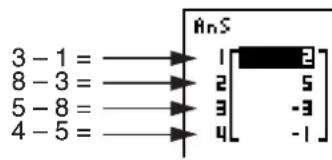
- U kunt de opslagplaats in het lijstgeheugen opgeven voor het resultaat van een berekening met een lijst die in het geheugen voor de laatste lijst (ListAns) wordt opgeslagen. Als u bijvoorbeeld “ Δ List 1 → List 2” opgeeft, wordt het resultaat van Δ List 1 opgeslagen in List 2.
- De nieuwe Δ List heeft één element minder dan de originele lijst.
- Er verschijnt een foutmelding als u Δ List laat uitvoeren voor een lijst zonder element of met slechts één element.
3. Rekenkundige bewerkingen met lijsten
In rekenkundige bewerkingen kunt u ook met een of twee lijsten werken, of een numerieke waarde.
![Lijst Getal + - × ÷ Lijst Getal Geheugen voor de laatste lijst = [ Lijst ] Het resultaat wordt ook opgeslagen in het geheugen voor de laatste lijst (ListAns).](/content/2026/06/1160825/images/590f791afcb6cc4904dc1e1c397a6d60c9f637021a337545c2825cfa74636c72.jpg)
■ Foutmeldingen
- Een bewerking tussen twee lijsten voert deze bewerking uit op de overeenkomstige elementen van die lijsten. Daarom verschijnt een vermenigvuldiging als beide lijsten niet evenveel getallen bevatten.
- Er verschijnt ook een foutmelding als er een wiskundige fout is in de bewerking tussen twee elementen.
■ Invoervan een lijst in een berekening
U kunt een lijst op drie manieren invoeren in een berekening.
- Specificatie van het lijstummer van een lijst die met List Editor is gemaakt.
- Specificatie van de subnaam van een lijst die met List Editor is gemaakt.
- Directe invoer van een lijst met waarden.
- Om het lijstnummer te specificeren van een lijst gemaakt in List Editor
- Voer in de RUN • MAT (of RUN) modus, de volgende toetsbewerking uit.

• Voer het "List" commando in.
- Voer het lijstnummer in (geheel getal van 1 tot 26) dat u wilt specificeren.
List 11
- Om de subnaam te specificeren van een lijst gemaakt in List Editor
- Voer in de RUN • MAT (of RUN) modus, de volgende toetsbewerking uit.
AC OPTN F1 (LIST) F1 (List)
• Voer het "List" commando in.
- Voer de subnaam in van de lijst die u wilt specificeren. Doe dit tussen dubbele aanhalingstekens (" ").
Voorbeeld: "QTY"
List "QTY"
- Rechtstreeks een lijst getallen invoeren
Om rechtstreeks in te voeren gebruikt u {,}, en ☐.
Voorbeeld Voer de volgende getallen in een lijst in: 56, 82, 64
SHIFT ✗ ( { } 5 6 , 8 2 ,
6 4 SHIFT ÷ ( } )
(56,82,64)
- Lijstgetallen aaneen andere lijst toekennen
Hiervoor maakt u gebruik van →.
Voorbeeld Ken de lijstgetallen van List 3 (41, 65, 22) toe aan List 1
U kunt natuurlijk de lijstgetallen ook rechtstreeks invoeren. Dus in plaats van op F1 (LIST) F1(List) 3 drukt u op SHIFT ✗ ( { ) 4 1 , 6 5 , 2 2 SHIFT ÷ ( } ).
- Lijstgetallen oproepen in een specifiek lijstelement
U kunt het getal in een specifiek lijstelement oproepen en in een berekening gebruiken. Geef het elementnummer op door dit tussen vierkante haken te plaatsen.
Voorbeeld Bereken de sinus van het getal opgeslagen in het derde element van List 2
sin OPTN F1 (LIST) F1 (List) 2 SHIFT + ( [ ) 3 SHIFT - ( ] EXE
- Eengetal invoeren in een element van een lijst
U kunt een getal toekennen aan een welbepaald element van een lijst. De waarde die het element dan had, wordt dan overschreven met de nieuwe waarde.
Voorbeeld Voer het getal 25 in het tweede element van List 3 in
■ Oproepenvan de lijstgetallen van een lijst
Voorbeeld Roep de lijstgetallen van List 1 op
OPTN F1 (LIST) F1 (List) 1 EXE
- De opgeroepen lijstgetallen worden ook opgeslagen in het geheugen voor de laatste lijst (ListAns). Via dit geheugen kunt u ze dan in een berekening invoeren.
- De lijstgetallen opgeslagen in het geheugen voor de laatste lijst (ListAns) gebruiken in een berekening
Voorbeeld Vermenigvuldig de lijstgetallen in het geheugen voor de laatste lijst (ListAns) met 36
OPTN F1 (LIST) F1 (List) SHIFT (-) (Ans) ✗ 3 6 EXE
- De invoer OPTN F1 (LIST) F1 (List) SHIFT (-) (Ans) roept de lijstgetallen opgeslagen in het geheugen voor de laatste lijst (ListAns) op.
- Door deze berekening uit te voeren wordt de inhoud van het geheugen voor de laatste lijst (ListAns) vervangen door het resultaat van deze berekening.
■ Grafische voorstelling van een functie vertrekkend van een lijst
Wanneer u de grafiekfuncties van deze rekenmachine gebruikt, kunt u een functie zoals Y1 = List 1X. Als List 1 de waarden 1, 2, 3 bevat, zal deze functie drie grafieken maken: Y = X, Y = 2X, Y = 3X.
Er zijn beperkingen in het gebruik van lijsten bij grafische functies.
■ Het maken van een lijst met getalwaarden van een wetenschappelijke functie
U kunt de functie voor het maken numerieke tabellen gerbuiken in de TABLE modus om waarden in een lijst in te voeren, vanuit bepaalde wetenschappelijke functieberekeningen. Maak hiervoor eerst een tabel en gebruik dan de list copy-functie om de waarden vanuit de tabel in te lijst in te voeren.
Voorbeeld Maak in de modus TABLE een tabel met getalwaarden voor de formule (Y1 = x² - 1) en kopieer de tabel naar List1 in de modus STAT
- Voer in de modus TABLE de fomule Y1 = x2-1 .
-
Maak de tabel met getalwaarden.
-
Gebruik ▶ om de kolom Y1 aan te klikken.
-
Druk op OPTN F1 (LMEM).
-
Druk op 1 EXE.

- Open de modus STAT en controleer of de kolom Y1 in de modus TABLE gekopieerd is naar List 1.

■ Wetenschappelijke berekeningen met lijsten
Lijsten kunt u in wetenschappelijke berekeningen op dezelfde manier gebruiken als getallen. Is het resultaat van zo'n berekening een lijst, dan wordt deze lijst opgeslagen in het geheugen voor de laatste lijst (ListAns).
Voorbeeld Bereken sin (List 3) met List 3

Gebruik radialen als hoekeenheid.

4. Wisselen tussen bestanden met lijsten
U kunt een volledige set met lijsten (List 1 tot List 26) opslaan in één bestand (File 1 tot File 6). Hebt u deze bestanden gemaakt, dan kunt u op een eenvoudige manier van bestand veranderen.
• Van bestand veranderen
- Kies in het hoofdmenu de modus STAT.
Druk op SHIFT MENU (SET UP) om het Configuratiescherm van de modus STAT te openen.

- Selecteer "List File" met ▼.
- Druk op F1(FILE) en voer het nummer in van het bestand dat u wilt gebruiken.
Voorbeeld Roep bestand File 3 op
F1(FILE) 3
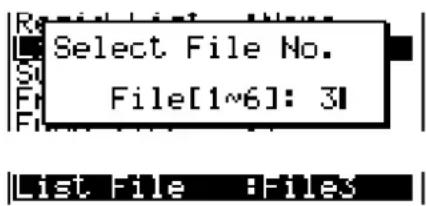
Alle operaties die u hierna met lijsten uitvoert, gebeuren met de lijsten die in bestand 3 zijn opgeslagen.
Hoofdstuk 4 Oplossen van vergelijkingen
Kies in het hoofdmenu de modus EQUA.
- {SIML} ... {stelsels eerstegraadsvergelijkingen met 2 tot 6 onbekenden}
• {POLY} ... {tweede- of zesdegraadsvergelijkingen}
• {SOLV} ... {variabele in een formule}
Equation
Select Type
F1: Simultaneous
F2:Polynomial
F3: Solver
SIML POLY SOLV
1. Stelsels eerstegraadsvergelijkingen
Met dit toestel kunt u stelsels eerstegraadsvergelijkingen met twee tot zes onbekende oplossen.
- Stelsels eerstegraadsvergelijkingen met twee onbekenden:
a _ 1 x + b _ 1 y = c _ 1
a _ 2 x + b _ 2 y = c _ 2
- Stelsels eerstegraadsvergelijkingen met drie onbekenden:
a _ 1 x + b _ 1 y + c _ 1 z = d _ 1
a 2 x + b _ 2 y + c _ 2 z = d _ 2
a 3 x + b ^ 3 y + c ^ 3 z = d ^ 3
■ ■ ■
- Kies in het hoofdmenu de modus EQUA.
- Kies de modus SIML (Simultaneous) en geef het aantal onbekenden (variabelen) op. U kunt 2 tot 6 onbekenden specificeren.
- Voer elke coëfficiënt na elkaar in.
- De ingevoerde waarde wordt toegekend aan het aangeklikte element. Elke keer dat u een coëfficiënt invoert, schuift het aangeklikte element één plaats op:
a _ 1 → b _ 1 → c _ 1 → ... an → bn → cn → (n = 2 tot 6)
- U kunt ook gebroken vormen en de waarden opgeslagen in variabelen gebruiken als coëfficiënt.
- U kunt op elk ogenblik de zojuist ingevoerde waarde voor de coëfficiënt annuleren door te drukken op EXIT voordat u drukt op EXE om de coëfficiënt op te slaan. De coëfficiënt wordt dan teruggezet op de oorspronkelijke waarde. Vervolgens kunt u een andere waarde invoeren.
- U kunt de waarde van een coëfficiënt veranderen nadat deze weggeschreven is door te drukken op EXE en de cursor te plaatsen op de coëfficiënt die u wilt bewerken. Voer vervolgens de nieuwe waarde in.
-
Als u drukt op F3 (CLR), worden alle coëfficiënten op nul gezet.
-
Los de vergelijkingen op.
Voorbeeld Los de volgende stelsels eerstegraadsvergelijkingen op voor x, y, en z
4 x + y - 2 z = - 1
x + 6 y + 3 z = 1
- 5 x + 4 y + z = - 7
① MENU EQUA
② F1(SIML)
F2 (3)
③ 4 EXE 1 EXE (−) 2 EXE (−) 1 EXE
1 EXE 6 EXE 3 EXE 1 EXE
- Interne berekeningen worden met een 15-cijferige mantisse uitgevoerd, maar de resultaten worden weergegeven me een 10-cijferige mantisse en een 2-cijferige exponenet.
- Het toestel berekent de oplossing van het stelsel eerstegraadsvergelijkingen door de inverse matrix te berekenen van de coëfficiënten van de vergelijkingen. Bijvoorbeeld, het volgende geeft de oplossing weer (x, y, z) van een stelsel eerstegraads lineaire vergelijkingen met drie onbekenden.
[x y z ] = [a _ 1 amp; b _ 1 amp; c _ 1 a _ 2 amp; b _ 2 amp; c _ 2 a _ 3 amp; b _ 3 amp; c _ 3 ] ^ - 1 [d _ 1 d _ 2 d _ 3 ]
Dit heeft natuurlijk tot gevolg dat voor coëfficiënten die bij na 0 zijn, in de inverse matrix fouten kunnen optreden. De oplossingen zullen in dat geval aan precisie inboeten.
Tevens kan het berekenen van de oplossing van stelsels vergelijkingen met drie of meer onbekenden zeer lang duren.
- Een foutmelding verschijnt als het toestel niet in staat is de vergelijking op te lossen.
- Druk na de berekening op F1(REPT), wijzig de waarden van de coëfficiënt en bereken de waarde opnieuw.
2. 2e tot 6e-graads vergelijkingen van een hogere orde
Uw rekenmachinekan wordeng ebruikt voor he oplossen van 2e tot 6e-graads vergelijkingen van de hogere orde.
- Tweedegraadsvergelijking: ax2 + bx + c = 0 (a ≠ 0)
- Derdegraadsvergelijking: ax3 + bx2 + cx + d = 0 (a ≠ 0)
-
Vierdegraadsvergelijking: ax4 + bx3 + cx2 + dx + e = 0 (a ≠ 0)
-
Kies in het hoofdmenu de modus EQUA.
- Kies de modus POLY (Polynomial) en geef de graad van de vergelijking op.
U kunt 2 tot 6 opgeven als graad voor de vergelijking.
- Voer elke coëfficiënt na elkaar in.
- De ingevoerde waarde wordt toegekend aan het aangeklikte element. Elke keer dat u een coëfficiënt invoert, schuift het aangeklikte element één plaats op:
a → b → c → ...
- U kunt ook gebroken vormen en de waarden opgeslagen in variabelen gebruiken als coëfficiënt.
- U kunt op elk ogenblik de zojuist ingevoerde waarde voor de coëfficiënt annuleren door te drukken op EXIT voordat u drukt op EXE om de coëfficiënt op te slaan. De coëfficiënt wordt dan teruggezet op de oorspronkelijke waarde. Vervolgens kunt u een andere waarde invoeren.
- U kunt de waarde van een coëfficiënt veranderen nadat deze weggeschreven is door te drukken op EXE en de cursor te plaatsen op de coëfficiënt die u wilt bewerken. Voer vervolgens de nieuwe waarde in.
- Als u drukt op F3 (CLR), worden alle coëfficiënten op nul gezet.
4. Los de vergelijkingen op.
Voorbeeld Los de volgende derdegraatsvergelijking op (hoekeenheid = Rad)
x ^ 3 - 2 x ^ 2 - x + 2 = 0
① MENU EQUA
② F2(POLY)
F2 (3)
Meerdere oplossingen (bijvoorbeeld: x3 + 3x2 + 3x + 1 = 0 )
![aX³+bX²+cX+d=0 x1 [ ] 2 x2 [ ] 1 x3 [ ] -1 √REPT 2](/content/2026/06/1160825/images/b9c0808865ac76df3e59e7f1a9e2c3f5695ed60f82312ede240757939388f865.jpg)
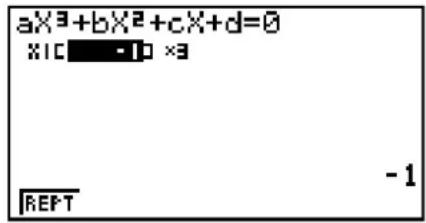
Oplossing met een complex getal (bijvoorbeeld: x3 + 2x2 + 3x + 2 = 0 )
Complex Mode: Real (pagina 1-28)

- Interne berekeningen worden met een 15-cijferige mantisse uitgevoerd, maar de resultaten worden weergegeven met een 10-cijferige mantisse en een 2-cijferige exponenet.
- Het kan een aanzienlijke tijd duren voor het resultaat van een 3e-graads vergelijking van een hogere orde of hoger op de display wordt weergegeven.
- Een foutmelding verschijnt als het toestel niet in staat is de vergelijking op te lossen.
- Het is mogelijk dat hogere orde-berekeningen niet altijd de juiste oplossingen geven als de vergelijking meerdere oplossingen heeft.
- Druk na de berekening op F1 (REPT), wijzig de waarden van de coëfficiënt en bereken de waarde opnieuw.
3. Berekeningen oplossen (Solve)
Met de Solve Calculations-modus kunt u de waarde van een variabele in een formule oplossen, zonder de vergelijking te hoeven oplossen.
- Kies in het hoofdmenu de modus EQUA.
-
Kies de modus SOLV (Solver) en voer de vergelijking in zoals die geschreven is.
-
Voert u geen gelijkteken in, dan veronderstelt het toestel dat de formule op 0 herleid is, m.a.w. alleen het linkerlid van de gelijkheid is genoteerd en het rechterlid is 0 (maar niet genoteerd).
-
U krijgt een foutmelding als u meer dan één gelijkteken invoert (in de formule).
-
Voer in de tabel met variabelen die op het scherm verschijnt de waarden voor elke variabele in.
-
U kunt ook waarden invoeren voor Upper en Lower om de bovenste en onderste grenzen van het bereik van de oplossingen aan te geven.
-
Een foutmelding verschijnt als de oplossing buiten het door u opgegeven interval ligt.
-
Selecteer de variabele waarvoor u de vergelijkingoplosser wilt gebruiken. "Lft" en "Rgt" verwijzen naar het linker- en rechterlid dat berekend wordt met de oplossing.*1
*1 Om een probleem op te lossen met de vergelijkingoplosser wordt de methode van Newton gebruikt. "Lft" en "Rgt" worden ter bevestiging weergegeven aangezien de methode van Newton resultaten kan opleveren die de echte oplossing zijn. De nauwkeurigheid van het resultaat wordt groter naarmate het verschil van deze beide waarden dichter komt bij 0.
Voorbeeld Een voorwerp dat omhoog geschoten wordt tegen beginsnelheid V heeft tijd T nodig om hoogte H te bereiken. Gebruik de volgende formule om de beginsnelheid V te berekenen wanneer H = 14 (meter), T = 2 (seconden) en de zwaartekrachtversnelling G = 9,8 (m/s²). H = VT - 1/2 GT²
① MENU EQUA
② F3(SOLV)
ALPHA F→D (H) SHIFT (=) ALPHA 2 (V) ALPHA ÷ (T)
(1÷2) ALPHA αcb(G) ALPHA ÷ (T) x2 EXE
③ 1 4 EXE (H = 14)
0 EXE (V = 0)
2 EXE (T = 2)
9 • 8 EXE (G = 9,8)
④ Druk op ▲ ▲ ▲ om V = 0 aan te klikken, en druk vervolgens op F6(SOLV).
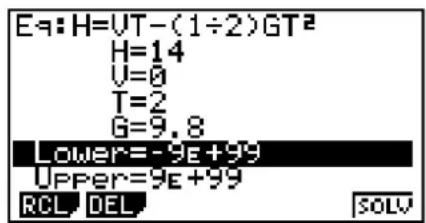

- De melding "Retry" verschijnt op de display als de rekenmachine bepaalt dat de convergentie niet voldoende is voor de weergegeven resultaten.
- Een oplosbewerking zal een enkele oplossing produceren. Gebruik POLY als u meerdere oplossingen wilt verkrijgen voor berekening van hogere orde (zoals ax2 + bx + c = 0 ).
Hoofdstuk 5 Grafieken
Selecteer in het hoofdmenu het pictogram voor het grafiek- of tabeltype dat u respectievelijk wilt tekenen of maken.
• GRAPH ... Gewone grafieken tekenen
- RUN•MAT (of RUN) ... Manueel tekenen van grafieken (pagina's 5-13 tot 5-16)
- TABLE ... Tabel met getalwaarden maken (pagina's 5-16 tot 5-20)
- DYNA* ... Dynamische grafieken (pagina's 5-21 tot 5-23)
- RECUR* ... Grafieken van rijvoorschriften tekenen of tabel met getalwaarden maken (pagina's 5-23 tot 5-28)
- CONICS* ... Grafieken van kegelsneden tekenen (pagina 5-28)
* Niet beschikbaar op de fx-7400GII.
1. Voorbeeldgrafieken

■ Een gewone grafiek tekenen (1)
U tekent een grafiek door het voorschrift in te voeren.
- Kies in het hoofdmenu de modus GRAPH.
- Voor de functie die u wilt tekenen in.
Hier gebruikt u het weergavevenster om het bereik en andere parameters van de grafiek te specificeren. Zie pagina 5-3.
- Teken de grafiek.
Voorbeeld Teken de grafiek van y = 3x2
① MENU GRAPH
② 3 X,θ,T x2 EXE
③ F6 (DRAW) (of EXE)
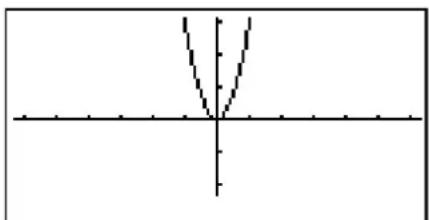
- Druk op AC om in stap 2 naar het venster terug te keren (lijst met functievoorschriften). Na het tekenen van een grafiek kunt u wisselen tussen de lijst met functievoorschriften en het grafiekvenster door op SHIFT F6 (G↔T) te drukken.
■ Een gewone grafiek tekenen (2)
U kunt maximaal 20 voorschriften in het geheugen opslaan en het gewenste voorschrift selecteren om de grafiek ervan te tekenen.
- Kies in het hoofdmenu de modus GRAPH.
- Specify het functietype en voer de functie in waarvan u de grafiek wilt tekenen. U kunt de modus GRAPH gebruiken om een grafiek voor de volgende soorten uitdrukkingen te tekenen: voorschrift in cartesische coördinaten (Y=f(x)), voorschrift in poolcoördinaten, voorschrift waarin x en y van een parameter afhangen, voorschrift in cartesische coördinaten (X=f(y)), ongelijkheden.
F3(TYPE) F1(Y=) ... cartesische coördinaten (Y=f(x) type)
F2(r=) ... poolcoördinaten
F3 (Parm) ... voorschrift waarin x en y van een parameter afhangen
F4 (X=) ... cartesische coördinaten(X=f(y) type)
F5(CONV) F1(▶Y=) tot F5(▶Y≤)
F6 (▷) F1 (▶X=) tot F5 (▶X≤) ... verandert het functietype
F6 (▷) F1 (Y>) tot F4 (Y≤) .... Y ongelijkheid aan de linkerkant
F6 (▷) F6 (▷) F1 (X>) tot F4 (X≤) .... X ongelijkheid aan de linkerkant
Herhaal deze stap om het gewenste aantal voorschriften in te voeren.
Daarna moet u opgeven van welk voorschrift in het geheugen u de grafiek wilt tekenen (zie pagina 5-6). Als u hier geen specifieke voorschriften selecteert, worden de grafieken getekend van alle voorschriften die momenteel in het geheugen zijn opgeslagen.
3. Teken de grafiek.
- U kunt het functiemenu gebruiken dat verschijnt als u op F4 (STYL) drukt in stap 2 van de bovenstaande procedure, om een van de volgende lijnstijlen voor elke grafiek te selecteren.
F1(—) ... Normal (standaardinstelling)
F2 (—) ... Thick (twee keer de normale lijndikte)
F3 (……) ... Broken (dikke onderbroken lijn)
F4(……) ... Dot (stippellijn)
- Als u gelijktijdig meerdere ongelijkheden tekent, kunt u de "Ineq Type"-instelling in het configuratiescherm gebruiken (SHIFT MENU) (SET UP)) om één van de twee vulbereiken aan te geven.
F1(AND) ... Vult alleen gebieden waarin aan de condities van alle getekende ongelijkheden is voldaan.
Dit is de eerste standaardinstelling.

F2 (OR) ... Vult alle gebieden waarin aan de condities van de getekende ongelijkheden is voldaan.

Voorbeeld Voer de onderstaande voorschriften in en teken de bijbehorende grafieken. Y1 = 2x² - 3, r2 = 3sin2θ
① MENU GRAPH
② F3 (TYPE) F1 (Y=) 2 X,θ,T x² - 3 EXE
F3 (TYPE) F2 (r=) 3 sin 2 X,θ,T EXE
③ F6 (DRAW)
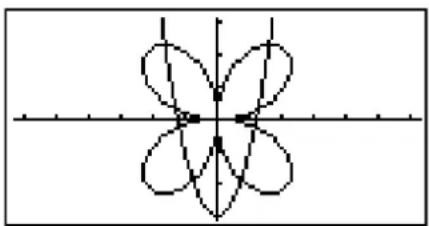
2. Controleren wat op een grafisch scherm wordt weergegeven
■ Instellen van het weergavevenster (V-Window)
Gebruik het scherm met het weergavemenu om het bereik van de x- en y-assen te definiëren en om de schaal op elke as te regelen. U moet steeds de gewenste parameters voor het weergavevenster instellen voordat u een grafiek laat tekenen.
- Het weergavevenster (V-Window) instellen
- Kies in het hoofdmenu de modus GRAPH.
- Druk op SHIFT F3 (V-WIN) om het scherm met het weergavemenu op te roepen.
Xscale ... Schaal op de x-as
Xdot ... Waarde die overeenkomt met één punt op de x-as
Ymin/Ymax ... Minimale/Maximale y-waarde
Yscale ... Schaal de op y-as
Voorschrift in poolcoördinaten
Tθ min/T θ max ... Minimum/Maximum T, θ waarden Tθ ptch ... T, θ toename

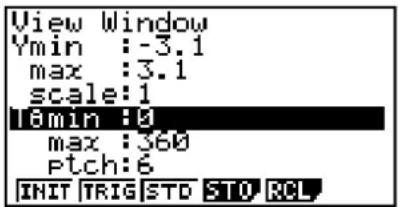
-
Druk op ▼ om de gewenste parameter aan te klikken, en voer voor elke parameter een (nieuwe) waarde in. Druk na elke invoer op EXE.
-
{INIT}/{TRIG}/{STD} ... {initièle orthonormale}/{trigonometrische}/{standaard} vensterinstelling
- {STO}/{RCL} ... {opslaan}/{oproepen} van een vensterinstelling
Als de gewenste parameters zijn ingesteld, drukt u op EXIT of SHIFT EXIT (QUIT) om het scherm met het weergavemenu te sluiten.
- Ook als u drukt op EXE zonder vooraf een parameterwaarde te hebben ingevoerd terwijl (beziglampje) wordt weergegeven, wordt dit scherm gesloten.
- Waarop u moet letten bij het instellen van het weergavevenster (V-Window)
- Als u 0 invoert voor de stapwaarde van T θ , verschijnt een foutmelding.
- Als u een ongeldig getal invoert (getal buiten het interval, minteken zonder getal, etc.), verschijnt een foutmelding.
- Als de maximale T θ-waarde kleiner is dan de minimale Tθ-waarde, wordt de stapwaarde van T θ negatief.
- U kunt ook uitdrukkingen (zoals 2π ) invoeren als parameterwaarde van het weergavevenster.
-
Is de instelling van het weergavevenster zó dat de assen buiten het venster vallen, dan wordt de schaal van de as weergegeven aan de rand van het scherm die het dichtst bij de oorsprong ligt.
-
Als u de parameters van het weergavevenster verandert, verdwijnt de grafiek en verschijnen de nieuwe assen.
- Als u de waarde Xmin of Xmax verandert, wordt de waarde Xdot automatisch aangepast. Als u de waarde Xdot verandert, wordt de waarde Xmax automatisch aangepast.
- Een grafiek met voorschriften in poolcoördinaten ( r = ) of voorschriften waarin x en y afhangen van een parameter (Parm) zullen niet nauwkeurig zijn als de ingestelde stapwaarde van T θ te groot is ten opzichte van het verschil tussen de minimale T θ -waarde en de maximale T θ -waarde. Maar als de stapwaarde van T θ te klein wordt ingesteld ten opzichte van het verschil tussen de minimale T θ -waarde en de maximale T θ -waarde, dan zal er heel veel tijd nodig zijn om de grafiek te tekenen.
- De parameters voor het weergavevenster liggen tussen: -9,999999999E 97 tot 9,999999999E 97
■ Geheugen van het weergavevenster
U kunt maximaal zes sets met instellingen voor het weergavevenster in het geheugen opslaan om ze later opnieuw te gebruiken.
- De instellingen voor het weergavevenster opslaan
- Kies in het hoofdmenu de modus GRAPH.
- Druk op SHIFT F3 (V-WIN) om het scherm met het weergavemenu op te roepen, en voer de gewenste waarden in.
- Druk op F4 (STO) om het pop-up-venster te openen.
- Druk op een cijfertoets om op te geven in welk weergavevenstergeheugen u de instellingen wilt opslaan. Druk daarna op EXE. Door op 1 EXE te drukken worden de instellingen in geheugen 1 van het weergavevenster opgeslagen (V-Win1).
- De instellingen uit het geheugen voor het weergavevenster oproepen
- Kies in het hoofdmenu de modus GRAPH.
- Druk op SHIFT F3 (V-WIN) om het scherm met het weergavemenu op te roepen.
- Druk op F5 (RCL) om het pop-up-venster te openen.
- Druk op een cijfertoets om op te geven uit welk weergavevenstergeheugen u de instellingen wilt oproepen. Druk daarna op EXE. Door op 1 EXE te drukken worden de instellingen in geheugen 1 van het weergavevenster opgeroepen (V-Win1).
■ Het grafiekinterval opgeven
U kunt een interval (beginpunt, eindpunt) opgeven voordat u de grafiek van een voorschrift tekent.
- Kies in het hoofdmenu de modus GRAPH.
- Stel het weergavevenster in (V-Window).
- Geef het voorschrifttype op en voer het voorschrift in. De syntax voor de invoer van het voorschrift is de volgende:
Voorschrift ⚙ SHIFT + ( [ )Beginpunt ⚙ Eindpunt SHIFT — ( ] )
- Teken de grafiek.
Voorbeeld Teken de grafiek y = x 2 + 3x - 2 in het interval -2 ≤ x ≤ 4 .
Gebruik de volgende instellingen voor het weergavevenster (V-Window).
Xmin = -3, Xmax = 5, Xscale = 1
Ymin = -10, Ymax = 30, Yscale = 5
① MENU GRAPH
② SHIFT F3 (V-WIN) (-) 3 EXE 5 EXE 1 EXE ▼
(一) 1 0 EXE 3 0 EXE 5 EXE EXIT
③ F3 (TYPE) F1 (Y=) ,θ,T 2 + 3 ,θ,T - 2 ,
SHIFT + ( ) (-) 2 , 4 SHIFT - ( ) EXE
④ F6 (DRAW)

- U kunt een interval opgeven wanneer u de grafiek tekent van voorschriften in cartesische coördinaten, voorschriften in poolcoördinaten, voorschriften waarin x en y afhangen van een parameter en ongelijkheden.
■ Zoomen
Zoomen laat je toe om een deel van een getekende grafiek te vergroten of te verkleinen.
-
Teken de grafiek.
-
Geef het zoomtype op.
SHIFT F2 (ZOOM) F1 (BOX) ... Een kader vergroten
Uitzoomen van een kader wil zeggen dat u in het weergavevenster een kader aanduidt, dat zodanig vergroot zal worden dat dit het volledige venster vult.
F2 (FACT)
Specificeert de vergrotings- en verkleiningsfactor van de x-as en y-as.
F3 (IN)/F4 (OUT) ... Zoomfactoren
De grafiek wordt vergroot of verkleind volgens de opgegeven zoomfactor en met als centrum de plaats van de cursor.
F5 (AUTO) ... Automatisch zoomen
De waarden voor de y-as van het weergavevenster worden automatisch bijgesteld volgens de y-as.
F6 (▷) F1 (ORIG) ... (het originele weergavevenster oproepen)
Geeft de grafiek op de originele grootte weer na een zoombewerking.
F6 (▷) F2 (SQR) ... Grafiekcorrectie
De waarden voor de x-as van het weergavevenster worden gecorrigeerd zodat ze identiek zijn aan de waarden voor de y-as
F6 (▷) F3 (RND) ... Coördinaten afronden
De coördinaten op de huidige cursorpositie worden afgerond.
F6 (▷) F4 (INTG) ... Orthonormaal assenkruis
Om over te gaan naar een orthonormaal assenkruis waarbij elke punt breedte 1 krijgt.
F6 (▷) F5 (PRE) ... Vorige
Het weergavevenster terugzetten op de instellingen vóór de laatste zoombewerking.
Zoomfactor voor het vergroten van een kader
- Gebruik de cursortoetsen om de cursor (+) in het midden van het scherm te plaatsen op de gewenste positie van de kaderrand, en druk daarna op EXE.
- Gebruik de pijltoetsen om de cursor te verplaatsen. Er wordt een kader weergegeven op het scherm. Verplaats de cursor tot het gebied dat u wilt vergroten in het kader past, druk daarna op EXE om dit te vergroten.
Voorbeeld Vergroot met behulp van een kader een deel van de grafiek met
voorschrift y = (x + 5) (x + 4) (x + 3).
Gebruik de volgende instellingen voor het weergavevenster (V-Window).
Xmin = - 8, Xmax = 8, Xscale = 2
Ymin = - 4, Ymax = 2, Yscale = 1
① MENU GRAPH
SHIFT F3 (V-WIN) (-) 8 EXE 8 EXE 2 EXE ▼
(-) 4 EXE 2 EXE 1 EXE EXIT
- U moet twee verschillende punten opgeven om een kader te vergroten. De twee punten mogen zich niet op een rechte lijn verticaal of horizontaal van elkaar bevinden.
3. Een grafiek tekenen
U kunt maximaal 20 voorschriften van grafieken in het geheugen opslaan. In het geheugen opgeslagen voorschriften kunt u wijzigen, oproepen en de grafiek ervan tekenen.
■ Het grafiektype opgeven
Voordat u een functievoorschrift in het geheugen kunt opslaan, moet u eerst het grafiektype type opgeven.
-
Druk, als de lijst met functievoorschriften op het scherm staat, op F3 (TYPE) om het submenu voor grafiektypes te openen. In dit menu vindt u de volgende opties:
-
Y = / r = / Parm / X = ... {voorschrift in cartesische coördinaten (Y=f(x) type)}/{voorschrift in poolcoördinaten}/{voorschrift waarin x en y van een parameter afhangen}/{voorschrift in cartesische coördinaten (X=f(y) type)} grafiek
- Y > /Y < /Y≥ /Y≤ ... Y > f(x) /Y < f(x) /Y≥ f(x) /Y≤ f(x) grafische voorstelling van een ongelijkheid
- X>/X</X≥/X≤ ... X>f(y)/X<f(y)/X≥ f(y)/X≤ f(y) grafische voorstelling van een ongelijkheid
• {CONV}
• ▶Y={}/{▶Y>}/{▶Y<}/{▶Y≥}/{▶Y≤}/{▶X=}/{▶X>}/{▶X<}/{▶X≥}/{▶X≤} ...
{het voorschrifttype van de geselecteerde uitdrukking wijzigen}
■ Functievoorschriften opslaan
- Een voorschrift in cartesische coördinaten opslaan (Y=)
Voorbeeld Sla het volgende voorschrift op in de geheugenzone Y1: y = 2x2 - 5
F3(TYPE) F1(Y=)(Definieert het voorschrift in cartesische coördinaten.)
2 ,θ,T 2 — 5 (Invoer van het voorschrift.)
EXE (Opslaan van het voorschrift.)
Graph Func amp; : Y = Y 1 0 2 X ^ 2 - 5 amp; [-]
- U kunt een voorschrift niet opslaan in een geheugenzone waar al een voorschrift van een ander type staat. Selecteer een geheugenzone met een voorschrift van hetzelfde type als het voorschrift dat u wilt opslaan, of verwijder het voorschrift uit het geheugen waarin u het andere voorschrift probeert op te slaan.
- Een parametrische functie opslaan
Voorbeeld Sla de volgende voorschriften op de geheugenzones Xt3 en Yt3:
x = 3 T
y = 3 os T
F3(TYPE)F3(Parm) (Definieert parametrische uitdrukking.)
3 sin X,θ,T EXE (Invoer en opslaan van het voorschrift x.)
3 cos X,θ,T EXE (Invoer en opslaan van het voorschrift y.)
- Een samengesteld voorschrift maken
Voorbeeld Gebruik de voorschriften in Y1 en Y2 om samengestelde voorschriften te maken voor Y3 en Y4
Y 1 = (X + 1), Y 2 = X ^ 2 + 3
Wijs °Y2 toe aan Y3, en Y2°Y1 aan Y4.
(Y 1 irc Y 2 = ((x ^ 2 + 3) + 1) = (x ^ 2 + 4) Y 2 irc Y 1 = ( (X + 1)) ^ 2 + 3 = X + 4 (X ≥ - 1))
Leg de voorschriften vast in Y3 en Y4.
- Een samengesteld voorschrift kan uit maximaal vijf voorschriften bestaan.
- Waarden toewijzen aan de coëfficiënten en variabelen van een functievoorschrift
Voorbeeld Wijs de waarden -1, 0, en 1 toe aan variabele A in Y = AX 2 -1, en teken voor elke waarde een grafiek
F3 (TYPE) F1 (Y=)
ALPHA X,θ,T (A) X,θ,T x² - 1 EXE
De bovenstaande 3 weergaven zijn gemaakt met de Trace-functie.
Zie "Functieanalyse" (pagina 5-30) voor meer informatie.
■ Voorschriften wijzigen en wissen
- Een opgeslagen voorschrift wijzigen
Voorbeeld Vervang het voorschrift y = 2x 2 - 5 , opgeslagen in de geheugenzone Y1, naar y = 2x2 - 3
(Doet de cursor verschijnen.)
▶ ▶ ▶ ▶ ▶ DEL 3 (Wijzigt het voorschrift.)
EXE (Slaat het nieuwe voorschrift op.)
- De lijnstijl van een functievoorschrift wijzigen
- Gebruik op het scherm met de functievoorschriften ⚠ en ⼀ om het voorschrift te kiezen waarvan u de lijnstijl wilt wijzigen.
- Druk op F4 (STYL).
- Selecteer de lijnstijl.
Voorbeeld Wijzig de lijnstijl van y = 2x2 - 3 , opgeslagen in geheugenzone Y1, in "Broken".
F4(STYL)F3(
……) (Selecteert "Broken".)
- Het voorschrifttype wijzigen \*1
- Druk terwijl de lijst met functievoorschriften op het scherm staat op ▲ of op ▼ om de zone aan te klikken waar het voorschrift staat waarvan u het type wilt wijzigen.
- Druk op F3 (TYPE) F5 (CONV).
- Selecteer het nieuwe voorschrifttype.
Voorbeeld Om de functie in geheugengebied Y1 te wijzigien van y = 2x2 - 3 in
y lt; 2 x ^ 2 - 3
F3 (TYPE) F5 (CONV) F3 (
▶Y<) (Wijzigt het voorschrifttype in "Y<".)
*1 U kunt het voorschrifttype alleen wijzigen voor voorschriften in cartesische coördinaten en voorschriften van ongelijkheden.
- Een voorschrift wissen
- Druk terwijl de lijst met functievoorschriften op het scherm staat op ▲ of op ▼ om de zone aan te klikken waar het voorschrift staat dat u wilt wissen.
- Druk op F2 (DEL) of op DEL.
- Druk op F1(Yes) om het voorschrift te wissen, of op F6(No) als u toch maar niet wilt wissen.
- Door de bovenstaande procedure te volgen bij het verwijderen van een regel van een voorschrift waarin x en y van een parameter afhangen (zoals Xt2), wordt ook de toe te passen gekoppelde regel verwijderd (Yt2 in geval van Xt2).
■ Functievoorschriften selecteren
- Een grafiek activeren of de-activeren
- Gebruik op het scherm met de functievoorschriften ⚠ en ⼀ om het voorschrift te kiezen waarvan u geen grafiek wilt tekenen.
- Druk op F1 (SEL).
- Met elke druk op F1(SEL) wordt het tekenen van de grafiek actief en niet-actief.
- Druk op F6 (DRAW).
Voorbeeld Kies de volgende voorschriften en teken hun grafiek:
Y 1 = 2
x ^ 2 - 5, r 2 = 5 3 θ
Gebruik de volgende instellingen voor het weergavevenster (V-Window).
Xmin = - 5, Xmax = 5, Xscale = 1
Ymin = - 5, Ymax = 5, Yscale = 1
T θ = 0, T θ = π , T θptch = 2 π / 6 0
☑ (Kies een geheugengebied dat een functie bevat waarvoor u geen grafiek wilt.)
F1 (SEL) (Specificeert niet tekenen.)
F6 (DRAW) of EXE (Tekent de grafieken.)

- U kunt door middel van de instellingen in het configuratiescherm allerlei aspecten aan het grafisch scherm toevoegen, zoals in onderstaande voorbeelden geïllustreerd wordt.
- Grid (Grafiekraster): On (Axes: On Label: Off) Deze instelling laat een raster op het scherm verschijnen.

- Axes (Assen): Off (Label: Off Grid: Off) Deze instelling tekent de assen niet op het scherm.

- Label (Naam van de assen): On (Axes: On Grid: Off) Deze instelling laat de namen van de x - en y -assen op

- Geheugen voor menu's met voorschriften van grafieken
In het (grafisch) geheugen voor menu's met voorschriften van grafieken kunt u 20 verschillende menu's opslaan en later opnieuw oproepen.
Eén handeling volstaat om alle gegevens in zo'n menu met voorschriften van grafieken op te slaan.
- In één menu is plaats voor: 20 voorschriften van grafieken
- Het type van elke grafiek
- De lijnstijl van elke grafiek
- De status van de grafiek (tekenen actief/niet actief)
- De instelling van het weergavevenster (V-Window) (1 stel)
- Een menu met voorschriften van grafieken opslaan
- Druk op F5 (GMEM) F1 (STO) om het pop-up-venster te openen.
- Druk op een cijfertoets om op te geven in welk geheugen met voorschriften van grafieken u het voorschrift wilt opslaan. Druk daarna op EXE. Druk op 1 EXE om het functievoorschrift op te slaan in het eerste geheugen met voorschriften van grafieken (G-Mem1).
- Er zijn 20 grafiekgeheugens: G-Mem1 tot G-Mem20.
- Door een menu met voorschriften van grafieken op te slaan in een grafiekgeheugen, worden alle gegevens die reeds in het aangesproken geheugen vastlagen, overschreven.
- Als de gegevens die u wilt opslaan in een grafisch geheugen meer geheugencapaciteit vergen dan beschikbaar is, dan verschijnt er een foutmelding.
- Een menu met voorschriften van grafieken oproepen
- Druk op F5 (GMEM) F2 (RCL) om het pop-up-venster te openen.
- Druk op een cijfertoets om op te geven uit welk geheugen met voorschriften van grafieken u het voorschrift wilt oproepen. Druk daarna op EXE. Druk op 1 EXE om het functievoorschrift op te roepen uit het eerste geheugen met voorschriften van grafieken (G-Mem1).
- Als u een menu met voorschriften van grafieken oproept, worden de huidige gegevens in de lijst met functievoorschriften gewist.
4. Een grafiek in het afbeeldingsgeheugen opslaan
U kunt tot 20 grafische voorstellingen opslaan in de grafiekgeheugens en zo'n grafische voorstelling later opnieuw oproepen. U kunt ook boven op een grafiek die reeds op het scherm staat, zo'n opgeslagen grafische voorstelling tekenen.
- Een grafische voorstelling opslaan in het grafiekgeheugen
- Druk na het tekenen van de grafieken in de modus GRAPH op OPTN F1 (PICT) F1 (STO) om het pop-up-venster te openen.
-
Druk op een cijfertoets om op te geven in welk grafiekgeheugen u de grafische voorstelling wilt opslaan. Druk daarna op EXE. Druk op 1 EXE om de grafische voorstelling op te slaan in het eerste grafiekgeheugen (Pict 1).
-
Er zijn 20 grafiekgeheugens: Pict 1 tot Pict 20.
- Slaat u de gegevens van een grafische voorstelling op in een grafiekgeheugen waarin reeds een grafische voorstelling werd opgeslagen, dan zal de reeds opgeslagen grafische voorstelling overschreven worden.
- Een grafische voorstelling op een uitgesplitst scherm kan niet opgeslagen worden in het grafiekgeheugen.
- Een grafische voorstelling opnieuw oproepen
- Druk na het tekenen van de grafieken in de modus GRAPH op OPTN F1 (PICT) F2 (RCL) om het pop-up-venster te openen.
-
Druk op een cijfertoets om op te geven uit welk grafiekgeheugen u de grafische voorstelling wilt oproepen. Druk daarna op EXE. Druk op 1 EXE om de grafische voorstelling op te roepen uit het eerste grafiekgeheugen (Pict 1).
-
Als u de inhoud van het grafiekgeheugen oproept, wordt de momenteel weergegeven grafiek overschreven.
- Met de functie Sketch Cls (pagina 5-29) kunt u een grafiek wissen die uit het afbeeldingsgeheugen is opgeroepen.
5. Twee grafieken op hetzelfde scherm tekenen
■ De grafiek naar het deelscherm kopieren
Dit toestel heeft de mogelijkheid om het scherm uit te splitsen in twee delen. In elk deelscherm kunt u een grafiek tekenen van twee verschillende voorschriften, of een grafiek op normale grootte en ernaast dezelfde grafiek uitvergroot tekenen. Zo ontstaan dubbele grafieken waarmee u grafiek kunt analyseren.
Dubbele grafieken bieden interessante mogelijkheden bij het onderzoeken van grafieken. De linkerkant van het scherm wordt "hoofdscherm" genoemd, de rechterkant "deelscherm".
- Hoofdscherm
De grafiek op het hoofdscherm wordt van een voorschrift getekend.
- Deelscherm
De grafiek op het deelscherm wordt gemaakt door de grafiek op het hoofdscherm te kopiëren of erop te zoomen. U kunt zelfs verschillende instellingen voor het weergavevenster opgeven voor het hoofdscherm en het deelscherm.
- Om de grafiek in het deelscherm te kopiëren
- Kies in het hoofdmenu de modus GRAPH.
- Kies in het configuratiescherm "G+G" voor de optie Dual Screen.
- Stel het weergavevenster voor het hoofdscherm in.
Druk op F6 (RIGHT) om het menu te openen waarin u de grafiek op het deelscherm kunt instellen. Druk op F6 (LEFT) om terug te keren naar het hoofdscherm.
- Sla het voorschrift op en teken hiervan de grafiek in het hoofdscherm.
- Teken de gewenste dubbele grafiek.
OPTN F1 (COPY) ... Kopieert de grafiek in het hoofdscherm naar het deelscherm
OPTN F2 (SWAP) ... Verwisselt het hoofdscherm en het deelscherm, met hun inhoud, van plaats
- Aanduidingen verschijnen rechts naast de formules in de lijst met functievoorschriften om aan te geven waar grafieken worden getekend met Dual Graph.

Het tekenen van een grafiek met de functie “R” uit het bovenstaande scherm zorgt ervoor dat de grafiek wordt getekend op de rechterkant van het scherm. De fuctie “B” geeft aan dat de grafiek op beide kanten is getekend.
Als u drukt op F1(SEL) terwijl een van de functies' is aangeklikt, zou ervoor zorgen dat zijn "R"- of "B"-aanduiding wordt verwijderd. Een functie zonder een aanduiding wordt getekend als een grafiek op het hoofdscherm (op de rechterkant van het scherm).
Voorbeeld Teken de grafiek van y = x(x + 1)(x - 1) in het hoofdscherm en in het deelscherm.
Gebruik de volgende instellingen voor het weergavevenster (V-Window).
(Hoofdscherm) Xmin = -2, Xmax = 2, Xscale = 0,5
Ymin = -2, Ymax = 2, Yscale = 1
(Deelscherm) Xmin = -4, Xmax = 4, Xscale = 1
Ymin = -3, Ymax = 3, Yscale = 1
① MENU GRAPH
② SHIFT MENU (SET UP) ▼ ▼ ▼ ▼ * F1 (G + G) EXIT
*fx-7400GII, fx-9750GII: ▼ ▼ ▼
③ SHIFT F3 (V-WIN) (-) 2 EXE 2 EXE 0 • 5 EXE ▼
- Druk terwijl een grafiek op het scherm staat op AC om terug te keren naar het scherm in stap 4.
6. Handmatig tekenen
■ Grafiek met voorschrift in cartesische coördinaten
Met het commando GRAPH in de modus RUN•MAT (of RUN) kunt u grafieken met voorschriften in cartesische coördinaten tekenen.
- Kies in het hoofdmenu de modus RUN•MAT (of RUN).
- Stel het weergavevenster in (V-Window).
- Voer de commando's in om de grafiek met voorschrift in cartesische coördinaten te tekenen.
- Voer het voorschrift in.
Voorbeeld Graph y = 2x2 + 3x - 4 .
Gebruik de volgende instellingen voor het weergavevenster (V-Window).
- Van bepaalde functies kunnen gemakkelijk grafieken worden getekend d.m.v. ingebouwde functiegrafieken.
- U kunt ook grafieken laten tekenen van volgende wetenschappelijke functies.
Grafiek met voorschrift in cartesische coördinaten Grafiek met poolcoördinaten
| dot x | dot os x | dot x | dot -1 x |
| dot os-1 x | dot x | dot x | dot osh x |
| dot x | dot h | dot osh h x | dot x |
| dot | x2 | dot x | dot x |
| 10x | ex | x-1 | 3 x |
| (x) | 2dx2(x) | (x)dx |
| dot θ | dot os θ | dot θ | dot -1 θ |
| dot os-1 θ | dot -1 θ | dot θ | dot osh θ |
| dot θ | dot θ | dot osh-1 θ | dot θ |
| dot θ | dot θ2 | dot θ | dot θ |
| dot 10θ | dot eθ | dot θ-1 | dot 3θ |
- Het invoeren voor de x en θ variabelen is niet nodig voor een ingebouwde functie.
- Bij het invoeren van een ingebouwde functie kunnen andere operatoren of waarden niet worden ingevoerd.
■ Meerdere grafieken op hetzelfde scherm tekenen
Ga als volgt te werk om diverse waarden toe te kennen aan een variabele in een voorschrift en de bijbehorende grafieken op het scherm te overschrijven.
- Kies in het hoofdmenu de modus GRAPH.
- Wijzig in het configuratiescherm de instelling voor "Dual Screen" in "Off".
- Stel het weergavevenster in (V-Window).
- Geef het voorschrifttype op en voer het voorschrift in. De syntax voor de invoer van het voorschrift is de volgende:
Voorschrift met één variabele ⚙ SHIFT + ( [ ) variabele SHIFT ⚙ (=)
waarde □ waarde □ ... □ waarde SHIFT — ( ] )
- Teken de grafiek.
Voorbeeld Teken de grafiek van y = Ax2 - 3 wanneer de parameter A verandert in de reeks 3, 1, -1.
Gebruik de volgende instellingen voor het weergavevenster (V-Window).
Xmin = - 5, Xmax = 5, Xscale = 1
Ymin = - 1 0, Ymax = 1 0, Y s c a l e = 2
① MENU GRAPH
② SHIFT MENU (SET UP) ▼ ▼ ▼ ▼ * F3 (Off) EXIT
*fx-7400GII, fx-9750GII: ▼ ▼ ▼
③ SHIFT F3 (V-WIN) (-) 5 EXE 5 EXE 1 EXE ▼
(-) 1 0 EXE 1 0 EXE 2 EXE EXIT
④ F3 (TYPE) F1 (Y=) ALPHA X,θ,T (A) X,θ,T x² - 3 , SHIFT + ( [ ) ALPHA X,θ,T (A) SHIFT • (=) 3 , 1 , (-) 1 SHIFT - ( ] EXE
⑤ F6 (DRAW)
- U kunt slechts de waarde van één van de variabelen in de uitdrukking veranderen. - Voor de naam van de variabele mag u de volgende tekens niet gebruiken: X, Y, r, θ, T.

- U kunt geen variabele toewijzen aan de variabele in het voorschrift.
- Als de optie Simul Graph is ingeschakeld, worden alle grafieken voor de opgegeven waarden van variabelen gelijktijdig getekend.
- Overschrijven is mogelijk voor het tekenen van grafieken met voorschrift in cartesische coördinaten, voorschrift in poolcoördinaten, voorschrift waarin x en y afhangen van een parameter, en voorschrift van ongelijkheden.
■ Kopiëren en plakken gebruiken om de grafiek van een voorschrift te tekenen
U kunt een grafiek van een voorschrift tekenen door deze naar het klembord te kopieren en vervolgens in het grafisch scherm te plakken.
U kunt twee voorschrifttypes in het grafisch scherm plakken.
Type 1 (Y= voorschrift)
Een voorschrift met de variabele Y links van het gelijkteken wordt getekend als Y=voorschrift.
Voorbeeld: Plak het voorschrift Y=X en teken hiervan de grafiek
- Spaties links van Y worden genegeerd.
Type 2 (voorschrift)
Dit voorschrifttype plakken voor grafieken Y= voorschrift.
Voorbeeld: Plak voorschrift X en teken de grafiek van Y=X
- Spaties links van het voorschrift worden genegeerd.
- Om een functie te tekenen met kopiëren en plakken
- Kopieer het voorschrift waarvan u de grafiek wilt tekenen naar het klembord.
- Kies in het hoofdmenu de modus GRAPH.
- Wijzig in het configuratiescherm de instelling voor "Dual Screen" in "Off".
- Stel het weergavevenster in (V-Window).
- Teken de grafiek.
- Plak het voorschrift.
Voorbeeld Plak, terwijl de grafiek van y = 2x2 + 3x - 4 wordt weergegeven, het eerder gekopieerde voorschrift Y=X van het klembord
Gebruik de volgende instellingen van het weergavevenster (V-Window).
- Plakken wordt alleen ondersteund wanneer de optie "Dual Screen" in het configuratiescherm is ingesteld op "Off".
- Het aantal grafieken dat u kunt tekenen door een voorschrift te plakken is in principe onbeperkt. De functie Trace en andere functies kunt toepassen op in totaal 30 grafieken (aantal getekende grafieken met voorschrift 1 tot 20, plus grafieken die getekend worden door voorschriften te plakken).
- Voor de grafiek van een geplakt voorschrift wordt het functievoorschrift dat verschijnt wanneer u de functie Trace of andere functies uitvoert, als volgt weergegeven: Y= uitdrukking.
- Als u opnieuw een grafiek tekent zonder het grafisch scherm leeg te maken, worden alle grafieken opnieuw getekend, ook die welke gemaakt zijn door voorschriften te plakken.
7. Tabellen gebruiken
Kies de modus TABLE door het pictogram TABLE aan te klikken in het hoofdmenu.
■ Opslaan en maken van een tabel
- Een voorschrift opslaan
Voorbeeld Sla het voorschrift y = 3x 2 - 2 op in de geheugenzone Y1
Gebruik ▲ en ▼ om de lijst met tabelvoorschriften te verplaatsen naar de geheugenzone waar u het voorschrift wilt opslaan. Voer daarna het voorschrift in en druk op EXE om dit op te slaan.
- Definitie van het argument
Om waarden toe te kennen aan het argument (= de variabele x) en er dan tabellen mee te maken zijn er twee mogelijkheden:
- Het interval en de toename van het argument definiëren
Hiermee legt u interval en toename van het argument vast.
- Lijst (Xlist, Ylist)
Hiermee kent u aan het argument x de waarden van een lijst toe die opgeslagen was in een lijstgeheugen.
- Een tabel maken door interval en toename van het argument te definiëren
Voorbeeld Ken aan het argument x het interval -3 tot 3 en de toename 1 toe
MENU TABLE
F5 (SET)
Het interval en de toename bepalen welke waarden het argument x zal krijgen in de tabel.
Start ...... Beginwaarde van het argument x
End ...... Eindwaarde van het argument x
Step ...... Toename (per stap) van het argument x
Nadat deze gegevens zijn ingevoerd drukt u op EXIT om terug te keren naar de lijst met tabelvoorschriften.
- Een tabel maken door een lijst te gebruiken
- Roep het configuratiescherm op terwijl de lijst met tabelvoorschriften wordt weergegeven.
- Klik de rubriek Variable aan en druk dan op F2 (LIST) om het pop-up-venster te openen.
- Kies de lijst met waarden die u wilt toekennen voor het argument x.
- Om bijvoorbeeld List 6 te kiezen, drukt u op 6 EXE. Op het configuratiescherm ziet u dat aan de rubriek Variable de gekozen lijst wordt toegekend (List 6).
- Nadat de gewenste lijst op het configuratiescherm staat, drukt u op EXIT om terug te keren naar het vorige scherm.
- Opmaak van een tabel
Voorbeeld Maak een tabel voor de voorschriften die opgeslagen zijn in de geheugenzones Y1 en Y3 van de lijst met tabelvoorschriften
Gebruik ▲ en ▼ om de voorschriften aan te klikken waarvoor u een tabel wilt maken, en druk dan op F1 (SEL) tom uw keuze vast te leggen.
Voor elk uitgekozen voorschrift blijft op het venster het symbool “=”. Als u de selectie van een voorschrift wilt opheffen, klikt u dit aan en drukt u nogmaals op F1 (SEL).

Druk op F6 (TABL) om de tabel met de geselecteerde voorschriften op te maken. De waarde van het argument x varieert afhankelijk van het interval of de inhoud van de lijst die u hebt opgegeven.
In dit voorbeeldscherm ziet u de resultaten op basis van de inhoud van Lijst 6 (-3, -2, -1, 0, 1, 2, 3).

Elk element kan maximaal zes cijfers bevatten, inclusief het minteken.
- Een tabel maken waarin ook de afgeleide getallen zijn opgenomen
Op het configuratiescherm klikt u de rubriek "Derivative" aan en zet u deze aan (ON). In de tabellen wordt dan ook een kolom opgenomen met de afgeleide getallen.
Bevindt de cursor zich op een afgeleid getal, dan wordt dit linksboven aangeduid door "dy/dx".
- Er verschijnt een foutmelding als een voorschrift met een gedefinieerd interval of een voorschrift met een parameter is uitgekozen.
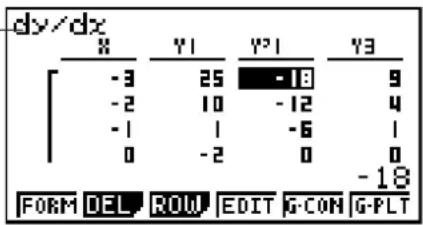
- Definitie van het voorschrifttype
U kunt voor volgende voorschrifttypes tabellen definiëren:
- Een voorschrift in cartesische coördinaten (Y=)
- Een voorschrift in poolcoördinaten ( r= )
-
Een voorschrift waarin x en y afhangen van een parameter (Parm)
-
Druk terwijl de lijst met voorschriften wordt weergegeven op F3 (TYPE).
-
Druk op de cijfertoets voor het voorschrifttype dat u wilt opgeven.
- De tabel wordt alleen gemaakt voor het voorschrifttype dat is opgegeven in de lijst met voorschriften (Table Func). U kunt geen tabel maken voor een combinatie van verschillende voorschrifttypes.
■ Weergeven van een tabel
Het submenu dat onder de tabellen verschijnt, biedt de volgende mogelijkheden:
- Veranderen van de waarden van het argument x
- Wijzigen (wissen, invoegen en toevoegen) van de rijen
- Wissen van de tabel
- Tekenen van een grafiek door middel van verbonden punten
- Tekenen van een grafiek door middel van discrete punten
- {FORM} ... {lijst met voorschriften}
- {DEL} ... {tabel wissen}
• {ROW}
- {DEL}/{INS}/{ADD} ... rij {wissen}/{invoegen}/{toevoegen}
- {G·CON}/{G·PLT} ... tekenen van een grafiek door middel van {verbonden punten}/{discrete punten}
- Probeert u een getal in kolom x te veranderen door er een niet-toegelaten operatie op uit te voeren (bijvoorbeeld delen door 0), dan krijgt u een foutmelding en het getal in kolom x wordt dan niet veranderd.
- Een getal uit een andere kolom (niet x ) kan niet rechtstreeks veranderd worden.
■ Kopiëren van een kolom van een tabel naar een lijst
Het is mogelijk om een kolom van een tabel te kopieren naar een lijst.
Gebruik ◀ en ▶ om de cursor op de kolom te zetten die u wilt kopieren. U mag om het even welke kolom kiezen om te kopieren.
- Een tabel naar een lijst kopiëren
Voorbeeld Kopieer de inhoud van kolom x naar List 1
OPTN F1 (LMEM)
Voer het nummer in van de lijst die u wilt kopiëren en druk dan op EXE.
1 EXE
![Store In List Memory List[1~26]: 1 LMEMP 0773 ENG ENG](/content/2026/06/1160825/images/e6812d72c7c5e0fe4dc4f0107df81889563cf0670c3fcbc69c13495e99c4e287.jpg)

■ Een grafiek tekenen op basis van een tabel
Ga als volgt te werk om een tabel te maken en vervolgens een grafiek te tekenen op basis van de getalwaarden in de tabel.
- Kies in het hoofdmenu de modus TABLE.
- Stel het weergavevenster in (V-Window).
- Sla de voorschriften op.
- Geef het interval van de tabel op.
- Maak de tabel.
- Selecteer het voorschrifttype en teken hiervan de grafiek.
F5(G • CON) ... lijngrafiek
F6(G • PLT) ... puntgrafiek
- Na het tekenen van de grafiek drukt u op SHIFT F6 (G ↔ T) of op AC om terug te keren naar het scherm met de tabel.
Voorbeeld Sla de twee onderstaande voorschriften op, maak een tabel en teken hiervan de lijngrafiek. Geef een interval van -3 tot 3 op, en een toename van 1.
Y 1 = 3 x ^ 2 - 2, Y 2 = x ^ 2
Gebruik de volgende instellingen voor het weergavevenster (V-Window).
Xmin = 0, Xmax = 6, Xscale = 1
Ymin = -2, Ymax = 10, Yscale = 2
① MENU TABLE
② SHIFT F3 (V-WIN) 0 EXE 6 EXE 1 EXE ▼ (-) 2 EXE
1 0 EXE 2 EXE EXIT
③ F3 (TYPE) F1 (Y=) 3 X,θ,T x² - 2 EXE X,θ,T x² EXE
④ F5 (SET) (-) 3 EXE 3 EXE 1 EXE EXIT
⑤ F6 (TABL)
⑥ F5 (G·CON)

line
| X | Y1 | Y2 | Y3 | |---|----|----|----| | 0 | 0 | 0 | 0 | | 1 | 0.5 | 0.3 | 0.6 | | 2 | 1.0 | 0.7 | 1.2 | | 3 | 1.5 | 1.2 | 1.8 | | 4 | 2.0 | 1.7 | 2.4 | | 5 | 2.5 | 2.2 | 3.0 | | 6 | 3.0 | 2.7 | 3.6 | | 7 | 3.5 | 3.2 | 4.2 | | 8 | 4.0 | 3.7 | 4.8 | | 9 | 4.5 | 4.2 | 5.4 | | 10| 5.0 | 4.7 | 6.0 | | 11| 5.5 | 5.2 | 6.6 | | 12| 6.0 | 5.7 | 7.2 | | 13| 6.5 | 6.2 | 7.8 | | 14| 7.0 | 6.7 | 8.4 | | 15| 7.5 | 7.2 | 9.0 | | 16| 8.0 | 7.7 | 9.6 | | 17| 8.5 | 8.2 | 10.2 | | 18| 9.0 | 8.7 | 10.8 | | 19| 9.5 | 9.2 | 11.4 | | 20| 10.0| 9.7 | 12.0 | | 21| 10.5| 10.2| 12.6 | | 22| 11.0| 10.7| 13.2 | | 23| 11.5| 11.2| 13.8 | | 24| 12.0| 11.7| 14.4 | | 25| 12.5| 12.2| 15.0 | | 26| 13.0| 12.7| 15.6 | | 27| 13.5| 13.2| 16.2 | | 28| 14.0| 13.7| 16.8 | | 29| 14.5| 14.2| 17.4 | | 30| 15.0| 14.7| 18.0 | | 31| 15.5| 15.2| 18.6 | | 32| 16.0| 15.7| 19.2 | | 33| 16.5| 16.2| 19.8 | | 34| 17.0| 16.7| 20.4 | | 35| 17.5| 17.2| 21.0 | | 36| 18.0| 17.7| 21.6 | | 37| 18.5| 18.2| 22.2 | | 38| 19.0| 18.7| 22.8 | | 39| 19.5| 19.2| 23.4 | | 40| 20.0| 19.7| 24.0 | | Note: The values in the chart are estimated based on the provided code format (e.g., 'df', 'g', 'x') and are not explicitly labeled in the original data frame (e.g., 'y'). The y-axis label is 'df' and the x-axis label is 'g'. The y-axis label is 'x'. The y-axis label is 'y'. The x-axis label is 'z'. The y-axis label is 'z'. The y-axis label is 'w'. The x-axis label is 'u'. The y-axis label is 'v'. The y-axis label is 'c'.- Na het tekenen van een grafiek kunt u de functies Trace, Zoom of Sketch gebruiken.
■ Een tabel en een grafiek gelijktijdig weergeven
Als u in het configuratiescherm "T+G" opgeeft voor de optie "Dual Screen", kunt u een tabel en grafiek gelijktijdig weergeven.
- Kies in het hoofdmenu de modus TABLE.
- Stel het weergavevenster in (V-Window).
- Kies in het configuratiescherm T+G voor de optie Dual Screen.
- Voer het voorschrift in.
- Geef het interval van de tabel op.
- De tabel wordt weergegeven in het deelscherm aan de rechterkant.
- Geef het grafiektype op en teken de grafiek.
F5(G • CON) ... lijngrafiek
F6(G • PLT) ... puntgrafiek
Voorbeeld Sla het voorschrift Y1 = 3 x2 - 2 op en geef de tabel en lijngrafiek gelijktijdig weer. Geef een interval van -3 tot 3 op, en een toename van 1.
Gebruik de volgende instellingen voor het weergavevenster (V-Window).
Xmin = 0, Xmax = 6, Xscale = 1
Ymin = -2, Ymax = 10, Yscale = 2

④ F3 (TYPE) F1 (Y=) 3 X,θ,T x² - 2 EXE
⑤ F5 (SET)
- De instelling van de optie "Dual Screen" in het configuratiescherm wordt toegepast in de modus TABLE en RECUR.
- U kunt de tabel activeren door te drukken op OPTN F1 (CHNG) of op AC.
8. Dynamisch tekenen
Belangrijk!
- De fx-7400GII heeft geen DYNA modus.
■ Gebruik van dynamische grafieken
Met dynamische grafieken kunt u een interval van waarden opgeven voor de coëfficiënten van een voorschrift, en op het scherm bekijken hoe de grafiek verandert. Zo kunt u nagaan hoe de vorm en positie van een grafiek worden beïnvloed door de coëfficiënten en termen waaruit het voorschrift is samengesteld.
- Kies in het hoofdmenu de modus DYNA.
- Stel het weergavevenster in (V-Window).
- Kies in het configuratiescherm voor Dynamic Type.
F1 (Cnt) ... Continu blijven tekenen
F2 (Stop) ... Automatisch stoppen na 10 maal tekenen
- Gebruik de cursortoetsen om het voorschrifttype in de lijst te selecteren.*1
- Geef de coëfficiëntwaarden op en bepaal welke coëfficiënt de actieve parameter is.*2
-
Geef de beginwaarde, de eindwaarde en de toename op.
-
Bepaal de tekensnelheid.
F3(SPEED) F1( II• ) ....Wacht na iedere tekenhandeling (Stop&Go)
F2() .....Deheflt van de normale snelheid (Slow)
F3() .....Døsnelheid waarop het toestel ingesteld is (Normal)
F4() ....Het:klubbele van de normale snelheid (Fast)
8. Teken de dynamische grafiek.
*1 Het menu met de modelvoorschriften bevat de volgende zeven voorschriften:
Y = AX + B Y = A (X + B) ^ 2 + C ^ 2 + B X A X Y = A + CX + BX Y = Asin (BX + C) Y = Acos (BX + C) Y = Atan (BX + C)
•
Druk op F3 (TYPE) en selecteer het gewenste voorschrifttype. Daarna kunt u het eigenlijke voorschrift invoeren.
*2 U kunt hier ook drukken op EXE om het menu met de parameterinstellingen te openen.
- Wanneer geen dynamische functie meer getekend kan worden, dan verschijnt op het scherm "Too Many Functions".
Voorbeeld
Teken de dynamische grafiek van y = A(x - 1)2 - 1 , als de actieve parameter A verandert van 2 naar 5 met een toename van 1. De grafiek wordt 10 keer getekend.
① MENU DYNA
Herhaalt van ① naar ④.
①

②


line
| x | y | | ---- | ----- | | 0 | 0 | | 1 | -1.5 | | 2 | -3.0 | | 3 | -4.5 | | 4 | -6.0 | | 5 | -7.5 | | 6 | -9.0 | | 7 | -10.5 | | 8 | -12.0 | | 9 | -13.5 | | 10 | -15.0 | | 11 | -16.5 | | 12 | -18.0 | | 13 | -19.5 | | 14 | -21.0 | | 15 | -22.5 | | 16 | -24.0 | | 17 | -25.5 | | 18 | -27.0 | | 19 | -28.5 | | 20 | -30.0 | | 21 | -31.5 | | 22 | -33.0 | | 23 | -34.5 | | 24 | -36.0 | | 25 | -37.5 | | 26 | -39.0 | | 27 | -40.5 | | 28 | -42.0 | | 29 | -43.5 | | 30 | -45.0 | | 31 | -46.5 | | 32 | -48.0 | | 33 | -49.5 | | 34 | -51.0 | | 35 | -52.5 | | 36 | -54.0 | | 37 | -55.5 | | 38 | -57.0 | | 39 | -58.5 | | 40 | -60.0 | | 41 | -61.5 | | 42 | -63.0 | | 43 | -64.5 | | 44 | -66.0 | | 45 | -67.5 | | 46 | -69.0 | | 47 | -70.5 | | 48 | -72.0 | | 49 | -73.5 | | 50 | -75.0 | | 51 | -76.5 | | 52 | -78.0 | | 53 | -79.5 | | 54 | -81.0 | | 55 | -82.5 | | 56 | -84.0 | | 57 | -85.5 | | 58 | -87.0 | | 59 | -88.5 | | 60 | -90.0 | | 61 | -91.5 | | 62 | -93.0 | | 63 | -94.5 | | 64 | -96.0 | | 65 | -97.5 | | 66 | -99.0 | | 67 | -100.5| | 68 | -102.0| | 69 | -103.5| | 70 | -105.0| | 71 | -106.5| | 72 | -108.0| | 73 | -109.5| | 74 | -111.0| | 75 | -112.5| | 76 | -114.0| | 77 | -115.5| | 78 | -117.0| | 79 | -118.5| | 80 | -120.0| | 81 | -121.5| | 82 | -123.0| | 83 | -124.5| | 84 | -126.0| | 85 | -127.5| | 86 | -129.0| | 87 | -130.5| | 88 | -132.0| | 89 | -133.5| | 90 | -135.0| | 91 | -136.5| | 92 | -138.0| | 93 | -139.5| | 94 | -141.0| | 95 | -142.5| | 96 | -144.0| | 97 | -145.5| | 98 | -147.0| | 99 | -148.5| | 100 | -150.0|④

③


■ Over elkaar tekenen
Kies voor "Locus" om de dynamische grafiek over elkaar op hetzelfde weergavevenster te tekenen door de coëfficiëntwaarden te veranderen.
- Kies in het hoofdmenu de modus DYNA.
- Stel het weergavevenster in (V-Window).
- Kies in het configuratiescherm "On" voor de optie "Locus".
- Gebruik de cursortoetsen om het voorschrifttype in de lijst te selecteren.
- Leg de coëfficiëntwaarden vast en bepaal welke coëfficiënt de actieve parameter is.
- Geef de beginwaarde, de eindwaarde en de toename op.
- Kies de normale tekensnelheid.
- Teken de dynamische grafiek.
Voorbeeld Teken de dynamische grafiek van y = Ax , als de actieve parameter A verandert van 1 naar 4 met een toename van 1. De grafiek wordt 10 keer getekend.
■ Grafiek berekenen met de functie DOT Switching
Met deze functie kunt u alle punten op de X-as van de dynamische grafiek of elk ander punt tekenen. Deze instelling is alleen geldig voor "Dynamic Func Y=graphic".
- Druk op SHIFT MENU (SET UP) om het configuratiescherm weer te geven.
- Druk op ▼ ▼ ▼ * om de tekensnelheid te kiezen (Y=Draw Speed).
*fx-9750GII: ▼ ▼
- Kies de methode om de grafiek te tekenen.
F1(Norm) ... Alle punten op de X-as tekenen. (standaard instelling)
F2 (High) ... Elk ander punt op de X-as tekenen (hoger tekensnelheid dan normaal)
- Druk op EXIT.
■ Gebruik van dynamische grafieken
U kunt in het geheugen voor dynamische grafieken de voorwaarden voor het tekenen en de instelling van het weergavevenster opslaan, zodat u deze gegevens opnieuw kunt oproepen als u ze nodig hebt. Daarmee wint u heel wat tijd, want dan kunt u na het oproepen onmiddellijk met het tekenen beginnen. U kunt echter niet meer dan één set gegevens opslaan.
- Gegevens opslaan in het geheugen voor dynamische grafieken
- Terwijl de dynamische grafiek getekend wordt, drukt u op AC om het menu te openen waarin u de tekensnelheid kunt aanpassen.
- Druk op F5(STO). Druk op F1(Yes) wanneer u wordt gevraagd of u de gegevens wilt opslaan.
- Gegevens oproepen uit het geheugen voor dynamische grafieken
- Roep de lijst op met de voorschriften voor dynamische functies.
- Druk op F6 (RCL) om de opgeslagen gegevens over dynamische grafieken op te roepen.
9. Een grafiek tekenen van een rijvoorschrift
Belangrijk!
- De fx-7400GII heeft geen RECUR modus.
■ Een tabel met getalwaarden maken op basis van een rijvoorschrift
U kunt drie rijvoorschriften invoeren en een tabel met getalwaarden maken.
- Algemene term van de rij an , bestaande uit an, n
- Lineaire recursie tussen twee termen bestaande uit an+1, an, n
-
Lineaire recursie tussen drie termen bestaande uit an+2, an+1, an, n
-
Kies in het hoofdmenu de modus RECUR.
-
Geef het voorschrifttype op.


- Voer het rijvoorschrift in.
- Geef het interval van de tabel op. Geef een begin- en eindpunt op voor n. Geef indien nodig een beginterm op en een beginpunt voor de cursor als u de grafiek van dit voorschrift wilt tekenen.
- Roep de tabel van dit rijvoorschrift op.
Voorbeeld Maak een tabel van de lineaire recursie tussen drie termen uitgedrukt door an+2=an+1+an , met een beginterm van a1=1 , a2=1 (de rij van Fibonacci), terwijl n verandert van 1 naar 6.

* De eerste twee waarden komen overeen met a1=1 en a2=1 .
- Druk op F1(FORM) om terug te keren naar het scherm waarin u rijvoorschriften opslaat.
- Als u de optie ΣDisplay in het configuratiescherm op "On" instelt, wordt de som van elke term in de tabel berekend.
■ Een grafiek tekenen van een rijvoorschrift
Als u een tabel voor een rijvoorschrift hebt gemaakt, kunt u de waarden tekenen op een lijn-of een puntgrafiek.
- Kies in het hoofdmenu de modus RECUR.
- Stel het weergavevenster in (V-Window).
- Geef het voorschrifttype op en voer het voorschrift in.
- Geef het tabelinterval en de begin- en eindwaarden voor n op. Geef indien nodig de beginterm en het beginpunt van de cursor op.
- Selecteer het lijntype voor de grafiek.
- Roep de tabel van dit rijvoorschrift op.
- Geef het grafiektype op en teken de grafiek.
F5(G • CON) ... lijngrafiek
F6(G • PLT) ... puntgrafiek
Voorbeeld Maak een tabel van de lineaire recursie tussen twee termen uitgedrukt door an+1=2an+1 , met een beginterm van a1=1 , wanneer n verandert van 1 naar 6. Gebruik de getalwaarden in de tabel om een lijngrafiek te tekenen.
Gebruik de volgende instellingen van het weergavevenster (V-Window).
Xmin = 0, Xmax = 6, Xscale = 1
Ymin = -15, Ymax = 65, Yscale = 5
① MENU RECUR
② SHIFT F3 (V-WIN) 0 EXE 6 EXE 1 EXE ▼
- Na het tekenen van een grafiek kunt u de functies Trace, Zoom en Sketch uitvoeren.
- Druk op AC om terug te keren naar het scherm met de tabel. Na het tekenen van een grafiek kunt u wisselen tussen het scherm met de tabel en het grafiekvenster door op SHIFT F6 (G↔T) te drukken.
■ Een fase plot maken uit twee numerieke reeksen
U kunt de fase plot tekenen voor numerieke reeksen die zijn gegenereerd door twee expressies die zijn ingevoerd in de RECUR modus met één waarde op de horizontale as en de andere waarde op de verticale as. Voor an(an+1, an+2), bn(bn+1, bn+2), cn(cn+1, cn+2) , de numerieke reeks van de alfabetisch eerste uitdrukking staat op de horizontale as en de daarop volgende numerieke reeks staat op de verticale as.
- Kies in het hoofdmenu de modus RECUR.
- Stel het weergavevenster in (V-Window).
- Voer twee rijvoorschriften in en kies ze beide voor het maken van een tabel.
- Stel de instellingen voor het maken van een tabel in.
Specificeer de begin- en eindwaarden voor variabele n en de beginterm voor ieder rijvoorschrift.
- Roep de tabel van dit rijvoorschrift op.
- Teken de fase plot.
Voorbeeld Om de twee reeksformules voor regressie tussen twee termen in te voeren an+1=0,9an en bn+1=bn+0,1n-0,2 , en specificeer eerste termen a1=1 en b1=1 voor elk. Maak een getallentabel wanneer de waarde van de n variabele van 1 tot 10 gaat en gebruik dit om een fase plot te tekenen.
Gebruik de volgende instellingen voor het weergavevenster (V-Window).
Xmin = 0, Xmax = 2, Xscale = 1
Ymin = 0, Ymax = 4, Yscale = 1
① MENU RECUR
② SHIFT F3 (V-WIN) 0 EXE 2 EXE 1 EXE ▼ 0 EXE 4 EXE 1 EXE EXIT
③ F3 (TYPE) F2 ( an+1 ) 0 • 9 F2 ( an ) EXE
F4(n.a n ·) F3(b n ) + 0 · 1 F1(n) - 0 · 2 EXE
④ F5 (SET) F2 (a1) 1 EXE 1 0 EXE 1 EXE 1 EXE EXIT
⑤ F6 (TABL)
⑥ F3 (PHAS)

scatter
| X | Y | |---|---| | 0.0 | 100 | | 0.2 | 95 | | 0.4 | 90 | | 0.6 | 85 | | 0.8 | 80 | | 1.0 | 75 | | 1.2 | 70 | | 1.4 | 65 | | 1.6 | 60 | | 1.8 | 55 | | 2.0 | 50 | | 2.2 | 45 | | 2.4 | 40 | | 2.6 | 35 | | 2.8 | 30 | | 3.0 | 25 | | 3.2 | 20 | | 3.4 | 15 | | 3.6 | 10 | | 3.8 | 5 | | 4.0 | 0 |- Als u drie uitdrukkingen invoert in het RECUR modus-scherm en deze allen selecteert voor het maken van een tabel, moet u specificeren welke twee van de drie uitdrukkingen u wilt gebruiken om de fase plot te tekenen. Hiervoor gebruikt u het functiemenu dat verschijnt als u op [F3] (PHAS) drukt in het tabellenscherm.
F1(a·b).... Grafiek met an ( an+1 , an+2 ) en bn ( bn+1 , bn+2 ).
F2 (bdot c) ...... Grafiek met bn (bn + 1, bn + 2) en cn (cn + 1, cn + 2) .
F3 (a c) ...... Grafiek met an (an + 1,an + 2) en cn (cn + 1,cn + 2)
- Als u de optie “ΣDisplay” in het configuratiescherm op “On” instelt, wordt de som van elke term in de tabel berekend. Op dit moment kunt u de twee numerieke reeksen zoals ze zijn, gebruiken om de grafiek te tekenen, of om de som van van elke van de twee numerieke reeksen te gebruiken. Hiervoor gebruikt u het functiemenu dat verschijnt als u op [F3] (PHAS) drukt in het tabellenscherm.
F1(an) ......Gebruik numerieke reeksen voor het voor het tekenen van grafieken.
F6 (Σan) ......Gebruik de som van numerieke reeksen voor het tekenen van grafieken.
- Als “On” is geselecteerd “ΣDisplay” op het configuratiescherm en alle drie de uitdrukkingen die u in de RECUR modus hebt ingevoerd, zijn geselecteerd voor het maken van een tabel, gebruik dan de het functiemenu dat verschijnt als u op F3 (PHAS) drukt in het tabellenscherm, om te specificeren welke twee uitdrukkingen u wilt gebruiken en om te specificeren of u de numerieke reeks of de som van de numerieke reeks wilt gebruiken.
F1(a dot b) ...... Grafiek tekenen met getallenreeksen an (an+1, an+2) en bn ( bn+1, bn+2 )
F2(b dot c) ...... Grafiek tekenen met getallenreeksen bn (bn+1, bn+2) en cn ( cn+1, cn+2 )
F3 (a•c)...... Grafiek tekenen met getallenreeksen an (an+1, an+2) en cn ( cn+1, cn+2 )

other
| Category | n+1 | 3n+1 | Σn+1 | bn+1 | |---|---|---|---|---| | a | 1 | 1 | 1 | 1 | | b | 2 | 0.9 | 1.9 | 0.9 | | c | 3 | 0.81 | 2.71 | 0.9 | | d | 4 | 0.729 | 3.439 | 1 | | e | 1 | 1 | 1 | 1 | | f | 1 | 1 | 1 | 1 | | g | 1 | 1 | 1 | 1 | | h | 1 | 1 | 1 | 1 | | i | 1 | 1 | 1 | 1 | | j | 1 | 1 | 1 | 1 | | k | 1 | 1 | 1 | 1 | | l | 1 | 1 | 1 | 1 | | m | 1 | 1 | 1 | 1 | | n | 1 | 1 | 1 | 1 | | o | 1 | 1 | 1 | 1 | | p | 1 | 1 | 1 | 1 | | q | 1 | 1 | 1 | 1 | | r | 1 | 1 | 1 | 1 | | s | 1 | 1 | 1 | 1 | | t | 1 | 1 | 1 | 1 | | u | 1 | 1 | 1 | 1 | | v | 1 | 1 | 1 | 1 | | w | 1 | 1 | 1 | 1 | | x | 1 | 1 | 1 | 1 | | y | 1 | 1 | 1 | 1 | | z | 1 | 1 | 1 | 1 | | w'g'g'g'g'g'g'g'g'g'g'g'g'g'g'g'g'g'g'g'g'g'g'g'g'g'g'g'g'g'g'g'g'g'g'g'g'g'g'g'g'g'g'g'g'g'g'g'g'g'g'h'F4 ( a dot b) ...... Grafiek tekenen met de sommen van de getallenreeksen an (an+1, an+2) en bn (bn+1, bn+2)
F5 ( b dot c ) ..... Grafiek tekenen met de som van de getallenreeksen bn ( bn+1 , bn+2 ) en cn ( cn+1 , cn+2 )
F6( a dot c) ...... Grafiek tekenen met de som van de getallenreeksen an (an+1, an+2) en cn (cn+1, cn+2)
■ Webgrafiek (convergent/divergent)
y = f(x) wordt getekend met de aanname an+1 = y , an = x voor lineaire regressie met twee termen an+1 = f(an) bestaande uit an+1 , an . Daarna kunt u bepalen of dit voorschrift convergent of divergent is.
- Kies in het hoofdmenu de modus RECUR.
- Stel het weergavevenster in (V-Window).
- Selecteer de lineaire recursie tussen twee termen als voorschrifttype en voer het voorschrift in.
- Geef het tabelinterval, de begin- en eindpunten van n de beginterm, en het beginpunt van de cursor op.
- Roep de tabel van dit rijvoorschrift op.
- Teken de grafiek.
- Druk op EXE, om de cursor op het beginpunt dat u hebt gespecificeerd te plaatsen. Druk verschillende keren op EXE.
Als het voorschrift convergent is, verschijnt een "spinnenweb" van lijnen op het scherm. Als geen "spinnenweb" van lijnen wordt weergegeven, is het voorschrift divergent of valt de grafiek buiten de grenzen van het weergavevenster. In dit geval moet u de waarden voor V-Window verhogen en het nogmaals proberen.
Met ⬆️ ▼ kunt u de grafiek selecteren.
Voorbeeld
Teken de webgrafiek voor het rijvoorschrift an+1 = -3(an)2 + 3an , bn+1 = 3bn + 0,2 , en controleer of het voorschrift divergent of convergent is.
Gebruik het volgende tabelbereik: Start = 0, End = 6, a0 = 0,01 , anStr = 0,01 , b0 = 0,11 , bnStr = 0,11
① MENU RECUR
② SHIFT F3 (V-WIN) 0 EXE 1 EXE 1 EXE ▼ 0 EXE 1 EXE 1 EXE EXIT
③ F3 (TYPE) F2 ( an+1 ) (-) 3 F2 ( an ) x2 + 3 F2 ( an ) EXE
3 F3 (b n) + 0 · 2 EXE
④ F5 (SET) F1 ( a0 )
0 EXE 6 EXE 0 • 0 1 EXE 0 • 1 1 EXE ▼
0 • 0 1 EXE 0 • 1 1 EXE EXIT
- Als u de lijnstijl van de grafiek wilt wijzigen, drukt u na stap 4 op F1 (SEL+S).
- Met de functie WEB Graph kunt u een lijntype opgeven voor een grafiek y = f(x) . De ingestelde karakteristiek geldt alleen wanneer "Connect" is geselecteerd voor "Draw Type" in het configuratiescherm.
10. Grafieken van kegelsneden tekenen
Belangrijk!
- De fx-7400GII heeft geen CONICS modus.
■ Grafieken van kegelsneden tekenen
U kunt de CONICS modus gebruiken om parabolen, cirkels, ellipsen en hyperbolen te tekenen. Voor het tekenen kun u cartesische coördinaten, poolcoördinaten of coördinaten waarin x en y van een parameter afhangen gebruiken.
- Kies in het hoofdmenu de modus CONICS.
- Kies het functietype.
F1(RECT).... {cartesische coördinaten}
F2 (POL).... {poolcoördinaten}
F3(PARM).... {waarin x en y van een parameter afhangen}
- Kies het patroon van de functie in overeenstemming met het type grafiek dat u wilt tekenen.

- Voer de coëfficiënt van de functie in en teken de grafiek.
Voorbeeld Om de cartesische coördinaten in te voeren x = 2y2 + y - 1 en een parabool te tekenen die aan de rechterkant open is, en vervolgens de poolcoördinaten in te voeren r = 4osθ en een cirkelgrafiek te tekenen.
① MENU CONICS
② F1 (RECT) ▼ (X=AY 2 +BY+C) EXE
③ 2 EXE 1 EXE (−) 1 EXE F6 (DRAW)
④ EXIT EXIT
⑤ F2 (POL) ▼ ▼ ▼ (R=2Acos θ) EXE
⑥ 2 EXE F6 (DRAW)

■ Lijnstukken bijtekenen
Met de schetsfunctie kunt u punten en lijnen binnen een grafiek tekenen.
U kunt binnen de schetsfunctie één van de vier verschillende lijnstijlen kiezen.
- Selecteer in het hoofdmenu de modus GRAPH.
- Stel het weergavevenster in (V-Window).
- Kies in het configuratiescherm de optie "Sketch Line" om het lijntype op te geven.
F1(—) ... Normal (standaardinstelling)
F2( )... Thick (twee keer de normale lijndikte)
F3 (")... Broken (dikke onderbroken lijn)
F4 (⋯) Dot (stippellijn)
-
Voer het functievoorschrift in.
-
Teken de grafiek.
-
Selecteer de tekenfunctie die u wilt gebruiken.*1
SHIFT F4 (SKTCH) F1 (Cls) ... Scherm wissen
F2 (Tang) ... Raaklijn
F3 (Norm) ... Normaal van een kromme
F4 (Inv) ... Inverse grafiek* 2
F6 (▷) F1 (PLOT)
{Plot}/{PI • On}/{PI • Off}/{PI • Chg} ... tekenen van {punten}/{aan}/{uit}/{wijzigen}
F6 (▷) F2 (LINE)
{Line}/{F•Line} ... {een lijnstuk bijtekenen tussen twee punten getekend met [F6] (▷) F1}/{een lijnstuk tussen twee punten bijtekenen}
F6 (▷) F3 (CrcI) ... Cirkel
F6 (▷) F4 (Vert) ... Verticale lijn
F6 (▷) F5 (Hztl) ... Horizontale rechte
F6 (▷) F6 (▷) F1 (PEN) ... Tekenen met de vrije hand
F6 (▷) F6 (▷) F2 (Text) ... Schrijven van commentaar
- Verplaats de cursor ( de pijltoetsen op de plaats waar u wilt tekenen, en druk op EXE .*3
*1 Hierboven staat het functiemenu dat wordt weergegeven in de modus GRAPH. De menuopties kunnen er enigszins anders uitzien in andere modi.
*2 Wanneer u de grafiek van een inverse relatie tekent, wordt de grafiek direct getekend nadat u deze optie selecteert.
*3 Voor bepaalde tekenfuncties moet u twee punten opgeven. Druk op EXE om het eerste punt op te geven. Vervolgens kunt u met de pijltoetsen de cursor naar het tweede punt verplaatsen. Druk vervolgens op EXE.
- U kunt een lijntype voor de volgende tekenfuncties opgeven: Tangent, Normal, Inverse, Line, F•Line, Circle, Vertical, Horizontal, Pen
Voorbeeld Teken de raaklijn aan (2, 0) in de grafiek voor y = x(x + 2)(x - 2) .
① MENU GRAPH
② SHIFT F3 (V-WIN) F1 (INIT) EXIT
③ SHIFT MENU (SET UP) ▼ ▼ ▼ ▼ ▼ ▼ ▼ ▼ * F1 (—) EXIT
*fx-7400GII, fx-9750GII: ▼▼▼▼▼▼▼▼
④ F3 (TYPE) F1 (Y=) X,θ,T (X,θ,T + 2 ) (X,θ,T)

⑤ F6 (DRAW)
⑥ SHIFT F4 (SKTCH) F2 (Tang)
⑦ ▶ \~ ▶ EXE * 1

*1 U kunt een raaklijn tekenen door de cursor “+e verplaatsen en te drukken op EXE.
12. Functieanalyse
■ Coördinaten op lijnstukken van een grafiek aflezen
Met de functie Trace kunt u een cursor langs de grafiek verplaatsen en de coördinaten op het scherm aflezen.
- Selecteer in het hoofdmenu de modus GRAPH.
- Teken de grafiek.
- Druk op SHIFT F1(TRCE) om een cursor midden in de grafiek weer te geven.*1
- Gebruik ◀ en ▶ om de cursor langs de grafiek te verplaatsen naar het punt waar u de afgeleide wilt weergeven.
Als meerdere grafieken op het scherm staan, drukt u op ▲ en ▼ om ertussen te bewegen langs de x-as van de huidige cursorpositie.

- U kunt de cursor ook verplaatsen door te drukken op ,θ,T om het pop-up-venster te openen en de coördinaten in te voeren.
Het pop-up-venster wordt ook weergegeven als u de coördinaten rechtstreeks invoert.
Druk op SHIFT F1 (TRCE) om de functie Trace uit te voeren.
*1 De cursor is niet zichtbaar op de grafiek als die buiten het weergavegebied van de grafiek staat of als de foutmelding wordt weergegeven.
- U kunt de weergave van de coördinaten op de cursorpositie uitschakelen door "Off" te kiezen voor de optie "Coord" in het configuratiescherm.
- Hieronder ziet u hoe coördinaten worden weergegeven voor elk voorschrifttype.
Grafiek met poolcoördinaten

Grafiek met een voorschrift waarin x en y afhangen van een parameter

Grafische voorstelling van een ongelijkheid

■ De afgeleide weergeven
Naast het gebruik van de functie Trace om de coördinaten af te lezen, kunt u ook de afgeleide op de huidige cursorpositie weergeven.
- Kies in het hoofdmenu de modus GRAPH.
- Kies in het configuratiescherm On voor de optie Derivative.
- Teken de grafiek.
- Druk op SHIFT F1 (TRCE) om een cursor midden in de grafiek weer te geven. De huidige coördinaten en de afgeleide verschijnen nu op het scherm.
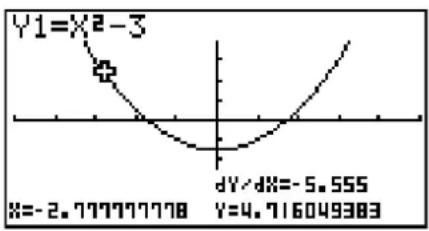
line
| Point | Value | |---|---| | X-axis label | dY/dX | | Point 1 | -2.777777778 | | Point 2 | 4.716049383 | | Point 3 | -5.555 |■ Grafiektabellen
Met de functie Trace kunt u de coördinaten van een grafiek aflezen en in een tabel met getalwaarden opslaan. Met de functie Dual Graph kunt u de grafiek en de tabel met getalwaarden gelijktijdig opslaan. Dit is bijgevolg een belangrijk hulpmiddel om grafieken te onderzoeken.
- Kies in het hoofdmenu de modus GRAPH.
-
Kies in het configuratiescherm GtoT voor de optie Dual Screen.
-
Stel het weergavevenster in (V-Window).
-
Sla het voorschrift op en teken de grafiek op het hoofdscherm (linkerkant).
-
Activeer Trace Als er meerdere grafieken in de display worden weergegeven, druk dan op ▲ en ▼ om de grafiek te selecteren die u wilt.
-
Gebruik ◀ en ▶ om de aanwijzer te verplaatsen en druk op EXE om de coördinaten op te slaan in de getallentabel. Herhaal deze stap om zoveel waarden als u wilt op te slaan.
-
Druk op OPTN F1(CHNG) om de tabel met getalwaarden te activeren.
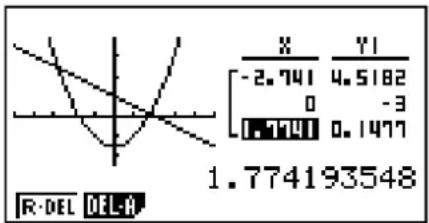
line
| X | Y | |---|---| | -2.741 | 4.5182 | | 0 | -3 | | 1.7741 | 0.1477 | | 1.774193548 | 1.774193548 |■ Coördinaten afronden
Met deze functie kunt u de coördinaten afronden die met de functie Trace worden weergegeven.
- Kies in het hoofdmenu de modus GRAPH.
- Teken de grafiek.
- Druk op SHIFT F2 (ZOOM) F6 (▷) F3 (RND). De instellingen voor het weergavevenster worden automatisch aangepast op basis van de waarde Rnd.
- Druk op SHIFT F1 (TRCE), en gebruik de cursortoetsen om de cursor langs te grafiek te verplaatsen. De coördinaten worden nu afgerond weergegeven.

line
| x | y1=X²-3 | | ------- | ------- | | -2.788 | | | 4.772944| |■ Berekenen van nulpunten
Deze functie biedt diverse methoden om grafieken te onderzoeken.
- Kies in het hoofdmenu de modus GRAPH.
- Teken de grafieken.
- Selecteer de functie voor het onderzoek van de grafiek.
SHIFT F5 (G-SLV) F1 (ROOT) ... Berekenen van nulpunten
F2 (MAX) ... Plaatselijke maximale waarden
F3 (MIN) ... Plaatselijke minimale waarden
F4 (Y-ICPT) ... Afgesneden stuk op de y-as
F5 (ISCT) ... Snijpunten van twee grafieken
F6 (▷) F1 (Y-CAL) ... y-coördinaat voor een gegeven x-coördinaat
F6 (▷) F2 (X-CAL) ... x-coördinaat voor een gegeven y-coördinaat
F6 (▷) F3 (∫dx) ... De bepaalde integraal met gegeven grenzen
-
Als meerdere grafieken op het scherm staan, gaat de selectiecursor (■) naar de grafiek met het kleinste nummer. Druk op ▲ en ▼ om de cursor te plaatsen op de grafiek die u wilt selecteren.
-
Druk op EXE om de grafiek op de cursorpositie te selecteren en de waarde van het onderzoek weer te geven.
Als een onderzoek meerdere waarden oplevert, drukt u op ▶ om de volgende waarde te berekenen. Druk op ◀ om naar de vorige waarde terug te keren.

- Het volgende kan een slechte nauwkeurigheid tot gevolg hebben, of het verkrijgen van een oplossing onmogelijk maken.
- Als de grafiek van de verkregen oplossing een raakpunt is met deas
- Als de oplossing een buigpunt is.
■ Het snijpunt van twee grafieken berekenen
Voer de volgende stappen uit om het snijpunt van twee grafieken te berekenen.
- Teken de grafieken.
- Druk op SHIFT F5 (G-SLV) F5 (ISCT). Als drie of meer grafieken op het scherm staan, gaat de selectiecursor (■) naar de grafiek met het kleinste nummer.
- Druk op ▲ en ▼ om de cursor te plaatsen op de grafiek die u wilt selecteren.
- Druk op EXE om de eerste grafiek te selecteren. De vorm van de cursor verandert dan van ■ in ◆.
- Druk op ▲ en ▼ om de cursor te plaatsen op de tweede grafiek.
- Druk op EXE om het snijpunt voor de twee grafieken te berekenen.
Als een onderzoek meerdere waarden oplevert, drukt u op ▶ om de volgende waarde te berekenen. Druk op ◀ om naar de vorige waarde terug te keren.
Voorbeeld Teken de grafiek met de volgende twee voorschriften en bereken het snijpunt tussen grafiek Y1 en Y2.
Y 1 x + 1, Y 2 = x ^ 2 =
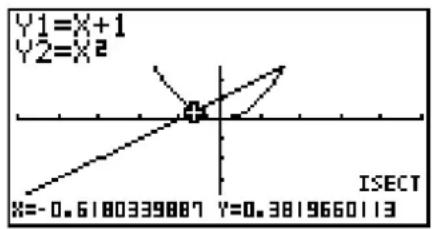

line
| X | Y1=X+1 | Y2=X2 | |---|---|---| | 1.618033989 | | | | 2.618033989 | | |- U kunt alleen het snijpunt van cartesische grafische voorstellingen berekenen (Y=f(x) type) en van ongelijkheden (Y>f(x), Y<f(x), Y≥f(x) of Y≤f(x)).
-
Het volgende kan een slechte nauwkeurigheid tot gevolg hebben, of het verkrijgen van een oplossing onmogelijk maken.
-
Als een oplossing een raakpunt is van twee grafieken
- Als de oplossing een buigpunt is.
■ De coördinaten berekenen als de punten gegeven zijn
Hieronder wordt uitgelegd hoe u de y-coördinaat berekent als x gegeven is, en de the x-coördinaat als y gegeven is.
- Teken de grafiek.
- Selecteer het voorschrift dat u wilt uitvoeren. Als meerdere grafieken op het scherm staan, gaat de selectiecursor (■) naar de grafiek met het kleinste nummer.
SHIFT F5 (G-SLV) F6 (▷) F1 (Y-CAL) ... y-coördinaat voor gegeven x
F6 (▷) F2 (X-CAL) ... x-coördinaat voor gegeven y
- Gebruik ⬆ ⬇ om de cursor (■) op de gewenste grafiek te plaatsen, en druk dan op EXE om die te selecteren.
- Voer het gegeven x-coördinaat of y-coördinaat in. Druk op EXE om de bijbehorende y-coördinaat of x-coördinaat te berekenen.
Voorbeeld Teken de grafiek met de volgende twee voorschriften en bereken de y-coördinaat voor x = 0,5 en de x-coördinaat voor y = 2,2 voor grafiek Y2.
Y 1 x + 1, Y 2 = x (x + 2) (x - 2)

line
| X | Y (Y-CAL) | |---|---| | 0.5 | -1.875 | | 1.0 | -1.875 | | 1.5 | -1.875 | | 2.0 | -1.875 | | 2.5 | -1.875 | | 3.0 | -1.875 | | 3.5 | -1.875 | | 4.0 | -1.875 | | 4.5 | -1.875 | | 5.0 | -1.875 | | 5.5 | -1.875 | | 6.0 | -1.875 | | 6.5 | -1.875 | | 7.0 | -1.875 | | 7.5 | -1.875 | | 8.0 | -1.875 | | 8.5 | -1.875 | | 9.0 | -1.875 | | 9.5 | -1.875 | | 10.0 | -1.875 | | 10.5 | -1.875 | | 11.0 | -1.875 | | 11.5 | -1.875 | | 12.0 | -1.875 | | 12.5 | -1.875 | | 13.0 | -1.875 | | 13.5 | -1.875 | | 14.0 | -1.875 | | 14.5 | -1.875 | | 15.0 | -1.875 | | 15.5 | -1.875 | | 16.0 | -1.875 | | 16.5 | -1.875 | | 17.0 | -1.875 | | 17.5 | -1.875 | | 18.0 | -1.875 | | 18.5 | -1.875 | | 19.0 | -1.875 | | 19.5 | -1.875 | | 20.0 | -1.875 | | 20.5 | -1.875 | | 21.0 | -1.875 | | 21.5 | -1.875 | | 22.0 | -1.875 | | 22.5 | -1.875 | | 23.0 | -1.875 | | 23.5 | -1.875 | | 24.0 | -1.875 | | 24.5 | -1.875 | | 25.0 | -1.875 | | 25.5 | -1.875 | | 26.0 | -1.875 | | 26.5 | -1.875 | | 27.0 | -1.875 | | 27.5 | -1.875 | | 28.0 | -1.875 | | 28.5 | -1.875 | | 29.0 | -1.875 | | 29.5 | -1.875 | | 30.0 | -1.875 | | 30.5 | -1.875 | | 31.0 | -1.875 | | 31.5 | -1.875 | | 32.0 | -1.875 | | 32.5 | -1.875 | | 33.0 | -1.875 | | 33.5 | -1.875 | | 34.0 | -1.875 | | 34.5 | -1.875 | | 35.0 | -1.875 | | 35.5 | -1.875 | | 36.0 | -1.875 | | 36.5 | -1.875 | | 37.0 | -1.875 | | 37.5 | -1.875 | | 38.0 | -1.875 | | 38.5 | -1.875 | | 39.0 | -1.875 | | 39.5 | -1.875 | | 40.0 | -1.875 | | 40.5 | -1.875 | | 41.0 | -1.875 | | 41.5 | -1.875 | | 42.0 | -1.875 | | 42.5 | -1.875 | | 43.0 | -1.875 | | 43.5 | -1.875 | | 44.0 | -1.875 | | 44.5 | -1.875 | | 45.0 | -1.875 | | 45.5 | -1.875 | | 46.0 | -1.875 | | 46.5 | -1.875 | | 47.0 | -1.875 | | 47.5 | -1.875 | | 48.0 | -1.875 | | 48.5 | -1.875 | | 49.0 | -1.875 | | 49.5 | -1.875 | | 50.0 | -1.875 | | 50.5 | -1.875 | | 51.0 | -1.875 | | 51.5 | -1.875 | | 52.0 | -1.875 | | 52.5 | -1.875 | | 53.0 | -1.875 | | 53.5 | -1.875 | | 54.0 | -1.875 | | 54.5 | -1.875 | | 55.0 | -1.875 | | 55.5 | -1.875 | | 56.0 | -1.875 | | 56.5 | -1.875 | | 57.0 | -1.875 | | 57.5 | -1.875 | | 58.0 | -1.875 | | 58.5 | -1.875 | | 59.0 | -1.875 | | 59.5 | -1.875 | | 60.0 | -1.875 | | 60.5 | -1.875 | | 61.0 | -1.875 | | 61.5 | -1.875 | | 62.0 | -1.875 | | 62.5 | -1.875 | | 63.0 | -1.875 | | 63.5 | -1.875 | | 64.0 | -1.875 | | 64.5 | -1 | The chart displays the values of two functions over a range of X from approximately 0 to over a range of Y.
line
| X-CAL | Y2=X(X+2)(X-2) | |---|---| | -1.627284347 | 0 | | 2.2 | 0 |- Zijn er meerdere resultaten voor de bovenstaande berekening, dan kunt u met ▶ de volgende waarde berekenen. Druk op ◀ om naar de vorige waarde terug te keren.
- De waarde X-CAL kan niet berekend worden voor een grafiek met een voorschrift waarin x en y afhangen van een parameter.
■ Een bepaalde integraal met gegeven grenzen berekenen
Voer de volgende stappen uit om de bepaalde integraal met gegeven grenzen te berekenen.
- Teken de grafiek.
- Druk op SHIFT F5 (G-SLV) F6 (▷) F3 (∫dx). Als meerdere grafieken op het scherm staan, gaat de selectiecursor (■) naar de grafiek met het kleinste nummer.
- Gebruik ⚠ ⚡ om de cursor (■) op de gewenste grafiek te plaatsen, en druk dan op EXE om die te selecteren.
- Gebruik ◀▶ om de cursor van de ondergrens op de gewenste positie te plaatsen, en druk dan op EXE.
- Gebruik ▶ om de cursor van de bovengrens op de gewenste positie te plaatsen.
- Druk op EXE om de bepaalde integraal te berekenen.
Voorbeeld Teken de grafiek met het volgende voorschrift, en bereken de bepaalde integraal voor (-2, 0).
Y1 x (x + 2) (x - 2) =

area
| Parameter | Value | | :--- | :--- | | LOWER=-2 | -2 | | fdx=4 | 4 | | UPPER=0 | 0 |- U kunt de onder- en bovengrens ook invoeren op het 10-delige toetsenblok.
- Voor de berekening van een bepaalde integraal moet de ondergrens kleiner zijn dan de bovengrens.
- Alleen van grafieken met voorschrift in cartesische coördinaten kunnen bepaalde integralen berekend worden.
■ Onderzoek van grafieken van kegelsneden
Belangrijk!
- De fx-7400GII heeft geen CONICS modus.
Dit toestel heeft de mogelijkheid om met behulp van modelvergelijkingen kegelsneden grafisch voor te stellen.
- Kies in het hoofdmenu de modus CONICS.
- Kies het functietype.
F1 (RECT).... {cartesische coördinaten}
F2 (POL).... {poolcoördinaten}
F3(PARM).... {waarin x en y van een parameter afhangen}
-
Gebruik ▲ en ▼ om de kegelsnede te selecteren die u wilt onderzoeken.
-
Voer de constanten van de kegelsnede in.
-
Teken de grafiek.
Druk na het tekenen van de grafiek van een kegelsnede op SHIFT F5 (G-SLV) om de volgende submenu's weer te geven.
- Bespreken van de parabool
- {FOCS}/{VTX}/{LEN}/{e} ... {brandpunt}/{top}/{lengte van rectum}/{excentriciteit}
- {DIR}/{SYM} ... {richtlijn}/{symmetrie-as}
- {X-IN}/{Y-IN} ... {afgesneden stuk op de x-as}/{afgesneden stuk op de y-as}
- Bespreken van de cirkel
- {CNTR}/{RADS} ... {middelpunt}/{straal}
- {X-IN}/{Y-IN} ... {afgesneden stuk op de x-as}/{afgesneden stuk op de y-as}
- Bespreken van de ellips
- {FOCS}/{VTX}/{CNTR}/{e} ... {brandpunt}/{top}/{middelpunt}/{excentriciteit}
- {X-IN}/{Y-IN} ... {afgesneden stuk op de x-as}/{afgesneden stuk op de y-as}
- Onderzoek van hyperbool
- {FOCS}/{VTX}/{CNTR}/{e} ... {brandpunt}/{top}/{middelpunt}/{excentriciteit}
- {ASYM} ... {asymptoot}
- {X-IN}/{Y-IN} ... {afgesneden stuk op de x-as}/{afgesneden stuk op de y-as}
- Het brandpunt en de lengte van latus rectum berekenen
[G-SLV]-[FOCS]/[LEN]
Voorbeeld Bereken het brandpunt en de lengte van latus rectum voor de parabool
Gebruik de volgende instellingen voor het weergavevenster (V-Window).
Xmin = -1, Xmax = 10, Xscale = 1
Ymin = -5, Ymax = 5, Yscale = 1
MENU CONICS
EXE
1 EXE 2 EXE 3 EXE F6 (DRAW)
SHIFT F5 (G-SLV)
F1(FOCS)
(De coördinaten van het brandpunt berekenen.)
SHIFT F5 (G-SLV)
F5 (LEN)
(Berekent de lengte van latus rectum.)
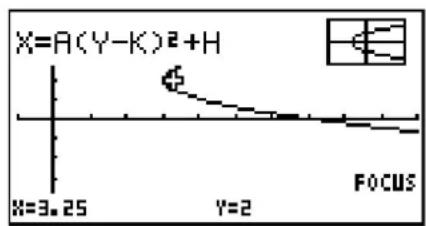
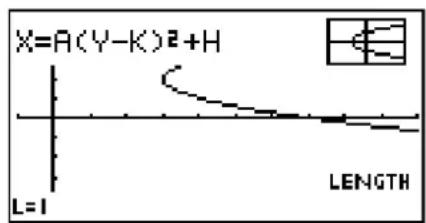
- Als er twee brandpunten zijn zoals bij een ellips of een hyperbool, druk dan op ▶ om het tweede brandpunt te berekenen. Druk op ◀ om opnieuw het eerste brandpunt te krijgen.
- Als er twee toppen zijn zoals bij een hyperbool, druk dan op ▶ om de tweede top te berekenen. Druk op ◀ om opnieuw de eerste top te krijgen.
- Als u tijdens de berekening van de toppen van een ellips op ▶ drukt, wordt de volgende waarde berekend. Druk op ◀ om de vorige waarden te doorlopen. Een ellips heeft vier toppen.
- Het middelpunt berekenen [G-SLV]-[CNTR]
Voorbeeld Bepaal het middelpunt van de cirkel
(X + 2) ^ 2 + (Y + 1) ^ 2 = 2 ^ 2
MENU CONICS


SHIFT F5 (G-SLV)
F1(CNTR)
(Berekent het middelpunt.)
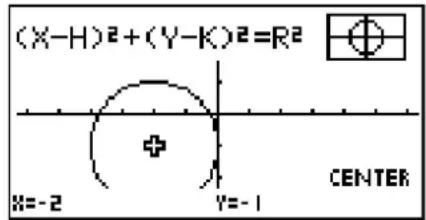
Hoofdstuk 6 Statistische berekeningen en grafieken
Belangrijk!
Dit hoofdstuk bevat een aantal illustraties van grafische schermen. In elk van de illustraties zijn extra gegevens ingevoerd om de karakteristieken van de grafiek beter te doen uitkomen. Houd er dus rekening mee dat als u probeert om een gelijkaardige grafiek te tekenen, de rekenmachine gebruik zal maken van de gegevens die u hebt ingevoerd met de functie List. Hierdoor zullen de grafieken die verschijnen op het scherm bij het tekenen ervan, er waarschijnlijk enigszins anders uitzien dan die in de illustratie.
1. Voor u met statistische berekeningen begint
Als u de modus STAT kiest in het hoofdmenu, wordt het scherm List Editor weergegeven. In het scherm List Editor kunt u (waarnemings)getallen invoeren. Bij statistische berekeningen zult u immers steeds werken met getallen die in lijsten zijn opgeslagen.
Gebruik ▲, ▼, ◀ en ▶ om het gewenste element in de lijsten aan te klikken.
Hebt u de waarnemingsgetallen ingevoerd, dan kunt u ze gebruiken om een grafiek te tekenen en om hun tendens te onderzoeken. U kunt er ook een hele waaier van regressieberekeningen op toepassen om ze beter te analyseren.
- Meer informatie over het gebruik van lijsten met waarnemingsgetallen vindt u onder "Hoofdstuk 3 Lijsten".
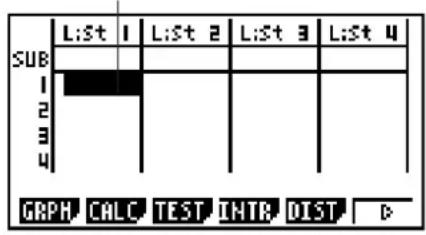
■ Wijzigen van de karakteristiek van een statistische grafiek
Voer de volgende stappen uit om de grafiek te activeren of de-activeren, om het grafiektype en andere algemene instellingen te bepalen voor elke grafiek in de submenu's voor de grafieken (GPH1, GPH2, GPH3).
Druk, als de lijst met waarnemingsgetallen op het scherm staat, op F1 (GRPH) om het submenu voor de grafieken te openen. In dit menu vindt u de volgende opties:
- {GPH1}/{GPH2}/{GPH3} ... grafiek {1}/{2}/{3} tekenen*1
- {SEL} ... {grafiek (GPH1, GPH2, GPH3) activeren} U kunt meerdere grafieken opgeven.
- {SET} ... {de karakteristiek van een grafiek vastleggen}
*1 De standaard ingestelde karakteristiek voor deze drie grafieken (GPH1, GPH2, GPH3) is een spreidingsdiagram, maar u kunt ook voor teen ander type kiezen.

1. Andere karakteristieken van de grafiek [GRPH]-[SET]
In deze paragraaf wordt uitgelegd hoe u de algemene karakteristieken van elke grafiek (GPH1, GPH2, GPH3) vastlegt.
- Grafiektype
De standaard ingestelde karakteristiek voor alle grafieken is een spreidingsdiagram. U kunt een van de vele andere grafiektypes voor elke grafiek kiezen.
- List
Het toestel is standaard zo ingesteld dat List 1 wordt gebruikt bij statistische berekeningen met één variabele, en dat voor statistische berekeningen met twee variabelen naar List 1 en List 2 wordt gekeken. Maar elke lijst kan gebruikt worden om waarnemingsgetallen op te slaan en u kunt dan zelf ook opgeven in welke lijst de waarnemingsgetallen x en y moeten gesitueerd worden.
• Frequentie (Frequency)
In een statistisch diagram wordt elke waarneming of elk koppel waarnemingen afgebeeld door een punt. Als er echter veel waarnemingen zijn, dan is door het grote aantal afgebeelde punten het diagram onduidelijk. In dit geval kunt u een frequentielijst maken die aangeeft hoeveel keer een bepaald waarnemingsgetal of de waarnemingsgetallen x en y voorkomt. Eén enkel punt is dan het beeld van verschillende (koppels) waarnemingsgetallen x en y, waardoor het diagram veel duidelijker zal zijn.
• Vorm van de getekende punten
Hiermee kunt u het teken waarmee een punt wordt aangeduid, veranderen.
- Het scherm met de karakteristieken van de grafiek oproepen
[GRPH]-[SET]
Druk op F1 (GRPH) F6 (SET) om het scherm voor het instellen van de grafiekkarakteristieken op te roepen.

- StatGraph (de grafiekkarakteristieken toekennen aan één van de grafieken)
• {GPH1}/{GPH2}/{GPH3} ... grafiek {1}/{2}/{3}
• Graph Type (het grafiektype instellen)
- {Scat}/{xy}/{NPP}/{Pie} ... {spreidingsdiagram met discrete punten}/{spreidingsdiagram met verbonden punten xy}/{normale kansverdelingsgrafiek}/{taartgrafiek}
- {Hist}/{Box}/{Bar}/{N·Dis}/{Brkn} ... {histogram}/{mediaan-verdelingsdiagram}/{staafdiagram}/{normale verdelingskromme}/{frequentiepolygoon}
- {X}/{Med}/{X^2}/{X^3}/{X^4} ... {lineaire regressiegrafiek}/{lineaire regressiegrafiek ten opzichte van de mediaan}/{tweedegraadsregressiegrafiek}/{derdegraadsregressiegrafiek}/{vierdegraadsregressiegrafiek}
- {Log}/{Exp}/{Pwr}/{Sin}/{Lgst} ... {logaritmische regressiegrafiek}/{exponentiële regressiegrafiek}/{machtsregressiegrafiek}/{sinusvormige regressiegrafiek}/{logistieke regressiegrafiek}
- XList (de lijst met x -waarden aanduiden)/YList (de lijst met y -waarden aanduiden)
- {List} ... {Lijst 1 tot 26}
- Frequency (de lijst met frequentiewaarden aanduiden)
- {1} ... {alle (koppels) waarnemingsgetallen hebben frequentie 1}
- {List} ... {Lijst 1 tot 26}
- Mark Type (vorm van de getekende punten aanduiden)
- /×/ ... spreidingsdiagram met discrete punten
Als "Pie" (taartgrafiek) als grafiektype is geselecteerd:
- Data (Specificeert de lijst die als Grafiekgegevens moet worden gebruikt.)
• {LIST} ... {Lijst 1 tot Lijst 26}
- Display (weergave-instelling voor taartgrafiek)
- {\%}/{Data} ... Voor ieder gegevenselement {weergave als percentage}/{weergave als waarde}
• % Sto Mem (Specificeert opslag van percentagewaarden in een lijst.)
- {None}/{List} ... Voor percentagewaarden: {Niet opslaan in lijst}/{Specificeer Lijst 1 tot 26 en sla op}
Als "Box" (mediaan-verdelingsdiagram) is geselecteerd als grafiektype:
- Outliers (instelling om te sterk afwijkende punten aan te duiden op het mediaanverdelingsdiagram)
- {On}/{Off} ... {actief}/{niet actief}
Als "Bar" (staafdiagram) als grafiektype is geselecteerd:
- Data1 (eerste lijst met staafgegevens)
• {LIST} ... {Lijst 1 tot 26}
- Data2 (tweede lijst met staafgegevens)/Data3 (derde lijst met staafgegevens)
- {None}/{LIST} ... {geen}/{Lijst 1 tot 26}
- Stick Style (specificaties van staafstijl)
• {Leng}/{HZtl} ... {lengte}/{horizontaal}
2. Actieve of niet-actieve grafiek [GRPH]-[SEL]
Hier kunt u definiëren of u elke grafiek in het submenu voor de grafieken wel (On) of niet (Off) tekent.
- Een grafiek activeren of de-activeren
- Druk op F1 (GRPH) F4 (SEL) toont het Grafiek Aan/Uit scherm.
- StatGraph1 staat op grafiek 1 (GPH1 in het submenu voor de grafieken), StatGraph2 op grafiek 2, en StatGraph3 op grafiek 3.
- Gebruik de cursortoetsen om de gewenste grafiek aan te klikken en druk vervolgens op de functietoets die overeenkomt met wat u wenst.
- {On}/{Off} ... de grafiek {actief}/{niet-actief} maken
- {DRAW} ... {alle actieve grafieken tekenen}
- Druk op EXIT om terug te keren naar het submenu voor de grafieken.
- De instellingen voor het weergavevenster (V-Window) worden automatisch ingesteld voor het tekenen van statistische grafieken. Als u deze instellingen manueel wilt opgeven, moet u de optie Stat Wind veranderen in "Manual".
Voer de volgende stappen uit als de lijst met statistische waarnemingsgetallen op het scherm staat:
SHIFT MENU (SET UP) F2 (Man)
EXIT (terug naar het vorige menu.)
Voor de volgende grafiektypes worden de instellingen voor het weergavevenster (V-Window) automatisch ingesteld, ongeacht of de optie Stat Wind op "Manual" staat.
Pie, 1-Sample Z Test, 2-Sample Z Test, 1-Prop Z Test, 2-Prop Z Test, 1-Sample t Test, 2-Sample t Test, hi2 GOF Test, hi2 2-way Test, 2-Sample F Test (alleen x-as genegeerd).
- De standaardinstelling gebruikt automatisch de waarnemingsgetallen in List 1 data als horizontale x -as en de waarnemingsgetallen in List 2 als verticale y -as. Elke verzameling x/y waarnemingsgetallen is een punt op het spreidingsdiagram.
2. Grafieken en berekeningen in verband met statistische waarnemingen met één variabele
Statistische waarnemingen met één variabele werken met gewone waarnemingsgetallen. Wilt u bijvoorbeeld de gemiddelde grootte van de leden van een vereniging berekenen, dan is de enige variabele "de grootte".
Op statistische waarnemingen met één variabele kunt u kansverdelingsfuncties en sommen uitvoeren. Op de volgende grafiektypes kunt u statistische berekeningen met één variabele uitvoeren.
U kunt ook de stappen onder "Wijzigen van de karakteristiek van een statistische grafiek" op pagina 6-1 uitvoeren om de grafiekkarakteristieken in te stellen voordat u gaat tekenen.
■ Tekenen van een normale kansverdelingsgrafiek
Van elk waarnemingsgetal wordt de cumulatieve z-score ten opzichte van de normaalverdeling berekend en getekend. Via XList geeft u aan in welke lijst de waarnemingsgetallen worden ingevoerd, met Mark Type bepaalt u de vorm van de getekende punten {☐ / × / •}.

scatter
| x | y | |---|---| | 0.1 | 0.2 | | 0.3 | 0.4 | | 0.5 | 0.6 | | 0.7 | 0.8 | | 0.9 | 1.0 | | 1.1 | 1.2 | | 1.3 | 1.4 | | 1.5 | 1.6 | | 1.7 | 1.8 | | 1.9 | 2.0 |Druk op AC, EXIT of op SHIFT EXIT (QUIT) om opnieuw de lijst met waarnemingsgetallen op te roepen.
■ Cirkelvormige grafische weergave van een geheel
U kunt een cirkeldiagram tekenen op basis van gegevens in een specifieke lijst. Het maximum aantal grafiekgegevensitems (lijstregels) is 20. Het diagram krijgt het label A, B, C enzovoorts, overeenkomstig regels 1, 2, 3 enzovoorts op de lijst die voor de diagramgegevens wordt gebruikt.

pie
| Category | Value (%) | |---|---| | A | 7.6923 | | B | 15.384 | | C | 7.6923 | | D | 30.769 | | E | 38.461 |Als “%” is geselcteerd voor de “Display” instelling in het algmene diagraminstellingen scherm (pagina 6-3), wordt voor elk van de alfabetische label-letters een waarde weergegeven die het percentage voorstelt.
■ Histogram (staafdiagram)
Via XList geeft u aan in welke lijst de waarnemingsgetallen worden ingevoerd; met Freq bepaalt u in welke lijst de frequentiewaarden worden ingevoerd. Als geen frequentie is opgegeven, geeft u 1 op voor Freq.
![su Histogram Setting Start:1 Width:0.889 Draw:[EXE] GPH1 GPH2 GPH3 SEL SET EXE (DRAW)](/content/2026/06/1160825/images/5d31bfe3bc54116ca65faa616e5616ef3bc463bcbe4f6ae1e9c85b100175809b.jpg)

bar
| Category | Value | |---|---| | 1 | 100 | | 2 | 80 | | 3 | 60 | | 4 | 20 | | 5 | 30 | | 6 | 40 | | 7 | 90 | | 8 | 100 |Het bovenstaande scherm wordt weergegeven voordat de grafiek wordt getekend. Nu kunt u de beginwaarden en de breedte wijzigen.
■ Tekenen van een BOX-PLOT (Med-box-diagram)
Dit soort diagram groepeert de waarnemingsgetallen in vier deelgebieden. De box stelt het tweede en het derde kwart van de waarnemingsgetallen voor, de lijnstukken het eerste (Q1) en het derde kwart (Q3). De verticale verdeling van de box is de afbeelding van de mediaan (Med), het begin van het eerste lijnstuk is de afbeelding van het minimum (minX) en het einde van het tweede lijnstuk is de afbeelding van het maximum (maxX).
Vertrekkend vanuit de lijst met de waarnemingsgetallen drukt u eerst op F1 (GRPH) om het submenu voor de grafieken op te roepen. Vervolgens drukt u op F6 (SET), en kiest u voor een mediaanverdelingsdiagram als grafiektype voor de grafiek die u wilt tekenen (GPH1, GPH2, GPH3).
Om de waarnemingsgetallen weer te geven die sterk afwijken, kiest u eerst "MedBox" als grafiektype. Vervolgens activeert u op het scherm om de grafiek te tekenen de optie "Outliers", en vervolgens tekent u de grafiek.


- Door de "Q1Q3 Type" instelling in het configuratiescherm te veranderen, kuinnen de posities Q1 en Q3 mogelijk wijzigen, zelfs als een mediaan-verdelings-diagram is getekend met een enkele lijst als basis.
■ Staafdiagram
U kunt tot drie lijsten specificeren voor het tekenen van een staafdiagram. Het diagram wordt gelabeld met [1], [2], [3], enzovoorts, overeenkomstig de regels 1, 2, 3, enzovoorts van de lijst die wordt gebruikt voor de diagramgegevens.

- Het volgende heeft een fout tot gevolg en zal het tekenen van een staafdiagram annuleren.
- Er treedt een "Condition ERROR" op als het tekenen van meerdere diagrammen is geselecteerd in het diagram Aan/Uit-scherm (pagina 6-3), en staafdiagram is geselecteerd voor één van de andere diagrammen en een ander diagramtype is geselecteerd voor een ander diagram.
- Er treedt een "Dimension ERROR" op als u een diagram tekent met twee of drie gespecificeerde lijsten en als deze lijsten een verschillend aantal lijstelementen hebben.
- Er treedt een "Condition ERROR" op als lijsten zijn toegewezen aan Data1 en Data3, terwijl "None" voor Data2 is gespecificeerd.
■ Tekenen van een normale verdelingskromme
Een normale verdelingskromme wordt getekend met behulp van de normale verdelingsfunctie.
Via XList geeft u aan in welke lijst de waarnemingsgetallen worden ingevoerd; met Freq bepaalt u in welke lijst de frequentiewaarden worden ingevoerd. Als geen frequentie is opgegeven, geeft u 1 op voor Freq.

line
| x | y | |-------|-------| | 0 | 0 | | 1 | 0.5 | | 2 | 1.0 | | 3 | 1.5 | | 4 | 2.0 | | 5 | 2.5 | | 6 | 2.0 | | 7 | 1.5 | | 8 | 1.0 | | 9 | 0.5 | | 10 | 0 |■ Tekenen van een frequentiepolygoon
Een frequentiepolygoon wordt gevormd doordat de punten van de grafiek bepaald door de waarnemingsgetallen en de frequentie, met lijnstukken verbonden worden.
Via XList geeft u aan in welke lijst de waarnemingsgetallen worden ingevoerd; met Freq bepaalt u in welke lijst de frequentiewaarden worden ingevoerd. Als geen frequentie is opgegeven, geeft u 1 op voor Freq.
![su Histogram Setting Start:1 Width:0.889 Draw:[EXE] GPH1 GPH2 GPH3 SEL SET](/content/2026/06/1160825/images/fb3743c3001458c0ed500bc62a5f6ec302dc0bf5a739e4a7f4a06bedad528a08.jpg)
EXE (DRAW)

line
| Time Point | Value | | :--- | :--- | | 1 | 0.8 | | 2 | 0.6 | | 3 | 0.4 | | 4 | 0.2 | | 5 | 0.3 | | 6 | 0.5 | | 7 | 0.7 | | 8 | 0.9 | | 9 | 1.1 | | 10 | 0.8 | | 11 | 0.6 | | 12 | 0.4 | | 13 | 0.2 | | 14 | 0.1 | | 15 | 0.3 | | 16 | 0.5 | | 17 | 0.7 | | 18 | 0.9 | | 19 | 0.6 | | 20 | 0.4 | | 21 | 0.2 | | 22 | 0.1 | | 23 | 0.3 | | 24 | 0.5 | | 25 | 0.7 | | 26 | 0.9 | | 27 | 0.6 | | 28 | 0.4 | | 29 | 0.2 | | 30 | 0.1 | | 31 | 0.3 | | 32 | 0.5 | | 33 | 0.7 | | 34 | 0.9 | | 35 | 0.6 | | 36 | 0.4 | | 37 | 0.2 | | 38 | 0.1 | | 39 | 0.3 | | 40 | 0.5 | | 41 | 0.7 | | 42 | 0.9 | | 43 | 0.6 | | 44 | 0.4 | | 45 | 0.2 | | 46 | 0.1 | | 47 | 0.3 | | 48 | 0.5 | | 49 | 0.7 | | 50 | 0.9 | | 51 | 0.6 | | 52 | 0.4 | | 53 | 0.2 | | 54 | 0.1 | | 55 | 0.3 | | 56 | 0.5 | | 57 | 0.7 | | 58 | 0.9 | | 59 | 0.6 | | 60 | 0.4 | | 61 | 0.2 | | 62 | 0.1 | | 63 | 0.3 | | 64 | 0.5 | | 65 | 0.7 | | 66 | 0.9 | | 67 | 0.6 | | 68 | 0.4 | | 69 | 0.2 | | 70 | 0.1 | | 71 | 0.3 | | 72 | 0.5 | | 73 | 0.7 | | 74 | 0.9 | | 75 | 0.6 | | 76 | 0.4 | | 77 | 0.2 | | 78 | 0.1 | | 79 | 0.3 | | 80 | 0.5 | | 81 | 0.7 | | 82 | 0.9 | | 83 | 0.6 | | 84 | 0.4 | | 85 | 0.2 | | 86 | 0.1 | | 87 | 0.3 | | 88 | 0.5 | | 89 | 0.7 | | 90 | 0.9 | | 91 | 0.6 | | 92 | 0.4 | | 93 | 0.2 | | 94 | 0.1 | | 95 | 0.3 | | 96 | 0.5 | | 97 | 0.7 | | 98 | 0.9 | | 99 | 0.6 | | Total (Total) | -1.1 |Het bovenstaande scherm wordt weergegeven voordat de grafiek wordt getekend. Nu kunt u de beginwaarden en de breedte wijzigen.
■ Weergave van kengetallen van statistische waarnemingen met één variabele
Statistische waarnemingen met één variabele kunnen weergegeven door middel van een grafiek en door middel van kengetallen. Daarom verschijnen rechts op het scherm samen met de grafiek de kengetallen van de statistische waarneming wanneer u drukt op F1(1VAR).

- Gebruik ⬇ om de volledige lijst het scherm te laten passeren.
Deze lijst bevat de volgende kengetallen:
-x gemiddelde van de waarnemingsgetallen
Σx ......som van de waarnemingsgetallen
x2 ......som van de kwadraten van de waarnemingsgetallen
σx ......Standaard deviatie van de populatie
sx ......Standaard deviatie van een steekproof
n ......omvang van de steekproef
minX......minimum
Q1 ......eerste kwartiel
Med......mediaan
Q3 ....derde kwartiel
maxX......maximum
Mod......modus
Mod:n ......aantal waarnemingsgetallen voor de modus
Mod:F ......frequentie van de waarnemingsgetallen voor de modus
- Druk op F6 (DRAW) om terug te keren naar de oorspronkelijke statistische grafiek.
- Als meerdere oplossingen bestaan voor Mod, worden die allemaal weergegeven.
- U kunt de instelling. "Q1Q3 Type" in het configuratiescherm gebruiken om "Std" (standaard berekening) of "OnData" (Franse berekening) te selecteren voor de Q1 en Q3 berekeningsmodus.
Voor meer details over berekeningsmethodes als "Std" of "OnData" is geselecteerd, zie "Berekeningsmethoden voor de Std en OnData-instellingen" hieronder.
Berekeningsmethoden voor de Std en OnData-instellingen
Q1 en Q3 kunnen worden berekend in overeenstemming met de "Q1Q3 Type" instelling van het configuratiescherm, zoals hieronder beschreven.
- Std
Met deze berekeningsmethode hangt het verwerken er van af of het aantal elementen n in de populatie een even of oneven getal is.
Als het aantal elementen n een even getal is:
Met het middelpunt van de totale populatie als referentie, worden de elementen van de populatie in twee groepen verdeeld: een groep van de onderste helft en een groep van de bovenste helft. Q1 en Q3 worden dan de waarden die hieronder staan beschreven.
Q1 = {mediaan van de groep van 2 items uit de onderkant van de populatie} Q3 = {mediaan van de groep van 2 items uit de bovenkant van de populatie}

flowchart
graph TD
    A["1"] --> B["2"]
    B --> C["3"]
    C --> D["4"]
    D --> E["5"]
    E --> F["6"]
    F --> G["7"]
    G --> H["8"]
    style A fill:#fff,stroke:#000
    style B fill:#fff,stroke:#000
    style C fill:#fff,stroke:#000
    style D fill:#fff,stroke:#000
    style E fill:#fff,stroke:#000
    style F fill:#fff,stroke:#000
    style G fill:#fff,stroke:#000
    style H fill:#fff,stroke:#000
    note1["② + ③ = Q1"]
    note2["④ + ⑤ = Midden"]
    note3["⑥ + ⑦ = Q3"]
Als het aantal elementen n een oneven getal is:
Met de mediaan van de totale populatie als referentie, worden de elementen van de populatie in twee groepen verdeeld: een onderste helft van de populatie (lagere waarden dan de mediaan) en een bovenste helft van de populatie (hogere waarden dan de mediaan). De waarde van de mediaan is niet meegerekend. Q1 en Q3 worden dan de waarden die hieronder staan beschreven.
Q1 = {mediaan van de groep van -12 items uit de onderkant van de populatie} Q3 = {mediaan van de groep van -12 items uit de bovenkant van de populatie}
- Als n = 1 , Q1 = Q3 = middelpunt van de populatie.
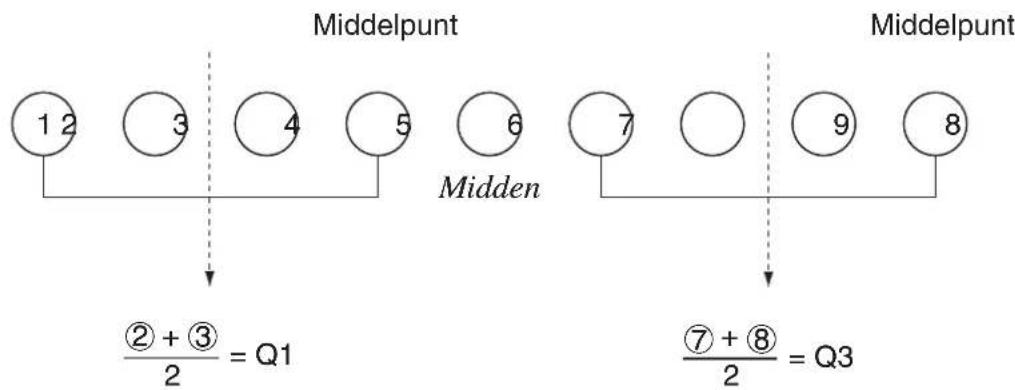
flowchart
graph TD
    A["1 2"] --> B["3"]
    B --> C["4"]
    C --> D["5"]
    D --> E["6"]
    E --> F["7"]
    F --> G["9"]
    G --> H["8"]
    style A fill:#fff,stroke:#000
    style B fill:#fff,stroke:#000
    style C fill:#fff,stroke:#000
    style D fill:#fff,stroke:#000
    style E fill:#fff,stroke:#000
    style F fill:#fff,stroke:#000
    style G fill:#fff,stroke:#000
    style H fill:#fff,stroke:#000
    subgraph Middelpunt_1
        A
        B
        C
        D
        E
        F
        G
        H
    end
    subgraph Middelpunt_2
        A
        B
        C
        D
        E
        F
        G
        H
    end
    note1["② + ③ = Q1"]
    note2["⑦ + ⑧ = Q3"]
- OnData
De Q1 en Q3-waarden voor deze berekeningsmethode zijn hieronder beschreven.
Q1 = {waarde van elementen waarvan de cumulatieve frequentieratio groter is dan 1/4 en zo dicht mogelijk bij 1/4 ligt}
Q3 = {waarde van elementen waarvan de cumulatieve frequentieratio groter is dan 3/4 en zo dicht mogelijk bij 3/4 ligt}
Het volgende laat een voorbeeld zien van het bovenstaande.
(Aantal Elementen: 10)
| Gegevenswaarde | Frequentie | Cumulatieve Frequentie | Cumulatieve Frequentieratio |
| 1 1 1 1/10 | = 0,1 | ||
| 2 1 2 2/10 | = 0,2 | ||
| 3 2 4 4/10 | = 0,4 | ||
| 4 3 7 7/10 | = 0,7 | ||
| 5 1 8 8/10 | = 0,8 | ||
| 6 1 9 9/10 | = 0,9 | ||
| 7 1 10 10/ | 10 = 1,0 |
- 3 is de waarde van elementen waarvan de cumulatieve frequentieratio groter is dan 1/4 en zo dicht mogelijk bij 1/4 ligt, dus Q1 = 3.
- 5 is de waarde van elementen waarvan de cumulatieve frequentieratio groter is dan 3/4 en zo dicht mogelijk bij 3/4 ligt, dus Q3 = 5.
Referentiepunt (0,25) Referentiepunt (0,75)

flowchart
graph TD
    A["1"] -->|0,1| B["2"]
    B --> C["3"]
    C --> D["4"]
    D --> E["54"]
    E --> F["Q3"]
    style A fill:#fff,stroke:#000
    style B fill:#fff,stroke:#000
    style C fill:#fff,stroke:#000
    style D fill:#fff,stroke:#000
    style E fill:#fff,stroke:#000
    style F fill:#fff,stroke:#000
    subgraph Q1
        C
        D
    end
    subgraph Q3
        E
        F
    end
3. Grafieken en berekeningen in verband met statistische waarnemingen met twee variabelen
■ Een spreidingsdiagram en xy-lijngrafiek tekenen
Ga als volgt om een spreidingsdiagram te tekenen en de punten te verbinden tot een xy-lijngrafiek.
- Kies in het hoofdmenu de modus STAT.
- Voer de waarnemingsgetallen in de lijst in.
- Stel de optie "Graph Type" in op Scat (spreidingsdiagram) of opcy (xy-lijngrafiek), en teken de grafiek.
Druk op AC, EXIT of op SHIFT EXIT (QUIT) om opnieuw de lijst met waarnemingsgetallen op te roepen.
Voorbeeld Voer de volgende twee sets waarnemingsgetallen in. Teken hiervan vervolgens een spreidingsdiagram en verbind de punten tot een xy- lijngrafiek.
0,5, 1,2, 2,4, 4,0, 5,2 (xList)
-2,1, 0,3, 1,5, 2,0, 2,4 ( yList)
① MENU S TAT
■ Een regressiegrafiek tekenen
Ga als volgt te werk om statistische waarnemingen met twee variabelen in te voeren, op basis daarvan een regressieberekening te maken en de grafiek van het resultaat te tekenen.
- Kies in het hoofdmenu de modus STAT.
- Voer de waarnemingsgetallen in de lijst in, en teken het spreidingsdiagram.
- Selecteer het regressietype, maak de berekening, en geeft de regressieparameters weer.
- Teken de regressiegrafiek.
Voorbeeld Voer de volgende twee sets waarnemingsgetallen in en teken daarvan een spreidingsdiagram. Voer daarna een logaritmische regressie op de waarnemingsgetallen uit om de regressieparameters weer te geven en teken vervolgens de overeenkomstige regressiegrafiek.
0,5, 1,2, 2,4, 4,0, 5,2 (xList)
-2,1, 0,3, 1,5, 2,0, 2,4 ( yList)
① MENU S TAT
- Op een regressiegrafiek kunt u de functie Trace uitvoeren, maar niet de functie trace scroll.
- Voer een positief geheel getal in voor frequentiewaarden. Als u andere getalwaarden (decimalen, etc.) invoert, verschijnt een foutmelding.
■ Regressie-analyse
Nadat u statistische waarnemingen met twee variabelen hebt getekent, kunt u het functiemenu onderaan het scherm gebruiken om te kiezen uit een groot aantal verschillende regressietypes.
- ax + b /a + bx /Med /X2 /X3 /X4 /Log /aebx /abx /Pwr /Sin /Lgst ... lineaire regressie (ax + b form) /lineaire regressie (a + bx form) /lineaire regressie ten opzichte van de mediaan /tweedegraads regressie /derdegraads regressie /vierdegraads regressie /logaritmische regressie /exponentiele regressie (aebx form) /exponentiele regressie (abx form) /machtsregressie /sinusvormige regressie /logistieke regressie berekening en tekenen
- {2VAR}... {resultaten van statistieken met twee variabelen}
■ Weergave van regressieberekeningen
Wanneer u een regressieberekening maakt, verschijnen de berekende parameters van de regressieformule (zoals a en b in de lineaire regressie y = ax + b ) op het scherm. U kunt deze functie gebruiken om de resultaten van de statistische berekeningen te krijgen.
De parameters van de regressieformule worden, als er een grafiek op het scherm staat, berekend zodra u de functietoets indrukt die aangeeft welk regressietype u wilt.
De volgende parameters worden gebruikt door lineaire regressie, logaritmische regressie, exponentiële regressie en machtsregressie.
r ....correlatiecoëfficiënt r2 ....bepalingscoëfficiënt MSe......gemiddelde kwadraten van de fouten
■ Grafische afbeelding van de resultaten
Nadat de parameters van de regressieformule berekend en weergegeven zijn, kunt u de regressieformule bewaren in een functievoorschrift en de grafiek van de regressiekromme tekenen door te drukken op F6 (DRAW).
■ Lineaire regressie ten opzichte van het gemiddelde
Lineaire regressie gebruikt de kleinste kwadraten-methode om een rechte lijn te trekken die dicht langs zo veel mogelijk gegevenspunten gaat, en geeft een waarde voor de helling en het snijpunt met de y-as (y-coördinaat als x = 0) van de lijn.
Hierna volgt hoe u te werk moet gaan als de lijsten met waarnemingsgetallen op het scherm staan.
1(CALC)2(X) 1( ax+b) of 2(a+bx) 6(DRAW)

Hier volgt de formule voor dit regressiemodel:
y = ax + b a ......regressiecoëfficiënt (richtingscoëfficiënt) b ......regressieconstante (afgesneden stuk op de y-as) y = a + bx a ......regressieconstante (afgesneden stuk op de y-as) b ......regressiecoëfficiënt (richtingscoëfficiënt)
■ Lineaire regressie ten opzichte van de mediaan
Dit regressiemodel levert eveneens een rechte op, maar nu wordt de invloed van extreme waarnemingen gedempt. Daarom is dit regressiemodel betrouwbaarder dan het vorige, als de waarnemingen onderhevig zijn aan onregelmatige (bijvoorbeeld seizoensgebonden) fluctuaties.
F1 (CALC) F3 (Med)
F6 (DRAW)
Hier volgt de formule voor dit regressiemodel:
y = ax + b a ......Med-Med grafiek helling b ......Med-Med grafiek afgesneden stuk op de y -as

line
| X-Axis Label | Y-Axis Value | | :--- | :--- | | UnR | 0 | | X | Med | | Med | X^2 | | X^3 | X^3 | | b | |■ Tweede-, derde- en vierdegraadsregressie
Dit regressiemodel levert een tweede-, derde- of vierdegraadskromme op die de beeldpunten van het spreidingsdiagram zo dicht mogelijk benadert. Dit model gebruikt de methode van de kleinste kwadraten om een kromme te tekenen die de beeldpunten zo dicht mogelijk benadert. Hier volgt de formule voor dit regressiemodel:
Voorbeeld Tweedegraadsregressie
F1 (CALC) F4 (X^2)
F6 (DRAW)
Tweedegraadsregressie
Formule ....y = ax2 + bx + c a ....regressiecoëfficiënt van de tweede graad b ....regressiecoëfficiënt van de eerste graad c ....regressieconstante (afgesneden stuk op de y-as)
Derdegraadsregressie
Formule ....y = ax3 + bx2 + cx + d a ....regressiecoëfficiënt van de derde graad b ....regressiecoëfficiënt van de tweede graad c ....regressiecoëfficiënt van de eerste graad d ....regressieconstante (afgesneden stuk op de y-as)
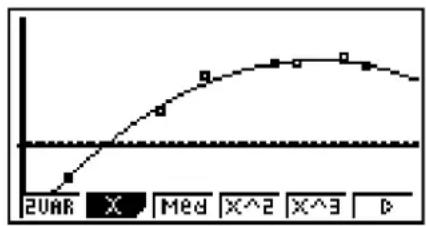
line
| X | Y | |---|---| | 2UNR | 0 | | Med | Med | | X^2 | X^2 | | X^3 | X^3 | | D | D |Vierdegraadsregressie
Formule ....y = ax4 + bx3 + cx2 + dx + e
a ......regressiecoëfficiënt van de vierde graad
b ......regressiecoëfficiënt van de derde graad
c ......regressiecoëfficiënt van de tweede graad
d ......regressiecoëfficiënt van de eerste graad
e ...... regressieconstante (afgesneden stuk op de y-as)
■ Logaritmische regressie
Dit regressiemodel geeft y als logaritmische kromme van het voorschrift x. De standaard logaritmische regressieformule is y = a + b × x , dus als we stellen dat X = ln x, komt de formule overeen met regressieformule y = a + bX .
Hier volgt de formule voor dit regressiemodel:
y = a + b dot x
a......regressieconstante
b ......regressiecoëfficiënt

line
| X | Y | |---|---| | 4 | 0 | | 5 | 1 | | 6 | 2 | | 7 | 3 | | 8 | 4 | | 9 | 5 | | 10 | 6 | | 11 | 7 | | 12 | 8 | | 13 | 9 | | 14 | 10 | | 15 | 11 | | 16 | 12 | | 17 | 13 | | 18 | 14 | | 19 | 15 | | 20 | 16 | | 21 | 17 | | 22 | 18 | | 23 | 19 | | 24 | 20 | | 25 | 21 | | 26 | 22 | | 27 | 23 | | 28 | 24 | | 29 | 25 | | 30 | 26 | | 31 | 27 | | 32 | 28 | | 33 | 29 | | 34 | 30 | | 35 | 31 | | 36 | 32 | | 37 | 33 | | 38 | 34 | | 39 | 35 | | 40 | 36 | | 41 | 37 | | 42 | 38 | | 43 | 39 | | 44 | 40 | | 45 | 41 | | 46 | 42 | | 47 | 43 | | 48 | 44 | | 49 | 45 | | 50 | 46 | | 51 | 47 | | 52 | 48 | | 53 | 49 | | 54 | 50 | | 55 | 51 | | 56 | 52 | | 57 | 53 | | 58 | 54 | | 59 | 55 | | 60 | 56 | | 61 | 57 | | 62 | 58 | | 63 | 59 | | 64 | 60 | | 65 | 61 | | 66 | 62 | | 67 | 63 | | 68 | 64 | | 69 | 65 | | 70 | 66 | | 71 | 67 | | 72 | 68 | | 73 | 69 | | 74 | 70 | | 75 | 71 | | 76 | 72 | | 77 | 73 | | 78 | 74 | | 79 | 75 | | 80 | 76 | | 81 | 77 | | 82 | 78 | | 83 | 79 | | 84 | 80 | | 85 | 81 | | 86 | 82 | | 87 | 83 | | 88 | 84 | | 89 | 85 | | 90 | 86 | | 91 | 87 | | 92 | 88 | | 93 | 89 | | 94 | 90 | | 95 | 91 | | 96 | 92 | | 97 | 93 | | 98 | 94 | | 99 | 95 | | Note: The values in the 'X' and 'B' columns are estimated based on the 'Exp' label, but they are not explicitly provided in the code. The 'Exp' label is not used in the chart.■ Exponentiële regressie
Dit regressiemodel geeft y als verhouding van het exponentiële voorschrift van x. De standaardformule voor een exponentiële regressie is y = a × ebx , dus als we de logaritmen van beide kanten nemen, krijgen we In y = a + bx . Stel dat Y = In y, en A = In a, dan komt de formule overeen met de lineaire regressie Y = A + bx.
F1 (CALC) F6 (▷) F3 (Exp)
F1( aebx ) of F2( abx )
F6 (DRAW)
Hier volgt de formule voor dit regressiemodel:
y = a dot e ^ bx
a ......regressiecoëfficiënt
b ......regressieconstante
y = a dot b ^ x
a ......regressieconstante
b ......regressiecoëfficiënt

line
| X | Y | |---|---| | 1 | 0 | | 2 | 0.5 | | 3 | 1 | | 4 | 1.5 | | 5 | 2.5 | | 6 | 4 | | 7 | 6 | | 8 | 8 | | 9 | 10 | | 10 | 12 | | 11 | 15 | | 12 | 18 | | 13 | 22 | | 14 | 26 | | 15 | 30 | | 16 | 35 | | 17 | 40 | | 18 | 45 | | 19 | 50 | | 20 | 55 | | 21 | 60 | | 22 | 65 | | 23 | 70 | | 24 | 75 | | 25 | 80 | | 26 | 85 | | 27 | 90 | | 28 | 95 | | 29 | 100 | | 30 | 105 | | 31 | 110 | | 32 | 115 | | 33 | 120 | | 34 | 125 | | 35 | 130 | | 36 | 135 | | 37 | 140 | | 38 | 145 | | 39 | 150 | | 40 | 155 | | 41 | 160 | | 42 | 165 | | 43 | 170 | | 44 | 175 | | 45 | 180 | | 46 | 185 | | 47 | 190 | | 48 | 195 | | 49 | 200 | | 50 | 205 | | 51 | 210 | | 52 | 215 | | 53 | 220 | | 54 | 225 | | 55 | 230 | | 56 | 235 | | 57 | 240 | | 58 | 245 | | 59 | 250 | | 60 | 255 | | 61 | 260 | | 62 | 265 | | 63 | 270 | | 64 | 275 | | 65 | 280 | | 66 | 285 | | 67 | 290 | | 68 | 295 | | 69 | 300 | | 70 | 305 | | 71 | 310 | | 72 | 315 | | 73 | 320 | | 74 | 325 | | 75 | 330 | | 76 | 335 | | 77 | 340 | | 78 | 345 | | 79 | 350 | | 80 | 355 | | 81 | 360 | | 82 | 365 | | 83 | 370 | | 84 | 375 | | 85 | 380 | | 86 | 385 | | 87 | 390 | | 88 | 395 | | 89 | 400 | | 90 | 405 | | 91 | 410 | | 92 | 415 | | 93 | 420 | | 94 | 425 | | 95 | 430 | | 96 | 435 | | 97 | 440 | | 98 | 445 | | 99 | 450 | | Note: The y-values are estimated based on the provided code (e.g., 'x^4' is an example of the original code). The x-axis label 'b' appears twice in the image, but it is not explicitly labeled in the chart.■ Machtsregressie
Dit regressiemodel geeft y als verhouding van de macht van x. De standaard machtsregressien formula is y = a × xb , dus als we het logaritme aan beide zijden nemen, krijgen we In y = a + b × x . Stel dat X = In x, Y = In y, en A = In a, dan komt de formule overeen met de lineaire regressie Y = A + bX.
F1 (CALC) F6 (▷) F4 (Pwr)
F6 (DRAW)
Hier volgt de formule voor dit regressiemodel:
y = a dot x ^ b
a ......regressiecoëfficiënt
b ......regressiemacht
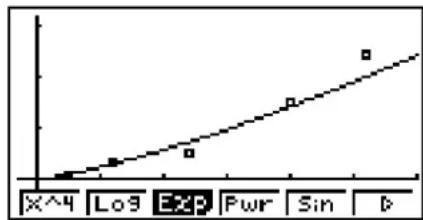
line
| X | Y | |---|---| | 4 | 0 | | 5 | 1 | | 6 | 2 | | 7 | 3 | | 8 | 4 | | 9 | 5 | | 10 | 6 | | 11 | 7 | | 12 | 8 | | 13 | 9 | | 14 | 10 | | 15 | 11 | | 16 | 12 | | 17 | 13 | | 18 | 14 | | 19 | 15 | | 20 | 16 | | 21 | 17 | | 22 | 18 | | 23 | 19 | | 24 | 20 | | 25 | 21 | | 26 | 22 | | 27 | 23 | | 28 | 24 | | 29 | 25 | | 30 | 26 | | 31 | 27 | | 32 | 28 | | 33 | 29 | | 34 | 30 | | 35 | 31 | | 36 | 32 | | 37 | 33 | | 38 | 34 | | 39 | 35 | | 40 | 36 | | 41 | 37 | | 42 | 38 | | 43 | 39 | | 44 | 40 | | 45 | 41 | | 46 | 42 | | 47 | 43 | | 48 | 44 | | 49 | 45 | | 50 | 46 | | 51 | 47 | | 52 | 48 | | 53 | 49 | | 54 | 50 | | 55 | 51 | | 56 | 52 | | 57 | 53 | | 58 | 54 | | 59 | 55 | | 60 | 56 | | 61 | 57 | | 62 | 58 | | 63 | 59 | | 64 | 60 | | 65 | 61 | | 66 | 62 | | 67 | 63 | | 68 | 64 | | 69 | 65 | | 70 | 66 | | 71 | 67 | | 72 | 68 | | 73 | 69 | | 74 | 70 | | 75 | 71 | | 76 | 72 | | 77 | 73 | | 78 | 74 | | 79 | 75 | | 80 | 76 | | 81 | 77 | | 82 | 78 | | 83 | 79 | | 84 | 80 | | 85 | 81 | | 86 | 82 | | 87 | 83 | | 88 | 84 | | 89 | 85 | | 90 | 86 | | 91 | 87 | | 92 | 88 | | 93 | 89 | | 94 | 90 | | 95 | 91 | | 96 | 92 | | 97 | 93 | | 98 | 94 | | 99 | 95 | | D (Note: The values in the 'Exp' column are estimated based on the provided code and are not explicitly labeled in the chart title. The 'D' label is not present in the chart.■ Sinusvormige regressie
Dit regressiemodel is vooral interessant voor verschijnselen die periodiek zijn.
Hier volgt de formule voor dit regressiemodel:
y = a dot (bx + c) + d
Wordt de grafiek van een sinusvormige regressie getekend, dan wordt de hoekeenheid automatisch ingesteld op radialen (Rad). De hoekeenheid verandert niet wanneer u een sinusvormige regressie berekent zonder een grafiek te tekenen.
- Voor bepaalde waarnemingsgetallen kan de berekening heel lang duren. Dit wijst niet op een storing van de rekenmachine.
■ Logistieke regressie
Dit regressiemodel is vooral interessant voor verschijnselen waarvoor de ene factor continu stijgt en de andere factor een limiet benadert.
Hier volgt de formule voor dit regressiemodel:
y = c1 + ae ^ - bx
F1 (CALC) F6 (▷) F6 (▷) F1 (Lgst)
F6 (DRAW)

- Voor bepaalde waarnemingsgetallen kan de berekening heel lang duren. Dit wijst niet op een storing van de rekenmachine.
■ Berekeningen van de verticale afwijking
Van elk punt van het spreidingsdiagram (y-coördinaten) dat op het scherm is aangeduid, kunt u berekenen wat de verticale afstand van zo'n punt tot de getekende regressiegrafiek is.
Is de lijst met waarnemingsgetallen weergegeven, roep dan het configuratiescherm op om aan de optie "Resid List" een lijst ("List 1" tot "List 26") toe te kennen. De berekende verticale afwijkingen worden dan opgeslagen in de lijst.
Het is de verticale afstand van de getekende punten tot de regressiegrafiek die opgeslagen wordt.
Deze afstand is positief voor de punten die boven de regressiegrafiek liggen, en negatief voor de punten die eronder liggen.
Verticale afwijkingen kunnen gemaakt en opgeslagen worden voor elk type regressiegrafiek.
Vergeet niet dat alle gegevens die eventueel opgeslagen waren in de aangeduide lijst voor de verticale afwijkingen worden gewist. De verticale afwijkingen worden bewaard in dezelfde volgorde als die van de waarnemingsgetallen.
■ Weergave van kengetallen van statistische waarnemingen met twee variabelen
Statistische waarnemingen met twee variabelen kunnen worden weergegeven door middel van een grafiek en door middel van kengetallen. Daarom verschijnt op het scherm samen met de grafiek een submenu om de kengetallen van statistische waarnemingen met twee variabelen te krijgen wanneer u drukt op F1(CALC)F1(2VAR).

- Gebruik ⬇ om de volledige lijst het scherm te laten passeren.
| ......gemiddelde van de waarnemingsgetallen xList | |
| x ......som van de waarnemingsgetallen xList | |
| x2 ......som van de kwadraten van de waarnemingsgetallen xList | |
| σx ......standaard deviatie van de populatie opgeslagen in xList | |
| sx ......standaard deviatie van de steekproof opgeslagen in xList | |
| n ......omvang van de steekproof | |
| ......gemiddelde van de waarnemingsgetallen yList | |
| y ......som van de waarnemingsgetallen yList |
| y2 ...... som van de kwadraten van de waarnemingsgetallen yList |
| σy ...... standaard deviatie van de populatie opgeslagen in yList |
| sy ...... standaard deviatie van de steekproof opgeslagen in yList |
| xy ...... som van de producten van de waarnemingsgetallen xList en yList |
| minX ...... minimum van de waarnemingsgetallen xList |
| maxX ...... maximum van de waarnemingsgetallen xList |
| minY ...... minimum van de waarnemingsgetallen yList |
| maxY ...... maximum van de waarnemingsgetallen yList |
■ Kopie van een regressieformule naar de modus GRAPH
Wanneer de berekeningen voor het regressiemodel gemaakt zijn, kunt u de verkregen formule kopiëren naar de modus GRAPH, en die opslaan en vergelijken.
- Druk op F5 (COPY) wanneer de resultaten van de berekeningen voor het regressiemodel worden weergegeven (zie "Weergave van regressieberekeningen" op pagina 6-11).
- Het submenu GRAPH wordt weergegeven.*
-
Gebruik ▲ en ▼ om de zone aan te klikken waar u de regressieformule van het weergegeven resultaat wilt kopieren.
-
Druk op EXE om de formule op te slaan en terug te keren naar het scherm met de resultaten van de regressieberekening.
*1 U kunt in de modus GRAPH de regressieformules niet veranderen.
4. Uitvoeren van statistische berekeningen
Alle statistische berekeningen werden gemaakt nadat een grafiek getekend was. U kunt echter ook alleen de berekeningen maken.
- De lijsten vastleggen met de statistische gegevens
Voordat u een statistische berekening kunt uitvoeren, moet u de lijsten aanduiden waarin de te gebruiken statistische gegevens zijn opgeslagen. Vertrekkend van het scherm met de lijsten drukt u op F2 (CALC) F6 (SET).

De betekenis van de parameters is:
1Var XList ..... definieert de lijst mewaarden voor statistische gegevens met één variabele (XList)
1Var Freq......definieert de lijst met frequentiewaarden voor statistische gegevens met één variabele (Frequency)
2Var XList ..... definieert de lijst mewaarden voor statistische gegevens met twee variabelen (XList)
2Var YList ...... definieert de lijst mewaarden voor statistische gegevens met twee variabelen (YList)
2Var Freq...... definieert de lijst met frequentiewaarden voor statistische gegevens met twee variabelen (Frequency)
- Alle berekeningen in deze paragraaf worden gemaakt op basis van deze definities.
■ Statistische berekeningen op waarnemingen met één variabele
In de voorgaande voorbeelden onder "Weergave van kengetallen van statistische waarnemingen met één variabele" werd telkens eerst de grafiek getekend en daarna werden (indien gevraagd) de resultaten van de statistische berekeningen weergegeven. Dit waren numerieke uitdrukkingen die de resultaten nodig om de grafieken te tekenen, weergaven.
Om deze resultaten onmiddellijk te krijgen, drukt u op F2 (CALC) F1 (1VAR).

Nu kunt u de cursortoetsen ⚠ of ⼋ gebruiken om alle resultaten voor de kengetallen te overlopen.
Voor verdere details in verband met de gebruikte symbolen, zie "Weergave van kengetallen van statistische waarnemingen met één variabele" (pagina 6-7).
■ Statistische berekeningen op waarnemingen met twee variabelen
Zoals in de voorgaande voorbeelden onder "Weergave van kengetallen van statistische waarnemingen met één variabele" werd in de voorbeelden voor statistische berekeningen met twee variabelen telkens eerst de grafiek getekend en daarna werden (indien gevraagd) de resultaten van de statistische berekeningen weergegeven. Dit waren numerieke uitdrukkingen die de resultaten nodig om de grafieken te tekenen, weergaven.
Om deze resultaten onmiddellijk te krijgen, drukt u op F2 (CALC) F2 (2VAR).

Nu kunt u de cursortoetsen ⚠ of ⼋ gebruiken om alle resultaten voor de kengetallen te overlopen.
Voor verdere details in verband met de gebruikte symbolen, zie "Weergave van kengetallen van statistische waarnemingen met twee variabelen" (pagina 6-15).
■ Regressieberekeningen
In de voorbeelden onder "Lineaire regressie ten opzichte van het gemiddelde" tot "Logistieke regressie", werden de resultaten van de regressieberekeningen gekregen na het tekenen van de grafiek. Hier wordt elke coëfficiëntwaarde van de regressielijn of regressiekromme als getal uitgedrukt.
U kunt dezelfde uitdrukking rechtstreeks vastleggen in het invoerscherm.
Druk op F2(CALC)F3(REG) om het volgende submenu te openen:
- ax + b /a + bx /Med /X2 /X3 /X4 /Log /aebx /abx /Pwr /Sin /Lgst ... {lineaire regressie (ax + b form)}/{lineaire regressie (a + bx form)}/{lineaire regressie ten opzichte van de mediaan}/{tweedegraads regressie}/{derdegraads regressie}/{vierdegraads regressie}/{logaritmische regressie}/{exponentiele regressie (aebx form)}/{exponentiele regressie (abx form)}/{machtsregressie}/{sinusvormige regressie}/{logistieke regressie} parameters
Voorbeeld Geef de resultaten weer van regressieberekeningen voor statistische waarnemingen met één variabele
F2 (CALC) F3 (REG) F1 (X) F1 (ax+b)

- Berekening van de bepalingscoëfficiënt (r²) en MSe
In de modus STAT kunt u de bepalingscoëfficiënt (r 2 ) berekenen voor een tweedegraads-, derdegraads- en vierdegraadsregressie. De volgende berekeningen van de gemiddelde kwadraten van de fouten (MSe) kunt u ook op elk regressietype uitvoeren.

- Lineaire Regressie (ax + b) ...... MSe = 1n - 2i=1n(yi - (axi + b))2
- Tweedemachts regressie ....MSe = 1n - 3 i=1n (yi - (axi2 + bxi + c))2
- Derdemachts regressie ....MSe = 1n - 4i=1n(yi - (axi3 + bxi2 + cxi + d))2
- Vierdemachts regressie ....MSe = 1n - 5i=1n(yi - (axi4 + bxi3 + cxi2 + dxi + e))2
- Logaritmische regressie .... MSe = 1n - 2 i=1n (yi - (a + b xi))2
- Exponentiele regressie (a dot ebx) ...... MSe = 1n - 2 i=1n ( yi - ( a + bxi))2
- Machtsregressie ....MSe = 1n - 2 i=1n ( yi - ( a + b x))2
- Sinusvormige regressie ....MSe = 1n - 2i=1n(yi - (a(bxi + c) + d))2
- Logistieke regressie ....MSe = 1n - 2i=1n(yi - -bxi)2
(a + bx) ... = 1n - 2 _ i = 1 ^ n (y _ i - (a + bx _ i)) ^ 2
(a dot b ^ x) ... ... MSe = 1n - 2 _ i = 1 ^ n ( y _ i - ( a + ( b) dot x _ i)) ^ 2
- Berekening van geschatte waarden voor regressiegrafieken
In de modus STAT kunt u met de functie Y-CAL de geschatte y-waarde berekenen voor een specifieke x-waarde na het tekenen van de regressiegrafiek voor de statistische waarnemingen met twee variabelen.
Hier volgt de algemene werkwijze voor het gebruik van de functie Y-CAL.
- Druk na het tekenen van een regressiegrafiek op SHIFT F5 (G-SLV) F1 (Y-CAL) om de modus voor het kiezen van de grafiek op te roepen, en druk daarna op EXE.
Als meerdere grafieken op het scherm staan, gebruikt u ▲ en ▼ om de gewenste grafiek te selecteren, en drukt u vervolgens op EXE.
- Er wordt een dialoogvenster geopend waar u de x -waarde kunt invoeren.
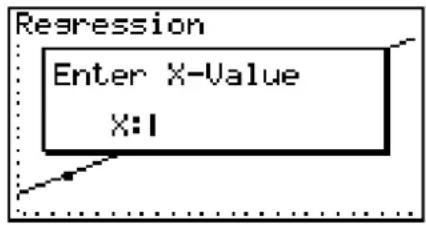
- Voer de gewenste x-waarde in en druk vervolgens op EXE.

line
Regression | X | Y | |---|---| | 17 | 1007.5 |- Hierdoor verschijnen de coördinaten voor x en y onder op het scherm, en gaat de cursor naar het overeenkomstige punt op de grafiek.
-
Drukt u nu op ,θ,T of op een cijfertoets, dan verschijnt het invoervenster voor de x-waarde opnieuw, zodat u een andere geschatte waarde kunt berekenen.
-
De cursor verschijnt niet wanneer de berekende coördinaten de weergavecapaciteit overschrijden.
- De coördinaten worden niet weergegeven als "Off" is opgegeven voor de optie "Coord" in het configuratiescherm.
- U kunt de functie Y-CAL ook gebruiken met een grafiek die met DefG is getekend.
- De regressieformule kopieren vanuit het scherm met de resultaten van de regressieberekening
Met de normale functie om regressieformules te kopiëren, kunt u het resultaat van de regressieberekening kopiëren na het tekenen van een statistische grafiek (bijvoorbeeld Scatter Plot). In de modus STAT hebt u ook een functie om de regressieformule te kopiëren die het resultaat van de regressieberekening is. Druk op F6 (COPY) om de resulterende regressieformule te kopiëren.

■ Berekening van geschatte waarden (x̂, ŷ)
Nadat u een diagram hebt getekend met de STAT modus, kunt u de RUN • MAT (of RUN) modus gebruiken om geschatte waarden te berekenen voor de x en y parameters van de regressiediagrammen.
Voorbeeld Voer een lineaire regressie uit met de gegeven waarnemingsgetallen en bepaal de geschatte waarden van y en x wanneer xi = 20 en yi = 1000
| xi | 10 15 20 25 30 | |||
| yi | 1003 1005 1010 1011 1014 |
- Kies in het hoofdmenu de modus STAT.
- Voer de gegevens in de lijst in en teken de lineaire regressiegrafiek.
- Kies in het hoofdmenu de modus RUN • MAT (of RUN).
- Druk op de toetsen zoals aangegeven:
2 0 (waarde van xi)
OPTN F5 (STAT)* F2 (ŷ) EXE
* fx-7400G
II: F4 (STAT)
209 1008.6
De geschatte waarde y wordt weergegeven voor xi = 20.
1 0 0 0 (waarde van yi)
F1( x )EXE
20% 100% 1008.6 4.642857143
De geschatte waarde x wordt weergegeven voor yi = 1000.
- U kunt geen geschatte waarde verkrijgen voor de volgende diagrammen: lineaire regressie ten opzichte van de mediaan, tweedegraads regressie, derdegraads regressie, vierdegraads regressie, sinusvormige regressie of logaritmische regressie.
■ Berekening en grafiek van een normale verdeling
In de modus RUN • MAT (of RUN) kunt u kansverdelingen voor statistieken met één variabele berekenen en grafisch voorstellen.
Druk op OPTN F6 (▷) F3 (PROB) (F2 (PROB) op de fx-7400GII) F6 (▷) om een functiemenu weer te geven dat de volgende items bevat.
- P() / Q() / R() ... berekent normale waarschijnlijkheid P(t) / Q(t) / R(t) waarde
- t(dot) ... {berekening van de gestandaardiseerde waarde t(x) }
- De kansen P(t) , Q(t) , en R(t) , en de waarde van t(x) worden berekend met de volgende formules.
Normale kansverdeling

area
| t | P(t) | | ---- | ---- | | 0 | Peak |1 2 π _ - ∞ ^ t e ^ - u ^ 22 du

1 2 π _ 0 ^ t e ^ - u ^ 22 du
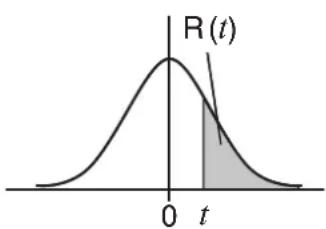
Voorbeeld Onderstaande tabel geeft het resultaat van het meten van de lengte van 20 studenten. Welk percentage studenten heeft een grootte tussen 160,5 cm en 175,5 cm, en in welk percentiel vindt u de student van 175,5 cm?
| Klasse | Grootte (cm) | Frequentie |
| 1 158,5 1 | ||
| 2 160,5 1 | ||
| 3 163,8 2 | ||
| 4 167,5 2 | ||
| 5 170,2 3 |
| Klasse | Grootte (cm) | Frequentie |
| 6 173,8 4 | ||
| 7 175,5 2 | ||
| 8 178,6 2 | ||
| 9 180,4 2 | ||
| 10 186,7 1 |
- Kies in het hoofdmenu de modus STAT.
- Voer de groottes in de lijst 1 en de frequentie in lijst 2 in.
- Maak de berekeningen voor statistische gegevens met één variabele.
U krijgt de t-waarde onmiddellijk nadat u de berekeningen voor de statistische gegevens met één variabele hebt ingevoerd.
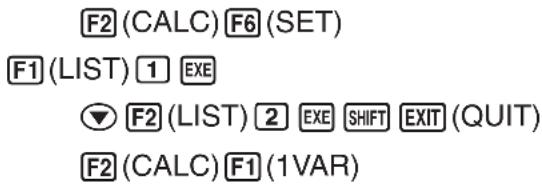
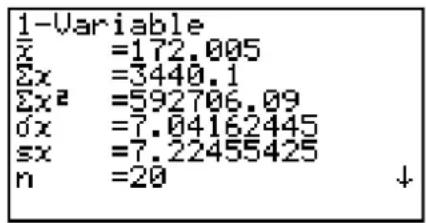
- Druk op MENU, kies de RUN • MAT (of RUN) modus, druk op OPTN F6 (▷) F3 (PROB) (F2 (PROB) op de fx-7400GII) om het menu voor waarschijnlijkheidsberekeningen (PROB) op te roepen.

F4( t() 1 7 5 · 5 ) EXE
( t-waarde voor 175,5cm)
Resultaat: 0,4963343361 ( ⇌ 0,496)

(Percentage van het totaal)
Resultaat: 0,638921 (63,9% van het geheel)

Resultaat: 0,30995 (31,0 percentiel)
■ Grafische voorstelling van een normale verdeling
In de modus RUN • MAT (of RUN) kunt u een kansverdeling voor statistieken met één variabele grafisch voorstellen.
- Kies in het hoofdmenu de modus RUN • MAT (of RUN).
- Voer de commando's in om de grafiek met voorschrift in cartesische coördinaten te tekenen.
- Voer de kanswaarde in.
Voorbeeld Teken de grafiek van de kans P (0,5).
① MENU RUN • MAT (of RUN)
② SHIFT F4 (SKTCH) F1 (Cls) EXE
F5 (GRPH) F1 (Y=)
③ OPTN F6 (▷) F3 (PROB)* F6 (▷) F1 (P() 0 • 5 ) EXE
* fx-7400G
II: F2 (PROB)

area
| Statistic | Value | | --------- | --------- | | P(t) | 0.69146 |■ Berekeningen met gebruik van de Kansverdelingsfunctie
Belangrijk!
- De volgende bewerkingen kunnen niet op de fx-7400GII worden uitgevoerd.
U kunt speciale functies gebruiken in de RUN • MAT modus of PRGM modus om berekeningen uit te voeren die het zelfde zijn als de STAT modus kansverdelingsfunctie berekening (pagina 6-40).
Voorbeeld Om een normale kansverdeling in de RUN • MAT modus te berekenen voor de gegevens {1, 2, 3} als de standaard deviatie van de populatie σ = 1,5 en het gemiddelde van de populatie µ = 2 .
- Kies in het hoofdmenu de modus RUN • MAT.
- Druk op de toetsen zoals aangegeven:

![AMS 1[0.2128] 2[0.2659] 3[0.2129] 0.212965337](/content/2026/06/1160825/images/25e5c94c812f32d6444b60d7ee0cf0eb99cb0abeaea7ecb04e75267f848f97fc.jpg)
- Zie voor details over wat u kunt doen met de kansverdelingsfunctie en de syntax "Uitvoeren van Kansverdelingsberekeningen in een programma" (pagina 8-30).
■ Bepalen van de standaard deviatie en variantie uit lijstgegevens
U kunt deze functies gebruiken om de standaard deviatie en variantie te bepalen van aangegeven lijstgegevens. Deze berekening wordt uitgevoerd in de modus RUN • MAT (of RUN). U kunt deze berekeningen uitvoeren met gebruik van gegevens die u in een lijst hebt opgeslagen (List 1 tot List 26) met de modus STAT List Editor of lijstgegevens die u rechtstreeks in het RUN • MAT (of RUN) modus-scherm hebt ingevoerd.
Syntax StdDev(List n [,List m])
Voorbeeld Om de x-waardes hieronder op te slaan in List 1, de Frequentiewaardes hieronder in List 2 en de standaard deviatie en variantie te bepalen
| x | 60 70 80 90 | ||
| Frequentie 3 5 4 1 |
- Kies in het hoofdmenu de modus STAT.
- Gebruik de List Editor om de bovengenoemde gegevens op te slaan.
- Kies in het hoofdmenu de modus RUN • MAT (of RUN).
- Druk op de toetsen zoals aangegeven:
OPTN F5 (STAT) F4 (S • Dev)* EXIT
F1 (LIST) F1 (List) 1 , F1 (List) 2 ) EXE
* fx-7400G
II: F4 (STAT) F3 (S • Dev)
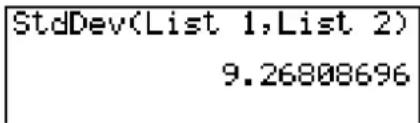
■ Berekeningen met gebruik van TEST-commando
Belangrijk!
- De volgende bewerkingen kunnen niet op de fx-7400GII worden uitgevoerd.
U kunt speciale functies gebruiken in de RUN • MAT modus of PRGM modus om berekeningen uit te voeren die het zelfde zijn als de STAT modus Z Test, t Test, en andere testberekeningen (pagina 6-24).
Voorbeeld
Om de z score en p-waarde te bepalen als een Z-test op één steekproof is uitgevoerd onder de onderstaande:
conditiestestconditie ( µ conditie) ≠ µ0* , aangenomen gemiddelde van populatie µ0 = 0 , standaard deviatie van populatie σ = 1 , gemiddelde steekproef = 1 , aantal steekproeven n = 2
* "μ conditie ≠ μ₀" kan worden ingegeven door 0 in te voeren als beginargument van het enkelvoudige steekproof Z-testcommando "OneSampleZTest".
- Kies in het hoofdmenu de modus RUN • MAT.
- Voer de volgende toetsbewerkingen uit.
OPTN F5 (STAT) F6 (▷) F1 (TEST) F1 (Z)
F1(1-S)0,0,1,1,2
EXE

EXIT EXIT EXIT
F1 (LIST) F1 (List) SHIFT (-) (Ans) EXE
![AMS 1[1.4142] 2[0.1572] 3[1] 4[2] 1.414213562](/content/2026/06/1160825/images/99cd043deb38d30c8138c9385e8a4c87362b5532414b4e46953884e5bfa84af8.jpg)
De volgende berekeningsresultaten worden weergegeven als ListAns-elementen 1 tot 4.
1: z score 2p-waarde 3: 4n
- Voor details over de functie van de ondersteunde TEST-commando's en de syntaxen, zie "TEST-commando gebruiken om een commando in een programma uit te voeren" (pagina 8-34).
5. Testen
Belangrijk!
- Testberekeningen kunnen niet op de fx-7400GII worden uitgevoerd.
De Z-test voorziet in een variatie van standaardtests. Zij laten toe te controleren of de steekproof met de nodige precisie de populatie vertegenwoordigt als de standaardafwijking van de populatie (bijvoorbeeld de totale bevolking van een land) gekend is, rekening houdend met vorige tests. De Z-test wordt gebruikt voor marktstudies en voor herhaalde opiniepeilingen.
1-Sample Z Test: een test om het gemiddelde van een populatie met gekende standaardafwijking te verifiëren.
2-Sample Z Test: een test om de gemiddelden van twee populaties met gekende standaardafwijking te vergelijken.
1-Prop Z Test: een test op een groep van treffers uit een populatie.
2-Prop Z Test: een test om de groepen van treffers uit twee populaties te vergelijken.
De t-Test gebruikt de omvang van de steekproef om gegevens te krijgen en de hypothese te testen volgens dewelke de steekproef een deel is van een bepaalde populatie. De omgekeerde hypothese van de bewezen hypothese wordt nulhypothese genoemd, terwijl de bewezen hypothese alternatieve hypothese wordt genoemd. De t-test wordt normaal toegepast om de nulhypothese te verifiëren. Daarna kan men besluiten ofwel de nulhypothese ofwel de alternatieve hypothese te aanvaarden.
1-Sample t Test verifieert de hypothese gebaseerd op één steekproof uit een populatie.
2-Sample t Test verifieert de hypothese gebaseerd op twee steekproeven uit dezelfde populatie.
LinearReg t Test berekent een lineaire regressie voor de ingevoerde gegevens.
Met de hi2 test, wordt een aantal onafhankelijke groepen gemaakt en wordt een hypothese getest, gerelateerd aan de waarschijnlijkheid dat steekproeven in elke groep worden meegenomen.
De hi2 GOF test ( hi2 eendimensionale Test) test of het waargenomen aantal steekproefgegevens in een bepaalde verdeling pas. Het wordt bijvoorbeeld gebruikt om conformiteit te bepalen met een normaalverdeling of binomiale verdeling.
De hi2 tweedimensionale test genereert een tweedimensionale tabel met twee kwalitatieve variabelen (zoals ja en nee), en evalueert de onafhankelijkheid van deze variabelen.
De 2-Sample F Test verifieert de hypothese volgens welke voorwaarde het resultaat voor een steekproef die samengesteld is uit meerdere factoren het resultaat voor de populatie niet zal veranderen als één of meer van die factoren wordt geschrapt. Deze test kan bijvoorbeeld gebruikt worden om het kankerverwekkend effect te onderzoeken van verschillende verdachte factoren, zoals tabak, alcohol, vitaminegebrek, koffie, te weinig beweging, slechte gewoontes, etc.
ANOVA verifieert de hypothese volgens welke voorwaarde de gemiddelden van de populaties van steekproeven gelijk zijn als er meerdere steekproeven bestaan. Deze test kan bijvoorbeeld gebruikt worden om te onderzoeken of verschillende combinaties van materialen wel of geen effect hebben op de kwaliteit en de duurzaamheid van een product.
One-Way ANOVA is een eendimensionale variantieanalyse met één onafhankelijk en één afhankelijke variabele.
Two-Way ANOVA is een tweedimensionale variantieanalyse met twee onafhankelijke variabelen en één afhankelijke variabele.
De verschillende methods van statistische berekeningen die refereren aan bovenstaande tests worden hierna uitgelegd. Alle bijzonderheden over de principes en de terminologie van de statistiek zijn terug te vinden in handleidingen over statistiek.
Druk in het beginscherm van de modus STAT op F3 (TEST) om het testmenu op te roepen. Dit menu bevat de volgende opties.
• F3 (TEST) F1 (Z) ... Z-tests (pagina 6-25)
F2(t) ... t-tests (pagina 6-28)
F3 (CHI) ... hi2 -test (pagina 6-31)
F4(F) ... F-test op 2 steekproeven (pagina 6-33)
F5 (ANOV) ... ANOVA (pagina 6-34)
Na het instellen van alle parameters, gebruikt u ▼ om "Execute" aan te klikken, en drukt u op een van de volgende functietoetsen om de berekening uit te voeren of de grafiek te tekenen.
• F1(CALC) ... Voert de berekening uit.
• F6 (DRAW) ... Tekent de grafiek.
- De instellingen voor het weergavevenster (V-Window) worden automatisch geoptimaliseerd om de grafiek te tekenen.
■ Z-tests
- Functies van Z-tests
Na het tekenen van de resultaatgrafiek van een Z-test kunt u de volgende functies voor het onderzoek van een grafiek uitvoeren.
• F1(Z) ... Weergave van z-score.
Als u druk op F1(Z), verschijnt de z-score onder op het scherm. De cursor wordt weergegeven op de overeenkomstige plaats in de grafiek (tenzij die buiten het scherm valt).
Twee punten worden weergegeven voor een test met twee grenzen. Gebruik ◀ en ▶ om de cursor te verplaatsen
• F2(P) ... Weergave van-waarde.
Druk op F2(P) om de p-waarde weer te geven onder op het scherm zonder de cursor weer te geven.
- Als u een analysefunctie uitvoert, worden de z en p -waarden automatisch opgeslagen in de respectieve lettervariabelen Z en P .
• Z-test op 1 steekproof
Deze test wordt gebruikt als de standaardafwijking van een steekproef van een populatie gekend is, om de hypothese te verifiëren volgens welke voorwaarde het gemiddelde van de populatie gelijk is aan het gemiddelde van de steekproef. De Z-test op 1 steekproef wordt toegepast op de normale kansverdezling.
Voer, vertrekkend van het scherm met de lijst met de statistische gegevens, volgende operatie uit.
F3 (TEST)
F1(Z)
F1(1-S)

Kiest u bij Data voor "Var", dan verdwijnen uit de bovenstaande lijst de parameters List en Freq en in de plaats komen:

Voorbeeld berekeningsresultaat

s x ...... Alleen weergegeven voor Data: Lijstinstelling.
- Met [Save Res] wordt de voorwaarde µ in regel 2 niet opgeslagen.
• Z-test op 2 steekproeven
Deze test wordt gebruikt als de standaardafwijkingen van de steekproeven van twee populaties gekend zijn, om de hypothese te verifiëren volgens welke voorwaarde het gemiddelde van de twee populaties gelijk zijn. De Z-test op 2 steekproeven wordt toegepast op de normale kansverdezling.
Voer, vertrekkend van het scherm met de lijst met de statistische gegevens, volgende operatie uit.
F3 (TEST)
F1(Z)
F2(2-S)
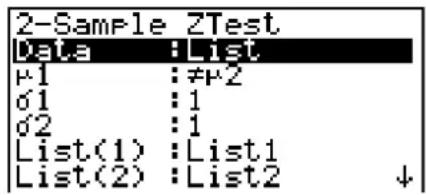
Kiest u bij Data voor "Var", dan verdwijnen uit de bovenstaande lijst de parameters List en Freq en in de plaats komen:
Voorbeeld berekeningsresultaat

s x1 ...... Alleen weergegeven voor Data: Lijstinstelling.
s x2 ...... Alleen weergegeven voor Data: Lijstinstelling.
- Met [Save Res] wordt de voorwaarde µ1 in regel 2 niet opgeslagen.
• Z-test op 1 groep
Deze test wordt gebruikt om te verifiëren of waarnemingsgetallen die aan zekere criteria voldoen een groep van treffers vormen. Deze test verifieert de hypothese dat de omvang van de steekproof en het aantal treffers voldoen aan de aangewezen criteria. De Z-test op 1 groep wordt toegepast op de normale kansverdeling.
Voer, vertrekkend van het scherm met de lijst met de statistische gegevens, volgende operatie uit.
F3 (TEST)
F1(Z)
F3 (1-P)

Voorbeeld berekeningsresultaat

- Met [Save Res] wordt de voorwaarde Prop in regel 2 niet opgeslagen.
• Z-test op 2 groepen
Deze test wordt gebruikt om de groepen treffers van twee steekproeven te vergelijken, en verifieert de hypothese dat de omvang van de steekproef en het aantal treffers van twee steekproeven voldoen aan de aangewezen criteria. De Z-test op 2 groepen wordt toegepast op de normale kansverdeling.
Voer, vertrekkend van het scherm met de lijst met de statistische gegevens, volgende operatie uit.
F3 (TEST)
F1(Z)
F4 (2-P)

Voorbeeld berekeningsresultaat
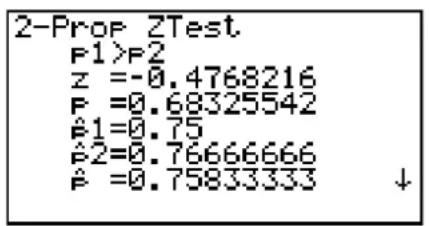
p1>p2 ...... tendens van de test
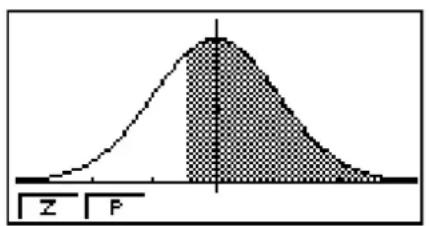
- Met [Save Res] wordt de voorwaarde p1 in regel 2 niet opgeslagen.
■ t-tests
- Functies van t -tests
Na het tekenen van de resultaatgrafiek van een t-test kunt u de volgende functies voor het onderzoek van een grafiek uitvoeren.
• F1(T) ... Weergave vanscore.
Als u druk op F1(T), verschijnt de t-score onder op het scherm. De cursor wordt weergegeven op de overeenkomstige plaats in de grafiek (tenzij die buiten het scherm valt).
Twee punten worden weergegeven voor een test met twee grenzen. Gebruik ◀ en ▶ om de cursor te verplaatsen
• F2(P) ... Weergave van-waarde.
Druk op F2(P) om de p-waarde weer te geven onder op het scherm zonder de cursor weer te geven.
- Als u een analysefunctie uitvoert, worden det- en p -waarden automatisch opgeslagen in de respectieve lettervariabelen T en P .
- t -test op 1 steekproof
Deze test gebruikt de omvang van een steekproef en het gemiddelde van een populatie om de hypothese te verifiëren volgens welke voorwaarde de steekproef uit de populatie komt. De t-test op 1 steekproef wordt toegepast op de normale t-kansverdeling.
Voer, vertrekkend van het scherm met de lijst met de statistische gegevens, volgende operatie uit.
F3 (TEST)
F2(t)
F1(1-S)

Kiest u bij Data voor "Var", dan verdwijnen uit de bovenstaande lijst de parameters List en Freq en in de plaats komen:
| x amp; : 0 sx amp; : 0 n amp; : 0 |
Voorbeeld berekeningsresultaat

- Met [Save Res] wordt de voorwaarde µ in regel 2 niet opgeslagen.
- t -test op 2 steekproeven
Deze test verifieert de hypothese gebaseerd op twee steekproeven uit dezelfde populatie. De t-test op 2 steekproeven wordt toegepast op de normale t-kansverdeling.
Voer, vertrekkend van het scherm met de lijst met de statistische gegevens, volgende operatie uit.
F3 (TEST)
F2(t)
F2 (2-S)

Kiest u bij Data voor "Var", dan verdwijnen uit de bovenstaande lijst de parameters List en Freq en in de plaats komen:
amp; | 1 amp; :0 sx1 amp; :0 n1 amp; :0 2 amp; :0 | amp; | sx2 amp; :0 n2 amp; :0 |
Voorbeeld berekeningsresultaat
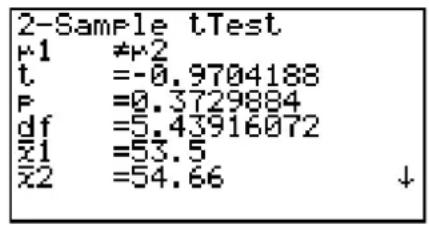
s p ...... Alleen weergegeven bij Pooled: On (actief).
- Met [Save Res] wordt de voorwaarde µ1 in regel 2 niet opgeslagen.
- t -test voor lineaire regressie
Deze test behandelt gegevens opgeslagen in koppels (x, y) en gebruikt de methode van de kleinste kwadraten om de meest geschikte coëfficiënten a, b te bepalen voor de waarnemingsgetallen van de regressieformule y = a + bx . Verder berekent deze test ook de correlatiecoëfficiënt en de t-waarde, alsook de relatie tussen x en y.
Voer, vertrekkend van het scherm met de lijst met de statistische gegevens, volgende operatie uit.
F3 (TEST)
F2(t)
F3 (REG)

Voorbeeld berekeningsresultaat
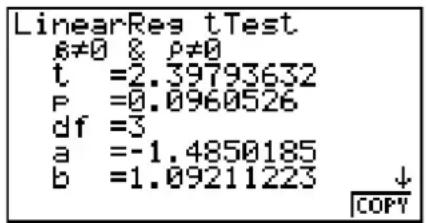
Druk op F6 (COPY) terwijl een resultaat op het scherm staat om het functievoorschrift van de regressie te kopieren naar de lijst met functievoorschriften.

Als in het configuratiescherm geen lijst is opgegeven voor [Resid List], worden de berekende verticale afwijkingen van de regressieformule automatisch opgeslagen in de opgegeven lijst.
- Van de t -test voor de lineaire regressie kunt u geen grafiek tekenen.
- Met [Save Res] worden de voorwaarden β & ρ in regel 2 niet opgeslagen.
- Als de lijst opgegeven door [Save Res] identiek is aan de lijst opgegeven door [Resid List] in het configuratiescherm, worden alleen de gegevens van [Resid List] in de lijst opgeslagen.
hi2 -test
- Functie van hi2 -test
Na het tekenen van een grafiek kunt u de volgende functies voor het onderzoek van de grafiek uitvoeren.
• F1(CHI) ... Weergave van de hi2 -waarde.
Als u drukt op F1(CHI), verschijnt de hi2 -waarde onder op het scherm. De cursor wordt weergegeven op de overeenkomstige plaats in de grafiek (tenzij die buiten het scherm valt).
• F2(P) ... Weergave van p-waarde.
Druk op F2(P) om de p-waarde weer te geven onder op het scherm zonder de cursor weer te geven.
- Als u een analysefunctie uitvoert, worden de hi2 en p -waarden automatisch opgeslagen in de respectieve lettervariabelen C en P.
- hi2 GOF test ( hi2 eendimensionale test)
De hi2 GOF test ( hi2 eendimensionale test) test of de frequentie van steekproefgegevens in een bepaalde verdeling past. Het wordt bijvoorbeeld gebruikt om conformiteit te bepalen met een normaalverdeling of binomiale verdeling.
Voer, vertrekkend van het scherm met de lijst met de statistische gegevens, volgende operatie uit.


Duidt vervolgens de lijst aan die de gegevens bevat. De betekenis van de parameters op het scherm hierboven is:
Observed ..... naam van de lijst (1 tot 26) die de waargenomen gegevens bevat (positieve gehele getallen voor alle elementen)
Expected ...... naam van de lijst (1 tot 26) die de verwachte frequentie bevat
CNTRB ...... Specificeert een lijst (List 1 tot List 26) als de opslaglocatie van de bijdrage van iedere geobserveerde telling die als berekeningsresultaat is verkregen.
Voorbeelden berekeningsresultaat


CNTRB ...... lijst voor export van bijdragende waardes
- hi2 tweedimensionale test
hi2 tweedimensionale test genereert een aantal onafhankelijke groepen en test hypothesen in relatie tot de verhouding van de steekproef die in iedere groep is gehouden. De hi2 -test wordt toegepast op dichotomische variabelen (met twee mogelijke waarden, zoals ja en neen).
Voer, vertrekkend van het scherm met de lijst met de statistische gegevens, volgende operatie uit.
F3 (TEST)
F3 (CHI)
F2 (2WAY)
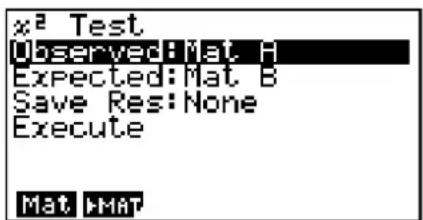
Duid vervolgens de matrix aan die de gegevens bevat. De betekenis van de parameters op het scherm hierboven is:
Observed ..... naam van de matrix (A tot Z) die de waargenomen gegevens bevat (positieve gehele getallen voor alle elementen)
Expected ..... naam van de matrix (A tot Z) die de verwachte frequentie bevat
Voorbeeld berekeningsresultaat
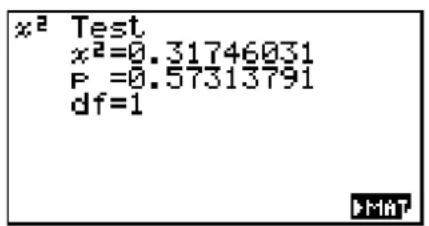
area
| Category | Value | |---|---| | CHI | 100 | | P | 50 |- De matrix moet ten minste twee rijen × twee kolommen hebben. Als de matrix slechts één rij of één kolom heeft, verschijnt een foutmelding.
-
Druk op F1(Mat) terwijl de parameters "Observed" en "Expected" zijn aangeklikt om het scherm voor het instellen van de matrix (A tot Z) te openen.
-
Druk tijdens het instellen van de parameters op F2 (▶MAT) om de Matrix Editor op te roepen. Hiermee kunt u de inhoud van matrices wijzigen en weergeven.
- Druk terwijl het resultaat op het scherm staat op F6 (▶MAT) om de Matrix Editor op te roepen. Hiermee kunt u de inhoud van matrices wijzigen en weergeven.
■ F-test op 2 steekproeven
De F-test op 2 steekproeven verifieert de hypothese volgens welke voorwaarde het resultaat voor een steekproef die samengesteld is uit meerdere factoren het resultaat voor de populatie niet zal veranderen als één of meer van die factoren wordt geschrapt. De F-test wordt toegepast op de F-kansverdeling.
Voer, vertrekkend van het scherm met de lijst met de statistische gegevens, volgende operatie uit.
F3 (TEST)
F4(F)

Kiest u bij Data voor "Var", dan verdwijnen uit de bovenstaande lijst de parameters List en Freq en in de plaats komen:
sx1 amp; : 0 n1 amp; : 0 sx2 amp; : 0 n2 amp; : 0
Voorbeeld berekeningsresultaat
- x̄ ...... Alleen weergegeven voor Data: Lijstinstelling.
- x2 .... Alleen weergegeven voor Data: Lijstinstelling.
Na het tekenen van een grafiek kunt u de volgende functies voor het onderzoek van de grafiek uitvoeren.
• F1(F) ... Weergave van-waarde.
Als u drukt op F1(F) verschijnt de F-waarde onder op het scherm. De cursor wordt weergegeven op de overeenkomstige plaats in de grafiek (tenzij die buiten het scherm valt).
Twee punten worden weergegeven voor een test met twee grenzen. Gebruik ◀ en ▶ om de cursor te verplaatsen
• F2(P) ... Weergave van-waarde.
Druk op F2(P) om de p-waarde weer te geven onder op het scherm zonder de cursor weer te geven.
- Als u een analysefunctie uitvoert, worden de F - en p -waarden automatisch opgeslagen in de respectieve lettervariabelen F en P.
- Met [Save Res] wordt de voorwaarde σ1 in regel 2 niet opgeslagen.
■ Variantieanalyse (ANOVA)
ANOVA verifieert de hypothese volgens welke voorwaarde de gemiddelden van de populaties van steekproeven gelijk zijn als er meerdere steekproeven bestaan.
One-Way ANOVA is een eendimensionale variantieanalyse met één onafhankelijk en één afhankelijke variabele.
Two-Way ANOVA is een tweedimensionale variantieanalyse met twee onafhankelijke variabelen en één afhankelijke variabele.
Voer, vertrekkend van het scherm met de lijst met de statistische gegevens, volgende operatie uit.
F3 (TEST)
F5 (ANOV)

De betekenis van de parameters voor het vastleggen van de karakteristiek van de gegevens op de lijst is de volgende.
How Many ..... selectie eendimensionale of tweedimensionale variantieanalyse (aantal niveaus)
Factor A ...... lijst met categorieën (List 1 tot List 26)
Dependnt ..... lijst voor waarnemingsgetallen van de steekproof (List 1 tot List 26)
Save Res ..... eerste lijst voor het opslaan van de resultaten (None of List 1 tot List 22)*
Execute ...... berekening of tekenen van een grafiek (alleen Two-Way ANOVA)
*1 Met [Save Res] wordt elke verticale kolom van de tabel in een eigen lijst opgeslagen. De kolom uiterst links wordt opgeslagen in de opgegeven lijst, elke kolom rechts ervan wordt opgeslagen in de lijst met het volgende volgnummer. Er kunnen maximaal vijf lijsten worden gebruikt om kolommen op te slaan. U kunt het nummer van de eerste lijst opgeven in een interval van 1 tot 22.
De volgende optie verschijnt alleen voor de tweedimensionale variantieanalyse (Two-Way ANOVA).
Factor B ...... lijst met categorieën (List 1 tot List 26)
Na het instellen van alle parameters, gebruikt u ▼ om "Execute" aan te klikken, en drukt u op een van de volgende functietoetsen om de berekening uit te voeren of de grafiek te tekenen.
• F1 (CALC) ... Voert de berekening uit.
• F6 (DRAW) ... Tekent de grafiek (alleen Two-Way ANOVA).
De resultaten worden in tabelvorm weergegeven, net zoals ze in de wetenschappelijke handboeken staan.
Voorbeeld berekeningsresultaat


One-Way ANOVA
Line 1 (A) ...... Factor A df-waarde, SS-waarde, MS-waarde, F-waarde, p-waarde
Line 2 (ERR) ..... Fout df-waarde, SS-waarde, MS-waarde
Two-Way ANOVA
Line 1 (A) ...... Factor A df-waarde, SS-waarde, MS-waarde, F-waarde, p-waarde
Line 2 (B) ...... Factor B df-waarde, SS-waarde, MS-waarde, F-waarde, p-waarde
Line 3 (AB) ...... Factor A × Factor B waarde df waarde, SS waarde, MS waarde, F waarde, p-
* Line 3 wordt niet weergegeven als er slechts één waarneming is in elk element.
Line 4 (ERR) ..... Fout df-waarde, SS-waarde, MS-waarde
F ...... F-waarde
p ...... p-waarde
df ...... aantal vrijheidsgraden
SS ...... som van de kwadraten
MS ...... gemiddelde kwadraten
Met de tweedimensionale variantieanalyse (Two-Way ANOVA) kunt u interactieve puntgrafieken tekenen. Het aantal grafieken hangt af van Factor B, terwijl het aantal waarnemingsgetallen op de X-as afhangt van Factor A. De Y-as is het gemiddelde van elke categorie.
Na het tekenen van een grafiek kunt u de volgende functies voor het onderzoek van de grafiek uitvoeren.
- F1(Trace) of SHIFT F1(TRCE) ... Functie Trace
Druk op ◀ of op ▶ om de cursor in de grafiek in de gewenste richting te verplaatsen. Als er meerdere grafieken op het scherm staan, kunt u tussen de grafieken bewegen door te drukken op ▲ en op ▼.
- Grafieken kunt u alleen tekenen met de tweedimensionale variantieanalyse (Two-Way ANOVA). Het weergavevenster (V-Window) wordt automatisch ingesteld, ongeacht de instellingen in het configuratiescherm.
- Met de functie Trace kunt u het aantal voorwaarden automatisch opslaan in lettervariabele A, en de gemiddelde waarde in variabele M.
■ Tweedimensionale variantieanalyse (Two-Way ANOVA)
- Beschrijving
De tabel toont de meetresultaten voor een metaalproduct dat na een warmtebehandeling op twee niveaus is vervaardigd: tijd (A) en temperatuur (B). De proeven worden tweemaal herhaald onder identieke voorwaarden.
| B (Warmtebehandelingstemperatuur) B1 B2A (Tijd) | ||
| A1 113 , 116 | 139 , 132 | |
| A2 | 133 , 131 | 126 , 122 |
Analyseer de variantie voor de volgende nulhypothese, met significantieniveau 5%.
H0 : Geen sterkteverandering als functie van de tijd
Ho : Geen sterkteverandering als functie van de warmtebehandelingstemperatuur
Hº : Geen sterkteverandering als functie van de tijd en de warmtebehandelingstemperatuur
- Oplossing
Gebruik de tweedimensionale variantieanalyse om de bovenstaande hypothese te testen. Voer de bovenstaande gegevens als volgt in.
List1 = 1, 1, 1, 1, 2, 2, 2, 2
List2 = 1, 1, 2, 2, 1, 1, 2, 2
List3 = 1 1 3, 1 1 6, 1 3 9, 1 3 2, 1 3 3, 1 3 1, 1 2 6, 1 2 2
Definieer List 3 (de waarnemingsgetallen voor elke groep) als afhankelijke variabele (Dependent). Definieer List 1 en List 2 (het aantal factoren voor elk waarnemingsgetal in List 3) respectievelijk als Factor A en Factor B.
De uitvoering van de test geeft het volgende resultaat:
• Tijdverschil (A) significantieniveau P = 0,2458019517
Het significantieniveau (p = 0,2458019517) is groter dan het significantieniveau (0,05), zodat de hypothese niet wordt afgewezen.
• Temperatuurverschil (B) significantieniveau P = 0,04222398836
Het significantieniveau (p = 0,04222398836) is kleiner dan het significantieniveau (0,05), zodat de hypothese wordt afgewezen.
- Interactie (A × B) significantieniveau P = 2,78169946e-3
Het significantieniveau p = 2,78169946e-3 is kleiner dan het significantieniveau (0,05) , zodat de hypothese wordt afgewezen.
Uit de bovenstaande test blijkt dat het tijdverschil te verwaarlozen is (niet significant), dat het temperatuurverschil significant is en dat de interactie uiterst significant is.
- Invoervoorbeeld

6. Betrouwbaarheidsinterval
Belangrijk!
- Betrouwbaarheidsintervalberekeningen kunnen niet op de fx-7400GII worden uitgevoerd.
Een betrouwbaarheidsinterval is een interval dat de waarde van het gemiddelde van een populatie bevat.
Een te breed interval laat niet toe om de betreffende waarde (de juiste waarde) van de populatie goed te situeren. Een te smal interval daarentegen beperkt de betreffende waarde en laat toe een betrouwbaar resultaat te krijgen. De meest gebruikte betrouwbaarheidsniveaus liggen tussen 95% en 99%. Het verhogen van het betrouwbaarheidsniveau verbreedt het betrouwbaarheidsinterval, terwijl het verlagen van het betrouwbaarheidsniveau het betrouwbaarheidsinterval versmalt, maar het verhoogt het risico de waarde van een populatie weg te laten. Met een betrouwbaarheidsinterval van 95% bijvoorbeeld zal de waarde van de populatie niet behoren tot de resulterende intervallen in 5% van de gevallen.
Als u een enquête wilt uitvoeren en vervolgens de gegevens wilt verifiëren met een t-test en een Z-test, dan moet u ook rekening houden met de omvang van de steekproof, de breedte van het betrouwbaarheidsinterval en het betrouwbaarheidsniveau. Het betrouwbaarheidsniveau verandert naargelang van de toepassing.
1-Sample Z Interval berekent het betrouwbaarheidsinterval als de standaardafwijking van de steekproef gekend is.
2-Sample Z Interval berekent het betrouwbaarheidsinterval als de standaardafwijkingen van twee steekproeven gekend zijn.
1-Prop Z Interval berekent het betrouwbaarheidsinterval voor een onbekende groep van treffers als het aantal gegevens gekend is.
2-Prop Z Interval berekent het betrouwbaarheidsinterval voor twee onbekende groepen van treffers als het aantal gegevens gekend is.
1-Sample t Interval berekent het betrouwbaarheidsinterval als het gemiddelde van de steekproef gekend is.
2-Sample t Interval berekent het betrouwbaarheidsinterval als het verschil tussen de gemiddelden van twee steekproeven gekend is.
Druk in het beginscherm van de modus STAT op F4 (INTR) om het menu met de betrouwbaarheidsintervallen op te roepen. Dit menu bevat de volgende opties.
• F4 (INTR) F1 (Z) ... Z-interval (pagina 6-38)
F2(t) ... t-interval (pagina 6-40)
Na het instellen van alle parameters, gebruikt u ▼ om "Execute" aan te klikken en drukt u op de onderstaande functietoets om de berekening uit te voeren.
• F1(CALC) ... Voert de berekening uit.
- Voor berekeningen van het betrouwbaarheidsinterval zijn geen grafieken mogelijk.
- Waar u moet op letten bij het invoeren van betrouwbaarheidsintervallen
Als u een waarde invoert in het interval van 0 ≤ C-Level < 1 voor C-Level, wordt de waarde op uw invoer ingesteld. Als u een waarde invoert in het interval van 1 ≤ C-Level < 100, wordt een waarde ingesteld van uw invoer gedeeld door 100.
Z-interval
• Z-interval voor 1 steekproof
Z-interval voor 1 steekproef berekent het betrouwbaarheidsinterval als de standaardafwijking van de steekproef gekend is.
Voer, vertrekkend van het scherm met de lijst met de statistische gegevens, volgende operatie uit.
F4 (INTR)
F1(Z)
F1(1-S)
Kiest u bij Data voor "Var", dan verdwijnen uit de bovenstaande lijst de parameters List en Freq en in de plaats komen:

Voorbeeld berekeningsresultaat

• Z-interval voor 2 steekproeven
Z-interval voor 2 steekproeven berekent het betrouwbaarheidsinterval als de standaardafwijkingen van twee steekproeven gekend zijn.
Voer, vertrekkend van het scherm met de lijst met de statistische gegevens, volgende operatie uit.
F4 (INTR)
F1(Z)
F2 (2-S)
• Z-interval voor 1 groep
Het Z-Interval voor 1 groep van treffers berekent het betrouwbaarheidsinterval voor een onbekende groep van treffers als het aantal gegevens gekend is.
Voer, vertrekkend van het scherm met de lijst met de statistische gegevens, volgende operatie uit.
F4 (INTR)
F1(Z)
F3 (1-P)

Gegevens worden vastgelegd met parameters.
Voorbeeld berekeningsresultaat

• Z-interval voor 2 groepen
Het Z-Interval voor 2 groepen berekent het betrouwbaarheidsinterval voor twee onbekende groepen van treffers als de aantallen gegevens gekend zijn.
Voer, vertrekkend van het scherm met de lijst met de statistische gegevens, volgende operatie uit.
- t -interval voor 1 steekproof
Het t-interval voor 1 steekproef berekent het betrouwbaarheidsinterval als het gemiddelde van de steekproef gekend is.
Voer, vertrekkend van het scherm met de lijst met de statistische gegevens, volgende operatie uit.
F4 (INTR)
F2(t)
F1(1-S)

Kiest u bij Data voor "Var", dan verdwijnen uit de bovenstaande lijst de parameters List en Freq en in de plaats komen:
| x amp; : 0 sx amp; : 0 n amp; : 0 |
Voorbeeld berekeningsresultaat

- t -interval voor 2 steekproeven
t-interval voor 2 steekproeven berekent het betrouwbaarheidsinterval als het verschil tussen de gemiddelden van twee steekproeven gekend is. Het t-interval wordt toegepast op de t-kansverdeling.
Voer, vertrekkend van het scherm met de lijst met de statistische gegevens, volgende operatie uit.
F4 (INTR)
F2(t)
F2 (2-S)
7. Kansverdelingsfuncties
Belangrijk!
- Kansverdelingsberekeningen kunnen niet op de fx-7400GII worden uitgevoerd.
Er bestaat een heel gamma van kansverdelingsfuncties, maar de meest gekende is de "normale kansverdeling", die essentieel is bij statistisch rekenwerk. De normale kansverdeling is een symmetrische kansverdeling gecentreerd rond de meest voorkomende gemiddelden (de hoogste frequentie), en met een afnemende frequentie bij een grotere afstand tot het centrum. De Poisson-kansverdeling, de geometrische kansverdeling en andere vormen van kansverdeling worden in deze paragraaf eveneens behandeld.
Bepaalde tendensen kunnen vastgesteld worden zodra de vorm van de kansverdeling vaststaat. U kunt de kans berekenen voor gegevens van een kansverdeling kleiner dan een bepaalde waarde.
Zo kan een kansverdeling bijvoorbeeld worden gebruikt om de rentabiliteit te berekenen bij het maken van zekere producten. Wanneer een bepaalde waarde is vastgelegd als criterium, dan kunt u de normale kansdichtheid berekenen, als u het percentage vastlegt van de producten die voldoen aan dit criterium. Omgekeerd zou een succespercentage (bijvoorbeeld 80%) als hypothese kunnen vastgelegd worden en zou een normale kansverdeling dan gebruikt kunnen worden om te bepalen welk deel van de producten zal voldoen.
De normale kansdichtheid berekent de kans dat de gegevens van een normale kansverdelingsfunctie onder een bepaalde x-waarde liggen.
De normaal cumulatieve verdeling berekent de kans dat de gegevens van een normale kansverdelingsfunctie tussen twee vastgelegde waarden liggen.
De inverse normaal cumulatieve verdeling berekent de grenswaarde van een specifieke cumulatieve kans in een normale kansverdelingsfunctie.
De Student-t-kansdichtheid berekent de kans dat de gegevens van een t-kansverdeling onder een bepaalde x-waarde liggen.
De Student-t cumulatieve verdeling berekent de kans dat de gegevens van een t-kansverdelingsfunctie tussen twee vastgelegde waarden liggen.
Inverse Student-t cumulatieve verdeling berekent de onderste grenswaarde van een Student-t cumulatieve kansdichtheid voor een gegeven percentage.
Net zoals t verdeling kunnen kansdichtheid (of kans), cumulatieve verdeling en inverse cumulatieve verdeling ook worden berekend voor hi2 , F, Binomiale, Poisson, Geometrische en Hypergeometrische verdelingen.
Druk in het beginscherm van de modus STAT op F5 (DIST) om het menu met de kansverdelingsfuncties op te roepen. Dit menu bevat de volgende opties.
- F5 (DIST) F1 (NORM) ... Normale kansverdeling (pagina 6-42)
F2(t) ... Student- t-kansverdeling (pagina 6-44)
F3 (CHI) ... hi2 -kansverdeling (pagina 6-45)
F4(F) ... F-kansverdeling (pagina 6-46)
F5 (BINM) ... Binomiale kansverdeling (pagina 6-47)
F6 (▷) F1 (POISN) ... Poisson-kansverdeling (pagina 6-49)
F6 (▷) F2 (GEO) ... Geometrische kansverdeling (pagina 6-50)
F6 (▷) F3 (H.GEO) ... Hypergeometrische kansverdeling (pagina 6-52)
Na het instellen van alle parameters, gebruikt u ▼ om "Execute" aan te klikken, en drukt u op een van de volgende functietoetsen om de berekening uit te voeren of de grafiek te tekenen.
• F1 (CALC) ... Voert de berekening uit.
• F6 (DRAW) ... Tekent de grafiek.
■ Gewone kansverdelingsfuncties
- Het weergavevenster voor het tekenen van grafieken wordt automatisch ingesteld wanneer het configuratiescherm "Stat Wind" is ingesteld op "Auto". De huidige instellingen van het weergavevenster worden gebruikt voor het tekenen van grafieken wanneer "Stat Wind" is ingesteld op "Manual".
- Na het tekenen van een grafiek kunt u met de functie P-CAL een geschatte p -waarde voor een specifieke x -waarde berekenen. De P-CAL-functie kan alleen worden gebruikt nadat een Normaal kansdichtheid, Student- t kansdichtheid, hi2 Kansdichtheid, of F Kansdichtheidsdiagram is getekend.
Hier volgt de algemene werkwijze voor het gebruik van de functie P-CAL.
- Druk na het tekenen van een kansverdelingsgrafiek op SHIFT F5 (G-SLV) F1 (P-CAL) om het invoervenster van de x-waarde weer te geven.
- Voer de gewenste x-waarde in en druk vervolgens op EXE.
- Hierdoor verschijnen de x - en p -waarden onder op het scherm, en gaat de cursor naar het overeenkomstige punt op de grafiek.
- Drukt u nu op ,θ,T of op een cijfertoets, dan verschijnt het invoervenster voor de x-waarde opnieuw, zodat u een andere geschatte waarde kunt berekenen.
- Druk als u klaar bent op EXIT om de coördinaten en de aanwijzer op het scherm te wissen.
- Als u een analysefunctie uitvoert, worden de x - en p -waarden automatisch opgeslagen in de respectieve lettervariabelen X en P .
■ Normale kansverdeling
• Normale kansdichtheid
Normaal Kansdichtheid berekent de kansdichtheid (p) voor een specifieke enkele x-waarde of lijst. Als een lijst is geselecteerd worden de berekeningsresultaten voor ieder element in lijstvorm weergegeven.
F5 (DIST) F1 (NORM) F1 (NPd)

- De normale kansdichtheid wordt gebruikt voor gestandaardiseerde normale kansverdelingsfuncties.
- De instelling σ = 1 en µ = 0 geeft de gestandaardiseerde normale kansverdelingsfunctie.
Voorbeelden berekeningsresultaat

Als een lijst is gespecificeerd Teken als een
line
| x | y | |-------|--------| | 0 | 0 | | Peak | 1.0000 | | F-value | 0.3989422804 |x-waarde is gespecificeerd
- Tekenen wordt alleen ondersteund als een variabele is gespecificeerd en een enkele x-waarde als gegeven wordt ingevoerd.
• Normaal Cumulatieve Verdeling
Normaal Cumulatieve Verdeling berekent de normaal cumulatieve kans van een normaalverdeling tussen een onderste grens en een bovenste grens.
F5 (DIST) F1 (NORM) F2 (NCd)

Voorbeelden berekeningsresultaat
![Normal C.D F Z:LOW Z:UR 1 [0.1518 1 3] 2 [0.0807 1.4 4] 3 [0.0227 2 4] 4 [2.3E-4 3.5 5] 0.1573053559](/content/2026/06/1160825/images/fce47109640ac0b5f11bfabd60a6c6510a9542bbfea0bb63f8b08084b406d162.jpg)
Als een lijst is gespecificeerd Teken als een

histogram
| Category | Value | | -------- | ----- | | z≤Low=1 | 1 | | z≥UP=2 | 2 |x-waarde is gespecificeerd
- Tekenen wordt alleen ondersteund als een variabele is gespecificeerd en een enkele x-waarde als gegeven wordt ingevoerd.
• Inverse Normaal Cumulatieve Verdeling
Inverse Normaal Cumulatieve Verdeling berekent de grenswaarde(n) van een normaal cumulatieve kansverdeling voor aangegeven waarden.
De inverse van de cumulatieve normale verdeling berekent de grenswaarde van een specifieke cumulatieve kans in een normale kansverdelingsfunctie.
_ - ∞ ^ Upper f (x) dx = p
Tail: Left bovengrens van het integratie-interval
_ Lower ^ + ∞ f (x) dx = p
Tail: Right ondergrens van het integratie-interval
_ Lower ^ Upper f (x) dx = p
Tail: Central bovenste en onderste grenzen van een integratie-interval
Geef de kans en gebruik deze formule om het integratie-interval te krijgen.
- Deze rekenmachine voert de bovenstaande berekening uit met behulp van het volgende: ∞ = 1E99, -∞ = -1E99
- Voor de Inverse Normaal Cumulatieve Verdeling zijn geen grafieken mogelijk.
■ Student-t-kansverdeling
- Student- t Kansdichtheid
Student-t Kansdichtheid berekent de kansdichtheid (p) voor een specifieke enkele x-waarde of lijst. Als een lijst is geselecteerd worden de berekeningsresultaten voor ieder element in lijstvorm weergegeven.
F5 (DIST) F2 (t) F1 (tPd)

Voorbeelden berekeningsresultaat
Als een lijst is gespecificeerd Tekenen als variabele (

line
| x | y | |-------|--------| | 0 | 0 | | F=0 | 0.3183098862 |x) is gespecificeerd
- Tekenen wordt alleen ondersteund als een variabele is gespecificeerd en een enkele x-waarde als gegeven wordt ingevoerd.
- Student- t Cumulatieve Verdeling
Student-t Cumulatieve Verdeling berekent de Student-t cumulatieve kans van een Student-t verdeling tussen een onderste en een bovenste grens.
F5 (DIST) F2 (t) F2 (tCd)

Voorbeelden berekeningsresultaat
![Student-t C.D F tLow tSuF 1[0.2235 1 12] 2[0.1277 2 16] 3[0.0856 3 19] 4[0.0628 4 21] 0.2235353239](/content/2026/06/1160825/images/68a0bfc135edea4ff193872cf8e07bb38ff4384807c2fcba4e43852902906133.jpg)
Als een lijst is gespecificeerd Tekenen als variabele (
histogram
| Category | Value | | -------- | ----- | | t≤Low=1 | Low | | t≥Up=2 | High |x) is gespecificeerd
- Tekenen wordt alleen ondersteund als een variabele is gespecificeerd en een enkele x-waarde als gegeven wordt ingevoerd.
- Inverse Student- t Cumulatieve Verdeling
Inverse Student-t Cumulatieve Verdeling berekent de onderste grenswaarde van een Student-t cumulatieve verdeling voor een bepaalde df (vrijheidsgraden) waarde.
Voorbeelden berekeningsresultaat
![Inverse Student-t 1[34.186] 2[6.4145] 3[1.6126] 4[0.5023] 64.78654564](/content/2026/06/1160825/images/2f848bfbe0053ff7854adeff8fcdbd9c3ea5783d7b528bd79878386f764b7f4c.jpg)
Als een lijst is gespecificeerd Als variabele ( x) is gespecificeerd
- Voor de inverse van de Student- t Cumulatieve Verdeling zijn geen grafieken mogelijk.
■ hi2 -kansverdeling
- hi2 Kansdichtheid
hi2 Kansdichtheid berekent de hi2 kansdichtheid (p) voor een bepaalde enkele x-waarde of een lijst. Als een lijst is geselecteerd worden de berekeningsresultaten voor ieder element in lijstvorm weergegeven.
F5 (DIST) F3 (CHI) F1 (CPd)

Voorbeelden berekeningsresultaat
![x² P.D 1 [0.2419] 2 [0.1037] 3 [0.0513] 4 [0.0269] 0.2419707245](/content/2026/06/1160825/images/3daa73da12faa8401a60c21ed3623d4c400ed4598f4af01cd19ed4e443dd0f64.jpg)

line
| X | Y | |---|---| | 0.7 | 100000 | | 1.2 | 50000 | | 1.7 | 25000 | | 2.2 | 12500 | | 2.7 | 6250 | | 3.2 | 3125 | | 3.7 | 1562 | | 4.2 | 781 | | 4.7 | 390 | | 5.2 | 195 | | 5.7 | 97 | | 6.2 | 48 | | 6.7 | 24 | | 7.2 | 12 | | 7.7 | 6 | | 8.2 | 3 | | 8.7 | 1 | | 9.2 | 0.5 | | 9.7 | 0.2 | | 10.2 | 0.1 | | 10.7 | 0.05 | | 11.2 | 0.02 | | 11.7 | 0.01 | | 12.2 | 0.005 | | 12.7 | 0.002 | | 13.2 | 0.001 | | 13.7 | 0.0005 | | 14.2 | 0.0002 | | 14.7 | 0.0001 | | 15.2 | 0.00005 | | 15.7 | 0.00002 | | 16.2 | 0.00001 | | 16.7 | 0.000005 | | 17.2 | 0.000002 | | 17.7 | 0.000001 | | 18.2 | 0.0000005 | | 18.7 | 0.0000002 | | 19.2 | 0.0000001 | | 19.7 | 0.00000005 | | 20.2 | 0.00000002 | | 20.7 | 0.00000001 | | 21.2 | 0.000000005 | | 21.7 | 0.000000002 | | 22.2 | 0.000000001 | | 22.7 | 0.0000000005 | | 23.2 | 0.0000000002 | | 23.7 | 0.0000000001 | | 24.2 | 0.00000000005 | | 24.7 | 0.00000000002 | | 25.2 | 0.00000000001 | | 25.7 | 0.000000000005 | | 26.2 | 5 | | 26.7 | 1 | | 27.2 | 1 | | 27.7 | 1 | | 28.2 | 1 | | 28.7 | 1 | | 29.2 | 1 | | 29.7 | 1 | | 30.2 | 1 | | 30.7 | 1 | | 31.2 | 1 | | 31.7 | 1 | | 32.2 | 1 | | 32.7 | 1 | | 33.2 | 1 | | 33.7 | 1 | | 34.2 | 1 | | 34.7 | 1 | | 35.2 | 1 | | 35.7 | 1 | | 36.2 | 1 | | 36.7 | 1 | | 37.2 | 1 | | 37.7 | 1 | | 38.2 | 1 | | 38.7 | 1 | | 39.2 | 1 | | 39.7 | 1 | | 40.2 | 1 | | 40.7 | 1 | | 41.2 | 1 | | 41.7 | 1 | | 42.2 | 1 | | 42.7 | 1 | | 43.2 | 1 | | 43.7 | 1 | | 44.2 | 1 | | 44.7 | 1 | | 45.2 | 1 | | 45.7 | 1 | | 46.2 | 1 | | 46.7 | 1 | | 47.2 | 1 | | 47.7 | 1 | | 48.2 | 1 | | 48.7 | 1 | | 49.2 | 1 | | 49.7 | 1 | | Note: The chart displays a single data series (likely 'x' or 'y') with values ranging from approximately -5 to +5, but specific x-values are not explicitly labeled on the graph.Als een lijst is gespecificeerd Tekenen als variabele ( x) is gespecificeerd
- Tekenen wordt alleen ondersteund als een variabele is gespecificeerd en een enkele x-waarde als gegeven wordt ingevoerd.
- hi2 Cumulatieve Verdeling
hi2 Cumulatieve Verdeling berekent de cumulatieve kans van een hi2 verdeling tussen een onderste grens en een bovenste grens.
F5 (DIST) F3 (CHI) F2 (CCd)

Voorbeelden berekeningsresultaat
![x² C.D 1 [0.3167] 2 0.1572 3 0.0832 4 0.0454 0.3167785024](/content/2026/06/1160825/images/85fc7fd72c37d1f266f5ddfc4d9a5342eb11992d180cd9be1fbcbc532e991dde.jpg)

Als een lijst is gespecificeerd Tekenen als variabele ( x) is gespecificeerd
- Tekenen wordt alleen ondersteund als een variabele is gespecificeerd en een enkele x -waarde als gegeven wordt ingevoerd.
- Inverse hi2 Cumulatieve Verdeling
Inverse hi2 Cumulatieve Verdeling berekent de onderste grenswaarde van een hi2 cumulative kansverdeling voor een bepaalde df (vrijheidsgraden) waarde.
F5 (DIST) F3 (CHI) F3 (InvC)
Voorbeelden berekeningsresultaat
![Inverse x² 1[3.7055] 2[1.6423] 3[1.0741] 4[0.7083] 2.705543454](/content/2026/06/1160825/images/dcb6d2c13f01525aa4cc093f8d4b19b15c5e4a14f4f6ab49d4465316e03b8625.jpg)
Als een lijst is gespecificeerd

Als variabele (
x) is gespecificeerd
- Voor de Inverse hi2 Cumulatieve Verdeling zijn geen grafieken mogelijk.
■ F-kansverdeling
- F Kansdichtheid
F Kansdichtheid berekent de F kansdichtheid (p) voor een bepaalde enkele x-waarde of een lijst. Als een lijst is geselecteerd worden de berekeningsresultaten voor ieder element in lijstvorm weergegeven.
F5 (DIST) F4 (F) F1 (FPd)
Voorbeelden berekeningsresultaat
![F P.D 1[0.1924] 2[0.0083] 3[0.0516] 4[0.034] 0.1924500897](/content/2026/06/1160825/images/b31ea4465b38d42a57483467f71688410fd22d63a22d161a569a3f0cd25f6273.jpg)
Als een lijst is gespecificeerd

line
| X | Y | |---|---| | 0.7 | Peak | | F | 0.2694048028 |Tekenen als variabele (
x) is gespecificeerd
- Tekenen wordt alleen ondersteund als een variabele is gespecificeerd en een enkele x-waarde als gegeven wordt ingevoerd.
• F Cumulatieve Verdeling
F Cumulatieve Verdeling berekent de cumulatieve kans van een F-verdeling tussen een ondergrens en een bovengrens.
Voorbeelden berekeningsresultaat
![F C.D 1 [0.2618] 2 0.1748 3 0.1299 4 [0.1033] 0.2678039855](/content/2026/06/1160825/images/6a7e3fc3cc525f904145b239103120bde0bf7ea63f8390c433e8139efdc7a7aa.jpg)

line
| Category | Value | |---|---| | LOWER=1 | 1 | | UPPER=2 | 2 | F=0.129756512Als een lijst is gespecificeerd Tekenen als variabele ( x) is gespecificeerd
- Tekenen wordt alleen ondersteund als een variabele is gespecificeerd en een enkele x -waarde als gegeven wordt ingevoerd.
• Inverse F Cumulatieve Verdeling
Inverse F Cumulatieve Verdeling berekent de ondergste grenswaarde van een F cumulatieve kansverdeling voor bepaalde n:df en d:df (vrijheidsgraden teller en noemer) waarden.
F5 (DIST) F4 (F) F3 (InvF)

Voorbeelden berekeningsresultaat
Als een lijst is gespecificeerd Als variabele ( x) is gespecificeerd
- Voor de Inverse F Cumulatieve Verdeling zijn geen grafieken mogelijk.
■ Binomiale kansverdeling
• Binomiale Kansverdeling
Binomiale Kansverdeling berekent een kans voor een bepaalde enkele x-waarde of ieder lijstelement voor de afzonderlijke binomiale verdeling met het gespecificeerde aantal pogingen en kans op succes bij iedere poging. Als een lijst is geselecteerd worden de berekeningsresultaten voor ieder element in lijstvorm weergegeven.
F5 (DIST) F5 (BINM) F1 (BPd)

Voorbeelden berekeningsresultaat

Als een lijst is gespecificeerd Als variabele ( x) is gespecificeerd
- Voor Binomiale Kansverdeling zijn geen grafieken mogelijk.
• Binomiale Cumulatieve Verdeling
Binomiale Cumulatieve Verdeling berekent de cumulatieve in een binomiale verdeling de kans op succes op of vóór een bepaalde poging.
Voorbeelden berekeningsresultaat
![Binomial C.D 1 [0.1875] 2 0.5 3 [0.1875] 4 0.5] 0.1875](/content/2026/06/1160825/images/396c8059bf4755cc8d59aa4feccd58d6244dc6e8159510fc6e57acb9e8bf1202.jpg)
Als een lijst is gespecificeerd Als variabele ( x) is gespecificeerd

- Voor Binomiale Cumulatieve Verdeling zijn geen grafieken mogelijk.
• Inverse Binomiale Cumulatieve Verdeling
Inverse Binomiale Cumulatieve Verdeling berekent het minimum aantal pogingen van een binomiale cumulatieve verdeling voor specifieke waarden.
F5 (DIST) F5 (BINM) F3 (InvB)

Voorbeelden berekeningsresultaat
![Inverse Binomial 1 [ ] 1 2 | 3 | 4 0 1](/content/2026/06/1160825/images/71a814c4a19e395cec624da561403ed6eca8415abcc8121e6be1299b1c5cafbb.jpg)
Als een lijst is gespecificeerd Als variabele ( x) is gespecificeerd

- Voor Inverse Binomiale Cumulatieve Verdeling zijn geen grafieken mogelijk.
Belangrijk!
Als de Inverse Binomiale Cumulatieve Verdeling wordt uitgevoerd, gebruikt de rekenmachine de gespecificeerde Area (Gebied) waarde en de waarde die één lager is dan het minimum aantal significante cijfers van de (*Area (Gebied) waarde) om het minimum aantal pogingen te berekenen.
De resultaten worden toegewezen aan systeemvariabelen xInv (berekeningsresultaat met gebruik van Area) en *xInv (berekeningsresultaat met gebruik van *Area). De rekenmachine geeft altijd alleen de xInv waarde weer. Echter, als de xInv en *xInv-waarden verschillen, zal de onderstaande boodschap met beide waarden worden getoond.
De uitkomsten van Inverse Binomiale Cumulatieve Verdeling berekeningen zijn gehele getallen. De nauwkeurigheid kan verminderd zijn, wanneer het eerste argument 10 of meer getallen achter de komma heeft. Let op, zelfs een klein verschil in nauwkeurigheid van de berekening heeft invloed op de uitkomst van de berekening. Controleer de weergegeven waarden indien een waarschuwingsboodschap verschijnt.
■ Poisson-kansverdeling
- Poisson Kansverdeling
Poisson Kansverdeling berekent een kans op een specifieke enkele x-waarde of ieder lijstelement voor de afzonderlijke Poissionverdeling met het opgegeven gemiddelde.
F5 (DIST) F6 (▷) F1 (POISN) F1 (PPd)

Voorbeelden berekeningsresultaat
![Poisson P.D 1[0.3032] 2[0.0758] 3[0.3032] 4[0.0758] 0.3032653299](/content/2026/06/1160825/images/107d5b346a88139bd1b5fed32c19b932a1d3aafc92c9ccb35b6e0e6ad0c791a4.jpg)
Als een lijst is gespecificeerd Als variabele (
x) is gespecificeerd
- Voor Poisson Kansverdeling zijn geen grafieken mogelijk.
- Poisson Cumulatieve Verdeling
Poisson Cumulatieve Verdeling berekent de cumulatieve in een Poisson verdeling de kans op succes op of vóór een bepaalde poging.
F5 (DIST) F6 (▷) F1 (POISN) F2 (PCd)

Voorbeelden berekeningsresultaat
![Poisson C.D 1[0.9083] 2[0.9056] 3[0.9097] 4[0.9056] 0.9097959896](/content/2026/06/1160825/images/96beca0200b325f8c5e4022029887cd6309097c0ebac59233b4b60edafc22cc6.jpg)
Als een lijst is gespecificeerd Als variabele (

x) is gespecificeerd
- Voor Poisson Cumulatieve Verdeling zijn geen grafieken mogelijk.
• Inverse Poisson Cumulatieve Verdeling
Inverse Poisson Cumulatieve Verdeling berekent het minimum aantal pogingen van een Poisson cumulatieve verdeling voor specifieke waarden.
F5 (DIST) F6 (▷) F1 (POISN) F3 (InvP)
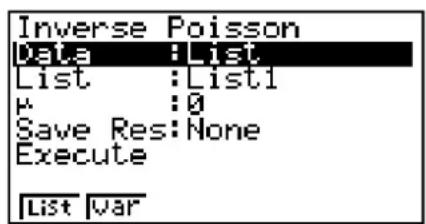
Voorbeelden berekeningsresultaat
![Inverse Poisson 1 [0] 2 [9.9E99] 3 2 4 [3] 4](/content/2026/06/1160825/images/be438eae17ef77edc16203f3228c25aa3bf3d4ef10b4194926ef48b7ac83fc97.jpg)
Als een lijst is gespecificeerd Als variabele ( x) is gespecificeerd

x) is gespecificeerd
- Voor Inverse Poisson Cumulatieve Verdeling zijn geen grafieken mogelijk.
Belangrijk!
Als de Inverse Poisson Cumulatieve Verdeling wordt uitgevoerd, gebruikt de rekenmachine de gespecificeerde Area (Gebied) waarde en de waarde die één lager is dan het minimum aantal significante cijfers van de (*Area (Gebied) waarde) om het minimum aantal pogingen te berekenen.
De resultaten worden toegewezen aan systeemvariabelen xInv (berekeningsresultaat met gebruik van Area) en *xInv (berekeningsresultaat met gebruik van *Area). De rekenmachine geeft altijd alleen de xInv waarde weer. Echter, als de xInv en *xInv-waarden verschillen, zal de boodschap met beide waarden worden getoond.
De uitkomsten van Inverse Poisson Cumulatieve Verdeling berekeningen zijn gehele getallen. De nauwkeurigheid kan verminderd zijn, wanneer het eerste argument 10 of meer getallen achter de komma heeft. Let op, zelfs een klein verschil in nauwkeurigheid van de berekening heeft invloed op de uitkomst van de berekening. Controleer de weergegeven waarden indien een waarschuwingsboodschap verschijnt.
■ Geometrische kansverdeling
- Geometrische Kansverdeling
Geometrische Kansverdeling berekent de kans bij een specifieke enkele x-waarde of ieder lijstelement en het nummer van de poging waarop het eerste succes plaatsvindtr, voor de geometrische verdeling met een specifieke kans op succes.
F5 (DIST) F6 (▷) F2 (GEO) F1 (GPd)
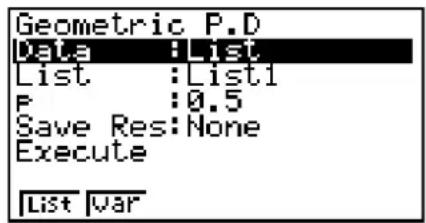
Voorbeelden berekeningsresultaat
![Geometric P.D 1 [0.5] 2 0.25 3 0.125 4 [0.0625] 0.5](/content/2026/06/1160825/images/cfe9f285dfa1b3febcefd8545ee2e97932eb76261d29c045a3010b60794a9796.jpg)
Als een lijst is gespecificeerd Als variabele ( x) is gespecificeerd
- Voor Geometrische Kansverdeling zijn geen grafieken mogelijk.
- Geometrische Cumulatieve Verdeling
Geometrische Cumulatieve Verdeling berekent in een geometrische verdeling de cumulatieve kans op succes op of vóór een bepaalde poging.
Voorbeelden berekeningsresultaat

Als een lijst is gespecificeerd Als variabele (
x) is gespecificeerd
- Voor Geometrische Cumulatieve Verdeling zijn geen grafieken mogelijk.
• Inverse Geometrische Cumulatieve Verdeling
Inverse Geometrische Cumulatieve Verdeling berekent het minimum aantal pogingen van een geometrische cumulatieve verdeling voor specifieke waarden.

Voorbeelden berekeningsresultaat

Als een lijst is gespecificeerd Als variabele (

x) is gespecificeerd
- Voor Inverse Geometrische Cumulatieve Verdeling zijn geen grafieken mogelijk.
Belangrijk!
Als de Inverse Geometrische Cumulatieve Verdeling wordt uitgevoerd, gebruikt de rekenmachine de gespecificeerde Area (Gebied) waarde en de waarde die één lager is dan het minimum aantal significante cijfers van de (*Area (Gebied) waarde) om het minimum aantal pogingen te berekenen.
De resultaten worden toegewezen aan systeemvariabelen xInv (berekeningsresultaat met gebruik van Area) en *xInv (berekeningsresultaat met gebruik van *Area). De rekenmachine geeft altijd alleen de xInv waarde weer. Echter, als de xInv en *xInv-waarden verschillen, zal de boodschap met beide waarden worden getoond.
De uitkomsten van Inverse Geometrische Cumulatieve Verdeling berekeningen zijn gehele getallen. De nauwkeurigheid kan verminderd zijn, wanneer het eerste argument 10 of meer getallen achter de komma heeft. Let op, zelfs een klein verschil in nauwkeurigheid van de berekening heeft invloed op de uitkomst van de berekening. Controleer de weergegeven waarden indien een waarschuwingsboodschap verschijnt.
■ Hypergeometrische kansverdeling
• Hypergeometrische Kansverdeling
Hypergeometrische Kansverdeling berekent de kans bij een specifieke enkele x-waarde of ieder lijstelement en het nummer van de poging waarop het eerste succes plaatsvindt, voor de hypergeometrische verdeling met een specifieke kans op succes.
F5 (DIST) F6 (▷) F3 (H.GEO) F1 (HPd)
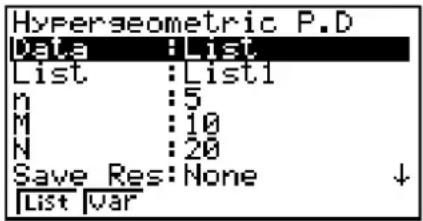
Voorbeelden berekeningsresultaat
![Hypergeometric P.D 1[0.1354] 2[0.3482] 3[0.3482] 4[0.0162] 0.1354489164](/content/2026/06/1160825/images/fdaa8670cfe7ef3333c524fad1b98992b6fda28d62cf29d91406951a8ebb788f.jpg)
Als een lijst is gespecificeerd Als variabele (
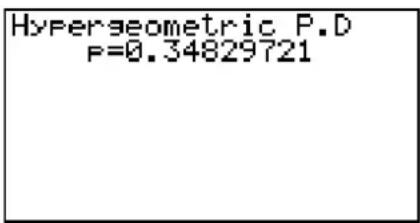
x) is gespecificeerd
- Voor Hypergeometrische Kansverdeling zijn geen grafieken mogelijk.
• Hypergeometrische Cumulatieve Verdeling
F5 (DIST) F6 (▷) F3 (H.GEO) F2 (HCd)
Hypergeometrische Cumulatieve Verdeling berekent in een hypergeometrische verdeling de cumulatieve kans op succes op of vóór een bepaalde poging.

Voorbeelden berekeningsresultaat
![Hypergeometric C.D 1[0.1510] 2[0.5] 3[0.8482] 4[1] 0.1517027864](/content/2026/06/1160825/images/9714d5ddb11be4b577cade34590625aaac2550ca19fed1bed82893b313249cb5.jpg)
Als een lijst is gespecificeerd Als variabele (

x) is gespecificeerd
- Voor Hypergeometrische Cumulatieve Verdeling zijn geen grafieken mogelijk.
- Inverse Hypergeometrische Cumulatieve Verdeling
F5 (DIST) F6 (▷) F3 (H.GEO) F3 (InvH)
Inverse Hypergeometrische Cumulatieve Verdeling berekent het minimum aantal pogingen van een hypergeometrische cumulatieve verdeling voor specifieke waarden.

Voorbeelden berekeningsresultaat
![Inverse Hyperseometri 1 [ ] 3 2 2 3 3 4 [ ] 2 2](/content/2026/06/1160825/images/728472915b7e9522224f788b9ff9257948295e0b9c598c98edb702c99cd9e26e.jpg)
Als een lijst is gespecificeerd Als variabele ( x) is gespecificeerd

- Voor Inverse Hypergeometrische Cumulatieve Verdeling zijn geen grafieken mogelijk.
Belangrijk!
Als de Inverse Hypergeometrische Cumulatieve Verdeling wordt uitgevoerd, gebruikt de rekenmachine de gespecificeerde Area (Gebied) waarde en de waarde die één lager is dan het minimum aantal significante cijfers van de (*Area (Gebied) waarde) om het minimum aantal pogingen te berekenen.
De resultaten worden toegewezen aan systeemvariabelen xInv (berekeningsresultaat met gebruik van Area) en *xInv (berekeningsresultaat met gebruik van *Area). De rekenmachine geeft altijd alleen de xInv waarde weer. Echter, als de xInv en *xInv-waarden verschillen, zal de boodschap met beide waarden worden getoond.
De uitkomsten van Inverse Hypergeometrische Cumulatieve Verdeling berekeningen zijn gehele getallen. De nauwkeurigheid kan verminderd zijn, wanneer het eerste argument 10 of meer getallen achter de komma heeft. Let op, zelfs een klein verschil in nauwkeurigheid van de berekening heeft invloed op de uitkomst van de berekening. Controleer de weergegeven waarden indien een waarschuwingsboodschap verschijnt.
8. Invoer- en uitvoertermen van testen, betrouwbaarheidsinterval, en kansverdelingsfuncties (Alle modellen beha
(Alle modellen behalve fx-7400GII)
In dit hoofdstuk worden de invoer- en de uitvoertermen besproken die de testen, het betrouwbaarheidsinterval en de kansverdelingsfuncties gebruiken.
Invoertermen
Data ......type van de waarnemingsgetallen
µ (1-Sample Z Test) ......testvoorwaarde van het gemiddelde van de populatie (“ ≠ µ0 ” staat voor een test met twee grenzen, “< µ0 ” voor een test met een ondergrens, “> µ0 ” voor een test met een bovengrens.)
µ1 (2-Sample Z Test)......testvoorwaarde van het gemiddelde van de populatie (" ≠ µ2 " staat voor een test met twee grenzen, "< µ2 " voor een test met één grens waarbij steekproof 1 kleiner is dan steekproof 2, "> µ2 " voor een test waarbij steekproof 1 groter is dan steekproof 2.)
Prop (1-Prop Z Test) ......testvoorwaarde voor de verhouding van de steekproof(“≠ p0 ” staat voor een test met twee grenzen, “< p0 ” voor een test met een ondergrens, “> p0 ” voor een test met een bovengrens.)
| p1 (2-Prop Z Test)......testvoorwaarde voor de verhouding van de steekproef( “≠ p2 ” staat voor een test met twee grenzen, “ | |
| \mu(1-Sample t Test)......testvoorwaarde van het gemiddelde van de populatie (“\neq \mu_{0}” staat voor een test met twee grenzen,“<\mu_{0}” voor een test met een ondergrens,“>\mu_{0}” voor een test met een bovengrens.) | |
| \mu_{1}(2-Sample t Test)......testvoorwaarde voor de gemiddelde waarde van de steekproef (“\neq \mu_{2}” staat voor een test met twee grenzen,“<\mu_{2}” voor een test met een ondergrens waarbij steekproef 1 kleiner is dan steekproef 2,“>\mu_{2}” voor een test met een bovengrens waarbij steekproef 1 groter is dan steekproef 2.) | |
| \beta&\rho(LinearReg t Test)......testvoorwaarde voor de\rho-waarde (“\neq 0” staat voor een test met twee grenzen,“<0” voor een test met een ondergrens,“>0” voor een test met een bovengrens.) | |
| \sigma_{1}(2-Sample F Test)......testvoorwaarde voor de standaard deviatie van de populatie(“\neq \sigma_{2}” staat voor een test met twee grenzen,“<\sigma_{2}” voor een test met een ondergrens waarbij steekproef 1 kleiner is dan steekproef 2,“>\sigma_{2}” voor een test met een bovengrens waarbij steekproef 1 groter is dan steekproef 2.) | |
| \mu_{0}......verondersteld gemiddelde van de populatie | |
| \sigma......standaardafwijking van de populatie (\sigma >0) | |
| \sigma_{1}......standaardafwijking van de populatie van de steekproef 1 (\sigma_{1}>0) | |
| \sigma_{2}......standaardafwijking van de populatie van de steekproef 2 (\sigma_{2}>0) | |
| List ......lijst met de gegevens (List 1 tot 26) | |
| List1 ......lijst met de gegevens die u wilt gebruiken voor steekproef 1 (List 1 tot 26) | |
| List 2 ......lijst met de gegevens die u wilt gebruiken voor steekproef 2 (List 1 tot 26) | |
| Freq ......lijst met de frequenties (1 of List 1 tot 26) | |
| Freq1 ......lijst met de frequenties van steekproef 1 (1 of List 1 tot 26) | |
| Freq2 ......lijst met de frequenties van steekproef 2 (1 of List 1 tot 26) | |
| Execute ......berekening of tekenen van een grafiek | |
| \bar{x}......gemiddelde van de steekproef | |
| \bar{x}_{1}......gemiddelde van steekproef 1 | |
| \bar{x}_{2}......gemiddelde van steekproef 2 | |
| n ......omvang van de steekproef (positief geheel getal) | |
| n_{1}......omvang van steekproef 1 (positief geheel getal) | |
| n_{2}......omvang van steekproef 2 (positief geheel getal) | |
| p_{0}......verwachte proportie van treffers in de steekproef (0 < p_{0} < 1) | |
| p_{1}......testvoorwaarde voor de verhouding van de steekproef | |
| x (1-Prop Z Test) ......aantal treffers in de steekproef (geheel getalx \geqq 0) | |
| x (1-Prop Z Interval) ......aantal treffers (0 of een positief geheel getal) | |
| x_{1}......aantal treffers van steekproef 1 (geheel getalx_{1} \geqq 0) | |
| x_{2}......aantal treffers van steekproef 2 (geheel getalx_{2} \geqq 0$ ) |
sx ......Standaard deviatie van een steekproof ( s > 0 )
sx1 ......Standaard deviatie van een steekproof 1 ( sx1 > 0 )
sx2 ......Standaard deviatie van een steekproof 2 ( sx2 > 0 )
XList ....lijst met de x-gegevens (List 1 tot 6)
YList ......lijst met de y-gegevens (List 1 tot 6)
C-Level.....betrouwbaarheidsniveau (0 ≤ C-Level < 1)
Pooled ....actief (On) of niet actief (Off)
x (Kansverdeling) ......aantal treffers
σ (Kansverdeling)....standaardafwijking (σ >0)
μ (Kansverdeling) ......gemiddelde
Lower (Kansverdeling) ......ondergrens
Upper (Kansverdeling) ......bovengrens
df (Kansverdeling)......aantal vrijheidsgraden (df > 0)
n:df (Kansverdeling)......vrijheidsgraden van de teller (positief geheel getal)
d:df (Kansverdeling)......vrijheidsgraden van de noemer (positief geheel getal)
Numtrial (Kansverdeling) ...aantal pogingen
p (Kansverdeling)......succeskans (0 ≤ p ≤ 1)
■ Uitvoertermen
z......z score
p....p-waarde
t......t-score
hi2 .... hi2 -waarde
F....F-waarde
p ......geschatte proportie van treffers in de steekproof
p1 ......geschatte proportie van treffers in de steekproof voor populatie 1
p2 ......geschatte proportie van treffers in de steekproef voor populatie 2
gemiddelde van steekproof
1 gemiddelde van steekproof 1
2 gemiddelde van steekproof 2
Sx ......standaard deviatie van een steekproof
Sx1 ......standaard deviatie van een steekproof 1
sx2 ......standaard deviatie van een steekproof 2
sp ......standaardafwijking van de steekproef met samengevoegde varianties
n ......omvang van de steekproof
n1 ......omvang van de steekproof 1
n2 ......omvang van de steekproef 2
df......aantal vrijheidsgraden
a......regressieconstante
b......regressiecoëfficiënt
Se ......standaardfout
r......correlatiecoëfficiënt
r2 ......bepalingscoëfficiënt
Left ......ondergrens van het interval (linker grens)
Right......bovengrens van het interval (rechter grens)
■ Betrouwbaarheidsinterval
| Betrouwbaarheids-interval | Left: ondergrens van het interval (linker grens)Right: bovengrens van het interval (rechter grens) |
| Z-interval voor 1steekproof | Left, Right = ∓ Z(α/2) dot σ/ |
| Z-interval voor 2steekproeven | Left, Right = (1 - 2) ∓ Z(α/2)σ12/n1 + σ22/n2 |
| Z-interval voor 1 groepvan treffers | Left, Right = x/n ∓ Z(α/2)1/n dot (x/n dot (1 - x/n)) |
| Z-interval voor 2groepen van treffers | Left, Right = (x1/n1 - x2/n2) ∓ Z(α/2)(x1/n1 dot (1 - x1/n1))/n1 + (x2/n2 dot (1 - x2/n2))/n2 |
| t-interval voor 1steekproof | Left, Right = ∓ tn-1(α/2) dot sx/ |
| t-interval voor 2steekproeven (met samengevoegde varianties) | Left, Right = (1 - 2) ∓ tn1+n2-2(α/2)p2(1/n1 + 1/n2) sp = ((n1 - 1)sx12 + (n2 - 1)sx22)/(n1 + n2 - 2) |
| t-interval op 2steekproeven (zonder samengevoegde varianties) | Left, Right = (1 - 2) ∓ tdf(α/2)x12/n1 + sx22/n2 df = 1/(C2/(n1 - 1) + (1 - C)2/(n2 - 1)) C = (sx12/n1)/(sx12/n1 + sx22/n2) |
α: significantieniveau α = 1 - [C-Level] C-Level: betrouwbaarheidsniveau (0 ≤ C-Level < 1)
Z(α/2) : bovenste α/2 -punt van gestandaardiseerde normale kansverdeling
tdf(α/2) : bovenste α/2 -punt van t-kansverdeling met df vrijheidsgraden
■ Kansverdeling (Continu)
| Kansverdelings-functies | Betrouwbaarheiddichtheid | Cumulatieve Verdeling |
| Normaleverdelingskromme | p(x) = 12πσe-(x-µ)22σ2 (σ > 0) | p = LowerUpper p(x)dx |
| Student-t kansverdeling | p(x) = (+12)(2) × (1 + 2df)-+12π × df | |
| hi2 -kansverdeling | p(x) = 1(2) × (12)2 × x(2-1) × e-2 (x 0) | |
| F-kansverdeling | p(x) = (+ddf2)(2) × (2) ()2x2-1 (1 + × xddf)-+ddf2 (x 0) | |
| Kansverdelings-functies | Inverse Cumulatieve Verdeling | |
| Normaleverdelingskromme | p = -∞Upper p(x)dx p = Lower∞ p(x)dx p = LowerUpper p(x)dx tail = Left tail = Right tail = Central | |
| Student-t kansverdeling | p = Lower∞ p(x)dx | |
| hi2 -kansverdeling | ||
| F-kansverdeling | ||
■ Verdeling (Afzonderlijk)
| Kansverdelings-functies | Kansdichtheid | |
| Binomiale kansverdeling | p(x) = nCxpx(1-p)n-x (x = 0, 1, dotsdots, n) n: aantal pogingen | |
| Poisson-kansverdeling | p(x) = -µ × µxx! (x = 0, 1, 2, dots) μ: gemiddeld aantal successen ( µ > 0 ) | |
| Geometrische kansverdeling | p(x) = p(1-p)x-1 (x = 1, 2, 3, dots) | |
| Hypergeometrische kansverdeling | p(x) = x × N - MCn-xNCn n: Aantal elementen dat uit de populatie wordt gehaald ( 0 ≤ x geheel getal)M: Aantal elementen dat in attribuut A aanwezig is ( 0 ≤ M geheel getal)N: Aantal populatie-elementen ( n ≤ N, M ≤ N geheel getal) | |
| Kansverdelings-functies | Cumulatieve Verdeling | Inverse Cumulatieve Verdeling |
| Binomiale kansverdeling | p = x=0X p(x) | p ≤ x=0X p(x) |
| Poisson-kansverdeling | ||
| Geometrische kansverdeling | p = x=1X p(x) | p ≤ x=1X p(x) |
| Hypergeometrische kansverdeling | p = x=0X p(x) | p ≤ x=0X p(x) |
Hoofdstuk 7 Financiële berekeningen (TVM)
Belangrijk!
- De fx-7400GII heeft geen TVM modus.
1. Voor u met financiële berekeningen begint
Kies in het hoofdmenu de modus TVM. Er wordt dan een scherm Financial geopend. Scherm Financial 1 Scherm Financial 2
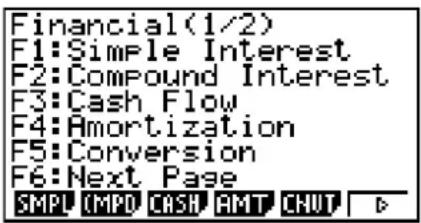
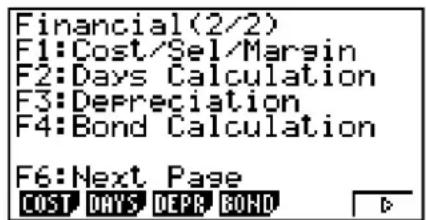
- {SMPL} ... {enkelvoudige interest}
- {CMPD} ... {samengestelde interest}
- {CASH} ... {cash flow (evaluatie van een investering)}
- {AMT} ... {afschrijving}
- {CNVT} ... {omzetting van rentevoeten}
- {COST} ... {berekening van kosten, verkoopprijs en winstmarge}
• {DAYS} ... {dag- en datumberekeningen} - {DEPR} ... {devaluatie-berekeningen}
• {BOND} ... {obligatieberekeningen}

■ Parameters instellen
- Payment
- {BGN}/{END} ... invoer van {begin}/{einde} van de betalingsperiode
- Date Mode
- {365}/{360} ... Berekening uitvoeren met {365 dagen}/{360 dagen} per jaar
- Periods/YR. (specificaties van de betalingsinterval)
- {Annu}/{Semi} ... {jaarlijks}/{halfjaarlijks}
Let op de volgende punten als u de financiële modus TVM wilt gebruiken.
- De volgende instellingen in het configuratiescherm zijn uitgeschakeld voor het tekenen van grafieken in de modus TVM: Axes, Grid, Dual Screen.
- Tekent u een financiële grafiek als de parameter Label geactiveerd is, dan verschijnt de titel CASH voor de verticale as (deponering, opname), en TIME voor de horizontale as (frequentie).
■ Grafische voorstelling in de financiële modus TVM
Nadat u een financiële berekening hebt gemaakt, kunt u de toets F6 (GRPH) gebruiken om een grafische voorstelling te krijgen, zoals hieronder te zien is.

- Als er een grafische voorstelling (van een financiële berekening) op het scherm is weergegeven, dan kunt u door te drukken op SHIFT F1 (TRCE) andere financiële waarden aflezen (Trace functie). Bijvoorbeeld, in het geval van enkelvoudige interest krijgt u door te drukken op ▶ achtereenvolgens de waarden PV, SI, en SFV. Drukt u op ◀, dan verschijnen dezelfde waarden, maar in omgekeerde volgorde.
- Het zoomen, het laten verschuiven van het scherm en het tekenen op de weergegeven grafiek zijn niet mogelijk in de financiële modus TVM.
- Het type uit te voeren financiële berekening bepaalt of u een positieve of negatieve waarde voor de actuele waarde (PV) of actuele koopprijs (PRC) moet invoeren.
- De grafische voorstellingen mogen alleen voor referentiedoeleinden worden gebruikt wanneer u de resultaten van de financiële berekeningen in de modus TVM weergeeft.
- Let er wel op dat de resultaten niet als absoluut mogen genomen worden, maar wel als referentie kunnen dienen.
- Als u een financiële transactie uitvoert, vergelijk dan altijd de resultaten die u met dit toestel krijgt met de bedragen die door uw financiële instellingen worden opgegeven.
2. Enkelvoudige interest
Dit toestel gebruikt de volgende formules om een enkelvoudige interest te berekenen.
- Formule
Ingesteld op 365 dagen SI' = 365 n in interest i ( i = %100 ) n : aantal periodes voor de Ingesteld op 360 dagen SI' = 360 n in interest PV × i ( i = %100 ) PV : (begin)kapitaal I% : jaarlijkse renteel- SI' SFV : gekapitaliseeselw waar( PV + SI' )
Druk als het scherm Financial 1 opgeroepen is op F1(SMPL) om het scherm op te roepen dat dient voor de berekening van de enkelvoudige interest.
F1 (SMPL)
n ...... aantal periodes voor de interest (= aantal dagen)
I% ..... rentevoet
PV ..... (begin)kapitaal
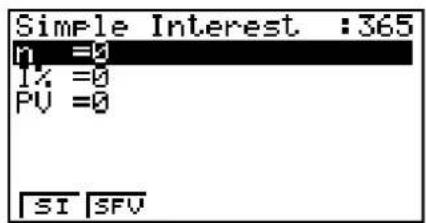
Gebruik na het instellen van de parameters een van de volgende functietoetsmenu's om de overeenkomstige berekening uit te voeren.
• {SI} ... {enkelvoudige interest}
- {SFV} ... {gekapitaliseerde waarde}
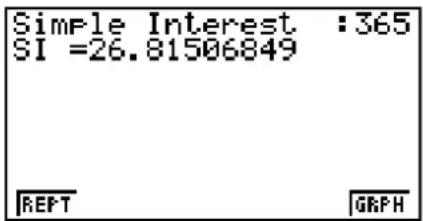
- Wanneer de parameters niet juist zijn ingesteld, verschijnt een foutmelding (Ma ERROR). Gebruik de volgende functietoetsmenu's om heen en weer te gaan tussen de resultaatschermen.
- {REPT} ... {invoerscherm van parameters}
- {GRPH} ... {grafiek tekenen}

Druk na het tekenen van een grafiek op SHIFT F1 (TRCE) om de functie Trace in te schakelen en de resultaten op de grafiek af te lezen.
Iedere keer dat u drukt op ▶ wanneer de functie Trace ingeschakeld is, gaat u naar de volgende waarde in de reeks: actuele waarde (PV) → enkelvoudige interest (SI) → gekapitaliseerde waarde (SFV). Als u drukt op ◀, worden de waarden in omgekeerde volgorde weergegeven.
Als u drukt op EXIT, keert u terug naar het invoerscherm voor parameters.
3. Samengestelde interest
Dit toestel gebruikt de volgende formules om een samengestelde interest te berekenen.
- PV, PMT, FV, n
I % ≠ 0
PV = - (α × PMT + β × FV)
i (reële rentevoet) wordt berekend met de methode van Newthon.
Tot I % van i (reële rentevoet)
I % = i × 100 (1 + i) ^ P / YC / Y - . (P / Y = C / Y = 1) × C / Y × 100... ( Anders dan de bovenstaande )
n...... aantal periodes voor de
samengestelde interest
FV...... gekapitaliseerde waarde
P/Y ...... aantal stortingstermijnen per jaar
I% ...... rentevoet per periode
C/Y...... aantal kapitalisatiemomenten per jaar
PV......startwaarde
PMT.....betaling
- Een deponering wordt aangeduid door het plusteken (+), een opname door een minteken (−).
Druk als het scherm Financial 1 opgeroepen is op F2 (CMPD) om het scherm op te roepen dat dient voor de berekening van de samengestelde interest.
F2 (CMPD)

n ...... aantal periodes voor de samengestelde interest
I% ..... rentevoet per periode
PV ...... startwaarde (geleend bedrag in geval van een lening, beginkapitaal in geval van een spaarplan)
PMT ..... bedrag van elke storting (afbetaling in geval van een lening, deponering in geval van een spaarplan)
FV ...... gekapitaliseerde waarde (nog verschuldigd saldo in geval van een lening, kapitaal plus interest in geval van een spaarplan)
P/Y ..... aantal stortingstermijnen per jaar
C/Y ...... aantal kapitalisatiemomenten per jaar
Belangrijk!
Teken van de waarden
Het aantal periodes (n) wordt uitgedrukt door een positieve waarde. De startwaarde (PV) of de gekapitaliseerde waarde (FV) is positief, terwijl de andere waarde (PV of FV) negatief is.
Nauwkeurigheid
Dit toestel gebruikt de methode van Newton om de berekeningen van de samengestelde interest uit te voeren. Het werkt dus met benaderende waarden, zodat u dus voor de eindresultaten hiermee rekening moet houden. Eventueel moet u die eindresultaten nauwkeurig controleren.
Gebruik na het instellen van de parameters een van de volgende functietoetsmenu's om de overeenkomstige berekening uit te voeren.
- {n} ... {aantal periodes voor de samengestelde interest}
- {I%} ... {rentevoet per periode}
- {PV} ... {startwaarde} (Lening: geleend bedrag; Spaarplan: beginkapitaal)
- {PMT} ... {bedrag van elke storting} (Lening: afbetaling; Spaarplan: deponering)
- {FV} ... {gekapitaliseerde waarde} (Lening: nog verschuldigd saldo; Spaarplan: kapitaal plus interest)
• {AMT} ... {afschrijving}

- Wanneer de parameters niet juist zijn ingesteld, verschijnt een foutmelding (Ma ERROR).
Gebruik de volgende functietoetsmenu's om heen en weer te gaan tussen de resultaatschermen.
- {REPT} ... {invoerscherm van parameters}
• {AMT} ... {afschrijving}
• {GRPH} ... {grafiek tekenen}
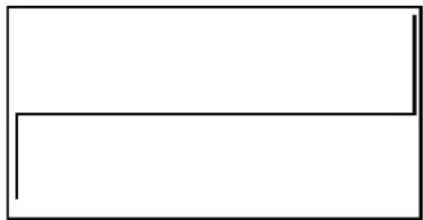
Druk na het tekenen van een grafiek op SHIFT F1 (TRCE) om de functie Trace in te schakelen en de resultaten op de grafiek af te lezen.
Als u drukt op EXIT, keert u terug naar het invoerscherm voor parameters.
4. Evaluatie van een investering (Cash Flow)
Dit toestel gebruikt de methode van de "discounted cash flow" (DCF) om de evaluatie van een investering uit te voeren door de sommatie van cash flows voor een bepaalde periode. Het toestel voert de volgende vier evaluatietypes van een investering uit:
• Huidige nettowaarde (NPV)
• Gekapitaliseerde nettowaarde (NFV)
- Intern rentabiliteitspercentage (IRR)
- Periode van afschrijving (PBP)
De grafische voorstelling van de volgende cash flow maakt het mogelijk de beweging van de fondsen te volgen.
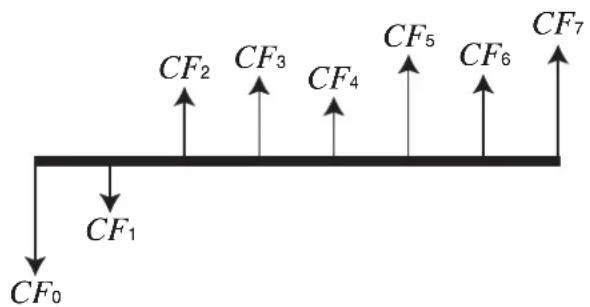
In dit diagram wordt het startbedrag van de investering voorgesteld door CF0 . De cash flow één jaar later wordt voorgesteld door CF1 , twee jaar later worden dan CF2 , etc.
De evaluatie van een investering wordt gebruikt om duidelijk aan te tonen of een investering de in het begin verwachte winsten realiseert.
• NPV
NPV = CF _ 0 + CF _ 1(1 + i) + CF _ 2(1 + i) ^ 2 + CF _ 3(1 + i) ^ 3 + ... + CF _ n(1 + i) ^ n (i = I %1 0 0)
n: natuurlijk getal tot 254
• NFV
In deze formule is NPV = 0 en de waarde van IRR is equivalent met i × 100. Terwijl de opeenvolgende berekeningen door de rekenmachine worden uitgevoerd, zullen door het afronden kleine afwijkingen ontstaan waardoor NPV nooit precies de waarde nul zal bereiken. Hoe meer IRR de waarde nul benadert, hoe exacter NPV zal zijn.
• PBP
PBP = 0 ... ... (CF _ 0 ≥ 0) n - NPV _ nNPV _ n + 1 - NPV _ n ... ( Anders dan de bovenstaande ) .
NPV _ n = _ k = 0 ^ n CF _ k(1 + i) ^ k
n: kleinste integer die de voldoet aan NPVn ≤ 0 , NPVn+1 ≥ 0 , of 0
Druk als het scherm Financial 1 opgeroepen is op F3 (CASH) om het scherm voor de berekening van de cash flow te openen.
F3 (CASH)
I% ...... jaarlijkse rentevoet
Csh ..... lijst voor de cash flow

Als u nog geen gegevens in een lijst hebt ingevoerd, druk dan op F5 (▶LIST) om gegevens in een lijst in te voeren.
Gebruik na het instellen van de parameters een van de volgende functietoetsmenu's om de overeenkomstige berekening uit te voeren.
• {NPV} ... {huidige nettowaarde}
- {IRR} ... {intern rentabiliteitspercentage}
- {PBP} ... {periode van de afschrijving}
- {NFV} ... {gekapitaliseerde nettowaarde}
- ... {invoer van gegevens in een lijst}
- {LIST} ... {aanduiding van een lijst voor gegevensinvoer}

- Wanneer de parameters niet juist zijn ingesteld, verschijnt een foutmelding (Ma ERROR).
Gebruik de volgende functietoetsmenu's om heen en weer te gaan tussen de resultaatschermen.
- {REPT} ... {invoerscherm van parameters}
• {GRPH} ... {grafiek tekenen}

Druk na het tekenen van een grafiek op SHIFT F1 (TRCE) om de functie Trace in te schakelen en de resultaten op de grafiek af te lezen.
Als u drukt op EXIT, keert u terug naar het invoerscherm voor parameters.
5. Afschrijving
Met deze calculator kunt u voor een maandelijkse afbetaling berekenen hoeveel kapitaal er afgelost en hoeveel interest er betaald wordt. Ook kan berekend worden, voor een willekeurig tijdstip, wat het saldo is van het af te lossen kapitaal. Tenslotte kunt u berekenen hoeveel kapitaal er afgelost en hoeveel interest er betaald werd in een bepaalde periode.
- Formule

bar
| Aantal afbetalingen | Frequency | | ------------------ | --------- | | 1 PM1 | 1 | | PM2 | 1 | | Laatste | 1 |a: interestdeel van een afbetaling PM1 (INT)
b: kapitaaldeel van een afbetaling PM1 (PRN)
c: kapitaalsaldo na de afbetaling PM2 (BAL)
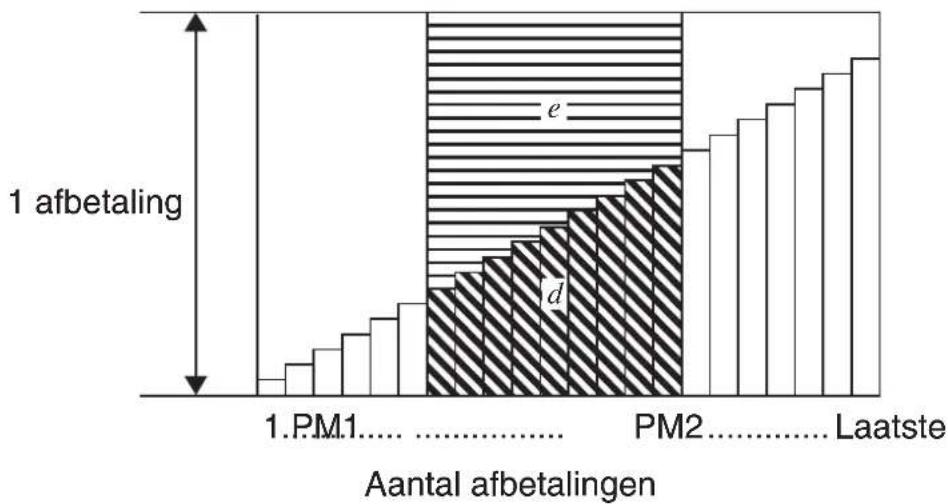
bar
| Aantal afbetalingen | Count | |---|---| | 1.PM1.... | 1 | | PM2.... | e | | Laatste | d |d: totaal afgelost kapitaal voor de afbetalingsperiode PM1 tot PM2 (ΣPRN)
e: totale interest voor de afbetalingsperiode PM1 tot PM2 (ΣINT)
* a + b = één afbetaling (PMT)
a: INT _ PM 1 = | BAL _ PM 1 - 1 × i | × (PMT sign ) b: PRN _ PM 1 = PMT + BAL _ PM 1 - 1 × i c: BAL _ PM2 = BAL _ PM2-1 + PRN _ PM2 d: _ PM 1 ^ PM 2 PRN = PRN _ PM 1 + PRN _ PM 1 + 1 + ... + PRN _ PM 2 e: _ PM 1 ^ PM 2 INT = INT _ PM 1 + INT _ PM 1 + 1 + ... + INT _ PM 2
BAL _ 0 = PV (INT _ 1 = 0 en PRN _ 1 = PMT bij het begin van de afbetalingsperiode)
- Omzetten van de nominale rentevoet naar de reële rentevoet
De nominale rentevoet (de door de gebruiker ingevoerde waarde I%) wordt voor die leningen waarvoor het aantal afbetalingen per jaar niet gelijk is aan het aantal kapitalisatiemomenten, omgezet in een reële rentevoet (I%').
I % ^ = (1 +) I %1 0 0 × [C / Y] ^ [C / Y][P / Y] × 1 0 0
Nadat de nominale rentevoet is omgezet in de reële rentevoet wordt dit resultaat gebruikt in alle verdere berekeningen.
i = I % ^ ÷ 100
Druk als het scherm Financial 1 opgeroepen is op F4 (AMT) om het scherm voor de berekening van de afschrijving van een lening te openen.
F4 (AMT)

PM1...... eerste afbetaling in de berekening, getal van 1 tot n
PM2...... tweede afbetaling in de berekening, getal van 1 tot n
n ...... aantal afbetalingen
I% ...... jaarlijkse rentevoet
PV ..... (begin)kapitaal
PMT ..... bedrag van elke afbetaling
FV ...... saldo na de laatst uitgevoerde afbetaling
P/Y ..... aantal afbetalingen per jaar
C/Y ...... aantal kapitalisatiemomenten per jaar
Gebruik na het instellen van de parameters een van de volgende functietoetsmenu's om de overeenkomstige berekening uit te voeren.
- {BAL} ... {kapitaalsaldo na de afbetaling PM2}
- {INT} ... {interestdeel van de afbetaling PM1}
- {PRN} ... {kapitaaldeel van de afbetaling PM1}
- ... {totaal betaalde interest voor de afbetalingsperiode PM1 tot PM2}
- PRN ... {totaal betaald kapitaal voor de afbetalingsperiode PM1 tot PM2}
- {CMPD} ... {scherm met de samengestelde interest}

- Wanneer de parameters niet juist zijn ingesteld, verschijnt een foutmelding (Ma ERROR). Gebruik de volgende functietoetsmenu's om heen en weer te gaan tussen de resultaatschermen.
- {REPT} ... {invoerscherm van parameters}
- {CMPD} ... {scherm met de samengestelde interest}
- {GRPH} ... {grafiek tekenen}
Druk na het tekenen van een grafiek op SHIFT F1 (TRCE) om de functie Trace in te schakelen en de resultaten op de grafiek af te lezen.
Bij de eerste keer indrukken van SHIFT F1 (TRCE) wordt INT en PRN weergegeven als n = 1. Steeds als ▶ wordt ingedrukt, wordt INT en PRN weergegeven als n = 2, n = 3, enzovoort.
Als u drukt op EXIT, keert u terug naar het invoerscherm voor parameters.
6. Omzetting van nominale rentevoet naar reële rentevoet
In dit deel wordt uitgelegd hoe u de nominale rentevoet omzet in de reële rentevoet.
- Formule
EFF = [(1 + APR / 1 0 0n) ^ n - 1 ] × 1 0 0
APR: nominale rentevoet (%)
APR = [(1 + EFF1 0 0) ^ 1n - 1 ] × n × 1 0 0
EFF : reële rentevoet (%)
n : aantal kapitalisatiemomenten
Druk als het scherm Financial 1 opgeroepen is op F5 (CNVT) om het scherm voor de omzetting van rentevoeten te openen.
F5 (CNVT)
n ...... aantal kapitalisatiemomenten
I% ...... jaarlijkse rentevoet

Gebruik na het instellen van de parameters een van de volgende functietoetsmenu's om de overeenkomstige berekening uit te voeren.
- EFF} ... {omzetting van nominale rentevoet naar reële rentevoet}
- ... {omzetting van reële rentevoet naar nominale rentevoet}
Conversion EFF=12.550881
REPT
- Wanneer de parameters niet juist zijn ingesteld, verschijnt een foutmelding (Ma ERROR).
Gebruik de volgende functietoetsmenu's om heen en weer te gaan tussen de resultaatschermen. - {REPT} ... {invoerscherm van parameters}
7. Berekening van kosten, verkoopprijs en winstmarge
De kosten, de verkoopprijs of de winstmarge kunnen berekend worden als de twee andere waarden gekend zijn.
- Formule
CST = SEL (1 - MRG1 0 0)
SEL = CST1 - MRG1 0 0
MRG (%) = (1 - CSTSEL) × 100
CST:kosten
SEL : verkoopprijs
MRG : winstmarge
Druk als het scherm Financial 2 opgeroepen is op F1(COST) om het scherm op te roepen dat dient voor de berekening van kosten, verkoopprijs en winstmarge.
F6 (▷) F1 (COST)
Cst...... kosten
Sel......verkoopprijs
Mrg......winstmarge

Gebruik na het instellen van de parameters een van de volgende functietoetsmenu's om de overeenkomstige berekening uit te voeren.
- {COST} ... {berekening van kosten}
- {SEL} ... {berekening van verkoopprijs}
- {MRG} ... {berekening van winstmarge}
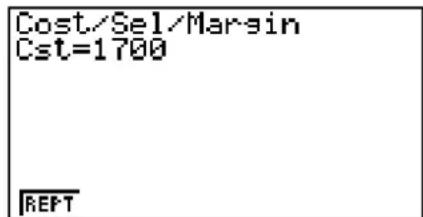
- Wanneer de parameters niet juist zijn ingesteld, verschijnt een foutmelding (Ma ERROR).
Gebruik de volgende functietoetsmenu's om heen en weer te gaan tussen de resultaatschermen. - {REPT} ... {invoerscherm van parameters}
8. Dag- en datumberekeningen
U kunt het aantal dagen berekenen tussen twee gegevens datums, of bepalen wat de datum zal zijn als u bij een bepaalde datum een aantal dagen optelt of aftrekt.
Druk als het scherm Financial 2 opgeroepen is op F2 (DAYS) om het scherm op te roepen dat dient voor de dag-/datumberekening.
F6 (▷) F2 (DAYS)
d1 ...... eerste datum
d2......tweede datum
D ...... aantal dagen
Klik eerst d1 of d2 aan om een datum in te voeren. Als u op een cijfertoets drukt om de maand in te voeren, verschijnt een invoerscherm zoals hieronder afgebeeld.

Voer de maand, de dag en het jaar in en druk na elke invoer op EXE.
Gebruik na het instellen van de parameters een van de volgende functietoetsmenu's om de overeenkomstige berekening uit te voeren.
- {PRD} ... {berekent het aantal dagen tussen d1 en d2 (d2 - d1)}
- d1 + D ... berekent d1 plus een aantal dagen (d1 + D)
- {d1–D} ... {berekent d1 min een aantal dagen (d1 – D)}
- Wanneer de parameters niet juist zijn ingesteld, verschijnt een foutmelding (Ma ERROR).
Gebruik de volgende functietoetsmenu's om heen en weer te gaan tussen de resultaatschermen.
- {REPT} ... {invoerscherm van parameters}
- Via het configuratiescherm kunt u voor financiële berekeningen kiezen tussen 365 of 360 dagen in een jaar. Dag-/datum-berekeningen kunnen worden uitgevoerd met de huidige instelling van het aantal dagen in een jaar, maar de volgende berekeningen kunnen niet worden uitgevoerd wanneer de instelling wordt gemaakt voor een jaar met 360 dagen. Probeert u dat toch, dan zal dit een foutlezing veroorzaken.
(Datum) + (aantal dagen)
(Datum) – (aantal dagen)
- Het toestel kan datums berekenen van 1 januari 1901 tot 31 december 2099.
- Datumberekeningen als het jaar op 360 dagen is ingesteld
Hieronder wordt uitgelegd hoe de berekeningen worden verwerktwanneer Date Mode in het configuratiescherm is ingesteld op 360.
- Als d1 de 31ste dag van een maand is, wordt d1 verwerkt als de 30ste dag van de maand in kwestie.
- Is d2 de 31ste dag van een maand, dan wordt d2 verwerkt als eerste dag van de volgende maand, tenzij d1 de 30ste dag is.
9. Devaluatie
Met Devaluatie kunt u het bedrag berekenen waarmee bedrijfskosten kunnen worden verrekend met de inkomsten (gedevalueerd) in een bepaald jaar.
- Deze rekenmachine ondersteunt de volgende vier types devaluatieberekeningen. erchte lijn (SL), vast percentage (FP), som van jaareenheden'-cijfers (SYD), of degressieve afschrijving (DB).
- Elk van de bovenstaande methods kan worden gebruikt om de devaluatie over een bepaalde periode te berekenen. Een tabel en diagram van het totale gedevalueerde en ongedevalueerde bedrag in jaar j .
- Rechte lijn-methode (Straight-Line Method, SL)
SL _ 1 = (PV - FV)n 1 2 dot Y-1
SL _ j = (PV - FV)n
SL _ n + 1 = (PV - FV)n 1 2 dot 1 2 - Y - 1
(Y - 1 ≠ 1 2)
SLj : devaluatie-aanslag voor het je jaar
n : levensduur
PV : oorspronkelijke kosten (basis)
FV : resterende boekwaarde
j : jaar voor de berekening van de devaluatiekosten
Y-1 : aantal maanden in het eerste jaar van devaluatie
• Vast Percentage-methode (FP)
FP _ 1 = PV × I %1 0 0 × Y - 1 1 2
FP _ j = (RDV _ j - 1 + FV) × I %100
FP _ n + 1 = RDV _ n (Y - 1 ≠ 1 2)
RDV _ 1 = PV - FV - FP _ 1
RDV _ j = RDV _ j - 1 - FP _ j
RDV _ n + 1 = 0 (Y - 1 ≠ 1 2)
FPj : devaluatie-aanslag voor het je jaar
RDVj : resterend bedrag voor devaluatie aan het einde van het je jaar
I% : devaluatieratio
- Som van jaareenheden-cijfers methode (SYD)
Z = n (n + 1)2 n ^ = n - Y - 1 1 2
Z ^ = (n ^ integer part + 1) (n ^ integer part + 2* n ^ fraction part )2
SYD _ 1 = nZ × Y - 1 1 2 (PV - FV)
SYD _ j = ( n ^ - j + 2Z ^ ) (PV - FV - SYD _ 1) (j ≠ 1)
SYD _ n + 1 = ( n ^ - (n + 1) + 2Z ^ ) (PV - FV - SYD _ 1) × 1 2 - Y - 1 1 2 (Y - 1 ≠ 1 2)
RDV _ 1 = PV - FV - SYD _ 1
RDV _ j = RDV _ j - 1 - SYD _ j
SYDj : devaluatie-aanslag voor het je jaar
RDVj : resterend bedrag voor devaluatie aan het einde van het je jaar
- Degressieve afschrijving methode (DB)
DB _ 1 = PV × I %1 0 0 n × Y - 11 2
RDV _ 1 = PV - FV - DB _ 1
DB _ j = (RDV _ j - 1 + FV) × I %1 0 0 n
RDV _ j = RDV _ j - 1 - DB _ j
DB _ n + 1 = RDV _ n (Y - 1 ≠ 1 2)
RDV _ n + 1 = 0 (Y - 1 ≠ 1 2)
DBj : devaluatie-aanslag voor het je jaar
RDVj : resterend bedrag voor devaluatie aan het einde van het je jaar
I% : devaluatie factor
Druk als het scherm Financial 2 opgeroepen is op F3 (DEPR) om het scherm voor de berekening van de devaluatie flow te openen.
F6 (▷) F3 (DEPR)

I% ...... devaluatieratio in geval van de vast percentage (FP)-methode, devaluatiefactor in geval van de degressieve afschrijving-methode (DB)
PV ...... oorspronkelijke kosten (basis)
FV...... resterende boekwaarde
j ...... jaar voor de berekening van de devaluatiekosten
Y-1 ...... aantal maanden in het eerste jaar van devaluatie
Gebruik na het instellen van de parameters een van de volgende functietoetsmenu's om de overeenkomstige berekening uit te voeren.
- {SL} ... {Bereken devaluatie voor jaar j met gebruik van de rechte lijn-methode}
- {FP} ... {FP} ....{Bereken devaluatie voor jaar j met gebruik van de vaste percentage-methode}
{ 1%} .....{Bereken devaluatieratio} - {SYD} ... {Bereken devaluatie voor jaar j met gebruik van de som van jaareenhedenmethode}
- {DB} ... {Bereken devaluatie voor jaar j met gebruik van de degressieve afschrijvingmethode}
Voorbeelden berekeningsresultaat
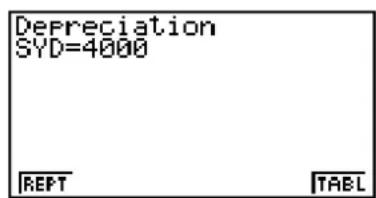
Wanneer de parameters niet juist zijn ingesteld, verschijnt een foutmelding (Ma ERROR).
Gebruik de volgende functietoetsmenu's om heen en weer te gaan tussen de resultaatschermen.
- {REPT} ... {invoerscherm van parameters}
- {TABL} ... {geeft tabel weer}
- {GRPH} ... {grafiek tekenen}
10. Obligatieberekeningen
Met obligatieberekeningen kunt u de aanschafprijs of het jaarlijkse rendement van een obligatie berekenen.
Gebruik het configuratiescherm om de "Date Mode" en "Periods/YR." (pagina 7-1) in te stellen, voordat u met obligaieberekeningen begint.
- Formule

flowchart
graph TD
    A["Datum van emissie"] --> B["Aankoopdatum (d1) Datums van couponbetalingen"]
    B --> C["Datum van terugbetaling (d2)"]
    style A fill:#000,stroke:#000,color:#fff
    style B fill:#000,stroke:#000,color:#fff
    style C fill:#000,stroke:#000,color:#fff
    subgraph "Datum van emissie"
        A
        B
    end
PRC : prijs per \$100 of nominale waarde
CPN : jaarlijkse nominale rentevoet (%)
YLD : rendement op obligatie (%)
A : aangegroeide periode
M : aantal rente-uitbetalingen per jaar (1=jaarlijks, 2=halfjaarlijks)
N : aantal rente-uitbetalingen tussen ingangsdatum en afloopdatum
RDB : bedrag van tergubetaling of inkoopprijs per \$100 van de nominale waarde
D : aantal dagen in renteperiode waarin ingang plaatsvindt
B : aantal dagen vanaf de ingangsdatum tot de datum van volgende rente-uitbetaling = D - A
INT : lopende rente
CST : prijs inclusief interest
- Prijs per \$100 van nominale waarde (PRC)
- Voor één of minder rentetermijnen tot de tergubetaling
PRC = + (- RDV + CPNM1 + ( BD ×) YLD / 1 0 0M AD × CPNM)
- Voor meer dan één rentetermijnen tot de tergubetaling
PRC = - RDV(1 +) YLD / 1 0 0M ^ (N - 1 + B / D) _ k = 1 ^ N CPNM(1 +) YLD / 1 0 0M ^ (k - 1 + B / D) + AD × CPNM
• Jaarlijkse opbrengst (YLD)
YLD wordt berekend met de methode van Newton.
Druk als het scherm Financial 2 opgeroepen is op F4 (BOND) om het scherm voor de berekening van de Obligatie te openen.
F6 (▷) F4 (BOND)

d1 ...... aankoopdatum (maand, dag, jaar)
d2 ...... datum van terugbetaling (maand, dag, jaar)
RDV ..... terugbetalingsprijs per \$100 van nominale waarde
CPN ..... rente
PRC ..... prijs per \$100 of nominale waarde
YLD ..... jaarlijkse opbrengst
Gebruik na het instellen van de parameters een van de volgende functietoetsmenu's om de overeenkomstige berekening uit te voeren.
- {PRC} ... {Bereken de obligatieprijs (PRC), lopende rente (INT), en obligatiekosten (CST)}
• {YLD} ... {Bereken het afloopjaar}
Voorbeelden berekeningsresultaat
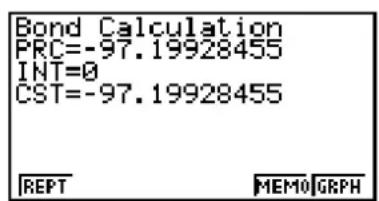
Wanneer de parameters niet juist zijn ingesteld, verschijnt een foutmelding (Ma ERROR).
Gebruik de volgende functietoetsmenu's om heen en weer te gaan tussen de resultaatschermen.
- {REPT} ... {invoerscherm van parameters}
- {GRPH} ... {grafiek tekenen}
- {MEMO} ... {geeft het aantal dagen dat in de berekeningen is gebruikt weer}
MEMO Schern
- Hieronder wordt de betekenis van de weergave-items van het MEMO-scherm weergegeven.
PRD ... aantal dagen van d1 tot d2
N...... aantal rente-uitbetalingen tussen ingangsdatum en afloopdatum
A......aangegroeide periode
B...... aantal dagen vanaf de ingangsdatum tot de datum van volgende rente-uitbetaling (D-A)
D ...... aantal dagen in renteperiode waarin ingang plaatsvindt
- Bij elke druk op EXE als het MEMO-scherm wordt weergegeven, wordt de de Rentebetalingsdag (CPD) doorlopend weergegeven vanaf het aflossingskoopjaar tot het aankoopjaar. Dit geldt alleen als de instelling van de "Date Mode" in het configuratiescherm is ingesteld op "365".
11. Financiële berekeningen met gebruik van functies
Belangrijk!
- De volgende bewerkingen kunnen niet op de fx-7400GII worden uitgevoerd.
U kunt speciale functies gebruiken in de modus RUN•MAT of PRGM om berekeningen uit te voeren die hetzelfde zijn als de modus TVM financiële berekeningen.
Voorbeeld Om de totale interest en betaald kapitaal te berekenen voor een twee-jarige lening (730 dagen) van \$300, tegen een eenvoudige jaarlijkse rente van 5%. Gebruik een Datum Modus-instelling van 365.
- Kies in het hoofdmenu de modus RUN•MAT.
- Druk op de toetsen zoals aangegeven:
OPTN F6 (▷) F6 (▷) F6 (▷) F1 (TVM)
F1(SMPL) F1(SI) 7 3 0 , 5 ,
3 0 0 ) EXE
SmP1_SI(730,5,300) -30
F2 (SFV) 7 3 0 , 5 , 3 0 0 )
EXE
SmP1_SI(730,5,300)
-30
SmP1_SFU(730,5,300)
-330
SI SFV
- Gebruik de modus TVM configuratiescherm (SHIFT MENU (SET UP)) om de instellingen in de "Date Mode" te wijzigen. U kunt ook speciale commando's gebruiken (DateMode365, DateMode360) in de modus PRGM om de instellingen te wijzigen.
- Zie voor details over wat u kunt doen met de financiële berekeningsfunctie en de syntax "Uitvoeren van financiële berekeningen in een programma" (pagina 8-36).
Hoofdstuk 8 Programmeren
1. Basishandelingen voor het programmeren
De commando's en berekeningen worden uitgevoerd in de volgorde die wordt gebruikt bij manueel ingevoerde meervoudige instructies.
- Kies in het hoofdmenu de modus PRGM. Een lijst met programma's verschijnt dan op het scherm.
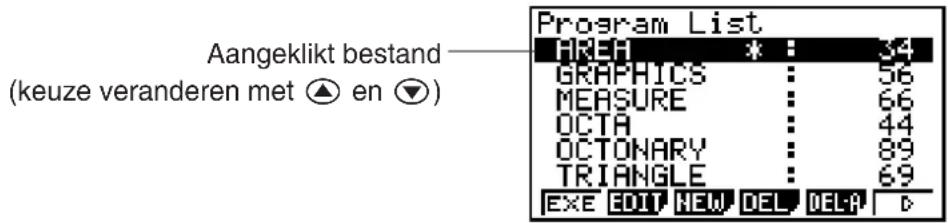
De bestanden worden in alfabetische volgorde van hun naam weergegeven.
- Leg een bestandsnaam vast.
- Voer het programma in.
-
Voer het programma uit.
-
De waarden die u rechts op het scherm naast de lijst met programma's ziet, geven het aantal bytes weer dat elk programma nodig heeft.
- Een bestandsnaam kan acht karakters lang zijn.
- In de bestandsnaam mag u de volgende karakters gebruiken: A tot Z, r, θ, spaties, [, ], {, }, ' ,, \~, 0 tot 9, ., +, -, ×, ÷
- Om een bestandsnaam op te slaan hebt u 32 geheugenbytes nodig.
Voorbeeld Bereken de oppervlakte (cm 2 ) en het volume (cm 3 ) van drie regelmatige octaëders met een ribbe van respectievelijk 7, 10, en 15 cm
Sla de berekeningsformule op onder de bestandsnaam OCTA.

De formules om de oppervlakte (S) en het volume (V) van een regelmatige octaëder met een gegeven ribbe (A) te berekenen zijn:
S = 2 3 A, V = 23 A ^ 3
① MENU PRGM
② F3 (NEW) 9 (O) In (C) ÷ (T) X,θ,T (A) EXE
③ SHIFT VARS (PRGM) F4 (?) → ALPHA X,θ,T (A) F6 (▷) F5 (:)
2 ✘ SHIFT x2() 3 ✘ ALPHA X,θ,T (A) x2 F6 (▷) F6 (▷) F5 (▲)
SHIFT x2( 2 ÷ 3 ✗ ALPHA X,θ,T (A) ∧ 3
EXIT EXIT
④ F1(EXE) of EXE
7 EXE (waarde van A)
EXE





other
| Category | Value | |---|---| | S wanneer A = 15 | ? i5 | | V wanneer A = 15 | 779.4228634 | | | 1590.990258 |*1 Door op EXE te drukken als het laatste resultaat in de display staat, wordt het programma verlaten.
- U kunt ook een programma starten als u in de RUN • MAT (of RUN) modus bent, door het volgende in te voeren: Prog "
- Als u drukt op EXE terwijl het eindresultaat van een op die manier uitgevoerd programma op het scherm staat, wordt het programma opnieuw uitgevoerd.
- Als het programma met de opgegeven Prog "
2. Functietoetsen in de modus PRGM
- {NEW} ... {nieuw programma}
- Een bestandsnaam vastleggen
- {RUN}/{BASE} ... openen van een programma {met gewoon rekenwerk}/{met rekenwerkin bepaald talstelsel}
- π 0 ... {invoeren van een wachtwoord}
• {SYBL} ... {invoeren van symbolen}
- Een programma invoeren — F1(RUN) ... standaardinstelling
- {TOP}/{BTM} ... {begin}/{einde} van een programma
- {SRC} ... {zoeken}
- {MENU} ... {modusmenu}
- {STAT}/{MAT}*/{LIST}/{GRPH}/{DYNA}*/{TABL}/{RECR}* ... menu {statistieken}/{matrices}/{lijsten}/{grafieken}/{dynamische grafieken}/{tabellen}/{rijen en reeksen}
- A ↔ a ... {hoofdletters en kleine letters aan/uit}
- {CHAR} ... {weergave van een scherm voor het kiezen van diverse wiskundige symbolen, speciale symbolen, en accenttekens}
* Niet beschikbaar op de fx-7400GII
- Als u drukt op SHIFT VARS (PRGM) verschijnt het volgende programmeermenu PRGM.
- {COM} ... {menu met de programmeercommando's}
- {CTL} ... {menu met de controlecommando's}
-
{JUMP} ... {menu met de sprongcommando's}
-
{?}/{▲} ... {invoercommando}/{uitvoercommando}
- {CLR}/{DISP} ... menu met commando's {wissen}/{weergeven}
- {REL} ... {menu met de relationele operatoren bij voorwaardelijke sprongen}
- {I/O} ... {menu met de invoer-/uitvoer-/transfercommando's}
- {:} ... {commando voor meervoudige instructies}
- {STR} ... {string commando}
Meer informatie over deze commando's vindt u op pagina 8-7 onder "Overzicht van de commando's".
- Als u drukt op SHIFT MENU (SET UP), verschijnt het onderstaande menu met de moduscommando's.
• {ANGL}/{COOR}/{GRID}/{AXES}/{LABL}/{DISP}/{S/L}/{DRAW}/{DERV}/{BACK}/{FUNC}/{SIML}/{S-WIN}/{LIST}/{LOCS}*/{T-VAR}/{ΣDSP}*/{RESID}/{CPLX}/{FRAC}/{Y·SPD}*/{DATE}*/{PMT}*/{PRD}*/{INEQ}/{SIMP}/{Q1Q3} * Niet beschikbaar op de fx-7400GII
Meer informatie over deze commando's vindt u op pagina 1-27 onder "Bewerken van een configuratiescherm met behulp van de functietoetsen".
- Een programma invoeren — F2(BASE) *1
- {TOP}/{BTM}/{SRC}
- {MENU}
  - {d~o} ... {tientallig}/{zestientallig}/{tweetallig}/{achttallig}
  - {LOG} ... {logische bewerking}
  - {DISP} ... het weergegeven getal omzetten in {tientallig}/{zestientallig}/{tweetallig}/{achttallig} talstelsel
- {A↔a}/{SYBL}
- Als u drukt op SHIFT VARS (PRGM), verschijnt het volgende menu PRGM (PROGRAM).
• {Prog} ... {programma oproepen}
- {JUMP}/{?}/{▲}
- {REL} ... {menu met de relationele operatoren bij voorwaardelijke sprongen}
- ... commando voor meervoudige instructies
- Als u drukt op SHIFT MENU (SET UP), verschijnt het onderstaande menu met de moduscommando's.
- {Dec}/{Hex}/{Bin}/{Oct}
*1 De programma's die u invoert na het drukken op F2 (BASE), worden aangeduid door B rechts van de bestandsnaam.
- {EXE}/{EDIT} ... programma {uitvoeren}/{wijzigen}
- {NEW} ... {nieuw programma}
- {DEL}/{DEL·A} ... {specifiek programma}/{alle programma's} wissen
- {SRC}/{REN} ... bestandsnaam {zoeken}/{wijzigen}
3. De programma-inhoud wijzigen
■ Debuggen van een programma
Een fout in een programma waardoor het niet normaal loopt, wordt een "bug" genoemd, en het verwijderen van deze fout wordt "debuggen" (foutopsporing) genoemd. Er zit een bug in uw programma als:
- Foutmeldingen verschijnen terwijl het programma loopt
- De resultaten niet zijn wat u verwacht
- Debuggen na een foutmelding
Een foutmelding zoals bijvoorbeeld hier rechts verschijnt als zich een probleem voordoet terwijl het programma loopt.
Ma ERROR
Press:[EXIT]
Als deze boodschap verschijnt, drukt u op EXIT om de cursor naar de plaats te laten springen waar het probleem zit. De cursor knippert op de plaats waar het probleem zich bevindt. Kijk in de “Lijst met mogelijke foutmeldingen” (pagina α-1) om te weten te komen wat u moet doen om de fout weg te werken.
- Drukken op EXIT helpt u niet de fout te vinden als het paswoord dit niet toelaat.
- Debuggen als de resultaten niet zijn wat u verwacht
Als het resultaat van een programma niet klopt met wat u verwacht, controleer dan de opbouw van het programma en wijzig deze waar nodig.
F1(TOP) ... De cursor springt naar het beg invan de invoer

F2 (BTM) ... De cursor springt naar het einde van de invoer

■ Gegevens binnenin een programma opzoeken
Voorbeeld Zoek de letter "A" in het programma OCTA
- Roep het programma op.
- Druk op F3 (SRC) en voer het gegeven in dat u zoekt.

F3 (SRC)
ALPHA X,θ,T (A)

- Druk op EXE om het zoeken te starten. De cursor zoekt de programmatekst af en stopt als hij het gezocht de eerste keer tegenkomt.*1
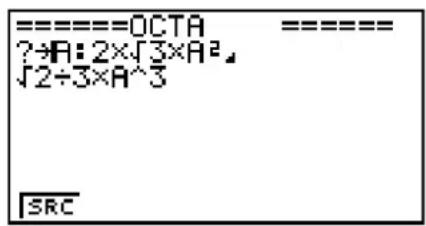
- Bij elke druk op EXE of F1 (SRC) verplaatst de celcursor om naar de volgende plaats van het gezochte te gaan.*2

*1 Als het gezochte niet in het programma worden gevonden, verschijnt de melding "Not Found".
*2 Als er geen andere voorbeelden van de gegevens worden gevonden die u specificeerde, wordt de zoekactie beëindigd.
- At u niet kunt opzoeken op deze manier, zijn de tekens (◀) (nieuwe regel) en (▲) (pauze).
- Als de programma-inhoud op het scherm staat, kunt u de cursor met de cursortoetsen in het programma verplaatsen en een nieuwe zoekactie uitvoeren. Denk er wel aan dat het zoeken steeds gebeurt vanaf de plaats waar de cursor zich bevindt wanneer u drukt op EXE.
- Als u het gezochte gevonden is, kunt u de zoekactie beëindigen door een karakter in te voeren of door de cursor met de cursortoetsen te verplaatsen, waardoor de zoekaanduiding verdwijnt.
- Als u zich vergist bij het invoeren van het gezochte, drukt u gewoon op AC. Dan wordt het reeds ingevoerde gewist zodat u opnieuw kunt zoeken.
4. Bestandsbeheer
■ Een bestand zoeken
- Een bestand met gegeven beginletters vinden
Voorbeeld Zoek met behulp van de beginletters het programmabestand OCTA
- Als de lijst met programma's op het scherm staat, drukt u op F6(▷)F1(SRC) en voert u de beginletters in van het bestand dat u zoekt.
F6 (▷) F1 (SRC)
9 (O) In (C) ÷ (T)

- Druk op EXE om het zoeken naar de bestandsnamen.
- Alle bestandsnamen die beginnen met de opgegeven beginletters verschijnen op het scherm.

- Wordt geen bestandsnaam gevonden die begint met de opgegeven initialen, dan verschijnt de melding "Not Found". Druk in dat geval op EXIT om de foutmelding op te heffen.
■ Een bestandsnaam bewerken
-
Wanneer de lijst met programma's op het scherm staat, gebruikt u ▲ en ▼ om het bestand aan te klikken waarvan u de naam wilt wijzigen. Is dit gebeurd, dan drukt u op F6 (▷) F2 (REN). 8-5
-
Breng de gewenste veranderingen aan.
- Druk op EXE om de nieuwe naam te registreren en terug te keren naar de lijst met programma's.
De programma's in de lijst worden opnieuw gesorteerd rekening houdend met de gewijzigde bestandsnaam.
- Wanneer de nieuwe naam al als programmanaam geregistreerd is, dan verschijnt de melding "Already Exists". Hierop kunt u op twee manieren reageren:
- Druk op EXIT. U krijgt dan de mogelijkheid om de zojuist ingevoerde naam aan te passen.
- Druk op AC om de ingevoerde bestandsnaam te wissen en een nieuwe op te geven.
■ Een programma wissen
- Eén bepaald programma wissen
- Wanneer de lijst met programma's op het scherm staat, doorloopt u deze met ▲ en ▼, en klikt u het bestand aan dat u wilt wissen.
- Druk op F4 (DEL).
- Druk op F1(YES) om het geselecteerde programma te wissen, of op F6(NO) als u het programma toch niet wilt wissen.
- Alle programma's tegelijk wissen
- Wanneer de lijst met programma's op het scherm staat, drukt u op F5 (DEL•A).
- Druk op F1(YES) om alle programma's in de lijst te wissen, of op F6(NO) als u toch maar niet wilt wissen.
- U kunt ook alle programma's wissen door in de modus MEMORY te gaan vanuit het Hoofdmenu. Zie "Hoofdstuk 11 Geheugenbeheerder" voor details.
■ Een wachtwoord registreren
Als u een programma maakt, kunt u dit beveiligen met een (geheim) wachtwoord zodat het niet door om het even wie kan worden opgeroepen.
- Deze programma's kunnen uiteraard niet meer gebruikt worden als u het wachtwoord vergeet.
-
Het registreren van een wachtwoord gebeurt op dezelfde manier als het registreren van een bestandsnaam.
-
Als de lijst met bestandsnamen op het scherm staat, moet u drukken op F3 (NEW) om de naam van het nieuwe programmabestand te kunnen invoeren.
- Druk op F5(m0) en voer het wachtwoord in.
- Druk op EXE om de bestandsnaam én het wachtwoord te registreren. Nu kunt u het eigenlijke programma invoeren.
- Zodra het volledige programma is ingevoerd, drukt u op SHIFT EXIT (QUIT) om het programmabestand op te slaan en terug te keren naar de lijst met bestandsnamen.
De met een wachtwoord beveiligde bestanden worden in deze lijst gekenmerkt door een asterisk rechts van de bestandsnaam.

■ Een met een wachtwoord beveiligd programma oproepen
- Wanneer de lijst met bestandsnamen op het scherm staat, doorloopt u deze met ▲ en ▼, en klikt u het bestand aan dat u wilt oproepen.
- Druk op F2 (EDIT).
- Voer het wachtwoord in en druk op EXE om het programmabestand op te roepen.
- Als u een onjuist wachtwoord invoert wanneer u een met een wachtwoord beveiligd programma oproept, verschijnt de foutmelding "Mismatch".
5. Overzicht van de commando's
■ Overzicht van de commando's
Break....8-11
CloseComport38k....8-18
ClrGraph 8-14
ClrList 8-14
ClrMat 8-14
ClrText 8-15
DispF-Tbl, DispR-Tbl 8-15
Do\~LpWhile 8-10
DrawDyna 8-15
: (Commando voor meervoudige instructies) 8-8
'(Scheidingsteken voor commentaartekst)...8-9
⇒ (Voorwaardelijke instructie-commando)...8-13
= ,≠ , > , < ,≥ ,≤ (Relationele operatoren)... 8 - 19
+....8-21
In deze paragraaf worden bij de beschrijving van de commando's de volgende afspraken gebruikt.
Tekst in vette karakters .....De commando's en andere parameters die altijd moeten worden ingevoerd, zijn vet afgedrukt.
{Accolades} ....Accolades worden gebruikt om een aantal parameters aan te duiden waarvan er één moet genomen worden als commando. Deze accolades moet u bij het invoeren van het commando weglaten.
[Rechte haken] ....Rechte haken worden gebruikt om parameters aan te duiden die afhangen van een voorwaarde. Ook rechte haken moet u bij het invoeren van het commando weglaten.
Numerieke uitdrukkingen ...Numerieke uitdrukkingen (zoals 10, 10 + 20, A) stellen constanten, berekeningen, numerieke waarden van variabelen, ... voor.
Letterkarakters ....Letterkarakters om tekenreeksen (strings) zoals AB in te voeren.
Basiscommando's
? (Invoercommando)
Functie: Vraagt om een waarde toe te kennen aan een variabele terwijl het programma loopt.
Syntax: ? →
Voorbeeld: ? → A
Beschrijving:
- Dit commando stopt tijdelijk het programmaverloop en vraagt om aan een variabele een waarde toe te kennen. De uitvoering van dit commando laat “?” op het scherm verschijnen en er wordt gewacht op de invoer van die waarde. Als een prompt is opgegeven, verschijnt “
?” zodat u de gevraagde gegevens kunt invoeren. Voor een prompt kan een tekst van 255 bytes worden gebruikt. - Het antwoord op dit commando moet een constante waarde zijn, eventueel in de vorm van een berekening. Het mag echter geen meervoudige instructie zijn.
- U kunt een naam van een lijst, matrix, string, functietoetsgeheugen (fn), grafiek (Yn), etc. als naam van de variabele opgegeven.
▲ (Uitvoercommando)
Functie: Last een pauze in en geeft een tussenresultaat.
Beschrijving:
- Dit commando onderbreekt tijdelijk het programmaverloop en geeft het resultaat weer dat juist vóór dit commando bereikt werkt.
- Dit commando wordt gebruikt op plaatsen waar bij manuele berekeningen normaliter op EXE wordt gedrukt.
: (Commando voor meervoudige instructies)
Functie: Koppelt twee instructies aan elkaar opdat ze in volgorde en zonder onderbreking na elkaar zouden worden uitgevoerd.
Beschrijving:
- Anders dan bij het uitvoercommando (▲), worden de door dit commando aaneengekoppelde instructies zonder onderbreking uitgevoerd.
- Dit commando wordt niet alleen gebruikt om twee berekeningsinstructies, maar ook om twee commando's na elkaar uit te voeren.
- Er kan ook een nieuwe regel-commando ← in plaats van een meervoudige instructie-commando gebruikt worden.
← (Nieuwe regel-commando)
Functie: Koppelt twee instructies aan elkaar opdat ze in volgorde en zonder onderbreking na elkaar zouden worden uitgevoerd.
Beschrijving:
- Dit commando geeft hetzelfde resultaat als het commando voor meervoudige instructies.
- Met het nieuwe regel-commando kunt u een lege regel in een programma invoegen. Het gebruik van dit commando, in plaats van een meervoudige instructie-commando, vergemakkelijkt het lezen van een programma.
' (Scheidingsteken voor commentaartekst)
Functie: Duidt commentaartekst aan die in een programma wordt ingevoegd.
Beschrijving: Alles wat volgt op de apostrof wordt als niet-uitvoerbare commentaartekst beschouwd.
■ Keuze- en herhalingscommando's (COM)
If\~Then\~(Else\~)IfEnd
Functie: De Then-instructie wordt alleen uitgevoerd wanneer de If-voorwaarde waar is (niet gelijk aan nul). De Else-instructie wordt uitgevoerd wanneer de If-voorwaarde onwaar is (0). De IfEnd-instructie wordt altijd uitgevoerd na de Then- of de Else-instructie.
Syntax:
![If {←} Then [ {←} ] numerieke uitdrukking {←} (Else [ {←} ] {←} IfEnd](/content/2026/06/1160825/images/1969be1aca145e0734e746eddc4f67634a0d6d3f88222519d21bb49d04556233.jpg)
Parameters: voorwaarde, numerieke uitdrukking
Beschrijving:
(1) If \~ Then \~ IfEnd
- Als de If-voorwaarde waar is, wordt de Then-instructie uitgevoerd en daarna de instructie die volgt op IfEnd.
- Is de If-voorwaarde onwaar, dan wordt de instructie na IfEnd uitgevoerd.
(2) If \~ Then \~ Else \~ IfEnd
- Als de If-voorwaarde waar is, wordt de Then-instructie uitgevoerd en daarna de instructie die volgt op IfEnd.
- Als de voorwaarde onwaar is, wordt de Else-instructie uitgevoerd en daarna de instructie na IfEnd.
For\~To\~(Step\~)Next
Functie: Dit commando herhaalt een aantal keer alle instructies die zich tussen For en Next bevinden. Als de herhaling begint, heeft de referentievariabele een startwaarde. Bij iedere herhalingsbeurt stijgt de waarde van deze variabele met één. De herhaling stopt als de referentievariabele de eindwaarde bereikt.
Syntax: For
( Step lt; stapwaarde gt;) ← : Next
Parameters:
- naam van de referentievariabele: A tot Z
- startwaarde: getal of een uitdrukking die een getal als resultaat heeft zoals sin x , A, etc.
- eindwaarde: getal of een uitdrukking die een getal als resultaat heeft zoals sin x , A, etc.
- stapwaarde: numeriek getal (standaardinstelling: 1)
Beschrijving:
- De stapwaarde is standaard ingesteld op 1.
- Als de startwaarde kleiner is dan de eindwaarde en u geeft een positieve stapwaarde op, dan wordt de referentievariabele voor elke uitgevoerde instructie verhoogd. Als de startwaarde groter is dan de eindwaarde en u geeft een negatieve stapwaarde op, dan wordt de referentievariabele voor elke uitgevoerde instructie verlaagd.
Do\~LpWhile
Functie: Dit commando herhaalt zolang de voorwaarde waar is alle instructies die zich tussen Do en LpWhile bevinden.
Syntax:
Do ← lt; instructie gt; ← LpWhile lt; voorwaarde gt; numerieke
Parameters: numerieke uitdrukking
Beschrijving:
- Dit commando herhaalt alle instructies ingesloten in de lus, zolang de voorwaarde waar is. Wordt de voorwaarde vals (0), dan gaat het programma verder met de eerste instructie na LpWhile.
- Dit is de reden waarom ze pas getest wordt na elke herhalingscyclus en daarom wordt de herhalingscyclus minstens één keer doorlopen.
While\~WhileEnd
Functie: Dit commando herhaalt een aantal keer alle instructies die zich tussen While en WhileEnd bevinden, zolang de voorwaarde waar is.
Syntax:
While voorwaarde _ numerieke ← : uitdrukking . voorwaarde ← : WhileEnd
Parameters: numerieke uitdrukking
Beschrijving:
- Dit commando herhaalt alle instructies ingesloten in de lus, zolang de voorwaarde waar is. Als de voorwaarde vals wordt (0), dan gaat het programma verder vanaf de instructie na WhileEnd.
- De voorwaarde staat hier achter de While-instructie. Dit betekent dat ze getest wordt vóór elke herhalingscyclus. De hele herhalingscyclus wordt overgeslagen als de voorwaarde in het begin al vals is.
Functie: Dit commando onderbreekt het programma, terwijl het bezig is met het doorlopen van een lus, en gaat verder met het eerste commando na de lus.
Syntax: Break
Beschrijving:
- Door dit commando wordt een sprong gemaakt uit een lus naar het eerstvolgende commando na de lus.
- Dit commando kan dienen om de instructies For, Do, en While af te breken.
Prog
Functie: Dit commando start een subprogramma in een programma. In de modus RUN • MAT (of RUN) voert dit commando een nieuw programma uit.
Syntax: Prog "naam van het programma"
Voorbeeld: Prog "ABC"
Beschrijving:
- Ook als dit commando binnen een lus staat, wordt de lus onmiddellijk onderbroken en het subprogramma gestart.
- Dit commando kan zo dikwijls als nodig binnen een hoofdprogramma gebruikt worden om subprogramma's op te roepen waarin specifieke problemen berekend worden.
- Een hoofdprogramma kan op verschillende plaatsen eenzelfde subprogramma aanspreken. Verschillende hoofdprogramma's kunnen eenzelfde subprogramma aanspreken.
Hoofdprogramma Subprogramma's

flowchart
graph TD
    A["Prog "D""] --> D["D"]
    B["Prog "C""] --> C["C"]
    C --> E["E"]
    E --> I["I"]
    I --> J["J"]
    D --> C
    C --> E
    E --> I
    I --> J
- Een opgeroepen subprogramma wordt uitgevoerd vanaf het begin. Als het subprogramma is uitgevoerd, worden verder gegaan met de eerste instructie volgend op het commando Prog.
- Een commando Goto\~Lbl binnenin een subprogramma beperkt zich tot dat subprogramma en heeft geen invloed op dit hoofdprogramma. U kunt hiermee niet springen naar een parameter buiten het subprogramma.
- Als de naam na het commando Prog geen bestaande bestandsnaam is, dan ontstaat er een fout.
- In de modus RUN • MAT (of RUN) zal de invoer van het commando Prog, gevolgd door het drukken op EXE ervoor zorgen dat het genoemde programma start.
Return
Functie: Dit commando veroorzaakt de terugkeer van een subprogramma naar het hoofdprogramma.
Syntax: Return
Beschrijving: Het commando Return binnen een hoofdprogramma stopt de uitvoering van dit programma. Het commando Return binnen een subprogramma stopt de uitvoering van dit programma, zodat u terugkeert naar het programma van waaruit naar het subprogramma is gesprongen.
Stop
Functie: Dit commando beëindigt de uitvoering van een programma.
Syntax: Stop
Beschrijving:
- Dit commando beëindigt de uitvoering van een programma.
- Dit commando binnen een lus beëindigt nog altijd de uitvoering van het programma zonder dat een fout wordt veroorzaakt.
■ Sprongcommando's (JUMP)
Dsz
Functie: Dit commando is een sprong met een teller die de waarde van de referentievariabele vermindert met één. Als deze waarde nul is, wordt er een instructie verder gesprongen.
Syntax:

flowchart
graph TD
    A["Dsz <naam variabele>: <instructie>"] --> B["Waarde variabele ≠ 0"]
    A --> C["Waarde variabele = 0"]
    B --> D["..."]
    C --> E["..."]
    D --> F["<instructie>"]
    E --> F
    style A fill:#f9f,stroke:#333
    style F fill:#ccf,stroke:#333
Parameters: naam variabele: A tot Z, r, θ
[Voorbeeld] Dsz B: de waarde van B vermindert met 1.
Beschrijving: Dit commando vermindert de waarde van een referentievariabele met één, en vergelijkt die nieuwe waarde dan met 0. Is de nieuwe waarde niet 0, dan wordt de eerstvolgende instructie uitgevoerd. Is ze wel 0, dan wordt een sprong gemaakt over de instructie naar de instructie die volgt na het eerstvolgende commando voor meervoudige instructies (:), of pauzecommando (▲), of nieuwe regel-commando (←).
Goto\~Lbl
Functie: Dit commando veroorzaakt een onvoorwaardelijke sprong naar een welbepaalde plaats.
Syntax: Goto
Parameters: getal: waarde (van 0 tot 9), variabele (van A tot Z, r, θ)
Beschrijving:
- Dit commando bestaat uit twee delen: Goto n ( n is een getal of variabele, zoals hierboven beschreven) en Lbl n ( n is de waarde gedefinieerd door Goto n ). Dit commando doet de uitvoering van het programma springen naar de Lbl-instructie waarvan de waarde n overeenstemt met die welke in de Goto-instructie wordt aangegeven.
- Dit commando kan gebruikt worden om terug te gaan naar het begin van, of naar een andere willekeurige plaats in het programma.
- Dit commando kan gecombineerd worden met sprongen met een voorwaarde of met een teller.
- Is er geen Lbl-instructie waarvan de waarde overeenstemt met die aangegeven door Goto, dan ontstaat een fout.
lsz
Functie: Dit commando is een sprong met een teller die de waarde van een referentievariabele vermeerdert met één. Als deze waarde nul is, wordt er een instructie verder gesprongen.
Syntax:

flowchart
graph TD
    A["Isz <naam variabele>: <instructie>"] --> B["Waarde variabele ≠ 0"]
    C["Waarde variabele = 0"] --> D{<instructie>}
    D --> E["..."]
    E --> F["..."]
    style A fill:#f9f,stroke:#333
    style C fill:#f9f,stroke:#333
    style D fill:#ccf,stroke:#333
    style E fill:#ccf,stroke:#333
Parameters: naam variabele: A tot Z, r, θ
[Voorbeeld] Isz A: de waarde van A vermeerdert met 1.
Beschrijving: Dit commando verhoogt de waarde van een referentievariabele met één, en vergelijkt die nieuwe waarde dan met 0. Is de nieuwe waarde niet 0, dan wordt de eerstvolgende instructie uitgevoerd. Is ze wel 0, dan wordt een sprong gemaakt over de instructie naar de instructie die volgt na het eerstvolgende commando voor meervoudige instructies (:), of pauzecommando (▲), of nieuwe regel-commando (←).
⇒ (Voorwaardelijke instructie-commando)
Functie: Deze code wordt gebruikt om de voorwaarden vast te leggen van een voorwaardelijke instructie. De instructie wordt uitgevoerd als de voorwaarde vals is.
Syntax:

flowchart
graph TD
    A["<links>"] --> B["<rechte operator>"]
    B --> C["<instructie>"]
    C --> D["Onwaar"]
    D --> E["<instructie>"]
    F["Waar"] --> G{←}
    G --> H["..."]
    H --> I["<instructie>"]
Parameters:
- links/rechts: variabele (A tot Z, r, θ), numerieke constante, berekening met variabelen (zoals: A × 2)
- relationele operator: =, ≠, >, <, ≥, ≤ (pagina 8-19)
Beschrijving:
- Een voorwaardelijke instructie vergelijkt de waarden van twee variabelen of de resultaten van twee berekeningen, waarna de instructie wel of niet wordt uitgevoerd, naar gelang van het resultaat van de vergelijking.
- Is het resultaat van de vergelijking waar, dan wordt het programma voortgezet met de instructie die volgt op het commando . Is het resultaat van de vergelijking vals, dan wordt over deze instructie gesprongen naar de instructie die volgt na het eerstvolgende commando voor meervoudige instructies (:), pauzecommando (▲), of nieuwe regel-commando (←).
Menu
Functie: Maakt een vertakkingsmenu in een programma.
Syntax: Menu "
Parameters: getal (0 tot 9), variabele (A tot Z, r, θ)
Beschrijving:
- Elk "
", deel is een vertakking en de gehele vertakking moet worden inbegrepen. - Er kunnen twee tot negen vertakkingen worden inbegrepen. Als er slechts één of meer dan negen vertakkingen zijn, wordt een foutmelding gegeven.
- Door een vertakking in het menu te selecteren terwijl het programma loopt, wordt naar hetzelfde type label (Lbl n) gegaan als het label dat wordt gebruikt in combinatie met het Goto-commando. Door ""OK", 3" te selecteren voor het ""
", " deel, wordt een sprong naar Lbl 3 gespecificeerd.
Voorbeeld:Lbl 2
Menu "IS IT DONE?", "OK", 1, "EXIT", 2
Lbl
1
"IT'S DONE!"
Functie: Dit commando wist de grafiek van het scherm.
Syntax: ClrGraph
Beschrijving: Dit commando wist het grafisch scherm terwijl het programma loopt.
ClrList
Functie: Dit commando wist de gegevens van een lijst.
Syntax: ClrList
ClrList
Parameters: naam lijst: 1 tot 26, Ans
Beschrijving: Dit commando wist de inhoud van de lijst die is opgegeven door "naam lijst". Als niets is opgegeven voor "naam lijst", worden alle gegevens gewist.
ClrMat (Niet inbegrepen op de fx-7400GII)
Functie: Dit commando wist de gegevens van een matrix.
Syntax: ClrMat
ClrMat
Parameters: naam matrix: A tot Z, Ans
Beschrijving: Dit commando wist de inhoud van de matrix die is opgegeven door "naam matrix". Als niets is opgegeven voor "naam matrix", worden alle gegevens gewist.
ClrText
Functie: Dit commando wist tekst van het scherm.
Syntax: ClrText
Beschrijving: Dit commando wist de tekst van het scherm tijdens de uitvoering van het programma.
* (Niet inbegrepen op de fx-7400GII)
Geen parametersGeen paran
Functie: Deze commando's geven numerieke tabellen weer.
Beschrijving:
- Deze commando's berekenen, volgens voorwaarden die in het programma zijn gedefinieerd, numerieke tabellen terwijl het programma loopt.
- DispF-Tbl berekent een tabel afgeleid van een voorschrift, terwijl DispR-Tbl een tabel berekent afgeleid van een rij.
DrawDyna
(Niet inbegrepen op de fx-7400GII)
Geen parametersGeen paran
Functie: Dit commando tekent een dynamische grafiek.
Beschrijving: Dit commando tekent een dynamische grafiek volgens de voorwaarden die in het programma zijn gedefinieerd, terwijl het programma loopt.
Functie: Dit commando tekent een grafiek vertrekkend van een voorschrift.
Beschrijving:
- Dit commando tekent een grafiek vertrekkend van een voorschrift volgens de voorwaarden die in het programma zijn gedefinieerd.
- DrawFTG-Con tekent die grafiek door middel van verbonden punten. DrawFTG-Plt tekent die grafiek door middel van discrete punten.
DrawGraph
Geen parameters
Functie: Dit commando tekent een grafiek.
Beschrijving: Dit commando tekent een grafiek volgens de voorwaarden die in het programma zijn gedefinieerd.
DrawR-Con, DrawR-Plt
(Niet inbegrepen op de fx-7400GII)
Geen parametersGeen paran
Functie: Deze commando's tekenen een grafiek van een rij met an ( bn of cn ) als verticale as en n als horizontale as.
Beschrijving:
- Deze commando's tekenen een grafiek van een rij met an ( bn of cn ) als verticale as en n als horizontale as volgens de voorwaarden die in het programma gedefinieerd zijn.
- DrawR-Con tekent die grafiek door middel van verbonden punten. DrawR-Plt tekent die grafiek door middel van discrete punten.
DrawRΣ-Con, DrawRΣ-Plt
(Niet inbegrepen op de fx-7400GII)
Geen parametersGeen paran
Functie: Deze commando's tekenen een grafiek van een rij met an ( bn of cn ) als verticale as en n als horizontale as.
Beschrijving:
- Deze commando's tekenen een grafiek van een rij met an ( bn of cn ) als verticale as en n als horizontale as.
- DrawRΣ-Con tekent die grafiek door middel van verbonden punten. DrawRΣ-Plt tekent die grafiek door middel van discrete punten.
DrawStat
Functie: Dit commando tekent een statistische grafiek.
Syntax: Zie "Statistische berekeningenen grafieken in een programma" (pagina 8-26).
Beschrijving: Dit commando tekent een statistische grafiek van een voorschrift volgens de voorwaarden die in het programma zijn gedefinieerd.
DrawWeb
(Niet inbegrepen op de fx-7400GII)
Functie: Dit commando tekent een web-grafiek van een rij.
Syntax: DrawWeb
Voorbeeld: DrawWeb an+1 ( bn+1 of cn+1 ), 5
Beschrijving:
- Dit commando tekent een web-grafiek van een rij.
- Wordt het aantal stappen niet opgegeven, dan stelt het toestel dit aantal automatisch in op 30.
PlotPhase
(Niet inbegrepen op de fx-7400GII)
Functie: Tekent een fase plot op basis van numerieke reeksen die overeenkomen met de x-as en y-as.
Syntax: PlotPhase
Beschrijving:
- Alleen de volgende commando's kunnen worden ingevoerd voor ieder argument om de recursietabel te specificeren.
- Als u een naam van een numerieke reeks geeft die geen waarden in de recursietabel heeft opgeslagen, zal het geheugen een foutmelding weergeven.
a _ n, b _ n, c _ n, a _ n + 1, b _ n + 1, c _ n + 1, a _ n + 2, b _ n + 2, c _ n + 2, a _ n, b _ n, c _ n, a _ n + 1, b _ n + 1, c _ n + 1, a _ n + 2, b _ n + 2, c _ n + 2
Voorbeeld: PlotPhase bn+1 , an+1
Tekent een fase plot met gebruik van Σ
bn+1 voor de x-as en an+1 voor de y-as.
In-/uitvoercommando's (I/O)
Getkey
Functie: Dit commando gedraagt zich als een variabele die de waarde aanneemt die overeenkomt met de code van de laatst geactiveerde toets.
Syntax: Getkey
Beschrijving:
- Dit commando gedraagt zich als een variabele die de waarde aanneemt die overeenkomt met de code van de laatst geactiveerde toets.

- Als vóór dit commando op geen enkele toets werd gedrukt, krijgt de variabele de waarde 0.
- Dit commando kan in een lus worden gebruikt.
Locate
Functie: Dit commando schrijft (een aantal) alfanumerieke karakters op een welbepaalde plaats op het scherm.
Syntax: Locate
Locate
Locate
[Voorbeeld] Locate 1, 1, "AB"
Parameters:
• regelnummer: een getal van 1 tot 7
• kolomnummer: een getal van 1 tot 21
- waarde en numerieke uitdrukking
• string: een aantal letterkarakters
Beschrijving:
- Dit commando schrijft getallen, de inhoud van een variabele of een tekst op een welbepaalde plaats op het scherm. Als er een berekening is ingevoerd, wordt het resultaat van deze berekening weergegeven.
- De regel wordt aangeduid door een getal van 1 tot 7, en de kolom door een getal van 1 tot 21.
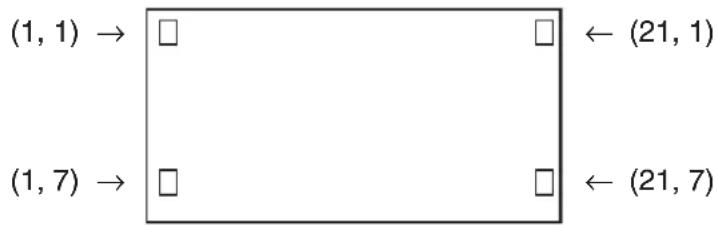
flowchart
graph TD
    A["(1, 1)"] --> B[" "]
    B --> C[" "]
    C --> D["(21, 1)"]
    E["(1, 7)"] --> F[" "]
    F --> G[" "]
    G --> H["(21, 7)"]
Voorbeeld: Cls
Dit programma schrijft "CASIO FX" in het midden van het scherm.
- In sommige gevallen zal eerst het commando CIrText nodig zijn voordat u het bovenstaande programma laat lopen.
Receive( / Send(
Functie: Dit commando regelt het ontvangen van gegevens van en het verzenden van gegevens naar een aangesloten toestel.
Syntax: Receive(
Beschrijving:
- Dit commando regelt het ontvangen van gegevens van en het verzenden van gegevens naar een aangesloten toestel.
- De volgende gegevens kunnen met dit commando worden ontvangen (verzonden):
- Waarden die aan een variabele zijn toegekend
- Matrixgegevens (de volledige matrix, geen aparte getallen uit de matrix)
- Lijstgegevens (de volledige lijst, geen aparte getallen uit de lijst)
OpenComport38k / CloseComport38k
Functie: Opent en sluit de 3-pens seriële COM-poort.
Beschrijving: Zie het onderstaande commando Receive38k/Send38k.
Functie: Regelt het verzenden en ontvangen van gegevens met een snelheid van 38 kbps.
Syntax: Send38k

Beschrijving:
- Het commando OpenComport38k moet vóór dit commando worden uitgevoerd.
- Het commando CloseComport38k moet na dit commando worden uitgevoerd.
- Als dit commando wordt uitgevoerd wanneer de verbindingskabel niet is aangesloten, wordt het programma voortgezet zonder foutmelding.
■ Relationele operatoren met een voorwaardelijke instructie (REL)
= , ≠ , gt;, lt; , ≥ , ≤
Functie: Relationele operatoren worden samen met een voorwaardelijke instructie-commando gebruikt.
Syntax:
Parameters:
- links/rechts: variabele (A tot Z, r, θ), numerieke constante, berekening met variabelen (zoals: A × 2)
- relationele operator: =, ≠, >, <, ≥, ≤
■ Strings
Een string is een reeks karakters die tussen dubbele aanhalingstekens staan. In een programma worden strings gebruikt om weer te geven tekst te specificeren. Een string die uit getallen bestaat (zoals "123") of een uitdrukking (zoals "x-1") kan niet als een berekening worden gebruikt.
Om een string op een bepaalde plaats op het scherm weer te geven, gebruikt u het Locate commando (pagina 8-17).
- Geef een backslash () vóór de dubbele aanhalingstekens (") of de backslah () om dubbele aanhalingstekens (") of een backslash () in een string te gebruiken.
Voorbeeld 1: Om Japan: "Tokyo" in een string op te nemen "Japan:"Tokyo"
Voorbeeld 2: Om main\abc in een string op te nemen "main\abc"
U kunt een backslash invoeren vanuit het menu dat verschijnt als u op F6 (CHAR) F2 (SYBL) drukt in de modus PRGM, of vanuit de String-afdeling van de lijst die verschijnt als u op SHIFT 4 (CATALOG) drukt.
- U kunt strings aan stringgeheugen toewijzen (Str 1 tot Str 20). Zie "Geheugen van de string" voor details over strings (pagina 2-7).
- U kunt het “+” commando (pagina 8-21) gebruiken om strings binnen een argument te verbinden.
- Een functie of commando binnen een stringfunctie (Exp(, StrCmp(, etc.) wordt gezien als één karakter. Bijvoorbeeld, de "sin" functie wordt gezien als één karakter.
Exp(
Functie: Converteert een string naar een uitdrukking en voert de uitdrukking uit.
Syntax: Exp("
Exp▶Str(
Functie: Converteert een graph-uitdrukking naar een string en wijst het toe aan de gespecificeerde variabele.
Syntax: Exp▶Str(
Beschrijving: Een grafische uitdrukking (Yn, r, Xt, Yt, X), recursieformule (an, an+1, an+2, bn, bn+1, bn+2, cn, cn+1, cn+2), of functiegeheugen (fn) kan worden gebruikt als het eerste argument (
StrCmp(
Functie: Vergelijkt "
Syntax: StrCmp("
Beschrijving: Vergelijkt de twee strings en geeft één van de volgende waardes als antwoord:
Geeft 0 als "
Geeft 1 als "
Geeft -1 als "
StrInv(
Functie: Keert de volgorde van een string om.
Syntax: StrInv("
StrJoin(
Functie: Voegt "
Syntax: StrJoin("
Opmerking: Hetzelfde resultaat kan ook worden bereikt met gebruik van het “+” commando (pagina 8-21).
StrLeft(
Functie: Kopieert een string tot aan het n-e karakter vanaf de linkerkant.
Syntax: StrLeft("
StrLen(
Functie: Geeft de lengte van een string weer (het aantal karakters in de string).
Syntax: StrLen("
StrLwr(
Functie: Converteert alle karakters in een string naar kleine karakters.
Syntax: StrLwr("
StrMid(
Functie: Haalt alles van het n-e tot het m-e karakter uit een string.
Syntax: StrMid("
Beschrijving: Omitting "m" haalt alles vanaf het n-e karakter tot het einde van de string ut de string.
StrRight(
Functie: Kopieert een string tot aan het n-e karakter vanaf de rechterkant.
Syntax: StrRight("
StrRotate(
Functie: Draait het linker deel en het rechter deel van een string om, bij het n-e karakter.
Syntax: StrRotate("
Beschrijving: De draaiing gaat linksom als "n" positief is en gaat rechtsom als "n" negatief is. Weglaten van "n" gebruikt een standaard waarde van +1.
Voorbeeld: StrRotate("abcde", 2) ...... Geeft de string "cdeab" als resultaat.
StrShift(
Functie: Verplaatst een string n karakters naar links of rechts.
Syntax: StrShift("
Beschrijving: De verplaatsing gaat naar links als "n" positief is en gaat naar rechts als "n" negatief is. Weglaten van "n" gebruikt een standaard waarde van +1.
Voorbeeld: StrShift("abcde", 2) ...... Geeft de string "cde" als resultaat.
StrSrc(
Functie: Zoekt "
Syntax: StrSrc("
Beschrijving: Dootr het beginpunt weg te laten begint de zoekopdracht vanaf het begin van "
StrUpr(
Functie: Converteert alle karakters in een string naar grote karakters.
Syntax: StrUpr("
+
Functie: Voegt "
Syntax: "
Voorbeeld: "abc"+"de"→Str 1 ..... Kent "abcde" toe aan Str 1.
Andere commando's
RclCapt
Functie: Geeft de inhoud weer van het intern geheugen dat door het nummer wordt aangeduid.
Syntax: RclCapt
6. Nog enkele mogelijkheden van de rekenmachine bij het programmeren
■ Weergave van tekst
Om een tekst in te lassen in een programma, moet u deze tekst bij het invoeren tussen aanhalingstekens plaatsen. De tekst zal dan letterlijk weergegeven worden tijdens de uitvoering van het programma. Op die manier kunt u bij de invoer van gegevens of uitvoer van resultaten mededelingen op het scherm laten verschijnen.
Programma Weergave
"CASIO"
CASIO
?
→X?
- Als de tekst gevolgd wordt door een berekeningsformule, vergeet dan niet een pauzecommando (▲) in te voegen tussen de tekst en de berekening.
- Als meer dan 21 karakters zijn ingevoerd, zal de tekst automatisch verder gaan op de volgende regel. Vult deze tekst het scherm volledig, dan zal dit automatisch opschuiven.
- U kunt maximaal 255 geheugenbytes gebruiken voor tekst of commentaar.
■ Rij-operaties op een matrix in een programma
(Niet beschikbaar op de fx-7400GII)
Met deze commando's kunt u rij-operaties op een matrix uitvoeren in een programma.
- Voor dit type programma moet u opletten dat u de modus RUN • MAT kiest en daarna de Matrix Editor gebruikt om de matrix in te voeren, om vervolgens naar de modus PRGM over te stappen om deze matrix dan in het programma te introduceren.
- Twee rijen van plaats verwisselen (Swap)
Voorbeeld 1 Verwissel in de volgende matrix rij 2 en rij 3 van plaats:
Matrix A = [1 amp; 2 3 amp; 4 5 amp; 6 ]
De syntax die u moet gebruiken is de volgende:

Mat A
De uitvoering van dit programma geeft het volgende resultaat:
![An.S 1 2 1 [ ] 2 2 [ ] 5 6 3 [ ] 3 4](/content/2026/06/1160825/images/9315ca518623c82c11303638741decfbc3d799a5af338e217d549115a265f004.jpg)
- Een rij met een getal te vermenigvuldigen (* Row)
Voorbeeld 2 Vermenigvuldig in de matrix uit voorbeeld 1 rij 2 met het getal 4
De syntax die u moet gebruiken is de volgende:

Mat A
- Een rij met een getal vermenigvuldigen en het resultaat optellen bij een andere rij (*Row+)
Voorbeeld 3 Vermenigvuldig in de matrix uit voorbeeld 1 rij 2 met het getal 4, en tel dit resultaat op bij rij 3
De syntax die u moet gebruiken is de volgende:

Mat A
- Een rij optellen bij een andere rij (Row+)
Voorbeeld 4 Tel in de matrix uit voorbeeld 1 rij 2 op bij rij 3
De syntax die u moet gebruiken is de volgende:

Mat A
■ Grafieken in een programma
Voorschriften van grafieken kunt u in een programma verwerken. Hiermee kunt u een of meer grafieken op het scherm tekenen. De syntaxen die u moet gebruiken zijn de volgende:
• V-Window View Window -5, 5, 1, -5, 5, 1
- Invoer van het voorschrifttype Y = Type ← ......Definieert het voorschrifttype.
" 2 × - 3" → Y 1*1 ←
- Tekenen van de grafiek DrawGraph
*1 Voer deze Y1 in met VARS F4 (GRPH) F1(Y) 1 (weergegeven als Y1). Als u "Y" invoert met de toetsen zal een Syntax ERROR het gevolg zijn.
- Syntax van andere voorschriften van grafieken
• V-Window View Window <Xmin>, <Xmax>, <Xscale>, <Ymin>, <Ymax>, <Yscale>, <Tθ min>, <Tθ max>, <Tθ pitch>
StoV-Win <gebied van V-Win> ...... gebied: 1 tot 6
RclV-Win <gebied van V-Win> ...... gebied: 1 tot 6
• Zoom Factor <X-factor>, <Y-factor>
ZoomAuto ...... Geen parameter
• Pict StoPict <gebied van afbeelding> ...... gebied: 1 tot 6
numerieke uitdrukking
RclPict <gebied van afbeelding>...... gebied: 1 tot 6
numerieke uitdrukking
• Sketch PlotOn <X-coördinaat>, <Y-coördinaat>
PlotOff <X-coördinaat>, <Y-coördinaat>
PlotChg <X-coördinaat>, <Y-coördinaat>
PxlOn <regelnummer>, <kolomnummer>
PxlOff <regelnummer>, <kolomnummer>
PxlChg <regelnummer>, <kolomnummer>
PxlTest <regelnummer>, <kolomnummer>
Text <regelnummer>, <kolomnummer>, "<text>"
Text <regelnummer>, <kolomnummer>, <uitdrukking>
SketchThick <Sketch of Graph instructie>
SketchBroken <Sketch of Graph instructie>
SketchDot <Sketch of Graph instructie>
SketchNormal <Sketch of Graph instructie>
Tangent <functie>, <X-coördinaat>
Normal <functie>, <X-coördinaat>
Inverse <functie>
Line
F-Line <X-coördinaat 1>, <Y-coördinaat 1>, <X-coördinaat 2>,
<Y-coördinaat 2>
Circle <X-coördinaat van het middelpunt>, <Y-coördinaat van het middelpunt>, <R-waarde straal>
Vertical <X-coördinaat>
Horizontal <Y-coördinaat>
■ Dynamische grafieken in een programma
Dynamische grafieken kunt u in een programma verwerken. Het vastleggen in het programma van het interval van de parameter van de dynamische grafiek moet u als volgt doen:
- Interval van de parameter
1 → D Start
5 → D End
1 → D pitch
■ Tabellen afgeleid van een voorschrift in een programma
Tabellen afgeleid van een voorschrift kunt u in een programma verwerken. Van zo'n tabel kunt u dan de grafiek tekenen. De syntaxen die u moet gebruiken zijn de volgende:
- Definitie van het interval van de tabel • Tekenen van de grafiek
1 → F Start
Grafiek door middel van verbonden punten:
5 → F End ←
DrawFTG-Con
1 → F pitch ←
- Het maken van de numerieke tabel
DispF-Tbl
Tabellen afgeleid vanrijen en reeksen in een programma
Tabellen afgeleid van rijen en reeksen kunt u in een programma verwerken. Van zo'n tabel kunt u dan de grafiek tekenen. De syntaxen die u moet gebruiken zijn de volgende:
- Invoer van het voorschrift
an+1 Type ← .... Definieert het type.
" 3 a _ n + 2" → a _ n + 1 ←
" 4 b _ n + 6" → b _ n + 1 ←
- Definitie van het interval van de tabel - Het maken van de numerieke tabel
1 → R Start
DispR-Tbl
5 → R End
- Tekenen van de grafiek
1 → a0 ←
Grafiek door middel van verbonden punten:
2→ b0←
DrawR-Con←, DrawRΣ-Con←
1→ an Start
Grafiek door middel van discrete punten:
3→ bn Start
DrawR-Plt←, DrawRΣ-Plt←
- Statistisch convergerend/divergerend diagram (webgrafiek)
DrawWeb an+1 , 10
■ Lijsten sorteren in een programma
Met deze commando's kunt u gegevens van lijsten sorteren van klein naar groot (stijgend) of van groot naar klein (dalend).
- Stijgende volgorde

- Dalende volgorde
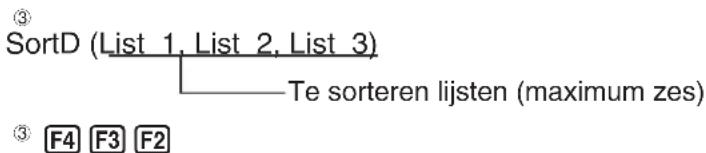
■ Statistische berekeningenen grafieken in een programma
Het inlassen van statistische berekeningen en hun grafieken in een programma maakt het mogelijk om met statistische gegevens te rekenen en de resultaten grafisch weer te geven.
- De voorwaarden en het tekenen van een statistische grafiek definiëren
Volgend op een StatGraph commando ("S-Gph1", "S-Gph2", of "S-Gph3"), moet u de volgende diagramcondities opgeven:
- Tekenen of niet tekenen van de grafiek (DrawOn/DrawOff)
- Grafiektype
- Lijst met x -waarden (naam van de lijst)
- Lijst met y-waarden (naam van de lijst)
- Lijst met de frequentiewaarden (naam van de lijst)
• Vorm van de getekende punten - Weergave-instellingen van een taartdiagram (% of Data)
- Specificatie van gegevenslijst van de taartdaigrampercentages (Geen of naam van de lijst)
- Diagramgegevens van de eerste staaf (naam van de lijst)
- Diagramgegevens van de tweede en derde staaf (naam van de lijst)
- Richting van het staafdiagram (Lengte of Horizontaal)
De karakteristieken van een (statistische) grafiek hangen af van het grafiektype. Meer informatie vindt u onder "Wijzigen van de karakteristiek van een statistische grafiek" (pagina 6-1).
- U legt de karakteristiek voor een spreidingsdiagram of xy -diagram met discrete of met verbonden punten als volgt vast:
In het geval u verbonden punten een xy -diagram wilt, vervangt u "Scatter" door "xyLine".
- U legt de karakteristiek voor een normale kansverdeling als volgt vast:
- U legt de karakteristiek voor een histogram als volgt vast:
De karakteristiek voor de andere grafieken van statistische waarnemingen met 1 variabele legt u op dezelfde manier vast, maar u moet "Hist" vervangen door het gewenste grafiektype.
Histogram (staafdiagram) ......Hist Normale verdelingskromme ...N-Dist
Mediaan-verdelingsdiagram ...MedBox* Frequentie-polygoon .... Broken
*1 Outliers:On Outliers:Off
S-Gph1 DrawOn, MedBox, List 1, 1, 1 S-Gph1 DrawOn, MedBox, List 1, 1, 0
- U legt de karakteristiek voor een regressiekromme (bijvoorbeeld een lineaire regressie ten opzichte van het gemiddelde) als volgt vast:
De karakteristiek voor de hieronder volgende regressiegrafieken legt u op dezelfde manier vast, maar u moet "Linear" vervangen door het gewenste grafiektype.
Lineaire regressie .... Linear Logaritmische regressie .... Log
Ten opzichte van de mediaan ... Med-Med Exponentiële regressie ..... ExpReg(a·e^b x)
Tweedemachts regressie .... Quad ExpReg(a·b^ x)
Derdemachts regressie .... Cubic Machtsregressie .... Power
Vierdemachts regressie .... Quart
- U legt de karakteristiek voor een sinusoidale regressie als volgt vast:
S-Gph1 DrawOn, Sinusoidal, List 1, List 2
- Het volgende is een typerende specificatie van diagramconditie voor een logistiek regressiediagram.
- U legt de karakteristiek voor een taartdiagram (bijvoorbeeld een lineaire regressie ten opzichte van het gemiddelde) als volgt vast:
S-Gph1 DrawOn, Pie, List 1, %, None ←
- Het volgende is een typerende specificatie van diagramconditie voor een staafdiagram.
- Als u een statistische grafiek wilt tekenen, voert u het "DrawStat" commando in, volgend op de specificatieregel van de grafiekcondities.
ClrGraph
S-Wind Auto
1,2,3 → List 1
1,2,3 → List 2
■ Kansverdelingsgrafieken in een programma
(Niet beschikbaar op de fx-7400GII)
Er worden speciale commando's gebruikt om kansverdelingsdiagrammen in een programma te tekenen.
- Om een normaal cumulatieve verdelignsdiagram te tekenen

flowchart
graph TD
    A["① DrawDistNorm <Lower>, <Upper> [,σ, μ"]] --> B["Gemiddelde van de populatie*1"]
    A --> C["Standaard deviatie van de populatie*1"]
    A --> D["Bovengrens van de gegevens"]
    A --> E["Ondergrens van de gegevens"]
① F4 F1 F5 F1
*1 Dit mag worden weggelaten. Door deze items weg te laten wordt de berekening uitgevoerd met σ = 1 en µ = 0 .
p = 1 2 π σ _ Lower ^ Upper e ^ - (x - µ) ^ 22 σ^ 2 dx
ZLow = Lower - µσ
ZUp = Upper - µσ
- Door DrawDistNorm uit te voeren wordt de bovenstaande berekening uitgevoerdovereenkomstig de gespecificeerde conditites, en tekent de grafiek. Op dat moment wordt het ZLow ≤ x ≤ ZUp gebeid op de grafiek ingevuld.

histogram
| Statistic | Value | | --------- | --------- | | z≤Low | 0 | | z≤Ur | 0.625 | | F | 0.234014471 |- Tegelijkertijd worden de p , ZLow, en ZUp berekenignsresultaten toegewezen aan de respectieve variabelen p , ZLow, en ZUp, en p worden toegewezen aan Ans.
- Om een Student- t cumulatieve verdelingsdiagram te tekenen

① F4 F1 F5 F2
p = _ Lower ^ Upper ( df + 12) ( df2) (1 + x ^ 2df) ^ - df + 12 π × df dx tLow = Lower tUp = Upper
- Door DrawDistT uit te voeren wordt de bovenstaande berekening uitgevoerd overeenkomstig de gespecificeerde conditites, en tekent de grafiek. Op dat moment wordt het Lower ≤ x ≤ Upper gebied op de grafiek ingevuld.
- Tegelijkertijd worden de p berekenignsresultaten, Lower en Upper toegewezen aan de respectieve variabelen p , tLow en tUp, en p worden toegewezen aan Ans.
- Om een hi cumulatieve verdelingsdiagram te tekenen

① F4 F1 F5 F3
p = _ Lower ^ Upper 1 ( df2) ( 12) ^ df2 × x ^ ( df2 - 1) × e ^ - x2 dx
- Door DrawDistChi uit te voeren wordt de bovenstaande berekening uitgevoerd overeenkomstig de gespecificeerde conditites, en tekent de grafiek. Op dat moment wordt het Lower ≤ x ≤ Upper gebied op de grafiek ingevuld.
- Tegelijkertijd wordt het berekeningsresultaat p toegewezen aan de variabelen p en Ans.
- Om een F cumulatieve verdelingsdiagram te tekenen

① F4 F1 F5 F4
p = _ Lower ^ Upper ( ndf + ddf2) ( ndf2) × ( ddf2) × ( ndfddf) ^ ndf2 × x ^ ( ndf2 - 1) × (1 + ndf × xddf) ^ - ndf + ddf2 dx
- Door DrawDistF uit te voeren wordt de bovenstaande berekening uitgevoerd overeenkomstig de gespecificeerde conditites, en tekent de grafiek. Op dat moment wordt het Lower ≤ x ≤ Upper gebied op de grafiek ingevuld.
- Tegelijkertijd wordt het berekeningsresultaat p toegewezen aan de variabelen p en Ans.
■ Statistische berekeningen uitvoeren in een Programma
- Berekeningen op statistische waarnemingen met één variabele

flowchart
graph TD
    A["① 1-Variable List1, List 2"] --> B["Lijst met frequentiegetallen (Frequency)"]
    A --> C["x-waarden (XList)"]
① F4 F1 F6 F1
- Berekeningen op statistische waarnemingen met twee variabelen

flowchart
graph TD
    A["① 2-Variable List 1, List 2, List 3"] --> B["Lijst met frequentiegetallen (Frequency)"]
    A --> C["Lijst met y-waarden (YList)"]
    A --> D["Lijst met x-waarden (XList)"]
① F4 F1 F6 F2
- Regressieberekening

flowchart
graph TD
    A["Regressie-type*"] --> B["LinearReg(ax+b)"]
    B --> C["List 1, List 2, List 3"]
    C --> D["Lijst met-frequentiegetallen (Frequency)"]
    D --> E["y -waarden (YList)"]
    C --> F["x-waarden (XList)"]
① F4 F1 F6 F6 F1 F1
* U kunt voor volgende regressietypes kiezen:
LinearReg(a x + b).....lineaire regressie (a x + b type) LinearReg(a + b x).....lineaire regressie (a + b x type) Med-MedLine .....lineaire regressie ten opzichte van de mediaan QuadReg .....tweedemachts regressie CubicReg .....derdemachts regressie QuartReg .....vierdemachts regressie LogReg .....logaritmische regressie ExpReg(a · e^b x).....exponentiële regressie (a · e^b x type) ExpReg(a · b^x).....exponentiële regressie (a · b^x type) PowerReg .....machtsregressie

flowchart
graph TD
    A["• Sinusoidale regressieberekening\nSinReg List 1, List 2"] --> B["y-waarden (YList)"]
    A --> C["x-waarden (XList)"]
    D["• Logistieke regressieberekening\nLogisticReg List 1, List 2"] --> E["y-waarden (YList)"]
    D --> F["x-waarden (XList)"]
■ Uitvoeren van Kansverdelingsberekeningen in een programma
(Niet beschikbaar op de fx-7400GII)
- De volgende waarden worden vervangen wanneer één van de waarden die tussen haakjes staan ([ ]) wordt weggelaten.
- Zie "Statistische formule" voor de berekeningsformule van iedere kansdichtheidsfunctie (pagina 6-56).
σ = 1, µ = 0, tail = L ( Left )
• Normale verdelingskromme
NormPD(: Geeft als resultaat de normaal kansdichtheid (p waarde) voor de gespecificeerde gegevens.
Syntax: NormPD(x[, σ, μ)]
- Voor x kan een enkele waarde of lijst worden gespecificeerd. Het berekeningsresultaat p wordt toegewezen aan de variabelen p en Ans (ListAns als x een lijst is).
NormCD(: Geeft als resultaat de normaal cumulatieve verdeling (p waarde) voor de gespecificeerde gegevens.
- Voor Lower en Upper kunnen enkele waarden of lijsten worden gespecificeerd. Berekeningsresultaten p , ZLow, en ZUp worden aan de respectieve variabelen toegewezen p , ZLow, en ZUp. Het berekeningsresultaat p wordt ook toegewezen aan Ans (ListAns als Lower en Upper lijsten zijn).
InvNormCD(: Geeft de inverse normaal cumulatieve verdeling (bovenste en/of onderste waarde(n)) voor de gespecifiiceerde p waarde.
- Voor p kan een enkele waarde of lijst worden gespecificeerd. Berekeningsresultaten worden geëxporteerd overeenkomstig de tail-instellingen, zoals hieronder beschreven.
tail = Left
De bovenste waarde wordt toegewezen aan variabelen x1InvN en Ans (ListAns als p een lijst is). tail = Right
De onderste waarde wordt toegewezen aan variabelen x1InvN en Ans (ListAns als p een lijst is). tail = Central
De Lower en Upper waarden worden toegewezen aan de variabelen x1InvN en x2InvN. Alleen Lower wordt aan een Ans toegewezen (ListAns als p een lijst is).
- Student- t kansverdeling
tPD(: Geeft als resultaat de Student-t kansdichtheid (p waarde) voor de gespecificeerde gegevens.
Syntax: tPD(x, df [])
- Voor x kan een enkele waarde of lijst worden gespecificeerd. Het berekeningsresultaat p wordt toegewezen aan de variabelen p en Ans (ListAns als x een lijst is).
tCD(: Geeft als resultaat de Student-t cumulative verdeling (p waarde) voor de gespecificeerde gegevens.
- Voor Lower en Upper kunnen enkele waarden of lijsten worden gespecificeerd. Berekeningsresultaten p , tLow, en tUp worden aan de respectieve variabelen toegewezen p , tLow, en tUp. Het berekeningsresultaat p wordt ook toegewezen aan Ans (ListAns als Lower en Upper lijsten zijn).
InvTCD(: Geeft de inverse Student-t cumulatieve verdeling (Lower waarde) voor de gespecificeerde p waarde.
Syntax: InvTCD(p,df[])
- Voor p kan een enkele waarde of lijst worden gespecificeerd. De Lower waarde wordt toegewezen aan x Inv en Ans variabelen (ListAns als p een lijst is).
- hi2 verdeling
ChiPD(: Geeft als resultaat de hi2 kansdichtheid ( p waarde) voor de gespecificeerde gegevens.
Syntax: ChiPD(x, df [])
- Voor x kan een enkele waarde of lijst worden gespecificeerd. Het berekeningsresultaat p wordt toegewezen aan de variabelen p en Ans (ListAns als x een lijst is).
ChiCD(: Geeft als resultaat de hi2 cumulatieve verdeling ( p waarde) voor de gespecificeerde gegevens.
- Voor Lower en Upper kunnen enkele waarden of lijsten worden gespecificeerd. Het berekeningsresultaat p wordt toegewezen aan de variabelen p en Ans (ListAns als Lower en Upper lijsten zijn).
InvChiCD(: Geeft de inverse hi2 cumulatieve verdeling (Lower waarde) voor de gespecificeerde p waarde.
Syntax: InvChiCD(p,df[])
- Voor p kan een enkele waarde of lijst worden gespecificeerd. De Lower waarde wordt toegewezen aan x Inv en Ans variabelen (ListAns als p een lijst is).
- F verdeling
FPD(: Geeft als resultaat de F kansdichtheid (p waarde) voor de gespecificeerde gegevens.
Syntax: FPD(x,ndf,ddf[])
- Voor x kan een enkele waarde of lijst worden gespecificeerd. Het berekeningsresultaat p wordt toegewezen aan de variabelen p en Ans (ListAns als x een lijst is).
FCD(: Geeft als resultaat de F cumulatieve verdeling (p waarde) voor de gespecificeerde gegevens.
- Voor Lower en Upper kunnen enkele waarden of lijsten worden gespecificeerd. Het berekeningsresultaat p wordt toegewezen aan de variabelen p en Ans (ListAns als Lower en Upper lijsten zijn).
InvFCD(: Geeft als resultaat de inverse F cumulatieve verdeling (Lower waarde) voor de gespecificeerde gegevens.
Syntax: InvFCD(p, ndf, ddf [])
- Voor p kan een enkele waarde of lijst worden gespecificeerd. De Lower waarde wordt toegewezen aan x Inv en Ans variabelen (ListAns als p een lijst is).
- Binomiale kansverdeling
BinomialPD(: Geeft als resultaat de binomiale kans (p waarde) voor de gespecificeerde gegevens.
Syntax: BinomialPD([x,]n,P[])
- Voor x kan een enkele waarde of lijst worden gespecificeerd. Het berekeningsresultaat p wordt toegewezen aan de variabelen p en Ans (ListAns als x een lijst is).
BinomialCD(: Geeft als resultaat de binomiale cumulatieve verdeling (p waarde) voor de gespecificeerde gegevens.
Syntax: BinomialCD([X,]n,P[])
- Er kan voor elke X een enkele waarde of lijst worden gespecificeerd. Het berekeningsresultaat p wordt toegewezen aan de variabelen p en Ans (ListAns als X wordt weggelaten of een lijst is).
InvBinomialCD(: Geeft als resultaat de inverse binomiale cumulatieve verdeling voor de gespecificeerde gegevens.
Syntax: InvBinomialCD(p,n,P[])
- Voor p kan een enkele waarde of lijst worden gespecificeerd. De berekende waarde voor X wordt toegewezen aan de x Inv en Ans variabelen (ListAns als p een lijst is).
- Poisson-kansverdeling
PoissonPD(: Geeft als resultaat de Poisson kans (p waarde) voor de gespecificeerde gegevens.
Syntax: PoissonPD(x, μ[])
- Voor x kan een enkele waarde of lijst worden gespecificeerd. Het berekeningsresultaat p wordt toegewezen aan de variabelen p en Ans (ListAns als x een lijst is).
PoissonCD(: Geeft als resultaat de Poisson cumulatieve verdeling (p waarde) voor de gespecificeerde gegevens.
Syntax: PoissonCD(X,μ[])
- Er kan voor elke X een enkele waarde of lijst worden gespecificeerd. Het berekeningsresultaat p wordt toegewezen aan de variabelen p en Ans (ListAns als X een lijst is).
InvPoissonCD(: Geeft als resultaat de inverse Poisson cumulatieve verdeling voor de gespecificeerde gegevens.
Syntax: InvPoissonCD(p,μ[])
- Voor p kan een enkele waarde of lijst worden gespecificeerd. De berekende waarde voor X wordt toegewezen aan de x Inv en Ans variabelen (ListAns als p een lijst is).
- Geometrische kansverdeling
GeoPD(: Geeft als resultaat de geometrische kans (p waarde) voor de gespecificeerde gegevens.
Syntax: GeoPD(x, P[])
- Voor x kan een enkele waarde of lijst worden gespecificeerd. Het berekeningsresultaat p wordt toegewezen aan de variabelen p en Ans (ListAns als x een lijst is).
GeoCD(: Geeft als resultaat de geometrische cumulatieve verdeling (p waarde) voor de gespecificeerde gegevens.
Syntax: GeoCD(X,P[])
- Er kan voor elke X een enkele waarde of lijst worden gespecificeerd. Het berekeningsresultaat p wordt toegewezen aan de variabelen p en Ans (ListAns als X een lijst is).
InvGeoCD(:vGeoCD(: Geeft als resultaat de inverse geometrische cumulatieve verdeling voor de gespecificeerde gegevens.
Syntax: InvGeoCD(p,P[])
- Voor p kan een enkele waarde of lijst worden gespecificeerd. De berekende waarde voor X wordt toegewezen aan de xInv en Ans variabelen (ListAns als p een lijst is).
• Hypergeometrische verdeling
HypergeoPD(: Geeft als resultaat de hypergeometric kans (p waarde) voor de gespecificeerde gegevens.
- Voor x kan een enkele waarde of lijst worden gespecificeerd. Het berekeningsresultaat p wordt toegewezen aan de variabelen p en Ans (ListAns als x een lijst is).
HypergeoCD(: Geeft als resultaat de hypergeometrische cumulatieve verdeling (p waarde) voor de gespecificeerde gegevens.
- Er kan voor elke X een enkele waarde of lijst worden gespecificeerd. Het berekeningsresultaat p wordt toegewezen aan de variabelen p en Ans (ListAns als X een lijst is).
InvHypergeoCD(: Geeft als resultaat de inverse hypergeometrische cumulatieve verdeling voor de gespecificeerde gegevens.
Syntax: InvHypergeoCD(p, n, M, N[])
- Voor p kan een enkele waarde of lijst worden gespecificeerd. De berekende waarde voor X wordt toegewezen aan de xInv en Ans variabelen (ListAns als p een lijst is).
■ TEST-commando gebruiken om een commando in een programma uit te voeren (Niet beschikbaar op de fx-7400GII)
- Hieronder staan de specificatiebereiken voor de “ µ conditie” argumenten van het commando.
“<” of -1 als µ < µ0
“≠” of 0 als μ ≠ μ₀
“>” of 1 als µ >µ0
Het bovenstaande geldt ook voor de “ρ conditie” en “β&ρ conditie” specificatiemethodes. - Voor uitleg over argumenten die hier niet in detail worden behandeldor, zie "Testen" (pagina 6-24) en "Invoer- en uitvoertermen van testen, betrouwbaarheidsinterval, en kansverdelingsfuncties" (pagina 6-53).
- Zie "Statistische formule" voor de berekeningsformule van ieder commando (pagina 6-56).
• Z Test
| OneSampleZTest: | Voert 1-sample Z-testberekening uit. |
| Syntax: | OneSampleZTest "μ conditie", μ0, σ, x̄, n |
| Uitvoerwaarden: | Z, p, x̄, n worden toegekend aan de respectieve variabelen z, p, x̄, n en aan ListAns elementen 1 t/m 4. |
| Syntax: | OneSampleZTest "μ conditie", μ0, σ, List[, Freq] |
| Uitvoerwaarden: | Z, p, x̄, sx, n worden toegekend aan de respectieve variabelen z, p, x̄, sx, n en aan ListAns elementen 1 t/m 5. |
| TwoSampleZTest: | Voert 2-sample Z-testberekening uit. |
| Syntax: | TwoSampleZTest "μ1 conditie", σ1, σ2, x̄1, n1, x̄2, n2 |
| Uitvoerwaarden: | Z, p, x̄1, x̄2, n1, n2 worden toegekend aan de respectieve variabelen z, p, x̄1, x̄2, n1, n2 en aan ListAns elementen 1 t/m 6. |
| Syntax: | TwoSampleZTest "μ1 conditie", σ1, σ2, List1, List2[, Freq1 [, Freq2]] |
| Uitvoerwaarden: | Z, p, x̄1, x̄2, sx1, sx2, n1, n2 worden toegekend aan de respectieve variabelen z, p, x̄1, x̄2, sx1, sx2, n1, n2 en aan ListAns elementen 1 t/m 8. |
| OneSampleZTest: | Voert 1-verhouding Z-testberekening uit. |
| Syntax: | OnePropZTest "p conditie", p0, x, n |
| Uitvoerwaarden: | Z, p, p̂, n worden toegekend aan de respectieve variabelen z, p, p̂, n en aan ListAns elementen 1 t/m 4. |
| TwoPropZTest: | Voert 2-verhouding Z-testberekening uit. |
| Syntax: | TwoPropZTest "p1 conditie", x1, n1, x2, n2 |
| Uitvoerwaarden: | Z, p, p̂1, p̂2, p̂, n n2 worden toegewezen aan de respectieve variabelen z, p, p̂1, p̂2, p̂, n n2 en aan ListAns elementen 1 t/m 7. |
- t Test
OneSampleTTest: Voert 1-sample t-test berekening uit.
Syntax: OneSampleTTest "μ conditie", μ₀, x̄, sₓ, n OneSampleTTest "μ conditie", μ₀, List[, Freq]
Uitvoerwaarden: t, p, , sx, n worden toegekend aan de respectieve variabelen met dezelfde namen en aan ListAns elementen 1 t/m 5.
TwoSampleTTest: Voert 2-sample t-test berekening uit.
Syntax: TwoSampleTTest µ1 conditie", " 1 , sx1 , n1 , 2 , sx2 , n2 [, Pooled conditie] TwoSampleTTest µ1 conditie", List1, Llst2, [, Freq1[, Freq2[, Pooled conditie]]
Uitvoerwaarden: Als Pooled conditie = 0, t, p, df, 1 2 , sx1 , sx2 , n1 , n2 worden toegekend aan de respectieve variabelen met dezelfde namen en aan ListAns elementen 1 t/m 9.
Als de gepoolde conditie = 1, t, p, df, 1 , 2 , Sx1 , Sx2 , Sp , n1 , n2 worden toegekend aan de respectieve variabelen met dezelfde namen en aan ListAns elementen 1 t/m 10.
Opmerking: Kies 0 als u de Pooled condities uit wilt zetten en 1 als u het aan wilt zetten. Het weglaten van de invoer wordt gezien als utischakelen van Pooled condities.
LinRegTTest: Voert lineaire regressie t-test berekening uit.
Syntax: LinRegTTest β&ρ conditië", XList, YList[, Freq]
Uitvoerwaarden: t, p, df, a, b, s, r, r2 worden toegekend aan de respectieve variabelen met dezelfde namen en aan ListAns elementen 1 t/m 8.
- hi2 Test
ChiGOFTest: Voert Chi-kwadraat toets voor aanpassing-test uit.
Syntax: ChiGOFTest List1, List2, df, List3
(Lijst 1 is de geobserveerde lijst, Lijst 2 is de verwachte lijst, en Lijst 3 is de CNTRB-lijst.)
Uitvoerwaarden: hi2, p, df worden toegekend aan de respectieve variabelen met dezelfde namen en aan ListAns elementen 1 t/m 3. De CNTRB lijst wordt Lijst 3 opgeslagen.
ChiTest: Voert een Chi-kwadraat test uit.
Syntax: ChiTest MatA, MatB
(MatA is de geobserveerde matrix en MatB is de verwachte matrix.)
Uitvoerwaarden: hi2, p, df worden toegekend aan de respectieve variabelen met dezelfde namen en aan ListAns elementen 1 t/m 3. De verwachte matrix wordt toegekend aan MatB.
- F Test
Uitvoerwaarden: F, p, s x1, sx2, n1, n2 worden toegekend aan de respectieve variabelen met dezelfde namen en aan ListAns elementen 1 t/m 6.
Uitvoerwaarden: F, p, 1, 2, s x1, s x2, n1, n2 worden toegekend aan de respectieve variabelen met dezelfde namen en aan ListAns elementen 1 t/m 8.
• ANOVA
OneWayANOVA: Voert een eendimensionale ANOVA variantieanalyse uit.
Syntax: OneWayANOVA List1, List2
(List1 is Factorlijst (A) en List2 is de Afhankelijk lijst.)
Uitvoerwaarden: Adf, Ass, Ams, AF, Ap, ERRdf, ERRss, ERRms worden toegekend aan de respectieve variabelen Adf, SSa, MSa, Fa, pa, Edf, SSe, MSe.
Tevens worden uitvoerwaarden toegewezen aan MatAns, zoals hieronder weergegeven.
MatAns = [Adf amp; Ass amp; Ams amp; AF amp; Ap ERRdf amp; ERRss amp; ERRms amp; 0 amp; 0 ]
Tweedimensionale ANOVA: Voert een tweedimensionale ANOVA variantieanalyse uit.
Syntax: TwoWayANOVA List1, List2, List3
(Lijst1 is Factorlijst (A), Lijst2 is Factorlijst (B), en Lijst3 is de Afhankelijk lijst.)
Uitvoerwaarden: Adf, Ass, Ams, AF, Ap, Bdf, Bss, Bms, BF, Bp, ABdf, ABss, ABms, ABF, ABp, ERRdf, ERRss, ERRms worden toegekend aan de respectieve variabelen Adf, SSa, MSa, Fa, pa, Bdf, SSb, MSb, Fb, pb, ABdf, SSab, MSab, Fab, pab, Edf, SSe, MSe.
Tevens worden uitvoerwaarden toegewezen aan MatAns, zoals hieronder weeergegeven.
MatAns = [Adf amp; Ass amp; Ams amp; AF amp; Ap Bdf amp; Bss amp; Bms amp; BF amp; Bp ABdf amp; ABss amp; ABms amp; ABF amp; ABp ERRdf amp; ERRss amp; ERRms amp; 0 amp; 0 ]
■ Uitvoeren van financiële berekeningen in een programma
(Niet beschikbaar op de fx-7400GII)
- Setup Commando's
- Instellingen Date Mode voor financiële berekeningen
DateMode365 ...... 365 dagen
DateMode360 ..... 360 dagen
• Instellingen Payment Period
PmtBgn.... Start van periode
PmtEnd...... Einde van periode
- Betalingsperiodes van obligatieberekeningen
PeriodsAnnual ..... Jaarlijks
PeriodsSemi .... Halfjaarlijks
- Commando's voor financiële berekeningen
Zie "Hoofdstuk 7 Financiële berekeningen (TVM)" voor de betekenis van elk argument.
- Een enkelvoudige interest berekenen
Smpl_SI: Geeft de interest gebaseerd op enkelvoudige interestberekeningen.
Syntax: Smpl_SI(n, I%, PV)
Smpl_SFV: Geeft het totaal aan kapitaal en interest gebaseerd op enkelvoudige interestberekeningen.
Syntax: Smpl_SFV(n, I%, PV)
- Een samengestelde interest berekenen
Opmerking:
- P/Y en C/Y kunnen voor alle samengestelde interestberekeningen worden weggelaten. Als ze worden weggelaten worden berekeningen uitgevoerd met gebruik van P/Y=12 en C/Y=12.
- Als u een berekening uitvoert die een functie voor samengestelde interest gebruikt (Cmpd_n(, Cmpd_I%(, Cmpd_PV(, Cmpd_PMT(, Cmpd_FV(), worden de ingevoerde argumenten en de berekeningsresultaten opgeslagen in de bijbehorende variabelen (n, I%, PV, etc.). Als u een berekening uitvoert die een ander soort functie voor financiële berekeningen gebruikt, worden de argumenten en berekeningsresultaten niet aan variabelen toegewezen.
Cmpd_n: Geeft het aantal periodes voor de samengestelde interest.
Syntax: Cmpdn(I%, PV, PMT, FV, P/Y, C/Y)
Cmpd_I%: Geeft de jaarlijkse interest.
Syntax: CmpdI%(n, PV, PMT, FV, P/Y, C/Y)
Cmpd_PV: Geeft de huidige waarde (leenbedrag voor afbetalingen, spaarkapitaal).
Syntax: CmpdPV(n, I%, PMT, FV, P/Y, C/Y)
Cmpd_PMT: Geeft gelijke invoer- en uitvoerwaarden (betaalbedrag voor afbetalingen, deponeerbedragen voor spaartegoeden) voor een bepaalde periode.
Syntax: CmpdPMT(n, I%, PV, FV, P/Y, C/Y)
Cmpd_FV: Geeft het financiële invoer- en uitvoerbedrag of het totaal aan afbetalingen en interest.
Syntax: CmpdFV(n, I%, PV, PMT, P/Y, C/Y)
- Evaluatie van een investering (Cash Flow)
Cash_NPV: Geeft de huidige netto waarde.
Cash_IRR: Geeft het nterne rentabiliteitspercentage.
Syntax: Cash_IRR(Csh)
Cash_PBP: Geeft de terugbetalingsperiode.
Cash_NFV: Geeft de toekomstige netto waarde.
- Afschrijving van een lening
Amt_BAL: Geeft de huidige kapitaalbalans na betaling PM2.
Syntax: Amt_BAL(PM1, PM2PV, PMT, P/Y, C/Y)
Amt_INT: Geeft de betaalde interest voor betaling PM1.
Syntax: Amt_INT(PM1, PM2,PV, PMT, P/Y, C/Y)
Amt_PRN: Geeft het kapitaal en de betaalde interest voor betaling PM1.
Syntax: Amt_PRN(PM1, PM2PV, PMT, P/Y, C/Y)
Amt_ΣINT: Geeft het totale kapitaal en betaalde interest van betaling PM1 tot PM2.
Syntax: Amt_ΣINT(PM1, PM2, I%, PV, PMT, P/Y, C/Y)
Amt_ΣPRN: Geeft het totale kapitaal en betaalde interest van betaling PM1 tot PM2.
Syntax: Amt_ΣPRN(PM1, PM2, I%, PV, PMT, P/Y, C/Y)
- Omzetting van nominale rentevoet naar reële rentevoet
Cnvt_EFF: Geeft de rentevoet die is omgezet vanuit de nominale rentevoet, naar de effectieve rentevoet.
Syntax: Cnvt_EFF(n, I%)
Cnvt_APR: Geeft de rentevoet die is omgezet vanuit de effectieve rentevoet, naar de nominale rentevoet.
Syntax: Cnvt_APR(n, I%)
- Berekening van kosten, verkoopprijs en winstmarge
Cost: Geeft de kosten op basis van een bepaalde verkoopprijs en marge.
Syntax: Cost(Sell, Margin)
Sell: Geeft de verkoopprijs op basis van specifieke kosten en marge.
Syntax: Sell(Cost, Margin)
Margin: Geeft de marge op basis van specifieke kosten en verkoopprijs.
Syntax: Margin(Cost, Sell)
• Dag- en datumberekeningen
Days_Prd: Geeft het aantal dagen vanaf een specifieke d1 tot een specifieke d2.
- Obligatieberekeningen
Bond_PRC: Geeft obligatieprijzen op basis van specifieke conditites.
Bond_YLD: Geeft de opbrengst op basis van specifieke condities.
7. Lijst met commando's in de modus PRGM
Niet alle commando's die hieronder zijn opgenoemd zijn op alle modellen beschikbaar die in deze handleiding worden behandeld.
Programma RUN
| F4 (MENU)-toets | |||
| Niveau 1 | Niveau 2 | Niveau 3 | Commando |
| STAT DRAW On | DrawOn | ||
| Off | DrawOff | ||
| GRPH G | PH1 | S-Gph1_ | |
| GPH2 | S-Gph2_ | ||
| GPH3 | S-Gph3_ | ||
| Scat | Scatter | ||
| xy | xyLine | ||
| Hist | Hist | ||
| Box | MedBox | ||
| Bar | Bar | ||
| N-Dis | N-Dist | ||
| Brkn | Broken | ||
| X | Linear | ||
| Med | Med-Med | ||
| X2 | Quad | ||
| X3 | Cubic | ||
| X4 | Quart | ||
| Log | Log | ||
| *1 | |||
| Pwr | Power | ||
| Sin | Sinusoidal | ||
| NPP | NPPlot | ||
| Lgst | Logistic | ||
| Pie | Pie | ||
| List | List_ | ||
| TYPE | *2 | ||
| DIST DrwN | DrawDistNorm_ | ||
| Drwt | |||
| DrwC | |||
| DrwF | |||
| CALC 1VAR | 1-Variable_ | ||
| 2VAR | |||
| *3 | |||
| Med | |||
| X2 | |||
| X3 | |||
| X4 | |||
| Log | |||
| *4 | |||
| Pwr | |||
| Sin | |||
| Lgst | |||
| MAT Swap | Swap_ | ||
| ×Rw | *Row_ | ||
| ×Rw+ | *Row+_ | ||
| Rw+ | Row+_ | ||
| LIST Srt-A | SortA( | ||
| Srt-D | SortD( | ||
| GRPH SEL On | G_SelOn_ | ||
| Off | |||
| TYPE | Y= | Y=Type | |
| r= | r=Type | ||
| Parm | ParamType | ||
| X= | X=Type | ||
| Y> | Y>Type | ||
| Y< | YType | ||
| Y≥ | Y≥Type | ||
| Y≤ | Y≤Type | ||
| X> | X>Type | ||
| X< | X | ||
| X≥ | X≥Type | ||
| X≤ | X≤Type | ||
| STYL | — | NormalG_ | |
| — | ThickG_ | ||
| ...... | BrokenThickG_ | ||
| ...... | DotG_ | ||
| GMEM | Sto | StoGMEM_ | |
| Rcl | RclGMEM_ | ||
| DYNA | On | D_SelOn_ | |
| Off | D_SelOff_ | ||
| Var | D_Var_ | ||
| TYPE | Y= | Y=Type | |
| r= | r=Type | ||
| Parm | ParamType | ||
| TABL | On | T_SelOn_ | |
| Off | T_SelOff_ | ||
| TYPE | Y= | Y=Type | |
| r= | r=Type | ||
| Parm | ParamType | ||
| STYL | — | NormalG_ | |
| — | ThickG_ | ||
| ...... | BrokenThickG_ | ||
| ...... | DotG_ | ||
| RECR | SEL+S | On | R_SelOn_ |
| Off | R_SelOff_ | ||
| — | NormalG_ | ||
| — | ThickG_ | ||
| ...... | BrokenThickG_ | ||
| ...... | DotG_ | ||
| TYPE | an | anType | |
| an+1 | an+1Type | ||
| an+2 | an+2Type | ||
| n.an.. | n | n | |
| an | an | ||
| an+1 | an+1 | ||
| an+2 | an+2 | ||
| bn | bn | ||
| bn+1 | bn+1 | ||
| bn+2 | bn+2 | ||
| cn | cn | ||
| cn+1 | cn+1 | ||
| cn+2 | cn+2 | ||
| Σan | Σan | ||
| Σan+1 | Σan+1 | ||
| Σan+2 | Σan+2 | ||
| Σbn | Σbn |
| bn+1 | bn+1 | ||
| bn+2 | bn+2 | ||
| cn | cn | ||
| cn+1 | cn+1 | ||
| cn+2 | cn+2 | ||
| RANG a | 0 | Sel_a0 | |
| a1 | Sel_a1 |
| OPTN -toets | |||
| Niveau 1 | Niveau 2 | Niveau 3 | Commando |
| LIST | List | List_ | |
| L→M | List→Mat( | ||
| Dim | Dim_ | ||
| Fill | Fill( | ||
| Seq | Seq( | ||
| Min | Min( | ||
| Max | Max( | ||
| Mean | Mean( | ||
| Med | Median( | ||
| Aug | Augment( | ||
| Sum | Sum_ | ||
| Prod | Prod_ | ||
| Cuml | Cuml_ | ||
| % | Percent_ | ||
| Δ | Δ List_ | ||
| MAT | Mat | Mat_ | |
| M→L | Mat→List( | ||
| Det | Det_ | ||
| Trn | Trn_ | ||
| Aug | Augment( | ||
| Iden | Identity_ | ||
| Dim | Dim_ | ||
| Fill | Fill( | ||
| Ref | Ref_ | ||
| Rref | Rref_ | ||
| CPLX i | i | ||
| Abs | Abs_ | ||
| Arg | Arg_ | ||
| Conj | Conjg_ | ||
| ReP | ReP_ | ||
| ImP | ImP_ | ||
| r θ | r θ | ||
| a+bi | a+bi | ||
| CALC | Solve | Solve( | |
| d/dx | d/dx( | ||
| d2/dx2 | d2/dx2 ( | ||
| f/dx | f( | ||
| SolveN | SolveN( | ||
| FMin | FMin( | ||
| FMax | FMax( | ||
| ( | ( | ||
| ab Int÷ | ab (Int÷ | ||
| Rmdr | Rmdr | ||
| Simp | ►Simp | ||
| STAT x^ | x^ | ||
| y^ y^ | |||
| DIST | *5 | ||
| S-Dev | StdDev( | ||
| Var | Variance( | ||
| TEST | *6 | ||
| CONV | ► | ► | |
| LENG fm | [fm] | ||
| Å | [Å] | ||
| μm | [μm] | ||
| mm | [mm] | ||
| cm | [cm] | ||
| m | [m] | ||
| km | [km] | ||
| AU | [AU] | ||
| l.y. | [l.y.] | ||
| pc | [pc] | ||
| Mil | [Mil] | ||
| in | [in] | ||
| ft | [ft] | ||
| yd | [yd] | ||
| fath | [fath] | ||
| rd | [rd] | ||
| mile | [mile] | ||
| n mile | [n mile] | ||
| AREA cm2 | [cm2] | ||
| m2 | |||
| ha | |||
| km2 | |||
| in2 | |||
| ft2 | |||
| yd2 | |||
| acre | |||
| mile2 | |||
| VLUM cm3 | [cm3] | ||
| mL | |||
| L | |||
| m3 | |||
| in3 | |||
| ft3 | |||
| fl_oz(UK) | |||
| fl_oz(US) | |||
| gal(US) | |||
| gal(UK) | |||
| pt | |||
| qt | |||
| tsp | |||
| tbsp | |||
| cup | |||
| TIME ns | [ns] | ||
| μs | [μs] | ||
| ms | [ms] | ||
| s | [s] | ||
| min | [min] | ||
| h | [h] | ||
| day | [day] | ||
| week | [week] | ||
| yr | [yr] | ||
| s-yr | [s-yr] | ||
| t-yr | [t-yr] | ||
| TMPR | °C | [°C] | |
| K | [K] | ||
| °F | [°F] | ||
| °R | [°R] | ||
| VELO m/s | [m/s] | ||
| [km/h] | |||
| [knot] | |||
| [ft/s] | |||
| [mile/h] | |||
| MASS u | [u] | ||
| mg | [mg] | ||
| g | [g] | ||
| kg | [kg] | ||
| mton | [mton] | ||
| oz | [oz] | ||
| lb | [lb] | ||
| slug | [slug] | ||
| ton(short) | [ton(short)] | ||
| ton(long) | [ton(long)] | ||
| RORC N | [N] | ||
| lbf | [lbf] | ||
| tonf | [tonf] | ||
| dyne | [dyne] | ||
| kgf | [kgf] | ||
| PRES Pa | [Pa] | ||
| kPa | [kPa] | ||
| mmH2O | [mmH2O] | ||
| mmHg | [mmHg] | ||
| atm | [atm] | ||
| inH2O | [inH2O] | ||
| inHg | [inHg] | ||
| lbf/in2 | [lbf/in2] | ||
| bar | [bar] | ||
| kgf/cm2 | [kgf/cm2] | ||
| ENGY eV | [eV] | ||
| J | [J] | ||
| calth | [calth] | ||
| cal15 | [cal15] | ||
| calIT | [calIT] | ||
| kcalth | [kcalth] | ||
| kcal15 | [kcal15] | ||
| kcalIT | [kcalIT] | ||
| I-atm | [I-atm] | ||
| kW·h | [kW·h] | ||
| ft·lbf | [ft·lbf] | ||
| Btu | [Btu] | ||
| erg | [erg] | ||
| kgf·m | [kgf·m] | ||
| PWR W | [W] | ||
| calth/s | [calth/s] | ||
| hp | [hp] | ||
| ft·lbf/s | [ft·lbf/s] | ||
| Btu/min | [Btu/min] | ||
| HYP sinh | sinh_ | ||
| cosh | cosh_ | ||
| tanh | tanh_ | ||
| sinh-1 | sinh-1_ | ||
| cosh-1 | cosh-1_ | ||
| tanh-1 | tanh-1_ | ||
| PROB X! | ! | ||
| nPr | P | ||
| nCr | C | ||
| RAND F | an# | Ran#_ | |
| Int | RanInt#( | ||
| Norm | RanNorm#( | ||
| Bin | RanBin#( | ||
| List | RanList#( | ||
| P( | P( | ||
| Q( | Q( | ||
| R( | R( | ||
| t( | t( | ||
| NUM | Abs | Abs_ | |
| Int | Int_ | ||
| Frac | Frac_ | ||
| Rnd | Rnd | ||
| Intg | Intg_ | ||
| RndFi | RndFix( | ||
| GCD | GCD( | ||
| LCM | LCM( | ||
| MOD | MOD( | ||
| MOD-E | MOD_Exp( | ||
| ANGL | ° | ° | |
| r | r | ||
| g | g | ||
| ° ′ ′′ | ° | ||
| Pol( | Pol( | ||
| Rec( | Rec( | ||
| ►DMS | ►DMS | ||
| ESYM m | m | ||
| μ | μ | ||
| n | n | ||
| p | p | ||
| f | f | ||
| k | k | ||
| M | M | ||
| G | G | ||
| T | T | ||
| P | P | ||
| E | E | ||
| PICT | Sto | StoPict_ | |
| Rcl | RclPict_ | ||
| FMEM fn | fn | ||
| LOGIC | And | _And_ | |
| Or | _Or_ | ||
| Not | Not_ | ||
| Xor | Xor_ | ||
| CAPT Rcl | RclCapt_ | ||
| TVM | SMPL SI | Smpl_SI( | |
| SFV | Smpl_SFV( | ||
| CMPD n | Cmpd_n( | ||
| I% | Cmpd_I%( | ||
| PV | Cmpd_PV( | ||
| PMT | Cmpd_PMT( | ||
| FV | Cmpd_FV( | ||
| CASH N | PV | Cash_NPV( | |
| IRR | Cash_IRR( | ||
| PBP | Cash_PBP( | ||
| NFV | Cash_NFV( | ||
| AMT | BAL | Amt_BAL( | |
| INTPRN | Amt_INT(Amt_PRN( | ||
| ΣINT | Amt_ΣINT( | ||
| ΣPRN | Amt_ΣPRN( | ||
| CNVT EFF | Cnvt_EFF( | ||
| APR | |||
| COST Cost | Cost( | ||
| Sell | |||
| Mrg | |||
| DAYS PRD | Days_Prd( | ||
| BOND PRC | Bond_PRC( | ||
| YLD | |||
| VARS -toets | |||
| Niveau 1 | Niveau 2 | Niveau 3 | Commando |
| V-WIN X | min | Xmin | |
| max | Xmax | ||
| scal | Xscl | ||
| dot | Xdot | ||
| Y min | Ymin | ||
| max | Ymax | ||
| scal | Yscl | ||
| T,θ | min | T@min | |
| max | T@max | ||
| ptch | T@ptch | ||
| R-X min | RightXmin | ||
| max | RightXmax | ||
| scal | RightXscl | ||
| dot | RightXdot | ||
| R-Y min | RightYmin | ||
| max | RightYmax | ||
| scal | RightYscl | ||
| R-T,θ | min | RightT@min | |
| max | RightT@max | ||
| ptch | RightT@ptch | ||
| FACT Xfct | Xfct | ||
| Yfct | |||
| STAT X n | n | ||
| x | |||
| x | x | ||
| x2 | x2 | ||
| σx | α | ||
| sx | sx | ||
| minX | minX | ||
| maxX | maxX | ||
| Y | |||
| y | |||
| y2 | |||
| xy | |||
| σy | |||
| sy | |||
| minY | |||
| maxY | |||
| GRPH a | |||
| b | |||
| c | |||
| d | |||
| e | |||
| r | |||
| r2 | r2 | ||
| MSe | MSe | ||
| Q1 | Q1 | ||
| Med | Med | ||
| Q3 | Q3 | ||
| Mod | Mod | ||
| Strt | H_Start | ||
| Pitch | H_pitch | ||
| PTS x | 1 | x1 | |
| y1 | y1 | ||
| x2 | x2 | ||
| y2 | y2 | ||
| x3 | x3 | ||
| y3 | y3 | ||
| INPT | n | n | |
| Sx | Sx | ||
| n1 | n1 | ||
| n2 | n2 | ||
| 1 | 1 | ||
| 2 | 2 | ||
| Sx1 | Sx1 | ||
| Sx2 | Sx2 | ||
| Sp | Sp | ||
| RESLT | *7 | ||
| GRPH Y | Y | ||
| r | r | ||
| Xt | Xt | ||
| Yt | Yt | ||
| X | X | ||
| DYNA Strt | D_Start | ||
| End | |||
| Pitch | |||
| TABL | Strt | F_Start | |
| End | F_End | ||
| Pitch | F_pitch | ||
| Reslt | F_Result | ||
| RECR | FORM | an | an |
| an+1 | an+1 | ||
| an+2 | an+2 | ||
| bn | bn | ||
| bn+1 | bn+1 | ||
| bn+2 | bn+2 | ||
| Cn | Cn | ||
| Cn+1 | Cn+1 | ||
| Cn+2 | Cn+2 | ||
| RANG | Strt | R_Start | |
| End | R_End | ||
| a0 | a0 | ||
| a1 | a1 | ||
| a2 | a2 | ||
| b0 | b0 | ||
| b1 | b1 | ||
| b2 | b2 | ||
| c0 | c0 | ||
| c1 | c1 | ||
| c2 | c2 | ||
| an St | anStart | ||
| bn St | bn Start | ||
| cn St | cn Start | ||
| Reslt | R_Result | ||
| EQUA S | Rlt | Sim_Result | |
| S-Cof | Sim_Coef | ||
| P-Rlt | Ply_Result | ||
| P-Cof | Ply_Coef | ||
| TVM | n | n | |
| I% | I% | ||
| PV | PV | ||
| PMT | PMT | ||
| FV | FV | ||
| P/Y | P/Y | ||
| C/Y | C/Y | ||
| Str | Str_ |
| SHIFT VARS (PRGM)-toets | |||
| Niveau 1 | Niveau 2 | Niveau 3 | Commando |
| COM | If | If_ | |
| Then | Then_ | ||
| Else | Else_ | ||
| I-End | IfEnd | ||
| For | For_ | ||
| To | _To_ | ||
| Step | _Step_ | ||
| Next | Next | ||
| While | While_ | ||
| WEnd | WhileEnd | ||
| Do | Do | ||
| Lp-W | LpWhile_ | ||
| CTL | Prog | Prog_ | |
| Rtrn | Return | ||
| Brk | Break | ||
| Stop | Stop | ||
| JUMP Lbl | Lbl_ | ||
| Goto | |||
| ⇒ | |||
| Isz | |||
| Dsz | |||
| Menu | |||
| ? | ? | ||
| ▲ | ▲ | ||
| CLR | Text | ClrText | |
| Grph | ClrGraph | ||
| List | ClrList_ | ||
| Mat | ClrMat_ | ||
| DISP | Stat | DrawStat | |
| Grph | DrawGraph | ||
| Dyna | DrawDyna | ||
| F-Tbl | Tabl | DispF-Tbl | |
| G-Con | DrawFTG-Con | ||
| G-Plt | DrawFTG-Plt | ||
| R-Tbl | Tabl | DispR-Tbl | |
| Phase | PlotPhase | ||
| Web | DrawWeb_ | ||
| an-Cn | DrawR-Con | ||
| Σa-Cn | DrawR Σ-Con | ||
| an-Pl | DrawR-Plt | ||
| Σa-Pl | DrawR Σ-Plt | ||
| REL = | = | ||
| ≠ | ≠ | ||
| > | > | ||
| < | < | ||
| ≥ | ≥ | ||
| ≤ | ≤ | ||
| I/O Lcte | Locate_ | ||
| Gtky | Getkey | ||
| Send | Send( | ||
| Recv | Receive( | ||
| S38k | Send38k_ | ||
| R38k | Receive38k_ | ||
| Open | OpenComport38k | ||
| Close | CloseComport38k | ||
| : | : | ||
| STR Join | StrJoin( | ||
| Len | StrLen( | ||
| Cmp | StrCmp( | ||
| Src | StrSrc( | ||
| Left | StrLeft( | ||
| Right | StrRight( | ||
| Mid | StrMid( | ||
| E►S | Exp►Str( | ||
| Exp | Exp( | ||
| Upr | StrUpr( | ||
| Lwr | StrLwr( | ||
| Inv | StrInv( | ||
| Shift | StrShift( | ||
| Rot | StrRotate( | ||
| FUNC | On | FuncOn | |
| Off | FuncOff | ||
| SIML On | SimulOn | ||
| Off | SimulOff | ||
| S-WIN | Auto | S-WindAuto | |
| Man | S-WindMan | ||
| LIST | File | File_ | |
| LOCS | On | LocusOn | |
| Off | LocusOff | ||
| T-VAR | Rang | VarRange | |
| List | VarList_ | ||
| ΣDSP | On | ΣdispOn | |
| Off | ΣdispOff | ||
| RESID N | None | Resid-None | |
| List | Resid-List_ | ||
| CPLX | Real | Real | |
| a+bi | a+bi | ||
| r/θ | r/θ | ||
| FRAC d/c | d/c | ||
| ab/c | ab/c | ||
| Y-SPD | Norm | Y=DrawSpeedNorm | |
| High | Y=DrawSpeedHigh | ||
| DATE 365 | DateMode365 | ||
| 360 | |||
| PMT | Bgn | PmtBgn | |
| End | PmtEnd | ||
| PRD | Annu | PeriodsAnnual | |
| Semi | PeriodsSemi | ||
| INEQ | And | IneqTypeAnd | |
| Or | IneqTypeOr | ||
| SIMP | Auto | SimplifyAuto | |
| Man | SimplifyMan | ||
| Q1Q3 | Std | Q1Q3TypeStd | |
| OnD | Q1Q3TypeOnData | ||
| PLOT | Plot | Plot_ |
| PI-On | PlotOn_ | |
| PI-Off | PlotOff_ | |
| PI-Chg | PlotChg_ | |
| LINE | Line | Line |
| F-Line | F-Line_ | |
| CrcI | Circle_ | |
| Vert | Vertical_ | |
| Hztl | Horizontal_ | |
| Text | Text_ | |
| PIXL | On | PxION_ |
| Off | PxIOff_ | |
| Chg | PxIChg_ | |
| Test | PxITest( | |
| STYL | — | SketchNormal_ |
| — | SketchThick_ | |
| ...... | SketchBroken_ | |
| ...... | SketchDot_ |
| SHIFT MENU (SET UP)-toets | |||
| Niveau 1 | Niveau 2 | Niveau 3 | Commando |
| ANGL | Deg | Deg | |
| Rad | Rad | ||
| Gra | Gra | ||
| COOR On | CoordOn | ||
| Off | CoordOff | ||
| GRID On | GridOn | ||
| Off | GridOff | ||
| AXES On | AxesOn | ||
| Off | AxesOff | ||
| LABL On | LabelOn | ||
| Off | LabelOff | ||
| DISP Fix | Fix_ | ||
| Sci | Sci_ | ||
| Norm | Norm_ | ||
| Eng On | EngOn | ||
| Off | EngOff | ||
| Eng | Eng | ||
| S/L | — | S-L-Normal | |
| — | S-L-Thick | ||
| ...... | S-L-Broken | ||
| ...... | S-L-Dot | ||
| DRAW On | G-Connect | ||
| Plot | G-Plot | ||
| DERV | On | DerivOn | |
| Off | DerivOff | ||
| BACK None | BG-None | ||
| Pict | BG-Pict_ | ||
| SHIFT -toets | |||
| Niveau 1 | Niveau 2 | Niveau 3 | Commando |
| ZOOM | Fact | Factor_ | |
| Auto | ZoomAuto | ||
| V-WIN | V-Win | ViewWindow_ | |
| Sto | StoV-Win_ | ||
| Rcl | RclV-Win_ | ||
| SKTCH | Cls | Cls | |
| Tang | Tangent_ | ||
| Norm | Normal_ | ||
| Inv | Inverse_ | ||
| GRPH | Y= | Graph_Y= | |
| r= | Graph_r= | ||
| Parm | Graph(X,Y)=( | ||
| X=c | Graph_X= | ||
| G-/dx | Graph_f | ||
| Y> | Graph_Y> | ||
| Y< | Graph_Y< | ||
| Y≥ | Graph_Y≥ | ||
| Y≤ | Graph_Y≤ | ||
| X> | Graph_X> | ||
| X< | Graph_X< | ||
| X≥ | Graph_X≥ | ||
| X≤ | Graph_X≤ | ||
Programma BASE
| F4 (MENU)-toets | |||
| Niveau 1 | Niveau 2 | Niveau 3 | Commando |
| d~o | d | d | |
| h | h | ||
| b | b | ||
| o | o | ||
| LOG | Neg | Neg_ | |
| Not | Not_ | ||
| and | and | ||
| or | or | ||
| xor | xor | ||
| xnor | xnor | ||
| DISP | ►Dec | ►Dec | |
| ►Hex | ►Hex | ||
| ►Bin | ►Bin | ||
| ►Oct | ►Oct | ||
| SHIFT VARS (PRGM)-toets | |||
| Niveau 1 | Niveau 2 | Niveau 3 | Commando |
| Prog | Prog_ | ||
| JUMP | Lbl | Lbl_ | |
| Goto | Goto_ | ||
| ⇒ | ⇒ | ||
| Isz | Isz_ | ||
| Dsz | Dsz_ | ||
| Menu | Menu_ | ||
| ? | ? | ||
| ▲ | ▲ | ||
| REL = | = | ||
| ≠ | ≠ | ||
| > | > | ||
| < | < | ||
| ≥ | ≥ | ||
| ≤ | ≤ | ||
| : | : | ||
| SHIFT MENU (SET UP)-toets-toets | |||
| Niveau 1 Niveau 2 Niveau 3 | Commando | ||
| Dec | Dec | ||
| Hex | Hex | ||
| Bin | Bin | ||
| Oct | Oct | ||
| Niveau 3 | Niveau 4 | Commando | |
| *1 Exp | ae^bx | Exp(ae^bx) | |
| ab^x | Exp(ab^x) | ||
| *2 MAR | RK | ☐ | Square |
| × | Cross | ||
| ■ | Dot | ||
| STICK Leng | StickLength | ||
| Hztl StickHoriz | |||
| %DATA | % | % | |
| Data | Data | ||
| None | None | ||
| *3 X a | k+b | LinearReg(ax+b) | |
| a+bx | LinearReg(a+bx) | ||
| *4 EXP | ae^bx | ExpReg(a•e^bx) | |
| ab^x | ExpReg(a•b^x) | ||
| *5 NORM NPd | NormPD( | ||
| NCd NormCD( | |||
| InvN InvNormCD( | |||
| TPd IPD( | |||
| TCd tCD( | |||
| Invt InvTCD( | |||
| CHI CPd ChiPD( | |||
| CCd ChiCD( | |||
| InvC InvChiCD( | |||
| F FPd FPD( | |||
| FCd FCD( | |||
| InvF InvFCD( | |||
| BINM BPd BinomialPD( | |||
| BCd BinomialCD( | |||
| InvB InvBinomialCD( | |||
| POISN PPd PoissonPD( | |||
| PCd PoissonCD( | |||
| InvP InvPoissonCD( | |||
| GEO GPd GeoPD( | |||
| GCd GeoCD( | |||
| InvG InvGeoCD( | |||
| H•GEO HPd HypergeoPD( | |||
| HCd HypergeoCD( | |||
| InvH InvHyperGeoCD( | |||
| *6 Z | 1-S | OneSampleZTest_ | |
| 2-S | TwoSampleZTest_ | ||
| 1-P | OnePropZTest_ | ||
| 2-P | TwoPropZTest_ | ||
| t | 1-S | OneSampleTTest_ | |
| 2-S | TwoSampleTTest_ | ||
| REG | LinRegTTest_ | ||
| Chi | GOF | ChiGOFTest_ | |
| 2-WAY | ChiTest_ | ||
| F | TwoSampleFTest_ | ||
| ANOV | 1-W | OneWayANOVA_ | |
| 2-W | TwoWayANOVA_ | ||
| *7 TEST p | p | |
| z | z | |
| t | t | |
| Chi | hi2 | |
| F | F | |
| p | p | |
| p1 | p1 | |
| p2 | p2 | |
| df | df | |
| Se | Se | |
| r | r | |
| r2 | r2 | |
| pa | pa | |
| Fa | Fa | |
| Adf | Adf | |
| SSa | SSa | |
| MSa | MSa | |
| pb | pb | |
| Fb | Fb | |
| Bdf | Bdf | |
| SSb | SSb | |
| MSb | MSb | |
| pab | pab | |
| Fab | Fab | |
| ABdf | ABdf | |
| SSab | SSab | |
| MSab | MSab | |
| Edf | Edf | |
| SSe | SSe | |
| MSe | MSe | |
| INTR | Left | Left |
| Right | Right | |
| p | p | |
| p1 | p1 | |
| p2 | p2 | |
| df | df | |
| DIST | p | p |
| xInv | xInv | |
| x1Inv | x1Inv | |
| x2Inv | x2Inv | |
| zLow | zLow | |
| zUp | zUp | |
| tLow | tLow | |
| tUp | tUp |
8. Programmablad
- Controleer of het aantal vrije geheugenbytes voldoende is voor het programma.
Programmanaam Ontbinden in factoren
Beschrijving
Dit programma deelt een natuurlijk getal in factoren totdat alle priemfactoren zijn bepaald.
Doel
Dit programma accepteert als invoer het natuurlijk getal A, deelt dit door B (2, 3, 5, 7, ...) om de priemfactoren van A te vinden.
- Als de deling geen rest heeft, wordt het resultaat van de bewerking toegewezen aan A.
- Deze werkwijze wordt herhaald tot B > A.
Voorbeeld 462 = 2 × 3 × 7 × 11
ClrText
"INPUT NUMBER"?→A
2→B
Do
While Frac (A÷B)=0
B
A÷B→A
WhileEnd
If B=2
Then 3→B
Else B+2→B
IfEnd
LpWhile B≤A
"END"

flowchart
graph TD
    A["INPUT NUMBER?"] --> B["4 6 2 EXE"]
    B --> C["INPUT NUMBER? 462 - Disp 2"]
    C --> D["↓"]
    D --> E["INPUT NUMBER? 462 - Disp 3"]
    E --> F["↓"]
    F --> G["INPUT NUMBER? 462 - Disp 11"]
    G --> H["↓"]
    H --> I["INPUT NUMBER? 462 END"]
Programmanaam
Ellips
Beschrijving
Dit programma toont een getallentabel met de volgende waarden op basis van de invoer van de brandpunten van een ellips, de som van de afstand tussen de meetkundige plaatsen en brandpunten, en de afstand (stapgrootte) van X.
Y1: Coördinaten van de bovenhelft van de ellips
Y2: Coördinaten van de onderhelft van de ellips
Y3: Afstanden tussen rechtse brandpunt en meetkundige plaatsen
Y4: Afstanden tussen linkse brandpunt en meetkundige plaatsen
Y5: Som van Y3 en Y4
Daarna tekent het programma de brandpunten en waarden Y1 en Y2.
Doel
Dit programma toont dat de som van de afstanden tussen de meetkundige plaatsen en twee brandpunten van een ellips gelijk zijn.
AxesOff
Do
ClrText
"FOCUS (C,0),(-C,0)"
"C="?→C
"SUM DISTANCE"?→D
LpWhile 2Abs C≥D Or D≤0
D÷2→A
√(A²-C²)→B
Y=Type
"B√(1-X²÷A²)"→Y1
"-Y1"→Y2
"√((X-C)²+Y1²)"→Y3
"√((X+C)²+Y1²)"→Y4
"Y3+Y4"→Y5
For 1→E To 20
If E≤5
Then T SelOn E
Else T SelOff E
IfEnd
Next
-Int A→F Start
Int A→F End
"F pitch"?→F pitch
DispF-Tbl
ClrGraph
1.2A→Xmax
-1.2A→Xmin
1.2B→Ymax
-1.2B→Ymin
T SelOff 3
T SelOff 4
T SelOff 5
DispF-Tbl
DrawFTG-Plt
PlotOn C,0
PlotOn -C,0
"END"

flowchart
graph TD
    A["FOCUS (C,0), (-C,0) C=?"] --> B["FOCUS (C,0), (-C,0) C=? SUM DISTANCE?"]
    B --> C["FOCUS (C,0), (-C,0) C=? SUM DISTANCE? 10 F Pitch?"]
    C --> D["X Y1 Y2 Y3 -5 0 0 8 -4 2.4 -2.4 7.4 -3 3.2 -3.2 6.8 -2 3.666 -3.666 6.2 -5"]
    D --> E["EXE"]
Hoofdstuk 9 Spreadsheet
De spreadsheet applicatie biedt u krachtige, mobiele spreadsheetfuncties.
Alle handelingen in dit hoofdstuk gebeuren in de modus S·SHT.
Belangrijk!
- De fx-7400GII en fx-9750GII hebben geen S·SHT modus.
1. Spreadsheet basisfuncties en functiemenu
Selecteer S·SHT in het hoofdmenu om een spreadsheetscherm te laten verschijnen. Door over te schakelen naar de modus S·SHT, wordt automatisch een nieuw spreadsheetbestand, "SHEET" genaamd, aangemaakt.
Op het spreadsheetscherm verschijnt een aantal cellen (vakken) die gegevens bevatten.

Invoervak
Hier verschijnt de inhoud van de cel waarop de celcursor zich momenteel bevindt.
Wanneer meerdere cellen zijn geselecteerd, geeft het invoervak het geselecteerde celbereik aan.
In een cel kunnen de volgende soorten gegevens worden ingevoerd.
Constanten Een constante is iets met een vaste waarde nadat de invoer is beëindigd. Een constante kan een cijfer zijn of een rekenformule (zoals bv. 7+3, sin30, A1×2, enz.) zonder gelijkteken (=) ervoor.
Tekst Een tekenreeks die begint met een aanhalingsteken (") wordt beschouwd als tekst.
Formule Een formule die begint met een gelijkteken (=), zoals bv. =A1×2, wordt als dusdanig uitgevoerd.
Merk op dat complexe getallen niet worden ondersteund in de modus S·SHT.

■ Functiemenu spreadsheet-scherm
- {FILE} ... Toont het volgende FILE submenu.
- {NEW}/{OPEN}/{SV·AS}/{RECAL}
- {EDIT} ... Toont het volgende EDIT submenu.
• {CUT}/{PASTE}/{COPY}/{CELL}/{JUMP}/{SEQ}/{FILL}/{SRT·A}/{SRT·D} -
PASTE verschijnt alleen vlak nadat CUT of COPY is uitgevoerd.
-
{DEL} ... Toont het volgende DEL (wissen) submenu.
- {ROW}/{COL}/{ALL}
- {INS} ... Toont het volgende INS (invoegen) submenu.
- {ROW}/{COL}
- {CLR} ... Wist de inhoud van een geselecteerd celbereik.
- {GRPH} ... Toont het volgende GRPH menu. (Zelfde als in de modus STAT.)
• {GPH1}/{GPH2}/{GPH3}/{SEL}/{SET} - {CALC} ... Toont het volgende CALC (statistische berekening) menu. (Zelfde als in de modus STAT.)
• {1VAR}/{2VAR}/{REG}/{SET} - {STO} ... Toont het volgende STO (opslaan) submenu.
• {VAR}/{LIST}/{FILE}/{MAT} - {RCL} ... Toont het volgende RCL (oproepen) submenu.
- {LIST}/{FILE}/{MAT}
- Functiemenu gegevensinvoer
- {GRAB} ... Schakelt over naar de modus GRAB om een celnaam in te voeren.
- ( ) ... Invoer celreferentie (( ).
- {:} ... Invoer celbereik (:).
- {If} ... Invoer CellIf( commando.
- {CEL} ... Toont een submenu om de volgende commando's in te voeren.
- CellMin(, CellMax(, CellMean(, CellMedian, CellSum, CellProd(
- {REL} ... Toont een submenu om de volgende vergelijkingsoperatoren in te voeren.
= , ≠ , gt;, lt; , ≥ , ≤
2. Basisberekeningen in spreadsheet
Dit gedeelte beschrijft handelingen met spreadsheetbestanden, hoe de cursor wordt verplaatst en één of meer cellen worden geselecteerd, en hoe gegevens worden ingevoerd en bewerkt.
■ Bewerkingen op spreadsheetbestanden
- Een nieuw bestand maken
- Druk op F1 (FILE) F1 (NEW).
- Voer maximum acht tekens in als bestandsnaam in het dialoogvenster dat verschijnt, en druk vervolgens op EXE.
- Er wordt een nieuw bestand gemaakt en er verschijnt een leeg spreadsheet.
- Er wordt geen nieuw bestand gemaakt indien er al een bestand is met dezelfde naam die wordt ingevoerd in stap 2. In plaats daarvan wordt het bestaande bestand geopend.
- Een bestand openen
-
Druk op F1 (FILE) F2 (OPEN).
-
Maak op de bestandslijst die verschijnt gebruik van ⚠ en ⼋ om het gewenste bestand te selecteren en druk vervolgens op EXE.
- Auto Save
In de modus S·SHT slaat Auto Save het geopende bestand automatisch op wanneer het wordt bewerkt. U hoeft het dus nooit handmatig op te slaan.
- Een bestand opslaan onder een andere naam
-
Druk op F1(FILE)F3(SV·AS).
-
Voer maximum acht tekens in als nieuwe bestandsnaam in het dialoogvenster dat verschijnt, en druk vervolgens op EXE.
- Indien er al een bestand bestaat met dezelfde naam die is ingevoerd in stap 2, verschijnt er een melding met de vraag of u het bestaande bestand wilt vervangen. Druk op F1 (Yes) om het bestaande bestand te vervangen of F6 (No) om het opslaan te annuleren en terug te keren naar het dialoogvenster voor het invoeren van de bestandsnaam in stap 2.
- Een bestand wissen
-
Druk op F1 (FILE) F2 (OPEN).
-
Maak op de bestandslijst die verschijnt gebruik van ⚠ en ⼋ om het gewenste bestand te selecteren en druk vervolgens op F1 (DEL).
-
Er verschijnt een bevestigingsbericht. Druk op F1 (Yes) om het bestand te wissen of F6 (No) om te annuleren zonder te wissen.
-
Druk op EXIT om vanuit de bestandslijst terug te keren naar de spreadsheet.
- Door een geopend bestand te wissen, wordt automatisch een nieuw bestand gemaakt met de naam "SHEET" en verschijnt de spreadsheet.
■ Alle formules in een geopend spreadsheet herberekeken
De modus S·SHT heeft een Auto Calc functie die automatisch alle formules in een spreadsheet herberekent bij het openen of bewerken ervan. Auto Calc is standaard geactiveerd. U kunt een formule desgewenst ook handmatig herberekenen.
- Auto Calc
Auto Calc is een parameter instellen van de modus S·SHT (pagina 1-30).
Wanneer Auto Calc is geactiveerd (On), worden alle formules in een spreadsheet herberekend wanneer het rekenblad wordt geopend of bewerkt. Merk evenwel op dat herberekening de algemene verwerkingssnelheid kan verlagen. Wanneer Auto Calc is gedeactiveerd (Off), moet u desgevallend handmatig herberekenen.
- Spreadsheet handmatig herberekenen
Druk op F1(FILE)F4(RECAL). Alle formules in het geopende bestand worden herberekend en de resultaten worden weergegeven.
■ Gebruik van de celcursor
De celcursor geeft aan welke cel op een spreadsheet is geselecteerd. De cel die is geselecteerd met de celcursor licht op.

Wanneer één cel wordt geselecteerd met de celcursor, verschijnt de inhoud van die cel in het invoervak. De inhoud van de cel kan worden bewerkt in het invoervak.
Wanneer meerdere cellen zijn geselecteerd met de celcursor, verschijnt het selectiebereik in het invoervak. Alle geselecteerde cellen kunnen dan worden gekopieerd, gewist e.d.
- Cellen selecteren
| Voor het selecteren van: Doet u dit: | |
| Eén cel Breng de celcursor met de cursortoetsen naar degewenste cel of ga direct naar de cel met JUMP. | |
| Een aantal cellen Zie “Een aantal cellen selecteren” (pagina 9-5). | |
Een volledige rij cellen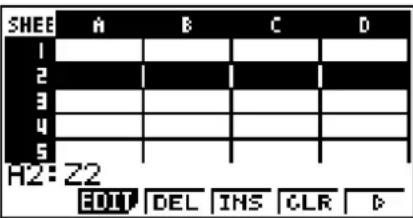 | Breng de celcursor naar kolom A van de rij waarvan u de cellen wilt selecteren en druk vervolgens op ◀. Door op ◀ te drukken met de celcursor bijvoorbeeld in cel A2, wordt de hele tweede rij geselecteerd (van A2 tot Z2). A2:Z2 (geselecteerd bereik) verschijnt dan in het invoervak. |
| Een volledige kolom cellen. Breng de celcursor naar rij 1 van de kolom waarvan u de cellen wilt selecteren en druk vervolgens op ◀. Door op ◀ te drukken met de celcursor bijvoorbeeld in cel C1, wordt de hele kolom C geselecteerd (van C1 tot C999). C1:C999 (geselecteerd bereik) verschijnt dan in het invoervak. | |
Alle cellen van de spreadsheet | Druk op ◀ terwijl kolom A volledig is geselecteerd of druk op ◀ terwijl rij 1 volledig is geselecteerd. Hierdoor worden alle cellen van de spreadsheet geselecteerd en verschijnt de bestandsnaam in het invoervak. |
- De celcursor verplaatsen met het commando JUMP
| Om de celcursor te verplaatsen naar: Doet u dit: | |
| Een bepaalde cel | 1. Druk op F2 (EDIT) F4 (JUMP) F1 (GO).2. Voer in het dialoogvenster dat verschijnt de naam van de cel (A1 tot Z999) in waarnaar u wilt “springen”.3. Druk op EXE. |
| Eerste lijn van de huidige kolom | Druk op F2 (EDIT) F4 (JUMP) F2 (TOP↑). |
| Kolom A van de huidige rij | Druk op F2 (EDIT) F4 (JUMP) F3 (TOP←). |
| Laatste lijn van de huidige kolom | Druk op F2 (EDIT) F4 (JUMP) F4 (BOT↓). |
| Kolom Z van de huidige rij | Druk op F2 (EDIT) F4 (JUMP) F5 (BOT→). |
- Een aantal cellen selecteren
- Breng de celcursor naar het beginpunt van de cellen die u wilt selecteren.
- U kunt eventueel een volledige rij of kolom cellen selecteren als beginpunt. Zie "Cellen selecteren" op pagina 9-4 voor details omtrent het selecteren van cellen.
- Druk op SHIFT 8 (CLIP).
- Hierdoor verandert de celcursor in een dikke rand in plaats van normaal op te lichten.
- Breng de celcursor met behulp van de cursortoetsen naar het eindpunt van de cellen die u wilt selecteren.
- In het invoervak verschijnt het bereik van de geselecteerde cellen.
- Druk op EXIT om het selecteren van cellen te annuleren. De celcursor bevindt zich dan op het eindpunt van het geselecteerde bereik.

■ Basis gegevensinvoer (constanten, tekst, formule)
Eerst enkele basisprocedures die altijd van toepassing zijn, ongeacht het soort invoergegevens.
- Gegevens in een cel overschrijven met nieuwe gegevens
- Breng de celcursor naar de cel waar u gegevens wilt invoeren.
- Indien de geselecteerde cel al gegevens bevat, worden die bij de volgende stap overschreven met de nieuwe gegevens.
- Voer gegevens in met de toetsen van de rekenmachine.
- Wanneer u de toetsen gebruikt om cijfers of tekst in te voeren (zoals 1, ALPHA log(B), enz.), verschijnen die links uitgelijnd in het invoervak.
- Druk op EXIT om de gegevensinvoer te annuleren vooraleer door te gaan met stap 3 hieronder. U krijgt dan de celinhoud zoals deze was in stap 1 van deze procedure.
- Druk op EXE om de invoer te beëindigen en toe te passen.
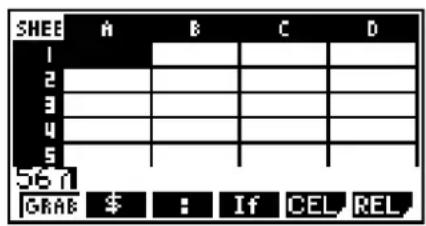
- Celgegevens wijzigen
- Verplaats de celcursor naar de cel waarvan u de inhoud wilt wijzigen.
- Druk op F2 (EDIT) F3 (CELL).
- Celinhoud in het invoervak verandert van links uitgelijnd in rechts uitgelijnd. A tekstcursor verschijnt in het invoervak zodat u de inhoud ervan kunt wijzigen.

- Verplaats met ▶ en ◀ de cursor over de inhoud van de cel en breng eventueel wijzigingen aan.
- Druk op EXIT als u een bewerking op een bepaald punt wilt annuleren voordat u verder gaat naar stap 4 hieronder. U krijgt dan de celinhoud zoals deze was in stap 1 van deze procedure.
- Druk op EXE als u uw bewerkingen wilt beëindigen en toepassen.
- De celcursor verplaatsen terwijl u gegevens invoert in een cel
Bij de standaardinstellingen af-fabriek brengt een druk op EXE tijdens het invoeren van gegevens in een cel de celcursor naar de volgende regel. U kunt in plaats daarvan opgeven dat de celcursor naar de volgende kolom wordt verplaatst met behulp van van de instelling "Move" die wordt beschreven op pagina 1-30.
■ Een constante invoeren (waarde, berekeningsresultaat, reeks getallen) in een cel
Een constante is iets waarvan de waarde vast is zodra u de invoer beëindigt. Een constante kan een numerieke waarde zijn of een rekenformule (zoals 7+3, sin30, A1×2, enz.) waar niet een gelijkteken (=) voor staat. Als u, bijvoorbeeld, sin 3 0 EXE, invoert, verschijnt 0,5 (het berekeningsresultaat) in de cel (wanneer Deg is geselecteerd als de hoekeenheid).
- Automatisch een reeks getallen invoeren op basis van een functieuitdrukking
- Verplaats de celcursor naar de cel waar u de invoer van de tekenreeks wilt laten beginnen.
- Bij de standaardinstellingen gaat de automatische invoer van de tekenreeks verder in neerwaartse richting vanaf de begincel. U kunt met de instelling "Move" een andere richting opgeven, zoals wordt beschreven op pagina 1-30.
- Open met een druk op F2 (EDIT) F5 (SEQ) het reeksscherm en geef de functieuitdrukking en de waarden op die nodig zijn voor het genereren van de vereiste tekenreeks.

U kunt gegevens invoeren voor het item dat oplicht op het scherm.
Verwijzingsnaam van de cel die is geselecteerd in stap 1
| Item Beschrijving | |
| Expr | Voer de functieuitdrukking f(x) in voor het genereren van de reeks getallen.Voorbeeld: [ALPHA] + (X) x2 + 1 EXE ( X2 + 1 ) |
| Var Voer de naam van de variabele in die is gebruikt voor de invoer van de functieuitdrukking voor Expr.Voorbeeld: [ALPHA] + (X) EXE (X) | |
| Start Voer de startwaarde (X 1) in van de waarde die moet worden vervangen, voor de variabele die wordt opgegeven door Var.Voorbeeld: 2 EXE | |
| End Voer de eindwaarde (X n) in van de waarde die moet worden vervangen, voor de variabele die wordt opgegeven door Var.Voorbeeld: 1 0 EXE | |
| Incre | Voer de toename van de waarde in (m) voor de opeenvolgende waarde van X1 , zoals in: (X2 = X1 + m) , (X3 = X2 + m) , en zo verder. De reeks getallen wordt gegenereerd in het bereik X1 + (n - 1) m ≤ Xn .Voorbeeld: 2 EXE |
| 1st Cell Voer de verwijzingsnaam (A1, B2, enz.) in van de cel waar u de eerste waarde van de reeks getallen die moet worden ingevoerd, wilt invoeren.Geef hier alleen een cel op als de startcel een andere is dan die welke u hebt opgegeven in stap 1 van deze procedure.Voorbeeld: [ALPHA] log (B) 1 EXE (B1) | |
- ledere keer dat u drukt op EXE na het invoeren van de gegevens voor een instel-item, wordt het volgende instel-item geaccentueerd weergegeven. U kunt met ▲ en ▼ de accentuering eventueel ook omhoog of omlaag verplaatsen.
-
Als u de volgende stap uitvoert, wordt de getallenreeks automatisch ingevoerd vanaf de opgegeven cel. Als een cel binnen het bereik van de cellen waar waarden voor de getallenreeks worden ingevoerd, al gegevens bevat, worden de bestaande gegevens vervangen door de waarden van de getallenreeks.
-
Start met een druk op F6(EXE) of de toets EXE het genereren en invoeren van de reeks getallen nadat de gegevens voor alle instel-items zijn ingevoerd.
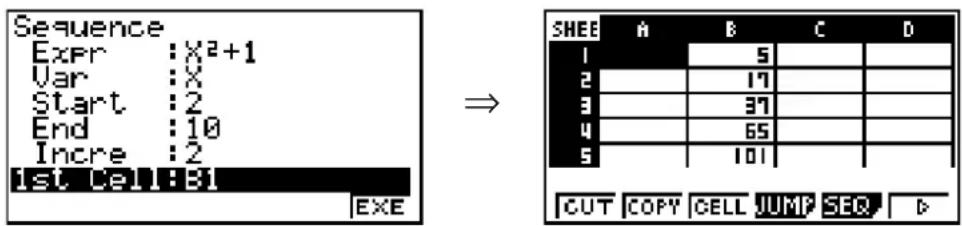
■ Tekst invoeren in een cel
Als u tekst wilt invoeren, is het belangrijk dat het eerste wat u invoert in de cel, is ALPHA EXP ("). Door de aanhalingstekens (") weet de rekenmachine dat dat wat volgt tekst is en als zodanig moet worden weergegeven zonder berekening. De aanhalingstekens (") worden niet weergegeven als deel van de tekst.
■ Een formule invoeren in een cel
Laten we als voorbeeld proberen een tabel te maken die gegevens bevat op basis van de formule
Bedenk dat we in dit voorbeeld de gegevens in kolom C moeten laten beginnen met het gelijkteken (=), ten teken dat het hier om een formule gaat. Een formule kan behalve waarden, rekenkundige operatoren en celverwijzingsnamen ook ingebouwde functiecommando's (pagina 2-11) en speciale S·SHT-commando's (pagina 9-13) bevatten.
- Voorbeeld van het invoeren van een formule
| A | B | C | |
| 1 | PRICE QUANTITY TOTAL | ||
| 2 | 35 15 525 | ||
| 3 | 62 15 780 | ||
| 4 | 78 20 1560 | ||
Procedure
- Voer de tekst voor regel 1 en de van toepassing zijnde waarden in in de cellen A2 tot en met B4.
- Verplaats de cursor naar cel C2 en voer de formule in voor A2 × B2.
SHIFT □ (=) ALPHA X,θ,T (A) 2 × ALPHA log (B) 2 EXE
- Kopieer de formule in cel C2 naar de cellen C3 en C4. Verplaats de celcursor naar cel C2 en voer vervolgens de volgende bewerking uit.
F2 (EDIT) F2 (COPY) ▼ F1 (PASTE) ▼ F1 (PASTE) EXIT
- Zie voor nadere bijzonderheden over de bewerkingen voor kopiëren en plakken "Celinhoud kopiëren en plakken" (pagina 9-9).
| SHEE | A | B | C | D |
| 1 | PRICE | QUANT | TOTAL | |
| 2 | 35 | 15 | 525 | |
| 3 | 52 | 15 | 780 | |
| 4 | 78 | 20 | 1560 | |
| 5 |
■ Een celverwijzingsnaam invoeren
Iedere cel in een spreadsheet heeft, wat wordt genoemd, een "verwijzingsnaam", die wordt gevormd door de naam van de kolom (A tot en met Z) te combineren met de naam van de rij (1 tot en met 999). Een celverwijzingsnaam kan worden gebruikt in een formule en dat maakt de waarde van de aangeroepen cel tot een onderdeel van de formule. Zie "Een formule invoeren in een cel" hierboven voor meer informatie. U kunt twee methoden gebruiken voor het invoeren van een celverwijzingsnaam: directe invoer van de naam en invoeren met behulp van het commando GRAB. Hieronder wordt getoond hoe u elk van deze methoden kunt gebruiken voor het invoeren van =A1+5 in cel B1.
- Een celverwijzingsnaam direct invoeren
Verplaats de celcursor naar cel B1 en voer vervolgens de volgende bewerking uit.

- Een celverwijzingsnaam invoeren met het commando GRAB
Verplaats de celcursor naar cel B1 en voer vervolgens de volgende bewerking uit.

- Commando's F2(GO) tot en met F6(BOT→) in het submenu dat verschijnt wanneer u drukt op F1(GRAB) zijn gelijk aan het commando's F1(GO) tot en met F5(BOT→) van het submenu van het commando JUMP. Zie over deze commando's "De celcursor verplaatsen met het commando JUMP" op pagina 9-5.
■ Relatieve en absolute celverwijzingsnamen
Er zijn twee typen celverwijzingsnamen: relatief en absoluut. Celverwijzingsnamen worden gewoonlijk als relatief behandeld.
Relatieve Celverwijzingsnamen
In de formule =A1+5 duidt de celverwijzingsnaam A1 een relatieve celverwijzing aan. De naam is “relatief” omdat, wanneer u de formule kopieert en plakt in een andere cel, de celverwijzingsnaam verandert afhankelijk van de locatie van de cel waarin de naam wordt geplakt. Als de formule =A1+5 zich, bijvoorbeeld, oorspronkelijk in cel B1 bevond, zal het kopiëren en plakken naar cel C3 in deze cel de formule =B3+5 opleveren. Het verplaatsen van kolom A naar kolom B (één kolom) maakt dat A verandert in B, terwijl door het verplaatsen van rij 1 naar 3 (twee rijen) de 1 verandert in 3.
Belangrijk!: Als door een kopieer- en plakbewerking een relatieve celverwijzingsnaam verandert in een naam die buiten het bereik van de spreadsheet-cellen ligt, zal de betreffende letter van de kolom en/of het betreffende nummer van de rij worden vervangen door een vraagteken (?) en wordt "ERROR" weergegeven als het gegeven van de cel.
Absolute verwijzingsnamen
Als u wilt dat de rij of de kolom, of zowel het rij- als kolomgedeelte van de celverwijzingsnaam het zelfde blijft, waar u deze ook plakt, moet u een absolute celverwijzingsnaam aanmaken. U doet dit door een dollar-teken (\) te zetten voor de celverwijzingsnaam die ongewijzigd moet blijven. U hebt drie opties voor het plaatsen van het dollar-teken (\) bij het aanmaken van een absolute celverwijzingsnaam: absolute kolom met relatieve rij (\A1), relatieve kolom met absolute rij (A\1) en absolute rij en kolom (\A\1).
- Het symbool voor de absolute celverwijzingsnaam (\$) invoeren
Wanneer u een celverwijzing invoert in een spreadsheet-cel, druk dan op F2 (\$).
Bijvoorbeeld, de volgende toetsaanslagen voeren de absolute celverwijzingsnaam = \B\1 in

■ Celinhoud kopiëren en plakken
U kunt de inhoud van één of meer cellen kopieren en op een andere locatie plakken. Wanneer u de kopieerbewerking uitvoert, kunt u, als u dat wilt, de inhoud naar meerdere locaties kopieren.
- Spreadsheetgegevens kopiëren en plakken
- Selecteer de cel(len) die u wilt kopiëren.
- Zie "Cellen selecteren" (pagina 9-4) voor meer informatie.
2 Druk op F2(EDIT)F2(COPY).
- Zo wordt standby voor het plakken van de geselecteerde gegevens ingeschakeld, wat wordt aangeduid doordat het menu-item F1 verandert in (PASTE).
-
U kunt altijd standby voor plakken verlaten door op EXIT te drukken voordat u stap 4 uitvoert.
-
Verplaats met behulp van de cursortoetsen de celcursor naar de locatie waar u de gegevens wilt plakken.
-
Als u in stap 1 een celbereik hebt geselecteerd, wordt de cel die u met de celcursor selecteert, de linkerbovencel van het geplakte bereik.
-
Als de locatie die u selecteert, binnen het bereik ligt dat u hebt gekopieerd, worden, wanneer u onderstaande stap uitvoert, de afsluitende gegevens overschreven door de geplakte gegevens.
-
Druk op F1 (PASTE).
-
Hiermee worden de gekopieerde gegevens geplakt.
-
Herhaal de stappen 3 en 4, als u dezelfde gegevens op andere locaties wilt plakken.
-
Druk, wanneer u klaar bent met het plakken van de gegevens, op EXIT zodat u standby voor plakken afsluit.
■ Celinhoud knippen en plakken
U kunt met knippen en plakken de inhoud van één of meer cellen verplaatsen naar een andere locatie. Celinhoud (ongeacht of die nu relatieve of absolute celnaamverwijzingen bevat) veranderen over het algemeen niet door een knip-en-plakbewerking.

De formule =A1+5 in cel B1 knippen en in cel B2 plakken. De A1 verwijzingsnaam blijft ongewijzigd.
Wanneer u een celbereik knipt en plakt, worden verwijzingsnamen die van invloed zijn op relaties binnen het bereik in overeenstemming daarmee gewijzigd wanneer het bereik wordt geplakt, zodat de juiste relatie behouden blijft, ongeacht of het relative of absolute verwijzingsnamen zijn.

Het celbereik B1:C1 dat de formule =B1+5 bevat, knippen en plakken in B2:C2. Als de formule in C2 wordt geplakt, verandert deze in =B2+5 zodat de relatie met de cel links ervan, die ook onderdeel uitmaakt van het geplakte bereik, behouden blijft.
- Spreadsheetgegevens knippen en plakken
- Selecteer de cel(len) die u wilt knippen.
- Zie "Cellen selecteren" (pagina 9-4) voor meer informatie.
2 Druk op F2(EDIT)F1(CUT).
- Zo wordt standby voor het plakken van de geselecteerde gegevens ingeschakeld, wat wordt aangeduid doordat het menu-item F1 verandert in (PASTE).
-
U kunt altijd standby voor plakken verlaten door op EXIT te drukken voordat u stap 4 uitvoert.
-
Verplaats met behulp van de cursortoetsen de celcursor naar de locatie waar u de gegevens wilt plakken.
-
Als u in stap 1 een celbereik hebt geselecteerd, wordt de cel die u met de celcursor selecteert, de linkerbovencel van het geplakte bereik.
-
Als de locatie die u selecteert ligt binnen het bereik dat u knipt, zal het uitvoeren van onderstaande stap ertoe leiden dat de bestaande gegevens worden overschreven door de geplakte gegevens.
-
Druk op F1 (PASTE).
-
De gegevens uit de cel(len) die u in stap 1 hebt geselecteerd worden geplakt op de locatie die u in stap 3 hebt geselecteerd.
- Het plakken van geknipte gegevens maakt dat alle formules in de spreadsheet opnieuw worden berekend, ongeacht of Auto Calc is ingeschakeld of niet (pagina 9-3).
■ Dezelfde formule invoeren in een bereik van cellen
Gebruik het commando Fill als u dezelfde formule wilt invoeren in een opgegeven bereik van cellen. Voor kopiëren en plakken gelden dezelfde regels voor relatieve en absolute celnaamverwijzingen.
Wanneer u bijvoorbeeld dezelfde formule moet invoeren in de cellen B1, B2 en B3, kunt u dat met het commando Fill doen door de formule één keer in te voeren, in cel B1. NB. het volgende over hoe het commando Fill in dit geval met de celdaamverwijzingen omgaat.
| Wanneer er in cel B1 dit staat: | Doet het commando Fill dit: | |
| =A1×2 | 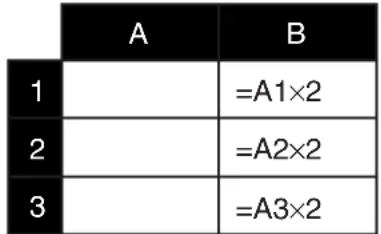 | * NB. in werkelijkheid laten B1, B2 en B3 de berekeningsresultaten zien en niet de formule's, zoals u hier kunt zien. |
| =A2×2 |  | |
- Eenzelfde formule invoeren in een aantal cellen
- Selecteer de cellen waar u dezelfde formule wilt invoeren.
- In dit voorbeeld is B1:B3 geselecteerd. Zie "Een aantal cellen selecteren" (pagina 9-5).
2 Druk op F2 (EDIT) F6 (▷) F1 (FILL). - Voer de gewenste formule in op het Fill scherm dat verschijnt.

- Voer =A1×2 (SHIFT ▪ (=) ALPHA X,θ,T (A) 1 × 2 EXE) in op de lijn "Formula". Druk op EXE om de celcursor naar de lijn "Cell Range" te verplaatsen.
-
Indien een cel binnen het celbereik al gegevens bevat, worden de bestaande gegevens bij de volgende stap overschreven met de nieuwe gegevens (formule).
-
Druk op F6 (EXE) of op EXE.
- De formule is ingevoerd in het opgegeven celbereik.
■ Vaste gegevens sorteren
Merk op dat alleen vaste gegevens kunnen worden gesorteerd. U kunt meerdere kolommen in een rij of meerdere lijnen in een kolom selecteren om te sorteren.
• Vaste gegevens sorteren
-
Selecteer een aantal kolomcellen in een rij of een aantal rijcellen in een kolom.
-
Zie "Een aantal cellen selecteren" (pagina 9-5).
-
Syntax ERROR verschijnt indien cellen in het geselecteerde bereik andere gegevens dan vaste gegevens bevatten.
-
Verricht één van de volgende handelingen afhankelijk van de gewenste sorteerbewerking.
Oplopend sorteren: F2 (EDIT) F6 (▷) F2 (SRT·A)
Aflopend sorteren: F2 (EDIT) F6 (▷) F3 (SRT·D)
■ Cellen wissen en invoegen
- Een volledige rij of kolom met cellen wissen
Selecteer de rij(en) of kolom(men) die u wilt wissen en druk op F3 (DEL). De geselecteerde rij(en) of kolom(men) worden meteen gewist, zonder dat er eerst om bevestiging wordt gevraagd.
Een rij of kolom kan ook als volgt worden gewist.
-
Selecteer een of meer cellen in de rij(en) of kolom(men) die u wilt wissen.
-
Om bijvoorbeeld de rijen 2 tot 4 te wissen, kunt u A2:B4, C2:C4 of een ander celbereik selecteren dat de rijen bevat die u wilt wissen.
-
Om bijvoorbeeld de kolommen A en B te wissen, kunt u A1:B1, A2:B4, enz. selecteren.
-
Druk op F3 (DEL).
- Het systeem is nu klaar om te wissen. Druk op om de wisbewerking nu te annuleren.
- Druk op F1(ROW) om de rij(en) te wissen met de cellen die u in stap 1 hebt geselecteerd. Druk op F2(COL) om de hele kolom te wissen.
- De inhoud van alle cellen in een spreadsheet wissen
-
Druk op F3 (DEL) F3 (ALL).
-
Er verschijnt een bevestigingsbericht. Druk op F1 (Yes) om de gegevens te wissen, of druk op F6 (No) om de wisbewerking ongedaan te maken.
- Een rij of kolom met lege cellen invoegen
- Verricht één van de volgende handelingen om aan te geven waar en hoeveel rijen of kolommen moeten worden ingevoegd.
- Rijen invoegen
Selecteer het aantal rijen dat u wilt invoegen, te beginnen met de rij vlak onder de rij waar u die wilt invoegen.
Voorbeeld: Om drie rijen in te voegen boven rij 2, kunt u A2:A4, B2:C4, enz. selecteren.
- Kolommen invoegen
Selecteer het aantal kolommen dat u wilt invoegen, te beginnen met de kolom rechts van de kolom waar u die wilt invoegen.
Voorbeeld: Om drie kolommen links van kolom B in te voegen, kunt u B2:D4, B10:D20, enz. selecteren.
- Druk op F4(INS).
- Het systeem is nu klaar om in te voegen. Druk op [EXIT] om de invoegbewerking nu te annuleren.
- Druk op F1(ROW) om rijen in te voegen of F2(COL) om kolommen in te voegen.
- Range ERROR verschijnt wanneer door een invoegbewerking bestaande cellen met gegevens buiten het bereik A1:Z999 komen te liggen.
- De inhoud van bepaalde cellen wissen
Selecteer de cel(len) waarvan u de inhoud wilt wissen en druk op F5 (CLR).
3. Speciale S·SHT modus commando's
De modus S·SHT biedt een aantal bijzondere mogelijkheden zoals CellSum(, om de som van een celbereik te maken, en CellIf(, om takcondities te bepalen. Deze speciale commando's kunnen in formules worden gebruikt.
■ Lijst van speciale S·SHT modus commando's
"Invoertoetsbewerking" kan alleen bij celinvoer.
Alles tussen vierkante haken ([ ]) in de syntax van elk commando mag u weglaten.
| Commando Beschrijving | |
| CellIf( (Takconditie) | Retourneert uitdrukking 1 wanneer de gelijkheid of ongelijkheid als takconditie waar is, en uitdrukking 2 als deze onwaar is.Invoertoetsbewerking: F4 (If)Syntax: CellIf( gelijkheid, uitdrukking 1, uitdrukking 2[)] of CellIf( ongelijkheid, uitdrukking 1, uitdrukking 2[)]Voorbeeld: =CellIf(A1>B1, A1, B1)Retourneert de waarde van A1 wanneer {waarde cel A1} > {waarde cel B1}. Retourneert anders de waarde van B1. |
| CellMin( (Minimumwaarde cel) | Retourneert de minimumwaarde in een bepaald celbereik.Invoertoetsbewerking: F5 (CEL) F1 (Min)Syntax: CellMin( begincel:eindcel[)]Voorbeeld: =CellMin(A3:C5)Retourneert de minimumwaarde van de gegevens in celbereik A3:C5. |
| CellMax( (Maximumwaarde cel) | Retourneert de maximumwaarde in een bepaald celbereik.Invoertoetsbewerking: F5 (CEL) F2 (Max)Syntax: CellMax( begincel:eindcel[)]Voorbeeld: =CellMax(A3:C5)Retourneert de maximumwaarde van de gegevens in celbereik A3:C5. |
| CellMean( (Gemiddelde van cellen) | Retourneert de gemiddelde waarde in een bepaald celbereik.Invoertoetsbewerking: F5 (CEL) F3 (Mean)Syntax: CellMean( begincel:eindcel[)]Voorbeeld: =CellMean(A3:C5)Retourneert de gemiddelde waarde van de gegevens in celbereik A3:C5. |
| CellMedian( (Mediaan van cellen) | Retourneert de mediaanwaarde in een bepaald celbereik.Invoertoetsbewerking: F5 (CEL) F4 (Med)Syntax: CellMedian( begincel:eindcel[)]Voorbeeld: =CellMedian(A3:C5)Retourneert de mediaanwaarde van de gegevens in celbereik A3:C5. |
| CellSum( (Som van cellen) | Retourneert de som van de gegevens in een bepaald celbereik.Invoertoetsbewerking: F5 (CEL) F5 (Sum)Syntax: CellSum( begincel:eindcel[)]Voorbeeld: =Cellsum(A3:C5)Retourneert de som van de gegevens in celbereik A3:C5. |
| CellProd( (Product van cellen) | Retourneert het product van de gegevens in een bepaald celbereik.Invoertoetsbewerking: F5 (CEL) F6 (Prod)Syntax: CellProd( begincel:eindcel[)]Voorbeeld: =CellProd(B3:B5)Retourneert het product van de gegevens in celbereik B3:B5. |
■ Voorbeeld van S·SHT modus commando
Bij dit voorbeeld wordt de speciale modus S·SHT formule CellSum( ingevoerd in cel C1 om de som van alle gegevens in celbereik A1:B5 te berekenen. We gaan ervan uit dat het celbereik A1:B5 al gegevens bevat.
- Verplaats de celcursor naar cel C1 en voer de volgende bewerking uit:
SHIFT (=) F5 (CEL) F5 (Sum)
EXIT ALPHA X,θ,T (A) 1 F3 (:) ALPHA log (b) 5 )
- U kunt ook de volgende bewerking uitvoeren, waarbij de GRAB functie (pagina 9-9) en CLIP functie (pagina 9-5) het onderstreepte gedeelte van de bovenstaande bewerking vervangen.

EXIT F1 (GRAB) F4 (TOP←)
(Activeert de modus GRAB en verplaatst de cursor naar A1.)
(Bepaalt het selectiebereik voor de CLIP functie.)
EXE )
- Druk op EXE om de invoer van de formule te beëindigen.
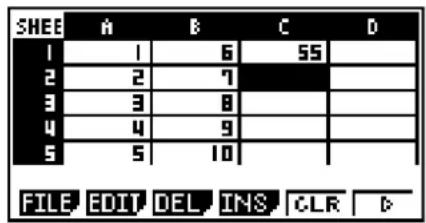
4. Statistische grafieken tekenen en statistische en regressieberekeningen maken
Om het verband tussen twee gegevenssets (bijvoorbeeld de temperatuur en de prijs van een product) te onderzoeken, worden trends duidelijker aan de hand van een grafiek met de ene gegevensset als x-as en de andere gegevensset als y-as.
Met de spreadsheet kunt u de waarden voor elke gegevensset invoeren en een spreidingsdiagram of andere grafieken tekenen. Regressieberekeningen met de gegevens resulteren in een regressieformule en correlatiecoëfficiënt, en u kunt een regressiegrafiek over het spreidingsdiagram plaatsen.
S·SHT modus grafieken, statistische berekeningen en regressieberekeningen gebruiken dezelfde functies als de modus STAT. Het volgende bewerkingsvoorbeeld is uniek voor de modus S·SHT.
■ Voorbeeld van statistische grafiekbewerkingen (GRPH Menu)
Voer de volgende gegevens in en teken een statistische grafiek (spreidingsdiagram in dit voorbeeld).
0,5, 1,2, 2,4, 4,0, 5,2 ( x-asgegevens)
- Gegevens invoeren en een statistische grafiek (spreidingsdiagram) tekenen
- Voer de statistische berekeningsgegevens in een spreadsheet in.
- Hier voeren we de x -asgegevens in in kolom A en de y -asgegevens in kolom B.
- Selecteer het celbereik voor de grafiek (A1:B5).

-
Druk op F6(▷)F1(GRPH) om het GRPH menu weer te geven en druk vervolgens op F1(GRPH1).
-
Dit geeft een spreidingsdiagram van de gegevens in de cellen die in stap 2 van deze procedure werden geselecteerd.
- De afgebeelde grafiek wordt geproduceerd met de standaardinstellingen van de modus S·SHT. U kunt de grafiekinstellingen wijzigen op het scherm dat verschijnt wanneer u op F6 (SET) in het GRPH menu drukt. Zie "Bewerkingen algemeen grafiekinstelscherm" hieronder voor meer details.

■ Bewerkingen algemeen grafiekinstelscherm
Via het algemene grafiekinstelscherm kunt u aangeven welke gegevens moeten worden gebruikt voor het maken van grafieken en tevens het soort grafiek kiezen.
- Statistische grafiekinstellingen configureren
- Voer de statistische berekeningsgegevens in in de spreadsheet en selecteer vervolgens de cellen waarvan u een grafiek wilt maken.
- Bovenstaande stap is nu niet nodig. U kunt instellingen eerst configureren voor u gegevens invoert en de cellen selecteert waarvan u een grafiek wilt maken.
- Druk op F6 (▷) F1 (GRPH) F6 (SET).
- Het algemene grafiekinstelscherm verschijnt (StatGraph1 in dit voorbeeld).

- Het aantal kolommen dat in stap 1 werd geselecteerd, bepaalt welke informatie automatisch wordt ingevoerd via het algemene grafiekinstelscherm.
| Indien u dit aantal kolommen selecteert: | Deze informatie wordt automatisch ingevoerd: |
| 1 XCellRange | |
| 2 XCellRange, YCellRange | |
| 3 XCellRange, YCellRange, Frequency |
- Hieronder staan alle instelitems op dit scherm beschreven.
| Item Beschrijving | |
| StatGraph1 Selecteer de naam van de gewenste instelling. U kunt tot drie verschillende instellingen registreren: StatGraph 1, 2 of 3. | |
| Graph Type Selecteer het grafiektype. De standaardinstelling is Scat (spreidingsdiagram). | |
| XCellRange | Bepaalt het celbereik dat is toegekend aan x-as van de grafiek (XCellRange). Voor sommige grafiektypes verschijnt alleen XCellRange. |
| YCellRange | Bepaalt het celbereik dat is toegekend aan y-as van de grafiek (YCellRange). Voor sommige grafiektypes verschijnt YCellRange niet. |
| Frequency Bepaalt welke cellen waarden bevatten die de frequentie van elk grafiekitem aangeven. Selecteer [F1](1) als u geen frequentiewaarden wilt gebruiken. | |
| Mark Type | Bepaalt welk merkteken (□, × of •) wordt gebruikt op het spreidingsdiagram. |
-
Gebruik ▲ en ▼ om het instelitem dat u wilt wijzigen te laten oplichten. Kies de gewenste instelling in het functiemenu dat verschijnt.
-
Zie “Het scherm met de karakteristieken van de grafiek oproepen” (pagina 6-2) voor meer details over de instelling van StatGraph1, Graph Type en Mark Type.
-
Om de instelling van XCellRange, YCellRange of Frequency te wijzigen, laat u het betreffende item oplichten om vervolgens het celbereik rechtstreeks in te voeren, of selecteert u F1 (CELL) (F2 (CELL) voor Frequency) en wijzigt u het huidige invoerbereik. Bij handmatige invoer van een celbereik, gebruikt u F1 (:) om een dubbele punt (:) tussen de twee cellen te plaatsen die het bereik bepalen.
-
Druk na het configureren van de nodige instellingen op EXIT of EXE.
■ Voorbeeld van statistische berekening (CALC Menu)
Dit voorbeeld is gebaseerd op de gegevens van "Een spreidingsdiagram en xy-lijngrafiek tekenen" (pagina 6-9) voor statistische berekeningen met twee variabelen.
- Statistische berekeningen en regressieberekeningen met twee variabelen
- Voer de bovengenoemde x-gegevens in in de cellen A1:A5 van de spreadsheet en de y-gegevens in de cellen B2:B5, en selecteer vervolgens het celbereik om de gegevens in te voeren (A1:B5).
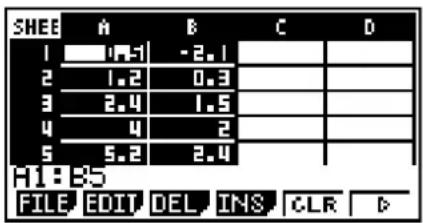
- Druk op F6 (▷) F2 (CALC) om het CALC menu weer te geven en druk vervolgens op F2 (2VAR).
- Er verschijnt nu een scherm met berekeningsresultaten voor twee variabelen op basis van de gegevens die in stap 1 werden geselecteerd. Gebruik ▶ en ◀ om het resultaatscherm te laten rollen. Druk op EXIT om het scherm te sluiten.

- Meer informatie over de betekenis van alle waarden op het resultaatscherm vindt u onder "Weergave van kengetallen van statistische waarnemingen met twee variabelen" op pagina 6-15.
- Druk op EXIT om terug te keren naar het spreadsheetscherm.
■ Gebruik van het specificatiescherm voor het gegevensbereik van statistische berekeningen
Via een speciaal instelscherm kunt u het gegevensbereik bepalen dat moet worden gebruikt voor statistische berekeningen.
- Het gegevensbereik voor statistische berekeningen bepalen
- Voer de statistische berekeningsgegevens in in de spreadsheet en selecteer vervolgens het celbereik.
- Druk op F6 (▷) F2 (CALC) F6 (SET).
- Er verschijnt een instelscherm zoals rechts weergegeven.

- Het aantal kolommen dat in stap 1 werd geselecteerd, bepaalt welke informatie automatisch wordt ingevoerd via het specificatiescherm voor het gegevensbereik van statistische berekeningen.
| Indien u dit aantal kolommen selecteert: | Deze informatie wordt automatisch ingevoerd: |
| 1 1Var XCell en 2Var XCell | |
| 2 1Var Freq en 2Var YCell | |
| 3 2Var Freq |
- Hieronder staan alle instelitems op dit scherm beschreven.
| Item Beschrijving | |
| 1Var XCell1Var Freq | Het celbereik dat hier is opgegeven, wordt gebruikt voor variabele x en Frequency-waarden bij statistische berekeningen met één variabele. |
| 2Var XCell2Var YCell2Var Freq | Het celbereik dat hier is opgegeven, wordt gebruikt voor variabele x, variabele y en Frequency-waarden bij statistische berekeningen met twee variabelen. |
-
Om het celbereik te wijzigen, gebruikt u ▲ en ▼ om het item te laten oplichten dat u wilt wijzigen en voert u het nieuwe celbereik in.
-
Druk op F1(:) om een dubbele punt (:) in te voeren.
-
Druk op F1(CELL) (bij 1Var XCell, 2Var XCell en 2Var YCell) of F2(CELL) (bij 1Var Freq en 2Var Freq) om het hudige invoercelbereik te wijzigen.
-
Druk na het configureren van de nodige instellingen op EXIT of EXE.
■ Vergelijkende tabel STAT modus en S•SHT modus functiemenu
In de modus STAT en de modus S • SHT zijn de statistische grafiekfuncties ondergebracht in het GRPH functiemenu en de statistische/regressieberekeningsfuncties in het CALC functiemenu. De structuur van deze menu's en hun submenu's is identiek in de modus STAT en de modus S • SHT. Meer details over elk menu item vindt u op de pagina's die in de tabel vermeld staan.
| Voor informatie over dit menu item: | Zie: |
| {GRPH} - {GPH1} “Wijzigen | van de karakteristiek van een statistische grafiek” (pagina 6-1) |
| {GRPH} - {GPH2} | |
| {GRPH} - {GPH3} | |
| {GRPH} - {SEL} “Actieve of niet-actieve grafiek” (pagina 6-3) | |
| {GRPH} - {SET} “Wijzigen van de karakteristiek van een statistische grafiek” (pagina 6-1)“Andere karakteristieken van de grafiek” (pagina 6-2)“Het scherm met de karakteristieken van de grafiek oproepen” (pagina 6-2)“Bewerkingen algemeen grafiekinstelscherm” (pagina 9-16) | |
| {CALC} - {1VAR} “Statistische berekeningen op waarnemingen met één variabele” (pagina 6-16) | |
| {CALC} - {2VAR} “Statistische berekeningen op waarnemingen met twee variabelen” (pagina 6-17) | |
| {CALC} - {REG} “Regressieb berekeningen” (pagina 6-17) | |
| {CALC} - {SET} “Gebruik van het specificatiescherm voor het gegevensbereik van statistische berekeningen” (pagina 9-18) |
5. S • SHT modus geheugen
U kunt de verschillende geheugens van de rekenmachine (variabelen, lijstgeheugen, bestandsgeheugen, matrixgeheugen) gebruiken om gegevens op te slaan en die dan achteraf oproepen in de spreadsheet.
■ Spreadsheetgegevens opslaan in een geheugen
De volgende tabel geeft een overzicht van de opslagbewerkingen voor elk geheugentype. Meer details over elke bewerking vindt u in de voorbeelden onder de tabel.
| Geheugentype Opslagbewerking | |
| Variabelen(A ~ Z, r, θ) | U kunt de inhoud van een cel toekennen aan een variabele.Selecteer een cel, druk op F6 (▷) F3 (STO) F1 (VAR) en geef de naam van de variabele in op het scherm dat verschijnt. |
| Lijstgeheugen(Lijst 1 ~ Lijst 26) | U kunt gegevens in een celbereik in een rij of kolom opslaan in het lijstgeheugen.Selecteer een celbereik in een rij of kolom, druk op F6 (▷) F3 (STO) F2 (LIST) en geef het lijstnummer in op het scherm dat verschijnt. |
| Bestandsgeheugen(Bestand 1 tot Bestand 6) | U kunt gegevens in een celbereik over meerdere rijen en kolommen opslaan in het bestandsgeheugen. Selecteer een celbereik, druk op F6 (▷) F3 (STO) F3 (FILE) en geef het bestandsnummer in op het scherm dat verschijnt.De eerste kolom van het geselecteerde bereik wordt als Lijst 1 opgeslagen in het opgegeven bestand, de tweede kolom als Lijst 2, enzovoort. |
| Matrixgeheugen(Mat A ~ Mat Z) | U kunt gegevens in een celbereik over meerdere rijen en kolommen opslaan in het matrixgeheugen. Selecteer een celbereik, druk op F6 (▷) F3 (STO) F4 (MAT) en geef de matrixnaam in op het scherm dat verschijnt.De eerste kolom van het geselecteerde bereik wordt als Lijst 1 opgeslagen in de opgegeven matrix, de tweede kolom als Lijst 2, enzovoort. |
Belangrijk!
Hieronder staat beschreven wat er gebeurt wanneer u gegevens probeert op te slaan in een geheugen als een cel geen gegevens bevat, als een cel tekst bevat of als ERROR verschijnt voor een cel.
- Indien u gegevens toekent aan een variabele, treedt er een fout op.
- Indien u gegevens opslaat in het lijstgeheugen, bestandsgeheugen of matrixgeheugen, wordt 0 in de betreffende cel(len) geschreven.
- Voorbeeld: Kolomgegevens opslaan in het lijstgeheugen
- Selecteer in een kolom het celbereik dat u wilt opslaan in het lijstgeheugen.
- Selecteer bijvoorbeeld A1:A10.
- Druk op F6 (▷) F3 (STO) F2 (LIST).
- Er verschijnt een scherm zoals rechts weergegeven. In het veld "Cell Range" ziet u het celbereik dat u geselecteerd hebt in stap 1.
![Store In List Memory Cell Range: H1:H10 List[1~26]:1](/content/2026/06/1160825/images/899726e0cf3ef2ac47762489b7439639614a49cc79b91f71a33d7674893637d8.jpg)
-
Druk op ▼ om "List[1-26]" aan te klikken.
-
Voer het lijstnummer (1 tot 26) in van het lijstgeheugen waar u de gegevens wilt opslaan en druk vervolgens op EXE.
- Bij de volgende stap worden gegevens die momenteel zijn opgeslagen onder het lijstgeheugennummer dat u hier hebt opgegeven overschreven met de gegevens in het celbereik opgegeven in "CellRange".
- Druk op F6 (EXE) of EXE om de gegevens op te slaan.
■ Gegevens uit het geheugen oproepen in een spreadsheet
De volgende tabel geeft een overzicht van de oproepbewerkingen voor elk geheugentype. Meer details over elke bewerking vindt u in de voorbeelden onder de tabel.
| Geheugentype Oproepbewerking | |
| Lijstgeheugen(Lijst 1 ~ Lijst 26) | U kunt gegevens vanuit een bepaald lijstgeheugen oproepen naar een celbereik in een rij of kolom. Selecteer de eerste cel van het bereik in een rij of kolom, druk op 6 (▷) 4 (RCL) 1 (LIST) en geef het lijstnummer in op het scherm dat verschijnt.De instelling “Move” van het instelscherm bepaalt of de gegevens worden opgroepen in een kolomrichting of rijrichting (pagina 1-30). |
| Bestandsgeheugen(Bestand 1 ~Bestand 6) | U kunt gegevens vanuit een bepaald bestandsgeheugen oproepen in de spreadsheet. Selecteer de cel voor de linker bovenhoek van de opgeroepen gegevens en druk vervolgens op 6 (▷) 4 (RCL) 2 (FILE). Geef vervolgens het bestandsgeheugennummer in op het scherm dat verschijnt. |
| Matrixgeheugen(Mat A ~ Mat Z) | U kunt gegevens vanuit een bepaald matrixgeheugen oproepen in de spreadsheet. Selecteer de cel voor de linker bovenhoek van de opgeroepen gegevens en druk vervolgens op 6 (▷) 4 (RCL) 3 (MAT). Geef vervolgens de matrixnaam in op het scherm dat verschijnt. |
- Voorbeeld: Gegevens vanuit een matrixgeheugen oproepen in een spreadsheet
- Selecteer in de spreadsheet de linkerbovencel van het bereik waar u de opgeroepen gegevens wilt invoeren.
- Druk op F6 (▷) F4 (RCL) F3 (MAT).
- Er verschijnt een scherm zoals rechts weergegeven. In het veld "1st Cell" ziet u de naam van de cel die u geselecteerd hebt in stap 1.

- Voer de naam (A tot Z) in van het matrixgeheugen waarvan u de gegevens wilt oproepen, en druk daarna op EXE.
- Druk op F6(EXE) of EXE om de gegevens op te roepen.
Belangrijk!
Als u gegevens oproept uit een lijstgeheugen, bestandsgeheugen of matrixgeheugen, verschijnt een foutmelding als de opgeroepen gegevens buiten het toegestane celbereik van de spreadsheet liggen (A1:Z999).
Hoofdstuk 10 eActivity
U kunt de modus eActivity gebruiken om gegevens in een eActivity-bestand te plaatsen. U kunt tekst en numerieke uitdrukkingen invoeren, en gegevens plakken (zoals grafieken, tabellen, enz.) vanuit de ingebouwde applicaties van de rekenmachine, zoals "strips".

De eActivity-bestanden kunnen bijvoorbeeld door een leraar worden gebruikt om wiskundige problemen of oefeningen te maken die tips over oplossingen geven, voor distributie naar studenten. Studenten kunnen de eActivity-bestanden gebruiken om notities tijdens de les te maken, memo's van problemen en hun oplossingen te maken, enz.
Belangrijk!
- De fx-7400GII en fx-9750GII zijn niet uitgerust met de e • ACT-modus.
1. Overzicht van eActivity
Het eerste dat verschijnt wanneer u de e • ACT-modus op het hoofdmenu selecteert, is het File-menu.

Geen •AC- modus bestanden Minstens één e •ACT-modus bestand in in het geheugen
Het openen van een bestand in de eActivity-modus toont een werkruimtescherm dat u kunt gebruiken voor het invoeren en bewerken van tekst, wiskundige uitdrukkingen, en overige gegevens.

Hieronder wordt uitgelegd welke soorten gegevens u in een eActivity-bestand kunt invoeren en bewerken.
Tekstregel......In een tekstregel kunt u karakters, getallen en uitdrukkingen als niet-uitvoerbare tekst invoeren.
Wiskundige regel ...Gebruik de wiskundige regel om een uitvoerbare rekenformule in te voeren. Het resultaat verschijnt op de volgende regel. Berekeningen worden uitgevoerd op dezelfde wijze als in de RUN• MAT-modus, zolang natuurlijke schrijfwijze is ingeschakeld.
Regeleinde ....Met een regeleinde kunt u de berekening op een bepaald punt onderbreken.
Strip ....Een strip kan worden gebruikt om gegevens vanuit de applicaties Graph, Conics Graph, Spreadsheet of andere ingebouwde applicatie in een eActivity op te nemen.
2. eActivity functiemenu's
■ Functies in het menu File List
- {OPEN} ... Opent een eActivity-bestand of -map.
- {NEW} ... Creëert een nieuw eActivity-bestand.
- {DEL} ... Verwijdert een eActivity-bestand.
- {SRC} ... Zoekt naar een eActivity-bestand.
- {SD}/{SMEM} ... De weergegeven bestanden in het bestandsmenu worden geschakeld tussen de bestanden in het hoofdgeheugen van de rekenmachine en de bestanden op de SD-geheugenkaart (alleen modellen die SD-kaarten ondersteunen). Deze menuoptie toont {SD} zolang het bestandsmenu de bestanden in het hoofdgeheugen toont, en {SMEM} zolang het bestandsmenu de bestanden op de SD-kaart toont.
- De F2 (NEW) functietoets wordt alleen weergegeven wanneer er geen eActivity-bestanden in het geheugen zijn.
- Er is ten minste 128 kbytes aan geheugen nodig wanneer de e • ACT-modus voor de eerste keer wordt gebruikt. Als er onvoldoende vrije geheugenruimte is, verschijnt de foutmelding "Memory full".
■ Werkruimte in het functiemenu
De inhoud van het functiemenu in de werkruimte hangt af van de huidige geselecteerde regel (of strip).
- Werkruimte gangbare menuopties
-
{FILE} ... Geeft het volgende submenu voor bestandsbewerkingen weer.
-
{SAVE} ... Slaat het bestand op dat momenteel bewerkt wordt.
- {SV AS} ... Slaat het bestand, dat momenteel bewerkt wordt, onder een andere naam op.
- {OPT} ... Zie "Het opslaggeheugen of geheugen van de SD-kaart optimaliseren" op pagina 11-11.
-
{CAPA} ... Geeft een overzicht van de gegevensgrootte van het bestand dat momenteel bewerkt wordt en hoeveel geheugencapaciteit er over is.
-
{STRP} ... Voegt een strip in.
- {JUMP}... Geeft het volgende submenu weer voor de besturing van de cursor.
- {TOP}/{BTM}/{PgUp}/{PgDn} ... Zie pagina 10-5.
- {DEL-L} ... Wist de lijn die momenteel is geselecteerd of waar de cursor staat.
- {INS} ... Geeft het submenu weer om een nieuwe regel in te voegen boven de huidige geselecteerde regel of de huidige cursorpositie.
- {TEXT} ... Voegt een tekstregel in.
- {CALC} ... Voegt een wiskundige regel in.
- {STOP} ... Voegt een berekening regeleinde in.
- ... Geeft de Matrix Editor weer (pagina 10-7).
- ... Geeft de List Editor weer (pagina 10-7).
- Menu wanneer een tekstregel geselecteerd is
- {TEXT} ... Verandert de huidige regel van een tekstregel in een wiskundige regel.
- {CHAR} ... Toont een invoermenu voor rekenkundige symbolen, speciale symbolen en tekens van diverse talen.
- A a ... Schakelen tussen grote en kleine letters terwijl alfanumerieke tekens kunnen worden ingevoerd (door op ALPHA te drukken).
- {MATH} ... Toont het MATH menu (pagina 1-12).
- Menu wanneer een wiskundige regel of regeleinde geselecteerd is
- {CALC} ... Verandert de huidige regel van een wiskundige regel in een tekstregel.
- {MATH} ... Hetzelfde als {MATH} onder "Menu wanneer een tekstregel geselecteerd is".
- Menu wanneer een strip geselecteerd is
- {FILE} ... Geeft het volgende submenu voor bestandsbewerkingen weer.
- {SAVE}/{SV AS}/{OPT}/{CAPA} ... Hetzelfde als de {FILE} submenu's onder "Werkruimte gangbare menuopties".
- {SIZE} ... Geeft de grootte van de strip weer op de huidige cursorpositie.
- {CHAR} ... Hetzelfde als {CHAR} onder "Menu wanneer een tekstregel geselecteerd is".
- A a ... Hetzelfde als A a onder "Menu wanneer een tekstregel geselecteerd is".
3. Bewerkingen op eActivity bestanden
In dit deel wordt uitgelegd welke bewerkingen u vanuit het menuscherm met de eActivitybestanden kunt uitvoeren. Alle bewerkingen in dit deel kunnen worden uitgevoerd, zolang het bestandsmenu wordt weergegeven.
Dit gedeelte beschrijft geen bewerkingen van mappen. Voor details over mappen, zie "Hoofdstuk 11 Geheugenbeheerder".
- Een nieuw bestand maken
- Zolang het bestandsmenu wordt weergegeven, druk op F2 (NEW).
- Er verschijnt een scherm waar u de bestandsnaam kunt invoeren.
eActivity Name [A]
- Voer maximum 8 tekens in voor de bestandsnaam en druk vervolgens op EXE.
- Er wordt een scherm met een lege werkruimte geopend.

Cursor
- De volgende karakters zijn toegestaan in de bestandsnaam.
A tot Z, {}, ', \~, 0 tot 9
- Een bestand openen
Gebruik ▲ en ▼ om het bestand te markeren dat u wilt openen, en druk vervolgens op F1 (OPEN) of EXE *.
* Als er een fout optreedt, verwijder dan het interne geheugen en de clipboardgegevens, of zet de gegevens over op uw computer.
- Een bestand wissen
- Gebruik ▲ en ▼ om het bestand te markeren dat u wilt wissen, en druk vervolgens op F3 (DEL).
- Hierdoor verschijnt een "Delete eActivity?" (eActivity wissen) bevestigingsmelding.
- Druk op F1 (Yes) om het bestand te wissen of F6 (No) om de bewerking te annuleren zonder iets te wissen.
- Een bestand zoeken
- Zolang het bestandsmenu wordt weergegeven, druk op F4 (SRC).

- Een scherm voor het zoeken naar bestanden wordt weergegeven.
- Voer de volledige of gedeeltelijke naam in van het bestand dat u zoekt.
- De karakters van de bestandsnaam worden van links naar rechts gezocht. Het invoeren van "IT" telt namen als ITXX, ITABC, IT123 mee als hits, maar geen namen als XXIT of ABITC.
- Druk op EXE.
- Als een naam overeenkomt met de tekst die u in stap 2 hebt ingevoerd, wordt deze geselecteerd in het bestandsmenu.
![eAct List [ ] INTEG.92e : 6401 SAMPLE1.92e : 284 OPEN NEW DEL SRC SD](/content/2026/06/1160825/images/5147a559fb36c21b49ed1b953f2e6c3a10055b70af49e0fecc60da5d2c85361e.jpg)
- Als geen overeenkomst wordt gevonden, verschijnt het bericht "Not Found" (niet gevonden). Druk op de toets EXIT om het dialoogvenster te sluiten.
4. Invoeren en bewerken van gegevens
Alle bewerkingen in dit gedeelte worden uitgevoerd op het werkruimtescherm van de eActivity. Gebruik de procedures onder "Bewerkingen op eActivity bestanden" (pagina 10-3) om een nieuw bestand aan te maken of een bestaand bestand te openen.
■ Verplaatsen van de cursor en verplaatsbewerkingen
| Als u dit wilt doen: | Gebruik deze toetsbewerking: |
| Beweeg de cursor voorwaarts en achterwaarts | ▲ of ▼ |
| Blader een scherm voorwaarts | SHIFT ▲ ofF6 (▷) F1 (JUMP) F3 (PgUp) |
| Blader een scherm achterwaarts | SHIFT ▼ ofF6 (▷) F1 (JUMP) F4 (PgDn) |
| Plaats de cursor aan het begin van het werkruimtescherm | F6 (▷) F1 (JUMP) F1 (TOP) |
| Plaats de cursor aan het einde van het werkruimtescherm | F6 (▷) F1 (JUMP) F2 (BTM) |
■ Invoeren van een tekstregel
Gebruik een tekstregel voor het invoeren van alfanumerieke karakters, uitdrukkingen, enz.
- Het invoeren van karakters en uitdrukkingen als tekst
- Verplaats de cursor naar een tekstregel.
- Zolang de cursor in een tekstregel staat, wordt "TEXT" weergegeven voor de F3 menuoptiefunctie. Dit geeft aan dat het invoeren van tekst is ingeschakeld.
Tekstregel
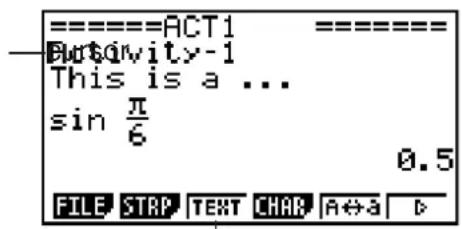
Het F3 toetsmenu wordt "TEXT".
- "CALC" wordt weergegeven voor de F3 menuoptiefunctie als de cursor in een wiskundige regel staat. Door te drukken op F3 (CALC) wijzigt de wiskundige regel in een tekstregel.
- Als de cursor in een strip staat, gebruik ▲ en ▼ om de cursor naar een tekstregel te verplaatsen.
-
Door op het functiemenu {INS} en daarna {TEXT} te selecteren, wordt een nieuwe tekstregel ingevoerd boven de regel waar de cursor zich momenteel bevindt.
-
Voer de tekst of uitdrukking in die u in de tekstregel wilt opnemen.
- Zie "Bediening voor het invoeren en bewerken van tekstregels", hieronder beschreven.
- Bediening voor het invoeren en bewerken van tekstregels
- In een tekstregel kunt u maximaal 255 bytes als tekst invoeren. De tekst in de tekstregel loopt automatisch terug, zodat deze in het weergavegebied past (Word terugloopfunctie). Let op dat numerieke uitdrukkingen en commando's echter niet teruglopen.*1 Bladerpijlen (◀▶) verschijnen aan de linker- en rechterkant van de wiskundige regel om aan te geven dat een deel van de berekening niet binnen het weergavegebied van de wiskundige regel past. In dit geval kunt u de linker of rechter cursortoetsen gebruiken om door de berekening te bladeren.
- De functietoets F5 (A↔a) schakelt tussen hoofdletters en kleine letters. Deze functie is alleen beschikbaar zolang de invoer van alfatekst is ingeschakeld. Zie pagina 2-7 voor details. De tekstregelcursor is Azolang de invoer van hoofdletters is geselecteerd, en tijdens de invoer van kleine letters.
- Druk op EXE om een regelterugloop in de tekst in te voeren. Er wordt geen symbool weergegeven voor een regelterugloop.
- Als de tekst uit meerdere regels bestaat, kunt u door de toets AC in te drukken, de regel wissen waarin de cursor staat. Het gedeelte van tekst dat in de andere regels staat, wordt niet gewist.
- Gebruik altijd natuurlijke schrijfwijze (pagina 1-10) om een uitdrukking in een tekstregel in te voeren.
*1 Ook wordt ieder woord dat het symbool “ ’”, “ { ” of “ I☐ ” bevat, dat ingevoerd wordt in het menu dat verschijnt als u op F4 (CHAR) drukt, niet met elkaar verbonden.
■ Invoeren in een wiskundige regel
Door het invoeren van een wiskundige uitdrukking in een eActivity-wiskundige regel en te drukken op EXE wordt het resultaat van de berekening op de volgende regel weergegeven. Zo'n wiskundige rege; kan op dezelfde manier worden gebruikt als de RUN·MAT-modus (pagina 1-3). Een wiskundige regel en het resultaat vormen een geheel.
- Let op dat de Word-terugloopfunctie niet geldt in het geval van wiskundige regels. Bladerpijlen (◀▶) verschijnen aan de linker- en rechterkant van de wiskundige regel om aan te geven dat een gedeelte van de berekening niet in het weergavegebied past. In dit geval kunt u de linker of rechter cursortoetsen gebruiken om door de berekening te bladeren.
- Een berekeningsformule in eActivity invoeren
- Verplaats de cursor naar een wiskundige regel.
- Zolang de cursor in een wiskundige regel staat, wordt "CALC" weergegeven voor de F3 menuoptiefunctie. Dit geeft aan dat het invoeren van een wiskundige uitdrukking is ingeschakeld.

Hierdoor verandert de F3 toetsmenu in "CALC".
- "TEXT" wordt weergegeven voor de F3 menuoptiefunctie als de cursor in een tekstregel staat. Door te drukken op F3 (CALC) wijzigt de wiskundige regel in een tekstregel.
- Als de cursor in een strip staat, gebruik ⚠ en ⼋ om de cursor naar een wiskundige regel te verplaatsen.
-
Door op het functiemenu {INS} en daarna {CALC} te selecteren, wordt een nieuwe wiskundige regel ingevoerd boven de regel waar de cursor zich momenteel bevindt.
-
Voer een wiskundige uitdrukking in (bijvoorbeeld: sin a% SHIFT EXP (π) ▼ 6).
- De invoer van de wiskundige regel en de bediening van de bewerkingen zijn hetzelfde als in de modus RUN • MAT voor natuurlijke schrijfwijze.
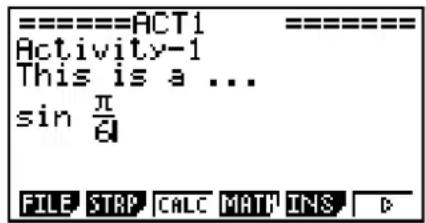
- Om het resultaat van de berekening te krijgen, druk op EXE.
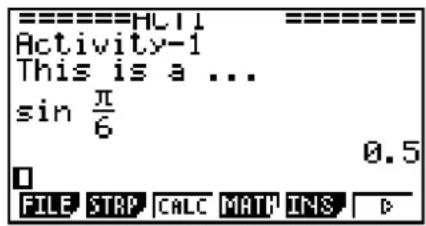
- Matrixberekeningen met behulp van de Matrix Editor
Door het selecteren van {▶MAT} in het functiemenu wordt de Matrix Editor weergegeven.
Bewerkingen in de Matrix Editor en matrixberekeningen in de eActivity-modus zijn fundamenteel hetzelfde als die in RUN·MAT-modus. Voor details over de Matrix Editor en matrixbewerkingen, zie "Matrixrekenen" (pagina 2-35). Let op dat eActivity modus Matrix Editor bewerkingen en matrixberekeningen verschillen van die in de RUN·MAT-modus, zoals hieronder beschreven.
- eActivity modus matrix variabele waarden worden voor elk bestand afzonderlijk opgeslagen. De variabele waarden in een matrix verschillen van die waarden die geproduceerd worden wanneer ze aangeroepen worden vanuit een niet-eActivity modus.
- Lijstberekeningen met behulp van de List Editor
Door het selecteren van {▶LIST} in het functiemenu wordt de List Editor weergegeven.
List Editor bewerkingen in eActivity-modus zijn identiek aan die in de STAT-modus ("Een lijst invoeren en wijzigen", pagina 3-1). Deze bewerkingen en berekeningen zijn fundamenteel hetzelfde aan die in de RUN·MAT-modus ("Bewerken van de gegevens van een lijst" op pagina 3-5, "Rekenkundige bewerkingen met lijsten" op pagina 3-10). Let op dat eActivity modus List Editor bewerkingen en lijstberekeningen verschillen van die in andere modi, zoals hieronder beschreven.
- Het eActivity modus List Editor functiemenu biedt alleen weergave aan twee van het STAT-modus List Editor functiemenu.
- Om terug te keren naar het scherm met de werkruimte vanuit de List Editor in de eActivitymodus, druk op EXIT.
- In eActivity-modus worden waarden voor lijstvariabelen voor elk bestand afzonderlijk opgeslagen. De variabele waarden in een lijst verschillen van die waarden die geproduceerd worden wanneer ze aangeroepen worden vanuit een niet-eActivity modus.
■ Invoegen van een wiskundige regeleinde
Door op EXE te drukken nadat u een wiskundige regel bewerkt hebt op een werkruimtescherm met meerdere wiskundige regels zorgt ervoor dat alle regels die volgen op de bewerkte regel, opnieuw worden berekend. Herberekenen kan enige tijd in beslag nemen als er een groot aantal wiskundige regels zijn, of als sommige berekeningen complex zijn. Het invoegen van een wiskundige regeleinde stopt het herberekeningsproces op het punt waar de regel zich bevindt. 10-77
- Een regeleinde invoegen
In het functiemenu, selecteer {INS} en daarna {STOP} om een regeleinde boven de huidige geselecteerde regel of strip in te voegen.
■ Gebruik van strips
Strips zijn tools waarmee u gegevens van ingebouwde applicaties in een eActivity-bestand kunt opnemen. Er kan met elke strip slechts één scherm van ingebouwde applicaties worden geassocieerd, en de strip kan de gegevens (grafieken enz.) opslaan die door het scherm geproduceerd worden.
Onderstaande tabel toont de schermen van de ingebouwde applicaties die in de strips kunnen worden ingevoegd. De kolom "Strip Name" toont de namen die staan in het dialoogvenster dat verschijnt wanneer u op F2 (STRP) drukt.
Stripdatatypes
| Datatype Stripnaam | |
| RUN·MAT modus rekendata (wanneer de RUN·MAT modus wordt opgeroepen vanuit een eActivity, start die in de natuurlijke invoermodus.) | Run (Math) |
| GRAPH modus grafiekschermdata Graph | |
| GRAPH modus grafiekrelatielijstschermdata Graph Editor | |
| TABLE modus tabelrelatielijstschermdata Table Editor | |
| CONICS modus grafiekschermdata Conics Graph | |
| CONICS modus functielijstschermdata Conics Editor | |
| STAT modus statistische grafiekschermdata Stat Graph | |
| Data List Editor STAT modus List Editor | |
| EQUA modus berekeningsschermdata Solver | |
| RECUR modus recursieselectiescherm | Recur Editor |
| Notes-schermdata (Notes is een speciale eActivity applicatie. Zie “Notes Strips” op pagina 10-10 voor meer informatie.) | Notes |
| RUN·MAT modus Matrix Editor gegevens | Matrix Editor |
| EQUA modus simultaan vergelijkingsschermdata | Simul Equation |
| EQUA modus hogere-orde vergelijkingsschermdata | Poly Equation |
| DYNA modus grafiekschermdata | Dynamic Graph |
| TVM modus berekeningsschermdata | Financial |
| S·SHT modus spreadsheetschermdata | SpreadSheet |
| Data instelwizard E-CON2 modus | Econ SetupWizard |
| Geavanceerde insteldata E-CON2 modus | Econ AdvancSetup |
| Geavanceerde insteldata E-CON2 modus(Wanneer deze strip wordt uitgevoerd, begint het bemonsteren meteen op basis van de geregistreerde instelgegevens bij de eerste uitvoering van de strip.) | Econ Sampling |
| Geavanceerde insteldata E-CON2 modus(Wanneer deze strip wordt uitgevoerd, wordt een grafiek gemaakt van gegevens die zijn geregistreerd bij de eerste uitvoering van de strip.) | Econ Graph |
- Een strip invoegen
- Verplaats de cursor naar de positie waar u de strip wilt invoegen.
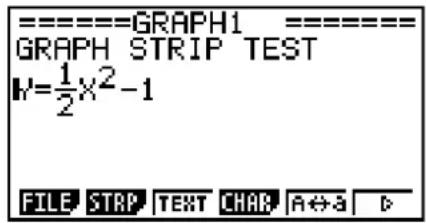
- Druk op F2 (STRP).
- In het dialoogvenster dat wordt weergegeven ziet u de lijst met strips die u kunt invoegen. Zie "Stripdatatypes" voor meer informatie over displaynamen en datatypes die in dit dialoogvenster verschijnen (pagina 10-8).
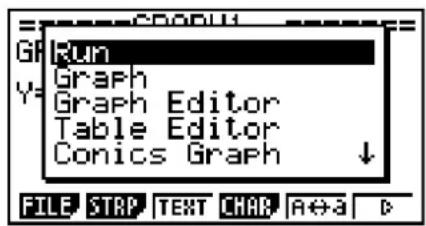
- Gebruik ▼ en ▲ om de strip te selecteren die overeenkomt met het datatype dat u wilt invoegen.
- In dit voorbeeld selecteren we "Graph" (GRAPH modus grafiekschermdata).
- Druk op EXE.
- Hierdoor wordt het geselecteerde striptype ingevoegd (Graph strip in dit voorbeeld) een lijn hoger dan de lijn waarop u de cursor plaatste in stap 1 van deze procedure.
- Voer maximum 16 tekens in voor de striptitel en druk vervolgens op EXE.

- Druk nogmaals op EXE om stripdata aan te maken.
- Dit start de ingebouwde applicatie voor het geselecteerde striptype (GRAPH modus in dit voorbeeld) en laat het grafiekscherm verschijnen. Er verschijnt nu een leeg grafiekscherm omdat er nog geen data zijn.

-
Druk op EXIT om het scherm met de grafiekfunctielijst te laten verschijnen.
-
Voer de functie in waarvan u een grafiek wilt maken.
(Voorbeeld: Y12X2-1 )
![Graph Func :Y= Y1=1/2x²-1 [—] Y2 Y3: [—] Y4: [—] Y5: [—] SEL DEL TYPE STYL JMEM DRAW](/content/2026/06/1160825/images/5e23d5ede19bb6a7e86bdcbc0f1f19d6c51b41ddc01e243487b6c0d1c2501cf6.jpg)
- Druk op F6 (DRAW).
- Er wordt een grafiek gemaakt van de ingevoerde functie.

-
Druk op SHIFT → (💡) om terug te keren naar de werkruimte van eActivity.
-
De data waarvan een grafiek is gemaakt in stap 8 worden opgeslagen in de Graph strip.
-
De opgeslagen grafiekdata zijn alleen gekoppeld aan deze Graph strip. Ze staan los van data voor modes die worden geactiveerd via het hoofdmenu.
-
Door hier nogmaals op EXE te drukken, verschijnt het grafiekscherm en wordt een grafiek gemaakt op basis van de opgeslagen data van de strip.
- Notes Strips
"Notes" is een speciale eActivity text editor die handig is om een langere uitleg op het werkruimtescherm te schrijven. U kunt het scherm Notes oproepen vanuit een strip Notes op het werkruimtescherm. Invoer en wijzigingen via het scherm Notes gebeuren op dezelfde manier als voor een eActivity tekstlijn.
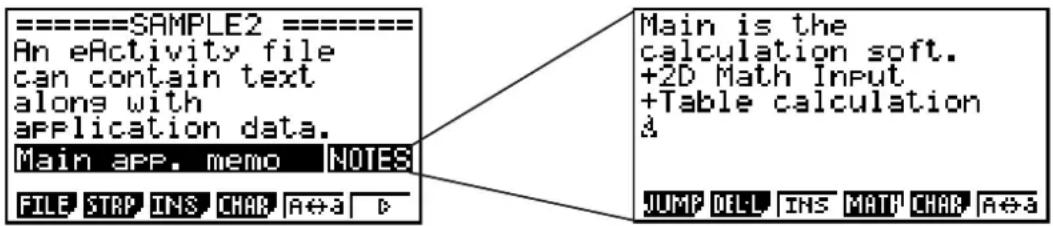
Hieronder staan de functiemenu items van het scherm Notes beschreven.
- {JUMP}... Laat een JUMP menu verschijnen om naar het begin (F1(TOP)) van de data, het einde (F2(BTM)) van de data, de vorige pagina (F3(PgUp)) of de volgende pagina (F4(PgDn)) te "springen".
- {DEL-L} ... Wist de lijn die momenteel is geselecteerd of waar de cursor staat.
- {INS} ... Voegt een nieuwe lijn in boven de lijn waarop de cursor zich momenteel bevindt.
- {MATH} ... Toont het MATH menu (pagina 1-12).
- {CHAR} ... Toont een invoermenu voor rekenkundige symbolen, speciale symbolen en tekens van diverse talen.
- A a ... Schakelen tussen grote en kleine letters terwijl alfanumerieke tekens kunnen worden ingevoerd (door op ALPHA te drukken).
- De titel van een strip wijzigen
- Gebruik ▼ en ▲ om de strip te selecteren waarvan u de titel wilt wijzigen.
- Voer maximum 16 tekens in voor de striptitel en druk vervolgens op EXE.
- De rest van de bestaande titel verdwijnt van zodra het eerste teken wordt ingevoerd. Voer de nieuwe titel volledig in. Om de bestaande titel gedeeltelijk te wijzigen, drukt u eerst op ◀ of ▶ om de cursor te verplaatsen.
- Door op EXIT in plaats van EXE te drukken, blijft de striptitel ongewijzigd.
- Een toepassing oproepen vanuit een strip
Gebruik ▼ en ▲ om een strip te selecteren waarvan u een toepassing wilt oproepen en druk vervolgens op EXE.
- Hierdoor verschijnt het toepassingsscherm voor de geselecteerde strip. Indien de strip al data bevat, wordt de toepassing opgeroepen met de laatst opgeslagen data.
- Als u een strip Conics Graph selecteert en drukt op EXE zonder grafiekgegevens in te voeren, wordt het scherm Conics Editor weergegeven in plaats van het scherm Conics Graph.
- Schakelen tussen de werkruimte van eActivity en een toepassingsscherm dat vanuit een strip is opgeroepen
Druk op SHIFT → ( ).
Bij elke druk op SHIFT → (☐) wordt geschakeld tussen het werkruimtescherm van eActivity en het toepassingsscherm dat vanuit een strip is opgeroepen.
- Schakelen tussen een toepassingsscherm dat vanuit een strip is opgeroepen en een ander toepassingsscherm
Druk op SHIFT (□□). Gebruik in het dialoogvenster dat verschijnt ▼ en ▲ om de naam van een toepassing te selecteren en druk vervolgens op EXE.
- Het scherm over het geheugengebruik van de strip weergeven
-
Gebruik ▼ en ▲ om de strip te selecteren waarvan u het scherm over het geheugengebruik wilt weergeven.
-
Druk op F1(FILE) F5(SIZE).
- Het scherm over het geheugengebruik van de geselecteerde strip wordt weergegeven.
![Strip Data Size 376 Bytes Press:[EXIT]](/content/2026/06/1160825/images/691afde6da23d184e806d5f1943de4e4af03f6152daabc119d699f26c8dbe579.jpg)
- Druk op EXIT om het scherm over het geheugengebruik te sluiten.
- Een lijn of strip wissen
- Verplaats de cursor naar de lijn of strip die u wilt wissen.
- Indien u de cursor naar een rekenlijn verplaatst, worden de berekening en het resultaat gewist.
- Druk op F6 (▷) F2 (DEL-L).
- Er verschijnt een bevestigingsbericht.
- Druk op F1(Yes) om te wissen of F6(No) om te annuleren zonder iets te wissen.
■ Een bestand opslaan
Gebruik de procedures in dit hoofdstuk om een bestand op te slaan na invoer of bewerking via de werkruimte.
Een eActivity bestand voor OS Versie 2.00 of hoger kan de extensie "g2e" hebben. Wanneer met een rekenmachine waarvoor deze handleiding geldt (met OS Versie 2.00 of hoger) één van de volgende handelingen wordt verricht om een eActivity bestand op te slaan, wordt altijd de extensie "g2e" toegevoegd aan de bestandsnaam.
- Een nieuw bestand opslaan
- Een bestaand bestand opslaan met "opslaan als" (F1(FILE) F2(SV-AS))
Wanneer een eActivity bestand met de extensie "g1e" (bestand van een oudere rekenmachine) wordt opgeslagen met een rekenmachine waarvoor deze handleiding geldt, wordt de extensie bepaald door de volgende regels.
- De extensie "g2e" wordt gebruikt voor een eActivity bestand met data voor nieuwe mogelijkheden (behalve rekenfuncties en -commando's) toegevoegd met OS Versie 2.00 of hoger.
"Data voor nieuwe mogelijkheden toegevoegd door OS Versie 2.00 of hoger" betekent hier bijvoorbeeld dat berekeningsresultaten worden weergegeven in of π formaat. - De extensie "g1e" dient voor andere eActivity bestanden dan hierboven beschreven.
- Een bestaand bestand vervangen door een nieuwe versie
Druk op F1(FILE)F1(SAVE) om een geopend bestand op te slaan.
- Een bestand opslaan onder een andere naam
- Druk in de werkruimte voor eActivity op F1(FILE)F2(SV-AS).
- Er verschijnt een scherm waar u de bestandsnaam kunt invoeren.
- Voer maximum 8 tekens in voor de bestandsnaam en druk vervolgens op EXE.
- Indien er al een bestand bestaat met dezelfde naam die is ingevoerd in stap 2, verschijnt er een melding met de vraag of u het bestaande bestand wilt vervangen. Druk op F1 (Yes) om het bestaande bestand te vervangen of F6 (No) om het opslaan te annuleren en terug te keren naar het dialoogvenster voor het invoeren van de bestandsnaam in stap 2.
Belangrijk!
- Een eActivity bestand met de extensie "g2e" kan niet worden geopend met een rekenmachine met ouder OS dan Versie 2.00.
- Door een eActivity bestand met extensie "g1e" te openen, functies in te voeren die zijn toegevoegd met OS Versie 2.00 of hoger en vervolgens het bestand op te slaan, kan de extensie "g1e" mogelijk behouden blijven. Hoewel u een dergelijk bestand kunt openen met een rekenmachine met een besturingssysteem ouder dan OS Versie 2.00 (wegens de extensie "g1e"), kunnen de rekenfuncties en -commando's die zijn toegevoegd vanaf OS Versie 2.00 niet worden gebruikt.
■ eActivity scherm over het geheugengebruik weergeven
De maximumgrootte van een eActivity bestand is ong. 30.000 bytes.* Via het eActivity scherm over het geheugengebruik kunt u controleren hoeveel geheugenruimte er nog beschikbaar is voor het huidige bestand.
* De effectieve maximumgrootte hangt af van het capture- en clipboardgeheugengebruik en kan minder zijn dan 30.000 bytes.
- eActivity scherm over het geheugengebruik weergeven
Druk in de werkruimte op F1(FILE)F4(CAPA).
![Total Data Size 1760 Bytes Free Bytes 28624 Bytes Press: [EXIT] Bestandsgebruik Resterende geheugenruimte SAVE SU-AS OPT CAPA](/content/2026/06/1160825/images/749e8f503f5f915b2387a16519f990b72ccc545ea86ffb6b5bcb5ae8cec6c43c.jpg)
Druk op EXIT om het scherm over het geheugengebruik te sluiten.
- Vanuit de werkruimte terugkeren naar de bestandslijst
Druk op EXIT.
Verricht één van de onderstaande handelingen als u wordt gevraagd om het opslaan van het bestand te bevestigen.
| Om dit te doen: Drukt u op: | |
| Het bestaande eActivity bestand overschrijven met de gewijzigde versie en terugkeren naar de bestandslijst | F1 (Yes) |
| Terugkeren naar de bestandslijst zonder het bestand op te slaan | F6 (No) |
| Terugkeren naar de eActivity werkruimte | AC |
5. eActivity Guide (alleen fx-9860G Slim)
eActivity Guide is een functie die u helpt bij het navigeren door de wetenschappelijke functies. U kunt berekeningen op uw rekenmachine uitvoeren door eenvoudig de instructies te volgen die op het scherm verschijnen.
- Door de eActivity Guide te gebruiken om lessen voor te bereiden, kunnen studenten bewerkingen op de rekenmachine leren zonder de handleiding te gebruiken.
- Studenten kunnen in hun eigen tempo bewerkingen in de klas leren.
Een guide maken
In iedere eActivity-strip worden bewerkingen opgenomen. U kunt ook opmerkingen over de bewerkingen toevoegen.
Aangezien een guide alleen bewerkingen opneemt die in een strip zijn opgenomen, kunnen bewerkingen die na het uitvoeren van de strip zijn uitgevoerd (naar een andere strip gaan, naar een ander bestand gaan), niet worden opgenomen.
Een guide beheren
Een guide beheren die u gemaakt heeft, zal opeenvolgend bewerkingen en opmerkingen weergeven. De student leert, door de geïnstrueerde handelingen uit te voeren, op eenvoudige wijze de bewerkingen van de rekenmachine kennen.
Drie soorten bewerkingspatronen
eActivity Guide heeft drie soorten bewerkingspatronen zoals hieronder beschreven. Een guide kan gemaakt worden door het combineren van deze drie patronen.
- 1-toetsbewerking: Aan elke toetsbewerking wordt een opmerking bevestigd.
- n-toetsbewerking: Aan elke toetsbewerkingsreeks wordt een opmerking bevestigd.
- AUTO bewerking: Een bewerkingsreeks wordt automatisch uitgevoerd, met een opmerking bevestigd aan de automatische bewerking.
(Voorbeelden: Grafiek en kader inzoomen; specificatie van een grafiekbereik)
- De modus guide maken openen
- Selecteer in de werkruimte van eActivity een strip en druk op F6 (▷) om pagina twee van het functiemenu weer te geven.
- In dit voorbeeld selecteren wij een Graph Editor-strip.

-
Druk op F5 (GUIDE).
-
Opent de modus guide maken en geeft het keuzescherm bewerkingspatroon weer.
- {nKEYS} ... {maakt een n-toetsbewerking}
- {1-KEY} ... {maakt een 1-toetsbewerking}
• {AUTO} ... {maakt een AUTO-bewerking} - {END} ... {sluit de modus guide maken af}
- {PLAY} ... {speelt de opgenomen bewerkingen af}
U moet deze optie ook selecteren als u een opgenomen bewerking wilt selecteren en bewerken. PLAY wordt niet weergegeven als er geen toetsbewerkingen zijn opgenomen.
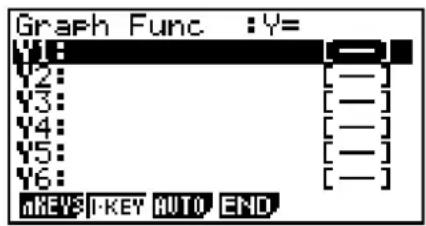
- Als u op F5 (GUIDE) drukt, terwijl een geselecteerde strip al gegevens bevat, verschijnt er een bevestigingsbericht op het scherm dat u vraagt of u de bestaande bewerkingsgegevens wilt verwijderen.
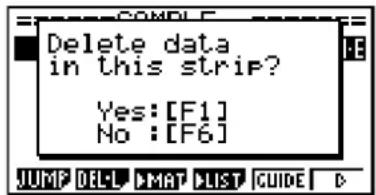
F1 (Yes) ... Verwijdert de bestaande bewerkingsgegevens van de strip en start de modus guide maken vanuit een lege strip.
F6 (No) ... Breekt het maken van een guide af en keert terug naar de werkruimte van eActivity.
- Een n-toetsbewerking maken
- Druk in het keuzescherm bewerkingspatroon op F1(nKEYS).
- Naar aanleiding hiervan wordt het onderstaande dialoogvenster weergegeven.
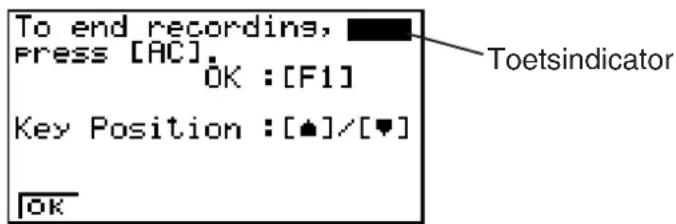
• F1 (OK) ... Start opname toetsinvoer.
- ⬆ ... Geeft rechtsboven de toetsindicator weer.
- ▼ ... Geeft rechtsonder de toetsindicator weer.
-
Druk op F1 (OK).
-
Voer de bewerkingsreeks in.
- In dit voorbeeld voeren we een grafiekreeks in.

(Voert de grafiekfunctie in.)
Geeft aan dat het opnameproces loopt.

F6 (DRAW)
(Tekent de grafiek.)
SHIFT F5 (G-SLV) F6 (▷) F3 (∫dx)
(Selecteert het integratiecommando.)

- Druk op AC nadat de invoer is voltooid.
- Een opmerkingenvenster wordt weergegeven.
- Voer een opmerking in over de bewerkingsreeks.
- U kunt twee regels invoeren in het opmerkingenvenster.
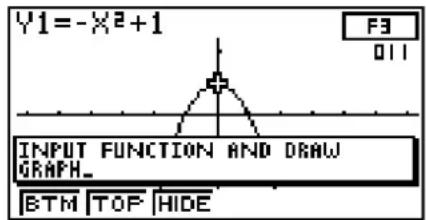
- Druk na het invoeren van de opmerking op EXE om de invoer van de n-toetsbewerking vast te leggen.
- Naar aanleiding hiervan wordt er teruggekeerd naar het keuzescherm bewerkingspatroon. Nu kunt u de guide bewerken door op F5 (PLAY) te drukken en de bewerking selecteren die u wilt veranderen.
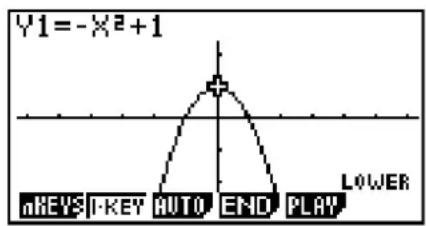
Zie "Een guide bewerken" (pagina 10-18) voor meer informatie over de bewerkingsguides.
- Een 1-toetsbewerking maken
De volgende bewerking veronderstelt dat u verder gaat met de procedure onder "Een n-toetsbewerking maken" (pagina 10-14).
- Druk in het keuzescherm bewerkingspatroon op F2 (1-KEY).

-
Druk op een toets.
-
Hier drukken we op EXE.
- Een opmerkingenvenster wordt weergegeven.
EXE (Voert het integratiecommando uit.)
-
Voer een opmerking in over de bewerkingsreeks.
-
Druk na het invoeren van de opmerking op EXE om de invoer van de 1-toetsbewerking vast te leggen.
- Naar aanleiding hiervan wordt er teruggekeerd naar het keuzescherm bewerkingspatroon. Nu kunt u de guide bewerken door op F5 (PLAY) te drukken en de bewerking selecteren die u wilt veranderen.
Zie "Een guide bewerken" (pagina 10-18) voor meer informatie over de bewerkingsguides.
- Een AUTO-bewerking maken
De volgende bewerking veronderstelt dat u verder gaat met de procedure onder "Een 1-toetsbewerking maken" (pagina 10-15).
- Druk in het keuzescherm bewerkingspatroon op F3 (AUTO).
- Naar aanleiding hiervan verschijnt het dialoogvenster dat rechts is weergegeven.

- F1 ... Het uitvoeren van de guide voert een automatische toetsinvoer uit met lage snelheid. Gebruik deze optie voor bewerkingen die de leraar uitlegt terwijl deze worden uitgevoerd en voor Trace-bewerkingen uitgevoerd door G-Solve-analyses.
- F2 ... Het uitvoeren van de guide voert een automatische toetsinvoer uit met gemiddelde snelheid. Gebruik deze optie voor het invoeren van eenvoudige waarden, vergelijkingen en bewerkingen van het functiemenu.
- F3 ... Het uitvoeren van de guide voert een automatische toetsinvoer uit met hoge snelheid. Gebruik deze optie voor tracing of inzoomen van een grafiek.
-
F4 ... Het uitvoeren van de guide voert een automatische toetsinvoer uit met ultrahoge snelheid. Gebruik deze optie als u een lijst aanmaakt of matrixgegevens aanlegt. Deze snelheid is te snel voor het oog.
-
Druk op F1, F2, F3 of F4.
-
Voer de bewerkingsreeks in.
- Hier voeren we de volgende toetsreeks in.
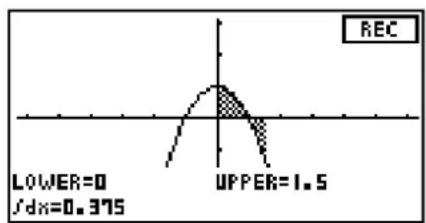
line
| Parameter | Value | | --------- | ----- | | LOWER | 0 | | IFD | 0.375 | | UPPER | 1.5 |- Druk op AC nadat de invoer is voltooid.
- Een opmerkingenvenster wordt weergegeven.
-
Voer een opmerking in over de bewerkingsreeks.
-
Druk na het invoeren van de opmerking op EXE om de invoer van de AUTO-bewerking vast te leggen.
- Naar aanleiding hiervan wordt er teruggekeerd naar het keuzescherm bewerkingspatroon. Nu kunt u de guide bewerken door op [F5] (PLAY) te drukken en de bewerking selecteren die u wilt veranderen.

- Er zijn geen (HELP)-toets en ⚙️-toetsbewerkingen opgenomen. De toetsen (HELP) en ⚙️ zijn niet beschikbaar tijdens het maken van een guide. (Alleen bij modellen met een (HELP)- en ⚙️-toets.)
- Er kunnen maximaal 999 toetsbewerkingen per strip worden opgenomen.
- De positie van het opmerkingenvenster wijzigen
Terwijl u de opmerking invoert, kunt u de functietoetsen gebruiken om de weergavepositie van het opmerkingenvenster te wijzigen. Deze mogelijkheid is erg handig als een belangrijk deel van het scherm geblokkeerd wordt door het opmerkingenvenster.
- {BTM} ... {geeft het opmerkingenvenster onderaan het scherm weer}
- {TOP} ... {geeft het opmerkingenvenster bovenaan het scherm weer}
- {HIDE} ... {verbergt het opmerkingenvenster}
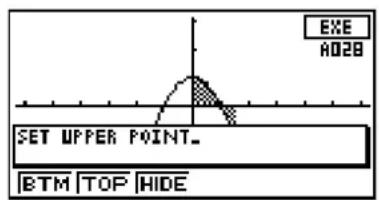
F1(BTM) F2(TOP) F3(HIDE)


line
| Parameter | Value | |---|---| | LOWER=0 | 0 | | UPPER=1.5 | 1.5 | | EXE A02B | 0 |- De modus guide maken afsluiten
- Druk tijdens het maken van een guide op F4 (END).
- Naar aanleiding hiervan verschijnt het dialoogvenster dat rechts is weergegeven.

- F1 (Yes) ... Schakelt de instelling strip afsluiten in. Als u de guide gebruikt als demo, wordt de strip afgesloten en de werkruimte van eActivity keert terug naar het scherm nadat de guide is voltooid.
- F6 (No) ... Schakelt de instelling strip afsluiten uit. De strip wordt niet afgesloten als de guide voltooid is. Selecteer deze optie als u wilt dat studenten doorgaan met hun bewerking met behulp van de strip nadat de guide is voltooid.
2. Druk op F1 (Yes) of F6 (No).
- Beëindigt het maken van de guide en keert terug naar de werkruimte van eActivity.
- Een lopende bewerking voor het maken van een guide kan worden geannuleerd door op SHIFT → (☐) te drukken. Het dialoogvenster voor het afsluiten van de strip, verschijnt niet als de bewerking voor het maken van een guide wordt geannuleerd.
- Het maken van een guide kan ook worden geannuleerd door het indrukken van de [MENU] - toets om over te schakelen naar een andere modus terwijl een guide wordt gemaakt. Het dialoogvenster voor het afsluiten van de strip wordt ook in dit geval niet weergegeven.
- De geheugenruimte die door strips wordt gebruikt, wordt berekend als u F1 (Yes) of F6 (No) indrukt. Zie “Het scherm over het geheugengebruik van de strip weergeven” (pagina 10-11) voor meer informatie.
- U kunt geen bewerking van een gemaakte guide afsluiten terwijl de toepassingslijst (pagina 10-9) op het scherm wordt weergegeven. Selecteer een toepassing uit de toepassingslijst of sluit de toepassingslijst en sluit vervolgens de gemaakte guide af.
■ Een guide bewerken
Er zijn twee methoden om een guide te bewerken.
- Het bewerken van een guide die u momenteel aan het maken bent
- Het bewerken van een guide van een bestaande strip vanuit de werkruimte van eActivity
■ De guide bewerken die u aan het maken bent
- Het scherm toetsbewerking weergeven
In dit voorbeeld laten wij zien hoe u het scherm van de ① toetsbewerking van de (Y1 = -X2 + 1) weer kunt geven, die is ingevoerd aan het eind van de bewerking onder “Een n-toetsbewerking maken” (pagina 10-14).
- Druk in het keuzescherm bewerkingspatroon op F5 (PLAY).

• { | | } ... {springt naar de eerste toets}
• { ◀ } ... {springt n-toetsen achteruit}
Door op deze toets te drukken wordt er een dialoogvenster geopend voor de invoer van een waarde, om aan te geven hoeveel toetsen er gesprongen moet worden.
- { ▶ } ... {start het automatisch afspelen vanaf de huidige positie}
Een dialoogvenster wordt weergegeven dat gebruikt kan worden om de afspeelsnelheid aan te geven. Druk op AC om het automatisch afspelen te stoppen.
- {▶} ... {springt n-toetsen vooruit} Door op deze toets te drukken wordt er een dialoogvenster geopend voor de invoer van een waarde, om aan te geven hoeveel toetsen er gesprongen moet worden.
- {▶▶} ... {springt naar de laatste toets en geeft het scherm weer voor het maken van een guide}
2. Druk op F2(◀).
- Naar aanleiding hiervan verschijnt het dialoogvenster dat rechts is weergegeven.

3. Voer een waarde in die overeenkomt met het aantal toetsen dat u wilt springen en druk op EXE.
- Hier willen we naar de 1 -toets springen en dus voeren we 7 EXE in.

Dit cijfer geeft het aantal huidige toetsbewerkingen aan vanaf het begin van de functie. In geval van een AUTO-bewerking, wordt de letter "A" toegevoegd aan het begin van dit cijfer (A005).
- {nKEYS} ... {voegt een n-toetsbewerking toe op de positie in het scherm}
- {1-KEY} ... {voegt een 1-toetsbewerking toe op de positie in het scherm}
- {EDIT} ... {begint met het bewerken van de toets op de huidige positie}
• {END} ... {sluit de bewerking af} - {PLAY} ... {geeft het dialoogvenster weer voor het selecteren van de toets die bewerkt moet worden}
- {NEXT} ... {geeft de volgende toets weer}
- Gebruik de toetsen ▲ en ▼ om de positie van de toetsindicator te wijzigen.
▲ ... Geeft rechtsboven de toetsindicator weer.
∇ ... Geeft rechtsonder de toetsindicator weer.
4. Druk op F3 (EDIT).
- Dit geeft het scherm ① toetsbewerking weer.
- {INS} ... {voegt een toets voor de huidige toets toe}
• {OVW} ... {overschrijft de huidige toets}
• {NOTE} ... {huidige opmerking bewerken} - {AUTO} ... {voegt na de huidige toets een AUTO-bewerking toe} Zie “Een AUTO-bewerking maken” (pagina 10-16).
- {DEL} ... {verwijdert de huidige toets}
- {DEL • A} ... {verwijdert alles uit de huidige toets}

■ Bewerkingsvoorbeeld
In dit voorbeeld laten wij zien hoe u de grafiekfunctie (Y1 = -X2 + 1) kunt bewerken, die is ingevoerd aan het eind van de bewerking onder “Een n-toetsbewerking maken” (pagina 10-14).
- -X2 + 1 wijzigen in -2X2 + 1 (door het invoegen van een ② -toets voor de X, θ, T -toets)
- Dit geeft het scherm ,θ,T toetsbewerking weer.
![Graph Func :Y= Y1=- Y2: [—] Y3: [—] Y4: [—] INPUT FUNCTION AND DRAW GRAPH INS OUV NOTE AUTO DEL DELR](/content/2026/06/1160825/images/e656ff14593119d3f94c70c6951ca3e45cbc4d4ef21a20d0a49abb82e2b2b1f4.jpg)
- Druk op F1(INS).
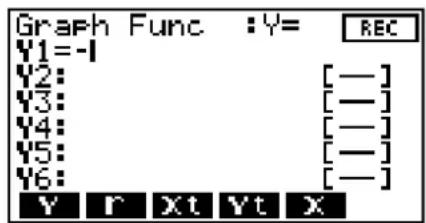
- Dit voert een 2 -toets voor de X,θ,T -toets in en geeft het scherm "guide maken" van de X,θ,T -toets weer.
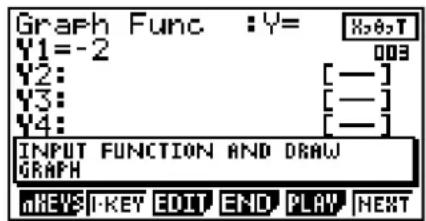
- -2X2 + 1 wijzigen in -2X2 + 2 (door het overschrijven van de 1 -toets met de 2 -toets)
- Dit geeft het scherm ① toetsbewerking weer.

- Druk op F2 (OVW).

- Druk op 2.
- Dit overschrijft de ①-toets met de ②-toets en geeft het scherm "guide maken" van de volgende toets (EXE-toets) weer.
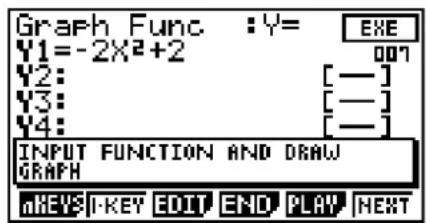
- Een opmerking bewerken van een n-toetsbewerking
- Dit geeft het scherm (→) toetsbewerking weer.
![Graph Func :Y= Y1 Y2: Y3: Y4: 001 [—] [—] [—] INPUT FUNCTION AND DRAW GRAPH INS OUV NOTE AUTO DEL DELA](/content/2026/06/1160825/images/b96f5a592dbc7e90e8aa0b868e3f7a4a9c89541b9abdd118aebeb40f4b05149c.jpg)
- Druk op F3 (NOTE).
- Bewerk de opmerking en druk op EXE.
- Dit geeft het scherm "guide maken" van de (-) -toets weer.

- Wijzig -2X2 + 2 in 2X2 + 2 (door het verwijderen van de (-) -toets)
- Dit geeft het scherm (→) toetsbewerking weer.
![Graph Func :Y= Y1 Y2: Y3: Y4: 001 [—] [—] [—] HOW TO USE INTEGRAL COMMAND IN GRAPH INS OWW NOTE AUTO DEL DELA](/content/2026/06/1160825/images/fe22dbe370b33bc3c8d93978111ddf8e9056d40d27b99eb32c9bb17da8065bbf.jpg)
- Druk op F5 (DEL).
- Dit verwijdert de (--) -toets en geeft het scherm "guide maken" van de volgende toets (2) -toets) weer.

- Een bewerking afsluiten
-
Druk op F4 (END).
-
Druk op F1 (Yes) of F6 (No).
- De bewerkte bewerking afsluiten en terugkeren naar de werkruimte van eActivity.
- De guide bewerken van een bestaande strip vanuit de werkruimte van eActivity
- Selecteer op de werkruimte van de eActivity een strip die al een guide heeft en druk op F6 (▷) om pagina twee van het functiemenu weer te geven.

- Druk op F5 (GUIDE).
- Dit geeft het eerste scherm van de toetsbewerking weer.

- De bewerkingen vanaf hier zijn identiek aan degene onder "Een guide maken" (pagina 10-14) en "De guide bewerken die u aan het maken bent" (pagina 10-18).
- Een guide beheren
Dit voorbeeld laat zien hoe u de gemaakte guide onder "Een guide maken" (pagina 10-14) moet beheren.
- Selecteer in de werkruimte van eActivity de optie grafiekstrip en druk op EXE.
- Naar aanleiding hiervan verschijnt het scherm dat rechts is weergegeven.
![Graph Func :Y= Y1 Y2: [—] Y3: [—] Y4: [—] INPUT FUNCTION AND DRAW GRAPH SEL DEL TYPE STVL AMEM DRAW](/content/2026/06/1160825/images/372c3e630579cef40305341c0f214a37c55b52f3e9ce0fb96cc556f84ba386fc.jpg)
- Druk op de toets die wordt aangegeven door de toetsindicator, die rechtsboven of rechtsonder op het scherm verschijnt.
- Hierdoor wordt de volgende toets die wordt ingedrukt rechtsboven of rechtsbeneden weergegeven.

- Voer de toetsbewerking uit overeenkomstig de toetsen die op het scherm worden weergegeven.
- Strip AAN afsluiten: EXE verschijnt rechtsboven of rechtsbeneden op het scherm wanneer de guide is voltooid.
- Strip UIT afsluiten: De strip kan vrij worden gebruikt als de guide is voltooid. Merk evenwel op dat deze bewerking de strip niet opslaat.

line
| Parameter | Value | | :--- | :--- | | LOWER | 0 | | f/dx | 0.375 | | UPPER | 1.5 | EXE- Druk op EXE als de strip afsluiten is ingeschakeld.
- Naar aanleiding hiervan verschijnt het dialoogvenster dat rechts is weergegeven.

- F1 (Yes) ... Sluit de strip af en keert terug naar de werkruimte van eActivity.
• F6 (No) ... Keert terug naar het scherm in stap 3.
- Wanneer een andere toets wordt ingedrukt dan deze die rechtsboven of rechtsbeneden in de hoek van het scherm verschijnt, verschijnt het dialoogvenster dat hieronder is weergegeven. De guide kan niet verder worden bewerkt als u de instructies niet volgt.
EXIT of AC .....Keert terug naar het vorige scherm.
SHIFT → (☐).... Sluit strip af en geeft de werkruimte van eActivity weer.
- Als u op AC drukt tijdens de invoer van de automatische toets van een AUTO-bewerking, wordt de toetsinvoer stopgezet en wordt het standaard scriptscherm weergegeven. Het afspelen van de guide kan niet opnieuw worden gestart vanaf de plaats waar het afspelen is gestopt.
■ Bewerkingstechnieken voor de eActivity Guide
- Een guide aan het einde bewerken
Druk in het bewerkingsscherm op F5 (PLAY) F5 (H)
- Om SETUP of V-Window in te voegen, dienen er wijzigingen te worden aangebracht in een toetsreeks
Op het bewerkingsscherm dient u de locatie aan te geven waar u de wijzigingen wilt aanbrengen, een n-toetsbewerking in te voegen en vervolgens de gewijzigde bewerking in te voeren.
- Om studenten toe te staan om met hun eigen bewerking door te gaan, na het uitvoeren van een probleemguide
Voer een n-toetsbewerking in met het voorbeeld en selecteer de optie "No" voor de optie strip afsluiten aan het eind van het maken van de guide.
- Een guide maken die begint met de invoer van gegevens in een lijst
Gebruik een AUTO-bewerking voor de opsomming van de gegevensinvoer als u een guide maakt die begint met het invoeren van gegevens in een lijst. Selecteer de optie "Ultra-fast" voor de afspeelsnelheid van de gegevensinvoer. Hierdoor worden de gegevens met hoge snelheid ingevoerd terwijl de guide wordt uitgevoerd.
Hoofdstuk 11 Geheugenbeheerder
fx-7400GII/fx-9750GII
Deze modellen ondersteunen de volgende gegevensbewerkingen: weergeven, zoeken en verwijderen van gegevens.
Belangrijk!
fx-7400GII/fx-9750GII rekenmachines zijn niet voorzien van opslaggeheugen of een gleuf voor een SD-kaart. Hierdoor worden de bewerkingen voor opslaggeheugen en SD-kaarten, zoals die hieronder staan beschreven, niet ondersteund.
Deze modellen hebben zowel een hoofdgeheugen als een opslaggeheugen, waardoor de volgende gegevensbwerkingen worden ondersteund: weergeven, zoeken en verwijderen van gegevens en het kopieren van gegevens tussen geheugens.
Het hoofdgeheugen is een werkgebied waar u gegevens kunt invoeren, berekeningen maakt en programma's uitvoert. De gegevens in het hoofdgeheugen zijn relatief veilig, maar kunnen gewist worden wanneer de batterijen leeg raken of wanneer u het toestel volledig initialiseert (reset).
Het opslaggeheugen werkt met het "flashgeheugen". Dit betekent dat de gegevens bewaard blijven, ook wanneer de voeding wordt onderbroken.
Doorgaans gebruikt u het opslaggeheugen voor gegevens die u veilig over een langere periode wilt bewaren en die u alleen in het hoofdgeheugen laadt wanneer u ze nodig hebt.
- Gebruik van SD-kaart geheugen (als een SD-kaart in de gleuf zit) wordt ook ondersteund op de fx-9860GII SD.
1. Geheugenmanager gebruiken
Kies in het hoofdmenu het MEMORY pictogram om de MEMORY modus te benaderen.
- Op de fx-7400GII/fx-9750GII wordt het informatievenster van het hoofdgeheugen dat hier rechts wordt getoond, weergegeven. Zie "Scherm met geheugeninformatie" (pagina 11-2) voor meer informatie over het gebruik van dit venster.

- Op andere modellen wordt het scherm weergegeven dat hier rechts staat afgebeeld.
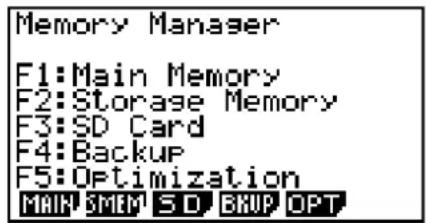
- {MAIN} ... {informatie uit het hoofdgeheugen weergeven}
- {SMEM} ... {informatie uit het opslaggeheugen weergeven}
- {SD} ... {toont geheugeninformatie van de SD-kaart} (alleen op de fx-9860GII SD)
- {BKUP} ... {reservekopie van hoofdgeheugen}
- {OPT} ... {optimaliseren van de opslaggeheugen, SD-kaart}
■ Scherm met geheugeninformatie
Het venster met geheugeninformatie toont informatie over één geheugen per keer: het hoofdgeheugen, opslaggeheugen, of het geheugen van de SD-kaart van de rekenmachine.
- Aangezien een fx-7400GII of fx-9750GII rekenmachine alleen hoofdgeheugen hebben, wordt alleen het inhoud van het hoofdgeheugen weergegeven in het informatiescherm van het hoofdgeheugen.
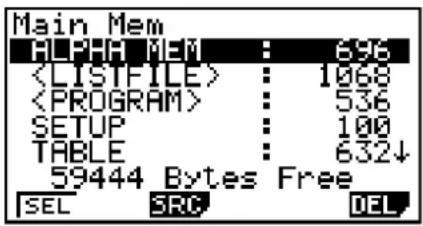
- Voer met andere modellen rekenmachines één van de volgende MEMORY-modus menubewerkingen uit, om het geheugeninformatievenster dat u wilt weer te geven.
| Als dit geheugeninformatievenster wordt weergegeven: | Drukt u op: |
| Hoofdgeheugen |  |
| Opslaggeheugen | F2 (SMEM)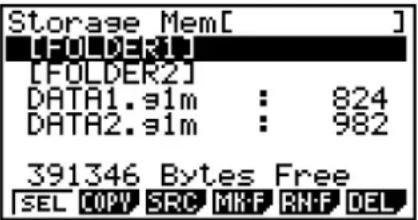 |
| Geheugen van de SD-kaart (alleen op de fx-9860GII SD) | F3 (SD)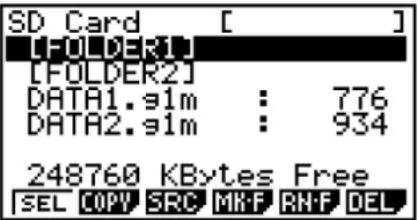 |
- Gebruik de cursortoetsen ▲ en ▼ om het gewenste pictogram aan te klikken, en controleer het aantal geheugenbytes dat door elk gegevenstype wordt gebruikt.
- Op regel 7 ziet u hoeveel geheugenbytes momenteel vrij zijn in het geselecteerde geheugen (hoofdgeheugen, opslaggeheugen of SD-geheugen).
- De eerste keert dat u gegevens in het opslaggeheugen opslaat, wordt automatisch een geheugenzone gereserveerd, waardoor de waarde voor "Free" met 65536 bytes afneemt.
- In het scherm van het hoofdgeheugen verwijst < > naar een gegevensgroep. In de schermen van het opslaggeheugen en de SD-kaart verwijst [ ] naar mappen.
Klik een gegevensgroep of map aan en druk op EXE om de inhoud van de gegevensgroep of map weer te geven. Als u drukt op EXIT, keert u terug naar het vorige scherm.
Als de inhoud van de map van het opslaggeheugen of de SD-kaart wordt weergegeven, ziet u op de eerste regel de naam van de map.
U kunt de volgende gegevens controleren.
Hoofdgeheugen
| Gegevensnaam Inhoud | |
| ALPHA MEM Lettervariabelen | |
| Groep interne gehegens | |
| CAPT n (n = 1 tot 20) | Intern geheugen |
| CONICS*1 | Instellingen van kegelsneden |
| DYNA MEM*1 | Dynamisch grafiekgeheugen |
| EQUATION Vergelijkingen | |
| FINANCIAL*1 | Financiële gegevens |
| Groep functietoetsgehegens | |
| F-MEM n (n = 1 tot 20) | Functietoetsgeheugen |
| Groep grafiekgeheugens | |
| G-MEM n (n = 1 tot 20) | Grafiekgeheugen |
| Groep lijstbestanden | |
| LIST n (n = 1 tot 26, en Ans) | Inhoud van het lijstgeheugen |
| LIST FILE n (n = 1 tot 6) | Lijstbestand |
| *1 | Groep matrices |
| MAT n (n = A tot Z, en Ans)*1 | Matrix |
| Groep geheugens voor afbeeldingen | |
| PICT n (n = 1 tot 20) | Beeldgeheugen |
| Groep programma's | |
| Elke programmanaam Programma's | |
| RECURSION*1 | Rijen en reeksen |
| SETUP | Instellingen |
| STAT | Resultaten van statistische berekeningen |
| <STRING> | String geheugengroep |
| STR n (n = 1 tot 20) | String geheugen |
| SYSTEM | Besturingssysteem en gegevens worden gedeeld door de applicatie (klembord, herhalen, geschiedenis, enz.) |
| *2 | Groep spreadsheets |
| Elke spreadsheetnaam*2 | Spreadsheetgegevens |
| Elke naam van de invoegtoepassing (add-in)*2 | Toepassingsspecifieke gegevens |
| TABLE | Tabelgegevens |
| Groep geheugens voor de weergavevensters | |
| V-WIN n (n = 1 tot 6) | Geheugens voor de weergavevensters |
| Y=DATA | Grafische gegevens |
Opslaggeheugen, SD-kaart *1
| Gegevensnaam Inhoud | |
| *.g1m of .g2m bestandsnamen | Gegevens in de tabel van het hoofdgeheugen die naar het opslaggeheugen of een SD-kaart is gekopieerd. Deze bestandsnamen hebben de extensie “.g1m” of “.g2m”. |
| eActivity gegevensnamen | eActivitygegevens die zijn opgeslagen in het opslaggeheugen of een SD-kaart. |
| Namen van invoegtoepassingen (add-ins)(toepassingen,talen, menu’s) | Invoegtoepassingen, talen en menu’s van invoegtoepassingen in het opslaggeheugen of op een SD-kaart. |
| Mapnamen Tussen vierkante haken ([ ]). | |
| Onbekend Gebied dat onbruikbaar is in verband met een schrijffout, etc. | |
*1 "No Data" wordt weergegeven als er geen gegevens zijn opgeslagen in het opslaggeheugen of op de SD-kaart. De melding "No Card" betekent dat er geen SD-kaart in de gleuf van de rekenmachine zit.
■ Een map aanmaken in het opslaggeheugen of op een SD-kaart
- Een nieuwe map aanmaken
-
Druk terwijl de gegevens van het opslaggeheugen of de SD-kaart op het scherm staan, op F4 (MK • F) om het scherm te openen waar u de mapnaam kunt invoeren.
-
Voer maximaal acht karakters in voor de naam die u aan de map wilt geven.

- U mag alleen de volgende karakters gebruiken: A tot Z, {, }, ', \~, 0 tot 9
Als u een ongeldig karakter invoert verschijnt de foutmelding "Invalid Name". - De foutmelding "Invalid Name" wordt ook weergegeven als de ingevoerde naam reeds door een bestaand bestand wordt gebruikt.
-
Als u de aanmaak van de map wilt annuleren, drukt u op EXIT.
-
Druk op EXE om de map aan te maken en terug te keren naar het scherm met de informatie over het opslaggeheugen of de SD-kaart.
![Storage Mem[ ] [FOLDER1] 393184 Bytes Free SEL [0]Y SRC MHF RHF DEL](/content/2026/06/1160825/images/f2bfc372e3ad1a0ab15e50ccc57cbf61d4ae08d6c00d9e3af67d300695e467e9.jpg)
- Een map hernoemen
- Selecteer in het scherm met de informatie over het opslaggeheugen of de SD-kaart de map die u wilt hernoemen.
-
Druk op F5(RN·F) om het scherm te openen om de map te hernoemen.
-
Voer maximaal acht karakters in voor de naam die u aan de map wilt geven.

- U mag alleen de volgende karakters gebruiken: A tot Z, {, }, ', \~, 0 tot 9
Als u een ongeldig karakter invoert verschijnt de foutmelding "Invalid Name". - De foutmelding "Invalid Name" wordt ook weergegeven als de ingevoerde naam reeds door een bestaand bestand wordt gebruikt.
-
Als u de aanmaak van de map wilt annuleren, drukt u op EXIT.
-
Druk op EXE om de map te hernoemen en terug te keren naar het scherm met de informatie over het opslaggeheugen of de SD-kaart.
![Storage Mem[ ] LIMI01A1A1 393184 Bytes Free SEL COPY SRC MRF RN F DEL](/content/2026/06/1160825/images/6daa07b1363a084399d15d011aaa1843380aa4da87d5907bd6ee535ed878e188.jpg)
■ Gegevens selecteren
- Druk op F1 (SEL) om het aangeklikte item te selecteren. Dit item wordt aangeduid door de zwarte selectie-aanwijzer (▶) die ernaast staat. Als u nogmaals drukt op F1 (SEL), wordt de selectie van het item opgeheven en verdwijnt de selectie-aanwijzer.
- Desgewenst kunt u meerdere bestanden selecteren.

- Als u een groep of map selecteert, wordt de volledige inhoud ervan ook geselecteerd. Als u de selectie van een groep of map opheft, wordt de selectie van de bijbehorende inhoud ook ongedaan gemaakt.
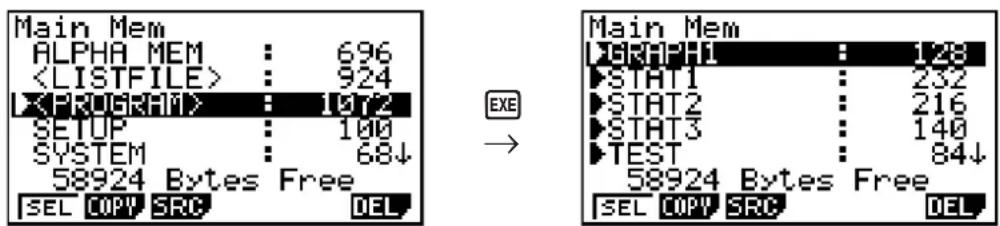
- Als u een of meer afzonderlijke items in een gegevensgroep of map selecteert, verschijnt de zwarte selectie-aanwijzer (▶) naast het item, terwijl naast de groeps- of mapnaam een witte selectie-aanwijzer wordt weergegeven (▶).
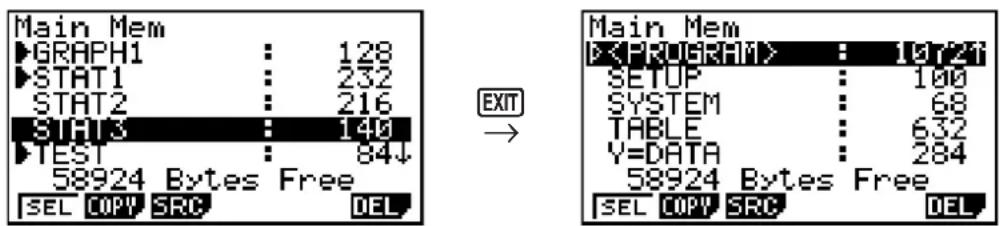
- Als u terugkeert naar het beginscherm van de modus MEMORY, wordt de huidige selectie van alle geselecteerde items opgeheven.
■ Gegevens kopieren
Belangrijk!
- Het kopieren van gegevens wordt ondersteund op een fx-7400GII of fx-9750GII rekenmachine.
- Kopiëren van het hoofdgeheugen naar het opslaggeheugen
Opmerking
- Voer de volgende stappen uit om de geselecteerde gegevens in één enkel bestand op te slaan. Wijs een naam aan het bestand toe. Deze naam wordt in het opslaggeheugen bewaard.
- Selecteer in het scherm met informatie over het hoofdgeheugen de gegevens die u wilt kopieren.
- Druk op F2 (COPY).
- Dit geeft het keuzevenster weer voor opslaggeheugen/SD-kaart (alleen fx-9860GII SD).*1

- Druk op 1 om het opslaggeheugen te kiezen (alleen fx-9860GII SD).*2
- Het keuzescherm van de map wordt weergegeven.
- Selecteer de map waarnaar u de gegevens wilt kopieren.
- Er verschijnt een scherm waar u de bestandsnaam kunt invoeren.
- Voer de naam in die u aan het bestand wilt geven.
- Als u de kopieerbewerking wilt annuleren, drukt u op EXIT.
- Druk op EXE.
- De gegevens worden gekopieerd.
- Als de kopieerbewerking beëindigd is, verschijnt de melding "Complete!". Als u drukt op EXIT, keert u terug naar het beginscherm van de modus MEMORY.
*1 Als u gegevens van het opslaggeheugen of een SD-kaart kopieert, zal één van de onderstaande vensters verschijnen (alleen fx-9860GII SD).
Door op ① te drukken kiest u het hoofdgeheugen en kopieert u de gegevens zonder het venster voor de mapkeuze weer te geven.
Het venster voor naaminvoer verschijnt niet als u gegevens kopieert van het opslaggeheugen en/of een SD-kaart naar het hoofdgeheugen.
*2 Druk op ② om naar de SD-kaart te kopieren. De melding "No Card" verschijnt als er geen SD-kaart in de gleuf van de rekenmachine zit.
■ Foutcontroles tijdens het kopiëren van gegevens
De volgende foutcontroles worden uitgevoerd tijdens het kopieren van gegevens.
Controle op lage batterijspanning
De rekenmachine voert een controle uit op lage batterijspanning voordat het kopiëren begint. Als de batterij niveau 1 heeft verschijnt een melding dat de spanning te laag is en wordt het kopiëren niet uitgevoerd.
Controle op beschikbare geheugenruimte
De rekenmachine gaat na of er voldoende vrije geheugenruimte is om de gekopieerde gegevens op te slaan.
Een "Memory Full" foutmelding verschijnt als er niet genoeg beschikbaar geheugen is.
Een "Too Many Data" foutmelding verschijnt als het aantal gegevensitems te groot is.
De foutmelding "Fragmentation ERROR" wordt weergegeven wanneer er voldoende vrije geheugenruimte is, maar een opschoonbewerking (defragmentatie) noodzakelijk is.
Als de foutmelding "Fragmentation ERROR" wordt weergegeven, moet u het geheugen optimaliseren (zie pagina 11-11).
Controle op overschrijven
De rekenmachine controleert of er op de doellocatie van de kopieerbewerking gegevens staan met dezelfde naam als de gegevens die worden gekopieerd.
Als er gegevens met dezelfde naam zijn, moet u bevestigen of u die gegevens wilt overschrijven.

- F1 (Yes) ... de nieuwe gegevens overschrijven de bestaande gegevens
- F6 (No) ... gaat naar het volgende gegevenstype zonder de gegevens met dezelfde naam te kopiëren
- Als u drukt op AC, wordt de kopieerbewerking geannuleerd en keert u terug naar het beginscherm van de modus MEMORY.
De controle op overschrijven wordt alleen voor de volgende gegevenstyles uitgevoerd. Alle andere gegevenstyles worden gekopieerd zonder te controleren of er gegevensbestanden met dezelfde naam bestaan.
- Programma's
- Matrices
- Lijstbestanden
- Grafiekgeheugens
• Dynamisch grafiekgeheugens - Spreadsheetgegevens
De controle op overschrijven wordt alleen voor gegevens van hetzelfde type uitgevoerd. Als verschillende gegevenstypes dezelfde naam hebben, wordt de kopieerbewerking uitgevoerd zonder rekening te houden met de gegevens die dezelfde naam hebben.
De controle op overschrijven wordt alleen op de doellocatie van de kopieerbewerking uitgevoerd.
Controle op niet-overeenkomende types
eActivity gegevens, invoegtoepassingen (add-ins), talen en menu's van invoegtoepassingen en reservekopiegegevens kunt u niet naar het hoofdgeheugen kopieren. Als u dat toch doet, verschijnt een foutmelding dat het type niet overeenkomt.
■ Bestanden wissen
- Een bestand in het hoofdgeheugen wissen
- Geef het informatievenster van het hoofdgeheugen weer.
- Zie "Scherm met geheugeninformatie" op pagina 11-2.
-
Selecteer het bestand dat u wilt wissen. Desgewenst kunt u meerdere bestanden selecteren.
-
Druk op F6 (DEL).
- Druk op F1(Yes) om het bestand te wissen.
- Druk op F6 (No) om de wisbewerking te annuleren.
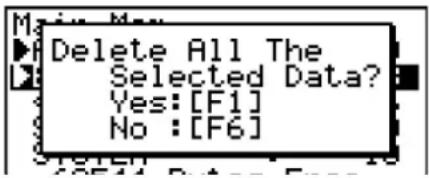
- Een bestand in het opslaggeheugen wissen
- Geef het informatievenster van het opslaggeheugen weer.
- Zie "Scherm met geheugeninformatie" op pagina 11-2.
-
Selecteer het bestand dat u wilt wissen. Desgewenst kunt u meerdere bestanden selecteren.
-
Druk op F6 (DEL).
- Druk op F1(Yes) om het bestand te wissen.
- Druk op F6 (No) om de wisbewerking te annuleren.
- Om bestanden van de SD-kaart te verwijderen (alleen fx-9860GII SD)
- Geef het informatievenster van het SD-kaartgeheugen weer.
- Zie "Scherm met geheugeninformatie" op pagina 11-2.
-
Selecteer het bestand dat u wilt wissen. Desgewenst kunt u meerdere bestanden selecteren.
-
Druk op F6 (DEL).
- Druk op F1(Yes) om het bestand te wissen.
- Druk op F6 (No) om de wisbewerking te annuleren.
■ Een bestand zoeken
- Een bestand in het hoofdgeheugen zoeken
Voorbeeld Zoek alle bestanden in het hoofdgeheugen waarvan de naam begint met de letter "R"
- Geef het informatievenster van het hoofdgeheugen weer.
- Zie "Scherm met geheugeninformatie" op pagina 11-2.
- Druk op F3(SRC).
- Typ de letter "R" als trefwoord.
Search [R&]
- Het eerste bestand waarvan de naam begint met de letter "R" wordt op het scherm gemarkeerd.

- U kunt maximaal acht karakters invoeren voor het trefwoord.
- Een bestand in het opslaggeheugen zoeken
Voorbeeld Zoek alle bestanden in het opslaggeheugen waarvan de naam begint met de letter "S"
- Geef het informatievenster van het opslaggeheugen weer.
- Zie "Scherm met geheugeninformatie" op pagina 11-2.
- Druk op F3 (SRC).
- Typ de letter "S" als trefwoord.
- Het eerste bestand waarvan de naam begint met de letter "S" wordt op het scherm gemarkeerd.
![Storage Mem[ ] SHDE.s1m : 400H TRIG.s1m : 348 VENN.s1m : 236](/content/2026/06/1160825/images/feca38815209adb177837f1592f6493d4b8911cdaee98f2bc86155bd58cb9afa.jpg)
- Om een bestand te zoeken op de SD-kaart (alleen fx-9860GII SD)
Voorbeeld Zoek alle bestanden op de SD-kaart waarvan de naam begint met de letter "R"
- Geef het informatievenster van het SD-kaartgeheugen weer.
- Zie "Scherm met geheugeninformatie" op pagina 11-2.
- Druk op F3 (SRC).
- Typ de letter "R" als trefwoord.
- Het eerste bestand waarvan de naam begint met de letter "R" wordt op het scherm gemarkeerd.
![SD Card [ ] REF.gim : 372T SHADE.gim : 336 TRIG.gim : 284](/content/2026/06/1160825/images/280f36fefc40b8a0bcfbff8d961deb80504d005ce2924b86c0ddfb79551109d5.jpg)
- De melding "Not Found" wordt weergegeven als er voor het ingevoerde trefwoord geen bestandsnamen worden gevonden.
■ Een reservekopie maken van de gegevens in het hoofdgeheugen (back-up)
Belangrijk!
- Het maken van reservekopiëren van gegevens wordt niet ondersteund op een fx-7400GII of fx-9750GII rekenmachine.
- Een reservekopie maken van gegevens in het hoofdgeheugen (back-up)
- Druk in het beginscherm van de modus MEMORY op F4 (BKUP).

- Druk op F1(SAVE).
Dit toont het selectievenster voor de opslaglocatie (alleen fx-9860GII SD).
-
1 ... opslaggeheugen
• 2 ... SD-kaart -
Druk op ① of ② (alleen fx-9860GII SD).
Het keuzescherm van de map wordt weergegeven.

- Gebruik ▲ en ▼ om de map te selecteren waar u de gegevens wilt opslaan.
- Druk op EXE om de reservekopie te maken.
- De reservekopiegegevens worden opgeslagen in een bestand met de naam BACKUP.g2m.
Als de reservekopie is gemaakt, verschijnt de melding "Complete!".
Druk op EXIT om terug te keren naar het scherm dat in stap 1 is weergegeven.
De volgende melding verschijnt alleen als er reeds reservekopiegegevens in het opslaggeheugen staan.

Druk op F1 (Yes) om een reservekopie van de gegevens te maken, of op F6 (No) om de reservekopiebewerking te annuleren.
De foutmelding "Memory Full" verschijnt alleen als er onvoldoende vrije ruimte in het opslaggeheugen is om de reservekopiebewerking uit te voeren.
- Reservekopiegegevens terugzetten in het hoofdgeheugen
- Druk in het beginscherm van de modus MEMORY op F4(BKUP).
- In het scherm dat wordt weergegeven kunt u bevestigen of er wel of niet reservekopiegegevens in het opslaggeheugen staan.
- Druk op F2 (LOAD).
Dit toont het selectievenster voor het herstellen van de brongegevens (alleen fx-9860GII SD).
• 1 ... Herstellen vanuit opslaggeheugen
• ② ... Herstellen vanaf SD-kaart
- Druk op ① of ② (alleen fx-9860GII SD).
Het keuzescherm van de map wordt weergegeven.

- Gebruik ▲ en ▼ om een map te selecteren.
- Druk op EXE.*1
- Er verschijnt een bericht waarin u dient te bevestigen of u de reservekopiegegevens wel of niet wilt terugzetten.
*1 Als geen reservekopiegegevens in het geheugen staan, verschijnt de melding "No Data". Druk op EXIT om terug te keren naar het scherm in stap 1.

Druk op F1 (Yes) om de gegevens te herstellen en de huidige inhoud van het hoofdgeheugen te wissen.
Druk op F6 (No) om de reservekopiebewerking te annuleren.
Als de terugzetbewerking is voltooid, verschijnt de melding "Complete!".
Druk op EXIT om terug te keren naar het scherm dat in stap 1 is weergegeven.
■ Het opslaggeheugen of geheugen van de SD-kaart optimaliseren
Wanneer u veelvuldig gegevens opslaat en laadt, kan het opslaggeheugen of het geheugen van de SD-kaart erg gefragmenteerd raken. Als gevolg van deze fragmentatie kunt u in bepaalde geheugenblokken geen gegevens opslaan. Daarom is het raadzaam periodiek het opslaggeheugen of de SD-kaart te optimaliseren. Hierdoor worden de gegevens in het opslaggeheugen of de SD-kaart gedefragmenteerd en wordt het geheugen efficiënter gebruikt.
- Het opslaggeheugen optimaliseren
- Druk in het beginscherm van de modus MEMORY op F5(OPT) om het opslaggeheugen te optimaliseren.
- Kies het geheugen dat u wilt optimaliseren (alleen fx-9860GII SD).
• 1 ... opslaggeheugen
• 2 ... SD-kaart
- Drukk op 1 of 2 om het optimaliseren te starten.

Als het optimaliseren beëindigd is, verschijnt de melding "Complete!".
Als u drukt op EXIT, keert u terug naar het beginscherm van de modus MEMORY.
- Het kan zijn dat de beschikbare geheugencapaciteit na het optimaliseren ongewijzigd blijft. Dit wijst niet op een storing van de rekenmachine.
Hoofdstuk 12 Systeembeheerder
Gebruik de Systeembeheerder om systeeminformatie te bekijken en om systeeminstellingen te doen.
1. De systeembeheerder gebruiken
Kies in het hoofdmenu de modus SYSTEM en geef de volgende menuopties weer.
• F1(◇) ... {schemcontrast instellen}
• F2 (+ -) ... {automatische uitschakeling instellen}
• F3 (LANG) ... {systeemtaal}
• F4 (VER) ... {versie}
- F5 (RSET) ... {initialisatie toestel}

2. Systeeminstellingen
■ Contrast instellen
Wanneer het beginscherm van de modus SYSTEM wordt weergegeven, drukt u op F1(●) om het scherm Contrast Adjustment weer te geven.
- Druk op de cursortoets ▶ om de tekens op het scherm donkerder te maken.
- Druk op de cursortoets ◀ om de tekens op het scherm lichter te maken.
- Druk op F1(INIT) om het schermcontrast terug op de fabrieksinstelling te zetten.
Druk op EXIT of SHIFT EXIT (QUIT) om terug te keren naar het eerste SYSTEM modusscherm.
U kunt het contrast instellen terwijl een scherm wordt weergegeven door te drukken op SHIFT en daarna op ▶ of op ◀. Druk nogmaals op SHIFT om het scherm voor de contrastinstelling te verlaten.
■ Instellingen energiebesparing
- Stel de automatische uitschakeltijd in
Wanneer het beginscherm van de modus SYSTEM wordt weergegeven, drukt u op F2 (+) om het scherm Instellingen Energiebesparing weer te geven.
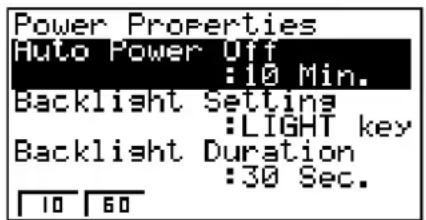
Modellen met een Modellen zonder achtergrondverlichting

achtergrondverlichting
• F1(10) ... {10 minuten} (standaardinstelling)
• F2 (60) ... {60 minuten}
Druk op EXIT of SHIFT EXIT (QUIT) om terug te keren naar het eerste SYSTEM modusscherm.
- De toets voor de achtergrondverlichting instellen (alleen voor modellen die uitgerust zijn met een achtergrondverlichting)
- Wanneer het beginscherm van de modus SYSTEM wordt weergegeven, drukt u op F2 (■)m het scherm Power Properties weer te geven.
- Gebruik ▲ en ▼ om de optie "Backlight Setting" te selecteren.
- F1(LIGHT) ... (Achtergrondverlichting aan/uit: SHIFT OPTN (LIGHT)}
• F2(ANY) ... (Achtergrondverlichting aan: willekeurige toets}
- Druk op EXIT of SHIFT EXIT (QUIT) om terug te keren naar het eerste SYSTEM modusscherm.
- De tijdseenheid van de achtergrondverlichting instellen (alleen voor modellen die uitgerust zijn met een achtergrondverlichting)
-
Druk op het beginscherm van de modus SYSTEM op F2 (+) om het scherm Power Properties weer te geven.
-
Gebruik ▲ en ▼ om de optie "Backlight Duration" te selecteren.

- F1(10) ... {schakelt 10 seconden na de laatste toetshandeling de achtergrondverlichting uit}
- F2 (30) ... {schakelt 30 seconden na de laatste toetshandeling de achtergrondverlichting uit} (standaardinstelling)
-
F3 (Always) ... {de achtergrondverlichting blijft ingeschakeld tot de toets achtergrondverlichting wordt ingedrukt of de rekenmachine wordt uitgeschakeld}
-
Druk op EXIT of SHIFT EXIT (QUIT) om terug te keren naar het eerste SYSTEM modusscherm.
■ Systeemtaal instellen
Met de optie LANG kunt u bepalen in welke taal ingebouwde toepassingen worden weergegeven.
- De berichttaal kiezen
- Druk in het beginscherm van de modus SYSTEM op F3 (LANG) om het keuzescherm Message Language weer te geven.
- Kies de gewenste taal met de cursortoetsen ▲ en ▼, en druk vervolgens op F1(SEL) om de gewenste taal te kiezen.
- De pop up verschijnt als u de taal gebruikt die u hebt geselecteerd. Controleer de inhoud en druk dan op EXIT.
- Druk op EXIT of SHIFT EXIT (QUIT) om terug te keren naar het eerste SYSTEM modusscherm.
- Om het taalmenu te kiezen (fx-9860GII SD/fx-9860GII/fx-9860G AU PLUS)
-
Druk in het beginscherm van de modus SYSTEM op [F3] (LANG) om het keuzescherm Message Language weer te geven.
-
Druk op F6 (MENU).
-
Kies de gewenste taal met de cursortoetsen ▲ en ▼, en druk vervolgens op F1(SEL) om de gewenste taal te kiezen.
-
De pop up verschijnt als u de taal gebruikt die u hebt geselecteerd. Controleer de inhoud en druk dan op EXIT.
- Druk op F6 (MSG) om terug te keren naar het keuzescherm Message Language.
- Druk op EXIT of SHIFT EXIT (QUIT) om terug te keren naar het eerste SYSTEM modusscherm.
■ Versielijst
Gebruik VER (versie) om de versie van het besturingssyteem weer te geven. U kunt ook de gewenste gebruikersnaam registreren.
• Versiegegevens bekijken
- Druk in het beginscherm van de modus SYSTEM op F4 (VER) om de versielijst weer te geven.
- Gebruik ▲ en ▼ om in het scherm te bladeren. De inhoud van de lijst wordt hieronder weergegeven.
- Items die met een asterisk (*) zijn gemarkeeerd, worden voor alle modellen weergegeven. Andere items worden weergegeven voor modellen die de betreffende functies ondersteunen.
- Versie van het besturingssysteem*
- Add-in toepassingsnamen en versies (alleen de geïnstalleerde add-ins worden weergegeven)
- Taal en versie van de berichten*
- Taal en versie van de menu's
-
Gebruikersnaam*
-
Druk op EXIT of SHIFT EXIT (QUIT) om terug te keren naar het eerste SYSTEM modusscherm.
- De versie van het besturingssysteem dat in feite verschijnt, hangt af van het model van de rekenmachine.
- Een gebruikersnaam registreren
- Druk terwijl de versielijst op het scherm staat op F1(NAME) om het invoerscherm van de gebruikersnaam te openen.
- Voer maximaal acht karakters voor de gebruikersnaam in.
- Druk na het invoeren van de naam op EXE om de naam te registreren en terug te keren naar de versielijst.
- Als u de ingevoerde gebruikersnaam wilt annuleren en terugkeren naar de versielijst zonder de naam te registreren, drukt u op EXIT.
User Name [A]
■ Initialiseren (Reset)
- Wanneer het beginscherm van de modus SYSTEM wordt weergegeven, drukt u op F5 (RSET) om het eerste scherm Reset weer te geven.
Belangrijk!
Of Items op het scherm Reset verschijnen, hangt af van de modus van de rekenmachine.
- F1 (STUP) ... {configuratie initialiseren}
• F2 (MAIN) ... {gegevens in hoofdgeheugen wissen} - F3(ADD) ... {gegevens in invoegtoepassing wissen}*
- F4 (SMEM) ... {gegevens in opslaggeheugen wissen}*
- F5 (A&S) ... {gegevens in invoegtoepassing en opslaggeheugen wissen}*

Als u in het bovenstaande scherm drukt op F6(▷), verschijnt het tweede scherm Reset.
- F1 (M&S) ... {gegevens in hoofd- en opslaggeheugen wissen}*
• F2 (ALL) ... {alle geheugens wissen} *
• F3 (SD) ... {SD-kaart formatteren} (alleen op de fx-9860GII SD)
* Niet beschikbaar op de fx-7400G II/fx-9750GII

De volgende tabel toont de functies van de functietoetsen. U kunt de functietoetsen gebruiken om specifieke data te wissen.
Functies van de functietoets
| Configuratie informatie initialseren | Data van hoofdgeheugen uitwissen | Invoegtoe-passingen uitwissen | Data van opslaggeheugen uitwissen (exclusief invoegtoepassingen) | Formatteren van de SD-kaart | |
| F1(STUP) | ○ | ||||
| F2(MAIN) | ○ | ○ | |||
| F3(ADD) | ○ | ||||
| F4(SMEM) | ○ | ||||
| F5(A&S) | ○ | ○ | |||
| F6(▷)F1(M&S) | ○ | ○ | ○ | ||
| F6(▷)F2(ALL) | ○ | ○ | ○ | ○ | |
| F6(▷)F3(SD) | ○ |
- Druk op de functietoets voor de RESET-bewerking die u wilt uitvoeren.
- Er verschijnt een bevestigingsbericht. Druk op F1 (Yes) om de opgegeven RESET-bewerking uit te voeren, of druk op F6 (No) om deze bewerking ongedaan te maken.
- Wanneer de RESET-bewerking is voltooid, verschijnt een bericht.

Scherm dat verschijnt wanneer Scherm dat verschijnt wanneer F2 (MAIN) ingedrukt wordt bij F2 (MAIN) ingedrukt wordt bij stap 2. stap 2.
Hoofdstuk 13 Uitwisselen van gegevens
In dit hoofdstuk vindt u alle informatie die u nodig hebt om programma's uit te wisselen tussen twee CASIO Power Graphic-rekenmachines met behulp van de kabel die standaard wordt meegeleverd.
1. Het koppelen van twee toestellen
Hieronder wordt uitgelegd hoe u twee rekenmachines met de standaard meegeleverde verbindingskabel aaneen kunt koppelen.
- Twee toestellen verbinden
- Controleer eerst of beide toestellen uitgeschakeld zijn.
- Verbind beide toestellen met de kabel.
- Stap 3 is niet nodig op de fx-7400GII.
- Voer op beide toestellen de volgende stappen uit om 3PIN als kabeltype op te geven.
(1) Kies in het hoofdmenu de modus LINK.
(2) Druk op F4 (CABL). Het keuzescherm van het kabeltype wordt weergegeven.
(3) Druk op F2 (3PIN).

- Voor deze configuratie worden de volgende modellen ondersteund.
fx-9860GII SD, fx-9860GII, fx-9860G AU PLUS, fx-9750GII, fx-7400GII, fx-9860G Slim (OS 2.00/1.11), fx-9860G SD (OS 2.00/1.05), fx-9860G (OS 2.00/1.05), fx-9860G AU (OS 2.00/1.05), fx-7400G serie, CFX-9850G serie
2. Sluit de rekenmachine op een computer aan
U kunt gegevens tussen de rekenmachine en een computer overbrengen met het verbindingssoftware (FA-124) en een speciale kabel*1 om de verbinding tot stand te brengen.
Zie de FA-124 gebruiksaanwijzing voor meer details over het tot stand brengen van een verbinding en procedures voor gegevensoverdracht.
*1 Gebruik bij de fx-9860GII SD, fx-9860GII, fx-9860G AU PLUS, en fx-9860G Slim (OS 2.00), de verbindingssoftware en de meegeleverde.
Voor de fx-9750G II en fx-7400GII, moet u de los verkrijgbare FA-124 kopen.
3. Het uitwisselen van gegevens
Kies in het hoofdmenu de modus LINK. Op het scherm verschijnt dan het menu waarmee u het uitwisselen van gegevens kunt regelen.
- {TRAN} ... {menu om gegevens te verzenden}
- {RECV} ... {menu om gegevens te ontvangen}
- {CABL} ... {Toont het scherm voor selectie van kabeltype} (niet bij inbegrepen de fx-7400GII)
- {WAKE} ... {menu om de functie Wakeup in te stellen}
- {CAPT} ... {Toont het scherm voor instellingen van het verzenden van schermafbeeldingen}

Het verzenden gebeurt volgens de volgende parameters:
- 3-pens seriële poort - Snelheid (BPS): Maximaal 9600 bps (verbonden met de CFX-9850G serie of fx-7400G serie rekenmachine)
maximaal 115200 bps (verbonden met een andere fx-9860G II SD, fx-9860GII, fx-9860G AU PLUS, fx-9750GII, fx-7400GII, fx-9860G Slim (OS 2.00/1.11), fx-9860G SD (OS 2.00/1.05), fx-9860G (OS 2.00/1.05) of fx-9860G AU (OS 2.00/1.05) rekenmachine)
- Pariteit (PARITY): NONE
- USB-poort*
- De communicatiesnelheid voldoet aan de USB-normen.
* De fx-7400GII heeft geen USB-poort.
■ Kies het Verbindingmodusscherm (Alle modellen behalve fx-7400GII)
- Door de USB-kabel in de rekenmachine te steken verschijnt het hier aangegeven dialoogvenster. U kunt dit dialoogvenster gebruiken om de USB-kabel Verbindingsmodus te kiezen (verzendmodus voor schermafbeeldingen).
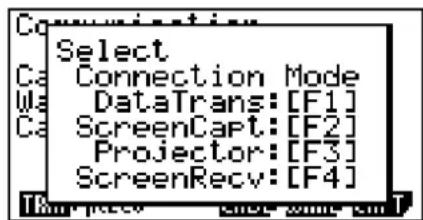
- F1(DataTrans) ... {modusselectie voor gegevensoverdracht met PC}
-
F2 (ScreenCapt) ... {modusselectie voor het versturen van schermcaptures naar een PC van de rekenmachine via de FA-124 schermcapturefunctie}
-
F3 (Projector) ... {modusselectie voor schermuitvoer van de rekenmachine naar een CASIO OHP-eenheid of CASIO projector}
- F4 (ScreenRecv) ... {modusselectie voor het verzenden van de schermcaptures van de rekenmachine naar een PC, door middel van de fx-9860G Manager PLUS scherm-ontvangerfunctie}
Druk op F1 om gegevens tussen een PC en het rekenmachinegeheugen te versturen.
Gebruik de toetsen F2 t/m F4 om de juiste modus te kiezen voor het versturen van de schermafbeelding van de rekenmachine naar een extern aparaat. Zie "Versturen van schermafbeeldingen" (pagina 13-12) voor meer details over rekenmachinehandelingen als de toetsen F2 t/m F4 worden ingedrukt.
■ Het uitwisselen van gegevens
Verbind de beide toestellen en voer de volgende handelingen uit.
Ontvangend toestel
Om het toestel klaar te maken voor de ontvangst van gegevens, drukt u op F2 (RECV) als het menu voor het regelen van uitwisselingen op het scherm staat.
Het toestel gaat in wachtstand, klaar om gegevens te ontvangen. De ontvangst begint op het moment dat het andere toestel begint met zenden.
Zendend toestel
Om het toestel klaar te maken voor het verzenden van gegevens, drukt u op F1 (TRAN) als het menu voor het regelen van uitwisselingen op het scherm staat.
Dit toont een scherm om de selectiemethode voor gegevens te specificeren.
- {SEL} ... {nieuwe gegevens selecteren}
- {CRNT} ... {eerder geselecteerde gegevens automatisch selecteren*1}

*1 Als u naar een andere modus schakelt wordt het daarvóór geselecteerde geheugen gewist.
- Geselecteerde gegevenstypes verzenden (Voorbeeld: gebruikersgegevens verzenden) Druk op [F1] (SEL) of op [F2] (CRNT) om het scherm voor het uitkiezen van gegevenstypes op te roepen.
- {SEL} ... {selecteert het aangeklikte gegevenstype}
- {ALL} ... {alle gegevens selecteren}
- {TRAN} ... {verzendt de geselecteerde gegevenstypes}

Gebruik de toetsen ▲ en ▼ om de cursor te verplaatsen naar het gegevenstype dat u wilt aanduiden. Druk dan op F1 (SEL) om deze aanduiding te bevestigen. De geselecteerde gegevenstypes worden aangeduid met het teken “▶”. Druk nu op F6 (TRAN) om te verzenden.
- Om een keuze te annuleren, klikt u het gegevenstype opnieuw aan en drukt u nogmaals op F1 (SEL).
Alleen de gegevenstyles met vastgelegde geheugeninhoud verschijnen op het keuzescherm. Als niet alle gegevenstyles op het keuzescherm kunnen, dan zal het venster verschuiven als u de cursor naar het laatste gegevenstype op het scherm verplaatst.
- Een verzending uitvoeren
Nadat u de te verzenden gegevenstyles hebt aangeduid, drukt u op F6 (TRAN). Het zendend toestel vraagt nu om dit te bevestigen.
- F1 (Yes) ... de gegevens worden verzonden
- F6 (No) ... het scherm voor het uitkiezen van de gegevens verschijnt opnieuw
Druk op F1(Yes) om met het verzenden te beginnen.

- Het verzenden kunt u onderbreken door op AC te drukken.
Wanneer de verzending is uitgevoerd, verschijnen er volgende schermen:
Zendend toestel Ontvangend toestel

Druk op EXIT om terug te keren naar het menu dat het uitwisselen van gegevens regelt.
■ De functie Wakeup van het ontvangend toestel instellen
Wanneer de functie Wakeup op het ontvangend toestel is geactiveerd, wordt dit automatisch ingeschakeld wanneer de gegevensuitwisseling begint.
fx-7400GII
- Na wake-up gaat de ontvanger automatisch in de ontvangststand staan.
Alle modellen behalve fx-7400GII
- Wanneer u gegevens uitwisselt tussen twee rekenmachines (3PIN als kabeltype geselecteerd), schakelt het ontvangend toestel na activering automatisch in ontvangstmodus.
- Wanneer gegevens worden uitgewisseld met een computer (USB als kabeltype geselecteerd), kunt u door de USB-kabel eerst met de computer en dan met de rekenmachine te verbinden (terwijl de rekenmachine uitstaat), de rekenmachine inschakelen en het dialoogvenster "Select Connection Mode" laten verschijnen.
- Druk in het menu dat het uitwisselen van gegevens regelt op F5 (WAKE).
Dit toont het scherm met Wake-upinstellingen.
- {On} ... {de functie Wakeup inschakelen}
-
{Off} ... {de functie Wakeup uitschakelen}
-
Druk op F1(On).
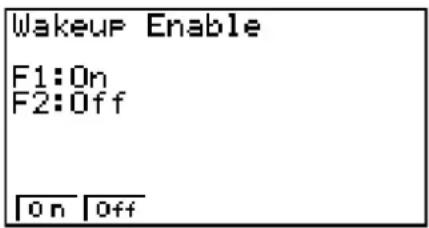
De functie Wakeup wordt ingeschakeld en u keert terug naar het menu dat het uitwisselen van gegevens regelt.
- Zet het ontvangend toestel aan.
- Verbind het ontvangend toestel met het zendend toestel.
- Als u het verzenden op het zendend toestel start, wordt het ontvangend toestel automatisch ingeschakeld en worden de gegevens uitgewisseld.
4. Waarop u moet letten tijdens het uitwisselen van gegevens
Volgende gegevenstypes kunnen verzonden worden.
- Gegevensnamen die met een asteriks (*) in de tabel staan, zijn niet inbegrepen op de fx-7400GII.
| Gegevenstype Inhoud | Controle op overschrijven*1 | |
| ALPHA MEM Inhoud van het lettergeheugen Neen | ||
| Groep interne geheugens | ||
| CAPT n | Gegevens uit het interne geheugen (1 tot 20) Neen | |
| CONICS* Instellingen van kegelsneden Neen | ||
| DYNA MEM* Voorschriften van een dynamische grafiek Ja | ||
| EQUATION | Coëfficiënten van een vergelijking | Neen |
| E-CON2* | E-CON2 instellen van geheugeninhoud | Neen |
| FINANCIAL* | Financiële gegevens | Neen |
| Groep functietoetsgeheugens | ||
| F-MEM n | Inhoud van de geheugens voor functietoetsen (1 tot 20) | Neen |
| Groep grafiekgeheugens | ||
| G-MEM n | Inhoud van de grafiekgeheugens (1 tot 20) | Ja |
| Groep lijstbestanden | ||
| LIST n | Inhoud van de lijstgeheugens (1 tot 26, en Ans) | Ja |
| LIST FILE n | Inhoud van de geheugens voor lijstbestanden (1 tot 6)matrices | Ja |
| MAT n* | Inhoud van de geheugens voor matrices (A tot Z, en Ans) | Ja |
| geheugens voor afbeeldingen | ||
| PICT n | Inhoud van de geheugens voor (grafische) afbeeldingen (1 tot 20) | Neen |
| Groep programma's | ||
| Programmanamen | Programma-inhoud (Alle programma's worden weergegeven) | Ja |
| RECURSION* Rijen | en reeksen Neen | |
| SETUP Instellingen | Neen | |
| STAT Resultaten van statistische berekeningen Neen | ||
| String geheugengroep | ||
| STR n | Stringeheugen (1 tot 20) gegevens Neen | |
| SYSTEM | Besturingssysteem en gegevens worden gedeeld door de applicatie (klembord, herhalen, geschiedenis, enz.) | Neen |
| spreadsheets | ||
| Spreadsheet-gegevensnaam | Spreadsheetgegevens(Alle spreadsheetgegevens worden weergegeven) | Ja |
| TABLE Tabelgegevens | Neen | |
| Groep geheugens voor de weergavevensters | ||
| V-WIN n | Inhoud van V-Window geheugen (1 tot 6) Neen | |
| Y=DATA | Grafische gegevens, actief/niet-actief, weergavevenster, zoomfactoren | Neen |
*1 Zonder controle op het overschrijven: als het ontvangend toestel gegevenstypes van dezelfde soort bevat, dan worden die gegevens zonder meer overschreven door de nieuwe gegevens.
Met controle op het overschrijven: als het ontvangend toestel gegevenstyles van dezelfde soort bevat, dan verschijnt een vraag of de reeds opgeslagen gegevens vervangen moeten worden door de nieuwe gegevens.
Naam van het gegevenstype
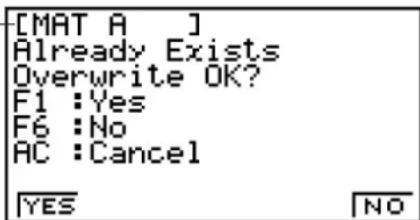
- F1(YES) ... {het aangesproken geheugen wordt overschreven}
- F6 (NO) ... {het geheugen voor het volgende gegevenstype wordt aangesproken}
Let op het volgende als u gegevens gaat uitwisselen.
- U veroorzaakt een fout als u probeert gegevens te verzenden naar een toestel dat niet op ontvangen staat. Als dat gebeurt, druk dan op EXIT om de fout op te heffen en herbegin de hele operatie.
- Er ontstaat een fout als het ontvangend toestel geen gegevens ontvangt binnen zes minuten nadat u het toestel hebt ingesteld op ontvangst. Als dat gebeurt, druk dan op [EXIT] om de fout op te heffen.
- Er ontstaat een fout als tijdens het uitwisselen van gegevens de verbinding tussen de toestellen onderbroken wordt, of als de parameters van twee toestellen niet overeenkomen of als er zich een ander probleem in de communicatie voordoet. Als dat gebeurt, druk dan op om de fout op te heffen en verhelp het probleem voordat u opnieuw probeert gegevens uit te wisselen. Houd er wel rekening mee dat als de uitwisseling van gegevens onderbroken wordt door op te drukken of doordat een fout ontstaat, alle gegevens die tot aan de onderbreking ontvangen waren zich in het geheugen van het ontvangend toestel zullen bevinden.
- Er ontstaat een fout als het geheugen van het ontvangend toestel vol geraakt tijdens het uitwisselen van gegevens. Als dat gebeurt, druk dan op om de fout op te heffen en maak daarna eerst in het ontvangend toestel geheugenruimte vrij door overtollige gegevens te wissen. Probeer het vervolgens opnieuw.
■ Gegevens uitwisselen met een rekenmachine van een ander model
In deze afdeling verwijst de term "OS 2.00 rekenmachines" naar de volgende modellen.
- fx-9860GII SD, fx-9860GII, fx-9860G AU PLUS, fx-9750GII, fx-7400GII
- fx-9860G Slim, fx-9860G SD, fx-9860G en fx-9860G AU waarvan het besturingssysteem is bijgewerkt naar Versie 2.00
Een OS 2.00 rekenmachine ondersteunt gegevensuitwisseling met de volgende modellen rekenmachines.
OS 2.00 rekenmachines, fx-9860G serie, fx-7400G serie, CFX-9850G serie
Als u gegevens overzet met de bovenstaande modellen rekenmachine, bepaalt de OS 2.00 rekenmachine of specifieke gegevens wel of niet verzonden of ontvangen kunnen worde en converteert de gegevens zoals vereist. Hieronder worden de basishandelingen beschreven die uitgevoerd moeten worden om gegevens tussen een OS 2.00 rekenmachine en een ander model uit te wisselen.
- Gegevens versturen vanaf de OS 2.00 rekenmachine naar een ander model Gegevens worden ondersteund door de OS 2.00 rekenmachine maar niet door het ontvangende model, of zijn niet verstuurd of geconverteerd naar een formaat dat door de ontvangende rekenmachine wordt ondersteund.
- Gegevens versturen van een ander model rekenmachine naar een OS 2.00 In principe worden gegevens vanaf een ander model rekenmachine één op één ontvangen. Als er echter een verschil is tussen de functie van een OS 2.00 rekenmachine en die van versturende model, converteer de OS 2.00 rekenmachine de gegevens zoals vereist.
Hieronder staan details over gegevenscompatibiliteit tussen een OS 2.00 rekenmachine en andere modellen.
- Gegevens versturen tussen de fx-9860GII SD, fx-9860GII, fx-9860G AU PLUS, fx-9750GII, fx-9860G Slim (OS 2.00), fx-9860G SD (OS 2.00), fx-9860G (OS 2.00), fx-9860G AU (OS 2.00) en fx-7400GII
Verzender: fx-7400GII
Ontvanger: fx-9860GII SD, fx-9860GII, fx-9860G AU PLUS, fx-9860G Slim (OS 2.00), fx-9860G SD (OS 2.00), fx-9860G (OS 2.00), fx-9860G AU (OS 2.00)
Alle gegevens verzonden.
Verzender: fx-9860GII SD, fx-9860GII, fx-9860G AU PLUS, fx-9860G Slim (OS 2.00), fx-9860G SD (OS 2.00), fx-9860G (OS 2.00), fx-9860G AU (OS 2.00)
Ontvanger: fx-7400GII
- De volgende gegevens zijn niet vanaf de fx-9860GII SD, fx-9860GII, fx-9860G AU PLUS, fx-9860G Slim (OS 2.00), fx-9860G SD (OS 2.00), fx-9860G (OS 2.00), fx-9860G AU (OS 2.00) verstuurd, of zijn bij ontvangst genegeerd door de fx-7400GII.
- CONICS modus gegevens
- DYNA modus gegevens
- E-CON2 modus gegevens
- Matrixgegevens
- RECUR modus gegevens
- TVM modus gegevens
- STAT modus functie en variabele gegevens waarvoor geen corresponderende functie of variabele is op de fx-7400GII (Voorbeeld: hi2 GOF Testberekening resultaatsgegevens, etc.)
- Klembord en geschiedenisgegevens (Inclusief het "SYSTEM" geheugenitem.)
- e • ACT modus gegevens*1
- S • SHT modus gegevens*1
*1 Kan worden verzonden van een fx-9860GII SD, fx-9860GII, fx-9860G AU PLUS, fx-9860G Slim (OS 2.00), fx-9860G SD (OS 2.00), fx-9860G (OS 2.00) of fx-9860G AU (OS 2.00) rekenmachine.
- Programmagegevens worden één op één verstuurd.
Echter, een commando in een verzonden programma dat niet door de fx-7400G II wordt ondersteund, wordt vervangen door het apestaartje (@). Als u zo'n programma op de fx-7400GII draait, krijgt u een foutmelding.
- Gegevens versturen van een OS 2.00 rekenmachine naar een ouder model rekenmachine
Hieronder staan algemene regels die van toepassing zijn als u gegevens verstuurt van een OS 2.00 rekenmachine naar een fx-9860G serie of CFX-9850G serie rekenmachine.
- De volgende gegevens zijn niet verzonden.
- TVM modus gegevens van obligatieberekeningen en devaluatieberekeningen
- STAT modus functie en variabele gegevens waarvoor geen corresponderende functie of variabele is op de ontvangende rekenmachine (Voorbeeld: hi2 GOF Testberekening resultaatsgegevens, etc.)
- De volgende gegevens worden door de OS 2.00 rekenmachine geconverteerd naar een formaat dat wordt ondersteund door de ontvangende rekenmachine, voordat ze worden verzonden.
- GRAPH modus, DYNA modus Graph Type instellingsgegevens
Als er naar de fx-9860G serie of CFX-9850G serie rekenmachine wordt verstuurd, worden type X=, X>, X<, X≥, en X≤ uitdrukkingen geconverteerd naar een X=c type uitdrukking
- Instellingsgegevens voor lijnstijl van een grafiek
Als er naar een CFX-9850G serie rekenmachine wordt verstuurd, worden de lijninstellingen vóór verzending als volgt geconverteerd: Normaal: Blauw, Vet: Oranje, Onderbroken, Stippellijn: Groen.
- STAT modus Graph1, Graph2, en Graph3 instellingsgegevens
Wanneer naar een fx-9860G serie rekenmachine wordt verzonden, worden staaf- en taartgrafieken vóór verzending geconverteerd naar een spreidingsdiagram. Andere instellingen worden niet verstuurd.
- Programmagegevens worden één op één verstuurd.
Echter, een commando in een verzonden programma dat niet door het andere model rekenmachine wordt ondersteund, wordt vervangen door het apestaartje (@). Als u een dergelijk programma op een ander model rekenmachine draait, krijgt u een foutmelding.
- Kijk hieronder als er op de OS 2.00 rekenmachine een foutmelding verschijnt wanneer u gegevens verzendt naar een ander model rekenmachine.
Ongeldige gegevensgrootte
- Matrixgegevens zijn groter dan 256 rijen of 256 kolommen*1
- Lijstgegevens zijn groter dan 256 regels
- Tabelgegevens zijn groter dan 256 rijen
- Recursietabelgegevens zijn groter dan 256 regels* 1*3
- EQUA modus invoergegevens bevatten 4e tot 6e-graads vergelijkingen
Complex getal in de gegevens
- Matrixgegevens bevatten een element met een complex getal*1
- Lijstgegevens bevatten een element met een complex getal
- EQUA modus gegevens van simultane vergelijkingsinvoer heeft een complex getalcoëfficiënt
- EQUA modus simultaan berekeningsresultaat heeft een complexe getaluitkomst
Ongeldig gegevensaantal
- Lijstgegevens met een getal dat groter is dan Lijst 6
- Afbeeldinggegevens met een getal dat groter is dan Pict 6*2
- Functiegeheugengegevens met een getal dat groter is dan F-Mem 6*2
- Grafiekgeheugengegevens met een getal dat groter is dan G-Mem 6*2
*1 Kan worden verzonden van een OS 2.00 rekenmachine, behalve van de fx-7400GII.
*2 Kan alleen naar een fx-9750G serie of CFX-9850G serie rekenmachine worden verzonden.
*3 Kan alleen naar een fx-9860G serie rekenmachine worden verzonden.
- Gegevens versturen van een OS 2.00 rekenmachine naar een CFX-9850G serie rekenmachine
Verzender: OS 2.00 rekenmachine
Ontvanger: CFX-9850G serie
De volgende gegevens worden niet vanaf een OS 2.00 rekenmachine verstuurd, of worden genegeerd als ze worden ontvangen door een CFX-9850G serie rekenmachine.
• Capturegeheugengegevens
- Klembord, herhaal en geschiedenisgegevens (Inclusief het "SYSTEEM" geheugenitem.)
• CONICS modus gegevens*1
• E-CON2 modus gegevens*1
- RECUR modus cn ( cn+1 , cn+2 ) uitdrukking *1
- RECUR modus tabelgegevens*1
- Instellingen
• STAT modusgegevens
• TABLE modusgegevens
• TVM modusgegevens*1
• V-Window x-puntgegevens
- Berekeningsresultaten van simultane vergelijkingen en vergelijkingen van een hogere orde
*1 Kan worden verzonden van een OS 2.00 rekenmachine, behalve van de fx-7400GII.
- Gegevens vanaf de OS 2.00 rekenmachine naar een fx-7400G serie rekenmachine versturen
Verzender : OS 2.00 rekenmachine
Ontvanger : fx-7400G serie
De volgende gegevens zijn niet vanaf de OS 2.00 rekenmachine verstuurd, of zijn bij ontvangst genegeerd door de fx-7400G serie rekenmachine.
- Een alfanumeriek geheugenvariabele (A tot Z, r, θ ) waar een complex getal aan is toegewezen
- Laatste resultaat
• Capturegeheugengegevens - Klembord, herhaal en geschiedenisgegevens (Inclusief het "SYSTEM" geheugenitem.)
• CONICS modus gegevens*1
• DYNA modus gegevens*1
• E-CON2 modus gegevens*1
• EQUA modusgegevens
• Functiegeheugengegevens
• Grafiekgeheugengegevens - Matrixgegevens *1
• Afbeeldinggeheugengegevens - RECUR modus gegevens* 1
- Instellingen
• STAT modusgegevens
• TABLE modusgegevens
• TVM modusgegevens*1
• V-Window-geheugen met V-Win-getal van 2 of hoger
• V-Window x-puntgegevens - Grafiekuitdrukkingen, zonder Y = f(x) type uitdrukking, Y-ongelijkheden en parametrische uitdrukkingen
*1 Kan worden verzonden van een OS 2.00 rekenmachine, behalve van de fx-7400GII.
- Gegevens verturen vanaf de OS 2.00 rekenmachine (behalve de fx-9750GII/fx-7400GII) naar een fx-7400GII, fx-9860G serie, CFX-9850G serie of fx-7400G serie rekenmachine
- Als de volgende gegevens een vierkantswortel ( ) of pi ( π ) uitdrukking bevatten, worden ze verstuurd als een decimale waarde.
- Alfanumerieke geheugengegevens (A tot Z, r, θ)
- Ans geheugengegevens *1
- Coëfficiënten en berekeningsresultaten van EQUA modus gelijktijdige lineaire vergelijkingen en berekeningen van een hogere orde*1
- Geschiedenisgegevens (Inclusief het "SYSTEM" geheugenitem.)*1
- Lijstgegevens
- Matrixgegevens*1
- De volgende numerieke gegevens die in de Math invoer/uitvoer modus worden ingevoerd, worden geconverteerd naar de Lineiare invoer/uitvoer modus, voordat ze worden verzonden.
- Grafiekuitdrukkingen die in de DYNA modus en de RECUR modus staan*1
- Solve-uitdrukkingen die in de EQUA modus staan
- Grafiekuitdrukkingen die in de GRAPH modus en TABLE modus staan*1
*1 Kunnen niet worden ontvangen door een fx-7400G serie rekenmachine.
- Gegevens versturen van een fx-9860G serie rekenmachine naar een OS 2.00 rekenmachine
Verzender : fx-9860G serie
Ontvanger : OS 2.00 rekenmachine
- X=c type uitdrukkingen worden geconverteerd naar X= type uitdrukkingen.
- Gegevens versturen van een CFX-9850G serie rekenmachine naar een OS 2.00 rekenmachine
Verzender : CFX-9850G serie
Ontvanger : OS 2.00 rekenmachine
- X=c type uitdrukkingen worden geconverteerd naar X= type uitdrukkingen.
- V-Window Xmin en Xmax warden worden één op één verzonden. Aangezien de Xdotwaarde niet op de CFX-9850G serie rekenmachine bestaat, converteert de OS 2.00 rekenmachine deze automatisch van de Xmin en Xmax waarden die ze versturen.
- Door het uitvoeren van de gegevensoverdracht worden het grafische geheugen en het dynamische gehuegen teruggezet in de eerste standaard instelling.
- Als er van een CFX-9850-serie rekenmachine grafische expressiegegevens worden ontvangen, worden de lijninstellinge als volgt geconverteerd: Blauw: Normaal; Oranje: Vet; Groen: Stippellijn.
5. Versturen van schermafbeeldingen
Als u op F6 (CAPT) drukt terwijl het hoofdmenu van de gegevenscommunicatie wordt weergegeven, wordt het "Capture Set Mode" scherm weergegeven. U kunt dit scherm gebruiken om de modus schermafbeelding verzenden te kiezen.

- F1 (Mem) ... {modusselectie voor gegevensoverdracht met PC (schermafbeelding verzenden is uitgeschakeld)}
- F2 (Capt) ... {modusselectie voor het verzenden van de schermafbeelding van de rekenmachine naar een PC, door middel van de FA-124 scherm-capturefunctie (handmatig verzenden van een schermafbeelding is ingeschakeld)}
- F3 (Proj)* ... {modusselectie om de schermafbeelding naar een CASIO OHP-eenheid of CASIO projector te versturen (automatisch versturen van schermafbeelding is uitgeschakeld)}
- F4 (Recv)* ... {modusselectie voor het verzenden van de schermcaptures van de rekenmachine naar een PC, door middel van de fx-9860G Manager PLUS scherm-ontvangerfunctie (automatisch verzenden van een schermafbeelding is ingeschakeld)}
* Niet beschikbaar op de fx-7400GII.
■ Kies het Verbindingmodusscherm (Alle modellen behalve fx-7400GII)
U kunt deze handelingen voor modusselectie ook uitvoeren als het scherm voor de Capture-instellingenmodus in het "Select Connection Mode" dialoogvenster staat, dat verschijnt als u de USB-kabel in de rekenmachine steekt.

De opties in het scherm Kies Verbindingsmodus komen als volgt overeen met de opties in het scherm Capture-instellingenmodus: F1 (DataTrans) = F1 (Mem), F2 (ScreenCapt) = F2 (Capt), F3 (Projector) = F3 (Proj), F4 (ScreenRecv) = F4 (Recv).
- De volgende schermbeelden kunt u niet met automatisch schermafbeelding versturen verzenden naar een andere rekenmachine of computer.
- Het scherm dat wordt weergegeven tijdens de verzending van gegevens
- Het scherm dat wordt weergegeven tijdens een berekening
- Het scherm dat wordt weergegeven na het initialiseren van het toestel (reset)
- Het scherm met de melding "low battery"
■ Afbeeldingen verzenden naar een computer
Voer de volgende handelingen uit om een schermbeeld van de rekenmachine naar een computer te verzenden. U moet deze stappen uitvoeren wanneer de FA-124 software op de computer draait.
- Verbind de rekenmachine via de USB-kabel met de computer.
Op de fx-7400GII
- Druk op de rekenmachine op F6 (CAPT) F2 (Capt).
Op andere modellen
- Druk op F2 (ScreenCapt) op de rekenmachine als het "Select Connection Mode" dialoogvenster verschijnt wanneer de USB-kabel in de rekenmachine wordt gestoken.
- Open op de rekenmachine het schermbeeld dat u wilt verzenden.
- Verzend de afbeelding met behulp van de FA-124 software.
- Druk op de rekenmachine op SHIFT 7 (CAPTURE).
- Het schermbeeld wordt naar de computer verzonden.
■ Automatisch verzenden van een schermafbeelding naar een OHP-eenheid (Niet beschikbaar op de fx-7400GII)
Voer de volgende handelingen uit om het schermbeeld van deze rekenmachine met vaste tussentijden naar een OHP-toestel te verzenden.
- Verbind de rekenmachine via de USB-kabel met het OHP-toestel.
- Door de USB-kabel in de rekenmachine te steken verschijnt het dialoogvenster "Select Connection Mode".
- Druk op F3 (Projector).
- Open het schermbeeld dat u wilt verzenden.
- De weergegeven afbeelding wordt automatisch naar het OHP-toestel verzonden.
- Ga terug naar stap 3 om een andere afbeelding automatisch te verzenden.
- U kunt de automatische verzending van afbeeldingen onderbreken door te drukken op F6 (CAPT) F1 (Mem) in het menu dat het uitwisselen van gegevens regelt.
Zie de gebruiksaanwijzing die met het OHP-toestel meegeleverd wordt voor informatie aangaande het OHP-toestel en hoe u de rekenmachine gebruikt terwijl het OHP-toestel aangesloten is.
■ Automatisch versturen van een schermafbeelding naar een computer door middel van de fx-9860G Manager PLUS (Niet beschikbaar op de fx-7400GII)
Voer de volgende handelingen uit om een schermbeeld van de rekenmachine naar een computer te verzenden. Voer deze procedure uit door middel van de fx-9860G Manager PLUS software die op de computer draait.
- Na het starten van de Schermontvanger op de fx-9860G Manager PLUS software, gebruikt u de USB-kabel om de rekenmachine met uw computer te verbinden.
- Door de USB-kabel in de rekenmachine te steken verschijnt het dialoogvenster "Select Connection Mode".
- Druk op F4 (ScreenRecv).
- Open op de rekenmachine het schermbeeld dat u wilt verzenden.
- De weergegeven afbeelding wordt automatisch naar de computer verzonden.
- Ga terug naar stap 3 om een andere afbeelding automatisch te verzenden.
- U kunt de automatische verzending van afbeeldingen onderbreken door te drukken op F6 (CAPT) F1 (Mem) in het menu dat het uitwisselen van gegevens regelt.
■ Een Projector verbinden (Niet beschikbaar op de fx-7400GII)
U kunt de calculator aansluiten op een CASIO projector en de inhoud van het scherm van de calculator op een scherm projecteren.
- Aansluitbare projectoren (vanaf januari 2009)
XJ-S35, XJ-S36, XJ-S46, XJ-S37, XJ-S47, XJ-S57, XJ-SC215
- U kunt de calculator ook aansluiten op de multifunctionele presentatieset model YP-100 en vanaf andere projectoren projecteren dan het hierboven genoemde model.
- Projecteren van de inhoud van het scherm van de calculator vanaf een projector
- Sluit m.b.v. de met de calculator meegeleverde USB-kabel aan op de projector (of YP-100 eenheid).
- Door de USB-kabel in de rekenmachine te steken verschijnt het dialoogvenster "Select Connection Mode".
- Druk op F3 (Projector).
- Waarop u moet letten bij het maken van aansluitingen
- Als u de rekenmachine met een projector hebt verbonden (of een YP-100) kan het zandloperpictogram in het scherm blijven staan. Als dit gebeurt zal een bewerking op de rekenmachine de normale weergave herstellen.
- Als de rekenmachine niet meer normal functioneert, verwijder dan de USB-kabel en sluit deze opnieuw aan. Mocht dit het probleem niet oplossen, verbreek dan de aansluiting van de USB-kabel, schakel de projector (of model YP-100) uit en vervolgens weer in en breng de aansluiting van de USB-kabel vervolgens weer tot stand.
Hoofdstuk 14
SD-kaarten gebruiken (alleen fx-9860GII SD)
U kunt SD-kaarten gebruiken om gegevens van de rekenmachine op te slaan. U kunt gegevens uit het hoofdgeheugen en het opslaggeheugen van en naar een SD-kaart kopieren.

Belangrijk!
- Gebruik altijd een SD gehuegenkaart. De werking wordt niet gegarandeerd als een ander type geheugenkaart wordt gebruikt.
- Zoerg dat u de documentatie die bij de SD-kaart wordt geleverd leest, voordat u hem gebruikt.
- Bepaalde typen SD-kaart kunnen bewerkingen vertragen.
- Bepaalde typen SD-kaart en bedrijfscondities kunnen de levensduur van de batterij verkorten.
- SD-kaarten hebben een schrijfbeveiligingsschuif. Deze beschermt tegen het per ongeluk wissen van gegevens. Let op. U moet eerst de schrijfbeveiliging van de SD-kaart verwijderen voordat u er gegevens naar kunt kopieren, gegevens er van kunt verwijderen of de kaart kunt formatteren.
- Statisch elektrische ontlading, elektrische ruis en andere verschijnselen kunnen kaartgegevens onverwacht wissen of beschadigen. Zorg er daarom voor dat u waardevolle gegevens op andere media opslaat (CD-R, CD-RW, MO disk, hard disk, enz.)
- SD Logo is een handelsmerk.
1. Een SD-kaart gebruiken
Belangrijk!
- Schakel de rekenmachine altijd uit voordat u een SD-kaart plaatst of verwijdert.
- Een kaart moet goed gericht zijn (de juiste zijde moet naar boven wijzen, de juiste zijde moet in de rekenmachine worden gestoken) als hij in de rekenmachine wordt gestoken. Als u probeert de kaart te hard in de gleuf te duwen terwijl hij niet goed is geplaatst, kan dat de kaart en de gleuf beschadigen.
- De blinde kaart verwijderen
- Uw rekenmachine wordt vanuit de fabriek geleverd met een blinde kaart in de gleuf voor SD-kaarten. Voordat u een SD-kaart kunt gebruiken moet u de procedure “Een SD-kaart verwijderen” op pagina 14-2 volgen om de blinde kaart te verwijderen.
- Een SD-kaart invoeren
- Richt de SD-kaart zodanig dat de achterkant naar boven wijst (in dezelfde richting als het toetsenbord van de rekenmachine).
- Doe de SD-kaart voorzichtig in de SD-kaartgleuf van de rekenmachine.
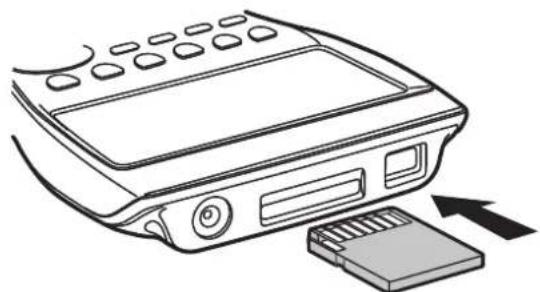

Voorkant Achterkan t
Belangrijk!
- Doe alleen SD-kaarten in de SD-kaartgleuf. Als u andere voorwerpen in de gleuf doet kan dat de rekenmachine beschadigen.
- Als er water of andere zaken in de SD-kaartgleuf komen, doe dan direct de rekenmachine uit, verwijder de batterijen en neem contact op met uw verkoper of dichtstbijzijnde CASIO service center.
- Een SD-kaart verwijderen
- Druk op de SD-kaart en laat hem daarna los.
- Hierdoor schiet de SD-kaart gedeeltelijk uit de gleuf.
- Pak de SD-kaart met uw vingers en trek hem uit de gleuf.

- Verwijder de SD-kaart nooit terwijl er gegevens op worden geschreven. Als u dat doet wordt niet alleen de gegevensoverdracht geannuleerd, maar het kan ook de inhoud van de SD-kaart beschadigen.
- Als u teveel kracht gebruikt bij het verwijderen van de SD-kaart kan dat de gleuf of de kaart beschadigen.
2. Een SD-kaart formatteren
- Volg de procedure onder "Initialiseren (Reset)" (pagina 12-4) om een SD-kaart te formatteren.
3. SD-kaart voorzorgsmaatregelen tijdens gebruik
- Problemen met de SD-kaart kunnen meestal worden opgelost door de kaart nogmaals te formatteren. Maar het is verstandig om altijd meer dan één SD-kaart mee te nemen om problemen met gegevensopslag te voorkomen.
- Het wordt aanbevolen de SD-kaart te formatteren (initialiseren) voordat u hem voor de eerste keer gebruikt.
- Als een SD-kaart op een computer of een ander apparaat is geformatteerd, kunt u deze direct gebruiken. Een computer of ander apparaat kan ook een SD-kaart gebruiken die op de rekenmachine is geformatteerd.
- Voer de volgende handelingen nooit uit als de SD-kaart wordt benaderd.
- De SD-kaart verwijderen
- Een USB-kabel aansluiten of verwijderen
- De rekenmachine uitzetten
- De FA-124 software afsluiten, of de computer afsluiten terwijl u met de computer bent verbonden
- Een SD-kaart moet goed gericht zijn (de juiste zijde moet naar boven wijzen, de juiste zijde moet in de rekenmachine worden gestoken) als hij in de rekenmachine wordt gestoken. Als u probeert de SD-kaart te hard in de gleuf te duwen als hij niet goed is geplaatst, kan dat de kaart en de gleuf beschadigen.
- Het gebruik van sommige SD-kaarten tijdens lage batterijspanning, kan ervoor zorgen dat de display uitgaat zonder dat waarschuwingsmelding voor lage batterijspanning wordt weergegeven. Vervang de batterijen als dat gebeurt.
■ Aanbevolen typen SD-kaarten
Toshiba
Neem contact op met de fabrikant van de SD-kaart als u meer informatie wilt (specificaties, eigenschappen, enz.) over de SD-kaart.
Bijlage
1. Lijst met mogelijke foutmeldingen
| Foutmelding Betekenis Remedie | ||
| SyntaxERROR | · Fout tegen de syntax· Poging om een ongeldig commando in te voeren | · Druk op EXIT om de fout te vinden en verbeter ze. |
| Ma ERROR · Het resultaat valt buiten het interval van de berekening.· Een berekening valt buiten het domein van de functiedefinitie.· Fout tegen de wiskunde (deling door nul etc.)· Onnauwkeurigheid in het resultaat van een sommatieberekening ( ), afgeleid getal, etc.· Onmogelijk om oplossingen te vinden voor een vergelijking etc. | · Controleer de getalleninvoer en verbeter waar nodig. Zorg dat de invoer binnen het toegestane interval ligt. | |
| Go ERROR | 1 Geen overeenkomstige Lbl n voor Goto n .2 Er is geen enkel programma te vinden in de programmazone Prog "bestandsnaam". | 1 Voer op de juiste wijze een commando Lbl n in dat hoort bij Goto n , of wis Goto n als dit commando niet nodig is.2 Sla een programma op in de programmazone Prog "bestandsnaam", of wis de instructie Prog "bestandsnaam" als die niet nodig is. |
| Nesting ERROR | · De vertakking van de subprogramma's Prog "bestandsnaam" heeft meer dan 10 niveaus. | · Kijk na of Prog "bestandsnaam" niet gebruikt is om van een subprogramma terug naar het hoofdprogramma te gaan. Wis in dat geval de onnodige Prog "bestandsnaam".· Kijk na of er bij sprongen naar subprogramma's niet opnieuw naar het hoofdprogramma wordt gesprongen. Controleer ook of elke RETURN correct is. |
| Stack ERROR | · De berekening vraagt te veel capaciteit van één van de stapelgeheugens voor getallen of commando's. | · Vereenvoudig tot het stapelgeheugen voor getallen maximaal 10 en dat voor commando's maximaal 26 niveaus nodig heeft.· Verdeel de formule in minstens twee delen. |

| Foutmelding Betekenis Remedie | ||
| MemoryERROR | • De berekening of geheugenbewerking overschrijdt de resterende geheugencapaciteit. | • Gebruik alleen het aantal geheugens dat momenteel is toegestaan.• Vereenvoudig de gegevens die opgeslagen moeten worden zodat ze wel passen in de beschikbare geheugenruimte.• Wis andere onnodige gegevens zodat er geheugenruimte vrijkomt. |
| ArgumentERROR | • De kenmerken van het argument voldoen niet aan de voorwaarden nodig voor zo'n soort argument. | • Verbeter het argument. |
| DimensionERROR | • De dimensie gebruikt bij het rekenen met matrices of lijsten is verkeerd. | • Controleer de dimensie van de matrices of de lijsten. |
| RangeERROR | 1 Er is een ongeldige waarde voor het weergavevenster (V-Window) ingevoerd.2 Het instelbereik voor het weergavevenster (V-Window) is overschreden bij het hertekenen van een grafiek.3 Er is een ongeldige waarde ingevoerd in het intervalscherm en om deze waarde voor uitvoering te gebruiken.4 Het cellenbereik van de spreadsheet is overschreden door het plakken, oproepen of een andere celbewerking. | 1 Verbeter de waarde voor V-Window tot die binnen het interval ligt.2 Teken de grafiek opnieuw met gepaste instellingen.3 Voer een waarde in die binnen het interval ligt.4 Herhaal de procedure en zorg dat het cellenbereik niet overschreden wordt. |
| ConditionERROR | • U probeert een berekening of functie uit te voeren voordat aan alle uitvoeringsvoorwaarden is voldaan. | • Controleer de voorwaarden en verbeter die waar nodig. |
| Non-RealERROR | • De berekening geeft een complex getal terwijl Real is opgegeven in het configuratiescherm van de modus Complex, hoewel het argument een reëel getal is. | • Wijzig de modus Complex in een andere optie dan Real. |
| Complex Number In List | • De lijst met complexe getallen voor de berekening of bewerking met complexe getallen is ongeldig. | • Verander alle gegevens uit de lijst in reële getallen. |
| Complex Number in Matrix | • De lijst met complexe getallen voor de berekening of bewerking met complexe getallen is ongeldig. | • Verander alle gegevens uit de lijst in reële getallen. |
| Foutmelding | BetekenisRemedie | |
| Complex Number in Data | Gegevens verstuurd met een functie van deze rekenmachine (matrix, etc.) bevatten complexe getallen, maar de overeenkomstige functie van de ontvangende rekenmachine ondersteunt geen gegevens met complexe getallen.Voorbeeld: Probeer een matrix te versturen met een complex getal in een element naar CFX-9850G. | Gegevens versturen zonder complexe getallen. |
| Can't Simplify | Simplificatie van breuken werd gepoogd met gebruik van de ▶Simp functie (pagina 2-21), maar simplificatie kon niet worden uitgevoerd met de specifieke deler.Voorbeeld: Een deler van 3 om de breuk 4/8 te vereenvoudigen. | Een andere deler bepalen of ▶Simp uitvoeren zonder een deler te bepalen. |
| Can't Solve! Adjust initial value or bounds. Then try again | Er is geen oplossing binnen het opgegeven interval gevonden voor een Solve-berekening. | Wijzig het opgegeven bereik.Verbeter de ingevoerde uitdrukking. |
| No Variable | 1 Er is geen variabele opgegeven in een grafiekfunctie die voor dynamische grafieken wordt gebruikt.2 Er ontbreekt een variabele in een Solve-vergelijking. | 1 Geef een variabele op voor het functievoorschrift.2 Voer een Solve-vergelijking met een variabele in. |
| Conversion ERROR | Proberen om het commando eenheidsomzetting te gebruiken tussen twee eenheden uit verschillende categorieën.Uitvoeren van een omzettingsberekening met twee keer hetzelfde commando in een a omzettingsexpressie. | In een omzettingsexpressie, bepaal twee verschillende commando's uit dezelfde categorie. |
| Com ERROR | Probleem met de verbindingskabel of met het overeenstemmen van de parameters bij het uitwisselen van gegevens tussen twee toestellen. | Controleer of de verbindingskabel goed is aangesloten. Ga na of de parameters juist zijn ingesteld. |
| Transmit ERROR | Probleem met de verbindingskabel of met het overeenstemmen van de parameters bij het uitwisselen van gegevens tussen twee toestellen. | Controleer of de verbindingskabel goed is aangesloten. Ga na of de parameters juist zijn ingesteld. |
| Receive ERROR | Probleem met de verbindingskabel of met het overeenstemmen van de parameters bij het uitwisselen van gegevens tussen twee toestellen. | Controleer of de verbindingskabel goed is aangesloten. Ga na of de parameters juist zijn ingesteld. |
| Foutmelding Betekenis Remedie | ||
| Memory Full • | Het geheugen van het ontvangend toestel is vol geraakt tijdens het uitwisselen van gegevens. | Wis enkele opgeslagen gegevens in het geheugen van het ontvangend toestel en probeer het nogmaals. |
| Invalid Data Size | Proberen om gegevens te verzenden waarvan de grootte niet wordt ondersteund door het ontvangend toestel.Voorbeeld: Proberen om een matrix te verzenden met meer dan 256 rijen vanaf de fx-9750GII naar een ouder model. | Probeer om gegevens te verzenden waarvan de grootte wordt ondersteund door het ontvangend toestel. |
| Invalid Data Number | Proberen om gegevens te verzenden waarvan het gegevensnummer niet wordt ondersteund door het ontvangend toestel.Voorbeeld: Proberen om Lijst 7 vanaf de fx-9750GII te verzenden naar een ouder model dat alleen Lijst 6 ondersteunt. | Bepaal een gegevensnummer ondersteund door het ontvangend toestel bij verzending van gegevens. |
| Time Out • Er is niet aan de convergentievoorwaarden voldaan voor een Solve- of integraalberekening. | Als u een Solve-berekening uitvoert, probeer dan de oorspronkelijk geraamde standaardwaarde te veranderen.Als u een integraal berekent, voer dan een grotere tolerantiewaarde tol in. | |
| Circular ERROR | Er is een kringverwijzing (zoals “=A1” in cel A1) in de cel van de spreadsheet. | Wijzig de celinhoud zodat de kringverwijzing verdwijnt. |
| Please Reconnect | De verbinding is verbroken tijdens het bijwerken van het besturingssysteem. | Probeer opnieuw verbinding te maken. |
| Too Many Data | Er zijn te veel gegevens. Verwijder de onnodige gegevens. | |
| Fragmentation ERROR | U moet geheugenruimte vrijmaken voordat u meer gegevens kunt opslaan. | Maak geheugenruimte vrij. |
| Invalid Name • | Er staan ongeldige karakters in de opgegeven bestandsnaam. | Gebruik de juiste karakters om een geldige bestandsnaam in te voeren. |
| Invalid Type | Er is een ongeldig gegevenstype opgegeven. | Geef geldige gegevens op. |
| Storage Memory Full | Het interne geheugen is vol geraakt. | Verwijder de onnodige gegevens. |
| No Card* • Er is geen SD-kaart geladen in de rekenmachine. | Een SD-kaart plaatsen. | |
| SD Card Full* | De SD-kaart is vol geraakt. • Verwijder de onnodige gegevens. | |
| Invalid file name or folder name.* | • Gegevens of mappen ondersteund door deze rekenmachine worden niet teruggevonden op de SD-kaart. | • De kaart vervangen met een die gegevens/mappen bevat die door deze rekenmachine worden ondersteund. |
| Invalid Card* | Een kaart werd opgeladen die niet is aangepast aan de rekenmachine. | • De kaart door een aangepaste vervangen. |
| Card is protected* | • De SD-kaart is beschermd tegen schrijven. | • De schrijfbeveiliging verwijderen. |
| Data ERROR | Er is een gegevensfout opgetreden. • Controleer of u gegevens van het juiste type wegschrijft en probeer het nogmaals. | |
| Card ERROR* | Er is een fout op de SD-kaart opgetreden. | • De SD-kaart verwijderen en juist insteken, en opnieuw proberen. Als deze fout opnieuw optreedt, de SD-kaart opnieuw formatteren. |
| Data is protected* | • Het kenmerk Alleen-lezen van de SD-kaart geladen in de rekenmachine werd ingeschakeld met behulp van een computer, etc. | • Schakel het kenmerk Alleen-lezen van de SD-kaart uit. |
* Alleen fx-9860GII SD
2. Gebruikte intervallen
| Functie | Interval voor oplossingenmet reële getallen | Interne cijfers | Nauwkeurigheid | Opmerkingen |
| x os x x | (DEG) |x| < 9 × (109)irc (RAD) |x| < 5 × 10⁷πrad (GRA) |x| < 1 × 10¹⁰grad | 15 cijfers | In principe is de nauwkeurigheid ±1 op het 10e cijfer.* | Maar, voor x : |x| ≠ 90(2n+1) : DEG |x| ≠ π/2(2n+1) : RAD |x| ≠ 100(2n+1) : GRA |
| -1x os-1x -1x | |x| 1 | " | " | |
| |x| < 1 × 10100 | ||||
| x osh x x | |x| 230,9516564 | " | " | |
| |x| < 1 × 10100 | ||||
| -1x osh-1x -1x | |x| < 1 × 10100 | " | " | |
| 1 x < 1 × 10100 | ||||
| |x| < 1 | ||||
| x x | 1 × 10-99 ≤ x < 1 × 10100 | 15 cijfers | In principe is de nauwkeurigheid ± 1 op het 10e cijfer.* | • Complexe getallen mogen als argument worden gebruikt. |
| 10x ex | -1 × 10100 < x < 100 | " | " | • Complexe getallen mogen als argument worden gebruikt. |
| -1 × 10100 < x ≤ 230,2585092 | ||||
| x2 | 0 ≤ x < 1 × 10100 | " | " | • Complexe getallen mogen als argument worden gebruikt. |
| |x| < 1 × 1050 | ||||
| 1/x 3 | |x| < 1 × 10100, x ≠ 0 | " | " | • Complexe getallen mogen als argument worden gebruikt. |
| |x| < 1 × 10100 | ||||
| x! | 0 ≤ x ≤ 69 ( x is een geheel getal) | " | " | |
| nPr nCr | Resultaat < 1 × 10100 n, r (n en r zijn gehele getallen) 0 ≤ r ≤ n, n < 1 × 10¹⁰ | " | " | |
| Pol (x, y) | 2 + y2 < 1 × 10100 | " | " | |
| Rec (r, θ) | |r| < 1 × 10100 (DEG) |θ| < 9 × (109)irc (RAD) |θ| < 5 × 10⁷πrad (GRA) |θ| < 1 × 10¹⁰ grad | " | " | Maar, voor θ : |θ| ≠ 90(2n+1) : DEG |θ| ≠ π/2(2n+1) : RAD |θ| ≠ 100(2n+1) : GRA |
| irc , "← irc , " | |a|, b, c < 1 × 10100 0 ≤ b, c | " | " | |
| |x| < 1 × 10100 Zestigtallige weergave: |x| < 1 × 10⁷ | ||||
| (xy) | x > 0: -1 × 10100 < y x < 100 x = 0 : y > 0 x < 0 : y = n, 2n+1 ( m en n zijn gehele getallen )Maar: -1 × 10100 < y |x| < 100 | " | " | • Complexe getallen mogen als argument worden gebruikt. |
| x | y > 0 : x ≠ 0 -1 × 10100 < 1x y < 100 y = 0 : x > 0 y < 0 : x = 2n+1, 2n+1m ( m ≠ 0; m en n zijn gehele getallen)Maar: -1 × 10100 < 1x |y| < 100 | 15 cijfers | In principe is de nauwkeurigheid ± 1 op het 10e cijfer.* | Complexe getallen mogen als argument worden gebruikt. |
| ab/c | Het totaal van integer, teller en noemer mag niet groter dan 10 cijfers zijn (inclusief scheidingstekens). | " | " |
* Voor een enkelvoudige berekening is de rekenfout ±1 op het 10e cijfer. (In de wetenschappelijke schrijfwijze is de rekenfout ±1 bij het laatste significante cijfer.) Fouten zijn cumulatief in het geval van opeenvolgende berekeningen, waardoor ze ook groot kunnen worden. (Dit is ook waar voor interne opeenvolgende berekeningen die worden uitgevoerd in het geval van (xy) , x , x! , 3 , nPr , nCr , etc.)
De resultaten zullen in zulke gevallen niet meer betrouwbaar zijn. In de nabijheid van het singuliere punt en het buigpunt van een functie kunnen de fouten cumuleren en groter worden.
| Functie Interval | |
| Bewerkingen in het twee-, acht-, tien- en zestientallig talstelsel | Na omzetting behoren de ingevoerde getallen tot het volgende interval:DEC: -2147483648 ≤ x ≤ 2147483647 BIN: 1000000000000000 ≤ x ≤ 1111111111111111 (negatief) 0 x ≤ \11111111111111 (0, positief)OCT: 20000000000\leq x \leq 377777777777 (negatief)0\leq x \leq 177777777777 (0, positief)HEX: 80000000\leq x \leq FFFFFFFF (negatief)0\leq x \leq 7FFFFFFF (0, positief)$ |
Batterij niet weggooien, maar inleveren als KCA


Manufacturer:
CASIO COMPUTER CO., LTD.
6-2, Hon-machi 1-chome
Shibuya-ku, Tokyo 151-8543, Japan
Dit merkteken is alleen van toepassing in de landen binnen de EU.
CASIO®
CASIO COMPUTER CO., LTD.
6-2, Hon-machi 1-chome Shibuya-ku, Tokyo 151-8543, Japan


- Eerste kennismaking — Lees dit eerst!
- Hoofdstuk 1 Basisbewerking
- Hoofdstuk 2 Manuele berekeningen
- Hoofdstuk 3 Lijsten
- Hoofdstuk 4 Oplossen van vergelijkingen
- Hoofdstuk 5 Grafieken
- Hoofdstuk 6 Statistische berekeningen en grafieken
- Hoofdstuk 7 Financiële berekeningen (TVM)
- Hoofdstuk 8 Programmeren
- Hoofdstuk 9 Spreadsheet
- Hoofdstuk 10 eActivity
- Hoofdstuk 11 Geheugenbeheerder
- Hoofdstuk 12 Systeembeheerder
- Hoofdstuk 13 Uitwisselen van gegevens
- Hoofdstuk 14 SD-kaarten gebruiken (alleen fx-9860GII SD)
- Bijlage
- ■ Over deze gebruiksaanwijzing
- - Verschillen in functies en scherm
- - Math invoer/uitvoer modus en weergave
- - Voor modellen die niet zijn uitgerust met een Math invoer/uitvoer modus (fx-7400GII en fx-9750GII)....
- • SHIFT x2()
- - MENU EQUA
- - Functietoetsen en menu's
- - Menutitels
- - Lijst met commando's
- • E-CON2
- ■ Contrast instellen
- Toetsen
- ■ Toetsmarkeringen
- Weergave
- ■ Pictogrammen selecteren
- - Een pictogram aanklikken
- ■ Over het functiemenu
- ■ Weergave op het scherm
- ■ Wetenschappelijke schrijfwijze
- - Interpretatie van de wetenschappelijke schrijfwijze
- ■ Weergave van speciale vormen
- Berekeningen invoeren en wijzigen
- ■ Berekeningen invoeren
- ■ Veranderen van berekeningen
- - Een stap wijzigen
- Voorbeeld Verander cos60 in sin60
- - Een stap wissen
- Voorbeeld Vervang 369 × × 2 door 369 × 2
- - Een stap invoegen
- Voorbeeld Vervang 2 door sin2,36 2
- ■ Gebruik van de herhalingsfunctie
- ■ lets veranderen in een originele invoer
- ■ Gegevens kopiëren en plakken via het klembord
- - Het kopieerbereik opgeven
- - Tekst knippen
- - Tekst plakken
- ■ Catalogusfunctie
- - De catalogus gebruiken om een commando in te voeren
- Voorbeeld De catalogus gebruiken om het commando ClrGraph in te voeren
- De Math invoer/uitvoer modus gebruiken
- Belangrijk!
- ■ Bewerkingen invoeren in de Math invoer/uitvoer modus
- - Functies en symbolen in de Math invoer/uitvoer modus
- - Gebruik van het menu MATH
- - Invoervoorbeelden in de Math invoer/uitvoer modus
- - Als de berekening niet past in het weergavevenster
- - Invoerbeperkingen in de Math invoer/uitvoer modus
- - Waarden en uitdrukkingen gebruiken als argumenten
- Voorbeeld
- - Berekeningen wijzigen in de Math invoer/uitvoer modus
- ■ Bewerkingen annuleren en opnieuw uitvoeren
- ■ Resultaten weergeven in de Math invoer/uitvoer modus
- ■ Geschiedenisfunctie
- Voorbeeld Om "1+2" naar "1+3" te veranderen en de berekening opnieuw uit te voeren
- ■ Kopiëren en plakken via het klembord in de Math invoer/uitvoer modus
- - Tekst kopieren
- ■ Bewerkingen in de Math invoer/uitvoer modus
- - Berekeningen uitvoeren in de Math invoer/uitvoer modus
- ■ Matrixberekeningen in de Math invoer/uitvoer modus
- - De dimensies van een matrix vastleggen
- ■ Graph modi en EQUA modus gebruiken in de Math invoer/uitvoer modus
- - Invoer van Math invoer/uitvoer modus in de modus GRAPH
- - Invoer van Math invoer/uitvoer modus en weergave van resultaten in de modus EQUA
- Menu Optie (OPTN)
- Menu variabelen (VARS)
- - FACT — De vergrotings-/verkleiningsfactor oproepen
- - STAT — De statistische gegevens met één of twee variabelen oproepen
- - GRPH — De voorschriften van grafieken oproepen
- - DYNA\* — De instellingen bij dynamische grafieken oproepen
- - TABL — Het interval en de inhoud van een tabel van een (grafiek-) voorschrift oproepen
- - RECR\* — Een rijvoorschrift\*1, het interval en de inhoud van een tabel van dit voorschrift oproepen
- Programmeermenu (PRGM)
- Werken met het configuratiescherm
- - De configuratie van een modus veranderen
- ■ Bewerken van een configuratiescherm met behulp van de functietoetsen
- - Func Type (voorschrifttype)
- - Draw Type (tekenen van een grafiek)
- - Derivative (weergave van een afgeleid getal)
- - Angle (hoekeenheden)
- - Complex Mode
- - Coord (coördinaten van de grafische cursor)
- - Grid (grafiekraster)
- - Axes (assen)
- - Label (naam van de assen)
- - Display (weergave van getallen)
- - Stat Wind (instellen van het venster voor statistische grafieken)
- - Resid List (weergave van de verticale afwijking)
- - List File (toekennen van een lijstnummer)
- - Ineq Type (ongelijke opvulspecificatie)
- - Simplify (resultaat auto/manuele herleidingsspecificatie)
- • Q1Q3 Type ( Q1/Q3 berekeningsformules)
- - Input/Output (invoer/uitvoer modus)
- • Auto Calc (automatische spreadsheet-berekening)
- • Show Cell (weergave van cellen in spreadsheet)
- - Move (richting van de cursor in cel van spreadsheet) *3
- Schermgegevens vastleggen
- - De scherminhoud vastleggen
- Als er een probleem blijft bestaan...
- ■ Opnieuw naar de standaardinstellingen
- ■ Opnieuw starten en initialiseren
- - Opnieuw starten
- - Initialiseren
- ■ Waarschuwing bij te zwakke batterijen
- Basisberekeningen
- ■ Rekenkundige berekeningen
- ■ Aantal decimalen, aantal significante cijfers, interval voor de wetenschappelijke schrijfwijze [SET UP]- [Display] -[Fix].
- ■ Voorrangsregels bij berekeningen
- ■ Weergave berekening irrationele getal
- - Resultaatweergave met √
- Voorbeelden berekening
- - Resultaatweergave met π
- ■ Vermenigvuldigen zonder vermenigvuldigingsteken
- ■ Overschrijding van de geheugencapaciteit en fouten
- ■ Geheugencapaciteit
- Speciale functies
- ■ Geheugen
- • Variabelen (alfa-geheugen)
- - Waarde aan een variabele toekennen
- - Dezelfde waarde toekennen aan meer dan één variabele
- Voorbeeld Ken de waarde 10 toe aan de variabelen A tot F
- - Geheugen van de string
- Voorbeeld Een string "ABC" toewijzen aan Str 1 en vervolgens Str 1 weergeven op het scherm
- - Functiegeheugen [OPTN]-[FMEM]
- - Een voorschrift opslaan
- - Een voorschrift oproepen
- - Een functie als variabele oproepen
- - De lijst met de opgeslagen functies weergeven
- - Een voorschrift wissen
- Voorbeeld Wis de inhoud van het geheugen met functietoets 1
- ■ Functie voor het laatste resultaat
- - Het laatste resultaat opnieuw gebruiken in een berekening
- fx-7400GII, fx-9750GII gebruikers...
- fx-9860GII SD, fx-9860GII, fx-9860G AU PLUS, fx-9860G Slim gebruikers...
- ■ Verder rekenen na een tussenresultaat
- De hoekeenheid en weergave van getallen instellen
- ■ De weergave van getallen instellen
- - Het aantal significante cijfers aanduiden (Sci)
- Voorbeeld Kies voor drie significante cijfers
- - De intervalgrenzen van de wetenschappelijke schrijfwijze instellen (Norm 1/Norm 2)
- - De weergave in ingenieursnotatie instellen (Eng)
- Berekeningen met wetenschappelijke functies
- ■ Menu's met wetenschappelijke functies
- • Hyperbolische functies (HYP) [OPTN]-[HYP]
- - Combinatie- en kansberekeningen (PROB)
- - Numerieke functies (NUM) [OPTN]-[NUM]
- - Hoekeenheden, het gebruik van zestigdelige graden, omzetting van coördinaten (ANGL) [OPTN]
- - Berekeningen in ingenieursnotatie (ESYM)
- ■ Hoekeenheden
- ■ Goniometrische en cyclometrische functies
- ■ Logaritmische en exponentiële functies
- ■ Hyperbolische en inverse hyperbolische functies
- ■ Andere functies
- ■ Genereren van toevalsgetallen (RAND)
- - Genereren van toevalsgetallen (0 tot 1) (Ran#, RanList#)
- - Genereren van gehele toevalsgetallen (RanInt#)
- - Genereren van toevalsgetallen in overeenstemming met normale kansverdeling (RanNorm#)
- - Genereren van toevalsgetallen in overeenstemming met binomiale kansverdeling (RanBin#)
- ■ Omzetting van coördinaten
- ■ Permutatie en Combinatie
- Voorbeeld 1 Bereken het aantal manieren om 4 uit 10 elementen te kiezen, in volgorde en zonder herhaling
- Breuken
- ■ Berekeningen in ingenieursnotatie
- ■ Logische operatoren (AND, OR, NOT, XOR)
- • Over bewerkingen met logische operatoren
- Numerieke berekeningen
- ■ Quotient van geheel getal ÷ geheel getal
- ■ Rest van geheel getal ÷ geheel getal
- ■ Simplificatie
- [OPTN]-[CALC]-[Simp]
- ■ Berekenen van een nulpunt (Solve)
- ■ Oplossen van f(x) Functie
- ■ Berekenen van een eerste afgeleide
- Een eerste afgeleide berekenen in een functiegrafiek
- Voorzorgen bij differentiaalrekenen
- ■ Berekenen van een tweede afgeleide
- Voorzorgen bij berekenen van een tweede afgeleide
- ■ Berekeningen van een bepaalde integraal
- Voorzorgen bij integraalrekenen
- ■ Berekenen van een sommatie (Σ)
- Voorbeeld Bereken de volgende som:
- Σ voorzorgen bij berekeningen
- ■ Berekeningen van een extremum
- - Voor een minimum
- - Voor een maximum
- Rekenen met complexe getallen
- ■ De hoofdbewerkingen
- ■ Omgekeerde, vierkantswortel en kwadraat
- ■ Complexe getallen in poolcoördinaten
- ■ Modulus en argument
- ■ Toegevoegde van een complex getal
- ■ Bepaling van het reëel deel en van de coëfficiënt van het imaginair deel van een complex getal [OPTN]-[CPLX]-[ReP]/[ImP]
- ■ Omzetting van poolcoördinaten en cartesische coördinaten
- Voorbeeld Zet de cartesische coördinaten het complex getal 1 + 3 i om in poolcoördinaten
- Berekeningen met gehele getallen in het twee-, acht-, tien- en zestientallige talstelsel
- - Een berekening uitvoeren in het twee-, acht-, tien- of zestientallige talstelsel [SET UP]-[Mode]-[Dec]/[Hex]/[Bin]/[Oct]
- ■ Instellen van een talstelsel
- - Een getal in een bepaald talstelsel invoeren
- ■ Tegengestelden en logische bewerkingen
- - Tegengestelde
- - Logische bewerkingen
- ■ Omzetten van talstelsels
- - Een getal op het scherm omzetten in een ander talstelsel
- Over het geheugen voor de laatste matrix (MatAns)
- ■ Matrices invoeren en bewerken
- - Het maken van een matrix
- - Elk element van een matrix een waarde toekennen
- - Wissen van een matrix
- - Een bepaalde matrix wissen
- - Alle matrices tegelijk wissen
- ■ Bewerkingen op de elementen van een matrix
- - Rijrekenen
- - Twee rijen omwisselen
- - Een rij met een getal vermenigvuldigen
- - Een rij vervangen door de som van die rij en het product van een andere rij en een getal
- - Operaties op rijen
- ■ Een matrix bewerken met matrixcommando's
- Voorbeeld Voer in de matrix A de volgende gegevens in:
- - Een eenheidsmatrix maken
- Voorbeeld Maak van matrix A een 3 × 3 eenheidsmatrix
- - De dimensies van een matrix controleren
- Voorbeeld 1 Controleer de dimensies van matrix A
- Voorbeeld 2 Definieer een matrix B met 2 rijen en 3 kolommen
- - Een matrix bewerken met matrixcommando's
- - Een matrixkolom wegschrijven in een lijst
- Voorbeeld Schrijf kolom 2 van de volgende matrix weg in lijst 1:
- Matrixrekenen
- - Matrixcommando's oproepen
- - Rekenkundige bewerkingen met matrices
- Voorbeeld 2 Vermenigvuldig de twee matrices uit voorbeeld 1 met elkaar (Matrix A × Matrix B)
- - Determinant
- - Getransponeerde van een matrix
- • Herleide operaties op rijen
- - Inverse van een matrix
- - Kwadraat van een vierkante matrix [x
- - Macht van een matrix
- - Rekenen met complexe getallen met een matrix
- Metrieke omzetting
- ■ Omzettingsberekening uitvoeren
- [OPTN]-[CONV]
- Voorbeeld 1 50 cm omzetten in inches
- Voorbeeld 2 {175, 162, 180} centimeters omzetten in voet
- Een lijst invoeren en wijzigen
- - Getallen één voor één in een lijst invoeren
- - Een reeks getallen invoeren
- ■ De getallen van een lijst veranderen
- - De waarde van een element wijzigen
- - De inhoud van een element wijzigen
- - Een element wissen
- - Alle elementen van een lijst wissen
- - Een nieuw element tussenvoegen
- ■ De getallen van een lijst ordenen
- - Een lijst benoemen
- - Eén lijst ordenen zonder de andere lijsten te veranderen
- Stijgende grootte
- Dalende grootte
- - Eén lijst ordenen én de ermee samenhangende lijsten mee veranderen
- Bewerken van de gegevens van een lijst
- ■ Openen van het submenu “Bewerken van lijstgetallen”
- - Een reeksgetallenin een lijst invoeren
- - Het kleinste the getal van een lijst opzoeken
- - Tussen twee lijsten die met het grootste getal zoeken
- Voorbeeld Bereken de verschillen tussen de opeenvolgende getallen van List 1 (1, 3, 8, 5, 4)
- Rekenkundige bewerkingen met lijsten
- ■ Foutmeldingen
- ■ Invoervan een lijst in een berekening
- - Om het lijstnummer te specificeren van een lijst gemaakt in List Editor
- - Om de subnaam te specificeren van een lijst gemaakt in List Editor
- - Rechtstreeks een lijst getallen invoeren
- - Lijstgetallen aaneen andere lijst toekennen
- - Lijstgetallen oproepen in een specifiek lijstelement
- - Eengetal invoeren in een element van een lijst
- ■ Oproepenvan de lijstgetallen van een lijst
- Voorbeeld Vermenigvuldig de lijstgetallen in het geheugen voor de laatste lijst (ListAns) met 36
- ■ Grafische voorstelling van een functie vertrekkend van een lijst
- ■ Het maken van een lijst met getalwaarden van een wetenschappelijke functie
- Voorbeeld Maak in de modus TABLE een tabel met getalwaarden voor de formule (Y1 = x² - 1) en kopieer de tabel naar List1 in de modus STAT
- ■ Wetenschappelijke berekeningen met lijsten
- Wisselen tussen bestanden met lijsten
- • Van bestand veranderen
- Voorbeeld Roep bestand File 3 op
- Stelsels eerstegraadsvergelijkingen
- 2e tot 6e-graads vergelijkingen van een hogere orde
- Los de vergelijkingen op.
- Voorbeeld Los de volgende derdegraatsvergelijking op (hoekeenheid = Rad)
- Berekeningen oplossen (Solve)
- Voorbeeldgrafieken
- ■ Een gewone grafiek tekenen (1)
- ■ Een gewone grafiek tekenen (2)
- Teken de grafiek.
- Voorbeeld Voer de onderstaande voorschriften in en teken de bijbehorende grafieken. Y1 = 2x² - 3, r2 = 3sin2θ
- Controleren wat op een grafisch scherm wordt weergegeven
- ■ Instellen van het weergavevenster (V-Window)
- - Het weergavevenster (V-Window) instellen
- Voorschrift in poolcoördinaten
- - Waarop u moet letten bij het instellen van het weergavevenster (V-Window)
- ■ Geheugen van het weergavevenster
- - De instellingen voor het weergavevenster opslaan
- - De instellingen uit het geheugen voor het weergavevenster oproepen
- ■ Het grafiekinterval opgeven
- ■ Zoomen
- Een grafiek tekenen
- ■ Het grafiektype opgeven
- ■ Functievoorschriften opslaan
- - Een voorschrift in cartesische coördinaten opslaan (Y=)
- - Een parametrische functie opslaan
- - Een samengesteld voorschrift maken
- - Waarden toewijzen aan de coëfficiënten en variabelen van een functievoorschrift
- ■ Voorschriften wijzigen en wissen
- - Een opgeslagen voorschrift wijzigen
- - De lijnstijl van een functievoorschrift wijzigen
- - Het voorschrifttype wijzigen \*1
- ■ Functievoorschriften selecteren
- - Een grafiek activeren of de-activeren
- - Geheugen voor menu's met voorschriften van grafieken
- - Een menu met voorschriften van grafieken opslaan
- - Een menu met voorschriften van grafieken oproepen
- Een grafiek in het afbeeldingsgeheugen opslaan
- - Een grafische voorstelling opslaan in het grafiekgeheugen
- - Een grafische voorstelling opnieuw oproepen
- Twee grafieken op hetzelfde scherm tekenen
- ■ De grafiek naar het deelscherm kopieren
- - Hoofdscherm
- - Deelscherm
- - Om de grafiek in het deelscherm te kopiëren
- Handmatig tekenen
- ■ Grafiek met voorschrift in cartesische coördinaten
- Grafiek met voorschrift in cartesische coördinaten Grafiek met poolcoördinaten
- ■ Meerdere grafieken op hetzelfde scherm tekenen
- ■ Kopiëren en plakken gebruiken om de grafiek van een voorschrift te tekenen
- Type 1 (Y= voorschrift)
- Type 2 (voorschrift)
- - Om een functie te tekenen met kopiëren en plakken
- Tabellen gebruiken
- ■ Opslaan en maken van een tabel
- - Definitie van het argument
- - Opmaak van een tabel
- Voorbeeld Maak een tabel voor de voorschriften die opgeslagen zijn in de geheugenzones Y1 en Y3 van de lijst met tabelvoorschriften
- - Een tabel maken waarin ook de afgeleide getallen zijn opgenomen
- - Definitie van het voorschrifttype
- ■ Weergeven van een tabel
- ■ Kopiëren van een kolom van een tabel naar een lijst
- - Een tabel naar een lijst kopiëren
- ■ Een grafiek tekenen op basis van een tabel
- ■ Een tabel en een grafiek gelijktijdig weergeven
- Dynamisch tekenen
- ■ Gebruik van dynamische grafieken
- Teken de dynamische grafiek.
- ■ Over elkaar tekenen
- ■ Grafiek berekenen met de functie DOT Switching
- - Gegevens opslaan in het geheugen voor dynamische grafieken
- - Gegevens oproepen uit het geheugen voor dynamische grafieken
- Een grafiek tekenen van een rijvoorschrift
- ■ Een tabel met getalwaarden maken op basis van een rijvoorschrift
- Voorbeeld Maak een tabel van de lineaire recursie tussen drie termen uitgedrukt door an+2=an+1+an , met een beginterm van a1=1 , a2=1 (de rij van Fibonacci), terwijl n verandert van 1 naar 6.
- ■ Een grafiek tekenen van een rijvoorschrift
- Voorbeeld Maak een tabel van de lineaire recursie tussen twee termen uitgedrukt door an+1=2an+1 , met een beginterm van a1=1 , wanneer n verandert van 1 naar 6. Gebruik de getalwaarden in de tabel om een lijngrafiek te tekenen.
- ■ Een fase plot maken uit twee numerieke reeksen
- ■ Webgrafiek (convergent/divergent)
- Grafieken van kegelsneden tekenen
- ■ Grafieken van kegelsneden tekenen
- ■ Lijnstukken bijtekenen
- Functieanalyse
- ■ Coördinaten op lijnstukken van een grafiek aflezen
- Grafiek met poolcoördinaten
- Grafiek met een voorschrift waarin x en y afhangen van een parameter
- Grafische voorstelling van een ongelijkheid
- ■ De afgeleide weergeven
- ■ Grafiektabellen
- ■ Coördinaten afronden
- ■ Berekenen van nulpunten
- ■ Het snijpunt van twee grafieken berekenen
- ■ De coördinaten berekenen als de punten gegeven zijn
- ■ Een bepaalde integraal met gegeven grenzen berekenen
- ■ Onderzoek van grafieken van kegelsneden
- - Bespreken van de parabool
- - Bespreken van de cirkel
- - Bespreken van de ellips
- - Onderzoek van hyperbool
- - Het brandpunt en de lengte van latus rectum berekenen
- Voor u met statistische berekeningen begint
- ■ Wijzigen van de karakteristiek van een statistische grafiek
- Andere karakteristieken van de grafiek [GRPH]-[SET]
- - Grafiektype
- - List
- • Frequentie (Frequency)
- • Vorm van de getekende punten
- - Het scherm met de karakteristieken van de grafiek oproepen
- - StatGraph (de grafiekkarakteristieken toekennen aan één van de grafieken)
- • Graph Type (het grafiektype instellen)
- - XList (de lijst met x -waarden aanduiden)/YList (de lijst met y -waarden aanduiden)
- Als "Pie" (taartgrafiek) als grafiektype is geselecteerd:
- Als "Box" (mediaan-verdelingsdiagram) is geselecteerd als grafiektype:
- Als "Bar" (staafdiagram) als grafiektype is geselecteerd:
- Actieve of niet-actieve grafiek [GRPH]-[SEL]
- Grafieken en berekeningen in verband met statistische waarnemingen met één variabele
- ■ Tekenen van een normale kansverdelingsgrafiek
- ■ Cirkelvormige grafische weergave van een geheel
- ■ Histogram (staafdiagram)
- ■ Tekenen van een BOX-PLOT (Med-box-diagram)
- ■ Staafdiagram
- ■ Tekenen van een normale verdelingskromme
- ■ Tekenen van een frequentiepolygoon
- ■ Weergave van kengetallen van statistische waarnemingen met één variabele
- Berekeningsmethoden voor de Std en OnData-instellingen
- - Std
- - OnData
- Grafieken en berekeningen in verband met statistische waarnemingen met twee variabelen
- ■ Een spreidingsdiagram en xy-lijngrafiek tekenen
- Voorbeeld Voer de volgende twee sets waarnemingsgetallen in. Teken hiervan vervolgens een spreidingsdiagram en verbind de punten tot een xy- lijngrafiek.
- ■ Een regressiegrafiek tekenen
- Voorbeeld Voer de volgende twee sets waarnemingsgetallen in en teken daarvan een spreidingsdiagram. Voer daarna een logaritmische regressie op de waarnemingsgetallen uit om de regressieparameters weer te geven en teken vervolgens de overeenkomstige regressiegrafiek.
- ■ Regressie-analyse
- ■ Weergave van regressieberekeningen
- ■ Grafische afbeelding van de resultaten
- ■ Lineaire regressie ten opzichte van het gemiddelde
- ■ Lineaire regressie ten opzichte van de mediaan
- ■ Tweede-, derde- en vierdegraadsregressie
- Tweedegraadsregressie
- Derdegraadsregressie
- Vierdegraadsregressie
- ■ Logaritmische regressie
- ■ Exponentiële regressie
- ■ Machtsregressie
- ■ Sinusvormige regressie
- ■ Logistieke regressie
- ■ Berekeningen van de verticale afwijking
- ■ Weergave van kengetallen van statistische waarnemingen met twee variabelen
- ■ Kopie van een regressieformule naar de modus GRAPH
- Uitvoeren van statistische berekeningen
- - De lijsten vastleggen met de statistische gegevens
- ■ Statistische berekeningen op waarnemingen met één variabele
- ■ Statistische berekeningen op waarnemingen met twee variabelen
- ■ Regressieberekeningen
- Voorbeeld Geef de resultaten weer van regressieberekeningen voor statistische waarnemingen met één variabele
- - Berekening van de bepalingscoëfficiënt (r²) en MSe
- - Berekening van geschatte waarden voor regressiegrafieken
- - De regressieformule kopieren vanuit het scherm met de resultaten van de regressieberekening
- ■ Berekening van geschatte waarden (x̂, ŷ)
- Voorbeeld Voer een lineaire regressie uit met de gegeven waarnemingsgetallen en bepaal de geschatte waarden van y en x wanneer xi = 20 en yi = 1000
- ■ Berekening en grafiek van een normale verdeling
- Normale kansverdeling
- Voorbeeld Onderstaande tabel geeft het resultaat van het meten van de lengte van 20 studenten. Welk percentage studenten heeft een grootte tussen 160,5 cm en 175,5 cm, en in welk percentiel vindt u de student van 175,5 cm?
- ■ Grafische voorstelling van een normale verdeling
- ■ Berekeningen met gebruik van de Kansverdelingsfunctie
- ■ Bepalen van de standaard deviatie en variantie uit lijstgegevens
- ■ Berekeningen met gebruik van TEST-commando
- Testen
- ■ Z-tests
- - Functies van Z-tests
- • Z-test op 1 steekproof
- • Z-test op 2 steekproeven
- • Z-test op 1 groep
- • Z-test op 2 groepen
- ■ t-tests
- - Functies van t -tests
- - t -test op 1 steekproof
- - t -test op 2 steekproeven
- - t -test voor lineaire regressie
- hi2 -test
- - Functie van hi2 -test
- - hi2 GOF test ( hi2 eendimensionale test)
- - hi2 tweedimensionale test
- ■ F-test op 2 steekproeven
- ■ Variantieanalyse (ANOVA)
- Voorbeeld berekeningsresultaat
- One-Way ANOVA
- Two-Way ANOVA
- ■ Tweedimensionale variantieanalyse (Two-Way ANOVA)
- - Beschrijving
- - Oplossing
- - Invoervoorbeeld
- Betrouwbaarheidsinterval
- - Waar u moet op letten bij het invoeren van betrouwbaarheidsintervallen
- Z-interval
- • Z-interval voor 1 steekproof
- • Z-interval voor 2 steekproeven
- • Z-interval voor 1 groep
- • Z-interval voor 2 groepen
- - t -interval voor 1 steekproof
- - t -interval voor 2 steekproeven
- Kansverdelingsfuncties
- ■ Gewone kansverdelingsfuncties
- ■ Normale kansverdeling
- • Normale kansdichtheid
- • Normaal Cumulatieve Verdeling
- • Inverse Normaal Cumulatieve Verdeling
- ■ Student-t-kansverdeling
- - Student- t Kansdichtheid
- - Student- t Cumulatieve Verdeling
- - Inverse Student- t Cumulatieve Verdeling
- ■ hi2 -kansverdeling
- - hi2 Kansdichtheid
- - hi2 Cumulatieve Verdeling
- - Inverse hi2 Cumulatieve Verdeling
- ■ F-kansverdeling
- - F Kansdichtheid
- • F Cumulatieve Verdeling
- • Inverse F Cumulatieve Verdeling
- ■ Binomiale kansverdeling
- • Binomiale Kansverdeling
- • Binomiale Cumulatieve Verdeling
- • Inverse Binomiale Cumulatieve Verdeling
- ■ Poisson-kansverdeling
- - Poisson Kansverdeling
- - Poisson Cumulatieve Verdeling
- • Inverse Poisson Cumulatieve Verdeling
- ■ Geometrische kansverdeling
- - Geometrische Kansverdeling
- - Geometrische Cumulatieve Verdeling
- • Inverse Geometrische Cumulatieve Verdeling
- ■ Hypergeometrische kansverdeling
- • Hypergeometrische Kansverdeling
- • Hypergeometrische Cumulatieve Verdeling
- - Inverse Hypergeometrische Cumulatieve Verdeling
- Invoer- en uitvoertermen van testen, betrouwbaarheidsinterval, en kansverdelingsfuncties (Alle modellen beha
- Invoertermen
- ■ Uitvoertermen
- ■ Betrouwbaarheidsinterval
- Voor u met financiële berekeningen begint
- ■ Parameters instellen
- ■ Grafische voorstelling in de financiële modus TVM
- Enkelvoudige interest
- - Formule
- Samengestelde interest
- Teken van de waarden
- Nauwkeurigheid
- Evaluatie van een investering (Cash Flow)
- Afschrijving
- - Omzetten van de nominale rentevoet naar de reële rentevoet
- Omzetting van nominale rentevoet naar reële rentevoet
- Berekening van kosten, verkoopprijs en winstmarge
- Dag- en datumberekeningen
- - Datumberekeningen als het jaar op 360 dagen is ingesteld
- Devaluatie
- - Rechte lijn-methode (Straight-Line Method, SL)
- • Vast Percentage-methode (FP)
- - Som van jaareenheden-cijfers methode (SYD)
- - Degressieve afschrijving methode (DB)
- Obligatieberekeningen
- - Prijs per \$100 van nominale waarde (PRC)
- • Jaarlijkse opbrengst (YLD)
- MEMO Schern
- Financiële berekeningen met gebruik van functies
- Basishandelingen voor het programmeren
- Functietoetsen in de modus PRGM
- - Een bestandsnaam vastleggen
- - Een programma invoeren — F1(RUN) ... standaardinstelling
- De programma-inhoud wijzigen
- ■ Debuggen van een programma
- - Debuggen na een foutmelding
- - Debuggen als de resultaten niet zijn wat u verwacht
- ■ Gegevens binnenin een programma opzoeken
- Voorbeeld Zoek de letter "A" in het programma OCTA
- Bestandsbeheer
- ■ Een bestand zoeken
- - Een bestand met gegeven beginletters vinden
- Voorbeeld Zoek met behulp van de beginletters het programmabestand OCTA
- ■ Een bestandsnaam bewerken
- ■ Een programma wissen
- - Eén bepaald programma wissen
- - Alle programma's tegelijk wissen
- ■ Een wachtwoord registreren
- ■ Een met een wachtwoord beveiligd programma oproepen
- Overzicht van de commando's
- ■ Overzicht van de commando's
- Basiscommando's
- ? (Invoercommando)
- Beschrijving:
- ▲ (Uitvoercommando)
- : (Commando voor meervoudige instructies)
- ← (Nieuwe regel-commando)
- ' (Scheidingsteken voor commentaartekst)
- ■ Keuze- en herhalingscommando's (COM)
- If\~Then\~(Else\~)IfEnd
- Syntax:
- For\~To\~(Step\~)Next
- Parameters:
- Do\~LpWhile
- While\~WhileEnd
- Prog
- Return
- Stop
- ■ Sprongcommando's (JUMP)
- Dsz
- Goto\~Lbl
- lsz
- ⇒ (Voorwaardelijke instructie-commando)
- Menu
- ClrList
- ClrText
- DrawStat
- In-/uitvoercommando's (I/O)
- Getkey
- Syntax: Getkey
- Locate
- Voorbeeld: Cls
- Receive( / Send(
- OpenComport38k / CloseComport38k
- ■ Relationele operatoren met een voorwaardelijke instructie (REL)
- ■ Strings
- Exp(
- Exp▶Str(
- StrCmp(
- StrInv(
- StrJoin(
- StrLeft(
- StrLen(
- StrLwr(
- StrMid(
- StrRight(
- StrRotate(
- StrShift(
- StrSrc(
- StrUpr(
- Andere commando's
- RclCapt
- Nog enkele mogelijkheden van de rekenmachine bij het programmeren
- ■ Weergave van tekst
- Programma Weergave
- ■ Rij-operaties op een matrix in een programma
- - Twee rijen van plaats verwisselen (Swap)
- Voorbeeld 2 Vermenigvuldig in de matrix uit voorbeeld 1 rij 2 met het getal 4
- Voorbeeld 3 Vermenigvuldig in de matrix uit voorbeeld 1 rij 2 met het getal 4, en tel dit resultaat op bij rij 3
- Voorbeeld 4 Tel in de matrix uit voorbeeld 1 rij 2 op bij rij 3
- ■ Grafieken in een programma
- - Syntax van andere voorschriften van grafieken
- ■ Dynamische grafieken in een programma
- ■ Tabellen afgeleid van een voorschrift in een programma
- Tabellen afgeleid vanrijen en reeksen in een programma
- ■ Lijsten sorteren in een programma
- ■ Statistische berekeningenen grafieken in een programma
- - De voorwaarden en het tekenen van een statistische grafiek definiëren
- ■ Kansverdelingsgrafieken in een programma
- - Om een Student- t cumulatieve verdelingsdiagram te tekenen
- - Om een hi cumulatieve verdelingsdiagram te tekenen
- - Om een F cumulatieve verdelingsdiagram te tekenen
- ① F4 F1 F5 F4
- ■ Statistische berekeningen uitvoeren in een Programma
- ■ Uitvoeren van Kansverdelingsberekeningen in een programma
- • Normale verdelingskromme
- - Student- t kansverdeling
- - hi2 verdeling
- - F verdeling
- - Binomiale kansverdeling
- - Poisson-kansverdeling
- • Hypergeometrische verdeling
- ■ TEST-commando gebruiken om een commando in een programma uit te voeren (Niet beschikbaar op de fx-7400GII)
- • Z Test
- - t Test
- - hi2 Test
- - F Test
- • ANOVA
- ■ Uitvoeren van financiële berekeningen in een programma
- - Setup Commando's
- - Commando's voor financiële berekeningen
- - Een enkelvoudige interest berekenen
- - Een samengestelde interest berekenen
- Opmerking:
- - Evaluatie van een investering (Cash Flow)
- - Afschrijving van een lening
- - Omzetting van nominale rentevoet naar reële rentevoet
- - Berekening van kosten, verkoopprijs en winstmarge
- • Dag- en datumberekeningen
- - Obligatieberekeningen
- Lijst met commando's in de modus PRGM
- Programmablad
- Programmanaam Ontbinden in factoren
- Beschrijving
- Doel
- Programmanaam
- Ellips
- Spreadsheet basisfuncties en functiemenu
- Invoervak
- ■ Functiemenu spreadsheet-scherm
- Basisberekeningen in spreadsheet
- ■ Bewerkingen op spreadsheetbestanden
- - Een nieuw bestand maken
- - Een bestand openen
- - Auto Save
- - Een bestand opslaan onder een andere naam
- - Een bestand wissen
- ■ Alle formules in een geopend spreadsheet herberekeken
- - Auto Calc
- - Spreadsheet handmatig herberekenen
- ■ Gebruik van de celcursor
- - Cellen selecteren
- - De celcursor verplaatsen met het commando JUMP
- - Een aantal cellen selecteren
- ■ Basis gegevensinvoer (constanten, tekst, formule)
- - Gegevens in een cel overschrijven met nieuwe gegevens
- - Celgegevens wijzigen
- - De celcursor verplaatsen terwijl u gegevens invoert in een cel
- ■ Een constante invoeren (waarde, berekeningsresultaat, reeks getallen) in een cel
- - Automatisch een reeks getallen invoeren op basis van een functieuitdrukking
- ■ Tekst invoeren in een cel
- ■ Een formule invoeren in een cel
- - Voorbeeld van het invoeren van een formule
- Procedure
- ■ Een celverwijzingsnaam invoeren
- - Een celverwijzingsnaam direct invoeren
- - Een celverwijzingsnaam invoeren met het commando GRAB
- ■ Relatieve en absolute celverwijzingsnamen
- Relatieve Celverwijzingsnamen
- Absolute verwijzingsnamen
- - Het symbool voor de absolute celverwijzingsnaam (\$) invoeren
- ■ Celinhoud kopiëren en plakken
- - Spreadsheetgegevens kopiëren en plakken
- ■ Celinhoud knippen en plakken
- - Spreadsheetgegevens knippen en plakken
- ■ Dezelfde formule invoeren in een bereik van cellen
- - Eenzelfde formule invoeren in een aantal cellen
- ■ Vaste gegevens sorteren
- • Vaste gegevens sorteren
- ■ Cellen wissen en invoegen
- - Een volledige rij of kolom met cellen wissen
- - De inhoud van alle cellen in een spreadsheet wissen
- - Een rij of kolom met lege cellen invoegen
- - Rijen invoegen
- - Kolommen invoegen
- - De inhoud van bepaalde cellen wissen
- Speciale S·SHT modus commando's
- ■ Lijst van speciale S·SHT modus commando's
- ■ Voorbeeld van S·SHT modus commando
- Statistische grafieken tekenen en statistische en regressieberekeningen maken
- ■ Voorbeeld van statistische grafiekbewerkingen (GRPH Menu)
- - Gegevens invoeren en een statistische grafiek (spreidingsdiagram) tekenen
- ■ Bewerkingen algemeen grafiekinstelscherm
- - Statistische grafiekinstellingen configureren
- ■ Voorbeeld van statistische berekening (CALC Menu)
- ■ Gebruik van het specificatiescherm voor het gegevensbereik van statistische berekeningen
- ■ Vergelijkende tabel STAT modus en S•SHT modus functiemenu
- S • SHT modus geheugen
- ■ Spreadsheetgegevens opslaan in een geheugen
- - Voorbeeld: Kolomgegevens opslaan in het lijstgeheugen
- ■ Gegevens uit het geheugen oproepen in een spreadsheet
- - Voorbeeld: Gegevens vanuit een matrixgeheugen oproepen in een spreadsheet
- Overzicht van eActivity
- eActivity functiemenu's
- ■ Functies in het menu File List
- ■ Werkruimte in het functiemenu
- Bewerkingen op eActivity bestanden
- - Een bestand zoeken
- Invoeren en bewerken van gegevens
- ■ Verplaatsen van de cursor en verplaatsbewerkingen
- ■ Invoeren van een tekstregel
- - Het invoeren van karakters en uitdrukkingen als tekst
- - Bediening voor het invoeren en bewerken van tekstregels
- ■ Invoeren in een wiskundige regel
- - Een berekeningsformule in eActivity invoeren
- - Matrixberekeningen met behulp van de Matrix Editor
- - Lijstberekeningen met behulp van de List Editor
- ■ Invoegen van een wiskundige regeleinde
- - Een regeleinde invoegen
- ■ Gebruik van strips
- - Een strip invoegen
- - Notes Strips
- - De titel van een strip wijzigen
- - Een toepassing oproepen vanuit een strip
- ■ Een bestand opslaan
- - Een bestaand bestand vervangen door een nieuwe versie
- ■ eActivity scherm over het geheugengebruik weergeven
- - eActivity scherm over het geheugengebruik weergeven
- - Vanuit de werkruimte terugkeren naar de bestandslijst
- eActivity Guide (alleen fx-9860G Slim)
- Een guide maken
- Een guide beheren
- Drie soorten bewerkingspatronen
- - De modus guide maken openen
- - Een n-toetsbewerking maken
- - Een 1-toetsbewerking maken
- - Een AUTO-bewerking maken
- Druk op F1 (Yes) of F6 (No).
- ■ Een guide bewerken
- ■ De guide bewerken die u aan het maken bent
- - Het scherm toetsbewerking weergeven
- Druk op F2(◀).
- Voer een waarde in die overeenkomt met het aantal toetsen dat u wilt springen en druk op EXE.
- Druk op F3 (EDIT).
- ■ Bewerkingsvoorbeeld
- - Een opmerking bewerken van een n-toetsbewerking
- - Wijzig -2X2 + 2 in 2X2 + 2 (door het verwijderen van de (-) -toets)
- - Een bewerking afsluiten
- - De guide bewerken van een bestaande strip vanuit de werkruimte van eActivity
- - Een guide beheren
- ■ Bewerkingstechnieken voor de eActivity Guide
- Geheugenmanager gebruiken
- ■ Scherm met geheugeninformatie
- ■ Een map aanmaken in het opslaggeheugen of op een SD-kaart
- - Een nieuwe map aanmaken
- - Een map hernoemen
- ■ Gegevens selecteren
- ■ Gegevens kopieren
- - Kopiëren van het hoofdgeheugen naar het opslaggeheugen
- Opmerking
- ■ Foutcontroles tijdens het kopiëren van gegevens
- Controle op lage batterijspanning
- Controle op beschikbare geheugenruimte
- Controle op overschrijven
- Controle op niet-overeenkomende types
- ■ Bestanden wissen
- - Een bestand in het hoofdgeheugen wissen
- - Een bestand in het opslaggeheugen wissen
- - Om bestanden van de SD-kaart te verwijderen (alleen fx-9860GII SD)
- - Een bestand in het hoofdgeheugen zoeken
- Voorbeeld Zoek alle bestanden in het hoofdgeheugen waarvan de naam begint met de letter "R"
- - Een bestand in het opslaggeheugen zoeken
- Voorbeeld Zoek alle bestanden in het opslaggeheugen waarvan de naam begint met de letter "S"
- - Om een bestand te zoeken op de SD-kaart (alleen fx-9860GII SD)
- Voorbeeld Zoek alle bestanden op de SD-kaart waarvan de naam begint met de letter "R"
- ■ Een reservekopie maken van de gegevens in het hoofdgeheugen (back-up)
- - Een reservekopie maken van gegevens in het hoofdgeheugen (back-up)
- - Reservekopiegegevens terugzetten in het hoofdgeheugen
- ■ Het opslaggeheugen of geheugen van de SD-kaart optimaliseren
- - Het opslaggeheugen optimaliseren
- De systeembeheerder gebruiken
- Systeeminstellingen
- ■ Instellingen energiebesparing
- - Stel de automatische uitschakeltijd in
- ■ Systeemtaal instellen
- - De berichttaal kiezen
- - Om het taalmenu te kiezen (fx-9860GII SD/fx-9860GII/fx-9860G AU PLUS)
- ■ Versielijst
- • Versiegegevens bekijken
- - Een gebruikersnaam registreren
- ■ Initialiseren (Reset)
- Het koppelen van twee toestellen
- - Twee toestellen verbinden
- Sluit de rekenmachine op een computer aan
- Het uitwisselen van gegevens
- ■ Kies het Verbindingmodusscherm (Alle modellen behalve fx-7400GII)
- ■ Het uitwisselen van gegevens
- Ontvangend toestel
- Zendend toestel
- - Een verzending uitvoeren
- ■ De functie Wakeup van het ontvangend toestel instellen
- fx-7400GII
- Alle modellen behalve fx-7400GII
- Waarop u moet letten tijdens het uitwisselen van gegevens
- ■ Gegevens uitwisselen met een rekenmachine van een ander model
- - Gegevens versturen tussen de fx-9860GII SD, fx-9860GII, fx-9860G AU PLUS, fx-9750GII, fx-9860G Slim (OS 2.00), fx-9860G SD (OS 2.00), fx-9860G (OS 2.00), fx-9860G AU (OS 2.00) en fx-7400GII
- - Gegevens versturen van een OS 2.00 rekenmachine naar een ouder model rekenmachine
- Ongeldige gegevensgrootte
- Complex getal in de gegevens
- Ongeldig gegevensaantal
- - Gegevens versturen van een OS 2.00 rekenmachine naar een CFX-9850G serie rekenmachine
- - Gegevens vanaf de OS 2.00 rekenmachine naar een fx-7400G serie rekenmachine versturen
- - Gegevens verturen vanaf de OS 2.00 rekenmachine (behalve de fx-9750GII/fx-7400GII) naar een fx-7400GII, fx-9860G serie, CFX-9850G serie of fx-7400G serie rekenmachine
- - Gegevens versturen van een fx-9860G serie rekenmachine naar een OS 2.00 rekenmachine
- - Gegevens versturen van een CFX-9850G serie rekenmachine naar een OS 2.00 rekenmachine
- Versturen van schermafbeeldingen
- ■ Afbeeldingen verzenden naar een computer
- Op de fx-7400GII
- Op andere modellen
- ■ Automatisch verzenden van een schermafbeelding naar een OHP-eenheid (Niet beschikbaar op de fx-7400GII)
- ■ Automatisch versturen van een schermafbeelding naar een computer door middel van de fx-9860G Manager PLUS (Niet beschikbaar op de fx-7400GII)
- ■ Een Projector verbinden (Niet beschikbaar op de fx-7400GII)
- - Aansluitbare projectoren (vanaf januari 2009)
- - Projecteren van de inhoud van het scherm van de calculator vanaf een projector
- - Waarop u moet letten bij het maken van aansluitingen
- Hoofdstuk 14
- SD-kaarten gebruiken (alleen fx-9860GII SD)
- Een SD-kaart gebruiken
- - De blinde kaart verwijderen
- - Een SD-kaart invoeren
- - Een SD-kaart verwijderen
- Een SD-kaart formatteren
- SD-kaart voorzorgsmaatregelen tijdens gebruik
- ■ Aanbevolen typen SD-kaarten
- Lijst met mogelijke foutmeldingen
- Gebruikte intervallen
- CASIO®
- CASIO COMPUTER CO., LTD.
Merk : CASIO
Model : FX-9860GII V2.0
Categorie : Foto- en Videosoftware