MP605 - Mp3-speler Tomtec - Gratis gebruiksaanwijzing en handleiding
Vind de handleiding van het apparaat gratis MP605 Tomtec in PDF-formaat.


| Producttype | Draagbare mp3-speler |
| Afmetingen (L x B x H) | ongeveer 10 x 5 x 1,5 cm |
| Gewicht | ongeveer 60 gram |
| Scherm | LCD-scherm met achtergrondverlichting |
| Geheugen | Intern geheugen 8 GB, uitbreidbaar via microSD-kaart |
| Ondersteunde audioformaten | MP3, WMA, WAV, FLAC |
| Stroomvoorziening | Oplaadbare lithium-ionbatterij, 3,7V 300 mAh |
| Oplaadtijd | Ongeveer 2 uur via USB |
| Speelduur | Tot 15 uur muziekweergave |
| Functies | Muziek afspelen, FM-radio, stemrecorder, mapnavigatie, afspeellijsten |
| Connectiviteit | USB 2.0, 3,5 mm koptelefoonaansluiting |
| Kleur | Zwart |
| Bediening | Knoppen op het apparaat |
| Ondersteunde talen | Meertalig, waaronder Nederlands |
| Accessoires inbegrepen | USB-kabel, oortelefoons, handleiding |
| Garantie | Standaard fabrieksgarantie van 2 jaar |
| Onderhoud en reiniging | Reinig met een zachte, droge doek. Gebruik geen chemicaliën. |
| Veiligheid | Niet blootstellen aan water of extreme temperaturen. |
| Repareerbaarheid | Batterij vervangbaar door servicecentrum; overige onderdelen niet gebruikersvervangbaar. |
| Milieu-informatie | Recycle het apparaat aan het einde van zijn levensduur volgens de lokale regelgeving. |
Veelgestelde vragen - MP605 Tomtec
Gebruikersvragen over MP605 Tomtec
0 vraag over dit apparaat. Beantwoord die u kent of stel uw eigen vraag.
Stel een nieuwe vraag over dit apparaat
Download de handleiding voor uw Mp3-speler in PDF-formaat gratis! Vind uw handleiding MP605 - Tomtec en neem uw elektronisch apparaat weer in handen. Op deze pagina staan alle documenten die nodig zijn voor het gebruik van uw apparaat. MP605 van het merk Tomtec.
GEBRUIKSAANWIJZING MP605 Tomtec
Gebruikershandleiding
MP3-speler met voice recorder
Wij hebben deze Media Player met grote zorg voor u geproduceerd. Mocht u desondanks moeilijkheden ondervinden bij het gebruik ervan,
ga dan niet terug naar de winkel waar u het apparaat gekocht heeft,
maar doe eerst het volgende:
- Lees de bijgesloten gebruiksaanwijzing. Veel vragen worden hier beantwoord en u vindt een schat aan informatie.
- Komt u er met de handleiding niet uit, neem dan contact op met ons gratis service nummer:
Vanuit België is dit nummer bereikbaar op +31 - 800 - 4 866 832.
De medewerkers van onze technische dienst helpen u graag met het oplossen van ingewikkeldere problemen. Indien het probleem niet telefonisch op te lossen is, zullen zij u graag helpen met het versturen van uw apparaat naar ons technisch centrum.
0800 - 4 TOM TEC (0800 - 4 866 832)
1. Productkenmerken en -functies
- Ondersteunt de weergave van allerlei bestandsformaten zoals MP1, MP2, MP3, WMA, WMV, ASF, WAV etc.
- Met opnamefunctie Luisteren en opnemen van je favoriete internet radiostations.
- U-disk zonder driversoftware Windows herkent de U-disk als verwisselbaar schijfstation. Geen driver software vereist in combinatie met Windows 2000 of hoger.
- "Partition and encryption" functie Met behulp van de meegeleverde PC-tools kan de schijf van de player opgedeeld worden in twee partities. De gegevens op een van de partities worden gecodeerd en verborgen, zodat ze niet zichtbaar zijn voor andere gebruikers.
- Opname- en herhaalfunctie Met de microfoon zijn opnamen te maken in WAV- en ACT-formaat. Functies als skip en terugluisteren benaderen de digitale herhaalfunctie.
- Zeven Equalizer presets (optie) Natural, rock, pop, classical, soft, jazz, DBB.
- Verschillende afspeelmogelijkheden Normal, repeat one, folder, repeat folder, repeat all, random, intro.
- Automatisch uitschakelen van de speler De gebruiker kan de sluimertijd of de uitschakeltijd zelf instellen.
Lees de onderstaande instructies aandachtig door voor uw eigen veiligheid en om schade aan eigendommen te voorkomen.
- Demonteer, monteer of wijzig het product niet zonder toestemming.
- Gebruik deze speler niet in vliegtuigen of andere omgevingen waar het gebruik van elektronische apparaten niet toegestaan is.
- Laat de speler niet in het water vallen en vermijd binnendringend vocht.
- Het maken van opnamen anders dan voor persoonlijk gebruik is illegaal.




- Bij een val of een klap op de behuizing of onderdelen kan het product beschadigd raken. Probeer dit zoveel mogelijk te voorkomen.
- Als er rook of warmte uit het product komt, verwijder dan de batterij uit de speler en verbreek de USB-kabelverbinding tussen speler en PC zo snel mogelijk.
- Stel het product nooit lange tijd in achtereen bloot aan direct zonlicht of andere warmtebronnen.
- De fabrikant is niet aansprakelijk voor schade die het gevolg is van onoordeelkundig gebruik van dit product of door tussenkomst van derden.
- De fabrikant kan niet verantwoordelijk gesteld worden voor gegevensverlies. Belangrijke gegevens dienen apart als back-up opgeslagen te worden op een PC of ander gegevensopslagmedium.
- Denk eraan dat bankpasjes, creditcards en openbaar vervoerbewijzen beschadigd kunnen raken wanneer ze in contact komen met de luidspreker van de speler.
- Gebruik dit product niet voor onrechtmatige doelen zoals privacy-inbreuk of afluisterpraktijken.
◆ Voorkom gehoorbeschadiging
- Stel het volume in op een veilig niveau (25 of lager).
- Als u fluittonen of andere onaangename oorklachten opmerkt, zet het volume dan lager of gebruik de MP3-speler niet meer.
Inhoudsopgave
Overzicht MP3-speler en bedieningsorganen....3
- Overzicht MP3-speler....6
- Standaardfuncties....7
- Bedieningstoetsen en functies....9
- Muziek afspelen....9
- Spraakopnamen maken....11
- Opgenomen bestanden afspelen ....13
- ACT-opnamebestanden converteren naar WAV-formaat 14
- Systeeminstellingen 16
- Verwisselbare USB-drive....20
- Firmware upgraden....21
- Overige instellingen . 24
- Specifieke tips....30
- Storingen opsporen en verhelpen....35
- Technische Gegevens ....36
1. Overzichtsfoto MP3-speler
- LCD-display
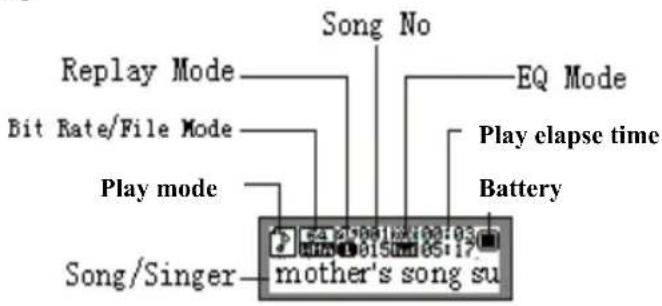
- Indicatie batterijspanning

Bij een spanning van 3,7V is het batterijsymbol donker gekleurd. Na verloop van tijd verdwijnen de blokjes die de batterijspanning aangeven.

Als de batterij leeg is, staan er geen blokjes meer in het batterijsymbool en moet de lithiumbatterij opgeladen worden.

Als de batterijspanning daalt tot beneden de 3,4V dan verschijnt de volgende aanduiding in de display:


Om de batterij op te laden moet de speler ingeschakeld zijn, omdat de batterij anders niet opgeladen wordt.

Wanneer de speler via de USB-kabel is aangesloten, is gebruik van een batterijlader niet nodig! Bij afsluiten van de USB mode, de kabel van de batterijlader uit de speler trekken.

Schakel de speler uit als u hem niet gebruikt.
2. Standaardfuncties
- Toegang tot menustructuur
Druk op MENU om de verschillende menuopties weer te geven:
- Hoofdmenu: toets MENU ingedrukt houden terwijl speler in stopstand geschakeld is;
- Submenu: Druk op MENU om het submenu te openen terwijl de speler in stop of weergave staat.
- Bladerfuncties
- Muziektitels en menuopties kiezen;
- Snel vooruit of achteruit zoeken terwijl er een track afgespeeld wordt.
- Menukeuze
Houd de toets MENU ingedrukt om het hoofdmenu te openen:
| Hoofdmenu | |
| Music Mode | |
| Record Mode | |
| REC04 2004/01/01 | Voice Mode |
 | System Setting |
 | Connecting to PC |
• Volumeregeling
toets VOL+: Hoger volume VOL-: Lager volume
- Aan/uit
Houd de toets PLAY ingedrukt om de uitgeschakelde speler aan te zetten. Houd de toets PLAY ingedrukt om de ingeschakelde speler uit te zetten.
- Weergave starten, stoppen of submenu verlaten
- In Music Mode dient de toets PLAY/STOP om de muziekweergave te starten. Druk de toets nog eens in om de muziekweergave te stoppen.
- Druk op PLAY/STOP om het submenu te verlaten.
- Opname/ Pauze (kort indrukken), opname stoppen (lang indrukken)
- Druk op de toets Play/Stop om de opname te pauzeren.
- Houd de toets Play/Stop lang ingedrukt om de opname te stoppen.
3. Bedieningstoetsen en functies
- Functies van de verschillende bedieningstoetsen:
1) PLAY/STOP: Speler inschakelen/weergave/stop
2) VOL+/VOL- : volumeregeling.
3) Toets NEXT: Volgend nummer of menu kiezen en vooruit zoeken.
4) Toets LAST: Vorig nummer of menu kiezen en achteruit zoeken.
5) Toets 'A-B': Herhaalfunctie A-B direct kiezen.
6) USB: USB-aansluiting
7) Oortelefoonuitgang: aansluiting voor standaard 3,5 mm ministekker.
8) 'ON/OFF' toets: Aan/Uit schakelaar.
- Bediening van de toetsen
De toetsen zijn op twee verschillende manieren te bedienen.
Eenmaal indrukken en indrukken en vasthouden. Tenzij anders vermeld betekent de instructie 'toets indrukken' in deze handleiding: éénmaal indrukken.
Eenmaal indrukken: toets kort indrukken om de functie direct te activeren.
Indrukken en vasthouden: toets langer dan 1,2 seconden ingedrukt houden en vervolgens loslaten om een bepaalde functie één keer te activeren.
4. Muziek afspelen
- Basisbediening
1) Sluit de oortelefoon op de uitgang van de speler aan.
2) Druk op Play om de 'Music Mode' te kiezen en druk de toets nogmaals in om de muziekweergave te starten.
3) Muziektitels kiezen: druk op de toets LAST om het vorige nummer af te spelen. druk op de toets NEXT om het volgende nummer af te spelen.
4) Volumeregeling: toets VOL+: Hoger volume VOL- : Lager volume
- Toonregeling (Equalizer)
1) Tijdens muziekweergave:

2) Druk op MENU om het submenu te openen;
3) Druk op Next om het menu 'EQ Mode' te kiezen.
4) Druk op MENU om 'EQ Mode' te openen.
5) Opties van EQ Mode:

6) Andere geluidsopties zoals getoond in onderstaande menu:
| Natural | |
| Rock | |
| Pop | |
| Classical | |
| Soft | |
| Jazz |

7) Druk op Next om de gewenste equalizerinstelling te kiezen en druk op Menu ter bevestiging.
- Songtekstweergave
Deze speler ondersteunt zogeheten “*.LRC” bestanden en de songteksten verschijnen in de display terwijl een nummer afgespeeld wordt.
- Gebruik van bestanden met songteksten
De naam van het songtekstbestand moet hetzelfde zijn als de muziektitel.
Bijvoorbeeld: muziektitel: yesterday once more.mp3
de naam van het songtekstbestand moet dan als volgt zijn: yesterday once more.lrc
Hoe kan je zien of er songteksten beschikbaar zijn?
Als er een songtekst aanwezig is, die bij een bepaalde muziektitel hoort dan verandert het pictogram in de linkerbovenhoek van de display in
i. Zoek de songtekst bij de betreffende muziektitel.

ii. Houd de toets MENU ingedrukt om "songtekstweergave" te starten
iii. De songtekst beweegt nu van links naar rechts in de display.
iv. Druk de toets MENU kort in om terug te schakelen naar weergave
v. Druk op VOL om door de songteksten te navigeren.
5. Spraakopnamen maken
Zorg tijdens het maken van opnamen steeds voor voldoende batterijspanning. De speler ondersteunt maximaal 99 spraakbestanden per bestandsmap.
1) Hoofdmenu openen:

2) Druk op Next om de functie REC te kiezen.
3) Wanneer de toets Menu in REC mode ingedrukt wordt, verschijnt het volgende pictogram in de display:

4) Druk op de PLAY toets om de spraakopname te starten.
Het opgenomen bestand wordt nu opgeslagen in de map die opgegeven is in het submenu 'Recording Stop' bij 'Local folder'.


Alleen de toets Play is te bedienen tijdens opname.
- Opnametype kiezen
1) Druk, terwijl de opname onderbroken is,
2) kort op de toets Menu om de 'REC Mode' te starten;
REC mode:
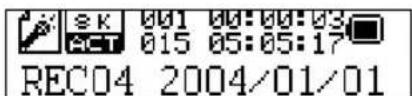
3) Klik nu op de toets "NEXT" om het submenu Recording type te selecteren en druk de Menutoets kort in om de opnametypes op het scherm weer te geven; Recording type

4) Klik nu op de toets "next" om het gewenste opnametype te selecteren en druk de Menutoets kort in om uw keus te bevestigen;
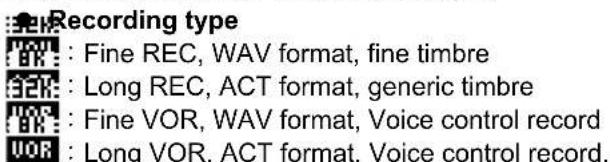
5) Druk op PLAY om de opname te starten.
6. Opgenomen bestanden afspelen
1) Hoofdmenu openen
2) Druk op 'Next' om de functie 'Voice mode' te kiezen
3) Druk de toets Menu kort in om de functie 'Voice mode' te starten
TomTec MP605
MP3-speler
4) Druk de toets Play nog eens in om de weergave te starten
5) Kies het opgenomen bestand
Last: hiermee kiest u het laatst opgenomen bestand
Next: hiermee kiest u het
volgende opgenomen bestand
6) Volumeregeling
toets VOL+: hoger volume
VOL -: lager volume
7. ACT-opnamebestanden converteren naar WAV-formaat
Gebruik de meegeleverde driversoftware om bestanden van ACT-formaat te converteren naar WAV-formaat.
1) Voer het programma 'Sound Converter' op de CD-rom uit; klik hiertoe op de schermtoets 'OPEN';

2) Kies het ACT-bestand dat u wilt converteren

3) Druk op 'Convert' om de conversie te starten.

Behalve voor de conversie van bestanden is het conversieprogramma ook te gebruiken voor het afspelen van WAV- en MP3-bestanden.
8. Systeeminstellingen
- Menu 'systeeminstellingen' openen
Gebruikers kunnen de systeeminstellingen wijzigen. Alle opties veranderen na een upgrade van de firmware.
1) Hoofdmenu openen
2) Druk op Next om 'Sys setting' te kiezen.
3) Druk de toets Menu kort in om het menu 'Sys setting' te openen.
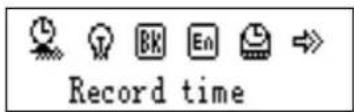
- Korte beschrijving van alle menuopties:
| (Recording time) | Datum en tijd instellen voor gemaakte opnames. |
| (Backlight time) | Met deze optie stelt u in hoe lang de displayverlichting blijft branden als de speler niet bediend wordt |
| (Backlight mode) | Verlichtingskleur instellen. |
| (Language choice) | Instelling taalversie |
| (Shutoff setting) | Timerinstelling (in minuten), de speler schakelt automatisch uit als de ingestelde tijd verstreken is. |
| (Repeat setting) | Instelling herhaalfunctie. |
| (Contrast setting) | Helderheid en contrast display. |
| (On-line mode) | Optie voor ‘Private space’. | |
 | (Storage) | Weergave geheugencapaciteit en beschikbaar geheugen. |
 | (Firmware version) | Aanduiding van de firmware versie warmee de speler werkt. |
 | (Firmware upgrading) | Speciale apparaatfunctie voor upgrades van firmware. |
 | (Exit) | Menu instellingen afsluiten. |
● Gedetailleerde bedieningsinstructies
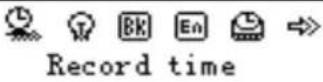
** Instellen van Recording time
1) Druk in het menu "System set" op de toets MENU om de instelling "Record time" uit te voeren


2) Druk op VOL+/- om de opnamedatum in te stellen in de volgorde 'JJ-MM-DD' (Pictogram bij Jaar knippert; druk op VOL- voor omgekeerde volgorde)
3) Stel de juiste opnamedatum in met de toetsen Last/Next
4) Druk op MENU om de instelling te bevestigen en het menu te verlaten
** Instellen van de 'Backlight Time'
1. Druk in het menu ‘System set’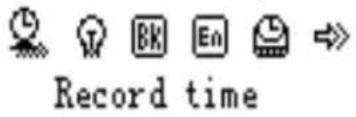 | 2. Op Next om bij de optie ‘Backlight timing’ de gewenste tijd in te stellen: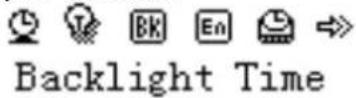 |
3. Druk de toets Menu kort in voor de functie ‘Backlight Time’ | 4. Druk op Next/Last om de intervaltijd op te geven;5. Druk op MENU om het submenu na het instellen te verlaten. |
Zie voor gedetailleerde instructies het gedeelte Backlight Time setting hierboven. (De opties 0-6 staan elk voor een specifieke achtergrondkleur; optie 7 staat voor 7
achtergrondkleuren.)
Zie voor gedetailleerde instructies het gedeelte 'EQ instellingen' hierboven.
Zie voor gedetailleerde instructies het gedeelte Backlight Time setting hierboven.
- Met deze optie is de tijd (in seconden) in te stellen waarna de speler automatisch uitschakelt als deze een bepaalde tijd niet in gebruik is (van 0 – 60 s.).
- Deze functie is niet actief als de tijd ingesteld wordt op 0
**Sleep Time:
- Met deze optie is de tijd (in minuten) in te stellen waarna de speler automatisch uitschakelt als deze een bepaalde tijd niet in gebruik is. Opmerking: de sleeptimer geldt slechts eenmalig; de ingestelde tijd wordt automatisch gewist bij uitschakelen van de speler. Voor elk volgend gebruik moet de tijd opnieuw ingesteld worden.
** Repeat Set
Zie voor gedetailleerde instructies het gedeelte 'EQ instellingen' hierboven.
Handmatige modus Bij de herhaalfunctie "A-B replay" kan de gebruiker alleen het eindpunt B handmatig instellen.
Automatic mode: Bij de herhaalfunctie "A-B replay" is het eindpunt B automatisch in te stellen. (Speciaal voor Engelse tekstbestanden zonder muziek)
** Adjusting Contrast
Zie voor de bediening de aanwijzingen bij "backlight setting".
**On-line Mode
Zie de aanwijzingen bij 'EQ Mode set'
Bepaalde besturingssystemen(zoals Windows 2000 met SP4 of eerdere versies) ondersteunen geen USB-schijfstations met 2 schijfpictogrammen. Bij gebruik van de functie "Private Space" dient hier tevoren de optie "Single ordinary disk" of "Single encrypt disk" gekozen te worden, omdat er anders geen schijf herkend wordt bij aansluiting op de PC.
** Memory info
Het cijfer geeft de totale geheugencapaciteit aan en het percentage duidt de geheugenruimte aan die in gebruik is
** Firmware version
Geeft de firmware versie aan waarmee de speler werkt.
Voor het bijwerken van de firmware moet de FM Upgrade gestart worden.

Tips: Nadat u met de toets Menu het optiemenu hebt gekozen, kunt u het menu direct meer sluiten met een druk op Play. De toets Play heeft in alle menu's de functie van menu direct sluiten'.
9. Verwisselbare USB-drive
Deze speler werkt met een normale U-disk, die door Windows98 ondersteund wordt (driver installatie noodzakelijk). Verder wordt dit schijftype ondersteund door Windows 2000 en hoger (geen driver installatie nodig) en Mac OS 10.3 en latere versies.
De speler is aan te sluiten op een USB-poort – in dat geval is batterijvoeding overbodig. Druk in 'Standby' op Menu om het hoofdmenu te verlaten en een andere apparaatfunctie te starten.
Deze speler ondersteunt de zogeheten 'Suspend Mode'.
Na koppeling met een PC, verschijnen de volgende dialoogvensters in de display:
- Standby mode

- Gegevens downloaden

- Gegevens uploaden

10. Firmware bijwerken
Met behulp van de software tools die op de PC te installeren zijn, kan de firmware van de speler bijgewerkt of onderhouden worden.
1) Hoofdmenu openen;
2) Druk op Next om 'Sys setting' te kiezen;
3) Druk de toets Menu kort in om het menu 'Sys setting' te openen;
4) Klik op de schermtoets Next om de functie 'Firmware Upgrading' te kiezen en druk kort op de toets Menu om te starten;
5) Sluit de speler op uw PC aan voordat u het programma uitvoert;
6) Gebruik de tool ‘MP3 Player Upgrade’ die op de PC staat en klik vervolgens op ‘Select new firmware files’;

7) Kies de nieuwe firmware versie van de meegeleverde CD-rom;
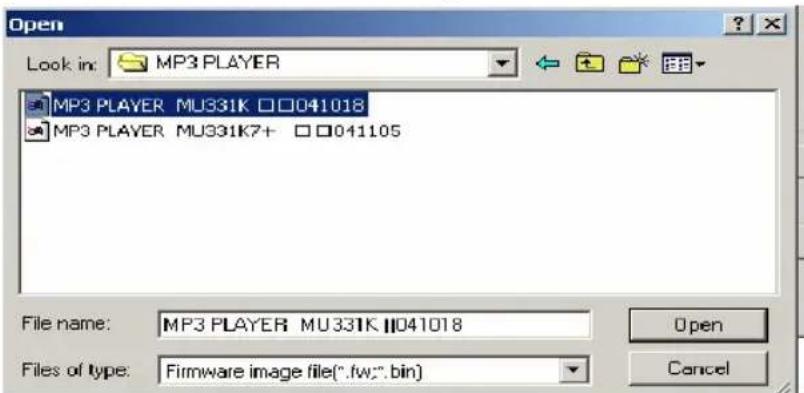
8) Klik op 'Start to upgrade' om de upgrade uit te voeren;
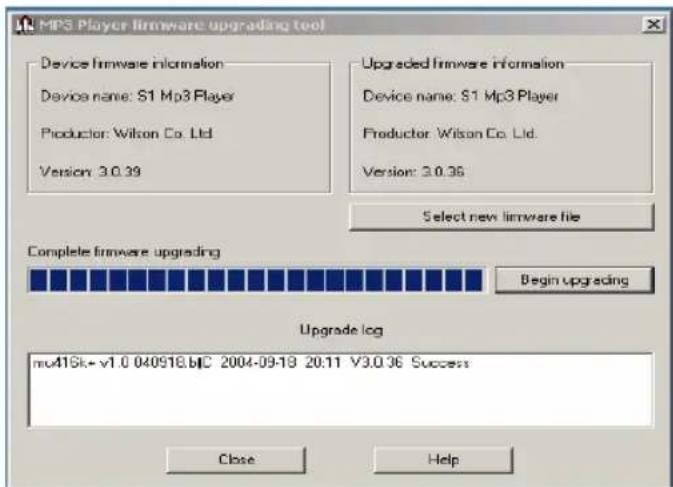
9) Zodra de firmware bijgewerkt is, verschijnt onderstaande illustratie in de display:


Firmware upgrades zijn bedoeld om de functies en prestaties van de speler verder te verbeteren.
De speler zal echter ook gewoon werken als de firmware niet regelmatig bijgewerkt wordt.

Bij ondeskundige uitvoering van het upgradingproces kan de werking van de speler gestoord worden. Lees daarom a.u.b. de instructies in deze gebruikershandleiding goed door alvorens een upgrade uit te voeren en vraag bij twijfel iemand met basiskennis van computers om de upgrade voor u te doen.

Bij een upgrade moet altijd de juiste firmware gebruikt worden die specifiek voor de speler is ontwikkeld – controleer daarom steeds of de software geschikt is voor uw speler, omdat hij anders niet naar behoren werkt.
11. Overige instellingen
- Andere mappen kiezen (submenu 'stop playing')
De gebruiker kan bestanden opslaan in verschillende mappen (de map moet eerst aangemaakt worden m.b.v. de PC), waardoor alle bestanden af te spelen en te beheren zijn zoals ze gerangschikt zijn. De speler herkent maximaal 9 bestandsmappen.
| 1. Speler in stopstand. (Bijvoorbeeld in Music Mode, waarbij opname en weergave van een andere map mogelijk is.) | 2. Druk op MENU om het submenu ‘stop playing’ te openen. |
 |  |
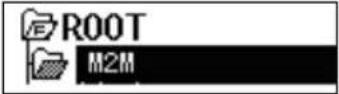
| 3. Druk nogmaals op Menu om het menu Directory Options te openen. | 4. Druk op de toets Next of Last om de juiste map te kiezen. |
 |  |
| 5. Druk nu op Menu om uw mapkeuze te bevestigen. |
Opmerking: De mogelijkheid bestaat om speciale mappen aan te maken voor Music Mode, Record Mode en Playback Mode, d.w.z. een aparte map voor elke apparaatmodus.
- Bestanden wissen (Submenu 'Stop playing')
Het is mogelijk om bestanden of opgeslagen kanalen te wissen vanuit de apparaatfuncties Music Mode, Playback Mode of FM Mode.
| 1. Druk, terwijl de speler in de stopstand staat, (de functie FM kent geen stopstand) | 2. kort op de toets Menu om het submenu ‘stop’ te openen. | ||
 |  | ||
| 3. Druk op de toets Next of Last om de optie ‘Delete one’ of ‘Delete all’ te kiezen. | 4. Druk de toets Menu kort in om de wisfunctie te starten. | ||
 |  | ||
| 5. Klik op Next om de aanduiding ‘No’ te veranderen in ‘Yes’; | 6. Druk nu op Menu om de wisopdracht te bevestigen. | ||
| Del.file ?yesyesterday once more | Delete ...yesterday once more | ||
anneer u de optie 'Delete All' kiest, worden alle bestanden in de actuele map gewist. (Bijkeus voor deze optie in de Music Mode worden alleen de muziekbestanden gewist, maar niet de opgenomen bestanden.)
Uitvoeren van een wisopdracht in FM Mode verloopt eenvoudiger – in dat geval volstaan de drie handelingen die hierboven beschreven staan. Met deze opdracht worden alle eerder opgeslagen kanalen gewist.
Wanneer er bestanden gewist worden van een verwisselbare schijf van een PC, dan moet de speler eerst veilig van de PC ontkoppeld worden voordat de USB-kabel losgenomen wordt, omdat de bestanden anders niet te wissen zijn.
Tijdens het afspelen van muziek- of opgenomen bestanden kan de gebruiker de gewenste afspeelmodus kiezen (zoals nummerherhaling of continu herhalen).
De eerste optie die in het submenu Playback Mode staat is: Repeat mode – nadat u de gewenste afspeelmodus ingesteld hebt, worden de bestanden afgespeeld volgens de ingestelde voorkeur.
○ REPEAT
| (Normal) | Bestanden in huidige map afspelen in normale volgorde. |
| (Repeat One) | Eenzelfde muziekbestand herhaald afspelen. |
| (Folder) | Alle titels uit de map afspelen. |
| (Repeat Folder) | Alle muziekbestanden uit de huidige map herhaald afspelen. |
| (Repeat All) | Alle muziekbestanden herhaald afspelen. |
○Shuffle
| (Random) | Muziekbestanden uit de huidige map in willekeurige volgorde afspelen. |
○INTRO
| (Intro) | De eerste 10 seconden van elke titel in normale volgorde afspelen. |
Tijdens de weergave van muziek (alleen voor MP3-bestanden), kan een ander afspeeltempo ingesteld worden (sneller of langzamer) zonder dat daardoor de toon en de geluidskwaliteit verandert.
1) Tijdens het afspelen van muziek:
2) Kort op de toets Menu drukken om het submenu 'Play' te openen;
3) Druk op Next om de optie 'Tempo Rate' te kiezen.
4) Druk de toets Menu kort in om de gewenste 'tempo rate' in te stellen.
5) Druk nu op Next voor een sneller tempo en klik op Last voor een lager tempo.
- Opmerking: De ingestelde weergavesnelheid blijft van kracht totdat de instelling gewijzigd wordt.
■ Druk op de toets 'A-B' om deze herhaalfunctie direct te starten.
Onderstaand volgen enkele praktische bedieningsinstructies.
■ Open de menuoptie Repeat mode vanuit het submenu 'Play':
○A-B repeat
1) Vanuit Music of Voice mode:
2) Druk de toets "Menu" kort in om het submenu 'Play' te openen.
3) Druk op Next om de functie 'Replay' te kiezen.
4) Druk nogmaals op "Menu" om 'Replay' te openen;
Tijdens Repeat mode knippert de aanduiding 'A' in het pictogram bij Replay het startpunt A moet nu ingesteld worden;
5) Druk de menutoets in de richting van de toets Next om het startpunt "A" in te stellen.
Nu knippert de aanduiding "B" bij het pictogram dit geeft aan dat het eindpunt B ingesteld moet worden;
6) Druk op Next om het eindpunt "B" te kiezen.
Het pictogram voor Replay brandt nu constant en de speler geeft het segment A-B nu steeds opnieuw weer totdat het aantal ingestelde herhalingen voltooid is en de Replay mode automatisch afgesloten wordt. In de Replay mode kan door bediening van de toets 'Last' een nieuw startpunt "A" van een ander segment ingesteld worden. (Het aantal malen dat een fragment herhaald wordt, is afhankelijk van de instelling bij de optie "replay time" die verderop beschreven staat!)
Wanneer in repeat mode de toets "VOL+" of "VOL-" bediend wordt, laat de weergavesnelheid zich direct instellen.
- Follow Read (functie niet beschikbaar in voice mode)
- Tijdens weergave van segment A-B.

- Druk op Next om de functie 'Follow and Read' te kiezen.
| 3. Het pictogram voor herhalenverandert nu in ‘→’ waarna de stem van de gebruiker opgenomen wordt gedurende dezelfde tijd die ingesteld is voor de herhaalfunctie A-B. | 4. Na verloop van de ingestelde tijd wordt de opname automatisch beëindigd en schakelt de speler over naar het opgenomen fragment. Het pictogram in de display verandert nu in ‘→’ en met een klik op Next wordt de zogeheten Contrast Mode gestart. |

In deze mode volstaat een druk op de toets 'Pre' om terug te schakelen naar de herhaalfunctie "A-B".
○Contrast (functie niet beschikbaar voor playback mode)
- Na starten van de Contrast Mode
verschijnt het repeatpictogram [→] en de actuele track wordt afgespeeld.
- Nadat de actuele track afgespeeld
is verandert het pictogram in 'A-B', waarna de stemopname afgespeeld wordt.

Met een druk op Last schakelt u terug naar de functie 'Follow and Read'.
In de hierboven genoemde drie situaties is de functie Repeat uit te schakelen met een druk op de toets Menu MODE
- Replay times (optie van submenu 'Play')
Zie voor de bediening de aanwijzingen bij "backlight setting".
Replay times geeft aan hoe vaak het segment A-B herhaald wordt afgespeeld voordat deze herhaalfunctie afgesloten wordt.
- Replay interval (optie van submenu 'Play')
Zie voor de bediening de aanwijzingen bij "backlight setting".
Replay interval geeft de tijd aan tussen de herhalingen. (in seconden)
12. Specifieke tips

De functie 'Private space'
De gebruiker kan de schijfruimte in partities onderverdelen en een partitie verbergen. Deze functie komt met name van pas als de gebruiker bepaalde privé-gegevens op de speler wilt zetten, die alleen voor hem toegankelijk zijn. Volg de onderstaande instructies om een verborgen partitie aan te maken.
Gebruikers kunnen de meegeleverde tools zijn te gebruiken om de USB-schijf onder te verdelen in twee partities van willekeurige grootte (er verschijnen dan twee schijfpictogrammen in op het computerscherm – bij Windows 2000 moet Service Pack 4 geïnstalleerd worden, anders is er maar een schijfpictogram zichtbaar. Kies de menuoptie SYS Set/Linking Mode en maak daar uw keus uit 'Single ordinary disk' of 'Single encrypt disk' zodat het pictogram voor de andere schijf zichtbaar wordt) en codeer dan één van de schijfpartities om de gegevens die erop staan te beveiligen (de mogelijkheid bestaat ook om de schijf op te delen in twee partities zonder dat coderen noodzakelijk is) zodat niemand zonder opgave van een wachtwoord toegang krijgt tot de privé-bestanden. Deze functie heet 'Private Space' en is écht een uitkomst!
1) Speler aansluiten op PC.
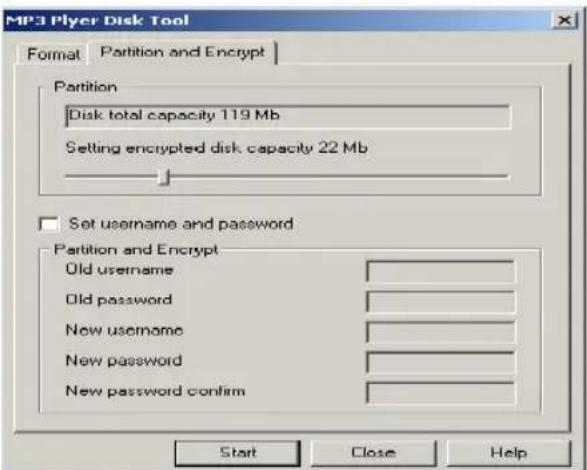
2) Voer het meegeleverde driverprogramma 'MP3 Player Disk Tool' uit.

3) Eerst verschijnt er een formatteerhulp, waarin u de optie 'Divide & Encrypt' kiest en de gewenste geheugencapaciteit opgeeft voor de beveiligde schijfpartitie. Kies vervolgens de optie 'User Name & Password' en geef een gebruikersnaam en wachtwoord op; bevestig het wachtwoord door het nogmaals in te voeren. Klik nu op de schermtoets 'Start' om de diskruimte in partities op te delen;
4) Zodra de partitie voltooid is, verschijnt onderstaande illustratie op het scherm:
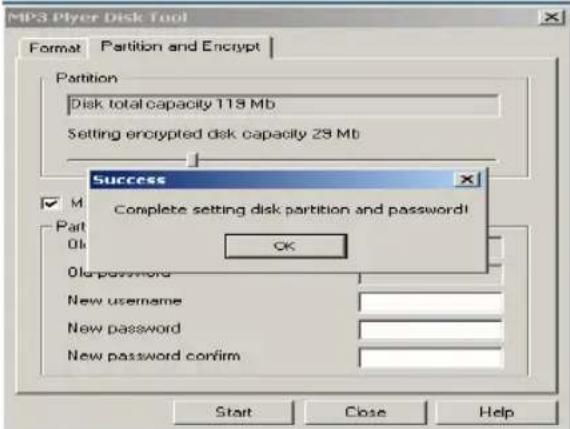
5) Klik nu op 'Confirm' – op het scherm verschijnt een dialoogvenster waarin u verzocht wordt de computer opnieuw op te starten.
6) Na de herstart ziet u 2 schijfeenheden (bij Windows 2000 met SP4 of eerdere versie slechts 1), en als u de beveiligde schijfpartitie aanklikt (de tweede), ziet u drie bestanden, 2 verborgen bestanden en 1 bestand met de naam RdiskDecrypt.exe terwijl de capaciteit van de schijf slechts 300K bedraagt.

7) Om het programmabestand 'RdiskDecrypt.exe' uit te voeren, geeft u een gebruikersnaam en wachtwoord op in het dialoogvenster om toegang te krijgen tot de schijfpartitie, waarna u de bestanden op de schijf kunt kopieren en plakken.

8) De gebruikersnaam en het wachtwoord moeten ingevoerd worden om toegang tot de beveiligde schijf te krijgen als de speler aangesloten wordt op de PC.

Opmerking: Wanneer 1 schijfstation opgedeeld wordt in 2 stations of partities, gaan alle gegevens verloren. Maak daarom steeds van tevoren een back-up! Ook wanneer 2 schijfstations worden samengevoegd tot 1, gaan alle gegevens verloren. Maak ook in dat geval steeds van tevoren een gegevensback-up!

Waarschuwing: Als u uw gebruikersnaam of wachtwoord vergeten bent, dan is het beveiligde schijfgedeelte alleen op te heffen door het met de andere partitie samen te voegen, waarbij alle bestanden die op het beveiligde deel staan verloren gaan.
13. Storingen opsporen en verhelpen
| Geenvoedingsspanning | ※ Controleer of de speler aan staat |
| Er komt geen geluid uitde koptelefoon. | ※ Controleer of het volume soms op “0” staat en druk de stekker van de koptelefoon stevig in de aansluiting.※ Controleer of de stekker vervuild is.※ Corrupte MP3-bestanden veroorzaken soms een statische ruis, waardoor het geluid wegvalt. Controleer of de muziekbestanden soms beschadigd zijn. |
| Tekens in display zijnvervormd | ※ Controleer of de juiste taalversie gekozen is. |
| Downloaden vanmuziekbestanden luktniet. | ※ Controleer of de USB-kabel soms beschadigd of niet goed aangesloten is.※ Controleer of de driver op de juiste manier geïnstalleerd is.※ Controleer of het geheugen van de speler volledig in gebruik is. |
| Geen bestandengevonden, maargeheugencapaciteit isvolledig in gebruik. | ※ Controleer of er verborgen bestanden op de speler opgeslagen zijn.※ Sluit de speler via de USB-poort aan op de PC en formatteer de speler. (Kies bij formatteren de optie ‘FAT’) |
| Afmetingen L52 X 52 X 10mm | ||
| Gewicht | 24,5g | |
| LCD-display Dot LCD-kleurendisplay (resolutie 132×32) met 7 achtergrondkleuren (optie) | ||
| PC-aansluiting | USB2.0 (FS) Flash disk! | |
| Geheugencapaciteit Flashgeheugen: 32Mb ~ 2Gb | ||
| Speelduur op batterijvoeding | Maximaal 6 uur (weergave) | |
| Opname | Sampling verhouding 8KHz | |
| Recording type | WAV (32Kbps)、ACT (8Kbps) | |
| Opnametijd 35 uur (ACT-formaat bij flashgeheugen van 128 Mb) | ||
| MP3, WMA, WMV, ASF | Max. uitgangsvermogen koptelefoon | (L) 10mW+ (R) 10mW (bij 32 Ohm) |
| MP3 bit rate 8 kb/s ~ 320 kb/s | ||
| WMA, WMV, ASF bit rate 5 kb/s | ~ 384 kb/s | |
| Frequentiebereik | 20Hz ~ | |
| Signaal/ruisverhouding | 85dB | |
| Vervorming | <0,05% | |
| Afspeelbare muziekbestanden | MP1, MP2, MP3, WMA, WAV | |
| Bedrijfstemperatuur | -5 ~ 40°C | |
| Taalversies Displaymenu in 16 verschillende taalversies, waaronder vereenvoudigd Chinees, traditioneel Chinees, Engels, Duits, Frans etc. | ||
| Ondersteunde besturingssystemen | Windows98/SE/ME/2K/XP, Mac OS 10, Linux 2.4.2 | |
20KHz
- GEBRUIKERSHANDLEIDING
- MP3-SPELER MET VOICE RECORDER
- PRODUCTKENMERKEN EN -FUNCTIES
- INHOUDSOPGAVE
- OVERZICHTSFOTO MP3-SPELER
- LCD-DISPLAY
- INDICATIE BATTERIJSPANNING
- STANDAARDFUNCTIES
- TOEGANG TOT MENUSTRUCTUUR
- BLADERFUNCTIES
- MENUKEUZE
- VOLUMEREGELING
- AAN/UIT
- WEERGAVE STARTEN, STOPPEN OF SUBMENU VERLATEN
- OPNAME/ PAUZE (KORT INDRUKKEN), OPNAME STOPPEN (LANG INDRUKKEN)
- BEDIENINGSTOETSEN EN FUNCTIES
- FUNCTIES VAN DE VERSCHILLENDE BEDIENINGSTOETSEN
- BEDIENING VAN DE TOETSEN
- MUZIEK AFSPELEN
- BASISBEDIENING
- TOONREGELING (EQUALIZER)
- SONGTEKSTWEERGAVE
- SPRAAKOPNAMEN MAKEN
- OPNAMETYPE KIEZEN
- OPGENOMEN BESTANDEN AFSPELEN
- TOMTEC MP605
- MP3-SPELER
- ACT-OPNAMEBESTANDEN CONVERTEREN NAAR WAV-FORMAAT
- SYSTEEMINSTELLINGEN
- MENU 'SYSTEEMINSTELLINGEN' OPENEN
- ● GEDETAILLEERDE BEDIENINGSINSTRUCTIES
- INSTELLEN VAN RECORDING TIME
- SLEEP TIME
- REPEAT SET
- ADJUSTING CONTRAST
- ON-LINE MODE
- MEMORY INFO
- FIRMWARE VERSION
- VERWISSELBARE USB-DRIVE
- FIRMWARE BIJWERKEN
- OVERIGE INSTELLINGEN
- ANDERE MAPPEN KIEZEN (SUBMENU 'STOP PLAYING')
- BESTANDEN WISSEN (SUBMENU 'STOP PLAYING')
- ○SHUFFLE
- ○INTRO
- ○A-B REPEAT
- FOLLOW READ (FUNCTIE NIET BESCHIKBAAR IN VOICE MODE)
- ○CONTRAST (FUNCTIE NIET BESCHIKBAAR VOOR PLAYBACK MODE)
- REPLAY TIMES (OPTIE VAN SUBMENU 'PLAY')
- REPLAY INTERVAL (OPTIE VAN SUBMENU 'PLAY')
- SPECIFIEKE TIPS
- STORINGEN OPSPOREN EN VERHELPEN
Merk : Tomtec
Model : MP605
Categorie : Mp3-speler