MP1015 - Mp3-speler Tomtec - Gratis gebruiksaanwijzing en handleiding
Vind de handleiding van het apparaat gratis MP1015 Tomtec in PDF-formaat.


| Producttype | Mp3-speler |
| Merk | Tomtec |
| Model | MP1015 |
| Scherm | TFT-aanraakscherm, 320x240 pixels, 260.000 kleuren |
| Interne opslag | Ingebouwd geheugen (capaciteit niet gespecificeerd) |
| Externe opslag | miniSD-kaart, uitbreidbaar tot 4 GB |
| Ondersteunde audioformaten | MP3, WMA, WAV |
| Ondersteunde afbeeldingsformaten | JPEG, GIF, BMP |
| E-boek functie | Ja, ondersteunt TXT-bestanden met bladwijzers |
| Opnamefunctie | Ingebouwde microfoon, instelbare kwaliteit en volume |
| Spelfunctie | Ja, Tetris-achtig spel |
| Equalizer | Normaal, 3D, Rock, Pop, Klassiek, Bass, Jazz, Gebruiker |
| Afspeelstanden | Enkel, herhaal, map, alles, intro, willekeurig |
| Connectiviteit | USB 2.0 |
| Batterij | Oplaadbare lithiumbatterij, opladen via USB |
| Automatische uitschakeling | Instelbaar: uit, 10, 15, 30, 60, 120 minuten |
| Talen | Engels, Vereenvoudigd Chinees, Traditioneel Chinees |
| Onderhoud en reiniging | Reinig het apparaat met een zachte, droge doek. Gebruik geen reinigingsmiddelen of water. |
| Veiligheid | Vermijd blootstelling aan extreme temperaturen en vocht. Gebruik alleen de meegeleverde oplader. |
| Reserveonderdelen en repareerbaarheid | Neem bij defecten contact op met de klantenservice van Tomtec. Probeer het apparaat niet zelf te repareren. |
Veelgestelde vragen - MP1015 Tomtec
Gebruikersvragen over MP1015 Tomtec
0 vraag over dit apparaat. Beantwoord die u kent of stel uw eigen vraag.
Stel een nieuwe vraag over dit apparaat
Download de handleiding voor uw Mp3-speler in PDF-formaat gratis! Vind uw handleiding MP1015 - Tomtec en neem uw elektronisch apparaat weer in handen. Op deze pagina staan alle documenten die nodig zijn voor het gebruik van uw apparaat. MP1015 van het merk Tomtec.
GEBRUIKSAANWIJZING MP1015 Tomtec
Gebruikershandleiding
Bedankt voor de aankoop van dit product. Lees deze gebruikershandleiding a.u.b. aandachtig door voor eerste gebruik.
INHOUD
BELANGRIJKSTE EIGENSCHAPPEN 4
KNOPPEN EN AANSLUITINGEN 5
HET SCHERM....6
BASISFUNCTIONS 7
HET HOOFDMENU....9
MUZIEK BELUISTEREN 10
-
HET AFSPEELSCHERM .... 11
-
DE MUZIEKLIJST 12
-
SONGTEKSTEN WEERGEVEN 13
AFBEELDINGEN BEKIJKEN 13
-
DE AFBEELDINGENLIJST 13
-
AFBEELDINGEN WEERGEVEN 15
E-BOEKEN LEZEN.... 15
-
DE E-BOEKENLIJST.... 16
-
E-BOEKEN LEZEN 17
-
BLADWIJZERS INSTELLEN....18
GELUID OPNEMEN.... 19
NAVIGATIE 20
DE SPELFUNCTIE 21
-
STARTEN 21
-
HET SPEL SPELEN 21
-
AFSLUITEN....22
SYSTEEMINSTELLINGEN....22
- Music (Muziek).... 23
- RECORD (OPNEMEN) 24
- DISPLAY (SCHERM) 25
- AUTO PLAY SET (AFSPEELPAUZE) 27
- SYSTEM (SYSTEEM) 28
- POWER OFF TIME (AUTOMATISCH UITSCHAKELEN) 29
- DEFAULT SET (FABRIEKSINSTELLINGEN) 30
PROBLEMEN OPLOSSEN 31
Belangrijkste eigenschappen
- Geheel nieuw systeem met aanraakscherm voor gemakkelijke bediening
- Razendsnel TFT-scherm (320 x 240 pixels, 260.000 kleuren)
- MP3-, WMA- en WAV-muziekbestanden afspelen
- Afbeeldingen weergeven in de bestandsindelingen JPEG, GIF en BMP
- Ingebouwde microfoon en extra lange opnameduur
- Energiezuinig dankzij instelbare helderheid en automatische uitschakelfunctie
- Keuze uit meerdere equalizers
• Meertalige ondersteuning - Compatibel met Windows 98SE, Me, 2000 en XP
- Snelle USB 2.0-interface
• E-boeken lezen - Spelfunctie
- Kan worden gebruikt als extern schijfstation
- Firmware-upgrade mogelijk
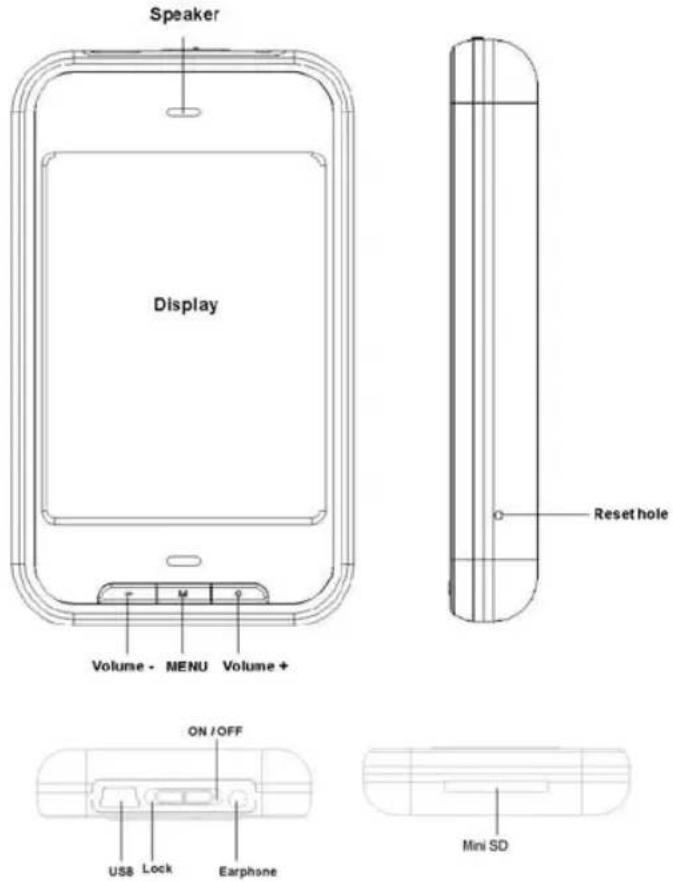
Knoppen en aansluitingen
Het scherm
01: Afspeelmodus
02: Herhaalmodus
03: Afspelen/pauze
04: Batterijcapaciteit
05: Huidig nummer/aantal nummers
06: Equalizer
07: Bitrate
08: Naam van huidig nummer
09: Songtekst
10: Voortgangsbalk
11: Verstreken tijd in huidig nummer
12: Volume
13: Resterende tijd in huidig nummer

Schuif de aan/uit-knop van het apparaat in de richting van ⚙ en wacht 3 seconden totdat het apparaat wordt ingeschakeld.
Uitschakelen
Als het apparaat ingeschakeld is, beweegt u de aan/uit-knop in de richting van en wacht u 3 seconden totdat het apparaat wordt uitgeschakeld.
Aan/uit-knop vergrendelen
In de muziek- kunt u de aan/uit-knop vergrendelen om te voorkomen dat de knop onbedoeld wordt geactiveerd.
Knop vergrendelen: schuif de aan/uit-knop van het apparaat in de richting van ⚠ om de knop vast te zetten, zodat de knop niet per ongeluk bediend kan worden.
Vergrendeling opheffen: schuif de knop terug naar de uitgangspositie om de vergrendeling op te heffen en de normale werking van de aan/uit-knop te herstellen.
Volumeregeling
In de muziek-, kunt u het volume regelen met de toetsen "+" en "-" onder aan het apparaat. Met "+" zet u het geluid harder en met "-" zet u het geluid zachter. Als u de toets "+" of "-" ingedrukt houdt, kunt u het volume snel aanpassen.
Oortelefoon of ingebouwde luidspreker uitschakelen
U kunt in het knoppenmenu kort de schermknop aanraken om de oortelefoon of de ingebouwde luidspreker uit te schakelen.
Apparaat opnieuw opstarten
Als het apparaat niet meer reageert, kunt u het apparaat uitzetten en opnieuw opstarten door de RESET-knop in te drukken.
Computer aansluiten en gegevens overdragen
Start de computer en sluit het apparaat via een USB-kabel aan op de USB-poort van de computer. De USB-verbinding wordt zowel voor de stroomvoorziening als voor de gegevensoverdracht gebruikt. Als het apparaat via de USB-interface op een computer is aangesloten, kunt u het apparaat gebruiken als een extern schijfstation. U kunt uw favoriete muziek op het apparaat opslaan zonder dat u hiervoor speciale software nodig hebt.
Batterij
Het apparaat is voorzien van een krachtige lithiumbatterij.
Hoe lang u de batterij kunt gebruiken, hangt mede af van het afspeelvolume, de soorten bestanden die u afspeelt en het gebruik van de batterij. U kunt een automatische inschakeltijd instellen of de helderheid van het scherm regelen om de batterij te sparen.
Opladen
Om de batterij in het apparaat op te laden, sluit u de USB-poort van het apparaat aan op de USB-poort van de oplader. Tijdens het opladen van de batterij brandt het indicatielampje op de
oplader in de kleur rood. Als het lampje groen oplicht, is de batterij opgeladen.
Gebruik van miniSD-kaarten
Wanneer het apparaat op een computer is aangesloten, zijn op de computer twee nieuwe externe schijfstations beschikbaar. Het eerste schijfstation is het ingebouwde geheugen van het apparaat en het tweede schijfstation is de miniSD-kaart. Als er geen miniSD-kaart in het apparaat aanwezig is, kan het tweede schijfstation niet worden gebruikt. De miniSD-kaart kan worden uitgebreid van 128 MB naar 4 GB.
De miniSD-kaart plaatsen en uitnemen
Plaatsen: houd de miniSD-kaart met de tekst naar boven en met de voorkant in de richting van het beeldscherm en duw de kaart vervolgens voorzichtig in de kaartsleuf van het apparaat. Wanneer de miniSD-kaart geplaatst is en goed contact maakt, kunt u de inhoud van de kaart afspelen.
Uitnemen: trek voorzichtig aan de miniSD-kaart totdat deze loskomt. Daarna kunt u de kaart verwijderen.
Let op! De miniSD-kaart mag alleen worden geplaatst of uitgenomen wanneer het apparaat is uitgeschakeld! Als u de kaart plaatst of uitneemt terwijl het apparaat ingeschakeld is, kunnen er bestanden beschadigd raken of verloren gaan. Als er geen kaart aanwezig is, kan de computer geen lees- en schrijfbewerkingen uitvoeren op het tweede externe schijfstation (de miniSD-kaart).
Het hoofdmenu
U kunt de MP1015 heel eenvoudig en intuïtief bedienen via het aanraakscherm. Raak een van de pictogrammen in het hoofdmenu aan om de gewenste functie te openen.
Nadat de functie geopend is, raakt u het aanraakscherm opnieuw voorzichtig aan. Er wordt nu een menuscherm weergegeven.
Na enige tijd (of wanneer u boven in beeld de schermknop aanraakt) verdwijnt het menuscherm vanzelf.
Druk op de toets "M" of raak de schermknop aan als u direct wilt terugkeren naar het hoofdmenu.
Als u de toets "M" even ingedrukt houdt of als u boven in het scherm de schermknop iets langer aanraakt, keert u terug naar het hoofdmenu en kunt u een andere functie selecteren.

Muziek beluisteren
Raak in het hoofdmenu van het aanraakscherm het muziekpictogram aan om de muziekweergave te activeren.
1. Het afspeelscherm
Als de muziekweergave geactiveerd is, kunt u het menuscherm openen door voorzichtig het scherm aan te raken.
Raak boven in het scherm de schermknop aan als u het menu wilt sluiten.
Druk op de toets "M" of raak de schermknop aan als u direct wilt terugkeren naar het hoofdmenu.

Ingebouwde luidspreker aan- of uitzetten
De afspeelmodus, de herhaalmodus of de equalizermodus instellen
Direct terugkeren naar het hoofdmenu
Het knoppenmenu sluiten
Teruggaan naar vorig nummer (kort aanraken) of huidig nummer terugspoelen (lang
aanraken)
De muzieklijst openen, zodat u een nummer kunt kiezen
Huidig nummer afspelen/pauzeren
Verdergaan met volgend nummer (kort aanraken) of huidig nummer vooruitspoelen (lang aanraken)
2. De muzieklijst
U kunt een muziekbestand afspelen door de naam van het bestand op het scherm aan te raken.

Ingebouwde luidspreker aan- of uitzetten
Direct terugkeren naar het hoofdmenu
Het knoppenmenu sluiten
Omhoog bladeren
Het geselecteerde nummer verwijderen
Terug naar bovenliggende map
Omlaag bladeren
3. Songteksten weergeven
Het apparaat kan tijdens het afspelen van muziek ook de songtekst weergeven. U kunt songtekstbestanden (.LRC-bestanden) downloaden vanaf de website www.lrc.com of verkrijgen via LRC. De naam van het songtekstbestand moet gelijk zijn aan de naam van het muziekbestand.
Wanneer in de afspeelmap een songtekstbestand aanwezig is met dezelfde naam als het muziekbestand dat wordt afgespeeld, wordt de songtekst automatisch weergegeven.
Afbeeldingen bekijken
Raak in het hoofdmenu het afbeeldingspictogram aan om de afbeeldingsweergave te activeren.
Als de afbeeldingsweergave geactiveerd is, kunt u het menuscherm openen door voorzichtig het scherm aan te raken.
Raak boven in het scherm de schermknop aan als u het menu wilt sluiten.
Druk op de toets "M" of raak de schermknop aan als u direct wilt terugkeren naar het hoofdmenu.
1. De afbeeldingenlijst
U kunt een afbeeldingsbestand weergeven door de naam van het bestand op het scherm aan te raken.
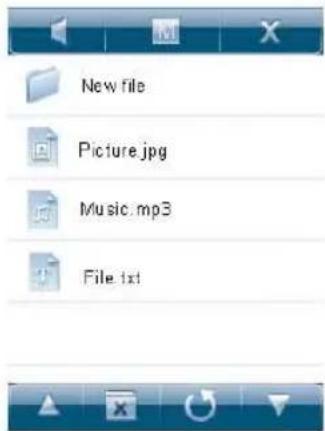
Ingebouwde luidspreker aan- of uitzetten
Direct terugkeren naar het hoofdmenu
Het knoppenmenu sluiten
Omhoog bladeren
De geselecteerde afbeelding verwijderen
Terugkeren naar bovenliggende map
Omlaag bladeren
2. Afbeeldingen weergeven
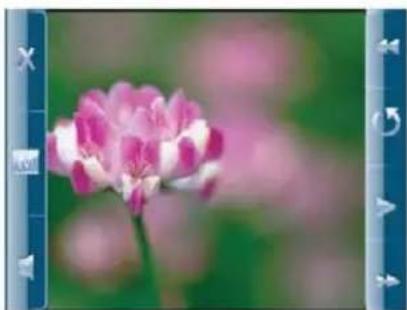
Het knoppenmenu sluiten
Direct terugkeren naar het hoofdmenu
Ingebouwde luidspreker aan- of uitzetten
Terugkeren naar de vorige afbeelding
De afbeeldingenlijst openen, zodat u een afbeelding kunt kiezen
Automatische afbeeldingsweergave starten/pauzeren
Verdergaan met de volgende afbeelding
E-boeken lezen
Raak in het hoofdmenu het e-boekpictogram aan om de leesfunctie voor e-boeken te activeren. Als de e-boekweergave geactiveerd is, kunt u het menuscherm openen door voorzichtig het scherm aan te raken.
Raak boven in het scherm de schermknop aan als u het menu wilt sluiten. Druk op de toets "M" of raak de schermknop aan als u direct wilt terugkeren naar het
hoofdmenu.
1. De e-boekenlijst
U kunt een e-boek weergeven door de naam van het bestand op het scherm aan te raken.
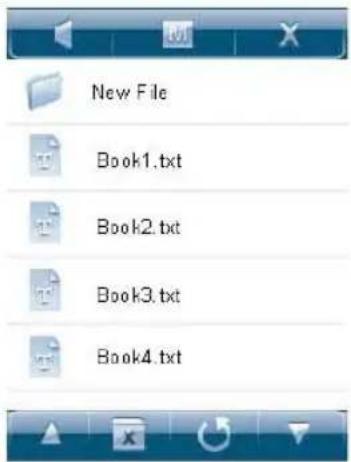
Ingebouwde luidspreker aan- of uitzetten
Direct terugkeren naar het hoofdmenu
Het knoppenmenu sluiten
Omhoog bladeren
Het geselecteerde e-boek verwijderen
Terugkeren naar bovenliggende map
Omlaag bladeren
2. E-boeken lezen
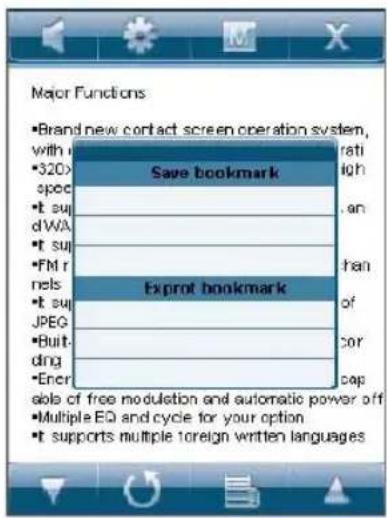
E - Book

Major Functions
Ingebouwde luidspreker aan- of uitzetten
Automatische bladertijd instellen
Direct terugkeren naar het hoofdmenu
Het knoppenmenu sluiten
7 Naar volgende pagina gaan
Terugkeren naar e-boekenlijst
Bladwijzers instellen
Naar vorige pagina gaan
Tip: beweeg de aan/uit-knop gedurende één seconde in de richting van om de automatische bladerfunctie voor e-boeken te starten of te pauzeren.
3. Bladwijzers instellen
Tijdens het lezen van een e-boek kunt u kort de schermknop aanraken om het instellingenmenu voor e-boeken te openen. Raak het instellingenmenu aan en gebruik vervolgens de schermknoppen // om in te stellen welke bladwijzers u wilt opslaan of exporteren. Nadat u de optie "Save bookmark" of "Export bookmark" (Bladwijzer opslaan of Bladwijzer exporteren) hebt geselecteerd, raakt u de schermknop aan om te bevestigen dat u bladwijzers wilt opslaan of exporteren. Raak de schermknop aan als u het opslaan of exporteren van bladwijzers wilt beëindigen.
Raak in het hoofdmenu het opnamepictogram aan om de opnamefunctie voor de microfoon te activeren.
Als de opnamefunctie geactiveerd is, kunt u het menuscherm openen door voorzichtig het scherm aan te raken.
Raak boven in het scherm de schermknop aan als u het menu wilt sluiten.
Druk op de toets "M" of raak de schermknop aan als u direct wilt terugkeren naar het hoofdmenu.

Ingebouwde luidspreker aan- of uitzetten
Direct terugkeren naar het hoofdmenu
Het knoppenmenu sluiten
De opgenomen bestanden opslaan en de opnamefunctie beëindigen (lang aanraken)
Opname starten/pauzeren (kort aanraken)
Navigatie
Raak in het hoofdmenu het navigatiepictogram aan om de navigatiefunctie te activeren.
Met deze functie kunt u alle bestanden en mappen in het geheugen van het apparaat weergeven. U kunt naar muziek-, video-, e-boek- en afbeeldingsbestanden bladeren en deze bestanden selecteren om ze af te spelen of weer te geven. Bovendien kunt u bestanden verwijderen.

Ingebouwde luidspreker aan- of uitzetten
Direct terugkeren naar het hoofdmenu
Het knoppenmenu sluiten
Omhoog bladeren
De geselecteerde bestanden verwijderen
Terugkeren naar bovenliggende map
Omlaag bladeren
De spelfunctie
Raak in het hoofdmenu het spelpictogram aan om de spelfunctie te activeren.
Houd de toets "M" enige tijd ingedrukt als u direct wilt terugkeren naar het hoofdmenu.
De regels van het spel: wanneer een hele regel is gevuld met blokjes, worden deze verwijderd. De bovenliggende blokjes zakken dan één regel naar beneden. Als u één regel tegelijkertijd leeg maakt, krijgt u 100 punten. U krijgt 300 punten voor twee regels, 700 punten voor drie regels en 1500 punten als u vier regels met blokjes in één keer opruimt. De spelsnelheid wordt verhoogd wanneer u meer dan 10.000 punten hebt verzameld.
1. Starten
Schuif de aan/uit-knop gedurende één seconde in de richting van om het spel te starten. Druk de afspeelknop kort in om het spel te pauzeren en weer te hervatten.
2. Het spel spelen
Druk op de toetsen "+" en "-" om de vallende blokken naar rechts of naar links te verplaatsen en druk op "M" om de vallende blokken te draaien.
3. Afsluiten
Houd de toets "M" enige tijd ingedrukt om het spel te beëindigen en terug te keren naar het spelmenu.
Systeeminstellingen
Raak in het hoofdmenu het systeempictogram aan om de systeeminstellingen te activeren. Hiermee kunt u instellingen wijzigen voor de volgende functies: Music (Muziek), Radio, Record (Opnemen), Display (Scherm), Auto play set (Afspeelpauze), System (Systeem), (Power Off Time (Automatisch uitschakelen), Default Set (Fabrieksinstellingen) en Firmware Upgrade.
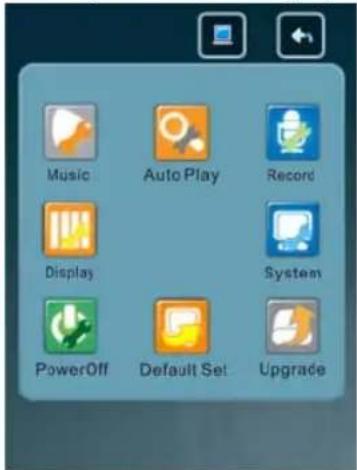
Raak een van de pictogrammen aan om het bijbehorende instellingenmenu te openen. Houd in het instellingenmenu de toets "M" enige tijd ingedrukt als u wilt terugkeren naar het
hoofdmenu.
1. Music (Muziek)
In dit instellingenmenu kunt u kiezen uit 4 opties: Repeat Mode (Herhaalstand), Play Mode (Afspeelmodus), EQ Select (Equalizer kiezen) en User EQ Set (Equalizer definiëren).
Met de schermknoppen 📄/√ kunt u een optie selecteren. Raak het gewenste schermgebied aan om een submenu te openen. Binnen de submenu's kunt u de schermknoppen 📄/√aanraken om de bijbehorende instellingen te activeren. Raak vervolgens het betreffende schermgebied kort aan om het menu af te sluiten en de instellingen op te slaan. Raak de schermknop 📄 aan als u wilt terugkeren naar het bovenliggende instellingenmenu.
1) Repeat Mode (Herhaalstand)
In dit menu kunt u kiezen uit de volgende opties: Single once (Nummer eenmalig), Repeat single music (Nummer herhalen), Folder once (Map eenmalig), Repeat folder (Map herhalen), Repeat once (Een keer herhalen), Repeat all (Alles herhalen) en Trial listening (Intro's scannen).
2) Play Mode (Afspeelstand)
In dit menu kunt u kiezen uit de volgende opties: Sequence playing (Opeenvolgend afspelen) en Random playing (Willekeurig afspelen).
3) EQ Select (Equalizer kiezen)
In dit menu kunt u kiezen uit de volgende standaard equalizerinstellingen: Normal (Normaal), 3D, Rock, Popular (Pop), Classical (Klassiek), Bass (Bas), Jazz en User defined (Gebruikersgedefinieerd).
4) User EQ Set (Equalizer definiëren)
In dit menu kunt u zelf een equalizer definiëren door de vijf frequentiebanden in te stellen op een van de beschikbare zeven versterkingsniveaus.

In dit instellingenmenu kunt u kiezen uit 2 opties: REC Quality (Opnamekwaliteit) en REC Volume (Opnamevolume).
Met de schermknoppen 📁/ 📁 kunt u een optie selecteren. Raak vervolgens het gewenste schermgebied kort aan om een submenu te openen. Binnen de submenu's kunt u de schermknoppen 📁/ 📁 aanraken om de bijbehorende instellingen te activeren. Raak vervolgens het betreffende schermgebied kort aan om het menu af te sluiten en de instellingen op te slaan. Raak de schermknop 📁 aan als u wilt terugkeren naar het bovenliggende instellingenmenu.
1) REC Quality (Opnamekwaliteit)
In dit menu kunt u kiezen uit de volgende opties: High Quality (Hoge kwaliteit) en Common Quality (Standaardkwaliteit).
2) REC Volume (Opnamevolume)
In dit instellingenmenu kunt u kiezen uit 5 opties: +1, +2, +3, +4 en +5. Hoe hoger het niveau, des te hoger het volume waarmee het geluid wordt opgenomen.

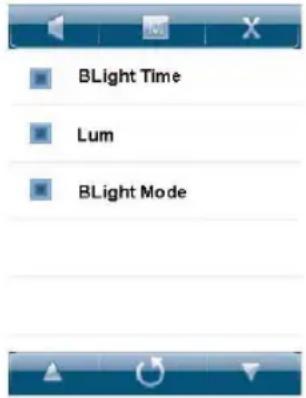
In dit instellingenmenu kunt u kiezen uit 3 opties: Backlight Time (Tijd achtergrondverlichting), Lum (Helderheid) en Backlight Mode (Modus achtergrondverlichting).
Met de schermknoppen / 7kunt u een optie selecteren. Raak vervolgens het gewenste
schermgebied kort aan om een submenu te openen. Gebruik de schermknoppen 📁/ƒ om de gewenste instelling te selecteren. Raak het schermgebied kort aan om het menu af te sluiten en de instellingen op te slaan. Raak de schermknop 📄 aan als u wilt terugkeren naar het bovenliggende instellingenmenu.
1) Backlight Time (Tijd achtergrondverlichting)
In dit instellingenmenu kunt u kiezen uit 6 opties: 5, 10, 15, 20 en 30 seconden en Long Time Lighting (Langdurige verlichting).
2) Lum (Helderheid)
In dit menu kunt u kiezen uit de opties 1, 2, 3, 4 en 5. Hoe hoger het niveau, des te helderder het scherm.
3) Backlight Mode (Modus achtergrondverlichting)
In dit instellingenmenu kunt u kiezen uit 2 opties: Normal (Normaal) en Power Efficiency (Spaarstand).
4. Auto play set (Afspeelpauze)
In dit instellingenmenu kunt u kiezen uit 2 opties: Text (Tekst) en Jpeg.
Met de schermknoppen 📁/√kunt u een optie selecteren. Raak vervolgens het gewenste schermgebied kort aan om een submenu te openen. Gebruik de schermknoppen 📁/√om de gewenste instelling te selecteren. Raak het schermgebied kort aan om het menu af te sluiten en de instellingen op te slaan. Raak de schermknop 📁 aan als u wilt terugkeren naar het bovenliggende instellingenmenu.
1) Text (Tekst)
In dit menu zijn er 5 opties: 10, 15, 20, 25 en 30 seconden.
2) Jpeg
In dit menu zijn er 5 opties: 1, 2, 3, 4 en 5 seconden.

5. System (Systeem)
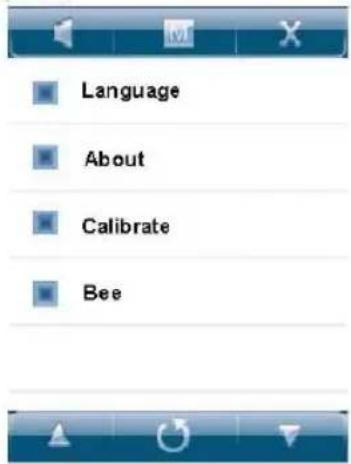
In dit instellingenmenu kunt u kiezen uit 4 opties: Language (Taal), About (Info), Calibrate (Kalibreren) en Bee (Zoemer).
Met de schermknoppen 📁/√kunt u een optie selecteren. Raak vervolgens het gewenste schermgebied kort aan om een submenu te openen. Gebruik de schermknoppen 📁/√om de gewenste instelling te selecteren. Raak het schermgebied kort aan om het menu af te sluiten en de instellingen op te slaan. Raak de schermknop 📁 aan als u wilt terugkeren naar het bovenliggende instellingenmenu.
1) Language (Taal)
In dit instellingenmenu kunt u naast Engels ook vereenvoudigd Chinees en traditioneel Chinees instellen als schermtaal.
2) About (Info)
Dit menu geeft informatie weer over de restcapaciteit en het versienummer van de systeemsoftware. Deze informatie kan niet worden gewijzigd. Raak het informatiegebied kort aan om het menu te verlaten.
3) Calibrate (Kalibreren)
Als de opties niet op de juiste plaats in het aanraakscherm worden weergegeven, kunt u de posities aanpassen met behulp van dit menu.
4) Bee (Zoemer)
In dit menu kunt u kiezen uit de opties On (Aan) en Off (Uit).
6. Power Off Time (Automatisch uitschakelen)
In dit instellingenmenu kunt u kiezen uit 6 opties: Close (Sluiten) en 10, 15, 30, 60 en 120 minuten. Met de schermknoppen //kunt u een optie selecteren. Raak vervolgens het gewenste schermgebied kort aan om een submenu te openen. Gebruik de schermknoppen //om de gewenste instelling te selecteren. Raak het schermgebied kort aan om het menu af te sluiten en de instellingen op te slaan. Raak de schermknop aan als u wilt terugkeren naar het bovenliggende instellingenmenu.

7. Default Set (Fabrieksinstellingen)
Als u het pictogram "Default Set" (Fabrieksinstellingen) aanraakt, verschijnt er een scherm waarin u moet bevestigen dat u alle huidige instellingen wilt vervangen door de oorspronkelijke fabrieksinstellingen. Raak de schermknop "Yes" (Ja) aan om de fabrieksinstellingen te herstellen. Raak "No" (Nee) aan als u de fabrieksinstellingen niet wilt herstellen.

1. Bestanden kunnen niet worden geopend.
Controleer de batterij. Als de batterij leeg is, gebruikt u de meegeleverde oplader om de batterij op te laden en daarna probeert u het opnieuw. Afhankelijk van de toestand van de batterij kan het opladen enige tijd in beslag nemen. Als het apparaat nergens meer op reageert, drukt u aan de zijkant van het apparaat de RESET-knop in. Hierdoor wordt het apparaat uitgeschakeld en opnieuw opgestart, zonder nadelige gevolgen voor de in het geheugen opgeslagen bestanden.
2. De knoppen werken niet.
Controleer of de aan/uit-knop niet vergrendeld is. Als de aan/uit-knop vergrendeld is, schuift u deze naar de andere kant om de vergrendeling op te heffen.
3. Er is geen geluid.
Controleer of het volume niet is ingesteld op nul. Als dit het geval is, zet u het volume hoger. Controleer of er een bestand wordt afgespeeld. Als u geen bestanden afspeelt, maakt het apparaat ook geen geluid.
4. Er klinkt ruis tijdens het afspelen.
Als muziekbestanden beschadigd zijn geraakt, hoort u tijdens het afspelen soms ruis of onderbrekingen. Controleer of de oortelefoon goed is aangesloten. Verontreiniging op de connector van de oortelefoon kan ook ruis veroorzaken.
5. De batterij raakt sneller leeg tijdens afspelen van bestanden op de externe geheugenkaart.
Het afspelen van bestanden op het externe geheugen van de MP1015 kost meer energie. Daarom is de batterij eerder leeg als u bestanden uit het externe geheugen afspeelt dan wanneer u bestanden afspeelt die zijn opgeslagen in het ingebouwde geheugen van het apparaat.
6. Er klinkt ruis in opgenomen bestanden.
De MP1015 is uitgerust met een gevoelige microfoon. Vanwege de eigenschappen van digitale opnameapparatuur kan er soms ruis ontstaan wanneer u een opname maakt in een lawaaaiige omgeving.
7. Er verschijnen vreemde tekens op het scherm
Controleer of de juiste taal is ingesteld. U kunt de taal instellen via de menu's Settings (Instellingen) – System (Systeem) – Language (Taal).
8. Het lukt niet om bestanden te downloaden.
Controleer of het apparaat correct op de computer is aangesloten.
Controleer of het geheugen niet vol is.
Controleer of de USB-kabel niet beschadigd is.
TOM-TEC®
HELPDESK
NL: 0800 - 4TomTec (0800 - 4866832)
B: 00800 - 0123 3210
- INHOUD
- SYSTEEMINSTELLINGEN....22
- PROBLEMEN OPLOSSEN 31
- BELANGRIJKSTE EIGENSCHAPPEN
- HET SCHERM
- UITSCHAKELEN
- AAN/UIT-KNOP VERGRENDELEN
- VOLUMEREGELING
- OORTELEFOON OF INGEBOUWDE LUIDSPREKER UITSCHAKELEN
- APPARAAT OPNIEUW OPSTARTEN
- COMPUTER AANSLUITEN EN GEGEVENS OVERDRAGEN
- BATTERIJ
- OPLADEN
- GEBRUIK VAN MINISD-KAARTEN
- DE MINISD-KAART PLAATSEN EN UITNEMEN
- HET HOOFDMENU
- MUZIEK BELUISTEREN
- HET AFSPEELSCHERM
- DE MUZIEKLIJST
- SONGTEKSTEN WEERGEVEN
- AFBEELDINGEN BEKIJKEN
- DE AFBEELDINGENLIJST
- AFBEELDINGEN WEERGEVEN
- E-BOEKEN LEZEN
- DE E-BOEKENLIJST
- E - BOOK
- MAJOR FUNCTIONS
- BLADWIJZERS INSTELLEN
- NAVIGATIE
- DE SPELFUNCTIE
- STARTEN
- HET SPEL SPELEN
- AFSLUITEN
- SYSTEEMINSTELLINGEN
- MUSIC (MUZIEK)
- REPEAT MODE (HERHAALSTAND)
- PLAY MODE (AFSPEELSTAND)
- EQ SELECT (EQUALIZER KIEZEN)
- USER EQ SET (EQUALIZER DEFINIËREN)
- REC QUALITY (OPNAMEKWALITEIT)
- REC VOLUME (OPNAMEVOLUME)
- BACKLIGHT TIME (TIJD ACHTERGRONDVERLICHTING)
- LUM (HELDERHEID)
- BACKLIGHT MODE (MODUS ACHTERGRONDVERLICHTING)
- AUTO PLAY SET (AFSPEELPAUZE)
- TEXT (TEKST)
- JPEG
- SYSTEM (SYSTEEM)
- LANGUAGE (TAAL)
- ABOUT (INFO)
- CALIBRATE (KALIBREREN)
- BEE (ZOEMER)
- POWER OFF TIME (AUTOMATISCH UITSCHAKELEN)
- DEFAULT SET (FABRIEKSINSTELLINGEN)
- BESTANDEN KUNNEN NIET WORDEN GEOPEND
- DE KNOPPEN WERKEN NIET
- ER IS GEEN GELUID
- ER KLINKT RUIS TIJDENS HET AFSPELEN
- DE BATTERIJ RAAKT SNELLER LEEG TIJDENS AFSPELEN VAN BESTANDEN OP DE EXTERNE GEHEUGENKAART
- ER KLINKT RUIS IN OPGENOMEN BESTANDEN
- ER VERSCHIJNEN VREEMDE TEKENS OP HET SCHERM
- HET LUKT NIET OM BESTANDEN TE DOWNLOADEN
- TOM-TEC®
- HELPDESK
Merk : Tomtec
Model : MP1015
Categorie : Mp3-speler