
J120i - Mobiele telefoon SONY ERICSSON - Gratis gebruiksaanwijzing en handleiding
Vind de handleiding van het apparaat gratis J120i SONY ERICSSON in PDF-formaat.


| Producttype | Mobiele telefoon |
| Model | J120i |
| Merk | Sony Ericsson |
| Afmetingen | 102 x 44 x 18 mm |
| Gewicht | 85 g |
| Scherm | STN, 65K kleuren, 128x128 pixels |
| Accutype | Li-Ion 750 mAh (BST-33) |
| Standbytijd | Tot 300 uur |
| Gesprekstijd | Tot 7 uur |
| SAR-waarde | 0,85 W/kg |
| Frequentiebanden | GSM 900 / 1800 / 1900 |
| Geheugen | 2 MB intern |
| Camera | Nee |
| Radio | FM-radio met RDS |
| Berichten | SMS, EMS, MMS |
| Connectiviteit | Infraroodpoort |
| Belangrijkste functies | Spraakkiezen, stopwatch, rekenmachine, polyfone ringtones |
| Voeding | Oplader CST-13 (inbegrepen) |
| Veiligheidsvoorschriften | Buiten bereik van kinderen houden; niet blootstellen aan vloeistoffen; gebruik alleen goedgekeurde accessoires |
| Verwijdering | Recycle volgens de lokale regelgeving (WEEE-richtlijn) |
Veelgestelde vragen - J120i SONY ERICSSON
Gebruikersvragen over J120i SONY ERICSSON
0 vraag over dit apparaat. Beantwoord die u kent of stel uw eigen vraag.
Stel een nieuwe vraag over dit apparaat
Download de handleiding voor uw Mobiele telefoon in PDF-formaat gratis! Vind uw handleiding J120i - SONY ERICSSON en neem uw elektronisch apparaat weer in handen. Op deze pagina staan alle documenten die nodig zijn voor het gebruik van uw apparaat. J120i van het merk SONY ERICSSON.
GEBRUIKSAANWIJZING J120i SONY ERICSSON
Belangrijke informatie 57
Index 77
Gefeliciteerd met de aanschaf van de Sony Ericsson J110 of J120. Ga naar www.sonyericsson.com/fun voor meer telefooncontent.
Als u zich nu registreert, hebt u toegang tot www.sonyericsson.com/myphone voor gratis online opslag en speciale aanbiedingen.
Ga voor productondersteuning naar www.sonyericsson.com/support.
Sony Ericsson
GSM 900/1800, 850/1900
Deze gebruikershandleiding is gepubliceerd door Sony Ericsson Mobile Communications AB of een van de lokale vestigingen, zonder enige garantie. Te allen tijde en zonder voorafgaande waarschuwing kunnen verbeteringen en wijzigingen door Sony Ericsson Mobile Communications AB of een van de lokale vestigingen worden aangebracht in deze gebruikershandleiding op grond van typografische fouten, onjuiste of achterhaalde gegevens of verbeteringen aan programmatuur en/of apparatuur. Dergelijke wijzigingen worden natuurlijk verwerkt in nieuwe uitgaven van deze gebruikershandleiding.
Alle rechten voorbehouden.
Enkele in deze gebruikershandleiding beschreven services worden niet door alle netwerken ondersteund. Dit geldt ook voor het internationale GSM-alarmnummer 112.
Neem contact op met uw netwerkexploitant of serviceprovider als u twijfelt of u een bepaalde service al dan niet kunt gebruiken.
Lees de hoofdstukken Richtlijnen voor veilig en efficiënt gebruik en Beperkte garantie voordat u de telefoon gaat gebruiken.
De technologie voor tekstvoorspelling wordt gebruikt onder licentie van Zi Corporation.
Sony is een handelsmerk van Sony Corporation. Ericsson is een handelsmerk van Telefonaktiebolaget LM Ericsson. Het gemarmerde logo is een handelsmerk of gedeponeerd handelsmerk van Sony Ericsson Mobile Communications AB.
Andere product- en bedrijfsnamen zijn mogelijk handelsmerken van hun respectieve eigenaren.
Sony Ericsson adviseert gebruikers om een back-up te maken van persoonlijke gegevens.
Alle illustraties zijn uitsluitend bedoeld ter illustratie en vormen mogelijk geen exacte weergave van de daadwerkelijke telefoon.
Alle rechten die hierin niet uitdrukkelijk worden verleend, zijn voorbehouden.
Instructiesymbolen
In de gebruikershandleiding worden de volgende standaardpictogrammen gebruikt:
Gebruik de navigatietoets om te bladeren en te selecteren.

Druk de navigatietoets omhoog.

Druk de navigatietoets omlaag.

Druk de navigatietoets naar links.

Druk de navigatietoets naar rechts.
Zie ook pagina...

Opmerking

Geeft aan dat de beschikbaarheid van een service of functie afhangt van het netwerk of abonnement. Hierdoor zijn mogelijk niet alle menu's in uw telefoon beschikbaar. Neem contact op met uw netwerkexploitant voor meer informatie.
Ga voor meer informatie naar
www.sonyericsson.com/support.
Aan de slag
De telefoon in elkaar zetten
U dient een SIM-kaart en de batterij te plaatsen.
De SIM-kaart en de batterij plaatsen

1 Verwijder het batterijklepje.
2 Schuif de SIM-kaart in de houder met de contactpunten naar beneden.
3 Plaats de batterij met de label omhoog en de twee connectors tegenover elkaar.
4 Plaats het klepje van de batterij terug zoals in de afbeelding wordt weergegeven.
De telefoon aanzetten
De telefoon aanzetten

1 Houd de toets ingedrukt.
2 Voer uw PIN-code in als dit wordt gevraagd. Druk op Wissen als u een fout wilt verbeteren.
3 Selecteer OK.
4 Selecteer een taal.
5 Voer de tijd en datum in en selecteer OK.

Als de schermverlichting uitgaat terwijl u uw PIN-code invoert, drukt u op de linker -toets om de verlichting weer aan te zetten.
Stand-by
Nadat u de telefoon hebt ingeschakeld en de PIN-code hebt ingevoerd, verschijnt de naam van de netwerkexploitant op het scherm. Deze toestand wordt stand-by genoemd.
Bellen

1 Voer vanuit stand-by het netnummer en het telefoonnummer in.
2 Druk op .
Een gesprek beëindigen
- Druk op .
Een gesprek aannemen
• Druk op .
SIM-kaart
De SIM-kaart (Subscriber Identity Module), die u van uw netwerkexploitant hebt gekregen, bevat informatie over uw abonnement. Zet de telefoon altijd uit en koppel de lader los voordat u de SIM-kaart plaatst of verwijdert.

U kunt contacten op de SIM-kaart opslaan voordat u de kaart uit de telefoon verwijdert. Contacten kunnen ook in het telefoongeheugen worden opgeslagen 28 Een contact naar de SIM-kaart kopieren.
PIN-code
Soms hebt u uw PIN-code (Persoonlijk Identificatienummer) nodig om de services in uw telefoon te activeren. Uw PIN-code wordt door uw netwerkexploitant verstrekt. Elk cijfer van de PIN-code verschijnt als een *, tenzij de code begint met de cijfers van het alarmnummer, bijvoorbeeld 112 of 911. Alarmnummers kunt u bellen zonder een PIN-code in te voeren.

Als u drie keer achter elkaar de verkeerde PIN-code invoert, wordt het bericht PIN geblokkeerd. Voer PUK van operator in. weergegeven. U hebt de blokkering op door uw PUK-code (Personal Unblocking Key) in te voeren ➞ 40 SIM-kaartblokkering.
Telefoonmodel
In het menu Instellingen kunt u zien welk model telefoon u hebt.
Het model telefoon controleren
- Kies vanuit stand-by Menu ▶ Instellingen ▶ Telefoonstatus.
Tips en informatie in de telefoon
In uw telefoon vindt u tips en informatie over diverse functies. In het menu Gesprekken vindt u bijvoorbeeld de optie Beltips waarmee u informatie kunt weergeven over opbellen.
De batterij opladen
Wanneer u de telefoon koopt, is de batterij gedeeltelijk geladen.
De batterij opladen

1 Sluit de oplader aan op de telefoon. Het duurt circa 2,5 uur om de batterij volledig op te laden. Druk op een toets om het scherm weer te geven.
2 Til de stekker omhoog om de lader te verwijderen.

U kunt de telefoon tijdens het laden gewoon gebruiken. U kunt de batterij op elk moment en gedurende korter of langer dan 2,5 uur laden. U kunt het laden onderbreken zonder dat dit nadelig is voor de batterij.
Telefoonoverzicht

1 Sterkte van netwerksignaal
6 Stereoheadset en connector van batterijoplader
2,8 Opties van selectietoets
7 Status van batterij
3, 9 Selectietoetsen
10 Navigatietoets met snelkoppelingen
4 Gesprekstoets
11 Einde- en aan/uit-toets
5 Toetsblokkering
Telefoonmenu
De naam en het pictogram van het menu worden weergegeven.
Door de menu's navigeren
1 Kies vanuit stand-by Menu.

2 Druk op of en selecteer een menu.
3 Druk op of om door een submenu te bladeren.
Een stap teruggaan in het menu
- Selecteer Terug.
Tekst selecteren in het scherm
- Druk op .
Teruggaan naar stand-by
• Druk op .
Snelkoppelingen
J110

Vanuit stand-by kunt u de navigatietoetsen gebruiken om direct naar een functie te gaan:
• Druk op om het volume van de ringtone in te stellen (alleen J110).
• Druk op om naar Contacten te gaan.
• Druk op om een SMS-bericht te schrijven.
• Druk op om de wektijd in te stellen.
J120

Vanuit stand-by kunt u de navigatietoetsen gebruiken om direct naar een functie te gaan:
• Druk op om de radio aan te zetten (alleen J120).
• Druk op om naar Contacten te gaan.
- Druk op om een SMS-bericht te schrijven.
• Druk op 🔒 om de wektijd in te stellen.
De toetsen vergrendelen
• Druk op *—+ en selecteer Blokk.
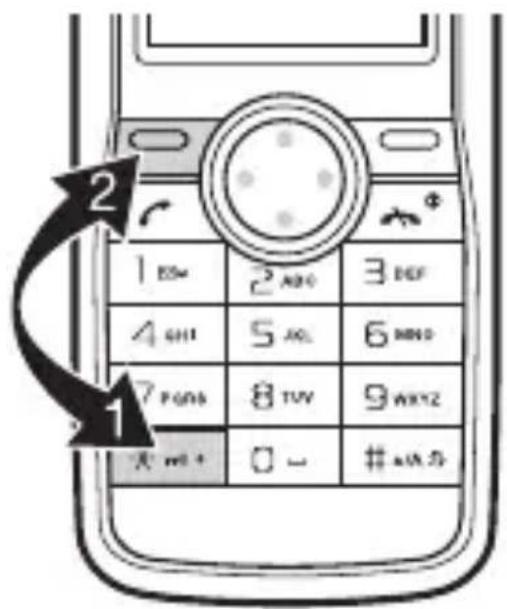
De toetsenblokkering opheffen.
• Druk op *—+ en selecteer Vrijgvn.

Zelfs wanneer de toetsen zijn vergrendeld, kunt u wel bellen naar het internationale alarmnummer 112.
De schermverlichting inschakelen
• Druk op .
De telefoon instellen op stil
• Houd de toets ingedrukt.
Taal van de telefoon
39 Taal.
Tekst invoeren
Er zijn twee methoden om tekst in te voeren:
• multitoetsmethode
- tekstinvoer met tekstvoorspelling
Van tekstinvoermethode veranderen
1 Selecteer Opties ▶ Woordenboek wanneer u het bericht schrijft.
2 Selecteer een optie.
Tekst invoeren met de multitoetsmethode
- Druk op 2 - 9 totdat het gewenste teken wordt weergegeven.
- Druk op om een spatie toe te voegen.
- Druk op om punten en komma's in te voeren.
- Druk op om te schakelen tussen hoofdletters en kleine letters.
- Druk op om symbolen, zoals het plusteken (+), in te voeren.
- Houd 0- - 9 ingedrukt om cijfers in te voeren.
- Selecteer Wissen als u fouten wilt verbeteren of een positie terug wilt gaan.
Tekstinvoer met tekstvoorspelling
Tekstvoorspelling gebruikt een woordenboek om de meestgebruikte woorden te herkennen. U hoeft elke toets slechts één keer in te drukken, zelfs als de gewenste letter niet de eerste letter onder die toets is.
Tekst invoeren met tekstvoorspelling
1 Als u bijvoorbeeld het woord 'Jane' wilt schrijven, drukt u op 5, ,2, . 6 3
2 Als het weergegeven woord het woord is dat u bedoelt, drukt u op 0- om het te accepteren en een spatie toe te voegen. Druk op 1 om een woord te accepteren zonder een spatie toe te voegen. Als het weergegeven woord niet het woord is dat u bedoelt, drukt u meerdere malen op 2 of 3 om alternatieve woorden weer te geven. Druk op 4 om een woord te accepteren en een spatie toe te voegen.
3 Schrijf de rest van uw bericht. Druk op 18 en vervolgens herhaaldelijk op of als u een punt of komma wilt invoeren.
Woorden toevoegen aan het woordenboek
1 Selecteer Opties ▶ Mijn woorden ▶ Nw woord wanneer u het bericht schrijft.
2 Voer het woord in met de multitoetsmethode.
Items toevoegen aan een SMS-bericht
- Selecteer Opties ▶ Item toevoeg. wanneer u het bericht schrijft.
Symbolen toevoegen aan een SMS-bericht
- Selecteer Opties ▶ Symbool toev. wanneer u het bericht schrijft.
Fouten verbeteren
- Selecteer Wissen.
De invoertaal wijzigen
- Selecteer Opties ▶ Schrijftaal wanneer u het bericht schrijft.
Schrijftips
U kunt tips en informatie weergeven over het schrijven van tekst.
Schrijftips weergeven
- Selecteer Opties ▶ Schrijftips wanneer u het bericht schrijft.
Menuoverzicht J110
 | Berichten | SMSPostvak INVerzonden ber.Concepten | Opgesl. ber.Ber. verwijder.BerichttipsInstellingen |
 | Contacten | ContactenlijstContact toev.Mijn nummerVoicemailContacten verw. | SnelkeuzeContacten verz.SIM-nummersContacttipsInstellingen |
 | Gesprekken | Gesprekk. lijstGesprekstimerBeltipsBelinstellingen | |
 | Instellingen | TelefoonstatusGeluiden/signalenAchtergrondTijd en datumTaalGeavanceerd | |
 | Extra | WekkerHerinneringTimerStopwatchRekenmach.Mijn geluid.Games | |
 | Wekker | Wekker instellen | |
Menuoverzicht J120
 | Berichten | SMSPostvak INVerzonden ber.Concepten | Opgesl. ber.Ber. verwijder.BerichttipsInstellingen |
 | Contacten | ContactenlijstContact toev.Mijn nummerVoicemailContacten verw. | SnelkeuzeContacten verz.SIM-nummersContacttipsInstellingen |
 | Gesprekken | Gesprekk. lijstGesprekstimerBeltipsBelinstellingen | |
 | Instellingen | TelefoonstatusGeluiden/signalenAchtergrondTijd en datumTaalGeavanceerd | |
 | Extra | WekkerHerinneringTimerStopwatchRekenmach.Mijn geluid.Games | |
 | Radio |
Pictogrammen
Deze pictogrammen verschijnen op het scherm om de status en nieuwe events weer te geven.
Pictogram Beschrijving

Sterkte van netwerksignaal ➞ 44 Netwerken.
Batterijstatus ➞ 4 Aan de slag.
Er is een lader op uw telefoon aangesloten ▶ 8 De batterij opladen.
U hebt een gesprek gemist ➞ 19 Bellen.
U hebt een nieuw SMS- of voicemailbericht* ontvangen ➞ 30 Berichten.
De telefoon staat op Stil ➞ 12 De telefoon instellen op stil.
De toetsen zijn geblokkeerd ➞ 12 De toetsen vergrendelen.
Gesprekken worden omgeleid* 21 Gesprekken omleiden.
De radio is geminimaliseerd en wordt op de achtergrond afgespeeld ➞ 35 Radio (alleen J120).

Ga voor meer informatie naar www.sonyericsson.com/support.
*Sommige services zijn afhankelijk van uw exploitant, netwerk en abonnement.

Bellen
Bellen en gebeld worden
U moet de telefoon aanzetten en u moet zich binnen het bereik van een netwerk bevinden.
Bellen
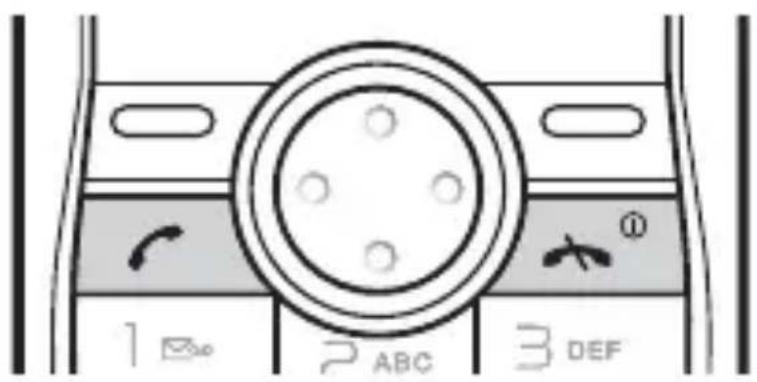
1 Voer vanuit stand-by het netnummer en het telefoonnummer in.
2 Druk op .
Een gesprek beëindigen
• Druk op .
Een gesprek aannemen
• Druk op .
Een gesprek weigeren
• Druk op .
Opties weergeven tijdens een oproep
- Selecteer Opties.
De microfoon tijdens een gesprek uitzetten
- Selecteer Opties ▶ Microfoon uit.
De luidspreker aanzetten tijdens een gesprek
- Selecteer Opties ▶ Luidspreker aan.

Houd de telefoon niet bij uw oor als u de luidspreker gebruikt. Dit kan uw gehoor beschadigen.
Het volume van de oorspeaker tijdens een gesprek wijzigen
- Druk op of .

Houd de telefoon niet bij uw oor als u hoge ringtones gebruikt. Dit kan uw gehoor beschadigen.
Internationale nummers bellen
1 Druk vanuit stand-by op totdat een plusteken (+) op het scherm verschijnt.
2 Voer de landcode, het netnummer (zonder de eerste nul) en het telefoonnummer in.
3 Druk op .
Gemiste oproepen weergeven
- Selecteer Bekijk wanneer Gemist gesprek wordt weergegeven.
Gesprekkenlijst
U kunt informatie weergeven over recente oproepen.
Een nummer uit de gesprekkenlijst bellen
1 Druk vanuit stand-by op .
2 Ga naar de naam of het nummer en druk op .
Een nummer uit de gesprekkenlijst verwijderen
1 Druk vanuit stand-by op .
2 Ga naar de naam of het nummer en selecteer Opties ▶ Verwijderen ▶ Ja.
Alarmnummers
De internationale alarmnummers, bijvoorbeeld 112 en 911, worden door de telefoon ondersteund. Dit houdt in dat u vanuit elk land te allen tijde een alarmnummer kunt bellen, met of zonder SIM-kaart in het toestel, zolang u zich binnen bereik van een 3G- (UMTS) of GSM-netwerk bevindt.

In bepaalde landen kunnen ook andere alarmnummers worden aangeboden. Uw netwerkexploitant heeft daarom mogelijk extra lokale alarmnummers op de SIM-kaart opgeslagen.
Een alarmnummer bellen
- Voer vanuit stand-by 112 (het internationale alarmnummer) in en druk op 📞.
Lokale alarmnummers bekijken
- Kies vanuit stand-by Menu ▶ Gesprekken ▶ Belinstellingen ▶ Alarmnummers.
Gesprekken omleiden
U kunt gesprekken bijvoorbeeld omleiden naar een antwoorddienst.

Wanneer beperkt bellen wordt gebruikt, zijn sommige opties voor het omleiden van oproepen niet beschikbaar ➞ 24 Gesprekken beperken.
Opties voor het omleiden van oproepen
De standaardopties zijn:
- Nr invoeren - Voer het telefoonnummer in waarnaar u uw gesprekken wilt omleiden.
-
Oml. nr contact - Selecteer een contact waarnaar u uw oproepen wilt omleiden.
-
Oml. nr voicemail - Met deze optie leidt u uw gesprekken om naar uw voicemail.
- Status ophalen - Selecteer of u gesprekken omleiden wilt activeren.
Gesprekken omleiden
1 Kies vanuit stand-by Menu ▶ Gesprekken
▶ Belinstellingen ▶ Alle gespr. oml. ▶ Activeren.
2 Selecteer een optie.
3 Selecteer Opslaan ▶ OK.
Een omleiding annuleren
• Kies vanuit stand-by Menu ▶ Gesprekken
▶ Belinstellingen ▶ Alle gespr. oml.
▶ Deactiveren ▶ OK.
Meer dan één gesprek
U kunt meer gesprekken tegelijk afhandelen. U kunt bijvoorbeeld een actief gesprek in de wacht plaatsen terwijl u een tweede gesprek tot stand brengt of beantwoordt. U kunt eveneens tussen de twee gesprekken schakelen. U kunt echter niet een derde gesprek beantwoorden zonder een van de twee eerste gesprekken te beeindigen.
Als de wachtstand wordt gebruikt, hoort u een pieptoon als u tijdens een lopend gesprek een tweede gesprek ontvangt.
De wachtstand gebruiken
1 Kies vanuit stand-by Menu ▶ Gesprekken
▶ Belinstellingen ▶ Gespräch. in wacht.
2 Selecteer een optie.
Een tweede gesprek aannemen
- Druk tijdens het gesprek op . Uw actieve gesprek wordt in de wacht geplaatst.
Een tweede gesprek weigeren
- Druk tijdens het gesprek op Bezet en zet het actieve gesprek voort.
Een tweede gesprek voeren
1 Druk tijdens het gesprek op Opties ▶ Gespr.in wacht. Uw actieve gesprek wordt in de wacht geplaatst.
2 Voer het nummer in dat u wilt bellen en druk op .
Schakelen tussen twee gesprekken
- Druk tijdens het gesprek op Wissel.
Twee gesprekken samenvoegen
- Druk tijdens het gesprek op Opties ▶ Gespräch. koppel.
Beide gesprekken beëindigen
- Druk tweemaal op .
Conferentiegesprekken
Met een conferentiegesprek kunt u een gezamenlijke conversatie voeren met zes mensen.
Twee gesprekken samenvoegen
- Druk tijdens het gesprek op Opties ▶ Gespräch. koppel.
Een nieuwe deelnemer toevoegen
1 Druk tijdens het gesprek op Opties ▶ Gespr.in wacht. Uw actieve gesprek wordt in de wacht geplaatst.
2 Voer het nummer in dat u wilt bellen en druk op .
3 Selecteer Opties ▶ Gespräch. koppel. om de nieuwe deelnemer toe te voegen.
4 Herhaal deze taak als u meer deelnemers wilt toevoegen.
Gesprekken beperken
U kunt inkomende en uitgaande gesprekken beperken wanneer u thuis of in het buitenland bent. U hebt een wachtwoord van uw serviceprovider nodig.

Als u inkomende gesprekken omleidt, kunt u bepaalde opties voor gesprekken beperken niet gebruiken.
Opties voor beperkt bellen
De standaardopties zijn:
- Alle uitgaande - Hiermee beperkt u alle oproepen vanuit uw telefoon.
- Uitgaand intl. - Hiermee beperkt u alle internationale oproepen vanuit uw telefoon.
- Uitg. intl. roam. - Hiermee beperkt u alle internationale gesprekken vanuit uw telefoon, behalve die naar het land waar u woont.
- Alle inkomende - Hiermee beperkt u alle oproepen naar uw telefoon.
- Ink. in roaming - Hiermee beperkt u alle gesprekken naar uw telefoon wanneer u zich in het buitenland bevindt (bij roaming).
- Wachtw. wijzigen - Hiermee verandert u uw wachtwoord voor het beperken van gesprekken.
Gesprekken beperken
1 Kies vanuit stand-by Menu ▶ Gesprekken
▶ Belinstellingen ▶ Gespräch. beperken.
2 Selecteer een optie.
3 Voer uw wachtwoord in en selecteer OK.
Alle beperkte gesprekken annuleren
1 Kies vanuit stand-by Menu ▶ Gesprekken
▶ Belinstellingen ▶ Gespräch. beperken
▶ Alles deactiveren.
2 Voer uw wachtwoord in en selecteer OK.
Vaste nummers
Met Vaste nummers kunt u alleen bellen naar bepaalde nummers die op de SIM-kaart zijn opgeslagen. De vaste nummers worden beveiligd door de PIN2-code.

Als Vaste nummers wordt gebruikt, kunt u nog steeds het internationale alarmnummer 112 bellen.
U kunt delen van nummers opslaan. Wanneer u bijvoorbeeld 0123456 opslaat, kunt u bellen naar alle nummers die met 0123456 beginnen.

Als de functie voor vaste nummers wordt gebruikt, kunt u telefoonnummers die op de SIM-kaart zijn opgeslagen mogelijk niet bekijken of beheren.
Vaste nummers gebruiken
1 Kies vanuit stand-by Menu ▶ Contacten ▶ Instellingen ▶ Vaste belservice ▶ Lijst vaste nrs.
2 Voer uw PIN2-code in en selecteer OK.
Een vast nummer opslaan
1 Kies vanuit stand-by Menu ▶ Contacten ▶ Instellingen ▶ Vaste belservice ▶ Lijst vaste nrs.
2 Voer uw PIN2-code in en selecteer OK.
3 Voer de informatie in en selecteer OK.
Gesprekstijd
Tijdens een gesprek wordt de duur van het gesprek weergegeven. U kunt de duur controleren van uw laatste gesprek, van alle gesprekken die u vanaf uw telefoon hebt gevoerd evenals de totale tijd.
De gesprekstijd controleren
1 Kies vanuit stand-by Menu ▶ Gesprekken
▶ Gesprekstimer.
2 Selecteer een optie.
De gespreksmeter opnieuw instellen
• Kies vanuit stand-by Menu ▶ Gesprekken
▶ Gesprekstimer ▶ Alle tdn & kstn ▶ Ja.
Uw eigen nummer weergeven en verbergen
U kunt uw telefoonnummer weergeven of verbergen wanneer u een gesprek voert.
Uw telefoonnummer verbergen
1 Kies vanuit stand-by Menu ▶ Gesprekken
▶ Belinstellingen ▶ Nr. verb/weerg.
U kunt tips en informatie weergeven over gesprekken.
Gesprekstips weergeven
U kunt namen en nummers in het telefoongeheugen of op de SIM-kaart opslaan. Contacten worden automatisch in het telefoongeheugen opgeslagen. U kunt contacten van het telefoongeheugen naar de SIM-kaart kopieren.
Een contact toevoegen
1 Kies vanuit stand-by Menu ▶ Contacten ▶ Contact toev.
2 Voer de naam in en selecteer Doorg.
3 Voer het nummer in en selecteer Opslaan.

U kunt het plusteken (+) en de landcode invoeren voor alle nummers in het telefoonboek. Ze kunnen dan zowel in het buitenland als thuis worden gebruikt ➡ 20 Internationale nummers bellen.
Een contact bellen
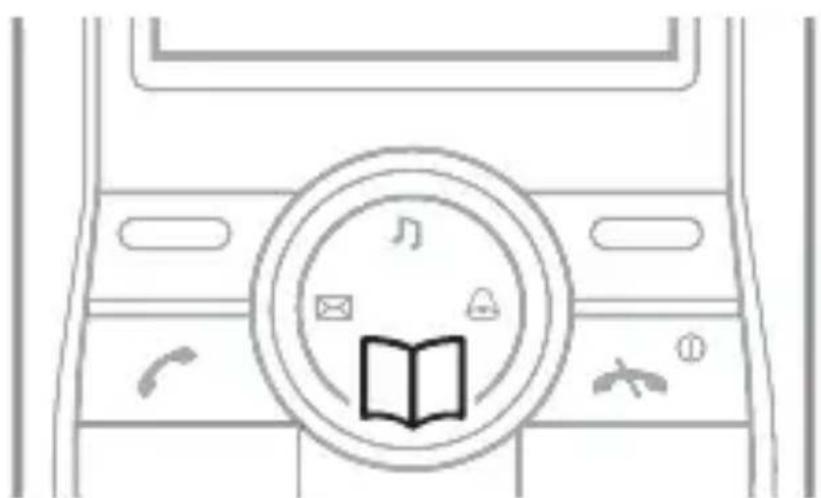
1 Druk vanuit stand-by op .
2 Blader naar het contact of voer de eerste letters van het contact in.
3 Druk op .
Een contact bewerken
1 Kies vanuit stand-by Contact.
2 Blader naar het contact en selecteer Opties
▶ Contact bew.
3 Bewerk de informatie en selecteer Opslaan.
Een contact verwijderen
1 Kies vanuit stand-by Contact.
2 Blader naar het contact en selecteer Opties
► Contact verw. ► Ja.
Een contact naar de SIM-kaart kopiëren
1 Kies vanuit stand-by Contact.
2 Blader naar het contact en selecteer Opties
► Kop. naar SIM.
3 Selecteer een optie.
Snelkiezen
Met Snelkiezen kunt u negen contacten selecteren die u snel kunt kiezen. De contacten worden opgeslagen op de posities 1-9.
Contacten toevoegen aan snelkiesnummers
1 Kies vanuit stand-by Menu ▶ Contacten ▶ Snelkeuze.
2 Blader naar een positienummer en selecteer Toev.
3 Selecteer een contact.
Snelkiezen
1 Voer vanuit stand-by het positienummer in en selecteer Snelkz.
2 Druk op .
Snelkiesnummers verwijderen
1 Kies vanuit stand-by Menu ▶ Contacten ▶ Snelkeuze.
2 Blader naar een positienummer en selecteer Verw.
Geheugenstatus
Hoeveel contacten u op de telefoon of op de SIM-kaart kunt opslaan, hangt van het beschikbare geheugen af.
De geheugenstatus weergeven
- Kies vanuit stand-by Menu ▶ Contacten ▶ Instellingen ▶ Geheugenstatus.
Mijn nummer
U kunt uw eigen telefoonnummer bekijken en bewerken. Als uw nummer niet is opgeslagen op de SIM-kaart, kunt u het zelf invoeren.
Uw eigen telefoonnummer weergeven
• Kies vanuit stand-by Menu ▶ Contacten
▶ Mijn nummer.
Voicemail
Als in uw abonnement een antwoorddienst is opgenomen, kunnen bellers een voicemailbericht achterlaten als u een gesprek niet kunt aannemen. U kunt uw voicemailnummer opvragen bij uw netwerkexploitant.
Het voicemailnummer invoeren
1 Kies vanuit stand-by Menu ▶ Gesprekken
▶ Belinstellingen ▶ Voicemail inst. ▶ Voicemailnr..
2 Voer het voicemailnummer in en selecteer Opslaan.
• Houd vanuit stand-by ingedrukt.
Tips bij Contacten
U kunt tips en informatie weergeven over Contacten.
Tips bij Contacten weergeven
De telefoon ondersteunt verschillende berichtenservices. Vraag uw serviceprovider naar de services die u kunt gebruiken. Ga voor meer informatie naar www.sonyericsson.com/support.
Voordat u berichten gebruikt
U moet het nummer van een servicecentrum hebben. Het nummer wordt verstrekt door uw serviceprovider en is doorgaans op de SIM-kaart opgeslagen. Als het nummer van uw servicecentrum niet op uw SIM-kaart is opgeslagen, moet u het nummer zelf invoeren.
Het nummer van het servicecentrum invoeren
1 Kies vanuit stand-by Menu ▶ Berichten ▶ Instellingen ▶ Serv. centrum. Het nummer wordt weergegeven als het is opgeslagen op de SIM-kaart.
2 Als geen nummer wordt weergegeven, voert u het nummer van het servicecentrum, inclusief het internationale voorvoegsel (+) en de landcode, in.
3 Selecteer Opslaan.
SMS-berichten
SMS-berichten kunnen naar een telefoonnummer of naar een contact worden verstuurd. SMS-berichten kunnen eenvoudige afbeeldingen, geluidseffecten, animaties en melodieën bevatten.
Tekstberichten schrijven en verzenden
Voor meer informatie over het invoeren van tekst
13 Tekst invoeren.
Een SMS-bericht schrijven en verzenden

1 Druk vanuit stand-by op .
2 Selecteer SMS.
3 Schrijf het bericht en selecteer Opties ▶ Bericht verz.
4 Selecteer een optie.
5 Selecteer Doorg. ▶ Zenden.
Symbolen toevoegen aan een SMS-bericht
1 Kies tijdens het schrijven van het bericht Opties ▶ Symbool toev.
2 Selecteer een symbool.
Een item aan een SMS-bericht toevoegen
1 Kies tijdens het schrijven van het bericht Opties ► Item toevoeg.
2 Selecteer een item.
De invoertaal wijzigen
1 Selecteer Opties ▶ Schrijftaal wanneer u het bericht schrijft.
2 Selecteer een taal.
Ontvangstbevestigingen ontvangen voor verzonden SMS-berichten
1 Kies vanuit stand-by Menu ▶ Berichten ▶ Instellingen ▶ Ontvangstbev.
2 Selecteer een optie.
Concepten
SMS-berichten die u niet direct wilt verzenden, kunt u opslaan in Concepten. Berichten waarvan de verzending is mislukt, worden ook opgeslagen in Concepten.
Een SMS-bericht schrijven en opslaan als concept
1 Druk vanuit stand-by op .
2 Selecteer SMS.
3 Schrijf het bericht en selecteer Opties ▶ Concept opsl.
SMS-berichten ontvangen
U ontvangt een melding wanneer u een SMS-bericht ontvangt. Ontvangen berichten worden opgeslagen in Postvak IN.
Een SMS-bericht weergeven vanuit stand-by
- Volg de instructies op het scherm wanneer u een bericht ontvangt.
Een SMS-bericht weergeven vanuit Postvak IN
1 Kies vanuit stand-by Menu ▶ Berichten ▶ Postvak IN.
2 Blader naar een bericht en selecteer Bekijk.
Een SMS-bericht beantwoorden
1 Selecteer Opties ▶ Beantwoorden wanneer u het bericht weergeeft.
2 Schrijf het bericht en selecteer Opties ▶ Bericht verz.
3 Selecteer een optie.
4 Selecteer Zenden.
Een SMS-bericht doorsturen
1 Kies vanuit stand-by Menu ▶ Berichten ▶ Postvak IN.
2 Blader naar het bericht en selecteer Bekijk ▶ Doorsturen ▶ Opties ▶ Bericht verz.
3 Selecteer een optie.
4 Selecteer Zenden.
SMS-berichten opslaan
SMS-berichten worden automatisch opgeslagen in Postvak IN. Wanneer Postvak IN vol is, worden ze automatisch opgeslagen op de SIM-kaart. Als zowel Postvak IN als de SIM-kaart vol is, moet u berichten verwijderen om nieuwe berichten te kunnen ontvangen.
SMS-berichten opslaan op de SIM-kaart
1 Kies vanuit stand-by Menu ▶ Berichten ▶ Postvak IN.
2 Blader naar het bericht en selecteer Bekijk.
3 Selecteer Opties ▶ Bericht opslaan.
Een telefoonnummer opslaan vanuit een SMS-bericht
1 Selecteer Opties ▶ Nr. opslaan wanneer u het bericht weergeeft.
2 Blader naar het nummer en selecteer Opslaan.
3 Voer een naam voor het contact in en selecteer Doorg.
► Opslaan.
SMS-berichten verwijderen
U kunt SMS-berichten een voor een of alle berichten in een map tegelijk verwijderen.
Een SMS-bericht verwijderen
1 Kies vanuit stand-by Menu ▶ Berichten
▶ Ber. verwijder.
2 Blader naar een map en selecteer Eén tegelijk.
3 Blader naar het bericht en selecteer Verw.
Alle SMS-berichten in een map verwijderen
1 Kies vanuit stand-by Menu ▶ Berichten ▶ Ber. verwijder.
2 Blader naar een map en selecteer Alles gelijk verw. ▶ Ja.
Tips bij berichten
U kunt tips en informatie weergeven over Berichten.
Tips bij Berichten weergeven
Regio-info bestaat uit SMS-berichten (bijvoorbeeld verkeersinformatie) die worden verstuurd naar abonnees binnen een bepaald netwerkgebied. Neem voor meer informatie contact op met uw serviceprovider.
Regio-info inschakelen
Regio-info uitschakelen
- Kies vanuit stand-by Menu ▶ Berichten ▶ Instellingen ▶ Infoservice: ▶ Info weerg.
Radio (alleen J120)

Alleen de J120 heeft een ingebouwde radio.
Radio luisteren

1 Sluit de handsfree aan op de telefoon.
2 Druk vanuit stand-by op .FM

Gebruik de telefoon niet als radio op plaatsen waar dat verboden is.
Radio-opties weergeven
- Selecteer Opties wanneer u naar de radio luistert.
Radiozenders zoeken
- Druk op of .
Het volume wijzigen
- Druk op of .
De radio minimaliseren
- Selecteer Opties ▶ Minimaliseren wanneer u naar de radio luistert. De radio blijft op de achtergrond spelen.
Terugkeren naar de radio
- Druk op . FM
Radiozenders opslaan
U kunt maximaal 10 vooraf ingestelde zenders opslaan.
Radiozenders opslaan op de posities 1 tot 10
- Houd 15 - 0 - ingedrukt wanneer u een radiozender hebt gevonden.
Radiozenders selecteren die zijn opgeslagen op de posities 1 tot 10
- Druk op 18 - 0 wanneer u naar de radio luistert.
De radio uitzetten
- Selecteer Afsluit.
Radiotips
U kunt tips en informatie weergeven over de radio.
Radiotips weergeven
De telefoon wordt geleverd met een aantal melodieën die u als ringtones kunt gebruiken. U kunt er ook voor kiezen om met het trilsignaal te worden gewaarschuwd.
Het volume van de ringtone instellen (J110)

1 Druk vanuit stand-by op
2 Selecteer een optie.

Het volume van de ringtone instellen (J120)
1 Kies vanuit stand-by Menu ▶ Instellingen ▶ Geluiden/signalen ▶ Volume.
2 Selecteer een optie.

Houd de telefoon niet bij uw oor als u hoge rintones gebruikt. Dit kan uw gehoor beschadigen.
De ringtone instellen
1 Kies vanuit stand-by Menu ▶ Instellingen ▶ Geluiden/signalen ▶ Ringtone.
2 Selecteer een optie.
Het trilalarm instellen
1 Kies vanuit stand-by Menu ▶ Instellingen ▶ Geluiden/signalen ▶ Trillen.
2 Selecteer een optie.
Het geluid van het berichtsignaal instellen
1 Kies vanuit stand-by Menu ▶ Instellingen ▶ Geluiden/signalen ▶ Berichtsignaal.
2 Selecteer een optie.
Het toetsgeluid instellen
1 Kies vanuit stand-by Menu ▶ Instellingen ▶ Geluiden/signalen ▶ Toetsgeluid.
2 Selecteer een optie.
Het geluid van de wekker instellen
1 Kies vanuit stand-by Menu ▶ Instellingen ▶ Geluiden/signalen ▶ Wekkergeluid.
2 Selecteer een optie.
Achtergrond
U kunt de schermweergave veranderen door achtergronden te gebruiken.
Een screensaver selecteren
1 Kies vanuit stand-by Menu ▶ Instellingen ▶ Achtergrond.
2 Selecteer een optie.
Tijd en datum
De tijd wordt weergegeven wanneer de telefoon stand-by is. U kunt kiezen tussen de 24-uurs notatie of de 12-uurs notatie (am/pm). U kunt ook andere datumnotaties selecteren.
De tijdnotatie selecteren
1 Kies vanuit stand-by Menu ▶ Instellingen ▶ Tijd en datum ▶ Indeling ▶ Tijd.
2 Selecteer een optie.
De tijd instellen
1 Kies vanuit stand-by Menu ▶ Instellingen ▶ Tijd en datum ▶ Tijd.
2 Voer de tijd in en selecteer Opslaan.
De datumnotatie selecteren
1 Kies vanuit stand-by Menu ▶ Instellingen ▶ Tijd en datum ▶ Indeling ▶ Datum.
2 Selecteer een optie.
De datum instellen
1 Kies vanuit stand-by Menu ▶ Instellingen ▶ Tijd en datum ▶ Datum.
2 Voer de datum in en selecteer Opslaan.
Taal
U kunt de taal voor het telefoonmenu selecteren.
Bij de meeste SIM-kaarten wordt automatisch de taal voor menu's ingesteld op de taal van het land waar u de SIM-kaart hebt gekocht. Als dit niet het geval is, is Engels de vooraf gedefinieerde taal.
De taal van de telefoon wijzigen
1 Kies vanuit stand-by Menu ▶ Instellingen ▶ Taal.
2 Selecteer een optie.
Helderheid
U kunt de helderheid van het scherm bijstellen.
De helderheid instellen
1 Kies vanuit stand-by Menu ▶ Instellingen ▶ Geavanceerd ▶ Helderheid.
2 Druk op ▲ of ▼ als u de helderheid wilt wijzigen. 3 Selecteer Opslaan.
Blokkeringen
Automatische toetsblokkering
Automatische toetsblokkering in de stand-bymodus betekent dat de toetsen kort nadat u voor het laatst op een toets hebt gedrukt, worden geblokkeerd.
De automatische toetsblokkering aanzetten
1 Kies vanuit stand-by Menu ▶ Instellingen ▶ Geavanceerd ▶ Autom. blokkering.
2 Selecteer Aan.
SIM-kaartblokkering
De SIM-kaartblokkering beveiligt alleen uw abonnement, maar niet de telefoon zelf tegen ongeoorloofd gebruik.
Als u een andere SIM-kaart in de telefoon plaatst, werkt de telefoon ook met de nieuwe SIM-kaart.
De meeste SIM-kaarten zijn geblokkeerd op het moment van aanschaf. Als de SIM-kaartblokkering is geactiveerd, moet u telkens wanneer u de telefoon aanzet uw PIN-code (Personal Identity Number) invoeren.
Als u de PIN-code drie keer achter elkaar verkeerd invoert, wordt de SIM-kaart geblokkeerd. Dit wordt aangegeven door het bericht PIN geblokkeerd. Voer PUK van operator in. U hebt de blokkering op door uw PUK-code
(Personal Unblocking Key) in te voeren. U ontvangt de PIN- en PUK-code van uw netwerkoperator. U kunt op elk gewenst moment de PIN-code bewerken en de SIM-kaartblokkering uitschakelen.

Als het bericht Onjuiste code. Resterende
pogingen: wordt weergegeven wanneer u uw PIN-code bewerkt, hebt u de nieuwe PIN- of PIN2-code niet goed ingevoerd.
De blokkering van de SIM-kaart opheffen
1 Wanneer PIN geblokkeerd. Voer PUK van operator in wordt weergegeven, voert u de PUK-code in en kiest u OK.
2 Voer een nieuwe PIN-code van vier tot acht cijfers in en kies OK.
3 Voer de nieuwe PIN-code ter bevestiging nogmaals in en kies OK.
De SIM-kaartblokkering aanzetten
1 Kies vanuit stand-by Menu ▶ Instellingen
▶ Geavanceerd ▶ Beveiliging ▶ SIM-lock
▶ Beveiliging ▶ Aan.
2 Voer uw PIN-code in en selecteer OK.
De PIN-code bewerken
1 Kies vanuit stand-by Menu ▶ Instellingen
▶ Geavanceerd ▶ Beveiliging ▶ SIM-lock
▶ PIN wijzigen.
2 Voer uw PIN-code in en selecteer OK.
3 Voer een nieuwe PIN-code van vier tot acht cijfers in en kies OK.
4 Voer de nieuwe PIN-code ter bevestiging nogmaals in en kies OK.
De PIN2-code bewerken
1 Kies vanuit stand-by Menu ▶ Instellingen
▶ Geavanceerd ▶ Beveiliging ▶ SIM-lock
▶ PIN2 wijzigen.
2 Voer uw PIN2-code in en selecteer OK.
3 Voer een nieuwe PIN-code van vier tot acht cijfers in en kies OK.
4 Voer de nieuwe PIN-code ter bevestiging nogmaals in en kies OK.
Telefoonblokkering
De telefoonblokkering beveiligt de telefoon tegen ongeoorloofd gebruik als de telefoon wordt gestolen en er een andere SIM-kaart in wordt geplaatst. U kunt de code voor de telefoonblokkering (standaard 0000) wijzigen in een willekeurige persoonlijke code van vier cijfers.
Automatische telefoonblokkering
Als de telefoonblokkering op Automatisch staat, hoeft u de code voor de telefoonblokkering pas weer in te voeren wanneer u een andere SIM-kaart in de telefoon plaatst.

Het is van belang dat u de code onthoudt. Als u deze vergeet, dient u de telefoon in te leveren bij uw plaatselijke Sony Ericsson-dealer.
De telefoonblokkering aanzetten
1 Kies vanuit stand-by Menu ▶ Instellingen
▶ Geavanceerd ▶ Beveiliging ▶ Tel. blokkeren
▶ Beveiliging ▶ Aan.
2 Selecteer een optie.
3 Voer de code voor telefoonblokkering in en kies OK.
De code voor de telefoonblokkering bewerken
1 Kies vanuit stand-by Menu ▶ Instellingen
▶ Geavanceerd ▶ Beveiliging ▶ Tel. blokkeren
▶ Code wijzigen.
2 Voer de huidige code in en kies OK.
3 Voer een nieuwe code in en kies OK.
4 Voer de nieuwe code ter bevestiging nogmaals in en kies OK.
De telefoonblokkering opheffen.
1 Kies vanuit stand-by Menu ▶ Instellingen
▶ Geavanceerd ▶ Beveiliging ▶ Tel. blokkeren
▶ Beveiliging ▶ Uit.
2 Voer uw code voor telefoonblokkering in en kies OK.
IMEI-nummer
U kunt een kopie van uw IMEI-nummer (International Mobile Equipment Identity) bewaren voor het geval uw telefoon wordt gestolen.
Uw IMEI-nummer weergeven
- Druk vanuit stand-by op 第一+ , 第二3 , 0- , 6 , 第三3 .
Fabrieksinstellingen
U kunt bepaalde instellingen in uw telefoon opnieuw instellen door een volledige reset uit te voeren. Content, zoals contacten, foto's, berichten en geluiden, wordt niet verwijderd.
Een volledige reset uitvoeren
1 Kies vanuit stand-by Menu ▶ Instellingen
▶ Geavanceerd ▶ Master reset ▶ Instel. resetten.
Content wordt niet verwijderd.
2 Selecteer Doorg.
Alles opnieuw instellen
U kunt alle instellingen in de telefoon terugzetten op de fabrieksinstellingen. Alle content, zoals contacten, foto's, berichten en geluiden, wordt verwijderd.
Content wordt verwijderd.
2 Selecteer Doorg.
Netwerken
Wanneer u de telefoon inschakelt, wordt automatisch uw thuisnetwerk geselecteerd. Als het thuisnetwerk niet binnen bereik is, kunt u een ander netwerk gebruiken op voorwaarde dat uw netwerkexploitant dit toestaat. U kunt het netwerk selecteren dat u wilt gebruiken.
Een netwerk selecteren
1 Kies vanuit stand-by Menu ▶ Gesprekken
▶ Belinstellingen ▶ Netwerken ▶ Netwerk sel.
2 Selecteer een optie.
Een zoekmodus voor netwerken selecteren
1 Kies vanuit stand-by Menu ▶ Gesprekken
▶ Belinstellingen ▶ Netwerken ▶ Zoekmodus.
2 Selecteer een optie.
Extra's
Wekker
U kunt een geluid of de radio instellen als wekkersignaal. De wekker gaat ook af als u de telefoon op Stil hebt gezet of hebt uitgeschakeld. Wanneer de wekker afloopt, kunt u deze 9 minuten uitstellen of geheel uitzetten.
De wekker instellen

1 Druk vanuit stand-by op .
2 Voer de tijd in en selecteer Opslaan.
Het wekkersignaal instellen (J120)
1 Sluit de handsfree aan op de telefoon.
2 Kies vanuit stand-by Menu ▶ Extra ▶ Wekker ▶ Alarmsignaal ▶ Radio.
3 Druk op .
4 Druk vanuit stand-by op .
5 Voer de tijd in en selecteer Opslaan.
Het wekkersignaal instellen
1 Kies vanuit stand-by Menu ▶ Extra ▶ Wekker ▶ Alarmsignaal.
2 Selecteer een optie.
De wekker onderbreken
- Druk op een willekeurige toets.
Het wekkersignaal onderbreken (J120)
- Selecteer Sluimer.
De wekker uitzetten
- Selecteer Uitsch. wanneer de wekker overgaat.
De wekker annuleren
1 Druk vanuit stand-by op
2 Selecteer Uitsch.

Herinneringen
U kunt een herinnering instellen voor belangrijke gelegenheden.
Een herinnering instellen
1 Kies vanuit stand-by Menu ▶ Extra ▶ Herinnering ▶ Toev.
2 Voer een onderwerp in en selecteer Doorg.
3 Selecteer een optie.
4 Voer de datum in en selecteer Doorg.
5 Voer de tijd in en selecteer Doorg.
Timer
Uw telefoon heeft een timer die u kunt laten aftellen vanaf 99 minuten en 59 seconden.
De timer instellen
1 Kies vanuit stand-by Menu ▶ Extra ▶ Timer.
2 Voer de minuten en seconden in en kies Doorg.
Stopwatch
De stopwatch gebruiken
De telefoon heeft een rekenmachine waarmee u kunt optellen, aftrekken, delen en vermenigvuldigen.
De rekenmachine gebruiken
1 Kies vanuit stand-by Menu ▶ Extra ▶ Rekenmach.
2 Druk op ◄ of ▶ om . ÷ x - + = te selecteren
3 Met de cijfertoetsen kunt u cijfers invoeren.
Mijn geluiden
De telefoon wordt geleverd met een aantal standaarden polyfone melodieën.
Een melodie afspelen
1 Kies vanuit stand-by Menu ▶ Extra ▶ Mijn geluid.
2 Blader naar een map en selecteer Opties ▶ Afspelen.
Een melodie instellen als ringtone
1 Kies vanuit stand-by Menu ▶ Extra ▶ Mijn geluid.
2 Blader naar een map en selecteer Opties
► Ringtone inst.
Games
De telefoon wordt met een aantal games geleverd. Informatie en game-besturingen vindt u in de Help-teksten bij elke game.
Een game starten
1 Kies vanuit stand-by Menu ▶ Extra ▶ Games.
2 Selecteer een optie.
Een game beëindigen
- Druk op .
Problemen oplossen
Voor het oplossen van bepaalde problemen dient u contact op te nemen met uw netwerkexploitant, maar de meeste problemen kunt u eenvoudig zelf oplossen. Verwijder de SIM-kaart voordat u de telefoon laat repareren.
Fabrieksinstellingen
Als er problemen met de telefoon optreden, zoals een knipperend of vastgelopen scherm of navigatieproblemen, moet u de telefoon resetten.
Een volledige reset uitvoeren
1 Kies vanuit stand-by Menu ▶ Instellingen
▶ Geavanceerd ▶ Master reset ▶ Instel. resetten.
Content wordt niet verwijderd.
2 Selecteer Doorg.
43 Fabrieksinstellingen.
Geheugencapaciteit en snelheid
Als u de telefoon een tijd lang niet opnieuw hebt ingeschakeld, ervaart u mogelijk problemen met de geheugencapaciteit en snelheid.
U kunt de telefoon uit- en weer inschakelen om de capaciteit te verbeteren.
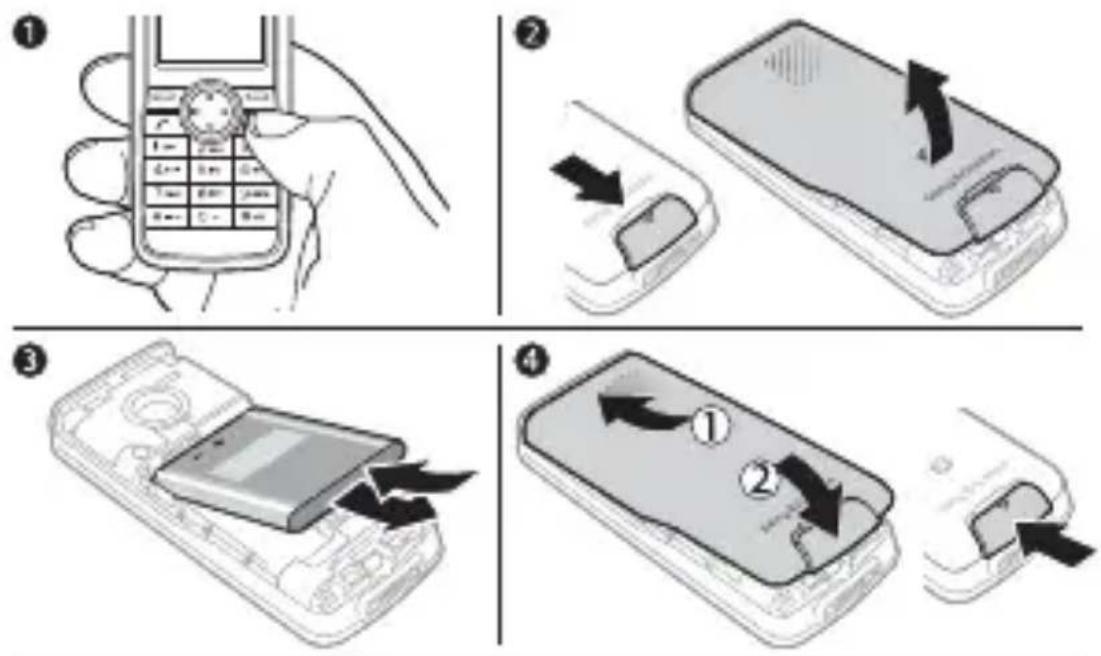
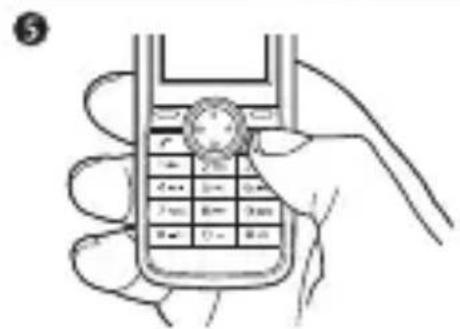
1 Schakel de telefoon uit.
2 Verwijder het batterijklepje.
3 Verwijder de batterij van de telefoon en plaats deze weer terug.
4 Plaats de batterijklep terug.
5 Schakel de telefoon in.

Content en instellingen kunnen verloren gaan als u de batterij eruit haalt voordat u de telefoon uitzet.
Veelgestelde vragen
V: Ik kan de telefoon niet uitschakelen
A: Laad de telefoon volledig op.
Zorg ervoor dat de telefoon is opgeladen. Sluit de lader aan en laad de telefoon gedurende 2,5 uur op. Het batterijpictogram wordt mogelijk pas weergegeven nadat de telefoon enkele minuten is opgeladen.

Een groene batterij betekent dat de batterij van de telefoon volledig is opgeladen. Een witte batterij betekent dat de batterij van de telefoon leeg is.
V: Ik kan de telefoon niet opladen.
A: Sluit de lader op de juiste manier aan.
Bekijk goed in de afbeelding hoe u de lader moet aansluiten om de telefoon op te laden.

V: Hoe wijzig ik de taal van de telefoon?
A: Kies vanuit stand-by Menu ▶ Instellingen ▶ Taal en selecteer een taal.
V: Wat is mijn code voor de telefoonblokkering?
A: De standaardcode voor de telefoonblokkering is 0000.
De telefoonblokkering beveiligt de telefoon tegen ongeoorloofd gebruik als de telefoon wordt gestolen en er een andere SIM-kaart in wordt geplaatst. Ga als volgt te werk als u deze wilt wijzigen in een andere persoonlijke code van vier cijfers:
1 Kies vanuit stand-by Menu ▶ Instellingen
- Geavanceerd
- Beveiliging
- Tel. blokkeren
- Code wijzigen.
2 Voer de huidige code in en kies OK.
3 Voer een nieuwe code in en kies OK.
4 Voer de nieuwe code ter bevestiging nogmaals in en kies OK.
V: Hoe schakel ik tekstinvoer met voorspellende tekst in en uit wanneer ik een SMS-bericht schrijf?
A: Druk herhaaldelijk op wanneer u tekst invoert.
V: De telefoon wordt automatisch uitgeschakeld.
A: Gebruik de automatische toetsblokkering.
Als uw telefoon tijdens vervoer automatisch is uitgeschakeld, zit er mogelijk iets in uw zak of tas waardoor de aan/uit-toets is ingedrukt. Schakel de automatische toetsblokkering in ➞ 40 Blokkeringen.
V: Hoe stel ik SMS-berichten in?
A: Controleer het nummer van het servicecentrum in de telefoon.
Als het nummer van het servicecentrum niet is opgeslagen op de SIM-kaart, moet u het nummer zelf opgeven. Anders kunt u ontvangen berichten niet beantwoorden en uw eigen berichten niet verzenden.
Het nummer van het servicecentrum is meestal al opgeslagen op de SIM-kaart. Neem contact op met uw serviceprovider als u het nummer van het servicecentrum niet kunt vinden. Ga als volgt te werk als u het nummer van het servicecentrum wilt invoeren:
1 Kies vanuit stand-by Menu ▶ Berichten ▶ Instellingen ▶ Serv. centrum. Het nummer wordt weergegeven als het is opgeslagen op de SIM-kaart.
2 Als geen nummer wordt weergegeven, voert u het nummer van het servicecentrum, inclusief het internationale voorvoegsel (+) en de landcode, in.
3 Selecteer Opslaan.
V: Ik heb problemen met SMS-berichten op mijn telefoon.
A: Voer de juiste instellingen voor SMS-berichten in.
Als u problemen hebt met het verzenden of ontvangen van SMS-berichten op de telefoon, zijn bepaalde telefooninstellingen mogelijk onjuist. De instellingen verschillen per exploitant. Neem contact op met uw netwerkexploitant voor de juiste instelling voor het SMS-servicecentrum.
Foutberichten
Plaats SIM-kaart
Er zit geen SIM-kaart in de telefoon of u hebt deze niet goed aangebracht. Plaats een SIM-kaart in de telefoon
4 De SIM-kaart en de batterij plaatsen.
Plaats de juiste SIM-kaart
Dit foutbericht wordt in twee gevallen weergegeven:
- de telefoon werkt alleen met bepaalde SIM-kaarten.
Plaats de juiste SIM-kaart; - U hebt de persoonlijke code voor het opheffen van blokkeringen (PUK-code) 10 keer achter elkaar verkeerd ingevoerd. Neem contact op met uw netwerkexploitant. Voor opheffing van de blokkering
40 SIM-kaartblokkering.
Alleen noodopr.
U bevindt zich binnen bereik van een netwerk, maar mag dit niet gebruiken. Sommige netwerkexploitanten staan toe dat het internationale alarmnummer 112 wordt gebeld
21 Alarmnummers.
Geen netwerk
Er is geen netwerk binnen bereik of het ontvangen signaal is te zwak. Ga naar een andere plek waar het signaal sterk genoeg is.
Wachtwoordfout
U hebt een onjuiste PIN- of PIN2-code ingevoerd.
Voer de juiste PIN- of PIN2-code in en selecteer Ja
40 Blokkeringen.
PIN geblokkeerd. Voer PUK van operator in.
of PIN2 geblokkeerd. Voer PUK2 van operator in.
U hebt de PIN- of PIN2-code drie keer achter elkaar verkeerd ingevoerd. Zie ➞ 40 Blokkeringen voor het opheffen van de codeblokkering.
Volledig geblokkeerd
De telefoon is geblokkeerd. Voor het opheffen van de telefoonblokkering ➞ 40 Blokkeringen.
Blokkeringscode:
De telefoon wordt geleverd met de blokkeringscode 0000. U kunt deze code veranderen in een persoonlijke code van vier tot acht cijfers ➞ 40 Blokkeringen.
Belangrijke informatie
Sony Ericsson-website
Op www.sonyericsson.com/support vindt u een Support-sectie met Help-teksten en tips die u met enkele muisklikken kunt openen. Hier vindt u de laatste, bijgewerkte computersoftwareversies en tips om de telefoon efficiënter te gebruiken.
Service en ondersteuning
Vanaf nu hebt u toegang tot een grote verscheidenheid aan exclusieve servicevoordelen, zoals:
- wereldwijde en lokale websites die ondersteuning bieden;
- een wereldwijd netwerk van callcenters;
- een uitgebreid netwerk van servicepartners voor Sony Ericsson;
- een garantieperiode. In deze gebruikershandleiding vindt u meer informatie over de garantievoorwaarden.
Op www.sonyericsson.com, onder het ondersteuningsgedeelte in de taal van uw keuze, vindt u de laatste ondersteuningshulpmiddelen en informatie, zoals software-updates, Knowledgebase, Phone setup en, indien nodig, extra hulp.
Neem contact op met uw netwerkexploitant voor meer informatie over specifieke services en voorzieningen van de operator.
U kunt ook contact opnemen met onze callcenters. Het telefoonnummer van het dichtstbijzijnde Call Center vindt u in de onderstaande lijst. Neem contact op met de plaatselijke leverancier als uw land/regio niet voorkomt in de lijst. (De telefoonnummers zijn van het moment dat dit document ter perse ging. U kunt altijd op www.sonyericsson.com kijken voor bijgewerkte informatie.)
Neem contact op met de leverancier bij wie u het toestel hebt gekocht of met een van onze servicepartners in het onwaarschijnlijke geval dat uw product onderhoud nodig heeft. Bewaar het originele aankoopbewijs. Dit hebt u nodig als u een beroep wilt doen op garantie.
Voor een gesprek met een van onze Call Centers geldt het nationale tarief, inclusief lokale belastingen, tenzij het een gratis nummer betreft.
| Argentinië 800-333-7427 | |
| questions.AR@support.sonyericsson.com | |
| Australië 1-300 650 050 | |
| questions.AU@support.sonyericsson.com | |
| Oostenrijk 0810 200245 | |
| questions.AT@support.sonyericsson.com | |
| België 02-7451611 | |
| questions.BE@support.sonyericsson.com | |
| Brazilië 4001-0444 | |
| questions.BR@support.sonyericsson.com | |
| Canada 1-866-766-9374 | |
| questions.CA@support.sonyericsson.com | |
| Centraal-Afrika +27 112589023 | |
| questions.CF@support.sonyericsson.com | |
| Chili 123-0020-0656 | |
| questions.CL@support.sonyericsson.com | |
| China 4008100000 | |
| questions.CN@support.sonyericsson.com | |
| Colombia 18009122135 | |
| questions.CO@support.sonyericsson.com | |
| Kroatië 062 000 000 | |
| questions.HR@support.sonyericsson.com | |
| Tsjechië 844 550 055 | |
| questions.CZ@support.sonyericsson.com | |
| Denemarken 33 31 28 28 | |
| questions.DK@support.sonyericsson.com | |
| Finland 09-299 2000 | |
| questions.FI@support.sonyericsson.com | |
| Frankrijk 0 825 383 383 | |
| questions.FR@support.sonyericsson.com | |
| Duitsland | 0180 534 2020 |
| questions.DE@support.sonyericsson.com | |
| Griekenland | 801-11-810-810 |
| 210-89 91 919 (vanaf een mobiele telefoon) | |
| questions.GR@support.sonyericsson.com | |
Hongkong 8203 8863
questions.HK@support.sonyericsson.com
Hongarije 06 1 437 7300
questions.HU@support.sonyericsson.com
India 39011111
(STD-code van een GSM-verbinding
toevoegen)
questions.IN@support.sonyericsson.com
Indonesië 021-2701388
questions.ID@support.sonyericsson.com
Ierland 1850 545 888
questions.IE@support.sonyericsson.com
Italië 06 48895206
questions.IT@support.sonyericsson.com
Litouwen 8 700 55030
questions.LT@support.sonyericsson.com
Maleisië 1-800-889900
questions.MY@support.sonyericsson.com
Mexico 001-95-888-821-8408
questions.MX@support.sonyericsson.com
Nederland 0900 899 8318
questions.NL@support.sonyericsson.com
Nieuw-Zeeland 0800-100150
questions.NZ@support.sonyericsson.com
Noorwegen 815 00 840
questions.NO@support.sonyericsson.com
Pakistan 111 22 55 73
Buiten Karachi: (92-21) 111 22 55 73
questions.pk@support.sonyericsson.com
Filipijnen +63 (02) 789 1860
questions.PH@support.sonyericsson.com
Polen 0 (prefix) 22 6916200
questions.PL@support.sonyericsson.com
Portugal 808 204 466
questions.PT@support.sonyericsson.com
Roemenië (+4021) 401 0401
questions.RO@support.sonyericsson.com
Rusland 8 (495) 787 0986
questions.RU@support.sonyericsson.com
Singapore 67440733
questions.SG@support.sonyericsson.com
Slowakije 02-5443 6443
questions.SK@support.sonyericsson.com
Zuid-Afrika 0861 632222
questions.ZA@support.sonyericsson.com
Spanje 902 180 576
questions.ES@support.sonyericsson.com
Zweden 013-24 45 00
questions.SE@support.sonyericsson.com
Zwitserland 0848 824 040
questions.CH@support.sonyericsson.com
Taiwan 02-25625511
questions.TW@support.sonyericsson.com
Thailand 02-2483030
questions.TH@support.sonyericsson.com
Turkije 0212 47 37 777
questions.TR@support.sonyericsson.com
Oekraïne (+380) 44 590 1515
questions.UA@support.sonyericsson.com
Verenigde Arabische
Emiraten 43 919880
questions.AE@support.sonyericsson.com
Verenigd Koninkrijk 08705 23 7237
questions.GB@support.sonyericsson.com
Verenigde Staten 1-866-766-9374
questions.US@support.sonyericsson.com
Venezuela 0-800-100-2250
questions.VE@support.sonyericsson.com
Richtlijnen voor veilig en efficiënt gebruik
Lees deze informatie voordat u de mobiele telefoon in gebruik neemt.
Deze instructies zijn bedoeld voor uw veiligheid. Houd u aan deze richtlijnen. Als het product blootgesteld is geweest aan een van de onderstaande omstandigheden of als u eraan twijfelt of het product correct werkt,

moet u het laten controleren door een gecertificeerde servicepartner voordat u het product oplaadt of gebruikt. Als u dit niet doet, kunnen er defecten optreden of kan zelfs uw gezondheid gevaar lopen.
Aanbevelingen voor een veilig gebruik van het product (mobiele telefoon, batterij, oplader en andere accessoires)
- Ga altijd voorzichtig met de mobiele telefoon om en bewaar deze op een schone en stofvrije plaats.
- Waarschuwing De telefoon kan ontploffen wanneer deze in het vuur wordt gegooid.
- Stel de mobiele telefoon niet bloot aan vloeistoffen, vocht of damp.
- Stel de mobiele telefoon niet bloot aan extreem hoge of lage temperaturen. Stel de batterij nooit bloot aan extreme temperaturen (boven +60 °C).
- Breng de mobiele telefoon niet in contact met open vuur of brandende rookwaren.
- Laat de mobiele telefoon niet vallen, gooi er niet mee en probeer deze niet te verbuigen.
- Breng geen verf aan op de mobiele telefoon.
- Probeer de mobiele telefoon niet uit elkaar te halen of er wijzigingen in aan te brengen. Onderhoud dient uitsluitend te worden uitgevoerd door erkend personeel van Sony Ericsson.
- Gebruik het product niet in de buurt van medische apparatuur zonder daarvoor toestemming te hebben gevraagd aan de behandelende arts of erkend medisch personeel.


- Gebruik de mobiele telefoon niet in en om vliegtuigen of in gebieden waar u wordt geadviseerd tweezijdige radioverbindingen uit te zetten.
- Gebruik de mobiele telefoon niet als de lucht stoffen bevat die kunnen exploderen, bijvoorbeeld brandbare dampen of gassen.
- Plaats geen mobiele telefoon of andere draadloze apparatuur in de ruimte boven de airbag van uw auto.

Stroomvoorziening (oplader)
Sluit de stroomvoorziening (voeding) alleen aan op de daarvoor bestemde stroombronnen zoals aangegeven op de mobiele telefoon. Plaats het snoer zo, dat er geen druk op wordt uitgeoefend en dat het niet kan beschadigen. Koppel de eenheid los van de voeding voordat u deze reinigt om de kans op elektrische schokken te verkleinen. Gebruik de oplader niet buiten of in vochtige ruimten. Breng geen wijzigingen aan in het snoer of de stekker. Laat een passend stopcontact installeren door een erkend elektricien wanneer de stekker niet in het stopcontact past.
Gebruik alleen originele Sony Ericsson-opladers die bedoeld zijn voor gebruik in combinatie met uw mobiele telefoon. Andere opladers zijn mogelijk niet ontworpen volgens dezelfde veiligheids- en prestatiestandaarden.
Batterij
U wordt geadviseerd de batterij volledig op te laden voordat u deze voor het eerst gaat gebruiken. Een nieuwe batterij, of een batterij die lang niet is gebruikt, heeft de eerste paar keer dat deze wordt gebruikt minder vermogen. De batterij kan alleen worden opgeladen bij een temperatuur tussen de +5 °C en +45 °C.
Gebruik alleen originele Sony Ericsson-batterijen die bedoeld zijn voor gebruik in combinatie met uw mobiele telefoon. Het gebruik van niet-originele batterijen en laders kan gevaarlijk zijn.
Spreek- en stand-bytijden zijn afhankelijk van verschillende omstandigheden, zoals de signaalsterkte, de gebruikstemperatuur, de manier waarop u applicaties gebruikt, de geselecteerde functies en het gebruik van spraak of gegevensverzending.
Zet uw mobiele telefoon uit voordat u de batterij verwijdert. Steek de batterij niet in uw mond. De elektrolyten van de batterij kunnen giftig zijn indien zij worden doorgeslikt. Zorg dat de metalen contacten op de batterij niet in aanraking komen met een ander metalen voorwerp. Dit kan kortsluiting veroorzaken en de batterij beschadigen. Gebruik de batterij alleen voor het doel waarvoor deze bestemd is.
Persoonlijke medische apparatuur
Mobiele telefoons kunnen invloed hebben op de werking van sommige pacemakers en andere geïmplanteerde medische apparatuur. Draag de mobiele telefoon niet ter hoogte van de pacemaker, bijvoorbeeld in een borstzak. Als u de mobiele telefoon gebruikt, houdt u deze tegen het oor aan de andere kant van het lichaam als de pacemaker. Als er een afstand van minimaal 15 cm tussen de mobiele telefoon en de pacemaker wordt aangehouden, is de kans op interferentie beperkt. Als u reden hebt om te vermoeden dat er interferentie optreedt, moet u de mobiele telefoon onmiddellijk uitzetten. Neem voor meer informatie contact op met uw cardioloog. Raadpleeg voor overige medische apparatuur uw arts en de fabrikant van het apparaat.
Autorijden
Controleer of plaatselijke wetten en/of regelgeving het gebruik van mobiele telefoons beperken of het gebruik van handsfree-oplossingen verplichten. U wordt geadviseerd uitsluitend handsfree-oplossingen van Sony Ericsson te gebruiken die zijn bedoeld voor gebruik in combinatie met uw mobiele telefoon.
Wegens de invloed die het gebruik van mobiele telefoons kan hebben op bepaalde elektronische systemen in motorvoertuigen, verbieden sommige autofabrikanten het gebruik van mobiele telefoons in hun voertuigen, tenzij daarbij gebruik wordt gemaakt van een handsfree-carkit met een externe antenne.
Houd uw aandacht bij het verkeer en ga als de situatie dit vereist van de weg af en parkeer voordat u een nummer kiest of een gesprek aanneemt.
Alarmnummers
Mobiele telefoons werken door middel van radiosignalen, waardoor u niet onder alle omstandigheden zeker kunt zijn van een verbinding. Daarom moet u voor essentiële communicatie (bijvoorbeeld medische hulp in noodgevallen) nooit uitsluitend op een mobiele telefoon vertrouwen.
Het kan zijn dat noodoproepen in bepaalde gebieden, bij een aantal cellulaire netwerken of bij gebruik van bepaalde netwerkservices en/of mobiele telefoonfuncties niet mogelijk zijn. Voor meer informatie kunt u terecht bij uw plaatselijke serviceprovider.
Antenne
Deze telefoon bevat een ingebouwde antenne. Als u gebruikmaakt van antenneapparaten die niet specifiek door Sony Ericsson worden verkocht voor gebruik met dit model mobiele telefoon, kan de telefoon worden beschadigd en kunnen de prestaties achteruitgaan. Ook kunt u worden blootgesteld aan hogere SAR-waarden dan de opgegeven limieten (zie hieronder).
Efficiënt gebruik
Houd de mobiele telefoon vast zoals u elke andere telefoon zou vasthouden. Raak de antenne niet aan tijdens gebruik van de mobiele telefoon omdat dit de geluidskwaliteit beïnvloedt en ertoe kan leiden dat de mobiele telefoon meer energie verbruikt dan nodig is, hetgeen de spreek- en stand-bytijd verkort.
Blootstelling aan radiofrequentie (RF), en Specific Absorption Rate (SAR)
Uw mobiele telefoon is een lage-spanningsradiozender en -ontvanger. Wanneer de mobiele telefoon wordt aangezet, wordt een kleine hoeveelheid radiofrequentie-energie uitgezonden (ook bekend als radiogolven of radiofrequentievelden).
Overheden hebben wereldwijd uitgebreide internationale veiligheidsrichtlijnen vastgelegd die door onafhankelijke wetenschappelijke organisaties, zoals de International Commission on Non-Ionizing Radiation Protection (ICNIRP) en het Institute of Electrical and Electronics Engineers Inc. (IEEE), zijn ontwikkeld op basis van periodieke en grondige evaluatie van wetenschappelijke onderzoeken. Deze richtlijnen leggen aanbevolen niveaus voor blootstelling van het publiek aan radiogolven vast. De grenzen voorzien in een ruime veiligheidsmarge die de veiligheid van alle personen garandeert, ongeacht leeftijd en gezondheid, en die rekening houdt met alle mogelijke variaties voortvloeiend uit afwijkende meetmethoden.
Specific Absorption Rate (SAR) is de meeteenheid voor de hoeveelheid radiofrequentie-energie die door het lichaam wordt geabsorbeerd tijdens het gebruik van een mobiele telefoon. De SAR-waarde wordt bepaald door het hoogste gecertificeerde energieniveau gemeten in laboratoria. Wanneer u de telefoon gebruikt, ligt de werkelijke SAR-waarde van de telefoon echter ver onder deze waarde. Dit komt doordat de mobiele telefoon is ontworpen om de minimaal benodigde hoeveelheid stroom te gebruiken om het netwerk te bereiken.
Verschillen in SAR beneden de normen voor blootstelling aan radiofrequentie betekenen niet dat er verschillen in veiligheid zijn. Hoewel de mobiele telefoonmodellen verschillende SAR-levels hebben, zijn alle mobiele telefoonmodellen van Sony Ericsson ontworpen om aan deze richtlijnen te voldoen.
In de Verenigde Staten mogen mobiele telefoons pas worden verkocht als er is getest of ze de limieten niet overschrijden die door de overheid zijn ingesteld, en als ze door de FCC (Federal Communications Commission) zijn gecertificeerd. Deze tests worden uitgevoerd in posities en op locaties (dat wil zeggen dat ze bij het oor worden gehouden en op het lichaam worden gedragen) die door de FCC voor elk model worden vereist. Als deze telefoon op het lichaam wordt gedragen, voldoet deze aan de RF-stralingsrichtlijnen van de FCC wanneer de handset zich op een afstand van minimaal 15 mm van het lichaam bevindt, zonder dat er metalen voorwerpen in de buurt van de telefoon zijn, of als de telefoon wordt gebruikt met de originele accessoire van Sony Ericsson om deze telefoon op het lichaam te dragen. Als u andere accessoires gebruikt, voldoet de telefoon mogelijk niet aan de richtlijnen voor RF-blootstelling van de FCC.
Bij deze mobiele telefoon is een afzonderlijke folder met SAR-informatie over dit model mobiele telefoon meegeleverd. U vindt deze informatie en andere informatie over blootstelling aan radiogolven en SAR ook op: www.sonyericsson.com/health.
Toegankelijkheidsoplossingen/speciale behoeften
Bij telefoons die in de VS worden verkocht, kunt u uw TTY-terminal gebruiken met de mobiele telefoon van Sony Ericsson (als u gebruikmaakt van het noodzakelijke accessoire). Informatie over toegankelijkheidsoplossingen voor personen met speciale behoeften kunt u krijgen bij het Sony Ericsson Special Needs Center, telefoon 877 878 1996 (TTY) of 877 207 2056 (spraak). U kunt ook het Sony Ericsson Special Needs Center bezoeken op www.sonyericsson-snc.com.
Oude elektrische en elektronische apparatuur verwijderen

Dit symbool geeft aan dat alle ingesloten elektrische en elektronische apparatuur niet als huishoudelijk afval verwijderd mag worden. In plaats daarvan dient u het achter te lagen op het daarvoor bestemde inzamelpunt voor de recycling van elektrische en elektronische apparatuur. Door te zorgen voor een correcte verwijdering van dit product helpt u mee eventuele schadelijke gevolgen voor het milieu en de volksgezondheid te voorkomen die kunnen ontstaan door verkeerde verwijdering van dit product. Recycling van materialen draagt bij aan het behoud van natuurlijke bronnen. Meer gedetailleerde informatie over recycling van dit product kunt u opvragen bij uw gemeente, de afvalverwijderingsdienst of de winkel waar u het product hebt gekocht.
De batterij weggooien
Houd u aan de plaatselijke regelgeving voor het weggooien van batterijen of neem contact op met het regionale Sony Ericsson Call Center voor meer informatie.

U mag de batterij nooit met het huisvuil weggooien. Maak indien aanwezig gebruik van de batterij-inleverpunten.
Bescherming van persoonlijke gegevens
Wis alle persoonlijke gegevens voordat u het product verkoopt of weggooit om uw privacy te beschermen en te voorkomen dat derden over deze gegevens kunnen beschikken. U verwijdert persoonlijke gegevens door een volledige reset uit te voeren en de geheugenkaart te verwijderen. HET VERWIJDEREN VAN MATERIAAL UIT HET TELEFOONGEHEUGEN IS GEEN GARANTIE DAT GEGEVENS NIET DOOR EEN VOLGENDE GEBRUIKER KUNNEN WORDEN HERSTELD. SONY ERICSSON KAN NIET GARANDEREN DAT EEN VOLGENDE GEBRUIKER VAN HET APPARAAT GEEN TOEGANG KAN KRIJGEN TOT UW GEGEVENS,
EN IS NIET VERANTWOORDELIJK VOOR DAARUITVOLGENDE BEKENDMAKING VAN GENOEMDE GEGEVENS, ZELFS NIET ALS EEN VOLLEDIGE RESET IS UITGEVOERD. Als u bezorgd bent om een dergelijke mogelijke openbaarmaking, behoudt u het apparaat zelf of zorgt u voor de permanente vernietiging ervan.
Accessoires
Voor uw veiligheid en het efficiënt gebruik van Sony Ericsson-producten raden wij u aan alleen de originele accessoires van Sony Ericsson te gebruiken. Gebruik van accessoires van derden kan de prestaties doen afnemen of een risico betekenen voor uw gezondheid of veiligheid.
Wees voorzichtig bij het instellen van het geluidsvolume met geluidsaccessoires van derden, om geluidsniveaus te vermijden die uw gehoor zouden kunnen beschadigen. Sony Ericsson test geen geluidsaccessoires van derden met deze mobiele telefoon. Sony Ericsson raadt u aan alleen originele geluidsaccessoires van Sony Ericsson te gebruiken.
Gebruiksrechtovereenkomst
Dit draadloze apparaat, inclusief maar niet beperkt tot alle media die bij het apparaat worden geleverd, ('Apparaat') bevat software die het eigendom is van Sony Ericsson Mobile Communications AB en haar dochterondernemingen ('Sony Ericsson') en de leveranciers en licentieverleners van Sony Ericsson ('Software').
Sony Ericsson verleent u als gebruiker van dit Apparaat een niet-exclusieve, niet-overdraagbare, niet-toewijsbare licentie voor het gebruik van de Software, doch uitsluitend in combinatie met het apparaat waarop deze is geïnstalleerd of waarbij deze is geleverd. Niets in deze overeenkomst mag worden opgevat als een verkoop van de Software aan een gebruiker van dit Apparaat.
U mag de broncode of onderdelen van de Software niet reproduceren, wijzigen, distribueren, decompileren of er reverse-engineering op toepassen, of de broncode of onderdelen van de Software op andere
wijze achterhalen. Om twijfel te voorkomen hebt u te allen tijde het recht alle rechten en plichten in verband met de Software over te dragen aan een derde partij, doch uitsluitend samen met het Apparaat waarop u de Software hebt ontvangen en altijd op de voorwaarde dat deze derde partij schriftelijk met deze regels instemt.
Deze licentie wordt u verleend voor de volledige levensduur van dit Apparaat. Deze licentie kan worden beëindigd door al uw rechten in verband met het apparaat waarop u de Software hebt ontvangen schriftelijk over te dragen aan een derde partij. Indien u de in deze licentie vermelde bepalingen niet naleeft, wordt de licentie met onmiddellijke ingang beëindigd.
Sony Ericsson en de externe leveranciers en licentiegevers van Sony Ericsson zijn de enige en exclusieve eigenaars van de Software en behouden zich alle rechten, eigendomsrechten en belangen op en in de Software voor. Aan Sony Ericsson en, voor zover de Software materiaal of code van een derde partij bevat, een dergelijke derde partij wordt de titel verleend van derden-begunstigden van deze voorwaarden.
Op de geldigheid, constructie en prestaties van deze licentie is het recht van Zweden van toepassing. Het voorgaande is volledig van toepassing voor zover maximaal is toegestaan onder de wettelijke rechten van de consument.
Beperkte garantie
Sony Ericsson Mobile Communications AB, SE-221 88 Lund, Sweden, (Sony Ericsson) of lokale vestiging verstrekt deze Beperkte garantie voor uw mobiele telefoon en elk origineel accessoire dat bij uw mobiele telefoon is geleverd (hierna 'Product' te noemen).
Mocht het nodig zijn om gebruik te maken van de garantie op uw product, retourneer het product dan aan de leverancier bij wie u het product hebt gekocht of neem contact op met het regionale Sony Ericsson Call Center (hiervoor kunnen nationale tarieven in rekening worden gebracht) of bezoek www.SonyEricsson.com voor meer informatie.
Onze garantie
Conform de bepalingen in deze beperkte garantie garandeert Sony Ericsson dat dit product vrij is van defecten in ontwerp, materiaal en arbeid op het moment van oorspronkelijke aanschaf door een consument. Deze beperkte garantie is geldig voor een periode van twee (2) jaar vanaf de oorspronkelijke aanschafdatum van het product voor uw mobiele telefoon, en voor een periode van één (1) jaar vanaf de oorspronkelijke aanschafdatum van het product voor alle originele accessoires (zoals de batterij, de oplader of de handsfree-carkit) die eventueel bij uw mobiele telefoon worden geleverd.
Wat wij doen
Indien dit product gedurende de garantieperiode bij normaal gebruik en onderhoud niet functioneert vanwege ontwerp-, materiaal- of afwerkingsfouten, zullen bevoegde distributeurs of servicepartners van Sony Ericsson in het land of de regio* waar u het product hebt gekocht, het product naar eigen keus repareren of vervangen conform de voorwaarden en bepalingen die in dit document zijn neergelegd.
Sony Ericsson en haar servicepartners behouden zich het recht voor een bedrag in rekening te brengen indien een geretourneerd product niet onder de garantie valt volgens de onderstaande voorwaarden.
Wanneer het product wordt gerepareerd of vervangen, kunnen persoonlijke instellingen, downloads en andere informatie verloren gaan. Op dit moment is het voor Sony Ericsson wettelijk, via andere regelgeving of vanwege technische beperkingen onmogelijk om een kopie van bepaalde downloads te maken. Sony Ericsson is niet verantwoordelijk voor enige informatie die verloren gaat en biedt geen vergoeding voor een dergelijk verlies. Maak altijd een kopie van alle informatie op uw Sony Ericsson-product, zoals downloads, de kalender en contacten, voordat u uw Sony Ericsson-product ter reparatie of vervanging aanbiedt.
Voorwaarden
1 Deze beperkte garantie is alleen geldig indien de originele kwitantie voor dit product die door een geautoriseerde Sony Ericsson-dealer is afgegeven, met daarop de aankoopdatum en het serienummer**, wordt overlegd samen met het product dat moet worden gerepareerd of vervangen. Sony Ericsson behoudt zich het recht voor om onderhoud uit hoofde van de garantie te weigeren indien deze gegevens zijn verwijderd of gewijzigd na de oorspronkelijke aanschaf van het product bij de leverancier.
2 Als Sony Ericsson de mobiele telefoon repareert of vervangt, geldt de resterende garantieperiode of de periode gedurende negentig (90) dagen vanaf de datum van de reparatie, als dat langer is, voor de reparatie van het relevante defect of voor het vervangende product. Reparatie of vervanging kan door middel van functioneel equivalente soortgelijke producten plaatsvinden. Vervangen onderdelen worden eigendom van Sony Ericsson.
3 Deze garantie is niet van toepassing op tekortkomingen van het product ten gevolge van normale slijtage, misbruik (inclusief, maar niet beperkt tot, gebruik op een andere dan de normale en gebruikelijke wijze conform de instructies voor gebruik en onderhoud van het product), ongevallen, wijziging of aanpassing van software of hardware, calamiteiten, of schade ten gevolge van vloeistoffen.
Een oplaadbare batterij kan meer dan honderd keer worden opgeladen en ontladen. Uiteindelijk zal deze echter slijten. Dit is geen defect en is het gevolg van slijtage door normaal gebruik. Wanneer de spreektijd of de stand-bytijd merkbaar korter is geworden, is het tijd de batterij te vervangen. Wij raden aan dat u alleen batterijen en opladers gebruikt die zijn goedgekeurd door Sony Ericsson.
Er kunnen zich minieme verschillen voordoen in de helderheid en kleur van de display van verschillende telefoons. Er kunnen kleine heldere of donkere puntjes worden weergegeven op de display. Deze worden 'defecte pixels' genoemd. Dit verschijnsel doet zich voor als afzonderlijke punten defect zijn. Deze kunnen niet worden hersteld. Als er twee defecte pixels zijn, wordt dit acceptabel geacht.
Er kunnen zich minieme verschillen voordoen in cameraweergave tussen verschillende telefoons. Dit is gebruikelijk en wordt niet gezien als een storing van de cameramodule.
4 Aangezien het cellulaire systeem waarop het product werkt, niet wordt verstrekt door Sony Ericsson, is Sony Ericsson niet verantwoordelijk voor de werking, beschikbaarheid, dekking, service of het bereik van dat systeem.
5 Deze garantie vervalt bij productschade die is veroorzaakt door installaties, aanpassingen of reparatie, of het openen van het product door een niet door Sony Ericsson bevoegde persoon.
6 De garantie vervalt bij productschade die is veroorzaakt door het gebruik van niet-originele Sony Ericsson-accessoires of -randapparatuur.
Sony Ericsson is in geen geval aansprakelijk voor garanties, hetzij expliciet hetzij impliciet, voor storingen die aan het product of aan de randapparatuur worden veroorzaakt als gevolg van virussen, trojaanse paarden, spyware of andere schadelijke software. Sony Ericsson raadt u met klem aan geschikte antivirussoftware op uw product en eventueel op aangesloten randapparatuur te installeren, voor zover verkrijgbaar, en regelmatig een update op deze software uit te voeren om uw apparatuur beter te beschermen. Het is echter bekend dat dergelijke software uw product of de bijbehorende randapparatuur nooit volledig zal beschermen. Sony Ericsson is niet aansprakelijk bij garantieclaims, hetzij expliciet hetzij impliciet, in geval het product vanwege dergelijke antivirussoftware niet kan worden gebruikt voor het doel waarvoor het is bestemd.
7 Bij beschadiging van verzegelingen van het product vervalt de garantie.
8 ER ZIJN GEEN EXPLICIETE GARANTIES VAN TOEPASSING, HETZIJ SCHRIFTELIJK HETZIJ MONDELING, DAN DEZE GEDRUKTE BEPERKTE GARANTIE. ALLE IMPLICIETE GARANTIES, DAARONDER BEGREPEN, MAAR NIET UITSLUITEND IMPLICIETE GARANTIES VAN VERKOOPBAARHEID OF GESCHIKTHEID VOOR EEN
BEPAALD DOEL, WORDEN BEPERKT DOOR DE DUUR VAN DEZE BEPERKTE GARANTIE. SONY ERICSSON OF HAAR LICENTIEGEVERS ZULLEN IN GEEN GEVAL AANSPRAKELIJK ZIJN VOOR INDIRECTE SCHADE OF GEVOLGSCHADE VAN WELKE AARD DAN OOK, DAARONDER BEGREPEN, MAAR NIET UITSLUITEND WINSTDERVING EN/OF BEDRIJFSSTAGNATIE.
In sommige landen/staten is de uitsluiting of beperking van incidentele schade, gevolgschade of de beperking van de duur van impliciete garanties niet toegestaan. De voorgaande beperkingen en uitsluitingen zijn dus mogelijk niet op u van toepassing.
Deze garantie is niet van invloed op de wettelijke rechten van de consument onder het toepasselijk recht, noch op de rechten van de consument ten opzichte van de leveranciers, die voortvloeien uit een verkoop- of inkoopcontact.
\* GEOGRAFISCH BEREIK VAN DE GARANTIE
Wanneer u uw product hebt aangeschaft in een land dat lid is van de Europese Economische Ruimte (EER) of in Zwitserland of Turkije, en een dergelijk product bedoeld was voor verkoop in de EER of in Zwitserland of Turkije, kunt u uw product laten repareren in elk willekeurig EER-land of in Zwitserland of Turkije, onder de garantievoorwaarden die gelden in het land waarin u het product laat repareren, indien in het desbetreffende land een identiek product wordt verkocht door een erkende Sony Ericcson-distributeur. Neem contact op met het regionale Sony Ericsson Call Center als u wilt weten of uw product in het land wordt verkocht waarin u zich bevindt. Bepaalde services kunnen alleen worden geleverd in het land waarin u het product hebt gekocht, bijvoorbeeld vanwege het feit dat uw product aan buiten- of binnenzijde afwijkt van gelijkwaardige modellen die in andere landen worden verkocht. Houd er bovendien rekening mee dat producten met een SIM-lock niet altijd kunnen worden gerepareerd.
** In sommige landen/regio's kan om aanvullende informatie (zoals een geldige garantiekaart) worden gevraagd.
FCC Statement for J110a (Type AAA-1042041-BV)

Aan de vereisten die in de R&TTE-richtlijn (99/5/EC) worden gesteld, wordt voldaan.
Aan de vereisten die in de R&TTE-richtlijn (99/5/EC) worden gesteld, wordt voldaan.
Index
A
accessoires 68
achtergrond 38
alarmnummers 21
antwoorddienst 29
automatische
toetsblokkering 40
B
batterij 4
gebruik en onderhoud 8
opladen 8
plaatsen 8
belangrijke informatie 57
bellen 19
berichten
beantwoorden 32
doorsturen 33
invoermethoden 13
ontvangen 32
ontvangstbevestiging 32
opslaan 33
schrijftips 15
SMS-berichten 30
tips bij berichten 34
toevoegen, item 31
toevoegen, symbool 31
verwijderen 33
verzenden 30
voor gebruik 30
wijzigen, taal 31
blokkeringen
automatische
toetsblokkering 40
SIM-kaartblokkering 40
telefoonblokkering 40
C
concepten 32
contacten 27
tips 29
D
datum 38
datumnotatie 39
declaration of
conformity 75, 76
F
fabrieksinstellingen 43
foutberichten 55
G
games 48
geheugenstatus 29
gemiste gesprekken 20
gesprekken
beperken 24
conferentie 23
gemist 20
gesprekstips 26
internationaal 20
nood 21
omleiden 21
tijd 26
twee gesprekken
tegelijk 22
gesprekkenlijst 20
gesprekstijd 26
GSM-frequencies 2
H
handsfree 35
herinneringen 46
|
IMEI-nummer 43
inschakelen, telefoon 5
instellingen 37
invoeren, tekst
multitoetsmethode 13
tekstvoorspelling 13
M
menuoverzicht J110 16
menuoverzicht J120 17
microfoon 19
mijn geluiden 47
mijn nummer 29
monteren, telefoon 4
N
netwerken 44
P
pictogrammen 18
PIN-code 7
blokkering opheffen 7
invoeren 5
wijzigen 41
problemen oplossen 49
PUK-code 7, 41
R
radio (J120) 35
radiotips 36
regio-info 34
rekenmachine 47
resetten 43
ringtone 37
S
scherm
helderheid 40
verlichting 12
service en ondersteuning 57
SIM-kaart 6
blokkeren 41
blokkering opheffen 41
snelkiezen 28
snelkoppelingen J110 11
snelkoppelingen J120 11
stand-bymodus 6, 7
stille modus 12, 37
stopwatch 47
T
taal 39
invoer 14
telefoon
menu 10
naam 6
overzicht 9
taal 13
tijd 38
tijdnotatie 39
toetsen J110 11
toetsen J120 11
trilalarm 38
V
veiligheidsrichtlijnen 61
verbergen, uw
telefoonnummer 26
voicemail 29
volume
luidspreker 20
ringtone 37
W
wekker 45
- Sony Ericsson
- Instructiesymbolen
- Aan de slag
- De telefoon in elkaar zetten
- De telefoon aanzetten
- Stand-by
- Bellen
- Een gesprek beëindigen
- Een gesprek aannemen
- SIM-kaart
- PIN-code
- Telefoonmodel
- Het model telefoon controleren
- Tips en informatie in de telefoon
- De batterij opladen
- Telefoonoverzicht
- Telefoonmenu
- Door de menu's navigeren
- Een stap teruggaan in het menu
- Tekst selecteren in het scherm
- Teruggaan naar stand-by
- Snelkoppelingen
- De toetsen vergrendelen
- De toetsenblokkering opheffen.
- De schermverlichting inschakelen
- De telefoon instellen op stil
- Taal van de telefoon
- Tekst invoeren
- Van tekstinvoermethode veranderen
- Tekst invoeren met de multitoetsmethode
- Tekstinvoer met tekstvoorspelling
- Tekst invoeren met tekstvoorspelling
- Woorden toevoegen aan het woordenboek
- Items toevoegen aan een SMS-bericht
- Symbolen toevoegen aan een SMS-bericht
- Fouten verbeteren
- De invoertaal wijzigen
- Schrijftips
- Schrijftips weergeven
- Pictogrammen
- Pictogram Beschrijving
- Bellen en gebeld worden
- De luidspreker aanzetten tijdens een gesprek
- Het volume van de oorspeaker tijdens een gesprek wijzigen
- Internationale nummers bellen
- Gemiste oproepen weergeven
- Gesprekkenlijst
- Een nummer uit de gesprekkenlijst bellen
- Een nummer uit de gesprekkenlijst verwijderen
- Alarmnummers
- Een alarmnummer bellen
- Lokale alarmnummers bekijken
- Gesprekken omleiden
- Opties voor het omleiden van oproepen
- Een omleiding annuleren
- Meer dan één gesprek
- De wachtstand gebruiken
- Een tweede gesprek aannemen
- Een tweede gesprek weigeren
- Een tweede gesprek voeren
- Schakelen tussen twee gesprekken
- Twee gesprekken samenvoegen
- Beide gesprekken beëindigen
- Conferentiegesprekken
- Een nieuwe deelnemer toevoegen
- Gesprekken beperken
- Opties voor beperkt bellen
- Alle beperkte gesprekken annuleren
- Vaste nummers
- Vaste nummers gebruiken
- Een vast nummer opslaan
- Gesprekstijd
- De gesprekstijd controleren
- De gespreksmeter opnieuw instellen
- Uw eigen nummer weergeven en verbergen
- Uw telefoonnummer verbergen
- Gesprekstips weergeven
- Een contact toevoegen
- Een contact bellen
- Een contact bewerken
- Een contact verwijderen
- Een contact naar de SIM-kaart kopiëren
- Snelkiezen
- Contacten toevoegen aan snelkiesnummers
- Snelkiesnummers verwijderen
- Geheugenstatus
- De geheugenstatus weergeven
- Mijn nummer
- Uw eigen telefoonnummer weergeven
- Voicemail
- Het voicemailnummer invoeren
- Tips bij Contacten
- Tips bij Contacten weergeven
- Voordat u berichten gebruikt
- Het nummer van het servicecentrum invoeren
- SMS-berichten
- Tekstberichten schrijven en verzenden
- Een SMS-bericht schrijven en verzenden
- Een item aan een SMS-bericht toevoegen
- Ontvangstbevestigingen ontvangen voor verzonden SMS-berichten
- Concepten
- Een SMS-bericht schrijven en opslaan als concept
- SMS-berichten ontvangen
- Een SMS-bericht weergeven vanuit stand-by
- Een SMS-bericht weergeven vanuit Postvak IN
- Een SMS-bericht beantwoorden
- Een SMS-bericht doorsturen
- SMS-berichten opslaan
- SMS-berichten opslaan op de SIM-kaart
- Een telefoonnummer opslaan vanuit een SMS-bericht
- SMS-berichten verwijderen
- Een SMS-bericht verwijderen
- Alle SMS-berichten in een map verwijderen
- Tips bij berichten
- Tips bij Berichten weergeven
- Regio-info inschakelen
- Regio-info uitschakelen
- Radio (alleen J120)
- Radio luisteren
- Radio-opties weergeven
- Radiozenders zoeken
- Het volume wijzigen
- De radio minimaliseren
- Terugkeren naar de radio
- Radiozenders opslaan
- Radiozenders opslaan op de posities 1 tot 10
- Radiozenders selecteren die zijn opgeslagen op de posities 1 tot 10
- De radio uitzetten
- Radiotips
- Radiotips weergeven
- Het trilalarm instellen
- Het geluid van het berichtsignaal instellen
- Het toetsgeluid instellen
- Het geluid van de wekker instellen
- Achtergrond
- Een screensaver selecteren
- Tijd en datum
- De tijdnotatie selecteren
- De tijd instellen
- De datumnotatie selecteren
- De datum instellen
- Taal
- De taal van de telefoon wijzigen
- Helderheid
- De helderheid instellen
- Blokkeringen
- Automatische toetsblokkering
- De automatische toetsblokkering aanzetten
- SIM-kaartblokkering
- De blokkering van de SIM-kaart opheffen
- De SIM-kaartblokkering aanzetten
- De PIN-code bewerken
- De PIN2-code bewerken
- Telefoonblokkering
- Automatische telefoonblokkering
- De telefoonblokkering aanzetten
- De code voor de telefoonblokkering bewerken
- De telefoonblokkering opheffen.
- IMEI-nummer
- Uw IMEI-nummer weergeven
- Fabrieksinstellingen
- Een volledige reset uitvoeren
- Alles opnieuw instellen
- Netwerken
- Een netwerk selecteren
- Een zoekmodus voor netwerken selecteren
- Extra's
- Wekker
- Het wekkersignaal instellen (J120)
- Het wekkersignaal instellen
- De wekker onderbreken
- Het wekkersignaal onderbreken (J120)
- De wekker uitzetten
- De wekker annuleren
- Herinneringen
- Een herinnering instellen
- Timer
- De timer instellen
- Stopwatch
- De stopwatch gebruiken
- De rekenmachine gebruiken
- Mijn geluiden
- Een melodie afspelen
- Een melodie instellen als ringtone
- Games
- Een game starten
- Een game beëindigen
- Problemen oplossen
- Geheugencapaciteit en snelheid
- Veelgestelde vragen
- V: Hoe stel ik SMS-berichten in?
- A: Controleer het nummer van het servicecentrum in de telefoon.
- V: Ik heb problemen met SMS-berichten op mijn telefoon.
- A: Voer de juiste instellingen voor SMS-berichten in.
- Foutberichten
- Plaats SIM-kaart
- Plaats de juiste SIM-kaart
- Alleen noodopr.
- Geen netwerk
- Wachtwoordfout
- Volledig geblokkeerd
- Blokkeringscode:
- Belangrijke informatie
- Sony Ericsson-website
- Service en ondersteuning
- Richtlijnen voor veilig en efficiënt gebruik
- Aanbevelingen voor een veilig gebruik van het product (mobiele telefoon, batterij, oplader en andere accessoires)
- Stroomvoorziening (oplader)
- Batterij
- Persoonlijke medische apparatuur
- Autorijden
- Antenne
- Efficiënt gebruik
- Blootstelling aan radiofrequentie (RF), en Specific Absorption Rate (SAR)
- Toegankelijkheidsoplossingen/speciale behoeften
- Oude elektrische en elektronische apparatuur verwijderen
- De batterij weggooien
- Bescherming van persoonlijke gegevens
- Accessoires
- Gebruiksrechtovereenkomst
- Beperkte garantie
- Onze garantie
- Wat wij doen
- Voorwaarden
- \* GEOGRAFISCH BEREIK VAN DE GARANTIE
- FCC Statement for J110a (Type AAA-1042041-BV)
- Index
- A
- B
- C
- D
- F
- G
- H
- |
- M
- N
- P
- R
- S
- T
- V
- W
Merk : SONY ERICSSON
Model : J120i
Categorie : Mobiele telefoon