
K320 - Mobiele telefoon SONY ERICSSON - Gratis gebruiksaanwijzing en handleiding
Vind de handleiding van het apparaat gratis K320 SONY ERICSSON in PDF-formaat.


| Type product | Mobiele telefoon |
| Merk | Sony Ericsson |
| Model | K320 |
| Afmetingen | 104 x 46 x 16 mm |
| Gewicht | 85 gram |
| Accu | Li-Ion 750 mAh, vervangbaar |
| Standby-tijd | Tot 400 uur |
| Gesprekstijd | Tot 7 uur |
| Display | 1.8 inch CSTN, 128x160 pixels |
| Camera | VGA (0.3 MP) |
| Intern geheugen | 5 MB |
| Geheugenkaart | Niet ondersteund |
| Netwerk | GSM 900/1800/1900 |
| Bluetooth | Ja, v1.2 |
| FM-radio | Ja |
| Geluidsprofielen | Standaard, Stil, Trillen |
| Berichten | SMS, MMS |
| Internet | WAP 2.0 |
| Oplaader | USB of aparte lader |
| Onderhoud | Reinig met droge doek; niet met water of chemische middelen |
| Veiligheid | Gebruik uitsluitend goedgekeurde accu's en laders |
| Reparatie | Alleen door gekwalificeerd personeel |
Veelgestelde vragen - K320 SONY ERICSSON
Gebruikersvragen over K320 SONY ERICSSON
0 vraag over dit apparaat. Beantwoord die u kent of stel uw eigen vraag.
Stel een nieuwe vraag over dit apparaat
Download de handleiding voor uw Mobiele telefoon in PDF-formaat gratis! Vind uw handleiding K320 - SONY ERICSSON en neem uw elektronisch apparaat weer in handen. Op deze pagina staan alle documenten die nodig zijn voor het gebruik van uw apparaat. K320 van het merk SONY ERICSSON.
GEBRUIKSAANWIJZING K320 SONY ERICSSON
De functies van de telefoon 5
Bellen 19
Berichten 31
Afbeeldingen 39
Entertainment 43
Verbindingen 49
Meer functies 60
Problemen oplossen 70
Belangrijke informatie 73
Index 90
Sony Ericsson
GSM 900/1800/1900
Deze gebruikershandleiding is zonder enige garantie gepubliceerd door Sony Ericsson Mobile Communications AB of lokale vestiging. Te allen tijde en zonder voorafgaande waarschuwing kunnen verbeteringen en wijzigingen door Sony Ericsson Mobile Communications AB of lokale vestiging worden aangebracht in deze gebruikershandleiding op grond van typografische fouten, onjuiste of achterhaalde gegevens of verbeteringen aan programmatuur en/of apparatuur. Dergelijke wijzigingen worden natuurlijk verwerkt in nieuwe uitgaven van deze gebruikershandleiding.
Alle rechten voorbehouden.
Let op: Enkele in deze gebruikershandleiding beschreven services worden niet door alle netwerken ondersteund. Dit geldt ook voor het internationale GSM-alarmnummer 112.
Neem contact op met uw netwerkexploitant of serviceprovider als u twijfelt of u een bepaalde service al dan niet kunt gebruiken. Lees de hoofdstukken Richtlijnen voor veilig en efficiënt gebruik en Beperkte garantie voordat u de mobiele telefoon gaat gebruiken. Alle afbeeldingen zijn alleen bedoeld ter illustratie. De werkelijke telefoon wordt in de afbeeldingen mogelijk niet accuraat weergegeven. Uw mobiele telefoon heeft de mogelijkheid om extra inhoud, bijvoorbeeld ringtones, te downloaden, op te slaan en door te sturen. Het gebruik van deze inhoud kan beperkt of verboden zijn als gevolg van rechten van derden, waaronder auteursrechten. U, niet Sony Ericsson, bent volledig verantwoordelijk voor extra inhoud die is gedownload of doorgestuurd vanaf uw mobiele telefoon. Controleer voordat u extra inhoud gebruikt, of het voorgenomen gebruik is toegestaan onder licentie of op andere wijze geautoriseerd is. Sony Ericsson biedt geen garantie omtrent de juistheid, integriteit of kwaliteit van extra inhoud of enige andere inhoud van derden. Sony Ericsson is onder geen enkele omstandigheid aansprakelijk voor onjuist gebruik door u van extra inhoud of andere inhoud van derden.
QuickShare™, PlayNow™, PhotoDJ™, MusicDJ™ en Style-Up™ zijn handelsmerken of gedeponeerde handelsmerken van SonyEricsson Mobile Communications AB.
Bluetooth is een handelsmerk of gedeponeerd handelsmerk van Bluetooth SIG Inc.
Microsoft® Windows® (Microsoft® Windows® Verkenner) zijn gedeponeerde handelsmerken of handelsmerken van Microsoft Corporation in de Verenigde Staten en/of andere landen.
T9™ Text Input is een handelsmerk of een gedeponeerd handelsmerk van Tegic Communications. T9™ Text Input heeft een licentie onder een of meer van de volgende patenten: U.S. Pat. Nos. 5,818,437, 5,953,541, 5,187,480, 5,945,928 en 6,011,554; Canadian Pat. No. 1,331,057, United Kingdom Pat. No. 2238414B; Hongkong Standard Pat. No. HK0940329; Republic of Singapore Pat. No. 51383; Euro.Pat. No. 0 842 463 (96927260.8) DE/DK, FI, FR, IT, NL, PT, ES, SE, GB; en aanvullende, hangende patenten wereldwijd.
Java en alle op Java gebaseerde handelsmerken en logo's zijn handelsmerken of gedeponeerde handelsmerken van Sun Microsystems, Inc. in de Verenigde Staten en in andere landen. Licentieovereenkomst voor eindgebruikers voor Sun™ Java™ JME™.
1 Beperkingen: de Software is vertrouwelijke, auteursrechtelijk beschermde informatie van Sun en de eigendom van alle kopieën berust bij Sun en/of haar licentiegevers. De klant is niet gerechtigd om de Software te wijzigen, te decompileren, te ontleden, te decoderen, te extraheren of anderszins aan reverse-engineering te onderwerpen. De software mag niet als geheel of gedeeltelijk worden verhuurd, worden overgedragen of in onderlicentie worden gegeven.
2 Exportvoorschriften: Software, inclusief technische gegevens, valt onder de Amerikaanse exportwetten, met inbegrip van de U.S. Export Administration Act en de daaraan verbonden bepalingen, en valt mogelijk ook onder de export- of importvoorschriften van andere landen. De klant komt overeen om strikt te voldoen aan dergelijke voorschriften en erkent de eigen verantwoordelijkheid voor het verkrijgen van vergunningen voor de export, wederuitvoer of import van Software.
Software mag niet worden gedownload of anderszins worden geëxporteerd of wederuitgevoerd (i) naar, of naar een staatsburger of inwoner van, Cuba, Irak, Iran, Noord-Korea, Libië, Soedan, Syrië (met inachtneming van het feit dat deze opsomming van tijd tot tijd kan worden herzien) of naar enig(e) ander(e) land(en) waartegen de Verenigde Staten een handelsembargo heeft ingesteld; of (ii) naar iemand op de lijst van Specially Designated Nations van de U.S. Treasury Department of in de Table of Denial Orders van het U.S. Commerce Department.
3 Beperkte rechten: het gebruik, het kopiëren en de openbaarmaking door de regering van de Verenigde Staten is onderhevig aan de beperkingen die worden uiteengezet in de Rights in Technical Data and Computer Software Clauses in DFARS 252.227-7013(c) (1) and FAR 52.227-19(c) (2), voor zover van toepassing.
Een deel van de software van dit product valt onder het auteursrecht van © SyncML initiative Ltd. (1999-2002). Alle rechten voorbehouden.
Andere product- en bedrijfsnamen in dit document kunnen handelsmerken zijn van de respectieve eigenaars.
Alle rechten die hierin niet uitdrukkelijk worden verleend, zijn voorbehouden.
Bezoek de website www.sonyericsson.com/support voor ondersteuning, informatie en het downloaden van content.
De functies van de telefoon

Menuoverzicht

Wekker
Wekker
Herhaalde wekker
Wekkersignaal

Internetservices\* Entertainment
On line services*
PlayNow™*
Mediaplayer
Games
PhotoDJ™
MusicDJ™
Afstandsbediening
Geluid opnemen

Camera Berichten
Nieuw bericht
Postvak IN
Mijn vrienden*
Voicemail bellen
Concepten
Postvak UIT
Verzonden items
Opgeslag. items
Sjablonen
Instellingen

Foto's

Agenda
Bestandsbeheer
Kalender
Taken
Notities
Rekenmachine
Synchronisatie
Timer
Stopwatch
Codememo

Telefoonboek\*\*
Opties
Snelkeuze
Mijn visitekaartje
Groepen**
SIM-nummers**
Speciale nummers
Geavanceerd
Nieuw contact

Instellingen
Algemeen
Geluiden & sign.
Display
Gesprekken
Verbindingen
* Sommige menu's zijn afhankelijk van uw netwerkexploitant, netwerk en abonnement.
**Het menu is afhankelijk van de contacten die als standaard zijn geselecteerd.
Pictogrammen op de statusbalk
Picto- Beschrijving gram
| Geeft de sterkte van het GSM-netwerksignaal aan. | |
| GPRS-netwerk is binnen bereik en kan worden gebruikt. | |
| Geeft de status van de batterij aan. | |
| Geeft de status van de batterij aan die wordt opgeladen. | |
| U hebt een inkomend gesprek gemist. | |
| Oproep- en berichtsignalen zijn uitgeschakeld, de wekker staat nog aan. | |
| U hebt een SMS-bericht ontvangen. | |
| U hebt een e-mailbericht ontvangen. | |
| U hebt een MMS-bericht ontvangen. | |
| U hebt een spraakbericht ontvangen. | |
| U bent een gesprek aan het voeren. | |
| U wordt aan een afspraak herinnerd. | |
| U wordt aan een taak herinnerd. | |
| BluetoothTM draadloze technologie is ingeschakeld. | |
| De infraroodpoort is ingeschakeld. |
Symbolen in de gebruikershandleiding
In deze gebruikershandleiding worden de volgende instructiesymbolen gebruikt:
Zie ook pagina...
▶ Gebruik de navigatietoets om te bladeren en ➡ 12 Werken met de menu's te selecteren.

Opmerking.

Dit symbool geeft aan dat een service of functie afhankelijk is van het gebruikte netwerk of abonnement. Hierdoor zijn mogelijk niet alle menu's in uw telefoon beschikbaar. Neem contact op met uw netwerkexploitant voor meer informatie.
Uw telefoon monteren
U moet de SIM-kaart en de batterij plaatsen om uw telefoon te kunnen gebruiken.
SIM-kaart
Wanneer u zich als abonnee bij een netwerkoperator registreert, ontvangt u een SIM-kaart (Subscriber Identity Module). De SIM-kaart bevat een computerchip waarop onder andere uw telefoonnummer, de services die in uw abonnement zijn opgenomen en informatie over contacten worden bijgehouden.

Sla uw contacten op op uw SIM-kaart voordat u de kaart uit een andere telefoon verwijdert. Contacten kunnen in het telefoongeheugen zijn opgeslagen.
21 Contacten.
De SIM-kaart plaatsen en de batterij opladen

1 Schuif de afdekking open en verwijder deze.
2 Plaats de SIM-kaart in de telefoon. Zorg ervoor dat de SIM-kaart onder de zilverkleurige houders wordt geplaatst.
3 Plaats de batterij in de telefoon met het label omhoog en met de twee connectors tegenover elkaar.
4 Plaats de afdekking op de telefoon en schuif deze op zijn plaats.
5 Sluit de oplader aan op de telefoon. Het symbool op de stekker van de oplader moet naar boven wijzen.
6 Het kan 30 minuten duren voordat het batterijpictogram wordt weergegeven.
7 Wacht ongeveer 2,5 uur of tot het batterijpictogram aangeeft dat de batterij volledig is opgeladen. Druk op om het scherm te activeren waarbij een aanduiding van het laden wordt weergegeven.
8 Trek de oplader uit de telefoon.

Sommige functies verbruiken meer energie dan andere, waardoor u de batterij vaker moet opladen. Door slijtage kunnen de spreektijd en stand-bytijd echter merkbaar korter worden waardoor de batterij wellicht moet worden vervangen. Gebruik alleen batterijen die door Sony Ericsson zijn goedgekeurd 79 Batterij.
PIN-code
Soms is een PIN-code (Persoonlijk Identificatienummer) van de netwerkexploitant nodig om de services in uw telefoon te activeren. Elk cijfer van de PIN-code verschijnt als een *, tenzij de code begint met de cijfers van het alarmnummer, bijvoorbeeld 112 of 911. Daardoor kunt u het alarmnummer zien en bellen zonder dat eerst de PIN-code moet worden ingevoerd ➞ 21 Alarmnummers. Druk op Ⓕ om fouten te corrigeren.

Als u de PIN-code drie keer achter elkaar verkeerd invoert, wordt de SIM-kaart geblokkeerd 65 SIM-kaartblokkering.
De telefoon aan- en uitzetten
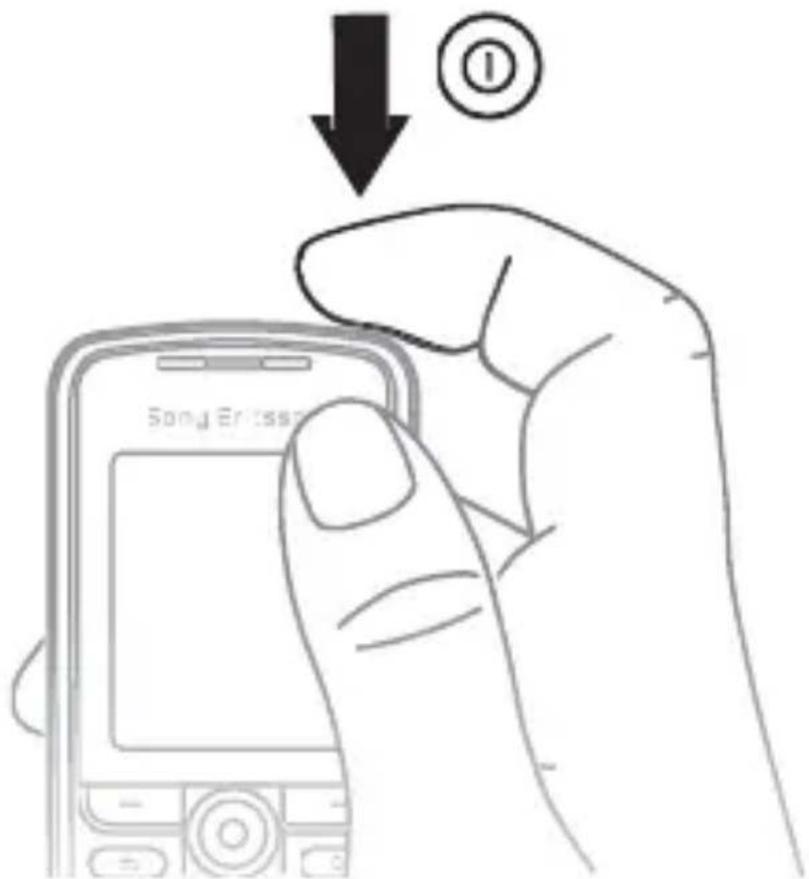
1 Houd ingedrukt om de telefoon aan- of uit te zetten.
2 Voer de PIN-code van uw SIM-kaart in als u een dergelijke code hebt.
3 De eerste keer dat u de telefoon aanzet, selecteert u de taal waarin de menu's op de telefoon worden weergegeven.
4 Selecteer Ja als u hulp wilt van de Setup wizard voor instructies en tips, of selecteer Nee. De Setup wizard kan ook worden geopend via het menusysteem ▶ Instellingen ▶ Algemeen ▶ Setup wizard.
Bellen en gesprekken ontvangen
Voer een netnummer en een telefoonnummer in ▶ Bellen om het gesprek tot stand te brengen. ▶ Beëindig om het gesprek te beëindigen. Wanneer de telefoon overgaat, drukt u op ▶ Aannemen om het gesprek aan te nemen.
Werken met de menu's
De hoofdmenu's worden als pictogrammen weergegeven.
Sommige submenu's hebben ook tabbladen die op het scherm worden weergegeven.

- Druk op (navigatietoets) om naar het hoofdmenu te gaan of om items te selecteren.
- Druk op Ⓤ, Ⓤ of Ⓤ om menu's en tabbladen te doorlopen.
- Druk op om één niveau terug te gaan in een menu of om een functie of toepassing te beëindigen.
• Houd ingedrukt om terug te gaan naar stand-by. - Druk op om de opties te selecteren die direct boven deze toetsen op het scherm worden weergegeven.
- Druk op om items te verwijderen.
- ▶ Meer om een lijst met opties te openen.
- Info om Help over geselecteerde functies op te vragen.
Snelkoppelingen
Vanuit stand-by kunt u , , , gebruiken om rechtstreeks naar een functie te gaan.
Stand-bysnelkoppelingen maken
1 Als bijvoorbeeld geen vooraf gedefinieerde snelkoppeling heeft ▶ Ja.
2 Blader naar de functie waarvoor u een snelkoppeling wilt maken ▶ Snelkopp.
Stand-bysnelkoppelingen bewerken
1 ▶ Instellingen ▶ Algemeen ▶ Snelkoppelingen en selecteer een bestaande snelkoppeling die u wilt bewerken ▶ Bewerken.
2 Blader naar een functie en selecteer deze ▶ Snelkopp.
Menu Activiteit
Open het menu Activiteit om nieuwe gebeurtenissen weer te geven en te verwerken en toegang te krijgen tot favorieten en snelkoppelingen.
Het menu Activiteit openen en sluiten
Druk op . Gebruik of om naar een ander tabblad te gaan.
Tabbladen van het menu Activiteit
- Nieuwe gebeurt. – gemiste gesprekken en berichten weergeven.
- Mijn snelkopp. – applicaties die actief zijn op de achtergrond en uw snelkoppelingen. U kunt snelkoppelingen toevoegen en verwijderen en de volgorde ervan wijzigen.
- Favorieten – uw internetfavorieten.
- Als u nieuwe gebeurtenissen wilt weergeven als pop-uptekst in plaats van in het menu Activiteit ▶ Instellingen ▶ Algemeen ▶ Nieuwe gebeurt. ▶ Pop-up.
Menu Afsluiten
Gebruik dit menu om de telefoon uit te schakelen, toetsen te vergrendelen, de modus Stil in te schakelen of een profiel te activeren. Zie ➞ 61 Profielen voor meer informatie over profielen.
Het menu Afsluiten openen en sluiten
Druk op en selecteer een optie in de lijst.
Bestandsbeheer
Bestanden van bijvoorbeeld foto's, video's, geluiden, thema's, games en applicaties worden in mappen in het telefoongeheugen opgeslagen.
Bestanden en mappen beheren
1 ▶ Agenda ▶ Bestandsbeheer en selecteer een map.
2 Blader naar een bestand ▶ Meer ▶ Beheer bestanden en kies een optie.
3 Selecteer een map of ▶ Nieuwe map en geef de map een naam ▶ OK.
Meerdere bestanden selecteren
1 ▶ Agenda ▶ Bestandsbeheer en selecteer een bestand
▶ Meer ▶ Selecteer, selecteer Diverse select. of Alles selecteren.
2 Blader en selecteer meer bestanden door op Selecteer of Deselect. te drukken.
De geheugenstatus controleren
U kunt bestandsgegevens bekijken door een bestand te selecteren, ▶ Meer ▶ Informatie. Bestanden die auteursrechtelijk zijn beschermd, kunnen niet worden gekopieerd of verzonden.
Items synchroniseren
Zie ➞ 52 Synchroniseren voor meer informatie.
Talen
Selecteer de taal voor menu's en voor het invoeren van tekst.
De taal van de telefoon wijzigen
- ▶ Instellingen ▶ Algemeen ▶ Taal ▶ Telefoontaal, selecteer een taal.
- Vanuit stand-by drukt u op: 0000 voor Engels of 8888 voor automatische taalkeuze (afhankelijk van de SIM).
Invoertalen selecteren
1 ▶ Instellingen ▶ Algemeen ▶ Taal ▶ Invoertaal.
2 Blader en selecteer talen door op Selecteer of Deselect. te drukken. ▶ Opslaan om het menu af te sluiten.
Letters en symbolen invoeren
Letters invoeren met de multitoetsmethode voor tekstinvoer
- Druk op -2 totdat het gewenste teken wordt weergegeven.
- Druk op omte schakelen tussen hoofdletters en kleine letters.
- Houd -0 ingedrukt om cijfers in te voeren.
- Druk op om een spatie toe te voegen.
- Druk op voor de meest gebruikte interpunctietekens.
- Druk op om het plusteken (+) in te voeren.
- Houd ingedrukt als u een andere invoermethode wilt kiezen.
T9™-tekstinvoer
De T9 ^TM -invoermethode gebruikt een in de telefoon ingebouwd woordenboek. Dit woordenboek herkent het meestgebruikte woord voor elke reeks toetsaanslagen. Op die manier hoeft u een toets slechts één keer in te drukken, zelfs als de gewenste letter niet de eerste letter onder die toets is.
Letters invoeren met T9™-tekstinvoer
1 ▶ Berichten ▶ Nieuw bericht ▶ SMS.
2 Als u bijvoorbeeld het woord "Jane" wilt schrijven, drukt u op 5, 2, 6, 3.
3 Als het weergegeven woord het woord is dat u bedoelt, drukt u op om het te accepteren en een spatie toe te voegen. Druk op om een woord te accepteren zonder een spatie toe te voegen. Als het weergegeven woord niet het woord is dat u bedoelt, drukt u herhaaldelijk op of om alternatieve woorden weer te geven. Als u een woord wilt accepteren en een spatie wilt toevoegen, drukt u op .
4 Schrijf de rest van uw bericht. Als u een punt of een ander leesteken wilt invoeren, drukt u op 1 en vervolgens herhaaldelijk op of . Als u de tekst wilt accepteren en een spatie wilt toevoegen, drukt u op
Woorden toevoegen aan het T9™-tekstinvoerwoordenboek
1 Tijdens het invoeren van letters ▶ Meer ▶ Woord bewerken.
2 Bewerk het woord met multitoetsinvoer. Druk op en om van de ene naar de andere letter te gaan. Druk op om een teken te verwijderen. Houd ingedrukt om het hele woord te verwijderen.
3 Als u het woord hebt bewerkt ▶ Invoegen. Het woord wordt toegevoegd aan het T9™ -tekstinvoerwoordenboek. De volgende keer dat u dit woord invoert met T9™-tekstinvoer, wordt het weergegeven als een van de alternatieve woorden.
Opties bij het invoeren van letters
▶ Meer om opties voor het invoeren van letters weer te geven.
Style-Up™-covers vervangen
Sommige kits bevatten extra Style-Up™-covers. Volg de onderstaande instructies om covers te vervangen.
De voorcover vervangen
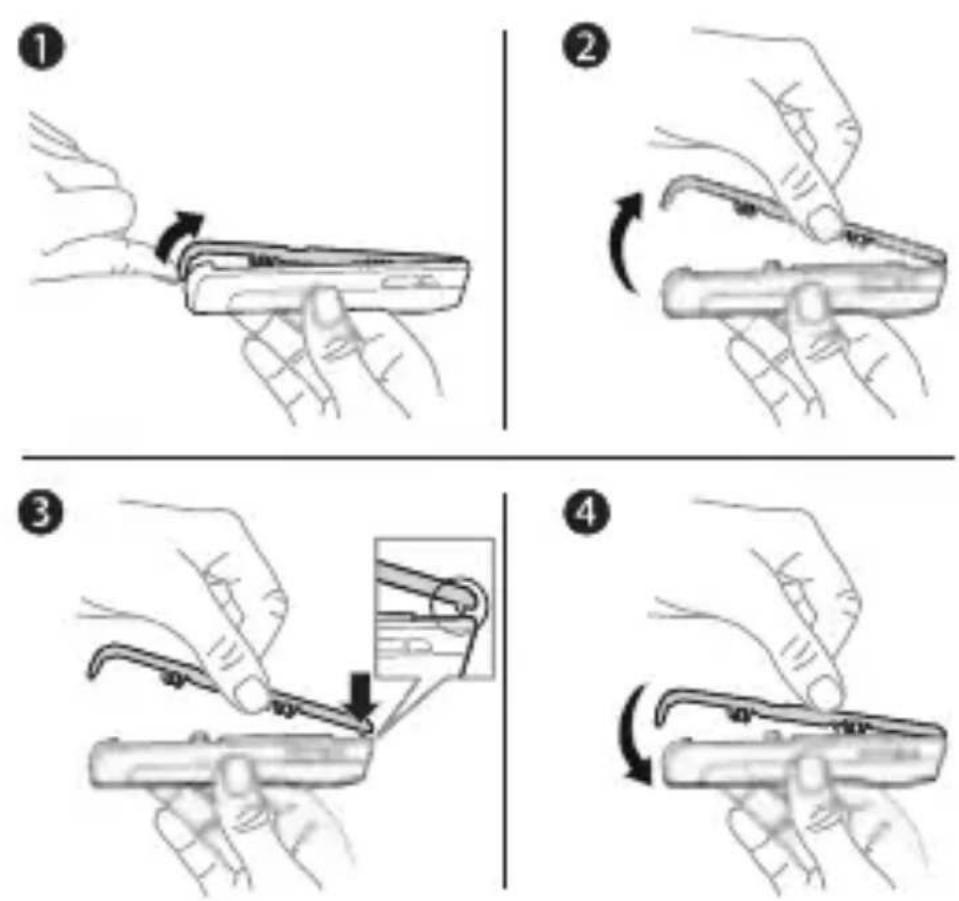
1 Steek uw duimnagel in de groef aan de onderkant van de telefoon.
2 Til de voorcover voorzichtig op, weg van de telefoon.
3 Houd de nieuwe cover bij de bovenkant van de telefoon zoals aangegeven.
4 Klik de cover op zijn plaats door deze voorzichtig naar beneden te duwen totdat de cover vlak ligt.
De batterijklep vervangen
9 De SIM-kaart plaatsen en de batterij opladen.
Bellen
Bellen
Zet de telefoon aan en zorg ervoor dat u zich binnen bereik van een netwerk bevindt om te kunnen bellen en gesprekken te kunnen ontvangen ➞ 11 De telefoon aan- en uitzetten. Als in uw abonnement nummerweergave is inbegrepen en het nummer van de beller wordt herkend, wordt het nummer weergegeven. Als het nummer in Telefoonboek is opgeslagen, worden de naam, het nummer en de afbeelding (indien aanwezig) weergegeven. Als het een geheim nummer betreft, wordt Privé-nummer weergegeven.
Bellen
Voer een telefoonnummer in (indien nodig met het internationale toegangsnummer en het netnummer) ▶ Bellen om het gesprek te beginnen. ▶ Beëindig om het gesprek te beëindigen.
Een nummer opnieuw kiezen
Als de verbinding is mislukt, wordt Opnieuw? weergegeven ▶ Ja.

Houd de telefoon tijdens het wachten niet bij uw oor. Wanneer het gesprek wordt verbonden, hoort u een luid signaal.
Een gesprek aannemen of weigeren
▶ Aannemen om een gesprek aan te nemen. ▶ Bezet om een gesprek te weigeren.
Het volume van de oorspeaker aanpassen
Druk tijdens een gesprek op of om het geluid harder of zachter te zetten.
Meer opties kiezen tijdens een gesprek
Druk op en selecteer een optie.
De microfoon uitzetten
Houd de toets ingedrukt. Houd ingedrukt om het gesprek te hervatten.
De speaker gebruiken tijdens een gesprek
▶ Meer ▶ Speaker AAN of ▶ Speaker UIT.
Gemiste gesprekken
Als u een gesprek hebt gemist, wordt dit weergegeven in het menu Activiteit als Nieuwe gebeurt. is ingesteld op Menu Activiteit. ▶ Bellen om het gemiste nummer te bellen.
Als Nieuwe gebeurt. is ingesteld op Pop-up, wordt Gemiste gesprekken: weergegeven. ▶ Ja om de gemiste gesprekken in de gesprekkenlijst weer te geven of ▶ Nee om dit later te doen. De instellingen van het Menu Activiteit wijzigen ▶ 13 Menu Activiteit.
Een nummer uit de gesprekkenlijst bellen
1 ▶ Gesprek in de stand-bymodus en selecteer een tabblad.
2 Ga naar de naam of het nummer dat u wilt bellen
▶ Bellen.
Een nummer uit de gesprekkenlijst toevoegen aan de contacten
1 ▶ Gesprek in de stand-bymodus en selecteer een tabblad.
2 Ga naar het nummer dat u wilt toevoegen ▶ Meer
▶ Nummer opslaan.
3 Selecteer Nieuw contact om een nieuw contact te maken of een bestaand contact waaraan u het nummer wilt toevoegen.
Alarmnummers
De internationale alarmnummers, bijvoorbeeld 112 en 911, worden door de telefoon ondersteund. Dit houdt in dat u vanuit elk land te allen tijde een alarmnummer kunt bellen, met of zonder SIM-kaart in het toestel, zolang u zich binnen het bereik van een GSM-netwerk bevindt.

In bepaalde landen kunnen ook andere alarmnummers worden aangeboden. Uw netwerkexploitant heeft mogelijk extra lokale alarmnummers op de SIM-kaart opgeslagen.
Een alarmnummer bellen
Voer bijvoorbeeld 112 in ▶ Bellen.
Lokale alarmnummers bekijken
▶ Telefoonboek ▶ Opties ▶ Speciale nummers
▶ Alarmnummers.
Contacten
Kies Contacten voor gedetailleerde informatie die in het telefoongeheugen is opgeslagen of SIM-nummers voor namen en nummers op de SIM-kaart.
Standaardcontacten selecteren
1 ▶ Telefoonboek ▶ Opties ▶ Geavanceerd
▶ Stand.telefoonb.
2 Selecteer Contacten of SIM-nummers.
De geheugenstatus controleren
▶ Telefoonboek ▶ Opties ▶ Geavanceerd ▶ Geheugenstatus.

Het aantal vermeldingen dat u kunt opslaan is afhankelijk van de hoeveelheid geheugen die beschikbaar is in de telefoon of op de SIM-kaart.
Contacten beheren
Nummers opslaan en afbeeldingen, ringtones en persoonlijke gegevens opslaan.
Een contact toevoegen
1 ▶ Telefoonboek ▶ Nieuw contact ▶ Toevoeg.
2 Voer de naam in ▶ OK.
3 ▶ Nieuw nummer: ▶ Toevoeg.
4 Voer het nummer in ▶ OK.
5 Selecteer voor telefooncontacten een nummer.
6 Blader tussen de tabs en selecteer de velden waarin u meer informatie wilt opgeven.
7 Nadat u alle gewenste informatie hebt ingevoerd, drukt u op ▶ Opslaan.

U wordt aangeraden het plusteken (+) en de landcode in te voeren voor alle nummers.
Een afbeelding of ringtone toevoegen aan een contact
1 ▶ Telefoonboek en selecteer het contact. ▶ Meer ▶ Bewerk contact.
2 Selecteer het desbetreffende tabblad en selecteer een Afbeelding of Ringtone ▶ Toevoeg. Selecteer een afbeelding of geluid en ▶ Opslaan.
Uw eigen visitekaartje toevoegen
▶ Telefoonboek ▶ Opties ▶ Mijn visitekaartje en voer de gegevens voor het visitekaartje in ▶ Opslaan.
Uw visitekaartje verzenden
▶ Telefoonboek ▶ Opties ▶ Mijn visitekaartje ▶ Kaartje verzenden.
Een telefooncontact bellen
▶ Telefoonboek blader naar het contact of voer de eerste letter van het contact in. Gebruik of om een nummer te selecteren ▶ Bellen.
Een SIM-contact bellen
- Als SIM-nummers standaard is ▶ Telefoonboek en selecteer een naam en een nummer in de lijst ▶ Bellen.
- Als Contacten standaard is ▶ Telefoonboek ▶ Opties ▶ SIM-nummers en selecteer een naam en een nummer ▶ Bellen.
Namen en nummers naar de SIM-kaart kopiëren
1 ▶ Telefoonboek ▶ Opties ▶ Geavanceerd
▶ Kopiëren naar SIM.
2 Selecteer Alles kopiëren of Nummer kopiëren.

Wanneer u alle contacten van de telefoon naar de SIM-kaart kopieert, worden alle bestaande gegevens op de SIM-kaart vervangen.
SIM-contacten kopiëren naar telefooncontacten
1 ▶ Telefoonboek ▶ Opties ▶ Geavanceerd
▶ Kopiëren van SIM.
2 Selecteer Alles kopiëren of Nummer kopiëren.
Altijd opslaan op de SIM-kaart
1 ▶ Telefoonboek ▶ Opties ▶ Geavanceerd
▶ Auto. opsl. op SIM.
2 Selecteer Aan.
Contacten verzenden
- Als u een geselecteerd contact wilt verzenden ▶ Meer ▶ Contact verz. en selecteer een overdrachtmethode.
- Als u alle contacten wilt verzenden ▶ Telefoonboek ▶ Opties ▶ Geavanceerd ▶ Alle contact. verz.
Een telefooncontact bewerken
1 ▶ Telefoonboek en selecteer een contact ▶ Meer ▶ Bewerk contact.
2 Blader naar het gewenste tabblad en bewerk de informatie ▶ Opslaan.
Een SIM-contact bewerken
1 Als SIM-nummers standaard is ▶ Telefoonboek.
Als Contacten standaard is ▶ Telefoonboek ▶ Opties ▶ SIM-nummers.
2 Selecteer de naam en het nummer dat u wilt bewerken.
3 ▶ Meer ▶ Bewerk contact en bewerk de naam en het nummer.
Contacten verwijderen
- ▶ Telefoonboek selecteer een contact, druk op C.
- ▶ Telefoonboek ▶ Opties ▶ Geavanceerd ▶ Alle cont. verwijd. ▶ Ja en ▶ Ja. Namen en nummers op de SIM-kaart worden niet verwijderd.
Het standaardnummer instellen voor een contact
Selecteer het eerste telefoonnummer dat voor een contact moet worden weergegeven ▶ Telefoonboek en blader naar een contact ▶ Meer ▶ Stand. nummer.
Snelkiezen
Sla nummers op de positie 1 tot en met 9 in de telefoon op om ze snel te kunnen kiezen.
Snelkiesnummers instellen of vervangen
1 ▶ Telefoonboek ▶ Opties ▶ Snelkeuze.
2 Blader naar een positie ▶ Toevoeg. of ▶ Vervang en selecteer een telefoonnummer.
Snelkiezen
Voer vanuit stand-by een snelkiesnummer in (van 1 tot 9) ▶ Bellen.
Voicemail
Als in uw abonnement een antwoorddienst is opgenomen, kunnen bellers een voicemailbericht achterlaten als u een gesprek niet kunt aannemen.
Uw voicemailnummer opslaan
Houd ① ▶ Ja ingedrukt en voer het nummer in ▶ OK. U ontvangt dit nummer van uw serviceprovider.
Houd ingedrukt als u uw voicemailnummer hebt opgeslagen.
Uw voicemailnummer controleren
▶ Berichten ▶ Instellingen ▶ Voicemailnummer.

Gesprekken omleiden
U kunt gesprekken bijvoorbeeld omleiden naar een antwoorddienst.
Een omleiding activeren
1 ▶ Instellingen ▶ Gesprek ▶ Gespräch. omleiden.
2 Selecteer een gesprekstype en een omleidoptie ▶ Activeren.
3 Voer het telefoonnummer in waarnaar uw gesprekken moeten worden omgeleid of druk op ▶ Opzoeken om een contact te zoeken ▶ OK.
Een omleiding deactiveren
Ga naar de omleidingsoptie ▶ Deactiveren.
Alle omleidingsopties controleren
▶ Instellingen ▶ Gesprek ▶ Gespräch. omleiden
▶ Controleer alles.

Meer dan één gesprek
Meerdere gesprekken tegelijk voeren.
Gesprek in wacht
U hoort een pieptoon als u tijdens een lopend gesprek een tweede gesprek ontvangt.
De dienst Gesprek in wacht inschakelen
Een tweede gesprek voeren
1 ▶ Meer ▶ In wacht om het lopende gesprek in de wachtstand te zetten.
2 Voer het nummer in dat u wilt bellen ▶ Bellen.
Een tweede gesprek ontvangen
Als u een tweede gesprek ontvangt, kunt u het volgende doen:
- Antwoorden en het lopende gesprek in de wachtstand zetten ▶ Aannemen.
- Het tweede gesprek weigeren en het lopende gesprek voortzetten ▶ Bezet.
- Het tweede gesprek aannemen en het lopende gesprek beëindigen ▶ Ander actief gespr.
Twee gesprekken tegelijk afhandelen
Als u bezig bent met twee gesprekken tegelijk, kunt u het volgende doen:
• Schakelen tussen de twee gesprekken ▶ Meer ▶ Wisselen.
- De twee gesprekken samenvoegen tot een conferentiegesprek ▶ Meer ▶ Gespr. koppelen.
- De twee gesprekken verbinden ▶ Meer ▶ Doorschakelen. Uw verbinding met de twee gesprekken wordt verbroken.
- Het gesprek uit de wachtstand halen ▶ Beëindig ▶ Ja.
- Beide gesprekken beeindigen ▶ Beeindig ▶ Nee.

U kunt geen derde gesprek aannemen zonder een van de twee eerste gesprekken te beëindigen of ze in een conferentiegesprek samen te voegen.
Conferentiegesprekken
U kunt een conferentiegesprek starten door een actief gesprek samen te voegen met een gesprek in de wachtstand.
De twee gesprekken koppelen om een conferentiegesprek tot stand te brengen
▶ Meer ▶ Gespräch. koppelen.
Een nieuwe deelnemer toevoegen
1 ▶ Meer ▶ In wacht om de samengevoegde gesprekken in de wachtstand te zetten.
2 ▶ Meer ▶ 2e gesprek en bel de volgende persoon.
3 ▶ Meer ▶ Gespräch. koppelen.
4 Herhaal de procedure om maximaal vijf deelnemers toe te voegen.
Een deelnemer vrijgeven
▶ Meer ▶ Deelname beëind.: en selecteer de deelnemer.
Een privé-gesprek voeren
1 ▶ Meer ▶ Bellen met en selecteer een deelnemer.
2 ▶ Meer ▶ Gespräch. koppelen om de telefonische vergadering te hervatten.

Twee telefoonlijnen
Als u een abonnement hebt dat twee lijnen ondersteunt, heeft uw telefoon mogelijk twee telefoonlijnen met verschillende telefoonnummers.
Een lijn selecteren
▶ Instellingen ▶ Gesprek en selecteer lijn 1 of 2.
De naam van een lijn wijzigen
▶ Instellingen ▶ Display ▶ Lijnlabel bewerken en selecteer de lijn die u wilt bewerken.
Aanvullende belfuncties
Toetstonen
Gebruik diensten voor telebankieren of bedien een antwoordapparaat door het verzenden van toetstoonsignalen tijdens een gesprek.
- Druk op 0 - 9, (×14m) of #-3 om de tonen te verzenden.
• Druk op als u het scherm wilt wissen nadat een gesprek is beeindigd.
- Als u de tonen aan of uit wilt zetten tijdens een gesprek, drukt u op Ⓞ in stand-by en selecteert u Tonen UIT of Tonen AAN.
Notitieblok
Noteer een telefoonnummer tijdens een gesprek. Wanneer u het gesprek beëindigt, blijft het nummer op het scherm staan zodat u het kunt bellen of in uw contacten kunt opslaan.
Uw eigen nummer weergeven of verbergen
Als bij uw abonnement nummerweergave is inbegrepen, kunt u uw telefoonnummer verbergen wanneer u belt.
Uw eigen nummer altijd verbergen of weergeven
1 ▶ Instellingen ▶ Gesprekken ▶ Mijn nummer tonen.
2 Selecteer Nummerweerg., Nummer verbrg. of Netw. standaard.
Gesprekstijd
Tijdens een gesprek wordt de duur van het gesprek weergegeven. U kunt de tijdsduur van uw laatste gesprek, uitgaande gesprekken en de totale tijdsduur van uw gesprekken controleren.
De gesprekstijd controleren
▶ Instellingen ▶ Gesprekken ▶ Tijd & kosten
▶ Gesprekstimers. Als u de gesprekstijd opnieuw wilt instellen drukt u op ▶ Meer en selecteert u Totaal resetten of Uitgnd. resetten.

Berichten
De telefoon ondersteunt verschillende berichtenservices. Neem contact op met uw serviceprovider voor informatie over de services die u kunt gebruiken of ga naar www.sonyericsson.com/support.
Tekstberichten (SMS)
SMS-berichten kunnen afbeeldingen, animaties, melodieën en geluidseffecten bevatten.
Voordat u begint
Van uw netwerkexploitant ontvangt u het nummer van een servicecentrum voor het verzenden en ontvangen van SMS-berichten. Dit nummer is mogelijk al opgeslagen op de SIM-kaart of u kunt het zelf toevoegen.
Het nummer van het servicecentrum instellen
1 ▶ Berichten ▶ Instellingen ▶ SMS ▶ Servicecentrum.
Het nummer wordt weergegeven als het is opgeslagen op de SIM-kaart.
2 Als het nummer niet in de lijst voorkomt ▶ Nieuw servicecntr. en voer het nummer in, inclusief het internationale voorvoegsel (+) en de landcode ▶ Opslaan.
Een SMS-bericht schrijven en verzenden of een conceptbericht opslaan
1 ▶ Berichten ▶ Nieuw bericht ▶ SMS.
2 Schrijf uw bericht. Als u een item in het bericht wilt invoegen ▶ Meer ▶ Item toevoegen.
3 ▶ Doorgaan. (Als u het bericht wilt opslaan, drukt u op ⇌ en ▶ Ja om op te slaan in Concepten.)
4 Selecteer Telefoonnummer en voer het telefoonnummer van de geadresseerde in of Contacten zoeken om het nummer of een groep op te halen, of een nummer te selecteren uit de lijst met de laatste geadresseerden.
5 Als u de standaardopties voor uw bericht wilt wijzigen, door bijvoorbeeld een leesbevestiging te vragen ▶ Meer ▶ Geavanceerd selecteer een optie ▶ Bewerken en selecteer een instelling ▶ Gereed.
6 ▶ Verzend.

U kunt het SMS-bericht in een MMS-bericht omzetten. Terwijl u schrijft ▶ Meer ▶ Naar MMS.
Tekst in een bericht kopiëren en plakken
1 Tijdens het schrijven van het bericht ▶ Meer ▶ Bewerken.
2 Selecteer Alles kopieren om alle tekst in het bericht te kopen of Tekst kopieren ▶ Begin en gebruik de navigatietoets om tekst te markeren ▶ Einde.
3 ▶ Meer ▶ Bewerken ▶ Plakken.
Berichten ontvangen
Wanneer u een SMS-bericht of een automatisch gedownload MMS-bericht ontvangt, wordt dit weergegeven in het menu Activiteit als Nieuwe gebeurt. op Menu Activiteit is ingesteld. ▶ Bekijken om het bericht te lezen.
Als Nieuwe gebeurt. op Pop-up is ingesteld, wordt u gevraagd of u het bericht wilt lezen. ▶ Ja als u het bericht nu wilt weergeven of ▶ Nee als u het bericht later wilt weergeven. Druk op ⬇ om het bericht te sluiten. De instellingen van het menu Activiteit wijzigen ➡ 13 Menu Activiteit.

Als het telefoongeheugen vol is, moet u berichten of e-mailberichten verwijderen voordat u nieuwe kunt ontvangen.
Een nummer in een bericht bellen
Selecteer het telefoonnummer in het bericht ▶ Bellen.
Een item uit een SMS-bericht opslaan
1 Terwijl u het bericht leest, selecteert u het item ▶ Meer.
2 Selecteer Gebruiken (het geselecteerde telefoonnummer wordt weergegeven) om het nummer op te slaan of Afb. opslaan om een afbeelding op te slaan of Favoriet opslaan om een webadres op te slaan.
Het geselecteerde bericht opslaan
▶ Meer ▶ Bericht opslaan selecteer Opgeslag. items (SIM-kaart) of Sjablonen (telefoon).
Verschillende berichten in een map opslaan
1 Selecteer een bericht ▶ Meer ▶ Diverse select.
2 Blader en ▶ Selecteer om berichten te selecteren, ▶ Meer ▶ Berichten opslaan.
Een bericht verwijderen
Selecteer het bericht en druk op
Verschillende berichten in een map verwijderen
1 Selecteer een bericht ▶ Meer ▶ Alle ber. verwijd. of ▶ Diverse select.
2 ▶ Selecteer om berichten te selecteren ▶ Meer ▶ Berichten verw.
Lange berichten
Hoeveel tekens in een SMS-bericht zijn toegestaan, hangt af van de taal die u gebruikt voor het schrijven van het bericht. U kunt een lang bericht verzenden door twee of meer berichten te koppelen. Alle berichten in het gekoppelde bericht worden afzonderlijk in rekening gebracht. De ontvanger ontvangt mogelijk niet alle delen van een lang bericht in één keer.

Vraag uw serviceprovider hoeveel berichten er maximaal kunnen worden gekoppeld.
Lange berichten activeren
▶ Berichten ▶ Instellingen ▶ SMS ▶ Max. berichtlengte
▶ Max. beschikb.
De ontvangststatus van een verzonden bericht controleren
▶ Berichten ▶ Verzonden items en selecteer een SMS-bericht
▶ Bekijken ▶ Meer ▶ Details.
MMS-berichten
MMS-berichten kunnen tekst, afbeeldingen, videoclips, foto's, geluidsopnamen en handtekeningen bevatten.

De afzender en ontvanger van MMS-berichten moeten beiden een abonnement hebben dat dergelijke berichten ondersteunt.
Voordat u begint
Als de vereiste instellingen nog niet in uw telefoon zijn opgegeven ➞ 49 Instellingen.
MMS-berichten maken en verzenden
U kunt tekst schrijven en aan deze tekst afbeeldingen, geluiden, videoclips, uw handtekening en andere bijlagen toevoegen.
Een MMS-bericht maken en verzenden
1 ▶ Berichten ▶ Nieuw bericht ▶ MMS.
2 Voeg tekst toe en druk op ▶ Meer om een item aan het bericht toe te voegen.
Als u klaar bent om het bericht te verzenden, gaat u verder op dezelfde manier als bij een SMS-bericht
31 Tekstberichten (SMS).

U hebt bij MMS-berichten dezelfde opties als bij SMS-berichten: u kunt kopieren en plakken en berichten opslaan en verwijderen ➞ 31 Tekstberichten (SMS).
Uw eigen handtekening maken voor MMS-berichten
▶ Berichten ▶ Instellingen ▶ MMS-instell. ▶ Handtekening
▶ Nwe handtek.
Een item uit een MMS-bericht opslaan
33 Een item uit een SMS-bericht opslaan.
Selecteer hoe u MMS-berichten wilt downloaden:
▶ Berichten ▶ Instellingen ▶ MMS-instell. ▶ Auto. downloaden om meer opties weer te geven.
- Altijd – berichten automatisch downloaden.
- Vragen bij roam. – vragen of u berichten van andere netwerken wilt downloaden.
-
Nooit in roaming – geen berichten van andere netwerken downloaden.
-
Altijd vragen – vragen of u berichten wilt downloaden.
- Uit – nieuwe berichten worden als pictogrammen weergegeven in het Postvak IN. Selecteer het bericht ▶ Bekijken dat u wilt downloaden.
Spraakberichten
U kunt een geluidsopname als spraakbericht verzenden en ontvangen.

De afzender en ontvanger van MMS-berichten moeten beiden een abonnement hebben dat dergelijke berichten ondersteunt.
Een spraakbericht opnemen en verzenden
1 ▶ Berichten ▶ Nieuw bericht ▶ Spraakbericht.
2 Neem het bericht op ▶ Stoppen.
3 ▶ Verzenden om het bericht te verzenden.
4 Selecteer E-mailadres om een e-mailadres in te voeren of Telefoonnummer om het nummer van de geadresseerde in te voeren of Contacten zoeken om een nummer of groep uit Telefoonboek op te halen, of selecteer een geadresseerde uit de lijst van de laatst gebruikte geadresseerden ▶ Verzenden.
Spraakberichten ontvangen
Als u een automatisch gedownload sprakbericht ontvangt, verschijnt het bericht in het menu Activiteit als Nieuwe gebeurt. op Menu Activiteit is ingesteld. ▶ Afspelen om het bericht te beluisteren.
Als Nieuwe gebeurt. op Pop-up is ingesteld, wordt u gevraagd of u het spraakbericht wilt beluisteren. ▶ Ja als u het bericht nu wilt afspelen of ▶ Nee als u het bericht later wilt afspelen. Druk op om het bericht te sluiten.
U kunt uw telefoon gebruiken om verbinding te maken met een POP3- of IMAP4-mailserver om e-mailberichten te verzenden en te ontvangen. U kunt voor uw telefoon dezelfde e-mailinstellingen gebruiken als de instellingen van uw e-mailprogramma.
Voordat u begint
Als de vereiste instellingen nog niet in uw telefoon zijn opgegeven ➞ 49 Instellingen.
Een e-mailbericht schrijven en verzenden
1 ▶ Berichten ▶ E-mail ▶ Nieuw bericht.
2 Selecteer Toevoeg. om een e-mailadres in te voeren of Contacten zoeken om een adres te zoeken in Telefoonboek, of een e-mailadres te zoeken in de lijst met laatst gebruikte geadresseerden.
3 Als u meer geadresseerden wilt toevoegen, selecteert u Aan, Cc: of Bcc:.
4 Wanneer u geadresseerden hebt geselecteerd ▶ Gereed.
5 Schrijf het onderwerp ▶ OK. Schrijf de tekst ▶ OK.
6 Als u een bijlage wilt toevoegen ▶ Toevoeg. en selecteer de bijlage ▶ Gereed ▶ Doorgaan.
7 ▶ Verzend of ▶ Meer om opties weer te geven.
E-mailberichten ontvangen en lezen
1 Selecteer Berichten ▶ E-mail ▶ Postvak IN. Wanneer het Postvak IN leeg is ▶ Verz&ont. Wanneer het Postvak IN niet leeg is ▶ Meer ▶ Verzenden&ontv.
2 Selecteer een bericht ▶ Bekijken om het te lezen.
Een e-mailbericht beantwoorden
1 Open het e-mailbericht ▶ Beantw.
2 Schrijf uw bericht ▶ Meer om opties te bekijken.
3 ▶ OK ▶ Doorgaan ▶ Verzend om het bericht te verzenden.
Een item of bijlage in een e-mailbericht opslaan
- Als u een e-mailadres, een webadres of een telefoonnummer wilt opslaan ▶ Meer en kiest u de optie om het item op te slaan.
- Als u een bijlage wilt opslaan, selecteert u het bericht
- Meer. Selecteer de bijlage ▶ Opslaan.
E-mailberichten verwijderen
- Als u een geselecteerd bericht wilt verwijderen, drukt u op Ⓒ
- Verschillende berichten in een map verwijderen ▶ Meer ▶ Diverse select. Blader en ▶ Selecteer om berichten te selecteren. ▶ Meer ▶ Verwijderen. Gemarkeerde berichten worden verwijderd zodra u weer verbinding maakt met de e-mailserver.

Voor gebruikers van IMAP4: ▶ Meer ▶ Postv. IN wissen en selecteer ▶ Bij verz. & ontv. of ▶ Geen verz.&ontv. om berichten te verwijderen wanneer u weer verbinding maakt met de e-mailserver.
Mijn vrienden
Neem voor meer informatie contact op met uw serviceprovider of ga naar www.sonyericsson.com/support.
Afbeeldingen
Camera en videorecorder
De telefoon heeft een digitale camera die ook als digitale videorecorder kan worden gebruikt. U kunt foto's en videoclips opslaan, verzenden of gebruiken. De foto's kunt u gebruiken als screensaver, achtergrondafbeelding of contactitem ➞ 23 Een afbeelding of ringtone toevoegen aan een contact.
Foto's en videoclips maken

1 Houd 📷 ingedrukt om de camera te starten, druk op of ⓞ om te schakelen tussen video's en foto's.
2 Druk nogmaals op o! een foto te nemen of de video te starten.
3 Druk op on de video-opname te beëindigen.

U kunt ook Camera selecteren om de camera te starten en dan Opname om de foto te nemen of Opnemen om de video te starten.
Als u met een sterke lichtbron zoals direct zonlicht of een lamp op de achtergrond probeert op te nemen, kan het scherm zwart worden of kan de foto er vervormd uitzien.
De zoomfunctie gebruiken
Gebruik 📋 en Ⓞ om in en uit te zoomen.
Cameraopties
Wanneer de camera is geactiveerd ▶ Meer om opties weer te geven.
- Alles bekijken (video).
- Opnamemodus (video) – selecteer Voor MMS-bericht of Onbeperkte opn.
- Videoformaat – selecteer Groot 176x144 of Klein 128x96.
- Nachtmodus – de kwaliteit van de foto of de video verbeteren in slechte lichtomstandigheden.
- Effecten – verschillende effecten selecteren voor de foto of video.
- Alles bekijken (foto's).
- Opnamemodus (foto's) – selecteer Normaal voor geen kader, Panorama als u meerdere foto's wilt combineren tot één brede foto, Kaders om een kader aan de foto toe te voegen en Reeks als u snel achter elkaar meerdere foto's wilt maken.
- Fotoformaat – selecteer Groot 640 x 480, Middel 320 x 240, Klein 160x120 of Uitgebreid.
- Zelfontspanner (foto's) – de foto wordt een paar seconden nadat u de cameraknop hebt ingedrukt, gemaakt.
- Fotokwaliteit – selecteer Normaal of Hoog als fotokwaliteit.
- Sluitergeluid (foto's) – maak een keuze uit verschillende sluitergeluiden.
Foto's en videoclips
Uw telefoon wordt geleverd met foto's en videoclips, die u kunt verwijderen om geheugen vrij te maken. Alle foto's en video's worden in Bestandsbeheer opgeslagen. Als u een foto hebt gemaakt, kunt u deze ook weergeven door Foto's te selecteren. Het aantal foto's of videoclips dat u kunt opslaan, is afhankelijk van de grootte van de bestanden. De indelingen GIF, JPEG, WBMP, BMP, PNG, MP4 en 3GP worden ondersteund.
Uw foto's bekijken
1 ▶ Foto's of ▶ Agenda ▶ Bestandsbeheer ▶ Afbeeldingen.
2 Foto's worden weergegeven in de miniatuurweergave. Druk voor de normale weergave op ▶ Bekijken.
3 ▶ Horizontaal om de foto horizontaal weer te geven.
4 ▶ Meer om opties weer te geven.
Videoclips bekijken
1 ▶ Agenda ▶ Bestandsbeheer ▶ Video's.
2 ▶ Bekijken ▶ Afspelen.
3 ▶ Stoppen en ▶ Meer om opties weer te geven.
Foto's zoeken op tijdlijn
1 ▶ Foto's of Agenda ▶ Bestandsbeheer ▶ Afbeeldingen ▶ Foto's.
2 ▶ Meer ▶ Zoeken in tijdlijn en door de foto's bladeren, gesorteerd op datum of maand in een tijdlijn.
Foto's en videoclips uitwisselen
U kunt foto's en videoclips uitwisselen met vrienden met behulp van een van de beschikbare overdrachtmethoden. Mogelijk kunt u geen materiaal uitwisselen waarop auteursrechten rusten.
U kunt foto's en videoclips van de camera naar een computer slepen en neerzetten via een USB-kabel 53 USB-kabel.
Een foto of videoclip verzenden
1 ▶ Agenda ▶ Bestandsbeheer ▶ Afbeeldingen of ▶ Video's.
2 Selecteer een foto of videoclip ▶ Meer ▶ Verzenden. Selecteer een overdrachtmethode.
Een foto of videoclip ontvangen en opslaan
- Open een bericht met het gewenste item ➞ 31 Berichten.
- Via een andere overdrachtmethode: zorg dat de overdrachtmethode is geactiveerd en volg de instructies die worden weergegeven.
Screensaver en achtergrond
De screensaver wordt geactiveerd wanneer de telefoon een paar seconden niet wordt gebruikt. Na nog een paar seconden wordt de spaarstand geactiveerd om stroom te besparen. Als u een afbeelding als achtergrond hebt ingesteld, wordt deze in de stand-bymodus weergegeven.
Een afbeelding gebruiken
1 ▶ Agenda ▶ Bestandsbeheer ▶ Afbeeldingen en selecteer een foto.
2 ▶ Meer ▶ Gebruiken en selecteer een optie.
PhotoDJ™
Ga naar www.sonyericsson.com/support voor informatie over het gebruik van PhotoDJ™ in uw telefoon.
Entertainment
Media player
U kunt muziek en videoclips afspelen die u downloadt, via een MMS-bericht ontvangt of overbrengt vanuit uw computer. De volgende bestandstypen worden ondersteund: MP3, MP4, 3GP, AMR, MIDI, IMY, EMY en WAV (met een maximale samplesnelheid van 16 kHz). U kunt ook gestreamde bestanden gebruiken die geschikt zijn voor 3GPP.
Muziek afspelen of een videoclip bekijken
▶ Entertainment ▶ Mediaplayer en blader naar muziek door Artiesten, Tracks, Playlists of Video's te selecteren. Selecteer een titel ▶ Afspelen.
- Stoppen – het afspelen van muziek onderbreken.
- Pauze – het afspelen van een videoclip onderbreken.
- Druk op om naar het volgende nummer of de volgende videoclip te gaan.
- Druk op om naar het vorige nummer of de vorige videoclip te gaan.
- Houd of ingedrukt om muzieknummers of videoclips vooruit of achteruit te spoelen.
- Druk op Ⓤ of Ⓤ om het volume aan te passen.
- Druk op om naar de browser van de Media player te gaan.
- Houd ingedrukt om de optie af te sluiten.
Opties Media player
Wanneer de Media player is geactiveerd ▶ Meer om opties weer te geven.
- Speelt nu af... – het nummer weergeven dat wordt afgespeeld.
- Media toevoegen – items of mappen toevoegen aan de playlist.
- Sorteren – sorteren op artiest, op titel of in de volgorde waarin de bestanden zijn toegevoegd aan de playlist.
- Verwijderen – een item verwijderen. In de lijst Tracks wordt het item permanent uit het geheugen verwijderd.
- Minimaliseren – de Media player minimaliseren en terugkeren naar de stand-bymodus terwijl de muziek verder wordt afgespeeld.
- Naam wijzigen – de naam van door de gebruiker gemaakte playlists wijzigen.
- Playlist deleten – door de gebruiker gemaakte playlists verwijderen.
- Informatie – informatie weergeven over het huidige nummer of de huidige video.
- Afspeelmodus – selecteer Shuffle om de items in de playlist in willekeurige volgorde af te spelen of Loop om de playlist opnieuw te starten als het laatste item is afgespeeld.
- Equalizer – instellingen van hoge en lage tonen wijzigen.
- Verzenden – een track of videoclip verzenden.
- Frame vastleggen – terwijl een videoclip wordt onderbroken, kunt u een beeld uit de clip vastleggen.

Welke opties beschikbaar zijn, is ervan afhankelijk of u Speelt nu af..., Artiesten, Tracks, Playlists of Video's hebt geselecteerd.

PlayNow™
▶ Entertainment ▶ PlayNow™ muziek eerst beluisteren, kopen en downloaden via internet. Als de vereiste instellingen nog niet in uw telefoon zijn opgegeven ➤ 49 Instellingen. Neem voor meer informatie contact op met uw serviceprovider of ga naar www.sonyericsson.com/support.
Ringtones, melodieën, geluiden en signalen
Gebruik standaard en polyfone melodieën als ringtone. U kunt melodieën uitwisselen met anderen door een overdrachtmethode te selecteren. Een geluidsbestand dat niet kan worden ingesteld als ringtone, wordt niet ondersteund. Mogelijk kunt u geen materiaal uitwisselen waarop auteursrechten rusten.
Een ringtone selecteren
▶ Instellingen ▶ Geluiden & sign. ▶ Ringtone.
De ringtone aan- of uitzetten
Houd in de stand-bymodus ingedrukt. Alle signalen, met uitzondering van het wekkersignaal, worden aan- of uitgezet.
Het volume van de ringtone instellen
▶ Instellingen ▶ Geluiden & sign. ▶ Volume en druk op of Ⓤ om het geluid harder of zachter te zetten ▶ Opslaan.
Het trilalarm instellen
1 ▶ Instellingen ▶ Geluiden & sign. ▶ Trilalarm.
2 Stel dit signaal in op Aan, Aan indien stil of Uit.
Opties voor geluiden en signalen instellen
▶ Instellingen Via ▶ Geluiden & sign. kunt u het volgende instellen:
- Berichtsignaal – selecteer berichtmelding.
- Toetsgeluid – selecteer het toetsgeluid.
Een melodie verzenden en ontvangen
1 ▶ Agenda ▶ Bestandsbeheer ▶ Geluiden en selecteer een melodie.
2 ▶ Meer ▶ Verzend en selecteer een overdrachtmethode.
Wanneer u de melodie ontvangt, volgt u de instructies op het scherm.

U kunt geen polyfone melodie of MP3-bestanden verzenden in een SMS-bericht.
Geluidsrecorder
Neem uw eigen spraakmemo's of gesprekken op die kunnen worden ingesteld als ringtone. De opname wordt automatisch gestopt als u een gesprek ontvangt. Opnamen worden in de telefoon opgeslagen.

In bepaalde landen of staten bent u wettelijk verplicht personen vooraf te informeren dat u het gesprek gaat opnemen.
Een geluidsopname starten
▶ Entertainment ▶ Geluid opnemen.
Opnamen beluisteren
1 ▶ Agenda ▶ Bestandsbeheer ▶ Geluiden en selecteer een opname.
2 ▶ Afspelen om de opname te beluisteren. Druk op of om naar de vorige of volgende opname te gaan.
▶ Stoppen om het afspelen te stoppen. ▶ Meer om meer opties weer te geven.
Thema's, games en applicaties
De telefoon is voorzien van een aantal vooraf gedefinieerde thema's, games en toepassingen. U kunt ook nieuwe inhoud downloaden naar uw telefoon. Ga naar
www.sonyericsson.com/support voor meer informatie.
Een thema instellen
▶ Agenda ▶ Bestandsbeheer ▶ Thema's selecteer een thema
Instellen.
Een thema verzenden en ontvangen
1 ▶ Agenda ▶ Bestandsbeheer ▶ Thema's en selecteer een thema.
2 ▶ Meer ▶ Verzend en selecteer een overdrachtmethode. Wanneer u het thema ontvangt, volgt u de instructies op het scherm.
Een thema downloaden
▶ Agenda ▶ Bestandsbeheer ▶ Thema's en ga naar een rechtstreekse koppeling ▶ Ga naar.
Als de vereiste instellingen nog niet in uw telefoon zijn opgegeven ➞ 49 Instellingen.
Een game starten en beëindigen
1 ▶ Entertainment ▶ Games en selecteer een game ▶ Kiezen.
2 Houd ingedrukt om de game te beëindigen.
Een game downloaden
▶ Entertainment ▶ Games en ga naar een rechtstreekse koppeling ▶ Ga naar.
Als de vereiste instellingen nog niet in uw telefoon zijn opgegeven ➞ 49 Instellingen.
Een applicatie starten en beëindigen
1 ▶ Agenda ▶ Bestandsbeheer ▶ Applicaties en selecteer een applicatie ▶ Kiezen.
2 Houd ingedrukt om de applicatie te beëindigen.

Niet-herkende indelingen worden opgeslagen in de map Overig.
Een toepassing downloaden
▶ Internetservices ▶ Meer ▶ Ga naar ▶ Favorieten naar een rechtstreekse koppeling ▶ Ga naar.
Als de vereiste instellingen nog niet in uw telefoon zijn opgegeven ➞ 49 Instellingen.
Verbindingen

Instellingen

Voor het gebruik van internet, berichtenservices, Mijn vrienden of PlayNow™ zijn specifieke instellingen in de telefoon vereist.
Deze instellingen kunnen al zijn ingevoerd wanneer u de telefoon koopt. Als dit niet het geval is, neemt u contact op met uw netwerkexploitant of serviceprovider, of gaat u naar www.sonyericsson.com/support voor meer informatie.
Als u internet wilt gebruiken voor het verzenden en ontvangen van MMS- en e-mailberichten, hebt u het volgende nodig:
- Een telefoonabonnement dat gegevensverzending ondersteunt.
- De juiste instellingen zijn in de telefoon ingesteld.
• U moet zich mogelijk aanmelden als gebruiker van internet of e-mail bij uw serviceprovider of netwerkexploitant.

Instellingen invoeren
Als de vereiste instellingen nog niet in uw telefoon zijn ingevoerd, kunt u:
- Instellingen ontvangen in een bericht van uw netwerkexploitant of serviceprovider, of kijken op www.sonyericsson.com/support.
- De instellingen zelf invoeren of bewerken.

Internet gebruiken
Surfen via gewijzigde internetservices met HTTP (Hyper Text Transfer Protocol).
Een internetprofiel selecteren
▶ Instellingen ▶ Verbindingen ▶ Internetinstell.
▶ Internetprofielen en selecteer het profiel dat u wilt gebruiken.
Beginnen met browsen
▶ Internetservices en selecteer een service. ▶ Meer om meer opties weer te geven.
Stoppen met surfen
▶ Meer ▶ Browser afsluiten.
Opties tijdens het browsen
▶ Meer om opties te bekijken. Het menu bevat de volgende opties, maar dit kan afhankelijk zijn van de webpagina die u bekijkt.
▶ Ga naar voor opties:
- Sony Ericsson – ga naar de vooraf gedefinieerde homepage.
- Favorieten – favorieten maken, gebruiken of bewerken.
- Voer URL in – het adres van een webpagina toevoegen.
- Geschiedenis – de lijst met eerder bezochte webpagina's weergeven.
▶ Extra voor opties: - Favoriet toevoeg. – een nieuwe favoriet toevoegen;
- Afb. opslaan – een afbeelding opslaan.
- Pagina opslaan – de huidige webpagina opslaan.
- Pagina vernieuw. – de huidige webpagina vernieuwen.
- Adres verzenden – een link naar de huidige webpagina verzenden.
- Bellen – bellen tijdens het surfen. ▶ Meer ▶ Beëindig om het gesprek te beëindigen en verder te gaan met surfen.
▶ Bekijken voor opties:
- Volledig scherm – normaal of volledig scherm selecteren.
- Alleen tekst – volledige inhoud of alleen tekst selecteren.
- In- en uitzoomen – in- of uitzoomen op de webpagina.
- Zoom tot normaal – zoomen als standaard instellen.
▶ Geavanceerd om instellingen voor de browser in te voeren.
▶ Browser afsluiten om de verbinding te verbreken en naar stand-by te gaan.

Als u een e-mailadres selecteert tijdens het surfen op een website, kunt u een bericht naar dat adres verzenden.
Werken met favorieten
▶ Internetservices ▶ Meer ▶ Ga naar ▶ Favorieten en selecteer een favoriet ▶ Meer. Selecteer een optie.
Internetbeveiliging
Veilig browsen wordt ondersteund. Wanneer u een internetprofiel gebruikt, kunt u uw telefoon beveiligen.
Vertrouwde certificaten
Voor bepaalde internetservices, zoals telebankieren, zijn certificaten nodig op uw telefoon. Mogelijk bevat de telefoon al certificaten wanneer u deze koopt.
De certificaten in uw telefoon controleren
▶ Instellingen ▶ Verbindingen ▶ Internetinstell. ▶ Beveiliging
▶ Certificaten.
Synchroniseren
U kunt contacten, afspraken, taken en notities synchroniseren met een computer via een overdrachtmethode of via een internetservice. U kunt synchronisatiesoftware voor uw computer vinden op de cd die bij de telefoon wordt geleverd. U kunt ook naar www.sonyericsson.com/support gaan om software en handleidingen voor synchronisatie te downloaden.
Synchronisatie met een computer
Installeer de synchronisatiesoftware op de computer vanaf de cd-rom die bij de telefoon wordt geleverd of download de software van www.sonyericsson.com/support. Bij de software vindt u ook Help-informatie.

Voordat u een nieuwe of bijgewerkte versie van de computersoftware installeert, moet u eerst alle eerder geïnstalleerde software voor communicatie tussen de telefoon en de computer verwijderen.
Synchronisatie via internet
U kunt online synchroniseren via een internetservice. Als de vereiste instellingen nog niet in uw telefoon zijn opgegeven ➞ 49 Instellingen.
De externe synchronisatie-instellingen invoeren
1 ▶ Agenda ▶ Synchronisatie en ▶ Ja of ▶ Nieuw account.
2 Voer een naam in voor het nieuwe account ▶ Doorgaan.
3 Voer de volgende instellingen in:
- Serveradres – server-URL.
- Gebruikersnaam – gebruikersnaam voor het account.
- Wachtwoord – wachtwoord voor het account.
- Verbinding – een internetprofiel selecteren.
-
Applicaties – applicaties markeren voor synchroniseren.
-
Applicatie- instell. – een applicatie selecteren en een databasenaam invoeren, evenals gebruikersnaam en wachtwoord, indien nodig.
- Sync.-interval – instellen hoe vaak moet worden gesynchroniseerd.
- Initial. op afstand – altijd accepteren, nooit accepteren of altijd vragen wanneer u het synchroniseren vanuit een service start.
- Ext. beveiliging – server-ID en wachtwoord invoeren.
4 ▶ Opslaan om het nieuwe account op te slaan.
De externe synchronisatie starten
▶ Agenda ▶ Synchronisatie, selecteer een account ▶ Starten.
USB-kabel
Met de USB-kabel die in de kit is meegeleverd, kunt u informatie tussen de telefoon en een computer uitwisselen.
Ga naar www.sonyericsson.com/support voor meer informatie.
De telefoon aansluiten met een USB-kabel
De telefoon kan in twee verschillende modi met de USB-kabel worden gebruikt, Best. overdr. en Tel. modus.
Bestandsoverdracht
1 Zet de telefoon aan.
2 Sluit de USB-kabel aan op de computer en de telefoon.
3 Selecteer Best. overdr. in het dialoogvenster dat op de telefoon wordt weergegeven. De telefoon wordt in deze modus uitgeschakeld en wordt als verwisselbare schijf op de computer weergegeven. Blader naar de bestanden en breng met behulp van slepen en neerzetten bestanden over tussen de telefoon en de computer.
4 Sluit de USB-verbinding op de computer af door in Microsoft® Windows® Verkenner met de rechtermuisknop op het pictogram van de verwisselbare schijf te klikken en Uitwerpen te selecteren.
5 Haal de USB-kabel uit de telefoon en de computer.

Tijdens het overdragen mag u de USB-kabel niet uit de telefoon of computer verwijderen, aangezien het telefoongeheugen hierdoor beschadigd kan raken.
Telefoonmodus
1 Installeer de Sony Ericsson PC Suite op de computer. Het programma staat op de cd die bij de telefoon is geleverd, maar u kunt de PC Suite ook downloaden en installeren vanaf www.sonyericsson.com/support.
2 Zet de telefoon aan.
3 Sluit de USB-kabel aan op de computer en de telefoon.
4 Selecteer Tel. modus in het dialoogvenster dat op de telefoon wordt weergegeven.
5 Haal de USB-kabel uit de telefoon en de computer als u klaar bent.

U kunt de overgedragen bestanden pas in de telefoon bekijken als u de USB-kabel uit de telefoon hebt verwijderd.
Bluetooth™ draadloze technologie
Met Bluetooth draadloze technologie kunt u draadloos een verbinding tot stand brengen met andere Bluetooth apparaten. U kunt items verzenden of ontvangen met Bluetooth draadloze technologie als overdrachtmethode. Kies een apparaat in de lijst met gevonden apparaten.

Voor communicatie via Bluetooth wordt een bereik tot maximaal 10 meter aanbevolen, waarbij er geen massieve objecten tussen de apparaten moeten staan.
Voordat u begint
- Stel de Bluetooth-functie in op communicatie met andere apparaten.
- U kunt het Bluetooth apparaat pas gebruiken met uw telefoon als u het apparaat aan de telefoon toevoegt. De volgende keer dat de telefoon en het apparaat worden ingeschakeld en binnen bereik zijn, zullen ze elkaar herkennen.

Controleer of plaatselijke wetten en/of regelgeving het gebruik van Bluetooth-communicatie beperken. Als een Bluetooth-functie niet is toegestaan, moet u deze uitschakelen.
De Bluetooth-functie op uw telefoon inschakelen
▶ Instellingen ▶ Verbindingen ▶ Bluetooth ▶ Aanzetten.
Een telefoonnaam invoeren
1 ▶ Instellingen ▶ Verbindingen ▶ Bluetooth
▶ Telefoonnaam.
2 Voer een naam voor uw telefoon in die voor andere apparaten zichtbaar is als uw telefoon wordt gevonden.
Uw telefoon verbergen of weergeven
▶ Instellingen ▶ Verbindingen ▶ Bluetooth ▶ Zichtbaarheid
Als u uw telefoon op verbergen zet, kunnen andere apparaten uw telefoon niet via Bluetooth draadloze technologie vinden.
Een apparaat toevoegen aan de telefoon
1 ▶ Instellingen ▶ Verbindingen ▶ Bluetooth ▶ Mijn apparaten ▶ Nieuw apparaat om beschikbare apparaten te zoeken.
2 Selecteer een apparaat in de lijst.
3 Voer zo nodig een toegangscode in.

Zorg ervoor dat de Bluetooth-functie op het andere apparaat aan staat en zichtbaar is.
Stroom sparen
- Instellingen - Verbindingen - Bluetooth - Stroom besparen - Aan.

Dit beperkt het stroomverbruik bij het gebruik van één Bluetooth apparaat. Zet deze optie uit als u meerdere Bluetooth apparaten gebruikt.
Een Bluetooth handsfree-apparaat toevoegen
Zorg ervoor dat de handsfree gereed is om te worden toegevoegd. Raadpleeg de gebruikershandleiding bij de handsfree.
Geluid overdragen bij gebruik van een Bluetooth™ handsfree
Het geluid voor gesprekken overdragen als u een Bluetooth handsfree gebruikt. U kunt het geluid voor gesprekken ook overdragen via het toetsenblok.
Geluid overdragen bij gebruik van een handsfree
Tijdens een gesprek, ▶ Meer ▶ Doorschakelen en selecteer een apparaat.
Bepalen waar het geluid wordt weergegeven
Bepalen waar geluid wordt weergegeven als u een gesprek beantwoordt met de toetsen van de telefoon of de handsfree-knop.
Bepalen waar het geluid wordt weergegeven wanneer u een gesprek beantwoordt met een handsfree-apparaat
1 ▶ Instellingen ▶ Verbindingen ▶ Bluetooth ▶ Handsfree ▶ Inkomend gesprek.
2 Selecteer In Telefoon om het geluid naar de telefoon te sturen of In Handsfree om het geluid naar de handsfree te sturen.
Items overbrengen
1 Selecteer het gewenste item.
2 ▶ Meer ▶ Verzend en selecteer Via Bluetooth.
Infraroodpoort
De infraroodpoort in uw telefoon kan worden gebruikt voor het uitwisselen van informatie met een ander apparaat dat is uitgerust met een infraroodpoort.
Opties voor infrarood instellen
▶ Instellingen ▶ Verbindingen ▶ IR activeren ▶ Aan of ▶ 10 minuten om 10 minuten ingeschakeld te blijven.
Twee apparaten verbinden
1 Schakel op beide apparaten infrarood in.
2 Controleer of de infraroodpoort op de telefoon op de infraroodpoort op het andere apparaat is gericht en dat de afstand tussen de apparaten niet groter is dan 20 cm.
Items overbrengen via infrarood
1 Selecteer het gewenste item.
2 ▶ Meer ▶ Verzenden en selecteer Via infrarood.
Update Service
Voorzie uw telefoon van de nieuwste software. Wanneer een nieuwe versie van de software beschikbaar is, kunt u deze downloaden en installeren zonder dat de gebruikersgegevens in uw telefoon worden gewijzigd.
Kies een van de volgende methoden om uw telefoon bij te werken.
- Via de ether en via uw telefoon, externe updateservice van Sony Ericsson.
- Online via een USB-kabel en een op internet aangesloten computer, Update Service van Sony Ericsson.

Voor de externe updateservice hebt u datatoegang nodig (GPRS). U kunt een abonnement met datatoegang en de bijbehorende prijsinformatie krijgen bij uw netwerkexploitant.
De externe updateservice gebruiken
▶ Instellingen ▶ Algemeen ▶ Updateservice om opties weer te geven:
- Zoeken nr update – de nieuwste software zoeken. Start het updateproces door de installatie-instructies uit te voeren.
- Softwareversie – de nu geïnstalleerde software op uw telefoon weergeven.
- Herinnering – instellen wanneer naar nieuwe software moet worden gezocht.
De Sony Ericsson Update Service gebruiken
Maak met een USB-kabel een verbinding tussen de computer en de telefoon.
1 Bezoek www.sonyericsson.com/support.
2 Selecteer een regio en een land.
3 Select uw product of voer de productnaam in.
4 Selecteer Sony Ericsson Update Service en volg de weergegeven instructies.
Meer functies
Tijd en datum
De tijd wordt altijd weergegeven in de stand-bymodus.
De tijd en de datum instellen
- ▶ Instellingen ▶ Algemeen ▶ Tijd en datum.
- Om de tijd en de tijdnotatie in te stellen, ▶ Tijd geef de tijd op ▶ Indeling en selecteer een notatie ▶ Kiezen ▶ Opslaan.
- Om de datum en de datumnotatie in te stellen ▶ Datum geef de datum op ▶ Indeling en selecteer een notatie ▶ Kiezen ▶ Opslaan.
- Om de tijdzone te bewerken, ▶ Tijdzone selecteer een optie ▶ Kiezen.
- Om de zomertijd in of uit te schakelen, ▶ Zomertijd selecteer een optie ▶ Kiezen.
- Om de tijdzone automatisch in te stellen, ▶ Autom. tijdzone selecteer een optie ▶ Kiezen.
Wekker
De wekker gaat ook af als u de telefoon op Stil hebt gezet of hebt uitgezet.
Een wektijd instellen en gebruiken
▶ Wekker en selecteer een optie:
- Om een wekkersignaal in te stellen, ▶ Wekker stel een tijd in ▶ Opslaan.
- Om een herhaald wekkersignaal in te stellen, ▶ Herhaalde wekker stel een tijd in ▶ Doorgaan selecteer de dagen Selecteer ▶ Gereed.
- Om een signaal te selecteren, ▶ Wekkersignaal selecteer een geluid ▶ Kiezen.
- Druk op een willekeurige toets om het signaal uit te zetten.
- Als u een wekkersignaal wilt annuleren, selecteert u Wekker of Herhaalde wekker ▶ UIT.
Profielen
De telefoon bevat vooraf gedefinieerde profielen die geschikt zijn voor een bepaalde omgeving. U kunt de instellingen van de telefoon opnieuw instellen op de fabrieksinstellingen die de telefoon had op het moment van aanschaf.
Profielen gebruiken
▶ Instellingen ▶ Algemeen ▶ Profielen:
- Selecteer het gewenste profiel.
- Om een profiel te bekijken en te bewerken, ▶ Meer ▶ Bekijk en bewerk.
- Om profielen opnieuw in te stellen, ▶ Meer ▶ Prof. resetten.

De normale profielnaam kan niet worden gewijzigd.
Opstartscherm
Wanneer u de telefoon aan- of uitzet, wordt een opstartscherm weergegeven.
Een opstartscherm selecteren
▶ Instellingen ▶ Display ▶ Opstartscherm en selecteer een optie.
Helderheid
U kunt de helderheid van het scherm bijstellen.
De helderheid instellen
▶ Instellingen ▶ Display ▶ Helderheid en druk op 📍 of 📍 om het helderheidsniveau in te stellen ▶ Opslaan.
Klok in spaarstand
U kunt in de spaarstand een klok weergeven.
De klok in de spaarstand activeren
▶ Instellingen ▶ Display ▶ Slaapstandklok ▶ Aan.
Kalender
U kunt afspraken toevoegen, opslaan, bewerken en er herinneringen voor instellen. U kunt de kalender synchroniseren met een kalender op een computer of op het web ➞ 52 Synchroniseren.
Een nieuwe afspraak toevoegen
1 ▶ Agenda ▶ Kalender en selecteer een datum ▶ Kiezen
▶ Nieuwe afspraak ▶ Toevoeg.
2 Geef details op ▶ Doorgaan om elk item te bevestigen ▶ Kiezen om te bevestigen.
Een afspraak bekijken
1 ▶ Agenda ▶ Kalender en selecteer een dag.
2 Selecteer een afspraak ▶ Bekijken.
Een kalenderweek bekijken
Opties voor herinnering instellen
1 ▶ Agenda ▶ Kalender ▶ Meer ▶ Geavanceerd ▶ Herinneringen.
2 ▶ Altijd als u een herinneringssignaal wilt laten horen, zelfs als de telefoon uitstaat of op Stil is gezet.
3 Als het herinneringssignaal afgaat:
- Als Nieuwe gebeurt. is ingesteld op Menu Activiteit
▶ Bekijken om de afspraak te lezen.
- Als Nieuwe gebeurt. is ingesteld op Pop-up, selecteert u Ja om de afspraak te lezen of Nee om de herinnering uit te schakelen.

Een optie voor herinnering die is ingesteld in de kalender, beïnvloedt een optie voor herinnering die is ingesteld voor een taak.
Navigeren in de kalender
Schakel met de navigatietoets tussen dagen en weken.
Kalenderinstellingen
▶ Agenda ▶ Kalender ▶ Meer en selecteer een optie:
- Week bekijken – de afspraken in die week weergeven.
- Nieuwe afspraak – een nieuwe afspraak toevoegen.
- Datum wijzigen – naar een andere datum op de kalender gaan.
- Geavanceerd – opties om herinneringen te zoeken en in te stellen of als u een begindag voor de week wilt selecteren.
- Verwijderen – afspraken verwijderen.
- Help – voor meer informatie.
Een afspraak verzenden en ontvangen
1 ▶ Agenda ▶ Kalender en selecteer een afspraak voor een bepaalde dag.
2 ▶ Meer ▶ Verzend en selecteer een overdrachtmethode.
Wanneer u een afspraak ontvangt, volgt u de instructies op het scherm.
Taken
U kunt nieuwe taken toevoegen of bestaande taken als sjablonen gebruiken. U kunt ook herinneringen voor taken instellen.
Een nieuwe taak toevoegen
1 ▶ Agenda ▶ Taken ▶ Nieuwe taak ▶ Toevoeg.
2 Selecteer Taak of Telefoongesprek ▶ Kiezen.
3 Voer de gegevens in en bevestig elke invoer.
Een taak bekijken
▶ Agenda ▶ Taken en selecteer een taak ▶ Bekijken.
Een taak verzenden en ontvangen
1 ▶ Agenda ▶ Taken en selecteer een taak voor een bepaalde dag.
2 ▶ Meer ▶ Verzend en selecteer een overdrachtmethode. Wanneer u een taak ontvangt, volgt u de instructies op het scherm.
Opties voor herinnering instellen
1 ▶ Agenda ▶ Taken en selecteer een taak ▶ Meer ▶ Herinneringen.
2 ▶ Altijd als u een herinneringssignaal wilt laten horen, zelfs als de telefoon uitstaat of op Stil is gezet.
3 Als het herinneringssignaal afgaat:
- Als Nieuwe gebeurt. is ingesteld op Menu Activiteit
- Bekijken om de taak te lezen.
- Als Nieuwe gebeurt. is ingesteld op Pop-up, selecteert u Ja om de taak te lezen of Nee om de herinnering uit te schakelen.

Een optie voor herinnering die is ingesteld voor een taak, beïnvloedt een optie voor herinnering die is ingesteld in de kalender.
Notities
U kunt notities maken en in een lijst opslaan. U kunt ook notities weergeven in stand-by.
Een notitie toevoegen
▶ Agenda ▶ Notities ▶ Nieuwe notitie ▶ Toevoeg., voer de notitie in ▶ Opslaan.
Notities bewerken
▶ Agenda ▶ Notities selecteer een notitie ▶ Meer en bewerk de notitie ▶ Opslaan.
Rekenmachine
De rekenmachine kan optellen, aftrekken, delen en vermenigvuldigen.
▶ Agenda ▶ Rekenmachine.
- Als u ÷ x - + . % = wilt selecteren, drukt u op of.
- Druk op om een teken te verwijderen.

SIM-kaartblokkering
De SIM-kaartblokkering beveiligt alleen uw abonnement, maar niet de telefoon zelf tegen ongeoorloofd gebruik.
Als u een andere SIM-kaart in de telefoon plaatst, werkt de telefoon ook met de nieuwe SIM-kaart.
De meeste SIM-kaarten zijn geblokkeerd op het moment van aanschaf. Als de SIM-kaartblokkering is geactiveerd, moet u telkens wanneer u de telefoon aanzet uw PIN-code (Personal Identity Number) invoeren.
Als u de PIN-code drie keer achter elkaar verkeerd invoert, wordt de SIM-kaart geblokkeerd. Dit wordt aangegeven door het bericht PIN geblokkeerd. U hebt de blokkering op door uw PUK-code (Personal Unblocking Key) in te voeren. U ontvangt de PIN- en PUK-code van uw netwerkoperator. U kunt de PIN-code bewerken en een nieuwe PIN-code van vier tot acht cijfers selecteren.

Als het bericht Codes komen niet overeen wordt weergegeven, hebt u de nieuwe PIN-code niet goed ingevoerd. Als het bericht PIN is onjuist wordt weergegeven, gevolgd door Oude PIN:, hebt u de oude PIN-code niet goed ingevoerd.
De blokkering van de SIM-kaart opheffen
1 Wanneer PIN geblokkeerd wordt weergegeven, voert u uw PUK-code in ▶ OK.
2 Voer een nieuwe PIN-code in van vier tot acht cijfers ▶ OK.
3 Voer de nieuwe PIN-code ter bevestiging nogmaals in ▶ OK.
De PIN-code wijzigen
1 ▶ Instellingen ▶ Algemeen ▶ Blokkeringen ▶ SIM lock
▶ PIN wijzigen.
2 Voer uw PIN-code in ▶ OK.
3 Voer een nieuwe PIN-code in van vier tot acht cijfers
▶ OK.
4 Voer de nieuwe PIN-code ter bevestiging nogmaals in ▶ OK.
De SIM-kaartblokkering aan- of uitzetten
1 ▶ Instellingen ▶ Algemeen ▶ Blokkeringen ▶ SIM lock
▶ Beveiliging en selecteer Aan of Uit.
2 Voer uw PIN-code in ▶ OK.
Toetsblokkering
U kunt de toetsen vergrendelen zodat u niet per ongeluk een nummer kunt kiezen. U kunt een inkomend gesprek nog steeds beantwoorden. De toetsen worden daarna weer geblokkeerd. De toetsen blijven vergrendeld totdat u ze handmatig weer ontgrendeld.

Zelfs wanneer de toetsen zijn vergrendeld, kunt u wel bellen naar internationale alarmnummers, bijvoorbeeld 112 of 911.
De toetsen handmatig blokkeren en vrijgeven
• Druk op ▶Blok. AAN.
- Als u de toetsblokkering wilt uitzetten, drukt u op
▶ Vrijgeven.

Automatische toetsenvergrendeling
U kunt de automatische toetsenvergrendeling gebruiken om het toetsenblok te blokkeren kort nadat u op de laatste toets hebt gedrukt.
De automatische toetsenvergrendeling instellen
▶ Instellingen ▶ Algemeen ▶ Blokkeringen
▶ Autom. blokkering.
Telefoonblokkering
Beveilig uw telefoon tegen ongeoorloofd gebruik als deze wordt gestolen en de SIM-kaart wordt vervangen. U kunt de code voor de telefoonblokkering (0000) wijzigen in een willekeurige persoonlijke code van vier tot acht cijfers.
De telefoonblokkering staat aan
Staat de telefoonblokkering aan, voer dan uw code in en druk op ▶ OK.
Automatische telefoonblokkering
Als de telefoonblokkering op Automatisch staat, hoeft u de code voor de telefoonblokkering pas weer in te voeren wanneer u een andere SIM-kaart in de telefoon plaatst.

Het is van belang dat u de nieuwe code onthoudt. Als u deze vergeet, moet u met de telefoon naar uw plaatselijke Sony Ericsson-leverancier gaan.
De telefoonblokkering instellen
1 ▶ Instellingen ▶ Algemeen ▶ Blokkeringen ▶ Tel. blokkeren ▶ Beveiliging en selecteer een optie.
2 Voer de code voor telefoonblokkering in en druk op ▶ OK.
De code voor de telefoonblokkering bewerken
- Instellingen ▶ Algemeen ▶ Blokkeringen ▶ Tel. blokkeren - Code wijzigen.
Codememo
In de codememo kunt u beveiligingscodes opslaan, bijvoorbeeld voor creditcards. U moet een toegangscode instellen om de codememo te openen.
Controlewoord en beveiliging
Voer een controlewoord in om te bevestigen dat u de juiste toegangscode voor de codememo hebt ingevoerd. Als u de toegangscode invoert om de codememo te openen, wordt dit controlewoord heel even weergegeven. Als de toegangscode klopt, worden de juiste codes weergegeven. Voert u echter een verkeerde toegangscode in, dan krijgt u ook een onjuist controlewoord en onjuiste codes te zien.
De codememo voor de eerste keer openen
1 ▶ Agenda ▶ Codememo. Er worden instructies weergegeven ▶ Doorgaan.
2 Voer een viercijferige toegangscode in ▶ Doorgaan.
3 Voer de nieuwe toegangscode ter bevestiging nogmaals in.
4 Voer uw controlewoord in (maximaal 15 tekens)
▶ Gereed. Het controlewoord mag uit letters en cijfers bestaan.
Een nieuwe code toevoegen
1 ▶ Agenda ▶ Codememo en voer de toegangscode in ▶ Doorgaan ▶ Nieuwe code ▶ Toevoeg.
2 Voer een naam in die bij de code hoort ▶ Doorgaan.
3 Voer de code in ▶ Gereed.
De toegangscode wijzigen
1 ▶ Agenda ▶ Codememo en voer de toegangscode in ▶ Doorgaan.
2 ▶ Meer ▶ Code wijzigen.
3 Voer uw nieuwe toegangscode in ▶ Doorgaan.
4 Voer de nieuwe toegangscode nogmaals in ▶ Doorgaan.
5 Voer een controlewoord in ▶ Gereed.
De codememo opnieuw instellen
1 ▶ Agenda ▶ Codememo en voer de toegangscode in ▶ Doorgaan ▶ Meer ▶ Resetten.
2 Codememo resetten? wordt weergegeven ▶ Ja.
De codememo wordt gereset en alle gegevens worden gewist. De volgende keer dat u de codememo invoert ▶ 68 De codememo voor de eerste keer openen.
Problemen oplossen
Voor het oplossen van bepaalde problemen dient u contact op te nemen met uw serviceprovider, maar de meeste problemen kunt u eenvoudig zelf oplossen.
Maak een kopie op een ander apparaat van alle opgeslagen items, berichten en informatie voordat u de telefoon inlevert ter reparatie omdat deze inhoud tijdens het repareren verloren kan gaan. Ga naar www.sonyericsson.com voor meer ondersteuning.
Menuopties worden grijs weergegeven
Een service is niet geactiveerd of de functie wordt niet ondersteund door uw abonnement. Neem contact op met uw netwerkoperator.
De telefoon werkt traag
Verwijder ongewenste inhoud en start de telefoon opnieuw op.
Geen aanduiding van laden
De batterij is leeg of lange tijd niet gebruikt. Het kan tot 30 minuten duren voordat het batterijpictogram wordt weergegeven op het scherm.
U kunt de telefoon niet aanzetten/Rood knipperend lampje (LED)
Laad de batterij opnieuw op ➞ 9 De SIM-kaart plaatsen en de batterij opladen.
Een batterij opladen die geen Sony Ericsson-batterij is
79 Batterij.
De menu's worden weergegeven in de verkeerde taal
15 De taal van de telefoon wijzigen.
Fabrieksinstellingen
Stel de telefoon opnieuw in door wijzigingen die u in de instellingen hebt doorgevoerd, en de inhoud die u hebt toegevoegd of bewerkt te verwijderen.
De telefoon opnieuw instellen
1 ▶ Instellingen ▶ Algemeen ▶ Master reset.
2 Selecteer Instell. resetten of Alles resetten. Wanneer instructies worden weergegeven ▶ Doorgaan.
Foutberichten
Plaats kaart
9 De SIM-kaart plaatsen en de batterij opladen.
Plaats een juiste SIM-kaart
Controleer of u een SIM-kaart van de juiste operator gebruikt in uw telefoon.
Alleen noodoproepen
U bevindt zich binnen bereik van een netwerk, maar mag dit niet gebruiken. Neem contact op met uw netwerkexploitant en controleer of u over het juiste abonnement beschikt
21 Alarmnummers.
Geen netwerk
Er is geen netwerk binnen bereik of het ontvangen signaal is te zwak. Ga naar een andere plek waar het signaal sterk genoeg is.
Onjuiste PIN/Onjuiste PIN2
U hebt een onjuiste PIN-code of PIN2-code ingevoerd.
Voer de juiste PIN- of PIN2-code in ▶ Ja
65 SIM-kaartblokkering.
Codes komen niet overeen
Als u een beveiligingscode wilt wijzigen, dient u de nieuwe code te bevestigen door deze twee keer in te voeren.
PIN geblokkeerd/PIN2 geblokkeerd
Zie 65 SIM-kaartblokkering voor opheffing van de blokkering.
PUK geblokkeerd
Neem contact op met uw netwerkoperator.
Tel. geblokkrd
De telefoon is geblokkeerd. Zie ➞ 67 Telefoonblokkering voor het opheffen van de telefoonblokkering.
Code voor telefoonblokkering
De code voor telefoonblokkering is vereist
67 Telefoonblokkering.
Belangrijke informatie
Sony Ericsson Consumer-website
Op www.sonyericsson.com/support vindt u een Support-sectie met Help-teksten en tips die u met enkele klikken van de muis kunt openen. Hier vindt u de laatste bijgewerkte computersoftwareversies en tips over efficiënter gebruik van de telefoon.
Service en ondersteuning
Vanaf nu hebt u toegang tot een grote verscheidenheid aan exclusieve servicevoordelen, zoals:
- wereldwijde en lokale websites die ondersteuning bieden;
- een wereldwijd netwerk van callcenters;
- een uitgebreid netwerk van servicepartners voor Sony Ericsson;
- een garantieperiode. In deze gebruikershandleiding vindt u meer informatie over de garantievoorwaarden.
Op www.sonyericsson.com vindt u in de Support-sectie voor de taal van uw keuze de laatste ondersteuningsfuncties en -informatie, zoals software-updates, een Knowledgebase, telefooninstellingen en aanvullende hulp wanneer u deze nodig hebt.
Neem contact op met uw netwerkexploitant voor meer informatie over specifieke services en voorzieningen van de exploitant.
U kunt ook contact opnemen met onze callcenters. Raadpleeg de lijst verderop voor het telefoonnummer van het dichtstbijzijnde callcenter. Neem contact op met uw lokale leverancier als uw land/regio niet in de lijst staat. (De telefoonnummers zijn van het moment dat dit document werd gedrukt. Op www.sonyericsson.com kunt u altijd de laatste informatie vinden.)
In het geval dat uw product moet worden gerepareerd, kunt u contact opnemen met de leverancier bij wie u het product hebt aangeschaft of met een van onze servicepartners. Bewaar uw aankoopbewijs. U hebt dit nodig als u aanspraak wilt maken op de garantie.
Wanneer u een van onze callcenters belt, gelden de nationale telefoontarieven, inclusief lokale belastingen, tenzij het telefoonnummer een gratis nummer is.
Land Telefoonnummer/E-mailadres
Australië 1-300 650 050
questions.AU@support.sonyericsson.com
Argentinië 800-333-7427
questions.AR@support.sonyericsson.com
Oostenrijk 0810 200245
questions.AT@support.sonyericsson.com
België 02-7451611
questions.BE@support.sonyericsson.com
Brazilië 4001-0444
questions.BR@support.sonyericsson.com
Canada 1-866-766-9374
questions.CA@support.sonyericsson.com
Centraal-Afrikaanse
Republiek +27 112589023
questions.CF@support.sonyericsson.com
Chili 123-0020-0656
questions.CL@support.sonyericsson.com
China 4008100000
questions.CN@support.sonyericsson.com
Colombia 18009122135
questions.CO@support.sonyericsson.com
Kroatië 062 000 000
questions.HR@support.sonyericsson.com
Tsjechië 844 550 055
questions.CZ@support.sonyericsson.com
Denemarken 33 31 28 28
questions.DK@support.sonyericsson.com
Finland 09-299 2000
questions.FI@support.sonyericsson.com
Frankrijk 0 825 383 383
questions.FR@support.sonyericsson.com
Duitsland 0180 534 2020
questions.DE@support.sonyericsson.com
Griekenland 801-11-810-810
210-89 91919 (met een mobiele telefoon)
questions.GR@support.sonyericsson.com
Hongkong 8203 8863
questions.HK@support.sonyericsson.com
Hongarije +36 1 880 47 47
questions.HU@support.sonyericsson.com
India 1800 11 1800 (gratis nummer)
39011111 (met een mobiele telefoon)
questions.IN@support.sonyericsson.com
Indonesië 021-2701388
questions.ID@support.sonyericsson.com
Ierland 1850 545 888
questions.IE@support.sonyericsson.com
Italië 06 48895206
questions.IT@support.sonyericsson.com
Maleisië 1-800-889900
questions.MY@support.sonyericsson.com
Mexico 01 800 000 4722
(gratis nummer in het binnenland)
questions.MX@support.sonyericsson.com
Nederland 0900 899 8318
questions.NL@support.sonyericsson.com
Nieuw-Zeeland 0800-100150
questions.NZ@support.sonyericsson.com
Noorwegen 815 00 840
questions.NO@support.sonyericsson.com
Filipijnen 02-6351860
questions.PH@support.sonyericsson.com
Polen 0 (toegangsnummer) 22 6916200
questions.PL@support.sonyericsson.com
Portugal 808 204 466
questions.PT@support.sonyericsson.com
Roemenië (+4021) 401 0401
questions.RO@support.sonyericsson.com
Rusland 8(495) 787 0986
questions.RU@support.sonyericsson.com
Singapore 67440733
questions.SG@support.sonyericsson.com
Slowakije 02-5443 6443
questions.SK@support.sonyericsson.com
Zuid-Afrika 0861 632222
questions.ZA@support.sonyericsson.com
Spanje 902 180 576
questions.ES@support.sonyericsson.com
Zweden 013-24 45 00
questions.SE@support.sonyericsson.com
Zwitserland 0848 824 040
questions.CH@support.sonyericsson.com
Taiwan 02-25625511
questions.TW@support.sonyericsson.com
Thailand 02-2483030
questions.TH@support.sonyericsson.com
Turkije 0212 47 37 777
questions.TR@support.sonyericsson.com
Oekraïne (+380) 44 590 1515
questions.UA@support.sonyericsson.com
Verenigde Arabische 43 919880
Emiraten questions.AE@support.sonyericsson.com
Verenigd Koninkrijk 08705 23 7237
questions.GB@support.sonyericsson.com
Verenigde Staten
1-866-766-9374
questions.US@support.sonyericsson.com
Venezuela
0-800-100-2250
questions.VE@support.sonyericsson.com
Richtlijnen voor veilig en efficiënt gebruik
Lees deze informatie voordat u de mobiele telefoon in gebruik neemt.
Deze instructies zijn bedoeld voor uw veiligheid. Houd u aan deze richtlijnen. Als het product blootgesteld is geweest aan een van de onderstaande omstandigheden of als u eraan twijfelt of het product
correct werkt, moet u het laten controleren door een gecertificeerde servicepartner voordat u het product oplaadt of gebruikt. Als u dit niet doet, kunnen er defecten optreden of kan zelfs uw gezondheid gevaar lopen.

Aanbevelingen voor een veilig gebruik van het product (mobiele telefoon, batterij, oplader en andere accessoires)
- Ga altijd voorzichtig met de mobiele telefoon óm en bewaar deze op een schone en stofvrije plaats.
- Waarschuwing! De telefoon kan ontploffen wanneer deze in het vuur wordt gegooid.
- Stel de mobiele telefoon niet bloot aan vloeistoffen, vocht of damp.
- Stel de mobiele telefoon niet bloot aan extreem hoge of lage temperaturen. Stel de batterij nooit bloot aan extreme temperaturen (boven +60 °C).
- Breng de mobiele telefoon niet in contact met open vuur of brandende rookwaren.
- Laat de mobiele telefoon niet vallen, gooi er niet mee en probeer deze niet te verbuigen.
- Breng geen verf aan op de mobiele telefoon.
- Probeer de mobiele telefoon niet uit elkaar te halen of te veranderen. Onderhoud dient uitsluitend te worden uitgevoerd door erkend personeel van Sony Ericsson.


- Gebruik het product niet in de buurt van medische apparatuur zonder eerst toestemming te hebben gevraagd aan de behandelend arts of geautoriseerd medisch personeel.
- Gebruik de mobiele telefoon niet in en om vliegtuigen of in gebieden waar borden hangen met het teken "tweezijdige radioverbindingen uitzetten".
- Gebruik de mobiele telefoon niet in ontstekingsgebieden of explosieve omgevingen.
- Plaats geen mobiele telefoon of andere draadloze apparatuur in de ruimte boven de airbag van uw auto.
Stroomvoorziening (oplader)
Sluit de stroomvoorziening (voeding) alleen aan op de daarvoor bestemde stroombronnen zoals aangegeven op de mobiele telefoon. Plaats het snoer zo, dat er geen druk op wordt uitgeoefend en dat het niet kan beschadigen. Koppel de eenheid los van de voeding voordat u deze reinigt om de kans op elektrische schokken te verkleinen. Gebruik de oplader niet buiten of in vochtige ruimten. Breng geen wijzigingen aan in het snoer of de stekker. Laat een passend stopcontact installeren door een erkend elektricien wanneer de stekker niet in het stopcontact past.
Gebruik alleen originele Sony Ericsson-opladers die bedoeld zijn voor gebruik in combinatie met uw mobiele telefoon. Andere opladers zijn mogelijk niet ontworpen volgens dezelfde veiligheids- en prestatiestandaarden.
Batterij
U wordt geadviseerd de batterij volledig op te laden voordat u deze voor het eerst gaat gebruiken. Een nieuwe batterij, of een batterij die lang niet is gebruikt, heeft de eerste paar keer dat deze wordt gebruikt minder vermogen. De batterij kan alleen worden opgeladen bij een temperatuur tussen de +5 °C en +45 °C.
Gebruik alleen originele Sony Ericsson-batterijen die bedoeld zijn voor gebruik in combinatie met uw mobiele telefoon. Het gebruik van niet-originele batterijen en laders kan gevaarlijk zijn.
Spreek- en stand-bytijden zijn afhankelijk van verschillende omstandigheden, zoals de signaalsterkte, de gebruikstemperatuur, de manier waarop u applicaties gebruikt, de geselecteerde functies en het gebruik van spraak of gegevensverzending.
Zet uw mobiele telefoon uit voordat u de batterij verwijdert. Steek de batterij niet in uw mond. De elektrolyten van de batterij kunnen giftig zijn indien zij worden doorgeslikt. Zorg dat de metalen contacten op de batterij niet in aanraking komen met een ander metalen voorwerp. Dit kan kortsluiting veroorzaken en de batterij beschadigen. Gebruik de batterij alleen voor het doel waarvoor deze bestemd is.
Persoonlijke medische apparatuur
Mobiele telefoons kunnen invloed hebben op de werking van sommige pacemakers en andere geïmplanteerde medische apparatuur. Draag de mobiele telefoon niet ter hoogte van de pacemaker, bijvoorbeeld in een borstzak. Wanneer u de mobiele telefoon gebruikt, plaatst u deze aan het oor dat het verste van de pacemaker is verwijderd. Als er een afstand van minimaal 15 cm tussen de mobiele telefoon en de pacemaker wordt aangehouden, is de kans op interferentie beperkt. Als u reden hebt om te vermoeden dat er interferentie optreedt, moet u de mobiele telefoon onmiddellijk uitzetten. Neem voor meer informatie contact op met uw cardioloog.
Raadpleeg voor overige medische apparatuur uw arts en de fabrikant van het apparaat.
Autorijden
Vergeet niet dat u in Nederland en veel andere landen tijdens het autorijden alleen handsfree mag telefoneren. U wordt geadviseerd uitsluitend handsfree-oplossingen van Sony Ericsson te gebruiken die zijn bedoeld voor gebruik in combinatie met uw mobiele telefoon.
Wegens de invloed die het gebruik van mobiele telefoons kan hebben op bepaalde elektronische systemen in motorvoertuigen, verbieden sommige autofabrikanten het gebruik van mobiele telefoons in hun voertuigen, tenzij een handsfree-carkit met externe antenne is geïnstalleerd.
Houd uw aandacht bij het verkeer en ga als de situatie dit vereist van de weg af en parkeer voordat u een nummer kiest of een gesprek aanneemt.
Alarmnummers
Mobiele telefoons werken door middel van radiosignalen, waardoor u niet onder alle omstandigheden zeker kunt zijn van een verbinding. Daarom moet u voor essentiële communicatie (bijvoorbeeld medische hulp in noodgevallen) nooit uitsluitend op een mobiele telefoon vertrouwen.
Het kan zijn dat noodoproepen in bepaalde gebieden, bij een aantal cellulaire netwerken of bij gebruik van bepaalde netwerkservices en/of mobiele telefoonfuncties niet mogelijk zijn. Voor meer informatie kunt u terecht bij uw plaatselijke serviceprovider.
Antenne
Deze telefoon bevat een ingebouwde antenne. Als u gebruikmaakt van antenneapparaten die niet specifiek door Sony Ericsson worden verkocht voor gebruik met dit model mobiele telefoon, kan de telefoon worden beschadigd en kunnen de prestaties achteruitgaan. Ook kunt u worden blootgesteld aan hogere SAR-waarden dan de opgegeven limieten (zie hieronder).
Efficiënt gebruik
Houd de mobiele telefoon vast zoals u elke andere telefoon zou vasthouden. Raak de antenne niet aan tijdens gebruik van de mobiele telefoon omdat dit de geluidskwaliteit beïnvloedt en ertoe kan leiden dat de mobiele telefoon meer energie verbruikt dan nodig is, hetgeen de spreek- en stand-bytijd verkort.
Blootstelling aan radiofrequentie (RF) en SAR (Specific Absorption Rate)
Uw mobiele telefoon is een lage-spanningsradiozender en -ontvanger. Wanneer de mobiele telefoon wordt aangezet, wordt een kleine hoeveelheid radiofrequentie-energie uitgezonden (ook bekend als radiogolven of radiofrequentievelden).
Overheden hebben wereldwijd uitgebreide internationale veiligheidsrichtlijnen aangenomen die door onafhankelijke wetenschappelijke organisaties, zoals de International Commission on Non-Ionizing Radiation Protection (ICNIRP) en het Institute of Electrical and Electronics Engineers Inc. (IEEE), zijn ontwikkeld op basis van periodieke en grondige evaluatie van wetenschappelijke onderzoeken. Deze richtlijnen leggen aanbevolen niveaus voor blootstelling van het publiek aan radiogolven vast. De grenzen voorzien in een ruime veiligheidsmarge die de veiligheid van alle personen garandeert, ongeacht leeftijd en gezondheid, en die rekening houdt met alle mogelijke variaties voortvloeiend uit afwijkende meetmethoden.
Specific Absorption Rate (SAR) is de meeteenheid voor de hoeveelheid radiofrequentie-energie die door het lichaam wordt geabsorbeerd tijdens het gebruik van een mobiele telefoon. De SAR-waarde wordt bepaald door het hoogste gecertificeerde energieniveau gemeten in laboratoria. Wanneer u de telefoon gebruikt, ligt de werkelijke SAR-waarde van de telefoon echter ver onder deze waarde. Dit komt doordat de mobiele telefoon is ontworpen om de minimaal benodigde hoeveelheid stroom tegebruiken om het netwerk te bereiken.
Verschillen in SAR beneden de normen voor blootstelling aan radiofrequentie betekenen niet dat er verschillen in veiligheid zijn. Hoewel de mobiele telefoonmodellen verschillende SAR-niveaus hebben, zijn alle mobiele telefoonmodellen van Sony Ericsson ontworpen om aan deze richtlijnen te voldoen.
In de Verenigde Staten mogen mobiele telefoons pas worden verkocht als er is getest of ze de limieten niet overschrijden die door de FCC (Federal Communications Commission) zijn ingesteld, en als ze door de overheid zijn gecertificeerd. Deze tests worden uitgevoerd in posities en op locaties (dat wil zeggen dat ze bij het oor worden gehouden en op het lichaam worden gedragen) die door de FCC voor elk model worden vereist. Als deze telefoon op het lichaam wordt gedragen, voldoet hij aan de RF-stralingsrichtlijnen van de FCC wanneer de handset zich op een afstand van minimaal 15 mm van het lichaam bevindt, zonder dat er metalen voorwerpen in de buurt van de telefoon zijn, of als de telefoon wordt gebruikt met de originele accessoire van Sony Ericsson om deze telefoon op het lichaam te dragen. Als u andere accessoires gebruikt, voldoet de telefoon mogelijk niet aan de richtlijnen voor RF-blootstelling van de FCC.
Bij deze mobiele telefoon is een afzonderlijke folder met SAR-informatie over dit model mobiele telefoon meegeleverd. U vindt deze informatie ook, samen met informatie over blootstelling aan radiogolven en SAR, op www.sonyericsson.com/health.
Toegankelijke oplossingen/speciale behoeften
Bij telefoons die in de VS worden verkocht, kunt u uw TTY-terminal gebruiken met de mobiele telefoon van Sony Ericsson (als u gebruikmaakt van de noodzakelijke accessoire). Informatie over toegankelijkheidsoplossingen voor personen met speciale behoeften kunt u krijgen bij het Sony Ericsson Special Needs Center, telefoon 877 878 1996 (TTY) of 877 207 2056 (spraak). U kunt ook het Sony Ericsson Special Needs Center bezoeken op www.sonyericsson-snc.com.
Verwijderen van oude elektrische en elektronische apparatuur

Dit symbool geeft aan dat alle elektrische en elektronische onderdelen in het toestel niet als huishoudelijk afval mogen worden verwijderd. In plaats daarvan dienen ze te worden ingeleverd bij het toepasselijke inzamelpunt voor de recycling van elektrische en elektronische apparatuur. Door te zorgen voor een correcte verwijdering van dit product helpt u mee eventuele schadelijke gevolgen voor het milieu en de volksgezondheid te voorkomen die kunnen ontstaan door verkeerde verwijdering van dit product. Recycling van materialen draagt bij aan het behoud van natuurlijke bronnen. Meer gedetailleerde informatie over recycling van dit product kunt u opvragen bij uw gemeente, de afvalverwijderingsdienst of de winkel waar u het product hebt gekocht.
De batterij weggooien
Houd u aan de plaatselijke regelgeving voor het weggooien van batterijen of neem contact op met het regionale Sony Ericsson Call Center voor meer informatie.
U mag de batterij nooit met het huisvuil weggooien.
Maak indien aanwezig gebruik van de batterij-inleverpunten.
Licentieovereenkomst voor eindgebruikers
Dit draadloze apparaat ('Apparaat'), inclusief zonder enige beperking de media die erbij worden geleverd, bevat software die eigendom is van Sony Ericsson Mobile Communications AB ('Sony Ericsson'), hierbij aangesloten bedrijven en externe leveranciers en licentiegevers ('Software').
Sony Ericsson verleent u als gebruiker van dit Apparaat een niet-exclusieve, niet-overdraagbare, niet-toewijsbare licentie om de Software uitsluitend te gebruiken in combinatie met het Apparaat waarop de software wordt geïnstalleerd en/of geleverd. Niets in deze overeenkomst mag worden opgevat als een verkoop van de Software aan een gebruiker van dit Apparaat.
U mag de broncode of onderdelen van de Software niet reproduceren, wijzigen, distribueren, decompileren of er reverse-engineering op toepassen, of de broncode of onderdelen van de Software op andere wijze achterhalen. Om twijfel te voorkomen hebt u te allen tijde het recht alle rechten en plichten in verband met de Software over te dragen aan een derde partij, doch uitsluitend samen met het Apparaat waarop u de Software hebt ontvangen en altijd op de voorwaarde dat deze derde partij schriftelijk met deze regels instemt.
Deze licentie wordt u verleend voor de volledige levensduur van dit Apparaat. Deze licentie kan worden beëindigd door al uw rechten in verband met het apparaat waarop u de Software hebt ontvangen schriftelijk over te dragen aan een derde partij. Indien u de in deze licentie vermelde bepalingen niet naleeft, wordt de licentie met onmiddellijke ingang beëindigd.
Sony Ericsson en de externe leveranciers en licentiegevers van Sony Ericsson zijn de enige en exclusieve eigenaars van de Software en behouden zich alle rechten, eigendomsrechten en belangen op en in de Software voor. Aan Sony Ericsson en, voor zover de Software materiaal of code van een derde partij bevat, een dergelijke derde partij wordt de titel verleend van derden-begunstigden van deze voorwaarden.
Op de geldigheid, constructie en prestaties van deze licentie is het recht van Zweden van toepassing. Het voorgaande is volledig van toepassing voor zover maximaal is toegestaan onder de wettelijke rechten van de consument.
Beperkte garantie
Sony Ericsson Mobile Communications AB, Nya Vattentornet, SE-221 88 Lund, Sweden, (Sony Ericsson), verstrekt deze beperkte garantie voor uw mobiele telefoon en elk origineel accessoire dat bij uw mobiele telefoon is geleverd (hierna 'product' te noemen). Mocht het nodig zijn om gebruik te maken van de garantie op uw product, retourneer het product dan aan de leverancier bij wie u het product hebt gekocht of neem contact op met het regionale Sony Ericsson Call Center (hiervoor kunnen nationale tarieven in rekening worden gebracht) of bezoek www.sonyericsson.com voor meer informatie.
ONZE GARANTIE
Conform de bepalingen in deze beperkte garantie garandeert Sony Ericsson dat dit product vrij is van defecten in ontwerp, materiaal en arbeid op het moment van oorspronkelijke aanschaf door een consument. Deze beperkte garantie is geldig voor een periode van twee (2) jaar vanaf de oorspronkelijke aanschafdatum van het product voor uw mobiele telefoon, en voor een periode van één (1) jaar vanaf de oorspronkelijke aanschafdatum van het product voor alle originele accessoires (zoals de batterij, de oplader of de handsfree-carkit) die eventueel bij uw mobiele telefoon worden geleverd.
WAT WIJ DOEN
Indien dit product gedurende de garantieperiode bij normaal gebruik en onderhoud niet functioneert vanwege ontwerp-, materiaal- of afwerkingsfouten, zullen bevoegde distributeurs of servicepartners van Sony Ericsson in het land of de regio* waar u het product hebt gekocht, het product naar eigen keus repareren of vervangen conform de voorwaarden en bepalingen die in dit document zijn neergelegd.
Sony Ericsson en haar servicepartners behouden zich het recht voor een bedrag in rekening te brengen indien een geretourneerd product niet onder de garantie valt volgens de onderstaande voorwaarden.
Wanneer het product wordt gerepareerd of vervangen, kunnen persoonlijke instellingen, downloads en andere informatie verloren gaan. Op dit moment is het voor Sony Ericsson wettelijk, via andere regelgeving of vanwege technische beperkingen onmogelijk om een kopie van bepaalde downloads te maken. Sony Ericsson is niet verantwoordelijk voor enige informatie die verloren gaat en biedt geen vergoeding voor een dergelijk verlies. Maak altijd een kopie van alle informatie op uw Sony Ericsson-product, zoals downloads, de kalender en contacten, voordat u uw Sony Ericsson-product ter reparatie of vervanging aanbiedt.
Voorwaarden
1 Deze beperkte garantie is alleen geldig indien de originele kwitantie voor dit product die door een geautoriseerde Sony Ericsson-dealer is afgegeven, met daarop de aankoopdatum en het serienummer**, wordt overlegd samen met het product dat moet worden gerepareerd of vervangen. Sony Ericsson behoudt zich het recht voor om onderhoud uit hoofde van de garantie te weigeren indien deze gegevens zijn verwijderd of gewijzigd na de oorspronkelijke aanschaf van het product bij de leverancier.
2 Als Sony Ericsson de mobiele telefoon repareert of vervangt, geldt de resterende garantieperiode of de periode gedurende negentig (90) dagen vanaf de datum van de reparatie, als dat langer is, voor de reparatie van het relevante defect of voor het vervangende product. Reparatie of vervanging kan door middel van functioneel equivalente soortgelijke producten plaatsvinden. Vervangen onderdelen worden eigendom van Sony Ericsson.
3 Deze garantie is niet van toepassing op tekortkomingen van het product ten gevolge van normale slijtage, misbruik (inclusief, maar niet beperkt tot, gebruik op een andere dan de normale en gebruikelijke wijze conform de instructies voor gebruik en onderhoud van het product), ongevallen, wijziging of aanpassing van software of hardware, calamiteiten, of schade ten gevolge van vloeistoffen.
Een oplaadbare batterij kan meer dan honderd keer worden opgeladen en ontladen. Uiteindelijk zal deze echter slijten. Dit is geen defect en is het gevolg van slijtage door normaal gebruik. Wanneer de spreektijd of de stand-bytijd merkbaar korter is geworden, is het tijd de batterij te vervangen. Wij raden aan dat u alleen batterijen en opladers gebruikt die zijn goedgekeurd door Sony Ericsson.
Er kunnen zich minieme verschillen voordoen in de helderheid en kleur van de display van verschillende telefoons. Er kunnen kleine heldere of donkere puntjes worden weergegeven op de display. Deze worden 'defecte pixels' genoemd. Dit verschijnsel doet zich voor als afzonderlijke punten defect zijn. Deze kunnen niet worden hersteld. Als er twee defecte pixels zijn, wordt dit acceptabel geacht.
Er kunnen zich minieme verschillen voordoen in cameraweergave tussen verschillende telefoons. Dit is gebruikelijk en wordt niet gezien als een storing van de cameramodule.
4 Aangezien het cellulaire systeem waarop het product werkt, niet wordt verstrekt door Sony Ericsson, is Sony Ericsson niet verantwoordelijk voor de werking, beschikbaarheid, dekking, service of het bereik van dat systeem.
5 Deze garantie vervalt bij productschade die is veroorzaakt door installaties, aanpassingen of reparatie, of het openen van het product door een niet door Sony Ericsson bevoegde persoon.
6 De garantie vervalt bij productschade die is veroorzaakt door het gebruik van niet-originele Sony Ericsson-accessoires of -randapparatuur.
Sony Ericsson is in geen geval aansprakelijk voor garanties, hetzij expliciet hetzij impliciet, voor storingen die aan het product of aan de randapparatuur worden veroorzaakt als gevolg van virussen, trojaanse paarden, spyware of andere schadelijke software. Sony Ericsson raadt u met klem aan geschikte antivirussoftware op uw product en eventueel op aangesloten randapparatuur te installeren, voor zover verkrijgbaar, en regelmatig een update op deze software uit te voeren om uw apparatuur beter te beschermen. Het is echter bekend dat dergelijke software uw product of de bijbehorende randapparatuur nooit volledig zal beschermen. Sony Ericsson is niet aansprakelijk bij garantieclaims, hetzij expliciet hetzij impliciet, in geval het product vanwege dergelijke antivirussoftware niet kan worden gebruikt voor het doel waarvoor het is bestemd.
7 Bij beschadiging van verzegelingen van het product vervalt de garantie.
8 ER ZIJN GEEN EXPLICIETE GARANTIES VAN TOEPASSING, HETZIJ SCHRIFTELIJK HETZIJ MONDELING, DAN DEZE GEDRUKTE BEPERKTE GARANTIE. ALLE IMPLICIETE GARANTIES, DAARONDER BEGREPEN, MAAR NIET UITSLUITEND IMPLICIETE GARANTIES VAN VERKOOPBAARHEID OF GESCHIKTHEID VOOR EEN BEPAALD DOEL, WORDEN BEPERKT DOOR DE DUUR VAN DEZE BEPERKTE GARANTIE. SONY ERICSSON OF
HAAR LICENTIEGEVERS ZULLEN IN GEEN GEVAL AANSPRAKELIJK ZIJN VOOR INDIRECTE SCHADE OF GEVOLGSCHADE VAN WELKE AARD DAN OOK, DAARONDER BEGREPEN, MAAR NIET UITSLUITEND WINSTDERVING EN/OF BEDRIJFSSTAGNATIE.
In sommige landen/staten is de uitsluiting of beperking van incidentele schade, gevolgschade of de beperking van de duur van impliciete garanties niet toegestaan. De voorgaande beperkingen en uitsluitingen zijn dus mogelijk niet op u van toepassing.
Deze garantie is niet van invloed op de wettelijke rechten van de consument onder het toepasselijk recht, noch op de rechten van de consument ten opzichte van de leveranciers, die voortvloeien uit een verkoop- of inkoopcontact.
\* GEOGRAFISCH BEREIK VAN DE GARANTIE
Wanneer u uw product hebt aangeschaft in een land dat lid is van de Europese Economische Ruimte (EER) of in Zwitserland of Turkije, en een dergelijk product bedoeld was voor verkoop in de EER of in Zwitserland of Turkije, kunt u uw product laten repareren in elk willekeurig EER-land of in Zwitserland of Turkije, onder de garantievoorwaarden die gelden in het land waarin u het product laat repareren, indien in het desbetreffende land een identiek product wordt verkocht door een erkende Sony Ericsson-distributeur. Neem contact op met het regionale Sony Ericsson Call Center als u wilt weten of uw product in het land wordt verkocht waarin u zich bevindt. Bepaalde services kunnen alleen worden geleverd in het land waarin u het product hebt gekocht, bijvoorbeeld vanwege het feit dat uw product aan buiten- of binnenzijde afwijkt van gelijkwaardige modellen die in andere landen worden verkocht. Houd er bovendien rekening mee dat producten met een SIM-lock niet altijd kunnen worden gerepareerd.
** In sommige landen/regio's kan om aanvullende informatie (zoals een geldige garantiekaart) worden gevraagd.
FCC Statement
Aan de vereisten die in de R&TTE-richtlijn (99/5/EC) worden gesteld, wordt voldaan.
Index
A
aan/uit
beveiliging met
SIM-blokkering 66
infraroodpoort 58
ringtones, melodieën 45
telefoon 11
telefoonblokkering 68
Activiteit, menu 13
afspelen, muziek 43
alarmnummers 21
antwoorddienst 26
applicaties 47
B
batterij 79
opladen 9
berichten 31
een nummer bellen 33
items opslaan 33
kopiëren, plakken 32
ontvangen 32
opnemen, verzenden 36
opslaan 33
schrijven, verzenden 31
spraak 36
spraakberichten
ontvangen 36
verwijderen 33
bestandsbeheer 14
beveiliging
codememo 68
internet 51
SIM-kaartblokkering 65
blokkeringen
SIM-kaart 65
telefoon 67
telefoonblokkering 72
toetsen 66
Bluetooth™ functies 55
C
camera 39—42
codememo 68
codes
PIN-code 10, 72
PIN2 72
PUK-code 72
contacten 21
bewerken 24
standaard 21
synchroniseren 52
toevoegen 22
verwijderen 25
covers vervangen 18
D
datum 60
op tijdlijn zoeken 41
G
games 47
garantie 84
geheugen
bestandsbeheer 14
contacten 22
geluiden 45
geluidsrecorder 46
gesprek in wacht 27
gesprekken
aannemen 19
bellen 11, 19
conferentie 28
gemist 20
met SIM-contact 23
met telefooncontact 23
nood 21
ontvangen 11
opnemen 46
opnieuw kiezen 19
twee gesprekken
tegelijk 27
twee telefoonlijnen 29
weigeren 19
gesprekkenlijst 20
gesprekstijd 30
H
helderheid 61
herinneringen 62, 64
HTTP 49
I
infraroodpoort 57
instellingen
e-mail 49
internet 49
MMS-berichten 49
tijd en datum 60
internet 49
K
kalender
afpraak ontvangen 63
afpraak toevoegen 62
afpraak verzenden 63
klok
spaarstand 61 tijd instellen 60 wekker 60
M
media player 43—44 melodieën 45 menuoverzicht 6 microfoon, aan/uit 20 Mijn vrienden 38 MMS-berichten 34—36 automatisch downloaden 35 handtekening 35 MMS, zie MMS-berichten 34 multitoetsmethode voor tekstinvoer 15
N
navigatietoets 12 netwerken 19 notitieblok 29 notities 64 nummer weergeven/verbergen 30
0
ontvangen MMS 42 ringtones 46 thema's 47 videoclip 42 opnemen geluiden 46 gesprekken 46 opnieuw instellen, telefoon 71 opstartscherm 61
P
pictogrammen 7 PIN-code 10, 72 invoeren 11 wijzigen 66 PIN2 72 PlayNow™ 45 problemen oplossen 70 profielen 61 PUK-code 65, 72
R
rekenmachine 65 ringtones 45
s
screensaver 42
Setup wizard 11
signalen 45
SIM-kaart
blokkering 65
blokkering
opheffen 65, 66
contacten kopieren 24
contacten opslaan 24
plaatsen 9
SMS-berichten 31—34
SMS, zie SMS-berichten 31
snelkoppelingen 12
speaker, aan/uit 20
synchroniseren 52—53
T
taal
schrijven 15
telefoon 15
taken 63
telefoonblokkering 67, 72
telefoonboek, zie contacten 21
thema's 47
tijd 60
toetsenvergrendeling 66
trilalarm 45
twee telefoonlijnen 29
T9 ^TM -tekstinvoer 15
U
updateservice 58
USB-kabel 53—54
V
veiligheidsrichtlijnen 77
verzenden
afspraken 64
contacten 24
foto's 41
ringtones 46
taken 64
thema's 47
videoclips 41
videoclips 41
videorecorder 39—42
voicemail 26
volume
oorspeaker 20
W
wekker 60
werken met de menu's 12
- Sony Ericsson
- De functies van de telefoon
- Menuoverzicht
- Wekker
- Internetservices\* Entertainment
- Camera Berichten
- Foto's
- Agenda
- Telefoonboek\*\*
- Instellingen
- Pictogrammen op de statusbalk
- Symbolen in de gebruikershandleiding
- Uw telefoon monteren
- SIM-kaart
- De SIM-kaart plaatsen en de batterij opladen
- PIN-code
- De telefoon aan- en uitzetten
- Bellen en gesprekken ontvangen
- Werken met de menu's
- Snelkoppelingen
- Stand-bysnelkoppelingen maken
- Stand-bysnelkoppelingen bewerken
- Menu Activiteit
- Het menu Activiteit openen en sluiten
- Tabbladen van het menu Activiteit
- Menu Afsluiten
- Het menu Afsluiten openen en sluiten
- Bestandsbeheer
- Bestanden en mappen beheren
- Meerdere bestanden selecteren
- De geheugenstatus controleren
- Items synchroniseren
- Talen
- De taal van de telefoon wijzigen
- Invoertalen selecteren
- Letters en symbolen invoeren
- Letters invoeren met de multitoetsmethode voor tekstinvoer
- T9™-tekstinvoer
- Letters invoeren met T9™-tekstinvoer
- Woorden toevoegen aan het T9™-tekstinvoerwoordenboek
- Opties bij het invoeren van letters
- Style-Up™-covers vervangen
- De voorcover vervangen
- De batterijklep vervangen
- Bellen
- Een nummer opnieuw kiezen
- Een gesprek aannemen of weigeren
- Het volume van de oorspeaker aanpassen
- Meer opties kiezen tijdens een gesprek
- De microfoon uitzetten
- De speaker gebruiken tijdens een gesprek
- Gemiste gesprekken
- Een nummer uit de gesprekkenlijst bellen
- Een nummer uit de gesprekkenlijst toevoegen aan de contacten
- Alarmnummers
- Een alarmnummer bellen
- Lokale alarmnummers bekijken
- Contacten
- Standaardcontacten selecteren
- Contacten beheren
- Een contact toevoegen
- Een afbeelding of ringtone toevoegen aan een contact
- Uw eigen visitekaartje toevoegen
- Uw visitekaartje verzenden
- Een telefooncontact bellen
- Een SIM-contact bellen
- Namen en nummers naar de SIM-kaart kopiëren
- SIM-contacten kopiëren naar telefooncontacten
- Altijd opslaan op de SIM-kaart
- Contacten verzenden
- Een telefooncontact bewerken
- Een SIM-contact bewerken
- Contacten verwijderen
- Het standaardnummer instellen voor een contact
- Snelkiezen
- Snelkiesnummers instellen of vervangen
- Voicemail
- Uw voicemailnummer opslaan
- Uw voicemailnummer controleren
- Gesprekken omleiden
- Een omleiding activeren
- Een omleiding deactiveren
- Alle omleidingsopties controleren
- Meer dan één gesprek
- Gesprek in wacht
- De dienst Gesprek in wacht inschakelen
- Een tweede gesprek voeren
- Een tweede gesprek ontvangen
- Twee gesprekken tegelijk afhandelen
- Conferentiegesprekken
- De twee gesprekken koppelen om een conferentiegesprek tot stand te brengen
- Een nieuwe deelnemer toevoegen
- Een deelnemer vrijgeven
- Een privé-gesprek voeren
- Twee telefoonlijnen
- Een lijn selecteren
- De naam van een lijn wijzigen
- Aanvullende belfuncties
- Toetstonen
- Notitieblok
- Uw eigen nummer weergeven of verbergen
- Uw eigen nummer altijd verbergen of weergeven
- Gesprekstijd
- De gesprekstijd controleren
- Berichten
- Tekstberichten (SMS)
- Voordat u begint
- Het nummer van het servicecentrum instellen
- Een SMS-bericht schrijven en verzenden of een conceptbericht opslaan
- Tekst in een bericht kopiëren en plakken
- Berichten ontvangen
- Een nummer in een bericht bellen
- Een item uit een SMS-bericht opslaan
- Het geselecteerde bericht opslaan
- Verschillende berichten in een map opslaan
- Een bericht verwijderen
- Verschillende berichten in een map verwijderen
- Lange berichten
- Lange berichten activeren
- De ontvangststatus van een verzonden bericht controleren
- MMS-berichten
- MMS-berichten maken en verzenden
- Een MMS-bericht maken en verzenden
- Uw eigen handtekening maken voor MMS-berichten
- Een item uit een MMS-bericht opslaan
- Spraakberichten
- Een spraakbericht opnemen en verzenden
- Spraakberichten ontvangen
- Een e-mailbericht schrijven en verzenden
- E-mailberichten ontvangen en lezen
- Een e-mailbericht beantwoorden
- Een item of bijlage in een e-mailbericht opslaan
- E-mailberichten verwijderen
- Mijn vrienden
- Afbeeldingen
- Camera en videorecorder
- Foto's en videoclips maken
- De zoomfunctie gebruiken
- Cameraopties
- Foto's en videoclips
- Uw foto's bekijken
- Videoclips bekijken
- Foto's zoeken op tijdlijn
- Foto's en videoclips uitwisselen
- Een foto of videoclip verzenden
- Een foto of videoclip ontvangen en opslaan
- Screensaver en achtergrond
- Een afbeelding gebruiken
- PhotoDJ™
- Entertainment
- Media player
- Muziek afspelen of een videoclip bekijken
- Opties Media player
- PlayNow™
- Ringtones, melodieën, geluiden en signalen
- Een ringtone selecteren
- De ringtone aan- of uitzetten
- Het volume van de ringtone instellen
- Het trilalarm instellen
- Opties voor geluiden en signalen instellen
- Een melodie verzenden en ontvangen
- Geluidsrecorder
- Een geluidsopname starten
- Opnamen beluisteren
- Thema's, games en applicaties
- Een thema instellen
- Een thema verzenden en ontvangen
- Een thema downloaden
- Een game starten en beëindigen
- Een game downloaden
- Een applicatie starten en beëindigen
- Een toepassing downloaden
- Verbindingen
- Instellingen invoeren
- Internet gebruiken
- Een internetprofiel selecteren
- Beginnen met browsen
- Stoppen met surfen
- Opties tijdens het browsen
- Werken met favorieten
- Internetbeveiliging
- Vertrouwde certificaten
- De certificaten in uw telefoon controleren
- Synchroniseren
- Synchronisatie met een computer
- Synchronisatie via internet
- De externe synchronisatie-instellingen invoeren
- De externe synchronisatie starten
- USB-kabel
- De telefoon aansluiten met een USB-kabel
- Bestandsoverdracht
- Telefoonmodus
- Bluetooth™ draadloze technologie
- De Bluetooth-functie op uw telefoon inschakelen
- Een telefoonnaam invoeren
- Uw telefoon verbergen of weergeven
- Een apparaat toevoegen aan de telefoon
- Stroom sparen
- Een Bluetooth handsfree-apparaat toevoegen
- Geluid overdragen bij gebruik van een Bluetooth™ handsfree
- Geluid overdragen bij gebruik van een handsfree
- Bepalen waar het geluid wordt weergegeven
- Bepalen waar het geluid wordt weergegeven wanneer u een gesprek beantwoordt met een handsfree-apparaat
- Items overbrengen
- Infraroodpoort
- Opties voor infrarood instellen
- Twee apparaten verbinden
- Items overbrengen via infrarood
- Update Service
- De externe updateservice gebruiken
- De Sony Ericsson Update Service gebruiken
- Meer functies
- Tijd en datum
- De tijd en de datum instellen
- Een wektijd instellen en gebruiken
- Profielen
- Profielen gebruiken
- Opstartscherm
- Een opstartscherm selecteren
- Helderheid
- De helderheid instellen
- Klok in spaarstand
- De klok in de spaarstand activeren
- Kalender
- Een nieuwe afspraak toevoegen
- Een afspraak bekijken
- Een kalenderweek bekijken
- Opties voor herinnering instellen
- Navigeren in de kalender
- Kalenderinstellingen
- Een afspraak verzenden en ontvangen
- Taken
- Een nieuwe taak toevoegen
- Een taak bekijken
- Een taak verzenden en ontvangen
- Notities
- Een notitie toevoegen
- Notities bewerken
- Rekenmachine
- SIM-kaartblokkering
- De blokkering van de SIM-kaart opheffen
- De PIN-code wijzigen
- De SIM-kaartblokkering aan- of uitzetten
- Toetsblokkering
- De toetsen handmatig blokkeren en vrijgeven
- Automatische toetsenvergrendeling
- De automatische toetsenvergrendeling instellen
- Telefoonblokkering
- De telefoonblokkering staat aan
- Automatische telefoonblokkering
- De telefoonblokkering instellen
- De code voor de telefoonblokkering bewerken
- Codememo
- Controlewoord en beveiliging
- De codememo voor de eerste keer openen
- Een nieuwe code toevoegen
- De toegangscode wijzigen
- De codememo opnieuw instellen
- Problemen oplossen
- Menuopties worden grijs weergegeven
- De telefoon werkt traag
- Geen aanduiding van laden
- U kunt de telefoon niet aanzetten/Rood knipperend lampje (LED)
- Een batterij opladen die geen Sony Ericsson-batterij is
- De menu's worden weergegeven in de verkeerde taal
- Fabrieksinstellingen
- De telefoon opnieuw instellen
- Foutberichten
- Plaats kaart
- Plaats een juiste SIM-kaart
- Alleen noodoproepen
- Geen netwerk
- Onjuiste PIN/Onjuiste PIN2
- Codes komen niet overeen
- PIN geblokkeerd/PIN2 geblokkeerd
- PUK geblokkeerd
- Tel. geblokkrd
- Code voor telefoonblokkering
- Belangrijke informatie
- Sony Ericsson Consumer-website
- Service en ondersteuning
- Land Telefoonnummer/E-mailadres
- Richtlijnen voor veilig en efficiënt gebruik
- Aanbevelingen voor een veilig gebruik van het product (mobiele telefoon, batterij, oplader en andere accessoires)
- Stroomvoorziening (oplader)
- Batterij
- Persoonlijke medische apparatuur
- Autorijden
- Antenne
- Efficiënt gebruik
- Blootstelling aan radiofrequentie (RF) en SAR (Specific Absorption Rate)
- Toegankelijke oplossingen/speciale behoeften
- Verwijderen van oude elektrische en elektronische apparatuur
- De batterij weggooien
- Licentieovereenkomst voor eindgebruikers
- Beperkte garantie
- ONZE GARANTIE
- WAT WIJ DOEN
- Voorwaarden
- \* GEOGRAFISCH BEREIK VAN DE GARANTIE
- FCC Statement
- Index
- A
- B
- C
- D
- G
- H
- I
- K
- M
- N
- 0
- P
- R
- s
- T
- U
- V
- W
Merk : SONY ERICSSON
Model : K320
Categorie : Mobiele telefoon