
7905G - Telefoon CISCO - Gratis gebruiksaanwijzing en handleiding
Vind de handleiding van het apparaat gratis 7905G CISCO in PDF-formaat.


| Producttype | IP-telefoon |
| Merk | Cisco |
| Model | 7905G |
| Afmetingen (ca.) | 205 x 175 x 155 mm (met voetsteun) |
| Gewicht (ca.) | 0,8 kg |
| Stroomvoorziening | 48 VDC via externe netvoeding of Power over Ethernet (PoE) |
| Netwerkpoort | 10BASE-T Ethernet (RJ-45) |
| Beeldscherm | LCD-scherm met instelbaar contrast |
| Handset | Hoorntje met indicatorlampje voor oproepen en voicemail |
| Luidspreker | Handsfree meeluisteren (monitoren) |
| Functietoetsen | 4 contextgevoelige functietoetsen onder het scherm |
| Navigatieknop | Ja, voor bladeren en selecteren |
| Menuknop | Ja, voor toegang tot diensten, lijsten en instellingen |
| Wachtknop | Ja, voor in de wacht zetten en hervatten van gesprekken |
| Volume-instelling | Volume voor hoorn, luidspreker en beltoon apart instelbaar |
| Beltonen | Kiesbaar uit meerdere melodieën |
| Snelkeuzen | Maximaal 4 snelkeuzetoetsen programmeerbaar via webinterface |
| Gespreksfuncties | Doorschakelen, doorverbinden, conferentie, parkeren, gesprek opnemen |
| Voicemail | Toegang via Berichten-toets, instelbaar via systeembeheerder |
| Gesprekslogboeken | Gemiste, ontvangen en gevoerde gesprekken, wissen mogelijk |
| Webinterface | Cisco CallManager Gebruikersopties voor configuratie op afstand |
| Onderhoud | Geen speciaal onderhoud; reinig met droge doek. Raadpleeg systeembeheerder bij problemen. |
| Veiligheid | Voldoet aan FCC-vereisten Klasse B; gebruik alleen meegeleverde voeding; houd poorten gescheiden. |
| Reparatie / reserveonderdelen | Geen consumentenonderdelen; neem contact op met Cisco of systeembeheerder. |
Veelgestelde vragen - 7905G CISCO
Gebruikersvragen over 7905G CISCO
0 vraag over dit apparaat. Beantwoord die u kent of stel uw eigen vraag.
Stel een nieuwe vraag over dit apparaat
Download de handleiding voor uw Telefoon in PDF-formaat gratis! Vind uw handleiding 7905G - CISCO en neem uw elektronisch apparaat weer in handen. Op deze pagina staan alle documenten die nodig zijn voor het gebruik van uw apparaat. 7905G van het merk CISCO.
GEBRUIKSAANWIJZING 7905G CISCO
Cisco IP-telefoon 7905G/7912G Gebruikershandleiding voor Cisco CallManager
Hoofdkantoor
Cisco Systems, Inc.
De volgende informatie betreft de conformiteit met de FCC-richtlijnen voor een apparaat van klasse A: Deze apparaten zijn getest en voldoen aan de voorschriften voor een digitaal apparaat van Klasse A, conform Deel 15 van de FCC-regels. Deze voorschriften zijn ontworpen om een redelijke bescherming te bieden tegen schadelijke storingen bij gebruik op de werkplek. Deze apparaten genereren en gebruiken hoogfrequentie-energie en kunnen deze uitstralen. Als dergelijke apparaten niet overeenkomstig de instructies worden geïnstalleerd, kunnen ze schadelijke storingen in radiocommunicatie veroorzaken. Bij gebruik van deze apparaten in een niet-zakelijke omgeving bestaat de kans op schadelijke storingen, in welk geval gebruikers zelf voor eigen rekening de storingen zullen moeten verhelpen.
De volgende informatie betreft de conformiteit met de FCC-richtlijnen voor een apparaat van klasse B: De apparaten die in deze handleiding worden beschreven, genereren hoogfrequentie-energie en kunnen deze uitstralen. Als ze niet worden geïnstalleerd in overeenstemming met de installatie-instructies van Cisco, kunnen storingen optreden in radio- of televisieontvangst. Deze apparaten zijn getest en voldoen aan de voorschriften voor een digitaal apparaat van Klasse B, conform Deel 15 van de FCC-regels. Deze voorschriften zijn ontworpen om een redelijke bescherming te bieden tegen schadelijke storingen bij gebruik in een niet-zakelijke omgeving. Er kan echter geen garantie worden gegeven dat deze apparatuur in een bepaalde installatie storingsvrij zal functioneren.
Het wijzigen van de apparaten zonder schriftelijke toestemming van Cisco kan ertoe leiden dat de apparaten niet langer voldoen aan de FCC-voorschriften voor digitale apparaten van Klasse A of B. In dat geval wordt uw recht op het gebruik van deze apparaten wellicht beperkt door FCC-voorschriften en bent u mogelijkkerwijs verplicht storingen in radio- of televisieontvangst voor eigen rekening te corrigeren.
U kunt beoordelen of de apparaten storing veroorzaken door ze uit te schakelen. Als de storingen zijn verholpen, werden die waarschijnlijk veroorzaakt door Cisco-apparaten of bijbehorende randapparatuur. Als de apparaten storingen in radio- of televisieontvangst veroorzaken, kunt u proberen de storing te verhelpen met een of meer van de volgende maatregelen:
- Draai de televisie- of radioantenne tot de storing is verholpen.
- Plaats de apparaten op een andere positie ten opzichte van de televisie of de radio.
- Plaats de apparaten verder weg van de televisie of de radio.
- Sluit de apparaten aan op een wandcontactdoos van een andere groep dan de radio of de televisie. Dat wil zeggen dat de groepen waarop u de apparaten en de televisie of radio aansluit, moeten zijn beveiligd met verschillende zekeringen of aardlekschakelaars.
Wijzigingen die in dit product worden aangebracht en die niet zijn goedgekeurd door Cisco Systems, Inc. kunnen de conformiteit met de FCC-voorschriften teniet doen en het recht met dit product te werken, ongeldig maken.
De Cisco-implementatie van TCP-headercompressie is een aanpassing van een programma ontwikkeld door de University of California, Berkeley (UCB) als onderdeel van een versie van het besturingssysteem Unix voor gratis gebruik. Alle rechten voorbehouden. Copyright © 1981, Regents of the University of California.
ONGEACHT DE VOORGAANDE GARANTIEBEPALINGEN, WORDEN DE DOCUMENTBESTANDEN EN SOFTWARE VAN DEZE LEVERANCIERS GELEVERD IN DE STAAT WAARIN DEZE VERKEREN, INCLUSIEF GEBREKEN. CISCO EN DE BOVENGENOEMDE LEVERANCIERS WIJZEN ALLE EXPLICIETE OF IMPLICIETE GARANTIES VAN DE HAND, INCLUSIEF, ZONDER UITZONDERING, DE GARANTIES VAN VERHANDELBAARHEID, GESCHIKTHEID VOOR EEN BEPAALD DOEL EN NIET-SCHENDING VOORTKOMEND UIT HANDELSCONVENTIES, GEBRUIK OF HANDELSPRAKTIJKEN.
IN GEEN GEVAL ZIJN CISCO OF DE LEVERANCIERS VAN CISCO AANSPRAKELIJK VOOR INDIRECTE SCHADE. GEVOLGSCHADE, SPECIALE SCHADE OF INCIDENTELE SCHADE, INCLUSIEF, MAAR NIET BEPERKT TOT, WINSTDERVING OF HET VERLIES VAN OF SCHADE AAN GEGEVENS VOORTKOMEND UIT HET GEBRUIK OF HET NIET KUNNEN GEBRUIKEN VAN DEZE HANDLEIDING, ZELFS ALS CISCO OF EEN CISCO-LEVERANCIER OP DE HOOGTE IS GESTELD TOT DE MOGELIJKHEID OP DERGELIJKESCHADE.
CCIP, CCSP, het logo Cisco Arrow, het logo Cisco Powered Network, het logo Cisco Systems Verified, Cisco Unity, Follow Me Browsing, FormShare, iQ Net Readiness Scorecard, Networking Academy en ScriptShare zijn handelsmerken van Cisco Systems, Inc.; Changing the Way We Work, Live, Play, and Learn, The Fastest Way to Increase Your Internet Quotient en iQuick Study zijn servicelogo's van Cisco Systems, Inc.; en
Aironet, ASIST, BPX, Catalyst, CCDA, CCDP, CCIE, CCNA, CCNP, Cisco, het logo Cisco Certified Internetwork Expert, Cisco IOS, het logo Cisco IOS, Cisco Press, Cisco Systems, Cisco Systems Capital, het logo Cisco Systems, Empowering the Internet Generation, Enterprise/Solver, EtherChannel, EtherSwitch, Fast Step, GigaStack, Internet Quotient, IOS, /TV, iQ Expertise, het logo iQ, LightStream, MGX, MICA, het logo Networkers, Network Registrar, Packet, PIX, Post-Routing, Pre-Routing, RateMUX, Registrar, SlideCast, SMARTnet, StrataView Plus, Stratm, SwitchProbe, TeleRouter, TransPath en VCO zijn gedeponeerde handelsmerken van Cisco Systems, Inc. en/of aan Cisco gelieerde bedrijven in de V.S. en andere landen.
Alle andere handelsmerken die worden genoemd in dit document of op de website zijn eigendom van de respectieve eigenaren. Het gebruik van het woord partner impliciert geen samenwerkingsverband tussen Cisco en een andere onderneming. (0303R)
Cisco IP-telefoon 7905G/7912G - Gebruikershandleiding voor Cisco CallManager Copyright © 2003 Cisco Systems, Inc. Alle rechten voorbehouden.

Inleiding ix
Over deze handleiding ix
Verwante documentatie x
Documentatie opvragen x
Cisco.com xi
Documentatie bestellen xi
Feedback op documentatie xi
Technische ondersteuning xii
Cisco.com xii
Technische ondersteuningscentrum xiii
Website Cisco TAC xiv
Cisco TAC Escalation Center xiv
Extra publicaties en informatie aanvragen xv
Typografische conventions xvi
HOOFDSTUK 1
Inleiding op de Cisco IP-telefoon 1-1
De Cisco IP-telefoon aansluiten 1-2
Stap 1: De telefoon aansluiten op het netwerk 1-5
Stap 2: De hoorn aansluiten 1-6
Stap 3: De telefoon aansluiten op het elektriciteitsnet 1-6
Stap 4: Volledige startprocedure 1-7
Knoppen en onderdelen van de Cisco IP-telefoon 1-7
De menu- en wachtstandknoppen gebruiken 1-10
Wat zijn functietoetsen? 1-10
Cisco IP-telefoon 7905G/7912G - Gebruikershandleiding voor Cisco CallManager
Hoe kies ik een menuoptie? 1-10
Tekens invoeren op uw LCD-scherm 1-11
De hoorn en de luidspreker gebruiken 1-11
De hoorn gebruiken 1-11
De luidspreker gebruiken 1-12
De haak aanpassen 1-12
De menu's van de Cisco IP-telefoon gebruiken 1-13
Telefooninstellingen opgeven op de webpagina Gebruikersopties 1-14
Aanmelden bij de webpagina Gebruikersopties 1-14
De standaardtaal voor de webpagina Gebruikersopties wijzigen 1-15
HOOFDSTUK 2 Telefooninstellingen aanpassen 2-1
Het volume van de hoorn, luidspreker en beltoon aanpassen 2-1
Volume van de hoorn aanpassen 2-2
Het volume van de luidspreker aanpassen 2-2
Het beltoonvolume aanpassen 2-3
Een eigen beltoon kiezen 2-4
Het contrast van het LCD-scherm wijzigen 2-5
HOOFDSTUK 3
Gesprekken voeren en andere basishandelingen 3-1
Gesprekken voeren 3-2
Gesprekken voeren 3-2
Gesprekken beantwoorden 3-4
De functie Wachtend gesprek gebruiken 3-4
Gesprekken beëindigen 3-4
Gesprekken in de wachtstand zetten 3-4
Gesprekken doorverbinden naar een ander toestel 3-5
Het laatst gekozen nummer opnieuw kiezen 3-5
Gesprekken opslaan en ontvangen met de functie Parkeer gesprek 3-6
Gesprekken beantwoorden op een andere telefoon met de functie Gesprek opnemen 3-7
Gesprekken opnemen binnen de groep 3-7
Gesprekken opnemen buiten de groep 3-8
Gesprekken doorschakelen naar een ander toestel 3-9
Gesprekken doorschakelen instellen 3-9
Gesprekken doorschakelen instellen op de telefoon 3-10
Gespreksdoorschakeling instellen vanaf een computer 3-11
Gesprekken doorschakelen annuleren 3-12
Snelkeuzenummers instellen 3-12
Conferentiegesprekken voeren 3-13
Conferentiegesprekken voeren 3-14
De laatste deelnemer in een conferentiegesprek verwijderen 3-14
Meet-Me-inbelvergadering gebruiken 3-15
Meet-Me-inbelvergaderingen opzetten 3-15
Deelnemen aan een Meet-Me-inbelvergadering 3-15
Voicemail gebruiken 3-16
De telefoonlogboeken gebruiken 3-17
Telefoonlogboeken bekijken en gebruiken om te bellen 3-17
Records uit de telefoonlogboeken verwijderen 3-18
BIJLAGE A
Problemen met de telefoon oplossen A-1
Netwerkconfiguratiegegevens opvragen A-1
Statusgegevens opvragen A-2
Telefoonmodelgegevens bekijken A-3
INDEX
Cisco IP-telefoon 7905G/7912G - Gebruikershandleiding voor Cisco CallManager
Inhoud

In deze inleiding worden de volgende onderwerpen behandeld:
• Over deze handleiding, pagina ix
• Verwante documentatie, pagina x
- Documentatie opvragen, pagina x
• Technische ondersteuning, pagina xii
- Extra publicaties en informatie aanvragen, pagina xv
• Typografische conventions, pagina xvi
Over deze handleiding
Gebruik deze handleiding bij het uitvoeren van elementaire en meer geavanceerde handelingen met de telefoons van de typen Cisco IP-telefoon 7905G en Cisco IP-telefoon 7912G binnen het Cisco CallManager-telefoonsysteem.
Deze handleiding is als volgt opgezet:
| Hoofdstuk Inhoud | |
| Hoofdstuk 1, “Inleiding op de Cisco IP-telefoon” | Instructies voor het installeren van de telefoon, een overzicht van de telefoon, informatie over de webpagina's Gebruikersopties. |
| Hoofdstuk 2, “Telefooninstellingen aanpassen” | Informatie over het configureren van instellingen voor volume, contrast en andere telefooninstellingen. |
Cisco IP-telefoon 7905G/7912G - Gebruikershandleiding voor Cisco CallManager
| Hoofdstuk Inhoud | |
| Hoofdstuk 3, “Gesprekken voeren en andere basishandelingen” | Procedures voor het uitvoeren van basishandelingen, zoals het voeren van gesprekken en het beluisteren van voicemailberichten |
| Bijlage A, “Problemen met de telefoon oplossen” | Procedures voor het oplossen van problemen met uw telefoon |
Verwante documentatie
Raadpleeg de volgende documenten voor meer informatie:
- At a Glance Cisco IP Phone 7905G: deze brochure bevat basisinstructies voor installatie en wordt in de verpakking van de Cisco IP-telefoon 7905G meegeleverd.
- At a Glance Cisco IP Phone 7912G: deze brochure bevat basisinstructies voor installatie en wordt in de verpakking van de Cisco IP-telefoon 7912G meegeleverd.
- Quick Reference Cisco IP Phone 7905G/7912G: op deze kaart staan basisinstructies; hij kan afzonderlijk worden besteld.
- Regulatory Compliance and Safety Information for the Cisco IP Phone 7900 Series: in dit document staan internationale voorschriften, veiligheidsvoorschriften en juridische informatie voor Cisco IP-telefoons van het type 7900.
Documentatie opvragen
Cisco biedt verschillende methoden waarmee u documentatie kunt opvragen, technische ondersteuning kunt krijgen of een beroep doen op andere technische informatiebronnen. In de volgende gedeelten wordt uitgelegd waar u terecht kunt voor technische documentatie van Cisco Systems.
Cisco.com
U kunt de meest actuele Cisco-documenten opvragen op de volgende URL:
http://www.cisco.com/univercd/home/home.htm
Met de volgende URL hebt u toegang tot de Cisco-website:
http://www.cisco.com
Gebruik de volgende URL voor toegang tot de internationale Cisco-websites:
http://www.cisco.com/public/countries_languages.shtml
Documentatie bestellen
Gebruik deze URL voor informatie over het bestellen van documentatie:
http://www.cisco.com/univercd/cc/td/doc/es_inpck/pdi.htm
U kunt op de volgende manieren Cisco-documentatie bestellen:
- Geregistreerde gebruikers van Cisco.com kunnen productinformatie van Cisco bestellen via de Networking Products MarketPlace:
http://www.cisco.com/en/US/partner/ordering/index.shtml - Niet-geregistreerde gebruikers kunnen documentatie bestellen bij een plaatselijke vertegenwoordiger door te bellen met Cisco Systems Corporate Headquarters (California, U.S.A.), telefoonnummer +1 408 526-7208 of, elders in Noord-Amerika, door te bellen met +1 800 553-NETS (6387).
Feedback op documentatie
U kunt opmerkingen elektronisch indienen op Cisco.com. Op de startpagina van Cisco Documentation klikt u op Feedback bovenaan de pagina.
Opmerkingen kunt u per e-mail versturen naar bug-doc@cisco.com.
Wilt u opmerkingen per post versturen, dan gebruikt u het antwoordformulier aan de achterzijde van het voorblad van dit document of schrijft u naar het volgende adres:
Cisco Systems
T.a.v.: Customer Document Ordering
Wij stellen uw commentaar op prijs.
Technische ondersteuning
Cisco.com, waarvan de Cisco-website voor technische ondersteuning (Cisco TAC) onderdeel is, is het startpunt voor alle technische ondersteuning. Op de Cisco-website voor technische ondersteuning kunnen klanten en partners terecht voor on line documentatie, tips voor probleemoplossing en voorbeeldconfiguraties. Geregistreerde gebruikers van Cisco.com hebben toegang tot alle bronnen voor technische ondersteuning op deze website, waaronder de hulpmiddelen en -programma's van TAC.
Cisco.com
Cisco.com biedt een reeks interactieve netwerkservices waarmee u overal ter wereld op elk moment toegang hebt tot Cisco-informatie, netwerkoplossingen, services, programma's en andere bronnen.
Cisco.com biedt een grote hoeveelheid functies en services waarmee u:
- Bedrijfsprocessen kunt stroomlijnen en de productiviteit kunt verhogen
- Problemen kunt oplossen via on line ondersteuning
- Softwarepakketten kunt downloaden en testen
- Lesmateriaal en producten van Cisco kunt bestellen
- Aanmelding bij on line vaardigheidsbeoordelingen, trainingen en certificeringsprogramma's kunt uitvoeren
Met de volgende URL kunt u zich aanmelden bij Cisco.com voor informatie en services die voor u relevant zijn:
http://tools.cisco.com/RPF/register/register.do
Technische ondersteuningscentrum
Cisco TAC is toegankelijk voor alle klanten die ondersteuning nodig hebben voor een product, technologie of oplossing van Cisco. Deze website biedt op twee manieren ondersteuning: via de site voor technische ondersteuning (TAC) en via Cisco TAC Escalation Center. De ondersteuningsmethode die u kiest, is afhankelijk van het prioriteitsniveau van het probleem en de voorwaarden van de servicecontracten, indien van toepassing.
Vragen aan Cisco TAC worden gerangschikt op basis van de urgentie van het probleem:
- Prioriteitsniveau 4 (P4): u hebt informatie of ondersteuning nodig met betrekking tot de mogelijkheden, de installatie of de algemene configuratie van een Cisco-product. Het probleem heeft weinig tot geen gevolgen voor de bedrijfsprocessen.
- Prioriteitsniveau 3 (P3): de prestaties van het netwerk zijn niet naar behoren, maar de meeste bedrijfsprocessen kunnen doorgaan. U en Cisco zijn bereid om tijdens normale kantooruren tijd en mensen in te zetten om de dienstverlening op een aanvaardbaar niveau te brengen.
- Prioriteitsniveau 2 (P2): de prestaties van een bestaand netwerk worden ernstig belemmerd, of belangrijke bedrijfsprocessen worden negatief beïnvloed doordat Cisco-producten onvoldoende presteren. U en Cisco zijn bereid om tijdens normale kantooruren alle benodigde tijd en mensen in te zetten om het probleem op te lossen.
- Prioriteitsniveau 1 (P1): een bestaand netwerk functioneert niet meer, of er is sprake van ernstige nadelige gevolgen voor uw bedrijfsprocessen. U en Cisco zijn bereid om 24 uur per dag alle benodigde tijd en mensen in te zetten om het probleem op te lossen.
Website Cisco TAC
Op de TAC-website van Cisco kunt u terecht voor on line documentatie en hulpprogramma's voor het oplossen van technische problemen met producten en technologieën van Cisco. U hebt toegang tot de Cisco-website voor technische ondersteuning via:
http://www.cisco.com/tac
Alle klanten, partners en verkopers met een geldig servicecontract hebben volledige toegang tot de Cisco-website voor technische ondersteuning. Voor sommige services op de website hebt u een gebruikersnaam en wachtwoord van Cisco.com nodig. Als u over een geldig servicecontract beschikt, maar geen gebruikersnaam of wachtwoord hebt, kunt u zich registreren via:
http://tools.cisco.com/RPF/register/register.do
Geregistreerde gebruikers van Cisco kunnen, als het niet lukt de problemen op te lossen met behulp van de technische ondersteuning, een probleem op de volgende website plaatsen:
http://www.cisco.com/tac/caseopen
Als u over een Internet-verbinding beschikt, kunt u P3- en P4-problemen het beste on line bekendmaken. U kunt dan een beschrijving geven van het probleem en eventueel benodigde bestanden meesturen.
Cisco TAC Escalation Center behandelt problemen van prioriteitsniveau 1 of 2. Deze classificaties worden gebruikt bij ernstige netwerkproblemen die zeer nadelige gevolgen hebben voor bedrijfsprocessen. Wanneer u contact opneemt met TAC Escalation Center voor een P1- of P2-probleem, wordt het probleem automatisch behandeld door een engineer van de technische ondersteuning van Cisco.
Voor een lijst met gratis telefoonnummers voor technische ondersteuning voor uw land bezoekt u de volgende website:
http://www.cisco.com/warp/public/687/Directory/DirTAC.shtml
Controleer voordat u belt in hoeverre uw bedrijf recht heeft op ondersteuning van Cisco: bijvoorbeeld voor SMARTnet, SMARTnet Onsite of Network Supported Accounts (NSA). Zorg verder dat u het servicecontractnummer en het serienummer van het product bij de hand hebt.
Extra publicaties en informatie aanvragen
Informatie over producten, technologieën en netwerkoplossingen van Cisco is beschikbaar via verschillende on line en gedrukte bronnen.
- In de productcatalogus van Cisco (Engelstalig) worden de netwerkproducten van Cisco Systems beschreven. Tevens vindt u hier informatie over klantenservice en het bestellen van producten. Gebruik de volgende URL voor toegang tot deze catalogus:
http://www.cisco.com/en/US/products/products_catalog_links_launch.html
- Cisco Press geeft een breed assortiment aan publicaties over netwerken uit. De volgende titels worden aangeraden aan nieuwe en ervaren gebruikers: Internetworking Terms and Acronyms Dictionary, Internetworking Technology Handbook, Internetworking Troubleshooting Guide, en Internetworking Design Guide. Voor een overzicht van de huidige titels van Cisco Press en andere informatie kunt u Cisco Press on line bezoeken op:
http://www.ciscopress.com
- Packet is het kwartaalmagazine van Cisco met daarin de laatste trends op netwerkgebied, technologische doorbraken en producten en oplossingen van Cisco waarmee IT-professionals optimaal kunnen profiteren van hun netwerkinvestering. U vindt ondermeer tips voor het gebruik van het netwerk en het oplossen van netwerkproblemen, configuratievoorbeelden, klantenanalyses, zelfstudies en trainingen, informatie over certificering en koppelingen naar een groot aantal diepgaande on line informatiebronnen. Met de volgende URL hebt u toegang tot het magazine Packet:
http://www.cisco.com/go/packet
- iQ Magazine is een tweemaandelijkse publicatie van Cisco met de laatste informatie over internetbedrijfsstrategieën voor leidinggevenden. Met de volgende URL hebt u toegang tot iQ Magazine:
http://www.cisco.com/go/iqmagazine
- Internet Protocol Journal is een kwartaalpublicatie van Cisco Systems voor technici die betrokken zijn bij het ontwerp, de ontwikkeling en de implementatie van openbare en particuliere netwerken (Internet en intranet). Met de volgende URL hebt u toegang tot Internet Protocol Journal:
http://www.cisco.com/en/US/about/ac123/ac147/about_cisco_the_internet_protocol_journal.html
Cisco IP-telefoon 7905G/7912G - Gebruikershandleiding voor Cisco CallManager
- Training: Cisco biedt uitstekende cursussen op netwerkgebied. Op de volgende URL vindt u een overzicht van het huidige aanbod aan netwerktrainingen:
In dit document worden de volgende typografische conventions gebruikt:

Betekent Lezer, let op. In opmerkingen staan handige suggesties en verwijzingen naar materiaal dat niet wordt besproken in de publicatie.

Betekent Lezer, voorzichtig. Onder deze omstandigheden dreigt het gevaar dat uw handelingen schade of gegevensverlies veroorzaken.

Waarschuwing
BELANGRIJKE VEILIGHEIDSINSTRUCTIES
Dit waarschuwingssymbool betekent gevaar. U verkeert in een situatie die lichamelijk letsel kan veroorzaken. Voordat u aan enige apparatuur gaat werken, moet u zich bewust zijn van de risico's die bij elektrische schakelingen zijn betrokken en moet u op de hoogte zijn van standaardmaatregelen om ongelukken te voorkomen. Voor vertalingen van de waarschuwingen die in deze publicatie verschijnen, kunt u de vertaalde veiligheidswaarschuwingen raadplegen die bij dit apparaat worden geleverd.
Let op: BEWAAR DEZE INSTRUCTIES
Let op: deze documentatie moet worden gebruikt in combinatie met de specifieke productinstallatiehandleiding die bij dit product is geleverd. Raadpleeg de installatiehandleiding, configuratiehandleiding of andere meegeleverde documentatie voor meer informatie.
Warning
Inleiding op de Cisco IP-telefoon
Een Cisco IP-telefoon is een volwaardige telefoon voor het voeren van gesprekken via hetzelfde netwerk waarop uw computer is aangesloten. De telefoon werkt in grote lijnen als een analoge telefoon voor het voeren van gesprekken en het beantwoorden van gespreksoproepen. De telefoon ondersteunt ook functies die langzamerhand zijn ingeburgerd, zoals functies voor snelkeuzenummers, opnieuw kiezen en conferentiegesprekken.
Deze handleiding leert u omgaan met de verschillende functies en diensten die de telefoon u biedt. Dit hoofdstuk bestaat uit de volgende gedeelten:
• De Cisco IP-telefoon aansluiten, pagina 1-2
- Knoppen en onderdelen van de Cisco IP-telefoon, pagina 1-7
- De menu- en wachtstandknoppen gebruiken, pagina 1-10
- Wat zijn functietoetsen?, pagina 1-10
• Hoe kies ik een menuoptie?, pagina 1-10
- Tekens invoeren op uw LCD-scherm, pagina 1-11
- De hoorn en de luidspreker gebruiken, pagina 1-11

Lees de instructies voordat u het apparaat aansluit op de voedingsbron.
De Cisco IP-telefoon aansluiten
De kans is groot dat de systeembeheerder of een monteur de nieuwe Cisco IP-telefoon aansluit op het IP-telefoonnetwerk van het bedrijf. Als dat niet het geval is, kunt u de telefoon zelf gemakkelijk aansluiten.
Voer de procedures in de volgende gedeelten uit om de telefoon aan te sluiten:
- Stap 1: De telefoon aansluiten op het netwerk, pagina 1-5
- Stap 2: De hoorn aansluiten, pagina 1-6
- Stap 3: De telefoon aansluiten op het elektriciteitsnet, pagina 1-6
- Stap 4: Volledige startprocedure, pagina 1-7
Raadpleeg Afbeelding 1-1 of Afbeelding 1-2 voor de plaatsing van de poorten op de onderzijde van de telefoon.
Afbeelding 1-1 Kabelaansluitingen van de Cisco IP-telefoon 7905G
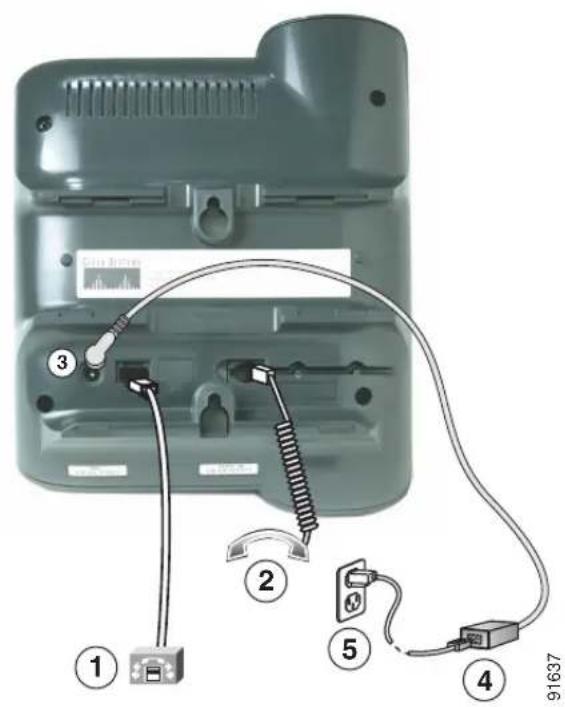
| 1 | Netwerkpoort (10BASE-T) Hier | ermee sluit u de telefoon aan op de ethernetpoort in uw werkomgeving |
| 2 | Aansluiting voor de hoorn Hier | op sluit u de hoorn van de telefoon aan |
| 3 | Aansluiting gelijkstroom (48VDC) | Hierop sluit u de netvoedingstekker van de telefoon aan |
| 4 | Netvoeding met aansluiting voor gelijkstroom (indien meegeleverd) | Deze sluit u aan op de voedingskabel |
| 5 | Voedingskabel met stekker voor het elektriciteitsnet (indien meegeleverd) | Deze sluit u aan op een standaardwandcontactdoos |
Afbeelding 1-2 Kabelaansluitingen van de Cisco IP-telefoon 7912G

| 1 | Netwerkpoort (10BASE-T, 100BASE-T) | Hiermee sluit u de telefoon aan op de ethernetpoort in uw werkomgeving |
| 2 | Toegangspoort (10BASE-T, 100BASE-T) | Hiermee sluit u de telefoon aan op de ethernetpoort van een computer |
| 3 | Aansluiting voor de hoorn Hierop sluit u de hoorn van de telefoon aan | |
| 4 | Aansluiting gelijkstroom (48VDC) | Hierop sluit u de netvoedingstekker van de telefoon aan |
| 5 | Netvoeding met aansluiting voor gelijkstroom (indien meegeleverd) | Deze sluit u aan op de voedingskabel |
| 6 | Voedingskabel met stekker voor het elektriciteitsnet (indien meegeleverd) | Deze sluit u aan op een standaardwandcontactdoos |
Voordat u begint
Controleer of de systeembeheerder de aansluiting van uw Cisco IP-telefoon op het netwerk heeft voorbereid.

Let op
Als u voor de stroomvoorziening van de telefoon een lokale voedingsbron wilt gebruiken in plaats van de ethernetverbinding, moet u de Cisco-voedingsbron van 48 volt gebruiken die is ontworpen voor gebruik met de Cisco IP-telefoon.

Waarschuwing
Sluit geen SELV-ketens (safety extra-low voltage) aan op TNV-ketens (telephone-network voltage). LAN-poorten bevatten SELV-ketens en WAN-poorten bevatten TNV-ketens. Sommige LAN- en WAN-poorten werken beide met RJ-45-connectors. Wees voorzichtig bij het aansluiten van kabels.
Stap 1: De telefoon aansluiten op het netwerk
Gebruik voor de Cisco IP-telefoon 7905G de ethernetkabel die bij de telefoon wordt geleverd om een verbinding te maken tussen de ethernetpoort op de onderzijde van de telefoon en de ethernetpoort in uw werkomgeving.
Gebruik afhankelijk van de wijze waarop uw werkomgeving is geconfigureerd voor de Cisco IP-telefoon 7912G een van de volgende methoden om de Cisco IP-telefoon aan te sluiten op het IP-bedrijfsnetwerk. Raadpleeg de systeembeheerder als u niet zeker weet welke methode u moet gebruiken.
- Directe netwerkverbinding: voor deze methode hebt u minstens één vrije ethernetpoort nodig in uw werkomgeving. Gebruik de ethernetkabel die bij de telefoon wordt geleverd om een verbinding te maken tussen de ethernetpoort op de onderzijde van de telefoon en de ethernetpoort in uw werkomgeving.
- Gedeelde netwerkverbinding: gebruik deze methode als u over slechts één ethernetpoort in uw werkomgeving beschikt waarop uw computer al is aangesloten. Maak de ethernetkabel los van de computer en sluit deze aan op de netwerkpoort op de onderzijde van de telefoon. Gebruik vervolgens de ethernetkabel die wordt meegeleverd bij de telefoon om de toegangspoort op de onderzijde van de telefoon aan te sluiten op de computer. De Cisco IP-telefoon deelt nu de netwerkverbinding met de computer.
Stap 2: De hoorn aansluiten
Sluit de hoorn aan op het toestel. Zorg ervoor dat het uiteinde met het langste rechte eind kabel is aangesloten op het toestel.
Stap 3: De telefoon aansluiten op het elektriciteitsnet
Als de systeembeheerder de Cisco IP-telefoon heeft geleverd met een voedingsbron, sluit u de stekker van de voeding aan op de adapterpoort voor gelijkstroom aan de onderzijde van de telefoon. Sluit de netvoedingskabel aan op een standaardwandcontactdoos in uw werkomgeving.
Als de systeembeheerder de telefoon zonder netvoeding heeft geleverd, neemt de telefoon waarschijnlijk voeding af via de ethernetverbinding.
De volgende waarschuwingen zijn van kracht als u de externe voedingsbron gebruikt voor de Cisco IP-telefoon:
| Waarschuwing | Dit product is afhankelijk van de veiligheidsmaatregelen die in het gebouw zijn getroffen voor kortsluiting (overbelasting). Voor alle fasen waarop spanning staat, moet een zekering of een aardlekschakelaar voor maximaal 240 V, 10A zijn geplaatst. |
| Waarschuwing | Het apparaat is ontworpen voor TN-krachtbronsystemen. |
| Waarschuwing | De combinatie stekker-wandcontactdoos moet te allen tijde bereikbaar zijn omdat deze geldt als het belangrijkste middel om het apparaat uit te schakelen. |
Stap 4: Volledige startprocedure
Zodra u de Cisco IP-telefoon aansluit op het elektriciteitsnet, begint de startprocedure. Na een paar minuten verschijnt op het LCD-scherm van de telefoon een algemeen beginscherm. De details op het scherm kunnen verschillen, maar standaard worden datum en tijd, het toestelnummer en de beschikbare functietoetsen weergegeven. De startprocedure is voltooid en de telefoon is gereed voor gebruik.
Knoppen en onderdelen van de Cisco IP-telefoon
Zie Afbeelding 1-3 voor een overzicht van de knoppen en onderdelen van de Cisco IP-telefoon 7905G of 7912G.
Afbeelding 1-3 Cisco IP-telefoon 7905G en 7912G

| 1 | LCD-scherm Weergave van functies als datum, tijd, telefoonnummer, identiteit van de beller, gespreksstatus en functietoetstabs. |
| 2 | Cisco IP-telefoontypeGeeft aan tot welke serie IP-telefoons van Cisco uw toestel behoort. |
| 3 | Functietoetsen Met functietoetsen kunt u de functies oproepen die op de diverse tabs op het LCD-scherm worden weergegeven. Functietoetsen verwijzen naar de functies die onder in het LCD-scherm worden weergegeven. De functies van de functietoetsen kunnen afhankelijk van de status van de telefoon variëren (bijvoorbeeld of de telefoon in gebruik is of niet). |
| 4 | Navigatieknop  | Knop waarmee u door tekst kunt bladeren en functies op het LCD-scherm kunt selecteren. Ook kunt u hiermee snelkeuzenummers kiezen als er geen tekst of functies zijn om door te bladeren. |
| 5 | Menuknop  | Knop waarmee u een menu met diensten kunt weergeven, zoals voicemail, telefoonlijsten en instellingen. |
| 6 | Wachtstand-knop  | Met deze knop kunt u een actief gesprek in de wachtstand plaatsen, een wachtstandgesprek hervatten en schakelen tussen een actief gesprek en een inkomend gesprek of een actief gesprek en een wachtstandgesprek. |
| 7 | Toetsenblok Werkt net zo als het toetsenblok op een traditionele telefoon. | |
| 8 | Volumeknop Hiermee verhoogt of verlaagt u het volume van de hoorn en de luidspreker. U kunt hiermee ook het beltoonvolume instellen (als de hoorn op de haak ligt). | |
| 9 | Hoorn Werkt als een traditionele telefoonhoorn. Het indicatielampje op de hoorn knippert als de telefoon overgaat en blijft branden als u een nieuw voicemailbericht hebt ontvangen (afhankelijk van het berichtensysteem). | |
| 10 | Voetsteun Hiermee plaatst u de telefoon in een comfortabele hoek op een bureau of een tafel. | |
De menu- en wachtstandknoppen gebruiken
De Cisco IP-telefoon heeft twee functieknoppen:
- Menuknop: geeft een menu weer van de beschikbare diensten op het LCD-scherm van de telefoon. Hiertoe behoren ondermeer voicemail, verschillende telefoonlijsten (waaronder gespreksoverzicht en snelkeuzenummers) en verschillende instelling (zoals contrast, beltoon, configuratie en status). Zie “De menu's van de Cisco IP-telefoon gebruiken” op pagina 1-13 voor meer informatie.
- Wachtstandknop: plaatst een actief gesprek in de wachtstand en hervat een wachtstandgesprek. Zie “Gesprekken in de wachtstand zetten” op pagina 3-4 voor meer informatie.
Wat zijn functietoetsen?
De functietoetsen komen overeen met de tabs die langs de onderrand van het LCD-scherm worden weergegeven. De werking van functietoetsen is afhankelijk van de status van de telefoon. Zo wordt bijvoorbeeld een bepaalde set opties voor functietoetsen weergegeven als u de hoorn van de haak neemt en een andere set als u de telefoon niet gebruikt.
Met de functietoets >> kunt u de cursor verplaatsen. Met de functietoets << kunt u een teken of cijfer uit invoer verwijderen. Druk op de functietoets << als u een fout hebt gemaakt of invoer wilt wijzigen.
Hoe kies ik een menuoptie?

U kunt op meerdere manieren menuopties kiezen op de Cisco IP-telefoon:
- Met de navigatieknop: druk op de navigatieknop om een menuoptie te selecteren (of markeren). Druk daarna op de functietoets Kies.
- Met het nummer van de optie: druk op het toetsenblok op de cijfertoets van de optie op het LCD-scherm. U kunt deze methode gebruiken voor elke optie waar links een nummer naast staat.
Tekens invoeren op uw LCD-scherm
In sommige gevallen moet u tekens zoals cijfers of letters invoeren op het LCD-scherm. Hiervoor gebruikt u de cijfertoetsen. Druk net zo vaak op de toets als nodig is om de gewenste letter weer te geven. Druk bijvoorbeeld één keer op de cijfertoets 2 voor een "a", twee keer snel achter elkaar voor een "b" en drie keer snel achter elkaar voor een "c". Als u vervolgens even wacht, springt de cursor automatisch naar de volgende positie. Druk op de functietoets << als u een fout maakt.
De hoorn en de luidspreker gebruiken
De Cisco IP-telefoon is toegerust voor gebruik van een hoorn en een luidspreker. Als u de luidspreker inschakelt, kunt u een actief gesprek alleen beluisteren. Als u met uw gesprekspartner wilt spreken, moet u de hoorn opnemen.
Zie de volgende gedeelten voor meer informatie over de hoorn of de luidspreker:
- De hoorn gebruiken, pagina 1-11
- De luidspreker gebruiken, pagina 1-12
• De haak aanpassen, pagina 1-12
De hoorn gebruiken
De hoorn van de Cisco IP-telefoon werkt net als de hoorn van een traditioneel telefoontoestel:
- Als u gesprekken wilt voeren of beantwoorden met de hoorn, neemt u eenvoudigweg de hoorn van de haak.
- Als u de verbinding wilt verbreken, legt u de hoorn weer op de haak.
- Zie "Volume van de hoorn aanpassen" op pagina 2-2 voor meer informatie over het aanpassen van het volume van de hoorn.
De luidspreker gebruiken
Als u de luidspreker inschakelt, kunt u een actief gesprek alleen beluisteren. Als u met uw gesprekspartner wilt spreken, moet u de hoorn opnemen.
- Als u wilt overschakelen van de hoorn naar de luidspreker om een gesprek te beluisteren, drukt u op de functietoets Monitor op de voorzijde van de telefoon en legt u vervolgens de hoorn neer. U kunt het gesprek horen, maar u kunt niet met uw gesprekspartner praten.
- Als u de luidspreker wilt uitschakelen om verder te praten voordat u de hoorn ophangt, drukt u op de functietoets MonUit.
- Als u de luidspreker pas wilt uitschakelen om verder te praten nadat u de hoorn hebt ophangen, neemt u de hoorn van de haak.
- Als u de luidspreker wilt uitschakelen en het gesprek wilt beëindigen drukt u op de functietoets Einde.
- Zie “Het volume van de luidspreker aanpassen” op pagina 2-2 voor meer informatie over het aanpassen van het volume van de luidspreker.
De haak aanpassen
Als u de Cisco IP-telefoon aan de muur hangt, kunt u de haak van de telefoon aanpassen om te voorkomen dat de hoorn eruit glijdt.
Voer de stappen van de onderstaande procedure uit en raadpleeg Afbeelding 1-4 als u de haak wilt aanpassen.
Afbeelding 1-4 De haak gebruiken

| 1 | Leg de hoorn opzij en neem het vierkante plastic plaatje met duim en wijsvinger uit de haak. |
| 2 | Draai het plaatje 180 graden. |
| 3 | Schuif het plaatje weer in de haak, zodanig dat het extra gedeelte uitsteekt.Leg de hoorn weer op de haak. Het plaatje steekt in een uitsparing in de hoorn zodat de hoorn niet van de haak kan glijden. |
De menu's van de Cisco IP-telefoon gebruiken
Op de Cisco IP-telefoon zijn de volgende menu's beschikbaar:
- Berichten: er wordt gebeld naar het voicemailsysteem. Zie "Voicemail gebruiken" op pagina 3-16 voor meer informatie.
- Telefoonlijsten: biedt toegang tot gespreksoverzichtmenu's en snelkeuzenummers. Zie "De telefoonlogboeken gebruiken" op pagina 3-17 voor meer informatie over gespreksoverzichten. Zie "Gesprekken voeren" op pagina 3-2 voor meer informatie over snelkeuzenummers.
- Instellingen: biedt toegang tot contrastinstellingen, beltonen, netwerkconfiguratie, modelgegevens en telefoonstatus. Zie de volgende gedeelten voor meer informatie:
- Het contrast van het LCD-scherm wijzigen, pagina 2-5
- Een eigen beltoon kiezen, pagina 2-4
Druk op de menuknop om een menu op de Cisco IP-telefoon te openen. Kies het menu dat u wilt openen met de navigatieknop en druk op de functietoets Kies.
Druk op de menuknop of op de functietoets Sluiten om een menu te sluiten.
Telefooninstellingen opgeven op de webpagina Gebruikersopties
Op de webpagina Cisco CallManager Gebruikersopties kunt u de volgende handelingen verrichten:
- Regels instellen van gespreksdoorschakeling: zie “Gespreksdoorschakeling instellen vanaf een computer” op pagina 3-11 en “Gesprekken doorschakelen annuleren” op pagina 3-12 voor instructies.
- Snelkeuzenummers toewijzen aan de toetsen op de Cisco IP-telefoon: zie "Snelkeuzenummers instellen" op pagina 3-12 voor instructies.
Aanmelden bij de webpagina Gebruikersopties
Voer de volgende instructies uit om u aan te melden en het hoofdmenu op te roepen.
Procedure
Stap 1 Ga in uw webbrowser naar de URL die u van uw systeembeheerder hebt gekregen.
De pagina Cisco CallManager Gebruikersopties - Aanmelden wordt weergegeven.
Stap 2 Voer uw gebruikersnaam en wachtwoord in en klik op Aanmelden. U krijgt de gebruikersnaam en het wachtwoord van de systeembeheerder.
De pagina Cisco CallManager Gebruikersopties wordt weergegeven.
Cisco IP-telefoon 7905G/7912G - Gebruikershandleiding voor Cisco CallManager
Stap 3 Selecteer uw telefoon in de vervolgkeuzelijst Selecteer een toestel om te configureren.
Het menu is contextafhankelijk en bevat de opties die van toepassing zijn op het apparaat of het apparaatprofiel dat u hebt geselecteerd.
Verwant onderwerp
- De standaardtaal voor de webpagina Gebruikersopties wijzigen, pagina 1-15
De standaardtaal voor de webpagina Gebruikersopties wijzigen
Voer de volgende procedure uit om de standaardtaal (bijvoorbeeld Frans of Engels) waarin de informatie op de webpagina Gebruikersopties wordt weergegeven, te wijzigen.
Als u de taal voor de webpagina Gebruikersopties tijdelijk wilt wijzigen, kiest u een taal in de vervolgkeuzelijst Pagina weergeven in onder aan de webpagina. Daarmee wijzigt u de weergavetaal voor de huidige websessie. De volgende keer dat u zich aanmeldt, wordt de webpagina opnieuw weergegeven in de standaardtaal.
Voordat u begint
Meld u aan op de webpagina Gebruikersopties. Zie “Aanmelden bij de webpagina Gebruikersopties” op pagina 1-14 voor meer informatie over de webpagina Gebruikersopties en de aanmeldingsprocedure.
Procedure
Stap 1 Selecteer uw telefoon in de vervolgkeuzelijst Selecteer een toestel om te configureren in het hoofdmenu van Gebruikersopties.
Het menu is contextafhankelijk en bevat de opties die van toepassing zijn op de telefoon die u hebt geselecteerd.
Telefooninstellingen opgeven op de webpagina Gebruikersopties
Stap 2 Voer een van de volgende handelingen uit:
- Als u uw telefoon hebt geselecteerd (en geen apparaatprofiel) in de vervolgkeuzelijst Selecteer een apparaat om te configureren klikt u op Wijzig de landinstelling voor deze webpagina's.
- Als u een apparaatprofiel hebt geselecteerd in de vervolgkeuzelijst Selecteer een apparaat om te configureren klikt u op Wijzig de landinstelling voor uw toestelprofielen en deze webpagina's.
Stap 3 Selecteer de taal die u als standaardtaal wilt instellen in de vervolgkeuzelijst Gebruikerslandinstelling en klik op Bijwerken.
De taal die u hebt geselecteerd, fungeert nu als standaardtaal voor webpagina's van Gebruikersopties tijdens deze en toekomstige sessies.
Stap 4 Als u klaar bent, klikt u op Terug naar het menu of Afmelden onder aan de pagina.
Verwant onderwerp
- Aanmelden bij de webpagina Gebruikersopties, pagina 1-14
Telefooninstellingen aanpassen
Met de volgende procedures kunt u uw eigen instellingen opgeven voor de Cisco IP-telefoon:
- Het volume van de hoorn, luidspreker en beltoon aanpassen, pagina 2-1
- Een eigen beltoon kiezen, pagina 2-4
- Het contrast van het LCD-scherm wijzigen, pagina 2-5
Het volume van de hoorn, luidspreker en beltoon aanpassen
Voer de volgende procedures uit om het volume van de hoorn, luidspreker en beltoon aan te passen:
• Volume van de hoorn aanpassen, pagina 2-2
- Het volume van de luidspreker aanpassen, pagina 2-2
- Het beltoonvolume aanpassen, pagina 2-3
Volume van de hoorn aanpassen
Als u gebruikmaakt van de hoorn kunt u het volume van het gesprek aanpassen. Druk op de volumeknop omhoog of omlaag om het volume van de hoorn tijdens een gesprek aan te passen.
Druk op de functietoets Opslaan als u het hoornvolume wilt opslaan.

Als u op de volumeknop drukt, terwijl u niet in gesprek bent, past u het beltoonvolume aan. Zie “Het beltoonvolume aanpassen” op pagina 2-3 voor meer informatie.
Het volume van de luidspreker aanpassen
Als u gebruikmaakt van de luidspreker om een gesprek te beluisteren, kunt u het volume van de beller aanpassen.
Druk op de volumeknop omhoog of omlaag om het volume van de luidspreker aan te passen als deze in gebruik is.
Druk op de functietoets Opslaan als u het luidsprekervolume wilt opslaan.

Als u op de volumeknop drukt, terwijl u niet in gesprek bent, past u het beltoonvolume aan. Zie “Het beltoonvolume aanpassen” op pagina 2-3 voor meer informatie.
Het beltoonvolume aanpassen
U kunt het beltoonvolume aanpassen wanneer u de hoorn of de luidspreker niet gebruikt.
Voer de volgende procedure uit om het beltoonvolume aan te passen:
Stap 1 Druk op de volumeknop omhoog of omlaag tot het gewenste beltoonvolume is bereikt. Bij elke aanpassing wordt een korte beltoon afgespeeld.
Het beltoonvolume wordt automatisch opgeslagen totdat de telefoon opnieuw wordt gestart. Als u wilt dat het beltoonvolume ook als de telefoon opnieuw wordt opgestart, blijft opgeslagen, gaat u als volgt te werk:
Stap 2 Druk op de menuknop.
Stap 3 Selecteer Instellingen met de navigatieknop en druk op de functietoets Kies.

Tip Sneltoets: Druk op de menuknop en druk op 3.
Stap 4 Druk op de functietoets Opslaan.
Stap 5 Druk op de functietoets Sluiten om het menu Instellingen te sluiten.
U kunt ook het geluid van de beltoon wijzigen. Zie “Een eigen beltoon kiezen” op pagina 2-4.
Een eigen beltoon kiezen
U kunt de melodie van de beltoon aan uw wensen aanpassen zodat u bijvoorbeeld goed kunt horen wanneer uw telefoon of een andere telefoon overgaat.
Voer de onderstaande procedure uit om de melodie van de beltoon te wijzigen:
Procedure
Stap 1 Druk op de menuknop.
Stap 2 Selecteer Instellingen met de navigatieknop en druk op de functietoets Kies.

Tip Sneltoets: Druk op de menuknop en druk op 3.
Stap 3 Selecteer Beltoon in het menu Instellingen met de navigatieknop en druk op de functietoets Kies.
Stap 4 Blader met de navigatieknop door de lijst met beltonen en druk op de functietoets Speel om een voorbeeld te beluisteren van de geselecteerde beltoon.
Stap 5 Als u de beltoon hebt gevonden die u zoekt, drukt u op de functietoets Kies om het selectievakje bij de beltoon in te schakelen.
Stap 6 Druk op de functietoets Ok om uw keuze voor een beltoon te bevestigen en op te slaan.
Stap 7 Als u wilt dat de beltoon opgeslagen blijft als de telefoon opnieuw wordt opgestart, drukt u op de functietoets Opslaan.
Als u niet op de functietoets Opslaan drukt, wordt de standaardbeltoon van de telefoon ingesteld als de telefoon opnieuw wordt opgestart.
Stap 8 Druk op de functietoets Sluiten om het menu Instellingen te sluiten.
Het contrast van het LCD-scherm wijzigen
Voer de volgende procedure uit om de leesbaarheid van het LCD-scherm te verbeteren door het contrast aan te passen:
Procedure
Stap 1 Druk op de menuknop.
Stap 2 Selecteer Instellingen met de navigatieknop en druk op de functietoets Kies.

Tip
Sneltoets: Druk op de menuknop en druk op 3.
Stap 3 Selecteer Contrast in het menu Instellingen met de navigatieknop en druk op de functietoets Kies.
Stap 4 Selecteer het gewenste contrast met de functietoetsen Omhoog en Omlaag.
Stap 5 Druk op de functietoets Ok om uw keuze te bevestigen en op te slaan.
Stap 6 Als u wilt dat de contrastinstelling opgeslagen blijft als de telefoon opnieuw wordt opgestart, drukt u op de functietoets Opslaan.
Als u niet op de functietoets Opslaan drukt, wordt de standaardcontrastinstelling van de telefoon ingesteld als de telefoon opnieuw wordt opgestart.
Stap 7 Druk op de functietoets Sluiten om het menu Instellingen te sluiten.
Het contrast van het LCD-scherm wijzigen
Gesprekken voeren en andere basishandelingen
Tot basishandelingen behoren het voeren, ontvangen en doorverbinden van gesprekken. Op de volgende pagina's wordt beschreven hoe u deze handelingen uitvoert met de Cisco IP-telefoon:
• Gesprekken voeren, pagina 3-2
- Gesprekken opslaan en ontvangen met de functie Parkeer gesprek, pagina 3-6
- Gesprekken beantwoorden op een andere telefoon met de functie Gesprek opnemen, pagina 3-7
- Gesprekken doorschakelen naar een ander toestel, pagina 3-9
- Snelkeuzenummers instellen, pagina 3-12
- Conferentiegesprekken voeren, pagina 3-13
• Voicemail gebruiken, pagina 3-16
- De telefoonlogboeken gebruiken, pagina 3-17

Het gebruik van een draadloze telefoon of een mobiele telefoon in de nabijheid van een Cisco IP-telefoon kan storing veroorzaken op de luidspreker van uw Cisco IP-telefoon.
Gesprekken voeren
Op de volgende pagina's wordt beschreven hoe u gesprekken voert, beantwoordt of op andere wijze afhandelt:
• Gesprekken voeren, pagina 3-2
• Gesprekken beantwoorden, pagina 3-4
- De functie Wachtend gesprek gebruiken, pagina 3-4
• Gesprekken beeindigen, pagina 3-4
• Gesprekken in de wachtstand zetten, pagina 3-4
- Het laatst gekozen nummer opnieuw kiezen, pagina 3-5
- Gesprekken opslaan en ontvangen met de functie Parkeer gesprek, pagina 3-6
- Gesprekken beantwoorden op een andere telefoon met de functie Gesprek opnemen, pagina 3-7
Gesprekken voeren
Tabel 3-1 geeft een overzicht van de verschillende manieren waarop u een gesprek kunt voeren met uw Cisco IP-telefoon.
Tabel 3-1 Gesprekken voeren
| Actie Handeling | |
| De hoorn gebruiken Neem de | hoorn van de haak en kies het nummer. |
| Een nieuw gesprek voeren via de huidige lijn | Druk nadat u het gesprek hebt beëindigd maar voordat u de hoorn ophangt op de functietoets Nieuw en kies het nummer |
Tabel 3-1 Gesprekken voeren (vervolg)
| Actie Handeling | |
| Een nummer kiezen met de hoorn op de haak | Voer vanuit het hoofdscherm een van de volgende handelingen uit:Kies het nummer en druk op de functietoetsKies. De telefoon genereert pas een kiestoon als u de hoorn opneemt of op de functietoetsKies drukt.Druk op de functietoetsNieuwen kies het nummer |
| Het laatst gekozen nummer opnieuw kiezen | Druk op de functietoetsHerhaal. |
| Snelkeuzenummers gebruiken | Voer een van de volgende handelingen uit:Druk terwijl de hoorn op de haak ligt op de menuknop, selecteerTelefoonlijsten > Snelkeuzenummer, kies het gewenste nummer en neem vervolgens de hoorn van de haak of druk op de functietoetsKiesNeem de hoorn van de haak, druk op de menuknop, selecteerTelefoonlijsten > Snelkeuzenummer, kies het gewenste nummer en druk op de functietoetsKiesDruk terwijl de hoorn op de haak ligt op de navigatieknopom het gewenste nummer te selecteren en neem vervolgens de hoorn van de haak of druk op de functietoetsKiesNeem de hoorn van de haak, druk op de navigatieknopom het gewenste nummer te selecteren en druk op de functietoetsKiesZie “Snelkeuzenummers instellen” op pagina 3-12 voor instructies over het instellen van snelkeuzenummers. |
Gesprekken beantwoorden
Neem de hoorn van de haak om een binnenkomend gesprek te beantwoorden.
De functie Wachtend gesprek gebruiken
Als de systeembeheerder de functie Wachtend gesprek voor u heeft ingeschakeld, hoort u een signaal en ziet u de identiteit van de beller op het LCD-scherm van de telefoon als er een nieuw gesprek binnenkomt terwijl u reeds in gesprek bent.
Druk op de functietoets Beantw als u het nieuwe gesprek wilt aannemen. Het oorspronkelijke gesprek wordt in de wachtstand gezet.
Druk op de wachtstandknop om terug te keren naar het oorspronkelijke gesprek. Als het tweede gesprek nog actief is als u terugkeert naar het oorspronkelijke gesprek, wordt het tweede gesprek in de wachtstand gezet.
Met de wachtstandknop kunt u afwisselend tussen de gesprekken schakelen.
Met de functietoets Bevest kunt u een telefonische vergadering tussen uzelf en de overige twee partijen tot stand brengen.
Gesprekken beëindigen
Als u een gesprek wilt beëindigen, legt u de hoorn op de haak of drukt u op de functietoets Einde.
Gesprekken in de wachtstand zetten
Als u een gesprek in de wachtstand zet, blijft het gesprek actief, al kunnen u en de andere persoon elkaar niet meer horen. U kunt andere gesprekken voeren of beantwoorden als een gesprek in de wachtstand staat.

Opmerking Als u een gesprek in de wachtstand zet, wordt muziek of een pieptoon gegenereerd. Zet daarom een conferentiegesprek liever niet in de wachtstand.
U kunt een gesprek met de wachtstandknop in de wachtstand zetten. Als er een gesprek in de wachtstand staat, brandt de wachtstandknop. U kunt een gesprek dat in de wachtstand staat, weer hervatten door nogmaals op de wachtstandknop te drukken.
Gesprekken doorverbinden naar een ander toestel
Ga als volgt te werk om een gesprek door te verbinden naar een andere telefoon.
Procedure
Stap 1 Druk tijdens een gesprek op de functietoets Doorvb
Het gesprek wordt in de wachtstand gezet.
Stap 2 Kies het nummer van het toestel waarnaar u het gesprek wilt doorverbinden.
Stap 3 Druk nogmaals op Doorvb als u de beltoon van het andere toestel hoort. Als de andere persoon antwoordt, kondigt u het gesprek aan en drukt u op Doorvb.
Wanneer de andere persoon het gesprek weigert, drukt u op de wachtstandknop om terug te keren naar het oorspronkelijke gesprek.
Het laatst gekozen nummer opnieuw kiezen
Druk op de functietoets Herhaal om het laatst gekozen nummer opnieuw te kiezen. Als u dat doet zonder de hoorn van de haak te nemen, wordt de luidspreker ingeschakeld.
Gesprekken opslaan en ontvangen met de functie Parkeer gesprek
Met de functie Parkeer gesprek kunt u een inkomend gesprek beantwoorden dat binnenkomt op een ander toestel, bijvoorbeeld een telefoon in een ander kantoor of een vergaderruimte. Nummers voor het parkeren van gesprekken zijn door de systeembeheerder vastgesteld.
Procedure
Stap 1 Druk tijdens een actief gesprek op de functietoets Meer totdat de tab Parkeer wordt weergegeven.
Stap 2 Druk op de functietoets Parkeer. Op het LCD-scherm wordt het speciale nummer weergegeven waaronder het gesprek is geparkeerd. Als er geen parkeernummer wordt weergegeven, kunt u de parkeerfunctie niet gebruiken.
Stap 3 Noteer het parkeernummer en leg de hoorn op de haak. Het gesprek is onder het parkeernummer opgeslagen zodat u het vanaf een ander toestel kunt hervatten.
Stap 4 Als u het gesprek vanaf een andere telefoon in het Cisco CallManager-systeem wilt hervatten, kiest u het parkeernummer van het gesprek.

Opmerking Het gesprek blijft slechts een beperkte tijd geparkeerd en zal dan opnieuw op het oorspronkelijke toestel overgaan. De systeembeheerder kan u inlichten over die tijdsduur.
Gesprekken beantwoorden op een andere telefoon met de functie Gesprek opnemen
U kunt een gesprek dat binnenkomt op een ander toestel op uw eigen toestel beantwoorden met behulp van de functie voor het opnemen van een gesprek.
U kunt met een Cisco IP-telefoon op twee manieren een gesprek opnemen. Deze methoden worden op de volgende pagina's besproken:
- Gesprekken opnemen binnen de groep, pagina 3-7
• Gesprekken opnemen buiten de groep, pagina 3-8

Gesprek opnemen en Groepsgesprek opnemen zijn optionele functies die niet standaard door uw telefoon worden ondersteund, maar door de systeembeheerder moeten worden geconfigureerd.
Gesprekken opnemen binnen de groep
Met Gesprek opnemen kunt u gesprekken die binnenkomen op andere telefoons binnen uw groep op uw eigen toestel beantwoorden. Onder een "groep" wordt elke eenheid met Cisco IP-telefoons verstaan die is samengesteld door de systeembeheerder. Een groep kan bijvoorbeeld bestaan uit de medewerkers in een aantal aangrenzende kantoorruimten.
Wanneer een toestel in de groep overgaat, kunt u het binnenkomende gesprek als volgt op uw eigen toestel beantwoorden:
Procedure
Stap 1 Neem de hoorn van de haak of druk op de functietoets Nieuw.
Stap 2 Druk op de functietoets Meer totdat de tab Opnemen verschijnt.
Stap 3 Druk op de functietoets Opnemen. Het gesprek gaat nu over op uw telefoon.
Stap 4 Druk op de functietoets Beantw als u het gesprek wilt aannemen.
Gesprekken beantwoorden op een andere telefoon met de functie Gesprek opnemen

Opmerking
Als er meerdere binnenkomende gesprekken zijn binnen uw groep op het moment dat u een gesprek wilt opnemen, zal het eerste, nog niet beantwoorde gesprek naar uw toestel worden doorgeschakeld.
Gesprekken opnemen buiten de groep
Met de functie voor het opnemen van groepsgesprekken kunt u gesprekken die binnenkomen op andere telefoons binnen uw groep of andere groepen op uw eigen toestel beantwoorden. Onder een "groep" wordt elke eenheid met Cisco IP-telefoons verstaan die is samengesteld door de systeembeheerder.
U kiest het nummer van groepsgesprek opnemen als u de functie wilt gebruiken. De systeembeheerder heeft de nummers voor groepsgesprek opnemen vastgesteld.
Procedure
Stap 1 Neem de hoorn van de haak of druk op de functietoets Nieuw.
Stap 2 Druk op de functietoets Meer totdat de tab GOpn verschijnt.
Stap 3 Druk op de functietoets GOpn.
Stap 4 Kies het nummer van groepsgesprek opnemen. Het gesprek gaat nu over op uw telefoon.
Stap 5 Druk op de functietoets Beantw als u het gesprek wilt aannemen.
Als u een gesprek wilt opnemen met een ander nummer voor het opnemen van groepsgesprekken, verbreekt u de verbinding en begint u overnieuw bij stap 1.

Opmerking Als er meerdere binnenkomende gesprekken zijn op het moment dat u een groepsgesprek wilt opnemen, zal het eerste, nog niet beantwoorde gesprek naar uw toestel worden doorgeschakeld. Als er geen onbeantwoorde gesprekken zijn of als u een ongeldig nummer voor het opnemen van groepsgesprekken kiest, wordt een snelle bezettoon gegenereerd.
Gesprekken doorschakelen naar een ander toestel
Met de functie voor het doorschakelen van gesprekken kunt u alle gesprekken die binnenkomen op uw Cisco IP-telefoon omleiden naar een ander nummer. U kunt het doorschakelen van gesprekken direct op uw eigen telefoon of van een afstand via een computer instellen.
Gebruik het doorschakelen van gesprekken voor het volgende:
- Binnenkomende gesprekken doorschakelen naar een ander nummer waar u het gesprek kunt opnemen (bijvoorbeeld een ander kantoor of thuis).
- Binnenkomende gesprekken direct doorschakelen naar uw voicemail. Als u gesprekken doorschakelt naar uw voicemail, gaat de telefoon op uw bureau niet over.
U kunt gesprekken doorschakelen naar een andere IP-telefoon of een traditionele analoge telefoon.
Als het nummer waarnaar u doorschakelt, zij het een persoon of voicemail, het gesprek niet beantwoordt, zal het gesprek teruggestuurd worden naar uw telefoon.
Verwante onderwerpen
• Gesprekken doorschakelen instellen, pagina 3-9
- Gesprekken doorschakelen instellen op de telefoon, pagina 3-10
- Gespreksdoorschakeling instellen vanaf een computer, pagina 3-11
• Gesprekken doorschakelen annuleren, pagina 3-12
Gesprekken doorschakelen instellen
U kunt de functie voor het doorschakelen van gesprekken op twee manieren instellen:
- Met uw IP-telefoon. Zie “Gesprekken doorschakelen instellen op de telefoon” op pagina 3-10.
- Door op een computer de webpagina's van Cisco CallManager Gebruikersopties te openen. Zie “Gespreksdoorschakeling instellen vanaf een computer” op pagina 3-11.
Gesprekken doorschakelen instellen op de telefoon
Voer de volgende procedure uit om gespreksdoorschakeling in te stellen op uw telefoon.
Zie “Gespreksdoorschakeling instellen vanaf een computer” op pagina 3-11 voor het instellen van gespreksdoorschakeling als u niet bij uw telefoon bent of om alle binnenkomende gesprekken direct door te schakelen naar uw voicemail zodat uw telefoon niet overgaat.
Procedure
Stap 1 Druk op de functietoets DschakAll. U hoort twee pieptonen.
Stap 2 Kies het nummer waarnaar u wilt doorschakelen op dezelfde manier als wanneer u het nummer belt.
Voeg bijvoorbeeld een 9 toe als toegangscode voor een buitenlijn of een kengetal als dat noodzakelijk is. Het is mogelijk dat de systeembeheerder het doorschakelen van gesprekken heeft beperkt tot nummers binnen het bedrijf.
Als u het nummer hebt gekozen, hoort u twee pieptonen. Op het LCD-scherm verschijnt bovendien een bevestigingsbericht met het nummer van het toestel waarnaar u hebt doorgeschakeld.
Als u het doorschakelen wilt annuleren, drukt u op de functietoets Dschak.
Verwante onderwerpen
- Gespreksdoorschakeling instellen vanaf een computer, pagina 3-11
• Gesprekken doorschakelen annuleren, pagina 3-12
Gespreksdoorschakeling instellen vanaf een computer
Als uw telefoon niet binnen bereik is, kunt u gesprekken doorschakelen met behulp van de webpagina's Cisco CallManager Gebruikersopties.
Voordat u begint
Meld u aan op de webpagina Gebruikersopties. Zie “Aanmelden bij de webpagina Gebruikersopties” op pagina 1-14 voor meer informatie over de webpagina Gebruikersopties en de aanmeldingsprocedure.
Procedure
Stap 1 Klik op de webpagina Alle gesprekken naar een ander nummer doorschakelen.
De pagina Gesprekken doorschakelen wordt weergegeven.
Stap 2 Zet een vinkje in het selectievakje naast de lijn waarvoor u de gesprekken wilt doorschakelen.
Stap 3 Kies een van de volgende bestemmingen:
- Als u gesprekken direct wilt doorschakelen naar voicemail zonder dat uw telefoon overgaat, kiest u Voicemail.
- Als u gesprekken wilt doorschakelen naar een bepaald nummer, kiest u dit nummer en typt u het telefoonnummer of het toestelnummer in het bijbehorende vak.
Typ het nummer op dezelfde manier als wanneer u het op gewone wijze belt. Voeg bijvoorbeeld een 9 toe als toegangscode voor een buitenlijn of een kengetal als dat noodzakelijk is. Het is mogelijk dat de systeembeheerder het doorschakelen van gesprekken heeft beperkt tot nummers binnen het bedrijf.
Stap 4 Klik op Bijwerken.
Verwante onderwerpen
- Gesprekken doorschakelen instellen op de telefoon, pagina 3-10
• Gesprekken doorschakelen annuleren, pagina 3-12
Cisco IP-telefoon 7905G/7912G - Gebruikershandleiding voor Cisco CallManager
Gesprekken doorschakelen annuleren
U kunt het doorschakelen van gesprekken annuleren met behulp van de telefoon of via het web.
Als u het doorschakelen wilt annuleren op de telefoon, drukt u op de functietoets DschakAll.
Als u het doorschakelen wilt annuleren wanneer de telefoon niet binnen bereik is, voert u de volgende procedure uit.
Voordat u begint
Meld u aan op de webpagina Gebruikersopties. Zie “Aanmelden bij de webpagina Gebruikersopties” op pagina 1-14 voor meer informatie over de webpagina Gebruikersopties en de aanmeldingsprocedure.
Procedure
Stap 1 Klik op de webpagina Alle gesprekken naar een ander nummer doorschakelen.
De pagina Gesprekken doorschakelen wordt weergegeven.
Stap 2 Verwijder het vinkje in het selectievakje naast de lijn waarvoor u het doorschakelen van gesprekken wilt annuleren.
Stap 3 Klik op Bijwerken.
Snelkeuzenummers instellen
U kunt maximaal vier snelkeuzetoetsen programmeren op uw Cisco IP-telefoon 7905G en 7912G. Hiervoor gebruikt u de webpagina's Cisco CallManager Gebruikersopties.
Voordat u begint
Meld u aan op de webpagina Gebruikersopties. Zie “Aanmelden bij de webpagina Gebruikersopties” op pagina 1-14 voor meer informatie over de webpagina Gebruikersopties en de aanmeldingsprocedure.
Procedure
Stap 1 Klik op de webpagina Gebruikersopties op Snelkeuzetoetsen wijzigen. De pagina Snelkeuzetoetsen wijzigen wordt weergegeven.
Stap 2 Voer bij snelkeuzetoets 1 het telefoonnummer in van het eerste snelkeuzenummer. Typ het nummer op dezelfde manier als wanneer u het op gewone wijze belt. Voeg bijvoorbeeld een 9 toe als toegangscode voor een buitenlijn of een kengetal als dat noodzakelijk is.
Stap 3 Voer in het veld Label naast snelkeuzetoets 1 een naam of een beschrijving in die op de telefoon wordt weergegeven voor het eerste snelkeuzenummer.
Stap 4 Herhaal indien gewenst stap 2 en 3 om meer snelkeuzenummers in te stellen.
Stap 5 Klik op Bijwerken.
Als u een snelkeuzenummer van de telefoon wilt verwijderen, verwijdert u het telefoonnummer en de tekst in het bijbehorende veld op de pagina Snelkeuzetoetsen.
Conferentiegesprekken voeren
Uw Cisco IP-telefoon ondersteunt conferentiegesprekken zodat u tegelijkertijd met meerdere personen kunt spreken. Tijdens het voeren van conferentiegesprekken blijven gebruikelijke telefoonfuncties voor het plaatsen van gesprekken in de wachtstand en het gebruik van de luidspreker actief.
In dit gedeelte worden de volgende onderwerpen behandeld:
• Conferentiegesprekken voeren, pagina 3-14
- De laatste deelnemer in een conferentiegesprek verwijderen, pagina 3-14
- Meet-Me-inbelvergadering gebruiken, pagina 3-15
Conferentiegesprekken voeren
Voer de stappen van de onderstaande procedure uit om van een gesprek een conferentiegesprek te maken.

Opmerking Als u een gesprek in de wachtstand zet, wordt muziek of een pieptoon gegenereerd. Zet daarom een conferentiegesprek liever niet in de wachtstand.
Procedure
Stap 1 Druk tijdens een gesprek op de functietoets Bevest Daarmee activeert u automatisch een nieuwe lijn en plaatst u het eerste gesprek in de wachtstand.
Stap 2 Bel een ander nummer of een ander toestel.
Stap 3 Als de verbinding tot stand wordt gebracht, drukt u nogmaals op Bevest om dit toestel toe te voegen aan het conferentiegesprek.
Herhaal deze stappen als u nog meer personen aan het conferentiegesprek wilt toevoegen.
Als degene die het gesprek heeft opgezet, de verbinding verbreekt, kunnen geen nieuwe personen aan de telefonische vergadering worden toegevoegd.
De laatste deelnemer in een conferentiegesprek verwijderen
Als u degene bent die het conferentiegesprek heeft opgezet, kunt u de deelnemer die als laatste aan het gesprek is toegevoegd verwijderen met de functietoets Verwdr.
Meet-Me-inbelvergadering gebruiken
Uw Cisco IP-telefoon ondersteunt Meet-Me-inbelvergaderingen. Bij een Meet-Me-inbelvergadering kunnen anderen op eigen initiatief deelnemen aan een conferentiegesprek. Voor een Meet-Me-inbelvergadering is een speciaal conferentienummer nodig dat voor dat doel wordt ingesteld door de systeembeheerder.
In dit gedeelte worden de volgende onderwerpen behandeld:
- Meet-Me-inbelvergaderingen opzetten, pagina 3-15
- Deelnemen aan een Meet-Me-inbelvergadering, pagina 3-15
Meet-Me-inbelvergaderingen opzetten
Voer de stappen van de onderstaande procedure uit om een Meet-Me-inbelvergadering op te zetten.
Voordat u begint
Neem contact op met de systeembeheerder voor het verkrijgen van het Meet-Me-inbelnummer of de Meet-Me-inbelnummers.
Procedure
Stap 1 Druk op de functietoets Meer totdat de tab MeetMe verschijnt.
Stap 2 Druk op de functietoets MeetMe.
Stap 3 Kies het Meet-Me-inbelnummer.
Deelnemen aan een Meet-Me-inbelvergadering
Als u wilt deelnemen aan een Meet-Me-inbelvergadering, kiest u eenvoudigweg het Meet-Me-inbelnummer dat u is verstrekt door degene die de Meet-Me-inbelvergadering heeft opgezet. U wordt verbonden met de vergadering zodra degene die de vergadering heeft opgezet, heeft ingebeld en de vergadering op gang heeft gebracht. U hoeft niet op de functietoets MeetMe op uw Cisco IP-telefoon te drukken.
Cisco IP-telefoon 7905G/7912G - Gebruikershandleiding voor Cisco CallManager
Voicemail gebruiken
De systeembeheerder kiest een voicemailsysteem voor uw telefoon. Raadpleeg de documentatie bij het voicemailsysteem voor meer informatie over de werking van het systeem. Als de systeembeheerder bijvoorbeeld Cisco Unity heeft gekozen voor uw telefoonsysteem, raadpleegt u de documentatie bij Cisco Unity.
Hebt u een of meer nieuwe voicemailberichten, dan blijft het rode lampje op de hoorn branden.
Verwante onderwerpen
• Voicemail instellen, pagina 3-16
• Voicemail beluisteren, pagina 3-16
Voicemail instellen
Druk op de functietoets Berichten op uw Cisco IP-telefoon en volg de gesproken instructies om de voicemailfunctie in te stellen. (U kunt de voicemailfunctie ook instellen door op de menuknop te drukken, Berichten te selecteren en op de functietoets Kies te drukken.) De systeembeheerder geeft u een standaardwachtwoord. Wijzig dit standaardwachtwoord om wille van de veiligheid zo snel mogelijk.
Verwant onderwerp
• Voicemail beluisteren, pagina 3-16
Voicemail beluisteren
Druk op de functietoets Berichten en volg de gesproken instructies om uw voicemail te beluisteren.
U kunt uw voicemail ook beluisteren door op menuknop te drukken, Berichten te selecteren en op de functietoets Kies te drukken.
Verwant onderwerp
De telefoonlogboeken gebruiken
Als op het venster van de telefoon wordt weergegeven dat u gesprekken hebt gemist, kunt u met de optie Gemiste oproepen in het menu Telefoonlijst het gespreksoverzicht opvragen en degene terugbellen wiens gesprek u hebt gemist. U kunt ook gespreksoverzichten opvragen en gesprekken voeren vanuit de lijsten Ontvangen gesprekken en Gevoerde gesprekken.
Als het netwerk wordt afgesloten of opnieuw wordt gestart, is het mogelijk dat de records voor gespreksoverzichten verloren gaan. Het aantal records voor gespreksoverzichten dat kan worden opgeslagen, is bovendien beperkt. Uw systeembeheerder kan u over die beperking meer informatie verschaffen.
Verwante onderwerpen
- Telefoonlogboeken bekijken en gebruiken om te bellen, pagina 3-17
- Records uit de telefoonlogboeken verwijderen, pagina 3-18
Telefoonlogboeken bekijken en gebruiken om te bellen
Voer de onderstaande stappen uit als u een logboek met gesprekken wilt bekijken of gebruiken om te bellen:
Procedure
Stap 1 Druk op de menuknop.
Stap 2 Selecteer Telefoonlijsten met de navigatieknop en druk op de functietoets Kies.
Stap 3 Selecteer de gewenste telefoonlijst (bijvoorbeeld, Gemiste gesprekken, Ontvangen gesprekken of Gevoerde gesprekken) in het menu Telefoonlijsten en druk op de functietoets Kies.
Stap 4 Als u een gesprek wilt voeren vanuit een van de lijsten, selecteert u een record met de navigatieknop, neemt u de hoorn van de haak en drukt u op de functietoets Kies.

Opmerking Wellicht zult u nog cijfers voor het nummer moeten toevoegen met de functietoets Bewerk. Als het bijvoorbeeld om het nummer van een interlokale gespreksoproep gaat, moet u misschien nog de cijfers 9-1 voor het nummer plaatsen. Druk vervolgens op de functietoets Kies.
Records uit de telefoonlogboeken verwijderen
Als u alle records uit de telefoonlijsten Gemiste gesprekken, Ontvangen gesprekken of Gevoerde gesprekken wilt verwijderen, selecteert u in het menu Telefoonlijsten de gewenste lijsten met de navigatieknop en drukt u op de functietoets Wissen.
Voer de volgende procedure uit om een specifiek record in de telefoonlijsten Gemiste gesprekken, Ontvangen gesprekken of Gevoerde gesprekken te verwijderen:
Procedure
Stap 1 Druk op de menuknop.
Stap 2 Selecteer Telefoonlijsten met de navigatieknop en druk op de functietoets Kies.
Stap 3 Selecteer de telefoonlijst met het record dat u wilt verwijderen met de navigatieknop en druk op de functietoets Kies.
Stap 4 Selecteer het record dat u wilt verwijderen met de navigatieknop.
Stap 5 Druk op de functietoets Verwijderen.
Problemen met de telefoon oplossen
In deze bijlage staan procedures en informatie die u helpen bij het oplossen van problemen met de telefoon en het installeren van het apparaat.
U hebt deze informatie alleen nodig als uw systeembeheerder u vraagt een van de procedures uit te voeren.
- Netwerkconfiguratiegegevens opvragen, pagina A-1
- Statusgegevens opvragen, pagina A-2
- Telefoonmodelgegevens bekijken, pagina A-3
Netwerkconfiguratiegegevens opvragen
Soms hebt u netwerkconfiguratiegegevens nodig om uw systeembeheerder te helpen bij het traceren van een probleem met de telefoon. Alleen de systeembeheerder en monteurs kunnen deze gegevens wijzigen.
Voer de volgende procedure uit om netwerkconfiguratiegegevens op te vragen:
Procedure
Stap 1 Druk op de menuknop.
Stap 2 Selecteer Instellingen met de navigatieknop en druk op de functietoets Kies.
Stap 3 Selecteer Netwerkconfiguratie met de navigatieknop en druk op de functietoets Kies.
Vervolgens kunt u met de navigatieknop de netwerkconfiguratiegegevens bekijken.
Stap 4 Druk op de functietoets Annuleren om het menu Netwerkconfiguratie te sluiten.
Statusgegevens opvragen
Soms heeft de systeembeheerder of een monteur statusgegevens nodig om de prestaties van de telefoon te kunnen controleren.
Voer de volgende procedure uit om statusgegevens op te vragen:
Procedure
Stap 1 Druk op de menuknop.
Stap 2 Selecteer Instellingen met de navigatieknop en druk op de functietoets Kies.
Stap 3 Selecteer Status met de navigatieknop en druk op de functietoets Kies.
Stap 4 Selecteer met de navigatieknop het item dat u wilt bekijken en druk op de functietoets Kies.
U kunt vervolgens met de navigatieknop de status van voicemail, het netwerk en de firmware-versies van uw telefoon bekijken.
Telefoonmodelgegevens bekijken
De systeembeheerder of een monteur heeft soms de modelgegevens van de telefoon nodig om problemen met uw telefoon op te lossen.
Voer de onderstaande procedure uit om de modelgegevens te bekijken.
Procedure
Stap 1 Druk op de menuknop.
Stap 2 Selecteer Instellingen met de navigatieknop en druk op de functietoets Kies.
Stap 3 Selecteer Modelgegevens met de navigatieknop en druk op de functietoets Kies.
Vervolgens kunt u met de navigatieknop de modelgegevens van uw telefoon bekijken.
Stap 4 Druk op de functietoets Sluiten om het menu Modelgegevens te sluiten.
Telefoonmodelgegevens bekijken

A
aanmelden bij de webpagina Gebruikersopties 1-14
aansluiten, telefoon 1-2
afbeelding
Cisco IP-telefoon 7905G, kabelaansluitingen 1-2
Cisco IP-telefoon 7912G, kabelaansluitingen 1-4
Knoppen en onderdelen van de Cisco IP-telefoon 1-7
B
Beantw, functietoets 3-4
beltoon 2-4
beltoon, kiezen 2-4
beltoonvolume aanpassen 2-3
Berichten 1-13
Berichten, functietoets 3-16
Berichten, knop 3-16
Bewerk, functietoets 3-18
C
conferentiegesprekken
info 3-13
verwijderen, laatste beller 3-14
voeren 3-14
Confrn, functietoets 3-14
contrast, wijzigen 2-5
D
documentatie
verwante x
doorschakelen
gesprekken 3-9
gesprekken doorschakelen annuleren 3-12
Doorvb, functietoets 3-5
DschakAll, functietoets 3-10
E
Einde, functietoets 3-4
F
functieknoppen, info 1-10
functietoets 1-8, 1-10
G
Gebruikersopties, webpagina
aanmelden 1-14
info 1-14
taal wijzigen 1-15
gemiste gesprekken, bekijken 3-17
gesprekken
beantwoorden 3-4
beëindigen 3-4
conferentie 3-13
doorschakelen 3-9
doorverbinden 3-5
opnieuw kiezen 3-5
plaatsen uit telefoonlogboeken 3-17
voeren 3-2
wachtstand 3-4
gesprekken beantwoorden 3-4
gesprekken beeindigen 3-4
gesprekken doorverbinden 3-5
gesprekken opslaan met parkeer gesprek 3-6
gesprekken voeren 3-2
gesprek opnemen
gesprekken beantwoorden binnen de groep 3-7
gesprekken beantwoorden buiten de groep 3-8
info 3-7
gespreksoverzicht 3-17
gemiste gesprekken 3-17
ontvangen gesprekken 3-17
gevoerde gesprekken, bekijken 3-17
H
haak, aanpassen 1-12
Herhaal, functietoets 3-3, 3-5
hoorn
gebruiken 1-11
gesprekken voeren 3-2
volume aanpassen 2-2
|
inleiding 1-1
installeren, telefoon 1-2
Instellingen 1-14
K
kabelaansluitingen
Cisco IP-telefoon 7905G 1-2
Cisco IP-telefoon 7912G 1-4
overzicht 1-3
Kies, functietoets 3-3
knoppen en onderdelen van de Cisco IP-telefoon 1-7
L
LCD-scherm, contrast wijzigen 2-5
letters, invoeren 1-11
luidspreker
gebruiken 1-12
volume aanpassen 2-2
luisteren 1-12
M
Navigatieknop 1-9, 1-10
netvoeding 1-6
netwerkconfiguratiegegevens A-1
Nieuw, functietoets 3-2
0
ontvangen gesprekken, bekijken 3-17
opnieuw kiezen 3-3, 3-5
over dit boek ix
P
parkeer gesprek, en gesprekken opslaan 3-6
s
services 1-13
Instellingen 1-14
Telefoonlijsten 1-13
snelkeuzenummers
gebruiken 3-3
instellen 3-12
statusgegevens A-2
T
taal, webpagina Gebruikersopties 1-15
Telefoonlijsten 1-13
telefoonlogboeken
info 3-17
wissen 3-18
v
verwante documentatie x
Verwdr, functietoets 3-14
voicemail
gebruiken 3-16
nieuw bericht 3-16
voicemailnotificatie 3-16
volume
aanpassen, beltoonvolume 2-3
aanpassen, luidsprekervolume 2-2
aanpassen, volume van de hoorn 2-2
Volumeknop 1-9
W
wachtend gesprek 3-4
wachtstand
gesprekken plaatsen in 3-4
Wachtstandknop 1-9, 1-10, 3-5
Wissen, functietoets 3-18
- CISCO IP-TELEFOON 7905G/7912G GEBRUIKERSHANDLEIDING VOOR CISCO CALLMANAGER
- INLEIDING IX
- INLEIDING OP DE CISCO IP-TELEFOON 1-1
- HOOFDSTUK 2 TELEFOONINSTELLINGEN AANPASSEN 2-1
- HOOFDSTUK 3
- GESPREKKEN VOEREN EN ANDERE BASISHANDELINGEN 3-1
- OVER DEZE HANDLEIDING
- VERWANTE DOCUMENTATIE
- DOCUMENTATIE OPVRAGEN
- CISCO.COM
- DOCUMENTATIE BESTELLEN
- FEEDBACK OP DOCUMENTATIE
- TECHNISCHE ONDERSTEUNING
- TECHNISCHE ONDERSTEUNINGSCENTRUM
- WEBSITE CISCO TAC
- EXTRA PUBLICATIES EN INFORMATIE AANVRAGEN
- WAARSCHUWING
- BELANGRIJKE VEILIGHEIDSINSTRUCTIES
- LET OP: BEWAAR DEZE INSTRUCTIES
- WARNING
- INLEIDING OP DE CISCO IP-TELEFOON
- DE CISCO IP-TELEFOON AANSLUITEN
- VOORDAT U BEGINT
- LET OP
- STAP 1: DE TELEFOON AANSLUITEN OP HET NETWERK
- STAP 2: DE HOORN AANSLUITEN
- STAP 3: DE TELEFOON AANSLUITEN OP HET ELEKTRICITEITSNET
- STAP 4: VOLLEDIGE STARTPROCEDURE
- KNOPPEN EN ONDERDELEN VAN DE CISCO IP-TELEFOON
- DE MENU- EN WACHTSTANDKNOPPEN GEBRUIKEN
- WAT ZIJN FUNCTIETOETSEN
- HOE KIES IK EEN MENUOPTIE
- TEKENS INVOEREN OP UW LCD-SCHERM
- DE HOORN EN DE LUIDSPREKER GEBRUIKEN
- DE HOORN GEBRUIKEN
- DE LUIDSPREKER GEBRUIKEN
- DE HAAK AANPASSEN
- DE MENU'S VAN DE CISCO IP-TELEFOON GEBRUIKEN
- TELEFOONINSTELLINGEN OPGEVEN OP DE WEBPAGINA GEBRUIKERSOPTIES
- AANMELDEN BIJ DE WEBPAGINA GEBRUIKERSOPTIES
- PROCEDURE
- VERWANT ONDERWERP
- DE STANDAARDTAAL VOOR DE WEBPAGINA GEBRUIKERSOPTIES WIJZIGEN
- TELEFOONINSTELLINGEN AANPASSEN
- HET VOLUME VAN DE HOORN, LUIDSPREKER EN BELTOON AANPASSEN
- VOLUME VAN DE HOORN AANPASSEN
- HET VOLUME VAN DE LUIDSPREKER AANPASSEN
- HET BELTOONVOLUME AANPASSEN
- EEN EIGEN BELTOON KIEZEN
- HET CONTRAST VAN HET LCD-SCHERM WIJZIGEN
- GESPREKKEN VOEREN EN ANDERE BASISHANDELINGEN
- GESPREKKEN VOEREN
- GESPREKKEN BEANTWOORDEN
- DE FUNCTIE WACHTEND GESPREK GEBRUIKEN
- GESPREKKEN BEËINDIGEN
- GESPREKKEN IN DE WACHTSTAND ZETTEN
- GESPREKKEN DOORVERBINDEN NAAR EEN ANDER TOESTEL
- HET LAATST GEKOZEN NUMMER OPNIEUW KIEZEN
- GESPREKKEN OPSLAAN EN ONTVANGEN MET DE FUNCTIE PARKEER GESPREK
- GESPREKKEN BEANTWOORDEN OP EEN ANDERE TELEFOON MET DE FUNCTIE GESPREK OPNEMEN
- GESPREKKEN OPNEMEN BINNEN DE GROEP
- OPMERKING
- GESPREKKEN OPNEMEN BUITEN DE GROEP
- GESPREKKEN DOORSCHAKELEN NAAR EEN ANDER TOESTEL
- VERWANTE ONDERWERPEN
- GESPREKKEN DOORSCHAKELEN INSTELLEN
- GESPREKKEN DOORSCHAKELEN INSTELLEN OP DE TELEFOON
- GESPREKSDOORSCHAKELING INSTELLEN VANAF EEN COMPUTER
- STAP 1 KLIK OP DE WEBPAGINA ALLE GESPREKKEN NAAR EEN ANDER NUMMER DOORSCHAKELEN
- STAP 2 ZET EEN VINKJE IN HET SELECTIEVAKJE NAAST DE LIJN WAARVOOR U DE GESPREKKEN WILT DOORSCHAKELEN
- STAP 3 KIES EEN VAN DE VOLGENDE BESTEMMINGEN
- STAP 4 KLIK OP BIJWERKEN
- GESPREKKEN DOORSCHAKELEN ANNULEREN
- SNELKEUZENUMMERS INSTELLEN
- CONFERENTIEGESPREKKEN VOEREN
- DE LAATSTE DEELNEMER IN EEN CONFERENTIEGESPREK VERWIJDEREN
- MEET-ME-INBELVERGADERING GEBRUIKEN
- MEET-ME-INBELVERGADERINGEN OPZETTEN
- DEELNEMEN AAN EEN MEET-ME-INBELVERGADERING
- VOICEMAIL GEBRUIKEN
- VOICEMAIL INSTELLEN
- VOICEMAIL BELUISTEREN
- DE TELEFOONLOGBOEKEN GEBRUIKEN
- TELEFOONLOGBOEKEN BEKIJKEN EN GEBRUIKEN OM TE BELLEN
- RECORDS UIT DE TELEFOONLOGBOEKEN VERWIJDEREN
- PROBLEMEN MET DE TELEFOON OPLOSSEN
- NETWERKCONFIGURATIEGEGEVENS OPVRAGEN
- STATUSGEGEVENS OPVRAGEN
- TELEFOONMODELGEGEVENS BEKIJKEN
- A
- B
- C
- D
- E
- F
- G
- H
- K
- L
- M
- 0
- P
- S
- T
- V
- W
Merk : CISCO
Model : 7905G
Categorie : Telefoon