
SPA 301 IP - Telefoon CISCO - Gratis gebruiksaanwijzing en handleiding
Vind de handleiding van het apparaat gratis SPA 301 IP CISCO in PDF-formaat.


| Type | VoIP-telefoon |
| Merk | Cisco |
| Model | SPA 301 |
| Lijnen | 1 |
| Scherm | Geen display |
| Softkeys | Geen |
| Navigatietoets | Geen |
| Afmetingen | 20 x 18 x 12 cm (geschat) |
| Gewicht | 0,8 kg (geschat) |
| Voeding | Externe voedingadapter (meegeleverd) of optionele PoE-splitter |
| Netwerk | Ethernet 10/100 Base-T, WAN-poort |
| Audio | Handset, luidspreker (via handset), geen headsetpoort |
| Functies | Bellen, oproep beantwoorden, wachtstand, herhalen, voicemail, bel aan/uit, flash, gespreksvolume aanpassen |
| LED-indicatie | Rood: nieuw voicemail; snel knipperend rood: inkomend; langzaam knipperend rood: wacht; oranje: firmware update; groen: actief gesprek |
| Installatie | Handset, voeding, Ethernet-kabel aansluiten; automatische configuratie via DHCP |
| Onderhoud | Reinigen met droge, zachte doek; geen vloeistoffen spuiten |
| Veiligheid | Niet blootstellen aan hitte, zon, kou of water; alleen gebruiken met meegeleverde adapter |
| Garantie | Raadpleeg de documentatie van Cisco |
Veelgestelde vragen - SPA 301 IP CISCO
Gebruikersvragen over SPA 301 IP CISCO
0 vraag over dit apparaat. Beantwoord die u kent of stel uw eigen vraag.
Stel een nieuwe vraag over dit apparaat
Download de handleiding voor uw Telefoon in PDF-formaat gratis! Vind uw handleiding SPA 301 IP - CISCO en neem uw elektronisch apparaat weer in handen. Op deze pagina staan alle documenten die nodig zijn voor het gebruik van uw apparaat. SPA 301 IP van het merk CISCO.
GEBRUIKSAANWIJZING SPA 301 IP CISCO
Cisco en het Cisco-logo zijn handelsmerken van Cisco Systems, Inc. en/of dochterondernemingen in de VS en andere landen. Een lijst met handelsmerken van Cisco is te vinden op www.cisco.com/go/trademarks. Handelsmerken van derden die worden genoemd, zijn eigendom van hun respectieve eigenaren. Het gebruik van het woord 'partner' impliceert geen partnerschapsrelatie tussen Cisco en enig ander bedrijf. (1005R)
Hoofdstuk 1: Aan de slag 4
Over dit document 4
Overzicht van de Cisco Small Business IP-telefoons 6
De telefoon verzorgen 7
Bekend raken met de Cisco SPA 301 7
Bekend raken met de Cisco SPA 303 9
Softkeytoetsen 11
Sneltoetsen op het toetsenblok gebruiken 13
Hoofdstuk 2: De telefoon installeren 14
Voordat u begint 14
De Cisco SPA 301 IP-telefoon installeren 15
De handset aansluiten 15
De voeding aansluiten 15
De Cisco SPA 301 aansluiten op het netwerk 16
De Cisco SPA 303 IP-telefoon installeren 17
De handset aansluiten 17
De voeding aansluiten 18
De Cisco SPA 303 aansluiten op het netwerk 18
(Optioneel) De Cisco SPA 303-standaard installeren 19
(Optioneel) Een pc aansluiten op de Cisco SPA 303 19
(Optioneel) Vaste en draadloze headsets aansluiten 20
(Optioneel) De Cisco SPA 30X-telefoon aan de muur bevestigen 21
Het bevestigingsnokje voor de handset omdraaien 27
Controleren of de telefoon start 28
De firmware van de telefoon upgraden 29
Hoofdstuk 3: Basisfuncties van telefoon gebruiken 30
Telefoonhardware en accessoires gebruiken (Cisco SPA 303) 31
De luidspreker gebruiken 31
De headset gebruiken met de IP-telefoon 31
Wisselen tussen de handset/headset/luidspreker tijdens een gesprek 31
Het gespreksvolume aanpassen en dempen 31
Het gespreksvolume aanpassen 31
Het belvolume aanpassen 32
Dempen gebruiken (Cisco SPA 303) 32
Bellen of een oproep aannemen 32
Wachtstand en Hervat gebruiken 33
Dempen gebruiken (Cisco SPA 303) 34
Een binnenkomend gesprek negeren wanneer u in gesprek bent 34
Een gesprek beëindigen 34
Gesprekken doorverbinden (Cisco SPA 303) 34
Begeleid doorverbinden 35
Een nummer opnieuw kiezen 35
Gemiste oproepen weergeven en terugbellen (Cisco SPA 303) 36
Alle gesprekken doorschakelen naar een ander nummer
(Cisco SPA 303) 36
Alle gesprekken doorschakelen 37
Niet storen instellen (Cisco SPA 303) 37
Een gesprek aannemen van een ander toestelnummer (Cisco SPA 303) 37
Terugbellen gebruiken 39
Een telefonische vergadering met drie bellers tot stand brengen 39
De lokale telefoonlijst gebruiken (Cisco SPA 303) 40
De belgeschiedenislijsten gebruiken (Cisco SPA 303) 40
Alle nummers verwijderen uit de lijst Gemiste gesprekken,
Ontvangen gesprekken of Gevoerde gesprekken 41
Voicemail openen 41
Hoofdstuk 4: Geavanceerde telefoonfuncties gebruiken 42
Aanmelden bij uw telefoon/Mobiel toestel (Cisco SPA 303) 42
Snelkiesnummers toevoegen en gebruiken (Cisco SPA 303) 44
Een andere telefoon controleren of er toegang tot krijgen vanaf uw telefoon (Cisco SPA 303) 46
Het LCD-scherm aanpassen (Cisco SPA 303) 46
Het contrast van het LCD-scherm wijzigen 46
De schermbeveiliging van de telefoon configureren 47
De schermbeveiliging meteen inschakelen 47
Uw beltoon bijwerken 48
Het IVR-menu (Interactive Voice Response) gebruiken op de
Cisco SPA 301 48
Geavanceerde procedures voor medewerkers van de technische ondersteuning 50
Statusinformatie en statistieken 50
Een telefoon opnieuw opstarten, inschakelen en herstellen 50
Bijlage A: Hoe verder 52
Aan de slag
Dit hoofdstuk bevat een overzicht van dit document en basisinformatie over uw Cisco Small Business IP-telefoon.
- Over dit document, pagina 4
- Overzicht van de Cisco Small Business IP-telefoons, pagina 6
- Bekend raken met de Cisco SPA 301, pagina 7
Over dit document
In deze handleiding worden de concepten en de taken beschreven voor het gebruiken en configureren van uw Cisco Small Business IP-telefoon.
OPMERKING De functies van de Cisco Small Business IP-telefoon variëren, afhankelijk van het type gespreksbeheersysteem dat u gebruikt en de functies die uw telefoonbeheerder heeft ingeschakeld. In dit document wordt het gebruik beschreven van de Cisco Small Business IP-telefoons voor een SPCP-telefoonsysteem (Smart Phone Control Protocol), zoals de Cisco Unified Communications 500 Series. Als u de Cisco Small Business IP-telefoon gebruikt met een Cisco SPA 9000 Voice System of een BroadSoft- of Asterisk-systeem, raadpleegt u de Gebruikershandleiding Cisco Small Business IP-telefoon SPA 30X (SIP).
Indeling
In deze tabel wordt de inhoud van elk hoofdstuk van dit document beschreven.
| Titel Beschrijving | ||
| Hoofdstuk 1Aande slagDit hoofdstuk bevat een | overzicht van dit document en basisinformatie over uw Cisco Small Business IP-telefoon. | |
| Hoofdstuk 2 | De telefoon installeren | Dit hoofdstuk bevat een overzicht van dit document en basisinformatie over uw Cisco Small Business IP-telefoon. |
| Hoofdstuk 3Basisfuncties van telefoon gebruiken | Dit hoofdstuk bevat instructies voor het gebruiken van de basisfuncties van uw telefoon. Het bestaat uit de volgende secties: | |
| Hoofdstuk 4Geavanceerde telefoonfuncties gebruiken | In dit hoofdstuk wordt beschreven hoe u geavanceerde functies van uw IP-telefoon kunt configureren. | |
| Bijlage A | Hoe verder | Cisco biedt een groot aantal resources waarmee u optimaal kunt profiteren van de voordelen van de Cisco SPA 30X-telefoons. Deze bijlage bevat koppelingen naar een groot aantal van deze resources. |
Overzicht van de Cisco Small Business IP-telefoons
De Cisco Small Business IP-telefoons zijn multifunctionele VoIP-telefoons (Voice over Internet Protocol) voor gesproken communicatie via een IP-netwerk. De telefoons hebben traditionele functies zoals gesprekken doorverbinden, opnieuw kiezen, snelkiezen, gesprekken doorschakelen, telefonisch vergaderen en voicemail beluisteren. U kunt gesprekken voeren of ontvangen via een handset, headset of via een luidspreker.
IP-telefoons bieden ook speciale voorzieningen die niet beschikbaar zijn in traditionele telefoons. De Cisco Small Business IP-telefoons zijn voorzien van Ethernet-poorten of poorten waarmee ze aan het computernetwerk kunnen worden gekoppeld. Ze hebben ook aanvullende Ethernet-poorten waarmee een computer op het netwerk kan worden aangesloten via de IP-telefoon. In tegenstelling tot traditionele telefoons hebben Cisco Small Business IP-telefoon een afzonderlijke voedingsbron nodig. Deze voedingsadapter wordt meegeleverd met de telefoon.
Zoals vermeld in "Over dit document" op pagina 4, wordt in dit document beschreven hoe u de Cisco Small Business IP-telefoons gebruikt als onderdeel van een systeem als Cisco SBCS (Cisco Smart Business Communications System). In dit systeem wordt het telefoonnetwerk beheerd met apparatuur zoals de Cisco Unified Communications 500 Series. De Cisco Unified Communications 500 Series maakt gebruik van het SPCP-protocol (Smart Phone Control Protocol) voor het beheren van spraak-, data- en videoverkeer.
Het instellen van het telefoonnetwerk, inclusief geavanceerde configuratie van de telefoons, wordt uitgevoerd met CCA-software (Cisco Configuration Assistant). Deze software is beschikbaar op Cisco.com. Documentatie voor het gebruik van CCA wordt vermeld in Appendix A, "Hoe verder."
In de volgende tabel ziet u de Cisco Small Business IP-telefoons die in dit document worden besproken en hun respectievelijke kenmerken:
| Cisco SPA 301 Cisco SPA 303 | ||
| Scherm | Geen 128 X 64 monochroom LCD | |
| Lijnen | 1 | 3 |
| Softkeys | Geen 4 dynamische | |
| Navigatietoets | Geen Vierwegsnavigatietoets | |
De telefoon verzorgen
De Cisco Small Business IP-telefoons zijn elektronische apparaten die niet moeten worden blootgesteld aan overdadige warmte, zon, kou of water. Reinig de apparatuur met een licht bevochtigde papieren of stoffen doek. Sproei of giet geen reinigingsvloeistof rechtstreeks op het apparaat.
Bekend raken met de Cisco SPA 301
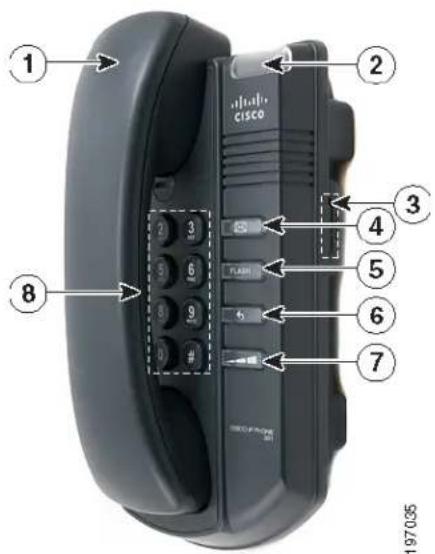
| Nr. | Functie Beschrijving | |
| 1 | Handset Opnemen om | een gesprek te starten of een oproep te beantwoorden. |
| 2 | Indicator voor wachtend bericht/status | De kleur en actie van het lampje geeft de telefoon- of berichtstatus aan: ·Rood: u hebt een nieuw voicemailbericht. ·Rood (snel knipperend): u hebt een binnenkomend gesprek. ·Rood (langzaam knipperend): u hebt een gesprek in de wacht. ·Rood (herhaaldelijk twee keer snel knipperend): de Ethernet-verbinding van uw telefoon is tijdelijk verbroken. ·Oranje (snel knipperend): de firmware van uw telefoon wordt bijgewerkt. ·Oranje (langzaam knipperend): de firmware voor uw telefoon wordt gedownload. ·Oranje (herhaaldelijk twee keer snel knipperend): de Ethernet-verbinding van uw telefoon is permanent verbroken. Wanneer de verbinding wordt hersteld, start de telefoon opnieuw op. ·Groen: u hebt een actief gesprek op de telefoon (de telefoon is van de haak). |
| 3 | Bel | Druk deze toets naar de positie Aan om de bel in te schakelen. Druk deze toets naar de positie Uit om de bel uit te schakelen. |
| 4 | Berichten Met deze toe | ets hebt u toegang tot uw voicemail (dit moet worden ingesteld door uw telefoonbeheerder). |
| 5 | Flash Druk op deze toe | ts om een gesprek in de wacht te zetten en een andere lijn te openen. |
| 6 | Opnieuw kiezen Druk op deze toets om het laatst gebelde nummer opnieuw te kiezen. | |
| 7 | Volume Druk herhaaldelijk op deze toets om het volume van de handset te verhogen (wanneer handset is opgenomen) of het volume van de beltoon (wanneer de handset is opgehangen). | |
| 8 | Toetsenblok Hiermee kiest u telefoonnummers. | |
Bekend raken met de Cisco SPA 303
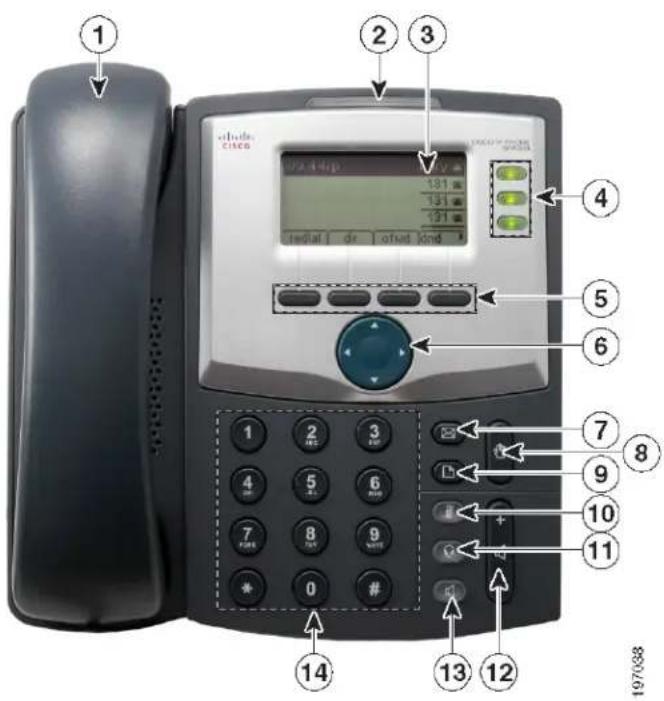
| Nr. | Functie Beschrijving | |
| 1 | Handset Opnemen om | een gesprek te starten of een oproep te beantwoorden. |
| 2 | Indicator voor wachtend bericht | Brandt rood wanneer u een nieuw voicemailbericht hebt ontvangen. Knippert rood tijdens een binnenkomend gesprek of wanneer de firmware van de telefoon wordt bijgewerkt. |
| 3 | LCD-scherm Hierop wo | worden de datum en de tijd, de naam van de telefoon, toestelnummers en de softkeyopties weergegeven. |
| 4 | Lijntoetsen Geven de s | status van de lijn weer.·Uit: lijn is vrij.·Groen: lijn is actief of in gebruik.·Groen (knipperend): er is eeninkomende oproep.·Rood (knipperend): lijn is in de wacht.De kleuren van de lijntoetsen kunnen variëren, afhankelijk van uw telefoonsysteem.Deze toetsen kunnen ook door uw telefoonbeheerder worden geprogrammeerd voor het uitvoeren van functies als snelkiesnummers, gesprek opnemen of controleren van een toestel. |
| 5 | Softkeytoetsen Druk op | een softkeytoets om de actie uit te voeren die wordt weergegeven op het label of het LCD-scherm erboven. Softkeys variëren, afhankelijk van uw telefoonsysteem.Zie Softkeytoetsen, pagina 11. |
| 6 | Navigatietoets Druk op | de pijlen om naar links, naar rechts, naar boven of naar beneden te bladeren door de items die worden weergegeven op het LCD-scherm. |
| 7Nr. | Berichten Met deze toetsFunctie | hebt u toegang tot uw voicemails (dit moet worden ingesteld door uw telefoonbeheerder).Beschrijving |
| 8 | Wachtstand Met deze | toets kunt u een gesprek in de wachtstand zetten. |
| 9 | Instellingen Met deze toets opent u een menu waarin u functies en voorkeuren kunt configureren (zoals de te gebruiken map en de snelkiesnummers), uw gespreksgeschiedenis kunt bekijken en functies kunt instellen (zoals het doorsturen van gesprekken). | |
| 10 | Dempen Met deze toets kunt u het geluid van de telefoon dempen of het dempen ongedaan maken. Als het geluid is gedempt, brandt deze toets rood. Een knipperende toets betekent dat de netwerkverbinding niet kan worden gevonden. | |
| 11 | Headset Met deze toets kunt u de headset in- of uitschakelen. Als de headset is ingeschakeld, brandt deze toets groen. | |
| 12 | Volume | Druk op + om het volume te verhogen en op - om het volume van de handset, headset, luidspreker (als de handset is opgenomen) of de beltoon (wanneer de handset op de haak ligt) te verlagen. |
| 13 | Luidspreker Met deze toets kunt u de luidspreker in- of uitschakelen. Als de luidspreker is ingeschakeld, brandt deze toets groen. | |
| 14 | Toetsenblok Hiermee kunt telefoonnummers en letters invoeren, en menu-items kiezen. | |
Softkeytoetsen
De softkeytoetsen op uw telefoon kunnen variëren, afhankelijk van uw telefoonmodel en de instellingen van uw telefoonsysteem. Druk op de pijl naar rechts of de pijl naar links op de navigatietoets om aanvullende softkeytoetsen weer te geven.
Hieronder volgt een lijst met softkeys die mogelijk beschikbaar zijn op uw telefoon. Mogelijk zijn niet al deze softkeytoetsen op de telefoon aanwezig, en mogelijk beschikt u over andere toetsen die hier niet worden vermeld. De telefoonbeheerder kan bijvoorbeeld eigen softkeytoetsen op de telefoon instellen,
zoals toetsen met een snelkiesnummer voor het telefoonnummer van een bedrijf of toetsen voor het openen van een gespecialiseerd programma dat op de telefoon actief is. Neem contact op met de telefoonbeheerder voor meer informatie.
| ToetsFunctie | |
| Terugbellen Hiermee krijgt u een melding (een geluidssignaal of visueel) op uw telefoon wanneer iemand die in gesprek of niet beschikbaar was, weer beschikbaar is. | |
| Alle gespr doorstrn | Hiermee stuurt u alle gesprekken van uw telefoon door naar een opgegeven nummer. |
| Wijzig Hiermee opent u een item zodat u cijfers of letters kunt bewerken. | |
| Tel. verg. Hiermee start u een telefonische vergadering. | |
| Kies Met deze toets kiest u een nummer om te bellen. | |
| nStor Niet storen: met deze functie voorkomt u dat binnenkomende gesprekken overgaan op uw telefoon. | |
| Bewrk Hiermee selecteert u een item om te wijzigen. | |
| GrOpn Hiermee kunt u een gesprek dat binnenkomt op een ander toestel aannemen op uw eigen toestel doordat het toestel het toestelnummer van het andere toestel weergeeft. | |
| Aanmelden/ afmelden | Aan- en afmelden bij het oproepsysteem om de functie Mobiel toestel te gebruiken. Met Mobiel toestel kunt u zich op elke fysieke telefoon aanmelden en uw persoonlijke instellingen en telefoonlijstnummer ophalen op die telefoon. |
| pakOp Hiermee kunt u een gesprek dat binnenkomt op een ander toestel aannemen op uw eigen toestel door het nummer van het andere toestel te kiezen. | |
| Herh | Met deze toets kunt u een lijst met recent gebelde nummers weergeven. |
| Hervat | Hiermee hervat u een gesprek dat in de wacht staat. |
| OK | Hiermee slaat u wijzigingen op of bevestigt u een actie als reactie op een instructie op het scherm. |
| Sel.Drvrb Hiermee | Hiermee selecteert u het gemarkeerde item op het LCD-scherm.kunt u een gesprek doorverbinden. |
| J/N | Hiermee opent u een submenu en wisselt u af tussen Ja of Nee om een optie in- of uit te schakelen. |
Sneltoetsen op het toetsenblok gebruiken
Wanneer u de telefoonmenu's gebruikt, kunt u het toetsenblok gebruiken om het nummer in te voeren dat u ziet naast de optie in het menu of submenu op het LCD-schem.
Als u bijvoorbeeld de instellingen voor de beltoon wilt wijzigen, drukt u op de toets Instellingen en vervolgens op 3 voor Instellingen en op 2 voor Beltoon.
OPMERKING De menu's en opties verschillen per telefoonmodel.
De telefoon installeren
In dit hoofdstuk wordt beschreven hoe u de Cisco Small Business IP-telefoon installeert en aansluit op uw netwerk. Het bestaat uit de volgende secties:
- Voordat u begint, pagina 14
- De Cisco SPA 301 IP-telefoon installeren, pagina 15
- De Cisco SPA 303 IP-telefoon installeren, pagina 17
- (Optioneel) De Cisco SPA 30X-telefoon aan de muur bevestigen, pagina 21
- Controleren of de telefoon start, pagina 28
- De firmware van de telefoon upgraden, pagina 29
Voordat u begint
Voordat u de telefoon installeert en aansluit, vraagt u aan de systeembeheerder (indien van toepassing) of het netwerk gereed is voor de telefoon, neemt u de veiligheidsvoorschriften door en zorgt u dat u beschikt over alle beschikbare telefoononderdelen en documentatie.
De Cisco SPA 301 IP-telefoon installeren

Afbeelding 1 Voedingsaansluiting en handsetverbinding van de Cisco SPA 301 IP-telefoon
De handset aansluiten
STAP 1 Draai de telefoon om zodat u de poorten op de achterkant kunt zien.
STAP 2 Sluit het lange uiteinde van de telefoonkabel aan op de handsetpoort op de telefoon (gemarkeerd met een telefoonsymbool) (nummer 2 in Afbeelding 1).
STAP 3 Sluit het andere uiteinde van de telefoonkabel aan op de poort aan de onderkant van de handset (niet getoond).
De voeding aansluiten
Sluit het ene uiteinde van de voedingskabel aan op een stopcontact en het andere uiteinde op de voedingspoort van de telefoon (nummer 1 in Afbeelding 1).
OPMERKING Als u de telefoon van voeding wilt voorziet via de Ethernet-verbinding, gebruikt u de optionele accessoire Cisco POES5 5-Volt Power Over Ethernet Splitter. Zie de documentatie bij Cisco POES5 op Cisco.com voor meer informatie.
De Cisco SPA 301 aansluiten op het netwerk
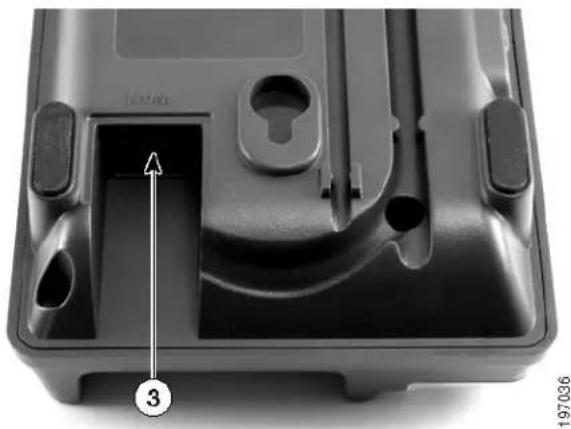
Afbeelding 2 Ethernet-verbinding van de Cisco SPA 301-telefoon
Als u een Ethernet-verbinding gebruikt:
STAP 1 Sluit het ene uiteinde van de Ethernet-kabel aan op de netwerkpoort op de telefoon die wordt aangeduid met 'WAN' (nummer 3 in Afbeelding 2).
STAP 2 Sluit het andere uiteinde van de Ethernet-kabel aan op het juiste apparaat in uw netwerk, zoals een netwerkswitch.
(Optioneel) De Cisco SPA 301 aansluiten op het draadloze netwerk
U kunt de Cisco WBP54G Wireless-G Bridge voor telefoonadapters gebruiken om de IP-telefoon aan te sluiten op een Wireless-G-netwerk in plaats van op een lokaal kabelnetwerk. De telefoon aansluiten op de Cisco WBP54G:
STAP 1 Configureer de Cisco WBP54G met de wizard Instellingen. Zie de instructies in de installatiehandleiding Snelle installatiehandleiding voor Wireless-G Bridge for Phone Adapters, die u vindt op cisco.com. In Appendix A, "Hoe verder," vindt u een lijst met documenten en locaties.
STAP 2 Sluit tijdens het instellingsproces de Ethernet-netwerkkabel van de WBP54G aan op de achterzijde van het basisstation van de IP-telefoon in de poort met de aanduiding 'WAN'.
STAP 3 Sluit de voedingskabel van de WBP54G aan op de voedingspoort op de onderkant van de IP-telefoon.
STAP 4 Sluit de voedingsadapter van de IP-telefoon aan op de voedingspoort op de WBP54G.
STAP 5 Sluit het andere uiteinde van de voedingsadapter aan op een stopcontact.
De Cisco SPA 303 IP-telefoon installeren
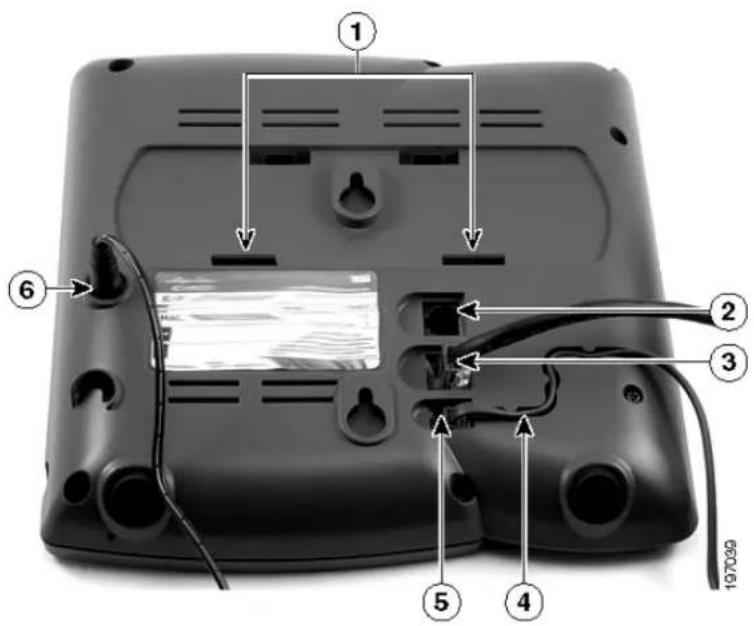
Afbeelding 3 Telefoonverbindingen Cisco SPA 303
De handset aansluiten
STAP 1 Draai de telefoon om zodat u de poorten op de achterkant kunt zien.
STAP 2 Sluit het lange uiteinde van de telefoonkabel aan op de handsetpoort op de telefoon die wordt aangegeven met een telefoonsymbool (nummer 5 in Afbeelding 3).
STAP 3 (Optioneel) Leid het telefoonsnoer door de kabelsleuf (nummer 4 in Afbeelding 3).
STAP 4 Sluit het andere uiteinde van de telefoonkabel aan op de poort onder in de handset (niet getoond).
De voeding aansluiten
Sluit het ene uiteinde van de voedingskabel aan op een stopcontact en het andere uiteinde op de voedingspoort van de telefoon (nummer 6 in Afbeelding 3).
OPMERKING Als u de telefoon van voeding wilt voorziet via de Ethernet-verbinding, gebruikt u de optionele accessoire Cisco POES5 5-Volt Power Over Ethernet Splitter. Zie de documentatie bij Cisco POES5 op Cisco.com voor meer informatie.
De Cisco SPA 303 aansluiten op het netwerk
STAP 1 Sluit het ene uiteinde van de Ethernet-kabel aan op de netwerkpoort op de telefoon die wordt aangeduid met 'SW' (nummer 3 in Afbeelding 3).
STAP 2 Sluit het andere uiteinde van de Ethernet-kabel aan op het juiste apparaat in uw netwerk, zoals een netwerkswitch.
(Optioneel) De Cisco SPA 303 aansluiten op het draadloze netwerk
U kunt de Cisco WBP54G Wireless-G Bridge voor telefoonadapters gebruiken om de IP-telefoon aan te sluiten op een Wireless-G-netwerk in plaats van op een lokaal kabelnetwerk.
OPMERKING Cisco raadt aan om geen pc op de telefoon aan te sluiten als deze draadloos wordt gebruikt.
De telefoon aansluiten op de Cisco WBP54G:
STAP 1 Configureer de Cisco WBP54G met de wizard Instellingen. Zie de instructies in de installatiehandleiding Wireless-G Bridge for Phone Adapters Quick Installation Guide, die u vindt op cisco.com. In Appendix A, "Hoe verder," vindt u een lijst met documenten en locaties.
STAP 2 Sluit tijdens het instellingsproces de Ethernet-netwerkkabel van de WBP54G aan op de achterzijde van het basisstation van de IP-telefoon in de poort met de aanduiding 'SW'.
STAP 3 Sluit de voedingskabel van de WBP54G aan op de voedingspoort op de onderkant van de IP-telefoon.
STAP 4 Sluit de voedingsadapter van de IP-telefoon aan op de voedingspoort op de WBP54G.
STAP 5 Sluit het andere uiteinde van de voedingsadapter aan op een stopcontact.
(Optioneel) De Cisco SPA 303-standaard installeren
OPMERKING Bevestig de bureaustandaard niet als u de telefoon aan de muur wilt bevestigen.
STAP 1 Sluit de telefoonstandaard aan door de nokjes op de standaard uit te lijnen met de sleuven op de telefoon.
STAP 2 Schuif de onderste nokjes in de onderste sleuven op de telefoon (nummer 1 in Afbeelding 3) en druk de telefoon voorzichtig op de standaard. U moet nu de telefoon gemakkelijk in de bovenste sleuven kunnen schuiven. Gebruik geen kracht.
(Optioneel) Een pc aansluiten op de Cisco SPA 303
Een pc aansluiten op de telefoon (optioneel):
OPMERKING Het verdient geen aanbeveling een pc op de telefoon aan te sluiten als deze draadloos wordt gebruikt.
STAP 1 Voor netwerktoegang tot een pc sluit u het ene uiteinde van een extra Ethernet-kabel (niet meegeleverd) aan op de pc-poort aan de achterkant van de telefoon (nummer 2 in Afbeelding 3).
STAP 2 Sluit het andere uiteinde van de Ethernet-kabel aan op de netwerkpoort van de pc.
(Optioneel) Vaste en draadloze headsets aansluiten
De Cisco SPA 303 ondersteunt headsets van verschillende fabrikanten. Neem contact op met de leverancier voor de meest recente ondersteunde modellen. Aanvullende informatie vindt u op de websites van de fabrikanten:
http://www.plantronics.com
http://www.jabra.com
Voor het aansluiten van de verschillende merken en typen headsets kunnen verschillende stappen vereist zijn. Raadpleeg de documentatie van uw specifieke headset voor meer informatie.
De algemene stappen voor het aansluiten van een headset zijn als volgt: Sluit de 2,5 mm-connector van de headset aan op de headsetpoort aan de rechterzijde van de IP-telefoon, zoals aangegeven in de volgende afbeelding:

(Optioneel) De Cisco SPA 30X-telefoon aan de muur bevestigen
Als u de telefoon aan de muur wilt bevestigen, moet u de MB100-kit met wandmontagebeugel aanschaffen.
Afbeelding 4 MB100-kit voor wandmontage

STAP 1 Voor het bevestigen van de montagebeugel, lijnt u de twee noppen op de beugel uit met de gaten in de onderkant van de telefoon.
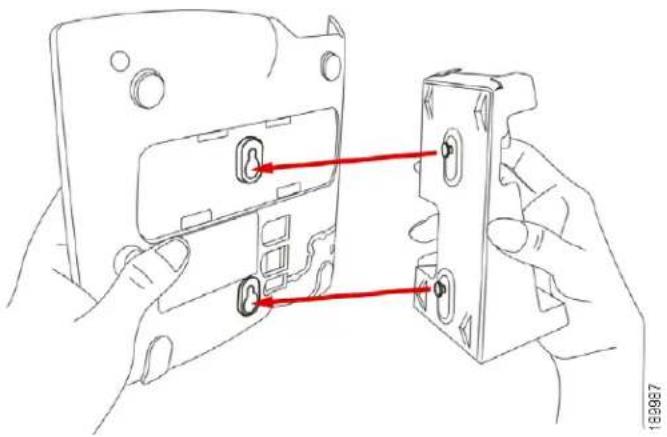
STAP 2 Plaats de beugel zo dat de Ethernet- en handsetpoorten ook na installatie nog bereikbaar zijn.
STAP 3 Duw de beugel op de onderkant van de telefoon. Schuif de montagebeugel omhoog om deze op zijn plaats te vergrendelen.

STAP 4 (Optioneel) Als er een WiFi- of PoE-dongle is geïnstalleerd, plaatst u deze in het vak.
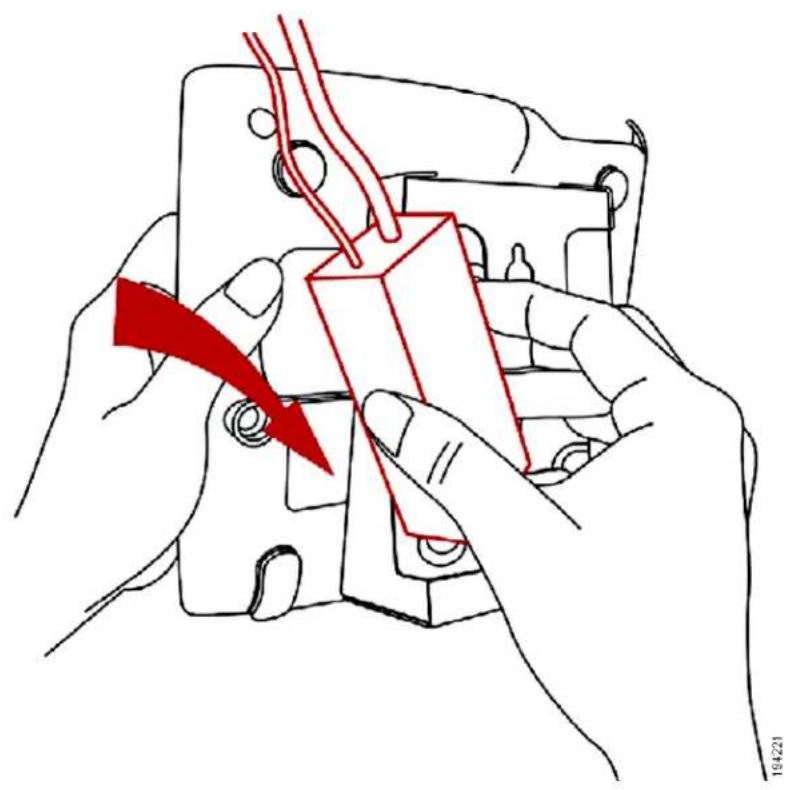
Sluit de Ethernet- en voedingskabels aan.

STAP 5 Hang de telefoon op de schroeven in de muur.

Het bevestigingsnokje voor de handset omdraaien
Als u de telefoon op een verticaal oppervlak bevestigt, moet u het bevestigingsnokje voor de handset omdraaien om te voorkomen dat de handset niet van de telefoon valt wanneer u deze neerlegt.
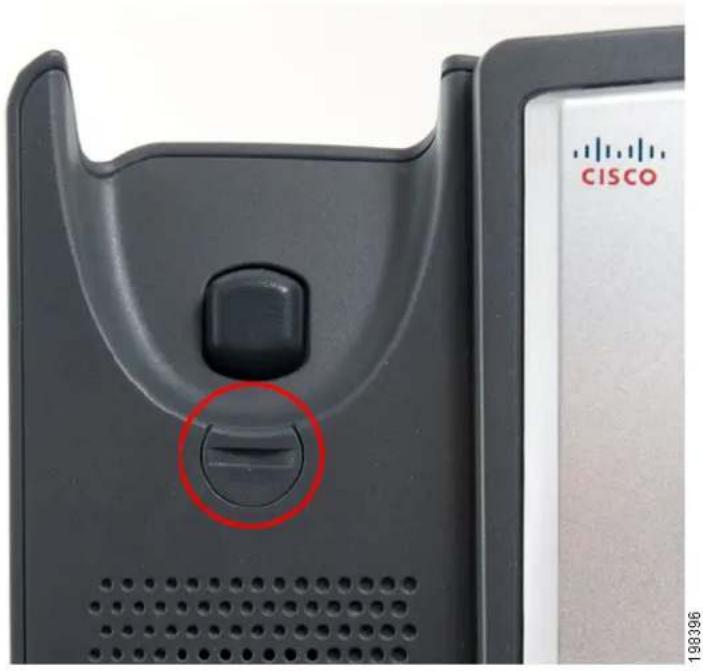
Afbeelding 5 Bevestigingsnokje voor handset (standaardpositie)
STAP 1 Plaats een munt of een object met gelijke dikte in de sleuf.
STAP 2 Draai het nokje 180°. (Zie Afbeelding 6.) De handset blijft nu met de uitsparing op het nokje hangen wanneer u de hoorn neerlegt.

Afbeelding 6 Bevestigingsnokje voor handset (omgedraaid)
Controleren of de telefoon start
Na het aansluiten van de voeding en het netwerk voert de telefoon een opstartreeks uit. Tijdens deze reeks ziet u op telefoons met een scherm achtereenvolgens het Cisco-logo en de melding Netwerk initialiseren. Alle lampjes op de telefoon gaan knipperen.
Na aansluiting van de telefoon op het netwerk en na ontvangst van de basisconfiguratie verschijnt het toestelnummer op het scherm (op modellen met een scherm) en hoort u een kiestoon.
Op modellen met een scherm verschijnt het standaardmenu voor de telefoon. De datum, de naam en het nummer van de telefoon worden weergegeven op de bovenste regel van het LCD-scherm. Onder aan het LCD-scherm ziet u de softkeys bij de bijbehorende toetsen.
Op modellen zonder scherm, zoals de Cisco SPA 301G, hoort u een kiestoon wanneer u de handset opneemt of op de toets voor de luidspreker drukt.
Controleer de installatie en de aansluitingen als de telefoon niet start. Als deze correct zijn, probeert u de telefoon los te koppelen en weer aan te sluiten. Als het scherm nog steeds leeg blijft, neemt u contact op met de telefoonbeheerder of uw serviceprovider voor internettelefonie.
De firmware van de telefoon upgraden
Firmware-updates worden uitgevoerd vanuit de Cisco Configuration Assistant. Zie de Beheerdershandleiding voor Cisco Configuration Assistant Smart Business Communications System voor uw softwareversie voor gedetailleerde instructies met betrekking tot upgraden. Zie het gedeelte 'Laadbeheer van de telefoon' in het hoofdstuk 'Onderhoud'.
Ga als volgt te werk om te upgraden:
STAP 1 Download de telefoonsoftware naar de pc waarop de Cisco Configuration Assistant-software wordt uitgevoerd.
STAP 2 Start CCA (Cisco Configuration Assistant) en maak verbinding met de site of het UC 500-apparaat van de klant.
STAP 3 Kies Start > Topologie om de weergave Topologie te openen, als die nog niet is geopend.
STAP 4 Zoek op de pc waarop CCA wordt uitgevoerd de telefoonsoftware die u hebt gedownload va Cisco.com (bijvoorbeeld spa30X-7-4-4.bin).
STAP 5 Sleep in de weergave Topologie met de muis het laadbestand voor de telefoon naar het UC 500-pictogram.
Als het bestand door CCA wordt herkend als geldig laadbestand voor de telefoon, wordt een pop-updialoog weergegeven en wordt u gevraagd het bestand te uploaden.
STAP 6 Klik op Uploaden. In het dialoogvenster wordt de voortgang van het uploaden en upgraden weergegeven.
STAP 7 Klik met de rechtermuisknop op het telefoonpictogram in de topologieweergave van CCA en start de telefoon opnieuw op.
Basisfuncties van telefoon gebruiken
Dit hoofdstuk bevat instructies voor het gebruiken van de basisfuncties van uw telefoon. Het bestaat uit de volgende secties:
- Telefoonhardware en accessoires gebruiken (Cisco SPA 303), pagina 31
- Het gespreksvolume aanpassen en dempen, pagina 31
- Bellen of een oproep aannemen, pagina 32
- Wachtstand en Hervat gebruiken, pagina 33
- Dempen gebruiken (Cisco SPA 303), pagina 34
- Een gesprek beëindigen, pagina 34
- Gesprekken doorverbinden (Cisco SPA 303), pagina 34
- Een nummer opnieuw kiezen, pagina 35
- Gemiste oproepen weergeven en terugbellen (Cisco SPA 303), pagina 36
- Alle gesprekken doorschakelen naar een ander nummer (Cisco SPA 303), pagina 36
- Niet storen instellen (Cisco SPA 303), pagina 37
- Een gesprek aannemen van een ander toestelnummer (Cisco SPA 303), pagina 37
- "Terugbellen gebruiken" op pagina 39
- Een telefonische vergadering met drie bellers tot stand brengen, pagina 39
- De lokale telefoonlijst gebruiken (Cisco SPA 303), pagina 40
- De belgeschiedenislijsten gebruiken (Cisco SPA 303), pagina 40
- Voicemail openen, pagina 41
Telefoonhardware en accessoires gebruiken (Cisco SPA 303)
De luidspreker gebruiken
Als u de luidspreker wilt gebruiken, drukt u op de toets Luidspreker (met de handset op of van de haak).
De headset gebruiken met de IP-telefoon
Installeer de headset volgens de instructies in “(Optioneel) Vaste en draadloze headsets aansluiten” op pagina 20
OPMERKING
De stappen voor het gebruiken van uw headset met de IP-telefoon kunnen verschillen. Raadpleeg de gebruikersdocumentatie van uw headset voor meer informatie.
Als u een vaste headset gebruikt, drukt u op de toets Headset op de telefoon en kiest u het nummer om te bellen, of drukt u op de headsettoets om een binnenkomende oproep te beantwoorden.
Wisselen tussen de handset/headset/luidspreker tijdens een gesprek
Tijdens een gesprek kunt u elk van deze audioapparaten gebruiken. U kunt slechts één apparaat tegelijk gebruiken.
De handset kan op de haak blijven als u de luidspreker of de headset gebruikt. Als u overschakelt van de handset naar de luidspreker, controleert u of het lampje van de luidspreker of de headset brandt voordat u de handset weer op de haak legt.
Het gespreksvolume aanpassen en dempen
Het gespreksvolume aanpassen
Cisco SPA 301
Druk met de headset van de haak herhaaldelijk op de toets Vol. om het volume te verhogen. Wanneer het maximale volume is bereikt, wordt het volume met een volgende druk op de toets weer op het minimum ingesteld.
Cisco SPA 303
Haal de handset van de haak of druk op de knop Luidspreker om het volume van de handset of de luidspreker aan te passen. Druk op + op de toets Volume om het volume te versterken of op - om het volume te verminderen. Druk op OK.
Het belvolume aanpassen
Cisco SPA 301
Druk op de toets Vol. terwijl de handset op de haak ligt om het belvolume aan te passen. Wanneer het maximale volume is bereikt, wordt het volume met een volgende druk op de toets weer op het minimum ingesteld.
Cisco SPA 303
Druk op de toets Volume terwijl de handset op de haak ligt en de luidsprekertoets is uitgeschakeld om het belvolume aan te passen. Druk op OK.
Dempen gebruiken (Cisco SPA 303)
Als u de microfoon van de telefoon, de luidsprekers of de microfoon van de headset wilt uitzetten, drukt u op Dempen op de telefoon. De toets brandt rood. Druk nogmaals op de toets Dempen om het dempen op te heffen.
Bellen of een oproep aannemen
OPMERKING Mogelijk moet u een nummer of nummers kiezen om een buitenlijn te openen. Vraag dit na bij de telefoonbeheerder.
Basistechnieken voor bellen of het aannemen van een oproep:
- Neem de handset op.
Druk op de toets Luidspreker (Cisco SPA 303).
Druk op de toets Headset (Cisco SPA 303).
Druk op de softkey Antw. (Cisco SPA 303). - Druk op een geconfigureerde lijntoets (om te bellen) of op een groen knipperende lijntoets (om een oproep te beantwoorden).
Technieken om te bellen zonder een nummer te kiezen (Cisco SPA 303):
Druk op de softkey Herh om het laatst gebelde nummer te kiezen.
- Als er snelkiesnummers zijn geconfigureerd, toetst u de toegewezen snelkiescode in en drukt u vervolgens op de softkey KortKies.
- Als u een oproep wilt beantwoorden die op een andere telefoon in het systeem overgaat, drukt u op pakOp. Voer vervolgens het toestelnummer in van de telefoon die overgaat.
OPMERKING U kunt ook bellen door een nummer te kiezen uit een telefoonlijst of uit de belgeschiedenis Zie De lokale telefoonlijst gebruiken (Cisco SPA 303), pagina 40 en De belgeschiedenislijsten gebruiken (Cisco SPA 303), pagina 40.
Wachtstand en Hervat gebruiken
Als u een gesprek in de wacht wilt zetten, drukt u op de toets Flash (Cisco SPA 301) of de toets In wacht (Cisco SPA 303). De better hoort een reeks pieptonen of een wachtmuziekje om aan te geven dat het gesprek in de wacht staat.
Als u het gesprek wilt hervatten, drukt u op de toets Flash (Cisco SPA 301) of de rood knipperende lijntoets voor het gesprek (Cisco SPA 303). Wanneer er meerdere gesprekken zijn (Cisco SPA 303), worden alle gesprekken in de wacht gezet behalve het actieve gesprek.
Als u in gesprek bent en er komt een andere oproep binnen:
Cisco SPA 301
Druk op de toets Flash. Als u het eerste gesprek wilt hervatten, drukt u nogmaals op de toets Flash.
Cisco SPA 303
Voer een van de volgende handelingen uit:
Druk op de softkey Antw..
- Druk op de toets In wacht om het gesprek in de wacht te zetten en druk op de groen knipperende lijntoets om het binnenkomende gesprek aan te nemen.
Als u het eerste gesprek wilt hervatten, selecteert u het met de navigatietoets Omhoog of Omlaag en drukt u op de softkey Hervat.
Dempen gebruiken (Cisco SPA 303)
Als dempen is ingeschakeld, kunt u de andere partijen in gesprek horen, maar kunnen zij u niet horen. U kunt deze functie gebruiken op de handset, de luidspreker of de headset.
- Druk op de toets Dempen om dempen in te schakelen. Het lampje gaat branden.
- U schakelt het dempen uit door op de verlichte toets Dempen te drukken.
Een binnenkomend gesprek negeren wanneer u in gesprek bent
Een gesprek beëindigen
Ga als volgt te werk om een gesprek te beëindigen:
Druk op de toets Beëindig (Cisco SPA 303).
- Als u de handset gebruikt, hangt u op.
- Als u de luidspreker gebruikt, drukt u op de toets Luidspreker (Cisco SPA 303).
- Als u de headset gebruikt, drukt u op Headset (vast) of legt u de handset neer (draadloos) - Cisco SPA 303.
Gesprekken doorverbinden (Cisco SPA 303)
U kunt gesprekken op twee manieren doorverbinden:
- Begeleid: u belt de persoon naar wie u het gesprek doorverbindt en kondigt aan dat u het gesprek doorverbindt.
- Blind: u verbindt het gesprek zonder aankondiging door naar de andere persoon.
Begeleid doorverbinden
STAP 1 Druk tijdens een actief gesprek op Drvb. Het gesprek wordt in de wacht gezet en er wordt een nieuwe lijn geopend om het nummer te bellen.
STAP 2 Voer het nummer in waarnaar u het gesprek wilt doorverbinden.
STAP 3 Voer een van de volgende handelingen uit:
- Als u wilt doorverbinden zonder te wachten totdat de andere persoon antwoordt, drukt u op de softkey Drvb zodra de telefoon overgaat. Vervolgens hangt u op. (Als u ophangt voordat de tweede telefoon overgaat, wordt er niet doorverbonden en wordt de verbinding met het eerste gesprek verbroken.) Als u een verkeerd nummer kiest, drukt u op de softkey Beeindig en vervolgens op de softkey Hervat om terug te gaan naar het eerste gesprek.
- Als u wilt doorverbinden nadat u zelf met de andere persoon hebt gesproken, drukt u tijdens het gesprek op een willekeurig moment op Drvb.
Een nummer opnieuw kiezen
Cisco SPA 301
Druk op de toets Herh om het laatst gebelde nummer te bellen.
Cisco SPA 301
Als u het laatst gebelde nummer nogmaals wilt kiezen, drukt u op de softkey Herh.
Ga als volgt te werk om een onlangs gebeld nummer opnieuw te kiezen:
STAP 1 Druk op de toets Instellingen.
STAP 2 Blader naar Belgeschiedenis en druk op de softkey Sel..
STAP 3 Blader naar Gevoerde gesprekken en druk op de softkey Sel..
STAP 4 Kies het nummer dat u wilt terugbellen en druk op de softkey Kies.
OPMERKING
Als het een internationaal nummer of een nummer van buitenaf betreft, moet u het misschien bewerken voordat u kunt terugbellen. Druk op de softkey BewKzn om het nummer te bewerken en gebruik de softkeytoetsen en het toetsenblok om het nummer te bewerken.
Gemiste oproepen weergeven en terugbellen (Cisco SPA 303)
Op het LCD-scherm van uw IP-telefoon ziet u een melding wanneer een oproep onbeantwoord is gebleven
Een gemiste oproep terugbellen:
STAP 1 Druk op de toets Instellingen.
STAP 2 Blader naar Belgeschiedenis en druk op de softkey Sel..
STAP 3 Blader naar Gemiste gesprekken en druk op de softkey Sel..
STAP 4 Kies het nummer dat u wilt terugbellen en druk op de softkey Kies.
OPMERKING Als het een internationaal nummer of een nummer van buitenaf betreft, moet u het misschien bewerken voordat u kunt terugbellen. Druk op de softkey BewKzn om het nummer te bewerken en gebruik de softkeytoetsen en het toetsenblok om het nummer te bewerken.
Alle gesprekken doorschakelen naar een ander nummer (Cisco SPA 303)
Wanneer u niet bij uw telefoon bent, kunt u alle gesprekken doorschakelen naar een andere IP-telefoon in het telefoonsysteem. Mogelijk kunt u gesprekken doorschakelen naar een extern nummer zoals uw telefoon thuis of uw mobiel, als de telefoonbeheerder dat toestaat. Neem voor externe nummers het cijfer op dat eventueel nodig is om een buitenlijn te openen.
Alle gesprekken doorschakelen
STAP 1 Druk op de softkey Alle gespr doorstrn.
STAP 2 Kies het nummer waarnaar u alle gesprekken wilt doorschakelen, bijvoorbeeld uw voicemailbox, een ander toestel of een buitenlijn. Vergeet voor een buitenlijn niet om een toegangscode of netnummer te kiezen als dat nodig is.
STAP 3 Druk op de softkey Beëindig. Op het LCD-scherm wordt informatie weergegeven over het doorschakelen.
OPMERKING U kunt Alle gesprekken doorschakelen uitschakelen door op de softkey Alle gespr doorstrn te drukken
Niet storen instellen (Cisco SPA 303)
Met de functie Niet storen voorkomt u dat binnenkomende gesprekken overgaan op uw telefoon. U ziet op het scherm dat er een gesprek binnenkomt, maar de telefoon gaat niet over. De onbeantwoorde oproep wordt verwerkt volgens uw normale instellingen.
- Als u Niet storen wilt inschakelen, drukt u op de softkey meer en vervolgens op de softkey nStor. Op het LCD-scherm ziet u dat Niet storen op uw telefoon is ingeschakeld.
- Als u Niet storen wilt uitschakelen, drukt u op de softkey nStor.
Een gesprek aannemen van een ander toestelnummer (Cisco SPA 303)
U kunt een gesprek aannemen dat op een ander toestel binnenkomt. Afhankelijk van de manier waarop het telefoonnetwerk is geconfigureerd, kunt u het gesprek op de volgende manieren aannemen:
- Een gesprek dat binnenkomt op een specifiek toestel in uw groep, neemt u aan met de softkey pakOp.
- Een gesprek dat binnenkomt op een toestel in uw groep, neemt aan met de softkey GrOpn.
- Een gesprek dat binnenkomt op een toestel in een andere groep, neemt aan met de softkey GrOpn.
ga als volgt te werk om een gesprek aan te nemen op een specifiek toestel in uw groep:
STAP 1 Druk op de softkey pakOp.
STAP 2 Voer het toestelnummer in van de telefoon vanwaar u het gesprek aanneemt.
Ga als volgt te werk om een gesprek aan te nemen dat binnenkomt op een toestel in uw groep:
STAP 1 Druk op de softkey GrOpn.
STAP 2 Druk op de toets met het sterretje. Elk gesprek dat binnenkomt op een toestel in de groep wordt aangenomen.
OPMERKING Als alle telefoons zijn geconfigureerd als onderdeel van één groep, hoeft u geen sterretje in te voeren.
OPMERKING Er moeten groepen zijn geconfigureerd door de telefoonbeheerder om deze functie te kunnen gebruiken.
Als u een gesprek wilt aannemen dat overgaat op een toestel in een andere groep, moet u weten wat het groepsnummer van deze groep is. Ga als volgt te werk om een gesprek aan te nemen:
STAP 1 Druk op de softkey GrOpn.
STAP 2 Kies het nummer van de groep vanwaar u het gesprek aanneemt.
OPMERKING Er moeten groepen zijn geconfigureerd door de telefoonbeheerder om deze functie te kunnen gebruiken.
Terugbellen gebruiken
Met de functie voor terugbellen krijgt u een audio- en visuele melding op uw telefoon wanneer een partij die in gesprek of niet beschikbaar was, weer beschikbaar is.
Druk nadat u een nummer hebt gekozen dat in gesprek is of blijft overgaan op de softkey Terugbellen. Op het telefoonscherm wordt een bericht weergegeven dat terugbellen is geactiveerd en wordt het gekozen nummer weergegeven. De telefoon gaat over als de gebelde partij beschikbaar is.
Een telefonische vergadering met drie bellers tot stand brengen
Cisco SPA 301
Ga als volgt te werk om een telefonische vergadering te beginnen:
STAP 1 Druk tijdens een actief gesprek op de toets Flash. Het eerste gesprek wordt in de wacht gezet en er wordt een tweede lijn geopend. U hoort vervolgens een kiestoon.
STAP 2 Kies het telefoonnummer van de tweede persoon die u wilt bellen.
STAP 3 Druk nogmaals op de toets Flash. Alle drie de partijen maken nu deel uit van de telefonische vergadering.
OPMERKING Als u ophangt, wordt de verbinding tussen de andere twee personen verbroken.
Cisco SPA 303
Ga als volgt te werk om een telefonische vergadering te beginnen:
STAP 1 Druk tijdens een actief gesprek op de softkey meer en vervolgens op de softkey Tel.verg.. Het eerste gesprek wordt in de wacht gezet en er wordt een tweede lijn geopend. U hoort vervolgens een kiestoon.
STAP 2 Kies het telefoonnummer van de tweede persoon die u wilt bellen.
STAP 3 Wanneer de tweede persoon antwoordt, drukt u op de softkey meer en drukt u vervolgens nogmaals op de softkey Tel.verg.. Alle drie de partijen maken nu deel uit van de telefonische vergadering. (U kunt de vergadering annuleren door op de softkey Beëindig te drukken voordat u de gesprekken verbindt. Druk vervolgens op de softkey Hervat om het eerste gesprek te hervatten.)
OPMERKING Als u ophangt, wordt de verbinding tussen de andere twee personen verbroken.
De lokale telefoonlijst gebruiken (Cisco SPA 303)
In de lokale telefoonlijsten worden de telefoon- en toestelnummers in uw bedrijf vermeld. Ga als volgt te werk om de lokale telefoonlijst te gebruiken:
STAP 1 Druk op de toets Instellingen.
STAP 2 Blader naar Gemiste gesprekken en druk op de softkey Sel..
STAP 3 Blader naar Lokale telefoonlijst en druk op de softkey Sel..
STAP 4 Wanneer het zoekformulier wordt weergegeven, kunt u zoeken naar een bepaalde vermelding door een achternaam, voornaam of beide in te vullen, of u kunt de velden leeglaten.
STAP 5 Voer eventueel een achternaam, voornaam of beide in of laat de velden leeg. Klik op de softkey Verznd om naar overeenkomende records te zoeken.
STAP 6 Blader naar een vermelding en druk op de softkey Kies om het nummer te kiezen. Druk op de softkey bewKzn om het nummer te wijzigen voordat u belt. Druk op de softkey Annul om af te sluiten.
De belgeschiedenislijsten gebruiken (Cisco SPA 303)
Ga als volgt te werk om de belgeschiedenislijsten te gebruiken:
STAP 1 Druk op de toets Instellingen.
STAP 2 Blader naar Belgeschiedenis en druk op de softkey Sel.
STAP 3 Blader naar de belgeschiedenislijst die u wilt weergeven:
- Gemiste gesprekken: hier worden de laatste 60 gemiste gesprekken weergegeven.
- Ontvangen gesprekken: hier wordt de beller-id voor de laatste 60 beantwoorde gesprekken weergegeven.
- Gevoerde gesprekken: hier worden de laatste 60 nummers weergegeven die via uw telefoon zijn gebeld.
STEP 4 Als u een nummer in de lijst wilt bellen, bladert u naar de vermelding en drukt u op Kies om het nummer te bellen. Druk op de softkey bewKzn om het nummer te wijzigen voordat u belt. Druk op de softkey Annuleren om af te sluiten.
OPMERKING Als het een internationaal nummer of een nummer van buitenaf betreft, moet u het misschien bewerken voordat u kunt terugbellen. Druk op de softkey bewKzn om het nummer te bewerken en gebruik de softkeytoetsen en het toetsenblok om het nummer te bewerken.
Alle nummers verwijderen uit de lijst Gemiste gesprekken, Ontvangen gesprekken of Gevoerde gesprekken
STAP 1 Druk op de toets Instellingen.
STAP 2 Blader naar Belgeschiedenis en druk op de softkey Sel..
STAP 3 Blader naar de lijst van waaruit u alle nummers wilt verwijderen en druk op de softkey Wis om alle nummers in de lijst te verwijderen.
STAP 4 Druk op de toets Afsl om terug te gaan naar het vorige menu. Druk op de softkey Annul om terug te keren naar het hoofdscherm.
Voicemail openen
Druk voor het openen van uw voicemail op de toets Berichten op uw telefoon. Uw systeembeheerder moet het juiste voicemailnummer configureren voor uw telefoon, zodat u meteen het juiste nummer belt als u op Berichten drukt.
Geavanceerde telefoonfuncties gebruiken
In dit hoofdstuk wordt beschreven hoe u geavanceerde functies van uw IP-telefoon kunt configureren. Het bestaat uit de volgende secties:
- Aanmelden bij uw telefoon/Mobiel toestel (Cisco SPA 303), pagina 42
- Snelkiesnummers toevoegen en gebruiken (Cisco SPA 303), pagina 44
- Een andere telefoon controleren of er toegang tot krijgen vanaf uw telefoon (Cisco SPA 303), pagina 46
- Het LCD-scherm aanpassen (Cisco SPA 303), pagina 46
- Uw beltoon bijwerken, pagina 48
- Het IVR-menu (Interactive Voice Response) gebruiken op de Cisco SPA 301, pagina 48
- Geavanceerde procedures voor medewerkers van de technische ondersteuning, pagina 50
Aanmelden bij uw telefoon/Mobiel toestel (Cisco SPA 303)
Het telefoonsysteem beschikt over een functie die Mobiel toestel wordt genoemd. Met deze functie kunt u zich op elke fysieke telefoon aanmelden en uw persoonlijke instellingen en telefoonlijstnummer ophalen op die telefoon. Als u bijvoorbeeld een dag op een andere locatie werkt, kunt u zich aanmelden bij een van de bedrijfstelefoons op het netwerk en met uw eigen telefoonnummer bellen en oproepen beantwoorden. Ook kunt u uw voicemail lezen.
Ga als volgt te werk om u aan te melden bij uw telefoon:
STAP 1 Als uw telefoon is voorzien van de softkey Aanm, drukt u daarop. (Mogelijk moet u eerst op de softkey meer drukken en door de schermen van de telefoon bladeren om deze softkey te vinden.)
Als uw telefoon niet is voorzien van de softkey Aanm:
a. Druk op de toets Instellingen.
b. Blader naar CME-services en druk op de softkey Sel..
c. Blader naar Mobiel toestel en druk op de softkey Sel..
STAP 2 Voer uw gebruikersnaam in.
STAP 3 Druk op de pijl-omlaag en voer uw wachtwoord in.
STAP 4 Druk op de softkey Verznd. Uw gebruikersprofiel wordt in de telefoon geladen (met bijvoorbeeld uw geconfigureerde snelkiestoetsen).
Ga als volgt te werk om u af te melden bij uw telefoon:
STAP 1 Als uw telefoon is voorzien van de softkey Afm, drukt u daarop. (Mogelijk moet u eerst op de softkey meer drukken en door de schermen van de telefoon bladeren om deze softkey te vinden.)
Als uw telefoon niet is voorzien van de softkey Afm:
a. Druk op de toets Instellingen.
b. Blader naar CME-services en druk op de softkey Sel..
c. Blader naar Mobiel toestel en druk op de softkey Sel..
STAP 2 Druk op de softkey Afm.
STAP 3 Druk op de softkey Afsl.
Snelkiesnummers toevoegen en gebruiken (Cisco SPA 303)
Gebruik het telefoonmenu om persoonlijke snelkiesnummers toe te voegen. Snelkiesnummers worden toegewezen aan ongebruikte lijntoetsen in de volgorde waarin ze worden weergegeven in de snelkieslijst. Als u bijvoorbeeld drie vermeldingen voor snelkiesnummers maakt en u twee ongebruikte lijntoetsen hebt, worden de eerste twee snelkiesnummers toegewezen aan de ongebruikte lijntoetsen.
Ga als volgt te werk om een snelkiesnummer toe te voegen:
STAP 1 Druk op de toets Instellingen.
STAP 2 Blader naar CME-services en druk op de softkey Sel.
STAP 3 Blader naar Mijn telefoontoepassingen en druk op de softkey Sel.
STAP 4 Blader naar Snelkiesnummers en druk op de softkey Sel.
STAP 5 Druk op de softkey Toev om een nieuw nummer toe te voegen.
STAP 6 Gebruik het toetsenblok om het Label in te voeren (een naam of andere identificatie voor dit snelkiesnummer). Druk op de toets pijl-omlaag om naar het veld Nummerte gaan. Voer het bestemmingsnummer in.
STAP 7 Druk op de softkey Verznd. De nieuwe vermelding wordt weergegeven in de lijst, samen met het toegewezen snelkiesnummer.
STAP 8 Start de telefoon opnieuw op door de voeding los te koppelen, of:
a. Druk op de toets Instellingen.
b. Blader naar Reboot en druk op de softkey Sel.
c. Druk op de softkey OK om te bevestigen dat opnieuw moet worden opgestart.
Na het opnieuw opstarten worden de snelkiesnummers weergegeven naast de lijntoetsen waaraan ze zijn toegewezen.
Ga als volgt te werk om een snelkiesnummer te bewerken:
STAP 1 Druk op de toets Instellingen.
STAP 2 Blader naar CME-services en druk op de softkey Sel.
STAP 3 Blader naar Mijn telefoontoepassingen en druk op de softkey Sel.
STAP 4 Blader naar Snelkiesnummers en druk op de softkey Sel.
STAP 5 Blader naar de vermelding die u wilt wijzigen.
STAP 6 Druk op de softkey Wijzig om de geselecteerde vermelding te bewerken.
STAP 7 Bewerk de informatie die u wilt wijzigen en druk op de softkey Verznd.
STAP 8 Als u wijzigingen hebt aangebracht aan de snelkiesnummers die aan de lijntoetsen van de telefoon zijn toegewezen, start u de telefoon opnieuw op door de voeding los te koppelen, of:
a. Druk op de toets Instellingen.
b. Blader naar Reboot en druk op de softkey Sel.
c. Druk op de softkey OK om te bevestigen dat opnieuw moet worden opgestart.
Na het opnieuw opstarten worden de snelkiesnummers weergegeven naast de lijntoetsen waaraan ze zijn toegewezen.
Ga als volgt te werk om een snelkiesnummer te verwijderen:
STAP 1 Druk op de toets Instellingen.
STAP 2 Blader naar CME-services en druk op de softkey Sel.
STAP 3 Blader naar Mijn telefoontoepassingen en druk op de softkey Sel.
STAP 4 Blader naar Snelkiesnummers en druk op de softkey Sel.
STAP 5 Blader naar de vermelding die u wilt verwijderen.
STAP 6 Druk op de softkey Verwij.
Ga als volgt te werk om een door u geconfigureerd snelkiesnummer te bellen:
STAP 1 Open een telefoonlijn met de methode die u gewoonlijk gebruikt voor een nieuw gesprek.
STAP 2 Als het snelkiesnummer is toegewezen aan een lijntoets, drukt u op die lijntoets.
Als het snelkiesnummer niet is toegewezen aan een lijntoets, drukt u op het nummer voor het snelkiesnummer (bijvoorbeeld 3) en drukt u vervolgens op de softkey KortKies.
Het telefoonnummer wordt gebeld.
Een andere telefoon controleren of er toegang tot krijgen vanaf uw telefoon (Cisco SPA 303)
De systeembeheerder kan uw telefoon zo configureren dat u telefoons van andere gebruikers vanaf uw telefoon kunt controleren. Als deze functie is geconfigureerd, worden sommige lijntoetsen op uw telefoon toegewezen om de status van de telefoon van een andere gebruiker weer te geven. Als uw lijn 3 bijvoorbeeld is geconfigureerd om de telefoonlijn van Bob weer te geven, gaat het lampje op uw telefoon rood branden wanneer zijn gecontroleerde lijn overgaat.
Ook kunt u, als de systeembeheerder dat heeft geconfigureerd, dezelfde lijntoets (3) als snelkiesnummer voor het toestel van Bob gebruiken of er een oproep mee beantwoorden die op zijn toestel overgaat.
Het LCD-scherm aanpassen (Cisco SPA 303)
U kunt het LCD-scherm op diverse manieren aanpassen.
Het contrast van het LCD-scherm wijzigen
Ga als volgt te werk om het contrast van het LCD-scherm te wijzigen:
STAP 1 Druk op de toets Instellingen.
STAP 2 Blader naar Instellen en druk op Sel..
STAP 3 Blader naar Contrast en druk op de softkey Sel..
STAP 4 Gebruik de navigatietoets om het contrast van het LCD-scherm aan te passen:
- Als u het contrast wilt verlagen, drukt u op de navigatietoets naar links of op de softkey Omlaag.
- Als u het contrast wilt verhogen, drukt u op de navigatietoets naar rechts of op de softkey Omhoog.
STAP 5 Druk op de softkey OK.
De schermbeveiliging van de telefoon configureren
U kunt schermbeveiliging van uw inschakelen, opgeven hoe deze wordt weergeven en hoe lang de telefoon buiten gebruik moet zijn voordat de schermbeveiliging wordt gestart.
Ga als volgt te werk om de schermbeveiliging te configureren:
STAP 1 Druk op de toets Instellingen.
STAP 2 Blader naar Instellen en druk op de softkey Sel.
STAP 3 Blader naar Screen Saver-modus en druk op de softkey Sel.
STAP 4 Ga als volgt te werk om de status van de schermbeveiliging te wijzigen:
a. Blader naar Screen Saver insch en druk op de softkey Bewrk.
b. Druk op de softkey J/N totdat de gewenste optie wordt weergegeven: Ja om een schermbeveiliging in te schakelen of Nee om deze uit te schakelen.
c. Druk op de softkey OK.
d. Druk op de softkey slaOp om uw wijzigingen op te slaan.
STAP 5 Ga als volgt te werk om op te geven hoeveel tijd de telefoon buiten gebruik moet zijn voordat de schermbeveiliging verschijnt:
a. Blader naar Screen saver-wachttijd en druk op de softkey Bewrk.
b. Wis de weergegeven tijdsduur door op de softkey Wis te drukken.
c. Geef de wachttijd op in minuten met de cijfers op het toetsenblok.
d. Druk op de softkey OK.
e. Druk op de softkey slaOp om uw wijzigingen op te slaan.
De schermbeveiliging meteen inschakelen
Ga als volgt te werk als u de schermbeveiliging meteen wilt inschakelen zonder te wachten tot de wachttijd is verstreken:
OPMERKING De schermbeveiliging moet zijn ingeschakeld om deze meteen te kunnen activeren.
STAP 1 Druk op de toets Instellingen.
STAP 2 Blader naar Screen saver-modus.
STAP 3 Druk op de softkey Activ.
Uw beltoon bijwerken
Elk toestelnummer van uw telefoon kan een eigen beltoon hebben. U kunt ook uw eigen beltonen maken.
Ga als volgt te werk om de beltoon te wijzigen:
STAP 1 Druk op de toets Instellingen.
STAP 2 Blader naar Instellen en druk op de softkey Sel.
STAP 3 Blader naar Beltoon en druk op Sel.
STAP 4 Gebruik de toets pijl-omhoog of pijl-omlaag om de telefoonlijn te kiezen waarvoor u de beltoon wilt wijzigen.
STAP 5 Blader door de beltonen. Als u een beltoon wilt beluisteren, drukt u op de softkey Afsp. Als u een beltoon wilt kiezen, drukt u op de softkey Sel.
OPMERKING Als u de beltoon voor de lijn weer wilt instellen op de standaardbeltoon, drukt u op de softkey Stndrd.
STAP 6 Druk op Afsl om het scherm te sluiten.
Het IVR-menu (Interactive Voice Response) gebruiken op de Cisco SPA 301
De Cisco SPA 301 beschikt over een IVR-menu. U kunt opties invoeren en informatie ontvangen over de telefoon en de werking daarvan.
Ga als volgt te werk om het IVR-menu te openen:
STAP 1 Druk vier keer op de toets * (****).
U kunt op 9 drukken voor hulp, of u kunt meteen het nummer van de gewenste menuoptie opgeven. Wanneer u op 9 drukt, wordt u door een menu met veel gebruikte taken geleid. Nadat u op 9 hebt gedrukt, voert u het nummer in van de instellingen die u wilt wijzigen en volgt u de gesproken instructies op.
Als u meteen een optie wilt opgeven, voert u het nummer in en drukt u op #. In de volgende tabel ziet u een aantal veelgebruikte opties:
| Nummer Optie | |
| 100 Geeft aan of DHCP (Dynamic Host Configuration Protocol) is ingeschakeld. | |
| 110 Geeft het IP-adres van de telefoon. | |
| 120 Geeft het netmasker van de telefoon. | |
| 130 Geeft het gatewayadres. | |
| 140 Geeft het MAC-adres (hardware-adres) van de telefoon. | |
| 150 Geeft de softwareversie van de telefoon. | |
| 160 Geeft het adres van de primaire DNS-server. | |
| 170 Geeft de HTTP-poort waarnaar de webserver luistert. De standaardinstelling is 80. | |
| 220 Geeft de methode van gespreksbeheer (SIP of SPCP). | |
| 73738 Herstelt de telefoon naar de standaard fabrieksinstellingen en -software.Voer 1 in om te bevestigen, of * om af te sluiten. Als u voor herstellen hebt gekozen, hangt u de telefoon op om af te sluiten en het herstelproces te starten. | |
| 732668 | Start de telefoon opnieuw op. Nadat u # hebt ingevoerd, hangt u op om opnieuw op te starten. |
Geavanceerde procedures voor medewerkers van de technische ondersteuning
Medewerkers van de technische ondersteuning moeten soms informatie weergeven over uw telefoon of de telefoonactiviteiten. Volg deze procedures als u daartoe instructies ontvangt van een ondersteuningsmedewerker die u assisteert.
Statusinformatie en statistieken
Ga als volgt te werk om statusinformatie en statistieken weer te geven:
STAP 1 Druk op de toets Instellingen.
STAP 2 Blader naar Instellen en druk op de softkey Sel..
STEP 3 Kies een van de volgende opties:
- Netwerkconfiguratie: gebruik dit menu om informatie weer te geven over het netwerk, met inbegrip van WAN-verbinding, DHCP-server, IP-adres, MAC-adres, domeinnaam, subnetmasker, standaardrouter, DNS-servers en TFTP-server.
- Modelinformatie: gebruik dit menu om informatie weer te geven over de telefoon, zoals het modelnummer, serienummer, softwareversie en protocol voor gespreksbeheer.
- Status: gebruik dit menu om informatie weer te geven over de activiteit van de telefoon, met inbegrip van statusberichten, netwerkstatistieken en gespreksstatistieken.
Een telefoon opnieuw opstarten, inschakelen en herstellen
U kunt indien nodig uw telefoon opnieuw opstarten, inschakelen of herstellen. Doe dit alleen als u daartoe instructies ontvangt van de telefoonbeheerder omdat dit het functioneren van de telefoon negatief kan beïnvloeden.
Ga als volgt te werk om uw telefoon en de firmware opnieuw op te starten:
STAP 1 Druk op de toets Instellingen.
STAP 2 Blader naar Reboot en druk op de softkey Sel..
STAP 3 Wanneer het bevestigingsbericht wordt weergegeven, drukt u op de softkey OK om te bevestigen, of op de softkey Annul om het bericht te sluiten zonder de telefoon opnieuw op te starten.
Ga als volgt te werk om de telefoon opnieuw op te starten:
STAP 1 Druk op de toets Instellingen.
STAP 2 Blader naar Opn. starten en druk op de softkey Sel..
STAP 3 Wanneer het bevestigingsbericht wordt weergegeven, drukt u op de softkey OK om te bevestigen, of op de softkey Annul om het bericht te sluiten zonder de telefoon opnieuw op te starten.
Ga als volgt te werk om de telefoon opnieuw in te stellen op de standaardfabriekswaarden en opnieuw op te starten met de instellingen van uw telefoonsysteem (Cisco CME):

VOORZICHTIG
Als u kiest voor fabrieksinstellingen herstellen, worden de oorspronkelijke fabrieksinstellingen van de telefoon hersteld en worden ALLE huidige instellingen gewist, inclusief de telefoonlijst en gesprekslogbestanden. Het is ook mogelijk dat het toestelnummer van de telefoon wordt gewijzigd.
STAP 1 Druk op de toets Instellingen.
STAP 2 Blader naar Fabrieksinst. herst. en druk op de softkey Sel.
STAP 3 Wanneer het bevestigingsbericht wordt weergegeven, drukt u op de softkey OK om te bevestigen, of op de softkey Annul om het bericht te sluiten zonder de telefoon opnieuw in te stellen.
Hoe verder
Cisco biedt een groot aantal resources waarmee u optimaal kunt profiteren van de voordelen van de Cisco Small Business SPA 300 Series IP Phones.
| Ondersteuning | |
| Small Business Support Community | www.cisco.com/go/smallbizsupport |
| Cisco Small Business ondersteuning en resources | www.cisco.com/go/smallbizhelp |
| Contactpersonen voor telefonische ondersteuning | www.cisco.com/en/US/support/tsd_cisco_small_business_support_center_contacts.html |
| Cisco Small Business firmwaredownloads | www.cisco.com/go/smallbizfirmwareSelecteer een koppeling om firmware te downloaden voor Cisco Small Business-producten. U hoeft zich niet aan te melden.Downloads voor alle andere Cisco Small Business-producten, inclusief Network Storage Systems, zijn beschikbaar in het downloadgedeelte van Cisco.com op www.cisco.com/go/software (registratie/aanmelding vereist). |
| Productdocumentatie | |
| Cisco SPA 300 Series IP-telefoons | www.cisco.com/go/300phonesresources |
| Cisco Small Business Communications Systems | www.cisco.com/go/sbcsresources |
| Cisco Unified Communications 500 Series | www.cisco.com/go/uc500resources |
| Cisco Small Business | |
| Cisco Partner Central voor kleine bedrijven (aanmelden als partner vereist) | www.cisco.com/web/partners/sell/smb |
| Cisco Small Business Home | www.cisco.com/smb |
- HOOFDSTUK 1: AAN DE SLAG 4
- HOOFDSTUK 2: DE TELEFOON INSTALLEREN 14
- HOOFDSTUK 3: BASISFUNCTIES VAN TELEFOON GEBRUIKEN 30
- HOOFDSTUK 4: GEAVANCEERDE TELEFOONFUNCTIES GEBRUIKEN 42
- AAN DE SLAG
- OVER DIT DOCUMENT
- INDELING
- OVERZICHT VAN DE CISCO SMALL BUSINESS IP-TELEFOONS
- DE TELEFOON VERZORGEN
- BEKEND RAKEN MET DE CISCO SPA 301
- BEKEND RAKEN MET DE CISCO SPA 303
- SOFTKEYTOETSEN
- SNELTOETSEN OP HET TOETSENBLOK GEBRUIKEN
- DE TELEFOON INSTALLEREN
- VOORDAT U BEGINT
- DE CISCO SPA 301 IP-TELEFOON INSTALLEREN
- DE HANDSET AANSLUITEN
- DE VOEDING AANSLUITEN
- DE CISCO SPA 301 AANSLUITEN OP HET NETWERK
- AFBEELDING 2 ETHERNET-VERBINDING VAN DE CISCO SPA 301-TELEFOON
- (OPTIONEEL) DE CISCO SPA 301 AANSLUITEN OP HET DRAADLOZE NETWERK
- DE CISCO SPA 303 IP-TELEFOON INSTALLEREN
- DE CISCO SPA 303 AANSLUITEN OP HET NETWERK
- (OPTIONEEL) DE CISCO SPA 303 AANSLUITEN OP HET DRAADLOZE NETWERK
- (OPTIONEEL) DE CISCO SPA 303-STANDAARD INSTALLEREN
- (OPTIONEEL) EEN PC AANSLUITEN OP DE CISCO SPA 303
- (OPTIONEEL) VASTE EN DRAADLOZE HEADSETS AANSLUITEN
- (OPTIONEEL) DE CISCO SPA 30X-TELEFOON AAN DE MUUR BEVESTIGEN
- HET BEVESTIGINGSNOKJE VOOR DE HANDSET OMDRAAIEN
- CONTROLEREN OF DE TELEFOON START
- DE FIRMWARE VAN DE TELEFOON UPGRADEN
- BASISFUNCTIES VAN TELEFOON GEBRUIKEN
- TELEFOONHARDWARE EN ACCESSOIRES GEBRUIKEN (CISCO SPA 303)
- DE LUIDSPREKER GEBRUIKEN
- DE HEADSET GEBRUIKEN MET DE IP-TELEFOON
- OPMERKING
- WISSELEN TUSSEN DE HANDSET/HEADSET/LUIDSPREKER TIJDENS EEN GESPREK
- HET GESPREKSVOLUME AANPASSEN EN DEMPEN
- HET GESPREKSVOLUME AANPASSEN
- CISCO SPA 303
- HET BELVOLUME AANPASSEN
- CISCO SPA 301
- DEMPEN GEBRUIKEN (CISCO SPA 303)
- BELLEN OF EEN OPROEP AANNEMEN
- BASISTECHNIEKEN VOOR BELLEN OF HET AANNEMEN VAN EEN OPROEP
- TECHNIEKEN OM TE BELLEN ZONDER EEN NUMMER TE KIEZEN (CISCO SPA 303)
- WACHTSTAND EN HERVAT GEBRUIKEN
- EEN BINNENKOMEND GESPREK NEGEREN WANNEER U IN GESPREK BENT
- EEN GESPREK BEËINDIGEN
- GESPREKKEN DOORVERBINDEN (CISCO SPA 303)
- BEGELEID DOORVERBINDEN
- EEN NUMMER OPNIEUW KIEZEN
- GEMISTE OPROEPEN WEERGEVEN EN TERUGBELLEN (CISCO SPA 303)
- ALLE GESPREKKEN DOORSCHAKELEN NAAR EEN ANDER NUMMER (CISCO SPA 303)
- ALLE GESPREKKEN DOORSCHAKELEN
- NIET STOREN INSTELLEN (CISCO SPA 303)
- EEN GESPREK AANNEMEN VAN EEN ANDER TOESTELNUMMER (CISCO SPA 303)
- TERUGBELLEN GEBRUIKEN
- EEN TELEFONISCHE VERGADERING MET DRIE BELLERS TOT STAND BRENGEN
- DE LOKALE TELEFOONLIJST GEBRUIKEN (CISCO SPA 303)
- DE BELGESCHIEDENISLIJSTEN GEBRUIKEN (CISCO SPA 303)
- STAP 3 BLADER NAAR DE BELGESCHIEDENISLIJST DIE U WILT WEERGEVEN
- STEP 4 ALS U EEN NUMMER IN DE LIJST WILT BELLEN, BLADERT U NAAR DE VERMELDING EN DRUKT U OP KIES OM HET NUMMER TE BELLEN. DRUK OP DE SOFTKEY BEWKZN OM HET NUMMER TE WIJZIGEN VOORDAT U BELT. DRUK OP DE SOFTKEY ANNULEREN OM AF TE SLUITEN
- ALLE NUMMERS VERWIJDEREN UIT DE LIJST GEMISTE GESPREKKEN, ONTVANGEN GESPREKKEN OF GEVOERDE GESPREKKEN
- VOICEMAIL OPENEN
- GEAVANCEERDE TELEFOONFUNCTIES GEBRUIKEN
- AANMELDEN BIJ UW TELEFOON/MOBIEL TOESTEL (CISCO SPA 303)
- SNELKIESNUMMERS TOEVOEGEN EN GEBRUIKEN (CISCO SPA 303)
- EEN ANDERE TELEFOON CONTROLEREN OF ER TOEGANG TOT KRIJGEN VANAF UW TELEFOON (CISCO SPA 303)
- HET LCD-SCHERM AANPASSEN (CISCO SPA 303)
- HET CONTRAST VAN HET LCD-SCHERM WIJZIGEN
- DE SCHERMBEVEILIGING VAN DE TELEFOON CONFIGUREREN
- DE SCHERMBEVEILIGING METEEN INSCHAKELEN
- UW BELTOON BIJWERKEN
- HET IVR-MENU (INTERACTIVE VOICE RESPONSE) GEBRUIKEN OP DE CISCO SPA 301
- STAP 1 DRUK VIER KEER OP DE TOETS * (****)
- GEAVANCEERDE PROCEDURES VOOR MEDEWERKERS VAN DE TECHNISCHE ONDERSTEUNING
- STATUSINFORMATIE EN STATISTIEKEN
- EEN TELEFOON OPNIEUW OPSTARTEN, INSCHAKELEN EN HERSTELLEN
- VOORZICHTIG
- HOE VERDER
Merk : CISCO
Model : SPA 301 IP
Categorie : Telefoon