
TF461 - Fax TOSHIBA - Gratis gebruiksaanwijzing en handleiding
Vind de handleiding van het apparaat gratis TF461 TOSHIBA in PDF-formaat.


| Type product | Faxapparaat |
| Merk | Toshiba |
| Model | TF461 |
| Afmetingen (bxdxh) | ca. 355 x 265 x 120 mm |
| Gewicht | ca. 3,5 kg |
| Stroomvoorziening | 230 V, 50 Hz |
| Stroomverbruik (stand-by) | ca. 5 W |
| Stroomverbruik (in bedrijf) | ca. 20 W |
| Papierformaat | A4 |
| Papiercapaciteit | max. 100 vel |
| Scantype | Zwart-wit |
| Transmissiesnelheid | max. 14.4 kbps |
| Resolutie | max. 203 x 196 dpi |
| Geheugen | max. 256 KB |
| Functies | Faxen, kopiëren, telefoon |
| Aansluiting | Telefoonlijn (RJ-11) |
| Kleuren | Zwart / Wit |
| Onderhoud | Regelmatig papierpad reinigen, stof verwijderen van scanner |
| Veiligheid | Gebruik alleen meegeleverde adapter, plaats op stabiele ondergrond |
| Reparatie en onderdelen | Neem contact op met erkende Toshiba-service |
Veelgestelde vragen - TF461 TOSHIBA
Gebruikersvragen over TF461 TOSHIBA
0 vraag over dit apparaat. Beantwoord die u kent of stel uw eigen vraag.
Stel een nieuwe vraag over dit apparaat
Download de handleiding voor uw Fax in PDF-formaat gratis! Vind uw handleiding TF461 - TOSHIBA en neem uw elektronisch apparaat weer in handen. Op deze pagina staan alle documenten die nodig zijn voor het gebruik van uw apparaat. TF461 van het merk TOSHIBA.
GEBRUIKSAANWIJZING TF461 TOSHIBA
Deze handleiding werkt op dezelfde basis als uw nieuwe telefax: Handig, compleet en vriendelijk.
Lees, om mee te beginnen, eerst alle punten door, zodat u uw TOSHIBA FAX TF 461 succesvol kunt bedienen.
Kijk later in detail hoe u gebruik kunt maken van de „fijn afstellingen“ welke tijdbesparend voor u werken en toch zeer gebruikersvriendelijk zijn. De specificaties, funkties en mogelijkheden van deze fax kunnen afwijken, al naar gelang het land waarin deze machine is aangeschaft. Wijzigingen voorbehouden.
Kopiëren, in welke vorm dan ook, geheel of gedeeltelijk, is niet toegestaan.
|
A Dokumentgeleiders
B Dokumentensteun
C Deksel dokumenteninvoer
D Deksel voor seriële aansluiting
E Deksel voor geheugen uitbreiding
F Bovendeksel
G Handinvoer
1 Display
Weergave van de machine status en funktionie instellingen.
2 ALARM LAMP
Gaat aan bij een fout van het apparaat.
3 BUSY lamp
Knippert of brand wanneer de machine aan het verzenden of ontvangen is.
4 Job Status
Opvragen van de status van een opdracht.
5 Funktie
Druk op deze toets voor het wijzigen van instellingen.
6 Wissen
Wissen van opdrachten uit het geheugen, of wissen van laatst ingegeven karakter.
7 Draft/LQLAMP
Schakelt tussen draft (snel, lage kwaliteit) en LQ (langzaam, hoge kwaliteit), indien vanuit de PC wordt geprint.
8 PRT. busy
Licht op wanneer de machine afdrukt of wanneer vanuit de PC data wordt ontvangen.
H Papier vergrendeling
| Rechter envelop geleider
J Rechter vergrendeling
K Rechter papiergeleider
L Papiersteun
M Papierinvoer
N Linker papiergeleider
9 Feed
Voert het ingevoerde vel papier uit, wanneer vanuit de PC wordt geprint. Voert papier uit de handinvoer of uit de papierinvoer op in de machine.
10 Printer Reset
Voert het ingevoerde vel papier uit en wist de printopdracht.
11 Inktcartridge wisselen
Druk op deze toets om de inktcartridge te wisselen. De cartridge gaat naar de wissel positie.
12 Groep
Druk op deze toets om een groepsverzending of -afroep te starten.
13 1- Toetsbediening
Met één druk op de toets verzenden naar het geprogrammeerde nummer
14 Kopie
Maken van een kopie van het ingevoerde dokument.
15 Komm. optie
Bij ingevoerd dokument kunt u hiermee kommunikatie opties instellen.
16 START/JA TOETS
Starten van verzenden, ontvangen. Bevestigen van een ingegeven opdracht.
17 STOP TOETS
Stoppen van een funkcie of wissen van een foutmelding.
O Linker vergrendeling
P Linker envelop geleider
Q Linker papiergeleider
R Dokumentensteun
S Papier opvangsteun
T Bedieningspaneel
U Inktcartridge opbergvak
18 HERKIEZEN/PAUZE
Herhaalt het laatst gekozen nummer, kontrole op kiestoon tijdens het kiezen van een nummer en vooruit stappen door het menu.
19 Monitor
Aanzetten van de luidspreker voor het meeluisteren tijdens het kiezen.
20 "**" en "#" TOETS
Beweegt de cursor naar links of rechts.
21 NUMERIEK TOETSENBORD
Wordt gebruikt voor het ingeven van telefoonnummers, karakters en opdrachten.
22 R TOETS
Doorverbinden indien aangesloten op een bedrijfscentrale. en achteruit stappen door het menu.
23 Verkort-/Naam kiezen
Druk deze toets om een opgeslagen verkort nummer en/of naam kiesnummer te selecteren.
24 Ontvangst mode met lampje
Wisselen tussen automatische- en andere ontvangst modes.
25 Resolutie mode met lampje
Wijzigen van de resolutie mode voor het ingevoerde dokument.
Voorbereiding
Uitpakken 4
Aansluiten op de telefoonlijn.... 4
Zo plaatst u de accessoires: 5
Zo plaatst u het papier: 5
De inktcartridge plaatsen 6
Installeren
Taal instellen 8
Ingeven van uw identificatie nummer ...... 9
Invoeren van uw identificatie naam ...... 10
Toon/Puls kiezen instellen.... 11
Aansluiten op een bedrijfstelefooncentrale 12
Aansluiten op een bedrijfstelefooncentrale,
overige instellingen 14
Datum en tijd instellen 15
Ontvangen van dokumenten
Ontvangst mode instellen 16
Handmatig ontvangen (vervolg)...... 17
TEL/FAX ontvangstmode: 18
FAX/ANTW ontvangst mode: 18
Ontvangst mode omschakelen 19
FAX/ANTW ontvangst mode: (vervolg) ..... 19
Ontvangstverkleining 20
Kopiëren 20
Oproeptijd instellen 21
Afmetingen van dokumenten 22
Meerdere verzendopdrachten 23
Verzenden zonder geheugen
(Direct verzenden)...... 24
Kiezen met verkorte nummers 26
Kiezen met 1-toets nummers.... 26
Kiezen met de telefoon (handmatig kiezen)27
Kiezen met naam kiesnummers 28
Meeluisteren bij het faxen.... 29
Resolutie instellen 30
Automatisch herkiezen.... 30
Uitgesteld verzenden 31
Meervoudig verzenden 32
Groepsverzenden 33
Afroep 34
Afroep reserveren 35
Verzendsnelheid reduceren 36
Verzenden onderbreken 37
Faxnummers programmeren
Verkorte nummers programmeren ...... 38
1-toets bediening 40
Groepstoetsen 40
Lijsten afdrukken
Het verzendrapport 43
Lijsten afdrukken 44
Verzend-/Ontvangstjournaal 44
Groepsverzendrapport 45
Telefoonnummerlijst 45
Groepslijst 45
Reserveringslijst 45
De parameterlijst 46
Overige instellingen
De parameters in uw fax.... 47
Aansluiten op bedrijfstelefooncentrale ..... 51
Ontvangst voetregel aan/uit 51
Luidspreker volume instellen.... 52
Bel-/toetstoon volume instellen 53
Verzendrapport instellen 54
Problemen oplossen
Foutkodes op het journaal 55
Foutmeldingen in het display.... 56
Verzendproblemen 57
Ontvangstproblemen 58
Vastgelopen papier uit de invoer
verwijderen 59
Vastgelopen papier uit de uitvoer
verwijderen 59
Vastgelopen dokument 59
Uw faxapparaat als printer
Systeem eisen 60
Aansluiten op de computer.... 60
Wisselen van de inktcartridge 61
Papier plaatsen 61
Papier formaten 61
Installeren van de software 63
Printer instellingen (kleurenprinter) 69
Papier 70
Papiersoort/print kwaliteit 70
Dokument-type....71
Inkt/resolutie instellingen 71
Kleur instellingen 72
Grijstinten....72
Printer instellingen (zwart/wit) 73
De printer status weergave 75
De Spool-Manager....76
De Toolkit 78
Instellen als standaardprinter 81
Konfigureren van de printer
Uitlijnen (bidirect. alignment) 83
Kopreiniging 84
Test afdruk 84
Hex-dump mode 85
Faxen met de PC
Systeem eisen 86
Mogelijkheden 86
Aansluiten op de PC 87
Scannen van dokumenten naar PC...... 88
Faxen zenden vanuit de PC 88
Faxen ontvangen in de PC.... 89
Toelating
Toelating 90
Index
Index 91
Uitpakken
Kontroleer tijdens het uitpakken van uw machine of onderstaande items aanwezig zijn.
- Fax apparaat
- Handleiding fax
- Netspanningskabel
- Telefoonkabel
- Inktcartridge (zwart)
- Papiersteun
- Diskettes
- Dokument opvangbak
In Nederland wordt tevens een printerkabel meegeleverd.
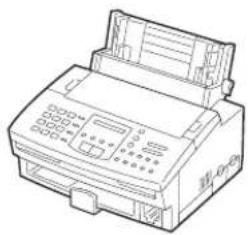
voor uw fax is snel gevonden: Dichtbij een
• 220/240 Volt wandcontactdoos*,
niet te ver verwijderd van een
- telefoonaansluiting, welke speciaal voor uw fax gereserveerd is.
* Indien u de machine lange tijd niet gebruikt, kunt u het beste de netspanningsstekker uit uw machine verwijderen. Sluit geen apparatuur op dezelfde wandcontactdoos aan, welke veel vermogen verbruiken, b.v. een kopieermachine of apparatuur welke radiostoring kan veroorzaken (zoals radio, computer e.d.).
Netspanning
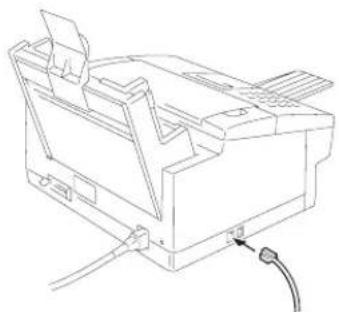
De netspanningsaansluiting bevindt zich links achterop het faxapparaat.
Uw dient uw machine te beschermen tegen...

trillingen

direct zonlicht

stof

vochtigheid

hitte
Aansluiten op de telefoonlijn
Telefoonaansluiting
Sluit de telefoonkabel aan op de aansluiting "LINE" op de linkerzijkant van de machine. De andere kant van de kabel sluit u, via de meegeleverde telefoonstekker, aan op de telefoonaansluiting welke voor uw fax bedoeld is. Zie afbeelding hiernaast.
Zo plaatst u het papier:
| Stel de linker papiergeleider in op de breedte van het papier, om deze in te stellen knijpt u het blauwe knopje in (zie afbeelding rechts). | 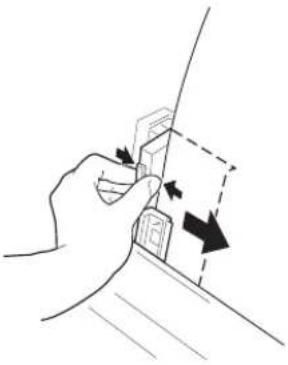 | |
 | Plaats een stapel A4 papier:Maak de stapel eerst wat los.Draai eerst de papiervergrendeling naar achteren.⚠️ Voer nooit papier in zonder eerst de papierinvoer te ontgrendelen.Plaats het papier in de invoer. Druk het papier niet onder de rollen.⚠️ Er mag maximaal 150 vel papier (80g/m2) worden geplaatst. Verander de afstelling van de rechter papiergeleider niet. | |
| Draai nu de papiervergrendeling weer naar voren.⚠️ Gebruik geen vochtig of gekreukt/ gescheurd papier. |  | |
 | Stel de papieruitvoer in op het gebruikte papierformaat. | |
| Zo plaatst u de accessoires: | Indien gewenst, bevestigd u de dokumentensteun door deze in de bevestiging te drukken.Trek de papier opvangsteun uit het apparaat. | 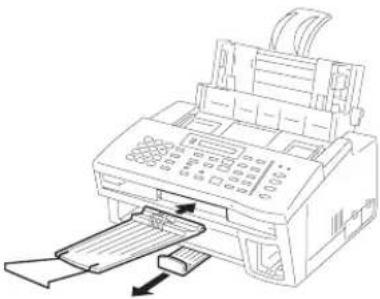 |
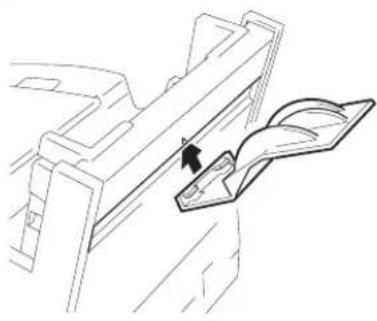 | Klik de papiersteun vast op het apparaat, zie afbeelding links. | |
| Zet het faxapparaat aan. |  |
Voorbereiding
De inktcartridge plaatsen

Om de inktcartridge tijdens het transport te beschermen, wordt deze apart in een speciale
verpakking geleverd. Let ook op de onderstaande aanwijzing.

Verwijder bij een eventuele verhuizing van het faxapparaat de inktcartridge.
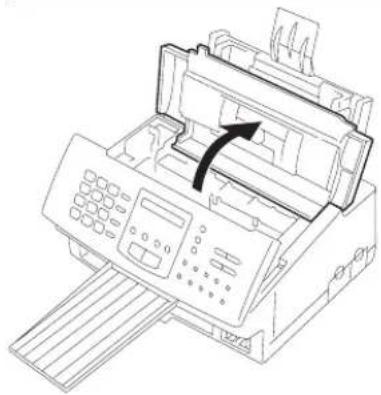
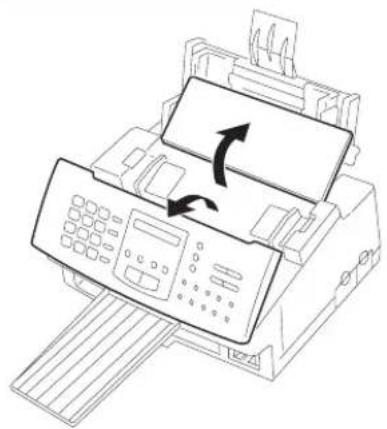
Open het bedieningspaneel
Open het deksel van de dokumentinvoer.
Nu kunt u in het faxapparaat kijken.
Druk op de toets

CARTRIDGE WISSELEN
KONTR' CARTR' M100%

U dient de inktcartridge pas dan te wisselen wanneer de inktcartridge houder naar de wisselpositie is
gegaan (zie afbeelding links). Het wisselen in een andere positie kan tot beschadiging van de cartridge of faxapparaat leiden!

Indien de inktcartridge houder niet naar de wisselpositie is gegaan, drukt u nogmaals op de toets.

CARTRIDGE WISSELEN
Open de verpakking. Verwijder de beschermingsstrip

Niet vóór direkt gebruik open!

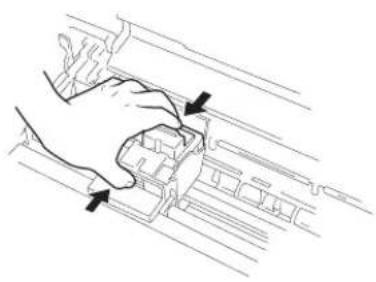
Pak de inktcartridge alleen vast bij het blauwe (z/w-cartridge), rode(kleurencartridge) of zwarte gedeelte!
Plaats de inktcartridge.

U moet tegen de goudkleurige kontakten aankijken!
Vergrendel de inktcartridge. Dit gaat gepaard met een hoorbare klik.
Is de inktcartridge nieuw of was deze al gebruikt?
A
NIEUW


START

Bevestiging van een nieuwe inktcartridge
De teller wordt terug op nul gezet
B
GEBRUIKT


STOP

Het faxapparaat is gebruiksklaar

Bij uw leverancier kunt u extra inktcartridges bestellen of de optionele kleurencartridge. Indien een cartridge eenmaal is uitgepakt dient deze in het daarvoor bestemde opbergvak te worden geplaatst.
Taal instellen
Uw machine is standaard ingesteld in de Nederlandse taal. Wilt u de display meldingen en de lijst afdrukken in een andere taal weergeven, handel dan als volgt.
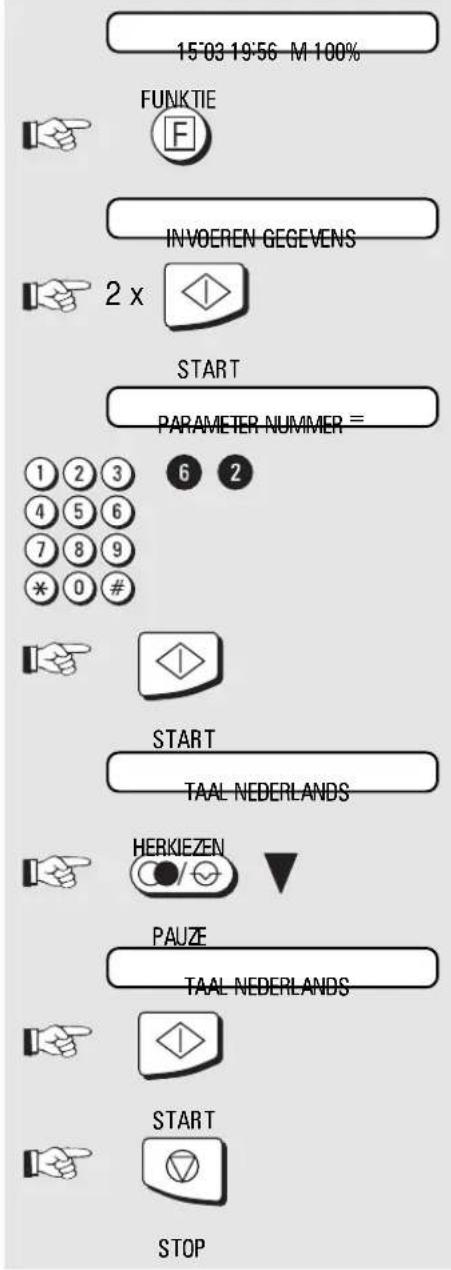
Display tijdens de ruststand
Oproepen van het menu
Bevestigen met START (2x)
Invoer uitnodiging
Ingeven parameternummer
Bevestigen met START
Huidige ingestelde taal
Door de verschillende menu's bladeren...
....totdat dit menu verschijnt
Bevestigen met START
Met STOP, terug naar de ruststand
Ingeven van uw identificatie nummer
Het identificatie nummer is een onderdeel van de kopregel en bestaat o.a. uit het nummer waarop uw fax is te bereiken. Het is gebruikelijk dit volgens de internationale notatie in te voeren.
Invoeren van de tekens:

flowchart
graph TD
    A["+ 31- 182 - 533181"] --> B["abonnee nummer spatie"]
    A --> C["kengetal (zonder 0)"]
    A --> D["landnummer"]
    A --> E["Plusteken"]
Invoeren van de tekens:
| teken in te drukken toets | |
| + R toets | |
| spatie VERK. KIEZEN/ ALFA-KIEZEN | |
De verschillende cijfers voert u, zoals normaal, in met behulp van het numeriek toetsenbord.
Eventueel fout ingevoerde cijfers kunt u wissen met de toets WISSEN.

In Duitsland is ingeven van het identificatie nummer verplicht!
*) Wanneer u bij het invoeren van gegevens, gedurende 1 minuut geen toetsen indrukt, zal het faxapparaat terug gaan naar de ruststand. De tot dan toe ingevoerde gegevens worden dan niet bewaard.

Display tijdens de ruststand
Oproepen van het menu
Bevestigen met START
Door de verschillende menu's bladeren...
....totdat dit menu verschijnt
Bevestigen met START
Invoer uitnodiging
Ingeven van het identificatie nummer
(zie info linker kolom)
Het identificatie nummer is ingevoerd
Bevestigen met START *)
Met STOP, terug naar de ruststand
Invoeren van uw identificatie naam
Naast uw identificatie nummer is het ook mogelijk een identificatie naam in te voeren van max. 20 karakters. Voor het invoeren van de verschillende karakters gebruikt u het numeriek toetsenbord. Onder de toetsen staan de verschillende karakters vermeld die via de betreffende toets zijn op te roepen. Na invoer van ieder karakter drukt u op de "# " toets om de cursor een positie naar rechts te verplaatsen.
Voor evt. korrekties kunt u met de "" toets de cursor een positie naar links verplaatsen. Indien u een karakter te veel heeft ingegeven kunt u deze wissen met de toets WISSEN.
Wanneer de naam correct is ingevoerd, bevestigen met START.
Bijvoorbeeld: TOSHIBA
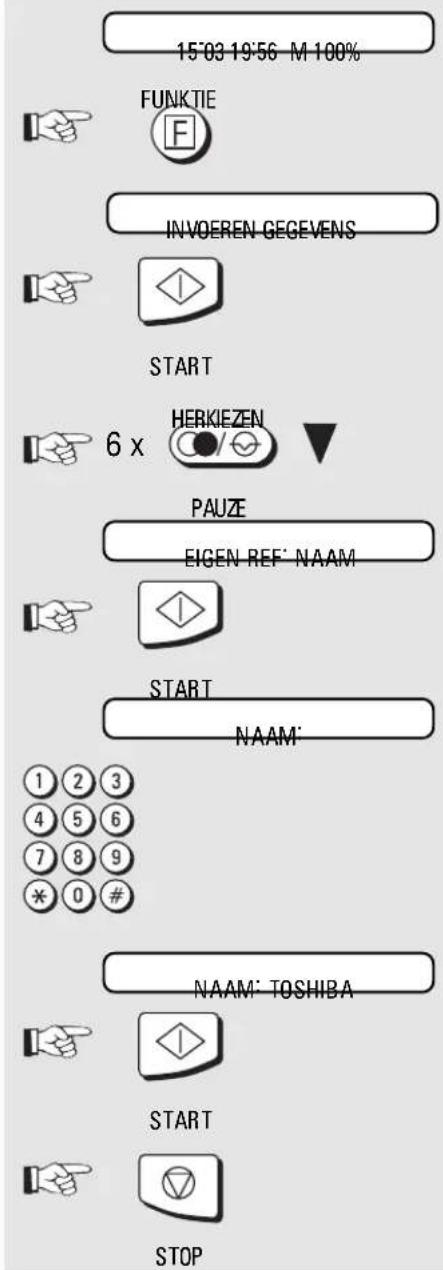
Display tijdens de ruststand
Oproepen van het menu
Bevestigen met START
Door de verschillende menu's bladeren...
.....totdat dit menu verschijnt
Bevestigen met START
Invoer uitnodiging
Invoer van de naam
Bijvoorbeeld: TOSHIBA
1×8=T#3×4=1#
3 × 6 = 0 # 2 × 2 = B #
4 × 7 = S # 1 × 2 = A
2×4= H#
De identificatie naam is ingevoerd
Bevestigen met START
Met STOP, terug naar de ruststand
Toon/Puls kiezen instellen
Afhankelijk van de lokale telefooncentrale waarop uw fax is aangesloten, kunt u kiezen voor pulskiezen of toonkiezen. Toonkiezen is de modernste en snelste kies methode, maar werkt alleen op de moderne telefooncentrales. Bij twijfel over de telefooncentrale waarop u bent aangesloten kunt u beter pulskiezen selecteren omdat dit ook op de oudere telefooncentrales functioneert. In Nederland is iedere PTT centrale tegenwoordig geschikt voor toonkiezen.

Display tijdens de ruststand
Oproepen van het menu
Bevestigen met START (2x)
Invoer uitnodiging
Ingeven parameternummer
Bevestigen met START
Ingestelde kiesmethode
Door de verschillende menu's bladeren...
....totdat dit menu verschijnt
Bevestigen met START
Met STOP, terug naar de ruststand
Aansluiten op een bedrijfstelefooncentrale
Naast aansluiting op een directe telefoonlijn is het mogelijk de fax aan te sluiten op een bedrijfstelefooncentrale. Hierbij kunnen een aantal specifieke parameters worden ingesteld. Het kiezen van een externe lijn (toegangstype) kan bij bedrijfstelefooncentrale op de volgende manieren gebeuren:
- Toegangscijfer Hierbij wordt voor het verkrijgen van een externe lijn een cijfer ingetoetst, vaak 0 of 9.
- Aarde Hierbij wordt voor het verkrijgen van een externe lijn, een aardpotentiaal op de lijn geschakeld.
- Flash Hierbij wordt voor het verkrijgen van een externe lijn, de stroomkring kortstondig onderbroken.

Is het invoeren van het toegangstype voltooid, dan dient u voortaan alvorens het
intoetsen van een faxnummer op de "R" toets te drukken. Dit geld ook voor het programmeren van de geheugennummers (zie pag. 38).

Wanneer u problemen heeft met het aansluiten op een
bedrijfstelefooncentrale, dan is op pagina 51 onder "Overige Instellingen" nadere informatie te vinden.

Display tijdens de ruststand Oproepen van het menu
Bevestigen met START (2x) Invoer uitnodiging Ingeven parameternummer
Bevestigen met START
Het huidige toegangstype wordt weergegeven.
Door de verschillende toegangstype's bladeren... Flash- Funktie Aarde- Funktie Cijfer
....totdat dit menu verschijnt
Bevestigen met START
Met STOP, terug naar de ruststand
Alleen voor toegangstype CIJFER
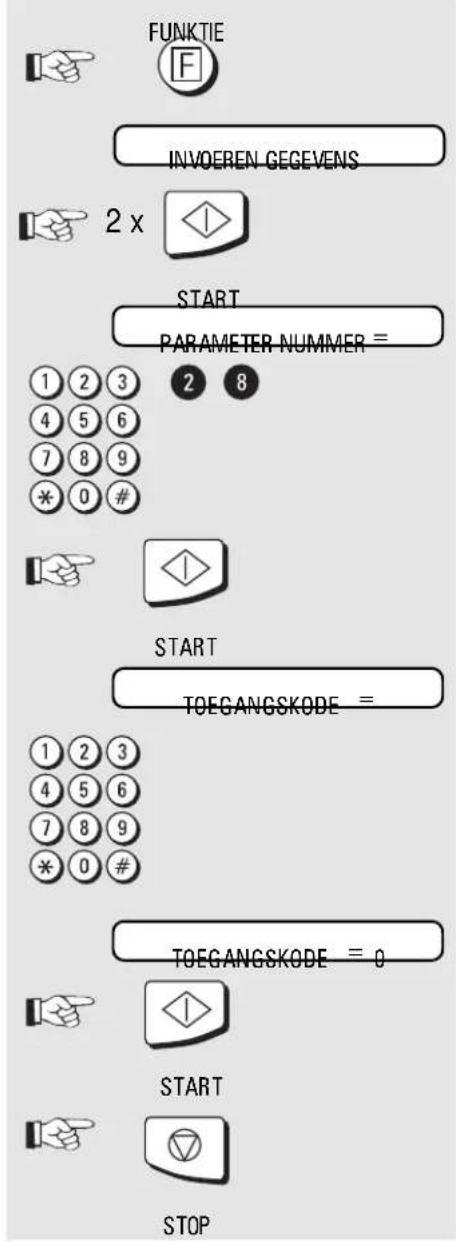
Oproepen van het menu
Bevestigen met START (2x)
Invoer uitnodiging
Ingeven parameternummer
Bevestigen met START
Invoer uitnodiging Toegangskode
Ingeven van de toegangskode(s) (Bijvoorbeeld: 0)
....totdat dit menu verschijnt
Bevestigen met START
Met STOP, terug naar de ruststand
Aansluiten op een bedrijfstelefooncentrale, overige instellingen
Om de fax op een bedrijfstelefooncentrale aan te sluiten kan het nodig zijn nog enkele instellingen te wijzigen. Met de volgende menoprocedures kunnen de standaard instellingen voor bedrijfstelefooncentrales worden gewijzigd. Indien er problemen ontstaan met het installeren van de fax op een bedrijfstelefooncentrale, zie dan pag. 61 voor enkele aanwijzingen.

Oproepen van het menu
Bevestigen met START (2x)
Invoer uitnodiging
Parameternummer ingeven
Bevestigen met START
Huidige instelling
Door de verschillende menu's bladeren...
....totdat dit menu verschijnt
Bevestigen met START
Parameternummer ingeven
Bevestigen met START
Door de verschillende menu's bladeren...
....totdat dit menu verschijnt
Bevestigen met START
Met STOP, terug naar de ruststand
Datum en tijd instellen
Eenmaal goed ingesteld worden al uw verzonden berichten voorzien van de juiste datum en tijd. Bij een eventuele spanningsuitval zal de klok zelfstanding doorlopen, alleen bij zomer- en wintertijd dient u de tijd aan te passen.
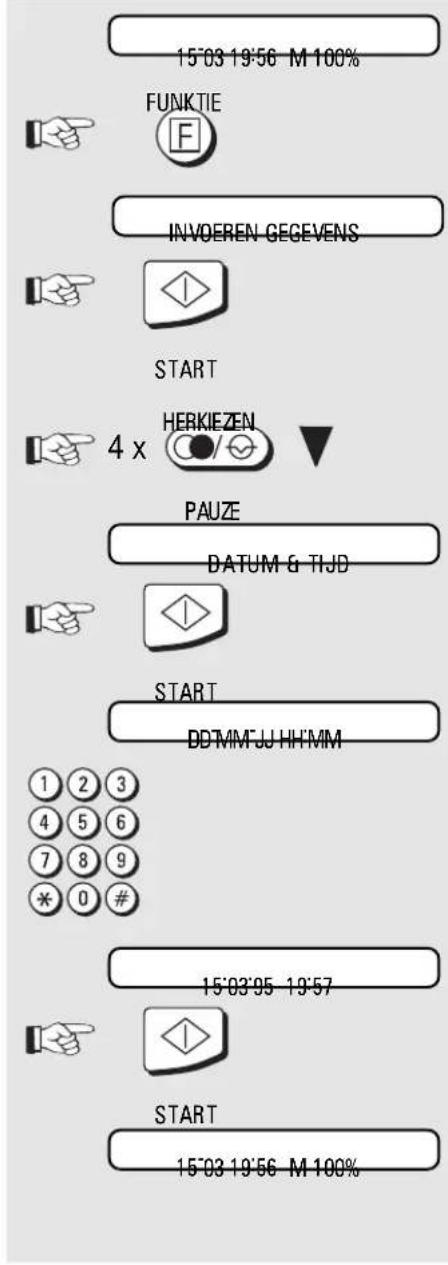
Display tijdens de ruststand
Oproepen van het menu
Bevestigen met START
Door de verschillende menu's bladeren...
....totdat dit menu verschijnt
Bevestigen met START
Invoer uitnodiging Datum & Tijd
Invoeren van de datum & tijd Bijvoorbeeld: 15 Maart, 19 uur 56

Invoer volgorde: dag, maand jaar, uren, minuten
Met STOP, terug naar de ruststand
Display tijdens de ruststand
Ontvangen van dokumenten
Ontvangst mode instellen
Er bestaan een 4 verschillende ontvangstmodes voor het ontvangen van dokumenten. Het aantal beschikbare ontvangstmodes is afhankelijk van het land waar de fax is aangeschaft.
Wanneer de fax op een aparte telefoonlijn is aangesloten.

Lampje "AUTO" brandt
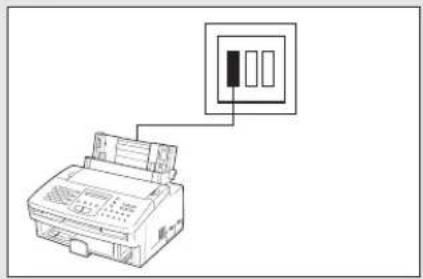
Uw machine behandeld elk binnenkomend „gesprek“ als faxbericht. (Het aantal belsignalen tot inschakelen van het faxapparaat kan worden ingesteld (niet in NL.). (Zie hiervoor pagina 21.)

Uw fax neemt ieder binnenkomend gesprek aan, mensen die u echter willen spreken, horen alleen faxtonen.
Handmatig ontvangen
Let op de hiernaast afgebeelde instellingen, indien deze niet op de vermelde manier zijn ingesteld zal het ontvangen niet goed funktioneren.
- Funktie-Nr. 38
Instellingen op pag. 48, 49.
Wanneer de fax in combinatie met een telefoontoestel op één telefoonlijn is aangesloten

Lampje "AUTO" is uit

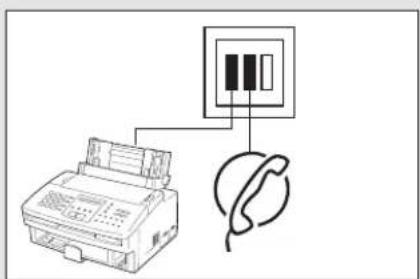
De fax functioneert nu als telefoon. Als de telefoon overgaat, dient u de hoorn op te nemen. Hoort u een toon van een andere fax, druk dan of op de START - toets van uw faxapparaat, of tweemaal op de "**" toets van uw telefoontoestel. Pas daarna kunt u de hoorn weer op de haak leggen. Is het echter een gesprek, dan kunt u spreken met de beller. Alleen op START drukken als degene die belt u een faxbericht wilt sturen.

Deze stand kunt u alleen gebruiken indien een telefoon direct op de stekker van de fax is aangesloten.
Ontvangen van dokumenten
Handmatig ontvangen (vervolg)
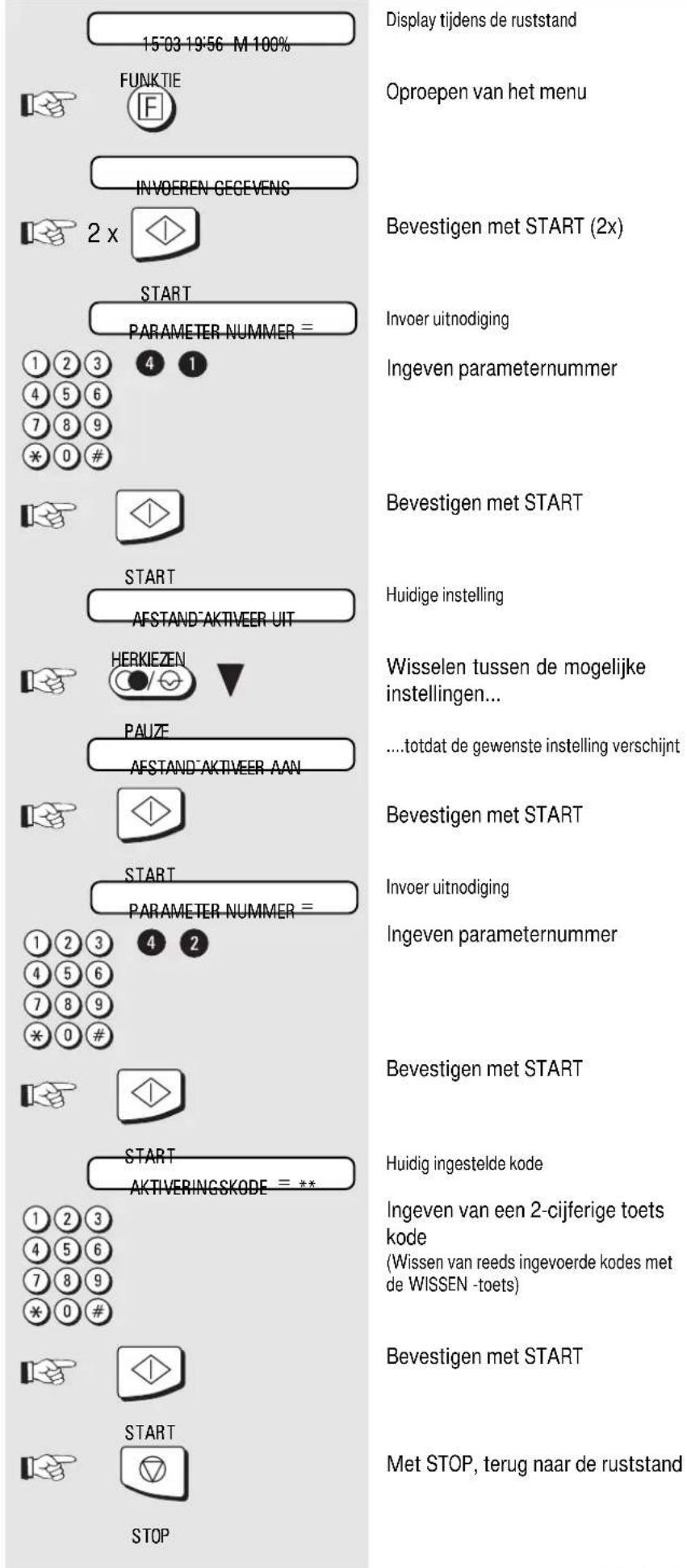
Wilt u een draadloze telefoon op het faxapparaat aansluiten. Dan kan het voorkomen dat u met deze telefoon een gesprek beantwoord welke een faxbericht blijkt te zijn (u hoort pieptonen), dan kunt u op afstand uw faxapparaat aktiveren, door op uw telefoon tweemaal op de "*" - toets te drukken. Het is mogelijk i.p.v. het "*" andere toetsen in te stellen
Ontvangen van dokumenten
TEL/FAX ontvangstmode:
Relevante instellingen voor de TEL/FAX mode:
- Parameter Nr. 38, Ontvangst mode = TEL/FAX: Aktiveren van de TEL/FAX-ontvangst mode
- Parameter Nr. 39, Tel. vertraging: Aantal belsignalen waarna, het faxapparaat de oproep beantwoord (1-10). Niet voor NL.
- Parameter Nr. 36, Tel. oproeptijd: Aantal gesimuleerde belsignalen, welke via de interne luidspreker van het faxapparaat hoorbaar zijn na selektie naar telefoon, in de TEL/FAX - ontvangst mode.
Instellingen op pag. 48, 49.
Wanneer op de aansluiting zowel telefoon- als faxoproepen binnenkomen en u bevindt zich overwegend in dezelfde ruimte als waar de fax staat.

Lampje "AUTO" is uit

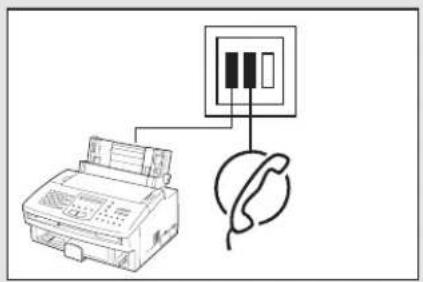
In de TEL/FAX mode kan u faxapparaat automatisch herkennen of een binnenkomende oproep een faxbericht of een gesprek is. Bij een binnenkomende oproep, zal u faxapparaat deze aannemen. Indien uw faxapparaat een faxtoon herkend zal het bericht worden ontvangen en vervolgens worden afgedrukt. Wordt er geen faxtoon herkend, dan wordt er via de interne luidspreker van het faxapparaat een gesimuleerd belsignaal hoorbaar en kan het op de fax aangesloten telefoontoestel worden opgenomen, vervolgens drukt u op STOP om te kunnen spreken met de better.

Het is aan te bevelen deze TEL/FAX mode alleen te gebruiken wanneer u aanwezig bent.
Probeert iemand u te bellen terwijl u niet aanwezig bent zal uw faxapparaat toch de binnenkomende oproep aannemen, vanaf dat moment maakt diegene die u belt telefoonkosten.
FAX/ANTW ontvangst mode:
Relevante instellingen voor de FAX/ANTW mode:
- Parameter Nr. 38. Ontvangst mode = FAX/ANTW: Aktiveren van de FAX/ANTW- ontvangst mode
- Parameter Nr. 44, Fax monitor tijd: De tijd waarbinnen uw faxapparaat faxsignalen herkend (fax monitor tijd: 1-99 Sek.). Tevens zal uw faxapparaat in fax ontvangst schakelen, indien u de hoorn van een aangesloten telefoon op de haak legt binnen deze fax monitor tijd.
Instellingen op pag. 48, 49.
Wanneer op de aansluiting ook een antwoordapparaat en/of draadloze telefoon is aangesloten en u ook gesprekken wilt kunnen aannemen vanuit andere ruimtes dan waar de fax staat.

Lampje "AUTO" is uit


In de FAX/ANTW mode is het mogelijk zowel faxberichten als gesprekken te ontvangen. Er zijn 2 situaties mogelijk:
U bent aanwezig:
Schakel het eventueel aangesloten antwoordapparaat uit. Bij een binnenkomende oproep zal het (de) op het faxapparaat aangesloten toestel(len) bellen, u neemt het toestel op en kunt spreken met de better, betreft het een faxbericht kan zal deze hierna automatisch worden overgenomen door uw faxapparaat.
U bent niet aanwezig:
Schakel het antwoordapparaat aan. Het antwoordapparaat neemt nu alle binnenkomende oproepen aan, evt. binnenkomende faxberichten zullen automatisch worden overgenomen door uw faxapparaat.
Ontvangen van dokumenten
FAX/ANTW ontvangst mode: (vervolg)
Wanneer u uw faxapparaat in de FAX/ANTW ontvangst mode wilt gebruiken, kan het nodig zijn de fax monitor tijd, afhankelijk van de door u gewenste toepassing, in te stellen. De fax monitor tijd is dus de tijd waarbinnen uw faxapparaat faxsignalen herkend. Tevens zal uw faxapparaat in fax ontvangst schakelen, indien uw antwoordapparaat de verbinding verbreekt) of indien u via een aangesloten telefoon de verbinding verbreekt) binnen deze fax monitor tijd. De fax monitor tijd start zodra u (of uw antwoordapparaat) een binnenkomend gesprek beantwoord.
Hanteer de volgende regel voor het instellen van de fax monitor tijd: Met antwoordapparaat: FAX MONITOR TIJD = Tijd van uw antwoordapparaat meldtekst + 10 sekonden. Zonder antwoordapparaat: FAXMONITOR TIJD = 10 sekonden.
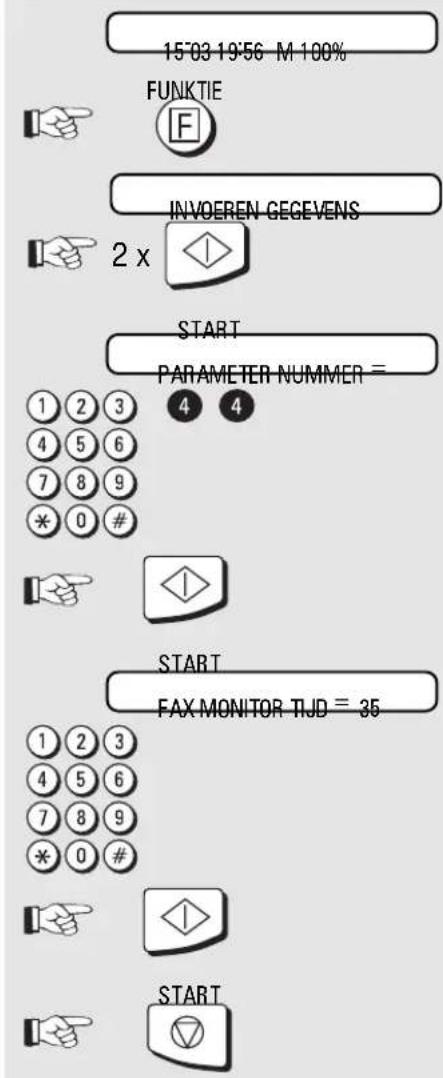
Display tijdens de ruststand
Oproepen van het menu
Bevestigen met START (2x)
Invoer uitnodiging
Ingeven parameternummer
Bevestigen met START
Huidig ingestelde fax monitor tijd
Ingeven van de nieuwe tijd
Bevestigen met START
Met STOP, terug naar de ruststand
Ontvangst mode omschakelen
Druk op de AUTO ONTV. toets

Is de handmatige ontvangst mode ingeschakeld dan kan de TEL, TEL/FAX of FAX/ANTW
mode worden toegepast. Welke van deze drie modes wordt gebruikt is afhankelijk van de volgende parameter instellingen:
Bij TEL/FAX mode:
- Parameter Nr. 38, ontvangst mode = TEL/FAX: Aktiveren van de TEL/FAX - mode
- Parameter Nr. 39, Tel. vertraging: Aantal belsignalen waarna, het faxapparaat de oproep beantwoord (1-10). Niet voor NL.
- Parameter Nr. 36, Tel. oproeptijd: Aantal gesimuleerde belsignalen, welke via de interne luidspreker van het faxapparaat hoorbaar zijn na selektie naar telefoon, in de TEL/FAX -ontvangst mode. Niet voor NL.
15'03 19:56 M 100%
FUNKTIE

INVOEREN GEGEVENS

2x

START
PARAMETER NUMMER
4 4


START
FAX MONITOR TIJD = 35


STOP

Lampje "AUTO" brandt

AUTO ONTV


Lampje "AUTO" is uit
Bij FAX/ANTW mode:
- Parameter Nr. 38, ontvangst mode = FAX/ANTW: Aktiveren van de FAX/ANTW -mode
- Parameter Nr. 44, fax monitor tijd: De tijd waarbinnen uw faxapparaat faxsignalen (fax monitor tijd: 1-99 Sek.).
Automatische ontvangst is ingeschakeld
Omschakelen van de ontvangst mode
Handmatige ontvangst is ingeschakeld
Ontvangen van dokumenten
Ontvangstverkleining
Het te gebruiken papierformaat voor uw faxapparaat is A4- formaat. Omwille van technische redenen kan voor het afdrukken niet het gehele blad benut worden. Daarom verkleint uw fax het ontvangen dokument automatisch in de lengterichting, Hierdoor wordt de ontvangen kopie lichtjes samengedrukt. In het hieronder staande overzicht wordt de relatie weergegeven tussen verschillende dokument lengtes en de daarbij toegepaste verkleiningsfactor om de te ontvangen kopie op één A4 vel af te drukken:
| DokumentLengte (mm) | Ontvangen kopieVerkleining(%) | Opmerkingen |
| 0 - 300 | 96 | Afgedrukt op één vel |
| 300 - 313 | 92 | ” |
| 313 - 320 | 90 | ” |
| 320 - 334 | 86 | ” |
| 334 - 347 | 83 | ” |
| 347 - 400 | 72 | ” |
| 400 - 403 | 72 | ” |
| langer als 403 | 96 | Afgedrukt op twee vellen |
Kopiëren
Het is mogelijk om met de TF461 dokumenten te kopieren. (Max. 99 kopieën)

Display tijdens de ruststand
Dokument invoeren
Let erop:
altijd met de bedrukte zijde naar beneden
Dokument is ingevoerd
KOPIE- toets drukken
Invoer uitnodiging
(moet er één kopie gemaakt worden?
Druk dan nu op de START- toets)
Invoer van het aantal kopieën
Bevestigen met START
Kopie(ēn) worden afgedrukt *)
De kopie zal automatisch in de FIJN-resolutie worden gemaakt. Wilt u een
foto of een kleuren afdruk kopieren,
gebruik dan de FOTO- mode. (zie pag. 30)
*) Door technische redenen zal de kopie 96% worden verkleind.
Ontvangen van dokumenten
Oproeptijd instellen
Indien uw faxapparaat in automatische ontvangst is ingesteld (FAX, TEL/FAX, zie pagina 19), dan zal uw faxapparaat, bij een binnenkomende oproep, na 2 belsignalen inschakelen. Het is dus niet meer mogelijk om een binnenkomende oproep met de telefoon te beantwoorden. Er bestaat de mogelijkheid om uw faxapparaat zó in te stellen dat deze niet na 2 belsignalen de oproep beantwoord, maar later na een instelbaar aantal belsignalen (max. 10).
Het is in Nederland niet mogelijk deze oproeptijd in te stellen!!
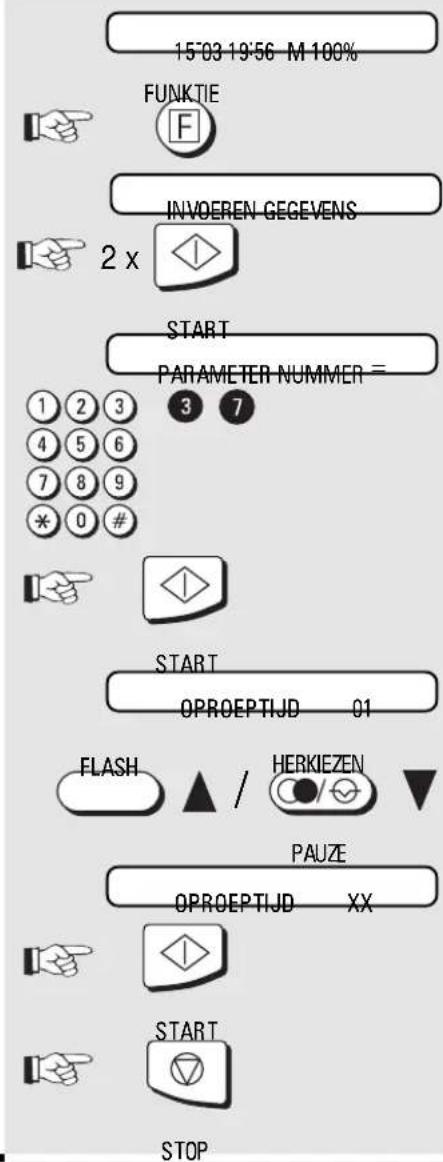
Display tijdens de ruststand
Oproepen van het menu
Bevestigen met START (2x)
Invoer uitnodiging
Parameternummer ingeven
Bevestigen met START
(Niet beschikbaar in NL.)
Ingestelde oproeptijd
Door de verschillende menu's
bladeren...
....totdat de gewenste oproeptijd
verschijnt
Bevestigen met START
Met STOP, terug naar de ruststand
Geheugenontvangst
Onder bepaalde omstandigheden is het niet mogelijk een ontvangen bericht af te drukken:
- Als het papier op is
- Als het papier is vastgelopen
- Als de kleuren inktcartridge geplaatst is
In zo'n geval zal het ontvangen bericht in het geheugen worden opgeslagen, zodra het probleem is verholpen zal het (de) bericht(en) alsnog worden afgedrukt.

De machine niet uitschakelen anders zal de geheugeninhoud verloren gaan.
PAPIER FOUT M86%
Lampje „ALARM“ knippert


STOP
Geen papier, geheugen in gebruik
Papier plaatsen
STOP- toets indrukken
Het (de) ontvangen bericht(en) worden afgedrukt
Afmetingen van dokumenten
Het volgende overzicht geeft aan, aan welke specificaties uw originelen moeten voldoen.
A.u.b. opletten:
- Dokumenten langer dan 381 mm dienen handmatig te worden ingevoerd.
- Bij invoer van meerdere pagina's tegelijk, dienen deze dezelfde afmeting en samenstelling te hebben
| 1 pagina 2 of meer pagina's | ||
| Dokument afm. (max.) 216 mm (B) x 1000 mm (L) 216 mm (B) x 382 mm (L) | ||
| Dokument afm. (min) 148 mm (B) x 105 mm (L) | ||
| Hoeveel pagina's Stapelen tot kunnen in één keer 20 A4 pagina's in de invoer? | ||
| Papierdikte 0,06 ~ 0,15 mm 0,065 ~ 0,1 mm | ||
| Papierkwaliteit ongecoat (beide zijden) | ||
Probleem dokumenten...
kunnen vastlopen. Dit geldt voor
- gescheurde, gekreukte of vochtige pagina's
- gevouwen of geperforeerde pagina's
• transparanten of gladde pagina's
• textiel of metaalachtige dokumenten
Er zijn 2 manieren om dit probleem te voorkomen:
...door het maken van een fotokopie of het gebruiken van een dragervel.
Uw Toshiba leverancier kan u de benodigde dragervellen leveren.



Zo wordt het dragervel gebruikt:
Dokument inleggen, bedrukte zijde naar boven, in het dragervel onder het transparante vel. Een dragervel kunt u verwerken zoals elk willekeurig dokument, met die restrictie dat slechts 1 dragervel tegelijk in de invoer kan.

Correct invoeren van dokumenten:
Verwijder alle paperclips, nietjes e.d. voordat u het dokument invoert. Leg nu uw dokumenten, maximaal 20 stuks tegelijk, in de invoerinrichting, zoals op de afbeelding getoond wordt.
Belangrijk: De dokumenten dienen met de bedrukte zijde naar onderen te worden ingelegd. Kunt u de tekst nog lezen?? Dan verzendt u waarschijnlijk een blanco pagina of de achterkant van de pagina !! Stel de geleiders in op de breedte van de pagina. Na ca. 2 seconden wordt het dokument automatisch ca. 2 cm. ingevoerd.

Indien bij extreem vochtig weer of bij originelen direkt afkomstig uit een printer of copier, meerdere pagina's
tegelijk worden ingevoerd. Leg dan eerst de eerste pagina in en zodra deze wordt ingevoerd de resterende pagina's invoeren.
Meerdere verzendopdrachten
Een vaak voorkomend probleem bij faxapparatuur is dat wanneer een faxbericht wordt verstuurd of wordt ontvangen het niet mogelijk is een ander faxbericht in te voeren voor verzenden. Uw TF 461 kent dit probleem niet, deze fax beschikt over een zgn DUAL ACCESS mode. Hierbij worden alle te versturen berichten in het geheugen gelezen en vanuit dit geheugen verstuurd. Ook ontvangen berichten worden eerst in het geheugen opgeslagen en dan pas afgedrukt. Het grote voordeel is dat uw fax praktisch altijd beschikbaar is voor een nieuw te verzenden bericht. ledere handeling wordt als een opdracht gezien. Een opdracht kan uit één of meerdere dokumenten bestaan. Een opdracht kan ook een groepsverzending of een uitgestelde verzending zijn. Uw fax heeft een geheugen voor 10 opdrachten. ledere ingevoerde opdracht wordt in een rij geplaatst, de rij wordt van beneden naar boven afgewerkt. Zelfs wanneer uw fax aan het verzenden of ontvangen is kunnen nieuwe opdrachten worden ingevoerd, iedere opdracht krijgt automatisch een nummer toegewezen. (OPDR. NR. 01-99), de opdrachten kunnen via een lijst worden opgevraagd (zie pag. 45). Met het opdracht nummer is het o.a. mogelijk een opdracht te wissen.
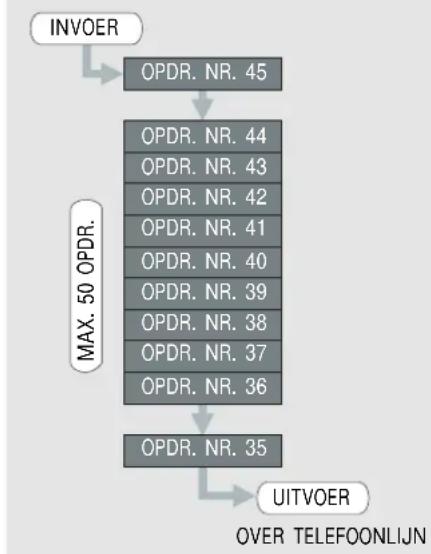
flowchart
graph TD
    A["INVOER"] --> B["OPDR. NR. 45"]
    B --> C["OPDR. NR. 44"]
    C --> D["OPDR. NR. 43"]
    D --> E["OPDR. NR. 42"]
    E --> F["OPDR. NR. 41"]
    F --> G["OPDR. NR. 40"]
    G --> H["OPDR. NR. 39"]
    H --> I["OPDR. NR. 38"]
    I --> J["OPDR. NR. 37"]
    J --> K["OPDR. NR. 36"]
    K --> L["OPDR. NR. 35"]
    L --> M["UITVOER"]
    M --> N["OVER TELEFOONLIJN"]
    style A fill:#f9f,stroke:#333
    style N fill:#ccf,stroke:#333
Verzenden zonder geheugen (dokumentinvoer verzenden)
Bij normaal gebruik wordt ieder te verzenden dokument in het geheugen gelezen en vanuit het geheugen verzonden. Het kan voorkomen dat u een dokument wilt versturen dat niet in het geheugen past, versturen is dan niet mogelijk. Het is echter ook mogelijk om direct (vanuit de dokumentinvoer) een dokument te versturen.

Verstuurd u vaak dokumenten die niet in het geheugen passen, dan bestaat er de mogelijkheid het geheugen in uw fax uit te breiden. Raadpleeg hiervoor uw leverancier.

Dokument invoeren
Let erop:
Altijd met de bedrukte zijde naar beneden
Dokument is ingevoerd
Oproepen van de kommunikatie opties
Bevestigen met START
Faxnummer ingeven
of een verkort-/naamkies- of 1-toets nummer ingeven
Bevestigen met START
Het dokument wordt verzonden
Automatisch faxen
Faxen op de eenvoudigste manier. Dokument invoeren, faxnummer intoetsen, op START drukken en de verbinding met de andere fax wordt automatisch gemaakt.
De dokumenten worden eerst in het geheugen gelezen en vervolgens verzonden.
Uw voordeel: De dokumenteninvoer van uw fax is altijd maar voor een korte tijd bezet: onafhankelijk of er een fax wordt verstuurd of niet. (Zie hiervoor ook pagina 23).

De vrije-geheugen-indicatie varieert naargelang het aantal ingevoerde opdrachten.

U kunt ook eerst het faxnummer intoetsen en pas daarna het dokument invoeren.

Is uw faxapparaat aangesloten via uw telefooncentrale, dan dient u voor het verkrijgen van
een buitenlijn meestal eerst een nul te kiezen. Op uw faxapparaat dient u dan voor het faxnummer een nul gevolgd door de pauze in te voeren. Dit geldt tevens voor het programmeren van de geheugennummers. (zie ook pagina 38).
15'03 19:56 M 100%

DOK' INGEVOERD

TEL: 123456790


START
DOK' INLEZEN M98%
altijd met de bedrukte zijde naar beneden
Dokument is ingevoerd
Heeft u per ongeluk een verkeerd dokument ingevoerd, dan kunt u deze door op STOP te drukken uitvoeren.
Invoer van het faxnummer.
Het op het display zichtbare ingetoetste faxnummer kunt u met de toets WISSEN corrigeren. Ook kunt u het hele nummer met STOP wissen. Door nogmaals op de STOP- toets te drukken wordt het dokument uitgevoerd zonder dat het verder verwerkt wordt.
Bevestigen met START
Tijdens het inlezen van het dokument: weergave van de actuele geheugencapaciteit.
Na het inlezen verschijnt kort het bestandsnummer.
Het faxnummer wordt nu gekozen

zodra uw faxapparaat verzend of ontvangt zal, ter indicatie, het BUSY- lampje knipperen.
Na het verzenden:
Terug naar de ruststand. De opdracht is uit de bestandslijst gewist (herkenbaar aan het display "vrij geheugen").
Kiezen met verkorte nummers
Met behulp van de verkorte nummers kunt u relaties voorprogrammeren naar wie u vaak faxen verstuurd, zodra geprogrammeerd hoeft u voortaan niet meer het gehele faxnummer in te toetsen, maar slechts een 2-cijferige kode.

Op pagina 38 leest u hoe verkorte nummers geprogrammeerd dienen te worden.

Dokument invoeren Let erop: Altijd met de bedrukte zijde naar beneden
Dokument is ingevoerd
Oproepen verkorte nummers
Invoer uitnodiging Verkortnummer
Ingeven van een (2-cijferig) verkortnummer
De naam wordt weergegeven
De verbinding wordt tot stand gebracht (zie pagina 25 voor het exacte verloop).
Kiezen met 1-toets nummers
Nog gemakkelijker! Uw fax heeft als extra, een geheugen met 8 "1-toetsen" voor 8 snel oproepbare nummers. Om dit nummer te kiezen, simpelweg op de bijbehorende toets drukken.

Op pagina 40 leest u hoe 1-toets nummers geprogrammeerd dienen te worden.
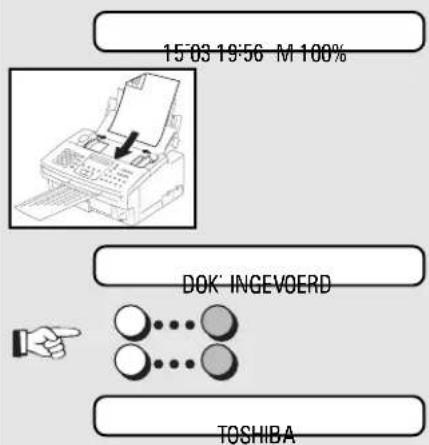
Dokument invoeren Let erop: Altijd met de bedrukte zijde naar beneden
Dokument is ingevoerd
Druk op een 1-toets nummer
De naam wordt weergegeven
De verbinding wordt tot stand gebracht (zie pagina 25 voor het exacte verloop).
Kiezen met de telefoon (handmatig kiezen)
Nu wordt het faxnummer met behulp van een telefoon gekozen, op deze manier kunt u evt. eerst met de relatie spreken alvorens een faxbericht wordt verstuurd.
15'03 19:56 M 100%

DOK' INGEVOERD


START
Dokument invoeren
Let erop:
Altijd met de bedrukte zijde naar beneden
Dokument is ingevoerd
Kies met de telefoon het faxnummer
Wanneer u de faxtoon hoort of nadat u gesproken heeft met uw faxrelatie:
Drukt u op START
De verbinding wordt tot stand.
(U kunt nu de telefoon weer op de haak leggen, uw faxapparaat heeft nu de verbinding van u overgenomen.)
Kiezen met naam kiesnummers
Kiezen via deze funkcie kunt u vergelijken met het zoeken van een nummer in een telefoonboek. Hierbij kunt u met behulp van de eerste letter van een naam de gewenste relatie zoeken. Deze funkcie is makkelijk in het gebruik omdat u alleen de naam van uw relatie hoeft te weten en geen kodes hoeft te onthouden of op te zoeken.
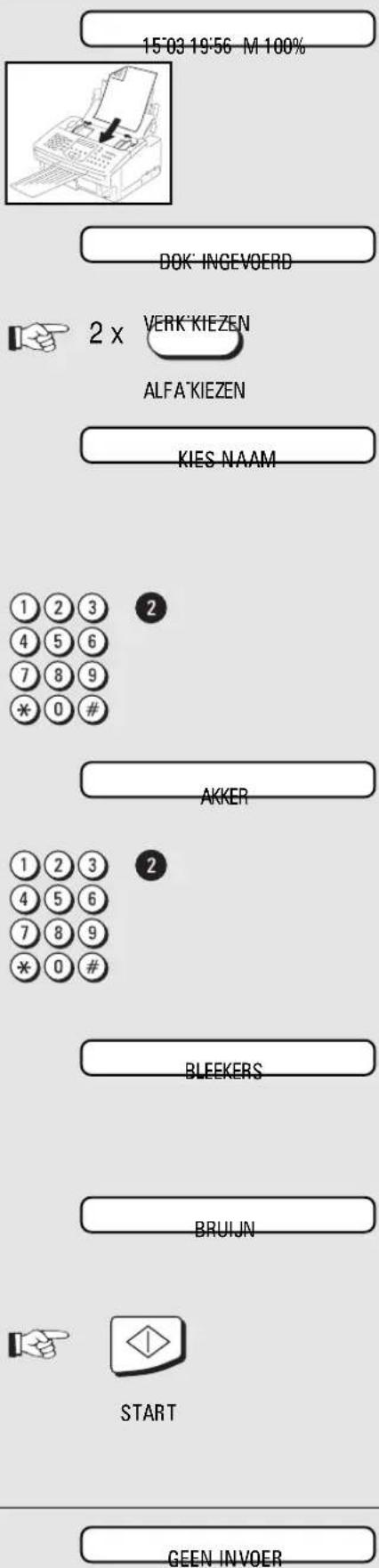
Dokument invoeren Let erop: Altijd met de bedrukte zijde naar beneden
Dokument is ingevoerd
Oproepen van de telefoonboekfunktie of naamkiesfunktie.
Menu scherm voor invoeren van het zoekkarakter Nu kunt u de eerste letter van de naam van uw partner invoeren. (zie invoeren van namen op pagina 10) Bijvoorbeeld : "B" *).
Toets "2"
De eerste naam die met de corresponderende letter, dus "A", begint, wordt weergegeven druk nogmaals op
Toets "2"
Door opnieuw op toets "2" te drukken wordt de volgende letter, dus "B", weergegeven, die onder deze toets opgeslagen is.
Met behulp van de pijltjes boven/beneden, de toetsen "R/FLASH" en "HERKIEZEN", kunt u de gewenste faxpartner met dezelfde beginletter kiezen.
Bevestigen met START
De verbinding wordt tot stand gebracht (zie pagina 25 voor het exacte verloop).
*) Als er onder de gekozen letter geen naam opgeslagen is verschijnt kort deze melding.
Meeluisteren bij het faxen
Bij het meeluisteren hoort u over de ingebouwde luidspreker hoe de verbinding tot stand komt. Zo kunt u dit ook akoestisch kontroleren. Dit is belangrijk als het met de verbinding niet wil lukken. Vaak is dan een verkeerd nummer gedraaid of er staat aan de andere kant geen faxapparaat gereed.

Bij gebruik van de meeluister funkcie zal het dokument niet in het geheugen worden gelezen,
maar direct vanuit de dokumenteninvoer worden verzonden.
15'03 19:56 M 100%

DOK' INGEVOERD

TEL

TEL: 12346

START
Dokument invoeren
Let erop:
Altijd met de bedrukte zijde naar beneden
Dokument is ingevoerd
Zet het meeluisteren aan.
Menu scherm voor invoeren van het faxnummer
Invoer van het faxnummer.
(of via verkort kiezen, of via 1-toets)
Het nummer wordt tegelijk met het intoetsen gekozen
Zodra u de faxtoon van het andere faxapparaat hoort
Drukt u op START
De verbinding wordt tot stand gebracht (zie pagina 25 voor het exacte verloop).

Krijgt u geen faxtoon te horen, druk dan op STOP om de verbinding te verbreken.
Resolutie instellen
Zelfs in standaard instelling geeft de fax reeds een hoge kwaliteitsverzending. Toch kunt u deze voor specifieke dokumenten nog extra instellen. De goede resolutie - d.i. het aantal beeldpunten/mm - dient u te kiezen aan de hand van de volgende algemene richtlijnen.
STANDAARD: handgeschreven of getypte originelen (standaard instelling)
FIJN: originelen met fijne letters b.v. kranteartikelen, diagrammen
SUPER FIJN: originelen met zeer fijne details
FOTO: 64 grijstinten voor foto's of gekleurde originelen

Hoe hoger de resolutie, hoe langer de verzendtijd wordt.

U kunt wisselen tussen de verschillende resolutie modes, door meerdere malen op de
MODE -toets te drukken. De lampjes geven de ingestelde mode weer:
| Mode lampje | |
| FIJN uit Standaard- Mode FOTO uit | |
| FIJN aan Fijn- Mode FOTO uit | |
| FIJN aan Superfijn- Mode FOTO aan | |
| FIJN uit Foto- Mode FOTO aan |
Automatisch herkiezen
Indien uw faxbericht niet verstuurd wordt, kan dat verschillende oorzaken hebben (zie pag. 70e.v.). Een andere mogelijke oorzaak is, dat het gekozen faxnummer bezet is. In dit geval is het zinvol het faxnummer later nog een keer te kiezen. Uw fax doet dit automatisch na een pauze van 2 minuten.

Het automatisch herkiezen funktioneert alleen bij het verzenden via het geheugen.
Verzendt u een faxbericht met behulp van de MONITOR- toets, dan kunt u een nummer herkiezen via de HERKIEZEN/ PAUZE-toets.
Uitgesteld verzenden
Soms is het verstandig berichten 's nachts te verzenden. Bijvoorbeeld, berichten naar het Verre Oosten, kunt u beter verzenden tegen het goedkope telefoontarief of omdat ze i.v.m. het tijdsverschil dan direct bij de geadresseerde terecht komen. In ieder geval kunt u kosten sparen door het goedkope tarief te gebruiken.

Dokument invoeren
Let erop:
Altijd met de bedrukte zijde naar beneden
Dokument is ingevoerd
Oproepen van de kommunikatie opties
Door de verschillende menu's bladeren...
....totdat dit menu verschijnt
Bevestigen met START
Invoer uitnodiging voor ingeven van de verzendtijd
Verzendtijd ingeven
Bevestigen met START
Invoer uitnodiging voor het faxnummer
Invoer van het faxnummer; direkt of via een verkort-, naamkies- of 1-toetsnummer
Bevestigen met START
Invoer uitnodiging voor meer faxnummers (max. 20 nummers) -of-
Bevestigen met START
Het dokument wordt in het geheugen ingelezen en op het ingegeven tijdstip automatisch verstuurd.

Er kan maar één opdracht uitgesteld wordt verzonden.
Meervoudig verzenden
Wanneer u een dokument naar meerdere relaties wilt verzenden en u wilt deze relaties niet in een vaste groep programmeren, kunt u gebruik maken met de funkcie meervoudig verzenden. Met deze funkcie maakt u een éénmalige groep aan van max. 20 relaties (te selecteren via verkorte-/1-toets-/naam kiesnummers of door rechtstreeks intoetsen).

flowchart
graph TD
    A["TIJDELIJKE GROEP"] --> B["FAXNR. + FAXNR."]
    A --> C["VERKORTNR."]
    A --> D["1-TOETS 1-TOETS"]
    B --> E["OF OF OF"]
    C --> F["OF OF OF"]
    D --> G["OF OF OF"]
    E --> H["VERKORTNR."]
    F --> I["VERKORTNR."]
    G --> J["1-TOETS 1-TOETS"]

Dokument invoeren
Let erop:
Altijd met de bedrukte zijde naar beneden
Dokument is ingevoerd
Oproepen van de kommunikatie opties
Door de verschillende menu's bladeren...
....totdat dit menu verschijnt
Bevestigen met START
Invoer uitnodiging voor het faxnummer
Invoer van het faxnummer; direkt of via een verkort-, naamkies- of 1-toetsnummer
Bevestigen met START
Invoer uitnodiging voor meer faxnummers (max. 20 nummers)
-of-
Bevestigen met START
Het dokument wordt in het geheugen ingelezen en naar de verschillende faxnummers verstuurd.

Is er een uitgestelde verzending ingesteld, dan is meervoudig verzenden niet mogelijk.
Groepsverzenden
Wanneer u regelmatig dokumenten verstuurd naar een vaste groep relaties, dan is het mogelijk deze relaties in een vaste groep te programmeren, eenmaal geprogrammeerd is het mogelijk de groep via 1 druk op de knop op te roepen. U kunt maximaal 2 vaste groepen programmeren.
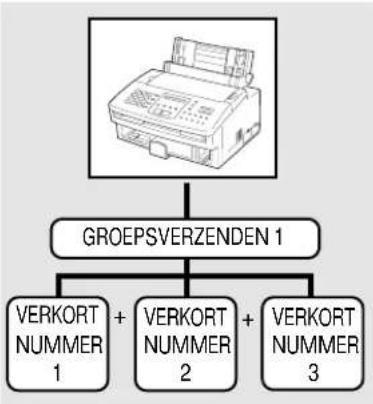
flowchart
graph TD
    A["Input"] --> B["GROEPSVERZENDEN 1"]
    B --> C["VERKORT NUMMER 1"]
    B --> D["VERKORT NUMMER 2"]
    B --> E["VERKORT NUMMER 3"]
Zie pagina 40 hoe een groep te programmeren.

flowchart
graph TD
    A["15'03 19'56 M 100%"] --> B["DOK' INGEVOERD"]
    B --> C["SUPER GROEP"]
Dokument invoeren
Let erop:
Altijd met de bedrukte zijde naar beneden
Dokument is ingevoerd
Druk op de groep- toets
De groepsnaam wordt kort zichtbaar.
De verbinding wordt tot stand gebracht (zie pagina 25 voor het exacte verloop).
Het is mogelijk een dokument bij een relatie (welke dit heeft voorbereid) op te halen. Ook kunt u met deze afroep funkcie bij bepaalde instanties specifieke informatie opvragen.

Display tijdens de ruststand
Oproepen van de kommunikatie opties
Door de verschillende menu's bladeren...
....totdat dit menu verschijnt
Bevestigen met START
Bevestigen met START
Invoer uitnodiging voor het faxnummer (van wie moet worden afgeroepen)
Invoer van het faxnummer direkt intoetsen of via een verkort-, naamkies- of 1-toetsnummer
Bevestigen met START
Afroep wordt uitgevoerd
Afroep reserveren
Met deze afroep funkte geeft u degene die u belt de mogelijkheid een bericht, dat in het geheugen van uw machine beschikbaar is, naar zich toe te halen. De op deze manier gereserveerde afroep is niet beveiligd. D.w.z. ieder faxapparaat kan bij u het bericht afroepen. Zodra het bericht is afgeroepen, zal deze uit het geheugen worden gewist.

Er kan maar één afroep worden gereserveerd.

Display tijdens de ruststand
Dokument invoeren
Let erop:
Altijd met de bedrukte zijde naar beneden
Dokument is ingevoerd
Oproepen van de kommunikatie opties
Door de verschillende menu's bladeren...
....totdat dit menu verschijnt
Bevestigen met START
Bevestigen met START
Het dokument wordt in het geheugen gelezen en staat klaar voor afroepen.
Verzendsnelheid verlagen
Bij verzenden naar verre bestemmingen of naar bestemmingen met slechte telefoonverbindingen kunt u de verzendsnelheid verlagen om zo fouten te vermijden. Bij het faxen is het zoals bij het autorijden: De snelheid moet aan de verkeersomstandigheden worden aangepast.

Dokument invoeren
Let erop:
Altijd met de bedrukte zijde naar beneden
Dokument is ingevoerd
Oproepen van de kommunikatie opties
Door de verschillende menu's bladeren...
....totdat dit menu verschijnt
Bevestigen met START
Weergave van de ingestelde verzendsnelheid
Invoer van het faxnummer direkt intoetsen of via een verkort-, naamkies- of 1-toetsnummer
Bevestigen met START
De verbinding wordt tot stand gebracht (zie pagina 25 voor het exacte verloop).
Verzenden onderbreken
Het kan voorkomen dat u bij het invoeren van een verzendopdracht per ongeluk een verkeerd faxnummer intoetst. In dat geval moet de opdracht onderbroken worden. Nu kan het zo zijn dat deze opdracht zich tussen een aantal andere opdrachten bevindt. Om deze opdracht te kunnen wissen dient u door de rij met verschillende opdrachten te bladeren. Omdat in het display alleen het opdracht nummer en de invoertijd wordt weergegeven, kunt u via het afdrukken van de lijst met aktieve opdrachten meer informatie opvragen (zie pagina 45).

flowchart
graph TD
    A["OPDR. WISSEN"] --> B["OPDR. NR. 45"]
    A --> C["OPDR. NR. 44"]
    A --> D["OPDR. NR. 43"]
    B --> E["OPDR. NR. 42"]
    C --> E
    D --> E
    F["OPDR. GEWIST"] --> G["OPDR. NR. 36"]
    F --> H["OPDR. NR. 37"]
    F --> I["OPDR. NR. 38"]
    F --> J["OPDR. NR. 39"]
    F --> K["OPDR. NR. 40"]
    F --> L["OPDR. NR. 41"]
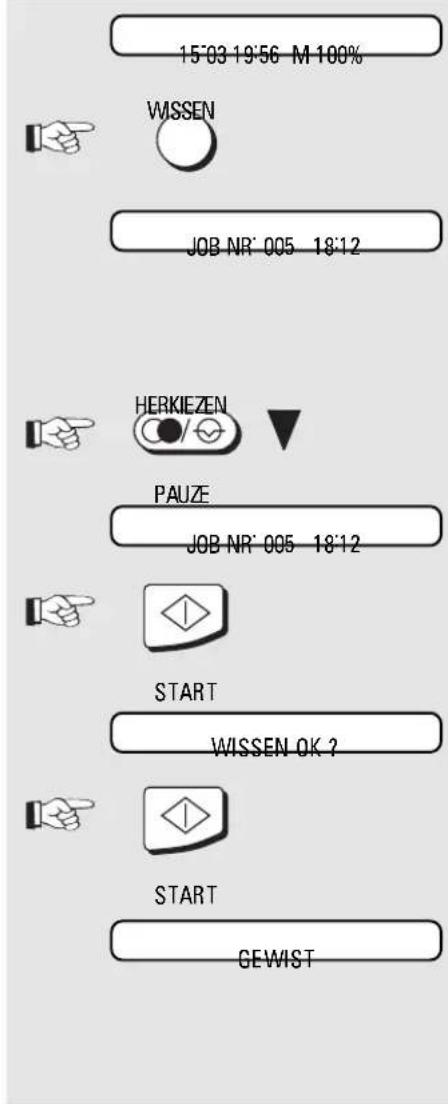
Display tijdens de ruststand
eerste opdracht wordt weergegeven Het tijdstip vermeld achter het opdracht nummer, is de tijd wanneer de opdracht werd ingevoerd.
Bladeren door de verschillende opdrachten
...tot de gewenste opdracht
Bevestigen met START
Kontrole vraag
Bevestigen met START
Opdracht is gewist
Faxnummers programmeren
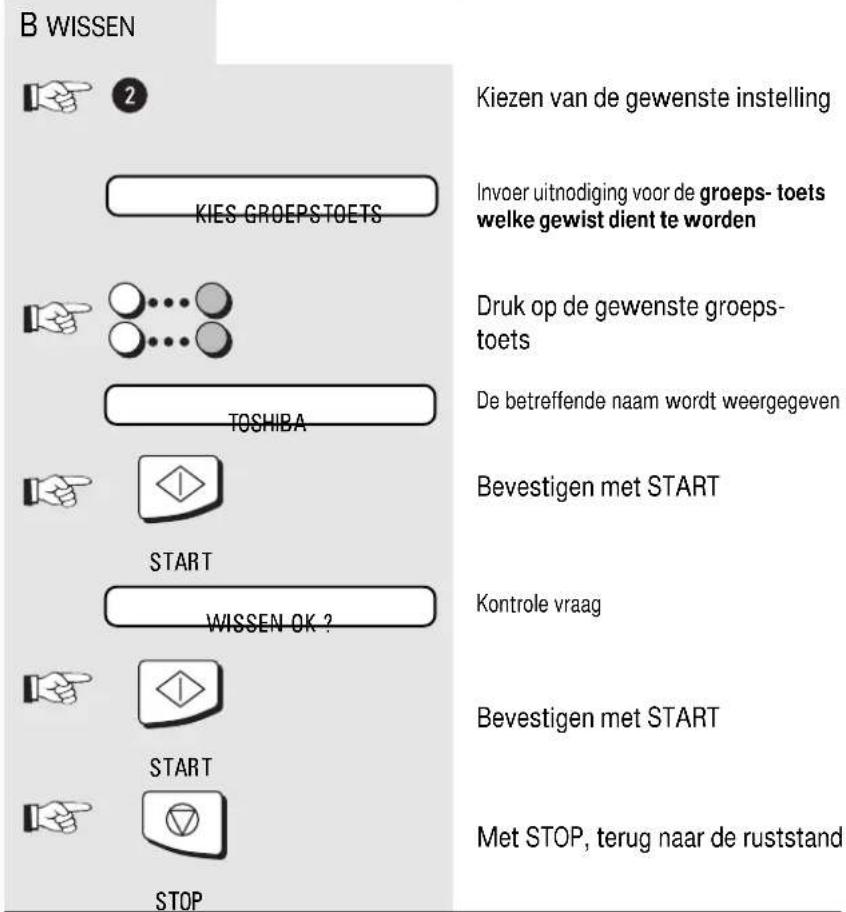
Verkorte nummers programmeren
Met de verkorte nummers kunt u (de vaak lange) faxnummers van uw relaties voorprogrammeren onder een 2-cijferig verkort nummer. Het eigenlijke faxnummer bevindt zich dan onder deze verkorte kode. Bij veel gebruikte faxnummers kan dit een flinke tijdsbesparing geven. U heeft de beschikking over 70 verkorte nummers, hierbij kan naast het faxnummer ook de bedrijfsnaam worden ingegeven (15 karakters).

Voor het ingeven van de verschillende karakters, gebruikt u de cijfers van het numeriek toetsenbord. Met ieder cijfer kan, door meerdere keren te drukken, een aantal karakters worden opgeroepen. Heeft u het karakter van uw keuze gevonden, stap dan met de cursor een positie naar rechts, met behulp van de "#"-toets. Met de "*"-toets kunt u naar links stappen, om eventueel een karakter te korrigeren. Met de WISSEN- toets kunnen karakters worden gewist.

Let erop, als uw fax is aangesloten op een bedrijfstelefooncentrale, dat u bij het programmeren van de geheugennummers voor ieder faxnummer eerst een buitenlijn dient te kiezen, door bv. een extra "0" gevolgd door een pauze in te geven.
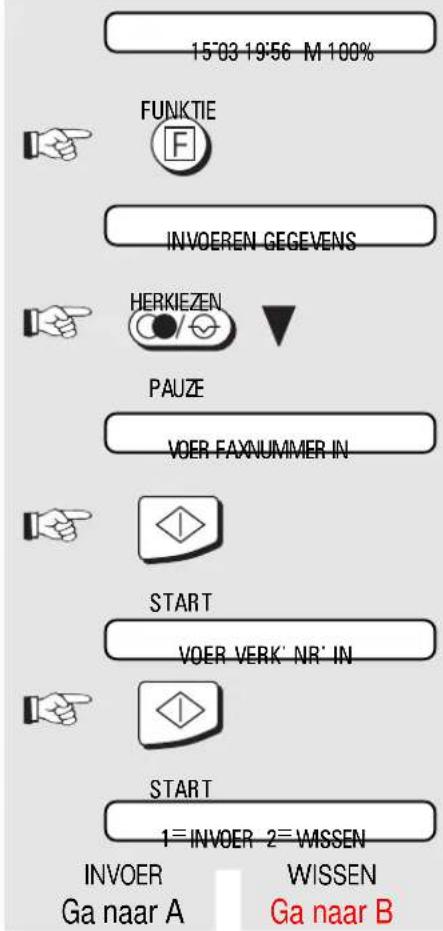
A INVOER

VOER VERK' NR' IN=


START
TEL:


NAAM
Display tijdens de ruststand
Oproepen van het menu
Door de verschillende menu's bladeren...
....totdat dit menu verschijnt
Bevestigen met START
Bevestigen met START
Twee mogelijkheden: INVOER: Ga naar A WISSEN: Ga naar B
Kiezen van de gewenste instelling
Invoer uitnodiging voor een verkort nummer
Verkort nummer ingeven Bijvoorbeeld: 01
Bevestigen met START
Invoer uitnodiging voor faxnummer *)
Faxnummer ingeven
Bevestigen met START
Invoer uitnodiging voor de naam (kan met START worden overgeslagen)
Faxnummers programmeren


Faxnummers programmeren
1-toets bediening
De 1-toets bediening biedt een zeer komfortabele manier van kiezen. Er kunnen maximaal 8 verkorte nummers als 1-toets nummer worden toegekend. Een 1-toets nummer is met één druk op de knop op te roepen.
VERKORT NR. 70
1-TOETS NR. 8
VERKORT NR. 69
1-TOETS NR. 7
•
•
•
VERKORT NR. 03
1-TOETS NR. 2
VERKORT NR. 02
VERKORT NR. 01
1-TOETS NR. 1
DRUK 1 TOETS OF START


VOER VERK' NR' IN=


STOP
U kunt alleen verkorte nummers toekennen aan een 1-toets, zie pagina 38 voor de aanwijzingen voor programmeren van verkorte nummers. Zijn de verkorte nummers reeds geprogrammeerd dan kunt u op de START- toets blijven drukken tot in het display deze melding verschijnt:
Invoer uitnodiging voor invoeren van een 1-toets nummer
Het 1-toets nummer van uw keuze indrukken
Invoer uitnodiging voor invoeren van volgende verkort nummer -of-
Met STOP, terug naar de ruststand
Groepstoetsen
Wanneer u frequent faxberichten naar een aantal relaties verzend, is de eenvoudigste manier om dit te doen via groepsverzenden. Het is mogelijk om 2 groepen van maximaal 10 relaties te programmeren. De relaties welke u in een groep wilt programmeren dienen wel als verkorte nummers in het geheugen voor te komen.

flowchart
graph TD
    A["Printer"] --> B["GROEPSNUMMER 1"]
    B --> C["VERKORT NR. 1"]
    B --> D["VERKORT NR. 2"]
    B --> E["VERKORT NR. 3"]
15'03 19'56 M 100%

FUNKTIE

INVOEREN GEGEVENS

HERKIEZEN


PAUZE
VOER FAXNUMMER IN


START
VOER VERK' NR' IN

HERKIEZEN


PAUZE
VOER GROEPSNR' IN


START
INVOER
Ga naar A
Wissen
Ga naar B
Display tijdens de ruststand
Oproepen van het menu
Door de verschillende menu's bladeren...
....totdat dit menu verschijnt
Bevestigen met START
Door de verschillende menu's bladeren...
....totdat dit menu verschijnt
Bevestigen met START
Twee mogelijkheden:
INVOER: Ga naar A
WISSEN: Ga naar B
Faxnummers programmeren
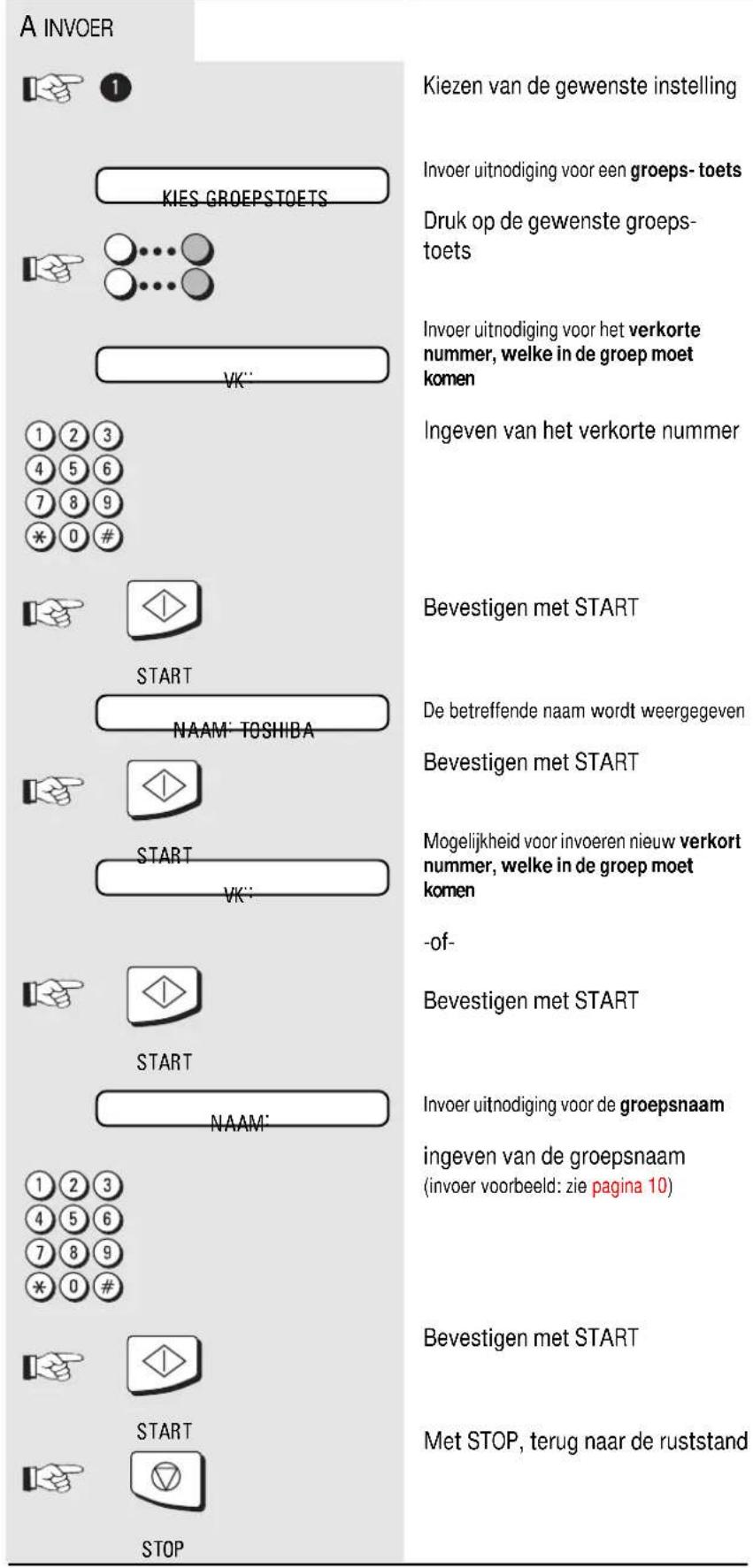
Faxnummers programmeren
Een lijst afdrukken
Sommige lijsten worden pas afgedrukt wanneer u deze zelf oproept. Met deze lijsten kunt u inzicht krijgen over de geprogrammeerde gegevens in uw fax. De volgende lijsten kunnen worden afgedrukt.
• Verzendrapport (automatisch)
• Groepsverzend rapport (automatisch)
- Verzend-/ Ontvangstjounaal (automatisch en oproepbaar)
- Verkorte nummer lijst (oproepbaar)
• Groepsnummer lijst (oproepbaar)
• Parameter lijst (oproepbaar)
- Aktieve opdrachten lijst (oproepbaar)

U kunt de lijsten als volgt oproepen
Display tijdens de ruststand
Oproepen van het menu
Door de verschillende menu's bladeren...
....totdat dit menu verschijnt
Bevestigen met START
eerste op te roepen lijst wordt weergegeven
Door de verschillende lijsten bladeren...
....totdat de gewenste lijst verschijnt
Bevestigen met START
De opgeroepen lijst wordt afgedrukt.
Het verzendrapport
Dit rapport kan -naar keuze- na ieder verzonden dokument, of na een mislukte verzending worden afgedrukt. Op het rapport staat de meest belangrijke informatie over het verzonden dokument. Zie pag. 44 voor het uitschakelen van het verzendrapport.
*** SUCCESVOL VERZENDRAPPORT ***
31-10-95 01:19 ID :+31 182 533181
TOSHIBA TF461
OPDR. NR. ——— 001 START TIJD ——— 01:19 NAAR FAXNUMMER ——— 0182535692 RESOLUTIE ——— FOTO MODE TOT. AANTAL PAGS ——— 01 VERZENDTIJD ——— 00'28 INFORMATIEKODE ——— OK FOUT OP PAGINA(S) ———
Verzend-/Ontvangstjournaal
Alle verzendingen en ontvangsten worden geregistreerd op het journaal. Deze overzichten worden (naar keuze) automatisch afgedrukt na 20 verzonden- of ontvangen dokumenten. U kunt ook zelf handmatig het journaal afdrukken. Via het journaal wordt u ook geïnformeerd over het aantal ingelezen dokumenten en over het inktniveau van de cartridge.

Indien nodig kunt u op ieder moment een journaal afdruk maken.
① NR:
Volgnummer zoals verwerkt
③ START:
Tijdstip van de transaktie
⑤ PAG:
Aantal pagina's
⑦ INFO: Resultaat
② DATUM: Datum
④ NAAR/VAN: ID van de andere fax
⑥ TIJD:
Tijdsduur van de transaktie
⑧ OPDR. NR.: Opdracht nummer
| OK | Verzending/ontvangst zonder fouten |
| OK_ECM | ECM (foutkorrektie) |
| STOP | De verzender heeft het verzenden onderbroken |
| 001-360 | Omschrijving van de foutkodes zie pagina 55 |
| OK-PC OK PCECM | Verzonden via PC Fax |
| OK RDC | Afstandsdiagnose |
Meervoudig verzendrapport
Na een meervoudige- of groepsverzending wordt een overzicht afgedrukt met daarop de bereikte en niet bereikte faxnummers. Dit meervoudig verzendrapport wordt pas afgedrukt zodra het meervoudig verzenden geheel is uitgevoerd.
Verkorte nummer lijst
Deze lijst geeft een overzicht van alle geprogrammeerde nummers met bijbehorende namen, welke zich in het nummergeheugen bevinden. Tevens wordt de toekenning aan de 1-toets bediening afgedrukt.
*** VERKORTE NUMMERS LIJST ***
01-05-96 01:16 ID :+31 182 533181 TOSHIBA TF461
NR. 1-T NR. NAAM FAXNUMMER
01 1-T01 BAKKER 0104141414
02 1-T02 BOOM 0206566565
03 1-T03 MAAS 0302330303
04 1-T04 PETERS 0404040404
05 1-T05 SMITS 0505050505
06 1-T06
Groepslijst
Hier krijgt u een overzicht met de verkorte nummers welke in de betreffende groep zijn geprogrammeerd.
*** GROEPSLIJST ***
01-05-96 01:16 ID :+31 182 533181 TOSHIBA TF461
GROEP1 NAAM: SUPER
NR. INVOER. NAAM FAXNUMMER
01 VERK00 BACKER 0123456
02 VERK01 BOOM 6543210
03 VERK02 MAAS 9876543
GROEP2 NAAM:
Nr. INVOER. NAAM FAXNUMMER
Aktieve opdrachten lijst
Deze lijst geeft u informatie over de gereserveerde opdrachten in uw faxapparaat. Zo is het bijv. mogelijk, dat u in het geheugen een uitgestelde verzendopdracht en tegelijkertijd een afroep ingevoerd hebt, die nog niet kon worden uitgevoerd. Elke opdracht wordt hier als een opdracht beschouwd.
*** AKTIEVE OPDRACHTEN LIJST ***
01-05-96 01:16 ID :+31 182 533181
TOSHIBA TF461
OPDR.NR INHOUD TIJD OK NAAR FAXNUMMER/NAAM
Het parameter overzicht
Deze lijst geeft een overzicht van alle ingestelde parameters.
*** PARAMETER OVERZICHT ***
01-05-96 01:21 ID: +31 128 533181
TOSHIBA TF461
GEBRUIKERS FUNKTIES
| NR. INHOUD | 51 NIET GEBRUIKT |
| 01 ECM AAN | 52 NIET GEBRUIKT |
| 02 VERZ. RAPP. AAN | 53 NIET GEBRUIKT |
| 03 NIET GEBRUIKT | 54 NIET GEBRUIKT |
| 04 KOPREGEL AAN | 55 PAPIERFORMAAT A4 |
| 05 ONTV. VOETREGEL AAN | 56 RUSTPOSITIE STD |
| 06 VERZ. SNELH. 9600 | 57 KOPIE VERKL. 96% |
| 07 ONTV.SNELH. 9600 | 58 NIET GEBRUIKT |
| 08 NIET GEBRUIKT | 59 DOKUMENTLENGTE lm |
| 09 NIET GEBRUIKT | 60 NIET GEBRUIKT |
| 10 NIET GEBRUIKT | 61 KALENDER DD-MM-JJ |
| 11 NIET GEBRUIKT | 62 TAAL NEDERLANDS |
| 12 NIET GEBRUIKT | 63 KONTRAST NORMAAL |
| 13 NIET GEBRUIKT | 64 INKTBESPARING UIT |
| 14 NIET GEBRUIKT | 65 ONTV. VERKLEIN. AUTO |
| 15 NIET GEBRUIKT | 66 NIET GEBRUIKT |
| 16 NIET GEBRUIKT | 67 INKT OP DETEKTIE AAN |
| 17 NIET GEBRUIKT | 68 BIDIRECT PRINT AAN |
| 18 NIET GEBRUIKT | 69 NIET GEBRUIKT |
| 19 NIET GEBRUIKT | 70 NIET GEBRUIKT |
| 20 KIESMETHODE TOON | |
| 21 NIET GEBRUIKT | |
| 22 NIET GEBRUIKT | |
| 23 NIET GEBRUIKT | |
| 24 NIET GEBRUIKT | |
| 25 NIET GEBRUIKT | |
| 26 NIET GEBRUIKT | |
| 27 TOEGANGSKODE UIT | |
| 28 TOEGANGSKODE = 0 | |
| 29 NIET GEBRUIKT | |
| 30 NIET GEBRUIKT | |
| 31 NIET GEBRUIKT | |
| 32 NIET GEBRUIKT | |
| 33 NIET GEBRUIKT | |
| 34 NIET GEBRUIKT | |
| 35 NIET GEBRUIKT | |
| 36 NIET GEBRUIKT | |
| 37 NIET GEBRUIKT | |
| 38 ONTV. MODE = TEL | |
| 39 NIET GEBRUIKT | |
| 40 NIET GEBRUIKT | |
| 41 AFSTAND-AKTIVEER AAN | |
| 42 AKTIVERINGSKODE = ** | |
| 43 DEAKTIVERINGSKODE = ## | |
| 44 FAX MONITOR TIJD =35 | |
| 45 VOX DETEKTIETIJD =15 | |
| 46 PC INTERFACE UIT | |
| 47 CNG DETEKTIE AAN | |
| 48 NIET GEBRUIKT | |
| 49 NIET GEBRUIKT | |
| 50 NIET GEBRUIKT |
Overige instellingen
De parameters in uw fax
Met de parameters kunt een aantal instellingen in uw fax wijzigen. De huidige instellingen van uw fax kunt met behulp van de parameterlijst oproepen. Het aantal te wijzigen parameters is per land verschillend. Indien bij een parameter staat vermeld „niet voor Nederland“ kunt u die parameter, bij een faxapparaat aangeschaft in Nederland, niet oproepen en dus niet wijzigen. Indien het nodig is toch een dergelijke parameter te wijzigen, neem dan kontakt op met uw leverancier.
Zo kunt u de parameters instellen:
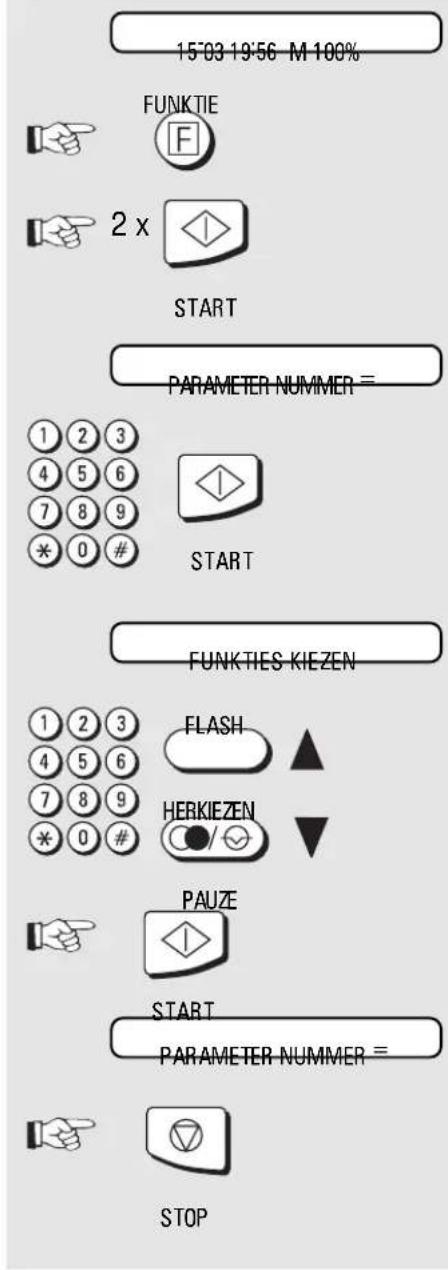
Display tijdens de ruststand
Oproepen van het menu
Bevestigen met START (2x drukken)
Invoer uitnodiging voor het gewenste parameter nummer
Ingeven van het parameter nummer en
Bevestigen met START
De betreffende parameter funktion verschijnt
Veranderen van de parameter funkcie, afhankelijk van de funkcie, door intoetsen of door bladeren met de pijltjes toetsen.
Bevestigen met START
Ander parameter nummer ingeven -of-
Met STOP, terug naar de ruststand
Overige instellingen
| De volgende parameter funkties zijn beschikbaar: Parameter nr.: | Funktie | Omschrijving |
| 01 | ECM FUNKTIE | Foutkorrektie (ECM) is:AAN: IngeschakeldUIT: Uitgeschakeld |
| 02 | VERZ. RAPPORT | Verzendrapport afdrukken:AAN: Na ieder verzonden berichtUIT: Alleen na een fout bij het verzenden |
| 04 | KOPREGEL | AAN: Wordt mee verzondenUIT: Wordt niet mee verzonden |
| 05 | ONTV. VOETREGEL | AAN: Wordt afgedruktUIT: Wordt niet afgedrukt |
| 06 | VERZ. SNELH. | Voorinstelling voor de verzendsnelheid9600 BPS 4800 BPS7200 BPS 2400 BPS |
| 07 | ONTV. SNELH. | Voorinstelling voor de ontvangstsnelheid9600 BPS4800 BPS |
| 13Niet voor Nederland. | RDC ACCEPTATIE | Afstand diagnose/programmeren via computerAAN Altijd mogelijkUIT Niet mogelijk |
| 14Niet voor Nederland. | RDC CENTER ID | Eventuele ID code instellen0000 betekend geen kontrole. |
| 20 | KIESMETHODE | TOON10 PPS (PULS KIEZEN, 10 pulsen per sekonde) |
| 21Niet voor Nederland. | HERKIEZEN | Aantal maal herhalen bij mislukte verzending02 2 maal~10 10 maal |
| 22Niet voor Nederland. | HERKIES INTERV. | Tijdpauze tussen de verschillende herhalingen bij mislukte verzending30 SEK 30 Sekonden~1 MIN2 MIN3 MIN10 MIN20 MIN 20 Minuten |
| 23Niet voor Nederland. | TRAIN INTERVAL | Tijdpauze tussen de verschillende herhalingen bij in gesprek1 MIN 1 Minuut~10 MIN 10 Minuten |
| 25Niet voor Nederland. | WACHTTIJD | Type verbinding bij starten van de kies procedureTOON Kiezen na detecteren van kiestoon3.0 SEC Kiezen na pauze van 3 sekonden.4.0 SEC Kiezen na pauze van 4 sekonden.~6.0 SEC Kiezen na pauze van 6 sekonden. |
Overige instellingen
| Parameter nr.: | Funktie | Omschrijving |
| 26Niet voor Nederland. | PAUZE TIJD | Kies methode na gebruiken van de pauze toets in een faxnummerTOON Verder kiezen na kiestoon3.0 SEK Verder kiezen na pauze van 3 sek.4.0 SEK Verder kiezen na pauze van 4 sek.~6.0 SEK Verder kiezen na pauze van 6 sek. |
| 27 | TOEGANGSKODE | Toegangstype voor bedrijfstelefooncentraleTOEGANGSKODE UITNiet via telefooncentraleFLASH Via flashAARDE RECALL Via aarde recallTOEGANGSCIJFER Via cijfer(s) |
| 28 | TOEGANGSKODE = | Toegangscijfer(s), max. 4 cijfers, voor lijntoegang |
| 36Niet voor Nederland. | TEL OPROEPTIJD | Aantal gesimuleerde belsignalen, welke via de interne luidspreker van het faxapparaat hoorbaar zijn na selektie naar telefoon, in de TEL/FAX -ontvangst mode.TEL OPROEPTIJD 01 1 maal~TEL OPROEPTIJD 10 10 maal |
| 37Niet voor Nederland. | OPROEPTIJD | Aantal belsignalen waarna, het faxapparaat de oproep beantwoord (1-10). (AUTO- lampje brandt)OPROEPTIJD 01 Na 1 belsignaal~OPROEPTIJD 10 Na 10 belsignalen |
| 38 | ONTV. MODE= | Ontvangst mode in handmatig ontvangen (AUTO-lampje is uit)TEL Alleen handmatig ontvangenTEL/FAX TEL/FAX - modeFAX/ANTW FAX/ANTW - mode |
| 39Niet voor Nederland. | TEL VERTRAGING | Aantal belsignalen waarna, het faxapparaat de oproep zal beantwoorden in handmatig ontvangen (AUTO- lampje is uit).Alleen mogelijk in de TEL/FAX mode.TEL VERTRAGING 01 1 maal~TEL VERTRAGING 10 10 maal |
| 41 | AFSTAND AKTIVEER | Faxapparaat op afstand aktiveren met een (toon) telefoontoestel.AAN IngeschakeldUIT Uitgeschakeld |
| 42 | AKTIVERINGSKODE | Mogelijkheid voor wijzigen van de kode waarop uw faxapparaat zal reageren. |
| 43 | DEAKTIVERINGSKODE | Mogelijkheid voor wijzigen van de kode, waarmee u op afstand uw faxapparaat kunt deaktiveren. Bijvoorbeeld als uw faxapparaat een telefoongesprek onderbreekt.*niet in alle landen instelbaar |
Overige instellingen
| Parameter nr.: | Funktie | Omschrijving |
| 44 | FAX MONITOR TIJD= | Tijd waarbinnen uw faxapparaat een andere fax kan herkennen (in de FAX/ANTW- mode) |
| 45 | VOX DETEKTIETIJD= | Indien na deze tijd geen spraak is herkend schakelt uw faxapparaat in faxontvangst (in FAX/ANTW- mode) |
| 46 | PC INTERFACE | AANUIT |
| 55 | PAPIERFORMAAT | Papierformaat voor gebruik als PC- printer A4 DIN A4 FormaatLETTER Letter FormaatLEGAL Legal Formaat |
| 56 | RUSTPOSITIE | Rustinstelling voor de resolutie- modeSTD Standaard- resolutieFIJN Fijn- resolutie |
| 57 | KOPIE VERK. | Verkleining bij kopierenUIT 100%96%92%90%86%83%72% |
| 59 | DOKUMENTLENGTE | Maximaal toegestane lengte van een dokument.1m Maximaal 1 meter10m Maximaal 10 meter |
| 61 | KALENDER | Wijze van weergave van de datum op display en lijsten (bijvoorbeeld: 15 maart 1996)JJ-MM-DD 96-03-15DD-MM-JJ 15-03-96MM-DD-JJ 03-15-96 |
| 62 | TAAL | Taal selektie |
| 63 | KONTRAST | Kontrast instelling voor dokumenten LICHTER Dokument is erg lichtNORMAAL Dokument is normaalDONKERDER Dokument is erg donker |
| 64 | INKTBESPARING | Inktbesparing isAAN De afdruk wordt lichterUIT De afdruk wordt donkerder |
| 65 | ONTV. VERKLEIN. | Ontvangen dokumenten worden als volgt verkleind:UIT 90% vastAUTO 96% tot 72% |
| 67 | INKT OP DETEKTIE | AAN Blijft afdrukken, ondanks een bijna lege cartridgeUIT Bij een lege cartridge wordt niets meer afgedrukt, er verschijnt een foutmelding |
| 68 | BIDIRECT PRINT | Bidirectioneel (twee richtingen) printen AANUIT |
Overige instellingen
Aansluiten op bedrijfstelefooncentrale
Om de fax op een bedrijfstelefooncentrale aan te sluiten kan het nodig zijn nog enkele instellingen te wijzigen. Dit is op pagina 11 beschreven. Indien er toch nog problemen ontstaan met het aansluiten, zijn hier enkele aanwijzingen:
- Is de toestellijn aansluiting geschikt voor uitgaand kiezen?
- Is de toestellijn extern bereikbaar (doorkiesnummer)?
- Heeft u een extra nul of de „R“-toets voor het faxnummer ingetoetst?
- Is de „R“-toets goed gedefinieerd (aarde/flash/cijfer)?
- Is de kies methode (toon/puls) goed ingesteld?
- Staat parameter 25 op 3 SEC. Niet voor NL.
- Staat parameter 26 op TOON kontrole na pauze*. Niet voor NL.
• Staat parameter 20 op de juiste kiesmethode? - Staat parameter 27 op de juiste toegangskode?
- Staat parameter 28 op het (de) juiste toegangcijfer(s) (indien lijntoegang via een cijfer plaats vindt)?
*) Als alternatief kun u parameter 26 op 4 sekonden instellen. Niet voor NL.
Ontvangst voetregel aan/uit
Als kontrole wanneer exact een bericht is ontvangen, is het mogelijk onderaan de ontvangen pagina's, de datum & tijd van uw eigen faxapparaat te laten afdrukken.

Display tijdens de ruststand
Oproepen van het menu
Bevestigen met START (2x drukken)
Invoer uitnodiging voor het parameternummer Ingeven parameternummer
Bevestigen met START
Veranderen van de instelling,
Bevestigen met START
Met STOP, terug naar de ruststand
Overige instellingen
Luidspreker volume instellen
Bij het meeluisteren, via de ingebouwde luidspreker, naar het kiezen van faxnummers (via de MONITOR- toets), kunt u kontroleren of de verbinding goed tot stand wordt gebracht. U kunt de sterkte van het volume als volgt instellen:

Display tijdens de ruststand
Oproepen van het menu
Bevestigen met START
Door de verschillende menu's bladeren...
....totdat dit menu verschijnt
Bevestigen met START
Via weergave in display en via een toon, wordt de huidige volume instelling zichten hoorbaar
Instellen van het volume
De gewenste volume instelling bevestigen met START
Overige instellingen
Beltoon / toetstoon instellen
Het volume van de gesimuleerde belsignalen, welke via de interne luidspreker van het faxapparaat hoorbaar zijn na selektie naar telefoon, in de TEL/ FAX -ontvangst mode, kan als volgt worden ingesteld. Deze instelling beïnvloed ook de toetstoon welke hoorbaar is na drukken op een toets. Deze toon zal worden uitgeschakeld indien u het volume instelt op het minimum.
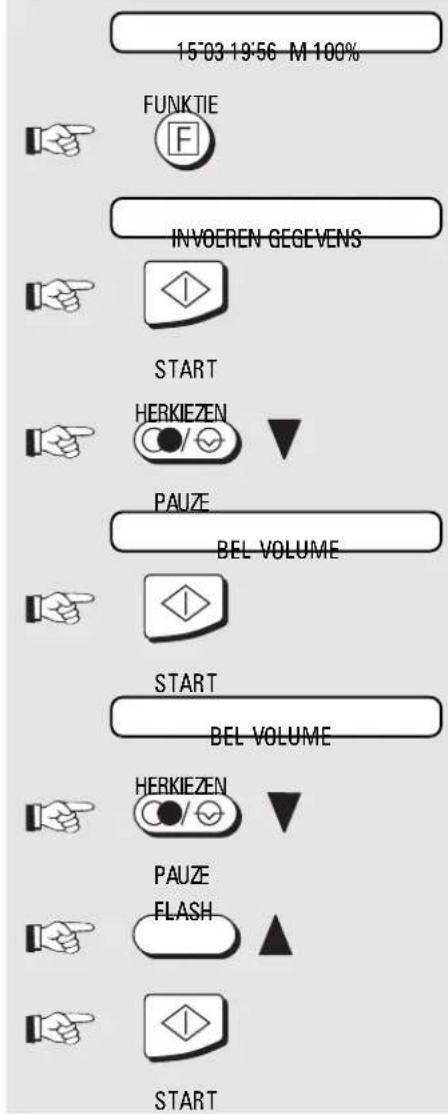
Display tijdens de ruststand
Oproepen van het menu
Bevestigen met START
Door de verschillende menu's bladeren...
....totdat dit menu verschijnt
Bevestigen met START
Via weergave in display en via een toon, wordt de huidige volume instelling zichten hoorbaar
Instellen van het volume
De gewenste volume instelling bevestigen met START
Overige instellingen
Verzendrapport instellen
Het verzendrapport kan na ieder verzonden bericht, of nadat het verzenden van een bericht is mislukt, worden afgedrukt. Op dit rapport (zie pagina 43) staat alle belangrijke informatie over het betreffende verzonden bericht.
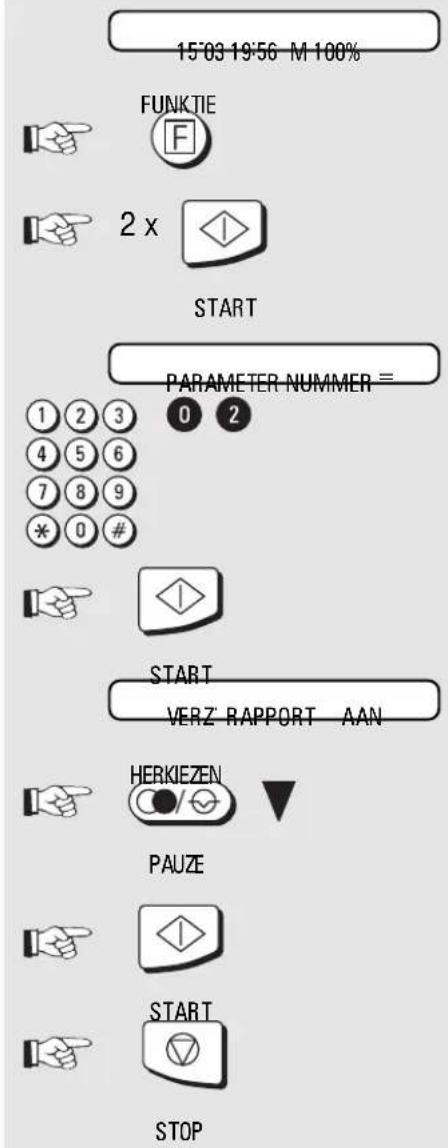
Display tijdens de ruststand
Oproepen van het menu
Bevestigen met START (2x drukken)
Invoer uitnodiging voor het parameternummer
Ingeven parameternummer
Bevestigen met START
Huidige instelling
Veranderen van de instelling
AAN Verzendrapport afdrukken na ieder verzonden bericht UIT Verzendrapport alleen afdrukken nadat het verzenden is mislukt
Gewenste instelling bevestigen met START
Met STOP, terug naar de ruststand
Foutkodes op het journaal
Als op uw faxapparaat de melding kommunikatiefout verschijnt, beschrijft de foutkode om welke soort fout het gaat. Deze kode vindt u op de journaals en op het verzendrapport terug.

Door op STOP te drukken worden evt. foutmeldingen gewist.
| Foutkode | Mogelijk oorzaak | Te nemen aktie |
| STOP | Het verzenden/ontvangen is met de STOP - toets onderbroken | Probeer het opnieuw |
| OK | Het verzenden/ontvangen is goed uitgevoerd | Zo moet het zijn |
| 001 | Eén van de deksels werd geopend. | Kontroleer de deksels |
| 002 | Dokument vastgelopen of langer dan toegestaan. Is het geheugen vol? Informeer dan bij uw leverancier naar een geheugen uitbreiding. | Verwijder het dokument. Zie ook pag. 59. Verzendt opnieuw zonder het geheugen dus direct vanuit de dokumentinvoer |
| 003 | Papier is op of vastgelopen. | Verwijder het evt. vastgelopen papier of plaats nieuw papier zonder de fax uit te schakelen. (zie pag. 59) |
| 005-011 | Fout in telefoonverbinding | Probeer het opnieuw, evt. op een lagere snelheid (zie pag. 36) |
| 014 | Lees of afdruk fout | Kontroleer de ink cartridge/houder en papier doorvoer. |
| 020 | Door storingen tijdens de telefoonverbinding zijn sommige gedeelten van het bericht slecht leesbaar, het bericht is wel kompleet overgekomen. | Geen specifieke aktie nodig. Komt deze fout vaak met een relatie voor, schakel dan in dat geval naar een lagere snelheid (zie pag. 36) |
| 100-103 | Fout in telefoonverbinding | Probeer het opnieuw, evt. op een lagere snelheid (zie pag. 36) |
| 104-106 | Afroep mislukt | Er is een foute veiligheidskode ingevoerd of er was geen dokument voor afroepen ingevoerd. |
| 111 | Postbus niet mogelijk | Er wordt geprobeerd naar een postbus- of relaisstation te vezenden. kontroleer of de andere fax een TOSHIBA TF851 is. |
| 112-123 | Fout in telefoonverbinding | Probeer het opnieuw, evt. op een lagere snelheid (zie pag. 36) |
| 127 | De andere machine is niet compatibel | Kontroleer of de andere fax een zogenaamde groep 3 fax is. |
| 128-156 | Fout in telefoonverbinding | Probeer het opnieuw, evt. op een lagere snelheid (zie pag. 36) |
| 353-354 | Er is een fout bij de afstandsdiagnose opgetreden | Neem kontakt op met uw leverancier |
Foutmeldingen in het display
Het kan gebeuren: uw fax geeft een foutmelding of weigert om de gewenste funkcie uit te voeren. Voordat u een servicetechnicus belt, lees eerst hieronder eens rustig door of u misschien het probleem zelf kan verhelpen. Dit overzicht helpt u storingen te herkennen en op te lossen
| Melding in het display | Mogelijk oorzaak | Oplossing |
| DOKUMENT VAST M100% | Het dokument is vastgelopen | Verwijder het dokument en druk op STOP |
| PAPIER FOUT M86% | Geen papier, of het papier wordt niet goed ingevoerd | Lees de instrukties op pag. 5 |
| KONTR. CARTR. M100% | Er is geen (goede) inktcartridge geplaatst, of niet correct geplaatst | Plaats de (goede) inktcartridge opnieuw, zie pag. 6 |
| INKT BIJNA OP M100% | De inktcartridge is bijna op | Zorg dat u een nieuwe cartridge bij de hand heeft, bestel deze indien nodig bij uw leverancier |
| INKT OP M80% | De inktcartridge is op | Vervang de inktcartridge, let op het geheugen, faxapparaat niet uitschakelen! |
| GEEN DOKUMENT | Er is geen dokument ingevoerd | Voor de opdracht die u probeert uit te voeren is een dokument nodig. |
| PC KOMM. FOUT # 001 | Kommunikatie naar de PC is niet gelukt | Kontroleer de aansluitingen met de PC en druk op de STOP- toets |
| SYSTEEMFOUT # | Er is een probleem met de fax | Noteer de cijferkode en neem kontakt op met uw leverancier. |
| KOMM. FOUT # | Er is een kommunikatiefout opgetreden | Probeer met behulp van de komende pagina's de oorzaak en oplossing te vinden. |
Problemen oplossen
| VerzendproblemenVerzendproblemen | Het kan gebeuren: uw fax geeft een foutmelding of weigert om de gewenste funktie uit te voeren. Voordat u een servicetechnicus belt, lees eerst hieronder eens rustig door of u mogelijke oorzaken... | misschien het probleem zelf kan verhelpen.Dit overzicht helpt u storingen te herkennen en op te lossen..en oplossingen |
| Het dokument wordt niet automatisch ingevoerd. | De fax geeft een foutmelding.Het display is blanco.De grootte of dikte van het dokument zijn buiten specificaties.Het toetsenbord is niet goed gesloten. | Als er een foutmelding in het display staat, los dan het probleem op en druk op STOP.Kontroleer of de machine wel spanning heeft. (zie pag. 4)Gebruik alleen correcte dokumenten. (Zie pagina 22)Sluit het toetsenbord. Deze dient aan beide zijden goed gesloten te zijn. |
| Het lampje BUSY gaat niet knipperen, nadat u op de START- toets drukt | U heeft de hoorn opgelegd voordat u op START had gedrukt. | Probeer het opnieuw. Leg de hoorn pas op de haak, nadat op START is gedrukt. |
| Het dokument wordt beschadigt bij het verzenden of kopieren. | De grootte of dikte van het dokument zijn buiten specificaties.De dokumentgeleiders staan niet goed ingesteld op de breedte van het dokument. | Gebruik alleen correcte dokumenten. (Zie pagina 22)Stel de geleiders bij. |
| Uw fax verzendt correct maar het bericht wordt niet ontvangen door de andere fax. | Het papier in de andere fax is op. | Vraag of de ontvanger nieuw papier wil plaatsen. |
| De ontvanger ontvangt een blanco pagina in plaats van het verzonden bericht. | U heeft het dokument ingevoerd met de bedrukte zijde naar boven. | Verzendt het dokument opnieuw: nu met de bedrukte zijde naar beneden. |
| De ontvanger laat u weten, dat het ontvangen bericht slecht leesbaar is. | Het inleesgedeelte van uw fax is vuil of beschadigd.RESOLUTIE of KONTRAST zijn niet goed ingesteld.De telefoonverbinding is slecht. | Maak een kopie op uw fax, is deze slecht leesbaar, reinig de dokumenteninvoer (zie pag. 20). Geeft dit geen verbetering, neem dan contact op met uw leverancier.Maak een kopie en wijzig de instellingen. Ook kunt u een kopie maken op een kopieermachine ter verbetering. Verzendt daarna opnieuw.Kies het nummer opnieuw, waarschijnlijk heeft u dan een betere verbinding. |
| Kiezen via verkorte-/1-toets nummers werkt niet. | Het verkorte nr. of 1-toets is niet correct ingeprogrammeerd. | Kontroleer en corrigeer de inge-programmeerde nummers. (zie pagina 38 e.v.). |
| Bij opgenomen hoorn of na drukken MONITOR-toets is er geen kiestoon te horen. | De telefoon is niet juist aangesloten.Het faxapparaat is niet juist aangesloten. | Kontroleer de aansluiting van uw telefoon. (zie pagina 4).Kontroleer de lijnaansluiting aan de linkerzijde van de fax (LINE) en op de wandcontactdoos van uw telefoonaansluiting (zie pagina 4). |
| De gekozen faxnummers zijn correct, maar toch niet te bereiken. | Uw machine staat in de verkeerde kiesmethode ingesteld.Indien aangesloten op een telefooncentrale: Het verkeerde toegangstype is ingesteld, of u vergeet de extra 0 in te geven.Uw machine krijgt geen verbinding met het telefoonnet. | Stel de juiste methode van kiezen in: Toon- (TDK) of puls (IDK) kiezen (zie pagina 11).Stel het juiste toegangstype in of geef de extra 0 in (zie pagina 12).Sluit de telefoonkabel goed aan op de wandcontactdoos van uw telefoonaansluiting (zie pagina 4). |
Problemen oplossen
| Ontvangstproblemen | Het kan gebeuren: uw fax geeft een foutmelding of weigert om de gewenste funktie uit te voeren. Voordat u een servicetechnicus belt, lees eerst hieronder eens rustig door of u mogelijke oorzaken... | misschien het probleem zelf kan verhelpen.Dit overzicht helpt u storingen te herkennen en op te lossen....en oplossingen |
| Ontvangstproblemen | ||
| U drukt op START om een dokument te ontvangen.Maar u ontvangt niets... | Er staat een foutmelding in het display.Er zit nog een dokument in de invoer.Het display is blanco.Uw faxapparaat is niet goed aangesloten.Uw fax staat in handmatige ontvangst en u heeft de hoorn op de haak gelegd voordat u op START heeft gedrukt.Eén van de deksels is niet goed gesloten. | Als het display een foutmelding geeft, los de oorzaak op en druk op STOP.Druk op STOP om het dokument te verwijderen.Kontroleer of de spanning aanwezig is. Bovendien moet de machine aan staan. (zie pag. 4)Kontroleer alle aansluitkabels. Zie pagina 4.Druk in het vervolg eerst op START en leg pas dan de hoorn op de haak.Kontroleer de deksels. |
| Het papier wordt niet uitgevoerd. | Het papier in uw fax is vastgelopen. | Verwijder het vastgelopen papier. (zie pag. 59) |
| Het ontvangen bericht is moeilijk leesbaar. | De kwaliteit van het dokument is slecht.De kwaliteit van het gebruikte papier is slecht. | Vraag de verzender de resolutie en/of het kontrast te wijzigen, of de kwaliteit van zijn dokument te verbeteren door b.v. een fotokopie te maken. Laat het hem opnieuw verzenden.Gebruik een goede kwaliteit papier. |
| U heeft een blanco pagina ontvangen. | De verzender heeft een fout gemaakt bij het invoeren van het dokument. | Kontroleer of de verzender het dokument op de juiste wijze had ingevoerd. |
| Het ontvangen bericht is slechts gedeeltelijk afgedrukt. | De inktcartridge is op of niet correct geplaatst. | Kontroleer de inktcartridge. |
| U kunt wel faxen versturen maar niet ontvangen. | Het faxapparaat staat in de verkeerde ontvangst mode | Kontroleer de ontvangst mode (zie pag. 16). |
| Bij ontvangen verschijnt konstant de foutmelding PC KOMM. FOUT # 001. | De PC interface is ingeschakeld, maar de PC is niet (correct) aangesloten. | Indien er geen PC aangesloten is, schakel dan de PC-interface uit (pag. 50).Kontroleer de PC-aansluitingen (zie pag. 86). |
| Bij ontvangen verschijnt konstant de melding KONT. CARTR. | De kleuren inktcartridge is geplaatst. | Plaats de zwarte inktcartridge (zie pag. 6). |
Problemen oplossen
Vastgelopen papier uit de invoer verwijderen
Open het bedieningspaneel en het bovendeksel
In het faxapparaat aan de linker zijde bevindt zich een blauwe hendel. Beweeg deze naar voren, en verwijder het papier uit de invoer. Zet daarna de blauwe hendel weer naar achteren en sluit het faxapparaat.
Zet daarna de blauwe hendel weer naar achteren en sluit het faxapparaat.

Vastgelopen papier uit de uitvoer verwijderen
Open het bedieningspaneel en het bovendeksel
In het faxapparaat aan de linker zijde bevindt zich een blauwe hendel. Beweeg deze naar voren, en verwijder het papier uit de uitvoer. Zet daarna de blauwe hendel weer naar achteren en sluit het faxapparaat.
Zet daarna de blauwe hendel weer naar achteren en sluit het faxapparaat.

Vastgelopen dokument verwijderen
Open het bedieningspaneel. Verwijder het vastgelopen dokument.
Sluit het bedieningspaneel (aan beide zijden drukken tot deze goed vergrendeld).

Sluit uw faxapparaat aan op een computer welke aan de volgende systeemeisen voldoet:
CPU:
- i80386SX (of hoger)
Intern geheugen (RAM):
- Minimaal 4 MB
Harde schijf:
- Minimaal 5 MB vrije ruimte
Software (minimaal 1 van onderstaande):
• MS-DOS Versie 5.0 of hoger;
- Microsoft Windows Versie 3.0/3.1 of hoger (ingesteld op -386 enhanced-mode)
- Microsoft Windows 95
• IBM OS/2 Versie 1.3/2.0 of hoger
Voor nadere informatie kunt u de README.TXT file lezen, welke te vinden is (na installatie van de software) in de directory \PRTCIJP.
Aansluiten van het faxapparaat aan de computer
Uw faxapparaat beschikt over een 8-bits Centronix parallelle interface. Indien u de TF 461 heeft aangeschaft in Nederland dan is hiervoor benodigde printerkabel standaard meegeleverd. Volg de instrukties hiernaast om het faxapparaat correct op de computer aan te sluiten:
- Verwijder de netspannings stekker uit het faxapparaat.
- Schakel de computer uit.
- Sluit de printerkabel aan op de daarvoor bestemde aansluiting op de achterzijde van het faxapparaat.

- Vergrendel de stekker van de printerkabel op de aansluiting van het faxapparaat, met behulp van de twee clips.
- Sluit de andere zijde van de printerkabel aan op de parallelle interface (LPT 1) van uw computer.

Let erop dat de maximale lengte van een printerkabel, voor een goede werking niet meer dan 2 meter mag zijn.
Uw faxapparaat als printer
Wisselen van de inktcartridge
Uw faxapparaat kan zowel in zwart (monochroom) als in kleur printen. Bij gebruik als fax kan alleen de zwarte inktcartridge gebruikt worden. Wilt u de kleurenoptie gebruiken dan is hiervoor de kleureninktcartridge nodig. De volgende instruktie beschrijft hoe u van inktcartridge kunt wisselen. De inktcartridge welke u niet gebruikt, dient u (om uitdrogen te voorkomen) te bewaren in de daarvoor bestemde inktcartridge houder aan de rechter voorzijde van uw faxapparaat.

Het is mogelijk om met de kleureninktcartridge in zwart/wit te printen, dit is echter niet aan te raden omdat voor verkrijgen van zwart deze uit de drie basiskleuren samengesteld moet worden, wat dus veel inkt vergt. Wilt u een pagina met veel tekst printen is het dus verstandig eerst weer de zwarte inktcartridge te plaatsen.
Druk op de toets
CARTRIDGE WISSELEN


KONTR' CARTR' M100%

U dient de inktcartridge pas dan te wisselen wanneer de inktcartridge houder naar de wisselpositie is gegaan (zie afbeelding rechts). Het wisselen in een andere positie kan tot beschadiging van de cartridge of faxapparaat leiden!

Indien de inktcartridge houder niet naar de wisselpositie is gegaan, drukt u nogmaals op de toets.

CARTRIDGE WISSELEN

Plaatsen van het papier
Uw faxapparaat beschikt over verschillende manieren van papier invoer.
• Automatische papierinvoer (sheetfeeder) van max. 150 vel
• Automatische Enveloppen invoer
- Handinvoer voor losse vellen
Papierformaten
De volgende papierformaten kunnen in uw faxapparaat voor het printen gebruikt worden:
| Automatische papierinvoer Handinvoer | |
| Lengte 127 - 364 mm | 127 - 364 mm |
| Breedte 89 - 216 mm | 76 - 228 mm |
| Gewicht 60 - 90 g | 60 - 129 g |
| Dikte 0,071 - 0,191 mm | 0,071 - 0,191 mm |
Uw faxapparaat als printer
De inkjet printer waarmee dit apparaat is uitgerust stelt, in verband met het opnemen van de vloeibare ink, bepaalde eisen aan het te gebruiken papier. De beste resultaten worden verkregen met hoogwaardig papier. Maar ook "normaal" papier wat toegepast wordt in laser printers of kopieermachines is goed toepasbaar. Er bestaat ook speciaal recycling papier voor inkjet printers. Ook is het mogelijk om speciale transparanten toe te passen. Afhankelijk van het gebruikte papier kunnen tot 150 vellen worden geplaatst. Let erop dat u maar één soort papier tegelijk plaatst.
- Knijp het blauwe knopje op de linker papiergeleider, in met duim en wijsvinger en beweeg de papiergeleider naar links.

De rechter papiergeleider is niet instelbaar.

- Draai de papiervergrendeling naar achteren en plaats een stapel papier. Let op dat u niet te veel papier plaatst.
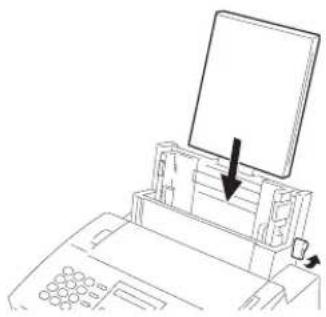
-
Beweeg de linker papiergeleider nu weer naar rechts (blauwe knopje in knijpen), tot deze netjes tegen het papier aansluit.
-
Draai de papiervergrendeling weer naar voren (zie afbeelding links), het papier staat nu klaar om te kunnen afdrukken. Eventueel dient u de linker papiergeleider in de papieruitvoer in te stellen op het gebruikte papierformaat (zie afbeelding rechts).

De automatische enveloppen invoer
Het is ook mogelijk om enveloppen in de papierinvoer te plaatsen. U kunt maximaal 15 enveloppen tegelijk plaatsen.
- Draai de beide envelop geleiders naar achteren tot deze vergrendelen.

- Knijp het blauwe knopje op de linker papiergeleider, in met duim en wijsvinger en beweeg de papiergeleider naar links.

De rechter papiergeleider is niet instelbaar.
- Draai de papiervergrendeling naar achteren en plaats een stapel enveloppen. Let op dat u niet te veel enveloppen plaatst. Eventueel dient u de linker papiergeleider in de papieruitvoer in te stellen op het gebruikte papierformaat (zie afbeelding links).
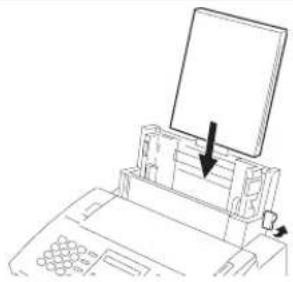
-
Beweeg de linker papiergeleider nu weer naar rechts (blauwe knopje in knijpen), tot deze netjes tegen de enveloppen aansluit..
-
Draai de papiervergrendeling weer naar voren.

Uw faxapparaat als printer
De handinvoer
Met de handinvoer is het mogelijk op een los vel af te drukken. Indien u een vel plaatst in de handinvoer zal deze altijd worden gebruikt, onafhankelijk van het papier wat in de papierinvoer is geplaatst. Deze funkcie is handig voor als u bijvoorbeeld op briefpapier wilt printen.

De zijde van het papier waar u tegen aan kijkt zal worden bedrukt.
- Plaats het vel in de handinvoer.
- Het vel dient u tegen de rechterzijde van de hand invoer te plaatsen
- Een envelop dient u tegen de gemarkeerde geleider te plaatsen
- Druk op de DOORVOER- toets, het vel zal nu ingevoerd worden.
- Geef een print opdracht

Nooit meer dan één vel tegelijk in de handinvoer plaatsen
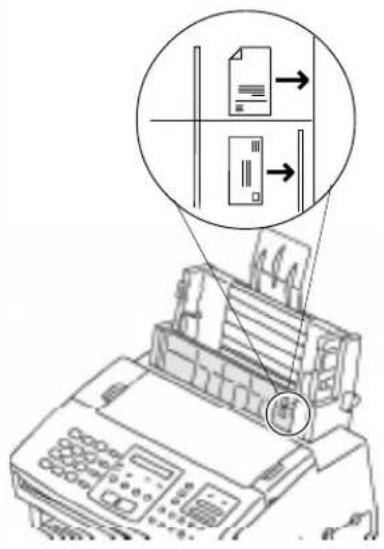
leder software pakket dat een printer moet aansturen, heeft daarvoor een zogenaamde printerdriver nodig. Dit is een speciaal programma wat de af te drukken data omzet in begrijpbare taal voor de printer. Bij dit faxapparaat zijn standaard printerdrivers geleverd voor de volgende software pakketten (onder voorbehoud):
• Harvard Graphics 3.0
- Lotus 1-2-3
- Microsoft Windows 3.X
- Microsoft Windows 95
• Microsoft Works 2.0, 3.0
• Microsoft Word 5.5, 6.0
• Wordperfect 5.1, 6.0 voor DOS
Het installatieprogramma helpt u om één en ander correct in te stellen.
Schakel de computer en het faxapparaat aan.
Het is aan te bevelen de volgende installatie procedure vanuit DOS te starten.
Start uw PC automatisch op in Windows, sluit dan Windows af om terug te gaan naar DOS.
Om Windows af te sluiten dient u in Programmabeheer (Program manager) het menu Bestand (File) te openen en vervolgens selekteert u in dit menu Afsluiten (Exit Windows).
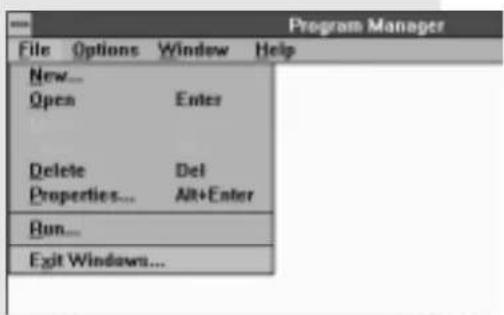
Vervolgens kiest u voor OK.
Installeren vanuit DOS
- Plaats de diskette genaamd SETUP DISK in het diskette station van uw computer.
- Toets vervolgens het diskette station in waarin zich nu de diskette bevindt (bijvoorbeeld: station A).
Op het beeldscherm verschijnt nu de DOS-Prompt:
a:←
A:|> _
setup ←
- Type nu het commando setup in:
Het installatie programma wordt gestart:
De verschillende stappen van het installatie programma worden op de volgende pagina's in deze vorm weergegeven. De afgebeelde menuschermen geven informatie over het betreffende onderdeel. Indien u meer informatie wenst kunt u door op F1 te drukken, de help funktie, welke nadere informatie geeft over het betreffende onderwerp, aktiveren. De groene velden in de verschillende menuschermen zijn gebieden waarop u kunt aanklikken met uw muis. Beschikt u niet over een muis dan kunt u de velden ook aktiveren met een combinatie van de ALT- toets en de eerste letter vermeld in het betreffende veld.
- Klik op OK, of als u niet over een muis beschikt, drukt u op ALT-O
Information
Uw faxapparaat als printer
- Selekteer de standaard instelling, Parallel Cable (LPT1) en klik vervolgens op OK
Information
Hier heeft u de mogelijkheid om een testafdruk (alleen mogelijk als de kleuren inktcartridge is geplaatst!) te maken, en de aansluitingen tussen uw computer en faxapparaat te testen. Indien u niet over een kleuren inktcartridge beschikt of als u geen testafdruk wilt maken selekteert u „Skip“.

De testafdruk is alleen mogelijk indien een kleuren inktcartridge is geplaatst, heeft u deze niet, selekteer dan altijd „Skip“.
Nu begint het installeren van de printersoftware op de harde schijf van uw computer. U kunt kiezen uit twee installatie methodes "Express" & "Custom".
- Selekteer Express, deze is geselekteerd indien hiervoor een sterretje in het veld ( ) staat.
- Vervolgens dit met OK bevestigen
Information
Printing a Sample Document
In de nu volgende stappen zoekt het programma op uw harde schijf naar geïnstalleerde programma's waarvoor een printerdriver beschikbaar is.
- Selekteer hier altijd OK
Information
Vervolgens krijgt u een overzicht met programma's waarnaar gezocht wordt op uw harde schijf, het doorzoeken van uw harde schijf kan, afhankelijk van de grootte, even duren.
- Selekteer hier OK.
Information
Application Search
Het zoeken is gereed, in de rechter kolom (Applications found) verschijnt een overzicht met gevonden programma's. Hier is bijvoorbeeld Microsoft Windows gevonden.
- Selekteer hier OK om dit te bevestigen.
Information
Application Search
Search Complete!
Hier wordt de gevonden directory van het (de) programma('s), in dit geval Windows, weergegeven.
- Selekteer hier OK om dit te bevestigen.
Information
Microsoft Windows v3.1 Driver Installation
Om nu voor de gevonden programma's de printersoftware te installeren is de andere diskette (Driver Disk) nodig. Verwijder de Set Up diskette en plaats de Driver diskette.
- Selekteer hier OK om dit te bevestigen.
Mogelijkerwijs wordt nu een melding gegeven omdat de te installeren software in een andere taal is dan de taal van de geïnstalleerde Windows versie. Selekteer dan opnieuw OK om dit te bevestigen. Nu wordt de benodigde printersoftware geïnstalleerd.
U dient nu de Set Up diskette weer te plaatsen
- Selekteer hier OK om dit te bevestigen.
Information
INSERT ANOTHER DISKETTE
Het resultaat van de installatie tot nu toe wordt weergegeven.
- Selekteer hier OK om dit te bevestigen.
Information
Met de installatie van de zgn. Toolkit (zie pagina 78) verkrijgt u een aantal nuttige toepassingen, waarmee u de printerinstellingen kunt verfijnen. In dit menuscherm kunt u de directory wijzigen waarin deze toolkit wordt geïnstalleerd, Wij adviseren de weergegeven directory te gebruiken
- Selekteer hier OK om dit te bevestigen.
Information
Install Printer Toolkit
Wanneer u de toolkit ook onder Windows wilt gebruiken, kan een programmagroep en een icoon worden aangemaakt. Wanneer u OK selekteert gebeurd dit automatisch.
- Selekteer hier OK om dit te bevestigen.
Information
Microsoft Windows Location
De installatie is klaar.
- Selekteer OK
Nu zijn alle printerdrivers geïnstalleerd, uw faxapparaat is nu klaar om als printer te worden gebruikt.
De hiervoor beschreven stappen geven niet alle menuschermen weer.
Menuschermen welke niet zijn vermeld kunt u in principe steeds bevestigen met OK.
Information
Printer Setup Complete
Uw faxapparaat als printer
Kleurenprinter (Color Inkjet Printer)
U kunt een aantal instellingen van de beschikbare printers aan uw eigen wensen aanpassen. Open hiervoor in de Hoofdgroep (Main) (dubbel klikken) het item Configuratiescherm (Control Panel) (dubbel klikken) en vervolgens het item Printers (dubbel klikken) Selekteer hier de printer welke u wilt aanpassen, in dit geval: Color Inkjet Printer op LPT 1. Overigens kunt u hier ook de te gebruiken standaard printer instellen zoals beschreven op pagina 81.
Klik vervolgens op Instellen (Setup) ..., om het instelmenu van de kleurenprinter te openen.
Het instelmenu van de kleurenprinter bestaat uit 6 verschillende submenu's:


Deze submenu's kunt u oproepen door op één van de 6 menu balken te klikken
Nu volgt een korte omschrijving van de verschillende menu's:
Algemeen:
De onderste menubalk is te allen tijden op te roepen.
De betekenis:

OK: Bevestigen van alle gemaakte instellingen.
Cancel: Instellingen worden niet verandert.
Defaults: Standaard (fabrieks) instellingen worden hersteld.
Help: Opvragen van het help-menu.
About...:Geeft informatie over Copyright en versies.
Hiernaast staat een gebruikersvriendelijke help funkcie tot uw beschikking, welke u met de F1-toets kunt oproepen.
Uw faxapparaat als printer
Papier
Papierformaat (Paper Size)
Instellen van het toegepaste papierformaat.
Papier bron (Paper Source)
Instellen van de bron van het papier.
Kopieën (Copies)
Aantal kopieën welke van een afdruk gemaakt worden. Bij gesorteerd afdrukken (collate), worden deze in geval van meerdere afdrukken gesorteerd. Bij omgekeerde volgorde (Reverse page order) wordt de laatste pagina als eerste afgedrukt.

Papiersoort/print kwaliteit
Papiersoort (Media type)
Hier kunt u instellen welke papiersoort u gebruikt. Afhankelijk van de papiersoort welke u selekteert, verandert automatisch de print kwaliteit.
Print kwaliteit (Print quality)
Hier kunt u de kwaliteit van de afdrukken instellen. Afhankelijk van de geselekteerde kwaliteit verandert ook de snelheid waarmee wordt afgedrukt.
Inkt besparing (Ink saver)
Hier kunt u de hoeveelheid te gebruiken inkt instellen. Afhankelijk van de gekozen besparing (Medium: 25% besparing, Maximum: 50% besparing) zullen de afdrukken lichter worden.

Uw faxapparaat als printer
Dokument type
Dokument type
Hier kunt u snel voor een bepaald type kiezen, bijvoorbeeld Draft printing om snel te printen. Alle andere submenus's instellingen hebben dan geen invloed meer. Let erop dat na het printen u het dokument type weer op automatisch instelt.
Bijvoorbeeld: Wordt als dokument type "Desktop Publishing" ingesteld, dan worden de best mogelijke resolutie en afdrukkwaliteit ingesteld en alle andere opties blijven behouden. U kunt de op deze dokument type instellingen van toepassing zijnde gegevens ook zelf veranderen, mocht u dit doen dan wordt de keuze van het dokument type echter ongedaan gemaakt.

Wilt u uitsluitend teksten afdrukken, kies dan hier "Text". Let er wel op, dat hierbij de zwarte inktcartridge nodig is.
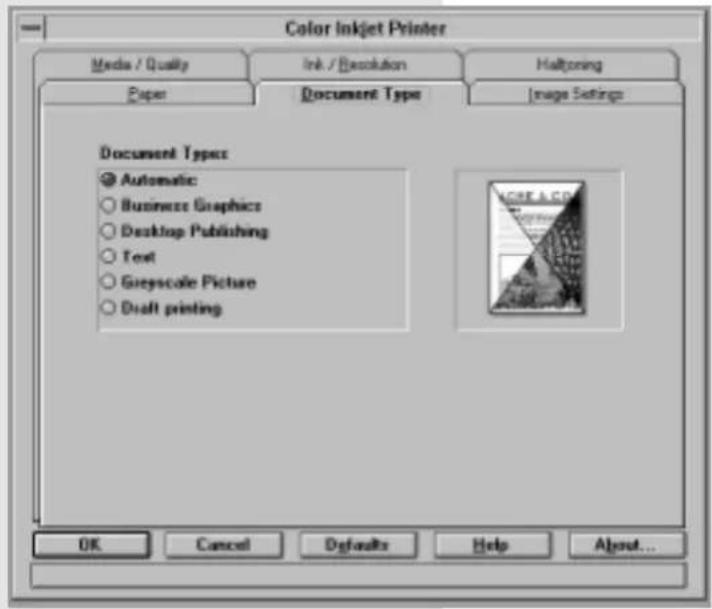
Inkt/Resolutie instellingen
Kleuren formaat (Color Format) Hier kunt u instellen of er in kleur of in zwart/wit moet worden afgedrukt. Afhankelijk van de geselekteerde instelling dient u de overeenkomstige inktcartridge te plaatsen.
PQET
Wanneer u als kleuren formaat zwart/wit heeft ingesteld, kunt u hier de zgn. smoothing (verfijning) funkcie inschakelen. Door deze PQET- instelling te selekteren (PQET= Print Quality Enhancement Technology) wordt de afdrukkwaliteit aanzienlijk verbeterd, de resolutie wordt dan 300 x 600DPI.
Hier kunt u de te gebruiken afdrukresolutie instellen.
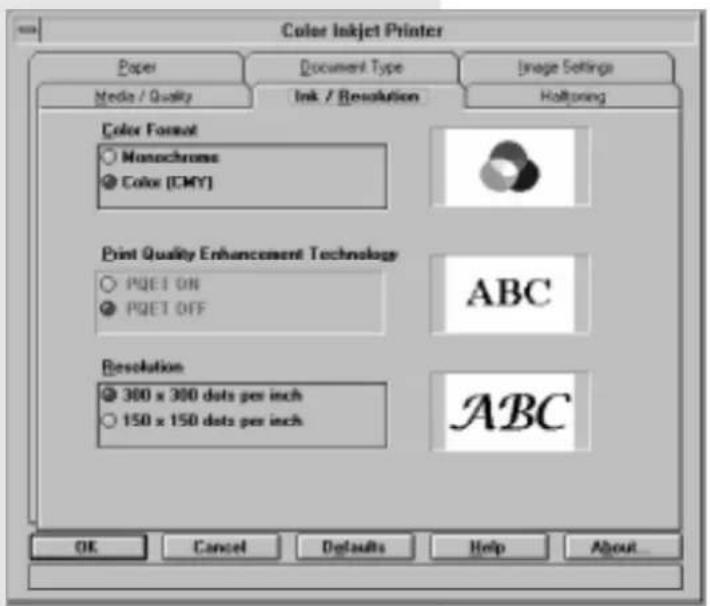
Uw faxapparaat als printer
Kleur instellingen (Image settings)
Beeld instellingen (Image)
Instellen van helderheid en kontrast (net als bij een televisie) van het af te drukken dokument. De Enable Ink Density Correction corrigeert automatisch de hoeveelheid gebruikte inkkt bij het afdrukken.
Kleur instellingen (Color Match)
Hier kunt u iedere kleur individueel aanpassen. Wanneer de instellingen niet gelijkmatig verdeeld zijn kan de afdruk een bepaalde kleurtoon geven.
Het resultaat van de aanpassingen kunt u direkt zien aan de hand van de afbeelding die rechts in het menuscherm is afgebeeld.

Indien niet de juiste inktcartridge is geplaatst verschijnt in het display van de fax: "KONTR. CARTR."

Halftonen
Halftonen (Halftoning)
Hiermee is instelbaar op welke wijze de kleurtinten van een grafische afbeelding worden omgezet naar een raster. Deze halftoning geeft de meest gedetailleerde afbeeldingen en is geschikt voor tekstverwerking en eenvoudige grafische afbeeldingen. De halftoon optie kan voor het afdrukken van eenvoudige, niet gerasterde tekst uitgeschakeld worden. Gebruik de "Air Brush" optie wanneer u de weergave van fotos verbeteren wilt. Deze mogelijkheid geeft ook een perfecte tekst kwaliteit. Kies de geschikte halftoon optie bij het af te drukken dokument.

Test de verschillende haftoon opties om uit te vinden welke voor u afdrukken het meest optimaal is.

Zwart/wit printer (Inkjet Printer-Mono)

Het is verstandig deze printerdriver te selekteren als u in zwart/wit wilt printen. Zo voorkomt u dat u veel instellingen moet wijzigen in de kleuren printerdriver, bovendien is het afdrukken van zwart/wit met de kleuren inktcartridge niet economisch omdat het zwart uit de drie kleuren moet worden samengesteld, wat veel inkkt kost.
U kunt een aantal instellingen van de beschikbare printers aan uw eigen wensen aanpassen. Open hiervoor in de Hoofdgroep (Main) (dubbel klikken) het item Configuratiescherm (Control Panel) (dubbel klikken) en vervolgens het item Printers (dubbel klikken). Selekteer hier de printer welke u wilt aanpassen, in dit geval: Inkjet Printer-Mono op LPT 1. Overigens kunt u hier ook de te gebruiken standaard printer instellen zoals beschreven op pagina 81.
Klik vervolgens op Instellen (Setup) ..., om het instelmenu van de zwart/wit printer te openen
De volgende instel mogelijkheden zijn beschikbaar:
Papierformaat (Paper Size) Instellen van het toegepaste papierformaat.
Papier bron (Paper Source) Instellen van de bron van het papier.
Grafische resolutie (Graphics Resolution) Hier kunt u de te gebruiken afdrukresolutie instellen.
Afdrukstand (Orientation) Hier kunt u selekteren of de afdrukken Staand (Portrait) of Liggend (Landscape) gemaakt moeten worden.
De instelling Geheugen (Memory) dient altijd op "None" te staan.

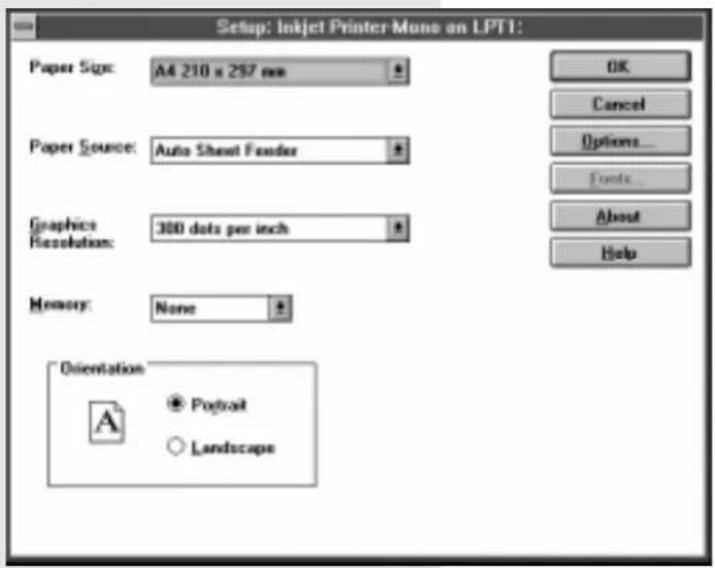
Voor meer instel mogelijkheden klikt u op Options...Options...
De volgende instel mogelijkheden zijn beschikbaar:
Details van de grafische instellingen. de instelling Coarse geeft de minste details, Fine geeft de meeste details.
Kontrast instelling (Contrast Control)
Met de kontrast instelling kan het onderscheid tussen de verschillende grijstinten worden bepaald. De kombinatie van instellingen voor afdruk kwaliteit, de resolutie en het kontrast beïnvloeden allen hoe grafische afbeeldingen worden afgedrukt.

Door inschakelen van deze funktie zal het inkterbruik bij afdrukken in Letter Quality worden gereduceerd (niet in Draft kwaliteit). In Medium ca. 25% besparing en in Maximum ca. 50% besparing.
Afdruk kwaliteit (Print Quality)
Met deze instelling kunt u bepalen in welke kwaliteit moet worden afgedrukt. Letter Quality geeft de beste afdruk (hoge dichtheid). Draft heeft een lagere dichtheid waardoor sneller kan worden afgedrukt.
Snel afdrukken (Fast Printing...)
Wanneer deze funkcie wordt ingeschakeld zal de af te drukken data direct naar de parallelle poort gestuurd worden. Hierdoor zal een dokument het snelst worden afgedrukt.
PQET
Door de PQET- funkte (Print Quality Enhancement Technology) in te schakelen zal de afdrukkwaliteit beter worden. Door toepassing van een zgn. verfijning (Smoothing) funkte wordt de afdruk resolutie 600 x 300 DPI (i.p.v. 300 x 300 DPI).
Optimalizeren (Optimize for...) Door selekteren van de funkte Optimize for Performance wordt de printerdriver dusdanig geconfigureerd dat de vertaling van applicatie naar printer zo optimaal mogelijk verloopt. In het algemeen zal, indien ingeschakeld, dit tot betere prestaties resulteren. In sommige gevallen echter kan dit resulteren in verkeerde, of niet afgedrukte karakters.
Het printerstatus dialoog scherm
Bij iedere te maken afdruk verschijnt dit dialoogscherm welke informatie over de printerstatus geeft:

U heeft hier direkte kontrole over de printerstatus.
De volgende informatie wordt weergegeven:
- Bestandsnaam
- Verstreken tijd
- Afgewerkt deel
- Pagina weergave
Met de menu knoppen kunt u de aktuele printopdracht beïnvloeden:
Hiermee kunt u de aktuele printopdracht wissen.
Hiermee kunt u de aktuele printopdracht stoppen.
Hier verschijnt het volgende menu:

De menu knoppen hebben de volgende betekenis:
Pagina (Page)
De pagina welke op dat moment wordt afgedrukt wordt uitgevoerd. De afdruk van deze pagina zal opnieuw worden gestart.
Dokument
De pagina welke op dat moment wordt afgedrukt wordt uitgevoerd. De afdruk van het gehele dokument zal opnieuw worden gestart.
Opnieuw invoegen (Requeue)
De pagina welke op dat moment wordt afgedrukt wordt uitgevoerd en wordt opnieuw in de wachtrij geplaatst, en op een later tijdstip afgedrukt.



Uw faxapparaat als printer
Het printerstatus dialoogscherm kan u informeren over de volgende problemen met de printer:
De volgende problemen kunnen worden weergegeven:
• Verkeerde inktcartridge geplaatst
- Inktcartridge is leeg
- Papier storing
- Papier op
- Printerkabel defekt
- Printer niet bedrijfsklaar
In het dialoogscherm verschijnt dan:

Afdrukbeheer (Spool Manager)
Naast het afdrukbeheer van Windows beschikt de TF 461 over een eigen afdrukbeheer, voor de kleuren driver "Color inkjet Spool Manager" en voor de monochroom driver: "Inkjet Printer-Mono Spool Manager". Wanneer u voor het eerst afdrukt, verschijnt links onder in het beeldscherm het icoon van de Spool Manager.
Het afdrukbeheer beheert alle afdrukopdrachten; deze worden in een wachtrij geplaatst en gekontroleerd op een korrekte verwerking door de printer.
Dubbelklik op het icoon om de Spool Manager te openen:
Met het volgende voorbeeld herkend u de funkcie van de Spool Manager. Er is 1 afdrukopdracht aktief, die momenteel wordt verwerkt (GRAFIK.DOC). De wachtrij met afdruk opdrachten kunt u als volgt beïnvloeden:


Uw faxapparaat als printer
Dubbelklik op de afdrukopdracht van uw keuze:
Het volgende menu wordt zichtbaar, hiermee u de afdrukopdrachten kunt beïnvloeden.
OK
Bevestigen van de doorgevoerde instellingen
Cancel
Niets veranderen aan de huidige situatie
Delete
Verwijderd deze afdrukopdracht uit de wachtrij
Requeue
De afdrukopdracht wordt opnieuw in de wachtrij geplaatst en op een later tijdstip afgedrukt.
Hold Job
Indien opdracht momenteel wordt afgedrukt, kan deze hiermee direkt worden gestopt, indien een opdracht in de wachtrij staat wordt deze niet verwerkt.
Keep Job after...
Na afdrukken van deze opdracht wordt deze als bestand op de harde schijf opgeslagen.

De Toolkit

De Toolkit heeft u in de regel alleen dan nodig wanneer u de printerdriver aan bepaalde DOS
programma's wenst aan te passen!
De printer- Toolkit is een programma waarmee u uw TF 461 en uw computer aan uw eigen wensen kunt aanpassen. Door de eerder uitgevoerde installatie bevindt zich alleen de Toolkit op de harde schijf van uw computer.
Opstarten van de Toolkit
- onder DOS
Ga naar de directory waarin zich de Toolkit bevindt: (Indien u tijdens de installatie een andere directory heeft aangegeven dient u deze aan te geven.)
Op het beeldscherm verschijnt de DOS-Prompt:
Typetoolkit itoolkit
- onder Windows
-
Open de programmagroep Toolkit, door een dubbelklik op dit icoon.
-
Open het Printer Utility programma, door een dubbelklik op dit icoon.
-
In Nederland zal dit scherm in principe niet te zien zijn.
cd \prtcijp ←
C:\PRTCIJP> _
TOOLKIT ←

Het Toolkit-programma wordt opgeroepen:
Information Basic Fonts Advanced Defaults
Printer Toolkit
De verschillende programma punten kunt u d.m.v. rolmenu's selekteren. Klik hiervoor simpelweg met de muis een van de gewenste rolmenu's aan, of druk gelijktijdig de ALT- toets en de eerste (rode) letter van het gewenste menu in. Hier wordt als voorbeeld het Information-menu geselekteerd:
Wanneer u het rolmenu heeft geopend kunt u het gewenste item aanklikken, of door selekteren met de cursor toetsen vervolgens openen met de Enter- toets. Ook hier kunt u het help menu oproepen door op de F1- toets te drukken.
Information Basic Fonts Advanced Defaults
Help Phone Numbers Read Me oolkit main menu.
Nu volgt een beschrijving van de verschillende menu's:
Information
Informatie data Hierin staat aktuele informatie over de Toolkit (Read Me), welke u nodig kunt hebben. Ook technische instellingen, welke niet in deze handleiding staan vermeld, kunt u hier vinden. Wij raden u aan deze informatie uit te printen door met de muis op Print te klikken of de F2- toets in te drukken.
About Hier vindt u het versienummer van deze software.
Basic
Update Application Printer Driver Wanneer u na de installatie van de printerdriver nieuwe software pakketten heeft geïnstalleerd, kan het nodig zijn m.b.v. deze funkcie de printerdriver te aktualiseren. Print Sample Document Hier worden technische gegevens m.b.t. de TF 461 en een test (kleur of zwart/wit) afgedrukt.
Advanced
Install Toolkit Indien u de toolkit vanaf diskette heeft gestart, heeft u hier de gelegenheid om de toolkit op uw harde schijf te installeren. Send Printercommands Uw TF 461 reageert op speciale print commando's, welke normaal gesproken door de printerdriver worden verstuurd. Hier heeft u de mogelijkheid om handmatig deze commando's te versturen. Load demos Deze funkcie is niet beschikbaar in Nederland.
De hierna volgende uitleg heeft alleen betrekking voor gebruik onder Windows. Dit zijn allemaal standaard mogelijkheden beschikbaar onder Windows.
Uw faxapparaat als printer
Instellen als standaard printer
Na installatie van de printer software heeft u de keuze uit 2 verschillende printers:
• Color Inkjet Printer (Kleurenprinter)
- Inkjet Printer- Mono (Zwart/wit printer) Afhankelijk van de toepassing dient u een van beide printers te selekteren. Let er op dat bovendien overeenkomstig met de geselekteerde printer de juiste inktcartridge moet worden geplaatst (zie pagina's 6, 7).
Om een andere printer als standaard printer in te stellen handelt u als volgt:
Dubbelklik in de groep Programmabeheer op het icoon Hoofdgroep (Main) om deze te openen.
Dubbelklik in de hoofdgroep op het icoon Configuratiescherm (Control Panel), om deze te openen.
Dubbelklik in het Configuratiescherm op het icoon Printers, om deze te openen. Het printer- scherm is nu geopend:
De eenvoudigste manier om een printer als standaardprinter in te stellen, is te dubbelklikken op de gewenste printer in het veld Geïnstalleerde printers (Installed Printers).
Vervolgens klikt u op Sluiten (Close).

Konfigureren van de TF 461 printer
Draft / LQ
Een hoge afdrukkwaliteit is niet altijd noodzakelijk. Wanneer u bijvoorbeeld een proefafdruk wilt maken is het afdrukken in Draft een goed alternatief. Bij afdrukken in draft wordt een lagere kwaliteit gebruikt waardoor sneller kan worden afgedrukt en bovendien minder inkt wordt verbruikt.

Deze instelling geldt alleen voor afdrukken via het PRN kommando vanuit de DOS
prompt. Maakt u gebruik van de geinstalleerde printerdriver, b.v. vanuit Windows, dan wordt de hier ingestelde kwaliteit toegepast.

Lampje DRAFT brandt

Lampje DRAFT is uit
Druk op de DRAFT/LQ- toets
De Draft mode is geactiveerd
Druk op de DRAFT/LQ- toets
De LQ (Letter Quality) mode is geactiveerd
Afdrukstand instellen
U heeft de keuze afdrukken Staand (Portait) of liggend (Landscape) te maken. Staand wordt het meest gebruikt, b.v. voor brieven. Liggend wordt vaak gebruikt voor b.v. tabellen.

Deze instelling geldt alleen voor afdrukken via het PRN kommando vanuit de DOS
prompt. Maakt u gebruik van de geinstalleerde printerdriver, b.v. vanuit Windows, dan wordt de hier ingestelde afdrukstand toegepast.
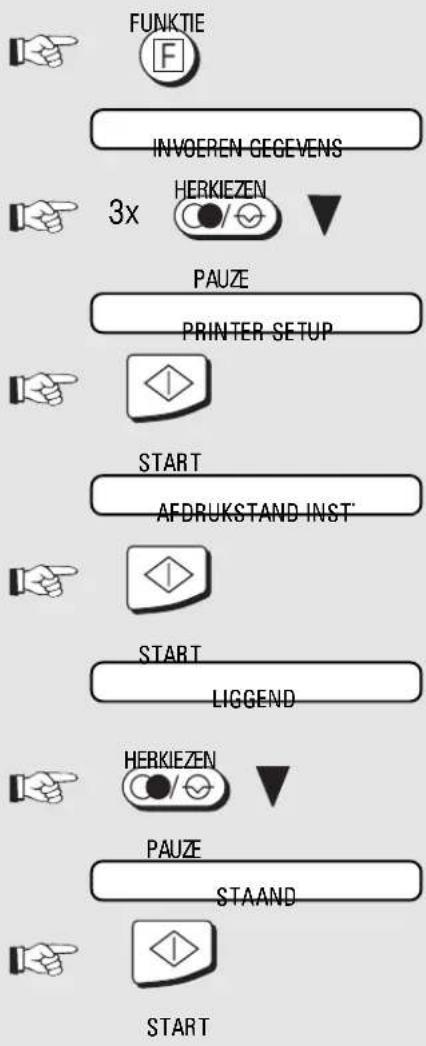
Oproepen van het menu
Door de verschillende menu's bladeren...
....totdat dit menu verschijnt
Bevestigen met START
Bevestigen met START
De huidige instelling wordt weergegeven
Kies de gewenste instelling
Bevestigen met START
Konfigureren van de TF 461 printer
Uitlijnen (bidirect. alignment)
Bij afdrukken in de bidirectionele mode (Instellen funkcie op pagina 50, parameter 68) werkt de printkop in beide looprichtingen. Bij afdrukken in deze mode worden hoge eisen gesteld aan het afdruksysteem. Indien bij het afdrukken van vertikale lijnen deze niet netjes recht onder elkaar komen te staan kan het nodig zijn dit met deze funkcie uit te lijnen. Dit gaat als volgt:
Schema:


Open het faxapparaat, net zoals bij het wisselen van de cartridge. Zorg er voor dat er voldoende licht in de machine valt.
Oproepen van het menu
Door de verschillende menu's bladeren...
....totdat dit menu verschijnt
Bevestigen met START
Door de verschillende menu's bladeren...
.....totdat dit menu verschijnt
Bevestigen met START
wacht totdat er een vel papier wordt ingevoerd en een aantal regels worden afgedrukt (dit kan even duren)... Kijk nu in het faxapparaat naar de vertikale lijnen welke afgedrukt worden, deze lijnen dienen dus, zoals op deze pagina in de linker kolom, loodrecht onder elkaar te staan. Indien dit niet het geval is kunt u de uitlijnen als volgt korrigeren:
* - toets = Uitlijnen naar links korrigeren
- toets = Uitlijnen naar rechts
korrigeren Na iedere korrektie vervolgt het afdrukken van de test, kontroleer deze en korrigeer indien nodig opnieuw totdat de lijnen optimaal afgedrukt worden..
Met STOP, terug naar de ruststand

Konfigureren van de TF 461 printer
Kopreiniging
Indien de kwaliteit van de gemaakte afdrukken niet optimaal is, kan het nodig zijn de print kop te reinigen. Dit kan simpelweg via het menu worden uitgevoerd:

Gebruik deze funktie alleen indien echt noodzakelijk, omdat hierbij betrekkelijk veel inkt
verbruikt wordt.

Oproepen van het menu
Door de verschillende menu's bladeren...
....totdat dit menu verschijnt
Bevestigen met START
Door de verschillende menu's bladeren...
....totdat dit menu verschijnt
Bevestigen met START
na het reinigen zal automatisch een testafdruk worden gemaakt.
Testafdruk
Met de testafdruk verkrijgt u een overzicht van de beschikbare fonts. Bovendien kunt u kontroleren of de inktcartridge nog in goede konditie is. Aan de hand van de afgedrukte grijze vlakken kunt u kontroleren of er geen zgn. nozzles (spuitopeningen) zijn uitgevallen.
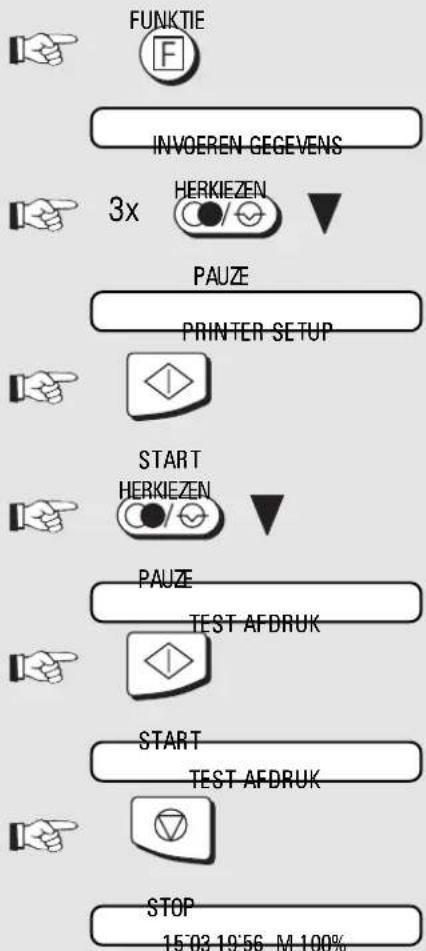
flowchart
graph TD
    A["FUNKTIE"] --> B["INVOEREN GEGEVENS"]
    B --> C["3x"]
    C --> D["PAUZE"]
    D --> E["PRINTER SETUP"]
    E --> F["START"]
    F --> G["HERKIEZEN"]
    G --> H["PAUZE"]
    H --> I["TEST AFDRUK"]
    I --> J["START"]
    J --> K["TEST AFDRUK"]
    K --> L["STOP"]
Oproepen van het menu
Door de verschillende menu's bladeren...
....totdat dit menu verschijnt
Bevestigen met START
Door de verschillende menu's bladeren...
....totdat dit menu verschijnt
Bevestigen met START
De test afdruk zal kontinu worden afgedrukt totdat u op de STOP- toets drukt...
Met STOP, terug naar de ruststand
Konfigureren van de TF 461 printer
Hex-Dump mode
Deze funkcie zult u gewoonlijk niet nodig hebben, deze is nodig wanneer u een DOS- driver wilt aanpassen. De data die door de printer wordt ontvangen zal normaal gesproken als karakters geïnterpreteerd worden. Wanneer u de ontvangen data zichtbaar wilt maken kunt u deze mode gebruiken, de data zal dan in hexadecimale tekens afgedrukt worden.

De Hex-dump mode wordt uitgeschakeld zodra een bericht wordt ontvangen, een lijst wordt afgedrukt, of een kopie wordt gemaakt.

Oproepen van het menu
Door de verschillende menu's bladeren...
....totdat dit menu verschijnt
Bevestigen met START
Door de verschillende menu's bladeren...
....totdat dit menu verschijnt
Bevestigen met START
Bedrijfsklaar
De TF 461 bevindt zichin de hex-dump mode tot...
...u met STOP, terug gaat naar de ruststand
Systeemeisen
U kunt bepaalde funkties van uw faxapparaat ook via de aangesloten PC gebruiken. Naast de printerfunktie kunt u ook de faxfunkties gebruiken. Uw PC moet daardoor aan de volgende eisen voldoen:
• IBM Compatibel PC met i80486
Processor of hoger
• 4 MB Intern geheugen (RAM) of hoger
- Seriële (V.24) interface voor aansluiting op faxapparaat
- MS-DOS 5.0 besturingssysteem of hoger
- faxsoftware welke zgn. Class 1 compatible is (b.v. WinFax Pro 4.0 van Delrina)
- Seriele interface met 16550 UART IC*)
*) Het UART- IC regelt de dataoverdracht over de seriële interface. Het veel in PC's toegepaste UART 8250 IC of daarmee compatibel, kan bij dataoverdracht van snelheden van meer dan 9600 bit/s niet altijd foutloos funktioneren. Omdat de PC de data met ca. 19200 bit/s over de seriële interface transporteert, kan dit problemen met de UART 8250 veroorzaken. In het geval van problemen bij de dataoverdracht van of naar het faxapparaat, kan het nodig zijn de oude UART te vervangen voor het nieuwe type UART 16550 (Producent: National Semiconductor), of compatibel. Neem hiervoor kontakt op met uw PC leverancier. In de meeste PC's bevindt zich de seriële interface op een insteekkaart. Vervang indien nodig deze kaart.
Funktie overzicht
Met de TF 461 is het mogelijk om deze via de PC als een zgn. Class 1 faxmodem aan te sturen.
U kunt dan over de volgende funkties beschikken:

Let erop, dat de toe te passen PC-FAX software (b.v. WinFax PRO van Delrina) het volgende
modem type moet kunnen aansturen: Generic CLASS 1 (Hardware Flow Control).
De volgende funktionaliteiten van WinfaxPro 4.0 worden (in combinatie met de TF 461) niet ondersteund:
- Afroep (polling)
• Vertrouwelijk verzenden/ontvangen - Data overdracht
- Modem funkties
- Netwerk funkties
| Funktie Omschrijving | |
| PC-Scanner Leest dokumenten, ingevoerd op uw faxapparaat, in uw PC. Het dokument kan met een maximale resolutie van 200x200 DPI worden ingelezen. Ook is de fotomode met 64- grijstinten beschikbaar voor inlezen naar de PC. | |
| PC-Fax verzenden Bestanden (b.v. tekstverwerking, spreadsheets, tekeningen) kunnen rechtstreeks (dus zonder eerst een afdruk te moeten maken) vanuit de PC worden verzonden | |
| PC-Fax ontvangen Binnenkomende berichten kunnen direkt naar uw PC worden gestuurd. Vervolgens kunt u het bericht op uw PC bekijken, en dan later afdrukken. Is uw PC niet ingeschakeld dan worden de ontvangen berichten op uw faxapparaat afgedrukt. | |
Faxen met de PC
Aansluiten op de PC

- Schakel het faxapparaat en de PC uit.
-
Open het deksel voor de seriële aansluiting op de rechterzijde van de machine.
-
Sluit de seriële kabel, via de 25 polige stekker, op de connector van de fax aan. Vergrendel de stekker m.b.v. de twee schroeven.

Aansluitschema seriële kabel
- Sluit de kabel aan op de seriële poort van uw PC.

Sluit uw faxapparaat pas op uw PC aan, nadat u de PC-fax software heeft geinstalleerd. Het automatisch detekteren van de fax tijdens het
installeren van de software is niet nodig (en zelfs niet aan te bevelen!).
Scannen van dokumenten in de PC
U kunt dokumenten welke in de dokumenteninvoer van uw faxapparaat liggen naar uw PC scannen (inlezen). Ingescande dokumenten kunt u op uw PC verder bewerken.
*) Druk pas op START indien de PC klaar is voor ontvangst.
Aan de volgende voorwaarden moet worden voldaan:
- De seriële kabel moet zijn aangesloten.
- De PC moet aan staan.
- Het PC-fax programma (b.v. WinFax PRO) moet opgestart en dus aktief zijn.
- Het PC-fax programma (b.v. WinFax PRO) moet in automatische ontvangst (AUTO RCV.) staan.
Indien niet aan alle voorwaarden wordt voldaan, zal na enige sekonden in het display van de fax verschijnen:
PC KOMM FOUT #001
In dit geval drukt u op de STOP- toets om deze melding te wissen, en kontroleer of de PC aan de bovenstaande voorwaarden voldoet.

De ingescande dokumenten worden als beeld data op de harde schijf van uw PC
opgeslagen. Om ingescande tekst dokumenten in een tekstverwerking programma te kunnen toepassen heeft een zgn. OCR- programma nodig (standaard bij WinFax PRO). Dit OCR programma kan ingescande letters herkennen en omzetten naar voor de PC bruikbare tekst data.

DOK' INGEVOERD


DOKUMENTINVOER VERZ

1x

PC SCANNER


START
PC KLAAR ?


START
DOK' INLEZEN M98%
VERZENDEN NAAR PC
15'03 19'56 M 100%
Dokument invoeren
Let erop:
Altijd met de bedrukte zijde naar beneden
Dokument is ingevoerd
Kommunikatie- Opties kiezen
Door de verschillende menu's bladeren...
....totdat dit menu verschijnt
Bevestigen met START
Is de PC klaar? *)
Bevestigen met START
Met STOP, terug naar de ruststand
Faxen verzenden met de PC
Wanneer u een dokument, gemaakt met een tekstverwerking programma, wilt faxen; Dan is niet nodig hier eerst een afdruk van te maken, m.b.v. het PC-fax programma (WinFax PRO) kunt u rechtstreeks vanuit de PC verzenden. Het dokument wordt dan via de seriële kabel naar uw faxapparaat gestuurd en wordt vervolgens vanuit het faxapparaat als "normale" opdracht verwerkt.
ONTVANGEN VAN PC
PC verzendt de faxdata naar uw faxapparaat
Het verzenden vanuit de PC is gereed; de faxdata wordt als een nieuwe opdracht door het faxapparaat verwerkt
Terug naar de ruststand
Afhankelijk van het aantal opdrachten in het geheugen zal het dokument direkt of iets later worden verzonden
Faxen ontvangen met de PC
Wanneer er een PC aan uw faxapparaat is aangesloten kunt u direkt in uw PC faxen ontvangen. Hiervoor moet aan de volgende voorwaarden worden voldaan:
- De seriële kabel moet zijn aangesloten.
- PC interface (parameter 46) dient aan te staan.
- De PC moet aan staan.
- Het PC-fax programma (b.v. WinFax PRO) moet opgestart en dus aktief zijn.
- Het PC-fax programma (b.v. WinFax PRO) moet in automatische ontvangst (AUTO RCV.) staan.
Indien niet aan alle voorwaarden wordt voldaan, zal na enige sekonden in het display van de fax verschijnen:
PC KOMM' FOUT #001
In dit geval zal het faxbericht op uw faxapparaat worden afgedrukt. De foutmelding welke in het display blijft staan (totdat u op STOP drukt) heeft geen invloed op de verdere werking van uw faxapparaat.

De ontvangen faxen worden als beeld data op de harde schijf van uw PC opgeslagen. Om
ontvangen tekst dokumenten in een tekstverwerking programma te kunnen toepassen heeft u een zgn. OCR-programma nodig (standaard bij WinFax PRO). Dit OCR programma kan ingescande letters herkennen en omzetten naar voor de PC bruikbare tekst.

Het is noodzakelijk voor deze funkcie (en voor het scannen) dat het PC-fax programma in automatisch ontvangen staat!
| Op de achterzijde van de machine is een sticker aanwezig met de Europese markering. In het geval van de Toshiba Fax TF461 heeft deze markeringuitsluitend betrekking op | verkregen toelating volgens de EMC-richtlijn (89/336/EEG) en de laagspanningsrichtlijn (73/73/EEG). Voor de Nederlandse markt is toelating verleend voor aansluiting op het openbaar telefoonnet door het | Ministerie van Verkeer en Waterstaat volgens Nationale Technische Voorschriften en wordt kenbaar gemaakt met de blauwe NL-markering. |
| UW TF 461 MET WINDOWS 95TM | ||
| Aanvullende informatie voor installeren TF 461 op Windows 95TM. | Voor gebruik van de TF 461 met Windows 95TM kunt u gebruik maken van nevenstaande Hewlett Packard printer drivers. | HP deskjet 500 voor monochroom afdrukken. HP deskjet 500C voor monochroom/kleuren afdrukken. Deze printer drivers zijn standaard onder Windows 95TM beschikbaar. |
1-toets nummers 40
Aansluiten 4
Aansluiten op aparte faxlijn.... 12
Aansluiten op telefooncentrale 12
Aard toets 12
Afroep reserveren 35
Afroepen 34
Afstand programmeren 48
Afzender identificatie 9
Apparaat overzicht 2
Apparaat verhuizen 6
Bedieningselementen 2
Datum.... 15
Dokument voor afroep reserveren ...... 35
Dokumenten 22
Dokumenten afroepen 34
Dokumenten afroepen reserveren .... 34
Dokumenten invoeren 22
Faxpapier plaatsen 5
Flash 12
Fouten herkennen en oplossen.... 57
Fouten, Kommunikatie 55
Foutkodes....55
Foutmeldingen 56
Geheugen uitbreiding 24
Grijstinten.... 30
Groepen programmeren.... 40
Groepsverzenden 32
Handinvoer.... 22
Herkiezen 30
Identificatie nummer....9
Inktbesparing.... 47
Inktcartridge 6
Inktcartridge, Reinigen 84
Inktcartridge, Uitlijnen 83
Inktcartridge, Wisselen 61
Installeren 8
Interface, parallelle 60
Interface, seriële 86
Journaal.... 44
Kabel 87,60
Kiesmethode.... 11
Kiezen.... 12
Kleuren printen 6
Kommunikatiefouten.... 55
Kopie 20
Kopiëren 20
Lijn storingen 57
Lijsten, Journaal.... 44
Lijsten, Parameters 46
Lijsten, telefoonnummers 45
Lijsten, Verzendrapport 43
Meeluisteren 29
Ontvangst geheugen 21
Ontvangst problemen 58
Ontvangst verkleining 20
Ontvangst voetregel 51
Opdrachten in geheugen.... 23
Oproeptijd 21
Overzicht 1
Papier plaatsen 5
Papierstoring 59
Parameterlijst 46
PC-Fax 86 e.v.
Printer 6,60 e.v.
Printer spooler 76 e.v.
Printer status 75 e.v.
Printerdriver.... 63 e.v.
Programmeren, Namen ...... 9
Programmeren, Verkorte nummers ..... 38
PTT aansluiting.... 4
Pulskiezen 11
Reserveren, Afroep 35
Resolutie.... 30
Scannen 88
Software, faxsoftware 86
Storingen 55
Storingen, Lijnstoringen 57
Taal 8
Telefoonboek (alfa nummers)...... 28
Tijd.... 15
Tijdelijke groep 32
Toegangscijfer.... 12
Toelating 60
Toolkit 78 e.v.
Toonkiezen 11
Toonkiezen 11
Transport 6
UART 86
Uitgesteld verzenden 31
Uitpakken 4
Verkort kiezen 40
Verzenden onderbreken 37
Verzenden zonder geheugen.... 24
Verzenden, uitgesteld.... 31
Verzendopdracht wissen 37
Verzendproblemen 57
Verzendrapport......43
Verzendsnelheid verlagen 36
Windows 95 90
Windows, Standaardprinter 81 e.v.
WinfaxPro 86
Wissen van verkorte nummers 39
- |
- Voorbereiding
- Installeren
- Ontvangen van dokumenten
- Faxnummers programmeren
- Lijsten afdrukken
- Overige instellingen
- Problemen oplossen
- Uw faxapparaat als printer
- Konfigureren van de printer
- Faxen met de PC
- Toelating
- Index
- Uitpakken
- Netspanning
- Aansluiten op de telefoonlijn
- Telefoonaansluiting
- Zo plaatst u het papier:
- De inktcartridge plaatsen
- A
- B
- Taal instellen
- Ingeven van uw identificatie nummer
- Invoeren van uw identificatie naam
- Toon/Puls kiezen instellen
- Aansluiten op een bedrijfstelefooncentrale
- Aansluiten op een bedrijfstelefooncentrale, overige instellingen
- Datum en tijd instellen
- Ontvangst mode instellen
- Handmatig ontvangen
- Handmatig ontvangen (vervolg)
- TEL/FAX ontvangstmode:
- FAX/ANTW ontvangst mode:
- U bent aanwezig:
- U bent niet aanwezig:
- FAX/ANTW ontvangst mode: (vervolg)
- Ontvangst mode omschakelen
- Bij TEL/FAX mode:
- Bij FAX/ANTW mode:
- Ontvangstverkleining
- Kopiëren
- Oproeptijd instellen
- Geheugenontvangst
- Afmetingen van dokumenten
- A.u.b. opletten:
- Probleem dokumenten...
- Zo wordt het dragervel gebruikt:
- Correct invoeren van dokumenten:
- Meerdere verzendopdrachten
- Automatisch faxen
- Bevestigen met START
- Kiezen met verkorte nummers
- Kiezen met 1-toets nummers
- Kiezen met de telefoon (handmatig kiezen)
- Kiezen met naam kiesnummers
- Meeluisteren bij het faxen
- Resolutie instellen
- Automatisch herkiezen
- Uitgesteld verzenden
- Meervoudig verzenden
- Groepsverzenden
- Afroep reserveren
- Verzendsnelheid verlagen
- Verzenden onderbreken
- Verkorte nummers programmeren
- 1-toets bediening
- Groepstoetsen
- Een lijst afdrukken
- Het verzendrapport
- Verzend-/Ontvangstjournaal
- Meervoudig verzendrapport
- Verkorte nummer lijst
- Groepslijst
- Aktieve opdrachten lijst
- Het parameter overzicht
- De parameters in uw fax
- Aansluiten op bedrijfstelefooncentrale
- Ontvangst voetregel aan/uit
- Luidspreker volume instellen
- Beltoon / toetstoon instellen
- Verzendrapport instellen
- Foutkodes op het journaal
- Foutmeldingen in het display
- Aansluiten van het faxapparaat aan de computer
- Wisselen van de inktcartridge
- Plaatsen van het papier
- Papierformaten
- De automatische enveloppen invoer
- De handinvoer
- Installeren vanuit DOS
- Het installatie programma wordt gestart:
- Information
- INSERT ANOTHER DISKETTE
- Kleurenprinter (Color Inkjet Printer)
- Algemeen:
- Papier
- Papiersoort/print kwaliteit
- Dokument type
- Inkt/Resolutie instellingen
- PQET
- Kleur instellingen (Image settings)
- Halftonen
- Zwart/wit printer (Inkjet Printer-Mono)
- Kontrast instelling (Contrast Control)
- Afdruk kwaliteit (Print Quality)
- Snel afdrukken (Fast Printing...)
- Het printerstatus dialoog scherm
- Pagina (Page)
- Dokument
- Opnieuw invoegen (Requeue)
- Afdrukbeheer (Spool Manager)
- OK
- Cancel
- Delete
- Requeue
- Hold Job
- Keep Job after...
- De Toolkit
- Opstarten van de Toolkit
- Typetoolkit itoolkit
- Information Basic Fonts Advanced Defaults
- Basic
- Advanced
- Instellen als standaard printer
- Konfigureren van de TF 461 printer
- Draft / LQ
- Afdrukstand instellen
- Uitlijnen (bidirect. alignment)
- Oproepen van het menu
- - toets = Uitlijnen naar rechts
- Met STOP, terug naar de ruststand
- Kopreiniging
- Testafdruk
- Hex-Dump mode
- Systeemeisen
- Funktie overzicht
- Aansluiten op de PC
- Aansluitschema seriële kabel
- Scannen van dokumenten in de PC
- PC KOMM FOUT #001
- Faxen verzenden met de PC
- Faxen ontvangen met de PC
- PC KOMM' FOUT #001
Merk : TOSHIBA
Model : TF461
Categorie : Fax