
TF471 - Fax TOSHIBA - Gratis gebruiksaanwijzing en handleiding
Vind de handleiding van het apparaat gratis TF471 TOSHIBA in PDF-formaat.


| Producttype | Faxapparaat met geïntegreerd antwoordapparaat |
| Merk | Toshiba |
| Model | TF471 |
| Afmetingen (B x D x H) | Ca. 350 x 250 x 120 mm |
| Gewicht | Ca. 4,5 kg |
| Voedingsspanning | 220-240 V AC, 50/60 Hz |
| Stroomverbruik | Ca. 30 W in gebruik, <5 W in standby |
| Papierformaat | A4 (max. 160 vel, 80 g/m²) |
| Inktfilm | Speciale inktfilmcassette met adapters |
| Scannerresolutie | Standaard, Fijn, Superfijn, Foto (64 grijstinten) |
| Automatische documentinvoer (ADF) | Tot 20 pagina's |
| Geheugencapaciteit | Ongeveer 15 minuten spraak of 20 pagina's fax |
| Snelkiesnummers | 50 verkorte nummers, 12 één-toets nummers |
| Functies | Verzenden, ontvangen, kopiëren, uitgesteld verzenden, meervoudig verzenden, afroep, antwoordapparaat, handsfree spreken |
| Aansluitingen | Telefoonlijn (LINE), externe telefoon (TEL), stroomkabel |
| Onderhoud | Inktfilm vervangen, papier bijvullen, documentinvoer reinigen |
| Veiligheid | CE-markering, ENERGY STAR, NL-goedkeuring voor telefoonaansluiting |
| Reparatie | Reset mogelijk, foutcodes in display, handleiding met probleemoplossing |
Veelgestelde vragen - TF471 TOSHIBA
Gebruikersvragen over TF471 TOSHIBA
0 vraag over dit apparaat. Beantwoord die u kent of stel uw eigen vraag.
Stel een nieuwe vraag over dit apparaat
Download de handleiding voor uw Fax in PDF-formaat gratis! Vind uw handleiding TF471 - TOSHIBA en neem uw elektronisch apparaat weer in handen. Op deze pagina staan alle documenten die nodig zijn voor het gebruik van uw apparaat. TF471 van het merk TOSHIBA.
GEBRUIKSAANWIJZING TF471 TOSHIBA
Deze handleiding werkt op dezelfde basis als uw nieuwe telefax: Handig, compleet en vriendelijk.
Lees, om mee te beginnen, eerst alle punten door met welke u uw TOSHIBA FAX TF 471 succesvol kunt bedienen.
Kijk later in detail hoe u gebruik kunt maken van de „fijn afstellingen“ welke tijdbesparend voor u werken en toch zeer gebruikersvriendelijk zijn. De specificaties, funkties en mogelijkheden van deze fax kunnen afwijken, al naar gelang het land waarin deze machine is aangeschaft. Wijzigingen voorbehouden.
Kopiëren, in welke vorm dan ook, geheel of gedeeltelijk, is niet toegestaan.

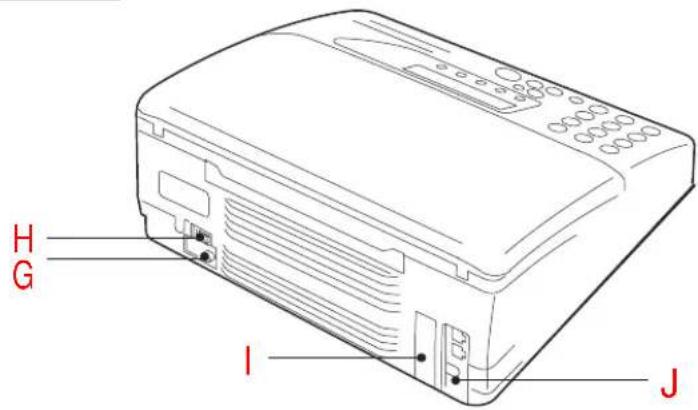

A Dokument geleiders
B Papiercassette
C Bedieningspaneel
D Knop voor openen bedieningspaneel
E Bovenzijde apparaat
F Deksel / documentsteun
G Netaansluiting
H Aan/uit schakelaar
Interface
J Aansluiting voor telefoonlijn (LIJN) en externe telefoon (TEL)
1 LCD Display
Weergave van de machine status en functie instellingen.
2 Verkort Kiezen/ Naam Kiezen
Druk op deze toets voor het oproepen van een ingeprogrammeerd verkort nummer.
3 Numeriek toetsenbord
Gebruik dit toetsenbord voor het invoeren van nummers of het selecteren van karakters
4 “*” en “#” toets
Snel voorwaarts / terugspoelen Verplaatst de cursor naar links of rechts.
5 MONITOR
Deze toets vervangt de externe telefoon. Druk op deze toets om de verbinding met de telefoonlijn te maken. U kunt dan het numerieke toetsenbord gebruiken om te kiezen, te luisteren naar de andere partij via de luidspreker en te spreken met de andere partij via de ingebouwde microfoon (speakerphone/handvrij spreken faciliteit). Indien u een verbinding heeft gekozen naar een faxapparaat, drukt op de START-toets om de faxverbinding te starten. Voor het beëindigen van de oproep (hoorn op haak), drukt u nogmaals op de MONITOR-toets.
6 KOPIE / WACHT
Tijdens een oproep (Tejdensieck oproep handvrij spreken faciliteit), wordt de lijn gedempt met het drukken op de "mute"-toets. De andere partij hoort een korte melodie gedurende deze tijd. Druk weer op de mute-toets om de demping op te heffen. Indien dit niet handmatig gebeurt, wordt de demping automatisch opgeheven na ong. 30 seconden. In dat geval wordt u verwittigd door drie korte tonen. In de standby mode, inadstandby mod document is ingevoerd, wordt deze toets gebruikt om een kopie te maken.
7 HERKIEZEN / PAUZE
Voor handvrij spreken: Voor handvrij spreken: Activeert het laatste via de monitor- toets gekozen nummer. Indien een faxnummer is ingevoerd: Indien een Voegt een kiespauze in van drie seconden. 16
8 Geheugentoets
Starten van geheugenverzend/afroep opdrachten.
9 Geheugen LED
Licht op indien een geheugenfunctie in gebruik is.
10 STOP
Stoppen van een functie of wissen van een foutmelding
11 START
Starten van verzenden, ontvangen.
12 1-Toetsbediening
Met één druk op de toets verzenden naar het geprogrammeerde nummer.
13 Functie/ NEE
Druk op deze toets voor het kiezen van menu mogelijkheden of het negatief beantwoorden van een gestelde vraag.
14 MODE/JA
Met deze toets, kunt u kiezen tussen vier ontvangstmodes en instellingen bevestigen
15 TX-RAPPORT / OPROEP
In de standby mode: In de standby mode: Definieert de uitvoercriteria van het TX- rapport (zie pagina 61) (TX-rapport altijd/ alleen bij fout) In de fax mode: Druk voor een oproep, op deze toets indien u de andere partij wilt laten weten dat u wilt spreken na het beëindigen van de faxverzending. faxnummer is ingevoerd:
16 ANTW
Schakelt tussen het antwoordapparaat en de voorgeselecteerde standby mode.
17 AFSPELEN
Speelt de opgenomen berichten af
18 SPRAAK
Neemt een gesprek op
19 MEMO / WISSEN
Legt een memo vast Wist individuele berichten
20 UGM
Opnemen / afspelen van meldtekst
21 >>>>
Wijzigt het geluidsvolume bij het afspelen
22 Microfoon
Voorbereiding
Uitpakken 4
De beste plaats.... 4
Aansluiten op de telefoonlijn.... 5
Aansluiting van een externe telefoon .... 5
Afdrukpapier plaatsen 6
Inktfilm plaatsen 6
Installeren
Invoeren van uw identificatienaam...... 8
Ingeven van uw identificatienummer ...... 9
Toon/ Puls kiezen instellen.... 9
Aansluiten op een
bedrijfstelefooncentrale 10
Datum en tijd instellen 12
Taal instellen 13
Ontvangen van dokumenten
Telefoonbeantwoorder mode
(FAX/ANTW): 16
Combinatie mode (TEL/FAX): 16
Ontvangst beveiliging 17
Afroep 18
Ontvangstverkleining 19
Kopiëren 20
Ontvangen onderbreken 20
Oproeptijd instellen 21
Afmetingen van documenten.... 22
Kiezen met verkorte nummers 24
Kiezen met 1-toets nummers.... 25
Ketting kiezen 26
Kiezen met de telefoon
(handmatig kiezen) 27
Kiezen met alfanummers 28
Resolutie instellen 29
Automatisch herkiezen.... 29
Uitgesteld verzenden 30
Meervoudig verzenden 32
Afroep reserveren 33
Beveiligd verzenden 34
Uitschakelen foutkorrektie mode .... 35
Basiscontrast instellen 36
Verzenden onderbreken 36
Telefoneren zonder telefoon
De handenvrij spreken faciliteit 41
Wachtstand 41
Antwoordapparaat (ANTW)
Overzicht 42
Opnemen, Afspelen en Wissen van
uitgaand bericht 43
Het antwoordapparaat
Opnemen, afspelen, verwijderen van
berichten 44
Opnemen, afspelen, wissen van memo .... 47
Gesprekken opnemen.... 48
Bedienenop afstand 49
Opnametijd wijzigen 50
Meeluisteren bij inkomend bericht in de
ANTW mode....51
Berichtendisplay activeren/deactiveren ..... 52
Uitgestelde oproeptijd instellen 53
Lijsten afdrukken
Afdrukken activeren 54
Het verzendrapport 54
Het meervoudig verzendrapport 54
Verzend-/ontvangstjournaal 55
De faxnummer lijst 56
De systeemfunktielijst.... 57
De reserveringslijst 58
Overige opties
Verzendkopregel positie instellen.... 59
Onderbreken van opdrachten 60
Afspeelvolume wijzigen 60
Afzonderlijke TX-rapporten instellen ...... 61
Journaalafdruk instellen 62
Gespreksoproep 63
PC aansluiting 63
Oplossen van problemen
Foutmeldingen in het display.... 64
Foutcodes 64
Verzendproblemen 65
Ontvangstproblemen 66
Vastgelopen dokument 67
Papier vastgelopen 67
Afstand diagnose 68
Aansluiting op bedrijfstelefooncentrale ..... 69
Reset 69
Toelating
EPA ENERGY STAR 70
Index
Index 71
Uitpakken
Kontroleer tijdens het uitpakken van uw machine of onderstaande items aanwezig zijn.
- Fax apparaat
- Handleiding fax
- Telefoonkabel en stekker
- Dokumentsteun
- Papiercassette
- Inktfilm
- Inktfilm adapters
- Netspanningskabel

Indien iets niet aanwezig, of beschadigd is, neem onmiddellijk contact op met uw leverancier.
De beste plaats...
voor uw fax is snel gevonden:
Dichtbij een
• 220/240 Volt wandcontactdoos*,
- telefoonaansluiting
* Indien u de machine lange tijd niet gebruikt, kunt u het beste de netspanningsstekker uit uw machine verwijderen. Sluit geen apparatuur op dezelfde wandcontactdoos aan, welke veel vermogen verbruiken, b.v. een kopieermachine of apparatuur welke radiostoring kan veroorzaken (zoals radio, computer e.d.).
Netspanning
De netspanningsaansluiting bevindt zich rechts achterop de machine, de AAN/UIT schakelaar bevindt zich hierboven.
U dient uw machine te beschermen tegen...

Aansluiten op de telefoonlijn
Gebruik alleen de meegeleverde telefoonstekker om uw machine op het telefoonnet aan te sluiten.

Aansluiting van een externe telefoon
Gebruik voor het aansluiten van een telefoon (draadloze telefoon) de hieronder beschreven aansluitstekker:
Type 1
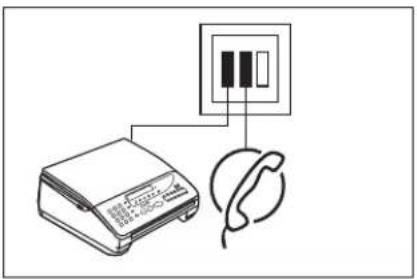
De TF 471 is conform DIN 44015, 3 en 5, voor aansluiten van externe randapparatuur. Aansluiten van externe apparatuur is geheel voor eigen risico van de gebruiker.
De modulaire RJ-11 stekkers:
Om volledig gebruik te kunnen maken van de FAX/ANTW- en TEL/FAX- Mode, raden wij dit type aansluiting aan.

Het parallel aansluiten van randapparaten op de wandcontactdoos raden wij voor een correcte werking af.
Type 2
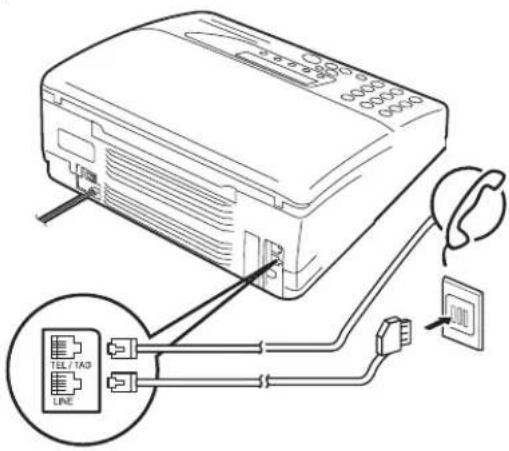
Sluit hier uw telefoon aan.
LINE
Aansluiting voor telefoonlijn.
Voorbereiding
Afdrukpapier plaatsen
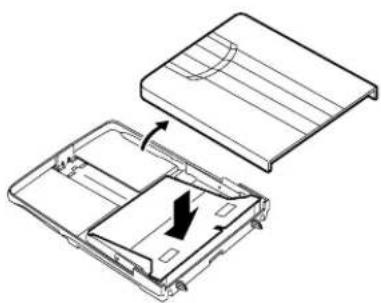
Verwijder de papiercassette
Druk de bodemplaat naar beneden, tot deze vergrendelt.
Plaats een stapel A4 papier: Maak de stapel eerst wat los. Plaats het papier zodanig dat het netjes in de cassette ligt en overtuig u ervan dat:

Er mag maximaal 160 vel papier (80g/m²) worden geplaatst, de limiet streep aan de voorzijde van de cassette mag niet overschreden worden.

Tenslotte: Schuif de cassette terug in de fax tot deze vergrendelt.

Let erop dat u de bodemplaat van de cassette goed naar beneden duwt, anders kan dit tot papierstoring leiden.

Gebruik geen vochtig of gekreukt/ gescheurd papier.

Machine hiervoor niet uitschakelen.
Bovendeksel openen Links en rechts bevinden zich handgrepen, beweeg hiermee het bovendeksel omhoog.

Ontgrendel het afdruksysteem
Neem de inktfilmcassette uit de machine. Bij de eerste installatie is het mogelijk dat zich hieronder nog een stuk papier voor bescherming voor de goudkleurige printerkop bevindt. Dit dient u te verwijderen.

 | Verwijder de gebruikte inktfilm. | |
| Verwijder de 4 adapters (2 witte & 2 blauwe).⚠️Deze niet weggooien. |  | |
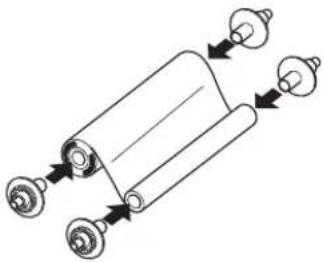 | Bevestig de adapters op de nieuwe inktfilm⚠️De twee blauwe adapters met vertanding dienen bevestigd te worden aan die zijde van de inktfilm met inkepingen in de kartonnen rollen. | |
| Plaats de inktfilm terug in de cassette.Bekijk de inktfilmcassette aandachtig.Aan een zijde op de bodem bevinden zich markeringen. Aan deze zijde dienen de blauwe adapters met vertanding te worden bevestigd!De volle rol moet achter. Zie de markering △△ aan de bovenzijde van de cassette.De lege rol moet voor. |  | |
 | Plaats de inktfilmcassette terug in de machine.⚠️Let erop dat de marking △△ op de inktfilmcassette achter is (zie afbeelding). | |
| Vergrendel het afdruksysteem |  | |
 Deze melding verschijnt altijd bij het sluiten van het bovendeksel. Indien de inktfilm niet vervangen is, bevestigen met NEE. Deze melding verschijnt altijd bij het sluiten van het bovendeksel. Indien de inktfilm niet vervangen is, bevestigen met NEE. | Sluit het bovendeksel | |
 INKTFILM VERVANGEN? INKTFILM VERVANGEN? JA15°03 TEL 00 JA15°03 TEL 00 | Bevestigen met JADe inktfilmteller wordt gereset.Display tijdens de ruststand |
Invoeren van uw identificatienaam

In de volgende stappen is
beschreven hoe u uw
identificatienaam, -nummer,
toon- of puls kiezen en type telefoonlijn moet programmeren. Deze gegevens dient u vrij snel na elkaar in te voeren, indien u gedurende ca. 1 minuut geen gegevens invoert, gaat de machine terug naar de ruststand en de reeds ingevoerde gegevens gaan verloren. Lees eerst een en ander rustig door alvorens u begint met het invoeren van de gegevens.
Naast uw identificatienummer is het ook mogelijk een identificatienaam in te voeren van max. 20 karakters. Voor het invoeren van de verschillende karakters gebruikt u het numeriek toetsenbord. Onder de toetsen staan de verschillende karakters vermeld die via de betreffende toets zijn op te roepen. Na invoer van ieder karakter drukt u op de "# " toets om de cursor een positie naar rechts te verplaatsen.
Voor evt. correcties kunt u met de "*" toets de cursor een positie naar links verplaatsen. Onder de toets "0" bevinden zich de speciale karakters.
Fouten bij het intoetsen corrigeert u met de NEE-toets.
Wanneer de naam correct is ingevoerd, bevestigen met JA.
Bijvoorbeeld: TOSHIBA
Deel 1
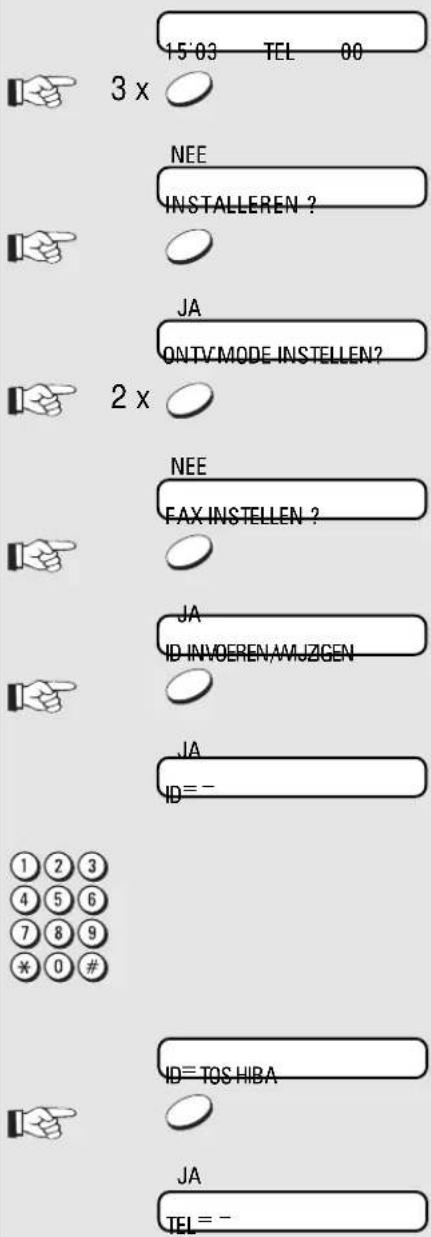
Display tijdens de ruststand
Oproepen van het menu. 3 maal drukken...
...totdat dit menu verschijnt
Bevestigen...
Op de NEE-toets drukken...
Bevestigen...
Bevestigen...
Machine verzoekt om ingeven van de identificatienaam.
Ingeven van de identificatienaam Bijvoorbeeld: TOSHIBA
Machine verzoekt om ingeven van het identificatienummer. (Ga zonder onderbreking door met deel 2)
Deel 2
Ingeven van uw identificatienummer
Het identificatienummer is een onderdeel van de kopregel en bestaat o.a. uit het nummer waarop uw fax te bereiken is. Het is gebruikelijk dit volgens de internationale notatie in te voeren.
Invoeren van de tekens:
![graph TD A["+ 31- 182 - 12345678"] --> B["abonnee nummer"] A --> C["spatie"] A --> D["kengetal (zonder 0)"] A --> E["landnummer"] A --> F["Plusteken"]](/content/2026/06/1157820/images/b540f3915cc02f4f778b7e4968cb3664e050e31361329beff695181ef01b5999.jpg)
In Duitsland is ingeven van het identificatienummer verplicht!
| teken in te drukken toets |
| + * - toets |
| spatie HERKIEZEN/PAUSE-toets |
De verschillende cijfers voert u, zoals normaal, in met behulp van het numeriek toetsenbord.
Deel 2

Machine verzoekt om ingeven van het identificatienummer.
Ingeven van het identificatienummer
Het identificatienummer is ingevoerd
Bevestigen met JA
Machine verzoekt om ingeven van het centrale type (Ga zonder onderbreking door met deel 3)
Toon/ Puls kiezen instellen
Afhankelijk van de lokale telefooncentrale waarop uw fax is aangesloten, kunt u kiezen voor pulskiezen of toonkiezen. Toonkiezen is de modernste en snelste kies methode, maar werkt alleen op de moderne telefooncentrales. Bij twijfel over de telefooncentrale waarop u bent aangesloten kunt u beter pulskiezen selecteren omdat dit ook op de oudere telefooncentrales functioneert.
*) Deze functie is niet beschikbaar in sommige gevallen afhankelijk van het ontwerp of van het land.
Deel 3

Machine verzoekt om ingeven van het centrale type
Bevestigen...
De huidige kiesmethode wordt weergegeven
Op de NEE-toets drukken...
...tot de gewenste instelling (hier pulskiezen)
Bevestigen met JA
Huidig type telefoonlijn wordt weergegeven. (Ga zonder onderbreking door met deel 4)
Aansluiten op een bedrijfstelefooncentrale
Naast aansluiting op een directe telefoonlijn is het mogelijk de fax aan te sluiten op een bedrijftelefooncentrale. Hierbij kunnen een aantal specifieke parameters worden ingesteld.
Het kiezen van een externe lijn (toegangstype) kan bij bedrijfstelefooncentrale op de volgende manieren gebeuren:
- Toegangscijfer Hierbij wordt voor het verkrijgen van een externe lijn een cijfer ingetoetst, vaak 0 of 9.
- Aarde Hierbij wordt voor het verkrijgen van een externe lijn, een aardpotentiaal op de lijn geschakeld.
- Flash Hierbij wordt voor het verkrijgen van een externe lijn, de stroomkring kortstondig onderbroken.

Is het invoeren van het toegangstype voltooid, dan dient u voortaan alvorens het faxnummer wordt ingetoetst, op
de "*" toets te drukken. Dit geldt ook voor het programmeren van de geheugennummers (zie pag. 38).

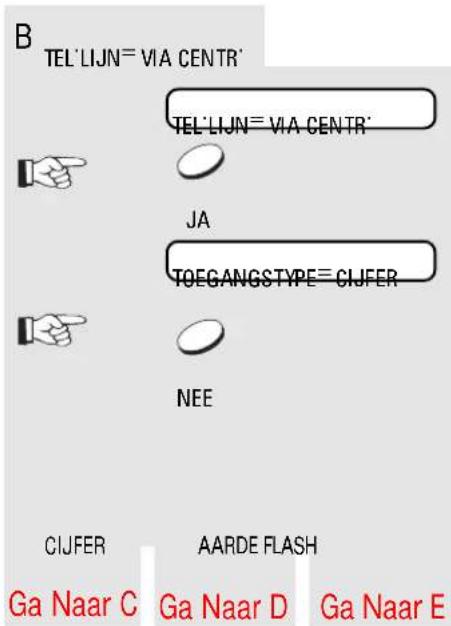
Bevestigen met JA
Huidige instelling verschijnt
Op de NEE-toets drukken...
...tot de gewenste instelling


Datum en tijd instellen
Eenmaal goed ingesteld worden uw verzonden berichten voorzien van de juiste datum en tijd. Bij een eventuele spanningsuitval zal de klok zelfstandig doorlopen, alleen bij zomer- en wintertijd dient u de tijd aan te passen.

Display tijdens de ruststand
Oproepen van het menu. 3 maal drukken...
...totdat dit menu verschijnt
Bevestigen...
Op de NEE-toets drukken...
Bevestigen...
Door de verschillende menu's bladeren...
...totdat dit menu verschijnt
Bevestigen met JA
Machine verzoekt om ingeven van datum en tijd
Bijvoorbeeld: 15 maart 1998, 19 uur 56
Bevestigen met JA
Met STOP terug naar de ruststand
Taal instellen
Uw machine is standaard ingesteld in de Nederlandse taal. Wilt u de display meldingen en de lijst afdrukken in een andere taal weergeven, handel dan als volgt.

Ontvangen van dokumenten
Ontvangst mode instellen
Indien uw faxapparaat is aangesloten op het telefoonnet of op een bedrijfstelefooncentrale, zijn vier verschillende modes beschikbaar voor het ontvangen van documenten of berichten.
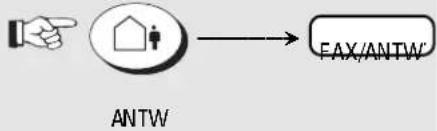
Gebruik de ANTW-toets om over te schakelen naar de telefoonbeantwoorder van uw faxapparaat (FAX/ANTW mode). Druk weer op deze toets om de vooringestelde ontvangstmode terug te zetten.
Druk 1 maal
Display tijdens de ruststand
Oproepen van het menu. 3 maal drukken...
...totdat dit menu verschijnt
Bevestigen...
Bevestigen...
Huidige ontvangstmode verschijnt
Op de NEE-toets drukken...
...Totdat de gewenste ontvangstmode verschijnt
Bevestigen met JA
Display tijdens de ruststand
Beschrijving van de individuele ontvangstmodes:
Wanneer de fax op een aparte telefoonlijn is aangesloten.

Uw machine behandeldt elk binnenkomend "gesprek" als faxbericht. (Het aantal belsignalen voordat de machine het binnenkomend gesprek beantwoordt is instelbaar; zie hiervoor pagina 21.)

Uw fax neemt ieder binnenkomend gesprek aan, mensen die u echter willen spreken, horen alleen faxtonen.
Ontvangen van dokumenten
Handmatig ontvangen (TEL)
Wanneer de fax op de bestaande telefoonlijn is aangesloten.

Bij het ontvangen van een telefoonoproep wordt de faxmachine niet geactiveerd *). De oproep dient te worden aangenomen via de handvrij spreken faciliteit (MONITOR-toets) of via de externe telefoon. Indien een faxverzending wordt gevraagd, drukt u op de start-toets van de machine (terwijl de verbinding nog bestaat).

Zorg ervoor dat faxoproepen daadwerkelijk aanvaard kunnen worden; hiervoor dient u altijd op de START-toets te drukken.
*)
Om het antwoordapparaat te kunnen activeren via de afstandsbediening (zie pagina 42), gaat de faxmachine over in de afroep standby mode, ong. 45 seconden na het eerste belsignaal. Als een document dan niet op afstand wordt afgeroepen, wordt de lijn kort daarna vrijgegeven.
Afstand-ontvangen
Indien u de draadloze telefoon heeft aangesloten op uw faxmachine, is het mogelijk dat u een oproep aanneemt die voor de fax is bestemd. Dit kan bijvoorbeeld gehoord worden in de vorm van een regelmatig fluitsignaal. Gebruik de toetscode 5# (met pulskiezen = 5) om de faxmachine effectief te activeren via de afstandsbediening). Het afstand-ontvangen kan geactiveerd of gedeactiveerd worden:

Display tijdens de ruststand
Oproepen van het menu. 3 maal drukken...
...totdat dit menu verschijnt
Bevestigen...
Op de NEE-toets drukken...
...totdat dit menu verschijnt
Met JA bevestigen
...totdat dit menu verschijnt
Bevestigen met JA
Afstand-ontvangen ingeschakeld?
Met JA wordt de funktionie ingeschakeld, met NEE uitgeschakeld.
Met STOP terug naar de ruststand
Display tijdens de ruststand
Ontvangen van dokumenten
Combinatie mode (TEL/FAX):
Indien de lijn is ingesteld voor telefoon- en faxbesturing, en indien u zich meestal in het vertrek bevindt.

Ingeval van een oproep, beslist de faxmachine volledig automatisch welke mode het kiest:
Indien de verbinding een telefoonoproep is, genereert de machine een belsignaal via de luidspreker zodat deze oproep als een gesprek wordt aangegeven. Parallel ontvangt de better een melding met een daaropvolgend belsignaal om aan te geven dat de andere partij gebeld wordt * .
Om de oproep aan te nemen, neemt u gewoon de externe telefoon op of drukt u op de monitor-toets voor de handvrij spreken faciliteit.
Indien de oproep een faxbericht is, genereert uw faxapparaat geen belsignaal maar ontvangt het document automatisch.

Zorg dat in deze mode, altijd iemand aanwezig is om de oproep aan te nemen. Zodra de
melding geplaatst is, wordt de verbinding gemaakt en zijn de kosten voor de beller.
*) Tijdens de melding kan het antwoordapparaat (zie pagina 42) op afstand worden geactiveerd via de afstand-afroepcode.
Telefoonbeantwoorder mode (FAX/ANTW):
Indien de faxmachine wordt gestuurd door het antwoordapparaat.
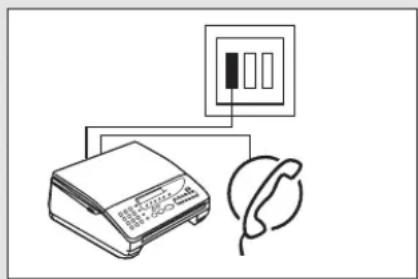
In deze mode kunt u faxdocumenten ontvangen en gesprekken aannemen.
Twee situaties zijn mogelijk:
U bent thuis: U bent thuis:
Het ANTW-apparaat is niet geactiveerd (is niet verlicht). De faxmachine werkt volgens de ontvangstmode van uw keuze (zie pagina 14).
U bent afwezig: U bent afwezig:
Voor het activeren van het antwoordapparaat drukt u op de ANTW-toets (permanent verlicht). Het antwoordapparaat legt alle oproepen vast. Als een faxdocument binnenkomt, neemt de faxmachine automatisch de ontvangst van het document over.

Voor het instellen van het antwoordapparaat verwijzen wij naar pagina 42 en volgende.
Ontvangen van dokumenten
Ontvangst beveiliging
Er zijn geen beperkingen voor het ontvangen van documenten. Indien echter de ontvangstbeveiliging is geactiveerd, kan het apparaat alleen documenten ontvangen van faxmachines waarvan het faxnummer is opgeslagen in het kiesgeheugen van uw fax. Het faxnummer van het zendapparaat wordt vergeleken met de inhoud van uw kiesgeheugen. Indien geen nummer is opgeslagen wordt elke verzending afgewezen.

Enkel de laatste vijf cijfers worden vergeleken.
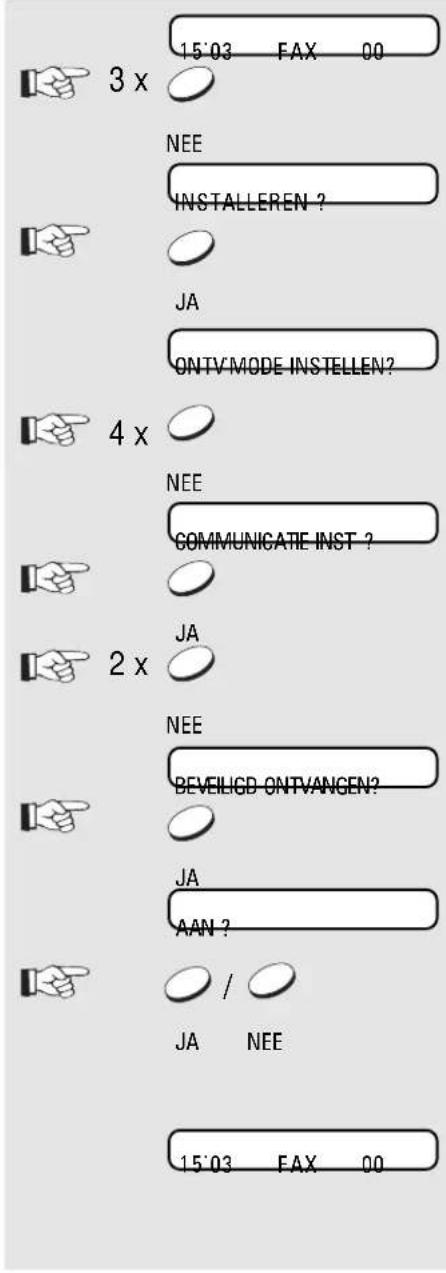
Display tijdens de ruststand
Oproepen van het menu. 3 maal drukken...
...totdat dit menu verschijnt
Bevestigen...
Op de NEE-toets drukken...
...totdat dit menu verschijnt
Bevestigen met JA
Op de NEE-toets drukken...
...totdat dit menu verschijnt
Bevestigen met JA
Vraag, of de ontvangstbeveiliging ingeschakeld moet worden.
Met JA wordt de funktionie ingeschakeld, met NEE uitgeschakeld.
Display tijdens de ruststand
Ontvangen van dokumenten
Afroep
In een soort zelfbedieningsmode, kunt u documenten oproepen van iedere faxcorrespondent, indien de correspondent deze functie ingevoerd heeft. Dit maakt ook "fax op verzoek" mogelijk, d.w.z. het oproepen van informatie uit postbussen bijv. weerbericht, verkeersinformatie of beursnieuws.


START
123456789
Eenvoudige afroep
Display tijdens de ruststand
Geef het faxnummer van de relatie in, bij wie u iets wilt afroepen (er mag geen dokument ingevoerd zijn!)
(vanzelfsprekend kunt u ook een verkort-/alfa nummer of 1-toets nummer gebruiken)
Druk op START
Uw machine kiest het nummer van de relatie en het daar gereserveerde dokument wordt afgeroepen.

5 x
15:03 FAX 00

NEE
AEROEP?


JA

AFROEP RESERVEREN?

NEE
AEROEP ONTVANGST ?


JA

UITGESTELDE AFROEP ?

JA

HHMM=


JA

VEILIGHEIDSKODE ?

NEE
TEL = -


123456789


START 15'03 FAX 00
Uitgestelde afroep
Display tijdens de ruststand
Oproepen van het menu. 5 maal drukken...
...totdat dit menu verschijnt
Bevestigen met JA
Deze menu instelling overslaan...
Bevestigen met JA
Bevestigen met JA
Hier kunt u de afroeptijd ingeven
Tijd ingeven (Bv. 4:25)
Bevestigen met JA
Het TOSHIBA paswoord activeren? *)
Deze menu instelling overslaan...
Hier kunt u het faxnummer intoetsen
Ingeven van het faxnummer waar moet worden afgeroepen
Druk op START
De uitgestelde afroep is ingesteld
AFROEPFOUT
Indien deze melding verschijnt samen met een alarmtoon, dan is er een fout opgetreden tijdens het afroepen. Mogelijkerwijs was er geen dokument gereserveerd voor afroep, of was de afroep beveiligd. Druk op STOP om de foutmelding te wissen en probeer het opnieuw. Indien er een foutmelding in het display staat heeft dit geen invloed op het funktioneren van de machine.

Foutmeldingen blijven in het display staan tot u op STOP drukt.
*) Informatie over de TOSHIBA veiligheidskode wordt gegeven op pagina 33.
Ontvangen van dokumenten
Ontvangstverkleining
Het papier waarop uw machine afdrukt is A4 formaat. Door technische redenen kan niet de volledige A4 lengte benut worden. Hierdoor voert uw machine een verkleining uit op de ontvangen dokumenten. Dit heeft dus als gevolg dat de ontvangen dokumenten ietwat verkleind worden afgedrukt. In het algemeen zal dit niet storend werken, echter indien absolute maatafhankelijke dokumenten verwacht worden (zoals tekeningen op schaal), zult u de ONTVANGSTVERKLEINING moeten uitschakelen, dit heeft als gevolg dat het ontvangen dokument niet meer op één pagina past, een gedeelte zal op een tweede pagina worden afgedrukt. Het is ook mogelijk om het onderste gedeelte van het dokument er als het ware af te knippen, zodat het wel op één pagina past. Deze funktie heet AFDRUKLIMIET.
Origineel (A4)
Ontvangstverkleining: AAN

Ontvangstverkleining: UIT
Afdruklimiet: UIT

Ontvangstverkleining: UIT
Afdruklimiet: AAN


Ontvangen van dokumenten
KopiërenHet is mogelijk om met de TF 471dokumenten te kopiëren. (Max. 10 kopieën) Voor kopiëren gelden dezelfde instellingen voor verkleinen en afdruklimiet als eerder beschreven (pagina 19). Voor kopiëren gelden dezelfde instellingen voor verkleinen en afdruklimiet als eerder beschreven (pagina 19). | 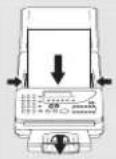 |     | Dokument invoerenLet erop:de bedrukte zijde naar beneden.Kopie toets indrukkenVoer het gewenste aantal kopieën in. |
| Voor meerdere kopieën: | |||
| 123456789*0# | NEEAANTAL COP(1-10)=55 | ||
| JAVERGROTEN? | |||
| NEEVERKLEINEN? | |||
| JA | |||
| Ontvangen onderbrekenDokumenten worden via het interne geheugen van uw machine ontvangen. Dit betekent dat het gehele dokument eerst in het geheugen wordt opgeslagen en pas daarna afgedrukt. U kunt het ontvangen op ieder moment onderbreken, het tot dan toe ontvangen deel wordt dan afgedrukt. | STOP | HS NORMAALBENT U ZEKER?JA | Fax ontvangt in het geheugen.Onderbreek het ontvangen door op STOP te drukken.Kontrole vraagBevestigen met JAHet tot dan toe ontvangen deel wordt afgedrukt. |
Geheugen ontvangstOnder bepaalde omstandigheden is het niet mogelijk een ontvangen bericht af te drukken:• Als het papier op is• Als het papier is vastgelopenIn zo'n geval zal het ontvangen bericht in het geheugen worden opgeslagen, zodra het probleem is verholpen zal het (de) bericht(en) alsnog worden afgedrukt. Wanneer op het display de LED brandt, dient u de fax nooit uit te schakelen omdat anders het ontvangst geheugen verloren gaat. Wanneer op het display de LED brandt, dient u de fax nooit uit te schakelen omdat anders het ontvangst geheugen verloren gaat. | GEHEUGEN | PAPIER IS OP | Melding dat er zich geen papier meer in de cassette bevindt. |
Ontvangen van dokumenten
Oproeptijd instellen
Als uw faxmachine is ingesteld op automatische ontvangst (FAX, TEL/FAX, zie pagina 14,16), zal de fax onmiddellijk de oproep aannemen zodra er gebeld wordt. De volgende instelling kan worden gebruikt voor het bepalen van een uitgestelde oproep dit is de tijd alvorens de faxmachine geactiveerd wordt (aantal belsignalen).

De instelling van de antw-timer voor de telefoonbeantwoorder mode (FAX/ANTW), wordt gegeven op pagina 53.
| 15'03 FAX 00 | Display tijdens de ruststand | |
| 3 x | ||
| NEE | Oproepen van het menu. 3 maal drukken... | |
| INSTALLEREN ? | ...totdat dit menu verschijnt | |
| JA | Bevestigen met JA | |
| ONTV MODE INSTELLEN? | ||
| 4 x | ||
| NEE | Op de NEE-toets drukken... | |
| COMMUNICATIE INST ? | ...totdat dit menu verschijnt | |
| JA | met JA bevestigen | |
| JA | Op de NEE-toets drukken... | |
| NEE | ||
| OPR TIJD INSTELLEN ? | Bevestigen met JA | |
| JA | De huidige oproeptijd | |
| OPROEPTIJD = 1 | Met JA bevestigt u deze waarde | |
| JA / NEE | Met NEE wist u deze waarde |

Afmetingen van documenten
Het volgende overzicht geeft aan welke specificaties uw originelen moeten voldoen
A.u.b. opletten:
- Dokumenten langer dan 381 mm dienen handmatig te worden ingevoerd.
- Bij invoer van meerdere pagina's tegelijk, dienen deze dezelfde afmeting en samenstelling te hebben
| 1 pagina 2 of meer pagina's | ||
| Dokument afm. (max) 216 m | m (B) x 1000 mm (L) 216 mm (B) x 297 mm (L) | |
| Dokument afm. (min) 148 m | m (B) x 100 mm (L) | |
| Effectieve scanning breedte | 215 mm | |
| Hoeveel pagina's stapelen: kunnen in één keer tot 20 A in de invoer? | 4 pagina's | |
| Papierdikte 0,05 ~ 0,15 mm | 0,06 ~ 0,12 mm | |
| Papierkwaliteit | ongecoat (beide zijden) | |
Probleem dokumenten...
kunnen vastlopen. Dit geldt voor
- gescheurde, gekreukte of vochtige pagina's
- gevouwen of geperforeerde pagina's
• transparanten of gladde pagina's
• textiel of metaalachtige dokumenten
Er zijn 2 manieren om dit probleem te omzeilen: ...door het maken van een fotokopie of het gebruiken van een dragervel.
Uw Toshiba leverancier kan u de benodigde dragervellen leveren.
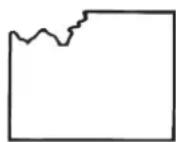


Zo wordt het dragervel gebruikt:
Dokument inleggen, bedrukte zijde naar boven, in het dragervel onder het transparante vel. Een dragervel kunt u verwerken zoals elk willekeurig dokument, met die restrictie dat slechts 1 dragervel tegelijk in de invoer kan.

Correct invoeren van dokumenten:
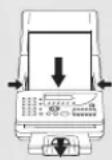
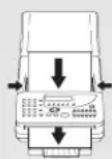
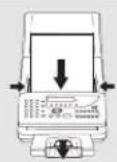
Verwijder alle paperclips, nietjes e.d. voordat u het dokument invoert. Leg het dokument in de invoer - max. 20 in 1 keer - zoals afgebeeld.
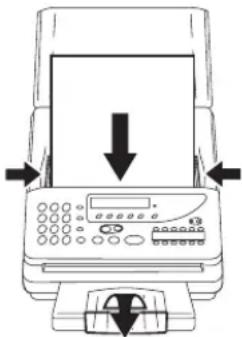
Belangrijk: De dokumenten dienen met de bedrukte zijde naar beneden te worden ingelegd. Kunt u te tekst nog lezen?? Dan verzendt u waarschijnlijk een blanco pagina of de achterkant van de pagina !! Stel de geleiders in op de breedte van de pagina. Na 2 seconden wordt de pagina ca. 2 cm in de invoer getrokken.

Indien meerdere dokumenten tegelijk worden ingevoerd door bv. vochtig papier of papier dat
direkt uit een laserprinter of copier komt, voer dan alleen het eerste dokument in. Zodra deze wordt doorgevoerd kunt u de volgende dokumenten daar bovenop plaatsen.
Verzenden van faxberichten op de traditionele manier: Voer document(en) in, voer het faxnummer in de verbinding wordt automatisch gemaakt.

Let erop dat indien uw fax aangesloten is op een bedrijfstelefooncentrale, voor het
faxnummer eerst een buitenlijn wordt gekozen (evt. door de "※"-toets in te drukken).

15'03 FAX 00
STD NORMAAL
12345678

START
KIEZEN
123……

HS NORMAAL
KOMMUNIKATIE FOUT
Dokument invoeren
Let erop: altijd met de bedrukte zijde naar beneden
wacht tot het dokument ca. 2 cm is ingevoerd
toets het faxnummer van de andere fax in met het numeriek toetsenbord.
Druk op START
De lijn wordt getest

blijft deze melding in het display staan, dan betekent dit dat uw machine geen
verbinding met het telefoonnet kan krijgen door een verkeerde aansluitkabel of een foutief ingestelde lijntoegang (zie pagina 65 "Verzendproblemen").
de gekozen cijfers komen voorbij, het nummer wordt nu gekozen
Uw dokument wordt nu gescand en verzonden
Indien deze melding verschijnt samen met een alarmtoon, dan is er een fout opgetreden tijdens het verzenden (of ontvangen). Druk op STOP om de foutmelding te wissen en, indien de fout optrad bij verzenden, probeer het opnieuw. Indien er een foutmelding in het display staat heeft dit geen invloed op het funktioneren van de machine.
Tips hoe om te gaan met kommunikatie fouten vindt u op pagina 64/65.

Foutmeldingen blijven in het display staan tot u op STOP drukt.
Kiezen met verkorte nummers
Met behulp van de verkorte nummers kunt u relaties voorprogrammeren aan wie u vaak faxen verstuurd, zodra geprogrammeerd hoeft u voortaan niet meer het gehele faxnummer in te toetsen, maar slechts een 2-cijferige code.

Op pagina 37 leest u hoe verkorte nummers geprogrammeerd dienen te worden.
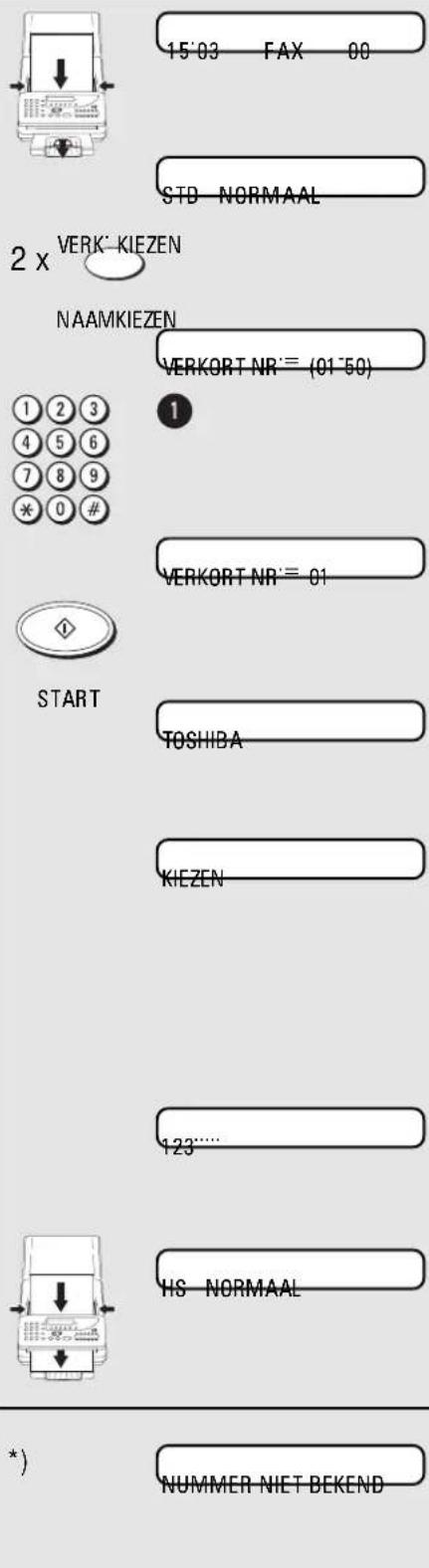
| Dokument invoerenLet erop:altijd met de bedrukte zijde naar beneden |
| wacht tot het dokument ca. 2 cm is ingevoerd |
| Oproepen verkorte nummers |
| Toets de gewenste 2-cijferige verkorte code in. |
| START toets indrukken *) |
| de naam, welke onder het verkorte nummer is geprogrammeerd, verschijnt kort in het display, daarna verschijnt het geprogrammeerde faxnummer |
| De lijn wordt getest[IMAGE] blijft deze melding in het display staan, dan betekent dit dat uw machine geen verbinding met het telefoonnet kan krijgen door een verkeerde aansluitkabel of een foutief ingestelde lijntoegang (zie pagina 65 "Verzendproblemen"). |
| de gekozen cijfers komen voorbij, het nummer wordt nu gekozen |
| na korte tijd: |
| Uw dokument wordt nu gescand en verzonden |
| Wanneer het door u opgeroepen verkorte nummer niet is geprogrammeerd, dan verschijnt kort deze melding in het display. |
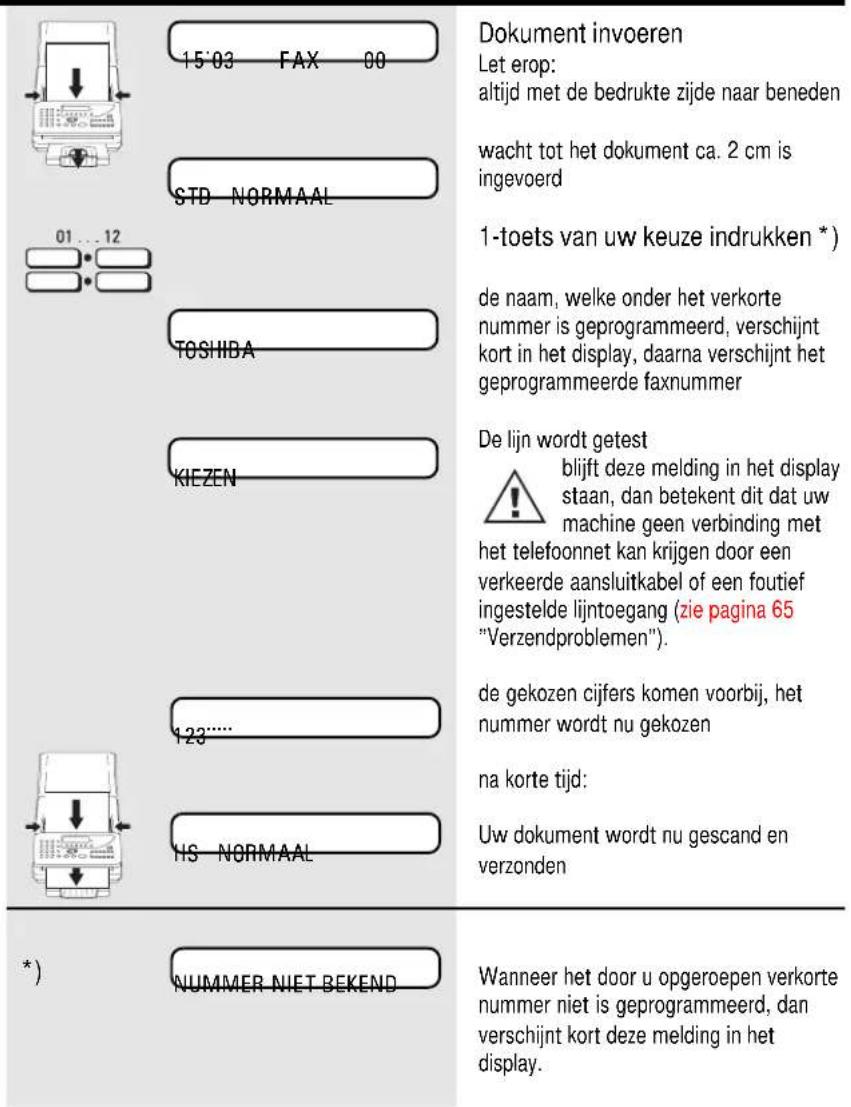
Kiezen met 1-toets nummers
Nog gemakkelijker! Uw fax heeft als extra, een geheugen met 12 "1-toetsen" voor 12 snel op te roepen nummers. Om dit nummer te kiezen, simpelweg op de bijbehorende toets drukken.

Op pagina 39 leest u hoe 1-toets nummers geprogrammeerd dienen te worden.
Ketting kiezen
Met de ketting kiezen-faciliteit, kan een faxnummer dat onder een 1-toets kiestoets is opgeslagen worden gecombineerd met een aanvullend faxnummer. Het aanvullende faxnummer kan een ander 1-toets kiesnummer zijn, een alfabetisch kiesnummer (verkort) of een door de gebruiker bepaald nummer. De toegangsnummers van bijvoorbeeld privé telefoonmaatschappijen kunnen gemakkelijk gecombineerd worden met andere opgeslagen faxnummers door een druk op een knop.
Criteria voor ketting kiezen:
- Het eerste faxnummer is opgeslagen op een 1-toets kiestoets (zie pagina 39)
- Het eerste faxnummer wordt beëindigd met PAUZE (zie pagina 2)
- Verdere nummers mogen 1-toets kiesnummers, verkorte kiesnummers of door de gebruiker bepaalde nummers (naamkiezen) zijn

De ketting kiezen-faciliteit is ook compatibel met de meeluisterfunctie (zie pagina 41). Zo kunt u naar berichten enz. luisteren tussen de nummers door.
*) Voorbeeld van een ketting kiesnummer: * 01234- (het nummer eindigt met PAUZE)
15'03 FAX 00
STD NORMAAL
TOSHIBA
*01234.....

START
KIEZEN
123……
HS NORMAAL
Dokument invoeren
Let erop:
altijd met de bedrukte zijde naar beneden
wacht tot het dokument ca. 2 cm is ingevoerd
1-toets van uw keuze indrukken *)
de naam, welke onder het verkorte nummer is geprogrammeerd, verschijnt kort in het display, daarna verschijnt het geprogrammeerde faxnummer
Het eerste deel van het nummer verschijnt
Voer het aanvullende nummer in
• 1-toets kiestoets
- Verkort kiesnummer
• Door gebruiker gekozen tel. nummer
START toets indrukken

De lijn wordt getest blijft deze melding in het display staan, dan betekent dit dat uw
machine geen verbinding met het telefoonnet kan krijgen door een verkeerde aansluitkabel of een foutief ingestelde lijntoegang (zie pagina 65 "Verzendproblemen").
de gekozen cijfers komen voorbij, het nummer wordt nu gekozen
na korte tijd:
Uw dokument wordt nu gescand en verzonden
Kiezen met de telefoon (handmatig kiezen)
In dit geval, wordt de verbinding gemaakt met een externe telefoon die aanvullend verbonden is met de faxmachine. Zo kunt u altijd met de correspondent spreken alvorens u het faxbericht verzendt.

Dokument invoeren
Let erop:
altijd met de bedrukte zijde naar beneden
wacht tot het dokument ca. 2 cm is ingevoerd
Neem de hoorn van de
aangesloten telefoon van de haak en toets het faxnummer in van de relatie voor wie de fax bestemd is Zodra u de antwoordtoon van de andere fax hoort
Drukt u op START
Het verzenden begint
(U kunt nu de hoorn weer op de haak leggen, de fax heeft nu de verbinding overgenomen.)
Indien deze melding verschijnt samen met een alarmtoon, dan is er een fout opgetreden tijdens het verzenden (of ontvangen). Druk op STOP om de foutmelding te wissen en, indien de fout optrad bij verzenden, probeer het opnieuw. Indien er een foutmelding in het display staat heeft dit geen invloed op het funktioneren van de machine. Tips hoe om te gaan met kommunikatie fouten vindt u op pagina 64/65.

Foutmeldingen blijven in het display staan tot u op STOP drukt.
Kiezen met alfanummers
Kiezen via deze funkcie kunt u vergelijken met het zoeken van een nummer in een telefoonboek. Hierbij kunt u met behulp van de eerste letter van een naam de gewenste relatie zoeken. Deze funkcie is makkelijk in het gebruik omdat u alleen de naam van uw relatie hoeft te weten en geen codes hoeft te onthouden of op te zoeken.


NAAMKIEZEN






START



Dokument invoeren
Let erop:
altijd met de bedrukte zijde naar beneden
wacht tot het dokument ca. 2 cm is ingevoerd
Oproepen alfanummers
Nu kunt u de eerste letter van uw faxrelatie ingeven *) (bv., "B")
De eerste naam welke met de ingegeven letter begint (hier "A") verschijnt, gevolgd door de verkorte kode waaronder deze geprogrammeerd is.
Door opnieuw op toets "2" te drukken verschijnt de volgende letter (hier "B"), welke onder de betreffende toets staat
Met behulp van de toetsen "*" en "#" kunt u de gewenste faxrelatie met dezelfde beginletter kiezen.
Druk op START
De lijn wordt getest
blijft deze melding in het display staan, dan betekent dit dat uw machine geen verbinding met het telefoonnet kan krijgen door een verkeerde aansluitkabel of een foutief ingestelde lijntoegang (zie pagina 65 "Verzendproblemen").
de gekozen cijfers komen voorbij, het nummer wordt nu gekozen
na korte tijd:
Uw dokument wordt nu gescand en verzonden
Wanneer er geen namen beginnen met de door u ingegeven beginletter, dan verschijnt kort deze melding in het display.
Zelfs in standaard instelling geeft de fax reeds een hoge kwaliteitsverzending. Toch kunt u deze voor specifieke dokumenten nog extra instellen. De goede resolutie - d.i. het aantal beeldpunten/mm - dient u te kiezen aan de hand van de volgende algemene richtlijnen.
STANDAARD: handgeschreven of getypte originelen (standaard instelling)
FIJN: originelen met fijne letters b.v. kranteartikelen, diagrammen
SUPER FIJN: originelen met zeer fijne details
FOTO: 64 grijstinten voor foto's of gekleurde originelen

U kunt het effect van deze instelling - en bijgevolg ook het resultaat van de faxverzending -
beoordelen met de faciliteit zelfkopiëren (zie pagina 20).
Een hogere resolutie of de grijstint mode brengt altijd een langere verzendtijd met zich mee (en ook hogere kosten), omdat alle lijnen gescand worden.

MODE
15'03 FAX 00
STD NORMAAL
FIJN NORMAAL
Dokument invoeren
Let erop:
altijd met de bedrukte zijde naar beneden
wacht tot het dokument ca. 2 cm is ingevoerd
Mode toets enkele malen indrukken...
...tot de gewenste instelling verschijnt. Deze instelling blijft voortaan ingesteld, tot u deze weer verandert (geldt niet voor de FOTO mode).
Vervolgens handelt u verder zoals gebruikelijk...
Automatisch herkiezen
Er kunnen meerdere redenen zijn waarom uw faxdocument niet kan worden verzonden (zie de pagina's 64 en volgende). Een mogelijke reden is dat het faxapparaat aan het andere einde bezet is. In dat geval raden we aan de correspondent op te roepen op een later tijdstip. De kiesprocedure wordt automatisch om de drie minuten herhaald tot 12 maal toe. Het document blijft in de documentinvoer. Indien de andere faxmachine definitief niet bereikt wordt, verschijnt in het display LIJN IS BEZET.

Indien u een verbinding heeft gemaakt via de MONITOR-toets, kunt u het laatste nummer herkiezen starten met de HERKIEZEN-toets.
Uitgesteld verzenden
Soms is het verstandig dokumenten op een later tijdstip te verzenden. Bijvoorbeeld voor overbruggen van een tijdsverschil of door gebruik te maken van het goedkope telefoontarief.
Nadat u de tijd heeft ingesteld, geldt deze voor de eerst volgende verzending. Op deze manier kunt u behalve uitgesteld verzenden ook uitgesteld meervoudig verzenden of uitgesteld afroepen.
U kunt kiezen uit 2 manieren voor uitgesteld verzenden:
Verzenden vanuit de dokumenteninvoer: Hier blijft het dokument net zolang liggen op de dokument invoer tot deze op de ingestelde tijd is verzonden. Het nadeel van deze methode is dat u de dokumenteninvoer tot die tijd niet meer kunt gebruiken.
Verzenden vanuit het geheugen: Hierbij wordt het dokument in het geheugen opgeslagen, daarna is de dokument invoer van uw machine nog beschikbaar voor verzenden.

Let erop dat u maar één opdracht tegelijk in het geheugen kunt invoeren.

Verzenden vanuit de dokumenteninvoer
Dokument invoeren Let erop: altijd met de bedrukte zijde naar beneden
wacht tot het dokument ca. 2 cm is ingevoerd
Oproepen van het menu. 4 maal drukken...
...totdat dit menu verschijnt
Bevestigen met JA
Bevestigen met JA
Hier kunt u de verzendtijd ingeven
Tijd ingeven (Bv. 4:25)
Bevestigen met JA
Display tijdens de ruststand
De eerstvolgende verzendopdracht welke wordt ingegeven zal op het ingegeven tijdstip worden verzonden.
Verzenden vanuit het geheugen

Dokument invoeren
Let erop:
altijd met de bedrukte zijde naar beneden
wacht tot het dokument ca. 2 cm is ingevoerd
Oproepen van het menu. 4 maal drukken...
...totdat dit menu verschijnt
Bevestigen met JA
Bevestigen met JA
Hier kunt u de verzendtijd ingeven
Tijd ingeven
(Bv. 4:25)
Bevestigen met JA
Display tijdens de ruststand
GEHEUGEN-toets indrukken
U kunt nu het faxnummer ingeven waarnaar verzonden moet worden. Daarvoor kunt u, naast het numeriek toetsenbord, gebruik maken van de 1-toets- of verkorte/alfanummers (zie pagina 24-25).
Bv. Met het numeriek toetsenbord
Nummer ingeven
Drukt u op START
Het dokument wordt in het geheugen gelezen. In het display kunt u het percentage van het gebruikte geheugen aflezen.*)
De geheugen LED geeft aan dat het geheugen in gebruik is. Het is nu niet meer mogelijk nieuwe opdrachten in het geheugen te zetten.
*) Indien de geheugencapaciteit niet toereikend is, dient u het aantal pagina's te splitsen in twee of meer delen.
Ook de keuze van de resolutie (zie pagina 29) heeft invloed op het geheugen verbruik. Hoe hoger de resolutie hoe hoger het geheugen verbruik.
Wanneer u een dokument naar meerdere relaties wilt verzenden dan kunt u gebruik maken van de funkcie meervoudig verzenden. Met deze funkcie maakt u een eenmalige groep aan van max. 67 relaties ( te selecteren via verkorte-/1-toets-/alfa nummers of door rechtstreeks intoetsen).
![graph TD A["TIJDELIJKE GROEP"] --> B["FAXNR. + FAXNR. FAXNR."] B --> C["VERKORTNR. oF"] B --> D["VERKORTNR. oF"] B --> E["VERKORTNR. oF"] B --> F["1-TOETS 1-TOETS 1-TOETS"]](/content/2026/06/1157820/images/7b82729fb60a2092c4088db57f84abc553b60007987c2e00a6ab01e786ac099b.jpg)
![15'03 FAX 00 STD NORMAAL GEHEUGEN MEER VOUDIG VERZENDEN TOETS TEL'NR' IN 1 2 3 4 5 6 7 8 9 * 0 # 01 ... 12 JA MEER OF DRUK [START] START GEHEUGEN XX % VOL 15'03 FAX 00 GEHEUGEN](/content/2026/06/1157820/images/6a39501d4a6089d11a90be3f36c30dc0ca96d7d28fe5dd8f9d4271387ba95ecc.jpg)
Dokument invoeren Let erop: altijd met de bedrukte zijde naar beneden
wacht tot het dokument ca. 2 cm is ingevoerd
GEHEUGEN-toets indrukken
Vervolgens...
...kunt u nu de faxnummers ingeven waarnaar verzonden moet worden. Daarvoor kunt u, naast het numeriek toetsenbord, gebruik maken van de 1-toets-, verkorte- en alfanummers (zie pagina 24-25).
Het aantal in te geven nummers is beperkt: Los in te geven faxnummers: 5 1-toetsnummers: 12 Verkorte-/alfanummers: 50
Nummer ingeven
Bevestigen met JA
meer nummers ingeven -of-
Druk op START
Het dokument wordt in het geheugen gelezen. In het display kunt u zien hoeveel geheugen gebruikt wordt.
*) Indien de geheugencapaciteit niet toereikend is, dient u het aantal pagina's te splitsen in twee of meer delen. Ook de keuze van de resolutie (zie pagina 29) heeft invloed op het geheugen verbruik. Hoe hoger de resolutie hoe hoger het geheugen verbruik.
De geheugen LED geeft aan dat het geheugen in gebruik is. Het is nu niet meer mogelijk nieuwe opdrachten in het geheugen te zetten.
Het meervoudig verzenden begint
Ook kunnen uw relaties bij u dokumenten afroepen wanneer u dit met de afroep reservering voorbereid.
Hiervoor bestaan twee mogelijkheden:
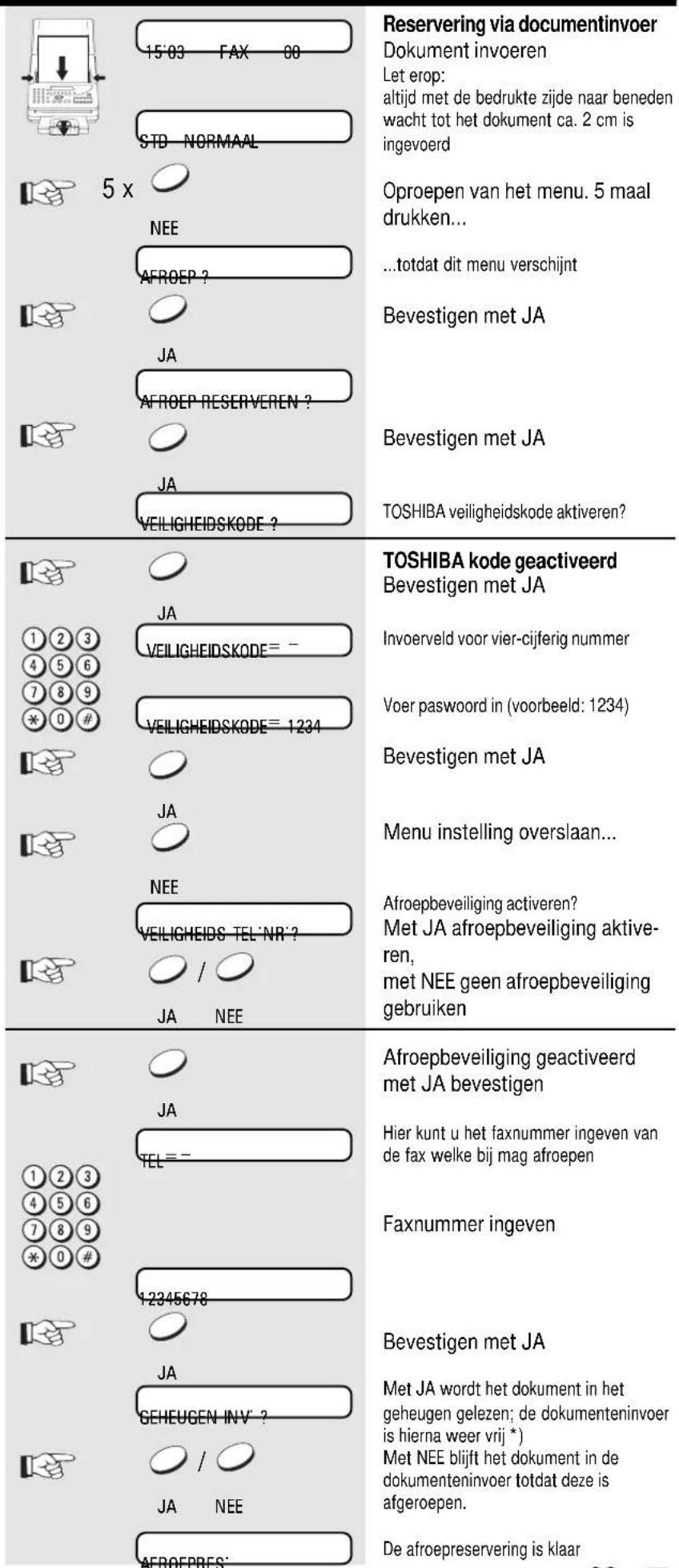
1. Afroep via de dokumenteninvoer:
Hierbij blijft het dokument in de invoer tot deze wordt afgeroepen. Tot die tijd kunt u geen dokumenten meer verzenden, omdat de dokument invoer geblokkeerd is.
2. Afroep via het geheugen:
Het gereserveerde dokument wordt in het geheugen gelezen, en kan vervolgens hieruit worden afgeroepen. De dokument invoer is vrij voor een verzendopdracht.
De zo gereserveerde afroep is niet beveiligd. Dit betekent dat iedereen bij u het betreffende dokument kan afroepen. Om dit te voorkomen kunt u de afroep beveiligen.
Hiervoor zijn twee mogelijkheden:
1. BEVEILIGING VIA TEL. NUMMER:
Voer het faxnummer in van de andere fax waar u berichten van wilt afroepen. Het nummer wat u invoert moet identiek zijn aan het in de andere fax geprogrammeerde id nummer (alleen de laatste 4 cijfers worden gecontroleerd).
- VEILIGHEIDSKODE: Indien u de afroep-faciliteit exclusief wilt reserveren voor TOSHIBA faxmachines, kunt u de vier-cijferige TOSHIBA code als afroepbeveiliging gebruiken. Een document wordt alleen afgeroepen als deze code in beide faxmachines gelijk is.
*) Indien de geheugencapaciteit niet toereikend is, dient u het aantal pagina's te splitsen in twee of meer delen.
Ook de keuze van de resolutie (zie pagina 29) heeft invloed op het geheugen verbruik. Hoe hoger de resolutie hoe hoger het geheugen verbruik.
Het verzenden van dokumenten wordt beperkt.
Documenten kunnen enkel gefaxed worden naar faxmachines waarvan de code gelijk is aan het gekozen faxnummer. Dit betekent dat u uw documenten alleen naar specifieke faxcorrespondenten kunt faxen.

Dokument invoeren
Let erop:
altijd met de bedrukte zijde naar beneden
wacht tot het dokument ca. 2 cm is ingevoerd
Oproepen van het menu. 4 maal drukken...
...totdat dit menu verschijnt
Bevestigen met JA
Menu instelling overslaan...
Bevestigen met JA
afhankelijk van de rustinstelling van uw machine verschijnt hier de vraag om het beveiligd verzenden AAN of UIT te schakelen
Bevestigen met JA
Het volgende kan enkel worden verzonden naar een faxcorrespondent waarvan de code gelijk is aan het gekozen faxnummer.
Uitschakelen foutkorrektie mode
Uw machine heeft de beschikking over een foutkorrektie mode (ECM). Deze maakt het mogelijk, indien ook de andere fax hierover beschikt, een dokument zonder fouten te verzenden. Bij gebruik van de foutkorrektie mode worden eventuele fouten, veroorzaakt door storingen in de telefoonverbinding, gekorrigeerd. Het kan voorkomen dat bij slechte telefoonverbindingen (verre bestemmingen) veel fouten gekorrigeerd moeten worden wat dan tot lange verzendtijden kan leiden (dus hoge kosten). In voorkomende gevallen kan de foutkorrektie mode (eenmalig) worden uitgeschakeld..

Dokument invoeren Let erop: altijd met de bedrukte zijde naar beneden
wacht tot het dokument ca. 2 cm is ingevoerd
Oproepen van het menu. 4 maal drukken...
...totdat dit menu verschijnt
Bevestigen met JA
Op NEE blijven drukken...
...totdat dit menu verschijnt
Bevestigen met JA
afhankelijk van de rustinstelling van uw machine verschijnt hier de vraag om de foutkorrektie uit- of in te schakelen
Bevestigen met JA
De nu volgende faxverzending zal uitgevoerd worden zonder foutkorrektie mode(ECM).
Sommige karakters kunnen niet verzonden worden naar waar hun afdruk op documenten zwak is, of waar kleurkaraktersets worden gebruikt. Hiervoor moet u het contrast op DONKER instellen.
Anderzijds zijn er documenten die karakters in kleurvelden bevatten. In dat geval, moet u het contrast op LICHTER instellen.
U kunt het effect van deze instelling en bijgevolg ook het resultaat van de faxverzending - beoordelen via de faciliteit zelfkopiëren (zie pagina 20)

De instelling van het basiscontrast is permanent.

3x

NEE
INSTALLEREN?


JA
ONTVMODE INSTELLEN?

1 x

NEE
KONTRAST INSTELLEN?


JA
STD LICHT

1x

NEE
STD DONKER


JA
Dokument invoeren
Let erop:
altijd met de bedrukte zijde naar beneden Oproepen van het menu. 3 maal drukken...
wacht tot het dokument ca. 2 cm is ingevoerd
Bevestigen met JA
Op NEE blijven drukken...
...totdat dit menu verschijnt
Bevestigen met JA
Afhankelijk van de instelling, vraagt de machine een antwoord voor het veranderen naar de andere status.
Op NEE blijven drukken...
...totdat dit menu verschijnt
Bevestigen met JA
Display tijdens de ruststand
Verzenden onderbreken
Het verzenden van een fax kan te allen tijde worden onderbroken door op STOP te drukken. Bij de ontvanger wordt het dokument afgedrukt tot het punt waarop het onderbroken is.

STOP
Faxnummers programmeren
Verkorte nummers programmeren
Met de verkorte nummers kunt u (de vaak lange) faxnummers van uw relaties voorprogrammeren onder een 2-cijferig verkort nummer. Het eigenlijke faxnummer bevindt zich dan onder deze verkorte code. Bij veel gebruikte faxnummers kan dit een flinke tijdsbesparing geven. U heeft de beschikking over 50 verkorte nummers, hierbij kan naast het faxnummer ook de bedrijfsnaam worden ingegeven (20 karakters).
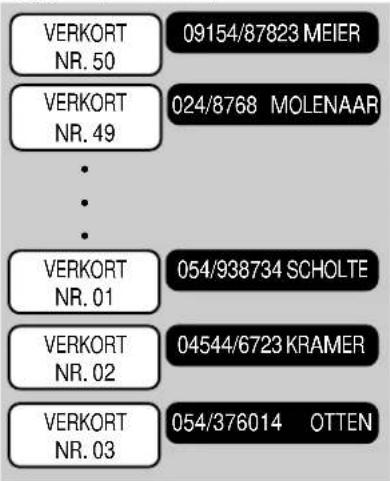
Voor het ingeven van de verschillende karakters, gebruikt u de cijfers van het numeriek toetsenbord. Met ieder cijfer kan, door meerdere keren te drukken, een aantal karakters worden opgeroepen. Heeft u het karakter van uw keuze gevonden, stap dan met de cursor een positie naar rechts, met behulp van de "#"-toets. Met de "*"-toets kunt u naar links stappen, om eventueel een karakter te korrigeren.


*) Let erop, als uw fax is aangesloten op een bedrijfstelefooncentrale, dat u voor het programmeren van de geheugennummers voor ieder faxnummer eerst een buitenlijn dient te kiezen (evt. door de “*”-toets in te drukken).

Voer de alfabetische kiesnummers in:
Display tijdens de ruststand
Oproepen van het menu. 2 maal drukken...
...totdat dit menu verschijnt
Bevestigen met JA
Menu instelling overslaan...
Bevestigen met JA
Invoerveld voor alfa kiesnummers, van 01 tot 50
Verkorte code ingeven
Voorbeeld: 1
Bevestigen met JA
Invoerveld voor faxnummer
Het faxnummer ingeven
(Indien de machine is aangesloten op een bedrijfstelelefooncentrale, gelieve voor het eigenlijke nummer het cijfer voor het verkrijgen van een buitenlijn in te toetsen.)
Bevestigen met JA
Invoerveld voor de naam
(Indien u geen naam wenst in te geven, slaat u dit punt over met Ja)
Ingeven van de identificatie naam Bijvoorbeeld: TOSHIBA
mogelijkheid voor ingeven nieuw verkort nummer
-of-
Met STOP terug naar de ruststand
Faxnummers programmeren
Correctie van alfabetische kiesnummers:

Selecteer het verkorte kiesnummer waarvan u de invoeren wenst te veranderen (zie onder "invoer van alfbetische kiesnummers") Het huidige faxnummer verschijnt
Druk op de JA toets voor overslaan:
De getoonde invoer is niet gewijzigd, de volgende invoer verschijnt.
Druk op de NEE toets voor wissen: De huidige invoer is gewijzigd, u kunt een nieuwe invoer ingeven. Druk op JA om de nieuwe invoer te bevestigen.
De huidige naam verschijnt:
Druk op de JA toets voor overslaan: De getoonde invoer is niet gewijzigd, de volgende invoer verschijnt.
Druk op de NEE toets voor wissen: De huidige invoer is gewijzigd, u kunt een nieuwe invoer ingeven. Druk op JA orA de nieuwe invoer te bevestigen.
Faciliteit voor het ingeven van verdere verkorte kiesnummers
-of-
Met STOP terug naar de ruststand
Faxnummers programmeren
1-toets bediening
De 1-toets bediening biedt een zeer comfortabele manier van kiezen. Er kunnen maximaal 12 verkorte nummers als 1-toets nummer worden toegekend.

*) Let erop, als u fax is aangesloten op een bedrijfstelefooncentrale, dat u
voor het programmeren van de geheugennummers voor ieder faxnummer eerst een buitenlijn dient te kiezen (evt. door de “*”-toets in te drukken).

Invoer van 1-toets kiesnummers:
Display tijdens de ruststand Oproepen van het menu. 2 maal drukken...
...totdat dit menu verschijnt
Bevestigen met JA
Bevestigen met JA
Druk op het 1-toets nummer van uw keuze
Invoerveld voor faxnummer
Faxnummer ingeven
(Indien de machine is aangesloten op een bedrijfstelelefooncentrale, gelieve voor het eigenlijke nummer het cijfer voor het verkrijgen van een buitenlijn in te toetsen.)
Bevestigen met JA
Invoerveld voor de naam
(Indien u geen naam wenst in te geven, drukt u op JA om dit punt over te slaan)
Bevestigen met JA
Ingeven van de identificatie naam Bijvoorbeeld: TOSHIBA
mogelijkheid voor ingeven nieuw 1-toets nummer
-of-
Met STOP terug naar de ruststand
Faxnummers programmeren

Correctie van 1-toets
kiesnummers:
Selecteer de 1-toets kiestoets waarvan u de invoeren wenst te veranderen (zie onder "invoer van 1-toets kiesnummers")
Het huidige faxnummer verschijnt
Druk op de JA toets voor overslaan:
De getoonde invoer is niet gewijzigd, de volgende invoer verschijnt.
Druk op de NEE toets voor wissen: De huidige invoer is gewijzigd, u kunt een nieuwe invoer ingeven. Druk op JA of A de nieuwe invoer te bevestigen.
De huidige naam verschijnt:
Druk op de JA toets voor overslaan:
De getoonde invoer is niet gewijzigd, de volgende invoer verschijnt.
Druk op de NEE toets voor wissen: De huidige invoer is gewijzigd, u kunt een nieuwe invoer ingeven. Druk op JA om de nieuwe invoer te bevestigen.
Faciliteit voor het ingeven van verdere 1- toets kiesnummers
-of-
Met STOP terug naar de ruststand
Telefoneren zonder telefoon
De handenvrij spreken faciliteit
Uw faxmachine heeft een ingebouwde speakerphone. Druk op de MONITOR-toets om de verbinding te maken met de telefoonlijn, alsof u de hoorn van de telefoon afneemt. Met het numeriek toetsenbord kunt u nu een nummer kiezen, luisteren naar uw correspondent via de luidspreker en spreken via de ingebouwde microfoon. Indien u een verbinding met een faxmachine heeft gekozen, kunt u op de START-toets drukken en de faxverzending starten. Met een inkomende oproep (ontvangst mode TEL of TEL/FAX), kan de oproep hiermee worden opgenomen. Om de oproep te beëindigen (hoorn op de haak), de MONITOR-toets weer indrukken.
Tips voor het gebruik van de handvrij spreken faciliteit:
- Loop niet te ver weg van het faxapparaat tijdens een oproep
- Vermijd achtergrondgeluid (verkeersgeluiden, machinegeluid, muziek)
- Vermijd tegelijk met uw correspondent te spreken
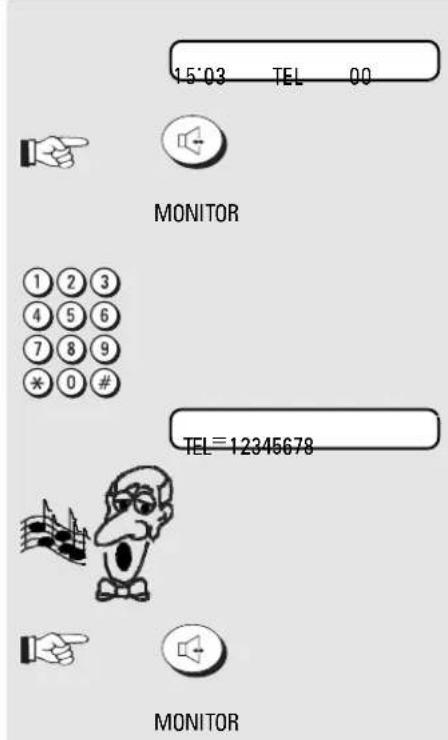
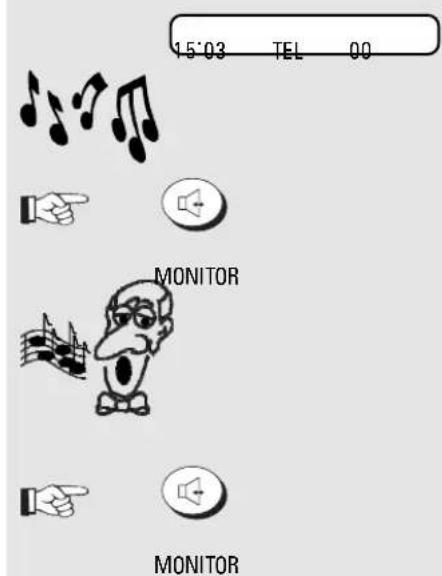
Speakerphone - tijdens telefoneren:
Display tijdens de ruststand
Druk op MONITOR
Het telefoonnummer ingeven
Kiezen
Telefoongesprek voeren
Telefoongesprek beëindigen
Speakerphone - telefoonoproep aannemen:
Display tijdens de ruststand
Inkomende oproep
Druk op MONITOR
Telefoongesprek voeren
Telefoongesprek beëindigen
Wachtstand
Druk op de KOPIE / WACHT toets om de wachtstand-faciliteit te activeren. De ander hoort een korte melodie gedurende deze tijd. Druk weer op deze toets om de demping op te heffen. Indien dit niet handmatig gebeurt, wordt de wachtstand automatisch opgeheven na ong. 30 seconden. In dat geval wordt u verwittigd door drie korte tonen.

Wachtstand heeft geen effect op een gesprek dat via de externe telefoon wordt gevoerd.
Overzicht
Het antwoordapparaat (ANTW) van uw faxmachine werkt volledig zonder enige mechanische bandaandrijving. De totale geheugencapaciteit van 15 minuten is beschikbaar om max. 30 meldingen vast te leggen. Deze berichten worden ook bij een stroomstoring bewaard. De reeks voorzieningen van het antwoordapparaat is gecomplementeerd met de faciliteit voor het vastleggen van telefoongesprekken en van een memo.
Kort overzicht
| Functie | Werking | Oproep op afstand | Pagina | ||
| Opnemen meldtekst | UGM, JA |  | - | 43 | |
| Opnemen memo | MEMO, JA | MEMO JA | - | 47 | |
| Opnemen gesprekken | SPRAAK, JA |  | - | 48 | |
| Afspelen berichten | AFSPELEN | #, 1, 0 | 45ff | ||
| Afspelen memo | MEMO, JA |  | #, 1, 1 | 47 | |
| Afspelen gesprek | SPRAAK, JA | SPRAAK JA | - | 48 | |
| Afspelen melding | UGM, JA |  | - | 43 | |
| Snel voorwaarts | FF (#) tijdens werking | [EDWC] | #, 3 (tijdens werking) | 45 | |
| Terugspoelen | REW (*) tijdens werking |  | #, 2 (tijdens werking) | 45 | |
| Stop afspelen of opnemen | STOP |  | #, 4 (tijdens werking) | 45 | |
| Wissen alle berichten | 8 x NEE | 8 x  | #, 6, 0 (herhaal de reeks na ontvangstbevestigingstoon) | 46 | |
| Wissen individuele berichten | WISSEN, JA tijdens werking | [HADG] | JA | #, 6, 0 (tijdens werking) | 46 |
| Wissen memo | MEMO, NEE, JA | MEMO NEE [TTXX] | #, 6, 1 (herhaal de reeks na ontvangstbevestigingstoon) | 47 | |
| Wissen gesprek | SPRAAK, NEE, JA | [XDK8] | [2004] | - | 48 |
| Wissen melding | UGM, NEE, JA | [CAOC] | JAY | - | 43 |
| Handhaven afstand-oproep | - | #, 8 | 49 | ||
| Activeren/deactiveren antwoordapparaat*) | ANTW |  | #, 9 | 44 | |
| Starten afstand-oproep | #, *-Ontvangstbevestigingstoon xxxx (Afroepcode)-Ontvangstbevestigingstoon | 49 | |||
| Beëindigen afstand-oproep | #, * | 49 | |||

*) Belangrijk:Belangrijk:
U kunt de afstand-afroepcode # 9 gebruiken om de telefoonbeantwoorder te activeren en te deactiveren. Gelieve ervoor te zorgen dat de ontvangstmode (zie pagina 14) is ingesteld op "TEL" of "TEL/FAX". Het antwoordapparaat kan alleen worden gereactiveerd via de afstand-afroep faciliteit in deze twee ontvangstmodes.
Antwoordapparaat (ANTW)
Opnemen, Afspelen en Wissen van uitgaand bericht
Opnemen van meldtekst:
Alvorens het antwoordapparaat kan worden gestart, moet u eerst de meldtekst opnemen. U kunt een tekst opnemen met een maximum duur van 60 secondense de degebouwde microfoon. Houd een afstand van ong. 30-60 cm tussen de mond en de microfoon aan, en spreek op normale toonhoogte. Gebruik een informatieve meldtekst. Geef vooral aan dat de better een bericht kan achterlaten en ook een fax kan zenden.
Voorbeeld van melding:
" Goede morgen, dit is xyz. U kunt een fax of een bericht achterlaten buiten onze kantooruren. Gelieve te drukken op de start-toets van uw faxmachine of te spreken na de signaaltoon."
- Vermijd zoveel mogelijk, achtergrondgeluid bij het opnemen van de meldtekst (met name muziek), omdat dit tot een storing op het antwoordapparaat kan leiden.
- Indien de foutmelding TE VEEL MELDINGEN verschijnt wanneer u de meldtekst aan het opnemen bent, is er niet genoeg geheugen beschikbaar. In dat geval moet u het meldingsgeheugen leegmaken (zie pagina 44).

Het antwoordapparaat kan alleen gestart worden nadat de meldtekst is opgenomen.


Opnemen van meldtekst
Display tijdens de ruststand
Druk op de UGM toets
bevestigen ...
U kunt nu onmiddellijk starten met het opnemen van tekst...
Einde van opname: Zie A Wissen van opname: Zie B Afspelen van opname: Zie C
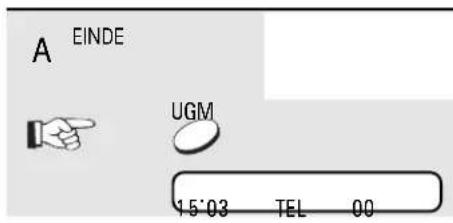

Druk op de UGM toets
Display tijdens de ruststand (Meldtekst is opgeslagen)

Druk op STOP Standby mode (Meldtekst is niet opgeslagen)
Druk op de ANTW toets... ...Toets is verlicht
De ANTW mode verschijnt en de meldtekst wordt afgespeeld. Het afspeelvolume kan geregeld worden via toetsen

Verwijder aanwezige en neem nieuwe meldtekst op
Display tijdens de ruststand
Druk op de UGM toets
Druk op NEE (Ja toets: Speelt de huidige melding af)
Bevestigen met JA
Bevestigen met JA
U kunt onmiddellijk starten met het opnemen van nieuwe melding... Einde opname: Zie A Wissen van opname: Zie B Afspelen van opname: Zie C
Antwoordapparaat (ANTW)
Het antwoordapparaat activeren/deactiveren
De ANTW toets wordt gebruikt voor het activeren van het antwoord- of het faxapparaat (FAX/ANTW mode). Druk weer op deze toets om de vooringestelde ontvangstmode terug te stellen (zie pagina 14).
Het antwoordapparaat activeren/deactiveren via de afroep op afstand:
Als het antwoordapparaat wordt geactiveerd of gedeactiveerd via de afstand-afroep faciliteit (zie pagina 29), dient u ervoor te zorgen dat de ontvangstmode (zie pagina 14 en volgende) is ingesteld op "TEL" of "TEL/FAX". Het antwoordapparaat kan alleen in deze twee ontvangstmodes worden gereactiveerd via de afstand-afroep. Om de telefoonbeantwoorder te kunnen activeren via de afstand-afroep in de TEL mode, schakelt de faxmachine over naar de afroep standby mode, ong. 45 seconden na het eerste belsignaal. Indien de afroep op afstand niet plaatsvindt, wordt de lijn kort daarna vrijgegeven.

Het antwoordapparaat kan alleen gestart worden nadat de meldtekst is opgenomen.
Druk 1 maal

Druk 2 maal
![graph TD A["House Icon"] --> B["TEL FAX"] B --> C["Afhankelijk van de instelling"] C --> D["15:03 TEL 00"]](/content/2026/06/1157820/images/8ae60f099704d2dc820db671c6c4434381f3619f513d553e598c39b9288d79f3.jpg)

ANTW
15'03 FAX/ANTW' 00


ANTW
15'03 TEL 00
Display tijdens de ruststand
Druk op de ANTW toets...
...Toets is verlicht
Antwoordapparaat is geactiveerdAntwoordappara meldtekst wordt afgespeeld.
Afspeelvolume kan worden aangepast via
toetsen

Druk (weer) op de ANTW toets bevestigen ...
...toets is niet langer verlicht
Antwoordapparaat is gedeactiveerd
Vooringestelde ontvangstmode verschijnt.
Opnemen, afspelen, verwijderen van berichten
Opnemen van berichten:
Zodra het signaal gegenereerd is, kan de better een bericht opnemen binnen een periode van 30 seconden *). De totale beschikbare opnamecapaciteit is 15 minuten, of 30 verschillende berichten kunnen worden opgeslagen. Nadat het eerste bericht is opgenomen, flikkert de ANTW toets om aan te geven dat een bericht opgenomen is. Zodra een bericht is opgenomen verhoogt de teller op het display met een.
*) De capaciteit per bericht kan verhoogd worden naar 60 seconden of 120 seconden.
Notities: Notities:
- Wanneer het einde van de opnametijd is bereikt, wordt een signaal gegenereerd voor de better en de lijn wordt vrijgemaakt.
- Als de better de hoorn te snel op de haak legt wordt geen bericht opgenomen.
- De gebruiker kan naar het bericht luisteren terwijl dit wordt opgenomen (zie pagina 51).
- Gebruik de MONITOR toets (handenvrij spreken) om het opnemen te beeindigen en met de better te spreken.
- Indien een externe telefoon is aangesloten op uw faxmachine, kunt u door de hoorn op te nemen, het opnemen beëindigen en met de better spreken.
- Indien geen bericht opgenomen is nadat het signaal is gegenereerd, schakelt de faxmachine automatisch over na ong. 6 seconden teneinde een mogelijke fax te ontvangen.
- Indien het meldingsgeheugen vol is, schakelt de machine over naar de fax mode zodra een oproep ontvangen is.


Zorg dat er altijd voldoende capaciteit beschikbaar is voor inkomende oproepen. Om deze
reden zou u berichten die niet meer nodig zijn onmiddellijk moeten wissen, zie pagina 46.
Display alvorens het bericht wordt opgenomen
Bericht wordt opgenomen
Display na de opname
Antwoordapparaat (ANTW)
Aanwezige berichten afspelen:
Zodra de ANTW toets flikkert, staan er berichten op uw antwoordapparaat. U kunt luisteren naar de net ontvangen boodschappen en ook naar berichten die eerder zijn opgenomen. Gebruik de

toetsen om het afspeelvolume te regelen.
Druk om de waarde te veranderen, meerdere malen op de overeenstemmende toets.
Druk op de STOP toets om het afspelen van de berichten te stoppen. De opname wordt hierdoor niet gewist.


AFSPELEN
MSG 01
MSG 02


STOP
15'03 FAX/ANTW' 03
Aanwezige berichten afspelen:
Drie nieuwe berichten zijn ontvangen
Druk op de AFSPELEN toets
Het eerste bericht (MSG.01) wordt afgespeeld.
Gebruik de >>> toetsen om het afspeelvolume te regelen.
Bij gebrek aan een verdere invoer, wordt het volgende bericht afgespeeld, enz.
(Gebruik de STOP toets om te stoppen)
Display tijdens de ruststand
Herhalen, overslaan, snel voorwaarts, terugspoelen van bericht:
U kunt het bericht dat u net heeft afgespeeld zo dikwijls als u wilt herhalen. Daarnaast gebruikt u "terugspoelen" om een bericht opnieuw af te spelen. Het is ook mogelijk berichten "over te slaan" door een druk op een knop.

MSG:03

MSG 03

MSG 03


MSG 01

MSG 03

MSG' 04

MSG' 01


MSG 04
Herhalen:
Terwijl het bericht wordt afgespeeld...
Druk 1 maal op de REW toets
Het bericht wordt afgespeeld vanaf het begin
Terugspoelen:
Terwijl het bericht wordt afgespeeld...
Druk meerdere malen op de REW toets
Het geselecteerde bericht wordt afgespeeld
Overslaan:
Terwijl het bericht wordt afgespeeld..
Druk 1 maal op de FF toets
Het volgende bericht wordt afgespeeld
Snel voorwaarts:
Terwijl het bericht wordt afgespeeld...
Druk meerdere malen op de FF toets
Het geselecteerde bericht wordt afgespeeld
Antwoordapparaat (ANTW)
| Oudere berichten afspelen:Zodra u de standby mode van het antwoordapparaat deactiveert (druk op de ANTW toets - de LED gaat uit), worden de nu opgenomen berichten bij de aanwezige berichten gevoegd. U kunt naar deze opgeslagen berichten luisteren zoals beschreven op pagina 45. Indien u het antwoordapparaat reactiveert, wordt de huidige berichtenteller op 0 gezet. | 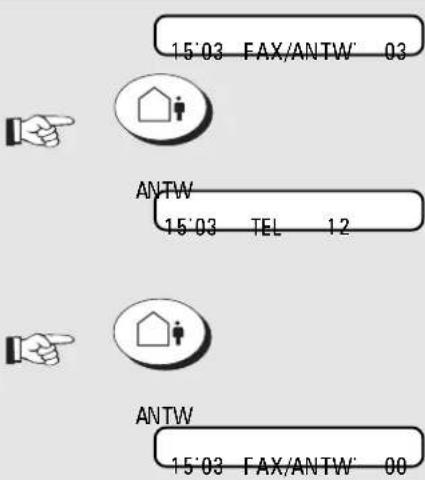 | Antwoordapparaat aan, display toont huidige berichtenDruk op de ANTW toets... ...De LED gaat uitHet aantal huidige berichten (3) wordt gevoegd bij de aanwezige berichten (9) Alle berichten kunnen afgespeeld worden met de afspeeltoets.Druk (weer) op de ANTW toets ...De toets licht opAntwoordapparaat aan, de huidige berichtenteller wordt op 0 gezet. |
| Individuele berichten verwijderen:Terwijl een bericht wordt afgespeeld kan hij worden gewist. | Bericht nummer 4 wordt afgespeeldDruk op de WISSEN toetsBent u zekerBevestigen met JABericht nummer 4 is gewistBericht nummer 5 wordt afgespeeld | |
| Alle berichten wissen: | Display tijdens de ruststand, 22 berichten zijn opgeslagenOproepen van het menu. 8 maal drukken......totdat dit menu verschijntbevestigen ...Bent u zekerbevestigen ...Display tijdens de ruststand, alle berich-ten zijn gewist |
Antwoordapparaat (ANTW)
Opnemen, afspelen, wissen van memo
Memo opnemen:
U kunt de ingebouwde microfoon gebruiken om een bericht direct op te nemen op het antwoordapparaat. De lengte van dit akoestisch memo kan max. 3 minuten bedragen, en het memo wordt altijd aan het begin van het berichtengeheugen geplaatst. Dit zorgt ervoor dat uw memo altijd het eerste item is dat wordt afgespeeld wanneer de berichten worden beluisterd.
Notitles: Notitles:
- U kunt altijd maar één memo opnemen.
- Indien de foutmelding TE VEEL MELDINGEN verschijnt wanneer u het memo opneemt, is er niet genoeg geheugen beschikbaar. In dit geval wist u het berichtengeheugen (zie pagina 46).
Memo afspelen:
Twee opties zijn beschikbaar:
-
Het memo wordt afgespeeld wanneer u de berichten beluistert (zie pagina 45) omdat het virtueel als eerste "bericht" is opgenomen. Alle criteria die op berichten van toepassing zijn (afspelen en wissen) zijn ook beschikbaar wanneer een memo wordt afgespeeld.
-
Gebruik de MEMO toets om het memo af te spelen (zie diagram hiernaast).
Memo wissen:
Twee opties zijn beschikbaar:
- Indien het memo wordt afgespeeld als een bericht, kan het ook worden gewist als een bericht (zie pagina 45).
- Indien het memo wordt afgespeeld via de MEMO toets, gaat u tewerk als in het diagram hiernaast.
| 15'03 FAX/ANTW 03 | Opnemen van memo:Display tijdens de ruststand, (3 nieuwe berichten zijn opgenomen) | |
| MEMO | Druk op de MEMO toets | |
| MEMO OPNEMEN ? | Een memo opnemen? | |
| JA | Bevestigen met JA | |
| OPNEMEN | ||
| MEMO | Einde opname | |
| 15'03 FAX/ANTW 04 | Standby display (het memo is geplaatst aan het begin van het berichtengeheugen) | |
| 15'03 FAX/ANTW 03 | Afspelen van memo:Display tijdens de ruststand | |
| MEMO | Druk op de MEMO toets | |
| UGM IS OPGENOMEN | Memo wordt opgenomen(Indien AFSPELEN MEMO verschijnt op dit punt, is geen memo opgenomen) | |
| AFSPELEN MEMO | ||
| JA | Bevestigen met JA | |
| AFSPELEN | Het memo wordt afgespeeld | |
| Met STOP terug naar de ruststand | ||
| STOP | ||
| 15'03 FAX/ANTW 03 | Wissen van memo:Display tijdens de ruststand | |
| MEMO | Druk op de MEMO toets | |
| UGM IS OPGENOMEN | Memo is opgenomen(indien AFSPELEN MEMO verschijnt op dit punt, is geen memo opgenomen) | |
| AFSPELEN MEMO | ||
| NEE | Overslaan met NEE | |
| BENT U ZEKER ? | Bent u zeker? | |
| JA | Bevestigen met JA | |
| GEWIST | Bericht gewist(een nieuw memo kan nu worden opgenomen) | |
| MEMO OPNEMEN? | Met STOP terug naar de ruststand | |
| STOP |
Antwoordapparaat (ANTW)
| Gesprekken opnemenIndien u een externe telefoon heeft aangesloten op uw faxmachine, kunt u het antwoordapparaat gebruiken om gesprekken op te nemen.Notities:Notities:Gesprekken kunnen niet worden opgenomen via de handenvrij spreken faciliteit.Indien de foutmelding TE VEEL MELDINGEN verschijnt terwijl een gesprek wordt opgenomen, is niet genoeg geheugen beschikbaar. In dit geval moet u het berichtengeheugen leegmaken (zie pagina 46).Druk op de WACHT toets om het opnemen te beëindigen (de opname wordt opgeslagen).De capaciteit voor het opnemen van gesprekken is max. 3 minuten3 minutenDeze functie is niet volledig beschikbaar maar hangt af van de specifieke versie voor een bepaald land.⚠ Per keer kan slechts een gesprek opgenomen worden. |  | HOORN OPGENOMEN | Opnemen van gesprek:Hoorn opgenomen |
 | SPRAAK | Druk op de SPRAAK toets | |
 | SPRAAK OPNEMEN? | Bevestig met JA | |
| JAOPNEMEN | Gesprek is opgenomen (max. 3 minuten) | ||
 | SPRAAK | Druk op de SPRAAK toets | |
| HOORN OPGENOMEN | Opname is beëindigd, gesprek is opgenomen.- of - | ||
 | Plaats de hoorn terugOpname is beëindigd, gesprek is opgenomen. | ||
 | OPNEMEN | Stop de opname:Gesprek is opgenomen | |
| Druk op de STOP toets om de opname te stoppenOpname is beëindigd, gesprek is NIET opgenomen | |||
| STOP | |||
| Opname afspelen: | 15'03 FAX/ANTW' 00 | Speel een opname af:Standby | |
 | SPRAAK | Druk op de SPRAAK toets | |
| UGM IS OPGENOMEN | Opname in geheugen(Indien SPRAAK OPNEMEN? verschijnt op dit punt, is er geen opname in het geheugen) | ||
 | SPRAAK AFSPELEN? | Bevestigen met JA | |
 | JAAFSPELEN | Opname wordt afgespeeldDruk op de STOP toets om te stoppen | |
| STOP | |||
| Opname wissen: | 15'03 FAX/ANTW' 00 | Wissen van opname:Standby | |
| MEMO | Druk op de MEMO toets | ||
| UGM IS OPGENOMEN | Opname in geheugen(indien SPRAAK OPNEMEN? verschijnt op dit punt, is er geen opname in het geheugen) | ||
| SPRAAK AFSPELEN? | Druk op NEE om over te slaan | ||
| NEE | Bent u zeker? | ||
| BENT U ZEKER ? | Bevestigen met JA | ||
| JA | Opname is gewist *) | ||
| SPRAAK WISSEN? | |||
| GEWIST |
Antwoordapparaat (ANTW)
Bedienen op afstand
Met de afstand-afroep faciliteit, kunt u berichten die zijn opgeslagen in uw antwoordapparaat vanuit iedere telefoon afspelen. Daarnaast levert de afstand-afroep faciliteit verdere opties voor toegang tot het antwoordapparaat.
Wij verwijzen u naar pagina 42 voor een overzicht van de ANTW functies met de overeenstemmende afroep op afstandcodes.
Toegangscode:
De toegangscode beveiligt uw antwoordapparaat tegen onbevoegde toegang. De afroepfaciliteit is alleen beschikbaar nadat de juiste code is ingevoerd. Indien drie maal de verkeerde code wordt ingevoerd, wordt de verbinding verbroken.
Alvorens u de afstand-afroep faciliteit de eerste keer gebruikt, dient u een passende code in uw antwoordapparaat in te voeren.

Programma toegangscode:
Display tijdens de ruststand
Oproepen van het menu. 3 maal drukken...
...totdat dit menu verschijnt
Bevestigen met JA
Op NEE blijven drukken...
...totdat dit menu-item verschijnt.
bevestigen ...
Door de verschillernde menu's bladeren...
...totdat dit menu verschijnt
Bevestigen met JA
Oproep tot programmeren van toegangscode
Voer de 4-cijferige code in Voorbeeld: 1234
Bevestigen met JA
Met STOP terug naar de ruststand
Uitvoeren van afstand-afroep:
STOP
| Actie:Actie: | Operator: | Antwoordapparaat:Antwoordapparaat: |
| Oproep | Bel het faxapparaat vanaf een willekeurige telefoon | Het faxapparaat is ingesteld op de ANTW mode. Het verbindt de lijn na de vooringestelde antwoordtijd (zie pagina 53). |
| Melding is hoorbaar | Melding wordt afgespeeld | |
| Afstand-afroep voorbereiden | Tijdens de melding, voer # * achtereenvolgens in (het kan nodig zijn dit meerdere malen te herhalen) | |
| Ontvangstbevestigingstoon is hoorbaar en de melding wordt gedeactiveerd | Afstand-afroep is gevonden, ontvangstbevestigingstoon wordt gegenereerd | |
| Afstandsscode invoeren | Voer de afstandscode in | |
| Ontvangstbevestigingstoon wordt gehoord | Afstandsscode is aanvaard, ontvangstbevestigingstoon wordt gegenereerd | |
| Afstand-afroep uitvoeren | Voer het commando voor afstand-afroep | Actie wordt uitgevoerd |
| Afstand-afroep beëindigen | Invoeren # * | Lijn wordt verbroken |

De verbinding voor de afstand-afroep wordt automatisch verbroken na ong. 45 seconden. Deze situatie wordt onmiddellijk vooraf aangekondigd door een akoestisch signaal (pieeep, piep). Druk tijdens deze periode, op de toetscode # 8 van de afroep op afstandzender om de afstand-afroep faciliteit te behouden.
Antwoordapparaat (ANTW)
Opnametijd wijzigen
De opnametijd voor ieder inkomend bericht is beperkt tot 30 seconden. U kunt deze periode uitbreiden tot 60 of 120 seconden.

Gelieve te noteren dat, als u de opnametijd uitbreidt, het aantal mogelijke berichten gereduceerd kan worden.

Wijzigen van opnametijd:
Display tijdens de ruststand
Oproepen van het menu. 3 maal drukken...
...totdat dit menu verschijnt
Bevestigen met JA
Op NEE blijven drukken...
...totdat dit menu verschijnt
bevestigen ...
Door de verschillernde menu's bladeren...
...totdat dit menu verschijnt
Bevestigen met JA
De vooringestelde opnametijd verschijnt
Op NEE blijven drukken...
...totdat de vereiste waarde verschijnt
Bevestigen met JA
Met STOP terug naar de ruststand
Antwoordapparaat (ANTW)
Meeluisteren bij inkomend bericht in de ANTW mode
Terwijl een bericht wordt opgenomen, heeft de gebruiker de optie de opname via de luidspreker mee te luisteren. Als u met de better wenst te spreken, neemt u gewoon de hoorn van de aangesloten telefoon op. De luidspreker wordt dan automatisch gedeactiveerd (enkel voor variant 2, zie pagina 5).

De handenvrij spreken faciliteit kan niet geactiveerd worden terwijl de bediener een oproep
meeluistert.
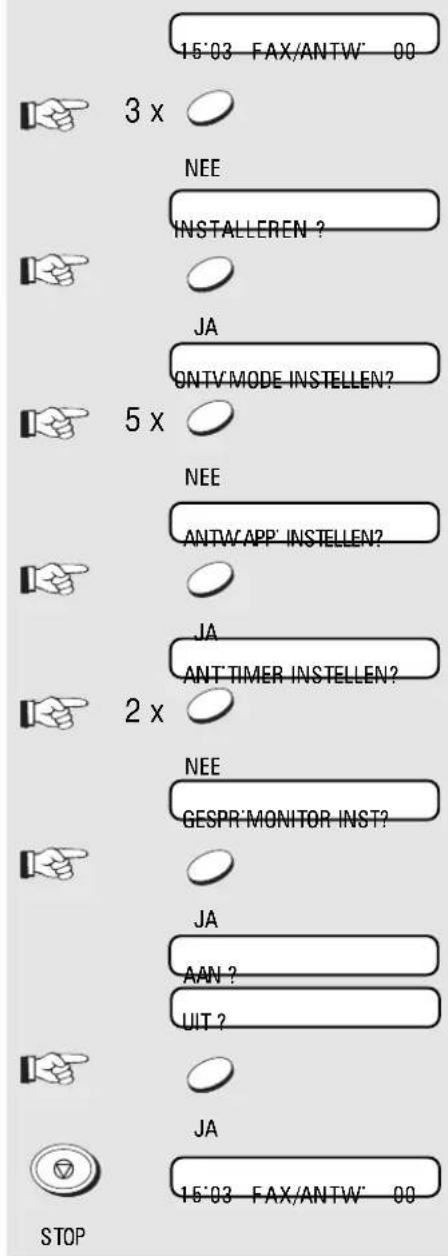
Meeluisteren tijdens de opname: Display tijdens de ruststand
Oproepen van het menu. 3 maal drukken...
...totdat dit menu verschijnt
Bevestigen met JA
Op NEE blijven drukken...
...totdat dit menu verschijnt
bevestigen ...
Door de verschillernde menu's bladeren...
...totdat dit menu verschijnt
Bevestigen met JA
alternatieve instelling is voorgesteld
Bevestigen met JA
Met STOP terug naar de ruststand
Antwoordapparaat (ANTW)
Berichtendisplay activeren/deactiveren
Het berichtendisplay laat toe na te gaan of berichten reeds zijn opgenomen via de oproepvoorziening van het faxapparaat. Indien de berichtendisplay faciliteit is geactiveerd, schakelt het faxapparaat in na het tweede belsignaal als er berichten aanwezig zijn. Anderzijds, als er geen berichten staan op het antwoordapparaat, wordt de verbinding pas gemaakt na het vijfde belsignaal (standaardinstelling). Zo worden geen kosten berekend tengevolge van niet succesvolle afroeppogingen.

De functie is alleen effectief als de antwoordtimer (zie pagina 53) op tenminste 4 signalen staat ingesteld.

Activeren/deactiveren berichtendisplay:
Display tijdens de ruststand
Oproepen van het menu. 3 maal drukken...
...totdat dit menu verschijnt
Bevestigen met JA
Op NEE blijven drukken...
...totdat dit menu verschijnt
bevestigen ...
Door de verschillernde menu's bladeren...
...totdat dit menu verschijnt
Bevestigen met JA
alternatieve instelling is voorgesteld
Bevestigen met JA
Met STOP terug naar de ruststand
Antwoordapparaat (ANTW)
Uitgestelde oproeptijd instellen
Indien uw faxapparaat in de ANTW mode staat, verbindt het de lijn na het vijfde belsignaal (standaardinstelling). Dit uitstel laat toe de oproep via de externe telefoon aan te nemen wanneer u aanwezig bent. U kunt de antwoordtijd instellen op 1-9 belsignalen via het menu.

Programma toegangscode:
Display tijdens de ruststand
Oproepen van het menu. 3 maal drukken...
...totdat dit menu verschijnt
Bevestigen met JA
Op NEE blijven drukken...
...totdat dit menu verschijnt
bevestigen ...
Bevestigen met JA
druk op NEE om de oude waarde te wissen
voer de nieuwe waarde in
Voorbeeld: 6
Bevestigen met JA
Met STOP terug naar de ruststand
Afdrukken activeren
Sommige lijsten worden pas afgedrukt wanneer u deze zelf oproept. Met deze lijsten kunt u inzicht krijgen over de geprogrammeerde gegevens in uw fax. De volgende lijsten kunnen worden afgedrukt:
- Verzendrapport
• Groepsverzendrapport
• Verzend-/Ontvangstjournaal
• Verkorte telefoonnummers - Systeem funktielijst
- Reserveringslijst
Het verzendrapport
Dit rapport kan -naar keuze- na ieder verzonden dokument, of na een mislukte verzending worden afgedrukt. Op het rapport staat de meeste belangrijke informatie over het verzonden dokument. Zie pag. 61 voor het uitschakelen van het verzendrapport.
VERZEND RAPPORT
TIJD : 23.11.98 13:33
TEL. NUMMER : +31-182-123456
NAAM : TOSHIBA
NR. DAT. TIJD TIJDSDUUR PAG'S NAAR MODE STATUS
005 23.11 13:32 00/00 00 +492131158170 OK 30
Het meervoudig verzendrapport
Na een meervoudige verzending wordt een overzicht afgedrukt van de relaties welke respectievelijk wel en niet bereikt zijn. Een afdruk van deze lijst volgt altijd nadat het meervoudig verzenden is voltooid.
GROEPSVERZENDRAPPORT
TIJD : 27.01.98 11:56
TEL. NUMMER : +31-182-123456
NAAM : TOSHIBA
1-TOETS NR : 01
VERKORT NR. : 02
TEL. NUMMER : *0033142046491
START TIJD : 27.01.98 11:52
Alle verzendingen en ontvangsten worden geregistreerd op het journaal. Deze overzichten worden (naar keuze) automatisch afgedrukt na 40 verzonden of ontvangen dokumenten. U kunt ook zelf handmatig het journaal afdrukken.

Display tijdens de ruststand
Oproepen van het menu. 1 maal drukken...
...totdat dit menu verschijnt
Bevestigen met JA
Bevestigen met JA
De lijst wordt afgedrukt
| ONTVANGSTJOURNAAL | |||||||
| TIJD : 12.02.98 17:44 TEL.NUMMER : +31-182-123456 NAAM : TOSHIBA | |||||||
| NR. | DAT. | TIJD TIJDSDUUR PAG'S VAN MODE STATUS | |||||
| 001 | 12.02 | 17:22 | 00/24 | 01 | +492131158170 | EC | NG 50 |
| 002 | 12.02 | 17:23 | 00/25 | 01 | +492131158280 | EC | OK |
| VERZEND-JOURNAAL | |||||||
| TIJD : 12.02.98 17:44 TEL.NUMMER : ++31-182-123456 NAAM : TOSHIBA | |||||||
| NR. | DATUM | TIJD TIJDSDUUR PAG'S NAAR MODE STATUS | |||||
| 001 | 12.02 | 17:37 | 00/24 | 01 | +492131158170 | EC | NG 50 |
| 002 | 12.02 | 17:40 | 00/25 | 01 | +492131158280 | EC | OK |
NR:
De verzendingen of ontvangsten in de volgorde zoals ze zijn afgewerkt
DUUR:
Geeft de tijdsduur van de transmissie in minuten en seconden.
PAG'S:
Geeft het aantal verzonden of ontvangen pagina's.
STATUS: van het verzenden/ontvangen
OK is succesvol
NG betekent communicatiefout.
MODE:
Geeft het type weer van de communicatie.
HS: Hoge snelheid, alleen mogelijk tussen TOSHIBA machines.
EC: Error Correction Mode(ECM)
G3: Communicatie in standaard groep 3 mode.
P: Dokumenten verzonden/ontvangen door afroep.
M: Geheugen transactie
NAAR / VAN:
Geeft de ID naam of het tel. nr. van de andere fax.
Een overzicht met foutcodes vindt u op pagina 64.
Lijsten afdrukken
De faxnummer lijst
Deze lijst geeft een overzicht van de door u geprogrammeerde faxnummers. Hierop staan zowel de verkorte- als de 1- toetsnummers.

Display tijdens de ruststand
Oproepen van het menu. 1 maal drukken...
...totdat dit menu verschijnt
Bevestigen met JA
Menu-instelling overslaan...
Bevestigen met JA
De lijst wordt afgedrukt
* FAXNUMMERLIJSTEN *
De systeemfunktielijst
Deze lijst geeft een overzicht van alle ingestelde systeemfunkties.

Display tijdens de ruststand
Oproepen van het menu.1 maal drukken...
...totdat dit menu verschijnt
Bevestigen met JA
op NEE blijven drukken...
...totdat dit menu verschijnt
Bevestigen met JA
De lijst wordt afgedrukt
SYST. FUNKTIELIJST
huidige instelling van de ontvangst mode (zie pagina 14)
* KONTRAST INSTELLING*
: NORMAL
Instelling of basiscontrast (zie pagina 36)
* FAX INSTELLINGEN *
CENTRALE TYPE
: TDK
vastgelegde kiesprocedure (zie pagina 9)
TEL. LIJN
: VIA CENTR.
vastgelegd verbindingstype (zie pagina 10)
TOEGANGSTYPE
: CIJFFER 0
verkrijgen van buitenlijn (zie pagina 11)
* PRINTERINSTELLINGEN *
RX VERKLEINING
: AAN
Verkleint pagina (zie pagina 19)
AFDRUKLIKIET
: UIT
Afdruklimiet (zie pagina 19)
* COMMUNICATIE INST. *
AFSTAND ONTV
: UIT
Fax kan worden geactiveerd door 5# (zie pagina 15)
OPROEPTIJD
: 5
Aantal belsignalen (zie pagina 21)
BEVEILIGDE ONTV.
: UIT
Ontvangstbeveiliging status (zie pagina 17)
TTI
: BINNEN
Verzendkopregel (zie pagina 59)
ECM
: AAN
Foutcorrectie (zie pagina 35)
* INSTELLINGEN ANTWOORDAPPARAAT
OPROEPTIJD ANTW. MODE
: 2
Uitgestelde oproep in ANTW mode (zie pagina 53)
KOSTENBESPARING
: UIT
Berichtendisplay (zie pagina 52)
GESPREKSMONITOR
: UIT
Meeluisteren tijdens opname (zie pagina 51)
OPNAMETIJD
: 30 SEC
Opnametijd per bericht (zie pagina 50)
* INSTELLINGEN AFDR. *
AUTO JOURNAAL AFDRUK
: AAN
Journaalafdruk (zie pagina 62)
VERZENDRAPPORT
: ALTIJD
Speciale rapportuitvoer (zie pagina 61)
DOCUMENT ID
: AAN
MULTI VERZENDRAPPORT
: AAN
* TOTAAL AANTAL PAGINA'S *
INGELEZEN
: 00001
Aantal gescande pagina's
AFGEDRUKT
: 00007
Aantal afgedrukte pagina's
Lijsten afdrukken
De reserveringslijst
Deze lijst verstrekt informatie over gereserveerde opdrachten in uw faxmachine. Bijvoorbeeld, u kunt een uitgestelde verzending hebben ingevoerd in het geheugen en eveneens een afroepopdracht die nog niet is voltooid. Zij zijn beiden gekend als "opdrachten".
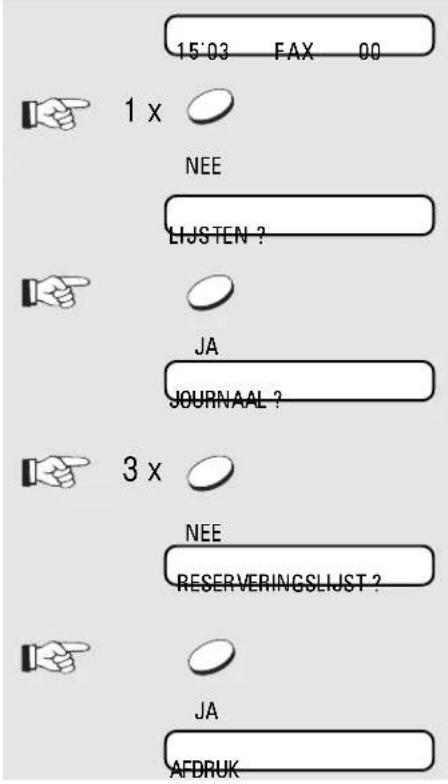
Display tijdens de ruststand
Oproepen van het menu.1 maal drukken...
...totdat dit menu verschijnt
Bevestigen met JA
op NEE blijven drukken...
...totdat dit menu verschijnt
Bevestigen met JA
De lijst wordt afgedrukt
RESERVERINGSLIJST
De verzendkopregel (Transmitter Terminal Identification= TTI) bestaat uit het faxnummer, de (bedrijfs)naam, datum en tijdstip van verzending en het paginanummer. Normaal zal deze kopregel bij de ontvanger op de bovenste 5 mm van het dokument worden afgedrukt. Bevindt zich hier informatie dan zal deze worden overschreven. Om dit te voorkomen is het mogelijk de positie van de kopregel te verplaatsen buiten uw dokument. Dit betekent wel dat het dokument 5 mm langer wordt.

Overige opties
Afspeelvolume wijzigen
Gebruik de toets om het afspeelvolume voor het kiezen via luidspreker te regelen (zie pagina 41).
Druk meerdere malen op de overeenstemmende toets om de waarde te veranderen.

De instelling van het afspeelvolume heeft ook invloed op de afspeelfunctie van het
antwoordapparaat (zie pagina 42).
Afspeelvolume

Onderbreken van opdrachten
Alle procedures die een verzend- of ontvangstactiviteit van uw faxmachine starten worden gedefinieerd als opdrachten. Druk op de STOP toets om de opdracht te beeindigen. Indien meerdere opdrachten zijn geactiveerd (bijv. uitgestelde verzending vanuit het geheugen en afroepreservering), worden de afzonderlijke opdrachten getoond in een keuzemenu, en de relevante opdracht kan dienovereenkomstig gewist worden.

STOP


Display tijdens de ruststand
Druk op Stop
eerste opdracht verschijnt
(Voorbeeld: afroepreservering)
Bevestigen met JA
(of overslaan met NEE)
De geselecteerde opdracht is gewist
Overige opties
Afzonderlijke TX- rapporten instellen
Na ieder verzonden bericht zal een verzendrapport worden afgedrukt met daarop het resultaat van de verzending. Het is echter mogelijk dit uit te schakelen om bv. papier te besparen. Er wordt dan nog wel een rapport afgedrukt als tijdens het verzenden een fout optreedt.
| 15:03 FAX 00 | Instellen van TX-rapportDisplay tijdens de ruststand | |
| TX RAPPORT | Druk op TX RAPPORT | |
| OPROEP | KIES VERZENDRAPPORT?IGV FOUT ? | alternatieve instelling verschijnt |
| op NEE drukken... | ||
| NEEAAN ? | ...totdat dit menu verschijnt | |
| Bevestigen met JA | ||
| JA | ||
| 15:03 FAX 00 | Instellen van TX groepsrapportDisplay tijdens de ruststand | |
| 3 x | NEE | Oproepen van het menu. 3 maal drukken... |
| INSTALLEREN ? | ...totdat dit menu verschijnt | |
| JA | Bevestigen met JA | |
| 6 x | ONTV MODE INSTELLEN ? | op NEE drukken... |
| NEE | ...totdat dit menu verschijnt | |
| INSTELLINGEN AFDR ? | Bevestigen met JA | |
| JA | Menu instelling overslaan... | |
| AUTO JOURNAAL INST ? | ||
| NEEMULTIVER ZENDRAPPORT ? | Bevestigen met JA | |
| JA | Huidige instelling verschijnt | |
| ALTIJD ? | op NEE drukken tot...• ALTIJD?• IGV FOUT?• UIT?...de instelling van uw keuze verschijnt(hier: Verzendrapport wordt alleen in geval van een fout afgedrukt) | |
| NEEIGV FOUT ? | ||
| JA | Bevestigen met JA | |
| DOCUMENT ID ? | Hier kunt u selekteren of indien na verzenden via het geheugen een kopie van uw dokument op het verzendrapport moet worden afgedrukt. | |
| JA / NEE |
Overige opties
Journaalafdruk instellen
Op het journaal worden alle dokumenten welke zijn verzonden en ontvangen geregistreerd. Het journaal wordt automatisch afgedrukt na 40 verzonden of ontvangen dokumenten. Het is mogelijk deze automatische journaal afdruk uit te schakelen. Het is dan nog wel mogelijk om handmatig een journaal afdruk te maken.

Display tijdens de ruststand
Oproepen van het menu. 3 maal drukken...
...totdat dit menu verschijnt
Bevestigen met JA
op NEE drukken...
...totdat dit menu verschijnt
Bevestigen met JA
Bevestigen met JA
er verschijnt een verzoek om de huidige instelling te wijzigen
UIT: Journaal wordt niet meer automatisch afgedrukt.
AAN: Journaal wordt automatisch afgedrukt na 40 verzonden of ontvangen dokumenten.
Bevestigen met JA
Overige opties
Gespreksoproep
Tijdens de faxverzending, kunnen fax correspondenten aangeven dat ze een gesprek willen voeren na de faxverzending (zonder de verbinding vrij te geven). De gespreksoproep faciliteit wordt voor dit doel gebruikt. Het geeft niet of de gespreksoproep wordt ingeleid door de ontvanger of door de verzender. De gespreksoproep faciliteit dient tijdens de verzending te worden ingeleid.
Notities: Notities:
- Aan het einde van de faxverzending, wordt het belsignaal gedurende ong. 15 seconden gegenereerd op de apparatuur van uw fax correspondent.
- Indien de gespreksoproep wordt aanvaard, genereert uw faxmachine ook een belsignaal. Indien deze reactie niet plaatsvindt, is uw gespreksoproep afgewezen.
- Indien de gespreksoproep is afgewezen, keert uw faxmachine terug naar de normale standby mode na ong. 15 seconden.
- Druk, indien de gespreksoproep wordt gegenereerd, op de monitor-toets, of neem de hoorn van de externe telefoon op om met uw faxcorrespondent te spreken.
STD

TX RAPPORT

OPROEP
GESPREKSOPROEP


MONITOR


MONITOR
Verzending is bezig
Druk op de OPROEP toets (druk weer op de toets om gespreksoproep te wissen)
Gespreksoproep gereserveerd
Signaal is gegenereerd
Druk op de MONITOR toets -of- neem de hoorn op van de externe telefoon.
Het telefoongesprek voeren
Einde telefoongesprek
PC aansluiting
Het is mogelijk om de TF471 onder Windows (3.11 / 95) te gebruiken als scanner en printer. Hiervoor is een als optie te verkrijgen software pakket benodigd, informeer hiervoor bij uw leverancier.
Problemen oplossen
| Foutmeldingen in het displayMelding in het display | Het kan gebeuren: uw fax geeft een foutmelding of weigert om de gewenste functie uit te voeren. Voordat u een servicetechnicus belt, lees eerst hieronder eens rustig door of u misschien het probleem zelf kan verhelpen. Dit overzicht helpt u storingen te herkennen en op te lossen.mogelijke oorzaak ... | Door op STOP te drukken wordt de foutmelding gewist..en oplossingen |
| VOER DOKUMENT IN | Dokument is niet ingevoerd. | Voer een dokument in. |
| NUMMER NIET BEKEND | Bij het verkorte nr. of deze 1-toets was geen tel.nr. ingeprogrammeerd. | Toets het faxnr. in, of kies een ander verkort nr. of 1-toets. |
| BEDIENINGSFOUT | U voert incorrecte gegevens in | Toetst de juiste gegevens in. |
| DOKUMENT VASTGELOPEN | Dokumenten vastgelopen in de invoer. | Verwijder het dokument (zie pag. 67). Druk op STOP. |
| PAPIER IS OP | Papier is op. | Plaats nieuw papier(zie pag. 6) |
| PAPIER VASTGELOPEN | Papier is vastgelopen | Verwijder het vastgelopen papier (zie pag. 67) |
| GEHEUGEN GEWIST | Telefoonnummers en systeemfuncties zijn gewist | Druk op START. De data welke door een back-up batterij wordt vastgehouden, wordt gereset. |
| GEHEUGEN VOL | Het geheugen is volgeraakt, de evt. ingevoerde dokumenten worden uitgevoerd. | U kunt het geheugen verbruik als volgt beperken:- verlaag de resolutie.- maak geen gebruik van de FOTO- mode.- druk de dokumenten af welke evt. in het geheugen zijn ontvangen.- verminder het aantal pagina's, welke in één keer verzonden moeten worden. |
| COMMUNICATIE FOUT | Het verzenden/ontvangen is mislukt, b.v. door een slechte telefoonverbinding. | Probeer opnieuw te verzenden, kies nu het nummer op de telefoon. Blijft het probleem bestaan, controleer dan uw telefoonlijn. |
| INKTFILM OP | Het printsysteem stopt. | Plaats een nieuwe inktfilm. |
| PRINTER TE WARM | Zodra de printer te warm wordt, schakelt de machine tijdelijk uit. | Wacht enige minuten totdat de printer is afgekoeld, de fax zal automatisch weer gaan werken. |
| LIJN BEZET | Het gewenste nummer was bezet tijdens alle kiespogingen, of de faxcorrespondent was niet beschikbaar. | Druk op STOP en probeer het later nogmaals. |
| SPANNING WAS WEG | De machine heeft even zonder netspanning gestaan. | Druk op STOP. Uw machine zou nu weer moeten kunnen ontvangen en verzenden. |
| DEKSEL OPEN | Er is een deksel niet goed gesloten. | Sluit het deksel en druk op START. |
| FoutcodesLijst met foutcodes welke kunnen voorkomen op journaal of verzendrapport10 = Papier is op11 = Papier vastgelopen12 = Dokument vastgelopen13 = Deksel open16 = Inktfilm is op | 20 = Spanning was weg25 = Printer oververhit30 = Er is op STOP gedrukt31 = Gespreksoproep aangevraagd33 = Afroepfout50 = Lijn bezet*)53 = Beveiligde communicatie fout80 - 86 = Communicatie fout (meestal door slechte telefoonverbinding/of fout in ontvangende fax) | *) Uw machine aangesloten op een telefooncentraleWanneer u uw faxapparaat via een centrale gebruikt, dient u altijd eerste een buitenlijn te kiezen (extra nul), of u nu het numerieke toetsenbord gebruikt of telefoonnummers opslaat. |
Problemen oplossen
| Verzendproblemen | Het kan gebeuren: uw fax geeft een foutmelding of weigert om de gewenste functie uit te voeren. Voordat u een servicetechnicus belt, lees eerst hieronder eens rustig door of u misschien het mogelijke oorzaken... | probleem zelf kan verhelpen. Dit overzicht helpt u storingen te herkennen en op te lossen. ...en oplossingen |
| Verzendproblemen | ||
| Het dokument wordt niet automatisch ingevoerd. | De fax geeft een foutmelding. Het display is blanco. De grootte of dikte van het dokument zijn buiten specificaties. Het toetsenbord is niet goed gesloten. | Als er een foutmelding in het display staat, los dan het probleem op en druk op STOP. Controleer of de machine wel spanning heeft. Bovendien dient de schakelaar op aan te staan. (zie pag. 4) Gebruik alleen correcte dokumenten. (Zie pagina 22) Sluit het toetsenbord. Deze dient aan beide zijden goed gesloten te zijn. |
| Als u op START drukt, verschijnt VERBINDING niet in het display. | U heeft de hoorn opgelegd voordat u op START had gedrukt. | Probeer het opnieuw. Leg de hoorn pas op de haak, nadat op START is gedrukt. |
| Het dokument wordt beschadigt bij het verzenden of copiëren. | De grootte of dikte van het dokument zijn buiten specificaties. De dokumentgeleiders staan niet goed ingesteld op de breedte van het dokument. | Gebruik alleen correcte dokumenten. (Zie pagina 22) Stel de geleiders bij. |
| Uw fax verzendt correct maar het bericht wordt niet ontvangen door de andere fax. | Het papier in de andere fax is op. | Vraag of de ontvanger nieuw papier wil plaatsen. |
| De ontvanger ontvangt een blanco pagina in plaats van het verzonden bericht. | U heeft het dokument ingevoerd met de bedrukte zijde naar boven. | Verzend het dokument opnieuw: nu met de bedrukte zijde naar beneden. |
| De ontvanger laat u weten, dat het ontvangen bericht slecht leesbaar is. | Het inleesgedeelte van uw fax is vuil of beschadigd. RESOLUTIE en CONTRAST zijn niet goed ingesteld. De telefoonverbinding is slecht. | Maak een copie op uw fax, is deze slecht leesbaar, reinig de dokumentinvoer (zie pag. 20). Geeft dit geen verbetering, neem dan contact op met uw leverancier. Maak een copie en wijzig de instellingen. Ook kunt u een copie maken op uw copieermachine ter verbetering. Verzend daarna opnieuw. Kies het nummer opnieuw, waarschijnlijk heeft u dan een betere verbinding. |
| Verkort of via 1-toets kiezen werkt niet. | Het verkorte nr. of 1-toets is niet correct ingeprogrammeerd. | Controleer en corrigeer de ingeprogrammeerde nummers. |
| Als u de telefoonhoorn opneemt hoort u geen kiestoon. | De telefoon is niet goed aangesloten. Uw machine is niet goed aangesloten. | Controleer of de telefoon goed is aangesloten op de TEL/TAD connector op de achterzijde van de machine (zie pagina 5). Controleer de lijnaansluiting op de achterzijde van de fax (LINE) en op de wandcontactdoos van uw telefoonaansluiting (zie pagina 5). |
| De ingetoetste faxnummers zijn correct, maar toch niet te bereiken. | Uw machine staat in de verkeerde kiesmethode ingesteld. Indien aangesloten op een telefooncentrale: Het verkeerde toegangstype is ingesteld, of u vergeet de extra 0 in te geven. Uw machine krijgt geen verbinding met het telefoonnet. | Stel de juiste methode van kiezen in: Toon-(TDK) of puls (IDK) kiezen (zie pagina 9). Stel het juiste toegangstype in of geef de extra 0 in (zie pagina 10). Sluit de telefoonkabel goed aan op de wandcontactdoos van uw telefoonaansluiting (zie pagina 5). |
Problemen oplossen
| Ontvangstproblemen | Het kan gebeuren: uw fax geeft een foutmelding of weigert om de gewenste functie uit te voeren. Voordat u een servicetechnicus belt, lees eerst hieronder eens rustig door of u misschien het mogelijke oorzaken... | probleem zelf kan verhelpen. Dit overzicht helpt u storingen te herkennen en op te lossen. ...en oplossingen |
| Ontvangstproblemen | ||
| U drukt op START om een dokument te ontvangen. Maar u ontvangt niets... | Er staat een foutmelding in het display. Er zit nog een dokument in de invoer. Het display is blanco. Uw machine is niet goed aangesloten. Uw fax staat in handmatige ontvangst en u heeft de hoorn op de haak gelegd voordat u op START heeft gedrukt. Het deksel is niet goed gesloten. | Als het display een foutmelding geeft, los de oorzaak op en druk op STOP. Druk op STOP om het dokument te verwijderen. Controleer of de spanning aanwezig is. Bovendien moet de machine aan staan. (zie pag. 4) Controleer alle aansluitkabels (zie pagina 5). Druk in het vervolg eerst op START en leg dan pas de hoorn op de haak. Sluit het deksel. Beide zijden dienen goed vergrendeld te zijn. |
| Het papier wordt niet uitgevoerd. | Het papier in uw fax is vastgelopen. | Verwijder het vastgelopen papier. (zie pag. 67) |
| Het ontvangen bericht is moeilijk leesbaar. | De kwaliteit van het dokument is slecht. De kwaliteit van het papier is slecht. | Vraag de verzender de resolutie en/of het contrast te wijzigen, of de kwaliteit van zijn dokument te verbeteren door b.v. een fotocopie te maken. Laat het hem opnieuw verzenden. Gebruik papier van een goede kwaliteit. |
| U heeft een blanco pagina ontvangen. | De verzender heeft een fout gemaakt bij het invoeren van het dokument. | Controleer of de verzender het dokument op de juiste wijze had ingevoerd. |
| Het ontvangen bericht is slechts gedeeltelijk afgedrukt. | Het deksel is niet goed aan beide zijden gesloten. | Sluit het deksel. Beide zijden dienen goed vergrendeld te zijn. |
| U kunt zonder problemen verzenden maar niets ontvangen. | De ontvangstbeveiliging is ingeschakeld. | Schakel de ontvangstbeveiliging uit (zie pagina 17). |
Problemen oplossen
| Vastgelopen dokument | Zo verwijdert u een vastgelopen dokumentDruk op de ontgrendel knop om het bedieningspaneel te openen.Laat de fax AAN staan. |  |
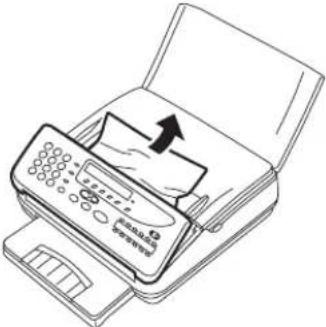 | Het vastgelopen dokumentkan nu voorzichtig worden verwijderd. Probeer het vastgelopen dokument niet opnieuw te verzenden indien dit beschadigd is. Gebruik het dragervel of maak een fotokopie. Probeer het vastgelopen dokument niet opnieuw te verzenden indien dit beschadigd is. Gebruik het dragervel of maak een fotokopie. | |
| Sluit het bedieningspaneelOvertuig u ervan dat deze goed vergrendeld. Druk nu op STOP om de foutmelding te wissen. |  | |
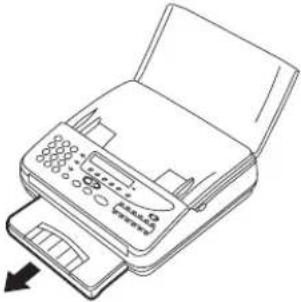 |  | |
| Papier vastgelopen | Hoe vastgelopen papier verwijderenNa het openen Laat de fax AAN staan. Laat de fax AAN staan. | 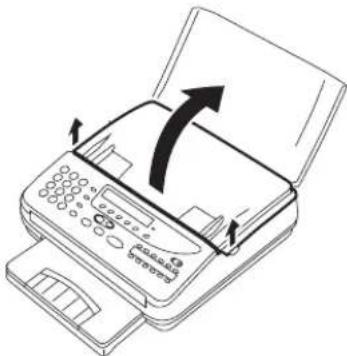 |
 | Ontgrendel het afdruksysteem | |
| Verwijder de inktfilmcassette. |  | |
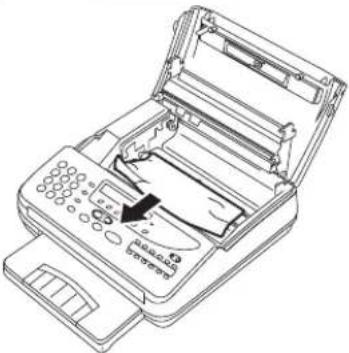 | Verwijder het vastgelopen papier[BAKY]Pas op voor de printkop deze is erg kwetsbaar.Plaats de inktfilmcassette terug in de machine. | |
| Bij het sluitenkontroleer dan of alles goed is vergrendeld. | 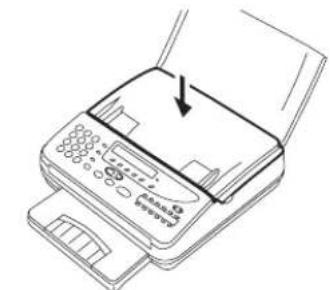 |
Problemen oplossen
Afstand diagnose
Uw fax kan gedeeltelijk worden getest en ingesteld zonder dat een technicus u een bezoek brengt. Uw fax kan via een computer worden geprogrammeerd, hierbij kunnen de software-matige instellingen en een aantal systeemgegevens worden gewijzigd.
Indien de TF471 aangeschaft is in Nederland staat deze funkcie reeds ingeschakeld, nevenstaande instellingen zijn daarom ook in Nederland niet beschikbaar. Indien zich een situatie voordoet waardoor de afstand diagnose zal moeten worden toegepast is het niet nodig om op uw machine een instelling te wijzigen.
| 15'03 FAX 00 | Display tijdens de ruststand | |
| 6 x | NEE | Oproepen van het menu. 6 maal drukken... |
| TESTEN ? | ... totdat dit menu verschijnt | |
| JA | JABEDIENINGSPAN'TEST ? | Bevestigen met START |
| 2 x | NEE | Druk op Nee... |
| AFSTANDSPROGRAMM ? | Bevestigen met START | |
| JA | AAN ? | Bevestigen met START |
| JA | JA | Bevestigen met START |
| Indien gewenst kunt u na een afstand diagnose, de betreffende instelling weer terugstellen (wordt niet aanbevolen). | ||
| 15'03 FAX 00 | Display tijdens de ruststand | |
| 6 x | NEE | Oproepen van het menu. 6 maal drukken... |
| TESTEN ? | Bevestigen met START | |
| JA | JABEDIENINGSPAN'TEST ? | Druk op Nee... |
| 2 x | NEE | Bevestigen met START |
| AFSTANDSPROGRAMM ? | Bevestigen met START | |
| JA | AAN ? | Ontkennen |
| JE | NEE | Bevestigen met START |
| UIT ? | ||
| JA | JA | Bevestigen met START |
Problemen oplossen
Aansluiting op bedrijfstelefooncentrale
U dient met de volgende punten rekening te houden indien uw faxmachine is aangesloten op een bedrijfstelefooncentrale.
- Is de extensie bevoegd om een buitenlijn te kiezen?
- Is de faciliteit voor het verkrijgen van een buitenlijn correct geprogrammeerd (code, aarde, flash)?
- Wordt een buitenlijn verkregen met de *toets?
- Is de correcte kiesprocedure ingesteld (DTMF, pulskiezen)?
Bespreek deze kwesties indien nodig met de klantenservice van de leverancier van uw bedrijfstelefooncentrale.
Reset
Indien u een probleem niet kunt verhelpen met de voorgestelde maatregelen (zie pagina 64 en volgende), kunt u een RESET doorvoeren. Alle parameters worden dan teruggesteld in de standaardinstellingen.

De opgeslagen nummers worden nietrjetvist!

START

STOP

Schakel de faxmachine uit.
Houd START en STOP diep ingedrukt
terwijl u de fax weer inschakelt.
Zodra een bericht verschijnt, loslaten.
Na reset, de installatieprocedure herhalen (zie pagina 8).
Op de achterzijde van de machine is een sticker aanwezig met de Europese markering. In het geval van de Toshiba Fax TF471 heeft deze C markering uitsluitend betrekking op verkregen toelating
volgens de EMC-richtlijn (89/336/EEG) en de laagspanningsrichtlijn (73/73/EEG).
Voor de Nederlandse markt is toelating verleend voor
aansluiting op het openbaar telefoonnet door het Ministerie van Verkeer en Waterstaat volgens Nationale Technische Voorschriften en wordt kenbaar gemaakt met de blauwe NL-markering.
EPA ENERGY STAR

Addendum bij de TF471 Gebruikershandleiding
De United States Environmental Protection Agency (EPA) (milieubeschermingsorgaan) heeft een vrijwillig programma geïntroduceerd, het ENERGY STAR Program, dat wereldwijd en op vrijwillige basis het gebruik van energie-efficiënte technologieën propageert voor verbeteringen op de werkvloer, voor betere prestaties van producten, voor het voorkomen van vervuiling en het verlagen van energiekosten. Als ENERGY STAR Partner, van Toshiba Europa (I.G.) GmbH is vastgesteld dat dit facsimile model beantwoord aan de ENERGY STAR richtlijnen voor een beter energiebeheer. ENERGY STAR richtlijnen eisen dat alle ENERGY STAR facsimiles een laag energieverbruik handhaven in de ruststand of een "Power Saver" voorziening hebben die automatisch terugschakelt naar de ruststand na een periode van inactiviteit.
Voor verdere informatie over het ENERGY STAR Program, gelieve u te wenden tot:
ENERGY STAR Printers/Fax Machines
US EPA (62021)
Washington, DC 20460
1-toets kiestoetsen 39
1-toets kiezen 25
Aansluiting op telefoonlijn 5
Aantal oproepen 21
Aardetoets 10
Afdrukpapier aanbrengen 6
Afroep op afstand 49
Afroep reserveren 33
Afroep 18
Afroepbeveiliging 33
Afspeelvolume 60
Afspelen via luidspreker 51
Afspelen, berichten.... 45
Afstand diagnose 68
Afstand-afroepzender 42
Afstand-ontvangen 15
Alphabetisch/verkort kiezen 24
ANTW 42
Antwoordapparaat deactiveren 44
Bedrijfstelefooncentrale 10,69
Belsignaal.... 21
Berichten 44
Berichtendisplay 52
Buitenlijnaansluiting.... 10
Code 10
Contrast 36
Datum.... 12
Digitale bedrijfstelefooncentrale 10
Document is vastgelopen 67
Document te lang 19
Document 22
Dragervellen 22
TDK kiezen....9
ECM 35
Extensie 10
FAX/ANTW 16
Flash toets 10
Foutcodes 64
Foutcorrectie 35
Foutmeldingen 64
Functielijst 57
Geheugen 20, 31, 33
Geheugenontvangst 20
Gespreksoproep 63
Groepskiezen.... 32
Handenvrij spreken 41
ID 9
Inktfilm plaatsen 7
Journaal....55,62
Kiesmethode....9
Kopie 20
Lokale kopie 20
Meervoudig verzenden 32
Meervoudig verzendrapport 54
Meldtekst 43
Memo 47
Mute/Wachtstand 41
Naam 8
Netaansluiting 10
Nummerlijst 56
Ontvangst stoppen 20
Ontvangstbeveiliging 17
Ontvangstmode 14
Ontvangstproblemen 66
Ontvangstverkleining 19
Opdracht wissen 60
Opdracht 58
Opnametijd wijzigen 50
Opnemen 48
Reserveringslijst 58
Reset 69
Resolutie 29
Rew/Fast F 45
Snel voorwaarts 45
Standby mode 14
Taal 13
TEL/FAX 16
Telefoonaansluiting van externe 5
Antwoordapparaat (ANTW) 16, 42
Telefoonregister 28
Terugspoelen.... 45
Tijd instellen 12
Toegangscode 49
TOSHIBA code 33
TX beveiliging 34
TX kopregel positie 59
TX kopregel 59
TX rapport 54
TX-rapport instellen 61
Uitgesteld verzenden 30
Uitgestelde oproep 21,53
Uitpakken 4
Ketting kiezen 26
Verzending stoppen 36
Verzendproblemen 65
Volume 60
- VOORBEREIDING
- INSTALLEREN
- ONTVANGEN VAN DOKUMENTEN
- TELEFONEREN ZONDER TELEFOON
- ANTWOORDAPPARAAT (ANTW)
- LIJSTEN AFDRUKKEN
- OVERIGE OPTIES
- OPLOSSEN VAN PROBLEMEN
- TOELATING
- INDEX
- UITPAKKEN
- DE BESTE PLAATS
- NETSPANNING
- AANSLUITEN OP DE TELEFOONLIJN
- AANSLUITING VAN EEN EXTERNE TELEFOON
- LINE
- AFDRUKPAPIER PLAATSEN
- ONTGRENDEL HET AFDRUKSYSTEEM
- INVOEREN VAN UW IDENTIFICATIENAAM
- INGEVEN VAN UW IDENTIFICATIENUMMER
- TOON/ PULS KIEZEN INSTELLEN
- AANSLUITEN OP EEN BEDRIJFSTELEFOONCENTRALE
- DATUM EN TIJD INSTELLEN
- TAAL INSTELLEN
- ONTVANGST MODE INSTELLEN
- BESCHRIJVING VAN DE INDIVIDUELE ONTVANGSTMODES
- )
- AFSTAND-ONTVANGEN
- ONTVANGST BEVEILIGING
- AFROEP
- EENVOUDIGE AFROEP
- DRUK OP START
- UITGESTELDE AFROEP
- AFROEPFOUT
- ONTVANGSTVERKLEINING
- OPROEPTIJD INSTELLEN
- AFMETINGEN VAN DOCUMENTEN
- A.U.B. OPLETTEN
- PROBLEEM DOKUMENTEN
- ZO WORDT HET DRAGERVEL GEBRUIKT
- CORRECT INVOEREN VAN DOKUMENTEN
- KIEZEN MET VERKORTE NUMMERS
- KIEZEN MET 1-TOETS NUMMERS
- KETTING KIEZEN
- CRITERIA VOOR KETTING KIEZEN
- DOKUMENT INVOEREN
- 1-TOETS VAN UW KEUZE INDRUKKEN *)
- VOER HET AANVULLENDE NUMMER IN
- START TOETS INDRUKKEN
- KIEZEN MET DE TELEFOON (HANDMATIG KIEZEN)
- DRUKT U OP START
- KIEZEN MET ALFANUMMERS
- OPROEPEN ALFANUMMERS
- AUTOMATISCH HERKIEZEN
- UITGESTELD VERZENDEN
- VERZENDEN VANUIT DE DOKUMENTENINVOER
- VERZENDEN VANUIT HET GEHEUGEN
- GEHEUGEN-TOETS INDRUKKEN
- BEVESTIGEN MET JA
- AFROEP VIA DE DOKUMENTENINVOER
- AFROEP VIA HET GEHEUGEN
- BEVEILIGING VIA TEL. NUMMER
- UITSCHAKELEN FOUTKORREKTIE MODE
- VERZENDEN ONDERBREKEN
- FAXNUMMERS PROGRAMMEREN
- VERKORTE NUMMERS PROGRAMMEREN
- VOER DE ALFABETISCHE KIESNUMMERS IN
- DRUK OP DE JA TOETS VOOR OVERSLAAN
- 1-TOETS BEDIENING
- INVOER VAN 1-TOETS KIESNUMMERS
- FAXNUMMER INGEVEN
- INVOERVELD VOOR DE NAAM
- CORRECTIE VAN 1-TOETS
- KIESNUMMERS
- DE HANDENVRIJ SPREKEN FACILITEIT
- WACHTSTAND
- OVERZICHT
- OPNEMEN, AFSPELEN EN WISSEN VAN UITGAAND BERICHT
- VOORBEELD VAN MELDING
- OPNEMEN VAN MELDTEKST
- VERWIJDER AANWEZIGE EN NEEM NIEUWE MELDTEKST OP
- HET ANTWOORDAPPARAAT ACTIVEREN/DEACTIVEREN
- HET ANTWOORDAPPARAAT ACTIVEREN/DEACTIVEREN VIA DE AFROEP OP AFSTAND
- OPNEMEN, AFSPELEN, VERWIJDEREN VAN BERICHTEN
- OPNEMEN VAN BERICHTEN
- NOTITIES: NOTITIES
- AANWEZIGE BERICHTEN AFSPELEN
- HERHALEN, OVERSLAAN, SNEL VOORWAARTS, TERUGSPOELEN VAN BERICHT
- HERHALEN
- TERUGSPOELEN
- OVERSLAAN
- SNEL VOORWAARTS
- OPNEMEN, AFSPELEN, WISSEN VAN MEMO
- MEMO OPNEMEN
- NOTITLES: NOTITLES
- MEMO AFSPELEN
- MEMO WISSEN
- BEDIENEN OP AFSTAND
- TOEGANGSCODE
- PROGRAMMA TOEGANGSCODE
- OPNAMETIJD WIJZIGEN
- WIJZIGEN VAN OPNAMETIJD
- MEELUISTEREN BIJ INKOMEND BERICHT IN DE ANTW MODE
- BERICHTENDISPLAY ACTIVEREN/DEACTIVEREN
- ACTIVEREN/DEACTIVEREN BERICHTENDISPLAY
- UITGESTELDE OPROEPTIJD INSTELLEN
- AFDRUKKEN ACTIVEREN
- HET VERZENDRAPPORT
- HET MEERVOUDIG VERZENDRAPPORT
- NR
- DUUR
- PAG'S
- STATUS: VAN HET VERZENDEN/ONTVANGEN
- MODE
- NAAR / VAN
- DE FAXNUMMER LIJST
- DE SYSTEEMFUNKTIELIJST
- SYST. FUNKTIELIJST
- KONTRAST INSTELLING
- FAX INSTELLINGEN
- PRINTERINSTELLINGEN
- COMMUNICATIE INST
- INSTELLINGEN ANTWOORDAPPARAAT
- INSTELLINGEN AFDR
- TOTAAL AANTAL PAGINA'S
- DE RESERVERINGSLIJST
- RESERVERINGSLIJST
- AFSPEELVOLUME WIJZIGEN
- ONDERBREKEN VAN OPDRACHTEN
- AFZONDERLIJKE TX- RAPPORTEN INSTELLEN
- JOURNAALAFDRUK INSTELLEN
- GESPREKSOPROEP
- PC AANSLUITING
- PROBLEMEN OPLOSSEN
- AFSTAND DIAGNOSE
- AANSLUITING OP BEDRIJFSTELEFOONCENTRALE
- RESET
- EPA ENERGY STAR
Merk : TOSHIBA
Model : TF471
Categorie : Fax