
TF851 - Fax TOSHIBA - Gratis gebruiksaanwijzing en handleiding
Vind de handleiding van het apparaat gratis TF851 TOSHIBA in PDF-formaat.


| Type product | Faxapparaat met kopieerfunctie |
| Afmetingen (B x D x H) | Ca. 400 x 350 x 250 mm |
| Gewicht | Ca. 10 kg |
| Voedingsspanning | 220-240 V AC, 50/60 Hz |
| Display | 4-regelig LCD-scherm |
| Papierformaat | A4 (max. 250 vel, 80 g/m²) |
| Scangebied | Max. 294 mm breed |
| Resolutie-instellingen | Standaard, fijn, superfijn, foto (64 grijstinten) |
| Contrastinstelling | Normaal, donker document, licht document |
| Ontvangstmodi | Automatisch, handmatig, beveiligd |
| Snelkiezen | 35 1-toetsen, 240 verkorte nummers (3-cijferig), alfanumeriek zoeken |
| Geheugencapaciteit | 100 opdrachten, geheugen voor 8 MB (uitbreidbaar) |
| Kopieerfunctie | Max. 99 kopieën per opdracht |
| Automatische herkiezing | Na 2 minuten, tot 5 pogingen |
| Uitgesteld verzenden | Tot 30 dagen vooruit instelbaar |
| Groepsverzending | Max. 275 bestemmingen permalige groep, 60 vaste groepen |
| Afroep (polling) | Enkelvoudig, meervoudig, met beveiliging (Toshiba-code of telefoonnummer) |
| Foutcorrectie (ECM) | Ja, uitschakelbaar |
| Verzendstempel (optioneel) | Optionele stempel voor verzonden documenten |
| Opties | Extra papiercassette (max. 2), geheugenuitbreiding, verzendstempel |
| Onderhoud | Reiniging inleesgedeelte, vervangen toner/proces unit, ozonfilter |
| Veiligheid | Ontvangstbeveiliging, beveiligd verzenden, afroepbeveiliging |
Veelgestelde vragen - TF851 TOSHIBA
Gebruikersvragen over TF851 TOSHIBA
0 vraag over dit apparaat. Beantwoord die u kent of stel uw eigen vraag.
Stel een nieuwe vraag over dit apparaat
Download de handleiding voor uw Fax in PDF-formaat gratis! Vind uw handleiding TF851 - TOSHIBA en neem uw elektronisch apparaat weer in handen. Op deze pagina staan alle documenten die nodig zijn voor het gebruik van uw apparaat. TF851 van het merk TOSHIBA.
GEBRUIKSAANWIJZING TF851 TOSHIBA
Instruction manual Bedienungshandbuch Gebruikershandleiding

Deze handleiding werkt op dezelfde basis als uw nieuwe telefax: Handig, compleet en vriendelijk. Lees, om mee te beginnen, eerst alle punten door, zodat u uw TOSHIBA FAX TF 851 succesvol kunt bedienen.
Kijk later in detail hoe u gebruik kunt maken van de „fijn afstellingen“ welke tijdbesparend voor u werken en toch zeer gebruiksvriendelijk zijn. De specificaties, funkties en mogelijkheden van deze fax kunnen afwijken, al naar gelang het land waarin deze machine is aangeschaft. Wijzigingen voorbehouden.
Copyright TOSHIBA EUROPE Kopieren, ook gedeeltes, is niet toegestaan.

F Papiercassette (optie)
G Papiercassette (optie)
H Documentgeleiders
Knop voor openen toetsenbord
J Documentsteun
K Documentenstein
L Telefoonlijn aansluiting
M Knop voor openen bovendeksel
N Rechterzijklep
1 Display
Weergave van de machine status en funktionie instellingen.
2 1-TOETSBEDINING
Met één druk op de toets verzenden naar het geprogrammeerde nummer.
3 GEHEUGEN-LED
Duidt aan dat alle documenten in het geheugen gescand worden.
4 MULTI-TOETS
Om een tijdelijke groep te creëren.
5 VOORRANG-TOETS
Geeft een verzending voorrang boven ander, reeds ingegeven, verzendingen.
6 GEHEUGEN-TX-TOETS
Zet de boven genoemde functie aan /uit. Gebruik deze functie als op het display „GEHEUGEN VOL“ staat.
7 HERKIEZEN/PAUZE
Herhaald direct het laatst gekozen tel. nummer. Bij het invoeren van telefoonnummers kunt een pauze ter controle voor kiestoon invoeren.
Druk deze toets om een opgeslagen alfabetisch kiesnummer of naam te selecteren.
9 KOPIE/JOURNAAL
Het maken van een kopie van het origineel welke in de document invoer ligt of drukt, indien geen origineel is ingevoerd, een journaal af.
10 NUMERIEK TOETSENBORD
Wordt gebruikt voor het ingeven van telefoonnummers en opdrachten.
Toets „*“ en „#“
Zoeken naar nummers.
11 * TOETS
Doorverbinden indien aangesloten op een bedrijfscentrale.
12 MENU TOETS
Oproepen en doorlopen van de verschillende menu's:
oproepen eerste menu. Nogmaals drukken voor volgend menu scherm; menu scherm terug.
13 Invoer-toets
Druk op deze toets voor het bevestigen van opdrachten of ingevoerde gegevens.
14 START TOETS
Starten van verzenden, ontvangen.
15 STOP TOETS
Stoppen van een funkcie of wissen van een foutmelding.
16 MODE
Voor verzenden kan met deze toets fijn of superfijn resolutie worden ingesteld. De fotomode zorgt voor een goede weergave van foto's en tekeningen.
17 Kontrast
Aanpassen aan een licht of donker document.
18 KETTINGKIEZEN
Druk deze toets om voor het opslaan van langere faxnummers ruimte toe te voegen.
19 Monitor/gespreksoproep
Zet de luidspreker aan voor meeluisteren. Tijdens een verzending/ ontvangst aangeven dat u na de transmissie met de andere partij wilt spreken.
20 ALARM LED
Gaat aan bij een probleem.
21 LINE lamp
Knippert of brandt wanneer de machine aan het verzenden of ontvangen is.
Voorbereiding
Uitpakken 4
Aansluiten op de telefoonlijn 4
Zo plaatst u het papier: 5
De ontvangstpapieruitvoer bevestigen .... 5
De tonerpatroon 6
Hoe plaatst u de proces unit: 6
Installeren
Het menusysteem 8
Taal instellen 9
Invoeren van uw identificatie naam .... 10
Ingeven van uw identificatie nummer ..... 11
Toon/Puls kiezen instellen 12
Aansluiten op een
bedrijfstelefooncentrale 13
Datum en tijd instellen 14
Ontvangen van documenten
Ontvangst mode instellen 15
Ontvangst beveiliging 17
Ontvangstverkleining 18
Kopiëren 20
Ontvangst onderbreken 21
Documenten verzenden
Formaat van de documenten 22
Meerdere verzendopdrachten 23
Batchverzenden 23
Prioriteitsverzenden 24
Direct verzenden 24
Kiezen met verkorte nummers ...... 26
Kiezen met 1-toets nummers ...... 26
Kiezen met alfanummers 27
Meeluisteren bij het faxen.... 28
Resolutie instellen 29
Contrast instellen 30
Automatisch herkiezen.... 30
Uitgesteld verzenden 31
Eenmalige groepsverzending 32
Geprogrammeerde groepsverzending ..... 33
Kiezen van lange nummers 34
Afroep.... 35
Afroepen, meerdere afroepen (uitgesteld) 38
Afroep reserveren 40
Zendopties 41
Opnieuw zenden (uit geheugen) 42
Opdracht uit het geheugen wissen.... 43
Verzenden afbreken 45
Faxnummers programmeren
Verkorte nummers programmeren ..... 46
Verkort nummer wissen 48
Verkort nummer wijzigen.... 49
1-toets bediening 50
Groepsnummers programmeren .... 53
Een programma onder een 1-toets programmeren .... 54
Lijsten afdukken
Lijst met menuoverzicht 56
Een lijst afdrukken 56
Het verzendrapport 57
Groepsverzendrapport 57
Verzend-/Ontvangstjournaal 58
Lijsten met geprogrammeerde nummers . 59
Reserveringslijst 59
Afdelingscodes....59
De systeemfunctielijst 60
Rapporten individueel instellen 61
Journaalafdruk aanpassen 63
Overige instellingen
Positie afzenderkopregel instellen 64
Ontvangerkopregel 65
Afdruk in de juiste volgorde 66
Meerdere kopiën 67
Herstellen, opdracht vasthouden.... 68
Afdelingscode 69
Afdelingscode wijzigen / wissen 70
Afdelingscode uitzetten 71
Standaardinstellingen wijzigen 72
Energiebesparing 73
Geheugenuitbreiding 73
Optionele stempel 74
Optionele papiercassette....74
Problemen oplossen
Foutmeldingen in het display 75
Foutcodes in het journaal 76
Verzendproblemen 77
Ontvangstproblemen 78
Inleesgedeelte reinigen 79
Storingen bij de dokumenten invoer...... 79
Hoe vastgelopen papier verwijderen...... 80
Stempelinkt bijvullen 80
Afstand diagnose (RDC) 81
Aansluiten op bedrijfstelefooncentrale ..... 81
Toelating
Toelating 82
Index
Index 83
Uitpakken
Kontroleer tijdens het uitpakken van uw machine of onderstaande items aanwezig zijn.
- Fax apparaat
- Handleiding fax
- Telefoonkabel
- Proces unit met tonerpatroon
- Rolreiniger
- Papieropvangbak
- Papierformaat indicator
- Ozonfilter

voor uw fax is snel gevonden:
Dichtbij een
• 220/240 Volt wandcontactdoos*,
niet te ver verwijderd van een
- telefoonaansluiting, welke speciaal voor uw fax gereserveerd is.
* Indien u de machine lange tijd niet gebruikt, kunt u het beste de netspanningsstekker uit uw machine verwijderen. Sluit geen apparatuur op dezelfde wandcontactdoos aan, welke veel vermogen verbruiken, b.v. een kopieermachine of appartuur welke radiostoring kan veroorzaken (zoals radio, computer e.d.).
Netspanning
De aansluiting voor de netspanning bevindt zich op de linker achterzijde van de machine. De AAN/UIT-schakelaar bevindt zich achteraan de linkerzijkant. U kunt nu de machine inschakelen.
U dient uw machine te beschermen tegen...

trillingen

direct zonlicht

stof

vochtigheid
hitte
Aansluiten op de telefoonlijn
Wij zorgen voor de contacten en de bedrijfsspanning.
Telefoonaansluiting
Sluit de telefoonkabel aan op de aansluiting "LINE" op de rechterzijkant van de machine. De andere kant van de kabel sluit u, via de meegeleverde telefoonstekker, aan op de telefoonaansluiting welke voor uw fax bedoeld is. Zie afbeelding hiernaast.

Voorbereiding
Zo plaatst u het papier:

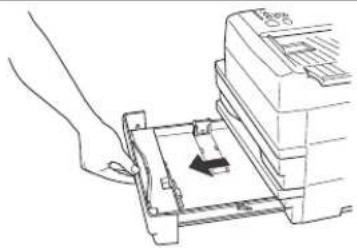
Verwijder de papiercassette
Plaats een stapel A4 papier:
Maak de stapel eerst wat los.
Plaats het papier zodanig dat het netjes in de cassette ligt en overtuig u ervan dat:

Er maximaal 250 vel papier (80g/m²) wordt geplaatst, de limiet streep aan de voorzijde van de cassette mag niet overschreden worden. Zie afbeelding links
Tenslotte: Schuif de cassette terug in de fax tot deze vergrendeld.

Gebruik geen vochtig of gekreukt/ gescheurd papier.
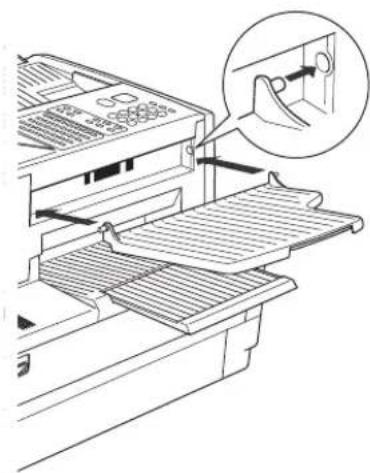
Haak de papieropvangbak onder de daartoe voorziene pinnen aan de linkerkant van het apparaat.
Zo plaatst u de proces unit:

Bij een eventueel transport of verplaatsen van het apparaat de proces unit en de tonerpatroon
eruit halen.
Om de proces unit tijdens het transport te beschermen is deze verpakt in een speciale beschermende verpakking. Volg a.u.b. de bijgevoegde instukties op. Zo plaatst u de proces unit:
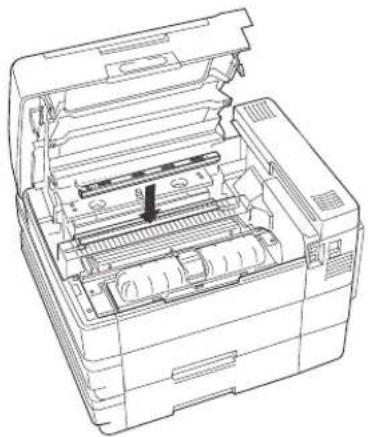
Open de bovenklep
door op de knop te drukken.

Plaats de proces unit. .
door allereerst de pennen in de uitsparingen te plaatsen en dan, door lichte druk uit te ofenen, de unit op zijn plaats te brengen.

Een beschadigde drum zal een negatief effect op de afdrukkwaliteit hebben.
Daarom: Raak het groene oppervlak
nooit aan, en stel drum niet langer dan 3 minuten bloot aan direct licht.
De tonerpatroon
Bij het in gebruik nemen van de machine en later na het verschijnen van de melding "TONER BIJNA OP" of "TONER OP", moet de tonerpatroon verwangen worden. Tegelijk met tonerpatroon dient ook de reinigingsstrip te worden vervangen.
Wanneer u toner vervangt:
Ontgrendel de oude cartidge door de groene grendel omhoog te klappen, verwijder vervolgens de patroon door deze te bewegen zoals in de tekening is aangegeven.
Wanneer u voor het eerst toner plaatst:
Pak de meegeleverde tonerpatroon uit. Raak geen onderdelen in het afdrukgedeelte aan.

Schud eerst de tonerpatroon voorzichtig heen en weer.
Plaats de patroon als aangegeven in de tekening.

Verwijder nu de plastic film.
Pas op met de plastic film, hierop bevindt zich wat toner residu.
Vergrendel de patroon met de groene grendel
Vervangen van de reinigingsstrip
(of plaatsen bij eerste ingebruikname) Indien nodig, verwijder eerst de oude reiniger aan het lipje; plaats vervolgens de nieuwe reiniger, de witte vilt laag naar beneden plaatsen.

Raak geen andere onderdelen aan, dan die als boven beschreven. De fixeer unit
waarop de rolreiniger zich bevindt kan bijzonder warm zijn, ook wanneer de machine al even uit staat.
Sluit nu de bovenklep

tot deze goed vergrendeld is.
Werp de oude tonerpatroon nooit in open vuur.
Waarschuwing,
Indien u in contact komt met toner:
- Handen wassen met koud water en zeep.
- Ogen uitspoelen met overvloedig water.
- Na inademen, diep in en uit ademen met schone lucht.
- l.g.v. orale inname, de mond uitspoelen met overvloedig water.
- In noodgevallen een arts inschakelen.

... en als laatste: het ozonfilter
Zoals op de tekening te zien is, wordt deze geplaatst in de daarvoor bestemde houder aan de achterzijde van de machine. Plaats de houder met het filter terug in de machine.

Uw faxapparaat is met een 4-regelig display uitgerust, waarmee u over alle bedrijfsomstandigheden wordt geïnformeerd.
Dit display vergemakkelijkt u ook het werk met de verschillende functies van uw apparaat: Alles wordt in een overzichtelijk menu weergegeven. U ziet telkens tot 4 menu items, waarbij aan elk item een getal toegewezen is. U kiest een menu item door het intikken van dit getal. Er volgen dan eventueel submenu items, die u op dezelfde wijze kunt selecteren.

Zolang de menuweergave actief is kunt u geen fax ontvangen. Daarom wordt automatisch naar de ruststand omgeschakeld als er één minuut lang geen toets ingedrukt wordt.
Leer door het volgende voorbeeld de omgang met het menusysteem. Hierbij krijgt u ook een afdruk van de hele menulijst met de volledige menustructuur van uw faxapparaat.
15.03.1995 WO 19:56
AUTOMATISCH
VRIJ GEHEUGEN 100%


MENU
- VERZENDEN
- AFROEP
- OPTIES
- LIJSTEN



MENU
- TEL.NR. INVOEREN
- LOKAAL
- INSTALLEREN
- MENUOVERZICHT


15.03.1995 WO 19:56
AUTOMATISCH
VRIJ GEHEUGEN 100%
AFDRUK VAN LIJST
Display tijdens de ruststand
Oproepen van het menu
De eerste 4 menu-items worden weergegeven.

Oproepen volgend scherm met menu-items
Ingeven van het gewenste menu- item

De lijst wordt afgedrukt.
Taal instellen
Uw machine is standaard ingesteld in de Nederlandse taal. Wilt u de display meldingen en de lijst afdrukken in een andere taal weergeven, handel dan als volgt.

Invoeren van uw identificatie naam
Tot de volgende stappen behoren de invoer van uw identificatie naam en -nummer, de invoer van de kiesmethode en de instelling van het type telefoonaansluiting. Deze gegevens dient u vrij snel na elkaar in te voeren, indien u gedurende ca. 1 minuut geen gegevens invoert, gaat de machine terug naar de ruststand en gaan de reeds ingevoerde gegevens verloren. Lees eerst een en ander rustig door alvorens u begint met het invoeren van de gegevens.
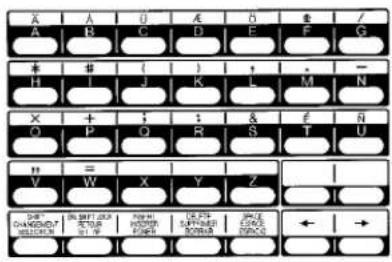
Naast uw identificatie nummer is het ook mogelijk een identificatie naam in te voeren van max. 40 karakters. Voor het ingeven van cijfers gebruikt u het numerieke toetsenbord, voor leestekens en karakters gebruikt u de 1-toets bediening. De onderste toetsen van de 1-toetsbediening worden gebruikt voor de besturing in invoer.

| TOETSTOET | SFUNKTIEFUNKTIE |
| A-Z | Selecteert een karakter |
| ← → | Verplaatsen van de cursor |
| SHIFT | Omschakelen naar de lees-en speciale tekens |
| DN. SHIFT LOCK | Omschakelen naar grote en kleine letters |
| INSERT | Voegt een spatie in |
| DELETE | Wist een karakter |
| SPACE | Overschijft karakter(s) of verplaatst 1 stap naarrechts |
Wanneer de naam correct is ingevoerd, bevestigen met INVOER.
Bijvoorbeeld: TOSHIBA

Display tijdens de ruststand
Oproepen van het menu
De eerste 4 menu-items worden weergegeven.
Ingeven van het gewenste menu- item
Menu scherm voor ingeven ID naam
INVOER van de naam Bijvoorbeeld: TOSHIBA (zie tabel)
Bevestigen met INVOER
(ga verder met „Ingeven van identificatie nummer“)
Ingeven van uw identificatie nummer
Het identificatie nummer is een onderdeel van de kopregel en bestaat o.a. uit het nummer waarop uw fax is te bereiken. Het is gebruikelijk dit volgens de internationale notatie in te voeren.
Invoeren van de tekens:
![graph TD A["-31-182-12345678"] --> B["abonnee nummer"] A --> C["spatie"] A --> D["kengetal (zonder 0)"] A --> E["landnummer"] A --> F["plusteken"]](/content/2026/06/1157816/images/fdbac9b0011b5bda43e6ef328b185344183be34a855621bfdf64c1c1219c63f1.jpg)

In Duitsland is ingeven van het identificatie nummer verplicht!
INTERNATIONALE KODE?
- ZET +
- NIET NODIG

ID INVOEREN/WIJZIGEN
ID NAAM=(MAX20)
TEL. NUMMER=(MAX20)
+ ◆

ID INVOEREN/WIJZIGEN
ID NAAM=(MAX20)
TEL. NUMMER=(MAX20)
+31 18212345678


INVOER


RESET
U kunt tussen het nationale en internationale formaat kiezen.

Kies altijd het internationale formaat.
Ingeven van het gewenste menu- item
Menu-scherm voor ingeven ID nummer
Voer nu het identificatie nummer in.
- Het scheidingsstreepje krijgt u met de PAUZE-toets.
Bevestigen met INVOER
Met RESET terug naar de ruststand
Toon/Puls kiezen instellen
Afhankelijk van de lokale telefooncentrale waarop uw fax is aangesloten, kunt u kiezen voor pulskiezen of toonkiezen. Toonkiezen is de modernste en snelste kies methode, maar werkt alleen op de moderne telefooncentrales. Bij twijfel over de telefooncentrale waarop u bent aangesloten kunt u beter pulskiezen selecteren omdat dit ook op de oudere telefooncentrales functioneert. Echter per medio 1995 zijn alle normale telefoonlijnen in Nederland digitaal dus toonkiezen geworden.
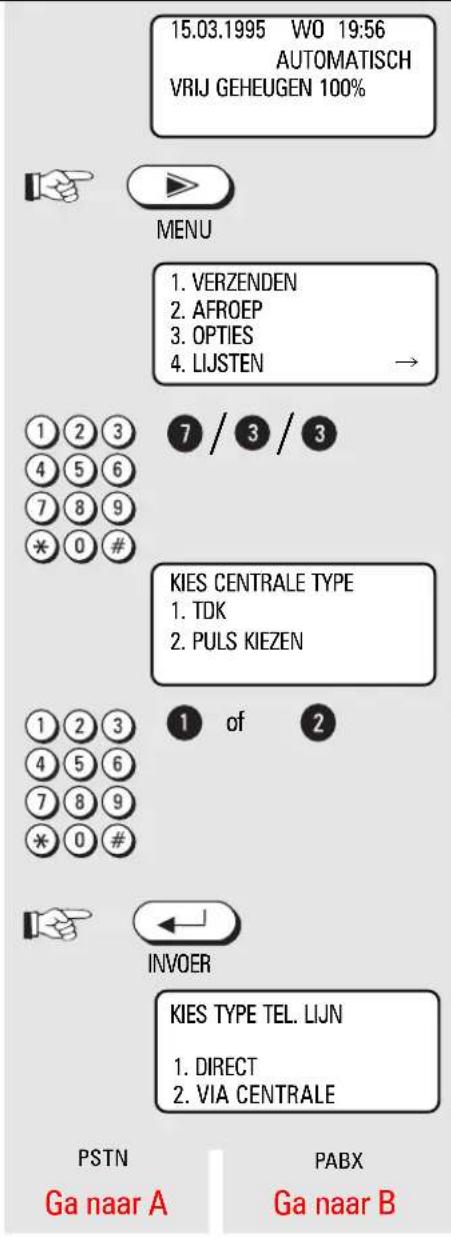
Display tijdens de ruststand
Oproepen van het menu
De eerste 4 menu-items worden weergegeven.
Ingeven van het gewenste menu- item
Menuscherm voor keuze centrale type
TDK: toonkiezen IDK: pulskiezen
Bevestigen met INVOER
Kies type telefoonlijn
(verder met „Aansluiten op een bedrijfstelefooncentrale“)
Aansluiten op een bedrijfstelefooncentrale
Naast aansluiting op een directe telefoonlijn is het mogelijk de fax aan te sluiten op een bedrijfstelefooncentrale. Hierbij kunnen een aantal specifieke parameters worden ingesteld. Het kiezen van een externe lijn (toegangstype) kan bij bedrijfstelefooncentrale op de volgende manieren gebeuren:
- Toegangscijfer Hierbij wordt voor het verkrijgen van een externe lijn een cijfer ingetoetst, vaak 0 of 9.
- Aarde Hierbij wordt voor het verkrijgen van een externe lijn, een aardpotentiaal op de lijn geschakeld.
- Flash-Toets Hierbij wordt voor het verkrijgen van een externe lijn, de stroomkring kortstondig onderbroken.

Het kiezen van een externe lijn wordt in deze gevallen aangegeven d.m.v. de toets “*”.
Dit geldt ook voor programmeren van de geheugenummers (zie pag. 46).


Datum en tijd instellen
Eenmaal goed ingesteld worden al uw verzonden berichten voorzien van de juiste datum en tijd. Bij een eventuele spanningsuitval zal de klok zelfstandig doorlopen, alleen bij overgang van zomerop wintertijd v.v. dient u de tijd aan te passen.

15.03.1995 WO 19:56
AUTOMATISCH
VRIJ GEHEUGEN 100%

MENU


Display tijdens de ruststand
Oproepen van het menu
De eerste 4 menu-items worden weergegeven.
Ingeven van het gewenste menu- item
Invoermogelijkheid voor
DD-MM-JJ = dag, maand, jaar
HH:MM = uur, minuut
WWW = dag van de week
Datum & Tijd ingeven

Met de ">>/<<"-toetsen kunt u getallen overspringen.
Ingeven van de dag van de
week geschiedt met behulp van de 1-toetsen 27 en 28 (> en < ), zie pag. 2.
Bevestigen met INVOER
Met RESET terug naar de ruststand
Ontvangen van documenten
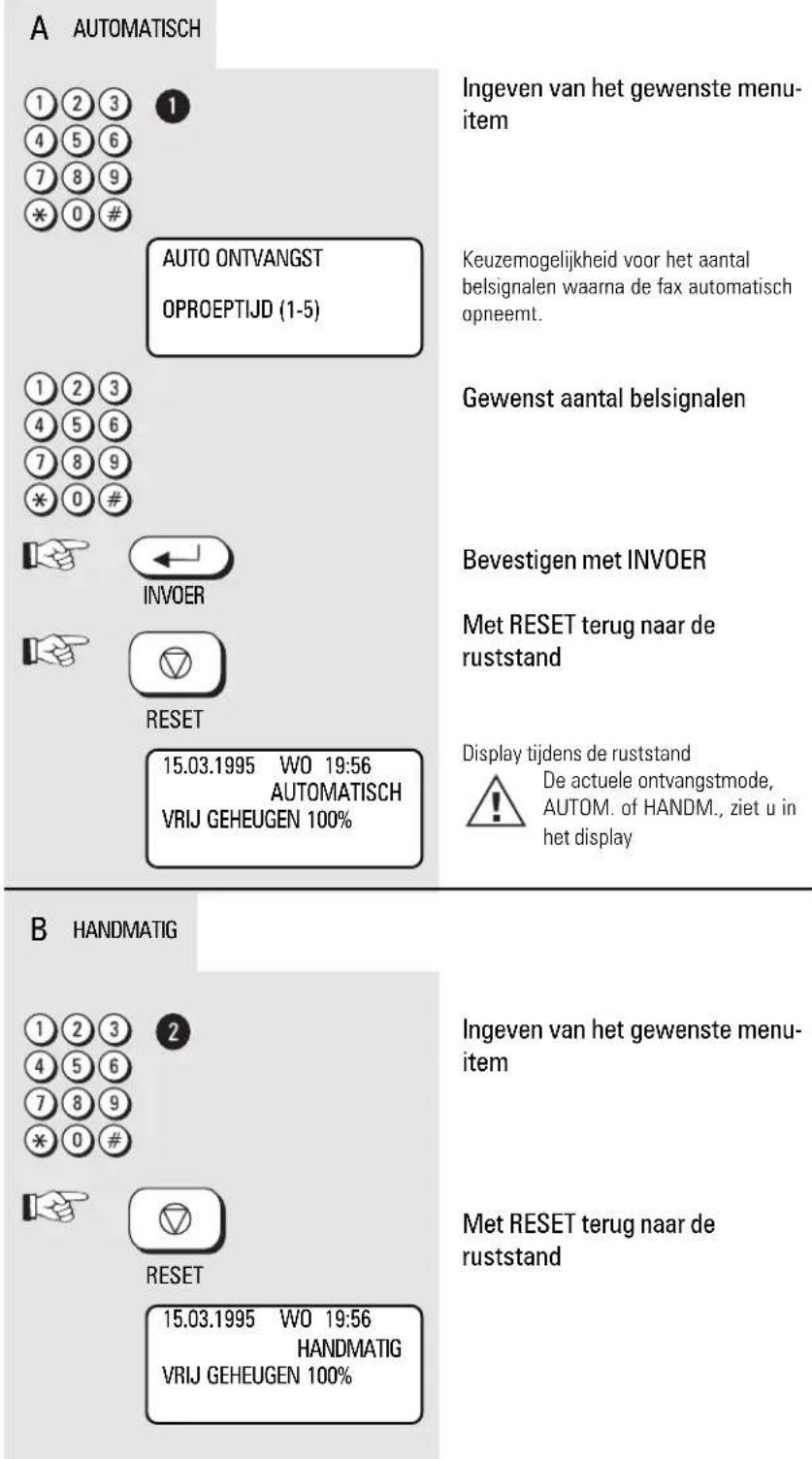
| Ontvangst mode instellenEr bestaan een aantal verschillende ontvangst modes voor het ontvangen van dokumenten. Het aantal beschikbare ontvangst modes is afhankelijk van het land waar de fax is aangeschaft. | ||
| Automatisch ontvangen | Wanneer de fax op een aparte telefoonlijn is aangesloten. | Uw machine behandeld elk binnenkomend “gesprek” als faxbericht. Uw fax neemt ieder binnenkomend gesprek aan, mensen die u echter willen spreken, horen alleen faxtonen. Uw fax neemt ieder binnenkomend gesprek aan, mensen die u echter willen spreken, horen alleen faxtonen. |
| Handmatig ontvangen | Wanneer de fax op de bestaande telefoonlijn is aangesloten. | De fax functioneert nu als telefoon. Als de telefoon overgaat, dient u de hoorn op te nemen. Hoort u een toon van een andere fax, druk dan op START. Pas daarna kunt u de hoorn weer op de haak leggen. Is het echter een gesprek, dan kunt u spreken met de beller. Alleen op START drukken als degene die belt u een faxbericht wilt sturen.[45ST]Deze stand kunt u alleen gebruiken indien een telefoon direct op de stekker van de fax is aangesloten. |
| Ga als volgt te werk voor het instellen van de gewenste ontvangstmode | 15.03.1995 WO 19:56 AUTOMATISCH VRIJ GEHEUGEN 100%MENU1. VERZENDEN2. AFROEP3. OPTIES4. LIJSTEN →1237/1456789*0#AUTOMATISCH HANDMATIGGa naar AGa naar B | Display tijdens de ruststandOproepen van het menuDe eerste 4 menu-items worden weergegeven.Ingeven van het gewenste menu-itemOntvangst mode keuze |
Ontvangen van documenten
Ontvangen van documenten
Ontvangst beveiliging
Normaal gesproken is het mogelijk van iedereen faxberichten te ontvangen. Met de ontvangst beveiliging wordt dit echter beperkt tot relaties welke in uw geheugen zijn geprogrammeerd.
Het faxnummer van de relatie welke u probeert te faxen wordt vergeleken met al uw programmeerde geheugennummers, komt het nummer niet voor, dan zal de verbinding worden verbroken en het faxbericht wordt dus niet ontvangen.

Alleen de laatste 5 cijfers worden gekontroleerd.

Display tijdens de ruststand
Oproepen van het menu
De eerste 4 menu-items worden weergegeven.
Ingeven van het gewenste menu- item
Maak uw keuze voor wel of geen beveiligde ontvangst
Ingeven van het gewenste menu- item
Bevestigen met INVOER
Met RESET terug naar de ruststand
Ontvangen van documenten
Ontvangstverkleining
Het papier voor uw faxapparaat heeft A4-formaat. Omwille van technische redenen kan niet het hele blad gebruikt worden. Daarom verkleint uw fax het ontvangen document in de lengterichting. Hierdoor wordt de ontvangen copie lichtjes samengedrukt.
Meestal stoort dit niet. Als de verwachte fax echter absoluut schaalgetrouw moet zijn, moet de functie
ONTVANGSTVERKLEINING uitgezet worden. Daardoor wordt dat deel van de kopie dat niet meer op het eerste blad past, op een tweede blad geprint. Als echter dit "deel" voor u onbelangrijk is, kunt u door het aanzetten van de functie AFDRUKLIMIET het afdrukken van dit deel van een faxpagina op een tweede blad verhinderen.
Origineel (A4)

Ontvangstverkleining: AAN

Ontvangstverkleining: UIT
Afdruklimiet: UIT


Ontvangstverkleining: UIT
Afdruklimiet: AAN

ONTVANGSTVERKLEINING aanzetten
Display tijdens de ruststand
Oproepen van het menu
De eerste 4 menu-items worden weergegeven.
Ingeven van het gewenste menu- item
Keuzemogelijkheid uit- of aanzetten
Ingeven van het gewenste menu- item
Bevestigen met INVOER
Met RESET terug naar de ruststand
Ontvangen van documenten
Afdruklimiet aanzetten
(zie verklaring op pag. 18)
| 15.03.1995 WO 19:56AUTOMATISCHVRIJ GEHEUGEN 100% | Display tijdens de ruststand | |
 |  | Oproepen van het menu |
| MENU | ||
| 1. VERZENDEN2. AFROEP3. OPTIES4. LIJSTEN → | De eerste 4 menu-items worden weergegeven. | |
 | Ingeven van het gewenste menu-item | |
 | ||
| GENEGEERD1. AAN2. UIT | Keuzemogelijkheid voor negeren van de overlengte1: Overlengte wordt gewist2: Overlengte wordt op een tweede pagina afgedrukt | |
 | Ingeven van het gewenste menu-item | |
 |  | Bevestigen met INVOER |
| INVOER | ||
 |  | Met RESET terug naar de ruststand |
| RESET |
Ontvangen van documenten
Kopiëren
Het is mogelijk om met de TF851 dokumenten te kopieren. (Max. 99 kopieen)

Voor het kopieren geldt ook de eerder besproken verkleinings percentages (zie pag. 18).

15.03.1995 WO 19:56 AUTOMATISCH VRIJ GEHEUGEN 100%
STD NORMAAL AUTOMATISCH VRIJ GEHEUGEN 100%

KOPIE JOURNAAL
FIJN NORMAAL KOPIE AANT. KOPIEN=(1-99)


START
Display tijdens de ruststand
Dokument invoeren
Let erop: altijd met de bedrukte zijde naar beneden
Dokument is ingevoerd
KOPIE-toets drukken
Invoer van aantal kopiën
Bevestigen met START
Geheugen ontvangst
Onder bepaalde omstandigheden is het niet mogelijk een ontvangen bericht af te drukken:
- Als het papier op is
- Als het papier is vastgelopen
In zo'n geval zal het ontvangen bericht in het geheugen worden opgeslagen, zodra het probleem is verholpen zal het (de) bericht(en) alsnog worden afgedrukt
15.03.1995 WO 19:56 AUTOMATISCH PAPIER IS OP GEHEUGEN ONTVANGST
15.03.1995 WO 19:56 AUTOMATISCH PAPIER VASTGELOPEN GEHEUGEN ONTVANGST
Wijst erop dat er geen ontvangstpapier meer is
of
wijst erop, dat er papier is vastgelopen
Ontvangen van documenten
Ontvangen onderbreken
U kunt de huidige ontvangst onderbreken door op de RESET-toets te drukken. Hoe er rekening mee, dat uw fax met geheugen is uitgerust waarin in zowel ontvangen als te verzenden berichten in opgeslagen zijn. Daardoor is het niet altijd duidelijk of er op dat moment een bericht wordt ontvangen of verzonden.

15.03.1995 WO 19:56 AUTOMATISCH VRIJ GEHEUGEN 100% WACHTEN
COMM-lamp brandt


RESET
WISSEN?
- NEE
- +49 123456789
Ontvangst

Let erop, dat er geen onderscheid is te maken tussen een verzending of ontvangst.
Druk op de RESET-toets
Keuzemogelijkheid
1: NIET onderbreken
2: huidige functie wordt onderbroken
Een deel van het bericht zal worden afgedrukt
Afmetingen van documenten
Het volgende overzicht geeft aan welke specificaties uw originelen moeten voldoen
A.u.b. opletten:
- Dokumenten langer dan 420 mm dienen handmatig te worden ingevoerd.
- Bij invoer van meerdere pagina's tegelijk, dienen deze dezelfde afmeting en samenstelling te hebben
| 1 pagina 2 of meer pagina's | ||
| Dokument afm. (max) 297 mm (B) x 700 mm (L) 297 mm | (B) x 420 mm (L) | |
| Dokument afm. (min) 148 mm (B) x 100 mm (L) | ||
| Effectieve scanning 294mm breedte | ||
| Hoeveel pagina's Maximaal kunnen in één keer 50 pagina's A4 in de invoer? | ||
| Papierdikte 0,05 -- 0,15 mm 0,06 -- 0,12 mm | ||
| Papierkwaliteit ongecoat (beide zijden) | ||
Probleem dokumenten...
kunnen vastlopen. Dit geldt voor
- gescheurde, gekreukte of vochtige pagina's
- gevouwen of geperforeerde pagina's
• transparanten of gladde pagina's
• textiel of metaalachtige dokumenten
U kunt dit probleem te omzeilen ...
...door het maken van een fotokopie of het gebruiken van een dragervel.
Uw Toshiba leverancier kan u de benodigde dragervellen leveren.



Zo wordt het dragervel gebruikt:
Dokument inleggen, bedrukte zijde naar boven, in het dragervel onder het transparante vel. Een dragervel kunt u verwerken zoals elk willekeurig dokument, met die restrictie dat er slechts 1 dragervel tegelijk in de invoer kan.

Correct invoeren van dokumenten:
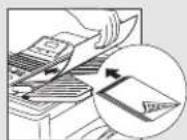
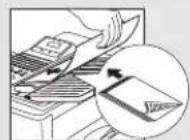
Verwijder alle paperclips, nietjes e.d. voordat u het dokument invoert. Bij documenten die groter dan A4 zijn kunt u de verlenging van de documentensteun uittrekken. Stel de papiergeleiding op het document af. Leg nu uw documenten, maximaal 50 stuks tegelijk, in de invoerinrichting, zoals op de afbeelding getoond wordt.
De bedrukte zijde van de documenten moet naar beneden liggen. Als u de tekst nog kunt lezen, verstuurt u de achterkant! Schuif de papiergeleiding tegen de zijrand van het blad. Na ca. 2 seconden wordt het document automatisch ong. 2 cm. ingetrokken.
Als de snelscan, mag u niet meer dan 20 bladen op elkaar leggen.

Meerdere verzendopdrachten
Een vaak voorkomend probleem bij faxapparatuur is dat wanneer een faxbericht wordt verstuurd of wordt ontvangen het niet mogelijk is een ander faxbericht in te voeren voor verzenden. Uw TF 851 kent dit probleem niet, deze fax beschikt over een zgn. DUAL ACCESS mode. Hierbij worden alle te versturen berichten in het geheugen gelezen en vanuit dit geheugen verstuurd. Ook ontvangen berichten worden eerst in het geheugen opgeslagen en dan pas afgedrukt. Het grote voordeel is dat uw fax praktisch altijd beschikbaar is voor een nieuwe te verzenden bericht. ledere handeling wordt als een opdracht gezien. Een opdracht kan uit één of meerdere dokumenten bestaan. Een opdracht kan ook een groepsverzending of een uitgestelde verzending zijn. Uw fax heeft een geheugen voor 100 opdrachten ledere ingevoerde opdracht wordt in een rij geplaatst, de rij wordt van beneden naar boven afgewerkt. Zelfs wanneer uw fax aan het verzenden of ontvangen is kunnen nieuwe opdrachten worden ingevoerd, iedere opdracht krijgt automatisch een nummer toegewezen. (OPDR. NR. 001-999), al de opdrachten kunnen via een lijst worden opgevraagd (zie pag. 59). Met het opdracht nummer is het o.a. mogelijk een opdracht te wissen.
Bij de levering is uw faxapparaat zo ingesteld, dat vanuit het geheugen verzonden wordt. Dit zenden vanuit het geheugen kunt u aan- en uitzetten door op de GEHEUGEN-toets te drukken.Het groene lampje boven deze toets zegt of deze funkcie aan of uit is.
![graph TD A["INVOER"] --> B["OPDR. NR. 100"] B --> C["MAX. 100 OPDR."] C --> D["OPDR. NR. 99"] C --> E["OPDR. NR. 98"] C --> F["OPDR. NR. 97"] C --> G["OPDR. NR. 96"] C --> H["OPDR. NR. 95"] C --> I["OPDR. NR. 94"] C --> J["OPDR. NR. 93"] C --> K["OPDR. NR. 92"] C --> L["OPDR. NR. 91"] C --> M["OPDR.…](/content/2026/06/1157816/images/abe66f18a133e304af8f37f9c057558a1addf8caa6d24457059457f13ee05bac.jpg)
Bij een groot geheugen, zoals in deze fax, kan het voorkomen dat meerdere opdrachten aan hetzelfde faxnummer gericht zijn. Uitgaande van het feit dat een verbinding economischer gebruikt wordt naarmate er meer data wordt verzonden, is een separate verzending ongewenst. Uw faxapparaat controleert, bij het invoeren van nieuwe opdrachten, of er een zelfde faxnummer wordt gebruikt waarvan reeds een opdracht aanwezig is. Mocht dat het geval zijn, zal automatisch de nieuwe opdracht bij de reeds bestaande worden gevoegd ongeacht de plaatst welke deze in de opdrachtrij inneemt. De nieuwe opdracht zal worden geplaatst bij het eerstkomend volgnummer. De nummering blijft bestaan totdat de eerste opdracht naar dat specifieke nummer wordt bereikt, waarna alle ander gelijkluidende opdrachten hieraan worden gekoppeld en uitgevoerd. Op het verzendjournaal, zie pag. 58, wordt op deze wijze de opdracht vermeldt.

l.g.v. uitgestelde verzendingen wordt een koppeling alleen aangebracht indien de
verzendtijden identiek zijn.

In de opdrachtrij bevinden zich meerdere opdrachten met identiek faxnr. (zwart)
![graph TD A["JOB NR. 99"] --> B["OPDR. NR. 98"] B --> C["OPDR. NR. 98"] C --> D["OPDR. NR. 97"] D --> E["OPDR. NR. 96"] E --> F["OPDR. NR. 95"] F --> G["OPDR. NR. 94"] G --> H["OPDR. NR. 93"] H --> I["OPDR. NR. 92"] I --> J["OPDR. NR. 91"] J --> K["OPDR. NR. 90"] K --> L["UIT VOER"] L --> M["OVER TEL…](/content/2026/06/1157816/images/2bde6c4ccbf686414bd7cd59de6df9411f2932beedb441a21448e2cd4910fa91.jpg)
De eerste opdracht met gelijk faxnummer trekt de andere opdrachten samen
Documenten verzenden
Belangrijke verzending
Het geheugen van uw faxapparaat werkt volgens het FIFO-principe (First In - First Out). Men kan deze situatie vergelijken met een wachtrij, degene die het laatst komt wacht het langst. Wanneer er dus reeds een aantal opdrachten in het geheugen zitten, zal een nieuwe opdracht achterin de rij worden gezet. Om toch een verzending met voorrang uit te voeren, kan gebruik worden gemaakt van de VOORRANG-toets. Wanneer hierop wordt gedrukt, zal de opdracht gekoppeld aan een document in de invoer prioriteit krijgen boven alle andere. Onmiddelijk na het uitvoeren van een evt. lopende opdracht, wordt dan de voorrangspodracht uitgevoerd ongeacht de toestand van het geheugen.

VOORRANG

Direct verzenden
Bij normaal gebruik wordt ieder te verzenden dokument in het geheugen gelezen en vanuit het geheugen verzonden. Het kan voorkomen dat u een dokument wilt versturen dat niet in het geheugen past, versturen is dan niet mogelijk. Het is echter ook mogelijk om direct (buiten het geheugen om) een dokument te versturen. Om een directe verzending te kunnen uitvoeren dient u op GEHEUGEN drukken.


GEHEUGEN

Verstuurd u vaak dokumenten die niet in het geheugen passen, dan bestaat de mogelijkheid het
geheugen in uw fax uit te breiden. Raadpleeg hierover uw leverancier.
Automatisch faxen
Faxen op de eenvoudigste manier.
Dokument invoeren, faxnummer intoetsen, op START drukken en de verbinding met de andere fax wordt automatisch gemaakt.
De dokumenten worden eerst in het geheugen gelezen en vervolgens verzonden.
Uw voordeel: De dokumentinvoer van uw fax is altijd maar voor een korte tijd bezet; onafhankelijk of er een fax wordt verstuurd of niet. (Zie hiervoor ook pag. 23).
Het is mogelijk om tijdens het kiezen van een nummer mee te luisteren via de luidspreker in de fax. Op deze manier kunt u kontroleren of een faxnummer correct is, of dat de ontvangende fax de lijn beantwoord.

Bij gebruik van de meeluister funkcie zal het dokument niet in het geheugen worden gelezen, maar direct vanuit de dokument-invoer worden verzonden.

Het vrije-geheugen-display varieert naargelang het aantal ingevoerde opdrachten.
15.03.1995 WO 19:56 AUTOMATISCH VRIJ GEHEUGEN 100%

STD NORMAAL AUTOMATISCH VRIJ GEHEUGEN 100%

STD NORMAAL AUTOMATISCH TEL. NUMMER=(MAX128)


START
Display tijdens de ruststand
Dokument invoeren
Let erop: altijd met de bedrukte zijde naar beneden
Dokument is ingevoerd
Toets het faxnummer in van de relatie voor wie de fax bestemd is.
Het op het display zichtbare ingetoetste faxnummer kunt u met de toetsen >>/ << corrigeren. Ook kunt u het hele nummer met RESET wissen. Door nogmaals op de RESET-toets te drukken wordt het document uitgevoerd zonder dat het verder verwerkt wordt.
Bevestigen met START
Tijdens het scannen van document(-en): weergave van het bestandsnummer en de actuele geheugencapaciteit.
Het faxnummer wordt gekozen.
Communicatielamp knippert: Er is verbinding
De identificatie van faxpartner wordt weergegeven. De transmissie wordt doorgevoerd.
Na het verzenden: Terug naar ruststand. De opdracht is uit de bestandslijst gewist (herkenbaar aan het display "vrij geheugen".
Documenten verzenden
Kiezen met verkorte nummers
Met behulp van de verkorte nummers kunt u relaties voorprogrammeren aan wie u vaak faxen verstuurd, zodra geprogrammeerd hoeft u voortaan niet meer het gehele faxnummer in te toetsen, maar slechts een 3-cijferige code.

Op pagina 46 leest u hoe verkorte nummers geprogrammeerd dienen te worden.

NORMAALSTD AUTOMATISCH VRIJ GEHEUGEN 100%

2x
VERK. KIEZEN

NAAM KIEZEN
Let erop: altijd met de bedrukte zijde naar beneden
Dokument is ingevoerd
Oproepen "kiezen met verkort nummer".
Menuscherm voor invoer van het verkorte nummer
Invoer van het gewenste verkorte nummer (bijvoorbeeld: 1).
Bevestigen met START
Weergave van het geselecteerde nummer uit het verkort nummergeheugen en van de hieraan toegewezen faxpartner.
De verbinding wordt gemaakt (zie pag. 25, automatisch faxen).
Kiezen met 1-toets nummers
Nog gemakkelijker! Uw fax heeft als extra, een geheugen met 35 "1-toetsen" voor 35 snel oproepbare nummers. Om dit nummer te kiezen, simpelweg op de bijbehorende toets drukken.

Op pagina 50 leest u hoe 1-toets nummers geprogrammeerd dienen te worden.

STD NORMAAL AUTOMATISCH VRIJ GEHEUGEN 100%


NORMAALSTD
1-TOETS = 01 BLUME
Dokument invoeren
Let erop: altijd met de bedrukte zijde naar beneden
Dokument is ingevoerd
Druk op de 1-toets voor de betreffende partner (bijv. toets 35).
Weergave van de gekozen 1-toets en de partner, aan wie deze toets toegewezen is.
De verbinding wordt gemaakt (zie pag. 25, automatisch faxen).
Kiezen op naam
Kiezen via deze funkcie kunt u vergelijken met het zoeken van een nummer in een telefoonboek. Hierbij kunt u met behulp van de eerste letter van een naam de gewenste relatie zoeken. Deze funkcie is makkelijk in het gebruik omdat u alleen de naam van uw relatie hoeft te weten en geen codes hoeft te onthouden of op te zoeken.

STD NORMAAL AUTOMATISCH VRIJ GEHEUGEN 100%

VERK. KIEZEN

NAAM KIEZEN
STD NORMAAL [VERK] ZOEK KARAKTER=


STD NORMAAL TERUG:[*] VERDER:[#] ZOEK KARAKTER= A AKKER :025

STD NORMAAL TERUG:[*] VERDER:[#] ZOEK KARAKTER= B BLEEKERS :002
STD NORMAAL TERUG:[*] VERDER:[#] ZOEK KARAKTER = B BRUIJN :007


START
*)
STD NORMAAL TERUG:[*] VERDER:[#] ZOEK KARAKTER= A ----:
Dokument invoeren
Let erop: altijd met de bedrukte zijde naar beneden
Dokument is ingevoerd
Oproepen van de telefoonboekfunctie of naamkiesfunctie.
Menuscherm voor invoeren van het zoekkarakter Nu kunt u de eerste letter van de naam van uw partner invoeren.*) (Bijvoorbeeld „B“)
Toets „2“
De eerste naam die met de corresponderende letter (hier „A“) begint, wordt weergegeven, gevolgd door de plaats waar hij is opgeslagen in het verkort nummer-geheugen.
Toets „2“
Door opnieuw op toets „2“ te drukken wordt de volgende letter (hier „B“) weergegeven, die onder deze toets opgeslagen is.
Met behulp van de toetsen "*" en "#" kunt u de gewenste faxpartner met de betreffende beginletter kiezen.
Bevestigen met START
De verbinding wordt gemaakt, (zie pag. 25, automatisch faxen)
Als er onder de gekozen letter geen naam opgeslagen is verschijnt kort deze melding.
Meeluisteren bij het faxen
Bij het meeluisteren bij de faxtransmissie hoort u over de ingebouwde luidspreker hoe de verbinding tot stand komt. Zo kunt u dit ook akoestisch controleren. Dit is belangrijk als het met de verbinding niet wil lukken. Vaak is dan een verkeerd nummer gedraaid of er staat aan de andere kant geen faxapparaat gereed.

Bij gebruik van de meeluister funktie zal het dokument niet in het geheugen worden gelezen, maar direct vanuit de dokument-invoer worden verzonden.

NORMAALSTD
AUTOMATISCH VRIJ GEHEUGEN 100%

MONITOR

OPROEP
MONITOR OPGENOMEN
TEL. NUMMER=

MONITOR OPGENOMEN
TEL. NUMMER= 12345678
Dokument invoeren
Let erop:
altijd met de bedrukte zijde naar beneden
Dokument is ingevoerd
Zet het meeluisteren aan.
Menuscherm voor het invoeren van het faxnummer
Invoer van het faxnummer.
Nummer wordt direct gedraaid.
De verbinding wordt gemaakt, (zie pag. 25, automatisch faxen)
Resolutie instellen
Zelfs in standaard instelling geeft de fax reeds een hoge kwaliteitsverzending. Toch kunt u deze voor specifieke dokumenten nog extra instellen. De goede resolutie - d.i. het aantal beeldpunten/mm - dient u te kiezen aan de hand van de volgende algemene richtlijnen.
STANDAARD: handgeschreven of getypte originelen ( standaard instelling)
FIJN: originelen met fijne letters b.v. kranteartikelen, diagrammen
SUPER FIJN: originelen met zeer fijne details
FOTO: 64 grijstinten voor foto's of gekleurde originelen

Voor de grijsniveaus kunt u eveneens de 3 resolutieinstellingen kiezen.
Via de kopieer functie (zie pag. 20) kunt u het resultaat beoordelen.

Een hogere resolutie resp. fotomode verlengt altijd de transmissietijd (kosten!) omdat meer gegevens moeten worden
verzonden.

NORMAALSTD AUTOMATISCH VRIJ GEHEUGEN 100%


MODE
1.STD 4.STD-GR 2.FIJN 5.FIJN-GR 3.S.FIJN 6.SF-GR


INVOER
NORMAALSF-GR AUTOMATISCH VRIJ GEHEUGEN 100%
Dokument invoeren
Let erop: altijd met de bedrukte zijde naar beneden
Dokument is ingevoerd
Toets „RESOLUTIE“ drukken.
Menuscherm voor invoeren van de gewenste resolutie
Ingeven van het gewenste menu- item (Voorbeeld: superfijn-grijs)
Bevestigen met INVOER
Voor het nu ingevoerde document geldt de nieuwe resolutie. Na het verzenden wordt de resolutie terug op de standaardwaarde ingesteld.
Kies het gewenste faxnummer
Documenten verzenden
Contrast instellen
Bij licht bedrukte documenten of ook bij documenten met gekleurde letters kunnen bepaalde gedeelten niet juist worden verzonden. In dit geval kunt u het contrast op LICHT DOCUMENT instellen.
Aan de andere kant zijn er documenten met tekst in gekleurde velden. In dit geval moet u het contrast op DONKER DOCUMENT instellen.
Via de kopieer functie (zie pag. 20) kunt u het resultaat beoordelen na het wijzigen van het kontrast.

STD NORMAAL AUTOMATISCH VRIJ GEHEUGEN 100%


- NORMAAL DOKUMENT
- DONKER DOKUMENT
- LICHT DOKUMENT


STD DONKER AUTOMATISCH VRIJ GEHEUGEN 100%
Dokument invoeren
Let erop: altijd met de bedrukte zijde naar beneden
Dokument is ingevoerd
KONTRAST-toets drukken.
Menuscherm voor invoeren van het gewenste kontrast
Ingeven van het gewenste menu- item(Voorbeeld: donker document)
Bevestigen met INVOER
Voor het actuele document geldt nu de nieuwe kontrastinstelling. Na het verzenden gaat het contrast terug naar de standaardwaarde.
Kies het gewenste faxnummer
Automatisch herkiezen
Indien uw faxbericht niet verstuurd wordt, kan dat verschillende oorzaken hebben (zie pag. 75). Een mogelijke oorzaak is, dat het gekozen faxnummer bezet is. In dit geval is het zinvol het faxnummer later nog een keer te kiezen. Uw fax doet dit automatisch na een pauze van 2 minuten.

Het automatisch herkiezen funktioneert alleen bij het verzenden via het geheugen. Verzendt u een faxbericht met
behulp van de MONITOR- toets, dan kunt u een nummer herkiezen via de HERKIEZEN/PAUZE-toets.


PAUZE
Druk op de MENÜ-toets (verder stappen)
De volgende opdracht wordt getoond
Verder of terug stappen -of-
Bevestigen met INVOER
Uitgesteld verzenden
Soms is het verstandig berichten 's nachts te verzenden. Bijvoorbeeld, berichten naar het Verre Oosten, kunt u beter verzenden tegen het goedkope telefoontarief of omdat ze i.v.m. het tijdsverschil dan direct bij de geadresseerde terecht kommen. In ieder geval kunt u kosten sparen door het goedkope tarief te gebruiken. Het ingegeven tijdstip voor verzenden kunt u tot 30 dagen vooruit inprogrammeren.

NORMAALSTD
AUTOMATISCH
VRIJ GEHEUGEN 100%


MENU

- ENKELVOUDIG
- MEERVOUDIG
- POSTBUS
- RELAIS


ENKELVOUDIG VERZEND
TEL. NUMMER=
VERK. KIEZEN

NAAM KIEZEN


INVOER
ENKELVOUDIG VERZEND UITGESTELD VERZEND.?
1.NEE 2.JA


ENKELVOUDIG VERZEND
START TIJD=HH:MM DD
◆◆:◆◆ ◆◆


INVOER
Dokument invoeren
Let erop: altijd met de bedrukte zijde naar beneden
Dokument is ingevoerd
Oproepen van het menu
De eerste 4 menu-items worden weergegeven.
Ingeven van het gewenste menu- item
Ingeven van het gewenste menu- item
Gegevens invoeren
Hier kunt u het faxnummer van uw partner naar welke u het document later wilt versturen, invoeren. Ook kunt u hier een verkort nummer (zie pag. 26) of een 1-toets (zie pag. 26) aangeven.
Invoer van een faxnummer, een verkort nummer of een 1-toets.
Bevestigen met INVOER
Ingeven van het gewenste menu- item
Gegevensinvoer
Geef hier aan wanneer het document moet verstuurd worden.
HH: Uren; MM: Minuten; DD: Dag Wilt u verzenden op dezelfde dag, dan geen invoer onder DD.
Bevestigen met INVOER
Het document wordt in het geheugen gescand en op het aangegeven tijdpunt automatisch verstuurd.
Eenmalige groepsverzending
Wanneer u een dokument naar meerdere relaties wilt verzenden en u wilt deze relaties niet in een vaste groep programmeren, kunt u gebruik maken met de funkcie meervoudig verzenden. Met deze funkcie maakt u een eenmalige groep aan van max. 275 relaties ( te selecteren via verkorte-/1-toets-/alfa nummers of door rechtstreeks intoetsen).
![graph TD A["TIJDELIJKE GROEP"] --> B["FAXNR. + FAXNR. FAXNR."] B --> C["VERKORTNR. of pf of 1-TOETS"] B --> D["VERKORTNR. of pf of 1-TOETS"] B --> E["VERKORTNR. of pf of 1-TOETS-TOETS"]](/content/2026/06/1157816/images/a63b02218882cf862167188d6eefd906be98cd781dca9d0f4eb3c69d3cc3d97e.jpg)

STD NORMAAL AUTOMATISCH VRIJ GEHEUGEN 100%


MULTI
MEERVOUDIGE GROEP GEEF TEL.NUMMER IN GEEF VERKORT NR. 1-TOETSBEDIENING
VERK. KIEZEN

NAAM KIEZEN


INVOER
MEERVOUDIGE GROEP
GEEF MEER IN OF DRUK OP [START]


START
Dokument invoeren
Let erop: altijd met de bedrukte zijde naar beneden
Dokument is ingevoerd
MULTI-toets drukken.
Hier staan alle mogelijkheden vermeld voor het invoeren van faxnummers.
Invoer van de faxnummers
Bevestigen met INVOER
Verdere faxnummers invoeren (telkens met INVOER bevestigen)
- of -
Bevestigen met START
Het kiezen van de nummers begint.
Groepsverzenden
Wanneer u regelmatig documenten verstuurd naar een vaste groep relaties, dan is het mogelijk deze relaties in een vaste groep ter programmeren. In totaal kunnen 60 groepen worden geprogrammeerd, Bovendien kunt u groepen onder een 1-toets zetten waardoor een groepsverzending door een druk op een toets wordt gestart.
![graph TD A["Document"] --> B["GROEPSVERZENDEN 1"] B --> C["VERKORT NR. 1"] B --> D["VERKORT NR. 2"] B --> E["VERKORT NR. 3"]](/content/2026/06/1157816/images/7be6e29baa82da4d256430c97c1d1c8ec2bc69ae99a285e6594f9dae9c629a75.jpg)

Zie pagina 53 hoe een groep te programmeren.

STD NORMAAL AUTOMATISCH VRIJ GEHEUGEN 100%


MENU

- VERZENDEN
- AFROEP
- OPTIES
- LIJSTEN


- ENKELVOUDIG
- MEERVOUDIG
- POSTBUS
- RELAIS

MEERVOUDIG VERZENDEN GROEPSNR. = (1-9999) ♦



MEERVOUDIG VERZENDEN GROEPSNUMMER=XX GEEF MEER IN OF DRUK [←]:OM TE STOPPEN


MEERVOUDIG VERZENDEN UITGESTELD VERZEND.? 1.NEE 2.JA

Groepstransmissie via groepsnummer
Dokument invoeren
Let erop: altijd met de bedrukte zijde naar beneden
Dokument is ingevoerd
Oproepen van het menu
De eerste 4 menu-items worden weergegeven.
Ingeven van het gewenste menu- item
Ingeven van het gewenste menu- item
Gegevens invoeren Hier kunt u het gewenste groepsnummer ingeven.
Invoer van het groepsnummer
Bevestigen met INVOER
U kunt desgewenst meerdere groepen toevoegen (telkens met INVOER bevestigen) - of -
Bevestigen met INVOER
Verder bestaat er ook nog de mogelijkheid deze groepsverzending op een later tijdstip uit te voeren (zie uitgesteld verzenden, pag. 31).
Ingeven van het gewenste menu- item
Verbinding wordt gemaakt (zie pag. 25, automatische faxen)
Documenten verzenden
Groepsverzenden via 1-toets
STD NORMAAL AUTOMATISCH VRIJ GEHEUGEN 100%


Dokument invoeren
Let erop: altijd met de bedrukte zijde naar beneden
Dokument is ingevoerd
De 1-toets waaronder een groep opgeslagen is, indrukken.
Verbinding wordt gemaakt (zie pag. 25, automatische faxen)
Kiezen van lange nummers
Als het faxnummer van uw partner langer dan 38 cijfers is, kunt u het niet meer in het verkort-nummer-geheugen opslaan. Verdeel in dit geval het nummer in verschillende delen, die minder dan 38 cijfers hebben, en sla deze in het verkort kies geheugen op. Door het drukken van de toets KETTING KIEZEN kunt u later de overige nummers aan het betreffende verkorte nummer toevoegen.

Het zo samengevoegde getal mag niet meer dan 128 cijfers hebben.

STD NORMAAL AUTOMATISCH VRIJ GEHEUGEN 100%


Let erop: altijd met de bedrukte zijde naar beneden
Dokument is ingevoerd
Toets KETTING KIEZEN drukken.
Het faxnummer kan via het toetsenbord, via meerdere verkort nummers of ook via meerdere 1-toetsen samengevoegd worden.
Voer het faxnummer (lang nummer) in. zodra ingevoerd, dan:
Bevestigen met START
Verbinding wordt gemaakt (zie pag. 25, automatische faxen)
Documenten verzenden
Afroep
Het is mogelijk een dokument bij een relatie (welke dit heeft voorbereid) op te halen. Ook kunt u met deze afroep funkcie bij bepaalde instanties specifieke informatie opvragen.
15.03.1995 WO 19:56 AUTOMATISCH VRIJ GEHEUGEN 100%


START
ENKELVOUDIGE AFROEP
VEILIGHEIDSKODE?
1.JA 2.NEE

Afroepen - eenvoudige variant
Display tijdens de ruststand
Invoer van de nummer van de faxpartner, bij wie documenten afgeroepen moeten worden.
Bevestigen met START
Mogelijkheid voor invoeren van een veiligheidscode (zie pag. 40 Afroep reserveren).
Ingeven van het gewenste menu- item
Verbinding wordt gemaakt (zie pag. 25, automatische faxen)
B MET CODE

ENKELVOUDIGE AFROEP
VEILIGHEIDSKODE=
Invoeren van de veiligheidscode
Toets de veiligheidscode in

Bevestigen met INVOER
Verbinding wordt gemaakt (zie pag. 25, automatische faxen)
Documenten verzenden
Afroepen, uitgebreide variant (uitgesteld)

STD
NORMAAL
AUTOMATISCH
VRIJ GEHEUGEN 100%

MENU


- AFROEP RESERV.
- ENKELVOUDIG
- MEERVOUDIG
- AFROEP VAN POSTBUS


ENKELVOUDIGE AFROEP
TEL. NUMMER=


INVOER
ENKELVOUDIGE AFROEP
VEILIGHEIDSKODE?
1.JA 2.NEE

Display tijdens de ruststand
Oproepen van het menu
De eerste 4 menu-items worden weergegeven.
Ingeven van het gewenste menu- item
Ingeven van het gewenste menu- item
Invoer van het nummer van de faxpartner, bij wie documenten afgeroepen moeten worden.
Bevestigen met INVOER
Mogelijkheid voor invoeren van een veiligheidscode (zie pag. 40 Afroep reserveren).
Ingeven van het gewenste menu- item

Afroepen, meerdere afroepen (uitgesteld)
Met uw faxapparaat kunt u niet alleen van één, maar ook van meerdere faxapparaten documenten afroepen. Als u één of meerdere groepen gedefinieerd hebt (zie pag. 53), kunt u met deze functie een groepsafroep doorvoeren. Ook is een uitgesteld afroepen van meerdere groepen mogelijk.

15.03.1995 WO 19:56
AUTOMATISCH
VRIJ GEHEUGEN 100%

MENU
- VERZENDEN
- AFROEP
- OPTIES
- LIJSTEN


-
ENKELVOUDIGE AFROEP
-
ENKELVOUDIG
- MEERVOUDIG
- AFROEP VAN POSTBUS

MEERVOUDIGE AFROEP
GROEPSNR.=(1-1999)


INVOER

MEERVOUDIGE AFROEP
GROEPSNR.=01
Display tijdens de ruststand
Oproepen van het menu
De eerste 4 menu-items worden weergegeven.
Ingeven van het gewenste menu- item
Ingeven van het gewenste menu- item
Invoer van de voor de afroep van documenten gewenste groep.
Bevestigen met INVOER
Weergave van de ingevoerde groep
Verdere groepen invoeren
- of -
met INVOER afsluiten
Mogelijkheid voor invoeren van een veiligheidscode (zie pag. 40 afroep reserveren).
Ingeven van het gewenste menu- item
Ga naar BGa naar A

Afroep reserveren
Met deze afroep funkcie geeft u degene die u belt de mogelijkheid een bericht, dat in het geheugen van uw machine beschikbaar is, naar zich toe te halen.
Er bestaan 2 soorten reservering:
- Eenmalige reserving: Eenmalige reserving Het opgeslagen dokument wordt gewist zodra deze afgeroepen is.
- Permanente rerserving: Permanente rerserving: Het opgeslagen dokument blijft permanent beschikbaar.

Er kan maar één afroep worden gereserveerd.
De gereserveerde afroep is niet beschermd. D.w.z. dat elk faxapparaat dat document kan afroepen, dit ook bij u kan doen. Om een ongewenst afroepen te verhinderen, kunt u de afroepbeveiliging activeren (alleen mogelijk voor eenmalige reservering).
Hier bestaan er twee mogelijkheden:
-
TELEFOONNUMMER: Hier geeft u het nummer van het faxapparaat aan dat bij u mag afroepen. Hiertoe moet echter de identificatie van dat faxapparaat met het door u aangegeven nummer overeenstemmen. U hoeft daarbij alleen maar het abonneenummer zonder het kengetal aan te geven: Er worden zoveel cijfers gecontroleerd als u ingevoerd hebt.
-
CODE: Als de afroep voor een TOSHIBA-faxapparaat wordt gereserveerd, kunt u de uit vier cijfers bestaande TOSHIBA-code als afroepbeveiliging gebruiken. Er kan alleen dan afgeroepen worden, als deze veiligheidscode bij beide apparaten gelijk is.
*) Als het geheugen een te kleine capaciteit heeft, vraag dan uw handelaar naar een geheugenuitbreiding. Ook het kiezen van de resolutie (zie pag. 29) beïnvloedt de geheugencapaciteit. Hoe hoger het geselecteerde scheidend vermogen is, des te meer geheugen is vereist.
STD NORMAAL AUTOMATISCH VRIJ GEHEUGEN 100%


MENU


- ENKELVOUDIGE AFROEP
- ENKELVOUDIG
- MEERVOUDIG
- AFROEP VAN POSTBUS


ENKELVOUDIGE AFROEP
Let erop: altijd met de bedrukte zijde naar beneden
Dokument is ingevoerd
Oproepen van het menu
De eerste 4 menu-items worden weergegeven.
Ingeven van het gewenste menu- item
Ingeven van het gewenste menu- item
AFROEPEN: voor één keer reserveren INFOBOX: permanent reserveren
Ingeven van het gewenste menu- item
(voorbeeld: 1 — reserveren voor een enkele keer)
- niet beveiligde afroep
- TOSHIBA-code en telefoonnummerbeveiliging
- TOSHIBA-code
- telefoonnummerbeveiliging
Ingeven van het gewenste menu- item (voorbeeld: 2 = beide)
Mogelijkheid voor invoeren van de Toshiba code
Invoer van de TOSHIBA-veiligheidscode
Bevestigen met INVOER
Hier kunt u het faxnummer ingeven van de fax welke bij u mag afroepen
Invoer van het faxnummer
Bevestigen met INVOER
Het document wordt in het geheugen gelezen *) en is dan gereserveerd voor afroep
Opties voor verzenden
Voor elke faxtransmissie kunt u verschillende opties instellen:
1. Paginanummer (aantal pagina's aangeven).
Hierbij geeft u voor het verzenden het te versturen aantal bladzijden aan. Bij uw partner staat dan in de kopregel op iedere pagina het totale aantal pagina's (bv. 1/3, 2/3 enz.).
2. 4.800 BPS (verzendsnelheid reduceren)
Bij verzenden naar verre bestemmingen of naar bestemmingen met slechte telefoonverbindingen kunt u de verzendsnelheid reduceren om zo fouten te vermijden. Bij het faxen is het zoals bij het autorijden: De snelheid moet aan de verkeersomstandigheden worden aangepast.
3. Meeluisteren bij het verzenden
Bij het meeluisteren heeft u ook nog een akoestische controle over het tot stand komen van de verbinding. Dit is belangrijk als het met de verbinding vaak fout gaat. Vaak wordt dan een verkeerd nummer gedraaid of er staat aan de andere kant geen faxapparaat gereed.
5. ECM (foutcorrectie uitzetten)
Uw faxapparaat beschikt over een foutcorrectie (ECM). Als dit ook bij het partnerapparaat het geval is, wordt de transmissie zonder fouten afgesloten. Een gevolg hiervan kan zijn dat de verzendtijd, door veelvuldig uit te voeren correcties, bij extreem slechte telefoonverbindingen toeneemt. Bij internationale verbindingen kunnen hierdoor hogere kosten ontstaan. Daarom kan men deze foutcorrectie tijdelijk uitzetten.
6. Beveiligd zenden
Hierdoor wordt het versturen van faxen beperkt. Er kan alleen nog naar faxapparaten gezonden worden waarvan de identificatie als faxnummer in het verkort-nummer-geheugen is opgeslagen. Dus er kan alleen maar nog met bepaalde faxpartners gefaxt worden.
8. Verzendstempel (optie)
Als een document door de invoer van uw faxapparaat is gevoerd, kan ter controle hiervan een verzendstempel op uw dokument worden afgedrukt. Vraag hiernaar bij uw TOSHIBA-leverancier. De verzendstempel is echter slechts dan een verzendbewijs als u buiten het geheugen om zendt, dus direct uit de dokumentinvoer.

De genoemde opties kunnen slechts dan geselecteerd worden als er zich een document in de documenteninvoer bevindt.

NORMAALSTD AUTOMATISCH
VRIJ GEHEUGEN 100%


MENU
- VERZENDEN
- AFROEP
- OPTIES
- LIJSTEN


-
AANTAL PAGINA'S
-
VERZENDSNELHEID
- LIJNMONITOR
- OMGEKEERDE AFROEP
Let erop: altijd met de bedrukte zijde naar beneden
Dokument is ingevoerd
Oproepen van het menu
De eerste 4 menu-items worden weergegeven.
Ingeven van het gewenste menu- item
Geef het nummer van de gewenste optie aan.
Kies het gewenste faxnummer ....
Opnieuw zenden (i.g.v. 'herstellen' aangezet)
Indien in uw fax de functie 'herstellen' aanstaat (zie pag. 68) kunt u met de volgende procedure de bewaarde opdracht opnieuw vanuit het geheugen gaan verzenden.

15.03.1995 WO 19:56
AUTOMATISCH
VRIJ GEHEUGEN 100%

MENU

- VERZENDEN
- AFROEP
- OPTIES
- LIJSTEN

-
ENKELVOUDIGE AFROEP
-
ENKELVOUDIG
- MEERVOUDIG
- AFROEP VAN POSTBUS


MENU
ENKELVOUDIG VERZEND
12345676890
15.03.1995 WO 19:56
BESTANDSNR.: XX


INVOER
Display tijdens de ruststand
Oproepen van het menu
De eerste 4 menu-items worden weergegeven.
Ingeven van het gewenste menu- item *)
Gegevens invoeren opdrachtnr. of bladeren door alle opdrachten
Bladeren door het menu...of invoeren opdrachtnr.
De opdracht met de bijbehorende gegevens wordt getoond
Bevestigen met INVOER
*) indien geen opdracht aanwezig is, verschijnt 'NIET MOGELIJK' in het display.
Opdracht uit het geheugen wissen
Het kan voorkomen dat u bij het invoeren van een verzendopdracht per ongeluk een verkeerd faxnummer heeft getoetst. In dat geval moet de opdracht onderbroken worden. Nu kan het zo zijn dat deze opdracht zich tussen een aantal andere opdrachten bevindt. Om deze opdracht te kunnen wissen dient u door de rij met verschillende opdrachten te bladeren.
![graph TD A["OPDR. WISSEN"] --> B["OPDR. NR. 45"] A --> C["OPDR. NR. 44"] A --> D["OPDR. NR. 43"] B --> E["OPDR. NR. 42"] C --> E D --> E F["OPDR. GEWIST"] --> G["OPDR. NR. 41"] F --> H["OPDR. NR. 40"] F --> I["OPDR. NR. 49"] F --> J["OPDR. NR. 48"] F --> K["OPDR. NR. 47"] F --> L["OPDR. NR. 46"]](/content/2026/06/1157816/images/21f9dd6fdee7884daf01a63c65859581fa8ff689c7bf72b90524051d75e165a0.jpg)

Kies:
Document -wist opdrachten in de documentinvoer
Geheugen - wist opdrachten in het geheugen
![MENU 1.DOKUMENT 2.GEHEUGEN 3.AFROEP RESERV. 4.INFORMATIE BUS 1 2 3 4 5 6 7 8 9 * 0 # 2 GEHEUGEN GEEF BESTANDSNR. OF DRUK OP [>] WISSEN BESTANDSNR. Ga naar A WISSEN DOOR BLADEREN Ga naar B Wisfunctie oproepen Het menu t.b.v. wissen verschijnt Ingeven van het gewenste menu- item Gegevens invoeren Best…](/content/2026/06/1157816/images/4370ebc12e53965565a4734f6ab7480dff1488b8c5bc5932a589db9f1bc5aa01.jpg)
Documenten verzenden
Bladeren door de bestanden
B
WISSEN DOOR
BLADEREN


MENU
ENKELVOUDIG VERZEND BESTANDSNR.: XX


MENU
ENKELVOUDIGE AFROEP BESTANDSNR.: XX


MENU



INVOER
GEHEUGEN BESTANDSNR.: XX BENT U ZEKER ?
1.JA 2.NEE


GEWIST
Druk op de MENU-toets
De gegevens van de actuele bestanden worden weergegeven.
Opnieuw drukken op de MENU- toets (bladeren)
Het volgende bestand wordt weergegeven.
Voortuit bladeren of terugbladeren - of -
Bevestigen met INVOER
Kontrole vraag ter bevestiging
Ingeven van het gewenste menu- item
Indien ingeschakeld, wordt de lijst met gewiste items afgedrukt.
Verzenden onderbreken
Door op Reset te drukken kunt u de verzendopdracht onderbreken welke op dat moment wordt uitgevoerd. Hou er echter rekening mee, dat uw fax met een geheugen is uitgerust, waarin zich zowel verzendopdrachten alsook berichten voor afroep e.d. kunnen bevinden. Hierdoor kan het onduidelijk zijn of op dat moment wordt verzonden.
Een verzendopdracht wordt op deze manier tijdelijk onderbroken; de opdracht blijft in het geheugen staan! Alleen de kiespoging welke in wording was is onderbroken. Na een pauze wordt de poging weer gestart. Wilt u de opdracht geheel wissen, zal deze uit het geheugen moeten worden gehaald (zie pag. 43).
15.03.1995 WO 19:56 AUTOMATISCH VRIJ GEHEUGEN 100% WACHTEN

COMM-lampje brandt


RESET
WISSEN?
- NEE 2.+49 123456789
De fax zendt
Let erop dat er geen onderscheid is tussen een zend- en ontvangstfunctie.
Druk op de RESET-toets
Keuze mogelijkheid
1: NIET wissen
2: de lopende poging wordt gestopt
Verkorte nummers programmeren
Met de verkorte nummers kunt u (de vaak lange) faxnummers van uw relaties voorprogrammeren onder een 3-cijferig verkort nummer. Het eigenlijke faxnummer bevindt zich dan onder deze verkorte code. Bij veel gebruikte faxnummers kan dit een flinke tijdsbesparing geven.
U heeft de beschikking over 240 verkorte nummers, hierbij kan naast het faxnummer ook de bedrijfsnaam worden ingegeven (20 karakters).
Een andere mogelijkheid van het nummergeheugen is het alternatieve faxnummer (2e tel.nr.. Deze wordt gebruikt, indien het normale eerste nummer niet bereikbaar is.
Voor het ingeven van cijfers gebruikt u het numerieke toetsenbord, voor de karakters bij de naam dienen de 1-toetsen te worden gebruikt. De onderste toetsen van het '1-toets'-veld dienen voor het sturen bij karakter invoer.

Wanneer de naam compleet is, drukt u op de INVOER-toets. Bijvoorbeeld: TOSHIBA

Let erop, als u fax is aangesloten op een bedrijfstelefooncentrale, dat u bij het programmeren van de geheugennummers voor ieder
faxnummer eerst een buitenlijn dient te kiezen, door bv. een extra "0" in te geven (evt. door de "*"-toets in te drukken).

15.03.1995 WO 19:56 AUTOMATISCH VRIJ GEHEUGEN 100%

MENU
- VERZENDEN
- AFROEP
- OPTIES
- LIJSTEN
→

GEEF VERKORT NR. OF DRUK OP [<]:VERDER TE GAAN [←]:OM TE STOPPEN


INVOER

VERKORT NR.=007 TEL. NUMMER=(MAX128)

VERKORT NR.=007 TEL. NUMMER=(MAX128)


INVOER
VERKORT NR.=007 2e TEL.NR.=(MAX. 128)

VERKORT NR.=007 2e TEL.NR.=(MAX. 128)


INVOER
Display tijdens de ruststand
Oproepen van het menu
De eerste 4 menu-items worden weergegeven.
Ingeven van het gewenste menu- item
Toets het gewenste verkorte nummer in
Invoer van verkort nummer (bijvoorbeeld 7)
Bevestigen met INVOER
Menuscherm voor invoer van het Fax-nummer
Invoer van het Faxnummer
Indien aangesloten via een bedrijfstelefooncentrale, dient u voor het faxnummer het cijfer in te toetsen voor het verkrijgen van een buitenlijn gevolgd door een pauze (HERKIEZEN/PAUZE). Meestal is dit het cijfer 0. Ingevoerde cijfer kunt u corrigeren met de "<<"-toets.
Bevestigen met INVOER
Menuscherm voor invoer van het tweede (alternatieve) faxnummer. Indien u geen 2e nummer in wilt geven, druk dan op INVOER.
Tweede (alternatieve) faxnummer invoeren.

Dit dient dus een ander nummer te zijn dat het eerste.
Bevestigen met INVOER
Faxnummers programmeren

Faxnummers programmeren
Verkort nummer wissen
Als u een verkort nummer wilt wissen, voert u eenvoudig dat nummer in. Als dit nummer in gebruik is, verschijnt een verdere keuzemogelijkheid (voorbeeld: verkort nummer 7, naam TOSHIBA):
GEEF VERKORT NR. BESTAAT REEDS VERKORT NR.=00 TOSHIBA
- en na 2 seconden
VERKORT NR.=007 1. WISSEN 2. WIJZIGEN 3. BEHOUDEN
Volg de procedure zoals bij invoeren Verkort nummer beschreven
Als het verkort nummer in gebruik is, verschijnt dit menu.
Ingeven van het gewenste menu- item

1
Mogelijkheid voor de invoer van meer
Faxnummers programmeren
Verkort nummer wijzigen
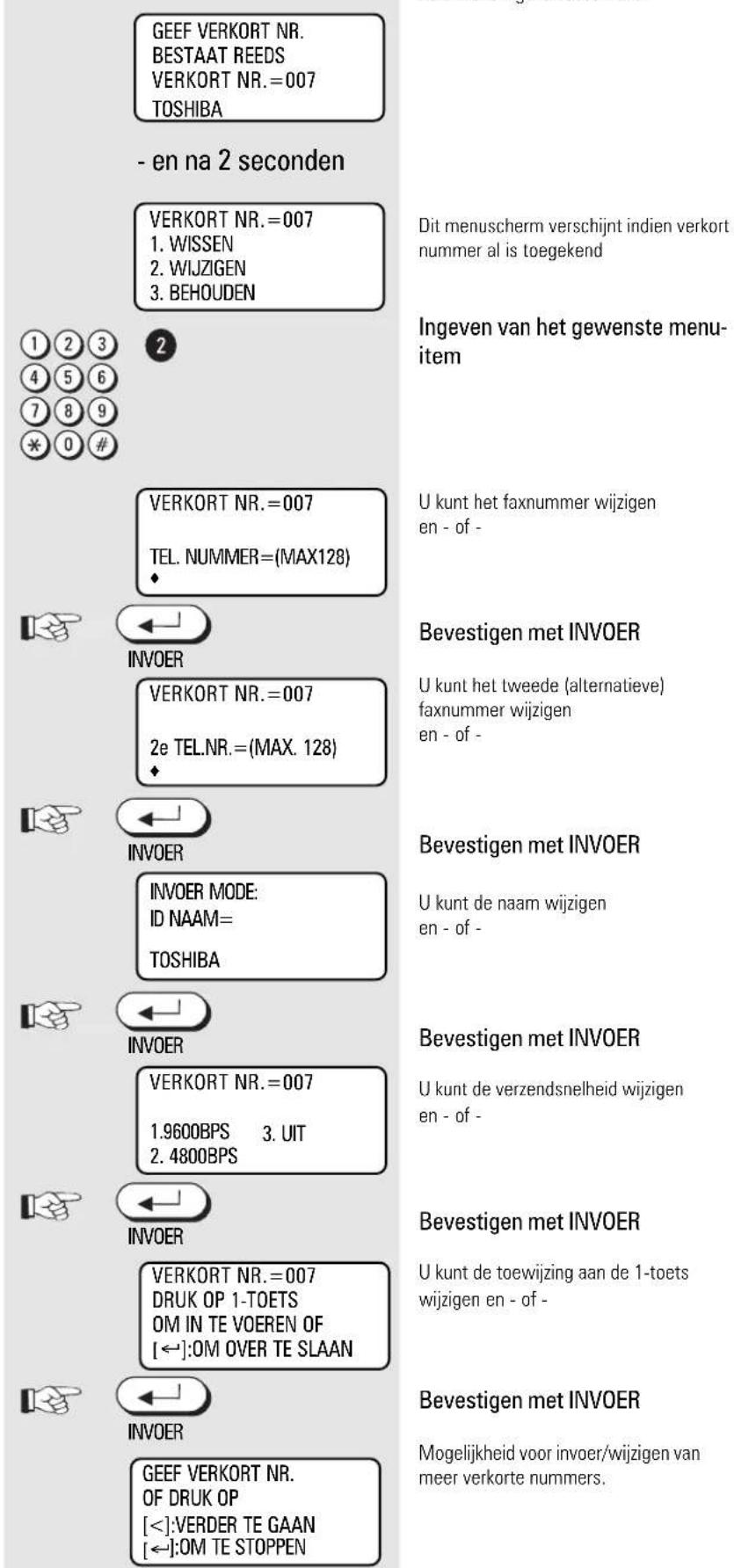
Als u de inhoud van een verkort nummer wilt wijzigen, tikt u eenvoudig dat nummer (zie onder het invoeren van verkorte nummers). Als dit nummer in gebruik is, verschijnt een verdere keuzemogelijkheid (voorbeeld: verkort nummer 7, naam TOSHIBA):

Bij een poging een identiek, reeds bestaand, faxnummer te programmeren, verschijnt een
foutmelding. Hierdoor wordt verhinderd, dat identieke nummers kunnen worden opgeslagen.
Faxnummers programmeren
1-toets bediening
De 1-toets bediening biedt een zeer komfortabele manier van kiezen. Er kunnen maximaal 35 verkorte nummers als 1-toets nummer worden toegekend. Er staan u 2 alternatieven ter beschikking:
- De toekenning van de 1-toetsen gebeurt volgens de indeling van het verkort nummer geheugen.. Nadat de faxnummers zijn geprogrammeerd, kunt u vervolgens dat nummer onder een '1-toets' zetten. Deze toekenning is vrij, d.w.z. dat een willekeurige 1-toets gebruikt kan worden, welke nog vrij is.

Het is raadzaam eerst het verkort nummer geheugen te organiseren en deze evt. later
aan de 1-toetsen toe te wijzen.
VERKORTNR.150
1-TOETS NR. 35
VERKORTNR.149
-TOETS NR. 34
•
•
•
VERKORTNR.003
-TOETS NR. 2
VERKORTNR.002
VERKORTNR.001
1-TOETS NR. 1
- De toekenning van de 1-toetsen geschiedt 1 op 1, d.w.z. verk.nr. 1 op 1-toets 01, verk.nr. 2 op 1-toets 02 etc.
![VERKORT NR. = 007 DRUK OP 1-TOETS OM IN TE VOEREN OF [←]:OM OVER TE SLAAN](/content/2026/06/1157816/images/b30f148d5eb1c88d885c317817fc5ef177cca0ece1dafb7240c666c77ae9fb66.jpg)


VERKORT NR.=007 TOSHIBA 1-TOETS = 01
GEEF VERKORT NR. OF DRUK OP [<]:VERDER TE GAAN [←]:OM TE STOPPEN
U kunt de actuele toewijzing van een verkort nummer aan een 1-toets opheffen zoals volgt opheffen:
VERKORT NR.=007 DRUK OP 1-TOETS OM IN TE VOEREN OF [←]:OM OVER TE SLAAN


1-TOETS = 01 BESTAAT REEDS VERKORT NR.=007 TOSHIBA
1-TOETS = 01
- WISSEN
- BEHOUDEN


1-TOETS = 01 GEWIST
VERKORT NR.=007 DRUK OP 1-TOETS OM IN TE VOEREN OF [←]:OM OVER TE SLAAN
Druk op de betr. 1-toets
Volg de procedure beschreven zoals onder verkorte nummers programmeren
... tot dit menuscherm: Toewijzing van verkorte nummers aan 1- toetsen
De 1-toets indrukken waaronder het betreffende verkorte nummer moet worden geprogrammeerd.
Weergave van het verkorte nummer met de naam en de betreffende 1-toets - en na 2 seconden...
mogelijkheid voor invoer/wijzigen van meer verkorte nummers
Wissen 1-toets
Volg de procedure beschreven zoals onder verkorte nummers programmeren
... tot dit menuscherm: Toewijzing van verkorte nummers aan 1- loelsen
Druk de 1-toets in welke u wilt wissen (voorbeeld: 1-toets 01).
Weergave van actuele toewijzing van de betreffende 1-toets
- en na 2 seconden
Ingeven van het gewenste menu- item
De toewijzing van de 1-toets 01 is gewist.
Het is nu mogelijk een ander verkort nummers aan een 1-toets toe te wijzen of te wissen
Faxnummers programmeren
1-toets ingeven (Direkte toekenning met een faxnummer)
Op deze manier krijgt u de beschikking over 35 extra nummers.


MENU

- VERZENDEN
- AFROEP
- OPTIES
- LIJSTEN


1-TOETSBEDIENING
Display tijdens de ruststand
Oproepen van het menu
De eerste 4 menu-items worden weergegeven.
Ingeven van het gewenste menu- item
Druk op de gewenste 1-toets
Druk bv. op toets 02
Geef het faxnummer in

Bij aansluiting op een bedrijfstelefooncentrale niet vergeten het cijfer of toets voor een buitenlijn in te drukken. Evt. corrigeren met de “<<”-toets
Bevestigen met INVOER
2e telefoonnummer intoetsen
Geef het 2e tel.nr. in, waarbij......

u erop moet letten dat deze anders is dan het eerste nummer.
Faxnummers programmeren


INVOER
Wanneer u geen naam in wilt programmeren, met INVOER overslaan - of -
de naam intoetsen
Voer de naam in Bijvoorbeeld: TOSHIBA (zie schema, pag. 10)
Bevestigen met INVOER
Kies evt. een andere verzendsnelheid
Ingeven van het gewenste menu- item
Bevestigen met INVOER
Mogelijkheid van meer 1-toets ingeven - of-
Met RESET terug naar de ruststand
Faxnummers programmeren
Groepsnummers programmeren
Wanneer u frequent faxberichten naar een vast aantal relaties verstuurd, is de eenvoudigste manier om dit te doen via groepsverzenden. U heeft hiervoor 60 mogelijkheden ter beschikking om groepen samen te stellen. Bovendien kunt u ook een groepsnummer toekennen aan een '1-toets', waardoor u met een druk op de knop een groepsverzending kunt uitvoeren. Een voorwaarde voor het samenstellen van een groep is dat de verkorte nummers reeds zijn voorgeprogrammeerd in het verkort nummer geheugen.
![graph TD A["GROEPSVERZENDEN 1"] --> B["VERKORT NR. 1"] A --> C["VERKORT NR. 2"] A --> D["VERKORT NR. 3"]](/content/2026/06/1157816/images/5c144bc99523fb92294db3f16ce2151e12d914c72d10bb585352166f42fb3d64.jpg)
![15.03.1995 WO 19:56 AUTOMATISCH VRIJ GEHEUGEN 100% MENU 1. VERZENDEN 2. AFROEP 3. OPTIES 4. LIJSTEN → VOER GROEPSNR. IN OF DRUK OP [<]:VERDER TE GAAN [←]:OM TE STOPPEN INVOER INVOER MODE: ID NAAM= GROEPSNR.=01 VOER 1-T OF VK NR IN [←]:OM TE STOPPEN INVOER](/content/2026/06/1157816/images/2cf25dcb2f5248687031c4ccb2b51edb4ba8a0f31c61bd072912a9cf7e0f37c3.jpg)
Display tijdens de ruststand
Oproepen van het menu
De eerste 4 menu-items worden weergegeven.
Ingeven van het gewenste menu- item
Menuscherm voor invoeren van groepsnummers
Invoeren van groepsnummer
Bevestigen met INVOER
Menu scherm voor invoeren van de groepsnaam
Invoer van de naam van de groep Voorbeeld: TOSHIBA
(zie schema, pag. 10)
Bevestigen met INVOER
Menu scherm voor invoer van verkort nummer welke in de groep dient te komen
Invoer van het verkorte nummer
Bevestigen met INVOER
Faxnummers programmeren
| GROEPSNR.=01DRUK OP 1-TOETSVOER 1-T OF VK NR IN[←]:OM TE STOPPEN | Alle verkorte nummers, welke in de groep dienen te komen, kunnen achter elkaar worden ingevoerd.evt. andere verkorte nummers ingeven -of- | |
| INVOER | Bevestigen met INVOER na laatste verkorte nummer | |
| GROEPSNR.=01DRUK OP 1-TOETSOM IN TE VOEREN OF[←]:OM OVER TE SLAAN | Mogelijkheid voor programmeren van de groep onder 1-toets | |
| 01...35 | Gewenste 1-toets drukkenAls de 1-toets reeds toegekend is, volgt u de op pag. 50 beschreven procedure. | |
| VOER GROEPSNR. IN OF DRUK OP[<]:VERDER TE GAAN[←]:OM TE STOPPEN | Doorgaan met invoeren van groepen - of - | |
| RESET | Met RESET terug naar de ruststand |
Een programma onder 1-toets
Aan de 1-toetsen kunnen nog verdere eigenschappen toegewezen worden. Naast hun eigenlijke functie kan men er ook een groepskeuze aan toekennen (zie pag. 50). Verder kunnen ze ook als "programmatoetsen" gedefinieerd worden.

Aan een 1-toets kan echter maar één bepaalde functie worden toegekend.
Zie overzicht functiemogelijkheden op de pagina 55.
Faxnummers programmeren
- Uitgesteld verzenden: Hier wordt voor de eerstvolgende opdracht een bepaalde tijd vastgelegd. Zo kunt u een verzendopdracht, een groepsverzendopdracht, een afroep enz. op de door u bepaalde tijd laten uitvoeren. U kunt deze functie ook gebruiken om opdrachten voor dezelfde geadresseerde te verzamelen. Deze zullen dan tesamen worden verzonden.
- Snelheid reduceren: Bij verzendingen naar verre bestemmingen of bestemmingen met slechte telefoonverbindingen kunt u de verzendsnelheid reduceren om zo fouten te vermijden. Bij het faxen is het zoals bij het rijden: De snelheid moet aan de verkeersomstandigheden worden aangepast.
- Programma's: Voor programma's kunt over de inhoud van de beide hoofdmenu's VERZENDEN en AFROEPEN beschikken: Alles wat u tot nu toe stap voor stap via het menu moest bereiken - dus door het selecteren van de afzonderlijke menu-items - kunt u nu over de programmafunctie tot één procedure samenvatten. Zo is het mogelijk, per toetsdruk, een uitgestelde groepsverzending of ook een (uitgestelde) groepsafroep te programmeren . Ook is het hier mogelijk een faxnummer met een programma te verbinden, zonder dat dit nummer als verkort nummert is opgeslagen. Zo kunt u op deze manier ook nog extra faxnummers programmeren.
Meeluisteren: Bij het meeluisteren bij het verzenden hoort u het tot stand komen van de verbinding over de ingebouwde luidspreker. Zo heeft u ook een bijkomende akoestische controle over de opbouw van de verbinding. Dit is belangrijk als het met de verbinding niet wil lukken. Vaak werd er dan een verkeerd nummer gedraaid of er staat aan de andere kant geen faxapparaat gereed. - Beveiligd zenden: Door deze functie wordt het versturen van faxen beperkt. Er kan alleen nog naar faxapparaten gezonden worden waarvan de identificatie als faxnummer in het verkort nummer geheugen is opgeslagen. Dus er kan slechts naar bepaalde faxpartners worden gefaxt.
- Taal: Als u wilt dat uw faxapparaat voor het menu en de lijsten een andere taal gebruikt, kunt u deze instellen (zie pag. 9, taal instellen). Ook kunt u deze functie op een 1-toets programmeren zodat u gemakkelijk van taal kunt wisselen.
- Verzendstempel: Als een verzending succesvol afgesloten is, wordt als bevestiging hiervan een stempel op uw document afgedrukt. Vraag hiernaar uw TOSHIBA-leverancier. De verzendstempel is echter slechts dan een verzendbewijs als u verzenden-zonder-geheugen (zie blz. 24) ingesteld hebt.
15.03.1995 WO 19:56 AUTOMATISCH VRIJ GEHEUGEN 100%


MENU
- VERZENDEN
- AFROEP
- OPTIES
- LIJSTEN
Display tijdens de ruststand
Oproepen van het menu
De eerste 4 menu-items worden weergegeven.
Ingeven van het gewenste menu- item
Druk op de 1-toets waaronder u een programma wilt programmeren
De eerste menupunten worden weergegeven.
Voor de selectie van het gewenste programma (menu-item) zie de beschrijving links


PROGR.TOETS INGEVEN DRUK OP 1-TOETS OM IN TE VOEREN OF [←]:OM TE STOPPEN


- UITGESTELDE KOMM.
- VERZENDSNELHEID
3.FUNKTIE - LIJNMONITOR

Lijst met menu overzicht
De lijst met het menu overzicht geeft u een volledig overzicht over het menusysteem van uw faxapparaat.

15.03.1995 WO 19:56
AUTOMATISCH
VRIJ GEHEUGEN 100%

MENU

-
VERZENDEN
-
AFROEP
- OPTIES
- LIJSTEN


15.03.1995 WO 19:56
AUTOMATISCH
VRIJ GEHEUGEN 100%
AFDRUK VAN LIJST
Display tijdens de ruststand
Oproepen van het menu
De eerste 4 menu-items worden weergegeven.
Ingeven van het gewenste menu- item
De lijst wordt afgedrukt.
Afdrukken activeren
Sommige lijsten worden pas afgedrukt wanneer u deze zelf oproept. Met deze lijsten kunt u inzicht krijgen over de geprogrammeerde gegevens in uw fax.
- laatste verzending(op verzoek)
• Verzendrapport (automatisch) - Reserveringslijst (op verzoek)
• Telefoonnummerlijst (op verzoek) - Systeemfunctielijst (op verzoek)
- Afdelingscodes (op verzoek)
• Postbus overzicht (op verzoek)
• Groepsverzendrapport (automatisch) - Verzend-/Ontvangstjounaal (automatisch en/of op verzoek)
De lijsten kunt als volgt afdrukken:

15.03.1995 WO 19:56
AUTOMATISCH
VRIJ GEHEUGEN 100%

MENU


- LAATSTE VERZENDING
- RESERVERING
- TELEFOONNUMMERS
- FUNKTIES

15.03.1995 WO 19:56
AUTOMATISCH
VRIJ GEHEUGEN 100%
AFDRUK VAN LIJST
Display tijdens de ruststand
Oproepen van het menu
De eerste 4 menu-items worden weergegeven.
Ingeven van het gewenste menu- item
Keuzemogelijkheid voorde diverse overzichten (zie info zoals links geschreven)
Ingeven van het gewenste menu- item
De lijst wordt afgedrukt.
Het verzendrapport
Dit rapport kan -naar keuze- na ieder verzonden dokument, of na een mislukte verzending worden afgedrukt. Op het rapport staat de meeste belangrijke informatie over het verzonden dokument. Zie pag. 61 voor het uitschakelen van het verzendrapport.
GEHEUGEN VERZENDRAPPORT
U kunt het bericht over de laatste 40 transmissies ook later opvragen.


MENU
MAX MBER
26.10.95


MENU


KOPIE

JOURNAAL
Druk op de toetsen ‘<<’ en/of ‘>>’ tot de gewenste verzending verschijnt.
Druk op deze toets om het rapport af te drukken.
Groepsverzendrapport
Het groepsverzendrapport geeft u de resultaten van een groepsverzending, de wel en niet bereikte nummers. De lijst wordt in principe altijd afgedrukt wanneer de groepsverzending volledig afgewikkelt is.
Verzend-/Ontvangstjournaal
Alle verzendingen en ontvangsten worden geregistreerd op het journaal. Deze overzichten worden (naar keuze) automatisch afgedrukt na 40 verzonden - of ontvangen dokumenten. U kunt ook zelf handmatig het journaal afdrukken. Indien u de afgedrukte journaals archiveert, kunt u ten alle tijde terugzoeken of een bepaald dokument verzonden of ontvangen is.
VERZEND-JOURNAAL
TIJD : 24.10.95 08:41
TEL.NUMMER : +31-182-12345678
NAAM : TOSHIBA TF 851
NR. BESTANDSNR. DAT. TIJD TIJDSDUUR PAG'S NAAR MODE STATUS
071 183 04.12 17:40 00/36 01 +49 211 685973 EC 512 OK
072 231 05.12 08:59 00/32 01 +49 211 685973 G3 311 OK
073 257 10.12 15:18 00/00 00 +49 211 685973 50
ONTVANGSTJOURNAAL
TIJD:24.10.95 08:41
TEL.NUMMER : +31-182-12345678
NAAM : TOSHIBA TF 851
NR. BESTANDSNR. DAT. TIJD TIJDSDUUR PAG'S VAN MODE STATUS
104 179 04.12 16:06 00/40 01 +49213112791 EC 512 OK
105 187 05.12 06:17 00/41 00 00000 EC 502 OK
*) Bij het automatisch sorteren (zie pag. 23) herkent u aan een aantal identiek volgnummers die opdrachten welke bij elkaar zijn gevoegd.
U kunt het journaal direct afdrukken door op de JOURNAAL-toets te drukken.
Verklaring van de diverse kolommen:
NR:
De verzendingen of ontvangsten in de volgorde zoals ze zijn afgewerkt *)
BESTANDSNR.:
Bestandsnr. in het geheugen
DAT.:
Datum van de transmissie
TIJD:
Tijd van de transmissie
TIJDSDUUR:
Geeft de tijdsduur van verzenden/ontvangen in min./sec.
PAG'S:
Geeft het aantal verzonden of ontvangen pagina's.
Afdeling:
Het nummer van de afdeling welke heeft verzonden
NAAR / VAN:
Geeft de ID naam of het tel. nr. van de andere fax.
MODE:
Geeft het type communicatie weer.
HS Hoge snelheid, alleen mogelijk tussen TOSHIBA faxapparaten
G3 Communicatie in standaard groep 3 mode.
EC Foutcorrectiemode (ECM)
EX ECM-transmissie, incl. HS, alleen mogelijk met een ander TOSHIBA-faxapparaat
P Documenten verzonden/ontvangen door afroep.
M Geheugen transactie
I Infobus
F Faxbus
STATUS: van het verzenden/ontvangen
OK is succesvol
NG betekent communicatiefout.
zie foutcodes op pagina 73.
Lijst met geprogrammeerde nummers
Als u deze lijst opvraagt krijgt u de volgende overzichten
- de verkorte nummers
- de groepsnummers
• de 1-toetsnummers
of u kunt in één keer alle lijsten tegelijk laten afdrukken. Zo krijgt u een overzicht over alle nummers die in uw faxapparaat zijn opgeslagen.
GROEPSNUMMER INFORMATIE
TIJD:09.12.95 16:40
TEL.NUMMER : +31-182-12345678
NAAM : TOSHIBA MARKETING TF851
GROEPSNUMMER NAAM 1T/VERK. NR
0001 SUPERGROEP VERK. 001 002 003
TELEFOONNUMMERLIJST
TIJD : 09.12.95 16:40
TEL.NUMMER : +31-182-12345678
NAAM : TOSHIBA MARKETING TF851
Deze lijst geeft u informatie over de gereserveerde opdrachten in uw faxapparaat. Zo is het bijv. mogelijk, dat u in het geheugen een uitgestelde verzendopdracht en tegelijkertijd een afroep ingevoerd hebt, die nog niet kon worden uitgevoerd. Elke opdracht wordt hier als een opdracht (bestand) beschouwd.
Afdelingscodes:
Deze lijst heeft betrekking op kostenpost toekenning. Ze geeft het afdelingsnummer en naam. Heeft u de hoofdcode ingegeven, dan zijn bovendien alle codes van de afdelingen zichtbaar.
AFDELINGSCODELIJST
TIJD : 09.12.95 16:40
TEL.NUMMER : +31-182-12345678
NAAM : TOSHIBA MARKETING TF851
| AFD.-NR. | NAAM | AFD.CODE | TX PGS | RX PGS | COPIE PGS |
| D 01 | MASTER | 12345 | 0 | 0 | 0 |
| D 02 | KERMIT | 66666 | 0 | 0 | 0 |
De systeemfunctielijst
Deze lijst geeft een overzicht van alle ingestelde systeemfuncties.
SYST. FUNCTIELIJST
TIJD : 09.12.95 16:40
TEL.NUMMER : +31-182-12345678
NAAM : TOSHIBA MARKETING TF851
| AUTO ONTV.MODE : FAXBELTIJD : 2CENTRALE TYPE : TDKTYPE TEL. LIJN : DIRECTVOLUME : 4NACHTSTAND : AANSTARTTIJD : 0:00EINDTIJD : 0:00PRINTERINSTALLATIERX VERKLEINING : AANGENEGEERD : UITRUSTPOSITIERESOLUITE : STDKONTRAST : NORMAALGEEN GEHEUGEN : UITBEVEILIG.VERZENDEN : UITBEVEILIGDE ONTV. : UITECM : AAUGEHEUIGENONTVANGST : AANTTI : BUITEN RTI : UIT | JOURNAALHANDMATIG : TX & RXAUTOMATISCH: AANFOUTCODE : AANONTVANGST JOURNAALRELAISSTATION : UITLOCALE POSTBUS : UITPOSTBUS : UITKOMMUNIKATIERAPPORTDOCUMENT VERZENDEN : ALTIJDGEHEUGENVERZENDING : ALTIJD( DOCUMENT)MEERVOUDIG VERZEND : ALTIJD( DOCUMENT)GROEPSAFROEP : ALTIJDRELAIS- STATION : ALTIJDRELAISTATION : ALTIJD( DOCUMENT)RELAIS EINDBESTEM. : ALTIJD | ||
| : BUITEN TOTAAL AANTAL PAGINA'SINGELEZEN : 889AFGEDRUKT : 1133 | |||
| GEHEUGENFUNCTIEAFDR. OP VOLGORDE : UITVERZEND KOPIE : UITHERSTELLEN : AANKOPIE ONTVANGSTEN : 1GEHEUGEN OPTIE : 8M | |||
Rapporten individueel instellen
U beschikt over vele mogelijkheden om verschillende rapporten in te stellen. Zo kunt u bijv. het verzendrapport zo instellen dat het alleen bij een (communicatie)fout wordt afgedrukt.

Display tijdens de ruststand
Oproepen van het menu
De eerste 4 menu-items worden weergegeven.
Ingeven van het gewenste menu- item
Afdruk van het verzendrapport bij direct verzonden documenten (zie pag. 24)
- na iedere verzending
- alleen indien een foutmelding optreedt
Ingeven van het gewenste menu- item
Bevestigen met INVOER
Afdruk van het verzendrapport bij gebruik van het geheugen
Ingeven van het gewenste menu- item
Bevestigen met INVOER
Op het verzendrapport verschijnt als extra informatie de eerste bladzijde van de betreffende opdracht.
- Eerste pagina wordt afgedrukt.
- Geen afdruk eerste pagina.
Ingeven van het gewenste menu- item
Bevestigen met INVOER
Afdruk van het groepsverzendrapport


INVOER
KIES GROEPSRAPPORT DOCUMENT ID
1.AAN
2.UTT


INVOER
GROEPSAFR.RAPPORT
-
ALTIJD
-
I.G.V. FOUT
-
UIT


INVOER


RESET
Ingeven van het gewenste menu- item
Bevestigen met INVOER
Op het verzendrapport verschijnt als extra informatie de eerste bladzijde van de betreffende opdracht.
-
Eerste pagina wordt afgedrukt.
-
Geen afdruk eerste pagina.
Ingeven van het gewenste menu- item
Bevestigen met INVOER
Afdruk van het groepsafroeprapport
Ingeven van het gewenste menu- item
Bevestigen met INVOER
Met RESET terug naar de ruststand
Journaal aanpassen
Alle door u verstuurde of ontvangen faxen worden in de vorm van zend- en ontvangstjournalen gedocumenteerd. Na 40 verzonden resp. 40 ontvangen documenten wordt dit journaal automatisch afgedrukt. Het journaal kunt u bovendien op ieder moment afdrukken. U kunt het automatische journaal afdrukken uitzetten zodat dit alleen nog maar op uw verzoek gebeurt. U kunt de volgende mogelijkheden instellen:
-
Journaal afdruk na drukken op de journaal-toets en wel:
-
Alleen zendjournaal
- Alleen ontvangstjournaal
-
Verzend- en ontvangstjournaal.
-
Automatische afdruk, na 40 transacties
• AAN
• UIT
- Foutcode (vermelding van de fouten op het journaal)
• AAN
• UIT
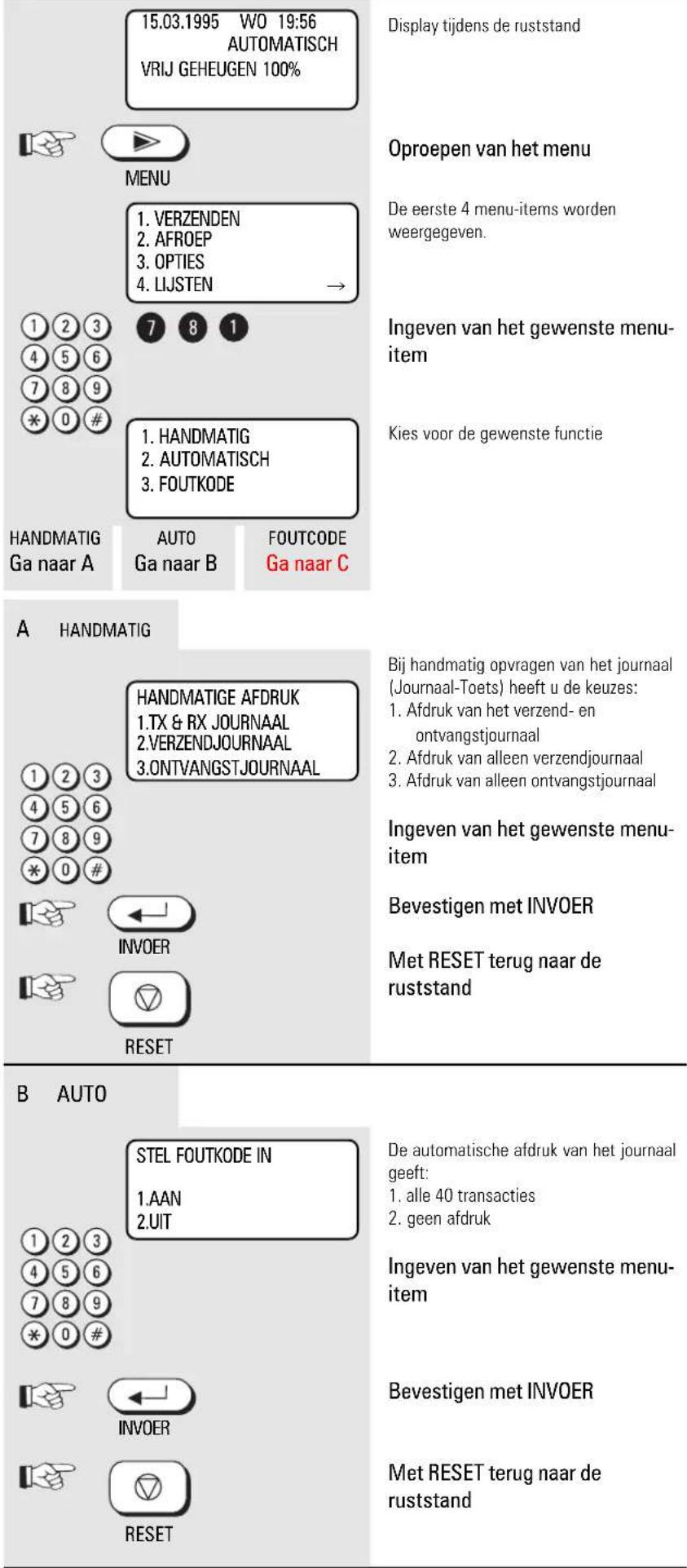
Overige instellingen
C FOUTCODE

STEL FOUTKODE IN
1.AAN 2.UIT


INVOER


RESET
De foutcodes op het journaal:
- wordt afgedrukt
- wordt niet afgedrukt
Ingeven van het gewenste menu- item
Bevestigen met INVOER
Met RESET terug naar de ruststand
Positie afzenderkopregel instellen
In de kopregel van elke verzonden faxpagina, de TTI, staat de identificatie van de afzender, de naam, het tijdstip van de verzending en het actuele aantal pagina's. Gewoonlijk wordt deze regel op de eerste 5 mm van de ontvangstkopie geprint. Als er hier belangrijke informatie zou staan, zijn deze door de kopregel niet meer te zien. Om dit te voorkomen kunt u de afzenderkopregel buiten het oorspronkelijke document plaatsen. Dan wordt eerst de kopregel afgedrukt en pas dan het dokument. Dit heeft als gevolg dat het ontvangen dokument ong. 5 mm langer wordt.


MENU


TTI
- BINNEN
- BUITEN


INVOER


RESET
Display tijdens de ruststand
Oproepen van het menu
De eerste 4 menu-items worden weergegeven.
Ingeven van het gewenste menu- item
Menu-scherm voor aanpassen TTI instelling
Ingeven van het gewenste menu- item
Bevestigen met INVOER
Met RESET terug naar de ruststand
Overige instellingen
Ontvangstkopregel
Om een ontvangen dokument in zijn geheel te kunnen identificeren, kunt u de ontvangstkopregel (RTI) activeren. Deze wordt onder de verzenderkopregel op uw ontvangen berichten afgedrukt en geeft de exacte ontvangstgegevens zoals datum en tijd van ontvangst op uw faxapparaat.

Display tijdens de ruststand
Oproepen van het menu
De eerste 4 menu-items worden weergegeven.
Ingeven van het gewenste menu- item
Menu-scherm voor instellen ontvangstkopregel
Ingeven van het gewenste menu- item
Bevestigen met INVOER
Met RESET terug naar de ruststand
Afdruk in de juiste volgorde
Na het ontvangen van faxberichten ligt de laatst ontvangen pagina gewoonlijk boven zodat de ontvangen pagina's altijd eerst op volgorde moeten worden gelegd. Met de hier beschreven functie is het mogelijk de ontvangen pagina's eerst, in het geheugen, 'op volgorde' te leggen en pas dan af te drukken.
Let er echter op, dat de gehele ontvangst in het geheugen wordt gezet voor dat wordt afgedrukt. Is de geheugencapaciteit te klein, dan zal worden afgedrukt zonder sortering.

Als het vaak voorkomt dat uw geheugen te klein blijkt te zijn, informeer dan bij uw leverancier
naar een geheugenuitbreiding.
Ontvangst:

Afdruk 1e pagina boven:

Afdruk 1e pagina onder:



MENU

- VERZENDEN
- AFROEP
- OPTIES
- LIJSTEN


AFDR. OP VOLGORDE
- AAN
- UIT




RESET
Display tijdens de ruststand
Oproepen van het menu
De eerste 4 menu-items worden weergegeven.
Ingeven van het gewenste menu- item
Menu-scherm voor afdrukken op volgorde
Ingeven van het gewenste menu- item
Bevestigen met INVOER
Met RESET terug naar de ruststand
Kopieën van ontvangen berichten
Omdat bij uw fax alle ontvangsten via het geheugen lopen, is het mogelijk in plaats van één ontvangstkopie meteen meerdere kopieën (tot 99) af te drukken. Zo hoeft u ontvangen berichten niet meer op een kopieermachine te kopieren. Als voldoende geheugen beschikbaar is, worden de afzonderlijke pagina's telkens na elkaar samen met het gewenste aantal kopien afgedrukt. Let erop dat het geheugen door het verhogen van het aantal kopieën en het gelijktijdig ontvangen van faxen sterk wordt belast.

Als het vaak voorkomt dat de geheugencapaciteit te klein blijkt te zijn, informeer dan bij uw
leverancier naar een geheugenuitbreiding.

Display tijdens de ruststand
Oproepen van het menu
De eerste 4 menu-items worden weergegeven.
Ingeven van het gewenste menu- item
Menu-scherm kopie ontvangsten
Ingeven gewenst aantal
Bevestigen met INVOER
Met RESET terug naar de ruststand
Herstel functie
Indien een verzending uiteindelijk niet lukt, omdat bv. uw faxpartner veelvuldig in gesprek was, probeert uw faxapparaat met pauzes van 2 minuten het nummer opnieuw te bereiken. Na de 5e poging wordt de opdracht uit de actuele rij verwijderd en wordt een geheugenverzendrapport afgedrukt (zie pag. 59) met de betreffende gegevens. U kunt een functie activeren welke verhinderd dat de opdracht in zijn geheel uit het geheugen wordt gehaald, doch blijft bestaan voor latere uitvoering zijhet handmatig starten. Elke opdracht blijft dan een bepaalde tijd (1-24 uur) in het geheugen staan voo r nogmaals verzenden. Gebeurt er verder niets met de opdracht dan zal deze na de aangegeven tijd worden gewist. Wordt een opdracht echter 'hersteld', dan wordt het geheugenverzendrapport afgedrukt (zie pag. 59), waarop staat tot welke tijd de opdracht in het geheugen blijft. Voor het opnieuw verzenden van die opdracht, zie pag. 42.

Bij meerdere opdrachten die op deze wijze in het geheugen blijven staan, zal het geheugen
hiermee in beslag worden genomen.

Indien het geheugen regelmatig te klein blijkt te zijn, neem dan contact op met uw leverancier
voor een geheugenuitbreiding.


MENU


HERSTELLEN
1.JA 2.NEE


INVOER
HERSTELLEN
Display tijdens de ruststand
Oproepen van het menu
De eerste 4 menu-items worden weergegeven.
Ingeven van het gewenste menu- item
Keuze mogelijkheid voor de herstelfunctie
Ingeven van het gewenste menu- item
Bevestigen met INVOER
De huidig ingestelde bewaartijd wordt aangegeven
Invoer nieuwe bewaartijd -en/of-
Bevestigen met INVOER
Met RESET terug naar de ruststand
Afdelingscode
Om te verhinderen dat het faxapparaat onbevoegd gebruikt wordt, kan dit door middel van een afdelingscode met 5 cijfers worden voorkomen. Er kunnen max. 40 van zulke afdelingscodes gebruikt worden, met iedere afzonderlijke afdelingscode kan een journaal worden opgevraagd. Zo zou u met behulp van deze codes kunnen nagaan, welke afdeling welke kosten maakt (een zgn. kostenplaatsenadministratie). Het faxapparaat kan pas gebruikt worden als de betreffende afdeling hun afdelingscode invoert en deze met de INVOER-toets bevestigt.

De afdelingscode nr. 1 is de zgn. mastercode (hoofdkode). Alleen met deze code laten zich de andere afdelingscodes definiëren of wissen. Daarom is het raadzaam dat slechts een bevoegd persoon deze mastercode kent.

Na een vrijgeven van het faxapparaat via ingeven van een afdelingscode keert de machine, als er binnen ong. 2 minuten verder niets ondernomen wordt, naar zijn "afgesloten" toestand terug.

Afdelingscode definiëren
Display tijdens de ruststand
Oproepen van het menu
De eerste 4 menu-items worden weergegeven.
Ingeven van het gewenste menu- item
Menu-scherm invoeren afdelingscode
1: Afdelingscode invoeren
2: Afdelingscode opheffen
Ingeven van het gewenste menu- item
Invoeren van de afdelingsnaam (zie ook pag. 10)
Bevestigen met INVOER
Afdelingscode 1 (=Mastercode) ingeven
Bevestigen met INVOER
Doorgaan met programmeren andere afdelingscodes
-of-
Met RESET terug naar de ruststand
Overige instellingen
Afdelingscode wijzigen / wissen

Mastercode invoeren
Bevestigen met INVOER
Oproepen van het menu
De eerste 4 menu-items worden weergegeven.
Ingeven van het gewenste menu- item
Menu-scherm invoeren afdelingscodes Dit menu-item is alleen beschikbaar na invoer van de mastercode.
Ingeven van het gewenste menu- item
Menu-scherm invoeren afdelingscodes
Afdelingscode invoeren die gewijzigd / gewist moet worden.
Bevestigen met INVOER
Menu-scherm voor aanpassen afdelingscode

De mastercode (nr. 01) kan niet gewist worden, daar deze een vaste koppeling heeft..
Ingeven van het gewenste menu- item
Verder, zoals in het menu aangegeven wordt.
Overige instellingen
Uitschakelen afdelingscodes
GEEF AFDELINGSKODE AUTOMATISCH VRIJ GEHEUGEN 100%


INV OER


MENU


AFD.KODE INVOEREN
1.JA 2.NEE


Mastercode invoeren
Bevestigen met INVOER
Oproepen van het menu
De eerste 4 menu-items worden weergegeven.
Ingeven van het gewenste menu- item
Menu-scherm invoeren afdelingscodes

Alleen na invoer van de mastercode staat dit ter beschikking.
Ingeven van het gewenste menu- item
De afdelingscodes zijn nu niet actief

Alle afdelingen zijn nog aanwezig. Ze kunnen door invoer van een nieuwe
mastercode gereactiveerd worden.
Standaardinstelling wijzigen
Uw faxapparaat werkt met bepaalde standaardinstellingen, bijv. voor de resolutie van uw documenten. Om deze standaard (rust) instellingen te wijzigen dient u de volgende stappen te volgen (lees hiertoe op blz. 30, resolutie / contrast instellen). Hier kunnen de volgende instellingen veranderd worden:
- resolutie en contrast
- verzenden vanuit geheugen (met of zonder snelscan) of verzenden vanuit de documenteninvoer
- beveiligd verzenden.


MEN U

-
VERZENDEN
-
AFROEP
-
OPTIES
-
LIJSTEN


KIES RESOLUTIE
1.STD
2.FIJN
3.S.FIJN

INVOER

KONTRAST INSTELLEN
- NORMAAL DOKUMENT
- DONKER DOKUMENT
- LICHT DOKUMENT


INVOER



RESET
Display tijdens de ruststand
Oproepen van het menu
De eerste 4 menu-items worden weergegeven.
Ingeven van het gewenste menu- item
Menu-scherm rustpositie resolutie
Ingeven van het gewenste menu- item
Bevestigen met INVOER
Menu-scherm rustpositie kontrast
Ingeven van het gewenste menu- item
Bevestigen met INVOER
Met RESET terug naar de ruststand
Overige instellingen
Energiebesparing
Het afdrukgedeelte van uw faxapparaat heeft bij het afdrukken een temperatuur van ong. 170 °C nodig. Deze verwarming zal standaard op die temperatuur worden gehouden. Dit kost uiteraard stroom en ook moet de ventilatie voortdurend in werking zijn. Als u stroom wilt sparen resp. het ventilatiegeluid verminderen, kunt u de permanente verwarming uitzetten. De verwarming schakelt in datgeval alleen aan bij een faxontvangst en/of afdruk. Het apparaat heeft dan ong. 1 minuut nodig om op te warmen.

Display tijdens de ruststand
Oproepen van het menu
De eerste 4 menu-items worden weergegeven.
Ingeven van het gewenste menu- item
Menu-scherm nachtstand aan-/uitzetten
Ingeven van het gewenste menu- item
Bevestigen met INVOER
Menu-scherm uit-/inschakeltijd verwarming
Bij de invoer van 00.00 - 00.00 is de energiebesparing continue geactiveerd.
Bevestigen met INVOER
Met RESET terug naar de ruststand
Geheugenuitbreiding
Uw faxapparaat is met een verzend-/ontvangstgeheugen uitgerust. Bij groepsverzenden, kopie van ontvangsten, afdruk op volgorde, superfijn verzenden wordt het geheugen zwaar gebruikt. Indien dan ook regelmatig het geheugen vol is, dan contact opnemen met uw leverancier. Deze heeft de beschikking over diverse mogelijkheden voor uitbreiding van dit geheugen of kan deze bestellen.
Verzendstempel (optie)
Het verzendstempel dient ter markering van documenten om aan te geven dat deze correct is verzonden. Echter alleen indien direct vanuit de invoer wordt gezonden buitenom het geheugen (geengeheugen functie, zie pag. 24). Gebeurt de verzending vanuit het geheugen (zie pag. 23) dan geldt de stempel als bewijs dat deze in de machine is ingevoerd.
De stempel kan op 2 manieren werken:
- De stempel is altijd in werking, en kan tijdelijk worden uitgezet.
- De stempel is uitgeschakeld, en kan tijdelijk worden aangezet.
Informaar bij uw leverancier naar de verzendstempel.


MEN U

- VERZENDEN
- AFROEP
- OPTIES
- LIJSTEN


STEMPEL
- AAN
- UIT



RESET
Display tijdens de ruststand
Oproepen van het menu
De eerste 4 menu-items worden weergegeven.
Ingeven van het gewenste menu- item
Menu-scherm keuze stempelwerking
Ingeven van het gewenste menu- item
Bevestigen met INVOER
Met RESET terug naar de ruststand
Om de stempel tijdelijk (voor de huidige verzendopdracht) aan- c.q. uit te schakelen:

STD NORMAAL AUTOMATISCH VRIJ GEHEUGEN 100%

MEN U

- VERZENDEN
- AFROEP
- OPTIES
- LIJSTEN


altijd met de bedrukte zijde naar beneden
Dokument is ingevoerd
Oproepen van het menu
De eerste 4 menu-items worden weergegeven.
Ingeven van het gewenste menu- item
Indien u deze functie aktiveert, wordt ongeacht de instelling aan of uit, tijdelijk aan of uitzet.
Opnieuw drukken zal de situatie omdraaien.
Faxnummer intoetsen...
Optionele papierkassette
Mocht de standaard papierkassete een te kleine capaciteit hebben, dan bestaat de mogelijkheid tot 2 extra papierkassettes te koppelen aan uw faxapparaat. Voor nadere informatie, neem contact op met uw leverancier.
Problemen oplossen
| Foutmeldingen in het display | Het kan gebeuren: uw fax geeft een foutmelding of weigert om de gewenste functie uit te voeren. Voordat u een service-technicus belt, lees eerst hieronder eens rustig door of u | misschien het probleem zelf kan verhelpen. Dit overzicht helpt u storingen te herkennen en op te lossen. Door op RESET te drukken worden eventuele foutmeldingen gewist. |
| Melding in het display | mogelijke oorzaak ... | ..en oplossingen |
| DOCUMENT VASTGELOPEN | Documenten vastgelopen in de invoer. | Verwijder het document. Druk op RESET. |
| PAPIER IS OP | Papier is op. | Plaats nieuw papier (zie pag. 5). |
| PAPIER VASTGELOPEN | Papier is vastgelopen | Verwijder het vastgelopen papier (zie pag. 80) |
| DEKSEL IS OPEN | Het bovendeksel is geopend | Sluit de bovenkant. Is de proces unit correct ingezet? |
| CONTR. PROCES UNIT | De proces unit is niet goed geplaatst | Plaats de proces unit correct. |
| DRUM BIJNA OP | De proces unit dient binnenkort te worden vervangen | Bestel een nieuwe bij uw leverancier. |
| DRUM VERVANGEN | De proces unit dient te worden vervangen | Plaats een nieuwe proces unit. |
| TONER BIJNA OP | De toner is bijna op | Bestel een nieuwe patroon of plaats direct een nieuwe. Er kunnen nog ca. 100 afdrukken worden gemaakt (zie pag. 6). |
| TONER IS OP | De tonerpatroon dient te worden vervangen | Plaats een nieuwe tonerpatroon (zie pag. 6). |
| GEHEUGEN VOL | Het geheugen is vol | Neem contact op met uw leverancier, er is hiervoor een uitbreiding beschikbaar. Maaktijdelijk gebruik van verzenden directr uit de invoer. |
| VOER DOCUMENT IN | Er is geen dokument ingevoerd | De opdracht vereist een document in de invoer. |
| GEHEUGENFOUT | Er is een probleem met het faxapparaat | Neem contact op met uw leverancier of service provider. |
| KOMMUNIKATIEFOUT | Fout bij het verzenden/ontvangen | Probeer het probleem op te lossen met aanwijzingen op de volgende pagina's. |
| NIET MOGELIJK | U heeft een functie gekozen die momenteel niet ter beschikking staat | Lees e.e.a. na in de bedieningsinstructies. |
| LIJN BEZET | Het andere faxapparaat werd niet bereikt | Kontroleer het faxnummer. Indien aangesloten op een bedrijfstelefooncentrale, heeft u de extra nul gekozen? |
| ONTVANGSTGEHEUGEN GEWIST | Wegens een papierstoring of wegens papiergebrek werdt het apparaat uitgeschakeld | Controleer met behulp van het ontvangstjournaal vanwelk faxnummer het gewiste bericht was ontvangen. Uw leverancier kan evt. een 'noodstroomvoorziening' in de vorm van een speciale bakup batterij leveren. |
| FOUT IN AANTAL PAG.'S | Er is een ander aantal bladzijden verzonden dan was aangegeven | Informeer bij de ontvanger welke pagina er ontbreekt. |
| GEHEUGENONTVANGST | Tijdens de ontvangst raakte het papier op | Zet het apparaat niet uit en vul papier bij. |
| AFROEPFOUT | Tijdens het afroepen van een document is er een fout opgetreden mogelijke oorzaak ... | Heeft uw faxpartner een afroep gereserveerd? Gebruikt men de afroepbeveiliging? |
Problemen oplossen
| Melding in het display | mogelijke oorzaak ... | ..en oplossingen |
| NIET TOEGESTAAN | U probeert een geblokkeerde functie op te roepen | Wacht tot de "BUSY" LED uit is, of tot er geen opdrachten meer in het geheugen staan. |
| SPANNING WAS WEG | Er was een stroomuitval | Wis de melding met de RESET-toets en kontroleer de evt. afgedrukte lijst. |
| GEHEUGEN GEWIST | Het geheugen van uw apparaat is gewist | Eventueel opgeslagen opdrachten. |
| PRINTER FOUT | Er is een defect in het printsysteem van uw apparaat. | Bel uw TOSHIBA-leverancier en meld hem de op het display weergegeven 2-cijferige code. |
| Foutcodes op het journaal | Als op uw faxapparaat de melding kommunikatiefout verschijnt, beschrijft de foutcode om welke soort fout het gaat. | Deze code vindt u op de journaals en op het verzendrapport terug. |
| Codenummer | oorzaak | oplossingen |
| 10 | Geen papier | Papier bijvullen. Zie pagina 5. |
| 11 | Papierstoring | Verhelp de papierstoring. Zie pagina 80. |
| 12 | Documentstoring | Open het bedieningspaneel (doc.invoer) en verwijder de documenten eruit. Zie pagina 79. |
| 13 | Het deksel is geopend | Controleer het bovendeksel. |
| 20 | Stroomstoring | Er was een stroomstoring tijdens de kommunikatie. |
| 30 | RESET-toets | Tijdens het verzenden/ontvangen is op de RESET-toets gedrukt. |
| 31 | Gespreksoproep | De gespreksoproep werd niet beantwoord. |
| 32 | Paginafout | Er werd een ander aantal pagina's verstuurd als van tevoren was ingesteld. Zie pagina 47. |
| 33 | Afroepfout | Men heeft geprobeerd een document af te roepen. Daarbij was er een fout. |
| 42 | Geheugen vol | Er konden geen pagina's meer in het geheugen opgeslagen worden. Vraag uw handelaar naar een geheugenuitbreiding. |
| 50 | Lijn bezet | Het andere faxapparaat werd niet bereikt. Zie pagina 77. |
| 53 | Veiligheidscode verkeerd | Men heeft geprobeerd een document met een veiligheidscode af te roepen. Daarbij was er een fout. Zie pag. 36 e.v. |
| 80 -86 | Kommunikatiefout | Er was een kommunikatiefout. Waarschijnlijk is niet alles correct aangekomen. Zie pagina 75-78. |
| 87 | Opdracht nu niet mogelijk | Probeer het later nog eens. |
Problemen oplossen
| Verzendproblemen | ||
| Verzendproblemen | Het kan gebeuren: uw fax geeft een foutmelding of weigert om de gewenste functie uit te voeren. Voordat u een service-technicus belt, lees eerst e.e.a. hieronder eens rustig door mogelijke oorzaken... | of u misschien het probleem zelf kan verhelpen. Dit overzicht helpt u storingen te herkennen en op te lossen..en oplossingen |
| Hel document wordt niet automatisch ingevoerd. | De fax geeft een foutmelding. | Als er een foutmelding in het display staat, los dan het probleem op en druk op RESET. |
| Het display is blanco. | Controleer of de machine wel spanning heeft. Bovendien dient de schakelaar op aan te staan. (zie pag. 4) | |
| De grootte of dikte van het document zijn buiten specificaties. | Gebruik alleen correcte documenten. (Zie pagina 22) | |
| Het toetsenbord is niet goed gesloten. | Sluit het toetsenbord. Deze dient aan beide zijden goed gesloten te zijn. | |
| Als u op START drukt, verschijnt VERBINDING niet in het display. | U heeft de hoorn opgelegd voordat u op START had gedrukt. | Probeer het opnieuw. Leg de hoorn pas op de haak, nadat op START is gedrukt. |
| Het document wordt beschadigt bij het verzenden of copiëren. | De grootte of dikte van het dokument zijn buiten specificaties. | Gebruik alleen correcte documenten (zie pag. 22). |
| De documentgeleiders staan niet goed ingesteld op de breedte van het document. | Stel de geleiders bij. | |
| Uw fax verzendt correct maar het bericht wordt niet ontvangen door de andere fax. | Het papier in de andere fax is op. | Vraag of de ontvanger nieuw papier wil plaatsen. |
| De ontvanger ontvangt een blanco pagina in plaats van het verzonden bericht. | U heeft het document ingevoerd met de bedrukte zijde naar boven. | Verzendt het document opnieuw: nu met de bedrukte zijde naar beneden. |
| De ontvanger laat u weten, dat het ontvangen bericht slecht leesbaar is. | Het inleesgedeelte van uw fax is vuil of beschadigd. | Maak een copie op uw fax, is deze slecht leesbaar, reinig de documentinvoer (zie pag. 20). Geeft dit geen verbetering, neem dan contact op met uw leverancier. |
| RESOLUTIE en CONTRAST zijn niet goed ingesteld. | Maak een copie en wijzig de instellingen. Ook kunt u een copie maken op uw copieermachine ter verbetering. Verzendt daarna opnieuw. | |
| De telefoonverbinding is slecht. | Kies het nummer opnieuw, waarschijnlijk heeft u dan een betere verbinding. | |
| Kiezen via verkorte nummers of via 1-toets kiezen werkt niet. | Hel verkorte nr. of 1-toets is niet correct ingeprogrammeerd. | Controleer en corrigeer de inge-programmeerde nummers. |
| Bij opgenomen hoorn of na drukken op de MONITOR-toets is er geen kiestoon te horen. | De telefoon is niet juist aangesloten. | Controleer de aansluiting van uw telefoon (zie pagina 4). |
| Het faxapparaat is niet juist aangesloten. | Kontroleer de lijnaansluiting aan de rechterzijde van de fax (LINE) en op de wandcontactdoos van uw telefoonaansluiting (zie pagina 4). | |
| De ingetoetste faxnummers zijn correct, maar toch niet te bereiken. | Uw machine staat in de verkeerde kiesmethode ingesteld. | Stel de juiste kiesmethode in: toon- (TDK) of puls-(IDK)kiezen (zie pag. 12). |
| Indien aangesloten op een bedrijftelefooncentrale: U heeft het verkeerde toegangstype ingesteld, of u vergeet de extra nul in te geven. | Stel het juiste toegangstype in of geef de extra 0 in (zie pagina 13). | |
| Uw machine krijgt geen verbinding met het telefoonnet. | Sluit de telefoonkabel goed aan op de wandcontactdoos van uw telefoonaansluiting (zie pag. 4). | |
Problemen oplossen
| Ontvangstproblemen | ||
| Ontvangstproblemen | Het kan gebeuren: uw fax geeft een foutmelding of weigert om de gewenste functie uit te voeren. Voordat u een service-technicus belt, lees eerst hieronder eens rustig door of u mogelijke oorzaken... | misschien het probleem zelf kan verhelpen. Dit overzicht helpt u storingen te herkennen en op te lossen. ...en oplossingen |
| U drukt op START om een document te ontvangen. Maar u ontvangt niets... | Er staat een foutmelding in het display. Er zit nog een document in de invoer. Het display is blanco. De fax is niet goed aangesloten. Uw fax staat in handmatige ontvangst en u heeft de hoorn op de haak gelegd voordat u op START heeft gedrukt. Hel deksel is niet goed gesloten. | Als het display een foutmelding geeft, los de oorzaak op en druk op RESET. Druk op RESET om het document te verwijderen. Controleer of de spanning aanwezig is. Bovendien moet de machine aan staan. (zie pag. 4) Kontroleer alle aansluitkabels, zie pag. 4. Druk in het vervolg eerst op START en leg dan pas de hoorn op de haak. Sluit het deksel. Beide zijden dienen goed vergrendeld te zijn. |
| Het papier wordt niet uitgevoerd. | Het papier in uw fax is vastgelopen. | Verwijder het vastgelopen papier. (zie pag. 80) |
| Het ontvangen bericht is moeilijk leesbaar. | De kwaliteit van het document is slecht. De kwaliteit van het papier is slecht. | Vraag de verzender de resolutie en/of het contrast te wijzigen, of de kwaliteit van zijn document te verbeteren door b.v. een fotocopie te maken. Laat het hem opnieuw verzenden. Gebruik een goede kwaliteit papier. |
| U heeft een blanco pagina ontvangen. | De verzender heeft een fout gemaakt bij het invoeren van het document. | Controleer of de verzender het document op de juiste wijze had ingevoerd. |
| Het ontvangen bericht is slechts gedeeltelijk afgedrukt. | Het deksel is niet goed aan beide zijden gesloten. | Sluit het deksel. Beide zijden dienen goed vergrendeld te zijn. |
| U kunt zonder problemen verzenden maar niets ontvangen. | De ontvangstbeveiliging staat aan. | Schakel de ontvangstbeveiliging uit (zie pag. 17). |
Problemen oplossen
Inleesgedeelte reinigen
Als verzonden documenten moeilijk leesbaar worden, kan het nodig zijn het inleesgedeelte te reinigen. Dit is makkelijk te kontroleren: maak op uw fax een copie en vergelijk deze met het origineel. Gebruik nooit agressieve reinigingsmiddelen - deze kunnen de fax beschadigen.
Voor het openen
van het bedieningspaneel zoals beschreven... ...allereerst de opgeslagen documenten afdrukken.

Dan de machine uit schakelen.

Gebruik een zachte doek,
voor het reinigen van het glasplaatje en de witte rol.

Als deze onderdelen erg vuil zijn, kunt u een ietwat vochtige doek gebruiken en daarna met een droge doek afnemen.
Voor het sluiten
van het bedieningspaneel de witte rol terug plaatsen.
Schakel de fax weer aan.

Storing bij de dokumentinvoer
Hoe een vastgelopen document te verwijderen
Druk op de ontgrendel knop voor het openen van het bedieningspaneel.

Laat de fax AAN staan.
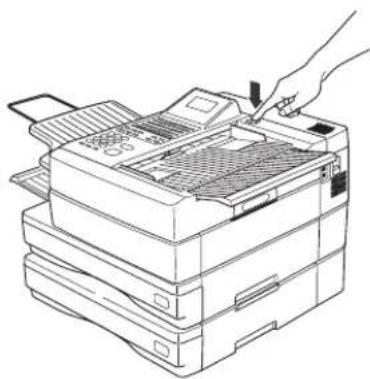
Het vastgelopen document
kan nu voorzichtig worden verwijderd.

Probeer het vastgelopen document niet opnieuw te verzenden indien deze beschadigd is. Gebruik het
dragervel of maak een fotocopie.
Sluit het bedieningspaneel
Overtuig u ervan dat deze goed vergrendeld is. Druk op RESET om de evt. foutmelding te wissen.
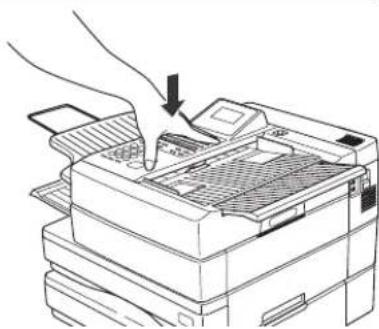
Hoe vastgelopen papier verwijderen

van het deksel en de zijklep, ziet u de mogelijke locaties waar het papier vastgelopen kan zijn: verwijder hier het papier voorzichtig

...of onder de proces unit
Raak geen andere onderdelen aan dan deze zoals hier beschreven. het oranje kleurige deel van de verwarming is erg warm, zelfs wanneer de machine al even uitstaat. Wanneer het papier is vastgelopen, de papiercassette voorzichtig verwijderen.
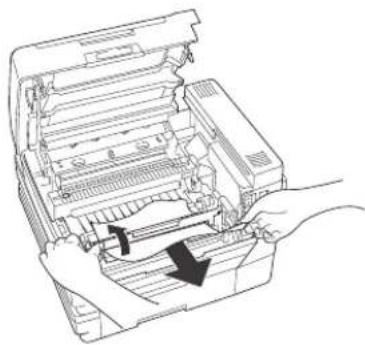
Indien nodig, de verwarming iets openklappen, en daar voorzichtig het papier verwijderen.
Nadat u de process unit terug heeft geplaatst, en het deksel en de zijklep gesloten heeft, op RESET drukken om de foutmelding te wissen.

Stempelinkt bijvullen.

Als u met de als toebehoren leverbare verzendstempel werkt, dient u van tijd tot tijd inkelt bij te vullen.
Na het drukken op de aangegeven toets het bedieningspaneel openen.

Laat twee of drie druppels inkt op het stempelkussen vallen.
Het bedieningspaneel sluiten.

Bij uw faxapparaat is ook een afstandsdiagnose mogelijk, d.w.z. dat over de telefoonlijn bepaalde instellingen van uw apparaat uitgelezen en, indien nodig, gewijzigd kunnen worden. Indien uw fax is aangeschaft in Nederland staat deze functie reeds standaard ingeschakeld, de hiernaast beschreven mogelijkheden zijn daardoor ook niet beschikbaar. Indien zich een situatie voordoet dat instellingen gewijzigd moeten worden, hoeft geen specifieke functie door u als gebruiker vrijgegeven te worden.


MEN U


- VERZENDEN
- AFROEP
- OPTIES
-
LIJSTEN
-
BEDIENINGSPAN. TEST
-
PRINTERTEST
- AFSTANDSPROGRAMM.

AFSTANDSPROGRAMM.
- AAN
- UIT




INVOER
Display tijdens de ruststand
Oproepen van het menu
De eerste 4 menu-items worden weergegeven.
Ingeven van het gewenste menu- item
De eerste 4 menu-items worden weergegeven.
Maak uw keuze
Ingeven van het gewenste menu- item
Bevestigen met INVOER
Aansluiten op een bedrijfstelefooncentrale
Om de fax op een bedrijfstelefooncentrale aan te sluiten kan het nodig zijn nog enkele instellingen te wijzigen. Dit is op pagina 11 beschreven. Indien er toch nog problemen ontstaan met het aansluiten, zijn hier enkele aanwijzigen:
- Is de toestellijn aansluiting geschikt voor uitgaand kiezen?
- Is de toestellijn extern bereikbaar (doorkiesnummer)?
- Heeft u de extra nul of de “*”-toets voor het faxnummer ingetoetst?
- Is de “*”-toets goed gedefineerd (aarde/flash/cijfer)?
- Is de kies methode (toon/puls) goed ingesteld?
Op de achterzijde van de machine is een sticker aanwezig met de Europese markering. In het geval van de Toshiba Fax TF851 heeft deze markering uitsluitend betrekking op verkregen toelating volgens de
EMC-richtlijn (89/336/EEG) en de laagspanningsrichtlijn (73/73/EEG).
Voor de Nederlandse markt is toelating verleend voor aansluiting op het openbaar
telefoonnet door het Ministerie van Verkeer en Waterstaat volgens Nationale Technische Voorschriften en wordt kenbaar gemaakt met de blauwe NL-markering.
1-toetsbediening ..... ,48, 50
Aansluiten 4
Aarde toets ..... ,13 e.v.
Afdruk op volgorde ..... ,66
Afroep reserveren ..... ,40
Afroepen ..... ,35 e.v.
Afstandsdiagnose ..... ,81
Afstandsprogrammeren ..... ,81
Afzender identificatie ..... ,11
Afzender identificatie ..... ,64
Apparaat overzicht ..... 1-3
Apparaat transporteren ..... ,6
Bedieningspaneel ..... 1-3
Bedrijfstelefooncentrale ..... ,13, 81
Centrale type ..... ,12
Code, TOSHIBA Code ..... ,40 e.v.
Datum 14
Directe lijn ..... ,13
Dokument vastgelopen ..... ,79
Dokumenten 22
Dokumenten afroepen ..... ,35-40
Dokumenten invoeren ..... ,22
Dokumenten verzenden ..... ,22 e.v.
Dokumenten verzenden ..... ,23 e.v.
Dokumenten voor afroep reserveren ..... ,40
Dokumenten voor afroep reserveren ..... ,40
Eenmalige groep ..... ,32
Eigen naam programmeren ..... ,11
Energiebesparing ..... ,74
Faxpapier bijvullen .....5
Flash ..... ,12 e.v.
Fotomode ..... ,29
Groepen programmeren ..... ,53
Groepsverzenden ..... ,32, 33
Groepsverzenden ..... ,33 e.v.
Identificatienaam en nummer ..... ,11
Individuel programmeren ..... ,54
Infobus ....,40
Installeren .....9 e.v.
Journaal ..... ,58, 63, 76
Kiesherhaling ..... ,30
Kiezen ..... ,22 e.v.
Kommunikatiefouten ..... ,75 e.v.
Kommunikatiefouten ..... ,76 e.v.
Kontrast ..... ,30
Kopie ..... ,20
Kopie ontvangen berichten ..... ,67
Kopie, Eigen kopie ..... 20
Lijntoegang ..... ,13
Lijsten, Journaal ..... ,58
Lijsten, systeemfuncties ..... ,60
Lijsten, Telefoonnummers ..... ,59
Lijsten, Verzendrapport ..... ,57, 61
Meeluisteren, Monitor ..... 29
Namen programmeren ..... , 110
Ontvangen ..... ,15 e.v.
Ontvangst onderbreken ..... ,21
Ontvangstbeveiliging ..... ,17
Ontvangstgeheugen ..... ,20
Ontvangstproblemen ..... ,78
Ontvangstverkleining ..... ,18, 19
Opdracht in geheugen ..... ,23 e.v.
Opdracht wissen ..... ,43
Oproeptijd ..... ,15
Overzicht ..... ,1-3
Papier bijvullen .....5
Papier bijvullen ..... ,5
Papier vastgelopen ..... ,81, 5
Problemen fouten herkennen
en oplossen ..... ,75 e.v.
Problemen, communicatiefouten ..... ,75 e.v.
Proces unit vervangen ..... ,6
Proces unit vervangen ..... ,6
Programmeren, namen ..... ,10
Programmeren, verkorte nummers ..... ,46
Pulskiezen ..... ,12
Reserveren, Afroep ..... 40
Resolutie .....20
Rolreininger vervangen ..... ,6
Stempelinkt bijvullen ..... ,80
Storingen ..... ,77 e.v.
Storingen, telefoonlijn storingen ..... ,77 e.v.
Systeemfunctie lijst ..... ,60
Taal 9
TDK 12
Telefoonaansluiting .....4
Telefoonboek .....27
Telefoonlijn storingen ..... ,76 e.v.
Tijd ..... ,14
Tijdelijke groep ..... ,32
Toegangscijfer ..... ,12 e.v.
Toelating ..... ,82
Toner vervangen ..... ,6
Toonkiezen ..... ,12
TOSHIBA Code ..... ,40
Transport 6
Uitgesteld verzenden ..... ,31
Uitpakken 4
Veiligheidscode 40
Ventilator uitschakelen ..... ,74
Verkort kiezen ..... ,40 e.v.
Verkorte nummer lijst ..... ,59
Verkorte nummers programmeren ..... ,46 e.v.
Verzendbeveiliging ..... ,42
Verzenden onderbreken ..... ,45
Verzenden zonder geheugen ..... ,24
Verzenden, uitgesteld ..... 31
Verzending wissen ..... ,43
Verzendproblemen ..... ,77
Verzendrapport ..... ,57, 61
Verzendsnelheid verlagen ..... ,42
Verzendstempel ..... ,42, 80
Wissen van verkorte nummers ..... ,48
- INSTRUCTION MANUAL BEDIENUNGSHANDBUCH GEBRUIKERSHANDLEIDING
- VOORBEREIDING
- INSTALLEREN
- ONTVANGEN VAN DOCUMENTEN
- DOCUMENTEN VERZENDEN
- FAXNUMMERS PROGRAMMEREN
- LIJSTEN AFDUKKEN
- OVERIGE INSTELLINGEN
- PROBLEMEN OPLOSSEN
- TOELATING
- INDEX
- UITPAKKEN
- U DIENT UW MACHINE TE BESCHERMEN TEGEN
- AANSLUITEN OP DE TELEFOONLIJN
- TELEFOONAANSLUITING
- ZO PLAATST U DE PROCES UNIT
- OPEN DE BOVENKLEP
- PLAATS DE PROCES UNIT
- DE TONERPATROON
- WANNEER U TONER VERVANGT
- WANNEER U VOOR HET EERST TONER PLAATST
- VERWIJDER NU DE PLASTIC FILM
- VERVANGEN VAN DE REINIGINGSSTRIP
- SLUIT NU DE BOVENKLEP
- WAARSCHUWING
- EN ALS LAATSTE: HET OZONFILTER
- OPROEPEN VAN HET MENU
- INGEVEN VAN HET GEWENSTE MENU- ITEM
- TAAL INSTELLEN
- INVOEREN VAN UW IDENTIFICATIE NAAM
- INGEVEN VAN UW IDENTIFICATIE NUMMER
- INTERNATIONALE KODE
- TOON/PULS KIEZEN INSTELLEN
- BEVESTIGEN MET INVOER
- AANSLUITEN OP EEN BEDRIJFSTELEFOONCENTRALE
- DATUM EN TIJD INSTELLEN
- DATUM & TIJD INGEVEN
- ONTVANGST BEVEILIGING
- ONTVANGSTVERKLEINING
- ONTVANGSTVERKLEINING AANZETTEN
- AFDRUKLIMIET AANZETTEN
- KOPIËREN
- DOKUMENT INVOEREN
- GEHEUGEN ONTVANGST
- ONTVANGEN ONDERBREKEN
- DRUK OP DE RESET-TOETS
- AFMETINGEN VAN DOCUMENTEN
- A.U.B. OPLETTEN
- PROBLEEM DOKUMENTEN
- U KUNT DIT PROBLEEM TE OMZEILEN
- ZO WORDT HET DRAGERVEL GEBRUIKT
- CORRECT INVOEREN VAN DOKUMENTEN
- MEERDERE VERZENDOPDRACHTEN
- BELANGRIJKE VERZENDING
- DIRECT VERZENDEN
- AUTOMATISCH FAXEN
- BEVESTIGEN MET START
- KIEZEN MET VERKORTE NUMMERS
- KIEZEN MET 1-TOETS NUMMERS
- KIEZEN OP NAAM
- OPROEPEN VAN DE TELEFOONBOEKFUNCTIE OF NAAMKIESFUNCTIE
- MEELUISTEREN BIJ HET FAXEN
- RESOLUTIE INSTELLEN
- CONTRAST INSTELLEN
- AUTOMATISCH HERKIEZEN
- UITGESTELD VERZENDEN
- EENMALIGE GROEPSVERZENDING
- MULTI-TOETS DRUKKEN
- GROEPSVERZENDEN
- GROEPSTRANSMISSIE VIA GROEPSNUMMER
- GROEPSVERZENDEN VIA 1-TOETS
- KIEZEN VAN LANGE NUMMERS
- TOETS KETTING KIEZEN DRUKKEN
- AFROEP
- AFROEPEN - EENVOUDIGE VARIANT
- AFROEPEN, MEERDERE AFROEPEN (UITGESTELD)
- MENU
- AFROEP RESERVEREN
- INGEVEN VAN HET GEWENSTE MENU- ITEM (VOORBEELD: 2 = BEIDE)
- INVOER VAN DE TOSHIBA-VEILIGHEIDSCODE
- INVOER VAN HET FAXNUMMER
- OPTIES VOOR VERZENDEN
- PAGINANUMMER (AANTAL PAGINA'S AANGEVEN)
- 4.800 BPS (VERZENDSNELHEID REDUCEREN)
- MEELUISTEREN BIJ HET VERZENDEN
- ECM (FOUTCORRECTIE UITZETTEN)
- BEVEILIGD ZENDEN
- VERZENDSTEMPEL (OPTIE)
- OPNIEUW ZENDEN (I.G.V. 'HERSTELLEN' AANGEZET)
- INVOER
- OPDRACHT UIT HET GEHEUGEN WISSEN
- BLADEREN DOOR DE BESTANDEN
- DRUK OP DE MENU-TOETS
- OPNIEUW DRUKKEN OP DE MENU- TOETS (BLADEREN)
- VERZENDEN ONDERBREKEN
- VERKORTE NUMMERS PROGRAMMEREN
- VERKORT NUMMER WISSEN
- VERKORT NUMMER WIJZIGEN
- 1-TOETS BEDIENING
- DRUK OP DE BETR. 1-TOETS
- WISSEN 1-TOETS
- 1-TOETS INGEVEN (DIREKTE TOEKENNING MET EEN FAXNUMMER)
- GEEF HET FAXNUMMER IN
- GROEPSNUMMERS PROGRAMMEREN
- EEN PROGRAMMA ONDER 1-TOETS
- LIJST MET MENU OVERZICHT
- AFDRUKKEN ACTIVEREN
- HET VERZENDRAPPORT
- GROEPSVERZENDRAPPORT
- VERZEND-/ONTVANGSTJOURNAAL
- VERKLARING VAN DE DIVERSE KOLOMMEN
- NR
- BESTANDSNR
- DAT
- TIJD
- TIJDSDUUR
- PAG'S
- AFDELING
- NAAR / VAN
- MODE
- STATUS: VAN HET VERZENDEN/ONTVANGEN
- LIJST MET GEPROGRAMMEERDE NUMMERS
- AFDELINGSCODES
- DE SYSTEEMFUNCTIELIJST
- RAPPORTEN INDIVIDUEEL INSTELLEN
- JOURNAAL AANPASSEN
- POSITIE AFZENDERKOPREGEL INSTELLEN
- ONTVANGSTKOPREGEL
- AFDRUK IN DE JUISTE VOLGORDE
- KOPIEËN VAN ONTVANGEN BERICHTEN
- HERSTEL FUNCTIE
- AFDELINGSCODE
- AFDELINGSCODE DEFINIËREN
- MENU-SCHERM INVOEREN AFDELINGSCODE
- STANDAARDINSTELLING WIJZIGEN
- MENU-SCHERM RUSTPOSITIE RESOLUTIE
- ENERGIEBESPARING
- GEHEUGENUITBREIDING
- OPTIONELE PAPIERKASSETTE
- INLEESGEDEELTE REINIGEN
- VOOR HET OPENEN
- GEBRUIK EEN ZACHTE DOEK
- VOOR HET SLUITEN
- STORING BIJ DE DOKUMENTINVOER
- HOE EEN VASTGELOPEN DOCUMENT TE VERWIJDEREN
- HET VASTGELOPEN DOCUMENT
- SLUIT HET BEDIENINGSPANEEL
Merk : TOSHIBA
Model : TF851
Categorie : Fax