
GX720-022NL - Laptop MSI - Gratis gebruiksaanwijzing en handleiding
Vind de handleiding van het apparaat gratis GX720-022NL MSI in PDF-formaat.


| Producttype | Laptop |
| Afmetingen | 395 (B) x 278 (D) x 33,5~39,5 (H) mm |
| Gewicht | 3,2 kg |
| Processor | Intel Penryn / Quad core (Socket 478) |
| Geheugen | DDR2 667/800 MHz, tot 4 GB (2 x 2 GB) |
| Opslag | 2,5" HDD, 120-320 GB, 5400/7200 rpm |
| Optische drive | Super Multi of Blu-ray (optioneel) |
| Scherm | 17" LCD, resolutie tot WUXGA (1920x1200) |
| Grafische kaart | NVIDIA® (geïntegreerd) |
| Audio | 4 luidsprekers, HiFi-ondersteuning |
| Poorten | VGA, HDMI, USB 2.0 (x3), E-SATA, IEEE1394, RJ11, RJ45, kaartlezer, Express Card |
| Draadloos | WLAN en Bluetooth (optioneel) |
| Webcam | 2,0 megapixel CMOS |
| Accu | Li-ion, 6 of 9 cellen (optioneel) |
| Voeding | 120W, 19V AC-adapter |
| Besturingssysteem | Windows Vista/XP (geschat) |
| Beveiliging | Kensington-slot |
| Energiebesparing | ECO Engine met 5 modi |
| Onderhoud en reiniging | Houd droog en stofvrij; reinig met zachte, droge doek |
| Veiligheid | Lees de veiligheidsrichtlijnen in de handleiding |
| Reparatie en onderdelen | Neem contact op met een erkend servicecentrum |
| Inhoud verpakking | Notebook, snelstartgids, accu, adapter, draagtas (optioneel), cd-rom |
| Garantie | Garantie vervalt bij vervanging CPU/DRAM |
Veelgestelde vragen - GX720-022NL MSI
Gebruikersvragen over GX720-022NL MSI
0 vraag over dit apparaat. Beantwoord die u kent of stel uw eigen vraag.
Stel een nieuwe vraag over dit apparaat
Download de handleiding voor uw Laptop in PDF-formaat gratis! Vind uw handleiding GX720-022NL - MSI en neem uw elektronisch apparaat weer in handen. Op deze pagina staan alle documenten die nodig zijn voor het gebruik van uw apparaat. GX720-022NL van het merk MSI.
GEBRUIKSAANWIJZING GX720-022NL MSI
Veiligheidsrichtlijnen 1-7
Veiligheidsrichtlijnen voor het Gebruik van de Lithiumbatterij 1-9
WEEE-Verklaring 1-13
Verklaring Optisch Station 1-20
Waarschuwing voor het Gebruik van de Modem....1-20
Handelsmerken....1-21
Releasegeschiedenis 1-21
Inleidingen
Overzicht Handleiding 2-2
Uitpakken 2-3
Specifications 2-5
Productoverzicht 2-10
Open Bovenaanzicht 2-10
Vooraanzicht....2-15
Aanzicht Rechterzijde....2-16
Aanzicht Linkerzijde....2-20
Aanzicht Achterzijde 2-22
Aanzicht Onderzijde....2-24
Aan de Slag
Energiebeheer 3-2
ECO Engine – Energiebesparingsfunctie 3-2
Wisselstroomadapter 3-4
Batterijdoos 3-6
De Batterijdoos Gebruiken....3-9
Basisbewerkingen 3-11
Tips voor Veiligheid en Comfort 3-11
Een Goede Werkgewoonte Aannemen....3-12
Kennismaken met het Toetsenbord 3-13
Kennismaken met het Touchpad....3-18
Over de Harde Schijf 3-21
Het Optische Opslagapparaat Gebruiken....3-22
Externe Apparaten Aansluiten 3-25
Randapparaten Aansluiten 3-25
Communicatie-Apparaten Aansluiten....3-28
De Express Card Installeren....3-30
De Express Card Verwijderen....3-30
De Express Card Installeren....3-30
Hardware Veilig Verwijderen 3-32
BIOS Setup
Over BIOS Setup 4-2
Wanneer de BIOS Setup Moet Worden Gebruikt....4-2
De Manier voor het Uitvoeren van de BIOS Setup 4-2
Bedieningstoetsen....4-3
Het Menu BIOS Setup 4-5
Main Menu (Hoofdmenu) 4-6
Advanced Menu (Geavanceerd)....4-8
Informatie Over Regelingen
Dit apparaat werd getest en voldoet aan de beperkingen voor een klasse B digitaal apparaat, conform deel 15 van de FCC-voorschriften. Deze beperkingen zijn ontwikkeld om een redelijke beveiliging te bieden tegen schadelijke storingen in een residentiële installatie. Deze apparatuur genereert, gebruikt en kan radiofrequentie-energie uitstralen die, indien niet geïnstalleerd en gebruikt in overeenstemming met de instructies, schadelijke storingen kan veroorzaken aan radiocommunicatie. Er kan echter geen garantie worden gegeven dat er geen interferentie zal optreden in een specifieke installatie. Als dit apparaat toch schadelijke storingen veroorzaakt aan radio- of televisieontvangst, wat kan worden vastgesteld door het apparaat in en uit te schakelen, moet de gebruiker deze storing proberen te corrigeren door een of meer van de volgende maatregelen te nemen:
■ Wijzig de richting van de ontvangstantenne of verplaats de antenne.
■ Vergroot de afstand tussen de apparatuur en de ontvanger.
■ Sluit de apparatuur aan op een ander circuit dan dat waar de ontvanger op is aangesloten.
■ Raadpleeg de leverancier of een ervaren radio/tv-technicus voor hulp.
OPMERKING:
De wijzigingen of aanpassingen die niet uitdrukkelijk zijn goedgekeurd door de partij die verantwoordelijk is voor de naleving, kunnen de bevoegdheid van de gebruiker om het apparaat te bedienen nietig verklaren.
- Om aan de emissiebeperkingen te voldoen, moet gebruik worden gemaakt van afgeschermde interfacekabels en een wisselstroomkabel.
FCC-Voorwaarden
Het apparaat voldoet aan deel 15 van de FCC-regels. De werking is onderhevig aan de volgende omstandigheden:
■ Dit apparaat mag geen schadelijke storingen veroorzaken.
■ Dit apparaat moet elke ontvangen storing aanvaarden, met inbegrip van storing die ongewenste werking kan veroorzaken.

廢電池請回收
Veiligheidsrichtlijnen

Lees de veiligheidsrichtlijnen aandachtig en grondig door.
Houd rekening met alle waarschuwingen op de apparatuur of in de gebruikershandleiding.

Bewaar de bijgeleverde gebruikershandleiding zodat u deze later opnieuw kunt raadplegen.

Houd dit apparaat uit de buurt van vochtigheid en hoge temperatuur.

Leg dit apparaat op een stabiel oppervlak voordat u het instelt.

De openingen in de behuizing worden gebruikt voor luchtconvectie en om oververhitting van het apparaat te voorkomen. Dek de openingen niet af.

Zorg dat de stroomspanning binnen een veilig bereik valt en dat deze correct werd aangepast aan de waarde van 100\~240V voordat u het apparaat aansluit op het stopcontact.

Giet nooit vloeistoffen in de opening, anders kan dit schade aan het apparaat of een elektrische schok veroorzaken.

Laat het apparaat niet achter in een onaangepaste omgeving met een opslagtemperatuur van meer dan 60°C (140°F) of minder dan 0°C (32°F), anders kan het apparaat schade oplopen.

Plaats de voedingskabel zo, dat er geen mensen op kunnen trappen. Plaats geen objecten op de voedingskabel.

Koppel altijd de voedingskabel los voordat u een add-on-kaart of module installeert.

Om ontploffing door een onjuiste vervanging van de batterij te voorkomen, mag u alleen hetzelfde of een equivalent type batterij gebruiken dat door de fabrikant is aanbevolen.

Wanneer u de coaxiale kabel installeert op de tv-tuner, moet u ervoor zorgen dat het metalen schild op een betrouwbare manier is verbonden met het beschermende aardingssysteem van het gebouw.

Bewaar de batterij altijd op een veilige plaats.

Bewaar sterk magnetische of elektrische objecten altijd uit de buurt van de apparatuur.

Als een van de volgende situaties optreedt, moet u het apparaat laten controleren door onderhoudspersoneel:
♦ De voedingskabel of stekker is beschadigd.
- Er is vloeistof in het apparaat binnengedrongen.
- Het apparaat werd blootgesteld aan vocht.
- Het apparaat werkt niet goed of u kunt het niet laten werken volgens de richtlijnen in de gebruikershandleiding.
- Het apparaat is gevallen en beschadigd.
- Het apparaat vertoont duidelijke tekenen van breuk.
Veiligheidsrichtlijnen voor het Gebruik van de Lithiumbatterij
(Netherlands) (Nederlands) LET OP: Er is explosiegevaar als de batterij niet goed geplaatst wordt. Uitsluitend te vervangen door een batterij van hetzelfde of een gelijkwaardig type, zoals aanbevolen door de fabrikant. Gooi batterijen weg volgens de plaatselijke instructies.
(Netherlands) (Nederlands) De richtlijn van de Europese Unie (EU) met betrekking tot Vervuiling van Electrische en Electronische producten (2002/96/EC), die op 13 Augustus 2005 in zal gaan kunnen niet meer beschouwd worden als vervuiling. Fabrikanten van dit soort producten worden verplicht om producten retour te nemen aan het eind van hun levenscyclus..
LET OP: Dit apparaat bevat een lasersysteem en is geclassificeerd als een "LASERPRODUCT VAN KLASSE 1". Om dit model correct te gebruiken, moet u de instructiehandleiding grondig lezen en deze handleiding bewaren zodat u deze later opnieuw kunt raadplegen. In geval van problemen met dit model, dient u contact op te nemen met een "ERKEND onderhoudscentrum" in uw buurt. Om directe blootstelling aan de laserstraal te vermijden, mag u de behuizing niet proberen te demonteren.
Waarschuwing voor het Gebruik van de Modem
■ Installeer nooit telefoonbedrading tijdens een onweer.
■ Installeer nooit telefoonstekkers op een natte plaats, tenzij de stekker speciaal is voorzien voor natte plaatsen.
■ Raak nooit niet-geïsoleerde telefoondraden of -terminals aan, tenzij de telefoonlijn is losgekoppeld van de netwerkaansluiting.
■ Houd rekening met de waarschuwingen wanneer u telefoonlijnen installeert of wijzigt.
■ Vermijd het gebruik van de telefoonfunctie (behalve een draadloos type) tijdens een onweer. Er kan een klein risico bestaan op elektrische schok door bliksem.
■ Gebruik de telefoonfunctie niet in de buurt van een gaslek wanneer u dit lek meldt.
Handelsmerken
■ Alle andere handelsmerken zijn eigendom van hun respectieve eigenaars.
AMD , Athlon TM , Athlon TM XP, Thoroughbred TM en Duron TM zijn gedeponeerde handelsmerken van AMD Corporation.
Intel® en Pentium® zijn gedeponeerde handelsmerken van Intel Corporation.
■ PS/2 en OS/2 zijn gedeponeerde handelsmerken van International Business Machines Corporation.
■ Microsoft ® is een gedeponeerd handelsmerk van Microsoft Corporation. Windows ® 2000/ XP zijn gedeponeerde handelsmerken van Microsoft Corporation.
NVIDIA , het NVIDIA-logo, DualNet en nForce zijn gedeponeerde handelsmerken of handelsmerken van NVIDIA Corporation in de Verenigde Staten en/of andere landen.
■ Award® is een gedeponeerd handelsmerk van Phoenix Technologies Ltd.
■ AMI ® is een gedeponeerd handelsmerk van American Megatrends Inc.
■ Kensington en MicroSaver zijn gedeponeerde handelsmerken van de Kensington Technology Group.
■ PCMCIA en CardBus zijn gedeponeerde handelsmerken van de Personal Computer Memory Card International Association.
Releasegeschiedenis
| Versie | Revisie-Opmerking | Datum |
| 1,0 | Eerste | Release 06, 2008 |
HOOFDSTUK 2
Inleidingen
Gefeliciteerd, u bent nu de trotse eigenaar van deze fijn ontworpen notebook. Deze gloednieuwe, uitstekende notebook zal u een fantastische en professionele ervaring bij het gebruik van het apparaat bieden. Wij zijn er trots op onze gebruikers te laten weten dat deze notebook grondig werd getest en door onze reputatie voor onovertroffen betrouwbaarheid en klanttevredenheid is gecertificeerd.
Overzicht Handleiding
Deze gebruikershandleiding biedt u instructies en illustraties over het gebruik van deze notebook. Wij raden u aan deze handleiding grondig te lezen voordat u deze notebook gebruikt.
Hoofdstuk 1, Voorwoord, geeft gebruikers basisinformatie en waarschuwingen met betrekking tot het gebruik van deze notebook. Het is aanbevolen deze informatie of waarschuwingen te lezen wanneer u deze notebook voor de eerste keer gebruikt.
Hoofdstuk 2, Inleidingen, bevat de beschrijvingen van alle accessoires van deze notebook. Het is aanbevolen te controleren of u over alle bijgeleverde accessoires beschikt wanneer u de verpakking opent. Als een van deze accessoires beschadigd is of ontbreekt, moet u contact opnemen met de verkoper waar u deze notebook hebt aangeschaft. Dit hoofdstuk biedt ook specificaties over deze notebook en informatie over de functietoetsen, de snelstarttoetsen, aansluitingen, LED's en externe randapparatuur van deze notebook.
Hoofdstuk 3, Aan de Slag, geeft basisbedieningsinstructies over het gebruik van het toetsenbord, het touchpad, de harde schijf en het optische opslagstation. Daarnaast vindt u hier ook een beschrijving van de stappen voor het installeren en verwijderen van de batterij en de procedures
voor het aansluiten van verschillende externe apparaten, communicatieapparaten, enz. worden nader toegelicht om gebruikers te helpen bij het gebruik van deze notebook.
Hoofdstuk 4, BIOS Setup, biedt informatie over het BIOS Setup-programma en geeft u de mogelijkheid het systeem te configureren voor optimaal gebruik.
Uitpakken
Open de verpakking en controleer grondig alle items. Neem contact op met uw lokale verkoper als een van de items beschadigd is of ontbreekt. Bewaar de doos en het verpakkingsmateriaal zodat u het kunt gebruiken als u het apparaat op een later tijdstip moet verzenden. De verpakking moet de volgende onderdelen bevatten:

Notebook

Snelstartgids

Li-ionbatterij met hoge capaciteit

Wisselstroomadapter en voedingskabel

Draagtas (optioneel)

Alles-in-eén toepassingsschijf met de volledige versie van de gebruikershandleiding, stuurprogramma's, hulpprogramma's, de optionele herstelfunctie, enz.
Specifications
Fysieke Kenmerken
| Afmetingen | 395 (B) x 278 (D) x 33,5~39,5 (H) mm |
| Gewicht 3,2 kg |
CPU
| Processortype Socket 478 | |
| Ondersteunde Processor | Intel Penryn / Quad core-processor |
| L2 Cache 3MB/ 6MB | |
| FSB-Snelheid | Ondersteuning 667/800/1066 MHz |
Kernchips
| North Bridge Intel | Cantiga(GM45) |
| South Bridge Intel | ICH9M |
Geheugen
| Technologie DDR2 667/ 800 | |
| Geheugen | DDR2 SO-DIMM X 2 sleuven |
| 512/ 1024/ 2048 MB DDR2 SDRAM (optioneel) | |
| Maximum Tot 4GB (2GB DDR2 SO-DIMM x 2) (optioneel) | |
Voeding
| Wisselstroomadapter | 120W, 19V |
| Batterijtype | 9 celbatterijen (optioneel) |
| 6 celbatterijen (optioneel) | |
| RTC-Batterij Ja |
I/O-Poort
| Monitor (VGA) | 15 pins D-Sub x 1 |
| USB | x 3 (USB-versie 2,0) |
| CIR Infraroodontvanger x 1 (optioneel) | |
| (Consumer Infrared Receiver) | |
| HDMI x1 | |
| E-SATA x1 | |
| IEEE1394 x1 | |
| Microfooningang x1 | |
| Hoofdtelefoonuitgang | x 1 (S/PDIF-uitgang ondersteund) |
| RJ11 | x1 |
| RJ45 | x1 |
| Kaartlezer | x 1 (SD/ XD/ MS/ MMC) |
| De ondersteunde geheugenkaarten kunnen veranderen zonder kennisgeving. | |
Express Card
| Sleuf | Express Card-Sleuf x 1 (optioneel) |
Opslag
| HDD-Vormfactor | 2,5", 9,5mm hoog, 5400/7200 rpm |
| 120/ 160/ 250/ 320 GB | |
| Optisch Apparaat Super Multi / Blu-ray (optioneel) | |
| (De weergegeven apparaten kunnen variëren zonder kennisgeving) | |
Communicatiepoort (De items die hier worden weergegeven, kunnen verschillen zonder kennisgeving)
| 56K Fax/MODEM | MDC ML3054 |
| LAN | 10/100/1000 Ethernet |
| Bluetooth | ondersteund (optioneel) |
| Draadloos LAN Ondersteund |
Audio
| Ingebouwde Luidspreker | 4 luidsprekers |
| Geluidsvolume | Regelen via volumeknop, K/B sneltoets & SW |
Video
LCD WSXGA+ (1680x1050)
WXGA+ (1440 x 900)
WUXGA (1920x1200)
Dubbele Weergavefunctie LCD en CRT wordt automatisch gedetecteerd bij de aansluiting.
CRT-Uitgang Ondersteund
HDMI-Uitgang HDMI-uitgang 1,3 ondersteund
De beste resolutie kan variëren afhankelijk van het aangesloten televisietoestel.
Scherm
LCD-Type 17" LCD-schem (optioneel)
WUXGA+ (1920x1200) / non glare
WSXGA+ (1680x1050) / glare
WXGA+ (1440 x 900) / glare
Helderheid Helderheid ingesteld via K/B-sneltoetsen
WebCam
CMOS 2,0 megapixels (optioneel)
Software & BIOS
Opstarten via USB-Flash
Ja, alleen opstarten USB-diskette via DOS
BIOS Ondersteuning Snel Opstarten ---- Ja
Overig
Opening Kensington-Slot x1
Compatibiliteit WHQL
Productoverzicht
Dit gedeelte biedt een beschrijving van de basisaspecten van de notebook. Dit zal u helpen meer te leren over het uiterlijk van deze notebook voordat u deze gebruikt. De notebook die in dit gedeelte wordt weergegeven kan verschillen van het model dat u hebt aangeschaft.
Open Bovenaanzicht
De onderstaande afbeelding van het open bovenaanzicht en de beschrijving zullen u helpen bij het ontdekken van het hoofdbedieningsgebied van uw notebook.

- Voedingsknop/ Voedings-LED
- Snelstart Aanraaksensors
- Status-LED
- Touchpad
- Toetsenbord
- Stereo Luidsprekers
- Webcam
1. Voedingsknop/ Voedings-LED

Voedingsknop: Druk op de voedingsknop om de voeding van de notebook IN en UIT te schakelen.
Voedings-LED: Licht blauw op wanneer de voeding van de notebook wordt ingeschakeld.
2. Snelstart Aanraaksensors
Druk op de snelstart aanraaksensors om de specifieke toepassingen of gereedschappen te activeren. Met de hulp van deze snelstart aanraaksensors kunt u uw werk efficiënter doen.
 | Druk op deze knop om de door de gebruiker gedefinieerde toepassing te starten. |
| ECO ECO Engine (Energiebesparing) | Om de ECO-motor in of uit te schakelen, raakt u herhaaldelijk de snelstart ECO-aanraaksensor aan om te schakelen tussen deze 5 verschillende modi of om deze ECO-motor herhalend uit te schakelen.Raadpleeg het gedeelte Energiebeheer in hoofdstuk 3 van deze handleiding voor gedetailleerde informatie over deze ECO-motor en energiebesparende functie. |
| Turbo | Wanneer de wisselstroom is aangesloten, drukt u op de TURBO-knop om de overklokinstelling te verhogen om betere prestaties te bereiken. Druk opnieuw op de knop om terug te keren naar de normale status. De TURBO LED-indicator licht blauw op terwijl de overklokinstelling wordt verhoogd. |
ECO
Turbo
Opmerking
- Deze notebook is ontworpen om de overklokfunctie te ondersteunen. Controleer echter of uw componenten in staat zijn een dergelijke abnormale instelling te tolereren terwijl het overklokken gebeurt. Elke poging om boven de capaciteiten van de CPU en de systeemspecificaties te werken, kan schade aan de CPU en het systeem veroorzaken en is sterk af te raden. Wij bieden geen garantie op schade of risico's die worden veroorzaakt door ongeschikte bediening of gebruik boven de capaciteiten van de productspecificaties.
■ De fabrieksgarantie wordt nietig als de origineel geïnstalleerde CPU of DRAM vervangen is.

Webcam

Bluetooth

Draadloos LAN
Druk op deze knop om de Webcam-functie in of uit te schakelen
Druk op deze knop om de Bluetooth-functie in of uit te schakelen
Druk op deze knop om de WLAN-functie in of uit te schakelen


Functieknoppen Multimediaaweergave
Deze notebook biedt een multimediaweergavefunctie waardoor gebruikers verschillende mediaweergavefuncties kunnen gebruiken.
Gebruik deze handige knoppen om de multimediatopassingen te bedienen.
3. Status-LED

Num Lock: Licht blauw op wanneer de Num Lock-functie is geactiveerd.

Caps Lock: Licht blauw op wanneer de Caps Lock-functie is geactiveerd.

Scroll Lock: Licht blauw op wanneer de Scroll Lock-functie is geactiveerd.

Voeding In-/ Uitschakelen/ Slaapstand:
- Knippert blauw wanneer het systeem in de stand-bymodus is.
- Licht blauw op wanneer het systeem is geactiveerd.
- De LED dooft wanneer het systeem wordt uitgeschakeld.

Batterijstatus
♦ Licht groen op wanneer de batterij wordt opgeladen.
♦ Licht oranje op wanneer de batterij in de status Laag batterijvermogen is.
- Knippert oranje als de batterij leeg is en het aanbevolen is een nieuwe batterij te plaatsen. Raadpleeg uw lokale verdeler voor de aankoop van een equivalent type batterij dat door de fabrikant is aanbevolen.
- De batterij-LED dooft wanneer de batterij volledig is opgeladen of wanneer de wisselstroomadapter wordt losgekoppeld.

Draadloos LAN en Bluetooth:
- De LED-Indicator licht blauw op wanneer de functie Draadloos LAN of Bluetooth is ingeschakeld.
- De LED-Indicators doven wanneer beide functies worden uitgeschakeld.
- Opmerking: Voor de veiligheid tijdens een vlucht, moet u controleren of deze twee LED-indicators gedoofd zijn wanneer u op het vliegtuig zit.

Harde Schijf / Optisch Station in Gebruik:
knippert blauw wanneer het systeem de harde schijf of het optische station gebruikt.
4. Touchpad
Dit is het aanwijsapparaat van de notebook.
5. Toetsenbord
Het ingebouwde toetsenbord beidt alle functies van een toetsenbord op volledig formaat.
6. Stereo Luidsprekers
Bieden geluid met hoge kwaliteit met stereosysteem en ondersteuning voor de HiFi-functie.
7. Webcam
Deze ingebouwde webcam kan worden gebruikt voor het maken van foto's, het opnemen van video's, het houden van vergaderingen en andere interactieve toepassingen.
Vooraanzicht

CIR verwijst naar een uitgebreid gamma apparaten die het infrarode elektromagnetische spectrum voor draadloze communicatie te gebruiken.
2. Stereo Luidsprekers
Bieden geluid met hoge kwaliteit met stereosysteem en ondersteuning voor de HiFi-functie.
Aanzicht Rechterzijde

- Express-Kaartsleuf
- IEEE 1394
- Audio-Aansluitingen
- Kaartlezer
- USB-Poort
- E-SATA-Aansluiting
- Ventilator
1. Express-Kaartsleuf
De notebook is voorzien van een Express Card-sleuf. De nieuwe Express Card-interface is kleiner en sneller dan de PC Card-interface. De Express Card-technologie halt voordeel uit de schaalbare seriële PCI Express- en USB 2,0-interfaces met hoge bandbreedte.
2. IEEE 1394
De IEEE 1394-poort is een hoge snelheidsbus waarmee u geavanceerde digitale apparaten, zoals de DV (digitale videocamera), kunt aansluiten.
3. Audio-Aansluitingen
Bieden geluid met hoge kwaliteit met stereosysteem en ondersteuning voor de HiFi-functie. Deze aansluitingen ondersteuning de analoge 2 / 4 / 5,1 /7,1-kanaals functie. Sluit uw luidsprekers aan op de juiste aansluitingen, zoals hieronder weergegeven.
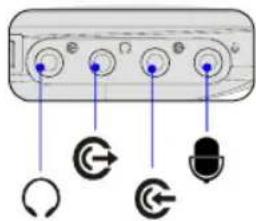
- wordt gebruikt voor een externe microfoon.
- Sluit hier de Middelste en
Subwooferluidsprekers aan.

Line In (Lijningang):
- Wordt gebruikt voor een extern audio-apparaat.
- Sluit hier de luidsprekers Rechts Achter en
Links aan.
Hoofdtelefoon:
- een aansluiting voor de luidsprekers of de hoofdtelefoon.
- Sluit hier de luidsprekers Rechts voor en Links aan.

S/PDIF-Uitgang (optioneel):
- Deze notebook biedt een optionele digitale audio-uitzendingsfunctie. Sluit deze poort en de S/PDIF-uitgang van een media-apparaat aan met een optionele SPDIF-kabel. Neem contact op met de lokale dealer voor meer informatie over de SPDIF-kabel.
Line Out (Lijnuitgang):

- Een aansluiting voor luidsprekers.
- Sluit hier de luidsprekers Surround Rechts en Links aan.
Raadpleeg de onderstaande tabel voor meer informatie voor de manier waarop u uw luidsprekers kunt aansluiten op de juiste aansluitingen terwijl u de analoge 2 / 4 / 5,1 / 7,1-kanaals functies gebruikt.
| Aansluiting Audiokanaal | ||||
| 2-kanaals | Microfoon | Lijningang | Hoofdtelefoon | Lijnuitgang |
| 4-kanaals Microfoon | Luidsprekers Achteraan Rechts/ Links | Voorluidsprekers Rechts/ Links | Lijnuitgang | |
| 6-kanaals (5,1-kanaals) | Middelste Luidspreker Subwoofer | Luidsprekers Achteraan Rechts/ Links | Voorluidsprekers Rechts/ Links | Lijnuitgang |
| 8-kanaals (7,1-kanaals) | Middelste Luidspreker Subwoofer | Luidsprekers Achteraan Rechts/ Links | Voorluidsprekers Rechts/ Links | Surround Luidsprekers Rechts/ Links |
4. Kaartlezer
De ingebouwde kaartlezer kan verschillende types geheugenkaarten ondersteunen, zoals MMC (Multi-Media Card), XD (eXtreme Digital), SD (Secure Digital), SDHC (SD High Capacity), MS (Memory Stick) of MS Pro (Memory Stick Pro) kaarten. Neem contact op met uw lokale verdeler voor meer en correcte informatie. Houd ermee rekening dat de ondersteunde geheugenkaarten kunnen veranderen zonder kennisgeving.
5. USB-Poort
Via de USB 2,0-poort kunt u randapparaten met een USB-interface aansluiten, zoals een muis, toetsenbord, modem, draagbare harde schijfmodule, printer en meer.
6. E-SATA-Aansluiting (Externe Seriële ATA)
Met de E-SATA-aansluiting kunt u een externe seriële ATA harde schijf aansluiten. U kunt nu een afgeschermde kabel buiten de notebook gebruiken om te genieten van de voordelen die de SATA-interface biedt voor uw opslagcapaciteiten.
7. Ventilator
De ventilator is ontwikkeld om het systeem af te koelen. Zorg dat u de ventilator NIET blokkeert zodat de lucht kan circuleren.
Aanzicht Linkerzijde

1. RJ-11-Aansluiting
Deze notebook beschikt over een ingebouwde modem waarmee u via deze aansluiting een verbinding kunt maken met een RJ-11 telefoonlijn. Met de 56K V,90 modem kunt u een inbelverbinding maken.
2. RJ-45-Aansluiting
De 10/100/1000 Ethernet-aansluiting wordt gebruikt om een LAN-kabel aan te sluiten voor een netwerkverbinding.
3. Kensington-Slot
Deze notebook is voorzien van een opening voor een Kensington-slot waarmee gebruikers de notebook kunnen beveiligen via een met rubber afgedekte metalen kabel in plaats van met een sleutel of een mechanisch PIN-apparaat. Het uiteinde van de kabel heeft een
kleine lus waardoor de volledige kabel rond een vast object, zoals een zware tafel of een ander soortgelijk object, kan worden gewikkeld zodat de notebook niet kan worden verplaatst.
4. USB-Poort
Via de USB 2,0-poort kunt u randapparaten met een USB-interface aansluiten, zoals een muis, toetsenbord, modem, draagbare harde schijfmodule, printer en meer.
5. Optisch Station
♦ Super-multi werkt als een multifunctioneel dubbel dvd-station en een dvd-ram-station.
- Blu-Ray is een optische schijf met hoge capaciteit die 4,5 uur hoge definitie-video (HD) op een enkelzijdige schijf van 25 GB met één laag bevat.
Aanzicht Achterzijde
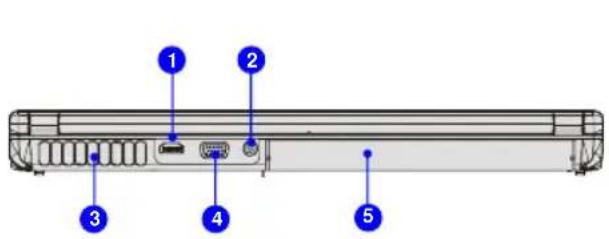
| 1. | HDMI-Aansluiting |
| 2. | Voedingsaansluiting |
| 3. | Ventilator |
| 4. | VGA-Poort |
| 5. | Batterijdoos |
1. HDMI-Aansluiting
HDMI (High Definition Multimedia Interface Support) is een nieuwe interfacestandaard voor pc's, beeldschermen en consumentenelektronica die standaard, verbeterde en hoge definitie video en multikanaals digitale audio via één kabel ondersteunt.
2. Voedingsaansluiting
Voor het aansluiten van de wisselstroomadapter en het leveren van stroom aan de notebook.
3. Ventilator
De ventilator is ontwikkeld om het systeem af te koelen. Zorg dat u de ventilator NIET blokkeert zodat de lucht kan circuleren.
4. VGA-Poort
Via de 15-pins-D-sub VGA-poort kunt u een externe monitor of een ander standaard VGA-compatibel apparaat (zoals een projector) aansluiten voor een fantastisch beeld op het computerscherm.
5. Batterijdoos
Deze notebook wordt aangedreven door de batterijdoos wanneer de wisselstroomadapter wordt losgekoppeld.
Aanzicht Onderzijde
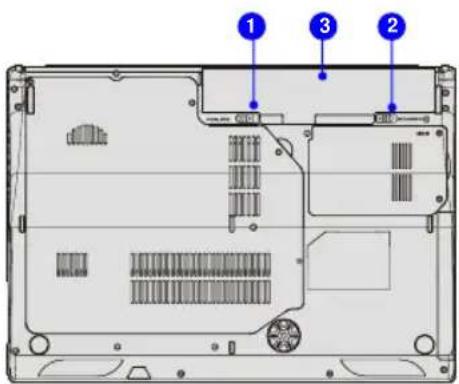
De batterij kan niet worden verplaatst wanneer de knop in de vergrendelingsstatus is geplaatst. Zodra de knop naar de ontgrendelingspositie is geschoven, kan de batterij worden verwijderd.
2. Batterijontgrendelingsknop
Dit is een veerslotsysteem dat wordt gebruikt om de batterijdoos te ontgrendelen. Schuif het met de ene hand opzij en trek de batterijdoos voorzichtig los met de andere hand.
3. Batterijdoos
Deze notebook wordt aangedreven door de batterijdoos wanneer de wisselstroomadapter wordt losgekoppeld.
HOOFDSTUK 3
Aan de Slag
Energiebeheer
ECO Engine - Energiebesparingsfunctie
ECO-Engine de voortreffelijke en unieke energiebesparingsfunctie, biedt 5 verschillende energiebesparingsmodi - Spelmodus, Filmmodus, Presentatiemodus, Kantoormodus en Turbo-batterijmodus waarmee u de bedrijfstijd van de batterij kunt verlengen terwijl u verschillende taken me deze notebook uitvoert.
Raak de snelstart ECO-aanraaksensor herhaaldelijk aan om te schakelen tussen deze 5 verschillende modi of schakel deze ECO-motor herhaaldelijk uit.
De energiebesparingsmodus die momenteel is geactiveerd, wordt op het scherm aangegeven door het pictogram van de betreffende modus die is geselecteerd.

Spelmodus
Selecteer deze modus als u speltoepassingen uitvoert.

Filmmodus
Selecteer deze modus wanneer u multimediatoepassingen wilt gebruiken

Presentation Mode
Presentatiemodus
Selecteer deze modus wanneer presentatietoepassingen uitvoert.

Office Mode
Kantoormodus
Selecteer deze modus wanneer u werkt met kantoordocumentatietaken.

Turbo Battery Mode
Turbo-batterijmodus
Selecteer deze modus om de bedrijfstijd van de batterij te maximaliseren.

ECO-motor uitgeschakeld
Wisselstroomadapter
Het is sterk aanbevolen de wisselstroomadapter aan te sluiten en wisselstroom te gebruiken wanneer u deze notebook voor de eerste keer gebruikt. Wanneer de wisselstroom wordt aangesloten, wordt de batterij onmiddellijk opgeladen.
Let op: de wisselstroomadapter die in de verpakking is geleverd, is goedgekeurd voor uw notebook. Het gebruik van andere adaptermodellen kan de notebook of andere apparaten die erop zijn aangesloten, beschadigen.
De Wisselstroom Aansluiten
- Neem de wisselstroomadapter en de voedingskabel uit de verpakking.
- Sluit de voedingskabel aan op de aansluiting op de wisselstroomadapter.
- Sluit het gelijkstroomuiteinde van de adapter aan op de notebook en stop het mannelijke uiteinde van de voedingskabel in het stopcontact.
De Wisselstroom Loskoppelen
Wanneer u de wisselstroomadapter loskoppelt, moet u het volgende doen:
- Trek eerst de stekker van de voedingskabel uit het stopcontact.
- Koppel de aansluiting los van de notebook.
- Koppel de voedingskabel en de aansluiting van de wisselstroomadapter los.
- Houd altijd de stekker vast wanneer u de voedingskabel loskoppelt. Trek nooit aan de kabel zelf.

Deze notebook telefoon is uitgerust met een krachtige Li-ionbatterijdoos. De oplaadbare Li-ionbatterijdoos is de interne stroombron van de notebook.
Deze batterijdoos kan worden beschadigd als u deze zelf probeert te demonteren.
Denk er ook aan dat de beperkte garantie op de batterijdoos nietig kan worden als deze wordt gedemonteerd door iemand anders dan een bevoegde technicus.
Volg de lokale wetten en voorschriften om de lege batterijdoos te recyclen.
De hier weergegeven afbeeldingen zijn uitsluitend informatief bedoeld.
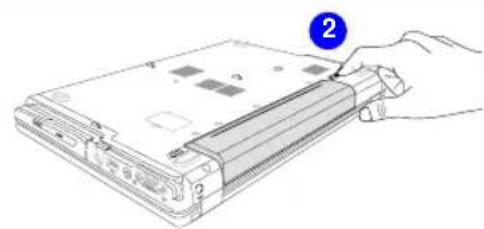
De Batterijdoos Ontgrendelen
Het is altijd aanbevolen een andere batterij in reserve te houden zodat u altijd voldoende voedingsbronnen hebt. Neem contact op met uw lokale verdeler om een batterijdoos aan te schaffen die compatibel is met uw notebook. Volg de onderstaande stappen om de batterijdoos te verwijderen:
-
Zorg dat de notebook is uitgeschakeld en dat de wisselstroom is losgekoppeld.
-
Zet de vergrendelings-/ontgrendelingsknop in de ontgrendelde positie.
-
Zoek de batterijontgrendelingsknop op de onderkant.
-
Duw en houd ontgrendelingsknop in de ontgrendelingsrichting van de batterij zoals aangegeven op de onderkant.
-
Schuif de batterijdoos voorzichtig uit het vak en trek deze vervolgens uit het toestel.
De Batterijdoos Vervangen
Volg de onderstaande stappen om de batterijdoos te installeren:
- Gebruik beide handen om de batterijdoos uit te lijnen en in de correcte richting in het batterijvak te installeren.
- Schuif en duw licht op de batterijdoos in de juiste positie tot de batterijdoos in het batterijvak is bevestigd.
- Zet de vergrendelings-/ontgrendelingskn op in de vergrendelde positie.

De Batterijdoos Gebruiken
Veiligheidstips voor de Batterij
Het onjuist vervangen of hanteren van de batterij kan een risico op brand of ontploffing inhouden waardoor ernstige letsels kunnen worden veroorzaakt.
♦ Vervang de hoofdbatterij alleen door hetzelfde of een equivalent type batterij.
Zorg dat u de batterijen niet demonteert, verbrandt of een kortsluiting veroorzaakt en bewaar ze niet bij een temperatuur van meer dan 60°C (140°F).
- Knoei niet met batterijen. Houd de batterij buiten het bereik van kinderen.
- Gebruik geen verroest of beschadigde batterijen.
- Gooi de batterijen weg volgens de lokale voorschriften. Raadpleeg uw lokale afvalverwerkingsinstanties voor details met betrekking tot recyclingmogelijkheden of het correcte verwijderen van de batterijen in uw regio.
Batterijvermogen Sparen
Een efficiënt batterijvermogen is van cruciaal belang om een normale werking te behouden. Als het batterijvermogen niet goed wordt beheerd, kunnen opgeslagen gegevens en aangepaste instellingen verloren gaan.
Lees de onderstaande tips om de levensduur van de batterij te optimaliseren en plots stroomverlies te vermijden.
- Onderbreek de werking van het systeem als het gedurende langere tijd niet zal worden gebruikt, of stel de timer voor de slaapstand korter in.
♦ Schakel het systeem uit als u het gedurende langere tijd niet zult gebruiken.
♦ Schakel onnodige instellingen uit of verwijder inactieve randapparaten. - Sluit een wisselstroomadapter aan op het systeem wanneer dat mogelijk is.
De Batterijdoos Opladen
De batterijdoos kan worden opgeladen terwijl deze in de notebook is geïnstalleerd. Houd rekening met de volgende tips voordat u de batterij oplaadt.
Als er geen opgeladen batterijdoos beschikbaar is, moet u uw werk opslaan, alle actieve programma's sluiten en het systeem afsluiten of Opslaan naar schijf.
- Sluit een externe wisselstroom/gelijkstroombron aan.
U kunt het systeem gebruiken, de systeemwerking onderbreken of uitschakelen en het systeem uitschakelen zonder het opladen te onderbreken.
De batterijdoos gebruikt Lithium-ionbatterijcellen die geen "geheugeneffect" hebben. U hoeft de batterij niet te ontladen voordat u deze oplaadt. Om de levensduur van de batterij echter te optimaliseren, raden wij u aan eenmaal per maand het batterijvermogen volledig op te gebruiken.
Als u de notebook gedurende lange tijd niet gebruikt, raden wij u aan de batterijdoos te verwijderen uit uw notebook. Dit kan nuttig zijn om de levensduur van de batterij te verlengen.
- De werkelijke duur voor het opladen zal worden bepaald door de toepassingen die worden gebruikt.
Basisbewerkingen
Als u een beginnende gebruiker van notebooks bent, raden wij u aan de volgende instructies te lezen om uw persoonlijke veiligheid te garanderen en comfortabel te kunnen werken.
Tips voor Veiligheid en Comfort
De notebook is een draagbaar platform waarmee u overal kunt werken. De keuze van een goede werkruimte is echter belangrijk als u gedurende lange tijd met uw notebook moet werken.
- Uw werkruimte moet voldoende verlicht zijn.
Kies een geschikte bureau en stoel en pas hun hoogte aan volgens uw houding tijdens het werken. - Wanneer u op de stoel zit, moet u de rugleuning (indien aanwezig) van de stoel afstellen zodat uw rug comfortabel wordt ondersteund.
- Plaats uw voeten plat en op een natuurlijke manier op de vloer, zodat u uw knieën en ellebogen in een correcte houding (ongeveer 90 graden) kunt houden tijdens het werken.
Leg uw handen op een natuurlijke manier op het bureau zodat uw polsen worden ondersteund. - Pas de hoek/positie van het LCD-scherm aan voor een optimaal aanzicht.
♦ Vermijd het gebruik van uw notebook op een plaats waar u niet comfortabel kunt werken (zoals op een bed). -
De notebook is een elektrisch apparaat. Hanteer het daarom met grote voorzichtigheid om lichamelijke letsels te voorkomen.
-
Houd uw handen en voeten in een optimale comfortabele positie.
- Stel de hoek en positie van het LCD-scherm af.
- Pas de hoogte van het bureau aan.
- Zit rechtop en neem een goede houding aan.
- Pas de hoogte van de stoel aan.
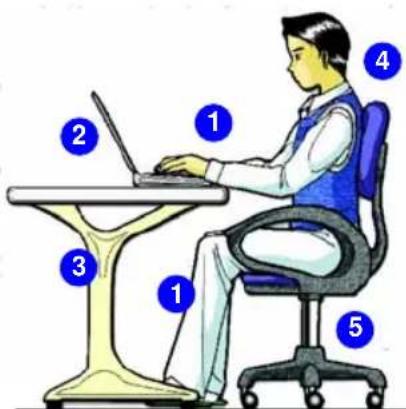
Een Goede Werkgewoonte Aannemen
Het aannemen van een goede werkgewoonte is belangrijk als u lange tijd met uw notebook moet werken. Anders kan het werken ongemakkelijk worden of zelfs lichamelijke letsels veroorzaken. Denk aan de volgende tips terwijl u werkt.
♦ Verander regelmatig uw houding.
♦ Rek uw lichaam regelmatig uit en doe wat oefeningen.
- Denk eraan na een bepaalde tijd een pauze in te lassen.
Kennismaken met het Toetsenbord
Deze notebook is voorzien van een volledig functioneel toetsenbord. Dit toetsenbord kan worden onderverdeeld in vier categorieën: Tiktoetsen, Cursortoetsen, Cijfertoetsen en Functietoetsen.

Tiktoetsen

Cijfertoetsen

Cursortoetsen /
Functietoetsen
Tiktoetsen
Naast de hoofdfuncties van een toetsenbord, bieden deze tiktoetsen ook verschillende toetsen voor speciale doeleinden, zoals de toetsen [Ctrl,] [Alt,] en [Esc]
Wanneer de vergrendelingstoetsen worden ingedrukt, lichten de overeenkomende LED's op om hun status aan te geven:
■ Num Lock: Houd de [Fn]-toets ingedrukt en druk op deze toets om Num Lock in en uit te schakelen. Wanneer deze functie is geactiveerd, kunt u de cijfertoetsen gebruiken die in de tiktoetsen zijn geïntegreerd.
- Caps Lock: Druk op deze toets om Caps Lock in en uit te schakelen. Wanneer deze functie is geactiveerd, worden de letters die u typt in hoofdletters weergegeven.
- Scroll Lock: Houd de [Fn]-toets ingedrukt en druk op deze toets om Scroll Lock in en uit te schakelen. Deze functie wordt gedefinieerd door individuele programma's en wordt doorgaans gebruikt onder DOS.
Cijfertoetsen
Zoek de cijfertoetsen op het toetsenbord en activeer de Num Lock-functie om deze cijfertoetsen te gebruiken om cijfers in te voeren en berekeningen te maken.
Cursortoetsen
De vier cursortoetsen (pijltoetsen) en de toetsen [Home], [PgUp], [PgDn] en [End] worden gebruikt om de cursorbeweging te beheren.

De cursor één plaats naar links verplaatsen.

Naar de vorige pagina gaan.

De cursor één plaats naar rechts verplaatsen.

Naar de volgende pagina gaan.

De cursor één lijn omhoog verplaatsen.

Naar het begin van de regel (of het document) gaan.

De cursor één lijn omlaag verplaatsen.

Naar het einde van de regel (of het document) gaan.
De Backspace-toets en de toetsen [Ins] en [Del] bovenaan rechts zijn bedoeld voor bewerkingsdoeleinden.

Deze toets wordt gebruikt om de typmodus te schakelen tussen de modus "invoegen" en "overschrijven".

Druk op deze toets om één teken rechts van de cursor te verwijderen en de daaropvolgende tekst één plaats naar links te verplaatsen.

Druk op deze toets om één teken links van de cursor te verwijderen en de daaropvolgende tekst één plaats naar links te verplaatsen.
Functietoetsen
■ Windows-Toetsen
Het toetsenbord beschikt over een toets met het Windows-logo (☐) en een toets met het toepassingslogo (☐). Deze toetsen worden gebruikt om Windows-specifieke functies uit te voeren, zoals het openen van het Start-menu en het starten van het snelmenu. Raadpleeg de handleiding van Windows of het online Help-bestand voor meer informatie over de twee toetsen.
■ [Fn]-Toets
![MSI GX720-022NL - ■ [Fn]-Toets - 1](/content/2026/06/1156645/images/de9fa00688df0a1dc803e9be37dc235d432cd6b4f6719fbce4b66dea263f36ea.jpg)
De uitvoermodus van het scherm schakelen tussen LCD, externe monitor en beide.
![MSI GX720-022NL - ■ [Fn]-Toets - 2](/content/2026/06/1156645/images/a6b347f92d24600f2c0eeeb335574331977acb738646db4b3110a6ed39c70cd1.jpg)
Het volume van de ingebouwde luidspreker verlagen.
![MSI GX720-022NL - ■ [Fn]-Toets - 3](/content/2026/06/1156645/images/3769efd243cef10fefe0bbfb2b87b64a29d1985eeb26377361a2935a0b5f0d2c.jpg)
De touchpad-functie in- of uitschakelen.
![MSI GX720-022NL - ■ [Fn]-Toets - 4](/content/2026/06/1156645/images/ea67a756025a21d5beb1209111f4d69ce1465a46c2c5c607536e41d6d7b46031.jpg)
Het volume van de ingebouwde luidspreker verhogen.
![MSI GX720-022NL - ■ [Fn]-Toets - 5](/content/2026/06/1156645/images/69eefd27be7310da64b12ce894f40f923d479ca3fe11debe898951c504176c3a.jpg)
De LCD-helderheid verlagen.
![MSI GX720-022NL - ■ [Fn]-Toets - 6](/content/2026/06/1156645/images/1fddbbed786151e642569dce2fa81c017dbc96a025b65d1f897d3e3f0769e39e.jpg)
De audiofunctie van de computer uitschakelen.
![MSI GX720-022NL - ■ [Fn]-Toets - 7](/content/2026/06/1156645/images/8fb70c0ca38ba98aa0de027e68bda74280464f068b73485a0a2ca701c4853246.jpg)
De LCD-helderheid verhogen.
![MSI GX720-022NL - ■ [Fn]-Toets - 8](/content/2026/06/1156645/images/e94962cb4f71c9a7182d02ab34f589876c27ad41a7b3b9af704de94523821994.jpg)
De computer forceren om naar de slaapmodus te gaan (afhankelijk van de systeemconfiguratie).
Kennismaken met het Touchpad
Het touchpad dat in uw notebook is geïntegreerd, is een aanwijsapparaat dat compatibel is met en standaardmuis. Hiermee kunt u de notebook bedienen door de locatie van de cursor op het scherm aan te wijzen en een selectie te maken met behulp van de twee knoppen op het touchpad.
1. Cursorbewegingsgebied
Op dit drukgevoelige gebied van het touchpad kunt u uw vinger plaatsen en de cursor op het scherm beheren door uw vinger te verplaatsen.
Werkt als de rechter-/linkerknop van de muis.
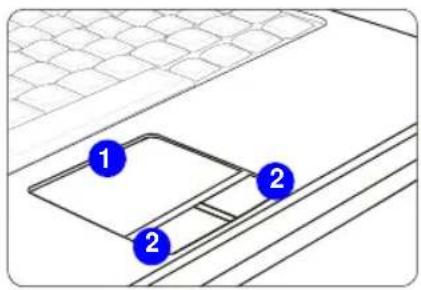
Het Touchpad Gebruiken
Lees de volgende beschrijving om te leren hoe u het touchpad kunt gebruiken:
■ Het Touchpad Configureren
U kunt het aanwijsapparaat aanpassen volgens uw eigen behoeften. Als u bijvoorbeeld linkshandig bent, kunt u de functies van de twee knoppen wisselen. Daarnaast kunt u de grootte, de vorm, de beweegsnelheid en andere geavanceerde functies van de cursor op het scherm wijzigen.
Om het touchpad te configureren, kunt u het standaard Microsoft- of IBM PS/2-stuurprogramma van uw Windows-stuurprogramma gebruiken. U kunt de configuratie wijzigen via de Muiseigenschappen in het Configuratiescherm.
■ Plaatsen en Verplaatsen
Plaats uw vinger op het touchpad (doorgaans de wijsvinger). Het rechthoekige pad zal dienst doen als een miniatuurduplicaat van uw scherm. Wanneer u uw vingertop over het pad beweegt, zal de cursor op het scherm simultaan in dezelfde richting bewegen. Wanneer uw vinger het einde van het pad bereikt, tilt u uw vinger op en plaatst u deze op een geschikte plaats op het touchpad om de beweging verder te zetten.
■ Aanwijzen en Klikken
Wanneer u de cursor hebt verplaatst naar een pictogram, een menu-item of een opdracht die u wilt uitvoeren, tikt u gewoon zachtjes op het touchpad of drukt u op de linkerknop om uw keuze te selecteren. Deze procedure die "aanwijzen en klikken" wordt genoemd, vormt de basis voor
het bedienen van uw notebook. In tegenstelling tot het traditionele aanwijsapparaat, zoals de muis, kan het volledige touchpad dienst doen als de linkerknop. Dit betekent dat het tikken op he touchpad gelijk is aan het indrukken van de linkerknop. Als u twee keer snel op het touchpad tikt, is dat gelijk aan dubbelklikken.
■ Slepen en Neerzetten
U kunt bestanden of objecten op uw notebook verplaatsen met de functie "slepen en neerzetten". Plaats hiervoor de cursor op het gewenste item en tik twee keer zachtjes op het touchpad terwijl u uw vingertop in contact houdt met het touchpad na de tweede tik. U kunt het geselecteerde item nu naar de gewenste locatie slepen door uw vinger over het touchpad te slepen en uw vinger op te tillen om het item op de gewenste plaats neer te zetten. U kunt ook de linkerknop ingedrukt houden wanneer u een item selecteert en vervolgens uw vinger naar de gewenste locatie verplaatsen. Laat tot slot de linkerknop los om het slepen en neerzetten te voltooien.
- Beweeg de cursor door uw vingertop te schuiven.
- Plaats uw pols comfortabel op het bureau.

Over de Harde Schijf
Uw notebook is uitgerust met een 2,5" harde schijf. De harde schijf is een opslagapparaat met een veel hogere snelheid en een grotere capaciteit dan andere opslagapparaten, zoals een diskettestation en een optisch opslagapparaat. Daarom wordt de harde schijf doorgaans gebruikt om het besturingssysteem en softwaretoepassingen te installeren.
Om onverwacht gegevensverlies in uw systeem te vermijden, moet u regelmatig een back-up maken van uw belangrijke bestanden.
Schakel de notebook niet uit wanneer de LED voor een werkende harde schijf is opgelicht.
Verwijder of installeer de harde schijf niet terwijl de notebook is ingeschakeld. Het vervangen van een harde schijf moet worden uitgevoerd door een erkende verdeler of servicevertegenwoordiger.
Het Optische Opslagapparaat Gebruiken
Uw notebook is uitgerust met een optische opslagapparaat. Het werkelijke apparaat dat vooraf in uw notebook is geïnstalleerd, is afhankelijk van het model dat u hebt aangeschaft.
■ Super Multi: Werkt als een multifunctioneel dubbel dvd-station en een dvd-ram-station.
■ Blu-ray: Dit is een optische schijf met hoge capaciteit die 4,5 uur hoge definitie-video (HD) op een enkelzijdige schijf van 25 GB met één laag bevat. Blu-ray ondersteunt de meer geavanceerde H,264- en VC-1-videocoderingsalgoritmen (codecs), evenals MPEG-2 die voor dvd's wordt gebruikt. Dit type ondersteunt ook 1080p, de hoogste HDTV-resolutie.
De Schijf Plaatsen
De volgende instructies beschrijven de algemene procedure bij het gebruik van het optische opslagapparaat.
- Controleer of de notebook is ingeschakeld.
- Druk op de uitwerpknop op het paneel en de schijflade zal gedeeltelijk naar buiten schuiven.
- Trek de lade voorzichtig helemaal uit.
- Plaats uw schijf in de lade met het label omhoog gericht. Duw licht op het midden van de schijf om het op zijn plaats te bevestigen.
- Duw de lade terug in het station.
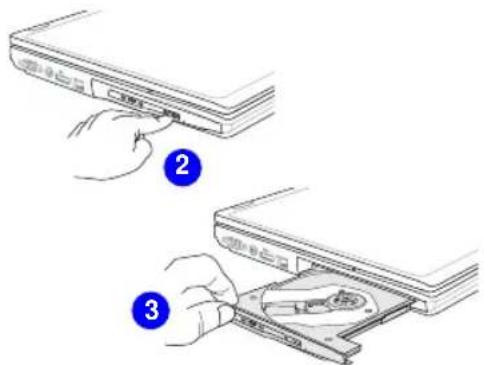
De Schijf Verwijderen
Volg de onderstaande instructies om de schijf die in het optische opslagapparaat is geplaatst, te verwijderen.
- Druk op de uitwerpknop op het paneel van het station en de schijflade zal gedeeltelijk naar buiten schuiven.
- Trek de lade voorzichtig helemaal uit.
- Houd de schijf bij de randen vast met uw vingers en til deze uit de lade.
- Duw de lade terug in het station.

Externe Apparaten Aansluiten
Via de I/O-poorten (input/output) op de notebook kunt u randapparaten aansluiten. Alle apparaten die hier worden uitsluitend vermeld als informatie.
Randapparaten Aansluiten
USB-Apparaten Aansluiten
Deze notebook biedt USB-poorten voor het aansluiten van verschillende USB-apparaten, zoals een muis, toetsenbord, digitale camera, webcam, printer, extern optisch opslagapparaat, enz. Om deze apparaten aan te sluiten, installeert u eerst de stuurprogramma's voor elk apparaat indien dat nodig is, en sluit u de vervolgens het apparaat aan op de notebook. Deze notebook is in staat de geïnstalleerde USB-apparaten automatisch te detecteren. Als er geen apparaten worden gedetecteerd, moet u de USB-apparaten handmatig inschakelen door het nieuwe apparaat toe te voegen via het Menu Start / Configuratiescherm / Hardware Toevoegen.
![graph LR A["Laptop with keyboard"] --> B["Input to port"] B --> C["Device 1: Display"] B --> D["Device 2: Film projector"] B --> E["Device 3: Printer printer"]](/content/2026/06/1156645/images/65ba1f3e6c68edf18ae1f2ce4c61dbe7c98cd61de030052379bcd6a22de29572.jpg)
Externe Weergave-Apparaten Aansluiten
Deze notebook biedt een VGA-poort voor het aansluiten van een groter scherm met een hogere resolutie. Via de 15-pins-D-sub VGA-poort kunt u een externe monitor of een ander standaard VGA-compatibel apparaat (zoals een projector) aansluiten voor een fantastisch beeld op het notebookscherm.
![graph TD A[" projector"] <--> B["Computer monitor"] C["Computer monitor"] <--> D["Computer monitor with USB cable"] B <--> D](/content/2026/06/1156645/images/bf5f965a1450a17292abcddf5dfba462877e9e85b42e4dfc47f38b35c5533fc9.jpg)
Deze notebook biedt een HDMI-poort voor het aansluiten van een groter scherm met een hogere resolutie. HDMI (High Definition Multimedia Interface Support) is een nieuwe interfacestandaard voor pc's, beeldschermen en consumentenelektronica die standaard, verbeterde en hoge definitie video en multikanaals digitale audio via één kabel ondersteunt.

Om het externe scherm aan te sluiten, moet u ervoor zorgen dat de notebook en het externe scherm beide zijn uitgeschakeld en het scherm vervolgens aansluiten op de notebook.
Nadat het scherm is aangesloten op de notebook, schakelt u de notebook in en zou het externe scherm standaard moeten reageren. Als dat niet het geval is kunt u de weergavemodus schakelen door op [Fn]+[F2] te drukken. U kunt de beeldschermmodus ook wijzigen door de instellingen te configureren onder Eigenschappen voor beeldscherm van het Windows-besturingssysteem.
Communicatie-Apparaten Aansluiten
Het LAN Gebruiken
Via de RJ-45-aansluiting van de notebook kunt u de LAN-apparaten (lokaal netwerk), zoals een hub, switch en gateway, aansluiten om een netwerkverbinding te maken.
Raadpleeg uw MIS-personeel of de netwerkbeheerder voor meer instructies of gedetailleerde stappen voor het verbinden met het LAN.

De Modem of Combomodem Gebruiken
Met de ingebouwde 56Kbps fax/datamodem of combomodem (met ingebouwde Bluetooth-functie) kunt u een telefoonlijn gebruiken om te communiceren met anderen of om een inbelverbinding te maken met internet.
Raadpleeg uw MIS-personeel of uw internet-provider (ISP) voor meer instructies of gedetailleerde stappen over het inbellen via de modem.
Om het risico op brand te voorkomen, raden wij u aan alleen een telecommunicatiekabel met het nr. 26 AWG of hoger te gebruiken.
Het is sterk aanbevolen het modemstuurprogramma te installeren om optimaal voordeel te halen uit deze moderne functie. U kunt dit programma vinden op de softwareschijf van uw notebook.

De Express Card Installeren
Deze computer is voorzien van een Express Card-sleuf. De nieuwe Express Card-interface is kleiner en sneller dan de PC Card-interface. De Express Card-technologie halt voordeel uit de schaalbare seriële PCI Express- en USB 2,0-interfaces met hoge bandbreedte.
De volgende instructies bieden u basisinformatie voor de installatie van de Express Card, inclusief de manier waarop u de kaart kunt plaatsen en verwijderen. Raadpleeg de handleiding van uw Express Card kaart voor meer informatie.
De Express Card Verwijderen
- Zoek de Express Card-sleuf op uw notebook. Er kan een dummykaart in de sleuf zitten. Verwijder de Express Card of de dummykaart op dezelfde manier zoals hieronder uitgelegd.
- Duw op de kaart zodat deze eerst uit de sleuf springt.
- Trek vervolgens de kaart uit de sleuf.
- Lege sleuf
De Express Card Installeren
- Stop de kaart in de sleuf (meestal met het label omhoog gericht)
- Duw de kaart in de sleuf tot deze stevig op zijn plaats zit.
De Express Card Verwijderen

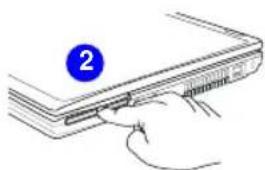
Hardware Veilig Verwijderen
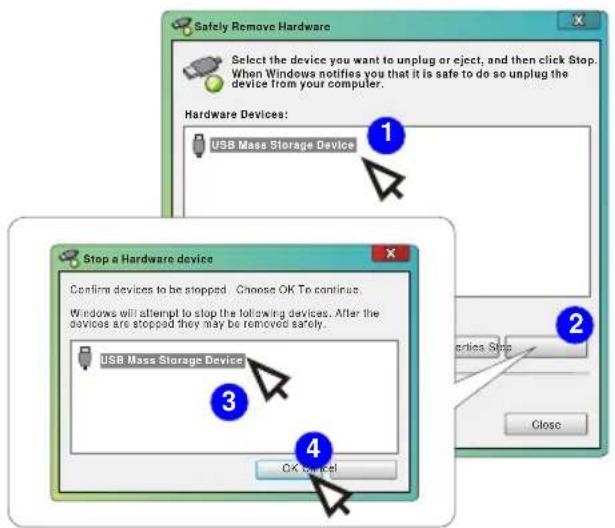
Wanneer een randapparaat op de notebook is aangesloten, verschijnt het pictogram Hardware veilig verwijderen in de taakbalk. Dubbelklik op het pictogram om het dialoogvenster Hardware veilig verwijderen te openen. Hier ziet u alle aangesloten randapparaten. Als u een van de apparaten wilt verwijderen, verplaatst u de cursor naar het apparaat en klikt u op Stoppen. Het hieronder weergegeven diagram is uitsluitend informatief bedoeld.
Wanneer de BIOS Setup Moet Worden Gebruikt?
In de volgende gevallen moet u mogelijk de BIOS Setup uitvoeren:
- Tijdens het opstarten van het systeem verschijnt een foutbericht op het scherm waarin wordt gevraagd SETUP uit te voeren.
- U wilt de standaardinstellingen voor aangepaste functies wijzigen.
- U wilt de standaard BIOS-instellingen opnieuw laden.
De Manier voor het Uitvoeren van de BIOS Setup?
Om het BIOS Setup-hulpprogramma te starten, schakelt u de notebook in en drukt u tijdens de POST-procedure op de [Del]-toets.
Als het bericht verdwijnt voordat u reageert en toch Setup wilt opnemen, start u het systeem opnieuw op door het UIT en IN te schakelen of houdt u de toetsen [Ctrl]+[Alt]+[Delete] tegelijkertijd ingedrukt om opnieuw op te starten.
Opgelet: de schermopnamen en instelopties in dit hoofdstuk zijn uitsluitend informatief bedoeld. De werkelijke instelschermen en opties op uw notebook kunnen verschillen afhankelijk van de BIOS-update.
Bedieningstoetsen
U kunt het toetsenbord alleen gebruiken om de cursor in het BIOS Setup-hulpprogramma te besturen.

Druk op de pijl naar links om een menutitel te selecteren.

Druk op de pijl omhoog om een item onder de menutitel te selecteren.

Druk op de pijl naar rechts om een menutitel te selecteren.

Druk op de pijl omlaag om een item onder de menutitel te selecteren.


Vergroot de instelwaarde of breng wijzigingen aan.

Verklein de instelwaarde of breng wijzigingen aan.

1) Open het geselecteerde item om de instelopties te wijzigen.
2) Open een submenu wanneer dit beschikbaar is.

Druk bij sommige items op deze toets om het instelveld te wijzigen.

Open het Help-scherm dat informatie over de bedieningstoetsen biedt.

1) Sluit het BIOS Setup-hulpprogramma af.
2) Keer terug naar het vorige scherm in een submenu.
Het Menu BIOS Setup
Nadat u het BIOS Setup-hulpprogramma hebt geopend, verschijnt het hoofdmenu op het scherm. Selecteer de labels om andere menu's te openen.

Main Menu (Hoofdmenu)
Toont een overzicht van het systeem met informatie over de BIOS-versie, de CPU-functies, de geheugengrootte en de instelling voor de systeemtijd en -datum.
Advanced Menu (Geavanceerd)
Hiermee kunt u de IDE- en USB-instellingen configureren.
Security Menu (Beveiliging)
Installeer of verwijder de instellingen voor het supervisor- en gebruikerswachtwoord.
Hier kunt u het opstarttype en de opstartvolgorde instellen.
Exit Menu (Menu Afsluiten)
Hiermee kunt u de wijzigingen opslaan of annuleren voordat u het BIOS Setup-menu afsluit.
Main Menu (Hoofdmenu)
- System Time (Systeemtijd)
Met dit item kunt u de systeemtijd instellen. De systeemklok blijft werken, ongeacht of de pc wordt uitgeschakeld of naar de slaapmodus gaat. De tijdnotatie is [uur:minuut:seconde].
- System Date (Systeemdatum)
Met dit item kunt u de systeemdatum instellen. De datumnotatie is [dag:maand:datum:jaar].
![BISO SETUP UTILITY Main: Advanced Security Boot Exit Market Name: Model Name System Date [ 1 0 8 / 5 3 ] 18 + Serial ATA [Hard Disk] + Serial ATA [ATAPI COROM] + eSATA [Not Detected] + System Information Select Screen Select Item Enter: Select + : Change Opt. F1: General Help F2: Previous Values F0:…](/content/2026/06/1156645/images/1841c0f0ee37dbca0ff32e08eaead162e42d750b7065ce8d3fc80666e91542a4.jpg)
| Day (Dag) | Dag van de week, van zo tot za, die wordt bepaald door de BIOS (alleen-lezen). |
| Month (Maand) | De maand van 01 (Januari) tot 12 (December). |
| Date (Datum) | De datum van 01 tot 31. |
| Year (Jaar) | Het jaar kan door de gebruiker worden aangepast. |
- Serial_ATA / eSATA (Seriële ATA/eSATA)
Deze items tonen de types IDE/ SATA-apparaten die in de notebook zijn geïnstalleerd. Druk op [Enter] om een venster te openen met gedetailleerde informatie over het apparaat, inclusief de apparaatnaam, de verkoper, de LBA-modus, de PIO-modus, enz.
• System Information (Systeeminformatie)
Dit item biedt informatie over de firmware, processor en het systeemgeheugen.
Advanced Menu (Geavanceerd)
- Intel(R) SpeedStep(tm) Tech. (Intel SpeedStep TM -Tech.)
Met dit item kunt u de Intel SpeedStep-technologie in- of uitschakelen. Wanneer dit item is ingesteld op Disabled (Uitgeschakeld), werkt het systeem in een stroombesparende modus (de processor werkt aan FSB400-600MHz of FSB533-800MHz). Als u de processor wilt optimaliseren, stelt u dit item in Enabled (Ingeschakeld) op zodat de snelheid van de processor wordt bepaald door het gebruik van uw besturingssysteem en toepassingen. Instelopties: Enabled (Ingeschakeld) en Disabled (Uitgeschakeld).
• PCI Latency Timer (PCI-Latentietimer)
Dit item bepaalt hoelang elk PCI-apparaat de bus kan houden voordat een andere overneemt. Wanneer dit item is ingesteld op hogere waarden, kan elk PCI-apparaat gedurende langere tijd transacties uitvoeren en zo de effectieve PCI-bandbreedte verbeteren.
Voor betere PCI-prestaties, moet u het item instellen op hogere waarden. Instelopties: 32, 64, 96, 128, 160, 192, 224 en 248.
Wanneer Enabled (Ingeschakeld) wordt geselecteerd, kunt u USB-apparaten, zoals een muis, toetsenbord of draagbare schijf, gebruiken in een DOS-systeem of kunt u het systeem opstarten via het
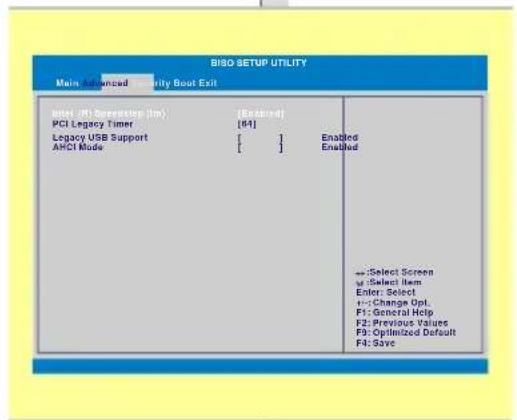
USB-apparaat. Instelopties: Enabled (Ingeschakeld), Disabled (Uitgeschakeld) en Auto.
Gebruik dit item om de AHCI-modus in of uit te schakelen. Instelopties:
Disabled (Uitgeschakeld) en Enabled (Ingeschakeld). De
standaardinstelling is Disabled (Uitgeschakeld).
Security Menu (Beveiliging)
- Change Supervisor Password (Supervisorwachtwoord Wijzigen)
Wanneer deze functie is geselecteerd, verschijnt een berichtenvenster op het scherm zoals hieronder weergegeven:

Voer het wachtwoord in met maximaal zes tekens en druk op [Enter]. Het wachtwoord dat u nu hebt ingevoerd, vervangt elk eerder ingesteld wachtwoord van het CMOS-geheugen. U kunt ook op [ESC] drukken om de selectie te annuleren zonder een wachtwoord in te voeren.
Wanneer het supervisorwachtwoord is ingesteld, worden de nieuwe items User Access Level (Gebruikerstoegangsniveau) en Password Check (Wachtwoordcontrole) toegevoegd aan het menu. Onder het item User Access Level (Gebruikerstoegangsniveau) kunt u geavanceerde instellingen opgeven voor de toegangsrechten. Instelopties: No Access (Geen Toegang), View Only (Alleen Weergeven), Limited (Beperkt) en Full Access (Volledige Toegang). Het item Password Check (Wachtwoordcontrole) wordt gebruikt om het type BIOS-wachtwoordbeveiliging dat wordt geïmplementeerd, op te geven. De instellingen worden hieronder beschreven:
| Setup | De wachtwoordprompt verschijnt alleen wanneer eindgebruikers proberen Setup uit te voeren. |
| Always (Altijd) | Telkens wanneer de notebook wordt ingeschakeld of wanneer eindgebruikers proberen Setup uit te voeren, verschijnt een wachtwoordprompt. |
Om een ingesteld wachtwoord te wissen, drukt u op [Enter] wanneer u wordt gevraagd om het wachtwoord in te voeren. Een berichtenvenster verschijnt met de bevestiging dat het wachtwoord zal worden uitgeschakeld. Nadat het wachtwoord is uitgeschakeld, wordt het systeem opgestart en kunt u Setup openen zonder een wachtwoord in te voeren.
Het supervisorwachtwoord biedt u de mogelijkheid de instellingen van het menu Setup in te voeren en te wijzigen, terwijl u met een gebruikerswachtwoord het menu Setup alleen kunt openen en u geen rechten hebt om wijzigingen aan te brengen.
De instellingen configureren tijdens het opstarten van het systeem.
- Boot Device Priority (Prioriteit Opstartapparaat)
Deze items tonen de opstartvolgorde van de apparaten waarbij de BIOS probeert het schijfbesturingssysteem te laden.

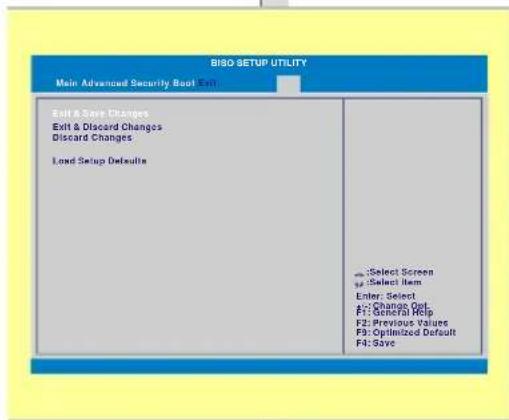
Exit menu (Menu afsluiten)
- Exit & Save Changes (Afsluiten en Wijzigingen Opslaan)
De door u aangebrachte wijzigingen opslaan en het hulpprogramma afsluiten.
- Exit & Discard Changes (Afsluiten en Wijzigingen Annuleren)
Het hulpprogramma afsluiten zonder de door u aangebrachte wijzigingen op te slaan.
- Discard Changes (Wijzigingen Annuleren)
Uw wijzigingen annuleren en de vorige configuratie laden voordat het hulpprogramma wordt uitgevoerd.
- Load Setup Defaults (Standaardwaarden Setup Laden)
Selecteer dit item om de standaardinstellingen te laden.


- INLEIDINGEN
- AAN DE SLAG
- BIOS SETUP
- INFORMATIE OVER REGELINGEN
- OPMERKING
- FCC-VOORWAARDEN
- 廢電池請回收
- VEILIGHEIDSRICHTLIJNEN
- VEILIGHEIDSRICHTLIJNEN VOOR HET GEBRUIK VAN DE LITHIUMBATTERIJ
- WAARSCHUWING VOOR HET GEBRUIK VAN DE MODEM
- HANDELSMERKEN
- HOOFDSTUK 2
- OVERZICHT HANDLEIDING
- UITPAKKEN
- SPECIFICATIONS
- FYSIEKE KENMERKEN
- CPU
- KERNCHIPS
- GEHEUGEN
- VIDEO
- SCHERM
- WEBCAM
- SOFTWARE & BIOS
- OVERIG
- PRODUCTOVERZICHT
- OPEN BOVENAANZICHT
- VOEDINGSKNOP/ VOEDINGS-LED
- SNELSTART AANRAAKSENSORS
- ECO
- TURBO
- STATUS-LED
- VOEDING IN-/ UITSCHAKELEN/ SLAAPSTAND
- BATTERIJSTATUS
- DRAADLOOS LAN EN BLUETOOTH
- HARDE SCHIJF / OPTISCH STATION IN GEBRUIK
- TOUCHPAD
- TOETSENBORD
- STEREO LUIDSPREKERS
- VOORAANZICHT
- AANZICHT RECHTERZIJDE
- EXPRESS-KAARTSLEUF
- IEEE 1394
- AUDIO-AANSLUITINGEN
- SUBWOOFERLUIDSPREKERS AAN
- LINE IN (LIJNINGANG)
- LINKS AAN
- HOOFDTELEFOON
- S/PDIF-UITGANG (OPTIONEEL)
- LINE OUT (LIJNUITGANG)
- KAARTLEZER
- USB-POORT
- E-SATA-AANSLUITING (EXTERNE SERIËLE ATA)
- VENTILATOR
- AANZICHT LINKERZIJDE
- RJ-11-AANSLUITING
- RJ-45-AANSLUITING
- KENSINGTON-SLOT
- OPTISCH STATION
- AANZICHT ACHTERZIJDE
- HDMI-AANSLUITING
- VOEDINGSAANSLUITING
- VGA-POORT
- BATTERIJDOOS
- AANZICHT ONDERZIJDE
- BATTERIJONTGRENDELINGSKNOP
- HOOFDSTUK 3
- ENERGIEBEHEER
- ECO ENGINE - ENERGIEBESPARINGSFUNCTIE
- SPELMODUS
- FILMMODUS
- PRESENTATIEMODUS
- KANTOORMODUS
- TURBO-BATTERIJMODUS
- WISSELSTROOMADAPTER
- DE WISSELSTROOM AANSLUITEN
- DE WISSELSTROOM LOSKOPPELEN
- DE BATTERIJDOOS ONTGRENDELEN
- DE BATTERIJDOOS VERVANGEN
- DE BATTERIJDOOS GEBRUIKEN
- VEILIGHEIDSTIPS VOOR DE BATTERIJ
- BATTERIJVERMOGEN SPAREN
- DE BATTERIJDOOS OPLADEN
- BASISBEWERKINGEN
- TIPS VOOR VEILIGHEID EN COMFORT
- EEN GOEDE WERKGEWOONTE AANNEMEN
- KENNISMAKEN MET HET TOETSENBORD
- TIKTOETSEN
- CIJFERTOETSEN
- CURSORTOETSEN
- FUNCTIETOETSEN
- WINDOWS-TOETSEN
- [FN]-TOETS
- KENNISMAKEN MET HET TOUCHPAD
- CURSORBEWEGINGSGEBIED
- HET TOUCHPAD GEBRUIKEN
- HET TOUCHPAD CONFIGUREREN
- PLAATSEN EN VERPLAATSEN
- AANWIJZEN EN KLIKKEN
- SLEPEN EN NEERZETTEN
- OVER DE HARDE SCHIJF
- HET OPTISCHE OPSLAGAPPARAAT GEBRUIKEN
- DE SCHIJF PLAATSEN
- DE SCHIJF VERWIJDEREN
- EXTERNE APPARATEN AANSLUITEN
- RANDAPPARATEN AANSLUITEN
- USB-APPARATEN AANSLUITEN
- EXTERNE WEERGAVE-APPARATEN AANSLUITEN
- COMMUNICATIE-APPARATEN AANSLUITEN
- HET LAN GEBRUIKEN
- DE MODEM OF COMBOMODEM GEBRUIKEN
- DE EXPRESS CARD INSTALLEREN
- DE EXPRESS CARD VERWIJDEREN
- HARDWARE VEILIG VERWIJDEREN
- WANNEER DE BIOS SETUP MOET WORDEN GEBRUIKT
- DE MANIER VOOR HET UITVOEREN VAN DE BIOS SETUP
- BEDIENINGSTOETSEN
- HET MENU BIOS SETUP
- MAIN MENU (HOOFDMENU)
- ADVANCED MENU (GEAVANCEERD)
- SECURITY MENU (BEVEILIGING)
- EXIT MENU (MENU AFSLUITEN)
- SYSTEM TIME (SYSTEEMTIJD)
- SYSTEM DATE (SYSTEEMDATUM)
- SERIAL_ATA / ESATA (SERIËLE ATA/ESATA)
- SYSTEM INFORMATION (SYSTEEMINFORMATIE)
Merk : MSI
Model : GX720-022NL
Categorie : Laptop