
MDVD-11 - Mediaplayer Marquant - Gratis gebruiksaanwijzing en handleiding
Vind de handleiding van het apparaat gratis MDVD-11 Marquant in PDF-formaat.


| Producttype | Mediaspeler / DVD-speler |
| Merk | Marquant |
| Model | MDVD-11 |
| Afmetingen (ca.) | 430 x 260 x 40 mm |
| Gewicht (ca.) | 2,5 kg |
| Stroomvoorziening | AC 220-240 V, 50 Hz |
| Stroomverbruik | Ca. 10 W (stand-by <1 W) |
| Ondersteunde schijfformaten | DVD, DVD±R/RW, CD, CD-R/RW, MP3, JPEG |
| Video-uitgangen | CVBS, S-Video, Component (Y/Pb/Pr), SCART |
| Audio-uitgangen | L/R (analoog), Coax (digitaal), Optisch (SPDIF) |
| Andere aansluitingen | USB 2.0 (voorzijde), HDMI (optioneel? niet genoemd) |
| Afstandsbediening | Inclusief, met batterijen (2x AAA) |
| OSD-talen | Nederlands, Engels, Duits, Frans, Spaans, Italiaans, Russisch |
| Beeldverhoudingen | 4:3 (Normaal/Vol, Mailbox), 16:9 (Breedbeeld) |
| TV-systeem | PAL, NTSC, AUTO |
| DVD-functies | Titelmenu, hoofdstuk, ondertiteling (max 32), camerahoek, herhaling (A-B, hoofdstuk/titel), vertraagde weergave, zoom |
| MP3/JPEG-weergave | Bestandslijst- en mapnavigatie, afspelen van mappen |
| Kinderbeveiliging | Ouderlijk toezicht met wachtwoord (standaard 8888) |
| Geluidsinstellingen | SPDIF uit (uit/raw/PCM), dynamisch bereik, dubbel mono |
| Beeldinstellingen | Helderheid, contrast, tint, verzadiging, scherpte |
| Onderhoud en reiniging | Reinig de lens met een zachte doek; gebruik geen oplosmiddelen |
| Veiligheid | Niet blootstellen aan vocht; gebruik alleen meegeleverde adapter |
| Reparatie en reserveonderdelen | Neem contact op met de leverancier of een erkend servicecentrum |
Veelgestelde vragen - MDVD-11 Marquant
Gebruikersvragen over MDVD-11 Marquant
0 vraag over dit apparaat. Beantwoord die u kent of stel uw eigen vraag.
Stel een nieuwe vraag over dit apparaat
Download de handleiding voor uw Mediaplayer in PDF-formaat gratis! Vind uw handleiding MDVD-11 - Marquant en neem uw elektronisch apparaat weer in handen. Op deze pagina staan alle documenten die nodig zijn voor het gebruik van uw apparaat. MDVD-11 van het merk Marquant.
GEBRUIKSAANWIJZING MDVD-11 Marquant
- Kort overzicht van bedieningselementen.... 3
- Voorbereidingen....5
2.1 Accessoires 5
2.2 Plaatsing batterij in de afstandsbediening.... 5
2.3 Aansluiting systeem 5
2.4 Instellingen weergave 6
- Standaardbediening 6
3.1 Weergave schijf 6
- Beschrijving functies 7
4.1 Weergave informatie op scherm 7
4.2 N/P 7
4.3 Ondertiteling 7
4.4 Camerahoek 8
4.5 Taal 8
4.6 Titel 8
4.7 Menu 8
4.8 Richtingstoetsen 8
4.9 Nummertoetsen 8
4.10 Tijd 8
4.11 Van A tot B herhalen....8
4.12 Herhalen 9
4.13 Inzoomen....9
4.14 Geluidsniveau regelen en geluid uitschakelen 9
4.15 Programmeren 9
4.16 Vertraagde weergave....9
- Het systeem instellen.... 10
- MP3 bediening.... 14
- JPEG 14
1. Kort overzicht van bedieningselementen
Functies voorpaneel:

- DVD Loader
- OPEN / CLOSE
- PLAY / PAUSE
-
PREVIOUS
-
NEXT
- STANDBY
- USB
Functies achterpaneel:

- Y components video output
- Pb/Cb components video output
- Pr/Cr components video output
- CVBS video output
- Left audio output (L)
- Right audio output (R)
- Coaxial digital audio output (electrical)
- S-Video output
- Optical digital audio output (SPDIF)
- SCART connector
- POWER ON/OFF
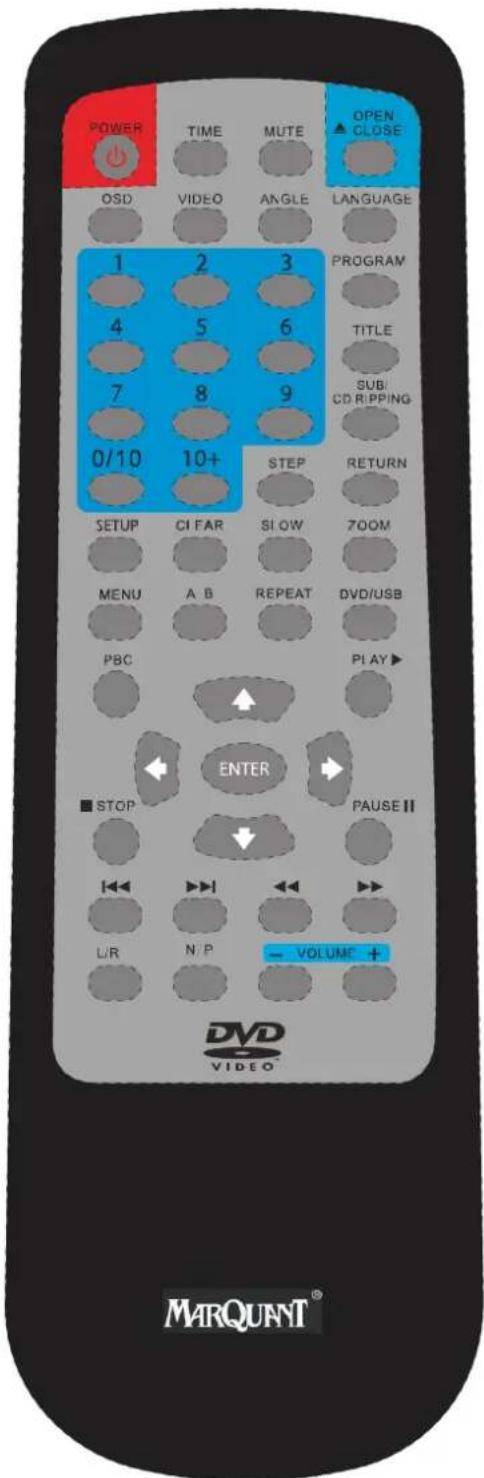
2. Voorbereidingen
2.1 Accessoires
- Afstandsbediening 2. Audio/Video-kabel 3. Gebruiksaanwijzing
- Batterij
(controleer na het openen van de doos of alle onderdelen aanwezig zijn.)
2.2 Plaatsing batterij in de afstandsbediening
Plaats twee batterijen in het batterijvak. Let daarbij op de polariteitsaanduidingen.
Zorg ervoor dat er geen grote voorwerpen tussen de afstandsbediening en het apparaat staan.
2.3 Aansluiting systeem
- Zorg ervoor dat het apparaat uitgeschakeld staat wanneer u de aansluitingen maakt tussen dit apparaat en andere onderdelen.
- Audio/videokabels worden aangesloten volgens de verschillende kleurcodes, en moeten stevig vastgezet worden.
Geel naar video-terminal
Wit naar audio-terminal
Rood naar audio-terminal
- Aansluitingsschema

2.4 Instellingen weergave
Als het beeld niet het hele scherm in beslag neemt, of als er geen kleur te zien is, moet u PAL, NTSC of AUTO selecteren door op de N/P-toets te drukken. Verschillende DVD-schijven ondersteunen verschillende beeldverhoudingen. U kunt de beeldverhouding van uw TV-scherm instellen. Kies onder de optie Systeeminstellingen voor Normaal/Vol, Normaal/mailbox of Breedbeeld. Ga als volgt te werk: Druk op de
3. Standaardbediening
Wanneer alle aansluitingen gemaakt zijn is het apparaat is klaar voor gebruik. Zorg ervoor dat u alle voorbereidingsinstructies opgevolgd hebt voordat u het apparaat gebruikt.
- Schakel de TV in en selecteer het AV-kanaal. Als u een S-videoansluiting heeft, kies dan de S-videostand.
- Schakel de versterker aan als deze aangesloten is, en zet deze op AC-3 of de DVD-stand.
- Steek de stekker van de DVD-speler in het stopcontact.
Stap 1: Druk op de POWER-toets. Op het scherm verschijnt: DISC LOADING.

Als er geen schijf in de speler zit, verschijnt d_e aanduiding NO DISC op het scherm:

Stap 2: Druk op de OPEN/CLOSE-toets. De lade opent automatisch.

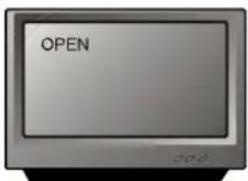
Stap 3: Plaats de schijf in de lade, en druk op OPEN/CLOSE om de lade te sluiten. In de linkerbovenhoek van het scherm en op het LED-scherm verschijnt het schijftype.
Opmerking: Druk op de STANDBY-toets op de afstandsbediening om het apparaat in de standby-stand te zetten. Stroomverbruik is ca. 10W.
3.1 Weergave schijf
De weergave begint automatisch wanneer het apparaat de schijf heeft afgelezen.
- Als het een DVD is, toont het apparaat het DVD-menu of het titelmenu.
- Als het een CD is, begint het apparaat de weergave bij het begin.

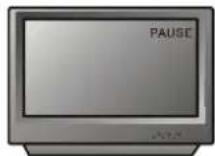
Druk op PAUSE toets

Druk op PREV toets:


Druk op NEXT toets


Druk op de FWD.-toets om de DVD met 2x, 4x, 8x of 20x de normale snelheid vooruit te spoelen. Druk op PLAY om terug te keren naar de normale weergave.


Druk op de REV.-toets om de DVD met 2x, 4x, 8x of 20x de normale snelheid vooruit te spoelen. Druk op PLAY om terug te keren naar de normale weergave.

Druk op STOP om de schijf te stoppen en druk op PLAY om weer verder te gaan met de weergave vanaf hetzelfde moment. Druk weer op STOP om de weergave helemaal te stoppen.

4. Beschrijving functies
4.1 Weergave informatie op scherm
Druk tijdens de weergave van een DVD op de OSD-toets op de afstandsbediening om de volgende informatie op het scherm te tonen:
Eén keer drukken op OSD-toets:

Twee keer drukken op OSD-toets:

Drie keer drukken op OSD-toets:

Vier keer drukken op OSD-toets:

Vijf keer drukken op OSD-toets:
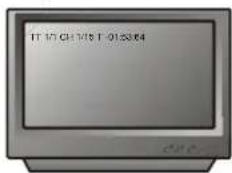
Druk op de N/P-toets om NTSC PAL AUTO op het scherm te zien.
De N/P-toets werkt niet wanneer HDMI op 'AAN' staat. De DVD-speler selecteert het TV-systeem automatisch volgens de resolutie die u gekozen heeft in de "DVD MENU SETUP".
Wanneer de resolutie ingesteld is op "50Hz", wordt het TV-systeem "PAL"; bij "60Hz" wordt het "NTSC".
4.3 Ondertiteling
Met deze functie kunt u verschillende ondertitelingstalen instellen (max. 32 verschillende talen; deze functie werkt alleen bij schijven met verschillende ondertitelingstalen). Druk op de SUBTITLE-toets om de gewenste taal in te stellen. U kunt bijvoorbeeld Engels (nr. 2) selecteren uit 8 opties.

Druk tijdens het afspelen van een DVD meerdere keren op de ANGLE-toets op de afstandsbediening om hetzelfde beeld te bekijken vanuit verschillende camerahoeken (deze functie werkt alleen op schijven die opgenomen zijn in verschillende invalshoeken).


4.5 Taal
Druk op de LANGUAGE-toets om de taal te selecteren (deze functie werkt alleen bij schijven die opgenomen zijn in verschillende talen).
U kunt bijvoorbeeld Engels (nr. 1) selecteren uit 2 opties, geluidseffect AC-3, 2 kanalen.


4.6 Titel
Druk op de TITLE-toets om het titelmenu te openen. (Deze functie werkt alleen bij schijven die verschillende titels hebben).
Druk tijdens het afspelen van een DVD op de TITLE-toets om het titelmenu te openen.
4.7 Menu
Druk op de MENU-toets om terug te keren naar het hoofdmenu en de DVD af te spelen.
Tijdens het afspelen van een VCD toont het schem het PCB-menu.
4.8 Richtingstoetsen
Tijdens het afspelen van een schijf kunt u de richtingstoetsen gebruiken om verschillende titel-, menu- of instellingsopties te selecteren
4.9 Nummertoetsen
U kunt de nummertoetsen gebruiken om de nummers van uw favoriete scenes direct in te voeren en deze af te spelen.
4.10 Tijd


Druk op de links/rechts-richtingstoets om de titel en het hoofdstuk te selecteren. Selecteer de gewenste scene door de tijd, titel of hoofdstuk in te voeren met de nummertoetsen, en druk dan op de enter-toets.
4.11 Van A tot B herhalen
Stel het beginpunt (A) in door op de A-B-toets te drukken.

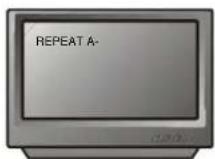
Druk weer op de A-B-toets om het eindpunt (B) in te stellen.
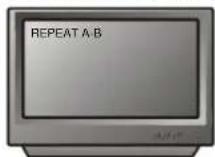
Nadat de instelling gemaakt is, wordt het gedeelte tussen A en B herhaald afgespeeld.
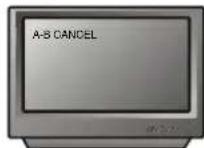
Druk voor de derde keer op de A-B-toets om de herhaalfunctie uit te schakelen.
4.12 Herhalen
Druk tijdens het afspelen van een DVD op de REPEAT-toets om de volgende herhaalopties op het scherm te zien:


Hoofdstuk herhalen aan

Titel herhalen aan

Herhaalfunctie uit
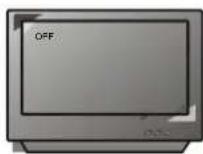
4.13 INZOOMEN
U kunt het beeld max. 4x vergroten om een scene of afbeelding beter te kunnen zien. U kunt 6 keer op deze toets drukken om het beeld respectievelijk 2x, 3x, 4x, 1/2x, 1/3x of 1/4 keer te vergroten of de functie uit te zetten (OFF). Druk weer op deze knop om terug te keren naar de gewone weergavestand.
4.14 Geluidsniveau regelen en geluid uitschakelen
Druk op de VOLUME+ toets om het geluidsniveau te verhogen. Druk op de VOLUME- toets om het geluidsniveau te verlagen, totdat het geluid uitgeschakeld wordt.
Druk op de MUTE-toets om het geluid uit te schakelen, en druk weer op deze toets om het geluid weer in te schakelen.
4.15 PROGRAMMEREN
Druk tijdens de weergave op de PROG-toets op de afstandsbediening om de programmastand aan te zetten. Voer de gewenste tracknummers in: bv. 2, 3, 6 en 8. Druk daarna op de PLAY-toets om het programma af te spelen.
Druk weer op de PROG-toets en daarna op de PLAY-toets om de programmastand uit te schakelen.
4.16 VERTRAAGDE WEERGAVE
U kunt de DVD-weergave 1/2x, 1/3x, 1/4x, 1/5x, 1/6x of 1/7x vertragen door meerdere keren op de SLOW-toets te drukken.
Druk op de SETUP-toets op de
afstandsbediening. Het instellingsmenu (hoofdmenu) verschijnt op het scherm. De schijf vraagt u het wachtwoord in te voeren. Voer het voorgeprogrameerde standaardwachtwoord "8888" in.
-
Druk na het openen van het instellingsmenu op de omhoog/omlaag-richtingstoetsen om de gewenste functie te selecteren, en druk daarna op de ENTER-toets om uw selectie te bevestigen en het submenu te openen. Gebruik de links/rechts-richtingstoetsen om de cursor te verplaatsen, en de omhoog/omlaag-richtingstoetsen om de gewenste optie te selecteren. Druk op de ENTER-toets om uw selectie te bevestigen. De instelling van deze functie is nu compleet.
-
Druk weer op de SETUP-toets om het instellingsmenu te verlaten. In het instellingsmenu kunt u kiezen uit de volgende opties.
1.1 SYSTEM SETUP
(SYSTEEMINSTELLINGEN)
Met deze optie kunt u het formaat van het
TV-scherm, de beeldfuncties en de DVD-functies instellen. De opties zijn: TV SYSTEM" "SCREEN SAVER" "VIDEO" "TV TYPE" "PASSWORD"
"RATING" "DEFAULT".
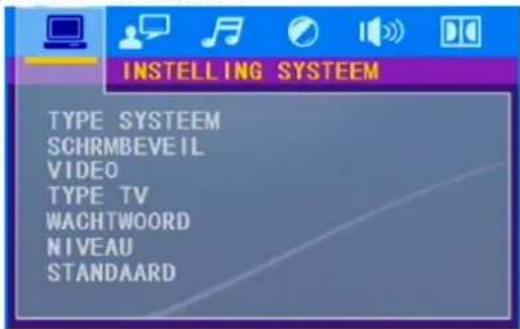
1.1.1 TV SYSTEM (TV-SYSTEEM)
Kies het kleursysteem van de TV uit NTSC, PAL, AUTO. De standaardinstelling is PAL.

1.1.2 SCREEN SAVER
(SCHERMBEVEILIGING)
Selecteer het menu 'General setup' om de schermbeveiliging in te kunnen stellen, zoals in de volgende afbeelding.

1.1.3 VIDEO (BEELD)
Beeldinstellingsopties: S-VIDEO.TV-RGB Standaardinstelling: S-VIDEO.

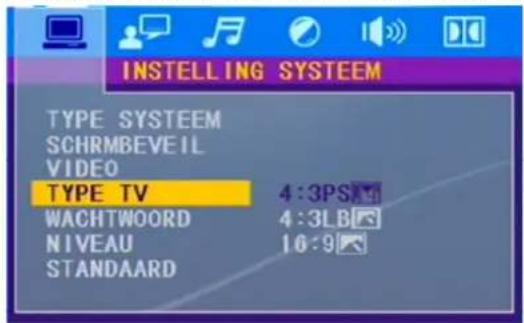
1.1.4 TV TYPE
Volg de aanwijzingen in "DVD MENU SETUP" en kies de gewenste optie, zoals in de onderstaande afbeelding.
Opmerking:
1). Als uw scherm het formaat 4:3 heeft, wordt het beeld in deze verhouding getoond, welke beeldverhouding u ook selecteert.
2). Voor DVD's is de beeldverhouding instelbaar.
3). Als uw scherm het formaat 4:3 heeft en u speelt een DVD met beeldverhouding 16:9, wordt het beeld uitgerekt.
Beeldverho  film film | 4:3 16:9TV-scherm | |||
Normool | Vol.S | Mailbox | Broodhoeld | |
| 4:3 | ||||
| 16:9 | ||||
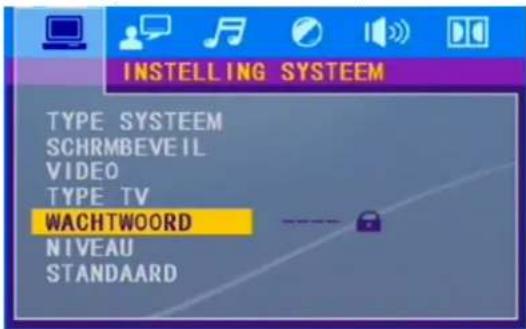
1.1.5 PASSWORD (WACHTWOORD)
Het wachtwoord is in eerste instantie vergrendeld, en u kunt de het classificatieniveau niet aanpassen en het wachtwoord niet veranderen. Als u de classificatie wilt aanpassen, moet u de wachtwoord-functie aanzetten. Als u het classificatieniveau wilt aanpassen moet u het standaard-wachtwoord 0000 invoeren, en dan op Enter drukken om te bevestigen. Om het wachtwoord te kunnen veranderen wordt u eerst gevraagd het oude wachtwoord in te voeren, Voer een 4-cijferig nummer in (dit is uw wachtwoord).
1.1.6 DEFAULT (STANDAARDINSTELLINGEN)
Gebruik deze functie om alle instellingen terug te zetten op de fabrieksstandaard.

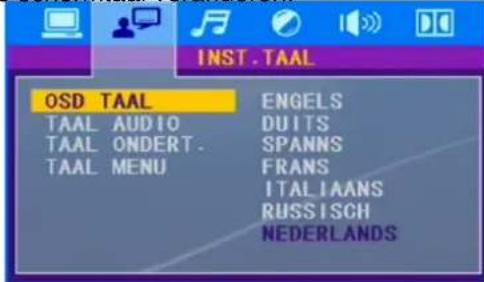
1.2.1 LANGUAGE SETUP (TAALINSTELLINGEN)
Volg de aanwijzingen in "DVD MENU SETUP" en kies de gewenste optie, zoals in de onderstaande afbeelding.
1.2.1.1 OSD LANGUAGE (SCHERMTAAL)
Met deze optie kunt u de taal van het instellingsmenu en de schermtaal veranderen.
1.2.1.2 AUDIO LANG (AUDIOTAAL)
Volg de aanwijzingen in "DVD MENU SETUP" en kies de gewenste optie, zoals in de onderstaande afbeelding.

Dit apparaat heeft de volgende audiotaal-opties: Engels, Duits, Frans, Spaans, Italiaans, Russisch, Nederlands. Standaard: Engels.
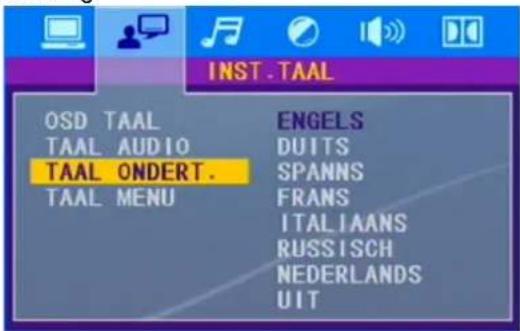
1.2.1.3 SUBTITLE LANG (ONDERTITELINGSTAAL)
Dit apparaat heeft de volgende ondertitelingsopties: Engels, Duits, Frans, Spaans, Italiaans, Russisch, Nederlands en Uit. Tijdens het afspelen van een DVD kunt u de ondertiteling uitschakelen of de gewenste taal instellen.
Volg de aanwijzingen in "DVD MENU SETUP" en kies de gewenste optie, zoals in de onderstaande afbeelding.
1.2.1.4 MENU LANG (MENUTAAL)
Dit apparaat heeft de volgende menutaal-opties: Engels, Duits, Frans, Spaans, Italiaans, Russisch, Nederlandsen.
Volg de aanwijzingen in "DVD MENU SETUP" en kies de gewenste optie, zoals in de onderstaande afbeelding.

1.3.1 AUDIO SETUP (GELUIDINSTELLINGEN)
Options: AUDIO OUT, KEY
1.3.1.1 AUDIO SETUP (GELUIDINSTELLINGEN)
Via de OPTICAL- of COAXIAL-uitgang op het achterpaneel kan in Dolby digital afgespeeld worden.
Volg de aanwijzingen in "DVD MENU SETUP" en kies de gewenste optie, zoals in de onderstaande afbeelding.
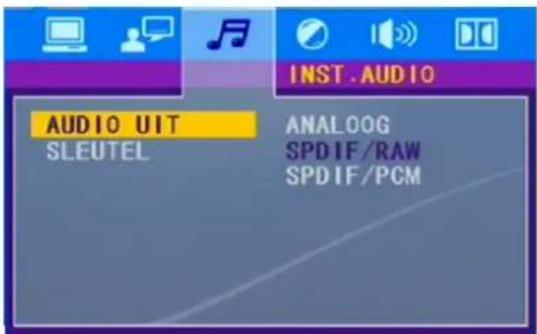
- Selecteer de optie AUDIO OUT, en druk op de pijltjestoetsen om de gewenste geluiduitvoerstand te kiezen. Druk op Enter om te bevestigen. U kunt kiezen uit 3 geluiduitvoerstanden: SPDIF/OFF, SPDIF / RAW, en SPDDV PCM.
- SPDIF/OFF: Er wordt geen signaal uitgevoerd via de Coaxial-uitgang en de Optical-uitgang.
- SPDIF/RAW: Kies deze instelling wanneer uw DVD-speler aangesloten is op een versterker met een coaxiale kabel of een optische kabel. Wanneer er een schijf afgespeeld wordt die opgenomen is in Dolby Digital, DTS en MPEG,
worden de corresponderende digitale signalen uitgevoerd via de Coaxial-uitgang of de Optical-uitgang. De digitale uitgangen van deze speler zijn ontworpen voor aansluiting met een Dolby Digital, DTS of MPEG ontvanger of decoder.
- SPDIF / PCM: Kies deze instelling wanneer uw DVD-speler aangesloten is op een digitale 2-kanaals versterker. Wanneer u een schijf afspeelt die opgenomen is in Dolby Digital en MPEG, worden de audiosignalen worden omgezet in een 2-kanaals PCM-signaal, dat wordt uitgevoerd via de Coaxial-uitgang of de Optical-uitgang.
1.3.1.3 KEY (TOETS)
Gebruik de omhoog/omlaag-pijltjestoetsen om de schuifknop omhoog of omlaag te bewegen en de toetstoon in te stellen.

1.4.1 VIDEO SETUP (BEELDINSTELLINGEN)
Beeldkwaliteitsopties: Helderheid, Contast, Tint, Kleurverzadiging, Scherpte.
Druk op de rechts-richtingstoets om de optie te selecteren; druk op de omhoog/omlaag-richtingstoetsen om de waarde aan te passen; druk op de links-richtingstoets om terug te keren naar het instellingsmenu.
1.4.1.1 BRIGHTNESS (HELDERHEID)
Volg de aanwijzingen in "DVD MENU SETUP" en kies de gewenste optie, zoals in de onderstaande afbeelding.

1.4.1.2 CONTRAST
Volg de aanwijzingen in "DVD MENU SETUP" en kies de gewenste optie, zoals in de onderstaande afbeelding.

1.4.1.3 HUE (TINT)
Volg de aanwijzingen in "DVD MENU SETUP" en kies de gewenste optie, zoals in de onderstaande afbeelding.

1.4.1.4 SATURATION (KLEURVERZADIGING)
Volg de aanwijzingen in "DVD MENU SETUP" en kies de gewenste optie, zoals in de onderstaande afbeelding.

1.4.1.5 SHARPNESS (SCHERPTE)
Volg de aanwijzingen in "DVD MENU SETUP" en kies de gewenste optie, zoals in de onderstaande afbeelding.

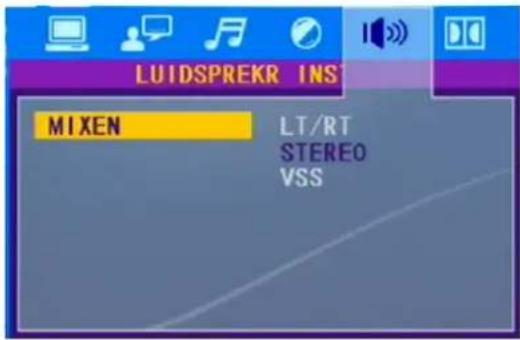
1.5.1 SPEAKER SETUP
(LUIDSPREKERINSTELLINGEN)
Opties in dit submenu: Downmix, Subwoofer, Vertraging midden, Vertraging achter, Voor.
1.5.1.1 DOWNMIX
Volg de aanwijzingen in "DVD MENU SETUP" en kies de gewenste optie, zoals in de onderstaande afbeelding.
1.6.1 DIGITAL SETUP (DIGITALE INSTELLINGEN)
Digitale instellingsopties: OP MODE, Dynamisch bereik, Dubbel Mono.
1.6.1.1 OP MODE
Volg de aanwijzingen in "DVD MENU SETUP" en kies de gewenste optie, zoals in de onderstaande afbeelding.

1.6.1.2 DYNAMIC RANGE (DYNAMISCH BEREIK)
Volg de aanwijzingen in "DVD MENU SETUP" en kies de gewenste optie, zoals in de onderstaande afbeelding.

1.6.1.3 DUAL MONO (DUBBEL MONO)
Volg de aanwijzingen in "DVD MENU SETUP" en kies de gewenste optie, zoals in de onderstaande afbeelding.

Als u een versterker/decoder heeft met Dolby digital, kunt u 'stereo' selecteren. Het geluid wordt links en rechts in stereo uitgevoerd.
6. MP3 BEDIENING
FUNCTIE
MP3 is een geluidscompressiemethode op niveau 3 van de internationale standaard MPEG, waarbij geluidssignalen gecomprimeerd worden in een verhouding van 12:1.Een MP3-schijf kan meer dan 600 minuten muziek of meer dan 170 songs bevatten, en heeft een geluidskwaliteit dat vergelijkbaar is met dat van een CD.
Een MP3-schijf afspelen
MP3 Bestandsmenu
Bij het afspelen van een MP3-schijf kunt u 2 bestandsmenu's selecteren door op de PROG-toets te drukken: Bestandenlijst, map.
1. BESTANDENLIJST
U kunt de af te spelen bestanden selecteren door op de omhoog/omlaag-richtingstoetsen te drukken in combinatie met de ENTER-toets, of de nummertoetsen en de ENTER-toets. Als u een nummer invoert dat niet op de schijf staat, verschijnt de aanduiding "CURRENT TRACK NUMBER" op het scherm.
2. Folder (map)
Open het menu, en druk daarna op de richtingstoetsen en de ENTER-toets om de subdirectory en de muziek te selecteren.
7. JPEG
JPG maakt gebruik van een zeer efficiënte compressiemethode en wordt algemeen gebruikt als bestandsformaat voor de opslag van afbeeldingen.
Zelfs wanneer afbeeldingen 15-20 keer gecomprimeerd worden, is de kwaliteit nog steeds goed. JPEG wordt ondersteund door de meeste fotobewerkingssoftware, is geschikt voor foto-opslag, neemt weinig ruimte in beslag en is gemakkelijk te gebruiken. Dit apparaat kan JPEG-afbeeldingen op een CD-schijf aflezen.
Druk op de nummertoetsen om een afbeelding te selecteren.
- Plaats de schijf in het apparaat. De speler zoekt de schijfinformatie op.
- Druk op de nummertoetsen om een afbeelding te selecteren.
- U kunt een afbeelding alleen direct selecteren met gebruik van de nummertoetsen.
Afbeeldingen weergeven via het menu
- Plaats de schijf in het apparaat. De speler zoekt de schijfinformatie op, en het hoofdmenu verschijnt op het scherm. Druk op de nummertoets 1 om de afbeelding te selecteren, en druk daarna op de PLAY-toets.
- Druk op de richtingstoetsen om een afbeelding te selecteren, en druk daarna op PLAY.
- Druk in de STOP-stand op de richtingstoetsen om andere afbeeldingen te selecteren.
- Druk in de STOP-stand op het eerste bestand aan de rechterzijde. Druk daarna op de PLAY-toets om terug te keren naar het vorige menu.


- Kort overzicht van bedieningselementen
- Voorbereidingen
- Accessoires
- Plaatsing batterij in de afstandsbediening
- Aansluiting systeem
- Instellingen weergave
- Standaardbediening
- Weergave schijf
- Beschrijving functies
- Weergave informatie op scherm
- Ondertiteling
- Taal
- Titel
- Menu
- Richtingstoetsen
- Nummertoetsen
- Tijd
- Van A tot B herhalen
- Herhalen
- INZOOMEN
- Geluidsniveau regelen en geluid uitschakelen
- PROGRAMMEREN
- VERTRAAGDE WEERGAVE
- SYSTEM SETUP
- TV SYSTEM (TV-SYSTEEM)
- SCREEN SAVER
- VIDEO (BEELD)
- TV TYPE
- Opmerking:
- PASSWORD (WACHTWOORD)
- DEFAULT (STANDAARDINSTELLINGEN)
- LANGUAGE SETUP (TAALINSTELLINGEN)
- OSD LANGUAGE (SCHERMTAAL)
- AUDIO LANG (AUDIOTAAL)
- SUBTITLE LANG (ONDERTITELINGSTAAL)
- MENU LANG (MENUTAAL)
- AUDIO SETUP (GELUIDINSTELLINGEN)
- AUDIO SETUP (GELUIDINSTELLINGEN)
- KEY (TOETS)
- VIDEO SETUP (BEELDINSTELLINGEN)
- BRIGHTNESS (HELDERHEID)
- CONTRAST
- HUE (TINT)
- SATURATION (KLEURVERZADIGING)
- SHARPNESS (SCHERPTE)
- SPEAKER SETUP
- (LUIDSPREKERINSTELLINGEN)
- DOWNMIX
- DIGITAL SETUP (DIGITALE INSTELLINGEN)
- OP MODE
- DYNAMIC RANGE (DYNAMISCH BEREIK)
- DUAL MONO (DUBBEL MONO)
- MP3 BEDIENING
- FUNCTIE
- Een MP3-schijf afspelen
- BESTANDENLIJST
- Folder (map)
- JPEG
- Afbeeldingen weergeven via het menu
Merk : Marquant
Model : MDVD-11
Categorie : Mediaplayer