
U-17 - Scherm AG Neovo - Gratis gebruiksaanwijzing en handleiding
Vind de handleiding van het apparaat gratis U-17 AG Neovo in PDF-formaat.


| Type product | LCD-scherm |
| Merk | AG Neovo |
| Model | U-17 |
| Schermdiagonaal | 432 mm (17 inch) |
| Resolutie | 1280 x 1024 |
| Horizontale frequentie | 24 kHz - 81 kHz |
| Verticale frequentie | 56 Hz - 75 Hz |
| Maximale pixelklok (analoog/digitaal) | 150 MHz |
| Kijkhoek (kantelen) | 0° - 20° |
| Luidsprekers | 2 x 1 W |
| Aansluitingen | VGA (D-Sub), DVI-D, audio-in, hoofdtelefoon, mini USB, USB (passthrough) |
| Stroomverbruik (aan) | < 25 W |
| Stroomverbruik (stand-by) | < 1 W |
| Stroomverbruik (uit) | 0 W (netschakelaar uit) |
| Gewicht (netto) | 5,7 kg |
| VESA-montage | 100 x 100 mm |
| Beveiliging | Kensington-sleuf |
| Schermbescherming | NeoV™ Optisch Glas |
| OSD-bediening | Helderheid, contrast, kleurtemperatuur, beeldinstelling, audio, taal, etc. |
| Reiniging | Zachte, licht bevochtigde doek met mild schoonmaakmiddel |
| Inhoud verpakking | LCD-scherm, standaard, D-Sub kabel, voedingskabel, CD-ROM, audiokabel |
| Garantie | Raadpleeg website www.agneovo.com |
Veelgestelde vragen - U-17 AG Neovo
Gebruikersvragen over U-17 AG Neovo
0 vraag over dit apparaat. Beantwoord die u kent of stel uw eigen vraag.
Stel een nieuwe vraag over dit apparaat
Download de handleiding voor uw Scherm in PDF-formaat gratis! Vind uw handleiding U-17 - AG Neovo en neem uw elektronisch apparaat weer in handen. Op deze pagina staan alle documenten die nodig zijn voor het gebruik van uw apparaat. U-17 van het merk AG Neovo.
GEBRUIKSAANWIJZING U-17 AG Neovo
U-reeksen Icd-scherm Gebruikershandleiding
INHOUDSOPGAVE
VEILIGHEIDSINFORMATIE
FCC-naleving ....v
WEEE....vi
Hg....vi
VOORZORGSMAATREGELEN
Opmerking......vii
Voorzorgen tijdens de Set-up......vii
Voorzorgen tijdens het gebruik...... viii
Schoonmaak en onderhoud....ix
Opmerking bij het LCD-scherm....x
Het LCD-scherm vervoeren....xi
HOOFDSTUK 1:PRODUCTBESCHRIJVING
1.1 Inhoud van de verpakking.... 12
1.2 Installatie 13
1.2.1 Installatie van de standaard 13
1.2.2 De kantelhoek aanpassen 13
1.2.3 Wandbevestiging.... 14
1.3 Bedieningsknoppen.... 15
1.4 Overzicht 16
1.4.1 Vooraanzicht 16
1.4.2 Zijaanzicht.... 16
1.4.3 Achteraanzicht 17
HOOFDSTUK 2: AANSLUITINGEN UITVOEREN
2.1 Aansluiting op de netspanning 18
2.2 De ingangsbronsignalen aansluiten 18
2.3 Audio-apparatuur aansluiten 19
2.4 Usb-apparatuur aansluiten.... 19
HOOFDSTUK 3: OSD-MENU
3.1 Het OSD gebruiken 20
3.2 OSD-menustructuur 21
HOOFDSTUK 4: HET LCD-SCHERM AANPASSEN
4.1 Instelling helderheid 22
4.2 Kleurinstelling 23
4.3 Beeldinstelling 24
4.4 OSD-instelling 25
4.5 Audio-instelling 26
4.6 Overige instellingen....27
4.7 OSD-vergrendeling.... 28
6.1 Specificaties beeldscherm.... 31
6.2 Schermafmetingen 32
VEILIGHEIDSINFORMATIE

Dit FCC Klasse B compatibel apparaat voldoet aan de voorschriften op de storingsveroorzakende apparatuur in Canada.
FCC-naleving
Dit apparaat voldoet aan Deel 15 van de FCC-regels. De werking is onderhevig aan de volgende twee voorwaarden: (1) dit apparaat mag geen schadelijke storingen veroorzaken en (2) dit apparaat moet elke storing aanvaarden, met inbegrip van storingen die een ongewenste werking kunnen veroorzaken.
OPMERKING: Dit apparaat werd getest en voldoet aan de limieten voor een Klasse B digitaal apparaat, in overeenstemming met Deel 15 van de FCC-regels. Deze limieten zijn vastgesteld om een redelijke beveiliging te bieden tegen schadelijke storingen in een residentiële installatie. Deze apparatuur genereert, gebruikt en straalt radiofrequente energie uit die, indien niet geïnstalleerd en gebruikt in overeenstemming met de instructies, schadelijke storingen kan veroorzaken aan radiocommunicaties. Er is echter geen garantie dat er geen storing zal optreden in een particuliere installatie. Indien dit apparaat toch schadelijke storingen veroorzaakt aan radio- of televisieontvangst, wat kan vastgesteld worden door het apparaat in en uit te schakelen, moet de gebruiker deze storing proberen te corrigeren door een of meer van de volgende maatregelen te nemen:
- Wijzig de richting van de ontvangstantenne of verplaats de antenne.
- Vergroot de afstand tussen de apparatuur en de ontvanger.
- Sluit het apparaat aan op een stopcontact op een ander circuit dan dat waarop de ontvanger is aangesloten.
- Raadpleeg de leverancier of een ervaren radio/Tv-technicus voor hulp.

Waarschuwing:
Elke niet-toegelaten wijziging aan deze apparatuur kan resulteren in het herroepen van de machtiging het apparaat te bedienen en het annuleren van de productgarantie.
INFORMATIE BETREFFENDE DE VEILIGHEID
WEEE
Informatie van toepassing op gebruikers in landen van de Europese Unie

Dit symbool op het product of op de verpakking geeft aan dat aan het eind van het gebruiksleven dit product van het gewone huisafval moet worden gescheiden. U dient zich van uw eigen verantwoordelijkheid bewust te zijn dat elektronisch afval in speciale verwerkingcentra moet worden verwerkt om zo de natuurlijke bronnen te kunnen sparen. In ieder land in de Europese Unie dienen gescheiden inzamelingssystemen aanwezig te zijn om afgedankte elektronica en elektronisch e apparatuur apart in te kunnen zamelen en te verwerken. Voor informatie over de dichtstbijzijnd e inzameling van afgedankte elektronica en elektronische apparatuur neemt u contact op met uw gemeente of met de leverancier waar u het product heeft aangeschaft.
Hg
Het weggooien van de lamp

De LAMP(EN) in dit product bevat(ten) kwik (Hg) en dienen hergebruikt of in overeenstemming met de lokale wetgeving vernietigd te worden. Voor meer informatie, kunt u de overeenkomst met de producenten van elektronica bekijken op www.elae.org. Voor specifieke informatie met betrekking tot de lamp, zie www.lamprecycle.org.
Richtlijn: Vermont Hg
Artikel 10: Behoud en ontwikkeling
Hoofdstuk 164: VERANTWOORD OMGAAN MET KWIK
§ 7106. Producten met kwik voorzien van een label
Bevat kwik (Hg), op de juiste manier weggooien.

VOORZORGSMAATREGELEN
VOORZORGSMAATREGELEN

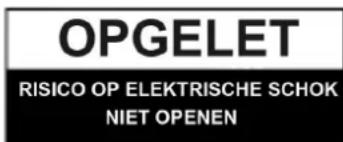

De symbolen gebruikt in deze handleiding

Dit pictogram geeft een potentieel gevaar aan dat lichamelijke letsels en materiële schade kan veroorzaken.

Dit pictogram geeft belangrijke bedienings- en onderhoudsinformatie aan.
Opmerking
- Lees, voor gebruik van het LCD-scherm, deze gebruikershandleiding aandachtig door en bewaar deze als referentie in de toekomst.
- De productspecificaties en andere informatie vermeld in deze Gebruikershandleiding zijn uitsluitend als referentie bedoeld. Alle informatie kan zonder voorafgaande waarschuwing worden veranderd. De bijgewerkte inhoud kan worden gedownload van onze website: http://www.agneovo.com.
• Ga voor registratie online naar http://www.agneovo.com. - Om uw rechten als consument te beschermen, mag u geen van de stickers op het LCD-scherm verwijderen. Hierdoor kan de garantieperiode mogelijk nadelig worden beïnvloed.
Voorzorgen tijdens de Set-up

Plaats het LCD-scherm niet in de directe nabijheid van warmtebronnen zoals een verwarming, ventilatieopening of in direct zonlicht.

De ventilatieopeningen in de behuizing mogen niet afgedekt of geblokkeerd worden.

Plaats het LCD-scherm op een stevige ondergrond. Plaats het LCD-scherm op een trillings- en schokvrije ondergrond.

Plaats het LCD-scherm in een goed geventileerde ruimte.

Plaats het LCD-scherm niet buitenshuis.

Plaats het LCD-scherm niet in een stoffige of vochtige omgeving.

Mors geen vloeistoffen en steek geen scherpe voorwerpen in het LCD-scherm via de ventilatieopeningen. Dit kan leiden tot ongelukken zoals brand, elektrische schokken of schade aan het LCD-scherm.
VOORZORGSMAATREGELEN
Voorzorgen tijdens het gebruik
 | Maak uitsluitend gebruik van het netsnoer dat bij het LCD-scherm is geleverd. |
 | Het stopcontact moet dicht bij het LCD-scherm zitten en gemakkelijk toegankelijk zijn. |
 | Controleer bij gebruik van een verlengsnoer voor het LCD-scherm, of het totale stroomverbruik dat op het stopcontact is aangesloten, niet groter is dan de ampèrewaarde. |
 | Op het snoer mag niets liggen of staan. Leg het netsnoer van het LCD-scherm zo, dat er niet kan worden op getrapt. |
 | Indien het LCD-scherm voor onbepaalde tijd niet wordt gebruikt, dient het netsnoer uit het stopcontact gehaald te worden. |
 | Neem de kabel bij de stekker vast als u het netsnoer uit het stopcontact trekt. Aan het snoer trekken kan brand of een elektrische schok veroorzaken. |
 | Nooit met natte handen het netsnoer aanraken of losmaken. |


WAARSCHUWING:
Haal het netsnoer uit het stopcontact en roep de hulp in van gekwalificeerd onderhoudspersoneel indien de volgende omstandigheden zich voordoen:
- Als het netsnoer beschadigd is.
- Als het LCD-scherm is gevallen of de behuizing beschadigd is.
- Als het LCD-scherm rook of een vreemde geur afgeeft.
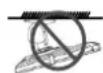
Montage tegen het plafond of tegen enig ander horizontaal vlak boven stahoogte wordt afgeraden.

WAARSCHUWING:
Installatie die afwijkt van de juiste installatie van beeldschermen kan ongewenste gevolgen hebben, met name doordat dit verwondingen bij mensen en beschadiging van goederen kan opleveren.
Zonder voorafgaand advies van AG Neovo neemt AG Neovo geen verantwoordelijkheid voor een onjuiste installatie, waaronder zonder enige beperking montage tegen plafonds, of de schade welke voortvloeit uit een onjuist systeemontwerp.
VOORZORGSMAATREGELEN
Schoonmaak en onderhoud
 | Het LCD-scherm wordt geleverd met NeoVTM Optisch Glas. Gebruik voor het schoonmaken van het glas en de behuizing, een zachte licht bevochtigde doek. Gebruik uitsluitend een zacht schoonmaakmiddel, opgelost in water. |
 | Wrijf of klop niet met scherpe of schurende zaken zoals een pen of een schroevendraaier over het glasoppervlak. Dit kan leiden tot krassen in het glasoppervlak. |
 | Probeer nooit het LCD-scherm zelf te repareren. Laat dit over aan gekwalificeerd personeel. Wanneer u de deksel opent of verwijdert, kunt u worden blootgesteld aan gevaarlijke spanning en andere gevaren. |
Opmerking bij het LCD-scherm
Ten einde het stabiele helderheidniveau te behouden, wordt aangeraden om de helderheidsinstelling laag te houden.
Door de levensduur van de lamp, is het normaal dat de helderheidkwaliteit van het LCD-scherm na verloop van tijd kan afnemen.
Wanneer statische beelden lange tijd worden weergegeven, kan het beeld inbranden op het LCD-scherm. Dit wordt beeldretentie of inbranden genoemd.
Om beeldretentie te voorkomen kan het volgende gedaan worden:
- Stel het LCD-scherm zo in, dat het zich na enkele minuten inactiviteit uitschakelt.
- Gebruik een schermbeveiliging met bewegende plaatjes of een leeg wit beeld.
- Verwissel regelmatig de achtergrond van het bureaublad.
- Stel het LCD-scherm in op een lage helderheid.
- Schakel het LCD-scherm uit als het systeem niet in gebruik is.
Dingen die gedaan moeten worden als het LCD-scherm beeldretentie vertoont:
- Schakel de monitor voor lange tijdsperioden uit. Dit kan enkele uren tot enkele dagen zijn.
- Gebruik een schermbeveiliging en laat deze lange tijd lopen.
- Gebruik een zwart-wit beeld en laat dit lange tijd lopen.
Als het LCD-scherm van de ene naar de andere kamer wordt verplaatst of als er een plotselinge verandering optreedt in de omgevingstemperatuur, kan er aan de binnenzijde van het glasoppervlak een waas van condens gevormd worden.
Als dit zich voordoet mag het LCD-scherm niet worden uitgeschakeld voordat de waas verdwijnt.
Het is normaal dat zich door vochtige weersomstandigheden een waas aan de binnenzijde van het glasoppervlak van het LCD-scherm vormt. Na een paar dagen of zodra het weer zich stabiliseert, zal de waas verdwijnen.
In het LCD-scherm bevinden zich duizenden microtransistors. Het is normaal dat enkele transistors beschadigd zijn en spikkels geven. Dit is aanvaardbaar en wordt niet als een defect gezien.
VOORZORGSMAATREGELEN
Het LCD-scherm vervoeren
Plaats het scherm, voor het vervoer bij reparatie of verzending van het LCD-scherm in de originele verpakking.
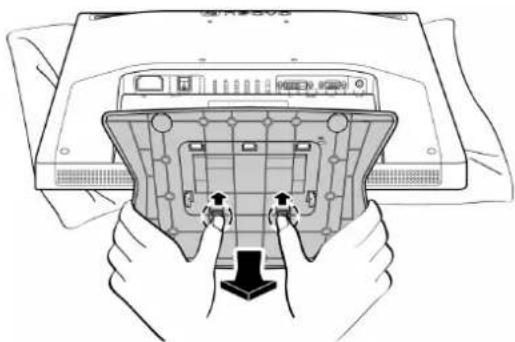
1. Verwijder de standaard.
- Leg het LCD-scherm met de beeldzijde op een doek of handdoek.
- Pak de standaard met beide handen vast.
- Druk met beide duimen de twee klembeugels omhoog om het slot te ontgrendelen.
- Trek om de standaard los te maken.
- Leg het LCD-scherm in het originele plastic.
- Plaats de twee schuimkussens ter bescherming aan beide zijden van het LCD-scherm.
- Leg het LCD-scherm met de voorkant omlaag in de doos.
- Leg de standaard met de voorzijde omlaag in de daarvoor bestemde opening bovenop het schuimkussen.
- Stop de rest van de inhoud op hun plaats (voor zover nodig).
- Sluit de doos en plak deze met tape dicht.

- Aangeraden wordt, de originele verpakking te gebruiken.
- Bij het opnieuw verpakken, moet het LCD-scherm voorzichtig in zijn doos geplaatst worden en moet worden vermeden dat het glazen paneel andere zaken aanraakt.
1.1 Inhoud van de verpakking
Controleer bij het uitpakken of de volgende artikelen zich in de verpakking bevinden. Als er iets ontbreekt of beschadigd is, moet u contact opnemen met uw dealer.
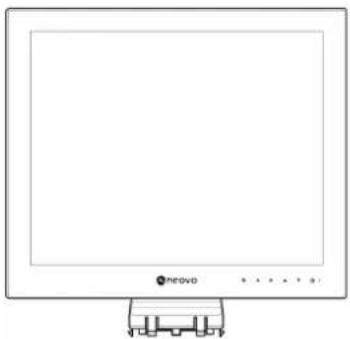 | 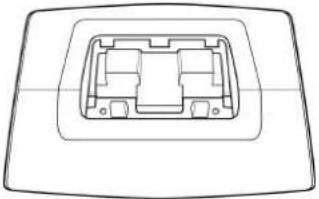 |
| LCD-scherm | Standaard |
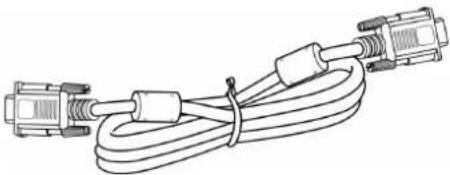 |  |
| D-Sub 15-pins signaalkabel Voedingskabel | |
 | 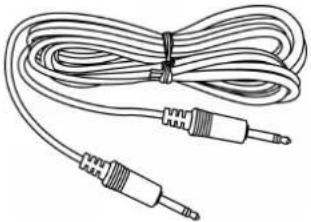 |
| cd-rom | Audiokabel |
 | 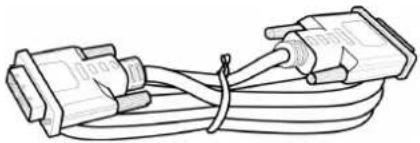 |
| Mini usb-kabel (optioneel) dvi-d digitale kabel (optioneel) | |
NB: De afbeeldingen hierboven zijn alleen bedoeld ter referentie. De werkelijke producten kunnen verschillen bij verzending.
PRODUCTBESCHRIJVING
1.2 Installatie
1.2.1 Installatie van de standaard
- Plaats de standaard op een effen oppervlak.
- Bevestig het LCD-scherm op de standaard.
- Pak het LCD-scherm aan beide zijden vast.
- Bevestig het LCD-scherm door de 3-zijdige klembeugels aan de standaard vast te maken.
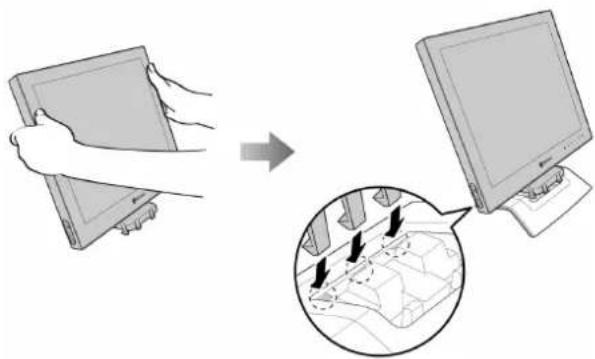
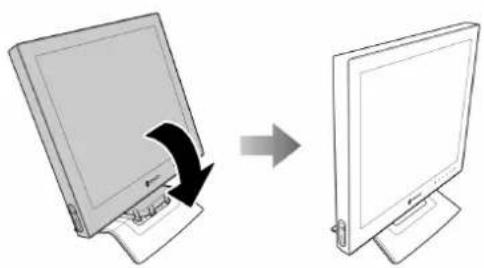
- Laat het LCD-scherm zakken om het in één lijn met de standaard te brengen tot alle klembeugels op hun plaats klikken.
1.2.2 De kantelhoek aanpassen
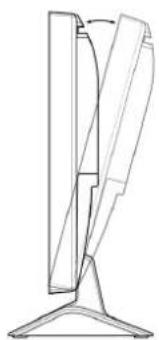
Plaats het LCD-scherm voor een comfortabel beeld onder een hoek tot 20°.
Houd de standaard met één hand vast en pas met de andere de hoek van het LCD-scherm naar wens aan.
0° - 20°
Ga als volgt te werk om het LCD-scherm aan de wand te bevestigen:
1. Verwijder de standaard van de onderzijde.
Raadpleeg pagina xi.
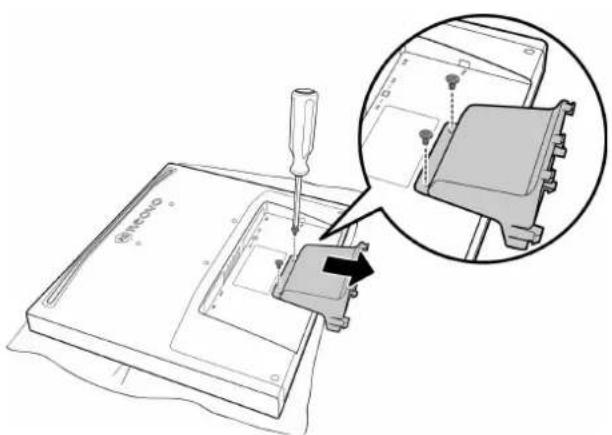
2. Verwijder de steun van de onderzijde.
- Leg het LCD-scherm met de beeldzijde omlaag op een doek of handdoek.
- Schroef de twee schroeven voor het bevestigen van het LCD-scherm los.
- Om de steun los te maken deze naar beneden schuiven.
3. Het LCD-scherm aan de wand bevestigen.
- Schroef de wandsteun in de VESA-gaten op de achterkant van het LCD-scherm vast.
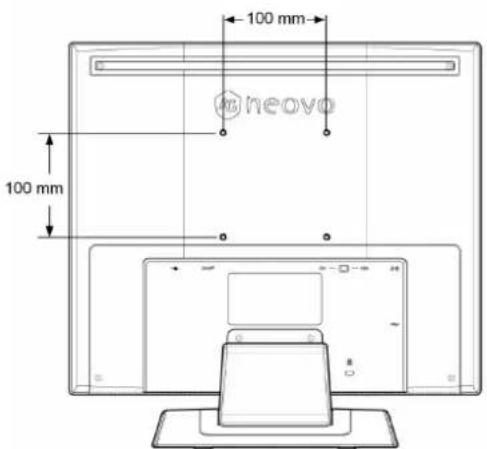
NB: Neem preventieve maatregelen zodat het LCD-scherm niet naar beneden valt en verminder de kans op verwondingen en schade aan het scherm in geval van aardbevingen en andere rampen.
- Maak alleen gebruik van de 100 x 100 mm wandbevestigingkit die door AG Neovo wordt aanbevolen. Alle AG Neovo-wandbevestigingkits voldoen aan de VESA-standaard.
- Bevestig het LCD-scherm aan een stevige muur die sterk genoeg is om het gewicht te dragen.
- Het is raadzaam het LCD-scherm niet met een neerwaartse hoek te hangen.
| Knop Beschrijving | ||
| ○ | LED Indicator | De LED licht groen op tijdens normale werking en oranje in stand-bymodus. |
 | Aan-/uitzettenDruk eenmaal om het scherm in te schakelen.Druk opnieuw om het scherm uit te schakelen.NB: Het gebruik van de voedingsknop zet de stroomvoorziening niet in zijn geheel uit. Om het stroomverbruik uit te zetten (0 watt), moet u de voedingsknop op de achterzijde van het LCD-scherm drukken. Raadpleeg pagina 17. | |
| [D662] | KnoppenOmhoog/Omlaag | On Screen Display (OSD)Druk om het OSD-menu op te roepenTijdens OSD-menuGebruiken om door de menu-opties te scrollen. |
 | KnoppenLinks / Rechts | VolumebalkDruk op ▶ om het volume te verhogen en op ◀ om het volume te verlagen.Tijdens OSD-menuGebruiken om een optie te selecteren en de instellingen aan te passen.NB: Houd de knop tijdens het aanpassen van volume of menu-instellingen ingedrukt om de waarden doorlopend te wijzigen. |
 | Knop Auto | Automatische aanpassing (alleen beschikbaar bij VGA-ingang)Druk om een automatische aanpassing uit te voeren. Deze functie stemt het LCD-scherm automatisch af naar de optimale instelling, inclusief de horizontale positie, verticale positie, klok en fase. Wanneer de automatische aanpassing is gestart, verschijnt de melding op het scherm. Als de melding verdwijnt, is de automatische aanpassing gereed.NB:Tijdens de automatische aanpassing zal het beeld gedurende enkele seconden licht schudden.Het gebruik van automatisch aanpassen wordt aanbevolen wanneer u het scherm de eerste ker gebruikt of na het veranderen van een resolutie of de frequentie.Tijdens OSD-menuGebruiken om het OSD-menu te sluiten of een submenu te verlaten.Tijdens aanpassing van het volumeOm de volumebalk te sluiten. |
PRODUCTBESCHRIJVING
1.4 Overzicht
1.4.1 Vooraanzicht
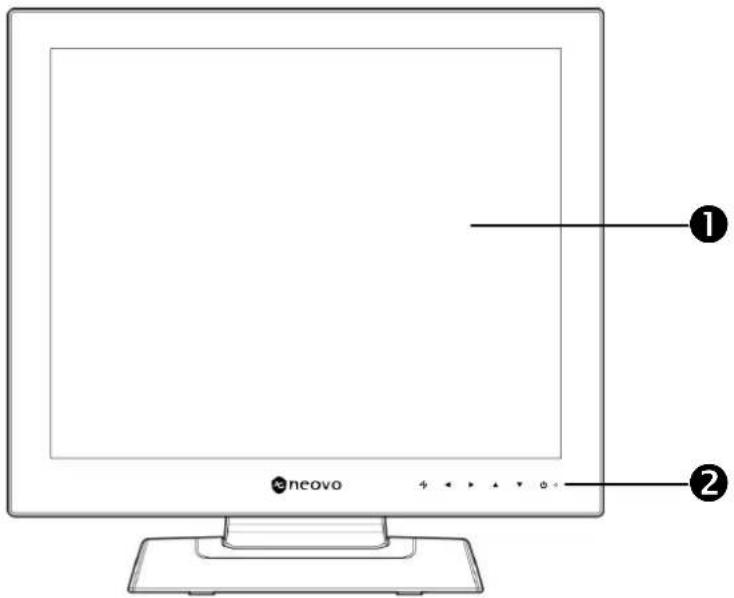
Het LCD-scherm is beschermd door NeoV™ Optisch Glas.
2 Bedieningsknoppen
Druk op de knoppen om hun functie uit te voeren. Raadpleeg pagina 15 voor meer informatie over elke knop.
1.4.2 Zijaanzicht
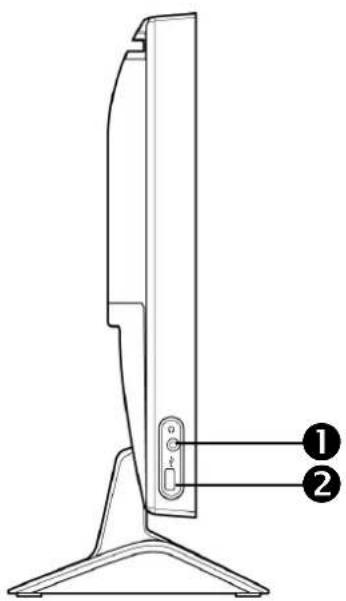
1 Aansluiting hoofdtelefoon
Gebruik deze om een koptelefoon aan te sluiten.
Raadpleeg pagina 19.
② USB-poort
Voor passthrough-verbinding. Raadpleeg pagina 19.
1.4.3 Achteraanzicht
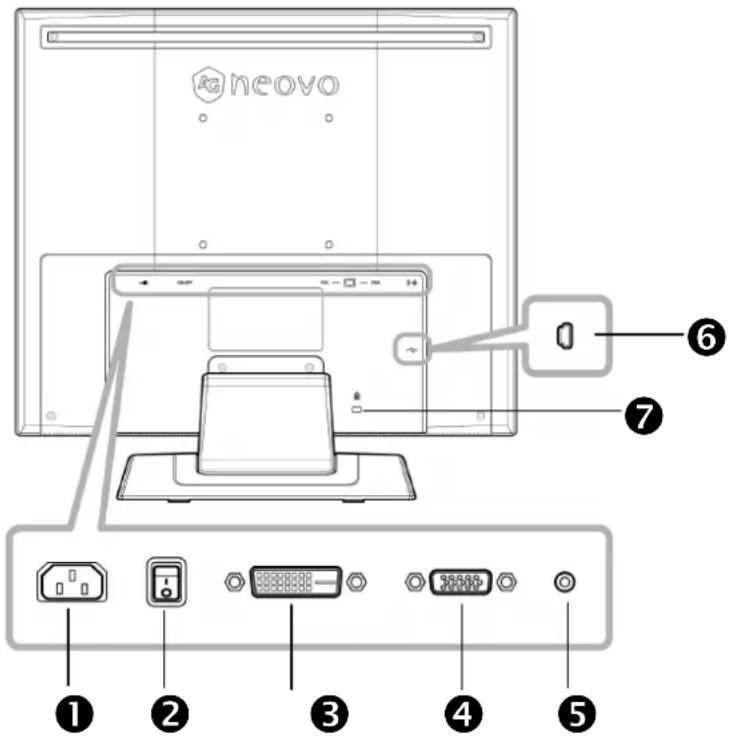
1 Aansluiting netspanning
Voor de aansluiting van het netsnoer.
② Voedingsknop
Indrukken om het stroomverbruik volledig uit te schakelen (0 watt).
NB: Controleer voor gebruik van het LCD-scherm of de netschakelaar is ingeschakeld.
3 DVI-connector
Om een DVI-D-kabel voor ontvangst van digitale signalen aan te sluiten.
4 VGA-connector
Om een VGA-kabel voor ontvangst van analoge signalen aan te sluiten.
5 Audiopoort
Om een audiokabel voor ontvangst van audiosignalen aan te sluiten.
6 Mini usb-poort
Voor passthrough-verbinding Raadpleeg pagina 19.
7 Sleuf voor een Kensington-slot
Gebruiken om het systeem fysiek te vergrendelen om diefstal te voorkomen.
Het Kensington-slot is afzonderlijk verkrijgbaar. Neem voor de aanschaf contact op met uw leverancier.
HOOFDSTUK 2: AANSLUITINGEN UITVOEREN

OPGELET:
Zorg ervoor dat het LCD-scherm niet met het elektriciteitsnet is verbonden voordat er aansluitingen worden gemaakt. Het aansluiten van kabels bij ingeschakelde stroom kan een elektrische schok of lichamelijke letsels veroorzaken.
2.1 Aansluiting op de netspanning
- Sluit het netsnoer aan op de netspanningingang aan de achterzijde van het LCD-scherm.
- Steek de stekker in een stopcontact of voeding.
- Zet de netschakelaar op ON.
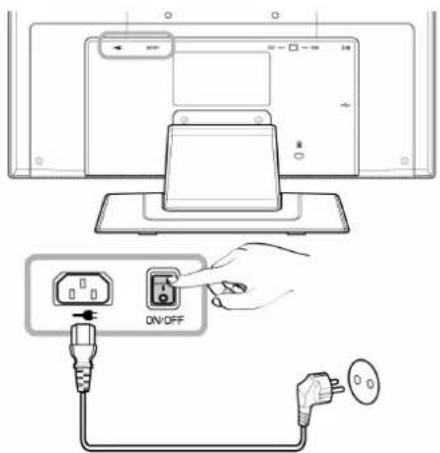
NB: Controleer voor gebruik van het LCD-scherm of de netschakelaar is ingeschakeld.

OPGELET:
Neem de stekker vast als u het netsnoer uit het stopcontact trekt. Trek nooit aan het snoer zelf.
2.2 De ingangsbronsignalen aansluiten
Met de volgende kabels kunnen de ingangsbronsignalen worden aangesloten:
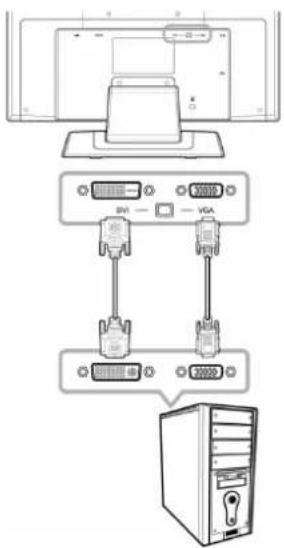
Sluit één uiteinde van een D-sub 15-pins kabel aan op de vga-connector van het LCD-scherm en het andere uiteinde op de D-sub connector van de computer.
• DVI
Sluit één uiteinde van een DVI-D kabel aan op de DVI-aansluiting van het LCD-scherm en het andere einde aan de DVI-aansluiting van de computer.
AANSLUITINGEN UITVOEREN
2.3 Audio-apparatuur aansluiten
- Sluit één uiteinde van een audiokabel aan op de audio-ingang op de achterzijde van het LCD-scherm en de andere op de audio-uitgang van de computer.
- Sluit een hoofdtelefoon aan op de desbetreffende aansluiting aan de linkerzijde van het LCD-scherm

2.4 Usb-apparatuur aansluiten
- Sluit de mini usb-kabel aan op de mini usb-poort op de achterzijde van het scherm en het andere uiteinde op de usb-poort van de computer.
- Sluit USB-apparaten zoals een USB flash-station of een digitale camera op de USB-poort aan de linkerkant van het LCD-scherm aan.
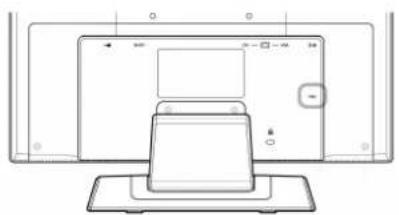
- Voordat u USB-apparaten aansluit op de USB-poort aan de linkerkant van het LCD-scherm moet u eerst de computer met het LCD-scherm verbinden via de mini USB-poort op de achterkant van het scherm.
- De lengte van de usb-kabels, de afstand tot de aansluiting of het aantal verlengkabels kan de leesbaarheid van usb-apparatuur beinvloeden.
HOOFDSTUK 3: OSD-MENU
3.1 Het OSD gebruiken
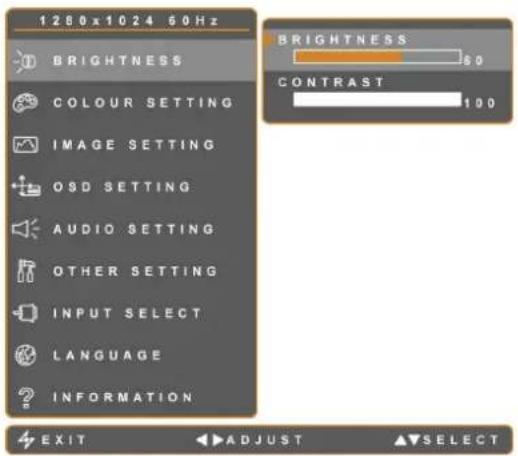
- Druk op knop ▼ of ▲ om het OSD-venster op te roepen.
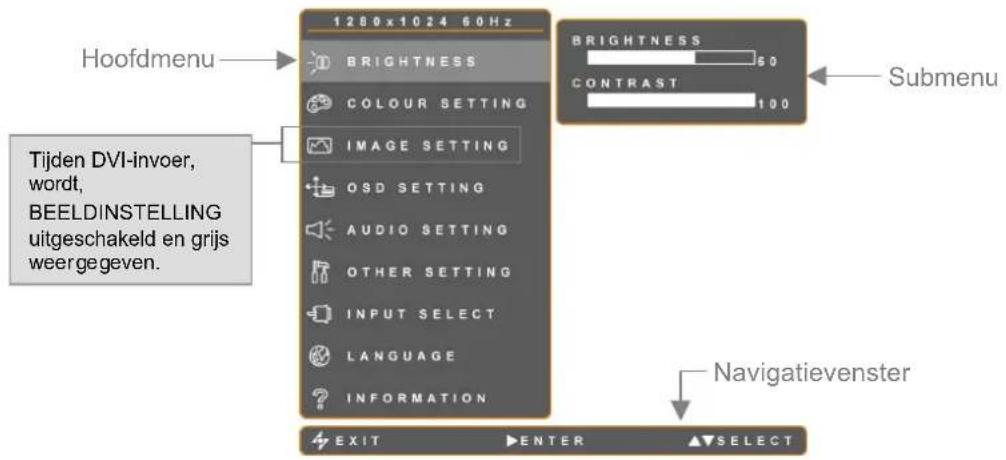
- Druk op de knop ▼ of ▲ om het menu te selecteren.
Een geselecteerd menu wordt grijs gemarkeerd en het corresponderende submenu wordt rechts afgebeeld.
- Druk op de knop ▶ om het submenu te openen.
Het item dat met ▶ (oranje pijl) is gemarkeerd, geeft het actieve submenu aan.
-
Druk op de knop ◀ of ▶ om de instellingen aan te passen.
-
Druk op om het submenu te verlaten.
-
Druk nogmaals op om het OSD-venster te sluiten.
NB: Wanneer de instellingen zijn gewijzigd, worden alle veranderingen bewaard als de gebruiker het volgende doet:
• Naar een ander menu doorgaat
- Het OSD-menu verlaat
- Wacht tot het OSD-menu verdwijnt
3.2 OSD-menustructuur
| Hoofdmenu Submenu Verwijzing | |||
| Helderheid | Helderheid | Raadpleeg pagina 22. | |
| Contrast | |||
| Kleurinstelling | Kleurtemperatuur | * Raadpleeg pagina 23. | |
| Beeldinstelling | Scherpte | Raadpleeg pagina 24. | |
| Fase | |||
| Klok | |||
| H. Positie | |||
| V. Positie | |||
| OSD instelling | Transparantie | Raadpleeg pagina 25. | |
| H. Positie | |||
| V. Positie | |||
| OSD-timer | |||
| Audio-instellingen | Volume | Raadpleeg pagina 26. | |
| Audio | |||
| Overige instellingen | DDC/CI | Raadpleeg pagina 27. | |
| Modus ** | |||
| Herstel | Herstel alle standaardinstellingen, behalve voor Taal. Raadpleeg pagina 27. | ||
| Selecteer ingang | VGA | Schakel tussen de bronnen als twee inkomende signalen zijn verbonden. | |
| DVI | |||
| Taal | EN / FR / DE / ES / IT / Py/ RO / PL / CS / NL / 简H / 矛H | Selecteer OSD-taal. | |
| Informatie Informatie over | de instellingen | Toont de Ingang, Resolutie, Horizontale frequentie, Verticale frequentie, Timing-modus, en Firmwareversie. | |
* Instellingen voor Beeld- en Automatische kleurinstelling zijn niet beschikbaar bij DVI-ingang.
** De submenu-modus is alleen beschikbaar bij de volgende resolutie: 640x350, 720x350, 640x400 of 720x400.
HOOFDSTUK 4: HET LCD-SCHERM AANPASSEN
4.1 Instelling helderheid
NB: Het LCD-scherm reageert synchroon met de aanpassing van een instelling in het submenu.
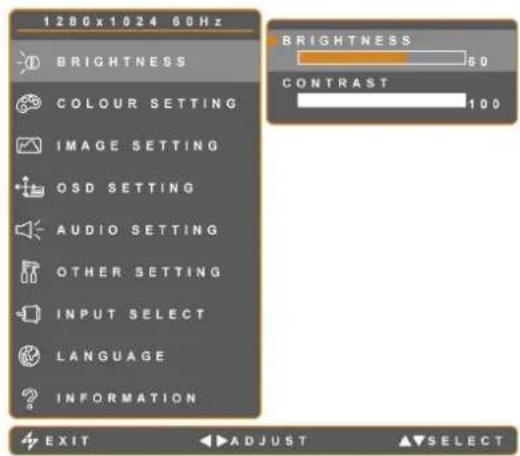
- Druk op de knop ▼ of ▲ om het OSD-venster op te roepen.
- Selecteer het menu HELDERHEID en druk daarna op de knop ▶.
- Druk op de knop ▼ of ▲ om een optie te selecteren.
| Item Functie Bewerking Bereik | |||
| Helderheid Past | de lichtsterkte van het schermbeeld aan. | Druk op de knop ◀ of ▶ om de waarde aan te passen. | 0 tot 100 |
| Contrast Past het | et verschil tussen het zwartniveau en witniveau aan. | ||
- AUTOMATISCHE KLEURINSTELLING is alleen beschikbaar bij VGA-ingang. Tijdens DVI-ingang is AUTOMATISCHE KLEURINSTELLING uitgeschakeld en wordt de optie grijs weergegeven.
- Het LCD-scherm reageert synchroon metde aanpassing van een instelling in het submenu.

- Druk op de knop ▼ of ▲ om het OSD-venster op te roepen.
- Selecteer het menu KLEURINSTELLING en druk daarna op de knop ▶.
- Druk op de knop ▼ of ▲ om een optie te selecteren.
| Item Functie Bewerking Waarde | |||
| Kleurtemperatuur | Biedt verschillende instellingen voor kleuraanpassing. | Druk op de ► knoppen om de instelling te bevestigen. | 6500K, 5400K, 9300K, sRGB, AUTOMATISCHE KLEUREN, GEBRUIKER |
De kleurtemperatuur kan ingesteld worden op:6500K – De standaard kleurtemperatuur die algemeen wordt gebruik bij normaal omgevingslicht.5400K – Geeft een roodachtige tint voor warmere kleuren.9300K – Geeft een blauwige tint voor koelere kleuren.sRGB – Dit is the RGB-kleurenstandaard (Rood, Groen, Blauw) die in de meeste sectoren wordt gebruikt voor kleurbeheer. Deze instelling geeft nauwkeurige kleuren weer en is geschikt voor het bekijken van beelden op internet.AUTOMATISCHE KLEUREN – Regelt de witbalans en past automatisch de kleurinstellingen aan. Dit kan gelijk met de andere instellingen voor de kleurtemperatuur worden ingeschakeld.GEBRUIKER – Hiermee kunnen gebruikers de kleurtemperatuur instellen door de instellingen voor R, G, B aan de eigen voorkeur aan te passen.1. Selecteer GEBRUIKER en druk op ►.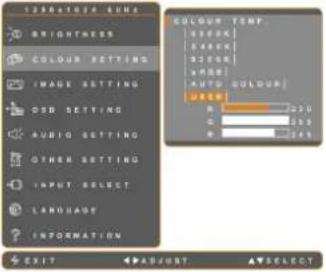 2. Tik op de knop ► of ▲ om te kiezen uit de opties R, G, B.3. Druk op de knop ◀ of ► om de waarde aan te passen.NB: Druk op Oproepen om de standaard kleurinstelling 6500 K te herstellen. 2. Tik op de knop ► of ▲ om te kiezen uit de opties R, G, B.3. Druk op de knop ◀ of ► om de waarde aan te passen.NB: Druk op Oproepen om de standaard kleurinstelling 6500 K te herstellen. | |||
- Het menu BEELDINSTELLING is alleen beschikbaar bij VGA-ingang.
- Het LCD-scherm reageert synchroon met de aanpassing van een instelling in het submenu.
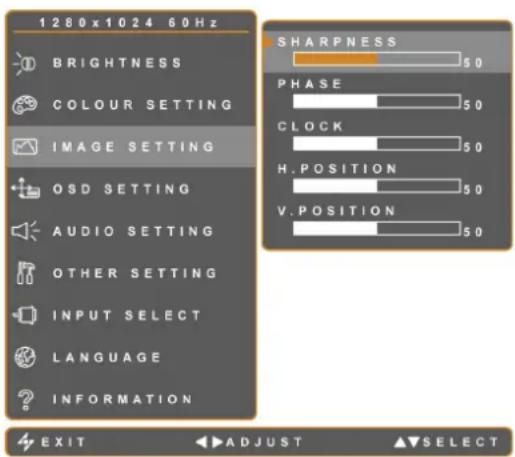
- Druk op de knop ▼ of ▲ om het OSD-venster op te roepen.
- Selecteer het menu BEELDINSTELLING en druk daarna op de knop ▶.
- Druk op de knop ▼ of ▲ om de optie te selecteren.
| Item Functie Bewerking Bereik | |||
| Scherpte Past de helderheid en scherpte van het schermbeeld aan. | Druk op de knop ◀ of ▶ om de waarde aan te passen. De waarden verhogen of verlagen in stappen van 25. | 0 tot 100 | |
| Fase Past de timing van de fase aan om te synchroniseren met het videosignaal. | Druk op de knop ◀ of ▶ om de waarde aan te passen. | ||
| Klok Past de timing van de frequentie aan om te synchroniseren met het videosignaal. | |||
| H. Positie (Horizontale positie) | Verplaatst het beeld naar links of rechts. | ||
| V. Positie (Verticale positie) | Verplaatst het beeld omhoog of omlaag. | ||
Het menu OSD-instelling bepaalt hoe het OSD-venster op het scherm wordt getoond.
NB: Het LCD-scherm reageert synchroon met de aanpassing van een instelling in het submenu.
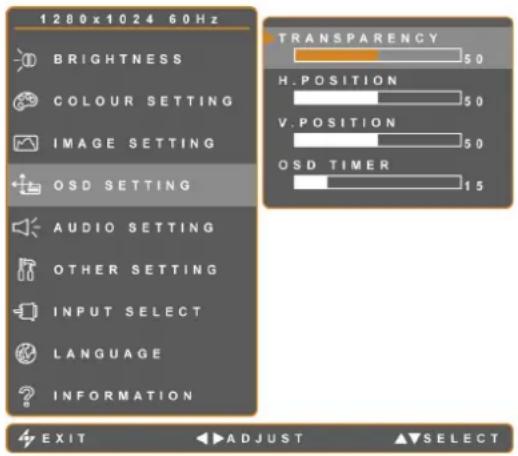
- Druk op de knop ▼ of ▲ om het OSD-venster op te roepen.
- Selecteer het menu OSD-INSTELLING en druk daarna op de knop ▶.
- Druk op de knop ▼ of ▲ om de optie te selecteren.
| Item Functie Bewerking Bereik | |||
| Transparantie Past het transparantieniveau van het OSD-venster aan. | Druk op de ◀ of ►-knoppen om de waarde aan te passen. | 0 tot 100 | |
| H. Positie (Horizontale positie) | Verplaatst het OSD-venster naar links of rechts op het scherm. | ||
| V. Positie (Verticale positie) | Verplaatst het OSD-venster omhoog of omlaag op het scherm. | ||
| OSD-timer Stelt de tijdsduur (in seconden) vast waarin het OSD-venster of de volumebalk zichtbaar zijn. Als de tijd verstrijkt, wordt het OSD-venster of de volumebalk automatisch uitgeschakeld. | Druk op de knop ◀ of ► om de waarde aan te passen. De waarden verhogen of verlagen in stappen van 5 seconden. | 5 tot 100 | |
- Druk op de knop ▼ of ▲ om het OSD-venster op te roepen.
- Selecteer het menu AUDIO-INSTELLING en druk daarna op de knop ▶.
- Druk op de knop ▼ of ▲ om een optie te selecteren.
| Item Functie | Bewerking Bereik | ||
| Volume Stelt het volume van de ingebouwde luidspreker in. | Druk op de knop ◀ of ▶ om de waarde aan te passen. | 0 tot 100 | |
| Audio | Schakelt de luidspreker in of uit. | Druk op de knop ◀ of ▶ om AAN of UIT te selecteren. | AAN, UIT |
NB: Ook als AUDIO is uitgeschakeld, wordt deze automatisch ingeschakeld bij het aanpassen van het volume.
- Druk op de knop ▼ of ▲ om het OSD-venster op te roepen.
- Selecteer het menu OVERIGE INSTELLINGEN en druk daarna op de knop ▶.
- Druk op de knop ▼ of ▲ om een optie te selecteren.
| Item Functie | Bewerking Bereik | ||
| DDC/CI | (Display Data Channel / Command Interface)Gebruik dit om de specificaties van het scherm naar de video-adapter testuren. Als de optie is ingeschakeld, zorgt dit voor geldige configuraties en maakt dit automatische helderheid- en kleuraanpassingen mogelijk. | Druk op de knop ◀ of ▶ om AAN of UIT te selecteren. | AAN, UIT |
| Modus | Stelt de huidige modus in voor een betere beeldweergave. | Druk op de knop ◀ of ▶ om TEKST of AFBEELDING te selecteren. | TEKST,AFBEELDING |
| Selecteer voor optimale prestatiesTEKST – deze modus is geschikt voor het bekijken van tekstdocumenten als de resolutie 720 x 400 of 720 x 350 is.AFBEELDING – De afbeeldingsmodus is geschikt voor het bekijken van afbeeldingen als de resolutie 640 x 350 of 640 x 400 is.NB: MODUS is alleen beschikbaar als de resolutie een van de volgende is:√ 640 x 350 √ 640 x 400√ 720 x 350 √ 720 x 400 | |||
| Herstel Gebruik om alle standaardinstellingen, behalve Taal te herstellen. | Druk op de knop ▶ om de standaardinstellingen te herstellen. | - | |
Vergrendel het OSD ter bescherming tegen onbevoegde gebruikers of tegen het per ongeluk aanraken van de bedieningsknoppen.
Houd de knoppen (weergegeven in de onderstaande tabel) 5 seconden ingedrukt of tot het bericht verschijnt om het OSD te vergrendelen. Als het OSD is vergrendeld, worden alle bedieningsknoppen uitgeschakeld.
| Type OSD-vergrendeling Vergrendeling Ontgrendeling | ||
| Alle knoppen vergrendelen | Houd de knoppen ▶, ▲, ▼gedurende 5 seconden ingedrukt. | Houd de knoppen ▶, ▲, ▼ ingedrukt tot het OSD-menu verschijnt. |
| Alle knoppen, behalve de voedingsknop, vergrendelen | Houd de knoppen ◀, ▲, ▼gedurende 5 seconden ingedrukt. | Houd de knoppen ◀, ▲, ▼ ingedrukt tot het OSD-menu verschijnt. |
Controleer de volgende onderdelen als een van deze waarschuwingen verschijnt.
| Waarschuwing Oorzaak | Oplossing | |
 INPUT SIGNAL OUT OF RANGE INPUT SIGNAL OUT OF RANGE | De resolutie of de vernieuwingsfrequentie van de grafische kaart is te hoog ingesteld. | Wijzig de resolutie of vernieuwingsfrequentie van de grafische kaart. |
 NO SIGNAL NO SIGNAL | Het LCD-scherm kan de ingangssignaalbron niet detecteren. | Controleer of de computer is ingeschakeld. Controleer of de signaalkabel goed is aangesloten. Controleer of een pen in de aansluiting is gebogen of gebroken. |
 OSD LOCK OUT OSD LOCK OUT | Het OSD is door de gebruiker vergrendeld. | Ontgrendel het OSD. Raadpleeg pagina 28. |
| Problemen | Mogelijke oorzaak en oplossing |
| Geen beeld.Voedings-LED is uit. | Controleer of het LCD-scherm is ingeschakeld.Controleer of de voedingskabel correct is aangesloten op het LCD-scherm.Controleer of de voedingskabel in het stopcontact is gestoken.Controleer of de voedingsschakelaar is ingeschakeld. Raadpleeg pagina 18. |
| Voedings-LED is oranje. | Controleer of de computer is ingeschakeld.Controleer of de computer in de slaapstand staat; verplaats de muis of druk op een toets om de computer te activeren. |
| Beeldpositie onjuist. | Pas de waarden H.POSITIE en V.POSITIE aan in het menuBEELDINSTELLING (zie pagina 24) |
| De getoonde tekst is onscherp. | Druk op de knop om het scherm automatisch aan te pasen.Pas de waarden SCHERPTE, FASE en KLOK aan in het menuBEELDINSTELLING (zie pagina 24) |
| Het OSD-menu verschijnt niet. | Het OSD is vergrendeld; ontgrendel het OSD (zie pagina 28). |
| Op het scherm verschijnen rode, blauwe, groene en witte puntjes. | In het LCD-scherm bevinden zich duizenden microtransistors. Het is normaal dat enkele transistors beschadigd zijn en spikkels tonen. Dit is aanvaardbaar en wordt niet als een defect gezien. |
| Geen geluid. | Controleer of het volume is ingesteld op 0 (raadpleeg pagina 26).Controleer of de audio is ingesteld op UIT (raadpleeg pagina 26).Controleer of de hoofdtelefoon correct op het LCD-scherm is aangesloten.Controleer de geluidsinstellingen van de computer. |
| Dauw op of in het LCD-scherm. | Dit gebeurt gewoonlijk als het LCD-scherm van een koude naar een warme ruimte wordt verplaatst. Schakel het LCD-scherm niet in, wacht tot de condens is verdwenen. |
| Mist aan binnenkant van glazen oppervlak. | Dit is een gevolg van vochtige weersomstandigheden. Dit is normaal. Na een paar dagen of zodra het weer zich stabiliseert, zal de waas verdwijnen. |
| Vage schaduwen van een statisch beeld verschijnen op het scherm. | Schakel de monitor voor lange tijdsperioden uit.Gebruik een schermbeveiliging of een zwart-wit beeld en laat dit gedurende langere tijd lopen. |
| USB reageert niet. | Controleer of het USB-apparaat goed is aangesloten.De lengte van de usb-kabels, de afstand tot de aansluiting of het aantal verlengkabels kan de leesbaarheid van usb-apparatuur beïnvloeden.Gebruik voor een betere leesbaarheid de USB-poort op de pc. |
HOOFDSTUK 6: SPECIFICATIES
6.1 Specificaties beeldscherm
| Elektrische eigenschappen | |||
| Model | U-17 | U-19 | |
| Schermgrootte 432 mm 482 mm | |||
| Pixelformaat 1280 x 1024 1280 x 1024 | |||
| Horizontale frequentie 24 | kHz - 81 kHz 24 kHz - 81 kHz | Analoog | |
| Verticale frequentie 56 Hz | -75 Hz 56 Hz - 75 Hz | ||
| Horizontale frequentie 24 | kHz - 81 kHz 24 kHz - 81 kHz | Digitaal | |
| Verticale frequentie 56 Hz | -75 Hz 56 Hz - 75 Hz | ||
| Maximale pixelklok (analoog) 150 MHz 150 MHz | |||
| Maximale pixelklok (digitaal) 150 MHz 150 MHz | |||
| Aansluitingen | Stroom: 3-pinswisselstroomstekker | Stroom: 3-pinswisselstroomstekker | |
| Interne luidspreker | 1 W x 2 | 1 W x 2 | |
| Stroomverbruik | < 25 W (Aan)< 1 W (Energiebesparing)< 1 W (Als de voeding is uitgeschakeld)= 0 W (als voeding is uitgeschakeld) | < 25 W (Aan)< 1 W (Energiebesparing)< 1 W (Als de voeding is uitgeschakeld)= 0 W (als voeding is uitgeschakeld) | |
| Fysleke eigenschappen | |||
| Gewicht | Netto: 5,7 Kg (12.5 lb) | Netto: 6,0 Kg (13,2 lb) | |
| Kantelhoek | 0° 20° | 0° 20° | |
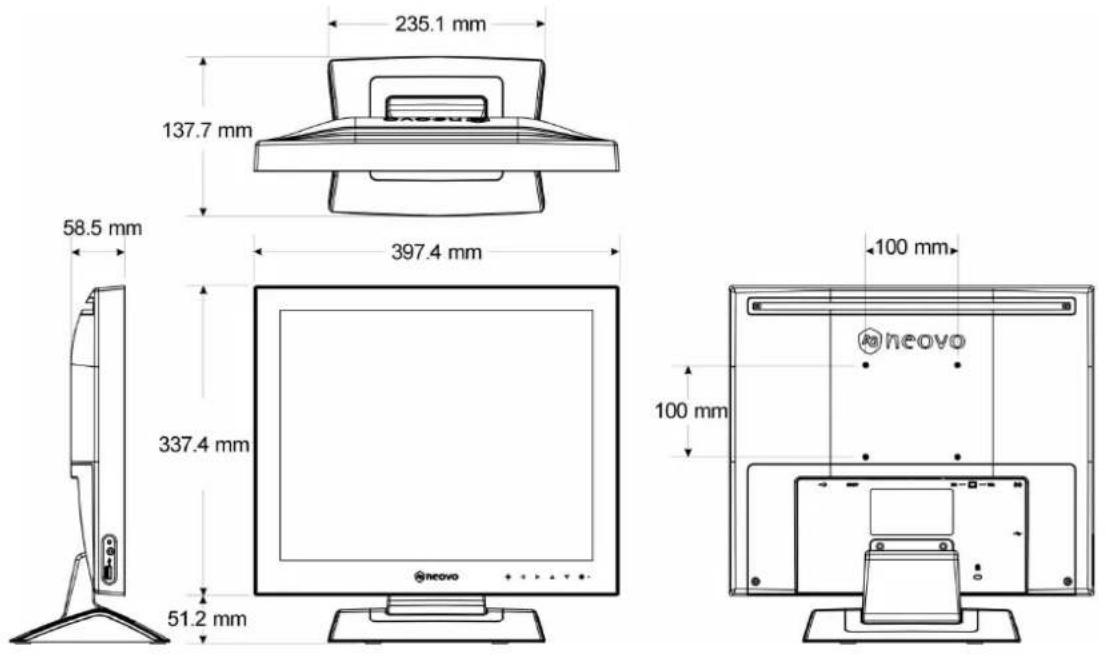
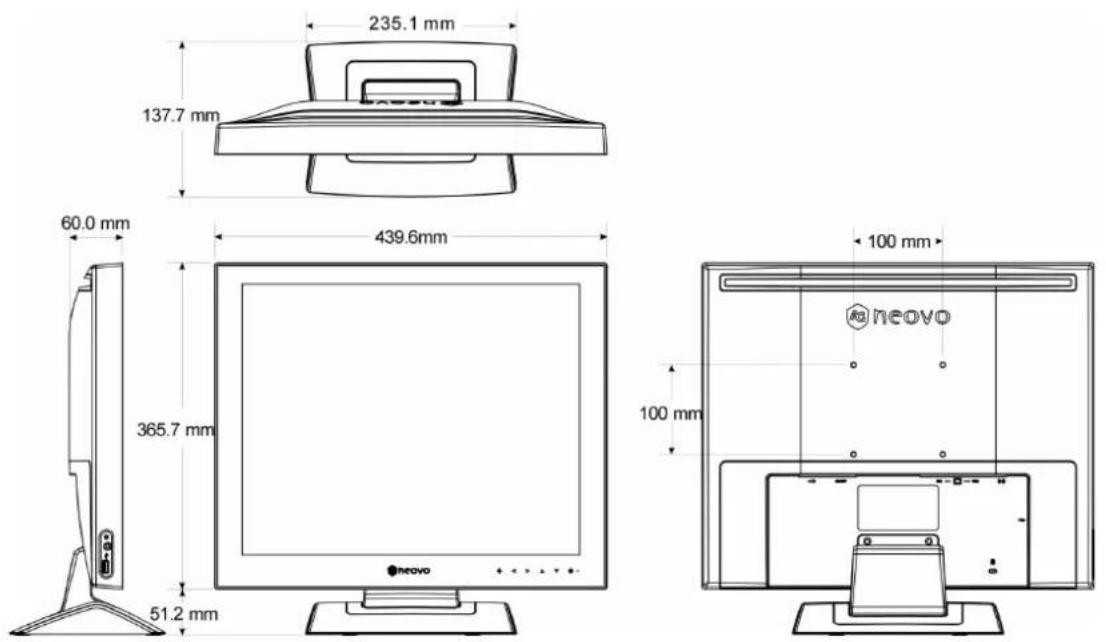
6.2 Schermafmetingen
U-17
U-19



- U-REEKSEN ICD-SCHERM GEBRUIKERSHANDLEIDING
- INHOUDSOPGAVE
- VEILIGHEIDSINFORMATIE
- VOORZORGSMAATREGELEN
- HOOFDSTUK 1:PRODUCTBESCHRIJVING
- HOOFDSTUK 2: AANSLUITINGEN UITVOEREN
- HOOFDSTUK 3: OSD-MENU
- HOOFDSTUK 4: HET LCD-SCHERM AANPASSEN
- FCC-NALEVING
- INFORMATIE BETREFFENDE DE VEILIGHEID
- WEEE
- HG
- DE SYMBOLEN GEBRUIKT IN DEZE HANDLEIDING
- OPMERKING
- VOORZORGEN TIJDENS DE SET-UP
- WAARSCHUWING
- OPMERKING BIJ HET LCD-SCHERM
- HET LCD-SCHERM VERVOEREN
- VERWIJDER DE STANDAARD
- 1.1 INHOUD VAN DE VERPAKKING
- PRODUCTBESCHRIJVING
- 1.2 INSTALLATIE
- 1.2.1 INSTALLATIE VAN DE STANDAARD
- 1.2.2 DE KANTELHOEK AANPASSEN
- VERWIJDER DE STANDAARD VAN DE ONDERZIJDE
- VERWIJDER DE STEUN VAN DE ONDERZIJDE
- HET LCD-SCHERM AAN DE WAND BEVESTIGEN
- 1.4 OVERZICHT
- 1.4.1 VOORAANZICHT
- 1.4.2 ZIJAANZICHT
- 1.4.3 ACHTERAANZICHT
- OPGELET
- 2.1 AANSLUITING OP DE NETSPANNING
- 2.2 DE INGANGSBRONSIGNALEN AANSLUITEN
- DVI
- AANSLUITINGEN UITVOEREN
- 2.3 AUDIO-APPARATUUR AANSLUITEN
- 2.4 USB-APPARATUUR AANSLUITEN
- 3.1 HET OSD GEBRUIKEN
- 3.2 OSD-MENUSTRUCTUUR
- 4.1 INSTELLING HELDERHEID
- HOOFDSTUK 6: SPECIFICATIES
- 6.1 SPECIFICATIES BEELDSCHERM
- 6.2 SCHERMAFMETINGEN
Merk : AG Neovo
Model : U-17
Categorie : Scherm