
Pavilion 6210 - Desktopcomputer HP - Gratis gebruiksaanwijzing en handleiding
Vind de handleiding van het apparaat gratis Pavilion 6210 HP in PDF-formaat.



| Producttype | Desktopcomputer |
| Merk | HP |
| Model | Pavilion 6210 |
| Processor | Intel Pentium 4 |
| Kloksnelheid | 2,4 GHz |
| Geheugen (RAM) | 512 MB DDR |
| Opslagcapaciteit | 80 GB HDD |
| Grafische kaart | Geïntegreerd (Intel Extreme Graphics) |
| Besturingssysteem | Microsoft Windows XP Home Edition |
| Afmetingen (B x D x H) | 180 x 430 x 400 mm |
| Gewicht | 10,5 kg |
| Voeding | 250 W |
| Aansluitingen voorzijde | 2x USB 2.0, audio-aansluitingen |
| Aansluitingen achterzijde | 4x USB 2.0, VGA, seriële poort, parallelle poort, audio, netwerk (RJ-45) |
| Optische drive | DVD-ROM-speler |
| Netwerk | 10/100 Ethernet |
| Energieverbruik (typisch) | 80 W |
| Onderhoud en reiniging | Schakel systeem uit, verwijder stekker, reinig met droge zachte doek |
| Veiligheid | Kensington-slot, wachtwoordbeveiliging in BIOS |
| Reparatie en reserveonderdelen | Raadpleeg handleiding voor vervangbare onderdelen; gebruik originele HP-onderdelen |
| Algemeen | Geschikt voor thuisgebruik, kantoortoepassingen en internet |
Veelgestelde vragen - Pavilion 6210 HP
Gebruikersvragen over Pavilion 6210 HP
0 vraag over dit apparaat. Beantwoord die u kent of stel uw eigen vraag.
Stel een nieuwe vraag over dit apparaat
Download de handleiding voor uw Desktopcomputer in PDF-formaat gratis! Vind uw handleiding Pavilion 6210 - HP en neem uw elektronisch apparaat weer in handen. Op deze pagina staan alle documenten die nodig zijn voor het gebruik van uw apparaat. Pavilion 6210 van het merk HP.
GEBRUIKSAANWIJZING Pavilion 6210 HP
De enige garanties voor Hewlett-Packard-producten en -diensten staan vermeld in de garantieverklaringen bij die producten en diensten. De informatie in dit document kan niet worden opgevat als een aanvullende garantie. HP aanvaardt geen aansprakelijkheid voor technische fouten, drukfouten of weglatingen in dit document.
HP aanvaardt geen verantwoordelijkheid voor het gebruik of de betrouwbaarheid van de HP software op apparatuur die niet door HP is geleverd.
Dit document bevat informatie die het eigendom is van HP en die door de wetten op het auteursrecht wordt beschermd. Geen enkel deel van dit document mag worden gefotokopieerd, verveelvoudigd of in een andere taal vertaald zonder de schriftelijke toestemming van Hewlett-Packard Company.
Hewlett-Packard Company
P.O. Box 4010
Cupertino, CA 95015-4010
VS
Wordt in de Verenigde Staten mogelijk onder licentie geleverd met één of beide van de Amerikaanse patentnummers 4,930,158 en 4,930,160 tot 28 augustus, 2008.
Microsoft en Windows Vista zijn in de VS gedeponeerde handelsmerken van Microsoft Corporation.
Het Windows-logo en Windows Vista zijn handelsmerken of gedeponeerde handelsmerken van Microsoft Corporation in de Verenigde Staten en/of andere landen/regio's.
HP ondersteunt het legale gebruik van technologie en verleent geen goedkeuring of aanmoediging voor het gebruik van onze producten voor andere doeleinden dan deze toegestaan onder het auteursrecht.
De informatie in dit document kan zonder voorafgaande kennisgeving worden gewijzigd.
Inhoudsopgave
De computer installeren ....1
De computer in elkaar zetten ....1
De computer op de juiste locatie plaatsen....1
Stroomstootbeveiliging gebruiken 2
Verbindingen met de computer....2
Een digitale camera aansluiten (foto of video)......8
Andere apparaten aansluiten....9
Documentatie en herstelschijven opslaan 10
De instellingen van de monitor aanpassen 10
Een LAN configureren ....10
Een kabelverbinding (Ethernet) instellen....12
Geïntegreerde draadloze apparaten 12
Draadloze LAN-apparaten verbinden....13
De installatie van een draadloos LAN-apparaat controleren 14
Beveiligingsvoorzieningen voor draadloze netwerken gebruiken 14
Een modem aansluiten 15
Luidsprekers of een microfoon aansluiten ....17
Luidsprekers gebruiken....17
Typen geluidsconnectoren 18
Een microfoon aansluiten....20
Luidsprekerconfiguraties 20
Luidsprekertypen 21
2/2.1 luidsprekersysteem aansluiten (2 luidsprekers en een subwoofer) ......22
4.1 luidsprekersysteem aansluiten (4 luidsprekers en een subwoofer)....23
5.1 luidsprekersysteem aansluiten (5 luidsprekers en een subwoofer)....24
7.1 luidsprekersysteem aansluiten (7 luidsprekers en een subwoofer)....26
De computer aansluiten op een geluidssysteem 28
Y-adapters 28
2.1 stereo-installatie....29
5.1 stereo-installatie....30
Procedure voor een 5.1 geluidsinstallatie ....30
7.1 stereo-installatie....32
Procedure voor een 7.1 geluidsinstallatie ....33
Digitale audio aansluiten....34
Hoofdtelefoon aansluiten....35
Een 2.1 luidsprekersysteem met hoofdtelefoon gebruiken ....35
Een 5.1 tot 7.1 luidsprekersysteem met hoofdtelefoon gebruiken ....35
Luidsprekers aansluiten op de geluidskaart Creative Sound Blaster X-Fi ....36
De luidsprekers aansluiten ....36
Aansluitingen op de FlexiJack-connector ....37
Ondersteuning....39
Handleidingen zoeken 39
Handleidingen zoeken op het web 39
Help en ondersteuning op het scherm gebruiken 40
De map Help en hulpmiddelen gebruiken 40
HP Connections of Compaq Connections gebruiken 40
Berichten opvragen....41
Berichten uitschakelen ....41
Berichten opnieuw activeren 42
De computer voor de eerste keer inschakelen ....43
De computer veilig en comfortabel gebruiken....43
De computer beschermen ....43
Wachtwoorden gebruiken 44
Antivirussoftware gebruiken 45
Firewallsoftware gebruiken 46
Essentiële beveiligingsupdates installeren....46
De computer voor de eerste keer inschakelen....47
De computer uitschakelen 47
De optie Afsluiten gebruiken 48
Vergrendeling gebruiken ....48
Slaapstand gebruiken 48
De hibernation-stand gebruiken ....49
Slaap-, hibernation- of afwezigheidsstand automatisch activeren ....50
De computer opnieuw opstarten 50
Verbinding met het internet ....51
Aanmelden voor updates op de software 52
Gebruikersaccounts instellen op de nieuwe computer....53
Wachtwoorden maken....53
Richtlijnen voor het installeren van software en hardware....54
Bestanden en instellingen van uw oude computer overzetten naar uw nieuwe computer ....55
HP Total Care Advisor gebruiken....55
Het toetsenbord gebruiken ....57
Voorzieningen van het toetsenbord identificeren 57
Alfanumerieke toetsen ....57
Functietoetsen 58
Bewerkingstoetsen 58
Pijltoetsen 58
Numerieke toetsen....59
Toetsenbordlampjes 59
Speciale knoppen....60
Speciale knoppen op het toetsenbord identificeren 60
De knoppen op het toetsenbord aanpassen 63
Sneltoetsen 63
De muis gebruiken....65
De muisknoppen gebruiken....66
Schuiven....66
Automatisch schuiven 67
Functie Pannen....67
Functies van de muisknoppen omwisselen....67
De snelheid van de muiswijzer wijzigen....68
De afstandsbediening voor Windows Media Center gebruiken......69
Overzicht van de knoppen op de afstandsbediening 71
Teletekstknoppen 73
De afstandsbediening gebruiken 75
Problemen met de afstandsbediening oplossen....75
De sensor ontvangt geen signaal van de afstandsbediening....76
Kennismaking met de software op de computer ....77
Meer leren over software....77
Het bureaublad gebruiken 77
Pictogrammen van het bureaublad verwijderen 78
Bureaubladpictogrammen terughalen 78
Het menu van de Windows Start knop gebruiken 78
Het menu Alle programma's gebruiken....78
De lijst Alle programma's organiseren....79
Het Configuratiescherm gebruiken....79
Het formaat van vensters aanpassen 80
Werken met digitale afbeeldingen....80
Over het internet 81
Een browser gebruiken 82
Zoeken op het internet 82
Toegang tot het internet beperken 83
Antivirussoftware gebruiken 83
Norton Internet Security configureren en registreren 84
De planning van een virusscan met Norton Internet Security wijzigen 84
E-mail verzenden en ontvangen 85
Windows Mail gebruiken 85
Het e-mailprogramma van uw internetaanbieder gebruiken 85
Tabel met een overzicht van de software 86
Bestanden beheren 89
Bestanden organiseren met mappen 89
Mappen maken 90
Bestanden verplaatsen 90
Bestanden zoeken 91
Namen van bestanden wijzigen 91
Bestanden verwijderen 92
Bestanden terugzetten vanuit de Prullenbak 92
Bestanden kopiëren 92
Een printer gebruiken 93
Cd- en dvd-stations gebruiken 95
De cd- en dvd-stations gebruiken 95
Omgaan met cd's en dvd's 95
Cd's en dvd's plaatsen en verwijderen 96
Informatie betreffende compatibiliteit 97
Tabel met schijffuncties en compatibiliteitsinformatie 98
Overzicht van optische stations 99
De geheugenkaartlezer gebruiken 101
Handleiding voor het plaatsen van media 102
Meer over het activiteitslampje 105
Een geheugenkaart formatteren....105
Problemen met de geheugenkaartlezer oplossen 106
De HP Personal Media Drive en HP Pocket Media Drive gebruiken .....107
Het station aansluiten....108
Het station in een schijfpositie plaatsen 108
Het station aansluiten op een computer zonder schijfpositie 109
Het station identificeren en een stationsletter toewijzen....110
Het station gebruiken 111
Bestanden handmatig overbrengen naar een andere computer ....111
Het station loskoppelen 112
Problemen met de HP Media Drive oplossen....113
Windows Media Center gebruiken 115
Functies van Windows Media Center gebruiken....116
De juiste muziek op het juiste moment 117
Internetradio afspelen....117
Uw digitale herinneringen delen....117
Maak van uw woonruimte een theater....117
Windows Media Center configureren 118
Windows Media Center openen met een muis 118
Menubalken van Windows Media Center 118
Navigeren in Windows Media Center 119
Systeemmenu van Windows Media Center 120
Energie-instellingen van Windows Media Center gebruiken 121
Resterende stappen van de configuratiewizard uitvoeren....121
Menu Start van Windows Media Center 123
Items in het menu Start van Windows Media Center 124
Online media....124
Instellingen van Windows Media Center wijzigen 124
Categorieën van instellingen voor Windows Media Center....125
Cd's, dvd's of vcd's afspelen....127
Muziek gebruiken....127
Muziek gebruiken met Windows Media Center....128
De muziekbibliotheek gebruiken....129
Muziek toevoegen aan de muziekbibliotheek....129
Muziekbestanden toevoegen vanaf uw harde schijf 129
Muziekbestanden toevoegen vanaf een cd 130
Muziekbestanden verwijderen uit de muziekbibliotheek....130
Ondersteunde typen muziekbestanden gebruiken 131
Muziekbestanden afspelen in Muziek 132
Instellingen voor visualisaties wijzigen....133
Een album afspelen in Muziek....133
Een nummer afspelen in Muziek 134
Een wachtrij maken in Muziek ....134
Een album zoeken en afspelen in Muziek 135
Albumgegevens gebruiken....135
De zoekfunctie gebruiken ....136
Zoeken naar muzieknummers en -bestanden 136
Een afspeellijst maken in Muziek 136
Muziekbestanden in Muziek kopiëren naar een cd....138
Andere muziek gebruiken....139
Radio gebruiken....140
Muziek-cd's afspelen 141
Cd's afspelen met Windows Media Player 141
Dvd's afspelen 141
Land-/regiocodes gebruiken ....142
Dvd's gebruiken in Windows Media Center 142
Dvd-films afspelen in Windows Media Center....142
De dvd-instellingen wijzigen 143
De taal van dvd-films aanpassen 144
Dvd-opties voor de afstandsbediening wijzigen 144
Closed Captioning van dvd's wijzigen 145
Audio-instellingen voor dvd's wijzigen 146
Dvd's afspelen met Windows Media Player 146
Video-cd's (vcd's) afspelen....147
Video-cd's (vcd's) afspelen met Windows Media Player 147
Audio- en gegevensschijven maken 149
Herschrijfbare schijven wissen vóór het opnemen 150
Werken met audio-cd's 150
Tips voor audio-cd's....151
Voordat u begint schijven te maken 151
Videoschijven maken 152
Een schijf kopieren 153
Gegevensschijven maken 154
Schijven met foto's (diavoorstellingen) maken....154
Een schijflabel maken met LightScribe 155
Een papieren schijflabel maken 156
Werken met afbeeldingen en video's 157
Werken met digitale afbeeldingen....157
Afbeeldingen bekijken in Windows Media Center....158
Afbeeldingen toevoegen in Windows Media Center....158
Afbeeldingsbestanden toevoegen vanaf uw harde schijf....158
Afbeeldingen bekijken in Windows Media Center....159
Afbeeldingen weergeven als een diavoorstelling ....160
Een diavoorstelling weergeven met muziek 160
Ondersteunde bestandstypen voor afbeeldingen gebruiken in Windows Media Center....161
Afbeeldingen bewerken in Windows Media Center....161
Rode ogen of contrast corrigeren....161
Afbeeldingen bijsnijden in Windows Media Center 162
Afbeeldingen draaien 163
Afbeeldingen afdrukken in Windows Media Center
Afbeeldingen kopiëren naar cd's en dvd's in Windows Media Center
Video's afspelen in Windows Media Center
Digitale video's afspelen
Ondersteunde typen videobestanden gebruiken
Videobestanden overbrengen en opnemen
Analoge en digitale videobestanden opnemen
Een cd/dvd met videobestanden maken in Windows Media Center
Films maken met muvee autoProducer
Stappen voor het maken van een film
muvee autoProducer gebruiken
Aan de slag
Video van een digitale videocamera vastleggen
Video's toevoegen
Afbeeldingen toevoegen
Muziek toevoegen 173
De stijl selecteren....173
Instellingen wijzigen 174
Begintitels en aftiteling toevoegen....175
De film maken....175
Een voorbeeld van de film afspelen 176
De film wijzigen 176
Het filmproject opslaan 177
Het filmproject opnemen op schijf....178
WAARSCHUWING: Het voltage is vooraf ingesteld voor het land/de regio waar u de computer hebt aangeschaft. Controleer in een ander land de voltagevereisten voordat u de computer op een stopcontact aansluit.

WAARSCHUWING: Lees "Veiligheidsinformatie" in de Handleiding voor garantie en ondersteuning voordat u de computer installeert en aansluit op de stroomvoorziening.
De computer in elkaar zetten
Volg de stappen op de installatieposter om de computer te installeren. Lees de onderwerpen in deze sectie om meer te weten te komen over de locatie van de componenten en connectoren van de computer en over alternatieve mogelijkheden voor de installatie.
Kijk of er in de computerdoos schriftelijke informatie of updates zitten die van toepassing zijn op deze computer.
De computer op de juiste locatie plaatsen
Wanneer u de nieuwe computer installeert, plaatst u deze zo dat de ventilatieopeningen niet geblokkeerd zijn. Zorg ervoor dat alle connectoren vast zitten en dat kabels niet in de weg zitten. Leid kabels zo dat er niet op gestapt kan worden en dat ze niet worden beschadigd doordat er meubilair op wordt geplaatst.
Stroomstootbeveiliging gebruiken
Sluit alle netsnoeren voor uw computer en de randapparaten (zoals een monitor, printer, scanner) aan op een overspanningsbeveiliging, zoals een stekkerdoos met stroomstootbeveiliging of een UPS (Uninterruptible Power Supply), om uw monitor, computer en accessoires te beschermen. Vele apparaten voor stroomstootbeveiliging hebben ingangen en uitgangen voor modem-/telefoonlijnen die ook worden beveiligd tegen stroomstoten. Via telefoonlijnen kunnen bliksemflitsen in uw systeem dringen. Sommige apparaten voor stroomstootbeveiliging hebben connectoren voor televisiekabels die ook tegen stroomstoten worden beveiligd. Gebruik deze als er in uw computer een televisietuner geïnstalleerd is.
Niet alle stekkerdozen hebben stroomstootbeveiliging, ze moeten voorzien zijn van een specifiek label waarop dit vermeld staat. Gebruik een stekkerdoos van een fabrikant die een beleid voor vervanging bij schade heeft ingesteld, zodat u uw apparaten kunt vervangen als de stroomstootbeveiliging niet werkt.
Verbindingen met de computer
Sluit de belangrijkste randapparaten, zoals de monitor, het toetsenbord en de muis, aan op de achterkant van de computer. Andere randapparaten, zoals een printer, scanner of camera, worden ook aangesloten op connectoren op de achterkant van de computer. Sommige computers hebben ook connectoren aan de voorkant. De onderstaande tabel geeft informatie over een aantal, maar niet alle, connectoren.
OPMERKING: Locatie, beschikbaarheid en aantal van de connectoren verschillen per model.
| Connector | Pictogram/ label | Beschrijving en functie |
 |  | Muis (PS/2-connector) |
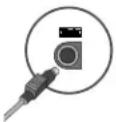 |  | Toetsenbord (PS/2-connector) |
 |  | USB-poort (Universal Serial Bus) voor muis, toetsenbord, digitale camera of andere apparaten met een USB-connector |
 |  | Printer (parallel) |
| Connector | Pictogram/ label | Beschrijving en functie (vervolg) |
 |  | Monitor |
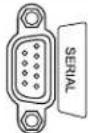 | Serieel | Seriele poort voor digitale camera's of andere seriële apparaten |
 | [TXWH] | Audio-uitgang (luidsprekers met voeding) |
 | [H06T] | Audio-ingang |
| [DDDW] | [TBX5] | Hoofdtelefoon |
 | [022A] | Microfoon |
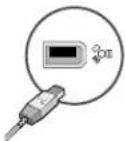 |  | FireWire® (IEEE 1394) voor videocamera's of andere apparaten met snelle overdrachtssnelheden |
 | digital audio in out | Digitale audio-ingang en digitale audio-uitgang |
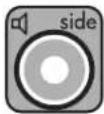 | side | Uitgang zijluidspreker |
 | rear | Uitgang achterluidspreker |
 | c/sub | Middenluidspreker/subwoofer |
 | S-Video 2 | Secundaire S-video-connector om uw videorecorder, videocamera of andere analoge bron op de computer aan te sluiten. |
 | Samengestelde video 2 | Secundaire connector voor samengestelde video (geel) om een videorecorder, videocamera of andere analoge bron op de computer aan te sluiten. |
 | A/V In Audio 2 L | Secundaire linker audio-ingang (wit).OPMERKING:Deze audio-ingang is verbonden met de tv-tuner. Als u alleen geluid wilt opnemen, moet u de audio-ingang gebruiken die is verbonden met het moederbord en die zich aan de achterkant van de computer bevindt. (alleen op bepaalde modellen.) |
 | A/V In Audio 2 R | Secundaire rechter audio-ingang (rood).OPMERKING:Deze audio-ingang is verbonden met de tv-tuner. Als u alleen geluid wilt opnemen, moet u de audio-ingang gebruiken die is verbonden met het moederbord en die zich aan de achterkant van de computer bevindt. (alleen op bepaalde modellen.) |
 | Uitgang voor hoofdtelefoon (groen). | |
 | Ingang voor microfoons (roze). | |
  |  | USB 2.0-poort (Universal Serial Bus) voor aansluiting van een muis, toetsenbord, digitale camera of andere apparaten met een USB-connector.FireWire-connector (IEEE 1394) voor aansluiting van videocamera's of andere apparaten met snelle overdrachtssnelheden.OPMERKING:U moet een 6-pins FireWire-communicatiekabel (IEEE 1394) gebruiken met deze 6-pins connector. |
 | Netvoedingsconnector | |
 |  | Muisconnector voor aansluiting van een muis. |
 | [ZX25] | Toetsenbordconnector voor aansluiting van een toetsenbord. |
 |  | Printerpoort (parallel) voor aansluiting van een parallelle printer. (alleen op bepaalde modellen.) |
 | [ZXXT] | USB 2.0-poort (Universal Serial Bus) voor aansluiting van een muis, toetsenbord, digitale camera of andere apparaten met een USB-connector. |
 | [A2C5] | FireWire-connector (IEEE 1394) voor aansluiting van videocamera's of andere apparaten met snelle overdrachtssnelheden.OPMERKING:U moet een 6-pins FireWire-communicatiekabel (IEEE 1394) gebruiken met deze 6-pins connector. |
 | ETHERNET De Ethernet-connector is een netwerkadapter (ook wel netwerkinterfacekaart of NIC genoemd) die kan worden aangesloten op een netwerkhub van het type Ethernet (10BaseT) of Fast Ethernet (100BaseT). Verbind deze adapter in uw computer met uw LAN-hub (Local Area Network) of met een breedbandverbinding.Het groene lampje geeft een geldige verbinding aan. | |
 |  | Digitale video-uitgang voor de aansluiting van een tv of monitor. (alleen op bepaalde modellen.)Zie de documentatie die bij het beeldscherm is geleverd. |
 |  | Ingang voor microfoons. De microfooningang functioneert als de uitgang voor de middenluidspreker/subwoofer wanneer een audioconfiguratie met meerdere kanalen wordt geactiveerd. |
 |  | Audio-uitgang (groen) voor de voorste luidsprekers. |
 | [XXK] | Audio-ingang (blauw) voor een analoog audioapparaat, zoals een cd-speler. De audio-ingang functioneert als de uitgang voor de achterste luidsprekers wanneer een audioconfiguratie met meerdere kanalen wordt geactiveerd. |
| [204A] | Midden C/Sub-uitgang (goud) voor de middenluidspreker/subwoofer in een audioconfiguratie met meerdere kanalen. | |
| [868G] | Achter Audio-uitgang (zwart) voor de achterste luidsprekers in een audioconfiguratie met meerdere kanalen. | |
 | Zijkant Audio-uitgang (grijs) voor de zijluidsprekers in een configuratie met acht luidsprekers (7.1). | |
| [YAKC] | S-video S-video-ingang voor het aansluiten van een set-top box. | |
 | Samengestelde video | Ingang voor samengestelde video (geel) voor het aansluiten van een set-top box van een tv. |
 | A/V In Audio 1 L | Primaire linker audio-ingang voor het aansluiten van een set-top box (wit).OPMERKING: Als u alleen geluid wilt opnemen, gebruikt u deze audio-ingang, die is verbonden met het moederbord. Op sommige computers bevindt deze primaire linker audio-ingang zich aan de voorkant van de computer. (alleen op bepaalde modellen.) |
 | A/V In Audio 1 R | Primaire rechter audio-ingang voor het aansluiten van een set-top box (rood).OPMERKING: Als u alleen geluid wilt opnemen, gebruikt u deze audio-ingang, die is verbonden met het moederbord. Op sommige computers bevindt deze primaire rechter audio-ingang zich aan de voorkant van de computer. (alleen op bepaalde modellen.) |
 | Tv-antenne/ kabel | Tv-ingang voor tv-antenne of kabel vanaf een wanddoos (als geen set-top box wordt gebruikt). |
 | FM-antenne Ingang voor FM-radioantenne.Sluit de kabel van de FM-radioantenne aan op de FM-ingang van de tv-tuner aan de achterkant van de computer. Het kan een goed idee zijn om de uiteinden van de antenne uit te spreiden om de ontvangst van het FM-radiosignaal te verbeteren. | |
 |  | Modemingang (RJ-11) (alleen op bepaalde modellen).Sluit één uiteinde van de modemkabel (geleverd in de doos met de computer) aan op de modemconnector aan de achterkant van de computer. Sluit het andere uiteinde aan op de wanddoos van de telefoonlijn. |
| Analoge video | Analoge video-uitgang: S-video-uitgang of uitgang voor samengestelde video (alleen op bepaalde modellen) voor de aansluiting op een tv. | |
 | VGA VGA-uitgang (blauw) voor de aansluiting van een VGA-monitor. | |
 | digital audio in out | Digitale audio-ingang (wit) voor de aansluiting op een digitaal audioapparaat met digitale invoer (zoals een receiver of versterker in een geluidssysteem) of digitale luidsprekers (alleen op bepaalde modellen).Digitale audio-uitgang (rood) voor de aansluiting op een digitaal audioapparaat met digitale uitvoer (alleen op bepaalde modellen). |
 | Digitale audio-uitgang | Digitale uitgang (orange) voor de aansluiting op een digitaal audioapparaat met digitale invoer (zoals een receiver of versterker in een geluidssysteem) of digitale luidsprekers (alleen op bepaalde modellen). |
Een digitale camera aansluiten (foto of video)
De volgende instructies zijn alleen van toepassing op digitale fotocamera's en digitale videocamera's.
OPMERKING: Als u een analoge videocamera wilt aansluiten op de computer, gebruikt u de video- en audio-ingangen aan de voorkant of achterkant van de computer.
Raadpleeg de documentatie die bij de digitale fotocamera of digitale videocamera is geleverd.
U sluit als volgt een digitale fotocamera of digitale videocamera aan:
1 Schakel de computer in en wacht totdat het besturingssysteem Microsoft® Windows Vista™ is gestart.
OPMERKING: Als een venster voor het automatisch afspelen van digitale video verschijnt als u uw camera aansluit, klikt u op Annuleren.
2 Sluit de 6-pins communicatiekabel van de videocamera aan op de camera en dan op een open poort aan de voorkant of achterkant van de computer. Voor de meeste digitale videocamera's kunt u de FireWire-poort (IEEE 1394) of de USB-poort gebruiken.

3 Het bericht Nieuwe hardware gevonden verschijnt. Wacht twee of drie minuten zodat Windows Vista de nodige opties kan instellen voor het nieuwe apparaat. Als de installatie voltooid is, verschijnt een bericht met de melding dat de camera klaar is voor gebruik.
Als de computer de digitale fotocamera of digitale videocamera niet herkent, gaat u als volgt te werk:
1 Klik op de Windows Start knop ® op de taakbalk en klik vervolgens op Configuratiescherm.

2 Klik op Systeem en onderhoud en klik dan op Systeem.
3 Klik op Apparaatbeheer.
4 Klik op het plusteken (+) naast de camerapoort. Als de naam van de camera verschijnt, is het apparaat gereed. Als de naam hier niet verschijnt, probeert u het volgende:
Klik op Actie en klik vervolgens op Zoeken naar gewijzigde apparaten. Kijk of in Apparaatbeheer een nieuw apparaat is toegevoegd voor de poort.
■Koppel de communicatiekabel van de videocamera los van de computer en sluit deze aan op een andere poort. Kijk of in Apparaatbeheer een nieuw apparaat is toegevoegd voor de poort.
Andere apparaten aansluiten
Andere randapparaten kunnen worden aangesloten op de USB- of FireWire-poorten (IEEE 1394) aan de voorkant of achterkant van de computer. Randapparaten die u kunt aansluiten, zijn printers, scanners, videocamera's, digitale fotocamera's, geheugenkaartlezers en PDA's (Personal Digital Assistant) of handheld computers. Raadpleeg de documentatie die is geleverd bij de apparaten.
OPMERKING: Sommige randapparaten worden niet bij de computer geleverd.
OPMERKING: U moet een 6-pins (geen 4-pins) FireWire-kabel (IEEE 1394) gebruiken met de 6-pins FireWire-poort (IEEE 1394) op uw computer.

Documentatie en herstelschijven opslaan
Bewaar alle gebruikshandleidingen van de computer en de garantie-informatie op een eenvoudig te vinden en veilige plaats. Het is een goed idee om de herstelschijven van uw systeem samen met de documentatie te bewaren. Op die manier hebt u eenvoudig toegang tot alle belangrijke documenten en bestanden voor de computer.
De instellingen van de monitor aanpassen
U wijzigt als volgt de schermresolutie:
1. Klik met de rechtermuisknop op een leeg gedeelte van het bureaublad en klik op 'Personaliseren'. 2. Klik op 'Beeldscherminstellingen'. 3. Selecteer, indien nodig, de monitor en pas de schermresolutie aan. 4. Klik op 'Toepassen'. 5. Klik op 'Ja', als deze optie aanwezig is. 6. Klik op 'OK'.
OPMERKING: U kunt meerdere schermen (CRT-monitor, flat-panel monitor, televisie, enzovoort) tegelijk aansluiten op de computer (alleen op bepaalde modellen). U kunt het bureaublad snel op een ander apparaat weergeven door op Alt+F5 te drukken. Elke keer dat u op Alt+F5 drukt, verschijnt het bureaublad op het volgende apparaat. Als Alt+F5 niet werkt, start u de computer opnieuw op en probeert u het nogmaals.
Een LAN configureren
Het Local Area Network (LAN) in uw huis kan een bekabeld of een draadloos netwerk zijn. U gebruikt een LAN om uw computer te verbinden met andere apparaten in het netwerk, inclusief andere computers. Een van de netwerkcomponenten kan een hub of een switch zijn, waarmee meerdere apparaten op het netwerk kunnen worden aangesloten, of een router, waarmee computers of een breedbandverbinding met het internet kunnen worden aangesloten op het netwerk. Via de netwerkverbinding kunt u tevens gegevens, printers en andere randapparatuur delen met de andere computers in het netwerk. De netwerkverbinding met het internet wordt doorgaans tot stand gebracht via een inbelmodem of een kabelmodem.
In een bekabeld netwerk worden Ethernet-kabels gebruikt om de apparaten aan te sluiten op het netwerk. U sluit bijvoorbeeld een Ethernet-kabel aan tussen de netwerkadapter in uw computer en de router.
In een draadloos netwerk worden radiogolven gebruikt om de apparaten te verbinden met het netwerk. Uw computer en de router hebben bijvoorbeeld allebei een antenne en adapter die gebruik maakt van dezelfde Wi-Fi-industriestandaard: 802.11b, 802.11g of 802.11a.
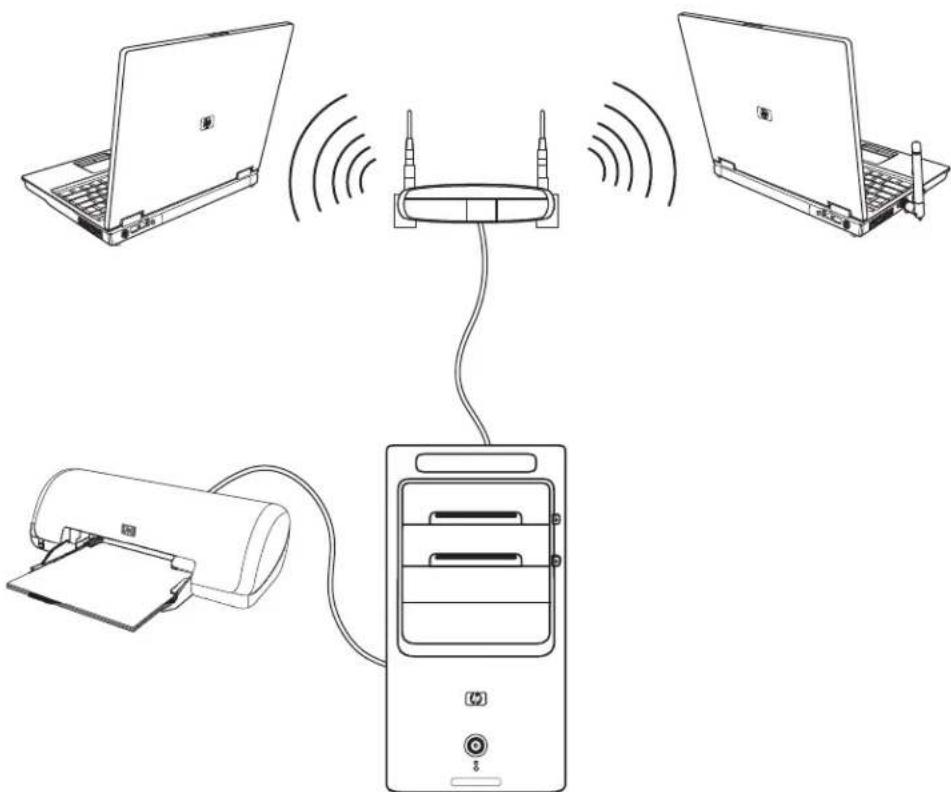
In de voorgaande afbeelding ziet u een thuisnetwerk. De desktopcomputer heeft een kabelverbinding met een draadloze router. Op de desktopcomputer is ook een printer aangesloten, die wordt gedeeld met de andere computers in het netwerk. Elke notebook heeft een draadloze verbinding met de netwerkrouter.
Een kabelverbinding (Ethernet) instellen
De Ethernet-verbinding met de netwerkadapter (kan ook een Network Interface Card of NIC worden genoemd) voorziet in een verbinding met hoge snelheid, ook wel breedbandverbinding genoemd, met een Ethernet-netwerk (10BaseT) of een Fast Ethernet-netwerk (100BaseT). Nadat u de netwerkadapter hebt aangesloten op een netwerk, zoals een LAN, kunt u via het netwerk verbinding maken met het internet.
1. Sluit een Ethernet-kabel aan op de Ethernet-connector (A) aan de achterkant van de computer en op de netwerkrouter of een LAN-apparaat.
OPMERKING: Het is mogelijk dat uw computer niet is uitgerust met een Ethernet-connector.
![graph TD A["Pixelated Object"] --> B["Output Point B"] style A fill:#000,stroke:#000,color:#fff style B fill:#fff,stroke:#000,color:#fff note right of A: A](/content/2026/06/1156343/images/11ef598f94b07363b02021d0c0400a139cf7d4d9fc7981035a6b2412463cf416.jpg)
A Ethernet-connector (RJ-45-poort)
B Ethernet-indicatoren
2 Als de computer ingeschakeld is, controleert u de indicatoren (B) naast de Ethernet-connector voor de netwerkstatus:
■ ACTIVITY — Brandt geel wanneer via het netwerk gegevens worden verzonden
■ LINK — Brandt groen wanneer er een geldige verbinding met het netwerk is
OPMERKING: Het is mogelijk dat uw Ethernet-connector maar één indicator heeft.
Geïntegreerde draadloze apparaten
Met draadloze technologie worden gegevens via radiogolven, in plaats van kabels, overgedragen. Het is mogelijk dat uw computer is uitgerust met één of meer van de volgende geïntegreerde draadloze apparaten:
- Draadloze LAN-apparaten verbinden de computer met een draadloos LAN (ook wel WLAN voor Wireless Local Area Network genoemd) in een kantoor, uw huis en openbare ruimten, zoals vliegvelden en restaurants. In een WLAN communiceert elk mobiel draadloos apparaat met een draadloos toegangspunt dat op een afstand van maximaal 100 meter kan staan.
Computers met WLAN-apparaten kunnen ondersteuning bieden voor één of meer van de door de IEEE vastgestelde industriestandaarden: 802.11b, 802.11g of 802.11a.
■ Met Bluetooth-apparaten kunt u een persoonlijk netwerk (ook wel PAN voor Personal Area Network genoemd) maken om een verbinding tot stand te brengen met andere Bluetooth-apparaten, zoals computers, telefoons, printers, headsets, luidsprekers en camera's. In een PAN communiceert elk apparaat direct met de andere apparaten en de apparaten moeten relatief dicht bij elkaar (minder dan 10 meter uit elkaar) staan.
■ WWAN-apparaten (Wireless Wide Area Network) geven op elk gewenst moment toegang tot informatie vanaf elke plek waar u uw mobiele telefoon kunt gebruiken. In een WWAN communiceert elk mobiel apparaat met een basisstation van een telefoonmaatschappij. Telefoonmaatschappijen installeren praktisch overal netwerken van basisstations (vergelijkbaar met de masten voor mobiele telefonie), waarmee in feite wordt gezorgd voor dekking in hele staten of zelfs hele landen/regio's.
Voor meer informatie over draadloze technologie gaat u naar:
(Alleen op bepaalde modellen)
U kunt de computer verbinden met een draadloos 802.11b- of 802.11g-netwerk door de externe antenne te gebruiken die bij uw systeem is geleverd. Met dit apparaat kunt u een draadloos netwerk maken waarin de computer fungeert als een draadloos toegangspunt. Als u al een draadloos netwerk hebt, kunt u met dit apparaat de computer gebruiken als een draadloze client.
U hebt een bestaand draadloos LAN met een internetverbinding nodig (neem contact op met uw internetaanbieder voor meer informatie). Bij het systeem is een externe antenne geleverd en die moet u verbinden met de 802.11-module om het bereik en de gevoeligheid van de radio te vergroten.
U sluit de draadloze LAN-antenne als volgt aan:
1 Schroef de kabel van de draadloze LAN-antenne in de draadloze LAN-connector aan de achterkant van de computer.
2 Voor de beste prestaties plaatst u de antenne op de computer of op een hoge, aan alle kanten vrije plek.

OPMERKING: Het is mogelijk dat uw draadloze antenne er iets anders uitziet.
De installatie van een draadloos LAN-apparaat controleren
Als u een draadloos netwerk wilt instellen, controleert u eerst of het geïntegreerde WLAN-apparaat juist is geïnstalleerd in uw computer.
1 Klik op de Windows Start knop op de taakbalk. 2 Typ Apparaatbeheer in het zoekvak en klik vervolgens op Apparaatbeheer om het venster Apparaatbeheer te openen. 3 Klik op Netwerkadapters. Het WLAN-apparaat zou hier moeten worden vermeld. U kunt het WLAN-apparaat herkennen aan termen als wireless, wireless LAN en 802.11.
OPMERKING: Als er geen WLAN-apparaat wordt vermeld, heeft uw computer geen geïntegreerd WLAN-apparaat of is het stuurprogramma voor het apparaat niet juist geïnstalleerd.
4 Klik op de Windows Start knop op de taakbalk. 5 Typ Netwerken en delen in het zoekvak en klik vervolgens op Netwerken en delen om het venster Netwerken en delen te openen. 6 Klik op Apparaat toevoegen aan het netwerk en volg de instructies op het scherm.
Als u meer informatie wilt over het instellen van een draadloos netwerk, gaat u op een van de volgende manieren te werk:
■ Klik op de Windows Start knop op de taakbalk, klik op Help en ondersteuning en typ vervolgens Draadloos netwerk instellen in het zoekvak. ■ Ga naar: http://www.hp.com/go/techcenter/wireless
Beveiligingsvoorzieningen voor draadloze netwerken gebruiken
Wanneer u een draadloos thuisnetwerk instelt of toegang zoekt tot een openbaar WLAN, moet u altijd de beveiligingsvoorzieningen inschakelen om uw computer te beschermen tegen toegang door onbevoegden. De meest gebruikte beveiligingsniveaus zijn WPA-Personal (Wi-Fi Protected Access Personal) en WEP (Wired Equivalent Privacy).
Wanneer u een netwerk instelt, moet u één of meer van de volgende beveiligingsmaatregelen treffen:
■WPA-Personal of WEP-beveiliging inschakelen op de router. ■ De standaardnaam voor het netwerk (SSID) en het wachtwoord wijzigen. ■Een firewall gebruiken. ■Beveiliging instellen in uw webbrowser.
Voor meer informatie over het instellen van draadloze beveiligingsvoorzieningen gaat u naar: http://www.hp.com/go/techcenter/wireless
Een modem aansluiten
Voor informatie over verbinding met het internet raadpleegt u "Verbinding met het internet" in deze handleiding.
U gebruikt het modem om via de telefoonlijn verbinding te maken met een internetaanbieder.
OPMERKING: Het is mogelijk dat uw computer niet is uitgerust met een modem.
Voordat u de telefoonlijn kunt gebruiken om een inbelverbinding met het internet tot stand te brengen en e-mails of faxen te verzenden en te ontvangen, moet u de telefoonlijn verbinden met de modemconnector (A) aan de achterkant van de computer (B). Op de installatieposter ziet u hoe u een modem- of telefoonkabel aansluit op de modemconnector van de computer en op de wanddoos van de telefoonlijn.

A Modemconnector
B Achterkant van computer
Luidsprekers of een microfoon aansluiten
OPMERKING: Voor verwijzingen raadpleegt u "Opties voor luidsprekers en geluid configureren" in de informatie over uw product op de ondersteuningssite van HP: ga naar http://www.hp.com/support
Luidsprekers gebruiken
De luidsprekers zijn inbegrepen bij de monitor (alleen op bepaalde modellen) of worden afzonderlijk verkocht. Voor details over het aansluiten van de stereoluidsprekers op de computer kunt u de installatieposter raadplegen.
OPMERKING: Luidsprekers kunnen passief (geen aan/uit-knop en geen netsnoer) of actief (aan/uit-knop of netsnoer) zijn. Uw computer ondersteunt alleen actieve luidsprekersystemen (met eigen voeding). Het luidsprekersysteem moet dus een eigen netsnoer hebben.
Stereoluidsprekers hebben twee kanalen: links en rechts. Een luidsprekersysteem met meerdere kanalen is een systeem met meer dan twee kanalen, eventueel inclusief een subwoofer. Bijvoorbeeld: een systeem met 5.1 kanalen werkt in de stand voor zes luidsprekers en heeft twee luidsprekers vóór (links/rechts), twee achter (links/rechts), een middenluidspreker en een subwoofer.
Als uw computer overweg kan met een geluidssysteem met meerdere kanalen (alleen bepaalde modellen), kunt u vier luidsprekers aansluiten voor uitvoer via vier kanalen of zes luidsprekers voor 5.1 uitvoer.
Hiertoe sluit u het luidsprekersysteem aan op de computer en configureert u de software voor de geluidsuitvoer.
Typen geluidsconnectoren
Uw model kan een van drie typen analoge geluidsconnectoren hebben aan de achterkant van de computer.
■Drie connectoren ■Zes connectoren ■Geluidskaart
De connectoren zijn geschikt voor stereo-ministekkers van 3,5 mm en kunnen worden gebruikt om luidsprekers en microfoons aan te sluiten op de computer.
Het is mogelijk dat uw systeem ook een afzonderlijke digitale uitgang (alleen op bepaalde modellen) heeft.
De softwareconfiguratie is anders voor elk connectortype, zoals vermeld in de instructies.
Geluidsconnector Illustratie Type
| Drie connectoren | Uw computermodel kan drie geluidsconnectoren hebben. U kunt maximaal een 5.1 luidsprekersysteem aansluiten op de computer. |  |  |  | 3 |
| Zes connectoren | Uw computermodel kan aan de achterkant zes geluidsconnectoren hebben. U kunt maximaal een 7.1 luidsprekersysteem aansluiten op de computer. |  | 6 | ||
| Geluidskaart | Uw computermodel kan een geluidskaart hebben. U kunt een 5.1 luidsprekersysteem (7.1 luidsprekersysteem op bepaalde modellen) of digitale luidsprekers aansluiten op de geluidskaart van de computer. | Zie de volgende illustratie. | S | ||

■Type 3 bestaat uit drie connectoren. ■Type 6 bestaat uit zes connectoren. ■Type S bestaat uit een geluidskaart.
Volg de stappen die worden aangegeven in de installatieprocedure om kabels aan te sluiten op de geluidsconnectoren van uw computermodel.
De volgende tabel geeft informatie over de geluidsconnectoren op het achterpaneel van computersystemen.
| Geluidsconnector | |||
| OmschrijvingType 3 Type 6 Type S | |||
 | Uitgang voor dezijluidsprekers (grijs) in een systeem met acht luidsprekers-(7.1). | ||
 | A | C/Sub-uitgang (goud) voor middenluidspreker/subwoofer in een audioconfiguratie met meerdere kanalen. | |
 | B | Uitgang voor deachterste luidsprekers (zwart)in een audioconfiguratie met meerdere kanalen. | |
 | C | Uitgang voorvoorsteluidsprekers(limoengroen). | |
 | D | Ingang voormicrofoon(roze).(Bij Type 3 fungeert deze ingang tevens als de uitgang voor de middenluidspreker/subwoofer wanneer een audioconfiguratie met meerdere kanalen wordt geactiveerd.) | |
 | E | Ingang (lichtblauw) voor een analoog audioapparaat, zoals een cd-speler die op de computer wordt aangesloten.(Bij Type 3 fungeert deze ingang tevens als de uitgang voor de achterste luidsprekers wanneer een audioconfiguratie met meerdere kanalen wordt geactiveerd.) | |
 | F | Digitale uitgang (oranje) voor de aansluiting op een digitaal audioapparaat met digitale invoer (zoals een receiver of versterker in een geluidssysteem) of digitale luidsprekers (alleen op bepaalde modellen). | |
OmschrijvingType 3 Type 6 Type S
OPMERKING:
■Type 3 bestaat uit drie connectoren. ■Type 6 bestaat uit zes connectoren. ■Type S bestaat uit een geluidskaart.
Een microfoon aansluiten
De computer heeft één microfoonconnector aan de achterkant. Sommige modellen hebben een tweede microfoonconnector aan de voorkant van de computer. Er kan maar één microfoonconnector tegelijk actief zijn en de connector aan de achterkant is klaar voor gebruik, tenzij u een systeem met meer dan twee luidsprekers gebruikt. Voor computers met meer dan twee luidsprekers is de microfoonconnector aan de voorkant van de computer, indien aanwezig, klaar voor gebruik.
Om een microfoon die is aangesloten op de voorkant van de computer te gebruiken (alleen op bepaalde modellen), selecteert u de actieve microfoon. Zie "Een microfoon selecteren."
HP computers ondersteunen vele verschillende opties voor geluid, geluidsaansluitingen en luidsprekerconfiguraties. U kunt uw computer instellen voor twee stereoluidsprekers of voor een luidsprekersysteem met meer kanalen. Hiertoe sluit u het luidsprekersysteem aan op de computer en configureert u de software voor de geluidsuitvoer. Voor details over het aansluiten van de luidsprekers op de computer kunt u de installatieposter raadplegen.
Dit hoofdstuk beschrijft de meest voorkomende opties. Uw systeem heeft mogelijk andere onderdelen.
De luidsprekers zijn inbegrepen bij de monitor (alleen op bepaalde modellen) of worden afzonderlijk verkocht.
OPMERKING: Voor aanvullende informatie over het aansluiten van de luidsprekers, raadpleegt u de installatieposter die bij de computer is geleverd en de documentatie van uw luidsprekers.
Luidsprekerconfiguraties
U kunt uw computer instellen voor de volgende ondersteunde configuraties:
| Naam Luidsprekersysteem Zie | |
| Hoofdtelefoon Geen, gedempt. "Een hoofdtelefoon gebruiken" | |
| 2 (stereo) Linkerluidspreker,rechterluidspreker. | “2/2.1 luidsprekersysteem aansluiten(2 luidsprekers en een subwoofer)” |
| 2.1 Linkerluidspreker,rechterluidspreker ensubwoofer. | “2/2.1 luidsprekersysteem aansluiten(2 luidsprekers en een subwoofer)” |
| 4.1 Twee luidsprekers voor,twee luidsprekers achter eneen subwoofer. | “4.1 luidsprekersysteem aansluiten(4 luidsprekers en een subwoofer)” |
Naam Luidsprekersysteem Zie
| 6/5.1 Twee luidsprekers voor, twee luidsprekers achter, een middenluidspreker en een subwoofer. | "5.1 luidsprekersysteem aansluiten (5 luidsprekers en een subwoofer)" | |
| 8/7.1 Twee luidsprekers voor, twee luidsprekers achter, twee luidsprekers aan de zijkanten, een middenluidspreker en een subwoofer (alleen op bepaalde modellen). | "7.1 luidsprekersysteem aansluiten (7 luidsprekers en een subwoofer)" | |
| Geluidssysteem Stereosysteem of thuisbioscoop met passieve luidsprekers. | "De computer aansluiten op een geluidssysteem" | |
| Digitale audio Digitale luidsprekers of digitale ingang op geluidssysteem. | "Digitale audio aansluiten" | |
| Multi-streaming geluid | Twee luidsprekers voor, twee luidsprekers achter, twee luidsprekers aan de zijkanten, een middenluidspreker en een subwoofer (alleen op bepaalde modellen). | "Multi-streaming audio configureren" |
Luidsprekertypen
Het is mogelijk dat de luidsprekers zijn geleverd met de monitor (alleen op bepaalde modellen) of afzonderlijk worden verkocht. Raadpleeg de productdocumentatie voor uw luidsprekers.
De computer ondersteunt alleen actieve luidsprekersystemen (met eigen voeding). Een actief luidsprekersysteem moet een eigen netsnoer hebben. Voor een thuisbioscoop zijn geen actieve luidsprekers nodig, omdat de receiver zorgt voor de versterking.
Een stereosysteem is een luidsprekersysteem met twee kanalen: links en rechts. Een luidsprekersysteem met meer kanalen heeft een kanaal voor linksvoor, rechtsvoor, linksachter, rechtsachter en mogelijk een kanaal voor een subwoofer en een middenluidspreker. Meer geavanceerde systemen hebben ook kanalen voor zijluidsprekers. Een subwoofer levert een sterker basgeluid.
".1" geeft aan dat een subwoofer wordt gebruikt. Bijvoorbeeld: een systeem met 7.1 kanalen werkt in de stand voor acht luidsprekers en heeft twee luidsprekers vóór (links en rechts), twee aan de zijkanten (links en rechts), twee achter (links en rechts), een middenluidspreker en een subwoofer.
2/2.1 luidsprekersysteem aansluiten (2 luidsprekers en een subwoofer)
U kunt als volgt twee actieve stereoluidsprekers (links/rechts) of twee luidsprekers en een subwoofer aansluiten:
1 Schakel de computer uit. 2 Sluit de luidsprekerkabel aan op de limoengroene audio-uitgang aan de achterkant van de computer.


OPMERKING:
■Type 3 bestaat uit drie connectoren. ■Type 6 bestaat uit zes connectoren. ■Type S bestaat uit een geluidskaart.
3 Sluit de kabel aan op het geluidssysteem. Voor 2.1 luidsprekers die bij uw computer zijn geleverd (alleen op bepaalde modellen), verbindt u de audio-uitgang met de subwoofer.
4 Sluit vervolgens de linker- en rechterluidspreker aan op de subwoofer. Raadpleeg de documentatie bij de luidsprekers.
OPMERKING: Schakel de computer altijd in voordat u het luidsprekersysteem aanzet.
6 Steek het netsnoer van het luidsprekersysteem in een stopcontact.
7 Zet het luidsprekersysteem aan.
Stap 8 is optioneel voor een installatie met twee luidsprekers.
8 Nadat de luidsprekers zijn aangesloten op de computer, configureert u de audiosoftware voor geluidsuitvoer voor uw computermodel. Zie "Luidsprekers of een microfoon aansluiten."
■ Type 3: Zie "Audio-uitgang configureren met Multichannel Sound Manager." ■ Type 6: Zie "Audio-uitgang configureren met Sound Effect Manager." - Geluidskaart: Zie "Audio-uitgang configureren met een geluidskaart."
Het diagram hieronder toont een typische 2.1 geluidsinstallatie:

4.1 luidsprekersysteem aansluiten (4 luidsprekers en een subwoofer)
U kunt als volgt twee luidsprekers vóór, twee luidsprekers achter en een subwoofer (4.1 luidsprekersysteem) aansluiten voor uitvoer via vier kanalen:
1 Schakel de computer uit. 2 Sluit de kabel van de voorste luidsprekers aan op de limoengroene audio-uitgang aan de achterkant van uw computer.
3
6
\$
OPMERKING:
■Type 3 bestaat uit drie connectoren. ■Type 6 bestaat uit zes connectoren. ■Type S bestaat uit een geluidskaart.
3 Sluit de kabel van de achterste luidsprekers aan op de zwarte connector aan de achterkant van uw computer.
3
6
s
Voor systemen met connectoren van type 3 functioneert de blauwe audio-ingang als de uitgang voor de achterste luidsprekers wanneer een audioconfiguratie met meerdere kanalen wordt geactiveerd.
4 Sluit de kabels van het luidsprekersysteem aan. 5 Sluit de voorste en achterste luidspreker aan op de subwoofer. Raadpleeg de documentatie bij de luidsprekers. 6 Schakel de computer in.
OPMERKING: Schakel de computer altijd in voordat u het luidsprekersysteem aanzet.
7 Steek het netsnoer van het luidsprekersysteem in een stopcontact. 8 Zet het luidsprekersysteem aan. 9 Nadat de luidsprekers zijn aangesloten op de computer, configureert u de audiosoftware voor geluidsuitvoer voor uw computermodel. Zie "Opties voor luidsprekers en geluid configureren."
■ Type 3: Zie "Audio-uitgang configureren met Multichannel Sound Manager." ■Type 6: Zie "Audio-uitgang configureren met Sound Effect Manager." - Geluidskaart: Zie "Audio-uitgang configureren met een geluidskaart."
Het diagram hieronder toont een typische 4.1 geluidsinstallatie:

5.1 luidsprekersysteem aansluiten (5 luidsprekers en een subwoofer)
U kunt als volgt twee luidsprekers vóór, twee luidsprekers achter, een middenluidspreker en een subwoofer (5.1 luidsprekersysteem) aansluiten voor uitvoer via zes kanalen:
1 Schakel de computer uit. 2 Sluit de kabel van de voorste luidsprekers aan op de limoengroene audio-uitgang aan de achterkant van uw computer.
3
6
S
OPMERKING:
■Type 3 bestaat uit drie connectoren. ■Type 6 bestaat uit zes connectoren. ■Type S bestaat uit een geluidskaart.
3 Sluit de kabel van de achterste luidsprekers aan op de zwarte connector aan de achterkant van uw computer.


Voor systemen met connectoren van type 3 functioneert de blauwe audio-ingang als de uitgang voor de achterste luidsprekers wanneer een audioconfiguratie met meerdere kanalen wordt geactiveerd.
4 Sluit de kabel van de middenluidspreker/subwoofer aan op de gouden connector (of de roze microfoonconnector) aan de achterkant van uw computer.


Voor systemen met connectoren van type 3 functioneert de roze microfooningang als de uitgang voor een middenluidspreker/subwoofer wanneer een audioconfiguratie met meerdere kanalen wordt geactiveerd.
5 Sluit de kabels van het luidsprekersysteem aan.
6 Sluit de voorste, achterste en middenluidsprekers aan op de subwoofer. Raadpleeg de documentatie bij de luidsprekers.
OPMERKING: Schakel de computer altijd in voordat u het luidsprekersysteem aanzet.
8 Steek het netsnoer van het luidsprekersysteem in een stopcontact.
9 Zet het luidsprekersysteem aan.
10 Nadat de luidsprekers zijn aangesloten op de computer, configureert u de audiosoftware voor geluidsuitvoer voor uw computermodel. Zie "Opties voor luidsprekers en geluid configureren."
■ Type 3: Zie "Audio-uitgang configureren met Multichannel Sound Manager." ■ Type 6: Zie "Audio-uitgang configureren met Sound Effect Manager." ■ Type 6 — multi-streaming: Zie "Audio-uitgang configureren met Sound Effect Manager." Geluidskaart: Zie "Audio-uitgang configureren met een geluidskaart."
Het diagram hieronder toont een typische 5.1 geluidsinstallatie:
![graph LR A["Speaker"] --> B["Audio"] A --> C["Display"] B --> D["USB Interface"] C --> E["USB Interface"] D --> F["Output Display"] E --> G["Output Display"]](/content/2026/06/1156343/images/4899d86b2799be16377c97f5ee44e6d18d6c871a6287134eaf5f32afe7ae0a1e.jpg)
7.1 luidsprekersysteem aansluiten (7 luidsprekers en een subwoofer)
(Alleen op bepaalde modellen)
U kunt als volgt twee luidsprekers vóór, twee luidsprekers aan de zijkant, twee luidsprekers achter, een middenluidspreker en een subwoofer (7.1 luidsprekersysteem) aansluiten voor uitvoer via acht kanalen:
1 Schakel de computer uit. 2 Sluit de kabel van de voorste luidsprekers aan op de limoengroene audio-uitgang aan de achterkant van uw computer.

3 Sluit de kabel van de achterste luidsprekers aan op de zwarte connector aan de achterkant van uw computer.

4 Als u een systeem met connectoren van type 6 hebt, sluit u de kabel van de zijluidsprekers aan op de grijze connector aan de achterkant van uw computer.

5 Sluit de kabel van de middenluidspreker en subwoofer aan op de gouden connector aan de achterkant van uw computer.

6 Sluit de kabels van het luidsprekersysteem aan.
7 Sluit de voorste, achterste, zij- en middenluidsprekers aan op de subwoofer. Raadpleeg de documentatie bij de luidsprekers.
OPMERKING: Schakel de computer altijd in voordat u het luidsprekersysteem aanzet.
9 Steek het netsnoer van het luidsprekersysteem in een stopcontact.
10 Zet het luidsprekersysteem aan.
11 Nadat de luidsprekers zijn aangesloten op de computer, configureert u de audiosoftware voor geluidsuitvoer voor uw computermodel. Zie "Opties voor luidsprekers en geluid configureren."
■Type 6: Zie "Audio-uitgang configureren met Sound Effect Manager."
Type 6 — multi-streaming: Zie "Audio-uitgang configureren met Realtek HD Sound Effect Manager."
Het diagram hieronder toont een typische 7.1 geluidsinstallatie:

De computer aansluiten op een geluidssysteem
U kunt de computer aansluiten op uw stereosysteem of de receiver/versterkers van een thuisbioscoop en zo uw bestaande luidsprekers gebruiken.
Voor voorbeelden gaat u naar "2.1 stereo-installatie" of "5.1 stereo-installatie."
Y-adapters
De meeste receivers/versterkers voor thuissystemen hebben ingangen van het type RCA. Mogelijk moet u Y-adapters aansluiten tussen uw computer en de receiver/versterker. Y-adapters hebben een stereo-ministekker van 3,5 mm aan één uiteinde en twee RCA-connectoren aan het andere uiteinde. Deze kabels moeten afzonderlijk worden gekocht.

Hoeveel Y-adapters u nodig hebt voor uw stereosysteem, is afhankelijk van het aantal luidsprekers dat u installeert:
■2/2.1 luidsprekersysteem: één Y-adapter ■4/4.1 luidsprekersysteem: twee Y-adapters ■6/5.1 luidsprekersysteem: drie Y-adapters ■8/7.1 luidsprekersysteem: vier Y-adapters
Voor het aansluiten van een stereosysteem op een computer hebt u kabels nodig die lang genoeg zijn om de computer te verbinden met de stereo. Mogelijk moet u ook RCA-kabels of miniverlengkabels kopen.
OPMERKING: Y-adapters en verlengkabels moeten afzonderlijk worden gekocht.
2.1 stereo-installatie
Het volgende diagram toont een typisch luidsprekersysteem met twee kanalen (2.1 luidsprekers) waarin passieve stereoluidsprekers worden gebruikt. De computer wordt verbonden met de linker- en rechteringang van de receiver of versterker.
Dit is slechts een aanbevolen configuratie. Uw systeem kan anders zijn.
![graph TD A["Speaker Source"] --> B["Central Center"] C["Speaker Source"] --> B D["Speaker Source"] --> B E["Speaker Source"] --> B B --> F["Front"] B --> G["Surr. Back"] B --> H["Sub"] style A fill:#f9f,stroke:#333 style C fill:#ccf,stroke:#333 style E fill:#cfc,stroke:#333](/content/2026/06/1156343/images/bdda9dc5b21f4a47eab403844e0815d18950182af5908c2398a6b64b0364393c.jpg)
Verbinding van computer naar 2.1 geluidssysteem met meerdere kanalen
A Connectoren op achterpaneel van computer (type 3, type 6 of geluidskaart) B Y-adapters C Receiver/versterker (audio-ingangen) D Subwoofer E Voorste luidsprekers (links en rechts)
5.1 stereo-installatie
Het volgende diagram toont een typische geavanceerde thuisbioscoop met zes kanalen (6/5.1 luidsprekersysteem) waarvoor meerdere ingangen op een receiver/versterker vereist zijn.
Dit is slechts een aanbevolen configuratie. Uw systeem kan anders zijn.

Verbinding van computer naar 5.1 geluidssysteem met meerdere kanalen
A Connectoren op achterpaneel van computer (type 3, type 6 of geluidskaart)
B Y-adapters
C Receiver/versterker (audio-ingangen)
D Subwoofer
E Middenluidspreker
F Voorste luidsprekers (links en rechts)
G Achterste luidsprekers (links en rechts)
Procedure voor een 5.1 geluidsinstallatie
U sluit als volgt een geluidssysteem met zes kanalen (5.1 luidsprekers) aan op de computer:
1 Schakel de computer uit.
2 Schakel de receiver/versterker uit.
3 Sluit het uiteinde van een Y-adapter met de stereo-ministekker aan op de limoengroene audio-uitgang aan de achterkant van uw computer.
3


OPMERKING:
■Type 3 bestaat uit drie connectoren. ■Type 6 bestaat uit zes connectoren. ■Type S bestaat uit een geluidskaart.
OPMERKING: De ingangen op de receiver/versterker kunnen als label Surround, 5.1 Channel inputs, 6 Channel inputs, CD, DVD of DVD In hebben.
Sluit de linker- en rechteruiteinden van de Y-adapter aan op de linker- en rechteringang voor de voorste luidsprekers aan de achterkant van de receiver/versterker.
4 Als u achterluidsprekers hebt, sluit u het uiteinde met de stereo-ministekker van een Y-adapter aan op de blauwe audio-ingang of de zwarte audio-uitgang voor achterluidsprekers aan de achterkant van de computer.
3


■Sluit de linker- en rechteruiteinden van de Y-adapter aan op de linker- en rechteringang voor de achterste luidsprekers aan de achterkant van de receiver/versterker.
5 Als u een middenluidspreker/subwoofer hebt, sluit u het uiteinde met de mini-stereostekker van een Y-adapter aan op de roze microfoonconnector of de gouden connector voor de middenluidspreker/subwoofer aan de achterkant van uw computer.
3


Sluit de linker- en rechteruiteinden van de Y-adapter aan op de linker- en rechteringang voor de middenluidspreker/subwoofer aan de achterkant van de receiver/versterker (6/5.1 kanalen of meer).
Sluit de Y-adapter aan op de subwooferconnector op de achterkant van de receiver, zelfs als geen subwoofer wordt gebruikt.
7 Selecteer de ingang van de receiver/versterker waarin de Y-adapters zijn gestoken.
9 Nadat het geluidssysteem is aangesloten op de computer, configureert u de audiosoftware voor geluidsuitvoer voor uw computermodel. Zie "Luidsprekers of een microfoon aansluiten."
Type 3: Zie "Audio-uitgang configureren met Multichannel Sound Manager."
Type 6: Zie "Audio-uitgang configureren met Sound Effect Manager."
Geluidskaart: Zie "Audio-uitgang configureren met een geluidskaart."
7.1 stereo-installatie
Het volgende diagram toont een typische geavanceerde thuisbioscoop met acht kanalen (8/7.1 luidsprekersysteem) waarvoor meerdere ingangen op een receiver/versterker vereist zijn.
Dit is slechts een aanbevolen configuratie. Uw systeem kan anders zijn.
![graph TD A["Audio Device A"] --> B["Central Center"] B --> C["Front"] B --> D["Surr. Back"] B --> E["Sub"] C --> F["Computer"] D --> G["Reverter"] E --> H["Laptop"] style A fill:#f9f,stroke:#333 style B fill:#ccf,stroke:#333 style C fill:#cfc,stroke:#333 style D fill:#fcc,stroke:#333 style E fill:#c…](/content/2026/06/1156343/images/cf592d03c2b6ab7edc4be32cc4ca76096f4a837858808c170c0a32d1d118167e.jpg)
Verbinding van computer naar 7.1 geluidssysteem met meerdere kanalen
A Connectoren op achterpaneel van computer (type 3, type 6 of geluidskaart)
B Y-adapters
C Receiver/versterker (audio-ingangen)
D Subwoofer
E Middenluidspreker
F Voorste luidsprekers (links en rechts)
G Achterste luidsprekers (links en rechts)
Procedure voor een 7.1 geluidsinstallatie
U sluit als volgt een geluidssysteem met acht kanalen (7.1 luidsprekers) aan op de computer:
1 Schakel de computer uit. 2 Schakel de receiver/versterker uit. 3 Sluit het uiteinde van een Y-adapter met de stereo-ministekker aan op de limoengroene audio-uitgang aan de achterkant van uw computer.

■Type 3 bestaat uit drie connectoren. ■Type 6 bestaat uit zes connectoren. ■Type S bestaat uit een geluidskaart.
OPMERKING: De ingangen op de receiver/versterker kunnen als label Surround, 7.1 Channel inputs, 6 Channel inputs, CD, DVD of DVD In hebben.
Sluit de linker- en rechteruiteinden van de Y-adapter aan op de linker- en rechteringang voor de voorste luidsprekers aan de achterkant van de receiver/versterker.
4 Als u achterluidsprekers hebt, sluit u het uiteinde met de stereo-ministekker van een Y-adapter aan op de blauwe audio-ingang of de zwarte audio-uitgang voor achterluidsprekers aan de achterkant van de computer.

Sluit de linker- en rechteruiteinden van de Y-adapter aan op de linker- en rechteringang voor de achterste luidsprekers aan de achterkant van de receiver/versterker.
5 Als u een middenluidspreker/subwoofer hebt, sluit u het uiteinde met de mini-stereostekker van een Y-adapter aan op de roze microfoonconnector of de gouden connector voor de middenluidspreker/subwoofer aan de achterkant van uw computer.

■Sluit de linker- en rechteruiteinden van de Y-adapter aan op de linker- en rechteringang voor de middenluidspreker/subwoofer aan de achterkant van de receiver/versterker (8/7.1 kanalen of meer).
- Sluit de Y-adapter aan op de subwooferconnector op de achterkant van de receiver, zelfs als geen subwoofer wordt gebruikt.
6 Schakel de receiver/versterker in. 7 Selecteer de ingang van de receiver/versterker waarin de Y-adapters zijn gestoken. 8 Schakel de computer in. 9 Nadat het geluidssysteem is aangesloten op de computer, configureert u de audiosoftware voor geluidsuitvoer voor uw computermodel. Zie "Luidsprekers of een microfoon aansluiten."
■ Type 3: Zie "Audio-uitgang configureren met Multichannel Sound Manager." ■ Type 6: Zie "Audio-uitgang configureren met Sound Effect Manager." - Geluidskaart: Zie "Audio-uitgang configureren met een geluidskaart."
Digitale audio aansluiten
(Alleen op bepaalde modellen)
Als u een geluidskaart hebt en u de stereo AV-receiver aansluit via de digitale uitgang, steekt u de stereostekker van 3,5 mm in de digitale uitgang van de geluidskaart. Sluit de rode 3,5-mm RCA-stereostekker van de Y-adapter aan op de digitale ingang van de AV-receiver. Als de rode RCA-stereostekker niet werkt, probeert u de witte stereostekker. Een van de stekkers wordt niet gebruikt.
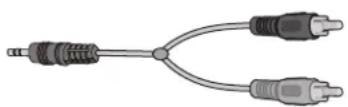
Als u een digitaal geluidssysteem wilt aansluiten, moet uw computer een digitale uitgang hebben op de geluidskaart of op het achterpaneel. Als u de digitale uitgang gebruikt, hoeft u de luidsprekerkanalen niet afzonderlijk aan te sluiten.
U kunt als volgt digitale luidsprekers aansluiten:
1 Schakel de computer uit. 2 Sluit de digitale uitgang op het achterpaneel van uw computer aan op de digitale ingang (S/PDIF) op digitale luidsprekers of een digitaal geluidssysteem.
OPMERKING:
■ Type 3 bestaat uit drie connectoren. ■ Type 6 bestaat uit zes connectoren. ■ Type S bestaat uit een geluidskaart.
OPMERKING: Schakel de computer altijd in voordat u het luidsprekersysteem aanzet.
4 Steek het netsnoer van het luidsprekersysteem in een stopcontact. 5 Zet het luidsprekersysteem aan. 6 Nadat de luidsprekers zijn aangesloten op de computer, configureert u de audiosoftware voor geluidsuitvoer voor uw computermodel. Zie "Opties voor luidsprekers en geluid configureren."
Geluidskaart met digitale uitvoer en connectoren van type 3: zie "Audio-uitgang configureren met Multichannel Sound Manager." Volg de instructies om de uitvoer van digitaal geluid in te schakelen. Geluidskaart met digitale uitvoer en connectoren van type 6: zie "Audio-uitgang configureren met Sound Effect Manager." De uitvoer van digitaal geluid is standaard al ingeschakeld. Geluidskaart: zie "Audio-uitgang configureren met een geluidskaart." Volg de instructies om de uitvoer van digitaal geluid in te schakelen.
Hoofdtelefoon aansluiten
Uw computer heeft aan de voorkant een hoofdtelefoonconnector (limoengroen). De hoofdtelefoonconnector heeft als label een pictogram van een hoofdtelefoon.
U kunt de hoofdtelefoon ook aansluiten op de limoengroene audio-uitgang aan de achterkant van de computer.


Een 2.1 luidsprekersysteem met hoofdtelefoon gebruiken
Voor bepaalde modellen met een 2.1 luidsprekersysteem is aan de rechterkant van de hoofdluidspreker een hoofdtelefoonconnector te vinden. Als de hoofdtelefoon is aangesloten, wordt het geluid van de luidsprekers en de subwoofer gedempt.
Een 5.1 tot 7.1 luidsprekersysteem met hoofdtelefoon gebruiken
Voor geselecteerde modellen met een 5.1 luidsprekersysteem en hoger, is aan de rechterkant van de bedieningstoren een hoofdtelefoonconnector te vinden.
Als op de bedieningstoren HP (voor hoofdtelefoon) wordt weergegeven, is de hoofdtelefoon ingeschakeld en is het geluid van de luidsprekers en de subwoofer gedempt.
■ Houd de Aan/uit-knop op de bedieningstoren gedurende een aantal seconden ingedrukt om het geluid van de luidsprekers in te schakelen. ■Druk kort op de Aan/uit-knop om de hoofdtelefoon in te schakelen.
Luidsprekers aansluiten op de geluidskaart Creative Sound Blaster X-Fi
In deze sectie wordt besproken hoe u luidsprekers aansluit op de geluidskaart Creative Sound Blaster X-Fi.
OPMERKING: Voor aanvullende informatie over het aansluiten van de luidsprekers, raadpleegt u de documentatie bij de luidsprekers.
De luidsprekers aansluiten
Connector Omschrijving
 | AD-Link voor AD_Link X-Fi I/O-console (de X-Fi-console wordt afzonderlijk verkocht) |
 | Line Out_3 (oranje of geel)5.1 luidsprekersysteem: middenvoor, subwoofer6.1 luidsprekersysteem: middenvoor, subwoofer en middenachter7.1 luidsprekersysteem: middenvoor, subwoofer en zijluidspreker links |
 | Line Out_2 (zwart)4.1, 5.1, 6.1 luidsprekersysteem: links- en rechtsachter7.1 luidsprekersysteem: linksachter, rechtsachter en zijluidspreker rechts |
 | Line Out_1 (limoengroen)2/2.1 luidsprekersysteem: links- en rechtsvoor |
 DIGITAL_IO DIGITAL_IO | FlexiJack (wit) voor Line-In, Microfoon, Digital In/OutDe FlexiJack ondersteunt drie functies. U moet de functie selecteren in de Creative Console Launcher. Zie “Aansluitingen op de FlexiJack-connector.” |
U sluit de X-Fi-geluidskaart als volgt aan op uw luidsprekers:
1 Gebruik de tabel met audioaansluitingen om uw geluidssysteem aan te sluiten op de geluidskaart. 2 Schakel de computer in. 3 Steek het netsnoer van het luidsprekersysteem in een stopcontact en schakel het systeem in.
Nadat u het luidsprekersysteem hebt aangesloten op de geluidskaart, volgt u de stappen in "Aansluitingen op de FlexiJack-connector" om de luidsprekerinstellingen te configureren in de software van de Creative Sound Blaster X-Fi.
Aansluitingen op de FlexiJack-connector
De FlexiJack-connector heeft drie functies:
■ Digitale invoer/uitvoer ■ Line In ■ Microfoon
U moet de functie selecteren in de Creative Console Launcher.
OPMERKING: Als u de FlexiJack als uw digitale ingang gebruikt en u digitale luidsprekers wilt aansluiten als uw uitvoerapparaat, hebt u een speciale connector van Creative nodig.
Ondersteuning
Handleidingen zoeken
Handleidingen op het scherm zijn beschikbaar in de map Gebruikershandleidingen (alleen bij bepaalde modellen).
1 Klik op de Windows Start-knop op de taakbalk.
2 Klik op Alle programma's.
3 Klik op User Guides (Gebruikershandleidingen).
4 Klik op een item om het te bekijken of te gebruiken.
OPMERKING: Als er geen titels van handleidingen worden vermeld, zijn er voor uw computer geen handleidingen beschikbaar.
Handleidingen zoeken op het web
U kunt handleidingen en informatie voor uw computer zoeken door via het internet naar de website voor ondersteuning te gaan.
1 Ga naar http://www.hp.com/support in uw webbrowser.
2 Selecteer uw land/regio en taal.
3 Klik op Ondersteuning en drivers.
4 Klik op Bekijk supportinformatie of los een probleem op, geef het modelnummer van uw computer op en klik op Zoeken >>
5 Klik op Handleidingen.
6 Zoek de gewenste handleiding en ga op een van de volgende manieren te werk:
Klik op de titel om het bestand weer te geven in Adobe Acrobat Reader (u kunt dit programma downloaden van de pagina Handleidingen als het nog niet op uw computer geïnstalleerd is).
Klik met de rechtermuisknop op de titel, selecteer Doel opslaan als, geef de locatie op de computer op waar u het bestand wilt opslaan, geef het bestand een andere naam (maar behoud de extensie .pdf) en klik vervolgens op Opslaan.
Help en ondersteuning op het scherm gebruiken
Informatie over de computer vindt u via Help en ondersteuning op het scherm (alleen op bepaalde modellen). Hier vindt u koppelingen naar updates van stuurprogramma's, toegang tot opties voor technische ondersteuning en informatie over veelgestelde vragen.
U opent Help en ondersteuning als volgt:
■ Druk op de toets Help (alleen op bepaalde modellen) op uw toetsenbord. of ■ Klik op de Windows Start knop op de taakbalk en klik vervolgens op Help en ondersteuning.
De map Help en hulpmiddelen gebruiken
De map Help en hulpmiddelen bevat speciale hulpmiddelen voor computergebruikers, zoals informatie over ondersteuning en programma's.
Ga als volgt te werk om de items in de map Help en hulpmiddelen te zien:
1. Klik op de Windows Start-knop op de taakbalk. 2. Klik op Alle programma's. 3. Klik op Help en hulpmiddelen. 4. Klik op een item om het te bekijken of te gebruiken.
HP Connections of Compaq Connections gebruiken
HP Connections of Compaq Connections (alleen op bepaalde modellen) is een op internet gebaseerde service van HP om u belangrijke informatie over uw computer te verschaffen.
■ Productaankondigingen ■ Tips ■ Speciale aanbiedingen voor uw computer
U ontvangt de berichten terwijl u met het internet bent verbonden en er verschijnt een waarschuwing of mededeling op het bureaublad. De berichten kunnen ook worden weergegeven in HP Total Care Advisor. U kunt de berichten bekijken als ze binnenkomen of ze op een later tijdstip lezen.
U kunt de updates die zijn geleverd via HP Connections of Compaq Connections ook vinden via de ondersteuningswebsite onder de informatie over uw computermodel.
Berichten opvragen
Nadat u een bericht bekeken of gesloten hebt, wordt het niet meer automatisch weergegeven.
Om een eerder ontvangen bericht te lezen opent u HP Connections of Compaq Connections:
1. Klik op de Windows Start-knop op de taakbalk. 2. Klik op Alle programma's. 3. Klik op Help en hulpmiddelen. 4. Klik op HP Connections of Compaq Connections. Het venster HP Connections of Compaq Connections wordt geopend. Als HP Connections of Compaq Connections op uw systeem is geactiveerd, klikt u op View messages (Berichten weergeven) om een lijst van eerder ontvangen berichten weer te geven. Dubbelklik op de berichttitel in het venster om het bericht te lezen. U kunt dit venster sluiten. HP Connections of Compaq Connections blijft actief. Als HP Connections of Compaq Connections niet geactiveerd is op uw systeem, bevat het scherm een knop Activate (Activeren) om de service te activeren. Klik op Activate om de service te starten en een lijst weer te geven van eerder ontvangen berichten.
Berichten uitschakelen
OPMERKING: Als deze service uitgeschakeld is, kunt u geen berichten ontvangen van HP Connections of Compaq Connections, dus ook geen berichten met belangrijke informatie voor de werking van uw computer.
U kunt de service HP Connections of Compaq Connections als volgt uitschakelen:
1 Klik op de Windows Start-knop op de taakbalk. 2 Klik op Alle programma's. 3 Klik op Help en hulpmiddelen. 4 Klik op HP Connections of Compaq Connections. Het venster HP Connections of Compaq Connections wordt geopend. 5 Klik op Choose preferences (Voorkeuren kiezen) en vervolgens op Deactivate (Uitschakelen) om de service uit te schakelen. De service blijft uitgeschakeld totdat u deze opnieuw activeert.
Berichten opnieuw activeren
Als u de service HP Connections of Compaq Connections opnieuw activeert, is de service actief wanneer u met het internet bent verbonden en ontvangt u automatisch berichten wanneer deze beschikbaar komen.
U schakelt de service als volgt in:
1 Klik op de Windows Start-knop op de taakbalk. 2 Klik op Alle programma's. 3 Klik op Help en hulpmiddelen. 4 Klik op HP Connections of Compaq Connections. HP Connections of Compaq Connections wordt weergegeven. 5 Klik op Activate (Activeren) om de service opnieuw te activeren.
De computer voor de eerste keer inschakelen
De computer veilig en comfortabel gebruiken

WAARSCHUWING: Lees de Handleiding voor veiligheid en comfort om het risico van ernstig letsel te beperken. In die handleiding vindt u informatie over de juiste inrichting van de werkplek, de correcte houding en gezonde gewoonten bij het werken met de computer. Tevens vindt u belangrijke informatie over het veilig werken met elektrische en mechanische onderdelen.
Voordat u de computer begint te gebruiken, richt u de computer en de werkplek zo in dat u comfortabel en productief kunt werken. Raadpleeg de Handleiding voor veiligheid en comfort voor belangrijke ergonomische informatie.
■ Klik op de Windows Start-knop op de taakbalk, klik op Alle programma's, klik op User Guides (Gebruikershandleidingen) en klik vervolgens op Safety & Comfort Guide (Handleiding voor veiligheid en comfort).
of
■Typ
http://www.hp.com/ergo
in het adresvak van uw webbrowser en druk op de toets Enter op het toetsenbord.
De computer beschermen
Bescherm uw computer, persoonlijke instellingen en gegevens tegen een groot aantal risico's door gebruik te maken van de volgende mogelijkheden:
■ Wachtwoorden.
■ Antivirussoftware.
■ Firewallsoftware.
■ Essentiële beveiligingsupdates.
OPMERKING: Beveiligingsoplossingen zijn bedoeld om aanvallers af te schrikken, maar het is mogelijk dat ze aanvallen niet kunnen voorkomen en niet kunnen voorkomen dat de computer wordt misbruikt of gestolen.
Risico Beveiligingsvoorziening
| Onbevoegd gebruik van de computer of een gebruikersaccount | Wachtwoord |
| Computervirussen Norton Internet Security (antivirusprogramma) | |
| Onbevoegde toegang tot gegevens | ■Norton Internet Security (firewallprogramma)■Updates op Windows Vista |
| Onbevoegde toegang tot het configuratieprogramma, BIOS-instellingen en andere informatie die kan worden gebruikt om het systeem te identificeren | Beheerderswachtwoord |
| Doorlopende of toekomstige bedreigingen voor de computer | Essentiële beveiligingsupdates van Microsoft |
Wachtwoorden gebruiken
Een wachtwoord is een groep tekens die u kiest om de computergegevens te beveiligen. U kunt verschillende soorten wachtwoorden instellen, afhankelijk van de manier waarop u de toegang tot uw informatie wilt regelen. Wachtwoorden kunnen worden ingesteld in Microsoft Windows Vista op de computer.

VOORZICHTIG: Registreer elk wachtwoord dat u instelt, om te voorkomen dat u de computer niet meer kunt starten. Aangezien wachtwoorden niet worden weergegeven wanneer ze worden ingevoerd, gewijzigd of verwijderd, is het van groot belang om elk wachtwoord onmiddellijk te registreren en op een veilige plaats te bewaren.
U kunt hetzelfde wachtwoord gebruiken voor verschillende van de beveiligingsvoorzieningen van Windows Vista.
Neem de volgende richtlijnen in acht wanneer u een wachtwoord instelt:
■ Een wachtwoord kan bestaan uit elke combinatie van maximaal acht letters en cijfers en is niet hoofdlettergevoelig. ■ Een wachtwoord moet worden ingesteld en ingevoerd met dezelfde toetsen. Als u bijvoorbeeld een wachtwoord instelt met de cijfertoetsen van het toetsenbord, wordt het wachtwoord niet herkend als u het daarna probeert in te voeren met het geïntegreerde numerieke toetsenblok.
OPMERKING: Bepaalde modellen hebben een afzonderlijk numeriek toetsenblok. Dit toetsenblok heeft dezelfde functies als de cijfertoetsen van het toetsenbord, maar dat geldt niet voor wachtwoorden.
Een wachtwoord dat is ingesteld in Windows Vista, moet worden ingevoerd bij een aanwijzing van Windows Vista.
Hier volgt een aantal tips voor het maken en opslaan van wachtwoorden:
Volg de vereisten van een programma wanneer u wachtwoorden maakt. Schrijf de wachtwoorden op en bewaar ze op een veilige plaats uit de buurt van de computer. Sla wachtwoorden niet op in een bestand op de computer. Gebruik geen naam of andere persoonlijke informatie die gemakkelijk kan worden achterhaald door een buitenstaander.
De onderstaande tabel geeft een overzicht van de wachtwoorden in Windows Vista en een omschrijving van hun functie. Voor informatie over het instellen van wachtwoorden raadpleegt u "Wachtwoorden maken." Voor aanvullende informatie over wachtwoorden in Windows Vista, zoals het wachtwoord voor de schermbeveiliging, typt u wachtwoorden in het zoekvak van Help en ondersteuning.
Wachtwoord Functie
| Beheerderswachtwoord voor Windows Vista | Beschermt de toegang op beheerdersniveau tot de inhoud van de computer. |
| Gebruikerswachtwoord voor Windows Vista | Beschermt de toegang tot een gebruikersaccount in Windows Vista en de bijbehorende inhoud van de computer. Dit is het wachtwoord dat u moet invoeren als u de computer uit de slaapstand of de afwezigheidsstand haalt. |

VOORZICHTIG: Als u het beheerderswachtwoord vergeet, hebt u geen toegang meer tot het configuratieprogramma.
Antivirussoftware gebruiken
Wanneer u de computer gebruikt voor toegang tot e-mail, een netwerk of het internet, stelt u de computer bloot aan virussen. Computervirussen kunnen het besturingssysteem, toepassingen of hulpprogramma's onuitvoerbaar maken of de werking wijzigen.
Antivirussoftware kan de meeste virussen detecteren en vernietigen, en in de meeste gevallen ook de schade repareren die virussen veroorzaken. Om te zorgen voor een continue bescherming tegen nieuw ontdekte virussen, moet de antivirussoftware up-to-date worden gehouden.
Norton Internet Security, dat in de fabriek op de computer is geïnstalleerd, bevat een antivirusprogramma. Met de software kunt u gedurende een bepaalde periode gratis updates downloaden. Het wordt dringend aangeraden om de computer ook na deze periode te beschermen tegen nieuwe virussen door een verlenging van de updateservice te kopen. Instructies voor het gebruiken en updaten van Norton Internet Security en voor het kopen van een verlenging op de updateservice, zijn te vinden binnen het programma zelf.
U opent Norton Internet Security als volgt:
1 Klik op de Windows Start knop op de taakbalk. 2 Klik op Alle programma's. 3 Klik op Norton Internet Security en klik dan nog eens op Norton Internet Security.
Voor meer informatie over computervirussen typt u virussen in het zoekvak van Help en ondersteuning.
Firewallsoftware gebruiken
Als u de computer gebruikt voor toegang tot e-mail, een netwerk of het internet, is het mogelijk dat onbevoegden erin slagen om toegang te krijgen tot informatie over u, de computer en uw gegevens. Om uw privacy te beschermen, gebruikt u firewallsoftware. Microsoft Windows Vista bevat firewallsoftware die op de computer is geïnstalleerd. Norton Internet Security, dat in de fabriek op de computer is geïnstalleerd, bevat ook een firewallprogramma.
Voorzieningen van een firewall zijn logboeken, rapportage en automatische alarmsignalen waarmee alle inkomende en uitgaande communicatie wordt gecontroleerd.
U opent Norton Internet Security als volgt:
1 Klik op de Windows Start-knop op de taakbalk. 2 Klik op Alle programma's. 3 Klik op Norton Internet Security en klik dan nog eens op Norton Internet Security.
In sommige omstandigheden kan een firewall toegang tot spellen op het internet blokkeren, interfereren met het delen van bestanden en printers in een netwerk of geautoriseerde bijlagen bij e-mails blokkeren. Voor een tijdelijke oplossing van het probleem schakelt u de firewall uit, voert u de taak uit die u wilt uitvoeren en schakelt u de firewall weer in. Voor een definitieve oplossing van het probleem moet u de firewall anders configureren.
Essentiële beveiligingsupdates installeren

VOORZICHTIG: Installeer alle essentiële updates van Microsoft zodra u daarover een bericht ontvangt, om het risico van gegevensverlies of verlies door inbreuk op de computer of computervirussen te beperken.
Het is mogelijk dat aanvullende updates op het besturingssysteem en andere software beschikbaar zijn geworden nadat de computer is geleverd. Download alle beschikbare updates en installeer die op de computer. Als u de laatste updates voor uw computer wilt ophalen, klikt u op de Windows Start-knop op de taakbalk, klikt u op Help en ondersteuning en klikt u vervolgens op Software, stuurprogramma's en BIOS-updates.
Regelmatig worden updates op Microsoft Windows Vista en andere Microsoft-programma's uitgebracht. Als nieuwe updates zijn uitgebracht, kunt u die ophalen van de website van Microsoft. Daarnaast moet u maandelijks Windows Vista Update uitvoeren om de nieuwste software van Microsoft te installeren.
De computer voor de eerste keer inschakelen
Nadat u de stappen op de installatieposter hebt uitgevoerd, kunt u de computer inschakelen.
1 Druk op de aan/uit-knop van de monitor. 2 Druk op de aan/uit-knop aan de voorkant van de computer. 3 Schakel, indien van toepassing, de luidsprekers in. 4 Geef instellingen voor uw computer op door de instructies op het scherm te volgen. Selecteer het land of de regio waar u zich bevindt wanneer u daarom wordt gevraagd en wacht terwijl de computer voorbereidingen treft. (Wanneer u een andere taal selecteert, kan het tot 30 minuten duren om die taal in te stellen op de computer.) 5 Configureer Microsoft Windows Vista door de instructies op het scherm te volgen. 6 Volg de instructies op het scherm om de computer te registreren bij HP of Compaq, meld u aan voor updates en ga online. Als u op dit moment nog geen internetverbinding wilt instellen, kunt u dat later doen door handmatig Easy Internet Services te starten. Zie "Verbinding met het internet." 7 Norton Internet Security wordt automatisch geopend. Volg de instructies op het scherm om dit hulpmiddel voor de bescherming van de computer en uw privacy te configureren.
OPMERKING: Als u de configuratieprocedure onderbreekt en u klaar bent om die alsnog te voltooien, dubbelklikt u op het pictogram Easy Setup op het bureaublad om de wizard voor de eerste keer starten uit te voeren.
De computer uitschakelen
Wanneer u Microsoft Windows Vista gebruikt, wordt aangeraden om de computer niet af te sluiten, behalve wanneer u om veiligheidsredenen de stroom moet uitschakelen, bijvoorbeeld om reparaties uit te voeren, om nieuwe hardware of kaarten in het computerchassis te installeren of om een batterij te vervangen.
In plaats van de computer af te sluiten, kunt u deze vergrendelen of in de slaapstand of hibernation-stand (indien beschikbaar) zetten. U kunt de timers voor het energiebeheer instellen om de computer automatisch in de slaapstand of de hibernation-stand te laten zetten.
De slaapstand en hibernation-stand zijn energiestanden. In de slaapstand wordt uw werk opgeslagen in het geheugen zodat u het snel kunt hervatten, wordt uw werk opgeslagen op de harde schijf en wordt dan een stand met verminderd energieverbruik ingeschakeld. Zolang de computer in de slaapstand staat, blijft het aan/uit-lampje branden en kan de computer snel uit die stand worden gehaald, zodat u uw werk kunt hervatten. In de hibernation-stand wordt de inhoud van het systeemgeheugen opgeslagen in een tijdelijk bestand op de harde schijf en wordt vervolgens de hardware uitgeschakeld.
Op sommige computers is nog een stand voor verminderd energieverbruik, afwezigheidsstand genaamd, beschikbaar. In de afwezigheidsstand worden het beeldscherm en het geluid uitgeschakeld, maar blijft de computer verder operationeel. In de afwezigheidsstand kan de computer bepaalde taken uitvoeren, zoals het opnemen van een tv-programma of het streamen van video- en muziekbestanden naar een locatie op afstand.
De optie Afsluiten gebruiken
Wanneer u Windows Vista gebruikt, wordt aangeraden om de computer uit te schakelen zonder op de knoppen op het computerchassis te drukken.
OPMERKING: Voor informatie over de Windows Start knop, raadpleegt u "Het menu van de Windows Start knop gebruiken."
1 Klik op de X in de rechterbovenhoek van alle geopende programmavensters om deze te sluiten. 2 Klik op de Windows Start knop op de taakbalk. 3 Klik op de knop met de pijl naast de knop met het slot.
4 Klik op Afsluiten.
5 Zet de monitor uit.

U kunt als volgt de computer weer inschakelen nadat u die hebt afgesloten:
1 Druk op de aan/uit-knop van de monitor. 2 Druk op de aan/uit-knop aan de voorkant van de computer.
Vergrendeling gebruiken
Als u de computer vergrendelt, kunnen alleen u en de beheerder zich aanmelden bij de computer.
1 Klik op de Windows Start knop op de taakbalk. 2 Klik op de knop met het slot.

Slaapstand gebruiken
Wanneer de computer in de slaapstand staat, wordt minder energie verbruikt. Het beeldscherm is leeg, alsof de monitor uitgeschakeld is. Voordelen van de slaapstand zijn:
■ U bespaart tijd omdat u niet hoeft te wachten totdat de computer de normale startprocedure heeft doorlopen wanneer u de computer uit de slaapstand haalt. De volgende keer dat u de computer gebruikt, worden alle programma's, mappen en documenten die open waren toen u computer in de slaapstand zette, opnieuw weergegeven.
■ De computer kan faxen ontvangen, als u de computer daarvoor instelt.
■ De computer kan automatisch e-mailberichten ophalen en informatie downloaden van het internet, als u de computer daarvoor instelt.
U kunt als volgt de computer handmatig in de slaapstand zetten:
■ Druk op de slaaptoets op het toetsenbord, indien deze aanwezig is. of

1 Klik op de Windows Start knop op de taakbalk.
2 Klik op de Aan/uit-knop.
of
1 Klik op de Windows Start knop op de taakbalk. 2 Klik op de knop met de pijl naast de knop met het slot. 3 Klik op Slaapstand.
U kunt als volgt de computer uit de slaapstand halen:
■ Druk op de slaapknop op het toetsenbord.
Druk kort op de aan/uit-knop aan de voorkant van de computer.
Start de computer opnieuw op als deze niet naar behoren werkt nadat u de computer uit de slaapstand hebt gehaald.
1. Klik op de Windows Start-knop op de taakbalk. 2. Klik op de knop met de pijl naast de knop met het slot. 3. Klik op Opnieuw opstarten.
Druk kort op de aan/uit-knop aan de voorkant van de computer.


De hibernation-stand gebruiken
De hibernation-stand is beschikbaar als een geavanceerde energie-instelling. Wanneer de computer in de hibernation-stand staat, wordt alle informatie in het geheugen van de computer op de vaste schijf opgeslagen, worden de monitor en de harde schijf uitgeschakeld en wordt vervolgens de computer zelf uitgeschakeld. Wanneer u de computer weer inschakelt, worden programma's, mappen en documenten weer op het scherm hersteld.
U kunt als volgt de computer handmatig in de hibernation-stand zetten:
1. Klik op de Windows Start-knop op de taakbalk. 2. Klik op de knop met de pijl naast de knop met het slot. 3. Klik op Hibernation-stand, als deze optie aanwezig is.
OPMERKING: Als de optie Hibernation-stand niet aanwezig is, kunt u de computer zo instellen dat de hibernation-stand automatisch wordt geactiveerd. Raadpleeg "Slaap-, hibernation- of afwezigheidsstand automatisch activeren."
Als u de computer uit de hibernation-stand wilt halen, drukt u op de aan/uit-knop aan de voorkant van de computer.
Start de computer opnieuw op als deze niet naar behoren werkt nadat u de computer uit de hibernation-stand hebt gehaald.
1. Klik op de Windows Start-knop op de taakbalk. 2. Klik op de knop met de pijl naast de knop met het slot. 3. Klik op Opnieuw opstarten.

Slaap-, hibernation- of afwezigheidsstand automatisch activeren
U kunt de computer zo instellen dat de slaap-, hibernation- of afwezigheidsstand automatisch wordt geactiveerd als de computer gedurende een bepaald aantal minuten niet is gebruikt. Om de computer automatisch in een stand te zetten, moet u de instellingen voor energiebeheer wijzigen.
1 Klik op de Windows Start knop op de taakbalk. 2 Klik op Configuratiescherm. 3 Klik op Systeem en onderhoud. 4 Klik op Energiebeheer. 5 Klik op Wijzigen wanneer de computer in de slaapstand staat. 6 Voor de slaap- en afwezigheidsstand selecteert u een optie in de vervolgkeuzelijst Computer in slaapstand zetten en klikt u op Wijzigingen opslaan.
of
Voor de hibernation- of afwezigheidsstand:
a Klik op Geavanceerde energie-instellingen wijzigen. b Klik op het plusteken (+) naast Slaap. c Klik op een item, maak selecties en klik vervolgens op Toepassen. d Klik op OK.
De computer opnieuw opstarten
Als u de computer opnieuw opstart, wordt een aantal instellingen gewist en wordt opnieuw gestart met het besturingssysteem en de software in het geheugen. Opnieuw opstarten is de eenvoudigste en meest effectieve manier voor het oplossen van vele softwareproblemen met de computer.
Als u extra software of hardware hebt geïnstalleerd op de computer, kan het ook nodig zijn om de computer na de installatie opnieuw op te starten.
1 Klik op de Windows Start knop op de taakbalk. 2 Klik op de knop met de pijl naast de knop met het slot. 3 Klik op Opnieuw opstarten.
of
Druk kort op de aan/uit-knop aan de voorkant van de computer.

Verbinding met het internet
De computer kan verbinding maken met het internet via de modem. Er zijn andere manieren om verbinding te maken met het internet, waarbij geen gebruik wordt gemaakt van de modem, zoals een LAN (Local Area Network) of DSL (Digital Subscriber Line). Neem voor precieze informatie over uw verbinding contact op met uw internetaanbieder.
Raadpleeg "De computer installeren" in deze handleiding voor informatie over de hardwareverbindingen: voor een modem raadpleegt u "Een modem aansluiten" en voor een netwerk "Een LAN configureren."
Om verbinding te maken met het internet, hebt u het volgende nodig:
■Een computer.
■ Een inbelmodem of een kabel- of DSL-modem voor snelle breedbandverbindingen. Neem contact op met uw internetaanbieder voor specifieke software of hardware die u mogelijk nodig hebt.
■Abonnement bij een internetaanbieder.
■Een webbrowser.
U maakt als volgt verbinding met het internet:
1 Meld u aan bij een internetaanbieder. Als u al een account hebt bij een aanbieder, slaat u deze stap over en volgt u de instructies van de internetaanbieder.
2 Als u bij de initiële configuratie van de computer geen internetservice hebt ingesteld, stelt u die nu in door Easy Internet Services te gebruiken.
a Klik op de Windows Start-knop op de taakbalk. b Klik op Alle programma's. c Klik op Easy Internet Services. d Volg de instructies op het scherm om een internetaanbieder te selecteren en de internetservice in te stellen.
OPMERKING: Easy Internet Services toont een lijst van internetaanbieders, maar u kunt een andere aanbieder kiezen of een bestaande account overbrengen naar deze computer. Als u een bestaande account wilt overbrengen, volgt u de instructies die u door de internetaanbieder zijn gegeven.
3 Breng de verbinding met het internet tot stand. U moet verbinding maken via uw internetaanbieder.
Dubbelklik op het pictogram van de internetaanbieder op het bureaublad en meld u aan.
4 Open uw webbrowser en surf over het web.
U kunt elke webbrowser gebruiken. Op de meeste computers is Internet Explorer geïnstalleerd. U opent Internet Explorer als volgt:
a Klik op de Windows Start-knop op de taakbalk. b Klik op Alle programma's. c Klik op Internet Explorer.
OPMERKING: Als u vragen hebt, neemt u rechtstreeks contact op met de internetaanbieder.
Aanmelden voor updates op de software
Microsoft brengt voortdurend updates uit voor het besturingssysteem Windows Vista. Aangeraden wordt om deze updates ten minste maandelijks te controleren, te downloaden en te installeren. Eén manier om het besturingssysteem up-to-date te houden, is het gebruik van de voorziening Automatische updates. Wanneer u verbonden bent met het Internet, waarschuwt Windows Vista Update u automatisch via een pop-up bericht of pictogram in het systeemvak dat er essentiële updates beschikbaar zijn. Wanneer u het bericht van Windows Vista Update ziet, geeft u toestemming om de updates te downloaden naar uw systeem. Als u het systeem wekelijks of maandelijks bijwerkt, is de tijd die vereist is voor de download minimaal.
U kunt als volgt de voorziening Automatische updates configureren:
1. Klik op de Windows Start knop op de taakbalk. 2. Klik op Configuratiescherm. 3. Klik op Beveiliging. 4. Klik op Windows Updates. 5. Klik op Instellingen wijzigen. 6. Selecteer de gewenste configuratie:
■ Automatisch (aanbevolen) — Dit is de standaardinstelling, waarmee u een dag en tijd kunt instellen om automatisch aanbevolen updates te downloaden en te installeren. ■ Updates downloaden, maar ik bepaal of de updates worden geïnstalleerd. ■ Controleren of er updates zijn, maar ik bepaal of de updates worden gedownload en geïnstalleerd. ■ Nooit controleren of er updates zijn — Deze optie maakt de computer kwetsbaarder en wordt afgeraden.
7. Klik op OK.
Gebruikersaccounts instellen op de nieuwe computer
Via gebruikersaccounts kunt u de rechten voor elke gebruiker van de computer instellen. U kunt bijvoorbeeld de softwareprogramma's instellen die elke gebruiker kan openen.
Windows Vista heeft drie typen gebruikersaccounts:
■ Beheerdersaccount
Kan accounttypen voor andere gebruikers wijzigen, wachtwoorden wijzigen, instellingen voor het hele systeem wijzigen en Windows Vista-compatibele software en stuurprogramma's installeren.
■ Beperkte account
Kan geen instellingen of wachtwoorden van andere gebruikers wijzigen. Kan mogelijk sommige software niet installeren of uitvoeren.
Kan de afbeelding van de beperkte account wijzigen en het accountwachtwoord maken, bewerken of verwijderen.
■ Gast-account
Kan geen instellingen of wachtwoorden van andere gebruikers wijzigen.
Gebruikers die zich aanmelden op de computer met het gastaccount hebben geen toegang tot met een wachtwoord beveiligde bestanden, mappen en instellingen.
Het maken van meerdere gebruikersaccounts op dezelfde computer heeft bepaalde voordelen, maar ook een aantal nadelen.
Voordelen van meerdere gebruikersaccounts:
De mogelijkheid om individuele gebruikersinstellingen op te geven. De mogelijkheid om de toegang tot software te beperken voor bepaalde gebruikers.
Nadelen van meerdere gebruikersaccounts:
Meer geheugenverbruik (RAM). Bij het opruimen van een schijf moeten meerdere mappen voor tijdelijke internetbestanden worden verwijderd. Meer gegevens waarvan een back-up moet worden gemaakt. Er is meer tijd nodig om een virusscan uit te voeren.
Wachtwoorden maken
Wachtwoorden helpen u om de computer te beschermen tegen onbevoegde toegang en helpen ervoor te zorgen dat informatie op de computer privé en veilig blijft. Gebruik de volgende lijst als richtlijn bij het kiezen van een wachtwoord:
Kies een wachtwoord dat voor u eenvoudig te herinneren is, maar moeilijk te raden door anderen. Kies een lang wachtwoord (minimaal zes tekens).
Gebruik een combinatie van hoofdletters en kleine letters, cijfers en symbolen. Gebruik geen persoonlijke informatie die anderen gemakkelijk kunnen raden, zoals uw verjaardag, de naam van een kind of uw telefoonnummer. Schrijf de wachtwoorden alleen op als u ze op een veilige plaats uit de buurt van de computer kunt opbergen.
Richtlijnen voor het installeren van software en hardware
Nadat u de computer hebt geconfigureerd, wilt u mogelijk extra programma's of apparaten installeren. Houd u aan de volgende belangrijke richtlijnen:
Maak vóór de installatie een herstelpunt via het programma Microsoft Systeemherstel.
a. Klik op de Windows Start-knop op de taakbalk. b. Klik op Configuratiescherm. c. Klik op Systeem en onderhoud. d. Klik op Back-up en herstellen. e. Klik op Herstelpunt maken of instellingen wijzigen. f. Klik op het tabblad Systeembeveiliging van het venster Eigenschappen van systeem op Maken. Volg de instructies op het scherm.
Het herstelpunt is een momentopname van uw computerinstellingen. Door Systeemherstel te gebruiken, kunt u er zeker van zijn dat u een stabiele set instellingen hebt die u opnieuw kunt gebruiken. Voor informatie over Systeemherstel gaat u naar de Microsoft website op:
http://www.microsoft.com/worldwide
Kies software die compatibel is met uw computer. Controleer de vereisten (besturingssysteem, geheugen, enz.) die voor de nieuwe software worden genoemd en controleer of uw systeem daaraan voldoet. Installeer de nieuwe software volgens de instructies van de fabrikant van de software. Als u hulp nodig hebt, controleert u de documentatie bij de software en de informatie over klantenservice. Als u antivirussoftware wilt installeren, moet u eerst het bestaande programma verwijderen voordat u het opnieuw installeert of een nieuw antivirusprogramma installeert.
OPMERKING: Gebruik alleen originele software met een licentie. Het installeren van gekopieerde software kan illegaal zijn, resulteren in een onstabiele installatie of uw computer met een virus infecteren.
Bestanden en instellingen van uw oude computer overzetten naar uw nieuwe computer
U kunt bestanden van een oude computer kopiëren naar de nieuwe computer door media als cd's, dvd's, geheugensticks of persoonlijke mediastations te gebruiken. U kunt ook bepaalde instellingen, zoals favorieten in uw webbrowser en adresboeken, kopiëren door software als Easy Transfer van Windows te gebruiken.
Als u meer informatie nodig hebt, gaat u als volgt te werk:
1. Klik op de Windows Start knop op de taakbalk. 2. Klik op Help en ondersteuning. 3. Typ bestanden overzetten in het zoekvak. 4. Klik op het overzichtsartikel Bestanden en instellingen overzetten van een andere computer. Dit artikel beschrijft een oplossing van Microsoft voor het verplaatsen van bestanden naar uw nieuwe computer.
HP Total Care Advisor gebruiken
HP Total Care Advisor is een hulpmiddel dat u kunt gebruiken om de conditie van belangrijke elementen van de computer te controleren. HP Total Care Advisor heeft vier hoofdgebieden:
PC Health & Security geeft een overzicht van de status van belangrijke elementen van de computer. PC Action Center ontvangt berichten en waarschuwingen die u informeren over wijzigingen in de status van de computer. PC Help geeft eenvoudig toegang tot informatie over hulp en ondersteuning voor de computer. Products Showcase geeft een overzicht van producten en services die beschikbaar zijn voor de computer en geeft vergelijkende informatie voor het kopen van dergelijke items.
U opent HP Total Care Advisor als volgt:
1. Klik op de Windows Start knop op de taakbalk. 2. Klik op Alle programma's. 3. Klik op HP Total Care Advisor.
Het toetsenbord gebruiken
Uw computer kan worden geleverd met een standaardtoetsenbord of een draadloos toetsenbord. Het toetsenbord is het belangrijkste hulpmiddel voor het invoeren van tekst en opdrachten voor de computer.
Een standaardtoetsenbord wordt aangesloten op de toetsenbordconnector aan de achterkant van de computer.
Voor een draadloos toetsenbord (alleen bij bepaalde modellen) wordt een ontvanger/zender gebruikt in plaats van een kabel om met de computer te communiceren. Een lampje op de ontvanger geeft ontvangstactiviteit aan.
Voorzieningen van het toetsenbord identificeren
Het toetsenbord heeft standaardtoetsen, lampjes en speciale knoppen (alleen op bepaalde modellen). Uw toetsenbord ziet er mogelijk anders uit dan op de afbeeldingen in deze sectie.
Alfanumerieke toetsen
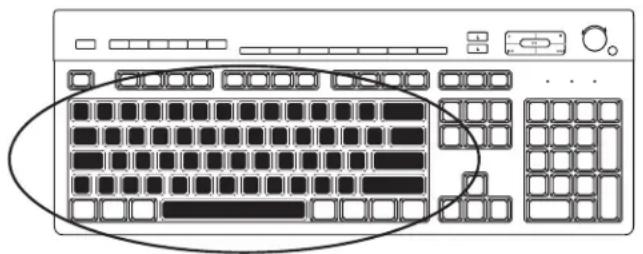
De alfanumerieke toetsen zijn de hoofdtoetsen die ook te vinden zijn op een typemachine.
Functietoetsen

De functietoetsen, die zich boven de hoofdtoetsen bevinden, hebben als label F1 tot en met F12. De werking van de functietoetsen is afhankelijk van de software. F1 en F3 zijn altijd beschikbaar:
■ Als u op F1 drukt, verschijnt er een Help-venster voor het programma dat u gebruikt. ■ Als u op F3 drukt, verschijnt er een zoekvenster.
Bewerkingstoetsen

De bewerkingstoetsen zijn Insert, Home, Page Up, Delete, End en Page Down. Gebruik deze toetsen om tekst in te voeren en te verwijderen en om de cursor snel over uw scherm te verplaatsen. De precieze werking van deze toetsen is afhankelijk van het gebruikte programma.
Pijltoetsen
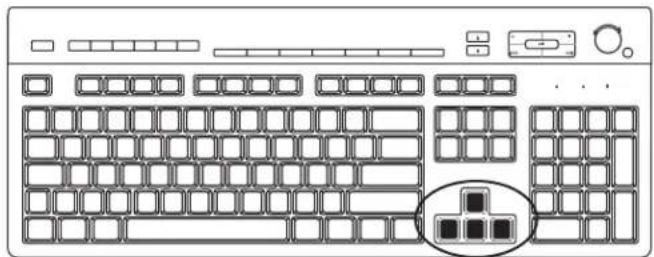
Met de pijltoetsen beweegt u de cursor omhoog, omlaag, naar rechts of naar links. U kunt deze toetsen in plaats van de muis gebruiken om de cursor te bewegen op een website, in een document of in een spel.
Numerieke toetsen

Druk op de toets Num Lock om de functies van de numerieke toetsen te vergrendelen of te ontgrendelen:
■ Als het lampje Num Lock op het toetsenbord brandt, werken de numerieke toetsen als de cijfertoetsen en rekenkundige functies, zoals op een eenvoudige rekenmachine. ■ Als het lampje Num Lock op het toetsenbord niet brandt, werken de numerieke toetsen als pijltoetsen, die gebruikt worden tijdens spelletjes of om de cursor te bewegen.
Toetsenbordlampjes
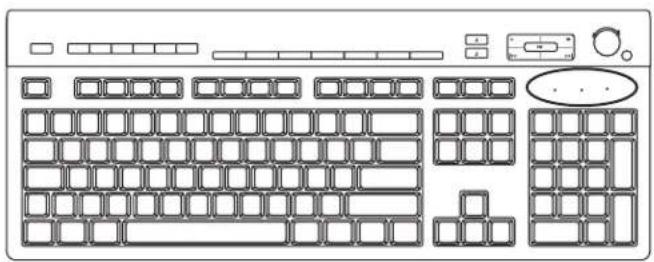
Elk toetsenbordlampje heeft als label een naam of een pictogram:
| Pictogram Naam Omschrijving | |
| 1 | Num Lock Als dit lampje brandt, worden numerieke toetsen gebruikt voor cijfers en voor rekenkundige functies. |
| A | Caps Lock Als dit lampje brandt, zijn alfanumerieke toetsen vergrendeld in de stand voor hoofdletters. |
| Scroll Lock Als dit lampje brandt, is de schuiffunctie vergrendeld. | |
Speciale knoppen
De speciale knoppen (alleen op bepaalde modellen) bevinden zich bovenaan het toetsenbord. Met deze toetsen bedient u een cd- of dvd-speler, regelt u het volume van de luidsprekers, maakt u verbinding met het internet of hebt u snel toegang tot specifieke functies. (Op sommige toetsenbordmodellen bevinden sommige speciale knoppen zich links van de hoofdtoetsen, sommige modellen hebben geen internetknoppen en op sommige modellen wordt rechtsboven een andere indeling gebruikt.)
Speciale knoppen op het toetsenbord identificeren
Het is mogelijk dat uw toetsenbord niet alle vermelde toetsen heeft.
OPMERKING: Het aantal, de locatie en de labels van de knoppen verschillen per type toetsenbord.
Toegangsknoppen
| Pictogram Functie Omschrijving | ||
 | Slaapstand Hiermee kunt u de computer in een energiebesparende stand zetten of daaruit halen. Het kan 10 tot 30 seconden duren voordat het beeld weer verschijnt. | |
 | Gebruiker Hiermee kunt u schakelen tussen gebruikers van de computer. | |
?  | Informatie Hiermee opent u Help en ondersteuning. | |
 of of | Afbeeldingen (foto's) | Hiermee opent u een programma voor beeldverwerking. Kan anders worden geconfigureerd. |
 of of | Muziek Hiermee opent u een muziekprogramma. Kan anders worden geconfigureerd. | |
| Pictogram | Functie | Omschrijving (vervolg) |
 | Video Hiermee opent u een programma voor videoverwerking. Kan anders worden geconfigureerd. | |
 | Internet Hiermee opent u de internetbrowser. Kan anders worden geconfigureerd, zodat een willekeurige site of een programma wordt geopend. | |
 | Zoeken Hiermee opent u een pagina waarmee u kunt zoeken op het internet. Kan anders worden geconfigureerd, zodat een willekeurige site of een programma wordt geopend. | |
 | E-mail Hiermee opent u een e-mailprogramma. Kan anders worden geconfigureerd, zodat een willekeurige site of een programma wordt geopend. | |
 | HP Club Hiermee gaat u naar de website van HP. | |
 | ||
 | Compaq Deze Presario | Hiermee gaat u naar de website van Compaq. |
 | Winkelen | |
 | Sport | |
 | Financiën | |
 | Verbinding maken met het internet | Hiermee gaat u naar populaire websites. Kunnen anders worden geconfigureerd, zodat een willekeurige site of een programma wordt geopend. |
 | Zoeken | |
 | Chatten | |
 | Entertainment | |
 | Aanbiedingen | |
| [KWZH] | Rekenmachine Hiermee opent u een rekenmachine. Kan anders worden geconfigureerd. | |
Knoppen voor het bedienen of afspelen van media
| Pictogram Label Omschrijving | ||
| Uitwerpen 1 en Uitwerpen 2 | Hiermee opent of sluit u de lade van het bovenste en onderste optische station. | |
| Rec Hiermee start u de opname op een geselecteerd medium. | ||
| Stoppen Hiermee stopt u media. | ||
| Afspelen/ Pauze | Hiermee speelt u media af of onderbreekt u het afspelen. | |
| Vorige Hiermee spoelt u media terug. | ||
| Volgende Hiermee spoelt u vooruit door media. | ||
| Volume Met de volumeknop regelt u het volume van de luidsprekers. Draai de knop naar rechts om het volume te verhogen en naar links om het volume te verlagen. | ||
 | ||
| OPMERKING: U kunt de volumeknop blijven draaien, zelfs nadat het maximale geluidsniveau is bereikt. | ||
| Met de knoppen Volume omhoog en Volume omlaag regelt u het luidsprekervolume. Druk op de knop Volume omhoog om het volume te verhogen en op de knop Volume omlaag om het volume te verlagen. | ||
| Dempen Hiermee schakelt u de luidsprekers in en uit. | ||
 | ||
De knoppen op het toetsenbord aanpassen
U kunt de functie van speciale knoppen op het toetsenbord aanpassen (alleen op bepaalde modellen), zodat er andere programma's of bestanden of uw favoriete websites mee worden geopend.
1 Klik op de Windows Start-knop op de taakbalk. 2 Klik op Configuratiescherm. 3 Klik op Hardware en geluid, indien aanwezig. 4 Klik op Toetsenbord. 5 Klik op de tab Knoppen en dubbelklik op de knop die u wilt aanpassen. 6 Om de knop te configureren, klikt u op de pijl naar beneden rechts naast de lijst en kiest u de knopfunctie, zoals Complexe externe pagina met label of Eenvoudig lokaal bestand met label. 7 Voer een weergavelabel en de adresgegevens in. Voor een webpagina, voert u een URL in. 8 Klik op OK. 9 Klik op Toepassen op het tabblad Knoppen. 10 Herhaal de stappen 5 t/m 9 voor elke knop die u anders wilt configureren. 11 Klik op OK om te stoppen.
OPMERKING: Klik op de knop Standaardinstellingen op de tab Knoppen om alle knoppen terug te zetten op de fabrieksinstellingen.
Sneltoetsen
Sneltoetsen zijn combinaties van toetsen die u tegelijk indrukt om specifieke acties uit te voeren. Zo kunt u op het bureaublad van Windows Vista op de toets Alt (Alternate), de toets Ctrl (Control) en de toets S (de letter s) drukken om ondersteuningsinformatie voor de computer weer te geven (inclusief modelnummer, serienummer en service-ID). Deze toetsencombinatie wordt weergegeven als Alt+Ctrl+S. In Windows Vista drukt u op Ctrl+C om een gemarkeerd of geselecteerd item te kopiëren, op Ctrl+V om een gekopieerd item te plakken en op Ctrl+Z om de laatste actie ongedaan te maken. Deze sneltoetsen voeren acties uit die u ook via de menu's kunt uitvoeren, maar ze besparen u tijd en muisklikken.
De muis gebruiken
De computer wordt geleverd met een muis waarmee u de muiswijzer over het bureaublad van Windows Vista verplaatst. De muis werkt met een rollend balletje of een optisch signaal (licht en sensor) om beweging te detecteren en de cursor over het scherm te verplaatsen. Gebruik de muis op een vlakke ondergrond.
OPMERKING: Een optische muis kan niet worden gebruikt op een glazen, doorschijnende of reflecterende ondergrond.
Een draadloze muis (alleen op bepaalde modellen) is een optische muis die een ontvanger/zender gebruikt, in plaats van een kabel om met uw computer te communiceren. Een lampje op de ontvanger geeft ontvangstactiviteit aan.
OPMERKING: Als de draadloze muis gedurende 20 minuten niet wordt gebruikt, schakelt deze over naar een slaap- of stand-bystand. Klik op een muisknop om de muis te activeren. (U kunt de draadloze muis niet activeren door deze te bewegen.)
De muisknoppen gebruiken
De muis heeft twee of drie knoppen:
■ Klik met de linkermuisknop (A) om de cursor te plaatsen of om een item te kiezen. ■ Klik met de rechtermuisknop (C) om een menu met opdrachten af te beelden voor het item waarop u hebt geklikt. ■ Op bepaalde modellen kunt u de wielknop (B) in het midden gebruiken om te bladeren of voor de functie Pannen.
OPMERKING: Uw muis ziet er mogelijk anders uit dan het hier afgebeelde model.

De volgende termen worden gebruikt in verband met de muis:
■ Klikken wil zeggen de linkermuisknop één keer indrukken en weer loslaten. ■ Dubbelklikken wil zeggen twee keer snel na elkaar klikken met de linkermuisknop. ■ Klikken met de rechtermuisknop wil zeggen de rechtermuisknop één keer indrukken en weer loslaten.
Om een item te selecteren, klikt u op het item.
Om naast of onder elkaar staande items in een lijst of groep te selecteren, klikt u op het eerste item in de lijst, drukt u op de toets Shift en houdt u deze ingedrukt terwijl u op het laatste item klikt.
Om niet direct naast of onder elkaar staande items te selecteren, klikt u op het eerste item, drukt u op de toets Ctrl en houdt u deze ingedrukt terwijl u op extra items klikt.
U kunt de functie van de linker- en rechtermuisknop omwisselen voor linkshandig gebruik. Zie "Functies van de muisknoppen omwisselen."
Schuiven
Wanneer u met de linkermuisknop hebt geklikt om de cursor in een document te plaatsen, kunt u de wielknop als volgt gebruiken:
■ Om naar het begin van een document te schuiven, draait u de wielknop naar boven (van u af). - Om naar het einde van een document te schuiven, draait u de wielknop naar beneden (naar u toe).
Automatisch schuiven
1 Plaats de cursor ergens in een document en druk vervolgens eenmaal op de wielknop. Er verschijnt een pictogram voor automatisch schuiven. 2 Beweeg de muis in de richting waarin u wilt schuiven. Hoe verder u de muis van het beginpunt verwijdert, hoe sneller het document wordt verschoven. 3 Om het automatisch schuiven te stoppen, drukt u nogmaals op de wielknop.

OPMERKING: In sommige programma's kunt u de functie Automatisch schuiven niet gebruiken.
Functie Pannen
1 Plaats de cursor ergens in een document en druk vervolgens op de wielknop en houd deze ingedrukt. 2 Beweeg de muis langzaam in de richting waarin u wilt pannen. Hoe verder u de muis van het beginpunt verwijdert, hoe sneller het document wordt verschoven. 3 Laat de wielknop los om de functie Pannen te stoppen.
OPMERKING: De functie Pannen kan alleen worden gebruikt als de horizontale schuifbalk in een venster actief is. In sommige programma's kunt u de functie Pannen niet gebruiken.
Functies van de muisknoppen omwisselen
U kunt als volgt de functie van de linker- en rechtermuisknop omwisselen voor linkshandig gebruik:
1 Klik op de Windows Start knop op de taakbalk. 2 Klik op Configuratiescherm. 3 Klik op Hardware en geluid, indien aanwezig. 4 Klik op Muis. 5 Klik op de tab Knoppen en schakel het selectievakje Primaire en secundaire knop omwisselen in. 6 Klik op Toepassen (met de nieuwe primaire knop) en op OK.
De snelheid van de muiswijzer wijzigen
U kunt als volgt de snelheid van de cursor op het scherm ten opzichte van de beweging van de muis aanpassen:
1 Klik op de Windows Start-knop op de taakbalk. 2 Klik op Configuratiescherm. 3 Klik op Hardware en geluid, indien aanwezig. 4 Klik op Muis. 5 Klik op het tabblad Opties voor de aanwijzer. 6 Gebruik in het vak Beweging de schuifregelaar om de snelheid van de aanwijzer aan te passen. 7 Klik op Toepassen en vervolgens op OK.
De afstandsbediening voor Windows Media Center gebruiken
(Alleen op bepaalde modellen)
OPMERKING: De afstandsbediening wordt alleen bij bepaalde modellen geleverd. De functies en de indeling kunnen variëren.
De afstandsbediening is ontworpen om te werken met Windows Media Center. U kunt de afstandsbediening gebruiken met Windows Media Center om cd's en dvd's te spelen, foto's te bekijken en veel meer.
Deze afstandsbediening helpt u door de vensters van Windows Media Center te navigeren op uw computer, net zoals de afstandsbediening van een tv u helpt om door de opties voor kabel-tv te navigeren of het afspelen van een film met een videorecorder of dvd-speler te regelen.
Met de afstandsbediening kunt u het volgende doen:
■ Navigeren door de vensters van Windows Media Center en in die vensters opties selecteren. ■ Instellingen voor het beeld opgeven. ■ De computer in de slaapstand zetten en eruit halen. ■ De computer afsluiten en opnieuw opstarten. ■ Afmelden bij Windows Media Center of overschakelen naar een andere gebruiker. ■ Menu's van teletekst openen terwijl u naar een tv-programma kijkt.
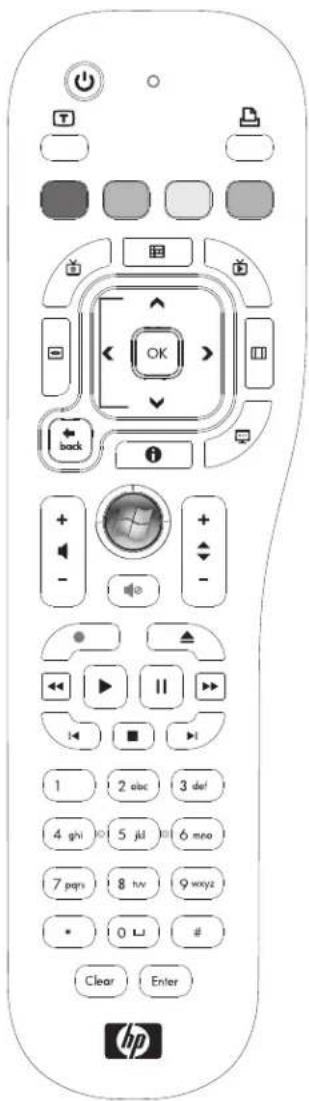
Het volgende is niet mogelijk met de afstandsbediening:
■ Navigeren op het bureaublad van Windows of andere computerprogramma's dan Windows Media Center besturen. ■ Gebruiken als de afstandsbediening voor een videorecorder, dvd-speler of stereo-installatie. ■ Een tv die is aangesloten op uw computer in- of uitschakelen (alleen op bepaalde modellen). ■ De computer inschakelen.
Overzicht van de knoppen op de afstandsbediening
1 Aan/Uit (Slaapstand) - Hiermee zet u de computer in een stand met verminderd energieverbruik en haalt u hem eruit. U kunt de computer er niet mee uitschakelen.
2 Teletekst - Hiermee zet u de teletekst aan of uit terwijl u naar de tv kijkt. De teletekstpagina vervangt het tv-beeld of wordt eroverheen weergegeven. Het tv-geluid blijft beschikbaar.
3 Groen - Hiermee opent u een menu van teletekst.
4 Rood - Hiermee opent u een menu van teletekst.
5 Guide — (Gids) Hiermee opent u de televisiegids.
6 Recorded TV — (Opgenomen tv) Hiermee opent u het venster Tv-opnamen waarin opgenomen tv-programma's worden vermeld.
7 Pijltoetsen — Hiermee verplaatst u de cursor om te navigeren en acties te selecteren in alle vensters van Windows Media Center.
8 DVD Menu — (Dvd-menu) Hiermee opent u het venster Dvd afspelen of opent u het hoofdmenu van een film op dvd, indien beschikbaar.
9 Back — (Vorige) Hiermee keert u terug naar het vorige venster in Windows Media Center.
10 i — (Meer informatie) Hiermee wordt de beschikbare informatie over een geselecteerd mediabestand weergegeven en worden andere menu's afgebeeld.
11 Start — Hiermee opent u het hoofdmenu van Windows Media Center.
12 Volume — Hiermee verhoogt (+) of verlaagt (−) u het volume.
13 Mute — (Dempen) Hiermee schakelt u het geluid van de computer uit. Het woord Dempen wordt weergegeven als de functie Dempen is ingeschakeld.

| 14 | Record — (Opnemen) Hiermee kunt u een geselecteerd tv-programma opnemen en opslaan op de harde schijf. |
| 15 | Play — (Afspelen) Hiermee kunt u geselecteerde media afspelen. |
| 16 | Rewind — (Terugspoelen) Hiermee gaat u met driedubbele snelheid terug door media. |
| 17 | Skip Backward — (Terug springen) Hiermee gaat u 7 seconden terug in media of gaat u naar het begin van een muzieknummer of een hoofdstuk van een dvd. |
| 18 | 0 tot 9, #, * — Hiermee kunt u tekst en getallen invoeren in een zoekvak of tekstvak van Windows Media Center. Telkens wanneer u op een cijfertoets drukt, verschijnt een ander teken. Druk op de toets Enter om een teken te selecteren. |
| 19 | Clear — (Wissen) Hiermee verwijdert u het laatst ingevoerde teken. |
| 20 | Lampje — Dit lampje geeft activiteit aan. Als het lampje brandt terwijl u op een knop drukt, verzendt de afstandsbediening een signaal. |
| 21 | Print — (Afdrukken) Hiermee kunt u een item in Windows Media Center afdrukken. |
| 22 | Geel — Hiermee opent u een menu van teletekst. |
| 23 | Blauw — Hiermee opent u een menu van teletekst. |
| 24 | Live TV — Hiermee wordt het tv-beeld op het volledige scherm weergegeven. U kunt de knop ook gebruiken om vooruit te gaan in een tv-programma naar het einde van de pauzebuffer en het afspelen van live-tv te hervatten. |
| 25 | OK — Hiermee selecteert u de gewenste actie of vensteroptie. U kunt de knop ook gebruiken in plaats van de knop Enter. |
| 26 | Aspect — (Hoogte/breedte) Hiermee kunt u de hoogte/breedte-verhouding van het beeld wijzigen. U kunt met de knop ook drie keer inzoomen op het beeld en dan terugkeren naar de hoogte/breedte-verhouding van het volledige scherm. |
| 27 | Slide Show — (Diavoorstelling) Hiermee wordt een diavoorstelling met alle foto's op de harde schijf afgespeeld. |
| 28 | CH/PG omhoog (+) en omlaag (-) — Hiermee gaat u naar een ander tv-kanaal of gaat u omhoog of omlaag door pagina's, afhankelijk van de beschikbare opties. U kunt de knop ook gebruiken om naar het volgende hoofdstuk van een dvd te gaan. |
| 29 | Eject — (Uitwerpen) Hiermee wordt de lade van een cd- of dvd-station uitgeschoven. |
| 30 | Pause — (Pauze) Hiermee onderbreekt u het afspelen van geluid, video, live-tv of tv-opnamen. |
| 31 | Fast Forward — (Vooruitspoelen) Hiermee gaat u met driedubbele snelheid vooruit door media. |
| 32 | Skip Forward — (Vooruit springen) Hiermee gaat u 30 seconden vooruit in video's en live-tv, één nummer verder wanneer u muziek afspeelt en één hoofdstuk verder wanneer u een dvd afspeelt. |
| 33 | Stop — Hiermee stopt u het afspelen van media. |
| 34 | Enter — Hiermee selecteert u een gewenste actie, een menu of een vensteroptie. |
OPMERKING: Voor de afstandsbediening zijn twee AA-batterijen nodig. De afstandsbediening werkt tot op een afstand van 8 meter van de sensor. Zorg ervoor dat niets het pad blokkeert tussen de afstandsbediening en de sensor.
OPMERKING: Als u een opname geprogrammeerd hebt voor het midden van de nacht en niet gestoord wilt worden, moet u de monitor uitschakelen en het volume laag zetten of dempen. De computer gaat niet automatisch naar de slaapstand als Windows Media Center geopend is. Het wordt aanbevolen om Windows Media Center af te sluiten voor u de computer handmatig in de slaapstand zet.
OPMERKING: Als het computermodel geen tv-tuner heeft, zijn sommige toetsen op de afstandsbediening inactief.
Teletekstknoppen
(Alleen op bepaalde modellen)
Teletekst wordt gratis uitgezonden, maar uw tv moet zijn uitgerust met een teletekstdecoder. Toegang tot teletekst en alle bijbehorende functies is beschikbaar via de afstandsbediening van uw tv en de afstandsbediening van Windows Media Center.
Hoewel de volgende informatie de werking van teletekst voor de meeste tv-toestellen zou moeten beschrijven, verschillen de functies per fabrikant en model. Voor specifieke informatie over uw tv-model raadpleegt u de documentatie bij uw tv.

Teletekst bestaat uit pagina's met vrije informatie zoals nieuws, sport, financiële informatie, recepten, overzichten van entertainment, vakantieadvertenties, muziek- en tv-recensies, achtergrondinformatie voor bepaalde tv-programma's en thema's voor televisietoestellen die deze pagina's kunnen weergeven. De teletekstknoppen worden ook gebruikt voor ISDB-functies (Integrated Services Digital Broadcasting).
De eigenlijke teletekstpagina's worden uitgezonden in een verborgen gedeelte van het televisiesignaal en gedecodeerd door de televisie. De teletekstpagina's worden geopend door een getal van drie cijfers op te geven. Op de meeste kanalen bevindt de startpagina zich op pagina 100.
Met de teletekstknoppen die hieronder worden genoemd, kunt u de belangrijkste teletekstpagina's openen. Elke teletekstpagina heeft een uniek paginanummer van drie cijfers. Alle pagina's kunnen worden geopend door het nummer te typen met het numerieke toetsenblok op uw afstandsbediening.
Gebruik de pijltoetsen omhoog en omlaag om door de verschillende teletekstpagina's te navigeren.
Knop Functie
| Teletekst (Tekst) | Schakelknop om de teletekst aan en uit te zetten. Met deze knop opent u pagina 100 of de startpagina. De teletekstpagina vervangt het tvbeeld of het beeld van Windows Media Center volledig, maar het geluid blijft wel beschikbaar. Om terug te gaan naar het tvbeeld of het beeld van Windows Media Center, drukt u nog een keer op deze knop. Op sommige schermen kan teletekst worden weergegeven over het schermbeeld. |
| Rood | Hiermee opent u de rode Fasttext-snelkoppeling wanneer teletekst wordt weergegeven. |
| Groen | Hiermee opent u de groene Fasttext-snelkoppeling wanneer teletekst wordt weergegeven. |
| Geel | Hiermee opent u de gele Fasttext-snelkoppeling wanneer teletekst wordt weergegeven. |
| Blauw | Hiermee opent u de blauwe Fasttext-snelkoppeling wanneer teletekst wordt weergegeven. |
De afstandsbediening gebruiken
Gebruik de afstandsbediening om het programma Windows Media Center te openen en om tv te kijken, tv-programma's op te nemen, eerder opgenomen tv-programma's af te spelen en muziek, film of video af te spelen.
Als u Windows Media Center wilt openen met de afstandsbediening, richt u deze op de sensor en drukt u op de knop Start voor Windows Media Center.
Gebruik de afstandsbediening op een afstand van maximaal 8 meter van de sensor en onder een hoek van maximaal 22,5 graden (45 graden totaal) ten opzichte van het midden van de sensor.
OPMERKING: Gebruik alkalinebatterijen in de afstandsbediening.

Problemen met de afstandsbediening oplossen
Als uw afstandsbediening niet werkt, kunt u het volgende proberen:
■ Controleer of de batterijen van de afstandsbediening opgeladen en correct geïnstalleerd zijn.
■ Zorg ervoor dat de voorkant van de sensor (IR-ontvanger) niet geblokkeerd is.
■ Richt de afstandsbediening op de sensor binnen een hoekbereik van 45 graden en op een afstand van minder dan 8 meter. ■ Als een toets die ingedrukt wordt, wordt herhaald of blijft steken, koppelt u de sensor los van de USB-connector, wacht u één minuut en plaatst u de sensor terug. Probeer de lichtomstandigheden in de kamer te wijzigen of verplaats de sensor als dit probleem zich blijft voordoen. ■ Druk op de toets Enter op de afstandsbediening na het wijzigen van een kanaal. ■ Richt de afstandsbediening op de sensor en druk op een knop. Er zou een zwak rood licht moeten verschijnen op de sensor. Als het licht verschijnt, heeft het probleem te maken met Windows Media Center. Sluit Windows Media Center, start de computer opnieuw op en open Windows Media Center opnieuw. ■ Als de afstandsbediening werkt met Windows Media Center maar niet als u het tv-kanaal wilt wijzigen, moet u de instellingen van Windows Media Center opnieuw configureren voor de set-top box of de satellietontvanger.
De sensor ontvangt geen signaal van de afstandsbediening.
Als er geen zwak rood licht verschijnt als u de afstandsbediening op de sensor richt en op de knop OK drukt, kunt u het volgende proberen:
1 Klik op de Windows Start-knop op de taakbalk, klik met de rechtermuisknop op Computer en selecteer Eigenschappen. 2 Klik op Apparaatbeheer. 3 Klik op het plusteken (+) naast USB-controllers. 4 Als de eHome Infrared Receiver wordt vermeld onder USB-controllers, detecteert Windows de IR-ontvanger correct. Ga naar de volgende stap als de ontvanger niet wordt vermeld. 5 Koppel het uiteinde van de USB-kabel van de sensor los van de computer en steek deze in dezelfde USB-poort. 6 Koppel alle andere USB-apparaten los, laat de sensor aangesloten en start de computer opnieuw op. Sluit de andere USB-apparaten aan wanneer de sensor wordt vermeld in het venster Apparaatbeheer.
Kennismaking met de software op de computer
De werking van de computer wordt geregeld met twee soorten software:
■ Het besturingssysteem Microsoft Windows Vista, dat het bureaublad op de monitor weergeeft en de hardware, randapparaten en programma's aanstuurt. ■ Programma's, zoals een tekstverwerker, die specifieke functies uitvoeren.
Welke programma's bij de computer worden geleverd, verschilt per model en per land/regio.
Meer leren over software
U kunt informatie over het gebruik van de software en over Microsoft Windows Vista vinden in deze handleiding en in de Help op het scherm. Voor Microsoft Windows Vista kunt u ook de geïntegreerde functie Help en ondersteuning openen.
of
■ Druk op de toets Help (de toets met een vraagteken) op het toetsenbord (alleen op bepaalde modellen). ■ Klik op de Windows Start-knop op de taakbalk en klik vervolgens op Help en ondersteuning.
Voor hulp met specifieke software, moet u de Help op het scherm in het programma zelf raadplegen.
Het bureaublad gebruiken
Het bureablad is het werkgebied op uw computerscherm. Het omvat de taakbalk (langs één rand) en pictogrammen voor snelkoppelingen waarmee u snel de benodigde dingen kunt vinden.
Op de taakbalk ziet u de Windows Start knop, een knop voor elk open venster waarmee u tussen programma's kunt schakelen en het systeemvak met een klok.
Een pictogram voor een snelkoppeling is een kleine afbeelding waarop u klikt om een map te openen of een programma te starten. Eén pictogram op het bureaublad, de Prullenbak, oefent een speciale functie uit. In de Prullenbak worden bestanden en snelkoppelingen die u verwijdert, verzameld. Wanneer u de Prullenbak leegmaakt, worden de bestanden en snelkoppelingen definitief verwijderd. U kunt items ophalen uit de Prullenbak tot u deze leegmaakt.
Pictogrammen van het bureaublad verwijderen
U kunt de pictogrammen op het bureaublad verwijderen.
U verwijdert een pictogram op het bureaublad als volgt:
1 Klik met de rechtermuisknop op het pictogram.
2 Klik op Verwijderen.
Bureaubladpictogrammen terughalen
1 Open de Prullenbak op het bureaublad.
2 Sleep het pictogram naar het bureaublad.
Het menu van de Windows Start knop gebruiken
Klik op de Windows Start knop op de taakbalk om het menu Start te openen. Vanuit het menu Start kunt u het volgende doen:
■Programma's of documenten openen.
■Help en ondersteuning openen.
Een zoekopdracht beginnen.
Een programma starten.
Het Configuratiescherm openen om instellingen te bekijken of te wijzigen.
Het menu Alle programma's gebruiken
U kunt als volgt programma's op de computer vinden:
1 Klik op de Windows Start knop op de taakbalk.
2 Klik op Alle programma's.
Het menu Alle programma's verschijnt met een lijst van mappen die zijn georganiseerd op basis van taken (alleen op bepaalde modellen).
Een map bevat een lijst van items. Elk item is eigenlijk een snelkoppeling of koppeling naar een programma, een document of een andere map. De map Muziek bevat bijvoorbeeld snelkoppelingen naar de programma's die u gebruikt om muziek-cd's af te spelen.
De lijst Alle programma's organiseren
U kunt als volgt de naam van een item wijzigen:
1 Klik met de rechtermuisknop op het item. 2 Klik op Naam wijzigen. 3 Typ de nieuwe naam en druk op Enter op het toetsenbord. 4 Klik op Ja in het berichtvenster dat verschijnt.
U kunt als volgt een item kopiëren:
1 Klik met de rechtermuisknop op het item. 2 Klik op Kopiëren. 3 Ga naar het bureaublad of een map, klik met de rechtermuisknop op een leeg gebied en klik op Plakken.
Als u het onderdeel Software van het Configuratiescherm gebruikt om een programma te verwijderen, is het mogelijk dat de snelkoppeling in Alle programma's niet wordt verwijderd. U kunt als volgt een snelkoppeling verwijderen:
1 Klik op de Windows Start-knop op de taakbalk. 2 Klik op Alle programma's. 3 Klik op de map. 4 Klik met de rechtermuisknop op de snelkoppeling en klik op Verwijderen.
Het Configuratiescherm gebruiken
Het Configuratiescherm is de plaats waar u eigenschappen en instellingen kunt instellen of wijzigen voor het scherm, het toetsenbord, de muis, de modem, een netwerkverbinding en andere componenten en voorzieningen van de computer. Het Configuratiescherm verschaft u ook hulpmiddelen om de systeemprestaties te wijzigen, hardware toe te voegen, programma's toe te voegen of te verwijderen en andere taken.
U opent het Configuratiescherm als volgt:
1 Klik op de Windows Start-knop op de taakbalk. 2 Klik op Configuratiescherm.
Het formaat van vensters aanpassen
Alle vensters hebben drie knoppen in de rechterbovenhoek. De middelste knop is de knop Maximaliseren of de knop Verkleinen, afhankelijk van de status van het venster.

Functie Naam Omschrijving
 | Minimaliseren Verkleint het venster tot een knop op de taakbalk, zonder het te sluiten. Om het venster weer zichtbaar te maken, klikt u op de knop met de naam van het venster op de taakbalk. | |
 | Maximaliseren Vergroot het venster tot het volledige scherm. | |
 | Verkleinen Verkleint het venster van het formaat van het volledige scherm naar een gedeelte van het scherm. | |
 | Sluiten Sluit het venster en stopt het programma of de taak. | |
 | Formaat wijzigen | Hiermee kunt u de grootte van een venster aanpassen (niet beschikbaar als het venster gemaximaliseerd is). Beweeg uw muiscursor over een vensterrand tot de cursor wijzigt in een dubbele pijl. Klik en houd de linkermuisknop ingedrukt. Sleep de rand naar links of rechts om de breedte te wijzigen. Sleep de rand naar boven of naar onder om de hoogte te wijzigen. |
| [544w] | Schuifbalk Er verschijnt een schuifbalk in een venster als de informatie niet op één scherm past. Door te klikken en slepen op een verticale schuifbalk beweegt de inhoud van het scherm naar boven en naar onder. Door te klikken en slepen op een horizontale schuifbalk beweegt de inhoud van het scherm naar links en naar rechts. | |
Werken met digitale afbeeldingen
U kunt een bron van digitale beelden, zoals een digitale camera of een digitale videocamera, rechtstreeks of via een docking station aansluiten op de computer. De digitale afbeeldingsbestanden die u kopieert of downloadt van het apparaat, verschijnen in de map Afbeeldingen.
In digitale camera's en andere apparaten voor digitale beeldverwerking worden geheugenkaarten, of media, gebruikt om digitale afbeeldingsbestanden op te slaan. U kunt digitale afbeeldingsbestanden kopiëren van de geheugenkaarten die gebruikt worden in digitale camera's en andere apparaten voor digitale beeldverwerking met behulp van de geheugenkaartlezer (alleen op bepaalde modellen).
Over het internet
In deze sectie leest u hoe u verbinding maakt met het internet en hoe u een webbrowser en elektronische post (e-mail) gebruikt.
U gebruikt het internet om te zoeken naar informatie of services op het web of om e-mailberichten op te halen, te lezen of te verzenden.
Het internet is een groep computers die met elkaar kunnen communiceren via telefoonlijnen, digitale services of kabelverbindingen. Elke internetcomputer is onafhankelijk en de beheerders kiezen welke bestanden beschikbaar worden gesteld voor de gebruikers van het internet. Om uw computer te verbinden met het internet en gebruik te maken van de beschikbare informatie en services, moet u een abonnement bij een internetaanbieder hebben.
Internetaanbieders zijn bedrijven die u toegang geven tot het internet en meestal ook een e-mailservice aanbieden. Doorgaans worden hiervoor maandelijkse kosten in rekening gebracht. Als een computer verbinding maakt met het internet, wordt in feite gecommuniceerd met de internetcomputer van de internetaanbieder. De internetaanbieder controleert uw account en geeft u vervolgens toegang tot het internet. Voor het zoeken naar informatie op websites en het weergeven daarvan gebruikt u een webbrowser. Sommige internetaanbieders laten u zelf een browser kiezen, terwijl andere hun eigen browser leveren.
Uw verbinding met een internetaanbieder kan via een traditionele telefoonmodem tot stand worden gebracht, een LAN (Local Area Network), een kabelmodem, DSL (Digital Subscriber Line) of ADSL (Asymmetric Digital Subscriber Line). (DSL, ADSL en kabelverbindingen zijn niet in alle landen/regio's beschikbaar.)
Het World Wide Web (WWW), ook wel het Web genoemd, is een openbaar onderdeel van het internet dat wordt gebruikt door individuen, ondernemingen, overheden en organisaties. Al deze individuen en groepen hebben bij elkaar miljoenen websites gemaakt om hun activiteiten te ondersteunen. Een website bestaat uit één of meer webpagina's. Een webpagina is een bestand of een groep bestanden die voor een gebruiker toegankelijk is door de bestandslocatie van de webpagina, de zogeheten URL (Uniform Resource Locator), te openen.
De URL identificeert de locatie van een website en heeft doorgaans de vorm http://www.naam.extensie (bijvoorbeeld http://www.hp.com). De URL kan een pad bevatten naar een specifiek bestand op een site. Elke punt, of dot, in de URL scheidt elementen binnen het adres. Zo gebruiken veel ondernemingen de URL-extensie .com. Als u de URL invoert in het adresvak van uw browser en op de toets Enter van het toetsenbord drukt, maakt de browser contact met die locatie en verschijnt de webpagina op het scherm.
Stel u voor dat u de krant leest. Op pagina 1 staat iets als 'Voor meer informatie gaat u naar pagina 3, kolom 2'. U draait de pagina om voor meer informatie. Een hyperlink op een webpagina werkt op dezelfde manier. U gaat naar de nieuwe pagina door op de hyperlink te klikken. De manier waarop een hyperlink bestanden samenkoppelt, is wat het web zijn naam geeft, omdat het web ideeën van over heel de wereld met elkaar verweeft en verbindt.
Een e-mailadres geeft het elektronische postvak aan waarnaar mensen elektronische post voor u kunnen versturen. E-mailadressen hebben de vorm naam@domein.extensie. Het domein is gewoonlijk de naam van de internetaanbieder of een organisatie. De extensie identificeert meestal het soort organisatie. Als uw naam bijvoorbeeld Jan Janssen is en XYZ is uw internetaanbieder, is uw e-mailadres mogelijk JanJanssen@xyz.com, waarbij de extensie .com aangeeft dat XYZ een bedrijf is. Voor informatie over het gebruik van e-mail raadpleegt u "E-mail verzenden en ontvangen."
Een browser gebruiken
Een webbrowser zoekt op websites naar informatie en geeft die informatie weer. Hoe u zoekt op het internet, is afhankelijk van de vraag of uw internetaanbieder de browser levert of dat u die zelf mag kiezen.
Wanneer u eenmaal verbinding hebt gemaakt met het internet, geeft de browser de door u gekozen startpagina weer. U kunt naar een andere website gaan door het adres (bijvoorbeeld http://www.hp.com) op te geven in het adresvak van de browser en op Enter op het toetsenbord te drukken. U kunt ook de zoekfunctie van de browser gebruiken om te zoeken naar plaatsen op het web waar een bepaald woord of een bepaalde frase voorkomt.
Zoeken op het internet
De meeste webbrowsers hebben een zoekfunctie. Afhankelijk van het type browser moet u op een knop klikken of een menuoptie selecteren om de zoekfunctie weer te geven. Typ in het zoekvak een vraag of een woord dat de informatie die u wilt vinden, beschrijft en druk op Enter.
In de zoekfunctie van Windows is het directe gebruik van Internet Explorer Search geïntegreerd.
OPMERKING: Als uw internetaanbieder de browser levert, is het mogelijk dat u Internet Explorer niet kunt gebruiken om op het internet te zoeken.
U begint een zoekopdracht als volgt:
1 Klik op de Windows Start-knop op de taakbalk. 2 Typ een woord of vraag. Wat u typt, wordt automatisch weergegeven in het zoekvak. Terwijl u typt, verschijnen in het linkerdeelvenster resultaten.
3 Ga op een van de volgende manieren te werk:
■ Klik op een resultaat om het te openen.
Klik op de X om de resultaten van de zoekactie te wissen en terug te keren naar de hoofdlijst met programma's.
Klik op Zoeken op de computer om de resultaten te tonen in een map voor geavanceerde opties.
Klik op Zoeken op het internet om met uw browser te zoeken op het internet.
Toegang tot het internet beperken
Internet biedt toegang tot allerlei soorten informatie, maar sommige informatie is misschien niet geschikt voor iedereen. Met Internet-restricties (een functie van Internet Explorer) kunt u het volgende doen:
■Een wachtwoord instellen. ■Toegang tot het internet controleren. ■ Een lijst maken van websites die niet toegankelijk zijn voor mensen die de computer gebruiken. ■ Instellen welke soorten inhoud de gebruikers van de computer met of zonder uw toestemming mogen bekijken.
Als u in Internet-restricties restrictieniveaus hebt ingesteld, kunnen gebruikers websites en andere pagina's die u hebt opgegeven bekijken. Om niet opgegeven websites of webpagina's te bekijken, moeten ze echter het wachtwoord voor Internet-restricties dat u hebt ingesteld, invoeren. Dit betekent dat elke niet opgegeven pagina, zelfs Help en ondersteuning of Internet Explorer, niet kan worden bekeken als de gebruiker het wachtwoord niet kent. Om toegang toe te staan tot een niet opgegeven site of pagina die u goedkeurt, moet u deze openen en als het wachtwoordvenster verschijnt, de optie Bekijken altijd toestaan of Bekijken alleen nu toestaan selecteren.
U kunt Internet-restricties als volgt inschakelen:
1 Klik op de Windows Start knop op de taakbalk. 2 Klik op Alle programma's. 3 Klik op Internet Explorer. 4 Klik op Extra en vervolgens op Internet-opties. 5 Klik op de tab Inhoud. 6 Klik in het gebied Internet-restricties op Inschakelen. 7 Klik op de tab Algemeen, klik op Wachtwoord instellen en typ een wachtwoord. 8 Klik op OK en vervolgens nogmaals op OK.
Antivirussoftware gebruiken
Wanneer u de computer gebruikt voor toegang tot e-mail, een netwerk of het internet, stelt u de computer bloot aan virussen. Computervirussen kunnen het besturingssysteem, programma's of hulpprogramma's onuitvoerbaar maken of beschadigen.
Antivirussoftware kan de meeste virussen detecteren en vernietigen, en in de meeste gevallen ook de schade repareren die virussen veroorzaken. Om te zorgen voor een continue bescherming tegen nieuw ontdekte virussen, moet de antivirussoftware up-to-date worden gehouden.
Norton Internet Security, een antivirusprogramma, is in de fabriek geïnstalleerd op de computer en geeft u een gratis abonnement op updates voor een bepaalde periode. U kunt Symantec LiveUpdate™ inschakelen om de updates automatisch te verkrijgen wanneer u online bent. HP raadt u dringend aan om de computer ook na de proefperiode te beschermen tegen nieuwe virussen door een verlenging van de updateservice te kopen.
Norton Internet Security configureren en registreren
Wanneer u de computer voor de eerste keer installeert, helpt Norton Internet Security u om uw exemplaar van Norton Internet Security te configureren en te registreren.
Zorg ervoor dat u Norton Internet Security configureert voordat u begint te surfen op het internet.
1 Dubbelklik op het pictogram Norton Internet Security op het bureaublad. of

Klik op de Windows Start knop op de taakbalk, klik op Alle programma's, klik op Norton Internet Security en klik nog eens op Norton Internet Security.
2 Klik op Volgende en volg de instructies op het scherm.
Voor informatie over het gebruiken en updaten van Norton Internet Security kunt u op de Windows Start-knop op de taakbalk klikken, op Help en ondersteuning klikken en dan 'virus' typen in het zoekvak.
De planning van een virusscan met Norton Internet Security wijzigen
U kunt als volgt de planning van virusscans met Norton Internet Security wijzigen:
1. Dubbelklik op het pictogram Norton Internet Security op het bureaublad.

2. Klik bovenaan het hoofdvenster op de tab Norton Internet Security.
3. Klik op de balk Tasks (Taken).
4. Klik op Run a Scan (Een scan uitvoeren).
5. Klik op Run Custom Scan (Aangepaste scan uitvoeren).
6. Klik in het dialoogvenster Scans op de optie Schedule (Plannen) naast de aangepaste scan die u wilt plannen.
7. Als in het dialoogvenster het selectievakje Show multiple schedules (Meerdere planningen tonen) is ingeschakeld, klikt u op New (Nieuw) om de velden voor de planning beschikbaar te maken. Als het selectievakje niet is ingeschakeld, zijn de velden al beschikbaar.
8. Stel de frequentie in en het tijdstip waarop u de scan wilt uitvoeren.
9. Wanneer u klaar bent, klikt u op OK.
OPMERKING: Als de computer in de slaapstand staat, voert Norton Internet Security een geplande antivirusscan niet uit.
E-mail verzenden en ontvangen
Via e-mail kunt u brieven, foto's, briefkaarten en zelfs muziek- en videoclips verzenden en ontvangen.
OPMERKING: E-mails kunnen virussen bevatten in het bericht zelf of als bijlage. Bescherm uw computer door geen berichten te openen van bronnen die u niet kent of die verdacht lijken. Verwijder dergelijke berichten.
Uw computer wordt geleverd met een e-mailprogramma van Microsoft dat Windows Mail heet (alleen op bepaalde modellen). U kunt ook e-mailprogramma's van andere leveranciers gebruiken. Sommige internetaanbieders leveren hun eigen e-mailprogramma's. U gebruikt een e-mailprogramma om berichten te verzenden, te ontvangen en te organiseren. U kunt nieuwe berichten organiseren, lezen en maken, zelfs als u offline bent (niet verbonden met het internet).
Windows Mail gebruiken
Om Windows Mail te kunnen configureren, hebt u informatie van de internetaanbieder nodig: e-mailadres, gebruikersnaam, wachtwoord, de namen van de servers voor inkomende en uitgaande e-mails en wellicht nog andere details.
De eerste keer dat u Windows Mail start, moet de computer verbinding hebben met het internet en volgt u de aanwijzingen van de wizard om uw account te configureren.
1 Klik op de Windows Start-knop op de taakbalk. 2 Klik op Alle programma's. 3 Klik op Windows Mail. U voegt als volgt een account toe in Windows Mail: 1 Klik op de Windows Start-knop op de taakbalk. 2 Klik op Alle programma's. 3 Klik op Windows Mail. 4 Klik op Extra en vervolgens op Accounts. 5 Klik op Toevoegen, E-mailaccount en Volgende. 6 Volg de instructies op het scherm om de account toe te voegen.
Het e-mailprogramma van uw internetaanbieder gebruiken
Volg de instructies van de internetaanbieder om de webbrowser en het e-mailprogramma te installeren en om uw e-mailaccount in te stellen en te gebruiken. U kunt dan telkens als u verbinding hebt met uw internetaanbieder e-mail verzenden en ontvangen.
Tabel met een overzicht van de software
(Alleen op bepaalde modellen)
Uw computer wordt geleverd met een aantal programma's waarmee u het volgende kunt doen:
■ Cd's opnemen en afspelen ■ Gegevens-cd's opnemen ■ Videobestanden importeren en bewerken ■ Video-cd's en dvd's opnemen ■ Digitale mediabestanden organiseren
De volgende tabel beschrijft de functionaliteit die specifiek is voor elk van deze programma's. Gebruik de tabel om te bepalen welk programma u moet gebruiken voor een bepaalde taak.
NB: sommige van de vermelde programma's zijn mogelijk niet bij uw model geleverd en dit is geen volledige lijst van alle meegeleverde software.
Om een van deze programma's te openen, klikt u op de Windows Start-knop op de taakbalk, kiest u Alle programma's, selecteert u de programmamap (bijvoorbeeld DVD Play) en klikt u op de programmanaam om de software te starten.
Met dit programma kunt u het volgende doen:
| DVD Play (alleen op bepaalde modellen) | ■ Films op dvd en video-cd's (vcd) afspelen. (Afspelen in High Definition wordt ondersteund.)■De functies voor zoomen en panning gebruiken.■Bladwijzers instellen. |
 | |
| HP Photosmart Essential (alleen op bepaalde modellen) | ■Foto's bekijken, organiseren en afdrukken.■Foto's delen met uw vrienden en familie.■Elektronische fotoalbums maken. |
 | ■ Foto's bewerken: bijsnijden, formaat wijzigen, omdraaien, roteren, zwart-wit maken, het contrast wijzigen en nog veel meer.Om dit programma te openen, klikt u op de Windows Start knop op the taakbalk, Alle programma's, HP en HP Photosmart Essential. |
| Real Rhapsody (alleen op bepaalde modellen) | ■ Muziek-cd's, MP3-bestanden en andere audiobestanden afspelen.■Muziekbestanden opnemen. |
 | ■ Een kopie van een bestaande muziek- of gegevens-cd opnemen voor gebruik op de computer.■ Digitale bestanden organiseren in een bibliotheek voor opnemen of afluisteren. |
| Met dit programma: | Kunt u het volgende doen: (vervolg) |
muvee autoProducer(alleen op bepaalde modellen): | ■Uw eigen stijl toevoegen aan uw films met muziek, afbeeldingen, titels, scèneovergangen en bijschriften.■Uw zelf gemaakte films bewerken.■Meerdere filmbestanden opslaan en op dvd branden.■De functie Magic Spot gebruiken om de bewegingseffecten te controleren die worden toegepast op uw afbeeldingen. |
RealPlayer (alleen op bepaalde modellen) | ■Muziek-cd's, MP3-bestanden en andere audiobestanden afspelen.■Films op dvd afspelen. (RealPlayer kan alleen dvd's afspelen als een ander dvd-programma, zoals DVD Play, geïnstalleerd is.)■Video-cd's afspelen.■Muziekbestanden opnemen.■Digitale bestanden organiseren in een bibliotheek voor opnemen of afluisteren. |
Roxio Creator(alleen op bepaalde modellen) | ■Muziek- en gegevensbestanden opnemen.■Een kopie van een bestaande muziek- of gegevens-cd opnemen voor gebruik op de computer.■Aangepaste muziek-cd's maken van cd's in uw collectie of van .wav-, .mp3- of .wma-bestanden. Deze cd's kunnen worden afgespeeld in uw stereo-installatie thuis of in de auto.■Gegevensbestanden kopiëren en delen.■Archief-cd's of -dvd's maken van bestanden op uw computer.■Videobestanden kopiëren.■Verifiëren dat de schijf zonder fouten is gemaakt. |
Roxio MyDVD(alleen op bepaalde modellen) | ■Filmbestanden opnemen om vcd's en dvd's te maken die u kunt afspelen in sommige dvd-spelers.■Videobestanden kopiëren en delen.■Videobestanden vastleggen.■Videobestanden bewerken. |
| Backup My PC(alleen op bepaalde modellen) | ■Back-ups maken van bestanden op de computer om uw gegevens en belangrijke informatie te beschermen.OPMERKING:Deze software wordt alleen geleverd met de Personal Media Drive. |
| HP Total Care Advisor (alleen op bepaalde modellen) | ■ Snel de webkoppelingen organiseren die u beschikbaar wilt hebben op het bureablad.■De zoekmachine voor winkelen gebruiken om het aanbod van verschillende webwinkels te vergelijken.■ HP-software en updates op stuurprogramma's ophalen.■Belangrijke berichten van HP ophalen.■ Toegang krijgen tot de PC Health en andere hulpmiddelen voor de beveiliging van de computer. |
Microsoft Windows Movie Maker (alleen op bepaalde modellen) | ■ Audio-, video- en andere mediabestanden importeren van videotape, audiotape, webcamera's of televisie-uitzendingen.■ Audio- en videobestanden opnemen voor het maken van een videoproject dat een bronbestand (extensie .wmv) wordt voor Microsoft Windows Media.■Bestanden bewerken en er een voorbeeld van bekijken.■ Films verzenden via e-mail of uploaden naar een webserver.■Muziekbestanden toevoegen (.mp3).■ Audiobestanden importeren in indelingen als .mp3, .asf en .wma; videobestanden importeren in indelingen als wmv, .asf, .avi en .mpg; afbeeldingsbestanden importeren in indelingen als .jpg en .gif■.avi- en .mwv-bestanden (Windows Media Video) maken. |
OPMERKING: Het is mogelijk dat bij de computer een cd met updates op de software is geleverd. Het kan zijn dat u deze cd moet installeren voordat u het dvd-/cd-station kunt gebruiken. Volg daarvoor de installatie-instructies die bij de cd zijn geleverd.
Bestanden beheren
Een bestand is een informatie-eenheid die een naam heeft gekregen en is opgeslagen op de harde schijf van uw computer of op een ander elektronisch opslagmedium, zoals een cd, diskette of zelfs een digitale camera. Een bestand kan een toepassing zijn, een afbeelding, muziek of geluiden, een document of gegevens. Bij bijna alles wat u op de computer doet, gaat het om werken met bestanden.
De computer kan bestanden kopiëren naar andere opslagmedia in stations, zoals diskettes, geheugenkaarten, cd's of dvd's, of bestanden naar uitvoerapparaten, zoals een printer, sturen.
Bestanden organiseren met mappen
In Windows Vista kunt u mappen gebruiken om de bestanden op uw computer te organiseren. Net zoals papiermappen in een opbergkast zijn mappen op uw computer een manier om verwante bestanden te groeperen.
Een map kan elk soort bestand bevatten of kan zelfs andere mappen bevatten. Elk bestand in een map moet een unieke naam hebben, maar twee verschillende mappen kunnen bestanden met dezelfde naam bevatten.
Er zijn twee methoden om te werken met de bestanden en mappen op uw computer:
In de weergave Computer ziet u snel alle bestanden en mappen binnen een bepaalde map op de computer. De weergave heeft ook koppelingen naar veel voorkomende taken voor het beheer van uw bestanden, zoals kopiëren, verplaatsen, verwijderen en de naam wijzigen.
Om de weergave Computer te openen, klikt u op de Windows Start knop op de taakbalk en klikt u vervolgens op Computer.
■ Via de Windows Verkenner kunt u snel alle mappen en bestanden op uw computer zien. De Verkenner maakt het ook eenvoudig om bestanden van de ene naar een andere map te kopiëren of te verplaatsen.
Om de Windows Verkenner te openen, klikt u met de rechtermuisknop op de Windows Start knop op de taakbalk en klikt u vervolgens op Verkennen.
Om te navigeren in de weergaven Computer en Windows Verkenner, dubbelklikt u op de mappen om deze te openen en hun inhoud weer te geven. Gebruik de knop met de pijl Vorige om het pad door de geopende mappen terug te volgen.
Mappen maken
1 Klik op de Windows Start-knop op de taakbalk en klik vervolgens op Computer.
of
Klik met de rechtermuisknop op de Windows Start-knop op de taakbalk en klik vervolgens op Verkennen.
2 Navigeer naar de locatie waar u de nieuwe map wilt maken. 3 Klik op Organiseren en dan op Nieuwe map. 4 Typ een naam voor de map en druk op Enter op uw toetsenbord.
Bestanden verplaatsen

VOORZICHTIG: Verplaats geen bestanden die onderdeel zijn van een geïnstalleerd programma. Daardoor kan het programma onbruikbaar worden.
1 Klik op de Windows Start-knop op de taakbalk en klik vervolgens op Computer.
of
Klik met de rechtermuisknop op de Windows Start-knop op de taakbalk en klik vervolgens op Verkennen.
2 Zoek het bestand dat u wilt verplaatsen en klik erop om het te selecteren. 3 Klik op Organiseren en Knippen. 4 Zoek en open de map waarnaar u het bestand wilt kopiëren. 5 Klik op Organiseren en Plakken.
OPMERKING: U kunt bestanden ook verplaatsen door ze naar een nieuwe locatie te slepen. (U kunt twee of meer vensters met de Windows Verkenner tegelijk geopend hebben.) Selecteer een item in Computer of in Windows Verkenner en houd de rechtermuisknop ingedrukt terwijl u het item naar een andere map verplaatst. Laat de muisknop los en klik op Hierheen verplaatsen om het item op de nieuwe locatie te plaatsen.
Bestanden zoeken
Als u een bestand wilt zoeken, kunt u het vak Zoeken gebruiken dat bovenaan elke map wordt weergegeven of het zoekvak in het menu van de Windows Start-knop, waarmee wordt gezocht op de hele computer.
U kunt als volgt zoeken met het vak Zoeken voor een map:
1 Klik op de Windows Start-knop op de taakbalk en klik vervolgens op Computer.
of
Klik met de rechtermuisknop op de Windows Start knop op de taakbalk en klik vervolgens op Verkennen.
2 Zoek de map waarin u wilt zoeken. Er wordt gezocht in de huidige map en alle submappen.
3 Klik in het zoekvak bovenaan het venster en begin te typen.
Het zoekvak filtert informatie op basis van wat u typt. Er worden bestanden weergegeven als wat u typt overeenkomt met de bestandsnaam, labels of andere bestandseigenschappen. Tekstdocumenten worden weergegeven als wat u typt voorkomt in de tekst in het documentbestand.
U kunt als volgt zoeken via het menu van de Windows Start knop:
1 Klik op de Windows Start knop op de taakbalk.
2 Typ een woord of vraag. Wat u typt, wordt automatisch weergegeven in het zoekvak. Terwijl u typt, verschijnen in het linkerdeelvenster resultaten.
3 Ga op een van de volgende manieren te werk:
■ Klik op een resultaat om het te openen.
Klik op de X om de resultaten van de zoekactie te wissen en terug te keren naar de hoofdlijst met programma's.
Klik op Alle resultaten tonen om de resultaten te tonen in een map voor geavanceerde opties.
Klik op Zoeken op het internet om met uw browser te zoeken op het internet.
Namen van bestanden wijzigen

VOORZICHTIG: Wijzig de extensie van de bestandsnaam (de laatste drie tekens van een bestandsnaam die volgen op de punt) niet. Als u dat doet, kan het bestand onherkenbaar worden voor de computer.
1 Klik op de Windows Start-knop op de taakbalk en klik vervolgens op Computer.
of
Klik met de rechtermuisknop op de Windows Start-knop op de taakbalk en klik op Verkennen.
2 Zoek het bestand of de map waarvan u de naam wilt wijzigen en klik erop om deze te selecteren.
3 Klik op Organiseren en Naam wijzigen.
4 Typ de nieuwe naam en druk op Enter op het toetsenbord.
OPMERKING: U kunt de naam van een bestand ook wijzigen door met de rechtermuisknop op het bestand te klikken en dan op Naam wijzigen te klikken.
Bestanden verwijderen

VOORZICHTIG: Verwijder geen bestand dat een onderdeel is van een geïnstalleerd programma. Daardoor kan het programma onbruikbaar worden.
1 Zoek het bestand dat u wilt verwijderen en klik erop om het te selecteren. 2 Klik op Organiseren en Verwijderen. 3 Klik op Ja om de verwijdering te bevestigen en het bestand naar de Prullenbak te verplaatsen.
Als u een bestand per ongeluk verwijdert en het wilt herstellen, raadpleegt u "Bestanden terugzetten vanuit de Prullenbak."
OPMERKING: U kunt een bestand ook verwijderen door met de rechtermuisknop op het bestand te klikken en dan op Verwijderen te klikken.
Bestanden terugzetten vanuit de Prullenbak
Als u ontdekt dat u een bestand dat u hebt verwijderd, nog nodig hebt, kunt u het bestand doorgaans terugzetten vanuit de Prullenbak. Als u een bestand verwijdert, wordt het verplaatst naar de Prullenbak en daar blijft het totdat de Prullenbak leeg gemaakt wordt of totdat bestanden verwijderd worden om meer ruimte te maken voor recent verwijderde bestanden.
1 Dubbelklik op het pictogram Prullenbak op uw bureaublad. 2 Zoek het bestand dat u terug wilt zetten en klik erop om het te selecteren. 3 Klik op Dit item terugzetten. Het bestand wordt verwijderd uit de Prullenbak en teruggezet op de eerdere locatie.
Bestanden kopiëren
1 Klik op de Windows Start knop op de taakbalk en klik vervolgens op Computer.
of
Klik met de rechtermuisknop op de Windows Start knop op de taakbalk en klik vervolgens op Verkennen.
2 Zoek het bestand dat u wilt kopiëren en klik erop om het te selecteren. 3 Klik op Organiseren en Kopiëren. 4 Zoek en open de map waarnaar u het bestand wilt kopiëren. 5 Klik op Organiseren en Plakken.
OPMERKING: U kunt bestanden ook kopiëren door ze naar een nieuwe locatie te slepen. Selecteer een item in Computer of in Windows Verkenner en houd de rechtermuisknop ingedrukt terwijl u het item naar een andere map verplaatst. Laat de muisknop los en klik op Hierheen kopiëren om het item te kopiëren naar de nieuwe locatie.
Een printer gebruiken
Raadpleeg de gebruikershandleiding die bij uw printer is geleverd voor instructies voor het aansluiten en het gebruiken van de printer.
Printers ontvangen instructies van de computer via programma's die printerstuurprogramma's worden genoemd. In vele gevallen vindt uw computer automatisch het printerstuurprogramma dat de printer nodig heeft om te kunnen werken met uw computer. Als dit niet het geval is, volgt u de instructies die bij uw printer zijn geleverd om het specifieke stuurprogramma handmatig te installeren.
U kunt vanuit de meeste programma's en websites tekst en afbeeldingen afdrukken, als een printer is aangesloten op de computer en de benodigde stuurprogramma's voor de printer zijn geïnstalleerd.
U kunt als volgt afdrukken:
1 Klik op Bestand op de menubalk van het programma en klik op Afdrukken. 2 Selecteer de gewenste afdrukopties:
■Selecteer de printer. Kies een bereik van pagina's (bijvoorbeeld alle pagina's, de huidige pagina of een reeks pagina's). ■Bepaal het aantal exemplaren. ■ Selecteer alle pagina's of alleen de even of oneven pagina's in een bereik.
3 Klik op OK of Afdrukken.
Cd- en dvd-stations gebruiken
De cd- en dvd-stations gebruiken
Uw computer kan zijn geleverd met verschillende soorten cd- of dvd-stations waarmee u allerlei taken kunt uitvoeren. Wat u kunt doen, is afhankelijk van het type station.
| Mogelijkheid: | Cd-rom | Cd-rw | Dvd-rom | Dvd+rw/+r |
| Gegevens van cd's lezen • • • • | ||||
| Muziek-cd's afspelen • • • • | ||||
| Dvd's lezen • • | ||||
| Gegevens of muziek op schijven opnemen (branden) | • | • | ||
| Dvd-films afspelen • • | ||||
| Dvd-films opnemen (branden) | • |
Het combostation is alleen op bepaalde modellen beschikbaar. Het combineert de functies van twee stations: ofwel een dvd+rw/+r-station (dvd-schrijver) in combinatie met een cd-rw-station (cd-schrijver), ofwel een dvd-rom-station in combinatie met een cd-rw-station.
Omgaan met cd's en dvd's
Volg onderstaande richtlijnen om beschadiging van schijven te voorkomen:
Plaats cd's na het gebruik terug in het doosje. Pak de schijf alleen beet aan de randen of bij het gat in het midden. Raak de kant van de schijf zonder label niet aan en leg de schijf niet op die kant neer. Hierdoor kunnen er krassen op het oppervlak van de schijf komen. Bewaar schijven bij kamertemperatuur.
Cd's en dvd's plaatsen en verwijderen

VOORZICHTIG: Gebruik alleen schijven met een standaardvorm (rond) in uw stations. Het gebruik van schijven met een afwijkende vorm, zoals een hartvorm of de vorm van een visitekaartje, kan uw station beschadigen.
U plaatst als volgt een cd of dvd:
1. Druk, terwijl de computer ingeschakeld is, op de uitwerpknop aan de voorkant van het station om de lade te openen.
OPMERKING: Op sommige computers bevindt het station zich achter een klep aan de voorkant van de computer.
2. Haal de cd of dvd uit het doosje en houd deze uitsluitend bij de zijkanten of bij het gat in het midden vast. 3. Plaats de schijf voorzichtig in de lade met het label naar boven.
OPMERKING: Lees bij een dubbelzijdige dvd de tekst rond het gat in het midden van de schijf om te bepalen welke kant u wilt afspelen (A of B of standaard in plaats van breedbeeld). Plaats de schijf in de lade met het label voor de kant die u wilt afspelen naar boven.
4. Sluit de lade door:

De lade voorzichtig in de computer te duwen. of - Op de knop openen/sluiten te klikken op het bedieningspaneel van het programma dat het station bestuurt. of - Op de knop openen/sluiten of de uitwerpknop op het toetsenbord te drukken (alleen op bepaalde modellen). of - Op de uitwerpknop op het station te drukken, indien deze toegankelijk is.
U verwijdert een cd of dvd als volgt:
1. Open, terwijl de computer ingeschakeld is, de schijflade door op de uitwerpknop te drukken. 2. Houd de schijf uitsluitend bij de rand of bij het gat in het midden vast en neem deze uit de lade. 3. Plaats de schijf in het doosje. 4. Sluit de lade door deze voorzichtig in de computer te duwen.
Informatie betreffende compatibiliteit
Een belangrijke eigenschap van een dvd-brander/cd-brander is de hoge mate van compatibiliteit met andere optische stations en cd- en dvd-spelers:
■ De cd's die u maakt, kunt u afspelen op de meeste stereo-installaties voor thuis of in de auto en in de meeste dvd-rom- en cd-rom-stations van computers. ■ De dvd's die u maakt, zijn compatibel met de meeste dvd-spelers en met de meeste dvd-rom-stations van computers. - Cd-r-schijven zijn meer compatibel met stereo-installaties voor thuis of in de auto dan cd-rw-schijven.
Uw dvd-brander/cd-brander leest van en schrijft naar praktisch elk type optische schijf. De schrijfsnelheden voor de dvd-brander/cd-brander zijn snel, zodat snelle opnametijden gerealiseerd worden.
Tabel met schijffuncties en compatibiliteitsinformatie
| Schijf Bestandstype Opnemen | Afspelen in computer | Afspelen in stereo-installatie thuis of in auto | Afspelen in dvd-speler | ||
| Cd-rom Gegevens Nee Ja Nee Nee | |||||
| Muziek Nee Ja Ja Verschilt per model | |||||
| Cd-r Gegevens Ja Ja Nee Nee | |||||
| Muziek Ja Ja Verschilt per model Verschilt per model | |||||
| Cd-rw Gegevens Ja Ja Nee Nee | |||||
| Muziek Ja Ja Verschilt per model Verschilt per model | |||||
| Dvd-rom Gegevens Nee Ja Nee Nee | |||||
| Dvd-film | Nee Ja Nee Ja | ||||
| Dvd-ram | Gegevens | Ja | Verschilt per model | Nee | Nee |
| Dvd-film | Ja Verschilt per model Nee Verschilt per model | ||||
| Dvd+r en dvd-r | Gegevens Ja Ja Nee Nee | ||||
| Dvd-film | Ja Ja Nee Verschilt per model | ||||
| Dubbellaagse dvd+r/dvd-r | Gegevens Ja Verschilt per model Nee Verschilt per model | ||||
| Dvd-film | Ja Verschilt per model Nee Verschilt per model | ||||
| Dvd+rw en dvd-rw | Gegevens Ja Ja Nee Nee | ||||
| Dvd-film | Ja Ja Nee Verschilt per model | ||||
| vcd | Dvd-film | Nee | Ja | Nee | Verschilt per model |
OPMERKING: Sommige computers hebben een dubbellaagse dvd-brander. Deze ondersteunt dvd's met één laag en dvd's met twee lagen. Met twee lagen krijgt u een grotere capaciteit en kunt u tot 8 GB* aan gegevens opslaan op een dvd+r of een dvd-r. Het gebruik van dubbellaagse schijven is een nieuwe technologie. Dubbellaagse schijven zijn lang niet altijd compatibel met dvd-spelers en dvd-rom-stations.
*1 GB wordt gedefinieerd als 1 miljard bytes. 1 GB = 1 miljard bytes wanneer verwezen wordt naar de capaciteit van de harde schijf. De werkelijk geformatteerde capaciteit is kleiner.
Raadpleeg voor de laatste informatie over schijfcompatibiliteit voor uw computer, de website voor ondersteuning van HP op: http://www.hp.com/support
OPMERKING: Dubbellaagse dvd-technologie wordt alleen op bepaalde modellen ondersteund.
OPMERKING: De opnameprogramma's van Roxio Creator ondersteunen de dubbellaagse technologie.
Overzicht van optische stations
| Optisch station kan: | Cd-rom Cd-rw Dvd-rom Dvd-ram | Dvd+rw/+r Dvd-rw/-r | Dubbella agse dvd | Combo cd-rw/ dvd | LightScribe dvd+rw/+r | ||||
| Cd's, cd-r's, en cd-rw's lezen | Ja Ja Ja Ja Ja Ja Ja Ja | ||||||||
| Dvd's lezen Nee Nee Ja Ja Ja Ja Ja Ja | |||||||||
| Gegevens op een cd lezen | Ja Ja Ja Ja Ja Ja Ja Ja Ja Ja Ja Ja Ja Ja Ja Ja Ja Ja Ja Ja Ja Ja Ja Ja Ja Ja Ja Ja Ja Ja Ja Ja Ja Ja Ja Ja Ja Ja Ja Ja Ja Ja Ja Ja Ja Ja Ja Ja Ja Ja Ja Ja Ja Ja Ja Ja Ja Ja Ja Ja Ja Ja Ja Ja Ja Ja Ja Ja Ja Ja Ja Ja Ja Ja Ja Ja Ja Ja Ja Ja Ja Ja Ja Ja Ja Ja Ja Ja Ja Ja Ja Ja Ja Ja Ja Ja Ja Ja Ja Ja Ja | ||||||||
| Muziek afspelen Ja | Ja Ja Ja Ja Ja Ja Ja Ja Ja Ja Ja Ja Ja Ja Ja Ja Ja Ja Ja Ja Ja Ja Ja Ja Ja Ja Ja Ja Ja Ja Ja Ja Ja Ja Ja Ja Ja Ja Ja Ja Ja Ja Ja Ja Ja Ja Ja Ja Ja Ja Ja Ja Ja Ja Ja Ja Ja Ja Ja Ja Ja Ja Ja Ja Ja Ja Ja Ja Ja Ja Ja Ja Ja Ja Ja Ja Ja Ja Ja Ja Ja Ja Ja Ja Ja Ja Ja Ja Ja Ja Ja Ja Ja Ja Ja Ja Ja JaJa Ja Ja Ja Ja Ja Ja Ja Ja Ja Ja Ja Ja Ja Ja Ja Ja Ja Ja Ja Ja Ja Ja Ja Ja Ja Ja Ja Ja Ja Ja Ja Ja Ja Ja Ja Ja Ja Ja Ja Ja Ja Ja Ja Ja Ja Ja Ja Ja Ja Ja Ja Ja Ja Ja Ja Ja Ja Ja Ja Ja Ja Ja Ja Ja Ja Ja Ja Ja Ja Ja Ja Ja Ja Ja Ja Ja Ja Ja Ja Ja Ja Ja Ja Ja Ja Ja Ja Ja Ja Ja Ja Ja Ja Ja Ja Ja Ja JaJa Ja Na Ja Na Na Na Na Na Na Na Na Na Na Na Na Na Na Na Na Na Na Na Na Na Na Na Na Na Na Na Na Na Na Na Na Na Na Na Na Na Na Na Na Na Na Na Na Na Na Na Na Na Na Na Na Na Na Na Na Na Na Na Na Na Na Na Na Na Na Na Na Na Na Na Na Na Na Na Na Na Na Na Na Na Na Na Na Na Na Na Na Na Na Na Na Na Na Na Na Na Na Na NaNa Na Na Na Na Na Na Na Na Na Na Na Na Na Na Na Na Na Na Na Na Na Na Na Na Na Na Na Na Na Na Na Na Na Na Na Na Na Na Na Na Na Na Na Na Na Na Na Na Na Na Na Na Na Na Na Na Na Na Na Na Na Na Na Na Na Na Na Na Na Na Na Na Na Na Na Na Na Na Na Na Na Na Na Na Na Na Na Na Na Na Na Na Na Na Na Na Na Na Na NA Na Na Na Na Na Na Na Na Na Na Na Na Na Na Na Na Na Na Na Na Na Na Na Na Na Na Na Na Na Na Na Na Na Na Na Na Na Na Na Na Na Na Na Na Na Na Na Na Na Na Na Na Na Na Na Na Na Na Na Na Na Na Na Na Na Na Na Na Na Na Na Na Na Na Na Na Na Na Na Na Na Na Na Na Na Na Na Na Na Na Na Na Na Na Na Na Na Na NaNA Na Na Na Na Na Na Na Na Na Na Na Na Na Na Na Na Na Na Na Na Na Na Na Na Na Na Na Na Na Na Na Na Na Na Na Na Na Na Na Na Na Na Na Na Na Na Na Na Na Na Na Na Na Na Na Na Na Na Na Na Na Na Na Na Na Na Na Na Na Na Na Na Na Na Na Na Na Na Na Na Na Na Na Na Na Na Na Na Na Na Na Na Na Na Na Na Na Na Na | Nee | Nee | Nee | Ja | Ja | Ja | Nee | Ja |
| Dvd-films opnemen | Nee | Nee | Nee | Ja | Ja | Ja | Ja | Nee | Ja |
| Spellen spelen | Ja | Ja | Ja | Ja | Ja | Ja | Ja | Ja | Ja |
| LightScribe-labels maken | Nee | Nee | Nee | Nee | Nee | Nee | Ja | Ja | Ja |
De geheugenkaartlezer gebruiken
In digitale camera's en andere apparaten voor digitale beeldverwerking worden geheugenkaarten, of media, gebruikt om digitale afbeeldingsbestanden op te slaan. De optionele geheugenkaartlezer (alleen op bepaalde modellen) kan lezen van en schrijven naar verschillende soorten geheugenkaarten en de IBM Microdrive.
De kaartlezer bevindt zich aan de voorkant van de computer. De lezer heeft vier of twee horizontale kaartsleuven waarin geheugenkaarten en Microdrives kunnen worden geplaatst.
U kunt kaarten in een of meer van de sleuven plaatsen en elke kaart afzonderlijk gebruiken. U kunt maar één kaart in elke sleuf invoeren.
Elke sleuf heeft een eigen stationsletter en een eigen pictogram. Als u een kaart plaatst, is het mogelijk dat op het scherm het label van het station wijzigt in de titel van het medium.
Wanneer u een kaart plaatst, is het mogelijk dat het venster Hardware veilig verwijderen verschijnt. Klik op Sluiten als het venster wordt geopend of als u het venster Hardware veilig verwijderen per ongeluk opent.

VOORZICHTIG: Klik niet op Stoppen in het venster Hardware veilig verwijderen terwijl het USB-apparaat voor massaopslag is geselecteerd. Als u dit wel doet, wordt de geheugenkaartlezer niet meer door het besturingssysteem herkend. De computer herkent de lezer pas weer nadat u de computer opnieuw hebt opgestart.
1 Steek de kaart in de sleuf totdat deze niet verder kan.
Het lampje (A) op de kaartlezer gaat branden en de computer detecteert de kaart automatisch.
OPMERKING: U moet de kaart correct plaatsen. Let op de richting van de inkeping aan de hoek van de kaart. Voor meer informatie raadpleegt u "Handleiding voor het plaatsen van media." CompactFlash- en Microdrive-kaarten passen maar op één manier in de sleuf en kunnen dus niet verkeerd worden geplaatst. Steek deze kaarten met de rand met de aansluiting (gaten) in de sleuf.
2 Er wordt een Autoplay-venster geopend. Selecteer een programma om de bestanden te openen. De computer opent een programma waarmee u toegang krijgt tot de inhoud van de kaart. U kunt bestanden van de kaart naar de computer kopiëren en vice versa. of
Als het Autoplay-venster niet wordt geopend, klikt u op de Windows Start knop op de taakbalk, klikt u op Computer en dubbelklikt u vervolgens op het pictogram Geheugenkaart om de bestanden op de kaart weer te geven.
3 Als u klaar bent, klikt u met de rechtermuisknop op het stationspictogram, klikt u op Uitwerpen, controleert u of het activiteitslampje van de kaartlezer brandt maar niet knippert en verwijdert u de kaart. Als het lampje niet knippert maar ononderbroken brandt, wordt de kaart niet gelezen of beschreven.

VOORZICHTIG: Verwijder de kaart niet wanneer het lampje van de kaartlezer knippert. Dit kan leiden tot gegevensverlies.
Handleiding voor het plaatsen van media
Geheugenkaartlezer met 4 sleuven (alleen op bepaalde modellen)

A Activiteitslampje B Sleuf linksboven C Sleuf linksonder D Sleuf rechtsboven E Sleuf rechtsonder
| Kaart Kaart plaatsen | Locatie lezer met 4 sleuven | |
| CompactFlash Type I-media | Aansluitrand (gaten) | C (linksonder) |
| CompactFlash Type II-media | Aansluitrand (gaten) | C (linksonder) |
| IBM Microdrive-kaart | Aansluitrand (gaten) | C (linksonder) |
| Secure Digital (SD)-geheugenkaart Label naar boven | D (rechtsboven) ▲ SD | |
| Mini Secure Digital-geheugenkaart (MiniSD)* | Label naar boven | D (rechtsboven) ▲ MiniSD |
| MultiMediaCard (MMC) Label naar boven | D (rechtsboven) ▲ MMC | |
| Reduced size MultiMediaCard (RSMMC)* | Label naar boven | D (rechtsboven) ▲ RSMMC |
| MultiMediaCard Plus (MMC +)* | Label naar boven | D (rechtsboven) ▲ MMC |
| MultiMediaCard Mobile (MMC Mobile)* | Label naar boven | D (rechtsboven) ▲ MMC |
| Memory Stick-geheugenkaart (MS) Label naar boven | E (rechtsonder) ▲ MS | |
| Memory Stick-geheugenkaart (MS-PRO) Label naar boven | E (rechtsonder) ▲ MS | |
| Memory Stick-geheugenkaart (MS-Pro Duo)* | Label naar boven | E (rechtsonder) ▲ MS |
| Memory Stick-geheugenkaart (MS-Duo)* | Label naar boven | E (rechtsonder) ▲ MS |
| SmartMedia-geheugenkaart (SM) Label naar boven | B (linksboven) ▲ SM | |
| xD-media Label naar boven | B (linksboven) ▲ xD | |
* Alleen op bepaalde modellen. Niet beschikbaar in alle landen/regio's.
OPMERKING: Sommige geheugenkaarten, zoals de CF Ultra/III, zijn niet compatibel met de geheugenkaartlezer die is geleverd bij uw computer.
Geheugenkaartlezer met twee sleuven (alleen op bepaalde modellen)

A Activiteitslampje F Bovenste sleuf G Onderste sleuf
| Kaart Kaart plaatsen | Locatie lezer met 2 sleuven | ||
| Secure Digital-geheugenkaart (SD) | Label naar boven(gouden connector beneden) | F (boven) |  |
| MultiMediaCard (MMC) Label naar boven(gouden connector beneden) | F (boven) |  | |
| MemoryStick-geheugenkaart (MS) | Label naar boven(gouden connector beneden) | F (boven) |  |
| Memory Stick-geheugenkaart (MS-Pro) | Label naar boven(gouden connector beneden) | F (boven) |  |
| SmartMedia-geheugenkaart (SM) | Label naar beneden(gouden connector boven) | F (boven) | [5x3T] |
| xD-media Label naar boven(gouden connector beneden) | F (boven) |  | |
| IBM Microdrive-kaart Aansluitrand (gaten) G (onder) | |||
| CompactFlash type I-media Aansluitrand (gaten) G (onder) | |||
| CompactFlash Type II-media Aansluitrand (gaten) G (onder) | |||
OPMERKING: Gebruik SM- en xD-media niet tegelijkertijd in de geheugenkaartlezer.
Alleen de kaart die als eerste is geplaatst, wordt herkend door de geheugenkaartlezer.
Meer over het activiteitslampje
Het activiteitslampje van de geheugenkaartlezer brandt niet als er geen kaarten in de sleuven gestoken zijn.
Het lampje gaat branden als er een kaart in de sleuf geplaatst wordt.
Het lampje knippert als gegevens worden overgedragen tussen de kaart en de computer.
Een geheugenkaart formatteren
Als u de geheugenkaart nog niet eerder gebruikt hebt of de kaart defect is geraakt, moet u deze mogelijk formatteren voordat u de kaart kunt gebruiken.
OPMERKING: Sommige geheugenkaarten hebben een vergrendelpositie. Als u foto's wilt weergeven of bewerken, mag de kaart niet vergrendeld zijn.
1 Formatteer uw geheugenkaart in de digitale camera. Volg de instructies die bij uw digitale camera zijn geleverd. of Plaats de kaart in de correcte kaartsleuf van de lezer tot deze niet verder kan en op zijn plaats vastklikt. Het activiteitslampje op de kaartlezer gaat branden en de computer detecteert de kaart automatisch. 2 Klik op de Windows Start knop op de taakbalk en klik vervolgens op Computer. 3 Klik in het gebied Stations met verwisselbaar medium met de rechtermuisknop op het pictogram van de geheugenkaart. 4 Selecteer Formatteren en typ vervolgens een labelnaam in het labelveld. 5 Voor de beste compatibiliteit selecteert u FAT als instelling voor het bestandssysteem. 6 Klik op start. 7 Klik op OK in het venster Formatteren voltooid en klik vervolgens op Sluiten.
Problemen met de geheugenkaartlezer oplossen
Als u problemen ondervindt met het lezen van of schrijven naar een geheugenkaart, kunt u het volgende proberen:
■ Sommige geheugenkaarten hebben een schakelaar voor lezen/schrijven of een beveiligingsschakelaar. Zorg ervoor dat de schakelaar voor lezen/schrijven ingesteld is op Schrijven ingeschakeld voordat u probeert om gegevens naar de kaart te schrijven. ■ Zorg ervoor dat de hoeveelheid gegevens die u wilt opslaan niet groter is dan de capaciteit van de geheugenkaart. ■ Zorg ervoor dat de geheugenkaart een van de volgende ondersteunde typen is: CompactFlash Type I en II, Microdrive, Memory Stick, Memory Stick Pro, MultiMedia Card, Secure Digital, SmartMedia of xD media.
■ Zorg ervoor dat de geheugenkaart volledig in de correcte sleuf is gestoken.
■ Verwijder de geheugenkaart terwijl het lampje niet knippert en schijn met een zaklamp in de lege sleuf. Als een pin verbogen is, vervangt u de geheugenkaartlezer. Als twee pinnen elkaar raken, laat u de computer repareren. Om licht gebogen pinnen recht te maken, gebruikt u de tip van een dunne ballpoint met ingetrokken punt terwijl de computer uitgeschakeld is.
- Inspecteer de uiteinden van de geheugenkaarten om te zien of iets een juiste verbinding blokkeert. Reinig de contacten met een pluisvrije doek en kleine hoeveelheden alcohol. Vervang de geheugenkaart, indien nodig.
- De geheugenkaartlezer is een apparaat waarvoor de optie Hardware veilig verwijderen wordt gebruikt. Deze optie verschijnt op de taakbalk als een pictogram naast de tijd. Klik niet op Stoppen in het venster Hardware veilig verwijderen. Als u dat doet, wordt de verbinding met het station verbroken. Als dat gebeurt, moet u de computer opnieuw opstarten.
■ Plaats of verwijder geen geheugenkaarten als het activiteitslampje knippert. Als u dat doet, kan gegevensverlies optreden of kan de kaartlezer definitief beschadigd raken.
■ Formatteer een geheugenkaart voordat u deze gebruikt. Zie "Een geheugenkaart formatteren."
De HP Personal Media Drive en HP Pocket Media Drive gebruiken
De HP Personal Media Drive en de HP Pocket Media Drive (HP Media Drives) kunnen worden gebruikt als interne of externe USB-schijven. De schijven zijn bedoeld om uw opslagcapaciteit snel en eenvoudig te vergroten en om mediabestanden, zoals digitale foto's, muziek, video's en andere belangrijke bestanden, over te dragen. U kunt de HP Media Drives ook gebruiken om back-ups te maken van andere stations in de computer.

OPMERKING: De HP Personal Media Drive en de HP Pocket Media Drive worden alleen bij bepaalde modellen geleverd. Beide schijven zijn afzonderlijk verkrijgbaar.
Specifieke toepassingen van de HP Personal Media Drives zijn:
■ Werken met computers die een USB-poort hebben. ■ Grote mediabestanden en persoonlijke bestanden overdragen van uw digitale camera's, digitale videocamcorders en MP3-spelers en opslaan. ■ Bestanden snel overdragen tussen computers. ■ Mediabestanden afspelen. ■ Back-ups maken van uw bestanden. Back-ups maken van systeembestanden voor extra beveiliging.
Voor meer informatie over het gebruik van uw HP Personal Media Drives met Windows Media Center, raadpleegt u de documentatie op de website voor ondersteuning van HP op: http://www.hp.com/support
Het station aansluiten
De HP Media Drive is ontworpen voor gebruik als een extern station dat met een USB-kabel wordt aangesloten op computers, maar het station kan ook in speciaal ontworpen HP computers worden geplaatst. Deze computers hebben een speciale horizontale of verticale schijfpositie waarop het station kan worden aangesloten met behulp van een interne USB-connector. Het station kan gemakkelijk worden geplaatst en verwijderd uit de schijfpositie zonder de computer uit te schakelen. Naar deze mogelijkheid wordt soms verwezen met de term warm swappable.

Het station wordt ingeschakeld wanneer het op een actieve USB-poort wordt aangesloten. Als de computer ingeschakeld wordt terwijl het station is aangesloten, wordt het station automatisch ingeschakeld. Als de USB-kabel van het station niet aangesloten is of als de USB-stroom van de computer uitgeschakeld wordt, wordt het station automatisch uitgeschakeld. Als de computer in de slaapstand (een stand voor energiebesparing) staat, blijft het station ingeschakeld.

WAARSCHUWING: Verplaats de computer niet terwijl de HP Media Drive in de schijfpositie is geplaatst of is aangesloten op een USB-poort van de computer. Dit kan leiden tot beschadiging van het station en gegevensverlies.
Het station in een schijfpositie plaatsen
1 Schakel de computer in. 2 Als u het station in de horizontale positie plaatst, plaatst u het station met het HP logo naar boven gericht en zo dat de HP-productnaam normaal leesbaar is. Als u het station in de verticale positie plaatst, moet de platte kant van het station onder zitten en de afgeronde kant boven. Forceer het station niet in de schijfpositie, het zou er gemakkelijk in moeten schuiven. 3 Schuif het station volledig in de schijfpositie totdat het stevig is aangesloten op de interne connectoren. Wanneer de computer aan staat en het station juist is geplaatst, brandt het stroomlampje (B, D) op de voorkant van het station.
Voorkanten HP Media Drives
A Lampje voor activiteit van het station B Aan/uit-lampje C Geleideranden van HP Personal Media Drive D Aan/uit- en activiteitslampje


Het station aansluiten op een computer zonder schijfpositie
De HP Media Drives zijn bedoeld voor gebruik als een externe harde schijf die met een USB 2.0-kabel op de computer wordt aangesloten. Als uw computer USB 1.1-poorten heeft, gebruikt u twee USB-poorten om er zeker van te zijn dat voldoende stroom wordt geleverd. De meeste USB 2.0-poorten kunnen voldoende stroom leveren en dan is één USB-verbinding voldoende.
Wanneer u het station aansluit op een computer zonder een schijfpositie, heeft de HP Personal Media Drive naast de USB 2.0-verbinding afzonderlijke voeding nodig. Voor de HP Pocket Media Drive is geen afzonderlijke voeding nodig, omdat alle voeding kan worden geleverd via de USB 2.0-verbinding.
OPMERKING: De HP Personal Media Drive wordt geleverd met een geïntegreerde ventilator; de HP Pocket Media Drive heeft geen ventilator.
Ga als volgt te werk om het station aan te sluiten:
2 Steek het rechthoekige uiteinde van de USB 2.0-kabel (C) in een beschikbare USB-poort van de computer. Steek het vierkante uiteinde van de USB 2.0-kabel (D) in de USB-connector achterop de HP Media Drive.
OPMERKING: Voor USB 2.0 is slechts één USB-connector nodig. Voor USB 1.x-systemen zijn beide USB-connectoren nodig.
3 Installeer de software en stuurprogramma's. Raadpleeg de documentatie bij de HP Media Drive voor meer informatie.

Het station identificeren en een stationsletter toewijzen
Wanneer u het station aansluit op een USB 2.0-connector of het in een schijfpositie voor een HP Media Drive plaatst, wijst het besturingssysteem automatisch een letter toe aan de harde schijf. Welke letter wordt toegewezen, is afhankelijk van de andere opslagapparaten die verbonden zijn met de computer.
U identificeert het station als volgt:
1 Klik op de Windows Start knop op de taakbalk.
2 Klik op Computer.
3 Selecteer het station onder Stations op lokale vaste schijven of Stations met verwisselbaar medium. De standaardnaam voor het station is HP Personal Media Drive of HP Pocket Media Drive.
U kunt de naam van het station wijzigen in het venster Computer door met de rechtermuisknop op het station te klikken, Naam wijzigen te selecteren en een nieuwe naam te typen. Het verdient aanbeveling de naam van een station te wijzigen als u meer dan één externe harde schijf hebt.
U kunt een permanente stationsletter toewijzen om te vermijden dat de letter wijzigt telkens wanneer u dit station en andere apparaten aansluit en loskoppelt. Het is ook gemakkelijker voor programma's om bestanden te vinden op de HP Media Drive als een stationsletter is toegewezen. Sommige programma's kunnen bestanden mogelijk niet vinden als het station een nieuwe stationsletter krijgt.
Het is altijd het best om uw station veilig te verwijderen om fouten te voorkomen. Zie "Het station loskoppelen."
U wijst als volgt een stationsletter toe:
1 Klik op de Windows Start knop op de taakbalk. 2 Klik met de rechtermuisknop op Computer. 3 Selecteer Beheren. 4 Klik op Schijfbeheer. 5 Klik met de rechtermuisknop op HP Media Drive. 6 Selecteer Stationsletter en paden wijzigen.
OPMERKING: Om te voorkomen dat voor verschillende harde schijven dezelfde stationsletter wordt gebruikt wanneer ze worden aangesloten of losgekoppeld, wijst u de letter Z toe.
7 Klik op Wijzigen.
8 Selecteer een letter in de vervolgkeuzelijst en pas de wijzigingen toe door op OK te klikken.
Het station gebruiken
Bij langdurig gebruik kan de aluminium behuizing van de HP Personal Media Drive heet worden. Dit maakt deel uit van het geavanceerde design van de HP Media Drive en is normaal.
De geïntegreerde, bijna geluidloze ventilator wordt automatisch ingeschakeld bij vooraf ingestelde temperaturen. Als u de HP Media Drive als externe schijf gebruikt, moet u ervoor zorgen dat deze op een goed geventileerde plaats staat.
Bestanden handmatig overbrengen naar een andere computer
U kunt de profielinformatie van uw computer overbrengen. Daarbij gaat het om hoe uw computer er uitziet, maar ook om persoonlijke bestanden, zoals foto's, muziek of video's die u hebt gemaakt.
Ga als volgt te werk om uw bestanden handmatig over te brengen:
1 Sluit het station aan op de computer. 2 Selecteer uw bestanden en sleep deze naar de HP Media Drive in het venster Computer. 3 Koppel het station los en sluit het aan op een andere computer. 4 Selecteer de bestanden en sleep deze naar de harde schijf van de nieuwe computer.
Het station loskoppelen

VOORZICHTIG: Om beschadiging van de hardware en gegevensverlies te voorkomen, dient u de HP Media Drive altijd veilig los te koppelen wanneer er geen bestanden worden opgeslagen of overgedragen.
U kunt het station veilig verwijderen als het niet actief is. Als het oranje activiteitslampje knippert, is het station actief en worden gegevens opgeslagen of overgedragen. Als u het station verwijdert terwijl het lichtje knippert, kunnen gegevens verloren gaan en bestanden beschadigd raken.
U koppelt de HP Media Drive als volgt veilig los:
1. Sluit alle programma's die mogelijk toegang kunnen zoeken tot uw HP Media Drive. Controleer of het activiteitslampje op het station uit is.
2. Dubbelklik op het pictogram Hardware veilig verwijderen in het systeemvak onderaan het bureaublad. Als dit pictogram verborgen is, klikt u op de pijlen op de taakbalk om het weer te geven. Het venster Hardware veilig verwijderen wordt geopend.


OPMERKING: Op sommige computers heet dit pictogram mogelijk Hardware ontkoppelen of Hardware uitwerpen.
3. Dubbelklik op USB-apparaat voor massaopslag om uw HP Media Drive te identificeren. USB-apparaat voor massaopslag kan tweemaal worden vermeld. Eén van deze vermeldingen kan verwijzen naar een geheugenkaartlezer of een ander apparaat voor massaopslag. Zoek naar het label van dit station.
4. Selecteer HP Media Drive en klik op OK. De naam van het station kan anders zijn als u de naam hebt gewijzigd of kan worden weegegeven als Algemeen volume, gevolgd door de toegewezen stationsletter.
Het bericht Hardware kan veilig worden verwijderd verschijnt in het systeemvak om u te laten weten dat het apparaat veilig kan worden verwijderd.
5. Klik op Stop om u ervan te verzekeren dat de HP Media Drive niet actief is en klik vervolgens op Sluiten.
6. Koppel het station los van de computer.
Problemen met de HP Media Drive oplossen
Updates van Microsoft
Voordat u probeert problemen met het station op te lossen, moet u ervoor zorgen dat de nieuwste Service Packs van Microsoft voor uw besturingssysteem en andere updates op Windows op uw systeem geïnstalleerd zijn. Deze Service Packs worden uitgegeven om defecten te repareren, om stuurprogramma's toe te voegen en om uw systeem veiliger te maken. Ga naar http://support.microsoft.com voor meer informatie over de installatie van Service Packs en updates op Windows op uw systeem. Neem contact op met de klantenservice van Microsoft voor informatie over de manier waarop u deze systeemverbeteringen kunt verkrijgen als u geen toegang tot het internet hebt.
Het station is niet zichtbaar op mijn computer
Probeer de volgende oplossingen in de hier aangegeven volgorde:
1 Controleer of het station aan staat. Het aan/uit-lampje aan de voorkant van het station moet branden. 2 Controleer of de USB-kabel stevig en op de juiste manier is aangesloten op het station en de USB-connector van de computer. 3 Koppel de USB-kabel los terwijl de computer ingeschakeld is. Wacht 10 seconden en sluit de USB-kabel opnieuw aan. 4 Kijk of de computer de USB-poort die u gebruikt, herkent. Controleer hiervoor het venster Apparaatbeheer. Zie voor verdere informatie de bij de computer geleverde documentatie.
De gegevensoverdracht lijkt traag met mijn USB 2.0-adapter
De HP Media Drive werkt zo snel als de adapterkaart in de host toestaat (tot de maximale snelheid van 480 Mb per seconde). Als u problemen hebt met de prestaties, controleert u of de stuurprogramma's voor de USB 2.0-kaart de nieuwste versies zijn en of deze juist zijn geïnstalleerd.
De software voor de HP Media Drive werkt niet meer
Installeer de software opnieuw. Raadpleeg de instructies voor de installatie van de software en stuurprogramma's die bij de HP Media Drive zijn geleverd.
De optie Schrijfcache ingeschakeld wordt uitgezet
Om uw gegevens te beschermen, wordt de optie Schrijfcache ingeschakeld uitgezet wanneer u de HP Pocket Media Drive gebruikt. Voor meer informatie gaat u naar:
Beheerdersrechten voor de installatie van de software
Afhankelijk van het besturingssysteem moet u wellicht als beheerder aangemeld zijn om de software te kunnen installeren.
U kunt als volgt de account van een gebruiker wijzigen:
1 Klik op de Windows Start knop op de taakbalk. 2 Klik op Configuratiescherm, Gebruikersaccounts en veiligheid en op Gebruikersaccounts. 3 Klik op Een andere account beheren en klik op de account die u wilt wijzigen. 4 Klik op Het type account wijzigen, selecteer het gewenste accounttype en klik op Accounttype wijzigen.
Windows Media Center gebruiken
Met Microsoft Windows Media Center kunt u verbazingwekkende dingen doen met uw computer. Met een uitgebreide reeks eenvoudig te gebruiken digitale entertainmentfuncties, kunt u films, muziek en foto's ervaren zoals nooit tevoren.
Windows Media Center is eenvoudig en gemakkelijk te gebruiken. U kunt gemakkelijk uw media zoeken en kiezen. U kunt films afspelen, naar muziek luisteren, foto's weergeven met één enkele afstandsbediening (alleen op bepaalde modellen). Combineer de krachtige functies van uw computer met een receiver van een thuisbioscoop voor een nog meer dynamische entertainmentervaring.
Windows Media Center is geoptimaliseerd voor breedbeeldschermen en High-Definition tv. Met de nieuwe schermindeling voor foto's, muziek en video's kunt u nu drie keer meer inhoud weergeven op een breedbeeldscherm dan met eerdere versies van Media Center.

Functies van Windows Media Center gebruiken
U kunt de functies van Media Center gebruiken en door de vensters van Windows Media Center navigeren met behulp van de afstandsbediening (alleen op bepaalde modellen), het toetsenbord of de muis. U kunt gemakkelijk heen en weer schakelen tussen de apparaten door de muis te bewegen of door op een knop op de afstandsbediening of een toets op het toetsenbord te drukken.
OPMERKING: Sommige van de functies van Windows Media Center die hier worden vermeld, zijn alleen op bepaalde modellen te vinden. Sommige van de componenten die worden vermeld in de documentatie bij de computer, zoals luidsprekers en tv-tuners, zijn optioneel of worden afzonderlijk verkocht.
U kunt Windows Media Center naast andere Windows-programma's uitvoeren. Het is mogelijk om door uw foto's te bladeren, video's te bekijken en muziek af te spelen terwijl andere Windows-programma's gebruikt worden.
Met Windows Media Center kunt u het volgende doen:
■ Uw digitale video's afspelen. ■ Uw digitale foto's weergeven of ze afspelen als een diavoorstelling met muziek. Uw foto's eenvoudig afdrukken. ■ Bestanden op muziek-cd's doorbladeren, selecteren en afspelen met visualisaties op het volledige scherm. ■ Cd-nummers opnemen naar uw mediabibliotheek. ■ Films op dvd afspelen. Het afspelen van uw dvd's hervatten waar u gestopt was.
OPMERKING: Als uw computer is uitgerust met een station voor herschrijfbare dvd's, kan het station lezen van en schrijven naar dvd+/-r/rw-media.
■ Luisteren naar internet-radiostations. ■ Toegang krijgen tot services voor gestreamde muziek en video's. Sommige van de muziek- en videoservices waarvoor een abonnement nodig is, zijn mogelijk niet beschikbaar in alle landen/regio's. ■ Specifieke vensters in Windows Media Center openen met sneltoetsen op de afstandsbediening. ■ Eenvoudig een back-up van uw mediabestanden maken op cd, dvd of een andere harde schijf, zoals de HP Personal Media Drive en de HP Pocket Media Drive (afzonderlijk verkocht). ■ De instelling Optimalisatie gebruiken om uw computer probleemloos te laten werken. ■ De slaapstand gebruiken om energie te besparen wanneer de computer niet wordt gebruikt en het bureaublad van de computer onmiddellijk weer te geven door een toets op het toetsenbord of een knop op de afstandsbediening aan te raken.
De juiste muziek op het juiste moment
In de sectie Muziek kunt u snel door uw hele muziekverzameling bladeren op artiest, song of albumtitel, én op genre, componist en jaar. Windows Media Center downloadt automatisch miniaturen van hoesjes, zodat u ook op een visuele manier kunt zoeken naar de albums die u wilt horen. U kunt nummers in een willekeurige volgorde afspelen en herhalen, afspeellijsten maken, visualisaties toepassen en afspeellijsten op cd of dvd branden, allemaal met één druk op een knop.
U kunt ook een diavoorstelling direct vanuit uw muziekbibliotheek starten terwijl u muziek selecteert of afspeelt. Als u een abonnement op muziekservices hebt, kunt u die optie nu direct in het menu Start plaatsen, naast uw muziekbibliotheek.
Het is eenvoudig om te zoeken naar muziek en muziek toe te voegen aan uw bibliotheek vanaf een andere Windows-computer in uw huis.
Internetradio afspelen
Windows Media Center kan ook internetradio afspelen. U hebt toegang tot verschillende radiosites op het internet.
Uw digitale herinneringen delen
Met Windows Media Center kunt u uw eenvoudige fotoverzameling omzetten en een filmische diavoorstelling die u kunt weergeven op de computer of op de televisie in de woonkamer. Met de optie Alles afspelen in het menu Start kunt u een diavoorstelling van uw foto's starten met één druk op een knop en u kunt zelfs genieten van uw diavoorstelling terwijl muziek uit uw muziekverzameling wordt afgespeeld. Het resultaat is een onvergetelijke ervaring.
Als u een diavoorstelling met een soundtrack wilt maken, kunt u eenvoudig een afspeellijst maken met foto's en muziek en de diavoorstelling op een dvd branden.
In de afbeeldingsbibliotheek kunt u eenvoudig navigeren door uw foto's. U kunt ze per map bekijken of gesorteerd op de datum waarop ze zijn gemaakt, met miniaturen en markeringen die u helpen om snel de afbeeldingen en mappen te identificeren die u wilt zien. U kunt ook eenvoudige bewerkingen uitvoeren, zoals foto's draaien of retoucheren, in de fotobibliotheek zelf of tijdens een diavoorstelling.
Maak van uw woonruimte een theater
In de videobibliotheek kunt u eenvoudig alle filmpjes die u hebt geïmporteerd uit uw videorecorder, afspelen. Windows Media Center heeft een geïntegreerde ondersteuning voor high-definition video.
Of u nu een dvd-film bekijkt of uw eigen video's, Windows Media Center levert een rijke kijkervaring met een digitaal geluidssysteem van hoge kwaliteit. Ontspan uzelf en geniet van de show.
Windows Media Center configureren
De eerste keer dat u Windows Media Center start op uw computer, wordt een configuratiewizard voor Windows Media Center geopend. Om alle functies van Windows Media Center te kunnen gebruiken, moet u elke stap in de wizard uitvoeren. Het kan enkele minuten duren voordat de configuratiewizard van Windows Media Center voltooid is. Als er stappen zijn die u nog moet uitvoeren, kunt u naar het menu Instellingen gaan om dit te doen. Zie "Resterende stappen van de configuratiewizard uitvoeren."
OPMERKING: Voor meer informatie over het configureren van de computer, raadpleegt u de installatieposter of de handleiding Start hier.
Windows Media Center openen met een muis
U kunt de afstandsbediening of de muis gebruiken om Windows Media Center te openen en erin te navigeren.
Als u de muis wilt gebruiken, gaat u als volgt te werk:
1 Klik op de Windows Start knop op de taakbalk en klik vervolgens op Windows Media Center. 2 Beweeg uw muis over de items in het menu Start van Media Center en klik op een item om het te openen. Selecteer een optie door erop te klikken. Om door de lijst met items van het menu Start te schuiven, beweegt u de muisaanwijzer over de lijst tot een item geselecteerd is, en beweegt u de aanwijzer verder naar beneden in de lijst om de items te zien die niet worden weergegeven. 3 Beweeg de muis om de menubalk van Media Center weer te geven en klik op de pijl Vorige bovenaan het venster om naar een vorig venster te gaan. 4 Klik op het pictogram start aan de bovenkant van het venster Windows Media Center om terug te keren naar het menu Start van Windows Media Center.
Menubalken van Windows Media Center
Als u de muis beweegt, verschijnen de menubalken van Windows Media Center. Via deze menubalken krijgt u toegang tot het volgende:
■ Besturingselementen voor media (afspelen, vooruitspoelen, terugspoelen, stop en andere) ■ Pijl Vorige ■ Besturingselementen voor vensters (minimaliseren, maximaliseren en sluiten) ■ Het pictogram Windows Media Center waarmee u terug kunt gaan naar het hoofdmenu van Windows Media Center.
Als u de afstandsbediening gebruikt, of als u stopt met het gebruiken van de muis, worden (na 5 seconden) de menubalken van Windows Media Center verborgen.
OPMERKING: U kunt de knoppen Minimaliseren en Formaat aanpassen gebruiken om naar het bureaublad over te schakelen of om Windows Media Center gelijktijdig met een ander programma te draaien.
U kunt de functies van Windows Media Center gebruiken en door de vensters van Windows Media Center navigeren met behulp van de afstandsbediening, het toetsenbord of een muis.
In de vensters van Windows Media Center wordt een geselecteerd item, zoals een map, bestand of menu-item, gemarkeerd of verplaatst naar een ingezoomde positie.

Om items te selecteren in Windows Media Center, gebruikt u de pijltoetsen op het toetsenbord (met Num Lock uitgeschakeld) of de pijlknoppen op de afstandsbediening en drukt u vervolgens op de toets Enter op het toetsenbord of de knop OK op de afstandsbediening om uw selectie in te voeren.
Als er media worden afgespeeld, zoals muziek of een diavoorstelling, worden deze weergegeven in een inzetvenster in de hoek linksonder. Als u wilt schakelen van het bekijken van de media in het inzetvenster naar het bekijken van de media op het volledige scherm, gebruikt u de pijlknoppen op de afstandsbediening of de pijltoetsen op het toetsenbord om het venster te selecteren en drukt u dan op OK op de afstandsbediening of op Enter op het toetsenbord.

Systeemmenu van Windows Media Center
Om het systeemmenu van Windows Media Center te openen, beweegt u de muis om de menubalken weer te geven.
1 Klik op de Windows Start-knop op de taakbalk en klik vervolgens op Windows Media Center. 2 Klik in het menu Taken op Afsluiten. Gebruik de pijlknoppen op de afstandsbediening of de pijltoetsen op het toetsenbord om naar links of naar rechts te gaan in het scherm en andere opties te selecteren.

Pictogram Actie
| Windows Media Center sluiten. | |
| Afmelden en de sessie in Windows Media Center beëindigen of overschakelen naar een andere gebruiker. | |
| De computer uitschakelen. | |
| De computer opnieuw opstarten. | |
| De computer in een energiebesparende stand of slaapstand zetten. | |
| De computer in de modus Alleen media zetten, zodat u wel toegang hebt tot Windows Media Center, maar niet tot de rest van de computer. |
Energie-instellingen van Windows Media Center gebruiken
Wanneer uw computer in de slaapstand staat, lijkt deze uitgeschakeld te zijn, maar in werkelijkheid kan de computer nog steeds taken uitvoeren, zoals het opnemen van tv-programma's of muziekbestanden. In de slaapstand worden het beeldscherm en het geluid uitgeschakeld.
OPMERKING: Het beeld en geluid van tv-opnamen ondervinden geen gevolgen van de slaapstand van de computer.
U kunt de slaapstand activeren door op de knop Slaap op de computer, het toetsenbord of de afstandsbediening te drukken.

U kunt praktisch onmiddellijk terugkeren naar het bureaublad door nog een keer op een knop Slaap te drukken, door op een toets op het toetsenbord te drukken, door de muis te bewegen of door op een knop op de afstandsbediening te drukken. Zie de volgende procedure.
U kunt als volgt de energie-instellingen van de computer wijzigen:
1 Klik op de Windows Start-knop op de taakbalk en klik vervolgens op Configuratiescherm. 2 Klik op Systeem en onderhoud. 3 Klik op Energiebeheer. 4 Selecteer de optie Uitgebalanceerd, Energiebesparing of Hoge prestaties. 5 Klik op Schema-instellingen wijzigen. 6 Geef nu op na hoeveel tijd het scherm moet worden uitgeschakeld door op de pijl van de vervolgkeuzelijst te klikken en een aantal minuten te selecteren. 7 Geef vervolgens op na hoeveel tijd de computer in de slaapstand moet worden gezet door op de pijl van de vervolgkeuzelijst te klikken en een aantal minuten te selecteren. 8 Klik op Wijzigingen opslaan.
Resterende stappen van de configuratiewizard uitvoeren
Als u de eerste keer niet alle stappen van de configuratiewizard van Windows Media Center voltooid hebt, kunt u uw selecties voltooien of wijzigen met behulp van de volgende procedure. U moet alle vereiste configuratiestappen voltooien om toegang te krijgen tot alle functies van Windows Media Center.
1 Druk op de knop Start voor Windows Media Center op de afstandsbediening of klik met de muis op de Windows Start-knop op de taakbalk en klik vervolgens op Windows Media Center. 2 Selecteer in het menu Taken de optie Instellingen. Gebruik de pijltoetsen op het toetsenbord of de pijlknoppen op de afstandsbediening om naar links en naar rechts te schuiven en alle menu-items te zien.
3 Klik op Algemeen, Windows Media Center Setup en dan op Setup opnieuw uitvoeren. Volg de instructies op het scherm om de wizard te voltooien.
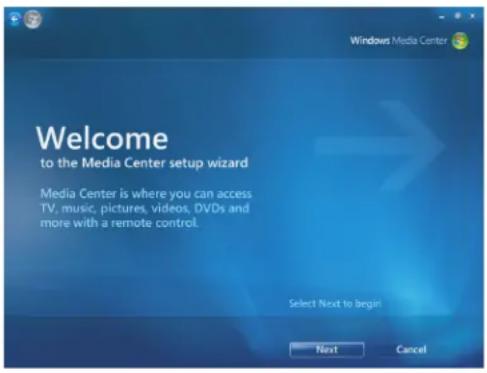
OPMERKING: U kunt de instellingen van Windows Media Center wijzigen in het menu Instellingen.
Hieronder vindt u informatie over een aantal items die in de configuratiewizard zijn te vinden:
■ Uw internetverbinding controleren. Als u verbinding hebt met het internet, kunt u koppelingen naar media gebruiken, informatie over uw muziek-cd's en dvd's weergeven en de tv-programmagids downloaden (als uw computer een tv-tuner heeft).
OPMERKING: U moet een abonnement nemen bij een internetaanbieder om een internetverbinding te hebben.
■ Optimaliseren hoe Windows Media Center er uitziet op uw scherm. U kunt het volgende doen:
■ Scherminstellingen, zoals helderheid, contrast, kleur en centrering, wijzigen. De scherminstellingen van uw monitor, tv of andere schermen testen en aanpassen. De video over Windows Media Center gebruiken om op het scherm de centrering, het formaat, de hoogte/breedte-verhouding (vorm), de helderheid, het contrast, de kleur en de scherpte van het beeld te wijzigen met de afstandsbediening of de schermregelaars.
■ Uw luidsprekers configureren. Geef op hoeveel luidsprekers u hebt en test ze. Voor sommige modellen worden de luidsprekers afzonderlijk verkocht. ■ Uw muziek-, afbeeldings- en videobibliotheek instellen. U kunt Windows Media Center zo configureren dat in uw mappen met muziek, afbeeldingen en video's wordt gescand naar nieuwe mediabestanden. Windows Media Center kan deze bestanden vervolgens automatisch toevoegen aan uw mediabibliotheken. U kunt Windows Media Center ook de opdracht geven om te scannen in andere mappen of om het scannen van een map te stoppen.
Menu Start van Windows Media Center

A Het menu Start van Windows Media Center openen.
B Eén scherm teruggaan.
C Het venster van Windows Media Center minimaliseren.
D Het formaat van het venster van Windows Media Center aanpassen.
E Het venster van Windows Media Center sluiten.
F Gebruik de pijltoetsen om naar links en rechts door de items in submenu's te schuiven.
G Besturingselementen voor afspelen gebruiken: Afspelen, Stoppen, Pauze, Overslaan, Vooruitspoelen, Herhalen, Terugspoelen, Opnemen, Volume omhoog/omlaag, Dempen en Kanaal omhoog/omlaag.
Items in het menu Start van Windows Media Center
■ Dvd afspelen — Zie "Dvd's gebruiken in Windows Media Center." ■ Online media — Toegang tot sites met foto's, video's, tv-programma's en andere media. - Afbeeldingen + video's — Digitale afbeeldingen weergeven, een diavoorstelling afspelen of foto's afdrukken. Uw zelf gemaakte video's bekijken. Zie "Video-cd's (vcd's) afspelen met Windows Media Player." ■ Muziek — Muziekbestanden of muziek-cd's afspelen, afspeellijsten maken en bewerken en muziekbestanden opnemen op een cd. Zie "Muziek gebruiken met Windows Media Center" en "Muziekbestanden in Muziek kopiëren naar een cd." Internet-radio afspelen. ■ Taken — Programma-instellingen wijzigen. Zie "Instellingen van Windows Media Center wijzigen" hieronder. Een uitbreidingsapparaat voor Windows Media Center toevoegen. Inhoud van uw computer synchroniseren met inhoud op een ander apparaat. Cd's en dvd's branden. Zie "Muziekbestanden in Muziek kopiëren naar een cd." Hulpprogramma's en programma's zoeken. - Afsluiten — Toegang tot de menu's Afsluiten, Opnieuw opstarten, Slaap, Sluiten, Afmelden en Alleen media. In de modus Alleen media hebt u toegang tot Windows Media Center, maar niet tot de rest van de computer. Zie "Systeemmenu van Windows Media Center."
OPMERKING: Sommige van de functies en programma's die hier worden vermeld, zijn alleen op bepaalde modellen beschikbaar.
Online media
Online media is een koppeling naar verschillende mediaproviders die verschillende media en services aanbieden. Het venster Online media wordt regelmatig bijgewerkt door Microsoft. Sommige van de vermelde services zijn mogelijk niet beschikbaar in sommige landen/regio's.
Uw computer moet verbinding met het internet hebben om toegang te krijgen tot de websites van Online media.
Instellingen van Windows Media Center wijzigen
In het venster Instellingen van Windows Media Center kunt u de instellingen wijzigen voor het weergeven van afbeeldingen en diavoorstellingen, en voor het regelen van het geluid en de weergave van alle vensters van Windows Media Center.
U kunt de instellingen van Windows Media Center als volgt wijzigen:
1 Druk op de knop Start voor Windows Media Center op de afstandsbediening of klik met de muis op de Windows Start knop op de taakbalk en klik vervolgens op Windows Media Center. 2 Selecteer in het menu Taken de optie Instellingen. 3 Selecteer een categorie.
4 Selecteer een van de vermelde instellingen. Gebruik vervolgens de pijltoetsen op het toetsenbord of de pijlknoppen op de afstandsbediening om een optie te selecteren of volg de instructies op het scherm.
5 Selecteer Opslaan om uw wijzigingen op te slaan.
Categorieën van instellingen voor Windows Media Center
■ Algemeen
■ Opstarten en werking van vensters.
■ Visuele effecten en geluidseffecten voor overgangsanimaties, geluiden en achtergrondkleuren bij het navigeren in Windows Media Center.
- Opties voor de programmabibliotheek om het voor programma's in de programmabibliotheek mogelijk te maken de media-ervaring te besturen en toegang te krijgen tot media-informatie in Windows Media Center. U kunt ook de beveiligingswaarschuwingen over het internet verbergen.
Windows Media Center Setup voor het configureren van de internetverbinding en luidsprekers, het nogmaals uitvoeren van Windows Media Center Setup en het configureren van uw tv of monitor.
- Opties voor automatisch downloaden om media-informatie over cd's, dvd's en films op te halen op het internet.
Optimalisatie om te zorgen dat uw computer probleemloos blijft werken door verschillende taken op een regelmatige basis uit te voeren. De instelling Optimalisatie sluit en opent Windows Media Center elke dag op een door u bepaald tijdstip.
■ Afbeeldingen om de instellingen voor diavoorstellingen op te geven.
■ Muziek om visualisaties of nummerinformatie te selecteren voor weergave bij het afspelen van een nummer.
■ Dvd om een taal te selecteren voor ondertitels, geluidssporen en menu's van uw dvd's, de toetsen Skip (Overslaan) en Replay (Herhalen) op de afstandsbediening te programmeren voor uw dvd's en closed captioning te selecteren. U kunt ook toegang krijgen tot de audio-instellingen voor uw luidsprekers.
- Bibliotheken instellen om Windows Media Center bepaalde mappen te laten controleren op mediabestanden.
Om informatie over uw computer weer te geven, gaat u naar de website voor ondersteuning die wordt vermeld in de Handleiding voor garantie en ondersteuning en zoekt u naar de modelnaam en het modelnummer. Het productmodel vindt u onderaan de voorkant van de computer.
Om de online documentatie voor uw product te vinden, zoekt u naar uw modelnummer en klikt u vervolgens op Handleidingen.
OPMERKING: Informatie en online handleidingen horen bij specifieke modelnummers. Voor sommige modellen zijn geen handleidingen beschikbaar op de website.
Cd's, dvd's of vcd's afspelen
In deze sectie wordt beschreven hoe u cd's, vcd's of dvd's afspeelt met behulp van Windows Media Center, Windows Media Player of andere audio- en videoprogramma's. U vindt in deze sectie ook informatie over de optie Muziek, radiostations, het wijzigen van instellingen voor dvd's en het wijzigen van instellingen voor dvd-geluid.
Muziek gebruiken
Het gebied Muziek in Windows Media Center is uitstekend geschikt om uw muziekbestanden af te spelen en te organiseren, en om back-ups te maken van muziekbestanden. Dit gebied is ontworpen om te werken met het programma Windows Media Player.
Met Muziek kunt u uw favoriete muziekbestanden en cd's vinden en afspelen, nadat u die hebt toegevoegd aan de muziekbibliotheek en de muziekbibliotheek van Windows Media Player. Daarnaast kunt u luisteren naar verschillende internetradiostations.

Het menu van de muziekbibliotheek in Windows Media Center
In Muziek zijn verschillende menu's beschikbaar:
■ andere muziek ■ muziekbibliotheek ■ alle muziek afspelen ■ radio ■ zoeken
Al deze menu-opties worden in deze sectie uitgebreid beschreven.
Muziek gebruiken met Windows Media Center
U kunt digitale muziekbestanden kopiëren en een muziekbibliotheek organiseren door een muziekbibliotheek te gebruiken in Windows Media Center of door het programma Windows Media Player te gebruiken.
Muziekbestanden die worden toegevoegd aan de muziekbibliotheek in Windows Media Center en Windows Media Player zijn toegankelijk vanuit Windows Media Center en Windows Media Player.

In Muziek kunt u het volgende doen:
■ Cd's of geselecteerde muzieknummers vanuit uw muziekbibliotheek afspelen in Windows Media Center of Windows Media Player ■ Een persoonlijke lijst met nummers selecteren en bewerken met de optie voor afspeellijsten in de muziekbibliotheek ■ Nummers verwijderen uit een muziekbibliotheek of wachtrij ■ Uw favoriete nummers op cd's branden ■ Een back-up van uw muzieknummers maken op een dvd of een HP Personal Media Drive ■ Luisteren naar internetradio ■ Muzieknummers en muziekbestanden zoeken ■ Uw genres, artiesten, albums, nummers, componisten, enzovoort organiseren
De muziekbibliotheek gebruiken
Muziek toevoegen aan de muziekbibliotheek
Wanneer u muziekbestanden toevoegt aan uw muziekbibliotheek, worden ze in de muziekbibliotheek in Windows Media Center en in Windows Media Player geplaatst. De toegevoegde muziekbestanden kunnen onmiddellijk worden gevonden en afgespeeld met de optie Muziek in Windows Media Center of Windows Media Player.
U kunt ook muziekbestanden toevoegen aan uw muziekbibliotheek vanuit het programma Windows Media Player. Voor meer informatie over het toevoegen van muziekbestanden aan en het verwijderen van muziekbestanden uit de bibliotheek, gebruikt u het menu Help van Windows Media Player.
Muziekbestanden toevoegen vanaf uw harde schijf
1 Druk op de knop Start voor Windows Media Center op de afstandsbediening of klik met de muis op de Windows Start knop op de taakbalk en klik vervolgens op Windows Media Center.
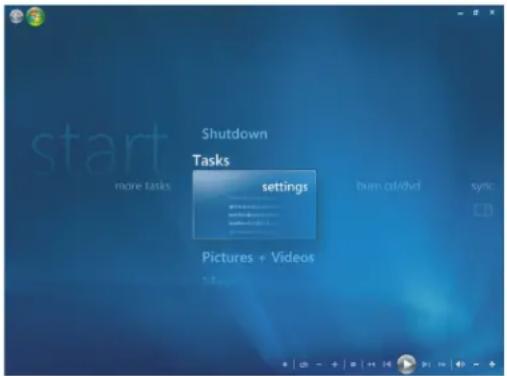
2 Klik in het menu Taken op Instellingen. 3 Klik op Bibliotheek instellen. 4 Selecteer Map toevoegen om te controleren en selecteer Volgende. 5 Selecteer Mappen toevoegen op deze computer en selecteer Volgende.

6 Gebruik de pijltoetsen op het toetsenbord of de pijlknoppen op de afstandsbediening om een locatie te selecteren. Als u de map ziet die uw muziekmap bevat, selecteert u deze door ervoor te zorgen dat er een pijl verschijnt naast de map. Herhaal deze stap om meer mappen toe te voegen en selecteer Volgende en vervolgens Voltooien.
7 Selecteer OK.
Muziekbestanden toevoegen vanaf een cd
U kunt als volgt cd-nummers toevoegen aan uw muziekbibliotheek in Windows Media Center:
1 Druk op de knop Start voor Windows Media Center op de afstandsbediening of klik met de muis op de Windows Start knop op de taakbalk en klik vervolgens op Windows Media Center.
2 Selecteer Muziek.
3 Selecteer muziekbibliotheek.
4 Plaats een cd in het cd-station.
5 Selecteer Albums.
6 Selecteer het album dat u wilt toevoegen aan uw muziekbibliotheek.
7 Selecteer Cd kopiëren. De eerste keer dat u een muziek-cd kopieert, moet u een optie voor kopieerbescherming selecteren en de aanwijzingen op het scherm volgen. Wanneer u in de volgende paar vensters al uw selecties voor kopieeropties hebt gemaakt, klikt u op Volgende.
8 Selecteer Ja om te beginnen met het kopiëren van nummers naar uw muziekbibliotheek. Dit proces kan een aantal minuten duren, afhankelijk van de lengte van de muzieknummers.
9 Klik op OK.
OPMERKING: U kunt Album afspelen, In wachtrij plaatsen, Cd/dvd branden, Gegevens bewerken en Verwijderen selecteren in het venster albumgegevens door op een album te klikken (ongeacht de kopieeropties die u hebt geselecteerd).
Muziekbestanden verwijderen uit de muziekbibliotheek
1 Druk op de knop Start voor Windows Media Center op de afstandsbediening of klik met de muis op de Windows Start knop op de taakbalk en klik vervolgens op Windows Media Center.
2 Selecteer Muziek.
3 Selecteer muziekbibliotheek.
4 Selecteer albums.
5 Selecteer het album dat u wilt verwijderen en selecteer Verwijderen.
6 Selecteer Ja wanneer een venster voor het bevestigen van de verwijdering verschijnt.
OPMERKING: Als u afzonderlijke nummers wilt verwijderen, klikt u op nummers, selecteert u het nummer en klikt u met de rechtermuisknop terwijl de cursor op het nummer staat en selecteert u Verwijderen.
Ondersteunde typen muziekbestanden gebruiken
U kunt de volgende typen digitale geluidsbestanden afspelen in Muziek. Raadpleeg de Help bij Windows Media Player voor meer informatie over ondersteunde bestandstypen.
Bestandsextensie Bestandstype
.cda Cd-audiobestand
.au, .snd Audiobestand
.aif, .aifc, .aiff AIFF-audiobestand
.wav Windows-audiobestand
.mp3, .m3u MP3-bestand
.wax, .wma Windows Media Audio-bestand
.asf, .asx, .wm, .wma, .wmv, .wmp, .wmx, .wpl, .wm, .wmd, .wmz Windows Media-bestand
OPMERKING: Voor meer informatie over indelingen van muziekbestanden, raadpleegt u de Help bij Windows Media Center en Windows Media Player.
Alleen ondersteunde typen audiobestanden worden weergegeven in het venster Muziek. Niet-ondersteunde bestandstypen kunnen niet worden afgespeeld.
Muziekbestanden afspelen in Muziek
Wanneer u Windows Media Center voor het eerst opent, selecteert u Muziek en klikt u op muziekbibliotheek. In de muziekbibliotheek van Windows Media Center en Windows Media Player zult u al een paar albums en nummers aantreffen.
Als u muziek wilt horen, klikt u op een of meer nummers en klikt u dan op afspelen. U kunt ook op alle muziek afspelen klikken om alle nummers te horen die zijn opgeslagen in Muziek.
OPMERKING: Het is mogelijk dat u geen audiobestanden aantreft wanneer u voor de eerste keer op afspeellijsten klikt, tenzij u al audiobestanden hebt toegevoegd aan de muziekbibliotheek van Windows Media Center en Windows Media Player.

Wanneer u muziekbestanden kopieert met Windows Media Center of Windows Media Player, wordt ook de cd-informatie gekopieerd en wordt die weergegeven in Windows Media Center en in de muziekbibliotheek van Windows Media Player.
OPMERKING: U kunt al uw muziekbestanden in de map Muziek plaatsen of in andere mappen op uw harde schijf, maar u moet die bestanden toevoegen aan de muziekbibliotheek van Windows Media Center of Windows Media Player. Doet u dat niet, dan kunnen de muziekbestanden niet worden gevonden en afgespeeld.
Als u een muziek-cd plaatst terwijl Windows Media Center niet geopend is, verschijnt een bericht met de vraag wat u wilt doen. U kunt opties voor audio-cd's selecteren met Windows Media Center of Windows Media Player. Als u een ander programma hebt ingesteld als de standaardspeler voor cd's, opent Windows het programma en wordt de cd gestart. U kunt de standaardinstellingen voor het automatisch afspelen van schijven opgeven in het Configuratiescherm.

Instellingen voor visualisaties wijzigen
U kunt de instellingen voor visualisaties (bijvoorbeeld alchemie, balken en golven en batterij) wijzigen. U kunt ook de visualisatieopties zo instellen dat visualisaties worden gestart bij het begin van een nummer, altijd wanneer muziek wordt afgespeeld of nooit.
Druk op de knop Start voor Windows Media Center op de afstandsbediening of klik met de muis op de Windows Start-knop op de taakbalk en klik vervolgens op Windows Media Center.

1 Klik in het menu Taken op Instellingen en klik dan op Muziek. 2 Klik op Visualisaties of Visualisatieopties. 3 Wanneer u de gewenste wijzigingen hebt aangebracht, klikt u op Opslaan.
Een album afspelen in Muziek
1 Druk op de knop Start voor Windows Media Center op de afstandsbediening of klik met de muis op de Windows Start-knop op de taakbalk en klik vervolgens op Windows Media Center. 2 Klik op Muziek. 3 Klik op muziekbibliotheek. 4 Plaats een muziek-cd in het cd-station. 5 Selecteer Albums. 6 Selecteer het album dat u wilt afspelen. 7 Klik op Album afspelen.
Een nummer afspelen in Muziek
U kunt een nummer afspelen vanaf elke locatie in Muziek. U kunt het nummer selecteren in de lijst nummers of in de lijsten albums, artiesten, genres, componisten en andere lijsten. U kunt ook een enkel nummer afspelen vanuit een afspeellijst:
1 Druk op de knop Start voor Windows Media Center op de afstandsbediening of klik met de muis op de Windows Start-knop op de taakbalk en klik vervolgens op Windows Media Center. 2 Klik op Muziek. 3 Klik op muziekbibliotheek. 4 Klik op nummers. Er wordt een lijst weergegeven met alle nummers in uw bibliotheek. 5 Gebruik de pijlknoppen op de afstandsbediening of de pijltoetsen op het toetsenbord of beweeg de muis en klik op een nummer om een nummer te selecteren. Klik op Nummer afspelen om het nummer af te spelen.
OPMERKING: Terwijl een nummer wordt afgespeeld, kunt u Wachtrij weergeven, Visualiseren, Diavoorstelling, Willekeurige volgorde, Herhalen en Muziek aanschaffen selecteren in het venster Afspelen (ongeacht welke opties u hebt gebruikt om het nummer af te spelen).
Terwijl een nummer wordt afgespeeld, kunt u In wachtrij plaatsen, Muziek aanschaffen, Informatie bewerken en Verwijderen selecteren in het venster gegevens nummer (ongeacht welke opties u hebt gebruikt om het nummer af te spelen).
Een wachtrij maken in Muziek
Een wachtrij is een tijdelijke lijst van nummers die wordt gemaakt in Muziek wanneer u nummers, albums of afspeellijsten selecteert om af te spelen. U kunt nummers blijven toevoegen aan of u kunt nummers verwijderen uit de wachtrij.
U kunt een wachtrij maken en opslaan als een afspeellijst die u kunt openen in Windows Media Center of Windows Media Player.
1 Ga naar het venster Muziek.
- Selecteer muziekbibliotheek en selecteer dan nummers, gebruik de pijltoetsen om een nummer te selecteren of beweeg de muis over de nummers. Klik op het nummer dat u wilt toevoegen aan de wachtrij en selecteer dan In wachtrij plaatsen. of
- Selecteer albums of afspeellijsten, selecteer een album of een afspeellijst en selecteer dan In wachtrij plaatsen om het volledige album of de volledige afspeellijst toe te voegen aan de wachtrij.
2 Gebruik de knop Vorige op de afstandsbediening of de toets Backspace op het toetsenbord om terug te gaan naar de menu's met nummers, albums en afspeellijsten als u meer nummers wilt selecteren om aan de wachtrij toe te voegen.
Herhaal stap 1. U kunt ook met de muis klikken op de pijl naar links in de linkerbovenhoek van het scherm om terug te gaan.

3 Nadat u het laatste nummer aan de wachtrij hebt toegevoegd, selecteert u Alles afspelen. Alle nummers in de wachtrij worden afgespeeld in de volgorde waarin u ze hebt geselecteerd. 4 Terwijl de nummers in de wachtrij worden afgespeeld, kunt u de wachtrij bekijken door Wachtrij weergeven te selecteren. 5 U kunt de wachtrij bewerken of wissen, opslaan als een afspeellijst of op een cd of een dvd branden.
Een album zoeken en afspelen in Muziek
1 Klik vanuit Windows Media Center op Muziek en klik dan op muziekbibliotheek. 2 Gebruik de pijlknoppen op de afstandsbediening, de pijltoetsen op het toetsenbord of de muis om een album te selecteren en druk vervolgens op OK op de afstandsbediening. Druk op Enter op het toetsenbord of klik op het album om het te selecteren en de albumgegevens weer te geven.
Albumgegevens gebruiken
In het venster albumgegevens kunt u de volgende opties kiezen:
■ Album afspelen om het album af te spelen. In wachtrij plaatsen om het album toe te voegen aan de wachtrij. ■ Branden om de nummers op een cd of dvd te branden. ■ Informatie bewerken om de informatie over het album te bewerken. ■ Verwijderen om het album te verwijderen.
1 Klik op Album afspelen om het album af te spelen vanuit het venster Albumgegevens.
2 Het venster Afspelen wordt geopend en het album begint te spelen.
3 In het venster Afspelen kunt u ook de volgende opties selecteren:
Wachtrij weergeven om een lijst weer te geven van alle nummers op het album die zullen worden afgespeeld. ■ Visualiseren om tijdens het luisteren naar een nummer een bewegend beeld weer te geven. Diavoorstelling om een diavoorstelling te bekijken terwijl het album wordt afgespeeld.
■ Willekeurige volgorde om de volgorde van de nummers te wijzigen.
■ Herhalen om het album nog eens af te spelen.
■ Muziek aanschaffen om verbinding te maken met het Internet, cd-informatie te zoeken en muziek-cd's te kopen. Als u terug wilt gaan naar Windows Media Center, drukt u op Start op de afstandsbediening of klikt u op de pijl naar links in de linkerbovenhoek van het scherm.
4 Als u terug wilt gaan naar het vorige venster, drukt u op Vorige op de afstandsbediening of op de toets Backspace op het toetsenbord. U kunt ook op de pijl naar links in de linkerbovenhoek van het scherm klikken om terug te gaan.

De zoekfunctie gebruiken
Zoeken naar muzieknummers en -bestanden
Als u niet weet waar muziekbestanden staan, kunt u ernaar zoeken.
Druk op de knop Start voor Windows Media Center op de afstandsbediening of klik met de muis op de Windows Start knop op de taakbalk en klik vervolgens op Windows Media Center.
1 Klik op Muziek en selecteer Zoeken.
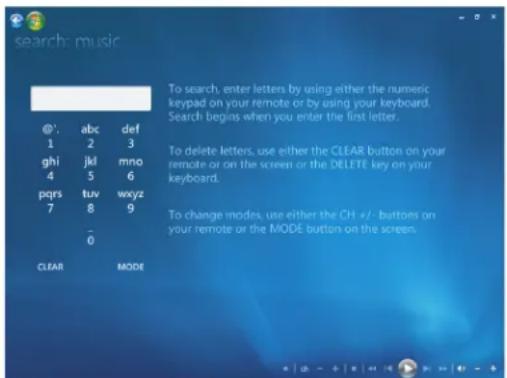
2 Voer voor het zoeken letters in met het alfanumerieke toetsenblok van de afstandsbediening of met het toetsenbord. 3 Het zoeken begint op het moment dat u de eerste letter invoert.
Een afspeellijst maken in Muziek
Een afspeellijst is een aangepaste lijst nummers die u kunt bewaren om later af te spelen of op cd te branden. Via afspeellijsten kunt u verschillende digitale muziekbestanden groeperen en de volgorde bepalen waarin ze zullen worden afgespeeld.
U kunt een afspeellijst maken die verschillende nummers van verschillende cd's bevat, of zelfs een afspeellijst die achtergrondmuziek bevat voor een diavoorstelling.
U kunt afspeellijsten maken in Windows Media Center of in Windows Media Player.
U maakt als volgt een afspeellijst:
1 Selecteer Muziek, selecteer Muziekbibliotheek en selecteer dan Albums, Artiesten, Afspeellijsten, Nummers of Genres. 2 Gebruik de pijlknoppen op de afstandsbediening of de pijltoetsen op het toetsenbord of gebruik de muis om te navigeren naar de muziek die u aan de afspeellijst wilt toevoegen.

3 Druk op OK op de afstandsbediening of op Enter op het toetsenbord, of klik op een nummer om het nummer te selecteren.
4 Selecteer In wachtrij plaatsen om de muziek toe te voegen aan de muziek die in de wachtrij staat.

5 Ga terug naar Windows Media Center. Druk op Start op de afstandsbediening of klik met de muis op de pijl naar links in de linkerbovenhoek van het scherm om terug te gaan naar Windows Media Center.

6 Selecteer alles afspelen.
7 Selecteer Wachtrij weergeven.
8 Selecteer Opslaan als afspeellijst en geef een naam op voor de afspeellijst.
9 Gebruik het alfanumerieke toetsenblok om een naam voor de afspeellijst in te voeren en selecteer vervolgens Opslaan.
OPMERKING: Als uw computer verbonden is met het Internet, verschijnen de titels van de cd-nummers en de cd-hoes in Windows Media Center.
Muziekbestanden in Muziek kopiëren naar een cd
U kopieert als volgt muziekbestanden naar cd:
1 Druk op de knop Start voor Windows Media Center op de afstandsbediening of klik met de muis op de Windows Start knop op de taakbalk en klik vervolgens op Windows Media Center.

2 Selecteer Taken en klik op cd/dvd branden. 3 Er verschijnt een bericht waarin u wordt gevraagd om een medium te plaatsen. Plaats een lege cd-r-schijf. 4 Selecteer een schijfindeling: Audio-cd of Gegevens-cd en selecteer dan Volgende.
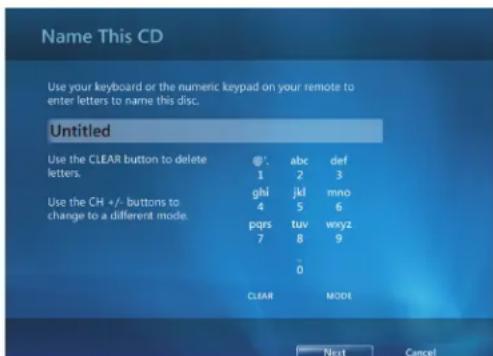
5 Gebruik de pijlknoppen op de afstandsbediening of de pijltoetsen op het toetsenbord om het tekstvak Naamloos te selecteren. 6 Gebruik de toetsen op het alfanumerieke toetsenblok van de afstandsbediening of het toetsenbord om een naam voor uw cd in te voeren en klik dan op Volgende. 7 Hiermee gaat u naar het venster Muziek kiezen. 8 Selecteer de muziekbestanden die u wilt opnemen. Er verschijnt een vinkje naast een nummer als het geselecteerd is. Gebruik de knop Vorige op de afstandsbediening of de toets Backspace op het toetsenbord of klik op Andere toevoegen in Lijst controleren en bewerken om meer nummers te selecteren via andere menu's. U kunt in dit venster ook de naam van de cd wijzigen door op Naam wijzigen te klikken en alle selecties opheffen door op Alles wissen te klikken.
9 Klik op Cd branden. 10 Klik op Ja. 11 Klik op OK. 12 Volg de instructies op het scherm.
BELANGRIJK: HP ondersteunt het legale gebruik van technologie en verleent geen goedkeuring of aanmoediging voor het gebruik van onze producten voor andere doeleinden dan deze toegestaan onder het auteursrecht.
OPMERKING: Voor meer informatie over beschrijfbare media raadpleegt u de andere documentatie die bij uw computer is geleverd.
Andere muziek gebruiken
Via andere muziek kunt u luisteren naar verschillende radiostations op het internet.
1 Klik in Windows Media Center op Muziek en klik dan op andere muziek om toegang te krijgen.

2 Klik met de rechtermuisknop om een menu weer te geven waarin u kunt kiezen uit: informatie van Internet Security, Meer info en Instellingen.
3 Klik met de rechtermuisknop om de pictogrammen weer te geven waarmee u terug kunt gaan naar het vorige menu.

Via radio kunt u luisteren naar verschillende vooraf ingestelde radiostations op het internet en radiozenders instellen als voorkeuzezenders.
1 Klik vanuit Windows Media Center op Muziek en klik dan op radio. 2 Klik op vooraf ingestelde radiozenders om uw favoriete radiostations in te stellen en te organiseren. 3 Wanneer u op bronnen klikt, krijgt u toegang tot het menu Muziek en radio.

4 Klik met de rechtermuisknop om een lijst weer te geven en naar het menu met instellingen te gaan. 5 Klik met de rechtermuisknop om de pictogrammen weer te geven waarmee u terug kunt gaan naar het vorige menu.
Muziek-cd's afspelen
Om muziek-cd's af te spelen, moet u een cd- of dvd-station hebben.
1 Plaats de muziek-cd in het cd- of dvd-station.
Het standaardprogramma wordt geopend. Als het venster van de wizard Audio-cd wordt geopend, selecteert u het programma dat u wilt gebruiken in de lijst. U moet misschien naar beneden schuiven om alle beschikbare programma's te zien.
2 De muziek-cd begint automatisch te spelen.
Cd's afspelen met Windows Media Player
Uw computer moet een dvd-station hebben om dvd-films af te kunnen spelen.
OPMERKING: Sommige in de winkel verkrijgbare muziek-cd's zijn beschermd tegen kopiëren en kunnen niet worden afgespeeld met Windows Media Player. Dergelijke cd's hebben een eigen, geïntegreerde speler die moet worden gebruikt.
1 Plaats de muziek-cd of de dvd-film in het station.
■Het venster Windows Media Player wordt weergegeven. Als een wizardvenster wordt geopend, selecteert u Windows Media Player in de lijst. U moet misschien naar beneden schuiven om Windows Media Player te zien.
of
Als het venster Windows Media Player niet automatisch wordt geopend, klikt u op de Windows Start-knop op de taakbalk, kiest u Alle programma's en klikt u dan op Windows Media Player.
2 Om de cd of dvd af te spelen, klikt u op het tabblad Afspelen op de taakbalk van de speler. U kunt het afspelen ook besturen met de afspeeltoetsen op het toetsenbord (alleen op bepaalde modellen).
Voor meer informatie over het gebruik van Windows Media Player klikt u op een tabblad op de taakbalk van de speler en klikt u dan op Help.
Dvd's afspelen
Om een dvd af te kunnen spelen, moet u een dvd-station hebben.
1 Plaats de dvd in het dvd-station.
Het standaardprogramma voor dvd's wordt geopend. Als het venster van de Dvd-wizard wordt geopend, selecteert u het programma dat u wilt gebruiken in de lijst. U moet misschien naar beneden schuiven om alle beschikbare programma's te zien.
2 Gebruik de besturingselementen in het dvd-programma om de dvd af te spelen.
Land-/regiocodes gebruiken
Op de meeste dvd's zijn land-/regiocodes ingebed in de schijfgegevens. Die codes beperken de locaties waar de dvd-film kan worden afgespeeld.
Het land-/regionummer wordt meestal op een wereldbol geplaatst die wordt afgedrukt op de verpakking van de dvd en de schijf. Dvd's zonder land-/regiocodes kunnen op elke speler en elk station in elk land en elke regio worden afgespeeld.

WAARSCHUWING: U kunt landen/regio's slechts vijf keer wijzigen. Daarna wordt de land-/regiocode vergrendeld en wordt deze definitief ingesteld. Wanneer de code eenmaal is vergrendeld, kunt u alleen dvd's uit dat land/die regio afspelen. Als de land-/regiocode is vergrendeld en u hulp nodig hebt, moet u contact opnemen met klantenondersteuning.
Dvd's gebruiken in Windows Media Center
Wanneer u dvd's bekijkt via Windows Media Center, kunt u het afspelen besturen met uw afstandsbediening. Als u uw dvd afspeelt in een ander programma buiten Windows Media Center, kunt u de afstandsbediening niet gebruiken.
Dvd-films afspelen in Windows Media Center
1 Druk op de knop Start voor Windows Media Center op de afstandsbediening of klik met de muis op de Windows Start knop op de taakbalk en klik vervolgens op Windows Media Center. 2 Plaats de dvd in het dvd-station. Als er andere media worden afgespeeld, vraagt Windows Media Center u of u de dvd wilt afspelen. Selecteer dvd afspelen. Als u geen optie selecteert, wordt de dvd na enkele seconden automatisch afgespeeld in de modus Volledig scherm.
OPMERKING: Om meer informatie weer te geven over een dvd die u aan het bekijken bent (zoals dvd-titel, hoofdstuktitel, genre, resultaten van de filmkeuring, lengte en huidige positie), drukt u op de knop i (Meer informatie) op de afstandsbediening.
Als de dvd al in het station zit, selecteert u dvd afspelen. De dvd-film begint te spelen in de modus Volledig scherm.
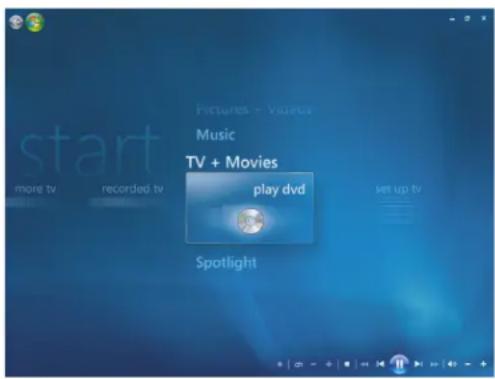
3 Als een dvd-menu verschijnt, gebruikt u de afstandsbediening of de muis om items in de dvd-menu's te selecteren en het afspelen van de dvd-film te besturen.
4 Om het afspelen van de dvd te stoppen, drukt u op Stop op de afstandsbediening of beweegt u de muis om de besturingselementen weer te geven en klikt u dan op de knop Stop.
5 Als u de muis beweegt, verschijnen meer pictogrammen.
OPMERKING: Als u meer besturingselementen wilt weergeven, klikt u met de rechtermuisknop. Er verschijnt dan een pop-up venster met extra opties als: zoomen, filmgegevens, titelmenu, uitwerpen en instellingen.
De dvd-instellingen wijzigen
U kunt de dvd-instellingen (zoals de taal, closed captioning en opties voor de afstandsbediening) wijzigen.
Druk op de knop Start voor Windows Media Center op de afstandsbediening of klik met de muis op de Windows Start knop op de taakbalk en klik vervolgens op Windows Media Center.
1 Klik in het menu Taken op Instellingen.
2 Selecteer Dvd in het venster Instellingen.
De taal van dvd-films aanpassen
U kunt als volgt taalinstellingen selecteren voor de ondertitels, het geluidsspoor en het menu van dvd's:
1 Druk op de knop Start voor Windows Media Center op de afstandsbediening of klik met de muis op de Windows Start knop op de taakbalk en klik vervolgens op Windows Media Center. 2 Klik in het menu Taken op Instellingen. 3 Klik in het venster Instellingen op Dvd. 4 Klik in het venster Dvd-instellingen op Dvd-taal.

5 Gebruik de pijlknoppen op de afstandsbediening of de pijltoetsen op het toetsenbord om (+) of (−) te selecteren. Druk op OK op de afstandsbediening of op Enter op het toetsenbord om door de beschikbare talen te schuiven. 6 Wanneer u de gewenste taal ziet, selecteert u Opslaan en drukt u vervolgens op OK op de afstandsbediening of op Enter op het toetsenbord. 7 Als u terug wilt gaan naar het hoofdvenster Instellingen, drukt u op de toets Backspace op het toetsenbord of op de knop Vorige op de afstandsbediening. U kunt ook op de pijl naar links in de linkerbovenhoek van het scherm klikken om terug te gaan.
Dvd-opties voor de afstandsbediening wijzigen
U wijzigt als volgt de dvd-opties voor de afstandsbediening:
1 Druk op de knop Start voor Windows Media Center op de afstandsbediening of klik met de muis op de Windows Start knop op de taakbalk en klik vervolgens op Windows Media Center. 2 Klik in het menu Taken op Instellingen. 3 Klik in het venster Instellingen op Dvd.
4 Klik in het venster Dvd-instellingen op Opties van de afstandsbediening.

5 Wanneer u de gewenste wijzigingen hebt aangebracht, klikt u op Opslaan.
Closed Captioning van dvd's wijzigen
U wijzigt als volgt de opties voor closed captioning van dvd's.
1 Druk op de knop Start voor Windows Media Center op de afstandsbediening of klik met de muis op de Windows Start knop op de taakbalk en klik vervolgens op Windows Media Center. 2 Klik in het menu Taken op Instellingen. 3 Klik in het venster Instellingen op Dvd. 4 Klik in het venster Dvd-instellingen op Closed Captioning.

5 Wanneer u de gewenste wijzigingen hebt aangebracht, klikt u op Opslaan.
Audio-instellingen voor dvd's wijzigen
U selecteert als volgt audio-instellingen voor dvd's:
1 Druk op de knop Start voor Windows Media Center op de afstandsbediening of klik met de muis op de Windows Start knop op de taakbalk en klik vervolgens op Windows Media Center. 2 Klik in het menu Taken op Instellingen. 3 Klik op Tv. 4 Klik op Audio. Nu wordt het venster Eigenschappen van audio geopend.

5 Selecteer opties voor de luidsprekers en het geluid. Selecteer uw luidsprekeruitgang en kanaalmodus, indien van toepassing. Selecteer Opslaan.
Dvd's afspelen met Windows Media Player
Uw computer moet een dvd-station hebben om dvd-films af te kunnen spelen.
1 Plaats de dvd in het station.
Het venster Windows Media Player wordt weergegeven. Als een wizardvenster wordt geopend, selecteert u Windows Media Player in de lijst. U moet misschien naar beneden schuiven om Windows Media Player te zien.
of
Als het venster Windows Media Player niet automatisch wordt geopend, klikt u op de Windows Start knop op de taakbalk, kiest u Alle programma's en klikt u dan op Windows Media Player.
2 Om de dvd af te spelen, klikt u op de tab Afspelen op de taakbalk van de speler. U kunt het afspelen ook besturen met de afspeeltoetsen op het toetsenbord (alleen op bepaalde modellen).
Voor meer informatie over het gebruik van Windows Media Player klikt u op een tab op de taakbalk van de speler en klikt u dan op Help.
3 Klik in de lijst op een dvd-titel of de naam van een hoofdstuk.
Video-cd's (vcd's) afspelen
Om vcd's af te spelen, moet u een cd- of dvd-station hebben.
1 Plaats de video-cd in het cd- of dvd-station.
Het standaardprogramma voor video-cd's wordt geopend. Als het wizardvenster voor video-cd's wordt geopend, selecteert u het programma dat u wilt gebruiken in de lijst. U moet misschien naar beneden schuiven om alle beschikbare programma's te zien.
2 Gebruik de besturingselementen in het video-cd-programma om de video-cd af te spelen.
Video-cd's (vcd's) afspelen met Windows Media Player
Als u video-cd's (vcd's) wilt afspelen met Windows Media Player, moet u een cd- of dvd-station hebben.
1 Plaats de video-cd (vcd) in het dvd- of cd-station. 2 Selecteer Afspelen met Windows Media Player, en klik op OK.
of
Als het programma niet automatisch wordt gestart, klikt u op de Windows Start knop, kiest u Alle programma's en klikt u dan op Windows Media Player.
3 Om de vcd af te spelen, klikt u op de tab Afspelen op de taakbalk van de speler. U kunt het afspelen ook besturen met de afspeeltoetsen op het toetsenbord (alleen op bepaalde modellen).
Voor meer informatie over het gebruik van Windows Media Player klikt u op een tab op de taakbalk van de speler en klikt u dan op Help.
4 Dubbelklik op een vcd-segment in de lijst.
Audio- en gegevensschijven maken
Dit hoofdstuk bevat de procedures die u moet uitvoeren om bestanden op te nemen (of te branden) op beschrijfbare cd- en dvd-schijven. Het hoofdstuk bevat ook informatie over het maken van labels voor uw schijven met de LightScribe-technologie die beschikbaar is op bepaalde modellen en over het maken van papieren labels.
Uw computer bevat een of meer cd- of dvd-stations of gecombineerde optische stations die kunnen opnemen. Op uw computer kunnen bovendien ook de volgende programma's zijn geïnstalleerd voor het opnemen op cd's of dvd's:
■Windows Media Player ■Real Rhapsody (alleen op bepaalde modellen) ■Roxio Creator (alleen op bepaalde modellen) ■Sonic MyDVD Plus (alleen op bepaalde modellen) ■Windows Vista
Deze programma's hebben functies waarmee u muziek-, video-, afbeeldings- en gegevensbestanden kunt kopiëren, archiveren en beheren en waarmee u die bestanden kunt opnemen op cd's of dvd's. U kunt Windows Media Player ook gebruiken om muziekbestanden te downloaden en te kopiëren naar een draagbaar apparaat of een geheugenkaart.
BELANGRIJK: HP ondersteunt het legale gebruik van technologie en verleent geen goedkeuring of aanmoediging voor het gebruik van onze producten voor andere doeleinden dan deze toegestaan onder het auteursrecht.
OPMERKING: Branden is een term die in de bedrijfstak gebruikt wordt om het opnemen van informatie op een dvd of cd te beschrijven. Bij optisch opnemen wordt een laserstraal gebruikt om informatie op een schijf te zetten, vandaar de term branden.
Herschrijfbare schijven wissen vóór het opnemen
Eerder opgenomen bestanden op herschrijfbare schijven (cd-rw, dvd-rw en dvd+rw) moeten worden verwijderd voordat u nieuwe bestanden opneemt. Cd-r-, dvd-r- en dvd+r-schijven kunnen niet worden gewist.
U kunt als volgt een herschrijfbare schijf wissen in Roxio Creator:
1 Open Roxio Creator door op start, Alle programma's en Roxio Creator te klikken. 2 Klik op Extra en vervolgens op Erase Disc (Schijf wissen). 3 Plaats de herschrijfbare schijf die u wilt wissen. 4 Klik op Quick Erase (Snel wissen) of Full Erase (Volledig wissen) en vervolgens op het pictogram Erase Disc (Schijf wissen).

Werken met audio-cd's
U kunt audio-cd's maken die kunnen worden afgespeeld met de cd-speler in de auto of in uw stereo-installatie en op computers. Er zijn twee hoofdsoorten van muziek-cd's die u kunt maken:
- Niet-gecomprimeerd — Typisch cd-formaat dat wordt gebruikt voor cd's die u in de winkel aanschaft. Dit type cd bevat 10 tot 20 nummers, afhankelijk van de lengte.
Niet-gecomprimeerde bestanden kunnen op cd-r's (die afgespeeld kunnen worden met de meeste stereosystemen thuis en in de auto, met dvd-spelers en met computers) worden gebrand of op cd-rw's (die alleen kunnen worden afgespeeld met sommige stereo-installaties, dvd-spelers en computers).
De procedure voor het maken van dit type cd wordt beschreven in "Audio-cd's maken."
■ Gecomprimeerd — De bestanden worden naar een schijf gebrand in een gecomprimeerde bestandsindeling (.mp3, .wma of .m4a). Het kleinere bestandsformaat maakt het mogelijk om ongeveer tien keer zoveel nummers op een schijf te passen (afhankelijk van de lengte en het formaat).
Gecomprimeerde bestanden kunnen worden gebrand op cd-r's, cd-rw's, dvd's, dvd-rw's en dvd+rw's (alleen op bepaalde modellen). Gecomprimeerde bestanden kunnen alleen worden afgespeeld met computers, cd-spelers of dvd-spelers die de bestandsindeling ondersteunen die u gebruikt om de schijf te maken (.mp3 wordt het breedst ondersteund). Voor informatie over compatibiliteit met bestandsindelingen raadpleegt u de documentatie van het apparaat waarmee u de schijf wilt afspelen. Als u gecomprimeerde audiobestanden gebruikt, kan een licht verlies van geluidskwaliteit optreden.
De procedure voor het maken van dit type cd wordt beschreven in "Jukebox-schijven maken."
Voor meer informatie over compatibiliteit raadpleegt u "Tabel met schijffuncties en compatibiliteitsinformatie."
Roxio Creator maakt muziek-cd's als cd's met een gesloten-sessie. Dit betekent dat u alle muziekbestanden in één opnamesessie moet vastleggen. Op herschrijfbare cd-rw-schijven kunt u steeds opnieuw muziekbestanden opnemen, maar u moet wel alle eerder opgenomen bestanden eerst wissen. Bestanden op cd-r-schijven kunnen niet worden gewist.
Belangrijk: HP ondersteunt het legale gebruik van technologie en verleent geen goedkeuring of aanmoediging voor het gebruik van onze producten voor andere doeleinden dan deze toegestaan onder het auteursrecht.
Tips voor audio-cd's
Als u muziekbestanden opneemt, is het belangrijk om rekening te houden met het volgende:
■ Wanneer u muziekbestanden toevoegt aan de opnamesessie, berekent de software de opnametijd die beschikbaar is om meer muziekbestanden op te nemen. Als u probeert meer op te nemen dan wat op een standaard-cd past, wordt een berichtvenster weergegeven met de waarschuwing dat mogelijk niet alle nummers op de schijf passen. ■ Als opnames mislukken, selecteert u handmatig een tragere opnamesnelheid, indien beschikbaar, telkens wanneer u een opname maakt. Raadpleeg het menu Help in het geselecteerde programma voor meer informatie over het selecteren van een tragere opnamesnelheid.
OPMERKING: HP ondersteunt het legale gebruik van technologie en verleent geen goedkeuring of aanmoediging voor het gebruik van onze producten voor andere doeleinden dan deze toegestaan onder het auteursrecht.
Voordat u begint schijven te maken
■ Sla al uw werk op en sluit alle geopende programma's. ■ Schakel de schermbeveiliging uit.
Audio-cd's maken
In deze sectie vindt u instructies voor het branden van een audio-cd die kan worden afgespeeld in de meeste cd-spelers in huis en in de auto. Voor instructies voor het maken van een cd met gecomprimeerde bestanden raadpleegt u "Jukebox-schijven maken."
U maakt als volgt een audio-cd:
1 Plaats een beschrijfbare cd in het brandstation. Cd-r-schijven kunt u afspelen met de meeste stereo-installaties in het huis of de auto, dvd-spelers en computers. Cd-rw-schijven kunnen alleen worden afgespeeld met bepaalde stereo-installaties, dvd-spelers en computers.
2 Open Roxio Creator door op de Windows Start knop, Alle programma's, Roxio en Creator te klikken.
3 Klik op de tab Audio.
4 Klik op Audio CD.
5 Klik op Add music (Muziek toevoegen) en voeg audiobestanden toe vanaf de harde schijf van de computer.
6 Wanneer u alle gewenste bestanden hebt toegevoegd, klikt u op de knop Burn (Branden).
Wanneer het proces voltooid is, wordt u gevraagd om een label te maken voor de schijf. Voor meer informatie over het maken van schijflabels raadpleegt u "Een schijflabel maken met LightScribe," of "Een papieren schijflabel maken."
Voor meer informatie over het gebruik van Roxio Creator raadpleegt u de Help bij het programma.
Jukebox-schijven maken
Deze sectie bevat instructies voor het branden van een jukebox-schijf met gecomprimeerde audiobestanden. Aangezien de bestanden direct op de schijf worden gebrand zonder eerst te worden geconverteerd naar de standaardindeling voor audiobestanden, zijn jukebox-schijven eigenlijk gegevensschijven. Deze cd's kunnen alleen met bepaalde cd-spelers worden afgespeeld. Voor instructies voor het maken van een audio-cd die kan worden afgespeeld met de meeste cd-spelers in huis en in de auto raadpleegt u "Audio-cd's maken."
U maakt een jukebox-schijf als volgt:
1 Plaats een beschrijfbare schijf in het brandstation. 2 Open Roxio Creator door op de Windows Start knop, Alle programma's, Roxio en Creator te klikken. 3 Klik op de tab Audio. 4 Klik op Jukebox Disc (Jukebox-schijf). 5 Klik op Add Music (Muziek toevoegen) en voeg bestanden toe vanaf de harde schijf van de computer.
6 Wanneer u alle gewenste bestanden hebt toegevoegd, klikt u op de knop Burn (Branden).
Wanneer het proces voltooid is, wordt u gevraagd om een label te maken voor de schijf. Voor meer informatie over het maken van schijflabels raadpleegt u "Een schijflabel maken met LightScribe," of "Een papieren schijflabel maken."
Voor meer informatie over het gebruik van Roxio Creator raadpleegt u de Help bij het programma.
OPMERKING: Op dvd-schijven kunt u aanzienlijk meer muziekbestanden opslaan dan op een cd. Jukebox-schijven kunnen alleen worden afgespeeld met computers, cd-spelers of dvd-spelers die de bestandsindeling ondersteunen die u gebruikt om de schijf te maken (.mp3 wordt het breedst ondersteund).
Videoschijven maken
In deze sectie vindt u instructies voor het maken van een videoschijf. U kunt een videoschijf maken met bestanden op de harde schijf van de computer of rechtstreeks vanaf de digitale videocamera.
1 Plaats een beschrijfbare schijf in het brandstation. 2 Open Roxio Creator door op de Windows Start knop, Alle programma's, Roxio en Creator te klikken. 3 Klik op de tab Video. 4 Klik op Create DVD (Dvd maken). Het venster Roxio MyDVD wordt geopend. 5 Klik in Roxio MyDVD op Add New Movie (Nieuwe film toevoegen) om een videobestand vanaf de harde schijf van de computer toe te voegen. of
Klik op Capture/Import (Vastleggen/importeren) om een videobestand toe te voegen vanaf een digitale videocamera.
6 Desgewenst gebruikt u de hulpmiddelen die beschikbaar zijn in het gebied Edit (Bewerken) om wijzigingen aan te brengen in de video. 7 U kunt een voorbeeld van de video bekijken in het gebied Preview (Voorbeeld). 8 Wanneer u klaar bent om de videoschijf te maken, klikt u op Burn (Branden). Voor meer informatie over het gebruik van Roxio Creator en Roxio MyDVD raadpleegt u de Help bij het programma.
Een schijf kopiëren
Hieronder wordt uitgelegd hoe u een kopie kunt maken van een bestaande cd of dvd.
Een schijf kopiëren met twee stations
Als u twee schijfstations hebt, kunt u een cd of dvd direct van het ene station naar het andere kopiëren. Als u met deze methode een dvd wilt kopiëren, moet u twee dvd-stations hebben. Voer de stappen in de volgende sectie uit om de dvd te kopiëren. U kopieert als volgt een cd of dvd als u twee schijfstations hebt:
1 Plaats een beschrijfbare cd of dvd in het brandstation. 2 Plaats de schijf die u wilt kopiëren in het andere schijfstation. 3 Open Roxio Creator door op de Windows Start knop, Alle programma's, Roxio en Creator te klikken. 4 Klik op de tab Copy (Kopiëren). 5 Klik op Copy Disc (Schijf kopiëren). 6 Controleer of de juiste schijfstations zijn geselecteerd. 7 Klik op de knop Copy (Kopiëren).
Wanneer het proces voltooid is, wordt u gevraagd om een label te maken voor de schijf. Voor meer informatie over het maken van schijflabels raadpleegt u "Een schijflabel maken met LightScribe," of "Een papieren schijflabel maken."
Voor meer informatie over het gebruik van Roxio Creator raadpleegt u de Help bij het programma.
Een schijf kopiëren met één station
Als u maar één schijfstation hebt, slaat Roxio Creator een tijdelijke kopie van de schijf op op de harde schijf van de computer. Voer de volgende stappen uit om een cd of dvd te kopiëren met één schijfstation:
1 Plaats de schijf die u wilt kopiëren in het brandstation. 2 Open Roxio Creator door op de Windows Start knop, Alle programma's, Roxio en Creator te klikken. 3 Klik op de tab Copy (Kopiëren). 4 Klik op Copy Disc (Schijf kopiëren). 5 Klik op de knop Copy (Kopiëren).
Roxio Creator maakt een kopie van de schijf. Dit bestand wordt tijdelijk opgeslagen op de harde schijf van de computer.
6 Wanneer u daarom wordt gevraagd, plaatst u een beschrijfbare cd of dvd in het brandstation en klikt u op OK.
Wanneer het proces voltooid is, wordt u gevraagd om een label te maken voor de schijf. Voor meer informatie over het maken van schijflabels raadpleegt u "Een schijflabel maken met LightScribe," of "Een papieren schijflabel maken."
Voor meer informatie over het gebruik van Roxio Creator raadpleegt u de Help bij het programma.
Gegevensschijven maken
In deze sectie vindt u instructies voor het branden van gegevensbestanden op een schijf. U maakt als volgt een gegevensschijf:
1 Plaats een beschrijfbare schijf in het brandstation. 2 Open Roxio Creator door op de Windows Start knop, Alle programma's, Roxio en Creator te klikken. 3 Klik op de tab Data (Gegevens). 4 Klik op Data Disc (Gegevensschijf). 5 Klik op Add Data (Gegevens toevoegen) en voeg bestanden toe vanaf de harde schijf van de computer. 6 Wanneer u alle gewenste bestanden hebt toegevoegd, klikt u op de knop Burn (Branden).
Wanneer het proces voltooid is, wordt u gevraagd om een label te maken voor de schijf. Voor meer informatie over het maken van schijflabels raadpleegt u "Een schijflabel maken met LightScribe," of "Een papieren schijflabel maken."
Voor meer informatie over het gebruik van Roxio Creator raadpleegt u de Help bij het programma.
Schijven met foto's (diavoorstellingen) maken
In deze sectie vindt u instructies voor het maken van een schijf met een diavoorstelling met foto's op de harde schijf van de computer. U maakt als volgt een schijf met een diavoorstelling:
1 Plaats een beschrijfbare schijf in het brandstation. 2 Open Roxio Creator door op de Windows Start knop, Alle programma's, Roxio en Creator te klikken. 3 Klik op de tab Photo (Foto). 4 Klik op Slideshow (Diavoorstelling). Het venster Slideshow Assistant (Hulp voor diavoorstelling) wordt geopend. 5 Klik in het gebied Add Content (Inhoud toevoegen) op Add Photos (Foto's toevoegen) en voeg afbeeldingsbestanden toe vanaf de harde schijf van de computer. 6 Desgewenst klikt u op Add Background Audio (Achtergrondgeluid toevoegen) om geluid toe te voegen aan de diavoorstelling. 7 Wanneer u klaar bent met het toevoegen van foto's, klikt u op Volgende. 8 Kies een stijl voor de overgangen en klik op Volgende. 9 Klik op Burn To Disc (Op schijf branden).
Voor meer informatie over het gebruik van Roxio Creator en diavoorstellingen raadpleegt u de Help bij het programma.
Een schijflabel maken met LightScribe
In deze sectie vindt u instructies voor het maken van een schijflabel met LightScribe-technologie. Voor instructies voor het maken van een papieren label raadpleegt u "Een papieren schijflabel maken."
Vereisten voor LightScribe
Om een label te kunnen branden met LightScribe hebt u drie dingen nodig:
■ Een LightScribe-compatibel schijfstation (alleen op bepaalde modellen), te herkennen aan het LightScribe-logo. ■ Labelsoftware die LightScribe ondersteunt. ■ Een beschrijfbare LightScribe-schijf (afzonderlijk verkocht).

Een LightScribe-label maken
U maakt als volgt een LightScribe-label:
1 Plaats de schijf in het schijfstation met de bovenkant van de schijf naar beneden gericht. De bovenkant is de goudkleurige, niet-reflecterende kant van de schijf, ofwel de kant waarop u geen gegevens opneemt. 2 Sluit het station. 3 Open Roxio Creator door op de Windows Start knop, Alle programma's, Roxio en Express Labeler te klikken. 4 Selecteer onder Step 1: Select Project (Stap 1: project selecteren) de optie Disc Label (Schijflabel). 5 Selecteer onder Step 2: Edit (Stap 2: bewerken) het ontwerp voor het schijflabel.
a Klik op Disc Titles (Schijftitels) om de schijftitel en de subtitels in te stellen. b Klik op Tracks (Nummers) om titels van nummers of bestandsnamen toe te voegen. c Klik op de pijlen links en rechts van Layout (Indeling) om de verschillende beschikbare labelindelingen weer te geven.
U kunt ook de muis gebruiken om de titel, subtitel en namen van nummers over het label te verslepen.
d Klik op de pijlen links en rechts van Background (Achtergrond) om de verschillende beschikbare achtergronden voor labels weer te geven.
Als u een afbeelding op de harde schijf van de computer wilt gebruiken, klikt u op Background en dan op Import Background (Achtergrond importeren).
Vervolgens navigeert u naar een afbeelding op de harde schijf en klikt u op Open (Openen).
6 Wanneer u klaar bent om het LightScribe-label te maken, klikt u op Print (Afdrukken). 7 Selecteer onder Disc Label (Schijflabel) de optie 12 cm LightScribe Disc (12-cm LightScribe-schijf). 8 Klik op OK om het LightScribe-label te maken. De tijd die naar schatting nodig zal zijn om het label te voltooien, wordt samen met een voortgangsbalk weergegeven. U kunt doorgaan met uw werk op de computer terwijl het LightScribe-label wordt gemaakt.
Voor meer informatie over het gebruik van Roxio Express Labeler raadpleegt u de Help bij het programma.
Een papieren schijflabel maken
In deze sectie vindt u instructies voor het maken van een papieren label voor uw schijf. Als u een LightScribe-label wilt maken, raadpleegt u "Een schijflabel maken met LightScribe."
1 Laad klevend labelpapier in de printer. Labelpapier kunt u kopen bij de meeste winkels voor kantoorbenodigdheden. 2 Open Roxio Creator door op de Windows Start knop, Alle programma's, Roxio en Express Labeler te klikken. 3 Selecteer onder Step 1: Select Project (Stap 1: project selecteren) de optie Disc Label (Schijflabel). 4 Maak onder Step 2: Edit (Stap 2: bewerken) het ontwerp voor het schijflabel:
a Klik op Disc Titles (Schijftitels) om de schijftitel en de subtitels in te stellen. b Klik op Tracks (Nummers) om titels van nummers of bestandsnamen toe te voegen. c Klik op de pijlen links en rechts van Layout (Indeling) om de verschillende beschikbare labelindelingen weer te geven.
U kunt ook de muis gebruiken om de titel, subtitel en namen van nummers over het label te verslepen.
Klik op de pijlen links en rechts van Background (Achtergrond) om de verschillende beschikbare achtergronden voor labels weer te geven.
Als u een afbeelding op de harde schijf van de computer wilt gebruiken, klikt u op Background en dan op Import Background (Achtergrond importeren). Vervolgens navigeert u naar een afbeelding op de harde schijf en klikt u op Open (Openen).
5 Wanneer u klaar bent om het label te maken, klikt u op Print (Afdrukken).
6 Selecteer het type Disc Label (Schijflabel), de Printer en de Paper Source (Papierbron).
7 Klik op OK om het label te maken. De tijd die naar schatting nodig zal zijn om het label te voltooien, wordt samen met een voortgangsbalk weergegeven. U kunt doorgaan met uw werk op de computer terwijl het label wordt gemaakt.
Voor meer informatie over het gebruik van Roxio Express Labeler raadpleegt u de Help bij het programma.
Werken met afbeeldingen en video's
U kunt met de computer digitale afbeeldingen en video's bekijken, kopiëren, bewerken, afdrukken en delen.
U kunt digitale afbeeldingen en video's met de volgende methoden overzetten naar de computer:
■ Cd of dvd: plaats de schijf in het cd- of dvd-station.
- Digitale camera of digitale videocamera: sluit het apparaat aan op de computer met de communicatiekabel die bij het apparaat is geleverd. (Bepaalde modellen hebben een speciaal aansluitpunt voor digitale camera's.)
■ Geheugenkaart: plaats de geheugenkaart in de geheugenkaartlezer (alleen op bepaalde modellen).
Digitale afbeeldingen die u kopieert of overzet naar de computer, kunnen standaard in de map Afbeeldingen worden weergegeven.
Werken met digitale afbeeldingen
U kunt een bron van digitale afbeeldingen, zoals een digitale fotocamera of een digitale videocamera, rechtstreeks aansluiten op de computer of aansluiten via een docking station. De meeste digitale afbeeldingsbestanden die u kopieert of downloadt van het apparaat, verschijnen in de map Afbeeldingen.
OPMERKING: Wanneer u foto's overzet van een digitale fotocamera naar de computer, zet u de USB-instelling van de camera op schijfstation in plaats van op digitale camera.
Windows Vista detecteert het externe apparaat en geeft een bericht weer met de vraag of u de afbeeldingen wilt weergeven.
U kunt digitale afbeeldingsbestanden kopiëren van de geheugenkaarten die gebruikt worden in digitale camera's en andere apparaten voor digitale beeldverwerking met behulp van de geheugenkaartlezer (alleen op bepaalde modellen).
Afbeeldingen bekijken in Windows Media Center
Met Windows Media Center kunt u uw afbeeldingen weergeven, sorteren, bewerken, afdrukken en op een cd of dvd branden vanuit de mappen die u in Windows Verkenner hebt gemaakt in de map Afbeeldingen.
Afbeeldingen is een map op uw harde schijf in het venster Documenten en het is ook een menu-item in Windows Media Center waarmee u kunt zoeken naar uw digitale afbeeldingen en ze kunt weergeven met behulp van de afstandsbediening of het toetsenbord en de muis.
Het menu Afbeeldingen + video's in Windows Media Center verschaft u alle hulpmiddelen die u nodig hebt voor het weergeven, organiseren, bewerken, afdrukken, delen en beschermen van uw digitale afbeeldingen.

Afbeeldingen toevoegen in Windows Media Center
Afbeeldingsbestanden toevoegen vanaf uw harde schijf

1 Druk op de knop Start voor Windows Media Center op de afstandsbediening of klik met de muis op de Windows Start knop op de taakbalk en klik vervolgens op Windows Media Center. 2 Selecteer Afbeeldingen + video's. 3 Selecteer afbeeldingsbibliotheek. 4 Druk op Ctrl+D op het toetsenbord of druk op de knop i (Meer informatie) op de afstandsbediening en selecteer Bibliotheek instellen. 5 Selecteer Map toevoegen om te controleren en selecteer Volgende. 6 Selecteer Mappen toevoegen op deze computer en selecteer Volgende. 7 Gebruik de pijlknoppen op de afstandsbediening of de pijltoetsen op het toetsenbord om een locatie te selecteren.
8 Druk op de knop OK op de afstandsbediening of op Enter op het toetsenbord (terwijl Num Lock uitgeschakeld is) om een map uit te vouwen. 9 Als u de map ziet die uw map met afbeeldingen bevat, selecteert u deze door ervoor te zorgen dat er een pijl verschijnt naast de map. Herhaal deze stap om meer mappen toe te voegen en selecteer Volgende. 10 Selecteer Voltooien.
Afbeeldingen bekijken in Windows Media Center
Nadat u uw afbeeldingen georganiseerd hebt in de map Afbeeldingen in Windows Verkenner, opent u Windows Media Center om uw afbeeldingen weer te geven:
1 Druk op de knop Start voor Windows Media Center op de afstandsbediening of klik met de muis op de Windows Start knop op de taakbalk en klik vervolgens op Windows Media Center. 2 Selecteer Afbeeldingen + video's en klik op afbeeldingsbibliotheek. Selecteer een map, labels of een datum. In het venster wordt een kleine afbeelding (miniatuur) van elke foto weergegeven. 3 Selecteer datum opname om voor elke foto de datum te zien waarop de foto is gemaakt. 4 Selecteer mappen als u de foto's hebt georganiseerd in mappen. Voor elke map wordt een miniatuur van foto's weergegeven. De afbeeldingen worden weergegeven zoals u ze georganiseerd hebt in de map Afbeeldingen in Windows Verkenner. 5 Gebruik de pijlknoppen op de afstandsbediening of de pijltoetsen op het toetsenbord om door de afbeeldingsbestanden en mappen te bladeren en selecteer een afbeelding. 6 Druk op Enter op het toetsenbord of druk op de knop OK op de afstandsbediening om een afbeelding of map te selecteren en weer te geven. De geselecteerde afbeelding wordt geopend in de modus Volledig scherm. 7 Druk op Enter op het toetsenbord of de knop OK op de afstandsbediening om in te zoomen tot 150 percent. Druk nogmaals op Enter of OK om in te zoomen tot 225 percent. Druk op de pijlknoppen om over een afbeelding te pannen. Druk een derde keer op Enter of OK om terug te keren naar het normale formaat van de foto.
OPMERKING: Terwijl u een afbeelding bekijkt, kunt u op de knop i (Meer informatie) op de afstandsbediening of op Ctrl+D op het toetsenbord drukken en Instellingen en Afbeeldingen selecteren om het volgende te doen:
■ Een overgang voor dia's, vertraging van dia's en een achtergrondkleur selecteren. ■ Afbeeldingsmappen die u gemaakt hebt, toevoegen. ■ Bijschriften weergeven. ■ Uw afbeeldingen in willekeurige volgorde weergeven.
Nummergegevens weergeven tijdens een diavoorstelling.
Afbeeldingen weergeven als een diavoorstelling
1 Druk op de knop Start voor Windows Media Center op de afstandsbediening of klik met de muis op de Windows Start knop op de taakbalk en klik vervolgens op Windows Media Center. 2 Selecteer Afbeeldingen + video's en klik op afbeeldingsbibliotheek. 3 Selecteer de map of afbeeldingen die u als diavoorstelling wilt weergeven en druk dan op OK op de afstandsbediening of op Enter op het toetsenbord. 4 Selecteer Diavoorstelling en druk op OK op de afstandsbediening. 5 Druk op Ctrl+D op het toetsenbord of druk op de knop i (Meer informatie) op de afstandsbediening en selecteer Afbeeldingsdetails. De naam van de afbeelding, locatie, datum van laatste wijziging en resolutie verschijnen, indien beschikbaar. 6 Druk op Backspace op het toetsenbord of op de knop Vorige op de afstandsbediening om naar een vorig scherm te gaan. 7 Gebruik de pijltoetsen op het toetsenbord of de pijlknoppen op de afstandsbediening om de vorige of volgende afbeelding weer te geven.
Als u geen afbeeldingen selecteert om als een diavoorstelling weer te geven, gebruikt Windows Media Center de map die als eerste wordt vermeld. Als u afbeeldingsbestanden hebt die niet zijn opgeslagen in mappen die u hebt gemaakt, gebruikt Windows Media Center alle bestanden die zijn opgeslagen in de map Afbeeldingen.
Een diavoorstelling weergeven met muziek
1 Druk op de knop Start voor Windows Media Center op de afstandsbediening of klik met de muis op de Windows Start knop op de taakbalk en klik vervolgens op Windows Media Center. 2 Selecteer Muziek en klik op muziekbibliotheek. 3 Selecteer de gewenste muziek en druk op Enter op het toetsenbord of op OK op de afstandsbediening.
OPMERKING: Als de muziek niet automatisch wordt gestart, beweegt u de muis om de menubalk voor mediabesturing weer te geven en klikt u op de knop Afspelen of drukt u op de knop Afspelen op de afstandsbediening.
4 Druk op de knop Vorige op de afstandsbediening of op Backspace op het toetsenbord tot u terug bent in het menu Start van Windows Media Center. 5 Selecteer Afbeeldingen + video's en klik op afbeeldingsbibliotheek. 6 Selecteer de map of afbeeldingen die u als diavoorstelling wilt weergeven en druk dan op OK op de afstandsbediening of op Enter op het toetsenbord. 7 Selecteer diavoorstelling en druk vervolgens op Enter op het toetsenbord of op OK op de afstandsbediening. Wanneer Windows Media Center overschakelt naar de modus Volledig scherm, verdwijnt het inzetvenster, maar blijft de muziek verder spelen.
Ondersteunde bestandstypen voor afbeeldingen gebruiken in Windows Media Center
U kunt de volgende typen afbeeldingsbestanden weergeven in Windows Media Center.
Bestandsextensie Bestandstype
.jpg, .jpeg Joint Photographic Experts Group
.tif, .tiff Tagged Image File Format
.gif Graphics Interchange Format
.bmp Bitmap
.wmf Windows MetaFile
.png Portable Network Graphics
■ Alleen de ondersteunde bestandstypen worden weergegeven in het gebied Afbeeldingen + video's van Windows Media Center. Niet-ondersteunde bestanden worden overgeslagen in een diavoorstelling.
OPMERKING: Als het bericht "Afbeelding kan niet worden weergegeven" verschijnt, is het bestand mogelijk beschadigd of is het mogelijk een niet-ondersteund bestandstype. Mogelijk moet u de afbeelding bewerken met een fotobewerkingsprogramma en deze dan opslaan in een ondersteund bestandsformaat.
- Er verschijnen pictogrammen voor mappen, zelfs als de afbeeldingen in die mappen niet kunnen worden weergegeven. ■ Voor beschadigde bestanden en niet-ondersteunde bestandstypen wordt een algemeen pictogram weergegeven, maar de bestanden kunnen niet worden weergegeven. ■ Sommige bestandstypen worden alleen ondersteund als de juiste filters en software geïnstalleerd zijn.
Afbeeldingen bewerken in Windows Media Center
Rode ogen of contrast corrigeren
1 Druk op de knop Start voor Windows Media Center op de afstandsbediening of klik met de muis op de Windows Start-knop op de taakbalk en klik vervolgens op Windows Media Center. 2 Selecteer Afbeeldingen + video's en klik op afbeeldingsbibliotheek. 3 Selecteer de afbeelding die u wilt bewerken. 4 Druk op Ctrl+D op het toetsenbord of op de knop i (Meer informatie) op de afstandsbediening en selecteer Afbeeldingsdetails.
i
5 Selecteer Retoucheren.

7 Selecteer Voorbeeld om het resultaat te zien.
8 Nadat u de opties voor de gewenste correcties hebt gekozen, selecteert u Opslaan. De afbeelding wordt weergegeven met de nieuwe instellingen.
9 Selecteer Ja om de wijzigingen op te slaan en het originele afbeeldingsbestand te vervangen.
Afbeeldingen bijsnijden in Windows Media Center
1 Druk op de knop Start voor Windows Media Center op de afstandsbediening of klik met de muis op de Windows Start-knop op de taakbalk en klik vervolgens op Windows Media Center. 2 Selecteer Afbeeldingen + video's en klik op afbeeldingsbibliotheek. 3 Selecteer de afbeelding die u wilt bewerken. 4 Druk op Ctrl+D op het toetsenbord of op de knop i (Meer informatie) op de afstandsbediening en selecteer Afbeeldingsdetails. 5 Selecteer Retoucheren. 6 Selecteer Bijsnijden.

7 Gebruik de muis en het toetsenbord om één of meer van de volgende bewerkingen uit te voeren:
■ Selecteer de pijlen onder de afbeelding om de afbeelding naar een zijkant of omhoog of omlaag te bewegen. ■ Selecteer het vergrootglas om met het snijdgereedschap in of uit te zoomen. ■ Selecteer het draaigereedschap om het snijdgereedschap in een verticale of horizontale positie te zetten.
8 Nadat u de opties voor de gewenste correcties hebt gekozen, selecteert u Opslaan. Wanneer de afbeelding is opgeslagen, kunt u niet meer terugkeren naar de originele afbeelding.
9 Selecteer Ja om de wijzigingen op te slaan en het originele afbeeldingsbestand te vervangen.
Afbeeldingen draaien
Als uw afbeelding horizontaal of verticaal verschijnt en u de stand wilt wijzigen, kunt u dit doen in Windows Media Center:
1 Druk op de knop Start voor Windows Media Center op de afstandsbediening of klik met de muis op de Windows Start knop op de taakbalk en klik vervolgens op Windows Media Center. 2 Selecteer Afbeeldingen + video's. 3 Selecteer de afbeelding die u wilt draaien. 4 Klik met de rechtermuisknop op de afbeelding of druk op de toets i (Meer informatie) op de afstandsbediening en selecteer Draaien. De afbeelding wordt gedraaid met 90°.
i
Afbeeldingen afdrukken in Windows Media Center
OPMERKING: U moet de printer configureren voordat u probeert af te drukken vanuit Windows Media Center. Doet u dat niet, dan wordt het bestand standaard opgeslagen in de map Documenten wanneer u probeert de afbeelding af te drukken.
1 Druk op de knop Start voor Windows Media Center op de afstandsbediening of klik met de muis op de Windows Start knop op de taakbalk en klik vervolgens op Windows Media Center. 2 Selecteer Afbeeldingen + video's en klik op afbeeldingsbibliotheek. 3 Selecteer de afbeelding die u wilt afdrukken. 4 Druk op de knop Afdrukken op de afstandsbediening. of Druk op Ctrl+D op het toetsenbord of druk op de knop i (Meer informatie) op de afstandsbediening en selecteer Afbeeldingsdetails. Selecteer Afdrukken en nogmaals Afdrukken.
i
5 Volg de instructies op het scherm.
Afbeeldingen kopiëren naar cd's en dvd's in Windows Media Center
OPMERKING: In Windows Media Center worden alle afbeeldingen als .jpg-bestanden gekopieerd naar cd's.
1 Druk op de knop Start voor Windows Media Center op de afstandsbediening of klik met de muis op de Windows Start knop op de taakbalk en selecteer vervolgens Windows Media Center. 2 Selecteer in het menu Taken de optie cd/dvd branden. 3 Plaats een beschrijfbaar medium (cd-r, cd-rw, dvd+/-r of dvd+/-rw) in het station. 4 Selecteer Gegevens-cd/-dvd en selecteer dan Volgende.
OPMERKING: Als u een beschrijfbare schijf gebruikt die al gegevens bevat, moet u Schijf wissen selecteren om door te kunnen gaan.
5 Selecteer het gebied Naamloos en voer de naam van uw schijf in met de numerieke toetsen op de afstandsbediening of met het toetsenbord en selecteer dan Volgende. Gebruik de knop Wissen op de afstandsbediening of Backspace op het toetsenbord om letters te wissen. 6 Selecteer Afbeeldingsbibliotheek en Volgende. 7 Selecteer de afbeeldingen die u wilt kopiëren en selecteer Volgende. Er verschijnt een vinkje naast een afbeelding wanneer u deze selecteert. 8 Selecteer Meer toevoegen als u nog meer afbeeldingen wilt toevoegen aan de schijf. 9 Wanneer u alle gewenste afbeeldingen hebt geselecteerd, selecteert u Cd branden. 10 Selecteer Ja. Windows Media Center geeft een bericht weer als u een extra schijf moet plaatsen om de opname te voltooien. Windows Media Center geeft een bericht weer als de schijf gemaakt is. 11 Klik op Gereed als de schijf gemaakt is.
Video's afspelen in Windows Media Center
In het gebied Afbeeldingen + video's van Windows Media Center is het eenvoudig om videobestanden die u hebt gemaakt of videobestanden die u hebt gedownload van het internet, af te spelen.
In Video's kunt u het volgende doen:
■ Video's afspelen die ergens op uw harde schijf zijn opgeslagen. ■ Een cd of dvd maken van uw videobestanden. ■ Videobestanden weergeven in de modus Volledig scherm of in een inzetvenster in Windows Media Center. ■ Kleine miniaturen en de titels van uw videobestanden weergeven.
Digitale video's afspelen
Wanneer u uw video's hebt georganiseerd in de map Video's of Gedeelde video's in Windows Verkenner, opent u Windows Media Center om de video's te bekijken:
1 Druk op de knop Start voor Windows Media Center op de afstandsbediening of klik met de muis op de Windows Start knop op de taakbalk en klik vervolgens op Windows Media Center. 2 Selecteer Afbeeldingen + video's. 3 Selecteer videobibliotheek. 4 Selecteer de gewenste videomap. De videomap wordt geopend en er wordt een lijst met videobestanden weergegeven. U moet mogelijk de schuifpijlen onderaan het scherm gebruiken om alle video's weer te geven.
OPMERKING: Gebruik de muis om de pijlen omhoog en omlaag onderaan het venster te selecteren om naar andere pagina's met videobestanden en mappen te bladeren.
5 Selecteer het videobestand. De video wordt afgespeeld in de modus Volledig scherm. Gebruik de muis om het formaat van het venster aan te passen als u de video wilt bekijken terwijl u iets anders op uw bureaublad doet. 6 Om de modus Volledig scherm af te sluiten en terug te keren naar het vorige venster, drukt u op de toets Backspace op het toetsenbord of de knop Vorige op de afstandsbediening. Uw video blijft spelen in het inzetvenster. 7 Als de video afgelopen is, selecteert u Opnieuw starten om de video opnieuw af te spelen of selecteert u Gereed om het bestand te sluiten en terug te keren naar het gebied Video's.
OPMERKING: U kunt media die in het inzetvenster worden afgespeeld, maximaliseren door de pijltoetsen te gebruiken om het inzetvenster te selecteren en dan op OK op de afstandsbediening of Enter op het toetsenbord te drukken.
Ondersteunde typen videobestanden gebruiken
U kunt de volgende typen videobestanden weergeven in Windows Media Center. Andere bestandstypen worden ondersteund als de juiste software is geïnstalleerd op uw computer.
Bestandsextensie Bestandstype
| .avi Videobestand (Audio Video Interleaved) |
| .dvr-ms Digital Video Recording — Microsoft (bestandsformaat voor tv-programma's) |
| .mpeg, .mpg, .mpe, Filmbestand |
| .m1v, .mp2, .mpv2 |
| .wm, .asf Windows Media-bestand |
| .wmv Windows Media AV-bestand |
OPMERKING: Voor meer informatie over ondersteunde typen videobestanden raadpleegt u Help en ondersteuning. Klik op de Windows Start knop op de taakbalk en klik vervolgens op Help en ondersteuning.
Videobestanden overbrengen en opnemen
Als u de video hebt vastgelegd met behulp van software voor het vastleggen en bewerken van video's, kunt u Windows Media Center gebruiken om het bestand te zoeken en aan het gebied Video's toe te voegen.
Analoge en digitale videobestanden opnemen
Raadpleeg Help en ondersteuning voor meer informatie over het vastleggen en opnemen van videobestanden van analoge en digitale videocamera's.
U kunt als volgt zoeken naar informatie in Help en ondersteuning:
1 Klik op de Windows Start knop op de taakbalk en klik vervolgens op Help en ondersteuning. 2 Typ zoekwoorden, zoals video opnemen.
Een cd/dvd met videobestanden maken in Windows Media Center
1 Druk op de knop Start voor Windows Media Center op de afstandsbediening of klik met de muis op de Windows Start knop op de taakbalk en klik vervolgens op Windows Media Center. 2 Selecteer in het menu Taken de optie cd/dvd branden. 3 Plaats een beschrijfbaar medium (cd-r, cd-rw, dvd+/-r of dvd+/-rw) in het station. 4 Selecteer Audio-cd, Gegevens-cd of Video-dvd en selecteer dan Volgende.
OPMERKING: Als u een herschrijfbare schijf gebruikt die al gegevens bevat, moet u Schijf wissen selecteren om door te kunnen gaan.
5 Selecteer het gebied Naamloos en voer de naam van uw schijf in met de numerieke toetsen op de afstandsbediening of met het toetsenbord en selecteer dan Volgende. Gebruik de knop Wissen op de afstandsbediening of Backspace op het toetsenbord om letters te wissen. 6 Selecteer Videobibliotheek en Volgende. 7 Selecteer de bestanden die u wilt kopiëren. Er verschijnt een vinkje naast een bestand wanneer u het selecteert. Selecteer dan Volgende. 8 Selecteer Meer toevoegen als u nog meer bestanden wilt toevoegen aan de schijf. 9 Wanneer u alle gewenste bestanden hebt geselecteerd, selecteert u Cd branden. 10 Selecteer Ja. Windows Media Center geeft een bericht weer als u een extra schijf moet plaatsen om de opname te voltooien. Windows Media Center geeft een bericht weer als de schijf gemaakt is. 11 Klik op Gereed als de schijf gemaakt is.
Films maken met muvee autoProducer
(Alleen op bepaalde modellen)

Het maken van persoonlijke en professioneel ogende films is eenvoudig met muvee autoProducer, een programma dat op uw computer is geïnstalleerd. In deze versie van muvee autoProducer zijn meer functies beschikbaar, zoals het vastleggen van video en het opnemen op schijf.
Stappen voor het maken van een film
Om een film te maken met muvee autoProducer, moet u de volgende stappen uitvoeren:
1. Digitale video vastleggen: u kunt live of opgenomen video direct vanaf een compatibele digitale videocamera (DV) vastleggen op de harde schijf. 2. Video's en afbeeldingen toevoegen: selecteer video- en afbeeldingsbestanden in uw computermappen. U kunt gemakkelijk video's en foto's toevoegen aan uw filmproductie.
U kunt de volgende typen video- en fotobestanden gebruiken in een filmproject:
Bestandsextensie Bestandstype
| .dv Digitale video | |
| .avi Audio Video Interleaved | |
| .mpeg-1 Motion Picture Experts Group video playback | |
| .mpeg-2 MPEG voor het afspelen van dvd-video | |
| .mpeg-4 MPEG voor video van hoge kwaliteit (voor webstreaming, draadloze apparaten, enz.) | |
| .mov QuickTime-film | |
| .wmv Windows Media AV-bestand (film) | |
| .asf Windows Media-bestand (Advanced Streaming Format) | |
| .jpg, .jpeg Joint Photographic Experts Group, foto | |
| .gif Graphics Interchange Format, foto | |
| .png Portable Network Graphics, foto | |
| .tif Tagged Image File Format, foto | |
| .bmp Bitmap, foto |
OPMERKING: Als u besluit muvee autoProducer te upgraden, kunt u het DivX-videoformaat gebruiken. Zie "muvee autoProducer upgraden."
3. Muziek toevoegen: selecteer muziekbestanden op uw computer om toe te voegen aan de soundtrack van uw film.
U kunt de volgende typen muziekbestanden gebruiken in uw filmproject:
Bestandsextensie Bestandstype
| .aac Advanced Audio Coding |
| .mp3 MPEG Layer 3 |
| .m4a MPEG-4 Audio layer (onbeschermde AAC) |
| .wav Windows Audio |
| .wma Windows Media Audio |
4. Een stijl selecteren: pas een stijlsjabloon voor films toe voor verschillende effecten en beeldovergangen in uw film. 5. Bijschriften toevoegen: personaliseer uw film met begintitels en een aftiteling. 6. De film maken: analyseer automatisch de video's, afbeeldingen, muziek, filmstijl en bijschriften die u aan het filmproject hebt toegevoegd en sla het project op op de harde schijf van uw computer, voordat u de film op schijf zet. 7. De film wijzigen: breng de laatste wijzigingen aan voor u opslaat. 8. Op schijf branden: u kunt een video branden op dvd, vcd of svcd.
De volgende secties bevatten meer gedetailleerde instructies.
muvee autoProducer gebruiken
Aan de slag
U opent muvee autoProducer (alleen op bepaalde modellen) als volgt:
1 Klik op de Windows Start-knop op de taakbalk. 2 Klik op Alle programma's, muvee Technologies, muvee autoProducer en Home movies made easy! om muvee autoProducer te openen. 3 Selecteer in het menu File (Bestand) de optie New Project (Nieuw project) om te beginnen met een project of Open Project (Project openen) om een bestaand project te openen. 4 Selecteer een van de volgende knoppen:
| Knop Functie Zie | |||
| Video ophalen van camera |  | Het venster Video Capture (Video vastleggen) van muvee openen om live video of opgenomen video vast te leggen (te kopieren). | "Video van een digitale videocamera vastleggen." |
| Video toevoegen | H | ster Add Video (Video toevoegen) openen om bestaande videobestanden aan uw project toe te voegen. | "Video's toevoegen." |
| Afbeeldingen toevoegen |  | Het venster Add Pictures (Afbeeldingen toevoegen) openen om bestaande fotobestanden aan uw project toe te voegen. | "Afbeeldingen toevoegen." |
| Muziek toevoegen | H | ster Add Music (Muziek toevoegen) openen om bestaande muziekbestanden aan uw project toe te voegen. | "Muziek toevoegen." |
| Instellingen wijzigen |  | Het venster muvee Settings (Instellingen muvee) openen om de audio- en video-instellingen voor uw film aan te passen. | "Instellingen wijzigen." |
| Titel/aftiteling | Het ve | muvee Title and Credits (Titel en aftiteling) openen om begintitels en de aftiteling voor uw film in te voeren. | "Begintitels en aftiteling toevoegen.." |
| muvee maken |  | Het venster Make muvee (muvee maken) openen om automatisch de film te maken en een voorbeeld te bekijken. | "De film maken." |
| muvee-film opslaan en delen |  | Het venster Listed muvee Files (Vermelde muvee-bestanden) openen om de voltooide film op te slaan op de harde schijf van de computer of op een schijf te branden. | ■"Het filmproject opslaan."■"Het filmproject opnemen op schijf." |
| muvee aanpassen |  | Snelle laatste wijzigingen aanbrengen in de muvee-film voordat u deze opslaat. | "De film wijzigen." |
Video van een digitale videocamera vastleggen
U kunt muvee autoProducer gebruiken om digitale videobestanden op een van de volgende manieren vast te leggen op de harde schijf:
■ Live (de cameramodus genoemd) met behulp van een compatibele digitale videocamera (DV). Zie "Live video van een DV-camera vastleggen." - Opgenomen (de videorecordermodus genoemd) met behulp van een opgenomen tape in uw DV-camera. Zie "Opgenomen video vastleggen vanaf een DV-camera."
De vastgelegde videobestanden worden automatisch toegevoegd aan uw filmproject. Om het bestand te verwijderen uit uw filmproject, selecteert u het videobestand in de lijst van vastgelegde videobestanden en klikt u op het pictogram van de prullenmand.
Bij het vastleggen van video is het belangrijk dat u rekening houdt met de hoeveelheid vrije ruimte die beschikbaar is op de harde schijf van de computer. Het vastleggen van video kan een grote hoeveelheid schijfruimte vereisen. De hoeveelheid beschikbare schijfruimte wordt weergegeven in het venster Capture Video (Video vastleggen) in muvee autoProducer, terwijl de video wordt vastgelegd.
Live video van een DV-camera vastleggen
Als u live video vastlegt in de cameramodus, kunt u een videobestand maken zonder dat er een cassette in de camera zit.
U kunt als volgt live video vastleggen op uw harde schijf met muvee autoProducer:
1 Sluit uw DV-camera aan op de FireWire-poort (IEEE 1394) van uw computer. 2 Schakel de camera in en stel deze in op de videorecorderstand. Raadpleeg de instructies in de documentatie van de fabrikant. 3 Klik op de knop Video ophalen van camera. 4 Klik op de knop Start Capture (Vastleggen starten) om te beginnen met het vastleggen van het live beeld op de harde schijf.

5 Klik op Stop Capture (Vastleggen stoppen) om te stoppen met het vastleggen.
6 Klik op de knop Capture Folder (Map voor vastleggen) om een map op te geven voor het vastgelegde videobestand.
7 Klik op Filename (Bestandsnaam) om een bestandsnaam op te geven voor het vastgelegde videobestand.
8 Klik op Done (Gereed) om vastgelegde videobestanden automatisch toe te voegen aan uw filmproject.
Opgenomen video vastleggen vanaf een DV-camera
Voor de beste resultaten met muvee autoProducer legt u alleen videobeelden vast die het meest interessant zijn voor gebruik in uw filmproject.
U legt als volgt opgenomen video vast op de harde schijf:
1 Sluit uw DV-camera aan op de FireWire-poort (IEEE 1394) van uw computer. 2 Schakel de camera in en stel deze in op de videorecorderstand. Raadpleeg de instructies in de documentatie van de fabrikant.
3 Klik op de knop Video ophalen van camera.
4 Klik op de knop Afspelen op het scherm om de weergave van de video te beginnen.

5 Klik op Start Capture (Vastleggen starten) wanneer u het begin ziet van de videobeelden die u wilt gebruiken in uw filmproject.
6 Klik op Stop Capture (Vastleggen stoppen) om te stoppen met het vastleggen.
7 Herhaal de stappen 5 en 6 om extra reeksen videobeelden vast te leggen.
8 Klik op de knop Capture Folder (Map voor vastleggen) om een map op te geven voor het vastgelegde videobestand.
9 Klik op Filename (Bestandsnaam) om een bestandsnaam op te geven voor het vastgelegde videobestand.
10 Klik op Done (Gereed) om vastgelegde videobestanden automatisch toe te voegen aan uw filmproject.
Video's toevoegen
U kunt als volgt videobestanden toevoegen aan uw filmproject:
1 Klik op de knop Add Video (Video toevoegen) in het gebied Add Video/Pictures (Video/afbeeldingen toevoegen). Het venster Video's toevoegen wordt geopend.

2 Blader door de mappen op uw harde schijf om bestaande videobestanden te selecteren voor uw film.
■ U kunt maximaal drie videobestanden toevoegen.
- Selecteer meerdere videobestanden door Ctrl ingedrukt te houden terwijl u de bestanden selecteert.
3 U kunt de volgorde van de videobestanden aanpassen door de bestanden te verslepen.
OPMERKING: Selecteer een clip en klik op het pictogram van een prullenmand om de clip te verwijderen uit het filmproject.
4 U kunt de functie magicMoments in muvee autoProducer gebruiken om specifieke scènes in een videoclip te markeren. Vervolgens kunt u die scènes opnemen in of weglaten uit de uiteindelijke film:
a Selecteer een videobestand in het venster Select Video/Pictures (Video/afbeeldingen selecteren) en klik op de knop magicMoments. Het venster magicMoments wordt geopend.

b Klik op de knop Play (Afspelen) om de weergave van de video te starten.
c Gebruik de regelaars van magicMoments om videoscènes te markeren zodat u ze later kunt toevoegen of weglaten:

- Klik op de knop met de groene duim omhoog en houd de knop ingedrukt om de scènes te markeren die u wilt opnemen in de film.
- Klik op de knop met de rode duim omlaag en houd de knop ingedrukt om de scènes te markeren die u wilt weglaten uit de film.
OPMERKING: Druk op Shift op het toetsenbord en klik op een scène om de markering van die scène ongedaan te maken als u die hebt gemarkeerd met de knoppen met de duimen.
- Klik op de knop met de grijze duim en houd de knop ingedrukt om één seconde van een geselecteerde scène weg te laten.
- Klik op de pijlknoppen en houd deze ingedrukt om vooruit en terug te navigeren door de videobeelden.
Videobeelden die niet zijn gemarkeerd, worden wel geanalyseerd tijdens het maken van de film en kunnen daarna nog worden toegevoegd aan de uiteindelijke versie van de film.
Houd u aan de volgende richtlijnen voor de beste resultaten met magicMoments:
- Maak een magicMoment niet langer dan 10 seconden.
- Zorg dat de totale duur van magicMoments minder is dan 50 % van de duur van uw film. Aangeraden wordt om slechts enkele scènes te selecteren.
Klik op OK wanneer u klaar bent met het markeren van scènes. Het venster wordt gesloten. NB: de videoclip is linksonder gemarkeerd.
Afbeeldingen toevoegen
U kunt als volgt fotobestanden toevoegen aan uw filmproject:
1 Klik op de knop Add Pictures (Afbeeldingen toevoegen) in het gebied Add Video/Pictures (Video/afbeeldingen toevoegen). Het venster Add Pictures (Afbeeldingen toevoegen) wordt geopend.

2 Blader door de mappen op de harde schijf om bestaande fotobestanden te selecteren voor uw film:
■ U kunt maximaal 50 fotobestanden toevoegen.
- Selecteer meerdere afbeeldingsbestanden door Ctrl ingedrukt te houden terwijl u de bestanden selecteert.
3 U kunt de volgorde van de afbeeldingsbestanden aanpassen door de bestanden te verslepen.
OPMERKING: Selecteer een foto en klik op het pictogram van een prullenmand om de foto te verwijderen uit het filmproject.
4 Klik op de knop Rotate Image Clockwise (Afbeelding rechtsom draaien) om foto's te draaien.

5 U kunt de functie magicSpot van muvee autoProducer gebruiken om de beweging die wordt toegepast op de foto, te regelen:
Klik op de knop magicSpot om het venster magicSpot te openen.
Klik op de knop Manual (Handmatig) om twee overlappende frames over uw afbeelding weer te geven.

Beweeg de frames om het start- en eindpunt voor de beweging in te stellen. De pijl in de frames geeft de richting van de beweging aan.
Muziek toevoegen
U kunt als volgt muziekbestanden toevoegen aan de soundtrack van uw filmproject:
1. Klik op de knop Add Music (Muziek toevoegen) in het gebied Music (Muziek). Het venster Add Music (Muziek toevoegen) wordt geopend.

2. Blader door de mappen op de harde schijf om bestaande muziekbestanden te selecteren voor uw film:
U kunt maximaal drie muziekbestanden toevoegen.
Selecteer meerdere muziekbestanden door Ctrl ingedrukt te houden terwijl u de bestanden selecteert.
3. U kunt de volgorde van de muziekbestanden aanpassen door de bestanden te verslepen.
OPMERKING: Selecteer een muziekbestand en klik op het pictogram van een prullenmand om het bestand te verwijderen uit het filmproject.
De stijl selecteren
Het programma muvee autoProducer wordt geleverd met een set stijlsjablonen voor het instellen van het tempo, de scène-overgangen en lettertypen voor de bijschriften. De stijl die u gebruikt, heeft gevolgen voor de manier waarop muvee autoProducer de video-, afbeeldings- en muziekbestanden in uw filmproject combineert om de uiteindelijke film te produceren.
Het gebruik van bijvoorbeeld de stijl Cinema resulteert in een film met een middelmatig tempo, verbeterde kleuren en een breedbeeldformaat.
Om een stijl te selecteren, klikt u op een stijl in de lijst. Een voorbeeld van de stijl wordt weergegeven in het voorbeeldvenster.
Instellingen wijzigen
U kunt de instellingen voor de audio- en videoproductie van uw film als volgt aanpassen:
1 Klik op de knop Change Settings (Instellingen wijzigen). Het venster muvee Settings (Instellingen muvee) wordt geopend.

2 Klik op de tab Duration (Duur) om de lengte van uw videoproductie en voorkeuren in te stellen. Klik op één van de volgende instellingen voor de duur:
Fit to music (Duur van muziek gebruiken). De geproduceerde versie kan sommige video's en afbeeldingen opnieuw gebruiken of weglaten.
Best fit for videos and pictures (Optimaliseren voor video's en afbeeldingen). De geproduceerde versie kan muziek herhalen of afkappen.
User Defined (Door gebruiker gedefinieerd). Selecteer de duur in minuten en seconden:
- Als de muziek in totaal langer duurt dan uw video- en afbeeldingsbestanden, schakelt u het selectievakje Allow video and pictures to repeat (Video en afbeeldingen mogen worden herhaald) in om videoclips en afbeeldingen te herhalen totdat de muziekbestanden volledig zijn afgespeeld.
- Als de video- en afbeeldingsbestanden in totaal langer duren dan de muziek, schakelt u het selectievakje Allow music to repeat (Muziek mag worden herhaald) in om muziek te herhalen totdat alle videoclips volledig zijn afgespeeld.
3 Klik op de tab Video om de voorkeuren voor video's en foto's in te stellen. Klik op een van de volgende instellingen:
Style default (Standaardstijl). Gebruik deze stijl om foto's en videoclips op elkaar te laten volgen.
- Keep shots in sequence (Volgorde van opnamen behouden).
Selecteer deze stijl om de volgorde van de foto's en videoclips te gebruiken zoals die wordt weergegeven in het venster Add Video/Pictures (Video/afbeeldingen toevoegen).
- Shuffle shots (Opnamen in willekeurige volgorde). Selecteer deze stijl om de schuifregelaar te verplaatsen om de frequentie te bepalen van de sequenties van foto's en videoclips.
Schakel het selectievakje Interleave pictures (Afbeeldingen afwisselen met video) om foto's na bepaalde intervallen te vermengen met video.
4 Klik op de tab Audio om de geluidsvoorkeuren in te stellen. Klik op een van de volgende instellingen:
Use all music (Alle muziek gebruiken). Selecteer deze stijl om de sequentie van geluidsbestanden te gebruiken die is opgegeven in het venster Add Music (Muziek toevoegen).
smartJoin™ multiple music files (Meerdere muziekbestanden samenvoegen met smartJoin™). Selecteer deze stijl om automatisch stiltes tussen muzieknummers te verwijderen.
Normalize music (Muziek normaliseren). Selecteer deze stijl om automatisch overal hetzelfde afspeelvolume te gebruiken. Sound mix level area (Geluidsmixniveau). Verplaats de schuifregelaar om het geluidsmixniveau van de muziek die u toevoegt en de originele soundtrack van de video aan te passen. U kunt de muziek of de soundtrack gebruiken of ze mengen.
5 Klik op OK als u klaar bent met het aanpassen van de instellingen voor uw filmproject.
of
Klik op Annuleren om geen instellingen te wijzigen.
Begintitels en aftiteling toevoegen.
U kunt uw filmproject personaliseren door als volgt begintitels en aftiteling toe te voegen:
1 Klik op de knop Title/Credits (Titel/aftiteling). Het venster muvee Title and Credits (Titel en aftiteling) wordt geopend.

a Selecteer een titeleffect in de vervolgkeuzelijst. b Typ de tekst in die u wilt laten verschijnen aan het begin van uw film in het vak Enter your title here (Voer hier de titel in). c Klik op Use font (Lettertype gebruiken) om het lettertype, de stijl, de grootte, de kleur en effecten te kiezen in het venster Font (Lettertype). d Selecteer een achtergrondbeeld voor de titel.
3 Klik op de tab Credits (Aftiteling):
a Selecteer voor de aftiteling een effect in de vervolgkeuzelijst. b Typ de tekst in die u wilt laten verschijnen aan het eind van uw film in het vak Enter your credits here (Voer hier de aftiteling in). c Klik op Use font (Lettertype gebruiken) om het lettertype, de stijl, de grootte, de kleur en effecten te kiezen in het venster Font (Lettertype). d Selecteer een achtergrondbeeld voor de aftiteling.
4 Klik op Apply (Toepassen).
5 Klik op OK om het venster muvee Title and Credits te sluiten.
De film maken
Wanneer u ten minste één video- of afbeeldingsbestand hebt toegevoegd aan uw filmproject, kunt u muvee autoProducer de film laten maken.
Het programma muvee autoProducer maakt een film door de video-, afbeeldings- en muziekbestanden en de filmstijl die u hebt geselecteerd, te combineren om in slechts enkele stappen een professioneel ogende film te produceren.
1 Klik op de knop muvee maken. 2 Klik op OK, als dat nodig is.

3 Na het maken van een film kunt u een voorbeeld bekijken in het voorbeeldvenster van muvee autoProducer. Gebruik de besturingselementen in het voorbeeldvenster om de film af te spelen, te onderbreken en te stoppen:
Telkens wanneer u een wijziging aanbrengt in een filmproject, moet u opnieuw op de knop make muvee klikken om die wijziging toe te voegen aan uw film. ■U kunt de film zo vaak u wilt herzien en afspelen om te experimenteren met verschillende stijlen en de inhoud van de film.
Een voorbeeld van de film afspelen
Nadat u de film gemaakt hebt, kunt u een voorbeeld bekijken om te zien hoe de film eruit ziet en klinkt en snapshots nemen van frames in de film.
1 Klik op de knop Start Playback (Afspelen starten). Het afspelen van de film begint.

2 Gebruik de knoppen Stop, Previous Frame (Vorig frame) en Next Frame (Volgend frame) om door de film te navigeren.
3 Klik op de knop Take Snapshot (Snapshot nemen) om het huidige frame op te slaan als een afbeeldingsbestand (.jpeg, .bmp of .gif).

4 Klik op de knop Locate Shot (Opname zoeken) om het venster MagicMoments te openen. Zie "Video's toevoegen" voor meer informatie over het gebruik van magicMoments.

De film wijzigen
Nadat u de film gemaakt hebt, kunt u in muvee autoProducer een aantal snelle laatste wijzigingen aanbrengen in uw project, voordat u het opslaat. muvee autoProducer kan automatisch opnames vervangen door andere vergelijkbare of contrasterende opnames. U kunt de vervangende opnames ook handmatig kiezen.
U wijzigt een film als volgt:
1 Klik op de knop Tweak muvee. Het venster Tweak muvee wordt geopend.

2 Klik op de knop Start Playback (Afspelen starten). Het afspelen van de film begint. U kunt op elk moment op de knop Pause Playback (Afspelen pauzeren) klikken om de film stop te zetten. U kunt ook op de zoekbalk klikken of de schuifregelaar naar een bepaald punt in de film slepen.
3 Gebruik de besturingselementen in het venster Tweak muvee om het filmproject te wijzigen:
OPMERKING: In het venster Tweak muvee kunt u een videosegment alleen vervangen door een ander videosegment (uit de oorspronkelijke videobeelden) en afbeeldingen alleen vervangen door andere afbeeldingen. U kunt de duur van de geselecteerde clip of de vervangende clip niet wijzigen.
Klik op de knop Auto-replace with similar (Automatisch vervangen door vergelijkbaar item) om een afbeelding of videosegment automatisch te vervangen door een vergelijkbare afbeelding of een vergelijkbaar videosegment.

Klik op de knop Auto-replace with different (Automatisch vervangen door ander item) om een afbeelding of videosegment automatisch te vervangen door een heel andere afbeelding of een heel ander videosegment. Klik op de knop Manually replace (Handmatig vervangen) om een afbeelding of videosegment handmatig te vervangen door een afbeelding of videosegment van uw keuze. Klik, indien nodig, op de knoppen Undo (Ongedaan maken) en Redo (Opnieuw).


Wanneer u klaar bent met het aanpassen van uw filmproject, klikt u op OK om uw wijzigingen op te slaan en het venster Tweak muvee te sluiten. of
U kunt ook op Cancel (Annuleren) klikken om het venster Tweak muvee af te sluiten zonder de wijzigingen op te slaan.
Het filmproject opslaan
Wanneer u tevreden bent met uw filmproject, kunt u de film als een bestand opslaan op de harde schijf:
1 Klik op de knop Save and share your muvee (muvee-film opslaan en delen). Het venster Listed muvee Files (Vermelde muvee-bestanden) wordt geopend en bevat een lijst met al uw muvee-bestanden.

2 Verwijder het vinkje naast muvee-bestanden die u niet wilt opslaan. 3 U kunt de muvee-bestanden als volgt bewerken voordat u die opslaat:
Klik op de knop Rename (Naam wijzigen) om de naam van het geselecteerde muvee-bestand te wijzigen.

Klik op de knop Move up (Omhoog) of Move down (Omlaag) om de volgorde van de muvee-bestanden in de lijst te wijzigen.

Klik op de knop Select all (Alles selecteren) of Deselect all (Selectie opheffen) om alle muveebestanden of geen van de bestanden op te slaan.

Selecteer een muvee-bestand en klik op het pictogram van de prullenmand om het bestand te verwijderen.
4 In het gebied TV System (Tv-systeem) wordt het huidige tv-formaat (NTSC of PAL) weergegeven. Om het formaat te wijzigen, klikt u op de naam van het huidige formaat en selecteert u het correcte formaat in het venster dat wordt geopend. 5 Klik op Save Now (Nu opslaan). Het venster Save muvee (muvee opslaan) wordt geopend. 6 Geef op waar u de film wilt afspelen (PC, TV of Mobiele apparaten) en selecteer het bestandsformaat. De volgende tabel geeft een overzicht van de formaten die beschikbaar zijn in elke categorie.
Computer Tv Mobiele apparaten
Afspelen op computer DV-camera Mobiele telefoon
E-mail Dvd Pocket-computer
Webstreaming Vcd
AVI Svcd
7 Klik, indien nodig, op de knop Change Settings (Instellingen wijzigen) om de video- en audio-instellingen te wijzigen voor het bestandstype (alleen ervaren gebruikers).

8 Klik op Bladeren om een locatie op de vaste schijf te kiezen om de film op te slaan. 9 Klik op Save (Opslaan). U kunt het voorbeeld bekijken tijdens het opslaan. 10 Wanneer het opslaan voltooid is, kunt u op Play muvees (muvees afspelen) klikken om de opgeslagen bestanden te bekijken of op Open output folder (Uitvoermap openen) klikken om de map weer te geven waarin u de bestanden hebt opgeslagen. 11 Klik op Close (Sluiten) wanneer u klaar bent.
Het filmproject opnemen op schijf
U kunt als volgt een dvd, vcd of svcd met uw filmproject maken:
1 Klik op de knop Save and share your muvee (muvee-film opslaan en delen). Het venster Listed muvee files (Lijst van muvee-bestanden) wordt geopend en vermeldt al uw muvee-bestanden.

2 Verwijder het vinkje naast muvee-bestanden die u niet wilt opslaan. 3 U kunt de muvee-bestanden als volgt bewerken voordat u die opslaat:
Klik op de knop Rename (Naam wijzigen) om de naam van het geselecteerde muvee-bestand te wijzigen.

Klik op de knop Move up (Omhoog) of Move down (Omlaag) om de volgorde van de muvee-bestanden in de lijst te wijzigen.

Klik op de knop Select all (Alles selecteren) of Deselect all (Selectie opheffen) om alle muveebestanden of geen van de bestanden op te slaan.

Selecteer een muvee-bestand en klik op het pictogram van de prullenmand om het bestand te verwijderen.
4 Schakel het selectievakje naast Burn source files to disc (Bronbestanden op schijf branden) in om kopieën te maken van alle afbeeldings- en videobestanden die u hebt gebruikt om het muvee-bestand te maken. 5 In het gebied TV System (Tv-systeem) wordt het huidige tv-formaat (NTSC of PAL) weergegeven. Om het formaat te wijzigen, klikt u op de naam van het huidige formaat en selecteert u het correcte formaat in het venster dat wordt geopend. 6 Klik op Burn Now (Nu branden). Het venster muvee Burner (muvee-brander) wordt geopend. 7 Typ onder Disc title (Schijftitel) een titel voor de schijf.
8 Selecteer in de vervolgkeuzelijst het menuthema voor de schijf. U kunt een voorbeeld weergeven van de verschillende thema's in het venster. 9 Selecteer de cd- of dvd-brander. 10 Selecteer het type te maken videoschijf: dvd, vcd of svcd. In het venster worden de schijfcapaciteit, de gebruikte schijfcapaciteit en de beschikbare schijfcapaciteit weergegeven. 11 Als u meer dan één schijf wilt maken met hetzelfde muvee-bestand, voert u de volgende stappen uit:
a Klik op Options (Options) en op Number of copies (Aantal exemplaren). b Selecteer het aantal te branden exemplaren en klik op OK.
12 Klik op Burn Now (Nu branden) om uw film op de schijf te branden.
of
Om de huidige instellingen op te slaan voor toekomstig gebruik, klikt u op Burn Later (Later branden).
13 Klik op OK als de opname voltooid is. 14 Sluit het venster muvee Burner.
U kunt een upgrade kopen voor muvee autoProducer. Met die upgrade kunt u een onbeperkt aantal videoclips, audioclips en foto's gebruiken in een filmproject. De upgrade biedt tevens ondersteuning voor DivX-bestanden, zodat u muvee-bestanden in DivX-formaat kunt importeren of maken. (Voor het kopen van DivX-video's bij DivX-services kan een abonnement nodig zijn.)
U kunt als volgt muvee autoProducer-aanbiedingen voor HP-klanten zien:
1 Klik op Help bovenaan het venster van muvee autoProducer. 2 Klik op Check for updates (Controleren op updates). Het programma gaat naar het internet en geeft muvee autoProducer-aanbiedingen weer.
Index
A
aanpassen, knoppen toetsenbord 63
aanpassen, monitor 10
aansluiten
apparaten 9
digitale camera 8
digitale videocamera 8
hoofdtelefoon 35
randapparatuur 2
afbeeldingen 157
afbeeldingen kopiëren naar cd 164
afdrukken 161
beeld niet weergegeven 161
bestandstypen die kunnen worden weergegeven 161
bewerken 161
diavoorstelling weergeven met muziek 160
draaien 163
afbeeldingen en video's 157
afbeeldingen weergeven 159
afbeeldingen weergeven als diavoorstelling 160
afbeeldingen, bijschriften in- of uitschakelen 159
afsluiten, computer 48
afspeellijst
maken in Mijn muziek 136
afspelen
digitale muziekbestanden 132
digitale video's 165
muziek-cd's in Media Center 132
nummers in Mijn muziek 134
afspelen op computer 178
afspelen, muziek-cd's 141, 147
afspelen, nummers
optie Muziek aanschaffen 135
optie Visualiseren 135
afstandsbediening
bereik 75
gebruiken 75
knoppen 71
type te gebruiken batterijen 76
andere 87
antivirus, programma installeren 54
apparaten
aansluiten 9
audioconnector 6
audio-uitgang 6
audio-ingang
ingangen voor links en rechts 4
automatisch schuiven 67
B
batterijen
installeren in afstandsbediening 76
type voor afstandsbediening 76
bericht Nieuwe hardware gevonden bij aansluiting van een
digitale camera 8
bestandstype
afbeelding 161, 167
muziek 131, 168
video 165, 167
Bluetooth-apparaten 13
branden
audio- en gegevensschijf 150–154
cd's/dvd's 149–153
bureaublad
overschakelen van Media Center 118
C
carpaal tunnelsyndroom 43
cd's
afspelen in Muziek 133, 135
herschrijfbare wissen 150
muziek-cd maken in Muziek 138, 139
computer
bestanden overzetten 55
connectoren op voorpaneel 2
Help & Tools 40
installeren 1
uitschakelen 48
connector
achterpaneel 8
audio-ingang 6
audio-uitgang 6
computer 2
FireWire (IEEE 1394) 5
FM-ingang 7
hoofdtelefoon 4
ingang samengestelde video 6
microfoon 4
modem 7
monitor 6
muis 5
printer 5
S-video-ingang 6
toetsenbord 5
tv-antenne/kabel 7
USB 4, 5
cursorsnelheid 68
D
Dempen, knop 62
diavoorstelling
afbeeldingen weergeven 160
informatie over afbeeldingen weergeven 160
weergeven met muziek 160
digitale afbeelding 101, 157
digitale beelden 157
digitale camera
aansluiten 8, 9
aansluiten op computer 8
problemen oplossen 9
video's opnemen 152, 170
documentatie, op het scherm 39
draadloos LAN 13
draadloos netwerk
beveiliging 14
naam 14
draadloos netwerk (WLAN) 12
draadloos netwerkapparaat
installatie controleren 14
draadloze apparaten 12
draadloze LAN-verbinding
verbinding 13
DV-camera, vastleggen 170
DVD Play, voorzieningen 86
dvd's
herschrijfbare wissen 150
dvd-films
afspelen
in Media Center 142
wijzigen
audio-instellingen 146
taal 144
E
Ethernet-netwerkhub 5
Ethernet-verbinding 12
F
FireWire 170, 171
FireWire-connector (IEEE 1394) 5
FM-ingang 7
FM-radioantenne
aansluiten 7
foutberichten
afbeelding kan niet worden weergegeven 161
fouten
opnamesnelheid verlagen 151
G
gebruikersaccounts
maken 53
Gedeelde video's, map 164
geheugenkaart, formatteren 105
geheugenkaartlezer 157
activiteitslampje 105
gebruiken 101
kaartsoorten 101
problemen oplossen 106
geluidssysteem
aansluiten op de computer 28
H
Handleiding voor veiligheid en comfort 43
handleidingen
opslaan 10
Help en ondersteuning 40
herschrijfbare schijven wissen 150
hoofdtelefoon
connector 4
hoofdtelefoons
gebruiken 35
HP Media Drive
station plaatsen 108
HP Personal Media Drive 107
activiteitslampje en aan/uit-lampje 108
automatische in- en uitschakeling 108
identificatie en stationsletter 110
afstandsbediening en sensor 76
algemeen 124
internetverbindingen 124
voor geluid 124
Internet Security 46, 83, 139
K
kaartlezer, geheugen 101
kabelverbinding met het netwerk 12
knoppen
afstandsbediening 71
media bedienen of afspelen 62
Uit, zie uitschakelen, computer 48
knoppen van toetsenbord
aanpassen 63
L
LAN 10
LAN-antenne 13
land-/regiocodes 142
luidsprekersysteem met meerdere kanalen aansluiten 19, 22–35
luidsprekersysteem 20
M
magicSpot 173
Media Center
dvd's afspelen 142
formaat van venster aanpassen 118
gebruiken terwijl een ander programma open is 118
menubalken 118
navigeren 119
openen met afstandsbediening 75
wat u kunt doen
in Muziek 127
microfoonconnector 4, 6
Mijn muziek 127
album afspelen 135
ministekkers 18
modemconnector 7
modemverbinding 15
monitor
aanpassen 10
monitorconnector 6
muis
automatisch schuiven 66, 67
cursorsnelheid 68
knopfuncties omwisselen 67
panning 67
muisconnector 5
muvee autoProducer
aan de slag 168
afbeeldingen rechtsom draaien 173
afbeeldingen toevoegen 169, 172
duur van video instellen 174
film kopiëren naar schijf 178
film maken 175
functies 87
instellingen wijzigen 174
magicMoments gebruiken 172
muziek laten herhalen 174
muziek toevoegen 169
stappen voor het maken van een film 167
stijl selecteren 173
titel en aftiteling toevoegen 169
upgraden 179
video en afbeeldingen laten herhalen 174
video ophalen van camera 169
video toevoegen 169, 171
voorbeeld van een film bekijken 176
Muziek 127
album afspelen 133, 135
albums zoeken en afspelen 135
muziek afspelen 132
muziek kopieren naar cd 138, 139
muziek verwijderen uit muziekbibliotheek 130
nummer afspelen 134
ondersteunde bestandstypen 131
wachtrij maken 134
muziek
afspelen met Windows Media Player 141, 146
muziekbibliotheek
cd-nummers toevoegen 130
maken 129
N
netvoedingsconnector 5
netwerkadapter 5, 12
netwerknaam (SSID) 14
Norton Internet Security
configureren 84
registreren 84
omwisselen, functie van muisknoppen 67
ondersteuning
berichten 40
opnemen
video's van digitale videocamera 152, 170
Optimalisatie, instelling 116, 125
optische stations, overzicht 99
overzetten, informatie naar uw nieuwe computer 55
panning met de muis 67
printer
aansluiten 9
connector 5
problemen oplossen
sensor 76
programma's
DVDPlay 86
Windows Movie Maker 88
R
randapparatuur 2
RealPlayer, functies 86
Roxio Creator
schijven wissen 150
RSI (Repetitive Strain Injury), zie Handleiding voor veiligheid en comfort
S
samengestelde video, ingang 4, 6
scanner aansluiten 9
schijven
compatibiliteit stations 97
functies en compatibiliteit 98
herschrijfbare wissen 150
schuiven met de muis 66
sensor 76
gebruiken 75
slaapstand, knop 60
sneltoetsen
toetsenbord 63
Start, menu
Media Center 118
stereo
aansluiten op de computer 28
stroomstootbeveiliging 2
svcd 178
S-video-ingang 4, 6
teletekstknoppen gebruiken 73
toetsenbord
connector 5
gebruiken 57
knoppen aanpassen 63
sneltoetsen 63
typen knoppen 57
toevoegen
cd-nummers aan muziekbibliotheek 130
muziekbestanden aan de muziekbibliotheek
van de harde schijf 129
tweak muvee 176
Uit-knop, zie uitschakelen, computer 48
uitschakelen, computer 48
updaten, systeem 52
updaten, Windows Vista 52
updates van Compaq Connections gebruiken 40
updates van HP Connections gebruiken 40
USB-connector 4, 5
V
vcd 178
afspelen met Windows Media Player 147
veiligheid, waarschuwingen 43
verbinding
bekabeld netwerk 12
modem 15
video vastleggen
live 170
opgenomen video 170
video's 164
afspelen 164
cd of dvd maken 166
digitale video's afspelen 165
video's overzetten 166
werken met video's 8
video's 152, 170
videobewerking
aan de slag met muvee autoProducer 168
videofilms
overzetten 166
overzetten en opnemen 166
visualisatie-instellingen 133
volume
regelaars 62
W
wachtrij
maken in Mijn muziek 134
wachtwoorden
maken 53
webstreaming 178
WEP 14
werken met comfort 43
wijzigen, snelheid van de cursor 68
Windows Media Center
afbeeldingen weergeven 159
video's afspelen 164
Windows Media Player
bestandstypen 131
dvd's afspelen 146
instellen als standaardspeler 131
muziek-cd's afspelen 141
video-cd's afspelen 147
Windows Movie Maker, functies 88
Windows Vista Update 52
wissen, herschrijfbare schijven 150
WLAN-beveiliging 14
WPA 14
WWAN-apparaten (Wireless Wide Area Network) 13
Y
Y-adapters 28


- INHOUDSOPGAVE
- DE COMPUTER INSTALLEREN
- LUIDSPREKERS OF EEN MICROFOON AANSLUITEN
- ONDERSTEUNING
- DE COMPUTER VOOR DE EERSTE KEER INSCHAKELEN
- HET TOETSENBORD GEBRUIKEN
- DE MUIS GEBRUIKEN
- DE AFSTANDSBEDIENING VOOR WINDOWS MEDIA CENTER GEBRUIKEN
- KENNISMAKING MET DE SOFTWARE OP DE COMPUTER
- BESTANDEN BEHEREN
- CD- EN DVD-STATIONS GEBRUIKEN
- DE GEHEUGENKAARTLEZER GEBRUIKEN
- DE HP PERSONAL MEDIA DRIVE EN HP POCKET MEDIA DRIVE GEBRUIKEN
- WINDOWS MEDIA CENTER GEBRUIKEN
- AUDIO- EN GEGEVENSSCHIJVEN MAKEN
- WERKEN MET AFBEELDINGEN EN VIDEO'S
- FILMS MAKEN MET MUVEE AUTOPRODUCER
- DE COMPUTER IN ELKAAR ZETTEN
- DE COMPUTER OP DE JUISTE LOCATIE PLAATSEN
- STROOMSTOOTBEVEILIGING GEBRUIKEN
- VERBINDINGEN MET DE COMPUTER
- EEN DIGITALE CAMERA AANSLUITEN (FOTO OF VIDEO)
- ANDERE APPARATEN AANSLUITEN
- DOCUMENTATIE EN HERSTELSCHIJVEN OPSLAAN
- DE INSTELLINGEN VAN DE MONITOR AANPASSEN
- EEN LAN CONFIGUREREN
- EEN KABELVERBINDING (ETHERNET) INSTELLEN
- GEÏNTEGREERDE DRAADLOZE APPARATEN
- (ALLEEN OP BEPAALDE MODELLEN)
- DE INSTALLATIE VAN EEN DRAADLOOS LAN-APPARAAT CONTROLEREN
- BEVEILIGINGSVOORZIENINGEN VOOR DRAADLOZE NETWERKEN GEBRUIKEN
- EEN MODEM AANSLUITEN
- LUIDSPREKERS GEBRUIKEN
- TYPEN GELUIDSCONNECTOREN
- OMSCHRIJVINGTYPE 3 TYPE 6 TYPE S
- OPMERKING
- EEN MICROFOON AANSLUITEN
- LUIDSPREKERCONFIGURATIES
- LUIDSPREKERTYPEN
- LUIDSPREKERSYSTEEM AANSLUITEN (2 LUIDSPREKERS EN EEN SUBWOOFER)
- LUIDSPREKERSYSTEEM AANSLUITEN (4 LUIDSPREKERS EN EEN SUBWOOFER)
- LUIDSPREKERSYSTEEM AANSLUITEN (5 LUIDSPREKERS EN EEN SUBWOOFER)
- LUIDSPREKERSYSTEEM AANSLUITEN (7 LUIDSPREKERS EN EEN SUBWOOFER)
- DE COMPUTER AANSLUITEN OP EEN GELUIDSSYSTEEM
- Y-ADAPTERS
- STEREO-INSTALLATIE
- VERBINDING VAN COMPUTER NAAR 2.1 GELUIDSSYSTEEM MET MEERDERE KANALEN
- VERBINDING VAN COMPUTER NAAR 5.1 GELUIDSSYSTEEM MET MEERDERE KANALEN
- PROCEDURE VOOR EEN 5.1 GELUIDSINSTALLATIE
- VERBINDING VAN COMPUTER NAAR 7.1 GELUIDSSYSTEEM MET MEERDERE KANALEN
- PROCEDURE VOOR EEN 7.1 GELUIDSINSTALLATIE
- DIGITALE AUDIO AANSLUITEN
- HOOFDTELEFOON AANSLUITEN
- EEN 2.1 LUIDSPREKERSYSTEEM MET HOOFDTELEFOON GEBRUIKEN
- EEN 5.1 TOT 7.1 LUIDSPREKERSYSTEEM MET HOOFDTELEFOON GEBRUIKEN
- LUIDSPREKERS AANSLUITEN OP DE GELUIDSKAART CREATIVE SOUND BLASTER X-FI
- DE LUIDSPREKERS AANSLUITEN
- AANSLUITINGEN OP DE FLEXIJACK-CONNECTOR
- HANDLEIDINGEN ZOEKEN
- HANDLEIDINGEN ZOEKEN OP HET WEB
- HELP EN ONDERSTEUNING OP HET SCHERM GEBRUIKEN
- DE MAP HELP EN HULPMIDDELEN GEBRUIKEN
- HP CONNECTIONS OF COMPAQ CONNECTIONS GEBRUIKEN
- BERICHTEN OPVRAGEN
- BERICHTEN UITSCHAKELEN
- BERICHTEN OPNIEUW ACTIVEREN
- DE COMPUTER VEILIG EN COMFORTABEL GEBRUIKEN
- DE COMPUTER BESCHERMEN
- WACHTWOORDEN GEBRUIKEN
- ANTIVIRUSSOFTWARE GEBRUIKEN
- FIREWALLSOFTWARE GEBRUIKEN
- ESSENTIËLE BEVEILIGINGSUPDATES INSTALLEREN
- DE COMPUTER UITSCHAKELEN
- DE OPTIE AFSLUITEN GEBRUIKEN
- VERGRENDELING GEBRUIKEN
- SLAAPSTAND GEBRUIKEN
- DE HIBERNATION-STAND GEBRUIKEN
- SLAAP-, HIBERNATION- OF AFWEZIGHEIDSSTAND AUTOMATISCH ACTIVEREN
- DE COMPUTER OPNIEUW OPSTARTEN
- VERBINDING MET HET INTERNET
- AANMELDEN VOOR UPDATES OP DE SOFTWARE
- GEBRUIKERSACCOUNTS INSTELLEN OP DE NIEUWE COMPUTER
- WACHTWOORDEN MAKEN
- RICHTLIJNEN VOOR HET INSTALLEREN VAN SOFTWARE EN HARDWARE
- BESTANDEN EN INSTELLINGEN VAN UW OUDE COMPUTER OVERZETTEN NAAR UW NIEUWE COMPUTER
- HP TOTAL CARE ADVISOR GEBRUIKEN
- VOORZIENINGEN VAN HET TOETSENBORD IDENTIFICEREN
- ALFANUMERIEKE TOETSEN
- FUNCTIETOETSEN
- BEWERKINGSTOETSEN
- PIJLTOETSEN
- NUMERIEKE TOETSEN
- TOETSENBORDLAMPJES
- SPECIALE KNOPPEN OP HET TOETSENBORD IDENTIFICEREN
- KNOPPEN VOOR HET BEDIENEN OF AFSPELEN VAN MEDIA
- DE KNOPPEN OP HET TOETSENBORD AANPASSEN
- SNELTOETSEN
- DE MUISKNOPPEN GEBRUIKEN
- SCHUIVEN
- AUTOMATISCH SCHUIVEN
- FUNCTIE PANNEN
- FUNCTIES VAN DE MUISKNOPPEN OMWISSELEN
- DE SNELHEID VAN DE MUISWIJZER WIJZIGEN
- MET DE AFSTANDSBEDIENING KUNT U HET VOLGENDE DOEN
- HET VOLGENDE IS NIET MOGELIJK MET DE AFSTANDSBEDIENING
- OVERZICHT VAN DE KNOPPEN OP DE AFSTANDSBEDIENING
- TELETEKSTKNOPPEN
- DE AFSTANDSBEDIENING GEBRUIKEN
- PROBLEMEN MET DE AFSTANDSBEDIENING OPLOSSEN
- DE SENSOR ONTVANGT GEEN SIGNAAL VAN DE AFSTANDSBEDIENING
- MEER LEREN OVER SOFTWARE
- HET BUREAUBLAD GEBRUIKEN
- PICTOGRAMMEN VAN HET BUREAUBLAD VERWIJDEREN
- BUREAUBLADPICTOGRAMMEN TERUGHALEN
- HET MENU VAN DE WINDOWS START KNOP GEBRUIKEN
- HET MENU ALLE PROGRAMMA'S GEBRUIKEN
- DE LIJST ALLE PROGRAMMA'S ORGANISEREN
- HET CONFIGURATIESCHERM GEBRUIKEN
- HET FORMAAT VAN VENSTERS AANPASSEN
- WERKEN MET DIGITALE AFBEELDINGEN
- OVER HET INTERNET
- EEN BROWSER GEBRUIKEN
- ZOEKEN OP HET INTERNET
- TOEGANG TOT HET INTERNET BEPERKEN
- NORTON INTERNET SECURITY CONFIGUREREN EN REGISTREREN
- DE PLANNING VAN EEN VIRUSSCAN MET NORTON INTERNET SECURITY WIJZIGEN
- E-MAIL VERZENDEN EN ONTVANGEN
- WINDOWS MAIL GEBRUIKEN
- HET E-MAILPROGRAMMA VAN UW INTERNETAANBIEDER GEBRUIKEN
- TABEL MET EEN OVERZICHT VAN DE SOFTWARE
- BESTANDEN ORGANISEREN MET MAPPEN
- MAPPEN MAKEN
- BESTANDEN VERPLAATSEN
- BESTANDEN ZOEKEN
- NAMEN VAN BESTANDEN WIJZIGEN
- BESTANDEN VERWIJDEREN
- BESTANDEN TERUGZETTEN VANUIT DE PRULLENBAK
- BESTANDEN KOPIËREN
- EEN PRINTER GEBRUIKEN
- DE CD- EN DVD-STATIONS GEBRUIKEN
- OMGAAN MET CD'S EN DVD'S
- CD'S EN DVD'S PLAATSEN EN VERWIJDEREN
- INFORMATIE BETREFFENDE COMPATIBILITEIT
- HANDLEIDING VOOR HET PLAATSEN VAN MEDIA
- GEHEUGENKAARTLEZER MET TWEE SLEUVEN (ALLEEN OP BEPAALDE MODELLEN)
- MEER OVER HET ACTIVITEITSLAMPJE
- EEN GEHEUGENKAART FORMATTEREN
- PROBLEMEN MET DE GEHEUGENKAARTLEZER OPLOSSEN
- HET STATION AANSLUITEN
- HET STATION IN EEN SCHIJFPOSITIE PLAATSEN
- VOORKANTEN HP MEDIA DRIVES
- HET STATION AANSLUITEN OP EEN COMPUTER ZONDER SCHIJFPOSITIE
- HET STATION IDENTIFICEREN EN EEN STATIONSLETTER TOEWIJZEN
- HET STATION GEBRUIKEN
- BESTANDEN HANDMATIG OVERBRENGEN NAAR EEN ANDERE COMPUTER
- HET STATION LOSKOPPELEN
- PROBLEMEN MET DE HP MEDIA DRIVE OPLOSSEN
- UPDATES VAN MICROSOFT
- HET STATION IS NIET ZICHTBAAR OP MIJN COMPUTER
- DE GEGEVENSOVERDRACHT LIJKT TRAAG MET MIJN USB 2.0-ADAPTER
- DE SOFTWARE VOOR DE HP MEDIA DRIVE WERKT NIET MEER
- DE OPTIE SCHRIJFCACHE INGESCHAKELD WORDT UITGEZET
- BEHEERDERSRECHTEN VOOR DE INSTALLATIE VAN DE SOFTWARE
- FUNCTIES VAN WINDOWS MEDIA CENTER GEBRUIKEN
- DE JUISTE MUZIEK OP HET JUISTE MOMENT
- INTERNETRADIO AFSPELEN
- UW DIGITALE HERINNERINGEN DELEN
- MAAK VAN UW WOONRUIMTE EEN THEATER
- WINDOWS MEDIA CENTER CONFIGUREREN
- WINDOWS MEDIA CENTER OPENEN MET EEN MUIS
- MENUBALKEN VAN WINDOWS MEDIA CENTER
- SYSTEEMMENU VAN WINDOWS MEDIA CENTER
- ENERGIE-INSTELLINGEN VAN WINDOWS MEDIA CENTER GEBRUIKEN
- RESTERENDE STAPPEN VAN DE CONFIGURATIEWIZARD UITVOEREN
- OPTIMALISEREN HOE WINDOWS MEDIA CENTER ER UITZIET OP UW SCHERM. U KUNT HET VOLGENDE DOEN
- MENU START VAN WINDOWS MEDIA CENTER
- ITEMS IN HET MENU START VAN WINDOWS MEDIA CENTER
- ONLINE MEDIA
- INSTELLINGEN VAN WINDOWS MEDIA CENTER WIJZIGEN
- CATEGORIEËN VAN INSTELLINGEN VOOR WINDOWS MEDIA CENTER
- ALGEMEEN
- CD'S, DVD'S OF VCD'S AFSPELEN
- MUZIEK GEBRUIKEN
- MUZIEK GEBRUIKEN MET WINDOWS MEDIA CENTER
- DE MUZIEKBIBLIOTHEEK GEBRUIKEN
- MUZIEK TOEVOEGEN AAN DE MUZIEKBIBLIOTHEEK
- MUZIEKBESTANDEN TOEVOEGEN VANAF UW HARDE SCHIJF
- MUZIEKBESTANDEN TOEVOEGEN VANAF EEN CD
- MUZIEKBESTANDEN VERWIJDEREN UIT DE MUZIEKBIBLIOTHEEK
- ONDERSTEUNDE TYPEN MUZIEKBESTANDEN GEBRUIKEN
- BESTANDSEXTENSIE BESTANDSTYPE
- MUZIEKBESTANDEN AFSPELEN IN MUZIEK
- INSTELLINGEN VOOR VISUALISATIES WIJZIGEN
- EEN ALBUM AFSPELEN IN MUZIEK
- EEN NUMMER AFSPELEN IN MUZIEK
- EEN WACHTRIJ MAKEN IN MUZIEK
- EEN ALBUM ZOEKEN EN AFSPELEN IN MUZIEK
- ALBUMGEGEVENS GEBRUIKEN
- DE ZOEKFUNCTIE GEBRUIKEN
- ZOEKEN NAAR MUZIEKNUMMERS EN -BESTANDEN
- EEN AFSPEELLIJST MAKEN IN MUZIEK
- MUZIEKBESTANDEN IN MUZIEK KOPIËREN NAAR EEN CD
- ANDERE MUZIEK GEBRUIKEN
- MUZIEK-CD'S AFSPELEN
- CD'S AFSPELEN MET WINDOWS MEDIA PLAYER
- DVD'S AFSPELEN
- LAND-/REGIOCODES GEBRUIKEN
- DVD'S GEBRUIKEN IN WINDOWS MEDIA CENTER
- DVD-FILMS AFSPELEN IN WINDOWS MEDIA CENTER
- DE DVD-INSTELLINGEN WIJZIGEN
- DE TAAL VAN DVD-FILMS AANPASSEN
- DVD-OPTIES VOOR DE AFSTANDSBEDIENING WIJZIGEN
- CLOSED CAPTIONING VAN DVD'S WIJZIGEN
- AUDIO-INSTELLINGEN VOOR DVD'S WIJZIGEN
- DVD'S AFSPELEN MET WINDOWS MEDIA PLAYER
- VIDEO-CD'S (VCD'S) AFSPELEN
- VIDEO-CD'S (VCD'S) AFSPELEN MET WINDOWS MEDIA PLAYER
- HERSCHRIJFBARE SCHIJVEN WISSEN VÓÓR HET OPNEMEN
- WERKEN MET AUDIO-CD'S
- TIPS VOOR AUDIO-CD'S
- VOORDAT U BEGINT SCHIJVEN TE MAKEN
- AUDIO-CD'S MAKEN
- JUKEBOX-SCHIJVEN MAKEN
- VIDEOSCHIJVEN MAKEN
- EEN SCHIJF KOPIËREN
- EEN SCHIJF KOPIËREN MET TWEE STATIONS
- EEN SCHIJF KOPIËREN MET ÉÉN STATION
- GEGEVENSSCHIJVEN MAKEN
- SCHIJVEN MET FOTO'S (DIAVOORSTELLINGEN) MAKEN
- EEN SCHIJFLABEL MAKEN MET LIGHTSCRIBE
- VEREISTEN VOOR LIGHTSCRIBE
- EEN LIGHTSCRIBE-LABEL MAKEN
- EEN PAPIEREN SCHIJFLABEL MAKEN
- AFBEELDINGEN BEKIJKEN IN WINDOWS MEDIA CENTER
- AFBEELDINGEN TOEVOEGEN IN WINDOWS MEDIA CENTER
- AFBEELDINGSBESTANDEN TOEVOEGEN VANAF UW HARDE SCHIJF
- AFBEELDINGEN WEERGEVEN ALS EEN DIAVOORSTELLING
- EEN DIAVOORSTELLING WEERGEVEN MET MUZIEK
- ONDERSTEUNDE BESTANDSTYPEN VOOR AFBEELDINGEN GEBRUIKEN IN WINDOWS MEDIA CENTER
- AFBEELDINGEN BEWERKEN IN WINDOWS MEDIA CENTER
- RODE OGEN OF CONTRAST CORRIGEREN
- SELECTEER RETOUCHEREN
- AFBEELDINGEN BIJSNIJDEN IN WINDOWS MEDIA CENTER
- AFBEELDINGEN DRAAIEN
- AFBEELDINGEN AFDRUKKEN IN WINDOWS MEDIA CENTER
- AFBEELDINGEN KOPIËREN NAAR CD'S EN DVD'S IN WINDOWS MEDIA CENTER
- VIDEO'S AFSPELEN IN WINDOWS MEDIA CENTER
- DIGITALE VIDEO'S AFSPELEN
- ONDERSTEUNDE TYPEN VIDEOBESTANDEN GEBRUIKEN
- VIDEOBESTANDEN OVERBRENGEN EN OPNEMEN
- ANALOGE EN DIGITALE VIDEOBESTANDEN OPNEMEN
- EEN CD/DVD MET VIDEOBESTANDEN MAKEN IN WINDOWS MEDIA CENTER
- STAPPEN VOOR HET MAKEN VAN EEN FILM
- MUVEE AUTOPRODUCER GEBRUIKEN
- AAN DE SLAG
- VIDEO VAN EEN DIGITALE VIDEOCAMERA VASTLEGGEN
- LIVE VIDEO VAN EEN DV-CAMERA VASTLEGGEN
- OPGENOMEN VIDEO VASTLEGGEN VANAF EEN DV-CAMERA
- VIDEO'S TOEVOEGEN
- AFBEELDINGEN TOEVOEGEN
- MUZIEK TOEVOEGEN
- DE STIJL SELECTEREN
- INSTELLINGEN WIJZIGEN
- BEGINTITELS EN AFTITELING TOEVOEGEN
- DE FILM MAKEN
- EEN VOORBEELD VAN DE FILM AFSPELEN
- DE FILM WIJZIGEN
- HET FILMPROJECT OPSLAAN
- COMPUTER TV MOBIELE APPARATEN
- HET FILMPROJECT OPNEMEN OP SCHIJF
- INDEX
- A
- B
- C
- D
- E
- F
- G
- H
- K
- L
- M
- N
- R
- S
- V
- W
- Y
Merk : HP
Model : Pavilion 6210
Categorie : Desktopcomputer