
ProDesk 400 G4 1JJ60EA - Desktopcomputer HP - Gratis gebruiksaanwijzing en handleiding
Vind de handleiding van het apparaat gratis ProDesk 400 G4 1JJ60EA HP in PDF-formaat.


| Producttype | Desktopcomputer |
| Merk | HP |
| Model | ProDesk 400 G4 1JJ60EA |
| Processor | Intel Core 7e generatie (i3, i5 of i7) |
| Besturingssysteem | Windows 10 64-bit (Spring 2017 Creator Update of later) |
| Opslag | SATA harde schijf, ondersteuning voor Intel Optane geheugen (M.2) |
| Geheugenmodule | Intel Optane M.2 module of via PCIe-dragerkaart |
| BIOS | HP BIOS versie 02.06 of later |
| Chipset | Ondersteunde Intel 200-serie chipset |
| Schijfpartitietabel | GPT vereist (niet MBR) |
| Uitbreidingssleuven | M.2-connector of PCIe x4-sleuf |
| Speciale functies | Intel Optane geheugen voor systeemversnelling |
| Veiligheid | Antistatische voorzorgsmaatregelen, waarschuwing voor elektrische schokken en hete oppervlakken |
| Onderhoud | ESD-bescherming, gebruik antistatische mat en bandje |
| Garantie | Alleen garanties vermeld in expliciete garantievoorwaarden van HP |
| Documentatie | Handleiding beschikbaar in PDF op notice-facile.com |
Veelgestelde vragen - ProDesk 400 G4 1JJ60EA HP
Gebruikersvragen over ProDesk 400 G4 1JJ60EA HP
0 vraag over dit apparaat. Beantwoord die u kent of stel uw eigen vraag.
Stel een nieuwe vraag over dit apparaat
Download de handleiding voor uw Desktopcomputer in PDF-formaat gratis! Vind uw handleiding ProDesk 400 G4 1JJ60EA - HP en neem uw elektronisch apparaat weer in handen. Op deze pagina staan alle documenten die nodig zijn voor het gebruik van uw apparaat. ProDesk 400 G4 1JJ60EA van het merk HP.
GEBRUIKSAANWIJZING ProDesk 400 G4 1JJ60EA HP
Gebruikershandleiding
Windows is een gedeponeerd handelsmerk of een handelsmerk van Microsoft Corporation in de Verenigde Staten en/of andere landen.
Intel en Core zijn handelsmerken van Intel Corporation in de Verenigde Staten en andere landen/regio's.
De bijgevoegde informatie kan zonder aankondiging worden veranderd. De enige garanties voor producten en diensten van HP staan vermeld in de expliciete garantievoorwaarden bij de betreffende producten en diensten. Aan de informatie in deze publicatie kunnen geen aanvullende rechten worden ontleend. HP is niet aansprakelijk voor technische fouten, drukfouten of weglatingen in deze publicatie.
Eerste editie: juni 2017
Artikelnummer van dit document: 937232-331
Inhoudsopgave
1 Inleiding 1
Waarschuwingen .... 1
Uw verantwoordelijkheden 2
Systeemvereisten 2
2 Installeren van de geheugenmodule in uw computer 3
Modellen met M.2-connectoren 3
Modellen zonder M.2-connectoren 4
3 De Intel Optane-software installeren 6
De Intel RST-software en stuurprogramma installeren 6
Installeren van het stuurprogramma van Intel RST in het herstelimage van het besturingssysteem .... 7
4 De applicatie Optane geheugen gebruiken 9
Initialisatiefouten 9
Statistiekpagina 9
5 Het gebruik van Intel Optane geheugen met het Intel Rapid Storage Technology-stuurprogramma .... 10
Inschakelen van Intel Optane geheugen 10
Intel Optane geheugen uitschakelen 10
6 Problemen oplossen 11
1 Inleiding
Optane geheugen is een M.2 module die bedoeld is om systeemprestaties te versterken in combinatie met een SATA-opslagapparaat (vaste schijf) op computers gebaseerd op 7e generatie Intel® Core™ processoren. Voor meer informatie over Intel Optane-geheugen gaat u naar www.intel.com/support/optane-memory.
Waarschuwingen

WAARSCHUWING!

Elk oppervlak of onderdeel van het apparaat dat voorzien is van dit symbool, geeft vaar voor elektrische schokken aan. Om het risico op letsel door elektrische schokken een gesloten onderdelen met dit symbool openen.

WAARSCHUWING!
Lees de Handleiding voor veiligheid en comfort om het risico van ernstig letsel te dleiding worden de juiste inrichting van de werkplek en goede gewoonten met betrekking heid en manier van werken voor computergebruikers beschreven. De Handleiding voor t bevat ook belangrijke informatie over elektrische en mechanische veiligheid. Deze op http://www.hp.com/ergo en op de documentatie-cd (als deze bij het apparaat is

VOORZICHTIG:

Ieder oppervlak of onderdeel van het apparaat dat voorzien is van dit symbool, geeft de n een heet oppervlak of heet onderdeel. Als er contact wordt gemaakt met dit oppervlak, laat het oppervlak van een heet onderdeel afkoelen voordat u het aanraakt om het risico n.

BELANGRIJK: Statische elektriciteit kan de elektronische onderdelen van de computer beschadigen. Zorg ervoor dat u vrij bent van statische elektriciteit voordat u elektronische onderdelen hanteert. Raak hiervoor kort een goed geaard metalen voorwerp aan.

BELANGRIJK: Neem tijdens het uitvoeren van procedures om systeemonderdelen te verwijderen en te vervangen de volgende voorzorgsmaatregelen in acht voor elektrostatische ontlading (ESD) om schade aan de computer te voorkomen:
- Werk op een antistatische mat.
- Draag een statisch bandje om te zorgen dat opgebouwde elektrostatische lading van uw lichaam naar de grond wordt afgevoerd.
Maak een gemeenschappelijke grond voor de apparatuur waaraan u werkt door de antistatische mat, het statische bandje en de randapparatuur aan te sluiten op die apparatuur.

OPMERKING: HP accessoires zijn bedoeld voor gebruik in HP computerproducten. Deze zijn uitgebreid getest op betrouwbaarheid en voldoen aan hoge kwaliteitsnormen.
Uw verantwoordelijkheden
U bent verantwoordelijk voor het bepalen of het product geschikt voor het gebruik is en zonder storing of schade verbinding kan maken met andere apparaten. U bent ook verantwoordelijk voor het maken van back-ups van gegevens voordat u een product installeert en voor het periodiek maken van back-ups na installatie van het product. HP is niet aansprakelijk voor enige schade aan apparatuur of gegevensverlies ten gevolge van het gebruik van een product. Raadpleeg QuickSpecs op http://www.hp.com/go/productbulletin om de compatibiliteit van dit product met uw HP computer vast te stellen.
Systeemvereisten
Intel 7e generatie Core i3, i5 of i7-processoren
Intel Rapid Storage Technology (Intel RST) stuurprogramma, versie 15.5 of later
Besturingssysteem: Windows® 10 Spring 2017 Creator Update (1703) of later is geïnstalleerd op een ondersteund opslagapparaat

BELANGRIJK: Alleen Windows 10 Spring 2017 Creator Update (1703) of later wordt ondersteund.
- Een ondersteund back end opslagapparaat (systeemschijf trage media) aangesloten op de Intel AHCI-controller van de chipset met Windows 10 64-bits geïnstalleerd, geformatteerd voor de GUID-partitietabel (GPT) en ten minste 5 MB continue, niet-toegewezen ruimte aan het einde van het opstartvolume.
HP BIOS-versie 02.06 of nieuwer

OPMERKING: Ga naar http://www.hp.com/support om te zoeken naar de BIOS voor uw product.
• BIOS geconfigureerd voor Optane
De Intel Optane geheugenmodule geplaatst in een M.2-connector

BELANGRIJK: Intel Optane geheugen biedt geen ondersteuning voor zelf-versleutelende of Federale informatie-verwerkene standaard (FIPS) 140-2-schijven.
2 Installeren van de geheugenmodule in uw computer
De procedure voor het installeren van de module verschilt afhankelijk van het computermodel van uw. Als u hulp nodig hebt bij het voorbereiden van uw computermodel op deze installatie, raadpleegt u de documentatie die met deze computer is meegeleverd of gaat u naar http://www.hp.com/support om de handleiding voor uw model te vinden.
Modellen met M.2-connectoren

OPMERKING: Als de de systeemkaart twee M.2 connectoren bevat, installeert u de geheugenmodule in de tweede M.2-connector om mogelijke elektromagnetische storingen te voorkomen.
Installeer de module op de systeemkaart.
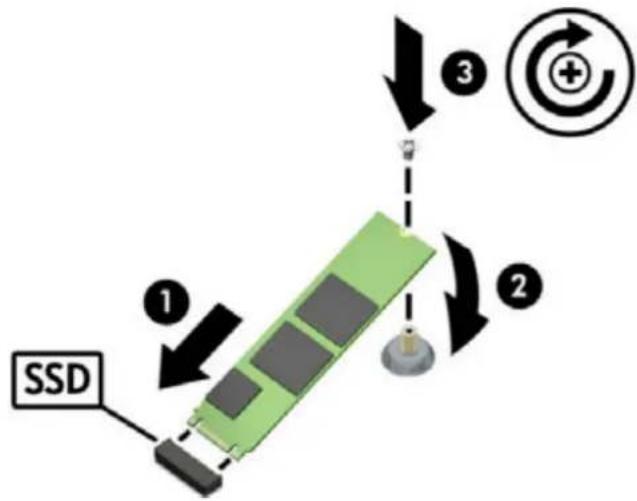
- Zoek de ondersteunde M.2-connector op de systeemkaart. De socket heeft als label SSD.
- Installeer indien nodig de schroef-afstandhouder in de opening vlakbij de connector.
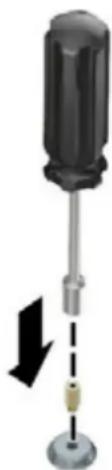
-
Steek de module in de M.2-connector (1).
-
Draai de module omlaag (2) en installeer vervolgens de schroef (3).
flowchart
graph TD
    A["1"] --> B["2"]
    B --> C["3"]
    C --> D["4"]
    D --> E["5"]
    style A fill:#f9f,stroke:#333
    style B fill:#ccf,stroke:#333
    style C fill:#cfc,stroke:#333
    style D fill:#fcc,stroke:#333
Modellen zonder M.2-connectoren
Installeer de module in een PCIe-dragerkaart en daarna de dragerkaart in de x4 uitbreidingssleuf.

BELANGRIJK: Installeer de dragerkaart niet in de x16 uitbreidingssleuf.
- Installeer de module in een PCIe-dragerkaart:
a. Steek de module in de M.2 connector (1) en vervolgens de schroef in de sleuf in de module (2).
BELANGRIJK: Zorg ervoor dat de sleuf in de schroef naar de module is gericht zodat de schroef volledig in de module steekt.
b. Draai de module omlaag (3) en draai daarna de schroef (4) vast.

- Plaats de PCIe-dragerkaart in de uitbreidingssleuf van de computer (1) en installeer vervolgens de schroef in de kaart beugel (2).

Dit gedeelte beschrijft de installatie van de Intel Optane geheugensoftware en stuurprogramma op een computer.
U moet de Setup Utility gebruiken om Optane-geheugen in te schakelen. Na inschakeling van Optane in de Setup Utility moet u deze in de software voor Intel RST inschakelen.

OPMERKING: De systeemkaart vereist een BIOS-update naar versie 02.06 of later voordat het Intel Optane geheugen en het software stuurprogramma-pakket kunnen worden geïnstalleerd. Om de meest recente BIOS voor uw product te zoeken, gaat u naar www.hp.com/support en volgt u de instructies op het scherm voor het zoeken naar uw product en om downloads te zoeken.
Intel Optane in Setup Utility inschakelen:
- Ga naar de Setup Utility door de computer opnieuw op te starten en druk herhaaldelijk op F10 om setup te openen.
- Selecteert Geavanceerd > Systeemopties en selecteer vervolgens Opslagmediumcontroller configureren voor Intel Optane.

OPMERKING: U kunt Optane-geheugen programmatisch configureren met BiosConfigUtility.exe of WMI BIOS-instellingen configureren.
- Start de computer opnieuw op.

BELANGRIJK: Na installatie van de Intel Optane System Accelerator, wordt deze uitgeschakeld als u terugkeert naar een oudere BIOS-versie dan 02.06 en kan het systeem mogelijk niet meer opstarten.
De Intel RST-software en stuurprogramma installeren
Dit gedeelte biedt een overzicht van de stappen voor het installeren en instellen van Intel Optane-geheugen met de gebruikersinterface van Intel RST.

BELANGRIJK: BIOS bijwerken naar versie 02.06 of later voordat u de software en het stuurprogramma installeert.
- Ga naar http://www.hp.com/support en selecteer de meest recente Intel Rapid Storage Technology-software en stuurprogramma.
- Voer setupRST.exe en installeer de standaardinstellingen.
- Start de computer opnieuw op.
- Vanuit het Windows-bureaublad start u de gebruikersinterface van Intel RST en klikt u vervolgens op het tabblad Intel Optane geheugen. De statuspagina wordt geopend.
- Klik op Inschakelen.
- Nadat het activeringsproces voltooid is, start de computer opnieuw op.
Nadat het systeem opnieuw is opgestart, vervolgt de installatie in de veilige modus. Wanneer de installatie is voltooid, start het systeem opnieuw. U kunt nu de Intel Optane geheugen-toepassing gebruiken.
Installeren van het stuurprogramma van Intel RST in het herstelimage van het besturingssysteem
Het huidige Microsoft Intel Rapid Storage Technology-stuurprogramma biedt geen ondersteuning voor Intel Optane geheugen. Als de image van het besturingssysteem is beschadigd (bijvoorbeeld door schade aan de vaste schijf, schade aan bestanden, ontbrekende bestanden) en overgaat naar het herstelproces van Windows, moet het herstelimage/hulpmiddelen van het besturingssysteem reeds de Intel Rapid Storage Technology-stuurprogramma versie 15.5 of later bevatten. U kunt dit stuurprogramma in het herstimage/ herstelhulpmiddelen van het besturingssysteem plaatsen voordat u Intel Optane installeren.
Vereisten:
- Windows Assessment and Deployment-Kit (ADK) geinstalleerd
- Windows 10 64-bit image
• Windows 10 Spring 2017 Creator Update (1703)
• USB-flashstation voor installatie
Intel Rapid Storage Technology-software en stuurprogramma, versie 15.5 of later, verkrijgbaar bij www.hp.com/support
U installeert het stuurprogramma als volgt:
- Maak een opstartbaar USB-flashstation van de image van het besturingssysteem Windows 10.
- Maak een tijdelijke werkmap op de lokale computer (bijvoorbeeld C:\Win10USB).
- Maak in de werkmap drie submappen met de namen Windows, Winre en Drivers.
-
Pak het Intel Rapid Storage Technology-stuurprogramma uit in de submap Drivers.
-
Kopieer vanaf het Windows 10 USB flash-station het bestand install.wimuit de map Bronnen op het flash-station naar de werkmap (bijvoorbeeld C:\Win10USB).
-
Sluit alle mappen en bestandsverkenner.
-
Open een opdrachtprompt als beheerder en ga naar de werkmap (bijvoorbeeld cd C:\Win10USB).
-
Bepaal welk index nummer moet worden gewijzigd op basis van de geïnstalleerde versie van Windows 10. Kies de index die overeenkomt met de versie van Windows 10.
Voer de opdracht dism /get-wiminfo /wimfile:install.wimuit om de index te bepalen.

BELANGRIJK: Dit voorbeeld wijzigt Index 2. U kunt stappen herhalen om extra versies te wijzigen.
-
Wijzig het be stand install.wim door het uitvoeren van de volgende opdrachten:
-
Koppel de Windows-image als volgt: dism /mount-image /imagefile:install.wim / index:2 /mountdir:windows
- Voeg de Intel Rapid Storage Technology-stuurprogramma's toe aan de Windows-image: dism / image:windows /add-driver /driver:drivers /forceunsigned /recurse
- De Windows terugzetimage koppelen: dism/mountimage/imagefile:c:\Win10USB\windows\windows\system32\recovery\winre.wim /Index:1 /mountdir:winre
-
Voeg het Intel Rapid Storage Technology-stuurprogramma toe aan de Windows terugzetimage: dism /image:winre /add-driver /driver:drivers /forceunsigned /recurse
-
De Windows herstelimage ontkoppelen: dism /unmount-wim /mountdir:winre /commit
- De Windows Image ontkoppelen: dism /unmount-wim /mountdir:windows /commit
- Kopieer het bijgewerkte bestand install.wim in de werkmap terug naar de map Bronnen op het USB-flashstation
4 De applicatie Optane geheugen gebruiken
Initialisatiefouten
U kunt de applicatie openen door het selecteren van Intel Optane geheugen in het menu Start.
Dit gedeelte bevat voorbeelden van fouten die kunnen optreden wanneer de computer niet klaar is voor het inschakelen van Intel Optane geheugen.
| Fout Oorzaak en oplossing | |
| Het systeem is gereed voor Intel Optane geheugen | Geen Intel Optane geheugenmodules zijn gevonden op de computer. Installeer een module en probeer het opnieuw. |
| Fout bij het initialiseren van Intel Optane geheugen | Er is een aanstaande herstart voor dit product. Start opnieuw voordat u de applicatie uitvoert. |
| Fout bij het initialiseren van Intel Optane geheugen | De Intel Optane geheugentoepassing is niet correct geïnstalleerd. Repareer de toepassing of installeer deze opnieuw. |
| Het systeem is niet gereed voor Intel Optane geheugen | Het systeem is niet volledig compatibel met Intel Optane geheugen. |
| Intel Optane geheugen is uitgeschakeld | Als meer dan één Intel Optane geheugenmodule is geïnstalleerd, selecteert u de te gebruiken module en klik opInschakelen. |
Statistiekpagina
Om statistische gegevens weer te geven, moet Intel Optane geheugen zijn ingeschakeld.
De optimalisatiemodule moet worden weergegeven voor alleen 32 GB of grotere geheugenmodules.
5 Het gebruik van Intel Optane geheugen met het Intel Rapid Storage Technology-stuurprogramma
Inschakelen van Intel Optane geheugen
Open de toepassing van Intel Rapid Storage Technology om Intel Optane geheugen in te schakelen met behulp van de Intel Rapid Storage Technology-toepassing, en klik vervolgens op het tabblad Intel Optane geheugen.
OPMERKING: Het tabblad Intel Optane geheugen wordt alleen weergegeven in de software voor Intel Rapid Storage Technology versie 15.5 of hoger.
- Klik op Inschakelen.
- Selecteer een compatibel flashstation en klik op Ja. De optie compatibele schijf verschijnt alleen als meer dan één Intel Optane geheugenmodule in de computer is geïnstalleerd.
- Na voltooiing van het inschakelproces klikt u op Opnieuw opstarten om de computer opnieuw te starten.
BELANGRIJK: De computer moet opnieuw worden opgestart, niet afgesloten. Afsluiten kan leiden tot onjuiste weergave van schijfvolumes.
Intel Optane geheugen uitschakelen
BELANGRIJK: Schakel het Optane geheugen niet in BIOS uit tenzij u eerst de functie in de Intel RST-applicatie uitschakelt.
Voordat u het SATA-opslagapparaat verwijdert dat wordt versneld of de geheugenmodule uit het systeem verwijdert, moet u het Intel Optane geheugen uitschakelen.
Om Intel Optane geheugen uit te schakelen met behulp van de Intel Rapid Storage Technology-toepassing:
BELANGRIJK: Verwijder het blntel Rapid Storage Technology-stuurprogramma niet na het uitschakelen van Intel Optane geheugen.
- Open de Intel Rapid Storage Technology-toepassing en klik vervolgens op het tabblad Intel Optane geheugen.
- Klik op Uitschakelen en klik op Ja om te bevestigen.
- Na voltooiing van het uitschakelproces klikt u op Opnieuw opstarten om de computer opnieuw te starten.
BELANGRIJK: De computer moet opnieuw worden opgestart, niet afgesloten. Afsluiten kan leiden tot onjuiste weergave van schijfvolumes.
6 Problemen oplossen
Dit gedeelte bevat voorbeelden of fouten die kunnen optreden tijdens de installatie van de Intel Optane geheugensoftware en -stuurprogramma's. Voor meer informatie en hulp bij deze fouten, kunt u contact opnemen met ondersteuning op www.hp.com/support.
| Fout Oorzaak en oplossing | |
| Niet-ondersteunde cpu Intel Optane geheugen vereist een 7e generatie Intel Core-processor of hoger. | |
| Niet-ondersteunde chipset Intel Optane geheugen vereist een ondersteunde Intel 200 serie chipset of hoger. | |
| Niet-ondersteund besturingssysteem Intel Optane geheugen vereist Windows 10 64-bits Spring 2017 Creator Update (1703) of hoger. | |
| Niet-ondersteunde BIOS Intel Optane geheugen vereist BIOS-versie 02.06 of later. | |
| Niet-ondersteunde BIOS-modus Intel Optane geheugen vereist BIOS-versie 02.06 of later. | |
| Niet-ondersteunde systeemschijf Een MBR systeemschijf-partitietabel wordt niet ondersteund. Om dit probleem op te lossen, wijzigt u het type partitietabel van de systeemschijf naar GPT en installeert u het besturingssysteem opnieuw. | |
| Niet-ondersteunde systeemschijf De afmetingen van de laatste partitie kunnen niet worden gewijzigd omdat wijzigen is geblokeerd. | |
| Niet-ondersteunde systeemschijf laatste partitie | De afmetingen van de laatste partitie kunnen niet worden gewijzigd omdat er onvoldoende vrije ruimte is. |
| Intel Rapid Storage Technology is reds geïnstalleerd | Om dit probleem op te lossen, verwijdert u de gebruikersinterface van Intel Rapid Storage Technology en installeert u vervolgens de Intel Optane geheugen-toepassing. |
| Fout bij controleren systeemcompatibiliteit De installatie heeft de chipset compatibiliteit niet gecontroleerd.- of -De installatie heeft de partitietabel van de schijf niet gecontroleerd.- of -De installatie heeft de beschikbare ruimte op de laatste partitie van de systeemschijf niet gecontroleerd. | |
| Intel Optane geheugen is momenteel uitgeschakeld | U hebt geprobeerd om de Intel Optane geheugen-toepassing te verwijderen met Intel Optane geheugen ingeschakeld. Om de Intel Optane geheugen-toepassing te verwijderen, opent u de toepassing en schakelt u Intel Optane geheugen uit voordat u de Intel Optane geheugen-toepassing verwijderen. |


- Gebruikershandleiding
- Inhoudsopgave
- Inleiding 1
- Installeren van de geheugenmodule in uw computer 3
- De Intel Optane-software installeren 6
- De applicatie Optane geheugen gebruiken 9
- Het gebruik van Intel Optane geheugen met het Intel Rapid Storage Technology-stuurprogramma .... 10
- Problemen oplossen 11
- Inleiding
- Waarschuwingen
- WAARSCHUWING!
- VOORZICHTIG:
- Uw verantwoordelijkheden
- Systeemvereisten
- Installeren van de geheugenmodule in uw computer
- Modellen met M.2-connectoren
- Modellen zonder M.2-connectoren
- De Intel RST-software en stuurprogramma installeren
- Installeren van het stuurprogramma van Intel RST in het herstelimage van het besturingssysteem
- Vereisten:
- De applicatie Optane geheugen gebruiken
- Initialisatiefouten
- Statistiekpagina
- Het gebruik van Intel Optane geheugen met het Intel Rapid Storage Technology-stuurprogramma
- Inschakelen van Intel Optane geheugen
- Intel Optane geheugen uitschakelen
- Problemen oplossen
Merk : HP
Model : ProDesk 400 G4 1JJ60EA
Categorie : Desktopcomputer