
Pavilion media center M7370 - Desktopcomputer HP - Gratis gebruiksaanwijzing en handleiding
Vind de handleiding van het apparaat gratis Pavilion media center M7370 HP in PDF-formaat.


| Type product | Desktopcomputer |
| Merk | HP |
| Model | Pavilion Media Center M7370 |
| Processor | Intel Core 2 Duo (bijv. E6300) |
| Geheugen (RAM) | 1-2 GB DDR2 |
| Opslag | 250-320 GB SATA harde schijf |
| Optische drive | DVD±RW dual-layer |
| Besturingssysteem | Windows Vista Home Premium |
| Afmetingen (b x d x h) | Ongeveer 175 x 420 x 380 mm |
| Gewicht | Ongeveer 10 kg |
| Voeding | 250 W intern |
| Beeldschermaansluitingen | VGA, DVI (via adapter) |
| USB-poorten | 4 x USB 2.0 (achter), 2 x voor |
| Netwerk | Gigabit Ethernet, WiFi 802.11b/g optioneel |
| Mediakaartlezer | 6-in-1 |
| Functies | Media Center-software, afstandsbediening |
| Onderhoud en reiniging | Stofzuigen van ventilatieroosters, reinigen met droge doek |
| Veiligheid | Kensington-slot, stroomonderbreker |
| Reparatie en onderdelen | Vervangbare CPU, RAM, harde schijf, voeding; reserveonderdelen online verkrijgbaar |
| Garantie | Origineel 1 jaar, verlengd na registratie |
Veelgestelde vragen - Pavilion media center M7370 HP
Gebruikersvragen over Pavilion media center M7370 HP
0 vraag over dit apparaat. Beantwoord die u kent of stel uw eigen vraag.
Stel een nieuwe vraag over dit apparaat
Download de handleiding voor uw Desktopcomputer in PDF-formaat gratis! Vind uw handleiding Pavilion media center M7370 - HP en neem uw elektronisch apparaat weer in handen. Op deze pagina staan alle documenten die nodig zijn voor het gebruik van uw apparaat. Pavilion media center M7370 van het merk HP.
GEBRUIKSAANWIJZING Pavilion media center M7370 HP
HP Media Center PC Aan de slag

De enige garanties voor HP-producten en -diensten staan vermeld in de garantiebeschrijvingen bij de desbetreffende producten en diensten. De informatie in deze publicatie kan niet worden opgevat als een aanvullende garantie. HP aanvaardt geen aansprakelijkheid voor technische fouten, drukfouten of weglatingen in deze publicatie.
HP aanvaardt geen verantwoordelijkheid voor het gebruik of de betrouwbaarheid van de HP software op apparatuur die niet door HP is geleverd.
Dit document bevat eigendomsrechtelijke informatie die door de wetten op het auteursrecht wordt beschermd. Geen enkel deel van dit document mag gefotokopieerd, verveelvoudigd of in een andere taal worden vertaald zonder de schriftelijke toestemming van Hewlett-Packard Company.
Hewlett-Packard Company P.O. Box 4010
Cupertino, CA 95015-4010 USA
Dit product maakt gebruik van copyright-beschermingstechnologie die beschermd wordt d.m.v. methodeclaims onder bepaalde Amerikaanse patenten en andere rechten van intellectueel eigendom van Macrovision Corporation en andere eigenaars. Gebruik van deze copyright-beschermingstechnologie moet door Macrovision Corporation goedgekeurd worden en is bestemd voor gebruik in de huiselijke omgeving en ander beperkt gebruik tenzij anderzijds goedgekeurd door Macrovision Corporation. Terugwaartse ontsleuteling en demontering zijn verboden. Apparaatclaims voor Amerikaanse patentnrs 4,631,603, 4,577,216, 4,819,098 en 4,907,093 onder licentie verstrekt uitsluitend voor beperkt kijkgebruik.
Microsoft en Windows zijn handelsmerken van Microsoft Corporation geregistreerd in de VS.
HP ondersteunt het legale gebruik van technologie en verleent geen goedkeuring of aanmoediging voor het gebruik van onze producten voor andere doeleinden dan deze toegestaan door het auteursrecht.
De informatie in dit document kan zonder kennisgeving worden gewijzigd.
Inhoudsopgave
Voor u aan de slag gaat.... 1
PC Installatietips....1
Hulpprogramma's.... 2
Belangrijke Veiligheidsinformatie over uw HP Media Center PC 2
Veiligheid en comfort....2
Online handleidingen 2
Verbinden met het Internet 3
HP-producten werken beter samen 3
De computer beveiligen....4
Software installeren 4
Ondersteuning 4
De computer installeren.... 5
HP Media Center PC Aansluitingen aan de voorkant ....5
HP Media Center PC Aansluitingen aan de achterkant......6
Een digitale videocamera aansluiten op de pc 9
Aansluiten op andere apparaten 10
Het televisiesignaal aansluiten 11
TV-kabels gebruiken....11
Audio- en videokabels....11
De TV-signaalbron aansluiten....12
De afstandssensor aansluiten 14
De TV-signaalbron aansluiten wanneer u een bestaande installatie hebt ....15
De TV als een monitor gebruiken....19
De Wizard Media Center Setup gebruiken voor de Aanvullende installatie van uw tv-scherm ....21
De weergave wijzigen voor een GeForce grafische kaart.....22
De weergave wijzigen voor een ATI grafische kaart ...... 22
De weergave wijzigen voor een ATI Catalyst Control Center grafische kaart......22
Uw beeldscherm wijzigen met Windows XP....26
Luidspreker- en geluidsopties configureren.... 27
Geluidconnectortypes....27
Luidsprekerconfiguratie....29
Aansluiten van 2/2.1 (2 Luidsprekers en een Subwoofer) Luidsprekers ....30
Aansluiten van 4.1 (4 Luidsprekers en een Subwoofer) Luidsprekers ....31
Aansluiten van 5.1 (5 luidsprekers en een subwoofer) Luidsprekers ....32
Aansluiten van 7.1 (7 luidsprekers en een subwoofer) Luidsprekers ....33
De pc aansluiten op een home-audiosysteem....35
Digitale audio aansluiten 39
Audio-uitgang configureren....40
Audio-uitgang configureren met Multi-channel Sound Manager....40
Audio-uitgang configureren met Sound Effect Manager .....41
Audio-uitgang configureren met een geluidskaart....44
Audio-uitgang configureren met Realtek HD Sound Effect Manager....45
Configureren van Realtek HD Sound Effect Manager....46
Audio configureren voor Media Center ....51
Audio configureren voor InterVideo WinDVD Player ....51
Een hoofdtelefoon gebruiken 52
Geluidsproblemen oplossen 53
De Creative Sound Blaster X-FI geluidskaart gebruiken....53
De pc hardware gebruiken 57
Het toetsenbord gebruiken 57
Speciale toetsenbordtoetsen 57
De afstandsbediening gebruiken....59
Geheugenkaartlezer 60
Handleiding voor het invoeren van geheugen 62
Het opslag- of dockingvak gebruiken 64
De draadloze LAN verbinden....67
Index.... 69
Voor u aan de slag gaat
Deze handleiding kan u helpen om onmiddellijk aan de slag te gaan met de HP Media Center PC. Mogelijk wilt u sommige van de andere documentatie van uw HP Media Center PC doorbladeren.
1 Lees het deel "Veiligheidsinformatie" in de documentatie die bij uw pc geleverd werd. 2 Identificeer de items die bij uw HP Media Center PC geleverd werden.
3 Volg de installatie-informatie die bij uw pc geleverd werd om uw scherm aan te sluiten. 4 Lees deze handleiding voor informatie over het gebruik van uw HP Media Center PC.

Een waarschuwing beschrijft informatie die u nodig hebt om lichamelijk letsel of schade aan apparaten of gegevens te vermijden.
Lees en volg alle waarschuwingen.
PC Installatietips
Een installatieplaats voor de pc kiezen
Als u uw computer met uw tv, een settopbox of een surround geluidssysteem wilt verbinden, beveelt HP aan dat u een vrij werkgebied kiest met een gemakkelijke toegang tot de connectors van deze apparaten. Als uw tv aan de muur is bevestigd, moet u ervoor zorgen dat u toegang hebt tot de poorten aan de achterkant van de tv voordat u probeert deze met de pc te verbinden.
Een beeldscherm kiezen
HP beveelt aan dat u een computermonitor gebruikt om uw pc initieel te installeren, omdat het moeilijk kan zijn om tekst en beelden op een tv weer te geven vanwege de hogere resolutie van Microsoft® Windows® XP. Sommige hoge resoluties worden mogelijk niet ondersteund door sommige oudere of LCD-schermen. Hoge resoluties kunnen ook resulteren in een leeg scherm nadat het Windows XP-scherm verschijnt wanneer u de pc voor de eerste keer start, indien uw scherm deze niet ondersteunt.
Bijkomende videokabels gebruiken
Als u plant om uw tv op de pc aan te sluiten, hebt u mogelijk bijkomende kabels nodig die niet bij de pc werden geleverd. HP Media Center PC modellen hebben verschillende video-uitgangopties, afhankelijk van uw pc-model. De volgende opties zijn mogelijk: S-video, composietvideo, VGA, en DVI. Voor de beste videokwaliteit, gebruik DVI, vervolgens S-video, gevolgd door composietvideo.
Raadpleeg de documentatie van uw pc en tv om te bepalen welke kabels u nodig hebt. HP beveelt aan geen videokabels van meer dan 1,5 m lengte te gebruiken.
Bijkomende geluidskabels gebruiken
Als u plant om de pc audio op een versterker of een tv aan te sluiten, hebt u mogelijk bijkomende geluidskabels nodig die niet bij de pc werden geleverd. Uw pc kan geluid voortbrengen in verschillende modi. Uw pc heeft vrouwelijke stereo hoofdtelefoonaansluitingen van 3,5 mm voor de meeste uitgangen. Vele versterkers hebben RCA-ingangen. U hebt slechts één mannelijke naar RCA-stereokabel van 3,5 mm nodig voor stereogeluid. U hebt drie mannelijke naar RCA-kabels van 3,5 mm nodig voor surround geluid. Raadpleeg de documentatie van uw audiotoestel voor de beste ingangsmethode.
Een videospelconsole gebruiken
Als u een videospelconsole-apparaat gebruikt, beveelt HP aan dat u dit apparaat rechtstreeks op uw scherm aansluit met behulp van videosignaal schakelende hardware (niet inbegrepen) of om het op een afzonderlijke tv aan te sluiten i.p.v. rechtstreeks op de pc aan te sluiten.

Een opmerking beschrijft belangrijke informatie die u nodig hebt.

Een componentvideo-uitgang is enkel beschikbaar op bepaalde modellen.

Lees a.u.b. eerst het deel "Veiligheids-informatie" in de andere documentatie van uw pc voordat u de pc installeert en aansluit op de stroomvoorziening.
Hulpprogramma's
HP verschaft speciale hulpprogramma's in de map PC help & Tools die ondersteuningsinformatie geven en toepassingherstel of systeemherstel beginnen.
Om deze programma's te vinden, klik op Start, kies Alle programma's, PC Help & Tools, en selecteer vervolgens een programma of map.
Updates van HP
HP kan ondersteuningsinformatie of speciale aanbiedingen naar uw desktop zenden (niet beschikbaar in alle landen/regio's). U moet een verbinding met het Internet hebben om deze updates te ontvangen. Als u de Updates hebt uitgeschakeld in de HP functie, zult u deze updates niet ontvangen. Om deze terug in te schakelen, klik op Start, kies Alle programma's, PC help & Tools, Updates van HP.
Belangrijke Veiligheidsinformatie over uw HP Media Center PC
Dit product is niet getest voor aansluiting op een "IT"-elektriciteitssysteem (een wisselstroom-verdelingssysteem zonder directe aardeverbinding, volgens IEC 60950).
Veiligheid en comfort
Controleer na het uitpakken en gereedmaken maar voor u de computer gaat gebruiken, of het systeem en uw werkplek zo comfortabel mogelijk zijn ingericht. Zie de Handleiding voor veiligheid en comfort voor belangrijke ergonomische informatie. Klik op Start, kies Alle programma's, PC help & Tools, en klik vervolgens op Handleiding voor veiligheid & comfort.
U kunt belangrijke ergonomische informatie op het Internet vinden. Typ http://www.hp.com/ergo in het adresvakje van uw webbrowser en druk op de toets Enter op het toetsenbord.
On line handleidingen
U kunt on line handleidingen en informatie over de computer vinden. Om on line handleidingen voor uw computer weer te geven, ga naar de website voor ondersteuning die wordt vermeld in de andere documentatie van uw pc en zoek naar uw productnaam en -nummer.
On line handleidingen horen bij specifieke modelnummers van de HP Pavilion PC. Sommige modellen beschikken niet over on line handleidingen.
Verbinden met het Internet
Als onderdeel van de opstartschermen, kunt u een Internetaanbieder (ISP) selecteren. Voor u in verbinding treedt met het Internet, moet u een account openen bij een Internetaanbieder. U moet een Internetverbinding hebben om sommige van de functies van het Media Center te gebruiken.
Eenvoudige Internetaanmelding helpt u bij het openen van een nieuwe Internetaccount, het instellen van een bestaande account of het configureren van Internettoegang door middel van een LAN (Local Area Network), een kabelmodem of DSL (Digital Subscriber Line).
Vereisten
■ Een computer. ■ Een inbelmodem of een kabel- of DSL-modem voor snelle breedbandverbindingen. Neem contact op met uw Internetaanbieder (ISP) voor specifieke software of hardware die u mogelijk nodig hebt. ■ Internetabonnement bij een ISP. ■ Een webbrowser.
1 Zorg ervoor dat de modem of andere Internettoegangskabel aangekoppeld is. 2 Aanmelden bij een Internetaanbieder. Als u al een account hebt bij een ISP, sla deze stap over en volg de instructies van de Internetaanbieder. Indien de Internetdienst niet geïnstalleerd werd tijdens de initiële installatie van de pc, kan dit nu gebeuren via de wizard Eenvoudige Internetaanmelding of Internetdiensten (enkel op bepaalde modellen). 3 Klik op Start op de taakbalk, kies Alle programma's, On line services en klik op Eenvoudige Internetaanmelding of Internetdiensten. 4 Volg de instructies op het scherm om een Internetaanbieder te selecteren en Internetdienst te installeren.

Eenvoudige Internetaanmelding of Internetdiensten verschaft een lijst van Internetaanbieders, maar u kunt een andere ISP kiezen of een bestaande account naar deze pc overbrengen. Om bestaande accounts over te brengen, volg de instructies geleverd door de ISP.

Alleen bepaalde modellen bevatten een modemconnector.
HP-producten werken beter samen
HP-computers bevatten vooraf geïnstalleerde software voor bepaalde HP All-In-One-producten, camera's, scanners en printerapparatuur. Met de vooraf geïnstalleerde software kunt u HP-randapparaten eenvoudig en snel installeren.
Sluit het HP-product aan, schakel het in en de HP-computer voert automatisch de configuratie uit zodat u het apparaat meteen kunt gebruiken.
De computer beveiligen
HP levert een antivirusprogramma om uw pc te beveiligen (alleen op bepaalde modellen).
Na aankoop van de computer levert de fabrikant van het antivirusprogramma gedurende een proefperiode gratis updates via uw Internetverbinding. Na afloop van de gratis proefperiode kunt u een abonnement nemen op deze updates.
Nieuwe virussen en spyware worden continu ontwikkeld. Bescherm uw pc door regelmatig updates te verkrijgen van uw antivirussoftware van de fabrikant.
Als een programma of het besturingssysteem beschadigd is geraakt, kunt u de software opnieuw installeren. Zie de Handleiding voor pc probleemoplossing en onderhoud die bij uw pc geleverd werd voor informatie over systeem
herstellen, toepassingherstel en systeemherstel. Systeemherstel is een software die herstelpunten maakt, een geheugen van de systeembestandsinstellingen op de pc op een bepaald tijdsogenblik.
In het geval van softwareproblemen is er wellicht een voltagepiek of een onderbreking in de voeding opgetreden. Symptomen van spanningspieken zijn een flikkerend scherm, onverwacht opnieuw opstarten of een systeem dat niet meer reageert op uw opdrachten. Spanningspieken kunnen bestanden beschadigen of vernietigen, dus is het verstandig om regelmatig back-ups te maken van uw gegevensbestanden. Als u voltagepieken wilt voorkomen, installeert u een voor computers bestemd voedingsblok met stroomstootbeveiliging tussen het stopcontact en het netsnoer van de computer en de monitor.
Software installeren
Nadat u de computer voor het eerst hebt ingeschakeld en heropgestart, kunt u de softwareprogramma's installeren die op cd's of dvd's in de computerdoos aanwezig zijn en niet voorgeïnstalleerd zijn (enkel bepaalde modellen).
Mogelijk wilt u bijkomende softwareprogramma's of hardwareapparaten installeren op uw computer. Herstart de computer na elke installatie.
Kies software die compatibel is met uw computer; controleer het besturingssysteem, geheugen en andere vereisten die vermeld staan voor de nieuwe software voor compatibiliteit met uw computer.
Installeer de nieuwe software volgens de instructies van de fabrikant van de software. Raadpleeg de documentatie van de fabrikant of de informatie van de klantenservice als u hulp nodig hebt.

Nadat de registratie voltooid is, kunt u de software-programma's installeren die op cd's of dvd's in de pc-doos meegeleverd werden en niet voorgeïnstalleerd zijn.
Ondersteuning
Als u meer informatie wenst over het gebruik van Media Center of problemen oplossen, raadpleeg de Media Center on line Help of Help en ondersteuning in het menu Start.
Voor help bij algemene en bijkomstige problemen die kunnen optreden bij het gebruik van de computer, raadpleeg:
■ De andere bij uw pc geleverde documentatie voor het oplossen van problemen.
■ De volgende pagina's in dit deel.
■ De onderwerpen in Help en Ondersteuning. Druk op de knop Help op het toetsenbord of klik op Start op de taakbalk en kies Help en ondersteuning.
De computer installeren
Volg de stappen in de installatieposter om de pc te installeren en lees vervolgens de onderwerpen in dit deel om meer te weten te komen over de plaats van de onderdelen en aansluitingen op uw pc en over enkele installatie-alternatieven.
De meeste hardware-apparaten zoals de monitor, het toetsenbord, de printer en de muis kunnen aan de achterkant van de pc worden aangesloten.
Sommige randapparaten zoals een digitale videocamera kunnen worden aangesloten op de aansluitingen aan de achterkant of voorkant van de pc.
HP Media Center PC Aansluitingen aan de voorkant
| Connector | Pictogram/label Beschrijving en functie | |
| S-Video 2 | Secundaire S-video connector om uw videorecorder, videocamera, of andere analoge bron op de pc aan te sluiten | |
| Composiet video 2 | Secundaire composietvideo-connector om een videorecorder, videocamera, of andere analoge bron op de pc aan te sluiten | |
| L Audio 2 | Secundaire linker audio-ingang | |
| R Audio 2 | Secundaire rechter audio-ingang | |
| Hoofdtelefoon out | ||
| Microfoon In | ||
| USB 2.0 (universele seriële bus) voor muis, toetsenbord, digitale camera of andere apparaten met een USB-aansluiting | ||
| FireWire® (IEEE 1394) connector voor videocamera's en andere hogesnelheidsapparaten | ||

De locatie, beschikbaarheid en het aantal connectors kunnen variëren.
HP Media Center PC Aansluitingen aan de achterkant
| Connector | Pictogram/label Beschrijving en functie | |
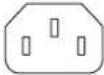
| Voedingsconnector | ||
 | ||
 | Muis | |
 | ||
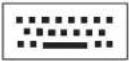 | Toetsenbord | |
| SERIEEL | Seriële poort voor digitale camera's of andere seriële apparaten(Enkel bij bepaalde modellen) | |
 | Printer (parallel)(Enkel bij bepaalde modellen) | |
 |  | USB 2.0 (universele seriële bus) voor muis, toetsenbord,digitale camera of andere apparaten met een USB-aansluiting |
 | [1YKD] | FireWire IEEE 1394) connector voor videocamera's en andere hogesnelheidsapparaten |
| ETHERNET | Ethernet LAN connector | |
 | De netwerkadapter (ook netwerkinterfacekaart of NIC) genoemd, biedt een verbinding met een Ethernet (10BaseT) of Fast Ethernet (100BaseT) netwerkhub. Verbind deze adapter in uw pc met uw LAN-hub of met een breedbandverbinding. | |
| Steek de netwerkkabel in de Ethernet (RJ-45)-poort op de achterkant van de pc. Steek het ander uiteinde van de netwerkkabel in een 10BaseT- of een 100BaseT-poort op de netwerk hub. | ||
| Het groene lampje geeft een geldige verbinding aan. | ||
| Digital video-uitgang connector voor TV/monitor(Enkel bij bepaalde modellen) | ||
| Zie de documentatie die bij het scherm geleverd werd. | ||
 | Microfoon In (roze) | |
 | OUT | Audio Line Out (luidsprekers met voeding, groen) |
 | IN | Audio Line In (blauw) |
 | Midden Center/Subwoofer audio (goud) | |
 | Achterzijde L – R achterzijde audio (zwart) | |
 | Zijkant L – R zijkant audio (grijs) | |
 | S-video | S-video In van settopbox-uitgangsconnector |
 | Samengestelde videosignalen | Composietvideo In van settopbox-connector (geel) |
 | L audio | Linker audio-ingang van settopbox-connector (wit) |
 | R audio | Rechter audio-ingang van settopbox-connector (rood) |
 | TV/Kabel Ant | TV In (TV-antenne of kabelingang van stopcontact met geen settopbox) |
 | FM Ant | FM In (radioantenne-ingang)Plug de FM-radioantennakabel in de FM In -poort op de achterkant van de pc op de TV-tunerkaart. U wilt mogelijk de uiteinden van de kabel verlengen om de ontvangst van het FM-radiosignaal te verbeteren. |
 | LINE | Modem (Line In RJ-11)(Enkel bij bepaalde modellen)Plug de monitorkabel (geleverd in de computerdoos) in de computermodemconnector aan de achterkant van de pc. Plug het andere uiteinde in de wandcontactdoos van de telefoonlijn. |
 | Analoge video Analoge Video Out: S-video- of composietvideo(Enkel bij bepaalde modellen) | |
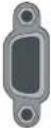 | VGA Monitor/VGA display-uitgang | |
 | Digitale audio | Digitale audio-ingang (wit) |
| In en Out | Digitale audio-uitgang (rood) | |
Een digitale videocamera aansluiten op de pc
Gebruik bij het aansluiten van een analoge camera op een pc de Video- en Audio-In-connectors aan de voorkant van de pc. De volgende instructies zijn enkel van toepassing op digitale camera's.
Zie de documentatie die bij de digitale camera of digitale videocamera geleverd werd.
Om een digitale camera of digitale videocamera aan te sluiten:
1 Schakel de pc in en wacht tot Windows XP opstart. 2 Sluit de transferkabel van de videocamera aan op de camera en dan op een open poort aan de voorkant of achterkant van de pc. De meeste digitale videocamera's gebruiken ofwel de FireWire (IEEE 1394) ofwel de USB-poort. 3 Er verschijnt een bericht 'Nieuwe hardware gevonden'. Wacht twee of drie minuten zodat Windows de nodige instellingen kan maken voor het nieuwe apparaat. Als de installatie voltooid is, verschijnt een bericht met de melding dat de camera klaar is voor gebruik.
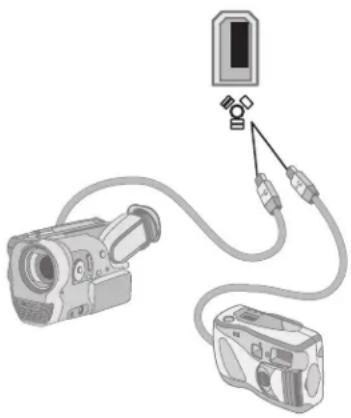
Als er een venster Auto Play voor een digitaal videoapparaat verschijnt wanneer u uw camera aankoppelt, klik dan op Annuleren.
Indien de pc uw digitale camera of uw digitale videocamera niet herkent:
1 Klik op Start in de taakbalk en klik op Configuratiescherm. 2 Klik op Prestaties en onderhoud, indien aanwezig, en dubbelklik vervolgens op het pictogram Systeem. 3 Klik op het tabblad Hardware en vervolgens op de knop Apparaatbeheer.
4 Klik op het plusteken (+) naast beeldapparaten. Als de naam van de camera verschijnt onder beeldapparaten, is het apparaat gereed. Als de naam hier niet verschijnt, probeer dan het volgende:
■ Klik op Actie en klik vervolgens op Zoeken naar gewijzigde apparaten. Kijk in Apparaatbeheer voor een nieuwe toevoeging onder beeldapparaten.
Koppel de transferkabel van de videocamera los van de pc en plug in een andere poort. Kijk in Apparaatbeheer voor een nieuwe toevoeging onder beeldapparaten.
Aansluiten op andere apparaten

Sommige randapparaten worden niet meegeleverd met uw pc.
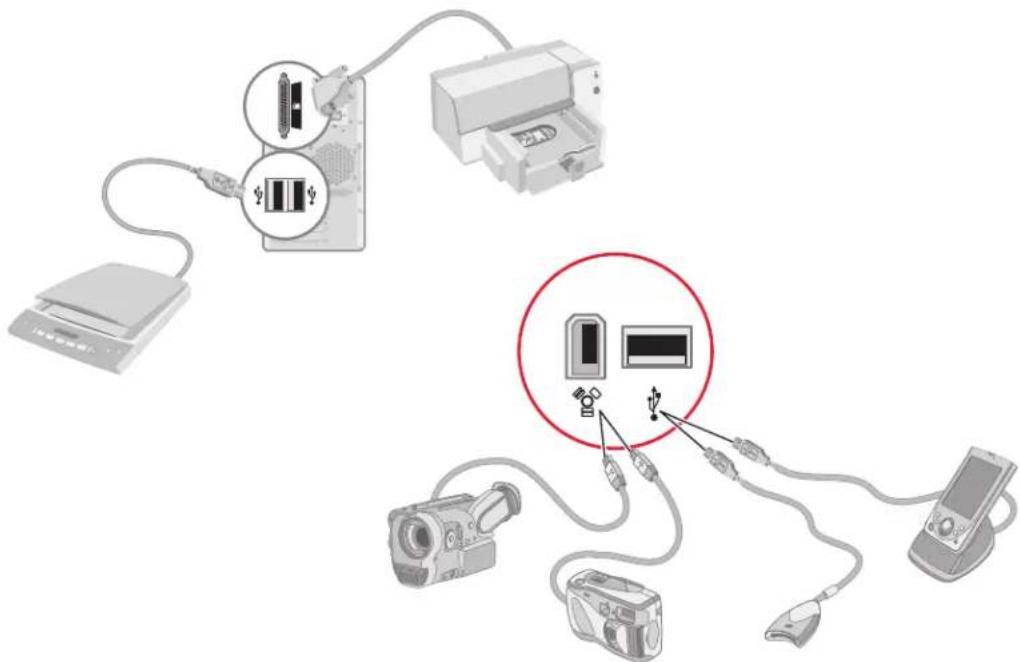
Andere randapparaten kunnen worden aangesloten aan de voorkant of achterkant van uw HP Media Center PC via USB- of FireWire-poorten. U kunt randapparaten zoals een printer, scanner, videocamera, digitale camera, geheugenkaartlezer, en PDA (personal digital assistant) of handheld computer aansluiten op een pc. Zie de documentatie die bij het apparaat geleverd werd.
Het televisiesignaal aansluiten
TV-kabels gebruiken
Uw HP Media Center PC wordt geleverd met video- en audiokabels om de televisiesignalen aan te sluiten.
Gebruik video- en audiokabels om het volgende aan te sluiten:
■ Video out van de HP Media Center PC naar de TV ■ TV-signaalbron video in naar de HP Media Center PC
■ Audio out van de HP Media Center PC naar de TV ■ TV-signaalbron audio in naar de HP Media Center PC

De locatie van en het aantal connectors kunnen variëren per model.
Audio- en videokabels
De volgende tabel toont de kabeltypes die vereist kunnen zijn om uw HP Media Center PC aan te sluiten op uw televisiesysteem. Het aantal en type vereiste kabels inbegrepen bij uw pc kan schommelen naargelang het model.
| Kabel Naam Beschrijving | ||
| Composietvideo RCA | geel uiteinde. Plaats de kabel in een RCA-connector zoals een Composietvideo Out of TV-bron In connector | |
| S-video (geeft een scherper beeld dan composietvideo door afzonderlijke kleuren en zwart-wit beeldsignalen te leveren). | Y/C, 4-pins. Plaats de kabel in een S-videoconnector zoals een S-video Video Out of TV-bron In connector | |
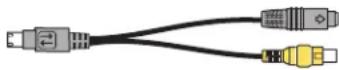 | Analoge videokabel (enkel op bepaalde modellen) | Gebruikt met analoge video-ingangsconnector. Verschaft de S-video- en composietvideo-uitgang. |

Het aantal en type kabels die vereist zijn om uw pc aan te sluiten kan schommelen naargelang het model. Sommige kabels zijn enkel inbegrepen bij bepaalde modellen.
| Kabel Naam Beschrijving | ||
 | DVI-I of DVI-D Digitale Video Out. Sluit kabel aan op DVI-I of DVI-D-ingang van een voor HDTV geschikte tv of monitor. | |
 | TV-coaxkabel Sluit kabel aan op een TV-signaal bron ingangsconnector van de kabel settopboxes of antennes. | |
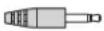 | Infrarood zender (1 met enkele TV-tuner of 2 met dubbele tuneroptie) | IR-kabel op afstand. Gebruikt om TV-signaalbron van settopbox te regelen. |
 | Splitter Gebruikt om één signaalbron te verbinden met twee RF-ingangen op uw pc. | |
 | RCA stereo RCA rode en witte uiteinden. Gebruikt voor TV-signaalbron Audio In en Audio out connectors op de TV. | |
Mogelijk moet u extra kabels afzonderlijk aankopen. Uw HP Media Center PC box bevat mogelijk niet alle kabels die u nodig hebt voor uw pc-installatie en kan variëren per model.
Bijvoorbeeld als uw tv een S-video-ingangsconnector heeft, wilt u mogelijk een S-videokabel gebruiken om de tv-uitgang op de pc met uw tv te verbinden.

De locatie en het aantal connectors kunnen per model variëren.
De tv-signaalbron aansluiten
Verbind de signaalbron voor de tv door de tv-in coaxconnector of de composiet/S-video-ingangsconnector te gebruiken.
Steek de connector van een coaxkabel van uw tv-antenne of uw tv-kabel in de TV/Kabel Ant-connector aan de achterkant van de pc en draai de connector vast.
Of:
Steek een kabel in de S-video- of composietvideo-ingangsconnector aan de achterkant van de pc; gebruik een S-videokabel (niet inbegrepen) of de composietvideokabel. Steek het andere uiteinde van de kabel in uw settopbox of ander apparaat dat de signaalbron voor de tv levert.
U moet ook de audiokabels (niet meegeleverd) van uw settopbox in de Audio In rechts (rood) connector en de Audio In links (wit) connector aan de achterkant van de pc steken, als u een settopbox met S-video- of composietvideo-uitgang gebruikt.
Raadpleeg "HP Media Center PC Aansluitingen aan de voorkant" op pagina 5.
U moet ook de kabel voor de afstandsbedieningssensor aansluiten indien u een settopbox gebruikt. Zie "De afstandssensor aansluiten" op pagina 14.
Een dubbele tuner aansluiten (alleen bij bepaalde modellen)
Indien uw HP Media Center pc beschikt over de optie dubbele tuner, moet u een tweede set ingangen aansluiten indien u een kabel- of satellietontvanger gebruikt. Indien u een tv-antenne- of standaard kabelconnector gebruikt, wordt het signaal intern naar beide tuners gerouteerd. Anders sluit u een tweede ontvanger aan op de tweede set connectors op het achterpaneel.
Voor configuraties met dubbele tuner moeten beide tv-bronnen van hetzelfde type zijn: ofwel kabel-tv, digitale kabel-tv, satelliet-tv of antenne. De tv-bronnen moeten ook dezelfde identieke kanaalselectie hebben, bijvoorbeeld, indien u twee satelliet-tv-bronnen gebruikt, moeten ze exact dezelfde kanalen leveren. Alle tv-weergave en programmatie wordt geleverd via de tv-programmagids in Media Center, zodat de beide tv-bronnen identieke tv-programmagidsen moeten hebben.
De HP Media Center PC neemt televisie op en laat u de beide televisiekanalen bedienen. De HP Media Center PC heeft twee tunerconfiguraties beschikbaar:

De tv-programmagids is niet in alle landen/regio's beschikbaar.
| TV-tuner type Beschrijving | |
| Enkele tuner tv-bron Met een | enkele tuner kunt u een programma enkel bekijken en opnemen in NTSC. |
| Dubbele tuneroptie U kunt dubbele tv-ingangen hebben indien uw pc de optie twee tv-tuners heeft. U kunt een programma bekijken op één kanaal, terwijl Media Center een ander programma opneemt op een ander kanaal. Of u kunt tegelijkertijd twee verschillende programma's opnemen. | |
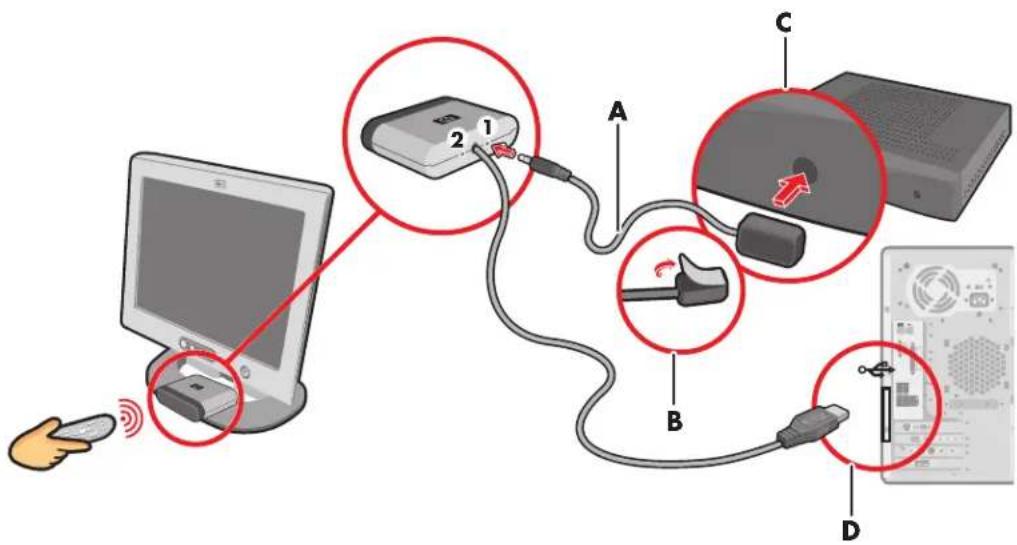
De afstandssensor aansluiten
De afstandssensor is een klein apparaat dat verbindt met de pc en de afstandsbediening laat werken met het Media Center-programma.

U kunt het venster van de infraroodontvanger op afstand op uw kabel-tv settopbox vinden door een zaklamp te gebruiken om doorheen het plastic te schijnen aan de voorkant van de meeste apparaten.
Als u een kabel-TV settopbox, een satelliet-settopbox, of een andere settopbox hebt die uw TV-signaal bedient, sluit u de sensorkabel van de afstandsbediening (zender) (A) aan op de connector (1) op de achterkant van de afstandssensor, anders gaat u naar stap drie. De connector (2) kan ook worden gebruikt indien u een tweede settopbox hebt.
2 Verwijder het papier van de backing tape aan het einde van de kabel (B) en druk het einde van de kabel over het afstands-IR-ontvangervenster op uw kabel-tv settopbox (C). U kunt het venster van de infraroodontvanger op afstand vinden door een zaklamp te gebruiken om doorheen het plastic te schijnen aan de voorkant van de meeste apparaten.
3 Plug de sensorkabel van de afstandsbediening in een USB-connector (D) aan de achterkant van de pc.
4 Plaats de afstandssensor zo dat u makkelijk de afstandsbediening ernaar kunt richten. (Een ideale plaats is de bovenkant van de monitor of het bureau.)
De TV-signaalbron aansluiten wanneer u een bestaande installatie hebt
Dit deel beschrijft hoe een pc te verbinden met een bestaande installatie voor uw TV-signaalbron.
Muur naar videorecorder naar TV via een coaxkabel
Verwijder de coaxkabel aan de ingang naar de videorecorder en sluit aan op de ingang van een signaalsplitter van een coaxkabel (niet meegeleverd, beschikbaar in elektronicawinkels). Sluit twee coaxkabels aan op de splitteruitgangen. Sluit één van deze kabels aan op de ingang van de videorecorder en de andere op de TV-connector aan de achterkant van de pc.
Bestaande De pc toevoegen met een splitter![graph TD A1["A"] -->|B C D E F| PC1["Computer"] A2["A"] -->|B C G H H J| PC2["Computer"] PC1 -->|C D E F| PC3["Computer"] PC2 -->|C J| Server["Server"] style A1 fill:#f9f,stroke:#333 style A2 fill:#f9f,stroke:#333 style PC1 fill:#ccf,stroke:#333 style PC2 fill:#ccf,stroke:#333 style PC3 fill:#ccf,st…](/content/2026/06/1156339/images/a3318e457c2b619ee482223750f0e7b3bb5429a51448b9693137ce2242692797.jpg)
Muur naar kabel-TV settopbox of satelliet box naar videorecorder en TV via een coaxkabel
Verwijder de coaxkabel aan de ingang naar de videorecorder en sluit aan op de ingang van een signaalsplitter van een coaxkabel (niet meegeleverd, beschikbaar in elektronicawinkels). Sluit twee coaxkabels aan op de splitteruitgangen.
Sluit één van deze kabels aan op de ingang van de videorecorder en de andere op de TV-connector aan de achterkant van de pc. Zorg ervoor dat de sensorkabel (zender) van de afstandsbediening aangesloten is en plaats op uw settopbox of satellietbox. Dit maakt het de pc mogelijk om het kanaal op de box te wijzigen. Zie "De afstandssensor aansluiten" op pagina 14.
De pc toevoegen met een splitterBestaande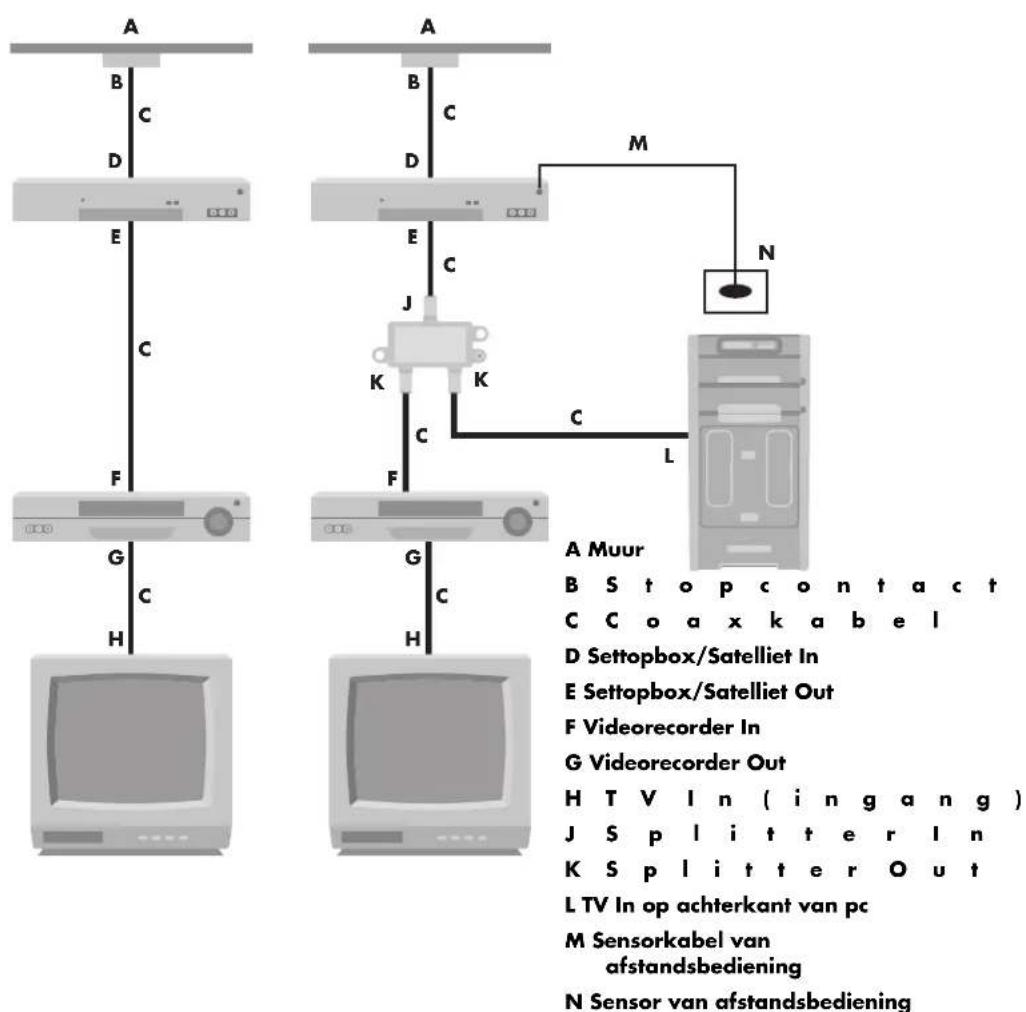
Muur naar kabel-TV-settopbox of satellietbox naar videorecorder en TV via een S-video-kabel of composietvideokabel tussen de box en de videorecorder of TV
1 Koppel geen kabels los van uw bestaande installatie. 2 Sluit een bijkomende kabel aan:
■Gebruik van S-video (niet inbegrepen): Sluit een bijkomende S-video-kabel aan op een tweede uitgang op de settopbox of satellietbox. Steek het andere uiteinde van de kabel in de S-video In connector op de achterkant van de pc.
Of:
■Gebruik van composietvideo: Sluit een bijkomende composietvideokabel aan op een tweede uitgang op de settopbox of satellietbox. Sluit het andere uiteinde van de kabel aan op de S-video naar composietvideo adapterkabel; sluit de adapter naar de S-video In connector aan op de achterkant van de pc.
3 Bij gebruik van een composietvideo- of S-video-kabel, moet u ook audiokabels (niet inbegrepen) van uw satelliet- of settopbox in de Audio In rechts (red) en Audio In links (wit) connectors steken aan de achterkant van de pc. 4 Zorg ervoor dat de sensorkabel van de afstandsbediening aangesloten is en plaats op uw settopbox of satellietbox. Dit maakt het de pc mogelijk om het kanaal op de box te wijzigen. Zie "De afstandssensor aansluiten" op pagina 14.
![graph TD subgraph_PC_A["PC Device"] A1["A"] -->|B| A2["B"] A2 -->|C| A3["C"] A3 -->|D| A4["D"] A4 -->|E| A5["E"] A5 -->|F| A6["F"] A6 -->|G| A7["G"] A7 -->|H| A8["H"] end subgraph_PC_B["PC Device"] B1["A"] -->|B| B2["B"] B2 -->|C| B3["C"] B3 -->|D| B4["D"] B4 -->|E| B5["E"] B5 -->|F| B6["F"] B6 -->|…](/content/2026/06/1156339/images/58764329474070021e16436470872e99cd812c01d0c7568ef40e6b404c4e9a8c.jpg)
De TV als een monitor gebruiken
De Media Center pc wordt geleverd met een TV-uitgang (enkel op bepaalde modellen), wat betekent dat u de computer kunt aansluiten op een televisie om de computerbeelden op de televisie weer te geven. Met de TV-out-voorziening kunt u via de televisie computerbeelden weergeven, dvd-films bekijken of spelletjes spelen. Dit is een optionele functie.
Kabels voor aansluiting op een TV
Voor het aansluiten van een televisie op de computer hebt u waarschijnlijk een videokabel en een audiokabel nodig. Het soort videokabel dat u nodig hebt is afhankelijk van uw TV:
Als de televisie een S-video-ingangsaansluiting heeft, hebt u een S-video-kabel nodig.
Als de televisie een composietvideoaansluiting heeft, hebt u een composietvideokabel nodig en afhankelijk van de aansluitingen aan de achterkant van de pc mogelijk een S-video-adapterkabel.

Er zijn mogelijk twee S-video-connectors aan de achterkant van de pc: S-video Out op de videokaart (enkel op bepaalde modellen) en Video In op de TV-tunerkaart.
Op een televisie aansluiten
1 Schakel de pc uit. 2 Sluit de televisiekabel aan op een van de volgende manieren. Dit is afhankelijk van de aansluitingen op de televisie.
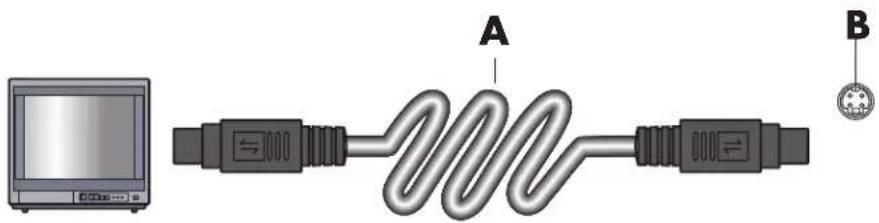
3 Als de televisie over een S-video-aansluiting beschikt, sluit u de S-videokabel (A) van de S-video In-aansluiting op de televisie aan op de S-video Out-aansluiting (B) op de achterkant van de computer (enkel op bepaalde modellen).
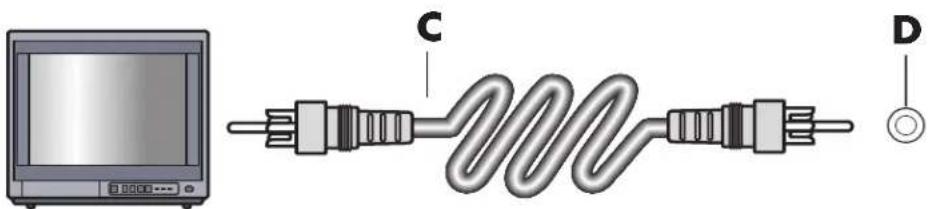
4 Als de televisie en de computer beide over een composietvideo-ingangsaansluiting beschikken, sluit u de composietvideokabel (C) aan op de Video In-aansluiting van de televisie en op de composiet Video Out-aansluiting (D) op de achterkant van de computer (enkel op bepaalde modellen).
5 Schakel de TV in en selecteer de TV IN videobron; raadpleeg de documentatie voor uw TV-set.
6 Het beeld voor de TV inschakelen. Voor meer informatie over deze stap, zie "Computerbeelden weergeven op de TV" op pagina 23.
De Wizard Media Center Setup gebruiken voor de Aanvullende installatie van uw tv-scherm
Als uw tv op het systeem aangesloten is via een composiet- of S-video-aansluiting, kan de Wizard Media Center Setup de instellingen voor uw tv-scherm niet automatisch wijzigen.
Deze automatische wijziging is beschikbaar tijdens de Aanvullende installatie, binnen de optie "Het uiterlijk van Media Center op het beeldscherm optimaliseren". In plaats van de wizard voor automatisch wijzigen te gebruiken, stelt u het tv-scherm in via de Eigenschappen voor het Windows bureaublad.
De volgende procedure beschrijft wat te doen binnen de Wizard Media Center Setup en hoe de eigenschappen voor het Windows Bureaublad te gebruiken om de instellingen voor uw tv-scherm te wijzigen:
1 Tijdens de Wizard Media Center Setup, bij de Aanvullende installatie, nadat u Het uiterlijk van Media Center op het beeldscherm optimaliseren gekozen hebt en vervolgens op Volgende klikt. 2 Wanneer het venster Beeldscherm configureren verschijnt, klik op Volgende. 3 Selecteer het type beeldscherm en selecteer vervolgens het type verbinding voor uw tv-beeldscherm door als volgt te werk te gaan:
■ Als u de optie Composiet of S-video kiest, klik op Volgende, en ga verder met stap 4 die volgt. ■ Als u de optie DVI of VGA of Component (YPbPr) kiest, hoeft u niet verder te gaan met deze procedure. Gebruik de wizard verder om uw tv-scherm aan te passen.
4 Selecteer, op het volgende scherm De huidige instellingen behouden en doorgaan en klik dan op Volgende. Selecteer de optie Automatische wijzigingen vooraf bekijken niet.
5 Gebruik de wizard verder sluit dan of minimaliseer Media Center. 6 Klik met de rechtermuisknop in een vrij gebied van het Windows bureaublad en kies Eigenschappen. 7 Klik op het tabblad Instellingen en klik vervolgens op de knop Geavanceerd. 8 Klik op het tabblad GeForce. Indien u een tabblad GeForce hebt, zie "De weergave wijzigen voor een GeForce grafische kaart" op pagina 22.
Of:
Selecteer het tabblad ATI Displays. Indien u een tabblad ATI Displays hebt, zie "De weergave wijzigen voor een ATI grafische kaart" op pagina 22.
Indien u een ATI Catalyst Control Center grafische kaart hebt, zie "De weergave wijzigen voor een ATI Catalyst Control Center grafische kaart" op pagina 22.

Als u de optie Automatische wijzigingen vooraf bekijken kiest, kan het scherm gedurende ongeveer 20 seconden zwart lijken of stoppen. Wacht tot de wizard opnieuw verschijnt, kies Geen instellingen wijzigen, klik op Volgende en ga verder met de volgende stap in deze procedure.

Het type videokaart in de computer bepaalt hoe de computer de TV-out-optie verwerkt. Sommige opties en menu's in deze procedure wijken mogelijk af voor uw computer.
De weergave wijzigen voor een GeForce grafische kaart
1. Volg de "De Wizard Media Center Setup gebruiken voor de Aanvullende installatie van uw tv-scherm" op pagina 21. 2. Klik op het tabblad GeForce. 3. Klik op Tv-instellingen.
4. Selecteer de knop Apparaat wijzigen en dan kunt u de verschillende instellingen voor het aanpassen van het scherm selecteren. 5. Klik op Toepassen en vervolgens op OK. 6. Klik opnieuw op OK om het venster te sluiten.

Mogelijk moet u op de knop Aan klikken (in de linkerhoek van de TV-knopbalk) om de Aan-knop groen te maken. Klik vervolgens op Toepassen.
De weergave wijzigen voor een ATI grafische kaart
1. Volg de "De Wizard Media Center Setup gebruiken voor de Aanvullende installatie van uw tv-scherm" op pagina 21. 2. Klik op het tabblad ATI Displays. 3. Klik op knop TV (de kleine balk boven het pictogram TV). Nu wordt het scherm TV-eigenschappen geopend. (Uw tv moet aangesloten zijn op het systeem.)
4. Klik op het tabblad Adjustments (Wijzigingen). 5. Pas de schermpositie of schermgrootte aan en klik op Apply (toepassen). 6. Klik op OK om het venster te sluiten.
De weergave wijzigen voor een ATI Catalyst Control Center grafische kaart
1. Volg de "De Wizard Media Center Setup gebruiken voor de Aanvullende installatie van uw tv-scherm" op pagina 21. 2. Klik met de rechtermuisknop op het bureaublad en selecteer ATI Catalyst Control Center. 3. Klik op de knop ATI Catalyst Control Center om het venster beeldscherm te openen. 4. Klik op de knop Displays Manager (Beeldscherm manager). Het venster Desktop and Display Setup (Installatie bureaublad en beeldscherm) verschijnt aan de rechterkant van het venster.
5. Selecteer de knop Wizard. 6. Selecteer uw type beeldscherm. 7. Selecteer het type inhoud dat u wilt weergeven:
Windows Desktop
Of:
Full screen video (Volledig scherm video)
8 Klik op Volgende. 9 Selecteer Apply (Toepassen) om de aanbevolen instellingen in te schakelen.
10 Selecteer Yes (Ja) of No (Nee) om de instellingen te behouden. 11 Klik op Voltooien.
Computerbeelden weergeven op de TV
U geeft als volgt computerbeelden weer op de televisie:
1 Controleer of de video- en audiokabels zijn aangesloten voordat u de televisie en de computer aanzet. 2 Schakel de televisie in. Zorg ervoor dat de instelling video-ingang geselecteerd is en niet de tv-instelling. 3 De pc inschakelen. 4 Wanneer het bureablad van Windows verschijnt, klik met de rechtermuisknop in een leeg gedeelte van het bureablad en kies Eigenschappen. Het venster Eigenschappen voor Beeldscherm verschijnt.
5 Klik op het tabblad Instellingen. 6 Klik op de knop Geavanceerd. 7 Kijk naar de tabbladen en volg de stappen die van toepassing zijn op uw computer:
- Indien u een tabblad GeForce hebt, zie "Het computerbeeld weergeven op de TV via de GeForce grafische kaart" op pagina 24.
- Indien u het volgende tabblad ATI Displays ziet, raadpleeg "Het computerbeeld weergeven op de TV via de ATI grafische kaart" op pagina 24.

Het type videokaart in de computer bepaalt hoe de computer de TV-out-optie verwerkt. Sommige opties en menu's in deze procedure wijken mogelijk af voor uw computer.
Het computerbeeld weergeven op de TV via de GeForce grafische kaart
1 Klik op het tabblad GeForce.
2 Om het computerbeeld tegelijkertijd op uw computerscherm en op uw TV te zien, in het gebied nView-modi, selecteer Kloon in de vervolgkeuzelijst.
Of:
Om het computerbeeld enkel op uw TV te zien, selecteer in het gebied nView-modi 'Enkele weergave' uit de vervolgkeuzelijst, en selecteer vervolgens, indien nodig, in het gebied Huidige weergave 'TV' uit de vervolgkeuzelijst.
3 Klik op de knop Apply (Toepassen).
4 Als de computerbeelden op de televisie verschijnen, klikt u op Yes (Ja) om de instelling op te slaan. U hebt 15 seconden om de nieuwe instelling te accepteren voordat deze terugkeert naar de vorige instelling.
5 Klik op de knop OK om de wijzigingen op te slaan en klik opnieuw op OK om het venster Eigenschappen voor beeldscherm te sluiten.
Het computerbeeld weergeven op de TV via de ATI grafische kaart

Uw TV moet aangekoppeld zijn aan de computer om de weergave te wijzigen.
1 Klik op het tabblad ATI Displays. Dit tabblad geeft een monitor en een tv weer. De linkerbovenhoek van elk weergavepictogram is een knop en een statusindicator. Een rode hoek geeft een inactieve weergave aan, een groene hoek geeft een actieve weergave aan.
2 Om het computerbeeld tegelijkertijd op uw computermonitor en uw TV te zien, klik op de linkerbovenhoek van het TV-pictogram zodat het groen is. Klik op Apply (Toepassen).
Of:
Om het computerbeeld enkel op uw TV te zien, klik op de TV-hoek zodat deze groen is en klik vervolgens op de monitorhoek zodat deze rood is. Klik op Apply (Toepassen).
3 Als de computerbeelden op de televisie verschijnen, klikt u op Yes (Ja) om de instelling op te slaan. U hebt 15 seconden om de nieuwe instelling te accepteren voordat deze terugkeert naar de vorige instelling.
4 Klik op de knop OK om de wijzigingen op te slaan en klik opnieuw op OK om het venster Eigenschappen voor beeldscherm te sluiten.
De TV-optie inschakelen en uitschakelen via de GeForce grafische kaart
Na het loskoppelen van de computer van de televisie kan het zijn dat u de optie TV moet uitschakelen voordat de computermonitor terugkeert naar de oorspronkelijke resolutie.
Om de TV-optie uit te schakelen om uw computerbeeld op het originele beeldscherm weer te geven:
1 Klik met de rechtermuisknop op een leeg gedeelte van het scherm en klik op Eigenschappen. 2 Klik op het tabblad Instellingen. 3 Klik op de knop Geavanceerd. 4 Klik op het tabblad GeForce. 5 Klik op de vervolgkeuzelijst Huidige weergave en selecteer vervolgens Analoge weergave of Digitale weergave.
6 Klik op de knop Apply (Toepassen). 7 Als de computerbeelden op de televisie verschijnen, klikt u op Yes (Ja) om de instelling op te slaan. U hebt 15 seconden om de nieuwe instelling te accepteren voor ze terugkeert naar de vorige instelling. 8 Klik op de knop OK om de wijzigingen op te slaan en klik opnieuw op OK om het venster Eigenschappen voor beeldscherm te sluiten.
Uw TV moet aangekoppeld zijn aan de computer om de weergave te wijzigen.
De TV-optie inschakelen en uitschakelen via de ATI Displays grafische kaart
Na het loskoppelen van de computer van de televisie kan het zijn dat u de optie TV moet uitschakelen voordat de computermonitor terugkeert naar de oorspronkelijke resolutie.
Om de TV-optie uit te schakelen om uw computerbeeld op het originele beeldscherm weer te geven:
1 Klik met de rechtermuisknop op een leeg gedeelte van het scherm en klik op Eigenschappen. 2 Klik op het tabblad Instellingen. 3 Klik op de knop Geavanceerd. 4 Klik op het tabblad ATI Displays. Dit tabblad geeft een monitor en een tv weer. De linkerbovenhoek van elk weergavepictogram is een knop en een statusindicator. Een rode hoek geeft een inactieve weergave aan, een groene hoek geeft een actieve weergave aan.
5 Klik op de linkerbovenhoek van het TV-pictogram zodat het rood is en klik vervolgens in de linkerbovenhoek van het monitor-pictogram zodat het groen is. Klik op de knop Apply (Toepassen). 6 Als de computerbeelden op de televisie verschijnen, klikt u op Yes (Ja) om de instelling op te slaan. U hebt 15 seconden om de nieuwe instelling te accepteren voor ze terugkeert naar de vorige instelling. 7 Klik op de knop OK om de wijzigingen op te slaan en klik opnieuw op OK om het venster Eigenschappen voor beeldscherm te sluiten.
Uw TV moet aangekoppeld zijn aan de computer om de weergave te wijzigen.
De TV-optie inschakelen en uitschakelen met de ATI Catalyst Control Center
Na het loskoppelen van de computer van de televisie kan het zijn dat u de optie TV moet uitschakelen voordat de computermonitor terugkeert naar de oorspronkelijke resolutie.
Om de TV-optie uit te schakelen om uw computerbeeld op de originele display weer te geven:
1 Klik met de rechtermuisknop op een leeg gedeelte van het scherm en kies ATI Catalyst Control Center. 2 Klik op de knop ATI Catalyst Control Center. 3 Klik op de knop Displays Manager. Het venster Desktop and Display Setup (Installatie Bureaublad en beeldscherm) verschijnt.
4 Klik met de rechtermuisknop op het pictogram dat het TV-beeldscherm weergeeft en selecteer Enable (inschakelen). 5 Selecteer Yes (Ja) of No (Nee) om de instellingen te behouden. 6 Klik op Voltooien.
De televisie loskoppelen
1 Schakel de optie tv uit. Zie de vorige procedure, "Computerbeelden weergeven op de TV" op pagina 23.
2 Schakel de televisie en de computer uit. 3 Verwijder de videokabel van de tv en de pc.
Uw beeldscherm wijzigen met Windows XP
1 Klik met de rechtermuisknop in een vrij gebied van het Windows bureaublad en kies Eigenschappen. 2 Klik op het tabblad Instellingen. 3 Selecteer het beeldscherm dat u wilt weergeven door te klikken op 1 of 2 in het venster of door het correcte beeldscherm te selecteren door te klikken op de vervolgkeuzelijst onder Beeldscherm. 4 Selecteer uw beeldscherminstellingen en klik op Toepassen om uw wijzigingen op te slaan.
Luidspreker- en geluidsopties configureren
De HP Media Center PC's ondersteunen tal van verschillende audio-opties, geluidsaansluitingen en luidsprekerconfiguraties. U kunt uw computer instellen voor twee stereoluidsprekers of voor een meerweg-luidsprekersysteem. Hiertoe sluit u het luidsprekersysteem op de computer aan en configureert u de software voor de audio-output.
Voor bijzonderheden over het aansluiten van de luidsprekers op de pc kunt u de installatieposter raadplegen.
Dit hoofdstuk beschrijft de meest typische opties. Uw systeem heeft mogelijk andere onderdelen.
De luidsprekers worden met de monitor geleverd (alleen op bepaalde modellen) of worden afzonderlijk verkocht.
Geluidconnectortypes
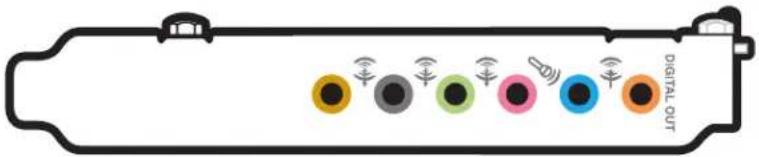
Uw model heeft mogelijk een van drie analoge geluidconnectortypes aan de achterkant van uw pc.
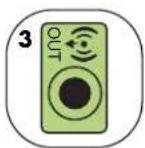
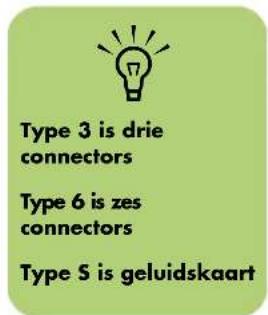
■Drie connectors
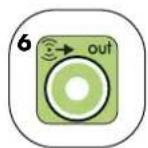
■Zes connectors
■Geluidskaart
De connectors zijn stereo ministekkers van 3,5 mm die aangesloten worden vanaf de achterkant van uw pc naar luidsprekers en microfoons.
Uw systeem heeft mogelijk ook een afzonderlijke digitale uitgang (enkel op bepaalde modellen).
De softwareconfiguratie is anders voor elk connectortype, zoals vermeld in de instructies.

Voor bijkomende informatie over het aansluiten van de luidsprekers, raadpleeg de installatieposter die meegeleverd werd met de pc en de documentatie van uw luidsprekers.
| Connector Beschrijving Illustratie Type | |||
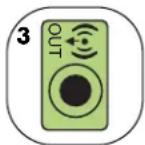
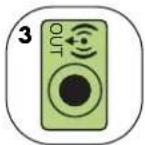
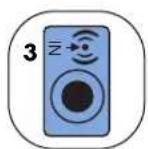
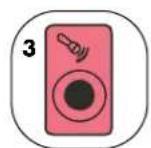
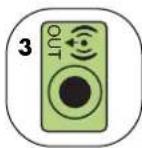
| Drie connectors | Uw pc-model omvat mogelijk drie geluidsconnectors. U kunt tot een 5.1 audiosysteem aansluiten op de pc. Als u een meerwegaudiosysteem wilt aansluiten, volg de instructies nauwkeurig op. | 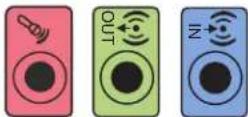 | 3 |
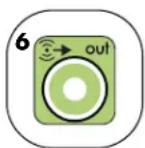
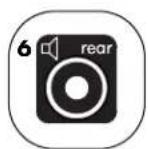
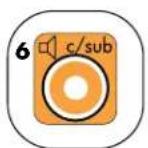
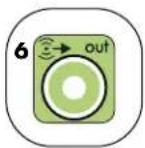
| Zes connectors | Uw pc-model bevat mogelijk zes geluidsconnectors aan de achterkant van uw pc. U kunt tot een 7.1 audiosysteem aansluiten op de pc. | 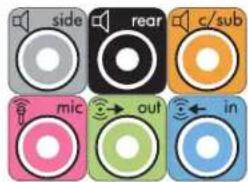 | 6 |
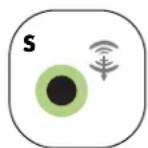
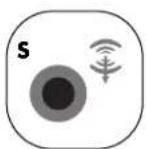
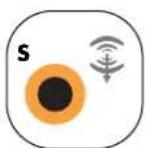
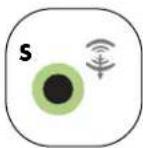
| Geluidskaart-connector | Uw pc heeft mogelijk een geluidskaart. Uw kunt tot een 5.1 audiosysteem aansluiten (7.1 audiosysteem voor bepaalde modellen) of digitale luidsprekers op de geluidskaart van de pc. | Zie hieronder. | 5 |
 | |||

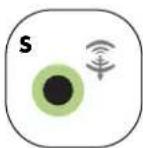
Type S is geluidskaart
Gebruik de geluidsconnector die overeenkomt met uw pc-model als u kabels installeert, zoals getoond in de installatieprocedurestappen.
De volgende tabel toont de geluidsconnectors op het achterpaneel van pc-systemen.
| Geluidsconnector | BeschrijvingType 3 Type 6 Type S | ||
 | Line side (grijs) voor zijluidsprekers in een systeem met acht luidsprekers (7.1). | ||
 | A  | Line c/sub (goud) voor middelste/subwoofer luidsprekers in een meerweg-audioconfiguratie. | |
 | B  | Line rear (zwart) voor achterste luidsprekers in een meerweg-audioconfiguratie. | |
 |  | C  | Line out (limoengroen) voor voorste luidsprekers. |
 |  | D  | M i c (roze) voor aansluiting op (Type 3: Functioneert ook als een middelste/subwoofer line out wanneer een meerweg-audioconfiguratie geactiveerd is.) |
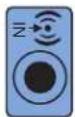 |  | E  | Line in (lichtblauw) sluit aan op een analoog audioapparaat zoals een cd-speler voor invoer in de pc. (Type 3: Functioneert ook als een achterste line out wanneer een meerweg-audioconfiguratie geactiveerd is.) |
 |  | F Digital  | out (orange) sluit aan op een digitaal audioapparaat met digitale invoer (zoals een home audio-ontvanger/versterker) of digitale luidsprekers (enkel op bepaalde modellen). |

Luidsprekerconfiguratie
U kunt uw HP Media Center PC instellen voor de volgende ondersteunde configuraties:
| naam Luidsprekersysteem Zie | ||
| Koptelefoon Geen, gedempt. "Een hoofdtelefoon gebruiken" op pagina 52. | ||
| 2 (stereo) Linkerluidspreker, rechterluidspreker. "Aansluiten van 2/2.1 (2 Luidsprekers en een Subwoofer) Luidsprekers" op pagina 30. | ||
| 2.1 Linkerluidspreker, rechterluidspreker en subwoofer. | "Aansluiten van 2/2.1 (2 Luidsprekers en een Subwoofer) Luidsprekers" op pagina 30. | |
| 4.1 Twee luidsprekers voor, twee luidsprekers achter en een subwoofer. | "Aansluiten van 4.1 (4 Luidsprekers en een Subwoofer) Luidsprekers" op pagina 31. | |
| 6/5.1 Twee luidsprekers voor, twee luidsprekers achter, een centrale luidspreker en een subwoofer. | "Aansluiten van 5.1 (5 Luidsprekers en een Subwoofer) Luidsprekers" op pagina 32. | |
| 8/7.1 Twee luidsprekers voor, twee luidsprekers achter, twee luidsprekers aan de zijkanten, een centrale luidspreker en een subwoofer (enkel op bepaalde modellen). | "Aansluiten van 7.1 (7 Luidsprekers en een Subwoofer) Luidsprekers" op pagina 33. | |
| Home audiosysteem | Home stereo of home theater audiosysteem met passieve luidsprekers. | "De pc aansluiten op een Home audiosysteem" op pagina 35. |
| Digitale audio | Digitale luidsprekers of digitale ingang op audiosysteem. | "Digitale audio aansluiten" op pagina 39. |
| Multi-streaming audio | Twee luidsprekers voor, twee luidsprekers achter, twee luidsprekers aan de zijkanten, een centrale luidspreker en een subwoofer (enkel op bepaalde modellen). | "Multi-streaming audio configureren" op pagina 48. |
Luidsprekertypes
De luidsprekers worden mogelijk geleverd met de monitor (enkel op bepaalde modellen) of worden afzonderlijk verkocht. Raadpleeg de productdocumentatie voor uw luidsprekers.
De computer ondersteunt alleen actieve luidsprekersystemen (met voeding). Een actief luidsprekersysteem moet zijn eigen netsnoer hebben. Een home audiosysteem vereist geen actieve luidsprekers omdat de ontvanger versterking levert.
Een stereoluidsprekerset is een tweeweg (links/rechts) luidsprekersysteem. Een meerweg-luidsprekersysteem heeft een links-rechts kanaal voor en een links/rechts kanaal achter en omvat mogelijk een subwoofer en een centrale luidspreker. Meer geavanceerde systemen omvatten ook zijluidsprekers. Een subwoofer levert betere basgeluiden.
".1" duidt een subwoofer aan. Een systeem bijvoorbeeld met 7.1 kanalen werkt in de stand voor acht luidsprekers en heeft twee luidsprekers voor (links-rechts), twee aan de zijkanten (links-rechts), twee achter (links-rechts), een centrale luidspreker en een subwoofer.
Aansluiten van 2/2.1 (2 Luidsprekers en een Subwoofer) Luidsprekers
Om eenvoudige links/rechts stereo actieve luidsprekers of twee luidsprekers en een subwoofer voor 2.1 luidsprekeruitvoer aan te sluiten:
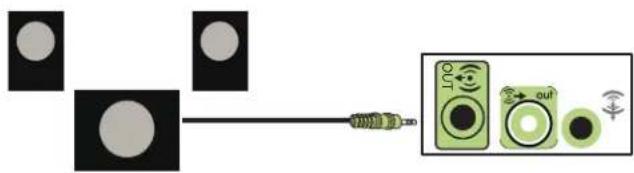
1 Schakel de pc uit. 2 Sluit de luidsprekerkabel aan op de overeenkomstige limoengroene audio line out connector aan de achterkant van uw pc.
3 Sluit de kabel aan op het audiosysteem. Voor 2.1 luidsprekers die bij uw pc geleverd werden (enkel op bepaalde modellen), sluit de audio line out connector aan op de subwoofer.
4 Sluit de linker- en rechterluidspreker aan op de subwoofer. Raadpleeg de documentatie van de luidsprekers.
5 Schakel de pc in.
6 Steek het netsnoer van het luidsprekersysteem in.
7 Zet het luidsprekersysteem aan.
Stap 8 is optioneel voor een installatie met twee luidsprekers.
8 Nadat de luidsprekers zijn aangesloten op de pc, configureer de audiosoftware voor geluidsuitvoer voor uw pc-model:
■Type 3 connectors: Zie "Audio-uitgang configureren met Multi-channel Sound Manager" op pagina 40.
■Type 6 connectors: Zie "Audio-uitgang configureren met Sound Effect Manager" op pagina 41.
■Geluidskaart: Zie "Audio-uitgang configureren met een geluidskaart" op pagina 44.
Het diagram hieronder toont een typische 2.1 audio-installatie:
Aansluiten van 4.1 (4 luidsprekers en een subwoofer) luidsprekers
Om twee luidsprekers voor, twee luidsprekers achter en een subwoofer voor vierweg output (4.1 luidspreker) aan te sluiten:
1 Schakel de pc uit. 2 Sluit de kabel van de voorste luidspreker aan op de overeenkomstige limoengroene audio line out connector aan de achterkant van uw pc.
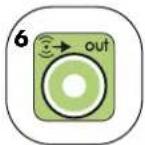
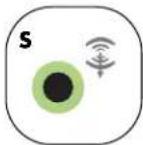
3 Sluit de kabel van de achterste luidspreker aan op de overeenkomstige zwarte connector aan de achterkant van uw pc.
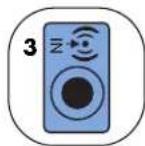
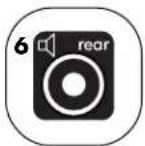
Voor systemen met type 3 connectors, functioneert de blauwe audio line in connector als een achterste line out wanneer een meerweg-audioconfiguratie geactiveerd is.
4 Sluit de kabels aan op het audiosysteem.
5 Sluit de voorste en achterste luidspreker aan op de subwoofer. Raadpleeg de documentatie van de luidsprekers. 6 De pc inschakelen. 7 Plug het netsnoer van het luidsprekersysteem in. 8 Zet het luidsprekersysteem aan. 9 Nadat de luidsprekers zijn aangesloten op de pc, configureer de audiosoftware voor geluidsuitvoer voor uw pc-model:
■Type 3 connectors: Zie "Audio-uitgang configureren met Multi-channel Sound Manager" op pagina 40. ■Type 6 connectors: Zie "Audio-uitgang configureren met Sound Effect Manager" op pagina 41. ■Geluidskaart: Zie "Audio-uitgang configureren met een geluidskaart" op pagina 44.

Type S is geluidskaart

Schakel de pc altijd in voor u het luidsprekersysteem aanzet.
Het diagram hieronder toont een typische 4.1 audio-installatie:
![graph TD A["Central Device"] --> B["Output 1"] A --> C["Output 2"] D["Speaker icon"] --> E["Output 1"] D --> F["Output 2"] G["Speaker icon"] --> H["Output 1"] G --> I["Speaker icon"]](/content/2026/06/1156339/images/310ec9adbc9bfda5c0f8d967cfbd42543b5f15fb890825cce7200f50fa681fca.jpg)
Aansluiten van 5.1 (5 Luidsprekers en een Subwoofer) Luidsprekers
Om twee luidsprekers voor, twee luidsprekers achter, een centrale luidspreker en een subwoofer voor zesweg output (5.1 luidspreker) aan te sluiten:
1 Schakel de pc uit. 2 Sluit de kabel van de voorste luidspreker aan op de overeenkomstige limoengroene audio line out connector aan de achterkant van uw pc.
3 Sluit de kabel van de achterste luidspreker aan op de overeenkomstige zwarte connector aan de achterkant van uw pc.
Voor systemen met type 3 connectors, functioneert de blauwe audio line in connector als een achterste line out wanneer een meerweg-audioconfiguratie geactiveerd is.
4 Sluit de kabel van de centrale luidspreker/subwoofer aan op de overeenkomstige gouden (of roze mic) connector op de achterkant van uw pc.
Voor type 3 connector systemen, functioneert de roze mic connector als een centrale/subwoofer luidspreker line out wanneer een meerweg-audioconfiguratie geactiveerd is.
5 Sluit de kabels aan op het audiosysteem. 6 Sluit de voorste, achterste en centrale luidspreker aan op de subwoofer. Raadpleeg de documentatie van de luidsprekers. 7 Schakel de pc in. 8 Steek het netsnoer van het luidsprekersysteem in het stopcontact.
9 Zet het luidsprekersysteem aan.
10 Nadat de luidsprekers zijn aangesloten op de pc, configureert u de audiosoftware voor geluidsuitvoer voor uw pc-model:
■Type 3 connectors: Zie "Audio-uitgang configureren met Multi-channel Sound Manager" op pagina 40.
■Type 6 connectors: Zie "Audio-uitgang configureren met Sound Effect Manager" op pagina 41.
■Type 6 connectors — multi-streaming: Zie "Audio-uitgang configureren met Sound Effect Manager" op pagina 41.
■Geluidskaart: Zie "Audio-uitgang configureren met een geluidskaart" op pagina 44.
Het diagram hieronder toont een typische 5.1 audio-installatie:
![graph TD A["Camera"] --> C["Processing Unit"] B["Display"] --> C D["Audio"] --> C E["Rear"] --> C C --> F["Output Device 1"] C --> G["Output Device 2"] C --> H["Output Device 3"]](/content/2026/06/1156339/images/9f6258a89833d0c62b7ebbe554862b8c3b8ea2bf0b2161aa366d4d791766e750.jpg)
Aansluiten van 7.1 (7 luidsprekers en een subwoofer) luidsprekers
(Enkel bij bepaalde modellen)
Om twee luidsprekers voor, twee zijluidsprekers, twee luidsprekers achter, een centrale luidspreker en een subwoofer voor achtweg output (7.1 luidspreker) aan te sluiten:
1 Schakel de pc uit.
2 Sluit de kabel van de voorste luidspreker aan op de limoengroene audio line out connector aan de achterkant van uw pc.

3 Sluit de kabel van de achterste luidspreker aan op de zwarte connector op de achterkant van uw pc.

4 Enkel voor type 6 connector, sluit de kabel van de zijluidspreker aan op de grijze connector aan de achterkant van uw pc.

5 Sluit de kabels van de centrale en subwoofer luidspreker aan op de gouden connector aan de achterkant van uw pc.
6 Sluit de kabels aan op het audiosysteem.
7 Sluit de voorste, achterste, zij- en centrale luidsprekers aan op de subwoofer. Raadpleeg de documentatie van de luidsprekers.
8 De pc inschakelen.
9 Plug het netsnoer van het luidsprekersysteem in.
10 Zet het luidsprekersysteem aan.
11 Nadat de luidsprekers zijn aangesloten op de pc, configureer de audiosoftware voor geluidsuitvoer voor uw pc-model:
■Type 6 connectors: Zie "Audio-uitgang configureren met Sound Effect Manager" op pagina 41.
■Type 6 connectors — multi-streaming: Zie "Audio-uitgang configureren met Realtek HD Sound Effect Manager" op pagina 45.

Het diagram hieronder toont een typische 7.1 audio-installatie:
![graph TD A["Camera Module"] --> B["Audio Module"] A --> C["Display Module"] A --> D["Main Audio System"] A --> E["Main Display System"] A --> F["Main Audio System"]](/content/2026/06/1156339/images/615fd4d1c1d15db8d5aa4174df78be929413eb6fe9b919f952912540f49d6004.jpg)
De pc aansluiten op een Home audiosysteem
U kunt uw HP Media Center PC aansluiten op uw home stereo of home theater meerweg audio ontvanger/versterkers met behulp van uw bestaande luidsprekers.
Bijvoorbeeld, zie "2.1 home stereo-installatie" op pagina 36, of "5.1 home audio-installatie" op pagina 37.
Y-adapterkabels
De meeste home ontvanger/versterkers hebben RCA-type ingangen. Mogelijk moet u Y-adapterkabels aansluiten tussen uw pc en uw ontvanger/versterker. Y-adapterkabels hebben een stereo ministekker van 3,5 mm aan één uiteinde en twee RCA-connectors aan het andere uiteinde. Deze kabels worden afzonderlijk gekocht.
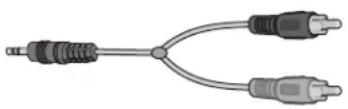
Het aantal Y-adapterkabels dat u nodig hebt om uw home stereosysteem aan te sluiten hangt af van het aantal luidsprekers dat u installeert:
■2/2.1 luidsprekersysteem: 1 Y-adapterkabel ■4/4.1 luidsprekersysteem: 2 Y-adapterkabels ■6/5.1 luidsprekersysteem: 3 Y-adapterkabels ■8/7.1 luidsprekersysteem: 4 Y-adapterkabels
Het aansluiten van een home stereo op een pc vereist gewoonlijk kabels die lang genoeg zijn om te verbinden tussen de pc en de stereo. Mogelijk moet u ook RCA- of mini-verlengkabels kopen.

Y-adapter- en verlengkabels worden afzonderlijk gekocht.
2.1 home stereo-installatie
Het volgende diagram toont een typische tweeweg (2.1) luidsprekerinstallatie die passieve stereoluidsprekers gebruikt en in een standaard linker- en rechteringang van de home stereo plugt.
Dit is enkel een aanbevolen configuratie. Uw systeem kan anders zijn.
A: PC connectors achterpaneel (type 3, type 6 of geluidskaart)
B: Y-adapterkabels
C: Ontvanger/versterker
D: Subwoofer
E: Voorste luidsprekers (links en rechts)
A![graph TD A["C"] --> B["L"] C["R"] --> D["L"] E["..."] --> F["..."] G["..."] --> H["..."] I["..."] --> J["..."] K["..."] --> L["..."] M["D"] --> N["E"] style A fill:#f9f,stroke:#333 style C fill:#f9f,stroke:#333 style E fill:#f9f,stroke:#333 style K fill:#ccf,stroke:#333 style M fill:#ccf,stroke:#333…](/content/2026/06/1156339/images/cad27893fd679026ae87659808e444fdf69105c045e0a79aaa8c6a7ee94b587b.jpg)
PC naar 2.1 meerweg audiosysteemaansluiting
5.1 home audio-installatie
Het volgende diagram toont een typische geavanceerde home theater audio zesweg 6/5.1 luidsprekerinstallatie die meerweg invoer vereist op een ontvanger/versterker.
Dit is enkel een aanbevolen configuratie. Uw systeem kan anders zijn.
A B C![graph TD A["Input Device"] --> B["Output Device"] C["c/sub"] --> B D["out"] --> B E["rear"] --> B B --> F["D"] B --> G["E"] B --> H["F"]](/content/2026/06/1156339/images/b398077f66cdaf87f1ef3a328b7b796933723131b888bc3c363191b6ccb9547b.jpg)
PC naar 5.1 meerweg audiosysteemaansluiting G

A: PC connectors achterpaneel (type 3, type 6 of geluidskaart)
B: Y-adapterkabels
C: Ontvanger/versterker
D: Subwoofer
E: Middenluidspreker
F: Voorste luidsprekers (links en rechts)
G: Achterste luidsprekers (links en rechts)

Ontvanger/ versterker ingangen kunnen het label Surround, 5.1, of 6 kanaal invoer, CD, DVD, of DVD In hebben.

Type S is geluidskaart
5.1 home audio-installatieprocedure
Om een zesweg (5.1 luidspreker) home audiosysteem op een pc aan te sluiten:
1 Schakel de pc uit. 2 Schakel de ontvanger/versterker uit. 3 Sluit het voorste uiteinde van een stereo miniplug van een Y-adapterkabel aan op de overeenkomstige limoengroene audio line out connector op de achterkant van uw pc.
Sluit de linker- en rechteruiteinden van de Y-adapterkabel aan op de voorste linker (L) en rechter (R) ingangen aan de achterkant van de ontvanger/versterker.
4 Als u achterste luidsprekers hebt, sluit het miniplug uiteinde van een Y-adapterkabel van de achterste stereo aan op de audio line in (blauw) van de overeenkomstige achterste speaker out (zwart) connector aan de achterkant van de pc.
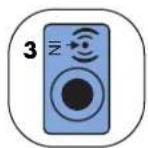
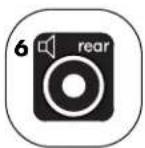
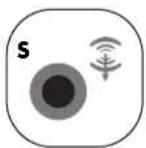
Sluit de linker- en rechteruiteinden van de Y-adapterkabel aan op de achterste linker (L) en rechter (R) ingangen aan de achterkant van de ontvanger/versterker.
5 Indien u een midden/subwoofer luidspreker hebt, sluit het miniplug uiteinde van een Y-adapterkabel aan op de microfoonaansluiting (roze) of de overeenkomstige aansluiting voor de middenluidspreker/subwoofer (goud) aan de achterkant van uw pc.
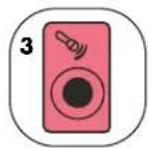
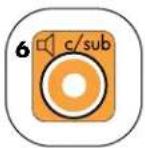
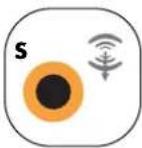
Sluit de linker- en rechteruiteinden van de Y-adapterkabel aan op de centrale/subwoofer ingangen op de achterkant van de ontvanger/versterker (6/5.1-of-hoger kanaalsysteem). Plug de Y-adapterkabel in de subwoofer connector op de achterkant van de ontvanger zelfs als geen subwoofer wordt gebruikt.
6 Schakel de ontvanger/versterker in. 7 Selecteer de ontvanger/versterker-ingang waarin de Y-adapterkabels gestoken zijn. 8 De pc inschakelen. 9 Nadat het audiosysteem is aangesloten op de pc, configureer de audiosoftware voor geluidsuitvoer voor uw pc-model:
Type 3 connectors: Zie "Audio-uitgang configureren met Multi-channel Sound Manager" op pagina 40. Type 6 connectors: Zie "Audio-uitgang configureren met Sound Effect Manager" op pagina 41. Geluidskaart: Zie "Audio-uitgang configureren met een geluidskaart" op pagina 44.
Digitale audio aansluiten
(Enkel bij bepaalde modellen)
Indien u een geluidskaart hebt en uw home stereo AV ontvanger aansluit via Digital Out, plaatst u de stereostekker van 3,5 mm in de Digital out connector op de geluidskaart. Sluit de rode RCA stereostekker aan op de Y-kabel van 3,5 mm naar de digitale ingangsconnector van de AV-ontvanger. Als de rode RCA stereo plug niet werkt, probeert u de witte stereo plug. Een van de connectors wordt niet gebruikt.
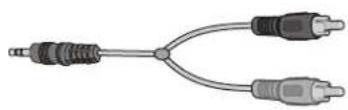
Om digitale audioluidsprekers aan te sluiten:
1 Schakel de pc uit. 2 Sluit de digital out connector op het achterpaneel van uw pc aan op de digitale ingang (S/PDIF) op digitale luidsprekers of een digitaal audiosysteem.
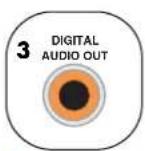
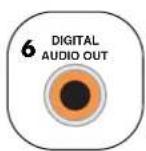

3 De pc inschakelen. 4 Plug het netsnoer van het luidsprekersysteem in. 5 Zet het luidsprekersysteem aan.
Om digitale audio aan te sluiten, moet uw computer een digital out connector hebben op de geluidskaart of op het achterpaneel. U moet geen meerweg- luidsprekeruitgangen aansluiten als u de digitale output aansluit.
Nadat de luidsprekers zijn aangesloten op de pc, configureer de audiosoftware voor geluidsuitvoer voor uw pc-model:
■ Audiokaart met digitale uitvoer en type 3 connectors: Zie "Audio-uitgang configureren met Multi-channel Sound Manager" op pagina 40. Volg de instructies om digitale audio-uitgang in te schakelen. ■ Audiokaart met digitale uitvoer en type 6 connectors: Zie "Audio-uitgang configureren met Sound Effect Manager" op pagina 41. Digitale audio-uitgang is standaard al ingeschakeld. ■ Geluidskaart: Zie "Audio-uitgang configureren met een geluidskaart" op pagina 44. Volg de instructies om digitale audio-uitgang in te schakelen.
Audio-uitgang configureren
U kunt de audio-uitgang van uw luidsprekers configureren met de volgende software. Gebruik de software die van toepassing is op uw pc-model:
Audio-uitgang configureren met Multi-channel Sound Manager
Volg deze stappen nadat u de luidsprekers geïnstalleerd en aangesloten hebt, als uw pc-model type 3 connectors heeft.
Om meerweg-audio-uitgang te configureren voor pc's met Multi-channel Sound Manager:
1. Klik op Start in de taakbalk. 2. Kies Alle programma's. 3. Klik op Multi-channel Sound Manager. Het venster Meerweg-audioconfiguratie wordt geopend met een van vijf regelschermen.
■ Geluidseffect — Om de instellingen voor Omgeving te selecteren. ■ Equalizer — Om de audiofrequenties gelijk te maken. ■ Luidsprekerconfiguratie — Om het aantal luidsprekers te selecteren. Een audioconnectorschakelaar geeft de luidsprekerconfiguratie aan. ■ Luidsprekertest — Om alle aangesloten luidsprekers te testen voor een correcte configuratie. ■ Algemeen — Om stuurprogramma en audio-informatie weer te geven.
4. Klik op het tabblad Luidsprekerconfiguratie aan de bovenkant van het venster om de regelschermen te openen. (Uw luidsprekers moeten ingeplugd zijn om dit tabblad te zien). 5. Selecteer de optie die het aantal luidsprekers in uw systeem beschrijft, gaande van de 2/2.1 luidsprekers tot 6/5.1 luidsprekers. 6. Zet een vinkje naast Digitale audio-uitgang inschakelen als u een digitale audio-uitgang wilt. Zie "Schakel de digitale audio-uitgang in met Multi-channel Sound Manager (optioneel)" op pagina 41. 7. Klik op OK. 8. Test de luidsprekers. Klik op het tabblad Luidsprekertest. Volg de instructies. 9. Configureer de audio-uitgang voor het Media Center. Zie "Audio configureren voor Media Center" op pagina 51. 10. Configureer de audio-uitgang voor de WinDVD Player. Zie "Audio configureren voor InterVideo WinDVD Player" op pagina 51.
Schakel de digitale audio-uitgang in met Multi-channel Sound Manager (optioneel)
Uw pc moet een digitale audio out connector hebben op het achterpaneel.
Om de digitale audio-uitgang in te schakelen:
Voer stap 1 t/m 5 uit van de volgende procedure. "Audio-uitgang configureren met Multi-channel Sound Manager." 2 Plaats een vinkje naast Digitale audio-uitgang inschakelen. De optie Digitale en analoge uitgang is automatisch geselecteerd. 3 Sluit de digitale audio-uitgang op de achterkant van uw pc aan op de digitale audio-ingang van uw home audiosysteem. 4 Selecteer de digitale audio-ingang van uw stereosysteem. 5 Klik op OK.
6 Test de luidsprekers. (Als u een dvd test, moet u eerst WinDVD configureren. Zie "Audio configureren voor InterVideo WinDVD Player" op pagina 51.) 7 Configureer de audio-uitgang voor het Media Center. Zie "Audio configureren voor Media Center" op pagina 51. 8 Configureer de audio-uitgang voor de WinDVD Player. Zie "Audio configureren voor InterVideo WinDVD Player" op pagina 51.
Als u Digitale audio-uitgang inschakelen selecteert, wordt de volume-instelling van de microfoon niet gedempt, en wordt de opnamebron vastgelegd in Stereo Mix. Als u de microfoon te dicht bij de luidsprekers plaatst, kan feedbackgeluid optreden.
Audio-uitgang configureren met Sound Effect Manager
Volg deze stappen nadat u de luidsprekers geïnstalleerd en aangesloten hebt, als uw pc-model type 6 connectors heeft.
Om meerweg-audio-uitgang te configureren voor pc's met Sound Effect Manager:
1 Klik op Start in de taakbalk. 2 Klik op Configuratiescherm. 3 Klik op Spraak, geluid en geluidsapparaten (of Geluid en geluidsapparaten). 4 Klik op Sound Effect Manager. Het venster wordt geopend. 5 Klik op een van de knoppen nabij de bovenkant van het venster om het betreffende regelscherm te zien.
6 Selecteer de optie die het aantal luidsprekers in uw systeem beschrijft, gaande van de 2.1 luidsprekers tot 7.1 luidsprekers. 7 Klik op de knop Luidsprekertest om de luidsprekers te testen. 8 Klik op OK. 9 Configureer de audio-uitgang voor het Media Center. Zie "Audio configureren voor Media Center" op pagina 51. 10 Configureer de audio-uitgang voor de WinDVD Player. Zie "Audio configureren voor InterVideo WinDVD Player" op pagina 51.

Als u het apparaat voor uw configuratie niet ziet, wijzig de luidsprekerselectie in het venster Configuratie van luidsprekers.
De regelschermen van de Sound Effect Manager
■Geluidseffect — hiermee selecteert u de instellingen Omgeving en Equalizer. Hier kunt u een omgeving selecteren, zoals Onder water of Auditorium. Om de Equalizer te gebruiken klikt u op de aan/uit-knop in het midden van de cirkelvormige regelaar; nu wordt de Equalizer geactiveerd. Nu kunt u op een vooraf ingestelde knop klikken, zoals Pop of Live, of handmatig uw eigen voorkeuren instellen en deze dan voor later gebruik opslaan.
■ Luidsprekerconfiguratie — hiermee selecteert u het aantal luidsprekers en geeft u de aansluitingshandleiding weer; deze optie bevat tevens de knop Luidsprekertest om de luidsprekers mee te testen. Als in de
aansluitingshandleiding bij een connector geen beschrijvende tekst vermeld staat, betekent dit dat die connector voor de gekozen luidsprekerconfiguratie niet wordt gebruikt.
■Digitale audio — hiermee selecteert u de output en de frequentie van de digitale audio voor de digitale audioconnectoren van de computer.
■Audio Wizard — hiermee opent u een venster waarin de connectoren op de voorkant van de computer worden getoond. Om dit venster te sluiten zonder de wizard te activeren klikt u op OK.
Ga als volgt te werk om de Audio Wizard te activeren
Zorg ervoor dat het selectievakje Enable jack detection (Detectie van contrastekker activeren) geselecteerd is om de wizard te activeren. Klik op OK om het venster te sluiten.
De Audio Wizard in de Sound Effect Manager gebruiken (type 6-connectors)
De Sound Effect Manager Audio Wizard kan u helpen om geluid op het voorpaneel aan te sluiten.
Om de Audio Wizard te gebruiken:
1 De pc inschakelen. 2 Klik op Start in de taakbalk. 3 Kies Configuratiescherm. 4 Klik op Spraak, geluid en geluidsapparaten (of Geluid en geluidsapparaten). 5 Klik op Sound Effect Manager. Het venster wordt geopend.
6 Klik op Audio Wizard. Een venster wordt geopend met de connectoren op de voorkant van de computer. 7 Plaats een vinkje in het vakje Automatisch detecteren bij het aansluiten om de wizard in te schakelen. 8 Sluit de geluidskabelplugs van het luidsprekersysteem aan op de aansluitingen aan de voorkant van de pc. Het paneeldisplay markeert een kabel die juist in een aansluiting is gestoken. 9 Sluit het venster.
Een andere functie toewijzen aan aansluitingen op het voorpaneel
Andere functies toewijzen met behulp van de Audio Wizard (type 6 connector).
Via de Audio Wizard kan aan zowel de microfoonconnector als aan de hoofdtelefoonconnector op de voorkant van de computer een andere audiofunctie toegewezen worden. Deze twee connectors zijn universele audiostekkers. Wanneer u hier een kabel op aansluit, vraagt de wizard u om de functie voor deze kabel uit een lijst te selecteren en stelt dan voor de universele audiostekker de gekozen functie in. De volgende functies zijn mogelijk:
■Stereoluidspreker (uit) ■Microfoon (in) ■Hoofdtelefoon (in) ■Audio-ingang
![graph TD A["XT"] --> B["Light"] C["X1"] --> B D["X2"] --> B B --> E["Output Line"] style A fill:#f9f,stroke:#333 style C fill:#f9f,stroke:#333 style D fill:#f9f,stroke:#333](/content/2026/06/1156339/images/7b166893e41b0a77af62c6288b2d77c9ecf36b2214c549fc2c2efd7142c4ec58.jpg)
1 Voer stap 1 t/m 7 uit van de procedure. "De regelschermen van de Sound Effect Manager."
2 Als u een kabel insteekt, vraagt de wizard u om het apparaat dat u ingestoken hebt, te selecteren uit een lijst. 3 Sluit het venster.
Schakel de digitale audio-uitgang uit met de Sound Effect Manager (optioneel)
Om de digitale audio-uitgang uit te schakelen:
1 Volg de procedure "Audio-uitgang configureren met Sound Effect Manager" op pagina 41. 2 Klik op de knop Digitale audio. Selecteer Digital uitgang uit (u kunt ook selecteren Digital-in to Digital-out pass through mode (Digitaal-in naar Digitaal-uit doorvoermodus)).
3 Sluit het venster.
Als u Digitale audio-uitgang inschakelen selecteert, wordt de volume-instelling van de microfoon niet gedempt, en wordt de opnamebron vastgelegd in Stereo Mix. Als u de microfoon te dicht bij de luidsprekers plaatst, kan feedbackgeluid optreden.
Audio-uitgang configureren met een geluidskaart
Volg deze stappen nadat u de luidsprekers geïnstalleerd en aangesloten hebt.
Om meerweg-audio-uitgang te configureren voor pc's met de Creative Sound Blaster Audigy-geluidskaart:
1 Klik op Start in de taakbalk. 2 Kies Alle programma's. 3 Kies Creative, SoundBlaster Audigy. Klik op Creative Speaker Settings (Luidsprekerinstellingen van Creative). Het venster voor luidsprekerinstellingen opent zich. 4 Selecteer een luidsprekerinstelling uit het keuzemenu Luidspreker/Hoofdtelefoon-selectie. Voer een luidsprekerconfiguratie in van 2/2.1 tot 2/7.1. 5 Zet een vinkje naast Digitale audio-uitgang inschakelen als u een digitale audio-uitgang wilt. Zie "De digitale audio-uitgang inschakelen met een geluidskaart (optioneel)" op pagina 44.
6 Klik op de knop Channel (Kanaal) om de luidsprekers te testen. 7 Pas de volume-instellingen van de luidsprekers aan op de pc. Klik op de knop Kalibreren. De wizard begint. Volg de basisinstructies van de wizard. 8 Sluit het venster. 9 Configureer de audio-uitgang voor het Media Center. Zie "Audio configureren voor Media Center" op pagina 51. 10 Configureer de audio-uitgang voor de WinDVD Player. Zie "Audio configureren voor InterVideo WinDVD Player" op pagina 51.
De digitale audio-uitgang inschakelen met een geluidskaart (optioneel)
Om de digitale audio-uitgang in te schakelen:
Voer stap 1 t/m 4 uit van de volgende procedure. "Audio-uitgang configureren met een geluidskaart." 2 Zet een vinkje in het vakje Alleen digitale uitgang. 3 Sluit de digitale audio-uitgang op de achterkant van uw pc aan op de digitale audio-ingang van uw home audiosysteem. 4 Selecteer de digitale audio-ingang van uw stereosysteem. 5 Speel een dvd af om de luidsprekers te testen.
6 Pas de volume-instellingen van de luidsprekers aan op de pc. Klik op de knop Kalibreren. De wizard begint. Volg de basisinstructies van de wizard. 7 Sluit het venster. 8 Configureer de audio-uitgang voor het Media Center. Zie "Audio configureren voor Media Center" op pagina 51. 9 Configureer de audio-uitgang voor de WinDVD Player. Zie "Audio configureren voor Media Center" op pagina 51.
Schakel de digitale audio-uitgang uit met de Sound Effect Manager (optioneel)
Om de digitale audio-uitgang uit te schakelen:
1. Open de Sound Effect Manager: klik op Start, Configuratiescherm, Spraak, geluid en audioapparaten, en vervolgens op Sound Effect Manager. 2. Klik op Audio Wizard. Er wordt een venster geopend met de connectoren aan de voorkant van de computer. 3. Klik op de knop Digitale audio. Selecteer Digitale uitgang uit (u kunt ook selecteren Digitale ingang naar digitale uitgang doorvoermodus).
4. Sluit het venster.
Als u Digitale audio-uitgang inschakelen selecteert, wordt de volume-instelling van de microfoon actief, wordt de opnamebron ingesteld op Stereo Mix en als u de microfoon te dicht bij de luidsprekers plaatst, kan er feedbackgeluid optreden.
Audio-uitgang configureren met Realtek HD Sound Effect Manager
Volg deze stappen nadat u de luidsprekers hebt geïnstalleerd en aangesloten, als uw pc-model 6 connectoren heeft en compatibel is met multi-streaming audio.
Om meerweg-audio-uitgang te configureren voor pc's met Realtek HD Sound Effect Manager:
1. Klik op Start in de taakbalk. 2. Klik op Configuratiescherm. 3. Klik op Geluiden en audioapparaten (of Geluiden en audioapparaten).
4. Klik op Realtek HD Sound Effect Manager. Het venster wordt geopend. 5. Klik op een van de knoppen nabij de bovenkant van het venster om het betreffende regelscherm te zien.

Als u het apparaat voor uw configuratie niet ziet, wijzig dan de luidsprekerselectie in het venster Configuratie van luidsprekers.
De regelschermen van de Realtek HD Sound Effect Manager
■ Geluidseffect — hiermee selecteert u de instellingen Omgeving en Equalizer. Hier kunt u een omgeving selecteren, zoals Onder water of Auditorium. Om de Equalizer te gebruiken klikt u op de aan/uit-knop in het midden van de cirkelvormige regelaar; nu wordt de Equalizer geactiveerd. Nu kunt u op een vooraf ingestelde knop klikken, zoals Pop of Live, of handmatig uw eigen voorkeuren instellen en deze dan voor later gebruik opslaan.
■ Audio I/O — selecteert het aantal luidsprekers, toont of de plugs analoog of digitaal zijn, en selecteert het digitale audio-uitvoer- en digitale invoerapparaat. Enkel de gebruikte luidsprekers worden weergegeven.
■ Microfoon — maakt een fijne regeling mogelijk van de kwaliteit van microfoon/opname. Omvat knoppen voor geluidsonderdrukking en akoestische echo-onderdrukking.
■ Mixer — maakt de regeling mogelijk van volume, afspelen, dempen, opnemen en multi-streaming audio. Klik op de knop Multi-streaming instellen om multi-streaming in te stellen.

Configureren van Realtek HD Sound Effect Manager
1 Klik op het tabblad Audio I/O. 2 Selecteer de optie die betrekking heeft op het aantal luidsprekers in het systeem. Kies bijvoorbeeld 7.1 luidsprekers. 3 Enkel de gebruikte connectors worden weergegeven, indien de connector niet wordt weergegeven, betekent dit dat deze niet wordt gebruikt voor de geselecteerde luidsprekerconfiguratie. 4 Klik op OK.
Als u in een dvd-film met meerdere kanalen alle luidsprekers wilt horen, moet u de audio-eigenschappen voor de dvd-speler aanpassen aan uw luidsprekerconfiguratie (als uw dvd-programma meer dan twee kanalen ondersteunt).
Om een microfoon te gebruiken of de pc in te stellen voor opnames, zie "Geluid configureren voor opnames met de Realtek HD Sound Effect Manager" op pagina 47.
Om Multi-streaming Audio te gebruiken, zie "Multi-streaming audio configureren" op pagina 48.
Geluid configureren voor opnames met de Realtek HD Sound Effect Manager
De microfoonconnector is klaar voor gebruik voor het opnemen van geluid. Als u voor de opname een andere connector wilt gebruiken, zoals de digitale audio-in-aansluiting, dient u voor de selectie hiervan deze stappen te volgen:
1 Klik op Start op de taakbalk, Configuratiescherm en Spraak, geluid en audioapparaten en Realtek HD Sound Effect Manager. 2 Klik op het tabblad Mixer. 3 In Opnemen klik op de keuzelijst. Kies uit de volgende opties:
■ RealTek HD Digital Input (RealTek HD Digitale Invoer) om de digitale audio in connector te gebruiken (enkel op bepaalde modellen).
■ Line in/Mic in om de Audio Line In (In) of de Microfoon (Mic) connectors te gebruiken.
4 Klik op OK om het venster te sluiten.

De roze en groene connectors aan de voorzijde van een pc kunnen een andere taak krijgen om andere audiofuncties uit te voeren; raadpleeg "Een andere functie toewijzen aan audioconnectors op het voorpaneel" op pagina 47.
Een andere functie toewijzen aan audioconnectors op het voorpaneel
De roze en groene connectors aan de voorkant van de pc connectors kunnen indien nodig een andere functie krijgen.
1 Klik op Start op de taakbalk, Configuratiescherm en Spraak, geluid en audioapparaten en Realtek HD Sound Effect Manager. 2 Klik op het tabblad Audio I/O.
3 Klik op het gereedschappictogram in het Voorpaneel-deel. Het venster voor connectorinstelling verschijnt.
4 Selecteer Automatisch detecteren bij het aansluiten en klik op OK.
De roze en groene connectors aan de voorkant kunnen nu worden gebruikt als invoer- of uitvoerapparaten.

Met de Realtek HD Sound Effect Manager software kunt u naar twee verschillende audiobronnen op twee verschillende luidsprekersets luisteren.
U kunt bijvoorbeeld één audiobron horen via een luidsprekeraansluiting op de achterkant en een tweede bron via een hoofdtelefoon- of luidsprekeraansluiting op de voorkant. U moet Multi-streaming audio configureren voor uw systeem als u twee audiobronnen op afzonderlijke luidsprekers wilt horen.
Overzicht audio-uitvoer
De audio-uitgang op de voorkant is de (groene) stereo hoofdtelefoonaansluiting.
De uitgangen aan de achterkant zijn de luidsprekerconnectors die ingesteld kunnen worden als meerweg out van stereoconfiguraties (2.0) tot 7.1-configuraties (enkel op bepaalde modellen). Raadpleeg uw gebruikersdocumentatie voor de installatie van luidsprekers met voeding of van een AV-ontvanger.
Overzicht audio-invoer
U kunt twee van de volgende audiobronnen selecteren om te gebruiken via de hoofdtelefoonconnector aan de voorkant en de luidsprekerconnectors aan de achterkant.
1 Vanaf een extern aangesloten apparaatbron zoals:
■Een microfoon met kabel aangesloten op Mic In (roze). ■Een MP3-spelerkabel aangesloten op Line In (blauw).

Voor digitale Audio In kan geen multi-stream worden gebruikt.
2 Van een interne bron of rechtstreeks aangesloten bron op de pc, kunnen audiobestanden zich bevinden op: vaste schijven, dvd's, cd's, USB-stations, HP Personal Media Drives of elk ander aangesloten apparaat. Speel interne mediabestanden af met behulp van programma's zoals:
■ Mediaspeler ■ WinDVD ■ Andere geïnstalleerde mediaspelersoftware
Wanneer multi-streaming audio te gebruiken
U kunt twee audiobronnen multi-streamen zoals beschreven in de volgende typische voorbeelden:
1 Voor online spellen, wanneer u een 5.1 spelgeluid op uw AV-ontvanger of luidsprekers met voeding hoort: terwijl u ook een spelconversatie op uw headset hoort. Zie "Voorbeeld 1 — Voor online spellen" op pagina 49.
2 Voor digitale home entertainment, wanneer u:
■ Dvd-geluid hoort op de tv/het scherm in uw woonkamer of op uw AV-ontvanger vanaf de luidsprekeraansluitingen aan de achterkant.
■ Terwijl u ook de pc-hoofdtelefoon of luidsprekers met voeding hoort die zijn aangesloten op de groene hoofdtelefoonconnector aan de voorkant, vanaf één van de volgende externe pc-audiobronnen.
a Voorkant Line In
b Interne bron op uw vaste schijf, dvd, cd, USB-station of ander extern apparaat.
Zie Voorbeeld 2.
Instellen van multi-streaming audio
Voorbeeld 1 – Voor online spellen
Om multi-streaming audio-uitvoer te configureren voor online spellen met de Realtek HD Sound Effect Manager, moet u de Voice-Over-IP software inschakelen (software gebruikt om te spreken via het internet). Andere spelers horen uw stem uit de microfoon via het internet en u hoort de spelaudio uit de luidsprekers achteraan.
1 Verbind de connectors voor audio-invoer en audio-uitvoer met:
■ Een hoofdtelefoonset op de (groene) Hoofdtelefoon Out aansluiting.
■Een microfoon op de (roze) Mic In connector aan de voorkant voor online gesprekken.
■Een set stereo 5.1 of 7.1 luidsprekers met voeding op de Luidspreker Out connectors aan de achterkant voor spelgeluid-uitvoer.
2 Klik op het pictogram Realtek HD Audio Manager in het systeemvak om het venster Realtek HD Audio Sound Effect Manager te openen.
3 Kies het tabblad Mixer.
4 Klik op de audioknop Multi-streaming setting (Instelling multi-streaming). Het dialoogvenster wordt geopend.


Zorg ervoor dat u geluidsuitvoer hebt, ga naar het venster Mixer om te controleren dat de instelling van de roze microfoon aan de voorkant niet op dempen ingesteld staat.
5 Selecteer het vakje Enable multi-streaming playback (Afspelen van multi-streaming inschakelen).
6 Selecteer één van de volgende opties om te bepalen hoe u uw eigen stem wilt horen.
■Selecteer het vakje Output Mic In/Line In to front panel (Microfoon-/lijningang uitvoeren naar voorpaneel) en selecteer OK.
■Selecteer het vakje Output Mic In/Line In to front panel (Microfoon-/lijningang uitvoeren naar achterpaneel) en selecteer OK.
7 Selecteer Realtek HD Audio rear output (Realtek HD Audio-uitvoer achteraan) uit de keuzelijst.
8 Start het spel dat u wilt spelen. U zou het spelgeluid moeten horen uit de stereo 5.1 of 7.1 luidsprekers aan de achterkant.
9 Op het tabblad Mixer, selecteer Realtek HD Audio front output (Realtek HD Audio-uitvoer vooraan) om een gesprek met uw teamgenoten in te schakelen.
Voorbeeld 2 – Voor digitale home entertainment
Om multi-streaming audio-uitvoer te configureren voor digitale home entertainment met de Sound Effect Manager:
1 Verbind de connectors voor audio-uitvoer met:
■Een hoofdtelefoonset of luidsprekers met voeding aangesloten op de (groene) Hoofdtelefoon Out connector voor het afspelen van stereomuziek.
■Een set stereo 5.1 of 7.1 luidsprekers met voeding aangesloten op de Luidspreker Out connectors aan de achterkant voor geluidsuitvoer voor het afspelen van een dvd.
2 Klik op het pictogram Realtek HD Audio Manager in het systeemvak om het venster Realtek HD Audio Sound Effect Manager te openen.

3 Kies het tabblad Mixer.
4 Klik op de audioknop Multi-streaming setting (Instelling multi-streaming). Het dialoogvenster opent zich.

5 Selecteer het vakje Enable multi-streaming playback (Afspelen van multi-streaming inschakelen) en selecteer OK.
6 Selecteer Realtek HD Audio rear output (Realtek HD Audio-uitvoer achteraan) uit de keuzelijst.
7 Open WinDVD om een dvd-film te spelen. U hoort het dvd-geluid uit de luidsprekers aan de achterkant.
8 Selecteer Realtek HD Audio front output (Realtek HD Audio-uitvoer vooraan) uit de keuzelijst.
9 Open Windows Media Player om muziek te spelen. U zou het geluid moeten horen op de hoofdtelefoonaansluiting vooraan.
10 Om een externe apparaatbron te horen vanaf de Line In of Mic In aansluiting:
Klik op de audioknop Multi-streaming setting (Instelling multi-streaming). Het dialoogvenster wordt geopend.

b Selecteer het vakje Output Mic In/Line In to front panel (Uitvoer Mic In/Line In naar voorpaneel) en selecteer OK.
Audio configureren voor Media Center
Volg deze stappen nadat u de luidsprekers geïnstalleerd, aangesloten en geconfigureerd hebt.
Om de meerweg-audio-uitgang voor het Media Center te configureren.
1 Klik op Start op de taakbalk, schuif naar beneden, en selecteer Media Center. 2 Klik op Instellingen, klik op DVD. Schuif naar beneden en klik op Audio. 3 Selecteer Luidsprekerconfiguratie.
4 Selecteer uw luidsprekerconfiguratie door te klikken op (+) of (-). Indien u selecteert Analoog-2 Kanaal, selecteer dan de kanaalmodus door te klikken op (+) of (-). 5 Klik op Opslaan. 6 Sluit het venster.
Audio configureren voor InterVideo WinDVD Player
Volg deze stappen nadat u de luidsprekers geïnstalleerd, aangesloten en geconfigureerd hebt.
Het programma InterVideo WinDVD (alleen op bepaalde modellen) is ingesteld voor (stereo) uitgang via twee luidsprekers. Als u in een dvd-film met meerdere kanalen alle luidsprekers wilt horen, moet u de audio-eigenschappen van WinDVD aanpassen aan uw luidsprekerconfiguratie (als uw programma InterVideo WinDVD meer dan twee kanalen ondersteunt).
Als u een dvd in stereo wilt afspelen, wijzigt u de audio-eigenschappen voor WinDVD zodat deze overeenkomen met de instellingen van de opgenomen dvd-audio-uitgang.
1 Plaats een dvd.
Of:
Klik op Start, kies Alle Programma's, kies InterVideo WinDVD, selecteer InterVideo WinDVD Player en klik opnieuw op InterVideo WinDVD. Nu verschijnt het venster WinDVD video.
2 Klik met de rechtermuisknop in het WinDVD-videovenster en kies Instellen. Het venster Instellen wordt geopend. 3 Klik op het tabblad Audio.
4 Selecteer Configuratie audio-uitgang. Kies Analoog of Digitaal (SPDIF). Klik op Apply (Toepassen). 5 Selecteer Luidsprekerconfiguratie. Klik op de optie voor het aantal luidsprekers waaruit het meerweg-systeem bestaat. 6 Klik op de knop Test om de luidsprekers te testen. U zou de luidsprekers moeten kunnen horen. Klik op Stoppen en vervolgens op OK.
Een hoofdtelefoon gebruiken
Uw pc wordt geleverd met een hoofdtelefoonconnector (limoengroen) aan de voorkant van de pc. De hoofdtelefoonconnector draagt het label van een pictogram met hoofdtelefoon.

U kunt de hoofdtelefoon ook aansluiten op de limoengroene line out connector aan de achterkant van uw pc.

Een 2.1 luidsprekersysteem met hoofdtelefoon gebruiken
Voor bepaalde modellen met het 2.1 luidsprekersysteem, zoek naar de hoofdtelefoonconnector aan de rechterkant van de hoofdluidspreker. Als de hoofdtelefoon ingeplugd is, wordt het geluid van de luidsprekers en van de subwoofer gedempt.
Een 5.1 tot 7.1 luidsprekersysteem met hoofdtelefoon gebruiken
Voor geselecteerde modellen met een 5.1 luidsprekersysteem en hoger, bevindt zich een hoofdtelefoonconnector aan de rechterkant van de bedieningstoren.
Als de bedieningstoren HP (voor hoofdtelefoon) weergeeft, is de hoofdtelefoon ingeschakeld; het geluid naar de luidsprekers en de subwoofer is gedempt.
■Houd de Aan/uit-knop op de bedieningstoren verschillende seconden ingedrukt om het geluid uit de luidsprekers in te schakelen.
■Druk kort op de Aan/uit-toets om de hoofdtelefoon in te schakelen.
Opnameapparaten selecteren (Enkel Type 6 connectors)
Om een geluidsopnameapparaat te selecteren:
1 Klik op Start in de taakbalk.
2 Kies Configuratiescherm.
3 Klik op Spraak, geluid en geluidsapparaten (of Geluid en geluidsapparaten). Het venster Geluid en geluidsapparaten opent zich.
4 Klik op het tabblad Audio. Het venster wordt geopend.
5 In Opnemen van geluid, selecteer een opnameapparaat, bijvoorbeeld Realtek HD Front Pink Jack
6 Klik op OK.
7 Sluit het venster.
Geluidsproblemen oplossen
Als u geen geluid krijgt uit de luidsprekers, controleer het volgende:
■ Controleer de instellingen voor volume en dempen. Zie "Een hoofdtelefoon gebruiken" op pagina 52. ■ Gebruik actieve luidsprekers met een voeding of luidsprekers met een versterker. ■ Controleer de aansluitingen van de geluidskabels. ■ Zorg ervoor dat het softwareprogramma en de geluidssoftware geconfigureerd zijn.
■ Sommige toepassingen produceren slechts een laag volume, zelfs als u de volumeknop helemaal open draait. Dubbelklik in dat geval op het pictogram Volume in de taakbalk en verhoog de volume-instellingen. ■ Configureer de geluidssoftware voor de surround sound opnieuw. ■ Installeer de geluidstuurprogramma's opnieuw via HP toepassingherstel. Zie "Toepassingherstel" in de Handleiding voor pc probleemoplossing en onderhoud.
De Creative Sound Blaster X-FI Geluidskaart gebruiken
Dit deel bespreekt het aansluiten van, configureren van en opnemen met de Creative Sound Blaster X-Fi geluidskaart.
De luidsprekers aansluiten
Connector Beschrijving
AD-Link voor AD_Link X-Fi I/O Console (de X-Fi Console wordt afzonderlijk verkocht)

Line Out _3 (oranje of geel)
5.1 audio-instelling: Midden vooraan, subwoofer 6.1 audio-instelling: Midden vooraan, subwoofer, en midden achteraan 7.1 audio-instelling: Midden vooraan, subwoofer, en midden achteraan, en zijkant links

Voor bijkomende informatie over het aansluiten van de luidsprekers, raadpleeg de documentatie van de luidsprekers.
 | Line Out_2 (zwart)4.1, 5.1, 6.1 audio-instelling: Achteraan links en rechts7.1 audio-instelling: Achteraan links, achteraan rechts en zijkant rechts |
 | Line Out_1 (limoengroen)2/2.1 audio-instelling: Vooraan links en rechts |
 DIGITAL_IO DIGITAL_IO | FlexiJack (wit) voor Line-In, Microfoon, Digital In/OutDe FlexiJack ondersteunt drie functies. U moet de functie selecteren in de Creative Console Launcher. Zie “De FlexiJack-connector configureren” op pagina 55. |
DIGITAL_IO
Om de X-Fi geluidskaart aan te sluiten op uw luidsprekers:
1 Gebruik de tabel voor audioaansluiting om uw audiosysteem aan te sluiten op de geluidskaart. 2 Schakel de pc in. 3 Steek het netsnoer van het luidsprekersysteem in en schakel het in.
Nadat u het luidsprekersysteem op de geluidskaart hebt aangesloten, volgt u de stappen in het gedeelte 'De software van de geluidskaart configureren' om de luidsprekerinstellingen te configureren in de Creative Sound Blaster X-Fi software.

Er zijn drie modi beschikbaar; de Entertainmentmodus is hier geselecteerd. Voor meer informatie over de andere modi, zie "Configuratiemodi van Sound Blaster X-Fi" op pagina 56.
De software van de geluidskaart configureren
Volg deze stappen nadat u luidsprekers hebt geïnstalleerd en aangesloten om meerweg audio-uitvoer te configureren voor pc's.
1 Klik op Start in de taakbalk. 2 Kies Alle programma's. 3 Kies Creative, SoundBlaster X-Fi, en klik vervolgens op
Creative Console
Launcher. Het venster
Entertainmentmodus wordt weergegeven. Indien een andere modus wordt weergegeven, klik op de knop Modus en selecteer Entertainmentmodus.
4 Selecteer een luidsprekerinstelling uit het keuzemenu Luidspreker/Hoofdtelefoon-selectie. Selecteer een luidsprekerconfiguratie van 2/2.1 tot 7.1. 5 Indien uw luidsprekers digitale audio ondersteunen en u digitale audio wilt activeren, zie "De FlexiJack-connector configureren" op pagina 55. 6 Sluit het venster.
Nu de software van de geluidskaart is geconfigureerd, moet u de audio-uitvoer voor uw media softwareprogramma configureren. De procedure is anders voor elk programma. Raadpleeg de instructies van uw media softwareprogramma.
De FlexiJack-connector configureren
De FlexiJack-connector heeft drie functies:
■ Digitale Invoer/Uitvoer ■ Line In ■ Microfoon
U moet de functie selecteren in de Creative Console Launcher.
1 Sluit de audiokabel van de FlexiJack-connector aan op de geluidskaart (wit).
2 Voer stap 1 t/m 4 uit van "De software van de geluidskaart configureren" op pagina 54. 3 Klik op de knop Digital I/O. Het venster Digitale I/O wordt weergegeven. 4 Selecteer onder FlexiJack-modus ofwel Digital I/O of Mic-In/Line-In. 5 Sluit het venster.
Met de geluidskaart opnemen
Met de Sound Blaster X-Fi kunt u geluid opnemen van meerdere audiobronnen via de Slimme Recorder.
1 Klik op Start in de taakbalk. 2 Kies Alle programma's, Creative, SoundBlaster X-Fi, en klik vervolgens op Slimme Recorder. Het venster van de Slimme Recorder wordt weergegeven.
Tools van
Slimme
Recorder Beschrijving
RecordNow Om instellingen te configureren voor audiobron, opnameformaat, uitvoerlocatie en audiokwaliteit op één scherm.
Wizard opnemen Om opname-instellingen te configureren met behulp van een wizard.
Planning Om Slimme Recorder in te stellen om automatisch op een tijdstip naar keuze op te nemen.
Mijn opnames Om toegang te krijgen tot opgeslagen opnames.

Indien u de FlexiJack als uw Digitaal In-aansluiting gebruikt en de digitale luidsprekers wilt aansluiten als uw uitvoerapparaat, hebt u een speciale connector nodig van Creative.
Configuratiemodi van Sound Blaster X-Fi
De Sound Blaster X-Fi geluidskaart heeft drie modi: de Audiocreatiemodus, de Entertainmentmodus en de Spelmodus.
De belangrijkste functies zoals luidsprekerconfiguratie, equalizer en volumeregeling zijn beschikbaar in drie modi. Elke modus optimaliseert de geluidskaartbronnen om de beste audioprestaties te leveren voor de activiteit.
Audiocreatiemodus
Optimaliseert de geluidskaart voor geavanceerde opnamefuncties.
Beschikbare functies:
■ Opnemen van verschillende audiobronnen
■ Mixerinstellingen
■ Toepassen van effecten van studiokwaliteit
■ Equalizerinstellingen
Entertainmentmodus
Optimaliseert de geluidskaart voor het spelen van films en muziek.
Beschikbare functies:
■ Configureren van luidsprekers en hoofdtelefoon
■ Regeling van volume, lage en hoge tonen
■ Configureren van surround geluid, DTS en THX
■Mixerinstellingen
Spelmodus
Optimaliseert de geluidskaart voor het spelen van spellen.
Beschikbare functies:
■Regeling van volume, lage en hoge tonen
■ Configureren van luidsprekers en hoofdtelefoon
■Mixerinstellingen
■Configureren van surround geluid
De documentatie van de Sound Blaster X-Fi gebruiken
Voor meer informatie over het configureren en gebruiken van de geluidskaart:
1 Klik op Start in de taakbalk.
2 Kies Alle programma's, Creative, SoundBlaster X-Fi, en klik vervolgens op Documentatie.
3 Klik op On line handleiding.
De pc hardware gebruiken
Het toetsenbord gebruiken
Uw pc kan een standaard toetsenbord of een draadloos toetsenbord bevatten.
Een standaard toetsenbord wordt aangesloten op de toetsenbordaansluiting aan de achterkant van de pc.
Een draadloos toetsenbord (enkel bij bepaalde modellen) gebruikt een ontvanger/zender i.p.v. een aansluitkabel, om met uw computer te communiceren. Een lampje op de ontvanger geeft ontvangstactiviteit aan.
Het toetsenbord bevat de standaardtoetsen, lampjes en een aantal speciale toetsen.
Speciale toetsenbordtoetsen
Uw toetsenbord bevat mogelijk niet alle vermelde toetsen.
Toegangstoetsen
Pictogram Functie Beschrijving of functie
| Stand-by Plaatst de pc in of uit de energiebesparingsmodus. Het kan10 à 30 seconden duren voordat het beeld weer verschijnt. | |
| ? INFO Opent het Help- en ondersteuningscentrum. | |
| Internet Opent uw Internetbrowserprogramma. Kan opnieuw worden geconfigureerd zodat een andere site of toepassing wordt geopend. | |
| Zoeken Opent een webpagina die ontworpen werd om het Internet te doorzoeken. Kan opnieuw worden geconfigureerd zodat een andere site of toepassing wordt geopend. | |
| E-mail Opent een e-mailprogramma. Kan opnieuw worden geconfigureerd zodat een andere site of toepassing wordt geopend. | |


De volumeknop kan men blijven draaien, zelfs nadat het maximum geluidsniveau bereikt werd.

Het aantal, de locatie en de benaming van de toetsen kunnen verschillen per type toetsenbord.

Als u op Standaardinstellingen klikt op het tabblad Toetsen zet u alle toetsen terug op de fabrieksinstellingen.
Media-bedieningstoetsen of afspeeltoetsen
Pictogram Label Beschrijving
| ▲ | Uitwerpen 1 en Uitwerpen 2 | Opent of sluit de bovenste en onderste lade van het optische station. | |
| ● | Rec Start de opname naar een geselecteerd medium. | ||
| ■ | Stoppen Stopt media | ||
| ▶II | Afspelen/Pauze Speelt of pauzeert media. | ||
| |◀◀ | Vorige Spoelt media terug. | ||
| ▶▶I | Volgende Spoelt media snel vooruit. | ||
| ○ | Volume De volumeknop regelt het volume van de luidsprekers. | ||
| ◀◀◀ | Volume De volumeknoppen regelen het volume van de luidsprekers. | ||
 |  | [DCHB] | Dempen Schakelt de luidsprekers aan en uit. |
De toetsenbordtoetsen aanpassen
1 Klik op Start op de taakbalk, kies Configuratiescherm, en klik vervolgens op Printers en andere hardware, indien aanwezig. 2 Dubbelklik op Toetsenbord. 3 Klik in het venster Toetsenbordeigenschappen dat verschijnt op het tabblad Toetsen. 4 Dubbelklik op het tabblad Toetsen op de toets die u wilt wijzigen.
5 Klik op de Pijltoets aan de rechterkant van de lijst en kies de toetsfunctie. 6 Voer een weergavelabel en het adres in. Voor een website typt u de complete website-URL in het vakje Adres. 7 Klik op OK. 8 Klik op Toepassen op het tabblad Toetsen. 9 Herhaal de stappen 5 t/m 9 voor elke toets die u opnieuw wilt configureren.
10 Klik op OK om te voltooien.
De afstandsbediening gebruiken
Gebruik de afstandsbediening om het programma Media Center te openen en om TV te kijken, TV-programma's op te nemen, eerder opgenomen TV-programma's af te spelen en muziek, film of video te spelen.
Gebruik de afstandsbediening op een maximum afstand van 8 meter van de afstandssensor en op een maximum van 22,5 graden (45 graden totaal) van het midden van de afstandssensor.
Problemen met de afstandsbediening oplossen
Als uw afstandsbediening niet werkt:
■Zorg ervoor dat de batterijen voor de afstandsbediening opgeladen en correct geïnstalleerd zijn. ■Zorg ervoor dat de voorkant van de afstandssensor (IR-ontvanger) niet geblokkeerd is. ■Richt de afstandsbediening met een hoekbereik van 45 graden en op een afstand van minder dan 8 meter. ■Als een toets die ingedrukt wordt, zichzelf herhaalt of blijft plakken, koppel de afstandssensor van de USB-aansluiting los, wacht één minuut en plug de afstandssensor terug in. Probeer de lichtomstandigheden in de kamer te wijzigen of verplaats de afstandssensor als dit blijft duren. ■Druk op de toets Enter op de afstandsbediening na het wijzigen van een kanaal. ■Richt de afstandsbediening naar de afstandssensor en druk op een knop. Er zou een flauw rood licht moeten verschijnen op de afstandssensor. Als het licht verschijnt, ligt het probleem waarschijnlijk in de Media Center software. Sluit Media Center, herstart de pc en open Media Center opnieuw. ■Als de afstandsbediening werkt in Media Center maar niet als u kanalen wijzigt, moet u de Media Center software-instellingen opnieuw configureren voor de kabelsettopbox of de satellietontvanger.
Om de afstandsbediening te gebruiken, richt deze op de afstandssensor en druk op de Starttoets.


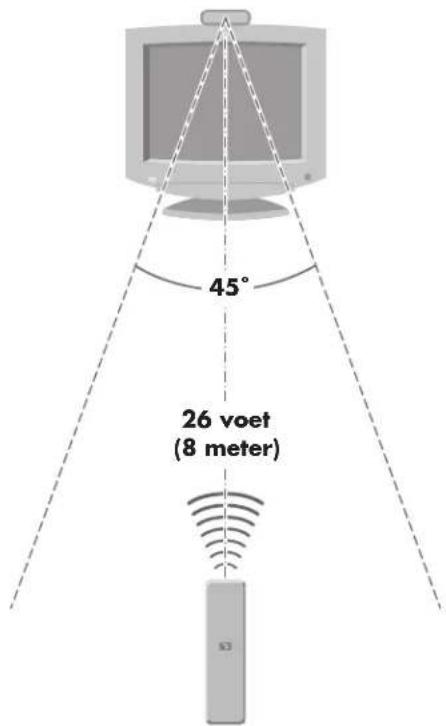
De afstandssensor ontvangt geen signaal van de afstandsbediening.
Als er geen flauw rood lichtje verschijnt als u de afstandsbediening richt naar de afstandssensor en op de knop OK drukt, probeer het volgende:
1 Klik op Start, klik met de rechtermuisknop op Deze computer, en selecteer Eigenschappen. 2 Klik op het tabblad Hardware en klik vervolgens op Apparaatbeheer. 3 Klik op het (+) plusteken naast de Universal Serial Bus Controllers. 4 Als de eHome Infrared Receiver vermeld staat onder Universal Serial Bus Controllers, detecteert Windows de IR-ontvanger correct. Ga naar de volgende stap als deze niet vermeld is.
5 Koppel het uiteinde van de USB-kabel op de afstandssensor los van de pc en plug het in dezelfde USB-poort.
6 Koppel alle andere USB-apparaten los, laat de afstandssensor ingeplugd en start de computer opnieuw op. Plug de andere USB-apparaten in nadat de afstandssensor verschenen is in het venster Apparaatbeheer.
Geheugenkaartlezer
Digitale camera's en andere apparaten voor digitale beeldverwerking gebruiken geheugenkaarten, of media, om digitale fotobestanden op te slaan. De optionele geheugenkaartlezer kan lezen van en schrijven naar verschillende soorten geheugenkaarten en de Microdrive.
De kaartlezer bevindt zich aan de voorkant van de computer. Hij beschikt over vier horizontale kaartsleuven die geheugenkaarten accepteren en de microdrive-kaartsleuf.
U kunt kaarten in een of meer sleuven tegelijk plaatsen en elke kaart afzonderlijk inlezen. U kunt maar één kaart tegelijk in elke sleuf invoeren. Elke sleuf heeft een eigen stationsletter en een eigen pictogram. Als u een kaart invoert, is op het label de eventuele titel van het medium te zien.
Een geheugenkaart formatteren
Als u de geheugenkaart nog niet gebruikt hebt, moet u deze mogelijk eerst formatteren.
1 Formatteer uw geheugenkaart in uw digitale camera. Volg de instructies die bij uw digitale camera geleverd werden.
Of:
Plaats de kaart in de correcte kaartsleuf van de lezer tot deze stopt en op zijn plaats klikt. Het lampje op de lezer brandt en de computer detecteert de kaart automatisch.
2 Klik op Start en vervolgens op Deze computer.
3 Onder Apparaten met verwijderbare opslag, klik met de rechtermuisknop op het correcte geheugenkaartpictogram.
4 Selecteer Formatteren, en typ vervolgens een labelnaam in het labelveld. Voor de beste compatibiliteit, selecteer FAT als bestandssysteeminstelling.
5 Klik op Start.
6 Klik op OK in het venster Formatteren voltooid, en klik vervolgens op Afsluiten.

Sommige geheugenkaarten hebben een vergrendelpositie. Om uw foto's weer te geven of te bewerken, zorg ervoor dat de kaart niet vergrendeld is.
De geheugenkaartlezer gebruiken
1 Duw de kaart zo ver mogelijk in de sleuf tot ze niet verder kan. Het lampje A op de kaartlezer brandt en de computer detecteert de kaart automatisch.
2 Een Autoplay-venster opent zich. Selecteer een programma om uw bestanden te openen. Er wordt een programma geopend waarin u toegang krijgt tot de inhoud van de kaart. U kunt bestanden van de kaart naar de computer kopiëren en vice versa.
Of:
Als het venster Autoplay zich niet opent, klik op Start, klik op Deze computer, en dubbelklik vervolgens op het pictogram van de geheugenkaart om de bestanden op de kaart weer te geven.
3 Als u klaar bent, klikt u met de rechtermuisknop op het stationspictogram, selecteer Uitwerpen, controleer dat het lampje van de kaartlezer brandt maar niet knippert en verwijder de kaart. Als het lampje niet knippert, wordt de kaart niet gelezen of beschreven.

Verwijder de kaart niet wanneer het lampje van de kaartlezer knippert. Dit kan gegevensverlies tot gevolg hebben.

De media moeten correct worden ingevoerd. Let op de richting van de inkeping aan de hoek van de kaart. Zie de "Handleiding voor het invoeren van geheugen" op pagina 62. CompactFlash- en Microdrive-kaarten passen maar op één manier en kunnen dus niet foutief worden ingevoerd. Plaats de kaart met de aansluiting (gaten) in de sleuf.
Het activiteitslampje begrijpen
Het lampje in gebruik van de geheugenkaartlezer brandt niet als er geen kaarten in de vier sleuven gestoken zijn.
Het lichtje gaat branden als er een kaart in de sleuf geplaatst wordt. Het lampje knippert als gegevens worden overgedragen tussen de kaart en de pc.
Handleiding voor het invoeren van geheugen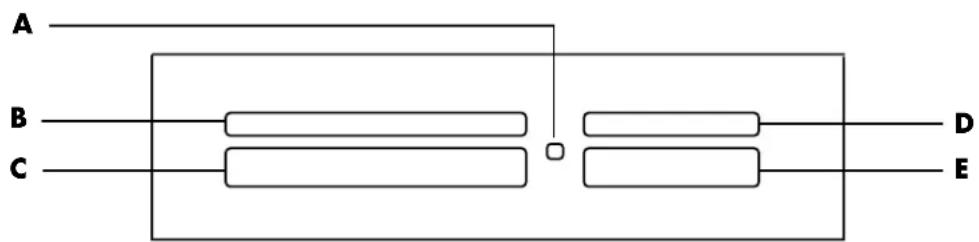
A Lampje voor in gebruik (geeft aan dat gegevens worden gelezen of geschreven)
B SmartMedia/xD
Sommige geheugenkaarten zoals de CF Ultra/III zijn niet compatibel met de geheugenkaartlezer die geleverd werd bij uw HP Media Center PC.
| Kaart Plaats de media Locatie van lezer met 4 sleuven | ||
| CompactFlash Type 1 media | Aansluiting (gaten) | C (linksonder) |
| CompactFlash Type II media Aansluiting (gaten) C (linksonder) | ||
| IBM Microdrive-kaart Aansluiting (gaten) C (linksonder) | ||
| Secure Digital (SD)-geheugenkaart | Naar boven gericht | D (rechtsboven) ▲ SD |
| MultiMedia Card (MMC) Naar | boven gericht | D (rechtsboven) ▲ MMC |
| Memory Stick(MS)-geheugenkaart | Naar boven gericht | E (rechtsonder) [GT88] |
| Memory Stick (MS-PRO)-geheugenkaart | Naar boven gericht | E (rechtsonder) [SHWT] |
| SmartMedia (SM)-geheugenkaart | Naar boven gericht | B (linksboven)  |
| xD media Naar boven gericht | B (linksboven)  | |
Problemen met de geheugenkaartlezer oplossen
Als u problemen ondervindt met lezen van of schrijven naar een geheugenkaart, probeer het volgende:
■ Sommige geheugenkaarten hebben een lezen/schrijven- of beveiligingsschakelaar. Zorg ervoor dat de lezen/schrijven-schakelaar ingesteld is op Schrijven ingeschakeld voor u probeert om gegevens naar de kaart te schrijven. ■ Zorg ervoor dat de hoeveelheid gegevens die u wilt opslaan niet groter is dan de capaciteit van de geheugenkaart. ■ Zorg ervoor dat de geheugenkaart één van de volgende ondersteunde types is: CompactFlash Type I en II, Microdrive, Memory Stick, Memory Stick Pro, MultiMedia Card, Secure Digital, SmartMedia, of xD media. ■ Zorg ervoor dat de geheugenkaart volledig in de correcte sleuf wordt gestoken. ■ Verwijder de geheugenkaart als het lampje niet flikkert en schijn met een zaklamp in de lege sleuf. Vervang de geheugenkaartlezer of laat de computer nazien als een pin gebogen is en zo een andere pin raakt. Om licht
gebogen pinnen recht te krijgen, gebruik de tip van een dunne, ingetrokken ballpoint terwijl de computer uitgeschakeld is.
■ Inspecteer de uiteinden van de geheugenkaarten om te zien of iets een juiste verbinding blokkeert. Reinig de contacten met een pluisvrije doek en kleine hoeveelheden alcohol. Vervang de geheugenkaart, indien nodig. ■ De geheugenkaartlezer is een apparaat dat de taak Hardware veilig verwijderen gebruikt. Deze verschijnt als een pictogram in het systeemvak naast de tijd. Klik niet op Stoppen in het venster Hardware veilig verwijderen. Als u op Stoppen klikt, is het station losgekoppeld. Als dit gebeurt, start de pc terug op. ■ Plaats of verwijder geen geheugenkaarten als het lampje in gebruik flikkert. Dit doen kan mogelijk gegevensverlies veroorzaken of de kaartlezer permanent beschadigen. ■ Formatteer een geheugenkaart voor u ze gebruikt. Zie "Een geheugenkaart formatteren" op pagina 61.

CompactFlash- en Microdrive-kaarten passen maar op één manier en kunnen dus niet foutief worden ingevoerd. Plaats de kaart met de aansluiting (gaten) in de sleuf.

Klik niet op Stoppen in het venster Hardware veilig verwijderen terwijl een USB-apparaat voor massaopslag is geselecteerd. Als u dit wel doet, verwijdert het besturingssysteem de herkenning van de geheugenkaartlezer van de pc. U moet de pc opnieuw opstarten om de lezer terug te gebruiken.
Hulpprogramma Hardware veilig verwijderen
Klik op Sluiten als u per ongeluk het venster Hardware veilig verwijderen opent.
Als u op Stoppen klikt terwijl een USB-apparaat voor massaopslag geselecteerd is, zal het besturingssysteem de geheugenkaartlezer niet herkennen. U moet de computer terug opstarten opdat de geheugenkaartlezer opnieuw zou worden herkend.
Het opslag- of dockingvak gebruiken
Uw computer heeft mogelijk een opslagvak of dockingvak (alleen bepaalde modellen) boven op de computer. U kunt het dockingvak gebruiken om:
■ Cd's, dvd's of geheugenkaarten op te bergen. ■ Een randapparaat in het vak te docken, bijvoorbeeld een digitale camera in een docking station. ■ Een speciaal deksel (optioneel) en een HP-digitale camera en HP-digitale camera-dockingstation te installeren (De HP-camera en het dockingstation worden beide afzonderlijk verkocht.)
■ Het vak is zo ontworpen dat u een apparaat kunt plaatsen en de FireWire (IEEE 1394)- of USB-gegevenskabel en het netsnoer voor het apparaat onder het bovenste paneel door naar de connectors aan de achterkant van de computer kunt leiden.
Cd's, dvd's of geheugenkaarten op te bergen
Om cd's, dvd's of geheugenkaarten in het opslagvak te plaatsen, druk zachtjes het cd-opslagdeksel naar beneden en schuif het open.
Een HP camera-dockingstation installeren
Bepaalde HP Media Center PC's bevatten een camera-dockingvak. Dit vak werd ontworpen om een HP camera-dockingstation en sommige HP digitale camera's te bevatten. De volgende items zijn optioneel en kunnen afzonderlijk worden aangekocht.
■ Camera-dockingstation ■ Kabels voor digitale camera ■ Deksels voor pc camera-dockingvak ■ HP digitale camera en beugel
Om een HP camera-dockingstation te installeren:
1. Druk zacht naar beneden en schuif het deksel van het cd-opslagvak open. 2. Plaats het camera-dockingstation (A) bovenop de pc. 3. Plaats de camerahouder (B) die bij de digitale camera geleverd werd op het camera-dockingstation.
4. Leid de kabels (C) die bij camera-dockingstation geleverd werden door de kabeltunnel; beginnende van de achterkant van de computer en zo naar de voorkant van de computer. Trek de kabels naar het midden.
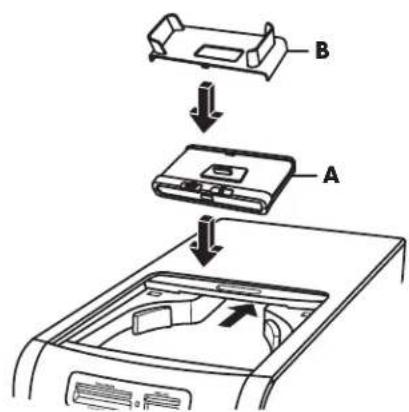
De camerahouder klikt in de camera-dockbasis. Deze houder wordt met de digitale camera meegeleverd.
5. De kabels aansluiten:
■ Steek de USB-kabel in de achterzijde van de computer. (De plaats van de USB-poorten varieert per pc-model).
■ Steek de rode en gele connectors (niet getoond) in een tv als u de camerabeelden op een tv wilt weergeven (optioneel).
■Steek de stekker van de voedingskabel in een stopcontact.
Raadpleeg de instructies die bij het HP-camera-dockingstation geleverd werden.
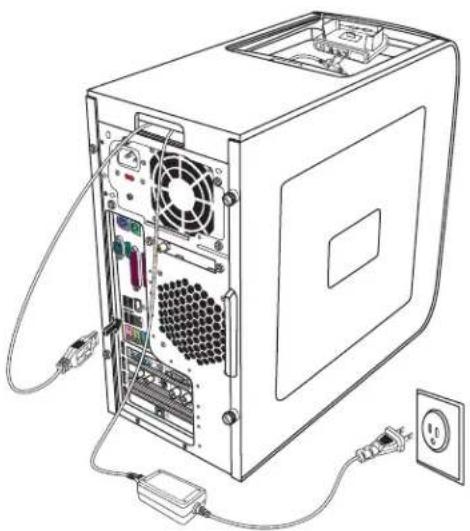
6 Plaats het correcte deksel van het camera-dockingstation (D) boven op de computer. Plaats de rand van het deksel zachtjes in de bovenkant van de computer.
7 Plaats de HP digitale camera (E) in het camera-dockingstation.
8 Volg de instructies die bij uw camera-dockingstation geleverd werden.
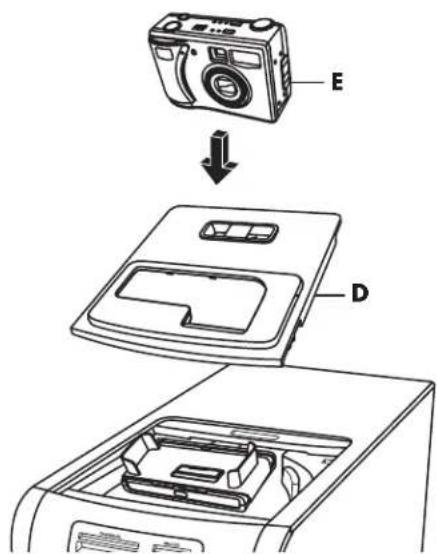
(Enkel bij bepaalde modellen)
U kunt de HP Media Center PC aansluiten op een 802.11b/g draadloos netwerk. Een externe antenne is inbegrepen in uw systeem. U moet deze antenne aansluiten om verbinding te krijgen met het draadloze netwerk. U hebt een bestaande draadloze LAN met een Internetverbinding nodig (raadpleeg uw Internetaanbieder voor meer informatie).
U kunt een draadloos netwerk aanleggen met uw HP Media Center PC als een draadloos toegangspunt of u kunt uw pc gebruiken als een client als u al een functionerend draadloos netwerk hebt.
Een externe antenne wordt meegeleverd met uw systeem en kan worden verbonden met de 802.11 module om het bereik en de gevoeligheid van de radio te verhogen.
1 Schroef de draadloze LAN-antenne in de draadloze LAN-connector aan de achterkant van de pc. 2 Mogelijk wilt u het uiteinde van de antenne wegplaatsen van de pc om uw signaalontvangst te verbeteren.

De draadloze LAN-antenneconnector bevindt zich in één van de I/O sleuven aan de achterkant van de pc.
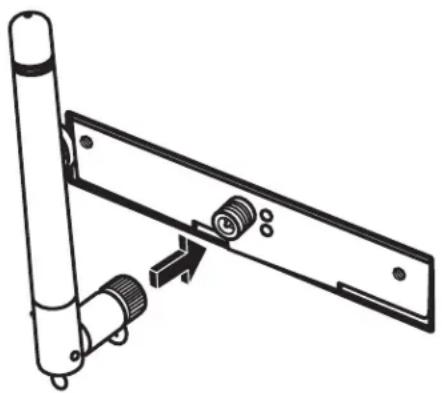
type te gebruiken batterijen 59
afstandssensor 60
aansluiten 14
gebruiken 59
antivirusprogramma 4
apparaten
aansluiten 10
audioconnector 7
andere functie toewijzen (multi-streaming) 47
Audio-uitgang (luidsprekers met voeding) 7
digitale audioconnector 42
schakelaar voor audio-aansluiting 40
B
batterijen
installeren in afstandsbediening 59
type voor afstandsbediening 59
Bericht Nieuwe hardware gevonden, aankoppelen
van een digitale camera 9
C
camera-dockingstation, installeren 65
coaxkabel
aansluiten van de TV-signaalbron 16
CompactFlash lezer 62
Composietvideo In aansluiting 8
computer
aan de slag 1
aansluiten van de afstandssensor 14
aansluiten van de TV-signaalbron 12
connector
achterpaneel 6
Audio-ingang (Line In) 7
Audio-uitgang (Line Out) 7
Composietvideo In 8
FireWire (IEEE 1394) 5, 6
FM In 8
hoofdtelefoons 5
Microfoon In 5
modem 8
monitor 7
muis 6
printer 6
S-video-ingang 7
toetsenbord 6
TV/Kabel Ant 8
USB 5, 6
voorpaneel 5
Creative Sound Blaster X-Fi Geluidskaart
audiomodi 56
configureren 54
gebruiken 53
opnemen 55
D
digitale camera
aansluiten 9, 10
gebruiken 60
aansluiten op pc 9, 35
opnemen van video's 9, 35
problemen oplossen 9
documentatie
on line handleidingen 2
E
equalizer
Realtek HD Sound Effect Manager 46
Ethernet-netwerkhub 7
FireWire (IEEE 1394) connector 5, 6
FM In aansluiting 8
FM-radioantenne aansluiten 8
G
geheugenkaart, formatteren 61
geheugenkaartlezer
gebruiken 60, 61
lampje in gebruik 62
problemen oplossen 63
geluid
bijkomende geluidskabels gebruiken 1
H
home stereosysteem
aansluiten op de computer 35
homevideo's 9, 35
hoofdtelefoons
connector 5
gebruiken 52
HP
updates van 2
Hulpprogramma Hardware veilig verwijderen 64
hulpprogramma's 2
|
installeren
cameradock 65
camera-dockingstation 65
instellingen
afstandsbediening en afstandssensor 60
Internet
aanmelden bij een Internetaanbieder 3
Internetaanbieder 3
K
kabels
aansluiten van de pc op de TV 19
inbegrepen 11
TV 11
L
LAN
antenne 67
luidsprekers
aansluiten van meerweg-luidsprekers
op de pc 28, 30–39, 41
configureren van meerweg-audio voor Geluidsbeheer 40
inschakelen van de digitale audio-uitgang 41, 43, 45
instellen van uitgang van digitale luidspreker 44
meerweg-audio
aansluiten 45
oplossen van geluidsproblemen 53
luidsprekersysteem 27
M
Media Center
openen met afstandsbediening 59
meerweg luidsprekers
configureren 46
Memory Stick (MS) lezer 62
Memory Stick Pro (MS Pro) lezer 62
Microdrive lezer 62
microfoon
connector 5
modem
connector 8
monitor
connector 7
muis
connector 6
MultiMedia Card (MMC) lezer 62
Mute-toets 58
N
netwerkadapter 7
0
opnemen
met Realtek HD Sound Effect Manager, 47
video's van digitale videocamera 9, 35
P
PC
aansluiten van de afstandssensor 14
aansluiten van de TV-signaalbron 12
aansluiten van TV-signaalbron met settopbox
en videorecorder 16
antivirusprogramma 4
beveiligen met antivirussoftware 4
connectors op voorpaneel 5
installatietips 1
kiezen van een installatieplaats 1
printer
aansluiten 10
connector 6
problemen oplossen
afstandssensor 60
s
scanner, aansluiten 10
Secure Digital (SD) lezer 62
seriële poortconnector 6
SmartMedia (SM) lezer 62
software
installeren 4
stand-by-modus
knop 57
stations
geheugenkaartlezer 60
stereo
aansluiten op de computer 35
S-video In aansluiting 7
T
toetsen
media-bediening of afspelen 58
toetsenbord
connector 6
gebruiken 57
toetsen 57
toetsenbordtoetsen
configureren 58
media afspelen 58
speciaal 57
toegang 57
TV
aansluiten 19
aansluiten van de TV-signaalbron 12, 15, 17
gebruiken als een monitor 19, 20
installeren 23
loskoppelen 26
uitschakelen van de TV-optie 26
TV-tuner
aansluiten van de TV op de pc 20
signaalbron 12
U
USB
connector 5, 6
V
veiligheidsinformatie 2
ergonomische informatie 2
video's
werken met homevideo's 9
video, bijkomende videokabels gebruiken 1
videospelconsole
gebruiken 1
X
xD lezer 62


- HP MEDIA CENTER PC AAN DE SLAG
- INHOUDSOPGAVE
- VOOR U AAN DE SLAG GAAT
- DE COMPUTER INSTALLEREN
- HET TELEVISIESIGNAAL AANSLUITEN
- LUIDSPREKER- EN GELUIDSOPTIES CONFIGUREREN
- DE PC HARDWARE GEBRUIKEN
- INDEX
- PC INSTALLATIETIPS
- EEN INSTALLATIEPLAATS VOOR DE PC KIEZEN
- EEN BEELDSCHERM KIEZEN
- BIJKOMENDE VIDEOKABELS GEBRUIKEN
- BIJKOMENDE GELUIDSKABELS GEBRUIKEN
- EEN VIDEOSPELCONSOLE GEBRUIKEN
- HULPPROGRAMMA'S
- UPDATES VAN HP
- BELANGRIJKE VEILIGHEIDSINFORMATIE OVER UW HP MEDIA CENTER PC
- VEILIGHEID EN COMFORT
- ON LINE HANDLEIDINGEN
- VERBINDEN MET HET INTERNET
- VEREISTEN
- HP-PRODUCTEN WERKEN BETER SAMEN
- DE COMPUTER BEVEILIGEN
- SOFTWARE INSTALLEREN
- ONDERSTEUNING
- HP MEDIA CENTER PC AANSLUITINGEN AAN DE VOORKANT
- HP MEDIA CENTER PC AANSLUITINGEN AAN DE ACHTERKANT
- EEN DIGITALE VIDEOCAMERA AANSLUITEN OP DE PC
- AANSLUITEN OP ANDERE APPARATEN
- TV-KABELS GEBRUIKEN
- AUDIO- EN VIDEOKABELS
- DE TV-SIGNAALBRON AANSLUITEN
- EEN DUBBELE TUNER AANSLUITEN (ALLEEN BIJ BEPAALDE MODELLEN)
- DE AFSTANDSSENSOR AANSLUITEN
- DE TV-SIGNAALBRON AANSLUITEN WANNEER U EEN BESTAANDE INSTALLATIE HEBT
- MUUR NAAR VIDEORECORDER NAAR TV VIA EEN COAXKABEL
- MUUR NAAR KABEL-TV SETTOPBOX OF SATELLIET BOX NAAR VIDEORECORDER EN TV VIA EEN COAXKABEL
- MUUR NAAR KABEL-TV-SETTOPBOX OF SATELLIETBOX NAAR VIDEORECORDER EN TV VIA EEN S-VIDEO-KABEL OF COMPOSIETVIDEOKABEL TUSSEN DE BOX EN DE VIDEORECORDER OF TV
- DE TV ALS EEN MONITOR GEBRUIKEN
- KABELS VOOR AANSLUITING OP EEN TV
- OP EEN TELEVISIE AANSLUITEN
- DE WIZARD MEDIA CENTER SETUP GEBRUIKEN VOOR DE AANVULLENDE INSTALLATIE VAN UW TV-SCHERM
- DE WEERGAVE WIJZIGEN VOOR EEN GEFORCE GRAFISCHE KAART
- DE WEERGAVE WIJZIGEN VOOR EEN ATI GRAFISCHE KAART
- DE WEERGAVE WIJZIGEN VOOR EEN ATI CATALYST CONTROL CENTER GRAFISCHE KAART
- WINDOWS DESKTOP
- COMPUTERBEELDEN WEERGEVEN OP DE TV
- HET COMPUTERBEELD WEERGEVEN OP DE TV VIA DE GEFORCE GRAFISCHE KAART
- HET COMPUTERBEELD WEERGEVEN OP DE TV VIA DE ATI GRAFISCHE KAART
- DE TV-OPTIE INSCHAKELEN EN UITSCHAKELEN VIA DE GEFORCE GRAFISCHE KAART
- DE TV-OPTIE INSCHAKELEN EN UITSCHAKELEN VIA DE ATI DISPLAYS GRAFISCHE KAART
- DE TV-OPTIE INSCHAKELEN EN UITSCHAKELEN MET DE ATI CATALYST CONTROL CENTER
- DE TELEVISIE LOSKOPPELEN
- UW BEELDSCHERM WIJZIGEN MET WINDOWS XP
- GELUIDCONNECTORTYPES
- LUIDSPREKERCONFIGURATIE
- LUIDSPREKERTYPES
- AANSLUITEN VAN 2/2.1 (2 LUIDSPREKERS EN EEN SUBWOOFER) LUIDSPREKERS
- AANSLUITEN VAN 4.1 (4 LUIDSPREKERS EN EEN SUBWOOFER) LUIDSPREKERS
- AANSLUITEN VAN 5.1 (5 LUIDSPREKERS EN EEN SUBWOOFER) LUIDSPREKERS
- AANSLUITEN VAN 7.1 (7 LUIDSPREKERS EN EEN SUBWOOFER) LUIDSPREKERS
- DE PC AANSLUITEN OP EEN HOME AUDIOSYSTEEM
- Y-ADAPTERKABELS
- HOME STEREO-INSTALLATIE
- HOME AUDIO-INSTALLATIE
- HOME AUDIO-INSTALLATIEPROCEDURE
- DIGITALE AUDIO AANSLUITEN
- (ENKEL BIJ BEPAALDE MODELLEN)
- AUDIO-UITGANG CONFIGUREREN
- AUDIO-UITGANG CONFIGUREREN MET MULTI-CHANNEL SOUND MANAGER
- SCHAKEL DE DIGITALE AUDIO-UITGANG IN MET MULTI-CHANNEL SOUND MANAGER (OPTIONEEL)
- AUDIO-UITGANG CONFIGUREREN MET SOUND EFFECT MANAGER
- DE REGELSCHERMEN VAN DE SOUND EFFECT MANAGER
- GA ALS VOLGT TE WERK OM DE AUDIO WIZARD TE ACTIVEREN
- DE AUDIO WIZARD IN DE SOUND EFFECT MANAGER GEBRUIKEN (TYPE 6-CONNECTORS)
- EEN ANDERE FUNCTIE TOEWIJZEN AAN AANSLUITINGEN OP HET VOORPANEEL
- SCHAKEL DE DIGITALE AUDIO-UITGANG UIT MET DE SOUND EFFECT MANAGER (OPTIONEEL)
- AUDIO-UITGANG CONFIGUREREN MET EEN GELUIDSKAART
- DE DIGITALE AUDIO-UITGANG INSCHAKELEN MET EEN GELUIDSKAART (OPTIONEEL)
- AUDIO-UITGANG CONFIGUREREN MET REALTEK HD SOUND EFFECT MANAGER
- DE REGELSCHERMEN VAN DE REALTEK HD SOUND EFFECT MANAGER
- CONFIGUREREN VAN REALTEK HD SOUND EFFECT MANAGER
- GELUID CONFIGUREREN VOOR OPNAMES MET DE REALTEK HD SOUND EFFECT MANAGER
- EEN ANDERE FUNCTIE TOEWIJZEN AAN AUDIOCONNECTORS OP HET VOORPANEEL
- OVERZICHT AUDIO-UITVOER
- OVERZICHT AUDIO-INVOER
- WANNEER MULTI-STREAMING AUDIO TE GEBRUIKEN
- INSTELLEN VAN MULTI-STREAMING AUDIO
- VOORBEELD 1 – VOOR ONLINE SPELLEN
- VOORBEELD 2 – VOOR DIGITALE HOME ENTERTAINMENT
- AUDIO CONFIGUREREN VOOR MEDIA CENTER
- AUDIO CONFIGUREREN VOOR INTERVIDEO WINDVD PLAYER
- EEN HOOFDTELEFOON GEBRUIKEN
- EEN 2.1 LUIDSPREKERSYSTEEM MET HOOFDTELEFOON GEBRUIKEN
- EEN 5.1 TOT 7.1 LUIDSPREKERSYSTEEM MET HOOFDTELEFOON GEBRUIKEN
- OPNAMEAPPARATEN SELECTEREN (ENKEL TYPE 6 CONNECTORS)
- GELUIDSPROBLEMEN OPLOSSEN
- DE CREATIVE SOUND BLASTER X-FI GELUIDSKAART GEBRUIKEN
- DE LUIDSPREKERS AANSLUITEN
- CONNECTOR BESCHRIJVING
- DE SOFTWARE VAN DE GELUIDSKAART CONFIGUREREN
- CREATIVE CONSOLE
- DE FLEXIJACK-CONNECTOR CONFIGUREREN
- MET DE GELUIDSKAART OPNEMEN
- TOOLS VAN
- SLIMME
- RECORDER BESCHRIJVING
- CONFIGURATIEMODI VAN SOUND BLASTER X-FI
- AUDIOCREATIEMODUS
- ENTERTAINMENTMODUS
- SPELMODUS
- DE DOCUMENTATIE VAN DE SOUND BLASTER X-FI GEBRUIKEN
- HET TOETSENBORD GEBRUIKEN
- SPECIALE TOETSENBORDTOETSEN
- TOEGANGSTOETSEN
- MEDIA-BEDIENINGSTOETSEN OF AFSPEELTOETSEN
- DE TOETSENBORDTOETSEN AANPASSEN
- DE AFSTANDSBEDIENING GEBRUIKEN
- PROBLEMEN MET DE AFSTANDSBEDIENING OPLOSSEN
- DE AFSTANDSSENSOR ONTVANGT GEEN SIGNAAL VAN DE AFSTANDSBEDIENING
- GEHEUGENKAARTLEZER
- EEN GEHEUGENKAART FORMATTEREN
- DE GEHEUGENKAARTLEZER GEBRUIKEN
- HET ACTIVITEITSLAMPJE BEGRIJPEN
- PROBLEMEN MET DE GEHEUGENKAARTLEZER OPLOSSEN
- HULPPROGRAMMA HARDWARE VEILIG VERWIJDEREN
- HET OPSLAG- OF DOCKINGVAK GEBRUIKEN
- CD'S, DVD'S OF GEHEUGENKAARTEN OP TE BERGEN
- EEN HP CAMERA-DOCKINGSTATION INSTALLEREN
- B
- C
- D
- E
- G
- H
- K
- L
- M
- N
- P
- S
- T
- U
- V
- X
Merk : HP
Model : Pavilion media center M7370
Categorie : Desktopcomputer