
Z660 - Desktopcomputer HP - Gratis gebruiksaanwijzing en handleiding
Vind de handleiding van het apparaat gratis Z660 HP in PDF-formaat.


| Type product | Desktopcomputer (werkstation) |
| Model | HP Z660 |
| Processor | Intel Xeon (dual-core of quad-core, afhankelijk van configuratie) |
| Geheugen | DDR3 ECC; maximaal 24 GB (6 DIMM-sleuven op Z600-achtig model) |
| Videokaart | Optionele PCIe grafische kaart (bv. NVIDIA Quadro of AMD FirePro) |
| Opslag | Tot 2 SATA of SAS harde schijven (3,5 inch); optionele SSD |
| Optische drive | DVD±RW of Blu-ray (optioneel) |
| Uitbreidingssleuven | 2 PCIe x16, 2 PCIe x8, 2 PCI (32/33) |
| Aansluitingen voor | 8 USB 2.0, 2 PS/2, RJ-45 netwerk, audio-ingang/uitgang, microfoon |
| Besturingssysteem | Windows 7 Professional of Linux (Red Hat / Novell SLED) |
| Voeding | 475 W of 650 W (afhankelijk van configuratie) |
| Afmetingen (bxdxh) | Ongeveer 17,5 x 44,5 x 44,5 cm (mini-tower) |
| Gewicht | Ongeveer 12-15 kg |
| Koeling | Actieve koeling met ventilator; luchtgeleider voor optimale luchtstroom |
| Beveiliging | Hangslot en kabelslot; optioneel zijpaneelslot |
| Energiebesparing | ENERGY STAR gecertificeerd |
| Garantie | Standaard 3 jaar; uitbreidbaar met HP Care Pack |
| Documentatie | Gebruikershandleiding en onderhoudshandleiding beschikbaar op HP website |
Veelgestelde vragen - Z660 HP
Gebruikersvragen over Z660 HP
0 vraag over dit apparaat. Beantwoord die u kent of stel uw eigen vraag.
Stel een nieuwe vraag over dit apparaat
Download de handleiding voor uw Desktopcomputer in PDF-formaat gratis! Vind uw handleiding Z660 - HP en neem uw elektronisch apparaat weer in handen. Op deze pagina staan alle documenten die nodig zijn voor het gebruik van uw apparaat. Z660 van het merk HP.
GEBRUIKSAANWIJZING Z660 HP
HP Z serie werkstations
Gebruikershandleiding
Copyrightinformatie
Zevende editie: juli 2010
Bestelnummer: 504629-337
Garantie
Hewlett-Packard Company is niet aansprakelijk voor technische of redactionele fouten of omissies in dit document, of voor incidentele of vervolgschade die is ontstaan uit of verband houdt met de levering, de werking of het gebruik van dit materiaal. De informatie in deze handleiding wordt geboden "as is", zonder enige garantie, inclusief maar niet beperkt tot, impliciete garanties van verkoopbaarheid en geschiktheid voor een bepaald doel, en kan zonder voorafgaande kennisgeving worden gewijzigd. De garantievoorwaarden voor HP producten zijn vastgelegd in de expliciete garantieverklaringen bij de betreffende producten.
Niets in deze documentatie kan worden opgevat als rechtgevend op extra garantie.
De informatie in deze publicatie is auteursrechtelijk beschermd. Niets uit deze publicatie mag worden gekopieerd, vermenigvuldigd of vertaald in een andere taal zonder voorafgaande schriftelijke toestemming van Hewlett-Packard Company.
Handelsmerken
Het HP Invent logo is een handelsmerk van Hewlett-Packard Company in de Verenigde Staten en andere landen.
Vista is een gedeponeerd handelsmerk van Microsoft Corporation in de Verenigde Staten en andere landen.
Intel is een handelsmerk van Intel Corporation in de Verenigde Staten en andere landen en wordt onder licentie gebruikt.
Acrobat is een handelsmerk van Adobe Systems Incorporated.
ENERGY STAR is een geregistreerd handelsmerk van de United States Environmental Protection Agency.
Informatie over deze handleiding
Deze handleiding bevat informatie over de installatie van en het oplossen van problemen voor de HP Z serie werkstations. Deze bevat de volgende onderwerpen:
| Onderwerpen in deze gids |
| HP resources zoeken op pagina 1 |
| Workstationonderdelen op pagina 7 |
| Het workstation installeren op pagina 19 |
| Besturingssysteem installeren op pagina 31 |
| Het besturingssysteem herstellen op pagina 37 |
| Installatie van onderdelen voorbereiden op pagina 43 |
| Geheugen installeren op pagina 47 |
| PCI/PCIe-apparaten installeren op pagina 53 |
| Vaste schijven installeren op pagina 55 |
| Optische diskdrives installeren op pagina 61 |

TIP: Als u in deze handleiding voor uw HP Z serie werkstation niet vindt wat u zoekt, kunt u de Maintenance and Service Guide (Referentiegids voor onderhoud en service) op het web raadplegen op http://www.hp.com/support/workstation_manuals/, of gaat u naar http://www.hp.com/go/workstations voor aanvullende informatie over uw werkstation.
Inhoudsopgave
1 HP resources zoeken .... 1
Productinformatie 2
Productondersteuning .... 3
Productdocumentatie 4
Productdiagnose 5
Productupdates 6
2 Workstationonderdelen 7
Onderdelen van het HP Z400 werkstation 7
Onderdelen van de behuizing van het HP Z400 werkstation 8
Onderdelen van het voorpaneel van het HP Z400 werkstation 9
Onderdelen van het achterpaneel van het HP Z400 werkstation 10
Onderdelen van het HP Z600 werkstation 11
Onderdelen van de behuizing van het HP Z600 werkstation 12
Onderdelen van het voorpaneel van het HP Z600 werkstation 13
Onderdelen van het achterpaneel van het HP Z600 werkstation 14
Onderdelen van het HP Z800 werkstation 15
Onderdelen van de behuizing van het HP Z800 werkstation 16
Onderdelen van het voorpaneel van het HP Z800 werkstation 17
Onderdelen van het achterpaneel van het HP Z800 werkstation 18
3 Het workstation installeren 19
Goede ventilatie waarborgen 19
Installatieprocedures 21
Converteren naar desktopconfiguratie (alleen Z400) 22
Monitoren toevoegen 24
Planning voor extra monitoren 24
Ondersteunde videokaarten vinden 25
Videokaarten aansluiten op monitorconnectoren 26
Vereisten voor het aansluiten van een monitor controleren 27
Monitoren aansluiten 28
Monitoren configureren met een Microsoft®-besturingssysteem 28
Een configuratieprogramma van een andere fabrikant gebruiken 29
Het monitorscherm instellen (alleen Microsoft besturingssystemen) 29
Toegankelijkheid 29
Beveiliging 29
Productrecycling 30
4 Besturingssysteem installeren 31
Het Microsoft besturingssysteem installeren 32
Bestanden en instellingen overbrengen naar het Windows workstation 32
Red Hat Enterprise Linux installeren 32
Installatie vanaf de HP driver-cd 32
Red Hat Linux-compatibele workstations installeren en aanpassen 33
Hardwarecompatibiliteit controleren 33
Novell SLED installeren 33
Het workstation bijwerken 33
Het workstation updaten nadat het voor het eerst is opgestart 33
Het BIOS upgraden 33
De huidige BIOS-versie bepalen 34
BIOS upgraden 35
5 Het besturingssysteem herstellen 37
Herstelmethoden 37
Backupsoftware bestellen 37
Windows 7 of Windows Vista herstellen .... 38
De RestorePlus! media bestellen 38
Het besturingssysteem herstellen 38
Windows XP Professional herstellen 39
RestorePlus! media maken 39
HP Backup and Recovery (HPBR) media maken 40
Het besturingssysteem herstellen 41
Werken met RestorePlus! 41
Werken met HPBR 41
De herstelpartitie gebruiken 41
Herstellen van Novell SLED 41
Herstelmedia maken 42
6 Installatie van onderdelen voorbereiden 43
Demontage en voorbereiding voor installatie 43
Het workstation voorbereiden op de installatie van de onderdelen 43
7 Geheugen installeren 47
Ondersteunde geheugenconfiguraties 47
DIMM installeren 48
De ventilatiegeleider installeren (alleen Z400) 50
8 PCI/PCIe-apparaten installeren 53
Het juiste uitbreidingskaartslot vinden 53
Een uitbreidingskaart installeren 54
9 Vaste schijven installeren 55
Vaste schijfconfiguratie 55
Een vaste schijf installeren 56
Een HDD in een HP Z400-werkstation installeren 57
Een HDD in een HP Z600- of Z800-werkstation installeren 59
10 Optische diskdrives installeren 61
Een ODD in een HP Z400-werkstation installeren 61
Een optische drive installeren (mini-towerconfiguratie) 61
Een optische drive installeren (desktopconfiguratie) 62
Een ODD in een HP Z600- of Z800-werkstation installeren 63
Informatie voor Blu-ray optische drives 65
Blu-ray films afspelen 65
Compatibiliteit voor het afspelen van Blu-ray films en updates 65
Index 67
1 HP resources zoeken
Dit gedeelte biedt informatie over de volgende HP informatiebronnen voor uw workstation:
| Onderwerpen |
| Productinformatie op pagina 2HP Cool ToolsInformatie over regelgevingAccessoiresSysteemkaartLabels met serienummer en Certificate of AuthenticityLinux |
| Productondersteuning op pagina 3Aanvullende informatieTechnische supportBusiness Support CenterIT Resource CenterHP Service CenterHP bedrijfs- en IT-servicesGarantie-informatie |
| Productdocumentatie op pagina 4Gebruikersdocumentatie, documentatie van externe leveranciers en whitepapersProductmeldingenQuickSpecsKlantenadvies, veiligheidsbulletins en kennisgevingen |
| Productdiagnose op pagina 5Diagnoseprogramma'sDefinities van geluidssignalen en LED-codesWeb-gebaseerde supporttools |
| Productupdates op pagina 6Updates voor software, BIOS en driversBesturingssysteem opnieuw installerenBesturingssysteem |
Tabel 1-1 Productinformatie
| Onderwerp Plaats | |
| HP Cool Tools Op de meeste HP Microsoft Windows workstations isextra software voorgeladen die niet bij het eerste opstarten automatisch wordt geïnstalleerd. Daarnaast zijn op het workstation verschillende waardevolle tools voorgeïnstalleerd die de systeemprestaties verbeteren.Als u meer wilt weten over deze applicaties of toegang tot de applicaties wilt verkrijgen, kiest u een van de volgende opties:Klik op het pictogram HP Cool Tools op hetbureaublad ofOpen de map HP Cool Tools door Start > Alleprogramma’s > HP Cool Tools te selecteren.Voor meer informatie over deze applicaties klikt u op HP Cool Tools—Learn More.Als u de applicaties wilt installeren of starten, klikt u op het pictogram voor de gewenste applicatie. | |
| Informatie over regelgeving Raadpleeg de handleiding Informatie over veiligheid en voorschriften voor informatie over de productklasse. Lees ook het etiket op de behuizing van het werkstation. | |
| Accessoires Voor volledige en actuele informatie over ondersteunde accessoires en onderdelen raadpleegt uhttp://www.hp.com/go/workstations. | |
| Systeemkaart Aan de binnenzijde van het zijpaneel bevindt zich eendiagram van de systeemkaart. Meer informatie is te vinden in de Maintenance and Service Guide op het web:http://www.hp.com/support/workstation_manuals/. | |
| Labels met serienummer en Certificate of Authenticity (COA)(indien van toepassing) | De labels met het serienummer bevinden zich op het bovenpaneel of aan de zijkant en achterkant van hetwerkstation, afhankelijk van het workstationmodel. Het COA-label bevindt zich meestal op het boven- ofzijpaneel, vlakbij het label met het serienummer. Opsommige workstations zit dit label aan de onderzijde. |
| Linux Raadpleeg | http://www.hp.com/linux/ voor informatie over het gebruik van Linux op HP werkstations. |
Productondersteuning
Tabel 1-2 Productondersteuning
| Onderwerp Plaats | |
| Aanvullende informatie Voor informatie over online technische ondersteuning en tools raadpleegt uhttp://www.hp.com/go/workstationsupport.Deze supportresources omvatten webgebaseerde tools voor probleemoplossing, technische kennisdatabases, drivers en patches om te downloaden, online gemeenschappen en proactieve meldingen.Daarna pas zijn de volgende communicatie- en diagnosetools beschikbaar:Instant ChatInstant SupportDiagnose ProblemRaadpleeg deMaintenance and Service Guidevan het werkstation voor meer informatie over het aanvragen van ondersteuning. | |
| Technische support Raadpleeg, voordat u technische ondersteuning aanvraagt, deMaintenance and Service Guidevan het werkstation voor een overzicht van informatie die u bij de hand moet hebben als u belt.Ga voor een lijst van alle telefoonnummers voor technische ondersteuning wereldwijd naar http://www.hp.com/support/, selecteer uw land of regio en klik opContact HPin de linkerbovenhoek. | |
| Business Support Center (BSC) Voor downloadbare software en stuurprogramma's, garantie-informatie, documentatie over bepaalde onderwerpen, gebruikershandleidingen en onderhoudshandleidingen raadpleegt uhttp://www.hp.com/go/bizsupport. | |
| IT Resource center (ITRC) Raadpleeghttp://www.itrc.hp.com/voor een doorzoekbare knowledgebase voor IT-professionals. | |
| HP bedrijfs- en IT-services. Raadpleeghttp://www.hp.com/hps/voor zakelijke en IT-gerelateerde informatie. | |
| HP hardwaresupport services Raadpleeghttp://h20219.www2.hp.com/services/us/en/always-on/hardware-support-supporting-information.html?jumpid=reg_R1002_USENvoor informatie over het onderhouden van hardware. | |
| Garantie-informatie Voor basisinformatie over garantie raadpleegt uhttp://www.hp.com/support/warranty-lookuptool.Raadpleeghttp://www.hp.com/go/lookuptoolom een bestaand Care Pack te zoeken.Voor het verlengen van de standaardproductgarantie raadpleegt uhttp://h20219.www2.hp.com/services/us/en/warranty/carepack-overview.html?jumpid=hpr_R1002_USEN. HP Care Pack Services bieden upgrades van het serviceniveau waarmee u de standaardproductgarantie uitbreidt of verlengt. |
Productdocumentatie
Tabel 1-3 Productdocumentatie
| Onderwerp Plaats | |
| HP gebruikersdocumentatie, whitepapers en documentatie van externe leveranciers | Voor de nieuwste online documentatie raadpleegt uhttp://www.hp.com/support/workstation_manuals. De documentatie omvat deze gebruikershandleiding en de Maintenance and Service Guide. |
| Productmeldingen Subscriber's Choice is een programma van HP waarmee u zich kunt aanmelden voor driver- en softwareaarschuwingen, proactieve change notifications (PCN's), de HP nieuwsbrief, klantadvies en nog veel meer. Meld u aan ophttp://www.hp.com/go/ subscriberschoice/.Klantadvies en meldingen van productwijzigingen zijn tevens beschikbaar ophttp://www.hp.com/go/bizsupport/. | |
| Workstation QuickSpecs Het Product Bulletin bevat QuickSpecs voor HP werkstations. QuickSpecs bieden een totaaloverzicht van de specificaties van een product. U vindt er onder meer informatie over het besturingssysteem, de voeding, het geheugen, de processor en een groot aantal andere systeemkenmerken. Ga naarhttp://www.hp.com/go/productbulletin/om toegang te krijgen tot de QuickSpecs. | |
| Klantenadvies, veiligheidsbulletins en kennisgevingen | U vindt advies, bulletins en kennisgevingen als volgt:1. Ziehttp://www.hp.com/go/workstationsupport.2. Selecteer het gewenste product.3. Selecteer onderResourcesde optieSee more...4. Gebruik de schuifbalk omKlantenadvies, Klantenbulletins of Klantenkennisgevingen te selecteren. |
Productdiagnose
Tabel 1-4 Productdiagnose
| Onderwerp Plaats | |
| Diagnoseprogramma's Het hulpprogramma HP Vision Field Diagnostics kan worden gedownload van de HP website. Raadpleeg het desbetreffende gedeelte in de Maintenance and Service Guide van het werkstation voor informatie over het gebruik van dit hulpprogramma. | |
| Definities van geluidssignalen en LED-codes | Raadpleeg het desbetreffende gedeelte in de Maintenance and Service Guide van het werkstation voor uitgebreide informatie over de geluidssignalen en diagnoselampjes (LED's) van het werkstation. |
Productupdates
Tabel 1-5 Productupdates
| Onderwerp Plaats | |
| Updates voor software, BIOS en drivers | Raadpleeghttp://www.hp.com/go/workstationsupportom na te gaan of u beschikt over de nieuwste stuurprogramma's voor het werkstation.Om het huidige workstation-BIOS op uw Microsoft Windows workstation te vinden, selecteert uStart>Help en ondersteuning>Kies een taak>Gebruik hulpmiddelen voor weergave...>Opties>Informatie over mijn computer>Systeeminformatie bekijken.... |
| Besturingssysteem Voor meer informatie over welke besturingssystemen op HP werkstations worden ondersteund, raadpleegt uhttp://www.hp.com/go/wsos. | |
2 Workstationonderdelen
In dit hoofdstuk worden de onderdelen van het workstation beschreven. Het bevat de volgende onderwerpen:
Onderwerpen
| Onderdelen van het HP Z400 werkstation op pagina 7 |
| Onderdelen van het HP Z600 werkstation op pagina 11 |
| Onderdelen van het HP Z800 werkstation op pagina 15 |
Onderdelen van het HP Z400 werkstation
In dit gedeelte worden de onderdelen van het HP Z400 werkstation beschreven, inclusief de connectoren van het voor- en achterpaneel.
Ga voor volledige en actuele informatie over ondersteunde workstationaccessoires en onderdelen naar http://partsurfer.hp.com.
Onderdelen van de behuizing van het HP Z400 werkstation
De volgende afbeelding toont de standaardonderdelen van de behuizing van het HP Z400 werkstation. De configuratie van de schijfeenheden kan variëren.
Afbeelding 2-1 Onderdelen van de behuizing van het HP Z400 werkstation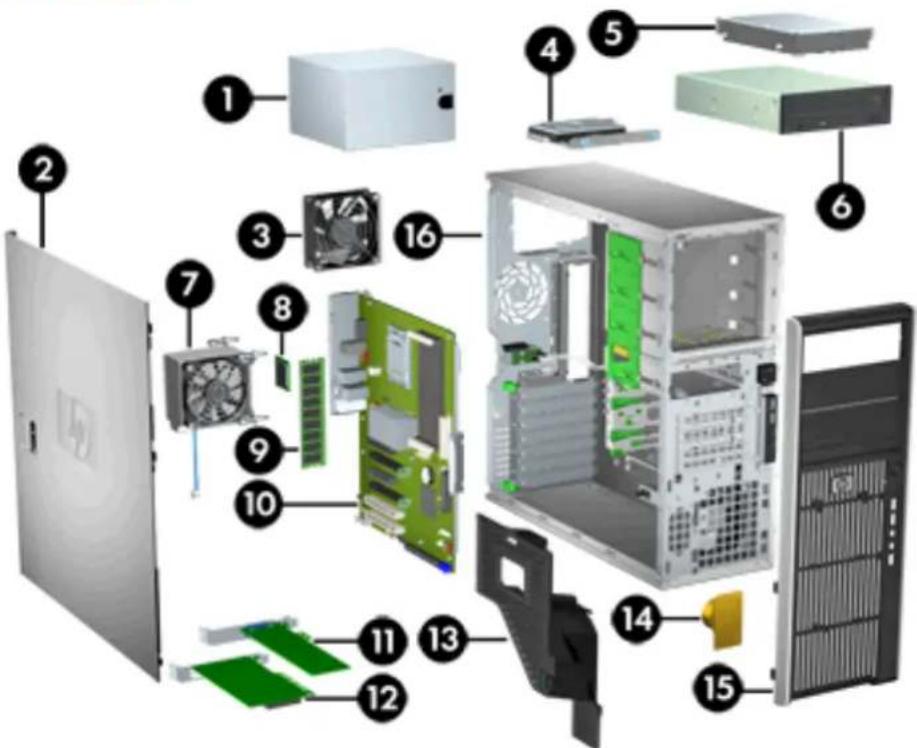
Tabel 2-1 Onderdelen van de behuizing van het HP Z400 werkstation - beschrijving
| Item Beschrijving Item Beschrijving | |
| 1 Voedingsmodule 9 Geheugenmodule (DIMM) | |
| 2 Zijtoegangspaneel 10 Moederbord | |
| 3 Systeemventilator aan achterkant | 11 PCIe-kaart |
| 4 SFF vaste schijf 12 PCI-kaart | |
| 5 Vaste schijf 13 Luchtgeleider (voor de 6-DIMM Z400 versie) | |
| 6 Optische schijfeenheid 14 Luidspreker | |
| 7 Koelelement van de processor (CPU) | 15 Voorpaneel |
| 8 Processor (CPU) 16 Behuizing | |
Onderdelen van het voorpaneel van het HP Z400 werkstation
De volgende afbeelding toont het standaardvoorpaneel van het HP Z400 werkstation. De configuratie van de schijfeenheden kan variëren.
Afbeelding 2-2 Onderdelen van het voorpaneel van het HP Z400 werkstation
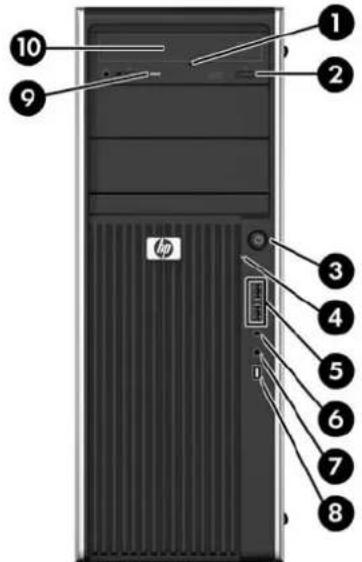
Tabel 2-2 Onderdelen van het voorpaneel van het HP Z400 werkstation - beschrijving
| Item Symbol Beschrijving Item Symbol Beschrijving | |||
| 1 | Handmatig uitwerpen van optische schijf | 6 | Hoofdtelefoonaansluiting |
| 2 | Uitwerpknop optische schijf 7 | Microfoonaansluiting | |
| 3 |  | Aan/uit-knop 8 1394a-connector (optioneel en | plugged, tenzij geconfigureerd) |
| 4 |  | Lampje van de vaste schijf 9 Lampje van de optische drive | |
| 5 |  | 2 USB 2.0 poorten 10 Optische drive | |
Raadpleeg voor meer informatie over de onderdelen aan de voorzijde van het werkstation: Maintenance and Service Guide.
Onderdelen van het achterpaneel van het HP Z400 werkstation
De volgende afbeelding toont het standaardachterpaneel van het HP Z400 werkstation.
Afbeelding 2-3 Onderdelen van het achterpaneel van het HP Z400 werkstation
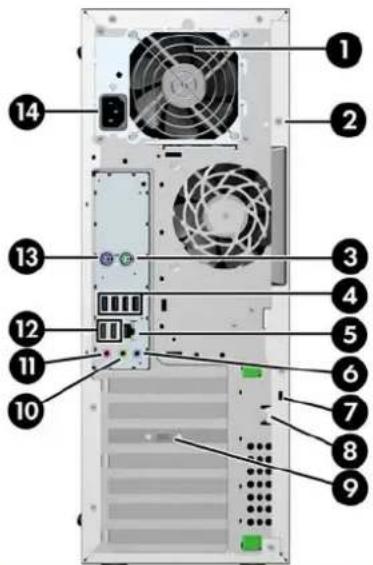
OPMERKING: De connectoren op het achterpaneel zijn voorzien van industriestandaard pictogrammen en kleurcodes, om randapparaten eenvoudig aan te sluiten.
Tabel 2-3 Onderdelen van het achterpaneel van het HP Z400 werkstation - beschrijving
| Item Symbol Beschrijving Item Symbol Beschrijving | ||
| 1 | Lampje voor ingebouwde zelftest vanvoeding (Built In Self Test, BIST) | 8 Oog voor hangslot |
| 2 | Opening voor universeel klemslot 9 Grafische kaartconnector | |
| 3 |  PS/2-muisconnector (groen) 10 Audio-uitgang (groen) PS/2-muisconnector (groen) 10 Audio-uitgang (groen) | |
| 4 |  4 USB 2.0 poorten 11 Microfoonconnector (roze) 4 USB 2.0 poorten 11 Microfoonconnector (roze) | |
| 5 |  RJ-45 netwerkconnector 12 2 USB 2.0 poorten RJ-45 netwerkconnector 12 2 USB 2.0 poorten | |
| 6 |  Audio-ingang (blauw) 13 PS/2-toetsenbordconnector (paars) Audio-ingang (blauw) 13 PS/2-toetsenbordconnector (paars) | |
| 7 | Oog voor kabelslot 14 Netsnoeraansluiting | |
Onderdelen van het HP Z600 werkstation
In dit gedeelte worden de onderdelen van het HP Z600 werkstation beschreven, inclusief de onderdelen van het voor- en achterpaneel.
Ga voor volledige en actuele informatie over ondersteunde workstationaccessoires en onderdelen naar http://partsurfer.hp.com.
Onderdelen van de behuizing van het HP Z600 werkstation
De volgende afbeelding toont een standaard HP Z600 werkstation. De configuratie van de schijfeenheden kan variëren.
Afbeelding 2-4 Onderdelen van het HP Z600 werkstation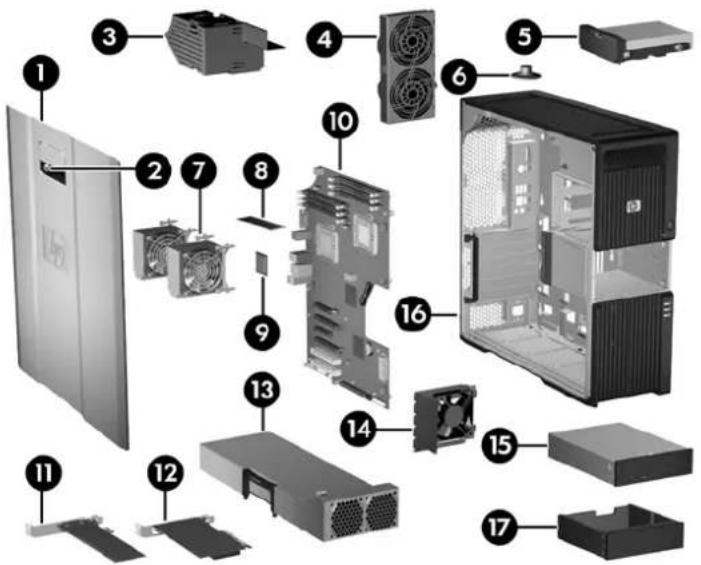
Tabel 2-4 Onderdelen van het HP Z600 werkstation - beschrijving
| Item Beschrijving Item Beschrijving | |||
| 1 Zijtoegangspaneel 10 Systeemkaart | |||
| 2 | Slot voor zijpaneel | 11 | PCIe-kaart |
| 3 | Geheugen/ventilatorbehuizing | 12 | PCI-kaart |
| 4 | Systeemventilatoren achter | 13 | Voedingsmodule |
| 5 | Vaste schijf | 14 | Kaartgeleider en ventilator vóór |
| 6 | Luidspreker 15 Optische drive | ||
| 7 | Processor (CPU)koelementen | 16 | Behuizing |
| 8 | Geheugenmodule (DIMM) | 17 | Vulmodules voor optische drive(optioneel of andere apparaten) |
| 9 | Processor (CPU) | ||
Onderdelen van het voorpaneel van het HP Z600 werkstation
De volgende afbeelding toont het standaardvoorpaneel van het HP Z600 werkstation.
Afbeelding 2-5 Voorpaneel van het HP Z600 werkstation
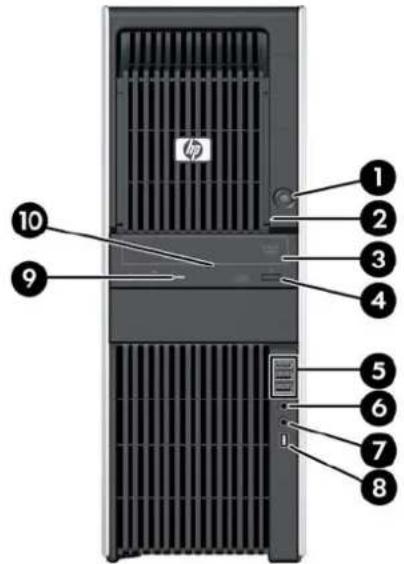
Tabel 2-5 Connectoren op het voorpaneel van het HP Z600 werkstation
| Item Symbol Beschrijving Item Symbol Beschrijving | |||||
| 1 |  | Aan/uit-knop 6 Hoofdtelefoonaansluiting |  | ||
| 2 |  | Lampje van de vaste schijf 7 Microfoonaansluiting |  | ||
| 3 | Optische | drive | 8 |  | IEEE-1394a-connector (standaard met RDIMM-moederbord) |
| 4 | Uitwerpknop optische schijf | 9 | Lampje van de optische drive | ||
| 5 |  | 3 USB 2.0 poorten 10 Handmatig uitwerpen van optische | schijf | ||
Raadpleeg voor meer informatie over de connectoren aan de voorzijde van het werkstation: Maintenance and Service Guide.
Onderdelen van het achterpaneel van het HP Z600 werkstation
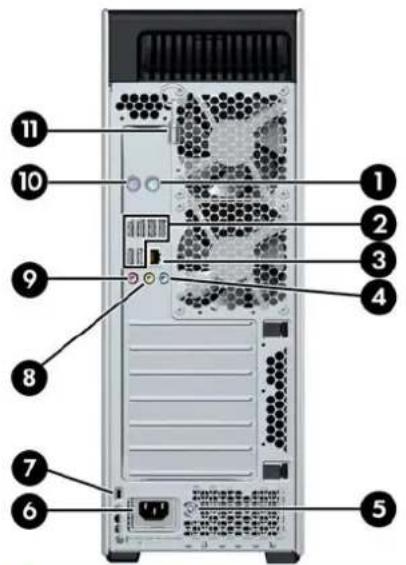
De volgende afbeelding toont het standaardachterpaneel van het HP Z600 werkstation.
Afbeelding 2-6 Achterpaneel van het HP Z600 werkstation
OPMERKING: De connectoren op het achterpaneel zijn voorzien van industriestandaard pictogrammen en kleurcodes, om randapparaten eenvoudig aan te sluiten.
Tabel 2-6 Connectoren op het achterpaneel van het HP Z600 werkstation
| Item Symbol Beschrijving Item Symbol Beschrijving | ||||
| 1 | PS/2-muisconnector (groen) 7 Oog voor kabelslot | |||
| 2 | 6 USB 2.0 poorten 8 Audio-uitgang (groen)  | |||
| 3 | RJ-45 netwerkconnector 9 Microfoonconnector (roze)  | |||
| 4 | Audio-ingang (blauw) | 10 | PS/2-toetsenbordconnector (paars)  | |
| 5 | Lampje voor ingebouwde zelftest van voeding (Built In Self Test, BIST) | 11 | Sleutel zijtoegangspaneel | |
| 6 | Netsnoeraansluiting | |||
Onderdelen van het HP Z800 werkstation
In dit gedeelte worden de onderdelen van het HP Z800 werkstation beschreven, inclusief de onderdelen van het voor- en achterpaneel.
Volledige en actuele informatie over ondersteunde accessoires en onderdelen is beschikbaar op: http://partsurfer.hp.com.
Onderdelen van de behuizing van het HP Z800 werkstation
De volgende afbeelding toont een standaard HP Z800 werkstation. De configuratie van de schijfeenheden kan variëren.
Afbeelding 2-7 Onderdelen van het HP Z800 werkstation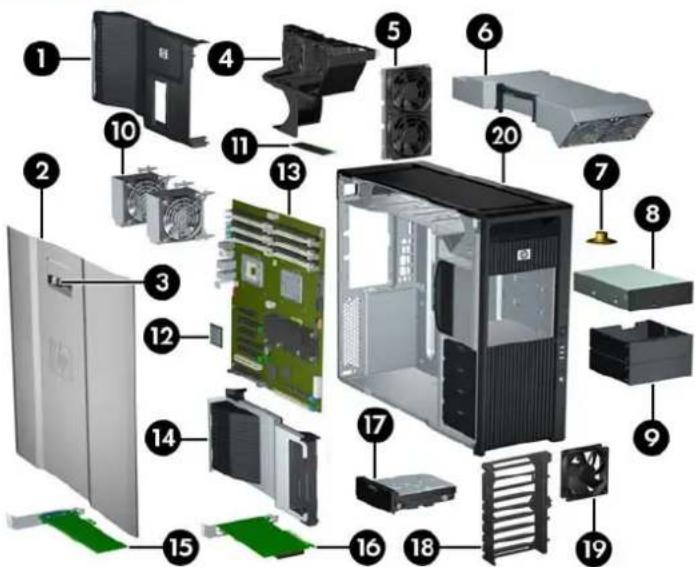
Tabel 2-7 Onderdelen van het HP Z800 werkstation - beschrijving
| Item Beschrijving Item Beschrijving | |
| 1 Luchtstroomgeleider 11 Geheugenmodule (DIMM) | |
| 2 Zijtoegangspaneel 12 Processor (CPU) | |
| 3 Slot voor zijpaneel 13 Systeemkaart | |
| 4 Geheugenventilatoren 14 Steun voor uitbreidingskaart | |
| 5 Systeemventilatoren achter 15 PCIe-kaart | |
| 6 Voedingsmodule 16 PCI-kaart | |
| 7 Luidspreker 17 Vaste schijf | |
| 8 Optische drive 18 Systeemkaarthouder/ | |
| houder ventilator voor | |
| 9 Vulmodules voor optische drive (optioneel of andere apparaten) | 19 Systeemventilator voor* |
| 10 Processor (CPU) koelelementen | 20 Behuizing |
* Twee ventilatoren geïnstalleerd in 1110-Watt voedingsversie.
Onderdelen van het voorpaneel van het HP Z800 werkstation
De volgende afbeelding toont de onderdelen van het standaardvoorpaneel van het HP Z800 werkstation. De configuratie van de schijfeenheden kan variëren.
Afbeelding 2-8 Voorpaneel van het HP Z800 werkstation
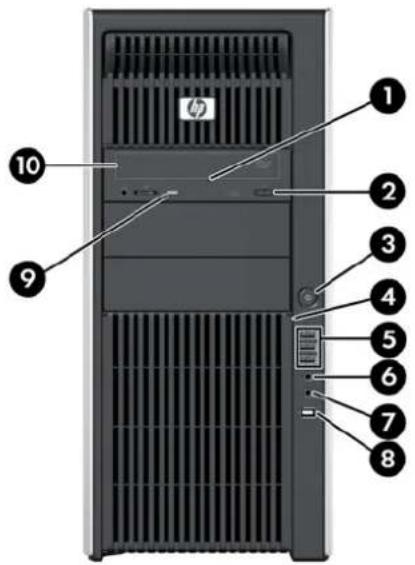
Tabel 2-8 Connectoren op het voorpaneel van het HP Z800 werkstation*
| Item Symboo I | Beschrijving Item Symboo | I | Beschrijving | |
| 1 | Handmatig uitwerpen van optische schijf 6 |  | Hoofdtelefoonaansluiting | |
| 2 | Uitwerpknop optische schijf 7 |  | Microfoonaansluiting | |
| 3 |  | Aan/uit-knop 8 IEEE-1394a connector | ||
| 4 | [TRY6] | Lampje van de vaste schijf | 9 | Lampje van de optische drive |
| 5 |  | 3 USB 2.0 poorten 10 | Optische | drive |
Raadpleeg voor meer informatie over de connectoren aan de voorzijde van het werkstation: Maintenance and Service Guide.
Onderdelen van het achterpaneel van het HP Z800 werkstation
De volgende afbeelding toont het standaardachterpaneel van het HP Z800 werkstation. De configuratie van de schijfeenheden kan variëren.
Afbeelding 2-9 Achterpaneel van het HP Z800 werkstation
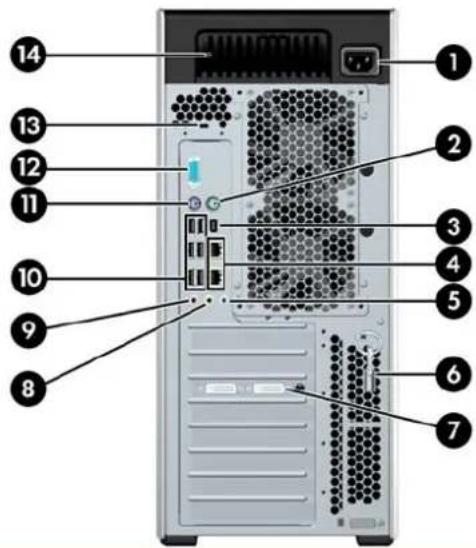
OPMERKING: De connectoren op het achterpaneel zijn voorzien van industriestandaard pictogrammen en kleurcodes, om randapparaten eenvoudig aan te sluiten.
Tabel 2-9 Connectoren op het achterpaneel van het HP Z800 werkstation
| Item Symboo I | Beschrijving Item Symboo I | Beschrijving |
| 1 | Netsnoeraansluiting 8 | Audio-uitgang (groen) |
| 2 | [CSKK] PS/2-muisconnector (groen) 9 Microfooncor [64.47] | or (roze) |
| 3 |  IEEE-1394 connector 10 6 USB 2.0 poorten IEEE-1394 connector 10 6 USB 2.0 poorten | [WH79] |
| 4 | [4HSK] 2 RJ-45 netwerkconnectoren 11 PS/2-toetsenbordconnector  (paars) (paars) | |
| 5 | [8CAW] Audio-ingang (blauw) 12 Seriele connector Iolol | |
| 6 | Sleutel zijtoegangspaneel 13 | Oog voor kabelslot |
| 7 | Grafische connector 14 | Lampje voor ingebouwde zelftest van voeding (Built In Self Test, BIST) |
3 Het workstation installeren
In dit hoofdstuk wordt de installatie van het workstation beschreven. Het bevat de volgende onderwerpen:
| Onderwerpen |
| Goede ventilatie waarborgen op pagina 19 |
| Installatieprocedures op pagina 21 |
| Converteren naar desktopconfiguratie (alleen Z400) op pagina 22 |
| Monitoren toevoegen op pagina 24 |
| Toegankelijkheid op pagina 29 |
| Beveiliging op pagina 29 |
| Productrecycling op pagina 30 |
Goede ventilatie waarborgen
Een goede ventilatie van het systeem is belangrijk voor de werking van het werkstation. Volg deze richtlijnen om een goede ventilatie te waarborgen:
- Plaats het werkstation op een stevige, vlakke ondergrond.
- Plaats het werkstation in een goed geventileerde ruimte. Zorg voor ten minste 15 centimeter ruimte aan de voor- en achterkant van het werkstation, zoals in de volgende afbeelding wordt getoond.
Uw werkstation kan er iets anders uitzien dan het model in de afbeelding.
Afbeelding 3-1 Goede ventilatie van het werkstation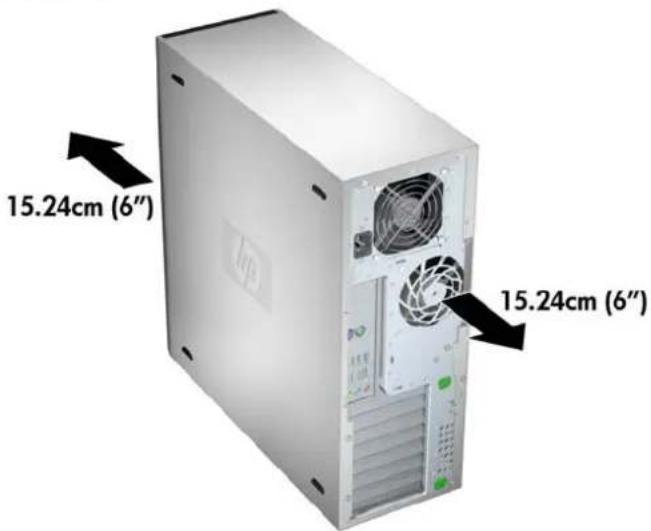
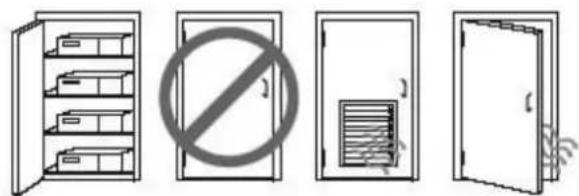
Zorg ervoor dat de temperatuur van de omgevingslucht rond het werkstation binnen de gespecificeerde limiet blijft. OPMERKING: De bovengrens van 35 °C is slechts geldig tot een hoogte van 1.524 m. Voor locaties die zich boven 1.524 m bevinden, moet deze waarde voor elke 304,8 m met 1°C worden verlaagd. Op 3.048 m hoogte is de maximaal toegestane temperatuur van de omgevingslucht dus 30 °C. Zorg bij installatie in een kast voor voldoende ventilatie in de kast en zorg ervoor dat de temperatuur in de kast niet hoger is dan de gespecificeerde limiet. Zorg ervoor dat de ventilatieopeningen en de luchtgaten nooit geblokkeerd zijn. Zo voorkomt u dat de binnenkomende of uitgaande luchtstroom van het werkstation wordt belemmerd (zie de volgende afbeelding).
Afbeelding 3-2 Goede plaatsing van het werkstation
Installatieprocedures
⚠ WAARSCHUWING! U beperkt het risico op elektrische schokken of schade aan de apparatuur als volgt:
— Hef de aarding van de netstekker niet op. De geaarde stekker is een belangrijke veiligheidsvoorziening. — Sluit het netsnoer aan op een geaard stopcontact dat gemakkelijk te bereiken is.
U installeert het workstation als volgt:
- Nadat u het HP workstation heeft uitgepakt, plaatst u het systeem in een goed geventileerde ruimte.
- Sluit de muis en het toetsenbord aan op het workstation.
Informatie over de positie van de connectoren is te vinden in het gedeelte over connectoren op het achterpaneel in dit document.
- Sluit het netsnoer aan:
Afbeelding 3-3 Het netsnoer aansluiten
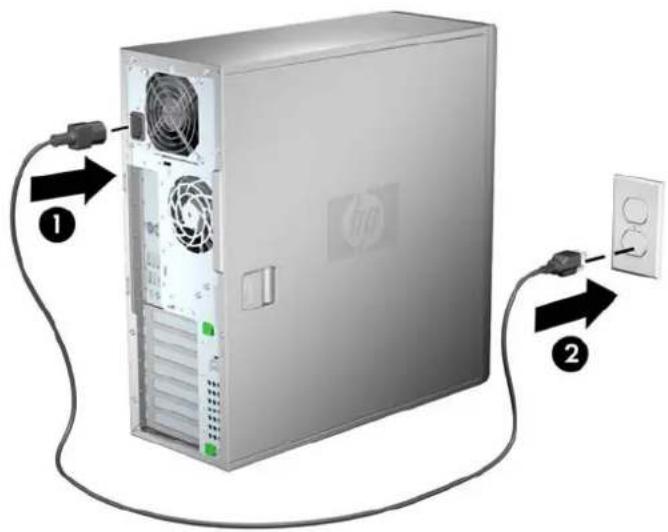
⚠ WAARSCHUWING! Doe het volgende om het risico op elektrische schokken of schade aan de apparatuur te beperken:
- Sluit het netsnoer aan op een gemakkelijk bereikbaar stopcontact.
- Als u de computer wilt afsluiten van netstroom, haal dan de stekker uit het stopcontact (in plaats van het netsnoer los te koppelen van de computer).
- Als het netsnoer is voorzien van een stekker met drie pinnen, moet u het aansluiten op een geaard 3-pins stopcontact. Hef de aarding van het netsnoer niet op door het op een 2-pins adapter aan te sluiten. De randaardepin is een belangrijke veiligheidsvoorziening.
OPMERKING: Nadat u de workstationhardware heeft geïnstalleerd, sluit u andere randapparatuur (bijvoorbeeld een printer) aan volgens de instructies bij het apparaat.
Converteren naar desktopconfiguratie (alleen Z400)
Dit workstation kan worden gebruikt als mini-tower- of desktopconfiguratie. Voer de volgende stappen uit om te converteren naar desktopconfiguratie:

OPMERKING: Raadpleeg de Maintenance and Service Guide van het workstation voor gedetailleerde installatiegegevens.
- Bereid het werkstation voor de installatie van onderdelen voor (zie Het workstation voorbereiden op de installatie van de onderdelen op pagina 43).
- Verwijder het voorpaneel van het workstation.
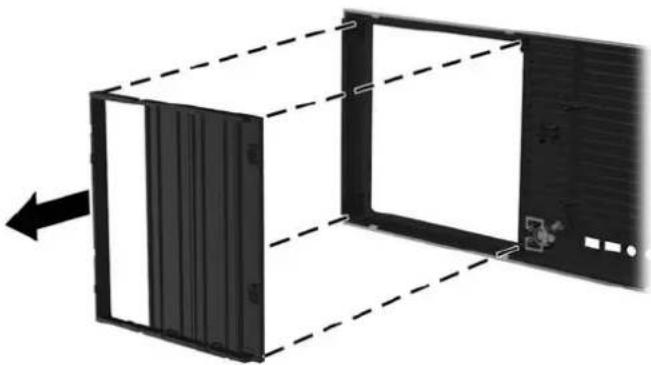
- Druk voorzichtig op de randen van het vulpaneel voor het optische driveslot en verwijder dit uit het voorpaneel zoals getoond in de volgende afbeelding.
Afbeelding 3-4 Vulpaneel voor het optische driveslot verwijderen
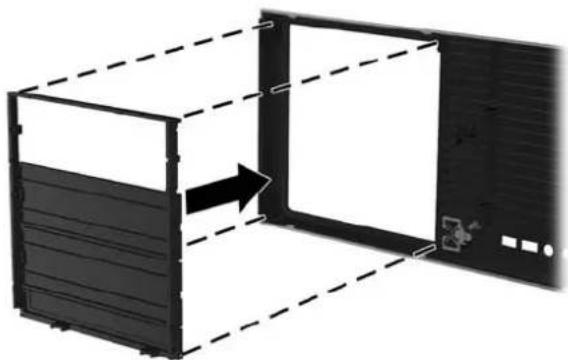
- Draai het vulpaneel 90 graden, naar een horizontale positie.
- Lijn de sleuven in het frame van het vulpaneel uit met de tabs op het voorpaneel. Druk het vulpaneel voor de optische drive terug in het voorpaneel tot het op zijn plaats klikt, zoals getoond in de volgende afbeelding.
Afbeelding 3-5 Vulpaneel voor het optische driveslot installeren
- Aan de achterkant van de voorste opstaande rand, drukt u tegen de bevestigingslipjes van het HP-logo (1) en duwt u het logo naar buiten (2) zoals in de volgende afbeelding is weergegeven.
Afbeelding 3-6 Het HP logo draaien
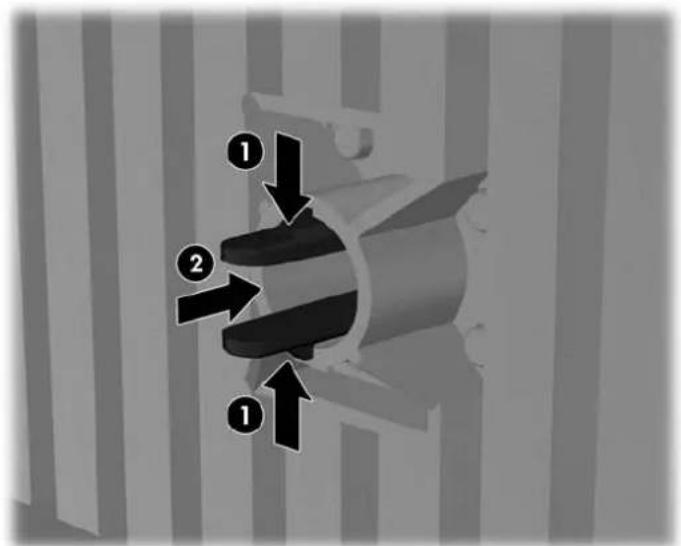
Draai het HP logo 90 graden tegen de klok in, laat het logo los en druk het terug in het voorpaneel.
- Verwijder de EMI vulpanelen en de optische drive uit de behuizing.
- Draai de EMI vulpanelen en de optische drive 90 graden, zoals getoond in de afbeelding hieronder, en installeer deze opnieuw (zie Een optische drive installeren (desktopconfiguratie) op pagina 62).
Afbeelding 3-7 De optische drive weer installeren
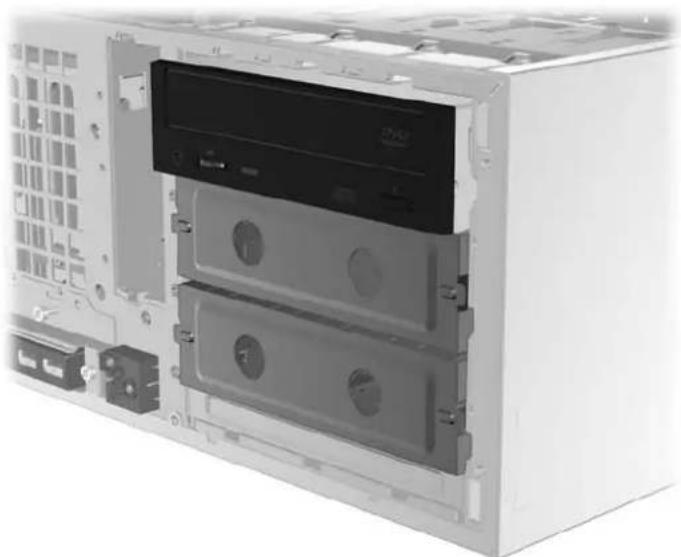
- Plaats het voorpaneel en het zijtoegangspaneel van het workstation weer terug als u klaar bent.
Monitoren toevoegen
In dit gedeelte wordt beschreven hoe u monitoren aansluit op het workstation.
Planning voor extra monitoren
Alle videokaarten die worden geleverd met computers van de HP Z-serie ondersteunen twee gelijktijdige weergavemonitoren (zie Monitoren aansluiten op pagina 28). Er zijn ook kaarten leverbaar die meer dan twee monitoren ondersteunen. De procedure voor het toevoegen van monitoren is afhankelijk van uw videokaart(en) en van het type en aantal monitoren dat u wilt toevoegen.
Gebruik deze procedure om het toevoegen van extra monitoren te plannen:
- Breng uw behoefte aan monitoren in kaart:
- Bepaal hoeveel monitoren u nodig hebt.
- Bepaal welke grafische prestaties u nodig hebt.
- Noteer welk type videoconnector door elke monitor wordt gebruikt. HP levert videokaarten met DP-interface (DisplayPort-interface) en DVI-interface, maar via adapters en/of kaarten van derden kunt u ook gebruikmaken van andere videoformaten, zoals DVI-I, HDMI of VGA.
TIP: In bepaalde gevallen kunnen adapters voor oudere hardware tamelijk prijzig zijn. Het kan de moeite lonen om de aanschafkosten van een adapter te vergelijken met de aanschafkosten van een nieuwe monitor waarvoor geen adapter nodig is.
- Bepaal of u extra videokaarten nodig hebt:
- Raadpleeg de documentatie bij de videokaart om vast te stellen hoeveel monitoren u op de kaart kunt aansluiten. Mogelijk moet u extra adapters aanschaffen om het gewenste aantal monitoren aan te sluiten. (Zie Videokaarten aansluiten op monitorconnectoren op pagina 26.)
OPMERKING: Voor monitoren met een resolutie hoger dan 1920 x 1200 pixels bij 60Hz hebt u een videokaart met een Dual Link DVI- of Display Port-uitgang nodig. Om met DVI de optimale resolutie te kunnen realiseren, moet u een DL-DVI-kabel gebruiken, geen standaard-DVI-I- of DVI-D-kabel.
- Neem zo nodig in uw planning de aanschaf van een nieuwe videokaart op waarmee u extra monitoren kunt aansluiten.

OPMERKING: HP computers ondersteunen niet alle videokaarten. Voor u een nieuwe videokaart aanschaft, moet u controleren of deze wordt ondersteund. Voor een overzicht van ondersteunde videokaarten en voor aanvullende informatie raadpleegt u Ondersteunde videokaarten vinden op pagina 25.
Het maximumaantal monitoren dat een videokaart ondersteunt, is afhankelijk van de kaart. Op de meeste kaarten kunnen twee monitoren worden aangesloten. Andere hebben vier uitgangen.

OPMERKING: Veel videokaarten hebben meer dan twee monitoruitgangen; hiervan kunnen er echter vaak maar twee tegelijk worden gebruikt. Raadpleeg de documentatie bij de videokaart of zoek informatie over de kaart op volgens de procedure die wordt beschreven in Ondersteunde videokaarten vinden op pagina 25.

OPMERKING: Sommige videokaarten ondersteunen meerdere monitoren door het monitorsignaal te multiplexen via meerdere uitgangen. Dit kan de grafische prestaties nadelig beïnvloeden. Raadpleeg de documentatie bij de videokaart of zoek informatie over de kaart op volgens de procedure die wordt beschreven in Ondersteunde videokaarten vinden op pagina 25.
• Controleer of er voldoende kaartuitgangen zijn voor het aantal monitoren. (Zie Vereisten voor het aansluiten van een monitor controleren op pagina 27.)
De verschillende modellen van de HP Z-serie hebben verschillende limieten met betrekking tot ruimte, gegevensoverdrachtsnelheid en vermogen beschikbaar voor extra videokaarten. In de praktijk is het maximumaantal videokaarten bovendien veelal beperkt tot twee per computer. Raadpleeg het gedeelte 'Het juiste uitbreidingskaartslot vinden' op pagina 53 om te controleren of het plaatsen van een nieuwe videokaart in uw computer mogelijk is.
- Als u hebt vastgesteld dat u een nieuwe videokaart of nieuwe videokaarten moet plaatsen:
a. Bepaal welke door HP ondersteunde videokaart het beste aansluit bij uw behoeften, rekening houdend met het aantal monitoren, de compatibiliteit met de monitoren die u wilt gaan gebruiken, en de gewenste prestaties. Voor meer informatie over ondersteunde videokaarten raadpleegt u 'Ondersteunde videokaarten vinden' op pagina 25.
b. Zorg ervoor dat u de juiste stuurprogramma's hebt geïnstalleerd voor de videokaart.
c. Installeer de eerste videokaart volgens de instructies in deze handleiding. (Zie 'PCI/PCIe-apparaten installeren' op pagina 53.)
d. Configureer de monitor in Windows (zie 'Monitoren configureren met een Microsoft®-besturingssysteem' op pagina 28) of met een ander configuratiehulpmiddel (zie 'Een configuratieprogramma van een andere fabrikant gebruiken' op pagina 29).

TIP: Om het oplossen van mogelijke problemen te vereenvoudigen, installeert u de monitoren één voor één. Met andere woorden: installeer de eerste monitor, en controleer vervolgens meteen of de kaart, de verbinding en de monitor zelf naar behoren functioneren. Pas daarna gaat u verder met de tweede monitor.
Ondersteunde videokaarten vinden
Voor meer informatie over videokaarten die door uw computer worden ondersteund:
- Ga naar: http://www.hp.com/go/workstationsupport
- Klik in de lijst 'Personal Workstations' op de link voor uw computer (bijvoorbeeld HP Z400 Workstation). Hiermee geeft u een informatiepagina voor uw computer weer.
- Klik onder de kop 'Hot topics for this product' op 'Product Overview'. Hiermee geeft u een overzichtspagina voor uw computer weer.
- Scrol omlaag naar het gedeelte Graphics voor een lijst met videokaarten die door uw computer worden ondersteund.
- (Optioneel) Om gedetailleerdere informatie weer te geven over de ondersteunde videokaarten:
a. Klik op de link Links to Product Quickspecs of scrol omlaag naar de kop Links to Product Quickspecs.
b. Klik op een link om de Quickspecs weer te geven voor uw regio. U kunt kiezen of u de informatie wilt bekijken als PDF-bestand of in HTML-formaat. Klik bijvoorbeeld op Click here to access the HP Z400 Workstation North America Quickspecs in pdf format als u in Noord-Amerika woont, een Z400 bezit en de informatie als PDF-bestand wilt bekijken. Hiermee geeft u de Quickspecs-informatie voor uw computer weer.
c. Klik op de link Technical Specifications - Graphics. Hiermee geeft u uitgebreide technische informatie weer over de videokaarten die door uw computer worden ondersteund. Zo vindt u er informatie over het aantal ondersteunde monitoren per kaart, over het type connectoren, het stroomverbruik, de benodigde stuurprogramma's, etc.
Videokaarten aansluiten op monitorconnectoren
De volgende tabel toont de mogelijke monitorconfiguraties.
| Interfaceconnector videokaart | Monitorconnector | ||
| VGA DVI D | ISPLAYPORT (DP) | ||
DISPLAYPORT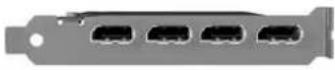 | DisplayPort-naar-VGA-adapter(wordt apart verkocht) | DP-naar-DVI-adapter Geen adapter vereist | adapter vereist |
DVI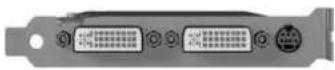 | DVI-naar-VGA-adapter | Geen adapter vereist N.v.t. | |
VGA (LINKS)/DVI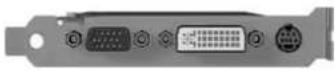 | Geen adapter vereist | Geen adapter vereist | N.v.t. |
DMS-59 | DMS-59 naar VGA(wordt apart verkocht) | DMS-59 naar DVI N.v.t. | |
Dit is een grafische interface voor twee monitoren die twee VGA- of DVI-monitoren ondersteunt.
OPMERKING: HP grafische kaarten zijn voorzien van monitorkabeladapters, tenzij anders aangegeven.
OPMERKING: VGA-videokaarten leveren de laagste prestaties, DisplayPort-kaarten de hoogste.
Vereisten voor het aansluiten van een monitor controleren
Hieronder volgen enkele procedures voor het aansluiten van monitoren. (Raadpleeg Videokaarten aansluiten op monitorconnectoren op pagina 26 voor meer informatie over de verschillende videokaarten.)
- Videokaart met DisplayPort-uitgang — Als het werkstation een videokaart bevat met vier DisplayPort-uitgangsconnectoren, kunt u op elke connector een monitor aansluiten. Gebruik zo nodig geschikte adapters.
- Videokaart met DVI-uitgang — Als het werkstation een PCIe-videokaart bevat met twee DVI-uitgangsconnectoren, kunt u op elke DVI-connector een monitor aansluiten. Gebruik zo nodig geschikte adapters.
OPMERKING: Sommige HP computers hebben slechts één DVI-poort. Dergelijke computers hebben echter altijd een tweede grafische poort (DisplayPort of VGA). Veel videokaarten hebben bovendien meer dan twee monitoruitgangen; hiervan kunnen er echter vaak maar twee tegelijk worden gebruikt. Raadpleeg de documentatie bij de videokaart of zoek informatie over de kaart op volgens de procedure die wordt beschreven in Ondersteunde videokaarten vinden op pagina 25.
OPMERKING: Als u op een systeem met twee DVI-aansluitingen wilt bepalen wat Poort 1 is, houd dan voor ogen dat dit de poort is voor de primaire weergave: via deze poort wordt het BIOS POST-scherm weergegeven na het opnieuw opstarten van het systeem. (Meestal is dit de onderste uitgang. Tijdens de BIOS POST wordt er slechts één kaart gebruikt; dit is in de BIOS-instellingen echter aan te passen.)
- Videokaart met SVGA- en DVI-D-uitgang — Als het werkstation geen PCIe-videokaart bevat, maar zich wel één of meer SVGA-uitgangen en/of een DVI-D-uitgang bevinden op de achterkant van het werkstation, kunt u op elke uitgang een monitor aansluiten.
- Videokaart met DMS-59-uitgang — Als het werkstation een PCIe-videokaart met een DMS-59-uitgangsconnector bevat, gebruikt u een geschikte adapter om de monitoren aan te sluiten. Er zijn adapters beschikbaar voor het aansluiten van twee DVI- of twee VGA-monitoren op de DMS-59-uitgang.
Monitoren aansluiten

OPMERKING: Door HP ondersteunde videokaarten ondersteunen doorgaans minimaal twee monitoren, zoals uit dit gedeelte blijkt; sommige ondersteunde kaarten ondersteunen meer monitoren. Raadpleeg de documentatie bij de videokaart voor meer informatie.
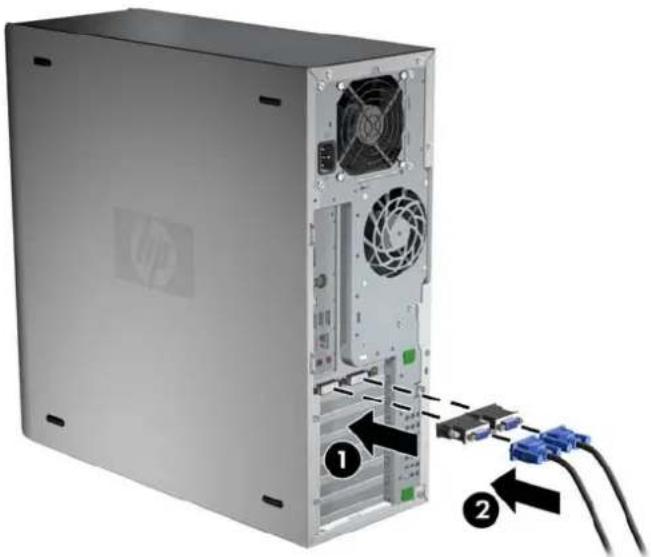
- Sluit (zo nodig) de monitorkabeladapters (1) aan op het werkstation. Sluit vervolgens de juiste monitorkabels aan op de adapters (2) of rechtstreeks op de videokaart, zoals weergegeven in de volgende afbeelding.
Afbeelding 3-8 De kabels op het workstation aansluiten
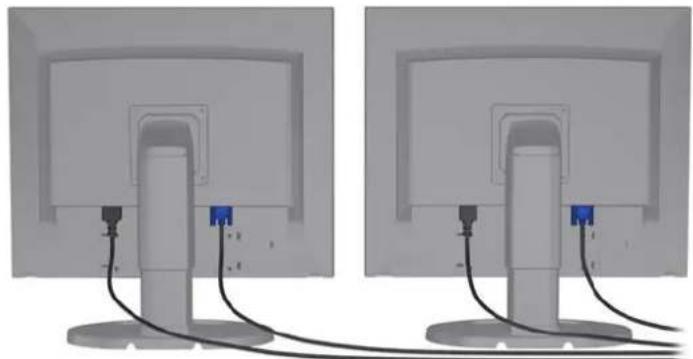
- Sluit de andere uiteinden van de grafische kabels aan op de monitoren, zoals hieronder getoond.
Afbeelding 3-9 Kabels op de monitoren aansluiten
- Sluit het ene uiteinde van het monitornetsnoer aan op de monitor en het andere uiteinde op een geaard stopcontact.
Monitoren configureren met een Microsoft®-besturingssysteem
Raadpleeg de Microsoft Help of de Microsoft website voor configuratieprocedures voor monitoren.
Een configuratieprogramma van een andere fabrikant gebruiken
Grafische kaarten van andere fabrikanten worden mogelijk geleverd inclusief een monitorconfiguratieprogramma. Bij installatie wordt dit programma geïntegreerd in Windows. U kunt het programma selecteren en het gebruiken om meerdere monitoren voor het workstation te configureren.
Raadpleeg de documentatie bij de grafische kaart voor instructies voor het gebruik van het monitorconfiguratieprogramma.
OPMERKING: Voor sommige configuratiehulpmiddelen van andere merken is het noodzakelijk om monitoren eerst in te schakelen in Windows voordat het hulpmiddel kan worden gebruikt. Raadpleeg voor meer informatie de documentatie bij uw videokaart. OPMERKING: Monitorconfiguratieprogramma's zijn vaak ook beschikbaar op de HP support website.
Raadpleeg de Linux gebruikershandleiding voor instructies over het gebruik van Linux bij het configureren van monitoren voor het workstation.
Het monitorscherm instellen (alleen Microsoft besturingssystemen)
U kunt het monitormodel, de vernieuwingsfrequentie, schermresolutie, kleurinstellingen, tekengrootte en energiebeheerinstellingen handmatig selecteren of wijzigen.
Om de scherminstellingen te wijzigen, klikt u met de rechtermuisknop op het Windows-bureaublad en daarna op Eigenschappen (in Microsoft® Windows® XP Professional) of op Personaliseren (in Microsoft® Windows Vista™ Business).
Meer informatie over het instellen van het monitorscherm vindt u hier:
• Online documentatie die bij de grafische controller wordt geleverd • Documentatie die bij de monitor is inbegrepen
Toegankelijkheid
HP zet zich in om producten, diensten en informatie te ontwikkelen die gemakkelijker toegankelijk zijn voor alle klanten, inclusief klanten met fysieke of leeftijdgerelateerde beperkingen. HP producten waarop Microsoft® Windows Vista™ Business en Microsoft® Windows® XP Professional zijn voorgeïnstalleerd, zijn ontworpen met het oog op toegankelijkheid en getest met toonaangevende hulpmiddelen voor mensen met een functiebeperking. Raadpleeg http://www.hp.com/accessibility voor meer informatie.
Beveiliging
Sommige HP workstations hebben een slot op het zijpaneel. De sleutel voor dit slot wordt meegeleverd en is bevestigd aan het achterpaneel van de workstationbehuizing.
Het workstation heeft diverse veiligheidskenmerken die het risico op diefstal verkleinen of waarschuwen tegen inbraak in de behuizing. Raadpleeg de Maintenance and Service Guide voor informatie over extra hardware- en softwarebeveiliging die beschikbaar is voor uw systeem.
Productrecycling
HP adviseert klanten gebruikte elektronische apparatuur, originele HP printcartridges en oplaadbare batterijen te recyclen.
Meer informatie over recycling van HP onderdelen en producten is beschikbaar op: http://www.hp.com/go/recycle.
4 Besturingssysteem installeren
Dit hoofdstuk biedt informatie over installatie en updates van het workstationbesturingssysteem. Het bevat de volgende onderwerpen:
| Onderwerpen |
| Het Microsoft besturingssysteem installeren op pagina 32 |
| Red Hat Enterprise Linux installeren op pagina 32 |
| Novell SLED installeren op pagina 33 |
| Het workstation bijwerken op pagina 33 |
Dit hoofdstuk bevat ook informatie om te bepalen of de nieuwste BIOS, drivers en softwareupdates op het workstation zijn geïnstalleerd.
VOORZICHTIG: Sluit geen optionele hardware of apparaten van derden aan op het HP workstation voordat de installatie van het besturingssysteem is voltooid. Het toevoegen van hardware kan leiden tot fouten en een onjuiste installatie van het besturingssysteem.
Het Microsoft besturingssysteem installeren
OPMERKING: Als u een downgrade van Windows 7 of Windows Vista naar Windows XP Professional hebt besteld, is het besturingssysteem Windows XP Professional voorgeïnstalleerd op uw systeem. Met deze configuratie ontvangt u alleen herstelmedia voor het besturingssysteem Windows 7 of Windows Vista. Het is belangrijk om na het eerste opstarten herstelschijven voor Windows XP Professional te maken, voor het geval u het besturingssysteem Windows XP Professional in de toekomst moet terugzetten.
De eerste keer dat u het workstation inschakelt, wordt het besturingssysteem geïnstalleerd. Dit neemt 5 tot 10 minuten in beslag. Volg zorgvuldig de instructies op het scherm om de installatie te voltooien.
VOORZICHTIG: Als de installatie is gestart, mag u het workstation niet uitschakelen voordat de procedure is voltooid. Als u het workstation tijdens de installatie uitschakelt, kan de installatie corrupt raken, waardoor de software niet goed werkt.
Raadpleeg de documentatie bij het workstation voor uitgebreide instructies over de installatie en configuratie van het besturingssysteem. Nadat u het besturingssysteem heeft geïnstalleerd, vindt u meer informatie in de online help.
Om hardwareapparaten te installeren nadat het besturingssysteem is geïnstalleerd, moet u de juiste apparaatdrivers installeren voordat u de apparaten installeert. Volg de installatieinstructies die bij het apparaat zijn meegeleverd. Bovendien moet het besturingssysteem voorzien zijn van de meest recente updates, patches en softwarefixes om optimale prestaties te waarborgen. Meer informatie over drivers en softwareupdates is beschikbaar in Apparaatdrivers upgraden op pagina 35.
Bestanden en instellingen overbrengen naar het Windows workstation
Het Microsoft Windows-besturingssysteem biedt hulpmiddelen voor datamigratie. Deze maken het mogelijk om bestanden en data te selecteren en over te brengen van een Windows-computer naar een werkstation waarop het besturingssysteem Windows 7, Windows Vista of Windows XP Professional draait.
Instructies voor het gebruik van deze tools zijn te vinden in de documentatie op: http://www.microsoft.com.
Red Hat Enterprise Linux installeren
HP biedt een HP Installer Kit voor Linux (HPIKL) als aanvulling op de Red Hat pakketten om HP Linux klanten te helpen hun systeemimage aan te passen. De HPIKL bevat de HP cd met drivers en apparaatdrivers om het Red Hat Enterprise Linux (RHEL) besturingssysteem te installeren. De HP Installer Kit voor Linux cd's kunnen worden gedownload van: http://www.hp.com/support/workstation_swdrivers.
Installatie vanaf de HP driver-cd
Raadpleeg voor installatie van de HP driver-cd "Installeren met de HP Installer Kit voor Linux" in de HP Workstations voor Linux handleiding op http://www.hp.com/support/workstation_manuals.
Red Hat Linux-compatibele workstations installeren en aanpassen
Voor de installatie van Linux op een workstation zijn de HP Installer Kit for Linux en een gekocht Red Hat Enterprise Linux-pakket nodig. De Installer Kit bevat de HP cd's die vereist zijn voor de installatie van alle versies van het Red Hat Enterprise Linux-pakket die gekwalificeerd zijn voor een HP workstation.
Om de drivers uit de HP Installer Kit voor Linux anders dan RHEL te gebruiken, moet u deze met de hand uitpakken van de HP driver-cd en installeren. HP test de installatie van deze drivers niet op andere Linux distributies en HP ondersteunt deze procedure niet.
Hardwarecompatibiliteit controleren
Kijk op http://www.hp.com/support/linux_hardware_matrix om te bepalen welke versies van Linux gekwalificeerd zijn voor HP workstations.
Novell SLED installeren
U installeert de SUSE Linux Enterprise Desktop (SLED) als volgt op systemen waarop het besturingssysteem is voorgeladen:
- Start het workstation opnieuw op.
- Start de Installation Settings en voer wachtwoord, netwerk, grafische kaart, tijd, toetsenbordinstellingen en Novell Customer Center configuratie voor het workstation in.
OPMERKING: Tijdens Installation Settings, nadat het systeem voor het eerst is opgestart, kan het Novell abonnement worden geactiveerd vanuit het Novell Customer Center configuratiescherm. De complete Novell Customer Center documentatie is beschikbaar op: http://www.novell.com/documentation/ncc/.
Het workstation bijwerken
HP werkt voortdurend aan verbetering van uw gebruikservaring met het workstation. Om er zeker van te zijn dat het workstation altijd is voorzien van de nieuwste verbeteringen, adviseert HP om regelmatig de nieuwste updates van het BIOS, drivers en andere software te installeren.
Het workstation updaten nadat het voor het eerst is opgestart
Nadat het workstation voor het eerst met succes is opgestart, moet u het volgende doen om het up-to-date te brengen:
- Controleer of de nieuwste versie van het systeem-BIOS is geïnstalleerd. Zie Het BIOS upgraden op pagina 33 voor instructies.
- Controleer of u over de nieuwste drivers voor uw systeem beschikt. Zie Apparaatdrivers upgraden op pagina 35 voor instructies. • Leer de beschikbare HP informatiebronnen kennen. • Overweeg een abonnement op Driver Alerts op: http://www.hp.com/go/subscriberschoice.
Het BIOS upgraden
Om optimale prestaties te waarborgen, bepaalt u de BIOS-versie op het workstation en voert u zonodig een upgrade uit.
De huidige BIOS-versie bepalen
U bepaalt als volgt de huidige BIOS-versie van het workstation tijdens het opstarten van het systeem:
- Wacht totdat de aanwijzing F10=Setup rechtsonder op het scherm verschijnt.
- Druk op F10 om F10 Setup te starten.
Via Computerinstellingen (F10) kunt u de BIOS-versie van het werkstation weergeven. Ga hiertoe naar File > System Information.
- Noteer de BIOS-versie van het workstation, zodat u deze kunt vergelijken met de BIOS-versies op de HP website.
BIOS upgraden
U kunt als volgt het meest recente BIOS met de nieuwste verbeteringen vinden en downloaden:
- Ga naar http://www.hp.com/go/workstationsupport.
- Selecteer Drivers en software downloaden uit het menu links onder Taken.
- Volg de instructies om het nieuwste BIOS dat beschikbaar is voor het workstation te vinden.
- Als het BIOS op de website hetzelfde is als de versie op uw systeem, hoeft u verder niets te doen.
- Als het BIOS op de website een nieuwere versie is dan die op uw systeem, downloadt u de versie voor uw workstation. Volg de instructies in de release notes om het te installeren.
Wanneer u een randapparaat (bijvoorbeeld een printer, schermadapter of netwerkadapter) installeert, moet u controleren of de nieuwste apparaatdrivers zijn geladen. Als u het apparaat via HP heeft gekocht, kunt u de nieuwste drivers voor het apparaat downloaden van de HP website. Deze drivers zijn getest om een optimale compatibiliteit tussen het apparaat en uw HP workstation te waarborgen.
Als u het apparaat niet bij HP heeft gekocht, adviseert HP om eerst op de HP website te kijken of het apparaat en de bijbehorende drivers zijn getest voor compatibiliteit met HP workstations. Als er geen driver beschikbaar is, bezoekt u de website van de fabrikant om de nieuwste drivers te downloaden.
U kunt apparaatdrivers als volgt upgraden:
- Ga naar http://www.hp.com/go/workstationsupport.
- Selecteer Drivers en software downloaden uit het menu links onder Taken.
- Volg de instructies om de nieuwste drivers die beschikbaar zijn voor het workstation te vinden.
Als de juiste driver niet te vinden is, gaat u naar de website van de fabrikant van de randapparatuur.
5 Het besturingssysteem herstellen
In dit hoofdstuk wordt beschreven hoe u het Windows of Linux besturingssysteem kunt herstellen. Het bevat de volgende onderwerpen:
| Onderwerpen |
| Herstelmethoden op pagina 37 |
| Backupsoftware bestellen op pagina 37 |
| Windows 7 of Windows Vista herstellen op pagina 38 |
| Windows XP Professional herstellen op pagina 39 |
| Herstellen van Novell SLED op pagina 41 |
Herstelmethoden
Het besturingssysteem Windows 7 of Windows Business Vista kan opnieuw worden geïnstalleerd met de HP RestorePlus!-procedure. Het besturingssysteem Windows XP Professional kan opnieuw worden geïnstalleerd met de RestorePlus!-procedure of met de HP Backup and Recovery Manager.
RestorePlus!
De RestorePlus!-procedure installeert het Windows-besturingssysteem en de apparaatstuurprogramma's (voor in het systeem inbegrepen apparaten) opnieuw, zoals na de fabrieksinstallatie. Er worden bij dit proces geen back-ups gemaakt van gegevens op de vaste schijf en deze worden ook niet hersteld. Met deze procedure wordt bepaalde applicatiesoftware niet hersteld. Deze moet opnieuw worden geïnstalleerd vanaf de juiste applicatie-cd.
HP Backup and Recovery Manager (HPBR) Herstelpunt
De HP Backup and Recovery Manager-applicatie kan worden gebruikt om de inhoud van de systeempartitie te kopiëren en te herstellen. Hij maakt een momentopname van de systeempartitie en slaat deze op in een herstelpunt. Alles wat zich in de systeempartitie bevond toen het herstelpunt werd gemaakt, wordt opgeslagen.
OPMERKING: HP Backup and Restore wordt alleen ondersteund op HP xw6600 en xw8600 workstations.
Het herstelpunt wordt opgeslagen op de vaste schijf en kan op een schijf worden gebrand om het veilig te bewaren.
VOORZICHTIG: Bij deze methode wordt het besturingssysteem hersteld, maar niet de gegevens. Van gegevens moet regelmatig een back-up worden gemaakt om gegevensverlies te voorkomen.
Backupsoftware bestellen
Als u geen cd's of dvd's voor systeemherstel kunt maken, kunt u herstelschijven bestellen bij het HP Support Center. U vindt het telefoonnummer van het HP Support Center voor uw regio op http://www.hp.com/support/contactHP.
Windows 7 of Windows Vista herstellen
In dit gedeelte wordt beschreven hoe u Windows 7 of Windows Vista herstelt.
De RestorePlus!-media bestellen
Als u herstelmedia bij uw workstation heeft besteld, zijn deze inbegrepen bij uw workstationpakket.
Als u geen herstelmedia hebt besteld, kunt u HP ondersteuning bellen en een RestorePlus!-mediakit aanvragen. Voor technische ondersteuning wereldwijd raadpleegt u http://www.hp.com/support.
Het besturingssysteem herstellen
OPMERKING: Ook Windows 7 en Windows Vista bieden een back-up- en herstelapplicatie. Meer informatie over deze applicatie is beschikbaar op de Microsoft-website.
VOORZICHTIG: Voordat u het besturingssysteem terugzet, moet u een back-up maken van uw data.
Als u RestorePlus! uitvoert vanaf media, wordt tijdens de procedure alle informatie op de primaire vaste schijf verwijderd, inclusief alle partities.
Windows 7 of Windows Vista herstellen:
- Start op vanaf de RestorePlus! dvd om de RestorePlus! procedure te starten. U moet opstarten vanaf de RestorePlus! dvd om de apparaatdrivers en instellingen te installeren.
- Volg de aanwijzingen voor het herstellen van het besturingssysteem.
Bepaalde applicaties worden tijdens deze procedure mogelijk niet hersteld. Software die niet is hersteld kunt u installeren van de juiste applicatie-dvd.
Windows XP Professional herstellen
In dit gedeelte wordt beschreven hoe u het Windows XP Professional besturingssysteem kunt herstellen.

OPMERKING: Er moet een cd- of dvd-writer in het workstation zijn geïnstalleerd om de mediaset aan te maken.
RestorePlus! media maken
De RestorePlus! kit kan worden gemaakt met de bestanden op de vaste schijf. De herstelmedia maakt u als volgt:
- Start het workstation opnieuw op.
- Tijdens het opstarten verschijnt een HP Backup and Recovery Manager scherm waarin u wordt gevraagd om herstel-cd's of -dvd's te maken. Selecteer Nu.
- Er wordt een IRP (Initial Recovery Point) van het systeem gemaakt. Dit is een snapshot van de systeemschijf. Het maken daarvan kan meer dan 10 minuten duren.
- Nadat het IRP is gemaakt kunt u een set backup-cd's of -dvd's maken.
Om een RestorePlus!-mediaset te maken, inclusief een cd met het besturingssysteem Windows XP, selecteert u RestorePlus! > Microsoft Windows XP operating system > Supplemental media.

OPMERKING: Afhankelijk van de opties kunt u mogelijk nog aanvullende dvd's maken.
- Volg de aanwijzingen om media te maken voor RestorePlus!, besturingssysteem en HPBR media.
Als u op uw werkstation geen cd's/dvd's kunt maken, belt u HP ondersteuning en vraagt u een RestorePlus!-mediakit aan. Voor technische ondersteuning wereldwijd raadpleegt u http://www.hp.com/support.
HP Backup and Recovery (HPBR) media maken
OPMERKING: HP Backup and Recovery wordt alleen ondersteund op Windows XP-systemen. Voor meer informatie raadpleegt u de documentatie op de cd Supplemental Software - HP Backup and Recovery die bij het werkstation is geleverd. Deze documentatie is tijdens de installatie toegankelijk.
Het Initial Recovery Point kan op optische media worden gebrand en worden gebruikt om een systeem te herstellen. In dit gedeelte wordt het maken van de media beschreven.
OPMERKING: Er moet een cd- of dvd-writer in het workstation aanwezig zijn om de mediaset aan te maken.
U maakt als volgt HPBR herstelmedia:
- Het Initial Recovery Point was vastgelegd toen eerder de RestorePlus! mediaset werd gemaakt. Als er geen IRP was gemaakt, start dan de HP Backup and Recovery Manager en maak herstelpunten aan met de Expert modus. Volg de instructies in de online documentatie bij de HPBR.
- Brand het IRP vanuit HPBR op de media. Selecteer HPBR Start > All Programs > HP Backup & Recovery > HP Backup and Recovery Manager.
- Klik in het eerste scherm op Volgende. Selecteer Create recovery CDs or DVDs to recover the system, en selecteer dan Volgende.
- Kies Volgende om een lijst van beschikbare cd-images en herstelpunten weer te geven.
- Selecteer het vakje naast Initial Recovery Point en kiest daarna Volgende.
- Volg de instructies voor het maken van de media.
Het besturingssysteem herstellen
△ VOORZICHTIG: Voordat u het besturingssysteem terugzet, moet u een backup maken van uw data.
Als u RestorePlus! uitvoert vanaf media, wordt tijdens de procedure alle informatie op de primaire vaste schijf verwijderd, inclusief alle partities. Als u RestorePlus! van uit de herstelpartitie uitvoert, wordt alleen de root (C:) partitie beïnvloed.
Werken met RestorePlus!
U herstelt als volgt met RestorePlus!:
- Start en het workstation op vanaf de RestorePlus! dvd. U moet opstarten vanaf de RestorePlus! dvd om apparaatdrivers en instellingen te installeren.
- Volg de aanwijzingen voor het herstellen van het besturingssysteem.
Bepaalde applicaties worden tijdens deze procedure mogelijk niet hersteld. Software die niet is hersteld kunt u installeren van de juiste applicatie-dvd.
Werken met HPBR
U herstelt als volgt met de HPBR Initial Recovery Point media:
- Start het workstation op vanaf de Recovery Point media.
- Volg de aanwijzingen om het systeem te herstellen in de staat waarin het was toen het IRP werd gemaakt.
De herstelpartitie gebruiken
Een systeem dat is geleverd met Windows XP bevat een herstelpartitie. U kunt het systeem vanaf die herstelpartitie opstarten.
Vanuit de herstelpartitie kunt u het systeem herstellen met het HPBR Initial Recovery Point, als dat is gemaakt. Als dat niet het geval is kunt u installeren met RestorePlus!
U herstelt als volgt met de herstelpartitie:
- Start het workstation opnieuw op.
- Druk als daarom gevraagd wordt in het opstartscherm op F11 om naar de Recovery Manager te gaan.
TIP: Tijdens het opstarten is er maar kort gelegenheid om op F11 te drukken. Dit is mogelijk op het moment dat de F10 prompt verschijnt.
OPMERKING: Om te zorgen dat de herstelprocedures het systeem op de juiste vaste schijf installeren, moet u de doelschijf tijdens het herstelproces niet ontkoppelen.
- Volg de aanwijzingen om het systeem te herstellen zoals het na de fabriekinstallatie was.
Herstellen van Novell SLED
De SLED herstelmedia zijn vereist om het Linux besturingssysteem terug te zetten.
Herstelmedia maken
De voorgeladen SUSE Linux Enterprise Desktop omvat een SUSE ISO pictogram op het bureaublad. Klik op dit pictogram om naar de directory /iso te gaan. De /iso directory bevat alle iso-images die zijn gebruikt om het workstation voor te laden. Om het originele image te herstellen of terug te zetten volgt u de instructies in het leesmij-bestand in de /iso directory om het ISO image-bestand op cd's te kopieren.
OPMERKING: Maak kopieën van de ISO-herstelimages op cd als backup voor het geval een vaste schijf in uw workstation defect raakt.
6 Installatie van onderdelen voorbereiden
Om de installatie van onderdelen te vergemakkelijken kan het workstation worden voorbereid. In dit gedeelte wordt beschreven hoe u het workstation voorbereidt voor de installatie van onderdelen.
Demontage en voorbereiding voor installatie
In de volgende tabel ziet u de volgorde waarin het workstation moet worden gedemonteerd voor de installatie van onderdelen. (Uw workstationonderdelen kunnen verschillen van de hier beschreven onderdelen.)
Tabel 6-1 Workstationonderdelen installeren
| Ga als volgt te werk: | Verwijder... | Verwijdervervolgens... | Verwijdervervolgens... | Verwijdervervolgens... | Verwijdervervolgens... |
| Geheugen Chassisvergrendeling* | Zijtoegangspaneel | Ventilatiehandleiding (Z800 en optioneel op Z400) | Geheugenventilator ofventilatiehandleiding (indien vereist) | ||
| Uitbreidingskaart (PCI/PCIe) | Sloten op behuizing | Zijtoegangspaneel | Ventilatiehandleiding (Z800) | Steun vooruitbreidingskaart | Afdekplaatje vanuitbreidingsslot |
| Vaste schijf Sloten op behuizing | Zijtoegangspaneel | ||||
| Optische drive Sloten op behuizing | Zijtoegangspaneel | Voorste opstaande rand (alleen Z400) | Ventilatiehandleiding (Z800 en optioneel op Z400) | Ondersteuninguitbreidingskaart (Z800) |
Raadpleeg de Maintenance and Service Guide van het workstation voor de positie van sloten op de behuizing en instructies.
Het workstation voorbereiden op de installatie van de onderdelen
U bereidt het workstation als volgt voor:
OPMERKING: Het workstation bevat groene plastic touch-points op plaatsen waar u een knop of hendel moet gebruiken. Groene touch-points op sommige onderdelen geven aan dat u deze zonder gereedschap kunt verwijderen.
- Neem het systeem los van de netvoeding.
- Ontgrendel het zijpaneel of verwijder eventuele behuizingssloten.
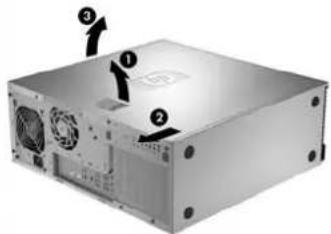
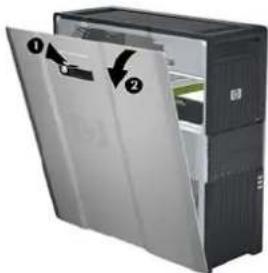
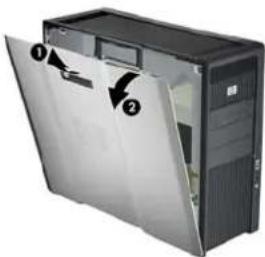
- Verwijder het zijpaneel zoals getoond op de volgende afbeeldingen.
| Z400 Z600 Z800 | ||
| Trek de hendel omhoog (1), schuif de deksel een klein stukje naar de achterkant van het systeem (2) en til vervolgens de deksel van het chassis (3). | Trek de hendel voor het zijpaneel omhoog en verwijder het zijpaneel (2). | Trek de hendel voor het zijpaneel omhoog en verwijder het zijpaneel (2). |
 |  |  |
- Verwijder de klem van de uitbreidingskaart zoals is aangegeven in de volgende afbeeldingen, indien van toepassing.
| Z400 | |
Bij een Z400 wordt soms een klem gebruikt; pak de bovenkant van de klem vast (1) en knijp in de ontgrendelingshendels van de klem totdat de onderkant van de klem loslaat van de klemrail (2). Verwijder vervolgens de klem uit het achterpaneel (3).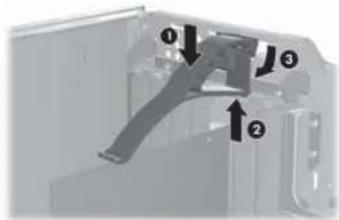 | Sommige Z400-modellen hebben een kaarthouder. Verwijder de schroeven van de kaarthouder (1) en til de houder voor de uitbreidingskaart uit het chassis (2).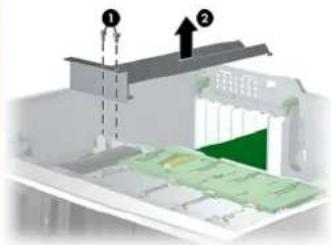 |
| Z800 | |
Trek het ontgrendelingslipje op en til vervolgens het lipje van de houder van de uitbreidingskaart op (2) om de houder voor de uitbreidingskaart te verwijderen.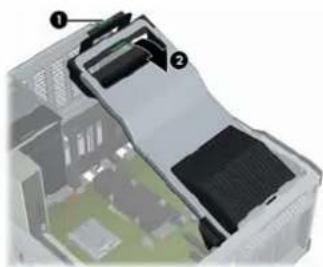 | |
- Verwijder zonodig de geheugen- en systeemventilatoren, zoals getoond in de afbeelding hieronder.
| Z400 (optioneel) Z600 Z800 | ||
| Druk op de ontgrendelingslipjes zoals in de volgende afbeelding wordt weergegeven en geleidt de ventilatiegeleider uit het chassis. | Koppel de kabel van de ventilator los van de systeemkaart (1), druk op het ontgrendelingslipje op het groene drukpunt (2) en draai vervolgens de eenheid met de achterste systeemventilator uit het chassis (3). | Verwijder de ventilatiegeleider van de Z800, inden van toepassing, zoals in de volgende afbeelding wordt weergegeven. |
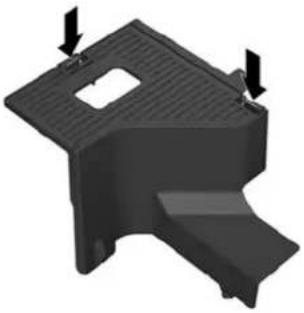 | 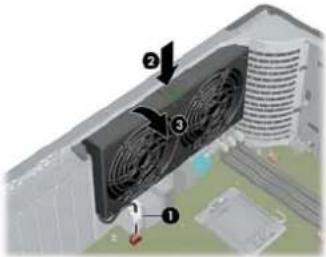 | 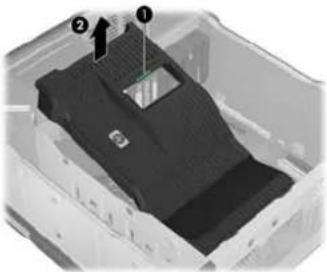 |
| Druk op het ontgrendelingslipje op het groene drukpunt (1) en til de eenheid met de geheugenventilator uit het chassis (2). | Druk op het ontgrendelingslipje op de groene drukpunten (1) en til de eenheid met de geheugenventilator uit het chassis (2). | |
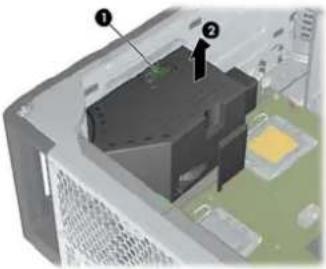 | 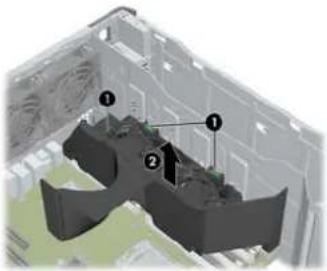 |
- Open de klemsluiting van de uitbreidingskaart en verwijder zonodig het afdekplaatje van het uitbreidingskaartslot, zoals getoond in de afbeelding hieronder.
| Z400 Z600 Z800 | ||
| Open de kaartbevestigingsklem bij de groene drukpunten (1) en til het afdekplaatje uit het chassis (2). | Open de kaartbevestigingsklem (1) en til het afdekplaatje uit het chassis (2). | Open de kaartbevestigingsklem (1) en til het afdekplaatje uit het chassis (2). |
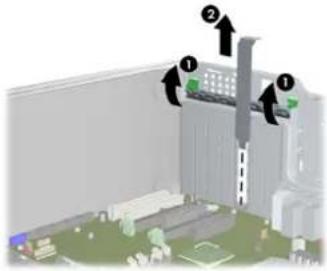 | 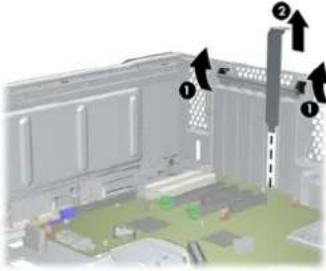 | 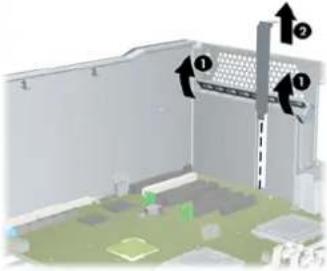 |
- Verwijder de voorste opstaande rand van de Z400, indien van toepassing, zoals in de volgende afbeelding wordt weergegeven.
Trek de ontgrendelingslipjes (1) omhoog en draai de voorste opstaande rand van het chassis af (2).
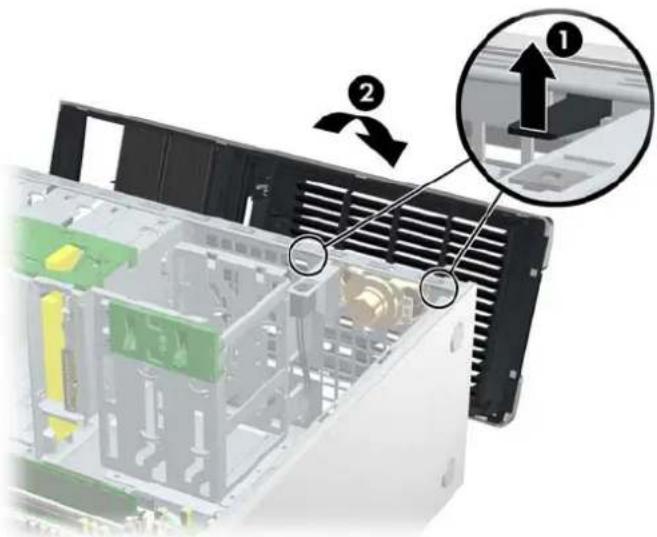
In dit gedeelte wordt beschreven hoe u geheugen kunt toevoegen in het workstation.
Ondersteunde geheugenconfiguraties
Raadpleeg de QuickSpecs op http://www.hp.com/go/productbulletin voor specifieke informatie over DIMM-compatibiliteit voor HP werkstations.
OPMERKING:
— HP Z serie werkstations ondersteunen uitsluitend ECC DIMM-geheugen. — Zorg ervoor dat u niet-gebufferd DIMM-geheugen niet samen met geregistreerd DIMM-geheugen gebruikt. In dat geval kan het systeem niet worden opgestart en wordt er een geheugenfout weergegeven. — Voor optimale prestaties installeert u hetzelfde aantal DIMM's per CPU. Installeer de DIMM's in paren van dezelfde grootte als uw werkstation twee CPU's heeft.
In de volgende tabel worden geheugenconfiguraties beschreven die worden ondersteund door de HP Z-werkstationserie.
| Z400 Z600 Z800 | ||
| Richtlijnen voor installatieInstalleer alleen door HP goedgekeurde, niet-gebufferde DDR3 DIMM's. | InstallatierichtlijnenInstalleer alleen door HP goedgekeurde DDR3 DIMM's. Gebruik alleen niet-gebufferde DIMM's of alleen geregistreerde DIMM's. | InstallatierichtlijnenInstalleer alleen door HP goedgekeurde DDR3 DIMM's. Gebruik alleen niet-gebufferde DIMM's of alleen geregistreerde DIMM's. |
| Configuraties die 4-DIMM ondersteunenVier DIMM-sleuvenGeheugenconfiguratie van 1 GB tot 16 GBConfiguraties die 6-DIMM ondersteunenZes DIMM-sleuvenGeheugenconfiguraties van 1 GB tot 24 GB | Ondersteunde configuratiesZes DIMM-sleuvenOngebufferd DIMM-geheugenconfiguratie van 1 GB tot 24 GBGeregistreerd DIMM-geheugenconfiguratie van 4 GB tot 48 GB | Ondersteunde configuratiesTwaalf DIMM-sleuvenGeheugenconfiguratie van 1 GB tot 192 GBOPMERKING:Geheugenconfiguraties van meer dan 96 GB vereisen een stroomtoevoer van 1110 W. |
DIMM installatievolgorde4-DIMM-slots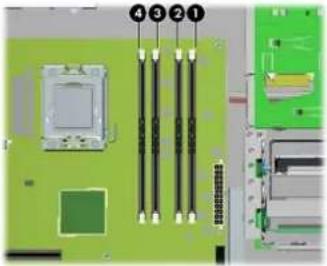 6-DIMM-slots 6-DIMM-slots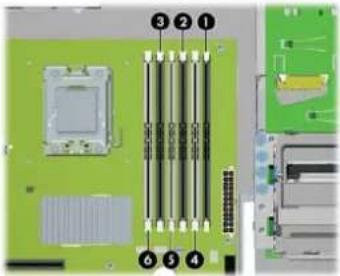 | DIMM installatievolgordeEén processor: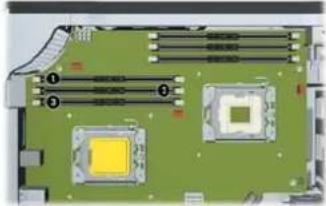 Twee processoren: Twee processoren: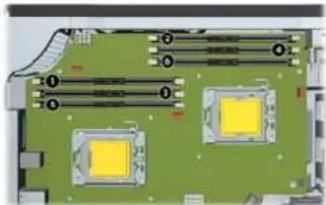 | DIMM installatievolgordeEén processor: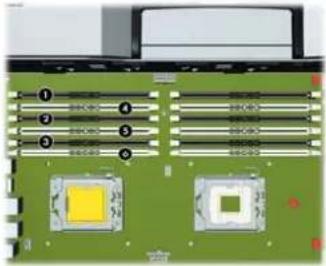 Twee processoren: Twee processoren: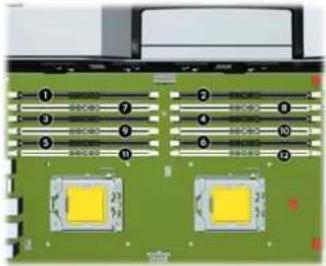 |
DIMM installeren
U installeert een DIMM als volgt:
- Volg de procedures die worden beschreven in Installatie van onderdelen voorbereiden op pagina 43 om het workstation voor te bereiden op de installatie van onderdelen.
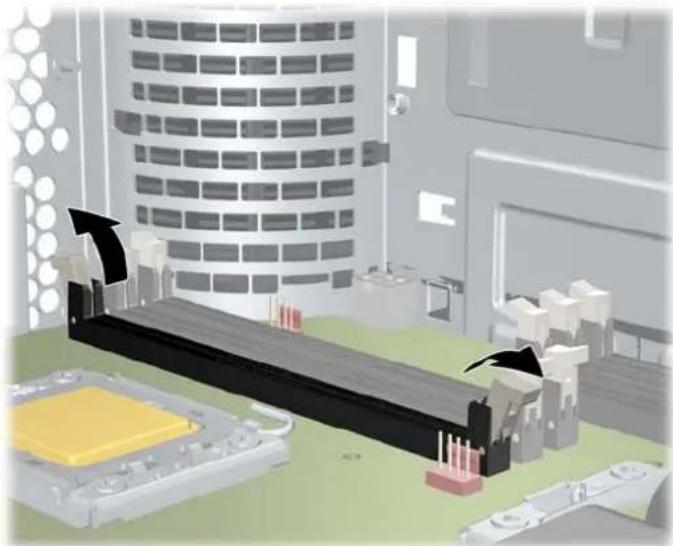
- Druk de hendels van de DIMM-sleuven voorzichtig naar buiten zoals in de afbeelding is weergegeven. (In het voorbeeld is een HP Z600-werkstation weergegeven.)
Afbeelding 7-1 De hendels van de DIMM-voet openen
- Lijn de DIMM-connectormarkering uit met de DIMM-sleufmarkering en duw de DIMM vervolgens stevig in de sleuf (1) zoals in de volgende afbeelding wordt weergegeven.
VOORZICHTIG: DIMM's en DIMM-voeten zijn voorzien van speciale nokjes om een goede installatie te waarborgen. Om beschadiging van DIMM-voet of DIMM te voorkomen moeten deze bij het installeren van DIMM's goed worden uitgelijnd.
Afbeelding 7-2 De DIMM plaatsen
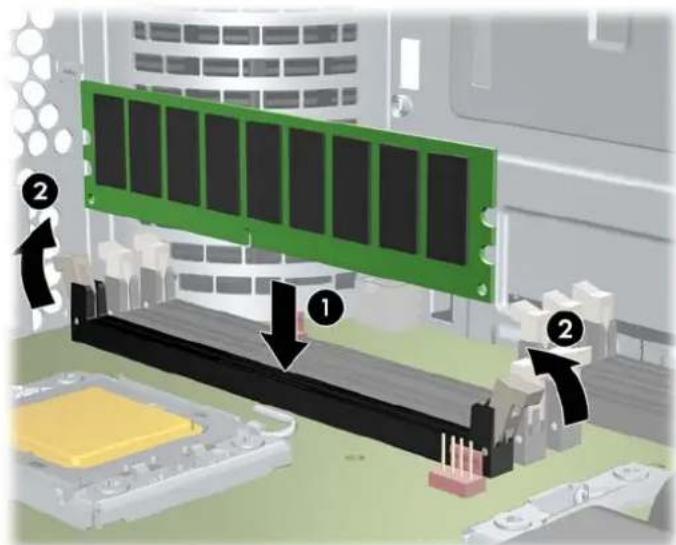
- Bevestig de hendels van de sleuven (2).
- Plaats alle onderdelen die ter voorbereiding van de installatie waren verwijderd weer terug.
De ventilatiegeleider installeren (alleen Z400)
- Volg de beschreven procedures in Installatie van onderdelen voorbereiden op pagina 43 om het werkstation voor te bereiden voor installatie van het onderdeel.
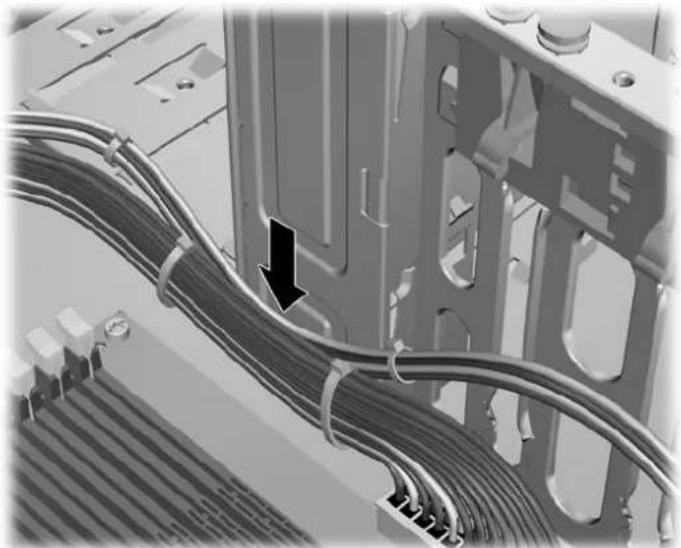
- Duw de voedingskabels, inclusief P1, naar de systeemkaart tussen de DIMM-sleuven en het interne compartiment, zoals is weergegeven in de volgende afbeelding.
Afbeelding 7-3 De kabels van het chassis plaatsen
- De ventilatiegeleider in het chassis plaatsen.
a. Plaats de rand van de ventilatiegeleider (1) tussen de DIMM-sleuf #6 en de warmteafvoer van de CPU.
Afbeelding 7-4 De ventilatiegeleider installeren
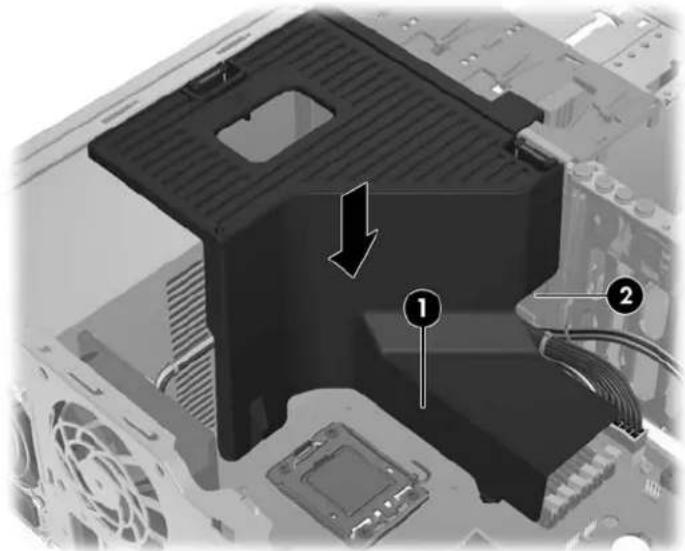
b. Geleid de voedingskabel en datakabels door de opening naast het interne compartiment (2).
- Geleid de CPU-voedingskabel (P3) door de opening naast de voedingseenheid zoals in de volgende afbeelding is weergegeven.
Afbeelding 7-5 De CPU-voedingskabel plaatsen
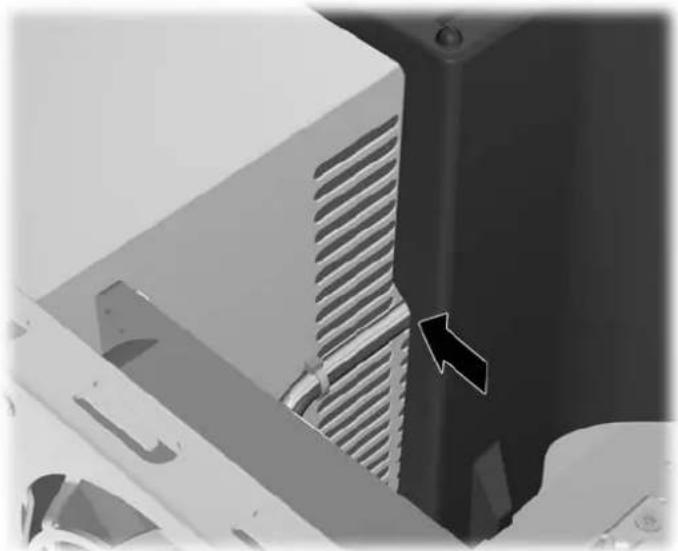
- De ventilatiegeleider bevestigen in het chassis.
a. Plaats het lipje op de ventilatiegeleider in de opening naast de gele ODD-ontgrendelingshendel (1) en druk vervolgens naar beneden zoals is aangegeven in de volgende afbeelding.
Afbeelding 7-6 De ventilatiegeleider bevestigen
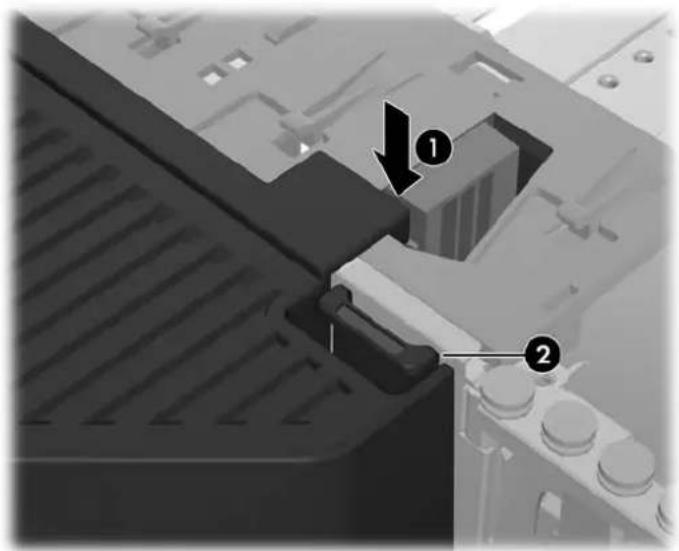
b. Zorg dat de ventilatiegeleider wordt bevestigd tot aan het einde van de FDD-bay en dat de hendel (2) vastklikt in de opening in de interne klep.
c. Zorg dat het lipje bovenop de ventilatiegeleider onder de rand van het frame van het chassis vastklikt, zoals in de volgende afbeelding wordt weergegeven.
Afbeelding 7-7 Het lipje van de ventilatiegeleider bevestigen
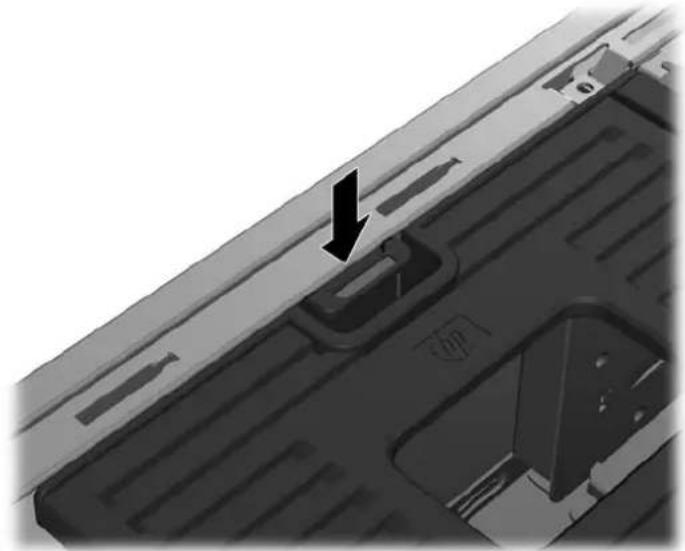
- Vervang alle onderdelen die verwijderd zijn ter voorbereiding van de installatie van onderdelen.
8 PCI/PCIe-apparaten installeren
In dit gedeelte wordt beschreven hoe u een PCI- of PCIe-kaart in het workstation installeert. Om de prestaties en functionaliteit van het systeem uit te breiden kunt u PCI/PCIe-apparaten zoals grafische kaarten of audiokaarten installeren in de uitbreidingssleuven van het workstation.
Het juiste uitbreidingskaartslot vinden
In de volgende tabel worden de sleuven voor uitbreidingskaarten beschreven van de HP Z-werkstationserie.
| Z400 Z600 Z800 | ||
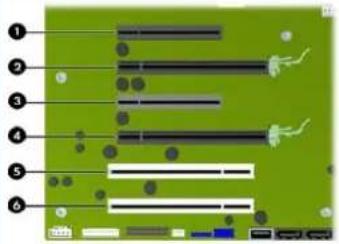 | 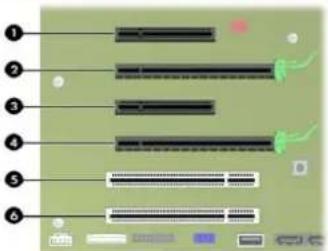 | 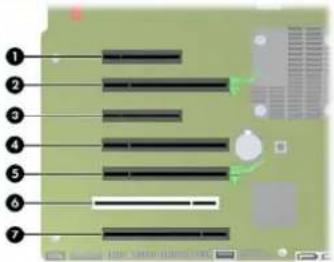 |
| Beschrijving slot1-PCIe2 - x8(4) 25W2-PCIe2 - x16 75W3-PCIe - x8(4) 25W4-PCIe2 - x16 75W5-PCI 32/33 25W6-PCI 32/33 25W | Beschrijving slot1-PCIe2 - x8(4) 25W2-PCIe2 - x16 75W3-PCIe - x8(4) 25W4-PCIe2 - x16 75W5-PCI 32/33 25W6-PCI 32/33 25W | Beschrijving slot1-PCIe2 x8(4) 25W2-PCIe2 x16 75W3-PCIe x8(4) 25W4-PCIe2 x16(8) 25W5-PCIe2 x16 75W6-PCI 32/33 25W7-PCIe x16(8) 25W |
Beschrijving slot
1-PCIe2 - x8(4) 25W 2-PCIe2 - x16 75W 3-PCIe - x8(4) 25W 4-PCIe2 - x16 75W 5-PCI 32/33 25W 6-PCI 32/33 25W
Beschrijving slot
1-PCIe2 - x8(4) 25W 2-PCIe2 - x16 75W 3-PCIe - x8(4) 25W 4-PCIe2 - x16 75W 5-PCI 32/33 25W 6-PCI 32/33 25W
Beschrijving slot
1-PCIe2 x8(4) 25W 2-PCIe2 x16 75W 3-PCIe x8(4) 25W 4-PCIe2 x16(8) 25W 5-PCIe2 x16 75W 6-PCI 32/33 25W 7-PCIe x16(8) 25W
△ VOORZICHTIG: Om beschadiging te voorkomen mag het totale stroomverbruik van het systeem (inclusief I/O-kaarten, CPU en geheugen) niet hoger zijn dan het maximumvermogen van de systeemvoeding.
OPMERKING: De aanduidingen x1, x4, x8 en x16 beschrijven de mechanische lengte van de sleuf. Het nummer tussen haakjes geeft het aantal elektrische PCIe-banen aan die langs de uitbreidingssleuf zijn geleid. Bijvoorbeeld x16(8) houdt in dat de uitbreidingssleuf een mechanische lengteconnector heeft van x16 met acht aangesloten PCIe-banen.
Een uitbreidingskaart installeren

OPMERKING: In de volgende procedure wordt beschreven hoe een uitbreidingskaart in een standaardwerkstation van de HP Z-serie moet worden geïnstalleerd. Het kan zijn dat uw werkstation er anders uitziet.
U installeert een PCI- of PCIe-uitbreidingskaart als volgt:
- Volg de procedures beschreven in Installatie van onderdelen voorbereiden op pagina 43 om het werkstation voor te bereiden voor installatie van het onderdeel.
- Lijn de contactpunten van de kaart uit met de sleuf en duw de kaart stevig in de sleuf zoals in de volgende afbeelding wordt weergegeven (1).
Afbeelding 8-1 Een uitbreidingskaart installeren
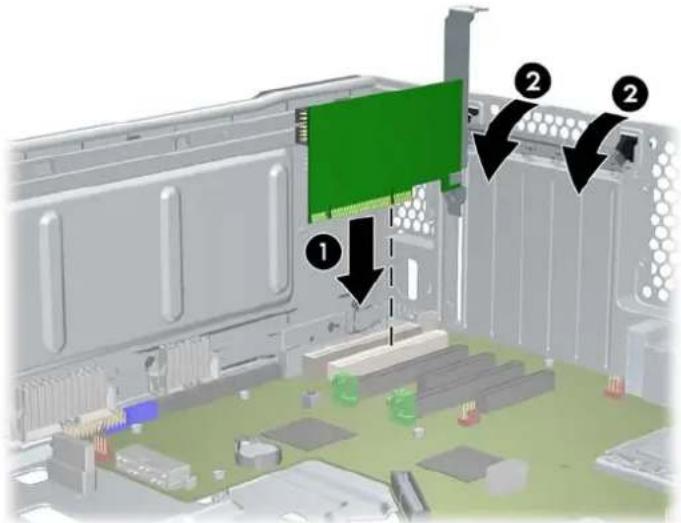
- Sluit de bevestigingsklem door deze naar beneden te draaien (2) zoals in de bovenstaande afbeelding is weergegeven.

OPMERKING: Bij de Z800 sluit u de PCI-bevestigingsklem om te zorgen dat alle kaarten goed zijn bevestigd. De bevestigingsklem wordt met de PCI-kaartondersteuning vastgezet.
- Sluit alle noodzakelijke voedings- en interfacekabels aan op de kaart (volgens de bij de uitbreidingskaart geleverde instructies).
- Vervang alle verwijderde onderdelen ter voorbereiding van de installatie van onderdelen.
9 Vaste schijven installeren
In dit gedeelte wordt beschreven hoe u een vaste schijf in het workstation installeert.
Vaste schijfconfiguratie
De volgende tabel bevat configuratie-informatie voor het installeren van vaste schijven
| Z400 Z600 Z800 | ||
| HDD-bays zijn ontworpen voor eenvoudige installatie. Datakabels zijn vooraf aangesloten in het werkstation op basis van de geleverde fabrieksconfiguratie.Het workstation wordt meestal geleverd met één vaste schijf, maar er kunnen extra schijven worden toegevoegd om de datacapaciteit te vergroten:Raadpleeg het servicelabel op het zijpaneel van het workstation om de plaats van de SAS- en SATA-poorten te bepalen.Extra vaste schijven moeten in een bepaalde volgorde worden toegevoegd, afhankelijk van het type workstation.Nadat ze zijn geïnstalleerd, worden schijfletters aan de vaste schijven toegekend, waar bij C:\ de standaard opstartschijf is. De schijfletters worden toegekend met Computerinstellingen (F10).Als er extra vaste schijven zijn geïnstalleerd, kan de opstartvolgorde van het workstation worden gewijzigd, zodat het van één van de andere schijven opstart. De opstartvolgorde wordt opgegeven in Computerinstellingen (F10).Als u extra vaste schijven installeert, heeft u meer schijfruimte beschikbaar voor programma's, databestanden en backup.Raadpleeg de Maintenance and Service Guide van het workstation op http://www.hp.com/support/workstation manuals om te zien hoeveel vaste schijven het workstation ondersteunt, in welke volgorde ze moeten worden geïnstalleerd en hoe de opstartvolgorde wordt bepaald. | ||
| Configuratie van schijf en kabelDe schijfinbouwplaatsen hebben geen labels in de behuizing.De kabels worden als volgtaangesloten op de connectoren van desysteemkaart:SATA-schijfkabels wordenaangesloten op SATA-poorten, tebeginnen bij SATA-poort nul.SAS-schijfkabels worden nietaangesloten op de systeemkaart,maar op een aparte SAS-controllerkaart. | Configuratie van schijf en kabelDe schijfinbouwplaatsen hebbennummer 0 (bovenste positie) en 1.De inbouwplaatsen hebben tweedatakabels. Ze zijn gelabeld HDD BAY 0 en HDD BAY 1.De kabels worden als volgtaangesloten op de connectoren van desysteemkaart:SATA-schijfkabels wordenaangesloten op SATA-poorten, tebeginnen bij SATA-poort nul.Als de laatst aangesloten schijfeen SATA-schijf is, worden dekabels van legeschijfinbouwplaatsen aangeslotenop SATA-poorten.OPMERKING: Dit is de eersteHDD (tweede bay is leeg). Als uwHDD anders is dan de bestaandeschijf, moet u de datakabelmogelijk ontkoppelen en opnieuwaansluiten op de juiste controller. | Configuratie van schijf en kabelDe schijfinbouwplaatsen hebbennummer 0 (bovenste positie) 1, 2 en 3.De inbouwplaatsen hebben vierdatakabels. Ze zijn gelabeld HDD BAY 0, HDD BAY 1, HDD BAY 2 en HDDBAY 3.De kabels worden als volgtaangesloten op de connectoren van desysteemkaart:SATA-schijfkabels wordenaangesloten op SATA-poorten, tebeginnen bij SATA-poort nul.Als de laatst aangesloten schijfeen SATA-schijf is, worden dekabels van legeschijfinbouwplaatsen aangeslotenop SATA-poorten.OPMERKINGS: Dit is de eersteHDD (tweede bay is leeg). Als uwHDD anders is dan de bestaandeschijf, moet u de datakabelmogelijk ontkoppelen en opnieuwaansluiten op de juiste controller.SAS-schijfkabels wordenaangesloten op SAS-poorten, tebeginnen bij SAS-poort nul.Als de laatst aangesloten schijfeen SAS-schijf is, worden dekabels van legeschijfinbouwplaatsen aangeslotenop SAS-poorten. |
Installatievolgorde van vasteschijven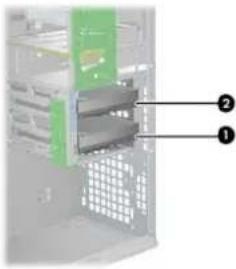 | Installatievolgorde van vasteschijven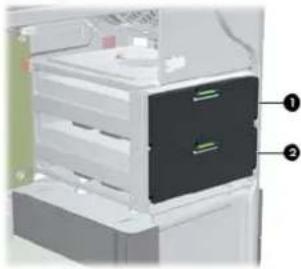 | Installatievolgorde van vasteschijven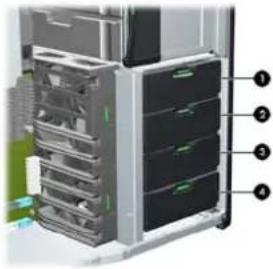 |
Een vaste schijf installeren
In dit gedeelte wordt beschreven hoe u een vaste schijf in het workstation installeert.
Een HDD in een HP Z400-werkstation installeren
Een vaste schijf installeert u als volgt:
- Volg de procedures die worden beschreven in Installatie van onderdelen voorbereiden op pagina 43 om het workstation voor te bereiden op de installatie van onderdelen.
- Selecteer de inbouwplaats waarin u de vaste schijf wilt installeren.
- Zoek de vier isolatieschroeven op het chassis.
Afbeelding 9-1 Locatie van de geïsoleerde ringschroeven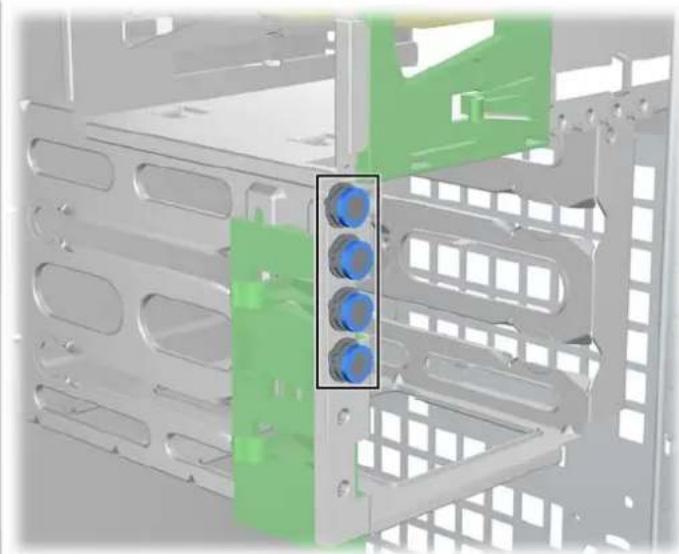
- Monteer de vier isolatieschroeven, zoals de volgende afbeelding toont.
Afbeelding 9-2 Isolatieschroeven monteren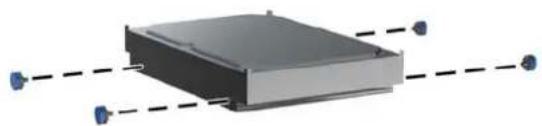
- Als u een SAS-schijf installeert, sluit dan een SAS-naar-SATA kabeladapter aan op de connector van de SAS-schijf, zoals de volgende afbeelding toont.

OPMERKING: Voor SAS-schijven is een aparte SAS-controller plug-inkaart vereist.
Afbeelding 9-3 De kabeladapter plaatsen
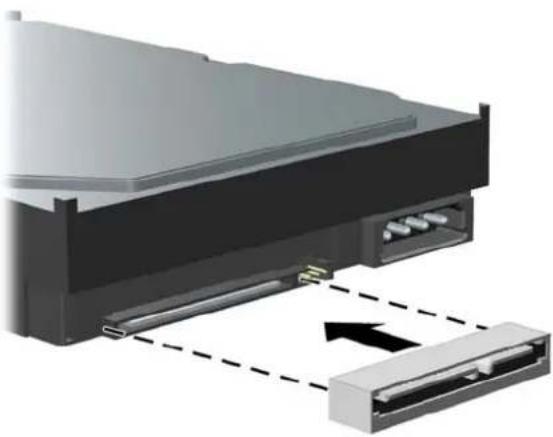
- Druk de vaste schijf in de geselecteerde bay totdat deze vastklikt (1) zoals is weergegeven in de volgende afbeelding.
Afbeelding 9-4 De vaste schijf installeren
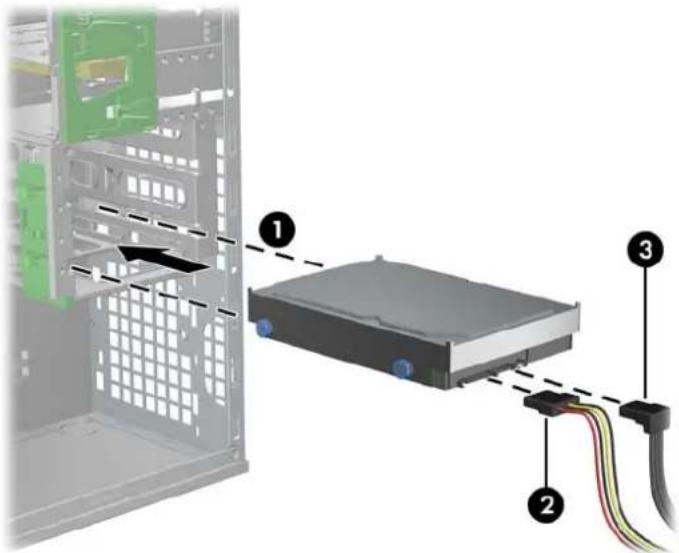
- Bevestig een voedingskabel (2) aan de vaste schijf en bevestig een datakabel (3) vanaf de SATA-poort of SAS-controller aan de vaste schijf.

VOORZICHTIG: Om te voorkomen dat de datakabel bij het terugplaatsen van het toegangspaneel wordt platgedrukt of afgekneld, gebruikt u een datakabel met een naar rechts buigende connector wanneer u een vaste schijf installeert in slot 1 of slot 2.

OPMERKING: Voor SATA- en SAS-schijven sluit u datakabels aan op de connectoren met het laagste nummer op de systeemkaart (voor SATA-schijven) of SAS-controllerkaart (voor SAS-schijven). Om de locatie van de schijfconnectoren te bepalen, raadpleegt u het servicelabel op het zijpaneel van het workstation.
- Plaats alle onderdelen die ter voorbereiding van de installatie waren verwijderd weer terug.
Een HDD in een HP Z600- of Z800-werkstation installeren
Een vaste schijf installeert u als volgt:
- Volg de procedures die worden beschreven in 'Installatie van onderdelen voorbereiden' op pagina 43 om het workstation voor te bereiden op de installatie van onderdelen.
- Selecteer de inbouwplaats waarin u de vaste schijf wilt installeren.
- Plaats de vaste schijf schuin in de carrier. Scheid voorzichtig de onderste carrierrails van de vaste schijf (1) en laat de vaste schijf hiertussen zakken zoals in de volgende afbeelding is weergegeven.
Laat de rails los om de schijf op zijn plaats vast te zetten.
Afbeelding 9-5 De schijf in de houder installeren
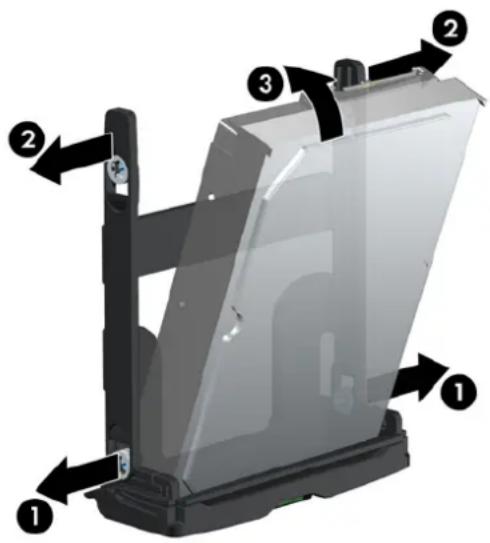
- Scheid voorzichtig de bovenste carrierrails van de vaste schijf (2) en draai de vaste schijf rechtop (3) zoals hierboven is weergegeven.
Laat de rails los om de schijf op zijn plaats vast te zetten.
- Draai de hendel van de vaste schijf naar beneden naar de open stand. Druk de vaste schijf voorzichtig in de sleuven totdat deze niet verder kan (1) zoals is weergegeven in de volgende afbeelding. (Er wordt een HP Z600-werkstation weergegeven als voorbeeld.)
Wanneer de vaste schijf is geïnstalleerd, draait u de hendel van de schijf omhoog totdat deze vastklikt, waardoor de vaste schijf stevig is bevestigd (2).

OPMERKING: De hendel van de vaste schijfhouder dient als hefboom om de connectoren goed aan te sluiten en de schijfeenheid goed vast te zetten. Als de hendel te vroeg wordt gesloten, wordt niet de juiste verbinding gemaakt en zit de schijfeenheid niet goed vast.
Afbeelding 9-6 De vaste schijf in de behuizing installeren
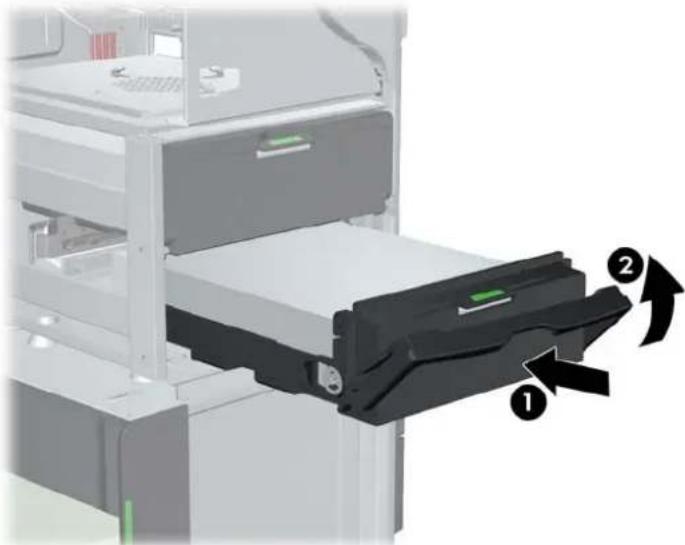
- Bij het installeren van een SAS-vaste schijf in een Z600-werkstation, moet er een SAS-controllerkaart worden geïnstalleerd. Verplaats de datakabel van het station van de SATA-connector van de systeemkaart naar de kaartconnector van de SAS-controller.
Bij het installeren van een SAS-vaste schijf in de Z800, verplaatst u de datakabel van het station van de SATA-connector van de systeemkaart naar de SAS-controller van de systeemkaart.
Raadpleeg de Maintenance and Service Guide van het workstation voor de positie van de connectoren en installatie-informatie.
- Plaats alle onderdelen die ter voorbereiding van de installatie waren verwijderd weer terug.
10 Optische diskdrives installeren
In dit gedeelte wordt beschreven hoe u een optische diskdrive in het workstation installeert.
Een ODD in een HP Z400-werkstation installeren
In dit gedeelte wordt beschreven hoe u een optische vaste schijf kunt installeren in het HP Z400-werkstation, in de mini-toren en in desktopconfiguraties.
Een optische drive installeren (mini-towerconfiguratie)
- Volg de procedures die worden beschreven in 'Installatie van onderdelen voorbereiden' op pagina 43 om het workstation voor te bereiden op de installatie van onderdelen.
- Verwijder zo nodig het afdekplaatje en de EMI-vulmodule uit de inbouwplaats voor de optische drive.
- Installeer de vier zwarte metrische M3-geleideschroeven in de schijfeenheid.
Afbeelding 10-1 Geleideschroeven installeren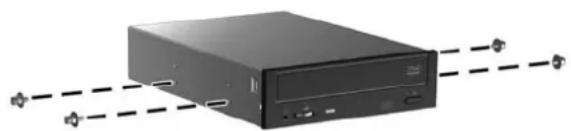
- Lijn de schroeven uit met de groeven in de bay van het station en schuif de schijf voorzichtig in de behuizing terwijl u de groene ontgrendelingshendel van de schijf omhoog houdt. Wanneer de schijf gedeeltelijk is geplaatst, laat u de groene ontgrendelingshendel van de schijf los en schuift u de schijf volledig in de bay totdat deze vastklikt.
VOORZICHTIG: Controleer of de optische vaste schijf goed is bevestigd in het chassis van het werkstation door aan de schijf te trekken en te kijken of deze makkelijk loskomt. Wanneer de schijf niet goed is bevestigd, kan de schijf worden beschadigd bij het verplaatsen van het werkstation.
- Sluit de voedings- en datakabels aan op de optische diskdrive en de systeemkaart, zoals de volgende afbeelding toont. Raadpleeg het servicelabel op het zijpaneel voor de positie van de SATA-connectoren. Sluit de datakabel aan op de eerstvolgende beschikbare connector.
Afbeelding 10-2 Voedings- en datakabels van de optische drive aansluiten
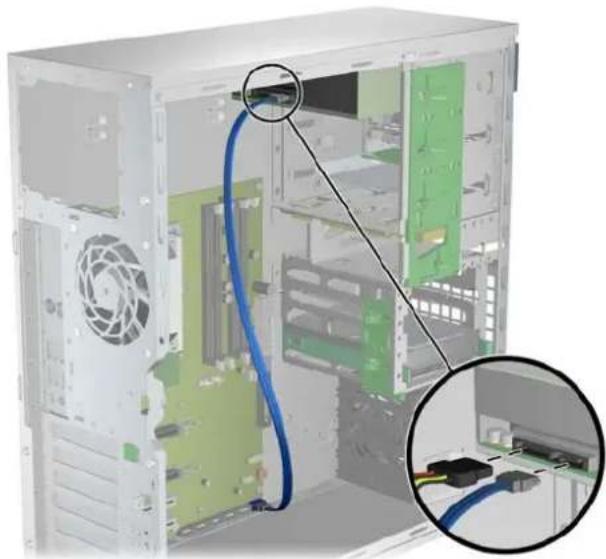
- Plaats alle onderdelen die ter voorbereiding van de installatie waren verwijderd weer terug.
Een optische drive installeren (desktopconfiguratie)
- Volg de procedures die worden beschreven in 'Installatie van onderdelen voorbereiden' op pagina 43 om het workstation voor te bereiden op de installatie van onderdelen.
- Verwijder indien nodig het afdekplaatje en het EMI-plaatje uit de optische bay.
- Installeer de vier zwarte metrische M3-geleideschroeven in de drive (1).
Afbeelding 10-3 De optische drive installeren
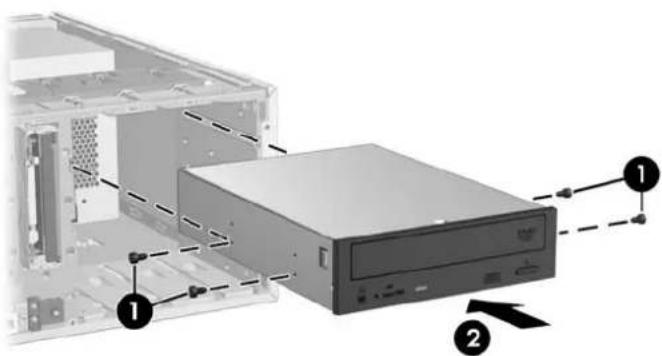
- Lijn de schroeven uit met de gleuven in de drivepositie en schuif de drive voorzichtig in het slot totdat deze op zijn plaats klikt (2).
VOORZICHTIG: Controleer of de optische drive goed vastzit in de behuizing van het workstation door aan de drive te trekken. Hij mag niet loskomen. Als de drive niet goed vastzit, kan hij beschadigd raken wanneer het workstation wordt verplaatst.
- Sluit de voedings- en drivekabels aan op de drive en de systeemkaart.
Een ODD in een HP Z600- of Z800-werkstation installeren
Een optische drive installeert u als volgt:
- Volg de procedures die worden beschreven in 'Installatie van onderdelen voorbereiden' op pagina 43 om het workstation voor te bereiden op de installatie van onderdelen.
- Trek zonodig de hendel van de vulmodule omhoog en verwijder deze uit het workstation.
- Til de groene ontgrendelingspal van de bay van de optische schijf omhoog en houd deze vast (1). Schuif ondertussen de schijf in de bay (2). Wanneer de voorkant van de optische schijf bijna in de juiste positie zit, laat u de pal los en schuift u de schijf verder naar binnen totdat de pal op zijn plek klikt. De schijf is nu bevestigd zoals hieronder is weergegeven. (Er wordt een HP Z600-werkstation weergegeven als voorbeeld.)
TIP: Tijdens de installatie kan de vulmodule van de naastgelegen drive verschuiven. Het kan nodig zijn om beide apparaten te verschuiven en uit te lijnen om te zorgen dat de vergrendeling sluit en beide apparaten goed vastzet.
VOORZICHTIG: Controleer of de optische drive goed vastzit in de behuizing van het workstation door aan de drive te trekken. Hij mag niet gemakkelijk loskomen. Als de drive niet goed vastzit, kan hij beschadigd raken wanneer het workstation wordt verplaatst.
Afbeelding 10-4 De optische drive installeren
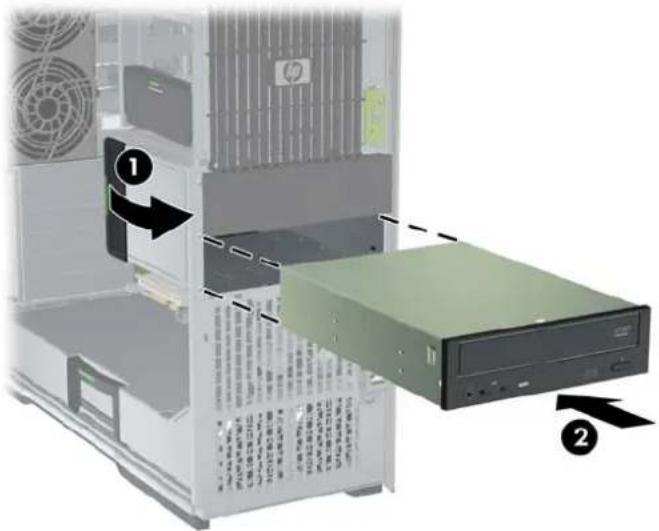
- Sluit de voedings- en datakabels aan op de optische schijf zoals in de volgende afbeelding. (Er wordt een HP Z600-werkstation weergegeven als voorbeeld.)
Afbeelding 10-5 Voedings- en datakabels van de optische drive aansluiten
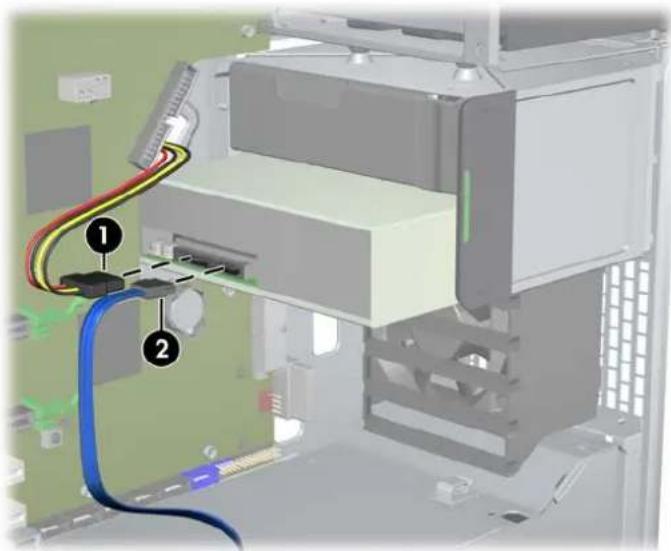
- Sluit de datakabel van de optische vaste schijf aan op de betreffende en beschikbare SATA-poort op de systeemkaart zoals in de volgende afbeelding wordt weergegeven (in het voorbeeld is een HP Z600-werkstation gebruikt).
OPMERKING: Alle optische vaste schijven van een HP Z800-werkstation moeten worden aangesloten op SATA- of SAS-systeemkaartconnectoren. Als er niet genoeg SATA-connectoren beschikbaar zijn voor alle schijven, kunt u alle schijven aansluiten op de SAS-systeemkaartconnectoren. Raadpleeg het servicelabel van het werkstation op het toegangspaneel aan de zijkant voor locaties van SATA- en SAS-connectoren.
Afbeelding 10-6 De datakabel van de optische drive aansluiten op de systeemkaart
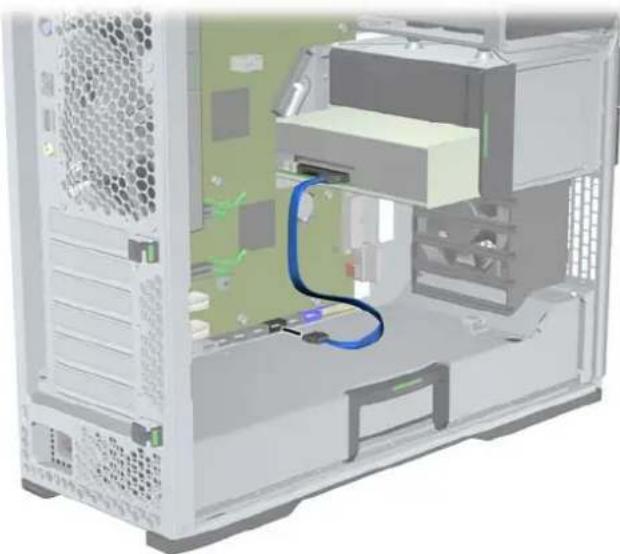
- Plaats alle onderdelen die ter voorbereiding van de installatie waren verwijderd weer terug.
Informatie voor Blu-ray optische drives
Als u een Blu-ray optische drive heeft geïnstalleerd, moet u rekening houden met het volgende:
Blu-ray films afspelen
Aangezien Blu-ray een nieuw formaat met nieuwe technologie is, kunnen er problemen met bepaalde schijven, digitale verbindingen, compatibiliteit en/of prestaties optreden. Deze problemen zijn geen defecten in het product. Foutloos afspelen op alle systemen wordt niet gegarandeerd. Voor het afspelen van sommige Blu-ray titels kunnen een digitale DVI- of HDMI-aansluiting en HDCP-ondersteuning voor het scherm nodig zijn. HD-dvd films kunnen niet op dit workstation worden afgespeeld.
Compatibiliteit voor het afspelen van Blu-ray films en updates
Voor het afspelen van Blu-ray HDCP (High-bandwidth Digital Content Protection) content zoals commercieel verkrijgbare Blu-ray HD-films is een volledig HDCP-compatibel pad op de computer vereist. De HDCP technologie controleert de compatibiliteit van elke component in het pad, van de content op de Blu-ray disc tot de monitor, met inbegrip – van maar niet beperkt tot – grafische kaarten en schermadapters.
De HP Z400, Z600 en Z800 werkstations zijn hierop afgestemd; vrijwel alle configuraties met momenteel verkrijgbare HP Professional monitoren zijn compatibel. Oudere HP xw4600 en xw9400 werkstationconfiguraties hebben mogelijk geen volledig compatibele paden, afhankelijk van de geïnstalleerde videokaart en monitor; HP adviseert om te controleren of uw systeem volledig compatibel is als u commerciële content wilt afspelen. HDCP-compatibiliteit van de videokaart en monitor kan worden bepaald door de QuickSpecs op http://www.hp.com/go/productbulletin te raadplegen.
Voor de beste HDCP prestaties adviseert HP om de meest recente updates te installeren:
- Blu-ray spelerfirmware
- Patches voor de afspeelapplicatie
- Grafische firmware en drivers
Updates zijn beschikbaar op de supportwebsite voor uw specifieke product op: http://www.hp.com/support/workstations.
Index
A
Afdekplaatje van uitbreidingsslot Verwijderen 43
B
Besturingssysteem herstellen Windows Vista 38
Besturingssysteeminstallatie Microsoft Windows 32 Red Hat Linux 32
Besturingssysteeminstallatie; Novell SLED 33
BIOS Updaten 35 Versie bepalen 34
D
Drivers Installeren 32 Updaten 32, 35
G
Geheugen Installatie 48
Geheugen installeren 47
Geheugenventilator Verwijderen 43
H
Hardware Demonteren 43
Het besturingssysteem herstellen Herstelmethoden 37 Windows XP 39
Het workstation bijwerken Drivers updaten 35 Het BIOS updaten 35 Update na eerste opstart 33
HP backup en recovery 40
HP resources Productdiagnose 5 Productdocumentatie 4 Productinformatie 2 Productondersteuning 3
Productupdates 6 Webkoppelingen 4 Zoeken 1
Installatie van het werkstation Goede ventilatie waarborgen 19
Installeren Geheugen 48 hardware 43 Optische drive 61 PCI/PCIe-kaarten 53 Uitbreidingskaarten 53 Vaste schijf 55
Luchtcirculatiegeleider Verwijderen 43
Microsoft Windows Bestanden overbrengen 32 Voorbereiding 32
Monitoren Aansluiten 28 Configureren 28 Scherm instellen 29 Videokaarten 26
Novell SLED Herstellen 41 Voorbereiding 33
Onderdelen van het werkstation Achterpaneel van het HP Z400 werkstation 10 Achterpaneel van het HP Z600 werkstation 14 Achterpaneel van het HP Z800 werkstation 18
Behuizing van het HP Z400 werkstation 8
Behuizing van het HP Z600 werkstation 12
Behuizing van het HP Z800 werkstation 16
Voorpaneel van het HP Z400 werkstation 9
Voorpaneel van het HP Z600 werkstation 13
Voorpaneel van het HP Z800 werkstation 17
Optische drive Installeren 61
R
Red Hat Linux Voorbereiding 32
RestorePlus! 38
S
Software Bestellen 37
Steun voor uitbreidingskaart Verwijderen 43
Support HP resources zoeken 1
Systeemventilator Verwijderen 43
U
Uitbreidingskaart Installeren 53 Slotidentificatie 53
V
Vaste schijf Configuratie 55 Installeren 55
Videokaarten Typen 26
Voorpaneel
Verwijderen 43
W
Windows Vista
Herstellen 38
Voorbereiding 32
Windows XP
Herstellen 39
Voorbereiding 32
Workstation
Installatie van onderdelen
voorbereiden 43
Workstationinstallatie
Beveiliging 29
Installatieprocedures 21
Monitoren aansluiten 24
Scherminstellingen aanpassen 29
Toegankelijkheid 29
Workstationonderdelen 7
Z
Zijtoegangspaneel verwijderen 43
Zijtoegangspaneel
Verwijderen 43


- HP Z SERIE WERKSTATIONS
- COPYRIGHTINFORMATIE
- GARANTIE
- HANDELSMERKEN
- INFORMATIE OVER DEZE HANDLEIDING
- INHOUDSOPGAVE
- HP RESOURCES ZOEKEN
- WORKSTATIONONDERDELEN
- HET WORKSTATION INSTALLEREN
- BESTURINGSSYSTEEM INSTALLEREN
- HET BESTURINGSSYSTEEM HERSTELLEN
- INSTALLATIE VAN ONDERDELEN VOORBEREIDEN
- GEHEUGEN INSTALLEREN
- PCI/PCIE-APPARATEN INSTALLEREN
- VASTE SCHIJVEN INSTALLEREN
- OPTISCHE DISKDRIVES INSTALLEREN
- INDEX
- PRODUCTONDERSTEUNING
- PRODUCTDOCUMENTATIE
- PRODUCTDIAGNOSE
- PRODUCTUPDATES
- ONDERDELEN VAN HET HP Z400 WERKSTATION
- ONDERDELEN VAN DE BEHUIZING VAN HET HP Z400 WERKSTATION
- ONDERDELEN VAN HET VOORPANEEL VAN HET HP Z400 WERKSTATION
- ONDERDELEN VAN HET ACHTERPANEEL VAN HET HP Z400 WERKSTATION
- ONDERDELEN VAN HET HP Z600 WERKSTATION
- ONDERDELEN VAN DE BEHUIZING VAN HET HP Z600 WERKSTATION
- ONDERDELEN VAN HET VOORPANEEL VAN HET HP Z600 WERKSTATION
- ONDERDELEN VAN HET ACHTERPANEEL VAN HET HP Z600 WERKSTATION
- ONDERDELEN VAN HET HP Z800 WERKSTATION
- ONDERDELEN VAN DE BEHUIZING VAN HET HP Z800 WERKSTATION
- ONDERDELEN VAN HET VOORPANEEL VAN HET HP Z800 WERKSTATION
- ONDERDELEN VAN HET ACHTERPANEEL VAN HET HP Z800 WERKSTATION
- GOEDE VENTILATIE WAARBORGEN
- INSTALLATIEPROCEDURES
- CONVERTEREN NAAR DESKTOPCONFIGURATIE (ALLEEN Z400)
- MONITOREN TOEVOEGEN
- PLANNING VOOR EXTRA MONITOREN
- ONDERSTEUNDE VIDEOKAARTEN VINDEN
- VIDEOKAARTEN AANSLUITEN OP MONITORCONNECTOREN
- VEREISTEN VOOR HET AANSLUITEN VAN EEN MONITOR CONTROLEREN
- MONITOREN AANSLUITEN
- MONITOREN CONFIGUREREN MET EEN MICROSOFT®-BESTURINGSSYSTEEM
- EEN CONFIGURATIEPROGRAMMA VAN EEN ANDERE FABRIKANT GEBRUIKEN
- HET MONITORSCHERM INSTELLEN (ALLEEN MICROSOFT BESTURINGSSYSTEMEN)
- TOEGANKELIJKHEID
- BEVEILIGING
- PRODUCTRECYCLING
- HET MICROSOFT BESTURINGSSYSTEEM INSTALLEREN
- BESTANDEN EN INSTELLINGEN OVERBRENGEN NAAR HET WINDOWS WORKSTATION
- RED HAT ENTERPRISE LINUX INSTALLEREN
- INSTALLATIE VANAF DE HP DRIVER-CD
- RED HAT LINUX-COMPATIBELE WORKSTATIONS INSTALLEREN EN AANPASSEN
- HARDWARECOMPATIBILITEIT CONTROLEREN
- NOVELL SLED INSTALLEREN
- HET WORKSTATION BIJWERKEN
- HET WORKSTATION UPDATEN NADAT HET VOOR HET EERST IS OPGESTART
- HET BIOS UPGRADEN
- DE HUIDIGE BIOS-VERSIE BEPALEN
- BIOS UPGRADEN
- HERSTELMETHODEN
- BACKUPSOFTWARE BESTELLEN
- WINDOWS 7 OF WINDOWS VISTA HERSTELLEN
- DE RESTOREPLUS!-MEDIA BESTELLEN
- WINDOWS XP PROFESSIONAL HERSTELLEN
- RESTOREPLUS! MEDIA MAKEN
- HP BACKUP AND RECOVERY (HPBR) MEDIA MAKEN
- WERKEN MET RESTOREPLUS
- WERKEN MET HPBR
- DE HERSTELPARTITIE GEBRUIKEN
- HERSTELLEN VAN NOVELL SLED
- HERSTELMEDIA MAKEN
- DEMONTAGE EN VOORBEREIDING VOOR INSTALLATIE
- HET WORKSTATION VOORBEREIDEN OP DE INSTALLATIE VAN DE ONDERDELEN
- ONDERSTEUNDE GEHEUGENCONFIGURATIES
- OPMERKING
- DIMM INSTALLEREN
- DE VENTILATIEGELEIDER INSTALLEREN (ALLEEN Z400)
- HET JUISTE UITBREIDINGSKAARTSLOT VINDEN
- BESCHRIJVING SLOT
- EEN UITBREIDINGSKAART INSTALLEREN
- VASTE SCHIJFCONFIGURATIE
- EEN VASTE SCHIJF INSTALLEREN
- EEN HDD IN EEN HP Z400-WERKSTATION INSTALLEREN
- EEN HDD IN EEN HP Z600- OF Z800-WERKSTATION INSTALLEREN
- EEN ODD IN EEN HP Z400-WERKSTATION INSTALLEREN
- EEN OPTISCHE DRIVE INSTALLEREN (MINI-TOWERCONFIGURATIE)
- EEN OPTISCHE DRIVE INSTALLEREN (DESKTOPCONFIGURATIE)
- EEN ODD IN EEN HP Z600- OF Z800-WERKSTATION INSTALLEREN
- INFORMATIE VOOR BLU-RAY OPTISCHE DRIVES
- BLU-RAY FILMS AFSPELEN
- COMPATIBILITEIT VOOR HET AFSPELEN VAN BLU-RAY FILMS EN UPDATES
- A
- B
- D
- G
- H
- R
- S
- U
- V
- W
- ZIJTOEGANGSPANEEL VERWIJDEREN
Merk : HP
Model : Z660
Categorie : Desktopcomputer