
MLCD-1TV - Televisie Marquant - Gratis gebruiksaanwijzing en handleiding
Vind de handleiding van het apparaat gratis MLCD-1TV Marquant in PDF-formaat.


| Type product | LCD TV/Monitor |
| Schermdiagonaal | 15 inch (38,1 cm) |
| Resolutie | 1024 x 768 pixels |
| Pixel pitch | 0,297 mm |
| Contrast | Hoog |
| TV-tuner | Digitaal, kabeltuner |
| Ingangen | VGA, AV (composiet video), S-Video, audio (stereo) |
| Audio | Stereo |
| Horizontale frequentie | 31 - 60 kHz |
| Verticale frequentie | 56 - 75 Hz |
| Voeding | AC/DC adapter (100-240V AC) |
| Vermogen in gebruik | < 40 W |
| Vermogen stand-by | < 5 W |
| Gewicht | 5,1 kg |
| Inhoud verpakking | Monitor, voedingkabel, VGA-kabel, PC-audiokabel, gebruiksaanwijzing, AC/DC adapter, afstandsbediening met sensor |
| Onderhoud en reiniging | Zachte droge doek; geen oplosmiddelen gebruiken |
| Veiligheid | Plaats op vlak, stabiel oppervlak; niet in de buurt van water; stekker loskoppelen bij langdurig niet gebruiken |
Veelgestelde vragen - MLCD-1TV Marquant
Gebruikersvragen over MLCD-1TV Marquant
0 vraag over dit apparaat. Beantwoord die u kent of stel uw eigen vraag.
Stel een nieuwe vraag over dit apparaat
Download de handleiding voor uw Televisie in PDF-formaat gratis! Vind uw handleiding MLCD-1TV - Marquant en neem uw elektronisch apparaat weer in handen. Op deze pagina staan alle documenten die nodig zijn voor het gebruik van uw apparaat. MLCD-1TV van het merk Marquant.
GEBRUIKSAANWIJZING MLCD-1TV Marquant
Deze LCD monitor voldoet aan de eisen van EG-richtlijn 89/336/EEC "EMC-richtlijn" en 73/23/EEC "Richtlijn ten aanzien van laagspanning" zoals gewijzigd door Richtlijn 93/68/EEC.
Het niveau van de elektromagnetische gevoeligheid is zo gekozen dat bij aansluiting op het openbare laagspanningsnet zowel binnen als buiten een goede werking wordt verkregen in woongebieden, op bedrijfsterreinen, gebieden met lichte industrie en bij kleinschalige ondernemingen.
- Wij behouden ons het recht voor om specificaties zonder voorafgaand bericht te wijzigen.
- Alle handelsmerken die in deze gebruikershandleiding worden gebruikt zijn het eigendom van de respectieve eigenaars daarvan.
GEBRUIK DE MONITOR NIET ALS U PROBLEMEN VERMOEDT
Als u abnormale verschijnselen opmerkt, zoals rook, vreemde geluiden of dampen, moet u onmiddellijk de stekker van de TV uit het stopcontact halen en contact opnemen met uw dealer of met Marquant. Het is erg gevaarlijk de TV nog langer te gebruiken, dit kan brand of elektrische schokken veroorzaken.
VERWIJDER NOOIT DE BEHUIZING
Binnen in de TV bevinden zich hoogspanningscircuits. Als u de behuizing verwijdert, loopt u het risico op brand of elektrische schokken.
PLAATS GEEN VOORWERPEN IN DE TV
Plaats geen voorwerpen in de TV en mors geen vloeibare stoffen zoals water in de TV. Als dit per ongeluk toch gebeurt, moet u onmiddellijk de stekker van uw TV uit het stopcontact halen en contact opnemen met uw dealer of met Marquant. Als u de TV gebruikt terwijl er zich een voorwerp in bevindt, kan dit brand, elektrische schokken of schade veroorzaken.
PLAATS DE TV OP EEN VLAK, STABIEL OPPERVLAK
De TV kan, als hij valt of gevallen is, letsel veroorzaken.
GEBRUIK DE TV NIET IN DE BUURT VAN WATER
Gebruik de TV niet op een plaats waar er water op de TV terecht kan komen. Dit kan brand of elektrische schokken veroorzaken.
GEBRUIK DE OPGEGEVEN VOEDING
Zorg ervoor dat u de TV alleen gebruikt met de opgegeven voeding. Gebruik van de onjuiste voeding zal defecten veroorzaken en kan brand of elektrische schokken tot gevolg hebben.
BESCHERM DE KABELS
Trek niet aan het netsnoer of de signaalkabel. Zorg ervoor dat deze kabels niet worden geknikt en dat de TV of andere zware voorwerpen niet op de kabels worden geplaatst. Als een kabel beschadigd is, kan dat brand of elektrische schokken tot gevolg hebben.
ONGUNSTIGE WEERSOMSTANDIGHEDEN
Het is raadzaam om de TV niet te gebruiken tijdens zware storm. De herhaalde stroomonderbrekingen kunnen defecten veroorzaken. Het is ook raadzaam om tijdens deze omstandigheden de stekker niet aan te raken omdat dit elektrische schokken kan veroorzaken.
PLAATSING
Zet de TV niet op een plaats waar plotselinge temperatuurschommelingen kunnen optreden, of in vochtige, stoffige of rokerige ruimten. Dit kan brand, elektrische schokken of schade veroorzaken. Vermijd ook ruimten waar de zon of ander licht rechtstreeks op de TV kan schijnen.
PLAATS DE MONITOR NIET IN EEN GEVAARLIJKE POSITIE
Als de TV niet op een geschikte positie geplaatst is kan de TV omvallen en letsel tot gevolg hebben. Zorg er ook voor dat er geen zware voorwerpen op de TV geplaatst worden en zorg ervoor dat kinderen niet aan de kabels kunnen trekken en daardoor letsel oplopen.
ZORG VOOR EEN GOEDE VENTILATIE
Er zijn ventilatieopeningen aangebracht om te voorkomen dat de TV oververhit raakt. Als de openingen worden afgedekt of als er een voorwerp in de buurt van de openingen wordt geplaatst kan brand ontstaan. Plaats de TV in verband met de luchtcirculatie ten minste 10 cm (4 inches) van de muur af.
HAAL DE STEKKERS LOS ALS U DE MONITOR VERPLAATST
Zet de TV uit en haal de stekker uit het stopcontact en zorg ervoor dat de signaal kabel niet aangesloten zijn als u de TV verplaatst. Anders kan dit brand of elektrische schokken tot gevolg hebben.
HAAL DE STEKKER UIT HET STOPCONTACT
Om ongelukken te voorkomen is het raadzaam om de stekker van de TV uit het stopcontact te halen als u de TV lange tijd niet gebruikt.
TREK AAN DE STEKKER, NIET AAN HET SNOER
Als u het netsnoer of de signaalkabel wilt verwijderen, moet u het snoer altijd bij de stekker vastpakken. Trek nooit aan de kabel zelf, dit kan brand of elektrische schokken veroorzaken.
RAAK DE STEKKER NIET MET NATTE HANDEN AAN
Het in of uit het stopcontact halen van de stekker met natte handen kan elektrische schokken veroorzaken.
ALS U DE MONITOR OP UW COMPUTER PLAATST
Zorg ervoor dat de computer sterk genoeg is om het gewicht van de monitor te dragen, anders kan dit schade aan uw computer veroorzaken.
SPECIALE OPMERKINGEN OVER LCD-MONITORS
De volgende verschijnselen zijn normaal en geven geen probleem aan:
Als u de LCD-monitor voor de eerste keer aanzet, kan het voorkomen dat het beeld niet in het weergavengebied past van het type computer dat u gebruikt. In dat geval moet u de beeldpositie instellen.
Het kan zijn dat de helderheid niet over het hele scherm gelijk is. Dit is afhankelijk van het patroon dat u voor het bureaublad gebruikt.
Als gevolg van de aard van het LCD scherm is het mogelijk dat er een nabeeld van het vorige scherm blijft staan na verandering van het beeld, wanneer hetzelfde beeld enkele uren zichtbaar is. In dit geval wordt het scherm langzaam hersteld door het beeld te veranderen of de LCD voor enkele uren uit te zetten.
Neem contact op met uw dealer of met Marquant voor vervanging van het fluorescentielicht als het scherm donker is, flikkert of niet oplicht. Probeer het nooit zelf te vervangen.
Wegens de aard van het fluorescentielicht kan het scherm in het begin flikkeren. Schakel de monitor met de Power-schakelaar uit en vervolgens weer aan in om dit te verhelpen.
REINIGING
WAARSCHUWING
Als er tijdens het schoonmaken voorwerpen of vloeistoffen in de monitor terecht komen, moet u onmiddellijk de stekker uit het stopcontact halen en contact opnemen met uw dealer. Zet om veiligheidsredenen de monitor uit en haal de stekker uit het stopcontact, voordat u de monitor gaat reinigen.
Zorg ervoor dat u de beschermlaag van het LCD scherm niet beschadigt door met een hard voorwerp te krabben of te wrijven.
PAS OP
Gebruik nooit een van de volgende oplosmiddelen. Hiermee beschadigt u de behuizing en het LCD scherm.
Verdunner
Benzine
Schurende reinigingsmiddelen
Sprayreiniger
Was
Zuur of alkalisch oplosmiddel
Als de behuizing gedurende een lange periode contact maakt met een product van rubber of plastic, kan dit de verf van de behuizing aantasten.
Vlekken kunt u verwijderen met een doek die licht bevochtigd is met een mild, reinigend oplosmiddel. Veeg de behuizing vervolgens met een zachte droge doek af.
Periodiek reinigen met een zachte droge doek wordt aanbevolen.
Gebruik geen tissue papier etc. omdat deze het LCD scherm beschadigen.
LCD SCHERM
Kenmerken:
• 15 Inch TFT Actieve matrix kleuren LCD TV/monitor
- Ondersteunt resoluties tot 1024 × 768
- 0.297 Pixel pitch
- Hoog contrast
• Digitale TV afstemming
- Automatische set-up
- Plug & Play Windows® 95/98/2000/Me/XP Plug & Play
• Kabel-Tuner voor S-kanalen
• VGA Ingang met bijgeleverde kabel
- Stereo geluidsweergave
• AV Ingang voor composiet video signaal
- Frequenties: 31\~60kHz (Hor.) , 56\~75Hz (Vert)
- Gewicht : 5.1 Kg
- Opgenomen vermogen : < 40 Watt in gebruik
- Opgenomen vermogen : < 5 Watt Stand-by
Inhoud Verpakking
- Monitor / TV
- Voedingskabel
- VGA Kabel
- PC Audio kabel
- Gebruiksaanwijzing
- Ac/Dc Adapter

-
Afstandbediening sensor 1. Aansluitsnoer Ontvanger voor de Afstandbediening 2. Audio ingang
-
Aan/uit schakelaar 3. VGA Signaal aansluiting Schakelt de TV aan of stand-by 4. S-Video ingang
-
Aan/uit Led indicatie Indicatie verlichting 6. Antenne aansluiting
-
Selectie knop Entertoets voor de gemaakte keuze
-
Omhoog / "+ " Keuzetoets
-
Omlaag / “-” Keuzetoets
-
Menu toets en Exit toets Oproepen en beëindigen hoofdmenu
-
Video Composiet ingang
Analoog/TV/Video/S-Video omschakeling
Om een keuze te maken tussen de functies van dit apparaat, dient u het volgende te doen :
1) Druk op de toets "Menu" om het OSD menuscherm op te roepen.
2) Druk vervolgens op de "+" of "-" toetsen om de gewenste submenu kiezen.
3) Druk op de toets "Select" (4) om het submenu te openen.
4) Druk wederom op de toetsen "+" of "-" om uw keuze te maken.
Opmerking!
Indien u een functie kiest welke niet door uw apparaat wordt ondersteund, of waar geen signaal voor aanwezig is, dan zult u een zwart scherm waarnemen, waarna u de stappen 1 t/m 4 opnieuw dient uit te voeren en een andere keuze maakt.
2. installatie
A) Controleer of zowel de computer als de monitor / TV uitgeschakeld zijn.
B) Sluit de antenne kabel aan op de antenne aansluiting. Sluit eventueel de computer op de monitor aan met de signaalkabel.
C) Sluit eerst het netsnoer op de monitor aan en vervolgens op de stroom aansluiting.
D) Zorg ervoor dat u de vingerschroeven van de signaalaansluitingen vastdraait.
E) Kabels kunnen makkelijk worden aangesloten door het paneel 90 graden te draaien
F) Sluit de audio kabels aan om geluid weer te geven van uw computer.
3. OSD menu instellingen
Door het drukken op de "menu" knop wordt het volgende menu getoond:
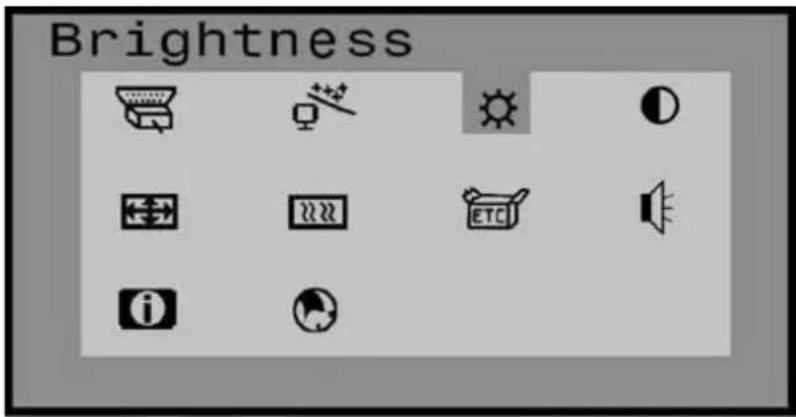
Gebruik de "+" of "-" toetsen om uw keuze te maken tussen de menu items.
Functie selectie

Met dit icoon kunt u kiezen welke functie het apparaat zal gaan uitvoeren. Dit kunnen zijn : TV, computer monitor, S-video monitor of video monitor.
Automatische configuratie

Deze functie regelt automatisch de beeld-fase, positie, horizontale positie of Fijnregeling. Druk op de "select" toets om deze automatische instelling te bevestigen.

Helderheid

Deze functie regelt de helderheid van het LCD scherm Gebruik de "+" of "-" toetsen om uw keuze te maken.
Contrast

Deze functie regelt het contrast van het LCD scherm Gebruik de "+" of "-" toetsen om uw keuze te maken.
Beeldpositie

Deze functie regelt de positie van het beeld op het LCD scherm Gebruik de "+" of "-" toetsen om uw keuze te maken.
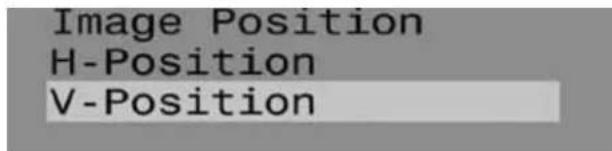
H. Positie Regelt de horizontale positie van het beeld op het LCD scherm. Gebruik de “+” of “-” toetsen om uw keuze te maken.
V. Positie Regelt de verticale positie van het beeld op het LCD scherm. Gebruik de "+" of "-" toetsen om uw keuze te maken.
Beeld
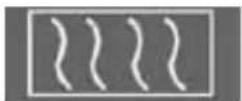
De "select" toets zal het volgende sub-menu tonen:

Phase Deze functie verbetert de focus, helderheid en de beeld stabiliteit. Gebruik de "+" of "-" toetsen om het effect te versterken of te verzwakken.
Clock Ook deze functie verbetert de focus, helderheid en de beeld stabiliteit. Gebruik de "+" of "-" toetsen om het effect te versterken of te verzwakken.
Fabriek instelling

Deze functie zet alle instellingen terug in de "fabrieksstand" De "select" toets zal het volgende sub-menu tonen:

Gebruik de "+" of "-" toetsen om ja of nee te kiezen.
Volume

Deze functie regelt het volume van het geluid. Gebruik de "+" of "-" toetsen om het volume te regelen.
Informatie

Deze functie laat informatie zien over resolutie, verticale en horizontale resolutie van de computer. Het volgende scherm zal worden getoond:

Video/S-video OSD menu scherm
Plaats voor het gebruik van de video weergave functies eerst de signaalkabels. U Dient als eerst de video signaalkabel op de video ingang (6) aan te sluiten. Daarna dient u de audio (geluid) signaalkabel op de audio ingang (2) te bevestigen. Na deze fysieke aansluitingen, kunt u het selectie menu op te roepen zoals reeds besproken, en vervolgens kiezen voor Video of S-video.

Indien u gekozen heeft voor één van de bovengenoemde video systemen, kunt u vervolgens enige instellingen wijzigen in het volgende menu:

Deze functie regelt de kleurbalans/kleuren/helderheid/contrast van het LCD scherm. Gebruik de “+” of “-” toetsen om uw keuze te maken.

4. Instellingen en gebruik van de Televisie
Plaats als eerst nadat u de voedingkabels heeft aangesloten, de antenne kabel in de antenne ingang van de televisie monitor.(7) (RF in)
Zet het apparaat aan met de aan/uit knop (2) en roep eventueel het OSD menu op indien de televisie functie niet automatisch bij het inschakelen opstart.
Nu kunt u de de televisie functie eventueel inschakelen.
Zoeken van TV kanalen
- Druk op de toets "Menu" om het OSD menuscherm op te roepen.
- Druk vervolgens op de "+" of "-" toetsen, om de "zender-zoek toets te kunnen kiezen.
- Druk op de toets "Select" (4) om dit submenu te openen.
- Druk wederom op de toetsen "+" of "-" om Ja (yes) te kiezen, gevolgd door "de "select" toets zodat het zoeken naar zenders zal gaan beginnen.
- Nu zullen alle TV banden worden afgezocht op beschikbare zenders, en deze automatisch opslaan op gevonden volgorde. Na het zoeken verschijnt automatisch de eerst gevonden zender op het scherm. Druk tijdens het zoeken niet op een knop, aangezien dit het zoekproces kan verstoren.
Weergegeven scherm tijdens het zoekproces:
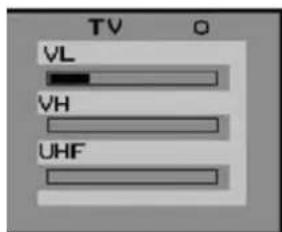
Na het automatische zoekproces, kunt u vervolgens enige instellingen wijzigen in het volgende menu:

Deze functie regelt de kleurbalans/kleuren/helderheid/contrast van het LCD scherm.
Gebruik de "+" of "-" toetsen om uw keuze te maken.

Na het automatische zoekproces, kunt u deze optie kiezen om een opgeslagen zender op te roepen en weer te geven met de “+” of “-” toetsen.
TV Kanalen wijzigen

Deze functie wordt gebruikt om gevonden zenders te wijzigen of in te stellen. Na het zoeken, schakelt u naar de zender dat u wilt wijzigen, en druk vervolgens op de knop "select", waarna het volgende menu zal verschijnen:
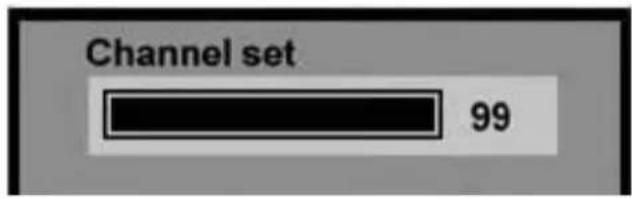
Het bovenstaande menu geeft alle kanalen weer van 1 t/m 99, waarna u met de "+" of "-" toetsen het huidige gekozen zender kan worden gewijzigd in een andere zender. Op die manier kunt u uw persoonlijke voorkeuze bepalen op de door u gekozen volgorde.
Druk nadat u uw keuze heeft gemaakt op de "select"toets om uw keuze op te slaan.
Fijn afstemming

Druk na de keuze van dit icoon op de "select" toets en het volgende submenu zal worden getoond:

AFC Automatische instelling voor de zenderfrequentie. De zender zal automatisch op de beste frequentie worden ingesteld.
Gebruik de "+" of "-" toetsen om uw keuze te maken.
Het is aan te bevelen deze optie in te schakelen na het zoekproces van de zenders.
FREQUENCY
Na de AFC keuze die u gemaakt heeft, kunt u deze optie kiezen waarmee u met de de "+" of "-" toetsen het beste beeldkwaliteit kunt kiezen.
Dit kunt u proefondervindelijk doen.
5. Gebruik van de afstandbediening
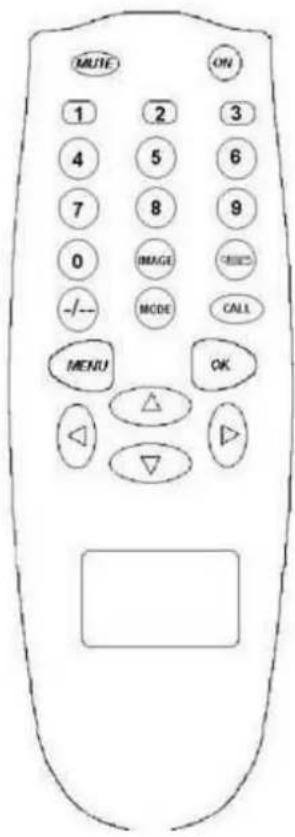
- Mute : Gebruik deze toets om het geluid tijdelijk uit te zetten.
• On : Zet de TV aan of uit - 1 t/m 9 toetsen : Met deze toetsen kunt u de kanalen kiezen.
- Image : Met deze toets kunt u eenvoudige beeldinstellingen wijzigen zoals helderheid / contrast etc.
- Mode : Druk meerdere malen op deze toets voor een modus.
- ≈: Sneltoets voor het weergeven van de voorlaatste zender.
- Call : Laat het kanaalnummer zien op het scherm
- Menu : Oproepen van het hoofdmenu
- OK : Bevestiging toets van de gemaakte keuze.
6. Video modi voor computer weergave
| Mode | Resolution | Freq.(Hz) | Mode | Resolution | Freq.(Hz) |
| 1 | 1024x768 | 60 | 16 | 640x480(MAC) | 66 |
| 2 | 1024x768 | 70 | 17 | 832x624 | 75 |
| 3 | 1024x768 | 75 | 18 | 640x400 | 56 |
| 4 | 800x600 | 56 | 19 | 1280x960 | 60 |
| 5 | 800x600 | 60 | 20 | 720x400 | 70 |
| 6 | 800x600 | 72 | 21 | 720x480(NTSC 60) | 60 |
| 7 | 800x600 | 75 | 22 | 720x576(PAL 50) | 50 |
| 8 | 1152x864 | 70 | *23 | 1600x1200 | 60 |
| 9 | 1152x864 | 75 | *24 | 1280x1024 | 85 |
| 10 | 1280x1024 | 60 | *25 | 1152x864 | 85 |
| 11 | 1280x1024 | 75 | *26 | 1024x768 | 85 |
| 12 | 640x480 | 60 | *27 | 800x600 | 85 |
| 13 | 640x480 | 72 | *28 | 640x480 | 85 |
| 14 | 640x480 | 75 | *29 | 1280x960 | 85 |
| 15 | 640x350 | 70 |
- GEBRUIK DE MONITOR NIET ALS U PROBLEMEN VERMOEDT
- VERWIJDER NOOIT DE BEHUIZING
- PLAATS GEEN VOORWERPEN IN DE TV
- PLAATS DE TV OP EEN VLAK, STABIEL OPPERVLAK
- GEBRUIK DE TV NIET IN DE BUURT VAN WATER
- GEBRUIK DE OPGEGEVEN VOEDING
- BESCHERM DE KABELS
- ONGUNSTIGE WEERSOMSTANDIGHEDEN
- PLAATSING
- PLAATS DE MONITOR NIET IN EEN GEVAARLIJKE POSITIE
- ZORG VOOR EEN GOEDE VENTILATIE
- HAAL DE STEKKERS LOS ALS U DE MONITOR VERPLAATST
- HAAL DE STEKKER UIT HET STOPCONTACT
- TREK AAN DE STEKKER, NIET AAN HET SNOER
- RAAK DE STEKKER NIET MET NATTE HANDEN AAN
- ALS U DE MONITOR OP UW COMPUTER PLAATST
- SPECIALE OPMERKINGEN OVER LCD-MONITORS
- REINIGING
- WAARSCHUWING
- PAS OP
- Kenmerken:
- Inhoud Verpakking
- Analoog/TV/Video/S-Video omschakeling
- Opmerking!
- installatie
- OSD menu instellingen
- Functie selectie
- Automatische configuratie
- Helderheid
- Contrast
- Beeldpositie
- Beeld
- Fabriek instelling
- Volume
- Informatie
- Video/S-video OSD menu scherm
- Instellingen en gebruik van de Televisie
- Zoeken van TV kanalen
- TV Kanalen wijzigen
- Fijn afstemming
- FREQUENCY
- Gebruik van de afstandbediening
- Video modi voor computer weergave
Merk : Marquant
Model : MLCD-1TV
Categorie : Televisie