
MCT-1475 - Televisie Marquant - Gratis gebruiksaanwijzing en handleiding
Vind de handleiding van het apparaat gratis MCT-1475 Marquant in PDF-formaat.


| Producttype | Televisie met ingebouwde DVD-speler |
| Schermdiagonaal | 14-15 inch (CRT) |
| Beeldschermtype | CRT |
| Resolutie | PAL 720×576, NTSC 720×480 |
| Ingangen | 2× Scart (RGB/composiet), 2× AV (composiet), Antenne, Coaxiale digitale audio-uitgang, Optische digitale audio-uitgang |
| Audio-uitgangen | 2× interne luidsprekers, Dolby Digital 5.1, Dolby Prologic |
| DVD-afspeelmogelijkheden | DVD, CD, MP3, JPG, VCD, SVCD |
| Afstandsbediening | Infrarood, bereik tot 7 meter |
| Stroomvoorziening | 220-240V AC, 50Hz |
| Vermogen (typisch) | 60-80 W |
| Afmetingen (B×H×D) | Ca. 35×35×40 cm |
| Gewicht | Ca. 12 kg |
| Kleur | Zwart |
| Beeldinstellingen | Contrast, helderheid, kleur, scherpte, zoom (×2, ×4, ×1/4, ×1/8, ×1/16) |
| Geluidsinstellingen | Effect (Muziek, Theater, Dialoog, eigen), mute, volume |
| Timerfuncties | Aan- en uittijden, slaaptimer |
| Kinderslot | Ouderlijk toezicht met pincode (standaard 136900) |
| Extra functies | PBC, A-B herhaling, programmakeuze, digitale schermbeveiliging |
| Ondersteunde talen OSD | Engels, Frans, Duits, Spaans, Nederlands niet expliciet vermeld |
| Reiniging | Gebruik droge zachte doek; geen vloeistoffen of schuurmiddelen |
Veelgestelde vragen - MCT-1475 Marquant
Gebruikersvragen over MCT-1475 Marquant
0 vraag over dit apparaat. Beantwoord die u kent of stel uw eigen vraag.
Stel een nieuwe vraag over dit apparaat
Download de handleiding voor uw Televisie in PDF-formaat gratis! Vind uw handleiding MCT-1475 - Marquant en neem uw elektronisch apparaat weer in handen. Op deze pagina staan alle documenten die nodig zijn voor het gebruik van uw apparaat. MCT-1475 van het merk Marquant.
GEBRUIKSAANWIJZING MCT-1475 Marquant
Dolby Digital surround (5.1 audiokanalen) De technologie voor Dolby Digital surroundgeluid met zes audiokanalen is ontwikkeld door Dolby Laboratories voor het nabootsen van bioscoopachtige effecten. DVD-discs die Dolby Digital surroundgeluid ondersteunen dienen als zodanig DIGITAL gelabeld te zijn. U kunt genieten van bioscoopachtig surroundgeluid als de DVD-disc DOLBY DIGITAL ondersteunt en als u DOLBY DIGITAL heeft aangesloten. Twee voorluidsprekers, één middenluidspreker, twee achterluidsprekers achter en de subwoofer vormen tezamen het "5.1 kanaals" audiosysteem voor Dolby Digital.
Indien u gebruik wilt maken van Dolby Prologic geluidsweergave, dan dient u een versterker te gebruiken die een Dolby decoder aan boord heeft tezamen met een digitale ingang in vorm van een coaxiale aansluiting of een glasvezel aansluiting.
Sluit de DVD speler dan met één van deze kabel typen aan op de versterker.
Zet de Digital Audio Output van deze DVD-speler niet op "Dolby Digital" tenzij u de digitale audio-aansluiting van deze DVD-speler verbindt met een AV decoder met Dolby Digital (AC-3) decodeerfunctie.
Overdreven hoog volume kan uw gehoor en de luidsprekers beschadigen.
Opmerkingen
- De werking van de afstandsbediening kan worden verstoord door een obstakel tussen afstandsbediening en afstandsbedieningsensor.
- Bij fel licht zoals bijvoorbeeld een fluorescentielamp of direct zonnelicht kan de werking eveneens zijn verstoord.
- Ook het gebruik van een TV met hetzelfde type infrarood afstandsbediening in dezelfde richting kan problemen geven.
- Voor een efficiënte werking bedraagt de maximum afstand tussen afstandsbediening en afstandsbedieningsensor 7 meter.
Gebruik de bijgeleverde kabels om de DVD speler aan te sluiten. Zorg ervoor dat de kleuren van de kabels overeenkomen met de kleuren van de pluggen. Geel=Video. Zorg bij montage van de Infrarood sensor, dat deze op een goede veilige plek op het dashboard komt, zonder dat dit de bestuurder kan storen, of onnatuurlijke bewegingen kan veroorzaken. De afstandbediening dient eenvoudig en gemakkelijk te richten zijn. Aangezien de DVD speler de chauffeur niet in de weg mag zitten, en / of de DVD speler bevind zich achter in de auto, wordt er een verlengde Infrarood sensor meegeleverd. Plaats deze bij voorkeur op het dashboard, of een locatie waardoor makkelijke bediening mogelijk wordt.
1. Beknopte overzicht van de bedieningselementen
Bedien toetsen :
- Luidspreker
- Infrarood venster voor afstandbediening
- Indicatie LED
- Menu toets
- DVD Keuzetoets
- Afspeel toets DVD
- Open/sluit toets DVD
- Voorkeuze kanalen toets opwaarts
- Voorkeuze kanalen toets Neerwaarts
- Volume regelaar opwaarts
- Volume regelaar neerwaarts
- Aan/uit schakelaar
- Antenne ingang
- Audio/video ingang
- Audio/video uitgang
- Scart aansluiting Televisie signaal
- Optische digitale uitgang DVD speler
- Scart aansluiting DVD signalen
- Audio video ingangen


Interface omschrijving :
- Audio/video ingang zijkant : AV1 video signaal ingang in TV modus.
- Audio/video aansluiting achterzijde : AV2 video signaal ingang en uitgang in TV modus
- SCART1 : DVD signaal scart aansluiting met composiet aansluiting en RGB aansluitingen.
- SCART2 : TV signaal aansluiting met composiet aansluiting en RGB.
- Optische uitgang : Digitale uitgang voor Dolby-Prologic of DTS versterker in DVD modus.
- Coaxiale digitale aansluiting Voor Dolby-Prologic of DTS versterker in DVD modus.

(1) CD Lade open/dicht
(2) PAL / NTSC toets
(3) Audio taalkeuzetoets
(4) Camerahoek keuzetoets
(5) Numerieke toetsen 0-9 DVD modus
(6) Vervolg toets
(7) Zoom vergroting toets
(8) A-B Herhaal functie toets
(9) Herhaal functie toets
(10) Herstel / wis toets
(11) Programmeer toets
(12) Stop toets
(13) Snel achterwaarts
(14) Numerieke toetsen 0-9 TV modus
(15) 3 Numerieke toets opgave
(16) TV/AV keuzetoets
(17) Effect keuze toets
(18) Standby toets
(19) Mute geluid-demping
(20) Oproep toets
(21) Persoonlijke voorkeur toets (PP)
(22) Hoofdmenu terugkeer toets
(23) DVD Keuze toets
(24) Ondertiteling keuzetoets
(25) Display aanduiding toets
(26) PBC Playback insteltoets
(27) Vocal Assist toets
(28) Ga-Naar toets
(29) Stap toets
(30) Systeem setup toets
(31) Menu toets
(32) Pijltjes toetsen
(33) Enter/play afspeeltoets
(34) Play/pauze toets
(35) Spring toetsen voorruit/achteruit
(36) Zoektoets snel vooruit
(37) TV menu toets
(38) Kanaal keuze toets voorwaarts
(39) Programma wisseltoets
(40) Volume toets opwaarts
(41) Kanaal keuze toets terugwaarts
(42) Volume toets neerwaarts

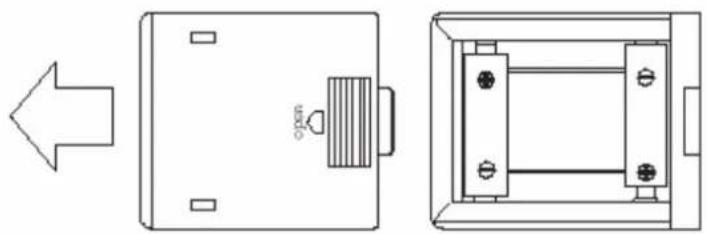
Batterij installatie :
Plaats 2 AAA batterijen zoals aangegeven.
Omschrijving toetsen :
Menu toets TV
Met deze toets kunt u diverse instellingen maken zoals Beeld, geluid, functie, tijd en programmeringen.
P+P- Toets
Blader de voorgeprogrammeerde voorkeuze posities
Mute toets
Met deze toets kunt u het geluid uitzetten in één beweging
PP toets
Met deze toets kunt u één van de 4 beeldinstellingen kiezen in TV modus



TV/AV Toets
Schakel met deze toets tussen Televisie en de Audio/video ingangen
Call toets
Indien u op deze toets druk, dan zal het systeem het menu op het scherm tonen.

Effect toets
Kies met deze toets het gewenste geluidseffect: Muziek, Theater, dialoog en eigen instelling.


Wissel toets
Met deze toets kunt u in één beweging wisselen tussen huidige en vorige keuze.
DVD toets
Indien het apparaat in TV of AV modus verkeert, dan kunt u met deze toets de DVD functie oproepen.
Stap toets
Tijdens het afspelen van een DVD, zal iedere druk op deze toets de volgende frame weergeven.
Setup toets
Roep met deze toets het DVD hoofdmenu op voor systeeminstellingen.
Titel toets
Als deze toets wordt ingedrukt tijdens het afspelen van een DVD, dan zal het afspelen onderbreken en worden teruggegaan naar het hoofdmenu van de DVD disc.
Slow toets
Met deze toets kunt u het beeld langzaam in slowmotion weergeven. U heeft de keuze tussen: 12 , 14 , 1/8, en 1/16 van de snelheid.
A-B
Gebruik deze toets om een passage te markeren voor herhaling. Druk op de toets om het begin te markeren (A) en nogmaals op deze toets om het einde te markeren (B)
Resume toets
Als deze toets wordt ingedrukt in pauze of stop mode, dan wordt er teruggegaan naar display modus.
Repeat toets
Gebruik deze toets om hoofstukken, passages of titels te herhalen. Deze functie werkt zowel in DVD modus als in CD en Mp3 modus.
Enter toets
Met deze toets bevestigd u een ingave
Zoom toets
Gebruik deze toets om het beeld te vergroten of te verkleinen.
Menu toets
Deze toets is bedoeld om het hoofdmenu van de film weer te geven op de DVD disc.
Angle/Hoek
Indien uw DVD voorzien is van meerdere camera opnames per scene, dan kunt u met deze toets kiezen vanuit welke hoek u de opname wilt bekijken.
Audio toets
Met deze toets kunt u audiosporen selecteren met de taal die u wenst. Het betreft hier de gesproken taal in de film, en is afhankelijk van de taalkeuzes die op uw DVD schijfje aanwezig zijn.
Clear toets
Met deze toets kunt u verkeerde keuzes of instellingen ongedaan maken.
P/N toets
Schakel met deze toets over tussen PAL en NTSC systeem
Display toets
Dit geeft alle DVD informatie weer op het scherm
PBC toets
Dit is de playback control toets die u gebruikt als u een VCD of een SVCD disk gaat gebruiken
Druk op deze knop als u één van deze disc types gaat gebruiken.
Sub-T toets
Kies met deze toets de gewenste ondertiteling taal in DvD modus. De keuzes die u heeft worden beperkt door de talen die reeds op uw DVD disc staan.
Vocal assist toets
Met deze toets kunt u schakelen tussen verschillende audio kanalen.
2. Ingebruikname TV
1) Nadat u het apparaat heeft geplaatss en aangesloten, kunt u met de aan/uit knop het toestel aanzetten. Het Indicatie LED zal rood oplichten.
2) Druk op de POWER toets van de afstandbediening om het apparaat aan te zetten.
3) Druk op de P+ of P- om de TV op een kanaal te zetten, of gebruik de numerieke toetsen.
TV Kijken
Gebruik de P+ of P- toetsen om te bladeren naar vooringestelde zenders, of gebruik ook hier de numerieke toetsen 1\~9 of zelfs in combinatie van de -/--/--- toets om hogere nummers te kunnen kiezen.
Zenders zoeken
Auto search
Als u uw TV voor de eerste maal aanzet, druk dan op de menu toets op de afstandbediening zodat het volgende menu zichtbaar wordt:
Gebruik de P+ en P- toetsen om te kunnen kiezen tussen de weergegeven opties, en kies vervolgens voor AUTO-SEARCH. Indien u keuze heeft gemarkeerd, dan veranderen de karakters in een rode kleur.
Selecteer AUTOSEARCH met de P toetsen en en de kleur wordt groen. Druk vervolgens op de V+ (volume' toets om het zoeken te starten.
| TUNE | |
| COLOUR | AUTO |
| SOUND | 1 |
| BAND | VHF |
| SKIP | OFF |
| PROGRAM | 1 |
| SEARCH | |
| FINE TUNE | - |
| STORE | - |
| AUTOSEARCH | |
Het volgende beeld zal op het scherm worden weergegeven:

flowchart
graph TD
    A["VHFL"] --> B["VHFH"]
    B --> C["VHF"]
    D["1 AUTO SEARCH VHFL"] --> E["......"]
Indien u niet de zender kunt vinden die u wilt met AUTO-SEARCH, of u wilt zenders op volgorde zetten die u wilt, gebruik dan in het menu de SEARCH functie.
Selecteer eerst het voorkeuze programmanummer die u wilt (PROGRAM) met de P+ of P- toetsen of numerieke toetsen 1\~9, en druk daarna op de MENU toets gevolgd door optie search zoals besproken.
Druk daarna op de V+ of V- toets om het zoeken te starten. Herhaal deze stappen totdat u uw zender heeft gevonden. Het zoeken stopt bij iedere gevonden zender.
Indien u niet iedere frequentie band wilt afzoeken zoals VHF-L of VHF-H, dan kunt u direct in het menu de optie BAND wijzigen om met b.v. UHF te beginnen.
Indien u uw zender heeft gevonden en ingesteld, dan dient u op de optie STORE in het menu te kiezen met de P+ of P- toetsen gevolgd door de toetsen V+ of V- om uw keuze op te slaan in het geheugen.
Optie Fine Tune
Selecteer eerst het voorkeuze programmanummer die u wilt (PROGRAM) met de P+ of P- toetsen of numerieke toetsen 1\~9, en druk daarna op de MENU toets gevolgd door optie TUNE.
Druk daarna op de V+ of V- toets om het zoeken te starten. Herhaal deze stappen totdat u uw zender heeft gevonden. Het zoeken stopt bij iedere gevonden zender.
Indien u niet iedere frequentie band wilt afzoeken zoals VHF-L of VHF-H, dan kunt u direct in het menu de optie BAND wijzigen om met b.v. UHF te beginnen.
Kies nu de optie FINE TUNE om een fijn afstelling uit te voeren indien noodzakelijk. Ook dit doet u met de V+ of V- toetsen.
Indien u uw zender heeft gevonden en ingesteld, dan dient u op de optie STORE in het menu te kiezen met de P+ of P- toetsen gevolgd door de toetsen V+ of V- om uw keuze op te slaan in het geheugen.

Skip functie
Indien er na het programmeren van de zenders ongewenste zenders in het geheugen zitten, dan kunt u deze met de SKIP functie verwijderen of wijzigen.
Selecteer eerst met de P+ en P- toetsen het programma dat u wilt verwijderen/wijzigen, gevolgd door de MENU toets. Markeer vervolgens de optie TUNE, en zoek met de P+ of P- toets het programmanummer op, en herstel het programma nummer met de V+ en V- toetsen.
Op die manier kunt u een opgeslagen zender een andere voorkeuze nummer geven naar uw keuze.
Colour, Sound
Ook deze functies kunt u op dezelfde manier wijzigen, zodat u het kleursysteem, het geluids systeem kunt instellen. In ons land staan de instellingen op :Colour> PAL en Sound> BG.
Overige instellingen TV
Druk meerdere malen op het knopje MENU op uw afstandbediening, om het volgende scherm weer te kunnen geven :
Vervolgens kunt u met de V+ of V- de instellingen maken.
Dus, bij iedere druk op de toets MENU, zult u een ander scherm krijgen met andere instellingsmogelijkheden.
| PICTURE | |
| CONTRAST | .63 |
| BRIGH TNESS | .63 |
| COLOUR | .63 |
| SHARPNESS | .63 |
Tijdinstelling
Druk 3x op de toets MENU
Markeer de minuten of uren met de P+ of P- toetsen.
Maak uw tijdsinstelling met de V+ en V- toetsen.
In ditzelfde menu kunt u de "wekkerfunctie" instellen zodat de TV automatisch aangaat op het gewenste moment. Dit doet u zoals besproken bij "tijdsinstelling" maar na het selecteren van de optie ON TIME met de P+ of P- toetsen.
Ook kunt u op die manier de uitschakeltijd bepalen met de optie OFF TIME, en de gewenste zender met de optie REMIND PROG
Overige opties spreken voor zich.
3. Ingebruikname DVD
Basis bediening:
- Druk op de DVD toets van uw afstandbediening om de DVD speler aan te zetten. U zult dan na korte tijd het introscherm waarnemen van de DVD speler
- Druk op de OPEN/CLOSE toets en plaats een DVD of CD naar keuze
- Druk nogmaals op de OPEN/CLOSE toets om de lade te sluiten.
- Het scherm zal vervolgens "LOADING" weergeven.
DVD setup modus:
De setup modus voorziet in vele instellingen om de speler naar uw wensen in te richten.
Er zijn totaal 5 menu's aanwezig:
1) General Setup Page
2) Analog Audio Setup Page
3) Dolby Digital Setup
4) Video Setup Page
5) Preference Page
Nadat u de toets MENU heeft ingedrukt, kunt u met de pijltoetsen uw selectie maken, en bevestigen met de OK toets.
TV Display
TV DISPLAY MODUS
Kies het juiste schermtype afhankelijk van het Tv-toestel.
Normaal : Panscan (4:3) of breedbeeldformaat (16:9).
Scan formaat wordt in dat formaat afgespeeld
(linker- en rechterrand afgesneden).

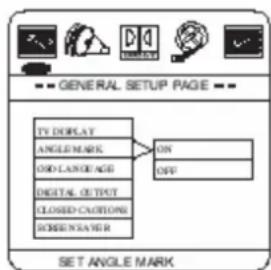
CAMERA HOEK
Zet de "ANGLE MARK" functie aan indien uw DVD
Disc beschikt over meerhoek opnames.
Dit houdt in dat u de film kunt volgen vanuit een andere camera hoek.
De uiteindelijke hoekinstelling geschiedt met de toets
"ANGLE" op de afstandbediening.
OSD TAAL
Kies de OSD menu taal die u wilt gebruiken. U kunt kiezen uit diverse talen welke op het scherm gezien zullen worden als u de "SETUP" functie gebruikt.
Met de pijltjes toetsen kunt u uw keuze maken. Druk vervolgens op ENTER om uw keuze te bevestigen.

flowchart
graph TD
    A["TV DISPLAY"] --> B["ANGLE MARK"]
    B --> C["OSD LANGUAGE"]
    C --> D["DIGITAL OUTPUT"]
    D --> E["CLOSED CABBONS"]
    E --> F["SCREEN SAVER"]
    G["ENGLISH"] --> H["FRANCIS"]
    H --> I["DEUTCH"]
    I --> J["SPANERCE"]
    J --> K["BALAND"]
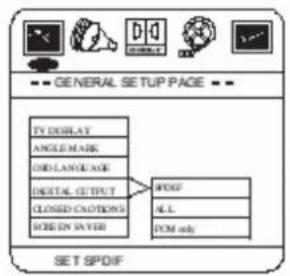
SPDIF
De SPDIF uitgangen zetten de digitale coaxiale of glasvezel uitgangen aan/uit of stellen de gewenste compressie in, afhankelijk wat u wilt gaan gebruiken. Nader informatie betreffende de compressie kunt u vinden op de gebruikte DVD indien ondersteund.
Kies welke kanalen er zullen worden gebruikt voor de DVD speler.
Met de pijltjes toetsen kunt u uw keuze maken. Druk vervolgens op ENTER om uw keuze te bevestigen.
CLOSED CAPTION
Met deze optie kunt u de CLOSED CAPTIONS aan of uit zetten. Dit is een beveiliging / codering waardoor het mogelijk of onmogelijk wordt bepaalde video beelden af te spelen. Laat deze op OFF staan.
SCREEN SAVER
Hiermee kunt u de ingebouwde schermbeveiliging aan of uit zetten. Met de pijltjes toetsen kunt u uw keuze maken. Druk vervolgens op ENTER om uw keuze te bevestigen.
DOWNMIX
De downmix mode kunt u kiezen tussen de mogelijkheden die in de DVD menu setup pagina staan.
Voor films en 2 luidspreker systemen kunt u het beste voor "stereo" kiezen. Indien u beschikt over een Dolby Prologic of DTS versterker, kunt u kiezen voor 5.1CH.
DUAL MONO
Voor films en 2 luidspreker systemen kunt u het beste voor "stereo" kiezen. Indien u beschikt over een Dolby Prologic of DTS versterker, kunt u kiezen voor 5.1CH.


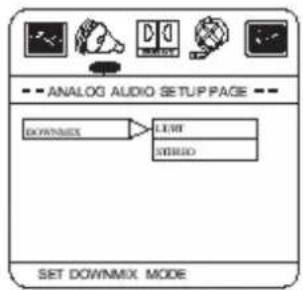
Volg de instructies gegeven in het DVD setup menu in combinatie met de instellingen aangegeven in dit menu.
De Dynamische compressie levert een aangepast geluid
Waardoor de dynamiek meer of minder wordt.
U bent vrij dit in te stellen zoals u dat wilt.
VIDEO UITGANG
Kies welke uitgang u gaat gebruiken van uw DVD seler. U kunt kiezen tussen OFF en RGB.
Met de pijltjes toetsen kunt u uw keuze maken. Druk vervolgens op ENTER om uw keuze te bevestigen.
SHARPNESS
Kies de beeldscherpte voor uw film indien u dit wilt. Met de pijltjes toetsen kunt u uw keuze maken. Druk vervolgens op ENTER om uw keuze te bevestigen.
HELDERHEID
Kies de helderheid voor uw film indien u dit wilt. Met de pijltjes toetsen kunt u uw keuze maken. Druk vervolgens op ENTER om uw keuze te bevestigen.
CONTRAST
Kies het contrast voor uw film indien u dit wilt. Met de pijltjes toetsen kunt u uw keuze maken. Druk vervolgens op ENTER om uw keuze te bevestigen.

In Nederland en de meeste andere landen in europa kiest u voor PAL. Dit is het kleursysteem dat alle televisietoestellen in de benelux ondersteunen. U Kunt ook kiezen voor MULTI indien uw televisie dit ondersteund.
AUDIO MODE
Met deze optie kunt u in uw DVD speler aangeven dat er altijd voor de taal wordt gekozen die u hier kiest.
Aangezien in Nederland geen nasynchronisatie wordt gebruikt, kiest u voor ENGLISH.


ONDERTITELING
Met deze optie kunt u in uw DVD speler aangeven dat er altijd voor de taal wordt gekozen die u hier kiest betreffende ondertiteling.
Aangezien Nederlands niet wordt vermeld, kiest u hier voor ENGLISH

flowchart
graph TD
    A["TYPE"] --> B["OUTPUT"]
    C["AUDIO"] --> B
    D["SUBTITLE"] --> B
    E["DESC MENU"] --> B
    F["PARENTAL"] --> B
    G["PASSWORD"] --> B
    H["DEFAULT"] --> B
    I["INGLESH"] --> B
    J["FRINCH"] --> B
    K["WANISH"] --> B
    L["CHINESE"] --> B
    M["JAPANESE"] --> B
    N["KHOEN"] --> B
    O["RUSIAN"] --> B
    P["HUA"] --> B
DISC MENU LANGUAGE
Met deze optie kunt u in uw DVD speler aangeven dat er altijd voor de taal wordt gekozen die u hier kiest.
Het betreft hier de taal voor het hoofdmenu op uw DVD disc.
Aangezien Nederlands niet wordt vermeld, kiest u hier voor ENGLISH.

PARENTAL MENU
Met deze optie kunt u het kinderslot instellen waarmee u voorkomt dat kinderen tijdens uw afwezigheid naar films kijken die niet voor hun geschikt zijn. De codes die u hier ziet zijn restricties die verschillen per DVD disc. U dient aan de achterzijde van uw gekochte DVD disc te kijken om te zien welke code voor wat voor type film wordt gebruikt. (Erotisch, actie, moord etc.) Indien u voor de optie ADULT kiest zullen alle films probleemloos worden afgespeeld. Indien u één van deze opties kiest, dan zult u gebruik moeten maken van een wachtwoord dat in de komende menu's worden behandelt.

DEFAULTS
Deze optie zal alle instellingen terugzetten in de originele fabrieksinstellingen gebruik dit alleen indien het systeem totaal verkeerd is ingesteld, en u er niet meer uitkomt.

WACHTWOORD KINDERSLOT
De Pincode die u hier invoert mag naar keuze worden gekozen. De pincode dient voor het instellen van het kinderslot (Parental control) dat reeds eerder is besproken.
De standaard fabriek ingestelde pincode is : 136900

De DVD-speler schakelt aan .
2) Druk op OPEN/CLOSE.
De disc-lade gaat open. U kunt de disc-lade openen door op deze toets te drukken, ook al staat de DVD-speler in de wachtstand.
Leg een op de disc-lade met de weergavekant naar onderen.
Er zijn twee disc-formaten. Plaats de disc in de juiste geleider op de disc-lade. Als de disc niet goed in de geleider zit, kan ze worden beschadigd en kan de DVD speler defect raken.
3) Druk op (weergave) op de afstandsbediening of PLAY op de DVD-speler.
De disc-lade gaat automatisch dicht en de weergave start. Als de disc omgekeerd is ingebracht (en het een een enkelzijdige disc betreft), verschijnt "NO DISC" of "DISC ERROR" op het Tv-scherm.
Nadat alle hoofdstukken in de titel zijn afgespeeld, stopt de DVD-speler automatisch en keer het menuscherm terug. Bij interactieve DVD's verschijnt een menu op het Tv-scherm.


4) Druk op I

en druk op ENTER, of druk op
de cijfertoetsen om het gewenste item te kiezen.
5) Druk op PAUZE toets om de film te pauzeren
6) Druk op de PREV toets om eventueel een vorig hoofdstuk op te zoeken.

7) Druk op de NEXT toets om eventueel een volgend hoofdstuk op te zoeken.
8) Druk op de F.FWD toets om snel vooruit te zoeken met beeld.


9) Druk op de REW toets om snel terug te zoeken met beeld.

10) Druk op de STOP het afspelen te doen stoppen, en terug te keren naar het titelmenu.
11) Druk op de DISPLAY toets tijdens het afspelen om de titel van de DVD weer te geven, en het hoofdstuk met de tijdsduur.
Omschrijving van de functies
Screen display
Zoals besproken geeft deze functie de tijden weer van de af te spelen DVD.
Play modus
Stel met deze functie het systeem in zoals reeds besproken in NTSC of PAL.
Subtitle
Met deze toets kunt u verschillende ondertitel talen kiezen.
Angle
Met deze toets kunt u de opname vanuit een andere hoek bekijken, indien dit is opgenomen en ondersteunt op uw DVD disc.
Language
Er zijn totaal 8 keuzes te maken betreffende de talen, en 4 talen met een SVCD disc. Deze taalkeuze is echter alleen beschikbaar indien uw disc dit ondersteunt.
Title
Als u op de title menu drukt, komt u in het titel menu van uw DVD terecht.
Menu
Druk op de menu toets om terug te keren in het hoofdmenu van uw DVD.
Pijl toetsen
Met deze toetsen kunt u keuzes maken in menu's.
Numerieke toetsen
Met deze toetsen 0\~9 kunt u direct keuzes maken door de waarden in te voeren. Op die manier hoeft u vaak niet met de pijltjes te werken.
Goto
Met deze toets kunt u tijdens het spelen direct naar een andere titel, tijd etc. springen.
PBC
Deze functie wordt gebruikt als u een VCD 2.0 of SVCD disc wilt afspelen. Indien deze op aan staat, zal de dit type disc's automatisch worden afgespeeld.

Repeat A-B
De eerste druk op deze toets stelt de beginpunt in van de herhaalfunctie, en de tweede druk op de toets het eindpunt. Nu zal tussen begin en eindpunt het muziekstuk of video stuk worden herhaald.

Repeat
Tijdens het afspelen van een DVD, zal deze functie een gehele hoofdstuk, titel of alles herhalen, afhankelijk van uw keuze door herhaaldelijk op deze toets te drukken.

Zoom
U kunt het beeld vergroten of verkleinen door meerdere malen op deze toets te drukken. U Kunt tot 4x vergroten of tot 14 verkleinen.

Channel
Indien u een VCD, SVCD of CD afspeelt, om kanaalkeuzes te maken van het geluid, zoals stemgeluid links, stemgeluid rechts of stem geheel weg.
Volume en Mute
Deze insteltoetsen kunt u gebruiken om de set hard en zacht te zetten, of met de mute toets geheel uit. (sneltoets uit)
Slow
Druk herhaaldelijk op deze toets tijdens het afspelen van een DVD, en u kunt de film in slowmotion zien. Druk herhaaldelijk op deze toets om te kunnen kiezen tussen 2x, 4x en 8x.

1/2

1/4

1/8

1/16

1/2

1/4

1/8

1/16
Program
Deze functie is beschikbaar zowel Met een DVD als een CD. U Kunt met deze functie de afspeel volgorde van tevoren opgeven.
CD
- Druk op de PROGRAM toets, Het programmeer tabel wordt op het scherm getoond.
- Vul de track nummers in met de numerieke toetsen 1\~9
- Na het invoeren van de nummers/tracks, beweeg de groene cursor naar de optie: START, gebruik makende van de navigatie pijlen.
Druk op de ENTER toets op de afstandbediening om de programmering op te slaan in het geheugen.
Verwijderen van een programma:
Druk op de PROGRAM toets en beweeg de groene cursor naar de optie :EXIT . Druk op de ENTER toets om te bevestigen.
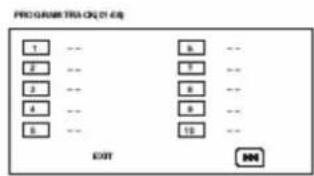

DVD
- Druk op de PROGRAM toets. Het volgende scherm wordt getoond:
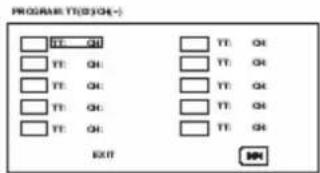
- Vul de titel nummer in met de numerieke toetsen 1\~9

- Vul vervolgens het hoofdstuk nummer in
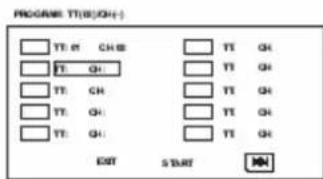
- Herhaal stappen 2 en 3 om de overige titels te programmeren.

- Na het toewijzen van de titels en hoofdstukken, beweegt u de cursor naar de optie START en drukt vervolgens op de toets ENTER op de afstandbediening.

MP3 instellingen
Uw DVD speler is voorzien voor het afspelen van MP3 discs, waarmee u honderden muziekstukken op één CD kunt plaatsen. Het MP3 is een compressie techniek om muziek of geluid op te slaan waarbij minimaal aan ruimte op uw CD wordt ingenomen. De compressie verhouding is afhankelijk van de gekozen compressie tijdens het maken van de MP3. Het gemiddelde is 1:12 Plaats een MP3 disc in de DVD speler.Nadat u de MP3 CD heeft geplaatst kunt u op het afleesvenster een menu structuur zien waarmee u een keuze kunt maken van de af te spelen nummers:


Gebruik de ◀◀ ▶▶ toetsen om een keuze te maken in een bepaalde map.
Deze map is alleen aanwezig als u tijdens het branden van de CD de MP3 bestanden in aparte mappen heeft geplaatst.
Nadat u een keuze heeft gemaakt drukt u op de "enter" toets.
Verder kunt u net zoals een normale CD de Herhaal toetsen (repeat) gebruiken, of laten afspelen in willekeurige volgorde (random) en zelfs voorgeprogrammeerd afspelen.
U kunt resp. met deze volgorde de instellingen maken:
JPG en VCD instellingen
Indien u een CD of DVD plaatst met JPG foto's, dan zullen deze automatisch worden getoond zoals een diavoorstelling. Zelfs als de foto's een zeer lage resolutie hebben, dan zal het beeld op uw TV met de gebruikelijke goede kwaliteit worden getoond.
Als u de CD plaatst, dan zal u een boom structuur zien van de jpg foto's. Druk b.v. op toets 1 om b.v. de eerste foto te tonen. Als u gewoon geen keuze maakt en meteen op de PLAY (afspeeltoets) drukt, dan zullen alle foto's die u in de map heeft geplaatst worden getoond met een korte pauze. Met de pijltjestoetsen kunt u terug of vooruit bladeren.


Indien u een VCD of SVCD disc wilt afspelen, dient u nadat u de CD heeft geplaatst eerst op de PBC toets te drukken om deze optie te activeren. U vindt dit knopje op uw afstandbediening. Let wel dat u eerst uw CD plaatst alvorens op het knopje te drukken.
- Opmerkingen
- Beknopte overzicht van de bedieningselementen
- Bedien toetsen :
- Interface omschrijving :
- Batterij installatie :
- Menu toets TV
- P+P- Toets
- Mute toets
- PP toets
- TV/AV Toets
- Call toets
- Effect toets
- Wissel toets
- DVD toets
- Stap toets
- Setup toets
- Titel toets
- Slow toets
- A-B
- Resume toets
- Repeat toets
- Enter toets
- Zoom toets
- Menu toets
- Angle/Hoek
- Audio toets
- Clear toets
- P/N toets
- Display toets
- PBC toets
- Sub-T toets
- Vocal assist toets
- Ingebruikname TV
- TV Kijken
- Zenders zoeken
- Optie Fine Tune
- Skip functie
- Colour, Sound
- Overige instellingen TV
- Tijdinstelling
- Ingebruikname DVD
- Basis bediening:
- DVD setup modus:
- TV Display
- TV DISPLAY MODUS
- CAMERA HOEK
- OSD TAAL
- SPDIF
- CLOSED CAPTION
- SCREEN SAVER
- DOWNMIX
- DUAL MONO
- VIDEO UITGANG
- SHARPNESS
- HELDERHEID
- CONTRAST
- AUDIO MODE
- ONDERTITELING
- DISC MENU LANGUAGE
- PARENTAL MENU
- DEFAULTS
- WACHTWOORD KINDERSLOT
- Omschrijving van de functies
- Screen display
- Play modus
- Subtitle
- Angle
- Language
- Title
- Menu
- Pijl toetsen
- Numerieke toetsen
- Goto
- PBC
- Repeat A-B
- Repeat
- Zoom
- Channel
- Volume en Mute
- Slow
- Program
- CD
- DVD
- MP3 instellingen
- JPG en VCD instellingen
Merk : Marquant
Model : MCT-1475
Categorie : Televisie