
PP17C - Printer Océ - Gratis gebruiksaanwijzing en handleiding
Vind de handleiding van het apparaat gratis PP17C Océ in PDF-formaat.


| Producttype | Kleurenlaserprinter |
| Merk | Océ |
| Model | PP17C |
| Belangrijkste functies | Kleurafdrukken, kleurregistratie-instelling, afdrukken van registerkaarten |
| Voeding | Netvoeding (220-240V, 50/60Hz) |
| Verbruiksartikelen | Tonercontainers (cyaan, magenta, geel, zwart), tonerafvalbak |
| Onderhoud en reiniging | Regelmatig reinigen volgens de handleiding; vermijd aanraken van de tonertoevoeropening |
| Veiligheid | Volg de installatie-instructies; bij kleurafdrukproblemen na registratie service bellen |
| Reserveonderdelen en repareerbaarheid | Tonercontainers, tonerafvalbak (met reservebak), netsnoer |
| Algemene informatie | Installatiehandleiding, basishandleiding voor bediening, cd-rom met software |
| Kleurregistratie | Instelbaar via menuknoppen voor cyaan, magenta en geel; afdruk van correctiegrafiek vereist |
Veelgestelde vragen - PP17C Océ
Gebruikersvragen over PP17C Océ
0 vraag over dit apparaat. Beantwoord die u kent of stel uw eigen vraag.
Stel een nieuwe vraag over dit apparaat
Download de handleiding voor uw Printer in PDF-formaat gratis! Vind uw handleiding PP17C - Océ en neem uw elektronisch apparaat weer in handen. Op deze pagina staan alle documenten die nodig zijn voor het gebruik van uw apparaat. PP17C van het merk Océ.
GEBRUIKSAANWIJZING PP17C Océ
Océ Installatiehandleiding
N e d e r l a n d s t a l i g
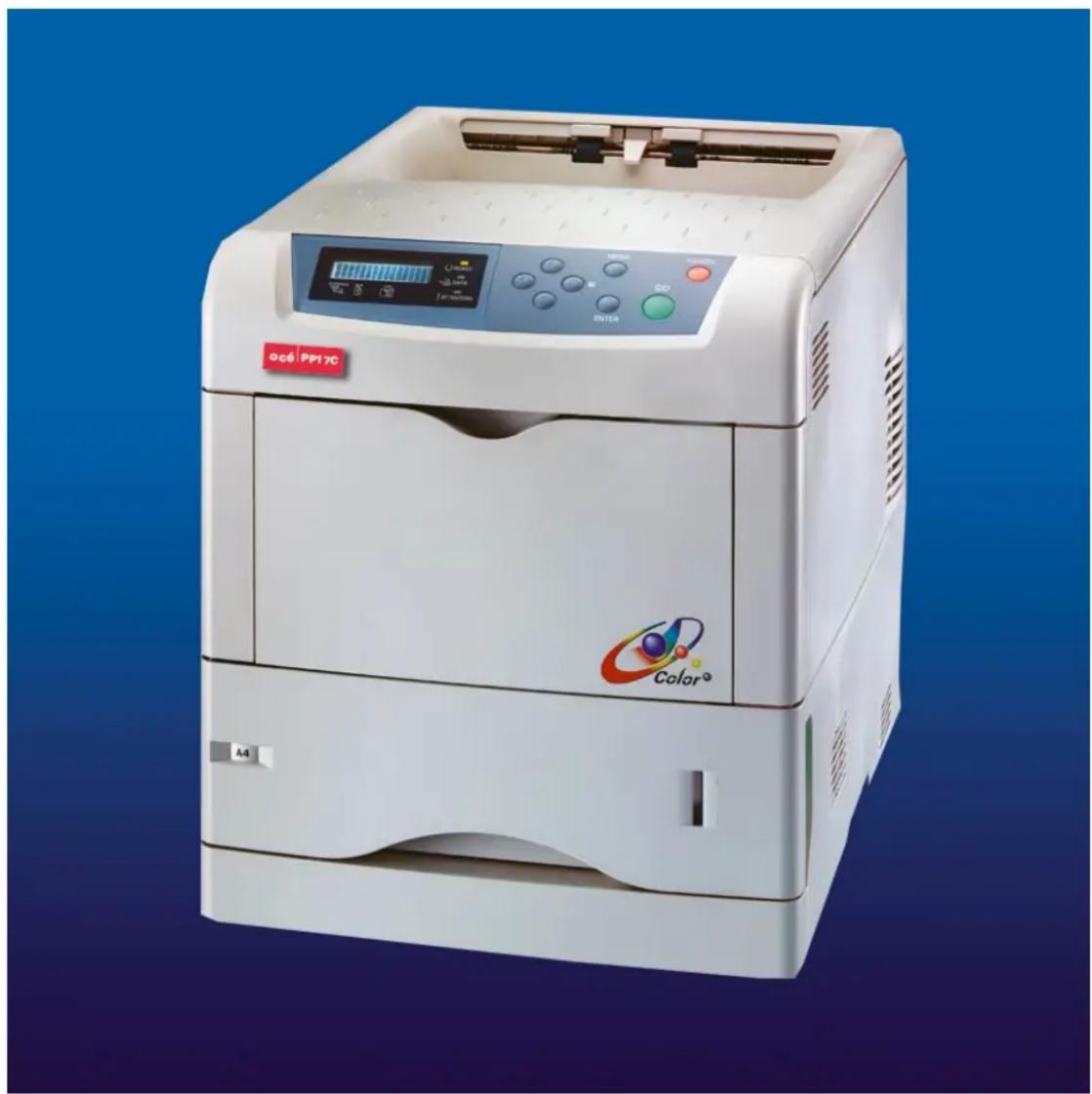
Installatiehandleiding
Uitpakken

Pak de printer en de componenten van de printer uit. Verwijder alle
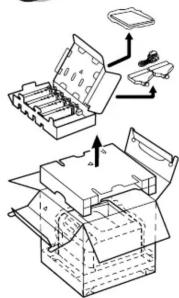
Onderdelen en componenten


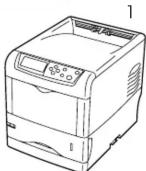


1. Printer
2. Documentatie en software
• Installatiehandleiding (dit vel)
- Basishandleiding voor de Bediening
- cd-rom's
3. Magenta tonercontainer
4. Cyaan tonercontainer
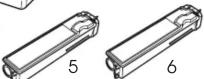
5. Gele tonercontainer
6. Zwarte tonercontainer
7. Tonerafvalbakken (één reserve-bak)
8. Netsnoer
De tonercontainers en tonerafvalbak plaatsen

Sluit de papiertransfereenheid goed.


Open de bovenklep en verwijder het verpakkingsitem.

Verpakkingsitem
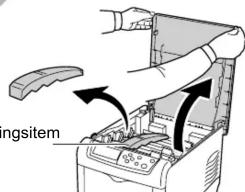
In dit voorbeeld ziet u hoe de zwarte tonercontainer wordt geplaatst.

Houd de tonercontainer vast met de markeringen (waarschuwingsopmerkingen e.d.) naar beneden en schud de container 5 of 6 keer, zoals in de afbeelding te zien is.

Plaats de nieuwe tonercontainer in de printer met de markeringen naar boven.
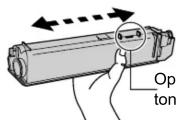
Opening voor
tonertoevoer


Druk tijdens deze procedure niet op het midden van de container en raak de opening voor de tonertoevoer niet aan.
Opmerking
Zorg ervoor dat elke tonercontainer op de juiste plaats (voor die kleur) wordt geplaatst.


Druk de container naar beneden totdat deze stevig is vastgeklikt.

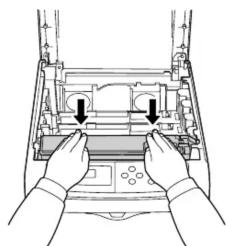

Druk zachtjes op de container en duw de blauwe vergrendelingshendel naar achteren in de richting van het sleutelsymbool totdat de hendel niet mee verder kan. Vergrendeli

Sluit de bovenklep.
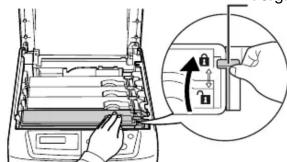
Volg de bovenstaande procedure om de andere kleurentonercontainers te plaatsen.

Open de linkerklep.
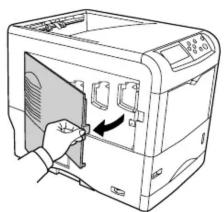

Plaats de onderkant van de tonerafvalbak in de houder en druk de bak naar beneden totdat deze stevig is vastgeklikt.
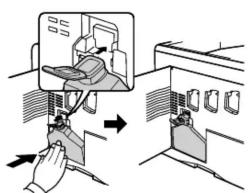

Sluit de linkerklep.

Aansluitingen maken

Sluit de printer op uw computer aan. (De aansluitingskabel is apart verkrijgbaar.)


Sluit het meegeleverde netsnoer aan.


Zet de aan/uit-schakelaar aan de linkerkant van de printer aan ( | ).


De kleurregistratie instellen
Voordat u de printer de eerste keer gaat gebruiken, dient u de volgende kleurregistratieprocedure uit te voeren.

Druk op [MENU].
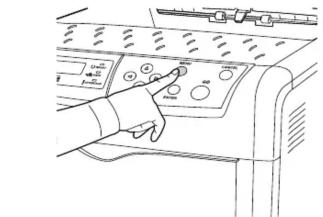

Blijf op △ of ∇ drukken totdat
Overig > verschijnt.


Druk op ▷.


Blijf op △ of ∇ drukken totdat >Kleur
Registratie> verschijnt.

Druk op ▷.


Afdruk Registerkaart verschijnt nu.
Afdruk Registerkaart

Druk op [ENTER]. Er verschijnt een vraagteken (?).

Afdruk Registerkaart ?

Druk op [ENTER]. Aan het werk verschijnt nu en er wordt een correctiegrafiek voor kleurregistratie afgedrukt. Het scherm keert terug naar Klaar.


Voer bovenstaande stappen 1 tot en met 5 nogmaals uit.
Blijf op △ of ∇ drukken totdat >>Cyan aanpassen verschijnt.
Cyan aanpassen L= H= R=

Druk op [ENTER]. Bij elke waarde wordt 0 of 00 weergegeven en de cursor knippert onder de linkerwaarde (L).

Cyan aanpassen L= 0 H= 00 R= 0

Kijk naar de linkergrafiek (L) in het cyaangedeelte van de correctiegrafiek voor kleurregistratie, die u in stap 8 heeft afgedrukt. Zoek de twee lijnen die elkaar het beste in een rechte lijn overlappen en noteer het getal dat ernaast staat. In het onderstaande voorbeeld is de waarde -2. (Let op of de getallen plus [+] of min[-] zijn.)


Druk op △ of ▽ totdat die waarde wordt weergegeven.
Cyan aanpassen L=-2 H= 00 R= 0

Gebruik ◁ en ▷ om de cursor naar links en rechts te verplaatsen. Voer dezelfde handeling uit die u zojuist voor de linkerwaarde (L) heeft uitgevoerd, om de horizontale waarden (H) en de rechterwaarden (R) voor cyaan in de correctiegrafiek voor kleurregistratie te vinden. Selecteer die waarden tevens op het bedieningspaneel.


Druk op [ENTER]. OK? verschijnt nu. Als alle weergegeven waarden correct zijn, drukt u op [ENTER]. De kleurregistratie voor cyaan is nu voltooid.

Druk op ▽. >>Mgnta aanpass. verschijnt nu. Herhaal de procedure om de waarden voor magenta in de correctiegrafiek voor kleurregistratie te vinden en vul de instellingen in. Herhaal de procedure nogmaals voor geel.

Wanneer de instellingen voor alledrie de kleuren zijn ingevuld, drukt u op [MENU]. Het scherm keert terug naar Klaar.
De kleurregistratie is nu voltooid.
Opmerking
Druk de correctiegrafiek voor kleurregistratie nogmaals af om de instellingen te controleren. Indien "0" niet overeenkomt met de twee lijnen die elkaar als een rechte lijn overlappen, herhaalt u de procedure vanaf stap 9.

VOORZICHTIG: Indien kleurenafdrukken na de kleurregistratie niet goed worden afgedrukt, belt u ons voor service.
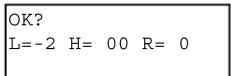


Herhaal de procedure voor magenta en geel.
Merk : Océ
Model : PP17C
Categorie : Printer