
MP1035 - Printer Océ - Gratis gebruiksaanwijzing en handleiding
Vind de handleiding van het apparaat gratis MP1035 Océ in PDF-formaat.


Kies uw taal en geef uw e-mailadres: we sturen u een specifiek vertaalde versie.
| Type product | Multifunctionele printer (print, kopie, scan, fax) |
| Merk | Océ |
| Model | MP1035 |
| Afmetingen (b x d x h) | Ca. 600 x 600 x 700 mm (geschat) |
| Gewicht | Ca. 50 kg (geschat) |
| Stroomvoorziening | 230 V, 50 Hz, 1500 W (geschat) |
| Functies | Kopiëren, afdrukken, scannen, faxen |
| Papierformaten | A3, A4, A5, en aanpasbare formaten |
| Zoom | Instelbaar percentage of vaste vergroting/verkleining |
| Duplex | Ja, automatisch dubbelzijdig afdrukken/kopiëren |
| Documentinvoer | Automatische documentinvoer (ADF) voor enkelzijdige/dubbelzijdige originelen |
| Glasplaat | Vlakke glasplaat voor boeken of kwetsbare originelen |
| Besturing | Bedieningspaneel met functietoetsen en startknop |
| Gebruikersmailbox | Ja, voor opslag en ophalen van afdruktaken |
| Onderhoud | Glasplaat schoonmaken met zachte doek; tonercartridge vervangen indien nodig |
| Veiligheid | Apparaat niet blootstellen aan water of vocht; netsnoer niet beschadigen |
| Verbruiksmaterialen | Toner, drumunit, papierrol |
| Reparatie | Alleen door geautoriseerd onderhoud; reserveonderdelen verkrijgbaar via Océ |
| Geluidsniveau | Ca. 60 dB (tijdens afdrukken, geschat) |
| Garantie | Standaard 1 jaar, verlengd mogelijk |
Veelgestelde vragen - MP1035 Océ
Hoe maak ik een kopie op de Océ MP1035?
Druk op de functietoets ‘Kopie’ op het bedieningspaneel. Kies de gewenste instellingen voor papier, zoom en duplex. Leg het origineel op de glasplaat of in de documentinvoer. Druk op de groene Startknop.
Hoe stel ik een scanopdracht in?
Druk op de functietoets ‘Fax/Scan’. Kies ‘Com. modus’ en voer de scanbestemming in (e-mail of netwerkmap). Leg het origineel klaar en druk op Start.
Mijn printer voert geen papier in. Wat moet ik doen?
Controleer of de papierlade correct is geplaatst en dat het papier niet te vol of krom is. Verwijder eventueel vastgelopen papier via de aangegeven kleppen. Raadpleeg de handleiding voor papierstoring.
Kan ik dubbelzijdig afdrukken op deze printer?
Ja, de MP1035 ondersteunt automatisch dubbelzijdig afdrukken. Kies bij de afdrukopdracht de optie ‘Duplex’ of ‘Tweezijdig’.
Hoe fax ik een document?
Druk op ‘Fax/Scan’, voer het faxnummer in via het toetsenblok, leg het origineel op de glasplaat of in de ADF en druk op Start. Zorg dat de lijn is aangesloten.
Het scherm geeft een tonermelding. Wat nu?
Dit betekent dat de toner bijna leeg is. Vervang de tonercartridge door een nieuwe Océ-toner. Volg de instructies in de printer voor vervanging.
Waar vind ik de handleiding voor onderhoud?
De uitgebreide handleiding is beschikbaar op de website van Océ of via de QR-code op de printer. Regelmatig onderhoud zoals het reinigen van de glasplaat en het vervangen van verbruiksmaterialen wordt daarin beschreven.
Kan ik afdrukken via een netwerk?
Ja, de MP1035 is netwerkbaar. Sluit de printer aan op uw netwerk via Ethernet en installeer de juiste drivers op uw computer.
De printer geeft een foutmelding ‘lade leeg’. Wat moet ik doen?
Vul de papierlade met het juiste formaat papier. Controleer of de lade goed is dichtgedrukt en dat de papiergeleiders op het formaat zijn afgesteld. Druk op Start om de taak te hervatten.
Hoe gebruik ik de gebruikersmailbox?
Druk op de functietoets ‘Box’ op het bedieningspaneel. Selecteer de gewenste mailbox, kies de opdracht, druk op ‘Bewerking ingesteld’ en daarna op ‘Start kop.’ om het document op te slaan of af te drukken.
Gebruikersvragen over MP1035 Océ
0 vraag over dit apparaat. Beantwoord die u kent of stel uw eigen vraag.
Stel een nieuwe vraag over dit apparaat
Nog geen vragen. Stel de eerste vraag.
Download de handleiding voor uw Printer in PDF-formaat gratis! Vind uw handleiding MP1035 - Océ en neem uw elektronisch apparaat weer in handen. Op deze pagina staan alle documenten die nodig zijn voor het gebruik van uw apparaat. MP1035 van het merk Océ.
GEBRUIKSAANWIJZING MP1035 Océ
Kopieer- opdracht

- Druk op de functietoets 'Kopie' op het bedieningspaneel.

- Kies de instellingen voor 'Paper', 'Zoom', 'Simplex / Duplex' voor de kopieeropdracht.
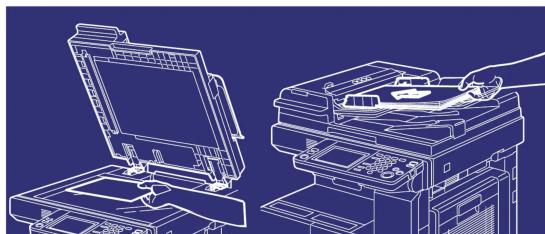
- Leg het origineel op de glasplaat (voorkant onder) of op de documentinvoer (voorkant boven).
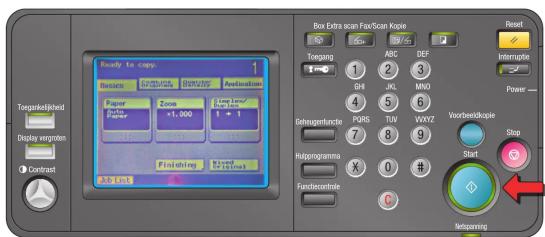
- Druk op de groene Startknop.
Afdruk- opdracht
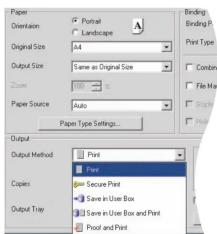
- Kies de uitvoer- methode.
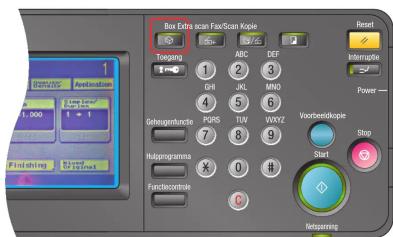
- Kies voor verzending naar een gebruikersmailbox de functieknop 'Box' op het bedieningspaneel.
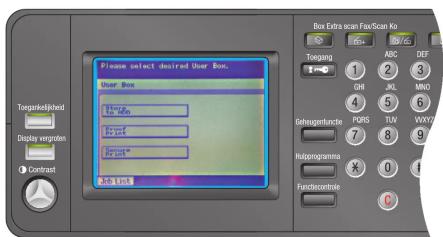
- Selecteer de gewenste gebruikers-mailbox.

- Selecteer de opdracht en druk op 'Bewerking ingesteld'.
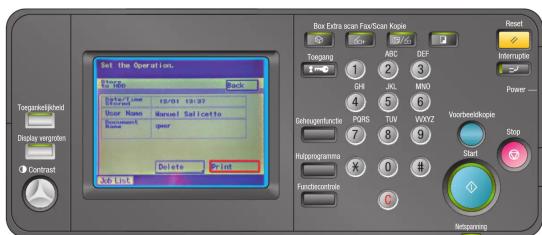
- Druk op 'Start kop.'.
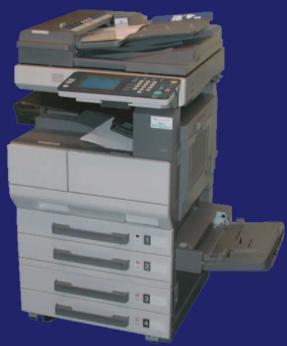
- Druk op de functietoets 'Fax/Scan' op het bedieningspaneel.

- Kies de scanmethode: 'Snel kiezen' of 'Adresinvoer'
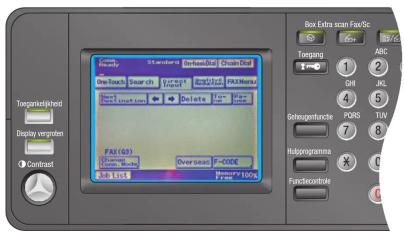
- In het geval van 'Adresinvoer', kiest u 'Com. modus' en voert u de scanbestemming in.

- Leg het origineel op de glasplaat (voorkant onder) of op de documentinvoer (voorkant boven).
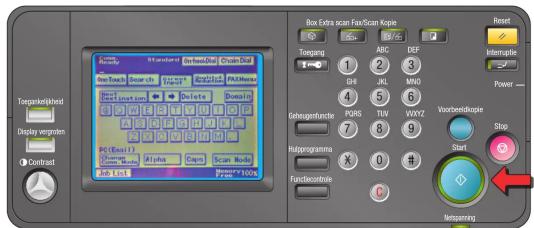
- Druk op de groene Startknop.
Faxopdracht
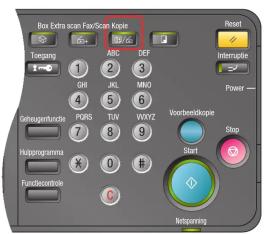
- Druk op de functietoets 'Fax/Scan' op het bedieningspaneel.
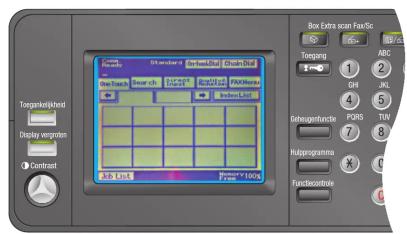
- Kies de faxmethode: 'Snel kiezen' of 'Adresinvoer'
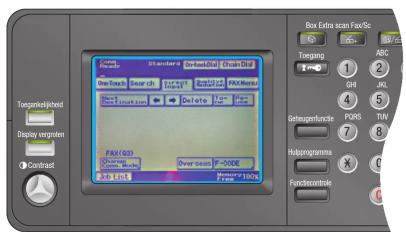
- Voer in het geval van 'Adresinvoer' via het toetsenblok het faxnummer in.
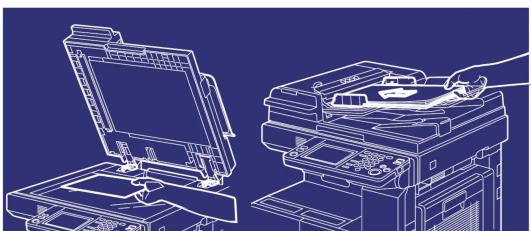
- Leg het origineel op de glasplaat (voorkant onder) of op de documentinvoer (voorkant boven).

- Druk op de groene Startknop.
Inhoudsopgave
Klik op een titel om deze te openen
Handleidingassistent
Aangedreven door Anthropic
Wachten op uw bericht
Productinformatie
Merk : Océ
Model : MP1035
Categorie : Printer