OP1040 - Printer Océ - Gratis gebruiksaanwijzing en handleiding
Vind de handleiding van het apparaat gratis OP1040 Océ in PDF-formaat.


Gebruikersvragen over OP1040 Océ
0 vraag over dit apparaat. Beantwoord die u kent of stel uw eigen vraag.
Stel een nieuwe vraag over dit apparaat
Download de handleiding voor uw Printer in PDF-formaat gratis! Vind uw handleiding OP1040 - Océ en neem uw elektronisch apparaat weer in handen. Op deze pagina staan alle documenten die nodig zijn voor het gebruik van uw apparaat. OP1040 van het merk Océ.
GEBRUIKSAANWIJZING OP1040 Océ
Océ | Gebruikershandleiding
N e d e r l a n d s t a l i g
In GEEA-gebieden zijn de beschikbare instellingen voor het inschakelen van de automatische slaapstand 1 minuut, 5 minuten, 15 minuten, 30 minuten, 45 minuten, 60 minuten, 90 minuten en 120 minuten. De beschikbare instellingen voor het inschakelen van de automatische lage-energiestand zijn 1 minuut, 5 minuten, 15 minuten, 30 minuten, 45 minuten, 60 minuten, 90 minuten en 120 minuten.
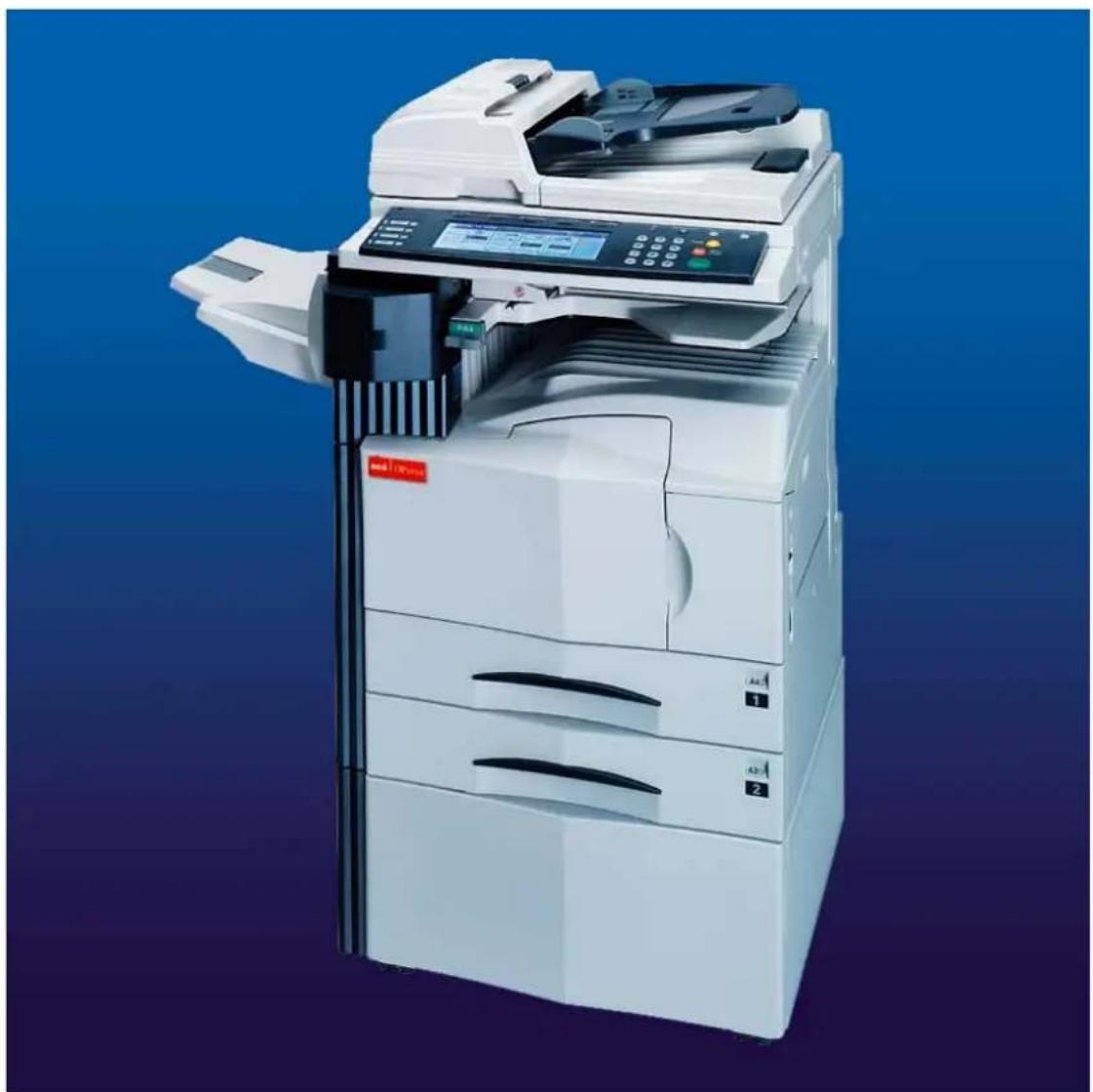
De instructies die u hierin aantreft, zijn gebaseerd op het 30-cpm-kopieerapparaat OP1030 (is KM-3035), het 40-cpm-kopieerapparaat OP1040 (is KM-4035) en het 50-cpm-kopieerapparaat OP1050 (is KM-5035) (cpm = kopieën per minuut).
Alle rechten voorbehouden. Geen enkel deel van dit materiaal mag in enige vorm of met behulp van enig middel, elektronisch of mechanisch, inclusief door fotokopiëren, opnemen of via welk informatieopslagsysteem dan ook, worden gereproduceerd of verzonden, zonder de schriftelijke toestemming van de uitgever.
Wettelijke restrictie met betrekking tot kopiëren
- Het kan verboden zijn materiaal dat voorzien is van een copyright, zonder toestemming van de houder van het copyright, te kopieren.
- Het is onder alle omstandigheden verboden Nederlands of vreemd geld te kopieren.
- Het kopiëren van andere zaken kan verboden zijn.
Introductie op deze gebruiksaanwijzing
De toelichtingen in deze gebruiksaanwijzing zijn verdeeld in verschillende hoofdstukken zodat ook personen die voor het eerst een kopieerapparaat gebruiken, dit apparaat doeltreffend, correct en eenvoudig kunnen bedienen.
Hieronder vindt u voor elk hoofdstuk een korte introductie ter referentie. Raadpleeg het betreffende hoofdstuk tijdens gebruik van het kopieerapparaat.
Hoofdstuk 1 BELANGRIJK! LEES DIT EERST.
Dit hoofdstuk bevat informatie die u nodig hebt voordat u dit kopieerapparaat na aanschaf voor de eerste keer gebruikt. Er zijn bijvoorbeeld opmerkingen en waarschuwingen voor installatie en bediening in opgenomen die strikt moeten worden nageleefd om een veilige en juiste bediening te garanderen.
Hoofdstuk 2 ONDERDEELNAMEN
Dit hoofdstuk bevat uitleg over de namen en functies van de onderdelen van het kopieerapparaat en het bedieningspaneel.
Hoofdstuk 3 VOORBEREIDINGEN
Dit hoofdstuk bevat uitleg over de procedures voor het plaatsen van kopieerpapier.
Hoofdstuk 4 BASISBEDIENING
Dit hoofdstuk bevat uitleg over de basisprocedures die nodig zijn voor het maken van eenvoudige kopieën.
Hoofdstuk 5 OVERIGE HANDIGE FUNCTIES
Dit hoofdstuk bevat uitleg over het gebruik van de verschillende handige functies van dit kopieerapparaat.
Hoofdstuk 6 KOPIEERBEHEERFUNCTIES
Dit hoofdstuk bevat uitleg over de procedures voor het wijzigen van de verschillende standaardinstellingen waarmee u het kopieerapparaat kunt aanpassen aan uw behoeften en over de beheerprocedures.
Hoofdstuk 7 PROBLEEMOPLOSSING
Dit hoofdstuk bevat uitleg over het omgaan met problemen die zich kunnen voordoen tijdens het gebruik van dit kopieerapparaat, zoals foutmeldingen die worden weergegeven of papier dat vastloopt.
Hoofdstuk 8 INFORMATIE OVER ONDERHOUD EN BEDIENING
Dit hoofdstuk bevat uitleg over het onderhouden van het kopieerapparaat en het vervangen van de tonercassette. Ook zijn hierin de specificaties voor het apparaat opgenomen.
Hoofdstuk 1
BELANGRIJK! LEES DIT EERST. 1-1
WAARSCHUWINGSETIKETTEN 1-1
⚠️ VOORZORGSMAATREGELEN BIJ INSTALLATIE ...... 1-2
⚠️ VOORZORGSMAATREGELEN VOOR GEBRUIK ...... 1-3
Hoofdstuk 2
ONDERDEELNAMEN 2-1
- Kopieerapparaat 2-1
- Bedieningspaneel 2-3
- Aanraakpaneel 2-5
Hoofdstuk 3
VOORBEREIDINGEN 3-1
- Papier plaatsen 3-1
(1) Let op bij het bijvullen van papier 3-1
(2) Papier plaatsen in de lade/cassette 3-2
(3) Papier plaatsen in de multi-bypasslade 3-3
Hoofdstuk 4
BASISBEDIENING 4-1
- Basiskopieerprocedure 4-1
- Kopiebeeld vergroten/verkleinen 4-5
(1) Stand Automatische vergrotingselectie 4-5
(2) Stand Zoomen 4-6
(3) Stand Vooraf ingestelde zoom.... 4-7
- Kopieren onderbreken 4-8
- Taakreservering 4-9
Hoofdstuk 5
OVERIGE HANDIGE FUNCTIES .... 5-1
- Dubbelzijdige kopieën maken van diverse soorten originelen (stand Dubbelzijdig kopieren) 5-1
(1) Dubbelzijdige kopieën maken van een dubbelzijdig origineel 5-1
(2) Dubbelzijdige kopieën maken van een openliggend origineel (boeken, enzovoort) 5-1
(3) Dubbelzijdige kopieën maken van enkelzijdige originelen 5-2
- Twee-pagina-originelen kopiëren op aparte vellen (stand Paginascheiding/gesplitste kopie) 5-4
(1) Paginascheiding/gesplitste kopie van boekoriginelen ..... 5-4
(2) Paginascheiding/gesplitste kopie van dubbelzijdige originelen 5-4
- Het beeld van twee of vier originelen op een enkele kopiepagina passen (stand Combineren/samenvoegen) ..... 5-6
-
Paginanummers afdrukken op pagina's (stand Paginanummers afdrukken) 5-9
-
Beelden over elkaar plaatsen (stand Formulieroverlay) ..... 5-13
-
Boekjes maken van veloriginelen (stand Boekje/innaaien) 5-15
-
Boekjes maken van boekoriginelen (stand Boek-naar-boekje) 5-19
-
Set kopieën automatisch sorteren zonder de documentafwerker (stand Sorteren/voltooien) 5-22
-
Voor- en achterkaft toevoegen aan set kopieën (stand Kaft) 5-23
-
Dezelfde kopieën nogmaals maken nadat een kopieertaak is voltooid (stand Herhaald kopieren) 5-26
(1) Een kopieertaak registreren voor herhaald kopieren ..... 5-26
(2) Afdrukken in de stand Herhaald kopieren...... 5-27
- Grote hoeveelheden originelen in één keer kopieren (stand Batch scannen) 5-31
Hoofdstuk 6
KOPIEERBEHEERFUNCTIES 6-1
- Stand Kopieerbeheer 6-1
(1) Kopieerbeheerprocedures 6-2
(2) Naar het scherm van het kopieerbeheermenu gaan ..... 6-3
(3) Kopieerbeheergegevens bewerken 6-4
(4) Kopieerbeheertellingen controleren 6-21
(5) De kopieerbeheerfunctie in-/uitschakelen.... 6-25
(6) De standaardkopieerbeheerinstellingen wijzigen ...... 6-25
(7) Kopieën maken met ingeschakeld kopieerbeheer.... 6-37
- Standaardinstellingen.... 6-38
(1) Standaardapparaatinstellingen 6-38
(2) Naar de standaardapparaatinstellingen gaan 6-39
(3) Standaardapparaatinstellingen opgeven 6-40
- Papierinstellingen multi-bypasslade 6-44
(1) Papierformaat en -soort 6-44
(2) Andere standaardformaten selecteren 6-45
- Cilinder vervangen 6-47
- De totaaltelling controleren en het tellerrapport afdrukken .... 6-49
- Vaste-schijfbeheer.... 6-50
- Rapport afdrukken 6-52
- De taal voor berichten wijzigen 6-54
Hoofdstuk 7
- Als een van de volgende berichten wordt weergegeven ..... 7-1
- Wanneer een van deze signaallampjes brandt of knippert ..... 7-3
- Wanneer papier vastloopt 7-4
(1) Waar u op moet letten 7-4
(2) Verwijderingsprocedures 7-4
- Wanneer zich andere problemen voordoen 7-13
Hoofdstuk 8
INFORMATIE OVER ONDERHOUD EN BEDIENING 8-1
- Het kopieerapparaat reinigen 8-1
- De tonercassette en de tonerafvalhouder vervangen .... 8-3
- Specifications 8-7
- Milieuspecificaties 8-9

Door ons is vastgesteld, als deelnemend bedrijf in het internationale Energy Star-programma, dat dit product voldoet aan de normen zoals bepaald in het internationale Energy Star-programma.
Over het internationale Energy Star-programma
Het internationale Energy Star-programma heeft als hoofddoelstellingen de promotie van efficiënt energiegebruik en de vermindering van milieuvervuiling die het gevolg is van energieverbruik, door het stimuleren van de fabricage en verkoop van producten die voldoen aan de normen van het programma.
De normen van het internationale Energy Star-programma vereisen dat kopieerapparaten zijn voorzien van een 'lage-energiestand', waarbij het energieverbruik wordt verminderd nadat het apparaat bepaalde tijd niet is gebruikt, en een 'uit-stand', waarbij het apparaat zichzelf automatisch uitschakelt wanneer na verloop van een ingestelde tijd geen activiteiten hebben plaatsgevonden. Wanneer het kopieerapparaat printer- en faxfuncties bevat, moeten de printer en de fax schakelen naar een 'lage-energiestand' waarin het energieverbruik automatisch wordt verminderd, nadat het betreffende apparaat bepaalde tijd niet is gebruikt. Bovendien moeten deze apparaten zijn voorzien van een 'slapstand' waarin het energieverbruik tot een minimum wordt teruggebracht, wanneer na verloop van een ingestelde tijd geen activiteiten hebben plaatsgevonden.
Dit product is voorzien van de onderstaande functies, waarmee het voldoet aan de normen van het internationale Energy Star-programma.
● Lage-energiestand
Het apparaat schakelt automatisch naar de lage-energiestand wanneer 15 minuten zijn voorbijgegaan nadat het apparaat voor het laatst is gebruikt. De tijdsduur voordat de lage-energiestand wordt ingeschakeld, kan worden verlengd.
- Uit-stand (alleen bij gebruik van de kopieerfuncties van het apparaat)
Het apparaat schakelt automatisch naar de uit-stand wanneer 60 minuten zijn voorbijgegaan nadat het apparaat voor het laatst is gebruikt. De tijdsduur voordat de uit-stand wordt ingeschakeld, kan worden verlengd.
- Slaapstand (als het kopieerapparaat printer- en/of faxfuncties bevat)
Het apparaat schakelt automatisch naar de slaapstand wanneer 60 minuten zijn voorbijgegaan nadat het apparaat voor het laatst is gebruikt. De tijdsduur voordat de slaapstand wordt ingeschakeld, kan worden verlengd.
● Automatische dubbelzijdige kopieerfunctie
Dit apparaat bevat dubbelzijdig kopiëren als standaardfunctie. Het Energy Star-programma stimuleert dubbelzijdig kopiëren omdat dit het milieu minder belast. Wanneer u bijvoorbeeld twee enkelzijdige originelen kopieert als dubbelzijdige kopie op een enkel vel, wordt minder papier verbruikt.
Zie voor meer informatie '1. Dubbelzijdige kopieën maken van diverse soorten originelen (stand Dubbelzijdig kopieren)' op pagina 5-1.
● Papierrecycling
Het Energy Star-programma stimuleert het gebruik van milieuvriendelijk, gerecycled papier. Uw vertegenwoordiger kan u informatie geven over de aanbevolen soorten papier.
Lees eerst deze gebruiksaanwijzing voordat u het kopieerapparaat in gebruik neemt. Bewaar deze in de buurt van het kopieerapparaat voor snelle raadpleging.
De hoofdstukken van deze gebruiksaanwijzing en onderdelen van het kopieerapparaat kunnen zijn gemarkeerd met symbolen. Dit zijn veiligheidswaarschuwingen om de gebruiker, andere personen en objecten in de omgeving te beschermen en zorg te dragen voor juist en veilig gebruik van het kopieerapparaat. De symbolen en hun betekenissen worden hieronder weergegeven.

GEVAAR: Geeft aan dat onvoldoende aandacht voor of het onjuist opvolgen van de aandachtspunten zeer waarschijnlijk leidt tot ernstig letsel of zelfs de dood.

WAARSCHUWING: Geeft aan dat onvoldoende aandacht voor of het onjuist opvolgen van de aandachtspunten mogelijk leidt tot ernstig letsel of zelfs de dood.

LET OP: Geeft aan dat onvoldoende aandacht voor of het onjuist opvolgen van de aandachtspunten mogelijk leidt tot persoonlijk letsel of mechanische schade.
Symbolen
Het symbool △ geeft aan dat het desbetreffende hoofdstuk veiligheidswaarschuwingen bevat. Binnen het symbool worden specifieke aandachtspunten aangegeven.

..... [Algemene waarschuwing]

...... [Waarschuwing voor gevaar of elektrische schok]

...... [Waarschuwing voor hoge temperatuur]
Het symbool geeft aan dat het desbetreffende hoofdstuk informatie bevat over verboden handelingen. Binnen het symbool worden details over de verboden handeling aangegeven.

...... [Waarschuwing voor verboden handeling]

...... [Demontage verboden]
Het symbool ● geeft aan dat het desbetreffende hoofdstuk informatie bevat over handelingen die moeten worden uitgevoerd. Binnen het symbool worden details over de vereiste handeling aangegeven.

...... [Waarschuwing voor vereiste actie]

...... [Verwijder de stekker uit het stopcontact]

...... [Sluit het kopieerapparaat altijd aan op een geaard stopcontact]
Wanneer de veiligheidswaarschuwingen in deze gebruiksaanwijzing onleesbaar zijn of de gebruiksaanwijzing zelf ontbreekt, neemt u contact op met de servicedienst om een vervangend exemplaar te bestellen (tegen vergoeding).
blanco blz.
Hoofdstuk 1 BELANGRIJK! LEES DIT EERST

WAARSCHUWINGSETIKETTEN
Met het oog op de veiligheid zijn op de volgende locaties op het kopieerapparaat etiketten aangebracht. NEEM DE NODIGE VOORZICHTIGHEID IN ACHT om brand of elektrische schokken te voorkomen bij het verwijderen van vastgelopen papier of bij het vervangen van toner.
Etiket 1
Hoge temperaturen. Raak NOOIT onderdelen in dit gedeelte aan vanwege gevaar voor brandwonden.

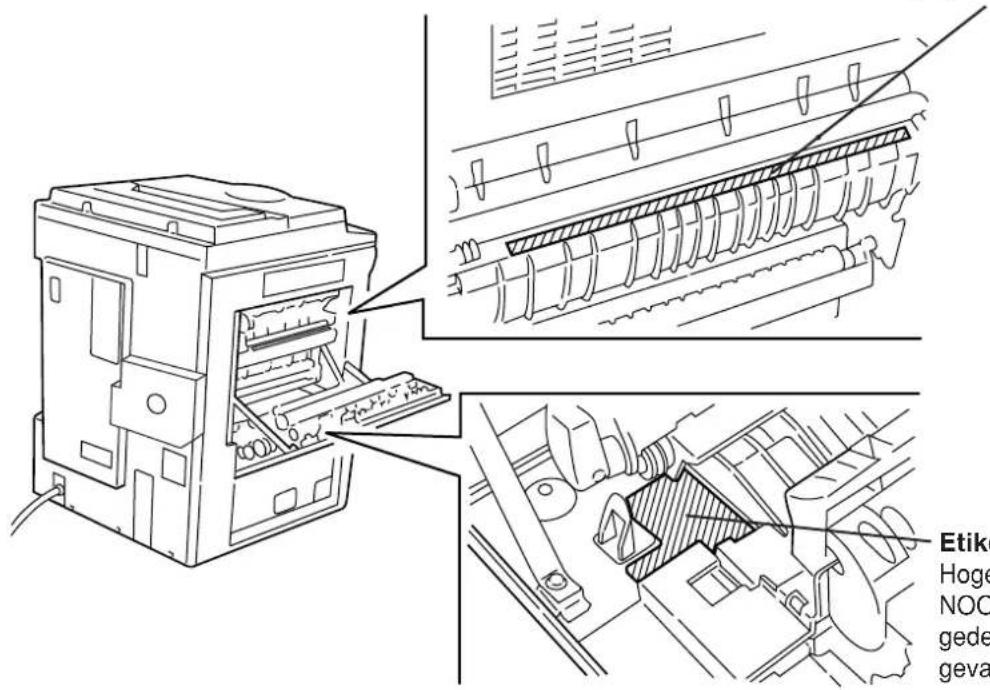
text_image
Etiko Hoge NOO gede gevaEtiket 4
Hoge temperaturen. Raak NOOIT onderdelen in dit gedeelte aan vanwege gevaar voor brandwonden.

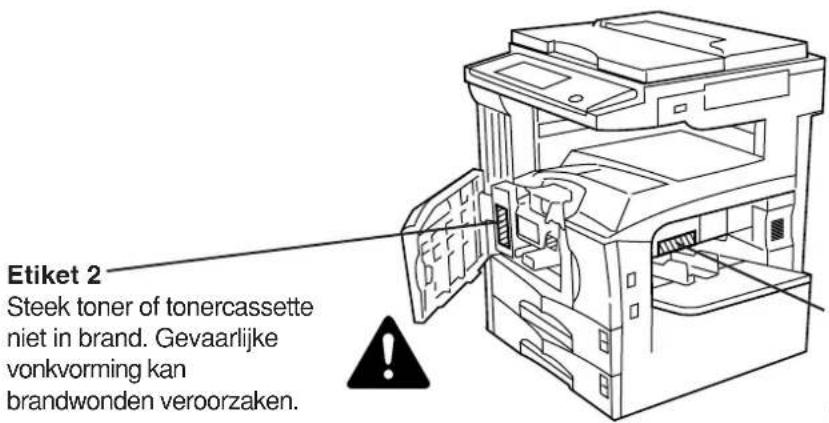
text_image
Etiket 2 Steek toner of tonercassette niet in brand. Gevaarlijke vonkvorming kan brandwonden veroorzaken.Etiket 3
Bevat bewegende onderdelen. Kan persoonlijk letsel veroorzaken. Raak geen bewegende onderdelen aan.

OPMERKING: Verwijder deze etiketten NIET.
Milieu

LET OP
- Vermijd het plaatsen van het kopieerapparaat op of in een plaats die onstabiel of niet vlak is. Op dergelijke plaatsen kan het kopieerapparaat kantelen of omvallen. Een dergelijke situatie is gevaarlijk en kan leiden tot persoonlijk letsel of schade aan het kopieerapparaat.
- Vermijd vochtige of stoffige/vuile locaties. Als zich stof of vuil aan de stekker van de netspanning heeft gehecht, maakt u de stekker schoon, ter voorkoming van brandgevaar en elektrische schokken.
- Vermijd locaties in de buurt van radiatoren, verwarmingen of andere warmtebronnen, of locaties in de buurt van brandbare voorwerpen, ter voorkoming van brandgevaar. ....
- Houd voldoende toegangsruimte vrij, zoals hieronder wordt weergegeven, zodat het kopieerapparaat koel blijft en u eenvoudig onderdelen kunt verwisselen en onderhoud kunt plegen. Laat voldoende ruimte open, in het bijzonder rond de ventilatieopeningen, zodat de lucht uit het kopieerapparaat voldoende kan worden geventileerd.


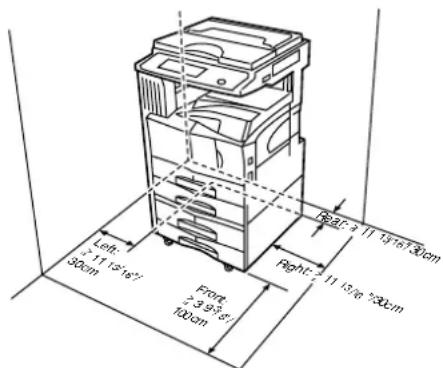
text_image
Left: ≥ 1.1 1-2.6" 30cm Front: ≥ 3.9-5.0" 10cm Right: ≥ 11.13/8"30cm Right: ≥ 11.13/8"30cmOverige voorzorgsmaatregelen
- Slechte omgevingsomstandigheden kunnen het veilig werken en de prestaties van het kopieerapparaat negatief beïnvloeden. Installeer het apparaat in een ruimte met airconditioning (aanbevolen kamertemperatuur: ongeveer 23 °C, luchtvochtigheid: ongeveer 50%) en vermijd de volgende locaties bij het plaatsen van het kopieerapparaat.
- Vermijd locaties in de buurt van een raam of met blootstelling aan direct zonlicht.
- Vermijd locaties met trillingen.
- Vermijd locaties met sterke temperatuurwisselingen.
- Vermijd locaties met rechtstreekse blootstelling aan warme of koude lucht.
-
Vermijd slecht geventileerde locaties.
-
Teer vloermateriaal kan beschadigd raken wanneer dit product wordt verplaatst na installatie.
- Tijdens het kopiëren komt enige ozon vrij. De vrijgekomen hoeveelheid heeft echter geen negatief effect op de gezondheid. Als het kopieerapparaat echter gedurende langere tijd in een slecht geventileerde ruimte wordt gebruikt, of als er extreem grote hoeveelheden worden gekopieerd, kan de geur onaangenaam worden. Voor een blijvend goed werkmilieu tijdens het kopiëren, wordt geadviseerd de ruimte voldoende te ventileren.
■Het aanbrengen van de voedingsspanning/aarding aan het kopieerapparaat

WAARSCHUWING
- Gebruik GEEN voeding van een andere spanning dan de aangegeven spanning. Vermijd meerdere aansluitingen op hetzelfde stopcontact. Dergelijke situaties kunnen resulteren in brand of elektrische schokken.
- Steek de stekker van het netsnoer stevig in het stopcontact. Indien metalen voorwerpen met de pennen van de stekker in contact kunnen komen, kan dit resulteren in brand of elektrische schokken.
- Sluit het kopieerapparaat aan op een stopcontact met een aardverbinding om bij kortsluiting het risico van brand of elektrische schokken te voorkomen. W anneer het niet mogelijk is het apparaat aan te sluiten op aarde, neemt u contact op met de servicedienst. ....
Overige voorzorgsmaatregelen
- Steek de stekker van het netsnoer in het dichtstbijzijnde stopcontact.
- Het netsnoer is het belangrijkste onderdeel om het apparaat spanningsloos te maken. Zorg ervoor dat het stopcontact zich bevindt of wordt geïnstalleerd in de buurt van de apparatuur en gemakkelijk toegankelijk is.
■Omgaan met plastic zakken

WAARSCHUWING
- Houd plastic zakken die worden gebruikt bij het kopieerapparaat uit de buurt van kinderen. Het plastic kan rond de mond en neus blijven zitten en verstikking tot gevolg hebben. ....


■Waar u op moet letten als u met het kopieerapparaat werkt

WAARSCHUWING
- Plaats GEEN metalen voorwerpen of voorwerpen die water bevatten (bloemenvazen, bloempotten, kopjes, enzovoort) op of bij het kopieerapparaat. Indien deze zaken in het apparaat vallen, kan dit resulteren in brand of elektrische schokken. ......
- Verwijder GEEN afdekplaten van het kopieerapparaat, aangezien dit kan resulteren in elektrische schokken door onderdelen met hoge spanning in het kopieerapparaat.
- Beschadig het netsnoer NIET en probeer het ook niet te repareren. Plaats GEEN zware objecten op het snoer, trek er niet aan, buig het niet onnodig en beschadig het op geen enkele manier.
Dergelijke situaties kunnen resulteren in brand of elektrische schokken.
- Probeer NOOIT het kopieerapparaat of onderdelen ervan te repareren of te demonteren, aangezien dit kan resulteren in brand, elektrische schokken of beschadigingen aan de laser. Als de laserstraal naar buiten kan stralen, bestaat er gevaar voor blindheid.
- Wanneer het kopieerapparaat zeer warm wordt, er rook uit het kopieerapparaat komt, een vreemde geur merkbaar is of er iets abnormaals gebeurt, bestaat er risico van brand of elektrische schokken. Zet de hoofdschakelaar onmiddellijk uit (O), WEES VOLKOMEN ZEKER dat het netsnoer uit het stopcontact is verwijderd en neem vervolgens contact op met de servicedienst.
- Wanneer iets schadelijks in het kopieerapparaat valt (paperclips, water, andere vloeistoffen, enzovoort), zet u de hoofdschakelaar onmiddellijk uit (O). WEES VERVOLGENS VOLKOMEN ZEKER dat het netsnoer uit het stopcontact is verwijderd, om het risico van brand of elektrische schokken te voorkomen. Neem vervolgens contact op met de serviceafdeling.
- Zorg ervoor dat u de stekker NOOIT verwijdert of aansluit met natte handen, ter voorkoming van elektrische schokken.
- Neem ALTIJD contact op met de serviceafdeling voor onderhoud of reparatie van interne onderdelen.


LET OP
- Trek NOOIT aan het netsnoer als u de stekker uit het stopcontact haalt. Als u aan het snoer trekt, kan dit draadbreuk veroorzaken en kan dit resulteren in brand of elektrische schokken. (Houd bij het verwijderen van het netsnoer uit het stopcontact ALTIJD de stekker vast.) ......
- Verwijder ALTIJD de stekker uit het stopcontact als u het kopieerapparaat verplaatst. Als het netsnoer is beschadigd, bestaat er risico van brand of elektrische schokken.
- Als u het kopieerapparaat korte tijd (bijvoorbeeld 's nachts) niet gebruikt, zet u de hoofdschakelaar uit (O). Als u het apparaat langere tijd niet gebruikt (bijvoorbeeld tijdens vakanties), haalt u de stekker voor de veiligheid uit het stopcontact gedurende de periode dat het kopieerapparaat niet wordt gebruikt.
- Til of verplaats het kopieerapparaat ALLEEN aan de aangewezen delen.
- Verwijder voor de veiligheid ALTIJD het netsnoer uit het stopcontact tijdens het reinigen van het apparaat.
- Als zich in het kopieerapparaat stof verzamelt, bestaat er risico van brand of andere problemen. U wordt daarom aanbevolen voor het reinigen van interne onderdelen de servicedienst te raadplegen. Dit is met name nuttig wanneer u dit doet aan het begin van seizoenen met een hoog vochtigheidsgehalte. Neem contact op met de servicedienst met betrekking tot de kosten van het reinigen van de interne onderdelen van het kopieerapparaat.


Overige voorzorgsmaatregelen
- Plaats GEEN zware voorwerpen op het kopieerapparaat en veroorzaak GEEN andere schade aan het kopieerapparaat.
- Open tijdens het kopieren NIET de voorste afdekplaat, zet NIET de hoofdschakelaar uit en trek NIET de stekker uit het stopcontact.
- Raadpleeg voor het optillen of verplaatsen van het kopieerapparaat de servicedienst.
- Raak geen elektrische onderdelen aan, zoals connectoren of printplaten. Deze kunnen door statische elektriciteit beschadigd raken.
- Probeer GEEN handelingen uit te voeren die niet in deze handleiding worden beschreven.
- LET OP: Het bedienen, afstellen of uitvoeren van procedures op andere wijze dan vermeld in deze gebruiksaanwijzing, kan resulteren in blootstelling aan gevaarlijke straling.
- Kijk niet rechtstreeks in het licht van de scanlamp, aangezien u daardoor vermoeide of pijnlijke ogen kunt krijgen.
■Waar u op moet letten bij het omgaan met verbruiksgoederen

LET OP
- Probeer NIET de tonercassette of de tonerafvalhouder in brand te steken. Gevaarlijke vonkvorming kan brandwonden veroorzaken. .....
- Houd de tonercassette en de tonerafvalhouder buiten het bereik van kinderen. ....
- Als toner wordt gemorst uit de tonercassette of de tonerafvalhouder, moet u inhaleren, inslikken en contact met ogen of huid voorkomen. ......


- Mocht u toner inhaleren, ga dan naar een plek met frisse lucht en gorgel grondig met veel water. Raadpleeg een arts wanneer u gaat hoesten.
-Mocht u toner binnenkrijgen, spoel dan uw mond met water en drinkt 1 à 2 kopjes water om de inhoud van uw maag te verdunnen. Raadpleeg indien nodig een arts. - Mocht u toner in uw ogen krijgen, spoel dan grondig met water. Raadpleeg een arts wanneer uw ogen gevoelig blijven.
- Als er toner op uw huid komt, spoelt u dit af met water en zeep.
- Probeer NIET de tonercassette of de tonerafvalhouder met geweld te openen of te vernielen.

Overige voorzorgsmaatregelen
- Werp de tonercassette en de tonerafvalhouder ALTIJD weg in overeenstemming met nationale en lokale regelgeving.
- Bewaar alle verbruiksartikelen op een koele en donkere locatie.
- Als u het kopieerapparaat langere tijd niet gebruikt, verwijdert u alle papier uit de lade(n)/cassette(s) en de multi-bypasslade en bergt u dit op in de originele verpakking.
Laserstralen kunnen gevaarlijk zijn voor het menselijke lichaam. Daarom vindt laserstraling in het apparaat plaats in een hermetisch afgesloten ruimte, die zich bevindt binnen de beschermende behuizing en buitenste ommanteling. Bij normaal gebruik van het product kan geen straling uit het apparaat ontsnappen.
Dit apparaat is volgens IEC 825 geclassificeerd als een Klasse 1-laserproduct.
LET OP
Het uitvoeren van procedures die afwijken van de procedures in deze gebruiksaanwijzing, kan resulteren in blootstelling aan gevaarlijke straling.
Dit etiket wordt bevestigd aan de laserscanner in het apparaat en bevindt zich niet in een gedeelte met gebruikerstoegang.
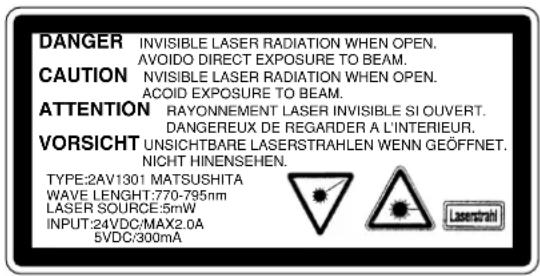
text_image
DANGER INVISIBLE LASER RADIATION WHEN OPEN. AVOIDO DIRECT EXPOSURE TO BEAM. CAUTION NIVISIBLE LASER RADIATION WHEN OPEN. ACOID EXPOSURE TO BEAM. ATTENTION RAYONNEMENT LASER INVISIBLE SI OUVERT. DANGEREUX DE REGARDER A L'INTERIEUR. VORSICHT UNSICHTBARE LASERSTRAHLEN WENN GEÖFFNET. NICHT HINENSEHEN. TYPE:2AV1301 MATSUSHITA WAVE LENGTH:770-795nm LASER SOURCE:5mW INPUT:24VDC/MAX2.0A 5VDC/300mAOnderstaand etiket is bevestigd aan de rechterzijde van het apparaat.
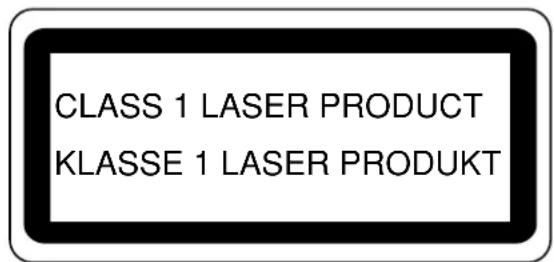
De stekker is het belangrijkste isolerende middel! De schakelaars op de apparatuur zijn slechts functionele schakelaars en zijn als zodanig niet geschikt om het apparaat van de voedingsspanning te scheiden.
VORSICHT!
Wij verklaren onder eigen verantwoording dat het product waar deze verklaring betrekking op heeft, voldoet aan de volgende specificaties.
| Begrenzingen en methodes voor meting van immuniteits-cigenschappen voor apparatuur voor informatietechnologie | EN55024 |
| Begrenzingen en methodes voor meting van radiostorings-eigenschappen voor apparatuur voor informatietechnologie | EN55022 Klasse B |
| Begrenzingen voor het zenden van harmonische stromen voor apparatuur met een ingangsstroom van 16 A per fase | EN61000-3-2 |
| Begrenzing van spanningfluctuaties en flikkeringen in laagspannings-voedingssystemen voor apparatuur met een stroom van 16 A | EN61000-3-3 |
| Veiligheid van informatietechnologieapparatuur, inclusief elektrische apparatuur | EN60950 |
| Stralingsveiligheid van laserproducten, apparatuurclassificatie, eisen en gebruiksaanwijzing | EN60825-1 |
blanco blz.
1. Kopieerapparaat
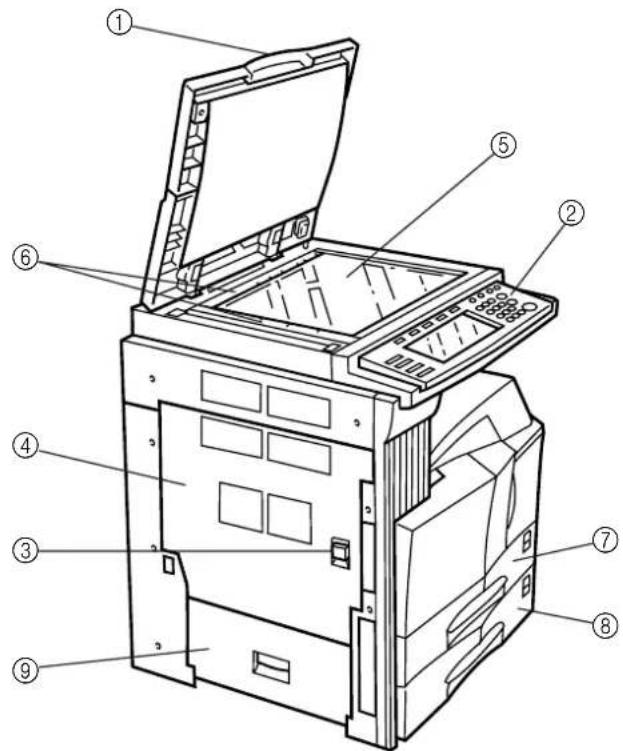
①Afdekplaat voor originelen (optioneel)
(Open en sluit deze om het origineel op de glasplaat te plaatsen.)
②Bedieningspaneel
(Bevat de toetsen en signaallampjes voor de bediening van het kopieerapparaat.)
③Handvat linkerafdekplaat 1
(Til op om linkerafdekplaat 1 te openen.)
④Linkerafdekplaat 1
(Open deze wanneer papier is vastgelopen.)
⑤Glasplaat
(Plaats hier de originelen die u wilt kopiëren. Plaats het origineel met de zijde die u wilt kopiëren naar beneden en met de randen tegen de formaataanduidingen aan de linker- en achterkant van de glasplaat.)
⑥Formaataanduidingen origineel
(Plaats het origineel op de glasplaat in overeenstemming met deze aanduidingen.)
⑦Lade/cassette 1
(Kan 500 vel standaardpapier (zoals opgegeven door ons bedrijf) bevatten.)
⑧Lade/cassette 2
(Kan 500 vel standaardpapier (zoals opgegeven door ons bedrijf) bevatten.)
⑨Linkerafdekplaat 2
(Open deze wanneer papier is vastgelopen in linkerafdekplaat 2.)
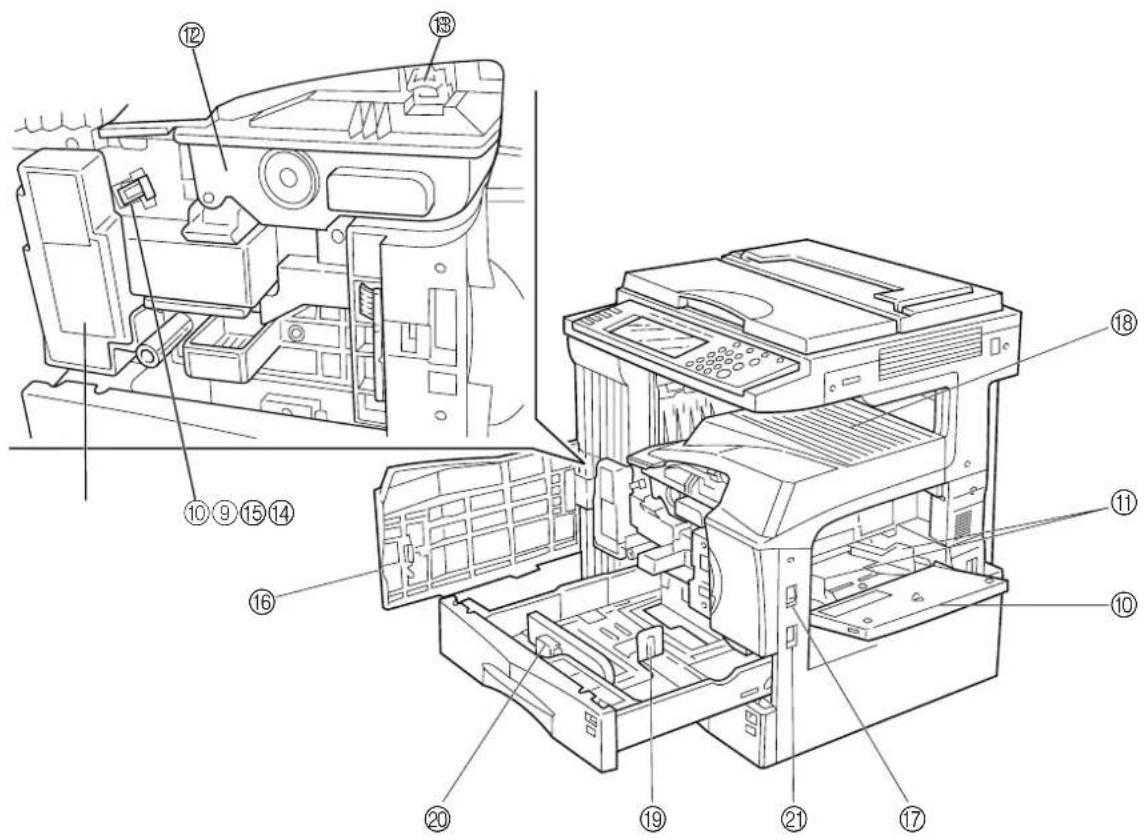
(Plaats hier papier wanneer u kopieert op kleine formaten of op speciaal papier.)
⑪Invoergeleiders
(Wanneer u papier plaatst in de multi-bypasslade, moet u de papierbreedte instellen.)
⑫Tonercassette
⑬Ontkoppelingshendel tonercassette
(Gebruik deze wanneer u de tonercassette vervangt.)
⑭Tonerafvalhouder
⑮Reinigingsstang
(Trek deze uit en duw deze weer terug nadat u de tonercassette hebt vervangen of wanneer kopiebeelden zijn vervuild met toner.)
⑯Voorste afdekplaat
(Open deze om de tonercassette of tonerafvalhouder te vervangen.)
⑰Hoofdschakelaar
(Schakel deze IN (I) voordat u begint met kopiëren.)
⑱Kopieopslag
(Hier worden kopieën opgeslagen.)
⑲Schuif voor lengteafstelling
(Stel de schuif af op de lengte van het papier dat u in de lade/cassette plaatst.)
⑳Hendel voor breedteafstelling
(Houd de hendel vast en stel de breedtegeleider af op de breedte van het papier dat u in de lade/cassette plaatst.)
②1Handvatten voor transport
(Trek deze uit om te gebruiken.)
2. Bedieningspaneel

text_image
Document Management Job Queue Reset Copy Job Build Auto Selection Copier Printer Scanner Fax 7 6 5 4 15 16 17 18 19 10 12 11 Default Setting / Counter Management Interrupt Energy Saver 1 2 3 Reset 4 5 6 Stop/ Clear 7 8 9 Start * 0 # 8 1 2 3①Toets Start en signaallampje
(Wanneer het bijbehorende lampje groen brandt, drukt u op deze toets om te beginnen met kopieren.)
②Toets Stop/Clear (stoppen/wissen)
(Druk op deze toets om te stoppen met kopieren of het aantal te maken kopieën te wijzigen.)
③Toets Reset
(Druk op deze toets om alle functies terug te zetten naar de beginstand. Zie Beginstand op pagina 2-4.)
④Toets Energy Saver (energiebesparing) en signaallampje
(Druk op deze toets om de energiebesparende stand IN te schakelen. Druk opnieuw op deze toets om de energiebesparende stand UIT te schakelen.)
⑤Toets Interrupt (onderbreken) en signaallampje
(Druk op deze toets (bijbehorende lampje gaat branden) om het kopiëren te onderbreken. Zie pagina 4-8.)
⑥Toets Management (beheer)
(Wanneer kopieerbeheer is INgeschakeld, drukt u na het kopiëren op deze toets om terug te keren naar het invoerscherm voor de afdelings-ID. Zie pagina 6-1.)
⑦Toets Default Setting/Counter (standaardinstellingen/teller)
(Druk op deze toets voor de standaardinstellingen en de instellingen voor kopieerbeheer, enzovoort.)
⑧Toetsenbord
(Gebruik deze toetsen om het aantal te maken kopieën in te stellen of andere waarden in te voeren.)
⑨Aanraakpaneel
(Dit paneel geeft informatie weer zoals bedieningsprocedures, apparaatstatus, enzovoort, en toont de diverse functietoetsen.)
⑩Regelknop helderheidsinstelling
(Draai aan deze knop om de helderheid van het aanraakpaneel in te stellen.)
⑪Toets Copier (kopieerapparaat) en signaallampjes
(Druk op deze toets (het rechterlampje gaat branden) om de kopieerfuncties van dit apparaat te gebruiken.)
⑫Toets Printer en signaallampjes
(Druk op deze toets om de optionele printerfuncties van het apparaat te gebruiken. Het rechterlampje brandt wanneer het apparaat zich in de printerstand bevindt. Het linkerlampje brandt of knippert groen of oranje, afhankelijk van de status van het apparaat. Zie pagina 7-3.)
⑬Toets Scanner en signaallampjes
(Druk op deze toets om de optionele scannerfuncties van het apparaat te gebruiken. Het rechterlampje brandt wanneer het apparaat zich in de scannerstand bevindt. Het linkerlampje brandt of knippert groen of oranje, afhankelijk van de status van het apparaat. Zie pagina 7-3.)
⑭Toets Fax en signaallampjes
(Druk op deze toets om de optionele faxfuncties van het apparaat te gebruiken. Het rechterlampje brandt wanneer het apparaat zich in de faxstand bevindt. Het linkerlampje brandt of knippert groen, afhankelijk van de status van het apparaat.)
⑮Toets Auto Selection (automatisch selectie) en signaallampje
(Druk op deze toets (het bijbehorende lampje gaat branden) om de stand Automatische selectie te gebruiken. Voor deze stand moet de optionele documentverwerker zijn geïnstalleerd op het kopieerapparaat.)
⑯Toets Job Build (taakopbouw) en signaallampje
(Druk op deze toets (het bijbehorende lampje gaat branden) om de stand Taakopbouw te gebruiken.)
⑰Toets Repeat Copy (herhaald kopieren) en signaallampje
(Druk op deze toets (het bijbehorende lampje gaat branden) om de stand Herhaald kopieren te gebruiken. Voor deze stand moet de optionele vaste schijf zijn geïnstalleerd op het kopieerapparaat. Zie pagina 5-26.)
⑱Toets Job Queue (taakwachtrij) en signaallampje
(Druk op deze toets (het bijbehorende lampje gaat branden) om de uitvoerbeheerfuncties van het apparaat te gebruiken.)
⑲Toets Document Management (documentbeheer) en signaallampje
(Druk op deze toets (het bijbehorende lampje gaat branden) om de documentbeheerfuncties van het apparaat te gebruiken. Voor deze functies moet de optionele vaste schijf zijn geïnstalleerd op het kopieerapparaat.)
- Beginstand (aan het einde van het opwarmen of nadat is gedrukt op de toets Reset)
In de standaardfabrieksinstellingen wordt automatisch papier geselecteerd van hetzelfde formaat als het origineel met de vergrotingsfactor ingesteld op 100% (1:1) (in de stand Automatische papierselectie) en is het aantal te maken kopieën ingesteld op 1 en de beeldkwaliteit op 'Text+photo' (tekst en foto).
OPMERKINGEN
- U kunt de standaardinstellingen voor de beginstand wijzigen via de procedure voor standaardkopieerinstellingen.
- U kunt de standaardinstelling voor kopieerbelichting voor de beginstand wijzigen van handmatige belichting in automatische belichting'.
●Automatische wisfunctie
Zodra een ingestelde hoeveelheid tijd is verstreken nadat het kopieren is gestopt (tussen 10 en 270 seconden), wordt de automatische wisfunctie ingeschakeld en keert het kopieerapparaat terug naar dezelfde instellingen als na het opwarmen (instellingen van beginstand). (De instellingen voor belichting en beeldkwaliteit worden echter niet gewijzigd.) U kunt achter elkaar kopieën maken met dezelfde instellingen (kopieerstand, aantal kopieën en belichting) wanneer u de volgende te kopieren batch start voordat de automatische wisfunctie wordt ingeschakeld.
●Automatische wisselfunctie lade/cassette
Wanneer twee laden/cassettes hetzelfde papierformaat bevatten en het papier in de ene lade/cassette raakt tijdens het kopieren op, schakelt de automatische wisselfunctie over naar papierinvoer van de andere lade/cassette die nog wel papier bevat.
OPMERKINGEN
- Het papier moet in beide laden/cassettes zijn geplaatst in dezelfde richting.
- De automatische wisselfunctie kan alleen worden gebruikt met laden/cassettes waarin dezelfde papiersoort is geplaatst.
3. Aanraakpaneel
Inch-specificaties

①In dit gedeelte worden de berichten weergegeven over de apparaatstatus en de bedieningsprocedures.
②In dit gedeelte wordt informatie weergegeven over het papierformaat in de lade/cassette en de huidige vergrotingsfactor.
③In dit gedeelte wordt het huidige aantal te maken kopieën weergegeven.
④Papierformaattoetsen (pictogrammen Resterende papierhoeveelheid)
(Raak deze toetsen aan om de huidig geselecteerde lade/cassette en daarmee het te gebruiken papierformaat te wijzigen. De lade/cassette die het huidig geselecteerde papierformaat en de papiersoort bevat, wordt gemarkeerd. Lade/cassette 3 en lade/cassette 4 worden weergegeven wanneer de optionele papiertoevoer is geïnstalleerd op het apparaat.)
⑤Toets APS
(Raak deze toets aan (zodat deze wordt gemarkeerd) om automatische papierselectie in te schakelen. Zie pagina 4-2.)
⑥Toets Bypass
(Raak deze toets aan om te kopieren op papier dat zich in de multi-bypasslade bevindt. De papiersoort die is vastgelegd voor gebruik in de multi-bypasslade wordt weergegeven in de toets.)
⑦Belichtingstoetsen/belichtingsschaal
(Raak de gewenste toets aan om handmatig de belichting af te stellen. De belichtingsschaal geeft de huidige instelling weer. Zie pagina 4-2.)
⑧ Toets ‘Exposure mode’ (belichtingsstand)
(Raak deze toets aan om het scherm 'Exposure Mode' (belichtingsstand) weer te geven.)
⑨Toets 'Auto Exposure' (automatische belichting)
(Raak deze toets aan (zodat deze wordt gemarkeerd) om de automatische-belichtingsstand te selecteren. In de automatische-belichtingsstand wordt het contrast van het origineel gedetecteerd en wordt automatisch het meest geschikte belichtingsniveau geselecteerd. Zie pagina 4-2.)
⑩Toets AMS
(Raak deze toets aan (zodat deze wordt gemarkeerd) om automatische vergrotingselectie in te schakelen. Zie pagina 4-5.)
⑪Toets Reduce/Enlarge (vergroten/verkleinen)
(Raak deze toets aan om handmatig de vergrotingsfactor te wijzigen. Zie pagina 4-6.)
⑫Toets 100% (zelfde formaat)
(Raak deze toets aan om het beeld van het origineel te kopieren op het werkelijke formaat 100%.)
⑬Toets Sort:OFF (sorteren uit)
(Raak deze toets aan om kopieën te maken zonder deze te sorteren.)
⑭Toets Sort:ON (sorteren aan)
(Raak deze toets aan om kopieën te maken in de sorteerstand.)
⑮Toets Sort/Finished (sorteren/voltooien)
(Raak deze toets aan om het scherm Sort/Finished (sorteren/voltooien) weer te geven. Zie pagina 5-22.)
⑯Sneltoetsen
(Raak de gewenste toets aan om naar de overeenkomstige functie of stand te gaan. U kunt elke functie of stand op het tabblad Function (functie) vastleggen om weer te geven als een van de sneltoetsen.)
⑰Tabblad Basic (basis)
(Raak dit tabblad aan om terug te keren naar de inhoud van het tabblad Basic (basis).)
⑱Tabblad 'User choice' (gebruikersselectie)
(Raak dit tabblad aan om de inhoud weer te geven van het tabblad 'User choice' (gebruikersselectie).)
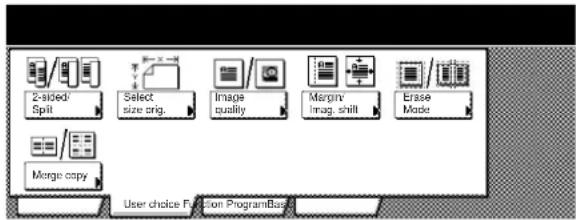
text_image
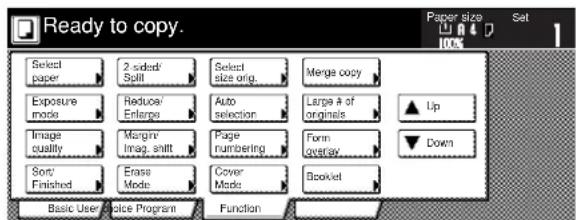
2-sided Spill Select size orig. Image quality Margin Imag. shift Erase Mode Merge copy User choice Function ProgramBase⑲Tabblad Function (functie)
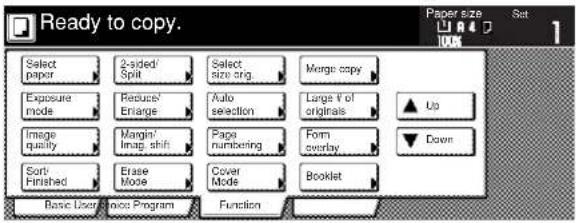
(Raak dit tabblad aan om de inhoud weer te geven van het tabblad Function (functie).)
(Raak dit tabblad aan om de huidig geselecteerde instellingen vast te leggen als programma of om een eerder vastgelegd programma te wijzigen.)
OPMERKING
Wanneer u drukt op een toets met een pijl (▶) in de rechteronderhoek, wordt het overeenkomstige instellingenscherm weergegeven.
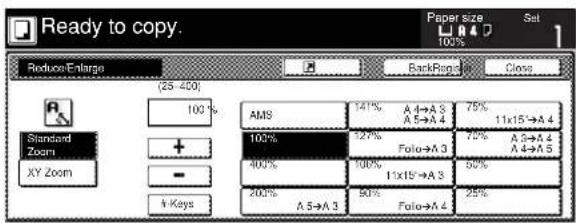
Toets Register (vastleggen)
(Raak deze toets aan om de huidig geselecteerde functie of stand vast te leggen onder een sneltoets.)
Toets Back (terug)
(Raak deze toets aan om de instellingen van de huidig geselecteerde stand terug te zetten naar de vorige waarden.)
Toets Close (afsluiten)
(Raak deze toets aan om terug te keren naar het vorige scherm.)
U kunt papier plaatsen in de twee laden/cassettes en in de multi-bypasslade.
(1) Let op bij het bijvullen van papier
Wanneer u nieuw papier uit de verpakking hebt genomen, waaiert u de vellen enige malen uit zodat deze loskomen van elkaar. Gebruik een plat oppervlak om ervoor te zorgen dat aan een kant de randen van de vellen papier precies gelijk liggen en plaats het papier vervolgens in een lade/cassette of in de multi-bypasslade.
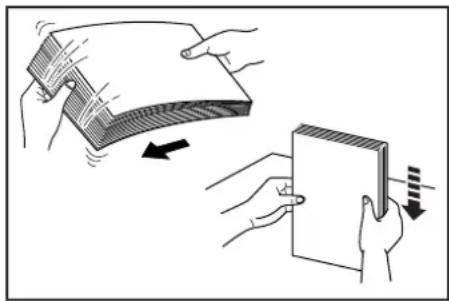
Plaats het papier in de lade/cassette met de zijde die naar boven lag bij het openen van het pakket aan de bovenkant.
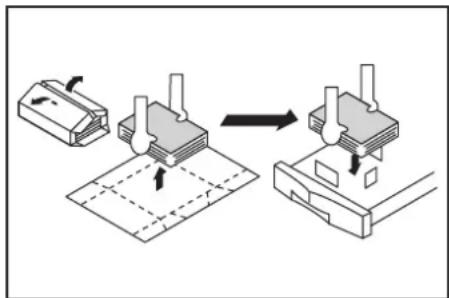
- Bij het kopieren op gebruikt papier (papier dat reeds op minimaal één zijde is gekopieerd), moet u GEEN papier gebruiken dat is geniet of met paperclips aan elkaar is bevestigd, aangezien dit schade aan het kopieerapparaat en/of problemen in het kopiebeeld kan veroorzaken.
- Wanneer u papier gebruikt dat enigszins gekruld is, moet u dit eerst vlak maken voordat u het in de lade/cassette of de multi-bypasslade plaatst, om te voorkomen dat het papier vastloopt.
BELANGRIJK!
Speciaal papier gebruiken
In dit kopieerapparaat kunt u het soort papier opgeven dat is geplaatst in elke lade/cassette en in de multi-bypasslade, zie '(1) Papierformaat en -soort' op pagina 6-44.
Onder het speciale papier dat u met dit kopieerapparaat kunt gebruiken, valt papier van uiteenlopende kwaliteit en samenstelling, in het bijzonder de papiersoorten die hieronder worden genoemd. Er is daarom een grotere kans op problemen bij het kopieren van deze papiersoorten. Telkens wanneer u speciale papiersoorten gebruikt zoals hier vermeld, wordt aanbevolen eerst een testkopie te maken en de resultaten te controleren.
- Voorbedrukt
- Etiketten *1
• Voorgeponsd - Enveloppen *2
*1 Wanneer u etiketvellen gebruikt, moet u er absoluut zeker van zijn dat de lijm aan de achterkant niet in contact kan komen met enig onderdeel van het kopieerapparaat en dat geen van de etiketten tijdens het kopieren kan loskomen van het vel.
Als de lijm in contact komt met de cilinder of de rollen, of als een van de etiketten loskomt in het kopieerapparaat, kan dit aanzienlijke schade veroorzaken.
*2 De volgende soorten enveloppen moet u nooit gebruiken:
- Enveloppen waarop de lijm zichtbaar is.
- Enveloppen waarbij de lijm zichtbaar wordt wanneer het beschermende papier wordt verwijderd. (Wanneer het papier dat de lijm beschermt in het kopieerapparaat loskomt, kan dit aanzienlijke schade veroorzaken.)
- Enveloppen met een speciale samenstelling.
- Enveloppen met een rond lipje aan de achterkant en die worden gesloten met touw.
- Enveloppen met een open venster.
- Enveloppen met een transparant venster.
(2) Papier plaatsen in de lade/cassette
In elke lade/cassette kunt u maximaal 500 vel standaardpapier (75 - 80 g/m², standaardpapier zoals opgegeven door ons bedrijf) of gekleurd papier plaatsen.
U kunt elke lade/cassette instellen voor papier met de volgende formaten: 51/2 x 81/2 inch, 81/2 x 11 inch, 11 x 81/2 inch, 81/2 x 13 inch, 81/2 x 14 inch, 11 x 17 inch, A5R, B5R, B5, A4R, A4, B4, A3 en Folio.
1 Trek de lade/cassette zo ver mogelijk naar u toe. * Trek niet meer dan één lade/cassette tegelijk uit.
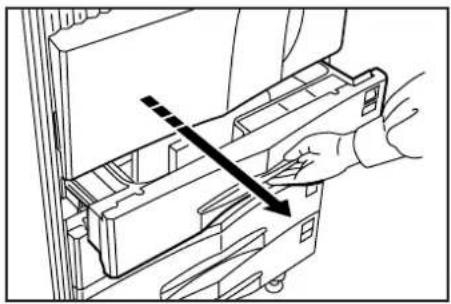
2 Beweeg de hendel voor breedteafstelling om de breedtegeleider af te stellen op de gewenste papierbreedte. Aan de binnenkant van de lade/cassette zijn papierformaten gemarkeerd.
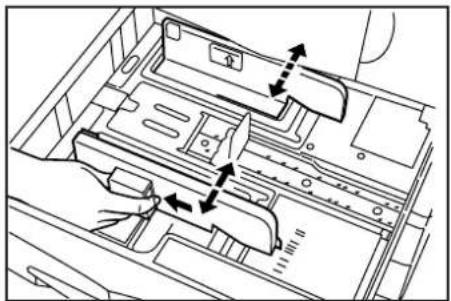
3 Beweeg de lengteafstelschuif om de gewenste papierlengte in te stellen.
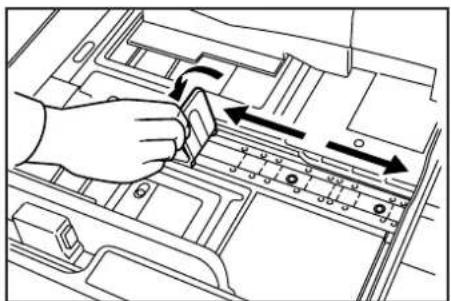
4 Plaats het papier vlak tegen de linkerkant van de lade/cassette.
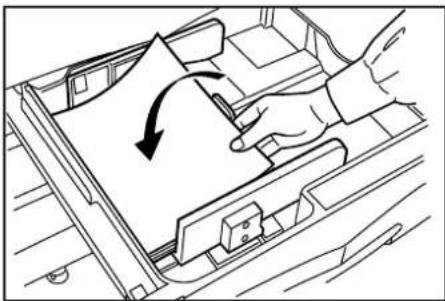
- Let erop dat het papier geen vouwen en dergelijke bevat wanneer u dit in de lade/cassette plaatst, om te voorkomen dat het papier vastloopt.
- Aan de binnenkant van de lade/cassette bevindt zich een sticker (① in de afbeelding) die de papiercapaciteit aangeeft. Plaats het papier niet boven de aangegeven capaciteit.
- Zorg er bij het plaatsen van papier in de lade/cassette voor dat de zijde die naar boven lag bij het openen van het pakket, ook naar boven liqt in de lade/cassette.
- Stel de lengteafstelschuif en de breedtegeleider af VOORDAT u papier plaatst in een lade/cassette. Wanneer u dit niet doet, kan het papier scheef worden ingevoerd of vastlopen.
- Let erop dat u het papier stevig tegen de lengteafstelschuif en de breedtegeleider plaatst. Als er een opening is tussen het papier en de afstelschuif of breedtegeleider, moet u deze opnieuw afstellen zodat het papier precies past.

5 Plaats het meegeleverde kaartje met papierformaten aan de voorkant van de lade/cassette, zodat u het formaat van het geplaatste papier kunt controleren.
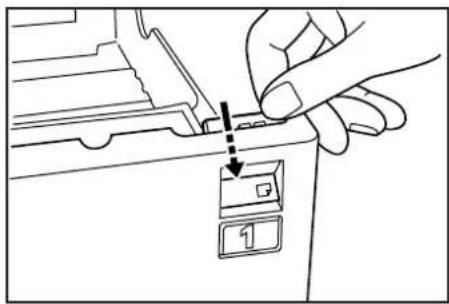
6 Duw voorzichtig de lade/cassette weer terug.
OPMERKING
Wanneer u het kopieerapparaat langere tijd niet gebruikt, verwijdert u van tevoren alle papier uit de lade(n)/cassette(s) en bergt dit op in de originele verpakking om het te beschermen tegen vocht. In een omgeving met hoge temperatuur en hoge vochtigheid moet u papier opslaan in een vochtdichte verpakking.
(3) Papier plaatsen in de multi-bypasslade
In de multi-bypasslade kunt u tegelijkertijd maximaal 200 vel standaardkopieerpapier (75 - 80 g/m²), met een formaat tussen 11 x 17 inch (A3) en 5½ x 8½ inch (A6R) plaatsen. Gebruik altijd de multi-bypasslade wanneer u op speciaal papier kopieert.
OPMERKING
De speciale papiersoorten en het bijbehorende aantal vel dat u kunt plaatsen in de multi-bypasslade zijn:
• Transparanten: 25 vel
• Standaardpapier (120 g/m²): 130 vel
• Standaardpapier (160 g/m²): 100 vel
BELANGRIJK!
- Let er bij het kopiëren op OHP-transparanten op dat u de vellen enige malen uitwaaiert zodat deze loskomen van elkaar voordat u deze plaatst in de multi-bypasslade.
- Wanneer u kopieert op niet-standaardpapierformaat, moet u het papierformaat selecteren volgens de procedure onder '1' Papierformaat en -soort' op pagina 6-44.
- Wanneer u in de multi-bypasslade speciaal papier plaatst, zoals OHP-transparanten en dik papier, moet u de papiersoort opgeven, zie '(1) Papierformaat en -soort' op pagina 6-44.
1 Open de multi-bypasslade.

2 Stel de invoergeleiders af op het formaat van het papier dat u gaat plaatsen.
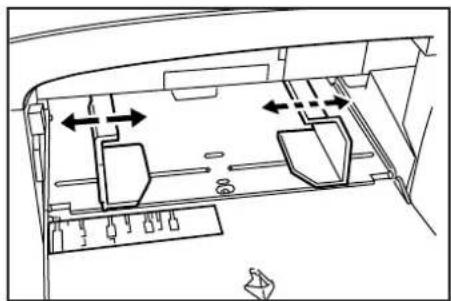
3 Plaats het papier zo ver mogelijk langs de geleiders.
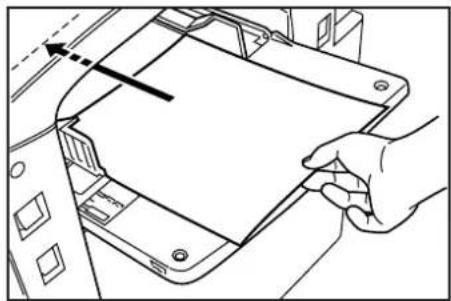
- Zorg er bij het plaatsen van papier in de multi-bypasslade voor dat de zijde die naar boven lag bij het openen van het pakket, ook naar boven ligt in de multi-bypasslade. Wanneer het papier aan de voorste rand ook maar enigszins gekruld is, moet u dit recht maken voordat u het papier in de multi-bypasslade plaatst.
- Maak gekruld papier ALTIJD recht voordat u dit in de multi-bypasslade plaatst.
●Enveloppen plaatsen
U kunt maximaal 20 enveloppen tegelijk in de multi-bypasslade plaatsen.
De onderstaande tabel geeft de soorten en formaten weer van enveloppen die u kunt gebruiken.
| Geschikte envelopsoorten | Formaat |
| Monarch | 3 1/8 x 71/2 inch |
| Commercial 10 | 3 3/8 x 91/2 inch |
| DL-envelop | 110 x 220 mm |
| C5-envelop | 162 x 229 mm |
| Executive | 7 1/4 x 101/2 inch |
| Commercial 9 | 3 7/8 x 87/8 inch |
| Commercial 6-3/4 | 3 5/8 x 61/2 inch |
| B5-envelop | 176 x 250 mm |
| C4-envelop | 229 x 324 mm |
| Oufuku Hagaki | 200 x 148 mm |
| Youkei 2 | 162 x 114 mm |
| Youkei 4 | 234 x 105 mm |
1
Open de multi-bypasslade.

2
Stel de invoergeleiders af op het formaat van de envelop.

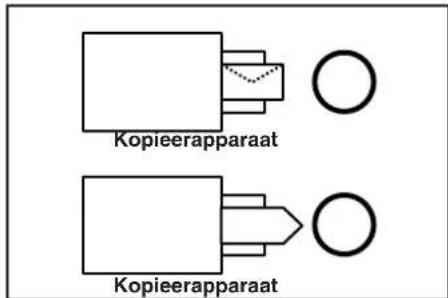
Wanneer u enveloppen gebruikt die breder zijn dan lang, moet u de klep gesloten laten en de enveloppen plaatsen met de kopiekant naar boven en de klep in de richting van de achterkant van het kopieerapparaat. Schuif de enveloppen zo ver mogelijk in de gleuf langs de invoergeleiders.
Wanneer u enveloppen gebruikt die langer zijn dan breed, moet u de klep openen en de enveloppen plaatsen met de kopiekant naar boven en de klep tegengesteld aan de invoerrichting. Schuif de enveloppen zo ver mogelijk in de gleuf langs de invoergeleiders.
text_image
Kopieerapparaat KopieerapparaatOPMERKINGEN
- De juiste plaatsbepaling hangt af van het soort envelop dat u gebruikt.
- Wanneer u een envelop onjuist plaatst, kan dit ertoe leiden dat wordt gekopieerd in een verkeerde richting of aan de verkeerde kant.
- Wanneer u enveloppen plaatst in de multi-bypasslade, MOET u het soort enveloppen opgeven dat u gaat gebruiken, zie '3. Papierinstellingen multi-bypasslade' op pagina 6-44.
1. Basiskopieerprocedure
1

Zet de hoofdschakelaar aan ( | ). Aan het einde van de opwarmtijd wordt 'Ready to copy' (gereed om te kopiëren) weergegeven.
OPMERKING
Als u de originelen die u wilt kopiëren, plaatst en drukt op de toets Start terwijl het kopieerapparaat nog aan het opwarmen is, begint het apparaat met kopiëren zodra het opwarmen is voltooid.
2
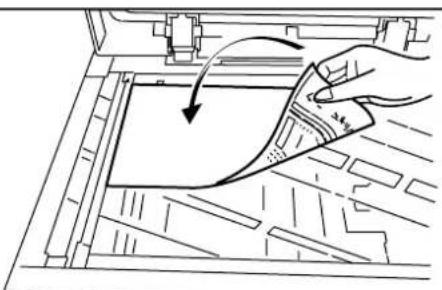
2. Een origineel plaatsen
Open de afdekplaat voor originelen en plaats het origineel dat u wilt kopieren met de afbeelding naar beneden. Zorg dat de originelen gelijk liggen met de linkerbovenhoek van de glasplaat (naar de linkerachterkant van het kopieerapparaat).

3. De gewenste functies selecteren
Maak een keuze uit de diverse standen en functies van het kopieerapparaat.

- Kopieformaat vergroten/verkleinen (pagina 4-5).
• Kopiëren onderbreken (pagina 4-8). - Dubbelzijdige kopieën maken van diverse soorten originelen (pagina 5-1).
- Elke afbeelding kopieren van openliggende boeken, tijdschriften, enzovoort, of dubbelzijdige originelen maken op aparte vellen (pagina 5-4).
- Het beeld van twee of vier originelen op een enkele kopiepagina passen (pagina 5-6).
- Paginanummers afdrukken op kopieën (pagina 5-9).
- Beelden over elkaar plaatsen (pagina 5-13).
- Boekjes maken van veloriginelen (pagina 5-15).
- Boekjes maken van boekoriginelen (pagina 5-19).
- Set kopieën automatisch sorteren zonder de documentafwerker (pagina 5-22).
- Voor- en achterkaft toevoegen aan set kopieën (pagina 5-32).
- Dezelfde kopieën nogmaals maken nadat een kopieertaak is voltooid (pagina 5-26).
- Grote hoeveelheden originelen in één keer kopieren (pagina 5-31).
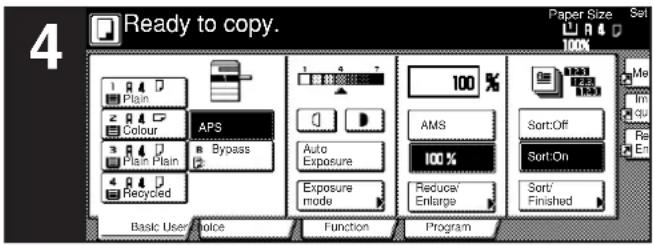
4. Het papierformaat selecteren
Wanneer op het aanraakpaneel de toets APS is gemarkeerd, wordt automatisch kopieerpapier van hetzelfde formaat als het origineel geselecteerd. Als u het origineel op een afwijkend papierformaat wilt kopiëren zonder het formaat van het beeld te wijzigen, raakt u de papierformaattoets aan die overeenkomt met het papierformaat dat u wilt gebruiken.
text_image
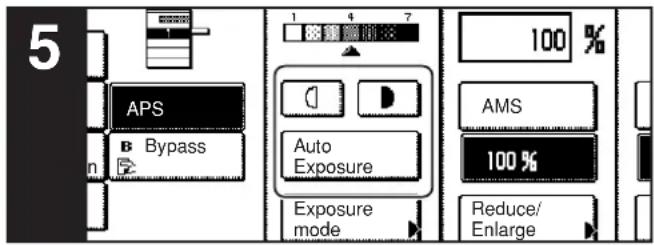
5 APS Bypass 1 4 7 Auto Exposure Exposure mode 100 % AMS 100 % Reduce/ Enlarge5. De kopieerbelichting afstellen
De kopieerbelichting wordt in het algemeen handmatig afgesteld. Als u de belichting donkerder wilt instellen, raakt u de rechterbelichtingstoets aan om de pijl onder de belichtingsschaal naar rechts te verplaatsen. Als u de belichting lichter wilt instellen, raakt u de linkerbelichtingstoets aan om de pijl onder de belichtingsschaal naar links te verplaatsen.
Als u de kopieerbelichting automatisch wilt laten afstellen, raakt u de toets 'Auto Exposure' (automatische belichting) aan (zodat deze wordt gemarkeerd). Het contrast van het origineel wordt gedetecteerd en het geschiktste belichtingsniveau wordt automatisch geselecteerd.
* U kunt de kopieerbelichting ook instellen door de toets 'Exposure mode' (belichtingsstand) aan te raken zodat het scherm 'Exposure Mode' (belichtingsstand) wordt weergegeven. De afstelling van de kopieerbelichting kan in dit scherm op dezelfde wijze worden uitgevoerd als hierboven is beschreven.

6. De beeldkwaliteit selecteren
De beeldkwaliteit wordt geselecteerd in overeenstemming met het soort origineel.
Raak het tabblad Function (functie) aan. Raak vervolgens de toets 'Orig. image quality' ['Image quality'] (beeldkwaliteit origineel) op het tabblad aan zodat het scherm 'Orig.image quality' ['Image quality orig.] (beeldkwaliteit origineel) wordt weergegeven.
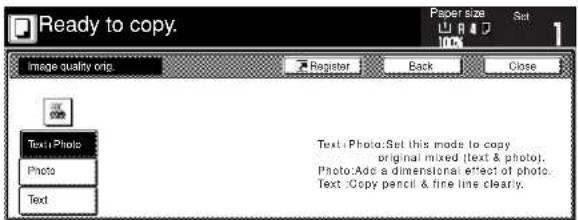
Stand Tekst en foto: Raak de toets Text+Photo (tekst en foto) aan (zodat deze wordt gemarkeerd). Selecteer deze stand wanneer het origineel een mengsel van zowel tekst als foto's bevat.
Stand Foto: Raak de toets Photo (foto) aan (zodat deze wordt gemarkeerd). Selecteer deze stand om meer diepte in de foto's aan te brengen.
Stand Tekst: Raak de toets Text (tekst) aan (zodat deze wordt gemarkeerd). Selecteer deze stand in het bijzonder om originelen te kopieren die met potlood zijn geschreven of dunne lijnen bevatten.
text_image
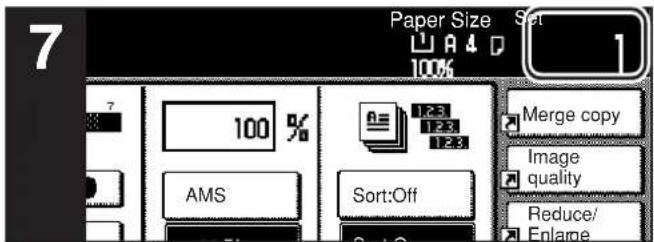
7 Paper Size Set 100% 100 % AMS Sort:Off Merge copy Image quality Reduce/ Enlarge7. Het aantal te maken kopieën instellen
Wijzig met het toetsenbord het aantal kopieën dat u wilt maken (dit wordt weergegeven op het aanraakpaneel). U kunt in één keer 999 kopieën maken.
text_image
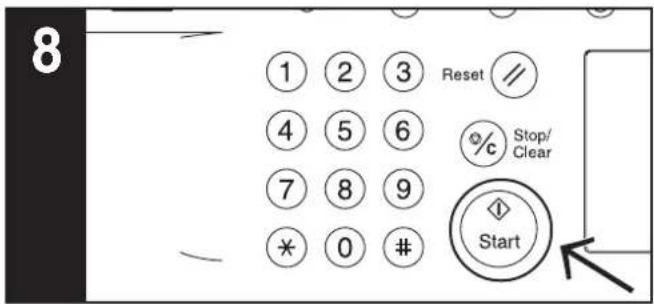
8 1 2 3 Reset // 4 5 6 %c Stop/ Clear 7 8 9 * 0 # Start8. Kopiëren
Druk op de toets Start. Zodra het lampje van de toets Start groen brandt en 'Ready to copy.' (gereed om te kopiëren) wordt weergegeven, kunt u kopiëren.

Voltooide kopieën worden uitgeworpen op de kopieopslag.
BELANGRIJK!
- Er kunnen maximaal 250 kopieën worden opgeslagen op de kopieopslag.
- Wanneer het bericht 'The output tray exceeds capacity. Remove paper.' ['Too much paper in output tray. Remove paper.'] (capaciteit uitvoerlade overschreden; verwijder papier) wordt weergegeven, bevat de bovenste lade te veel kopieën. Verwijder de kopieën uit de kopieopslag en druk vervolgens op de toets Start om het kopiëren te hervatten.
- Wanneer uitgeworpen kopieën gekruld zijn of anderszins niet netjes worden opgeslagen, verwijdert u het papier uit de lade/cassette of de multi-bypasslade (afhankelijk van de lade die op dat moment wordt gebruikt), draait u het papier om, plaatst u het opnieuw op dezelfde locatie en probeert u nogmaals te kopieren.
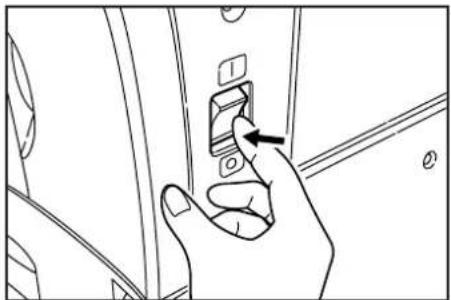
Als u het kopieerapparaat korte tijd (bijvoorbeeld 's nachts) niet gebruikt, zet u de hoofdschakelaar uit (O).
Als u het apparaat langere tijd niet gebruikt (bijvoorbeeld tijdens vakanties), haalt u de stekker voor de veiligheid uit het stopcontact gedurende de periode dat het kopieerapparaat niet wordt gebruikt.
2. Het kopiebeeld vergroten/verkleinen
(1) stand Automatische vergrotingselectie
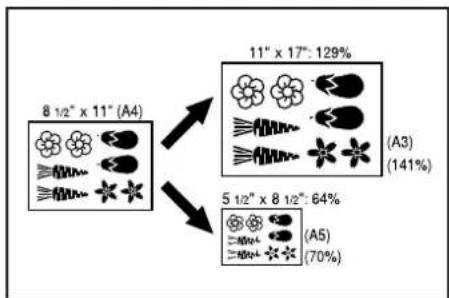
In deze stand worden de originelen automatisch in overeenstemming met het geselecteerde papierformaat vergroot of verkleind.
flowchart
graph TD
    A["8 1/2" x 11" (A4)"] --> B["11" x 17": 129%"]
    A --> C["5 1/2" x 8 1/2": 64%"]
    B --> D["(A3) (141%)"]
    C --> E["(A5) (70%)"]
1 Plaats het origineel dat u wilt kopieren.
Het kopieerapparaat detecteert automatisch het formaat van het origineel en selecteert kopieerpapier van hetzelfde formaat.

2 Selecteer het formaat van het papier waarop u wilt kopieren door de juiste papierformaattoets aan te raken. Raak de toets AMS aan. De overeenkomstige vergrotingsfactor wordt weergegeven.

3 Druk op de toets Start om het kopieren te starten.
(2) Stand Zoomen
In deze stand kunt u de vergrotingsfactor instellen op een waarde tussen 25% en 400%, met stappen van 1%.

geo
| Segment | Percentage (%) | |---|---| | Top Left | 25 | | Bottom Right | 400 |1 Plaats het origineel dat u wilt kopieren.
2 Raak de toets 'Reduce/Enlarge' (verkleinen/vergroten) aan. Het scherm 'Reduce/Enlarge' (verkleinen/vergroten) wordt weergegeven.
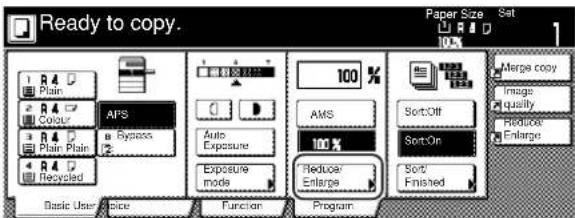
3 Raak de toets '+' of '-' aan om de weergegeven vergrotingsfactor te wijzigen.
* U kunt de gewenste vergrotingsfactor ook rechtstreeks invoeren door de toets '# keys' ['#-Keys'] (nummertoetsen) aan te raken en vervolgens het toetsenbord te gebruiken.

text_image
Ready to copy. Papier size Set 100% 100% Standard Zoom XY Zoom Register Back Close (25-400) 100% + - f-Keys AMS 141% A 4→A 3 75% A 5→A 4 11x15°→A 4 100% 12% Folio→A 3 70% A 3→A 4 A 4→A 5 400% 106% 11x15°→A 3 50% 200% 90% Folio→A 4 25%4 Druk op de toets Start om het kopieren te starten.
(3) Stand Vooraf ingestelde zoom
In deze stand kunt u de vergrotingsfactor instellen op een van de vooraf ingestelde waarden:
Beschikbare vergrotingsfactoren:
Verkleining 25%
50%
70%(A3→A4,A4→A5)
1 Plaats het origineel dat u wilt kopiëren.
2 Raak de toets 'Reduce/Enlarge' (verkleinen/vergroten) aan. Het scherm 'Reduce/Enlarge' (verkleinen/vergroten) wordt weergegeven.
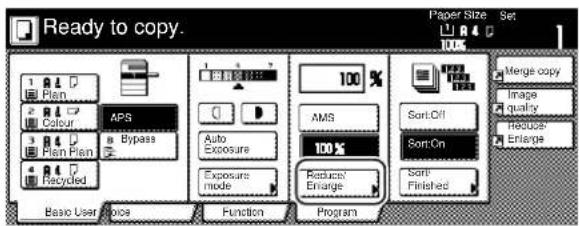
3 Raak de toets voor vooraf ingestelde zoom aan die overeenkomt met de vergrotingsfactor die u wilt gebruiken.

text_image
Ready to copy. Reduce/Enlarge (25 - 400) 100 % Standard Zoom XY Zoom - a Keys AMS 121% A 4→A 3 75% A 5→A 4 11x15°→A 4 100% 127% A 5→A 4 70% Folio→A 3 A 4→A 4 400% 106% 11x15°→A 3 50% 200% 90% Folio→A 4 25%OPMERKING
U kunt de vergrotingsfactor ook wijzigen in stappen van 1% door de toets '+' of '-' aan te raken.
4 Druk op de toets Start om het kopieren te starten.
3. Kopiëren onderbreken
Het onderbreken van het kopieären kan nuttig zijn wanneer u tijdens een kopieertaak andere originelen wilt kopieären met andere instellingen. Zodra de spoedopdracht is voltooid, kan de onderbroken kopieertaak weer worden voortgezet met dezelfde instellingen als daarvoor.

flowchart
graph TD
    A["1"] --> B["2"]
    B --> C["3"]
    C --> D["A"]
    D --> E["A 321"]
1 Druk op de toets 'Interrupt' (onderbreken) (het bijbehorende lampje gaat branden). 'Interrupt mode OK' (onderbreekstand OK) wordt weergegeven.
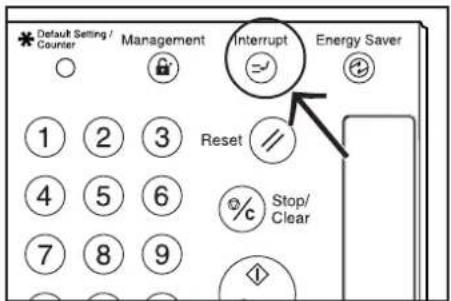
text_image
Default Setting / Counter Management Interrupt Energy Saver 1 2 3 Reset 4 5 6 Stop/ 7 8 9 Clear2 Verwijder de originelen die op dat moment worden gekopieerd en leg deze opzij.
3 Plaats de nieuwe originelen en voer de gewenste kopieerprocedure uit.
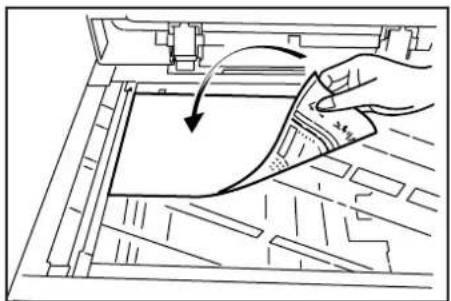
4 Wanneer het kopiëren is voltooid, raakt u nogmaals de toets 'Interrupt' (onderbreken) aan. Het bijbehorende lampje gaat uit. Vervang de zojuist gekopieerde originelen door de originelen die u eerder hebt verwijderd. Druk vervolgens op de toets Start. De onderbroken kopieertaak wordt hervat.

text_image
Default Setting / Counter Management Interrupt Energy Saver 1 2 3 Reset // 4 5 6 %c Stop/ Clear 7 8 94. Taakreservering
Wanneer de toets 'Reserve next copy' (volgende kopie reserveren) wordt weergegeven, kunt u kopieertaken plannen, zelfs als een andere kopieertaak wordt uitgevoerd.

U kunt de gewenste kopieerinstellingen invoeren en de or iginelen scannen in voorbereiding op de kopieertaak, zelfs voordat de andere taak is voltooid.
Zodra de taak is voltooid en afdrukken mogelijk is, wordt de gereserveerde taak automatisch uitgevoerd.
OPMERKINGEN
- Voor deze functie moet de optionele vaste schijf zijn geïnstalleerd op het kopieerapparaat.
- Als de optionele faxset, printerset of printer-scannerset is geïnstalleerd op het kopieerapparaat, is taakreservering mogelijk tijdens het afdrukken van zowel faxtaken als afdruktaken.
1 Raak de toets 'Reserve next copy' (volgende kopie reserveren) aan. Het scherm 'Ready to copy. (Job reservation)' (gereed om te kopieren; taakreservering) wordt weergegeven.

Taakreservering is niet mogelijk als de toets 'Reserve next copy' (volgende kopie reserveren) niet wordt weergegeven.
2 Plaats de originelen die u wilt kopieren.
3 Selecteer de instellingen en functies die u wilt gebruiken voor de kopieertaak.
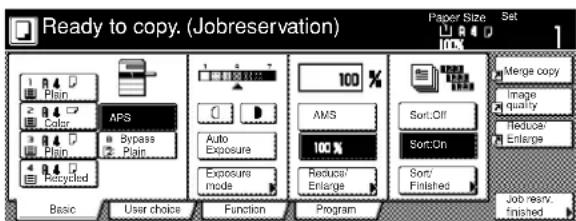
4 Druk op de toets Start. De originelen worden gescand. Wanneer alle originelen volledig zijn gescand, keert het aanraakpaneel terug naar het scherm van stap 1.
blanco blz.
Hoofdstuk 5 OVERIGE HANDIGE FUNCTIES
1. Dubbelzijdige kopieën maken van diverse soorten originelen (stand Dubbelzijdig kopieren)
In deze stand kunt u dubbelzijdige kopieën maken van een aantal soorten originelen, inclusief openliggende (boeken, enzovoort) of dubbelzijdige originelen.
(1) Dubbelzijdige kopieën maken van een dubbelzijdig origineel
In deze stand wordt een dubbelzijdig origineel gekopieerd, waarbij de voor- en achterzijde van het kopieerpapier worden gebruikt, zodat de kopie precies op het origineel lijkt.
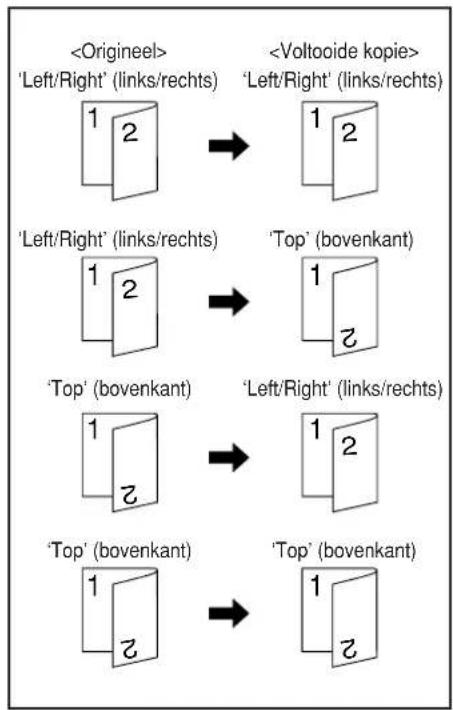
flowchart
graph TD
    A["<Origineel> 'Left/Right' (links/rechts)"] --> B["<Voltooide kopie> 'Left/Right' (links/rechts)"]
    A --> C["<Origineel> 'Left/Right' (links/rechts)"]
    A --> D["<Voltooide kopie> 'Left/Right' (links/rechts)"]
    E["<Origineel> 'Left/Right' (links/rechts)"] --> F["<Voltooide kopie> 'Left/Right' (links/rechts)"]
    E --> G["<Origineel> 'Left/Right' (links/rechts)"]
    E --> H["<Voltooide kopie> 'Left/Right' (links/rechts)"]
    I["<Origineel> 'Top' (bovenkant)"] --> J["<Voltooide kopie> 'Top' (bovenkant)"]
    I --> K["<Origineel> 'Top' (bovenkant)"]
    I --> L["<Voltooide kopie> 'Top' (bovenkant)"]
    M["<Origineel> 'Top' (bovenkant)"] --> N["<Voltooide kopie> 'Top' (bovenkant)"]
    M --> O["<Origineel> 'Top' (bovenkant)"]
    M --> P["<Voltooide kopie> 'Top' (bovenkant)"]
OPMERKINGEN
- In deze stand kunt u alleen de volgende papierformaten gebruiken: 51/2 x 81/2 inch, 81/2 x 11 inch, 11 x 81/2inch, 81/2 x 13 inch, 81/2 x 14 inch, 11 x 17 inch, A5R, B5R, B5, A4R, A4, B4, A3 en Folio.
- Voor deze stand moet de (optionele) documentverwerker zijn geïnstalleerd op het kopieerapparaat.
(2) Dubbelzijdige kopieën maken van een openliggend origineel (boeken, enzovoort)
In deze stand kunt u twee openliggende pagina's van een boek of tijdschrift apart op de voor- en achterzijde van het kopieerpapier kopiëren door te drukken op de toets Start.
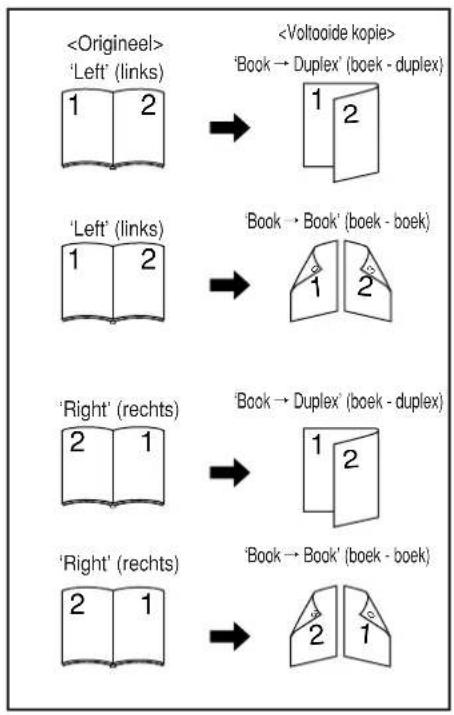
flowchart
graph TD
    A["<Origineel> 'Left' (links)"] --> B["<Voltooide kopie> 'Book → Duplex' (boek - duplex)"]
    C["<Origineel> 'Left' (links)"] --> D["<Voltooide kopie> 'Book → Duplex' (boek - duplex)"]
    E["<Origineel> 'Right' (rechts)"] --> F["<Voltooide kopie> 'Book → Duplex' (boek - duplex)"]
    G["<Origineel> 'Right' (rechts)"] --> H["<Voltooide kopie> 'Book → Duplex' (boek - duplex)"]
OPMERKING
In deze stand kunt u alleen originelen met de formaten 81/2 x 11 inch, 11 x 17 inch, A5R, B5R, A4R, B4 en A3 gebruiken.
(3) Dubbelzijdige kopieën maken van enkelzijdige originelen
In deze stand kunt u meervoudige enkelzijdige originelen op voor- en achterzijde van het kopieerpapier kopiëren. Als u een oneven aantal originelen kopieert, blijft de achterzijde van het laatste gekopieerde vel wit.
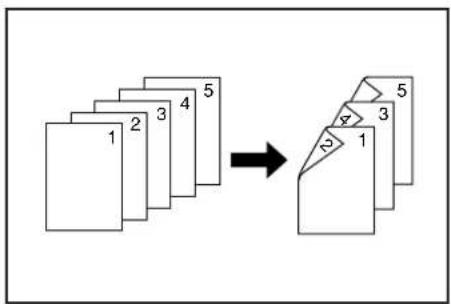
flowchart
graph TD
    A["1"] --> B["2"]
    B --> C["3"]
    C --> D["4"]
    D --> E["5"]
    E --> F["6"]
    F --> G["7"]
    G --> H["8"]
    H --> I["9"]
    I --> J["10"]
OPMERKING
Het kopiebeeld op de achterzijde van de kopieën kan ook 180 graden worden gedraaid.
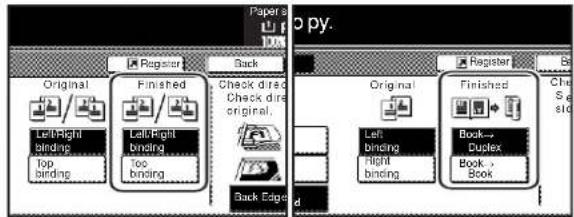
①Als u 'Left/Right' ['Left/Right binding'] (links/rechts inbinden) selecteert voor de voltooide kopieën:
De achterzijde van de kopieën wordt gemaakt met dezelfde richting als de originelen.
②Als u Top ['Top binding'] (bovenkant inbinden) selecteert voor de voltooide kopieën:
Het beeld op de achterzijde van de kopieën wordt 180 graden gedraaid. Als u de set kopieën vervolgens aan de bovenkant inbindt, worden de afbeeldingen in dezelfde richting weergegeven indien zij worden omgeslagen als bij een kalender, enzovoort.

flowchart
graph TD
    A["abc"] --> B["ghi"]
    B --> C["def"]
    D["ghi"] --> E["abc"]
    E --> F["def"]
    G["ghi"] --> H["abc"]
    H --> I["def"]
1 Plaats de originelen die u wilt kopieren.
2 Raak het tabblad Function (functie) aan. De inhoud van het tabblad Function (functie) wordt weergegeven.
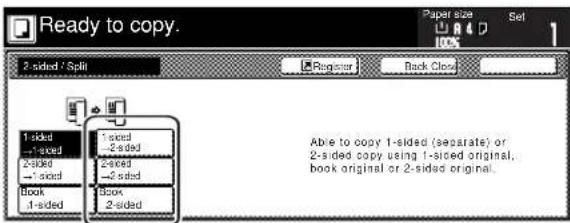
Raak de toets '2 sided/Separation' ['2-sided/Split'] (dubbelzijdig/gescheiden) aan.
Het venster '2 sided/Separation' ['2-sided/Split']
(dubbelzijdig/gescheiden) wordt weergegeven.

3 Als u kopieert van dubbelzijdige originelen, raakt u de toets '2 sided →2 sided' ['2-sided →2-sided'] (dubbelzijdig - dubbelzijdig) aan. Als u van openliggende originelen
kopieert, raakt u de toets 'Book -2 sided' ['Book -2-sided'] (boek - dubbelzijdig) aan. Als u van enkelzijdige originelen kopieert, raakt u de toets '1 sided -2 sided' ['1-sided -2-sided'] (enkelzijdig - dubbelzijdig) aan.
Als u '2 sided →2 sided' ['2-sided →2-sided'] (dubbelzijdig - dubbelzijdig) of 'Book →2 sided' ['Book →2-sided'] (boek - dubbelzijdig) hebt geselecteerd, gaat u verder met de volgende stap.
Als u '1 sided →2 sided' ['1-sided →2-sided'] (enkelzijdig - dubbelzijdig) hebt geselecteerd, gaat u direct naar stap 5.
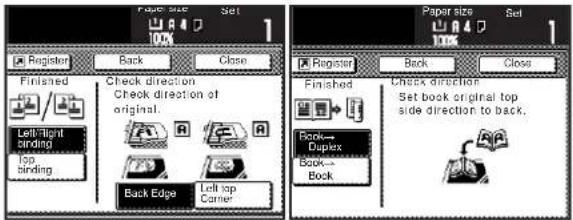
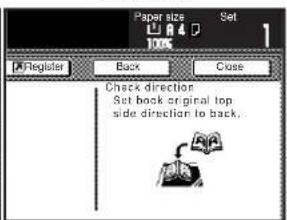
4 Geef de inbindrichting op van de originelen.
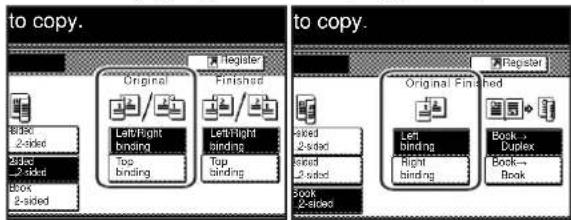
6 Volg de instructies aan de rechterzijde van het aanraakpaneel en controleer de richting waarin de originelen zijn geplaatst.
BELANGRIJK!
Als de aanduiding voor de richting waarin de originelen zijn geplaatst niet juist is, kan het kopieren een verkeerd resultaat hebben.
5 Selecteer de inbindrichting die u wenst voor de voltooide kopieën.
7 Druk op de toets Start. De originelen worden gescand.
Als u de originelen in de documentverwerker plaatst, begint het kopiëren automatisch.
Als u een origineel op de glasplaat legt, wordt een bericht weergegeven waarin u wordt verzocht het volgende origineel te plaatsen. Ga in dit geval naar de volgende stap.
text_image
1 2 3 Reset 4 5 6 %c Stop/ 7 8 9 Start8 Vervang het eerste origineel door het volgende en druk op de toets Start. Het nieuwe origineel wordt gescand.
9 Wanneer u alle originelen hebt gescand, raakt u de toets 'Scanning finished' (scannen voltooid) aan. Het kopieren begint.
2. Twee-pagina-originelen kopieren op aparte vellen (stand Paginascheiding/gesplitste kopie)
(1) Paginascheiding/gesplitste kopie van boekoriginelen
In deze stand worden de twee naast elkaar liggende pagina's van een openliggend origineel zoals een boek, een tijdschrift en dergelijke, op een apart vel gekopieerd.
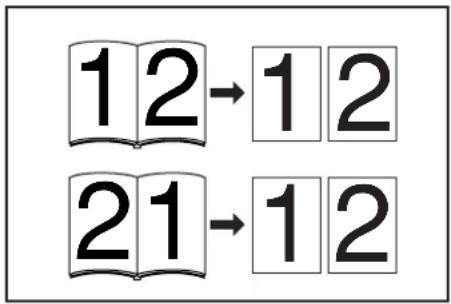
text_image
12→12 21→12OPMERKINGEN
Inch-specificaties
- In deze stand kunt u alleen originelen met de formaten 8 ^1/2 x 11 inch, 11 x 17 inch, A5R, B5R, A4R, B4 en A3 en kopieerpapier met het formaat 11 x 8 ^1/2 inch gebruiken. Afhankelijk van het formaat van de originelen wordt het beeld vergroot of verkleind zodat dit op het kopieerpapier past.
Metrische specificaties
- In deze stand kunt u alleen originelen met de formaten A5R, B5R, A4R, B4, A3, 81/2 x 11 inch en 11 x 17 inch en kopieerpapier met het formaat A4 gebruiken. Afhankelijk van het formaat van de originelen wordt het beeld vergroot of verkleind zodat dit op het kopieerpapier past.
Metrische specificaties (Azië/Stille Zuidzee)
- In deze stand kunt u alleen originelen met de formaten A5R, B5R, A4R, B4, A3, 8 _1/2 x 11 inch en 11 x 17 inch en kopieerpapier met de formaten B5 of A4 gebruiken. Afhankelijk van het formaat van de originelen wordt het beeld vergroot of verkleind zodat dit op het kopieerpapier past.
(2) Paginascheiding/gesplitste kopie van dubbelzijdige originelen
In deze stand worden beide zijden van een dubbelzijdig origineel gekopieerd op een apart vel.
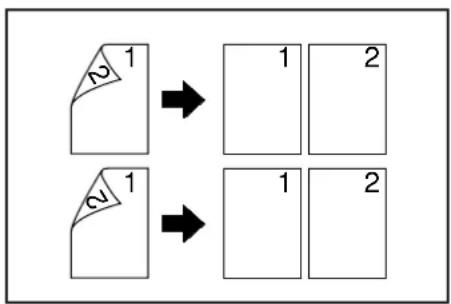
flowchart
graph TD
    A["1"] --> B["1"]
    C["1"] --> D["1"]
    E["2"] --> F["2"]
OPMERKING
Voor deze stand moet de (optionele) documentverwerker zijn geïnstalleerd op het kopieerapparaat.
1 Plaats de originelen die u wilt kopieren.
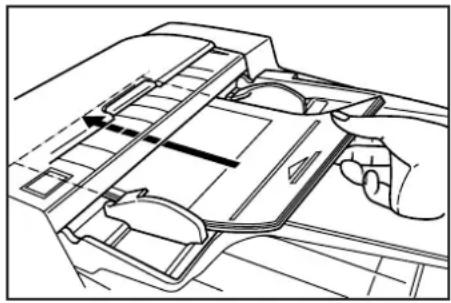
2 Raak het tabblad Function (functie) aan. De inhoud van het tabblad Function (functie) wordt weergegeven.
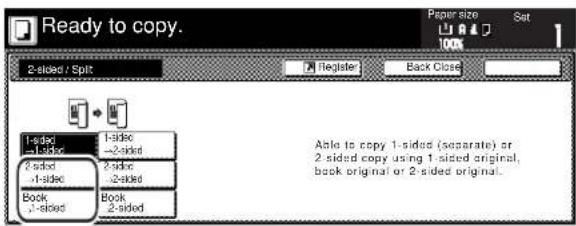
3 Raak de toets '2 sided/Separation' ['2-sided/Split'] (dubbelzijdig/gescheiden) aan.
Het venster '2 sided/Separation' ['2-sided/Split'] (dubbelzijdig/gescheiden) wordt weergegeven.

Raak de toets '2 sided →1 sided' ['2-sided →1-sided'] (dubbelzijdig - enkelzijdig) of 'Book →1 sided' ['Book →1-sided'] (boek - enkelzijdig) aan, afhankelijk van het soort originelen u wilt kopieren en het soort voltooide kopieën dat u wenst.
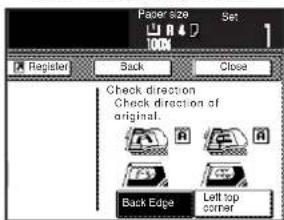
Volg de instructies aan de rechterzijde van het aanraakpaneel en controleer de richting waarin de originelen zijn geplaatst.
BELANGRIJK!
Als de aanduiding voor de richting waarin de originelen zijn geplaatst niet juist is, kan het kopieren een verkeerd resultaat hebben.
text_image
Paper size Set 1 Register Back Close Check direction Check direction of original. Back Edge Left top corner
Geef de inbindrichting op van de originelen.

Druk op de toets Start. De originelen worden gescand.
Als u de originelen in de documentenverwerker plaatst, begint het kopieren automatisch.
Als u een origineel op de glasplaat legt, wordt een bericht weergegeven waarin u wordt verzocht het volgende origineel te plaatsen. Ga in dit geval naar de volgende stap.
text_image
1 2 3 Reset 4 5 6 %c Stop/ 7 8 9 Start8
Vervang het eerste origineel door het volgende en druk op de toets Start. Het nieuwe origineel wordt gescand.
9
Wanneer u alle originelen hebt gescand, raakt u de toets 'Scanning finished' (scannen voltooid) aan. Het kopieren begint.
3. Het beeld van twee of vier originelen op een enkele kopiepagina passen (stand Combineren/samenvoegen)
In deze stand worden de beelden van twee of vier originelen verkleind en vervolgens in één enkele kopie gecombineerd. De begrenzing van elk origineel kan tevens worden gemarkeerd met een doorgetrokken lijn of een stippellijn.

flowchart
graph LR
    A["Spades"] --> D["3x3 Grid"]
    B["Heart"] --> D
    C["Diamond"] --> D
    E["Spades"] --> F["3x3 Grid"]
    G["Heart"] --> F
    H["Diamond"] --> F
    I["Spades"] --> J["3x3 Grid"]
    K["Heart"] --> J
    L["Diamond"] --> J
OPMERKING
In deze stand kunt u alleen kopieerpapier met de formaten 8 ^1/2 x 11 inch, 11 x 8 ^1/2 inch, 11 x 17 inch, B5R, B5, A4R, A4, B4 en A3 gebruiken.
(1) 2 in 1
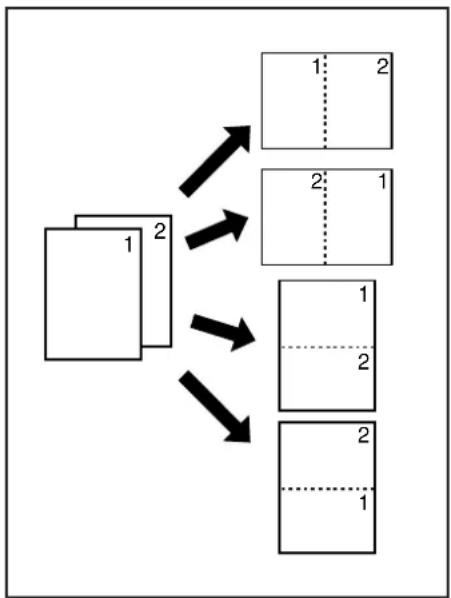
In deze stand kunt u twee originelen op één vel kopiëren. U kunt deze stand ook samen met de dubbelzijdige standen gebruiken, zodat u vier originelen op één vel kunt kopiëren.
(Wanneer u de originelen op de glasplaat legt, moet u dit in de juiste volgorde doen: eerst 1 en dan 2.)
flowchart
graph TD
    A["1"] --> B["2"]
    C["2"] --> D["1"]
    E["1"] --> F["2"]
    G["2"] --> H["1"]
(2) 4 in 1
In deze stand kunt u vier originelen op één vel kopiëren. U kunt deze stand ook samen met de dubbelzijdige standen gebruiken, zodat u acht originelen op één vel kunt kopiëren.
(Wanneer u de originelen op de glasplaat legt, moet u dit in de juiste volgorde doen: eerst 1, 2, 3 en dan 4.)

flowchart
graph TD
    A["1"] --> B["2"]
    A --> C["3"]
    A --> D["4"]
    E["1"] --> F["2"]
    E --> G["3"]
    E --> H["4"]
    I["1"] --> J["2"]
    I --> K["3"]
    I --> L["4"]
    M["1"] --> N["2"]
    M --> O["3"]
    M --> P["4"]
1 Plaats de originelen die u wilt kopieren.
2 Raak het tabblad Function (functie) aan. De inhoud van het tabblad Function (functie) wordt weergegeven.

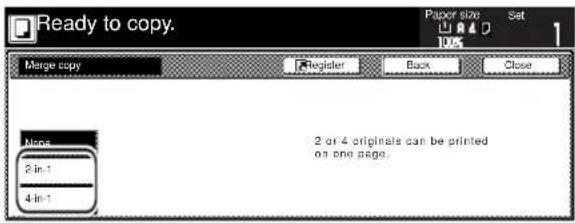
3 Raak de toets Combine ['Merge copy'] (kopieën samenvoegen) aan. Het scherm Combine ['Merge copy'] (kopieën samenvoegen) wordt weergegeven.

4 Raak de toets '2 in 1' ['2-in-1'] of '4 in 1' ['4-in-1'] aan, afhankelijk van wat u wenst. Het scherm om de indeling te installeren, wordt weergegeven.
5 Geef de gewenste richting van de indeling op.
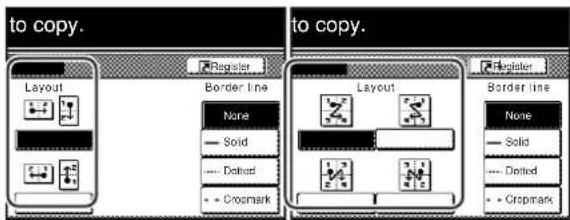
6 Selecteer het type begrenzing dat u wilt gebruiken om de beelden te scheiden.
7 Druk op de toets Start.
De originelen worden gescand.
Als u de originelen in de documentverwerker plaatst, begint het kopieren automatisch.
Als u een origineel op de glasplaat legt, wordt een bericht weergegeven waarin u wordt verzocht het volgende origineel te plaatsen. Ga in dit geval naar de volgende stap.

text_image
1 2 3 Reset 4 5 6 %c Stop/ 7 8 9 Start8 Vervang het eerste origineel door het volgende en druk op de toets Start. Het nieuwe origineel wordt gescand.
9 Wanneer u alle originelen hebt gescand, raakt u de toets 'Scanning finished' (scannen voltooid) aan. Het kopieren begint.
4. Paginanummers afdrukken op kopieën (stand Paginanummers afdrukken)
Als u kopieën maakt van meerdere originelen, kunt u paginanummers afdrukken op de overeenkomstige kopieën in numerieke volgorde vanaf het eerste origineel. U kunt kiezen uit drie stijlen van paginanummering: '-1-', 'P.1' en '1/n'.
* Als u '1/n' selecteert, geeft de noemer het totale aantal pagina's weer.

3 Raak de toets 'Page #' ['Page numbering'] (paginanummering) aan. Het scherm 'Page #' ['Page numbering'] (paginanummering) wordt weergegeven.

4 Raak de toets aan die overeenkomt met de gewenste stijl van paginanummering. Het scherm om de instellingen voor die stijl op te geven, wordt weergegeven.

Paginanummers worden onder aan de pagina in het midden afgedrukt. (De pijl in de afbeelding geeft de richting aan waarin de originelen zijn geplaatst.)

1 Plaats de originelen die u wilt kopiëren.
2 Raak het tabblad Function (functie) aan. De inhoud van het tabblad Function (functie) wordt weergegeven.
5
Als u wilt dat het afdrukken van de paginanummers start vanaf een andere pagina dan de eerste pagina, raakt u de toets 'Setting 1st page' (eerste pagina instellen) aan. Het scherm 'Setting 1st page' (eerste pagina instellen) wordt weergegeven.
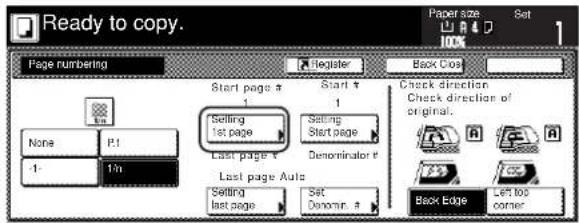
Raak de toets '+' of '-' aan om te selecteren vanaf welke pagina de paginanummering moet beginnen.
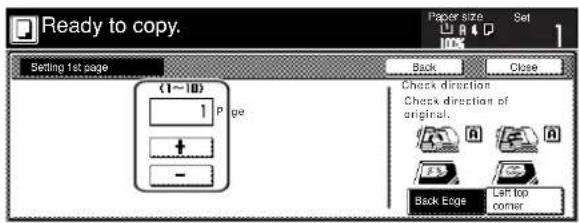
Raak de toets Close (afsluiten) aan. Het aanraakpaneel keert terug naar het scherm van stap 5.
8
Als u wilt dat het eerste paginanummer dat wordt afgedrukt anders is dan 1, raakt u de toets 'Setting start #' ['Setting Start page'] (startnummer instellen) aan. Het scherm 'Setting start #' (startnummer instellen) wordt weergegeven.

Raak de toets '+' of '-' aan om het eerste paginanummer te selecteren dat wordt afgedrukt.
* U kunt het gewenste paginanummer ook rechtstreeks invoeren door de toets '# keys' ['#-Keys'] (nummertoetsen) aan te raken en vervolgens het toetsenbord te gebruiken.
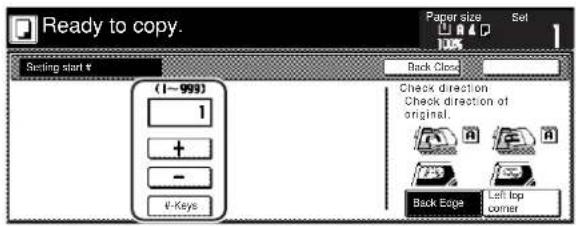
Raak de toets Close (afsluiten) aan. Het aanraakpaneel keert terug naar het scherm van stap 8.
11 Als u niet wilt dat het laatste paginanummer dat wordt afgedrukt, overeenkomt met dat van het laatste origineel, raakt u de toets 'Setting last page' (laatste pagina instellen) aan. Het scherm 'Setting last page' (laatste pagina instellen) wordt weergegeven.
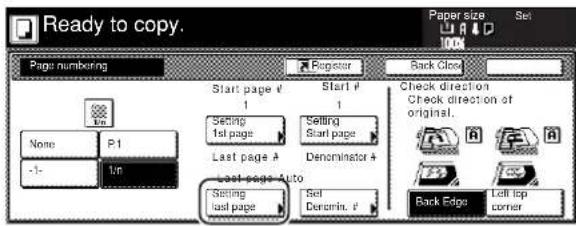
12 Raak de toets Manual (handmatig) aan. Het scherm om de laatste pagina op te geven, wordt weergegeven.
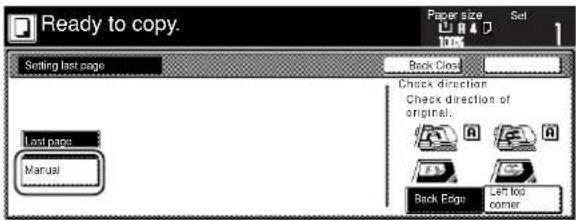
13 Raak de toets '+' of '-' aan om te selecteren, tellend vanaf de laatste kopie, op hoeveel pagina's u GEEN paginanummer wilt afdrukken.
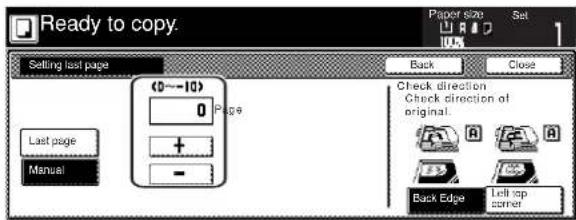
14 Raak de toets Close (afsluiten) aan. Het aanraakpaneel keert terug naar het scherm van stap 11. Als u de stijl '1/n' hebt geselecteerd, wordt de toets 'Set denominator #' ['Set Denomin. #'] (noemer instellen) weergegeven.
15 Als u de noemer voor de paginanummers zelf wilt selecteren, raakt u de toets 'Set denominator #' ['Set Denomin. #'] (noemer instellen) aan. Het scherm 'Setting denominator #' (noemer instellen) wordt weergegeven.

16 Raak de toets Manual (handmatig) aan. Het scherm om de noemer op te geven, wordt weergegeven.
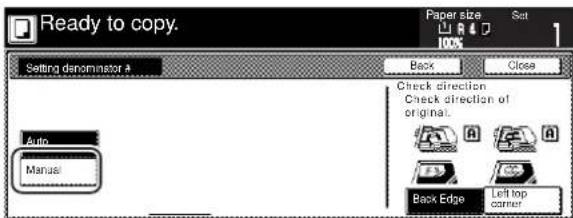
17 Raak de toets '+' of '-' aan om de gewenste noemer voor de paginanummers te selecteren.
* U kunt de gewenste noemer ook rechtstreeks invoeren door de toets '# keys' ['#-Keys'] (nummertoetsen) aan te raken en vervolgens het toetsenbord te gebruiken.
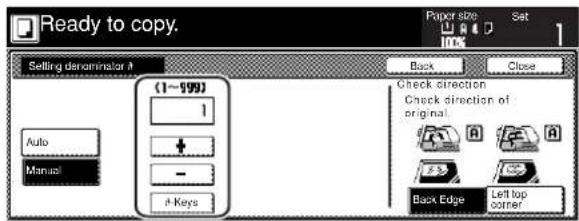
18 Volg de instructies aan de rechterzijde van het aanraakpaneel en controleer de richting waarin de originelen zijn geplaatst.

19 Druk op de toets Start. Het kopieren begint.
5. Beelden over elkaar plaatsen (stand Formulieroverlay)
In deze stand kunt u het eerste origineel (het 'formulier') scannen naar het geheugen en dit beeld vervolgens plaatsen op kopieën die u maakt van daaropvolgende originelen. Als de optionele vaste schijf op het kopieerapparaat is geïnstalleerd, kunt u de beelden die u wilt gebruiken als originele formulieren vooraf vastleggen en opslaan in het geheugen.
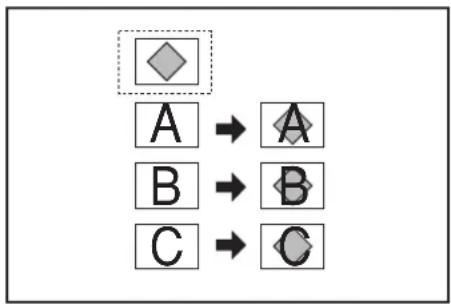
1 Raak het tabblad Function (functie) aan. De inhoud van het tabblad Function (functie) wordt weergegeven.
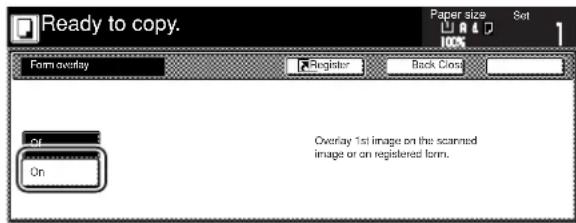
2 Raak de toets 'Forms Overlay' ['Form overlay'] (formulieroverlay) aan. Het scherm 'Forms Overlay' ['Form overlay'] (formulieroverlay) wordt weergegeven.

3 Raak de toets On (aan) aan. Het scherm om het arceringsniveau in te stellen, wordt weergegeven.
4 Raak de toets ‘+’ of ‘-’ aan om het arceringsniveau te selecteren dat u wilt toepassen op het originele formulier. U kunt het gewenste niveau instellen op een waarde tussen 10% en 100%, met stappen van 10%. * Rechts van het invoerveld wordt een voorbeeld weergegeven van het effect van het geselecteerde arceringsniveau.
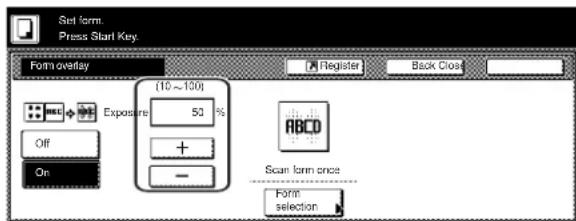
5 Als de optionele vaste schijf op het kopieerapparaat is geïnstalleerd, kunt u de beelden die u wilt gebruiken als originele formulieren vooraf vastleggen en opslaan in het geheugen. Als u een eerder vastgelegd beeld wilt gebruiken als het formulier, raakt u de toets 'Form Selected' ['Form selection'] (formulierselectie) aan en gaat u naar de volgende stap. Als u een nieuw beeld wilt scannen, gaat u direct naar stap 9.
6 Raak de toets 'Loading Form' (formulier laden) aan. Er wordt een lijst met vastgelegde formulieren weergegeven.

7 Selecteer in de lijst het gewenste beeld en raak vervolgens de toets Close (afsluiten) aan. Het aanraakpaneel keert terug naar het scherm van stap 4.
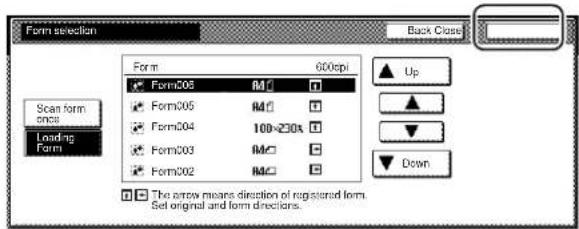
8 Plaats de originelen die u wilt kopieren en ga direct naar stap 10.
9 Als u de optionele documentverwerker gebruikt, moet u ervoor zorgen dat het origineel dat u wilt gebruiken als formulier zich bevindt aan de bovenkant van de originelen die u wilt kopieren.
Als u de glasplaat gebruikt, moet u het origineel plaatsen dat u wilt gebruiken als formulier.
10 Druk op de toets Start. Het kopieren begint.
Wanneer een bericht wordt weergegeven waarin u wordt verzocht het volgende origineel te plaatsen, gaat u naar de volgende stap.
11 Vervang het eerste origineel door het volgende en druk op de toets Start. Het nieuwe origineel wordt gescand.
12 Wanneer u alle originelen hebt gescand, raakt u de toets 'Scanning finished' (scannen voltooid) aan. Het kopiëren begint.
6. Boekjes maken van veloriginelen (stand Boekje/innaaien)
In deze stand kunt u van enkelzijdige of dubbelzijdige originelen zodanige openliggende, dubbelzijdige kopieën maken dat u de voltooide kopieën kunt stapelen en vouwen tot een boekje. U kunt aan de set kopieën gekleurd papier of relatief dik papier laten toevoegen als voor- en achterkaft.
OPMERKINGEN
- In deze stand kunt u alleen kopieerpapier met de formaten 8 12 x 11 inch, 11 x 8 12 inch, 11 x 17 inch, B5R, B5, A4R, A4, B4 en A3 gebruiken.
Inch-specificaties
- Als op het kopieerapparaat de optionele documentafwerker met de eenheid voor in het midden inbinden en vouwen is geïnstalleerd, kunt u kiezen voor in het midden inbinden (nieten) en vouwen. U kunt alleen kopieerpapier met de formaten 8 ^1/2 x 11 inch en 11 x 17 inch in het midden vouwen en nieten.
Metrische specificaties
- Als op het kopieerapparaat de optionele documentafwerker met de eenheid voor in het midden inbinden en vouwen is geïnstalleerd, kunt u kiezen voor in het midden inbinden (nieten) en vouwen. U kunt alleen kopieerpapier met de formaten A4R, B4 en A3 in het midden vouwen en nieten.

text_image
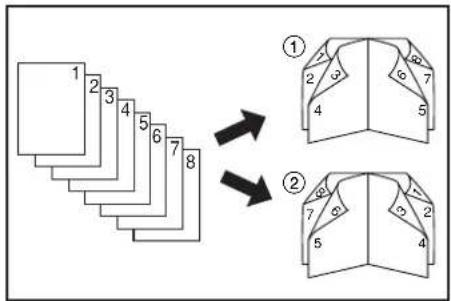
a b a b①Als u Left (links) selecteert als inbindrichting...
Het kopieren wordt zo uitgevoerd dat de gestapelde en gevouwen pagina's van de voltooide kopieën van links naar rechts worden gelezen.
②Als u Right (rechts) selecteert als inbindrichting...
Het kopieren wordt zo uitgevoerd dat de gestapelde en gevouwen pagina's van de voltooide kopieën van rechts naar links worden gelezen.
text_image
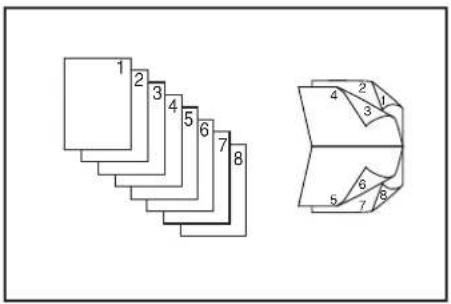
1 2 3 4 5 6 7 8 ① 2 3 4 5 ② 7 6 5 6 7 8 9 10③Als u Top (bovenkant) selecteert als inbindrichting...
Het kopieren wordt zo uitgevoerd dat de gestapelde en gevouwen pagina's van de voltooide kopieën van boven naar beneden worden gelezen.
text_image
1 2 3 4 5 6 7 8④U kunt aangeven of op de voor- en/of achterkaftvellen moet worden gekopieerd.
| Voorkaft Achterkaft | ||
| NIET kopiëren | [WABH] |  |
| Kopiëren op de buitenkant |  |  |
| Kopiëren op de binnenkant |  |  |
| Kopiëren op beide kanten |  |  |
OPMERKINGEN
- De asterisk "★" geeft de kant van de kaft aan waarop wordt gekopieerd.
- De bovenstaande afbeeldingen zijn een voorbeeld van de inbindrichting Left (links).
1 Plaats het eerste origineel dat u wilt kopieren.
2 Raak het tabblad Function (functie) aan. De inhoud van het tabblad Function (functie) wordt weergegeven.
3 Raak de toets Booklet (boekje) aan. Het scherm Booklet (boekje) wordt weergegeven.

4 Raak de toets Booklet (boekje) aan. Het scherm om de inbindrichting van de originelen en de voltooide kopieën op te geven, wordt weergegeven.
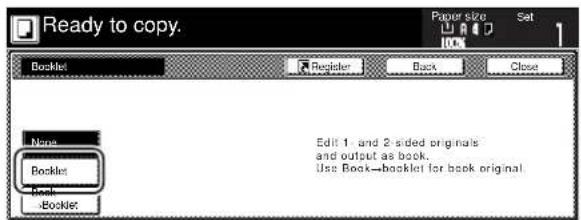
5 Geef de inbindrichting op van zowel de originelen als de voltooide kopieën.
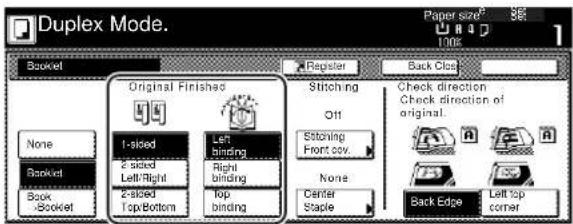
6 Als het bericht 'It is impossible to copy in present setting mode. Change setting of original and finishing mode.' (Kan niet kopieren met huidige instellingen. Controleer de instelling van het origineel en van de stand Voltooien.) wordt weergegeven, controleert u (rechts van het aanraakpaneel) of zowel de richting van de originelen als de instellingen van de stand Voltooien juist zijn.
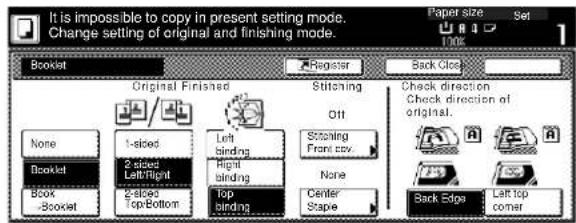
7 Als op het kopieerapparaat de optionele documentafwerker met de eenheid voor in het midden inbinden en vouwen is geïnstalleerd, wordt de toets 'Saddle Stitch' ['Center Staple'] (in het midden innaaien/nieten) weergegeven en kunt u kiezen voor het in het midden inbinden (nieten) en vouwen van de set kopieën. Als u in dit geval WEL wilt nieten en vouwen in het midden, raakt u de toets 'Saddle Stitch' ['Center Staple'] (in het midden innaaien/nieten) aan en gaat u naar de volgende stap.
Als u NIET wilt nieten en vouwen in het midden, gaat u direct naar stap 9.
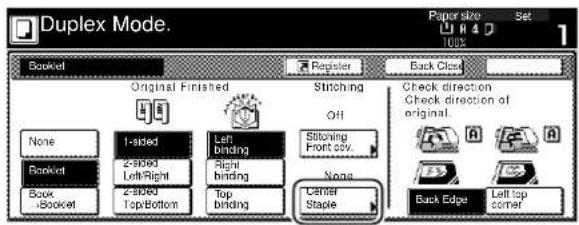
8 Raak de toets 'Bind & Fold' (inbinden en vouwen) aan. * U kunt maximaal 10 kopievellen (40 opmaakpagina's) tegelijk in het midden nieten en vouwen.
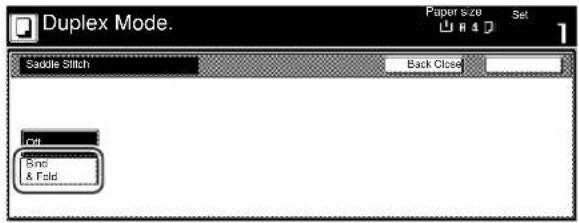
text_image
Duplex Mode. Saddle Stitch Back Close End End & Fold9 Als u kaften wilt toevoegen, raakt u de toets 'Stitching Front cvr' ['Stitching Front cov.] (voorkaft innaaien) aan en gaat u naar de volgende stap.
Als u GEEN kaften wilt toevoegen, gaat u direct naar stap 11.
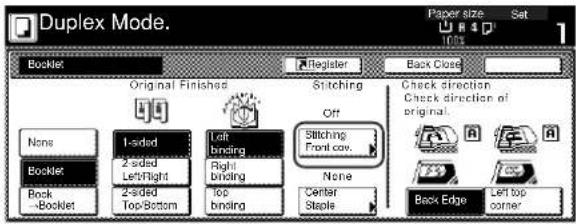
10 Raak de toets Cover (kaft) aan en geef aan of er wel of niet (en zo ja, waar) op elke voor- en achterkaft moet worden gekopieerd.

11 Druk op de toets Start.
De originelen worden gescand.
Als u de originelen in de documentverwerker plaatst, begint het kopieren automatisch.
Als u een origineel op de glasplaat legt, wordt een bericht weergegeven waarin u wordt verzocht het volgende origineel te plaatsen. Ga in dit geval naar de volgende stap.

text_image
1 2 3 Reset 4 5 6 %c Stop/ 7 8 9 Start12 Vervang het eerste origineel door het volgende en druk op de toets Start. Het nieuwe origineel wordt gescand.
13 Wanneer u alle originelen hebt gescand, raakt u de toets 'Scanning finished' (scannen voltooid) aan. Het kopiëren begint.
7. Boekjes maken van boekoriginelen (stand Boek-naar-boekje)
In deze stand kunt u kaften toevoegen en hier al dan niet op kopieren, zodat de voltooide set kopieën er bijvoorbeeld uitziet als een tijdschrift.
OPMERKINGEN
- In deze stand kunt u alleen originelen met de formaten 81/2 x 11 inch, 11 x 81/2 inch, 11 x 17 inch, A5R, B5R, A4R, B4 en A3 en kopieerpapier met de formaten 81/2 x 11 inch, 11 x 81/2 inch, 11 x 17 inch, B5R, B5, A4R, A4, B4 en A3 gebruiken.
Inch-specificaties
- Als op het kopieerapparaat de optionele documentafwerker met de eenheid voor in het midden inbinden en vouwen is geïnstalleerd, kunt u kiezen voor in het midden inbinden (nieten) en vouwen. U kunt alleen kopieerpapier met de formaten 8 ^1/2 x 11 inch en 11 x 17 inch in het midden vouwen en nieten.
Metrische specificaties
- Als op het kopieerapparaat de optionele documentafwerker met de eenheid voor in het midden inbinden en vouwen is geïnstalleerd, kunt u kiezen voor in het midden inbinden (nieten) en vouwen. U kunt alleen kopieerpapier met de formaten A4R, B4 en A3 in het midden vouwen en nieten.

flowchart
graph TD
    A["A B"] --> B["A B"]
    B --> C[" "]
    style A fill:#f9f,stroke:#333
    style B fill:#bbf,stroke:#333
    style C fill:#dfd,stroke:#333
●Met een kaft
Eerst wordt het origineel gescand dat wordt gebruikt als de kaft, zodat die pagina, zodra de voltooide kopieën zijn gevouwen, fungeert als de voor- en achterkaft van de set kopieën.
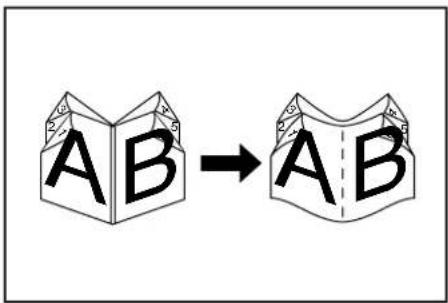
text_image
A B → A B●Zonder een kaft
Wanneer de voltooide kopieën zijn gevouwen, zijn de voor- en achterkant van de set kopieën blanco.

text_image
A B →1 Plaats het opengeslagen origineel (boek, enzovoort) dat u wilt kopieren.

text_image
ROAD MAP2 Raak het tabblad Function (functie) aan. De inhoud van het tabblad Function (functie) wordt weergegeven.
3 Raak de toets Booklet (boekje) aan. Het scherm Booklet (boekje) wordt weergegeven.

4 Raak de toets 'Book → Booklet' (boek - boekje) aan. Het scherm om de inbindrichting van de originelen en de voltooide kopieën op te geven, wordt weergegeven.

5 Geef de inbindrichting op van zowel de originelen als de voltooide kopieën.

6 Als op het kopieerapparaat de optionele documentafwerker met de eenheid voor in het midden inbinden en vouwen is geïnstalleerd, wordt de toets 'Saddle Stitch' ['Center Staple'] (in het midden innaaien/nieten) weergegeven en kunt u kiezen voor in het midden inbinden (nieten) en vouwen van de set kopieën. Als u in dit geval WEL wilt nieten en vouwen in het midden, raakt u de toets 'Saddle Stitch' ['Center Staple'] (in het midden innaaien/nieten) aan en gaat u naar de volgende stap.
Als u NIET wilt nieten en vouwen in het midden, gaat u direct naar stap 8.
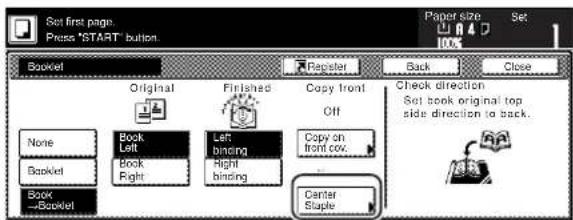
7 Raak de toets 'Bind & Fold' (inbinden en vouwen) aan. * U kunt maximaal 10 kopievellen (40 opmaakpagina's) tegelijk in het midden nieten en vouwen.
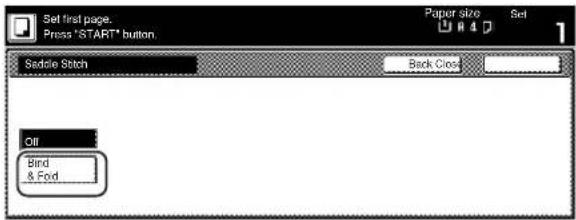
text_image
Set first page. Press *START* button. Saddle Stitch Back Close Oil Bird & Fod8 Als u kaften wilt toevoegen, raakt u de toets 'Copy on front cvr' ['Copy on front cov.'] (kopiëren op voorkaft) aan. Het scherm 'Copy on front cover' (kopiëren op voorkaft) wordt weergegeven.
Als u NIET wilt kopieren op de kaften, gaat u direct naar stap 10.

9 Raak de toets On (aan) aan.

Als u WEL wilt kopiëren op de kaften, moet u ervoor zorgen dat u eerst het origineel plaatst dat u wilt kopiëren op de kaft.
10 Druk op de toets Start. Het origineel wordt gescand.
Wanneer een bericht wordt weergegeven waarin u wordt verzocht het volgende origineel te plaatsen, gaat u naar de volgende stap.

text_image
1 2 3 Reset 4 5 6 %c Stop/ 7 8 9 Start11 Vervang het eerste origineel door het volgende en druk op de toets Start. Het nieuwe origineel wordt gescand.
12 Wanneer u alle originelen hebt gescand, raakt u de toets 'Scanning finished' (scannen voltooid) aan. Het kopiëren begint.
8. Set kopieën automatisch sorteren zonder de documentafwerker (stand Sorteren/voltooien)
Aangezien het kopieën in deze stand pas wordt uitgevoerd nadat meerdere originelen zijn gescand en in het geheugen zijn opgeslagen, kunt u de kopieën sorteren in het gewenste aantal sets, zelfs zonder de optionele documentafwerker te gebruiken.
Wanneer Sort:ON (sorteren: AAN) en On ['1 set'] (aan/1 ingesteld) zijn geselecteerd

flowchart
graph TD
    A["1"] --> C["1"]
    B["2"] --> C["1"]
    D["3"] --> E["2"]
    F["4"] --> E["2"]
    C --> G["3"]
    E --> G["3"]
Wanneer Sort:OFF (sorteren: UIT) en On ['Output each page'] (aan/elke pagina uitvoeren) zijn geselecteerd
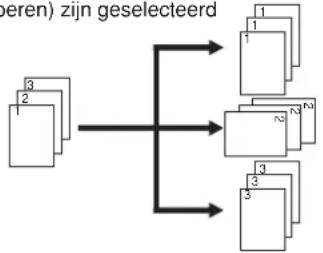
flowchart
graph TD
    A["1"] --> C["Central Processing Box"]
    B["2"] --> C
    D["3"] --> C
    C --> E["1"]
    C --> F["2"]
    C --> G["3"]
(als er papier is geplaatst van hetzelfde formaat maar met een andere richting)
OPMERKING
Als u geen papier van hetzelfde formaat hebt, maar verschillende richtingen voor papierinvoer beschikbaar zijn, worden de kopieën uitgevoerd zonder op deze wijze te zijn 'gesorteerd'.
1 Plaats de originelen die u wilt kopieren.
2 Raak het tabblad Function (functie) aan. De inhoud van het tabblad Function (functie) wordt weergegeven.
3 Raak de toets Sort/Finished (sorteren/voltooien) aan. Het scherm Sort/Finished (sorteren/voltooien) wordt weergegeven.

4 Raak de toets Sort:ON (sorteren: AAN) aan.
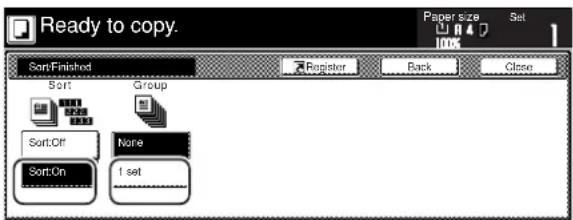
text_image
Ready to copy. Sort:Finished Register Back Close Sort: Group Sort:Off None Sort:On 1 set Paper size Set5 Raak de toets '1 set' (1 ingesteld) aan.
6 Stel met het toetsenbord het aantal kopieën in dat u wilt maken.

text_image
1 2 3 Reset // 4 5 6 % Stop/ 7 8 9 Clear * 0 # Start7 Druk op de toets Start. Het kopiëren begint.
9. Voor- en achterkaft toevoegen aan set kopieën (stand Kaft)
In deze stand kunt u aan de set kopieën gekleurd papier of relatief dik papier laten toevoegen als voor- en achterkaft.
U kunt voor zowel de voor- als achterkaft aangeven of u op beide zijden of slechts een zijde wilt laten kopiëren. U kunt ook een of beide kaften volledig blanco laten. Bovendien kunt u aangeven of u wel of geen achterkaft wilt opnemen.
| AchterkaftVoorkaft | |||
| Tweezijdige kopie ('2 sided copy' ['Duplex Copy'])* | 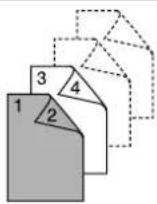 |  | |
| Kopie op voorzijde ('Front copy') | 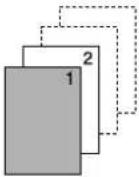 |  | |
| Kopie op achterzijde ('Back copy')* |  | 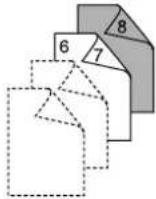 | |
| Blanco ('Blank') | 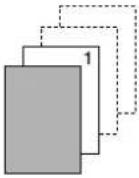 | 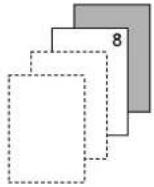 | |
| Geen achterkaft ('No cover') |  | ||
* De bovenstaande afbeeldingen geven het resultaat weer van een set tweezijdige kopieën.
Wanneer u een set eenzijdige kopieën maakt, wordt er niet gekopieerd op de achterzijde van de kaften, ook niet wanneer de instelling '2-sided copy' ['Duplex Copy'] (tweezijdige kopie) of 'Back copy' (kopie op achterzijde) is geselecteerd.
1 Plaats de originelen die u wilt kopieren.
2 Raak het tabblad Function (functie) aan. De inhoud van het tabblad Function (functie) wordt weergegeven.
3 Raak de toets 'Cover Mode' (stand Kaft) aan. Het scherm 'Cover Mode' (stand Kaft) wordt weergegeven.
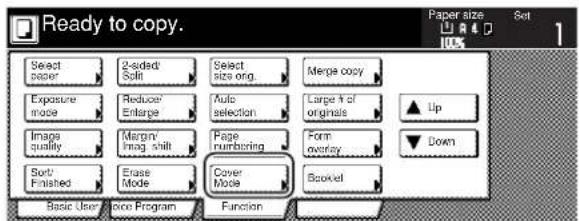
4 Raak de toets Cover (kaft) aan. Het scherm om de instellingen op te geven voor de voorkaft wordt weergegeven.
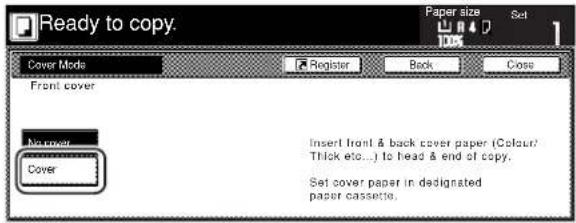
5 Selecteer de gewenste instellingen voor de voorkaft.
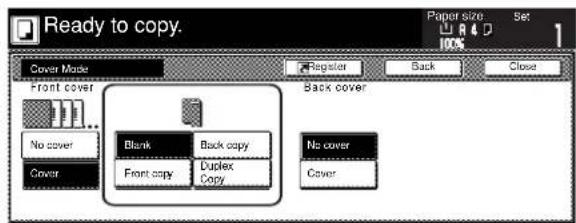
6 Raak de toets Cover (kaft) of 'No cover' (geen kaft) aan om aan te geven of u wel of geen achterkaft wilt opnemen. Als u Cover (kaft) hebt geselecteerd, wordt het scherm om de instellingen op te geven voor de achterkaft weergegeven.

7 Selecteer de gewenste instellingen voor de achterkaft.

Druk op de toets Start.
De originelen worden gescand.
Als u de originelen in de documentverwerker plaatst, begint het kopieren automatisch.
Als u een origineel op de glasplaat legt, wordt een bericht weergegeven waarin u wordt verzocht het volgende origineel te plaatsen. Ga in dit geval naar de volgende stap.
text_image
1 2 3 Reset 4 5 6 %c Stop/ 7 8 9 Start
Vervang het eerste origineel door het volgende en druk op de toets Start. Het nieuwe origineel wordt gescand.

Wanneer u alle originelen hebt gescand, raakt u de toets 'Scanning finished' (scannen voltooid) aan. Het kopieren begint.
10. Dezelfde kopieën nogmaals maken nadat een kopieertaak is voltooid (stand Herhaald kopieren)
Als u in deze stand een volgende, zelfde set kopieën wilt maken, zelfs nadat de oorspronkelijke kopieertaak is voltooid, schakelt u de stand Herhaald kopieren in. U kunt dan op een later tijdstip het gewenste aantal extra sets kopieën maken. Uit oogpunt van privacy kunt u de verplichte invoer van een beveiligingscode instellen voor de stand Herhaald kopieren. Indien de ingevoerde code niet overeenkomt met de vastgelegde beveiligingscode, kan de stand Herhaald kopieren niet worden uitgevoerd.

text_image
AAA A+1OPMERKINGEN
- Voor deze stand moet de optionele vaste schijf zijn geïnstalleerd op het kopieerapparaat.
- Alle gegevens voor herhaald kopieren worden verwijderd indien de hoofdschakelaar wordt UITgezet.
- Vatsleggen van herhaald kopieren is niet beschikbaar voor afdrukken onder documentbeheer of in de stand Formulieroverlay.
4 Raak de toets 'Modify Copy' (kopie aanpassen) aan. Het scherm 'Modify Copy' (kopie aanpassen) wordt weergegeven.
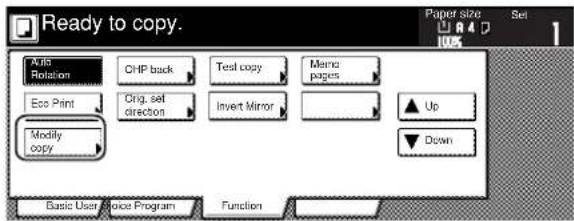
5 Raak de toets On (aan) aan.
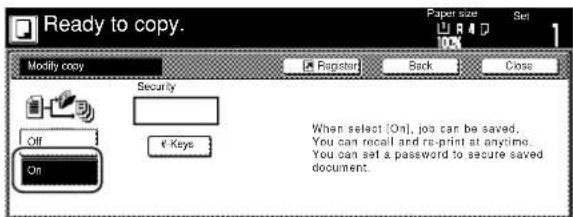
Als u een beveiligingscode wilt vastleggen, gaat u naar de volgende stap.
Als u GEEN beveiligingscode wilt vastleggen, gaat u direct naar stap 7.
(1) Een kopieertaak vastleggen voor herhaald kopieren
1 Plaats de originelen die u wilt kopieren.
2 Raak het tabblad Function (functie) aan. De inhoud van het tabblad Function (functie) wordt weergegeven.
3 Raak de toets '▼ Down' (omlaag) aan. De inhoud van het volgende gedeelte van het tabblad Function (functie) wordt weergegeven.
6 Raak de toets '# keys' ['#-Keys'] (nummertoetsen) aan en voer vervolgens de beveiligingscode in waarmee het herhaald kopieren van deze originelen mogelijk wordt.
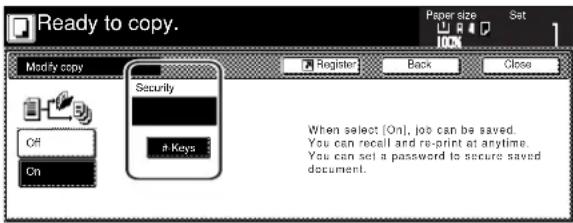
- De beveiligingscode moet bestaan uit minimaal één en maximaal acht tekens.
- Als u de hier ingevoerde beveiligingscode vergeet, is herhaald kopieren van deze originelen niet mogelijk. Het is dan ook raadzaam de beveiligingscode te noteren.
7 Druk op de toets Start. Het kopiëren begint.
Wanneer een bericht wordt weergegeven waarin u wordt verzocht het volgende origineel te plaatsen, gaat u naar de volgende stap..
8 Vervang het eerste origineel door het volgende en druk op de toets Start. Het nieuwe origineel wordt gescand.
9 Wanneer u alle originelen hebt gescand, raakt u de toets 'Scanning finished' (scannen voltooid) aan. Het kopiëren begint.
(2) Afdrukken in de stand Herhaald kopieren
Wanneer u drukt op de toets Repeat Copy (herhaald kopiëren), wordt de lijst 'Modify copy' (kopie aanpassen) weergegeven, zodat u kunt controleren welke kopieertaken zijn vastgelegd voor herhaald kopiëren. U kunt de kopieertaken in deze lijst opnieuw afdrukken, de inhoud ervan controleren of de taken verwijderen.
①Een vastgelegde kopieertaak opnieuw afdrukken
1 Druk op de toets Repeat Copy (herhaald kopieren). De lijst 'Modify Copy' (kopie aanpassen) wordt weergegeven.

2 Selecteer de kopieertaak die u opnieuw wilt afdrukken en raak de toets Reprint (opnieuw afdrukken) aan.

text_image
Modify copy Job Original Input source Set Registration Type 119 Copy 7 10x10 22:371 Norm copy 120 Copy 3 5 10x10 22:40 Norm copy 121 Copy 10 2 10x10 22:45 Norm copy 122 Copy 1 6 10x10 22:50 Norm copy Reprint Delete Check details Modify copy 10/10 22:50Als u een beveiligingscode hebt toegewezen bij het vastleggen van de kopieertaak voor herhaald kopieren, wordt het invoerscherm voor de code weergegeven. Ga in dit geval naar de volgende stap.
Als u GEEN beveiligingscode hebt toegewezen bij het vastleggen van de kopieertaak voor herhaald kopieren, wordt het scherm om het aantal kopieën of sets kopieën te selecteren, weergegeven. Ga in dit geval direct naar stap 4.
3
Voer de betreffende beveiligingscode in via het toetsenbord en raak de toets Enter (invoeren) aan. Als de ingevoerde code overeenkomt met de vastgelegde code, wordt het scherm om het aantal kopieën of sets kopieën te selecteren, weergegeven.

- Als u na invoer van een verkeerde beveiligingscode de code nogmaals wilt invoeren, raakt u de toets Clear (wissen) aan.
- Als u de toets Stop aanraakt, keert het aanraakpaneel terug naar het scherm van stap 2.
4
Raak de toets '+' of '-' aan om het aantal kopieën of sets kopieën in te stellen dat u wilt maken.
Inch-specificaties
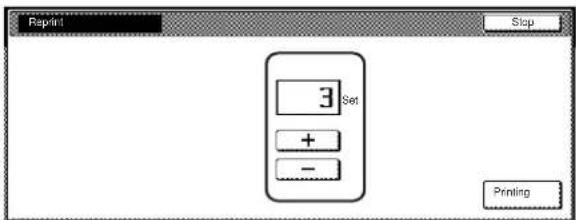
Raak de toets Printing (afdrukken) aan. Het afdrukken begint.
②De inhoud van vastgelegde kopieertaken controleren
1
Druk op de toets Repeat Copy (herhaald kopieren). De lijst 'Modify Copy' (kopie aanpassen) wordt weergegeven.
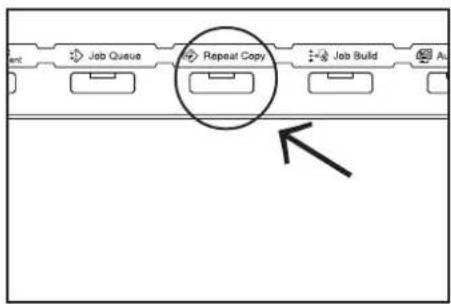
text_image
Job Queue Repeat Copy Job Build A →2
Selecteer de kopieertaak waarvan u de inhoud wilt controleren en raak de toets 'Check detail' (detail controleren) aan.
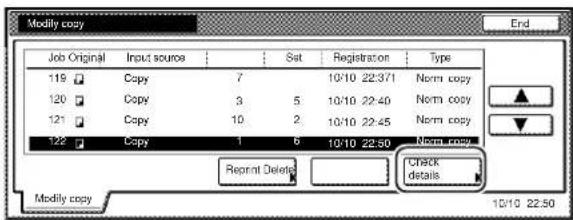
text_image
Modify copy End Job Original Input source Set Registration Type 119 Copy 7 10/10 22:371 Norm copy 120 Copy 3 5 10/10 22:40 Norm copy 121 Copy 10 2 10/10 22:45 Norm copy 122 Copy 1 6 10/10 22:50 Norm copy Reprint Delete Check details Modify copy 10/10 22:50Als u een beveiligingscode hebt toegewezen bij het vastleggen van de kopieertaak voor herhaald kopiëren, wordt het invoerscherm voor de code weergegeven. Ga in dit geval naar de volgende stap.
Als u GEEN beveiligingscode hebt toegewezen bij het vastleggen van de kopieertaak voor herhaald kopieren, wordt het scherm 'Check details / Reprint' (details controleren/opnieuw afdrukken) weergegeven. Ga in dit geval direct naar stap 4.
3 Voer de betreffende beveiligingscode in via het toetsenbord en raak de toets Enter (invoeren) aan. Wanneer de ingevoerde code overeenkomt met de vastgelegde code, wordt het scherm 'Check details / Reprint' (details controlleren/opnieuw afdrukken) weergegeven.
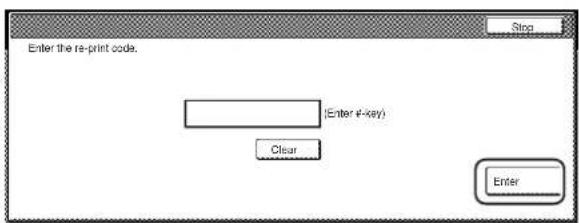
4 Controleer de inhoud van de geselecteerde kopieertaak. U kunt de inhoud van de eerste pagina van de kopieertaak controleren door de toets 'Print from 1st' ['Head print'] (afdrukken vanaf eerste) aan te raken.
Inch-specificaties

text_image
Check details / Reprint DetailsItem Orig. page 3 Set 5 Print size 11 x 8 V Input source copy Registration date 10/10 22:00 Print from 1st Job 120Metrische specificaties
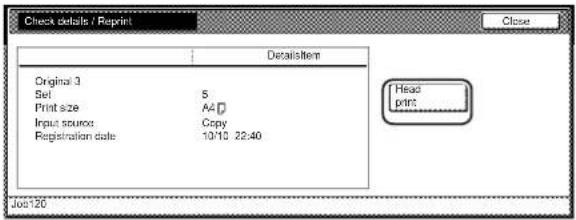
text_image
Check details / Reprint DetailsItem Original 3 Set 5 Print size A40 Input source Copy Registration date 10/10 22:40 Job:120 Head print5 Wanneer u de inhoud van de kopieertaak hebt gecontroleerd, raakt u de toets Close (afsluiten) aan. Het aanraakpaneel keert terug naar het scherm van stap 2.
6 Als u de inhoud van andere vastgelegde kopieertaken wilt controleren, herhaalt u stap 2 tot en met 5.
7 Raak de toets Close (afsluiten) aan. Het aanraakpaneel keert terug naar de inhoud van het tabblad Basic (basis).
③Een vastgelegde kopieertaak verwijderen
1 Druk op de toets Repeat Copy (herhaald kopieren). De lijst 'Modify Copy' (kopie aanpassen) wordt weergegeven.

text_image
Job Queue Repeat Copy Job Build All2 Selecteer de kopieertaak die u wilt verwijderen en raak de toets Delete (verwijderen) aan. Er wordt een verificatiescherm weergegeven.

text_image
Modify copy Job Original Input source: Set Registration Type: 119 Copy 7 10/10 22:571 Norm copy 120 Copy 3 5 10/10 22:42 Norm copy 121 Copy 10 2 10/10 22:45 Norm copy 122 Copy 1 6 10/10 22:50 Norm copy Reprint Delete Check details Modify copy End 10/10 22:50
Raak de toets Yes (ja) of No (nee) aan, afhankelijk van wat u wenst.
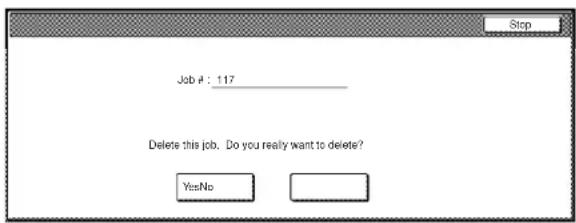
Als u Yes (ja) selecteert, wordt de geselecteerde kopieertaak geannuleerd en keert het aanraakpaneel terug naar het scherm van stap 2.
Als u No (nee) selecteert, keert het aanraakpaneel terug naar het scherm van stap 2 zonder dat de geselecteerde kopieertaak wordt geannuleerd.

Als u andere vastgelegde kopieertaken wilt annuleren, herhaalt u stap 2 en 3.

Raak de toets Close (afsluiten) aan. Het aanraakpaneel keert terug naar de inhoud van het tabblad Basic (basis).
11. Grote hoeveelheden originelen in één keer kopieren (stand Batch scannen)
In deze stand kunt u meerdere sets originelen scannen en deze alle tegelijk laten kopieren. Scan een set originelen van dezelfde soort en leg deze vervolgens vast als een enkele stap in de kopieertaak. Op deze manier kunt u een bijzonder grote hoeveelheid originelen in één batch kopieren.

flowchart
graph LR
    A["A"] --> B["B"]
    B["C"] --> C[" "]
    C --> D["A"]
    D --> E["B"]
    E["C"] --> F[" "]
1 Plaats de originelen die u wilt kopieren.
2 Raak het tabblad Function (functie) aan. De inhoud van het tabblad Function (functie) wordt weergegeven.
3 Raak de toets 'Batch scanning' ['Large # of originals'] (batch/grote hoeveelheid originelen scannen) aan.
Het scherm 'Continuous scanning' ['Multiple scanning']
(doorlopend scannen) wordt weergegeven.

4 Raak de toets On (aan) aan.
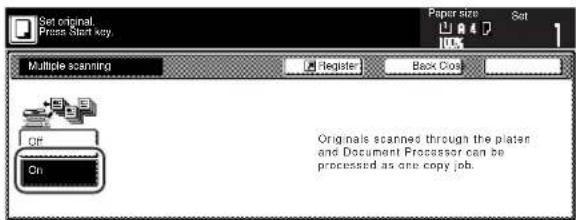
5 Druk op de toets Start. De eerste set originelen wordt gescand.

text_image
1 2 3 Reset 4 5 6 %c Stop/ 7 8 9 Start6 Vervang de eerste set originelen door de volgende set en druk op de toets Start. De volgende set originelen (de volgende stap in de kopieertaak) wordt gescand.
7 Wanneer u alle originelen hebt gescand, raakt u de toets 'Scanning finished' (scannen voltooid) aan. Het kopiëren begint.
Blanco blz.
Hoofdstuk 6 KOPIEERBEHEERFUNCTIES
1. Stand Kopieerbeheer
Door een andere afdelings-ID vast te leggen voor elke afzonderlijke afdeling die gebruikmaakt van het kopieerapparaat, kunt u met de kopieerbeheerfuncties het aantal kopieën bijhouden dat door elke afdeling wordt gemaakt.
Dit kopieerapparaat bevat de volgende kopieerbeheerfuncties.
- Gebruik beheren van alle optionele functies (printer, scanner en fax) die door een en dezelfde afdelings-ID worden uitgevoerd.
- Maximaal 100 afzonderlijke afdelingen beheren. (Maximaal 1000 wanneer de optionele vaste schijf is geïnstalleerd op het kopieerapparaat.)
- Afdelings-ID's vastleggen die uit maximaal acht cijfers bestaan (tussen 0 en 99999999).
- Totale aantal kopieën controleren dat is gemaakt onder alle afdelings-ID's of per afzonderlijke afdeling.
- Kopieerlimieten instellen tot maximaal 999.999 kopieën (in stappen van 1 pagina).
- Kopietellingen wissen voor alle afdelings-ID's tegelijk of per afzonderlijke afdeling.
- Kopietellingen controleren voor de eigen afdeling zonder dat u de beheercode hoeft in te voeren. U hoeft alleen de juiste afdelings-ID op te geven.
BELANGRIJK!
Als u de procedure 'Gebruiksbeperkingen wijzigen' wilt uitvoeren (onder 'Kopieerbeheergegevens bewerken'), moet u On (aan) selecteren onder 'Copier function management ON/OFF' (kopieerfunctiebeheer aan/uit). Wanneer de optionele printerset, printer-scannerset of faxset is geïnstalleerd op het kopieerapparaat, moet u On (aan) selecteren onder de procedure 'Printer function management ON/OFF' (printerfunctiebeheer aan/uit), 'Scanner function management ON/OFF' (scannerfunctiebeheer aan/uit) of 'Fax function management ON/OFF' (faxfunctiebeheer aan/uit). (Zie'(6) Standaardkopieerbeheerinstellingen wijzigen' op pagina 6-25.)
(1) Kopieerbeheerprocedures
| Procedure | Beschrijving | Referentie-pagina |
| Kopieerbeheergegevens bewerken | Nieuwe afdelings-ID's vastleggenVoer deze procedure uit wanneer u een nieuwe afdelings-ID wilt vastleggen en de beperkingen wilt instellen voor gebruik van het kopieerapparaat onder de betreffende ID. U kunt maximaal 100 afdelings-ID's vastleggen. (Wanneer de optionele vaste schijf is geïnstalleerd op het kopieerapparaat, kunt u maximaal 1000 afdelings-ID's vastleggen.) | 6-4 |
| Afdelings-ID's verwijderenVoer deze procedure uit wanneer u vastgelegde afdelings-ID's wilt verwijderen. | 6-16 | |
| Vastgelegde gegevens wijzigenVoer deze procedure uit wanneer u een afdelingsnaam of de bijbehorende afdelings-ID wilt wijzigen. | 6-17 | |
| Gebruiksbeperkingen wijzigenVoer deze procedure uit wanneer u de beperkingen wilt wijzigen voor het gebruik van het kopieerapparaat onder elke afdelings-ID. | 6-20 | |
| Kopieerbeheertellingen controleren | Alle afdelingen controlerenVoer deze procedure uit wanneer u het totale aantal kopieën wilt controleren dat onder alle afdelings-ID's is gemaakt, een kopieerbeheerrapport wilt afdrukken en de kopietellingen wilt wissen voor alle vastgelegde afdelings-ID's. | 6-21 |
| Afzonderlijke afdelingen controlerenVoer deze procedure uit wanneer u het totale aantal kopieën wilt controleren dat onder elke afzonderlijke afdelings-ID is gemaakt en/of de kopietellingen wilt wissen voor afzonderlijke afdelingen. | 6-23 | |
| De kopieerbeheerfunctie in-/uitschakelen | Voer deze procedure uit en raak de toets On (aan) aan wanneer u de kopieerbeheerfunctie wilt inschakelen. Raak de toets Off (uit) aan wanneer u de kopieerbeheerfuncties wilt uitschakelen. | 6-25 |
| De standaardkopieerbeheer-instellingen wijzigen | Voer deze procedure uit wanneer u de standaardinstellingen wilt wijzigen van de kopieerbeheerfunctie. | 6-25 |
(2) Naar het scherm van het kopieerbeheermenu gaan
Voer de volgende procedure uit om naar het scherm van het kopieerbeheermenu te gaan.
1 Wanneer de inhoud van het tabblad Basic (basis) wordt weergegeven, drukt u op de toets 'Default Setting/Counter' (standaardinstellingen/teller). Het scherm 'Default setting' (standaardinstellingen) wordt weergegeven.
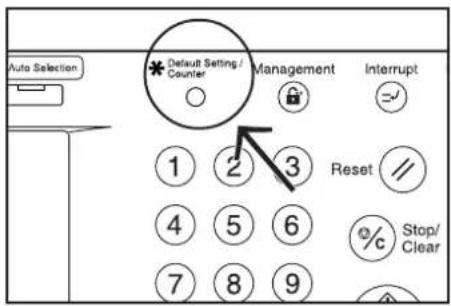
text_image
Auto Selection * Default Setting / Counter Management Interrupt 1 2 3 Reset // 4 5 6 % Stop/ Clear 7 8 92 Raak de toets Management (beheer) aan de rechterzijde van het aanraakpaneel aan.
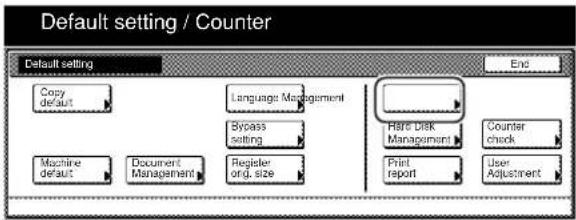
text_image
Default setting / Counter Default setting Copy default Language Management Sypass setting Machine default Document Management Register ord. size HRC DLRK Management Print report Counter check User Adjustment End3 Voer met de numerieke toetsen op het toetsenbord de viercijferige beheercode in.
De standaardfabrieksbeheercode voor 30-cpm-kopieerapparaten is 3000, voor 40-cpm-kopieerapparaten 4000 en voor 50-cpm-kopieerapparaten 5000. Als de ingevoerde beheercode overeenkomt met de code die momenteel is vastgelegd, wordt het scherm van het kopieerbeheermenu weergegeven.
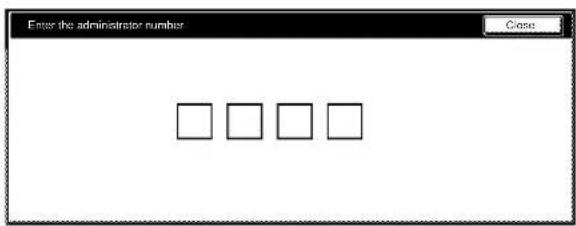
4 Raak de toets aan die overeenkomt met de gewenste procedure. Het instellingenscherm voor de geselecteerde procedure wordt weergegeven.

Voer de volgende procedure uit die overeenkomt met de gewenste instelling.
(3) Kopieerbeheergegevens bewerken
●Nieuwe afdelings-ID's vastleggen
Voer de volgende procedure uit wanneer u afdelings-ID's wilt vastleggen (maximaal acht cijfers per ID) en de bijbehorende afdelingsnaam en bepaalde beperkingen wilt instellen voor het gebruik van het kopieerapparaat onder de betreffende ID.
1
Ga naar het scherm van het kopieerbeheermenu.
(Zie 'Naar het scherm van het kopieerbeheermenu gaan'.)
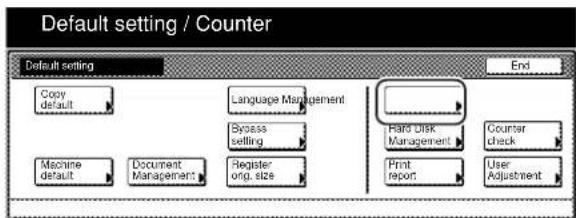
text_image
Default setting / Counter Default setting Cooy default Language Management Bypass setting Hard Disk Management Counter check Machine default Document Management Register orig. size Print report User Adjustment End2
Raak de toets 'Management edit' (beheer bewerken) aan. Het scherm 'Management edit' (beheer bewerken) wordt weergegeven.
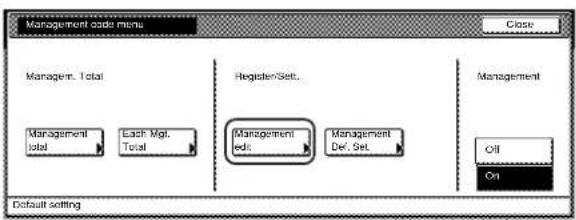
Raak de toets Register (vastleggen) aan.
Het scherm 'New register' (nieuwe vastleggen) wordt weergegeven.
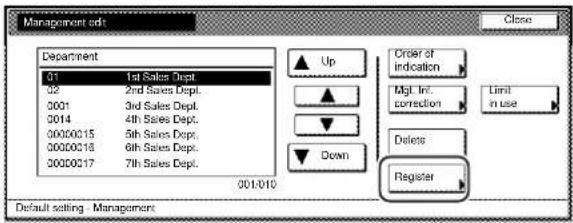
Selecteer 'ID-code' onder de kolom 'Setting item' (item instellen) aan de linkerkant van het aanraakpaneel en raak vervolgens de toets 'Change #' (nummer wijzigen) aan. Het scherm 'ID-code' wordt weergegeven.

5 Voer met de numerieke toetsen op het toetsenbord de afdelings-ID in die u wilt vastleggen (maximaal acht cijfers). U kunt een getal invoeren tussen 0 en 99999999
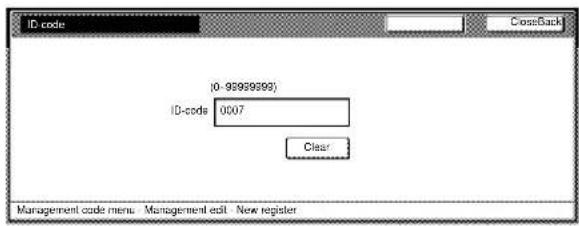
text_image
ID-code 0-99999999 ID-code 0007 Clear Management code menu Management exit New register6 Raak de toets Close (afsluiten) aan.
Het aanraakpaneel keert terug naar het scherm van stap 4.
7 Selecteer 'Name to display' (weer te geven naam) onder de kolom 'Setting item' (item instellen) aan de linkerkant van het aanraakpaneel en raak vervolgens de toets 'Change #' (nummer wijzigen) aan.
Het scherm 'Name to display' (weer te geven naam) wordt weergegeven.
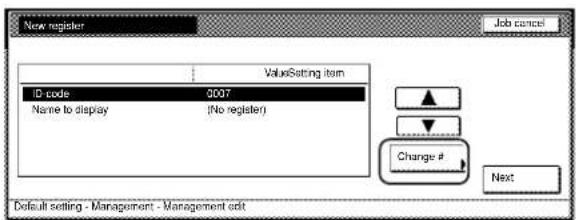
text_image
New register ValueSetting item ID-code 0007 Name to display (No register) Change # Next Default setting - Management - Management edit8 Voer de naam in voor de betreffende afdeling en raak vervolgens de toets End (einde) aan. Het aanraakpaneel keert terug naar het scherm van stap 4.

text_image
Name is display 1st Saves Dept. Limit: 32 letters Inc. # key AllDel. Del: prev 1 2 3 4 5 6 7 8 9 0 - - g w e r r y p i p a s d f g h j k i z x c v o n m . . Capital Symbol space EndStop9 Wanneer u de ID en de naam van de afdeling hebt vastgelegd, raakt u de toets Next (volgende) aan.
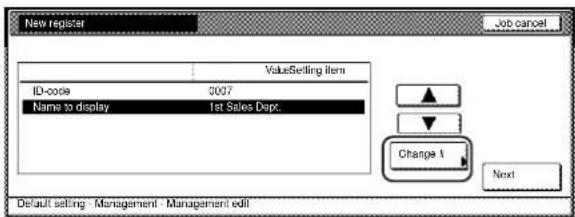
- Zorg dat u beide hierboven genoemde instellingen vastlegt. Als u dat niet doet, treedt een fout op en kunt u niet verdergaan met de volgende stap.
- Als u probeert een afdelings-ID of -naam vast te leggen die al bestaat, treedt een fout op en kunt u niet verdergaan met de volgende stap. Selecteer in dat geval een andere ID of naam.
10 Stel de beperkingen in voor het gebruik van het kopieerapparaat onder de betreffende afdelings-ID.
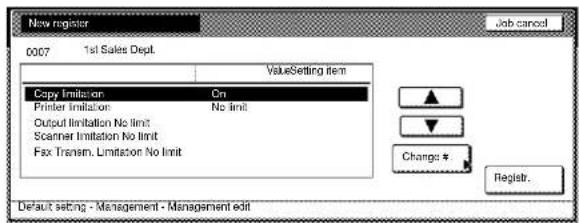
text_image
New register Job cancel 0007 1st Sales Dept. ValueSetting item Copy limitation Cn Printer limitation No limit Output limitation No limit Scanner limitation No limit Fax Transm. Limitation No limit Change * Registrar. Default setting - Management - Management editOPMERKING
Zie 'Gebruiksbeperkingen instellen' op pagina 6-7 voor informatie over het instellen van beperkingen.
11 Wanneer u de beperkingen voor de betreffende afdelings-ID hebt ingesteld, raakt u de toets Registr. (vastleggen) aan. Het aanraakpaneel keert terug naar het scherm van stap 3.
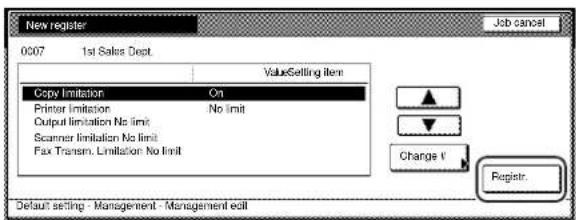
text_image
New register Job cancel 0007 1st Sales Dept ValueSetting item Copy limitation On Printer limitation No limit Output limitation No limit Scanner limitation No limit Fax Transn. Limitation No limit Change V Register. Default setting - Management - Management edit12 Raak de toets Close (afsluiten) aan. Het aanraakpaneel keert terug naar het scherm van stap 2.

Als u een ID wilt vastleggen voor een nieuwe afdeling, raakt u de toets Register (vastleggen) aan en herhaalt u stap 4 tot en met 12.
13 Raak de toets Close (afsluiten) aan.
●Gebruiksbeperkingen instellen
Voer de volgende procedure uit wanneer u bepaalde beperkingen wilt instellen voor het gebruik van het kopieerapparaat onder elke afdelings-ID. De items die beschikbaar zijn voor beperking, zijn afhankelijk van het feit of u All (alle) of Each (afzonderlijk) hebt geselecteerd als instelling voor 'Copy/Printer output management' (kopieerapparaat-/printeruitvoerbeheer). (Zie 'Kopieerapparaat-/printeruitvoerbeheer' op pagina 6-30.) De volgende instellingen zijn beschikbaar.
Wanneer u All (alle) hebt geselecteerd (dit is de standaardfabrieksinstelling) als instelling voor 'Copy/Printer output management' (kopieerapparaat-/printeruitvoerbeheer)
| Kopieerapparaat | Printer | Scanner Fax | Referentie- | pagina | |
| Kopieerprivileges in-/uitschakelen | ● | 6-8 | |||
| Kopieerprivileges in-/uitschakelen | ● | 6-9 | |||
| Uitvoerbeperkingen | △ | △ | 6-10 | ||
| Scanbeperkingen | ○ | 6-11 | |||
| Faxbeperkingen | ○ | 6-12 |
O: de beschikbare instellingen zijn 'No limit' (geen beperkingen), 'Counter limit' (tellerbeperking) en 'Is not permitted' (niet toegestaan).
△: de beschikbare instellingen zijn 'No limit' (geen beperkingen) en 'Counter limit' (tellerbeperking).
- de beschikbare instellingen zijn 'Can use' (toegestaan) en 'Is not permitted' (niet toegestaan).
Wanneer u Each (afzonderlijk) hebt geselecteerd als instelling voor 'Copy/Printer output management' (kopieerapparaat-/printeruitvoerbeheer)
| Kopieerapparaat | Printer Scanner Fax Referentie- | pagina | |||
| Kopieerbeperkingen (alle) | ○ | 6-13 | |||
| Afdrukbeperkingen (alle) | ○ | 6-14 | |||
| Scanbeperkingen | ○ | 6-11 | |||
| Faxbeperkingen | ○ | 6-12 | |||
O: de beschikbare instellingen zijn 'No limit' (geen beperkingen), 'Counter limit' (tellerbeperking) en 'Is not permitted' (niet toegestaan).
Kopieerprivileges in-/uitschakelen
Voer de volgende procedure uit wanneer u kopieerprivileges wilt in- of uitschakelen voor de bijbehorende afdelings-ID.
OPMERKING
Deze instelling is alleen beschikbaar wanneer On (aan) is geselecteerd bij de instelling 'Copier function management ON/OFF' (kopieerfunctiebeheer aan/uit).
1
Ga naar het scherm met de instellingen voor kopieerbeperking. (Zie 'Nieuwe afdelings-ID's vastleggen' op pagina 6-4 of 'Gebruiksbeperkingen wijzigen' op pagina 6-20.)

Selecteer 'Copy limitation' (kopieerbeperking) onder de kolom 'Setting item' (item instellen) aan de linkerkant van het aanraakpaneel en raak vervolgens de toets 'Change #' (nummer wijzigen) aan.
Het scherm 'Copy limitation' (kopieerbeperking) wordt weergegeven.
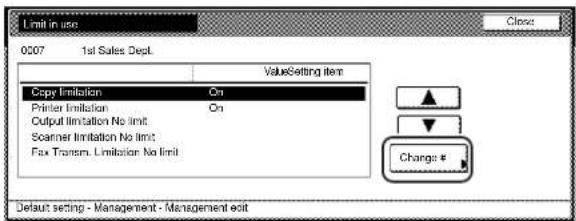
Als u kopieerprivileges wilt inschakelen voor deze ID, raakt u de toets 'Can use' (toegestaan) aan. Als u alle kopieerprivileges wilt uitschakelen, raakt u de toets 'Is not permitted' (niet toegestaan) aan.

Als u met de weergegeven instelling wilt stoppen zonder deze te wijzigen, raakt u de toets Back (terug) aan. Het aanraakpaneel keert terug naar het scherm van stap 2.
4
Raak de toets Close (afsluiten) aan. Het aanraakpaneel keert terug naar het scherm van stap 2.
Afdrukprivileges in-/uitschakelen
Voer de volgende procedure uit wanneer de optionele printerset of printer-scannerset is geïnstalleerd op het kopieerapparaat en u kopieerprivileges wilt in- of uitschakelen voor de bijbehorende afdelings-ID.
OPMERKING
Deze instelling is alleen beschikbaar wanneer On (aan) is geselecteerd bij de instelling 'Printer function management ON/OFF' (printerfunctiebeheer aan/uit).
1 Ga naar het scherm met de instellingen voor kopieerbeperking.
(Zie 'Nieuwe afdelings-ID's vastleggen' op pagina 6-4 of 'Gebruiksbeperkingen wijzigen' op pagina 6-20.)
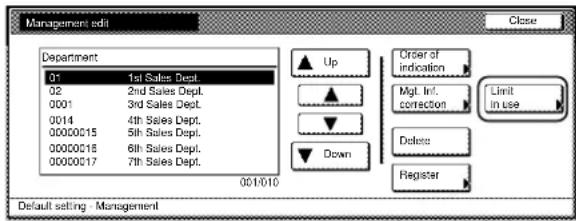
2 Selecteer 'Printer limitation' (printerbeperking) onder de kolom 'Setting item' (item instellen) aan de linkerkant van het aanraakpaneel en raak vervolgens de toets 'Change #' (nummer wijzigen) aan.
Het scherm 'Printer limitation' (printerbeperking) wordt weergegeven.
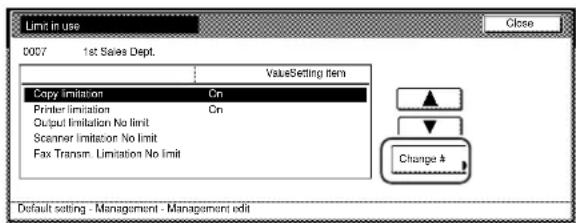
text_image
Limit in use 0007 1st Sales Dept. ValueSetting item Copy limitation Cn Printer limitation Cn Output limitation No limit Scanner limitation No limit Fax Transm. Limitation No limit Change 4 Default setting - Management - Management edit3 Als u afdrukprivileges wilt inschakelen voor deze ID, raakt u de toets 'Can use' (toegestaan) aan. Als u alle afdrukprivileges wilt uitschakelen, raakt u de toets 'Is not permitted' (niet toegestaan) aan.

Als u met de weergegeven instelling wilt stoppen zonder deze te wijzigen, raakt u de toets Back (terug) aan. Het aanraakpaneel keert terug naar het scherm van stap 2.
4 Raak de toets Close (afsluiten) aan.
Het aanraakpaneel keert terug naar het scherm van stap 2.
Uitvoerbeperkingen
Voer de volgende procedure uit wanneer u het maximum aantal kopieën en afdrukken wilt instellen dat kan worden gemaakt onder de bijbehorende afdelings-ID. Wanneer de optionele printerset of printerscannerset is geïnstalleerd op het kopieerapparaat, is deze beperking van toepassing op het totale aantal kopieën EN afdrukken dat kan worden gemaakt.
OPMERKING
Deze instelling is niet beschikbaar wanneer 'Is not permitted' (niet toegestaan) is geselecteerd bij zowel de instelling 'Copying privileges ON/OFF' (kopieerprivileges in-/uitschakelen) als 'Printing privileges ON/OFF' (afdrukprivileges in-/uitschakelen), of wanneer 'Is not permitted' (niet toegestaan) is geselecteerd bij de instelling 'Copying privileges ON/OFF' (kopieerprivileges in-/uitschakelen) en de optionele printerset of printer-scannerset NIET is geïnstalleerd op het kopieerapparaat.
1
Ga naar het scherm met de instellingen voor kopieerbeperking.
(Zie 'Nieuwe afdelings-ID's vastleggen' op pagina 6-4 of 'Gebruiksbeperkingen wijzigen' op pagina 6-20.)
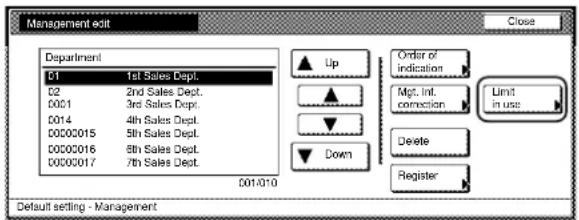
Selecteer 'Output limitation' (uitvoerbeperking) onder de kolom 'Setting item' (item instellen) aan de linkerkant van het aanraakpaneel en raak vervolgens de toets 'Change #' (nummer wijzigen) aan.
Het scherm 'Output limitation' (uitvoerbeperking) wordt weergegeven.
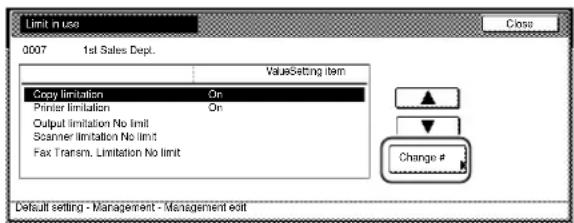
Als u het maximum aantal kopieën en afdrukken wilt instellen dat kan worden gemaakt onder deze ID, raakt u de toets 'Counter limit' (tellerbeperking) aan en gaat u naar de volgende stap.
Als u onbeperkt kopieren en afdrukken wilt toestaan, raakt u de toets 'No limit' (geen beperkingen) aan en gaat u naar stap 5.
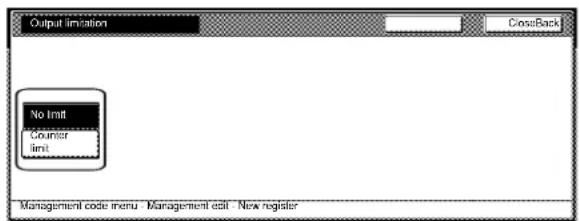
text_image
Output limitation CrossBack No limit Counter Limit Management code menu Management edit New registerOPMERKING
Als u met de weergegeven instelling wilt stoppen zonder deze te wijzigen, raakt u de toets Back (terug) aan. Het aanraakpaneel keert terug naar het scherm van stap 2.
4 Voer met de numerieke toetsen op het toetsenbord het maximum aantal kopieën of afdrukken in dat in totaal kan worden gemaakt onder deze afdelings-ID. U kunt de beperking instellen op elk aantal van 0 tot 999.999.
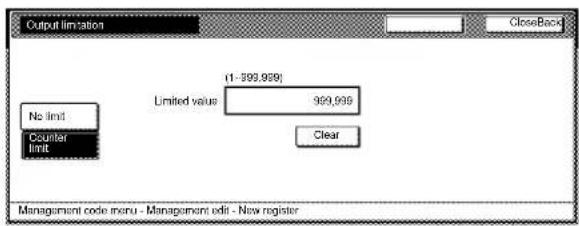
text_image
Output limitation CloseBack (1-399,999) Limited value 999,999 No limit Counter limit Clear Management code menu - Management edit - New register5 Raak de toets Close (afsluiten) aan. Het aanraakpaneel keert terug naar het scherm van stap 2.
Scanbeperkingen
Voer de volgende procedure uit wanneer u het maximum aantal originelen wilt instellen dat kan worden gescand onder de bijbehorende afdelings-ID wanneer de optionele printer-scannerset is geïnstalleerd op het kopieerapparaat.
OPMERKING
Deze instelling is alleen beschikbaar wanneer On (aan) is geselecteerd bij de instelling 'Scanner function management ON/OFF' (scannerfunctiebeheer aan/uit).
1 Ga naar het scherm met de instellingen voor kopieerbeperking.
(Zie 'Nieuwe afdelings-ID's vastleggen' op pagina 6-4 of 'Gebruiksbeperkingen wijzigen' op pagina 6-20.)
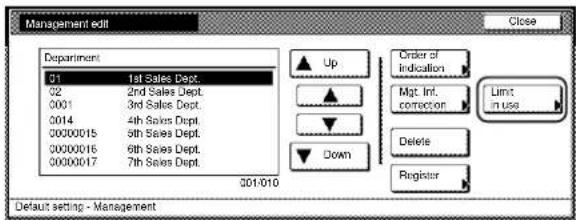
2 Selecteer 'Scanner limitation' (scannerbeperking) onder de kolom 'Setting item' (item instellen) aan de linkerkant van het aanraakpaneel en raak vervolgens de toets 'Change #' (nummer wijzigen) aan.
Het scherm 'Scanner limitation' (scannerbeperking) wordt weergegeven.
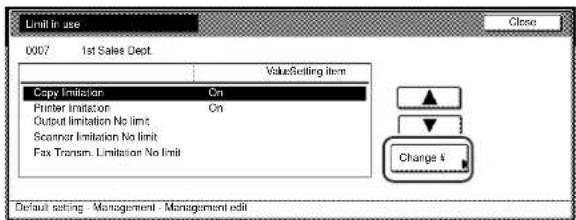
Als u het maximum aantal originelen wilt instellen dat kan worden gescand onder deze ID, raakt u de toets 'Counter limit' (tellerbeperking) aan en gaat u naar de volgende stap. Als u onbeperkt scannen wilt toestaan, raakt u de toets 'No limit' (geen beperkingen) aan. Als u alle scanprivileges wilt uitschakelen, raakt u de toets 'Is not permitted' (niet toegestaan) aan en gaat u naar stap 5.

Als u met de weergegeven instelling wilt stoppen zonder deze te wijzigen, raakt u de toets Back (terug) aan. Het aanraakpaneel keert terug naar het scherm van stap 2.
4
Voer met de numerieke toetsen op het toetsenbord het maximum aantal originelen in dat kan worden gescand onder deze afdelings-ID. U kunt de beperking instellen tot maximaal 999.999 scans (in stappen van 1 pagina).
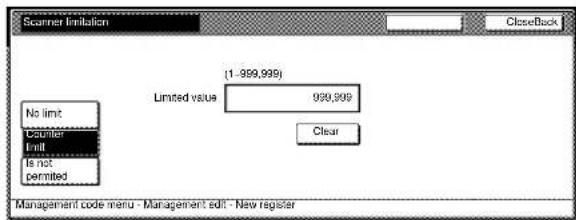
Raak de toets Close (afsluiten) aan. Het aanraakpaneel keert terug naar het scherm van stap 2.
Faxbeperkingen
Voer de volgende procedure uit wanneer u het maximum aantal documenten wilt instellen dat kan worden gefaxt onder de bijbehorende afdelings-ID wanneer de optionele faxset is geïnstalleerd op het kopieerapparaat.
OPMERKING
Deze instelling is alleen beschikbaar wanneer On (aan) is geselecteerd bij de instelling 'Fax function management ON/OFF' (faxfunctiebeheer aan/uit).
1
Ga naar het scherm met de instellingen voor kopieerbeperking.
(Zie 'Nieuwe afdelings-ID's vastleggen' op pagina 6-4 of 'Gebruiksbeperkingen wijzigen' op pagina 6-20.)
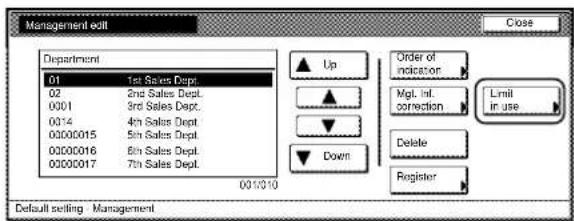
Selecteer 'Fax transm. Limitation' (faxbeperking) onder de kolom 'Setting item' (item instellen) aan de linkerkant van het aanraakpaneel en raak vervolgens de toets 'Change #' (nummer wijzigen) aan.
Het scherm 'Fax transm. Limitation' (faxbeperking) wordt weergegeven.

3 Als u het maximum aantal documenten wilt instellen dat kan worden gefaxt onder deze ID, raakt u de toets 'Counter limit' (tellerbeperking) aan en gaat u naar de volgende stap. Als u onbeperkt faxen wilt toestaan, raakt u de toets 'No limit' (geen beperkingen) aan. Als u alle faxprivileges wilt uitschakelen, raakt u de toets 'Is not permitted' (niet toegestaan) aan en gaat u naar stap 5.
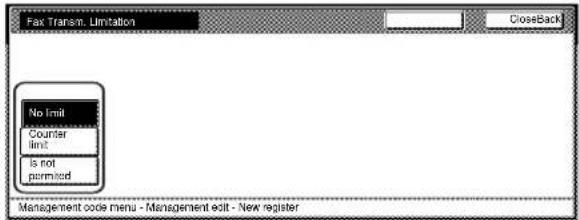
Als u met de weergegeven instelling wilt stoppen zonder deze te wijzigen, raakt u de toets Back (terug) aan. Het aanraakpaneel keert terug naar het scherm van stap 2.
4 Voer met de numerieke toetsen op het toetsenbord het maximum aantal documenten in dat kan worden gefaxt onder deze afdelings-ID. U kunt de beperking instellen tot maximaal 999.999 documenten (in stappen van 1 pagina).

5 Raak de toets Close (afsluiten) aan. Het aanraakpaneel keert terug naar het scherm van stap 2.
Kopieerbeperkingen (alle)
Voer de volgende procedure uit wanneer u het maximum aantal kopieën wilt instellen dat kan worden gemaakt onder de bijbehorende afdelings-ID.
OPMERKINGEN
- instelling is alleen beschikbaar wanneer On (aan) is geselecteerd bij de instelling 'Copier function management ON/OFF' (kopieerfunctiebeheer aan/uit).
1 Ga naar het scherm met de instellingen voor kopieerbeperking.
(Zie 'Nieuwe afdelings-ID's vastleggen' op pagina 6-4 of 'Gebruiksbeperkingen wijzigen' op pagina 6-20.)

2 Selecteer 'Copy limitation (All)' (kopieerbeperking (alle)) onder de kolom 'Setting item' (item instellen) aan de linkerkant van het aanraakpaneel en raak vervolgens de toets 'Change #' (nummer wijzigen) aan.
Het scherm 'Copy limitation (All)' (kopieerbeperking (alle)) wordt weergegeven.
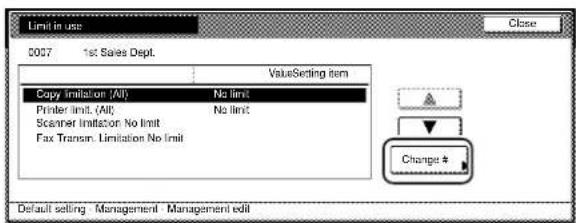
text_image
Limit in use 0007 1st Sales Dept. ValueSetting item Copy limitation (All) No limit Printer limit. (All) No limit Scanner limitation No limit Fax Transm. Limitation No limit Change # Default setting Management Management edit3
Als u het maximum aantal kopieën wilt instellen dat kan worden gemaakt onder deze ID, raakt u de toets 'Counter limit' (tellerbeperking) aan en gaat u naar de volgende stap. Als u onbeperkt kopieren wilt toestaan, raakt u de toets 'No limit' (geen beperkingen) aan. Als u alle kopieerprivileges wilt uitschakelen, raakt u de toets 'Is not permitted' (niet toegestaan) aan en gaat u naar stap 5.
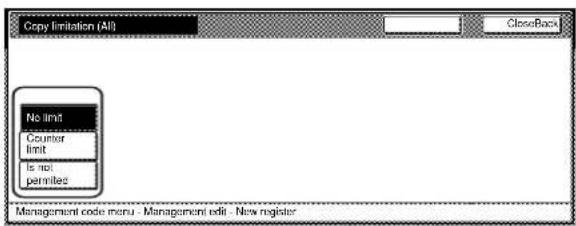
text_image
Copy limitation (All) CloseBack No limit Counter limit Is not permiles Management code menu - Management edit - New registerOPMERKING
Als u met de weergegeven instelling wilt stoppen zonder deze te wijzigen, raakt u de toets Back (terug) aan. Het aanraakpaneel keert terug naar het scherm van stap 2.
4
Voer met de numerieke toetsen op het toetsenbord het maximum aantal kopieën in dat kan worden gemaakt onder deze afdelings-ID. U kunt de beperking instellen tot maximaal 999.999 kopieën (in stappen van 1 pagina).

text_image
Copy limitation (All) CloseBack (1-999,999) Limited value 399,999 No limit Counter Limit Is not permitted Clear Management code menu - Management edit - New register5
Raak de toets Close (afsluiten) aan. Het aanraakpaneel keert terug naar het scherm van stap 2.
Afdrukbeperkingen (alle)
Voer de volgende procedure uit wanneer de optionele printerset of printer-scannerset is geïnstalleerd op het kopieerapparaat en u het maximum aantal afdrukken wilt instellen dat kan worden gemaakt onder de bijbehorende afdelings-ID.
OPMERKING
Deze instelling is alleen beschikbaar wanneer On (aan) is geselecteerd bij de instelling 'Printer function management ON/OFF' (printerfunctiebeheer aan/uit).
1
Ga naar het scherm met de instellingen voor kopieerbeperking.
(Zie 'Nieuwe afdelings-ID's vastleggen' op pagina 6-4 of 'Gebruiksbeperkingen wijzigen' op pagina 6-20.)
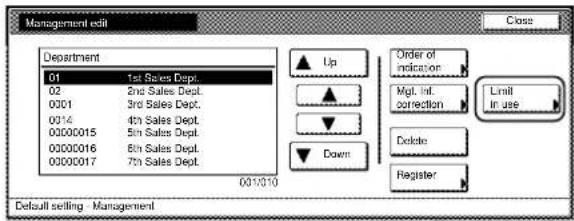
2 Selecteer 'Printer limit. (All)' (printerbeperking (alle)) onder de kolom 'Setting item' (item instellen) aan de linkerkant van het aanraakpaneel en raak vervolgens de toets 'Change #' (nummer wijzigen) aan. Het scherm 'Printer limit. (All)' (kopieerbeperking (alle)) wordt weergegeven.
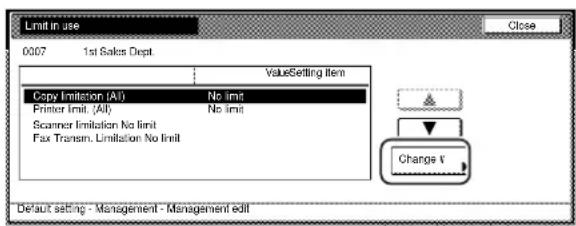
text_image
Limit in use 0007 1st Sales Dept. ValueSetting Item Copy limitation (All) No limit Printer limit. (All) No limit Scanner limitation No limit Fax Transm. Limitation No limit Change 4 Default setting - Management - Management edit3 Als u het maximum aantal afdrukken wilt instellen dat kan worden gemaakt onder deze ID, raakt u de toets 'Counter limit' (tellerbeperking) aan en gaat u naar de volgende stap. Als u onbeperkt afdrukken wilt toestaan, raakt u de toets 'No limit' (geen beperkingen) aan. Als u alle afdrukprivileges wilt uitschakelen, raakt u de toets 'Is not permitted' (niet toegestaan) aan en gaat u naar stap 5.

Als u met de weergegeven instelling wilt stoppen zonder deze te wijzigen, raakt u de toets Back (terug) aan. Het aanraakpaneel keert terug naar het scherm van stap 2.
4 Voer met de numerieke toetsen op het toetsenbord het maximum aantal afdrukken in dat kan worden gemaakt onder deze afdelings-ID. U kunt de beperking instellen tot maximaal 999.999 afdrukken (in stappen van 1 pagina).
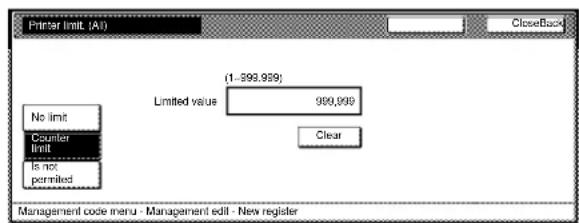
text_image
Printer limit. (All) CloseBack (1-399,999) Limited value 999,999 Clear No limit Counter Limit Is not permitted Management code menu - Management edit - New register5 Raak de toets Close (afsluiten) aan. Het aanraakpaneel keert terug naar het scherm van stap 2.
- Afdelings-ID's verwijderen
Voer de volgende procedure uit wanneer u vastgelegde afdelings-ID's wilt verwijderen.
1 Ga naar het scherm van het kopieerbeheermenu. (Zie '2) Naar het scherm van het kopieerbeheermenu gaan' op pagina 6-3.)
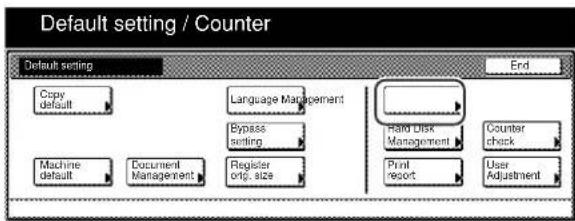
text_image
Default setting / Counter Default setting Copy default Language Management Bypass setting Hard Disk Management Counter check Machine default Document Management Register orig. size Print resort User Adjustment2 Raak de toets 'Management edit' (beheer bewerken) aan. Het scherm 'Management edit' (beheer bewerken) wordt weergegeven.
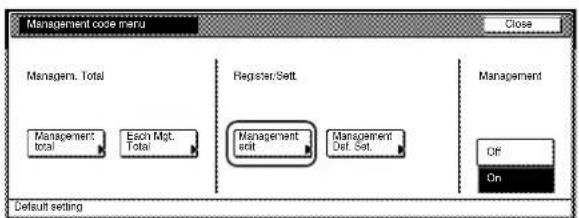
3 Selecteer de afdelings-ID die u wilt verwijderen en raak vervolgens de toets Delete (verwijderen) aan.
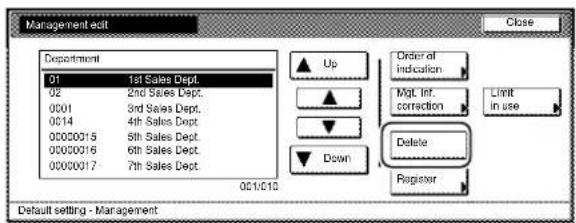
U kunt de volgorde wijzigen waarin de afdelings-ID's worden weergegeven.
Raak hiertoe de toets 'Order of indication' (weergavevolgorde) aan. Raak vervolgens de toets 'Sort by code' (sorteren op code) aan en selecteer '1 / 9' of '9 / 1' of raak de toets 'Sort by name' (sorteren op naam) aan en selecteer 'A / Z' of 'Z / A'.
4 Controleer of dit inderdaad de ID is die u wilt verwijderen en raak vervolgens de toets Yes (ja) aan. Het aanraakpaneel keert terug naar het scherm van stap 3.

Als u andere ID's wilt verwijderen, herhaalt u stap 3 en 4.
5 Raak de toets Close (afsluiten) aan. Het aanraakpaneel keert terug naar het scherm van stap 2.
●Vastgelegde gegevens wijzigen
Voer de volgende procedure uit wanneer u een eerder vastgelegde afdelingsnaam of de bijbehorende afdelings-ID wilt wijzigen.
1 Ga naar het scherm van het kopieerbeheermenu. (Zie '2) Naar het scherm van het kopieerbeheermenu gaan op pagina 6-3.)

text_image
Default setting / Counter Default setting Copy default Language Management Bypass setting Hard Disk Management Counter check Machine default Document Management Register orig. size Print report User Adjustment End2 Raak de toets 'Management edit' (beheer bewerken) aan. Het scherm 'Management edit' (beheer bewerken) wordt weergegeven.
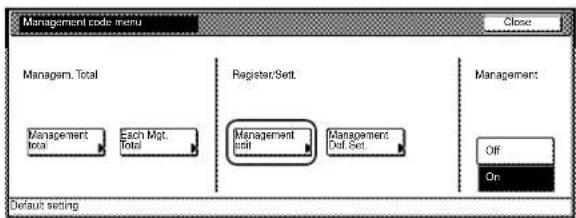
Selecteer de afdelings-ID waarvan u de vastgelegde gegevens wilt wijzigen en raak vervolgens de toets 'Mgt. Inf. Correction' (beheergegevens corrigeren) aan. Het scherm 'Department inform. edit' ['Department info. editing'] (afdelingsgegevens bewerken) wordt weergegeven.
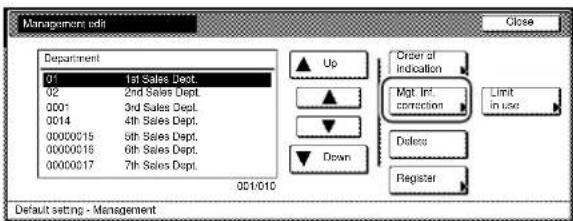
Als u de vastgelegde ID wilt wijzigen, gaat u naar de volgende stap.
Als u de vastgelegde afdelingsnaam wilt wijzigen, gaat u naar stap 7.
OPMERKING
U kunt de volgorde wijzigen waarop de afdelings-ID's worden weergegeven.
Raak hiertoe de toets 'Order of indication' (weergavevolgorde) aan. Raak vervolgens de toets 'Sort by code' (sorteren op code) aan en selecteer '1 / 9' of '9 / 1' of raak de toets 'Sort by name' (sorteren op naam) aan en selecteer 'A / Z' of 'Z / A'.
4
Selecteer 'ID-code' onder de kolom 'Setting item' (item instellen) aan de linkerkant van het aanraakpaneel en raak vervolgens de toets 'Change #' (nummer wijzigen) aan.
Metrische specificaties
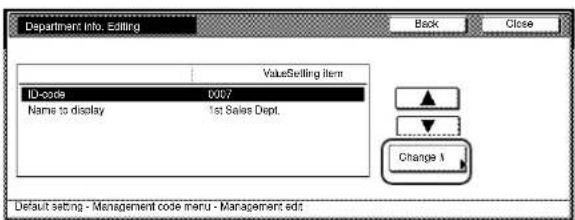
Raak de toets Clear (wissen) aan om de oude ID te verwijderen. Voer met de numerieke toetsen op het toetsenbord de nieuwe afdelings-ID in (maximaal acht cijfers).
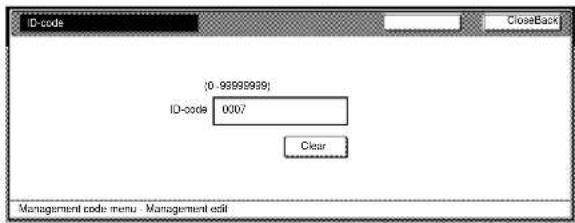
text_image
[0-99999999] ID-code 0007 Clear Management code menu - Management edit6
Raak de toets Close (afsluiten) aan. Het aanraakpaneel keert terug naar het scherm van stap 4 Ga naar stap 10.
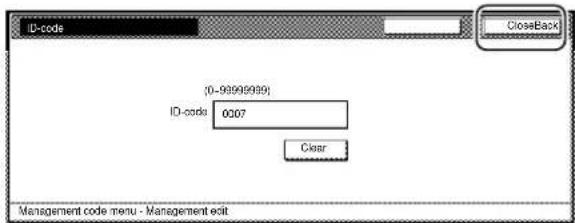
text_image
ID-code (0-99999999) ID-code 0007 Clear CloseBack Management code menu - Management edit7 Selecteer 'Name to display' (weer te geven naam) onder de kolom 'Setting item' (item instellen) aan de linkerkant van het aanraakpaneel en raak vervolgens de toets 'Change #' (nummer wijzigen) aan. Het scherm 'Name to display' (weer te geven naam) wordt weergegeven.
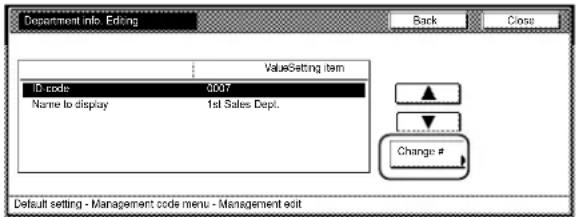
8 Raak de toets 'AllDel.' (alles verwijderen) aan om de oude afdelingsnaam te verwijderen. Voer vervolgens de nieuwe naam in.
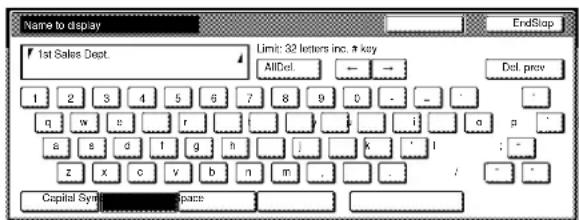
text_image
Name to display 1st Sales Dept. Limit: 32 letters inc. a key AllDel. → Del. prov q w z r r y i a p a s e f g h j k l : - z x c v b n m . / Capital Sync Space EndStop9 Raak de toets End (einde) aan.
Het aanraakpaneel keert terug naar het scherm van stap 7.
10 Raak de toets Close (afsluiten) aan.
Het aanraakpaneel keert terug naar het scherm van stap 3.
11 Raak de toets Close (afsluiten) aan.
Het aanraakpaneel keert terug naar het scherm van stap 2.
12 Raak de toets Close (afsluiten) aan.
- Gebruiksbeperkingen wijzigen
Voer de volgende procedure uit wanneer u de beperkingen wilt wijzigen voor het gebruik van het kopieerapparaat onder elke afdelings-ID.
IMPORTANT!
Als u de procedure 'Gebruiksbeperkingen wijzigen' wilt uitvoeren (onder 'Kopieerbeheergegevens bewerken'), moet u On (aan) selecteren onder 'Copier function management ON/OFF' (kopieerfunctiebeheer aan/uit). Wanneer de optionele printerset, printer-scannerset of faxset is geïnstalleerd op het kopieerapparaat, moet u On (aan) selecteren onder de procedure 'Printer function management ON/OFF' (printerfunctiebeheer aan/uit), 'Scanner function management ON/OFF' (scannerfunctiebeheer aan/uit) of 'Fax function management ON/OFF' (faxfunctiebeheer aan/uit). (Zie '(6) Standaardkopieerbeheerinstellingen wijzigen' op pagina 6-25.)
1 Ga naar het scherm van het kopieerbeheermenu. (Zie '(2) Naar het scherm van het kopieerbeheermenu gaan' op pagina 6-3.)

text_image
Default setting / Counter Default setting End Copy default Language Management Pypass setting Print Disk Management Counter check Machine default Document Management Register orig. size Print report User Adjustment2 Raak de toets 'Management edit' (beheer bewerken) aan. Het scherm 'Management edit' (beheer bewerken) wordt weergegeven.

3 Selecteer de afdelings-ID waarvan u de beperkingen wilt wijzigen en raak vervolgens de toets 'Limit in use' (gebruiksbeperking) aan. Het scherm 'Limit in use' (gebruiksbeperking) wordt weergegeven.
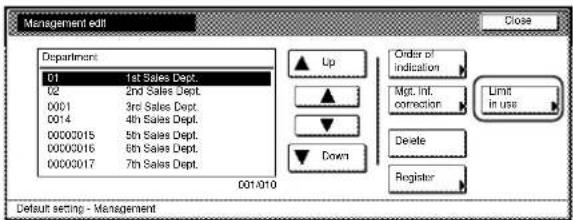
U kunt de volgorde wijzigen waarop de afdelings-ID's worden weergegeven.
Raak hiertoe de toets 'Order of indication' (weergavevolgorde) aan. Raak vervolgens de toets 'Sort by code' (sorteren op code) aan en selecteer '1 / 9' of '9 / 1' of raak de toets 'Sort by name' (sorteren op naam) aan en selecteer 'A / Z' of 'Z / A'.
4 Wijzig de beperkingen voor het gebruik van het kopieerapparaat onder de betreffende afdelings-ID.
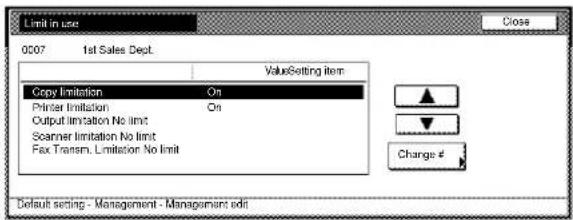
Zie 'Gebruiksbeperkingen instellen' op pagina 6-7 voor informatie over het wijzigen van beperkingen.
5 Raak de toets Close (afsluiten) aan. Het aanraakpaneel keert terug naar het scherm van stap 3.
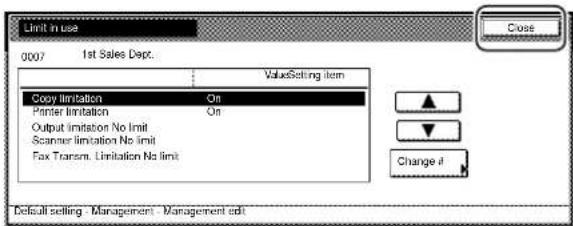
text_image
Limit in use 0007 1st Sales Dept. ValueSetting item Copy limitation On Printer limitation On Output limitation No limit Scanner limitation No limit Fax Transnt. Limitation No limit Close Change it Default selling - Management - Management cdi6 Raak de toets Close (afsluiten) aan.
Het aanraakpaneel keert terug naar het scherm van stap 2.
7 Raak de toets Close (afsluiten) aan.
(4) Kopieerbeheertellingen controleren
●Alle afdelingen controleren
Voer de volgende procedure uit wanneer u het totale aantal kopieën wilt controleren dat onder alle afdelings-ID's is gemaakt, een kopieerbeheerrapport wilt afdrukken en de kopietellingen wilt wissen voor alle vastgelegde afdelings-ID's.
1 Ga naar het scherm van het kopieerbeheermenu. (Zie ' (2) Naar het scherm van het kopieerbeheermenu gaan' op pagina 6-3.)
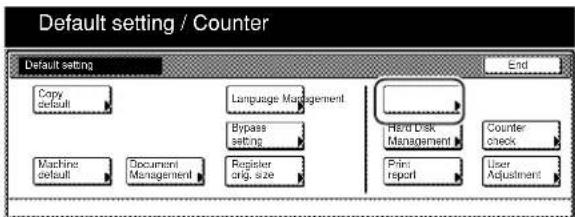
text_image
Default setting / Counter Default setting Copy default Language Management Bypass setting Herd Disk Management Counter check Machine default Document Management Register orig. size Print report User Adjustment End2 Raak de toets 'Management total' (totalenbeheer) aan. Het scherm 'Management total' (totalenbeheer) wordt weergegeven.

3 Het totale aantal kopieën dat is gemaakt onder alle afdelings-ID's wordt weergegeven. Als u een kopieerbeheerrapport wilt afdrukken, raakt u de toets 'Print report' (rapport afdrukken) aan.
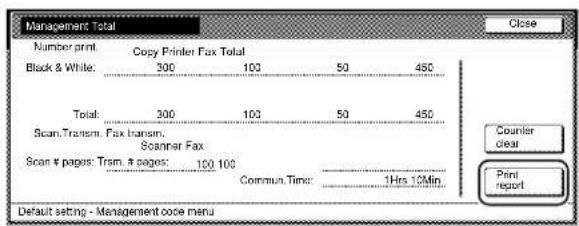
text_image
Management Total Number print: Copy Printer Fax Total Black & White: 300 100 50 450 Total: 300 100 50 450 Scan.Transm. Fax transm. Scanner Fax Scan # pages: Trm. # pages: 100 100 Commun. Time: 1Hrs 10Min Counter Clear Print report Default setting - Management code menuOPMERKINGEN
- Het type rapport dat wordt afgedrukt, varieert afhankelijk van de geselecteerde standaardinstellingen voor 'Copy/Printer output management' (kopieerapparaat-/printeruitvoerbeheer).
- Als een van de instellingen 'Total size 1' (totaal formaat 1) tot en met 'Total size 5' (totaal formaat 5) is geselecteerd onder de standaardkopieerbeheerinstellingen, wordt tevens het totaal-formaatrapport afgedrukt.
4 Wanneer u alle kopietellingen wilt wissen, raakt u de toets 'Counter clear' (teller wissen) aan.
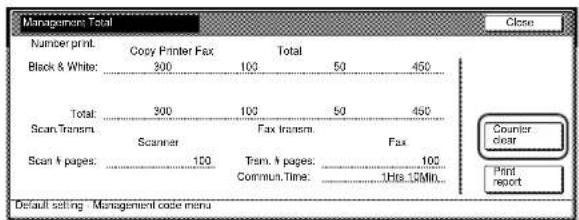
text_image
Management Total Close Number print. Copy Printer Fax Total Black & White: 300 100 50 450 Total: 300 100 50 450 Scan Transm. Scanner Fax Transm. Fax Scan # pages: 100 Trans. # pages: 100 Commun.Time: 1Hra 12Min... Counter clear Print report Default setting - Management code menu5 Wanneer het bevestigingsbericht wordt weergegeven, raakt u de toets Yes (ja) aan.

6 Raak de toets Close (afsluiten) aan.
Het aanraakpaneel keert terug naar het scherm van stap 2.
7 Raak de toets Close (afsluiten) aan.
- Afzonderlijke afdelingen controleren
Voer de volgende procedure uit wanneer u het totale aantal kopieën wilt controleren dat onder elke afzonderlijke afdelings-ID is gemaakt en/of de kopietellingen wilt wissen voor afzonderlijke afdelingen.
1 Ga naar het scherm van het kopieerbeheermenu.
(Zie '2) Naar het scherm van het kopieerbeheermenu gaan' op pagina 6-3.)
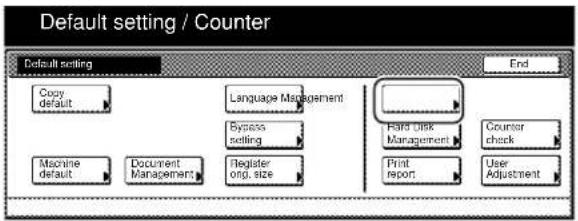
2 Raak de toets 'Each Mgt. Total' (totalenbeheer afzonderlijk) aan.
Het scherm 'Each Management Total' (totalenbeheer afzonderlijk) wordt weergegeven.

3 Selecteer de afdelings-ID waarvan u de kopietellingen wilt controleren en raak vervolgens de toets 'Total' (totaal) aan.
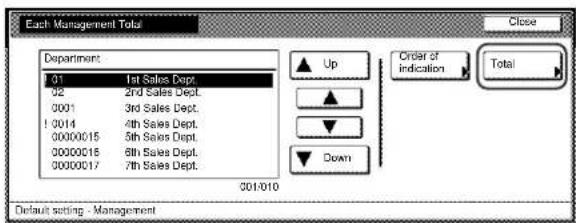
- '---ETC', dat wordt weergegeven in de lijst, geeft het aantal afdrukken aan dat is gemaakt zonder een ID in te voeren.
- De volgende typen afdrukken worden geteld onder '---ETC':
- Afdrukken van rapporten
- Afdrukken van printerfoutrapporten
- Afdrukken via een computer waarvoor geen ID is ingesteld (wanneer de optie 'Non-standard printer driver printout (Printer)' (afdrukken via niet-standaard-printerstuurprogramma (printer)) is ingesteld op ON (aan) onder de standaardkopieerbeheerinstellingen)
- Afdrukken van faxontvangstoverzichten
- Afdrukken van faxrapporten
- U kunt de volgorde wijzigen waarop de afdelings-ID's worden weergegeven. Raak hiertoe de toets 'Order of indication' (weergavevolgorde) aan. Raak vervolgens de toets 'Sort by code' (sorteren op code) aan en selecteer '1 / 9' of '9 / 1' of raak de toets 'Sort by name' (sorteren op naam) aan en selecteer 'A / Z' of 'Z / A'.
4 Het totale aantal kopieën dat is gemaakt onder de betreffende afdelings-ID wordt weergegeven.
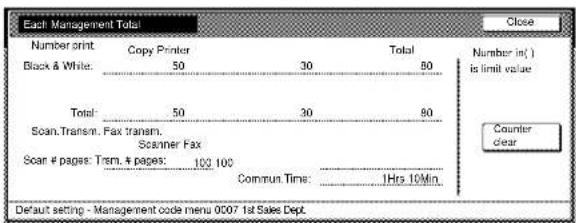
text_image
Each Management Total Number print. Copy Printer Black & White: 50 Total: 50 30 80 Number in( ) is limit value Scan.Transm. Fax tranm. Scanner Fax Scan # pages: Trans. # pages: 103 100 Commun Time: 1Hrs 10Min Counter clear Default setting - Management code menu 0007 1st Sales DeptOPMERKING
In het scherm 'Each Management Total' (totalenbeheer afzonderlijk) geeft het getal tussen haakjes na het aantal gemaakte kopieën het maximum aantal kopieën aan dat kan worden gemaakt.
5 Wanneer u alle kopietellingen voor de betreffende ID wilt wissen, raakt u de toets 'Counter clear' (teller wissen) aan.
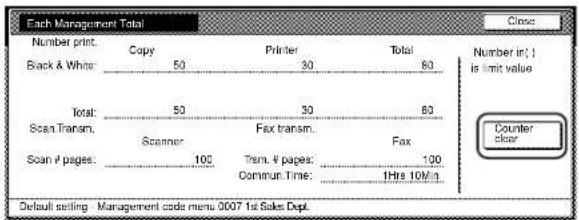
6 Wanneer het bevestigingsbericht wordt weergegeven, raakt u de toets Yes (ja) aan.
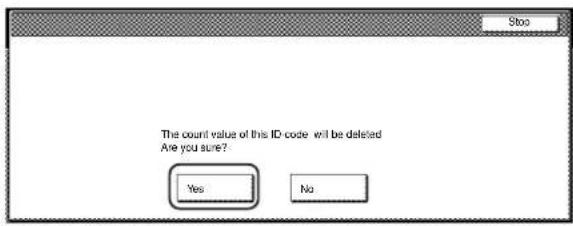
7 Raak de toets Close (afsluiten) aan.
Het aanraakpaneel keert terug naar het scherm van stap 3.
8 Raak de toets Close (afsluiten) aan.
Het aanraakpaneel keert terug naar het scherm van stap 2.
9 Raak de toets Close (afsluiten) aan.
(5) De kopieerbeheerfunctie in-/uitschakelen
Voer de volgende procedure uit wanneer u kopieerbeheer wilt in- of uitschakelen.
1 Ga naar het scherm van het kopieerbeheermenu. (Zie '2) Naar het scherm van het kopieerbeheermenu gaan' op pagina 6-3.)
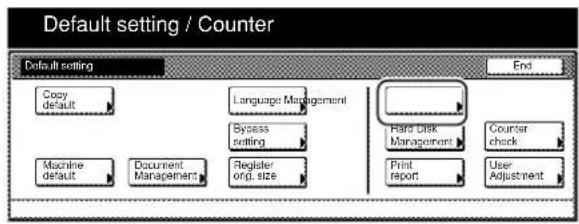
2 Wanneer u kopieerbeheer wilt inschakelen, raakt u de toets On (aan) aan. Wanneer u kopieerbeheer wilt uitschakelen, raakt u de toets Off (uit) aan.
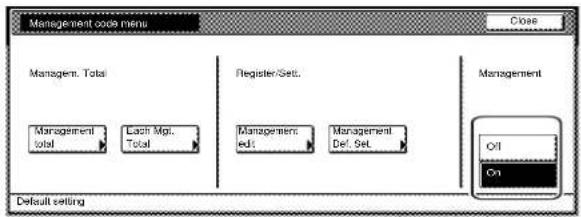
3 Raak de toets Close (afsluiten) aan.
(6) De standaardkopieerbeheerinstellingen wijzigen
Voer de volgende procedure uit wanneer u de standaardinstellingen wilt wijzigen van de kopieerbeheerfunctie.
De volgende standaardinstellingen zijn beschikbaar.
- Copier function management ON/OFF (kopieerfunctiebeheer aan/uit) (pagina 6-26)
- Printer function management ON/OFF (printerfunctiebeheer aan/uit) (pagina 6-27)
- Printer error report (printeroutrapport) (pagina 6-28)
- Non-standard printer driver printout (Printer) (afdrukken via nietstandaard-printerstuurprogramma (printer)) (pagina 6-29)
- Copy/Printer output management (kopieerapparaat-/printeruitvoerbeheer) (pagina 6-30)
- Scanner function management ON/OFF (scannerfunctiebeheer aan/uit) (pagina 6-31)
- Fax function management ON/OFF (faxfunctiebeheer aan/uit) (pagina 6-32)
- Response to exceeded restriction (respons op overschreden beperking) (pagina 6-33)
· Default copy limit (standaardkopieerbeperking) (pagina 6-34) - Total count for specified paper size (1 to 5) (totaaltelling voor opgegeven papierformaat (1 tot en met 5)) (pagina 6-35)
●Naar de standaardkopieerbeheerinstellingen gaan
1 Ga naar het scherm van het kopieerbeheermenu. (Zie '2) Naar het scherm van het kopieerbeheermenu gaan op pagina 6-3.)
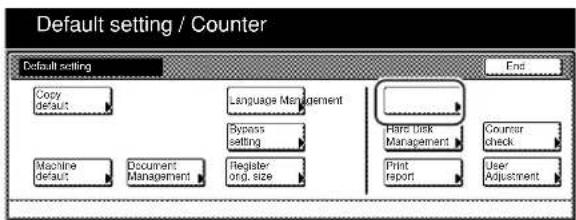
(standaardbeheerinstellingen) aan.
Het scherm 'Management Def. Set.'
(standaardbeheerinstellingen) wordt weergegeven.
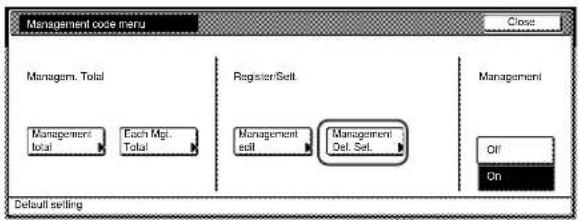
Selecteer de standaardinstelling die u wilt wijzigen en raak vervolgens de toets 'Change #' (nummer wijzigen) aan.
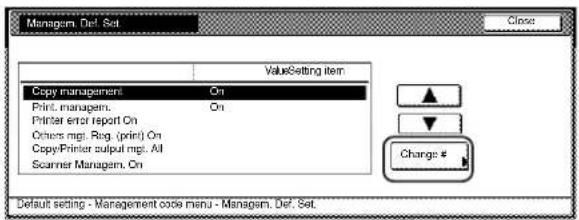
Voer de volgende procedure uit die overeenkomt met de gewenste instelling.
●Copier function management ON/OFF (kopieerfunctiebeheer aan/uit)
Voer de volgende procedure uit wanneer u kopieerfunctiebeheer wilt in- of uitschakelen voor de kopieerfuncties van dit apparaat.

Selecteer 'Copy management' (kopieerbeheer) onder de kolom 'Setting item' (item instellen) aan de linkerkant van het aanraakpaneel en raak vervolgens de toets 'Change #' (nummer wijzigen) aan.
Het scherm 'Copy management' (kopieerbeheer) wordt weergegeven.
Wanneer u kopieerbeheer wilt inschakelen voor de kopieerfuncties van dit apparaat, raakt u de toets On (aan) aan.

Als u met de weergegeven instelling wilt stoppen zonder deze te wijzigen, raakt u de toets Back (terug) aan. Het aanraakpaneel keert terug naar het scherm van stap 1.

Raak de toets Close (afsluiten) aan.
Het aanraakpaneel keert terug naar het scherm van stap 1.
●Printer function management ON/OFF (printerfunctiebeheer aan/uit)
Voer de volgende procedure uit wanneer u kopieerfunctiebeheer wilt in- of uitschakelen voor de printerfuncties van dit apparaat.
OPMERKING
Deze instelling is alleen beschikbaar wanneer de optionele printerset of printer-scannerset is geïnstalleerd op het kopieerapparaat.
1 Deze instelling is alleen beschikbaar wanneer de optionele printerset of printer-scannerset is geïnstalleerd op het kopieerapparaat.
Het scherm 'Print. Managem.' (printerbeheer) wordt weergegeven.
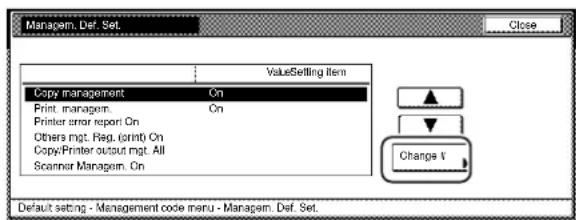
2 Wanneer u kopieerbeheer wilt inschakelen voor de printerfuncties van dit apparaat, raakt u de toets On (aan) aan.
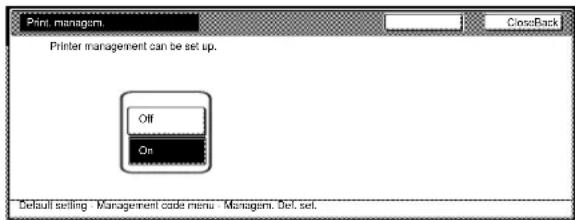
Als u met de weergegeven instelling wilt stoppen zonder deze te wijzigen, raakt u de toets Back (terug) aan. Het aanraakpaneel keert terug naar het scherm van stap 1.
3 Raak de toets Close (afsluiten) aan. Het aanraakpaneel keert terug naar het scherm van stap 1.
Voer de volgende procedure uit als u een foutrapport wilt afdrukken wanneer On (aan) is geselecteerd bij de instelling 'Printer function management ON/OFF' (printerfunctiebeheer aan/uit) en er wordt geprobeerd af te drukken onder een ongeldige afdelings-ID.
OPMERKING
Deze instelling is alleen beschikbaar wanneer On (aan) is geselecteerd bij de instelling 'Printer function management ON/OFF' (printerfunctiebeheer aan/uit).
1
Selecteer 'Printer error report' (printerfoutrapport) onder de kolom 'Setting item' (item instellen) aan de linkerkant van het aanraakpaneel en raak vervolgens de toets 'Change #' (nummer wijzigen) aan.
Het scherm 'Printer error report' (printerfoutrapport) wordt weergegeven.

Wanneer u een printerfoutrapport wilt afdrukken, raakt u de toets On (aan) aan. Wanneer u geen printerfoutrapport wilt afdrukken, raakt u de toets Off (uit) aan

Als u met de weergegeven instelling wilt stoppen zonder deze te wijzigen, raakt u de toets Back (terug) aan. Het aanraakpaneel keert terug naar het scherm van stap 1.
3
Raak de toets Close (afsluiten) aan. Het aanraakpaneel keert terug naar het scherm van stap 1.
OPMERKING
Wanneer iemand probeert af te drukken onder een ongeldige afdelings-ID, treedt er een fout op onder de printerfuncties en kan er niet worden afgedrukt. Wanneer wordt gedrukt op de toets Printer, wordt de melding 'Department ID-code mismatch' (onjuiste afdelings-ID) weergegeven. Raak de toets GO (start) aan om een foutrapport af te drukken.
Voer de volgende procedure uit wanneer On (aan) is geselecteerd bij de instelling 'Printer function management ON/OFF' (printerfunctiebeheer aan/uit) en u het gebruik wilt toestaan van printerstuurprogramma's die niet beschikbaar zijn onder kopieerbeheer.
OPMERKING
Deze instelling is alleen beschikbaar wanneer On (aan) is geselecteerd bij de instelling 'Printer function management ON/OFF' (printerfunctiebeheer aan/uit).
1 Selecteer 'Others Mgt. Reg. (print)' (beheer overig vastleggen (afdrukken)) onder de kolom 'Setting item' (item instellen) aan de linkerkant van het aanraakpaneel en raak vervolgens de toets 'Change #' (nummer wijzigen) aan. Het scherm 'Others Mgt. Reg. (print)' (beheer overig vastleggen (afdrukken)) wordt weergegeven.
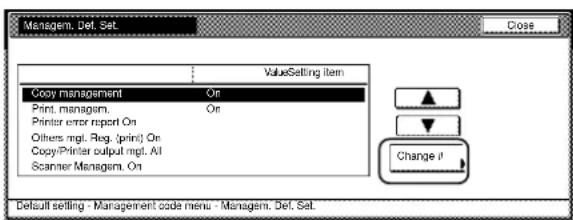
2 Wanneer u het gebruik wilt toestaan van printerstuurprogramma's die niet beschikbaar zijn onder kopieerbeheer, raakt u de toets On (aan) aan.

Als u met de weergegeven instelling wilt stoppen zonder deze te wijzigen, raakt u de toets Back (terug) aan. Het aanraakpaneel keert terug naar het scherm van stap 1.
3 Raak de toets Close (afsluiten) aan. Het aanraakpaneel keert terug naar het scherm van stap 1.
●Copy/Printer output management (kopieerapparaat-/printeruitvoerbeheer)
Voer de volgende procedure uit om aan te geven of kopieerapparaat- en printerfuncties gezamenlijk of afzonderlijk moeten worden beheerd.
OPMERKING
Wanneer deze instelling wordt gewijzigd, beïnvloedt dit de beschikbare instellingen voor beperking onder de kopieerbeheerfunctie. (Zie 'Gebruiksbeperkingen instellen' op pagina 6-7.)
1 Selecteer 'Copy/Printer output mgt.' (kopieerapparaat-/ printeruitvoerbeheer) onder de kolom 'Setting item' (item instellen) aan de linkerkant van het aanraakpaneel en raak vervolgens de toets 'Change #' (nummer wijzigen) aan. Het scherm 'Copy/Printer output mgt.' (kopieerapparaat-/ printeruitvoerbeheer) wordt weergegeven.
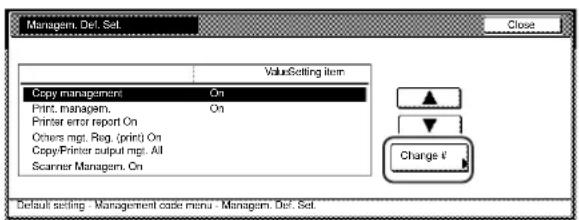
text_image
Managem. Def. Set. ValueSetting item Copy management On Print. managem. On Printer error report On Others mgt. Reg. (print) On Copy/Printer output mgt. All Scanner Managem. On Change # Default setting - Management code menu - Managem. Def. Set.2 Wanneer u wilt dat de kopieerapparaat- en printerfuncties gezamenlijk worden beheerd, raakt u de toets All (alle) aan. Wanneer u wilt dat de kopieerapparaat- en printerfuncties afzonderlijk worden beheerd, raakt u de toets Each (afzonderlijk) aan.
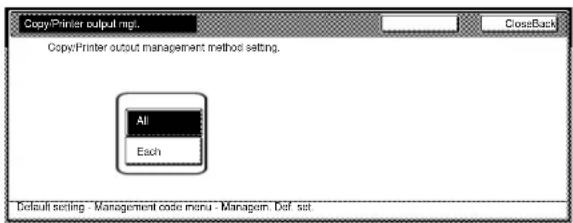
Als u met de weergegeven instelling wilt stoppen zonder deze te wijzigen, raakt u de toets Back (terug) aan. Het aanraakpaneel keert terug naar het scherm van stap 1.
3 Raak de toets Close (afsluiten) aan. Het aanraakpaneel keert terug naar het scherm van stap 1.
●Scanner function management ON/OFF (scannerfunctiebeheer aan/uit)
Voer de volgende procedure uit wanneer u kopieerfunctiebeheer wilt in- of uitschakelen voor de scannerfuncties van dit apparaat.
OPMERKING
Deze instelling is alleen beschikbaar wanneer de optionele printerscannerset is geïnstalleerd op het kopieerapparaat.
1 Selecteer 'Scanner Managem.' (scannerbeheer) onder de kolom 'Setting item' (item instellen) aan de linkerkant van het aanraakpaneel en raak vervolgens de toets 'Change #' (nummer wijzigen) aan. Het scherm 'Scanner Managem.' (scannerbeheer) wordt weergegeven.
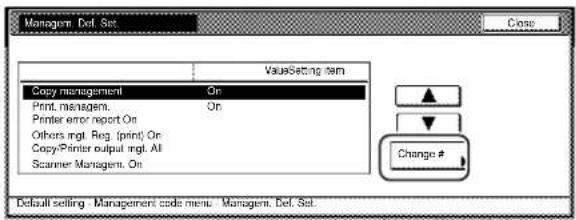
2 Wanneer u kopieerbeheer wilt inschakelen voor de scannerfuncties van dit apparaat, raakt u de toets On (aan) aan.
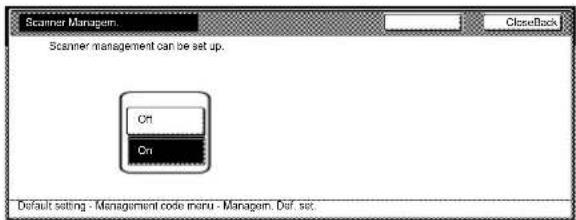
Als u met de weergegeven instelling wilt stoppen zonder deze te wijzigen, raakt u de toets Back (terug) aan. Het aanraakpaneel keert terug naar het scherm van stap 1.
3 Raak de toets Close (afsluiten) aan. Het aanraakpaneel keert terug naar het scherm van stap 1.
●Fax function management ON/OFF (faxfunctiebeheer aan/uit)
Voer de volgende procedure uit wanneer u kopieerfunctiebeheer wilt in- of uitschakelen voor de faxfuncties van dit apparaat.
OPMERKING
Deze instelling is alleen beschikbaar wanneer de optionele faxset is geïnstalleerd op het kopieerapparaat.
1 Selecteer 'Fax Management' (faxbeheer) onder de kolom 'Setting item' (item instellen) aan de linkerkant van het aanraakpaneel en raak vervolgens de toets 'Change #' (nummer wijzigen) aan.
Het scherm 'Fax Management' (faxbeheer) wordt weergegeven.
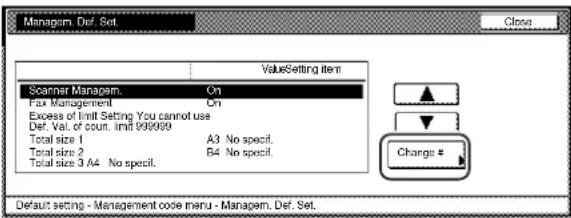
text_image
Scanner Managem. On Fax Management On Excess of limit Setting You cannot use Def. Val. of count, limit 999999 Total size 1 A3 No specif. Total size 2 B4 No specif. Total size 3 A4 No specif. ValueSetting item Change # Default setting - Management code menu - Managem. Def. Set.2 Wanneer u kopieerbeheer wilt inschakelen voor de faxfuncties van dit apparaat, raakt u de toets On (aan) aan.
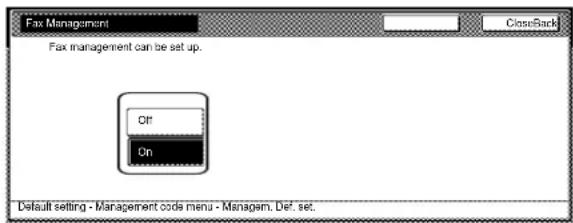
Als u met de weergegeven instelling wilt stoppen zonder deze te wijzigen, raakt u de toets Back (terug) aan. Het aanraakpaneel keert terug naar het scherm van stap 1.
3 Raak de toets Close (afsluiten) aan. Het aanraakpaneel keert terug naar het scherm van stap 1.
●Response to exceeded restriction (respons op overschreden beperking)
Voer de volgende procedure uit om aan te geven of verder gebruik van het apparaat moet worden geweigerd of dat een foutbericht moet worden gegenereerd wanneer een afdelings-ID de ingestelde beperking heeft overschreden.
1
Selecteer 'Excess of limit Setting' (instelling beperkingsoverschrijding) onder de kolom 'Setting item' (item instellen) aan de linkerkant van het aanraakpaneel en raak vervolgens de toets 'Change #' (nummer wijzigen) aan. Het scherm 'Excess of limit Setting' (instelling beperkingsoverschrijding) wordt weergegeven.

text_image
Managem. Def. Set ValueSetting item Scanner Managem. On Fax Management On Excess of limit Setting You cannot use Def. Val. of coun. limit 000000 Total size 1 A3 No specif. Total size 2 B4 No specif. Total size 3 A4 No specif. Change # Default setting - Management code menu - Managem. Def. Set2
Wanneer u verder gebruik van het apparaat wilt weigeren, raakt u de toets 'Is not permitted' (niet toegestaan) aan. Wanneer u een foutmelding wilt laten genereren, raakt u de toets 'Only warning' (alleen waarschuwing) aan.
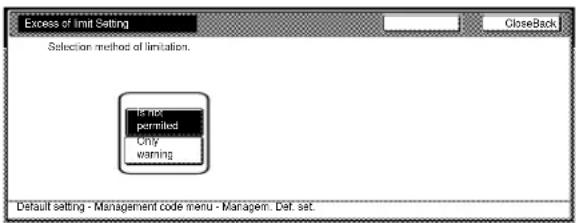
Als u met de weergegeven instelling wilt stoppen zonder deze te wijzigen, raakt u de toets Back (terug) aan. Het aanraakpaneel keert terug naar het scherm van stap 1.
3
Raak de toets Close (afsluiten) aan. Het aanraakpaneel keert terug naar het scherm van stap 1.
●Default copy limit (standaardkopieerbeperking)
Voer de volgende procedure uit wanneer u de standaardkopieerbeperking voor nieuwe afdelings-ID's wilt wijzigen.
1 Selecteer 'Def. Val. of coun. limit' (standaardwaarde tellerbeperking) onder de kolom 'Setting item' (item instellen) aan de linkerkant van het aanraakpaneel en raak vervolgens de toets 'Change #' (nummer wijzigen) aan. Het scherm 'Def. Val. of coun. limit' (standaardwaarde tellerbeperking) wordt weergegeven.

text_image
Scanner Managem. On Fax Management On Excess of Limit Setting You cannot use Def. Val. of count, limit 99999 Total size 1 A3 No specif. Total size 2 B4 No specif. Total size 3 A4 No specif. ValueSetting item Change It Default setting - Management code menu - Managem. Def. Set.2 Voer met de numerieke toetsen op het toetsenbord de standaardkopieerbeperking in. U kunt de beperking instellen tot maximaal 999.999 kopieën (in stappen van 1 pagina).
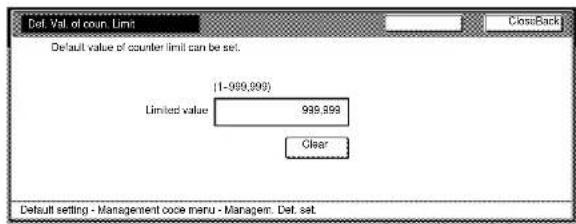
Als u met de weergegeven instelling wilt stoppen zonder deze te wijzigen, raakt u de toets Back (terug) aan. Het aanraakpaneel keert terug naar het scherm van stap 1.
3 Raak de toets Close (afsluiten) aan. Het aanraakpaneel keert terug naar het scherm van stap 1.
●Total count for specified paper size (1 to 5) (totaaltelling voor opgegeven papierformaat (1 tot en met 5))
Voer de volgende procedure uit wanneer u een specifiek papierformaat wilt vastleggen om de kopietellingen te berekenen en te controleren voor dat specifieke papierformaat. U kunt ook een papierformaat EN papiersoort vastleggen.
OPMERKINGEN
- U kunt maximaal vijf verschillende papierformaten vastleggen voor deze functie.
- Wanneer de papiersoort niet is vastgelegd in een van de instellingen, worden de bijbehorende kopietellingen voor dat papierformaat berekend, ongeacht de papiersoort die wordt gebruikt. Wanneer echter hetzelfde papierformaat is vastgelegd in een andere instelling, samen met een papiersoort, zullen de tellingen voor de eerste instelling NIET de kopieën omvatten met de papiersoort die is vastgelegd in de tweede instelling.
1 Selecteer een van de instellingen 'Total size 1' (totaal formaat 1) tot en met 'Total size 5' (totaal formaat 5) onder de kolom 'Setting item' (item instellen) aan de linkerkant van het aanraakpaneel en raak vervolgens de toets 'Change #' (nummer wijzigen) aan. Het bijbehorende instellingenscherm wordt weergegeven.

2 Raak de toets On (aan) aan.
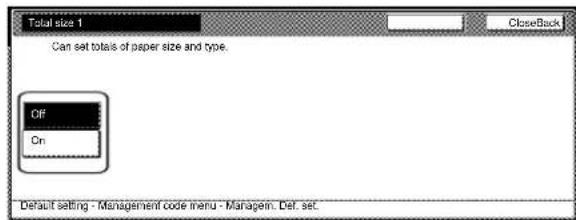
3 Raak de toets 'Select size' (formaat selecteren) aan.
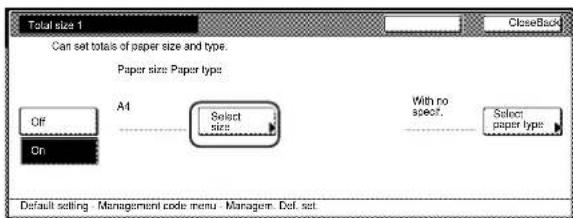
Als u met de weergegeven instelling wilt stoppen zonder deze te wijzigen, raakt u de toets Back (terug) aan. Het aanraakpaneel keert terug naar het scherm van stap 1.
4 Raak de toets aan die overeenkomt met het gewenste papierformaat en raak vervolgens de toets Close (afsluiten) aan.

5 Wanneer u tevens een papiersoort wilt opgeven, raakt u de toets 'Select paper type' (papiersoort selecteren) aan en gaat u naar de volgende stap. Wanneer u geen specifieke papiersoort wilt opgeven, gaat u naar stap 7.

6 Raak de toets aan die overeenkomt met de gewenste papiersoort en raak vervolgens de toets Close (afsluiten) aan.
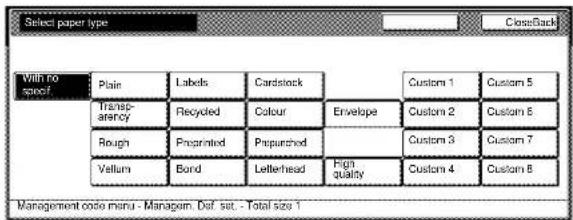
7 Raak de toets Close (afsluiten) aan. Het aanraakpaneel keert terug naar het scherm van stap 1.
OPMERKING
U kunt de kopietellingen voor de papiersoorten die zijn vastgelegd onder de instellingen 'Total size 1' (totaal formaat 1) tot en met 'Total size 5' (totaal formaat 5) controleren op het totaal-formaatrapport dat wordt tezamen met het kopieerbeheerrapport afgedrukt. Zie 'Alle afdelingen controleren' op pagina 6-21 voor meer informatie over het afdrukken van een kopieerbeheerrapport.
(7) Kopieën maken met ingeschakeld kopieerbeheer
Wanneer kopieerbeheer is ingeschakeld, kunt u alleen worden kopieren wanneer een geldige afdelings-ID wordt ingevoerd.
BELANGRIJK!
Zodra u klaar bent met kopieren, MOET u drukken op de toets Management (beheer) om het scherm 'Enter ID-code' (ID invoeren) weer te geven.

1 Voer met de numerieke toetsen op het toetsenbord de afdelings-ID in en raak vervolgens de toets Enter (invoeren) aan.

text_image
Enter ID-code ..... Clear Each Mgt. Total EnterOPMERKINGEN
- Wanneer u de ID onjuist invoert, raakt u de toets Clear (wissen) aan en voert u de ID opnieuw in.
- Wanneer u een ongeldige (niet-vastgelegde) afdelings-ID invoert, zal een foutalarm hoorbaar zijn. Voer de juiste ID in.
- Wanneer u de afdelings-ID invoert en vervolgens de toets 'Each Mgt. Total' (totalenbeheer afzonderlijk) aanraakt, kunt u de kopietellingen controleren van uw afdeling.

2 Voer de gewenste kopieerhandeling op de normale manier uit.
3 Zodra u klaar bent met kopieren, drukt u op de toets Management (beheer).
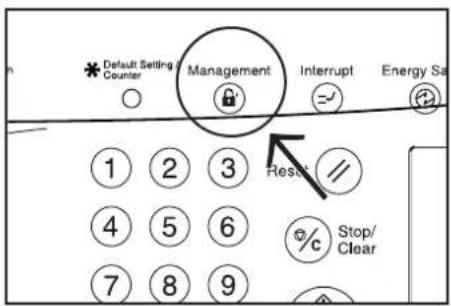
text_image
Default Setting Counter Management Interrupt Energy Sat 1 2 3 Reset // 4 5 6 % Stop/ Clear 7 8 92. Standaardinstellingen
De stand waarin het kopieerapparaat zich bevindt na het opwarmen, of nadat is gedrukt op de toets Reset, wordt de 'beginstand' genoemd. De standen, functies en andere instellingen die automatisch vooraf worden ingesteld voor de beginstand, worden 'standaardinstellingen' genoemd. Deze standaardinstellingen zijn onderverdeeld in twee categorieën: 'standaardkopieerinstellingen' en 'standaardapparaatinstellingen'. Desgewenst kunt u deze aanpassen aan uw kopieerbehoeften.
(1) Standaardapparaatinstellingen
De volgende tabel geeft de standaardapparaatinstellingen aan die beschikbaar zijn voor dit kopieerapparaat. Wijzig de instellingen naar wens om uw kopieerapparaat zo effectief mogelijk te kunnen gebruiken.
| Standaardinstellingen | Beschrijving | Beschikbare instellingen | Fabrieksinstelling | Referenfepagina |
| Papierformaat (lade/cassette 1 - 4) | Hiermee stelt u het papierformaat in dat wordt geplaatst in de laden/cassettes 1 tot en met 4.Als u wilt dat het formaat automatisch wordt gedetecteerd, selecteert u 'Auto Detection'(automatische detectie van het formaat). Als u het papierformaat handmatig wilt instellen, selecteert u'Standard sizes' (standaardformaten). | Auto Detection(automatische detectie) /Standard sizes(standaardformaten) | Auto Detection(automatische detectie) | 6-40 |
| InchCentimeter | Inch-specificatie:InchMetrischespecificatie:Centimeter | |||
| A3A4A4RA5RB4B5B5RFolio11 x 1781/2 x 1411 x 81/281/2 x 1151/2 x 81/281/2 x 13 | --- | |||
| Dag en tijd | Hiermee stelt u de huidige datum en tijd in. | Jaar: 2001 - 2049Maand: 1 - 12Dag: 1 - 31Tijd: 00:00 - 23:59 | Jaar: 2001Maand: 01Dag: 01Tijd: 00:00 | 6-41 |
| Tijdsverschil | Hiermee stelt u het tijdsverschil in met de wereldstandaardtijd (GMT). | +12:00 - 12:00 | 00:00 | 6-42 |
| Energiebesparende stand wijzigen | Hiermee wordt de energiebesparende stand gewijzigd die wordt ingeschakeld nadat is gedrukt op de toets 'Energy Saver' (energiebesparing).* Deze instelling wordt weergegeven wanneer de printerset of de printer-scannerset is geïnstalleerd.Als u een standaardkopieerapparaat gebruikt, of als de optionele faxset is geïnstalleerd op het apparaat, kunt u met de toets 'Energy Saver' (energiebesparing) de lage-energiestand inschakelen. | Lage-energiestandSlaapstand | Lage-energiestand | 6-43 |
(2) Naar de standaardapparaatinstellingen gaan
Voer de volgende procedure uit om naar de schermen van de diverse standaardapparaatinstellingen te gaan.
1 Wanneer de inhoud van het tabblad Basic (basis) wordt weergegeven, drukt u op de toets Default Setting/Counter (standaardinstellingen/teller).
Het scherm 'Default setting' (standaardinstellingen) wordt weergegeven.
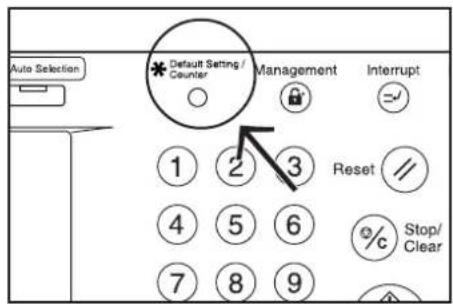
text_image
Auto Selection Default Setting / Counter Management Interrupt 1 2 3 Reset // 4 5 6 % Stop/ Clear 7 8 92 Raak de toets 'Machine default' (standaardapparaatinstellingen) aan de linkerzijde van het aanraakpaneel aan.
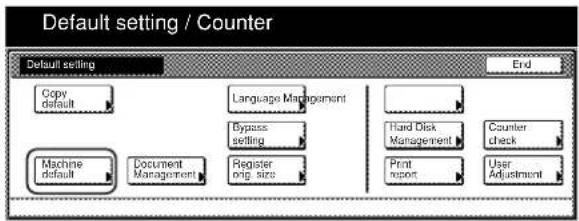
text_image
Default setting / Counter Default setting Copy default Language Management Dypass setting Hard Disk Management Counter check Machine default Document Management Register orig. size Print report User Adjustment End3 Voer met het toetsenbord de viercijferige beheercode in. De standaardfabrieksinstelling voor 30-cpm-kopieerapparaten is 3000, voor 40-cpm-kopieerapparaten 4000 en voor 50-cpm-kopieerapparaten 5000.

4 Als de ingevoerde code overeenkomt met de geregistreerde code, wordt het scherm 'Machine default' (standaardapparaatinstellingen) weergegeven.
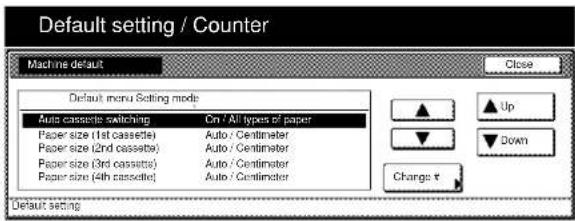
Zie voor uitleg van de gewenste procedure(s) '(3) Standaardapparaatinstellingen opgeven' en geef de desbetreffende instelling(en) op.
(3) Standaardapparaatinstellingen opgeven
Voer de volgende procedure uit die overeenkomt met de gewenste instelling.
●Papierformaat (lade/cassette 1 - 4)
Voer de volgende procedure uit om het papierformaat in te stellen dat wordt geplaatst in lade/cassette 1 tot en met 4.
1
Geef het scherm 'Machine default' (standaardapparaatinstellingen) weer. (Zie '(2) Naar de standaardapparaatinstellingen gaan' op pagina 6-39.)

Selecteer een van de instellingen bij 'Paper size' (papierformaat)
('1st drawer' ['1st cassette'] (eerste lade/cassette) tot en met '4th drawer' ['4th cassette'] (vierde lade/cassette) in de lijst met instellingen aan de linkerzijde van het aanraakpaneel en raak vervolgens de toets 'Change #' (nummer wijzigen) aan. Het scherm om het papierformaat voor de betreffende lade/cassette in te stellen, wordt weergegeven.
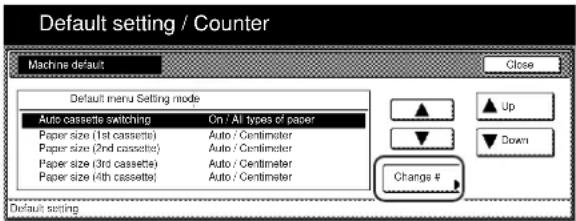
Wanneer u hier 'Auto Detection' (automatische detectie van formaat) selecteert, moet u tevens de gewenste maateenheid selecteren (Centimeter of Inch). Wanneer u hier 'Standard sizes' (standaardformaten) selecteert, hoeft u alleen de toets aan te raken die overeenkomt met het papierformaat dat is geplaatst in de desbetreffende lade/cassette.
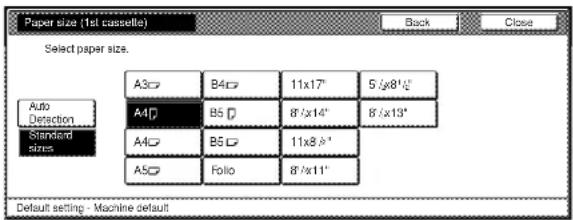
- Als u met de weergegeven instelling wilt stoppen zonder deze te wijzigen, raakt u de toets Back (terug) aan. Het aanraakpaneel keert terug naar het scherm van stap 2.
- De instellingen voor lade/cassette 3 en 4 zijn alleen beschikbaar wanneer de optionele papiertoevoer is geïnstalleerd op het kopieerapparaat.
4
Raak de toets Close (afsluiten) aan. Het aanraakpaneel keert terug naar het scherm van stap 2.
5
Raak nogmaals de toets Close (afsluiten) aan. Het aanraakpaneel keert terug naar het scherm 'Default setting' (standaardinstellingen).
6
Raak de toets End (einde) aan. Het aanraakpaneel keert terug naar de inhoud van het tabblad Basic (basis).
●Dag en tijd
Voer de volgende procedure uit om de huidige datum en tijd in te stellen.
OPMERKING
Zorg dat u EERST de instelling 'Time difference' (tijdsverschil) opgeeft voordat u de dag en tijd instelt.
1 Geef het scherm 'Machine default' (standaardapparaatinstellingen) weer. (Zie '(2) Naar de standaardapparaatinstellingen gaan' op pagina 6-39.)
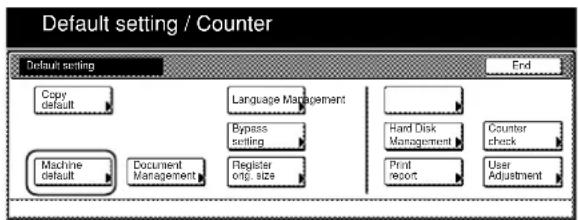
2 Selecteer Date/Time (datum/tijd) in de lijst met instellingen aan de linkerzijde van het aanraakpaneel en raak vervolgens de toets 'Change #' (nummer wijzigen) aan. Het scherm Date/Time (datum/tijd) wordt weergegeven.

text_image
Default setting / Counter Machine default Default menu Setting mode Key sound ON/OFF On Silent mode Off Data/Time 30/10/01 14:32 Time difference GMT+08:00 Change MGMT code with # 5000 Default setting Up Down Change it3 Raak de toets ‘+’ of ‘-’ aan om de weergegeven gegevens voor elk veld (Year (jaar), Month (maand), Day (dag) en Time (tijd)) in te stellen op de huidige datum en tijd. Als u de tijd automatisch wilt laten aanpassen aan zomer- en wintertijd, raakt u de toets On (aan) onder Summertime (zomertijd) aan.

text_image
Date/Time Back Close Year 2001 Month 10 Day 16 Time 18:27 Summertime Off On Default settingOPMERKING
Als u met de weergegeven instelling wilt stoppen zonder deze te wijzigen, raakt u de toets Back (terug) aan. Het aanraakpaneel keert terug naar het scherm van stap 2.
4 Raak de toets Close (afsluiten) aan. Het aanraakpaneel keert terug naar het scherm van stap 2.
5 Raak nogmaals de toets Close (afsluiten) aan. Het aanraakpaneel keert terug naar het scherm 'Default setting' (standaardinstellingen).
6 Raak de toets End (einde) aan. Het aanraakpaneel keert terug naar de inhoud van het tabblad Basic (basis).
●Tijdsverschil
Voer de volgende procedure uit om een bepaald tijdsverschil met de wereldstandaardtijd (GMT) in te stellen.
1 Geef het scherm 'Machine default' (standaardapparaatinstellingen) weer. (Zie '(2) Naar de standaardapparaatinstellingen gaan' op pagina 6-39.)

text_image
Default setting / Counter Default setting Copy default Language Management Rypass setting Machine default Document Management Register orig. size Hard Disk Management Counter check Print report User Adjustment EndSelecteer 'Time difference' (tijdsverschil) in de lijst met instellingen aan de linkerzijde van het aanraakpaneel en raak vervolgens de toets 'Change #' (nummer wijzigen) aan. Het scherm 'Time difference' (tijdsverschil) wordt weergegeven.
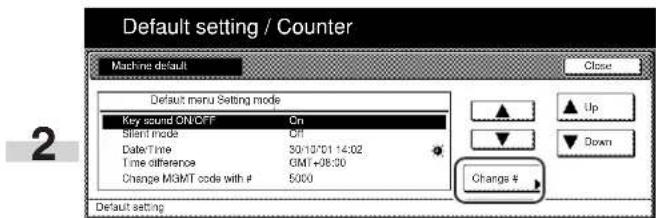
text_image
Default setting / Counter Machine default Close Default menu Setting mode Key sound ON/OFF On Silent mode CR Date/Time 30/10/01 14:02 Time difference GMT+08:30 Change MGMT code with # 5000 Change # Default setting3 Raak de toets '+' of '-' aan om het weergegeven tijdverschil te wijzigen.
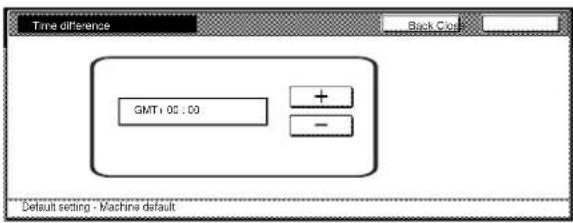
text_image
Time difference GMT: 00 : 00 + - Back Cont Default setting - Machine defaultOPMERKING
Als u met de weergegeven instelling wilt stoppen zonder deze te wijzigen, raakt u de toets Back (terug) aan. Het aanraakpaneel keert terug naar het scherm van stap 2.
4 Raak de toets Close (afsluiten) aan. Het aanraakpaneel keert terug naar het scherm van stap 2.
5 Raak nogmaals de toets Close (afsluiten) aan. Het aanraakpaneel keert terug naar het scherm 'Default setting' (standaardinstellingen).
6 Raak de toets End (einde) aan. Het aanraakpaneel keert terug naar de inhoud van het tabblad Basic (basis).
●Energiebesparende stand wijzigen
Voer de volgende procedure uit om de energiebesparende stand ('Low power mode' (lage-energiestand) of 'Sleep mode' (slapstand)) te wijzigen die wordt ingeschakeld nadat is gedrukt op de toets 'Energy Saver' (energiebesparing).
1 Geef het scherm 'Machine default' (standaardapparaatinstellingen) weer. (Zie '(2) Naar de standaardapparaatinstellingen gaan' op pagina 6-39.)
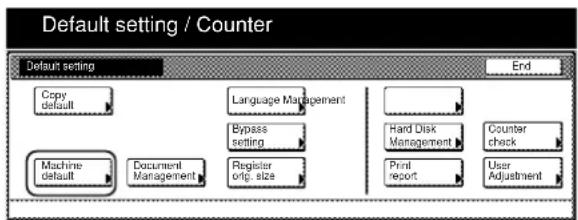
text_image
Default setting / Counter Default setting Copy default Language Management Bypass setting Machine default Document Management Register orig. size Hard Disk Management Counter check Print report User Adjustment2 Selecteer 'Energy Saver key setting' (instelling energiebesparing) in de lijst met instellingen aan de linkerzijde van het aanraakpaneel en raak vervolgens de toets 'Change #' (nummer wijzigen) aan. Het scherm 'Energy Saver key setting' (instelling energiebesparing) wordt weergegeven.
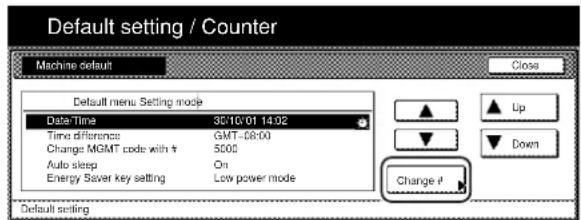
text_image
Default setting / Counter Machine default Close Default menu Setting mode Data Time 30/10/01 14:02 Time differences GMT-08:00 Change MGMT code with f 5000 Auto sleep On Energy Saver key setting Low power mode Change if Default setting3 Raak de toets 'Low power mode' (lage-energiestand) of de toets 'Sleep mode' (slapstand) aan.

text_image
Energy Saver key setting When pressing Energy Saver key, state can be set. Low power mode Sleep mode Default setting - Machine defaultOPMERKING
Als u met de weergegeven instelling wilt stoppen zonder deze te wijzigen, raakt u de toets Back (terug) aan. Het aanraakpaneel keert terug naar het scherm van stap 2.
4 Raak de toets Close (afsluiten) aan. Het aanraakpaneel keert terug naar het scherm van stap 2.
5 Raak nogmaals de toets Close (afsluiten) aan. Het aanraakpaneel keert terug naar het scherm 'Default setting' (standaardinstellingen).
6 Raak de toets End (einde) aan. Het aanraakpaneel keert terug naar de inhoud van het tabblad Basic (basis).
3. Papierinstellingen multi-bypasslade
(1) Papierformaat en -soort
Voer de volgende procedure uit om voor de invoer van kopieerpapier de multi-bypasslade te gebruiken.
1 Wanneer de inhoud van het tabblad Basic (basis) wordt weergegeven, drukt u op de toets Default Setting/Counter (standaardinstellingen/teller).
Het scherm 'Default setting' (standaardinstellingen) wordt weergegeven.

text_image
Auto Selection Default Setting / Counter Management Interrupt 1 2 3 Reset // 4 5 6 % Stop/ Clear 7 8 92 Raak de toets 'Bypass setting' (bypassinstelling) aan. Het scherm 'Bypass setting' (bypassinstelling) wordt weergegeven.
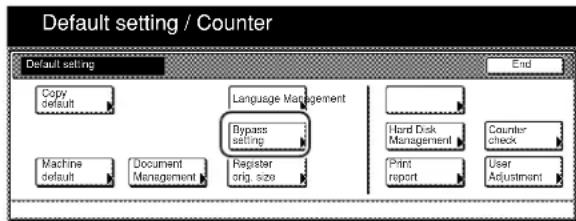
text_image
Default setting / Counter Default setting Copy default Language Management Bypass setting Machine default Document Management Register orig. size Hand Disk Management Counter check Print report User Adjustment3 Geef de gewenste methode op voor het selecteren van het papierformaat.
Wanneer u hier 'Auto Detection' (automatische detectie) selecteert, moet u ook de gewenste maateenheid selecteren (Centimeter of Inch). Ga vervolgens direct naar stap 5. Als u een aangepast papierformaat wilt selecteren, selecteert u 'Input size' (formaat invoeren) en gaat u naar de volgende stap.
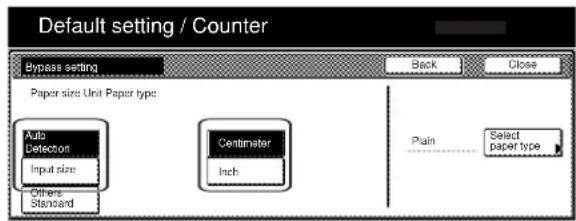
4 Raak de toets '+' of '-' aan om elk van de weergegeven formaten (lengte en breedte) te wijzigen in de gewenste instellingen.
* In kopieerapparaten met metrische specificatie kunt u de gewenste formaten ook rechtstreeks invoeren door de toets '-Keys' (nummertoetsen) aan te raken en vervolgens het toetsenbord te gebruiken.

text_image
Default setting / Counter Bypass setting Paper size Auto Detection Input size Others Standard {86-297} (148-432) Y 297 mm mm X 420 + - + -Kays + -ays Back Close Paper type Pain Select paper type5 Raak de toets 'Select paper type' (papiersoort selecteren) aan.
Het scherm 'Select paper type' (papiersoort selecteren) wordt weergegeven.
6 Raak de toets aan die overeenkomt met het te gebruiken papierformaat en raak vervolgens de toets Close (afsluiten) aan. Het aanraakpaneel keert terug naar het scherm van stap 4.
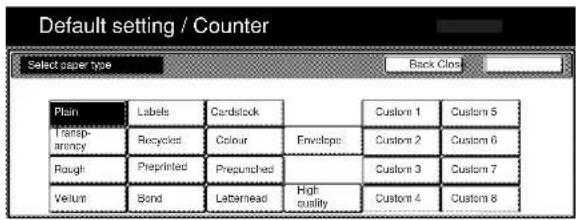
7 Raak nogmaals de toets Close (afsluiten) aan. Het aanraakpaneel keert terug naar het scherm van stap 2. Raak de toets End (einde) aan. Het aanraakpaneel keert terug naar de inhoud van het tabblad Basic (basis).
(2) Andere standaardformaten selecteren
Voer de volgende procedure uit om af te drukken op andere standaardformaten of op speciaal papier.
1 Wanneer de inhoud van het tabblad Basic (basis) wordt weergegeven, drukt u op de toets Default Setting/Counter (standaardinstellingen/teller). Het scherm 'Default setting' (standaardinstellingen) wordt weergegeven.

text_image
Auto Selection Default Setting / Counter Management Interrupt 1 2 3 Reset // 4 5 6 % Stop/ Clear 7 8 92 Raak de toets 'Bypass setting' (bypassinstelling) aan. Het scherm 'Bypass setting' (bypassinstelling) wordt weergegeven.

text_image
Default setting / Counter Default setting Copy default Language Management Bypass setting Machine default Document Management Register orig. size Hard Disk Management Counter check Print report User Adjustment3 Raak de toets 'Others Standard' (andere standaarden) aan.

4 Raak de toets 'Select size' (formaat selecteren) aan. Het scherm 'Select size' (formaat selecteren) wordt weergegeven.
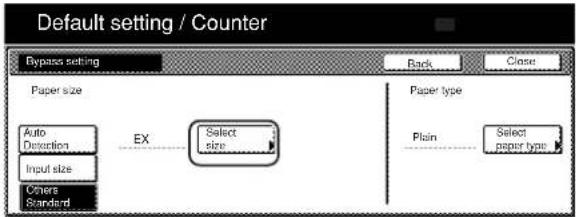
5 Raak de toets aan die overeenkomt met het te gebruiken papierformaat en raak vervolgens de toets Close (afsluiten) aan. Het aanraakpaneel keert terug naar het scherm van stap 4.
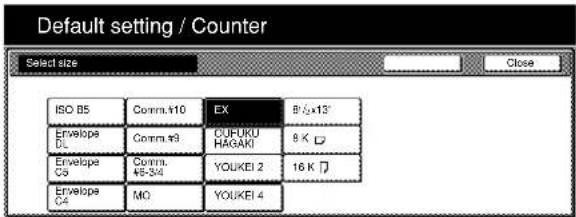
text_image
Default setting / Counter Select size ISO B5 Comm.110 EX 8/2x13 Envelope DL Comm.49 CUFUKU HAGAKI 8 K Envelope CS Comma 48-34 YOUKEI 2 16 K Envelope C4 MO YOUKEI 4 Close6 Raak de toets 'Select paper type' (papiersoort selecteren) aan. Het scherm 'Select paper type' (papiersoort selecteren) wordt weergegeven. Raak de toets aan die overeenkomt met het te gebruiken papierformaat en raak vervolgens de toets Close (afsluiten) aan. Het aanraakpaneel keert terug naar het scherm van stap 4.
7 Raak de toets Close (afsluiten) aan. Het aanraakpaneel keert terug naar het scherm van stap 2. Raak de toets End (einde) aan. Het aanraakpaneel keert terug naar de inhoud van het tabblad Basic (basis).
4. Cilinder vervangen
Voer de volgende procedure uit als het kopiebeeld vaag is of als witte vlekken op de kopieën zichtbaar zijn die zich niet op de originelen bevinden. Het vervangen van de cilinder neemt ongeveer 5 minuten in beslag.
1 Plaats papier met het formaat 11 x 8½ inch, 11 x 17 inch, A4 of A3 in de multi-bypasslade.
2 Wanneer de inhoud van het tabblad Basic (basis) wordt weergegeven, drukt u op de toets Default Setting/Counter (standaardinstellingen/teller).
Het scherm 'Default setting' (standaardinstellingen) wordt weergegeven.
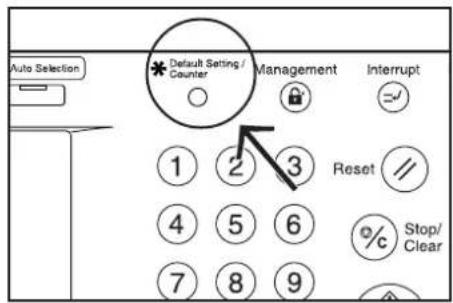
text_image
Auto Selection * Default Setting / Counter Management Interrupt 1 2 3 Reset // 4 5 6 % Stop/ Clear 7 8 93 Raak de toets 'User adjustment' (aanpassing door gebruiker) aan.
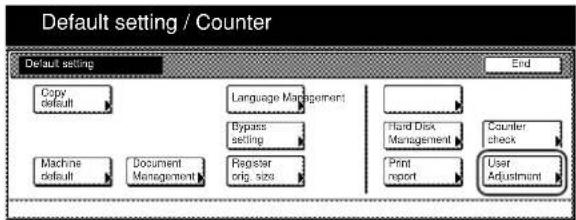
text_image
Default setting / Counter Default setting End Copy default Language Management Dypass setting Hard Disk Management Counter check Machine default Document Management Register orig. size Print report User Adjustment4 Voer met het toetsenbord de viercijferige beheercode in. De standaardfabrieksinstelling voor 30-cpm-kopieerapparaten is 3000, voor 40-cpm-kopieerapparaten 4000 en voor 50-cpm-kopieerapparaten 5000. Wanneer de ingevoerde code overeenkomt met de vastgelegde code, wordt het scherm 'User adjustment' (aanpassing door gebruiker) weergegeven.
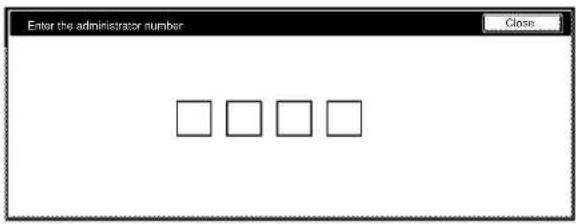
5 Raak de toets 'Drum refresh' (cilinder vervangen) aan. Het scherm 'Drum refresh' (cilinder vervangen) wordt weergegeven.
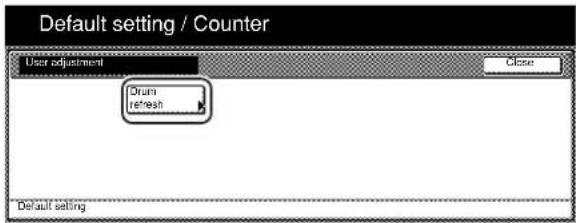
6
Raak de toets On (aan) aan. De cilinder wordt vervangen.

Het bericht 'Now drum refreshing' (cilinder wordt vervangen) wordt weergegeven en het papier wordt ingevoerd via de multi-bypasslade om het vervangen van de cilinder uit te
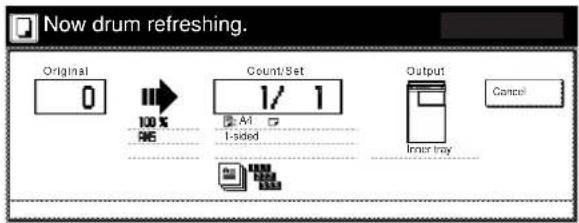
Als u het vervangen van de cilinder wilt annuleren, raakt u de toets Cancel (annuleren) aan.
Wanneer het vervangen van de cilinder is voltooid na het uitvoeren van het papier, keert het aanraakpaneel terug naar het scherm van stap 6.
7 Raak de toets Close (afsluiten) aan.
Het aanraakpaneel keert terug naar het scherm van stap 5.
8 Raak de toets Close (afsluiten) aan.
Het aanraakpaneel keert terug naar het scherm van stap 3.
Raak de toets End (einde) aan.
Het aanraakpaneel keert terug naar de inhoud van het tabblad Basic (basis).
5. De totaaltelling controleren en het tellerrapport afdrukken
Voer deze procedure uit wanneer u, via het aanraakpaneel, het totale aantal kopieën en dergelijke wilt controlleren dat op dit apparaat is gemaakt. U kunt deze gegevens afdrukken op een tellerrapport.
OPMERKINGEN
- U kunt ook het totale aantal afdrukken controleren dat is gemaakt onder elk van de optionele printer-, scanner- en faxfuncties.
- U kunt bovendien het aantal op dit apparaat gescande originelen controleren.
1 Wanneer de inhoud van het tabblad Basic (basis) wordt weergegeven, drukt u op de toets Default Setting/Counter (standaardinstellingen/teller).
Het scherm 'Default setting' (standaardinstellingen) wordt weergegeven.

text_image
Auto Selection * Default Setting / Counter Management Interrupt 1 2 3 Reset // 4 5 6 % Stop/ Clear 7 8 92 Raak de toets 'Counter check' (tellercontrole) aan. Het scherm 'Counter check' (tellercontrole) wordt weergegeven.

text_image
Default setting / Counter Default setting Copy default Language Management Bypass setting Machine default Document Management Register orig. size End Hard Disk Management Counter check Print report User Adjustment3 Het totale aantal gemaakte kopieën en afdrukken wordt weergegeven.
Als u een tellerrapport wilt afdrukken, raakt u de toets 'Print report' (rapport afdrukken) aan.

Zorg dat papier met het formaat 11 x 81/2 inch (A4) is geplaatst in een van de laden/cassettes wanneer u het tellerrapport afdrukt.
4 Wanneer u de tellingen hebt gecontroleerd, raakt u de toets Close (afsluiten) aan.
Het aanraakpaneel keert terug naar het scherm van stap 2.
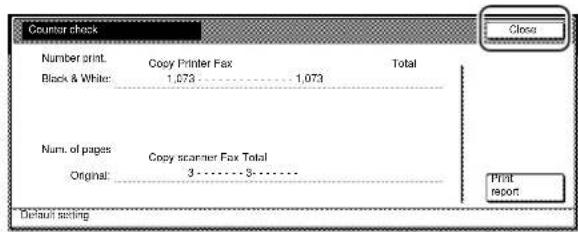
5 Raak de toets End (einde) aan. Het aanraakpaneel keert terug naar de inhoud van het tabblad Basic (basis).
6. Vaste-schijfbeheer
Voer de volgende procedure uit om het scherm 'HDD management mode' (vaste-schijfbeheer) weer te geven zodat u de beschikbare schijfruimte kunt controleren en/of ongeldige gegevens kunt verwijderen van de optionele vaste schijf.
1 Wanneer de inhoud van het tabblad Basic (basis) wordt
weergegeven, drukt u op de toets Default Setting/Counter (standaardinstellingen/teller).
Het scherm 'Default setting' (standaardinstellingen) wordt weergegeven.

text_image
e Selection Default Setting / Counter Management Interrupt En 1 2 3 Reset // 4 5 6 % Stop/ Clear 7 8 92 Raak de toets 'BOX Management' ['Hard Disk Management']
(vaste-schijfbeheer) aan.
3 Voer met het toetsenbord de viercijferige beheercode in. De standaardfabrieksinstelling voor 30-cpm-kopieerapparaten is 3000, voor 40-cpm-kopieerapparaten 4000 en voor 50-cpm-kopieerapparaten 5000.
Wanneer de ingevoerde code overeenkomt met de vastgelegde code, wordt het scherm 'HDD Management mode' ['HDD Management'] (vaste-schijfbeheer) weergegeven.

4 Raak de toets On (aan) onder 'Check HDD capacity' (vaste-schijfcapaciteit controleren) aan de linkerzijde van het
aanraakpaneel aan. De grootte van de vaste schijf en de hoeveelheid ruimte die momenteel beschikbaar is, worden weergegeven. Als u ongeldige gegevens wilt verwijderen, gaat u naar de volgende stap. Als u klaar bent met deze procedure, gaat u direct naar stap 6.
HDD management mode
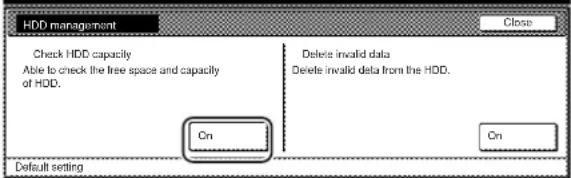
5 Raak de toets On (aan) onder 'Delete invalid data' (ongeldige gegevens verwijderen) aan de rechterzijde van het aanraakpaneel aan. De procedure voor het verwijderen van ongeldige gegevens begint.

6 Raak de toets Close (afsluiten) aan. Het aanraakpaneel keert terug naar het scherm van stap 2. Raak de toets End (einde) aan. Het aanraakpaneel keert terug naar de inhoud van het tabblad Basic (basis).
7. Rapport afdrukken
Voer de volgende procedure uit om een van de volgende rapporten af te drukken.
< Kopieerrapport >
Geeft alle waarden weer van de standaardkopieerinstellingen.
< Apparaatrapport >
Geeft alle waarden weer van de standaardapparaatinstellingen.
Geeft de gemiddelde tonerdichtheid (zwartverhouding) weer voor elk kopieerpapierformaat dat is gebruikt bij elk van de kopieer-, printer- en faxfuncties van dit apparaat.
OPMERKING
Zorg dat papier met het formaat 11 x 81/2 inch (A4) is geplaatst in een van de laden/cassettes.
1 Wanneer de inhoud van het tabblad Basic (basis) wordt weergegeven, drukt u op de toets Default Setting/Counter (standaardinstellingen/teller).
Het scherm 'Default setting' (standaardinstellingen) wordt weergegeven.
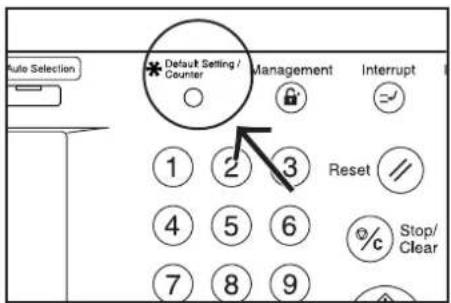
text_image
Auto Selection Default Setting / Counter Management Interrupt 1 2 3 Reset // 4 5 6 %c Stop/ Clear 7 8 92 Raak de toets 'Print report' (rapport afdrukken) aan.
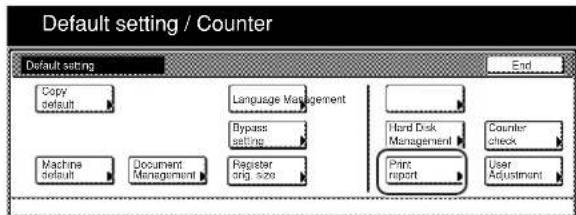
text_image
Default setting / Counter Default setting Copy default Language Management Bypass setting Machine default Document Management Register orig. size Hand Disk Management Counter check Print report User Adjustment End3 Voer met het toetsenbord de viercijferige beheercode in. De standaardfabrieksinstelling voor 30-cpm-kopieerapparaten is 3000, voor 40-cpm-kopieerapparaten 4000 en voor 50-cpm-kopieerapparaten 5000.
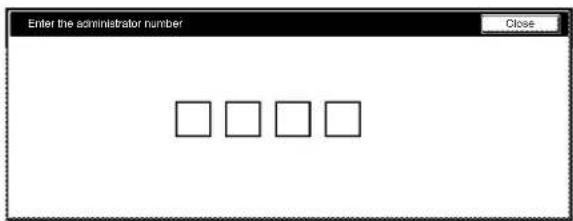
4 Zodra het scherm 'Print report menu' (menu rapport afdrukken) wordt weergegeven, raakt u de toets 'Copy report' (kopieerrapport), 'Machine report' (apparaatrapport) of 'Counter report' (tellerrapport) aan.

5 Het scherm 'Printing report' (rapport afdrukken) wordt weergegeven en het desbetreffende rapport wordt afgedrukt.

Als u het afdrukken van het desbetreffende rapport wilt annuleren, raakt u de toets Cancel (annuleren) aan.
Wanneer het rapport is voltooid, keert het aanraakpaneel terug naar het scherm van stap 4.
6 Raak de toets Close (afsluiten) aan. Het aanraakpaneel keert terug naar het scherm van stap 2.
7 Raak de toets End (einde) aan. Het aanraakpaneel keert terug naar de inhoud van het tabblad Basic (basis).
8. De taal voor berichten wijzigen
U kunt de taal selecteren die wordt gebruikt op het aanraakpaneel.
De beschikbare talen zijn:
Kopieerapparaten met inch-specificaties:
English (Engels), Français (Frans), Español (Spaans) en Japans 日本語).
Kopieerapparaten met metrische specificaties:
ENGLISH (Engels), DEUTSCH (Duits), FRANÇAIS (Frans), ITALIANO (Italiaans) en ESPAÑOL (Spaans).
1 Wanneer de inhoud van het tabblad Basic (basis) wordt weergegeven, drukt u op de toets Default Setting/Counter (standaardinstellingen/teller).
Het scherm 'Default setting' (standaardinstellingen) wordt weergegeven.

text_image
Auto Selection Default Setting / Counter Management Interrupt 1 2 3 Reset // 4 5 6 % Stop/ Clear 7 8 92 Raak de toets Language (taal) aan. Het scherm Language (taal) wordt weergegeven.

3 Raak de toets aan die overeenkomt met de taal die u wilt gebruiken.
De taal op het aanraakpaneel wordt vervolgens de geselecteerde taal.

text_image
Language English Deutsch Français Español Italiano Stop Default setting1. Als een van de volgende berichten wordt weergegeven
Als een van de volgende berichten wordt weergegeven in het berichtenvenster, voert u de aangegeven handeling uit.
| Bericht | Procedure | Referentie-pagina |
| Close xxx cover x. (Sluit xxx afdekplaat x.) | De aangegeven afdekplaat is geopend. Sluit de afdekplaat. | — |
| Add paper in drawer.[Add paper in cassette.] (Voeg papier toe aan lade/cassette.) | Er bevindt zich geen papier in de aangegeven lade/cassette. Plaats papier. | 3-1 |
| Set drawer.[Close paper cassette.] (Sluit papiercassette correct.) | Een van de laden/cassettes is niet correct gesloten. Trek de lade/cassette uit en duw deze vervolgens geheel terug. | — |
| Paper drawer is out of order. Select another paper drawer.[Paper cassette is out of order. Select other paper cassette.] (Papierlade/-cassette defect; selecteer andere papierlade/-cassette.) | De lade/cassette die momenteel wordt gebruikt, is defect en kan niet worden gebruikt. Neem direct contact op met de servicedienst. Gebruik een andere lade/cassette om door te gaan met kopieren. | — |
| Check paper size. (Controleer papierformaat.) | Er is geen papier geplaatst dat in de geselecteerde stand kan worden gebruikt. Controleer het papier. | — |
| Reposition original. (Plaats origineel opnieuw.) | De richting van het origineel en die van het geselecteerde papier verschillen van elkaar. Wijzig de richting van het origineel. Wanneer wordt gedrukt op de toets Start, wordt er gekopieerd op hetzelfde formaat. | — |
| Exceeds pre registered copying quantity.[Copy limit for this ID-code has been reached. No copying possible.] (Vastgelegde kopieerlimiet is bereikt voor deze ID; u kunt niet kopieren.) | Het aantal kopieën heeft de limiet bereikt die is ingesteld in de stand Kopieerbeheer. Er kunnen geen kopieën meer worden gemaakt. Wis de kopietelling in de stand Kopieerbeheer. | 6-1 |
| Ready to copy. Add toner. (Gereed om te kopieren; vul toner bij.) | Het kopieerapparaat bevat te weinig toner. Vervang direct de tonercassette omdat per keer slechts een kopie kan worden gemaakt. | 8-3 |
| Add toner to resume copying. (vul toner bij om door te gaan met kopieren) | Er bevindt zich onvoldoende toner in het kopieerapparaat om kopieën te maken. Vervang direct de tonercassette. | 8-3 |
| System error. Main switch off / on.(Systeemfout; hoofdschakelaar uit/aan.) | Er is een systeemfout opgetreden. Zet de hoofdschakelaar UIT en vervolgens weer AAN. | — |
| System error. Disconnect power plug from the socket. (Systeemfout; haal stekker uit stopcontact.) | Er is een systeemfout opgetreden. Haal de stekker uit het stopcontact en plaats deze vervolgens weer terug. | — |
| Call service. (bel servicedienst) | Open en sluit de voorste afdekplaat. Als hetzelfde bericht opnieuw wordt weergegeven, noteert u de 'C' en het getal dat daarachter wordt weergegeven. Zet vervolgens de hoofdschakelaar UIT (O), haal de stekker uit het stopcontact en neem contact op met uw servicedienst of geautoriseerd servicecentrum. | — |
| Time for maintenance. (tijd voor onderhoud) | Er is periodiek onderhoud nodig om uw kopieerapparaat in goede staat te houden.Neem zo snel mogelijk contact op met uw servicedienst of geautoriseerd servicecentrum. | — |
| Close Document processor. (Sluit documentverwerker.) | De afdekplaat voor originelen van de optionele documentverwerker is geopend. Sluit de afdekplaat. | — |
| Memory full. (Geheugen vol.) | Het geheugen van het kopieerapparaat is vol. Druk alle gescande gegevens af of wis deze. Het is niet mogelijk nog een origineel te kopiëren of te scannen, totdat een van deze twee handelingen is uitgevoerd.De grootte van het kopieergeheugen en de capaciteit voor het scannen van originelen wordt hieronder aangegeven.Aantal originelen dat kan worden gescand*Standaardgeheugen (64 MB): ongeveer 322 pagina'sMet optionele vaste schijf geinstalleerd (20 GB): ongeveer 70.000 pagina's**Bij gebruik van ons standaardorigineel (A4-origineel, 6% tekst)**Het maximum aantal originelen dat in één keer kan worden gescand, is 999 (11 x 81/2 inch [A4]). | — |
| Paper misfeed.Paper misfeed. Careful for Drum. (Papier vastgelopen; let op cilinder.) | Als papier vastloopt, stopt het kopieerapparaat en wordt de locatie van het vastgelopen papier aangegeven in het berichtenvenster. Verwijder het vastgelopen papier, met de hoofdschakelaar AAN ( | ) door de juiste procedure uit te voeren.Wanneer 'Careful for Drum.' (let op cilinder) wordt weergegeven, moet u erop letten dat u het cilindergedeelte in het apparaat niet aanraakt wanneer u het vastgelopen papier verwijdert. | 7-4 |
| Duplex tray inoperable, call service.[Duplex unit is out of order. Call service.](Duplexlade defect; bel servicedienst.) | De duplexeenheid is defect en u kunt niet dubbelzijdig kopiëren.Neem direct contact op met de servicedienst. | — |
| Attach Finisher. (Bevestig afwerker.) | Bevestig de optionele documentafwerker stevig aan het kopieerapparaat. | — |
| Finisher is out of order. Detach Finisher.(Afwerker defect; verwijder afwerker.) | De optionele documentafwerker is defect en kan momenteel niet worden gebruikt.Neem zo snel mogelijk contact op met uw servicedienst of geautoriseerd servicecentrum. | — |
| Paper capacity exceeded. Remove paper from Finisher. (Papiercapaciteit overschreden; verwijder papier uit afwerker.) | Het maximum aantal vel dat de optionele documentafwerker kan bevatten, is bereikt.Verwijder de kopieën uit de documentafwerker. | — |
| Remove paper from inner tray of Finisher. (Verwijder papier uit interne lade van afwerker.) | Papier is vastgelopen in de optionele documentafwerker. Raadpleeg de gebruiksaanwijzing van de documentafwerker voor instructies en verwijder het papier. | — |
| Out of staples. Add staples.[Stapler empty. Add staples.] (Geen nietjes meer; vul nietjes bij.) | De optionele documentafwerker bevat geen nietjes. Raadpleeg de gebruiksaanwijzing van de documentafwerker voor instructies en vervang de nietjeshouder. | — |
| Cannot staple this size.[Cannot staple this paper size.] (Kan dit papierformaat niet nieten.) | Papier van klein formaat kan niet worden geniet. Raadpleeg de gebruiksaanwijzing van de documentafwerker voor meer informatie. | — |
| Empty waste punch box. (Maak ponsafvalhouder leeg.) | De ponsafvalhouder in de optionele documentafwerker is vol. Raadpleeg de gebruiksaanwijzing van de documentafwerker voor instructies en verwijder het ponsafval. | — |
| Check the waste punch box.[Check Punch Hole box.] (Controleer ponsafvalhouder.) | De ponsafvalhouder in de optionele documentafwerker is niet correct geplaatst. Raadpleeg de gebruiksaanwijzing van de documentafwerker voor instructies en plaats de ponsafvalhouder correct. | — |
| Replace the waste toner box. (Vervang tonerafvalhouder.) | De tonerafvalhouder is gevuld met tonerafval. Vervang de tonerafvalhouder door een nieuwe. | 8-3 |
2. Wanneer een van deze signaallampjes brandt of knippert
Wanneer een van de signaallampjes links van de toetsen Copier, Printer en Scanner oranje brandt of knippert, voert u de bijbehorende procedure uit die hieronder wordt aangegeven.
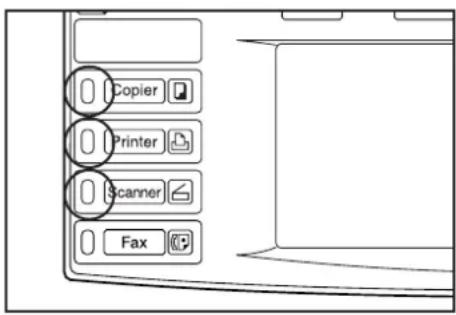
text_image
Copier Printer Scanner Fax| Signaallampje | Procedure | Referentie-pagina |
| Brandt of knippert oranje | Controleer de juiste respons op het bericht en voer de bijbehorende procedure uit. | - |
3. Wanneer papier vastloopt
Wanneer papier vastloopt, wordt op het aanraakpaneel een bericht weergegeven over het vastgelopen papier en stopt het kopieren. Laat de hoofdschakelaar op AAN staan ( | ) en zie '(2) Verwijderingsprocedures' om het vastgelopen papier te verwijderen.

(1) Waar u op moet letten

WAARSCHUWING
In het laadgedeelte is hoge spanning aanwezig. Let goed op als u in dit gedeelte werkt, aangezien er gevaar voor elektrische schokken bestaat.

LET OP
De fixeereenheid van het kopieerapparaat is zeer heet. Let goed op als u in dit gebied werkt, aangezien er gevaar voor brandwonden bestaat.
- Gebruik vastgelopen papier niet opnieuw.
- Als papier tijdens het verwijderen is gescheurd, moet u ervoor zorgen dat u alle losse papiersnippers uit het kopieerapparaat verwijdert, zodat deze verder geen vastlopen kunnen veroorzaken.
- Nadat vastgelopen papier is verwijderd, begint het opwarmen. Het signaallampje voor vastgelopen papier gaat uit en het kopieerapparaat keert terug naar de instellingen van voor het vastlopen.
(2) Verwijderingsprocedures
Wanneer het onderstaande bericht wordt weergegeven, is papier vastgelopen in de lade/cassette (of de optionele papiertoevoer). Verwijder het vastgelopen papier door de onderstaande procedure uit te voeren.
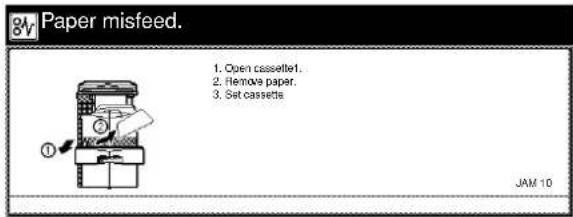
text_image
Paper misfeed. 1. Open cassette1. 2. Remove paper. 3. Set cassetts JAM 102 Verwijder het vastgelopen papier zonder dit te scheuren. * Als het papier is gescheurd, moet u alle papiersnippers verwijderen uit het kopieerapparaat.

Wanneer het onderstaande bericht wordt weergegeven, is papier vastgelopen bij linkerafdekplaat 1. Verwijder het vastgelopen papier door de onderstaande procedure uit te voeren.

Het cilindergedeelte in het kopieerapparaat is zeer gevoelig voor vuil en beschadiging. Wanneer u het vastgelopen papier verwijdert, moet u erop letten dat u het cilindergedeelte in het kopieerapparaat niet aanraakt met uw handen of met sieraden zoals horloges en ringen.
1 Til het handvat van linkerafdekplaat 1 omhoog om deze te openen.
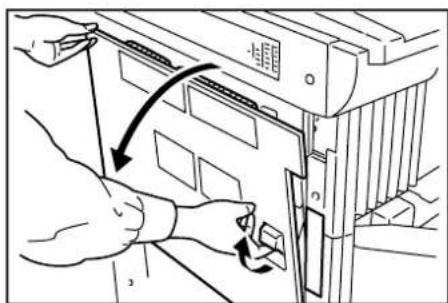
2 Verwijder het vastgelopen papier.
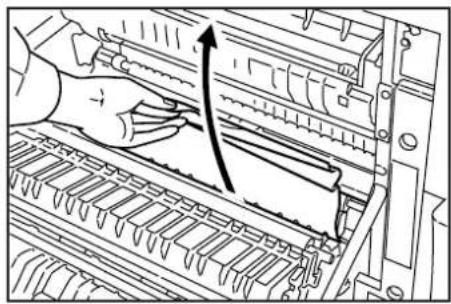
3 Til de duplexeenheid op om het vastgelopen papier te verwijderen.

4 Verwijder het vastgelopen papier uit het uitvoergedeelte.

De fixeereenheid van het kopieerapparaat is zeer heet. Let goed op als u in dit gebied werkt, aangezien er gevaar voor brandwonden bestaat.
5 Sluit linkerafdekplaat 1.
• Vastgelopen papier in linkerafdekplaat 1 (JAM 05)
Wanneer het onderstaande bericht wordt weergegeven, is papier vastgelopen bij linkerafdekplaat 1. Verwijder het vastgelopen papier door de onderstaande procedure uit te voeren.
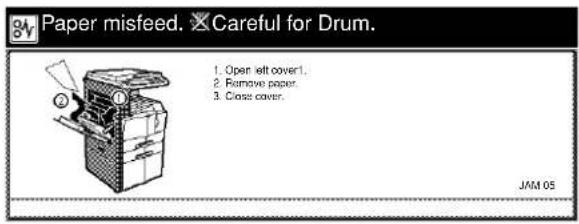
Het cilindergedeelte in het kopieerapparaat is zeer gevoelig voor vuil en beschadiging. Wanneer u het vastgelopen papier verwijdert, moet u erop letten dat u het cilindergedeelte in het kopieerapparaat niet aanraakt met uw handen of met sieraden zoals horloges en ringen.
1 Til het handvat van linkerafdekplaat 1 omhoog om deze te openen.
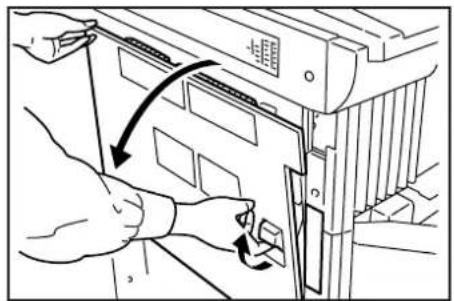
2 Verwijder het vastgelopen papier.

3 Til de duplexeenheid op om het vastgelopen papier te verwijderen.
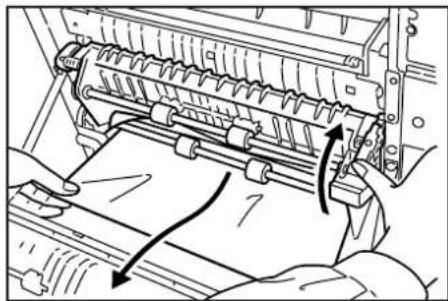
4 Verwijder het vastgelopen papier uit het uitvoergedeelte.

De fixeereenheid van het kopieerapparaat is zeer heet. Let goed op als u in dit gebied werkt, aangezien er gevaar voor brandwonden bestaat.
5 Sluit linkerafdekplaat 1.
6 Druk op de toets Start wanneer het bericht 'Press Start Key. Re-starting.' (druk op toets Start om te herstarten) wordt weergegeven. Wanneer het onderstaande bericht wordt weergegeven, gaat u naar de volgende stap.

7 Herhaal stap 1 tot en met 5.
8 Het onderstaande bericht wordt weergegeven. Voer de bijbehorende handeling uit door het bericht te volgen.
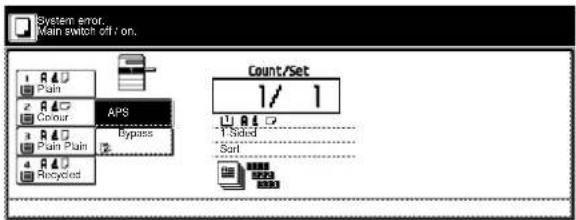
9 Wanneer de optionele faxset is geïnstalleerd, wordt het onderstaande bericht weergegeven. Voer de bijbehorende handeling uit door het bericht te volgen.
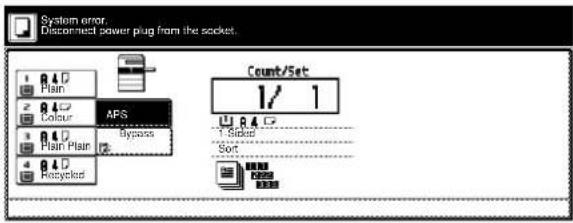
Wanneer het onderstaande bericht wordt weergegeven, is papier vastgelopen bij linkerafdekplaat 2. Verwijder het vastgelopen papier door de onderstaande procedure uit te voeren.
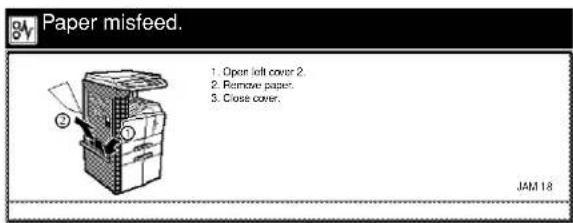
2
Verwijder het vastgelopen papier.

Sluit linkerafdekplaat 2.
• Vastgelopen papier in multi-bypasslade (JAM 14, 20, 21, 23)
Wanneer het onderstaande bericht wordt weergegeven, is papier vastgelopen in de multi-bypasslade.
Verwijder het vastgelopen papier door de onderstaande procedure uit te voeren.
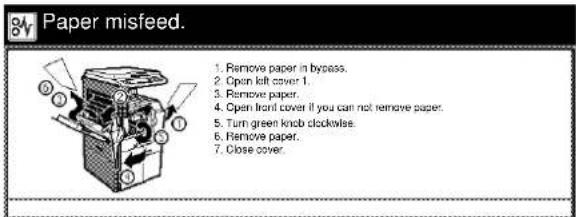
1
Verwijder al het achtergebleven papier uit de multi-bypasslade.

Til de hendel omhoog om het vastgelopen papier te verwijderen.
Wanneer u het vastgelopen papier niet kunt verwijderen, gaat u naar de volgende stap.

3
Til het handvat van linkerafdekplaat 1 omhoog om deze te openen.

4
Verwijder het vastgelopen papier.
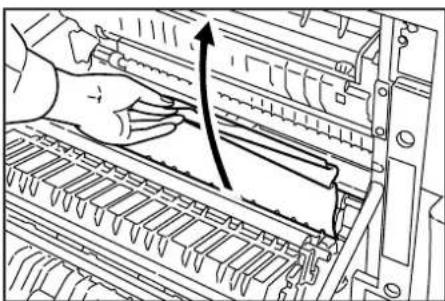
Til de duplexeenheid op om het vastgelopen papier te verwijderen.
Wanneer u het vastgelopen papier niet kunt verwijderen, gaat u naar de volgende stap.

6 Open de voorste afdekplaat.
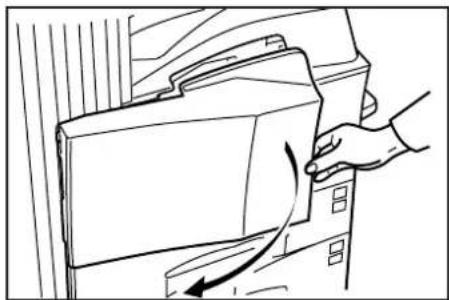
7 Draai de knop naar rechts om het vastgelopen papier te verwijderen uit het interne ladegedeelte.
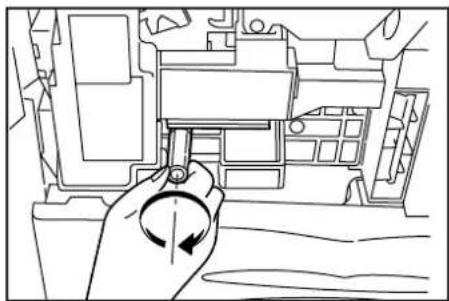
8 Verwijder het vastgelopen papier. Wanneer u het vastgelopen papier niet kunt verwijderen, gaat u naar de volgende stap.
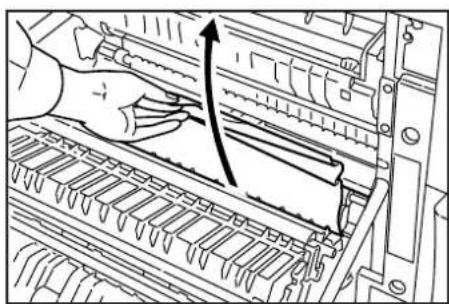
9 Trek de interne lade uit.
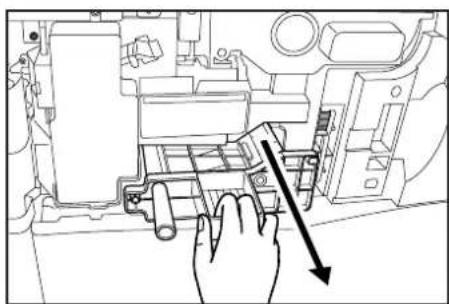
10 Open de afdekplaat van de interne lade om het vastgelopen papier te verwijderen.
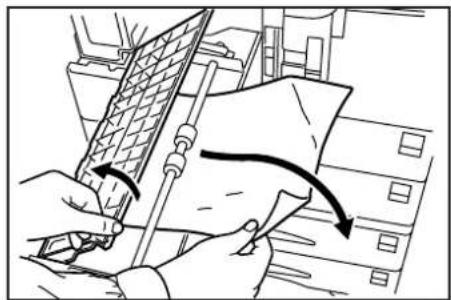
11 Wanneer het papier is gescheurd, verwijdert u de interne lade.
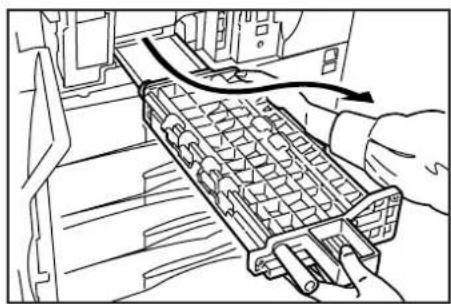
12 Verwijder het vastgelopen papier.
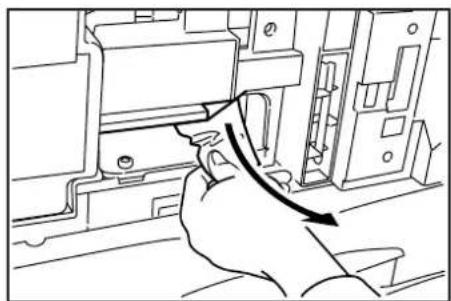
13 Plaats de interne lade terug in de oorspronkelijke positie. Sluit de voorste afdekplaat.
②Vastgelopen papier in optionele documentverwerker (JAM 70 - 76)
Wanneer het onderstaande bericht wordt weergegeven, is papier vastgelopen in de documentverwerker. Verwijder het vastgelopen origineel door de onderstaande procedure uit te voeren.

1 Als het origineel zich bevindt op de origineeltafel, verwijdert u dit.

2 Open de afdekplaat voor originelen van de documentverwerker.
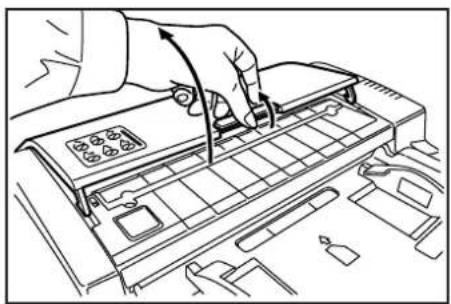
3 Wanneer u het vastgelopen origineel aantreft, verwijdert u dit.
* Als papier tijdens het verwijderen is gescheurd, moet u ervoor zorgen dat u alle losse papiersnippers uit het kopieerapparaat verwijdert, zodat deze verder geen vastlopen kunnen veroorzaken.

4 Til de omkeereenheid op.
5 Verwijder het vastgelopen origineel.
* Als papier tijdens het verwijderen is gescheurd, moet u ervoor zorgen dat u alle losse papiersnippers uit het kopieerapparaat verwijdert, zodat deze verder geen vastlopen kunnen veroorzaken.

6 Draai aan de linkerknop om het vastgelopen origineel te verwijderen.

7 Sluit de afdekplaat voor originelen van de documentverwerker.
③Vastgelopen papier in optionele ingebouwde afwerker (JAM 80 - 84)
Wanneer het onderstaande bericht wordt weergegeven, is papier vastgelopen in de ingebouwde afwerker. Verwijder het vastgelopen papier door de onderstaande procedure uit te voeren.

Het cilindergedeelte in het kopieerapparaat is zeer gevoelig voor vuil en beschadiging. Wanneer u het vastgelopen papier verwijdert, moet u erop letten dat u het cilindergedeelte in het kopieerapparaat niet aanraakt met uw handen of met sieraden zoals horloges en ringen.
1 Verwijder het vastgelopen papier uit de ingebouwde afwerker.
2 Laat de lade van de ingebouwde afwerker neer.
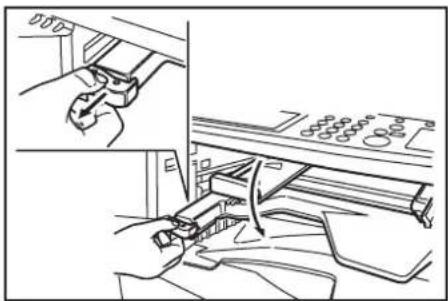
3 Verwijder het vastgelopen papier.
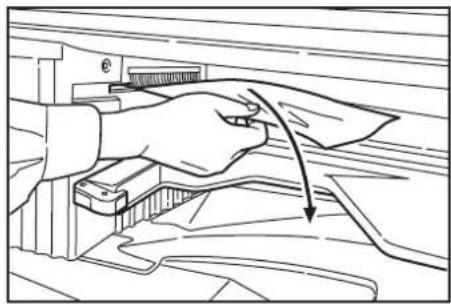
4 Til de lade van de ingebouwde afwerker terug naar de oorspronkelijke positie.

5 Verwijder de lade.
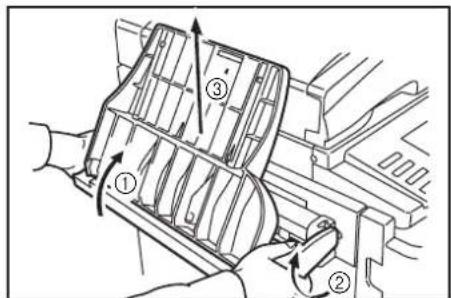
6 Til het handvat van linkerafdekplaat 1 omhoog om deze te openen.
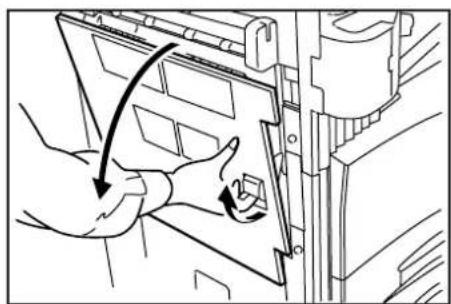
7
Verwijder het vastgelopen papier.
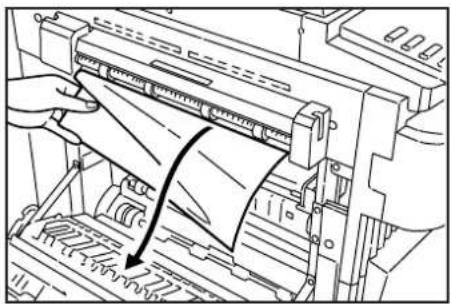
8
Plaats de lade terug.

Sluit linkerafdekplaat 1.
④Vastgelopen papier in optionele documentafwerker (JAM 80 - 89)
Wanneer papier vastloopt in de documentafwerker, raadpleegt u de gebruiksaanwijzing van de documentafwerker voor instructies en verwijdert u het vastgelopen papier.
4. Wanneer zich andere problemen voordoen
Bij problemen met uw kopieerapparaat kunt u de toepasselijke controlepunten en procedures uitvoeren zoals aangegeven op de volgende pagina's. Als het probleem zich blijft voordoen, neemt u contact op met uw servicedienst of geautoriseerd servicecentrum.
| Probleem | Controlepunt | Procedure | Referentie-pagina |
| Niets op het bedieningspaneel gaat branden nadat de hoofdschakelaar is aangezet. | Is de stekker aangesloten op een stopcontact met wisselstroom? | Steek de stekker in een stopcontact met wisselstroom. | — |
| Er komen geen kopieën uit het apparaat nadat is gedrukt op de toets Start. | Wordt er een bericht weergegeven in het berichtenvenster? | Voer de handeling uit die overeenkomt met het bericht. | 7-1 |
| De gemaakte kopieën zijn blanco. | Zijn de originelen correct geplaatst? | Plaats originelen op de plaat met de afbeelding naar beneden. | 4-1 |
| Plaats originelen in de documentverwerker met de afbeelding naar boven. | — | ||
| De gemaakte kopieën zijn te licht. | Bevindt het kopieerapparaat zich in de automatische-belichtingsstand? | U kunt de algemene belichting wijzigen door automatische belichting te selecteren. | — |
| Bevindt het kopieerapparaat zich in de handmatige-belichtingsstand? | Stel de belichting in op het juiste niveau met de afstelknoppen voor kopieerbelichting. | 4-2 | |
| U kunt de algemene belichting wijzigen door de belichting af te stellen voor elke beeldkwaliteit. | — | ||
| Wordt het bericht 'Add toner' (vul toner bij) weergegeven? | Vervang de tonercassette. | 8-3 | |
| Is het papier nat? | Vervang het papier door nieuw papier. | 3-1 | |
| De gemaakte kopieën zijn te donker. | Bevindt het kopieerapparaat zich in de automatische-belichtingsstand? | U kunt de algemene belichting wijzigen door automatische belichting te selecteren. | — |
| Bevindt het kopieerapparaat zich in de handmatige-belichtingsstand? | Stel de belichting in op het juiste niveau met de afstelknoppen voor kopieerbelichting. | 4-2 | |
| U kunt de algemene belichting wijzigen door de belichting af te stellen voor elke beeldkwaliteit. | — | ||
| De kopieën zijn vuil. | Is de glasplaat of de afdekplaat voor originelen vuil? | Reinig de glasplaat en/of de afdekplaat voor originelen. | 8-1 |
| Open de voorste afdekplaat. Trek deze uit en duw deze vervolgens weer terug in de reinigingsstang. | 8-5 | ||
| Is de geleiderol vervuild? | Reinig de geleiderol met de reinigingsborstel. | 8-2 | |
| Het kopiebeeld is scheef. | Zijn de originelen correct geplaatst? | Wanneer u een origineel plaatst op de glasplaat, moet u de randen van het origineel plaatsen volgens de bijbehorende formaataanduidingen. | 4-1 |
| Wanneer u een origineel plaatst in de optionele documentverwerker, moet u de plaatsingsgeleiders afstellen op het formaat van het origineel. | — | ||
| Het papier loopt regelmatig vast. | Is het papier op de juiste manier in de lade/ cassette geplaatst? | Plaats het papier op de juiste manier. | 3-1 |
| Is het papier gekruld, gevouwen of gekreukt? | Vervang het papier door nieuw papier. | 3-1 | |
| Bevinden zich nog vastgelopen papier of losse papiersnippers in het kopieerapparaat? | Voer de juiste procedure uit om het papier te verwijderen. | 7-4 | |
| De kopieën zijn gekreukt. | Is de afscheiding in de papiertoevoer vuil? | Reinig de afscheider. | 8-1 |
| De kopieën bevatten zwarte of witte lijnen. | Is het elektrostatische gedeelte vuil? | Open de voorste afdekplaat. Trek deze uit en duw deze vervolgens weer terug in de reinigingsstang. | 8-5 |
Hoofdstuk 8 INFORMATIE OVER ONDERHOUD EN BEDIENING
1. Kopieerapparaat reinigen

LET OP
In verband met de veiligheid moet u tijdens het reinigen van het apparaat ALTIJD het netsnoer uit het stopcontact halen.
- Afdekplaat voor originelen reinigen
Til de afdekplaat op om deze te openen. Veeg de achterzijde van de afdekplaat schoon met een zachte doek die is bevochtigd met alcohol of een mild reinigingsmiddel.
* Gebruik hiervoor nooit verdunner of andere organische oplosmiddelen.
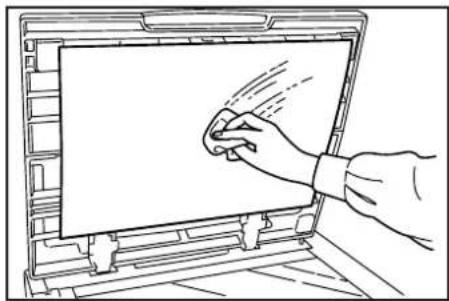
Til de afdekplaat op om deze te openen. Veeg de glasplaat schoon met een zachte doek die is bevochtigd met alcohol of een mild reinigingsmiddel.
* Gebruik hiervoor nooit verdunner of andere organische oplosmiddelen.

* Wanneer de kopieën niet schoon zijn en bijvoorbeeld zwarte lijnen bevatten bij gebruik van de optionele documentverwerker, is het spleetglas (a) vuil.
Veeg het spleetglas schoon met een zachte, droge doek.
* Gebruik nooit water, verdunner, organische oplosmiddelen of alcohol.
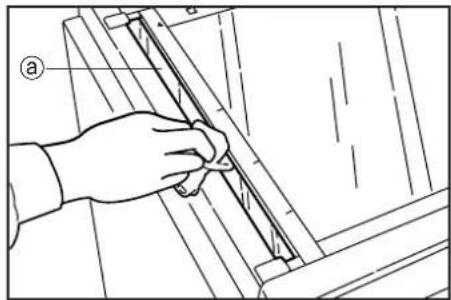
Voor het behoud van de beste kopieerkwaliteit, reinigt u de afscheider regelmatig (ongeveer eenmaal per maand) volgens onderstaande procedure.

Open de voorste afdekplaat.

2
Neem de reinigingsborstel uit het apparaat.

3
Til het handvat van linkerafdekplaat 1 omhoog om deze te openen.

4
Reinig de afscheider door de reinigingsborstel enkele malen van links naar rechts te bewegen langs de afscheider.

5
Sluit linkerafdekplaat 1.
●Geleiderol reinigen
1
Open de voorste afdekplaat.
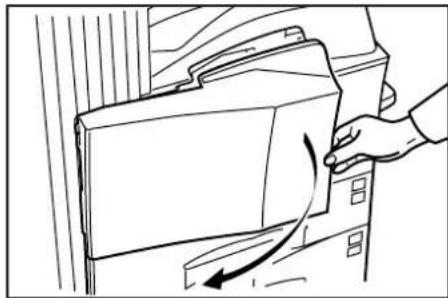
2
Neem de reinigingsborstel uit het apparaat.
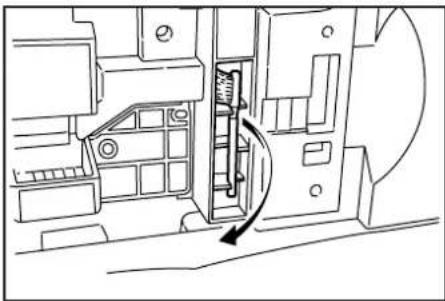
3
Til het handvat van linkerafdekplaat 1 omhoog om deze te openen.
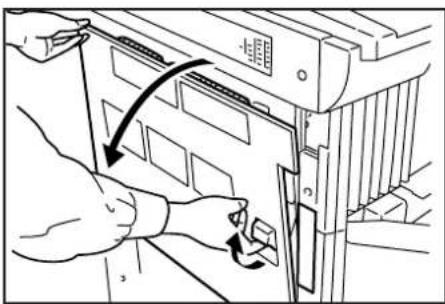
4
Reinig de geleiderol door de reinigingsborstel van links naar rechts te bewegen langs de geleiderol, terwijl u het mechanisme draait zoals hieronder weergegeven.
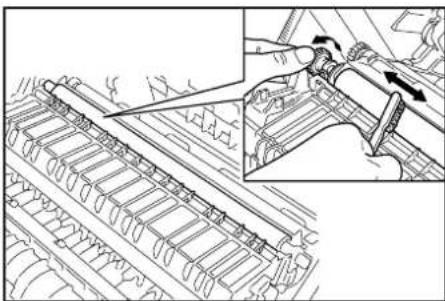
5
Sluit linkerafdekplaat 1.
2. Tonercassette en tonerafvalhouder vervangen
Wanneer 'Add toner to resume copying.' (Vul toner bij om verder te gaan met kopieren) wordt weergegeven op het berichtendisplay, moet u de toner bijvullen. U wordt aanbevolen de tonercassette direct te vervangen, alhoewel u nog enkele kopieën kunt maken nadat het bericht is weergegeven. Wanneer u de tonercassette hebt vervangen, moet u ook de tonerafvalhouder vervangen.
U moet bovendien de bijbehorende onderdelen reinigen wanneer u de tonercassette vervangt. Vuile onderdelen kunnen leiden tot minder goede prestaties van het kopieerapparaat.
BELANGRIJK!
- Vul toner alleen bij wanneer het bericht wordt weergegeven.
- Zorg dat er geen floppydisks, enzovoort in de buurt zijn wanneer u de tonercassette vervangt.
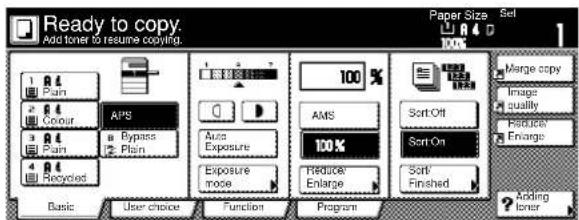
Probeer NIET de tonercassette of de tonerafvalhouder in brand te steken. Gevaarlijke vonkvorming kan brandwonden veroorzaken.

LET OP
Probeer NIET de tonercassette of de tonerafvalhouder met geweld te openen of te vernielen.
1
Open de voorste afdekplaat.
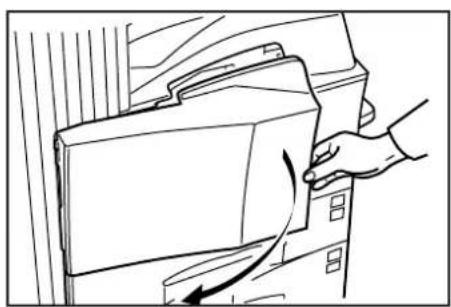
Duw de ontkoppelingshendel van de tonercassette omhoog en trek langzaam de oude tonercassette naar buiten totdat u de hendel kunt zien.

In het laadgedeelte is hoge spanning aanwezig. Let goed op als u in dit gedeelte werkt, aangezien er gevaar voor elektrische schokken bestaat.

LET OP
Trek de tonercassette niet volledig uit het apparaat omdat deze anders kan vallen.
3
Houd de hendel van de tonercassette vast, duw het handvat van linkerafdekplaat 1 weer omhoog en til de tonercassette voorzichtig omhoog.

4 Neem de nieuwe tonercassette uit de zak en tik vijf tot zes keer op de bovenkant.

5 Beweeg de tonercassette minimaal tien keer flink heen en weer (in de richting van de pijlen) om de toner binnenin los te maken en te mengen.
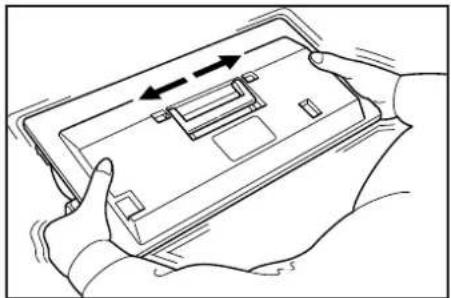
6 Houd de hendel van de tonercassette vast en plaats de tonercassette langs de rail van het kopieerapparaat.
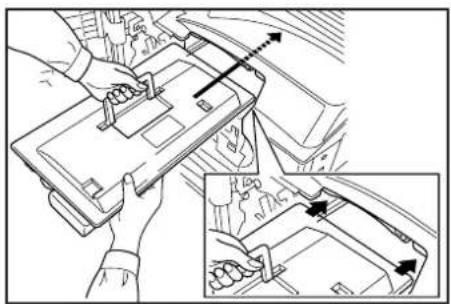
7 Houd de tonercassette met beide handen vast en schuif deze volledig in het kopieerapparaat.
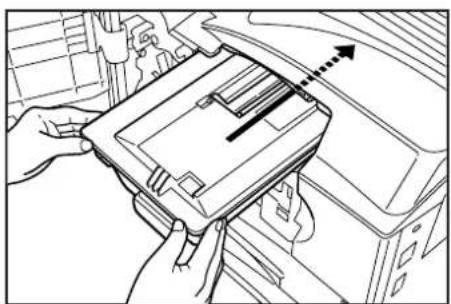
8 Verwijder de tonerafvalhouder.
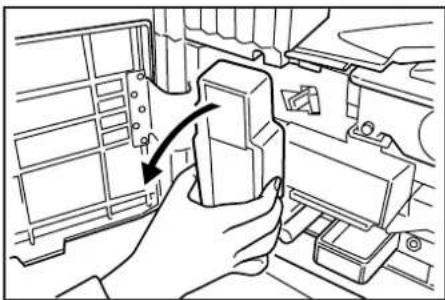
9 Sluit de opening van de tonerafvalhouder af met de afdichttape.

Probeer NIET de tonercassette of de tonerafvalhouder in brand te steken. Gevaarlijke vonkvorming kan brandwonden veroorzaken.
LET OP
Probeer NIET de tonercassette of de tonerafvalhouder met geweld te openen of te vernielen.
10 Neem het beschermkapje van de roosterreiniger af.
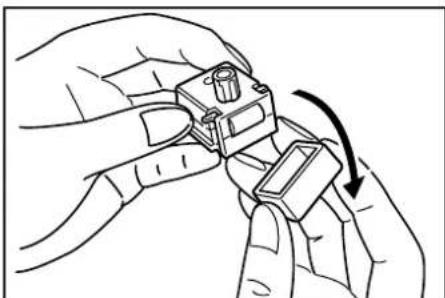
11 Bevestig de roosterreiniger aan het apparaat op een lijn met de inkepingen.

12 Trek voorzichtig het elektrostatische gedeelte zo ver mogelijk uit en duw het weer terug. Herhaal dit enkele malen en duw het gedeelte ten slotte weer naar binnen.
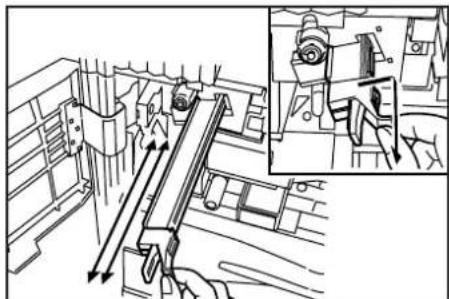
13 Verwijder de roosterreiniger en plaats het beschermkapje terug.
14 Plaats de nieuwe tonerafvalhouder in het kopieerapparaat.

15 Trek voorzichtig de reinigingsstang zo ver mogelijk uit en duw deze weer terug. Herhaal dit enkele malen en duw de stang ten slotte weer naar binnen.

Trek de reinigingsstang niet met kracht uit en trek deze niet volledig uit.
16 Neem de reinigingsborstel uit het apparaat.
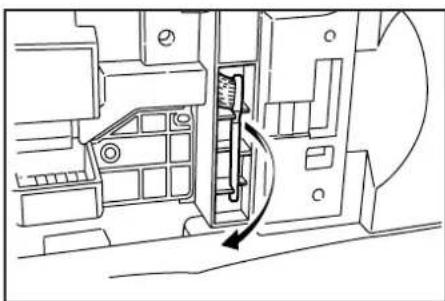
17 Til het handvat van linkerafdekplaat 1 omhoog om deze te openen.
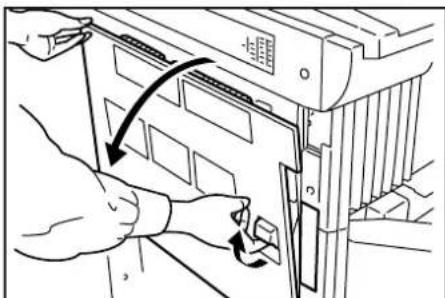
18 Reinig de afscheider door de reinigingsborstel enkele malen van links naar rechts te bewegen langs de afscheider.

19 Sluit de voorste afdekplaat en linkerafdekplaat 1.
OPMERKING
Voor het behoud van de beste kopieerkwaliteit, voert u de reiniging die hierboven wordt beschreven in stappen 15 en 18 regelmatig uit (ongeveer eenmaal per maand) en niet alleen tijdens het vervangen van de tonercassette.
●Werp na gebruik de tonercassette en de tonerafvalhouder ALTIJD weg in overeenstemming met nationale en lokale regelgeving.
3. Specificaties
Type ....Tafelmodel
Origineel-tafel Vast
Kopieersysteem .... Indirect elektrostatisch
Originelen.... Vellen, boeken en driedimensionale voorwerpen (maximale afmetingen origineel: 11 x 17 inch/A3)
Kopieformaten .... Laden/cassettes: 11 x 17 inch/A3, 81/2 x 14 inch/B4 (257 x 364 mm), 11 x 81/2 inch/A4,
81/2 x 11 inch/A4R, 51/2 x 81/2 inch/A5R, 81/2 x 13 inch en Folio,
B5 en B5R (kopieerapparaten met specificaties voor Azië/Stille Zuidzee)
Multi-bypasslade: 11 x 17 inch/A3, 81/2 x 14 inch/B4 (257 x 364 mm), 11 x 81/2 inch/A4,
81/2 x 11 inch/A4R, 51/2 x 81/2 inch/A5R, A6R, 81/2 x 13 inch en Folio,
B5 en B5R (kopieerapparaten met specificaties voor Azië/Stille Zuidzee)
Voor dubbelzijdig kopiëren: 11 x 17 inch/A3 - 51/2 x 81/2 inch/A5R
Verlies afdrukmarge: 0,5 - 5,5 mm
Kopieersnelheid 30-cpm-kopieerapparaten: kopieren naar zelfde formaat/vanuit geheugen;
11 x 17 inch/A3: 20 kopieën per minuut, 81/2 x 14 inch/B4: 20 kopieën per minuut, 11 x 81/2
inch/A4: 30 kopieën per minuut, 81/2 x 11 inch/A4R: 22 kopieën per minuut, B5: 30 kopieën
per minuut, B5R: 18 kopieën per minuut
40-cpm-kopieerapparaten: kopiëren naar zelfde formaat/vanuit geheugen;
11 x 17 inch/A3: 23 kopieën per minuut, 81/2 x 14 inch/B4: 23 kopieën per minuut, 11 x 81/2
inch/A4: 40 kopieën per minuut, 81/2 x 11 inch/A4R: 27 kopieën per minuut, B5: 40 kopieën
per minuut, B5R: 27 kopieën per minuut
50-cpm-kopieerapparaten: kopiëren naar zelfde formaat/vanuit geheugen;
11 x 17 inch/A3: 26 kopieën per minuut, 81/2 x 14 inch/B4: 26 kopieën per minuut, 11 x 81/2
inch/A4: 50 kopieën per minuut, 81/2 x 11 inch/A4R: 31 kopieën per minuut, B5: 50 kopieën
per minuut, B5R: 24 kopieën per minuut
Opwarmtijd ...... Binnen 25 seconden (bij kamertemperatuur van 23 °C en luchtvochtigheid van 50%)
Vanuit lage-energiestand: binnen 10 seconden
Tijd tot eerste kopie .... 30-cpm-kopieerapparaten: vanaf 3,9 seconden (11 x 81/2 inch/A4)
40-cpm-kopieerapparaten, 50-cpm-kopieerapparaten: vanaf 3,5 seconden (11 x 81/2 inch/A4)
Zoomfactor ...... Elke factor tussen 25% en 400% (in stappen van 1%). Standaardfactoren als alternatief.
Standaardhoeveelheid geheugen 64 MB
Resolutie Lezen: 600 x 600 dpi
Schrijven: 600 x 600 dpi
Papierinvoersysteem ...... Automatische invoer via laden/cassettes (2 laden/cassettes, elk met capaciteit van 500 vel
(80 g/m², standaardpapier zoals opgegeven door ons bedrijf)), automatische invoer via
Duplexeenheid: Standaardkopieerpapier en gekleurd papier
Multi-bypasslade: Standaardkopieerpapier, briefpapier, gekleurd papier, overtrekpapier,
OHP-transparanten, enveloppen, enzovoort
Continu kopieren 1 - 999 vel
Lichtbron Edelgaslamp
Ontwikkelsysteem .... Droog proces
Fixeersysteem...... Warmteroller
Reinigingssysteem...... Blad en reinigingsroller
Fotoconductor a-Si
Standaardfuncties en standen .... Stand Automatische papierelectie, beeldkwaliteitselectie, stand Automatische
Stand Automatische papierselectie, beeldkwaliteitselectie, stand Automatische
vergrotingselectie, stand Zoomen, stand Vooraf ingestelde zoom, stand XY-zoomen, stand
Dubbelzijdig kopieren, stand Paginascheiding/gesplitste kopie, stand Marge, stand
Centreren/beeld verschuiven, stand Memo, stand Rand wissen, stand Combineren/
samenvoegen, stand Paginanummers afdrukken, stand Formulieroverlay, stand Boekje/
innaaien, stand Boek-naar-boekje, stand Sorteren/voltooien, automatische-rotatiefunctie,
stand Kaft, stand Transparanten/achtergrondvel, stand Inverteren, stand Spiegelbeeld,
stand Test, stand Herhaald kopieren*, stand Batch scannen, stand Eco-afdruk,
programmeerfunctie, stand Taakopbouw, formulierregistratie*, gedeeld gegevensvak*,
Synergy-afdrukvakken*, stand Kopieerbeheer, taalselectiefunctie
| Voeding | Inch-specificaties: 120 V AC, 60 Hz, maximaal 12 A |
| Metrische specificaties: 220 - 240 V AC, 50 of 60 Hz, maximaal 6,5 A | |
| Afmetingen | 23 × 252/5 × 291/3 inch (b x d x h) |
| 585 x 646 x 745 mm (b x d x h) | |
| Gewicht | Ongeveer 165 lbs. |
| Ongeveer 75 kg | |
| Geluidsemissie | ≤ 70 dB(A) |
| Benodigde ruimte | 23 × 252/5 inch (b x d) |
| 585 x 646 mm (b x d) | |
| Optionele apparatuur | Documentverwerker, papiertoevoer, documentafwerker, ingebouwde afwerker, taakscheider, vaste schijf, toetsaanslagteller, documentlade, printerset, printer-scannerset, faxset |
(De specificaties kunnen zonder aankondiging vooraf worden gewijzigd.)
4. Milieuspecificaties
- Hersteltijd vanuit lage-energiestand .... 10 seconden
- Overgangstijd naar lage-energiestand (bij aanschaf) 15 minuten
- Overgangstijd naar uit- en slaapstand (bij aanschaf) 60 minuten
● Dubbelzijdig kopieren
- Standaardfunctie
●Papierinvoer
- Gerecycled papier van 100% gerecycled pulp kan worden gebruik met dit product. * Neem contact op met uw vertegenwoordiger voor informatie over de aanbevolen soorten papier, enzovoort.
MEMO
* Voor de beste kopieerresultaten en prestaties van uw KYOCERA MITA-kopieerapparaat, bevelen wij aan uitsluitend originele materialen van KYOCERA MITA te gebruiken.

text_image
KYOCERA mita Toner (A) KM-2530/3530/4030 KM-2531/3531/4031 KM-3035/4035/5035 KYOCERA PACOR PERTON TE 16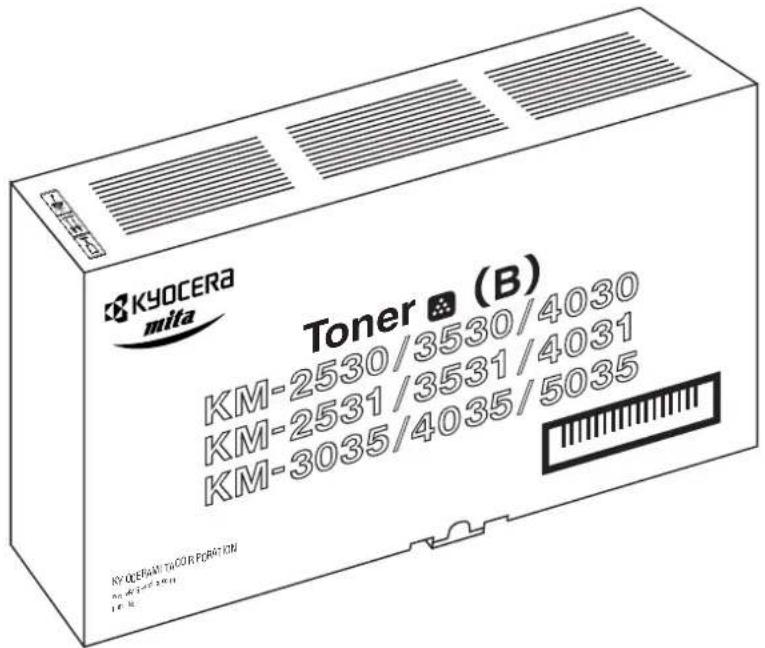
text_image
KYOCERA mita Toner (B) KM-2530/3530/4030 KM-2531/3531/4031 KM-3035/4035/5035 HYOCERA MITA CORPORATION 16.00