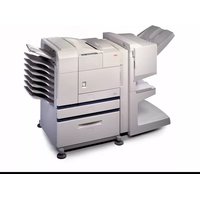
B8300 - Printer OKI - Gratis gebruiksaanwijzing en handleiding
Vind de handleiding van het apparaat gratis B8300 OKI in PDF-formaat.


| Producttype | Monochrome laserprinter |
| Merk | OKI |
| Model | B8300 |
| Afmetingen (printer met multifunctionele lade) | 428 mm (B) x 593 mm (D) x 567 mm (H) |
| Gewicht (printer) | Ongeveer 25 kg |
| Stroomvoorziening | Lokaal AC voltage ±10%, 50/60 Hz, max. 1,53 kW |
| Printsnelheid | 45 pagina's per minuut (A4 of Letter) |
| Resolutie | 600 dpi, equivalent aan 1200 dpi (via afvlakking) |
| Processor | 64-bit RISC, 200 MHz |
| Geheugen (standaard) | 32 MB, uitbreidbaar via DIMM-sleuf (64-256 MB) |
| Paginaomschrijvingstalen | PCL5e, PCL6, PostScript 3 |
| Papierformaten | A3, A4, A5, B4, B5, Letter, Legal, Tabloid, Executive, enveloppen (COM-10, Monarch, DL, C5, ISO B5) |
| Papiergewicht | 60-105 g/m² (gewoon), tot 128 g/m² (speciaal papier via multifunctionele lade) |
| Papierladecapaciteit (standaard) | Lade 1: 500 vel (80 g/m²) |
| Multifunctionele papierlade | 500 vel (80 g/m²), 40 enveloppen, 20 briefkaarten |
| Interfaces | Parallel (IEEE-1284), Netwerk (10/100 Base-TX) |
| Tonerpatroon | B8300-TONER (27.000 pagina's) |
| Ontwikkelcartridge | DVLPR-B8300 (100.000 pagina's) |
| Optionele accessoires | Duplexmodule, extra papierladen (500/2000 vel), afwerkeenheid (nieten/perforatie), postvakstapelaar, zadelsteekafwerker, harde schijf |
| Geschatte levensduur | Hoog volume, geschikt voor kantooromgevingen |
Veelgestelde vragen - B8300 OKI
Gebruikersvragen over B8300 OKI
0 vraag over dit apparaat. Beantwoord die u kent of stel uw eigen vraag.
Stel een nieuwe vraag over dit apparaat
Download de handleiding voor uw Printer in PDF-formaat gratis! Vind uw handleiding B8300 - OKI en neem uw elektronisch apparaat weer in handen. Op deze pagina staan alle documenten die nodig zijn voor het gebruik van uw apparaat. B8300 van het merk OKI.
GEBRUIKSAANWIJZING B8300 OKI
Oki heeft geen moeite gespaard om de informatie in dit document zo nauwkeurig, volledig en up-to-date mogelijk te maken. Oki draagt geen verantwoordelijkheid voor de resultaten van onverwachte fouten. Oki kan ook niet garanderen dat veranderingen in software en apparatuur van andere fabrikanten, die in deze gebruiksaanwijzing vermeld worden, niet de toepasselijkheid beïnvloeden. Vermelding van softwareproducten die door andere maatschappijen vervaardigd werden betekent niet noodzakelijkerwijs dat deze Oki's goedkeuring dragen.
Alhoewel alle mogelijke moeite is gedaan dit document zo nauwkeurig en behulpzaam mogelijk te maken, verlenen wij geen enkele directe of indirecte garantie voor de volledigheid en nauwkeurigheid van de hierbij verstrekte informatie.
Copyright 2002 van Oki. Alle rechten voorbehouden.
Oki is een geregistreerd handelsmerk van Oki Electric Industry Company Ltd.
Microsoft Windows, MS-DOS en Windows NT zijn handelsmerken van Microsoft Corporation in de Verenigde Staten van Amerika en andere landen.
Macintosh, Power Macintosh, Mac OS, LaserWriter en AppleTalk zijn geregistreerde handelsmerken van Apple Computer, Inc.
IBM, PC/AT en PowerPC zijn handelsmerken van International Business Machines Corporation.
Pentium is een geregistreerd handelsmerk van Intel Corporation.
PCL is een handelsmerk van de Hewlett-Packard maatschappij.
PostScript® is een geregistreerd handelsmerk van Adobe Systems Incorporated.
NetWare is een geregistreerd handelsmerk van Novell, Inc.
Alle andere handelsmerken en auteursrechten zijn het eigendom van hun respectievelijke eigenaren.
Andere product- en merknamen zijn geregistreerde handelsmerken of handelsmerken van hun eigenaren.
Dit document werd geschreven en geproduceerd door de publicatie-afdeling van Oki.
EEG COMPATIBILITEIT

Dit product voldoet aan eisen 89/336/EEG (EMG) en 73/23/EEG (LVD) van de raad van richtlijnen, die werden toegevoegd, waar van toepassing, aan wetgeving van de algemene lidstaten met betrekking tot elektromagnetische compatibiliteit en lage voltages.
INHOUDSOPGAVE
Voorwoord....1
EEG compatibiliteit .... 1
Inhoudsopgave....2
Veiligheidsmaatregelen....6
Tonerpatronen en foto-electrische trommels hanteren 7
Eerste hulp 7
Lees dit eerst voor u verder gaat 9
Installatievereisten 9
De machine verplaatsen.... 10
Algemene waarschuwingen.... 11
Laserwaarschuwingen 12
Overzicht....13
Introductie....13
Originelen en papierformaten 13
Belangrijkste functies.... 14
Energiebesparende functies 14
Namen van onderdelen en functies 15
Buitenkant 15
Binnenkant 16
Namen van onderdelen en functies 17
Uitwendige onderdelen.... 17
Bedieningspaneel van de hoofdeenheid.... 19
Verklaring van menugroepen en toetsen op het
bedieningpaneel van de hoofdeenheid.... 20
Een afdrukopdracht annuleren en de printdata uitwissen.... 21
Printdata van een (in de printer) opgeslagen afdrukopdracht uitwissen 21
Papier aanvullen 22
Papierlade 1 aanvullen....22
Het papierformaat in lade 1 wijzigen....22
Papierladespecificaties 23
Geschikt gewoon papier....24
Geschikte speciale papiersoorten 24
Het papierformaat en -soort vanaf het printerbedieningspaneel instellen. 25
Papier in de multifunctionele papierlade laden 26
De druk van de fusie-eenheid met behulp van de hendeltjes afstellen.... 27
Transparanten laden....28
Specificaties (multifunctionele papierlade) 28
Papier in de staander/3 x 500 blad papierlade laden 28
Specificaties (staander/3 x 500-blad papierlade) 28
Papier in de staander/MPD en 2000-blad papierlade laden 29
Bovenste papierlade 29
Onderste papierlade 29
Specificaties (staander/MPD en de 2000-blad papierlade) 29
Voorraden bewaren....30
Correct bewaren 30
Bewaar papier in de verpakking en vlakliggend. 30
Voorraadlijst 30
Toner toevoegen 31
De ontwikkelcartridge vervangen 33
Vanaf een computer Afdrukken 35
Sluit deze machine als een lokale printer aan. 35
Windows software.... 35
Printerstuur-programma's en hulpprogramma's installeren.... 36
Printerstuurprogramma's en -hulpprogramma's verwijderen 36
'Plug and Play' of de wizard 'printer toevoegen' 36
Printerstuurprogramma's in windows instellen 38
Printerconfiguratie via het Netwerk. 39
Toegang tot webpagina's en hulpbestanden tonen 39
Items en Functies van Webpagina's 40
Toegangssetup 40
IP-adressen, trapgroepen en authentieke groepen worden hier ingesteld. 40
Jobregeling 41
Jobregelingsfuncties 41
Wachtopdrachtenlijst 42
Indien de machine vanaf het bedieningspaneel bestuurd wordt: 42
Jobregeling 43
De Printer met een Macintosh gebruiken 44
PPD-bestanden 44
OKI PPD functie 44
Displaylettertypes 44
De hulpprogramma's installeren 44
De printer kiezen.... 45
Papierinstellingen.... 45
Afdrukinstellingen 45
De displaylettertypes installeren.... 46
Het PPD-hulpprogramma gebruiken 46
Configuratie-Instellingen 47
Gemeenschappelijke procedure voor alle printerconfiguratie-instellingen 47
Standaardinstelling 48
Afvlakken 48
Kopieën 48
Richting 48
Standaardpapierformaat 48
Standaardpapiersoort 48
Standaarduitvoerlade 48
PCL-instelling 48
PostScriptinstelling 48
Gebruikerinstellingen....49
Gemeenschappelijke instellingsprocedure voor alle printerfuncties 49
Functies instellen 50
Totale hoeveelheid 50
Lijsten afdrukken....50
Klok 50
Ladeinstelling 50
De programma's gebruiken 51
Instellingstructuur van de key operator programma's 52
Rekeningbeheerfunctie (Auditing) 54
Afdrukken per rekening 54
Rekening opnieuw instellen 54
Rekeningnummerbeheer 54
Niet afdrukken bij ongeldig- of geen rekeningnummer 54
Energiebesparing 54
Automatische stroomuitschakelingtimer 54
Automatisch stroom uitschakelen 54
Voorverwarmingsfunctie 54
Tonerbesparing 54
Het bedieningspaneel instellen 55
Meldingdisplaytijd 55
Taalinstelling 55
Instelling van bijbehorende apparatuur 55
Duplexeenheid uitschakelen 55
Nietmachine-eenheid uitschakelen 55
Papierladen uitschakelen 55
Afwerkereenheid uitschakelen 55
Postvakstapelaar uitschakelen 55
Zadelsteek bijstellen 55
Druk een lijst van key operator programma's af 55
De key operator code veranderen 56
Standaardinstelling.... 56
Afdrukdichtheid 56
Annuleer afdrukken van kennisgevingspagina 56
Annuleer afdrukken van testpagina's 56
Automatische A4/LT keuze 56
Interface-instelling 56
Hexadecimale dumpfunctie 56
PDL voor een parallelle aansluiting 56
PDL voor netwerkaansluiting 56
I/O timeout 57
Aansluiting verwisselen 57
Netwerkinstelling 57
Het IP-adres instellen 57
Activeer TCP/IP 57
Activeer NetWare 57
Ingestelde functies herstellen/opslaan 58
De standaardfabrieksinstelling herstellen 58
De huidige configuratie opslaan 58
Huidige configuratie opslaan 58
Configuratie herstellen 58
Key operator code....58
Fouten opsporen en onderhoud 59
Papier verwijderen tijdens een papierstoring.... 59
Algemene papierstoringsprocedure 59
Papierstoring in de papierinvoer-omgeving 60
Papierstoring in lade 1 60
Papierstoring in de veelzijdige papierlade 61
Papierstoring in de staander/3 x 500-blad papierlade 61
Papierstoring in de staander/MPD en 2000-blad papierlade 61
Papierstoringen in de transportzone, de fusiezone en de uitvoerzone 62
Papierstoring in de duplexmodule....63
Papierstoring in de bypasslade 63
Fouten Opsporen 64
De Duplexmodule....67
Namen van onderdelen 67
Specificaties 67
Papier in de bypasslade laden 68
Het printerstuurprogramma instellen voor de duplexmodule, de bypasslade en de uitvoerlade 69
Dubbelzijdig drukken 69
De bypasslade gebruiken 69
De uitvoerlade op de duplexmodule gebruiken 69
Fouten opsporen in de duplexmodule....70
Postvakstapeleenheid 71
Namen van onderdelen....71
Specificaties 71
Postvakken toewijzen om de printuitvoer te ontvangen....72
Het gebruik van de postvakstapeleenheid 72
Postvakken aan gebruikers toewijzen 72
Een postvak toewijzen 72
Papierstoring in de postvakstapeleenheid 73
Afwerkingseenheid....74
Namen van onderdelen 74
Specificaties 74
Afwerkingsfuncties 75
De afwerkingsfuncties gebruiken....75
Het nietjespatroon vervangen 76
De nieteenheid controleren 77
Papierstoringen in de afwerkingseenheid verhelpen 78
Fouten in de afwerkingseenheid opsporen 79
Snelle referentiewenken om de nietpositie tijdens duplexuitvoer te bepalen.... 80
Zadelsteek Afwerkingseenheid 81
Namen van onderdelen 81
Specificaties 81
Voorraad 82
De functie van de zadelsteek afwerkingseenheid 82
Het nietjespatroon vervangen en nietjes die vastzitten verwijderen 84
Nietjes die vast zitten verwijderen.... 85
Perforatie-afval verwijderen 86
Papierstoring in de zadelsteek afwerkingseenheid 87
Snelle referentiewenken om de nietpositie tijdens duplexuitvoer te bepalen 89
De verhouding tussen het gedrukte beeld en de zadelsteek 90
Printerspecificaties....91
Lijst van belangrijke printer-aandrijfprogrammafuncties.... 92
Lijst met installatiecombinaties van uitbreidingsapparatuur 93
Mededelingspagina's AFdrukken 94
De afdrukzone. 95
Deze printer werd met veel zorg ontworpen om vele jaren veilig en betrouwbaar dienst te verlenen. Zoals gebruikelijk bij alle elektrische apparatuur, zijn er echter een aantal elementaire voorzorgmaatregelen die in acht moeten worden genomen, om persoonlijke blessure zowel als schade aan de printer te voorkomen:
Lees deze installatiehandleiding met aandacht en bewaar deze voor later gebruik.
Volg de veiligheidsinstructies op en lees de instructielabels op de printer zelf.
Haal het elektrische snoer uit het stopcontact voordat u de printer reinigt. Gebruik alleen een vochtige doek. Gebruik geen vloeibare reinigingsmiddelen of spuitbussen om de printer te reinigen.
Plaats de printer op een hard, stabiel oppervlak. Als u de printer op een wankel oppervlak plaatst kan deze vallen, iemand verwonden of beschadigd raken. Wanneer u de printer op een zacht oppervlak, zoals een kleed, een bank of een bed plaats, kunnen de ventilatie-openingen geblokkeerd worden waardoor de printer oververhit raakt.
Plaats de printer niet op of nabij een warmtebron, zoals een radiator of verwarmingspaneel. Stel de printer niet bloot aan direct zonlicht. Zorg dat er genoeg ruimte om de printer heen is voor ventilatie en gemakkelijke toegang.
Gebruik de printer niet in de nabijheid van water, en mors er geen enkel soort vloeistof op.
Zorg dat de stroomtoevoer van het stopcontact waaraan de printer wordt aangesloten correspondeert met de toevoerspecificaties achterop de printer. Indien u niet zeker bent, kunt u uw dealer of plaatselijk elektriciteitsbedrijf vragen.
Deze printer is om veiligheidsredenen met een geaarde stekker uitgerust die alleen op een geaard stopcontact kan worden aangesloten. Indien het niet mogelijk is deze stekker op uw stopcontact aan te sluiten, is dit waarschijnlijk omdat het een verouderd, niet geaard stopcontact is. Neem contact op met een elektricien om het stopcontact te vervangen. Gebruik geen adapter om de aarding te omzeilen.
Om te voorkomen dat de elektrische stroomdraad beschadigd raakt, mag u er geen voorwerpen op plaatsen en dient u deze zodanig te situeren dat er niet op getrapt kan worden. Indien de stroomdraad beschadigd of gerafeld is, moet u deze direct te vervangen.
Indien u de printer via een verlengsnoer of een verdeelstekker aansluit, moet u controleren dat de totale stroomsterkte van alle apparatuur samen lager is dan capaciteit van het verlengsnoer of de verdeelstekker. Er mag totaal niet meer 13 ampère op het stopcontact worden aangesloten.
Het stopcontact waarop de printer wordt aangesloten moet ten alle tijde bereikbaar zijn.
Open deksels of panelen kunnen hete oppervlakken blootstellen. Deze zijn duidelijk aangegeven. Raak ze NIET aan.
Steek geen voorwerpen in de ventilatie-openingen van de printer, dit kan elektrische schok of brand veroorzaken.
Behalve de routine-onderhoudsfuncties die in deze gebruiksaanwijzing beschreven worden, mag u niet proberen de printer zelf te onderhouden of repareren. Door panelen te openen stelt u zichzelf bloot aan het risico van een elektrische schok en andere gevaren.
Behalve de aanpassingen die in deze gebruiksaanwijzing worden beschreven, mogen er verder geen veranderingen worden gemaakt, dit kan de printer beschadigen.
Wanneer er iets gebeurt dat aanduidt dat de printer niet goed functioneert of beschadigd is, moet u de stekker uit het stopcontact verwijderen en contact met uw dealer opnemen. Hieronder zijn een aantal problemen waar u op moet letten:
De stroomdraad of stekker zijn gerafeld of beschadigd.
Er werd vloeistof in/op de printer gemorst of de printer is op een andere manier nat geworden.
De printer is gevallen of het omhulsel is beschadigd.
De printer functioneert niet normaal wanneer deze volgens de gebruiksaanwijzing gebruikt wordt.
TONERPATRONEN EN FOTO-ELECTRISCHE TROMMELS HANTEREN
Ongebruikte tonerpatronen en foto-elektrische trommels moeten tot het gebruik in hun verpakking blijven zitten. Wanner u een tonerpatroon of trommeleenheid vervangt, gebruikt u de verpakking om daarin het oude tonerpatroon of trommeleenheid weg te werpen.
Tonerpatronen en beeldtrommels mogen niet langer dan vijf minuten aan licht worden blootgesteld. Stel de groene trommel (binnen in de trommeleenheid) nooit aan direct zonlicht bloot.
Houd de trommeleenheid altijd aan de uiteinden vast - nooit in het midden. Raak de groene trommel, binnen in de trommeleenheid, nooit aan.
Om te voorkomen dat de trommeleenheid beschadigd wordt, dient u altijd origineel tonerpatronen te gebruiken.
Verwijder het tonerpatroon altijd met de grootste voorzichtigheid. Zorg dat deze uw kleding of ander poreus materiaal niet aanraakt. Het tonerpulver veroorzaakt permanente vlekken.
Als u een kleine hoeveelheid toner op uw huid of kleding hebt gemorst, kunt u deze er gemakkelijk met zeep en koud water afwassen. Het gebruik van warm water maakt het moeilijker de vlek te verwijderen.
EERSTE HULP
ALS TONER WERD INGESLIKT: Veroorzaak braken en zoek medische hulp. Indien iemand buiten bewustzijn is, mag u nooit proberen deze persoon te laten braken of iets via de mond toe te dienen.
ALS TONER WERD GEINHALEERD: Breng de persoon naar buiten om frisse lucht te ademen. Zoek medische hulp.
ALS TONER IN DE OGEN TERECHT KOMT: Spoel de ogen gedurende minstens 15 minuten met grote hoeveelheden koud water terwijl de oogleden met de vingers worden open gehouden. Zoek medische hulp.
Omwille van de gecompliceerde aard van de machine en de vereiste dat de installatie en aanpassing van de onderdelen zo nauwkeurig mogelijk moeten gebeuren, moet deze machine geïnstalleerd worden door een speciaal voor dit doel gekwalificeerde technicus, tenzij de te installeren configuratie alleen de printereenheid en de 500-pagina multifunctionele papierlade (B83MP) omvat.
Onjuiste installatie kan dit product beschadigen. Let op de volgende instructies voor de eerste installatie en wanneer de machine verplaatst wordt.
- Plaats de machine dicht bij een stopcontact zodat u ze gemakkelijk kunt aansluiten.

-
Zorg dat het elektrische snoer alleen wordt aangesloten op een stopcontact met de gespecificeerde spanning en stroomverbruik. Controleer ook of het stopcontact goed geaard is.
-
Installeer uw machine niet op een plaats die:
-
nat, vochtig of stoffig is
- blootgesteld is aan direct zonlicht
- slecht geventileerd is
-
onderhevig is aan extreme temperatuuren vochtigheidsschommelingen, zoals b.v. dicht bij een airconditioner of verwarming.
-
Zorg dat er genoeg ruimte om de machine heen is voor goede ventilatie en service
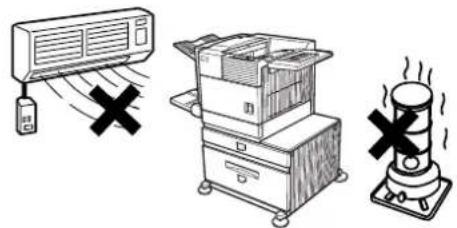
Er wordt een kleine hoeveelheid ozon geproduceerd wanneer de printer werkt. Deze hoeveelheid is echter zo klein dat ze geen gezondheidsgevaar veroorzaakt.
Momenteel is de aanbevolen ozonlimiet voor langdurige blootstelling 0.1 ppm (0.2 mg/m³) berekend als een gemiddelde concentratie tijdens een periode van acht uur. Aangezien deze kleine hoeveelheid wel een onaangename lucht kan verspreiden, is het aanbevolen de printer in een goed geventileerd ruimte op te stellen.
DE MACHINE VERPLAATSEN
Til de machine op zoals getoond in de illustratie hieronder en draag ze in horizontale positie.
> WAARSCHUWING
De machine moet door twee mensen worden gedragen. Het zwaartepunt van de machine ligt iets naar de linkerkant, gezien vanaf de voorkant. Wanneer een duplexmodule geïnstalleerd is, verschuift het zwaartepunt nog meer naar links. Wanneer u de machine optilt, moet u het gewicht stabiliseren om te voorkomen dat de machine kantelt. Zorg ook dat alle deuren van de duplexmodule goed gesloten en vergrendeld zijn voordat u de machine optilt.
Als er een a duplexmodule geïnstalleerd is, mag u de machine niet bij de module optillen aangezien ze los kan komen waardoor de machine kan vallen.
Verwijder de multifunctionele papierlade en til het apparaat op zoals in de illustratie getoond wordt. Om blessures te voorkomen, moet u zorgen dat u de multifunctionele papierlade volledig verwijdert.

Als de machine op een staander/papierlade geplaatst is:
De staander/papierlade heeft castorwieltjes waarmee u de printer kunt verplaatsen. Ontgrendel de aanpasbare steunpoten en verplaats de machine voorzichtig. Zorg dat de machine stabiel blijft en pas op dat ze niet omvalt.
> WAARSCHUWING
Het zwaartepunt van deze machine ligt iets links van het midden. Als de machine geen multifunctionele papierlade of een staander/papierlade heeft, moet u zorgen wanneer u de linker zijdeur opent (of het duplexonderdeel) dat de machine niet topzwaar wordt en omvalt.
Bedek de ventilatieopeningen van deze machine niet. Zet deze machine niet op een plaats waar de ventilatieopeningen bedekt zijn. Als deze openingen bedekt zijn, raakt de machine oververwarmd wat brand kan veroorzaken.
Ventilatieopeningen

- Raak de fototrommel niet aan. Krassen of vlekken veroorzaken lelijke afdrukken.
- De fusie-eenheid is bijzonder heet. Wees voorzichtig op dit vlak.
- Alle staander/papierlade-eenheden hebben vijf uitschuifbare steunpoten. Deze uitschuifbare poten moeten worden uitgeschoven totdat ze de vloer raken.
- Verander niets aan deze machine. Het maken van veranderingen kan gevaarlijk zijn en persoonlijke blessures en/of schade aan de machine veroorzaken.
- Aangezien deze machine zwaar is en om blessures te voorkomen, is het aanbevolen de machine door meer dan een persoon te laten verplaatsen.
- Wanneer u deze machine aan een computer aansluit, moet u zorgen dat zowel de computer als de printer uitgeschakeld zijn voordat u de apparatuur met elkaar verbindt.
- Druk geen wettelijk verboden materiaal af. Het afdrukken van de documenten op de volgende lijst is gewoonlijk door de nationale wet verboden. Andere documenten kunnen door uw plaatselijke wetgeving ook verboden zijn.
G e l d
Post z e g e l s
Obligaties
Effecten
Bank- en persoonlijke cheques
Paspoorten
Rijbewijzen
- Werp nooit toner of een tonerpatroon in het vuur. Toner kan rondspatten en brandwonden veroorzaken.

LASERWAARSCHUWINGEN
| Golflengte 785 nm +10 nm /-15nm | |
| Pulsfrekwentie Europa | 45 cpm model: (4.4 μs ± 4.4 ns)/7 mmVS: 45 cpm model: (5.7 μs ± 5.7 ns)/7 mm |
| Outputvermogen 0.2 m | W - 0.4 mW |
Dit product bevat laserapparatuur met een laag vermogen.
Voor uw veiligheid mag u geen dekplaten verwijderen en niet de binnenkant van dit apparaat proberen te bereiken. Laat alle servicehandelingen alleen door gekwalificeerd servicepersoneel uitvoeren.
Wij danken u voor de aankoop van de snelle digitale Oki B8300 printer. Voor u dit product in gebruik neemt, adviseren wij u deze handleiding door te lezen, de belangrijkste functies van het apparaat te leren kennen en kennis te nemen van de verschillende veiligheidsaanbevelingen. Er is een minimum aan computerkennis nodig voor de installatie van de printerstuurprogramma's en Oki beveelt aan dat als de gebruiker niet weet hoe dit te doen, hij het beter door zijn systeembeheerder laat uitvoeren.
ORIGINELEN EN PAPIERFORMATEN
De Oki B8300 printer gebruikt standaard papierformaten, zowel in metrieke- als inch-afmetingen. Hieronder ziet u de beschikbare formaten.
| IMPERIAAL MATEN AB | SYSTEEM | MATEN | |
| TABLOID 11 | x 17 A3 297 | x 420 | |
| LEGAL 81/2 | x 14 B4 250 | x 353 | |
| FOOLSCAP 81/2 | x13 A4 210 | x 297 | |
| LETTER 81/2 X 11 | B5 176 | x 250 | |
| EXECUTIVE 71/4 | x 101/2 A5 148 | x 210 | |
| INVOICE 51/2 | x 81/2 | ||
De betekenis van "R" voor originelen en papierformaten
Sommige originelen en papierformaten kunnen zowel staand als liggend geplaatst worden.
Om het verschil tussen de twee formaten aan te geven in de verschillende tabellen verder in deze handleiding, wordt de oriëntatie liggend met een "R" aangegeven. De formaten worden aangegeven als 81/2 × 11R , 51/2 × 81/2R , A4R, B5R, etc. Formaten die alleen liggend geplaatst kunnen worden ( 11 × 17 , 81/2 × 14 , 81/2 × 13 , A3, B4) bevatten geen "R" in hun afmetingen.
Formaten met "R" Formaten zonder "R"


Ligggend Staand
BELANGRIJKSTE FUNCTIES
Een groot aantal accessoires om uw productiviteit te verbeteren
Opties, zoals een duplexeenheid voor dubbelzijdig drukken, bijkomende papierladen voor een groter aantal beschikbare papiersoorten en grotere hoeveelheden, opvangladen die kunnen sorteren of het afgedrukte materiaal op een andere manier kunnen organiseren.
Afdrukken met een hoge resolutie van 600 dpi
U kunt kwaliteitsafdrukken met een resolutie van 600 dpi maken.
U kunt ook een betere beeldkwaliteit bereiken, equivalent aan 1200 dpi, door de vervlakkingsfunctie te gebruiken.
Monochroom afdrukken op hoge snelheid
De printer is in staat op hoge snelheid, 45 A4 of Letter pagina's per minuut te drukken.
PostScript compatibel
PostScript 3 is de standaard.
ENERGIEBESPARENDE FUNCTIES
Voorverwarmingsfunctie
De voorverwarmingsfunctie is de eerste energiebesparingstap. De stroom wordt na een vastgestelde tijd via de fusie-eenheid verminderd nadat de machine een afdrukopdracht voltooid heeft en er geen verdere handelingen hebben plaatsgevonden. De machine kan binnen korte tijd weer bedrijfsklaar zijn. De vastgestelde tijd om naar deze functie over te schakelen kan via een key-operator programma worden afgesteld.
Automatische stroomuitschakelingsfunctie
De automatische stroomuitschakelingsfunctie is het tweede energiebesparingstadium. In dit geval wordt de stroom naar de fusie-eenheid en het tiptoetsenpaneel uitgeschakeld. Alhoewel er op deze manier meer energie bespaard wordt dan in de voorverwarmingmodus, duurt het langer om terug te keren naar de status ready. De vastgestelde tijd om naar deze modus over te schakelen kan via een key operator programma worden bepaald.
Wanneer één van de bovengenoemde functies in gebruik is, wordt deze functie automatisch gedeactiveerd door een binnenkomende afdrukopdracht. De machine begint automatisch op te warmen en zal beginnen te drukken zodra ze de juiste temperatuur heeft bereikt.
NAMEN VAN ONDERDELEN EN FUNCTIES
BUITENKANT

- Papiergeleiders voor bypasslade
- Uitvoerzone
- Duplexmodule/bypasslade
Module voor dubbelzijdig drukken.
- Bovenste uitvoerzone
Voltooide pagina's worden hier gedeponeerd.
- Verlengstuk voor bovenste uitvoerzone
Ondersteunt grotere papiersoorten.
- Bedieningspaneel
- Voorpaneel
Open om toner toe te voegen.
- Hoofdschakelaar
Druk hierop om de machine aan of uit te schakelen.
-
Papierlade 1
-
Staander/3 x 500-blad papierlade*
- Staander/MPD en 2000-blad papierlade
- Multifunctionele papierlade*
Opmerkingen:
Nummers 2, 3, 10, 11 en 12 zijn uitwendige hulpmiddelen.
Eén van de hulpmiddelen 10, 11 of 12 moet geïnstalleerd zijn.
Wanneer u hulpmiddel 3, 10 of 11 installeert, moet u daarvoor ook een aparte stroomtoevoer installeren.
BINNENKANT

- Zijpaneel van Duplexmodule
Open dit paneel wanneer papier in de duplexmodule is blijven steken.
- Sluiting zijpaneel
Duw dit naar boven om het zijpaneel te openen wanneer papier in de hoofdeenheid is blijven steken.
- Fusie-eenheid
Til deze naar boven om het zijpaneel te openen wanneer papier in de hoofdeenheid is blijven steken.
- Ontwikkelingspatroon
Dit patroon dat ontwikkelingsmateriaal bevat, moet worden verwijderd en door een nieuw patroon worden vervangen, wanneer het bedieningspaneel dit aangeeft.
- Tonerpatroon (trommel/tonerpatroon)
Het tonerpatroon moet worden vervangen wanneer het bedieningspaneel dit aangeeft.
- Fotogeleidende trommel
De beelden worden op de fototrommel geprojecteerd.
- Patroonvergrendelingshendel
Wanneer u de trommel, toner of ontwikkelingspatronen vervangt, moet u deze hendel naar beneden duwen en naar buiten trekken.
Lees de relevante documentatie wanneer u patronen gaat vervangen.
Let op de volgende waarschuwingen
Wees voorzichtig wanneer u toner hanteert. Zorg ervoor geen toner op uw huid, in uw ogen of op uw kleding te morsen. Wanneer u toch toner hebt gemorst, moet u het betrokken lichaamsdeel met veel KOUD water wassen. Indien u toner hebt ingeslikt of in uw ogen hebt gekregen, moet u medisch advies zoeken. Als uw kleding bevlekt is, moet u er eerst zoveel mogelijk toner afborstelen en vervolgens het kledingstuk in koud water wassen.
Voorzichtig, de fusie-eenheid is heet. Pas op, wanneer u papier verwijdert tijdens een papierstoring.
U mag in geen geval de fototrommel aanraken of beschadigen.
NAMEN VAN ONDERDELEN EN FUNCTIES
UITWENDIGE ONDERDELEN
![graph TD A["11"] --> B["9"] B --> C["①"] C --> D["②"] D --> E["inclusief"] E --> F["③"] F --> G["④"] G --> H["6"] H --> I["⑤"] I --> J["⑥"] J --> K["⑦"] K --> L["⑧"] L --> M["⑨"] M --> N["⑩"]](/content/2026/06/1155732/images/7916bb88bb1087cf0f3ed908f40dcb994565bb309fa7c9f7cfc3045dbcfae1dd.jpg)
- Printer
- Verlengstuk voor uitgangslade
Maak dit onderdeel aan de bovenste uitgangslade vast. Dit verlengstuk is noodzakelijk om grotere papiersoorten te ondersteunen.
- Afwerkingseenheid (B83F)
Afgedrukte pagina's kunnen of allemaal op volgorde gedeponeerd worden of in groepen en/of op volgorde gesorteerd worden. Gesorteerde groepen worden op kleine afstanden van elkaar opgestapeld zodat ze gemakkelijk gescheiden kunnen worden wanneer u ze verwijdert. Gesorteerde groepen kunnen wel of niet worden vastgeniet
- Postbak stapeleenheid (B83MB)
Deze eenheid kan afgedrukt materiaal naar zeven verschillende opvangladen sorteren. In het printerstuurprogramma kunt u kiezen in welk postvak het gedrukte materiaal gedeponeerd zal worden. leder postvak kan materiaal voor een bepaalde persoon of groep ontvangen zodat hun afdrukken van andere gebruikers worden gescheiden en gemakkelijk te vinden zijn.
Wanneer deze eenheid geïnstalleerd is, worden alle kopieën in het bovenste vak gedeponeerd en niet in de postvakken.
- Staander/MPD en 2000-blad papierlade (B83LT)
Deze papiertoevoereenheid heeft een bovenste multifunctionele papierlade (zie post nr. 6) en een
benedenlade die maximum 2000 bladen papier van 80 g/m 2 (20 lb.) kan bevatten.
- Multifunctionele papierlade (B83MP)
Kan met tot 500 bladen papier van 80 g/m 2 (20 lb.) worden geladen. Kan ook voor speciale papiersoorten zoals enveloppen (alleen standaardformaten) en briefkaarten worden afgesteld.
- Staander/3 x 500-blad papierlade (B83TT)
Deze papierinvoereenheid bestaat uit boven één multifunctionele papierlade (zie post nr. 6) en beneden twee laden die ieder 500 bladen papier van 80 g/m 2 (20 lb.) kunnen bevatten.
- Zadelsteek afwerkingseenheid (B83SS)
De zadelsteek afwerker kan automatisch twee nietjes in de middenlijn schieten om materiaal te binden dat langs de middenlijn gevouwen zal worden. Een optionele perforator kan ook in de afwerker worden geïnstalleerd.
- Duplexmodule (B83D)
Voor automatisch dubbelzijdig drukken moet een Duplexmodule geïnstalleerd worden.
- Duplexmodule/bypasslade (B83DB)
Dit is in principe hetzelfde als bovengenoemde module met toevoeging van een handmatige papiervoedingseenheid die de automatische voeding omzeilt.
- Wordt aan de papieruitgang van een duplexmodule bevestigd.
Een deel van de uitwendige hulpapparatuur kan niet samen met andere apparaten worden geïnstalleerd. Daarentegen, moeten sommige onderdelen samen met één of meer van de andere apparaten worden geïnstalleerd om te kunnen functioneren.
Zie Hoofdstuk 6, Combinatielijst voor uitwendige hulpapparatuur.
Andere optionele apparatuur (niet getoond)
120 of 240V stroomtoevoereenheid (B83PS).
Een deel van de uitwendige hulpapparatuur heeft deze aparte stroomtoevoer nodig.
Een vaste schijf (B83HD).
Vergroot de beeldopslagcapaciteit van de printer.
Deze wordt voor de retentiefunctie van de afdrukopdracht gebruikt.
Het display en de indicatielichtjes geven de huidige printerstatus aan. Alle printerfuncties worden via de toetsen en het displaypaneel afgesteld.

- Displayscherm
Toont de huidige printerstatus. Wanneer [i] in welke boodschap dan ook verschijnt betekent dit dat de [INFORMATIE] toets moet worden ingedrukt.
- [FOUT] lichtje
Gaat aan wanneer papier of toner moet worden toegevoegd of in geval van een papierstoring. Het gaat knipperen wanneer de machine een abnormale conditie waarneemt.
- [DATA] lichtje
Gaat aan of knippert wanneer printdata binnenkomen of worden verzonden. Gaat ook branden wanneer data worden opgeslagen voor de afdrukretentiefunctie.
- [GEREED] lichtje
Wanneer dit lichtje gaat branden kan de printer printdata ontvangen.
- [MENU] toets
Druk in om een menugroep te kiezen zoals b.v., printerconfiguratiemenu, individuele instelling of om afdrukopdrachten door de retentiefunctie uit te laten voeren. Druk nogmaals op deze toets om vanuit het instellingsscherm naar het statusscherm van iedere afdrukopdracht terug te keren vanuit het instellingsscherm van iedere afdrukopdracht.
- [▲/▼] toetsen
Druk in om een menufunctie te kiezen of om numerieke waarden in deze functies af te stellen.
- [TERUG/C] toets
Gebruik deze toets om vanuit iedere menupost naar het vorige scherm terug te keren, om de huidige afdrukopdracht te annuleren of om een eerder geselecteerde retentieopdracht uit te wissen.
- [OK] toets
Druk in om de menukeuze of functie te bevestigen.
- [INFORMATIE] toets
Wanneer [i] samen met een papierstoringbericht verschijnt, komt de relevante handeling op het scherm wanneer u de [INFORMATIE] toets indrukt. Als de [INFORMATIE] toets of de [TERUG/C] toets wordt ingedrukt wanneer de functieprocedure op het scherm verschijnt, wordt de informatiemodus uitgeschakeld. Als u deze toets indrukt wanneer de printer drukt of in standbymodus verkeert, verschijnt het totale aantal gedrukte pagina's evenals de resterende hoeveelheid toner (percentage) op het displayscherm.
VERKLARING VAN MENUGROEPEN EN TOETSEN OP HET BEDIENINGPANEEL VAN DE HOOFDEENHEID
De menu's zijn in vijf groepen ingedeeld die achtereenvolgens kunnen worden geselecteerd door op de [MENU] toets te drukken. Als u op de [OK] toets drukt wanneer het gewenste menu op het scherm verschijnt, verschijnt er een boodschap die aangeeft welke handeling vervolgens moet worden uitgevoerd.
![graph TD A["GERED."] --> B["[MENU"] toets] B --> C["AFDRUKOPDRACHTEN IN WACHT"] C --> D["[MENU"] toets] D --> E["BESTURINGSPARAMETERS INSTELLEN"] E --> F["[MENU"] toets] F --> G["GEBRUIKERS-INSTELLINGEN"] G --> H["[MENU"] toets] H --> I["KEY-OPERATOR-PROGRAMMA'S"] J["Jobstatus scherm<br>De melding &…](/content/2026/06/1155732/images/ffde78713039dcc250d34fd1f09f4870115e874ce59610510cb0abfe5791b941.jpg)
EEN AFDRUKOPDRACHT ANNULEREN EN DE PRINTDATA UITWISSEN
- Druk tijdens het drukken op de [TERUG/C] toets.
De machine stopt met drukken en er verschijnt een boodschap die u vraagt te bevestigen dat u de printjob wilt uitwissen.
- Druk op de [OK] toets om de data uit te wissen.
Om het uitwissen te annuleren moet u op de [TERUG/C] toets drukken.
De machine gaat verder met drukken.
PRINTDATA VAN EEN (IN DE PRINTER) OPGESLAGEN AFDRUKOPDRACHT UITWISSEN
De printer kan printdata uit de computer opslaan (tot 99 afdrukopdrachten) en deze vervolgens achter elkaar afdrukken.
Volg deze stappen om printdata van een opgeslagen job te wissen voordat deze wordt afgedrukt:
- Druk op de ▲ of ▼ toets om de gewenst data op het displayscherm te laten verschijnen.
Als u nu op de [TERUG/C] toets drukt, zal er een boodschap verschijnen die u vraagt het uitwissen te bevestigen.
- Druk op de [OK] toets om de data uit te wissen.
Als u het uitwissen wenst te annuleren moet u op de [TERUG/C] toets drukken om het uitwissen te annuleren.
De machine gaat verder met drukken.
PAPIER AANVULLEN
De boodschap "VUL PAPIER AAN" of "OPEN LADE EN VUL PAPIER AAN" verschijnt wanneer het papier op raakt tijdens het drukken. Volg de hieronder beschreven procedure om papier te laden.
Gebruik geen papier met kreukels of ezelsoren. Dit kan papierstoringen veroorzaken.
U krijgt de beste resultaten wanneer u speciaal printerpapier van goede kwaliteit gebruikt.
Wanneer u het soort papier en de maat in lade 1 verandert, moet u de instructies in 'Papierformaat en soort afstellen' volgen.
Plaats geen zware voorwerpen op een uitgetrokken papierlade en druk er niet hard op.
PAPIERLADE 1 AANVULLEN
- Trek lade 1 voorzichtig naar buiten totdat deze niet meer verder kan.
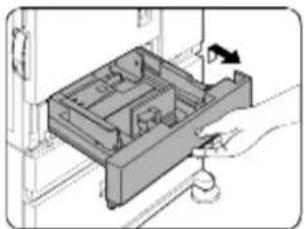
Vul het papier niet boven de aangegeven maximum hoogtelijn (ongeveer 500 bladen papier van 80 g/m² (20 lb.)).
-
Duw de lade voorzichtig maar stevig en volledig terug in de machine.
-
Stel de papiersoort in. Als u de papiersoort verandert, moet u zorgen dat u de juiste papiersoort instelt zoals in het hoofdstuk 'Papierformaat en -soort instellen' beschreven wordt.
Het laden van papier in lade 1 is nu voltooid.
HET PAPIERFORMAAT IN LADE 1 WIJZIGEN
In papierlade1 kunnen de volgende papierformaten worden afgesteld: 8½" x 11", A4 or B5. Gebruik de volgende procedure om het papierformaat naar behoefte te wijzigen.
-
Trek papierlade 1 naar buiten. Als er nog papier in zit, moet u dit verwijderen.
-
Stel geleiderplaten A en B in de lade op de lengte en breedte van het papier af.
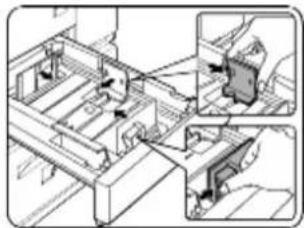
Geleiderplaten A en B kunnen worden verschoven. Om deze aan te passen aan het nieuwe papierformaat, moet u de vergrendelingshendels indrukken.
-
Laad papier in de lade.
-
Duw de lade voorzichtig maar stevig terug in de machine.
-
Stel het papierformaat in.
Stel de papiersoort in. Zorg dat u de juiste papiersoort instelt zoals in het hoofdstuk 'Papierformaat en -soort instellen beschreven wordt.
Het veranderen van het papierformaat in papierlade 1 is nu voltooid.
PAPIERLADESPECIFICATIES
Deze tabel specificeert de papiersoorten en -formaten die in de verschillende papierladen kunnen worden geladen.
| LADE LADE NR.(LADENAAM) | GESCHIKTE PAPIERSOORTEN GESCHIKTE PAPIERGROOTE PAPIERGEWICHT | ||||
| Papierlade 1 | Tray 1 Gewoon papier. (zie de volgende bladzijde voor geschikte gewone papiersoorten.) | 81/2 × 11, A4, B5 | 60 tot 105 g/m2 of 16 tot 28 lb. | ||
| Multi-functionel e papier/lade/ bypass-lade | Lade 2/ omlei-dings-lade | Gewoon papier. (zie de volgende bladzijde voor geschikte gewone papiersoorten.) | Wanneer “AUTO-INCH” is geselecteerd in de instellingen papierformaat en -soort, dan kunt u via de automatische ontdekkingsfunctie de volgende papierformaten gebruiken: 11 × 17, 81/2 × 14, 81/2 × 11, 81/2 × 11R, 71/4 × 101/2R, 51/2 × 81/2R Wanneer “AUTO-AB” is geselecteed in de instellingen papierformaat en -soort, dan kunt u de via de automatische ontdekkingsfunctie de volgende papierformaten gebruiken: A3, B4, A4, A4R, B5, B5R, A5R, 81/2 × 13 Afwijkende formaten | 60 tot 128 g/m2 of 6 tot 34 lb. | |
| Speciaal papier. (Zie volgende pagina voor geschikte speciale papiersoorten.) | Dik papierLabelsTransparante film | Wanneer “AUTO-INCH” is geselecteed in de instellingen papierformaat en -soort, dan kunt u de via de automatische ontdekkingsfunctie de volgende papierformaten gebruiken: 11 × 17, 81/2 × 14, 81/2 × 11, 81/2 × 11R, 71/4 × 101/2R, 51/2 × 81/2R Wanneer “AUTO-AB” is geselecteed in de instellingen papierformaat en -soort, dan kunt u de via de automatische ontdekkingsfunctie de volgende papierformaten gebruiken: A4, A4R, B5, B5RAfwijkende formaten die kleiner dan A4 of 81/2 × 11 zijn | |||
| Enveloppen kunnen alleen via de multifunctionele papierlade gebruikt worden. Het geschikte papiergewicht voor enveloppen is 75 tot 90 g/m2 of 20 tot 23 lb. | Geschikte standaard enveloppen:COM-10, Monarch, DL, C5, ISO B5Afwijkende formaten | ||||
| LADE LADENr.(LADENAAM) | GESCHIKTE PAPIERSOORTEN GESCHIKTE PAPIERGROOTE PAPIERGEWICHT | ||||
| Staander/3 x 500-bladpapierlade | Bovenste | Lade 2 Hetzelfde als voor de multifunctionele papierlade | |||
| Midden La | de 3 Gewoon papier. | (Zie volgende pagina voor geschikte gewone papiersoorten.) | ● Wanneer “AUTO-INCH” is geselecteed in de instellingen papierformaat en -soort, dan kunt u de via de automatische ontdekkingsfunctie de volgende papierformaten gebruiken : 11 x 17, 81/2 × 14 , 81/2 × 11 , 81/2 × 11R , 71/4 × 101/2R , 51/2 × 81/2R ● Wanneer “AUTO-AB” wordt geselecteed in de instellingen papierformaat en -soort, dan kunt u de via de automatische ontdekkingsfunctie de volgende papierformaten gebruiken: A3, B4, A4, A4R, B5, B5R, A5R, 81/2 × 13 | ● 60 tot 105 g/m 2 of 16 tot 28 lb. | |
| Staander/MPD en 2000-bladpapierlade | Onderste | Lade 4 | |||
| Bovenste | Lade 2 Hetzelfde als voor de multifunctionele papierlade | ||||
| Onderste | Lade 3 Gewoon papier. (Zie volgende pagina voor geschikte gewone papiersoorten.) | ● A4, 81/2 × 11 | ● 60 tot 105 g/m 2 of 16 tot 28 lb. | ||
Voor bevredigende resultaten moet gewoon papier aan de volgende eisen voldoen.
| Papier voor AB systeem Papier voor inch systeem | ||
| A5 tot A3 51/2 | x 81/2 tot 11 x 17 | |
| Gewoon papier | 60 tot 105 g/m 2 of 16 to 28 lb. | |
| Gerecycled-, gekleurd-, vooraf geperforeerd-, vooraf gedrukt- en briefpapier moet aan de zelfde condities als hierboven voldoen. | ||
GESCHIKTE SPECIALE PAPIERSOORTEN
Voor bevredigende resultaten moeten speciale papiersoorten aan de volgende eisen voldoen. .
| PAPIERSOORT | O PMERKINGEN | |
| Speciaal papier Dik papier | Voor A5 tot A4, 51/2 × 81/2 en 81/2 × 11 kan dik papier van 60 tot 128 g/m2 of 16 tot 34 lb. gebruikt wordenVoor papier dat groter dan A4 of 81/2 × 11 is, kan dik papier van 60 tot 105 g/m2 of 16 tot 28 lb. gebruikt wordenAndere dikke papiersoortenIndexkaarten ( 176 g/m2 of 65 lb.) kunnen worden gebruiktOmslagpapier (200 to 205 g/m2 of 110 lb.) kan worden gebruikt maar alleen voor A4, 81/2 × 11 papier in staande richtingA5 of 51/2 × 81/2 papier moet in de liggende richting geplaatst worden | |
| Transparanten, labels | Gebruik media van gevestigde leveranciers (Avery, 3M, enz. die beschreven worden als geschikt voor digitale printers.Wanneer u dit niet doet, kunnen er plakselrestanten in de printer achterblijven waardoor papier in de machine kan blijven steken, er kunnen gevlekte afdrukken worden uitgedraaid en andere problemen kunnen worden veroorzaakt. | |
| Enveloppen | Geschikte standaard enveloppen: COM-10, Monarch, DL, C5, ISO B5Enveloppen kunnen alleen ingevoerd worden via de multifunctionele multi-purpose papierladeGeschikt basispapiergewicht voor enveloppen is 75 tot 90 g/m2 of 20 tot 23 lb. |
HET PAPIERFORMAAT EN -SOORT VANAF HET PRINTERBEDIENING-SPANEEL INSTELLEN
Wanneer u het papierformaat of -soort in een papierlade verandert, moet dit volgens de hieronder beschreven procedure gedaan worden.
- Druk herhaaldelijk op de [MENU] toets totdat GEBRUIKERSINSTELLINGEN op het displayscherm verschijnt.

- Druk op de [OK] toets.

- Nadat de [OK] toets is ingedrukt, verschijnt LADE-INSTELLING op het displayscherm.

Nadat [OK] is ingedrukt, verschijnt de boodschap hierboven het displayscherm.
- Kies de gewenste papierlade.

Druk herhaaldelijk op de ▲ of ▼ toets totdat de gewenste papierlade op het berichtscherm verschijnt.
- Druk op de [OK] toets.
Het papierformaat en -soort van de gekozen papierlade verschijnen nu op het scherm.
Als u in stap 4, LADE 1 hebt gekozen, verschijnt de hieronder getoonde mededeling.
LETTER GEWOON PAPIER
- Druk op de ▼ toets
VERWISSEL LADE INSTELLING OK
Als u in stap 4, LADE 1 hebt gekozen zal de hieronder getoonde mededeling verschijnen.
- Druk op de [OK] toets. Om de gewijzigde instelling te annuleren, drukt u op de [TERUG/C] toets om naar stap 4 terug te keren.
- Kies de papiersoort die in de papierlade is ingesteld. Druk herhaaldelijk op de ▲ of ▼ toets totdat de ingestelde papiersoort verschijnt.
GEWOON PAPIER OK
Speciale papiersoorten zoals dik papier, transparanten, labels en briefkaarten kunnen voor papierlade 2 en de bypasslade worden ingesteld.
Enveloppen kunnen alleen in lade 2 worden ingesteld 2.
9. Druk op de [OK] toets.
10. Zorg dat u de gewenste papiersoort kiest. Druk herhaaldelijk op de ▲ of ▼ toets totdat de gewenste papiersoort verschijnt.
GEWOON PAPIER OK
Afhankelijk van de gekozen papierlade kunt u kiezen tussen AUTO-AB of AUTO-INCH.
AUTO-AB: Kies dit wanneer u AB systeempapier hebt ingesteld.
AUTO-INCH: Kies dit wanneer u inch systeempapier hebt ingesteld.
Wanneer het papiersysteem wordt omgeschakeld van het inchsysteem naar het AB systeem of andersom, moet de papiersoort daaraan worden aangepast. Kies de papiersoort.
Als u een papierformaat hebt ingesteld die niet tot de standaardformaten behoort, moet u NIET-STANDAARDFORMAAT kiezen. Dit formaat kan worden gekozen wanneer u in stap 4, lade 2 of de bypasslade hebt gekozen.
11. Druk op de [OK] toets om de instelling te voltooien.
PAPIER IN DE MULTIFUNCTIONELE PAPIERLADE LADEN
Om papier in de multifunctionele papierlade aan te vullen wordt dezelfde methode gebruikt als voor papierlade1, die eerder beschreven werd. Voor enveloppen, briefkaarten of transparanten moet u de hieronder beschreven instructies volgen.
Er zijn twee maximum hoogtelijnen aangegeven: één voor gewoon papier en één voor speciale papiersoorten.

Instelling voor enveloppen of briefkaarten
Wanneer u enveloppen of briefkaarten in de multifunctionele papierlade instelt, moet u de hieronder getoonde instructies volgen.
Briefkaarten laden Enveloppen laden
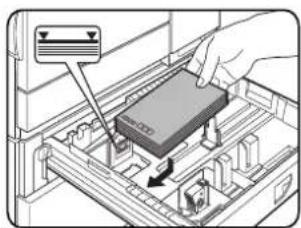
Laad briefkaarten met de printzijde naar boven en plaats ze in de linker achterhoek (zie afbeelding).
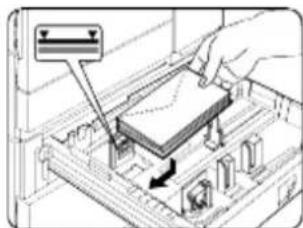
Enveloppen kunnen alleen aan de adreszijde worden bedrukt. Plaats enveloppen met de adreszijde naar boven zodat de bovenkant van de enveloppen aan de achterkant zit.
Op enveloppen en briefkaarten drukken
Indien u probeert enveloppen of briefkaarten dubbelzijdig te drukken, kan dit papierstoringen of slechte afdrukkwaliteit veroorzaken.
Gebruik geen voorgedrukte enveloppen.
Om kreukels, papierstoringen of slechte afdrukkwaliteit te voorkomen moet u zorgen dat de enveloppen geen ezelsoren hebben.
Op enveloppen drukken
Gebruik geen enveloppen met metalen of plastic klemmen, zelfklevende flappen, koordsluitingen, vensters, gevoerde enveloppen en enveloppen van synthetisch materiaal. Dergelijke enveloppen kunnen papierstoringen, slechte toneradhesie of andere problemen veroorzaken.
Enveloppen met reliëfs waarvan het oppervlak niet glad is kunnen gevlekte afdrukken veroorzaken.
Bij hoge luchtvochtigheid en temperaturen kunnen de gelijmde flappen van sommige enveloppen kleverig worden en tijdens het drukken dichtplakken.
Gebruik alleen platte- en scherp gevouwen enveloppen. Enveloppen met ezelsoren, kreukels of die slecht gevouwen zijn, kunnen slechte afdrukresultaten- en papierstoringen veroorzaken.
Wanneer u enveloppen via de multifunctionele papierlade invoert, kunnen deze beschadigd of bevlekt worden tijdens het drukken, zelfs wanneer u de voorgeschreven enveloppesoort gebruikt. In dit geval kunt u het probleem verhelpen door de druk van de fusie-eenheid te veranderen door de daarvoor bestemde hendeltjes naar een lagere drukpositie om te schakelen. Volg de hieronder beschreven procedure.
Vergeet niet de hendeltjes naar de normale positie terug te schakelen nadat u klaar bent met het drukken van enveloppen. Indien u dit vergeet kan dit onvoldoende toneradhesie, papierstoringen of andere problemen veroorzaken.
- Ontgrendel de duplexmodule en duw deze naar links. Indien het apparaat niet met een duplexmodule is uitgerust, opent u het zijpaneel om de fusie-eenheid te bereiken.

- Verminder de druk van de twee fusie-eenheden door hendeltjes A en B, in de afbeelding, naar beneden te schuiven.
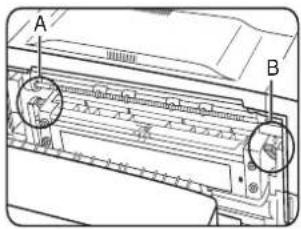
- Sluit de duplexmodule voorzichtig. Indien het apparaat niet met een duplexmodule is uitgerust, sluit u het zijpaneel.

Zorg dat u transparanten met het witte etiket naar boven laadt.
Zorg dat u niet op het etiket drukt.
Waneer u op het etiket drukt, kan dit vlekken op de transparant veroorzaken.
Transparanten moeten staand worden geplaatst.
Specificaties (multifunctionele papierlade)
| Naam Multifunctionele | papierlade |
| Papermaat/gewicht | Zie papierladespecificaties |
| Papierlaadvermogen | 500 bladen 80g/m2(20 lb.) papier, 40 enveloppen, 20 briefkaarten |
| Afmetingen 654 mm (B) | × 567 mm (D) × 144 mm (H) 253/4" (B) × 2221/64" (D) × 543/64" (H) |
| Gewicht Ongeveer 11 kg | (24.3 lb.) |
| Specificaties kunnen zonder waarschuwing veranderd worden. |
PAPIER IN DE STAANDER/3 X 500 BLAD PAPIERLADE LADEN
• Bovenste papierlade
De bovenste lade is hetzelfde als de multifunctionele papierlade. Gebruik de bovenste papierlade volgens de instructies voor de multifunctionele papierlade.
- Midden en onderste papierladen
In deze laden kunt u 500 bladen van de aanbevolen gewone papiersoort laden. Het papier wordt op dezelfde manier als in lade1 in de hoofdeenheid geladen.
Als u het papierformaat of -soort in één of beide laden verandert, moet de papierladeinstelling als speciale (klanten-) instelling worden gedefinieerd. Zie 'Instellen van papierformaat en -soort'.
Specificaties (staander/3 x 500-blad papierlade)
| Naam Staander 3/500 blad papierladen | |
| Papierformaat/gewicht | Zie papierladespecificaties |
| Papier laadvermogen (gewoon papier) | 500-blad 80g/m2(20 lb.) ieder |
| Afmetingen 619 mm (B) | x 664 mm (D) x 404 mm (H)243/8"(B) x 265/32"(D) x 1529/32"(H) |
| Gewicht Ongeveer 32 kg (70.6 lb.) | |
| Specificaties kunnen zonder waarschuwing veranderd worden. | |
PAPIER IN DE STAANDER/MPD EN 2000-BLAD PAPIERLADE LADEN
• Bovenste papierlade
De bovenste papierlade is gelijk aan de multifunctionele lade. Papier wordt op dezelfde manier als voor de multifunctionele lade geladen en de papiersoorten die gebruikt kunnen worden zijn ook dezelfde als voor de multifunctionele papierlade. Zie de beschrijving van de multifunctionele lade.
• Onderste papierlade
De onderste papierlade heeft een groter laadvermogen en kan 2000 bladen A4 of 81/2 x 11" papier (80 g/m 2 of 20 lb.) bevatten. Gebruik de volgende procedure om papier in de papierlade met het grote laadvermogen te laden.
Als u het papierformaat of -soort in één of beide laden verandert, moet de papierlade-instelling als speciale (klanten) instelling worden gedefinieerd. Zie 'Instellen van papierformaat en -soort'.
- Trek de lade met het grote laadvermogen naar buiten totdat deze niet verder kan.

- Laad papier in de rechtse papierinvoersleuven. Deze bevatten ongeveer 1200 bladen papier.
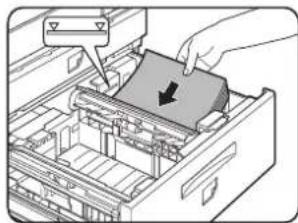
-
Til de papiergeleider op en vul de linker papierbak ook met papier. Deze bevat ongeveer 800 bladen papier. Vergeet niet de papiergeleider terug te plaatsen nadat u het papier hebt aangevuld.
-
Duw de lade met het grote laadvermogen, voorzichtig maar stevig, volledig terug in de printer.

- Stel de papiersoort in.
Indien u het papierformaat van het AB- systeem naar het inchsysteem hebt veranderd, of omgekeerd, kiest u het relevante formaat zoals beschreven in 'Instellen van papierformaat en -soort'.
Het laden van papier in de staander/MPD en de 2000-blad papierladen is nu voltooid.
Specificaties (staander/MPD en de 2000-blad papierlade)
| Naam Staander/MP | D en 2000-blad papierlade |
| Papierformaat/gewicht | Zie papierladespecificaties |
| Papierlaadvermogen(gewoon papier) | Bovenste lade: 500 bladen 80g/m2 (20 lb.)Onderste lade: 2000 bladen 80g/m2 (20 lb.) |
| Afmetingen 619 mm | (B) x 664 mm (D) x 404 mm (H) 243/8" (B) x 265/32" (D) x 1529/32" (H) |
| Gewicht Ongeveer 34 kg (75 lb.) | |
| Specificaties kunnen zonder waarschuwing veranderd worden. | |
VOORRADEN BEWAREN
Het is aanbevolen originele Oki producten te gebruiken. Niet-originele producten kunnen uw printer en de printerprestaties schaden en uw garantie ongeldig maken.
Standaardvoorraden voor dit product die door de gebruiker moeten worden vervangen, bestaan uit:
Papier, tonerpatroon, ontwikkelcartridge en nietjespatroon voor de afwerkingseenheid.
- Correct bewaren
Sla de voorraad op een plaats op die:
schoon en droog is.
een stabiele temperatuur heeft.
niet aan direct zonlicht wordt blootgesteld.
- Bewaar papier in de verpakking en vlakliggend.
Door papier onjuist te bewaren, b.v. onverpakt, kan dit ezelsoren of vochtigheid veroorzaken waardoor papierstoringen kunnen ontstaan.
VOORRAADLIJST
| 27k printerpatroon TONER-B8300 | |
| 100k ontwikkelcartridge DVLPR-B8300 | |
| Afwerker nietjespatroon STAPLE-B8300-FNR | |
| Zadelsteek nietjespatroon STAPLE-B8300-SSF |
Wanneer u een patroon wegwerpt, moet dit volgens de plaatselijk veiligheid- en milieuvoorschriften gebeuren.
Bewaar printer- en ontwikkelcartridges buiten bereik van kinderen.
TONER TOE VOEGEN
Wanneer toner op raakt, verschijnt de mededeling VERVANG DE TONERCARTRIDGE op het displayscherm om aan te geven dat het printpatroon moet worden verwisseld. Door, tijdens het drukken, of gedurende stand-by, op de [INFORMATIE] toets te drukken en deze ingedrukt te houden, ziet u de resterende hoeveelheid toner (percentage) op het displayscherm. Wanneer het percentage tussen 0-25 ligt moet u een nieuw tonerpatroon voorbereiden.
De machine wordt zonder printpatroon vervoerd. Volg de hieronder beschreven stappen om het eerste patroon te installeren, sla daarbij stap 4 over.
- Het printpatroon bevat toner en een fotogeleidende trommel. De fotogeleider van de trommel kan beschadigd raken wanneer deze langdurig aan zonlicht wordt blootgesteld.
- Verwijder het patroon niet uit de beschermende verpakking totdat u het in de machine gaat installeren.
- Schakel de stroom uit en open het voorste deksel.

- Duw het vergrendelingshendeltje van het patroon naar beneden.

- Trek de duplexmodule naar buiten. Maak de eenheid los en schuif deze voorzichtig van de machine weg. Als de machine niet met een duplexmodule is uitgerust opent
u het zijpaneel om het patroon te bereiken.

- Trek het printpatroon naar buiten, terwijl u op de ontgrendelingsknop drukt, en verwijder het.
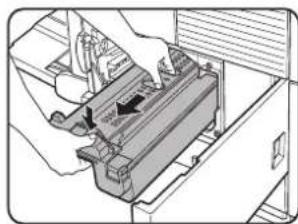
- Open de verpakking van het nieuwe printpatroon en verwijder het beschermende materiaal A.

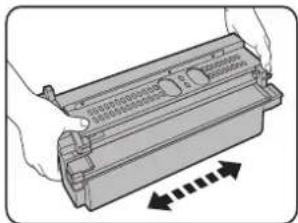
- Schud dit nieuwe patroon vijf of zes maal in horizontale richting.
- Leg het nieuwe printerpatroon op de daarvoor bestemde plaats. Duw het patroon totdat het goed vastzit.

- Verwijder de verzegelingstape voorzichtig van het patroon.
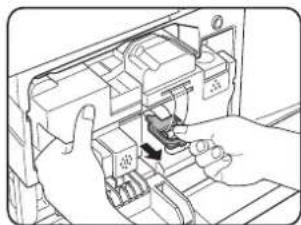
- Trek het beschermingsmateriaal van de trommel van het printpatroon af.

Raak het oppervlak van de fototrommel niet aan om beschadiging te voorkomen.

- Sluit de duplexmodule. Als de machine niet met een duplexmodule is uitgerust sluit u het zijpaneel.
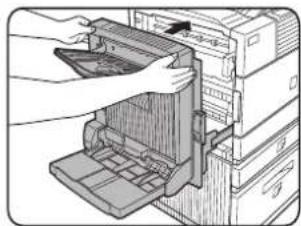
- Duw het patroonvergrendelingshendeltje terug en sluit het voorpaneel.

- Schud het printpatroon niet nadat u de verzegelingstape hebt verwijderd. Als u het patroon schudt na verwijdering van de verzegelingstape, kan hierdoor toner naar buiten lopen.
DE ONTWIKKELCARTRIDGE VERVANGEN
Wanneer deze cartridge vervangen moet worden verschijnt er een mededeling op het displayscherm dat de cartridge verwisseld moet worden. Volg de hieronder beschreven procedure om de ontwikkelcatrdige te verwisselen. De machine wordt zonder ontwikkelcartridge vervoerd. Volg de hieronder beschreven stappen om de eerste cartridge te installeren, sla daarbij stappen 3 en 4 over.
- Open het voorpaneel.

- Duw het vergrendelingshendeltje van de cartridge naar beneden.

- Verwijder de ontwikkelcartridge. Druk op de vergrendelingsknop en trek de ontwikkelcartridge naar buiten tot deze niet verder kan.

- Druk op de vergrendelingsknop aan de achterkant en verwijder nu de ontwikkelcartridge.

- Haal de nieuwe ontwikkelcartridge uit de verpakking en verwijder de plakband en beschermend materiaal A en B.

- Schud de nieuwe ontwikkelcartridge vijf of zes maal in horizontale richting.
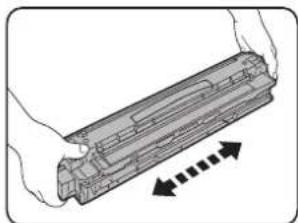
- Plaats de nieuwe ontwikkelcartridge in de daarvoor bestemde plaats.

- Duw de cartridge naar binnen totdat deze goed vast zit.

- Sluit het voorpaneel. De machine begint na ongeveer twee minuten weer te werken.
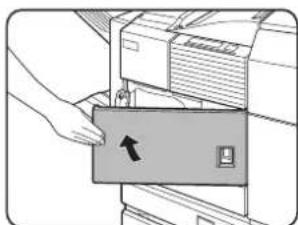
- Schud de ontwikkelcartridge niet nadat u de verzegelingstape hebt verwijderd. Indien u de cartridge schudt nadat u de verzegelingstape hebt verwijderd, kan hierdoor ontwikkelmateriaal naar buiten lopen.
VANAF EEN COMPUTER AFDRUKKEN
Dit hoofdstuk beschrijft hoe u het printerstuurprogramma en de printerhulpprogramma's op een computer installeert en gebruikt. Dit hoofdstuk beschrijft ook de Jobretentiefunctie waarmee u afdrukopdrachten vanaf het printerbedieningspaneel kunt beginnen.
SLUIT DEZE MACHINE ALS EEN LOKALE PRINTER AAN
Wanneer deze machine als een lokale printer gebruikt wordt, moet u uw computer aan de parallelle interfaceconnector aansluiten, zoals in de illustratie. De printer wordt zonder kabel geleverd. U moet een afgeschermde kabel gebruiken die zowel aan de printer- als aan de computerspecificaties voldoet. Raadpleeg uw computerhandleiding voor informatie betreffende uw computeraansluiting.


De parallelle printeraansluiting voldoet aan de IEEE-STD-1284-1993 richtlijnen. De printer gebruikt een 36-polige vrouwelijke connector, type DDK 57LE-40360-730B (D29) of gelijkwaardig. De specificaties van de parallelle interfaceconnector vindt u in uw computergebruiksaanwijzing.
WINDOWS SOFTWARE
Wanneer u dit product in een Windows-omgeving gebruikt, moet u een printerstuurprogramma op uw computer installeren. Gebruik de bijgeleverde CD-ROM om een stuurprogramma te installeren. U kunt dit product via een parallelle interfaceconnector aansluiten, of als een netwerkprinter via een netwerkinterfacekaart (Network Interface Card).
De CD-ROM bevat de volgende Windows-software:
Printerstuurprogramma's
Printerhulpprogramma's
Installatieprogramma. Deze software wordt gebruikt om de printerstuurprogramma's en de printerhulpprogramma's te installeren.
Wanneer u ‘Plug and Play’ of de ‘Add Printer Wizard’ (wizard Printer toevoegen) gebruikt om het stuurprogramma, zonder het installatieprogramma, te installeren moet u de passende instructies volgen.
| PRINTER-STUURPROGRAMMA’S | PRINTER-HULPPROGRAMMA’S |
| PCL-stuurprogramma’s (PCL5e en PCL6) | Printeradministratie-hulpprogramma’s |
| PostScript printer-stuurprogramma (PostScript 3) en PPD bestanden (PostScript Printer Description bestanden) | PrintSuperVision |
Printerstuurprogramma's Printerstuurprogramma-software zet printdata uit elke willekeurige applicatie om in data die de printer kan begrijpen.
Printerhulpprogramma's Met dit printeradministratieprogramma kunnen systeembeheerders printers instellen en de verschillende printeractiviteiten op de computer volgen en controleren. Raadpleeg het helpbestand indien nodig.
PRINTERSTUUR- PROGRAMMA'S EN HULPPROGRAMMA'S INSTALLEREN
De volgende software kan met behulp van het installatieprogramma op de CD-ROM worden geïnstalleerd:
- PCL printerstuurprogramma's (PCL5e en PCL6)
- Het printeradministratie-hulpprogramma.
![graph LR A["Windows software"] --> B["PCL printer/suprogramma"] A --> C["PCL schemieller/gy"] D["Windows client"] --> E["Printer Status Monitor"] F["Network behaender"] --> G["Network Administrative Utility"]](/content/2026/06/1155732/images/8c53e37bb4696f2177f6ebe40b0d4860b6570a16a299cddba6b8a42bd05b2d27.jpg)
Gebruik de volgende procedure om de software vanaf de CD-ROM te installeren:
- Start Windows op.
- Plaats de meegeleverde CD-ROM in de CD-speler van uw computer. Wanneer uw CD-ROM automatisch opstart zal het scherm [Taalselectie] of [Gebruikerselectie] (dat in stap 5 beschreven wordt) verschijnen. In dit geval kunt u stappen 3 en 4 overslaan).
- Klik, in het menu [START] op [UITVOEREN].
- Type de registratieletter van de CD-speler en het set-up opdracht in. Klik vervolgens op [OK]. Als de CD-ROM-speler bijvoorbeeld als drive R is geregistreerd, typt u: [R:\SETUP.EXE].
- Kies de gewenste taal.
- Kies de functie die u wilt installeren: [On line handleidingen, Stuurprogramma of installatie van netwerkhulpprogramma's].
Sommige computers, afhankelijk van het systeem, moeten opnieuw worden opgestart. Klik op [Ja] om de computer opnieuw op te starten.
PRINTERSTUURPROGRAMMA'S EN - HULPPROGRAMMA'S VERWIJDEREN
Wanneer u een printerstuurprogramma, dat via de wizard [Printer toevoegen] geïnstalleerd werd, verwijdert, moet u met de
rechtermuisknop op de betreffende printer klikken om deze uit het [Printers] menu in het Configuratiescherm te verwijderen. Kies vervolgens [Verwijderen]. Wanneer u printerhulpprogramma's wilt verwijderen, moet u de functie [Programmas toevoegen/ verwijderen] in het [Configuratiescherm] gebruiken. Gebruik in ieder geval de standaard Windows-functies.
'PLUG AND PLAY' OF DE WIZARD 'PRINTER TOEVOEGEN'
Voor de installatie
Controleer de volgende aspecten voordat u de printerstuurprogramma's installeert.
Zorg dat uw computersysteem aan de volgende eisen voldoet.
Computer
Het computersysteem moet aan de hardware-eisen van het besturingssysteem voldoen.
Besturingssysteem
Windows 95
Windows 98
Windows 2000
Windows NT 4.0
Windows Me
Windows XP
Wanneer u ‘Plug and Play of de wizard ‘Printer toevoegen’ gebruikt om printerstuurprogramma’s te installeren, moet u de naam van de hieronder getoonde directory intypen als ‘brondirectory’..
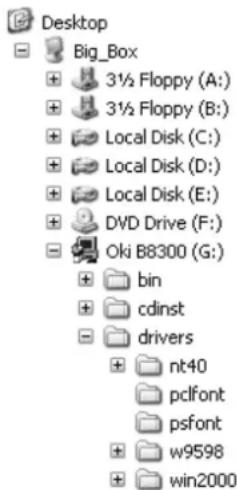
Dit voorbeeld toont de installatie van een printerstuurprogramma via de wizard 'Printer toevoegen' in Windows 98.
In dit installatievoorbeeld wordt ervan uit gegaan dat de printer een lokale printer is en dat de CD-speler als drive G geregistreerd is. De procedure kan op ieder systeem verschillen.
- Start Windows 98 op.
- Plaats de meegeleverde CD-ROM in de CD-speler. Wanneer uw CD-ROM automatisch opstart, verschijnen de functieknoppen. Klik op [Annuleren] om dit scherm te sluiten.
- In het menu [Start] kiest u [Instellingen] en vervolgens [Printers]. Het Printervenster verschijnt nu.
- Dubbelklik op het pictogram [Printer toevoegen].
- Klik op de knop [Volgende].
- Kruis het vakje [Lokale printer] aan en klik vervolgens op de knop [Volgende].
-
Klik op de knop [Diskette].
-
Het dialoogvenster [Installeren van diskette] verschijnt nu.

- Voer het bestandspad als volgt in:
G:\OkiB8300\Drivers\Dutch\ w9598\pcl5e
G:\OkiB8300\Drivers\Dutch\ w9598\pcl6
-
Klik op de knop [OK].
-
Kies het gewenste printermodel en klik op de knop [Volgende]. Volg de instructies in de [Wizard Printers toevoegen].
PRINTERSTUURPROGRAMMA'S IN WINDOWS INSTELLEN
Dit deel beschrijft hoe u in Windows vanaft uw computer de instelling van de printerstuurprogramma's kunt veranderen. Indien u geen printerstuurprogramma hebt geïnstalleerd, moet u daarvoor de meegeleverde CD-ROM gebruiken, zie Printerstuurprogramma's en -hulpprogramma's installeren.
- Windows 95/98/Me
Voor de beschrijving hieronder werden Windows 98-schermen gebruikt.
- Kies, in het menu [Start], [Instellingen] en vervolgens [Printers]. Het Printervenster verschijnt nu.
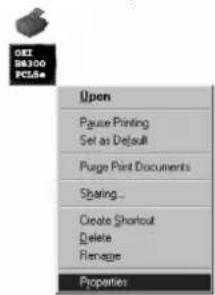
-
Klik met de rechtermuisknop op het geinstalleerde printerstuurprogramma en kies [Eigenschappen]. In dit voorbeeld ziet u hoe het scherm eruitziet wanneer B8300PCL wordt gekozen.
-
Zie het Printerstuurprogramma- hulpbestand voor verdere informatie.
-
Klik op de knop [OK].
• Windows NT 4.0/2000
Voor de beschrijving hieronder werden Windows NT 4.0-schermen gebruikt.
- Kies, in het menu [Start], [Instellingen] en vervolgens [Printers]. Het Printervenster verschijnt nu.

-
Klik met de rechtermuisknop op het geinstalleerde printerstuurprogramma en kies [Standaardinstellingen voor document]. In dit voorbeeld ziet u hoe het scherm eruitziet wanneer B8300PCL5e wordt gekozen.
-
Zie het Printerstuurprogramma
-
Klik op de knop [OK].
Om optionele hulpapparatuur in te stellen, zoals de duplexmodule, afwerkingseenheid en de staander/3 x 500-blad papierlade, klikt u met de rechtermuisknop op de geinstalleerde printer, kies [Eigenschappen] en klik vervolgens op het tabblad [Configuratie]. Wanneer u op [Ladestatus ophalen] in het dialoogvenster [Detail] van het tabblad [Papier] klikt, verschijnt de informatie (papierformaatmaat, papiersoort en de resterende hoeveelheid papier) van de huidige lade.
PRINTERCONFIGURATIE VIA HET NETWERK
Wanneer u de webpagina van dit product via een computer met een webbrowser zoals Internet Explorer of Netscape Navigator bezoekt, kunnen verschillende functies via het netwerk worden ingesteld.
Om toegang tot de webpagina van dit product te krijgen, hebt u de volgende producten nodig en moet uw computersysteem aan de volgende eisen voldoen.
Printserverkaart (Netwerkinterfacekaart)
Aanbevolen webbrowser
Microsoft Internet Explorer 4.0 of later of gelijkwaardig
Netscape Navigator 4.0 of later of gelijkwaardig.
De volgende lettertekens kunnen niet in de webpagina worden ingevoerd om webpagina's in de webserver van dit product in te stellen. Wanneer lettertekens worden ingevoerd, is het belangrijk op te letten of het hoofdletters of kleine letters moeten zijn.
Lettertekens die niet kunnen worden ingevoerd zijn: <>'"
Voorbeeld van foutieve invoer:
Toegang tot webpagina's en hulpbestanden tonen
Gebruik de volgende procedure om toegang tot webpagina's te verkrijgen.
Wanneer u op de knop [Help] in het menuframe klikt, verschijnt er een hulpscherm dat de verschillende functie-instellingen beschrijft die voor dit product op afstand, vanaf de webpagina's via het netwerk kunnen worden uitgevoerd.
Zie de gedetailleerde omschrijving voor de instelling van de individuele functies.
- Open de webbrowser op uw computer.
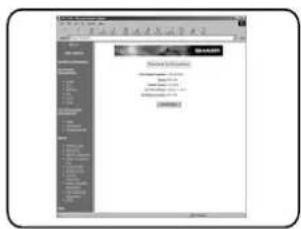
- Voer het IP-adres, dat eerder voor dit product werd gespecificeerd, in het veld [Adres] van de browser in.

Nadat de verbinding tot stand is gekomen, zal de webpagina-informatie van dit product verschijnen.
- Klik op de knop [Help] in het menuframe. De configuratie-instelingen worden gedetailleerd beschreven.

- Sluiten[Help].

Klik op de knop ☒ Het displayscherm keert nu terug naar de webpagina-informatie van dit product.
ITEMS EN FUNCTIES VAN WEBPAGINA'S
TOEGANGSSETUP
De voorwaarden waaraan moet worden voldaan om toegang tot de webpagina's te verkrijgen worden hieronder beschreven.
Netwerkkaart installeren
Om de printserverkaart te kunnen instellen (netwerkinterfacekaart) wordt een koppeling met de netwerkkaart voorzien.
Het administratiewachtwoord is identiek aan het webpaginawachtwoord van de netwerkkaart.
Wachtwoord installeren
Toegang tot de webpagina's via een wachtwoord kan worden ingesteld. Het is mogelijk twee soorten wachtwoorden te bepalen (gebruiker en beheerderr). Het administratiewachtwoord is identiek aan het webpaginawachtwoord voor de netwerkkaart.
Installatie van een speciale directory
Stelt gebruikersindexnamen in de displaylijst op het bedieningspaneel in.
Waarschuwingsbericht* installeren
De adresinformatieparameters van hetwaarschuwingsbericht worden hier geregistreerd. De waarschuwingsmeldingen worden uitgezonden wanneer er een probleem met de voorraadtoevoer (toner of papier) of een fout (apparatuur- of papierstoring) optreedt.
SNMP trap installeren
IP-adressen, trapgroepen en authentieke groepen worden hier ingesteld.
Vertrouwelijke ontvangst
Printerdata worden naar de printer gestuurd en daar opgeslagen tot ze, vanaf het bedieningspaneel, worden vrijgegeven om te worden afgedrukt.
JOBREGELING
Deze paragraaf omschrijft de bedieningsprocedure van deze functie. Om de jobregeling voor uw afdrukopdrachten te gebruiken, kiest u [Eigenschappen] op het scherm printerstuurprogramma, op het tabblad [Algemeen] en klik op [Jobregeling]. De jobwachtfunctie kan alleen worden gebruikt wanneer de printer met een optionele harde schrijf is uitgerust.
JOBREGELINGSFUNCTIONS
1. Normaal afdrukken
(Voor normaal afdrukken is geen invoer via het bedieningspaneel van uw printer nodig.)

De printinstelling in deze modus is de basiswerking. Als er geen printerproblemen optreden (zoals papierstoringen of een leeg tonerpatroon), wordt de afdrukstartbewerking op de computer voltooid en wordt de printjob op de printer uitgevoerd.
2. Wachten na het afdrukken

In deze modus, wordt de printdatalijst met wachtende printbewerkingen bewaard zelfs nadat de afdrukopdracht voltooid is. De afdrukopdracht kan, indien noodzakelijk, nogmaals vanaf het bedieningspaneel worden uitgevoerd. De data kunnen eveneens vanaf het bedieningspaneel worden uitgewist, indien noodzakelijk.
3. Wachten voor het afdrukken
Deze functie kan de mogelijkheid dat een afdrukopdracht gemist wordt, beperken. Als u op deze manier vanaf de computer afdrukt, worden de printdata niet direct naar de printer gestuurd maar wel in de printer opgeslagen als een wachtende afdrukopdracht totdat deze via het bedieningspaneel worden vrijgegeven.
Een startprintbewerking kan vanaf het bedieningspaneel van de printer, naar behoefte, worden geïnitieerd. Het is ook
mogelijk de data te wissen zonder deze af te drukken.
4. Proefafdrukken

Deze functie kan een grote hoeveelheid verkeerde afdrukken voorkomen wanneer er vele sets moeten worden afgedrukt. Wanneer de printer in deze modus werkt, wordt eerst maar één set afgedrukt, de resterende sets worden als een wachtende afdruktaak bewaard.
Nadat u de voltooide afdruk hebt gecontroleerd, inclusief de afdrukpositie op de pagina en de positie van het nietje, kunt u de resterende sets vanaf het bedieningspaneel van de printer gaan afdrukken. Het is ook mogelijk de data uit te wissen zonder de afdruktaak uit te voeren.
5. Wachtwoord (5 cijfers)
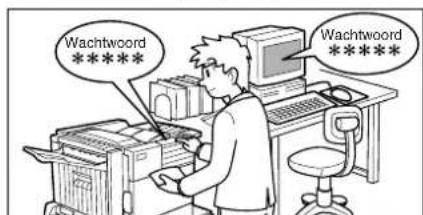
Indien er in het printerstuurprogramma een wachtwoord werd ingesteld, moet het wachtwoord worden ingevoerd om, door wachtwoord beschermde, afdrukopdrachten uit te kunnen voeren. Deze functie kan de veiligheid van wachtende afdrukopdrachten vergroten.
- Wachten na afdrukopdracht met wachtwoord:
Het wachtwoord moet worden ingevoerd op het bedieningspaneel van de printer om de wachtende afdrukopdracht nogmaals te kunnen drukken.
- Wachten voor afdrukopdracht met wachtwoord:
Het wachtwoord moet op het bedieningspaneel van de printer worden ingevoerd om te kunnen afdrukken.
• Proefafdrukfunctie met wachtwoord:
Het wachtwoord moet op het bedieningspaneel van de printer worden ingevoerd om de resterende sets te kunnen afdrukken. De eerste set wordt afgedrukt zonder wachtwoord.
WACHTOPDRACHTENLIJST
Wanneer u functies zoals, Wachten voor het afdrukken, Wachten na het afdrukken of Proefdrukken op de computer uitvoert, worden de printdata als een wachtopdracht bewaard. (Er kunnen tot 100 afdrukopdrachten worden bewaard. Wanneer de hoofdschakelaar uitgeschakeld wordt, gaan alle wachtende afdrukopdrachten verloren.)
Als het aantal wachtopdrachten groter dan 100 is, worden de afdrukopdrachten op de volgende manieren uitgevoerd. In ieder geval wordt er een meldingspagina afgedrukt.
Indien Wachten na het afdrukken wordt uitgevoerd:
De afdrukopdracht wordt uitgevoerd maar de opdracht wordt niet bewaard.
Indien Wachten voor het afdrukken wordt uitgevoerd:
De afdrukopdracht wordt niet uitgevoerd en de opdracht wordt niet bewaard.
Wanneer een Proefafdrukken wordt uitgevoerd:
Wordt één set afgedrukt maar de opdracht wordt niet bewaard.
Indien de machine vanaf het bedieningspaneel bestuurd wordt:
- Druk op de toets [MENU].
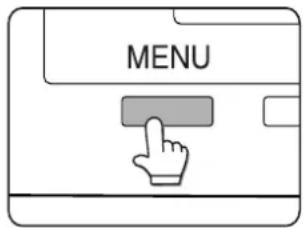
De mededeling AFDRUKOPDRACHTEN IN WACHTRIJ verschijnt nu op het displayscherm.
- Druk op de toets [OK].
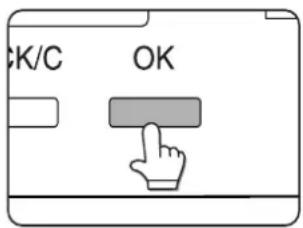
Nadat de toets [OK] is ingedrukt, verschijnen de gebruikersnaam en de bestandsnaam van de printdata.
MIKE WORD-1
- Kies de gewenste data.
Druk meermaals op de ▲of ▼toets van het bedieningspaneel totdat de gewenste opdracht verschijnt.
- Druk op de toets [OK].
- Voer het eerste cijfer van het wachtwoord in en druk op de toets [OK]. (Dit is alleen noodzakelijk indien een wachtwoord werd ingesteld.)
Zorg dat u hetzelfde cijfer als op de computer invoert. Indien geen wachtwoord werd ingesteld, kunnen stappen 5 en 6 worden overgeslagen.
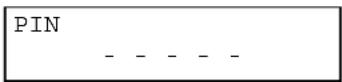
Wanneer u de toets [OK] indrukt om het eerste cijfer te registreren, nadat u het hebt ingevoerd met behulp van de ▲ of ▼ toets op het bedieningspaneel, zal er een “*” verschijnen op de plaats van het eerste cijfer. Het streepje “-” van het tweede cijfer knippert nu. Door de toets [TERUG/C] in te drukken kunt u het ingevoegde cijfer corrigeren.
De wachtwoordcijfers worden, vanaf het eerste cijfer, één voor één ingevoerd. De niet-ingevoerde cijfers verschijnen als een “-”.
6. Gebruik dezelfde procedure als in stap 5 om het tweede tot het vijfde cijfer van het wachtwoord in te voeren, druk vervolgens op de toets [OK].
7. Kies één van de volgende mogelijkheden: afdrukopdracht uitvoeren, afdrukopdracht annuleren, of wachten voor het afdrukken. Druk vervolgens op de toets [OK].
Het is ook mogelijk de volgende functies te kiezen: data wissen of wachten na het afdrukken. Bovendien kunt u 'data wissen zonder afdrukken' kiezen. Druk op de ▲ of ▼ toets totdat de gewenste functie verschijnt.
Data worden na het afdrukken gewist.
Data worden na het afdrukken bewaard.
Data worden gewist zonder te zijn afgedrukt
Als u dit item gekozen hebt, is de bewerking voltooid. Stappen 8 en 9 kunnen worden overgeslagen.
- Controleer dat het gewenste aantal kopieën is ingesteld.
COPIES 10 SET
Het aantal kopieën kan via de toets op het bedieningspaneel veranderd worden.
- Druk op de toets [OK].
De printer begint af te drukken. Als er op dat moment een andere afdrukopdracht wordt uitgevoerd, wordt uw opdracht als een afdrukopdracht geregistreerd. Uw opdracht zal worden afgedrukt nadat de voorafgaande opdrachten voltooid zijn.
-
De bewerking is nu voltooid.
-
Om verdere opdrachten uit te voeren, herhaal stappen 1 tot 9.
JOBREGELING
In de jobregelingsmodus, die in het Key operator programma werd ingesteld, kan het totale aantal afgedrukte pagina's van iedere rekening apart worden berekend. De rekeningen die worden bijgehouden zijn de rekeningen die in het key operator programma werden ingesteld met het doel het aantal afgedrukte pagina's in de printer per job te tellen.
Wanneer u een afdrukopdracht vanaf de computer afdrukt, moet u het rekeningnummer in het instellingscherm van het printerstuurprogramma invoeren. Wanneer u op [Job regeling] in het tabblad [Algemeen] van het printerstuurprogramma klikt, zal het rekeningnummer-invoerscherm verschijnen.
Wanneer u een ongeldig of geen rekeningnummer invoert en u in het key operator programma de functie [Annuleer opdrachten van ongeldige rekeningen] hebt ingesteld, zal de afdrukopdracht niet worden uitgevoerd. Om afdrukopdrachten in ieder geval uit te voeren, dient u dit programma [Annuleer opdrachten van ongeldige rekeningen] te annuleren. In dit geval wordt het aantal afgedrukte paginas in [ANDEREN] geregistreerd.
Het Jobregelingscherm zal altijd verschijnen wanneer u een afdrukopdracht vanuit het stuurprogramma uitvoert en het vakje [Auto jobregeling] in het tabblad [Algemeen] van de printer is aangeklikt.
DE PRINTER MET EEN MACINTOSH GEBRUIKEN
Om met de printer in een Macintosh-omgeving te werken moet u het installatieprogramma gebruiken om de PPD (PostScript Printer Description) bestanden naar uw Systeemmap te kopiëren.
OPMERKING: Indien de printer op de computer via een kruiskabel is aangesloten, dient u eerst de Mac in te schakelen voordat u de printer inschakelt. Zoniet, kan de printer niet als netwerkprinter worden herkend.
PPD-bestanden
Macintosh PPD-bestanden zijn bestanden waarnaar de Mac later refereert wanneer het LaserWriter printerstuurprogramma gebruikt wordt om af te drukken.
OKI PPD functie
De functie OKI PPD wordt gebruikt om rekeningnummers en wachtwoorden te registreren wanneer de rekeningbeheer- en de opdrachtretentiefunctie met wachtwoord gebruikt worden. Deze functie wordt ook gebruikt om geregistreerde rekeningnummers en wachtwoorden te wijzigen.
Displaylettertypes
De CD-ROM bevat Displaylettertypes voor de Mac. Installeer deze op de vereiste manier.
Displaylettertypes
Minimum systeemvereisten
Computer
Voor andere voorwaarden zoals CPU en RAM-capaciteit, moeten deze aan de vereisten van het besturingssysteem voldien. Controleer dat LaserWriter 8 in de Mac-systeemmap werd geïnstalleerd. Indien dat niet het geval is, dient u het dit installeren van de systeem- CD-ROM die bijuw computer werd geleverd.
DE HULPPROGRAMMA'S INSTALLEREN
De schermen van de Mac OS 9.0-omgeving worden hieronder als voorbeeld gebruikt. Het displayscherm kan verschillen, afhankelijk van het besturingssysteem en de versie van het printerstuurprogramma.
- Schakel de computer in.
- Plaats de meegeleverde CD-ROM met stuurprogramma's and handleidingen in de CD-speler. Er verschijnt nu een pictogram op het bureaublad.
- Sluit alle applicaties en dubbelklik op het pictogram op het bureaublad. U ziet nu de bestanden op de CD-ROM.
- Dubbelklik op het pictogram [Installatie]. Het installatiescherm verschijnt nu.
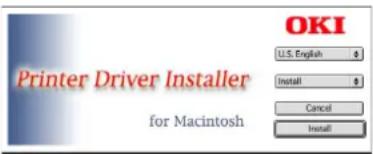
-
Lees het Readme-bestand op de CD-ROM voor geactualiseerde informatie betreffende de installatiesoftware.
-
Klik op [Install] om met de softwareinstallatie te beginnen. Wanneer de installatie voltooid is, moet u uw computer opnieuw opstarten.
Wanneer u de PPD-bestanden van uw computer wilt verwijderen, kiest u [Speciaal verwijderen] in het [Installatietype keuzevenster], kies de items die u wilt verwijderen en klik op de knop [Verwijderen].
DE PRINTER KIEZEN
Volg de hieronder beschreven procedure om de printer te kiezen.
- Controleer of de printer is aangesloten op hetzelfde netwerk waarop uw computer is aangesloten.
- Kies de [Selecteur] uit het Apple menu.
- Klik op het pictogram [LaserWriter 8].
De namen van aangesloten printers verschijnen aan de rechterkant van het venster. Indien er meerdere AppleTalk zones worden weergegeven, kiest u de zone die de gewenste printer bevat.
- Kies de gewenste printer.
De standaard printernaam van dit product is "OKxxxx" (xxxxxx: zes alfanumerieke lettertekens). De printernaam kan worden veranderd door de instelling van de netwerk interfacekaart aan te passen.
-
Klik op [Maken], [Configuratie] of [Configuratie...] afhankelijk van de versie van het Mac OS.
-
Indien u deze printer voor het eerst instelt:
Wanneer het [Kies een PPD bestand:] dialoogvenster verschijnt, kiest u de PPD- bestandnaam en de naam van het printermodel, klik vervolgens op [Kiezen]. -
Indien u de printer opnieuw installeert: Klik op [Auto configuratie].
Wanneer het [Kies een PPD-bestand:] dialoogvenster verschijnt, moet u de PPD- bestandnaam en de naam van het printermodel kiezen. Klik nu op [OK].
De printerconfiguratie wordt automatisch ingesteld. -
Klik op het vakje [Sluiten] vakje om de [Selecteur] te sluiten.
PAPIERINSTELLINGEN
- Kies [Pagina-instelling] uit het menu [Bestand] van de applicatiesoftware.
-
Pas alle instellingen aan. Het papieforrmaat, verkleinen/vergroten en richting kunnen worden ingesteld.
-
Klik op de knop [OK].
AFDRUKINSTELLINGEN
- Kies [Afdrukken] uit het menu [Bestand] van de applicatiesoftware. Het volgende displayscherm verschijnt nu. (Het displayscherm varieert afhankelijk van de versies van het besturingssysteem, het printerstuurprogramma en de applicatiesoftware.)

- Pas iedere instelling aan. Het volgende displayscherm verschijnt nu. Het aantal kopieën, paginabereik en andere functies kunnen worden ingesteld.
Indien de jobregeling in de printer werd ingesteld, moet u een rekeningnummer bepalen dat uit vijf cijfers bestaat. Om de jobretentiefunctie met wachtwoord te gebruiken, moet u een wachtwoord bepalen dat uit vijf cijfers bestaat.
Om een rekeningnummer of wachtwoord voor de job-retentiefunctie in te stellen moet u [Job regeling] uit het pop-up menu kiezen.
Rekeningnummers moeten op de computer met behulp van de PPD-functie geregistreerd worden.
- Klik op de knop [Afdrukken].
DE DISPLAYLETTERTYPES INSTALLEREN
De displaylettertypes voor de Macintosh vindt u in de map [Lettertypes] op de CD-ROM. Installeer de displaylettertypes naar behoefte.
Kopieer de nodige displaylettertypes naar de map [Fonts] in de map [System] van uw computer.
Indien er problemen optreden die door de installatie van de displaylettertypes worden veroorzaakt, moet u deze lettertypes verwijderen.
HET PPD-HULPPROGRAMMA GEBRUIKEN
Voordat u de jobregeling- of de job-retentie met wachtwoordfuncties vanaf de Macintosh gebruikt, moet u eerst de rekeningnummers en het wachtwoord met behulp van het PPD-hulpprogramma registreren.
Met dit hulpprogramma kunnen tot 20 rekeningnummers op de computer worden geregistreerd. Wanneer u de jobregelingmodus of de jobretentie met wachtwoordfunctie gebruikt om af te drukken, moet u een wachtwoord bepalen.
Eén van de geregistreerde rekeningnummers moet tevens op het scherm voor afdrukinstellingen worden ingevoerd.
Gebruik dit hulpprogramma om geregistreerde rekeningnummers te wijzigen.
- Om dit programma op te starten, opent u de map [Oki B8300 Extras] op uw vaste schijf en dubbelklikt u op het pictogram [B8300 Utility].
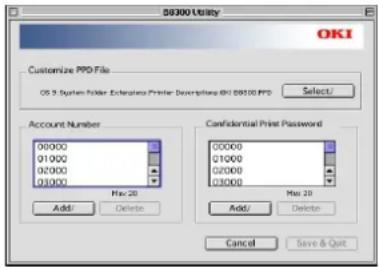
- Klik op de knop [Kiezen] en kies de PPD-bestanden voor uw printer.
- Om een rekeningnummer op de computer te registreren, klikt u op de knop [Toevoegen] van het [Rekeningnummer]. Het scherm [Rekeningnummer] verschijnt. Typ een rekeningnummer in dat uit vijf cijfers bestaat en klik op de knop [OK].
Om een geregistreerd wachtwoord te verwijdere, kiest u het wachtwoord in het vakje en klikt u op de knop [Verwijderen].
- Om een wachtwoord voor de job- retentiefunctie te registreren, klikt u op de knop [Toevoegen] in [Vertrouwelijk printwachtwoord]. Het scherm [Vertrouwelijk printwachtwoord] verschijnt. Typ in het vakje een nummer in dat uit vijf cijfers bestaat en klik op de knop [OK].
- Om een geregistreerd rekeningnummer te verwijderen, kiest u het rekeningnummer in het vakje en klikt u op de knop [Verwijderen].
- Om geregistreerde rekeningnummers en wachtwoorden op te slaan en het hulpprogramma te verlaten, klikt u op de knop [Opslaan en Afsluiten].
- Indien het PPD-bestand gewijzigd werd door dit programma, moet u de printer opnieuw selecteren via de [Selecteur]. Volg de procedure die in [De printer kiezen] beschreven wordt.
CONFIGURATIE-INSTELLINGEN
Er kunnen drie basisopties ingesteld worden. Dit zijn:
Standaard instellingen Functies die de printer gebruikt.
PCL-instellingen Bepaalt een groep PCL-symbolen.
PostScript instellingen Bepaalt of PostScript wel of niet een foutrapport afdrukt wanneer er een PostScriptfout plaatsvindt.
GEMEENSCHAPPELIJKE PROCEDURE VOOR ALLE PRINTERCONFIGURATIE-INSTELLINGEN
(Items die vanaf het bedieningspaneel kunnen worden ingesteld)
Wanner de machine vanaf het bedieningspaneel wordt aangedreven:
- Druk op de toets [MENU] om het funkcieafstellingsmenu op het displayscherm te laten verschijnen. Druk herhaaldelijk op de toets [MENU] totdat BESTURINGSPARAMETERS AFSTELLEN verschijnt.
Alle printjobs die nog in de printer zitten of de job die de printer momenteel afdrukt worden met de voormalige printerinstelling afgedrukt.
- Druk op de toets [OK].
- Druk op de ▲of ▼-toets totdat de gewenste optie op het displayscherm verschijnt.
- Druk op de toets [OK].
- Druk op de ▲of ▼-toets totdat de gewenste instellingsoptie verschijnt.
- Druk op de toets [OK].

- Wanneer de instelling voltooid is drukt u op de toets [MENU] om naar het aanvangscherm terug te keren.
Er verschijnt een “*” aan de rechterkant van de gekozen functie die aangeeft dat de functie geregistreerd wordt.
Om een andere functie in te stellen drukt u op de toets [TERUG/C] om naar stap 3 terug te keren en de procedure tot stap 6 te herhalen.
Als de toets [TERUG/C], na voltooiing van iedere ingestelde functie, wordt ingedrukt zal het displayscherm de laatst ingestelde functie opnieuw weergeven. Als u een verkeerd nummer hebt ingetypt, kunt u de toets [TERUG/C] indrukken en vervolgens het juiste nummer te kiezen.
STANDAARDINSTELLING
In de standaardinstelling is het mogelijk specifieke afdrukvoorwaarden in te stellen zonder een printerstuur-programma te gebruiken (zoals b.v., vanuit MS-DOS afdrukken of vanaf een computer zonder printerstuurprogramma). Hieronder ziet u de instellingsmogelijkheden.
Alhoewel sommiges functies zowel via het printerstuurprogramma als vanaf het bedieningspaneel kunnen worden ingesteld, overheersen de waarden die u in het stuurprogramma instelt altijd de instelling via het bedieningspaneel. Gebruik, wanneer mogelijk, het printerstuurprogramma om opties in te stellen.
Afvlakken
AFVLAKKING vermindert gekartelde randen (jaggies). Deze verschijnen in rondingen van gedrukte letters en afbeeldingen. Deze functie verbetert de pseudoresolutie.
Standaardinstelling: Aan
U kunt kiezen tussen AFVLAKKING Aan of Uit.
Kopieën
Het aantal KOPIEEN wordt afgesteld wanneer u bepaalt hoeveel kopieën moeten worden gedrukt.
Standaardinstelling: 1
Het is mogelijk 1 tot 999 kopieën in te stellen.
Richting
Met RICHTING kunt u te kiezen of u staand of liggend afdrukt.
Standaardinstelling: STAAND
Het is mogelijk STAAND of LIGGEND in te stellen.
Standaardpapierformaat
Het papierformaat dat voor normale printvoorwaarden gebruikt zal worden, wordt ingesteld.
De documenten zullen op het ingestelde papierformaat worden afgedrukt, tenzij dit anders is gespecificeerd.
Standaardinstelling: A4 of 81/2 × 11 .
(Als u het bedieningspaneel van de hoofdeenheid gebruikt, verschijnen de formaten op de volgende manier op het displayscherm: TABLOID, LEGAL, FOOLSCAP, LETTER, EXECUTIVE, INVOICE, A3, B4, A4, B5 en A5.)
Standaardpapiersoort
De papiersoort die voor normale printvoorwaarden gebruikt wordt, is al ingesteld.
De documenten zullen op de ingestelde papiersoort worden afgedrukt, tenzij u een andere keuze maakt.
Standaardinstelling: GEWOON
Gewoon papier, voorgedrukt papier, gerecycleerd papier, transparanten, briefpapier, geperforeerd papier of gekleurd papier kan worden ingesteld.
Standaarduitvoerlade
De uitvoerlade die voor normale printvoorwaarden gebruikt wordt, wordt ingesteld. Gedrukte documenten worden in de gespecificeerde lade gedeponeerd tenzij in de applicatiesoftware een andere optie is gekozen.
Standaardinstelling: Deze is afhankelijk van de installatie van bijkomende apparatuur.
De laden die gekozen kunnen worden, zijn afhankelijk van de bijkomende apparatuur die geïnstalleerd is. Deze optie kan niet op zich gekozen worden.
PCL-instelling
PCL-INSTELLINGEN worden gebruikt om specifieke lettertekens, die in een gespecificeerd land gebruikt worden, aan bepaalde PCL-symbolen toe te wijzen. (Wordt gebruikt wanneer verschillende lettertekens gebruikt worden, afhankelijk van de taal.)
Standaardinstelling: "1" (Roman-8)
Het is mogelijk twee lijsten af te drukken via de beschikbare opties in LIJST AFDRUKKEN.
Kies de gewenste lettertekengroep uit het bedieningspaneel en registreer deze.
PostScriptinstelling
Deze instelling bepaalt of er wel of niet een foutenrapport wordt afgedrukt dat de oorzaak beschrijft van een PostScriptfout wanneer deze plaatsvindt.
Het is mogelijk te kiezen tussen wel of niet afdrukken van een foutenrapport.
Standaardinstelling: Niet afdrukken
GEBRUIKERINSTELLINGEN
De gebruikersinstellingan dienen om een aantal functies in te stellen die van de arbeidscondities afhankelijk zijn. De volgende functies kunnen in de speciale instelling worden ingesteld:
Totale hoeveelheid Toont het aantal afgedrukte pagina's en dergelijke.
Printlijst Dient om een lijst van gemaakte functies of lettertypes af te drukken.
(Klok) De datum en tijd kan in de ingebouwde klok van de printer worden ingesteld.
Lade-instelling: Papiersoort en –formaat voor iedere lade wordt hier ingesteld
Auto ladeovergang Wordt gebruikt om automatisch de papierlade te wisselen naar een andere lade met dezelfde papiersoort wanneer het papier tijdens het continu afdrukken opraakt.
GEMEENSCHAPPELIJKE
INSTELLINGSPROCEDURE VOOR ALLE
PRINTERFUNCTIES
(Functies die vanaf het bedieningspaneel kunnen worden ingesteld)
Wanneer de machine vanaf het bedieningspaneel wordt bediend:
- Druk op de toets [MENU] om de speciale instellingen te zien. Druk herhaaldelijk op de toets [MENU] totdat "GEBRUIKERSINSTELLINGEN" verschijnt.

-
Alle printjobs die in de printer zijn opgeslagen en de huidige printjob worden met de vorige printerinstelling afgedrukt.
-
Druk op de toets [OK].
- Druk op de ▲ of ▼-toets totdat de gewenste optie verschijnt.
-
Druk op de toets [OK].
-
Druk op de ▲-of ▼-toets totdat de gewenste optie verschijnt.
-
Druk op de toets [OK]. Er verschijnt nu een “*” aan de rechterkant van de gekozen functie, dit betekent dat de functie zal worden geregistreerd. Afhankelijk van de gekozen functie, is het mogelijk dat u verdere opties moet kiezen en bevestigen. Gebruik in dit geval de ▲ of ▼-toets om een optie te kiezen en druk vervolgens op de toets [OK] om uw keuze te bevestigen. Om een andere functie in te stellen, drukt u op de toests [TERUG/C] om naar het functiescherm terug te keren en herhaalt u stappen 5 en 6.
Wanneer u alle gewenste functies hebt ingesteld, drukt u op de toets [MENU] om naar het basisscherm terug te keren.
Als de toets [TERUG/C] na voltooiing van iedere afgestelde functie wordt ingedrukt, zal het displayscherm met de laatst ingestelde functie opnieuw verschijnen. Indien u een verkeerd nummer hebt ingevoerd, kunt u de toets [TERUG/C] indrukken en vervolgens het juiste nummer te kiezen.
FUNCTIES INSTELLEN
TOTALE HOEVEELHEID
Op dit product kunt u het totale aantal afgedrukte pagina's zien en afdrukken.
LIJSTEN AFDRUKKEN
Het is mogelijk testpagina's zoals een lijst van ingestelde functies in dit product en een lijst van interne lettertypes af te drukken. Hieronder ziet u een lijst van de mogelijk testpagina's die kunnen worden gedrukt.
Lijsten afdrukinstelling
De ingestelde printerfuncties (voorwaardelijke- en gebruikerinstelling) worden af gedrukt. De instelling van het key operator programma worden niet afgedrukt.
Testpagina printer
Drukt een lijst van PCL-lettertypes af: Drukt een lijst van types af die met het PCL- printerstuurprogramma worden gebruikt.
Drukt de PCL-symboolgroepen af: Drukt een lijst van lettertypes af die met het PCL-printerstuurprogramma kunnen worden gebruikt.
Drukt een NIC-pagina af: Drukt een lijst van de ingestelde waarden af die door de NIC
(Netwerkinterfacekaart), d.w.z. de printserverkaart gebruikt worden.
Drukt een lijst met PostScript-lettertypes af. Drukt een lijst van lettertypes af die door het PostScript-printerstuurprogramma gebruikt kunnen worden.
Als het afdrukken van testpaginas via het key operator programma AFDRUKKEN TESTPAGINA UITSCHAKELEN werd uitgeschakeld, is het niet mogelijk testpagina's af te drukken.
Klok
Het is mogelijk de datum en tijd in te stellen op de ingebouwde klok van dit product. Deze optie wordt gebruikt voor functies die datum- en tijdinformatie gebruiken.
Ladeinstelling
Papiersoort, papierformaat, werkmethode en gebruik van automatische ladewissel moeten voor iedere lade worden ingesteld.
Deze optie wordt gebruikt om de automatische ladewisselfunctie te activeren.
Als de automatische ladewisselfunctie is ingesteld en er is meer dan één lade met hetzelfde papierformaat geïnstalleerd, kan de machine automatisch op een andere lade overgaan wanneer het papier oprakt.
KEY OPERATOR PROGRAMMA'S
DE PROGRAMMA'S GEBRUIKEN
Wanneer u de key operator programma's voor het eerst gebruikt, moet u een key operator codenummer registreren.
Waneer de machine vanaf het bedieningspaneel wordt bestuurd:
- Druk op de toets [MENU]. Druk de toets [MENU] herhaaldelijk in totdat KEY OPERATOR PROGRAMMA'S verschijnt.

KEY OPERATOR PROGRAMMA'S
- Druk op de toets [OK].
VOER DE KEY OPERATOR CODE IN - - - -
- Voer het eerst nummer van uw key operator codenummer in en druk op de toets [OK].
VOER DE KEY OPERATOR CODE IN * - - - -
De standaard fabrieksinstelling van het key operator code nummer is 0000000000
Het streepje “-” op de plaats van het eerst cijfer verandert in een “*” en het streepje “-” op de plaats van het tweede cijfer begint te knipperen. Om een ingevoerd nummer te corrigeren, drukt u op de toets [TERUG/C].
- Gebruik dezelfde procedure als in stap 3 om het tweede tot het vijfde nummer in te voeren en druk daarna op de toets [OK] toets.

Druk op de ▲- of ▼-toets om het gewenste programma te kiezen en druk dan op de toets [OK].
Om bijvoorbeeld, een key operator codenummer te registreren, moet u [VERANDER KEY OPERATORCODE] kiezen en vervolgens de [OK] indrukken.
- Druk op de ▲ of ▼-toets om de gewenste functie te kiezen.

- Om het programma te verlaten drukt u op de toets [MENU].

INSTELLINGSTRUCTUUR VAN DE KEY OPERATOR PROGRAMMA'S
Hieronder wordt de volgorde beschreven waarin de key operator programma's worden ingesteld. Om tussen de verschillende instellingstadia in ieder programma heen en terug te bladeren kunt u de toetsen [OK] en [TERUG/C] gebruiken. De programmafuncties beginnen bij de belangrijkste categorieën aan de linkerkant van de tabel en gaan verder naar rechts.
Nadat u op de toets [OK] drukt, wordt de benadrukte functie in die stap bevestigd en geregistreerd. Nadat u een functie hebt geaccepteerd door op de toets [OK] te drukken, gaat het programma verder naar de volgende stap van de instellingsprocedure. Pas nadat u in het laatste stadium van de instellingsprocedure de toets [OK] indrukt om alle ingestelde waarden te accepteren en registreren, wordt het gehele programma geregistreerd. Daarna keert het displayscherm terug naar de hoofdcategorieën van het programma.
De toets [TERUG/C] wordt gebruikt om naar het vorige scherm terug te keren. Iedere keer dat u de toetsv[TERUG/C] opnieuw indrukt, gaat u een stap terug in de instellingprocedure. U kunt de ingestelde waarden in ieder stadium veranderen door naar het bepaalde stadium terug te keren en het opnieuw te kiezen.
De ▲- en ▼-toetsen worden gebruikt om heen en terug te bladeren tussen de mogelijkeden van een instellingsfunctie om de gewenste keuze te benadrukken. Door de toets [OK] in te drukken registreert u de benadrukte keuze.
Wanneer er een asterisk naast de instelbare waarden in ieder instellingscherm verschijnt, geeft dit de huidig geselecteerde waarde voor deze functie aan. Als u een vergissing maakt, drukt u op de toets [TERUG/C] om naar het keuzescherm terug te keren en uw vergissing te corrigeren.
In de tabel op de volgende pagina hebben de ingestelde waarden een asterisk tussen haakjes (*), dit is de standaardfabrieksinstelling voor deze functie. Om het key operator programma te verlaten, drukt u op de toets [MENU] van het bedieningspaneel.

Dit deel omschrijft de key operator programma's die vanaf het bedieningspaneel kunnen worden ingesteld.
REKENINGBEHEER
- De zogenaamde Auditing programmafunctie wordt gebruikt om interne rekeningbeheerfuncties inte stellen. U kunt de andere programma's in deze categorie pas instellen nadat de rekening- functie geactiveerd is.
Rekeningbeheerfunctie (Auditing)
Wanneer u de rekeningbeheerfunctie activeert, is het mogelijk tot 100 rekeningnummers, die uit vijf cijfers bestaan, aan gebruikers toe te wijzen. Dit nummer moet worden ingetypt om de printer te kunnen gebruiken.
Afdrukken per rekening
Met dit programma kunt u het totale aantal afdrukken van iedere rekening zien. Papierstoringen worden niet meegeteld.
Rekening opnieuw instellen
Dit programma wordt gebruikt om alle of individuele rekeningen opnieuw in te stellen.
Rekeningnummerbeheer
- Rekeningnummers moeten uit vijf cijfers bestaan die achtereenvolgend geregistreerd kunnen worden.
- Rekeningnummers kunnen, individueel of allen tegelijk, verwijderd of gewijzigd worden.
- Om een rekeningnummer te wijzigen, voert u eerst het nummer dat u wilt wijzigen in, vervolgens voert u het nieuwe nummer in. Deze procedure kan herhaald worden. Wijzigingen in ongeregistreerde rekeningnummers worden niet geregistreerd.
Niet afdrukken bij ongeldig- of geen rekeningnummer
Wanneer dit programma geactiveerd is in de rekeningbeheerfunctie en er wordt een ongeldig of geen rekeningnummer op de computer ingevoerd, zal de printjob worden afgewezen. Als deze programmafunctie niet geactiveerd is, wordt de printjob uitgevoerd en meegeteld als "ANDERE" in het totale aantal afdrukken.
ENERGIEBESPARING
Er worden twee programma's verstrekt om elektriciteit te besparen, verkwisting te voorkomen en milieuverontreiniging te beperken. Ingeval het niet praktisch is de automatische stroomuitschakelingstimer te gebruiken, is er een programma dat deze functie opheft. Er is ook een programma dat het tonerverbuik vermindert.
Automatische stroomuitschakelingtimer
Wanneer er gedurende een bepaalde (geprogrammeerde) tijd, na voltooiing van een afdrukopdracht geen enkele activiteit plaatsvindt, gaat de printer over naar de automatische stroomuitschakelingmodus om zo veel mogelijk energie te besparen. De tijd tot de automatische uitschakeling kan worden ingesteld op 15, 30, 60, 120 of 240 minuten.
Wanneer u het automatische stroomuitschakelingprogramma gebruikt om deze functie uit te schakelen, wordt de ingestelde tijd verder niet in acht genomen.
Automatisch stroom uitschakelen
Wanneer de geprogrammeerde tijd is verlopen zonder dat er enige activiteit plaatsvond, gaat de printer over naar de automatische stroomuitschakelingsmodus, om zo veel mogelijk energie te besparen. Wanneer het onpraktisch wordt deze functie te gebruiken, kunt u hetzelfde programma gebruiken om deze functie uit te schakelen waardoor de vastgestelde tijd verder niet in acht wordt genomen. Wij adviseren u deze functie te gebruiken om zowel het milieu als de kosten te besparen.
Voorverwarmingsfunctie
De printer gaat over naar de voorverwarmingsfunctie nadat er een vooraf ingestelde periode is verlopen waarin geen nieuwe handelingen werden uitgevoerd, na voltooiing van een afdrukopdracht. Stel de meest passende tijd voor uw gebruikspatroon in, waarna de printer op de voorverwarmingsfunctie overgaat. Deze functie kan ook worden uitgeschakeld.
Tonerbesparing
Wanneer u de tonerbesparingsfunctie gebruikt, reduceert u de tonerconsumptie bij het afdrukken. Waneer de tonerbesparingsfunctie (toner save) is ingesteld, worden volledig zwarte vlakken als halftoon afgedrukt. (Deze afstelling werkt alleen wanneer u zonder printerstuurprogramma afdrukt. Indien u een
printerstuurprogramma gebruikt, zal de functieinstelling van het stuurprogramma deze instelling verwerpen.)

Deze programma's worden gebruikt om het displayscherm van het bedieningspaneel in te stellen.
De automatische wisfunctie zorgt dat de printer naar de stand-bymodus terugkeert, na verloop van een bepaalde geprogrammeerde tijd waarin geen activiteit op het bedieningspaneel heeft plaatsgevonden. De automatische wisfunctie functioneert niet wanneer de printer in de instelling- of key operator programma-instelling-, speciale functieinstelling of instellingsmodus werk. De automatische wistijd kan worden ingesteld op 15, 30, 60 seconden of op 'uit'.
Meldingdisplaytijd
Dit programma wordt gebruikt om in te stellen hoe lang meldingen op het displayscherm blijven staan (voor meldingen die automatisch verdwijnen).
De tijd kan op 3, 6, 9 of 12 seconden worden ingesteld.
Taalinstelling
Dit programma wordt gebruikt om de taal van de mededelingen op het displayscherm van het bedieningspaneel te veranderen. Het is mogelijk de volgende talen te kiezen:
Engels, Frans en Spaans.
Gebruik dit programma om piepgeluiden wel of niet te horen. Iedere keer dat u een toets aanraakt of wanneer er een communicatieprobleem optreedt, hoort u een piepgeluid. U kunt het piepgeluid in één van de twee beschikbare geluidsterkten instellen. In de standaardinstelling is het piepgeluid ingesteld.
INSTELLING VAN BIJBEHORENDE APPARATUUR
Met dit programma kunt u het gebruik van bijbehorende apparatuur in of uit te schakelen.
Duplexeenheid uitschakelen
Dit programma wordt gebruikt om de dubbelzijdige afdrukfunctie uit te schakelen in geval de duplexmodule defect is. Wanneer u deze functie instelt, kunt u alleen enkelzijdig afdrukken.
Nietmachine-eenheid uitschakelen
Dit programma wordt gebruikt om de nietfunctie uit te schakelen in geval de afwerking- of zadelsteekeenheid defect is.
Papierladen uitschakelen
Dit programma wordt gebruikt om de staander/3 x 500-blad papierlade of de staander/MPD en de 2000-blad papierlade buiten werking te stellen ingeval deze defect is.
Afwerkereenheid uitschakelen
Dit programma wordt gebruikt om de zadelsteek- of afwerkereenheid buiten werking te stellen waneer deze defect is.
Postvakstapelaar uitschakelen
Dit programma wordt gebruikt om de postvakstapelaar buiten werking te stellen wanneer deze defect is.
Zadelsteek bijstellen
Dit programma wordt gebruikt om de plaats van de nietjes te bepalen (middenvouw) wanneer de zadelsteekfunctie van de afwerkereenheid gebruikt wordt. De positie van de nietjes kan in 0.1 mm stappen worden ingesteld, binnen ±3.0 mm vanaf het referentiepunt van ieder papierformaat.

Dit programma dient om de prioriteit van druksnelheid in te stellen die beschikbaar is wanneer u om af te drukken de offsetfunctie samen met de zadelsteekafwerker gebruikt. Wanneer u dit programma activeert, kan er een minieme verslechtering van de stapelprestatieoptreden.
Druk een lijst van key operator programma's af
Dit programma wordt gebruikt om een lijst van alle key operator programma's af te drukken.
DE KEY OPERATOR CODE VERANDEREN
Dit programma wordt gebruikt om de key operator code te veranderen.
De key operator moet een key operator codenummer registreren om de key operator programma's te kunnen gebruiken. Er kan maar één key operator code geregistreerd worden.
Om het programma voor het eerst te kunnen gebruiken, werd het codenummer in de fabriek als vijf nullen (00000) geregistreerd. Het is aanbevolen de fabrieksinstelling alleen voor de eerste programmatoegang te gebruiken en direct daarna het codenummer via het programma te veranderen.
STANDAARDINSTELLING
Deze programma's worden gebruikt om de ingestelde eigenschappen van verschillende printerfuncties te veranderen of te annuleren.
Afdrukdichtheid
Dit programma wordt gebruikt om het afgedrukte materiaal lichter of donkerder te maken. Om de afdrukdichtheid te bepalen, kunt u één van de volgende opties kiezen:
LICHTST
LICHTER
NORMAAL
DONKERDER
DONKERST
Annuleer afdrukken van kennisgevingspagina
Dit programma wordt gebruikt om het afdrukken van een kennisgevingpagina te annuleren.
Annuleer afdrukken van testpagina's
Dit programma wordt gebruikt om het afdrukken van testpaginas te annuleren. Als u dit programma activeert, kunt u in de gebruikersinstelling geen testpagina's afdrukken.
Automatische A4/LT keuze
Wanneer u dit programma activeert en u kiest Letter (8 1/2 " x 11") papier om af te drukken en dit formaat is niet beschikbaar, zal de printer automatisch A4-papier kiezen in plaats van Letter, indien A4-papier beschikbaar is.
Het is echter niet mogelijk automatisch Letterte vervangen met A4-papier.
INTERFACE-INSTELLING
Deze programma's worden gebruikt om de overgedragen data naar de parallelle of netwerkaansluiting van deze printer te beheren.
Hexadecimale dumpfunctie
Dit programma wordt gebruikt om de printdata van de computer naar de printer over te dragen in een hexadecimaal dumpformaat met corresponderende (ASCII) lettertekens. Dit programma wordt gebruikt om correcte dataoverdacht van de computer naar de printer te controleren.
Dit is een outputvoorbeeld van de hexadecimale dumpfunctie (A4 portrait)

PDL voor een parallelle aansluiting
Dit programma wordt gebruikt om de printertaal te specificeren die voor de emulatie gebruikt zal worden wanneer de pinter via een parallelle aansluiting op de computer wordt aangesloten.
| FUNCTIE OMSCHRIJVING | |
| Auto De printertaal wordt | automatisch omgezet in overeenstemming met de data uit de computer. |
| PostScript Gebruikt PostScript | om data uit de computer af te drukken. |
| PCL Gebruikt PCL om data uit | de computer af te drukken. |
Het is aanbevolen de standaard AUTO instelling niet te veranderen (tenzij dit regelmatig foutieve resultaten veroorzaakt).
PDL voor netwerkaansluiting
Dit programma wordt gebruikt om de printertaal te specificeren die voor de emulatie gebruikt zal worden wanneer de pinter op een netwerkaansluiting is aangesloten. De functieinstellingen zijn hetzelfde als die van PDL in een parallelle aansluiting.
Het is aanbevolen de standaard AUTO instelling niet te veranderen (tenzij dit regelmatig foutieve resultaten veroorzaakt).
I/O timeout
Dit programma wordt gebruikt om de tijdsduur in te stellen waarin een I/O een job voltooit via een parallelle- of netwerkaansluiting.
Als de datastroom naar de aansluiting geen data overdraagt gedurende een periode die langer dan de time-out is, wordt de job geannuleerd en vangt de verwerking van de volgende job aan.
De toegestane tijd reikt van 1 tot 999 seconden.
Aansluiting verwisselen
Dit programma wordt gebruikt om de verwisselingsmethode tussen de parallelle aansluiting en de netwerkaansluiting van deze printer te bepalen.
| FUNCTIE OMSCHRIJVING | |
| PER JOB Keert terug naar de | automatische aansluitingstatus nadat de printjob is voltooid. |
| TIMEOUT Keert terug naar de | automatische aansluitingstatus na verloop van de I/O timeout. |
| PARALLEL OFF De mogelijkheid | om van de parallelle aansluiting af te drukken is uitgeschakeld. |
| NETWORK OFF De mogelijkheid | om van de netwerkaansluiting af te drukken is uitgeschakeld. |
NETWERKINSTELLING
Deze programma's worden ingesteld wanneer het product als een netwerkprinter wordt gebruikt.
Nadat ieder programma is ingesteld, moet u het key operator programma verlaten en de hoofdschakelaar uit- en na enige tijd weer aanschakelen. De ingestelde functies zijn nu operatief.
Raadpleeg uw netwerkbeheerder voordat u de netwerkfuncties instelt of verandert.
Het IP-adres instellen
Wanneer dit product op een netwerk dat met het TCP/IP protocol werkt gebruikt wordt, dient u dit programma gebruiken om het IP-adres (IP-adres, IP-sub-net en IP-gateway) van dit product in te stellen. De standaardfabrieksinstelling van het programma is ENABLE DHCP, waarvoor de IP-adresinstelling automatisch wordt verkregen. Wanneer dit product op een TCP/IP netwerk gebruikt wordt, moet u ook het 'Activeer TCP/IP' programma instellen.
Activeer TCP/IP
Wanneer u dit product op een TCP/IP-netwerk gebruikt, moet u dit programma instellen. Stel ook het IP-adres af via de IP-adresinstellingsfunctie van het programma.
Activeer NetWare
Wanneer u dit product op een Novell NetWare netwerk gebruikt, moet u dit programma instellen.
Activeer EtherTalk
Wanneer u dit product op een EtherTalk netwerk gebruikt, moet u dit programma activeren.
Activeer NetBEUI
Wanneer u dit product op een netwerk gebruikt dat met het NetBEUI protocol werkt, moet u dit programma instellen.
Herstel NIC
Dit programma wordt gebruikt om de fabrieksinstelling van alle instelbare netwerk-interfacekaart (NIC) functies te herstellen.
INGESTELDE FUNCTIES HERSTELLEN/ OPSLAAN
De ingestelde configuratie- en systeemfuncties van de key operator programma's kunnen in het geheugen worden opgeslagen en uit het geheugen worden opgeroepen indien functies gewijzigd werden. Het is ook mogelijk de standaard fabrieksinstelling te herstellen.
De standaardfabrieksinstelling herstellen
Dit programma wordt gebruikt om de standaard- fabrieksinstelling van de configuratie-, standaard- en interface-instellingen te herstellen. Als u de ingestelde waarden wilt opslaan, kunt u de speciale instelling van List Print gebruiken om de ingestelde waarden af te drukken voordat u dit programma gebruikt.
Huidige configuratie opslaan
Gebruik dit programma om de huidige configuratie-instelling, de standaardinstelling en de interface-instelling van het key operator programma in het permanente geheugen van de printer op te slaan. Om de opgeslagen waarden op te roepen, gebruikt u het programma Configuratie herstellen programma.
Configuratie herstellen
Gebruik dit programma om de configuratie-instelling op te roepen die met behulp van het Huidige configuratie opslaan programma in het permanente geheugen van de printer werd opgeslagen.
Nadat u dit programma hebt ingesteld, moet u het key operator programma verlaten, de hoofdschakelaar uitschakelen, minstens drie seconden wachten en het apparaat opnieuw inschakelen. Het programma is nu geactiveerd.
Als er veranderingen in ingestelde waarden van 'Enable TCP/IP', 'Enable NetWare', 'Enable EtherTalk' of 'Enable NetBEUI' gemaakt werden, moet u het programma verlaten, de hoofdschakelaar uitschakelen, minstens drie seconden wachten en de printer opnieuw inschakelen. De veranderingen zijn nu geactiveerd.
KEY OPERATOR CODE
Hieronder ziet u de fabrieksinstelling van het Key Operator Codenummer dat gebruikt moet worden om het Key Operator programma voor het eerst te gebruiken.
Fabrieksinstelling — 00000
Dit nummer moet worden ingevoerd wanneer het Key Operator Programma voor het eerst gebruikt wordt.
Het key operator codenummer is een belangrijk beveiligingsnummer waarmee alleen de key operator de printerfuncties en rekeningfuncties kan instellen.
U moet onmiddellijk, nadat uw machine geïnstalleerd is, uw eigen codenummer registreren - dit nummer moet van de fabrieksinstelling verschillen.
FOUTEN OPSPOREN EN ONDERHOUD
Dit hoofdstuk omvat onderwerpen zoals het verwijderen van papier in geval van een papierstoring, gebruikersonderhoud en dergelijke. Bel naar uw bevoegde handelaar als u het probleem niet kunt oplossen na het lezen van dit deel.
PAPIER VERWIJDEREN TIJDENS EEN PAPIERSTORING
Alle mededelingen verschijnen op het displayscherm van de hoofdeenheid. Wanneer er een papierstoring optreedt, houdt de machine op met afdrukken waarna de hieronder getoonde mededeling verschijnt. Volg de hieronder beschreven procedure om vastgelopen papier te verwijderen.

• Beschadig de fotogeleidende trommel niet en raak deze niet aan.
• Pas op dat het vastgelopen papier niet scheurt tijdens het verwijderen.
• Indien het papier per ongeluk scheurt, moet u zorgen alle stukken te verwijderen.
ATTENTIE
De heatereenheid is extreem heet. Wees voorzichtig bij het verwijderen van papier.

ALGEMENE PAPIERSTORINGSPROEDURE
Wanneer de INFORMATIE-toets ingedrukt wordt tijdens een papierstoring, zal er een mededeling op het displayscherm verschijnen met instructies om het vastgelopen papier te verwijderen. De instructies zijn op volgorde gerangschikt en kunnen met be hulp van de ▲- en ▼-toetsen bekeken worden.
Druk op de INFORMATIE-toets.

Gebruik de ▲en▼ toetsen op het bedieningspaneel om de instructieboodschappen te bekijken.
Druk op de INFORMATIE-toets om de papierstoringinstructies af te sluiten.
Zorg dat u de volgorde van de handelingen om vastgelopen papier te verwijderen nauwkeurig opvolgt. Trek niet eerst de papierlade naar buiten aangezien het papier tussen de papierlade en de papierinvoeromgeving kan zitten. Als u de lade er eerst uittrekt, kan het vastgelopen papier scheuren en moeilijk te verwijderen zijn.
De volgende procedure toont de handelingsvolgorde indien de machine met een duplexmodule is uitgerust. Als de machine niet met een duplexmodule of andere uitvoerapparatuur is uitgerust, is de procedure in principe hetzelfde. De linkerzijde van de machine moet geopend en ontruimd worden voordat de papierlade naar buiten wordt getrokken.
PAPIERSTORING IN LADE 1
- Ontgrendel de duplexmodule en schuif deze voorzichtig van de machine weg. Als de machine niet met een duplexmodule is uitgerust, moet u het zijpaneel verwijderen.

- Verwijder het vastgelopen papier. Let op dat het niet scheurt tijdens het verwijderen. Het kan zijn dat het papier niet ver uit de machine steekt maar het moet toch verwijderd worden. Indien dit niet mogelijk is, volgt u de volgende stap.

- Als in stap 2 geen vastgelopen papier werd gevonden, moet u lade 1 naar buiten trekken en het vastgelopen papier voorzichtig verwijderen.
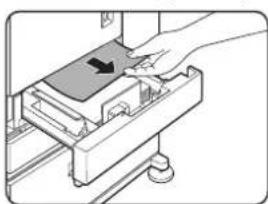
- Sluit de papierlade voorzichtig. Duw de papierlade terug in de machine.
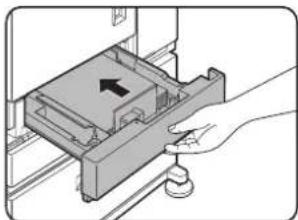
- Sluit de duplexmodule voorzichtig. Als de machine niet met een duplexmodule is uitgerust, sluit u het zijpaneel. Nadat u de machine gesloten hebt, moet u controleren dat de papierstoringsmededeling is verdwenen en het gewone displayscherm is teruggekeerd.

- Als papier achter de achterkant van de uitgetrokken papierlade valt, moet u eerst de papierlade en dan het papier verwijderen.
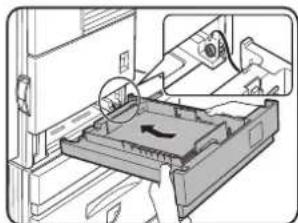
-
Nadat u de papierlade naar buiten trekt tot deze niet verder kan, tilt u deze voorzichtig naar boven en trekt u er aan om de lade te verwijderen. Om de papierlade terug te plaatsen, moet u deze op een schuine hoek invoegen en dan naar binnen duwen.
-
Om een papierlade van een staander/papierlade te verwijderen, trekt u de lade naar buiten totdat het niet verder gaat. Draai de lade vervolgens naar links om hem van de staander los te maken. Om de lade terug te zetten, plaatst u eerst de linker achterkant in de sleuf en draait de lade dan naar rechts tot op de staander.
Installatie van laden op de staander/3 x 500-blad papierlade
De midden en onderste laden kunnen niet op de plaats van de bovenste lade geïnstalleerd worden. (Deze kunnen niet in de machine worden geduwd) Let op dat u niet de verkeerde lade installeert na de verwijdering.
PAPIERSTORING IN DE VEELZIJDIGE PAPIERLADE
- Ontgrendel de duplexmodule en schuif deze voorzichtig van de machine weg. Als de machine niet met een duplexmodule is uitgerust, moet u het zijpaneel verwijderen.
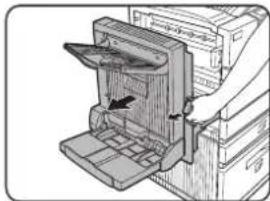
- Open het linkerpaneel van de staander/papierlade. Houd de knop vast en open het paneel voorzichtig. Als de machine niet met een staander/ papierlade is uitgerust, opent u het linker paneel van de veelzijdige papierlade.

- Verwijder het vastgelopen papier. Let op dat het vastgelopen papier niet scheurt tijdens het verwijderen. Alhoewel het papier soms niet ver uit te machine steekt, moet het toch verwijderd worden. Als dit niet mogelijk is, moet u de volgende stap volgen.

- Sluit het linker paneel van de staander/papierlade.
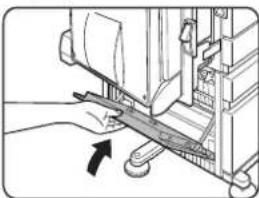
- Sluit de duplexmodule voorzichtig. Als de machine niet met een duplexmodule is uitgerust, sluit u het zijpaneel. Nadat u de machine gesloten hebt, moet u controleren dat de papierstoringsmededeling verdwenen is en het normale displayscherm is teruggekeerd. Als u in stap 3 geen vastgelopen papier kon vinden, moet u de instructies voor "Papierstoring in papierlade 1" volgen om het vastgelopen papier te verwijderen.
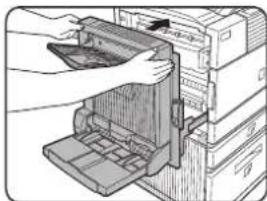
Om vastgelopen papier uit de bovenste lade te verwijderen, moet u dezelfde instructies als voor de veelzijdige papierlade volgen.
PAPIERSTORING IN DE STAANDER/MPD EN 2000-BLAD PAPIERLADE
Om vastgelopen papier uit de bovenste lade te verwijderen, volgt u de procedure voor de veelzijdige papier lade die links beschreven wordt. Om vastgelopen papier uit de onderste lade met de grote capaciteit te verwijderen, volgt u de hieronder beschreven procedure. Volg stappen een tot vier voor de veelzijdige lade, die aan de linkerkant beschreven zijn.
- Indien u in stap 1 geen vastgelopen papier kon vinden, keert u terug naar Papierstoringen in lade 1 op de vorige bladzijde. Indien u geen papierstoring in stappen 1 en 2 kon vinden, dient u de grote capaciteitslade (onderste lade) naar buiten te trekken en het vastgelopen papier daaruit te verwijderen.
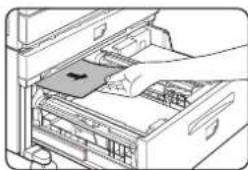
- Til de papiergeleider op en verwijder het vastgelopen papier. Zorg dat u de papiergeleider terugzet nadat u het papier verwijderd hebt.

-
Sluit de grote capaciteitslade voorzichtig. Duw de lade volledig in de machine. Sluit de duplexmodule voorzichtig. Indien de machine niet met een duplexmodule is uitgerust, sluit u het zijpaneel.
-
Nadat u de machine hebt gesloten, dient u te verifiëren dat het vastgelopen papier verwijderd is en dat het normale displayscherm is teruggekeerd.
PAPIERSTORINGEN IN DE TRANSPORTZONE, DE FUSIEZONE EN DE UITVOERZONE
WAARSCHUWING: De fusie-eenheid is heet. Wees voorzichtig wanneer u papier verwijdert. Raak de metalen onderdelen niet aan.
- Ontgrendel de duplexmodule en duw deze naar links. Schuif de module voorzichtig weg van de machine. Indien de machine niet met een duplexmodule is uitgerust, sluit u het zijpaneel.
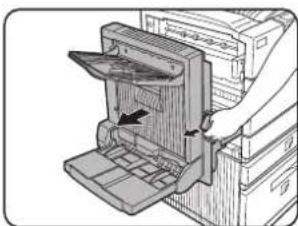
- Verwijder het vastgelopen papier zoals in de afbeelding. Indien er papier in de fusie-eenheid is blijven steken, draait u draaiknop A in de richting van de pijl om het vastgelopen papier te verwijderen.

WAARSCHUWING: Raak de transportwals of de fototrommel niet aan.
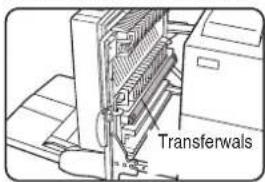

- Indien er papier in het transportgebied is blijven steken, draait u draaiknop B in de richting van de pijl om het papier dat is vastgelopen te verwijderen.
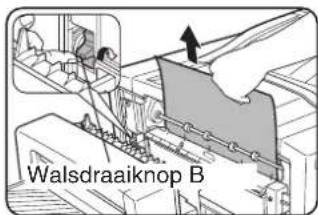
- Indien er papier in de fusie-eenheid is blijven steken, draait u de openingstab van de fusie-eenheid naar beneden om de fusie-eenheid te openen en het vastgelopen papier te verwijderen.

- Indien er papier in de uitvoerzone is blijven steken, verwijdert u het zoals in de afbeelding getoond wordt, waarbij u voorzichtig moet zijn het papier niet te scheuren.

- Indien de duplexmodule met een uitvoerlade is uitgerust en er papier in de uitvoerzone is vastgelopen, verwijdert u het papier zoals de afbeelding laat zien.
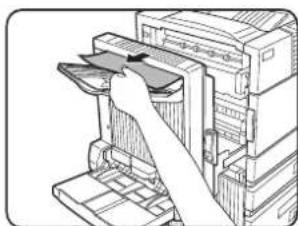
- Sluit de duplexmodule voorzichtig.

-
Indien de machine niet met een duplexmodule is uitgerust, sluit u het zijpaneel.
-
Nadat u de machine gesloten hebt, dient u te verifiëren dat de papierstoringsmededeling van het displayscherm is verdwenen en dat het de normale display is teruggekeerd.
PAPIERSTORING IN DE DUPLEXMODULE
- Ontgrendel de duplexmodule en schuif ze naar links. Duw de module voorzichtig van de machine weg.

- Als de duplexmodule een uitvoerlade heeft, draait u deze naar boven en buiten bereik, zodat u het deksel van de duplexmodule kunt openen. Als er geen uitvoerlade is bevestigd, kunt u het deksel gewoon openen en verdere referentie tot deze lade in de volgende stappen negeren.
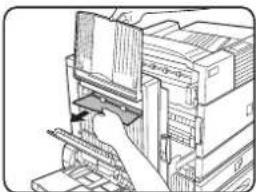
- Verwijder het vastgelopen papier terwijl u de uitvoerlade naar boven duwt. Als het papier in het bovenste deel van de duplexmodule is vastgelopen, verwijdert u het voorzichtig en zorg u dat het papier niet scheurt. Herhaal de procedure als papier in het onderste deel van de duplexmodule is blijven steken.
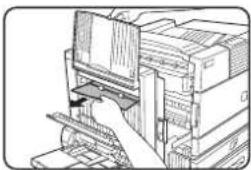
- Sluit het deksel van de duplexmodule en haal de uitvoerlade naar beneden.

- Sluit de duplexmodule voorzichtig.
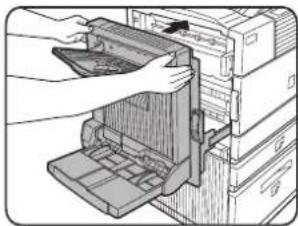
- Nadat u de duplexmodule hebt gesloten moet u controleren dat de papierstoringsmededeling verdwenen is en dat het normale displayscherm terug gekeerd is.
PAPIERSTORING IN DE BYPASSLADE
- Ontgrendel de duplexmodule en schuif ze naar links. Duw de module voorzichtig weg van de machine.

- Verwijder het vastgelopen papier uit de bypasslade. Zorg dat het vastgelopen papier niet scheurt tijdens het verwijderen.

- Sluit de duplexmodule voorzichtig. Nadat u de duplexmodule hebt gesloten, moet u controleren dat de papierstoringsmededeling verdwenen is en dat het normale displayscherm terug gekeerd is.
FOUTEN OPSPOREN
Als de printer stopt of wanneer het niet mogelijk is af te drukken, moet u zien of er een mededeling op het display scherm verschijnt. In de meeste gevallen verstrekken deze mededelingen genoeg informatie om het apparaat weer naar functionele toestand terug te brengen. Indien deze informatie niet genoeg is kunt u deze tabel raadplegen voor meer informatie.
In dit gedeelte worden alleen problemen van de printer zelf beschreven. Problemen met de externe hulpapparatuur worden in de overeenkomstige gebruiksaanwijzingen beschreven.
| PROBLEEM CONTROLEER OPLOSSING OF OORZAAK | ||
| Printer werkt niet. Is de Printer aan een st | topcontact aangesloten? Sluit de printer aan op | een geaard stopcontact. |
| Is de printer ingeschakeld? Schakel de printer in. | ||
| Verschijnt er een mededeling op het displayscherm dat papier moet worden geladen? | Laad papier. | |
| Verschijnt er een mededeling op het displayscherm dat het tonerpatroon vervangen moet worden? (Brandt het FOUT lichtje tegelijkertijd op het bedieningspaneel van de hoofdeenheid?) | Vervang het tonerpatroon. Zie de aparte gebruiksaanwijzing (Lees deze voordat u het product installeert). | |
| Verschijnt er een mededeling op het scherm betreffende een papierstoring? (Brandt het FOUT lichtje tegelijkertijd op het bedieningspaneel van de hoofdeenheid?) | Verwijder vastgelopen papier. | |
| Printer is aan maar ontvangt geen printdata. | Is de juiste interfacekabel tussen de pinter en uw computer goed aangesloten? | Controleer of de juiste interfacekabel tussen de printer en uw computer is aangesloten. |
| Is het juiste printerstuurprogramma geinstalleerd? | Installeer het juiste printerstuurprogramma. | |
| Is de printer op de juiste wijze in de applicatiesoftware geselecteerd of, wanneer de printer als netwerkprinter gebruikt wordt, is de printer op de juiste wijze in het netwerk geregistreerd? | Controleer dat de printer geselecteerd is in de applicatiesoftware of gebruik een passend hulpprogramma om te controleren dat de printer in het netwerk geregistreerd is. | |
| Data worden ontvangen maar niet afgedrukt. | Is de gespecificeerde papiersoort in de printer geladen? | Laad paper, kies een ander papierformaat of annuleer de printopdracht. |
| De printer kan niet vanaf de computer worden geselecteerd. | Is het printerstuurprogramma op de juiste manier geinstalleerd? | Installeer het printerstuurprogramma op de juiste manier. |
| De beeldrichting wordt in de verkeerde richting afgedrukt. | Is de richtingsinstelling in de printer op de juiste manier ingesteld? | Corrigeer de richting in het printerstuurprogramma. |
| Een deel van het beeld is verloren gegaan. Het beeld is groter dan het papier. | Zoom printen? Controleer de zoominstelling in het stuurprogramma. | |
| Zwarte pagina's. Wordt er een kleurenbeeld afgedrukt Sommige kleuren in kleurenbeeld en worden geheel zwart afgedrukt. | ||
| De zwarte en witte oppervlakken zijn omgekeerd. | Wordt een negatief beeld afgedrukt? Controleer de instelling in het printerstuurprogramma. | |
| De printer drukt in omgekeerde volgorde. | Is de omgekeerde volgorde geselecteerd in de applicatie software? | Annuleer de omgekeerde volgorde drukoptie in de applicatiesoftware. |
| De printer stopt midden in een afdrukopdracht. | Bevat de uitvoerlade te veel papier? Verwijder papier uit de uitvoerlade. | |
| Is het papier in de printer op? Laad papier. | ||
| De afdrukopdracht werd niet op het gewenste papierformaat afgedrukt. | Is de papierselectie of stuurprogramma op “Auto” ingesteld? | Controleer dat het gewenste papierformaat in de papierlade van de printer is ingesteld en kies [Auto] in de papierselectie van het printerstuurprogramma. |
| De interne printerlettertypes kunnen niet vanuit de applicatie worden geselecteerd. | Zijn de interne lettertypes in de printer geinstalleerd? | Installeer (of installeer opnieuw) de interne lettertypeinformatie. |
| Er treedt een printer schrijffout op wanneer er via de parallele aansluiting afgedrukt wordt. | Is de timeout tijd te kort ingesteld in het printerstuurprogramma? | Stel een langere timeout tijd in het printer-stuurprogramma in. |
| Er werd maar één set afgedrukt alhoewel meer dan één set werd ingesteld. | Is het bestand dat wordt afgedrukt te groot voor het beschikbare geheugen? Controleer een afgedrukte mededelingspagina. | Het afdrukbestand is groter dan de opslagcapaciteit van deze printer. De installatie van een vaste schijf maakt het mogelijk grotere bestanden af te drukken. |
| Dubbelzijdig drukken is ingesteld maar er wordt alleen een mededelingspagina afgedrukt. | Is dubbelzijdig afdrukken van een groot aantal bestanden ingesteld? | Het afdrukbestand is groter dan de opslagcapaciteit van deze printer. Druk verdere sets één voor één. De installatie van een vaste schijf maakt het mogelijk grotere bestanden af te drukken. |
| Het gedrukte beeld is te licht of te donker. | Is de belichtingsregulatie op de juiste manier ingesteld? | Het printer belichtingsniveau kan worden bijgesteld door middel van een key operator programma. Neem contact met uw key operator op. |
| Er zitten vlekken op de afdruk. Is er een boodschap die aangeeft dat de machine aan een onderhoudsbeurt toe is of dat de ontwikkelcartridge moet worden verwisseld? (Brandt het ([ERROR] lichtje op het bedieningspaneel van de hoofdeenheid)? | Zie de gebruiksaanwijzing. (Lees dit document voordat u het product installeert.) | |
| Het is niet mogelijk het gewenste papier in het printerstuurprogramma van het kopieerapparaat in te stellen. | Werden papierformaat en soort vanaf het bedieningspaneel van de printer ingesteld? | Controleer dat u het papierformaat volgens ‘Papierformaat en -soort instellen’ instelt wanneer u het papierformaat in lade 1 verandert. |
| Er treden vaak papierstoringen op. | Is het papier vochtig of heeft het ezeisoren? | Gebruik geen papier dat gekreukeld is of ezeisoren heeft. Als u papier lang niet gebruikt moet dit in de verpakking en op een droge plaats bewaard worden. |
| Is er gekreukeld papier in de duplexmodule of afwerkingseenheid blijven steken? | Sommige papiersoorten kunnen tijdens de uitvoer omkrullen, afhankelijk van de papiersoort en de kwaliteit. Het kan soms helpen de papierstapel om te keren. | |
| Werden er meerdere vellen papier tegelijkertijd ingevoerd? |  Verwijder het papier uit de papierlade en ‘waaier’ het zoals in de afbeelding, voordat u het papier in de lade terug legt. Verwijder het papier uit de papierlade en ‘waaier’ het zoals in de afbeelding, voordat u het papier in de lade terug legt. | |
| Het gedrukte papier is gekreukeld of het beeld kan er gemakkelijk worden af gewreven. | Is het papierformaat of gewicht buiten het toegestane bereik? | Gebruik papier binnen het toegestane bereik. |
| Is het papier vochtig? Zorg dat papier verpakt en in een droge omgeving wordt bewaard. Bewaar geen papier op plaatsen die: > vo c h t i g z i > aan extreme hitte of koude onderhevig zijn. | ||
| Het contrast van het tiptoetsenpaneel is te hoog of te laag. | Is het LCD contrast goed ingesteld? Stel het contrast bij via [DISPLAY CONTRAST] in de gebruikersinstelling. | |
| Er wordt een mededeling afgedrukt wanneer een retentie-afdrukopdracht naar de printer wordt gestuurd. | Wachten er meer dan 100 retentie-afdrukopdrachten? | Er kunnen niet meer retentie-afdrukopdrachten worden vastgehouden totdat er een aantal wachtende retentie-opdrachten worden verwijderd. |
| Invoer van een wachtwoord is vereist. Is er een wachtwoord ingesteld in de retentiefunctie? | Om een afdrukopdracht uit te voeren moet een wachtwoord worden ingevoerd. Als het wachtwoord niet bekend is, kan de afdrukopdracht niet worden uitgevoerd. | |
| De prioriteit van gereserveerde afdrukopdrachten kan niet veranderd worden. | Is het gewenste papier op? Laad papier. | |
| Is de uitvoerlade vol? Verwijder papier uit de uitvoerlade indien deze vol is. | ||
DE DUPLEXMODULE
Wanneer er een duplexmodule geïnstalleerd is, is het mogelijk op beide zijden van het papier te drukken. Er zijn twee verschillende duplexmodulen beschikbaar: duplexmodule/bypasslade en duplexmodule. De beschrijving in deze gebruiksaanwijzing heeft betrekking op de duplexmodule/bypasslade.
NAMEN VAN ONDERDELEN
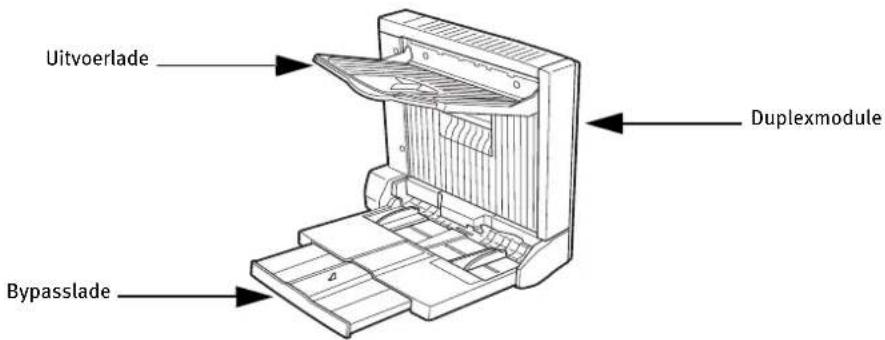
Uitvoerlade Deze lade kan worden uitgetrokken voor grotere papiermaten.
Verleng de lade waneer 11" x 17", 8½" x 14", 8½" x 13", A3 of B4 papier gebruikt wordt.
Bypasslade Deze lade kan ook voor speciale speciale papiersoorten en afdrukmedia zoals transparanten gebruikt worden.
- Automatisch dubbelzijdig afdrukken is alleen op gewoon papier mogelijk. Het is niet mogelijk aan twee zijden van speciale papiersoorten af te drukken.
- Oefen geen druk op de bypasslade en de uitvoerladen uit.
- Om de duplexmodule te kunnen gebruiken is de installatie van bepaalde andere uitwendige hulpmiddelen nodig, daarentegen kunnen andere hulpmiddelen niet samen met de duplexmodule worden gebruikt. De compatibiliteitstabel specificeert de mogelijke configuraties.
SPECIFICATIES
| Naam Duplexmodule of Duplexmodule/bypasslade | |
| Papierformaat (voor duplexkopie)1 | 11 × 17, 81/2 × 14, 81/2 × 13, 81/2 × 11, 81/2 × 11R, 51/2 × 81/2R, A3, B4, A4, A4R, B5, A5R |
| Papiergewicht (voor duplexkopie)160 | tot 105 g/m2 (of 16 tot 28 lb.) |
| Referentie papierpositie Midden | |
| Papiercapaciteit van bypasslade210 | bladen (A4 of 81/2" × 11", 80 g/m2 of 20 lb.) |
| Afmetingen | Duplexmodule: 115 mm (B) x 412 mm (D) x 416 mm (H); ( 417/32" (B) x 1615/64" (D) x 16-25/ 64" (H))Duplexmodule/bypasslade: 451 mm (B) x 439 mm (D) x 416 mm (H); ( 1749/64" (B) x 1719/64" (D) x 1625/64" (H)) |
| Gewicht Duplexmodule: Ongeveer 5 kg (11.1 lb.)Duplexmodule/bypasslade: Ongeveer 7.5 kg (16.6 l.b) | |
| 1Voor de bypasslade vindt u papierformaat en -gewicht in: Papierladespecificaties (en in Geschichte papiersoorten en formaten voor papierladen)2Alleen voor Duplexmodule/bypasslade. | |
| Naam Uitvoerlade | |
| Papieruitvoer Gedrukte zijde omlaag | |
| Papiercapaciteit | 100 blad (A4 of 81/2" × 11", 80 g/m2 of 20 lb.) |
| Papierformaat Maximum A3 of 11" x 17", Minimum of A5R of 51/2" × 81/2"R | |
| Papiersoort en -gewicht voor uitvoer | Gewoon papier, 60 tot 105 g/m2 (of 16 tot 28 lb.) |
| Deze specificaties kunnen zonder voorafgaande waarschuwing worden veranderd. | |
PAPIER IN DE BYPASSLADE LADEN
De bypasslade kan zowel voor gewoon papier als voor speciale papiersoorten, inclusief etiketten, gebruikt worden. Er kunnen tot 100 bladen standaardpapier worden ingelegd. Indien de papiersoort of -grootte veranderd werd, moet u niet vergeten de papiersoort en het papierformaat volgens stap 4 in te voeren.
- Open de bypasslade.

Verlengstuk van bypass lade
Vergeet niet het verlengstuk van de bypasslade uit te trekken wanneer 11"x 17", 8½"x 14", 8½"x 13, A3 or B4 papier wordt ingesteld.
- Stel de papiergeleiders van de bypasslade inop de breedte van het gebruikte papier.

- Voeg het papier volledig in de bypasslade met de afdrukzijde omlaag. Als er ruimte tussen het papier en de papiergeleiders is, is het mogelijk dat het papier niet goed wordt ingevoerd. Stel de geleiders zodanig af dat ze de rand van het papier aanraken.

-
Stel papiersoort en -formaat via het bedieningspaneel in indien het papiersysteem van het inchsysteem naar het AB-systeem wordt gewijzigd of in geval de papiersoort gespecificeerd moet worden.
-
Het laden van papier in de bypasslade is nu voltooid.
OPMERKINGEN
- Wanneer A5, 51/2 " x 81/2 " papier of briefkaarten gebruikt worden, moet u zorgen dat deze met de korte kant in de invoersleuf worden ingevoerd, zoals in de afbeelding hieronder.
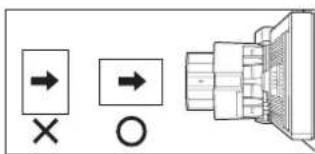
- Wanneer speciale papiersoorten, briefkaarten of transparanten gebruikt worden, moet u zorgen dat deze één voor één worden ingevoerd. Als u meer dan één blad instelt, kan dit een papierstoring veroorzaken.
- Wanneer u papier toevoegt, moet u eerst het resterende papier verwijderen, dit met het nieuwe papier combineren en vervolgens als één stapel opladen. Wanneer u papier toevoegt zonder het eerst correct op te stapelen, kan dit papierstoringen veroorzaken.
- Wanneer u transparanten afdrukt, moet u deze na het afdrukken zo snel mogelijk verwijderen.
- Gebruik door Oki aanbevolen transparanten.
HET PRINTERSTUURPROGRAMMA INSTELLEN VOOR DE DUPLEXMODULE, DE BYPASSLADE EN DE UITVOERLADE
Wanneer u de duplexmodule (inclusief de bypasslade en de uitvoerlade) gebruikt om afte drukken, kiest u "Eigenschappen" en maakt u daar de volgende selecties voor de afdrukopdracht.
De displayschermen die in de volgende omschrijving gebruikt worden, zijn van een PCL- printerstuurprogramma in een Windows 98- omgeving.
Dubbelzijdig drukken
Open het "Algemeen" tabblad en klik de op optieknop van de gewenste dubbelzijdige afdrukmodus.

De bypasslade gebruiken
Open het tabblad "Papier", zoals in de afbeelding hieronder, en kies "bypasslade" in de "Papierkeuze"-lijst.
De uitvoerlade op de duplexmodule gebruiken
Open het tabblad "Papier", zoals in de afbeelding hieronder, en kies "Linkerlade" in de "Uitvoer" lijst.
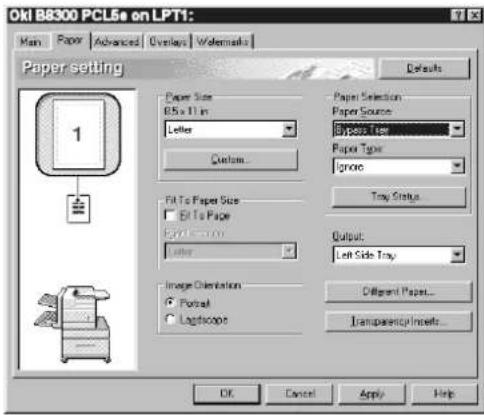
De instellingdisplayschermen verschijnen alleen als de apparatuur op de juiste manier in het printerstuurprogramma werden ingesteld.
De combinatie van papierselectie met andere functies kan soms niet compatibel zijn. Als u, bijvoorbeeld, zwaar papier, enveloppen, etiketten, enz. selecteert is het niet mogelijk duplex, offsetlade, zadelsteek, enz. in te stellen.
FOUTEN OPSPOREN IN DE DUPLEXMODULE
Controleer de volgende lijst voordat u contact opneemt met de service.
| PROBLEEM CONTROLEER OORZAAK OF OPLOSSING | ||
| De printer maakt geen duplex afdrukken. | Is er een mededeling op het displayscherm die aanduidt dat de gebruikte papiersoort niet voor dubbelzijdig drukken gebruikt kan worden? | Speciaal papier kan niet voor dubbelzijdig afdrukken gebruikt worden. Gebruik een papiersoort die geschikt is voor dubbelzijdig afdrukken. |
| Is er een mededeling op het displayscherm die aanduidt dat het gebruikte papierformaat niet voor dubelzijdig afdrukken gebruikt kan worden? | Gebruik een passend papierformaat voor dubbelzijdig afdrukken. | |
| Is dubbelzijdig afdrukken niet in het printerstuurprogramma ingesteld? | Open het Configuratie-tabblad in het printerstuurprogramma-instelling en klik het vakje van de Duplex module aan. | |
| Is het verlengstuk van de bypasslade niet uitgetrokken? Wanneer 11 x 17, 81/2 x 14, 81/2 x 13, A3 of B4-papier gebruikt wordt, moet het verlengstuk van de bypasslade worden uitgetrokken. | ||
| De afgedrukte beelden op papier uit de bypasslade zijn scheef. | Is er meer papier dan de toegestane limiet in de lade? Gebruik papier binnen het toegestane bereik. | |
| Zijn de papiergeleiders goed ingesteld? Stel de papiergeleiders nauwkeurig op de papiermaat in. | ||
| Er is een papierstoring in de bypasslade opgetreden. | Zijn papierformaat en -soort goed ingesteld? Wanneer u geen standaardpapier of speciaal papier gebruikt, moet u zorgen dat de papiersoort en het formaat maat goed is ingesteld. | |
| Is er meer papier dan de toegestane limiet in de lade? Gebruik papier binnen het toegestane bereik. | ||
| Zijn de papiergeleiders goed ingesteld? Stel de papiergeleiders nauwkeurig op de papiermaat in. | ||
POSTVAKSTAPELEENHEID
De postvakstapeleenheid bestaat uit zeven postvakken die kunnen worden toegewezen aan verschillende gebruikers of groepen gebruikers om hun afdrukuitvoer te ontvangen
NAMEN VAN ONDERDELEN
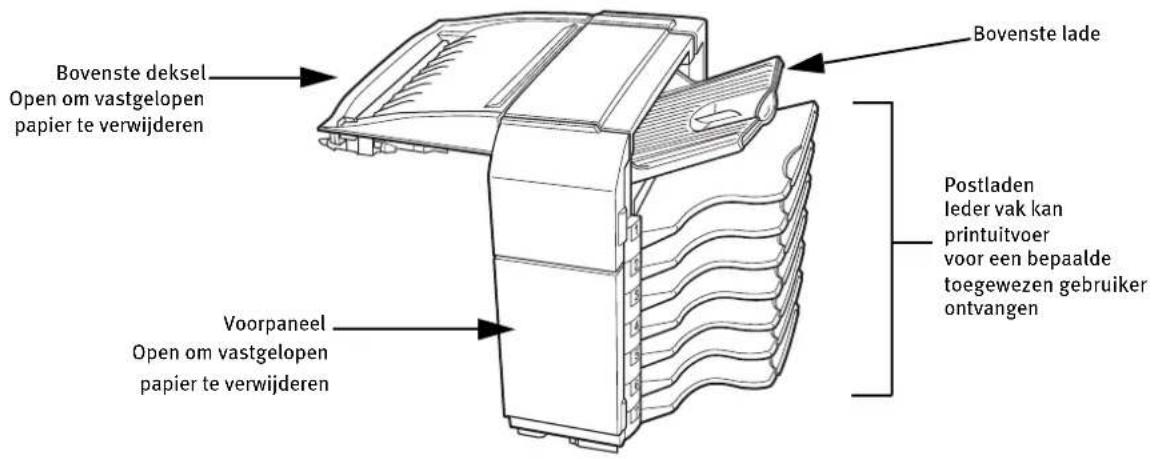
- Oefen geen druk uit op de postvak stapeleenheid, speciaal niet op de bovenste lade en -postvakken.
- Plaats geen voorwerpen op het bovenste deksel. Dit kan het papiertransport tijden duplexafdrukken belemmeren.
- De bovenste lade en alle postvakken kunnen worden uitgetrokken. om op groot papier af te drukken (11" x 17", 8½" x 14", 8½" x 13", A3 or B4) Trek de laden uit.
- Om met de postvakstapeleenheid te kunnen werken, moeten bepaalde andere externe hulpmiddelen worden geïnstalleerd Er zijn, daarentegen, andere hulpmiddelen die niet samen met de postvakstapeleenheid kunnen worden geïnstalleerd.
SPECIFICATIONS
| Naam Postvakstapeleenheid | |
| Aantal laden Acht (bovenste lade en zeven postvakken) | |
| Papieruitvoer Afgedrukte zijde naar beneden | |
| Ladensoorten Bovenste lade: normale lade, postvakken, postvakladen, Postvakken: postvaklade | |
| Ladecapaciteit | Bovenste lade: 250 bladen (A4 of 81/2 " x 11", 80 g/m 2 of 20 lb).Postvakken: ieder 100 bladen (A4 or 81/2 " x 11", 80 g/m 2 of 20 lb.) |
| Papierformaten Bovenste lade: dezelfde papierspecificaties die in de hoofdeenheid worden ingevoerd.Postvakken: 11×17, 81/2 × 14, 81/2 × 13, 81/2 × 11, 81/2 × 11R, 71/4 × 101/2 , A3, B4, A4, A4R, B5, B5R | |
| Papiergewicht Bovenste lade: dezelfde papierspecificaties die in de hoofdeenheid worden ingevoerdPostvakken: 60 tot 105 g/m 2 of 15 tot 34 lb. | |
| Papiersoorten Bovenste lade: dezelfde papierspecificaties die in de hoofdeenheid worden ingevoerdPostvakken: alleen gewoon papier | |
| Detectie Lade vol Is in beide bovenste laden in de postvakken aanwezig | |
| Stroomtoevoer Installatie van een optionele stroomtoevoer is vereist | |
| Afmetingen | 465 mm (B) x 530 mm (D) x 508 mm (H); ( 185/16 " (B) x 207/8 " (D) x 20" (H)) |
| Gewicht Ongeveer 19 kg (41.9 lb.) | |
| Deze specificaties kunnen zonder voorafgaande waarschuwing veranderd worden | |
POSTVAKKEN TOEWIJZEN OM DE PRINTUITVOER TE ONTVANGEN
De printuitvoer kan via het printerstuurprogramma in een toegewezen postvak of in de bovenste lade worden gedeponeerd. Door postvakken aan individuele gebruikers of gebruikersgroepen toe te wijzen, raken afdrukopdrachten minder door elkaar en is het eenvoudiger de printuitvoer te verdelen. Wanneer het niet noodzakelijk is de printuitvoer te scheiden, kan de bovenste lade als uitvoerlade worden geselecteerd.
Het gebruik van de postvakstapeleenheid

Postvak 1 ... Productieplanning afdeling
Postvak 2 . . . Engineering afdeling
Postvak 3
Postvak 4
Postvak 5
Postvak 6
Postvak 7 ... Commerciele afdeling
Postvakken aan gebruikers toewijzen
Het is aanbevolen dat de netwerkbeheerder de postvakken aan individuele personen of afdelingen toewijst.
De afdeling productieplanning kan bijvoorbeeld postvak 1 toegewezen krijgen en de engineering afdeling postvak 2, enz.
-
Kies, in het printerstuurprogramma, het postvak waarin de afdrukken zullen worden afgeleverd. De afbeelding hieronder toont een voorbeeld van het displayscherm in een PCL printerstuurprogramma in een Windows 98-omgeving.
-
Kies "Eigenschappen" in het instellingscherm van het printerstuurprogramma en volg de hieronder beschreven instructies.

Een postvak toewijzen
- Open het tabblad "Papier" en kies in "Uitvoer" een afleveringspostvak.
- De instellingschermen aan de rechterkant, verschijnen alleen als de apparatuur op de juiste manier in het printerstuurprogramma werd ingesteld.
- De combinatie van bepaalde papiersoorten samen met andere functies is in bepaalde gevallen niet compatibel. Wanneer er bijvoorbeeld zwaar papier, enveloppen, etiketten, enz. geselecteerd worden, is het niet mogelijk duplex, offsetlade, zadelsteek enz. te kiezen, zie het hulpbestand van het printerstuurprogramma voor meer informatie.
PAPIERSTORING IN DE POSTVAKS-TAPELEENHEID
Indien er, tijdens het drukken, een papierstoring in de postvakstapeleenheid optreedt, volgt u de hieronder beschreven procedure om het vastgelopen papier te verwijderen.
- Open het bovenste deksel.

Duw het ontgrendelingshefboompje in de richting van de pijl, zoals in de afbeelding, om het bovenste deksel te openen.
- Verwijder het vastgelopen papier. Pas op dat het vastgelopen papier niet scheurt tijdens het verwijderen. Nadat u het papier verwijderd hebt, drukt u de bovenste deksel omlaag om het te sluiten.

- Indien het vastgelopen papier niet in stap 2 gevonden werd, moet u het voorpaneel openen.

- Draai de draaiknop van de rol in de richting van de pijl om het vastgelopen papier te verwijderen.

- Open de papiergeleider. Ontgrendel de papiergeleider en open deze in de richting van de pijl.

- Verwijder het vastgelopen papier. Pas op dat het papier niet scheurt wanneer u het verwijdert.
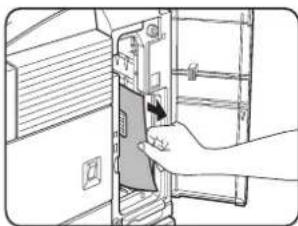
- Sluit de papiergeleider goed.

- Sluit het voorpaneel.
AFWERKINGSEENHEID
De afwerkingseenheid kan, zowel geniete als ongeniete sets samenvoegen. Ongeniete sets kunnen op enige afstand van elkaar worden opgestapeld, waardoor de sets gemakkelijk gescheiden kunnen worden.
NAMEN VAN ONDERDELEN
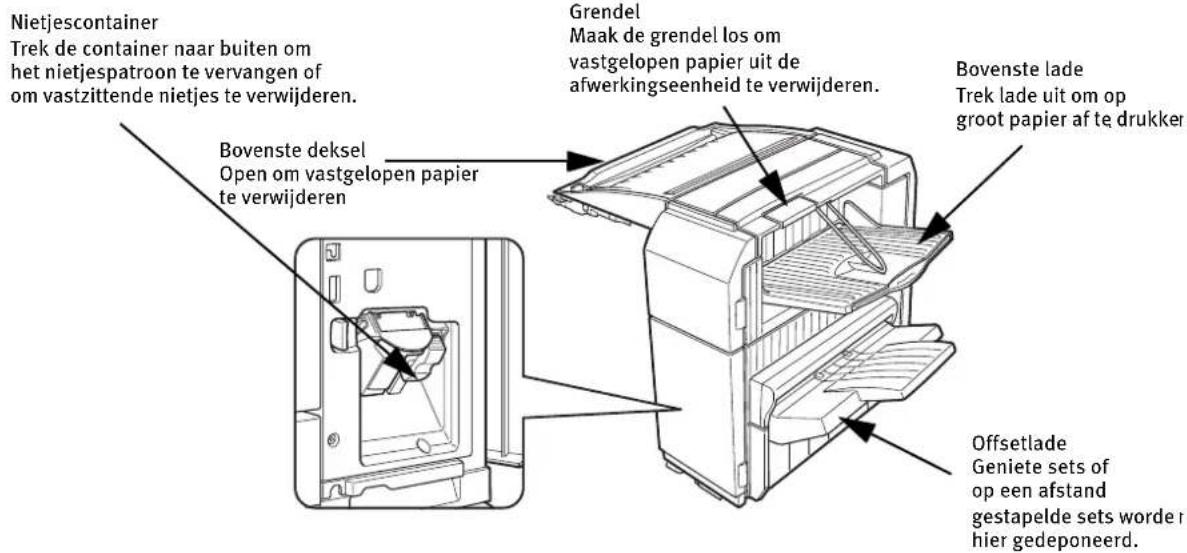
- Oefen geen druk op de afwerkingseenheid uit (vooral niet op de individuele laden).
- Plaats geen voorwerpen op het bovenste deksel. Dit kan het papiertransport tijdens duplexafdrukken hinderen.
- De lade beweegt tijdens de werking heen en weer. Zorg dat u deze beweging niet belemmert.
- De afwerkingseenheid moet samen met andere externe hulpapparatuur geïnstalleerd worden om te kunnen werken maar kan daarentegen niet samen met sommige andere apparatuur geïnstalleerd worden.
SPECIFICATIES
| Naam Afwerkingseenheid | |
| Aantal laden Twee | |
| Papieruitvoer Afgedrukte zijde naar beneden | |
| Ladesoorten Bovenste lade: normale | lade, Onderste lade: offsetlade |
| Ladecapaciteit | Bovenste lade: 500-blad (A4 of 81/2 " x 11", 80 g/m 2 of 20 lb).Onderste lade: 750-blad (A4 or 81/2 " x 11", 80 g/m 2 or 20 lb.) |
| Papierformaten Bovenste lade: gebruikt dezelfde papierspecificaties als voor de hoofdeenheidOnderste lade: Maximum A4 or 81/2 " x 11", Minimum B5 | |
| Papiergewicht Bovenste lade: gebruikt dezelfde papierspecificaties als voor de hoofdeenheidOnderste lade: 60 tot 105 g/m 2 of 15 tot 34 lb. | |
| Papiersoorten Bovenste lade: gebruikt dezelfde papierspecificaties als voor de hoofdeenheidOnderste lade: alleen gewoon papier | |
| Detectie Lade vol Is zowel in de bovenste als onderste lade aanwezig | |
| Offsetfunctie Is alleen in de onderste lade aanwezig. De offsetafstand is ongeveer 25 mm (1 inch) | |
| Papierformaten die geniet kunnen worden | 81/2 " x 11", A4, en B5 30 * (A4, 81/2 " x 11" of kleiner, 80 g/m 2 of 20 lb.) |
| Nietcapaciteit | 30 bladen* (A4 or 81/2 " x 11" of kleiner, 80 g/m 2 of 20 lb.)Er kunnen maximum twee dekbladen (128 g/m 2 of 34 lb.) worden toegevoegd |
| Nietjes Er kan een enkel nietje links boven of links onder in de hoeken worden geplaatstof twee nietjes in het midden aan de linkerkant | |
| Stroomtoevoer Het is noodzakelijk een optionele stroomtoevoereenheid te installeren | |
| Afmetingen | 465 mm (B) x 530 mm (D) x 508 mm (H); ( 181/8 " (B) x 207/8 " (D) x 20" (H)) |
| Gewicht Ongeveer 21 kg (46.3 lb.) | |
| Deze specificaties kunnen zonder voorafgaande waarschuwing veranderd worden | |
Gebruik B8300-FNR nietjespatronen in de afwerkingseenheid.

AFWERKINGSFUNCTIONS
- Sorteerfunctie
Maakt gesorteerde sets.
- Groeperingsfunctie
Maakt gegroepeerde kopieën van dezelfde pagina.


- Offsetfuncties De sets worden afwisselend naar links of naar rechts
Offsetmodus Non-Offset modus
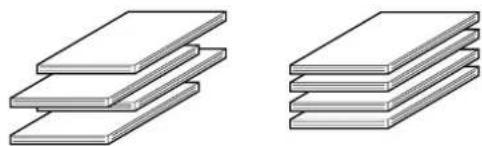
geschoven waardoor iedere set of groep op een afstand van de vorige set of groep geplaatst wordt, zodat ze gemakkelijk van elkaar gescheiden kunnen worden.
De offsetfunctie werkt voor niet-geniete afdrukopdrachten.
Geniete sets worden niet op afstand van elkaar gedeponeerd.
- Sorteer- en nietfunctie
Gesorteerde sets worden vastgeniet en in de offsetlade gedeponeerd. Hieronder ziet u de nietpositie, richting, papierformaat en nietcapaciteit.
| NIETPOSITIES | STAAND LIGGEND | |||
| Linkerbovenhoek van afdrukken |  | Beschikbare papierformaten: 81⁄2" x 11", A4 en B5 | — | Er kan niet worden geniet. |
| Op twee plaatsen in het midden, aan de linkerkant van de afdrukken |  | Zie boven | ||
| Linkeronderhoek van de afdrukken |  | Zie boven | ||
DE AFWERKINGSFUNCTIES GEBRUIKEN
- Kies de nietfuncties uit een printerstuurprogramma.
- Kies "Eigenschappen" in het instellingscherm van het printerstuurprogramma en op het tabblad "Algemeen".
- Kies "Links", "Rechts" of "Boven" onder "Zijde voor binden"
- Kies "1 Nietje" of "2 Nietjes" onder "Nieten".
De instellingschermen aan de rechterkant verschijnen alleen als de apparatuur op de juiste wijze in het printerstuurprogramma is ingesteld. Dit voorbeeld toont het scherm van een Windows 98 PCL-printerstuurprogramma.
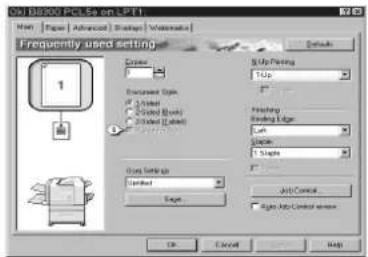
De combinatie van bepaalde papiersoorten samen met andere functies is in bepaalde gevallen niet compatibel. Wanneer er bijvoorbeeld zwaar papier, enveloppen, etiketten, enz. geselecteerd worden, is het niet mogelijk duplex, offsetlade, zadelsteek enz. te kiezen Voor meer informatie, zie het hulpbestand van het printerstuurprogramma.
HET NIETJESPATROON VERVANGEN
Wanneer het nietjespatroon leeg is, zal de mededeling "Nietjes toevoegen" op het bedieningspaneel verschijnen.
Volg de hieronder beschreven procedure om het nietjespatroon te vervangen.
- Open het voorpaneel.

- Draai de nieteenheid naar boven om.

- Trek aan het ontgrendelingshefboompje van de stapelcontainer en verwijder de container.
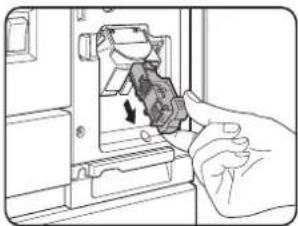
- Verwijder het lege nietjespatroon uit de nietjescontainer.

- Plaats een nieuw nietjespatroon in de nietjescontainer, waarbij de pijl op het nietjespatroon op één lijn met die van de nietjescontainer moet lopen.

O P M E R K I N G E N
Verwijder de beschermende tape niet van het patroon voordat u het nietjespatroon in de container plaatst.
Om de nietjescontainer terug te zetten, duwt u totdat deze op zijn plaats vastklikt.
- Verwijder de tape van het nietjespatroon door er recht aan te trekken.
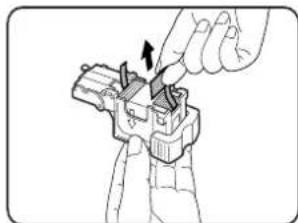
- Plaats de nietjescontainer terug. Duw naar binnen totdat deze vastklikt.

- Draai de nieteenheid naar beneden terwijl u het ontgrendelingshendeltje van de nieteenheid naar links duwt,

- Sluit het voorpaneel.
Maak een proefafdruk in de niet/sorteermodus om te verzekeren dat documenten op de juiste manier geniet worden.
DE NIETEENHEID CONTROLEREN
Als de mededeling “CONTROLEER DE NIETEENHEID” of “CONTROLEER NIETPOSITIE OF NIET-STORING” verschijnt, dient u de volgende procedure te volgen
- Ontgrendel het hefboompje om de afwerkingseenheid te openen.
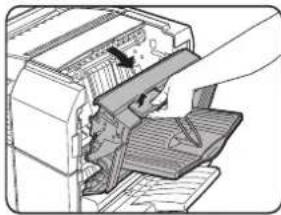
- Verwijder vastgelopen papier uit de nietjeseenheid. Let op dat het papier niet scheurt tijdens het verwijderen van het papier.

- Sluit de afwerkingseenheid.
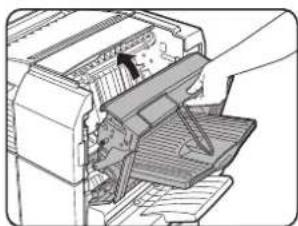
- Open het voorpaneel van de afwerkingseenheid.
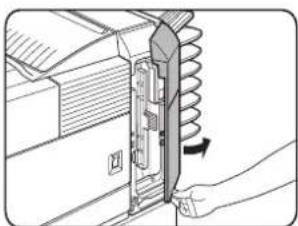
- Draai de nieteenheid naar boven.
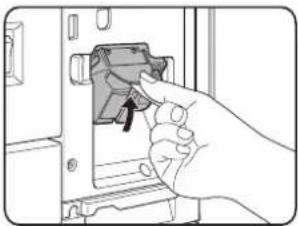
- Trek aan het vergrendelingshendeltje van de nietjescontainer en verwijder de container.
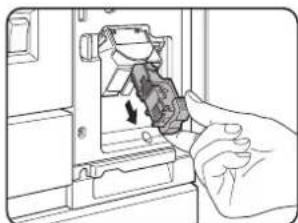
- Til het hendeltje aan het einde van de nietjescontainer op. 'Verwijder het bovenste nietje indien dit verbogen is. Als u het verbogen nietje laat zitten, zal er opnieuw een papierstoring optreden.
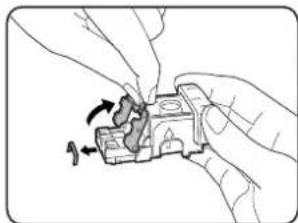
- Zet het hendeltje terug in de originele positie.

- Plaats de nietjescontainer terug. Duw de container naar binnen totdat deze op zijn plaats vast klikt.

- Draai de nieteenheid naar beneden terwijl u het ontgrendelingshendeltje van de nieteenheid naar links duwt.

- Sluit het voorpaneel.
Maak een proefafdruk in de nietjes/ sorteermodus om te verzekeren dat de nietfunctie goed werkt.
PAPIERSTORINGEN IN DE AFWERKINGSEENHEID VERHELPEN
Wanneer er een papierstoring in de afwerkingseenheid plaatsvindt, moet u het vastgelopen papier op de volgende manier verwijderen.
- Verwijder het vastgelopen papier uit de uitvoeromgeving. Let op dat het papier niet scheurt wanneer u het verwijdert.

- Open de bovenste deksel van de afwerkingseenheid. Schuif de tab in de richting van de pijl zoals in de afbeelding om de bovendeksel te openen.
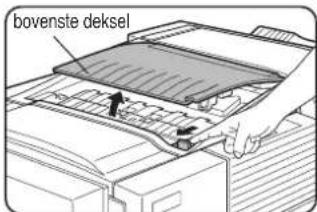
- Verwijder het vastgelopen papier.
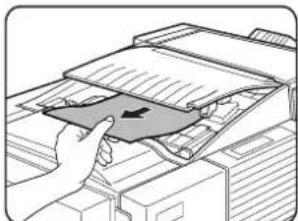
Let op dat het papier niet scheurt wanneer u het verwijdert. Nadat u het papier verwijdert hebt, drukt u het bovendeksel naar beneden om het te sluiten.
- Maak de grendel los om de afwerkingseenheid te openen.

- Til de papiergeleider op en verwijder het vastgelopen papier. Verwijder geen vastgelopen papier uit de nieteenheid.

- Sluit de afwerkingseenheid.

Controleer deze lijst voordat u contact met de service opneemt.
| PROBLEEM CONTROLEER OORZAAK OF OPLOSSING | ||
| De nietpositie is niet correct. | Is de nietpositie niet juist ingesteld? Controleer e ingestelde nietpositie. | |
| De afwerkingseenheid functioneert niet. | Zijn er deksels en/of panelen geopend? Sluit alle deksels en panelen. | |
| Is er een mededeling op het displayscherm dat er papier uit de nieteenheid verwijderd moet worden? | Open de afwerkingseenheid en  verwijder al het papier uit de nieteenheid. verwijder al het papier uit de nieteenheid. | |
| Er kan niet worden geniet. | Verschijnt er een “CONTROLEER NIETEENHEID” of “CONTROLEER NIETPOSITIE OF NIETSTORING”-mededeling op het displayscherm? | Controleer de nieteenheid. |
| Verschijnt er een “NIETJES TOEVOEGEN”-mededeling op het displayscherm? | Vervang het nietjespatroon. | |
| Werd er een ander papierformaat gebruikt? Het is niet mogelijk een andere papierformaat te nieten. | ||
| De geniete sets zijn niet correct opgestapeld of sommige pagina’s in een set werden niet vastgeniet. | Is het papier erg omgekruld? Het papier kan erg omgekruld zijn afhankelijk van de papiersoort en kwaliteit. Verwijder het papier uit de lade of bypassslade, draai het om en laad het opnieuw. | |
SNELLE REFERENTIEWENKEN OM DE NIETPOSITIE TIJDENS DUPLEXUITVOER TE BEPALEN.
De richting van de afgedrukte documenten en de bindingspositie staan in verhouding tot elkaar. De onderstaande tabel toont deze verhouding.
| Uitvoerresultaat | ||||||
| Pagina 1 Pagina 2 | Pagina 1 & Pagina 2 Dubbelzijdig | |||||
| Printen in portret orientatie | Linker binding |  |  |  | Nieten op een positie  | Nieten op twee posities  |
| Binding boven |  |  |  | Nieten op een positie  | Er kan niet op twee word bind  ij ij | |
| Rechter binding |  |  |  | Nieten op een positie  | Nieten op twee posities  | |
| Printen in landschap orientatie | Linker binding |  |  |  | Nieten op een positie  | Er kan niet op twee word bind  ij ij |
| Binding boven |  |  |  |  | Nieten op twee posities 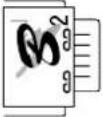 | |
| Rechter binding |  | 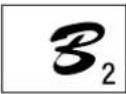 | [ZWKCI] | Nieten op een positie  | Er kan niet op twee word bind  ij ij | |
OPMERKINGEN
Het is alleen mogelijk te nieten wanneer de offsetlade geselecteerd is.
Indien u gemengde papierformaten selecteert om te worden geniet, wordt de nietfunctie automatisch geannuleerd.
Transparanten, etiketten, enveloppen en briefkaarten kunnen niet worden geniet.
ZADELSTEEK AFWERKINGSEENHEID
De zadelsteek afwerkingseenheid kan automatisch twee nietjes in de middenvouwpositie van documenten plaatsen en deze langs de middenlijn vouwen. Er is ook een optionele perforator die in de afwerkingseenheid geïnstalleerd kan worden.
NAMEN VAN ONDERDELEN
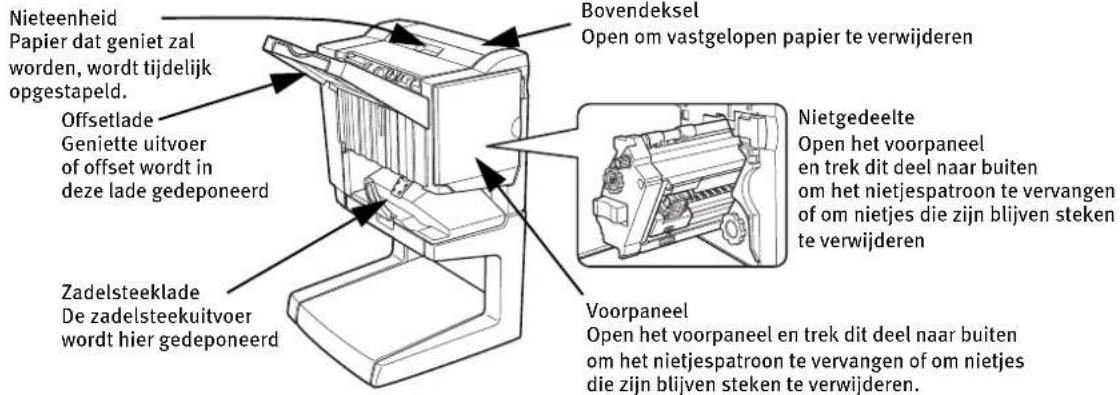
- Oefen geen druk op de zadelsteek afwerkingseenheid uit (vooral niet op de offsetlade).
- Let op, de offsetlade beweegt tijdens het drukken heen en weer. Zorg dat u deze beweging niet belemmert.
- Controleer de installatie-eisen voor correcte installatie van de zadelsteek afwerkingseenheid. Bepaalde configuraties functioneren niet.
SPECIFICATIES
| Naam Zadelsteek afwerkingseenheid | |
| Aantal laden Twee | |
| Papieruitvoer Geprinte zijde beneden | |
| Ladesysteem Bovenste lade: offsetlade, Onderste lade: zadelsteeklade | |
| Ladecapaciteit | Bovenste lade: Niet-nieten: Max. 1000 bladen voor A4 of 81/2 x 11 of kleinere formaten (80 g/m2of 20 lb.), max. 500 bladen voor 81/2 × 13 of B4 of grotere formaten (80 g/m2of 20 lb.). Nieten: Max. 30 geniete sets en max. 1,000 bladen voor A4 of 81/2 × 11 of kleinere formaten(80 g/m2of 20 lb.), max. 30 geniete sets en max. 500 bladen voor 81/2 × 13 or B4 of grotere formaten (80 g/m2of 20 lb.)Onderste lade: Geniete afdrukcapaciteit is (6-10) bladen x 10 sets of (1-5) bladen x 20 sets. |
| Papierformaat Bovenste lade: 11 | x 17, 81/2 × 14 , 81/2 × 13 , 81/2 × 11 , 81/2 × 11R , 71/4 × 101/2 , 51/2 × 81/2R , A3, B4, A4, A4R, B5, B5R, A5R. Onderste lade: max. 11 x 17, 81/2 × 11R , A3, B4, A4R |
| Papiergewicht | Bovenste lade: 60 tot 205 g/m2of 16 tot 54 lb.Onderste lade: 64 tot 80 g/m2of 17 tot 34 lb. |
| Papiersoorten Bovenste lade: gewoon | papier, dik papierOnderste lade: alleen gewoon papier |
| Detectie Lade vol Aanwezig in beide laden | |
| Offsetfunctie Bovenste lade alleen | |
| Papierformaten voor het nieten 11" | x 17", 81/2 × 14 ", 81/2 × 13 ", 81/2 × 11 ", 81/2 × 11"R , A3, B4, A4, A4R, B5, en B5ROnderste lade: 11"x 17", 81/2 × 11"R , A3, B4, en A4R |
| Nietcapaciteit | A4 of 81/2 " x 11" of kleinere formaten: 50 bladen*(80 g/m2of 20 lb.) 81/2 " x 14" of B4 of grotere formaten: 25 bladen*(80 g/m2of 20 lb.)*Tot twee bladen 128 g/m2of 34 lb. papier kunnen worden inbegrepen als kaft. |
| Nietjes Bovenste lade:Er kan een enkel | nietje in de linker hoek boven of onderaan geplaatst worden of twee nietjes in het midden aan de linker zijkant.Onderste lade:120 mm ( 447/64" ) pitch vanaf het midden van het papier |
| Stroomtoevoer Vereist installatie van een optionele stroomtoevoereenheid | |
| Afmetingen | 718 mm (B) x 603 mm (D) x 1000 mm (H) ( 289/32 " (B)x 233/4" (D)x 393/8" (H)) |
| Gewicht Ongeveer 39 kg (86 lb.) | |
| Naam Perforatiemodule | |
| Aantal gaten/peroratiedoorsnee | drie gaten: 6.5 mm or 17/64" |
| Deze specificaties kunnen zonder voorafgaande waarschuwing gewijzigd worden. | |
VOORRAAD
Gebruik B8300-SSF nietjes-patronen voor deze afwerkingseenheid. De verpakking bevat drie patronen met ieder ongeveer 5000 nietjes.

DE FUNCTIE VAN DE ZADELSTEEK AFWERKINGSEENHEID
- Sorteermodus
Levert gesorteerde sets.
• Groeperingsmodus
Levert groepen van dezelfde pagina van een geprint document.

AfdrukkenOrigineel

AfdrukkenOrigineel
- Offsetmodus
Offsetmodus Non-Offset modus

De sets worden heen en weer geschoven zodat iedere set of groep op enige afstand van de vorige geplaatst wordt voor gemakkelijke separatie.
Geniete sets worden niet op afstand van elkaar geplaatst.
Sorteer-/nietmodus
Gesorteerde sets worden geniet en in de offsetlade gedeponeerd. Wanneer zadelsteek is geselecteerd, worden de documenten in het midden van de zadelsteeklade gedeponeerd. De volgende tabel illustreert de nietpositie, richting, en papierformaat voor het nieten.
| NIETPOSITIES | STAAND LIGGEND | |||
| Linker bovenhoek van het gedrukte document |  | Beschikbare papierformaten: 81⁄2" x 11", A4 eb B5Nietcapaciteit: tot 50 bladen voor alle maten |  | Beschikbare papierformaten: 11" x 17", 81⁄2" x 14", 81⁄2" x 13", 81⁄2" x 11" R, A3, B4, A4R, en B5RNietcapaciteit: Tot 50 bladen voor 81⁄2" x 11"R, A4R en B5R, en tot 25 bladen voor andere maten |
| In het midden van de linkerzijden van het gedrukte document |  | Zie boven Zie boven |  | |
| Linksonder in de hoek van het gedrukte document |  | Zie boven Zie boven |  | |
| Zadelsteek op de middenvouwlijn | [4DSK] | Papier in staande richting kan niet van een zadelsteek binding worden voorzien. |  | Beschikbare papierformaten: 11" x 17", 81⁄2" x 11"R, A3, B4, en A4RNietcapaciteit: Tot en met 10 bladen in alle maten |
• Zadelsteekfunctie
De zadelsteek afwerkingseenheid kan automatisch twee nietjes in de middenvouw van documenten aanbrengen die langs de middenlijn gevouwen en gebonden worden.
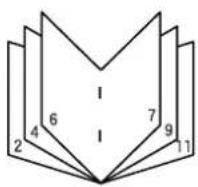
- Perforeren (wanneer er een perforatie-eenheid geïnstalleerd is)
Als de zadelsteek afwerkingseenheid met een perforatiemodule is uitgerust, kunnen gedrukte documenten eerst worden geperforeerd en vervolgens in de offsetlade worden gedeponeerd. De zadelsteek- en de perforatiefunctie kunnen tegelijkertijd worden geselecteerd.
Origineel 1 Perforatiepositie

Origineel 2 Perforatiepositie
- De zadelsteekfuncties toepassen
Kies 'nieten' of 'zadelsteek' in het printerstuurprogramma.

-
Kies "Eigenschappen" op het displayscherm van het printerstuurprogramma en open het tabblad "Algemeen".
-
Om een document op de gewone manier, in de rand of hoek vast te nieten, kiest u "Links", "Rechts" of "Boven" onder "Zijde voor binden" en "1 Nietje" of "2 Nietjes" onder "Nieten".
-
Om zadelsteekfuncties te kiezen klikt u de selectieknop aan in "Pamfletstijl" onder de titel "Documentstijl", kies vervolgens "Pamflet naast elkaar" of "Twee op één pamflet".
-
Daarna kiest u, onder de titel "Afwerken" "2 Nietjes" uit de "Nieten"-lijst.
De instellingdisplayschermen aan de rechterkant verschijnen alleen als de apparatuur op de juiste wijze in het printerstuurprogramma werd ingesteld. Dit voorbeeld toont het displayscherm van een Windows 98 PCL-printerstuurprogramma.
Bepaalde papiersoorten, in combinatie met andere functies, zijn in sommige gevallen niet compatibel. Wanneer u bijvoorbeeld zwaar papier, enveloppen, etiketten, enz. hebt ingesteld, is het niet mogelijk duplex, offsetlade, zadelsteek, enz. te selecteren. Meer details vindt u in de hulpbestanden van het printerstuurprogramma.
- De perforatiefunctie kiezen
Open het tabblad "Algemeen" en klik op "Perforeren" onder de titel "Afwerken".
Het displayscherm hierboven verschijnt alleen als de apparatuur op de juiste wijze in het printerstuurprogramma werd ingesteld.
Bepaalde papiersoorten, in combinatie met andere functies, zijn in sommige gevallen niet compatibel. Wanneer u bijvoorbeeld zwaar papier, enveloppen, etiketten, enz. hebt ingesteld, is het niet mogelijk duplex, offsetlade, zadelsteek, enz. te selecteren. Meer details vindt u in de hulpbestanden van het printerstuurprogramma.
HET NIETJESPATROON VERVANGEN EN NIETJES DIE VASTZITTEN VERWIJDEREN
Wanneer het nietjespatroon leeg raakt of nietjes blijven vastzitten, verschijnt er een mededeling op het displayscherm van het bedieningspaneel.
Volg de hieronder beschreven procedure om het nietjespatroon te vervangen en nietjes die zijn blijven steken te verwijderen.
- Open het voorpaneel.
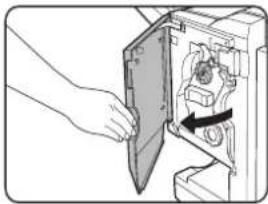
- Trek de nieteenheid naar buiten.

- Draai draaiknop A van de rol in de richting van de pijl om de nieteenheid naar voren te bewegen. Draai de draaiknop van de rol totdat de driehoekmarkering op één lijn met de index staat.
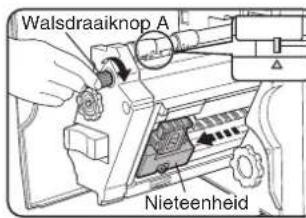
- Verwijder de lege nietjescontainer.

- Verwijder het lege nietjespatroon.
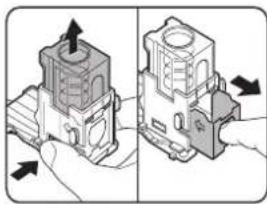
Druk op de vergrendelingsknop om de nietjescontainer los te maken en verwijder het nietjespatroon. Als er nog nietjes in zitten, kan het nietjespatroon niet verwijderd worden.
- Plaats een nieuw nietjespatroon in de nietjescontainer.
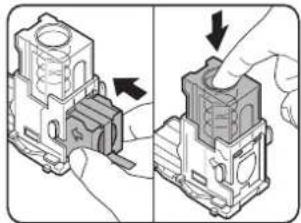
Nadat u het nietjespatroon in de nietjescontainer hebt geplaatst, drukt u het deksel van de nietjescontainer omlaag om het nietjespatroon op zijn plaats vast te bevestigen. Duw vervolgens de nietjescontainer terug totdat deze op zijn plaats vastklikt.
- Trek recht aan de tape van het nietjespatroon om deze te verwijderen.
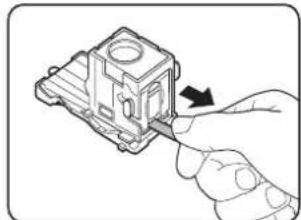
- Plaats de nietjescontainer terug. Om de nietjescontainer terug te zetten drukt u erop totdat deze op zijn plaats vastklikt.
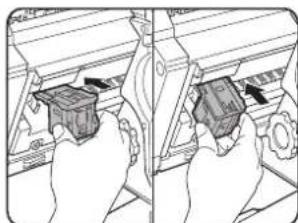
- Duw het nietgedeelte terug in de afwerkingseenheid. Sluit het voorpaneel.
Maak een proefafdruk in de sorteer/nietmodus om te verzekeren dat de nietfunctie goed werkt.
NIETJES DIE VAST ZITTEN VERWIJDEREN
- Ontgrendel de zadelsteek afwerkingseenheid en schuif deze weg van de printer.

- Open het voorpaneel.
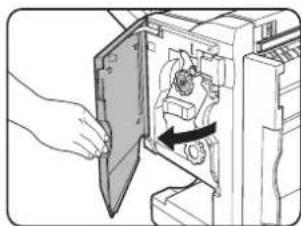
- Draai draaiknop C, zoals in de afbeelding, totdat de blauwe markering zichtbaar is.
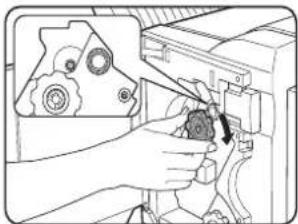
- Verwijder het papier uit de nieteenheid.
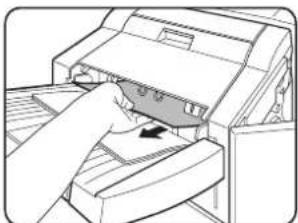
- Indien zadelsteek werd geselecteerd, opent u het deksel van het zadelsteekgedeelte.
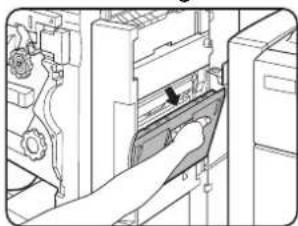
-
Til het hefboompje, aan het einde van de nietjescontainer, naar boven. Verwijder
-
Verwijder het vastgelopen papier. Pas op dat het papier niet scheurt wanneer u het verwijdert.

- Sluit het deksel van het zadelsteekgedeelte.

- Open het voorpaneel en trek de nieteenheid naar buiten.

- Draai draaiknop A van de rol in de richting van de pijl om de nieteenheid naar voren te bewegen. Draai deze knop totdat de driehoekmarkering op één lijn met de index staat.
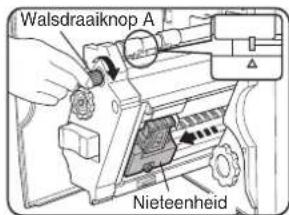
- Verwijder de nietjescontainer.

het bovenste nietje indien het verbogen is. Als er verbogen nietjes in blijven zitten, zal het papier opnieuw vastlopen.
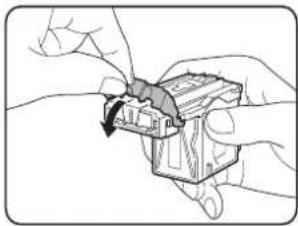
- Plaats het hendeltje terug.
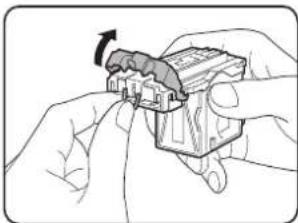
- Plaats de nietjescontainer terug. Duw op de nietjescontainer totdat deze op zijn plaats vastklikt.

- Duw het nietjesgedeelte terug in de afwerkingseenheid.
- Sluit het voorpaneel.
- Duw de zadelsteek afwerkingseenheid terug, tegen de printer aan.
Maak een proefafdruk in de sorteer/nietmodus om te verzekeren dat de nietfunctie goed werkt.
PERFORATIE-AFVAL VERWIJDEREN
- Ontgrendel de zadelsteek afwerkingseenheid en schuif deze van de machine weg.

- Trek de perforatie-afvalcontainer naar buiten en leeg deze.

- Plaats de perforatie-afvalcontainer terug in de originele positie.
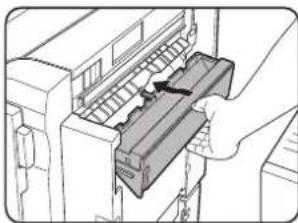
- Duw de zadelsteek afwerkingseenheid terug tegen de printer aan.

Wanneer er een papierstoring optreedt in de zadelsteek afwerkingseenheid, dient u het vastgelopen papier volgens de hieronder beschreven procedure te verwijderen.
- Ontgrendel de zadelsteek afwerkingseenheid en schuif deze weg van de machine.

- Verwijder het vastgelopen papier uit de hoofdeenheid. Nadat u het vastgelopen verwijdert hebt, dient u de duplexmodule te openen en weer te sluiten om het storingslichtje opnieuw af te stellen.
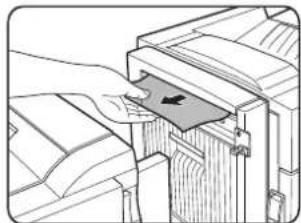
- Indien u in stap1 geen vastgelopen papier kon vinden, opent u het bovenste deksel.

-
Draai en trek aan draaiknop B van de rol om het vastgelopen papier te verwijderen. Als het vastgelopen papier lostlaat door aan draaiknop B te draaien, verwijdert u het papier voorzichtig zonder het te scheuren.
-
Sluit het bovenste deksel.

- Als de zadelsteekfunctie geselecteed werd, opent u het voorpaneel.
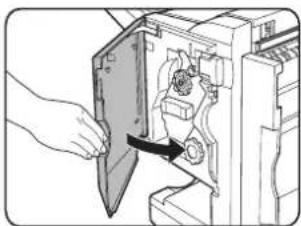
- Verwijder het vastgelopen papier uit de nieteenheid. Let op dat het papier niet scheurt wanneer u het verwijdert.

- Open het deksel van het zadelsteekgedeelte.

- Verwijder het vastgelopen papier. Pas op dat het papier niet scheurt wanneer u het verwijdert.

- Draai de draaiknop van de rol in de richting van de pijl.
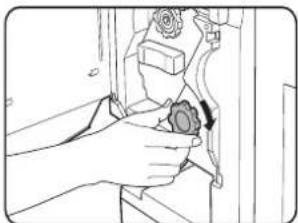
- Verwijder alle vastelopen papieren uit de zadelsteeklade. Let op dat het vastgelopen papier niet scheurt wanneer u het verwijdert.

- Sluit het deksel van het zadelsteekgedeelte.
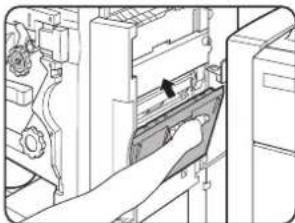
- Sluit het voorpaneel.

- Duw de zadelsteek afwerkingseenheid terug tegen de printer.

Controleer deze lijst voordat u contact met de service opneemt.
PROBLEEM CONTROLEER OPLOSSING OF OORZAAK
| De nietpositie is niet correct (inclusief zadelsteek). | Is de nietpositie op de juiste manier ingesteld? Controleer de ingestelde nietpositie. | |
| D zadelsteek afwerkingseenheid functioneert niet. | Staan er deksels of panelen van de zadelsteek afwerkingseenheid open? | Sluit alle deksels en panelen. |
| Is er een mededeling op het displayscherm die aanduidt dat papier uit de nieteenheid verwijderd moet worden? | Verwijder alle papier-restanten uit de nieteenheid. | |
| Er kan niet geniet worden (inclusief zadelsteek). | Is er een mededeling op het displayscherm die verzoekt de nieteenheid te contoleren? | Verwijder nietjes die zijn blijven steken. |
| Is er een mededeling op het displayscherm die verzoekt nietjes toe te voegen? | Vervang het nietjespatroon. Controleer dat er een nietjespatroon geïnstalleerd is. | |
| Werd er een ander papierformaat inbegrepen? Een ander papierformaat kan niet geniet worden. | ||
| Geniete set's zijn niet correct opgestapeld of sommige pagina's in de set zijn niet geniet. | Is het papier erg gekruld? Sommige papiersoorten kunnen erg krullen, afhankelijk van het papiersoort en de kwaliteit. Verwijder het papier uit de lade, draai de stapel om en plaats weer terug in de papierlade. | |
| Kan niet perforeren.* Is er een mededeling op het displayscherm die verzoekt de afvalcontainer van de perforatiemodule te controleren? | Verwijder de perforatie-afval. | |
| * Wanneer er een perforatiemodule geïnstalleerd is | ||
SNELLE REFERENTIEWENKEN OM DE NIETPOSITIE TIJDENS DUPLEXUITVOER TE BEPALEN
De oriëntatie van de originele data in het document en de bindingspositie staan in verhouding tot elkaar. De onderstaande tabel toont deze verhouding.
| Oriëntatie van het origineel of originele gegevens | Uitvoerresultaat | |||||
| Pagina 1 Pagina 2 | Pagina 1 & Pagina 2 Dubbelzijdig | |||||
| Printen in portret orientatie | Linker binding |  |  |  | Nieten op een positie  | Nieten op twee posities  |
 | Er kan niet op twee posities worden geniet op de kortere zijde. | |||||
| Binding boven |  |  |  | Nieten op een positie  | Nieten op twee posities Er kan niet op twee posities worden geniet bij binding boven. | |
 |  | |||||
| Rechter binding |  |  |  | Nieten op een positie  | Nieten op twee posities  | |
 | Er kan niet op twee posities worden geniet op de kortere zijde. | |||||
| Printen in landschap orientatie | Linker binding |  |  |  | Nieten op een positie  | Er kan niet op twee posities worden geniet bij binding links. |
 |  | |||||
| Binding boven |  |  |  |  | Nieten op twee posities Nieten op een positie  | |
| [IMAGE] | Er kan niet op twee posities worden geniet op de kortere zijde. | |||||
| Rechter binding |  |  |  | Nieten op een positie  | Er kan niet op twee posities worden geniet bij binding rechts. | |
 |  | |||||
DE VERHOUDING TUSSEN HET GEDRUKTE BEELD EN DE ZADELSTEEK
De afdrukrichting (oriëntatie) en de selectie van de bindingspositie zijn met elkaar verbonden. De volgende tabel toont deze verhoudingen.
| Oriëntatie van het origineel of originele gegevens | Uitvoerresultaat | ||||
| Printen in portret orientatie Printen in landschap orientatie | Linker binding | Pagina 1 | Pagina 2 | Pag. 1 & Pag. 2 Dubbelzijdig |  |
Pagina 3 | Pagina 4 | Pag. 3 & Pag. 4 Dubbelzijdig | |||
| Rechter binding | Zie boven |  | |||
Pagina 1 | Pagina 2 | Pag. 3 & Pag. 4 Dubbelzijdig |  | ||
Pagina 3 | Pagina 4 | Pag. 3 & Pag. 4 Dubbelzijdig | |||
- Transparanten, etiketten, enveloppen en briefkaarten kunnen niet geniet worden.
- Wanneer verschillende papierformaten worden geselecteerd voor een nietopdracht, zal de nietfunctie automatisch geannuleerd worden.
PRINTERSPECIFICATIES
| Soort Bureaublad | |
| Printsysteem | Electro-fotografisch systeem |
| Belichtingssysteem Half-geleidend laserdiodesysteem | |
| Ontwikkel systeme Magnetische borstelontwikkeling | |
| Papierinvoersysteem Papierladen | |
| Fusiesysteem Warme wals | |
| CPU 64 bit RISC, 200 MHz | |
| Geheugencapaciteit (standaard) 32MB | |
| DIMM sleuven voor extra geheugen Eén (kan 64 MB tot 256 MB geheugen bevatten). | |
| Paginaomschrijvingstaal PCL6, PCL5e, PS3 | |
| Interne lettertypes Contour: 46 (inclusief lijnprinter lettertype) | PostScript: 136 |
| Parallelle interface IEEE-1284 compatibel parallel interface (P1284B connector) | |
| Netwerkinterface 10 Base T/100 Base TX | |
| Opwarmtijd | Ongeveer 95 seconden |
| Ononderbroken afdruksnelheid (A4 or 81/2 " x 11" papier) | 45 cpm/ppm (A4 of 81/2 " x 11") |
| Resolutie | 600 dpi, equivalent aan 1200 dpi via vervlakkingstechnologie |
| Afdrukkleur | Zwart |
| Afdrukrichting | Staand/liggend |
| Stroomtoevoer | Plaatselijk AC voltage ± 10% , 50/60 Hz(De vereiste stroomtoevoer wordt op het identificatieplaatje van de hoofdeenheid vermeld.) |
| Stroomverbruik | Max. 1.53 kW |
| Arbeidscondities | Temperatuur: 15°C tot 30°C (59°F tot 86°F)Luchtvochtigheid: 20 tot 80 procent |
Akoestisch geluidsemissie (opgemeten in overeenstemming met ISO7779)
| AFDRUKMODUS | STANDBY-MODUS | ||
| Geluidsterkteniveau LwA | 6.7 B | 4.8 B | |
| Geluidsdrukniveau LpA | waarnemerposities | 53 dB(A) | 33 dB(A) |
Emissieconcentratie (opgemeten in overeenstemming met RAL UZ62)
| Ozon | 0.02 mg/m 3 of minder |
| Stof | 0.075 mg/m 3 of minder |
| Styreen | 0.07 mg/m 3 of minder |

428 mm x 593 mm x 567 mm x 654 mm,
(1 6 ^ 5 5 / _ 6 4" × 2 3 ^ 2 3 / _ 6 4" × 2 2 ^ 2 1 / _ 6 4" × 2 5 ^ 3 / 4")
(inclusief een multifunctionele papierlade)
LIJST VAN BELANGRIJKE PRINTER-AANDRIJFPROGRAMMAFUNCTIES
| Wanneer een optionele PS3 expansiekit geïnstalleerd is | |||||
| Besturing selecties | PCL5e/PCL6 | PS | PPD (Windows) | PPD (Macintosh) | |
| Algemeen | Kopieën | 1 - 999 | 1 - 999 | 1 - 999 | 1 - 999 |
| Oriëntatie | Ja | Ja | Ja | Ja | |
| Duplex printen | Ja | Ja | Ja | Ja | |
| Zadelsteek | Ja | Ja | N/A | N/A | |
| Bindrand | Links/boven/rechts | Links/boven/rechts | Lang/kort | Lang/kort | |
| N-up | 2/4/6/8 | 2/4/6/8 | 2/4*3*4 | 2/4/6/9/16 | |
| N-omhoog richting | Vast | Vast | Vast | Selecteerbaar | |
| N-omhoog grenslijn | Ja | Ja | ja (altijd) | Ja | |
| Papier | Papierformaat | Ja | Ja | Ja | Ja |
| Klant papierformaat | 1 formaat | 1 formaat | 3 formaten *3*5 | N/A | |
| Bron selectie | Ja | Ja | Ja | Ja | |
| Verschillende eerste pagina | Ja | Ja | N/A | Ja | |
| Transparante invoegingen | Ja | Ja | N/A | Ja | |
| Papieruitvoer | Selectie uitvoerlade | Ja | Ja | Ja | Ja |
| Postbakken | Ja | Ja | Ja | Ja | |
| Nieten | Ja | Ja | Ja | Ja | |
| Offset | Ja | Ja | Ja | Ja | |
| Perforatie | Ja | Ja | Ja | Ja | |
| Grafisch | Resolutie | 600/300 dpi | 600 dpi | 600 dpi | 600 dpi |
| Halftoon | N/A | Ja | Ja | N/A | |
| Grafische modus | Ja | N/A | N/A | N/A | |
| Afvlakken | Ja | Ja | Ja | Ja | |
| Toner spaar | Ja | Ja | Ja | Ja | |
| Foto vergroting | Ja*8 | Ja | N/A | N/A | |
| Negatief beeld | N/A | Ja | Ja | Ja | |
| Spiegelbeeld | N/A | Horizontaal/verticaal | Horizontaal | Horizontaal/verticaal | |
| Zoom | N/A | N/A | Ja | Ja | |
| Passend voor pagina | Ja | Ja | N/A | N/A | |
| Font | Permanente fonts | 46 fonts | 136 fonts | 136\ fonts*6 | 35 fonts |
| Download font | Bitmap TrueType, Grafisch | Bitmap Type1 TrueType | Bitmap Type1 TrueType | N/A | |
| Overige | Watermerk *7 | Ja | Ja | Ja | Ja |
| Overlappen | Ja | Ja | N/A | N/A | |
| Job retentie *1 | Ja | Ja | N/A | Ja | |
| Rekeningbeheer | Ja | Ja | N/A | Ja | |
| Klantinstellingen | Ja | Ja | N/A | N/A | |
| Automatische configuratie *2 | Ja | Ja | N/A | Ja | |
| Job einde melding | Ja | Ja | N/A | N/A | |
*1 ... In modellen zonder harde schijf moet een optioneel harde schijf loopwerk worden geïnstalleerd.
*2 ... Functioneert wanneer er randapparatuur is geïnstalleerd.
*3 ... Wordt niet ondersteund in de Windows NT 4.0 omgeving.
*4 ... 2/4/6/9/16 wordt ondersteund in de Windows 2000 omgeving.
*5 . . . Er wordt slechts een formaat ondersteund in de Windows 2000 omgeving.
*6 . . . Er wordne slechts 35 fonts ondersteund in de Windows NT 4.0 omgeving.
*7 ... Deze functie is beperkt tot PPD.
*8 ... Alleen PCL6
LIJST MET INSTALLATIECOMBINATIES VAN UITBREIDINGSAPPARATUUR
De volgende tabel toont mogelijke systeemconfiguraties.
Sommige apparatuur moet in combinatie met andere eenheden worden geïnstalleerd (B) om te kunnen functioneren, andere apparatuur kan niet gecombineerd worden (A).
| Multifunctionele lade | B | |||||||||||||||
| Staander/3 x 500 blad papierladen | Staander/MPD en 2000 blad papierladen | Duplexmodule/bypasslade | Duplexmodule | Zadelsteek afwerkingseenheid | Afwerkingseenheid | Postvak-stapeleenheid | Uitvoerlade | Bovenste uitvoerlade verlengstuk | Perforatie-eenheid | Multifunctionele controllerkaart | Printserverkaart | Stroomtoevoereenheid | Vaste schijf | |||
| Voor de papierinvoereenheid | ||||||||||||||||
| Multifunctionele lade | — | X | X | X | X | |||||||||||
| Staander/3 x 500 blad papierlade | X | — | X | O | ||||||||||||
| Staander/MPD en 2000 blad papierlade | X | X | — | O | ||||||||||||
| Duplexmodule/bypasslade 2 | O1 | — | X | X | O | |||||||||||
| Duplexmodule 2 | O1 | — | O | |||||||||||||
| Uitvoereenheid | ||||||||||||||||
| Zadelsteek afwerkingseenheid | X | O1 | X | O | — | X | X | O | ||||||||
| Afwerkingseenheid | O1 | X | — | X | X | O | ||||||||||
| Postvak-stapeleenheid | O1 | X | — | O | ||||||||||||
| Uitvoerlade | O1 | X | — | X | ||||||||||||
| Bovenste uitvoerlade verlengstuk | X | X | — | |||||||||||||
| Perforatie-eenheid | X | O1 | X | O | O | X | X | — | O | |||||||
| Voor uitbreidingsapparatuur en andere functies | ||||||||||||||||
| Stroomtoevoereenheid | — | |||||||||||||||
| Vaste schijf | ||||||||||||||||
| Multifunctionele controllerkaart | O1 | — | ||||||||||||||
| Printserverkaart | — | |||||||||||||||
O = (A) en (B) moeten samen geïnstalleerd worden.
O1=(A) vereist installatie van één van de (B) eenheden.
X = Kan niet samen geïnstalleerd worden.
2 Wanneer de multifunctionele papierlade geïnstalleerd is, is de stroomtoevoereenheid niet nodig.
MEDEDELINGSPAGINA'S AFDRUKKEN
De printer drukt een mededelingspagina af wanneer de huidige afdrukopdracht niet kan worden uitgevoerd als gevolg van een systeembeperking waarbij de verklaring van de beperking te lang is om op het displayscherm te kunnen verschijnen. Een mededelingspagina omschrijft de beperking en andere mogelijkeden om de afdrukopdracht uit te voeren.
In de volgende gevallen wordt een mededelingspagina afgedrukt:
Wanneer er onvoldoende geheugen beschikbaar is om de printdata op te slaan. Dit kan zelfs gebeuren wanneer de hoeveelheid data voor de afdrukopdracht niet groot is, maar het beschikbare geheugen vol met printdata van andere afdrukopdrachten is.
Wanneer er een afdrukopdracht naar de printer wordt gestuurd terwijl het aantal wachtende afdrukopdrachten het maximum aantal van 100 opdrachten bereikt heeft.
Wanneer er verschillende papierformaten zijn gekozen om een afdrukopdracht uit te voeren en één of meer van de papierformaten kan niet in de geselecteerde uitvoerlade of de niet-verzameleenheid worden gedeponeerd.
Wanneer er een afdrukfunctie word gekozen die via een key operator programma werd geannuleerd. (Duplexmodule is uitgeschakeld, nietjeseenheid is uitgeschakeld, perforatie-eenheid is uitgeschakeld, gespecificeerde uitvoerlade is uitgeschakeld, enz.)
Indien een ongeldig rekeningnummer wordt ingevoerd wanneer de auditmodus is ingesteld.
Afdrukken van mededelingspagina annuleren
Het is mogelijk het afdrukken van mededelingspagina's via een key operator programma te annuleren.
DE AFDRUKZONE
Hieronder ziet u de afdrukzone van dit product.


Papierformaat
Bedrunkbare zone
- Indien een printerbesturing voor Windows of Macintosh gebruikt wordt voor het printen zal de bedrukbare zone kleiner zijn. De actueel bedrukbare zone is afhankelijk van de gebruikte printerbesturing.
| Afmetingen in mm | |||||
| PAPIERFORMAAT A B C D E | |||||
| A3 297 420 4 289 4 | |||||
| B4 257 364 4 242 4 | |||||
| A4 210 297 4 202 4 | |||||
| B5 182 257 4 168 4 | |||||
| A5 148 210 4 140 4 | |||||
| Japanese briefkaart 100 148 4 92 4 | |||||
| Tabloid | 279 | 432 4 271 | 4 | ||
| Legal | 216 | 356 | |||
| Foolscap | 216 | 330 4 208 | 4 | ||
| Letter | 216 | 279 4 208 | 4 | ||
| Executive | 184 | 267 4 183 | 4 | ||
| Rekening | 140 | 216 4 132 | 4 | ||
| Com-10 (envelop 105 241 4 97 4 | |||||
| C5 (envelop) | 162 | 229 4 154 | 4 | ||
| Monarch (envelop) | 98 | 191 4 90 | 4 | ||
| DL (envelop) | 110 | 220 4 102 | 4 | ||
| ISO B5 (envelop) | 176 | 250 4 168 | 4 | ||
PCL-SYMBOLLENSET

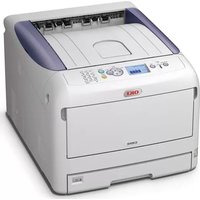
- EEG COMPATIBILITEIT
- INHOUDSOPGAVE
- TONERPATRONEN EN FOTO-ELECTRISCHE TROMMELS HANTEREN
- EERSTE HULP
- DE MACHINE VERPLAATSEN
- WAARSCHUWING
- LASERWAARSCHUWINGEN
- DIT PRODUCT BEVAT LASERAPPARATUUR MET EEN LAAG VERMOGEN
- ORIGINELEN EN PAPIERFORMATEN
- DE BETEKENIS VAN "R" VOOR ORIGINELEN EN PAPIERFORMATEN
- BELANGRIJKSTE FUNCTIES
- ENERGIEBESPARENDE FUNCTIES
- NAMEN VAN ONDERDELEN EN FUNCTIES
- BUITENKANT
- BINNENKANT
- ANDERE OPTIONELE APPARATUUR (NIET GETOOND)
- VERKLARING VAN MENUGROEPEN EN TOETSEN OP HET BEDIENINGPANEEL VAN DE HOOFDEENHEID
- EEN AFDRUKOPDRACHT ANNULEREN EN DE PRINTDATA UITWISSEN
- PRINTDATA VAN EEN (IN DE PRINTER) OPGESLAGEN AFDRUKOPDRACHT UITWISSEN
- PAPIER AANVULLEN
- PAPIERLADE 1 AANVULLEN
- HET PAPIERFORMAAT IN LADE 1 WIJZIGEN
- PAPIERLADESPECIFICATIES
- GESCHIKTE SPECIALE PAPIERSOORTEN
- HET PAPIERFORMAAT EN -SOORT VANAF HET PRINTERBEDIENING-SPANEEL INSTELLEN
- PAPIER IN DE MULTIFUNCTIONELE PAPIERLADE LADEN
- INSTELLING VOOR ENVELOPPEN OF BRIEFKAARTEN
- BRIEFKAARTEN LADEN ENVELOPPEN LADEN
- OP ENVELOPPEN EN BRIEFKAARTEN DRUKKEN
- OP ENVELOPPEN DRUKKEN
- PAPIER IN DE STAANDER/3 X 500 BLAD PAPIERLADE LADEN
- BOVENSTE PAPIERLADE
- MIDDEN EN ONDERSTE PAPIERLADEN
- PAPIER IN DE STAANDER/MPD EN 2000-BLAD PAPIERLADE LADEN
- ONDERSTE PAPIERLADE
- VOORRADEN BEWAREN
- CORRECT BEWAREN
- BEWAAR PAPIER IN DE VERPAKKING EN VLAKLIGGEND
- VOORRAADLIJST
- TONER TOE VOEGEN
- DE ONTWIKKELCARTRIDGE VERVANGEN
- VANAF EEN COMPUTER AFDRUKKEN
- SLUIT DEZE MACHINE ALS EEN LOKALE PRINTER AAN
- WINDOWS SOFTWARE
- PRINTERSTUUR- PROGRAMMA'S EN HULPPROGRAMMA'S INSTALLEREN
- PRINTERSTUURPROGRAMMA'S EN - HULPPROGRAMMA'S VERWIJDEREN
- PLUG AND PLAY' OF DE WIZARD 'PRINTER TOEVOEGEN
- VOOR DE INSTALLATIE
- DIT VOORBEELD TOONT DE INSTALLATIE VAN EEN PRINTERSTUURPROGRAMMA VIA DE WIZARD 'PRINTER TOEVOEGEN' IN WINDOWS 98
- PRINTERSTUURPROGRAMMA'S IN WINDOWS INSTELLEN
- WINDOWS 95/98/ME
- WINDOWS NT 4.0/2000
- PRINTERCONFIGURATIE VIA HET NETWERK
- TOEGANG TOT WEBPAGINA'S EN HULPBESTANDEN TONEN
- ITEMS EN FUNCTIES VAN WEBPAGINA'S
- NETWERKKAART INSTALLEREN
- WACHTWOORD INSTALLEREN
- WAARSCHUWINGSBERICHT* INSTALLEREN
- SNMP TRAP INSTALLEREN
- VERTROUWELIJKE ONTVANGST
- JOBREGELING
- JOBREGELINGSFUNCTIONS
- NORMAAL AFDRUKKEN
- WACHTEN NA HET AFDRUKKEN
- WACHTEN VOOR HET AFDRUKKEN
- PROEFAFDRUKKEN
- WACHTWOORD (5 CIJFERS)
- WACHTOPDRACHTENLIJST
- INDIEN DE MACHINE VANAF HET BEDIENINGSPANEEL BESTUURD WORDT
- DE PRINTER MET EEN MACINTOSH GEBRUIKEN
- PPD-BESTANDEN
- OKI PPD FUNCTIE
- DISPLAYLETTERTYPES
- DE HULPPROGRAMMA'S INSTALLEREN
- DE PRINTER KIEZEN
- PAPIERINSTELLINGEN
- AFDRUKINSTELLINGEN
- DE DISPLAYLETTERTYPES INSTALLEREN
- HET PPD-HULPPROGRAMMA GEBRUIKEN
- CONFIGURATIE-INSTELLINGEN
- GEMEENSCHAPPELIJKE PROCEDURE VOOR ALLE PRINTERCONFIGURATIE-INSTELLINGEN
- STANDAARDINSTELLING
- AFVLAKKEN
- KOPIEËN
- RICHTING
- STANDAARDPAPIERFORMAAT
- STANDAARDPAPIERSOORT
- STANDAARDUITVOERLADE
- PCL-INSTELLING
- POSTSCRIPTINSTELLING
- GEBRUIKERINSTELLINGEN
- GEMEENSCHAPPELIJKE
- INSTELLINGSPROCEDURE VOOR ALLE
- PRINTERFUNCTIES
- FUNCTIES INSTELLEN
- TOTALE HOEVEELHEID
- LIJSTEN AFDRUKKEN
- LIJSTEN AFDRUKINSTELLING
- TESTPAGINA PRINTER
- KLOK
- LADEINSTELLING
- KEY OPERATOR PROGRAMMA'S
- DE PROGRAMMA'S GEBRUIKEN
- INSTELLINGSTRUCTUUR VAN DE KEY OPERATOR PROGRAMMA'S
- REKENINGBEHEER
- REKENINGBEHEERFUNCTIE (AUDITING)
- AFDRUKKEN PER REKENING
- REKENING OPNIEUW INSTELLEN
- REKENINGNUMMERBEHEER
- NIET AFDRUKKEN BIJ ONGELDIG- OF GEEN REKENINGNUMMER
- ENERGIEBESPARING
- AUTOMATISCHE STROOMUITSCHAKELINGTIMER
- AUTOMATISCH STROOM UITSCHAKELEN
- VOORVERWARMINGSFUNCTIE
- TONERBESPARING
- MELDINGDISPLAYTIJD
- TAALINSTELLING
- INSTELLING VAN BIJBEHORENDE APPARATUUR
- DUPLEXEENHEID UITSCHAKELEN
- NIETMACHINE-EENHEID UITSCHAKELEN
- PAPIERLADEN UITSCHAKELEN
- AFWERKEREENHEID UITSCHAKELEN
- POSTVAKSTAPELAAR UITSCHAKELEN
- ZADELSTEEK BIJSTELLEN
- DRUK EEN LIJST VAN KEY OPERATOR PROGRAMMA'S AF
- DE KEY OPERATOR CODE VERANDEREN
- AFDRUKDICHTHEID
- ANNULEER AFDRUKKEN VAN KENNISGEVINGSPAGINA
- ANNULEER AFDRUKKEN VAN TESTPAGINA'S
- AUTOMATISCHE A4/LT KEUZE
- INTERFACE-INSTELLING
- HEXADECIMALE DUMPFUNCTIE
- PDL VOOR EEN PARALLELLE AANSLUITING
- PDL VOOR NETWERKAANSLUITING
- I/O TIMEOUT
- AANSLUITING VERWISSELEN
- NETWERKINSTELLING
- HET IP-ADRES INSTELLEN
- ACTIVEER TCP/IP
- ACTIVEER NETWARE
- ACTIVEER ETHERTALK
- ACTIVEER NETBEUI
- HERSTEL NIC
- INGESTELDE FUNCTIES HERSTELLEN/ OPSLAAN
- DE STANDAARDFABRIEKSINSTELLING HERSTELLEN
- HUIDIGE CONFIGURATIE OPSLAAN
- CONFIGURATIE HERSTELLEN
- KEY OPERATOR CODE
- FABRIEKSINSTELLING — 00000
- FOUTEN OPSPOREN EN ONDERHOUD
- PAPIER VERWIJDEREN TIJDENS EEN PAPIERSTORING
- ATTENTIE
- ALGEMENE PAPIERSTORINGSPROEDURE
- PAPIERSTORING IN LADE 1
- PAPIERSTORING IN DE VEELZIJDIGE PAPIERLADE
- PAPIERSTORING IN DE STAANDER/MPD EN 2000-BLAD PAPIERLADE
- PAPIERSTORINGEN IN DE TRANSPORTZONE, DE FUSIEZONE EN DE UITVOERZONE
- PAPIERSTORING IN DE DUPLEXMODULE
- PAPIERSTORING IN DE BYPASSLADE
- FOUTEN OPSPOREN
- DE DUPLEXMODULE
- NAMEN VAN ONDERDELEN
- SPECIFICATIES
- PAPIER IN DE BYPASSLADE LADEN
- OPMERKINGEN
- HET PRINTERSTUURPROGRAMMA INSTELLEN VOOR DE DUPLEXMODULE, DE BYPASSLADE EN DE UITVOERLADE
- DUBBELZIJDIG DRUKKEN
- DE BYPASSLADE GEBRUIKEN
- DE UITVOERLADE OP DE DUPLEXMODULE GEBRUIKEN
- FOUTEN OPSPOREN IN DE DUPLEXMODULE
- POSTVAKSTAPELEENHEID
- POSTVAKKEN TOEWIJZEN OM DE PRINTUITVOER TE ONTVANGEN
- HET GEBRUIK VAN DE POSTVAKSTAPELEENHEID
- POSTVAKKEN AAN GEBRUIKERS TOEWIJZEN
- EEN POSTVAK TOEWIJZEN
- PAPIERSTORING IN DE POSTVAKS-TAPELEENHEID
- AFWERKINGSEENHEID
- AFWERKINGSFUNCTIONS
- SORTEERFUNCTIE
- GROEPERINGSFUNCTIE
- OFFSETFUNCTIES DE SETS WORDEN AFWISSELEND NAAR LINKS OF NAAR RECHTS
- SORTEER- EN NIETFUNCTIE
- DE AFWERKINGSFUNCTIES GEBRUIKEN
- KIES DE NIETFUNCTIES UIT EEN PRINTERSTUURPROGRAMMA
- HET NIETJESPATROON VERVANGEN
- DE NIETEENHEID CONTROLEREN
- PAPIERSTORINGEN IN DE AFWERKINGSEENHEID VERHELPEN
- SNELLE REFERENTIEWENKEN OM DE NIETPOSITIE TIJDENS DUPLEXUITVOER TE BEPALEN
- ZADELSTEEK AFWERKINGSEENHEID
- VOORRAAD
- DE FUNCTIE VAN DE ZADELSTEEK AFWERKINGSEENHEID
- SORTEERMODUS
- GROEPERINGSMODUS
- OFFSETMODUS
- SORTEER-/NIETMODUS
- ZADELSTEEKFUNCTIE
- PERFOREREN (WANNEER ER EEN PERFORATIE-EENHEID GEÏNSTALLEERD IS)
- DE ZADELSTEEKFUNCTIES TOEPASSEN
- DE PERFORATIEFUNCTIE KIEZEN
- HET NIETJESPATROON VERVANGEN EN NIETJES DIE VASTZITTEN VERWIJDEREN
- NIETJES DIE VAST ZITTEN VERWIJDEREN
- PERFORATIE-AFVAL VERWIJDEREN
- DE VERHOUDING TUSSEN HET GEDRUKTE BEELD EN DE ZADELSTEEK
- PRINTERSPECIFICATIES
- LIJST MET INSTALLATIECOMBINATIES VAN UITBREIDINGSAPPARATUUR
- MEDEDELINGSPAGINA'S AFDRUKKEN
- IN DE VOLGENDE GEVALLEN WORDT EEN MEDEDELINGSPAGINA AFGEDRUKT
- AFDRUKKEN VAN MEDEDELINGSPAGINA ANNULEREN
- DE AFDRUKZONE
Merk : OKI
Model : B8300
Categorie : Printer