X9300 - Printer LEXMARK - Gratis gebruiksaanwijzing en handleiding
Vind de handleiding van het apparaat gratis X9300 LEXMARK in PDF-formaat.


| Type product | Multifunctioneel (printen, kopiëren, scannen, faxen) |
| Afmetingen (BxDxH) | 450 x 400 x 300 mm |
| Gewicht | 12 kg |
| Stroomvoorziening | 220-240V AC, 50/60 Hz |
| Stroomverbruik (actief/standby) | 45 W / 15 W |
| Functies | Printen, kopiëren, scannen, faxen |
| Printsnelheid (zwart/wit) | 25 pagina's per minuut |
| Printsnelheid (kleur) | 20 pagina's per minuut |
| Maximale papierformaat | A4, Legal |
| Papiertoevoer | 250 vel lade, 50 vel bypass |
| Scannertype | Flatbed, 1200 dpi |
| Autom. documenttoevoer (ADF) | Ja, 50 vel |
| Netwerkverbinding | Ethernet 10/100 Base-TX, USB 2.0 |
| Geheugen | 128 MB |
| Ondersteunde besturingssystemen | Windows, macOS, Linux |
| Cartridges | 4 aparte inktcartridges (CMYK) |
| Onderhoud | Printkoppen reinigen via software |
| Veiligheid | Uitschakelen bij stroomstoot |
| Reparatie en onderdelen | Vervangbare eenheden: voeding, printkop, scanner |
Veelgestelde vragen - X9300 LEXMARK
Gebruikersvragen over X9300 LEXMARK
0 vraag over dit apparaat. Beantwoord die u kent of stel uw eigen vraag.
Stel een nieuwe vraag over dit apparaat
Download de handleiding voor uw Printer in PDF-formaat gratis! Vind uw handleiding X9300 - LEXMARK en neem uw elektronisch apparaat weer in handen. Op deze pagina staan alle documenten die nodig zijn voor het gebruik van uw apparaat. X9300 van het merk LEXMARK.
GEBRUIKSAANWIJZING X9300 LEXMARK
Gebruikershandleiding
Lexmark en Lexmark met het diamantlogo zijn gedeponeerde handelsmerken van Lexmark International, Inc. in de Verenigde Staten en/of andere landen.
Andere handelsmerken zijn eigendom van hun respectieve houders.
Alle rechten voorbehouden.
Veiligheidsvoorschriften
Gebruik alleen de netvoeding en het netsnoer die bij dit product zijn geleverd of een door de fabrikant goedgekeurd vervangend onderdeel.
Sluit het netsnoer aan op een goed geaard en goed toegankelijk stopcontact in de buurt van het product.
Gebruik alleen een telefoonsnoer (RJ-11) met een minimale draaddikte van 26 AWG (American Wire Gauge) wanneer u dit product aansluit op het openbare telefoonnetwerk.
Neem contact op met een professionele onderhoudstechnicus voor onderhoud en reparaties die niet in de gebruikersdocumentatie worden beschreven.
Dit product is ontworpen, getest en goedgekeurd volgens de strenge internationale veiligheidsvoorschriften die van toepassing zijn op het gebruik van specifieke Lexmark onderdelen. De veiligheidsvoorzieningen van bepaalde onderdelen zullen niet altijd duidelijk zichtbaar zijn. Lexmark is niet verantwoordelijk voor het gebruik van vervangende onderdelen.

LET OP
Plaats dit product niet in de buurt van water of in vochtige omgevingen.
Installeer of gebruik dit product nooit tijdens onweer en sluit nooit kabels, zoals het netsnoer of de telefoonlijn, aan tijdens onweer.
Wanneer dit product is aangesloten op een telefoon, moet u de telefoon niet gebruiken om een gaslek te rapporteren als de telefoon zich in de buurt van het gaslek bevindt.
BEWAAR DEZE INSTRUCTIES.
Kennisgeving over het besturingssysteem
Alle functies zijn afhankelijk van het besturingssysteem. Voor volledige beschrijvingen:
- Gebruikers van Windows: raadpleeg de Gebruikershandleiding.
- Gebruikers van MacIntosh: raadpleeg de Mac Help als de printer Macintosh-besturingssystemen ondersteunt.
Inhoudsopgave
Informatie over de printer....11
Printer instellen....15
Inhoud van de doos controleren....15
Bedieningspaneel in een andere taal installeren....16
Display aanpassen voor betere weergave....17
Optionele lade 2 installeren....17
Printer voorbereiden voor faxen....19
Faxverbinding kiezen....19
Printer instellen voor faxen vanaf de computer met Geïntegreerde softwarepakketten ....20
Printer instellen om de faxfunctie te gebruiken zonder een computer ....20
RJ11-adapter gebruiken....21
Rechtstreeks aansluiten op een wandaansluiting voor telefoons 23
Rechtstreeks aansluiten op een wandaansluiting voor telefoons in Duitsland....24
Aansluiten op een telefoon....25
Aansluiten op een antwoordapparaat 26
Aansluiten op een computer met een modem ....28
Printer aansluiten op een netwerk....30
Netwerkprinters installeren....30
Printer aansluiten op een netwerk....30
De printer installeren op een netwerk 30
Printer installeren op extra netwerkcomputers....30
Draadloze netwerkverbinding gebruiken....30
Ethernet-verbinding gebruiken....31
Printerdeling....32
Tips voor het installeren van een netwerkprinter....33
IP-adres toewijzen....33
MAC-adres zoeken ....34
Zoeken naar een printer en afdrukserver op externe subnetten....34
Problemen met draadloze functies oplossen....34
Netwerksleutel is ongeldig 34
Printer kan geen verbinding maken met het netwerk....34
Printer is correct geconfigureerd maar kan niet op het netwerk gevonden worden....34
Netwerkprinter drukt niet af 35
Problemen met Ethernet oplossen....35
Printer die u wilt configureren, wordt niet weergegeven in de lijst met netwerkprinters....35
Kan niet afdrukken naar netwerkprinter 35
Informatie over de printer....37
Onderdelen van de printer....37
Knoppen en menu's van het bedieningspaneel gebruiken....41
Bedieningspaneel gebruiken....41
Bladeren door de menu's van het bedieningspaneel....45
Menu Kopiëren en menu Modus Kopiëren gebruiken....47
Menu Foto en menu Fotokaartmodus gebruiken....49
Menu Bestanden afdrukken gebruiken....53
Menu Faxen en menu Faxmodus gebruiken....55
Menu Scannen en menu Modus Scannen gebruiken....56
Menu Instellen gebruiken....57
Het menu Instellen en de submenu's gebruiken 57
Het submenu Papierverwerking gebruiken 59
Submenu Standaardprinterinst. wijzigen gebruiken....59
Submenu Standaardkopieerinst. wijzigen gebruiken....60
Submenu Standaardinst. voor foto wijzigen gebruiken....61
Submenu Std.inst. afdrukbestand wzgn gebruiken....61
Submenu Standaardinst. voor faxen wijzigen gebruiken....61
Submenu Standaardscaninst. wijzigen gebruiken 64
Submenu Standaardinst. voor Bluetooth wijzigen gebruiken....64
Submenu Standaardinstellingen PictBridge wijzigen gebruiken 65
Lijst met instellingen voor afdrukken afdrukken 65
Submenu Netwerk instellen gebruiken....65
Menu Onderhoud gebruiken....67
Informatie over de software....70
Printersoftware gebruiken....70
Geïntegreerde softwarepakketten gebruiken....70
Takencentrum gebruiken....71
Takencentrum openen 71
Tabblad Scannen en kopieren gebruiken 72
Tabblad Opgeslagen afbeeldingen gebruiken 73
Koppeling Onderhoud/problemen oplossen gebruiken....73
Printeroplossingen gebruiken....74
Voorkeursinstellingen voor afdrukken gebruiken....75
Voorkeursinstellingen voor afdrukken openen....75
Tabbladen van Voorkeursinstellingen voor afdrukken gebruiken ....76
Foto-editor gebruiken....76
Werkbalk voor het web gebruiken....77
Fast Pics gebruiken....78
Fax Solutions Software gebruiken....79
Papier en originele documenten in de printer plaatsen....81
Papier in lade 1 plaatsen....81
Enveloppen of fotopapier van het formaat 10 x 15 cm (4 x 6 inch) in lade 1 plaatsen....83
Verschillende papiersoorten in lade 1 plaatsen....86
Invoer voor klein materiaal gebruiken....89
Optionele lade 2 plaatsen....90
Originele documenten in de automatische documentinvoer plaatsen....93
Originele documenten op de glasplaat plaatsen....94
Informatie over lade koppelen en de functie gebruiken....95
Afdrukken....97
Documenten afdrukken....97
Meerdere exemplaren van een document afdrukken....97
Webpagina afdrukken....98
Foto's of afbeeldingen van een webpagina afdrukken....98
Foto's rechtstreeks vanaf een geheugenkaart of flashstation afdrukken....99
Gesorteerde exemplaren afdrukken....100
Laatste pagina eerst afdrukken (omgekeerde paginavolgorde)....100
Meerdere pagina's afdrukken op één vel....101
Transparanten afdrukken....101
Enveloppen afdrukken....102
Kaarten afdrukken....102
Banners afdrukken....103
Op beide zijden van het papier afdrukken (dubbelzijdig afdrukken)....104
Afdruktaak annuleren....105
Werken met foto's....107
Foto's ophalen en beheren....107
Geheugenkaart in de printer plaatsen....107
Flashstation in de printer plaatsen....108
Foto's op een opslagmedium overbrengen naar een computer via Fast Pics ....109
Foto's op een opslagmedium overbrengen naar de computer via het bedieningspaneel....109
Foto's afdrukken met het bedieningspaneel....110
Foto's weergeven of afdrukken 110
Foto vóór het afdrukken bewerken....111
Diavoorstelling op het bedieningspaneel weergeven....112
Alle foto's afdrukken....112
Foto's afdrukken vanaf een digitale camera met DPOF 112
PictBridge-camera gebruiken om het afdrukken van foto's te beheren 113
Foto's afdrukken met de computer....114
Foto's op een opslagmedium afdrukken met Fast Pics ....114
Foto's op de computer afdrukken met Geïntegreerde softwarepakketten ....115
Plakboek- of albumpagina's maken en afdrukken 116
Tekstbijschriften toevoegen aan een fotopagina....116
Foto's met kleureffecten afdrukken....117
Bluetooth-technologie gebruiken....119
Bluetooth-adapter aansluiten....119
De Bluetooth-modus instellen....119
Afdrukken met Bluetooth....120
Kopiëren....122
Kopieën maken....122
Foto's kopieren....124
Kopiëren op beide zijden van het papier (dubbelzijdig afdrukken)....124
Kopieën sorteren....125
Afbeelding meerdere keren herhalen op een pagina....126
Afbeeldingen vergroten of verkleinen....126
Kopieën lichter of donkerder maken....127
Kopieerkwaliteit aanpassen....127
Kopieertaak annuleren....128
Scannen....129
Documenten scannen....129
Scaninstellingen aanpassen met de computer....130
Documenten of afbeeldingen scannen voor e-mailen....131
Tekst scannen voor bewerken....131
Afbeeldingen scannen voor bewerking....132
Heldere afbeeldingen in tijdschriften of kranten scannen....132
Scannen naar een computer via een netwerk....133
Een scantaak annuleren....133
Faxen....135
Faxen verzenden....135
Faxnummer opgeven....135
Fax verzenden met het bedieningspaneel 137
Een fax verzenden via de computer....138
Groepsfax verzenden op een opgegeven tijdstip....138
Fax verzenden terwijl u een gesprek voert (Kiezen hoorn op haak)....139
Faxen ontvangen....140
Faxen automatisch ontvangen....140
Faxen ontvangen met een antwoordapparaat ....140
Handmatig een fax ontvangen 140
Nummerweergave gebruiken....141
Faxen doorsturen....141
Automatisch beantwoorden instellen....142
Rapporten met faxgebeurtenissen afdrukken....142
Snelkeuzenummers instellen....142
Telefoonboek gebruiken....143
Kiesinstellingen aanpassen....144
Kiesvoorvoegsel instellen....144
Speciaal belsignaal instellen....145
Aantal belsignalen instellen voordat een fax automatisch wordt ontvangen....145
Instellingen aanpassen om een fax te verzenden achter een PBX....146
Faxinstellingen aanpassen....146
Instellingen aanpassen met het Faxconfiguratieprogramma ....146
Voettekst voor een fax instellen 148
Faxvoorblad maken met het bedieningspaneel 148
Voorblad voor faxen maken met Geïntegreerde softwarepakketten....149
Ongewenste wijzigingen van de faxinstellingen blokkeren 149
Ongewenste faxen blokkeren....150
Printer onderhouden....152
Inktcartridges vervangen....152
Gebruikte inktcartridge verwijderen....152
Inktcartridges installeren 152
Afdrukkwaliteit verbeteren....154
Afdrukkwaliteit verbeteren....154
Inktcartridges uitlijnen 155
Spuitopeningen van de inktcartridges reinigen ....155
Spuitopeningen en contactpunten van de inktcartridges schoonvegen....155
Inktcartridges beschermen....156
Glasplaat reinigen....157
Supplies bestellen....157
Printer verwijderen van de basiseenheid van lade 2....158
Inktcartridges van Lexmark gebruiken....158
Inktcartridges bijvullen....159
Lexmark producten hergebruiken....159
Problemen oplossen....160
Installatieproblemen oplossen....160
Onjuiste taal wordt weergegeven op de display....160
Datum en tijd instellen....161
De aan/uit-knop brandt niet....162
Software wordt niet geïnstalleerd....162
Pagina wordt niet afgedrukt 163
Printer herkent de optionele lade 2 niet ....164
Duplexeenheid werkt niet goed....164
Afdrukken vanaf de digitale PictBridge-camera is niet mogelijk....165
Problemen met afdrukken oplossen....165
Afdrukkwaliteit verbeteren....165
Kwaliteit van tekst en afbeeldingen is slecht....167
Slechte kwaliteit aan de randen van het papier 168
Lage afdruksnelheid....168
Documenten of foto's worden slechts gedeeltelijk afgedrukt ....168
Foto van 4 x 6 inch (10 x 15 cm) wordt slechts gedeeltelijk afgedrukt met een digitale PictBridge-camera....169
Kan niet afdrukken vanaf een flashstation....170
Kan niet afdrukken vanaf een Bluetooth-apparaat....170
Problemen met kopieren oplossen....171
Kopieerapparaat reageert niet ....171
Scannereenheid sluit niet....171
Slechte kopieerkwaliteit....172
Documenten of foto's worden slechts gedeeltelijk gekopieerd ....172
Problemen met scannen oplossen....172
Scanner reageert niet....173
Scan is mislukt 173
Scannen duurt te lang of de computer loopt vast tijdens het scannen....174
Slechte kwaliteit van gescande afbeeldingen ....174
Documenten of foto's worden slechts gedeeltelijk gescand....174
Kan niet scannen naar een toepassing....175
Kan niet scannen naar een computer via een netwerk....175
Problemen met faxen oplossen....175
Er kunnen geen faxen worden verzonden of ontvangen....175
Faxen kunnen worden verzonden, maar kunnen niet worden ontvangen ....177
Faxen kunnen worden ontvangen, maar kunnen niet worden verzonden 178
Printer ontvangt een lege fax 179
Ontvangen fax heeft een slechte afdrukkwaliteit....179
Gegevens van nummerweergave worden niet weergegeven....180
Problemen met vastgelopen en verkeerd ingevoerd papier oplossen....180
Er is papier vastgelopen in de printer....181
Papier vastgelopen in de automatische documentinvoer (ADI)....181
Papier vastgelopen in de duplexeenheid 182
Papier vastgelopen in lade 1 of optionele lade 2....183
Papier vastgelopen in de invoer voor klein materiaal....184
Papier of speciaal papier wordt verkeerd ingevoerd....186
Printer voert geen papier, enveloppen of speciaal papier in 187
Vastgelopen bannerpapier....188
Problemen met geheugenkaarten oplossen....188
Geheugenkaart kan niet worden geplaatst 188
Er gebeurt niets als de geheugenkaart is geplaatst....189
Foutberichten....189
Algemene foutberichten 189
Foutberichten bij plaatsen van papier en originele documenten....190
Foutberichten voor cartridges ....191
Foutberichten bij het faxen....195
Standaardfabrieksinstellingen herstellen....200
Software verwijderen en opnieuw installeren....200
Kennisgevingen....202
Uitgavebericht....202
Stroomverbruik....205
Index....206
Informatie over de printer
Installatiehandleidingen
| Beschrijving Locatie | |
| De Installatiehandleidingen bevatten instructies voor het instellen van printer. Gebruik de handleiding voor het gewenste installatietype. | U vindt deze handleidingen in de doos met de printer of op de website van Lexmark op www.lexmark.com. |
Brochure Aan de slag of Installatieoplossingen
| Beschrijving Locatie | |
| De brochureAan de slagbevat instructies voor het instellen van de hardware en software (op Windows-besturingssystemen) en algemene instructies voor het gebruik van de printer.Opmerking:raadpleeg de Mac Help als de printer Macintosh-besturingssystemen ondersteunt:1 Kies Bureaublad in de Finder en dubbelklik op de mapLexmark 9300 Series.2 Dubbelklik op het pictogram van deHelp.De brochureInstallatieoplossingenbevat informatie over het oplossen van printerproblemen.Opmerking:Deze documenten worden niet bij alle printers geleverd. Als u de brochureAan de slagof Installatieoplossingen niet hebt ontvangen bij de printer, raadpleegt u de Gebruikershandleiding. | U vindt deze handleiding in de doos met de printer of op de website van Lexmark opwww.lexmark.com. |
Gebruikershandleiding
| Beschrijving Locatie | |
| De Gebruikershandleiding bevat instructies voor het werken met de printer en informatie over andere onderwerpen zoals:De software gebruiken (op Windows-besturings-systemen)Papier in de printer plaatsenAfdrukkenWerken met foto'sScannen (als de printer deze functie ondersteunt)Kopiëren (als de printer deze functie ondersteunt)Faxen (als de printer deze functie ondersteunt)Printer onderhoudenPrinter aansluiten op een netwerk (als de printer deze functie ondersteunt)Afdruk-, kopieer-, scan- en faxproblemen oplossen en problemen met vastgelopen en verkeerd ingevoerd papier oplossenOpmerking:zie de Mac Help als de printer Macintosh-besturingssystemen ondersteunt:1 Kies Bureaublad in de Finder en dubbelklik op de mapLexmark 9300 Series.2 Dubbelklik op het pictogram van deHelp. | Als u de printersoftware installeert, wordt tevens de Gebruikershandleiding geïnstalleerd.1 Klik op Start → Programma's of Alle programma's → Lexmark 9300 Series.2 Klik op Lexmark gebruikershandleiding weergeven.Als de koppeling naar de Gebruikershandleiding niet op het bureaublad wordt weergegeven, volgt u deze aanwijzingen:1 Plaats de cd in het cd-rom-station.Het installatievenster wordt geopend.Opmerking: klik zo nodig op Start → Uitvoeren en typ D:\setup, waarbij D de letter van het cd-rom-station is.2 Klik op Gebruikershandleiding.U vindt dit document ook op de website van Lexmark op: www.lexmark.com. |
Help
| Beschrijving Locatie | |
| Als de printer is aangesloten op een computer, kunt u de Help gebruiken voor instructies over het gebruik van de software. | Klik in een programma van Lexmark op Help, Tips → Help, of Help → Help-onderwerpen. |
Lexmark Printeroplossingen
| Beschrijving Locatie | |
| Lexmark Printeroplossingen wordt op de cd geleverd. Het programma wordt geïnstalleerd met de andere software als de printer is aangesloten op een computer. | U opent als volgt Lexmark Printeroplossingen:1 Klik op Start → Programma's of Alle programma's → Lexmark 9300 Series.2 Kies Lexmark Printeroplossingen. |
Klantenondersteuning
| Beschrijving Locatie (Noord-Amerika) Locatie (rest van de wereld) | ||
| Telefonische ondersteuning | BelV.S.: 1-800-332-4120Maandag - vrijdag (8:00 a.m. – 11:00 p.m. EST)Zaterdag (twaalf uur 's middags tot 6:00 p.m. EST)Canada: 1-800-539-6275Maandag - vrijdag (8:00 a.m. – 11:00 p.m. EST)Zaterdag (twaalf uur 's middags tot 6:00 p.m. EST)Mexico: 001-888-377-0063Maandag - vrijdag (8:00 a.m. – 8:00 p.m. EST)Opmerking: Telefoonnummers en openingsuren kunnen zonder kennis-geving worden gewijzigd. Raadpleeg de gedrukte garantieverklaring bij de printer voor de recentste telefoonnummers. | Telefoonnummers en openingstijden verschillen per land of regio.Bezoek de website van Lexmark op www.lexmark.com. Selecteer een land of regio en klik op de koppeling voor klantenondersteuning.Opmerking: raadpleeg de gedrukte garantieverklaring bij de printer voor meer informatie over contact opnemen met Lexmark. |
| Ondersteuning per e-mail | Bezoek voor ondersteuning per e-mail onze website op: www.lexmark.com.1 Klik op CUSTOMER SUPPORT.2 Klik op Technical Support.3 Selecteer de printerfamilie.4 Selecteer het printermodel.5 Klik in het gedeelte Support Tools op e-Mail Support.6 Vul het formulier in en klik op Submit Request. | Ondersteuning per e-mail verschilt per land of regio en is in bepaalde gevallen niet beschikbaar.Bezoek de website van Lexmark op www.lexmark.com. Selecteer een land of regio en klik op de koppeling voor klantenondersteuning.Opmerking: raadpleeg de gedrukte garantieverklaring bij de printer voor meer informatie over contact opnemen met Lexmark. |
Beperkte garantie
| Beschrijving Locatie (V.S.) Locatie (rest van de wereld) | ||
| Beperkte garantieverklaringLexmark International, Inc. garandeert dat deze printer geen materiaalfouten of bewerkingsfouten bevat gedurende een periode van 12 maanden vanaf de datum van aankoop. | Raadpleeg de beperkte garantieverklaring bij dit apparaat voor informatie over de beperkingen en voorwaarden van deze beperkte garantie, of lees de verklaring op www.lexmark.com.1 Klik op CUSTOMER SUPPORT.2 Klik op Warranty Information.3 Klik in het gedeelte met de beperkte garantie op Inkjet & All-In-One Printers.4 Blader door de webpagina om de garantieverklaring door te nemen. | De garantie-informatie verschilt per land of regio. Raadpleeg de gedrukte garantieverklaring die bij de printer is geleverd. |
Noteer de volgende gegevens (deze vindt u op de bon en op de achterkant van de printer) en houd deze bij de hand wanneer u contact met ons opneemt. We kunnen u dan sneller helpen.
- Typenummer van het apparaat
- Serienummer
- Aankoopdatum
- Winkel van aankoop
Inhoud van de doos controleren
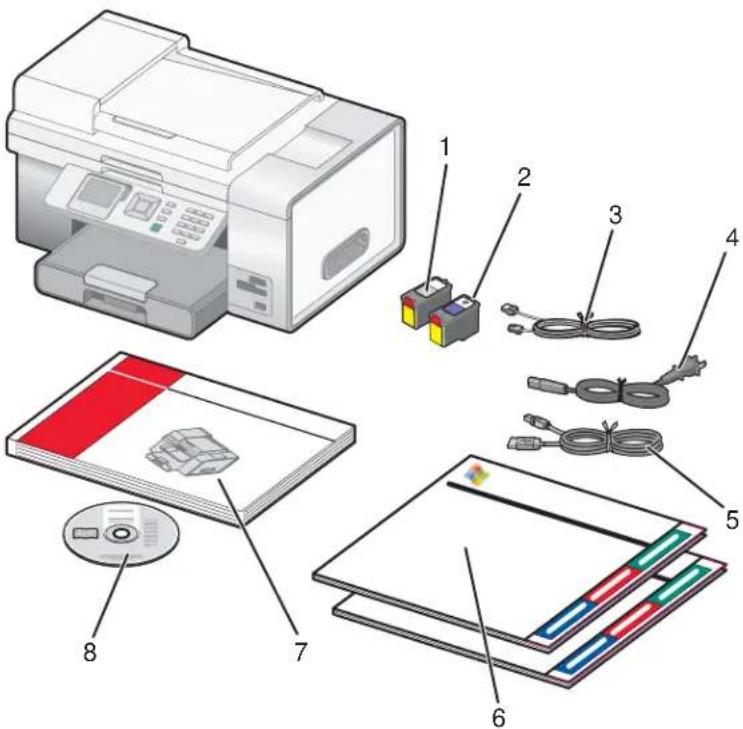
| Naam Beschrijving | ||
| 1 | Zwarte inktcartridge Cartridges die in de printer worden geplaatst. | |
| 2 | Kleureninktcartridge | Opmerking: u kunt verschillende cartridgecombinaties gebruiken, afhankelijk van het product. |
| 3 | Telefoonsnoer Wordt gebruikt voor faxen. Zie voor meer informatie over het aansluiten van dit snoer “Faxverbinding kiezen” op pagina 19. Het telefoonsnoer kan er anders uitzien dan het snoer dat wordt weergegeven. | |
| 4 | Netsnoer Moet worden aangesloten op de netvoedingspoort achter op de printer. Het netsnoer kan er anders uitzien dan het snoer dat wordt weergegeven. | |
| 5 | Tijdelijke kabel voor configuratie van een draadloze printer | Deze kabel wordt gebruikt voor draadloze installatie van de printer.Opmerking: Als u de printer aansluit op een bedraad netwerk, kunt u een netwerkkabel gebruiken die u apart hebt aangeschaft. Een netwerkkabel wordt soms een Ethernet-kabel genoemd. |
| 6 | Installatiehandleidingen Aanwijzingen voor het instellen van de printer voor Windows en Macintosh. De aanwijzingen zijn geschikt voor drie verbindingsmethoden: draadloos, USB en bedraad. | |
| 7 | Gebruikershandleiding of Installatieoplossingen | Gedrukte brochure met instructies.Opmerking:de Gebruikershandleiding vindt u op de cd met installatiesoftware die bij de printer is geleverd. |
| 8 | Installatie-cd met software | • Installatiesoftware voor de printer• Help• Elektronische versie van de Gebruikershandleiding |
Bedieningspaneel in een andere taal installeren
Deze aanwijzingen zijn alleen van toepassing als er extra bedieningspanelen in een andere taal zijn meegeleverd.
1 Til de scannereenheid op.
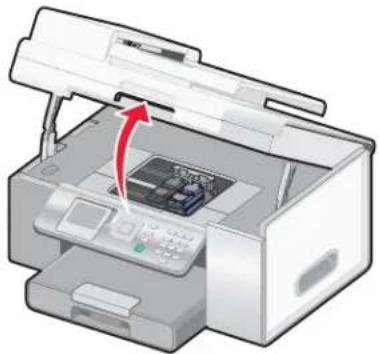
2 Pak het bedieningspaneel aan de voorkant vast. Til het bedieningspaneel op en draai het naar achteren om het te verwijderen (indien geïnstalleerd).
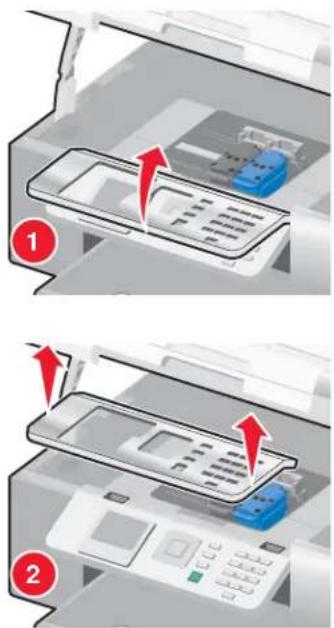
3 Kies het juiste bedieningspaneel voor uw taal.
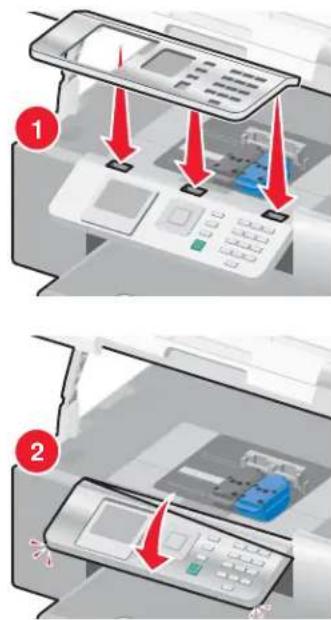
4 Lijn de uitsteeksels op het bedieningspaneel uit met de gaten in de printer en zorg dat u het bedieningspaneel onder een hoek vasthoudt.
5 Laat het bedieningspaneel licht voorover hellen. Druk het bedieningspaneel naar beneden tot het vastklikt.
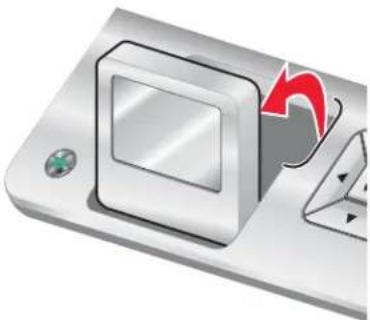
Display aanpassen voor betere weergave
U kunt de display van het bedieningspaneel kantelen zodat u de informatie op de display beter kunt lezen.
1 Plaats uw vinger in de uitsparing om de display van onder af vast te pakken.
2 Draai de display naar voren in de gewenste positie.
U kunt een optionele papierlade 2 aanschaffen en installeren om de papiercapaciteit van de printer uit te breiden.
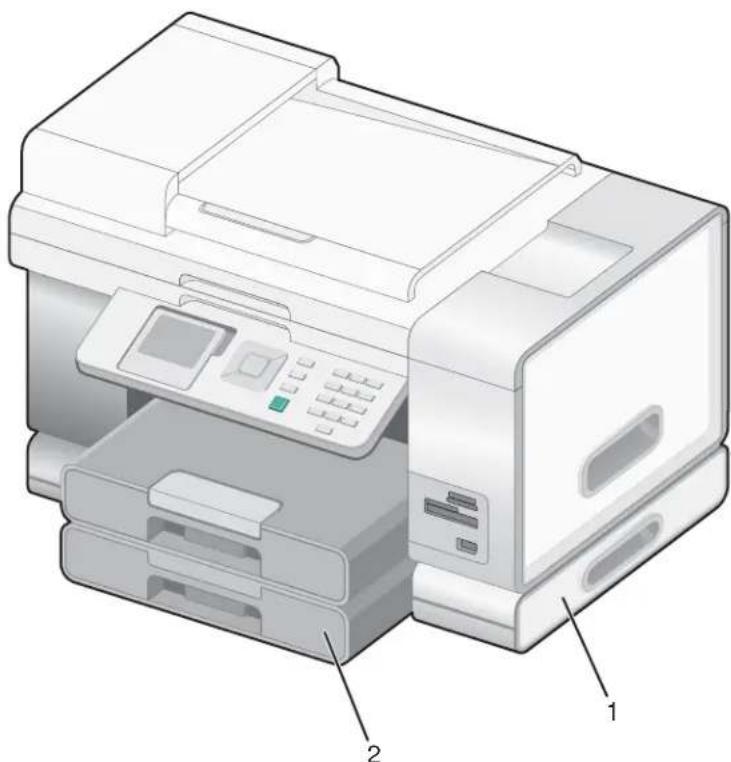
Opmerking: Bepaal de locatie voor de basiseenheid van lade 2. De printer wordt boven op de basiseenheid geplaatst, dus zorg voor voldoende ruimte.
1 Controleer of de printer is uitgeschakeld en trek de stekker van het netsnoer uit het stopcontact.
2 Verwijder lade 2 uit de verpakking.
3 Verwijder alle verpakkingstape van de basiseenheid en de lade.
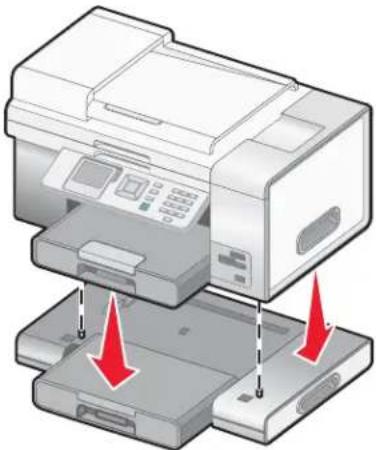
4 Pak de printer vast bij de handgrepen om de printer omhoog te tillen.
5 Houd de printer recht boven de basiseenheid.
6 Zet de printer boven op de basiseenheid.
Printer voorbereiden voor faxen
De volgende verbindingsmethoden zijn mogelijk niet van toepassing op alle landen of regio's.

Let op: Gebruik de faxfunctie niet tijdens onweer. Installeer dit product nooit tijdens onweer en sluit nooit kabels, zoals het netsnoer of de telefoonlijn, aan tijdens onweer.
Faxverbinding kiezen
U kunt de printer aansluiten op apparatuur zoals een telefoon, antwoordapparaat of computermodem. Zie "Installatieproblemen oplossen" op pagina 160 als er problemen optreden.
Opmerking: De printer is een analoog apparaat dat het beste werkt als u het apparaat rechtstreeks aansluit op de wandaansluiting. Andere apparaten (zoals een telefoon of antwoordapparaat) kunnen vervolgens worden aangesloten op de printer. Dit wordt uitgelegd in de installatieprocedure. Wilt u een digitale verbinding zoals ISDN, DSL of ADSL gebruiken, dan hebt u een apparaat van derden (bijvoorbeeld een DSL-filter) nodig.
De printer hoeft niet aangesloten te worden op een computer, maar u moet de printer aansluiten op een telefoonlijn om faxen te verzenden en ontvangen.
U kunt de printer aansluiten op andere apparatuur. Gebruik de volgende tabel om te bepalen hoe u de printer het beste kunt instellen.
| Apparatuur Voordelen Meer informatie | ||
| • De printer• Een telefoonsnoer | Faxen verzenden en ontvangen zonder een computer te gebruiken. | “Rechtstreeks aansluiten op een wandaansluiting voor telefoons” op pagina 23 |
| • De printer• Een telefoon• Twee telefoonsnoeren | • De faxlijn gebruiken als een normale telefoonlijn.• Faxen verzenden en ontvangen zonder een computer te gebruiken. | “Aansluiten op een telefoon” op pagina 25 |
| • De printer• Een telefoon• Een antwoordapparaat• Drie telefoonsnoeren | Binnenkomende gesproken berichten en faxen ontvangen. | “Aansluiten op een antwoordapparaat” op pagina 26 |
| De printerEen telefoonEen computermodemDrie telefoonsnoeren | Faxen verzenden met de computer of de printer. | “Aansluiten op een computer met een modem” op pagina 28 |
Printer instellen voor faxen vanaf de computer met Geïntegreerde softwarepakketten
Deze methode kunt u gebruiken om de printer in te stellen voor faxen wanneer de printer is aangesloten op een computer of een netwerk.
1 Open de geïntegreerde softwarepakketten op een van de volgende manieren openen:
| Methode 1 Methode 2 | |
| Dubbelklik op het bureaublad op het pictogram Geïntegreerde softwarepakketten. | a Klik op Start → Programma's of Alle programma's → Lexmark 9300 Series.b Selecteer Geïntegreerde softwarepakketten. |
2 Klik op Faxen.
3 Volg de aanwijzingen op het scherm om de printer in te stellen voor faxfuncties.
Printer instellen om de faxfunctie te gebruiken zonder een computer
U kunt deze methode gebruiken om de printer in te stellen voor faxen wanneer de printer niet is aangesloten op een computer of een netwerk. Deze methode wordt gebruikt wanneer de printer wordt gebruikt als zelfstandige fax.
1 Zet de printer aan.
2 Druk herhaaldelijk op of tot Faxen is gemarkeerd.
3 Druk op √
Het menu Faxmodus wordt geopend.
4 Druk herhaaldelijk op ▲ of ▼ tot het submenu Faxinstellingen is gemarkeerd.
5 Druk op √
6 Druk herhaaldelijk op ▲ of ▼ tot het submenu Bellen en verzenden is gemarkeerd.
7 Druk op √
Het menu Bellen en verzenden wordt geopend.
8 Geef in het veld Faxnummer uw faxnummer op met het toetsenblok.
9 Druk herhaaldelijk op ▲ of ▼ tot u Uw faxnaam bereikt.
10 Voer uw naam in met het toetsenblok. U geeft de naam net zo op als bij een telefoon of mobiele telefoon.
11 Druk op ⚡ om de gegevens op te slaan en het menu te sluiten.
RJ11-adapter gebruiken
Land/regio
• Verenigd Koninkrijk • Italië
- Ierland
- Zweden
- Finland
- Nederland
- Noorwegen
- Frankrijk
• Denemarken • Portugal
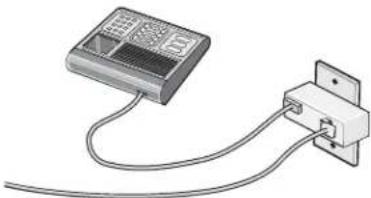
Als u de printer op een antwoordapparaat, telefoon of ander telecommunicatieapparaat wilt aansluiten, gebruikt u de adapter voor de telefoonlijn die in sommige landen of regio's in de doos bij de printer is geleverd.
Opmerking: als u DSL heeft, moet u de printer niet aansluiten met een splitter omdat de faxfunctie wellicht niet correct werkt.
1 Sluit de adapter aan op de telefoonlijn die bij de printer is geleverd.
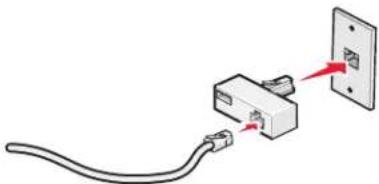
Opmerking: De adapter voor het Verenigd Koninkrijk wordt weergegeven. Uw adapter ziet er mogelijk anders uit, maar past in de telefooncontactdoos die op uw locatie wordt gebruikt.
2 Sluit de telefoonlijn van het gewenste telecommunicatieapparaat aan op het linkeraansluiting van de adapter.
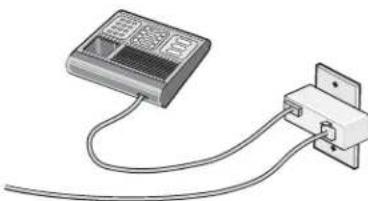
Als uw telecommunicatieapparaat een telefoonlijn met een Amerikaanse RJ11-aansluiting heeft, volgt u de onderstaande stappen voor het aansluiten van het apparaat:
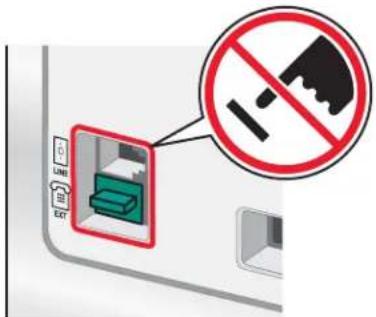
1 Verwijder de afdekplug uit de EXT-poort 📞 achter op de printer.
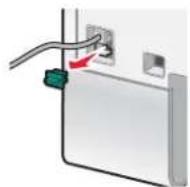
Opmerking: wanneer u deze afdekplug eenmaal hebt verwijderd, functioneren land- of regiospecifieke apparaten die u op de aangegeven wijze via de adapter op de printer aansluit, niet correct.
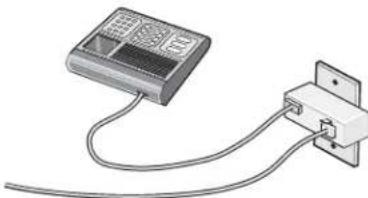
2 Sluit uw telecommunicatieapparaat rechtstreeks aan op de EXT-poort 📞 achter op de printer.
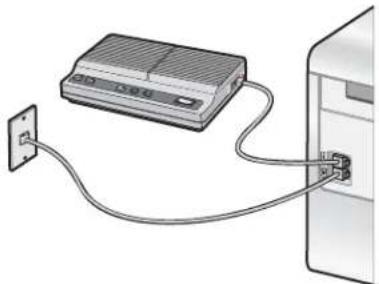
Waarschuwing: raak de kabels of het aangegeven gedeelte van de printer niet aan wanneer er een fax wordt verzonden of ontvangen.
- Saoedi-Arabië
- Israël
• Verenigde Arabische Emiraten • Hongarije - Egypte
- Polen
- Bulgarije
- Roemenië
- Tsjechië
- Rusland
- België
- Slovenië
- Australië
- Spanje
- Zuid-Afrika
- Turkije
• Griekenland
U sluit als volgt een telefoon, een antwoordapparaat of andere telecommunicatieapparaten op de printer aan:
1 Verwijder de afdekplug uit de achterzijde van de printer.
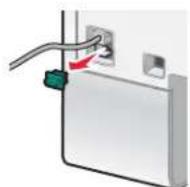
2 Sluit uw telecommunicatieapparaat rechtstreeks aan op de EXT-poort 📞 achter op de printer.
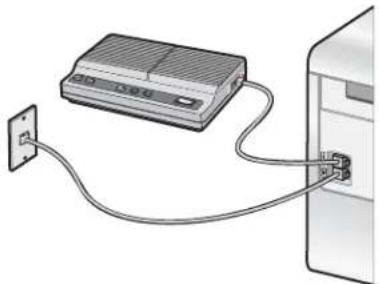
Opmerking: wanneer u deze afdekplug eenmaal hebt verwijderd, functioneren land- of regiospecifieke apparaten die u op de aangegeven wijze via de adapter op de printer aansluit, niet correct.
- Duitsland
- Oostenrijk
- Zwitserland
In de EXT-poort aan de achterzijde van de printer bevindt zich een afdekplug. Deze afdekplug is nodig voor het correct functioneren van de printer.
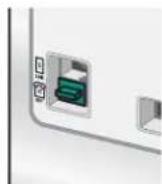
Opmerking: Verwijder de afdekplug niet. Als u deze verwijdert, functioneren andere telecommunicatieapparaten in uw huis (zoals telefoons of antwoordapparaten) mogelijk niet.
Rechtstreeks aansluiten op een wandaansluiting voor telefoons
Sluit de printer rechtstreeks aan op een wandaansluiting voor telefoons om kopieën te maken en faxen te verzenden of ontvangen zonder een computer.
1 U hebt een telefoonsnoer en een wandaansluiting voor telefoons nodig.
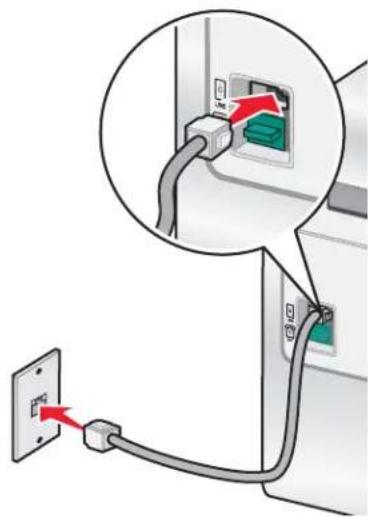
2 Sluit het ene uiteinde van het telefoonsnoer aan op de LINE-poort □ van de printer.
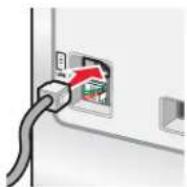
3 Sluit het andere uiteinde van het telefoonsnoer aan op een werkende wandaansluiting voor telefoons.
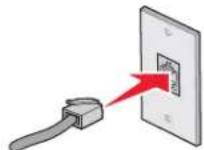
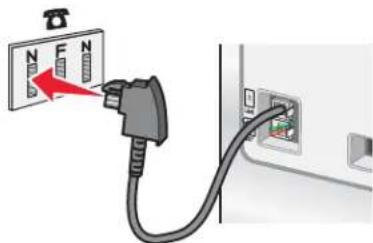
Rechtstreeks aansluiten op een wandaansluiting voor telefoons in Duitsland
Sluit de printer rechtstreeks aan op een wandaansluiting voor telefoons om faxen te verzenden of ontvangen zonder gebruik te maken van een computer.
Opmerking: In Duitsland (en in bepaalde andere landen) wordt de printer geleverd met een speciale RJ-11-stekker in de EXT-poort. Verwijder de RJ-11-stekker niet. Zonder deze stekker werken de fax en telefoon niet goed.
1 U hebt een telefoonsnoer (geleverd bij het product) en een wandaansluiting voor telefoons nodig.
2 Sluit het ene uiteinde van het telefoonsnoer aan op de LINE-poort van de printer.
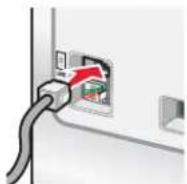
3 Sluit het andere uiteinde van het telefoonsnoer aan op de N-aansluiting van een werkende wandaansluiting voor telefoons.
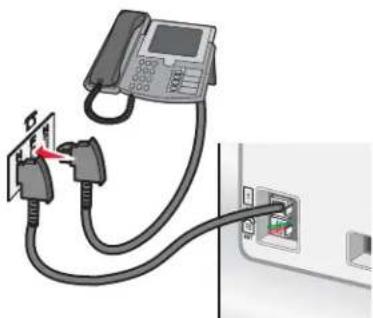
4 Als u dezelfde lijn wilt gebruiken voor communicatie via fax en telefoon, sluit u een tweede telefoonsnoer (niet meegeleverd) aan op de telefoon en op de F-aansluiting van een werkende wandaansluiting voor telefoons.
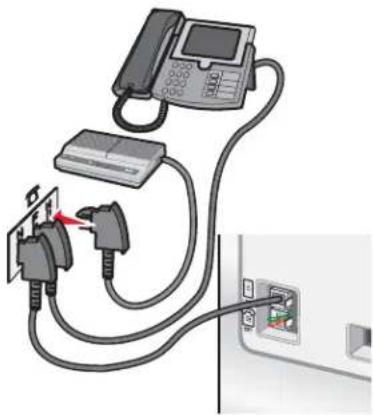
5 Als u dezelfde lijn wilt gebruiken voor het opnemen van berichten op uw antwoordapparaat, sluit u een tweede telefoonsnoer (niet meegeleverd) aan op het antwoordapparaat en op de andere N-aansluiting van de wandaansluiting voor telefoons.
Aansluiten op een telefoon
Sluit een telefoon aan op de printer om de faxlijn te gebruiken als een gewone telefoonlijn. Plaats de printer vervolgens bij de telefoon om kopieën te maken of faxen te verzenden of ontvangen zonder een computer.
Opmerking: De installatieprocedures kunnen per land of regio verschillen. Zie voor meer informatie over het aansluiten van de printer op telecommunicatieapparaten "RJ11-adapter gebruiken" op pagina 21.
1 Controleer of u beschikt over het volgende:
- Een telefoon
- Twee telefoonsnoeren
- Een wandaansluiting voor telefoons
2 Sluit een telefoonsnoer aan op de LINE-poort van de printer en op een werkende wandaansluiting voor telefoons.
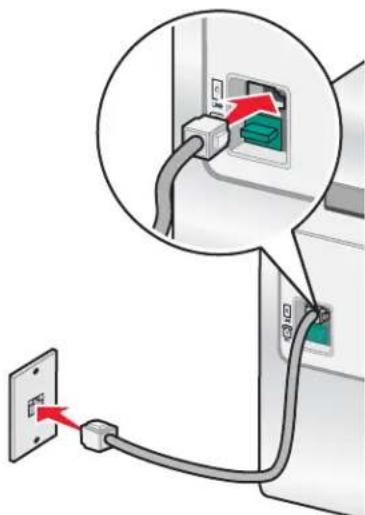
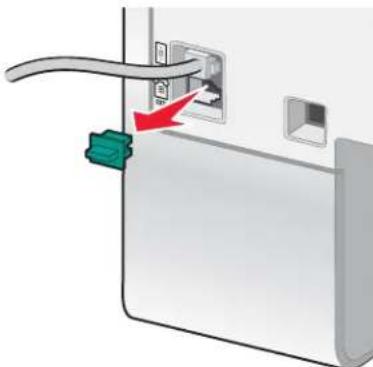
3 Verwijder de afdekplug uit de EXT-poort van de printer.
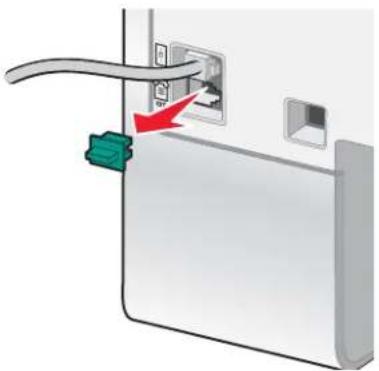
4 Sluit het andere telefoonsnoer aan op een telefoon en op de EXT-poort van de printer.
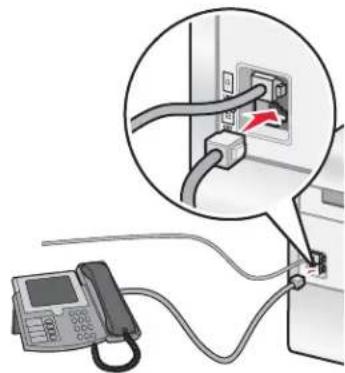
Aansluiten op een antwoordapparaat
Sluit een antwoordapparaat aan op de printer als u gesproken berichten en faxen wilt ontvangen.
Opmerking: De installatieprocedures kunnen per land of regio verschillen. Zie voor meer informatie over het aansluiten van de printer op telecommunicatieapparaten "RJ11-adapter gebruiken" op pagina 21.
1 Controleer of u beschikt over het volgende:
- Een telefoon
- Een antwoordapparaat
• Drie telefoonsnoeren - Een wandaansluiting voor telefoons
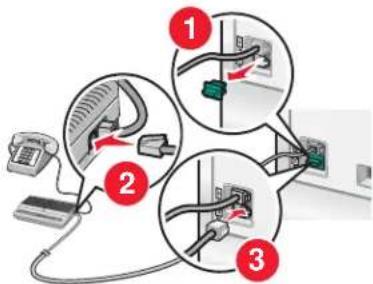
2 Sluit een telefoonsnoer aan op de LINE-poort van de printer en op een werkende wandaansluiting voor telefoons.
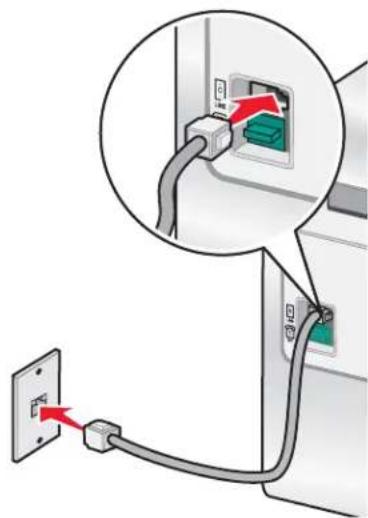
3 Verwijder de afdekplug uit de EXT-poort van de printer.
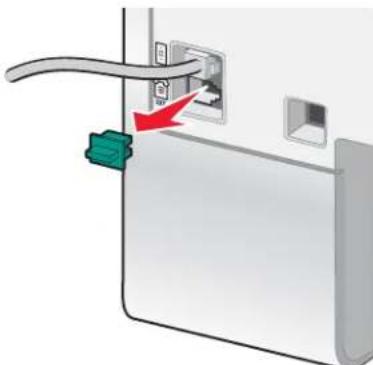
4 Sluit een tweede telefoonsnoer aan op de telefoon en het antwoordapparaat.
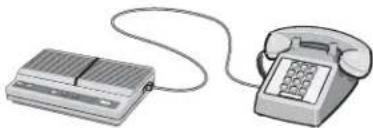
5 Sluit een derde telefoonsnoer aan op het antwoordapparaat en op de EXT-poort van de printer.
Aansluiten op een computer met een modem
Sluit de printer aan op een computer met een modem om faxen te verzenden met de software.
Opmerking: De installatieprocedures kunnen per land of regio verschillen. Zie voor meer informatie over het aansluiten van de printer op telecommunicatieapparaten "RJ11-adapter gebruiken" op pagina 21.
1 Controleer of u beschikt over het volgende:
- Een telefoon
- Een computer met een modem
• Drie telefoonsnoeren - Een wandaansluiting voor telefoons
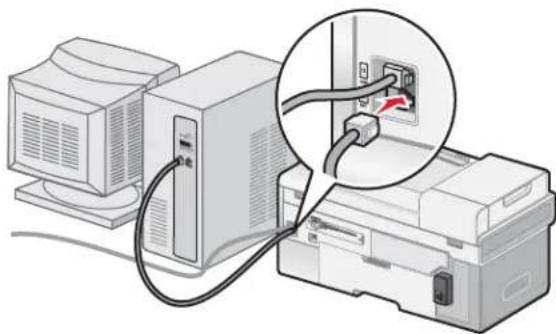
2 Sluit een telefoonsnoer aan op de LINE-poort van de printer en op een werkende wandaansluiting voor telefoons.
3 Verwijder de afdekplug uit de EXT-poort van de printer.
4 Sluit een tweede telefoonsnoer aan op de telefoon en de computermodem.
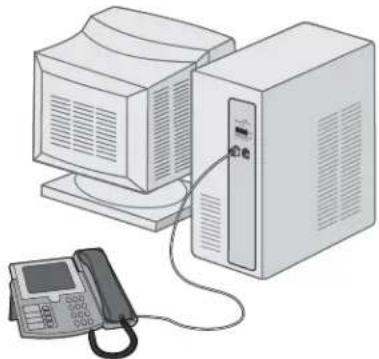
5 Sluit een derde telefoonsnoer aan op de computermodem en op de EXT-poort van de printer.
Netwerkprinters installeren
Printer aansluiten op een netwerk
Als u een printer installeert en configureert voor gebruik op een netwerk, kunnen gebruikers op verschillende computers afdrukken op een gemeenschappelijke printer. Er zijn drie manieren om de printer aan te sluiten op een netwerk:
- Sluit de printer aan op een netwerkrouter met een rechtstreekse Ethernet-verbinding.
- Configureer een draadloze netwerkverbinding voor de printer.
- Sluit de printer rechtstreeks aan op een netwerkcomputer met de USB-kabel en deel de printer via het netwerk (delen via peer-to-peer).
Opmerkingen:
- Raadpleeg de installatie-instructies en de Gebruikershandleiding die bij het apparaat zijn geleverd als u een externe afdrukserver (Lexmark™ n4000e, n4050e of MarkNet™ n7000 series) wilt gebruiken.
- Als u de printer voor draadloos gebruik wilt instellen, moet de printer in de buurt staan van de computer waarmee u de printer wilt configureren. Na de configuratie kan de printer worden verplaatst naar de uiteindelijke locatie.
De printer installeren op een netwerk
Volg de aanwijzingen voor de netwerkmethode die u wilt gebruiken. Controleer of het geselecteerde netwerk is ingesteld en juist werkt, en dat alle relevante apparaten zijn ingeschakeld. Raadpleeg de netwerkdocumentatie of degene die het netwerk heeft opgezet voor meer informatie over uw specifieke netwerk.
Printer installeren op extra netwerkcomputers
Als u de netwerkprinter installeert voor gebruik met meerdere computers op het netwerk, moet u de verbindingsprocedure herhalen voor elke computer waarmee u wilt afdrukken naar de printer. Herhaal de procedure voor "Ethernet-verbinding gebruiken" op pagina 31, "Draadloze netwerkverbinding gebruiken" op pagina 30 of "Printerdeling" op pagina 32, afhankelijk van de netwerkmethode die u hebt gekozen.
Opmerkingen:
- U hoeft de printer niet opnieuw aan te sluiten op de computer met de USB-kabel voor elke extra installatie.
- Als u een draadloze netwerkverbinding gebruikt, hoeft u de draadloze afdrukserver niet voor elke installatie opnieuw te configureren.
- De printer wordt tijdens de installatie gemarkeerd. Als er meerdere printers worden weergegeven in de lijst, moet u de printer met het juiste IP-adres/MAC-adres selecteren. Zie voor meer informatie over het vaststellen van het IP- of MAC-adres "MAC-adres zoeken" op pagina 34.
Draadloze netwerkverbinding gebruiken
Deze printer bevat een interne, draadloze afdrukserver waarmee de printer kan worden gebruikt op een draadloos netwerk. U hebt wellicht de volgende instellingen van uw huidige draadloze netwerk nodig om de printer te configureren voor gebruik op het netwerk:
- De netwerknaam ook wel SSID genoemd
- De draadloze modus (het type draadloos netwerk dat u gebruikt, Ad-hoc of Infrastructuur)
- Het type beveiliging dat wordt gebruikt op het netwerk (WEP, WPA, WPA2)
- Van toepassing zijnde beveiligingssleutels of wachtwoorden die worden gebruikt met het coderingstype van de netwerkbeveiliging
1 Plaats de cd met printersoftware in de computer.
2 Selecteer Netwerkinstallatie en klik op Volgende.
3 Selecteer Ik ga akkoord met de voorwaarden in deze licentieovereenkomst en klik op Volgende.
4 Klik op Draadloze printer instellen.
5 Sluit de printer rechtstreeks aan op de computer met een USB-kabel.
6 Voer een van de volgende handelingen uit:
- Geef de SSID van het draadloze netwerk op en selecteer de gewenste draadloze modus. Klik op Volgende. of
- Selecteer de SSID in de lijst en ga verder met stap 8. Als de SSID niet wordt weergegeven, klikt u om de instelling voor draadloos netwerk weer te geven.
7 Selecteer het type beveiliging dat wordt gebruikt op het netwerk als hierom wordt gevraagd. Opties:
- Geen beveiliging
- Wireless Encryption Protocol (WEP)
• WiFi Protected Access (WPA)
• WiFi Protected Access 2 (WPA2-PSK)
8 Geef de juiste draadloze beveiligingssleutel(s) of het wachtwoord op en klik op Volgende.
9 Controleer de draadloze netwerkinstellingen en klik op Volgende. De configuratie wordt toegepast op de interne, draadloze afdrukserver en een bevestigingspagina met de netwerkinstellingen wordt afgedrukt.
10 Selecteer Afdrukken via de draadloze netwerkverbinding en klik op Volgende.
11 Maak de USB-kabel los van de printer en volg de aanwijzingen op het scherm om de installatie van de printer te voltooien.
Opmerking: als de printer al is geïnstalleerd, moet u de installatie ongedaan maken en de printer opnieuw installeren.
Ethernet-verbinding gebruiken
1 Controleer of de printer is uitgeschakeld.
2 Sluit de Ethernet-kabel aan op de printer en de netwerkrouter en zet de printer aan.
3 Plaats de cd met printersoftware in de computer.
4 Selecteer de optie Netwerkinstallatie.
5 Selecteer Ik ga akkoord met de voorwaarden in deze licentieovereenkomst en klik op Volgende.
6 Selecteer een printer in de lijst en klik vervolgens op Volgende. Als er meerdere printers zijn, selecteert u het juiste IP- of MAC-adres.
7 Volg de aanwijzingen op het scherm om de installatie te voltooien.
8 Wijs een naam en desgewenst een pincode toe aan de computer die u gebruikt. Klik op Volgende.
9 Selecteer de software die u wilt installeren.
10 Volg de aanwijzingen op het scherm om de registratie van de printer te voltooien.
11 Klik op Voltooien als de installatie is voltooid.
Opmerking: herhaal stap 3 - 11 op elke computer waarmee u wilt afdrukken op deze printer.
Printerdeling
De printer delen op het netwerk (op de hostcomputer)
1 Raadpleeg de installatie-instructies bij de printer voor meer informatie.
2 Windows 2000: klik op Start → Instellingen → Printers.
Windows XP: klik op Start → Printers en faxapparaten.
3 Klik met de rechtermuisknop op het printerpictogram en kies Delen.
4 Windows 2000: klik op Gedeeld als en geef de printer een naam.
Windows XP: klik op Deze printer delen.
5 Volg de aanwijzingen op het scherm om de installatie te voltooien.
De gedeelde printer installeren op andere netwerkcomputers (op de clientcomputers)
| Met de peer-to-peer-methode Met de point-and-print-methode | |
| a Zet de printer naast de clientcomputer. Sluit het telefoonsnoer en het netsnoer aan, maar sluit de USB-kabel nog niet aan.b Plaats de cd met printersoftware in de computer.c SelecteerPersoonlijke installatieen klik op Volgende.d Sluit het ene uiteinde van de USB-kabel aan op de printer en sluit het andere uiteinde aan op de client-computer.e Klik opAnnulerenin alle vensters van de wizard Nieuwe hardware.f Ga akkoord met de licentieovereenkomst en klik op Volgende.g SelecteerFirewallinstellingen en klik op Volgende.h SelecteerStandaard of Geavanceerden klik op Volgende.i Volg de aanwijzingen op het scherm om de instal-latie te voltooien. Als de installatie is voltooid, klikt u opVoltooien.j Open de mapPrintersop de computer.k Klik met de rechtermuisknop op het pictogram van de printer.I Klik opEigenschappen.m Klik op de tabPoorten.n Klik opPoorten toevoegen.o Klik opLokale poortin de lijst.p Klik opNieuwe poorten geef de gedeelde naam van de printer op als\server\printnaam.q Klik opOKin alle vensters die worden weerge-geven tot Eigenschappen wordt gesloten.r Maak de USB-kabel los van de printer en de client-computer. Zet de printer weer naast de hostcom-puter en sluit de printer aan op de hostcomputer met de USB-kabel.s Herhaal deze procedure voor elke computer waarmee u wilt afdrukken naar de gedeelde printer. | a Ga naar een netwerkcomputer waarmee u wilt afdrukken naar de gedeelde printer.b Blader op het netwerk tot u de naam vindt van de printer die u hebt toegewezen in stap 4 op pagina 32.c Klik met de rechtermuisknop op het printerpictogram en kiesOpenen of Verbinden.d Hiermee wordt een subset van de printersoftware gekopieerd vanaf de hostcomputer. Er wordt een printerobject toegevoegd aan de map Printers op de clientcomputer. |
Tips voor het installeren van een netwerkprinter
IP-adres toewijzen
Een IP-adres kan door het netwerk worden toegewezen met DHCP. Met het printerobject, dat tijdens de installatie wordt gemaakt, worden via dit adres alle afdruktaken over het netwerk verzonden naar de printer met dit adres.
Op veel netwerken kunnen IP-adressen automatisch worden toegewezen. Met autoconfiguratie voor IP-adressen kunnen apparaten een uniek IP-ades aan zichzelf toewijzen. Op de meeste netwerken wordt DHCP gebruikt voor het toewijzen van adressen.
Tijdens de installatie van de printersoftware voor rechtstreeks afdrukken via IP wordt het IP-adres alleen weergegeven op het moment dat het wordt toegewezen. Het printerobject dat wordt gemaakt in de map Printers van het besturingssysteem, gebruikt het MAC-adres van de printer die wordt weergegeven bij de poortnaam.
Als het IP-adres niet automatisch wordt toegewezen, kunt u proberen het adres handmatig op te geven nadat u de printer hebt geselecteerd in de beschikbare lijst.
MAC-adres zoeken
Wellicht hebt u het MAC-adres (Media Access Control) van de afdrukserver nodig om de configuratie van de netwerkprinter te voltooien. Het MAC-adres bestaat uit een reeks letters en cijfers.
1 Druk herhaaldelijk op ▼ op het bedieningspaneel tot Instellen verschijnt en druk op √.
2 Druk herhaaldelijk op ▼ tot Netwerk instellen verschijnt en druk op √.
3 Druk herhaaldelijk op ▼ tot Pagina Netwerk instellen afdrukken verschijnt en druk op √
4 Het MAC-adres wordt weergegeven als UAA.
Zoeken naar een printer en afdrukserver op externe subnetten
De cd met printersoftware kunt u gebruiken om automatisch te zoeken naar printers die zich op hetzelfde netwerk bevinden als de computer. Als de printer en afdrukserver zich op een ander netwerk (subnet genoemd) bevinden, moet u het IP-adres handmatig opgeven tijdens de installatie van de printersoftware.
Problemen met draadloze functies oplossen
- "Netwerksleutel is ongeldig" op pagina 34
- "Printer kan geen verbinding maken met het netwerk" op pagina 34
- "Printer is correct geconfigureerd maar kan niet op het netwerk gevonden worden" op pagina 34
- "Netwerkprinter drukt niet af" op pagina 35
Netwerksleutel is ongeldig
Een netwerksleutel werkt als een wachtwoord en moet aan de volgende eisen voldoen:
- WEP-sleutel: exact 10 of 26 hexadecimale tekens (met A-F en 0-9)
- WPA-PSK-sleutel: tussen de 8 en 63 ASCII-tekens
Printer kan geen verbinding maken met het netwerk
Er zijn verschillende factoren die kunnen voorkomen dat de printer verbinding maakt met het netwerk. Dit zijn de meest algemene oplossingen voor dir probleem:
- Controleer of de instellingen van de printer/afdrukserver overeenkomen met de instellingen van het draadloze netwerk.
- Controleer of de beveiligingssleutels juist zijn.
- Controleer of de printer/afdrukserver zich binnen het bereik van het draadloze netwerk bevindt.
- Als op het netwerk een filter voor MAC-adressen wordt gebruikt, moet u het MAC-adres van de printer opgeven. Zie als u meer informatie nodig hebt over het vinden van het MAC-adres "MAC-adres zoeken" op pagina 34.
Printer is correct geconfigureerd maar kan niet op het netwerk gevonden worden
Controleer het volgende:
- De printer is aan en het lampje brandt.
-
De printer bevindt zich binnen het bereik van het draadloze netwerk.
-
De printer is niet in de buurt van andere elektronische apparaten geplaatst die storing kunnen veroorzaken met het draadloze signaal.
- Het draadloze netwerk gebruikt een unieke netwerknaam (SSID). Als dit niet het geval is, communiceert de printer/afdrukserver mogelijk via een netwerk in de buurt waarvoor dezelfde netwerknaam wordt gebruikt.
- De printer heeft een geldig IP-adres op het netwerk.
Netwerkprinter drukt niet af
- Zorg ervoor dat alle kabels naar de printer, het stopcontact en de netwerkaansluiting stevig zijn aangesloten.
- Controleer of het lampje brandt en de aanduiding van de draadloze status wordt weergegeven.
- Controleer de status van de printer.
- Controleer of het netwerk correct functioneert.
- Raadpleeg de netwerkdocumentatie of neem contact op met degene die het netwerk heeft ingesteld als u niet zeker weet of het netwerk correct functioneert.
- Controleer of het printerstuurprogramma is geïnstalleerd op de computer waarmee u de afdruktaak verzendt.
Opmerking: u moet het printerstuurprogramma installeren op elke computer die met de netwerkprinter wordt gebruikt.
- Controleer of de juiste printerpoort is geselecteerd.
- Start de computer opnieuw op.
- Verwijder de printersoftware en installeer deze opnieuw.
Problemen met Ethernet oplossen
- "Printer die u wilt configureren, wordt niet weergegeven in de lijst met netwerkprinters" op pagina 35
- "Kan niet afdrukken naar netwerkprinter" op pagina 35
Printer die u wilt configureren, wordt niet weergegeven in de lijst met netwerkprinters
| Controleer de stroomvoorziening Controleer | of de printer is aangesloten op een voedingsbron en is ingeschakeld. Zie voor meer informatie “De aan/uit-knop brandt niet” op pagina 162. |
| Controleer de Ethernet-aansluiting Als u een | afdrukserver gebruikt:1 Controleer of de Ethernet-kabel niet is beschadigd.2 Sluit het ene uiteinde van de Ethernet-kabel stevig aan de op printer of de afdrukserver.3 Sluit het andere uiteinde van de Ethernet-kabel aan op de netwerkhub of de wandaansluiting. |
| Software is mogelijk niet goed geïnstalleerd | Als u het probleem niet kunt oplossen met de bovenstaande aanwijzingen, verwijdert u de printersoftware en installeert u deze opnieuw. Zie voor meer informatie “Software is mogelijk niet goed geïnstalleerd” op pagina 164. |
Kan niet afdrukken naar netwerkprinter
| Controleer de Ethernet-aansluiting Als u een afdrukserver gebruikt:1 Controleer of de Ethernet-kabel niet is beschadigd.2 Sluit het ene uiteinde van de Ethernet-kabel stevig aan op de printer.3 Sluit het andere uiteinde van de Ethernet-kabel aan op de netwerkhub of de wandaansluiting. |
| Neem contact op met de netwerkondersteuning | Neem contact op met uw systeembeheerder om te controleren of de printer is aangesloten op een actieve netwerkverbinding. |
| Controleer de stroomvoorziening Controleer of de | de printer is aangesloten op een voedingsbron en is ingeschakeld. Zie voor meer informatie “De aan/uit-knop brandt niet” op pagina 162. |
Onderdelen van de printer
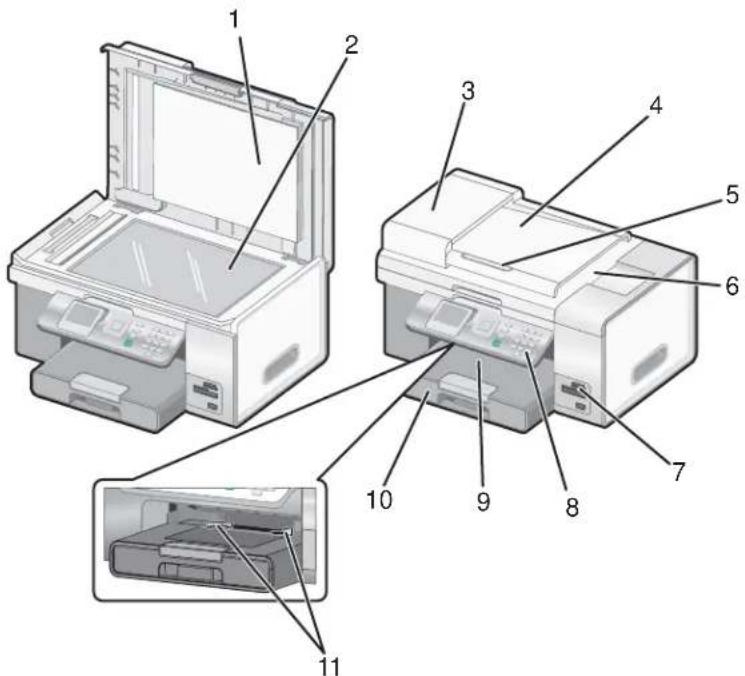
| Gebruik Handeling | ||
| 1 | Bovenklep Toegang krijgen tot de glasplaat. | |
| 2 | Glasplaat Een item kopieren, scannen, faxen of verwijderen. | |
| 3 | Automatische documentinvoer (ADI) Kopieren, scannen of faxen van documenten met meerdere pagina's van het formaat A4, Letter of Legal. | |
| 4 | Lade van automatische documentinvoer (ADI) Originee documenten in de ADI plaatsen. Aanbevolen voor het scannen, kopieren of faxen van documenten met meerdere pagina's.Opmerking:Plaats geen briefkaarten, foto's, kleine items of dunne voorwerpen (zoals knipsels uit tijdschriften) in de ADI. Plaats deze items op de glasplaat. | |
| 5 | Papiergeleider van automatische documentinvoer (ADI) | Het papier recht houden wanneer het wordt ingevoerd in de ADI. |
| 6 | Uitvoerlade van automatische documentinvoer (ADI) D | Documenten opvangen wanneer deze uit de ADI worden gevoerd. |
| 7 | Geheugenkaartsleuven en PictBridge-poort Plaats een geheugenkaart of sluit een digitale PictBridge-camera aan. Zie de volgende afbeelding voor meer informatie over geheugenkaartsleuven en de PictBridge-poort. | |
| 8 | Bedieningspaneel De printer bedienen. | Zie voor meer informatie “Bedieningspaneel gebruiken” op pagina 41. |
| 9 | Papieruitvoerlade Het papier opvangen dat wordt uitgevoerd. | |
| 10 | Papierlade (lade 1) Papier in de printer plaatsen. | |
| 11 | Invoer voor klein materiaal Plaats enveloppen, fotopapier van 10 x 15 cm (4 x 6 in.) en andere kleine kaartformaten. | |
In de volgende afbeelding worden de geheugenkaartsleuven en de PictBridge-poort weergegeven die beschikbaar zijn op de printer. Geheugenkaarten zijn los verkrijgbaar.
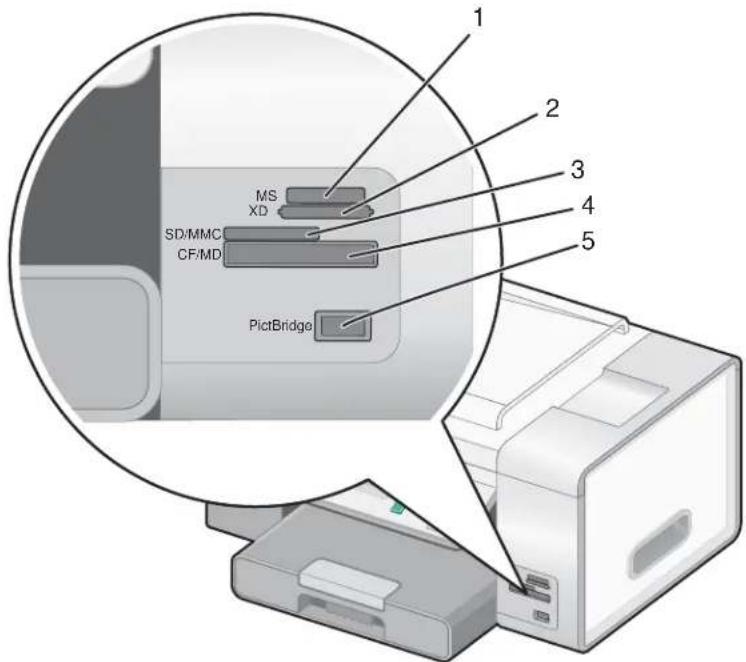
| Sleufnaam | |
| 1 | Memory Stick (MS) |
| 2 | xD Picture-kaart |
| 3 | Secure Digital/MultiMedia-kaart (SD/MMC) |
| 4 | CompactFlash/Microdrive (CF/MD) |
| 5 | PictBridge-poort voor het aansluiten van een digitale PictBridge-camera, flashstation of Bluetooth-adapter op de printer. |
Als u de optionele lade 2 hebt aangeschaft en geïnstalleerd, ziet de printer er als volgt uit. De onderdelen worden aangegeven.
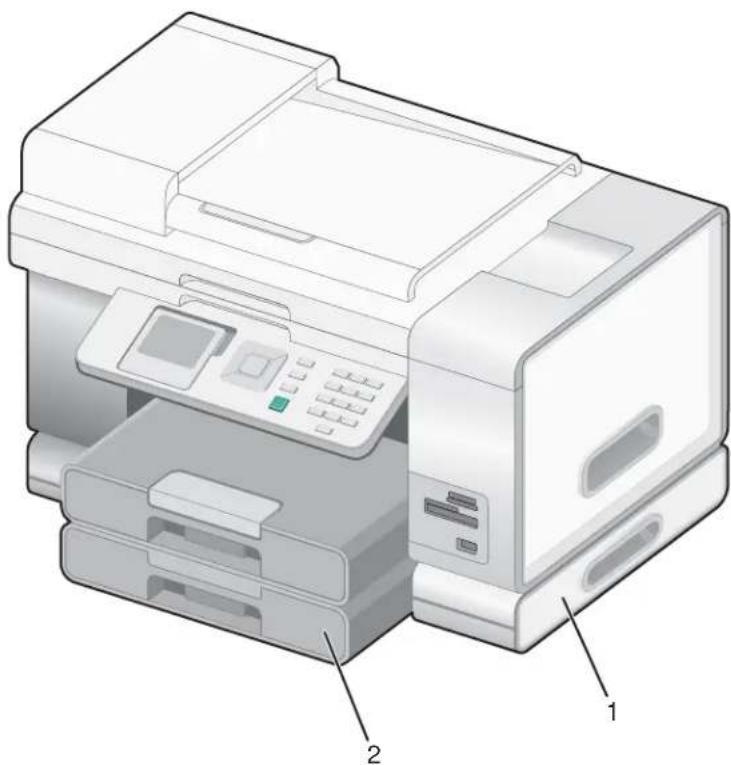
| Gebruik Handeling | ||
| 1 | Scannereenheid Toegang krijgen tot de inktcartridges. | |
| 2 | Cartridgehouder Inktcartridges installeren, vervangen of verwijderen. | |
| 3 | LINE-poort De printer aansluiten op een werkende telefoonlijn om faxen te verzenden en ontvangen. De printer moet zijn aangesloten op deze telefoonlijn om binnenkomende faxen te ontvangen.Opmerking:sluit geen extra apparaten aan op de LINE-poort en sluit geen DSL-modem (digital subscriber line), ISDN-modem (integrated services digital network) of kabelmodem aan op de printer. | |
| 4 | EXT-poort Extra apparaten, zoals een data-/faxmodem, telefoon of antwoordapparaat, aansluiten op de printer. Deze verbindingsmethode is mogelijk niet van toepassing op alle landen of regio's.Opmerking:verwijder de afdekplug uit de poort. | |
| 5 | Ethernet-poort De computer aansluiten op een andere computer, een lokaal netwerk of een externe DSL- of kabelmodem. | |
| 6 | USB-poort De printer rechtstreeks aansluiten op de computer met een USB-kabel. | |
| 7 | Duplexeenheid Afdrukken op beide zijden van een vel papier. Er is wellicht niet op alle printers een duplexeenheid geïnstalleerd. | |
| 8 | Netvoedingsaansluiting De printer aansluiten op een voedingsbron via het netsnoer. | |
Knoppen en menu's van het bedieningspaneel gebruiken
Bedieningspaneel gebruiken
Het bedieningspaneel bevat de volgende onderdelen:
- Aan/uit-knop
- Display van 60,96 mm (2,4 inch) waarop kleurenafbeeldingen kunnen worden weergegeven
• 22 knoppen
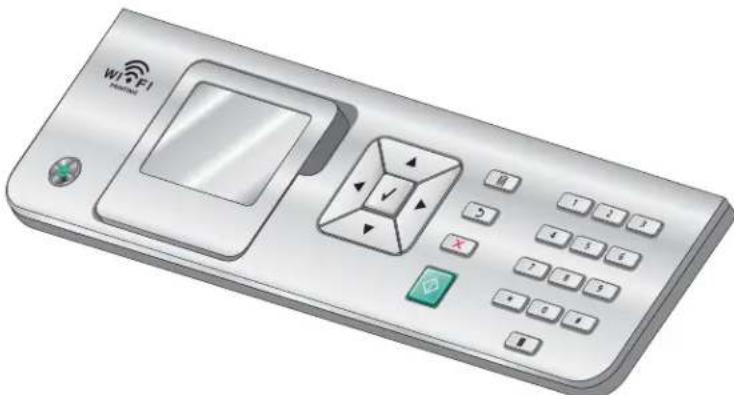
In het volgende diagram worden de verschillende gedeelten van het bedieningspaneel aangegeven:
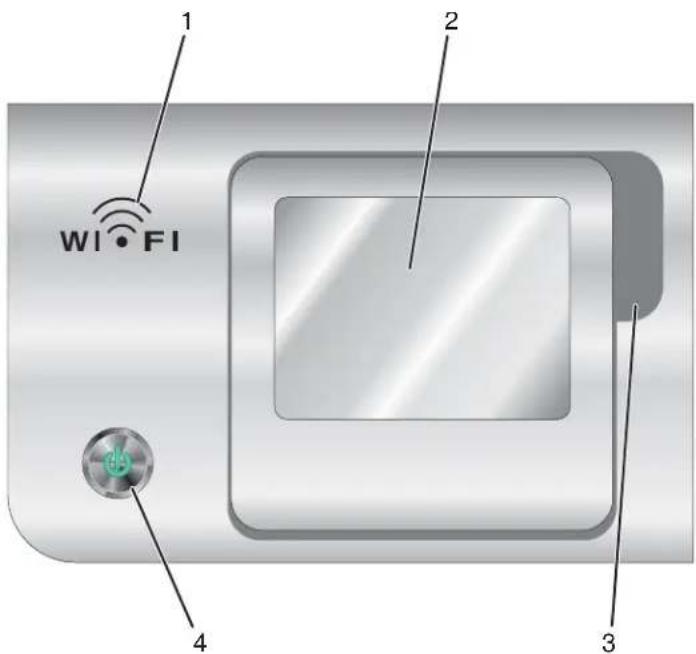
| Onderdeel Beschrijving | ||
| 1 | Aanduiding voor draadloze verbinding | Het lampje brandt wanneer de draadloze modus van de printer is ingeschakeld. |
| 2 | Display Weergegeven informatie: | PrinterstatusBerichtenMenu's |
| 3 | Uitsparing voor vinger Display van onderaf vastpakken zodat u de display kunt draaien voor een betere weergave. | |
| 4 | Functie:De printer in- en uitschakelen.De afdruk-, kopieer-, scan- of faxtaak stoppen. | |
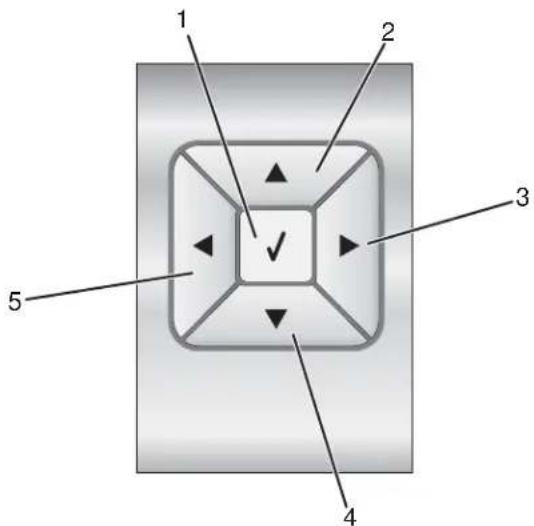
| Druk op Handeling | ||
| 1 | √ | Een menu- of submenu-item selecteren op de display.Instellingen opslaan.Papier in- of uitvoeren.Modus Foto: een foto selecteren of de selectie van een foto opheffen. |
| 2 | ▲ | Naar boven gaan in een submenulijst.Modus Foto: het aantal exemplaren verhogen dat u wilt afdrukken van een foto.Modus Foto of Scannen: het bijsnijdvak naar boven verplaatsen. |
| 3 | ▶ | Bladeren door menu's, submenu's of instellingen op de display.Een waarde voor de weergegeven instelling verhogen.Modus Foto: naar rechts bladeren om de volgende foto weer te geven.Modus Foto of Scannen: het bijsnijdvak naar rechts verplaatsen. |
| 4 | ▼ | Naar beneden gaan in een submenulijst.Modus Foto: het aantal exemplaren verlagen dat u wilt afdrukken van een foto.Modus Foto of Scannen: het bijsnijdvak naar beneden verplaatsen. |
| 5 | ◀ | Bladeren door menu's, submenu's of instellingen op de display.Een waarde voor de weergegeven instelling verlagen.Modus Foto: naar links bladeren om de vorige foto weer te geven.Modus Foto of Scannen: het bijsnijdvak naar links verplaatsen. |
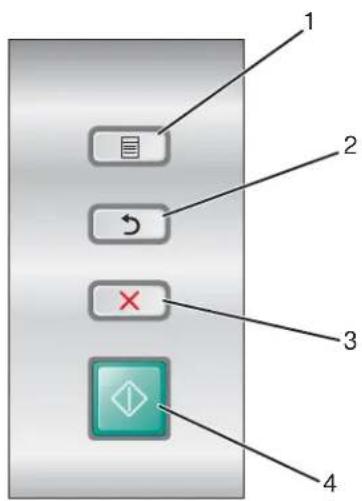
| Druk op Handeling | ||
| 1 | [TV5X] | De menu's openen.Het gemarkeerde submenu op het scherm openen.Modus Foto: het menu met hulpmiddelen voor fotobewerking openen.Opmerking: in een submenu heeft deze knop geen functie. |
| 2 | [A4037] | Terugkeren naar het vorige niveau of venster in menu's en submenu's.Wijzigingen in een submenu opslaan.Opmerking: U moet op ➕ drukken om de waarden op te slaan die u hebt opgegeven in de menu's op het bedieningspaneel voordat de spaarstand van printer wordt geactiveerd en de gewijzigde waarden verloren gaan. |
| 3 |  | Een afdruk-, kopieer-, scan- of faxtaak annuleren.Faxnummer wissen of het verzenden van een fax beëindigen en terugkeren naar het standaard-venster voor faxen.Een menu of submenu sluiten en terugkeren naar het standaardvenster voor kopiëren, scannen, faxen of fotokaarten.Huidige instellingen of foutmeldingen wissen en de standaardinstellingen herstellen. |
| 4 |  | Een kopieer-, scan-, fax- of fototaak starten, afhankelijk van de geselecteerde modus. |
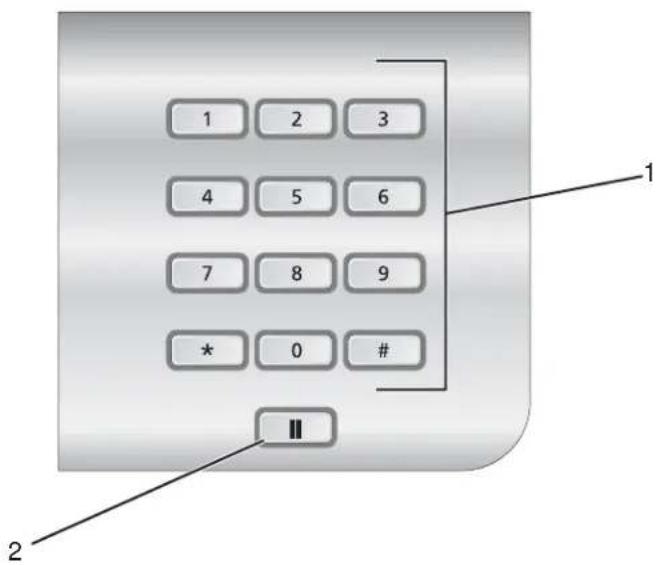
| Druk op Handeling | ||
| 1 | Een cijfer of symbool op het toetsenblok | Modus Kopieren of Fotokaart: het aantal gewenste exemplaren opgeven.Modus Faxen:Faxnummers opgeven.Een geautomatiseerd antwoordsystem doorlopen.Letters selecteren bij het maken van een snelkeuzelijst.Cijfers invoeren om de datum en tijd op de display in te stellen of te wijzigen. |
| 2 | II | Modus Faxen:Druk hierop om het laatst opgegeven nummer opnieuw te kiezen.Het laatstgekozen nummer weergeven. Druk op ◀ of ▶om de vijf laatstgekozen nummers weer te geven.Een onderbreking van drie seconden invoegen in het nummer dat u wilt kiezen om te wachten op een buitenlijn of om verbinding te maken met een geautomatiseerd antwoordsystem. Voeg de onderbreking pas toe als u al bent begonnen met het invoeren van het nummer. |
Bladeren door de menu's van het bedieningspaneel
Het hoofdmenu bestaat uit de volgende items:
• Kopiëren
• Foto
• Bestanden afdrukken
- Faxen
- Scannen
- Instellen
- Onderhoud
1 Druk herhaaldelijk op of tot het gewenste item is gemarkeerd.
2 Druk op √
Het menu van het gemarkeerde item wordt weergegeven:
- Menu Modus Kopiëren
- Menu modus Fotokaart
- Menu Modus Bestanden afdrukken
- Menu modus Faxen
- Menu modus Scannen
- Menu Instellen
- Menu Onderhoud
Elk van deze menu's bevat menuopties of submenu's. Het menu Modus Kopiëren bevat bijvoorbeeld een menuoptie Kleur.
In elke menuoptie of elk submenu zijn er keuzes beschikbaar. Dit zijn waarden. De menuoptie Kleur heeft bijvoorbeeld de waarden Kleur en Zwart-wit.
- Druk herhaaldelijk op om door de menuopties en submenu's te bladeren.
- Druk herhaaldelijk op of om door de waarden te bladeren.
- In sommige menu's kunt u op √ drukken om een voorbeeld van de taak weer te geven voordat u hiermee begint. Een taak kan een afdruk-, kopieer-, fax- of scantaak zijn. Op het scherm van het bedieningspaneel wordt aangegeven wanneer u op √ kunt drukken om een voorbeeld weer te geven.
- Als u een wijziging wilt aanbrengen nadat u het voorbeeld hebt weergegeven en voordat u de taak begint, drukt u op ☐ om de keuzes of instellingen voor deze taak aan te passen. U gaat terug naar het menu zodat u wijzigingen kunt aanbrengen. Als bijvoorbeeld het menu Modus Kopiëren is geopend, drukt u op √ om een voorbeeld weer te geven. Druk op ☐ om terug te keren naar het menu Modus Kopiëren om extra wijzigingen aan te brengen.
- Druk herhaaldelijk op om naar eerdere menu's terug te keren.
Als u in bepaalde submenu's op drukt, zoals het submenu Standaardinstellingen wijzingen, worden de wijzigingen die u hebt aangebracht, opgeslagen. Zie voor meer informatie "Informatie over standaardinstellingen en gebruik van deze instellingen" op pagina 46.
Informatie over standaardinstellingen en gebruik van deze instellingen
Opgeslagen instellingen zijn standaardinstellingen van de gebruiker omdat u, de gebruiker, deze waarden hebt geselecteerd en opgeslagen. Op het bedieningspaneel wordt naar deze instellingen verwezen als standaardinstellingen.
Opmerkingen:
- Er wordt een sterretje (*) weergegeven naast een standaardinstelling. Deze vallen u wellicht op wanneer u door de waarden in de submenu's bladert.
- De standaardinstellingen blijven van kracht totdat u deze wijzigt. Als u deze instellingen wilt wijzigen, opent u nogmaals het submenu Standaardinstellingen wijzigen voor het juiste menu, geef u andere waarden op en drukt u op om de waarden op te slaan als de nieuwe standaardinstellingen.
Als u een taak wilt starten zonder wijzigingen aan te brengen, drukt u op. De taak wordt afgedrukt met de standaardinstellingen. Zo kunt u snel en eenvoudig een taak afdrukken.
Opmerking: Als u de standaardinstellingen niet wilt gebruiken, opent u het menu, geeft u andere waarden op in de submenu's en drukt u op. De taak wordt afgedrukt met de waarden die u hebt geselecteerd voor deze taak.
Menu Kopiëren en menu Modus Kopiëren gebruiken
U kunt als volgt de menu's openen en door de menu's bladeren:
1 Druk herhaaldelijk op ▲ of ▼ op het bedieningspaneel tot Kopiëren is gemarkeerd.
2 Druk op voor de functie Snelkopiëren als u geen wijzigingen wilt aanbrengen voor deze kopieertaak. of
Als u wijzigingen wilt aanbrengen in de manier waarop de kopieertaak wordt verwerkt, drukt u op √. Het menu Modus Kopiëren wordt geopend.
3 Vanuit het menu Modus Kopiëren kunt u de volgende taken uitvoeren:
- Druk op √ om een voorbeeld van de taak weer te geven.
- Druk op ☐ om terug te keren naar het menu Modus Kopiëren vanuit het voorbeeld.
- Druk herhaaldelijk op ▲ of ▼ om door de submenu's of menuopties te bladeren tot de optie die u wilt wijzigen, wordt weergegeven.
- Druk herhaaldelijk op ◀ of ▶om naar de gewenste waarde te bladeren.
Als u bijvoorbeeld het aantal exemplaren wilt wijzigen, drukt u op om Exemplaren weer te geven. Druk vervolgens herhaaldelijk op tot het gewenste aantal exemplaren wordt weergegeven.
4 Als u andere submenu's, menuopties en waarden wilt weergeven om extra wijzigingen aan te brengen, gebruikt u de navigatieknoppen (▼, ▲n ).
5 Druk zo nodig herhaaldelijk op ⚙ om terug te keren naar het vorige menu.
6 Druk op om de kopieertaak te starten.
In de volgende tabel wordt de functie van elk submenu of elke menuoptie van het menu Modus Kopiëren uitgelegd.
| Optie Functies | |
| Kleur Aangeven of u in kleur of | zwart-wit wilt afdrukken. |
| Exemplaren Het aantal exemplaren opgeven dat u wilt afdrukken. | |
| Verkleinen/vergroten Het percentage opgeven waarmee u een kopie wilt vergroten of verkleinen. | |
| Kwaliteit De kwaliteit van een kopie aanpassen. | |
| Lichter/donkerder De helderheid van een kopie aanpassen. | |
| Papierverwerking Het submenu | Papierverwerking weergeven. Het menu heeft verschillende menuopties afhankelijk van of de optionele lade 2 is geïnstalleerd. Zie de volgende tabel voor alle menuopties.Druk op of om dit submenu te openen.Nadat u waarden hebt gewijzigd, drukt u op om deze waarden op te slaan en het submenu te sluiten. |
| Sorteren Kopieën sorteren wanneer deze worden uitgevoerd. | |
| 2-zijdige exemplaren | Aangeven of het document enkelzijdig is en of u wilt afdrukken op beide zijden van een uitvoervel.Aangeven of het document dubbelzijdig is en of u wilt afdrukken op één zijde van een uitvoervel. |
| N per vel Selecteren hoeveel pa | paginabeelden er moeten worden afgedrukt op één zijde van eenvel papier. 2 per vel betekent bijvoorbeeld dat afbeeldingen van pagina 1 en 2 vanhet originele document worden afgedrukt op één zijde van een vel papier. |
| Indeling Het aantal (1, 4, 9 of 16) | opgeven van evenredig verdeelde afbeeldingen die moetenworden afgedrukt op de volledige pagina.U kunt bijvoorbeeld een foto van 4 x 6 scannen en 16 afbeeldingen van dezelfde fotoafdrukken op één vel fotopapier van het formaat Letter. Of u kunt 16 afbeeldingenselecteren van een fotokaart en alle 16 verschillende afbeeldingen als eenindex-pagina ofcontrolevafdrukken op een vel fotopapier van het formaat Letter. Eenindexpagina, ook wel een controlevel genoemd, is een afdruk met miniatuurafbeel-dingen. |
| Inhoudstype De inhoud van de | originele kopie opgeven, zoals een foto, alleen tekst, lijntekeningof tekst en afbeeldingen. |
| Standaardinstellingen wijzigen | De gewenste waarden opgeven voor elke menuoptie in het menuModusKopiëren.Druk op √ of ☐om dit submenu te openen.Wanneer alle waarden zijn geselecteerd, drukt u op ➞ om alle waarden op te slaanals standaardinstellingen en dit submenu te sluiten. |
Submenu Papierafhandeling
| Optie Functies | |
| Formaat Het formaat | van het geplaatste papier opgeven.Wordt weergegeven wanneer lade 2 niet is geïnstalleerd. |
| Soort De soort opgeven | van het papier in de printer.Wordt weergegeven wanneer lade 2 niet is geïnstalleerd. |
| Formaat - Lade 1 Het | formaat van het papier in lade 1 opgeven.Wordt weergegeven wanneer lade 2 is geïnstalleerd. |
| Soort - Lade 1 De soort | van het papier in lade 1 opgeven.Wordt weergegeven wanneer lade 2 is geïnstalleerd. |
| Formaat - Lade 2 Het | formaat van het papier in lade 2 opgeven.Wordt weergegeven wanneer lade 2 is geïnstalleerd. |
| Soort - Lade2 De soort | van het papier in lade 2 opgeven.Wordt weergegeven wanneer lade 2 is geïnstalleerd. |
| Lade koppelen Lade koppelen instellen op uit of automatisch (aan). | |
| Kopieerbron ^1 | De bron opgeven voor de taak: lade 1 of lade 2. |
| Fotobron ^1 | De bron opgeven voor de taak: lade 1 of lade 2. |
| Afdrukbestandsbron ^1 | De bron opgeven voor de taak: lade 1 of lade 2. |
| Faxbron ^1 | De bron opgeven voor de taak: lade 1 of lade 2. |
| Bron PictBridge ^1 | De bron opgeven voor de taak: lade 1 of lade 2. |
| Bron Bluetooth ^1 | De bron opgeven voor de taak: lade 1 of lade 2. |
Optie Functies
^1 Menuoptie wordt alleen weergegeven als de optionele lade 2 is geïnstalleerd.
Menu Foto en menu Fotokaartmodus gebruiken
Er moet een geheugenkaart of flashstation in de printer zijn geplaatst.
1 Druk herhaaldelijk op ▲ of ▼ op het bedieningspaneel tot Foto is gemarkeerd.
2 Druk op om een snelle diavoorstelling weer te geven van de foto's op de geheugenkaart.
Druk op √ voor meer foto-opties.
Het menu Modus Fotokaart wordt weergegeven.
3 Vanuit het menu Modus Fotokaart kunt u de volgende taken uitvoeren:
- Druk op of om een submenu in dit menu te openen.
- Druk herhaaldelijk op ▲ of ▼ om door de submenu's of menuopties te bladeren tot de optie die u wilt wijzigen, wordt weergegeven.
- Druk herhaaldelijk op ◀ of ▶ om de gewenste waarde te bereiken of door de foto's te bladeren op het bedieningspaneel.
- Druk op √ om een foto te selecteren wanneer op het bedieningspaneel wordt aangegeven dat dit mogelijk is. In de aanwijzingen op het bedieningspaneel wordt ook aangegeven wanneer u op √ kunt drukken om een foto te bewerken, een foto op volledig scherm weer te geven, afdrukinstellingen te wijzigen of een afdrukvoorbeeld weer te geven.
- Als u andere submenu's, menuopties en waarden wilt weergeven om extra wijzigingen aan te brengen, gebruikt u de navigatieknoppen (▼, ▲).
- Druk zo nodig herhaaldelijk op om terug te keren naar het vorige menu.
4 Druk op om de fototaak af te drukken.
In de volgende tabel wordt de functie van de submenu's, menuopties en waarden in het menu Modus Fotokaart uitgelegd.
| Menuoptie Procedure | |
| Diavoorstelling weergevenFoto's zoeken en afdrukken | Druk op √om een diavoorstelling weer te geven van alle foto's op de kaart. U kunt selecteren hoe snel elke foto wilt weergeven op het bedieningspaneel.Beschikbare waarden zijn:• Snel (3 sec/beeld) betekent dat elke afbeelding of foto drie seconden wordt weergegeven.• Normaal (5 sec/beeld)• Langzaam (10 sec/beeld)Druk op √om de foto's op de kaart te doorzoeken en af te drukken.Druk herhaaldelijk op √ om naar de gewenste foto te bladeren.Druk op √om een foto te selecteren.Druk op √ of √m het gewenste aantal exemplaren dat u wilt afdrukken in te stellen.Druk op [icon] om het menu Foto te openen om wijzigingen aan te brengen die van invloed zijn op de weergave of het afdrukken van de foto. Als u de instellingen hebt gewijzigd, drukt u op ➔ |
| Alle foto's afdrukken | Foto's rechtstreeks vanaf een geheugenkaart of flashstation afdrukken. Druk op √om alle foto's op de kaart af te drukken.De volgende menuopties zijn beschikbaar. Op het bedieningspaneel wordt aangegeven dat u op √moet drukken voor een van de volgende opties (selecties):1 per paginaEen foto per vel fotopapier afdrukken.2 per paginaTwee foto's per vel fotopapier afdrukken.3 per paginaDrie foto's per vel fotopapier afdrukken.4 per paginaVier foto's per vel fotopapier afdrukken.MiniaturenEen indexpagina afdrukken.Druk op [icon] om de afdrukinstellingen voor een van deze menuopties te wijzigen. Zie “Afdrukinstellingen gebruiken” op pagina 51 voor informatie over afdrukinstellingen. |
| Foto's opslaan op de computer | Foto's van een geheugenkaart of flashstation opslaan op de computer.Druk op [icon] om foto's op te slaan op de computer en meer aanwijzingen weer te geven op het beeldscherm van de computer. |
Afdrukinstellingen gebruiken
Afdrukinstellingen worden gebruikt om de instellingen aan te passen voor het afdrukken van foto's. Deze instellingen worden weergegeven in het menu Afdrukinstellingen voor foto.
| Optie Handeling | |
| Fotoformaat Het formaat van de foto selecteren.Beschikbare waarden zijn:3,5 x 5 inch4 x 6 inch5 x 7 inch8 x 10 inch8,5 x 11 inchHagakiL2L60 x 80 mmA610 x 15 cmA5B5A413 x 18 cm | |
| Indeling De indeling van de foto selecteren of opgeven foto's u wilt afdrukken op een vel fotopapier.Beschikbare waarden zijn:AutomatischZonder rand (1 per pagina)Eén foto gecentreerdEen foto op een pagina centreren.1 per pagina2 per pagina3 per pagina4 per pagina6 per pagina8 per pagina16 per pagina | |
| Kwaliteit De afdrukkwaliteit van een taak aanpassen.Beschikbare waarden zijn Normaal, Foto, Auto en Concept. SelecteerFotovoor een fototaak. | |
| Papierafhandeling | Het submenu Papierafhandeling weergeven. Het menu heeft verschillende menuopties afhankelijk van of de optionele lade 2 is geïnstalleerd.Zie voor meer informatie “Het submenu Papierafhandeling gebruiken” op pagina 52. |
Menu Foto gebruiken
De volgende menuopties zijn beschikbaar:
| Menuoptie Beschrijving van gebruik en waarden | |
| Foto bewerken Zie voor meer informatie “Foto's bewerken” op pagina 52. | |
| Volledig scherm weergeven | De eerder geselecteerde foto wordt op het volledige scherm van het bedieningspaneel weergegeven. |
| Afdrukinstellingen wijzigen | Druk op √voor het menu Afdrukinstellingen voor foto. Zie voor meer informatie “Afdrukinstellingen gebruiken” op pagina 51. |
| Afdrukvoorbeeld Een voorbeeld van de foto's weergeven voordat u deze afdrukt. Ook worden de foto's weergegeven op basis van uw keuze bij de opties 1 per pagina tot Miniaturen.Druk op √om het submenu Afdrukvoorbeeld weer te geven.Druk herhaaldelijk op √ of om naar de gewenste foto te bladeren.Druk op [IMAGE] om de afdrukinstellingen voor de foto aan te passen. Zie voor meer informatie “Afdrukinstellingen gebruiken” op pagina 51.Druk op [IMAGE] om af te drukken. | |
Foto's bewerken
U kunt foto's bewerken met de volgende hulpprogramma's. Wanneer u alle opties hebt geselecteerd, drukt u op om de instellingen op te slaan en af te sluiten. Het bericht Tijdelijke bewerkinst. voor deze foto zijn opgeslagen. wordt een aantal seconden weergegeven.
| Hulpprogramma | Handeling |
| Druk herhaaldelijk op ◀ of ▶ om helderheid van de foto aan te passen met de schuifregelaar. | |
| Druk op ◀ of ▶ om de foto naar links ( 90°) of rechts (90°) te draaien. | |
| Druk op ◀ of ▶ om bij te snijden ( ) of te vergroten ( ). ◀ | |
| Druk op , , ▶ of ▶ om het bijsnijdvak over de foto te verplaatsen. | |
| Druk op ◀ of ▶ om Ja of Nee te antwoorden voor het verwijderen van de rode ogen van foto's. |
Het submenu Papierafhandeling gebruiken
Het submenu bevat verschillende menuopties, afhankelijk van of de optionele lade 2 is geïnstalleerd.
| Optie Handeling | |
| Formaat Het formaat | van het geplaatste papier opgeven.Wordt weergegeven wanneer lade 2 niet is geïnstalleerd. |
| Soort De soort opgeven | van het papier in de printer.Wordt weergegeven wanneer lade 2 niet is geïnstalleerd. |
| Formaat - Lade 1 Het | formaat van het papier in lade 1 opgeven.Wordt weergegeven wanneer lade 2 is geïnstalleerd. |
| Soort - Lade 1 De soort | van het papier in lade 1 opgeven.Wordt weergegeven wanneer lade 2 is geïnstalleerd. |
| Formaat - Lade 2 Het | formaat van het papier in lade 2 opgeven.Wordt weergegeven wanneer lade 2 is geïnstalleerd. |
| Soort - Lade2 De soort | van het papier in lade 2 opgeven.Wordt weergegeven wanneer lade 2 is geïnstalleerd. |
| Lade koppelen Lade koppelen instellen op uit of automatisch (aan). | |
| Kopieerbron1 | De bron opgeven voor de taak: lade 1 of lade 2. |
| Fotobron1 | De bron opgeven voor de taak: lade 1 of lade 2. |
| Afdrukbestandsbron1 | De bron opgeven voor de taak: lade 1 of lade 2. |
| Faxbron1 | De bron opgeven voor de taak: lade 1 of lade 2. |
| Bron PictBridge1 | De bron opgeven voor de taak: lade 1 of lade 2. |
| Bron Bluetooth1 | De bron opgeven voor de taak: lade 1 of lade 2. |
| 1 Menuoptie wordt alleen weergegeven als de optionele lade 2 is geïnstalleerd. | |
Menu Bestanden afdrukken gebruiken
Het menu Bestanden afdrukken is alleen beschikbaar via de display op het bedieningspaneel als aan de volgende voorwaarden is voldaan:
- Er moet een geheugenkaart of flashstation in de geheugenkaartsleuf of de PictBridge-poort zijn geplaatst.
- De geplaatste geheugenkaart of het flashstation moet bestanden bevatten met de bestandsextensies *.DOC, *.XLS of *.PPT.
Opmerking: Als de geheugenkaart of het flashstation foto's bevat, verschijnt het menu Fotokaart. Druk op om terug te keren naar het hoofdmenu en druk herhaaldelijk op af tot bestanden afdrukken is gemarkeerd.
- De printer is rechtstreeks aangesloten op de computer.
Opmerking: als uw computer is aangesloten op een netwerk, is dit menu niet actief.
Als aan deze voorwaarden is voldoen, kunt u het volgende doen:
- Microsoft Office-, Excel- of PowerPoint-bestanden met de extensie *.DOC, *.XLS of *.PPT afdrukken.
- Waarden van afdruktaken voor de bestanden wijzigen.
1 Controleer of de printer met een USB-kabel is aangesloten op de computer.
2 Plaats een geheugenkaart of flashstation met bestanden van de eerder aangegeven bestandstypen.
3 Wacht tot het opslagmedium is gevonden door de printer.
Het menu Modus Bestanden afdrukken verschijnt.
| Druk op Handeling | |
| Het menu Modus Bestanden afdrukken openen en een bestand dat u wilt afdrukken, selecteren in de lijst met bestanden op het flashstation.a Druk herhaaldelijk op on tot het gewenste bestand is geselecteerd.b Druk op om het bestand af te drukken. | |
| √ | Het menu Modus Bestanden afdrukken openen en andere menuopties weergeven waarmee u afdruktaken kunt aanpassen.Met de optie Kwaliteit kunt u de kwaliteit van een exemplaar aanpassen. Beschikbare waarden zijn Normaal, Foto, Auto en Concept.Druk op √ om de menuopties voor het submenu Papierverwerking weer te geven. Het menu heeft verschillende menuopties afhankelijk van of de optionele lade 2 is geïnstalleerd. Zie “Submenu Papierverwerking” op pagina 54 voor meer informatie.Druk op √ om de menuopties voor het submenu Standaardinstellingen wijzigen weer te geven. Met dit submenu kunt u waarden opgeven die u wilt gebruiken voor de afzonderlijke opties van het menu Modus Bestanden afdrukken.Wanneer alle waarden zijn geselecteerd, drukt u op √ om de waarden op te slaan als standaardinstellingen en dit submenu te sluiten.Voor Standaardinstellingen wijzigen zijn de volgende menuopties beschikbaar:- Kwaliteit: hiermee past u de kwaliteit van een exemplaar aan. Beschikbare waarden zijn Normaal, Foto, Auto en Concept.- Papierverwerking: dit menu heeft verschillende menuopties afhankelijk van of de optionele lade 2 is geïnstalleerd. Zie “Submenu Papierverwerking” op pagina 54 voor meer informatie. |
4 Als u de gewenste instellingen hebt opgegeven voor Kwaliteit, Papierverwerking en Standaardinstellingen wijzigen, drukt u op om de instellingen op te slaan als standaardinstellingen van de gebruiker en het menu te sluiten.
Submenu Papierverwerking
| Optie Handeling | |
| Formaat Het formaat | van het geplaatste papier opgeven.Wordt weergegeven wanneer lade 2 niet is geïnstalleerd. |
| Soort De soort van het | geplaatste papier opgeven.Wordt weergegeven wanneer lade 2 niet is geïnstalleerd. |
| Formaat - Lade 1 Het | formaat van het papier in lade 1 opgeven.Wordt weergegeven wanneer lade 2 is geïnstalleerd. |
| Soort - Lade 1 De soort | van het papier in lade 1 opgeven.Wordt weergegeven wanneer lade 2 is geïnstalleerd. |
| Formaat - Lade 2 Het | formaat van het papier in lade 2 opgeven.Wordt weergegeven wanneer lade 2 is geïnstalleerd. |
| Soort - Lade2 De soort | van het papier in lade 2 opgeven.Wordt weergegeven wanneer lade 2 is geïnstalleerd. |
| Lade koppelen Lade koppelen instellen op uit of automatisch (aan). | |
| Kopieerbron^1 | De bron opgeven voor de taak: lade 1 of lade 2. |
| Fotobron^1 | De bron opgeven voor de taak: lade 1 of lade 2. |
| Afdrukbestandsbron^1 | De bron opgeven voor de taak: lade 1 of lade 2. |
| Faxbron^1 | De bron opgeven voor de taak: lade 1 of lade 2. |
| ^1 Menuoptie wordt alleen weergegeven als de optionele lade 2 is geïnstalleerd. | |
| Bron PictBridge ^1 | De bron opgeven voor de taak: lade 1 of lade 2. |
| Bron Bluetooth ^1 | De bron opgeven voor de taak: lade 1 of lade 2. |
| ^1 Menuoptie wordt alleen weergegeven als de optionele lade 2 is geïnstalleerd. | |
Menu Faxen en menu Faxmodus gebruiken
U kunt als volgt de menu's openen en door de menu's bladeren:
1 Druk herhaaldelijk op ▲ of ▼ op het bedieningspaneel tot Faxen is gemarkeerd.
2 Voer een van de volgende handelingen uit
- Geef het faxnummer op in het lege veld en druk op om de fax te verzenden. of
- Druk op √ om het menu modus Faxen weer te geven waarin u meer faxopties en -functies kunt gebruiken. Het menu modus Faxen wordt geopend.
3 Vanuit het menu modus Faxen kunt u de volgende taken uitvoeren:
- Druk herhaaldelijk op ▲ of ▼ om door de submenu's of menuopties te bladeren tot de optie die u wilt wijzigen wordt weergegeven. Druk op √om het submenu of een menuoptie weer te geven.
- Druk herhaaldelijk op ◀ of ▶om naar de gewenste waarde te bladeren.
4 Als u andere submenu's, menuopties en waarden wilt weergeven om extra wijzigingen aan te brengen, gebruikt u de navigatieknoppen (▼, ▲n ).
5 Druk zo nodig herhaaldelijk op ⚙ om terug te keren naar het vorige menu.
6 Druk op om de faxtaak te starten.
In de volgende tabel wordt de functie van elk submenu of elke menuoptie van het menu modus Faxen uitgelegd.
| Optie Handeling | |
| Telefoonboek Namen en fax | nummers van personen of groepen toevoegen, bewerken en afdrukken. |
| Gesch. opnw kzn De lijst voor opnieuw kiezen weergeven. | |
| Kzn hrn op haak Een telefoonnummer kiezen terwijl u naar een gesprek luistert via een luidspreker op de printer. Deze functie is handig als u een geautomatiseerd antwoordsystem moet doorlopen voor u een fax kunt verzenden. | |
| Verz. fax uitstellen Een tijd opgeven waarop een fax moet worden verzonden.Opmerking:controleer of de datum en tijd juist zijn ingevoerd voordat u een tijd instelt voor het verzenden van een fax. | |
| Automatisch beantwoorden | Alle binnenkomende gesprekken beantwoorden. |
| Faxinst. bewerken Faxinstellingen wijzigen, zoals Voorblad, Kleur, Kwaliteit en Lichter/donkerder. | |
| Faxinstellingen Het menu Faxinstelling en de bijbehorende menuopties weergeven. U kunt de waarden aanpassen en deze opslaan als standaardinstellingen voor de gebruiker.Items toevoegen en bewerken in het telefoonboek voor snelkiezen.Faxgeschiedenis- of verzendstatusrapporten afdrukken.Instellingen aanpassen inBellen en antwoordenvoor het ontvangen van een fax.Opties voor het afdrukken van faxen selecteren.Instellingen aanpassen inBellen en verzendenvoor het verzenden van een fax.Nummers opgeven voor faxen die u niet wilt ontvangen.Wanneer alle waarden zijn geselecteerd, drukt u op om alle waarden op te slaan als standaardinstellingen en het menu te sluiten.Opmerking:De standaardinstellingen voor de gebruiker blijven van kracht tot u het menu opnieuw opent, een andere waarde selecteert en deze opslaat. Er wordt een sterretje (*) weergegeven naast de standaardinstelling van de gebruiker. | |
Menu Scannen en menu Modus Scannen gebruiken
U kunt als volgt de menu's openen en door de menu's bladeren:
1 Druk herhaaldelijk op ▲ of ▼ op het bedieningspaneel tot Scannen is gemarkeerd.
2 Als de printer is aangesloten op de computer met een USB-kabel, drukt u op ◎ voor een snelle scan als u geen wijzigingen wilt aanbrengen voor deze scantaak.
of
Als u wijzigingen wilt aanbrengen in de manier waarop de scantaak wordt verwerkt, drukt u op √
Het bericht Lijst met scantoepassingen downloaden van de computer. Even geduld wordt enkele seconden weergegeven.
Het menu modus Scannen wordt geopend.
Opmerking: zie als de printer is aangesloten op een netwerk "Scannen naar een computer via een netwerk" op pagina 133.
3 Vanuit het menu modus Scannen kunt u de volgende taken uitvoeren:
- Druk op √ om een voorbeeld van de taak weer te geven.
- Druk op ☐ om terug te keren naar het menu modus Scannen vanuit het voorbeeld als u een waarde wilt aanpassen.
- Druk herhaaldelijk op ▲ of ▼ om door de menuopties of submenu's te bladeren tot de optie die u wilt wijzigen, wordt weergegeven.
- Druk herhaaldelijk op of om naar de gewenste waarde te bladeren.
4 Als u andere menuopties en waarden wilt weergeven om extra wijzigingen aan te brengen, gebruikt u de navigatieknoppen (▼, ▲n ).
5 Druk zo nodig herhaaldelijk op ⚙ om terug te keren naar het vorige menu.
6 Druk op om de scantaak te starten.
In de volgende tabel wordt de functie van elke menuoptie en het submenu van het menu modus Scannen uitgelegd.
| Optie Handeling | |
| Scannen naar De bestemming opgeven van de scantaak (waarnaar de gescande afbeelding wordt verzonden). | |
| Kleur De kleur van de gescande afbeelding opgeven (kleur of zwart-wit). | |
| Kwaliteit De kwaliteit van de gescande afbeelding aanpassen aan de hand van de geselecteerde dpi-waarde of de automatische waarden. | |
| Origineel Het formaat van het originele document opgeven. | |
| Standaardscaninst. wijzigen | Het menu Standaardscaninst. openen. U kunt de waarden opgeven die u wilt gebruiken als standaardinstellingen voor de menu's Kleur, Kwaliteit en Origineel.Druk op vom naar het menu Standaardscaninst. te gaan. De beschikbare menuopties zijn Kleur, Kwaliteit en Origineel.Wanneer alle waarden zijn geselecteerd, drukt u op om alle waarden op te slaan als standaardinstellingen en het menu te sluiten.Opmerking:De standaardinstellingen voor de gebruiker blijven van kracht tot u het menu opnieuw opent, een andere waarde selecteert en deze opslaat. Er wordt een sterretje (*) weergegeven naast de standaardinstelling van de gebruiker. |
Menu Instellen gebruiken
Het menu Instellen en de submenu's gebruiken
Met het menu Instellen kunt u de printer instellen en de standaardinstellingen opgeven en wijzigen. Deze zijn beschikbaar in sommige andere hoofdmenu's zoals het menu Modus Kopiëren en het menu Modus Scannen.
Het menu Standaardkopieerinst. wijzigen is beschikbaar vanuit het menu Modus Kopiëren, maar het is ook beschikbaar in het menu Instellen.
1 Druk herhaaldelijk op ▲ of ▼ op het bedieningspaneel tot Instellen is gemarkeerd.
2 Druk op √
Het menu Instellen wordt weergegeven.
3 Vanuit het menu Instellen kunt u de volgende taken uitvoeren:
- Druk herhaaldelijk op ▲ of ▼ om door de submenu's of menuopties te bladeren tot de optie die u wilt wijzigen, wordt weergegeven. Druk op √ om het submenu of een menuoptie weer te geven.
- Druk herhaaldelijk op of om naar de gewenste waarde te bladeren.
4 Gebruik de navigatieknoppen (▼, ▲, ◀ en ▶) als u andere submenu's, menuopties en waarden wilt weergeven om extra wijzigingen aan te brengen.
5 Druk zo nodig herhaaldelijk op om terug te keren naar het vorige menu.
In de volgende tabel wordt de functie van elk submenu of elke menuoptie van het menu Instellen uitgelegd.
| Optie Handeling | |
| Papierverwerking Instellingen wijzigen voor het formaat en de soort van het papier dat in de papierlade of -laden is geplaatst. U kunt ook de functie voor het koppelen van de laden inschakelen als de optionele lade 2 is geïnstalleerd. | |
| Standaardprinterinst. wijzigen De waarden opgeven voor de printerinstellingen en de waarden opslaan als de nieuwe standaardinstellingen. | |
| Standaardkopieerinst. wijzigen De waarden opgeven voor de kopieerinstellingen en de waarden opslaan als de nieuwe standaardinstellingen. | |
| Standaardinst. voor foto wijzigen De waarden opgeven voor de foto-instellingen en de waarden opslaan als de nieuwe standaardinstellingen. | |
| Std.inst. afdrukbestand wzgn De waarden opgeven voor de instellingen voor Bestand afdrukken en de waarden opslaan als de nieuwe standaardinstellingen.Opmerkingen:· Dit menu verschijnt alleen als een opslagmedium zoals een geheu-genkaart of flashstation is geplaatst. Het opslagmedium moet Microsoft Office-documenten bevatten zonder foto's.· Het menu Modus Bestanden afdrukken wordt automatisch geselecteerd als een opslagmedium met documenten zonder foto's wordt geplaatst.· Het menu Modus Fotokaart wordt automatisch geselecteerd als u een opslagmedium met foto's plaatst. (Het opslagmedium kan ook documenten bevatten, maar moet in ieder geval foto's bevatten.) | |
| Standaardinst. voor faxen wijzigen De waarden opgeven voor de faxinstellingen en de waarden opslaan als de nieuwe standaardinstellingen. | |
| Standaardscaninst. wijzigen De waarden opgeven voor de scaninstellingen en de waarden opslaan als de nieuwe standaardinstellingen. | |
| Standaardinst. voor Bluetooth wijzigen De waarden opgeven voor de Bluetooth-instellingen en de waarden opslaan als de nieuwe standaardinstellingen. | |
| Standaardinstellingen PictBridge wijzigen De waarden opgeven voor de PictBridge-instellingen en de waarden opslaan als de nieuwe standaardinstellingen. | |
| Instellingenlijst afdr. Een lijst met standaardinstellingen afdrukken die u hebt geselecteerd en opgeslagen op het bedieningspaneel.Opmerking: terwijl deze lijst wordt afgedrukt, kunt u niet beginnen met kopiëren, afdrukken of scannen vanaf de printer. | |
| Netwerk instellen Druk een pagina voor netwerkinstallatie af. Dit is een pagina met geïnstal-leerde netwerkopties. U kunt ook uw huidige netwerk, Ethernet of draadloos, selecteren en opslaan.Opmerking: dit menu wordt alleen weergegeven wanneer een interne afdrukserver is geïnstalleerd. | |
Wanneer alle waarden zijn geselecteerd, drukt u op -em alle waarden op te slaan als standaardinstellingen en het menu te sluiten. Het bericht Nwe stdindeling opgeslagen verschijnt.
Opmerking: De standaardinstellingen voor de gebruiker blijven van kracht tot u het menu opnieuw opent, een andere waarde selecteert en deze opslaat. Er wordt een sterretje (*) weergegeven naast de standaardinstelling van de gebruiker.
Het submenu Papierverwerking gebruiken
U kunt in dit submenu het formaat en de soort papier selecteren die in de laden is geplaatst. Het menu heeft verschillende menuopties afhankelijk van of de optionele lade 2 is geïnstalleerd.
Opmerkingen:
- Het menu Papierverwerking is beschikbaar in andere menu's naast het menu Instellen.
- Lade 1 is de standaardinstelling.
1 Druk in het menu Instellen herhaaldelijk op ▲ of ▼ tot Papierverwerking is gemarkeerd.
2 Druk op √
3 Nadat u waarden hebt gewijzigd, drukt u op om deze waarden op te slaan en het submenu te sluiten.
| Optie Handeling | |
| Formaat1 | Het formaat van het geplaatste papier opgeven. |
| Soort1 | De soort van het geplaatste papier opgeven. |
| Formaat - Lade 12 | Het formaat van het papier in lade 1 opgeven. |
| Soort - Lade 12 | De soort van het papier in lade 1 opgeven. |
| Formaat - Lade 22 | Het formaat van het papier in lade 2 opgeven. |
| Soort - Lade22 | De soort van het papier in lade 2 opgeven. |
| Lade koppelen2 | Lade koppelen instellen op uit of automatisch (aan). |
| Kopieerbron2 | De bron opgeven voor de taak: lade 1 of lade 2. |
| Fotobron2 | De bron opgeven voor de taak: lade 1 of lade 2. |
| Afdrukbestandsbron2 | De bron opgeven voor de taak: lade 1 of lade 2. |
| Faxbron2 | De bron opgeven voor de taak: lade 1, lade 2 of Auto.Opmerking: Selecteer Auto zodat de printer papier gebruikt van de lade met het papier dat overeenkomt met het formaat van de binnenkomende fax. Geef het juiste formaat papier op voor beide laden. |
| Bron PictBridge2 | De bron opgeven voor de taak: lade 1 of lade 2. |
| Bron Bluetooth2 | De bron opgeven voor de taak: lade 1 of lade 2. |
| 1 Menuoptie wordt alleen weergegeven als de optionele lade 2 niet is geïnstalleerd.2 Menuoptie wordt alleen weergegeven als de optionele lade 2 is geïnstalleerd. | |
Submenu Standaardprinterinst. wijzigen gebruiken
1 Druk in het menu Instellen herhaaldelijk op ▲ of ▼ tot Standaardprinterinst. wijzigen is gemarkeerd.
2 Druk op √
3 Nadat u waarden hebt gewijzigd, drukt u op ⚫ om deze waarden op te slaan en het submenu te sluiten.
| Optie Handeling | |
| Datum en tijd instellen De huidige datum en tijd instellen met het toetsenblok. | |
| Papierverwerking | Instellingen wijzigen voor het papier dat in de papierlade of -laden is geplaatst. Zie voor meer informatie “Het submenu Papierverwerking gebruiken” op pagina 59. |
| Taal De taal wijzigen die wordt weergegeven op het bedieningspaneel. | |
| Land Het land of de regio die wordt weergegeven op het bedieningspaneel wijzigen in uw land of regio. | |
| Toetstoon Het volume van de toon instellen wanneer een toets op het bedieningspaneel wordt in- of uitgeschakeld. De standaardinstelling is Aan. | |
| Spaarstand | De printer instellen zodat de spaarstand wordt ingeschakeld op of na een bepaalde tijd. Beschikbare waarden zijn Nu, Na 10 min, Na 30 min, Na 60 min en Nooit. |
| Hostinstellingen blokkeren | Systeembeheerder toestaan individuele gebruikers te blokkeren zodat deze geen wijzi-gingen in de printerinstellingen kunnen aanbrengen met het Printerconfiguratiepro-gramma. |
| Patroon nummerweergave | Verschillende identificatiemethoden aangeven voor aparte patronen voor nummer-weergave in verschillende landen of regio's. Waarden zijn Patroon 1 en Patroon 2. Zie voor meer informatie “Nummerweergave gebruiken” op pagina 141. |
| Luidsprkrvolume Het volume van de luidspreker tijdens een gesprek instellen. Waarden zijn Uit, Laag en Hoog. | |
Submenu Standaardkopieerinst. wijzigen gebruiken
1 Druk in het menu Instellen herhaaldelijk op ▲ of ▼ tot Standaardkopieerinst. wijzigen is gemarkeerd.
2 Druk op √
3 Nadat u waarden hebt gewijzigd, drukt u op om deze waarden op te slaan en het submenu te sluiten.
| Optie Handeling | |
| Kleur Aangeven of u in kleur of zwart-wit wilt afdrukken. | |
| Kwaliteit Opgeven of u wilt afdrukken in de modus Auto, Concept, Normaal of Foto.Opmerking:Auto en Foto zijn geschikt voor afbeeldingen en afdruktaken op papier. Auto is goed voor het afdrukken op transparanten. | |
| Inhoudstype | De soort document opgeven die u wilt afdrukken. Waarden zijn Tekst & afbeelding, Foto, Alleen tekst en Lijntekening. |
| 2-zijdige exemplaren | Opgeven of het origineel enkelzijdig of dubbelzijdig is en of u enkelzijdig of dubbelzijdig wilt afdrukken.Opmerking:dit is alleen van toepassing op kopieertaken wanneer de duplexeenheid is geïnstalleerd. |
| Papierverwerking | Instellingen wijzigen voor het papier dat in de papierlade of -laden is geplaatst. Zie voor meer informatie “Het submenu Papierverwerking gebruiken” op pagina 59. |
Submenu Standaardinst. voor foto wijzigen gebruiken
1 Druk in het menu Instellen herhaaldelijk op ▲ of ▼ tot Standaardinst. voor foto wijzigen is gemarkeerd.
2 Druk op √
3 Nadat u waarden hebt gewijzigd, drukt u op om deze waarden op te slaan en het submenu te sluiten.
| Optie Handeling | |
| Fotoformaat Het fotoformaat instellen. Waarden zijn Hagaki, L, 2L, 60 x 80 mm, A6, 10 x 15 cm, A5, B5, A4, 13 x 18 cm, 3,5 x 5 inch, 4 x 6 inch, 5 x 7 inch, 8 x 10 inch en 8,5 x 11 inch.Opmerking: Automatisch wordt ook weergegeven in de lijst maar kan niet worden geselecteerd. De waarde wordt gewijzigd naar Automatisch op basis van de waarde die is geselecteerd voor Indeling. | |
| Indeling Een indeling selecteren voor de foto's. Waarden zijn Automatisch, Zonder rand (1 per pagina), Eén foto gecentreerd of 1 per pagina tot 16 per pagina. | |
| Kwaliteit Een afdrukkaliteit opgeven voor de foto. Zie voor meer informatie “Kwaliteit” op pagina 60. | |
| Papierverwerking Instellingen wijzigen voor het papier dat in de papierlade of -laden is geplaatst. Zie voor meer informatie “Het submenu Papierverwerking gebruiken” op pagina 59. | |
Submenu Std.inst. afdrukbestand wzgn gebruiken
1 Druk in het menu Instellen herhaaldelijk op ▲ of ▼ tot Std.inst. afdrukbestand wzgn is gemarkeerd.
2 Druk op √
3 Nadat u waarden hebt gewijzigd, drukt u op om deze waarden op te slaan en het submenu te sluiten.
| Optie Handeling | |
| Kwaliteit Een afdrukkwaliteit selecteren. Zie voor meer informatie “Kwaliteit” op pagina 60. | |
| Papierverwerking Instellingen voor het papier dat in de papierlade of -laden is geplaatst wijzigen. Zie voor meer informatie “Het submenu Papierverwerking gebruiken” op pagina 59. | |
| Standaardinstellingen wijzigen Het menu Standaardinstellingen voor Bestand afdrukken weergeven van waaruit u de instellingen voor de afdrukkwaliteit en Papierverwerking kunt wijzigen en kunt opslaan als instellingen. | |
Submenu Standaardinst. voor faxen wijzigen gebruiken
1 Druk in het menu Instellen herhaaldelijk op ▲ of ▼ tot Standaardinst. voor faxen wijzigen is gemarkeerd.
2 Druk op √
3 Nadat u waarden hebt gewijzigd, drukt u op om deze waarden op te slaan en het submenu te sluiten.
| Optie Handeling | |
| Telefbk. snelkeuze | Het menu Telefoonboek weergeven. Zie voor meer informatie “Submenu Telefoonboek gebruiken” op pagina 62. |
| Geschiedenis en rapporten | Het menu Geschiedenis en rapporten weergeven. Beschikbare waarden zijn:• Geschiedenis op scherm• Verzendgesch. afdr.• Ontvangstgesch. afdr.• Fax in wachtrij weerg.• Rapport: selecteer of u het rapport handmatig of automatisch wilt afdrukken• Gesch. faxactiviteit. afdr: een rapport afdrukken van de laatste 40 faxen die zijn verzonden of ontvangen• Bevestiging: kiezen of u bevestiging wilt ontvangen van correcte faxverzendingingen. |
| Bellen en antwoorden Spec | fieke waarden ontvangen voor het ontvangen van faxen en kiezen of u deze opslaat als standaardinstellingen. Zie voor meer informatie “Menu Bellen en antwoorden gebruiken” op pagina 62. |
| Fax afdrukken | Specifieke waarden ontvangen voor het afdrukken van faxen en kiezen of u deze opslaat als standaardinstellingen. Zie voor meer informatie “Submenu Fax afdrukken gebruiken” op pagina 63. |
| Bellen en verzenden Specifieke | eke waarden ontvangen voor het verzenden van faxen en kiezen of u deze opslaat als standaardinstellingen. Zie voor meer informatie “Submenu Bellen en verzenden gebruiken” op pagina 63. |
| Fax blokkeren Specifieke waarden instellen voor het blokkeren van faxnummers, groepsnummers en faxlijsten. | |
Submenu Telefoonboek gebruiken
| Optie Handeling | |
| Naam zoeken Namen | weergeven en toevoegen aan de faxlijst. |
| Telefoonnummer Telefoonnummers | weergeven en nummers toevoegen aan een faxlijst. |
| Item toevoegen Een | naam en faxnummer toevoegen. Er wordt automatisch een snelkeuzenummer aan een nieuw item toegewezen.Opmerking:Geef met het toetsenblok een naam en faxnummer op in de bijbehorende velden.U geeft de naam net zo op als bij een telefoon of mobiele telefoon. |
| Groep doorzoeken | Zoeken naar een groep die u eerder hebt opgegeven en deze toevoegen aan een faxlijst. |
| Groep toevoegen E | en groepsnaam maken en eerder opgegeven namen selecteren die aan de groep moeten worden toegevoegd. |
| Afdruklijst Een lijst | met de naam, het faxnummer en het snelkeuzenummer van elke persoon afdrukken. |
Menu Bellen en antwoorden gebruiken
| Optie Handeling | |
| Beltoonvolume U kunt kiezen uit de waarden Uit, Laag en Hoog. | |
| Opnemen na U kunt de volgende waarden selecteren voor wanneer de fax opneemt: 1e beltn., 2e beltn, 3e beltn of 5e beltn. | |
| Spec. signaal Selecteer een belsignaal uit de waarden Altijd, Eén keer, Twee keer of Drie keer. | |
| Schema autom. beantw. Selecteer deze optie om meer waarden weer te geven:Huidige tijdAutom. beantw. aan bij:Autom. beantw. uit bij:Opmerking: Geef met het toetsenblok een specifieke tijd op wanneer Auto. beantw. wordt in- of uitgeschakeld. | |
| Fax doorsturen U kunt kiezen uit de waarden:UitDoorsturen: faxen doorsturen naar een nummer dat u opgeeftAfdrukken & doorsturen: de fax eerst afdrukken en vervolgens doorsturen naar een nummer dat u opgeeft | |
| Handmatig overnemen geannuleerd | 3355#Opmerking: Druk op als u dit nummer wilt aanpassen. |
| Patroon nummerweergave Een van de volgende patronen selecteren die beschikbaar zijn op basis het land of de regio die u hebt geselecteerd tijdens de eerste installatie. Als telefoons in uw land of regio twee detectiepatronen gebruiken, neemt u contact op met de telecomaanbieder voor informatie over het detectiepatroon dat moet worden gebruikt.Patroon 1 (FSK)Patroon 2 (DTMF) | |
Submenu Fax afdrukken gebruiken
| Optie Handeling | |
| Indien te groot Selecteer Passend op pagina of Twee pagina's. | |
| Voettekst fax Selecteren of u persoonlijke gegevens wilt afdrukken onder aan elke pagina van een fax. | |
| 2-zijdig afdrukken | Selecteren of u faxen op een zijde van beide zijden van het papier wilt afdrukken. |
| Papierverwerking | nstellingen voor het papier dat in de papierlade of -laden is geplaatst wijzigen. Zie voor meer informatie “Het submenu Papierverwerking gebruiken” op pagina 59. |
Submenu Bellen en verzenden gebruiken
| Optie Handeling | |
| Uw faxnr. Geef het faxnummer | mer op met het toetsenblok. Dit nummer wordt weergegeven op het voorblad van uitgaande faxen. |
| Uw faxnaam De naam van de printer opgeven met het toetsenblok. Deze naam wordt weergegeven op het voorblad van uitgaande faxen. | |
| Voorblad Selecteren of u een voorblad wilt verzenden met de uitgaande fax. | |
| Kleur Kies uit Zwart-wit of Kleur. | |
| Kwaliteit | Kies uit Standaard, Fijn, Zeer fijn of Extra fijn. |
| Kiesmethode | Kies uit Toetstoon, Puls of Achter PBX (belsignaaldetectie uit). |
| Tijd opnw kzn Selecteer een waarde van 1 minuut tot 8 minuten in stappen van een minuut. | |
| Poging opnw kzn Kies waarden van 0 keer tot 5 keer. | |
| Kiesvoorvoegsel | 1 Druk op ◀ of ▶ tot Geen verschijnt en druk op √. U kunt nu de standaardinstellingen wijzigen voor het kiesvoorvoegsel.2 Druk op ◀ of ▶ tot Maken verschijnt en druk op √. U kunt nu een kiesvoorvoegsel maken als dit nodig voor een buitenlijn. |
| Belvolume Selecteer een volume: Uit, Laag of Hoog. | |
| Scannen Kiezen of u een document dat u wilt faxen, scant voor of na u het nummer kiest. | |
| Maximale verzendsnelheid | Een bps-nummer (bits per second) selecteren als de gegevenssnelheid voor het verzenden van faxen. De waarden zijn 2.400 bps tot 33.600 bps. |
| Auto. faxconversie Automatische faxconversie in- of uitschakelen. | |
| Foutcorrectie Kies uit Aan of Uit. | |
Submenu Standaardscaninst. wijzigen gebruiken
1 Druk in het menu Instellen herhaaldelijk op ▲ of ▼ tot Standaardscaninst. wijzigen is gemarkeerd.
2 Druk op √
3 Nadat u waarden hebt gewijzigd, drukt u op om deze waarden op te slaan en het submenu te sluiten.
| Optie Handeling | |
| Kleur Selecteren of u in zwart-wit of kleur wilt scannen. | |
| Kwaliteit Een resolutie in dpi (dots per inch) selecteren. Waarden zijn Automatisch 150 dpi, 300 dpi en 600 dpi. | |
| Origineel Het formaat van het originele document opgeven. Waarden zijn Automatisch vaststellen, L, 2L, A6, A5, B5, A4, Wallet, 3 x 5 inch, 4 x 6 inch, 5 x 7 inch, 8 x 10 inch en 8,5 x 11 inch. |
Submenu Standaardinst. voor Bluetooth wijzigen gebruiken
1 Druk in het menu Instellen herhaaldelijk op ▲ of ▼ tot Standaardinst. voor Bluetooth wijzigen is gemarkeerd.
2 Druk op √
3 Nadat u waarden hebt gewijzigd, drukt u op om deze waarden op te slaan en het submenu te sluiten.
| Optie | Handeling |
| Bluetooth ingeschakeld | De Bluetooth-functie in of uitschakelen. |
| Modus Zoeken | De printer instellen om te controleren of een Bluetooth-apparaat us aange-soten op de printer. Kies uit Aan of Uit. |
| Beveiliging | Kies lichte of strenge beveiliging. |
| Wachtwoord | Een wachtwoord bestaande uit cijfers (vergelijkbaar met een gewoon wacht-woord) opgeven voor het apparaat. Voer de nummers in met het toetsenblok. |
| Optie Handeling | |
| Vertrouwde apparaten: Alle toestaan | Alle apparaten toestaan.Druk op √om de apparaattabel te wissen. |
| Apparaatnaam Geef de waarde op van de huidige apparaatnaam. U geeft de naam net zo op als bij een telefoon of mobiele telefoon met het toetsenblok. | |
| Apparaatadres Het huidige apparaata dres opgeven. Voer het adres in met het toetsenblok. | |
| Papierverwerking | Instellingen voor het papier dat in de papierlade of -laden is geplaatst wijzigen.Zie voor meer informatie “Het submenu Papierverwerking gebruiken” op pagina 59. |
Submenu Standaardinstellingen PictBridge wijzigen gebruiken
U kunt met deze menuopties afdrukinstellingen selecteren voor afdrukken via PictBridge als er geen cameraselecties voor de instellingen worden ontvangen door de printer.
1 Druk op of om dit submenu te openen.
2 Nadat u waarden hebt gewijzigd, drukt u op om deze waarden op te slaan en het submenu te sluiten.
| Optie Handeling | |
| Fotoformaat Het formaat opgeven van de foto die moet worden afgedrukt. Waarden zijn Hagaki, L, 2L, 60 x 80 mm, A6, 10 x 15 cm, A5, B5, A4, 13 x18 cm, 3,5 x 5 inch, 4 x 6 inch, 5 x 7 inch, 8 x 10 inch of 8,5 x 11 inch.Opmerking: Automatsich wordt ook weergegeven in de lijst maar kan niet worden geselecteerd. De waarden worden gewijzigd naar automatisch op basis van de waarde die is geselecteerd voor Indeling. | |
| Indeling Een indeling selecteren voor de foto's. Waarden zijn Automatisch, Zonder rand (1 per pagina), Eén foto gecentreerd of 1 per pagina tot 16 per pagina. | |
| Kwaliteit Opgeven | of u wilt afdrukken in de modus Auto, Concept, Normaal of Foto.Opmerking: Auto en Foto zijn geschikt voor afbeeldingen en afdruktaken op papier. Auto is goed voor het afdrukken op transparanten. |
| Papierverwerking | Instellingen voor het papier dat in de papierlade of -laden is geplaatst wijzigen. Zie voor meer informatie “Het submenu Papierverwerking gebruiken” op pagina 59. |
Lijst met instellingen voor afdrukken afdrukken
1 Druk in het menu Instellen herhaaldelijk op ▲ of ∇ot Instellingenlijst afdr. is gemarkeerd.
2 Druk op √.
3 Druk op √ om een lijst met standaardinstellingen van de printer af te drukken met daarin de instelling, de waarden van de instelling en de standaardfabrieksinstelling.
Submenu Netwerk instellen gebruiken
Het submenu Netwerk instellen wordt alleen weergegeven als een interne afdrukserver is geïnstalleerd.
1 Druk in het menu Instellen herhaaldelijk op ▲ of ▼ tot Netwerk instellen is gemarkeerd.
2 Druk op √
3 Nadat u waarden hebt gewijzigd, drukt u op om deze waarden op te slaan en het submenu te sluiten.
| Optie Handeling | |
| Pagina Netwerk instellen afdrukken | Een lijst met netwerkfuncties afdrukken. Druk op √om de lijst af te drukken. |
| Menu Draadloos | Druk op √om het menu Draadloze installatie te openen. Zie voor meer informatie “Menu Draadloze installatie” op pagina 66. |
| TCP/IP De netwerkoptie instellen op | TCP/IP (Transmission Control Protocol/Internet Protocol). Druk op √om het menu TCP/IP te openen. Zie voor meer informatie “Menu TCP/IP” op pagina 67. |
| Menu Netwerktijd Tijdserver instellen | op Inschakelen of Uitschakelen.1 Druk op √om het menu Netwerktijd te openen.2 Druk op √om de instelling op te slaan en het menu te sluiten. |
| Actief netwerk Het actieve netwerk in | stellen op Auto, Ethernet 10/100 of Draadloos 802.11b/g.Druk op √om de instelling op te slaan en het menu te sluiten.Als de printer een actieve Ethernet-verbinding detecteert wanneer de printer inschakelt, wordt Ethernet als standaardinstelling ingesteld. In andere gevallen wordt draadloos als standaard ingesteld. |
Menu Draadloze installatie
| Optie Handeling | |
| Pagina Draadloze installatie afdrukken | De pagina voor installatie van het draadloze netwerk afdrukken. Druk op √ om de pagina af te drukken. |
| Netwerknaam De huidige SSID (Service) | Set Identifier) weergeven die wordt gebruikt. Een SSID is de naam van een draadloos lokaal netwerk. U kunt deze menuoptie niet aanpassen. |
| Kwaliteit draadloos signaal Een sterkte | voor het draadloze signaal selecteren. Beschikbare waarden zijn:Verloop: met waarden van 0 tot 100, maar u kunt deze waarde niet wijzigen.Naam:- 0 is onaanvaardbaar- 1 is slecht- 2 is redelijk- 3 is goed- 4 is uitstekendOpmerking: De waarde voor Naam is gebaseerd op de waarde van de huidige signaalsterkte die afkomstig is van de interne afdrukserver. U kunt de waarde niet aanpassen. |
Menu TCP/IP
Internet Protocol (IP) geeft de indeling van pakketten, ook wel datagrammen genoemd, aan en het adresseringsschema. De meeste netwerken combineren IP met een protocol van een hoger niveau dat Transmission Control Protocol (TCP) wordt genoemd. Met TCP kunnen twee hosts een verbinding tot stand brengen en gegevensstromen uitwisselen. TCP garandeert dat de gegevens worden bezorgd en dat de pakketten in dezelfde volgorde worden bezorgd als waarin ze zijn verzonden.
| Optie Handeling | |
| DHCP inschakelen | Geef Ja of Nee of als de waarde. DHCP staat voor Dynamic Host Configuration Protocol (dynamisch protocol voor hostconfiguratie). Het netwerk wijst automatisch een nummer toe voor de netwerkgegevens.Druk op om de instelling op te slaan en het menu te sluiten. |
| IP-adres instellen Het menu IP-adres instellen weergeven.Opmerking: deze menuoptie is niet beschikbaar als DHCP is ingesteld op Ingeschakeld.1 Druk op om het menu weer te geven.2 Gebruik het toetsenblok om het huidige IP-adres in te voeren.3 Druk op om de instelling op te slaan en het menu te sluiten. | |
| IP-netmasker instellen Het menu IP-netmasker instellen weergeven.Opmerking: deze menuoptie is niet beschikbaar als DHCP is ingesteld op Ingeschakeld.1 Druk op om het menu weer te geven.2 Gebruik het toetsenblok om het huidige IP-netmasker in te voeren.3 Druk op om de instelling op te slaan en het menu te sluiten. | |
| IP-gateway instellen Het menu IP-gateway instellen weergeven.Opmerking: deze menuoptie is niet beschikbaar als DHCP is ingesteld op Ingeschakeld.1 Druk op om het menu weer te geven.2 Gebruik het toetsenblok om de huidige IP-gateway in te voeren.3 Druk op om de instelling op te slaan en het menu te sluiten. | |
Menu Onderhoud gebruiken
Het menu Onderhoud kunt u gebruiken om de inktoorraden te controleren en andere taken voor inktcartridges uit te voeren.
1 Druk herhaaldelijk op ▲ of ▼ op het bedieningspaneel tot Onderhoud is gemarkeerd.
2 Druk op √
Het menu Onderhoud wordt weergegeven.
In de volgende tabel wordt de functie van elk submenu of elke menuoptie van het menu Onderhoud uitgelegd.
| Optie Handeling | |
| Inktvoorraden weergeven | De huidige inktniveaus voor beide inktcartridges controleren.a Druk op √m de taak te starten.Het scherm Inktvoorraden verschijnt en de inktniveaus van beide cartridges worden aangegeven.b Druk op √om terug te gaan naar het menu Onderhoud. |
| Cartridges reinigen De spuitopeningen van beide inktcartridges reinigen.a Druk op √m de taak te starten.Het scherm Cartridges reinigen verschijnt en er wordt een reinigingspagina afgedrukt.Wacht tot de pagina is afgedrukt.-of-Druk op ✗om het reinigingsproces af te breken.b Gooi de afgedrukte pagina weg. | |
| Cartridges uitlijnen Beide | cartridges uitlijnen om de afdrukkwaliteit te verbeteren.a Druk op √m de taak te starten.Het scherm Cartridges uitlijnen verschijnt en er wordt een uitlijningspagina afgedrukt.b Gooi de afgedrukte pagina weg. |
| Inktcartridges vervangen | Een korte video bekijken op de display over het vervangen van inktcartridges.a Druk op √m de taak te starten.Het scherm Installatie cartridge verschijnt en de video wordt afgespeeld.b Vervang de cartridges. Zie voor meer informatie “Inktcartridges installeren” op pagina 152.c Druk op ∗om de video op elk gewenst moment te stoppen. |
| Testpagina afdrukken | Een testpagina afdrukken om te controleren of de printer correct werkt. De testpagina bevat informatie over de printer.a Druk op √m de taak te starten.Het scherm Testpagina verschijnt.Wacht tot de testpagina is afgedrukt.-of-Druk op ✗om het afdrukken te beëindigen.b Controleer de printerinformatie met de testpagina en gooi de pagina vervolgens weg. |
| Standaard herst. Alle standaardinstellingen die door de gebruiker zijn aangepast, terugzetten naar defabrieksinstellingen.a Druk op √ um de taak te starten.Het menu Standaardmenu-instellingen herstellen verschijnt.b Druk op √ om Ja of Nee te selecteren.c Druk op .√Opmerking:Items zoals lijsten met telefoonnummers, tijd, datum en land worden niet teruggezet. De overige standaardinstellingen van gebruikers worden teruggezet. | |
Printersoftware gebruiken
| Optie Handeling | |
| Geïntegreerde softwarepakketten Het | benodigde onderdeel openen voor het voltooien van een taak. |
| Takencentrum Afbeeldingen scannen | kopiëren, afdrukken of faxen, of een voorbeeld weergeven. |
| Printeroplossingen Informatie weergeven | ven over het oplossen van problemen, het bestellen van cartridges en het onderhouden van de printer. |
| Voorkeursinstellingen voor afdrukken | Beste instellingen selecteren voor het document dat u wilt afdrukken. |
| Foto-editor Foto's en afbeeldingen bewerken. | |
| Werkbalk voor het web Printervriendelijke versies van actieve webpagina's maken. | |
| Fast Pics Digitale foto's overbrengen naar de computer vanaf een geheugenkaart, flash-station of digitale PictBridge-camera. U kunt ook foto's afdrukken vanaf de computer. | |
| Fax Solutions Software Faxinstellingen aanpassen. | |
Geïntegreerde softwarepakketten gebruiken
U kunt de geïntegreerde softwarepakketten op een van de volgende manieren openen:
| Methode 1 Methode 2 | |
| Dubbelklik op het bureaublad op het pictogram Geïntegreerde softwarepakketten. | 1 Klik op Start → Programma's of Alle programma's → Lexmark 9300 Series.2 Selecteer Geïntegreerde softwarepakketten. |
Klik op het pictogram van de taak die u wilt uitvoeren.
| Klik op Handeling Details | |
 | Documenten beheren Documenten beheren, zoeken of afdrukken. Documenten naar anderen verzenden of openen met verschillende toepassingen. |
 | Foto's beheren Foto's beheren of afdrukken in verschillende indelingen.Foto's naar anderen verzenden of openen met verschillende toepassingen. |
 | Lexmark op het web bezoeken De website van Lexmark bezoeken. |
| Klik op Handeling Details | ||
 | Scannen Een foto of document scannen. | |
 | Kopiëren Een foto of document kopiëren met opties voor vergroten of verkleinen, of andere kenmerken wijzigen. | |
 | Faxen Een fax verzenden of faxinstellingen wijzigen. | |
 | Toevoegen aan e-mailberichten Documenten of foto's die zijn gescand of opgeslagen op de computer per e-mail verzenden. | |
 | Tekst scannen en bewerken (OCR) | Een document met OCR scannen naar een tekstbewerkings-programma om de tekst te bewerken. |
 | Scannen naar PDF Een document scannen en het op de computer opslaan in PDF-indeling. | |
 | Meer informatie over wat u met de software kunt doen. | |
 | Zoeken naar informatie over onderhoud en problemen oplossen en naar hulpmiddelen, zodat u de printer optimaal kunt gebruiken. | |
 | Een zelfstudie op het web weergeven. | |
Takencentrum gebruiken
Takencentrum openen
U kunt met het Takencentrum documenten scannen, kopiëren en faxen of opgeslagen foto's afdrukken.
U kunt het Takencentrum op een van de volgende manieren openen:
| Methode 1 Methode 2 | |
| Dubbelklik op het pictogram Geïntegreerde softwa-repakketten en klik op Scannen of Kopiëren. | 1 Klik op Start → Programma's of Alle programma's → Lexmark 9300 Series.2 Selecteer Takencentrum. |
Tabblad Scannen en kopiëren gebruiken
Met het tabblad Scannen en kopieren kunt u taken scannen en kopieren, een taak selecteren in het gedeelte Speciale functies of een voorbeeld weergeven van een afbeelding.
| Gedeelte Handelingen | |
| Scannen | Een programma selecteren waarnaar de gescande afbeelding wordt verzonden.Het afbeeldingstype voor scannen selecteren.De scankwaliteit selecteren.Opmerking: klik op Meer scaninstellingen weergeven om alle instellingen weer te geven. |
| Kopiëren | Het aantal en de kleur van de kopieën selecteren.Een kwaliteitsinstelling voor kopieën selecteren.Een papierformaat selecteren.Het formaat van het originele document selecteren.Kopieën lichter of donkerder maken.Kopieën vergroten of verkleinen.Opmerking: klik op Meer scaninstellingen weergeven om alle instellingen weer te geven. |
| Speciale functies | Afdrukken– Een afbeelding meerdere keren herhalen op een pagina.– Een afbeelding vergroten of verkleinen.– Een afbeelding afdrukken als een poster van meerdere pagina's.– Meerdere pagina's afdrukken op één vel papier afdrukken.Delen– Een afbeelding of document faxen.– Een afbeelding of document e-mailen.Opslaan– Een afbeelding opslaan op de computer.– Meerdere foto's opslaan.– Scannen en opslaan als PDF-bestand.Bewerken– Tekst in een gescand document (OCR) bewerken.– Een afbeelding aanpassen met een foto-editor. |
| Nu weergeven | Mappen weergeven of maken.Voorbeeldafbeeldingen weergeven en afbeeldingen selecteren.Geselecteerde afbeeldingen hernoemen, verwijderen of bewerken. |
Opmerking: klik op Help middenboven in het venster voor meer informatie over het tabblad Scannen en kopieren.
Tabblad Opgeslagen afbeeldingen gebruiken
Met het tabblad Opgeslagen afbeeldingen kunt u taken uitvoeren met afbeeldingen die u hebt opgeslagen op de computer.
| Gedeelte: Handelingen: | |
| Openen met Bepalen waarnaar u de opgeslagen afbeeldingen wilt verzenden. | |
| Fotoafdrukken | Klik opMeerafdrukopties weergevenom de afdrukinstellingen weer te geven en te wijzigen. U kunt het volgende doen:Het aantal en de kleur van de kopieën selecteren.Een kwaliteitsinstelling voor kopieën selecteren.Kopieën lichter of donkerder maken.Kopieën vergroten of verkleinen.Opmerking:klik opGeavanceerde kopieerinstellingen weergevenom foto's te selecteren en af te drukken in standaardformaten. |
| Speciale functies | Afdrukken– Een albumpagina met verschillende fotoformaten afdrukken.– Een afbeelding vergroten of verkleinen.– Een afbeelding afdrukken als een poster van meerdere pagina's.Delen– Afbeelding of document faxen.– Een afbeelding of document e-mailen.Bewerken– Tekst in een gescand document (OCR) bewerken.– Een afbeelding aanpassen met een foto-editor. |
Opmerking: klik op de knop Help middenboven in het venster voor meer informatie over het tabblad Opgeslagen afbeeldingen.
Koppeling Onderhoud/problemen oplossen gebruiken
Via de koppeling Onderhoud/problemen oplossen hebt u rechtstreeks toegang tot Printeroplossingen en het hulpprogramma Faxconfiguratieprogramma.
1 Klik op Start → Programma's of Alle programma's → Lexmark 9300 Series.
2 Selecteer Takencentrum.
3 Klik op Onderhoud/problemen oplossen.
4 U kunt kiezen uit de volgende onderwerpen:
- Problemen met afdrukkwaliteit oplossen
- Problemen oplossen
- Apparaatstatus en inktvoorraden
- Meer tips voor afdrukken en procedures
- Contactgegevens
- Geavanceerd
- Softwareversie en copyrightgegevens weergeven
- Hulpprogramma Printer configureren voor faxen weergeven
Printeroplossingen gebruiken
Printeroplossingen biedt ondersteuning en bevat informatie over de printerstatus en inktoorraad.
Gebruik een van de volgende methoden om Printeroplossingen te openen:
| Methode 1 Methode 2 | |
| Dubbelklik op het bureaublad op het pictogram Geïntegreerde softwarepakketten en klik op de knop Onderhoud/problemen oplossen. | 1 Klik op Start → Programma's of Alle programma's → Lexmark 9300 Series.2 Kies Printeroplossingen. |
Printeroplossingen bestaat uit zes tabbladen:
| Locatie Handelingen: | |
| Printerstatus (hoofdvenster) | Status van de printer controleren. Zo is de status van de printer tijdens het afdrukkenBezig met afdrukken.Inktvoorraden weergeven en nieuwe inktcartridges bestellen. |
Hoe | Informatie weergeven over:- Basisfuncties gebruiken.- Afdrukken, scannen, kopieren en faxen.- Projecten afdrukken, zoals foto's, enveloppen, kaarten, banners, opstrijktransfers en transparanten.De elektronische gebruikershandleiding raadplegen voor meer informatie.Inktvoorraden weergeven en nieuwe inktcartridges bestellen. |
Problemen oplossen | Tips weergeven over de huidige status.Problemen met de printer oplossen.Inktvoorraden weergeven en nieuwe inktcartridges bestellen. |
Onderhoud | Nieuwe inktcartridge installeren.Opmerking:wacht tot het scannen is voltooid voor u een nieuwe inktcartridge installeert.Mogelijkheden voor het aanschaffen van nieuwe cartridges bekijken.Een testpagina afdrukken.Reinigen om horizontale strepen te voorkomen.Uitlijnen om vage randen te voorkomen.Andere problemen met inkt oplossen.Inktvoorraden weergeven en nieuwe inktcartridges bestellen. |
Contactgegevens | Meer informatie weergeven over contact opnemen met Lexmark per telefoon of via internet.Inktvoorraden weergeven en nieuwe inktcartridges bestellen. |
Geavanceerd | De weergave van het venster Afdrukstatus wijzigen.Gesproken bericht voor afdruktaken in- of uitschakelen.Instellingen voor afdrukken over het netwerk wijzigen.Informatie met ons delen over het gebruik van de printer.Informatie weergeven over de versie van de software.Inktvoorraden weergeven en nieuwe inktcartridges bestellen. |
Opmerking: klik in de rechterbenedenhoek van het venster op Help voor meer informatie.
Voorkeursinstellingen voor afdrukken gebruiken
Voorkeursinstellingen voor afdrukken openen
Met Voorkeursinstellingen voor afdrukken beheert u de afdrukfunctie wanneer de printer is aangesloten op een computer. U kunt de instellingen in Voorkeursinstellingen voor afdrukken aanpassen aan het type project dat u wilt maken. U kunt Voorkeursinstellingen voor afdrukken openen vanuit vrijwel elk programma:
1 Open het gewenste bestand en klik op Bestand → Afdrukken.
2 Klik in het dialoogvenster Afdrukken op Eigenschappen, Voorkeuren, Opties of Instellen.
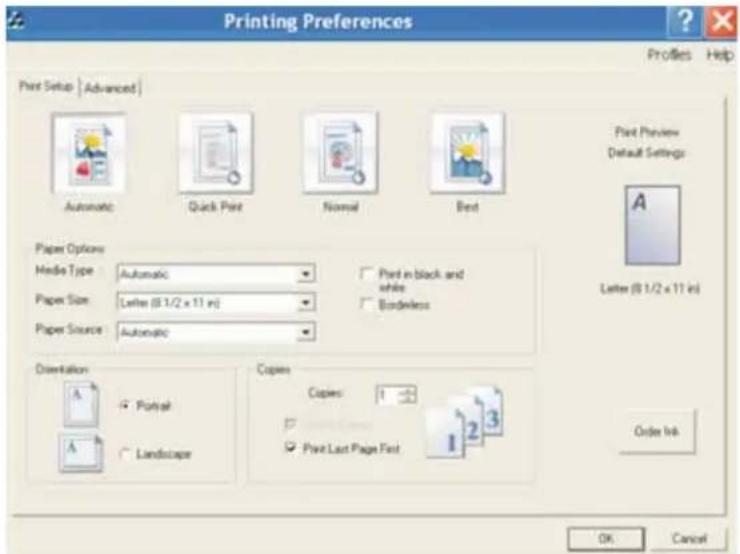
Tabbladen van Voorkeursinstellingen voor afdrukken gebruiken
Alle printerinstellingen bevinden zich op de twee belangrijkste tabbladen van Voorkeursinstellingen voor afdrukken: Printerinstelling en Geavanceerd.
| Tabblad Opties | |
| Printerinstelling | Een instelling voor Kwaliteit/snelheid selecteren: Automatisch, Snel, Normaal of Best.Papieropties voor papierformaat, papiersoort en papierbron selecteren.Staande of liggende afdrukstand selecteren.Selecteren of u in zwart-wit of kleur wilt afdrukken.Selecteren of u een kopie zonder rand wilt afdrukken.Het aantal exemplaren opgeven dat moet worden afgedrukt.Selecteren of u de taak wilt sorteren.Opgeven of u de laatste pagina van de taak eerst wilt afdrukken. |
| Geavanceerd | Opgeven of u op beide zijden van het papier wilt afdrukken (afdrukken op beide zijden wordt dubbelzijdig afdrukken genoemd).Selecteren hoe de vellen moeten worden omgedraaid bij dubbelzijdig afdrukken.Afbeelding automatisch verscherpen selecteren.Een indeling selecteren: Normaal, Banner, Spiegelen, N per vel, Poster, Brochure of Zonder rand. |
Foto-editor gebruiken
Met Foto-editor kunt u afbeeldingen of foto's bewerken.
1 Klik op Start → Programma's of Alle programma's → Lexmark 9300 Series.
2 Selecteer Foto-editor.
3 Klik op Bestand → Openen.
4 Selecteer de afbeelding die u wilt bewerken.
5 Klik op Openen.
6 Bewerk de afbeelding met de beschikbare hulpmiddelen.
Opmerkingen:
- U kunt maar één afbeelding per keer bewerken.
- Plaats de muisaanwijzer op een hulpmiddel voor een beschrijving.
- Als u wijzigingen ongedaan wilt maken of opnieuw wilt uitvoeren, klikt u op de betreffende pijl bij Ongedaan maken middenboven in het venster. U kunt meerdere wijzigingen herstellen.
7 Klik op Bestand → Opslaan als.
8 Voer een bestandsnaam en een bestandstype in en klik op Opslaan.
| Locatie Handelingen | |
| Snelle oplossingen | Het rode-ogeneffect verminderen dat wordt veroorzaakt door lichtweerkaatsing.De foto met één klik aanpassen.De afbeelding kleuren met sepiatinten of een antiek uiterlijk geven.De afbeelding bijsnijden.De afbeelding draaien.De afbeelding omslaan. |
| Afbeelding aanpassen | De kleurdiepte aanpassen.De kleurbalans aanpassen.De afbeelding kleuren.Helderheid/contrast aanpassen.De wazigheid aanpassen.De scherpte aanpassen.De afbeelding ontvlekken om stof en krassen te verwijderen.De belichting aanpassen.Het kleurniveau verbeteren. |
| Afbeeldingsformaat | De maateenheid wijzigen.Het afbeeldingsformaat wijzigen.De afbeelding bijsnijden. |
| Hulpmiddelen voor tekenen | Een gebied selecteren door er een vak omheen te plaatsen. U kunt dit gebruiken om tekstvakken te plaatsen en bepaalde gebieden te knippen en te kopieren.Tekst toevoegen.Pixels opvullen met kleur.Tekenen met een potlood.Tekenen met een lijn.Gebieden wissen.Gebieden inkleuren met een penseel.Een kleur selecteren met een pipet. |
Werkbalk voor het web gebruiken
Met de werkbalk voor het web kunt u printervriendelijke versies van webpagina's maken.

Opmerking: de werkbalk voor het web wordt automatisch gestart wanneer u Microsoft Windows Internet Explorer 5.5 of hoger start.
| Knop Handeling | |
LEXMARKNormaal Een volledige webpagina afdrukken met normale kwaliteit. | Opties voor Pagina-instelling selecteren.Opties selecteren om de weergave van de werkbalk aan te passen of een instelling voor het afdrukken van foto's te wijzigen.Koppelingen naar de website van Lexmark weergeven.Help weergeven voor aanvullende informatie.De werkbalk voor het web verwijderen. |
Snel Een volledige webpagina afdrukken met conceptkwaliteit. | |
Zwart-wit Een volledige webpagina in zwart-wit afdrukken. | |
Alleen tekst | Alleen de tekst van een webpagina afdrukken. |
Foto's Alleen de foto's of afbeeldingen van een webpagina afdrukken. | Optmerking: het aantal foto's of afbeeldingen dat kan worden afgedrukt, wordt naast Foto's weergegeven. |
Voorbeeld Een voorbeeld van een webpagina weergeven voordat deze wordt afgedrukt. |
Fast Pics gebruiken
Gebruik Fast Pics om foto's op een flashstation of een geheugenkaart voor een digitale camera op te slaan of af te drukken.
Plaats een geheugenkaart voor een digitale camera of flashstation om Fast Pics te openen. Zie voor meer informatie "Geheugenkaart in de printer plaatsen" op pagina 107 of "Flashstation in de printer plaatsen" op pagina 108.
U kunt de volgende taken uitvoeren met Fast Pics:
- Foto's afdrukken met een computer. Zie voor meer informatie "Foto's op de computer afdrukken met Geïntegreerde softwarepakketten" op pagina 115.
- Foto's van een geheugenkaart of flashstation opslaan op de computer. Zie voor meer informatie "Foto's op een opslagmedium overbrengen naar een computer via Fast Pics" op pagina 109.
Fax Solutions Software gebruiken
Gebruik dit hulpprogramma om de instellingen aan te passen voor het verzenden en ontvangen van faxen. Wanneer u de instellingen opslaat, worden deze toegepast op elke fax die u verzendt of ontvangt. U kunt dit hulpprogramma ook gebruiken om de snelkeuzelijst te maken en te bewerken.
1 Gebruik een van de volgende manieren om het programma te openen:
| Methode 1 Methode 2 Methode 3 | ||
| Dubbleklik op het pictogram Fax Solutions Software op het bureaublad. | a Klik op Start → Programma's of Alle programma's → Lexmark 9300 Series.b Klik op Faxoplossingen. | a Klik op Start → Programma's of Alle programma's → Lexmark 9300 Series.b Klik op Lexmark Geïntegreerde softwarepakketten.Het venster Geïntegreerde softwa-repakketten verschijnt.c Klik op het pictogram Faxen. |
2 Als de Fax Solutions Software verschijnt zoals weergegeven, kunt u de volgende handelingen uitvoeren in het menu Taken:
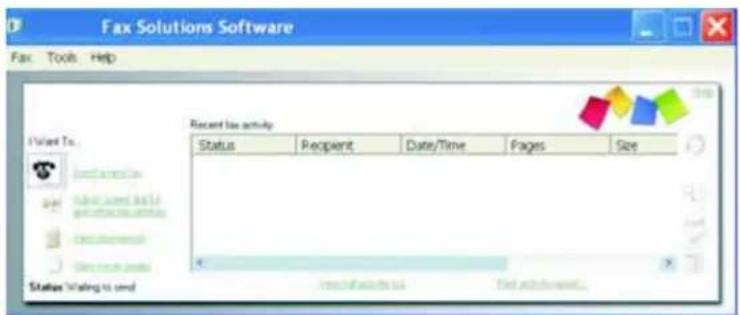
- Faxen verzenden.
- De Snelkeuzelijst en andere faxinstellingen aanpassen.
- Het telefoonboek weergeven en gebruiken zodat u nieuwe contactpersonen of groepen kunt toevoegen, contactpersonen of groepen kunt bewerken of verwijderen, en contactpersonen of groepen kunt toevoegen aan de snelkeuzelijst.
- Voorbeelden van voorbladen weergeven waar u uit kunt kiezen. U kunt ook uw bedrijfslogo toevoegen aan een voobeeldblad.
3 Als u een item in het menu Taken wilt openen, klikt u op het item.
4 Klik zo nodig op de werkbalkitems voor de volgende handelingen:
| Knop Handeling | |
| Faxen | • Faxen verzenden.• Faxen doorsturen.• Een fax weergeven, afdrukken of aanpassen.• Faxen verwijderen.• Nogmaals proberen een fax te verzenden. |
| Hulpmiddelen | Het telefoonboek weergeven en gebruiken.Verschillende voorbeelden van voorbladen weergeven waaruit u kunt kiezen.Faxgeschiedenis weergeven.Softwarevoorkeuren wijzigen voor faxlijsten.Faxinstellingen aanpassen. |
| Help Informatie | zoeken over faxen, faxinstellingen, enzovoort. |
Zie voor meer informatie over het wijzigen van de faxinstellingen "Instellingen aanpassen met het Faxconfiguratieprogramma" op pagina 146.
5 Klik op OK na het wijzigen van de instellingen.
6 Sluit de Fax Solutions Software.
Papier en originele documenten in de printer plaatsen
Papier in lade 1 plaatsen
Aandachtspunten:
- U gebruikt papier dat geschikt is voor inkjetprinters.
- Het papier is niet reeds gebruikt of beschadigd.
- U hebt voor speciaal papier de bijbehorende instructies doorgenomen.
Opmerking: zorg dat het papier niet omkrult als u de papiergeleiders verschuift om papierstoringen te voorkomen.
1 Trek lade 1 volledig uit de printer.
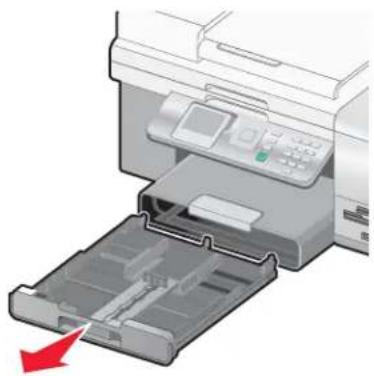
2 Schuif de papiergeleiders tegen de zijkanten van lade 1.
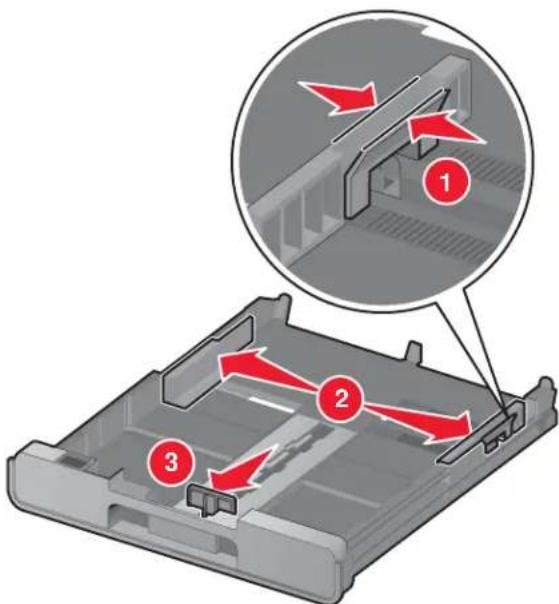
Opmerking: Als u A4- of Legal-papier in de printer plaatst, drukt u de hendel in en schuift u de lade uit. U hoeft de papierlade niet te verlengen voor papierformaten die korter zijn dan A4 of Legal, zoals Letter. Als u de uitbreiding uitschuift, is de eerste stop geschikt voor A4-papier. Wanneer de uitbreiding volledig is uitgeschoven, is de lade geschikt voor Legal-papier.
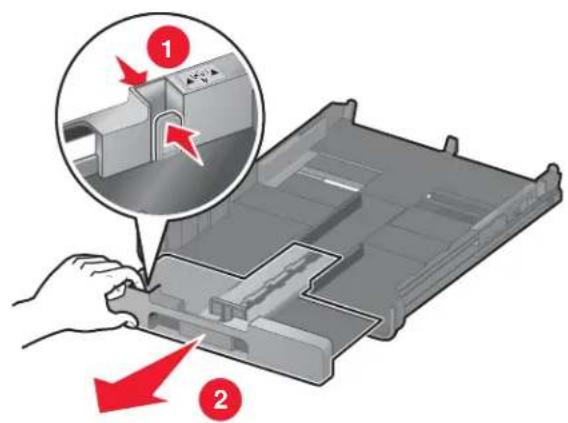
3 Plaats het papier in de printer.
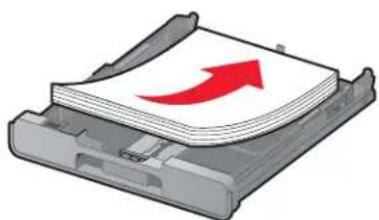
4 Schuif de papiergeleiders voorzichtig tegen de linker-, rechter- en onderzijde van het papier.
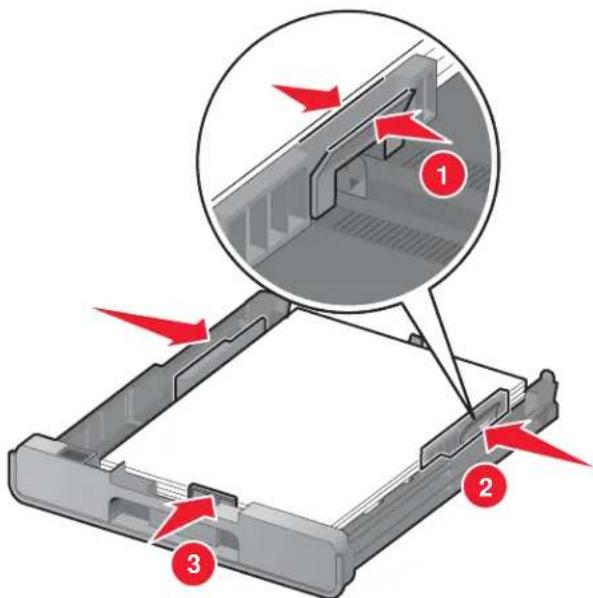
5 Plaats lade 1 in de printer.
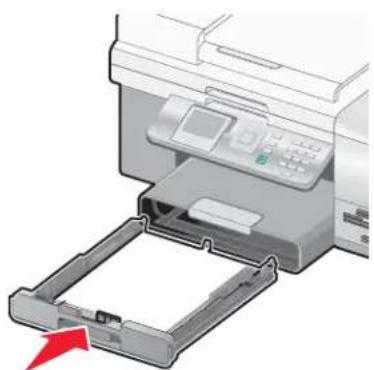
Opmerking: De lade kan niet volledig worden ingeschoven zodat deze gelijk is aan de voorkant van de printer wanneer u de lade aanpast voor A4- of Legal-papier. Duw de lade niet met geweld in de printer.
6 Zet de stopper van de papieruitvoerlade omhoog zodat het uitgevoerde papier wordt opgevangen.
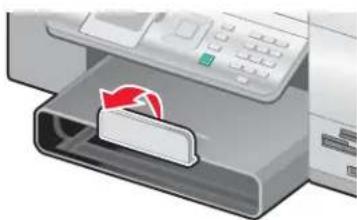
Opmerking: als u A4- of Legal-papier gebruikt, trekt u de stopper van de papieruitvoerlade volledig uit.
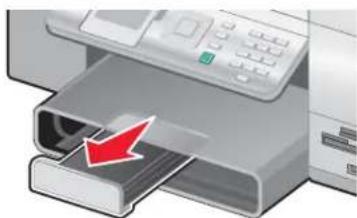
Enveloppen of fotopapier van het formaat 10 x 15 cm (4 x 6 inch) in lade 1 plaatsen
1 Trek lade 1 volledig uit de printer.
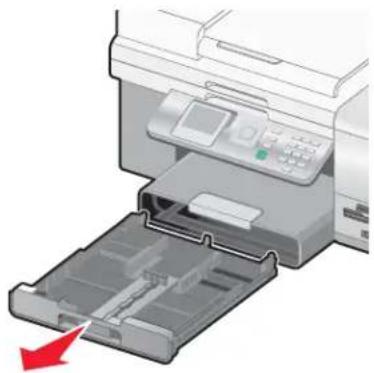
2 Schuif de papiergeleiders tegen de zijkanten van lade 1.
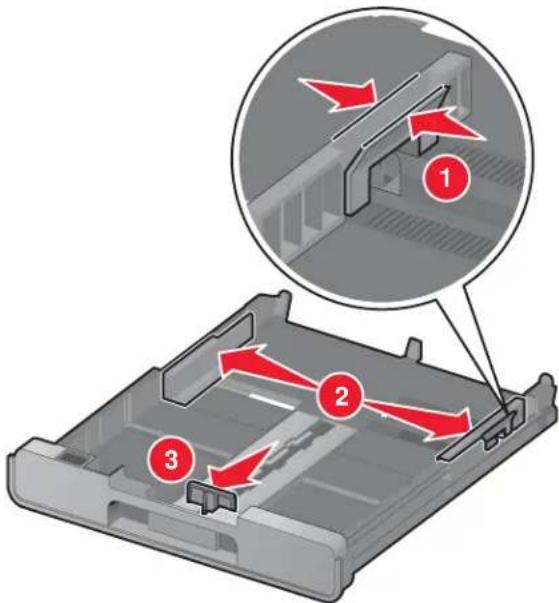
3 Gebruik het enveloppictogram en de kaartomtrek voor 10 x 15-fotokaarten op de bodem van lade 1 om de enveloppen of fotokaarten juist in de lade te plaatsen.
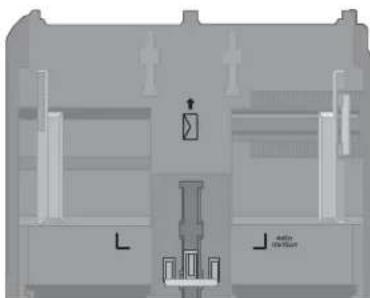
Opmerking: Plaats geen verschillende papiersoorten in de lade. U kunt enveloppen of fotokaarten plaatsen, maar niet beide.
4 Plaats enveloppen of fotokaarten.
Opmerking: Plaats enveloppen of fotokaarten met de afdrukzijde naar beneden in de printer. (Raadpleeg de instructies die bij de enveloppen of fotokaarten zijn geleverd als u niet zeker weet welke zijde de afdrukzijde is.)
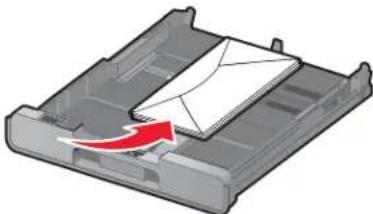
5 Schuif de papiergeleiders tegen de linker-, rechter- en onderzijde van de enveloppen of fotokaarten.
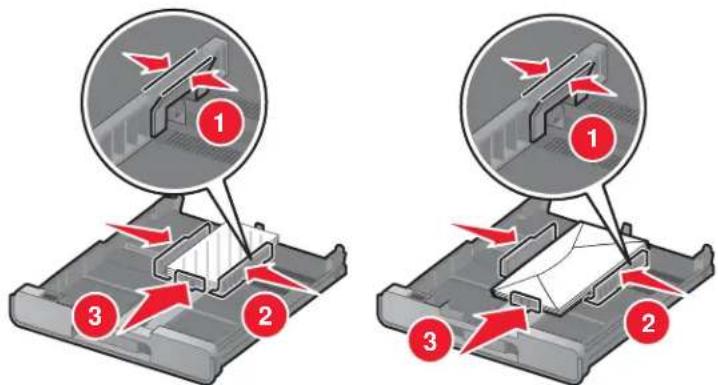
6 Plaats lade 1 in de printer.
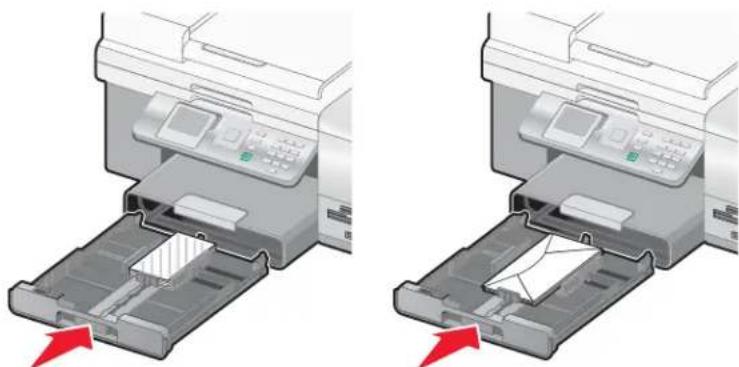
7 Zet de papieruitvoerlade omhoog om de uitgevoerde enveloppen of fotokaarten op te vangen.
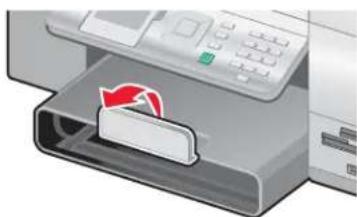
Opmerking: Enveloppen en foto's moeten langer drogen. Verwijder afzonderlijke enveloppen of foto's zodra ze uit de printer komen en laat ze drogen. Hiermee voorkomt u dat de inkkt gaat vlekken.
Verschillende papiersoorten in lade 1 plaatsen
| Maximumaal Aandachtspunten | |
| 150 vellen normaal papier | Het papier dat u gebruikt, is geschikt voor inkjetprinters.De papiergeleiders zijn tegen de linker-, rechter- en onderzijde van het papier geschoven. |
| 100 vellen extra zwaar, mat papier50 vellen fotopapier50 vellen glossy papier | De glanzende zijde of afdrukzijde is naar beneden gericht.(Raadpleeg de instructies die bij het papier zijn geleverd als u niet zeker weet welke zijde de afdrukzijde is.)De papiergeleiders zijn tegen de linker-, rechter- en onderzijde van het papier geschoven.Opmerking: Foto's moeten langer drogen. Zorg ervoor dat u de afdruk-zijde niet aanraakt met uw vingers of scherpe voorwerpen om vlekken en krassen te voorkomen. Voor de beste resultaten verwijdert u elk afgedrukt vel meteen uit de papieruitvoerlade en laat u de afdrukken ten minste 24 uur drogen voordat u ze op elkaar stapelt, laat zien of opbergt. |
| 100 vellen briefhoofdpapier | De zijde met het briefhoofd is naar beneden gericht.De bovenzijde van het briefhoofd wordt eerst ingevoerd.De papiergeleiders zijn tegen de linker-, rechter- en onderzijde van het papier geschoven. |
| Maximumaantal Aandachtspunten | |
| 10 enveloppen | 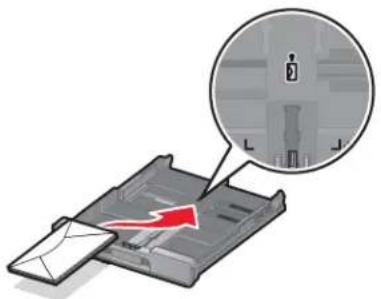 De enveloppen die u gebruikt, zijn geschikt voor inkjetprinters.De afdrukzijde van de enveloppen is naar beneden en met de flap naar links gericht, zoals wordt weergegeven.U plaatst de enveloppen in het midden van de lade, zoals wordt aangegeven met het pictogram. U plaatst de enveloppen verticaal en tegen de achterzijde van lade 1.U drukt de enveloppen met de liggende afdrukstand af.De papiergeleiders zijn tegen de linker-, rechter- en onderzijde van de enveloppen geschoven.U hebt het juiste envelopformaat geselecteerd. Als het juiste envelopformaat niet beschikbaar is, selecteert u het eerstvolgende formaat. Stel in dat geval de linker- en rechtermarge zodanig in dat de tekst op de juiste plaats op de envelop wordt afgedrukt.Waarschuwing: gebruik geen enveloppen met sluitkoordjes en metalen klemmetjes of sluitingen.Opmerkingen:Plaats geen enveloppen met gaten, perforaties, uitsparingen of reliëf.Gebruik geen enveloppen met naar boven gevouwen plakranden.Enveloppen moeten langer drogen. Verwijder afzonderlijke enveloppen zodra ze uit de printer komen en laat ze drogen. Hiermee voorkomt u dat de inkt gaat vlekken. De enveloppen die u gebruikt, zijn geschikt voor inkjetprinters.De afdrukzijde van de enveloppen is naar beneden en met de flap naar links gericht, zoals wordt weergegeven.U plaatst de enveloppen in het midden van de lade, zoals wordt aangegeven met het pictogram. U plaatst de enveloppen verticaal en tegen de achterzijde van lade 1.U drukt de enveloppen met de liggende afdrukstand af.De papiergeleiders zijn tegen de linker-, rechter- en onderzijde van de enveloppen geschoven.U hebt het juiste envelopformaat geselecteerd. Als het juiste envelopformaat niet beschikbaar is, selecteert u het eerstvolgende formaat. Stel in dat geval de linker- en rechtermarge zodanig in dat de tekst op de juiste plaats op de envelop wordt afgedrukt.Waarschuwing: gebruik geen enveloppen met sluitkoordjes en metalen klemmetjes of sluitingen.Opmerkingen:Plaats geen enveloppen met gaten, perforaties, uitsparingen of reliëf.Gebruik geen enveloppen met naar boven gevouwen plakranden.Enveloppen moeten langer drogen. Verwijder afzonderlijke enveloppen zodra ze uit de printer komen en laat ze drogen. Hiermee voorkomt u dat de inkt gaat vlekken. |
| 25 vellen met etiketten | U gebruikt volledige etiketvellen. Bij gedeeltelijke vellen (met ontbrekende etiketten) kunnen de etiketten tijdens het afdrukken losraken, waardoor het papier kan vastlopen.U gebruikt etiketvellen van het formaat A4 of Letter.De afdrukzijde van de etiketten is naar beneden gericht.De bovenkant van de etiketten wordt eerst ingevoerd.De papiergeleiders zijn tegen de linker-, rechter- en onderzijde van de etiketvellen geschoven.Opmerking: Etiketten moeten langer drogen. Verwijder afzonderlijke etiketvellen zodra ze uit de printer komen en laat ze drogen. Hiermee voorkomt u dat de inkt gaat vlekken. |
| 50 transparanten | De ruwe zijde van de transparanten is naar beneden gericht.U gebruikt transparanten van het formaat A4 of Letter.U hebt het achtervel van de transparanten verwijderd voordat u deze in de printer plaatst.Als de transparanten een verwijderbare strip hebben, plaatst u de transparanten met de strip naar beneden gericht in lade 1.De papiergeleiders zijn tegen de linker-,rechter- en onderzijde van de transparanten geschoven.Opmerking:Transparanten moeten langer drogen. Verwijder afzonderlijke transparanten zodra ze uit de printer komen en laat ze drogen. Hiermee voorkomt u dat de inkkt gaat vlekken. |
| 10 opstrijktransfers | U hebt de instructies op de verpakking voor het plaatsen van opstrijktransfers gevolgd.De afdrukzijde van de opstrijktransfers is naar u toe gericht.De papiergeleiders zijn tegen de randen van de transfers geschoven.Opmerking:voor optimale resultaten kunt u het beste één transfer per keer in de printer plaatsen. |
| 25 indexkaarten, fotokaarten of briefkaarten | De kaarten zijn niet dikker dan 0,635 mm (0,025 inch).De afdrukzijde van de kaarten is naar beneden gericht.U plaatst de kaarten in het midden van de lade, zoals wordt aangegeven door de kaartomtrek voor 4 x 6-fotokaarten. U plaatst de kaarten zoals wordt weergegeven.De papiergeleiders zijn tegen de linker-,rechter- en onderzijde van de kaarten geschoven.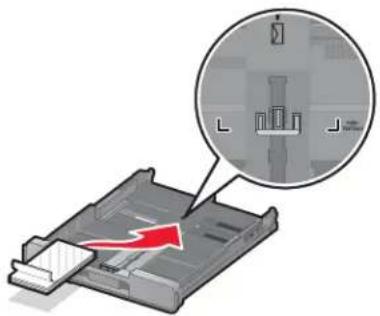 Opmerking:Fotokaarten moeten langer drogen. Verwijder afzonderlijke fotokaarten zodra ze uit de printer komen en laat ze drogen. Hiermee voorkomt u dat de inkkt gaat vlekken. Opmerking:Fotokaarten moeten langer drogen. Verwijder afzonderlijke fotokaarten zodra ze uit de printer komen en laat ze drogen. Hiermee voorkomt u dat de inkkt gaat vlekken. |
| 100 vellen papier met aangepast formaat | De afdrukzijde van het papier is naar beneden gericht.Het papierformaat valt binnen de volgende afmetingen:Breedte:- 76,2–215,9 mm- 3,0–8,5 inchLengte:- 127,0–431,8 mm- 5,0–17,0 inchDe papiergeleiders zijn tegen de linker-,rechter- en onderzijde van het papier geschoven. |
| 20 vellen bannerpapier | U voert het bannerpapier in met de afdrukzijde naar beneden gericht.De vrije rand van het bannerpapier wordt in de printer ingevoerd.U hebt het juiste papierformaat voor de banner geselecteerd in Voorkeursinstellingen voor afdrukken. Zie voor meer informatie “Tabbladen van Voorkeursinstellingen voor afdrukken gebruiken” op pagina 76.U plaatst als volgt bannerpapier in de printer:1 Trek lade 1 volledig uit de printer.2 Verwijder alle papier uit lade 1.3 Stel de papiergeleiders in voor Legal-papier.4 Druk de hendel in en trek de lade uit tot deze lang genoeg is voor Legal-papier.5 U hebt alleen het aantal pagina's afgescheurd dat nodig is om de banner af te drukken.6 Plaats de stapel bannerpapier voor de printer.7 Schuif het eerste vel over de handgreep van lade 1 tot het vel zich achterin lade 1 bevindt. Schuif het vel tegen de achterzijde van lade 1.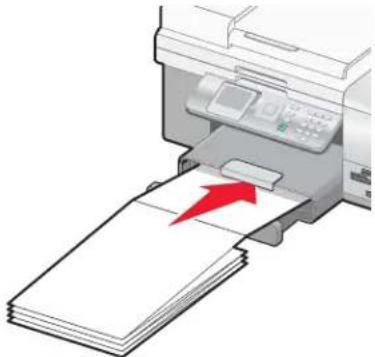 8 Verzend de afdruktaak. 8 Verzend de afdruktaak. |
Invoer voor klein materiaal gebruiken
De invoer voor klein materiaal bevindt zich boven op de papieruitvoerlade, in de richting van de achterzijde. Deze invoer kunt u gebruiken om enveloppen, 4 x 6-fotopapier en andere kleine papierformaten buiten lade 1 om in te voeren in de printer.
De invoer voor klein materiaal is handig in de volgende gevallen:
- U wilt slechts één foto afdrukken en u wilt geen fotokaart in lade 1 plaatsen.
- U wilt één envelop voor een brief afdrukken. De brief kunt u afdrukken op papier uit lade 1, waarna u snel de envelop afdrukt vanuit de invoer voor klein materiaal.
U kunt de volgende papierformaten in de invoer voor klein materiaal plaatsen:
• L: 89 x 127 mm (3,5 x 5,0 inch)
• 101,6 x 152,4 mm (4 x 6 inch)
• Hagaki-kaart: 100 x 148 mm (3,93 x 5,82 inch)
- Enveloppen met een maximale breedte van 101,6 mm (4 inch)
1 Verwijder alle materiaal uit de papieruitvoerlade.
Opmerking: de pictogrammen boven op de papieruitvoerlade geven aan hoe u de kaarten en enveloppen moet plaatsen.
2 Plaats per keer slechts één kaart of envelop tussen de papiergeleiders.
Zorg dat de afdrukzijde van item naar beneden is gericht. Zorg dat enveloppen met de plakrand naar boven en aan de linkerkant zijn geplaatst:
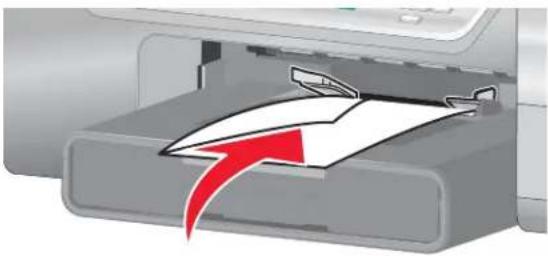
Optionele lade 2 plaatsen
In lade 2 kunt u papier van het formaat A4, Letter en Legal plaatsen. U kunt normaal papier of verschillende soorten fotopapier plaatsen.
Opmerking: plaats geen andere papierformaten of -soorten in lade 2.
1 Trek lade 2 volledig uit de printer.
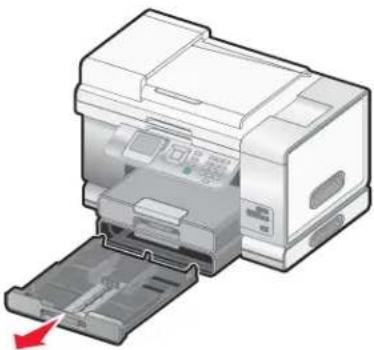
2 Schuif de papiergeleiders tegen de zijkanten van lade 2.

Opmerking: als u A4- of Legal-papier in de lade plaatst, drukt u de hendel in en trekt u de lade uit tot deze lang genoeg is.
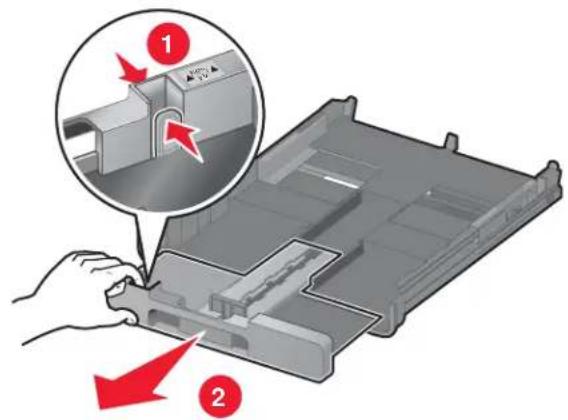
3 Plaats het papier in de lade.
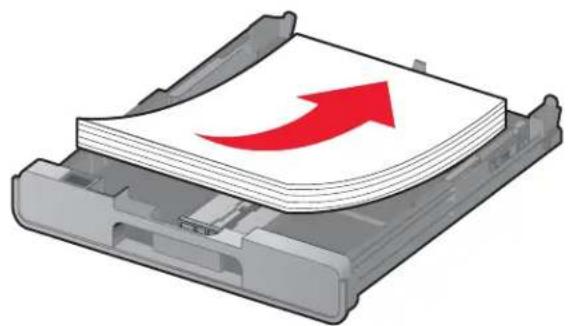
4 Schuif de papiergeleiders voorzichtig tegen de linker-, rechter- en onderzijde van het papier.
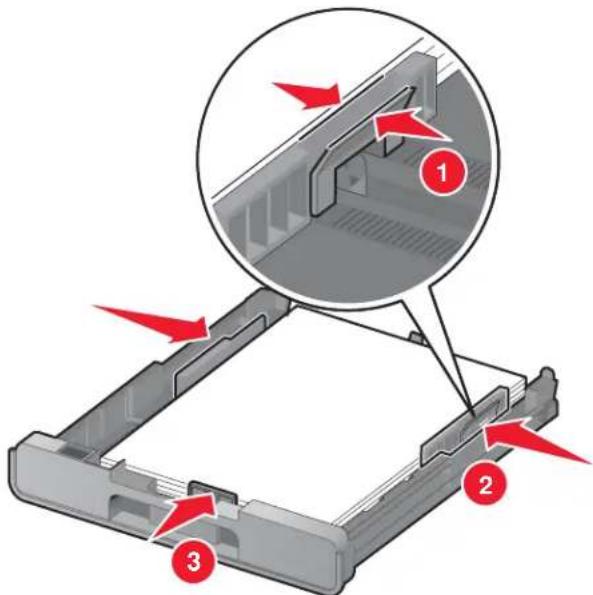
5 Plaats lade 2 in de printer.
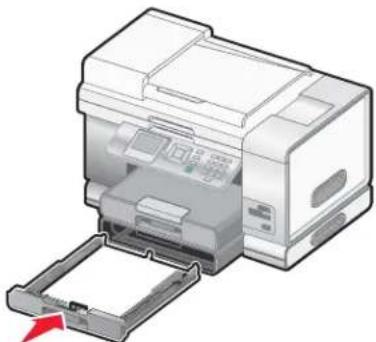
6 Zet de stopper van de papieruitvoerlade omhoog zodat het uitgevoerde papier wordt opgevangen.
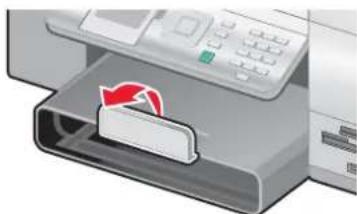
Opmerking: als u A4- of Legal-papier gebruikt, trekt u de stopper van de papieruitvoerlade volledig uit.
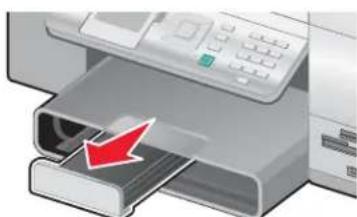
Originele documenten in de automatische documentinvoer plaatsen
U kunt maximaal 50 vellen van een origineel document in de automatische documentinvoer plaatsen om ze te scannen, te kopieren of te faxen. U kunt papier van het formaat A4, Letter of Legal in de automatische documentinvoer plaatsen.
1 Plaats een origineel document met de bedrukte zijde naar boven in de lade van de automatische documentinvoer.
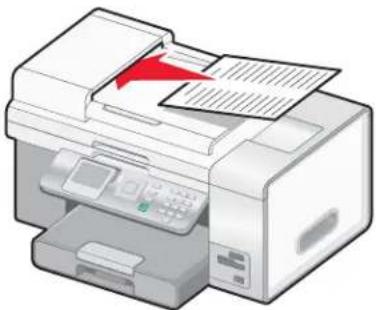
Opmerking: Plaats geen briefkaarten, foto's, kleine items of dunne voorwerpen (zoals knipsels uit tijdschriften) in de automatische documentinvoer. Plaats deze items op de glasplaat.
2 Schuif de papiergeleider op de lade van de automatische documentinvoer tegen de rand van het papier.
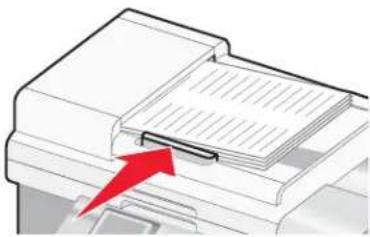
Papiercapaciteit van de automatische documentinvoer
| Maximumaal Aandachtspunten | |
| 50 vellen:Letter-papierA4-papierLegal-papier | Het document is met de bedrukte zijde naar boven geplaatst.De papiergeleider bevindt zich tegen de rand van het papier. |
| 50 vellen:Aangepast papierVoorgeperforeerd papierKopieerpapier met versterkte randenVoorgedrukte formulierenBriefhoofdpapier | Het document is met de bedrukte zijde naar boven geplaatst.De papiergeleider bevindt zich tegen de rand van het papier.Het papierformaat valt binnen de volgende afmetingen:Breedte:- 210,0 mm - 215,9 mm- 8,27 inch - 8,5 inchLengte:- 279,4 mm - 355,6 mm- 11,0 inch - 14,0 inchU hebt het voorgedrukte materiaal goed laten drogen voordat u het in de automatische documentinvoer plaatst.Het papier is niet bedrukt met metaalhoudende inkt.U gebruikt geen papier met reliëfdruk. |
Originele documenten op de glasplaat plaatsen
Foto's, tekstdocumenten en artikelen uit tijdschriften, kranten en andere publicaties kunt u scannen en afdrukken. U kunt een document scannen voor faxen. Ook kunt u 3-D-objecten scannen voor gebruik in catalogussen, brochures of productfolders.
Opmerkingen:
- Plaats foto's, briefkaarten, kleine voorwerpen, dunne voorwerpen (zoals knipsels uit tijdschriften) en 3-D-objecten op de glasplaat in plaats van in de automatische documentinvoer.
- Het maximale scangebied voor de glasplaat is 216 x 297 mm (8,5 x 11,7 inch).
1 Controleer of de computer en printer zijn ingeschakeld.
2 Open de bovenklep.
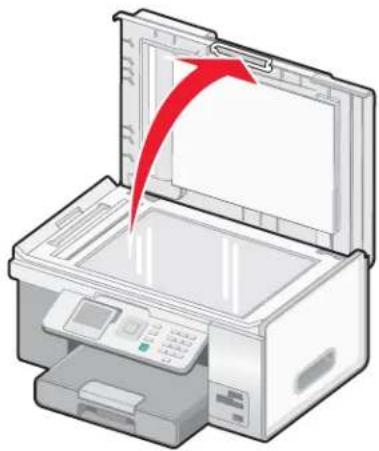
3 Plaats het originele document met de afdrukzijde naar beneden in de linkerbovenhoek van de glasplaat. De pijlen in deze hoek geven aan hoe u het document moet plaatsen.
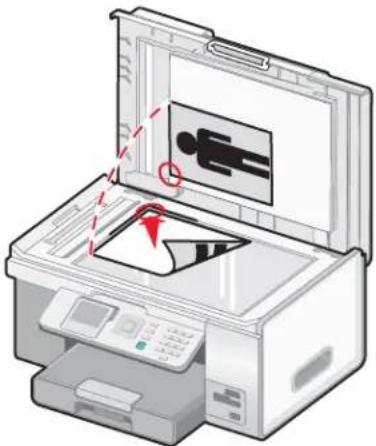
Opmerking: foto's moeten worden geplaatst zoals wordt weergegeven.
4 Sluit de bovenklep om te voorkomen dat er zwarte randen worden weergegeven op de gescande afbeelding.
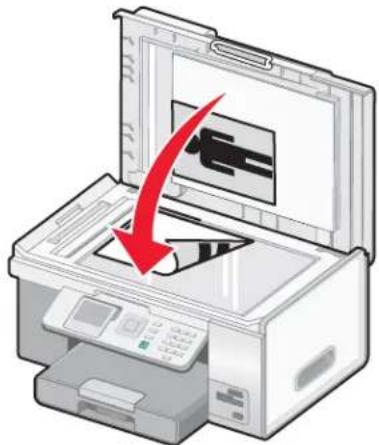
Informatie over lade koppelen en de functie gebruiken
Als de optionele lade 2 is geïnstalleerd op uw printer, kunt u met de functie lade koppelen papier selecteren uit een lade tot deze leeg is en vervolgens automatisch papier invoeren vanuit de andere lade. U moet materiaal van hetzelfde formaat en dezelfde soort plaatsen in beide laden.
Wanneer de laden zijn gekoppeld heeft de printer een totale papiercapaciteit van 300 vellen, omdat lade 1 en lade 2 beide 150 vellen kunnen bevatten.
Wanneer u lade koppelen gebruikt is het erg belangrijk dat u papier van hetzelfde formaat en soort gebruikt in beide laden. De papierformaten die u kunt plaatsen zijn A4, Letter of Legal. U kunt normaal papier of fotopapier plaatsen.
Opmerkingen:
- Als niet dezelfde soort papier is geplaatst in beide laden wanneer deze zijn gekoppeld, kan een taak per ongeluk op het verkeerde papier worden afgedrukt.
- Plaats nooit verschillende formaten of soorten papier in een lade.
Lade koppelen inschakelen
1 Plaats papier van hetzelfde formaat en dezelfde soort in lade 1 en lade 2.
2 Druk herhaaldelijk op ▲ of ▼ op het bedieningspaneel tot Instellen is gemarkeerd.
3 Druk op √
Het menu Instellen wordt weergegeven en het submenu Papierafhandeling is gemarkeerd.
4 Druk op √
Het submenu Formaat - Lade 1 verschijnt.
5 Druk op of tot u het formaat van het papier bereikt dat in lade 1 is geplaatst.
6 Druk herhaaldelijk op ▲ of ▼ tot het submenu Soort - Lade 1 is gemarkeerd.
7 Druk op of tot u de papiersoort bereikt die in lade 1 is geplaatst.
U kunt ook Automatisch selecteren.
8 Druk herhaaldelijk op ▲ of ▼ tot het submenu Formaat - Lade 2 is gemarkeerd.
9 Druk op ◀ of ▶ tot u het formaat van het papier hebt bereikt dat in lade 2 is geplaatst. Het formaat moet gelijk zijn aan dat in lade 1.
10 Druk herhaaldelijk op ▲ of ▼ tot het submenu Soort - Lade 2 is gemarkeerd.
11 Druk op ◀ of ▶ tot u de papiersoort bereikt die in lade 2 is geplaatst. De soort moet gelijk zijn aan de soort papier die in lade 1 is geplaatst.
U kunt ook Automatisch selecteren.
12 Druk herhaaldelijk op ▲ of ▼ tot het submenu Lade koppelen is gemarkeerd.
13 Druk op of tot Auto wordt weergegeven.
Lade koppelen is nu alleen ingesteld als u op -drukt. U moet nog wel de standaardlade voor elk van de volgende submenu's instellen. Ga daarom door met de volgende stappen.
Opmerking: Als u de lade opgeeft in elk submenu, wordt aan de printer doorgegeven uit welke lade papier moet worden ingevoerd voor een kopieer-, foto-, afdruk-, fax-, PictBridge- of Bluetooth-taak.
14 Druk herhaaldelijk op ▲ of ∇ot Kopieerbron is gemarkeerd.
15 Druk op of om de lade op te geven die u wilt gebruiken als kopieerbron.
16 Druk herhaaldelijk op ▲ of ∇ot het submenu Fotobron is gemarkeerd.
17 Druk op of om de lade op te geven die u wilt gebruiken als fotobron.
18 Druk herhaaldelijk op ▲ of ▼ tot het submenu Afdrukbestandsbron is gemarkeerd.
19 Druk op ◀ of ▶ om de lade op te geven die u wilt gebruiken als bron voor het afdrukken van bestanden.
20 Druk herhaaldelijk op ▲ of ▼ tot het submenu Faxbron is gemarkeerd.
21 Druk op of om de lade op te geven die u wilt gebruiken als faxbron.
22 Druk herhaaldelijk op ▲ of ▼ tot het submenu Bron PictBridge is gemarkeerd.
23 Druk op of om de lade op te geven die u wilt gebruiken als PictBridge-bron.
24 Druk herhaaldelijk op ▲ of ▼ tot het submenu Bron Bluetooth is gemarkeerd.
25 Druk op ◀ of ▶ om de lade op te geven die u wilt gebruiken als bron voor afdrukken via Bluetooth.
26 Druk op om de waarden als instellingen op te slaan.
Het bericht Nwe stdindeling opgeslagen verschijnt.
Het bedieningspaneel keert terug naar het submenu Instellen.
Lade koppelen uitschakelen
Als u lade koppelen wilt uitschakelen, stelt u het submenu Lade koppelen in op Uit.
Documenten afdrukken
1 Plaats papier in de printer.
2 Open het gewenste bestand en klik op Bestand → Afdrukken.
3 Klik op Eigenschappen, Voorkeuren, Opties of Instellen.
4 Pas de instellingen aan.
5 Klik op OK.
6 Klik op OK of Afdrukken.
Meerdere exemplaren van een document afdrukken
U kunt meerdere exemplaren afdrukken van:
- papieren documenten die u in de automatische documentinvoer (ADI) of op de glasplaat plaatst
- elektronische documenten die u hebt opgeslagen in bestanden op uw computer
U drukt als volgt meerdere exemplaren van een papieren document af:
1 Papier in de printer plaatsen.
2 Plaats een origineel document met de bedrukte zijde omhoog in de automatische documentinvoer (ADI) of de eerste pagina van een document met de bedrukte zijde naar beneden op de glasplaat.
3 Druk herhaaldelijk op ▲ of ▼ op het bedieningspaneel tot Kopiëren is gemarkeerd.
4 Druk op √
Het menu Modus Kopiëren wordt geopend.
5 Druk herhaaldelijk op ▲ of ▼ tot de menuoptie Exemplaren wordt weergegeven.
6 Druk herhaaldelijk op of tot het gewenste aantal exemplaren wordt weergegeven.
Opmerking: U kunt nu op 📄 drukken om de taak te starten, maar als het document meerdere pagina's bevat, kunt u het document het beste sorteren. Gebruik hiervoor de volgende stappen.
7 Druk herhaaldelijk op ▲ of ▼ tot de menuoptie Sorteren wordt weergegeven.
8 Druk op of tot Aan wordt weergegeven.
9 Druk op
Opmerking: als u de glasplaat gebruikt, wordt een bericht weergegeven waarin u wordt gevraagd of u meer pagina's wilt plaatsen.
U drukt als volgt meerdere exemplaren van een elektronisch document af:
1 Plaats papier in de printer.
2 Open het gewenste bestand en klik op Bestand → Afdrukken.
3 Klik op Eigenschappen, Voorkeuren, Opties of Instellen.
4 Selecteer op het tabblad Printerinstelling het aantal exemplaren dat u wilt afdrukken.
5 Als uw document meerdere pagina's bevat, schakelt u het selectievakje Sorteren in.
6 Klik op OK.
7 Klik op OK of Afdrukken.
Webpagina afdrukken
Met de werkbalk voor het web kunt u printervriendelijke versies van webpagina's maken.

1 Plaats papier in de printer.
2 Open een webpagina met Microsoft Internet Explorer 5.5 of hoger.
3 Voer de volgende procedure uit als u de afdrukinstellingen wilt controleren of wijzigen:
a Klik in het werkbalkgedeelte op Lexmark → Pagina-instelling.
b Pas de afdrukinstellingen aan.
c Klik op OK.
Opmerking: zie voor extra opties voor afdrukinstellingen "Voorkeursinstellingen voor afdrukken openen" op pagina 75.
4 Voer de volgende procedure uit als u de webpagina wilt bekijken voordat u deze afdrukt:
a Klik op Voorbeeld.
b Gebruik de opties op de werkbalk om door pagina's te bladeren, in of uit te zoomen of aan te geven of u tekst en afbeeldingen wilt afdrukken of alleen tekst.
c Klik op:
- Afdrukken
of - Sluiten en ga verder met stap 5.
5 Selecteer zo nodig een afdrukoptie op de werkbalk voor het web:
- Normaal
• Snel - Zwart-wit
- Alleen tekst
Foto's of afbeeldingen van een webpagina afdrukken
1 Plaats papier in de printer. Gebruik voor optimale resultaten fotopapier of extra zwaar, mat papier en zorg de glanzende zijde of de afdrukzijde naar beneden gericht is. (Raadpleeg de instructies die bij het papier zijn geleverd als u niet zeker weet welke zijde de afdrukzijde is.)
2 Open een webpagina met Microsoft Internet Explorer 5.5 of hoger.
Het aantal foto's dat kan worden afgedrukt, wordt op de werkbalk voor het web weergegeven naast Foto's.
3 Als er geen cijfer wordt weergegeven naast Foto's:
a Selecteer Opties in de keuzelijst met het Lexmark logo.
b Selecteer het tabblad Geavanceerd.
c Selecteer een kleiner minimumfotoformaat.
d Klik op OK.
Het aantal foto's dat kan worden afgedrukt, wordt naast Foto's weergegeven.
4 Klik op Foto's.
Het venster Fast Pics wordt weergegeven.
5 Als u alle foto's of afbeeldingen wilt afdrukken met dezelfde instellingen, selecteert u het gewenste formaat, het formaat van het papier in de printer en het aantal gewenste exemplaren.
6 Ga als volgt te werk als u één foto of afbeelding tegelijk wilt afdrukken:
a Klik op de foto's of afbeeldingen die u niet wilt afdrukken om de selectie op te heffen.
b Ga als volgt te werk als u algemene wijzigingen wilt aanbrengen:
1 Klik met de rechtermuisknop op de foto of afbeelding.
2 Klik op Bewerken.
3 Selecteer de gewenste opties.
4 Volg de aanwijzingen op het scherm.
5 Klik op Gereed als u de wijzigingen hebt aangebracht.
6 Selecteer het gewenste formaat, het formaat van het papier in de printer en het gewenste aantal exemplaren.
7 Klik op Nu afdrukken.
Foto's rechtstreeks vanaf een geheugenkaart of flashstation afdrukken
1 Controleer of de printer is aangesloten op een computer en de printer en de computer zijn ingeschakeld.
2 Plaats een geheugenkaart in een geheugenkaartsleuf van de printer of een flashstation in de PictBridge-poort van de printer.
De printer schakelt automatisch over naar de modus Bestanden afdrukken als een geheugenkaart of flashstation/thumbdrive alleen Microsoft Office-bestanden bevat. Alleen Microsoft Office-bestanden met de bestandsextensies *.DOC, *.XLS en *.PPT worden herkend.
Opmerking: Als de geheugenkaart of het flashstation foto's bevat, schakelt de printer automatisch over naar de modus Fotokaart. U sluit als volgt het menu Fotokaart:
a Druk op
b Druk herhaaldelijk op ▲ of ▼ tot Bestanden afdrukken is gemarkeerd.
c Druk op .√
3 Druk op om het menu Modus Bestanden afdrukken weer te geven.
4 Druk herhaaldelijk op ◆ tot net bestand dat u wilt afdrukken wordt gemarkeerd.
5 Druk op
Gesorteerde exemplaren afdrukken
Als u meerdere exemplaren van een document afdrukt, kunt u ervoor kiezen om elk exemplaar als een set (gesorteerd) af te drukken of de exemplaren af te drukken als groep met pagina's (niet gesorteerd).
Gesorteerd Niet gesorteerd
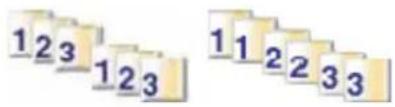
1 Plaats papier in de printer.
2 Open het gewenste bestand en klik op Bestand → Afdrukken.
3 Klik op Eigenschappen, Voorkeuren, Opties of Instellen.
4 Selecteer op het tabblad Printerinstelling het aantal exemplaren dat u wilt afdrukken.
5 Schakel het selectievakje Sorteren in.
6 Schakel het selectievakje Laatste pagina eerst afdrukken in als u wilt afdrukken in omgekeerde paginavolgorde.
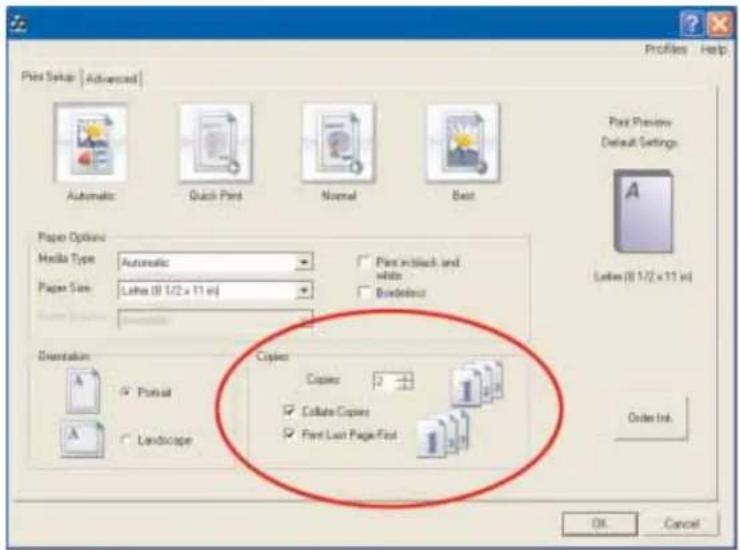
7 Klik op OK.
8 Klik op OK of Afdrukken.
Laatste pagina eerst afdrukken (omgekeerde paginavolgorde)
1 Plaats papier in de printer.
2 Open het gewenste bestand en klik op Bestand → Afdrukken.
3 Klik op Eigenschappen, Voorkeuren, Opties of Instellen.
4 Selecteer Laatste pagina eerst afdrukken op het tabblad Printerinstellingen.
5 Klik op OK.
6 Klik op OK of Afdrukken.
Meerdere pagina's afdrukken op één vel
1 Plaats papier in de printer.
2 Open het gewenste bestand en klik op Bestand → Afdrukken.
3 Klik op Eigenschappen, Voorkeuren, Opties of Instellen.
4 Klik op de tab Geavanceerd.
5 Selecteer N per vel in de keuzelijst Indeling.
6 Selecteer het aantal pagina's dat u wilt afdrukken op elke pagina in de keuzelijst Pagina's per vel.
7 Selecteer Paginaranden afdrukken als u een rand wilt afdrukken om elke pagina.
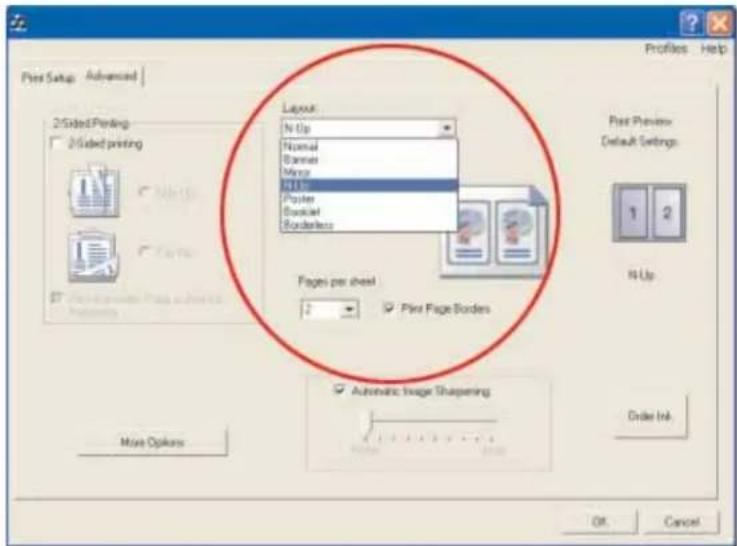
9 Klik op OK of Afdrukken.
Transparanten afdrukken
1 Plaats transparanten in de printer.
2 Open het gewenste bestand en klik op Bestand → Afdrukken.
3 Klik op Eigenschappen, Voorkeuren, Opties of Instellen.
Het tabblad Printerinstelling wordt weergegeven.
4 Selecteer Transparant in de lijst Materiaalsoort.
5 Selecteer in de lijst Papierformaat het formaat van de transparanten die in de printer zijn geplaatst (A4 of Letter).
6 Klik op OK.
7 Klik op OK of Afdrukken.
Opmerking: Verwijder de afzonderlijke transparanten zodra ze uit de printer komen en laat de transparanten drogen voordat u ze op elkaar legt. Hiermee voorkomt u vlekken op de transparanten. De transparanten moeten ongeveer 15 minuten drogen.
Enveloppen afdrukken
1 Plaats enveloppen in lade 1 of één envelop in de invoer voor klein materiaal.
2 Klik in het programma op Bestand → Afdrukken.
3 Klik op Eigenschappen, Voorkeuren, Opties of Instellen.
Het tabblad Printerinstelling wordt weergegeven.
4 Selecteer Automatisch of Normaal in de lijst Materiaalsoort.
5 Selecteer in de lijst Papierformaat het formaat van de enveloppen die in de printer zijn geplaatst.
6 Selecteer de afdrukstand Staand of Liggend.
Opmerking: voor de meeste enveloppen wordt de afdrukstand Liggend gebruikt.
7 Klik op OK.
8 Klik op OK of Afdrukken.
Kaarten afdrukken
1 Plaats wenskaarten, indexkaarten of briefkaarten in lade 1 of één kaart in de invoer voor klein materiaal.
2 Klik in het programma op Bestand → Afdrukken.
3 Klik op Eigenschappen, Voorkeuren, Opties of Instellen.
4 Selecteer een van de vier instellingen voor de afdruksnelheid: Automatisch, Snel afdrukken, Normaal en Best.
Selecteer Best voor foto's en wenskaarten en Normaal voor andere kaartsoorten.
Opmerking: als u niet zeker weet welke instelling geschikt is, selecteert u Automatisch.
5 Klik op de tab Geavanceerd.
6 Selecteer in de lijst Materiaalsoort de optie Wenskaarten of een van de soorten fotopapier.
7 Selecteer in de lijst Papierformaat het formaat van de kaarten die in de printer zijn geplaatst.
8 Selecteer de afdrukstand Staand of Liggend.
9 Klik op OK.
10 Klik op OK of Afdrukken.
Opmerking: Verwijder de afzonderlijke kaarten zodra ze uit de printer komen en laat de kaarten drogen voordat u ze op elkaar legt. Hiermee voorkomt u vlekken op de kaarten.
Banners afdrukken
1 Trek lade 1 volledig uit de printer.
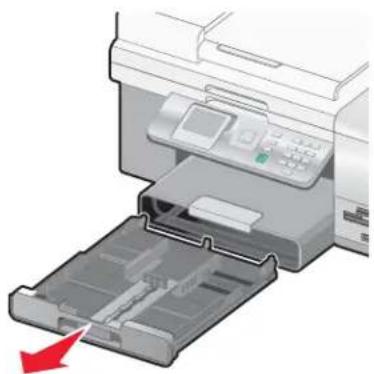
2 Verwijder alle papier uit lade 1.
3 Stel de papiergeleiders in voor Legal-papier.
4 Druk de hendel in en trek de lade uit tot deze lang genoeg is voor Legal-papier.
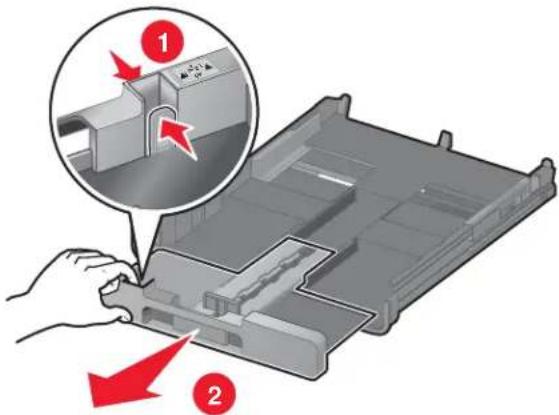
5 Scheur alleen het aantal vellen af dat u nodig hebt voor de banner (maximaal 20 vellen).
6 Plaats de stapel bannerpapier voor de printer.
7 Schuif het eerste vel over de handgreep van lade 1 tot het vel zich achterin lade 1 bevindt. Schuif het vel tegen de achterzijde van lade 1.
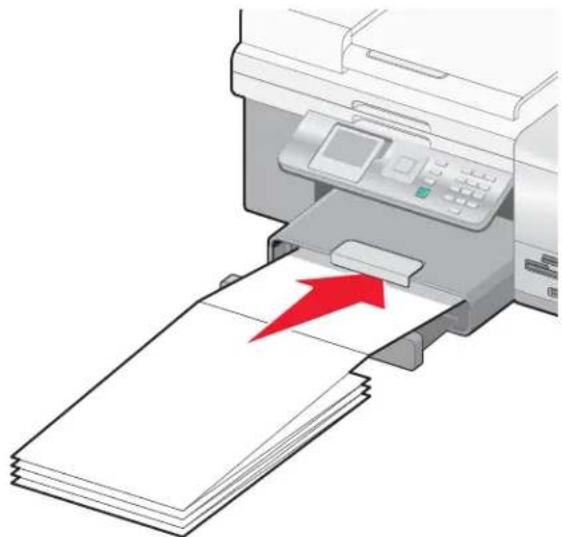
8 Open het gewenste bestand en klik op Bestand → Afdrukken.
9 Klik op Eigenschappen, Voorkeuren, Opties of Instellen.
10 Klik op de tab Geavanceerd.
11 Selecteer Banner in de keuzelijst Indeling.
12 Selecteer A4 (banner) of Letter (banner) in de keuzelijst Formaat bannerpapier.
13 Klik op OK.
14 Klik op OK of Afdrukken.
Op beide zijden van het papier afdrukken (dubbelzijdig afdrukken)
Als u 2-zijdig afdrukken (dubbelzijdig afdrukken) selecteert, wordt er op beide zijden van het papier afgedrukt.
Als er een duplexeenheid op de printer is geïnstalleerd, wordt er automatisch op beide zijden van het papier afgedrukt.
Als er geen duplexeenheid is geïnstalleerd, worden de oneven pagina's van het document afgedrukt op de voorzijde van de pagina's. Vervolgens plaatst u het document opnieuw in de printer, waarna de even pagina's van het document worden afgedrukt op de achterzijde van de vellen papier. Deze methode wordt handmatig dubbelzijdig afdrukken genoemd omdat u de stapel papier handmatig opnieuw moet plaatsen nadat de voorzijde is afgedrukt.
1 Open het gewenste bestand en klik op Bestand → Afdrukken.
2 Klik op Eigenschappen, Voorkeuren, Opties of Instellen.
3 Klik op de tab Geavanceerd.
4 Klik in het gedeelte Dubbelzijdig afdrukken op Dubbelzijdig afdrukken.
5 Selecteer de inbindrand Omslaan naar zijkant of Omslaan naar bovenkant.
6 Als er geen duplexeenheid is geïnstalleerd, moet Instructies afdrukken voor het opnieuw plaatsen van papier zijn geselecteerd.
7 Klik op OK om alle geopende dialoogvensters van de printersoftware te sluiten.
8 Druk het document af.
Opmerkingen:
- De pagina met instructies voor dubbelzijdig afdrukken wordt niet volledig afgedrukt op papier dat kleiner is dan A4 of Letter.
- Als u weer op één zijde van het papier wilt afdrukken, schakelt u de instelling Dubbelzijdig afdrukken uit.
Afdruktaak annuleren
U annuleert als volgt een afdruktaak vanaf het bedieningspaneel:
U kunt deze handeling alleen uitvoeren als u een afdruktaak hebt gestart vanaf de computer.
1 Wacht tot het scherm Afdrukken wordt weergegeven.
2 Druk op ✗.
De afdruktaak wordt gestopt en de pagina wordt uitgevoerd in de papieruitvoerlade.
Opmerking: Als de afdruktaak bestaat uit meerdere pagina's die u in de ADI (automatische documentinvoer) hebt geplaatst, wordt de taak beeindigd op de pagina die afgedrukt werd toen u op ✗ drukte. Deze pagina wordt uitgevoerd, maar is niet volledig afgedrukt.
U annuleert als volgt een afdruktaak vanaf de computer:
Er zijn verschillende manieren waarop u een afdruktaak kunt annuleren:
Een taak annuleren vanaf een computer met Windows
Een taak annuleren vanaf de werkbalk
1 Als een taak wordt verzonden voor afdrukken, wordt een klein printerpictogram in de rechterhoek van de werkbalk weergegeven. Dubbelklik op het pictogram van de printer.
Een lijst met afdruktaken wordt weergegeven in het printervenster.
2 Selecteer de taak die u wilt annuleren.
3 Selecteer de taak die u wilt annuleren in het wachtrijvenster.
4 Druk op de toets Delete op het toetsenbord of klik op het pictogram Verwijderen.
Een taak annuleren vanaf het bureaublad
1 Minimaliseer alle programma's om het bureaublad weer te geven.
2 Dubbelklik op het pictogram Deze computer.
3 Dubbelklik op het pictogram Printers.
Er wordt een lijst met beschikbare printers weergegeven.
4 Dubbelklik op de printer die is geselecteerd voor de afdruktaak.
Een lijst met afdruktaken wordt weergegeven in het printervenster.
5 Selecteer de taak die u wilt annuleren.
6 Druk op de toets Delete op het toetsenbord.
Een taak annuleren vanaf een computer met Mac OS 9.x
Als u een taak verzendt voor afdrukken, wordt het printerpictogram voor de geselecteerde printer weergegeven op het bureaublad.
1 Dubbelklik op het printerpictogram op het bureaublad.
Een lijst met afdruktaken wordt weergegeven in het printervenster.
2 Selecteer de afdruktaak die u wilt annuleren.
3 Klik op de prullenmand.
Een taak annuleren vanaf een Macintosh-computer met Mac OS X.
1 Open Programma's→Hulpprogramma's en dubbelklik op Afdrukbeheer of Printerconfiguratie.
2 Dubbelklik op de printer waarnaar de afdruktaak wordt verzonden.
3 Selecteer in het printervenster de afdruktaak die moet worden geannuleerd.
4 Klik op Verwijder.
Opmerkingen:
- Controleer of de printerinstellingen geschikt zijn voor de foto's die u wilt afdrukken. Zie "Menu Foto en menu Fotokaartmodus gebruiken" op pagina 49 voor informatie over het instellen van afdrukinstellingen voor foto's.
- Gebruik Lexmark Perfectfinish fotopapier of Lexmark fotopapier wanneer u foto's of andere afbeeldingen van hoge kwaliteit afdrukt. Gebruik geen Lexmark premiumfotopapier. De inktcartridges zijn niet compatibel met deze papiersoort.
Foto's ophalen en beheren
Geheugenkaart in de printer plaatsen
1 Plaats een geheugenkaart in de printer.
- Plaats de kaart met het naamlabel naar boven.
- Als de kaart gemarkeerd is met een pijl, zorgt u dat de pijl naar de printer is gericht.
- Plaats de kaart in de bijbehorende adapter voordat u deze in de sleuf plaatst.
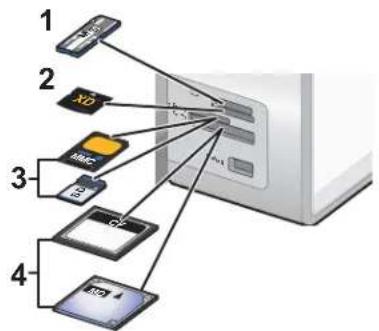
| Sleuf | Geheugenkaart |
| 1 | Memory Stick |
| 2 | xD Picture-kaart |
| 3 | Secure Digital/Multi Media-kaart |
| 4 | Compact Flash/Microdrive |
2 Wacht tot het lampje bij de bovenste geheugensleuf op de printer gaat branden. Het lampje knippert om aan te geven dat de geheugenkaart wordt gelezen of dat gegevens worden verzonden of ontvangen.
Waarschuwing: Raak de kabels, netwerkadapter, geheugenkaart of het aangegeven gedeelte van de printer niet aan terwijl er wordt afgedrukt vanaf, gelezen van of geschreven naar een geheugenkaart. Er kunnen gegevens verloren gaan. Verwijder ook de geheugenkaart niet terwijl er wordt afgedrukt vanaf, gelezen van of geschreven naar een geheugenkaart.
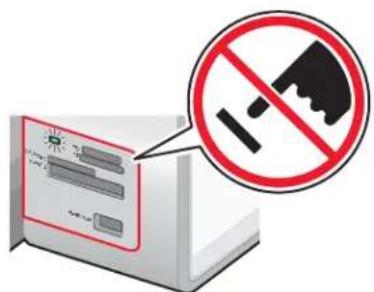
Als de printer detecteert dat er een geheugenkaart is geïnstalleerd, wordt het bericht Geheugenkaart gevonden weergegeven.
Als de printer de geheugenkaart niet leest, verwijdert u de kaart en plaatst u deze opnieuw in de printer. Zie voor meer informatie "Problemen met geheugenkaarten oplossen" op pagina 188.
Opmerking: De printer herkent per keer slechts één opslagmedium. Als u meer dan één opslagmedium plaatst, verschijnt een bericht op de display waarin u wordt gevraagd aan te geven welk medium moet worden herkend door de printer.
Flashstation in de printer plaatsen
1 Sluit het flashstation aan op de PictBridge-poort aan de voorkant van de printer.
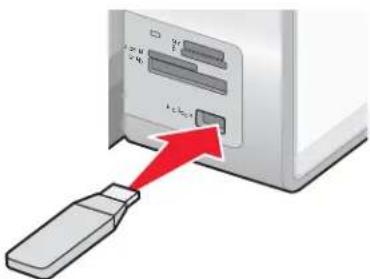
Opmerking: mogelijk moet u een adapter gebruiken als het flashstation niet in de poort past.
2 Wacht tot de printer heeft vastgesteld dat een flashstation is geïnstalleerd. Wanneer het flashstation is herlend, wordt het bericht Apparaat voor massaopslag weergegeven.
Als de printer het flashstation niet leest, verwijdert u het en plaats u het opnieuw.
Waarschuwing: Raak de kabels, netwerkadapter, flashstation of het aangegeven gedeelte van de printer niet aan terwijl er wordt afgedrukt vanaf, gelezen van of geschreven naar een flashstation. Er kunnen gegevens verloren gaan. Verwijder ook het flashstation niet terwijl er wordt afgedrukt vanaf, gelezen van of geschreven naar het flashstation.
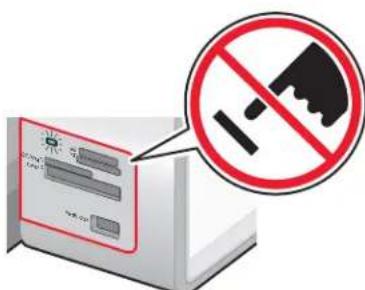
Opmerking: De printer herkent per keer slechts één opslagmedium. Als u meer dan één opslagmedium plaatst, verschijnt een bericht op de display waarin u wordt gevraagd aan te geven welk medium moet worden herkend door de printer.
Foto's op een opslagmedium overbrengen naar een computer via Fast Pics
Als de printer rechtstreeks is aangesloten op een computer, kunt u de foto's vanaf een geheugenkaart of flashstation overbrengen naar de computer.
Opmerking: u kunt foto's niet vanaf een opslagmedium overbrengen naar de computer via een afdrukserver.
1 Controleer of de printer is aangesloten op een computer en of de printer en de computer zijn ingeschakeld.
2 Plaats een geheugenkaart of flashstation met de gewenste afbeeldingen in de printer. Zie voor meer informatie "Geheugenkaart in de printer plaatsen" op pagina 107 of "Flashstation in de printer plaatsen" op pagina 108.
De Fast Pics software wordt automatisch gestart op de computer.
3 Klik in het dialoogvenster Fast Pics op Foto's opslaan naar pc.
Het lampje op de printer knippert om aan te geven dat de geheugenkaart wordt gelezen of dat gegevens worden verzonden of ontvangen.
Als het flashstation een lampje heeft, knippert het lampje om aan te geven dat het station wordt gelezen of gegevens verzendt.
4 Wacht tot het lampje niet meer knippert.
Waarschuwing: Raak de kabels, netwerkadapter, geheugenkaart, het flashstation of het aangegeven gedeelte van de printer niet aan terwijl er wordt afgedrukt vanaf, gelezen van of geschreven naar een geheugenkaart of flashstation. Er kunnen gegevens verloren gaan. Verwijder ook geen geheugenkaart of flashstation terwijl er wordt afgedrukt vanaf, gelezen van of geschreven naar een geheugenkaart of flashstation.
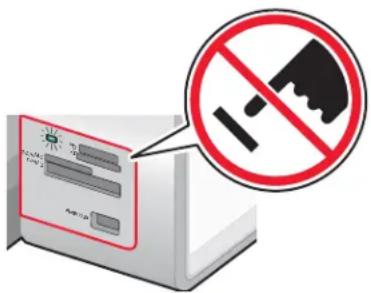
5 Volg de aanwijzingen op het scherm om aan te geven welke afbeeldingen u wilt opslaan.
Foto's op een opslagmedium overbrengen naar de computer via het bedieningspaneel
Als de printer rechtstreeks is aangesloten op een computer, kunt u de foto's vanaf een geheugenkaart of flashstation overbrengen naar de computer.
Opmerking: u kunt foto's niet vanaf een opslagmedium overbrengen naar de computer via een afdrukserver.
1 Plaats een geheugenkaart of flashstation met de gewenste afbeeldingen in de printer. Zie voor meer informatie "Geheugenkaart in de printer plaatsen" op pagina 107 of "Flashstation in de printer plaatsen" op pagina 108.
Het lampje op de printer knippert om aan te geven dat de geheugenkaart wordt gelezen of dat gegevens worden verzonden of ontvangen.
Als het flashstation een lampje heeft, knippert het lampje om aan te geven dat het station wordt gelezen of gegevens verzendt.
2 Wacht tot het lampje niet meer knippert.
Waarschuwing: Raak de kabels, netwerkadapter, geheugenkaart, het flashstation of het aangegeven gedeelte van de printer niet aan terwijl er wordt afgedrukt vanaf, gelezen van of geschreven naar een geheugenkaart of flashstation. Er kunnen gegevens verloren gaan. Verwijder ook geen geheugenkaart of flashstation terwijl er wordt afgedrukt vanaf, gelezen van of geschreven naar een geheugenkaart of flashstation.
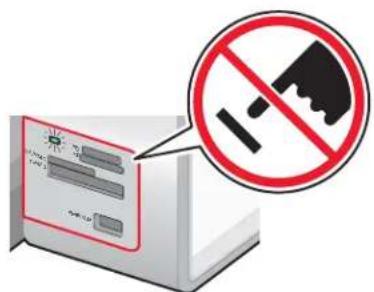
3 Druk op √ in het hoofdmenu.
Het menu Fotokaartmodus wordt weergegeven en Diavoorstelling weergeven is gemarkeerd.
4 Druk herhaaldelijk op ▲ of ▼ tot Foto's opslaan op de computer is gemarkeerd.
5 Druk op √
6 Druk op
Volg de aanwijzingen op het scherm.
Foto's afdrukken met het bedieningspaneel
Foto's weergeven of afdrukken
1 Plaats een geheugenkaart of flashstation in de printer.
Het bericht Geheugenkaart gevonden wordt kort op de display weergegeven.
2 Controleer in het hoofdmenu of Foto is gemarkeerd en druk vervolgens op √.
Het menu Fotokaartmodus wordt weergegeven en Diavoorstelling weergeven is gemarkeerd.
3 Druk herhaaldelijk op ▲ of ∇ot Foto's zoeken en afdrukken is gemarkeerd.
4 Druk op √
5 Druk herhaaldelijk op ◀ of ▶ om door de foto's op de geheugenkaart of het flashstation te bladeren.
6 Druk op √ om een foto te selecteren die u wilt afdrukken.
7 Druk herhaaldelijk op af tot het gewenste aantal exemplaren wordt weergegeven.
8 Druk op
Opmerking: U kunt alleen foto's die zijn opgeslagen in de JPG-indeling rechtstreeks afdrukken vanaf een geheugenkaart of flashstation. Als u foto's in een andere bestandsindeling wilt afdrukken vanaf de geheugenkaart of het flashstation, moeten de foto's eerst worden overgebracht naar uw computer. Zie voor meer informatie "Foto's op een opslagmedium overbrengen naar de computer via het bedieningspaneel" op pagina 109.
Foto vóór het afdrukken bewerken
1 Plaats een stapel fotopapier in lade 1 of één vel fotopapier in de invoer voor klein materiaal.
Opmerking: Plaats het papier verticaal in de printer met de glanzende zijde of afdrukzijde naar u toe. (Raadpleeg de instructies die bij het papier zijn geleverd als u niet zeker weet welke zijde de afdrukzijde is.)
2 Plaats een geheugenkaart of flashstation in de printer.
Het bericht Geheugenkaart gevonden of Apparaat voor massaopslag wordt op de display weergegeven.
3 Controleer in het hoofdmenu of Foto is gemarkeerd en druk vervolgens op √.
Het menu Fotokaartmodus wordt weergegeven en Diavoorstelling weergeven is gemarkeerd.
4 Druk herhaaldelijk op ▲ of ▼ tot Foto's zoeken en afdrukken is gemarkeerd.
5 Druk op √
6 Druk herhaaldelijk op ◀ of ▶om te bladeren naar de foto die u wilt bewerken.
7 Druk op √
8 Druk op □.
Menu Foto wordt weergegeven en Foto bewerken is gemarkeerd.
9 Druk op √
De menuopties verschijnen naast de foto die u wilt bewerken.
10 Druk op ▲ of ▼ om een menuoptie te selecteren.
11 Bewerk de foto-instellingen.
| Menuoptie Een optie selecteren | |
| Helderheid | a Druk herhaaldelijk op om de foto lichter te maken, of druk herhaaldelijk op ▶ om de foto donkerder te maken.b Druk op √. |
| Draaien | a Druk herhaaldelijk op om de richting te selecteren waarin de foto draait.b Druk op √ |
| Bijsnijden | a Druk herhaaldelijk op om te selecteren of u het bijsnijdgebied wilt verkleinen of vergroten.b Druk op √Opmerking: als u het bijsnijdgebied verder wilt vergroten of verkleinen, drukt u herhaaldelijk op √ tot het bijsnijdgebied is vergroot of verkleind tot het gewenste formaat. |
| Pan | a Druk op √b Druk op , ▶ om het bijsnijdgebied te verplaatsen.c Druk op √. |
| Rode ogen verwijderen | a Druk op ◀ of ▶ om Ja of Nee te selecteren.b Druk op .√ |
12 Druk op

Diavoorstelling op het bedieningspaneel weergeven
1 Plaats een geheugenkaart of flashstation in de printer.
Het bericht Geheugenkaart gevonden wordt kort op de display weergegeven.
2 Druk op √ in het hoofdmenu.
Het menu Fotokaartmodus wordt weergegeven en Diavoorstelling weergeven is gemarkeerd.
3 Druk op √
4 Druk herhaaldelijk op ▲ of ▼ tot de gewenste snelheid voor de disvoorstelling is gemarkeerd.
5 Druk op √.
Alle foto's afdrukken
1 Plaats fotopapier in lade 1.
Opmerking: Plaats het papier verticaal in de printer met de glanzende zijde of afdrukzijde naar u toe. (Raadpleeg de instructies die bij het papier zijn geleverd als u niet zeker weet welke zijde de afdrukzijde is.)
2 Plaats een geheugenkaart of flashstation in de printer.
Het bericht Geheugenkaart gevonden of Apparaat voor massaopslag wordt kort op de display weergegeven.
3 Controleer in het hoofdmenu of Foto is gemarkeerd en druk vervolgens op √.
Het menu Fotokaartmodus wordt weergegeven en Diavoorstelling weergeven is gemarkeerd.
4 Druk herhaaldelijk op ▲ of ▼ tot Alle foto's afdrukken is gemarkeerd.
5 Druk op √
6 Druk herhaaldelijk op ▲ of ▼ tot het aantal foto's dat u op één pagina wilt afdrukken, is gemarkeerd.
7 Druk op √.
8 Druk op
Foto's afdrukken vanaf een digitale camera met DPOF
DPOF (Digital Print Order Format) is een functie die op bepaalde digitale camera's beschikbaar is. Als uw camera ondersteuning voor DPOF biedt, kunt u opgeven welke foto's, en hoeveel exemplaren, met bepaalde afdrukinstellingen moeten worden afgedrukt, terwijl de geheugenkaart nog in de camera is geplaatst. Deze instellingen worden herkend wanneer u de geheugenkaart in de printer plaatst.
Opmerking: Controleer of de afdrukinstellingen voor de foto's overeenkomen met de huidige printerinstellingen. Zie voor meer informatie over het wijzigen van printerinstellingen voor foto's "Menu Foto en menu Fotokaartmodus gebruiken" op pagina 49.
1 Plaats een stapel fotopapier in lade 1 of één vel fotopapier in de invoer voor klein materiaal.
Opmerking: Plaats het papier verticaal in de printer met de glanzende zijde of afdrukzijde naar u toe. (Raadpleeg de instructies die bij het papier zijn geleverd als u niet zeker weet welke zijde de afdrukzijde is.)
2 Plaats een geheugenkaart met een DPOF-selectie.
Het bericht Geheugenkaart gevonden wordt kort op de display weergegeven.
3 Controleer in het hoofdmenu of Foto is gemarkeerd en druk vervolgens op √.
Het menu Fotokaartmodus wordt weergegeven en Diavoorstelling weergeven is gemarkeerd.
4 Druk herhaaldelijk op ▲ of ▼ tot Cameraselectie afdrukken is gemarkeerd.
5 Druk op √
6 Druk op de knop √ om de opgegeven DPOF-selectie weer te geven.
Er wordt een voorbeeld van de afdruktaak weergegeven.
7 Druk op
PictBridge-camera gebruiken om het afdrukken van foto's te beheren
U kunt een PictBridge-camera aansluiten op de printer en de knoppen op de camera gebruiken om foto's te selecteren en af te drukken.
- Sluit één uiteinde van de USB-kabel aan op de camera.
Opmerking: gebruik alleen de USB-kabel die bij de digitale camera is geleverd.
2 Sluit het andere uiteinde van de kabel aan op de PictBridge-poort op de voorkant van de printer.
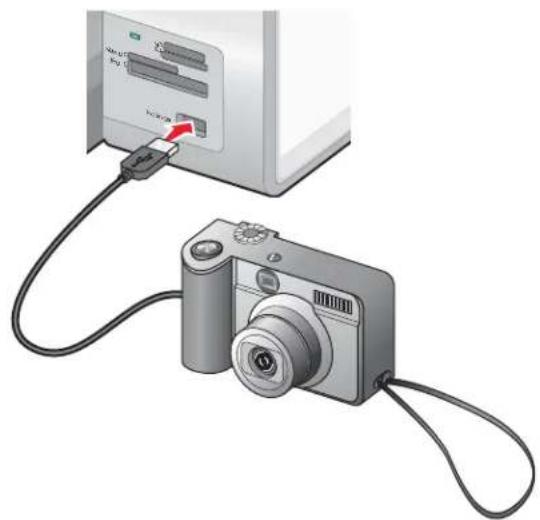
Waarschuwing: raak de USB-kabel, de netwerkadapter of het aangegeven gedeelte van de printer niet aan terwijl u afdrukt vanaf een digitale PictBridge-camera. Er kunnen gegevens verloren gaan. Verwijder de USB-kabel of netwerkadapter niet wanneer u afdrukt vanaf een digitale PictBridge-camera.
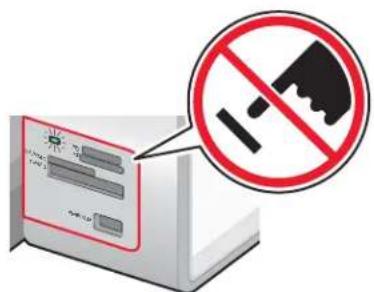
- Controleer of de PictBridge-camera is ingesteld op de juiste USB-modus. Raadpleeg de documentatie bij de camera voor meer informatie.
- Er wordt één opslagmedium per keer gelezen. Als u meer dan één opslagmedium plaatst, verschijnt een bericht op de display waarin u wordt gevraagd aan te geven welk medium moet worden herkend door de printer.
- Als de PictBridge-verbinding tot stand wordt gebracht, wordt het volgende bericht op de display weergegeven: PictBridge-camera gevonden. Kies om instellingen te wijzigen. Zie als een ander bericht wordt weergegeven "Algemene foutberichten" op pagina 189.
- Waarden geselecteerd in de menuopties zijn instellingen die worden gebruikt voor Pictbridge-afdrukken als er geen selectie is gemaakt van de camera.
3 Volg de aanwijzingen in de documentatie bij de camera om foto's te selecteren en af te drukken.
Opmerking: als de printer is uitgeschakeld terwijl de camera is aangesloten, moet u de camera losmaken en opnieuw aansluiten.
Foto's afdrukken met de computer
Opmerking: als u de volgende bewerkingen wilt uitvoeren:
- Zie "Foto's of afbeeldingen van een webpagina afdrukken" op pagina 98 als u foto's of afbeeldingen wilt afdrukken vanaf een webpagina.
- Zie "Foto-editor gebruiken" op pagina 76 als u geavanceerde opties voor fotobewerking wilt gebruiken.
Foto's op een opslagmedium afdrukken met Fast Pics
1 Plaats een stapel fotopapier in lade 1 of één vel fotopapier in de invoer voor klein materiaal.
Opmerking: Plaats het papier verticaal in de printer met de glanzende zijde of afdrukzijde naar u toe. (Raadpleeg de instructies die bij het papier zijn geleverd als u niet zeker weet welke zijde de afdrukzijde is.)
2 Plaats een geheugenkaart of flashstation in de printer.
De Fast Pics software wordt automatisch geopend op de computer.
Het lampje op de printer knippert om aan te geven dat de geheugenkaart wordt gelezen of dat gegevens worden verzonden of ontvangen.
Als het flashstation een lampje heeft, knippert het lampje om aan te geven dat het station wordt gelezen of gegevens verzendt.
3 Wacht tot het lampje niet meer knippert.
Waarschuwing: Raak de kabels, netwerkadapter, geheugenkaart, het flashstation of het aangegeven gedeelte van de printer niet aan terwijl er wordt afgedrukt vanaf, gelezen van of geschreven naar een geheugenkaart of flashstation. Er kunnen gegevens verloren gaan. Verwijder ook geen geheugenkaart of flashstation terwijl er wordt afgedrukt vanaf, gelezen van of geschreven naar een geheugenkaart of flashstation.
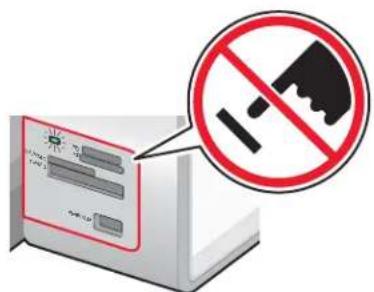
4 Klik op Foto's weergeven en afdrukken.
5 Klik in het dialoogvenster op alle foto's die u wilt afdrukken.
6 Selecteer het formaat voor de foto's, het formaat van het papier in de printer en het aantal exemplaren.
7 Klik op Nu afdrukken.
Foto's op de computer afdrukken met Geïntegreerde softwarepakketten
1 Plaats een stapel fotopapier in lade 1 of één vel fotopapier in de invoer voor klein materiaal.
Opmerking: Plaats het papier verticaal in de printer met de glanzende zijde of afdrukzijde naar u toe. (Raadpleeg de instructies die bij het papier zijn geleverd als u niet zeker weet welke zijde de afdrukzijde is.)
2 Plaats een geheugenkaart of flashstation in de printer.
3 Dubbelklik op het bureaublad op het pictogram Geïntegreerde softwarepakketten van Lexmark.
4 Klik op Foto's beheren.
5 Klik op Mappen weergeven.
6 Selecteer de map waarin de foto's zijn opgeslagen.
De foto's op de geheugenkaart of het flashstation worden weergegeven op het tabblad Opgeslagen afbeeldingen.
7 Klik op het tabblad Opgeslagen afbeeldingen op de foto's die u wilt afdrukken.
8 Klik op Mappen verbergen.
9 Druk een albumpagina af of druk elke foto af op een vel fotopapier.
U drukt als volgt een albumpagina af:
a Klik in het gedeelte Speciale functies op Albumpagina met verschillende fotoformaten afdrukken.
b Klik op Categorie van de weergegeven indelingen wijzigen.
c Selecteer Alleen zonder rand.
d Klik op OK.
e Selecteer een papierformaat voor de foto's.
f Selecteer een pagina-indeling.
g Sleep de foto's naar de pagina.
h Klik op Nu afdrukken.
U drukt als volgt elke foto af op een vel fotopapier:
a Klik op Volgende in het gedeelte Fotoafdrukken.
b Selecteer het formaat voor de foto's, het formaat van het papier in de printer en het gewenste aantal exemplaren.
c Klik op Nu afdrukken.
Plakboek- of albumpagina's maken en afdrukken
1 Plaats papier in de printer. Gebruik voor optimale resultaten fotopapier of extra zwaar, mat papier. Plaats het papier verticaal in de printer met de glanzende zijde of afdrukzijde naar u toe. (Raadpleeg de instructies die bij het papier zijn geleverd als u niet zeker weet welke zijde de afdrukzijde is.)
2 Dubbelklik op het bureaublad op het pictogram Geïntegreerde softwarepakketten.
3 Klik op Foto's beheren.
4 Klik op de tab Opgeslagen afbeeldingen.
5 Klik op Albumpagina met verschillende fotoformaten afdrukken.
6 Selecteer de map met de foto's in de mapstructuur in het rechterdeelvenster.
7 Sluit de mapstructuur in het rechterdeelvenster.
8 Selecteer een papierformaat in de keuzelijst Papierformaat.
9 Selecteer een pagina-indeling in de keuzelijst Pagina-indeling.
Meer opties:
a Klik op Categorie van de weergegeven indelingen wijzigen.
b Selecteer een indeling voor de foto's.
c Klik op OK.
d Selecteer een pagina-indeling in de keuzelijst Pagina-indeling.
10 Sleep de foto's naar de pagina.
Opmerking: klik met de rechtermuisknop op een foto op de pagina om bewerkingsopties weer te geven.
11 Klik op Nu afdrukken.
Opmerking: Verwijder de afzonderlijke pagina's zodra ze uit de printer komen en laat de pagina's drogen voordat u ze op elkaar legt. Hiermee voorkomt u vlekken op de pagina's.
Tekstbijschriften toevoegen aan een fotopagina
1 Papier in de printer plaatsen. Gebruik voor optimale resultaten fotopapier of extra zwaar, mat papier. Plaats het papier verticaal in de printer met de glanzende zijde of afdrukzijde naar u toe. (Raadpleeg de instructies die bij het papier zijn geleverd als u niet zeker weet welke zijde de afdrukzijde is.)
2 Dubbelklik op het bureaublad op het pictogram Geïntegreerde softwarepakketten.
3 Klik op Foto's beheren.
4 Klik op de tab Opgeslagen afbeeldingen.
5 Klik op Albumpagina met verschillende fotoformaten afdrukken.
6 Selecteer de map met de foto's in de mapstructuur in het rechterdeelvenster.
7 Sluit de mapstructuur in het rechterdeelvenster.
8 Klik op Categorie van de weergegeven indelingen wijzigen.
9 Selecteer Alleen plakboekpagina's.
10 Klik op OK.
11 Selecteer een papierformaat voor de foto's.
12 Selecteer een pagina-indeling met een zwart vak. Onder de weergegeven voorbeeldpagina wordt aangegeven waar de foto's en tekst worden afgedrukt.
13 Sleep de foto's naar de pagina.
14 Klik in het vak met de tekst Klik hier voor toevoegen tekst.
Er verschijnt een dialoogvenster.
15 Geef de gewenste tekst op.
16 Klik op OK.
17 Klik op Nu afdrukken.
Opmerking: Verwijder de afzonderlijke pagina's zodra ze uit de printer komen en laat de pagina's drogen voordat u ze op elkaar legt. Hiermee voorkomt u vlekken op de pagina's.
Foto's met kleureffecten afdrukken
U kunt de Foto-editor gebruiken om kleureffecten toe te passen om foto's ouder of antiek te laten lijken.
1 Plaats fotopapier in de printer met de glanzende zijde of afdrukzijde naar beneden. (Raadpleeg de instructies die bij het papier zijn geleverd als u niet zeker weet welke zijde de afdrukzijde is.) Zie voor meer informatie "Papier in lade 1 plaatsen" op pagina 81.
2 Plaats een geheugenkaart of flashstation met de gewenste afbeeldingen in de printer. Zie voor meer informatie "Geheugenkaart in de printer plaatsen" op pagina 107 of "Flashstation in de printer plaatsen" op pagina 108.
De Fast Pics software wordt automatisch gestart op de computer.
3 Klik in het dialoogvenster Fast Pics op Foto's opslaan naar pc.
4 Selecteer de foto's die u wilt opslaan.
5 Klik op Volgende.
6 Geef een map op waarin u de foto's wilt opslaan.
7 Klik op Ja als u de bestanden van de kaart wilt verwijderen nadat u de bestanden op de computer hebt opgeslagen. Wilt u dit niet, dan klikt u op Nee.
8 Klik op Nu opslaan.
Wacht totdat de foto's naar de computer zijn gedownload.
9 Klik op Afsluiten.
10 Open de Foto-editor.
| Methode 1 Methode 2 | |
| Dubbelklik op het bureaublad op het pictogram Foto-editor. | a Klik op Start → Programma's of Alle programma's → Lexmark 9300 Series.b Selecteer Foto-editor. |
Het venster Foto-editor wordt weergegeven.
11 Klik op Bestand → Openen.
12 Selecteer de map waarin u de foto's hebt opgeslagen.
13 Selecteer één foto in de weergegeven lijst.
14 Klik op Openen.
15 Klik op Antiek.
16 Klik op een van de beschikbare kleureffecten. U kunt kiezen uit Antiek - grijs, Antiek - bruin of Kleuren - Sepia.
17 Klik op OK.
Uw foto wordt met het gekozen kleureffect op het scherm weergegeven.
18 Klik op Bestand → Afdrukken.
19 Geef het aantal exemplaren, het papierformaat, de positie van de afbeelding op de pagina op en geef aan of u de foto wilt draaien zodat deze beter past.
20 Klik op Alle printerinstellingen weergeven om, indien nodig, extra afdrukinstellingen te wijzigen.
21 Klik op OK.
22 Klik op Afdrukken.
Bluetooth-technologie gebruiken
Bluetooth is een draadloze technologie waarmee compatibele producten communicatiegegevens kunnen verzenden en ontvangen. De printer communiceert met Bluetooth-apparaten via een los verkrijgbare USB Bluetooth-adapter (Universal Serial Bus).
Bluetooth-adapter aansluiten
1 Sluit een Bluetooth-adapter aan op de PictBridge-poort aan de voorkant van de printer.
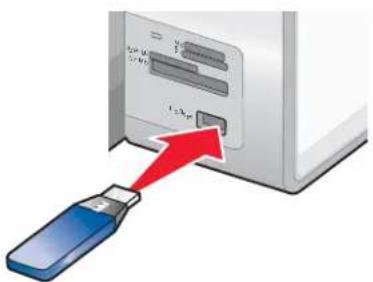
Opmerking: mogelijk moet u een adapterkabel gebruiken als de Bluetooth-adapetr niet in de poort past.
2 Wacht tot de printer heeft vastgesteld dat een Bluetooth-adapter is geïnstalleerd. Het bericht Bluetooth aangesloten. Raadpleeg de handleiding voor eigenaren van het Bluetooth-apparaat voor meer informatie. verschijnt.
3 Als de printer de Bluetooth-adapter niet leest, verwijdert u de adapter en plaatst u deze opnieuw in de printer.
Waarschuwing: Raak de kabels, Bluetooth-adapter of het aangegeven gedeelte van de printer niet aan terwijl er wordt afgedrukt vanaf het Bluetooth-apparaat. Er kunnen gegevens verloren gaan. Verwijder de Bluetooth-adapter ook niet terwijl u afdrukt vanaf het Bluetooth-apparaat.
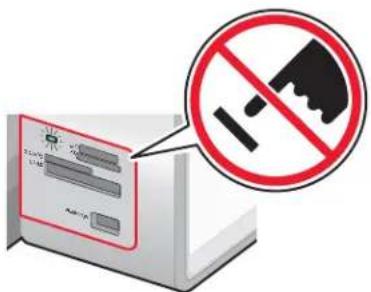
Opmerking: De printer herkent per keer slechts één opslagmedium. Als u meer dan één opslagmedium plaatst, verschijnt een bericht op de display waarin u wordt gevraagd aan te geven welk medium moet worden herkend door de printer.
De Bluetooth-modus instellen
1 Druk herhaaldelijk op ▲ of ▼ op het bedieningspaneel tot Instellen is gemarkeerd.
2 Druk op √
3 Druk herhaaldelijk op ▲ of ▼ tot het submenu Standaardinst. voor Bluetooth wijzigen wordt weergegeven.
4 Druk op √
5 Druk herhaaldelijk op ▲ of ▼ tot Bluetooth ingeschakeld wordt weergegeven.
6 Druk op ◀ of ▶ tot Aan wordt weergegeven.
7 Druk herhaaldelijk op of tot Modus Zoeken wordt weergegeven.
8 Druk op of tot Aan wordt weergegeven.
9 Druk herhaaldelijk op af tot Beveiliging wordt weergegeven.
10 Druk op ◀ of ▶ tot Laag of Hoog wordt weergegeven, afhankelijk van welke optie u wilt selecteren.
11 Druk herhaaldelijk op ▲ of ▼ tot Wachtwoord wordt weergegeven, als u een wachtwoord bestaande uit cijfers (vergelijkbaar met een gewoon wachtwoord) moet instellen voor het apparaat.
Als u een wachtwoord instelt, kunt u de cijfers opgeven met het toetenblok.
12 Druk op om de instelling op te slaan en het menu te sluiten.
Het bericht Standaardafrukinstellingen Bluetooth opgeslagen verschijnt. Op het bedieningspaneel wordt het submenu Standaardinst. voor Bluetooth wijzigen weergegeven.
Afdrukken met Bluetooth
U kunt met een Bluetooth-adapter foto's afdrukken vanaf een Bluetooth-apparaat, zoals een telefoon met een camera.
1 Plaats fotopapier in de printer met de glanzende zijde of afdrukzijde naar beneden. (Raadpleeg de instructies die bij het papier zijn geleverd als u niet zeker weet welke zijde de afdrukzijde is.)
2 Controleer of Bluetooth ingeschakeld en Modus Zoeken zijn ingesteld op Aan op het bedieningspaneel van de printer. Zie voor meer informatie "De Bluetooth-modus instellen" op pagina 119.
3 Sluit een Bluetooth-adapter aan op de PictBridge-poort aan de voorkant van de printer.
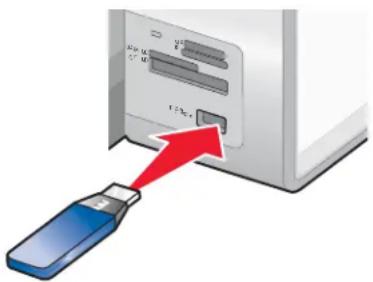
Opmerking: een Bluetooth-adapter is los verkrijgbaar.
4 Zodra de printer de Bluetooth-adapter detecteert, wordt het volgende bericht vijf seconden weergegeven op de display: Bluetooth-dongle aangesloten.
Waarschuwing: Raak de kabels, Bluetooth-adapter of het aangegeven gedeelte van de printer niet aan terwijl er wordt afgedrukt vanaf het Bluetooth-apparaat. Er kunnen gegevens verloren gaan. Verwijder de Bluetooth-adapter ook niet terwijl u afdrukt vanaf het Bluetooth-apparaat.
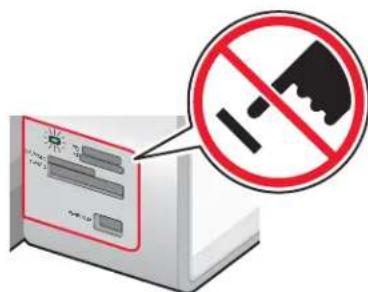
5 Raadpleeg de documentatie bij het product om foto's af te drukken vanaf het Bluetooth-apparaat.
Opmerkingen:
- Zorg ervoor dat u de afdrukzijde niet aanraakt met uw vingers of scherpe voorwerpen om vlekken en krassen te voorkomen. Voor de beste resultaten verwijdert u elk afgedrukt vel meteen uit de papieruitvoerlade en laat u de afdrukken ten minste 24 uur drogen voordat u ze op elkaar stapelt, laat zien of opbergt.
- Als de printer de Bluetooth-adapter detecteert, wordt het volgende bericht vijf seconden weergegeven op de display: Bluetooth-dongle verwijderd.
Automatische documentinvoer (ADI) Glasplaat
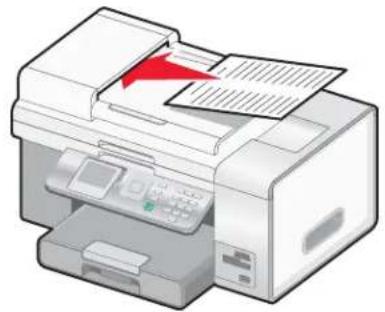
Gebruik de ADI voor documenten met meerdere pagina's van het formaat A4, Letter of Legal.
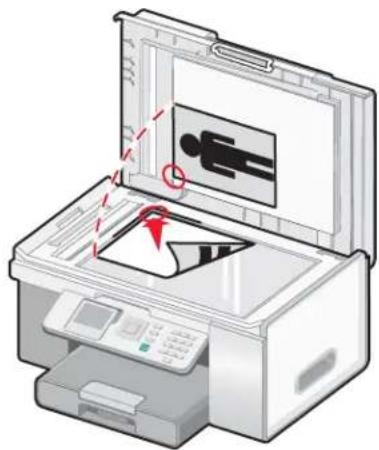
Gebruik de glasplaat voor losse pagina's, kleine items (zoals briefkaarten of foto's), transparanten, fotopapier of dunne voorwerpen (zoals knipsels uit tijdschriften).
Opmerking: zie "Menu Kopiëren en menu Modus Kopiëren gebruiken" op pagina 47 als u de kopieerinstellingen wilt aanpassen.
Kopieën maken
1 Plaats papier in de printer.
2 Plaats een origineel document met de bedrukte zijde omhoog in de automatische documentinvoer (ADI) of met de bedrukte zijde naar beneden op de glasplaat.
Opmerking: Plaats geen briefkaarten, foto's, kleine items, transparanten, fotopapier of dunne voorwerpen (zoals knipsels uit tijdschriften) in de ADI. Plaats deze items op de glasplaat.
3 Druk herhaaldelijk op ▼ of ▲ op het bedieningspaneel tot Kopieren is gemarkeerd.
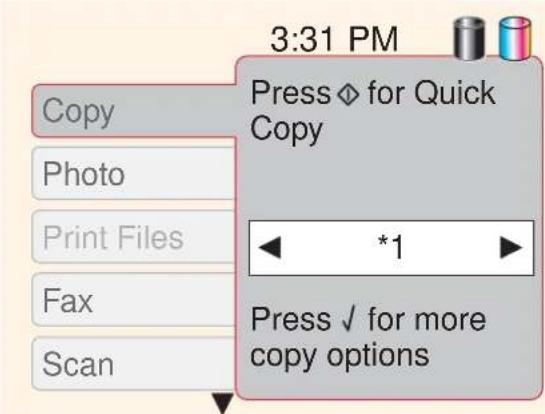
4 Druk op als u snel een kopie wilt maken.
of
Als u bepaalde kopieerinstellingen wilt opgeven voor één kopieertaak, zoals kleur of zwart-wit, aantal exemplaren, vergroten/verkleinen of kwaliteit, drukt u op √.
Het menu Modus Kopiëren wordt geopend.
Druk herhaaldelijk op of om naar de menuopties te bladeren:
- Kleur
- Exemplaren
- Verkleinen/vergroten
- Kwaliteit
- Lichter/donkerder
- Sorteren
- 2-zijdige exemplaren
- N per vel
- Indeling
- Inhoudstype
Het submenu Papierverwerking bevat de volgende menuopties:
- Formaat
- Soort
Druk herhaaldelijk op ◀ of ▶om naar de gewenste waarde te bladeren.
5 Als u alle gewenste waarden hebt geselecteerd in de menuopties voor deze kopieertaak:
- Druk op als u een voorbeeld wilt weergeven van de kopie. Het voorbeeld wordt weergegeven op de display van het bedieningspaneel.
- Druk op als u wilt terugkeren naar de lijsten met waarden om andere wijzigingen aan te brengen.
- Druk op om de kopie te maken.
Opmerking: een sterretje (*) naast een waarde van een menuoptie geeft aan dat dit de standaardinstelling is.
Standaardinstellingen maken voor kopiëren
Ga als volgt te werk als u een standaardinstelling wilt maken of een bestaande instelling wilt wijzigen:
1 Druk herhaaldelijk op ▼ of ▲et het submenu Standaardinstellingen wijzigen is gemarkeerd.
2 Druk op √
Het menu Standaardinstellingen kopiëren wordt geopend.
Dit menu bevat dezelfde menuopties als het menu Modus Kopiëren, maar als u waarden selecteert in het menu Standaardinstellingen kopiëren, kunnen de waarden worden opgeslagen als de standaardinstellingen. Standaardinstellingen kunnen worden gebruikt voor elke kopieertaak zonder wijzigingen in te stellen voor afzonderlijke kopieertaken. Als u waarden selecteert in het menu Modus Kopiëren, worden deze gebruikt voor slechts één kopieertaak.
3 Druk op ▼ en ▲m door de menuopties te bladeren. Blader met en naar de gewenste waarde voor elke menuoptie.
4 Druk op ⚡ om de waarden op te slaan als standaardinstellingen en het menu Standaardinstellingen kopieren te sluiten.
Het bericht Nwe stdindeling opgeslagen verschijnt.
Foto's kopieren
1 Plaats fotopapier in de printer met de glanzende zijde of afdrukzijde naar beneden. (Raadpleeg de instructies die bij het papier zijn geleverd als u niet zeker weet welke zijde de afdrukzijde is.)
2 Plaats een foto met de afdrukzijde naar beneden in de linkerbovenhoek van de glasplaat. Zie voor meer informatie "Originele documenten op de glasplaat plaatsen" op pagina 94.
3 Druk herhaaldelijk op ▼ of ▲op het bedieningspaneel tot Kopieren is gemarkeerd.
4 Druk op √
Het menu Modus Kopiëren wordt geopend en de optie Kleur is gemarkeerd.
5 Druk herhaaldelijk op of tot:
- Kleur wordt weergegeven als u een kleurenkopie wilt maken.
- Zwart-wit wordt weergegeven als u een zwart-wtikopie wilt maken.
6 Druk op om naar het menu-item Exemplaren te bladeren.
Druk op als u een hoger aantal exemplaren wilt opgeven.
Opmerking: gebruik het toetsenblok als u snel het aantal exemplaren wilt opgeven.
7 Druk op ▼ om naar het menu-item Verkleinen/vergroten te bladeren.
Druk herhaaldelijk op of tot het gewenste formaat wordt weergegeven voor de foto die wilt kopieren.
8 Druk herhaaldelijk op ▼ om naar het menu-item Kwaliteit te bladeren.
9 Druk herhaaldelijk op ◀ of ►tot Foto verschijnt.
10 Druk herhaaldelijk op ▼ om naar het menu-item Inhoudstype te bladeren.
11 Druk herhaaldelijk op of tot Foto verschijnt.
- Druk op als u een voorbeeld van de foto wilt weergeven voordat u de foto afdrukt.
- Druk op als u de foto meteen wilt afdrukken.
Kopiëren op beide zijden van het papier (dubbelzijdig afdrukken)
Als er een duplexeenheid op de printer is geïnstalleerd, kunt u op beide zijden van het papier kopieren.
Opmerking: Gebruik normaal A4- of Letter-papier als u dubbelzijdige kopieën wilt maken. Gebruik hiervoor niet enveloppen, wenskaarten of fotopapier.
1 Plaats een origineel document met de bedrukte zijde naar boven in de automatische documentinvoer (ADI).
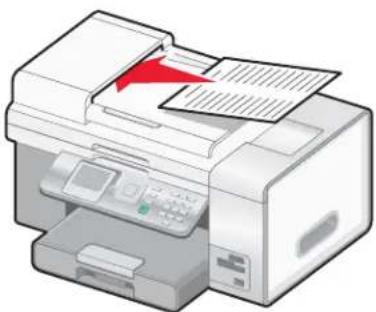
2 Druk herhaaldelijk op ▲ of ▼ op het bedieningspaneel tot Kopiëren is gemarkeerd.
3 Druk op √
Het menu Modus Kopiëren wordt geopend.
4 Druk herhaaldelijk op ▲ of ▼ tot 2-zijdige exemplaren is gemarkeerd.
Opmerking: de optie 2-zijdige exemplaren is alleen beschikbaar als er een duplexeenheid is geïnstalleerd.
5 Druk herhaaldelijk op ◀ of ▶ tot de gewenste optie wordt weergegeven. Kies enklz. origineel, dubz. kopie (als u een enkelzijdig document kopieert) of dubz. origineel, dubz. kopie (als u een dubbelzijdig document kopieert).
6 Druk op √
7 Druk op
Kopieën sorteren
Als u meerdere exemplaren van een document afdrukt, kunt u ervoor kiezen om elk exemplaar als een set (gesorteerd) af te drukken of de exemplaren af te drukken als groep met pagina's (niet gesorteerd).
Gesorteerd Niet gesorteerd
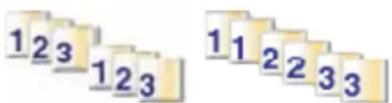
1 Plaats papier in de printer.
2 Plaats een origineel document met de bedrukte zijde omhoog in de automatische documentinvoer (ADI) of met de bedrukte zijde naar beneden op de glasplaat.
Opmerking: Plaats geen briefkaarten, foto's, kleine items, transparanten, fotopapier of dunne voorwerpen (zoals knipsels uit tijdschriften) in de ADI. Plaats deze items op de glasplaat.
3 Druk herhaaldelijk op ▼ of ▲ op het bedieningspaneel tot Kopieren is gemarkeerd.
4 Druk op √
Het menu Modus Kopiëren wordt geopend.
5 Druk op om naar het menu-item Exemplaren te bladeren.
6 Druk herhaaldelijk op of tot het gewenste aantal exemplaren wordt weergegeven.
7 Druk herhaaldelijk op ▼ om naar het menu-item Sorteren te bladeren.
8 Druk herhaaldelijk op of tot Aan wordt weergegeven.
9 Druk op
Opmerking: als u de glasplaat gebruikt, wordt een bericht weergegeven waarin u wordt gevraagd of u meer pagina's wilt plaatsen.
Afbeelding meerdere keren herhalen op een pagina
U kunt dezelfde afbeelding meerdere keren afdrukken op één vel papier. Deze optie is handig bij het maken van etiketten, plakplaatjes, pamfletten en hand-outs.
1 Plaats papier in de printer.
Opmerking: Gebruik fotopapier of extra zwaar, mat papier als u foto's kopieert en zorg dat u het papier met de glanzende zijde of de afdrukzijde naar beneden in de printer plaatst. (Raadpleeg de instructies die bij het papier zijn geleverd als u niet zeker weet welke zijde de afdrukzijde is.)
2 Plaats een origineel document met de bedrukte zijde naar beneden op de glasplaat.
3 Druk herhaaldelijk op ▼ of ▲ op het bedieningspaneel tot Kopiëren is gemarkeerd.
4 Druk op √
Het menu Modus Kopiëren wordt geopend.
5 Druk herhaaldelijk op of tot▲ per vel wordt weergegeven.
6 Druk herhaaldelijk op ◀ of ▶ tot het aantal afbeeldingen dat u op één pagina wilt afdrukken, wordt weergegeven.
7 Druk op
Afbeeldingen vergroten of verkleinen
1 Plaats papier in de printer.
Opmerking: Gebruik fotopapier of extra zwaar, mat papier als u foto's kopieert en zorg dat u het papier met de glanzende zijde of de afdruktzijde naar beneden in de printer plaatst. (Raadpleeg de instructies die bij het papier zijn geleverd als u niet zeker weet welke zijde de afdruktzijde is.)
2 Plaats een origineel document met de bedrukte zijde omhoog in de automatische documentinvoer (ADI) of met de bedrukte zijde naar beneden op de glasplaat.
Opmerking: Plaats geen briefkaarten, foto's, kleine items, transparanten, fotopapier of dunne voorwerpen (zoals knipsels uit tijdschriften) in de ADI. Plaats deze items op de glasplaat.
3 Druk herhaaldelijk op ▼ of ▲ op het bedieningspaneel tot Kopieren is gemarkeerd.
4 Druk op √
Het menu Modus Kopiären wordt geopend.
5 Druk herhaaldelijk op ▼ of ▲ tot het menu-item Vergroten/verkleinen wordt weergegeven.
6 Druk herhaaldelijk op of tot de gewenste waarde verschijnt.
Beschikbare waarden zijn 50%, 100%, 200%, Aangepast%, Passend op pagina, 2x2 poster, 3x3 poster en 4x4 poster.
Opmerking: Als u een aangepast formaat wilt opgeven, bladert u naar Aangepast% en drukt u op √. Druk herhaaldelijk op of tot het gewenste percentage verschijnt.
7 Druk op
Kopieën lichter of donkerder maken
Als u het uiterlijk van een kopie of foto wilt aanpassen, kunt u deze lichter of donkerder maken.
1 Plaats papier in de printer.
Opmerking: Gebruik fotopapier of extra zwaar, mat papier als u foto's kopieert en zorg dat u het papier met de glanzende zijde of de afdruktzijde naar beneden in de printer plaatst. (Raadpleeg de instructies die bij het papier zijn geleverd als u niet zeker weet welke zijde de afdruktzijde is.)
2 Plaats een origineel document met de bedrukte zijde omhoog in de automatische documentinvoer (ADI) of met de bedrukte zijde naar beneden op de glasplaat.
Opmerking: Plaats geen briefkaarten, foto's, kleine items, transparanten, fotopapier of dunne voorwerpen (zoals knipsels uit tijdschriften) in de ADI. Plaats deze items op de glasplaat.
3 Druk herhaaldelijk op ▼ of ▲op het bedieningspaneel tot Kopieren is gemarkeerd.
4 Druk op √
Het menu Modus Kopiëren wordt geopend.
5 Druk herhaaldelijk op ▼ of ▲ tot het menu-item Lichter/donkerder wordt weergegeven.
6 Druk herhaaldelijk op of om de regelaar aan te passen.
7 Druk op
Opmerking: als u de glasplaat gebruikt, wordt een bericht weergegeven waarin u wordt gevraagd of u meer pagina's wilt plaatsen.
Kopieerkwaliteit aanpassen
Kwaliteit geeft de resolutie aan die wordt gebruikt voor de kopieertaak. Resolutie is een dpi-telling (dots-per-inch); hoe hoger de dpi, hoe hoger de resolutie en de kopieerkwaliteit.
1 Plaats papier in de printer.
2 Plaats een origineel document met de bedrukte zijde omhoog in de automatische documentinvoer (ADI) of met de bedrukte zijde naar beneden op de glasplaat.
3 Druk herhaaldelijk op ▲ of ▼ op het bedieningspaneel tot Kopieren is gemarkeerd.
4 Druk op √
Het menu Modus Kopiëren wordt geopend.
5 Druk herhaaldelijk op ▲ of ▼ tot het menu-item Kwaliteit verschijnt.
6 Druk op of tot de gewenste waarde verschijnt.
- Druk op om een voorbeeld weer te geven voordat u afdrukt.
- Druk op om meteen af te drukken.
Kopieertaak annuleren
U kunt deze handeling alleen uitvoeren nadat u een kopieertaak hebt gestart.
1 Wacht tot het scherm Modus Kopiëren wordt weergegeven.
2 Druk op ✗
Opmerking: Als de kopieertaak bestaat uit meerdere pagina's die u in de ADI (automatische documentinvoer) hebt geplaatst, wordt de taak beëindigd op de pagina die gekopieerd werd toen u op ✗ drukte. Deze pagina wordt uitgevoerd, maar is niet volledig afgedrukt.
Automatische documentinvoer (ADI) Glasplaat
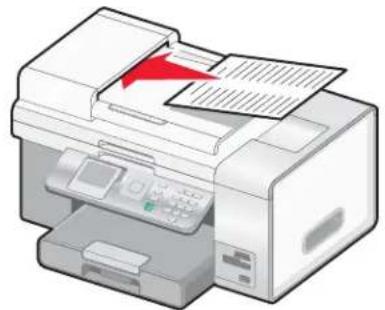
Gebruik de ADI voor documenten met meerdere pagina's van het formaat A4, Letter of Legal.
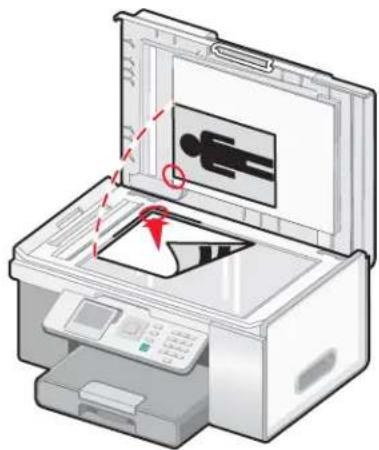
Gebruik de glasplaat voor losse pagina's, kleine items (zoals briefkaarten of foto's), transparanten, fotopapier of dunne voorwerpen (zoals knipsels uit tijdschriften).
Opmerking: zie "Menu Scannen en menu Modus Scannen gebruiken" op pagina 56 als u de scaninstellingen wilt aanpassen.
Documenten scannen
1 Controleer of de printer is aangesloten op een computer en de printer en de computer zijn ingeschakeld.
2 Plaats een origineel document met de bedrukte zijde omhoog in de automatische documentinvoer (ADI) of met de bedrukte zijde naar beneden op de glasplaat.
Opmerking: Plaats geen briefkaarten, foto's, kleine items, transparanten, fotopapier of dunne voorwerpen (zoals knipsels uit tijdschriften) in de ADI. Plaats deze items op de glasplaat.
3 Druk herhaaldelijk op ▲ of ▼ op het bedieningspaneel tot Scannen is gemarkeerd.
• Druk op als u snel een scan wilt maken.
- Druk op als u informatie wilt opgeven over de scantaak.
Het bericht Lijst met scantoepassingen downloaden van de computer. Even geduld wordt enkele seconden weergegeven.
Het menu Modus Scannen wordt weergegeven. De menu-optie Scannen naar is gemarkeerd.
4 Druk herhaaldelijk op ◀ of ► tot de gewenste bestemming voor de scan wordt weergegeven.
5 Druk herhaaldelijk op ▲ of ▼ tot de menuoptie Kleur wordt weergegeven.
6 Druk herhaaldelijk op ◀ of ▶ tot de gewenste waarde, Kleur of Zwart-wit wordt weergegeven.
7 Druk op √ om een voorbeeld van de scantaak weer te geven of druk op Ⓞ om de scantaak te starten.
8 Klik in de toepassing op Archief → Bewaar als als u de gescande afbeelding wilt opslaan.
9 Geef de bestandsnaam, bestandsindeling en locatie op voor de gescande afbeelding.
10 Klik op Bewaar.
Scaninstellingen aanpassen met de computer
1 Controleer of de printer is aangesloten op een computer en de printer en de computer zijn ingeschakeld.
2 Plaats een origineel document met de bedrukte zijde naar beneden op de glasplaat.
3 Dubbelklik op het bureaublad op het pictogram Geïntegreerde softwarepakketten.
4 Klik op Scannen.
Het Takencentrum wordt geopend en het tabblad Scannen en kopieren wordt weergegeven.
5 Klik op Nu weergeven. Wacht tot de afbeelding wordt weergegeven op het scherm.
6 Als u slechts een gedeelte van het document wilt scannen, klikt u op het voorbeeld en sleept u de muisaanwijzer om het gebied te selecteren dat u wilt scannen.
7 Selecteer een programma in het menu Gescande afbeelding verzenden naar.
8 Selecteer het type document dat wordt gescand.
9 Selecteer de scanresolutie.
10 Geef desgewenst aanvullende selecties op:
a Klik op Geavanceerde scaninstellingen weergeven.
b Pas de scaninstellingen aan met de tabbladen die in de volgende tabel worden weergegeven.
c Klik op OK.
11 Klik op Nu scannen.
| Tabbladen van Geavanceerde scaninstellingen | Opties |
| Scannen | De kleurdiepte aanpassen.De scanresolutie selecteren.Instellingen voor optisch scannen selecteren.Een instelling voor automatisch bijsnijden selecteren.Een exact scangebied selecteren.Kiezen of u het gescande item wilt converteren naar tekst die u kunt bewerken.Kiezen of u meerdere afbeeldingen wilt scannen voordat de scan wordt uitgevoerd.De lijst met bestemmingsprogramma's voor scans bijwerken.Het standaardfaxstuurprogramma bijwerken. |
| Afbeeldingen verbeteren | Afbeeldingen rechtmaken na het scannen (rechttrekken).Selecteren of vage randen moeten worden aangepast.De helderheid van de afbeelding aanpassen.De kleurcorrectiecurve (gamma) van de afbeelding aanpassen. |
| Afbeeldingspatronen | • Afbeeldingspatronen verwijderen bij scans uit tijdschriften of kranten (effenen).• De achtergrondruis (krassen) op een kleurendocument in meer of mindere mate verminderen. |
| Opmerking: klik op Help onder in het venster voor meer informatie. | |
Documenten of afbeeldingen scannen voor e-mailen
1 Controleer of de printer is aangesloten op een computer en de printer en de computer zijn ingeschakeld.
2 Plaats een origineel document met de bedrukte zijde omhoog in de automatische documentinvoer (ADI) of met de bedrukte zijde naar beneden op de glasplaat.
Opmerking: Plaats geen briefkaarten, foto's, kleine items, transparanten, fotopapier of dunne voorwerpen (zoals knipsels uit tijdschriften) in de ADI. Plaats deze items op de glasplaat.
3 Druk herhaaldelijk op ▲ of ▼ op het bedieningspaneel tot Scannen is gemarkeerd.
4 Druk op √
Het bericht Lijst met scantoepassingen downloaden van de computer. Even geduld wordt enkele seconden weergegeven.
Het menu Modus Scannen wordt weergegeven. De menu-optie Scannen naar wordt gemarkeerd.
5 Druk herhaaldelijk op ◀ of ►tot E-mail wordt weergegeven.
6 Druk op
7 Volg de aanwijzingen op het scherm.
Tekst scannen voor bewerken
Met de softwarefunctie voor OCR (Optical Character Recognition; optische tekenherkenning) kunt u gescande afbeeldingen omzetten naar tekst die u kunt bewerken met een tekstverwerkingstoepassing.
1 Aandachtspunten:
- De printer is aangesloten op een computer en de printer en de computer zijn ingeschakeld.
- ABBYY Fine Reader is geinstalleerd.
2 Plaats een origineel document met de bedrukte zijde omhoog in de automatische documentinvoer (ADI) of met de bedrukte zijde naar beneden op de glasplaat.
Opmerking: Plaats geen briefkaarten, foto's, kleine items, transparanten, fotopapier of dunne voorwerpen (zoals knipsels uit tijdschriften) in de ADI. Plaats deze items op de glasplaat.
3 Dubbelklik op het bureaublad op het pictogram Geïntegreerde softwarepakketten.
4 Klik op Scannen.
Het Takencentrum wordt geopend en het tabblad Scannen en kopieren wordt weergegeven.
5 Klik op Speciale functies weergeven.
Het gedeelte Speciale functies wordt weergegeven.
Opmerking: De voorbeeldfunctie is niet ondersteund als u de automatische documentinvoer (ADI) gebruikt.
Wanneer u de glasplaat gebruikt, kunt u één voorbeeldpagina per keer weergeven.
6 Klik op Tekst in een gescand document (OCR) bewerken in het menu Bewerken.
Het venster Tekst in een document bewerken verschijnt.
7 Selecteer in het menu Selecteer de teksteditor een tekstverwerkingsprogramma om de tekst te bewerken.
8 Klik op Nu verzenden.
9 Bewerk het document en sla het op.
Afbeeldingen scannen voor bewerking
1 Controleer of de printer is aangesloten op een computer en de printer en de computer zijn ingeschakeld.
2 Plaats een origineel document met de bedrukte zijde omhoog in de automatische documentinvoer (ADI) of met de bedrukte zijde naar beneden op de glasplaat.
Opmerking: Plaats geen briefkaarten, foto's, kleine items, transparanten, fotopapier of dunne voorwerpen (zoals knipsels uit tijdschriften) in de ADI. Plaats deze items op de glasplaat.
3 Dubbelklik op het bureaublad op het pictogram Geïntegreerde softwarepakketten.
4 Klik op Scannen.
Het Takencentrum wordt geopend en het tabblad Scannen en kopieren wordt weergegeven.
5 Selecteer in het menu Gescande afbeelding verzenden naar een beeldbewerkingsprogramma waarmee u de afbeeldingen wilt bewerken.
6 Klik op Nu scannen.
Nadat de afbeelding is verwerkt, wordt deze geopend in het programma dat u hebt geselecteerd.
7 Bewerk de afbeelding met de beschikbare hulpmiddelen. Raadpleeg de documentatie bij het beeldbewerkingsprogramma voor meer informatie.
Heldere afbeeldingen in tijdschriften of kranten scannen
Met de functie voor effenen kunt u golvende patronen in items uit tijdschriften of kranten verwijderen.
1 Controleer of de printer is aangesloten op een computer en de printer en de computer zijn ingeschakeld.
2 Plaats een origineel document met de bedrukte zijde omhoog in de automatische documentinvoer (ADI) of met de bedrukte zijde naar beneden op de glasplaat.
Opmerking: Plaats geen briefkaarten, foto's, kleine items, transparanten, fotopapier of dunne voorwerpen (zoals knipsels uit tijdschriften) in de ADI. Plaats deze items op de glasplaat.
3 Dubbelklik op het bureaublad op het pictogram Geïntegreerde softwarepakketten.
4 Klik op Scannen.
Het Takencentrum wordt geopend en het tabblad Scannen en kopieren wordt weergegeven.
5 Klik op Geavanceerde scaninstellingen weergeven.
6 Selecteer het tabblad Afbeeldingspatronen.
7 Schakel het selectievakje Afbeeldingspatronen verwijderen bij scans uit tijdschrift/krant (effenen) in.
8 Kies Tijdschrift of Krant in het menu Wat is er gescand?.
9 Klik op OK.
10 Kies de bestemming waarnaar u de scan verzenden in het voorgrondmenu Gescande afbeeldingen verzenden naar.
11 Klik op Nu scannen.
Scannen naar een computer via een netwerk
1 Controleer het volgende:
- De printer is aangesloten op het netwerk via een afdrukserver en de printer, de afdrukserver en de computer waarop u de scan wilt ontvangen, zijn allemaal ingeschakeld.
- De printer is geconfigureerd voor scannen via een netwerk (rechtstreeks afdrukken via IP).
2 Plaats een origineel document met de bedrukte zijde omhoog in de automatische documentinvoer (ADI) of met de bedrukte zijde naar beneden op de glasplaat.
Opmerking: Plaats geen briefkaarten, foto's, kleine items, transparanten, fotopapier of dunne voorwerpen (zoals knipsels uit tijdschriften) in de ADI. Plaats deze items op de glasplaat.
3 Druk herhaaldelijk op ▲ of ▼ op het bedieningspaneel tot Scannen is gemarkeerd.
4 Druk op √
Het bericht Lijst met scantoepassingen downloaden van de computer. Even geduld wordt een aantal seconden weergegeven.
Het menu Modus Scannen wordt weergegeven. De menuoptie Scannen naar is gemarkeerd.
5 Druk herhaaldelijk op of tot de computer waarnaar u wilt scannen, is gemarkeerd.
6 Als u een pincode hebt ingesteld tijdens de netwerkinstallatie, geeft u de pincode op met het toetsenblok en drukt u op √
7 Druk op
Een scantaak annuleren
Als u een scantaak wilt annuleren die al is verzonden, moet u de taak annuleren op basis van de bestemming:
| Bestemming Annuleren | |
| Adobe Acrobat | Klik op het bureaublad op Cancel Scan (Scan annuleren). |
| Klembord | Druk op het bedieningspaneel op ✗ |
| Klik op het bureaublad op Annuleren wanneer het scherm van de wizard Internet-verbinding verschijnt. | |
| Bestand | Klik op het bureaublad op Annuleren wanneer het scherm Opslaan als verschijnt. |
| PageManager | Klik op het bureaublad op Annuleren wanneer het scherm “Opslaan als” verschijnt. |
| Photo Edit | Klik op het bureaublad op Cancel Scan (Scan annuleren) wanneer er een scherm verschijnt. |
| Acrobat Reader | Druk op het bedieningspaneel op ✗Klik op het bureaublad op Cancel Scan (Scan annuleren) wanneer er een scherm verschijnt. |
| Internet Explorer | Druk op het bedieningspaneel op ✗Klik op het bureaublad op Cancel Scan (Scan annuleren) wanneer er een scherm verschijnt. |
| MS Paint | Druk op het bedieningspaneel opXKlik op het bureaublad opCancel Scan(Scan annuleren) wanneer er een scherm verschijnt. |
| MS PowerPoint | Druk op het bedieningspaneel opXKlik op het bureaublad opCancel Scan(Scan annuleren) wanneer er een scherm verschijnt. |
| MS Word | Druk op het bedieningspaneel opXKlik op het bureaublad opCancel Scan(Scan annuleren) wanneer er een scherm verschijnt. |
| Notepad | Druk op het bedieningspaneel opXKlik op het bureaublad opCancel Scan(Scan annuleren) wanneer er een scherm verschijnt. |
| PaintShop Pro | Druk op het bedieningspaneel opXKlik op het bureaublad opCancel Scan(Scan annuleren) wanneer er een scherm verschijnt. |
| WordPad | Druk op het bedieningspaneel opXKlik op het bureaublad opCancel Scan(Scan annuleren) wanneer er een scherm verschijnt. |
Faxen
Automatische documentinvoer (ADI) Glasplaat
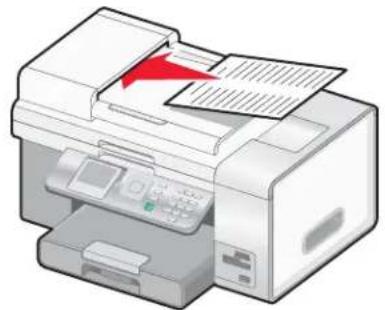
Gebruik de ADI voor documenten met meerdere pagina's van het formaat A4, Letter of Legal.
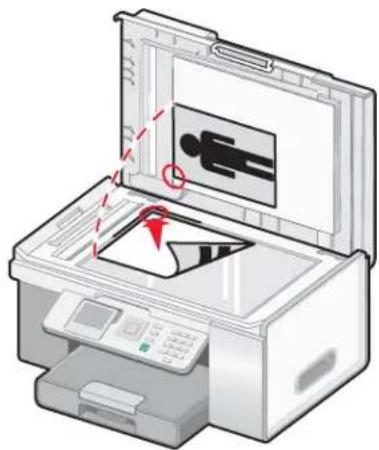
Gebruik de glasplaat voor losse pagina's, kleine items (zoals briefkaarten of foto's), transparanten, fotopapier of dunne voorwerpen (zoals knipsels uit tijdschriften).
Opmerking: als u de faxinstellingen wilt aanpassen:
- Zie "Menu Faxen en menu Faxmodus gebruiken" op pagina 55 als u het bedieningspaneel gebruikt.
- Zie "Instellingen aanpassen met het Faxconfiguratieprogramma" op pagina 146 als u de computer gebruikt.
Faxen verzenden
Faxnummer opgeven
1 Controleer of de printer is ingeschakeld en aangesloten op een werkende telefoonlijn.
2 Druk herhaaldelijk op ▲ of ▼ op het bedieningspaneel tot Faxen is gemarkeerd.
3 Druk op √
Het menu Faxmodus wordt geopend.
4 Geef een faxnummer op met:
| Methode Procedure | |
| Het tekstvak Geef een faxnummer op met het toetsenblok.Opmerkingen:U kunt een telefoonkaartnummer opnemen als onderdeel van het faxnummer.Een faxnummer kan uit maximaal 64 cijfers, komma's, punten en/of de symbolen * of # bestaan.Druk opOnderbreken/Opnieuw kiezen (II) om een onderbreking van drie seconden in te voegen in het nummer dat u opgeeft om te wachten op een buitenlijn of om een geautomatiseerd antwoordssysteem te doorlopen. | |
| Naam zoeken | a Druk herhaaldelijk op ▲ tot Telefoonboek is gemarkeerd.b Druk op .√Het menu Telefoonboek wordt weergegeven en Naam zoeken is gemarkeerd.c Druk op .√d Druk herhaaldelijk op ▲ of ∇ tot de gewenste naam is gemarkeerd.e Druk op .√f Druk op [IMAGE] om de faxtaak te starten. |
| Telefoonnummer zoeken | a Druk herhaaldelijk op ▲ tot Telefoonboek is gemarkeerd.b Druk op .√Het menu Telefoonboek wordt weergegeven en Naam zoeken is gemarkeerd.c Druk herhaaldelijk op ▲ of ∇ tot Telefoonnummer zoeken is gemarkeerd.d Druk op .√e Druk herhaaldelijk op ▲ of ∇ tot het gewenste telefoonnummer wordt weerge-geven.f Druk op .√g Druk op [IMAGE] om de faxtaak te starten. |
| Groep doorzoeken | a Druk herhaaldelijk op ▲ tot Telefoonboek is gemarkeerd.b Druk op .√Het menu Telefoonboek wordt weergegeven en Naam zoeken is gemarkeerd.c Druk herhaaldelijk op ▲ tot Grp doorzkn is gemarkeerd.d Druk op .√e Druk herhaaldelijk op ▲ of ∇ tot de gewenste groep wordt weergegeven.Opmerking: een groep is een vooraf opgegeven set namen of telefoonnummers in de set Naam zoeken of Telefoonnummer zoeken.f Druk op .√g Druk op [IMAGE] om de faxtaak te starten. |
| Kzn hrn op haak | Dit is een functie voor handmatig kiezen die u kunt gebruiken om een telefoonnummer te kiezen terwijl u naar een gesprek luistert via een luidspreker op de printer. Deze functie is handig als u een geautomatiseerd antwoordsysteme moet doorlopen of een telefoonkaartnummer moet opgeven voor u een fax kunt verzenden.Opmerking: bij Kzn hrn op haak wordt snelkeuze, groepskeuze of groepsfax niet ondersteund.a Druk herhaaldelijk op ⬆ tot Rzn hrn op haak is gemarkeerd.b Druk op .✓U hoort nu de kiestoon van de telefoon.c Gebruik het toetsenblok om een geautomatiseerd antwoordsysteme te doorlopen.d Geef een faxnummer op met een van de methoden in deze tabel.Opmerking: u kunt voor Kzn hrn op haak maar één faxnummer opgeven.e Druk op [icon] de faxtaak te starten. |
Opmerkingen:
- Verzend als volgt een fax naar een groep ontvangers (groepsfax), herhaal stap 4 met een van de methoden tot u maximaal 30 faxnummers hebt opgegeven. Als u de faxnummers hebt opgegeven, drukt u op om de faxtaak te starten.
- Zie voor instructies over het toevoegen van items vanaf het bedieningspaneel met Item toevoegen en het toevoegen van groepen met Groep toevoegen"Telefoonboek gebruiken" op pagina 143. Beide opties zijn beschikbaar in het menu Telefoonboek. U kunt een Snelkeuzenummer instellen in Item toevoegen en Groep toevoegen.
- Zie voor instructies over het toevoegen van snelkeuze- of groepskeuzenummers met de computer "Snelkeuzenummers instellen" op pagina 142.
Fax verzenden met het bedieningspaneel
1 Controleer of de printer is ingeschakeld en aangesloten op een werkende telefoonlijn.
2 Plaats een origineel document met de bedrukte zijde omhoog in de automatische documentinvoer (ADI) of met de bedrukte zijde naar beneden op de glasplaat.
Opmerking: Plaats geen briefkaarten, foto's, kleine items, transparanten, fotopapier of dunne voorwerpen (zoals knipsels uit tijdschriften) in de ADI. Plaats deze items op de glasplaat.
3 Druk herhaaldelijk op ▲ of ▼ op het bedieningspaneel tot Faxen is gemarkeerd.
4 Druk op √
Het menu Faxmodus wordt geopend.
5 Voer een faxnummer in. Voor meer informatie over hoe u een faxnummer kunt opgegeven, gaat u naar de tabel die begint met stap 4 op pagina 136.
Opmerkingen:
- U kunt een telefoonkaartnummer opnemen als onderdeel van het faxnummer.
- Een faxnummer kan uit maximaal 64 cijfers, komma's, punten en/of de symbolen * of # bestaan.
6 Druk op om de faxtaak te starten.
Opmerking: als u afzonderlijke pagina's scant met de glasplaat, wordt na elke gescande pagina het bericht Plaats volgende pagina op glasplaat en kies √ om door te gaan weergegeven zodat u weet hoe u elke pagina van het document moet scannen.
7 Als u een fax naar een groep wilt verzenden (groepsfax), geeft u de faxnummers op met een van de methoden in de tabel die begint met stap 4, totdat u maximaal 30 faxnummers hebt opgegeven.
Een fax verzenden via de computer
U kunt een document scannen naar de computer en het vervolgens met de software naar iemand faxen.
1 Controleer of de printer is aangesloten op:
- Een computer. Controleer ook of de printer en de computer zijn ingeschakeld.
- Een goed werkende telefoonlijn.
2 Plaats een origineel document met de bedrukte zijde naar boven in de automatische documentinvoer (ADF) of met de bedrukte zijde naar beneden op de glasplaat.
Opmerking: Plaats geen briefkaarten, foto's, kleine voorwerpen, transparanten, fotopapier of dun materiaal (zoals knipsels uit tijdschriften) in de ADF. Gebruik in plaats daarvan de glasplaat.
3 Dubbelklik op het pictogram van de Productivity Suite op het bureaublad.
4 Klik op Faxen.
5 Klik op Een document faxen met de All-in-One.
6 Volg de instructies op het computerscherm om de taak te voltooien.
Opmerking: Als u individuele pagina's scant met de glasplaat, verschijnt na elke pagina die is gescand het bericht Plaats de volgende pagina op de glasplaat en kies√ voor doorgaan. Deze berichten begeleiden u bij het scannen van elke pagina van uw document.
Groepsfax verzenden op een opgegeven tijdstip
U kunt een fax naar dertig personen of groepen tegelijkertijd verzenden.
1 Controleer of de printer is aangesloten op een werkende telefoonlijn.
2 Plaats een origineel document met de bedrukte zijde omhoog in de automatische documentinvoer (ADI) of met de bedrukte zijde naar beneden op de glasplaat.
Opmerking: Plaats geen briefkaarten, foto's, kleine items, transparanten, fotopapier of dunne voorwerpen (zoals knipsels uit tijdschriften) in de automatische documentinvoer. Plaats deze items op de glasplaat.
3 Druk herhaaldelijk op ▲ of ▼ op het bedieningspaneel tot Faxen is gemarkeerd.
4 Druk op √.
Het menu Faxmodus wordt geopend.
5 Voer een faxnummer in. Voor meer informatie over hoe u een faxnummer kunt opgegeven, gaat u naar de tabel die begint met stap 4 op pagina 136.
Opmerkingen:
- Groepskeuze wordt niet ondersteund bij groepsfax.
- U kunt een telefoonkaartnummer opnemen als onderdeel van het faxnummer.
- Een faxnummer kan uit maximaal 64 cijfers, komma's, punten en/of de volgende symbolen bestaan: * of #.
6 Als u een fax naar een groep ontvangers wilt verzenden (groepsfax), gebruikt u een van de methoden in stap 4 op pagina 136, totdat u maximaal 30 faxnummers hebt opgegeven.
7 Druk herhaaldelijk op ▲ of ∇ot Verz. fax uitstellen is gemarkeerd.
8 Druk op √
Het menu Verz. fax uitstellen wordt weergegeven. De huidige tijd wordt weergegeven.
9 Geef met het toetsenblok het uur waarop u de fax wilt verzenden op in het veld Tijd voor fax verzenden. U kunt de 12-uurs of 24-uurs tijdnotatie gebruiken.
10 Druk één keer op ▶
11 Geef de minuten op in het veld Tijd voor fax verzenden.
12 Druk één keer op ▶
13 Druk op toets 1 voor AM, toets 2 voor PM of toets 3 voor 24u.
Opmerking: u kunt ook herhaaldelijk op of drukken om door AM, PM of 24u te bladeren.
14 Druk op
Opmerking: De faxnummers worden op het ingestelde tijdstip gekozen en de fax wordt verzonden naar alle opgegeven faxnummers. Als een fax niet kan worden verzonden naar bepaalde nummers, wordt voor die nummers een nieuwe poging gedaan.
Fax verzenden terwijl u een gesprek voert (Kiezen hoorn op haak)
De functie voor handmatig kiezen kunt u gebruiken om een telefoonnummer te kiezen terwijl u naar een gesprek luistert via een luidspreker op de printer. Deze functie is handig als u een geautomatiseerd antwoordsystem moet doorlopen of een telefoonkaartnummer moet opgeven voor u een fax kunt verzenden.
1 Controleer of de printer is ingeschakeld en aangesloten op een werkende telefoonlijn.
2 Druk herhaaldelijk op ▲ of ▼ op het bedieningspaneel tot Faxen is gemarkeerd.
3 Druk op √
Het menu Faxmodus wordt geopend.
4 Druk herhaaldelijk op ⬆ tot Kzn hrn op haak is gemarkeerd.
5 Druk op √
U hoort nu de kiestoon van de telefoon.
6 Gebruik het toetsenblok om een geautomatiseerd antwoordsystem te doorlopen.
7 Voer een faxnummer in. Voor meer informatie over hoe u een faxnummer kunt opgegeven, gaat u naar de tabel die begint met stap 4 op pagina 136.
Opmerkingen:
- U kunt een telefoonkaartnummer opnemen als onderdeel van het faxnummer.
- Een faxnummer kan uit maximaal 64 cijfers, komma's, punten en/of de symbolen * of # bestaan.
- U kunt voor Kzn hrn op haak maar één faxnummer opgeven.
8 Druk op
Faxen ontvangen
1 Controleer of de printer is ingeschakeld en aangesloten op een werkende telefoonlijn.
2 Controleer of Automatisch beantwoorden is ingesteld. Zie voor meer informatie "Automatisch beantwoorden instellen" op pagina 142.
Opmerking: een telefoonhoorn met het woord FAX eronder wordt in de linkerbovenhoek van de display weergegeven wanneer Automatisch beantwoorden is ingesteld.
3 Stel het aantal belsignalen in om faxen automatisch te ontvangen op de printer. Als u dit wilt instellen, zie "Aantal belsignalen instellen voordat een fax automatisch wordt ontvangen" op pagina 145.
Faxen ontvangen met een antwoordapparaat
Opmerking: zie voor de juiste installatie van de apparatuur "Aansluiten op een antwoordapparaat" op pagina 26.
Faxen ontvangen met een antwoordapparaat dat is aangesloten op de printer:
1 Controleer of Automatisch beantwoorden is ingesteld. Zie voor meer informatie "Automatisch beantwoorden instellen" op pagina 142.
Opmerking: een telefoonhoorn met het woord FAX eronder wordt in de linkerbovenhoek van de display weergegeven wanneer Automatisch beantwoorden is ingesteld.
2 Controleer of u hebt ingesteld hoe vaak de telefoon moet overgaan een fax automatisch wordt ontvangen. Zie "Aantal belsignalen instellen voordat een fax automatisch wordt ontvangen" op pagina 145.
Als er wordt gebeld, wordt het gesprek aangenomen door het antwoordapparaat.
- Als er een fax wordt vastgesteld, wordt deze door de printer ontvangen en wordt de verbinding verbroken.
- Als de printer geen fax herkent, ontvangt het antwoordapparaat het gesprek.
3 Stel het antwoordapparaat in om binnenkomende gesprekken te beantwoorden voordat de printer dit doet.
Stelt u voor het antwoordapparaat bijvoorbeeld in dat gesprekken na drie belsignalen worden beantwoord, dan moet u de printer instellen op vijf belsignalen.
Handmatig een fax ontvangen
1 Controleer of de printer is ingeschakeld en aangesloten op een werkende telefoonlijn.
2 Controleer of Automatisch beantwoorden is ingesteld.
Opmerking: een telefoonhoorn met het woord FAX eronder wordt in de linkerbovenhoek van de display weergegeven wanneer Automatisch beantwoorden is uitgeschakeld.
Automatisch beantwoorden uitschakelen:
a Druk herhaaldelijk op ▲ of ▼ op het bedieningspaneel tot Faxen is gemarkeerd.
b Druk op .√
Het menu Faxmodus wordt geopend.
c Druk op of tot Automatisch beantwoorden wordt weergegeven.
d Druk herhaaldelijk op of to uit wordt weergegeven.
e Druk op om de instelling op te slaan en te sluiten.
3 Als u de fax wilt ontvangen, drukt u op
of
4 Druk op * 9 * op de telefoon wanneer u opneemt en faxtonen hoort.
5 Leg de hoorn op de haak. De printer ontvangt de fax.
Nummerweergave gebruiken
Nummerweergave is een dienst die door bepaalde telefoonbedrijven wordt geleverd, waarmee het telefoonnummer (en mogelijk de naam) van de better wordt herkend. Als u op de dienst bent geabonneerd, kunt u deze gebruiken met de printer. Wanneer u een fax ontvangt, verschijnt op de display het telefoonnummer van de persoon die u de fax heeft gestuurd.
Opmerking: nummerweergave is alleen beschikbaar in sommige landen.
De printer ondersteunt twee soorten nummerweergave: Patroon 1 (FSK) en patroon 2 (DTMF). Afhankelijk van het land of de regio waar u woont en de telecomaanbieder die u gebruikt, moet u mogelijk overschakelen naar een ander patroon om nummerweergave te activeren.
1 Controleer of de printer is ingeschakeld en aangesloten op een werkende telefoonlijn.
2 Druk herhaaldelijk op ▲ of ▼ op het bedieningspaneel tot Faxen is gemarkeerd.
3 Druk op √
4 Druk herhaaldelijk op ▲ of ▼ tot het submenu Faxinstellingen is gemarkeerd.
5 Druk op √
6 Druk herhaaldelijk op ▲ of ▼ tot het submenu Bellen en antwoorden is gemarkeerd.
7 Druk op √
8 Druk herhaaldelijk op ▲ of ▼ tot het menu-item Patroon nummerweergave wordt weergegeven.
9 Druk herhaaldelijk op of tot de gewenste instelling wordt weergegeven.
10 Druk op ⚡ om de instelling op te slaan en het menu te sluiten.
Faxen doorsturen
De functie voor het doorsturen van faxen kunt u gebruiken om faxen te ontvangen wanneer u zich niet in de buurt van de printer bevindt. Er zijn drie waarden of instellingen beschikbaar voor het doorsturen van faxen:
- Uit: (standaardinstelling).
- Doorsturen: de fax wordt doorgestuurd naar het opgegeven faxnummer.
- Afdrukken en doorsturen: de fax wordt afgedrukt en vervolgens verzonden naar het opgegeven faxnummer.
U stelt als volgt het doorsturen van faxen in:
1 Controleer of de printer is ingeschakeld en aangesloten op een werkende telefoonlijn.
2 Druk herhaaldelijk op ▲ of ▼ op het bedieningspaneel tot Faxen is gemarkeerd.
3 Druk op √
Het menu Faxmodus wordt geopend.
4 Druk herhaaldelijk op ▲ of ▼ tot het submenu Faxinstellingen is gemarkeerd.
5 Druk op √.
6 Druk herhaaldelijk op ▲ of ▼ tot het submenu Bellen en antwoorden is gemarkeerd.
7 Druk op √
8 Druk op ▲ tot Fax doorsturen wordt weergegeven.
9 Druk herhaaldelijk op ◀ of ►tot de gewenste waarde verschijnt.
10 Druk op √
11 Geef het nummer op waarnaar u de fax wilt doorsturen.
12 Druk op √ om het nummer op te slaan.
1 Druk herhaaldelijk op ▲ of ▼ op het bedieningspaneel tot Faxen is gemarkeerd.
2 Druk op √
Het menu Faxmodus wordt geopend.
3 Druk op ⚠ tot Automatisch beantwoorden wordt weergegeven.
4 Druk herhaaldelijk op of tot Aan wordt weergegeven.
5 Druk op om de instelling op te slaan en het menu te sluiten.
Rapporten met faxgebeurtenissen afdrukken
U kunt rapporten van verzonden en/of ontvangen faxen afdrukken.
1 Druk herhaaldelijk op ▲ of ▼ op het bedieningspaneel tot Faxen is gemarkeerd.
2 Druk op √
Het menu Faxmodus wordt geopend.
3 Druk herhaaldelijk op ▲ of ▼ tot het submenu Faxinstellingen is gemarkeerd.
4 Druk op √
5 Druk herhaaldelijk op ▲ of ▼ tot het submenu Geschiedenis en rapporten is gemarkeerd.
6 Druk op √
7 Druk op ▲ of ▼ tot Rapport wordt weergegeven.
8 Druk herhaaldelijk op of tot het gewenste rapporttype wordt weergegeven.
9 Druk op om het rapport af te drukken en af te sluiten.
Snelkeuzenummers instellen
1 Dubbelklik op het pictogram van de Productivity Suite op het bureablad.
2 Klik op Faxen.
3 Klik op de optie voor het wijzigen van faxinstellingen.
4 Klik op Snelkeuzelijst en andere faxinstellingen aanpassen.
5 Klik op het tabblad Snelkeuze.
6 U kunt als volgt een faxnummer aan uw snelkeuzelijst toevoegen:
a Klik op de volgende lege regel in de lijst.
b Voer een faxnummer in.
c Plaats de cursor in het veld voor de naam van de contactpersoon.
d Voer een contactpersoon in.
e Herhaal indien nodig stap a tot en met stap d en gebruik hierbij de regels 2–89.
7 U kunt als volgt een faxgroep toevoegen:
a Blader omlaag en klik op regel 90.
Er verschijnt een nieuw invoerveld.
b Klik op de volgende lege regel in de lijst.
c U kunt maximaal 30 faxnummers invoeren voor een groep.
d Plaats de cursor in het veld voor de naam van de contactpersoon.
e Voer een contactpersoon in.
f Herhaal stap b tot en met stap e om extra groepen toe te voegen en gebruik hierbij indien nodig de regels 91–99.
8 klik op OK om de ingevoerde gegevens op te slaan.
Opmerkingen:
- U kunt een nummer van een telefoonkaart toevoegen als onderdeel van het faxnummer.
- Een faxnummer kan maximaal 64 nummers, komma's, punten en/of de volgende tekens bevatten: * # + - ( ).
Telefoonboek gebruiken
Het telefoonboek is een lijst met snelkeuze-items (1-89) en groepskeuze-items (90-99).
U opent als volgt het submenu Telefoonboek:
1 Druk herhaaldelijk op ▲ of ▼ op het bedieningspaneel tot Faxen is gemarkeerd.
2 Druk op √
Het menu Faxmodus wordt geopend.
3 Druk herhaaldelijk op of tot telefoonboek is gemarkeerd.
4 Druk op √.
Het menu Telefoonboek wordt weergegeven.
5 Druk herhaaldelijk op af tot a een van de volgende opties, indien nodig, markeert:
| Optie Functies | |
| Naam zoeken | Namen weergeven die u eerder hebt toegevoegd met Item toevoegen en namen aan een faxlijst toevoegen. |
| Telefoonnummer zoeken | Telefoonnummers weergeven die u eerder hebt toegevoegd met Item toevoegen en nummers aan een faxlijst toevoegen. |
| Item toevoegen | Een naam en faxnummer toevoegen. Er wordt automatisch een snelkeuzenummer aan een nieuw item toegewezen.Opmerking: Geef met het toetsenblok een naam en faxnummer op in de bijbehorende velden. U geeft de naam net zo op als bij een telefoon of mobiele telefoon. |
| Groep doorzoeken | Zoeken naar een groep die u eerder hebt opgegeven en deze toevoegen aan een faxlijst. |
| Groep toevoegen | Een groepsnaam maken en eerder opgegeven namen selecteren die aan de groep moeten worden toegevoegd. |
| Afdruklijst | Een lijst met de naam, het faxnummer en het snelkeuzenummer van elke persoon afdrukken.Opmerking: deze functie is beschikbaar als er telefoonboekitems zijn. |
6 Druk op om het gemarkeerde menu-item op te geven en volg de instructies op de display.
7 Druk op 5 on het menu te sluiten en de opgegeven items op te slaan.
Opmerking: zie voor meer informatie over het toevoegen van snelkeuze-items en groepskeuze-items aan het telefoonboek "Snelkeuzenummers instellen" op pagina 142.
Kiesinstellingen aanpassen
Kiesvoorvoegsel instellen
U kunt een kiesvoorvoegsel van maximaal acht tekens toevoegen aan het begin van elk nummer dat u kiest. U kunt cijfers, komma's en/of de symbolen * of # gebruiken.
1 Druk herhaaldelijk op ▲ of ▼ op het bedieningspaneel tot Faxen is gemarkeerd.
2 Druk op √
3 Druk herhaaldelijk op ▲ of ▼ tot het submenu Faxinstellingen is gemarkeerd.
4 Druk op √
5 Druk herhaaldelijk op ▲ of ∅ot het submenu Bellen en verzenden is gemarkeerd.
6 Druk op √
7 Druk herhaaldelijk op ▲ of ▼ tot het menu-item Voorv. kzn wordt weergegeven.
8 Druk herhaaldelijk op of tot Maken wordt weergegeven.
9 Druk op √
10 Geef het kiesvoorvoegsel op dat voorafgaand aan elk telefoonnummer moet worden gekozen.
11 Druk op √ om de instelling op te slaan en te sluiten.
Speciaal belsignaal instellen
Speciaal belsignaal is een dienst die door bepaalde telefoonbedrijven wordt geleverd waarmee meerdere telefoonnummers kunnen worden toegewezen aan één telefoonlijn. Als u geabonneerd bent op deze dienst, kunt u de printer programmeren met een telefoonnummer en speciaal belsignaal voor binnenkomende faxen.
1 Druk herhaaldelijk op ▲ of ▼ op het bedieningspaneel tot Faxen is gemarkeerd.
2 Druk op √
3 Druk herhaaldelijk op ▲ of ▼ot het submenu Faxinstellingen is gemarkeerd.
4 Druk op √
5 Druk herhaaldelijk op ▲ of ▼ tot het submenu Bellen en antwoorden is gemarkeerd.
6 Druk op √
7 Druk herhaaldelijk op ▲ of ▼ tot het menu-item Spec. signaal wordt weergegeven.
8 Druk herhaaldelijk op of tot het gewenste belsignaal verschijnt.
9 Druk op om de instelling op te slaan en het menu te sluiten.
Aantal belsignalen instellen voordat een fax automatisch wordt ontvangen
1 Controleer of Automatisch beantwoorden is ingesteld. Zie voor meer informatie "Automatisch beantwoorden instellen" op pagina 142.
Opmerking: een telefoonhoorn met het woord FAX eronder wordt in de linkerbovenhoek van de display weergegeven wanneer Automatisch beantwoorden is ingesteld.
2 Druk herhaaldelijk op ▲ of ▼ op het bedieningspaneel tot Faxen is gemarkeerd.
3 Druk op √
4 Druk herhaaldelijk op ▲ of ▼ tot het submenu Faxinstellingen is gemarkeerd.
5 Druk op √.
6 Druk herhaaldelijk op ▲ of ▼ tot het submenu Bellen en antwoorden is gemarkeerd.
7 Druk op √
8 Druk herhaaldelijk op ▲ of ▼ tot het menu-item Opnemen na wordt weergegeven.
9 Druk herhaaldelijk op ◀ of ►tot de gewenste instelling wordt weergegeven.
10 Druk op om de instelling op te slaan en het menu te sluiten.
Als het aantal belsignalen dat u hebt ingesteld is bereikt, wordt de fax automatisch ontvangen door de printer.
Instellingen aanpassen om een fax te verzenden achter een PBX
Als de printer wordt gebruikt in een bedrijfs- of kantooromgeving, is het apparaat wellicht aangesloten op een PBX-telefoonsysteem (Private Branch Exchange). Bij het kiezen van faxnummers wacht de printer doorgaans tot de kiestoon is herkend voordat het faxnummer wordt gekozen. Deze methode werkt mogelijk niet voor een PBX-telefoonsysteem als dit systeem een kiestoon gebruikt die niet herkenbaar is voor de meeste faxapparaten. De functie voor het kiezen van faxnummers achter een PBX kunt u gebruiken om de printer zo in te stellen dat niet wordt gewacht tot de kiestoon herkend is voordat het faxnummer wordt gekozen.
1 Druk herhaaldelijk op ▲ of ▼ op het bedieningspaneel tot Faxen is gemarkeerd.
2 Druk op √
3 Druk herhaaldelijk op ▲ of ▼ot het submenu Faxinstellingen is gemarkeerd.
4 Druk op √
5 Druk herhaaldelijk op ▲ of ▼ tot het submenu Bellen en verzenden is gemarkeerd.
6 Druk op √
7 Druk herhaaldelijk op ▲ of ▼ot het menu-item Belmethode wordt weergegeven.
8 Druk herhaaldelijk op ◀ of ► tot Achter PBX (belsignaaldet. uit) verschijnt.
9 Druk op om de instelling op te slaan en te sluiten.
Faxinstellingen aanpassen
Instellingen aanpassen met het Faxconfiguratieprogramma
U kunt de faxinstellingen aanpassen in het Faxconfiguratieprogramma. Deze instellingen zijn van toepassing op alle faxen die u verzendt of ontvangt.
1 Dubbelklik op het bureaublad op het pictogram Geïntegreerde softwarepakketten.
2 Klik op Faxen.
3 Klik op Faxinstellingen wijzigen
Het venster Lexmark Fax Solutions Software wordt geopend.
4 Klik op Snelkeuzelijst en andere faxinstellingen aanpassen.
Het volgende venster wordt geopend.
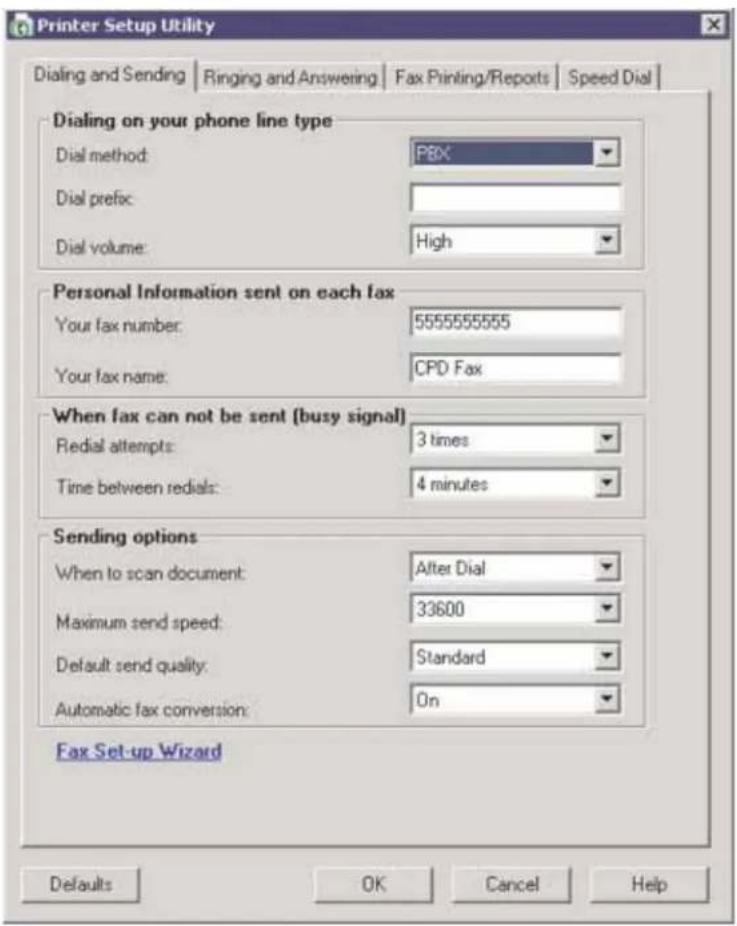
5 Klik op elke tab en wijzig de instellingen indien nodig.
| Tabblad Opties | |
| Bellen en verzenden | De indeling van de telefoonlijn selecteren.Een voorvoegsel invoeren.Een belvolume selecteren.Naam en faxnummer opgeven.Opmerkingen:– U kunt een telefoonkaartnummer opnemen als onderdeel van het faxnummer.– U kunt maximaal 64 cijfers gebruiken.Instellen hoe vaak een nummer opnieuw moet worden gekozen als de fax niet kan worden verzonden tijdens de eerste poging, en de wachttijd tussen de pogingen instellen.Instellen of het hele document wordt gescand voordat het nummer wordt gekozen.Opmerking:selecteer Na bellenals u een grote fax of een fax met meerdere kleurenpagina's verzendt.De maximale verzendsnelheid en de afdrukkwaliteit voor uitgaande faxen selecteren.Selecteer Aanop de regel Automatische faxconversie om dezelfde instelling voor de resolutie op te geven als is ingesteld op het ontvangende faxapparaat. |
| Bellen en antwoorden | Opties selecteren voor binnenkomende gesprekken.Opties voor automatisch beantwoorden selecteren.Selecteren of u een fax wilt doorsturen of wilt afdrukken en vervolgens wilt doorsturen.Een faxnummer voor doorsturen opgeven.Geblokkeerde faxen beheren. |
| Faxen afdrukken/rapporten | Een binnenkomende fax automatisch aanpassen aan het papierformaat of de fax op twee vellen afdrukken.Bepalen of een voettekst (datum, tijd en paginanummer) moet worden afgedrukt op elke pagina die u ontvangt.Een papierbron selecteren.Selecteren of er op beide zijden van het papier moet worden afgedrukt.Selecteren wanneer rapporten met faxgebeurtenissen en bevestigingen moeten worden afgedrukt. |
| Snelkiezen Snelkeuzelijstite | ms, waaronder items voor de groepssnelkeuzelijst, maken, aanvullen, bewerken of verwijderen. |
6 Klik op OK nadat u de instellingen hebt aangepast.
7 Sluit het Faxconfiguratieprogramma.
Voettekst voor een fax instellen
1 Druk herhaaldelijk op ▲ of ▼ op het bedieningspaneel tot Faxen is gemarkeerd.
2 Druk op √
3 Druk herhaaldelijk op ▲ of ▼ tot het submenu Faxinstellingen is gemarkeerd.
4 Druk op √
5 Druk herhaaldelijk op ▲ of ▼ tot het submenu Fax afdrukken is gemarkeerd.
6 Druk op √
7 Druk herhaaldelijk op ▲ of ▼ tot het menu-item Voettekst fax wordt weergegeven.
8 Druk herhaaldelijk op of tot Aan wordt weergegeven.
9 Druk op om de instelling op te slaan en het menu te sluiten.
Faxvoorblad maken met het bedieningspaneel
1 Druk herhaaldelijk op ▲ of ▼ op het bedieningspaneel tot Faxen is gemarkeerd.
2 Druk op √
3 Druk herhaaldelijk op ▲ of ▼ tot het submenu Faxinst. bewerken is gemarkeerd.
4 Druk op √
5 Druk herhaaldelijk op ▲ of ▼ot Voorblad fax wordt weergegeven.
6 Druk herhaaldelijk op of tot Ja verschijnt.
7 Druk op
Wacht tot het menu Voorblad fax verschijnt. U kunt in dit menu items aanpassen voor uw faxvoorblad, zoals Van #, uw naam, uw faxnummer en de prioriteit van de fax die u wilt verzenden.
8 Druk op of om een optie te selecteren bij Van #.
9 Druk op om andere items te bewerken op het voorblad. Voer cijfers of tekens in met het toetsenblok.
10 Druk op om op te slaan en het menu te sluiten wanneer u klaar bent met het voorblad.
Voorblad voor faxen maken met Geïntegreerde softwarepakketten
1 Open Geïntegreerde softwarepakketten op een van de volgende manieren:
| Methode 1 Methode 2 | |
| Dubbelklik op het bureablad op het pictogram Geïntegreerde softwarepakketten. | a Klik op Start → Programma's of Alle programma's → Lexmark 9300 Series.b Selecteer Geïntegreerde softwarepakketten. |
2 Klik op Faxen.
3 Klik op Faxinstellingen wijzigen
Het venster Wizard voor printerconfiguratie uitvoeren verschijnt.
4 Klik op Ja.
5 Volg de aanwijzingen op het scherm en voltooi de vensters Stap 1 tot en met Stap 7 in de wizard.
6 Vul de gegevens in in de lege velden in Stap 8: Voorbladen.
7 Klik op Volgende.
8 Klik op Voltooien.
Ongewenste wijzigingen van de faxinstellingen blokkeren
Met deze functie kunt u voorkomen dat netwerkgebruikers de faxinstellingen wijzigen via het faxconfiguratieprogramma.
1 Druk herhaaldelijk op ▲ of ▼ op het bedieningspaneel tot Instellen is gemarkeerd.
2 Druk op √
3 Druk herhaaldelijk op ▲ of ∅ tot het submenu Standaardprinterinst. wijzigen is gemarkeerd.
4 Druk op √
5 Druk herhaaldelijk op ▲ of ▼ tot het menu-item Hostinstellingen blokkeren wordt weergegeven.
6 Druk herhaaldelijk op of tot Aan wordt weergegeven.
7 Druk op om de instelling op te slaan en het menu te sluiten.
Ongewenste faxen blokkeren
Als u beschikt over de functie voor nummerweergave, kunt u faxen blokkeren die afkomstig zijn van bepaalde nummers en/of faxen blokkeren waarop geen nummer wordt weergegeven.
1 De blokkeringslijst inschakelen:
a Druk herhaaldelijk op ▲ of ▼ op het bedieningspaneel tot Faxen is gemarkeerd.
b Druk op .√
c Druk herhaaldelijk op ▲ of ∇ot het submenu Faxinstellingen is gemarkeerd.
d Druk op .√
e Druk herhaaldelijk op ▲ of ▼ tot het submenu Fax blokkeren is gemarkeerd.
f Druk op .√
g Druk herhaaldelijk op ▲ of ∇ot het menu-item Blokkeringslijst wordt weergegeven.
h Druk herhaaldelijk op of to Aan wordt weergegeven.
i Druk op om de instelling op te slaan en te sluiten.
2 Faxnummers die u wilt blokkeren, toevoegen:
a Druk herhaaldelijk op ▲ of ▼ op het bedieningspaneel tot Faxen is gemarkeerd.
b Druk op √.
c Druk herhaaldelijk op ▲ of ▼ tot het submenu Faxinstellingen is gemarkeerd.
d Druk op .√
e Druk herhaaldelijk op ▲ of ▼ tot het submenu Fax blokkeren is gemarkeerd.
f Druk op √.
g Druk herhaaldelijk op ▲ of ▼ tot Item toev. geblok. fax wordt weergegeven.
h Druk op .√
i Geef met het toetsenblok de naam van de persoon die bij het faxnummer hoort, op in het veld Naam.
j Druk één keer op ▼.
k Geef met de cijfers op het toetsenblok het faxnummer op in het veld Faxnummer.
I Druk op om de instelling op te slaan en te sluiten.
3 Faxen van onbekende afzenders (een nummer zonder nummerweergave) blokkeren:
a Druk herhaaldelijk op ▲ of ▼ op het bedieningspaneel tot Faxen is gemarkeerd.
b Druk op .√
c Druk herhaaldelijk op ▲ of ▼ tot het submenu Faxinstellingen is gemarkeerd.
d Druk op .√
e Druk herhaaldelijk op ▲ of ∇ot het submenu Fax blokkeren is gemarkeerd.
f Druk op .√
g Druk herhaaldelijk op ▲ of ▼ tot het menu-item Zonder id blok. wordt weergegeven.
h Druk herhaaldelijk op of to Aan wordt weergegeven.
i Druk op om de instelling op te slaan en het menu te sluiten.
4 Een lijst met alle geblokkeerde faxen afdrukken:
a Druk herhaaldelijk op ▲ of ▼ op het bedieningspaneel tot Faxen is gemarkeerd.
b Druk op .√
c Druk herhaaldelijk op ▲ of ▼ tot het submenu Faxinstellingen is gemarkeerd.
d Druk op .√
e Druk herhaaldelijk op ▲ of ▼ tot het submenu Fax blokkeren is gemarkeerd.
f Druk op .√
g Druk herhaaldelijk op ▲ of ▼ tot Lijst geblok. fax afdr. wordt weergegeven.
h Druk op om de lijst af te drukken.
Opmerking: deze functie is alleen beschikbaar wanneer er geblokkeerde faxen zijn.
Inktcartridges vervangen
Gebruikte inktcartridge verwijderen
1 Controleer of de printer is ingeschakeld.
2 Til de scannereenheid op.
De cartridgehouder wordt naar de laadpositie verplaatst, tenzij de printer actief is.
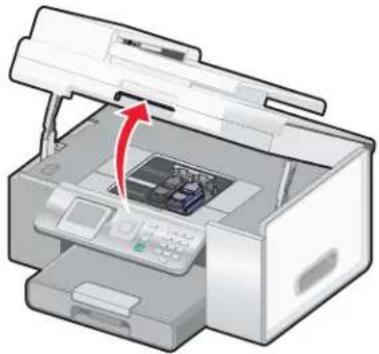
3 Druk de klep van de cartridgehouder naar beneden om het deksel van de cartridgehouder te openen.
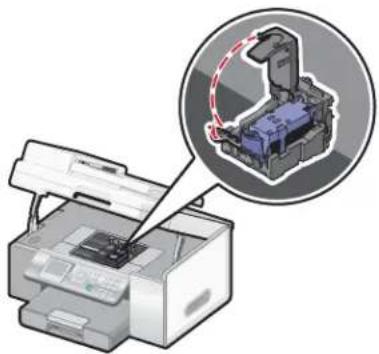
4 Verwijder de gebruikte inktcartridge uit de printer.
Opmerking: als u beide inktcartridges verwijdert, herhaalt u stap 3 en 4 voor de tweede inktcartridge.
Inktcartridges installeren
1 Als u nieuwe inktcartridges installeert, verwijdert u de sticker en de tape van de achter- en onderzijde van de cartridges.
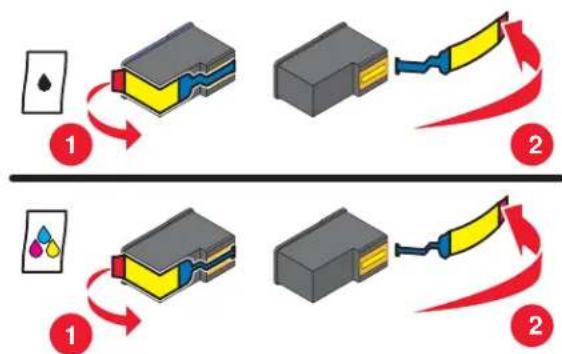
Waarschuwing: raak het goudkleurige contactgedeelte aan de achterkant van de cartridges of de metalen spuitopeningen aan de onderkant van de cartridges niet aan.
2 Til de scannereenheid op.
3 Druk de kleppen van de cartridgehouder naar beneden om de deksels van de cartridgehouder te openen.
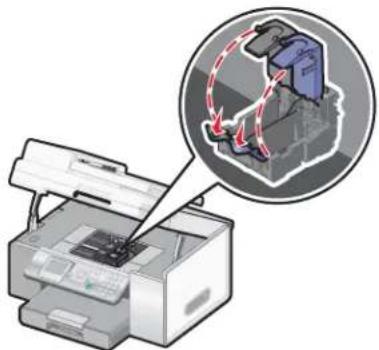
4 Plaats de zwarte of foto-inktcartridge in de linkerhouder. Plaats de kleureninktcartridge in de rechterhouder.
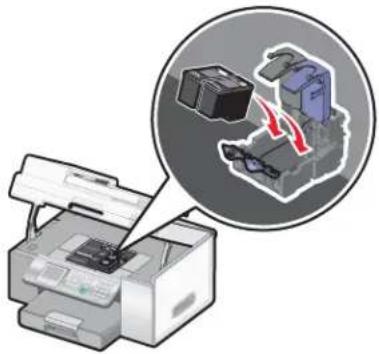
6 Sluit de scannereenheid en zorg dat uw handen niet bekneld raken.
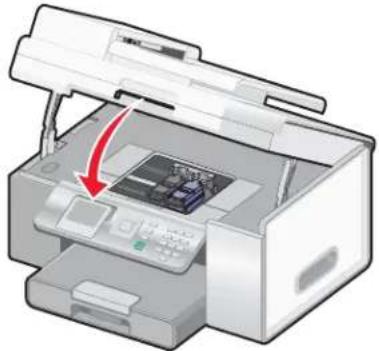
Op het bedieningspaneel verschijnt een bericht waarin u wordt gevraagd papier in de printer te plaatsen en op √ te drukken om een uitlijningspagina af te drukken.
Opmerking: de scannereenheid moet zijn gesloten voordat u een nieuwe scan-, afdruk-, kopieer- of faxtaak kunt starten.
Afdrukkwaliteit verbeteren
Afdrukkwaliteit verbeteren
Als u niet tevreden bent met de afdrukkwaliteit van een document, controleert u het volgende:
- Gebruik het juiste papier voor het document. Als u foto's of andere afbeeldingen van hoge kwaliteit afdrukt, moet u Lexmark Perfectfinish™ fotopapier of Lexmark fotopapier gebruiken voor de beste resultaten.
Opmerking: Gebruik geen Lexmark premiumfotopapier. De inktcartridges zijn niet compatibel met deze papiersoort.
- U gebruikt zwaarder of helderwit papier.
- U hebt een hogere afdrukkwaliteit geselecteerd.
Als het document nog steeds niet de gewenste afdrukkwaliteit heeft, voert u de volgende stappen uit:
1 Lijn de inktcartridges uit. Zie voor meer informatie "Inktcartridges uitlijnen" op pagina 155.
Als de afdrukkwaliteit niet is verbeterd, gaat u verder met stap 2.
2 Reinig de spuitopeningen van de inktcartridge. Zie voor meer informatie "Spuitopeningen van de inktcartridges reinigen" op pagina 155.
Als de afdrukkwaliteit niet is verbeterd, gaat u verder met stap 3.
3 Verwijder de cartridges uit de printer en plaats de cartridges terug. Zie voor meer informatie "Gebruikte inktcartridge verwijderen" op pagina 152 en "Inktcartridges installeren" op pagina 152.
Als de afdrukkwaliteit niet is verbeterd, gaat u verder met stap 4.
4 Veeg de spuitopeningen en contactpunten van de inktcartridge schoon. Zie voor meer informatie "Spuitopeningen en contactpunten van de inktcartridges schoonvegen" op pagina 155.
Is de afdrukkwaliteit hierna nog steeds niet naar behoren, dan moet u de cartridge vervangen. Zie voor meer informatie "Supplies bestellen" op pagina 157.
Inktcartridges uitlijnen
1 Plaats normaal papier in de printer.
2 Druk herhaaldelijk op of tot onderhoud is gemarkeerd.
3 Druk op √
4 Druk herhaaldelijk op ▲ of ▼ot Cartridges uitlijnen is gemarkeerd.
5 Druk op √
Er wordt een uitlijningspagina afgedrukt.
Als u de cartridges hebt uitgelijnd om de afdrukkwaliteit te verbeteren, drukt u het document nogmaals af. Als de afdrukkwaliteit niet is verbeterd, reinigt u de spuitopeningen van de inktdartridges.
Spuitopeningen van de inktcartridges reinigen
1 Plaats normaal papier in de printer.
2 Druk herhaaldelijk op of tot onderhoud is gemarkeerd.
3 Druk op √.
4 Druk herhaaldelijk op ▲ of ▼ tot Cartridges reinigen is gemarkeerd.
5 Druk op √
Er wordt een pagina afgedrukt, waarbij inkt door de spuitopeningen wordt geperst om deze te reinigen.
6 Druk het document nogmaals af om te controleren of de kwaliteit is verbeterd.
7 Als de afdrukkwaliteit niet is verbeterd, moet u de reinigingsprocedure nog maximaal twee keer uitvoeren.
Spuitopeningen en contactpunten van de inktcartridges schoonvegen
1 Verwijder de inktcartridges uit de printer.
2 Maak een schone, pluisvrije doek vochtig met water.
3 Houd de doek voorzichtig ongeveer drie seconden tegen de spuitopeningen en veeg de spuitopeningen schoon in de aangegeven richting.
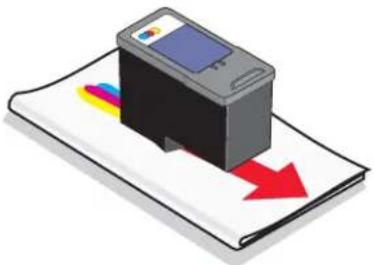
4 Houd een ander schoon gedeelte van de doek ongeveer drie seconden tegen de contactpunten en veeg de contactpunten voorzichtig schoon in de aangegeven richting.
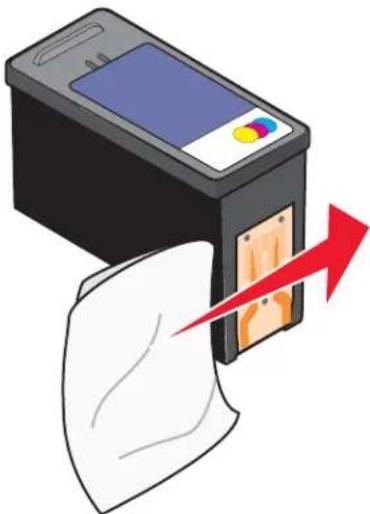
5 Herhaal stap 3 en stap 4 met een schoon gedeelte van de doek.
6 Laat de spuitopeningen en de contactpunten volledig opdrogen.
7 Plaats de inktcartridges terug in de printer.
8 Druk het document nogmaals af.
9 Als de kwaliteit niet is verbeterd, reinigt u de spuitopeningen. Zie "Spuitopeningen van de inktcartridges reinigen" op pagina 155 voor meer informatie.
10 Voer stap 9 nog maximaal twee keer uit.
11 Is de afdrukkwaliteit hierna nog steeds niet naar behoren, dan moet u de inktcartridges vervangen.
- Bewaar een nieuwe cartridge in de verpakking tot u de cartridge gaat installeren.
- Verwijder een cartridge alleen uit de printer als u de cartridge wilt vervangen of reinigen of wilt opbergen in een luchtdichte verpakking. Als u de cartridge langere tijd blootstelt aan de open lucht, kan de afdrukkwaliteit verminderen.
- Bewaar de foto-inktcartridge in de bijbehorende opslageenheid als deze niet wordt gebruikt.

1 Maak een schone, pluisvrije doek vochtig met water.
2 Veeg de glasplaat voorzichtig schoon.
Opmerking: controleer of alle inkt of correctievloeistof op een document droog is voordat u het document op de glasplaat plaatst.
Supplies bestellen
Als u supplies wilt bestellen of een leverancier in de buurt wilt zoeken, kunt u onze website bezoeken op www.lexmark.com.
Opmerkingen:
- Gebruik voor de beste resultaten alleen Lexmark inktcartridges.
- Gebruik Lexmark Perfectfinish fotopapier of Lexmark fotopapier wanneer u foto's of andere afbeeldingen van hoge kwaliteit afdrukt. Gebruik geen Lexmark premiumfotopapier. De inktcartridges zijn niet compatibel met deze papiersoort.
| Onderdeel Nummer | |
| Zwarte inktcartridge 44 | |
| Kleureninktcartridge 43 | |
| Foto-inktcartridge 40 | |
| USB-kabel 1021294 | |
| Optionele tweede papierlade (Lade 2) | 30B0199 |
| Papier Papierformaat | |
| Lexmark Perfectfinish fotopapier | LetterA44 x 6 inchL |
| Lexmark fotopapier | 4 x 6 inch10 x 15 cmLetterA4 |
Printer verwijderen van de basiseenheid van lade 2
Als u de printer wilt verplaatsen naar een andere locatie, moet u de printer eerst verwijderen van de basiseenheid van lade 2. Dit voorkomt dat de printer en de basiseenheid beschadigd raken.
Gebruik de volgende richtlijnen om de printer en de optionele lade 2 veilig te verplaatsen:
- Zorg dat de printer zich in een verticale positie bevindt.
- Voorkom hevige, schokkende bewegingen zodat de printer en lade niet beschadigd raken.
1 Zet de printer uit en trek de stekker van het netsnoer uit het stopcontact.
2 Maak alle kabels los aan de achterkant van de printer.
3 Verwijder het papier uit lade 1 en de papieruitvoerlade.
4 Pak de printer aan beide kanten vast bij de handgrepen.
5 Til de printer van de basiseenheid van lade 2 en zet de printer neer naast de lade.
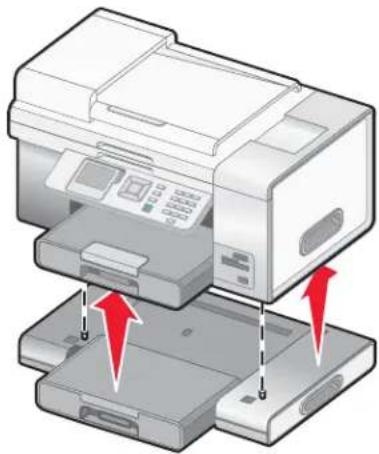
Inktcartridges van Lexmark gebruiken
Lexmark printers, inktcartridges en fotopapier zijn ontworpen om samen een zeer goede afdrukkwaliteit te leveren.
Als het bericht Originele Lexmark inkt op wordt weergegeven, is de Lexmark inkt in de aangegeven inktcartridge op.
Als u denkt dat u een originele nieuwe Lexmark inktcartridge hebt aangeschaft, maar het bericht Originele Lexmark inkt op verschijnt toch:
1 Klik op Meer informatie in het bericht.
2 Klik op Niet-Lexmark inktcartridge rapporteren.
Ga als volgt te werk als u wilt voorkomen dat het bericht nogmaals wordt weergegeven voor de aangegeven cartridge (s):
- Vervang de cartridge(s) door nieuwe Lexmark inktcartridge(s).
- Als u afdrukt vanaf een computer, klikt u op Meer informatie in het bericht, schakelt u het selectievakje in en klikt u op Sluiten.
- Als u de printer gebruikt zonder een computer, drukt u op Annuleren.
De garantievoorwaarden van Lexmark zijn niet van toepassing op schade die is veroorzaakt door het gebruik van andere inktcartridges of inkt dan Lexmark inktcartridges of inkt.
Inktcartridges bijvullen
De garantievoorwaarden zijn niet van toepassing op reparaties als gevolg van storingen en schade veroorzaakt door opnieuw gevulde cartridges. Lexmark raadt het gebruik van opnieuw gevulde cartridges af. Dergelijke cartridges verminderen de afdrukkwaliteit en kunnen schade aan de printer toebrengen. Gebruik voor de beste resultaten alleen Lexmark supplies.
Lexmark producten hergebruiken
U retourneert als volgt een Lexmark product voor hergebruik:
1 Bezoek de website van Lexmark op www.lexmark.com/recycle.
2 Volg de aanwijzingen op het scherm.
Problemen oplossen
- "Installatieproblemen oplossen" op pagina 160
- "Problemen met afdrukken oplossen" op pagina 165
- "Problemen met kopiëren oplossen" op pagina 171
- "Problemen met scannen oplossen" op pagina 172
- "Problemen met faxen oplossen" op pagina 175
- "Problemen met vastgelopen en verkeerd ingevoerd papier oplossen" op pagina 180
- "Problemen met geheugenkaarten oplossen" op pagina 188
- "Foutberichten" op pagina 189
- "Standaardfabrieksinstellingen herstellen" op pagina 200
- "Software verwijderen en opnieuw installeren" op pagina 200
Installatieproblemen oplossen
- "Onjuiste taal wordt weergegeven op de display" op pagina 160
- "De aan/uit-knop brandt niet" op pagina 162
- "Software wordt niet geïnstalleerd" op pagina 162
- "Pagina wordt niet afgedrukt" op pagina 163
- "Afdrukken vanaf de digitale PictBridge-camera is niet mogelijk" op pagina 165
- "Printer herkent de optionele lade 2 niet" op pagina 164
- "Duplexeenheid werkt niet goed" op pagina 164
Onjuiste taal wordt weergegeven op de display
Taalinstelling corrigeren tijdens eerste installatie
1 Druk herhaaldelijk op of tot raal is gemarkeerd.
2 Druk herhaaldelijk op of tot de gewenste taal wordt weergegeven op de display.
3 Druk herhaaldelijk op of tot Land is gemarkeerd.
4 Druk herhaaldelijk op of tot het gewenste land of de gewenste regio verschijnt op de display.
5 Druk herhaaldelijk op ▲ of tot Datum en tijd instellen is gemarkeerd.
6 Druk op √.
7 Stel de datum en tijd in. Zie voor meer informatie "Datum en tijd instellen" op pagina 161
8 Druk op √
| Andere taal instellen na eerste installatie | 1 Druk op om de printer uit te zetten.2 Druk een keer op en houd daarna en ingedrukt.Het lampje knippert als de printer wordt ingeschakeld. Het menu Eerste inst. wordt weergegeven.3 Laat de knoppen weer los.4 Druk herhaaldelijk op of tot de gewenste taal wordt weergegeven op de display.5 Druk herhaaldelijk op of tot Land is gemarkeerd.6 Druk herhaaldelijk op of tot het gewenste land of de gewenste regio verschijnt op de display.7 Druk herhaaldelijk op ▲ of tot Datum en tijd instellen is gemarkeerd.8 Druk op √.9 Stel de datum en tijd in. Zie voor meer informatie “Datum en tijd instellen” op pagina 16110 Druk op √ |
Datum en tijd instellen
U kunt de datum en tijd op twee manieren instellen op de printer:
| Vanuit het menu Eerste inst. Vanuit het menu Standaardprinterinst. | |
| 1 Druk herhaaldelijk op ▲ tot Datum en tijd instellen is gemarkeerd.2 Druk op √Het menu Datum en tijd instellen verschijnt.3 Gebruik het toetsenblok, ▲ of ▼om de huidige tijd op te geven in uren en minuten, en AM, PM of 24-uursnotatie in te stellen.4 Druk op ◀ of ▶om naar het volgende vak te gaan wanneer u de juiste tijd hebt ingevoerd.5 Gebruik het toetsenblok, ▲ om ▼de dag, maand en het jaar in te voeren.6 Druk op ◀ of ▶om naar het volgende vak te gaan wanneer u de juiste datum hebt ingevoerd.7 Druk op √ | 1 Druk herhaaldelijk op ▲ in het hoofdmenu tot Instellen is gemarkeerd.2 Druk op √3 Druk herhaaldelijk op ▲ of ▼ot Standaardprin- terinst. wijzigen is gemarkeerd.4 Druk op √5 Druk herhaaldelijk op ▲ tot Datum en tijd instellen is gemarkeerd.Het menu Datum en tijd instellen verschijnt.6 Gebruik het toetsenblok, ▲ of ▼om de huidige tijd op te geven in uren en minuten, en AM, PM of 24-uursnotatie in te stellen.7 Druk op ◀ om naar het volgende vak te gaan wanneer u de juiste tijd hebt ingevoerd.8 Gebruik het toetsenblok, ▲ om ▼de dag, maand en het jaar in te voeren.9 Druk op ◀ of ▶om naar het volgende vak te gaan wanneer u de juiste datum hebt ingevoerd.10 Druk op ➡ |
De aan/uit-knop brandt niet
| Controleer de netvoeding | 1 Trek de stekker van het netsnoer uit het stopcontact en maak het netsnoer los van de printer.2 Sluit het netsnoer stevig aan op de netvoedingsaansluiting op de printer.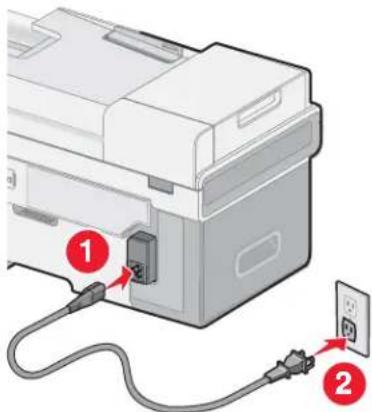 3 Sluit de printer aan op een stopcontact dat eerder voor andere elektrische apparaten is gebruikt.4 Druk op als de knop niet brandt. 3 Sluit de printer aan op een stopcontact dat eerder voor andere elektrische apparaten is gebruikt.4 Druk op als de knop niet brandt. |
Software wordt niet geïnstalleerd
| Controleer het besturingssysteem. De volgende besturingssystemen worden ondersteund:Windows 2000, Windows XP en Mac OS X. | |
| Controleer uw systeemvereisten. Controleer of de computer voldoet aan de minimumvereisten die op de doos worden weergegeven. | |
| USB-kabel is mogelijk niet aangesloten | 1 Controleer of de USB-kabel niet is beschadigd.2 Sluit het vierkante uiteinde van de USB-kabel stevig aan op de aansluiting achter op de printer.3 Sluit het rechthoekige uiteinde van de USB-kabel stevig aan op de USB-poort van de computer.De USB-poort wordt aangegeven met het USB-symbol |
| Installeer de printersoftware met deze procedure. | 1 Zet de computer uit en start deze opnieuw op.2 Klik op Annuleren in alle vensters van de wizard Nieuwe hardware gevonden.3 Plaats de cd-rom in het cd-rom-station en volg de aanwijzingen op het scherm om de software opnieuw te installeren. |
| Netvoeding moet mogelijk opnieuw worden aangesloten | 1 Druk op om de printer uit te zetten.2 Trek de stekker van het netsnoer van de printer uit het stopcontact.3 Maak de netvoeding voorzichtig los van de printer.4 Sluit de netvoeding weer aan op de printer.5 Steek de stekker van het netsnoer in het stopcontact.6 Druk op om de printer aan te zetten. |
| Er wordt mogelijk andere software uitgevoerd | 1 Sluit alle geopende toepassingen.2 Schakel alle antivirustoepassingen uit.3 Dubbelklik op het pictogramDeze computer.Klik in Windows XP opStartom het pictogram Deze computer weer te geven.4 Dubbelklik op het pictogram van hetcd-rom-station.5 Dubbelklik zo nodig opsetup.exe.6 Volg de aanwijzingen op het scherm om de software te installeren. |
| Software is mogelijk niet goed geïnstalleerd | 1 Verwijder de printersoftware en installeer de software opnieuw. Zie voor meer informatie “Software verwijderen en opnieuw installeren” op pagina 200.2 Als de software nog steeds niet correct kan worden geïnstalleerd, bezoekt u onze website opwww.lexmark.comom te controlleren of er nieuwe versies van de software beschikbaar zijn.a Selecteer uw land of regio (tenzij u in de Verenigde Staten woont).b Klik op de koppeling voor stuurprogramma's of voor downloads.c Selecteer de printerfamilie.d Selecteer het printermodel.e Selecteer het besturingssysteem.f Selecteer het bestand dat u wilt downloaden en volg de aanwijzingen op het scherm. |
Pagina wordt niet afgedrukt
| Controleer de berichten Zie als er een foutbericht wordt weergegeven “Foutberichten” op pagina 189. | |
| Controleer de stroomvoorziening | Zie als de knop niet brandt “De aan/uit-knop brandt niet” op pagina 162. |
| Papier is mogelijk niet goed geplaatst Verwijder al het papier uit de printer en plaats het papier vervolgens terug in de printer. | |
| Controleer de inktrontroleer de inktovorraden en installeer zo nodig nieuwe inktcar-tridges. | |
| Cartridges bevatten mogelijk tape | 1 Verwijder de inktcartridges uit de printer.2 Controleer of sticker en tape zijn verwijderd van de cartridges.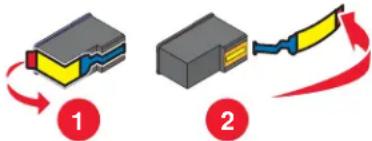 3 Plaats de cartridges terug in de printer. 3 Plaats de cartridges terug in de printer. |
| Controleer of de printer is ingesteld als standaardprinter en of de printer niet in de wachtstand is geplaatst of is onderbroken | 1 Klik op:Windows XP Professional Edition: Start → Instellingen → Printers en faxapparaten.Windows XP Home Edition: Start → Configuratiescherm → Printers en faxapparaten.Windows 2000: Start → Instellingen → Printers.2 Dubbelklik op de naam van de printer.3 Klik op Printer.Controleer of de optie Afdrukken onderbreken is uitgeschakeld.Controleer of de optie Als standaard instellen is ingeschakeld. |
| Netvoeding moet mogelijk opnieuw worden aangesloten | 1 Druk op om de printer uit te zetten.2 Trek de stekker van het netsnoer van de printer uit het stopcontact.3 Maak de netvoeding voorzichtig los van de printer.4 Sluit de netvoeding weer aan op de printer.5 Steek de stekker van het netsnoer in het stopcontact.6 Druk op om de printer aan te zetten. |
| Software is mogelijk niet goed geïnstalleerd | 1 Verwijder de printersoftware en installeer de software opnieuw. Zie voor meer informatie “Software verwijderen en opnieuw installeren” op pagina 200.2 Als de software nog steeds niet correct kan worden geïnstalleerd, bezoekt u onze website op www.lexmark.com om te controleren of er nieuwe versies van de software beschikbaar zijn.a Selecteer uw land of regio (tenzij u in de Verenigde Staten woont).b Klik op de koppeling voor stuurprogramma's of voor downloads.c Selecteer de printerfamilie.d Selecteer het printermodel.e Selecteer het besturingssysteem.f Selecteer het bestand dat u wilt downloaden en volg de aanwijzingen op het scherm. |
Printer herkent de optionele lade 2 niet
| De printer herkent de optionele lade 2 niet | • Controleer of de printer stevig op de optionele lade 2 is geplaatst.• Controleer of de printer goed uitgelijnd is met de basiseenheid van lade 2.Zie voor meer informatie “Optionele lade 2 installeren” op pagina 17. |
| Lade 2 werkt niet correct |
Duplexeenheid werkt niet goed
| De duplexeenheid is mogelijk niet goed geïnstalleerd | 1 Verwijder de duplexeenheid.2 Installeer de duplexeenheid opnieuw.Zie voor meer informatie “Papier vastgelopen in de duplexeenheid” op pagina 182. |
Afdrukken vanaf de digitale PictBridge-camera is niet mogelijk
| Schakel afdrukken vanaf de PictBridge-camera in | Selecteer de juiste USB-modus op de camera om afdrukken via PictBridge in te schakelen. Raadpleeg de documentatie bij de digitale camera voor meer informatie. |
| Controleer of de camera geschikt is voor PictBridge | 1 Maak de camera los van de printer.2 Sluit een digitale PictBridge-camera aan op de PictBridge-poort. Raadpleeg de documentatie bij de digitale camera om te bepalen of deze geschikt is voor PictBridge. |
| Controleer de USB-kabel Gebruik alleen de USB-kabel die bij de camera is geleverd. | |
| Verwijder geheugenkaarten uit de printer Verwijder eventuele geheugenkaarten uit de printer. | |
| Controleer de berichten Zie als er een foutbericht wordt weergegeven op de display “Foutberichten” op pagina 189. |
Problemen met afdrukken oplossen
- "Afdrukkwaliteit verbeteren" op pagina 165
- "Kwaliteit van tekst en afbeeldingen is slecht" op pagina 167
- "Slechte kwaliteit aan de randen van het papier" op pagina 168
- "Lage afdruksnelheid" op pagina 168
- "Documenten of foto's worden slechts gedeeltelijk afgedrukt" op pagina 168
- "Foto van 4 x 6 inch (10 x 15 cm) wordt slechts gedeeltelijk afgedrukt met een digitale PictBridge-camera" op pagina 169
Afdrukkwaliteit verbeteren
| Controleer het papier | Gebruik het juiste papier voor het document. Als u foto's of andere afbeeldingen van hoge kwaliteit afdrukt, kunt u het beste Lexmark Perfectfinish fotopapier of Lexmark fotopapier gebruiken.Opmerking: Gebruik geen Lexmark premiumfotopapier.De inktcartridges zijn niet compatibel met deze papiersoort.Gebruik zwaarder of helderwit papier. |
| Selecteer een hogere kwaliteit voor kopieren of scannen | 1 Druk afhankelijk van de afdruktaak herhaaldelijk op ▲▼ tot Kopieren of Scannen is gemarkeerd.2 Druk op √3 Druk herhaaldelijk op ▲▲ tot Kwaliteit wordt weergegeven.4 Druk herhaaldelijk op ▲f tot de gewenste kwaliteit wordt weergegeven.5 Druk op ▲m de instelling op te slaan. |
| Selecteer een hogere kwaliteit voor foto's | 1 Druk herhaaldelijk op ▲ tot▼oto is gemarkeerd.2 Druk op √3 Druk herhaaldelijk op ▲ of▼ tot het submenuStandaardinstellingen wijzigen is gemarkeerd.4 Druk op √5 Druk herhaaldelijk op ▲ tot▼ Kwaliteit wordt weergegeven.6 Druk herhaaldelijk op ⬇ tot de gewenste kwaliteit wordt weergegeven.7 Druk op ➕ om de instelling op te slaan. |
| Selecteer een hogere kwaliteit voor faxen | 1 Druk herhaaldelijk op ▲ tot▼axen is gemarkeerd.2 Druk op √3 Druk herhaaldelijk op ▲ of▼ tot het submenuFaxinst. bewerken is gemarkeerd.4 Druk op √5 Druk herhaaldelijk op ▲ tot▼ Kwaliteit wordt weergegeven.6 Druk herhaaldelijk op ⬇ tot de gewenste kwaliteit wordt weergegeven.7 Druk op ➕ om de instelling op te slaan. |
| Inktcartridges controleren Als het document nog steeds niet de gewenste afdrukkwaliteit heeft, voert u de volgende stappen uit:1 Lijn de inktcartridges uit. Zie voor meer informatie “Inktcartridges uitlijnen” op pagina 155.Als de afdrukkwaliteit niet is verbeterd, gaat u verder met stap 2.2 Reinig de spuitopeningen van de inktcartridge. Zie voor meer informatie “Spuitopeningen van de inktcartridges reinigen” op pagina 155.Als de afdrukkwaliteit niet is verbeterd, gaat u verder met stap 3.3 Verwijder de cartridges uit de printer en plaats de cartridges terug. Zie voor meer informatie “Gebruikte inktcartridge verwijderen” op pagina 152 en “Inktcartridges installeren” op pagina 152.Als de afdrukkwaliteit niet is verbeterd, gaat u verder met stap 4.4 Veeg de spuitopeningen en contactpunten van de cartridge schoon. Zie voor meer informatie “Spuitopeningen en contactpunten van de inktcartridges schoon-vegen” op pagina 155.Is de afdrukkwaliteit hierna nog steeds niet naar behoren, dan moet u de inktcartridges vervangen. Zie voor meer informatie “Supplies bestellen” op pagina 157. | |
Kwaliteit van tekst en afbeeldingen is slecht
- Lege pagina's
- Scheve lijnen
- Donkere afdrukken
• Vlekken
- Fletse afdrukken
- Strepen
- Onjuiste kleuren
- Witte lijnen in afdrukken
- Lichte en donkere banen op de afdruk
| Controleer de inktrontroleer de inktoorraden en installeer zo nodig nieuweinktcartridges. | |
| Gebruik de procedures voor het verbeteren van de afdrukkwaliteit | Zie “Afdrukkwaliteit verbeteren” op pagina 154. |
| Verwijder vellen papier wanneer deze zijn afgedrukt | Verwijder voor de volgende materiaalsoorten de afzonderlijke vellen zodra ze worden uitgevoerd en laat de vellen drogen om te voorkomen dat de inktraat vlekken:Documenten met afbeeldingenExtra zwaar, mat papier of glossy papierTransparantenEtikettenEnveloppenOpstrijktransfersOpmerking:de transparanten moeten ongeveer 15 minuten drogen. |
| Verwijder foto's wanneer deze zijn afgedrukt | Foto's die zijn afgedrukt op fotopapier moeten langer drogen.Zorg ervoor dat u de afdrukzijde niet aanraakt met uw vingers of scherpe voorwerpen om vlekken en krassen te voorkomen.Voor de beste resultaten verwijdert u elk vel meteen uit de papieruitvoerlade en laat u de afdrukken ten minste 24 uur drogen voordat u ze op elkaar stapelt, laat zien of opbergt. |
| Gebruik een ander merk papier Bij elk merk papier wordt inktracht anders opgenomen en worden kleuren verschillend afgedrukt.Als u foto's of andere afbeeldingen van hoge kwaliteit afdrukt, moet u Lexmark Perfectfinish fotopapier of Lexmark fotopapier gebruiken voor de beste resultaten.Opmerking:Gebruik geen Lexmark premiumfotopapier. De inktcartridges zijn niet compatibel met deze papiersoort. | |
| Controleer de staat van het papier Gebruik alleen nieuw en ongekreukeld papier. | |
| Software is mogelijk niet goed geïnstalleerd Zie voor meer informatie “Software is mogelijk niet goed geïnstalleerd” op pagina 163. | |
Slechte kwaliteit aan de randen van het papier
| Controleer de minimuminstellingen voor afdrukken | Als u de functie voor afdrukken zonder rand niet gebruikt, zijn dit de aanbevolen minimuminstellingen:• Linker- en rechtermarge:– 6,35 mm (0,25 inch) voor Letter-papier– 3,175 mm (0,125 inch) voor A4-papier– 3,37 mm (0,133 inch) voor alle papierformaten, behalve Letter en A4• Bovenmarge: 1,7 mm (0,067 inch)• Ondermarge: 12,7 mm (0,5 inch) |
| Schakel de functie voor afdrukken zonder rand in | 1 Klik in het programma op Bestand → Afdrukken.2 Klik op Eigenschappen, Voorkeuren, Opties of Instellen.3 Klik op Printerinstelling.4 Klik op Zonder rand. |
| Controleer of het papierformaat overeenkomt met de instelling van de printer | 1 Klik in het programma op Bestand → Afdrukken.2 Klik op Eigenschappen, Voorkeuren, Opties of Instellen.3 Klik op Printerinstelling.4 Selecteer het papierformaat in de keuzelijst Papier-formaat. |
Lage afdruksnelheid
| Verhoog de verwerkingssnelheid van de computer | Sluit alle toepassingen die u niet gebruikt. |
| Gebruik minder afbeeldingen of kleinere afbeeldingen in het document. | |
| Verwijder zo veel mogelijk ongebruikte lettertypen van het systeem. | |
| Voeg geheugen toe Schaf een extra geheugenkaart aan voor meer RAM-geheugen (Random Access Memory). | |
| Selecteer een lagere afdrukkwaliteit | 1 Klik in het programma op Bestand → Afdrukken.2 Klik op Eigenschappen, Voorkeuren, Opties of Instellen.3 Klik op Printerinstelling.4 Selecteer een lagere afdrukkwaliteit in het gedeelte Kwaliteit/snelheid. |
| Software is mogelijk niet goed geïnstalleerd | Zie voor meer informatie “Software is mogelijk niet goed geïnstalleerd” op pagina 163. |
Documenten of foto's worden slechts gedeeltelijk afgedrukt
| Controleer hoe het document is geplaatst | Zorg dat het document of de foto met de bedrukte zijde naar beneden in de linkerbovenhoek van de glasplaat is geplaatst. |
| Controleer het papierformaat Zorg dat het | formaat van het papier in de printer overeenkomt met het papierformaat dat u hebt geselecteerd. |
Foto van 4 x 6 inch (10 x 15 cm) wordt slechts gedeeltelijk afgedrukt met een digitale PictBridge-camera
| Controleer of het papierformaat correct is ingesteld | Het foutbericht Fout met papier- of fotoformaat verschijnt als het geselecteerde fotoformaat niet overeenkomt met het ingestelde papierformaat. Doorgaans gebeurt dit als u wilt afdrukken vanaf uw digitale PictBridge-camera. Mogelijk is de menuoptie Fotoformaat op het bedieningspaneel van de printer nog ingesteld op 8,5 x 11" of 5 x 7", maar hebt u op de camera het afdrukformaat 4x6" of L ingesteld. Controleer of u het fotoformaat hebt ingesteld op 4x6" of 10x15 cm, afhankelijk van welk standaardfotoformaat wordt gebruikt in uw land of regio. • Controleer of fotopapier van het formaat 4 x 6 inch (10 x 15 cm) correct in lade 1 is geplaatst. • Als u op de digitale Pictbridge-camera de afdrukinstelling kunt aanpassen, stelt u op de camera het afdrukformaat in op 4 x 6 inch (10 x 15 cm). • Als u het papierformaat niet kunt wijzigen via de camera, gebruikt u het bedieningspaneel om het papierformaat in te stellen op 4 x 6 inch (10 x 15 cm). 1 Sluit het ene uiteinde van de USB-kabel die bij de camera is geleverd, aan op de camera en het andere uiteinde op de PictBridge-poort aan de voorkant van de printer. 2 Schakel de camera in en selecteer de eerste foto met het bedieningspaneel van de camera. 3 Wacht tot het scherm Afdrukken met PictBridge verschijnt op het bedieningspaneel van de printer. 4 Druk op ☐. Het menu Standaardinstellingen PictBridge wordt geopend. 5 Druk op ◀ of ► tot 4x6" of 10x15 cm verschijnt bij Fotoformaat. 6 Druk herhaaldelijk op ▲ totPapierver-weking wordt weergegeven. 7 Druk op √ 8 Druk op ◀ of ► tot 4x6" of 10x15 cm verschijnt bij Papfrmt - Lade 1. 9 Druk op ▶m de instelling op te slaan en het menu te sluiten. |
Kan niet afdrukken vanaf een flashstation
| Controleer het type bestanden op het flashstation De printer herkent de volgende bestandstypen:Bestanden met de extensies *.DOC, *.XLS en *.PPTFoto'sBestanden met een FAT 32-gegevensindelingOpmerking: Als het flashstation alleen bestanden bevat met de extensies *.DOC, *.XLS of *.PPT, is het menu Bestanden afdrukken gemarkeerd. Als het flashstation foto's bevat, verschijnt het menu Fotokaart. Druk op om terug te keren naar het hoofdmenu en druk herhaaldelijk op ▲ of▼ot Bestanden afdrukken is gemarkeerd.Als Bestanden afdrukken is gemarkeerd, drukt u opom de bestanden op het flashstation weer te geven. |
| Controleer de kabelverbindingen en stroomvoorziening |
Kan niet afdrukken vanaf een Bluetooth-apparaat
| Controleer of de modus Bluetooth en de modus Zoeken voor Bluetooth zijn ingeschakeld op de printer | 1 Druk herhaaldelijk op ▲ op ▼ net bedieningspaneel tot Instellen is gemarkeerd.2 Druk op √3 Druk herhaaldelijk op ▲ of ▼ tot Standaardinst. voor Bluetooth wijzigen is gemarkeerd.4 Druk op √Het menu Standaardinstellingen Bluetooth verschijnt. De optie Bluetooth ingeschakeld is gemarkeerd.5 Druk herhaaldelijk op ▲ of ▼ tot Aan wordt weerge-geven.6 Druk herhaaldelijk op ▲ of ▼ tot de optie Modus zoeken is gemarkeerd.7 Druk herhaaldelijk op ▲ of ▼ tot Aan wordt weerge-geven.8 Druk op ➡ |
| Geef het juiste wactwoord op | Als u Beveiliging instelt op Hoog, moet u het wachtwoord opgeven vanaf een ander Bluetooth-apparaat.Stel Beveiliging in op Laag als u geen wachtwoord wilt opgeven:1 Druk herhaaldelijk op ▲ op net bedieningspaneel tot Instellen is gemarkeerd.2 Druk op √3 Druk herhaaldelijk op ▲ of tot Standaardinst. voor Bluetooth wijzigen is gemarkeerd.4 Druk op √Het menu Standaardinstellingen Bluetooth wordt geopend.5 Druk herhaaldelijk op ▲ tot de optie Beveiliging is gemarkeerd.6 Druk herhaaldelijk op ◀ of tot Laag verschijnt.7 Druk op ➡ |
| Zorg dat het externe Bluetooth-apparaat is geconfigureerd voor communicatie met de Bluetooth-adapter die is aangesloten op de printer | Raadpleeg de documentatie bij het externe Bluetooth-apparaat voor meer informatie. |
Problemen met kopiëren oplossen
- "Kopieerapparaat reageert niet" op pagina 171
- "Scannereenheid sluit niet" op pagina 171
- "Slechte kopieerkwaliteit" op pagina 172
- "Documenten of foto's worden slechts gedeeltelijk gekopieerd" op pagina 172
Kopieerapparaat reageert niet
| Controleer de berichten Als er een foutbericht wordt weergegeven, gaat u naar “Foutberichten” op pagina 189. | |
| Controleer de stroomvoorziening | Zie als de knop niet brandt “De aan/uit-knop brandt niet” op pagina 162. |
| Software is mogelijk niet goed geïnstalleerd | Zie voor meer informatie “Software is mogelijk niet goed geïnstalleerd” op pagina 164. |
Scannereenheid sluit niet
| Controleer de scannereenheid op obstakels | 1 Til de scannereenheid op.2 Verwijder eventuele obstakels die de scannereenheid blokkeren.3 Laat de scannereenheid zakken. |
Slechte kopieerkwaliteit
- Lege pagina's
- Scheve lijnen
• Dambordpatroon • Vlekken
• Vervormde afbeeldingen • Strepen - Ontbrekende tekens
- Onverwachte tekens
- Fletse afdrukken
- Witte lijnen in afdrukken
- Donkere afdrukken
| Controleer de berichten Zie als er een foutbericht wordt | weergegeven “Foutberichten”op pagina 189. |
| Controleer de inktrontrolleer de inktoorraden en installeer zo nodig eennieuwe inktcartridge. | |
| Reinig de glasplaat Als de glasplaat vies is, maakt u deze schoon met eenvochtige, schone en pluisvrije doek. | |
| Gebruik de procedures voor het verbeteren van de afdrukkwaliteit | Zie “Afdrukkwaliteit verbeteren” op pagina 154. |
| Pas de helderheid van de kopie aan | 1 Plaats het document met de bedrukte zijde naar beneden op de glasplaat.2 Druk herhaaldelijk op ▲ of ▼ op het bedieningspaneel tot Kopieren is gemarkeerd.3 Druk op √4 Druk herhaaldelijk op ▲ of ▼ tot Lichter/donkerder wordt weergegeven.5 Druk op ◀ om de kopie lichter of donkerder te maken.6 Druk op [IMAGE] |
| Controleer de kwaliteit van het originele document Als | u niet tevreden bent met de kwaliteit van het origineel, moet u een betere versie van het document of de afbeelding gebruiken. |
| Scant u een item uit een krant of tijdschrift of van glossy papier? | Zie als u een item uit een krant of tijdschrift kopieert of scant, of glossy papier gebruikt “Heldere afbeeldingen in tijdschriften of kranten scannen” op pagina 132. |
| Controleer hoe het document is geplaatst | Zorg dat het document of de foto met de bedrukte zijde naar beneden in de linkerbovenhoek van de glasplaat is geplaatst. |
Documenten of foto's worden slechts gedeeltelijk gekopieerd
| Controleer hoe het document is geplaatst | Zorg dat het document of de foto met de bedrukte zijde naar beneden in de linkerbovenhoek van de glasplaat is geplaatst. |
| Controleer het papierformaat Zorg dat het | formaat van het papier in de printer overeenkomt met het papierformaat dat u hebt geselecteerd. |
Problemen met scannen oplossen
- "Scanner reageert niet" op pagina 173
-
"Scan is mislukt" op pagina 173
-
"Scannen duurt te lang of de computer loopt vast tijdens het scannen" op pagina 174
- "Slechte kwaliteit van gescande afbeeldingen" op pagina 174
- "Documenten of foto's worden slechts gedeeltelijk gescand" op pagina 174
- "Kan niet scannen naar een toepassing" op pagina 175
- "Kan niet scannen naar een computer via een netwerk" op pagina 175
Scanner reageert niet
| Controleer de berichten Zie als er een foutbericht wordt weergegeven “Foutberichten” op pagina 189. | |
| Controleer de stroomvoorziening | Zie als de knop niet brandt “De aan/uit-knop brandt niet” op pagina 162. |
| Controleer of de printer is ingesteld als standaard-printer en of de printer niet in de wachtstand is geplaatst of is onderbroken | 1 Klik op:Windows XP Professional Edition: Start → Instellingen → Printers en faxapparaten.Windows XP Home Edition: Start → Configuratie-scherm → Printers en faxapparaten.Windows 2000: Start → Instellingen → Printers.2 Dubbelklik op de naam van de printer.3 Klik op Printer.Controler of de optie Afdrukken onderbreken is uitgeschakeld.Controler of de optie Als standaard instellen is ingeschakeld. |
| Software is mogelijk niet goed geïnstalleerd Zie voor | meer informatie “Software is mogelijk niet goed geïnstalleerd” op pagina 164. |
Scan is mislukt
| USB-kabel is mogelijk niet aangesloten | 1 Controleer of de USB-kabel niet is beschadigd.2 Sluit het vierkante uiteinde van de USB-kabel stevig aan op de aansluiting achter op de printer.3 Sluit het rechthoekige uiteinde van de USB-kabel stevig aan op de USB-poort van de computer.De USB-poort wordt aangegeven met het USB-symbol |
| Start de computer opnieuw op Zet de comput | ter uit en start deze opnieuw op. |
| Software is mogelijk niet goed geïnstalleerd | Zie voor meer informatie “Software is mogelijk niet goed geïnstalleerd” op pagina 164. |
Scannen duurt te lang of de computer loopt vast tijdens het scannen
| Andere software wordt mogelijk uitgevoerd. | Sluit alle programma's die niet worden gebruikt. |
| Geef een lagere scanresolutie op | 1 Klik op Start → Programma's of Alle programma's → Lexmark 9300 Series.2 Selecteer Takencentrum.3 Klik in het gedeelte Scannen op Meer scaninstellingen weergeven.4 Klik op Geavanceerde scaninstellingen weergeven.5 Selecteer een lagere scanresolutie op het tabblad Scannen. |
Slechte kwaliteit van gescande afbeeldingen
| Controleer op berichten. Raadpleeg “Foutberichten” op pagina 189 als er een foutbericht wordt weergegeven. | |
| Reinig de glasplaat. Als de glasplaat vuil is, kunt u deze voorzichtig schoonmaken met een schone, pluisvrije en vochtige doek. | |
| Pas de kwaliteit van de scan aan. | 1 Zorg ervoor dat de printer is aangesloten op een computer en dat beide apparaten zijn ingeschakeld.2 Plaats een origineel document met de bedrukte zijde naar beneden op de glasplaat in de hoek die wordt aange-geven door de pijltjes.3 Dubbelklik op het pictogram van de Productivity Suite op het bureaublad.4 Klik op Scan (Scannen).Het All-In-One Center verschijnt met het tabblad Scanning & Copying (Scannen en kopieren).5 Selecteer een andere dpi-instelling in het gedeelte Select Scan Quality (Scankwaliteit selecteren).6 Klik op Scan Now (Nu scannen). |
| Doorloop de stappen om de afdrukkwaliteit te verbeteren. | Raadpleeg “Afdrukkwaliteit verbeteren” op pagina 154. |
| Maakt u scans uit een krant, tijdschrift of glossy? Raadpleeg “Heldere afbeeldingen in tijdschriften of kranten scannen” op pagina 132 als u uit een krant, tijdschrift of glossy kopieert of scant. | |
| Controleer de kwaliteit van het originele document. Gebruik een duidelijker versie van het document of de afbeelding als de kwaliteit van het originele document niet naar wens is. | |
| Controleer de plaatsing van het document. | Zorg ervoor dat het document of de foto met de bedrukte zijde naar beneden op de glasplaat is geplaatst in de hoek die wordt aangegeven door de pijltjes. |
Documenten of foto's worden slechts gedeeltelijk gescand
| Controleer hoe het document is geplaatst | Zorg dat het document of de foto met de bedrukte zijde naar beneden in de linkerbovenhoek van de glasplaat is geplaatst. |
| Controleer het papierformaat Zorg dat het | formaat van het papier in de printer overeenkomt met het papierformaat dat u hebt geselecteerd. |
Kan niet scannen naar een toepassing
| Selecteer een andere toepassing | 1 Klik in het dialoogvenster Meerdere pagina's worden niet ondersteund in de geselecteerde toepassing op Annuleren.2 Kies een andere toepassing in het menu Gescande afbeelding verzenden naar op het tabblad Scannen en kopieren van het Takencentrum.3 Scan het document. |
Kan niet scannen naar een computer via een netwerk
| Controleer de scanprocedure | Zie “Scannen naar een computer via een netwerk” op pagina 133. |
Problemen met faxen oplossen
- "Er kunnen geen faxen worden verzonden of ontvangen" op pagina 175
- "Faxen kunnen worden verzonden, maar kunnen niet worden ontvangen" op pagina 177
- "Faxen kunnen worden ontvangen, maar kunnen niet worden verzonden" op pagina 178
- "Printer ontvangt een lege fax" op pagina 179
- "Ontvangen fax heeft een slechte afdrukkwaliteit" op pagina 179
- "Gegevens van nummerweergave worden niet weergegeven" op pagina 180
Er kunnen geen faxen worden verzonden of ontvangen
| Controleer de berichten Als er een foutbericht verschijnt, volgt u de aanwijzingen in het foutbericht. | |
| Controleer de stroomvoorziening | Zie als de knop niet brandt “De aan/uit-knop brandt niet” op pagina 162. |
| Controleer de kabelverbindingen Controleer zo nodig of de volgende hardwareonderdelen stevig zijn aangesloten:• Netvoeding• Telefoon• Hoorn• Antwoordapparaat | |
| Controleer de wandaansluiting voor telefoons | 1 Sluit een telefoon aan op de wandaansluiting.2 Luister of u een kiestoon hoort.3 Als u geen kiestoon hoort, sluit u een andere telefoon aan op de wandaansluiting.4 Als u nog steeds geen kiestoon hoort, sluit u de telefoon aan op een andere wandaansluiting.5 Als u een kiestoon hoort, sluit u de printer aan op die wandaansluiting. |
| Neem de controlelijst voor digitale telefoondiensten door | De faxmodem is een analoog apparaat. Bepaalde apparaten kunnen op de printer worden aangesloten zodat u digitale telefoondiensten kunt gebruiken.Als u een ISDN-telefoondienst gebruikt, sluit u de printer aan op een analoge telefoonpoort (R-interfacepoort) op een ISDN-adapter. Neem contact op met uw ISDN-leverancier voor meer informatie en om een R-interface-poort aan te vragen.Als u een DSL-breedbandverbinding gebruikt, zoals ADSL, sluit u de printer aan op een DSL-filter of -router die ondersteuning biedt voor analoog gebruik. Neem contact op met uw DSL-leverancier voor meer informatie.Als u een PBX-telefoondienst gebruikt, moet u de printer aansluiten op een analoge aansluiting op het PBX-systeem. Is een dergelijke aansluiting niet beschikbaar, dan kunt u overwegen een analoge telefoonlijn voor het faxapparaat te installeren. Zie voor meer informatie over het verzenden van faxen via een PBX-telefoondienst “Instellingen aanpassen om een fax te verzenden achter een PBX” op pagina 146. |
| Controleer of er een kiestoon is | Bel het nummer waarnaar u de fax wilt verzenden om te controleren of het nummer werkt.Als de telefoonlijn door een ander apparaat wordt gebruikt, wacht u tot het andere apparaat klaar is voor u een fax verzendt.Als u de functie Kiezen hoorn op haak gebruikt, zet u het volume hoger om een kiestoon te kunnen waarnemen. |
| Maak andere apparaten tijdelijk los Sluit de printer recht | tstreeks aan op de telefoonlijn om te controleren of de printer correct functioneert. Verwijder eventuele antwoordapparaten, computers met modems of telefoonlijnsplitters. |
| Controleer of er papier is vastgelopen Controleer of er | papier is vastgelopen en verwijder zo nodig het vastgelopen papier. |
| Schakel de wisselgesprekfunctie tijdelijk uit | Het verzenden van faxen wordt mogelijk onderbroken als de wisselgesprekfunctie is ingeschakeld. Schakel deze functie uit voor u een fax verzendt of ontvangt. Neem contact op met het telefoonbedrijf voor de toetsenblokcode waarmee u deze functie tijdelijk kunt uitschakelen. |
| Hebt u een voicemaildienst? De voicemailfunctie die mControleer de landcode Controleer als volgt of de juiste | ogelijk wordt aangeboden via uw plaatselijke telefoonbedrijf, kan het verzenden en ontvangen van faxen verstoren. U kunt als volgt de voicemailfunctie en de printer gebruiken om gesprekken te beantwoorden:Zie “Speciaal belsignaal instellen” op pagina 145. U kunt kiezen uit een aantal instellingen, waaronder Eén keer, Twee keer, Drie keer en Altijd.Ga na of u een tweede telefoonlijn voor de printer moet gebruiken.landcode is ingesteld voor het land of de regio waar u de printer gebruikt:1 Druk herhaaldelijk op op het bedieningspaneel tot Instellen is gemarkeerd.2 Druk op √3 Druk herhaaldelijk op ▲ of ▼ot Standaardprin- terinst. wijzigen is gemarkeerd.4 Druk op √5 Controleer of de standaardinstelling van de gebruiker in de menuoptie Land is gemarkeerd door een *.6 Ga als volgt te werk als u de landcode wilt wijzigen:a Druk herhaaldelijk op ▲ of ▼ot de menuoptie Land wordt weergegeven.b Druk herhaaldelijk op op to het land of de regio wordt weergegeven waar u de printer gebruikt.c Druk op om de instelling op te slaan. |
| Is uw printergeheugen vol? | 1 Kies het nummer van het ontvangende apparaat.2 Scan het originele document pagina voor pagina. |
Faxen kunnen worden verzonden, maar kunnen niet worden ontvangen
| Plaats papier in de printer Plaats papier in de printer om faxen af te drukken die op de printer zijn opgeslagen. | |
| Controleer of Automatisch beantwoorden is ingesteld | Als Automatisch beantwoorden is ingesteld:De printer beantwoordt de fax na het ingestelde aantal belsignalen.Als u een speciaal belsignaal gebruikt, zie “Speciaal belsignaal instellen” op pagina 145.Controleren of Automatisch beantwoorden is ingesteld:1 Druk herhaaldelijk op op net bedieningspaneel tot Faxen is gemarkeerd.2 Druk op √3 Druk herhaaldelijk op ▲ of ▼ tot het menu-item Auto.beantw. wordt weergegeven.4 Controleer of Aan is geselecteerd.5 Is dit niet het geval, dan drukt u op ◀ of ▶ tot Aan wordt weergegeven.6 Druk op ➞ en de instelling op te slaan. |
| Controleer de inktrontroleer de inktoorraden en installeer zo nodig een nieuwe inktcartridge. | |
| Controleer of Fax doorsturen niet is geselecteerd | 1 Druk herhaaldelijk op ▲ op net bedieningspaneel tot Faxen is gemarkeerd.2 Druk op √3 Druk herhaaldelijk op ▲ of tot het submenu Faxin-stellingen is gemarkeerd.4 Druk op √5 Druk herhaaldelijk op ▲ tot net submenu Bellen en antwoorden is gemarkeerd.6 Druk op √.7 Druk op ▲ tot Fax doorsturen wordt weerge-geven.8 Druk herhaaldelijk op ▲ to uit wordt weergegeven.9 Druk op ➞ om de instelling op te slaan. |
Faxen kunnen worden ontvangen, maar kunnen niet worden verzonden
| Controleer de geselecteerde modus U controleert als volgt of de printer is ingesteld voor faxen:1 Druk herhaaldelijk op ▲ tot Faxen is gemarkeerd.2 Druk op √ |
| Controleer hoe het document is geplaatstPlaats het originele document met de bedrukte zijde omhoog in de automatische documentinvoer (ADI) of met de bedrukte zijde naar beneden op de glasplaat in de hoek die wordt aangegeven met de pijlen. |
| Controleer de instelling voor het kiesvoorvoegsel1 Druk herhaaldelijk op ▲ op net bedieningspaneel tot Faxen is gemarkeerd.2 Druk op √3 Druk herhaaldelijk op ▲ of tot het submenu Faxin-stellingen is gemarkeerd.4 Druk op √5 Druk herhaaldelijk op ▲ tot net submenu Bellen en verzenden is gemarkeerd.6 Druk op √.7 Druk herhaaldelijk op ▲ tot voorv. kzn wordt weergegeven.8 Druk herhaaldelijk op ▲ tot Maken wordt weerge-geven als u de instelling wilt wijzigen.9 Druk op √.10 Geef het kiesvoorvoegsel op dat voorafgaand aan elk telefoonnummer moet worden gekozen.11 Druk op √ om de instelling op te slaan. |
| Controleer het snelkeuzenummer | • Controleer of er een snelkeuzeknop is geprogrammeerd voor het gewenste telefoonnummer. Zie “Snelkeuze-nummers instellen” op pagina 142.• U kunt eventueel het nummer handmatig kiezen. |
| Controleer of met de printer een kiestoon wordt vastgesteld | • Zie “Fax verzenden terwijl u een gesprek voert (Kiezen hoorn op haak)” op pagina 139.• Controleer de instelling voor Kiesmethode.1 Luister of u een kiestoon hoort. Als u wel een kiestoon hoort, maar de printer de verbinding verbreekt zonder het nummer te kiezen, is de kiestoon niet herkend.2 Druk herhaaldelijk op op het bedieningspaneel tot Faxen is gemarkeerd.3 Druk op √4 Druk herhaaldelijk op of tot het submenu Faxinstellingen is gemarkeerd.5 Druk op √6 Druk herhaaldelijk op ▲ of ∇ tot het submenu Bellen en verzenden is gemarkeerd.7 Druk op √8 Druk herhaaldelijk op ▲ of to Belmethode wordt weergegeven.9 Druk herhaaldelijk op of tot Achter PBX (belsignaaldet. uit) verschijnt.10 Druk op ⊃ om de instelling op te slaan. |
Printer ontvangt een lege fax
| Controleer het origineel Vraag de | verzender te controleren of het originele document juist is geplaatst. |
| Controleer de inktrontroleer de inktvoorraden en installeer zo nodig een nieuwe inktrartridge. | |
| Cartridges bevatten mogelijk tape | 1 Verwijder de inktrartridges uit de printer.2 Controleer of sticker en tape zijn verwijderd van de cartridge.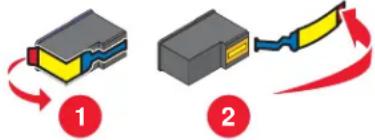 3 Plaats de inktrartridges terug in de printer. 3 Plaats de inktrartridges terug in de printer. |
Ontvangen fax heeft een slechte afdrukkwaliteit
| Neem de controlelijst voor de verzender door | • Controleer of de kwaliteit van het originele document naar behoren is.• Verzend de fax opnieuw. Mogelijk is de kwaliteit van de telefoon-verbinding niet optimaal.• Gebruik een hogere scanresolutie voor de fax. |
| Controleer de inktrontroleer de inktoorraden | en installeer zo nodig een nieuwe inktcar-tridge. |
| Verlaag de verzendsnelheid | 1 Druk herhaaldelijk op op het bedieningspaneel tot Faxen is gemarkeerd.2 Druk op √3 Druk herhaaldelijk op of tot het submenu Faxinstel-lingen is gemarkeerd.4 Druk op √5 Druk herhaaldelijk op of tot het submenu Bellen en verzenden is gemarkeerd.6 Druk op √.7 Druk herhaaldelijk op of tot Maximale verzend-snelheid wordt weergegeven.8 Druk op of om een lagere verzendsnelheid te selecteren:9 Druk op om de instelling op te slaan.10 Verzend de fax opnieuw.11 Als het probleem blijft bestaan, herhaalt u stap 1 tot en met stap 10 om de fax opnieuw te verzenden met steeds lagere verzendsnelheden.Opmerking: 2400 bps is de laagste verzendsnelheid.Opmerkingen:Hoe lager de verzendsnelheid, des te langer het duurt om de fax te verzenden.Met deze oplossing worden alle faxen met een lagere snelheid verzonden tot u de verzendsnelheid aanpast. |
Gegevens van nummerweergave worden niet weergegeven
| Patroon nummerweergave is wellicht niet correct ingesteld | De printer ondersteunt twee soorten nummerweergave: Patroon 1 (FSK) en Patroon 2 (DTMF). Afhankelijk van het land of de regio waar u woont en de telecomaanbieder die u gebruikt, moet u mogelijk overschakelen naar een ander patroon om nummerweergave te activeren. Zie voor meer informatie “Nummerweergave gebruiken” op pagina 141. |
Problemen met vastgelopen en verkeerd ingevoerd papier oplossen
- "Er is papier vastgelopen in de printer" op pagina 181
- "Papier vastgelopen in de automatische documentinvoer (ADI)" op pagina 181
- "Papier vastgelopen in de duplexeenheid" op pagina 182
- "Papier vastgelopen in lade 1 of optionele lade 2" op pagina 183
- "Papier of speciaal papier wordt verkeerd ingevoerd" op pagina 186
- "Printer voert geen papier, enveloppen of speciaal papier in" op pagina 187
- "Vastgelopen bannerpapier" op pagina 188
| Verwijder het vastgelopen papier | U voert als volgt het papier uit:1 Houd vngedrukt.2 Verwijder het papier uit de papieruitvoerlade. |
Papier vastgelopen in de automatische documentinvoer (ADI)
1 Pak de klep aan de linkerkant van de ADI vast en til de klep op.
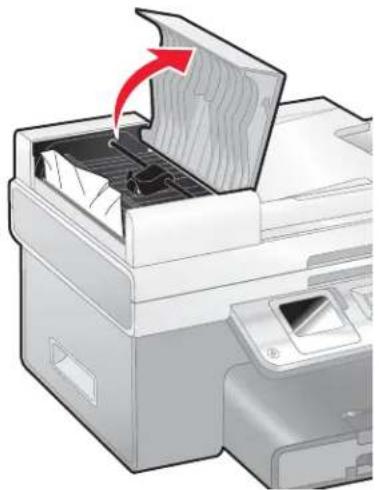
2 Pak het papier stevig vast en trek het voorzichtig uit de printer.
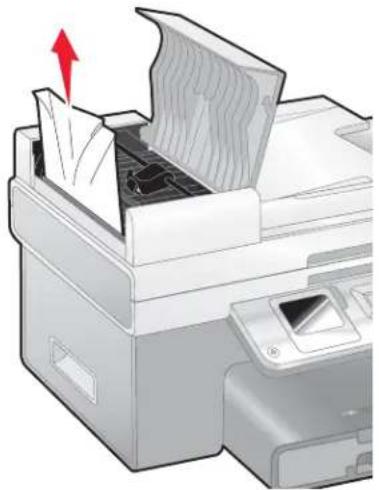
1 Druk op de knop wanneer u de handgreep van de duplexeenheid vastpakt.
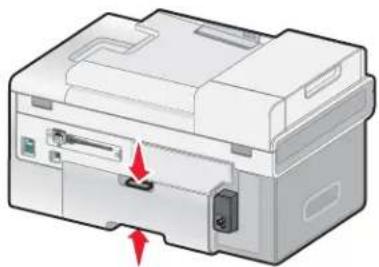
2 Trek de duplexeenheid naar buiten.
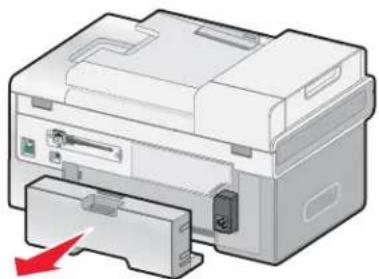
3 Druk de knop op de achterste toegangsklep in.
4 Laat de klep een beetje zakken.
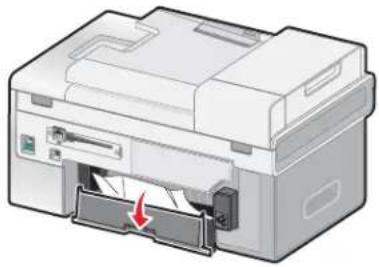
5 Pak het papier stevig vast en trek het voorzichtig uit de printer.
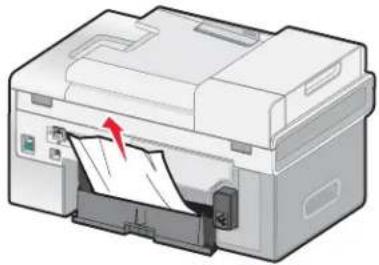
6 Sluit de achterste toegangsklep.
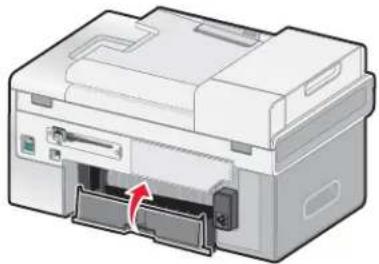
7 Lijn de duplexeenheid uit en plaats deze terug.
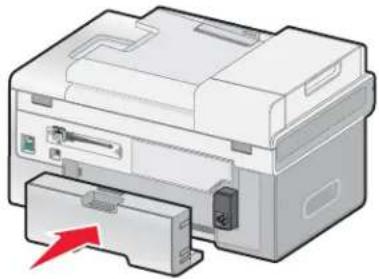
1 Trek lade 1 volledig uit de printer of trek de optionele lade 2 volledig uit de basiseenheid.
2 Verwijder het vastgelopen papier:
Voor lade 1:
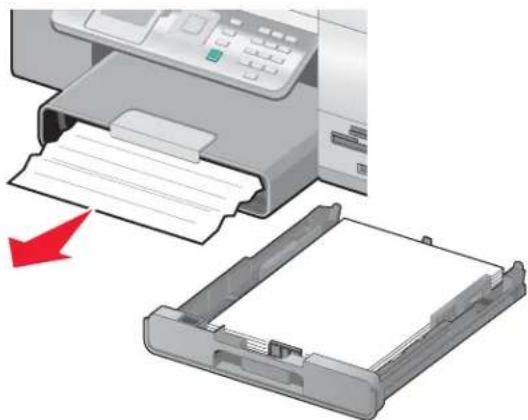
3 Plaats de lade terug in de printer.
Papier vastgelopen in de invoer voor klein materiaal
Als u het vastgelopen papier kunt zien aan de voorkant en u een gedeelte van de envelop of fotokaart kunt vastpakken, verwijdert u het vastgelopen papier als volgt:
1 Trek lade 1 ongeveer 5 cm (2 inch) uit de printer.
2 Pak de envelop of fotokaart vast en trek deze uit de lade.
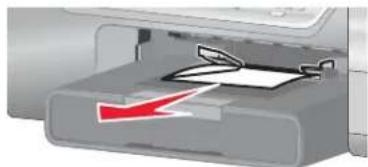
3 Plaats lade 1 terug in de printer.
Als u de envelop of fotokaart nauwelijks zichtbaar is en u de envelop of kaart niet kunt vastpakken aan de voorkant, verhelpt u het probleem als volgt:
1 Druk op de knop wanneer u de handgreep van de duplexeenheid vastpakt.
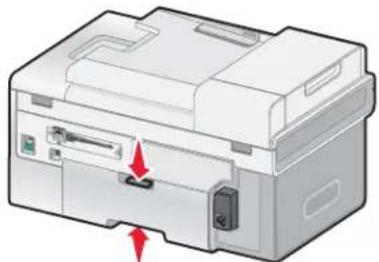
2 Trek de duplexeenheid naar buiten.
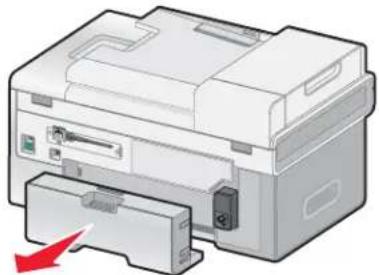
3 Druk de knop op de achterste toegangsklep in.
4 Laat de klep een beetje zakken.
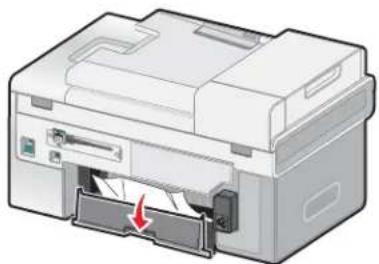
5 Pak de envelop of fotokaart goed vast en trek deze voorzichtig uit de lade.
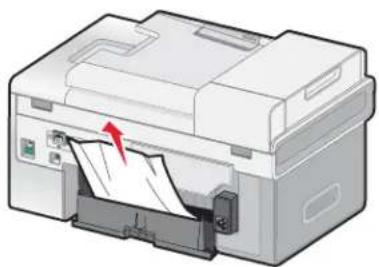
6 Sluit de achterste toegangsklep.
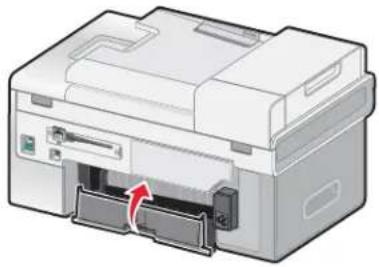
7 Lijn de duplexeenheid uit en plaats deze terug.
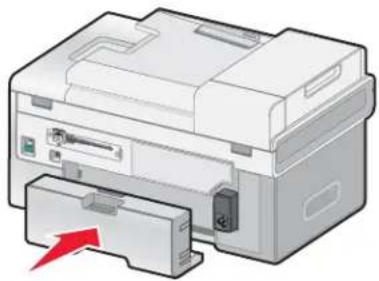
Papier of speciaal papier wordt verkeerd ingevoerd
Als papier of speciaal papier verkeerd of scheef wordt ingevoerd, met meerdere vellen tegelijk wordt ingevoerd of vellen aan elkaar vastkleven, probeert u het volgende.
| Controleer de staat van het papier | Gebruik alleen nieuw en ongekreukeld papier. |
| Controleer de plaatsing van het papier | Plaats een kleinere hoeveelheid papier in de printer.Plaats het papier met de afdrukzijde naar beneden in de printer. (Raadpleeg de instructies die bij het papier zijn geleverd als u niet zeker weet welke zijde de afdrukzijde is.)Zie “Verschillende papiersoorten in lade 1 plaatsen” op pagina 86 voor meer informatie over:Maximum aantal vellen per papiersoortSpeciale instructies voor het plaatsen van ondersteunde papiersoorten en speciaal papier |
| Verwijder elk vel zodra dit is afgedrukt | Verwijder elk vel zodra dit uit de printer komt en laat de vellen volledig drogen voor u ze op elkaar legt. |
Pas de papiergeleiders aan Papiergeleiders:Als u materiaal gebruikt dat minder dan 8,5 inch breed is, past u de papiergeleiders aan.Plaats de geleiders tegen de rand van het afdrukmateriaal. Zorg ervoor dat het afdrukmateriaal niet omkrult.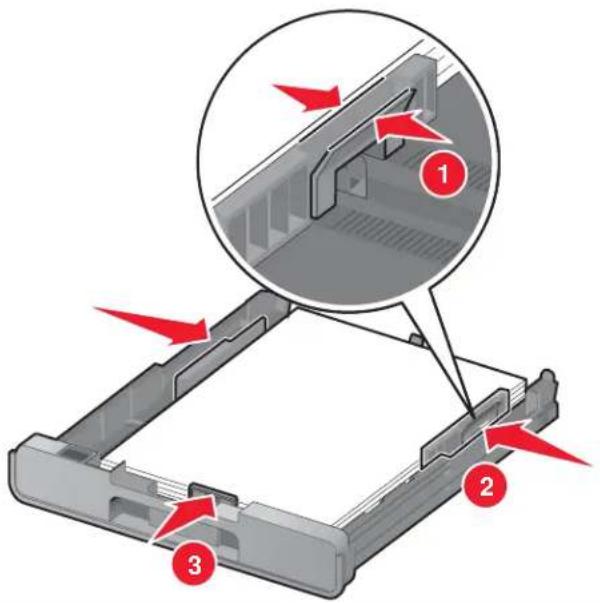 |
Printer voert geen papier, enveloppen of speciaal papier in
| Controleer of er papier is vastgelopen | Controleer of er papier is vastgelopen en verwijder zo nodig het vastgelopen papier. Zie voor meer informatie:“Er is papier vastgelopen in de printer” op pagina 181“Papier vastgelopen in de automatische documentinvoer (ADI)” op pagina 181“Papier vastgelopen in de duplexeenheid” op pagina 182“Papier vastgelopen in lade 1 of optionele lade 2” op pagina 183“Papier vastgelopen in de invoer voor klein materiaal” op pagina 184 |
| Controleer de plaatsing van het materiaal | Controleer of het speciale papier juist is geplaatst. Zie voor meer informatie “Verschillende papiersoorten in lade 1 plaatsen” op pagina 86.Plaats per keer slechts één pagina, envelop of vel speciaal papier in de printer. |
| Controleer of de printer is ingesteld als standaard-printer en of de printer niet in de wachtstand is geplaatst of is onderbroken | 1 Klik op:Windows XP Professional Edition: Start → Instellingen → Printers en faxapparaten.Windows XP Home Edition: Start → Configuratie-scherm → Printers en faxapparaten.Windows 2000: Start → Instellingen → Printers.2 Dubbelklik op de naam van de printer.3 Klik op Printer.Controleer of de optie Afdrukken onderbreken is uitgeschakeld.Controleer of de optie Als standaard instellen is ingeschakeld. |
Vastgelopen bannerpapier
| Verwijder het vastgelopen bannerpapier. | 1 Druk op om de printer uit te zetten.2 Verwijder het vastgelopen bannerpapier uit de printer. |
| Neem de controlelijst voor het afdrukken op banner-papier door | • Gebruik alleen het aantal vellen dat u nodig hebt voor de banner.• Selecteer de volgende instellingen om de printer in te stellen op doorlopende papierinvoer zonder dat daarbij het papier vastloopt:1 Open het gewenste bestand en klik op Bestand → Afdrukken.2 Klik op Eigenschappen, Voorkeuren, Opties of Instellen.3 Klik op de tab Geavanceerd.4 Selecteer Banner in de keuzelijst Indeling.5 Selecteer A4 (banner) of Letter (banner) in de keuze- lijst Formaat bannerpapier.6 Klik op de tab Printerinstelling.7 Selecteer Staand of Liggend in het gedeelte voor de afdrukstand.8 Klik op OK of Afdrukken. |
Problemen met geheugenkaarten oplossen
- "Geheugenkaart kan niet worden geplaatst" op pagina 188
- "Er gebeurt niets als de geheugenkaart is geplaatst" op pagina 189
Geheugenkaart kan niet worden geplaatst
| Controleer het type geheugenkaart Controleer of de | geheugenkaart die u gebruikt, geschikt is voor de printer. Zie voor meer informatie “Geheugenkaart in de printer plaatsen” op pagina 107. |
| Controleer hoe u de geheugenkaart hebt geplaatst | Ga naar “Geheugenkaart in de printer plaatsen” op pagina 107 om te bepalen in welke sleuf u de geheugenkaart kunt plaatsen en voor aanwijzingen over hoe u de kaart moet plaatsen. |
Er gebeurt niets als de geheugenkaart is geplaatst
| Plaats de geheugenkaart opnieuw De geheugenkaart is mogelijk te langzaam geplaatst. Verwijder de geheugenkaart en plaats deze vervolgens snel weer terug. | |
| Controleer hoe u de geheugenkaart hebt geplaatst | Zie “Geheugenkaart in de printer plaatsen” op pagina 107 om te bepalen in welke sleuf u de geheugenkaart kunt plaatsen en voor aanwijzingen over hoe u de kaart moet plaatsen. |
| Controleer het type geheugenkaart Controleer of de geheugenkaart die u gebruikt, geschikt is voor de printer. Zie “Geheugenkaart in de printer plaatsen” op pagina 107. | |
| Geheugenkaart is mogelijk beschadigd Controleer of de kaart niet is beschadigd. | |
| Geheugenkaart bevat mogelijk geen foto's Plaats een andere geheugenkaart met foto's.De printer herkent alleen foto's met de JPEG-indeling.Raadpleeg de documentatie bij de digitale camera voor meer informatie. | |
| USB-kabel is mogelijk niet aangesloten | 1 Controleer of de USB-kabel niet is beschadigd.2 Sluit het vierkante uiteinde van de USB-kabel stevig aan op de aansluiting achter op de printer.3 Sluit het rechthoekige uiteinde van de USB-kabel stevig aan op de USB-poort van de computer.De USB-poort wordt aangegeven met het USB-symbool |
Foutberichten
Algemene foutberichten
| Foutbericht Oplossing | |
| Hardwarefout 1208 (Onjuiste uitgangspositie) | 1 Til de scannereenheid op.2 Verwijder eventuele voorwerpen die de baan van de inktcartridgehouder blokkeren.3 Sluit de scannereenheid.4 Druk op √ |
| Achterklep geopend | 1 Sluit de achterklep.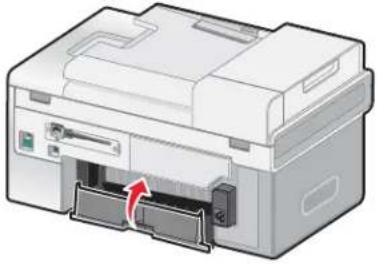 2 Druk op √ 2 Druk op √ |
| Scanner vastgelopen | Druk op ⏻om de printer opnieuw in te stellen en druk nogmaals op ⏻om het foutbericht te wissen. |
Foutberichten bij plaatsen van papier en originele documenten
| Foutbericht Oplossing | |
| Ongeldige papiersoort(wordt weergegeven wanneer er een fax wordt ontvangen) | 1 Plaats normaal papier in lade 1.2 Druk op √ |
| Fout bij pap. plaatsen | 1 Plaats het originele document in de automatische documentinvoer (ADI). Zie voor meer informatie “Originele documenten in de automatische document-invoer plaatsen” op pagina 93.2 Druk op het bedieningspaneel op √. |
| Fout met papier- of fotoformaat(wordt weergegeven wanneer u afdrukt vanaf een PictBridge-camera en het geselecteerde fotoformaat groter is dan het papierformaat dat is ingesteld op de printer) | 1 Druk op het bedieningspaneel op √Standaardafdrukinst. (PictBridge) verschijnt. De optie Fotoformaat is gemarkeerd.2 Druk op √ tot het formaat verschijnt van het fotopapier dat in de printer is geplaatst. Als u meerdere foto's wilt afdrukken op een vel fotopapier, selecteert u een fotoformaat dat kleiner is dan het formaat van het fotopapier dat in de printer is geplaatst.3 Druk op √ om de instellingen op te slaan. |
| Vastgelopen papier | Verwijder het vastgelopen papier. Zie voor meer informatie “Problemen met vastgelopen en verkeerd ingevoerd papier oplossen” op pagina 180. |
| Fout met papier | Als u een binnenkomende fax afdrukt, moet u controleren of het papier in de lade het standaardformaat heeft voor het land of de regio die u hebt geselecteerd. Het standaardpapierformaat komt overeen met het land of de regio die u hebt geselecteerd tijdens de eerste installatie.Als u het standaardpapierformaat wilt bepalen, controleert u het bericht op de display en plaatst u papier van het correcte formaat. |
| Als u een foto of DPOF-selectie afdrukt vanaf een geheugenkaart of een PictBridge-camera gebruikt om een foto af te drukken, is het geselecteerde papierformaat niet geschikt voor de printer.1 Druk op het bedieningspaneel op √Het menu Papierverwerking wordt weergegeven.2 Druk op √ tot de optie Formaat - Lade 1 is gemarkeerd.3 Druk op √ om het formaat te selecteren van het papier dat in lade 1 is geplaatst.4 Druk op √ om de instelling op te slaan. | |
| Papieruitvoerlade 1ofPapieruitvoerlade 2 | 1 Plaats papier in de lade die leeg is.2 Druk op √ |
| Papierlade verwijderd | Controleer of lade 1 en lade 2 (als de optionele lade 2 is geïnstalleerd) volledig in de printer zijn geplaatst. |
| Onvoldoende geheugen(verschijnt wanneer u via de automatische document-invoer meerdere exemplaren afdrukt van een document met meerdere pagina's) | 1 Druk op √Er wordt één exemplaar afgedrukt van de resterende pagina's in de automatische document-invoer.2 Plaats de pagina's waarvan u meerdere exemplaren wilt afdrukken in de automatische documentinvoer (ADI).3 Druk herhaaldelijk op ⬆ tot Kopiëren is gemar-keerd.4 Druk op √5 Druk op ⬆ tot de optie Exemplaren is gemar-keerd.6 Druk op ⬆ om het aantal exemplaren op te geven. Geef een lager aantal exemplaren op.Plaats het document zo nodig opnieuw in de printer en druk extra exemplaren af. |
Foutberichten voor cartridges
| Foutbericht Oplossing | |
| Zwarte inktcartridge niet beschikbaar (verschijnt bij het afdrukken van een binnenkomende fax) | U kunt als volgt doorgaan met afdrukken met de kleureninktcartridge:1 Druk op of tot Ja is gemarkeerd.2 Druk op √ |
| U plaatst als volgt de zwarte inktcartridge in de printer:1 Druk op of tot Nee is gemarkeerd.2 Plaats een zwarte inktcartridge in de linkerhouder. Zie voor meer informatie “Inktcartridges installeren” op pagina 152.3 Druk op √. | |
| Weinig zwarte en kleureninkt | Druk op een knop om het bericht te wissen en door te gaan. Bestel een zwarte en kleureninktcartridge. Zie voor meer informatie “Supplies bestellen” op pagina 157. |
| Weinig zwarte inkt | Druk op een knop om het bericht te wissen en door te gaan. Bestel een zwarte inktcartridge. Zie voor meer informatie “Supplies bestellen” op pagina 157. |
| Cartridge uitlijnen | 1 Verwijder de inktcartridge uit de printer.2 Controleer of sticker en tape zijn verwijderd van de cartridge.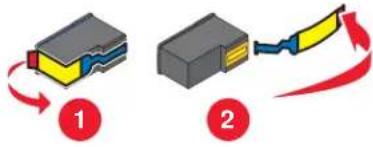 3 Plaats de cartridge terug in de printer.4 Druk op √.Zie voor meer informatie “Inktcartridges uitlijnen” op pagina 155. 3 Plaats de cartridge terug in de printer.4 Druk op √.Zie voor meer informatie “Inktcartridges uitlijnen” op pagina 155. |
| Kleureninktcartridge is niet beschikbaar (verschijnt bij het afdrukken van een binnenkomende fax op normaal papier) | U kunt als volgt doorgaan met afdrukken in grijstinten:1 Druk op √ of to Ja is gemarkeerd.2 Druk op √ |
| U plaatst als volgt een kleureninktcartridge in de printer:1 Druk op √ of to Nee is gemarkeerd.2 Plaats een kleureninktcartridge in de rechtercartridgehouder. Zie voor meer informatie “Inktcartridges installeren” op pagina 152.3 Druk op √. | |
| Kleureninkt bijna op | Druk op een knop om het bericht te wissen en door te gaan. Bestel een kleureninktcartridge. Zie voor meer informatie “Supplies bestellen” op pagina 157. |
| Zeer weinig ink | Als alle pagina's van het document zijn afgedrukt:1 Druk op √ of to Ja is gemarkeerd.2 Druk op √Het foutbericht verdwijnt van het scherm. |
| Ga als volgt te werk als sommige pagina's van het document niet zijn afgedrukt:1 Druk op √ of to op het bedieningspaneel tot Nee is gemarkeerd.2 Druk op √3 Vervang de inktcartridge waarvan de inkt bijna op is. Zie voor meer informatie “Inktcartridges installeren” op pagina 152.Nadat u de cartridge hebt vervangen en uitgelijnd, wordt de rest van het document afgedrukt. | |
| • Fout 1102• Fout 1203• Fout 1204• Fout 120F(Procedure 1) | Procedure 11 Verwijder de inktracridges uit de inktrartridgehouders en sluit de deksels van de houders.2 Trek de stekker van het netsnoer van de printer uit het stopcontact.3 Steek de stekker van het netsnoer weer in het stopcontact.4 Druk op als de knop niet brandt.5 Plaats de inktracridges terug in de printer.6 Als de fout:• niet opnieuw optreedt, is het probleem verholpen;• opnieuw optreedt, functioneert een van de cartridges niet correct. Ga door met procedure 2. |
| • Fout 1102• Fout 1203• Fout 1204• Fout 120F(Procedure 2) | Procedure 2Voer deze procedure uit om te bepalen welke cartridge niet correct functioneert.1 Verwijder de inktracridges uit de inktrartridgehouders en sluit de deksels van de houders.2 Trek de stekker van het netsnoer van de printer uit het stopcontact.3 Steek de stekker van het netsnoer weer in het stopcontact.4 Druk op als de knop niet brandt.5 Plaats de zwarte of foto-inktartridge terug in de printer.6 Als de fout:• opnieuw optreedt, vervangt u de zwarte of foto-inktartridge door een nieuwe cartridge.• niet opnieuw optreedt, plaatst u de kleureninktartridge terug in de printer;7 Als de fout opnieuw optreedt, vervangt u de kleureninktartridge door een nieuwe cartridge. |
| Fout 1103 | Controleer of de inktracridges zijn geïnstalleerd. Zie voor meer informatie “Inktcartridges installeren” op pagina 152. |
| Fout 1104 | 1 Verwijder de inktracridges uit de printer.2 Plaats de zwarte of foto-inktartridge in de linkerhouder.3 Plaats de kleureninktartridge in de rechterhouder. |
| • Fout 1200• Fout 1201• Fout 1208 | 1 Til de scannereenheid op.2 Verwijder eventuele voorwerpen die de baan van de inktcartrid- gehouder blokkeren.3 Zorg ervoor dat de deksels van de cartridgehouders zijn gesloten.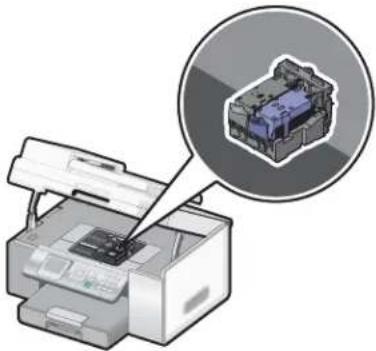 4 Sluit de scannereenheid.5 Druk op √. 4 Sluit de scannereenheid.5 Druk op √. |
| • Fout 1205• Fout 1206 | 1 Verwijder de aangegeven inktcartridge uit de printer.2 Trek de stekker van het netsnoer van de printer uit het stopcontact.3 Steek de stekker van het netsnoer weer in het stopcontact.4 Druk op als de knop niet brandt.5 Plaats de inktcartridge terug in de printer.6 Als de fout:• niet opnieuw optreedt, is het probleem verholpen;• opnieuw optreedt, vervangt u de inktcartridge door een nieuwe cartridge. |
| Linkercartridge ontbreekt (verschijnt als:• u afdrukt of kopieert op normaal papier; of• als u een faxrapport afdrukt) | Als u afdrukt of kopieert op normaal papier, drukt u op √om door te gaan met afdrukken met de kleureninktcartridge. |
| 1 Druk op ✗2 Plaats een zwarte of foto-inktcartridge in de linkercartridge- houder. Zie voor meer informatie “Inktcartridges installeren” op pagina 152.3 Verzend de afdruktaak opnieuw. | |
| Weinig foto- en kleureninkt | Druk op een knop om het bericht te wissen en door te gaan. Bestel een foto- en kleureninktcartridge. Zie voor meer informatie “Supplies bestellen” op pagina 157. |
| Weinig foto-inkt | Druk op een knop om het bericht te wissen en door te gaan. Bestel een foto-inktcartridge. Zie voor meer informatie “Supplies bestellen” op pagina 157. |
| Houder vastgelopen in printer | 1 Til de scannereenheid op.2 Verwijder eventuele voorwerpen die de baan van de inktcartrid- gehouder blokkeren.3 Zorg ervoor dat de deksels van de cartridgehouders zijn gesloten.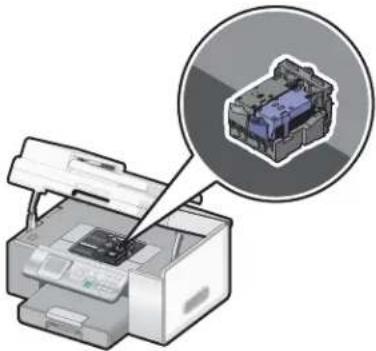 4 Sluit de scannereenheid.5 Druk op √. 4 Sluit de scannereenheid.5 Druk op √. |
| Rechtercartridge ontbreekt(verschijnt als u:kopieert op glossy of fotopapier;in kleur kopieert op normaal papier;afdrukt vanaf een geheugenkaart;een PictBridge-camera gebruikt om het afdrukken te beheren) | Als u in kleur kopieert op normaal papier, drukt u op √om door te gaan met afdrukken met de zwarte inktcartridge en het document te kopiëren in grijstinten.Als u de taak wilt annuleren, drukt u op ✗ |
| 1 Druk op ✗2 Plaats een kleureninktcartridge in de rechtercartridgehouder. Zie voor meer informatie “Inktcartridges installeren” op pagina 152.3 Verzend de afdruktaak opnieuw. |
Foutberichten bij het faxen
| Foutbericht Oplossing | |
| Digitale lijn gevonden | De faxmodem is een analoog apparaat. Bepaalde apparaten kunnen op de printer worden aangesloten zodat u digitale telefoondiensten kunt gebruiken.Als u een ISDN-telefoondienst gebruikt, sluit u de printer aan op een analoge telefoonpoort (R-interfacepoort) op een ISDN-adapter. Neem contact op met uw ISDN-leverancier voor meer informatie en om een R-interfacepoort aan te vragen.Als u een DSL-breedbandverbinding gebruikt, zoals ADSL, sluit u de printer aan op een DSL-filter of -router die ondersteuning biedt voor analoog gebruik. Neem contact op met uw DSL-leverancier voor meer informatie.Als u een PBX-telefoondienst gebruikt, moet u de printer aansluiten op een analoge aansluiting op het PBX-systeem. Is een dergelijke aansluiting niet beschikbaar, dan kunt u overwegen een analoge telefoonlijn voor het faxapparaat te installeren. Zie voor meer informatie over het verzenden van faxen via een PBX-telefoondienst “Instellingen aanpassen om een fax te verzenden achter een PBX” op pagina 146. |
| Verbinden mislukt | Verzend de fax opnieuw. Mogelijk is de kwaliteit van de telefoonverbinding niet optimaal. |
| Bel het nummer waarnaar u de fax wilt verzenden om te controleren of het nummer werkt. | |
| Als de telefoonlijn door een ander apparaat wordt gebruikt, wacht u tot het andere apparaat klaar is voor u een fax verzendt. | |
| Controleer of met de printer een kiestoon wordt vastgesteld.Zie voor meer informatie “Fax verzenden terwijl u een gesprek voert (Kiezen hoorn op haak)” op pagina 139.Controleer de instelling voor Belmethode.Luister of u een kiestoon hoort. Als u wel een kiestoon hoort, maar de printer de verbinding verbreekt zonder het nummer te kiezen, is de kiestoon niet herkend.Druk herhaaldelijk op ▲ of ▼ op het bedieningspaneel tot Faxen is gemarkeerd.Druk op √Het menu Faxmodus wordt geopend.Druk herhaaldelijk op ▲ to Faxinstelling is gemarkeerd.Druk op √Druk herhaaldelijk op ▲ to Bellen en verzenden is gemarkeerd.Druk op √Het menu Bellen en verzenden wordt geopend.Druk herhaaldelijk op ▲ to Kiesmethode is gemarkeerd.Selecteer de kiesmethode.Druk op ➡ | |
| Fout met fax | De communicatie tussen de faxapparaten is verbroken.Verzend de fax opnieuw. Mogelijk is de kwaliteit van de telefoonverbinding niet optimaal. |
| Geen antwoord | Verzend de fax opnieuw. Mogelijk is de kwaliteit van de telefoonverbinding niet optimaal. |
| Bel het nummer waarnaar u de fax wilt verzenden om te controleren of het nummer werkt. | |
| Controleer of met de printer een kiestoon wordt vastgesteld.Zie voor meer informatie “Fax verzenden terwijl u een gesprek voert (Kiezen hoorn op haak)” op pagina 139.Controleer de instelling voor Belmethode.Luister of u een kiestoon hoort. Als u wel een kiestoon hoort, maar de printer de verbinding verbreekt zonder het nummer te kiezen, is de kiestoon niet herkend.Druk herhaaldelijk op ▲ of ▼ op het bedieningspaneel tot Faxen is gemarkeerd.Druk op √Het menu Faxmodus wordt geopend.Druk herhaaldelijk op ▲ to▼faxinstelling is gemarkeerd.Druk op √Druk herhaaldelijk op ▲ to▼Bellen en verzenden is gemarkeerd.Druk op √Het menu Bellen en verzenden wordt geopend.Druk herhaaldelijk op ▲ to▼kiesmethode is gemarkeerd.Selecteer de kiesmethode.Druk op ➡ | |
| Telefoonlijn bezet | Het nummer wordt drie keer opnieuw gekozen met intervallen van 2 minuten. U kunt maximaal vijf pogingen voor opnieuw kiezen met intervallen van acht minuten instellen.U wijzigt als volgt de instellingen voor opnieuw kiezen:1 Druk herhaaldelijk op ▲ of ▼ op het bedieningspaneel tot Faxen is gemarkeerd.2 Druk op √Het menu Faxmodus wordt geopend.3 Druk herhaaldelijk op ▲ toTfaxinstelling is gemarkeerd.4 Druk op √5 Druk herhaaldelijk op ▲ of ▼ tot Bellen en verzenden is gemarkeerd.6 Druk op √7 U wijzigt als volgt de waarde voor het interval tussen twee pogingen voor opnieuw kiezen:a Druk herhaaldelijk op ▲ of ▼ tot Tijd voor opnieuw kiezen is gemarkeerd.b Druk op ⬇ to ▶ de gewenste optie verschijnt.c Druk op √.8 U wijzigt als volgt het aantal pogingen voor opnieuw kiezen:a Druk herhaaldelijk op ▲ of ▼ tot Pogingen voor opnieuw kiezen is gemarkeerd.b Druk op ◆ of ▶ tot de gewenste optie verschijnt.c Druk op √ |
| U kunt het verzenden van uw fax ook uitstellen tot een later tijdstip. Zie voor meer informatie “Groepsfax verzenden op een opgegeven tijdstip” op pagina 138. | |
| Fout met telefoonlijn | Als de telefoonlijn door een ander apparaat wordt gebruikt, wacht u tot het andere apparaat klaar is voor u een fax verzendt. |
| Controleer zo nodig of de volgende hardwareonderdelen stevig zijn aangesloten:• Netvoeding• Telefoon• Hoorn• Antwoordapparaat | |
| Verzendt u een fax terwijl u een gesprek voert (hoorn op haak)? Voer direct een faxnummer in. Zie voor meer informatie “Fax verzenden terwijl u een gesprek voert (Kiezen hoorn op haak)” op pagina 139. | |
| Fout met externe fax | Verzend de fax opnieuw. Mogelijk is de kwaliteit van de telefoonverbinding niet optimaal. |
| Verlaag als volgt de verzendsnelheid van de uitgaande fax:1 Druk herhaaldelijk op ▲ of ▼ op het bedieningspaneel tot Faxen is gemarkeerd.2 Druk op √3 Druk herhaaldelijk op ▲ of ▼ tot Faxinstelling is gemarkeerd.4 Druk op √5 Druk herhaaldelijk op ▲ of ▼ tot Bellen en verzenden is gemarkeerd.6 Druk op √7 Druk herhaaldelijk op ▲ of ▼ tot Maximale verzendsnelheid is gemarkeerd.8 Druk op √f tot een lagere snelheid verschijnt.9 Druk op ➡Opmerkingen:Hoe lager de verzendsnelheid, des te langer het duurt om de fax te verzenden.Met deze oplossing worden alle faxen met een lagere snelheid verzonden tot u de verzendsnelheid aanpast.10 Verzend de fax opnieuw.11 Als het probleem blijft bestaan, herhaalt u stap 1 tot en met stap 10. | |
| Faxmodus niet ondersteund | Het faxapparaat van de ontvanger ondersteunt geen kleur of ondersteunt de resolutie van de fax die u verzendt, niet.1 Druk herhaaldelijk op ⚠ tot Faxen is gemarkeerd.2 Druk op √3 Druk herhaaldelijk op ▲ of ▼ tot Faxinstelling is gemarkeerd.4 Druk op √5 Druk herhaaldelijk op ▲ of ▼ tot Bellen en verzenden is gemarkeerd.6 Druk op √7 Druk herhaaldelijk op ▲ of ▼ tot Auto. faxconversie is gemarkeerd.8 Druk op √f tot Aan wordt weergegeven.9 Druk op ➡ |
| Papierfrmt niet onderst. | Het faxapparaat van de ontvanger ondersteunt het formaat van het document dat u wilt faxen, niet. Wijzig eventueel het formaat van het document en verzend de fax opnieuw.Wijzig als volgt het formaat van papieren documenten:1 Druk herhaaldelijk op ▲ of ▼ op het bedieningspaneel tot Kopiëren is gemarkeerd.2 Druk op √3 Druk herhaaldelijk op ▲ of ▼ tot Verkleinen/vergroten is gemarkeerd.4 Druk herhaaldelijk of tot de gewenste optie voor het wijzigen van het formaat verschijnt.5 Druk op √.6 Druk op [IMAGE]. |
Standaardfabrieksinstellingen herstellen
| Alle instellingen herstellen | Alle statuspagina's, zoals de geschiedenis van verzonden en ontvangen faxen en alle gegevens die u bijvoorbeeld hebt opgegeven in het telefoonboek of in de snelkeuzelijst, worden gewist.1 Schakel de printer uit.2 Houd [IMAGE] en × ingedrukt en druk vervolgens op [IMAGE] om de printer in te schakelen. |
| Alle menu-instellingen herstellen | Hierbij worden de gegevens die u hebt opgegeven, bijvoorbeeld in het telefoonboek of in de snelkeuzelijst, niet gewist.1 Druk herhaaldelijk op ▲ of ▼ op het bedieningspaneel tot Onderhoud is gemarkeerd.2 Druk op √3 Druk herhaaldelijk op ▲ of ▼ tot Standaard herst. is gemarkeerd.4 Druk op √Het volgende bericht wordt weergegeven:Alle standaardinstellingen van het menu herstellen?Opmerking: items zoals telefoonnummers, tijd, datum, land, enzovoort worden niet hersteld.5 Druk op √. |
Software verwijderen en opnieuw installeren
Als de printer niet juist werkt of als er een foutbericht over communicatie wordt weergegeven wanneer u de printer gebruikt, moet u wellicht de printersoftware verwijderen en opnieuw installeren.
1 Klik op Start → Programma's of Alle programma's → Lexmark 9300 Series.
2 Kies Installatie ongedaan maken.
3 Volg de aanwijzingen op het scherm om de printersoftware te verwijderen.
4 Start de computer opnieuw op voordat u de printersoftware weer installeert.
5 Klik op Annuleren in alle vensters van de wizard Nieuwe hardware gevonden.
6 Plaats de cd-rom in het cd-rom-station en volg de aanwijzingen op het scherm om de software opnieuw te installeren.
Kennisgevingen
Productnaam:
Lexmark 9300 Series
Apparaattype:
4422
Model(len):
001
J01
E01
A01
Uitgavebericht
September 2006
De volgende alinea is niet van toepassing op landen waar de voorwaarden strijdig zijn met de nationale wetgeving:LEXMARK INTERNATIONAL, INC., LEVERT DEZE PUBLICATIE ALS ZODANIG ZONDER ENIGE VORM VAN GARANTIE, NOCH IMPLICIET, NOCH EXPLICIET, INCLUSIEF MAAR NIET BEPERKT TOT DE IMPLICIETE GARANTIES VAN VERHANDELBAARHEID OF GESCHIKTHEID VOOR EEN BEPAALD DOEL. In sommige rechtsgebieden is afwijzing van expliciete of impliciete garanties bij bepaalde transacties niet toegestaan, het is daarom mogelijk dat deze verklaring niet op u van toepassing is.
Deze publicatie kan technische onjuistheden of typografische fouten bevatten. De informatie in deze publicatie wordt regelmatig herzien, wijzigingen zullen in latere uitgaven worden opgenomen. De producten of programma's die worden beschreven, kunnen te allen tijde worden verbeterd of gewijzigd.
Verwijzingen in deze publicatie naar producten, programma's of diensten houden niet in dat de fabrikant deze producten op de markt wil brengen in alle landen waar de fabrikant actief is. Een verwijzing naar een product, programma of dienst betekent niet dat alleen dat product, dat programma of die dienst kan worden gebruikt. In plaats daarvan kunnen alle functioneel gelijkwaardige producten, programma's of diensten, waarmee geen inbreuk wordt gemaakt op bestaande intellectuele eigendomsrechten, worden gebruikt. De gebruiker is verantwoordelijk voor de evaluatie en controle van de werking in combinatie met andere producten, programma's of diensten, met uitzondering van de producten, programma's of diensten die door de fabrikant zijn aangegeven.
Voor technische ondersteuning van Lexmark gaat u naar support.lexmark.com.
Voor informatie over supplies en downloads gaat u naar www.lexmark.com.
Als u geen toegang hebt tot internet, kunt u ook per post contact opnemen met Lexmark:
Lexmark International, Inc.
Bldg 004-2/CSC
Alle rechten voorbehouden.
UNITED STATES GOVERNMENT RIGHTS
Lexmark, Lexmark met het diamantlogo en MarkNet zijn gedeponeerde handelsmerken van Lexmark International, Inc. in de Verenigde Staten en/of andere landen.
PerfectFinish is een handelsmerk van Lexmark International, Inc.
Andere handelsmerken zijn eigendom van hun respectieve houders.
Conventies
Opmerking: hiermee wordt aangegeven dat een bepaald gedeelte nuttige informatie bevat.
Waarschuwing: hiermee wordt aangegeven dat een handeling kan leiden tot schade aan de hardware of software van het product.

Let op: hiermee wordt aangegeven dat een handeling kan leiden tot lichamelijk letsel.

Let op: hiermee wordt aangegeven dat u het gemarkeerde gedeelte niet moet aanraken.

Let op: hiermee wordt aangegeven dat een bepaald gedeelte heet kan worden.

Let op: hiermee wordt aangegeven dat u een schok kunt krijgen.

Let op: hiermee wordt aangegeven dat het apparaat kan omvallen.
Voorschriften van de Europese Gemeenschap (EG)
Dit product voldoet aan de veiligheidsvoorschriften van richtlijnen 89/336/EEG, 72/23/EEG en 1999/5/EG van de Commissie van de Europese Gemeenschap aangaande de onderlinge aanpassing van de wetten in de lidstaten met betrekking tot de elektromagnetische compatibiliteit en de veiligheid van elektrische apparaten die zijn ontworpen voor gebruik binnen een bepaald spanningsbereik en in combinatie met radioapparatuur en apparatuur voor een telecommunicatiestation.
De CE-markering geeft aan dat een apparaat voldoet aan de veiligheidsvoorschriften.

Het waarschuwingssymbool geeft aan dat er binnen bepaalde lidstaten beperkingen gelden.
Een verklaring waarin staat dat het product voldoet aan de veiligheidseisen van de EG-richtlijnen kan worden verkregen bij de Director of Manufacturing and Technical Support, Lexmark International, S. A., Boigny, Frankrijk.
De volgende beperkingen zijn van kracht:
Dit product voldoet aan de eisen van EN 55022; de veiligheidsvoorschriften van EN 60950; de radiospectrumvereisten van ETSI EN 300328; en de EMC-vereisten van EN 55024, ETSI EN 301489-1 en ETSI EN 301489-17.
| Česky | Společnost Lexmark International, Inc. tímto prohlašuje, že výrobek tento výrobek je ve shodě se základními požadavky a dalšími příslušnými ustanoveními směrnice 1999/5/ES. |
| Dansk | Lexmark International, Inc. erklærer herved, at dette produkt overholder de væsentlige krav og øvrige relevante krav i direktiv 1999/5/EF. |
| Deutsch | Hiermit erklärt Lexmark International, Inc., dass sich das Gerät dieses Gerät in Übereinstimmung mit den grundlegenden Anforderungen und den übrigen einschlägigen Bestimmungen der Richtlinie 1999/5/EG befindet. |
| Ελληνική ΜΕ | THN ΠΑΡΟΥΣΑ Η ΣΧΜΑΚΚ ΙΝΤΕΝΑΝΙΟΛ, INC. ΔΗΛΩΝΕΙ ΟΤΙ ΑΥΤΟ ΤΟ ΠΡΟΪΟΝ ΣΥΜΜΟΡΦΩΝΕΤΑΙ ΠΡΟΣ ΤΙΣ ΟΥΣΙΩΔΕΙΣ ΑΠΑΙΤΗΣΕΙΣ ΚΑΙ ΤΙΣ ΛΟΙΠΕΣ ΣΧΕΤΙΚΕΣ ΔΙΑΤΑΞΕΙΣ ΤΗΣ ΟΔΗΓΙΑΣ 1999/5/ΕΚ. |
| English | Hereby, Lexmark International, Inc., declares that this type of equipment is in compliance with the essential requirements and other relevant provisions of Directive 1999/5/EC. |
| Español | Por medio de la presente, Lexmark International, Inc. declara que este producto cumple con los requisitos esenciales y cualesquiera otras disposiciones aplicables o exigibles de la Directiva 1999/5/CE. |
| Eesti | Käesolevaga kinnitab Lexmark International, Inc., et seade see toode vastab direktiivi 1999/5/EÜ põhinõuetele ja nimetatud direktiivist tulenevatele muudele asjakohastele sätetele. |
| Suomi | Lexmark International, Inc. vakuuttaa täten, että tämä tuote on direktiivin 1999/5/EY oleellisten vaatimusten ja muiden sitä koskevien direktiivin ehtojen mukainen. |
| Français | Par la présente, Lexmark International, Inc. déclare que l'appareil ce produit est conforme aux exigences fondamentales et autres dispositions pertinentes de la directive 1999/5/CE. |
| Magyar | Alulírott, Lexmark International, Inc. nyilatkozom, hogy a termék megfelel a vonatkozó alapvető követelményeknek és az 1999/5/EC irányelv egyéb előírásainak. |
| Íslenska | Hér með lýsir Lexmark International, Inc. yfir því að þessi vara er í samræmi við grunnkröfur og aðrar kröfur, sem gerðar eru í tilskipun 1999/5/EC. |
| Italiano | Con la presente Lexmark International, Inc. dichiara che questo questo prodotto è conforme ai requisiti essenziali ed alle altre disposizioni pertinenti stabilite dalla direttiva 1999/5/CE. |
| Latviski | Ar šo Lexmark International, Inc. deklarē, ka šis izstrādājums atbilst Direktīvas 1999/5/EK būtiskajām prasībām un citiem ar to saistītajiem noteikumiem. |
| Lietuvių | Šiuо Lexmark International, Inc. deklaruoja, kad šis produktas atitinka esminius reikalavimus ir kitas 1999/5/EB direktyvos nuostatas. |
| Malti | Bil-preženti, Lexmark International, Inc., jiddikjara li dan il-prodott huwa konformi mal-ħtiġijiet essenzjali u ma dispożizzjonijiet oħrajn relevanti li jinsabu fid-Direttiva 1999/5/KE. |
| Nederlands | Hierbij verklaart Lexmark International, Inc. dat het toestel dit product in overeenstemming is met de essentiële eisen en de andere relevante bepalingen van richtlijn 1999/5/EG. |
| Norsk | Lexmark International, Inc. erklærer herved at dette produktet er i samsvar med de grunnleggende krav og øvrige relevante krav i direktiv 1999/5/EF. |
| Polski | Niniejszym Lexmark International, Inc. oświadcza, że niniejszy produkt jest zgodny z zasadniczymi wymogami oraz pozostalymi stosownymi postanowieniami Dyrektywy 1999/5/EC. |
| Português | A Lexmark International Inc. declara que este este produto está conforme com os requisitos essenciais e outras disposições da Diretiva 1999/5/CE. |
| Slovensky | Lexmark International, Inc. týmto vyhlasuje, že tento produkt spĺňa základné požiadavky a všetky príslušné ustanovenia smernice 1999/5/ES. |
| Slovensko | Lexmark International, Inc. izjavlja, da je ta izdelek v skladu z bistvenimi zahtevami in ostalimi relevantnimi določili direktive 1999/5/ES. |
| Svenska | Härmed intygar Lexmark International, Inc. att denna produkt står i överensstämmelse med de väsentliga egenskapskrav och övriga relevanta bestämmelser som framgår av direktiv 1999/5/EG. |
Geluidsemissie
De volgende metingen zijn uitgevoerd conform ISO 7779 en gerapporteerd overeenkomstig ISO 9296.
Opmerking: sommige modi zijn wellicht niet van toepassing op uw product.
| Gemiddelde geluidsdruk in dBA op 1 meter afstand | |
| Afdrukken 52 | |
| Scannen 30 | |
| Kopiëren 46 | |
| Gereed | Niet hoorbaar |
Waarden kunnen gewijzigd worden. Zie www.lexmark.com voor de huidige waarden.
AEEA-richtlijn (Afgedankte elektrische en elektronische apparatuur)

Het AEEA-logo geeft aan dat er in de Europese Unie specifieke programma's en procedures zijn voor het hergebruiken van elektronische producten. Wij moedigen het hergebruiken van onze producten aan. Als u meer vragen hebt over de mogelijkheden voor hergebruik, bezoekt u de Lexmark website op www.lexmark.com voor het telefoonnummer van uw lokale verkoopafdeling.
ENERGY STAR

Stroomverbruik
Stroomverbruik van het product
In de volgende tabel worden de stroomverbruikskenmerken van het product weergegeven.
Opmerking: sommige modi zijn wellicht niet van toepassing op uw product.
| Modus Beschrijving Stroomverbruik (Watt) | ||
| Afdrukken Er worden papieren kopieën van elektronische invoer gemaakt met het product. | 20,0 | |
| Kopieren Er worden papieren kopieën van papieren originelen gemaakt met het product. | 19,0 | |
| Scannen Er worden papieren originelen gescand met het product. 16.0 | ||
| Gereed Het product wacht op een afdruktaak. 12.5 | ||
| Energiebesparing De spaarstand van het product is geactiveerd. 12.5 | ||
| Uitgeschakeld (hoog) Het product is aangesloten op een stopcontact, maar het apparaat is uitgeschakeld. | Niet van toepassing | |
| Uitgeschakeld (laag) (Uitgeschakeld (<1 W) | De printer is aangesloten op een stopcontact, het apparaat is uitgeschakeld en verbruikt zo min mogelijk stroom. | Niet van toepassing |
| Uit Het product is aangesloten op een stopcontact, maar het apparaat is uitgeschakeld. | 0,5 | |
De stroomverbruikniveaus in de vorige tabel zijn metingen op basis van tijdgemiddelden. Stroompieken kunnen aanzienlijk hoger zijn dan het gemiddelde.
Waarden kunnen gewijzigd worden. Zie www.lexmark.com voor de huidige waarden.
Spaarstand
Dit product heeft een energiebesparende modus die Spaarstand wordt genoemd. Deze spaarstand is gelijk aan de EPA-slaapstand. In de spaarstand wordt energie bespaard door het stroomverbruik te verlagen tijdens langere perioden waarin het apparaat niet actief is. De spaarstand wordt automatisch ingeschakeld wanneer het product gedurende een vooraf ingestelde periode (time-out voor spaarstand) niet wordt gebruikt.
Standaardinstelling voor de time-out voor spaarstand van dit product (in minuten): 15
Printer is uitgeschakeld
Als dit product een stand heeft waarin het is uitgeschakeld maar er nog steeds een kleine hoeveelheid energie wordt verbruikt en u wilt het stroomverbruik van het product volledig stoppen, moet u de stekker van het product uit het stopcontact trekken.
Totaal energieverbruik
Het is soms handig om het totale energieverbruik van het product te berekenen. Aangezien het stroomverbruik wordt aangegeven in watt, moet het stroomverbruik worden vermenigvuldigd met de tijd dat elke stand actief is op het product. Zo kunt u het energieverbruik berekenen. Het totale energieverbruik van het product is de som van het energieverbruik voor alle standen.
A
aan/uit-knop brandt niet 162
aangepast papierformaat, plaatsen 86 aansluiten
RJ11-adapter gebruiken 21
aansluiten
Bluetooth-adapter 119, 120
digitale PictBridge-camera 113
flashstations 108
geheugenkaarten 107
achterklep geopend 189
Afbeelding automatisch
verscherpen 76
afbeelding herhalen 126
afbeelding vergroten 126
afbeelding verkleinen 126
afbeeldingen, bewerken 76
afdrukken
alle foto's 112
banner 103
bestanden van geheugenkaart of
flashstation 99
briefkaarten 102
document 97
enveloppen 102
foto's met de geïntegreerde
softwarepakketten 115
foto's met Fast Pics 114
foto's met kleureneffecten 117
foto's op een opslagmedium 110, 114
foto's vanaf digitale camera met
DPOF 112
foto's vanaf een digitale PictBridge-camera 113
foto's, vanaf de computer 115
gesorteerde exemplaren 100
indexkaarten 102
kaarten 102
laatste pagina eerst 100
lijst met geblokkeerde faxen 150
meerdere exemplaren, elektronisch
document 97
meerdere exemplaren, papieren document 97
meerdere pagina's op één vel 101
omgekeerde paginavolgorde 100
op beide zijden van het papier
(dubbelzijdig afdrukken) 104
transparanten 101
webpagina 98
webpagina, alleen foto's 98
wenskaarten 102
afdrukken vanaf de digitale PictBridge-camera is niet mogelijk 165
afdrukken, bestanden vanaf een opslagapparaat
instellingen wijzigen 53
afdrukken, problemen oplossen
afdrukkwaliteit verbeteren 165
documenten of foto's worden slechts
gedeeltelijk afgedrukt 168
faxkwaliteit verbeteren 165
foto van 4 x 6 inch (10 x 15 cm) wordt
slechts gedeeltelijk afgedrukt met een
digitale PictBridge-camera 169
fotokwaliteit verbeteren 165
kan niet afdrukken vanaf een
Bluetooth-apparaat 170
kan niet afdrukken vanaf een
flashstation 170
kopieerkwaliteit verbeteren 165
kwaliteit van tekst en afbeeldingen is
slecht 167
lage afdruksnelheid 168
scankwaliteit verbeteren 165
slechte kwaliteit aan de randen van de
pagina 168
afdrukkwaliteit verbeteren 154
afdrukkwaliteit verbeteren 154
afdrukstand, wijzigen
liggend 76
staand 76
afdruktaak, annuleren
vanaf bedieningspaneel 105
vanaf Windows-bureaublad 105
vanaf Windows-werkbalk 105
vanuit Mac OS 9.x 105
vanuit Mac OS X 105
albumpagina, maken 116
annuleren
kopieertaak 128
scantaak 133
annuleren, afdruktaak
bedieningspaneel 105
Mac OS 9.x 105
Mac OS X 105
Windows-bureaublad 105
Windows-werkbalk 105
antieke foto's 117
antwoordapparaat
fax ontvangen met 140
Automatisch beantwoorden 142
documenten plaatsen 93
papiercapaciteit 93
Automatische documentinvoer (ADI) 37
lade 37
papiergeleider 37
uitvoerlade 37
B
banner, afdrukken 103
bannerpapier is vastgelopen 188
bannerpapier plaatsen 86
bedieningspaneel 38
andere taal installeren 16
bladeren door menu's 45
display 42
display aanpassen 17
draadloze verbinding, aanduiding
voor 42
Instellen (menu) 57
Modus Bestanden afdrukken
(menu) 53
Modus Faxen (menu) 55
Modus Fotokaart (menu) 49
Modus Kopiëren (menu) 47
Modus Scannen (menu) 56
Onderhoud (menu) 67
uitsparing voor vinger 42
Bellen en antwoorden (submenu) 62
Bellen en verzenden (submenu) 63
belsignalen, instellen 145
bestellen, supplies 157
bewerken
documenttekst (OCR) 131
foto's 76, 111
gescande afbeeldingen 132
bewerken, foto's 52, 111
blokkeren, faxinstellingen van de
host 149
Bluetooth
adapter aansluiten 119, 120
afdrukken met 120
modus instellen 119
bovenklep 37
briefhoofdpapier plaatsen 86
briefkaarten
afdrukken 102
plaatsen 86
C
cartridge uitlijnen (foutbericht) 192
cartridgehouder 39
cartridges,inkt-
beschermen 156
installeren 152
reinigen 155
schoonvegen 155
uitlijnen 155
verwijderen 152
Contactgegevens (tabblad) 74
D
datum en tijd, instellen 161
diavoorstelling, weergeven 112
digitale lijn gevonden 195
display van bedieningspaneel,
aanpassen 17
documenten
afbeeldingen scannen voor
bewerking 132
afdrukken 97
faxen met de computer 138
faxen met het bedieningspaneel 137
plaatsen in automatische
documentinvoer 93
plaatsen op de glasplaat 94
scannen naar e-mail 131
tekst scannen voor bewerken 131 Documenten beheren (knop) 70 documenten of foto's worden slechts gedeeltelijk afgedrukt 168 documenten of foto's worden slechts gedeeltelijk gekopieerd 172 documenten of foto's worden slechts gedeeltelijk gescand 174 doorsturen, fax 141 doos, inhoud 15 draadloze netwerkverbinding gebruiken 30 dubbelzijdig afdrukken 104, 124 duplexeenheid 40 werkt niet goed 164 duplexeenheid werkt niet goed 164
E
e-mailen, documenten of foto's 131 effenen 132 emissiekennisgevingen 203, 204 enveloppen afdrukken 102 plaatsen 86 er gebeurt niets als de geheugenkaart is geplaatst 189 er kunnen geen faxen worden verzonden of ontvangen 175 Ethernet-poort 40 Ethernet-verbinding gebruiken 31 etiketten plaatsen 86 exemplaren sorteren 100, 125 EXT-poort 40 extra zwaar, mat papier plaatsen 86
F
Fast Pics, gebruiken 78 Fax afdrukken (submenu) 63 Fax Solutions Software, gebruiken 79 Faxconfiguratieprogramma Bellen en antwoorden (tabblad) 148 Bellen en verzenden (tabblad) 147 Faxen afdrukken/rapporten (tabblad) 148 gebruiken 146 instellingen aanpassen 146 Snelkeuze (tabblad) 148
faxen
activiteitenrapporten 142 Automatisch beantwoorden 142 automatisch ontvangen 140 Bellen en antwoorden (submenu) 62 Bellen en verzenden (submenu) 63 doorsturen 141 Fax afdrukken (submenu) 63 handmatig ontvangen 140 instellingen aanpassen 146 Standaardinst. voor faxen wijzigen (submenu) 61 Telefoonboek (submenu) 62 faxen aantal belsignalen voor automatisch beantwoorden instellen 145 Automatisch beantwoorden 142
blokkeren, ongewenste faxen 150 datum en tijd instellen 161 faxfunctie gebruiken zonder een computer 20 faxgroepen toevoegen aan snelkeuze 142 faxnummer opgeven 135 faxverbinding kiezen 19 Groep doorzoeken gebruiken 135 groepsfax direct verzenden 137 groepsfax verzenden op een opgegeven tijdstip 138 instellingen aanpassen 55 instellingen wijzigen 55 kiesvoorvoegsel instellen 144 met de computer 138 met het bedieningspaneel 137 Naam zoeken gebruiken 135 nummers toevoegen aan snelkeuze 142 nummerweergave gebruiken 141 printer instellen voor faxen vanaf de computer met Geïntegreerde softwarepakketten 20 Telefoonnummer zoeken gebruiken 135 tijdens het telefoneren 139 verzenden achter een PBX 146 voorblad maken met de geïntegreerde softwarepakketten 149 voorblad maken vanaf bedieningspaneel 148 faxen kunnen worden ontvangen, maar kunnen niet worden verzonden 178 faxen kunnen worden verzonden, maar kunnen niet worden ontvangen 177 faxen zonder een computer installatieaanwijzingen 20 faxinstellingen ongewenste wijzigingen blokkeren 149 wijzigen met Fax Solutions Software 79 faxkwaliteit verbeteren 165 Faxnummer (knop) 71 flashstation aansluiten 108 bestanden afdrukken van 99 foto van 4 x 6 inch (10 x 15 cm) wordt slechts gedeeltelijk afgedrukt met een digitale PictBridge-camera 169 Foto-editor, gebruiken 76 foto's afdrukinstellingen wijzigen 51 afdrukken met Bluetooth 120 afdrukken met de geïntegreerde softwarepakketten 115 afdrukken met Fast Pics 114 afdrukken met kleureffecten 117 afdrukken vanaf digitale camera met DPOF 112 afdrukken vanaf een digitale PictBridge-camera 113 afdrukken vanaf een webpagina 98
albumpagina 116 alle afdrukken 112 antiek 117 bewerken 76, 111 diavoorstelling weergeven op het bedieningspaneel 112 foto's kopieren 124 overbrengen vanaf een opslagmedium via Fast Pics 109 overbrengen vanaf een opslagmedium via het bedieningspaneel 109 plaatsen op de glasplaat 94 plakboekpagina 116 tekstbijschriften toevoegen 116 verminderen, rode ogen 76 weergeven of afdrukken 110 Foto's beheren (knop) 70 foto's overdragen vanaf opslagmedium naar computer via Fast Pics 109 opslagmedium via het bedieningspaneel 109 fotokaarten plaatsen 86 fotokwaliteit verbeteren 165 fotopapier plaatsen 86 fout 1102 193 fout 1103 193 fout 1104 193 fout 1200 194 fout 1201 194 fout 1203 193 fout 1204 193 fout 1205 194 fout 1206 194 fout 1208 194 fout 120F 193 fout bij pap. plaatsen 190 fout met externe fax 199 fout met fax 196 fout met papier 190 fout met papier- of fotoformaat 190 fout met telefoonlijn 198 foutberichten achterklep geopend 189 cartridge uitlijnen 192 digitale lijn gevonden 195 fout 1102 193 fout 1103 193 fout 1104 193 fout 1200 194 fout 1201 194 fout 1203 193 fout 1204 193 fout 1205 194 fout 1206 194. fout 1208 194 fout 120F 193 fout bij pap. plaatsen 190 fout met externe fax 199 fout met fax 196 fout met papier 190 fout met papier- of fotoformaat 190 fout met telefoonlijn 198 geen antwoord 197 hardwarefout 1208 189
houder vastgelopen in printer 195
kleureninkt is bijna op 192
kleureninktcartridge niet
beschikbaar 192
linkercartridge ontbreekt 194
niet ondersteund, faxmodus 199
niet ondersteund, papierformaat 200
ongeldige papiersoort 190
onvoldoende geheugen 191
papierlade verwijderd 191
papierstoring 190
papieruitvoerlade 1 190
papieruitvoerlade 2 190
rechtercartridge ontbreekt 195
scanner vastgelopen 189
telefoonlijn bezet 198
verbinden mislukt 196
weinig foto- en kleureninkt 194
weinig foto-inkt 194
weinig zwarte en kleureninkt 191
weinig zwarte inkt 191
zeer weinig ink 192
zwarte cartridge niet beschikbaar 191
G
Geavanceerd (tabblad) 75, 76
geen antwoord, foutbericht 197
geheugenkaart
aansluiten 107
bestanden afdrukken van 99
geheugenkaart kan niet worden
geplaatst 188
geheugenkaart, problemen oplossen
er gebeurt niets als de geheugenkaart
is geplaatst 189
geheugenkaart kan niet worden
geplaatst 188
geheugenkaartsleuven 37
Geintegreerde softwarepakketten
(knoppen)
Documenten beheren 70
Faxnummer 71
Foto's beheren 70
gebruiken 70
Kopiëren 71
Onderhoud/problemen oplossen 71
Online zelfstudie 71
Scannen 71
Scannen naar PDF 71
Tekst scannen en bewerken
(OCR) 71
Tips 71
Toevoegen aan e-mailberichten 71
Website 70
Geintegreerde softwarepakketten,
gebruiken 70
geluidsemissie, niveaus 204
glasplaat 37
documenten plaatsen 94
maximaal scangebied 94
reinigen 157
glossy papier plaatsen 86
Groep doorzoeken
gebruiken voor faxen 136
groepsfax, verzenden
direct 137
op een opgegeven tijdstip 138
groepskeuze
gebruiken 137
instellen 142
Telefoonboek gebruiken 143
H
hardwarefout 1208 189
hergebruiken
AEEA-verklaring 204
Lexmark producten 159
Hoe (tabblad) 74
houder vastgelopen in printer 195
|
indeling, selecteren 76
indexkaarten
afdrukken 102
plaatsen 86
informatie, zoeken 11
inhoud, doos 15
inkt, bestellen 74
inktcartridges
beschermen 156
installeren 152
reinigen 155
schoonvegen 155
uitlijnen 155
verwijderen 152
installatieproblemen oplossen
aan/uit-knop brandt niet 162
afdrukken vanaf de digitale PictBridge-
camera is niet mogelijk 165
duplexeenheid werkt niet goed 164
onjuiste taal wordt weergegeven op de
display 160
pagina wordt niet afgedrukt 163
printer herkent optionele lade 2
niet 164
software wordt niet geïnstalleerd 162
installeren
inktcartridges 152
lade 2 (optioneel) 17
netwerkprinter 33
printer op een netwerk 30
printersoftware 200
software en de printer delen via een
netwerk 32
Instellen (menu) 57
Instellingenlijst afdr. 65
Standaardinst. voor Bluetooth wijzigen
(submenu) 64
Standaardinst. voor faxen wijzigen
(submenu) 61
Standaardinst. voor foto wijzigen
(submenu) 61
Standaardinstellingen PictBridge
wijzigen (submenu) 65
Standaardkopieerinst. wijzigen
(submenu) 60
Standaardprinterinst. wijzigen
(submenu) 59
Standaardscaninst. wijzigen
(submenu) 64
Std.inst. afdrukbestand wzgn
(submenu) 61
instellingen aanpassen
bestanden afdrukken 53
Faxconfiguratieprogramma 146
faxen 55
scannen 56
instellingen aanpassen met de computer
scannen 130
Instellingenlijst afdr. 65
invoer voor klein materiaal 38
gebruiken 89
ondersteunde papiersoorten 89
plaatsen 89
IP-adres, toewijzen 33
K
kaarten
afdrukken 102
geheugen 107
kan niet afdrukken naar
netwerkprinter 35
kan niet afdrukken vanaf een Bluetooth-
apparaat 170
kan niet afdrukken vanaf een
flashstation 170
kan niet scannen naar de computer via
een netwerk 175
kan niet scannen naar de
toepassing 175
Kiezen hoorn op haak
gebruiken 135
Kiezen met hoorn op haak (functie) 139
kleureffecten voor foto's
antiekbruin 117
antiekgrijs 117
sepia 117
kleureninkt is bijna op 192
kleureninktcartridge niet
beschikbaar 192
knoppen, bedieningspaneel
Aan/uit 42
Annuleren 44
Menu 44
Opnieuw kiezen/Onderbreken 45
pijl naar links 43
pijl naar rechts 43
pijl omhoog 43
pijl omlaag 43
Selecteren 43
Starten 44
toetsenblok 45
Vorige 44
knoppen, Geïntegreerde
softwarepakketten
Documenten beheren 71
Faxnummer 71
Foto's beheren 71
gebruiken 71
Kopiëren 71
Lexmark op het web bezoeken 70
Onderhoud/problemen oplossen 71
Online zelfstudie 71
Scannen 71
Scannen naar PDF 71
Tekst scannen en bewerken
(OCR) 71
Tips 71
Toevoegen aan e-mailberichten 71
Website 71
kopieerapparaat reageert niet 171
kopieerkwaliteit verbeteren 165
kopieerkwaliteit, aanpassen 127
kopieertaak
annuleren 128
kopiëren 122
afbeelding herhalen 126
afbeelding klonen 126
afbeelding vergroten 126
afbeelding verkleinen 126
exemplaren sorteren 125
foto's 124
instellingen wijzigen 47
kopie lichter of donkerder maken 127
kopie maken 122
kwaliteit aanpassen 127
op beide zijden van het papier
(dubbelzijdig afdrukken) 124
standaardinstellingen wijzigen 122
Kopiëren
(knop) 71
kopiëren, problemen oplossen
documenten of foto's worden slechts
gedeeltelijk gekopieerd 172
kopieerapparaat reageert niet 171
scannereenheid sluit niet 171
slechte kopieerkwaliteit 172
kranten, plaatsen op de glasplaat 94
kwaliteit van gescande afbeelding is slecht 174
kwaliteit van tekst en afbeeldingen is slecht 167
L
laatste pagina eerst 100
lade 1
enveloppen of fotokaarten
plaatsen 83
plaatsen, papier 81
lade 2 (optioneel) 39
installeren 17
papierformaten voor 90
papiersoorten voor 90
plaatsen 90
printer verwijderen van 158
lade koppelen
activeren 95
informatie over 96
uitschakelen 96
lage afdruksnelheid 168
liggende afdrukstand selecteren 76
LINE-poort 40
linkercartridge ontbreekt 194
M
MAC-adres, zoeken 34
maken, voorblad voor fax
met de geïntegreerde
softwarepakketten 149
met het bedieningspaneel 148
Menu Modus Fotokaart 49
Modus Bestanden afdrukken
(menu) 53
Modus Faxen (menu) 55
Modus Kopiëren (menu) 47
Modus Scannen (menu) 56
N
N per vel (functie) 101
Naam zoeken
gebruiken voor faxen 136
netvoedingsaansluiting 40
netwerk, afdrukken via 30
draadloze netwerkverbinding
gebruiken 30
Ethernet-verbinding gebruiken 31
manieren voor 30
netwerk, problemen oplossen
kan niet afdrukken naar
netwerkprinter 35
printer die u wilt configureren, wordt niet
weergegeven in de lijst met
netwerkprinters 35
netwerkprinter
installeren 30, 33
installeren op extra computers 30
niet ondersteund, faxmodus 199
niet ondersteund, papierformaat 200
nummerweergave wordt niet
weergegeven 180
nummerweergave, gebruiken 141
0
OCR, documenttekst bewerken 131
omgekeerde paginavolgorde 100
onderdelen
invoer voor klein materiaal 38
LINE-poort 40
netvoedingsaansluiting 40
optionele lade 2 39
papierlade (lade 1) 38
papieruitvoerlade 38
PictBridge-poort 38
scannereenheid 39
USB-poort 40
Onderhoud (menu) 67
Onderhoud (tabblad) 74
Onderhoud/problemen oplossen
(knop) 71
koppeling 73
onderhoudstaken, uitvoeren 67
ongeldige papiersoort 190
ongewenste faxen, blokkeren 150
ongewenste faxen, blokkeren 150
onjuiste taal wordt weergegeven op de
display 160
Online zelfstudie (knop) 71
ontvangen fax heeft een slechte
afdrukkwaliteit 179
ontvangen, fax
antwoordapparaat gebruiken 140
automatisch 140
fax doorsturen 141
handmatig 140
onvoldoende geheugen 191
Opgeslagen afbeeldingen (tabblad)
Fotoafdrukken (gedeelte) 73
Openen met (gedeelte) 73
Speciale functies (gedeelte) 73
opstrijktransfers, plaatsen 86
P
pagina wordt niet afgedrukt 163
papier
plaatsen in lade 1 81
plaatsen in lade 2 90
papier of speciaal papier wordt verkeerd
ingevoerd 186
papierformaten, opgeven 76
papierlade (lade 1) 38
papierlade verwijderd 191
papierstoring 190
in invoer voor klein materiaal 184
papieruitvoerlade 38
papieruitvoerlade 1 190
papieruitvoerlade 2 190
papierverwerking
exemplaren 48
foto's 52
Papierverwerking, submenu
Instellen 59
aangepast papierformaat 86
bannerpapier 86
briefhoofdpapier 86
briefkaarten 86
documenten in de automatische
documentinvoer 93
documenten op de glasplaat 94
enveloppen 86
enveloppen in invoer voor klein
materiaal 89
extra zwaar, mat papier 86
foto's op de glasplaat 94
fotokaarten 86
fotokaarten in lade 1 83
fotopapier 86
glossy papier 86
indexkaarten 86
kaarten in invoer voor klein
materiaal 89
opstrijktransfers 86
papier in lade 1 81
papier in lade 2 90
transparanten 86
verschillende papiersoorten in lade
1 86
wenskaarten 86
plakboekpagina, maken 116
point-and-print-methode 33
printer aansluiten op
antwoordapparaat 26
computermodem 28
telefoon 25
wandaansluiting voor telefoons 23
wandaansluiting voor telefoons in
Duitsland 24
printer delen
printer die u wilt configureren, wordt niet
weergegeven in de lijst met
netwerkprinters 35
printer herkent optionele lade 2
niet 164
printer ontvangt een lege fax 179
printer voert geen papier, enveloppen of
speciaal papier in 187
Printerinstelling (tabblad) 76
Printeroplossingen
Contactgegevens (tabblad) 74
Geavanceerd (tabblad) 75
gebruiken 74
Hoe (tabblad) 74
Onderhoud (tabblad) 74
openen 74
Printerstatus (dialoogvenster) 74
Problemen oplossen (tabblad) 74
printersoftware
gebruiken 70
opnieuw installeren 200
verwijderen 200
Printerstatus (dialoogvenster) 74
problemen met faxen oplossen
er kunnen geen faxen worden
verzonden of ontvangen 175
faxen kunnen worden ontvangen, maar
kunnen niet worden verzonden 178
faxen kunnen worden verzonden, maar
kunnen niet worden ontvangen 177
nummerweergave wordt niet
weergegeven 180
ontvangen fax heeft een slechte
afdrukkwaliteit 179
printer ontvangt een lege fax 179
Problemen oplossen (tabblad) 74
problemen oplossen, afdrukken
afdrukkwaliteit verbeteren 165
documenten of foto's worden slechts
gedeeltelijk afgedrukt 168
faxkwaliteit verbeteren 165
foto van 4 x 6 inch (10 x 15 cm) wordt
slechts gedeeltelijk afgedrukt met een
digitale PictBridge-camera 169
fotokwaliteit verbeteren 165
kan niet afdrukken vanaf een
Bluetooth-apparaat 170
kan niet afdrukken vanaf een
flashstation 170
kopieerkwaliteit verbeteren 165
kwaliteit van tekst en afbeeldingen is
slecht 167
lage afdruksnelheid 168
scankwaliteit verbeteren 165
slechte kwaliteit aan de randen van de
pagina 168
problemen oplossen, faxen
er kunnen geen faxen worden
verzonden of ontvangen 175
faxen kunnen worden ontvangen, maar
kunnen niet worden verzonden 178
faxen kunnen worden verzonden, maar
kunnen niet worden ontvangen 177
nummerweergave wordt niet
weergegeven 180
ontvangen fax heeft een slechte
afdrukkwaliteit 179
printer ontvangt een lege fax 179
problemen oplossen, foutberichten
achterklep geopend 189
cartridge uitlijnen 192
digitale lijn gevonden 195
fout 1102 193
fout 1103 193
fout 1104 193
fout 1200 194
fout 1201 194
fout 1203 193
fout 1204 193
fout 1205 194
fout 1206 194
fout 1208 194
fout 120F 193
fout bij pap. plaatsen 190
fout met externe fax 199
fout met fax 196
fout met papier 190
fout met papier- of fotoformaat 190
fout met telefoonlijn 198
geen antwoord 197
hardwarefout 1208 189
houder vastgelopen in printer 195
kleureninkt is bijna op 192
kleureninktcartridge niet
beschikbaar 192
linkercartridge ontbreekt 194
niet ondersteund, faxmodus 199
niet ondersteund, papierformaat 200
ongeldige papiersoort 190
onvoldoende geheugen 191
papierlade verwijderd 191
papierstoring 190
papieruitvoerlade 1 190
papieruitvoerlade 2 190
rechtercartridge ontbreekt 195
scanner vastgelopen 189
telefoonlijn bezet 198
verbinden mislukt 196
weinig foto- en kleureninkt 194
weinig foto-inkt 194
weinig zwarte en kleureninkt 191
weinig zwarte ink 191
zeer weinig inkt 192
zwarte cartridge niet beschikbaar 191
problemen oplossen, geheugenkaart
er gebeurt niets als de geheugenkaart
is geplaatst 189
geheugenkaart kan niet worden
geplaatst 188
problemen oplossen, installatie
aan/uit-knop brandt niet 162
afdrukken vanaf de digitale PictBridge-
camera is niet mogelijk 165
duplexeenheid werkt niet goed 164
onjuiste taal wordt weergegeven op de display 160
pagina wordt niet afgedrukt 163
printer herkent optionele lade 2
niet 164
software wordt niet geïnstalleerd 162
problemen oplossen, kopieren
documenten of foto's worden slechts
gedeeltelijk gekopieerd 172
kopieerapparaat reageert niet 171
scannereenheid sluit niet 171
slechte kopieerkwaliteit 172
problemen oplossen, netwerk
kan niet afdrukken naar
netwerkprinter 35
printer die u wilt configureren, wordt niet
weergegeven in de lijst met
netwerkprinters 35
problemen oplossen, scannen
documenten of foto's worden slechts
gedeeltelijk gescand 174
kan niet scannen naar de computer via
een netwerk 175
kan niet scannen naar de
toepassing 175
kwaliteit van gescande afbeelding is
slecht 174
scan is mislukt 173
scannen duurt te lang of de computer loopt vast tijdens het scannen 174 scanner reageert niet 173 problemen oplossen, vastgelopen en verkeerd ingevoerd papier bannerpapier is vastgelopen 188 papier of speciaal papier wordt verkeerd ingevoerd 186 papier vastgelopen in de automatische documentinvoer 181 papier vastgelopen in de duplexeenheid 182 papier vastgelopen in de invoer voor klein materiaal 184 papier vastgelopen in de printer 181 printer voert geen papier, enveloppen of speciaal papier in 187 publicaties, zoeken 11
R
rapporten, faxgebeurtenissen 142 rechtercartridge ontbreekt 195 reinigen, spuitopeningen van inktcartridge 155 RJ11-adapter gebruiken 21 RJ11-adapter gebruiken 21 rode ogen verminderen 76
s
scan is mislukt 173 scankwaliteit verbeteren 165 scannen afbeeldingen bewerken 132 instellingen aanpassen met de computer 130 instellingen aanpassen met het bedieningspaneel 56 met het bedieningspaneel 129 naar de computer 133 naar e-mail 131 opslaan, gescande afbeelding 129 scan annuleren 133 standaardinstellingen van de gebruiker wijzigen 56 tekst bewerken 131 uit tijdschriften en kranten 132 via een netwerk 133 Scannen (knop) 71 scannen duurt te lang of de computer loopt vast tijdens het scannen 174 Scannen en kopieren (tabblad) gebruiken 72 Kopiëren (gedeelte) 72 Nu weergeven (gedeelte) 72 Scannen (gedeelte) 72 Speciale functies (gedeelte) 72 Scannen naar PDF (knop) 71 scannen, problemen oplossen documenten of foto's worden slechts gedeeltelijk gescand 174 kan niet scannen naar de computer via een netwerk 175 kan niet scannen naar de toepassing 175
kwaliteit van gescande afbeelding is slecht 174 scan is mislukt 173 scannen duurt te lang of de computer loopt vast tijdens het scannen 174 scanner reageert niet 173 scanner reageert niet 173 scanner vastgelopen 189 scannereenheid 39 scannereenheid sluit niet 171 sepiatint, foto's afdrukken in 117 slechte kopieerkwaliteit 172 slechte kwaliteit aan de randen van de pagina 168 Snelkiezen afzonderlijke faxnummers instellen 142 faxgroepen instellen 142 gebruiken 137 Telefoonboek gebruiken 143 software Fax Solutions Software 79 Foto-editor 76 Geïntegreerde softwarepakketten 70 Printeroplossingen 74 Takencentrum 71 verwijderen en opnieuw installeren 200 Voorkeursinstellingen voor afdrukken 75 Werkbalk 77 software wordt niet geïnstalleerd 162 speciale belsignalen 145 spuitopeningen van inktcartridge, reinigen 155 staande afdrukstand selecteren 76 standaardfabrieksinstellingen, herstellen naar 200 Standaardinst. voor Bluetooth wijzigen (submenu) 64 Standaardinst. voor faxen wijzigen (submenu) 61 Standaardinst. voor foto wijzigen (submenu) 61 standaardinstellingen gebruiken 46 kopieerinstellingen wijzigen 123 opslaan 46 weergegeven met een sterretje 46 Standaardinstellingen PictBridge wijzigen (submenu) 65 Standaardkopieerinst. wijzigen (submenu) 60 Standaardprinterinst. wijzigen (submenu) 59 Standaardscaninst. wijzigen (submenu) 64 standaardwaarden standaardfabrieksinstellingen herstellen 200 Std.inst. afdrukbestand wzgn (submenu) 61 supplies, bestellen 157
T
taal
wijzigen 160
Takencentrum
Onderhoud/problemen oplossen
(koppeling) 73
openen 71
Opgeslagen afbeeldingen
(tabblad) 73
Scannen en kopiëren (tabblad) 72
Tekst scannen en bewerken (OCR) (knop) 71
tekstbijschriften toevoegen 116
tekstbijschriften, toevoegen 116
Telefoonboek (submenu) 62
Telefoonboek, gebruiken 143
telefoonkaart
gebruiken bij het instellen van
snelkeuze 142
gebruiken met
Faxconfiguratieprogramma 146
gebruiken met functie Kiezen met
hoorn op haak 139
gebruiken tijdens het telefoneren 139
telefoonlijn bezet 198
Telefoonnummer zoeken
gebruiken voor faxen 136
tijdschriftartikelen, plaatsen op de
glasplaat 94
Tips (knop) 71
Toevoegen aan e-mailberichten
(knop) 71
toewijzen, IP-adres 33
transparanten
afdrukken 101
plaatsen 86
U
uitlijnen, inktcartridges 155
USB-poort 40
v
vastgelopen en verkeerd ingevoerd
papier, problemen oplossen
bannerpapier is vastgelopen 188
papier of speciaal papier wordt
verkeerd ingevoerd 186
papier vastgelopen in de invoer voor
klein materiaal 184
papier vastgelopen in de printer 181
papier vastgelopen in lade 1 of lade
2 183
printer voert geen papier, enveloppen
of speciaal papier in 187
veiligheidsvoorschriften 2
verbinden mislukt 196
verplaatsen, printer
verwijderen van basiseenheid van lade
2 158
voorzorgsmaatregelen 158
verwijderen, inktcartridges 152
verwijderen, printer van basiseenheid
van lade 2 158
voettekst voor fax, instellen 148
voorbeelden weergeven, taken 46
voorblad voor fax
maken met de geïntegreerde
softwarepakketten 149
maken met het bedieningspaneel 148
Voorkeursinstellingen voor afdrukken
Geavanceerd (tabblad) 76
openen 75
Printerinstelling (tabblad) 76
Voorkeursinstellingen voor afdrukken
(tabbladen) 76
W
webpagina
afdrukken 98
alleen de foto's afdrukken 98
Website
(knop) 70
zoeken 11
weinig foto- en kleureninkt 194
weinig foto-inkt 194
weinig zwarte en kleureninkt 191
weinig zwarte ink 191
wenskaarten
afdrukken 102
plaatsen 86
Werkbalk
alleen de foto's van een webpagina
afdrukken 98
gebruiken 77
webpagina afdrukken 98
Z
zeer weinig ink 192
zoeken
informatie 11
MAC-adres 34
publicaties 11
website 11
zwarte cartridge niet beschikbaar 191