Z605 - Printer LEXMARK - Gratis gebruiksaanwijzing en handleiding
Vind de handleiding van het apparaat gratis Z605 LEXMARK in PDF-formaat.


Gebruikersvragen over Z605 LEXMARK
0 vraag over dit apparaat. Beantwoord die u kent of stel uw eigen vraag.
Stel een nieuwe vraag over dit apparaat
Download de handleiding voor uw Printer in PDF-formaat gratis! Vind uw handleiding Z605 - LEXMARK en neem uw elektronisch apparaat weer in handen. Op deze pagina staan alle documenten die nodig zijn voor het gebruik van uw apparaat. Z605 van het merk LEXMARK.
GEBRUIKSAANWIJZING Z605 LEXMARK
Gebruikershandleiding voor Windows
- Problemen met instellen van de printer oplossen
Een controlelijst voor het vinden van oplossingen voor algemene installatieproblemen.
- Printeroverzicht
Informatie over de printeronderdelen en de printersoftware.
- Tips voor afdrukken
Meerdere projecten afdrukken op verschillende papiersoorten.
- Onderhoud
Cartridges onderhouden en supplies bestellen.
- Algemene problemen oplossen
Foutberichten, problemen met afdrukkwaliteit, papierstoringen en veel meer.
januari 2003
Uitgave: januari 2003
De volgende alinea is niet van toepassing op landen waar de volgende voorwaarden strijdig zijn met de plaatselijke wetgeving: LEXMARK INTERNATIONAL, INC., LEVERT DEZE PUBLICATIE ALS ZODANIG ZONDER ENIGE VORM VAN GARANTIE, NOCH IMPLICIET, NOCH EXPLICIET, INCLUSIEF MAAR NIET BEPERKT TOT DE IMPLICIETE GARANTIES VAN VERHANDELBAARHEID OF GESCHIKTHEID VOOR EEN BEPAALD DOEL. In sommige rechtsgebieden is afwijzing van expliciete of impliciete garanties bij bepaalde transacties niet toegestaan; het is mogelijk dat deze verklaring niet op u van toepassing is.
Deze publicatie kan technische onjuistheden of typografische fouten bevatten. De informatie in deze publicatie wordt regelmatig herzien; wijzigingen zullen in latere uitgaven worden opgenomen. De producten of programma's die worden beschreven, kunnen te allen tijde worden verbeterd of gewijzigd.
Opmerkingen over deze publicatie kunt u richten aan Lexmark International, Inc., Department F95/032-2, 740 West New Circle Road, Lexington, Kentucky 40550, VS. Voor het Verenigd Koninkrijk en Ierland stuurt u uw reacties naar Lexmark International Ltd., Marketing and Services Department, Westhorpe House, Westhorpe, Marlow Bucks SL7 3RQ. De gegevens die u levert, kunnen door Lexmark worden gebruikt of verspreid zonder dat Lexmark verplicht is u daarvan op de hoogte te brengen. U kunt extra exemplaren aanschaffen van publicaties die bij dit product horen. Bel hiervoor in de VS 1-800-553-9727. In het Verenigd Koninkrijk en Ierland belt u +44 (0)8704 440 044. In andere landen neemt u contact op met de leverancier waar u het product hebt gekocht.
Verwijzingen in deze publicatie naar producten, programma's of diensten houden niet in dat de fabrikant deze producten op de markt wil brengen in alle landen waar de fabrikant actief is. Dergelijke verwijzingen zijn niet bedoeld om aan te geven dat alleen de betreffende producten, programma's of diensten kunnen worden gebruikt. In plaats daarvan kunnen alle functioneel gelijkwaardige producten, programma's of diensten, waarmee geen inbreuk wordt gemaakt op bestaande intellectuele eigendomsrechten, worden gebruikt. De gebruiker is verantwoordelijk voor de evaluatie en controle van de werking in combinatie met andere producten, programma's of diensten, behalve die welke uitdrukkelijk door de fabrikant zijn aangegeven.
Lexmark en Lexmark met het diamantontwerp zijn gedeponeerde handelsmerken van Lexmark International, Inc. in de Verenigde Staten en/of andere landen. Color Jetprinter is een handelsmerk van Lexmark International, Inc. Andere handelsmerken zijn eigendom van hun respectieve houders.
Alle rechten voorbehouden.
Hoofdstuk 1: Printeroverzicht....5
Printeronderdelen.... 5
Printersoftware 6
Hoofdstuk 2: Tips voor afdrukken.... 10
Afdrukken op normaal papier.... 10
Foto's afdrukken.... 11
Afdrukken op premiumpapier of coated papier 13
Op beide zijden van een vel papier afdrukken.... 14
Kaarten afdrukken.... 17
Enveloppen afdrukken.... 18
Kleurenafbeeldingen afdrukken in zwart-wit.... 20
Brochure afdrukken 22
Etiketten afdrukken.... 25
Hand-outs afdrukken 27
Poster afdrukken 29
Afdrukken op opstrijktransfers 32
Transparanten afdrukken 34
Document afdrukken in omgekeerde volgorde.... 36
Banner afdrukken.... 38
Afdrukken op papier met aangepast formaat 40
Hoofdstuk 3: Onderhoud.... 42
Inktcartridges vervangen.... 42
Inktcartridges uitlijnen.... 45
Afdrukkwaliteit verbeteren 46
Inktcartridges beschermen.... 48
Supplies bestellen 48
Hoofdstuk 4: Problemen met instellen van de printer oplossen.... 49
Controlelijst voor het oplossen van problemen 49
Problemen met de installatie van de printersoftware oplossen.... 50
Hoofdstuk 5: Algemene problemen oplossen.... 53
Foutberichten en knipperende lampjes.... 53
Er wordt niet of langzaam afgedrukt.... 54
Vastgelopen papier verwijderen en papierstoringen verhelpen 57
Problemen met afdrukkwaliteit oplossen.... 58
Problemen met speciaal papier oplossen 61
Kennisgevingen 62
Verklarende woordenlijst 64
Register.... 68

Printeroverzicht
Printeronderdelen
Z600 Series Color Jetprinter™
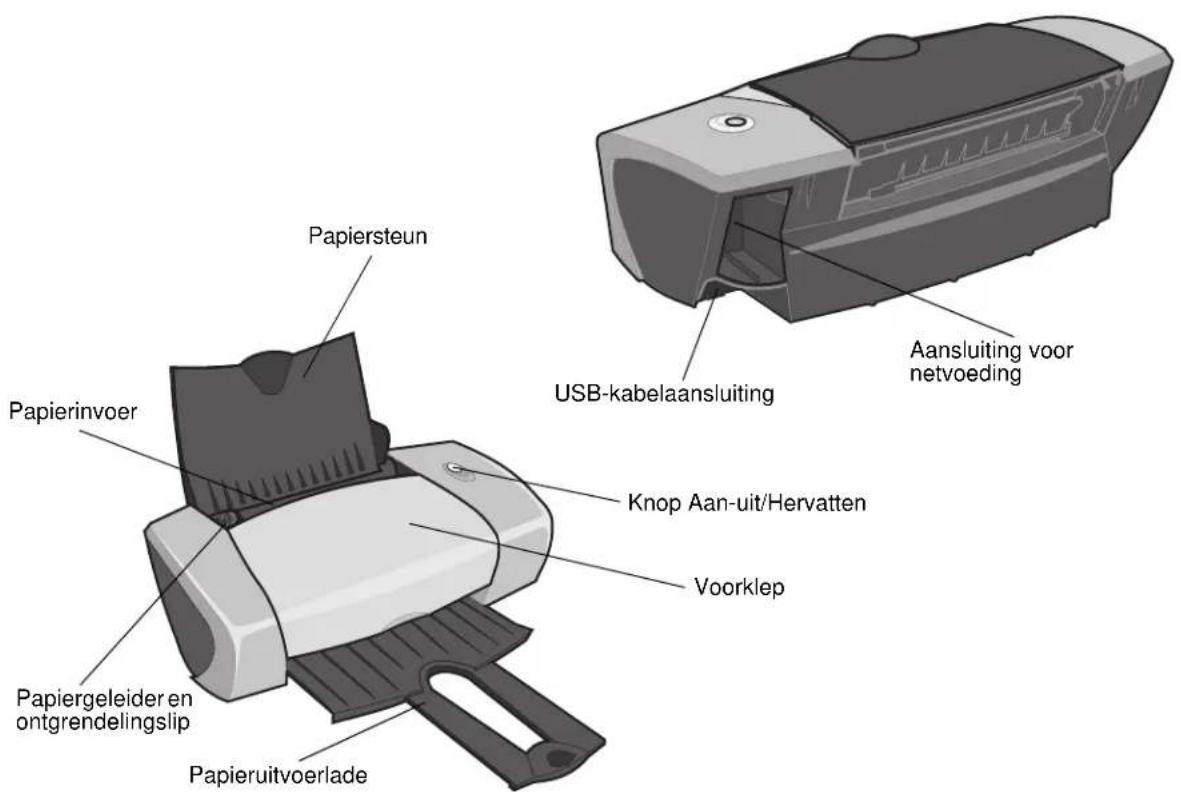
In de volgende tabel worden de afzonderlijke onderdelen beschreven.
| Onderdeel: Functie: | |
| Knop Aan-uit/Hervatten • Printer in- of uitschakelen.• Papier verwijderen uit de printer. Zie “Printer heeft een papierstoring” op pagina 58 voor meer informatie.• Printerstatus controleren. Zie “Foutberichten en knipperende lampjes” op pagina 53 voor meer informatie. | |
| Voorklep • Cartridges installeren of vervangen.• Vastgelopen papier verwijderen. | |
| Papieruitvoerlade Papier opvangen na het afdrukken. | |
| Papiergeleider en ontgrendelingslip | Papier op de juiste manier invoeren in de printer. |
| Papiersteun Papier in de papierinvoer recht houden. | |
| Aansluiting voor netvoeding | Printer van stroom voorzien. |
| Papierinvoer Automatische papierinvoer. Zie “Tips voor afdrukken” op pagina 10 voor meer informatie over de hoeveelheid papier die u kunt plaatsen. | |
| USB-kabelaansluiting Printer aansluiten op de computer. | |
Printersoftware
In combinatie met het besturingssysteem zorgt de printersoftware ervoor dat u documenten van uitmuntende kwaliteit kunt afdrukken. Deze software bestaat uit twee onderdelen: Printerstuurprogramma en Lexmark Printeroplossingen.
Printerstuurprogramma
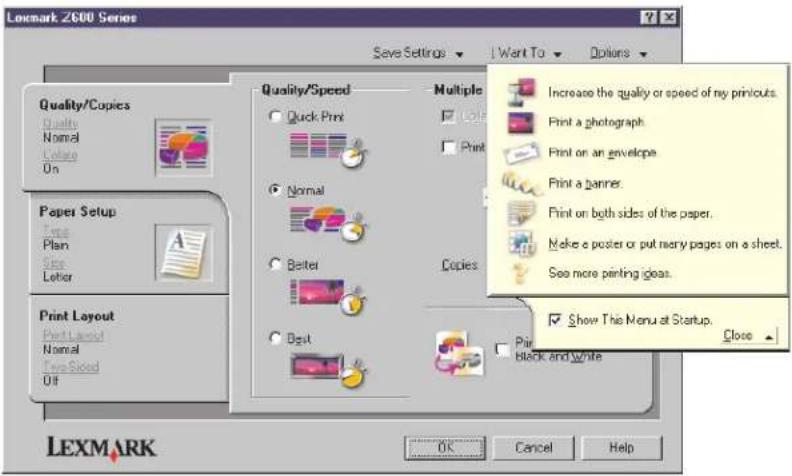
U kunt de instellingen voor de printer wijzigen in het printerstuurprogramma. Als u een gewoon document wilt afdrukken op normaal papier, hoeft u de printerinstellingen niet te wijzigen. Tijdens de installatie van de printersoftware zijn de dialoogvensters Pagina-instelling en Afdrukken ingesteld op de volgende standaardwaarden:
• Kwaliteit/snelheid: Normaal
- Soort: Normaal papier
• Papierformaat: A4 of Letter
- Afdrukstand: Staand
- Indeling: Normaal
Zie "Tips voor afdrukken" op pagina 10 voor meer informatie over de printerinstellingen voor verschillende soorten afdruktaken.
Instellingen aanpassenvoor het document
1 Open het gewenste bestand en klik op Bestand ▶ Afdrukken.
Het dialoogvenster Afdrukken verschijnt.
2 Klik op Eigenschappen, Voorkeuren of Opties in het dialoogvenster Afdrukken.
3 Selecteer een instelling voor afdrukkwaliteit op het tabblad Kwaliteit/exemplaren.
4 Selecteer de gewenste papiersoort en het papierformaat op het tabblad Papierinstellingen.
5 Pas op het tabblad Afdrukindeling de schaal van het document aan.
6 Klik op OK om de instellingen toe te passen.
Kwaliteit/exemplaren
| Menu: Optie: | |
| Kwaliteit/snelheid | Snel afdrukken om documenten snel af te drukken, maar met verminderde afdrukkwaliteit.Normaal voor de meeste documenten die u afdrukt op normaal papier.Beter om foto's en documenten met afbeeldingen af te drukken op coated papier of glossy fotopapier.Best om scherpe foto's en afbeeldingen met hoge resolutie af te drukken, maar met verminderde snelheid. |
| Meerdere exemplaren | Sorteren als u meerdere exemplaren wilt afdrukken van een document. Bij deze optie worden eerst alle pagina's van het eerste exemplaar afgedrukt, daarna alle pagina's van het tweede exemplaar, enzovoort.Omgekeerde volgorde als u de laatste pagina als eerste wilt afdrukken.Het aantal af te drukken exemplaren. |
| Kleurenafbeeldingen in zwart-wit afdrukken om kleureninkt te besparen.Opmerking: u kunt deze instelling alleen gebruiken als er een zwarte-inktcartridge is geïnstalleerd. |
Papierinstellingen
| Menu: Optie: | |
| Soort | Normaal papier, Envelop, Banner, Coated papier, Glossy/fotopapier, Transparanten, Opstrijktransfer of Wenskaarten. |
| Papierformaat Formaat dat | hoort bij de papiersoort. Als het papierformaat niet voorkomt in de lijst, selecteert u Aangepast formaat. Zie “Afdrukken op papier met aangepast formaat” op pagina 40 voor meer informatie. |
| Afdrukstand | Staand of Liggend. |
Afdrukindeling
| Menu: Optie: | |
| Indeling | Normaal, Banner, Spiegelen, N per vel, Poster of Brochure. |
| Dubbelzijdig afdrukken | Dubbelzijdig als u het document op beide zijden van de pagina wilt afdrukken.Omslaan naar zijkant of Omslaan naar bovenkant om in te stellen op welke wijze de pagina's moeten worden afgedrukt.Opmerking: als u Omslaan naar zijkant selecteert, worden de pagina's afgedrukt als de pagina's in een tijdschrift. Als u Omslaan naar bovenkant selecteert, worden de pagina's afgedrukt als de pagina's in een notitieblok. |
Lexmark Printeroplossingen
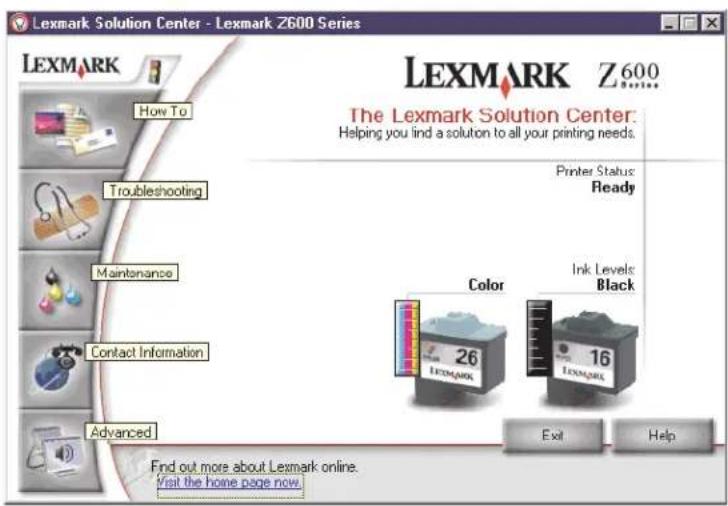
Lexmark Z600 Series Printeroplossingen is een handleiding die u kunt raadplegen voor ondersteuning bij de printer.
U kunt Lexmark Printeroplossingen op twee manieren openen:
- Klik op Start ▶ Programma's ▶ Lexmark Z600 Series ▶ Lexmark Z600 Series Printeroplossingen.
- Dubbelklik op het pictogram Lexmark Z600 Series Printeroplossingen op het bureaublad.
In de volgende tabel worden de tabbladen van Lexmark Printeroplossingen beschreven:
| Tabblad: Handelingen: | |
| Hoe • Printerinformatie weergeven. | • Standaardafduktips weergeven.• Informatie over afdrukprojecten weergeven. |
| Problemen oplossen • Tips over de printerstatus weergeven. | • Algemene onderwerpen voor het oplossen van problemen weergeven. |
| Onderhoud • Inkscartridges installeren. | • Informatie over het aanschaffen van nieuwe cartridges weergeven.• Spuitopeningen van de inkcartridges reinigen.• Cartridges uitlijnen.• Andere problemen oplossen.Opmerking: gebruik dit tabblad niet als een taak wordt uitgevoerd. |
| Contactgegevens • Informatie weergeven over het bestellen van supplies. | • Contactgegevens van de klantenservice van Lexmark weergeven.• Printer registreren.• Bijgewerkte versie van de printersoftware ontvangen.• Informatie over speciale aanbiedingen bekijken. |
| Geavanceerd • Opties voor de weergave van de afdrukstatus wijzigen. | • Meest recente softwarebestanden downloaden van het internet. |

Tips voor afdrukken
Afdrukken op normaal papier
Afhankelijk van de dikte van het papier kunt u per keer maximaal 100 vellen normaal papier in de printer plaatsen.
Stap 1: Plaats het papier in de printer
- Plaats het papier verticaal tegen de rechterzijde van de papiersteun.
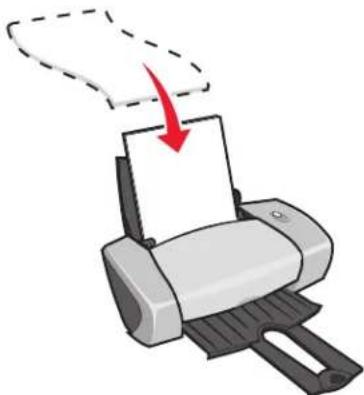
- Duw het papier niet te ver in de printer.
- Druk de papiergeleider in en schuif deze tegen de linkerzijde van het papier.
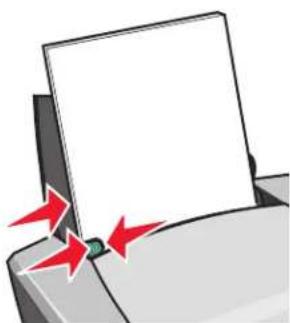
Opmerking: mogelijk hoeft u de papiergeleider niet te verschuiven als u papier met het formaat Letter gebruikt.
Stap 2: Pas de afdrukinstellingen aan
Als u normaal papier van het formaat A4 of Letter gebruikt en met normale kwaliteit wilt afdrukken, hoeft u de instellingen niet aan te passen.
Gebruikt u speciaal papier, dan volgt u de procedure voor de papiersoort die u gebruikt.
Stap 3: Druk het document af
Klik op OK.
Foto's afdrukken
Afhankelijk van de dikte van het papier kunt u per keer maximaal 50 vellen coated papier, fotopapier of glossy papier in de printer plaatsen. Druk foto's eerst op normaal papier af voordat u het fotopapier plaatst en de instellingen aanpast. Zie "Kaarten afdrukken" op pagina 17 voor informatie over het afdrukken op fotokaarten.
Stap 1: Plaats het fotopapier in de printer
- Gebruik voor de beste resultaten fotopapier dat geschikt is voor inkjetprinters.
- Als bij het papier speciale instructies zijn geleverd, neemt u deze aandachtig door.
- Plaats het fotopapier verticaal tegen de rechterzijde van de papiersteun.
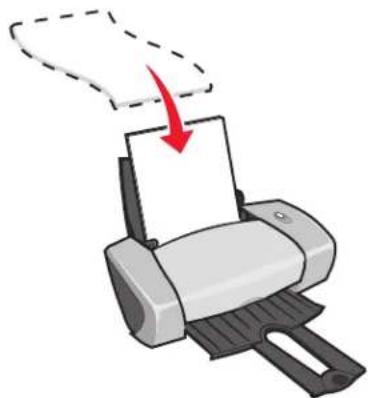
- Plaats het papier met de glanzende zijde of de zijde met de coating naar boven.
- Duw het papier niet te ver in de printer.
- Druk de papiergeleider in en schuif deze tegen de linkerzijde van het fotopapier.
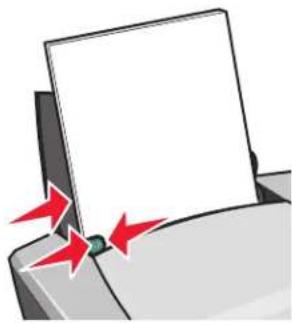
Opmerking: mogelijk hoeft u de papiergeleider niet te verschuiven als u papier met het formaat Letter gebruikt.
Stap 2: Pas de afdrukinstellingen aan
1 Open het gewenste bestand en klik op Bestand ▶ Afdrukken.
Het dialoogvenster Afdrukken verschijnt.
2 Klik op Eigenschappen, Voorkeuren of Opties in het dialoogvenster Afdrukken.
3 Geef als volgt de gewenste afdrukkwaliteit op:
a Klik op de tab Kwaliteit/exemplaren in het dialoogvenster Printereigenschappen.
b Selecteer Beter of Best in het gedeelte Kwaliteit/snelheid.
Opmerking: met de instellingen voor hoge afdrukkwaliteit krijgt u documenten van betere kwaliteit, maar het afdrukken van deze documenten duurt langer.
4 Geef als volgt een papiersoort op:
a Klik op de tab Papierinstellingen in het dialoogvenster Printereigenschappen.
b Selecteer Glossy/fotopapier of Coated papier in het gedeelte Papiersoort.
5 Geef als volgt een papierformaat op:
a Klik op de tab Papierinstellingen in het dialoogvenster Printereigenschappen.
b Kies het juiste formaat in het menu Papierformaat. Zie "Afdrukken op papier met aangepast formaat" op pagina 40 voor meer informatie.
6 Klik op OK.
Stap 3: Druk de foto's af
Klik op OK.
Opmerking: verwijder de afzonderlijke foto's zodra ze uit de printer komen en laat de foto's drogen voordat u ze op elkaar legt. Hiermee voorkomt u vlekken op de foto's.
Afdrukken op premiumpapier of coated papier
Afhankelijk van de dikte van het papier kunt u per keer maximaal 100 vellen premiumpapier in de printer plaatsen.
Stap 1: Plaats het premiumpapier of coated papier in de printer
- Als bij het papier speciale instructies zijn geleverd, neemt u deze aandachtig door.
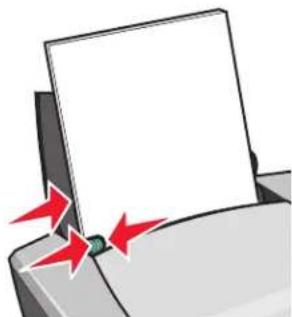
- Plaats het premiumpapier verticaal tegen de rechterzijde van de papiersteun.
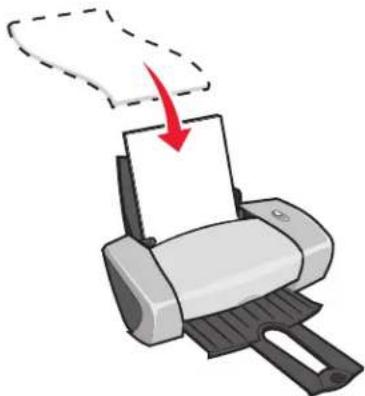
- Wanneer het papier een speciale marking bevat, plaatst u het papier met de markering van u af.
- Duw het papier niet te ver in de printer.
Opmerking: Druk de papiergeleider in en schuif deze tegen de linkerzijde van het papier. Mogelijk hoeft u de papiergeleider niet te verschuiven als u papier met het formaat Letter gebruikt.
Stap 2: Pas de afdrukinstellingen aan
1 Open het gewenste bestand en klik op Bestand ▶ Afdrukken.
Het dialoogvenster Afdrukken verschijnt.
2 Klik op Eigenschappen, Voorkeuren of Opties in het dialoogvenster Afdrukken.
3 Geef als volgt de gewenste afdrukkwaliteit op:
a Klik op de tab Kwaliteit/exemplaren in het dialoogvenster Printereigenschappen.
b Selecteer Beter of Best in het gedeelte Kwaliteit/snelheid.
Opmerking: met de instellingen voor hoge afdrukkwaliteit krijgt u documenten van betere kwaliteit, maar het afdrukken van deze documenten duurt langer.
4 Geef als volgt een papiersoort op:
a Klik op de tab Papierinstellingen in het dialoogvenster Printereigenschappen.
b Selecteer Normaal papier in het gedeelte Papiersoort.
5 Geef als volgt een papierformaat op:
a Klik op de tab Papierinstellingen in het dialoogvenster Printereigenschappen.
b Kies het juiste formaat in het menu Papierformaat. Zie "Afdrukken op papier met aangepast formaat" op pagina 40 voor meer informatie.
6 Klik op OK.
Stap 3: Druk het document af
Klik op OK.
Opmerking: de papieruitvoerlade biedt plaats aan maximaal 25 vellen premiumpapier. Als u meer dan 25 pagina's wilt afdrukken, moet u de eerste 25 vellen verwijderen voordat u kunt doorgaan met afdrukken.
Op beide zijden van een vel papier afdrukken
U kunt papier besparen door op beide zijden van het papier af te drukken. Afhankelijk van de dikte van het papier kunt u maximaal 100 vellen papier in de printer plaatsen.
Stap 1: Plaats papier in de printer
- Plaats het papier verticaal tegen de rechterzijde van de papiersteun.
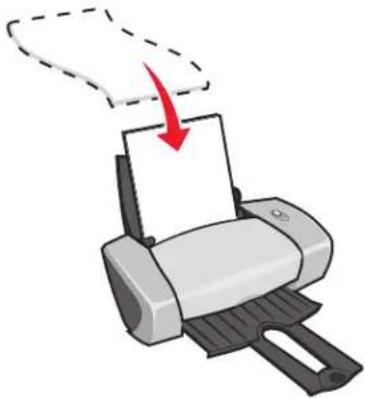
- Duw het papier niet te ver in de printer.
- Voer het papier in met de afdrukzijde naar u toe.
- Druk de papiergeleider in en schuif deze tegen de linkerzijde van het papier.
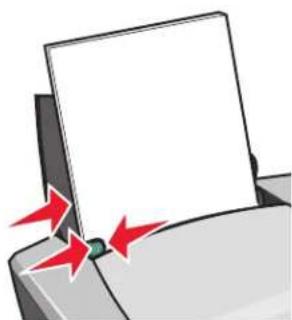
Opmerking: mogelijk hoeft u de papiergeleider niet te verschuiven als u papier met het formaat Letter gebruikt.
Opmerking: gebruik een zwaardere papiersoort voor de hoogste afdrukkwaliteit.
Stap 2: Pas de afdrukinstellingen aan
1 Open het gewenste bestand en klik op Bestand ▶ Afdrukken.
Het dialoogvenster Afdrukken verschijnt.
2 Klik op Eigenschappen, Voorkeuren of Opties in het dialoogvenster Afdrukken.
3 U drukt als volgt af op beide zijden van het papier:
a Klik op de tab Afdrukindeling in het dialoogvenster Printereigenschappen.
b Selecteer Dubbelziidig in het gedeelte Dubbelziidig afdrukken.
c Selecteer Omslaan naar zijkant of Omslaan naar bovenkant.
Als u Omslaan naar zijkant selecteert, worden de pagina's afgedrukt als de pagina's in een tijdschrift. Als u Omslaan naar bovenkant selecteert, worden de pagina's afgedrukt als de pagina's in een notitieblok.
d Gebruik de instructies voor de betreffende papiersoort om het document verder aan te passen.
e Klik op OK.
Stap 3: Druk het document af
Klik op OK.
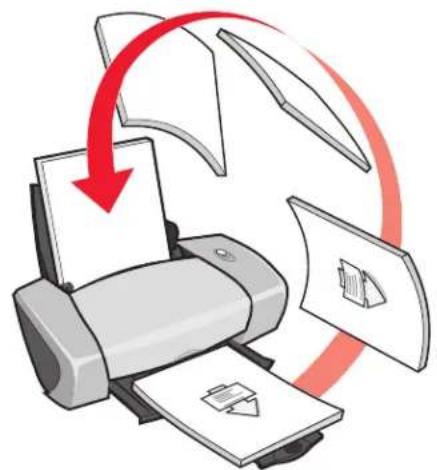
De oneven pagina's worden eerst afgedrukt, inclusief een pagina met instructies voor het opnieuw plaatsen van het papier. Nadat de oneven pagina's zijn afgedrukt, wordt u gevraagd om het papier opnieuw te plaatsen.
1 Plaats de stapel papier en de instructiepagina in de printer, met de afgedrukte zijde van u af en met de pijlen naar onderen in de papiersteun.
flowchart
graph TD
    A["Printer"] --> B["Document"]
    B --> C["Output Paper"]
    style A fill:#f9f,stroke:#333
    style B fill:#ccf,stroke:#333
    style C fill:#cfc,stroke:#333
2 Klik op Doorgaan.
De even pagina's worden afgedrukt.
U gaat als volgt te werk als u geen instructiepagina wilt afdrukken:
a Klik op Opties ▶ Stiilopties in het dialoogvenster Afdrukken.
b Schakel het selectievakje Instructies afdrukken voor het opnieuw plaatsen van papier uit.
c Klik op OK.
Kaarten afdrukken
Afhankelijk van de dikte van het papier kunt u per keer maximaal 25 wenskaarten, indexkaarten, fotokaarten of briefkaarten in de printer plaatsen.
Stap 1: Plaats de kaarten in de printer
- Als bij de kaarten speciale instructies zijn geleverd, neemt u deze aandachtig door. - Plaats de kaarten verticaal tegen de rechterzijde van de papiersteun.
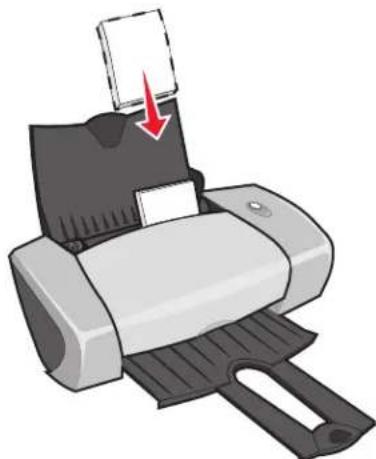
- Voer de kaarten in met de afdrukzijde naar u toe.
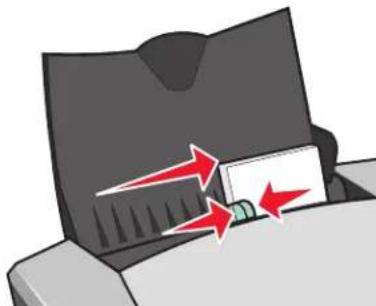
- Duw de kaarten niet te ver in de printer.
- Druk de papiergeleider in en schuif deze tegen de linkerzijde van de kaarten.
Stap 2: Pas de afdrukinstellingen aan
1 Open het gewenste bestand en klik op Bestand ▶ Afdrukken.
Het dialoogvenster Afdrukken verschijnt.
2 Klik op Eigenschappen, Voorkeuren of Opties in het dialoogvenster Afdrukken.
3 Geef als volgt de gewenste afdrukkwaliteit op:
a Klik op de tab Kwaliteit/exemplaren in het dialoogvenster Printereigenschappen.
b Selecteer Beter of Best in het gedeelte Kwaliteit/snelheid als u afdrukt op fotokaarten of wenskaarten. Selecteer Normaal voor andere kaartsoorten.
4 Geef als volgt een papiersoort op:
a Klik op de tab Papierinstellingen in het dialoogvenster Printereigenschappen.
b Selecteer Wenskaarten in het gedeelte Papiersoort.
5 Geef als volgt een papierformaat op:
a Klik op de tab Papierinstellingen in het dialoogvenster Printereigenschappen.
b Kies het juiste formaat in het menu Papierformaat. Zie "Afdrukken op papier met aangepast formaat" op pagina 40 voor meer informatie.
6 Klik op OK.
Stap 3: Druk de kaarten af
Klik op OK.
Enveloppen afdrukken
Afhankelijk van de dikte van de enveloppen kunt u per keer maximaal 10 enveloppen in de printer plaatsen.
Stap 1: Plaats de enveloppen in de printer
Opmerking: gebruik geen enveloppen met gaten, plastic vensters, reliëf, sluitkoordjes en metalen klemmetjes of sluitingen.
- Plaats de enveloppen verticaal tegen de rechterzijde van de papiersteun.
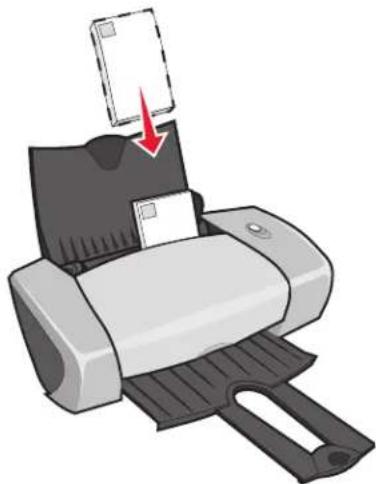
- Voer de enveloppen in met de afdrukzijde naar u toe.
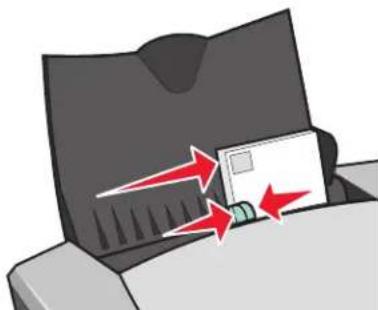
- Zorg dat u de enveloppen invoert met de locatie voor de postzegel linksboven.
- Duw de enveloppen niet te ver in de printer.
- Druk de papiergeleider in en schuif deze tegen de linkerzijde van de enveloppen.
Stap 2: Pas de afdrukinstellingen aan
1 Open het gewenste bestand en klik op Bestand ▶ Afdrukken.
Het dialoogvenster Afdrukken verschijnt.
2 Klik op Eigenschappen, Voorkeuren of Opties in het dialoogvenster Afdrukken.
3 Geef als volgt een papiersoort op:
a Klik op de tab Papierinstellingen in het dialoogvenster Printereigenschappen.
b Selecteer Envelop in het gedeelte Papiersoort.
4 Geef als volgt een envelopformaat op:
a Klik op de tab Papierinstellingen in het dialoogvenster Printereigenschappen.
b Kies het juiste formaat in het menu Envelopformaat. Zie "Afdrukken op papier met aangepast formaat" op pagina 40 voor meer informatie.
5 Geef als volgt de gewenste afdrukstand op:
a Klik op de tab Papierinstellingen in het dialoogvenster Printereigenschappen.
b Selecteer Liggend in het gedeelte Afdrukstand.
6 Klik op OK.
Opmerking: in veel toepassingen worden de instellingen genegeerd die u opgeeft in het venster Pagina-instelling. Controleer of de liggende afdrukstand is ingeschakeld in de toepassing.
Stap 3: Druk de enveloppen af
Klik op OK.
Opmerking: de papieruitvoerlade biedt plaats aan maximaal 10 enveloppen. Als u meer dan 10 enveloppen wilt afdrukken, moet u de eerste 10 enveloppen verwijderen voordat u kunt doorgaan met afdrukken.
Kleurenafbeeldingen afdrukken in zwart-wit
Afhankelijk van de dikte van het papier kunt u per keer maximaal 100 vellen papier in de printer plaatsen.
U kunt kleureninkt besparen door kleurenafbeeldingen in zwart-wit af te drukken.
Stap 1: Plaats het papier in de printer
- Plaats het papier verticaal tegen de rechterzijde van de papiersteun.
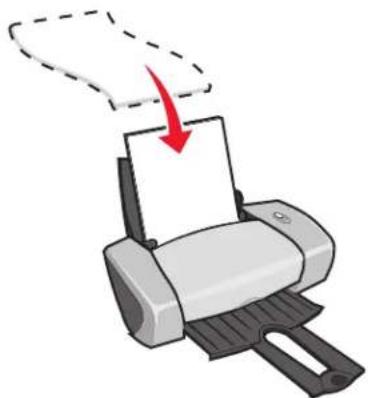
- Voer het papier in met de afdrukzijde naar u toe.
- Duw het papier niet te ver in de printer.
- Druk de papiergeleider in en schuif deze tegen de linkerzijde van het papier.
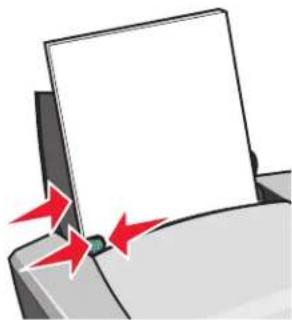
Opmerking: mogelijk hoeft u de papiergeleider niet te verschuiven als u papier met het formaat Letter gebruikt.
Stap 2: Pas de afdrukinstellingen aan
1 Open het gewenste bestand en klik op Bestand ▶ Afdrukken.
Het dialoogvenster Afdrukken verschijnt.
2 Klik op Eigenschappen, Voorkeuren of Opties in het dialoogvenster Afdrukken.
3 U drukt als volgt afbeeldingen in zwart-wit af:
a Klik op de tab Kwaliteit/exemplaren in het dialoogvenster Printereigenschappen.
b Selecteer Kleurenafbeeldingen in zwart-wit afdrukken.
c Klik op OK.
4 Pas het document aan met de procedure voor de papiersoort die u gebruikt.
Stap 3: Druk het document af
Klik op OK.
Opmerking: de papieruitvoerlade biedt plaats aan maximaal 50 vellen normaal papier. Als u meer dan 50 pagina's wilt afdrukken, moet u de eerste 50 vellen verwijderen voordat u kunt doorgaan met afdrukken.
Brochure afdrukken
U kunt documenten afdrukken en bundelen tot een brochure. Afhankelijk van de dikte van het papier kunt u maximaal 100 vellen papier in de printer plaatsen.
Stap 1: Plaats het papier in de printer
- Plaats het papier verticaal tegen de rechterzijde van de papiersteun.
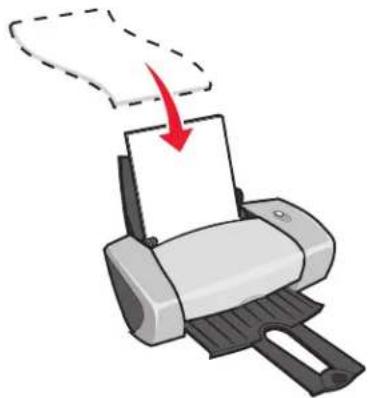
- Voer het papier in met de afdrukzijde naar u toe.
- Duw het papier niet te ver in de printer.
- Druk de papiergeleider in en schuif deze tegen de linkerzijde van het papier.
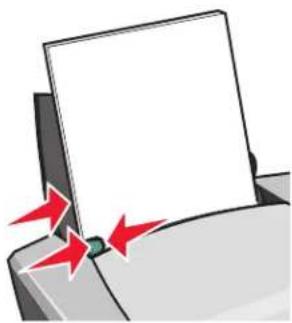
Opmerking: mogelijk hoeft u de papiergeleider niet te verschuiven als u papier met het formaat Letter gebruikt.
Stap 2: Pas de afdrukinstellingen aan
1 Open het gewenste bestand en klik op Bestand ▶ Afdrukken.
Het dialoogvenster Afdrukken verschijnt.
2 Klik op Eigenschappen, Voorkeuren of Opties in het dialoogvenster Afdrukken.
3 Geef als volgt een papierformaat op:
a Klik op de tab Papierinstellingen in het dialoogvenster Printereigenschappen.
b Kies A4 of U.S. Letter in het menu Papierformaat.
4 Geef als volgt een afdrukindeling op:
a Klik op de tab Papierinstellingen in het dialoogvenster Printereigenschappen.
b Selecteer Brochure in het gedeelte Indeling.
5 Geef het aantal vellen per bundel op.
Opmerking: een bundel is een groep pagina's die zijn dubbelgevouwen en gestapeld zodat ze kunnen worden ingebonden. Erg dikke bundels laten zich moeilijk vouwen. Als u op dik papier afdrukt, kunt u daarom beter minder vellen per bundel gebruiken.
a Klik op Opties ▶ Stijlopties in het dialoogvenster Afdrukken.
b Voer het gewenste aantal vellen per bundel in en klik op OK.
6 Klik op OK om het venster Printereigenschappen te sluiten.
Stap 3: Druk het document af
Klik op OK.
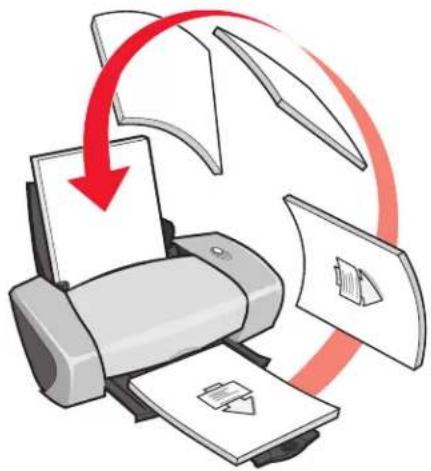
Nadat de eerste helft van de brochure en de instructiepagina zijn afgedrukt, wordt u gevraagd het papier opnieuw te plaatsen.
1 Plaats de stapel papier en de instructiepagina in de printer, met de afgedrukte zijde van u af en met de pijlen naar onderen in de papiersteun.
flowchart
graph TD
    A["Printer Printing"] --> B["Paper Handling"]
    B --> C["Paper Display"]
    C --> D["Print Paper"]
    style A fill:#f9f,stroke:#333
    style B fill:#ccf,stroke:#333
    style C fill:#cfc,stroke:#333
    style D fill:#fcc,stroke:#333
2 Klik op Doorgaan.
U gaat als volgt te werk als u geen instructiepagina wilt afdrukken:
1 Klik op Opties ▶ Stijlopties in het dialoogvenster Afdrukken.
2 Schakel het selectievakje Instructies afdrukken voor het opnieuw plaatsen van papier uit.
3 Klik op OK.
Stap 4: Stel de brochure samen
Als het document is afgedrukt, kunt u de bundels stapelen en de brochure inbinden.
U stelt als volgt de brochure samen:
1 Neem de eerste bundel uit de uitvoerlade, vouw deze dubbel en leg de bundel apart.
2 Pak de volgende bundel, vouw deze dubbel en leg de bundel boven op de eerste.
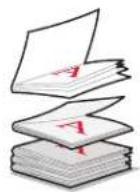
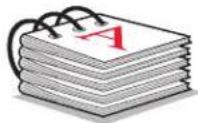
3 Leg de bundels op elkaar totdat de brochure compleet is.
4 Bind de bundels in.
Etiketten afdrukken
Afhankelijk van de dikte van de etiketvellen kunt u per keer maximaal 25 vellen in de printer plaatsen.
Stap 1: Plaats de etiketten in de printer
- Gebruik etiketten die geschikt zijn voor inkjetprinters.
- Als bij de etiketten speciale instructies zijn geleverd, neemt u deze aandachtig door.
- Druk niet af binnen 1 mm (0,04 inch) van de rand van een etiket.
- Plaats de etiketten verticaal tegen de rechterzijde van de papiersteun.
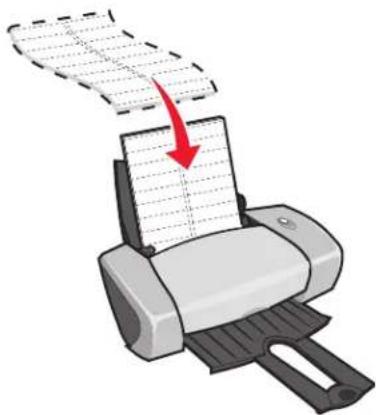
- Controleer of er geen etiketten ontbreken of zijn omgekruld.
- Voer de etiketten in met de afdrukzijde naar u toe.
- Duw de etiketten niet te ver in de printer.
- Druk de papiergeleider in en schuif deze tegen de linkerzijde van de etiketten.
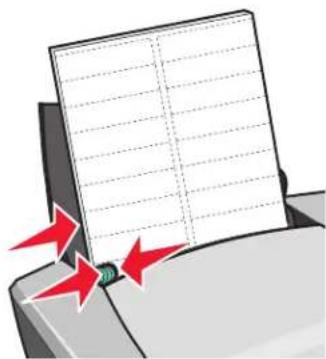
Opmerking: mogelijk hoeft u de papiergeleider niet te verschuiven als u etiketten met het formaat Letter gebruikt.
Stap 2: Pas de afdrukinstellingen aan
1 Open het gewenste bestand en klik op Bestand ▶ Afdrukken.
Het dialoogvenster Afdrukken verschijnt.
2 Klik op Eigenschappen, Voorkeuren of Opties in het dialoogvenster Afdrukken.
3 Geef als volgt de gewenste afdrukkwaliteit op:
a Klik op de tab Kwaliteit/exemplaren in het dialoogvenster Printereigenschappen. b Selecteer Normaal in het gedeelte Kwaliteit/snelheid.
4 Geef als volgt een papiersoort op:
a Klik op de tab Papierinstellingen in het dialoogvenster Printereigenschappen. b Selecteer Normaal papier in het gedeelte Papiersoort.
5 Geef als volgt een papierformaat op:
a Klik op de tab Papierinstellingen in het dialoogvenster Printereigenschappen. b Kies het juiste formaat in het menu Papierformaat. Zie "Afdrukken op papier met aangepast formaat" op pagina 40 voor meer informatie.
6 Klik op OK.
Stap 3: Druk de etiketten af
Klik op OK.
Opmerking: de papieruitvoerlade biedt plaats aan maximaal 10 etiketvellen. Als u meer dan 10 vellen wilt afdrukken, moet u de eerste 10 vellen verwijderen voordat u kunt doorgaan met afdrukken.
Hand-outs afdrukken
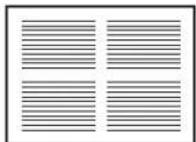
U kunt papier besparen door hand-outs, of meerdere paginabeelden, af te drukken op één vel papier. Afhankelijk van de dikte van het papier kunt u maximaal 100 vellen papier in de printer plaatsen.
Stap 1: Plaats het papier in de printer
- Plaats het papier verticaal tegen de rechterzijde van de papiersteun.
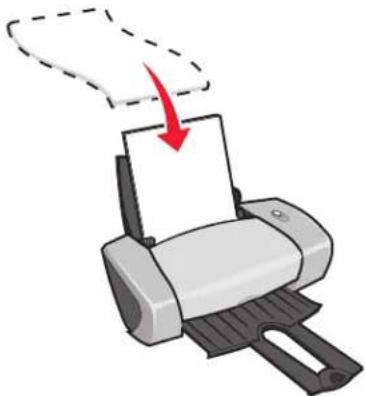
- Voer het papier in met de afdrukzijde naar u toe.
- Duw het papier niet te ver in de printer.
- Druk de papiergeleider in en schuif deze tegen de linkerzijde van het papier.
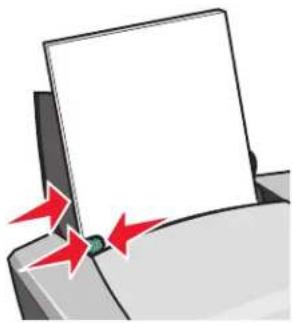
Opmerking: mogelijk hoeft u de papiergeleider niet te verschuiven als u papier met het formaat Letter gebruikt.
Opmerking: gebruik een zwaardere papiersoort voor de hoogste afdrukkwaliteit.
Stap 2: Pas de afdrukinstellingen aan
1 Open het gewenste bestand en klik op Bestand ▶ Afdrukken.
Het dialoogvenster Afdrukken verschijnt.
2 Klik op Eigenschappen, Voorkeuren of Opties in het dialoogvenster Afdrukken.
3 Geef als volgt een afdrukindeling op:
a Klik op de tab Papierinstellingen in het dialoogvenster Printereigenschappen.
b Selecteer N per vel in het gedeelte Indeling.
c Selecteer het aantal pagina's (twee, drie, vier of acht) dat u op één vel papier wilt afdrukken.
d Klik op Paginaranden afdrukken als u een rand wilt afdrukken rond elke pagina.
4 U drukt als volgt af op beide zijden van het papier:
a Klik op de tab Afdrukindeling in het dialoogvenster Printereigenschappen.
b Selecteer Dubbelzijdig in het gedeelte Dubbelzijdig afdrukken.
c Selecteer Omslaan naar zijkant of Omslaan naar bovenkant.
Als u Omslaan naar zijkant selecteert, worden de pagina's afgedrukt als de pagina's in een tijdschrift. Als u Omslaan naar bovenkant selecteert, worden de pagina's afgedrukt als de pagina's in een notitieblok.
5 Klik op OK.
Stap 3: Druk de hand-outs af
Klik op OK.
Als u hebt ingesteld dat de hand-outs op één zijde van de pagina worden afgedrukt, bent u klaar.
Als u hebt ingesteld dat de hand-outs op beide zijden van de pagina worden afgedrukt, gaat u verder met afdrukken.
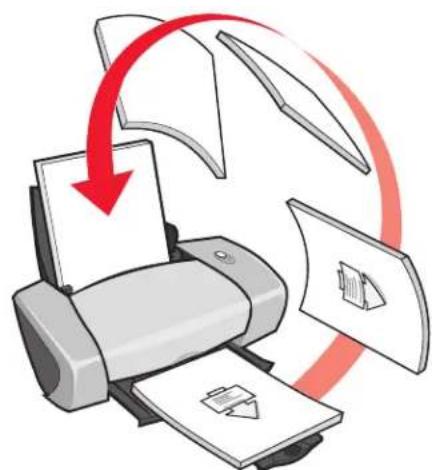
1 Nadat de eerste helft van de hand-out is afgedrukt, wordt u gevraagd het papier opnieuw te plaatsen. Plaats de stapel papier en de instructiepagina in de printer, met de afgedrukte zijde van u af en met de pijlen naar onderen in de papiersteun.
flowchart
graph TD
    A["Printer"] --> B["Generation Paper"]
    B --> C["Document Processing"]
    C --> D["Output Paper"]
    style A fill:#f9f,stroke:#333
    style B fill:#ccf,stroke:#333
    style C fill:#cfc,stroke:#333
    style D fill:#fcc,stroke:#333
2 Klik op Doorgaan.
U gaat als volgt te werk als u geen instructiepagina wilt afdrukken:
1 Klik op Opties ▶ Stijlopties in het dialoogvenster Afdrukken.
2 Schakel het selectievakje Instructies afdrukken voor het opnieuw plaatsen van papier uit.
3 Klik op OK.
Poster afdrukken
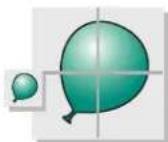
U kunt een afbeelding van één pagina vergroten en op meerdere pagina's afdrukken. Zo kunt u een foto vergroten tot een poster van vier, negen of zestien pagina's.
Afhankelijk van de dikte van het papier kunt u maximaal 100 vellen papier afdrukken.
Stap 1: Plaats het papier in de printer
- Plaats het papier verticaal tegen de rechterzijde van de papiersteun.
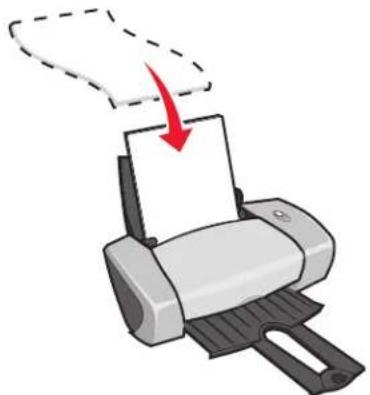
- Voer het papier in met de afdrukzijde naar u toe.
- Duw het papier niet te ver in de printer.
- Druk de papiergeleider in en schuif deze tegen de linkerzijde van het papier.
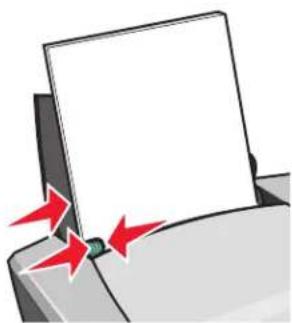
Opmerking: mogelijk hoeft u de papiergeleider niet te verschuiven als u papier met het formaat Letter gebruikt.
Opmerking: gebruik een zwaardere papiersoort voor de hoogste afdrukkwaliteit.
Stap 2: Pas de afdrukinstellingen aan
1 Open het gewenste bestand en klik op Bestand ▶ Afdrukken.
Het dialoogvenster Afdrukken verschijnt.
2 Klik op Eigenschappen, Voorkeuren of Opties in het dialoogvenster Afdrukken.
3 Geef als volgt de gewenste afdrukkwaliteit op:
a Klik op de tab Kwaliteit/exemplaren in het dialoogvenster Printereigenschappen.
b Selecteer Normaal in het gedeelte Kwaliteit/snelheid.
Opmerking: met de instellingen voor hoge afdrukkwaliteit krijgt u documenten van betere kwaliteit, maar het afdrukken van deze documenten duurt langer.
4 Geef als volgt een afdrukindeling op:
a Klik op de tab Afdrukindeling in het dialoogvenster Printereigenschappen.
b Selecteer Poster in het gedeelte Indeling.
5 Geef als volgt een posterformaat op:
a Selecteer het gewenste formaat voor de poster: 2 x 2 (vier pagina's), 3 x 3 (negen pagina's) of 4 x 4 (16 pagina's).
b Selecteer Bijsnijdmarkeringen afdrukken als u tekens wilt afdrukken waarlangs u de pagina's kunt bijsnijden.
6 Ga als volgt te werk als u een selectie van pagina's opnieuw wilt afdrukken:
a Klik op Specifieke pagina's afdrukken.
De pagina's die niet worden afgedrukt, bevatten een cirkel met een streepje boven het paginanummer en worden grijs weergegeven. U kunt de selectie van de pagina in- of uitschakelen door op de pagina te klikken.
b Klik op OK.
7 Klik op OK.
Stap 3: Druk de poster af
Klik op OK.
Stel de poster samen
1 Snijd van elke afgedrukte pagina aan de aangrenzende zijden de witte randen bij. Snijd bijvoorbeeld de witte randen aan de boven- en linkerzijde van elke pagina bij.
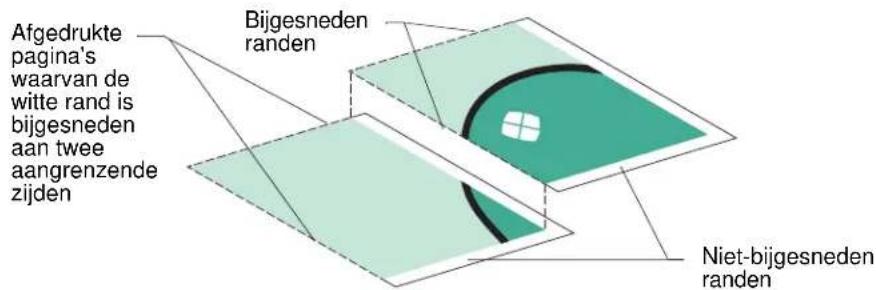
2 Leg de pagina's zo op elkaar dat elke bijgesneden rand over een niet bijgesneden rand (de witte rand) valt.
3 Plak de achterzijden van de pagina's aan elkaar vast.
4 Maak de poster af door de resterende witte randen bij te snijden.
Afdrukken op opstrijktransfers
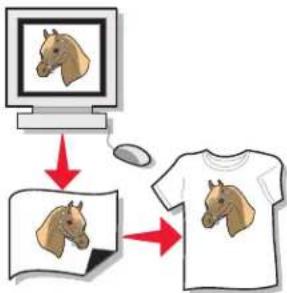
Afhankelijk van de dikte van het papier kunt u per keer maximaal 100 opstrijktransfers in de printer plaatsen. Druk de afbeelding eerst af op normaal papier voor u de opstrijktransfers in de printer plaatst.
Opmerking: voor optimale resultaten kunt u het beste slechts één opstrijktransfer per keer plaatsen.
Stap 1: Plaats de opstrijktransfers in de printer
- Als bij de opstrijktransfers speciale instructies zijn geleverd, neemt u deze aandachtig door.
- Plaats de opstrijktransfers verticaal tegen de rechterzijde van de papiersteun.
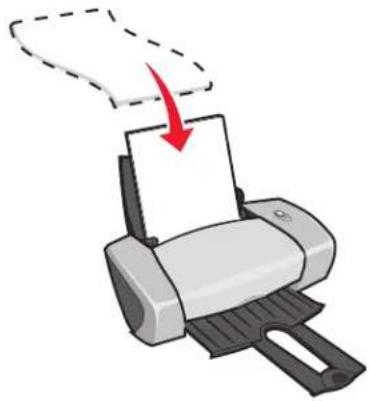
- Voer de opstrijktransfers in met de afdrukzijde (lege zijde) naar boven.
- Duw de opstrijktransfers niet te ver in de printer.
- Druk de papiergeleider in en schuif deze tegen de linkerzijde van de opstrijktransfers.
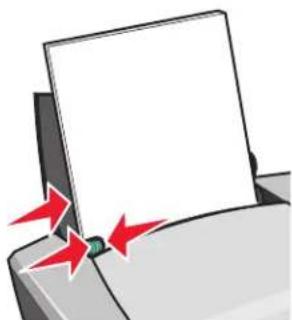
Opmerking: mogelijk hoeft u de papiergeleider niet te verschuiven als u opstrijktransfers met het formaat Letter gebruikt.
Stap 2: Pas de afdrukinstellingen aan
1 Open het gewenste bestand en klik op Bestand ▶ Afdrukken.
Het dialoogvenster Afdrukken verschijnt.
2 Klik op Eigenschappen, Voorkeuren of Opties in het dialoogvenster Afdrukken.
3 Geef als volgt de gewenste afdrukkwaliteit op:
a Klik op de tab Kwaliteit/exemplaren in het dialoogvenster Printereigenschappen.
b Selecteer Normaal of Beter in het gedeelte Kwaliteit/snelheid.
4 Geef als volgt een papiersoort op:
a Klik op de tab Papierinstellingen in het dialoogvenster Printereigenschappen.
b Selecteer Opstrijktransfer in het gedeelte Papiersoort.
5 Geef als volgt een afdrukindeling op als de toepassing waarin u werkt niet over instellingen voor spiegelen of opstrijktransfers beschikt:
a Klik op de tab Afdrukindeling in het dialoogvenster Printereigenschappen.
b Selecteer Spiegelen in het gedeelte Indeling.
6 Klik op OK.
Stap 3: Druk de opstrijktransfer af
Klik op OK.
Opmerking: verwijder afzonderlijke opstrijktransfers zodra ze uit de printer komen en laat ze drogen voordat u ze op elkaar legt. Hiermee voorkomt u vlekken op de opstrijktransfers.
Transparanten afdrukken
Afhankelijk van de dikte van de transparanten kunt u per keer maximaal 50 exemplaren afdrukken.
Stap 1: Plaats de transparanten in de printer
- Gebruik transparanten die geschikt zijn voor inkjetprinters.
- Als bij de transparanten speciale instructies zijn geleverd, neemt u deze aandachtig door.
- Plaats de transparanten verticaal tegen de rechterzijde van de papiersteun.
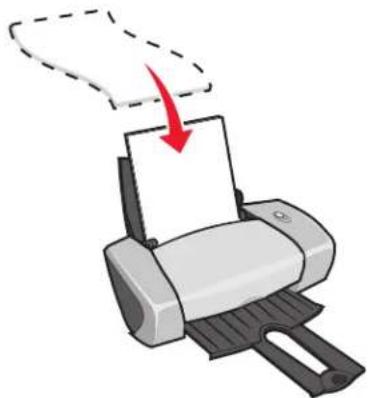
- Voer de transparanten in met de ruwe zijde (afdrukzijde) naar boven. Transparanten met verwijderbare strips plaatst u met de strips naar beneden en van u af.
- Duw de transparanten niet te ver in de printer.
- Druk de papiergeleider in en schuif deze tegen de linkerzijde van de transparanten.
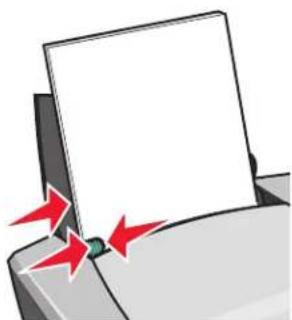
Opmerking: mogelijk hoeft u de papiergeleider niet te verschuiven als u transparanten met het formaat Letter gebruikt.
Stap 2: Pas de afdrukinstellingen aan
1 Open het gewenste bestand en klik op Bestand ▶ Afdrukken.
Het dialoogvenster Afdrukken verschijnt.
2 Klik op Eigenschappen, Voorkeuren of Opties in het dialoogvenster Afdrukken.
3 Geef als volgt de gewenste afdrukkwaliteit op:
a Klik op de tab Kwaliteit/exemplaren in het dialoogvenster Printereigenschappen.
b Selecteer Normaal in het gedeelte Kwaliteit/snelheid.
4 Geef als volgt een papiersoort op:
a Klik op de tab Papierinstellingen in het dialoogvenster Printereigenschappen.
b Selecteer Transparanten in het gedeelte Papiersoort.
5 Geef als volgt een papierformaat op:
a Klik op de tab Papierinstellingen in het dialoogvenster Printereigenschappen.
b Kies A4 of U.S. Letter in het menu Papierformaat.
6 Klik op OK.
Stap 3: Druk de transparanten af
Klik op OK.
Opmerking: verwijder de afzonderlijke transparanten zodra ze uit de printer komen en laat de transparanten drogen voordat u ze op elkaar legt. Hiermee voorkomt u vlekken op de transparanten.
Document afdrukken in omgekeerde volgorde
Afhankelijk van de dikte van het papier kunt u maximaal 100 vellen papier in de printer plaatsen.
Stap 1: Plaats het papier in de printer
- Plaats het papier verticaal tegen de rechterzijde van de papiersteun.
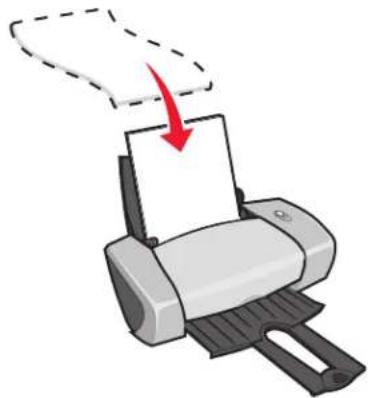
- Voer het papier in met de afdrukzijde naar u toe.
- Duw het papier niet te ver in de printer.
- Druk de papiergeleider in en schuif deze tegen de linkerzijde van het papier.
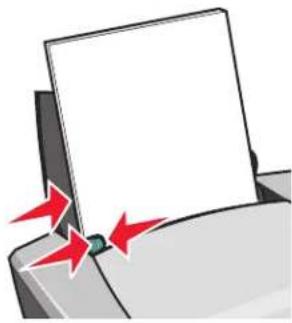
Opmerking: mogelijk hoeft u de papiergeleider niet te verschuiven als u papier met het formaat Letter gebruikt.
Stap 2: Pas de afdrukinstellingen aan
1 Open het gewenste bestand en klik op Bestand ▶ Afdrukken.
Het dialoogvenster Afdrukken verschijnt.
2 Klik op Eigenschappen, Voorkeuren of Opties in het dialoogvenster Afdrukken.
3 U drukt als volgt een document in omgekeerde volgorde af:
a Klik op de tab Kwaliteit/exemplaren in het dialoogvenster Printereigenschappen. b Selecteer Omgekeerde volgorde.
4 Pas het document aan met de procedure voor de papiersoort die u gebruikt.
5 Klik op OK.
Stap 3: Druk het document af
Klik op OK.
Opmerking: de papieruitvoerlade biedt plaats aan maximaal 25 vellen normaal papier. Als u meer dan 25 pagina's wilt afdrukken, moet u de eerste 25 vellen verwijderen voordat u kunt doorgaan met afdrukken.
Banner afdrukken
U kunt per keer maximaal 20 vellen bannerpapier in de printer plaatsen.
Stap 1: Plaats het bannerpapier in de printer
1 Verwijder eventueel aanwezig papier uit de printer.
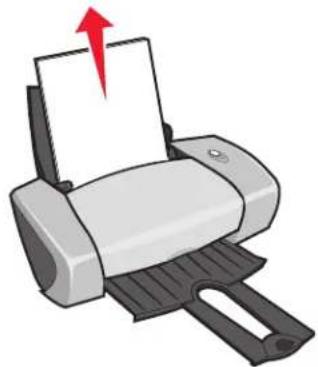
2 Plaats een stapel bannerpapier met het exacte aantal vellen dat u als banner wilt afdrukken, achter de printer.
Opmerking: als u meer bannerpapier in de printer plaatst, kan er een papierstoring optreden. Zie "Printer heeft een papierstoring" op pagina 58 voor meer informatie.
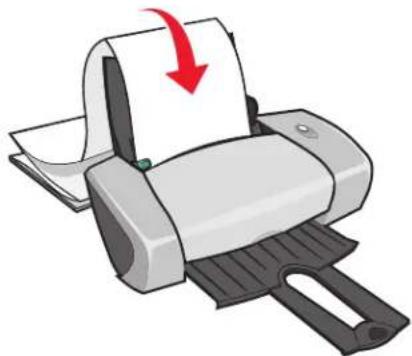
3 Plaats het bannerpapier met de vrije rand in de printer tegen de rechterzijde van de papiersteun.
4 Druk de papiergeleider in en schuif deze tegen de linkerzijde van het papier.
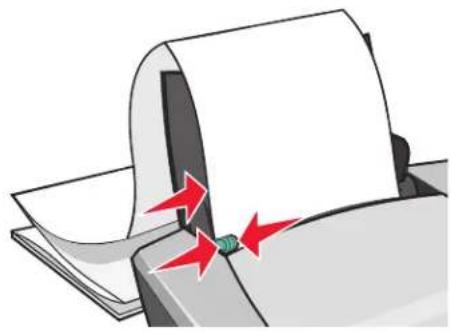
Opmerking: mogelijk hoeft u de papiergeleider niet te verschuiven als u bannerpapier met het formaat Letter gebruikt.
Stap 2: Pas de afdrukinstellingen aan
1 Open het gewenste bestand en klik op Bestand ▶ Afdrukken.
Het dialoogvenster Afdrukken verschijnt.
2 Klik op Eigenschappen, Voorkeuren of Opties in het dialoogvenster Afdrukken.
3 Geef als volgt de gewenste afdrukkwaliteit op:
a Klik op de tab Kwaliteit/exemplaren in het dialoogvenster Printereigenschappen.
b Selecteer Normaal in het gedeelte Kwaliteit/snelheid.
4 Geef als volgt een papiersoort op:
a Klik op de tab Papierinstellingen in het dialoogvenster Printereigenschappen.
b Selecteer Banner in het gedeelte Papiersoort.
Opmerking: als u voor de papiersoort een andere instelling dan Banner selecteert, treedt er een papierstoring op. Zie "Printer heeft een papierstoring" op pagina 58 voor meer informatie.
5 Geef als volgt een bannerformaat op:
a Klik op de tab Papierinstellingen in het dialoogvenster Printereigenschappen.
b Kies A4 of Letter in het menu Bannerformaat.
6 Geef als volgt de gewenste afdrukstand op:
a Klik op de tab Papierinstellingen in het dialoogvenster Printereigenschappen.
b Selecteer Staand of Liggend in het gedeelte Afdrukstand.
7 Geef als volgt een afdrukindeling op:
a Klik op de tab Afdrukindeling in het dialoogvenster Printereigenschappen.
b Selecteer Banner in het gedeelte Indeling.
8 Klik op OK.
Stap 3: Druk de banner af
Klik op OK.
Afdrukken op papier met aangepast formaat
Afhankelijk van de dikte van het papier kunt u maximaal 100 vellen aangepast papier in de printer plaatsen.
Stap 1: Plaats het papier met aangepast formaat in de printer
- Controleer of het papier voldoet aan de volgende afmetingen:
- Breedte: 76 tot 216 mm (3 tot 8.5 inch)
- Lengte: 127 tot 432 mm (5 tot 17 inch)
- Plaats het papier verticaal tegen de rechterzijde van de papiersteun.
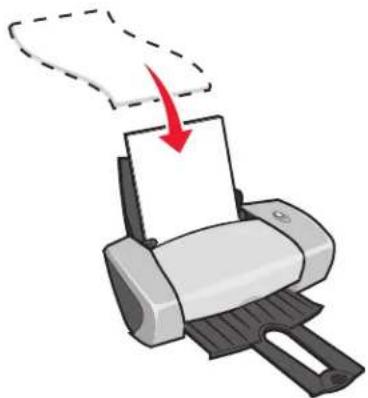
- Voer het papier in met de afdrukzijde naar u toe.
- Duw het papier niet te ver in de printer.
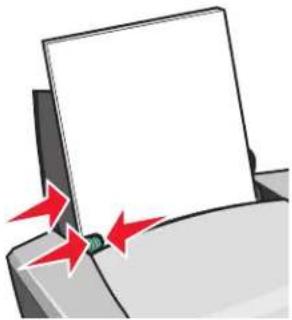
- Druk de papiergeleider in en schuif deze tegen de linkerzijde van het papier.
Stap 2: Pas de afdrukinstellingen aan
1 Open het gewenste bestand en klik op Bestand ▶ Afdrukken.
Het dialoogvenster Afdrukken verschijnt.
2 Klik op Eigenschappen, Voorkeuren of Opties in het dialoogvenster Afdrukken.
3 Maak als volgt een aangepast papierformaat:
a Klik op de tab Papierinstellingen in het dialoogvenster Printereigenschappen.
b Kies Aangepast formaat in het menu Papierformaat.
Er wordt een dialoogvenster weergegeven.
c Selecteer Millimeter of Inch in het gedeelte Eenheden.
d Geef de afmetingen op voor het aangepaste papierformaat.
e Klik op OK.
4 Pas het document verder aan afhankelijk van de papiersoort.
Stap 3: Druk het document af
Klik op OK.

Onderhoud
Inktcartridges vervangen
De Lexmark Z600 Series ondersteunt de volgende cartridges:
| Artikel: Artikelnummer: | |
| Kleureninktcartridge 26 of 27 | |
| Zwarte-inktcartridge 16 of 17 |
Opmerking: u kunt de printer gebruiken met alleen een kleureninktcartridge of alleen een zwarte-inktcartridge.
Zie pagina 48 voor meer informatie over het bestellen van supplies.
Gebruikte cartridges verwijderen
1 Controleer of het aan/uit-lampje brandt.
2 Open de voorklep.
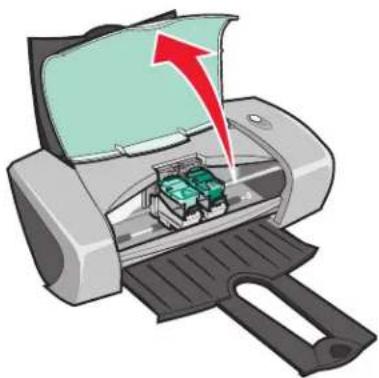
De cartridgehouder wordt naar de laadpositie verplaatst, tenzij de printer actief is.
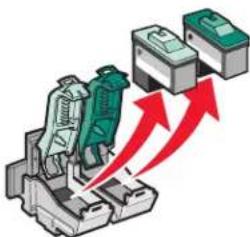
3 Druk de tabs op de deksels van de cartridges in en open de deksels.
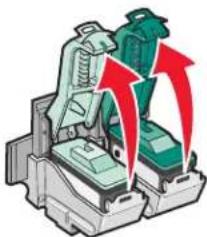
4 Verwijder de gebruikte inktcartridges. Bewaar de cartridges in een luchtdichte verpakking of gooi de cartridges weg. Neem hierbij de geldende milieuvoorschriften in acht.
1 Als u nieuwe cartridges installeert, verwijdert u de sticker en de transparante tape van de achter- en onderzijde van de cartridges.
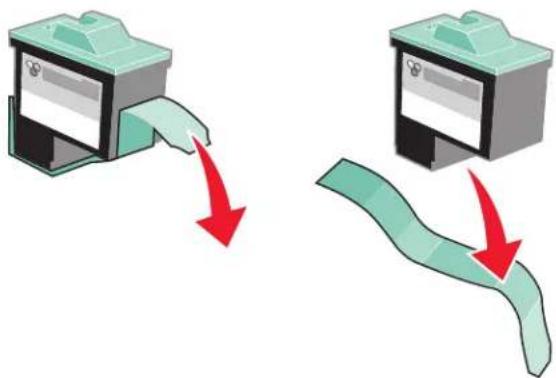
Waarschuwing: raak de goudkleurige contactgedeelten aan de achter- en onderzijde van de cartridges niet aan.
2 Plaats de kleureninktcartridge in de linkerhouder. Plaats de zwarte-inktcartridge in de rechterhouder.
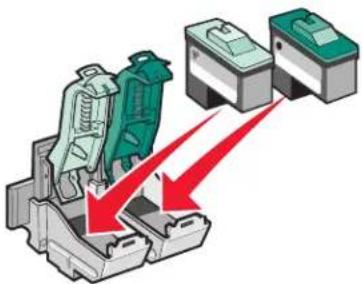
Opmerking: de kleureninktcartridge gaat langer mee als u een zwarte-inktcartridge en een kleureninktcartridge installeert. Tevens verbetert u zo de afdruksnelheid.
3 Klik de deksels vast.
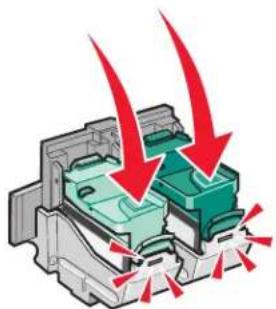
4 Sluit de voorklep.
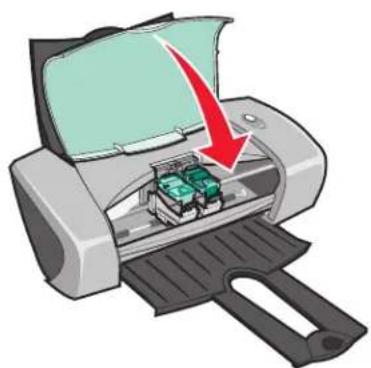
Opmerking: de voorklep moet zijn gesloten voordat u een taak kunt afdrukken.
Instellingen voor cartridges opgeven in de printersoftware
Installeer eerst de inktcartridges voor u de instellingen opgeeft in de printersoftware. Zie "Cartridges installeren" op pagina 43 voor meer informatie.
1 Open Lexmark Printeroplossingen. Zie "Lexmark Printeroplossingen" op pagina 8 voor meer informatie.
2 Klik op Nieuwe inktcartridge installeren op het tabblad Onderhoud.
3 Selecteer de cartridge die u hebt geïnstalleerd.
Opmerking: geef aan of de geïnstalleerde cartridge een nieuwe cartridge of een oude (eerder gebruikte) cartridge is. Als een eerder gebruikte cartridge onjuist wordt aangeduid als nieuwe cartridge in Lexmark Printeroplossingen, wordt wellicht onjuiste informatie over de inktoorraad weergegeven.
4 Klik op OK of Volgende.
5 Als u een nieuwe cartridge hebt geïnstalleerd, gaat u verder met "Inktcartridges uitlijnen."
Inktcartridges uitlijnen
Gewoonlijk hoeft u de cartridge alleen uit te lijnen als u een cartridge hebt geïnstalleerd of vervangen. Mogelijk moet u ook in de volgende gevallen de cartridges uitlijnen:
- tekens zijn niet goed afgedrukt of niet uitgelijnd langs de linkermarge;
- verticale rechte lijnen zijn afgedrukt met golvingen.
U lijnt als volgt de cartridges uit:
1 Plaats normaal papier in de printer.
2 Open Lexmark Printeroplossingen. Zie pagina 8 voor meer informatie.
3 Klik op Uitlijnen om vage randen te voorkomen op het tabblad Onderhoud.
4 Klik op Afdrukken.
Er wordt een uitlijningspagina afgedrukt.
5 Zoek naar het getal onder de donkerste pijl van elke uitlijningsgroep.
6 Klik op de pijlen in het dialoogvenster Cartridges uitlijnen om voor elke uitlijningsgroep het nummer te selecteren dat overeenkomt met de donkerste pijl op de afgedrukte pagina.
7 Klik op OK.
Als de uitlijningspagina niet wordt afgedrukt, controleert u of de sticker en transparante tape is verwijderd van de inktcartridges. Zie "Cartridges installeren" op pagina 43 voor meer informatie.
Afdrukkwaliteit verbeteren
Als u niet tevreden bent met de afdrukkwaliteit van het document, kunt u de afdrukkwaliteit als volgt verbeteren:
- Gebruik het juiste papier voor het document. Gebruik bijvoorbeeld fotopapier als u een foto wilt afdrukken.
- Gebruik zwaarder papier, helderwit papier of coated papier.
- Selecteer als volgt een hogere afdrukkwaliteit:
1 Klik op Bestand ▶ Afdrukken in de toepassing.
Het dialoogvenster Afdrukken verschijnt.
2 Klik op Eigenschappen, Voorkeuren of Opties in het dialoogvenster Afdrukken.
3 Selecteer Beter of Best in het gedeelte Kwaliteit/snelheid.
Als het document nog steeds niet de gewenste afdrukkwaliteit heeft, volgt u deze stappen:
1 Verwijder de inktcartridges en plaats deze vervolgens weer terug in de printer:
a Verwijder de inktcartridges. Zie "Gebruikte cartridges verwijderen" op pagina 42 voor meer informatie.
b Plaats de cartridges terug. Zie "Cartridges installeren" op pagina 43 voor meer informatie.
c Druk het document opnieuw af.
d Als de afdrukkwaliteit niet is verbeterd, gaat u verder met stap 2.
2 Reinig de spuitopeningen:
a Plaats papier in de printer. Zie "Stap 1: Plaats het papier in de printer" op pagina 10 voor meer informatie.
b Open Lexmark Printeroplossingen. Zie pagina 8 voor meer informatie.
c Klik op de tab Onderhoud.
d Klik op Reinigen om horizontale strepen te voorkomen op het tabblad Onderhoud.
e Klik op Afdrukken.
Er wordt een testpagina afgedrukt, waarbij inkt door de spuitopeningen wordt geperst om verstopte openingen te ontstoppen.
f Druk het document nogmaals af om te controleren of de kwaliteit is verbeterd.
g Als u niet tevreden bent met de afdrukkwaliteit, gaat u verder met stap 3 en drukt u het document nogmaals af.
3 Veeg de spuitopeningen en contactpunten schoon:
a Verwijder de inktcartridges. Zie "Gebruikte cartridges verwijderen" op pagina 42 voor meer informatie.
b Maak een schone, pluisvrije doek vochtig met water.
c Houd de doek voorzichtig ongeveer drie seconden tegen de spuitopeningen en veeg de spuitopeningen schoon in de aangegeven richting.
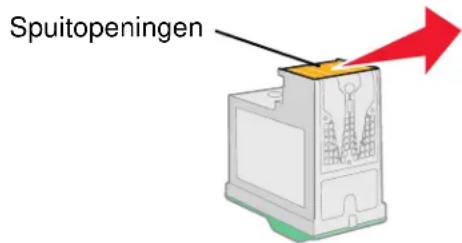
d Houd een ander schoon gedeelte van de doek voorzichtig ongeveer drie seconden tegen de contactpunten en veeg de contactpunten schoon in de aangegeven richting.
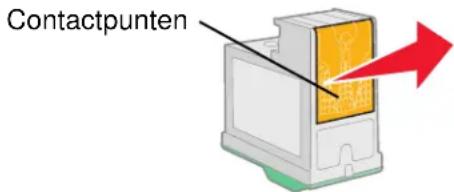
e Herhaal stap c en d met een ander schoon gedeelte van de doek.
f Laat de spuitopeningen en contactpunten helemaal opdrogen.
g Plaats de inktcartridges terug.
h Druk het document opnieuw af.
Als de afdrukkwaliteit niet verbeterd is, herhaalt u de procedure bij stap 3 nog maximaal twee keer.
Is de afdrukkwaliteit hierna nog steeds niet naar behoren, dan moet u de inktcartridges vervangen. Zie "Supplies bestellen" op pagina 48 voor meer informatie.
Volg de onderstaande aanwijzingen voor een optimale levensduur van de inktcartridges en optimale printprestaties:
- Bewaar een nieuwe inktcartridge in de verpakking totdat u de cartridge gaat installeren.
- Verwijder de cartridge niet uit de printer, tenzij u de cartridge wilt vervangen, reinigen of opbergen in een luchtdichte verpakking. Als u de cartridge langere tijd blootstelt aan de open lucht, kan de afdrukkwaliteit verminderen.
De garantievoorwaarden voor printers van Lexmark zijn niet van toepassing op reparaties als gevolg van storingen en schade veroorzaakt door opnieuw gevulde cartridges. Het gebruik van opnieuw gevulde cartridges wordt afgeraden. Dergelijke cartridges verminderen de afdrukkwaliteit en kunnen schade aan de printer toebrengen. Gebruik voor de beste resultaten alleen Lexmark supplies.
Supplies bestellen
Als u supplies wilt bestellen of een leverancier bij u in de buurt wilt zoeken, kunt u de weblocatie van Lexmark op www.lexmark.com bezoeken.
| Artikel: Artikelnummer: | |
| Zwarte-inktcartridge 16 of 17 | |
| Kleureninktcartridge 26 of 27 | |
| USB-kabel 12A2405 |

Problemen met instellen van de printer oplossen
Controlelijst voor het oplossen van problemen
De netvoeding is stevig aangesloten op de printer en een geaard stopcontact.
De printer en de computer zijn ingeschakeld.
De USB-kabel is stevig aangesloten op de printer en op de computer of de Lexmark adapter.
De lampjes van de printer knipperen. Zie "Foutberichten en knipperende lampjes" op pagina 53 voor meer informatie.
De sticker en de transparante tape zijn verwijderd van de achter- en onderzijde van beide inktcartridges.
De inktcartridges zijn correct geïnstalleerd. Zie "Cartridges installeren" op pagina 43 voor meer informatie.
√ Het papier is correct geplaatst. Duw het papier niet te ver in de printer. Zie pagina 10 voor meer informatie.
De printersoftware is correct geïnstalleerd.
Klik op het bureaublad op Start ▶ Programma's of Alle Programma's.
Als Lexmark Z600 Series niet wordt weergegeven in de lijst, moet u de printersoftware installeren.
De printer is ingesteld als standaardprinter.
U stelt de printer als volgt in als standaardprinter:
1 Klik op Start ▶ Instellingen ▶ Printers.
2 Klik met de rechtermuisknop op het pictogram Lexmark Z600 Series en controleer of Als standaard instellen is geselecteerd.
De printer is rechtstreeks aangesloten op de computer. Volg de onderstaande stappen als de printer is aangesloten via een extern apparaat, zoals een USB-hub, schakelkastje, scanner of faxapparaat.
1 Maak de printer los van alle externe apparaten.
2 Sluit de printer rechtstreeks aan op de computer met een USB-kabel.
3 Voor het afdrukken van een testpagina volgt u deze aanwijzingen.
a Open Lexmark Printeroplossingen. Zie pagina 8 voor meer informatie.
b Klik op Testpagina afdrukken op het tabblad Onderhoud.
- Als de testpagina wordt afgedrukt, is er wellicht een probleem met de externe apparaten en niet met de printer. Raadpleeg de documentatie bij de externe apparatuur voor meer informatie.
- Als de testpagina niet wordt afgedrukt, raadpleegt u de Help bij de printersoftware voor meer informatie.
Problemen met de installatie van de printersoftware oplossen
Als de printersoftware niet goed is geïnstalleerd, verschijnt er een foutbericht voor communicatie tijdens het afdrukken. Mogelijk moet u de printersoftware verwijderen en opnieuw installeren.
Er gebeurt niets nadat de cd met software in het cd-rom-station geplaatst is.
1 Sluit alle geopende programma's.
2 Start de computer opnieuw op.
3 Klik op Annuleren als het afgebeelde venster of een vergelijkbaar venster verschijnt.
Windows 98/Me
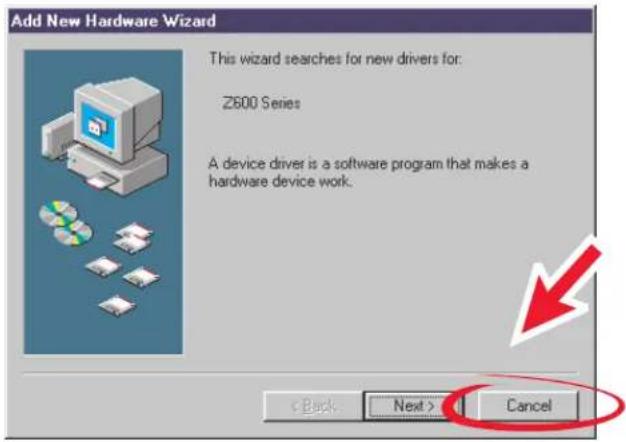
4 Verwijder de cd met printersoftware uit het cd-rom-station en plaats de cd opnieuw in het station.
5 Dubbelklik op Deze computer op het bureaublad.
6 Dubbelklik op het pictogram van het cd-rom-station. Dubbelklik zo nodig op setup.exe.
7 Volg de instructies op het scherm om de installatie van de printersoftware te voltooien.
Printersoftware verwijderen
1 Klik op het bureaublad op Start ▶ Programma's ▶ Lexmark Z600 Series ▶ Installatie Lexmark Z600 Series ongedaan maken.
2 Volg de aanwijzingen op het scherm om de printersoftware te verwijderen.
3 Start de computer opnieuw op voordat u de printersoftware opnieuw installeert.
Printersoftware installeren
U kunt de printersoftware installeren met de cd die bij de printer is geleverd of de printersoftware downloaden van de weblocatie van Lexmark op www.lexmark.com.
Printersoftware installeren met de cd
1 Sluit alle geopende programma's.
2 Als het bureaublad wordt weergegeven, plaatst u de cd met de printersoftware in het cd-rom-station.
Het venster van het Lexmark installatieprogramma verschijnt.
3 Klik op Installeren.
4 Volg de instructies op het scherm om de installatie van de printersoftware te voltooien.
Er wordt automatisch een printerpictogram gemaakt op het bureaublad.
Printersoftware installeren via het World Wide Web
1 Selecteer op de weblocatie van Lexmark op www.lexmark.com het stuurprogramma voor het betreffende besturingssysteem.
2 Volg de aanwijzingen op het scherm om de printersoftware te installeren.

Algemene problemen oplossen
| Voor informatie over: Zie pagina: | |
| Foutberichten en knipperende lampjes 53 | |
| Er wordt niet of langzaam afgedrukt 54 | |
| Vastgelopen papier verwijderen en papierstoringen verhelpen 57 | |
| Problemen met afdrukkwaliteit oplossen 58 | |
| Problemen met speciaal papier oplossen 61 |
Foutberichten en knipperende lampjes
In dit gedeelte vindt u uitleg over de betekenis van de foutberichten van de printersoftware en knipperende lampjes op de printer. Raadpleeg de documentatie bij de adapter voor informatie over de lampjes op een Lexmark adapter.
Bericht Papierstoring
Zie "Printer heeft een papierstoring" op pagina 58 voor informatie over het verhelpen van papierstoringen.
Bericht Inkt is bijna op
Een cartridge in de printer is bijna leeg. Het bericht Inkt is bijna op verschijnt wanneer een van de cartridges 25% inkt of minder bevat.
Als dit bericht verschijnt, kunt u het volgende doen:
• Klik op OK.
- Klik op ? voor meer informatie over het bestellen van supplies.
- Bestel een nieuwe inktcartridge of zoek een leverancier bij u in de buurt op de weblocatie van Lexmark op www.lexmark.com.
Voor meer informatie:
- Zie "Cartridges installeren" op pagina 43 voor meer informatie over het installeren van een nieuwe cartridge.
- Zie "Supplies bestellen" op pagina 48 voor meer informatie over het bestellen van supplies.
Knop Aan-uit/Hervatten knippert
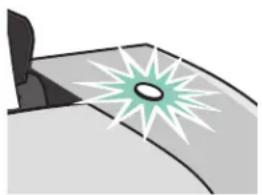
Controleer of er een foutbericht wordt weergegeven.
• Ga als volgt te werk als het papier op is:
1 Plaats papier in de printer.
2 Druk op de knop.
- Zie "Printer heeft een papierstoring" op pagina 58 als het papier is vastgelopen:
Er wordt niet of langzaam afgedrukt
U kunt de informatie in de volgende onderwerpen gebruiken als er niet of langzaam wordt afgedrukt.
Printer is aangesloten maar er wordt niet afgedrukt
Controleer eerst de lijst voor het oplossen van problemen op pagina 49 en ga dan als volgt verder:
Controleer als volgt de printerstatus:
| Windows 98/Me/2000 Windows XP | |
| 1 Klik op Start Instellingen Printers.2 Dubbelklik in de map Printers op het pictogram voor de Lexmark Z600 Series printer.3 Controleer of in het menu Printer:• de optie Als standaard instellen is geselecteerd;• de optie Afdrukken onderbreken is uitgeschakeld. | 1 Klik op Start Configuratiescherm.2 Klik op Printers en andere hardware.3 Klik op Reeds geïnstalleerde printers en faxprinters.4 Controleer in de map Printers of er een vinkje staat bij het pictogram Lexmark Z600 Series ter indicatie dat dit de standaardprinter is. Als dit niet het geval is, klikt u met de rechnermuisknop op het pictogram en kiest u Als standaard instellen.5 Open het menu Printer en zorg dat de optie Afdrukken onderbreken niet is ingeschakeld. |
- Controleer als volgt de printerpoort:
| Windows 98/Me Windows 2000 Windows XP | ||
| 1 Klik op Start ▶Instellingen Printers.2 Klik met de rechtermuisknop op het pictogram Lexmark Z600 Series en kies Eigenschappen.3 Klik op de tab Details.4 Selecteer de printerpoort in de keuzelijst Poorten.Als de USB-poort niet wordt weergegeven, moet u de printersoftware verwijderen en opnieuw installeren.5 Klik op OK. | 1 Klik op Start ▶Instellingen Printers.2 Klik met de rechtermuisknop op het pictogram Lexmark Z600 Series en kies Eigenschappen.3 Klik op de tab Poorten.4 Selecteer de USB-poort in de lijst met poorten.Als de USB-poort niet wordt weergegeven, moet u de printersoftware verwijderen en opnieuw installeren.5 Klik op Toepassen.6 Klik op OK. | 1 Klik op Start ▶Configuratiescherm ▶Printers en andere hardware Printers en faxapparaten.2 Klik met de rechtermuisknop op het pictogram Lexmark Z600 Series en kies Eigenschappen.3 Klik op de tab Poorten.4 Selecteer de USB-poort of de virtuele USB-poort in de lijst met poorten.Als de USB-poort niet wordt weergegeven, moet u de printersoftware verwijderen en opnieuw installeren.5 Klik op Toepassen.6 Klik op OK. |
- Ga na of u niet meerdere exemplaren van de printersoftware hebt geïnstalleerd:
1 Windows 98/Me/2000: klik op Start ▶ Instellingen ▶ Printers.
Windows XP: klik op Start ▶ Configuratiescherm ▶ Printers en andere hardware ▶ Printers en faxapparaten.
2 Controleer of in de map Printers slechts één pictogram voor de Lexmark Z600 Series printer staat.
- Als u meerdere exemplaren van de printersoftware hebt geïnstalleerd, verwijdert u alle exemplaren. Start de computer opnieuw op en installeer de printersoftware.
- Als de printerpoort onjuist is, moet u de printersoftware verwijderen en opnieuw installeren.
Druk een testpagina af nadat u deze punten hebt gecontroleerd. Zie pagina 50 voor meer informatie.
Testpagina wordt niet afgedrukt
Controleer eerst de lijst voor het oplossen van problemen op pagina 49 en ga dan als volgt verder:
- Zie "Printer heeft een papierstoring" op pagina 58 als het papier is vastgelopen in de printer.
- Druk de testpagina opnieuw af. Zie de volgende onderwerpen als de pagina nog steeds niet wordt afgedrukt:
- "Er wordt niet of langzaam afgedrukt" op pagina 54
- “Problemen met de installatie van de printersoftware oplossen” op pagina 50
Uitlijningspagina wordt niet afgedrukt
Controleer de volgende punten:
- U hebt de sticker en transparante tape volledig verwijderd van de achter- en onderzijde van de inktcartridge. Zie "Inktcartridges vervangen" op pagina 42 voor meer informatie.
- U hebt de inktcartridges correct geïnstalleerd. Zie "Cartridges installeren" op pagina 43 voor meer informatie.
- U hebt het papier correct geplaatst en niet te ver in de papierinvoer geduwd.
Printer lijkt af te drukken maar er wordt een lege pagina uitgevoerd
Controleer de volgende punten:
- De sticker en de transparante tape zijn verwijderd van de achter- en onderzijde van de inktcartridges. Zie "Inktcartridges vervangen" op pagina 42 voor meer informatie.
- De spuitopeningen van de cartridge zijn niet verstopt. Reinig de spuitopeningen van de inktdartridges en de contactpunten. Zie "Afdrukkwaliteit verbeteren" op pagina 46 voor meer informatie.
De printer drukt erg langzaam af
- Sluit alle toepassingen die u niet gebruikt.
- Bekijk het document dat u afdrukt. Het afdrukken van foto's en afbeeldingen duurt langer dan het afdrukken van gewone tekst. Ook het afdrukken van grote documenten of documenten met achtergrondafbeeldingen duurt langer.
- Controleer of de printer niet bezig is met het afdrukken van een ander document. Afdruktaken worden afgedrukt in de volgorde waarin ze naar de printer worden verzonden.
- Geef voor de afdrukkwaliteit de instelling Normaal of Snel afdrukken op.
Opmerking: met de instellingen voor hoge afdrukkwaliteit krijgt u documenten van betere kwaliteit, maar het afdrukken van deze documenten duurt langer.
Vastgelopen papier verwijderen en papierstoringen verhelpen
Met de informatie in de volgende onderwerpen kunt u storingen door vastgelopen of verkeerd ingevoerd papier oplossen.
Papier wordt verkeerd ingevoerd of er worden meerdere vellen tegelijk ingevoerd
Controleer de volgende punten:
- U gebruikt papier dat geschikt is voor inkjetprinters.
- De randen van het papier zijn niet gekruld.
-
Er is geen vel papier van de vorige taak in de printer blijven steken.
-
Er is niet te veel papier in de printer geplaatst. Afhankelijk van de dikte van het papier kunt u maximaal 100 vellen normaal papier, 10 transparanten of etiketvellen, 10 enveloppen of 10 kaarten in de printer plaatsen.
- Het papier niet te ver in de printer is geduwd; Als u bijvoorbeeld papier van het formaat A4 of Letter gebruikt, moet het papier een klein stukje boven de papiersteun uitsteken.
- De papiergeleider is tegen de linkerzijde van het papier geschoven.
- Het papier wordt niet gebogen door de papiergeleider.
- De printer staat op een plat en effen oppervlak.
- De printerinstellingen zijn geschikt voor het document dat u afdrukt. Zie "Tips voor afdrukken" op pagina 10 voor meer informatie.
- Het papier is tegen de rechterzijde van de papiersteun geplaatst.
Enveloppen en vellen speciaal papier worden niet ingevoerd
Controleer de volgende punten:
- Het invoeren van papier verloopt zonder problemen. Plaats de enveloppen of het speciale papier verticaal tegen de rechterzijde van de papiersteun. Druk de papiergeleider in en schuif deze tegen de linkerzijde van de enveloppen of het speciale papier. Zie "Tips voor afdrukken" op pagina 10 voor meer informatie.
- U hebt het juiste formaat voor de enveloppen of het speciale papier en de juiste papiersoort geselecteerd.
- U gebruikt een formaat dat wordt ondersteund door de printer.
- De toepassing is geschikt voor afdrukken op enveloppen. Raadpleeg de documentatie bij de toepassing voor meer informatie.
- De envelop of het speciale papier is niet vastgelopen. Zie "Printer heeft een papierstoring" op pagina 58 voor meer informatie.
Printer heeft een papierstoring
Ga als volgt te werk als het papier te ver in de printer zit en niet kan worden verwijderd:
1 Zet de printer uit.
2 Zet de printer weer aan.
Ga als volgt te werk als de pagina niet automatisch wordt uitgevoerd:
a Zet de printer uit.
b Trek stevig aan het papier om het te verwijderen.
Als u niet bij het papier kunt, opent u de voorklep van de printer, trekt u het papier er voorzichtig uit en sluit u de voorklep weer.
c Zet de printer aan.
Opmerking: duw het papier niet te ver in de printer.
Problemen met afdrukkwaliteit oplossen
Als de afdrukkwaliteit onvoldoende is, moet u wellicht de marges aanpassen, de instelling voor afdrukkwaliteit verhogen, de inktcartridges uitlijnen of de spuitopeningen reinigen.
U kunt de informatie in de volgende onderwerpen gebruiken om de afdrukkwaliteit te verbeteren.
Afdruk is te donker of bevat vlekken
- Zorg dat het papier recht en ongekreukeld wordt ingevoerd.
-
Laat de inkvolledig drogen voordat u het papier aanpakt.
-
Zorg dat de papiersoort en het papierformaat in de printersoftware overeenkomen met het papier dat in de printer is geplaatst. Zie "Printersoftware" op pagina 6 voor meer informatie.
- Controleer of de juiste instelling voor afdrukkwaliteit is geselecteerd voor de papiersoort.
- Reinig de spuitopeningen van de inktcartridges en de contactpunten. Zie "Afdrukkwaliteit verbeteren" op pagina 46 voor meer informatie.
Verticale rechte lijnen zijn rafelig
U verhoogt als volgt de afdrukkwaliteit van verticale rechte lijnen in tabellen, randen en grafieken:
- Selecteer een hogere afdrukkwaliteit.
- Lijn de cartridges uit. Zie "Inktcartridges uitlijnen" op pagina 45 voor meer informatie.
- Reinig de spuitopeningen van de inktcartridges en de contactpunten. Zie "Afdrukkwaliteit verbeteren" op pagina 46 voor meer informatie.
Pagina bevat inktvegen
- Mogelijk zijn de inktvegen afkomstig van de volgende pagina die uit de printer komt. Verwijder elke pagina zodra de pagina uit de printer komt en laat de pagina's drogen voordat u deze op elkaar legt.
- Reinig de spuitopeningen van de inktcartridges en de contactpunten. Zie "Afdrukkwaliteit verbeteren" op pagina 46 voor meer informatie.
Afgedrukte pagina's bevatten afwisselend lichte en donkere banen (afdrukken verloopt niet constant)
Selecteer een hogere afdrukkwaliteit. Zie "Printersoftware" op pagina 6 voor meer informatie.
Ontbrekende of onverwachte tekens
Net als met andere printers kunt u met deze printer niet afdrukken op de uiterste randen van een pagina. De marges moeten binnen de volgende waarden zijn ingesteld:
| Marge: Minimuminstelling: | |
| Links en rechts • 6,35 | mm (0,25 inch) voor U.S. Letter, U.S. Legal, Banner Letter en aangepaste papierformaten• 3,175 mm (0,125 inch) voor enveloppen• 3,37 mm (0,13 inch) voor de meeste papierformaten |
| Boven • 1,7 mm (0,067 inch) | |
| Onder • 12,7 mm (0,5 inch) | voor afdrukken in zwart-wit• 19 mm (0,75 inch) aanbevolen voor afdrukken in kleur |
Tekens zijn niet goed afgedrukt of zijn verkeerd uitgelijnd
- Annuleer alle afdruktaken en probeer de taak opnieuw af te drukken. U annuleert als volgt alle afdruktaken:
a Klik op Start ▶ Instellingen ▶ Printers.
b Dubbelklik op het printerpictogram.
c Selecteer het document dat u wilt verwijderen.
d Klik op Annuleren in het menu Document.
- Herhaal stap c en d voor alle documenten die u wilt annuleren.
- Lijn de cartridges uit. Zie "Inktcartridges uitlijnen" op pagina 45 voor meer informatie.
- Reinig de spuitopeningen van de inktcartridges en de contactpunten. Zie "Afdrukkwaliteit verbeteren" op pagina 46 voor meer informatie.
Kleuren op de afdruk wijken af van de kleuren op het scherm
- Mogelijk is een inktcartridge bijna leeg. Controleer de inktoorraad in Lexmark Printeroplossingen. Zie "Lexmark Printeroplossingen" op pagina 8 voor meer informatie.
- Gebruik een ander merk papier. Bij elk merk papier wordt inkt anders opgenomen en worden kleuren verschillend afgedrukt.
U selecteert als volgt de documentkleur Natuurlijke kleuren:
1 Open het gewenste bestand en klik op Bestand ▶ Afdrukken.
Het dialoogvenster Afdrukken verschijnt.
2 Klik op Eigenschappen, Voorkeuren of Opties in het dialoogvenster Afdrukken.
3 Klik op Opties ▶ Opties voor kwaliteit.
4 Klik op Kleurinstellingen handmatig selecteren.
5 Selecteer Natuurlijke kleuren.
Kleuren op de afdruk zijn flets
Probeer de suggesties in het gedeelte "Kleuren op de afdruk wijken af van de kleuren op het scherm" op pagina 60. Als de kleuren nog steeds flets zijn, moet u proberen de spuitopeningen te reinigen. Zie "Afdrukkwaliteit verbeteren" op pagina 46 voor meer informatie.
Foto's worden niet met de verwachte kwaliteit afgedrukt
- Gebruik fotopapier dat geschikt is voor inkjetprinters.
- Selecteer een hogere afdrukkwaliteit.
- Selecteer fotopapier als papiersoort.
Problemen met speciaal papier oplossen
U kunt de informatie in de volgende onderwerpen gebruiken om problemen met speciaal papier op te lossen.
Vellen glossy papier en fotopapier of transparanten plakken aan elkaar vast
- Plaats niet meer dan één vel fotopapier of één transparant per keer in de printer.
- Gebruik vellen fotopapier of transparanten die geschikt zijn voor inkjetprinters.
- Controleer of u het papier juist hebt geplaatst, met de afdrukzijde naar boven, en of u de juiste instellingen hebt opgegeven in de printersoftware. Zie "Foto's afdrukken" op pagina 11 of "Transparanten afdrukken" op pagina 34 voor meer informatie.
- Verwijder elke pagina zodra de pagina uit de printer komt en laat de pagina's drogen voordat u ze op elkaar legt.
Transparanten of foto's bevatten witte lijnen
- Controleer of u het papier juist hebt geplaatst, met de afdrukzijde naar boven, en of u de juiste instellingen hebt opgegeven in de printersoftware. Zie “Transparanten afdrukken” op pagina 34 of “Foto's afdrukken” op pagina 11 voor meer informatie.
- Stel een hogere afdrukkwaliteit in, bijvoorbeeld Beter of Best.
- Reinig de spuitopeningen van de inktcartridges en de contactpunten. Zie "Afdrukkwaliteit verbeteren" op pagina 46 voor meer informatie.
Conformiteit met de richtlijnen van de FCC (Federal Communications Commission)
De Lexmark Z600 Series Color Jetprinter, type 4126-001 is getest en voldoet aan de voorschriften voor een digitaal apparaat van Klasse B, conform Deel 15 van de FCC-regels. De werking van het apparaat moet voldoen aan de volgende twee voorwaarden: (1) dit apparaat mag geen schadelijke storing veroorzaken, en (2) dit apparaat moet elke ontvangen storing accepteren, inclusief storingen die een ongewenste werking kunnen veroorzaken.
De FCC-voorschriften voor apparaten van Klasse B zijn ontworpen om een redelijke bescherming te bieden tegen schadelijke storingen bij gebruik op de werkplek. Deze apparaten genereren en gebruiken hoogfrequentie-energie en kunnen deze uitstralen. Als dergelijke apparaten niet overeenkomstig de instructies worden geïnstalleerd, kunnen ze schadelijke stroringen in radiocommunicatie veroorzaken.
Er kan echter geen garantie worden gegeven dat deze apparaten in een bepaalde installatie storingsvrij zullen functioneren. Mochten er schadelijke storingen optreden in radio- of televisieontvangst, hetgeen kan worden vastgesteld door een apparaat uit en weer in te schakelen, dan kan de gebruiker proberen de storing te verhelpen door een of meer van de volgende maatregelen te nemen:
- verander de ontvangstantenne van richting of van plaats;
- vergroot de afstand tussen het apparaat en de ontvanger;
- sluit het apparaat aan op een ander circuit dan dat waarop de ontvanger is aangesloten;
- raadpleeg uw leverancier of servicevertegenwoordiger voor extra suggesties.
De fabrikant is niet verantwoordelijk voor radio- of televisiestoringen veroorzaakt door het gebruik van andere dan aanbevolen kabels of door niet-geautoriseerde wijzigingen of aanpassingen van apparaten. Niet-geautoriseerde wijzigingen of aanpassingen kunnen het recht van de gebruiker om deze apparaten te bedienen ongeldig maken.
Opmerking: gebruik een correct afgeschermde en geaarde kabel, bijvoorbeeld Lexmark artikelnummer 1329605 voor parallelle aansluiting of 12A2405 voor USB-aansluiting, om er zeker van te zijn dat u handelt conform de FCC-voorschriften voor elektromagnetische storingen voor een apparaat van Klasse B. Gebruik van een vervangende kabel die niet naar behoren afgeschermd en geaard is, kan een schending betekenen van de FCC-voorschriften.
Vragen met betrekking tot deze verklaring kunt u richten aan:
Conformiteit met de richtlijnen van de Europese Gemeenschap
Dit product voldoet aan de veiligheidseisen die zijn omschreven in de Europese richtlijnen 89/336/EEG en 73/23/EEG aangaande het harmoniseren van de wetten van de Lidstaten met betrekking tot elektromagnetische compatibiliteit en veiligheid van elektrische apparatuur die is ontworpen voor gebruik binnen bepaalde voltagegrenzen.
Een verklaring van conformiteit met de eisen van de richtlijnen is getekend door de Director of Manufacturing and Technical Support, Lexmark International, S.A., Boigny, Frankrijk.
Dit product voldoet aan de eisen voor apparaten van Klasse B, zoals omschreven in richtlijn EN 55022 en in de veiligheidseisen van EN 60950.
Verklarende woordenlijst
aangepast papier. Papierformaat dat afwijkt van standaardformaten.
afdrukken in omgekeerde volgorde. Een softwareoptie van de printer waarmee u de laatste pagina van het document eerst kunt afdrukken zodat de pagina's op volgorde in de papieruitvoerlade terecht kommen.
afdrukwachtrij. De locatie op de server waar afdruktaken in volgorde van verzending worden opgeslagen voor afdrukken.
automatische papierinvoer (API). Een mechanisme waarmee het papier automatisch in de printer wordt geplaatst.
automatische uitlijning. Een functie waarmee de inktcartridges automatisch worden uitgelijnd.
bannerpapier. Doorlopende vellen geperforeerd inkjetpapier die geschikt zijn voor banners. Ook wel kettingformulierpapier genoemd.
besturingssysteem. De software die basisfuncties bevat voor het besturen van de computer, bijvoorbeeld Windows 98 of Macintosh OS X.
brochures. Meerdere pagina's die zijn afgedrukt, gevouwen en gebundeld tot een boekje.
bundel. Een groep pagina's van een brochure die zijn dubbelgevouwen en gestapeld zodat ze kunnen worden ingebonden.
coated papier. Behandeld papier dat geschikt is voor afgedrukte afbeeldingen van hoge kwaliteit.
contactpunt cartridge. Het goudkleurige gedeelte op de inktcartridges dat de contactpunten van de houder in de printer raakt.
dubbelzijdig afdrukken. Een softwareoptie van de printer waarmee u op beide zijden van een vel papier kunt afdrukken.
etiket. Zelfklevend papier.
fotopapier. Behandeld papier dat geschikt is voor foto's.
glossy papier. Papier met één glanzende zijde dat geschikt is voor foto's.
handmatig uitlijnen. Een functie van de printer waarmee u uitlijningswaarden voor inktcartridges kunt selecteren.
hand-outs. Meerdere paginabeelden afgedrukt op één vel papier. Zie N per vel.
inbinden aan korte zijde. Een softwareoptie van de printer waarmee dubbelzijdig bedrukte pagina's zodanig worden geplaatst dat ze aan de korte zijde van de pagina's kunnen worden ingebonden.
inbinden aan lange zijde. Een softwareoptie van de printer waarmee dubbelzijdig bedrukte pagina's zodanig worden geplaatst dat ze aan de lange zijde van de pagina's kunnen worden ingebonden.
inktcartridge. Het vervangbare onderdeel in de printer dat de inkt bevat.
kettingformulierpapier. Zie bannerpapier.
liggende afdrukstand. Afdrukstand waarbij de tekst parallel loopt aan de lange zijde van het papier.
lijntekening. Een softwareoptie van de printer voor het afdrukken van eenvoudige lijntekeningen en afbeeldingen.
marges. Het lege gebied tussen de afgedrukte tekst of afbeelding en de randen van een pagina.
N per vel. Een optie in de printersoftware waarmee u meerdere pagina's van een document op één vel papier kunt afdrukken. Zo kunt u 4 per vel selecteren om verkleinde afbeeldingen van pagina 1 tot en met 4 op het eerste vel papier af te drukken, afbeeldingen van pagina 5 tot en met 8 op het tweede vel, enzovoort.
natuurlijke kleuren. Een softwareoptie van de printer voor het afdrukken van foto's en zeer gedetailleerde afbeeldingen.
normaal papier. Papier geschikt voor het afdrukken van tekstdocumenten.
omslaan naar bovenkant. Een softwareoptie van de printer waarmee dubbelzijdig bedrukte pagina's zodanig worden geplaatst dat ze worden ingebonden als de pagina's in een notitieblok.
omslaan naar zijkant. Een softwareoptie van de printer waarmee dubbelzijdig bedrukte pagina's zodanig worden geplaatst dat ze worden ingebonden als de pagina's in een tijdschrift.
Optimalisatie via het web. Een functie waarmee u periodiek nieuwe versies kunt downloaden van printersoftware die al op de computer is geïnstalleerd.
peer-to-peer-netwerk. Een lokaal netwerk (LAN) waarin alle computers toegang hebben tot openbare bestanden op andere computers.
poster. Een afbeelding die is afgedrukt op meerdere vellen papier en die na samenvoeging een vergrote versie van de originele afbeelding weergeeft.
premiumpapier. Coated papier dat geschikt is voor rapporten of documenten met afbeeldingen.
printerpoort. Zie USB-poort.
printersoftware. (1) Het programma waarmee u instellingen kunt selecteren voor het aanpassen van afdruktaken. (2) Het programma waarmee de computer met de printer kan communiceren.
printerstuurprogramma. Zie printersoftware.
programma. Software op de computer waarmee u een bepaalde taak kunt uitvoeren, zoals tekst verwerken of foto's bewerken.
randapparaat. Elk extern apparaat dat is aangesloten op en bestuurd wordt door een computer.
software. Zie programma.
sorteren. Een optie in de printersoftware waarmee u een document van meerdere pagina's automatisch in één keer kunt afdrukken voordat het volgende exemplaar van het document wordt afgedrukt.
spiegelen. Een softwareoptie van de printer waarmee u een afbeelding kunt omkeren voor u deze afdrukt.
spuitopeningen van de cartridges. Het goudkleurige gedeelte van de inktcartridge waarlangs de inkt vloeit voordat deze op het papier komt tijdens het afdrukken.
staande afdrukstand. Afdrukstand waarbij de tekst parallel loopt aan de korte zijde van het papier.
standaardprinter. De printer die automatisch wordt gebruikt wanneer u afdruktaken naar de printer verzendt.
standaardprinterinstellingen. Software-instellingen van de printer die in de fabriek zijn gedefinieerd.
stuurprogramma. Zie printersoftware.
transparant. Doorzichtig afdrukmateriaal dat kan worden gebruikt op een overheadprojector.
uitlijningspagina. Een pagina met uitlijningspatronen die wordt uitgevoerd tijdens het uitlijnen van de cartridges.
uitlijningswaarden. Nummers die overeenkomen met de patronen op de uitlijningspagina.
USB-kabel. Een lichtgewicht flexibele kabel waardoor de printer kan communiceren met de computer. Via USB-kabels worden gegevens veel sneller verzonden dan via parallelle kabels.
USB-poort. Een kleine, rechthoekige poort aan de achterzijde van de computer, waarop randapparaten, zoals een printer, kunnen worden aangesloten met een USB-kabel. Hierdoor kan de computer snel communiceren met de printer.
verscherpen. Een softwareoptie van de printer waarmee u onscherp afgedrukte afbeeldingen duidelijker kunt maken.
watermerk. Een lichte afbeelding of achtergrondtekst die op elke pagina van een document wordt weergegeven.
A
aanbevolen instellingen
aangepast papier 40
afdrukken op beide zijden
van papier 14
afdrukken, laatste pagina eerst 36
bannerpapier 38
briefkaarten 17
brochure 22
coated papier 11
dubbelzijdig 14
dubbelzijdig afdrukken 14
enveloppen 18
etiketten 25
fotokaarten 17
fotopapier 11
glossy papier 11
hand-outs 27
indexkaarten 17
kaarten 17
kleurenafbeeldingen afdrukken in zwart-wit 20
kleurenafbeeldingen in zwart-wit 20
laatste pagina eerst 36
normaal papier 10
opstrijktransfers 32
poster 29
premiumpapier 13
standaard 7
transparanten 34
T-shirttransfers 32
wenskaarten 17
aangepast papier 40
aanpassen, instellingen
aangepast papier 40
afdrukken in omgekeerde volgorde 36
afdrukken, meerdere afbeeldingen op één vel 28
bannerpapier 38
briefkaarten 17
brochure 22
coated papier 11
dubbelzijdig 14
dubbelzijdig afdrukken 14
enveloppen 18
etiketten 25
fotokaarten 17
fotopapier 11
glossy papier 11
hand-outs
Zie meerdere
afbeeldingen afdrukken op één vel
indexkaarten 17
kaarten 17
kleurenafbeeldingen afdrukken in zwart-wit 20
laatste pagina eerst 36
meerdere afbeeldingen op één vel 28
normaal papier 10
opstrijktransfers 32
poster 29
premiumpapier 13
stuurprogramma 7
transparanten 34
T-shirttransfers 32
wenskaarten 17
Afdrukindeling, tabblad 8
afdrukken
aangepast papier 40
afdrukken op beide zijden van papier 14
bannerpapier 38
briefkaarten 17
brochure 22
coated papier 11
dubbelzijdig afdrukken 14
enveloppen 18
etiketten 25
fotokaarten 17
fotopapier 11
glossy papier 11
hand-outs
Zie meerdere
afbeeldingen afdrukken op één vel
indexkaarten 17
kaarten 17
kleurenafbeeldingen in zwart-wit 20
laatste pagina eerst 36
N per vel
Zie meerdere
afbeeldingen afdrukken op één vel
normaal papier 10
omgekeerd 36
opstrijktransfers 32
poster 29
premiumpapier 13
testpagina 50
transparanten 34
T-shirttransfers 32
uitlijningspagina 45
wenskaarten 17
afdrukken in omgekeerde volgorde 36
afdrukken op beide zijden van papier 14
afdrukken verloopt niet constant 59
afdrukken, kleurenafbeeldingen in zwart-wit 20
afdrukken, laatste pagina eerst 36
afdrukkwaliteit verbeteren 46
afdrukproblemen afdrukkwaliteit 58 er wordt niet of langzaam afgedrukt 54
foutberichten 53
knipperende lampjes 53
lege pagina's 56
papierinvoer 57
papierstoringen 58
software 50
speciaal papier 61
artikelnummers kleureninktcartridge 48
USB-kabel 48
zwarte-inktcartridge 48
B
baanvorming 59
bannerpapier 38
berichten, fout- Inkt is bijna op 53 Papierstoring 53
besparen, kleureninkt 20
bestellen, supplies 48
briefkaarten 17
brochure samenstellen 24
C
cartridges artikelnummers 42
beschermen 48
bestellen 48
installeren 43
uitlijnen 45
vervangen 42
verwijderen 42
cartridges, problemen
oplossen 49
coated papier 11
D
donkere of gevlekte afdruk 59 dubbelzijdig afdrukken 14
E
emissieverklaring 62
enveloppen 18
etiketten 25
F
FCC-verklaring 62
fotokaarten 17
fotopapier 11
foutberichten Inkt is bijna op 53 Papierstoring 53
G
gedownload printerstuurprogramma, installeren 52
glossy papier 11
H
hand-outs 27
|
indexkaarten 17
Inkt is bijna op, bericht 53
Kwaliteit/exemplaren, tabblad 7
L
langzaam afdrukken 57
Lexmark Printeroplossingen 8
M
marges, minimuminstelling 60 meerdere afbeeldingen op één vel 28
N
N per vel 28
O
opstrijktransfers 32
P
papier is vastgelopen 57
Papierinstellingen, tabblad 8
Papierstoring, bericht 53
papierstoring, opheffen 58 plaatsen
aangepast papier 40
afdrukken op beide zijden van papier 14
bannerpapier 38
briefkaarten 17
brochure 22
coated papier 11
dubbelzijdig afdrukken 14
enveloppen 18
etiketten 25
fotokaarten 17
fotopapier 11
glossy papier 11
hand-outs 27
indexkaarten 17
kaarten 17
opstrijktransfers 32
poster 29
premiumpapier 13
transparanten 34
T-shirttransfers 32
wenskaarten 17
poster 29
premiumpapier 13
printerkabel, problemen
oplossen 49
printeronderdelen 6
printersoftware
installeren 52
Lexmark
Printeroplossingen 6
stuurprogramma 6
verwijderen 52
verwijderen (Windows) 56
printersoftware-cd, problemen
oplossen 50
printerstuurprogramma
installeren 52
verwijderen 52
problemen oplossen
afdrukkwaliteit 58
cartridges 49
er wordt niet of langzaam
afgedrukt 54
foutberichten 53
knipperende lampjes 53
langzaam afdrukken 57
lege pagina's 56
marges 60
papier is vastgelopen 57
papierinvoer 57
papierstoringen 58
printer drukt niet af 54
printerkabel 49
printersoftware,
installatie 50
software 50
software verwijderen
(Windows) 56
uitlijningspagina 56
verbeteren,
afdrukkwaliteit 58
S
wordt niet afgedrukt 56
testpagina, afdrukken 50
transfers, opstrijk- 32
transparanten 34
T-shirttransfers 32
U
uitlijnen, inktcartridges 45
USB-kabel
bestellen 48
V
verbeteren, afdrukkwaliteit 58
vervangen, inktcartridges 42
verwijderen, inktcartridges 42
verwijderen,
printersoftware 52
W
waarden, standaard- 7
wenskaarten 17