Z65P - Printer LEXMARK - Gratis gebruiksaanwijzing en handleiding
Vind de handleiding van het apparaat gratis Z65P LEXMARK in PDF-formaat.


| Producttype | Inkjetprinter |
| Merk | Lexmark |
| Model | Z65P |
| Afmetingen (B×D×H) | 445 × 425 × 185 mm |
| Gewicht | 4,3 kg |
| Stroomvoorziening | 220-240 V AC, 50/60 Hz |
| Stroomverbruik (actief) | 15 W |
| Stroomverbruik (stand-by) | 5 W |
| Printtechnologie | Thermische inkjet |
| Maximale resolutie | 4800 × 1200 dpi |
| Printsnelheid (zwart) | 17 ppm |
| Printsnelheid (kleur) | 10 ppm |
| Papierformaten | A4, A5, Envelop, Fotopapier |
| Invoercapaciteit | 100 vel |
| Uitvoercapaciteit | 50 vel |
| Connectiviteit | USB 2.0 |
| Ondersteunde besturingssystemen | Windows, macOS |
| Inktpatronen | Zwart (Lexmark 100), Kleur (Lexmark 100) |
| Onderhoud | Reinig de printkoppen via het menu |
| Veiligheid | Uitschakelen voor reiniging; niet nat reinigen |
| Reserveonderdelen | Patronen, printkop, netvoeding |
| Reparatiescore (repareerbaarheid) | Gemiddeld; onderdelen beschikbaar via service providers |
Veelgestelde vragen - Z65P LEXMARK
Gebruikersvragen over Z65P LEXMARK
0 vraag over dit apparaat. Beantwoord die u kent of stel uw eigen vraag.
Stel een nieuwe vraag over dit apparaat
Download de handleiding voor uw Printer in PDF-formaat gratis! Vind uw handleiding Z65P - LEXMARK en neem uw elektronisch apparaat weer in handen. Op deze pagina staan alle documenten die nodig zijn voor het gebruik van uw apparaat. Z65P van het merk LEXMARK.
GEBRUIKSAANWIJZING Z65P LEXMARK
Veiligheidsvoorschriften
- Gebruik alleen de bij dit product geleverde netvoeding of het door de fabrikant goedgekeurde vervangende onderdeel.
- Sluit het netsnoer aan op een goed toegankelijk stopcontact in de buurt van het product.
- Neem contact op met een professionele onderhoudstechnicus voor onderhoud en reparaties die niet in deze gebruikersdocumentatie worden beschreven.
Inhoud
Informatie over de printer ....1
Printeronderdelen 1
Printerinstellingen opgeven met de printersoftware 6
Afdrukken naar wens met de software ....7
Afdrukken vanuit papierlade 1 8
Afdrukken vanuit papierlade 2 11
Foto's afdrukken 14
Digitale foto's afdrukken op fotokaarten ....14
Pagina's ontwerpen voor een fotoalbum 19
Aangepaste sjablonen maken 21
Meerdere afbeeldingen afdrukken op één vel ....22
Foto's bijsnijden 23
Stof van afbeeldingen voorzien 24
Controlelijst voor het oplossen van problemen 26
Informatie over de printer
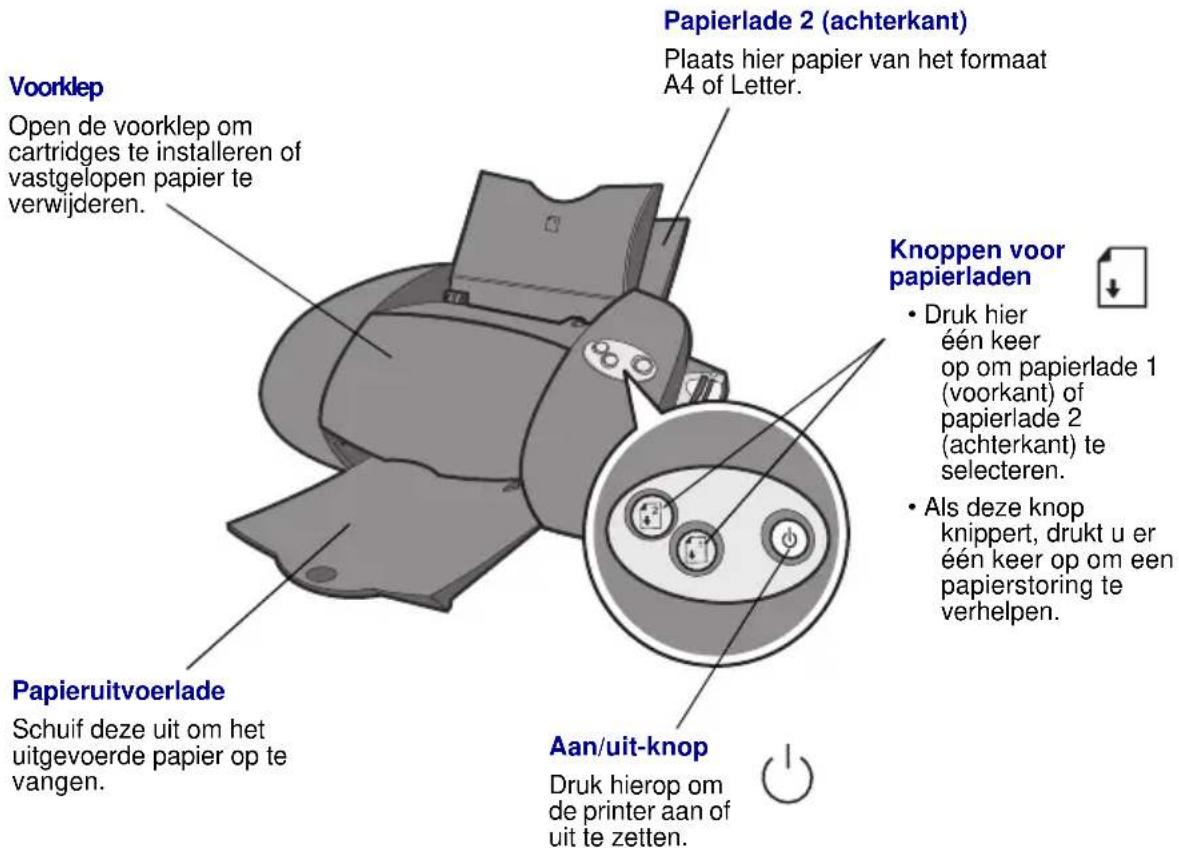
Printeronderdelen
U kunt nu nog eenvoudiger afdrukken. Met de printer kunnen inktcartridges automatisch worden uitgelijnd. Tevens kan de papiersoort in papierlade 1 automatisch worden vastgesteld.
Papierlade 1 (voorkant)
- Plaats hier papier met aangepast formaat, normaal inkjetpapier of speciaal papier voor speciale projecten.
- Papierlade 1 heeft een sensor voor papiersoort waarmee de volgende papiersoorten automatisch worden vastgesteld: normaal papier, coated papier, glossy papier, fotopapier en transparanten.
Papierontgrendelingshendel
Druk hierop wanneer u papier uit de printer verwijdert. Elke papierlade heeft een papierontgrendelingshendel.
Papiergeleider
Plaats deze tegen het papier om het papier correct in te voeren. Elke papierlade heeft een papiergeleider.
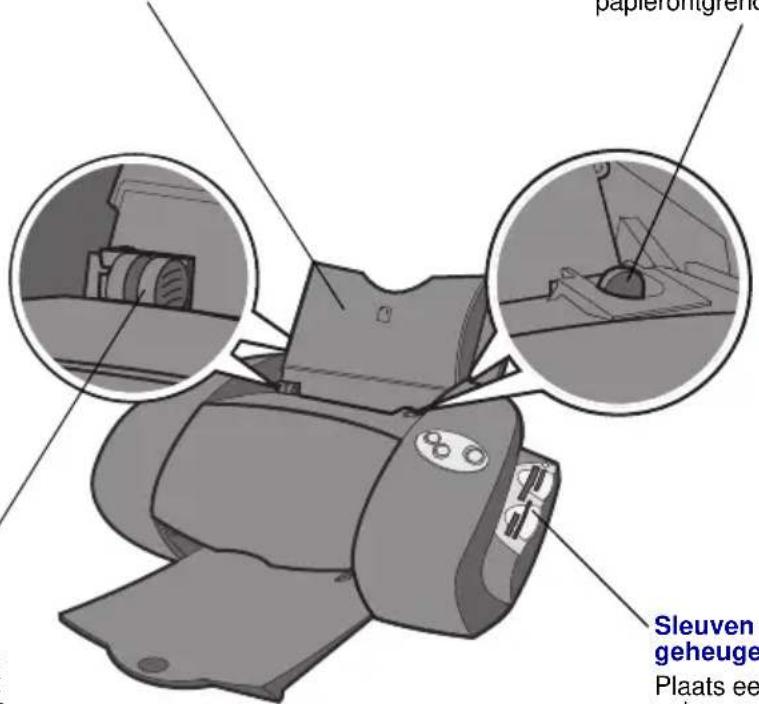
Sleuven voor geheugenkaart
Plaats een geheugenkaart in een van de vier sleuven om foto's weer te geven.
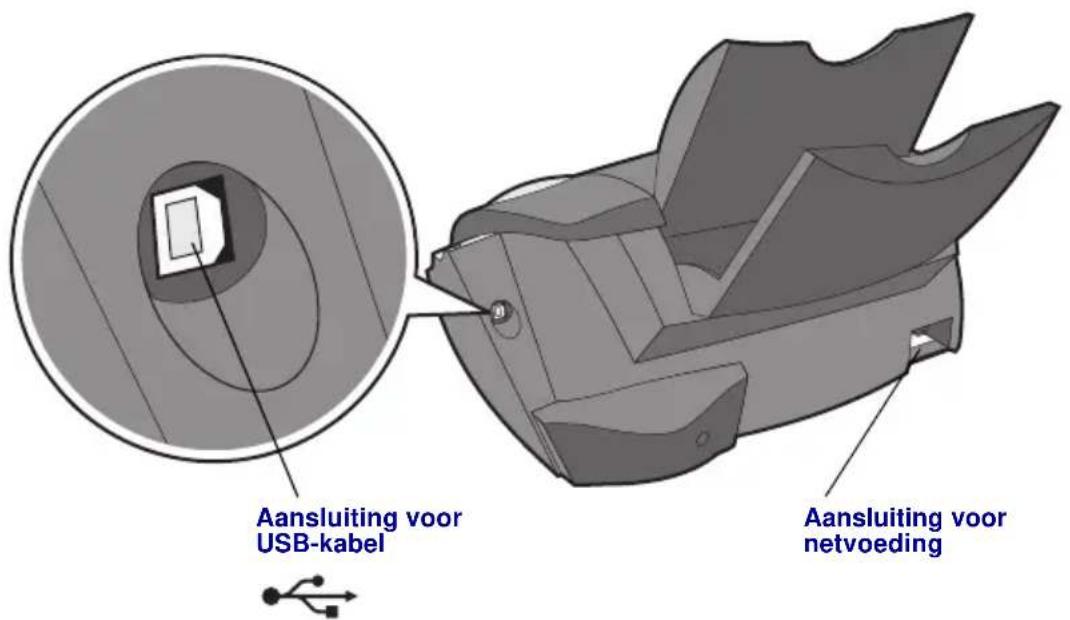
Geheugenkaarten
Voor de meeste digitale camera's wordt een geheugenkaart gebruikt om foto's op te slaan. U kunt de geheugenkaart in de printer plaatsen en de foto's afdrukken of opslaan op de computer.
Geheugenkaart plaatsen
U kunt voor de printer de volgende digitale media gebruiken:
- CompactFlash I en II
- IBM Microdrive
- Secure Digital
- MultiMedia Card
- Memory Stick
- SmartMedia
De USB-kaartlezer op de printer bevat vier sleuven voor deze media. In de volgende afbeelding wordt aangegeven hoe u de ondersteunde geheugenkaarten kunt plaatsen.
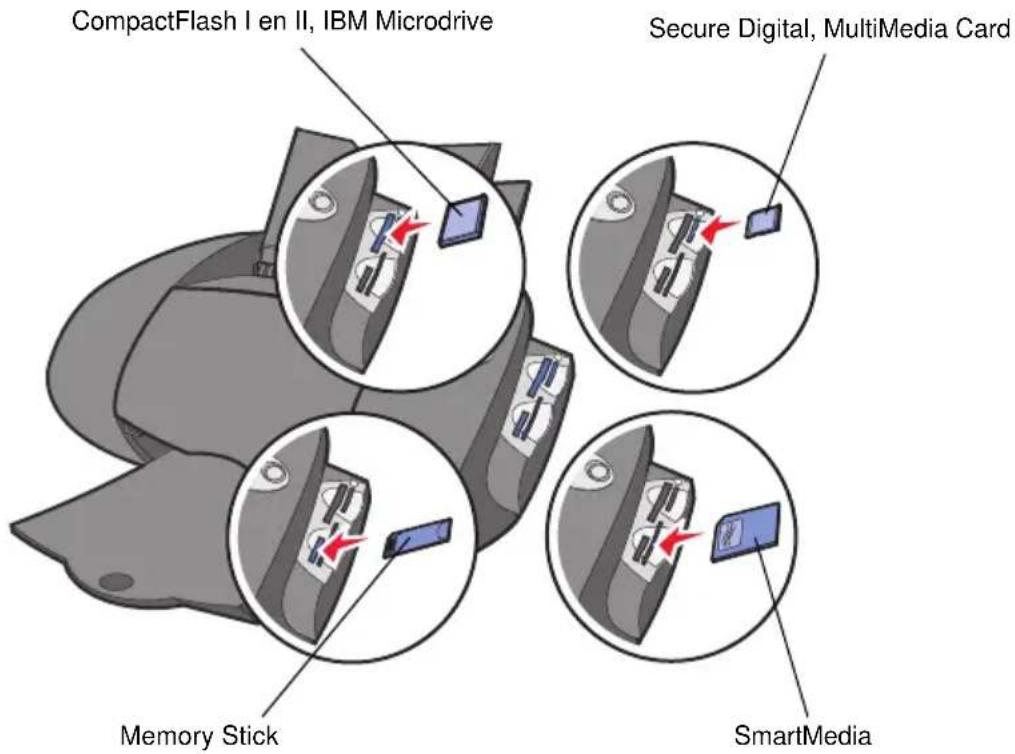
Houd rekening met de volgende opmerkingen voor u de geheugenkaart plaatst:
- Als de geheugenkaart een goudkleurig contactgedeelte heeft, moet dit naar de printer gericht zijn.
- Als u een CompactFlash-kaart plaatst, houdt u de zijde met het naamlabel van de printer afgekeerd.
- Per keer wordt slechts één bron voor foto's herkend. Plaats daarom één geheugenkaart per keer.
Als u de geheugenkaart in de kaartlezer hebt geplaatst, verschijnt het volgende bericht:
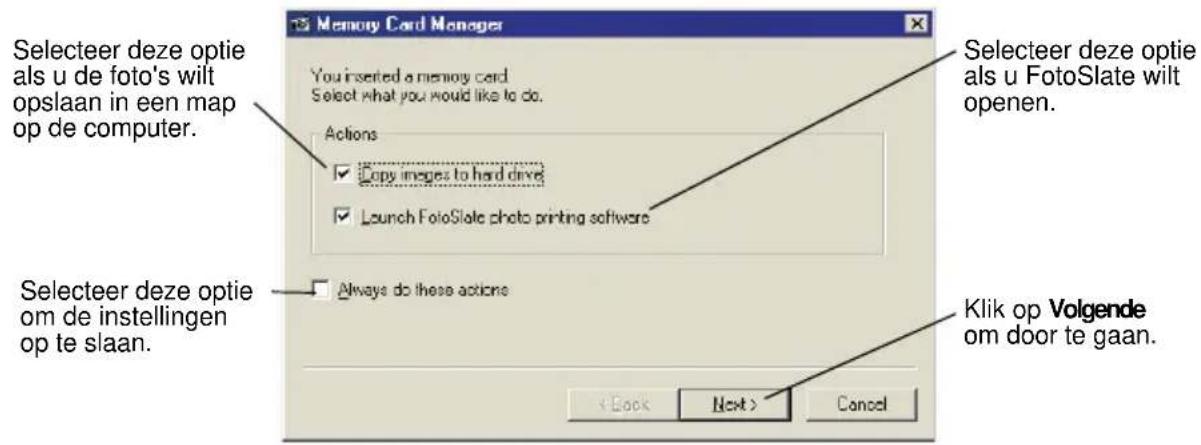
Geef de gewenste instellingen op. Selecteer Copy images to hard drive (Afbeeldingen kopieren naar vaste schijf) en klik op Volgende om een volgend dialoogvenster te openen.
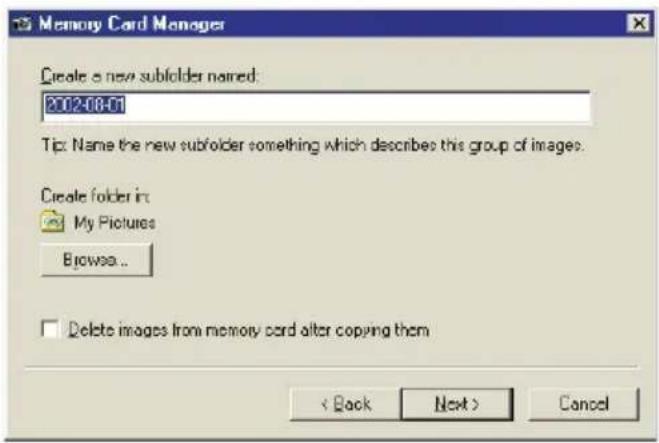
Blader naar een map waarin u de foto's wilt opslaan en maak een nieuwe submap voor de foto's. De standaardmap is Mijn afbeeldingen. Voor de naam van de submap wordt standaard de huidige datum gebruikt. Wanneer u de gewenste instellingen hebt opgegeven, klikt u op Volgende.
Wanneer er wordt geschreven naar of gelezen van een geheugenkaart, brandt het lampje van de kaartlezer:
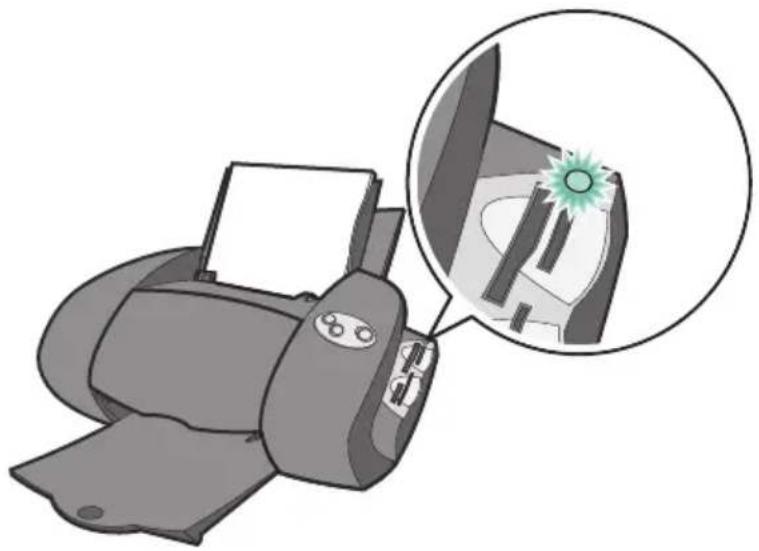
Geheugenkaart verwijderen
Verwijder de geheugenkaart als volgt om gegevensverlies te voorkomen:
1 Dubbelklik op het pictogram Deze computer op het bureaublad.
2 Klik met de rechtermuisknop op het pictogram van het station met verwisselbare media dat uw geheugenkaart ondersteunt. Het pictogram lijkt op het pictogram hieronder.
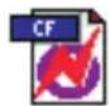
CompactFlash
(E:)
3 Kies Uitwerpen in het menu dat verschijnt.
4 Klik op OK in het dialoogvenster Uitwerpen.
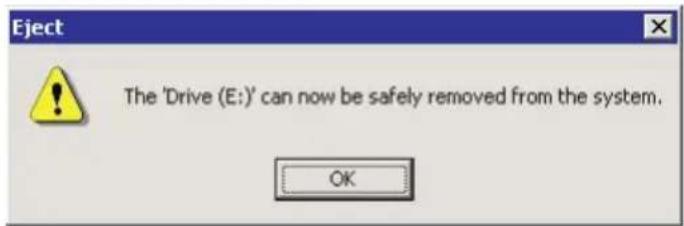
5 Verwijder de geheugenkaart uit de kaartlezer.
Geheugenkaart formatteren
Tijdens het formatteren van de geheugenkaart worden gegevens die verloren zijn gegaan of zijn beschadigd, verwijderd zodat deze niet onnodig schijfruimte in beslag nemen.
Waarschuwing: wanneer u een geheugenkaart formatteert, worden alle afbeeldingen van de kaart verwijderd. Als de geheugenkaart foto's bevat, moet u de foto's naar een andere locatie kopieren voor u de geheugenkaart formatteert.
U formatteert als volgt geheugenkaarten:
1 Plaats de geheugenkaart in de USB-kaartlezer.
2 Klik op Start Programma's USB-kaartlezer Digitale media formatteren.
3 Volg de aanwijzingen op het scherm om de geheugenkaart te formatteren.
Printerinstellingen opgeven met de printersoftware
Printereigenschappen
Selecteer de gewenste printerinstellingen op de tabbladen Kwaliteit/exemplaren, Papierinstellingen en Afdrukstijl.
Open het gewenste bestand en klik op Bestand Afdrukken Eigenschappen of Voorkeuren.
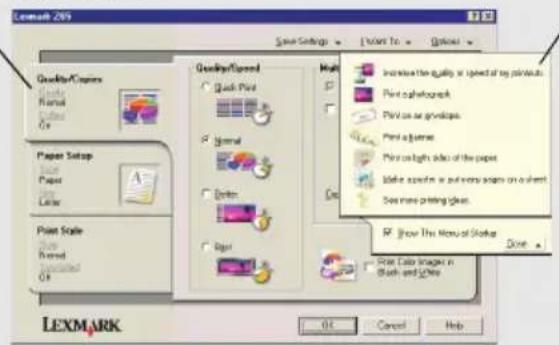
Menu Taken
Dit menu kunt u gebruiken voor het afdrukken van foto's, banners, enveloppen, posters en nog veel meer.
Afdrukkwaliteit en papiersoort
U selecteert als volgt een afdrukkwaliteit of een instelling voor papiersoort:
1 Open het gewenste bestand en klik op Bestand Afdrukken Eigenschappen of Voorkeuren.
2 Selecteer een instelling voor de afdrukkwaliteit op het tabblad Kwaliteit/exemplaren.
3 Selecteer een papiersoort op het tabblad Papierinstellingen.
De volgende tabel bevat een overzicht van de aanbevolen papiersoorten voor elke afdrukkwaliteit:
| Afdrukkwaliteit Aanbevolen papiersoort | |
| Snel afdrukken Normaal inkjetpapier, multifunctioneel papier, kantoorpapier of kopieerpapier | |
| Normaal Normaal of premium inkjetpapier, multifunctioneel papier, kantoorpapier, kopieerpapier, opstrijktransfers of transparanten | |
| Beter Premium inkjetpapier, transparanten, coated papier, glossy papier of fotopapier | |
| Best Transparanten, coated papier, glossy papier of fotopapier |
Afdrukken naar wens met de software
Gebruik Lexmark Z65 Printeroplossingen voor het volgende:
- cartridges uitlijnen en onderhouden;
- informatie over de printerstatus bekijken, zoals de papiersoort in papierlade 1 en de inktoorraden;
- problemen oplossen;
- een testpagina afdrukken.
U opent als volgt Lexmark Printeroplossingen:
- Dubbelklik op het pictogram Lexmark Z65 Printeroplossingen op het bureaublad.
of
- Klik op Start ▶ Programma's of Alle programma's ▶ Lexmark Z65 ▶ Lexmark Z65 Printeroplossingen.
Klik op Help op een tabblad om de Help bij de printersoftware weer te geven.
Afdrukken vanuit papierlade 1
U kunt vanuit papierlade 1 op alle ondersteunde papiersoorten afdrukken, zoals normaal papier, coated papier, fotopapier, glossy papier, transparanten, enveloppen, etiketten, opstrijktransfers of bannerpapier. Het papier moet aan de volgende afmetingen voldoen:
Breedte: 76,2 tot 215,9 mm (3,0 tot 8,5 inch)
Lengte: 127 tot 432 mm (5,0 tot 17,0 inch)
Opmerking: bannerpapier mag langer zijn.
Wanneer u transparanten, fotopapier of vellen normaal, coated of glossy papier in papierlade 1 plaatst, worden de papiersoort en de bijbehorende printerinstelling voor papiersoorten automatisch vastgesteld.
U drukt als volgt een document af vanuit deze lade:
1 Plaats het papier tegen de rechterkant van de papierlade, met de afdrukzijde naar u toe.
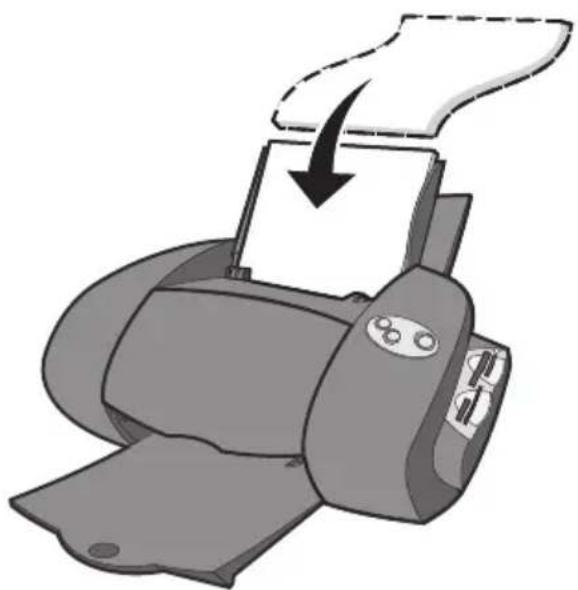
2 Druk de papiergeleider in en schuif deze tegen de linkerzijde van het papier.
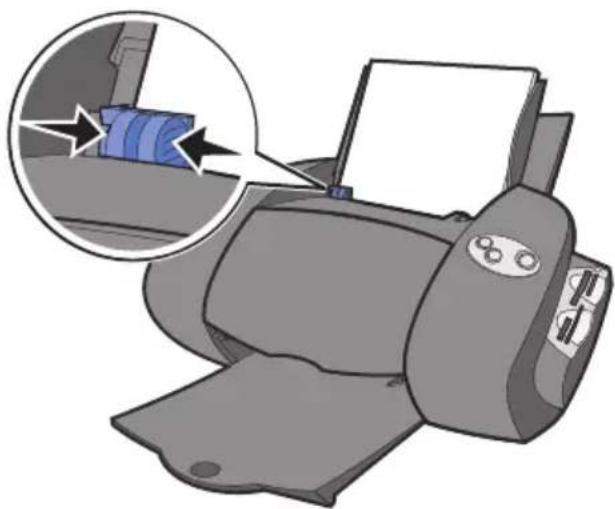
Opmerking: gebruik per keer slechts één papierformaat om papierstoringen te voorkomen.
Opmerking: duw het papier niet te ver in de printer. Als u bijvoorbeeld papier van het formaat A4 of Letter gebruikt, moet het papier een klein stukje boven papierlade 1 uitsteken.
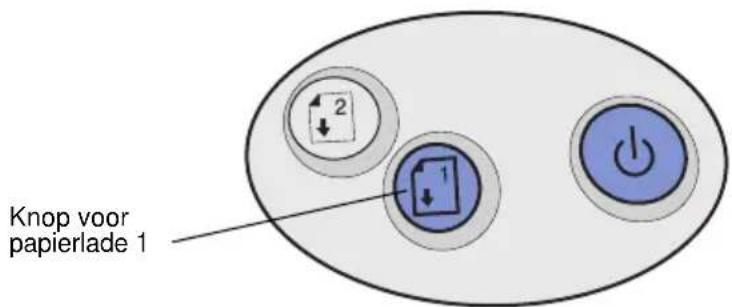
3 Controleer of de knop voor papierlade 1 is ingeschakeld.
4 Volg de procedure om de printersoftware te openen en het document af te drukken.
a Open het gewenste bestand en klik op Bestand Afdrukken Eigenschappen of Voorkeuren.
b Selecteer een afdrukkwaliteit op het tabblad Kwaliteit/snelheid.
c Controleer of Printerinstelling of Lade 1 (voorkant) is opgegeven bij Papierbron.
Opmerking: mogelijk wordt de opgegeven papierlade in sommige toepassingen genegeerd. In dat geval moet u de papierlade wellicht in de toepassing selecteren.
d Controleer of Automatisch is ingesteld bij Papiersoort op het tabblad Papierinstellingen als u wilt dat de papiersoort automatisch wordt vastgesteld. Gebruik anders de instelling voor de papiersoort van het document.
e Klik op OK.
f Klik op OK of Afdrukken.
Afdrukken vanuit papierlade 2
U kunt vanuit papierlade 2 afdrukken op papier van het formaat A4 of Letter. Papierlade 2 heeft geen sensor voor papiersoort. U moet daarom een papiersoort selecteren in de printersoftware.
U drukt als volgt een document af vanuit deze lade:
1 Plaats het papier tegen de rechterkant van de papierlade, met de afdrukzijde naar u toe.
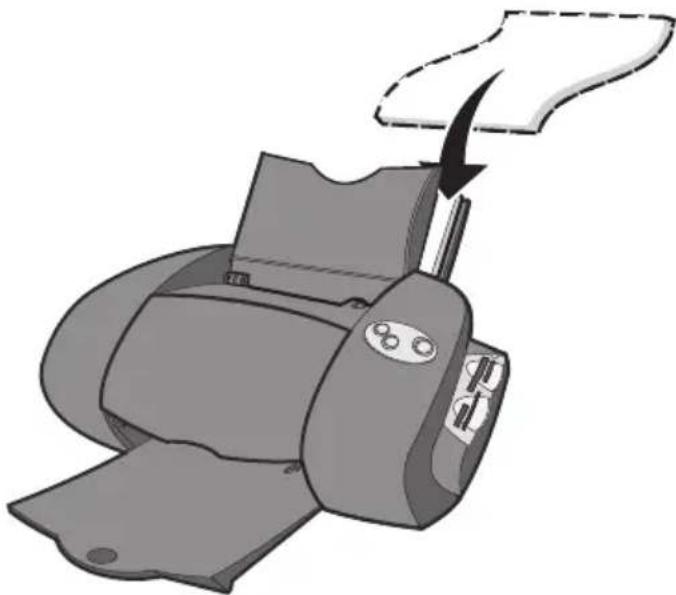
2 Druk de papiergeleider in en schuif deze tegen de linkerzijde van het papier.
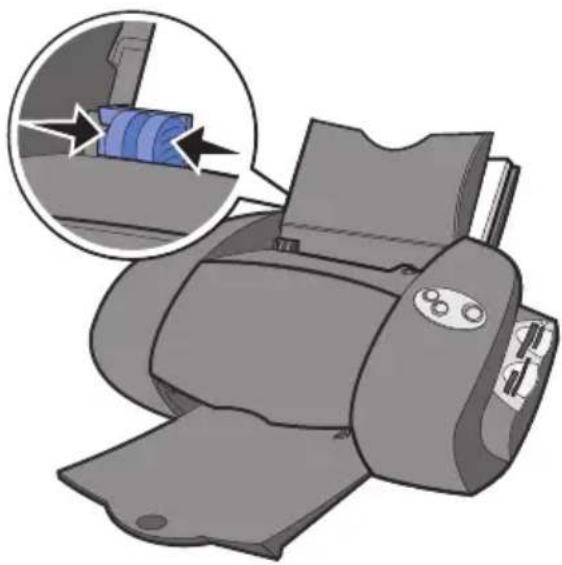
Opmerking: gebruik per keer slechts één papierformaat om papierstoringen te voorkomen.
Opmerking: duw het papier niet te ver in de printer. Als u bijvoorbeeld papier van het formaat A4 of Letter gebruikt, moet het papier een klein stukje boven papierlade 2 uitsteken.
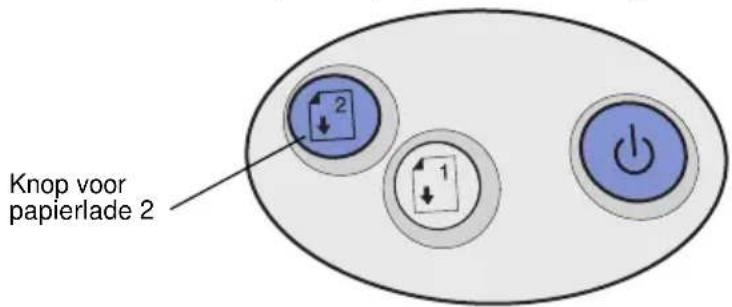
3 Controleer of de knop voor papierlade 2 is ingeschakeld.
4 Volg de procedure om de printersoftware te openen en het document af te drukken.
a Open het gewenste bestand en klik op Bestand Afdrukken Eigenschappen of Voorkeuren.
b Selecteer een afdrukkwaliteit op het tabblad Kwaliteit/snelheid.
c Controleer of Printerinstelling of Lade 2 (achterkant) is opgegeven bij Papierbron op het tabblad Papierinstellingen.
d Selecteer een papiersoort.
Opmerking: mogelijk wordt de opgegeven papierlade in sommige toepassingen genegeerd.
e Klik op OK.
f Klik op OK of Afdrukken.
In dit hoofdstuk vindt u informatie over het afdrukken van foto's en het maken van projecten met de software die bij de printer is geleverd.
Digitale foto's afdrukken op fotokaarten
Stap 1: Papier plaatsen
1 Plaats maximaal 10 kaarten verticaal tegen de rechterzijde van papierlade 1.
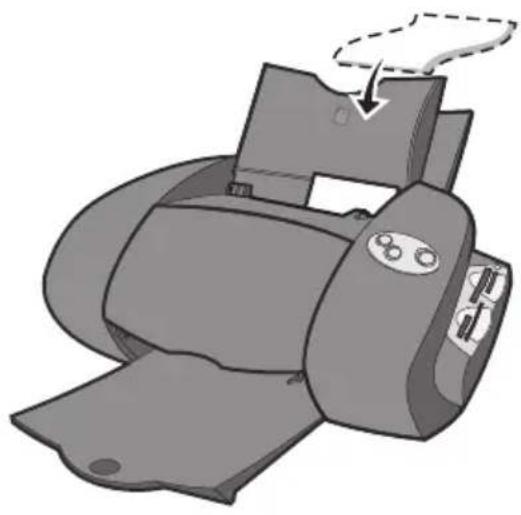
Als u fotokaarten plaatst, is het belangrijk dat:
- u de instructies die bij de kaarten zijn geleverd, aandachtig doorleest;
- de afdrukzijde naar boven is gericht;
• u de kaarten niet in de printer duwt; - de kaarten hetzelfde formaat hebben.
2 Druk de papiergeleider in en schuif deze tegen de linkerzijde van de kaarten.
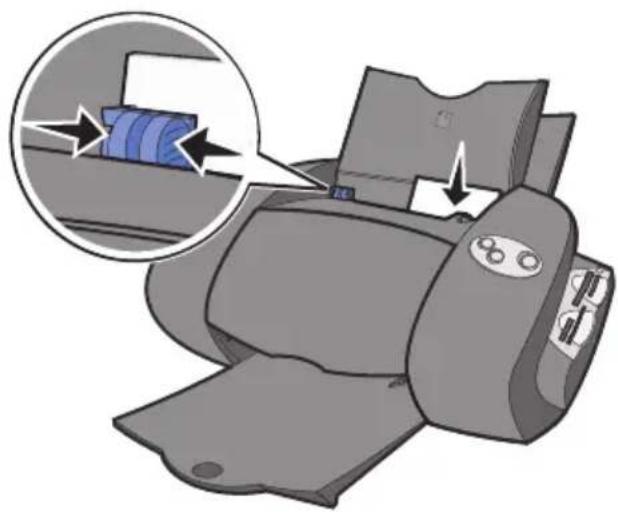
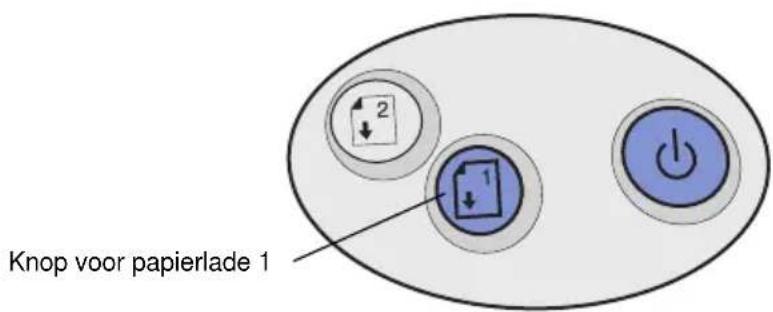
3 Controleer of de knop voor papierlade 1 is ingeschakeld.
Stap 2: Foto's weergeven
1 Plaats de geheugenkaart in de betreffende sleuf op de printer. Zie pagina 3 voor meer informatie.
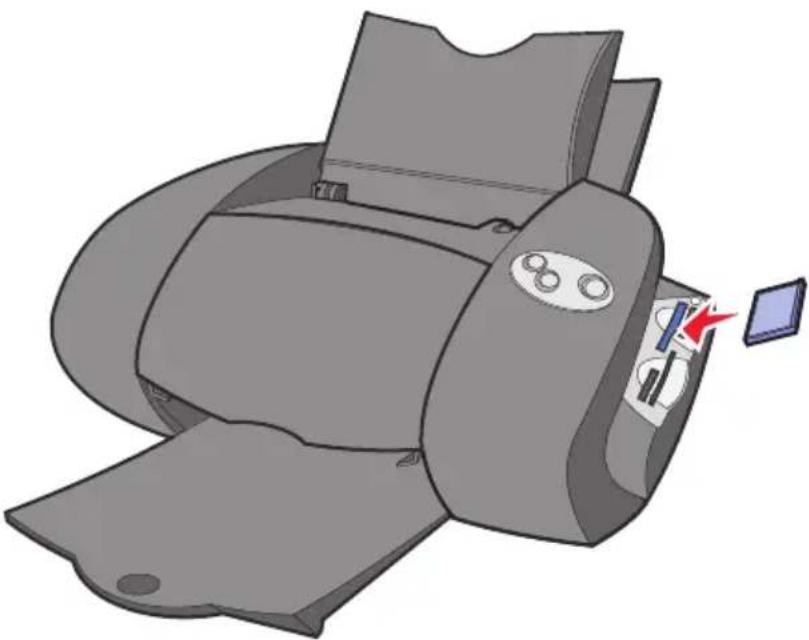
Opmerking: plaats één geheugenkaart per keer.
Het dialoogvenster Geheugenkaartbeheer wordt weergegeven:
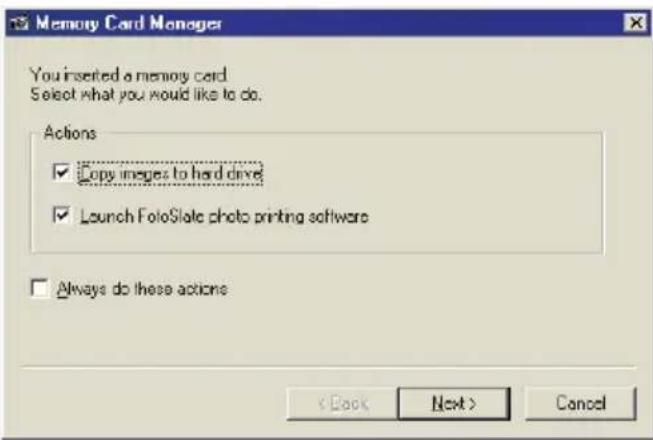
a Selecteer Copy images to hard drive (Afbeeldingen kopieren naar vaste schijf).
Opmerking: selecteer deze optie als u afbeeldingen wilt opslaan in een sjabloon wanneer de geheugenkaart niet is geplaatst.
b Selecteer Launch FotoSlate (FotoSlate starten).
c Klik op Volgende.
Er wordt een ander dialoogvenster voor beheer van de geheugenkaart weergegeven.
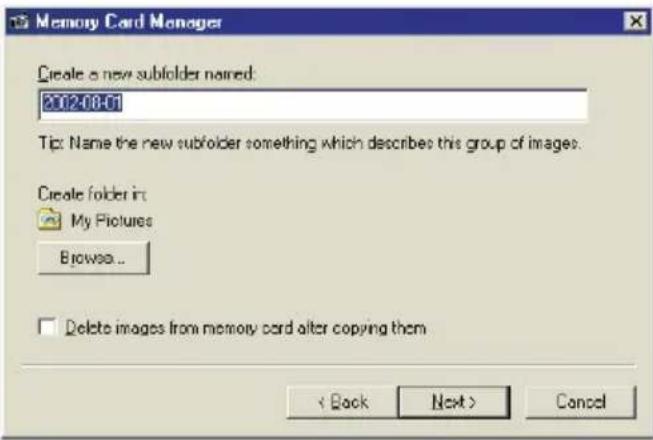
d Geef een naam op voor deze verzameling afbeeldingen.
e Blader naar een map op de vaste schijf waarin u de foto's wilt opslaan en maak vervolgens een nieuwe submap.
f Klik op Volgende.
FotoSlate wordt geopend. De foto's worden weergegeven in het linkerdeelvenster.
2 Klik op Pagina toevoegen in de taakbalk.
3 Selecteer een sjabloon voor de foto.
Als u afdrukt op een 4x6-fotokaart, selecteert u Blad 4x6 Staand.
4 Klik op OK.
5 Klik met de linkermuisknop op de foto die u wilt afdrukken en sleep deze naar de sjabloon.
6 U kunt de foto bewerken in de sjabloon.
Opmerking: de bewerkingen worden alleen opgeslagen in de sjabloon, niet in de originele foto.
a Klik op Aanpassen in de werkbalk en selecteer een van de volgende opties:
• Schuiven
• Bijsnijden
- Inzoomen
- Uitzoomen
- Draaien
- Omslaan
- Kleur
• Niveaus
• Auto Levels (Automatische niveaus) - Onscherpte
- Verscherpen
- Ontvlekken
- Sepia
- Kleuren
b Nadat u de foto hebt bewerkt, klikt u op Accepteren om de wijzigingen op te slaan.
De bewerkingen worden alleen opgeslagen in de sjabloon, niet in de originele foto.
Opmerking: Raadpleeg de Help of de gebruikershandleiding van FotoSlate voor meer informatie over het bewerken van foto's.
Stap 3: Foto's afdrukken
1 Klik op Bestand ▶ Afdrukken ▶ Eigenschappen of Voorkeuren.
2 Kies Foto afdrukken in het menu Taken.
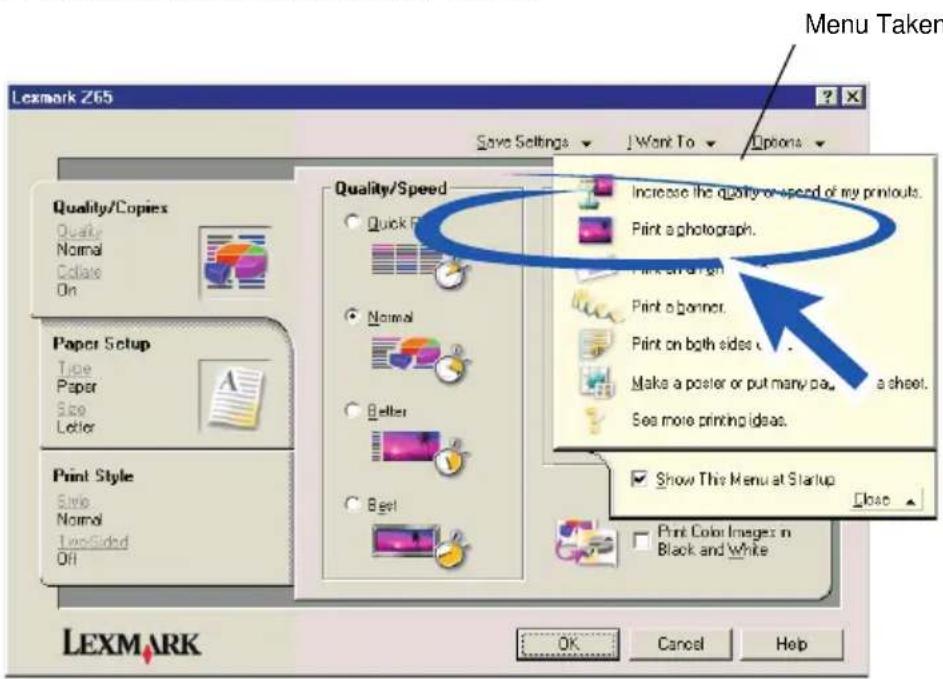
Het venster Foto afdrukken verschijnt.
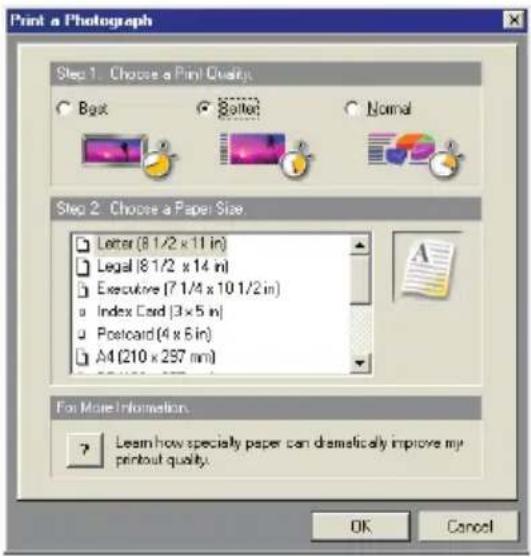
3 Selecteer een afdrukkwaliteit bij stap 1.
4 Selecteer een papierformaat bij stap 2 en klik op OK.
5 Controleer of Printerinstelling of Lade 1 (voorkant) is opgegeven bij Papierbron op het tabblad Papierinstellingen.
6 Klik op OK in Printereigenschappen.
7 Klik op OK of Afdrukken in het venster Afdrukken.
8 Verwijder de foto zodra deze uit de printer komt en laat de foto's drogen voordat u ze op elkaar legt. Hiermee voorkomt u vlekken op de foto's.
Pagina's ontwerpen voor een fotoalbum
Stap 1: Foto's selecteren voor het album
1 Geef de foto's weer.
Zie pagina 16 voor informatie over het weergeven van foto's vanaf een geheugenkaart.
2 Gebruik zo nodig FotoSlate om meer afbeeldingen weer te geven.
a Klik op Add Images (Afbeeldingen toevoegen) in de taakbalk.
b Selecteer een of meer afbeeldingen.
Als de afbeeldingsbestanden niet worden weergegeven, moet u bij Bestandstype de instelling Alle afbeeldingsbestanden of Alle bestanden (*.*) selecteren. Raadpleeg de bijlage van gebruikershandleiding van FotoSlate voor informatie over de ondersteunde bestandstypen.
c Klik op Openen.
De foto's worden weergegeven in het linkerdeelvenster.
3 U geeft als volgt foto's weer die op andere geheugenkaarten zijn opgeslagen:
a Verwijder de geheugenkaart die zojuist is geplaatst. Zie pagina 5 voor meer informatie.
b Ga verder bij stap 1 op pagina 19.
Stap 2: Sjablonen selecteren om foto's in weer te geven
1 Klik op Pagina toevoegen.
2 Selecteer een sjabloon.
a Selecteer een papiersoort in de mappenstructuur in het linkerdeelvenster.
- Selecteer een albumpagina om de foto's weer te geven in een fotoalbum.
- Selecteer een bladpagina om het afgedrukte gedeelte te maximaliseren.
- Selecteer een sjabloon met een tekstvak als u tekst wilt toevoegen aan de sjabloon.
b Selecteer een sjabloon in het rechterdeelvenster.
c Klik op OK.
De sjabloon wordt weergegeven in het rechterdeelvenster van het hoofdvenster.
3 Herhaal de bovenstaande stappen om een andere sjabloon toe te voegen.
U verwijdert als volgt een sjabloon:
Klik op X in de rechterbovenhoek van de sjabloon die u wilt verwijderen.
Stap 3: Foto's toevoegen aan sjablonen
Klik met de linkermuisknop op de afbeelding en sleep deze naar een van de lichtgrijze vakken op een sjabloonpagina.
U verwijdert als volgt een afbeelding:
1 Klik met de rechtermuisknop op een afbeelding op een pagina.
2 Kies Remove from Page (Van pagina verwijderen) in het snelmenu.
Stap 4: Tekst toevoegen aan de sjabloon
1 Selecteer een sjabloon met een tekstvak.
2 Dubbelklik op het donkergrijze vak.
3 Typ de gewenste tekst in het dialoogvenster Tekst invoeren.
4 Als u klaar bent, klikt u op OK.
Stap 5: Foto's ordenen in de indeling
U kunt met de linkermuisknop op een afbeelding klikken en deze slepen naar een afbeeldingsvak op een andere pagina. Als het nieuwe afbeeldingsvak al een afbeelding bevat, worden de posities van de afbeeldingen omgewisseld.
Stap 6: Indeling opslaan
1 Klik op Bestand Save Layout As (Indeling opslaan als).
2 Geef een naam op voor de indeling en blader naar de map waarin u de indeling wilt opslaan.
3 Klik op Opslaan.
Stap 7: Indeling afdrukken
Zie pagina 18 voor meer informatie.
Aangepaste sjablonen maken
1 Klik op Ontwerpen in de taakbalk.
Het venster FotoSlate Template Designer (FotoSlate-sjabloon ontwerpen) wordt weergegeven.
2 Blader door de sjablonen en dubbelklik op een sjabloon om deze te selecteren.
3 Pas de sjabloon naar wens aan. U kunt:
- op een afbeeldingsgedeelte of een bijschriftgedeelte klikken om het formaat te wijzigen;
- tekst toevoegen aan het bijschriftgedeelte.
U voegt als volgt tekst toe aan het bijschriftgedeelte:
a Dubbelklik op het bijschriftgedeelte.
b Selecteer Use Content (Inhoud gebruiken).
c Klik op Define Content (Inhoud opgeven) en typ de gewenste tekst in het dialoogvenster Tekst invoeren.
d Klik op OK.
e Klik nogmaals op OK.
4 Sla de sjabloon op.
a Klik op Opslaan.
b Geef een naam op voor de sjabloon in het dialoogvenster Opslaan als sjabloon.
c Klik op OK.
5 Sluit het dialoogvenster Template Designer (Sjabloon ontwerpen).
Meerdere afbeeldingen afdrukken op één vel

1 Klik op een afbeelding in het linkerdeelvenster.
2 Klik op Pagina toevoegen.
3 Selecteer in de mappenstructuur een bladsjabloon voor meerdere afbeeldingen op een pagina.
4 Klik op OK.
Het venster Fill Page with Images (Pagina vullen met afbeeldingen) wordt weergegeven.
5 Als u de sjabloon automatisch wilt vullen met één afbeelding, selecteert u Eén pagina per afbeelding maken.
Wilt u de sjabloon vullen met verschillende afbeeldingen, dan selecteert u (Fill pages with multiple images) Meerdere afbeeldingen op de pagina plaatsen. Voeg hierna andere afbeeldingen toe aan de sjabloon. Zie "Stap 3: Foto's toevoegen aan sjablonen" op pagina 20 voor meer informatie.
6 Klik op OK.
Foto's bijsnijden
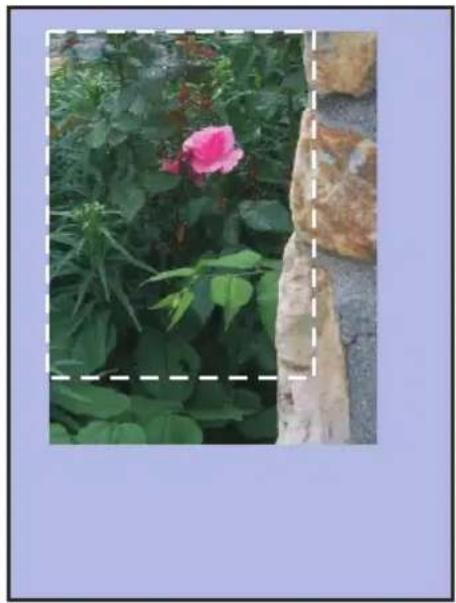
1 Dubbelklik op een foto in de indeling.
De foto wordt weergegeven in de beeldeditor.
2 Klik op Bijsnijden in de taakbalk.
Er verschijnt een bewerkingsvenster over de foto.
3 Wijzig het formaat van het gebied dat moet worden bijgesneden.
- Verplaats de muisaanwijzer naar het kader van het bewerkingsvenster. Klik met de linkermuisknop op het kader en sleep het kader om het formaat te wijzigen.
- Klik op Ratios (Verhoudingen) in het bewerkingsvenster en selecteer een van de beschikbare formaatverhoudingen.
4 Klik op OK.
Het bewerkingsvenster verandert in een selectiekader.
5 Klik op Accepteren in de taakbalk.
Stof van afbeeldingen voorzien
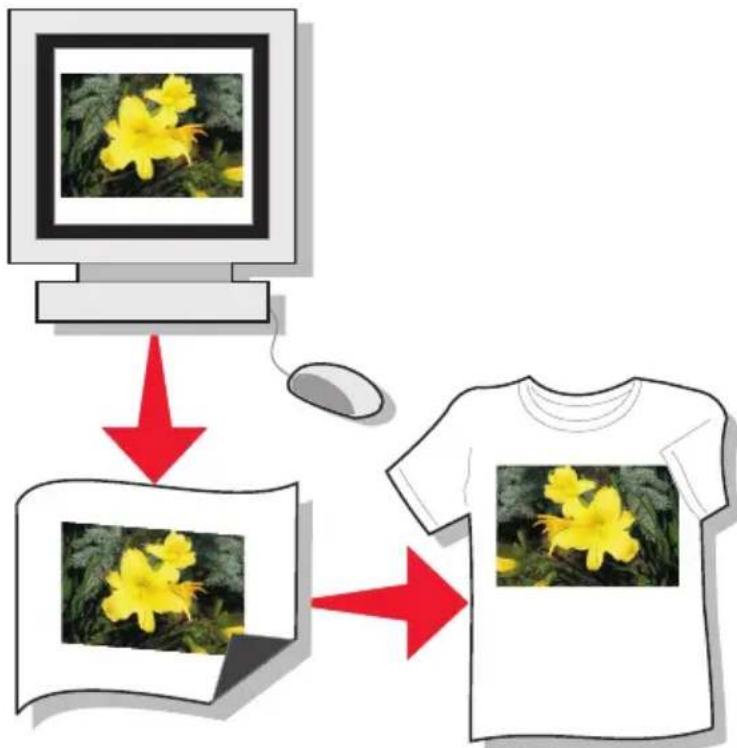
1 Open een foto in de fototoepassing. Zie "Stap 2: Foto's weergeven" op pagina 16 voor meer informatie.
2 Plaats maximaal 25 opstrijktransfers in papierlade 1, met de lege zijde naar boven.
3 Plaats de opstrijktransfers tegen de rechterzijde van de papiersteun. Volg hierbij de instructies op de verpakking.
4 Druk de papiergeleider in en schuif deze tegen de linkerzijde van de opstrijktransfers.
5 Klik op Bestand Afdrukken Eigenschappen.
6 Kies Foto afdrukken in het menu Taken.
Het venster Foto afdrukken verschijnt.
7 Selecteer een afdrukkwaliteit bij stap 1.
8 Selecteer een papierformaat bij stap 2 en klik op OK.
9 Selecteer Spiegelen op het tabblad Afdrukstijl.
10 Selecteer Opstrijktransfer bij Speciaal papier op het tabblad Papierinstellingen.
11 Controleer of Printerinstelling of Lade 1 (voorkant) is opgegeven bij Papierbron op het tabblad Papierinstellingen.
12 Klik op OK in Printereigenschappen.
13 Klik op OK of Afdrukken in het venster Afdrukken.
14 Verwijder de opstrijktransfer zodra deze uit de printer komt en laat de opstrijktransfers volledig drogen voordat u ze op elkaar legt. Hiermee voorkomt u vlekken op de opstrijktransfers.
15 Strijk de opstrijktransfers op een deken, kussensloop, laken, T-shirt of andere stof en volg hierbij de aanwijzingen op de verpakking van de opstrijktransfers.
Controlelijst voor het oplossen van problemen
De netvoeding is stevig aangesloten op de printer en het stopcontact.
Zijn de printer en de computer ingeschakeld?
De USB-kabel is stevig aangesloten aan beide uiteinden.
De sticker en de transparante tape zijn verwijderd van de achter- en onderzijde van beide inktcartridges.
De zwarte-inktcartridge (artikelnummer 82) is in de linkerhouder geplaatst en de kleureninktcartridge (artikelnummer 83 of 88) in de rechterhouder.
Het papier is correct geplaatst. Duw het papier niet te ver in de printer. Raadpleeg de Installatiehandleiding voor meer informatie.
De printersoftware is correct geïnstalleerd.
Klik op het bureaublad op Start ▶Programma's of Alle programma's.
Als Lexmark Z65 niet wordt weergegeven in de lijst, moet u de printersoftware installeren (cd-2). Raadpleeg de Installatiehandleiding voor installatie-instructies.

De fotosoftware is volledig geïnstalleerd.
Als u de fotosoftware niet volledig hebt geïnstalleerd, wordt het dialoogvenster Memory Card Manager (Geheugenkaartbeheer) niet weergegeven wanneer de geheugenkaart in de USB-kaartlezer wordt geplaatst. Controleren of de fotosoftware is geïnstalleerd:
Klik op het bureaublad op Start ▶Programma's of Alle programma's.
Als ACD Systems niet wordt weergegeven in de lijst, moet u de fotosoftware installeren (cd-1). Raadpleeg de Installatiehandleiding voor installatie-instructies.

De printer is op de computer aangesloten door een extern apparaat, zoals een USB-hub, schakelkastje, scanner of faxapparaat. Als dit niet het geval is, raadpleegt u het gedeelte Installatieproblemen oplossen in de Installatiehandleiding voor meer informatie. Ga als volgt te werk als dit wel het geval is:
1 Maak de printer los van alle externe apparaten.
2 Sluit de printer rechtstreeks aan op de computer met een USB-kabel.
3 Voor het afdrukken van een testpagina volgt u deze aanwijzingen.
a Open Lexmark Z65 Printeroplossingen (zie pagina 7).
b Klik op Testpagina afdrukken op het tabblad Problemen oplossen.
- Als de testpagina wordt afgedrukt, is er wellicht een probleem met de externe apparaten en niet met de printer. Raadpleeg de documentatie bij de externe apparatuur voor meer informatie.
- Als de testpagina niet wordt afgedrukt, raadpleegt u de Help bij de printersoftware voor meer informatie (zie pagina 7).
Raadpleeg het gedeelte Installatieproblemen oplossen in de Installatiehandleiding voor meer informatie over het oplossen van afdrukproblemen.
Conformiteit met de richtlijnen van de FCC (Federal Communications Commission)
De Lexmark Z65 Photo Jetprinter is getest en voldoet aan de voorschriften voor een digitaal apparaat van Klasse B, conform Deel 15 van de FCC-regels. De werking van het apparaat moet voldoen aan de volgende twee voorwaarden: (1) dit apparaat mag geen schadelijke storing veroorzaken, en (2) dit apparaat moet elke ontvangen storing accepteren, inclusief storingen die een ongewenste werking kunnen veroorzaken.
De FCC-voorschriften voor apparaten van Klasse B zijn ontworpen om een redelijke bescherming te bieden tegen schadelijke storingen bij gebruik op de werkplek. Deze apparaten genereren en gebruiken hoogfrequentie-energie en kunnen deze uitstralen. Als dergelijke apparaten niet overeenkomstig de instructies worden geïnstalleerd, kunnen ze schadelijke storingen in radiocommunicatie veroorzaken. Er kan echter geen garantie worden gegeven dat deze apparaten in een bepaalde installatie storingsvrij zullen functioneren. Mochten er schadelijke storingen optreden in radio- of televisieontvangst, hetgeen kan worden vastgesteld door een apparaat uit en weer in te schakelen, dan kan de gebruiker proberen de storing te verhelpen door een of meer van de volgende maatregelen te nemen:
• verander de entvangstantenne van richting of van plaats.
• vergroot de afstand tussen het apparaat en de ontvanger.
- sluit het apparaat aan op een ander circuit dan dat waarop de ontvanger is aangesloten;
- raadpleeg uw leverancier of servicevertegenwoordiger voor extra suggesties.
De fabrikant is niet verantwoordelijk voor radio- of televisiestoringen veroorzaakt door het gebruik van andere dan aanbevolen kabels of door niet-geautoriseerde wijzigingen of aanpassingen van apparaten. Niet-geautoriseerde wijzigingen of aanpassingen kunnen het recht van de gebruiker om deze apparaten te bedienen ongeldig maken.
Opmerking: Gebruik een correct afgeschermde en geaarde kabel, bijvoorbeeld Lexmark artikelnummer 1329605 voor parallelle aansluiting of 12A2405 voor USB-aansluiting, om er zeker van te zijn dat u handelt conform de FCC-voorschriften voor elektromagnetische storingen voor een apparaat van Klasse B. Gebruik van een vervangende kabel die niet naar behoren afgeschermd en geaard is, kan een schending betekenen van de FCC-voorschriften.
Vragen met betrekking tot deze verklaring kunt u richten aan:
Conformiteit met de richtlijnen van de Europese
Gemeenschap
Dit product voldoet aan de veiligheidseisen die zijn omschreven in de Europese richtlijnen 89/336/EEG en 73/23/ EEG aangaande het harmoniseren van de wetten van de Lidstaten met betrekking tot elektromagnetische compatibiliteit en veiligheid van elektrische apparatuur die is ontworpen voor gebruik binnen bepaalde voltagegrenzen. Een verklaring van conformiteit met de eisen van de richtlijnen is getekend door de Director of Manufacturing and Technical Support, Lexmark International, S.A., Boigny, Frankrijk.
Dit product voldoet aan de eisen voor apparaten van Klasse B, zoals omschreven in richtlijn EN 55022 en in de veiligheidseisen van EN 60950.
The United Kingdom
Het programma EPA ENERGY STAR Office Equipment is een samenwerkingsverband van fabrikanten van kantoorapparatuur met als doelstelling het bevorderen van het gebruik van energiebesparende producten en het beperken van luchtvervuiling die wordt veroorzaakt door het opwekken van energie.
Ondernemingen die aan dit programma deelnemen, leveren producten die worden uitgeschakeld wanneer zij niet in gebruik zijn. Hierdoor wordt het energieverbruik van de apparatuur met wel 50 procent teruggebracht. Lexmark is een enthousiast deelnemer aan dit programma.
Lexmark International, Inc. heeft in haar hoedanigheid van Energy
Star Partner vastgesteld dat dit product voldoet aan de ENERGY STAR-richtlijnen voor efficiënt energieverbruik.