X3480 - Printer LEXMARK - Gratis gebruiksaanwijzing en handleiding
Vind de handleiding van het apparaat gratis X3480 LEXMARK in PDF-formaat.


Gebruikersvragen over X3480 LEXMARK
0 vraag over dit apparaat. Beantwoord die u kent of stel uw eigen vraag.
Stel een nieuwe vraag over dit apparaat
Download de handleiding voor uw Printer in PDF-formaat gratis! Vind uw handleiding X3480 - LEXMARK en neem uw elektronisch apparaat weer in handen. Op deze pagina staan alle documenten die nodig zijn voor het gebruik van uw apparaat. X3480 van het merk LEXMARK.
GEBRUIKSAANWIJZING X3480 LEXMARK
Gebruikershandleiding
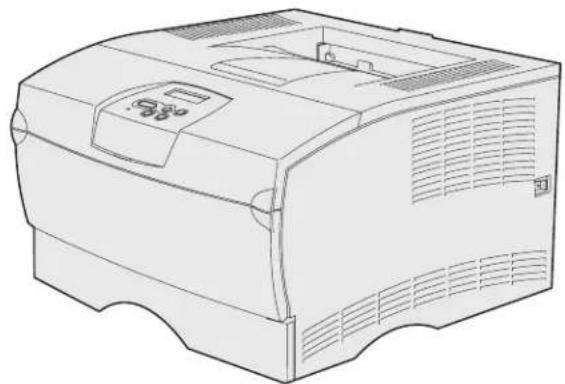
De volgende alinea is niet van toepassing in enig land waar dergelijke bepalingen in strijd zijn met de lokale wetgeving: LEXMARK INTERNATIONAL, INC. STELT DEZE PUBLICATIE ALS ZODANIG TER BESCHIKKING, ZONDER ENIGE GARANTIE, NADRUKKELIJK OF IMPLICIET, WAARONDER BEGREPEN MAAR NIET BEPERKT TOT IMPLICIETE GARANTIES BETREFFENDE VERKOOPBAARHEID OF GESCHIKTHEID VOOR EEN BEPAALD DOEL. In bepaalde rechtsgebieden is afwijzing van expliciete of impliciete garanties in bepaalde transacties niet toegestaan; het is daarom mogelijk dat deze verklaring niet op u van toepassing is. Deze publicatie kan technische onjuistheden of typografische fouten bevatten. De informatie in deze publicatie wordt regelmatig herzien; wijzigingen zullen in latere uitgaven worden opgenomen. De producten of programma's die worden beschreven, kunnen te allen tijde worden verbeterd of gewijzigd.
Opmerkingen kunnen worden gestuurd aan Lexmark International, Inc, Department F95/032-2, 740 West New Circle Road, Lexington, Kentucky 40550, Verenigde Staten. Vanuit het Verenigd Koninkrijk en Ierland stuurt u eventuele opmerkingen naar Lexmark International Ltd., Marketing and Services Department, Westhorpe House, Westhorpe, Marlow, Buckinghamshire SL7 3RQ. Lexmark behoudt zich het recht voor de door u verstrekte informatie naar eigen goeddunken te gebruiken en te verspreiden, zonder hiermee enige verplichting op zich te nemen tegenover u. Extra exemplaren van aan dit product gerelateerde publicaties kunnen worden verkregen door vanuit de Verenigde Staten of Canada te bellen naar 1-800-553-9727. In het Verenigd Koninkrijk en Ierland belt u +44 (0)8704 440 044. In andere landen neemt u contact op met de leverancier.
Als in deze publicatie wordt verwezen naar producten, programma's of diensten, impliciert dit niet dat de producent het voornemen heeft deze beschikbaar te stellen in alle landen waarin de producent actief is. Geen enkele verwijzing naar een product, programma of dienst moet worden opgevat als een verklaring of suggestie dat alleen dat product, dat programma of die dienst mag worden gebruik. Het staat u vrij functioneel gelijkwaardige producten, programma's of diensten te gebruiken, mits die geen inbreuk maken op enig bestaand intellectueel eigendomsrecht. Het beoordelen en controleren van de werking in combinatie met andere producten, programma's of diensten, met uitzondering van die producten, programma's of diensten die uitdrukkelijk door de producent worden genoemd, behoort tot de verantwoordelijkheden van de gebruiker.
Alle rechten voorbehouden.
RECHTEN M.B.T. DE OVERHEID VAN DE VERENIGDE STATEN
Deze software en alle bijbehorende documentatie die onder deze overeenkomst worden geleverd, zijn commerciële computersoftware en documentatie die op eigen kosten zijn ontwikkeld.
Veiligheidsinformatie
- Als uw product niet met dit symbool is gemarkeerd, moet het op een stopcontact worden aangesloten dat op de juiste wijze is geaard. VOORZICHTIG: installeer dit apparaat niet tijdens een onweersbui en sluit onder dergelijke omstandigheden ook geen stroom- en telefoonkabels of andere kabels aan.
- Het netsnoer dient te worden aangesloten op een stopcontact dat zich dicht in de buurt van het product bevindt en dat makkelijk kan worden bereikt.
- Onderhoudswerkzaamheden en reparaties die niet in de bedieningsinstructies worden beschreven, dienen uitsluitend door een professionele onderhoudsmonteur te worden uitgevoerd.
- Dit product is samen met specifieke Lexmark onderdelen ontwikkeld, getest en goedgekeurd op basis van strikte, wereldwijd geldende veiligheidsnormen. De veiligheidsvoorzieningen van bepaalde onderdelen zijn niet altijd duidelijk zichtbaar. Lexmark is niet verantwoordelijk voor het gebruik van andere, vervangende onderdelen.
- Dit product maakt gebruik van een laser.
Voorzichtig: het toepassen van bedieningswijzen, aanpassingsmethoden of procedures anders dan in deze publicatie worden beschreven, kan blootstelling aan gevaarlijke straling tot gevolg hebben. - Dit product gebruikt een afdrukproces waarbij het afdrukmateriaal verhit wordt. Hierdoor kan het afdrukmateriaal bepaalde stoffen afgeven. U moet het gedeelte in de bedieningsinstructies lezen waarin de richtlijnen voor het selecteren van afdrukmaterialen worden besproken; zo voorkomt u de mogelijkheid op schadelijke afscheidingen.
Conventies
Opmerking: Een opmerking bevat nuttige informatie.
VOORZICHTIG: De veiligheidsadviezen hebben betrekking op gevaar voor letsel.
Waarschuwing: Een waarschuwing geeft aan dat het hardwareproduct of de bijbehorende software beschadigd kan raken.
Hoofdstuk 1: Printeroverzicht ....7
Hoofdstuk 2: Afdrukmedia ....10
Afdrukmedia - bronnen en specificaties 11
De juiste afdrukmedia kiezen 14
Papier 14
Voorbedrukte formulieren en briefhoofdpapier 15
Transparanten 16
Enveloppen 17
Etiketten 18
Karton 19
Afdrukmedia bewaren 19
Papierstoringen voorkomen 20
Papier laden 21
Papier laden in de standaardlade en de optionele lade voor 250 vel 21
De optionele lade voor 500 vel vullen 27
Universeellader vullen en gebruiken 32
De universeellader openen 33
Afdrukmedia in de universeellader laden 35
De standaarduitvoerlade gebruiken 41
De papiersteun omhoog brengen 41
De achterste uitvoerlade gebruiken 42
Papierstoringen verhelpen 45
200 / 201 Papier vast; Verwijder cart 46
202 Papier vast; Open achterklep 48
23x Papier vast (papier vast in duplexeenheid) 51
24x Papier vast; Ctrl inv.lade
250 Papier vast; Ctrl U-lader 57
Hoofdstuk 3: Afdruktaken ....58
Afdruktaak naar de printer sturen 58
Afdrukken in een Windows-omgeving 58
Afdrukken vanaf een Macintosh-computer 58
Dubbelzijdig afdrukken (tweezijdig afdrukken) 59
Dubbelzijdig afdrukken op papier met briefhoofd 59
De functie Bindz duplex gebruiken 60
Afdruktaak annuleren 61
Vanaf het bedieningspaneel van de printer 61
Vanaf een Windows-computer 61
Vanaf een Macintosh-computer 61
Laden koppelen 62
Koppelen van laden uitschakelen 62
Hoofdstuk 4: Lettertypen ....63
Een lijst met voorbeelden van lettertypen afdrukken 63
Schaalbare lettertypen 64
PCL-bitmaplettertypen 67
PCL-symbolensets 67
Hoofdstuk 5: Bedieningspaneel ....69
Bedieningspaneel 70
Indicatielampje 70
Knoppen 70
Printerinstellingen wijzigen met het bedieningspaneel 72
Menu's zijn uitgeschakeld 73
Printermenu's 74
Menu Papier 75
Menu Afwerking 81
Menu Extra 84
Menu Taak 86
Menu Kwaliteit 89
Menu Instelling 90
Menu PCL Emul 95
Menu PostScript 98
Menu PPDS 100
Menu Parallel 102
Menu Netwerk 104
Menu USB 107
Menu Help 109
Hoofdstuk 6: Printerberichten ....110
Hoofdstuk 7: Software- en netwerktaken ....122
De pagina's met menu- en netwerkinstellingen afdrukken 123
Testpagina's afdrukken 124
PDF-documenten afdrukken 124
Directorylijst afdrukken 125
Beveiligde taken afdrukken 125
Een PIN-code (Personal Identification Number) invoeren 126
De printer beheren met MarkVision 127
De Hex Trace-modus gebruiken 127
Hoofdstuk 8: Informatie over accessoires en onderhoud ....128
De printer onderhouden 128
Status van accessoires vaststellen 129
Zuinig omgaan met accessoires 130
Accessoires bestellen 131
Een tonercartridge bestellen 131
Een laadrol bestellen 131
Cartridges bewaren 132
Cartridge vervangen 132
De gebruikte tonercartridge verwijderen 132
De printer schoonmaken 133
De nieuwe tonercartridge installeren 134
Recycling van Lexmark-producten 136
Laadrol vervangen 136
Opties verwijderen 142
Optionele lade verwijderen 142
Optionele printergeheugen- of firmwarekaarten verwijderen 143
Hoofdstuk 9: Beheer ....150
De menu's op het bedieningspaneel uitschakelen 151
De menu's inschakelen 151
De fabriekswaarden herstellen 152
Inhoud
Afdruktaken en taken in wacht 153
Een gebruikersnaam selecteren 153
Taken in wacht afdrukken en verwijderen 153
Toegang tot taken in wacht via het bedieningspaneel 154
Opmaakfouten 154
Herhaalde afdruktaak 155
Gereserveerde afdruktaak 155
Gecontroleerde afdruktaak 155
Beveiligde afdruktaak 156
Hoofdstuk 10: Problemen oplossen ....157
Eenvoudige printerproblemen oplossen 157
Weergaveproblemen oplossen 158
Printerproblemen oplossen 159
De modus Krullen voorkomen inschakelen 163
Problemen met afdrukkwaliteit oplossen 164
Problemen met opties oplossen 169
Problemen bij afdrukken via netwerk oplossen 170
Overige problemen oplossen 170
Contact opnemen met de technische ondersteuning 170
Kennisgevingen 171
Handelsmerken 171
Kennisgeving over licentie 172
Laserinformatie 172
Informatie over elektronische emissie 172
Energieverbruik van de printer 173
Index 175

Printeroverzicht
In de volgende afbeeldingen ziet u de standaard printer (1) en de printer geconfigureerd met aanvullende laders.
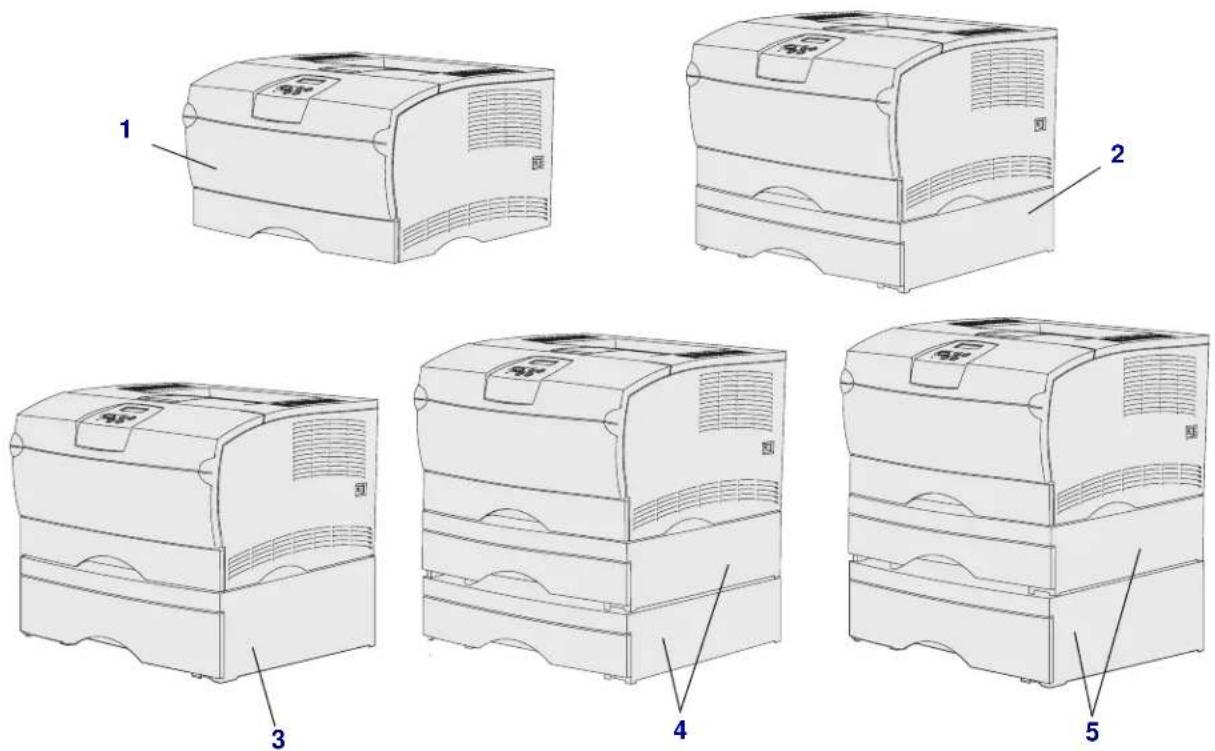
De printer ondersteunt maximaal twee extra laders in de volgende configuraties:
• Een lader voor 250 vel (2)
• Een lader voor 500 vel (3)
• Twee laders voor 250 vel (4)
- Een lader voor 250 vel en een voor 500 vel (5). De lader voor 500 vel dient onderop te worden geplaatst.
Opmerking: De printer biedt geen ondersteuning voor twee extra laders voor 500 vel.
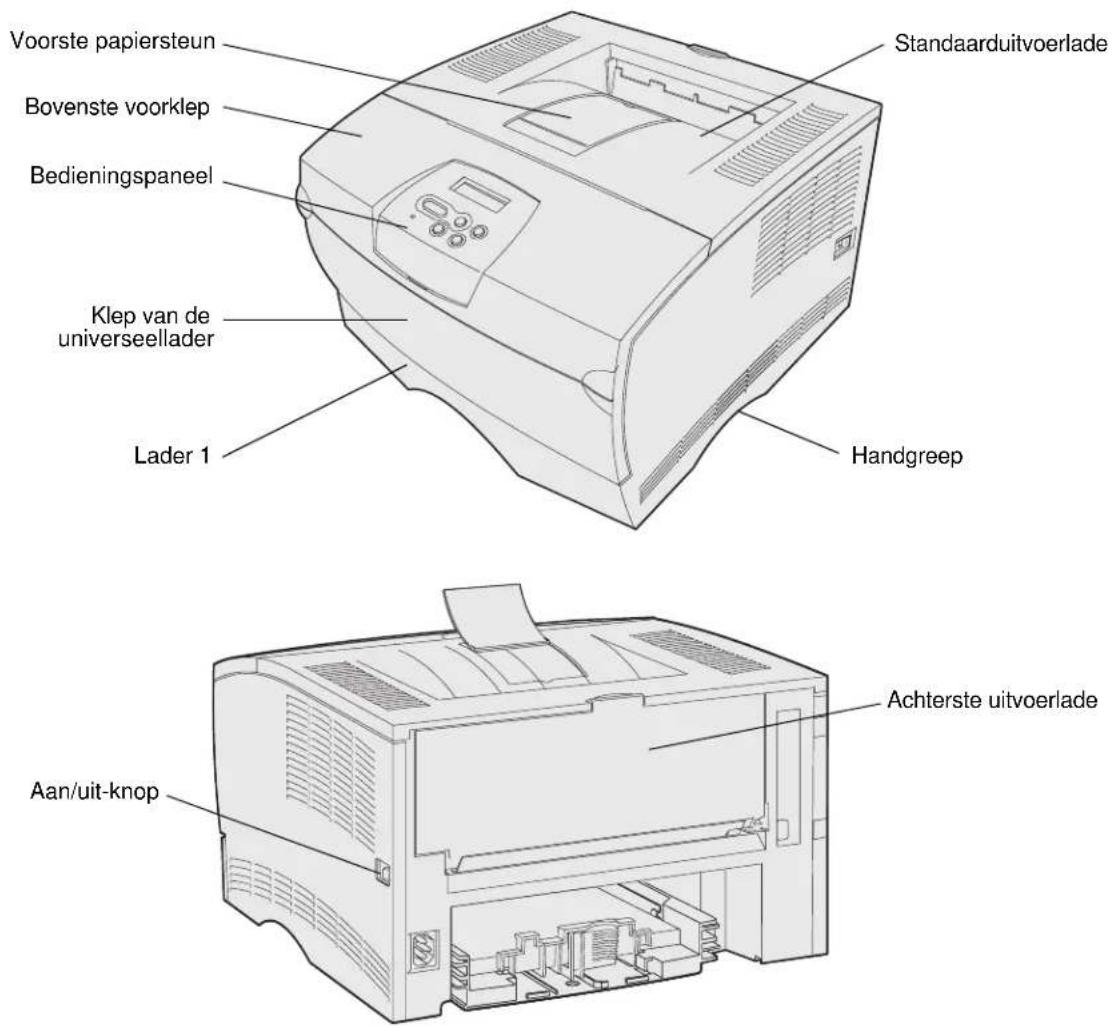
Printeroverzicht
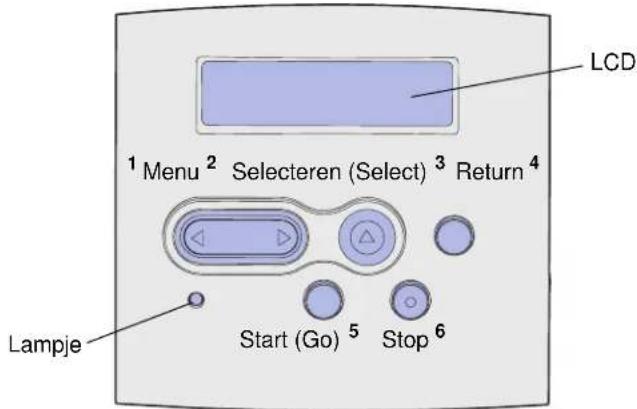
Het bedieningspaneel van de printer is voorzien van een LCD-display (Liquid Crystal Display) waarop twee regels tekst van maximaal 16 tekens kunnen worden weergegeven, vijf knoppen en een indicatielampje dat knippert wanneer een taak wordt verwerkt, wat ook wordt aangegeven met het bericht Bezig.

Afdrukmedia
| Paragraaf Pagina | |
| Afdrukmedia - bronnen en specificaties 11 | |
| De juiste afdrukmedia kiezen 14 | |
| Afdrukmedia bewaren 19 | |
| Papierstoringen voorkomen 20 | |
| Papier laden 21 | |
| Universeellader vullen en gebruiken 32 | |
| De standaarduitvoerlade gebruiken 41 | |
| De achterste uitvoerlade gebruiken 42 | |
| Papierstoringen verhelpen 45 |
Afdrukmedia - bronnen en specificaties
U bereikt het beste resultaat door de afdrukmedia goed in de laden te plaatsen. Gebruik nooit meerdere soorten afdrukmedia in één lade.
Specificaties van afdrukmedia
| Bron | Ondersteunde afdrukmedia | Ondersteunde formaten Gewicht Capaciteit | ||
| Lade 1 (standaard lade voor 250 vel) | Papier, transparanten A4, A5, B5 (JIS), Folio, Letter, Legal, Executive, Statement | 60–105 g/m2 | • 250 vel papier• 50 transparanten• 100 vel etiketten | |
| Lade 2 (optionele lade voor 250 vel) | Alleen papier A4, A5, B5 (JIS), Folio, Letter, Legal, Executive, Statement | 60–105 g/m2 | 250 vel papier | |
| Lade 2 (optionele lade voor 500 vel) | Alleen papier A4, B5 (JIS), Folio, Letter, Legal, Executive | 60–90 g/m2 | 500 vel papier | |
| Universeellader Papier, enveloppen, etiketten, transparanten, karton* | Minimum:76,2 x 127 mmMaximum:216 x 355,6 mmOndersteunt alle formaten die worden genoemd in Ondersteunde formaten voor afdrukmedia. | 60–163 g/m2 | • 100 vel papier• 10 enveloppen• 30 vel etiketten• 20 transparanten• 10 vel k a | |
Karton moet altijd worden uitgevoerd via de achterste uitvoerlade.
Specificaties eenheid voor duplexeenheid
| Uitvoer naar de standaarduitvoerlade | |
| Ondersteunde formaten A4, B5 (JIS), Folio, Letter, Legal | |
| Gewicht 60–105 g/m | 2 |
Ondersteunde soorten afdrukmedia
| ✓ - geeft aan dat ondersteuning wordt geboden✗ - geeft aan dat geen ondersteuning wordt gebodenAfdrukmedia | Lade 1 (lade voor 250 vel) | Lade 2 (optionele lade voor 250 vel) | Lade 2 (optionele lade voor 500 vel) | Universeellader | Standaarduitvoerlade | Achterste uitvoerlade | Duplexeenheid | ||||
| Papier ✓ | ✓ | ✓ | ✓ | ✓ | ✓ | ✓ | ✓ | ||||
| Karton ✘ | ✗ | ✗ | ✗ | ✓ | ✗ | ✓ | ✗ | ||||
| Etiketten ✘ | ✗ | ✗ | ✗ | ✓ | ✓ | * ✓ | ✗ | ||||
| Transparanten ✓ | ✗ | ✗ | ✓ | ✓ | ✓ | * ✓ | ✗ | ||||
| Enveloppen ✘ | ✗ | ✗ | ✓ | ✓ | ✓ | ✗ | |||||
| * U kunt etiketten en transparanten laten uitvoeren langs de standaardlade, maar het afdrukken verloopt waarschijnlijk beter als u de achterste uitvoerlade gebruikt. | |||||||||||
Ondersteunde formaten voor afdrukmedia
| √ - geeft aan dat ondersteuning wordt geboden× - geeft aan dat geen ondersteuning wordt geboden | Lade 1 (lade voor 250 vel) | Lade 2 (optionele lade voor 250 vel) | Lade 2 (optionele lade voor 500 vel) | Universeellader | Standaarduitvoerlade | Achterste uitvoerlade | Duplexeenheid | |
| Afdrukmedia Afmetingen | ||||||||
| A4 210 x 297 mm | √ | √ | √ | √ | √ | √ | √ | |
| A5 148 x 210 mm | √ | √ | × | √ | √ | √ | × | |
| B5 (JIS) 182 x 257 mm | √ | √ | √ | √ | √ | √ | √ | |
| Letter 215,9 x 279,4 mm | √ | √ | √ | √ | √ | √ | √ | |
| Legal 215,9 x 356 mm | √ | √ | √ | √ | √ | √ | √ | |
| Executive 184,2 x 266,7 mm | √ | √ | √ | √ | √ | √ | × | |
| Folio 215,9 x 330 mm | √ | √ | √ | √ | √ | √ | √ | |
| Statement 139,7 x 215,9 mm | √ | √ | × | √ | √ | √ | × | |
| Universal 216 x 356 mm | √ | √ | × | √ | √ | √ | √ | |
| 7 3/4-envelop (Monarch) | 98,4 x 190,5 mm | × | × | × | √ | √ | √ | × |
| 9-envelop 98,4 x 225,4 mm | × | × | × | √ | √ | √ | × | |
| 10-envelop (Com-10) | 104,8 x 241,3 mm | × | × | × | √ | √ | √ | × |
| DL-envelop 110 x 220 mm | × | × | × | √ | √ | √ | × | |
| C5-envelop 162 x 229 mm | × | × | × | √ | √ | √ | × | |
| B5-envelop 176 x 250 mm | × | × | × | √ | √ | √ | × | |
| Andere envelop (Universal) | 356 x 216 mm | × | × | × | √ | √ | √ | × |
De juiste afdrukmedia kiezen
De kans op problemen bij het afdrukken neemt af door het juiste papier of afdrukmedium te kiezen. Voor optimale afdrukkwaliteit is het raadzaam een proefafdruk te maken op het papier of het afdrukmedium dat u wilt gebruiken voordat u grote hoeveelheden van het papier of afdrukmedium aanschaft.
- De genoemde capaciteiten in de tabel Specificaties van afdrukmedia gelden voor papier van 75 g/m², tenzij anders aangegeven. Voor informatie over het gewicht van afdrukmedia, anders dan papier, raadpleegt u de Card Stock & Label Guide.
- De volgende formaten of soorten afdrukmedia moeten worden uitgevoerd via de achterste uitvoerlade:
– Afdrukmedia die korter zijn dan 165,1 mm
- Indexkaarten van 76,2 x 127 mm en van 101,6 x 152,4 mm en karton
- Selecteer het formaat Universal wanneer u afdrukmedia met bijzondere afmetingen gebruikt. De printer maakt de pagina op voor het maximumformaat (215,9 x 355,6 mm). Stel het werkelijke formaat in de toepassing in.
Papier
- Gebruik xerografisch papier van 75 g/m ^2 met een lange vezel voor de beste afdrukkwaliteit.
- Een laserprinter verwarmt het papier tot een temperatuur van 170 °C voor niet-MICR-toepassingen. Gebruik alleen papier dat dergelijke temperaturen kan verdragen zonder te verkleuren, uit te lopen of gevaarlijke stoffen af te geven. Informeer bij de fabrikant of leverancier van het papier of het geschikt is voor gebruik in laserprinters.
- Papier van het formaat Legal dat naar de achterste uitvoerlade wordt gestuurd, wordt niet meer goed opgestapeld als er te veel vellen in de lade komen. Verwijder het papier regelmatig uit deze lade.
- Bewaar papier in de gesloten, originele verpakking totdat u het gaat gebruiken.
Het gebruik van de volgende papiersoorten in de printer wordt afgeraden:
- Papier met een ruw of sterk vezelig oppervlak;
- Coated papier (uitwisbaar bankpostpapier);
- Voorbedrukt papier dat chemische stoffen bevat die schadelijk zijn voor de printer;
• Meervoudige formulieren; - Synthetisch papier;
- Thermisch papier;
- Kringlooppapier met een gewicht van minder dan 75 g/m ^2
Voorbedrukte formulieren en briefhoofdpapier
Gebruik papier dat is bedrukt met hittebestendige inkt en dat geschikt is voor xerografische kopieerapparaten. De inkt moet bestand zijn tegen temperaturen tot 200 °C zonder te smelten of gevaarlijke stoffen af te geven. Gebruik inkt die niet wordt aangetast door de hars in de toner of de siliconen in het verhittingsstation. Inktsoorten op basis van olie zouden aan deze vereisten moeten voldoen. Latex-inkt zou echter problemen kunnen opleveren. Neem in geval van twijfel contact op met uw papierleverancier.
- Gebruik alleen formulieren en briefhoofdpapier die zijn gelithografeerd of gegraveerd.
- Kies papier dat inkt absorbeert, maar waarop inkt niet uitloopt.
- Gebruik geen papier met een ruw of grof gestructureerd oppervlak.
Afdrukken op voorbedrukte formulieren en briefhoofdpapier
Informeer bij de fabrikant of leverancier of het voorbedrukte briefhoofdpapier geschikt is voor gebruik in laserprinters.
De stand van de pagina is belangrijk bij afdrukken op briefhoofdpapier. Gebruik de volgende tabel als hulp bij het laden van briefhoofdpapier in de bronnen van de afdrukmedia.
| Bron afdrukmedia of proces | Bovenkant van pagina | ||
| Afdruktzijde Staand Liggend | |||
| Lade 1 (standaardlade)Lade 2 (optionele lade voor 250 vel of 500 vel) | Met de bedrukte zijde omlaag | Voorkant van lade Linkerzijde van lade | |
| Dubbelzijdig afdrukken vanuit lade 1 of lade 2 | Met de bedrukte zijde omhoog | Logo aan de achterkant van de lade | Niet van toepassing |
| Universeellader (inclusief laden van afzonderlijke vellen) | Met de bedrukte zijde omhoog | Logo gaat het eerst in de printer | Linkerzijde van lade |
| Dubbelzijdig afdrukken vanuit de universeellader | Met de bedrukte zijde omlaag | Logo gaat het laatst in de printer | Niet van toepassing |
Transparanten
U kunt transparanten invoeren vanuit de standaardlade voor 250 vel of vanuit de universeellader. Laad geen transparanten in de optionele lade voor 250 of 500 vel.
- Gebruik transparanten die speciaal zijn ontworpen voor laserprinters. Transparanten moeten bestand zijn tegen temperaturen van 175 °C zonder te smelten, te verkleuren of gevaarlijke stoffen af te geven.
Het is raadzaam Lexmark-transparanten voor laserprinters te gebruiken: artikelnummer 70X7240 voor transparanten van het formaat Letter; artikelnummer 12A5010 voor transparanten van het formaat A4. - Zorg ervoor dat er geen vingerafdrukken op de transparanten komen. Dit kan namelijk een slechte afdrukkwaliteit tot gevolg hebben.
- Waaier de stapel uit voordat u de transparanten laadt zodat deze niet aan elkaar blijven plakken.
- U kunt transparanten laten uitvoeren via de standaarduitvoerlade, maar het afdrukken verloopt waarschijnlijk beter als u de achterste uitvoerlade gebruikt.
- Stel de papiersoort in op transparanten in het printerstuurprogramma of vanuit MarkVision™. Op die manier voorkomt u schade aan de printer.
Enveloppen
U kunt maximaal 10 enveloppen laden in de universeellader.
- Gebruik enveloppen van 75–105 g/m ^2 bankpostpapier.
-
Gebruik nooit enveloppen die:
-
gemakkelijk krullen;
- aan elkaar zijn vastgeplakt;
- zijn beschadigd;
- vensters, gaten, perforaties, uitsnijdingen of reliëfwerk bevatten;
– metalen klemmetjes, strikken of vouwklemmetjes bevatten; - zijn voorzien van postzegels;
-
een (gedeeltelijk) onbedekte plakstrook hebben als de klepzijde is gesloten of is dichtgeplakt.
-
Gebruik alleen enveloppen die bestand zijn tegen temperaturen van 205 °C zonder te sluiten, om te krullen, te kreuken of gevaarlijke stoffen af te geven. Raadpleeg de leverancier van de enveloppen als u niet zeker weet of deze geschikt zijn.
- Het is mogelijk dat de hoge temperatuur tijdens het afdrukken in combinatie met een hoge vochtigheid (meer dan 60%) ertoe leidt dat de enveloppen worden dichtgeplakt.
- Stel de papierbron in op de universeellader of op handmatige enveloppeninvoer en selecteer het juiste formaat in het printerstuurprogramma of met MarkVision.
- Laad enveloppen met de klepzijde omlaag en met de korte zijde bij het retouradres zo geplaatst dat die als eerste in de printer wordt gevoerd.
- Stel de rechterpapiergeleider in op de breedte van de enveloppen.
- Als u zelfsluitende enveloppen laadt, moet u de achterste uitvoerlade openen zodat de enveloppen recht uit de achterzijde van de printer worden uitgevoerd. In de achterste uitvoerlade is ruimte voor ongeveer 10 enveloppen.
- Enveloppen zullen waarschijnlijk minder krullen bij gebruik van de achterste uitvoerlade.
Etiketten
De printer kan afdrukken op een groot aantal etiketten die zijn ontworpen voor gebruik met laserprinters. De printer kan echter niet afdrukken op vinyletiketten. Deze etiketten worden geleverd in vellen met het formaat Letter of A4. De lijm, de voorzijde (bedrukbaar materiaal) en de coatings moeten bestand zijn tegen temperaturen van 205 °C en een druk van 25 psi.
Raadpleeg de Card Stock & Label Guide voor meer informatie over het afdrukken op etiketten en over de kenmerken en het ontwerp van etiketten. U vindt deze publicatie op de website van Lexmark: www.lexmark.com/publications.
U drukt als volgt af op etiketten:
- Stel de papiersoort in op etiketten in het printerstuurprogramma of met MarkVision.
- Raadpleeg de Card Stock & Label Guide voor meer informatie over het afdrukken van etiketten vanuit lade 1 (standaardlade).
- U kunt etiketten laten uitvoeren via de standaarduitvoerlade, maar het afdrukken verloopt waarschijnlijk beter als u de achterste uitvoerlade gebruikt.
- Laad etiketten niet samen met papier of transparanten in dezelfde papierlade.
- Gebruik geen etikettenvellen met glad rugmateriaal.
- Druk niet af binnen 1 mm vanaf de rand van het etiket.
- Laad geen etikettenvellen waarop een aantal etiketten ontbreekt. Dit kan ertoe leiden dat etiketten losraken tijdens het afdrukken, waardoor de vellen kunnen vastlopen en de kleefstof de printer en de cartridge kan vervuilen. Hierdoor kan de garantie voor de printer en de cartridge ongeldig worden.
- Gebruik alleen etiketten die bestand zijn tegen temperaturen van 205 °C zonder om te krullen, te kreuken of gevaarlijke stoffen af te geven.
- Druk niet af binnen 1 mm vanaf de rand van het etiket, vanaf de perforaties of tussen de snijranden van de etiketten.
- Gebruik geen etikettenvellen die lijm bevatten aan de rand van de vellen. Gebruik bij voorkeur vellen waarop de lijm gericht is aangebracht op minstens 1 mm vanaf de randen. De lijm kan in uw printer terecht komen hetgeen gevolgen kan hebben voor de garantie op de printer.
- Als gericht aangebrachte lijm niet mogelijk is, moet u een strook van 3 mm verwijderen van de voorste (bovenste) rand en moet u lijm gebruiken die niet lekt.
- Verwijder een strook van 3 mm van de voorste strip vanaf de voorrand om te voorkomen dat etiketten loslaten in de printer.
- Druk bij voorkeur af in de afdrukstand Staand, vooral bij het afdrukken van streepjescodes.
- Gebruik geen etiketten waarvan de lijm aan de oppervlakte ligt.
Karton
Karton bestaat uit één laag en heeft een groot aantal eigenschappen. De richting van de papiervezels en de structuur kunnen bijvoorbeeld grote invloed hebben op de afdrukkwaliteit.
U kunt alleen afdrukken op karton vanuit de universeellader. Het karton moet altijd worden uitgevoerd via de achterste uitvoerlade.
Raadpleeg de Card Stock & Label Guide voor meer informatie over het afdrukken op karton, de kenmerken en het ontwerp. U vindt deze publicatie op de website van Lexmark: www.lexmark.com/publications.
- Gebruik geen karton met perforaties of gekreukt karton. Houd er rekening mee dat voorbedrukte gedeelten, perforaties en kreuken de afdrukkwaliteit negatief kunnen beïnvloeden en problemen kunnen veroorzaken bij de verwerking of de doorvoer van het afdrukmateriaal.
- Gebruik geen karton dat bij verhitting gevaarlijke stoffen afgeeft.
- Gebruik geen voorbedrukt karton waarbij chemische stoffen zijn gebruikt die de printer kunnen beschadigen. Gebruik van voorbedrukt materiaal kan tot gevolg hebben dat halfvloeibare en vluchtige stoffen in de printer terechtkomen.
- U kunt het beste karton met een korte vezel gebruiken.
Afdrukmedia bewaren
Gebruik de volgende richtlijnen voor de juiste opslag van afdrukmedia. Hiermee voorkomt u problemen met de papierdoorvoer en een onregelmatige afdrukkwaliteit:
- U kunt afdrukmedia het beste bewaren in een omgeving met een temperatuur van rond de 21 °C en een relatieve vochtigheid van 40%.
- Plaats dozen met afdrukmedia liever niet direct op de vloer, maar op pallets of op planken aan de muur.
- Als u losse pakken afdrukmedia niet in de oorspronkelijke doos bewaart, legt u de pakken op een vlakke ondergrond, zodat de randen niet omkrullen of kreuken.
- Plaats niets boven op de pakken afdrukmedia.
- Bewaar papier in de gesloten, originele verpakking totdat u het gaat gebruiken.
Papierstoringen voorkomen
De meeste storingen kunt u vermijden door zorgvuldig de media waarop u afdrukt te kiezen en die media op de juiste wijze te laden. Als zich toch een storing voordoet, raadpleegt u Papierstoringen verhelpen.
De volgende tips kunnen ook helpen om papierstoringen te voorkomen:
- Gebruik alleen aanbevolen afdrukmedia. Raadpleeg voor meer informatie over het optimale papier voor uw configuratie de Card Stock & Label Guide op de website van Lexmark op dit adres: www.lexmark.com.
- Laad nooit gekreukte, gevouwen, vochtige of kromgetrokken afdrukmedia.
- Buig de afdrukmedia, waaier ze uit en maak er een rechte stapel van voordat u de media in de printer laadt. Als zich storingen met de afdrukmedia voordoen wanneer u de universeellader gebruikt, probeert u de media handmatig met één vel tegelijk te laden.
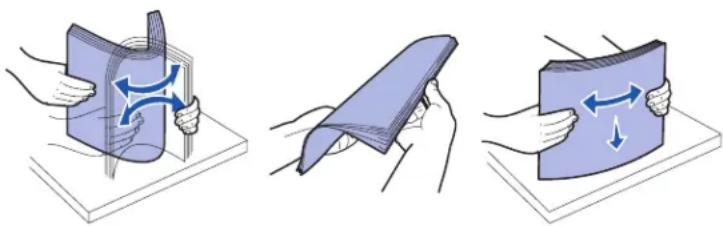
- Maak de bronnen voor de afdrukmedia niet te vol. Zorg ervoor dat de stapel niet hoger is dan de maximale hoogte die met labels wordt aangegeven in de bronnen.
- Gebruik geen afdrukmedia die u zelf op maat hebt gesneden of geknipt.
- Laad geen afdrukmedia van verschillend formaat, verschillend gewicht of verschillende soorten in dezelfde bron.
- Let erop dat de aanbevolen afdrukzijde omlaag ligt als u materiaal laadt in de laden en omhoog ligt als u materiaal laadt in de universeellader.
- Bewaar de afdrukmedia in een geschikte omgeving. Zie Afdrukmedia bewaren.
- Verwijder de laden nooit tijdens de uitvoering van een afdruktaak.
- Duw alle laden stevig in de printer nadat u ze hebt gevuld.
- Zorg ervoor dat de geleiders in de laden zijn ingesteld op het geladen formaat. Zorg ervoor dat de geleiders niet te strak tegen de stapel afdrukmedia zitten.
- Karton moet altijd worden uitgevoerd via de achterste uitvoerlade. Raadpleeg De achterste uitvoerlade gebruiken voor meer informatie.
- Enveloppen kunnen naar de standaarduitvoerlade worden gestuurd, maar ze krullen waarschijnlijk minder als u de achterste uitvoerlade gebruikt.
- Zorg ervoor dat alle kabels die op de printer zijn aangesloten, goed zijn vastgezet. Raadpleeg de Installatiehandleiding voor meer informatie.
Papier laden
De printer heeft twee standaardpapierbronnen, de invoerlade voor 250 vel (de standaardlade) en de universeellader. Raadpleeg Universeellader vullen en gebruiken voor meer informatie. Laad het afdrukmedium dat u doorgaans gebruikt voor afdruktaken in de standaardlade voor 250 vel.
Als afdrukmedia op de juiste wijze worden geladen, is de kans op vastlopen kleiner en kunt u zonder problemen afdrukken.
Voordat u afdrukmedia laadt, moet u weten wat de geschiktste afdrukzijde van het materiaal is. Dit staat meestal op de verpakking vermeld.
Verwijder de laden nooit tijdens de uitvoering van een afdruktaak. Dit zou een papierstoring kunnen veroorzaken.
Papier laden in de standaardlade en de optionele lade voor 250 vel
De onderstaande instructies zijn van toepassing op het laden van papier in de standaardlade of de optionele lade voor 250 vel.
De printer heeft één standaardlade voor 250 vel.
Raadpleeg Specificaties van afdrukmedia voor informatie over de formaten en soorten afdrukmedia die voor de verschillende laden geschikt zijn.
Raadpleeg voor het vullen van de optionele lade voor 500 vel De optionele lade voor 500 vel vullen.
Ga als volgt te werk om een lade te vullen:
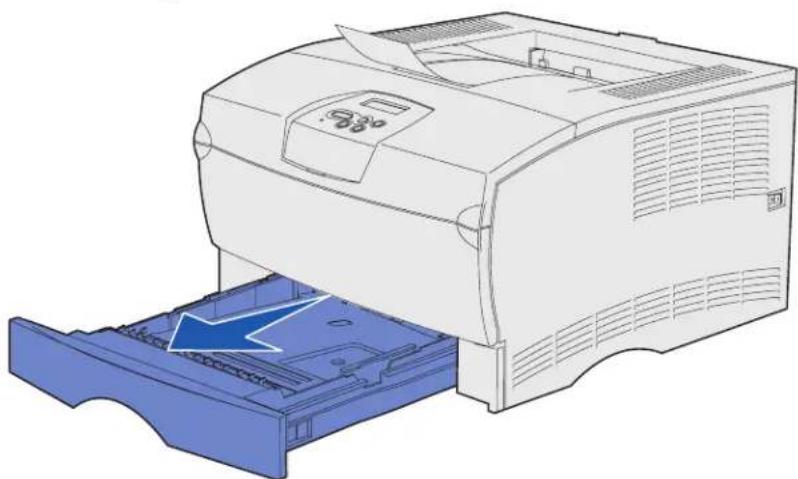
1 Verwijder de lade volledig.
2 Als u afdrukmedia plaatst met een gewicht van meer dan 90 g/m ^2 (maar minder dan 105 g/m ^2 ), moet u de instelling van de keuzeschakelaar aan de onderkant van de lade aanpassen. Raadpleeg Afdrukmedia met een gewicht van meer dan 90 g/m ^2 laden op pagina 26 voor meer informatie.
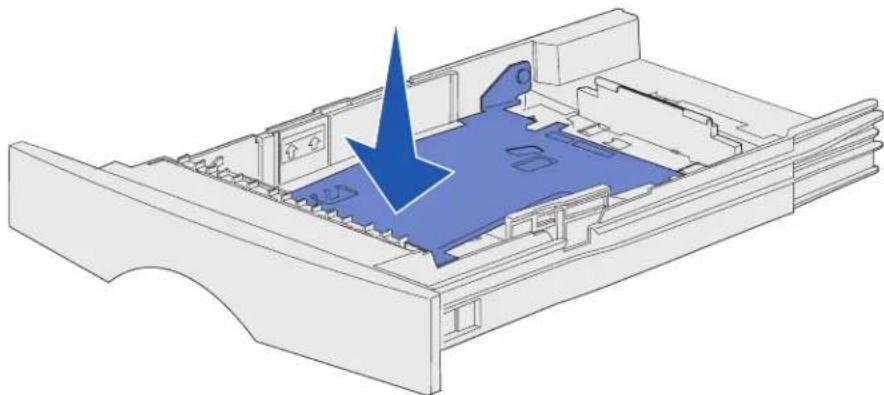
3 Druk de metalen plaat omlaag totdat deze is vergrendeld.
4 De beide papiergeleiders zijn voorzien van een nokje.
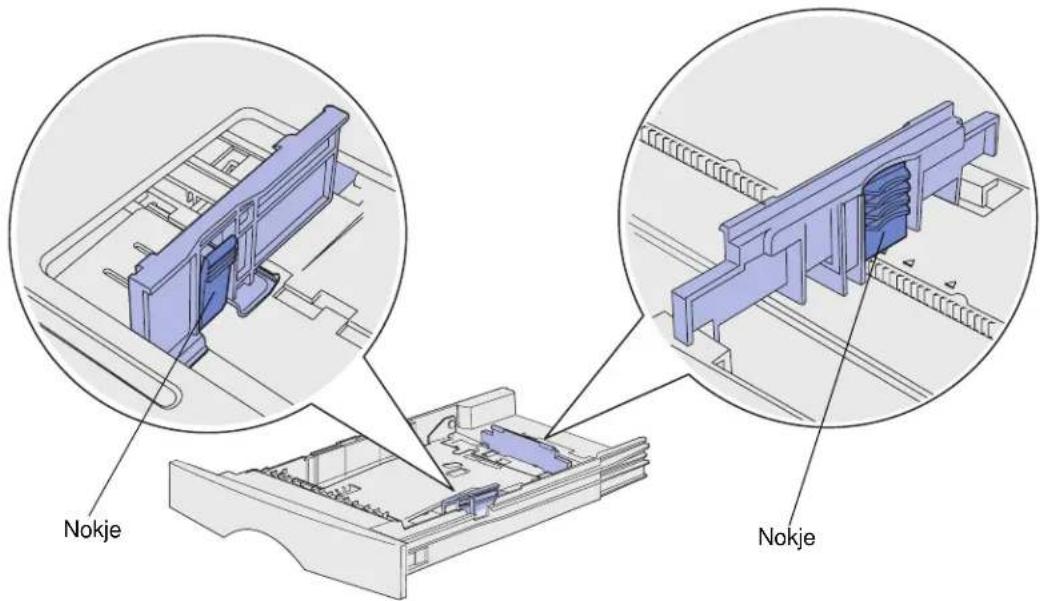
5 Druk het nokje van de lengtegeleider in en schuif de geleider naar de achterkant van de lade.
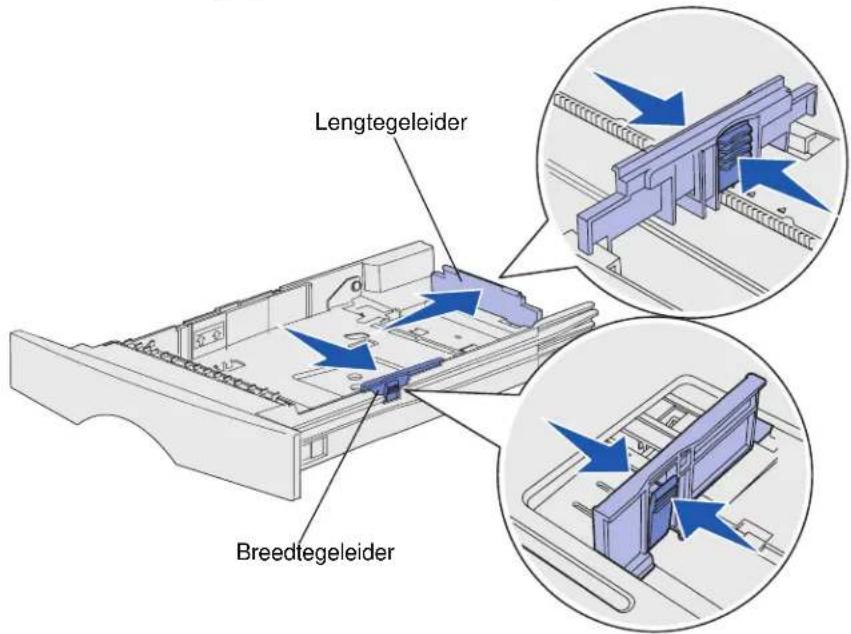
6 Druk het nokje van de breedtegeleider in en schuif de geleider helemaal naar rechts.
7 Buig de vellen enkele malen om de vellen los te maken. Waaier ze vervolgens uit. Vouw of kreukel de afdrukmedia niet. Maak op een platte ondergrond een rechte stapel.
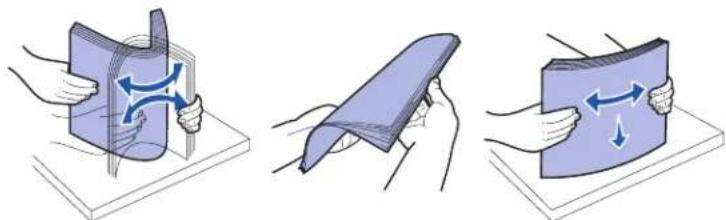
Houd de afdrukmedia zo dat de te bedrukken zijde zich aan de onderkant bevindt en de voorkant van de stapel naar de voorkant van de lade wijst.
Raadpleeg Afdrukken op voorbedrukte formulieren en briefhoofdpapier voor meer informatie over het laden van voorbedrukt briefhoofdpapier.
Afdrukmedia
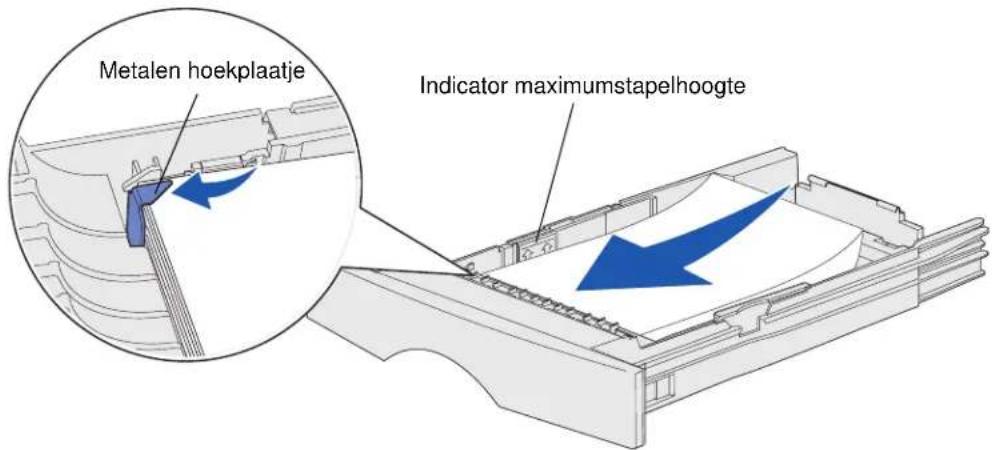
8 Plaats de afdrukmedia tegen de linkerkant van de lade onder het metalen hoekplaatje.
Controleer of de afdrukmedia goed onder het metalen hoekplaatje past en niet is gebogen of gekreukt. Til het metalen plaatje niet op en pers nooit met kracht extra afdrukmedia onder het plaatje.
Opmerking: Vul de lade nooit verder dan de aanduiding voor maximumstapelhoogte. Bij een te volle lade kunnen vellen afdrukmedia vastlopen.
9 Druk het nokje van de breedtegeleider in en schuif de geleider tegen de stapel afdrukmedia.
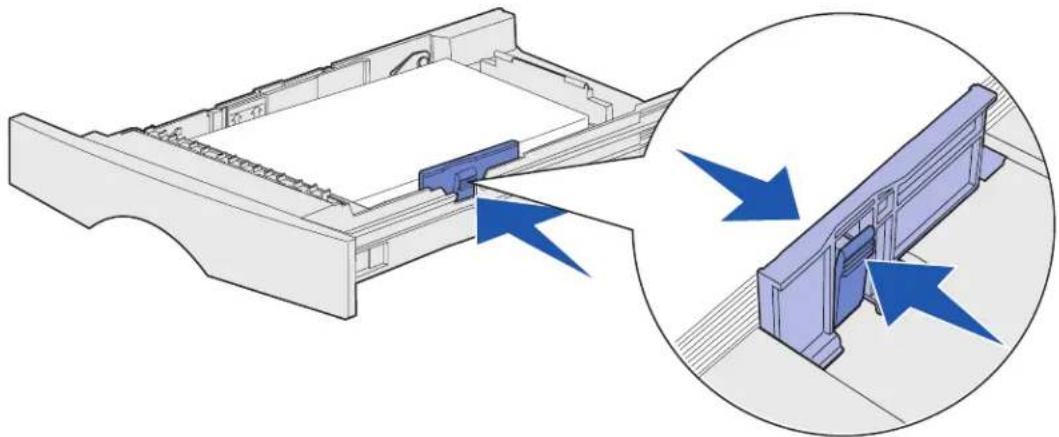
10 Druk het nokje van de lengtegeleider in en schuif de geleider tegen de stapel afdrukmedia.
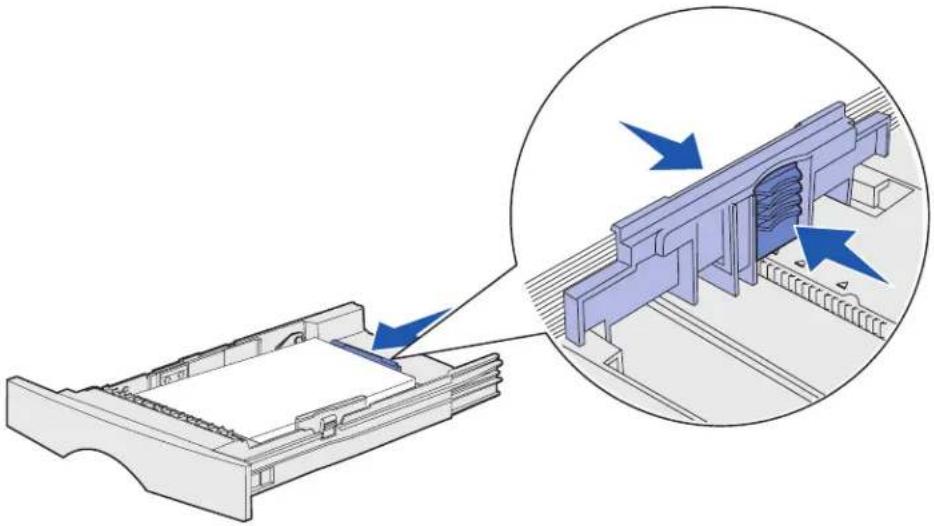
Opmerking: Als de geleiders te strak tegen de stapel afdrukmedia zitten, kunnen de vellen verkeerd worden ingevoerd.
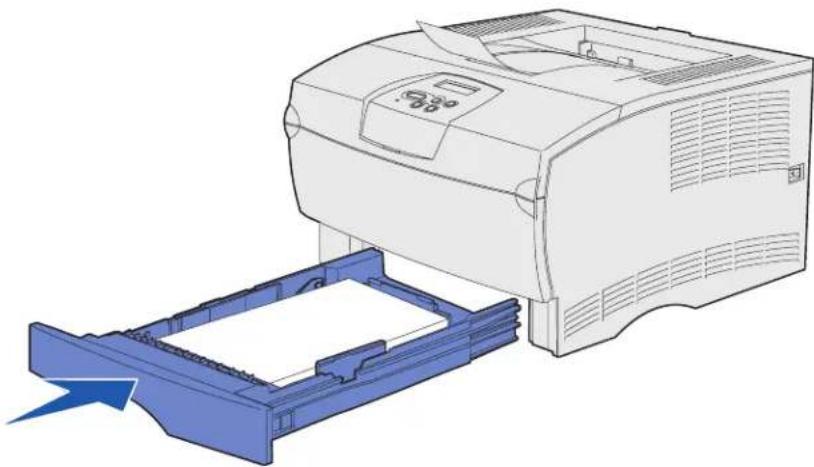
11 Plaats de lade weer in de printer.
Afdrukmedia met een gewicht van meer dan 90 g/m² laden
Als u afdrukmedia met een gewicht van meer dan 90 g/m² (maar minder dan 105 g/m²) in de standaardlade of de optionele lade voor 250 vel laadt, moet u de keuzeschakelaar van de lade in stand 2 zetten.
1 Verwijder de lade volledig.
2 Verwijder de afdrukmedia uit de lade.
3 Keer de lade om.
4 Druk de keuzeschakelaar met een muntstuk omlaag en draai deze van stand 1 naar stand 2.
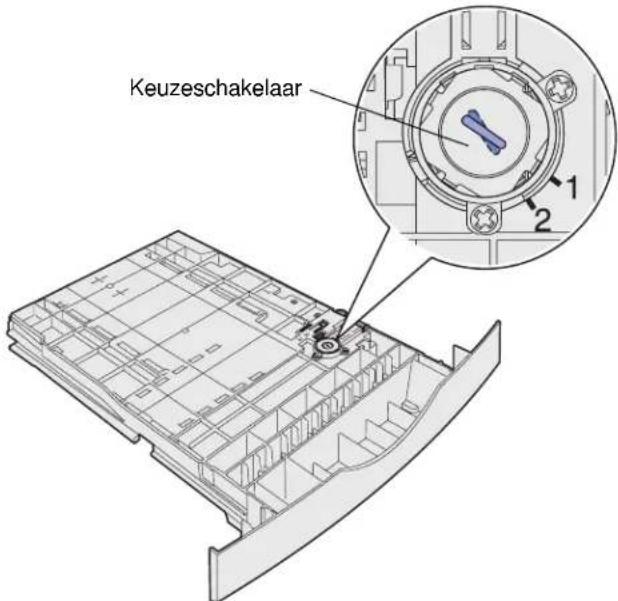
5 Keer de lade weer om en laad de gewenste afdrukmedia volgens de aanwijzingen in Papier laden in de standaardlade en de optionele lade voor 250 vel op pagina 21.
Als u afdrukmedia gebruikt met een gewicht van 60–90 g/m², moet de keuzeschakelaar in stand 1 staan.
De optionele lade voor 500 vel vullen
De optionele lade voor 500 vel is alleen geschikt voor papier. De lade heeft aan de achterkant een speciale klep ter bescherming van papier van het formaat Legal.
Ga als volgt te werk om de lade te vullen:
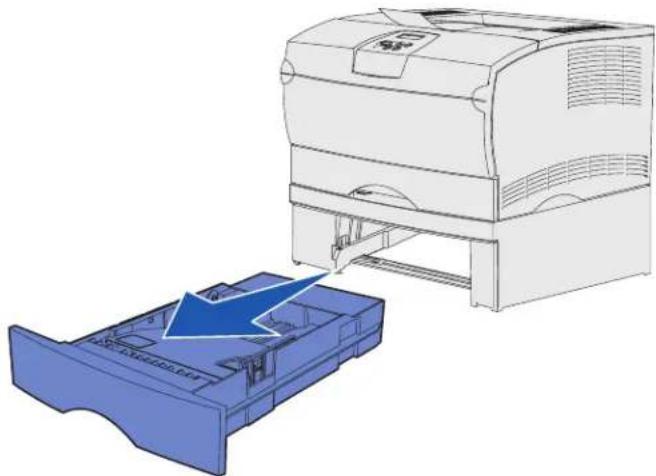
1 Verwijder de lade volledig.
3 Druk de metalen plaat omlaag totdat deze is vergrendeld.
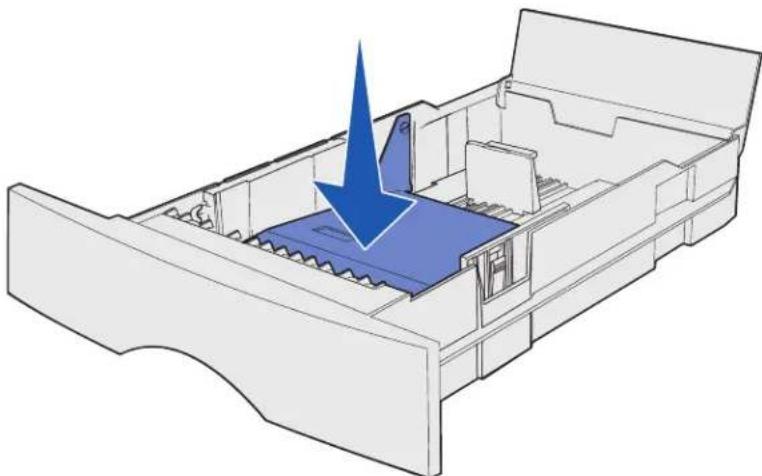
4 De beide papiergeleiders zijn voorzien van een nokje.
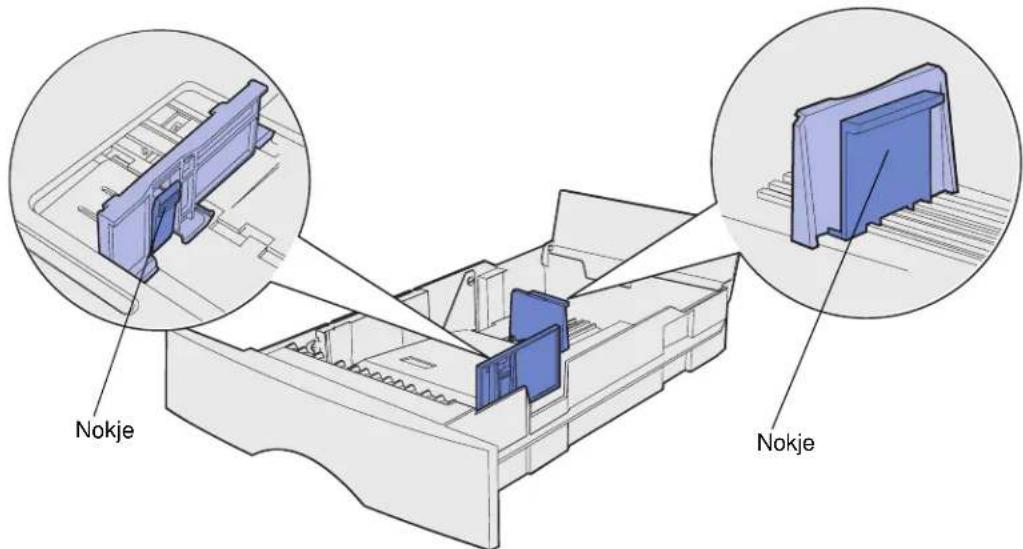
5 Druk het nokje van de lengtegeleider in en schuif de geleider naar de achterkant van de lade.
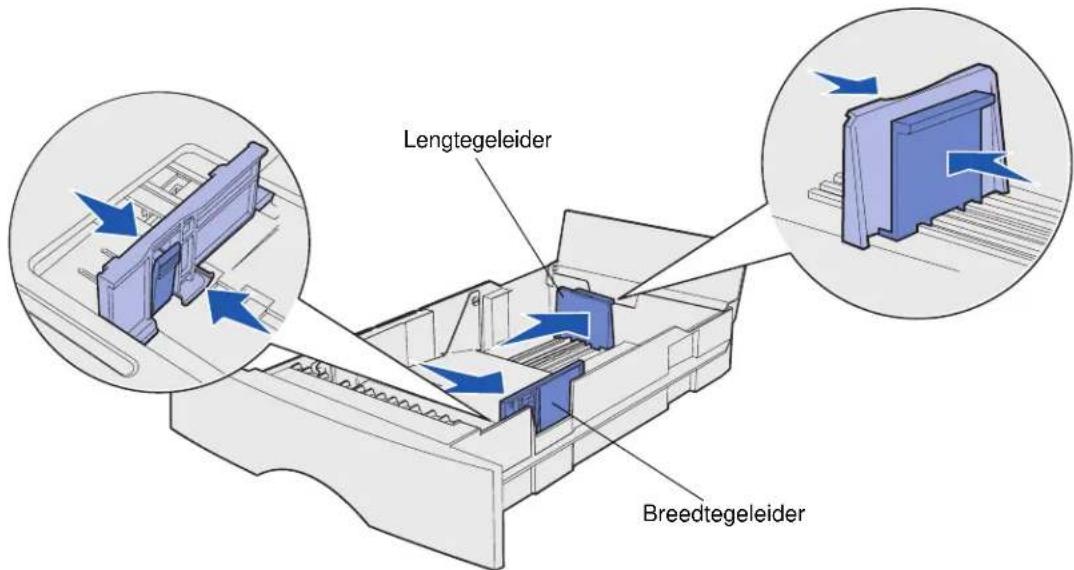
6 Druk het nokje van de breedtegeleider in en schuif de geleider helemaal naar rechts.
7 Buig de vellen enkele malen om de vellen los te maken. Waaier ze vervolgens uit. Vouw of kreuk het papier niet. Maak op een platte ondergrond een rechte stapel.
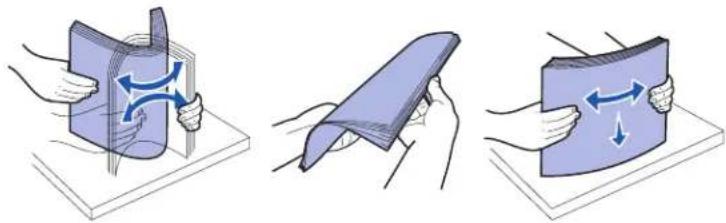
Houd de stapel papier zo dat de te bedrukken zijde zich aan de onderkant bevindt en de voorkant van de stapel naar de voorkant van de lade wijst.
Raadpleeg Afdrukken op voorbedrukte formulieren en briefhoofdpapier voor meer informatie over het laden van voorbedrukt briefhoofdpapier.
Afdrukmedia
8 Plaats het papier tegen de linkerkant van de lade onder het metalen hoekplaatje.
Controleer of het papier goed onder het metalen hoekplaatje past en niet is gebogen of gekreukt. Til het metalen plaatje niet op en pers nooit met kracht extra papier onder het plaatje.
Opmerking: Vul de lade nooit verder dan de aanduiding voor maximumstapelhoogte. Bij een te volle lade kunnen papierstoringen optreden.
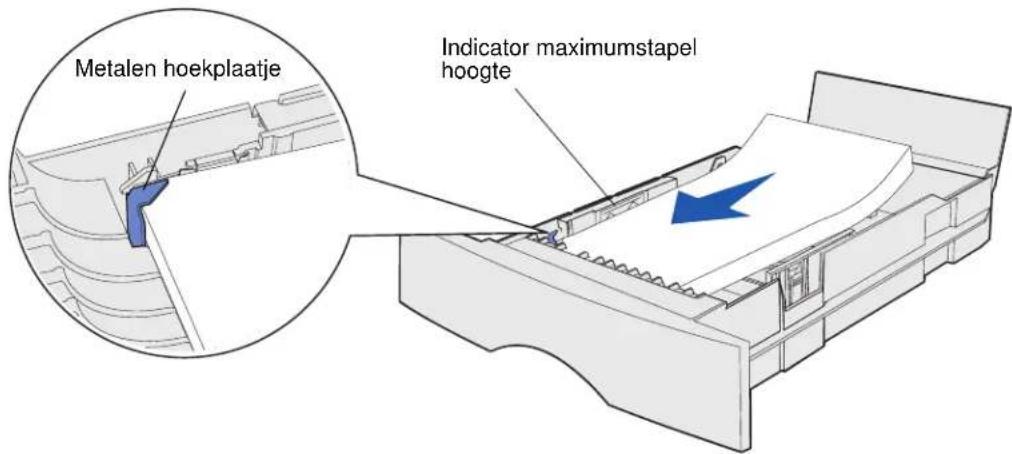
9 Druk het nokje van de breedtegeleider in schuif de geleider tegen de stapel papier.
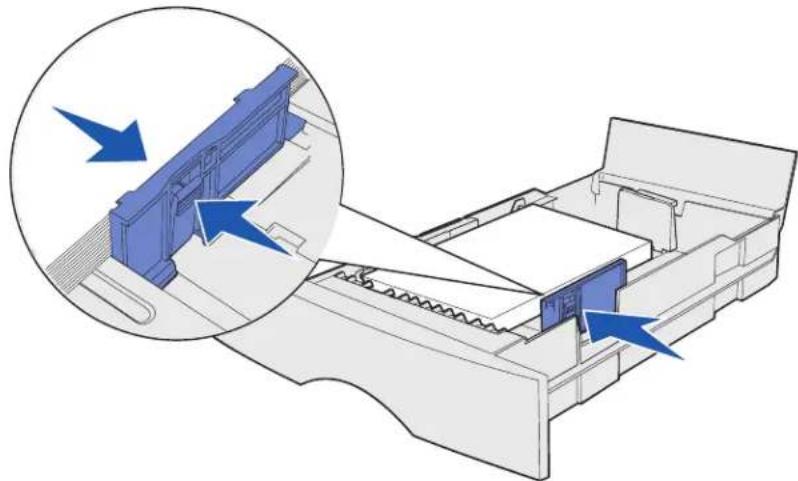
10 Druk het nokje van de lengtegeleider in schuif de geleider tegen de stapel papier.
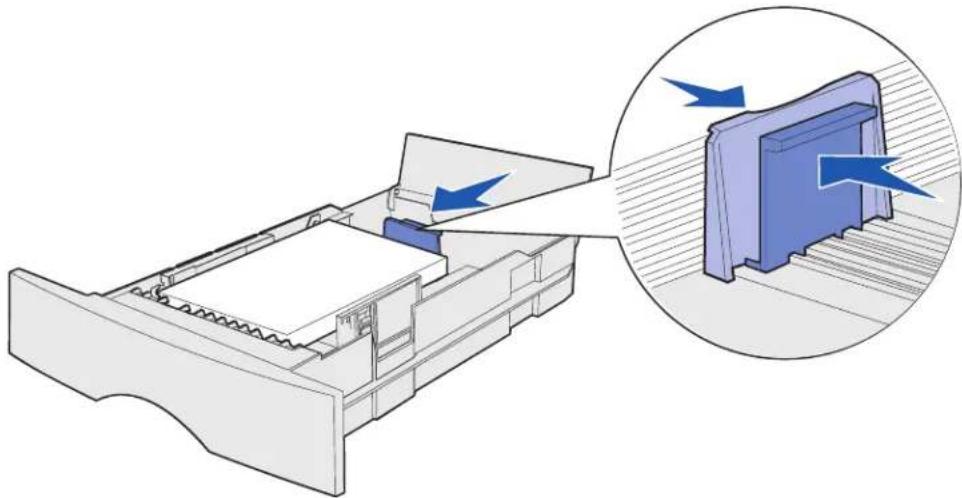
Opmerking: Als de geleiders te strak tegen het papier zitten, kunnen de vellen verkeerd worden ingevoerd.
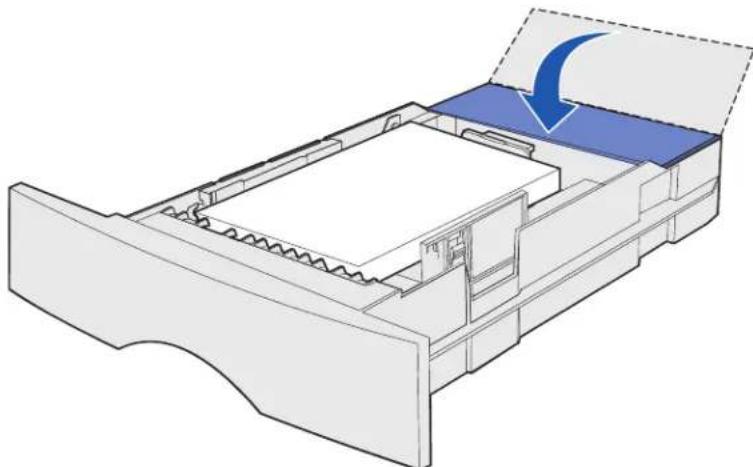
11 Sluit de klep.
Universeellader vullen en gebruiken
De printer is uitgerust met een universeellader, die geschikt is voor diverse formaten en soorten afdrukmedia. Deze universeellader bevindt zich aan de voorkant van de printer en kan, indien buiten gebruik, worden gesloten. U gebruikt de universeellader voor afdrukken op afwijkende formaten en soorten afdrukmedia, zoals karton, transparanten, briefkaarten, memokaarten en enveloppen. U kunt een stapel afdrukmedia in deze lade plaatsen, maar u kunt ook losse vellen gebruiken.
Raadpleeg Afdrukmedia - bronnen en specificaties voor een overzicht van geschikte formaten en soorten afdrukmedia.
Opmerking: Stel bij het gebruik van de universeellader altijd de opties voor papierformaat en papiersoort in.
Houd u aan de volgende richtlijnen als u de universeellader gebruikt:
- Gebruik nooit verschillende formaten en soorten afdrukmedia door elkaar.
- U bereikt de beste resultaten als u hoogwaardig afdrukmateriaal gebruikt dat speciaal is ontworpen voor laserprinters.
- Voeg geen extra afdrukmedia toe als de universeellader al (gedeeltelijk) is gevuld. Dit zou tot papierstoringen kunnen leiden.
- Sluit de universeellader niet als er op dat moment een afdruktaak wordt verwerkt of als het lampje Gereed/Data knippert. Dit zou een papierstoring kunnen veroorzaken.
- Afdrukmedium moet met de bovenrand van de pagina eerst worden ingevoerd in de universeellader.
- Plaats geen voorwerpen op de universeellader. Ga voorzichtig te werk en forceer de universeellader niet.
De universeellader openen
1 Open de klep van de universeellader.
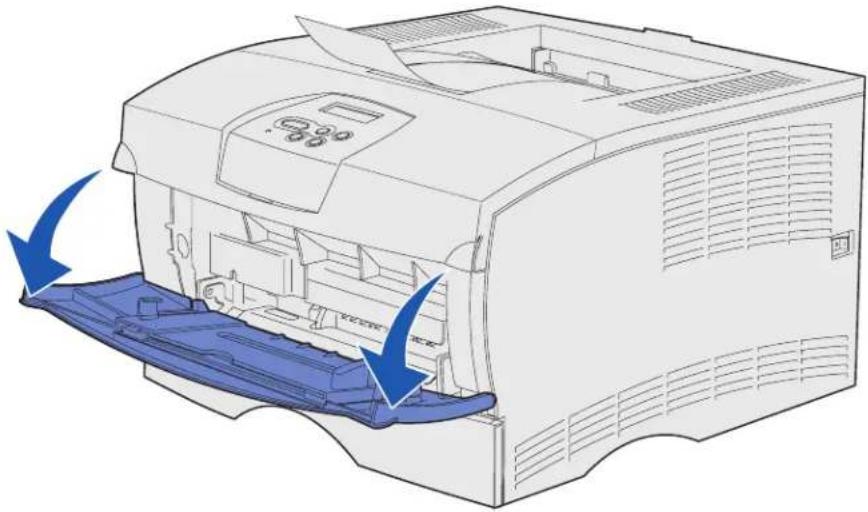
2 Trek de invoerverlenging naar buiten.
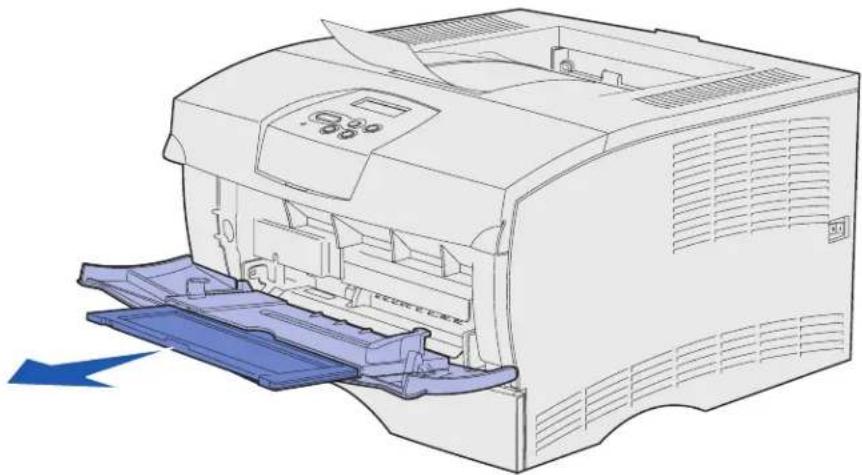
3 Druk het uiteinde voorzichtig naar beneden. De invoerverlenging opent zich.
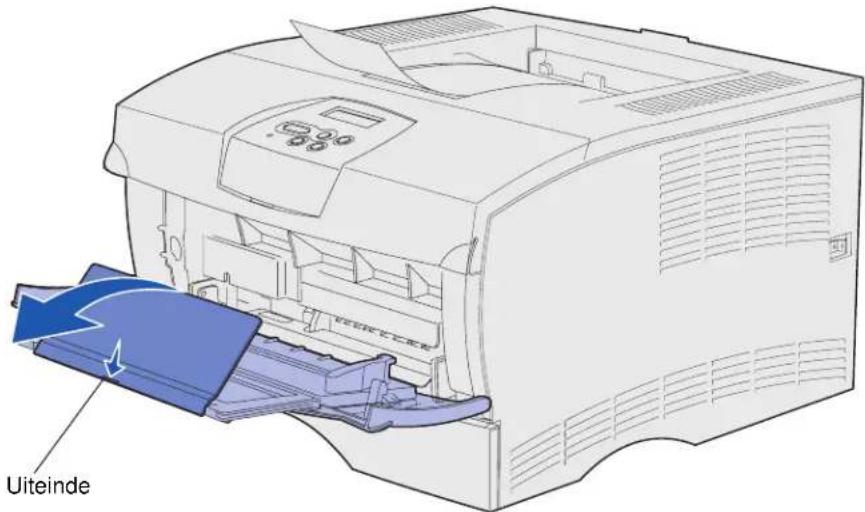
4 Duw de invoerverlenging voorzichtig open totdat de universeellader in de gehele omvang is geopend.
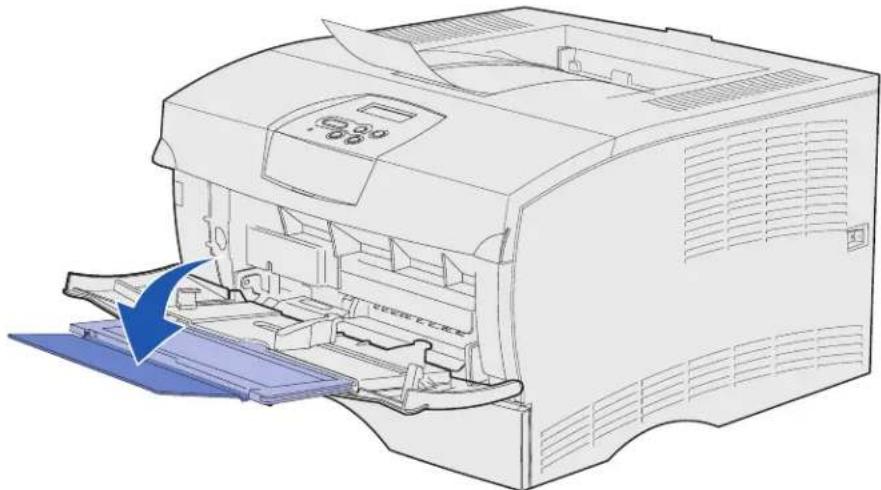
Raadpleeg Specificaties van afdrukmedia voor informatie over formaten en soorten afdrukmedia die u in combinatie met de universeellader kunt gebruiken.
1 Schuif de breedtegeleider helemaal naar rechts.
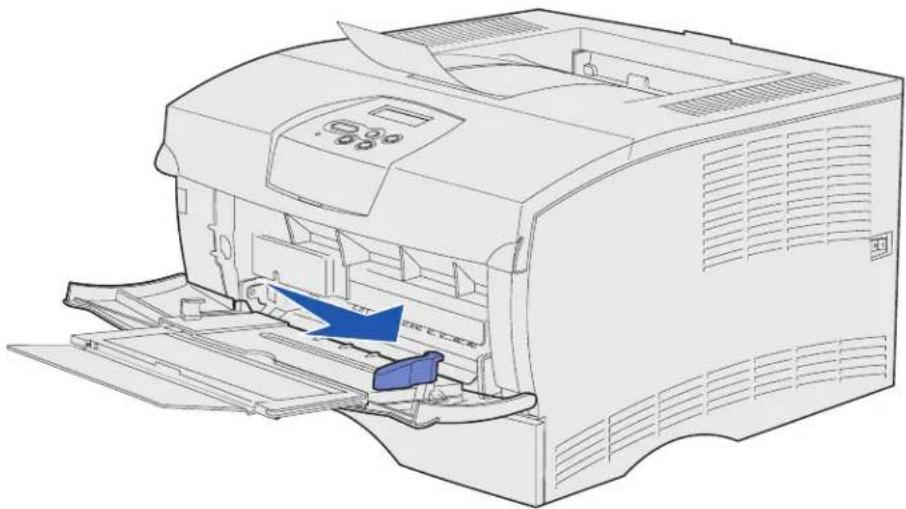
2 Afdrukmedia voorbereiden voor plaatsing.
Opmerking: Laad geen verschillende formaten of soorten afdrukmedia tegelijk in de universeellader. Dit zou een papierstoring kunnen veroorzaken.
- Buig de vellen papier enkele malen om deze los te maken. Waaier de vellen vervolgens uit. Vouw of kreukel de afdrukmedia niet. Maak op een platte ondergrond een rechte stapel.
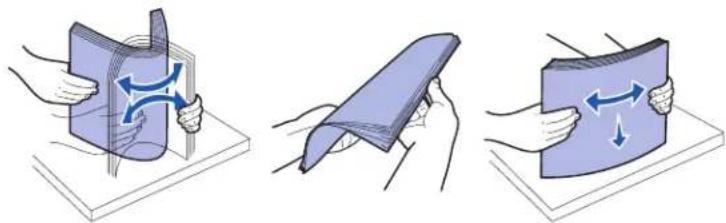
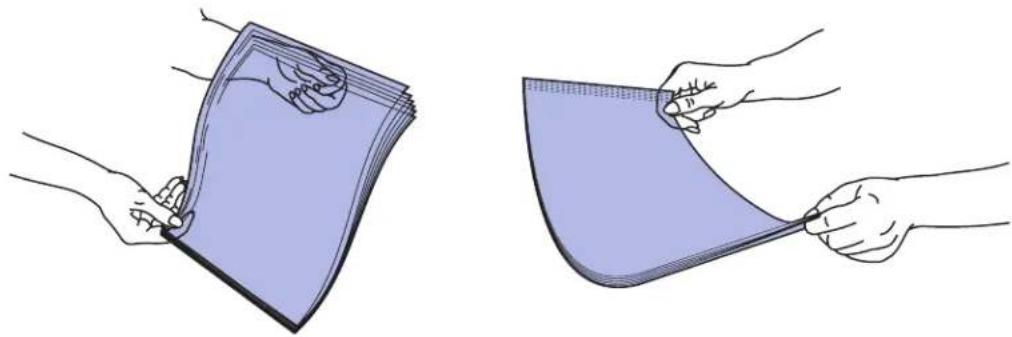
- Houd transparanten bij de randen vast en waaier deze uit om problemen bij de invoer te voorkomen.
Opmerking: Raak de afdrukzijde van transparanten niet aan met uw handen. Maak ook geen krassen op de afdrukzijde.
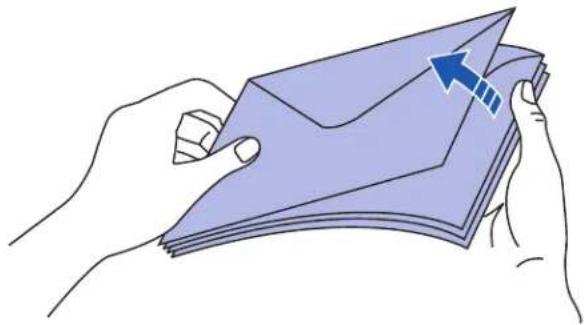
- Waaier enveloppen enkele malen om deze los te maken. Vouw of kreuk de enveloppen niet. Maak op een platte ondergrond een rechte stapel.
3 Vul de universeellader nooit verder dan tot aan de aanduiding voor de maximumstapelhoogte en duw de stapel niet extra aan om meer vellen afdrukmedia te plaatsen. De maximumstapelhoogte is 10 mm. Bij een te volle lade kunnen vellen afdrukmedia vastlopen.
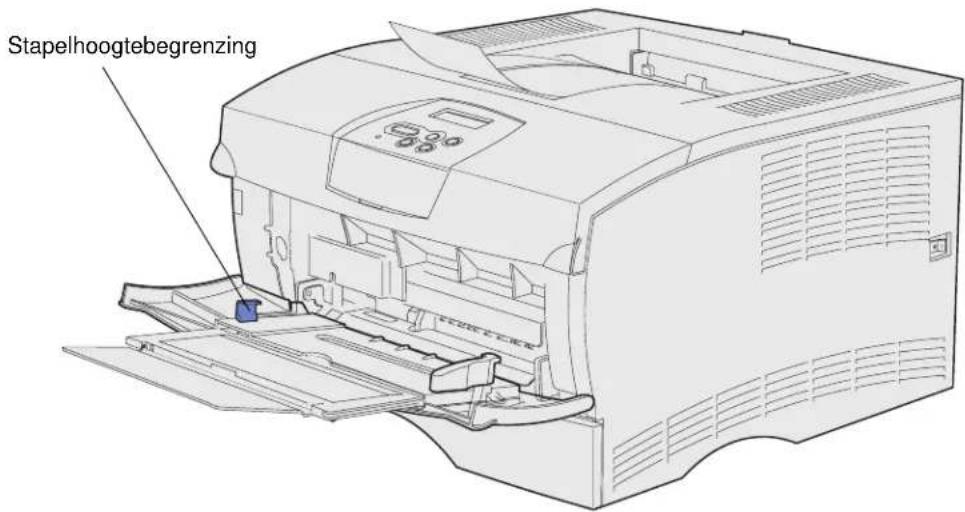
4 De afdrukmedia plaatsen.
- Plaats het papier, het karton of de etiketten met de aanbevolen afdruktzijde naar boven en met de bovenkant naar voren.
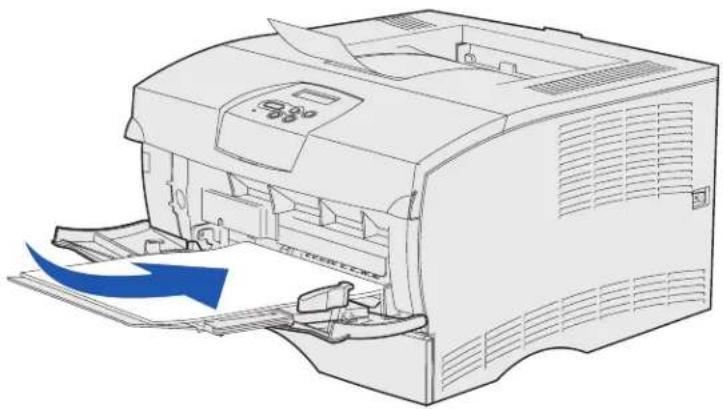
- Als u papier met een voorgedrukt briefhoofd gebruikt, plaatst u dit met het briefhoofd naar boven en met de bovenkant van het papier naar de invoer van de printer.
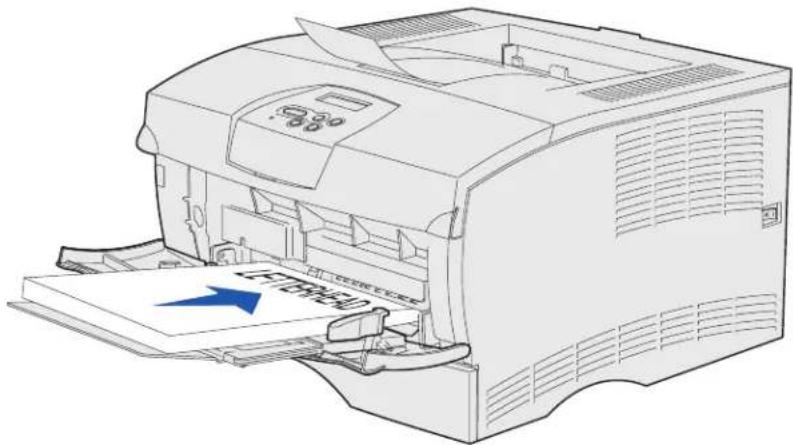
Opmerking: Als u papier met een voorgedrukt briefhoofd dubbelzijdig wilt bedrukken, plaatst u het papier met het briefhoofd naar beneden en met de onderkant naar de invoer van de printer.
- Laad transparanten met de aanbevolen afdrukzijde naar boven en met de bovenrand naar voren.
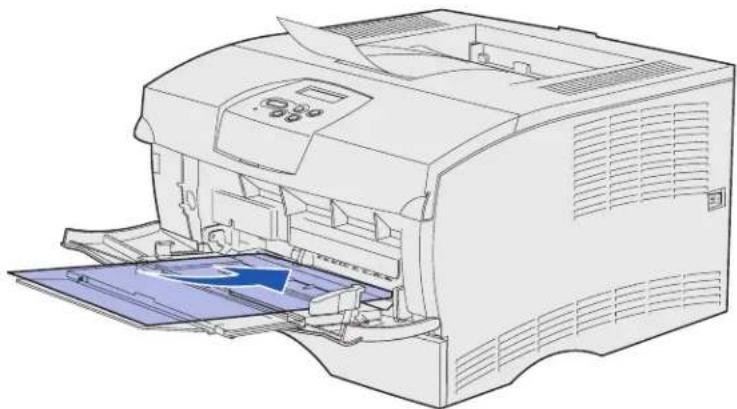
Waarschuwing: Gebruik geen enveloppen met klemmetjes, drukkers, vensters, bedrukte binnenzijde of zelfklevende sluitingen. Het gebruik van deze enveloppen kan de printer ernstig beschadigen.
Afdrukmedia
- Laad enveloppen met de klepzijde omlaag en zodanig dat de ruimte voor de postzegel het laatst wordt ingevoerd.
Opmerking: U kunt zelfsluitende enveloppen het beste uitvoeren via de achterste uitvoerlade. Als u dit soort enveloppen gebruikt, opent u dus de achterste uitvoerlade.
Laad geen enveloppen met postzegels. Eventuele aanduidingen voor postzegel en adressering zijn alleen ter oriëntatie bedoeld.
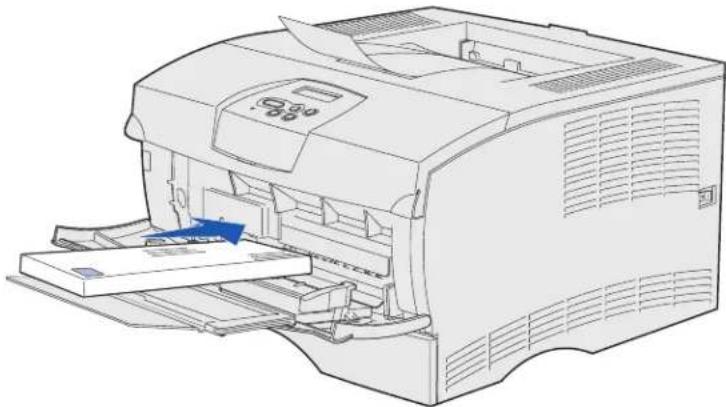
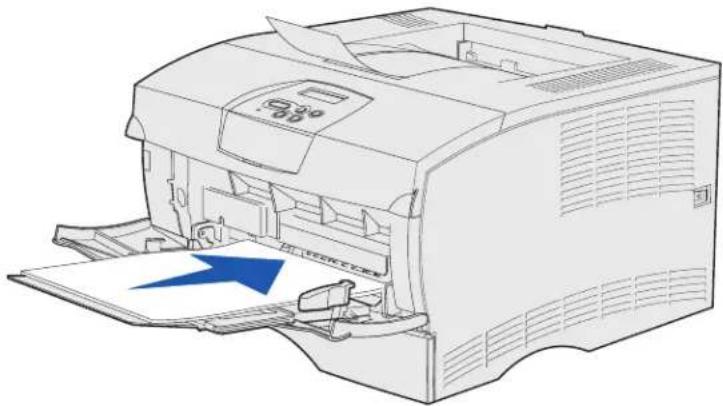
5 Schuif de afdrukmedia zo ver mogelijk in de universeellader zonder de afdrukmedia te beschadigen.
6 Schuif de breedtegeleider naar links totdat deze licht tegen de zijkant van de stapel drukt.
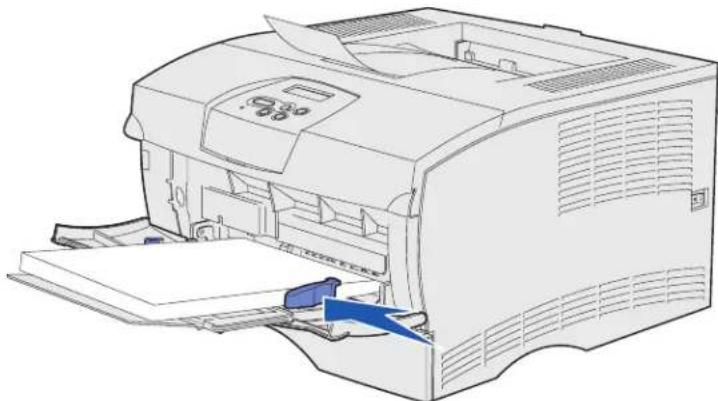
De stapel moet losjes in de universeellader passen en niet zijn gebogen of gekreukt.
De standaarduitvoerlade gebruiken
De standaarduitvoerlade heeft een capaciteit van 250 vel afdrukmedia. Afdruktaken worden automatisch naar de standaarduitvoerlade gestuurd. De afdrukmedia worden in deze lade met de bedrukte zijde naar onderen uitgevoerd.
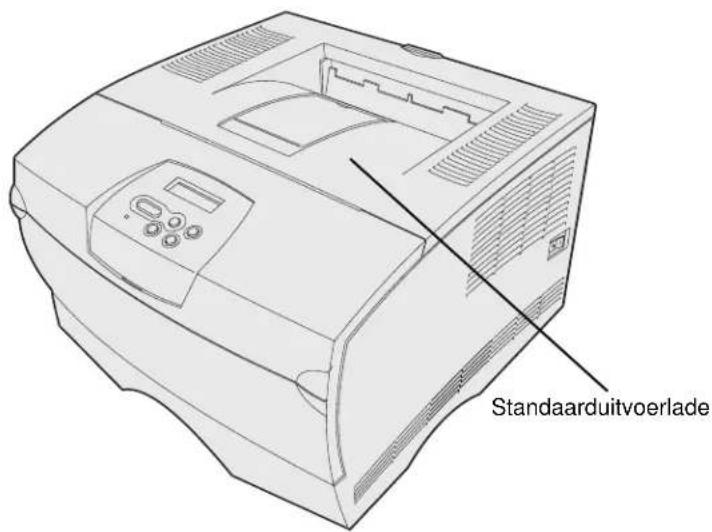
De papiersteun omhoog brengen
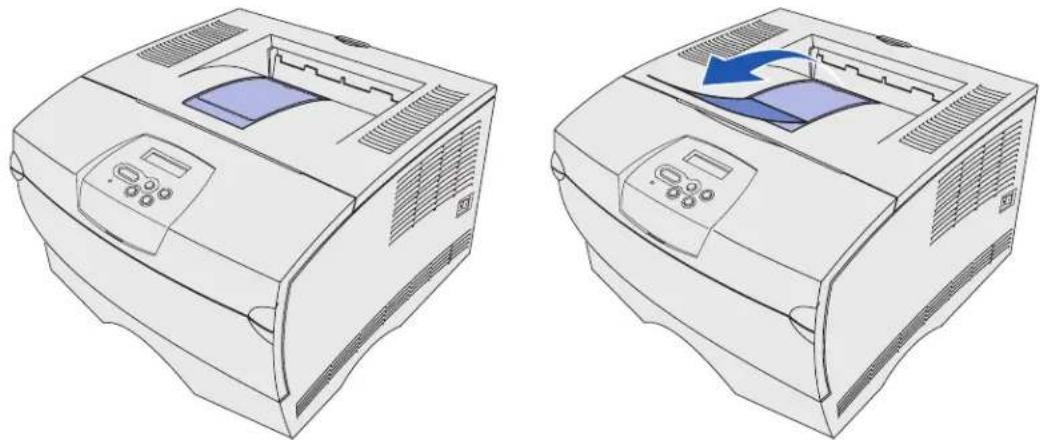
De papiersteun houdt de afgedrukte pagina's in de juiste stand en voorkomt dat ze uit de lade glijden. Zet de papiersteun omhoog door deze naar voren te trekken.
De achterste uitvoerlade gebruiken
Als u de achterste uitvoerlade opent, worden afdruktaken automatisch naar deze uitvoerlade gestuurd. In de achterste uitvoerlade worden de afgedrukte pagina's met de afgedrukte zijde naar boven uitgevoerd en in een volgorde van laatste pagina naar eerste pagina (pagina 4, 3, 2, 1). De achterste uitvoerlade heeft een capaciteit van 20 vellen papier.
Voor afdrukken op andere formaten en soorten afdrukmedia, zoals papier, karton, transparanten, briefkaarten en enveloppen, kunt u de achterste uitvoerlade gebruiken.
- Bij etiketten en transparanten kan het gebruik van de achterste uitvoerlade tot betere resultaten leiden.
- Enveloppen krullen minder op als u de achterste uitvoerlade gebruikt.
- Karton moet altijd worden uitgevoerd via de achterste uitvoerlade.
Afdrukmedia met een lengte van 165,1 mm of minder moeten worden uitgevoerd naar de achterste uitvoerlade.
Opmerking: Bij afdrukmedia van het formaat Legal kunnen in de achterste uitvoerlade problemen bij het stapelen ontstaan. Het is dan ook aan te raden deze lade tijdens het afdrukken regelmatig leeg te maken.
U gebruikt de achterste uitvoerlade als volgt:
1 Pak het nokje vast (zie afbeelding).
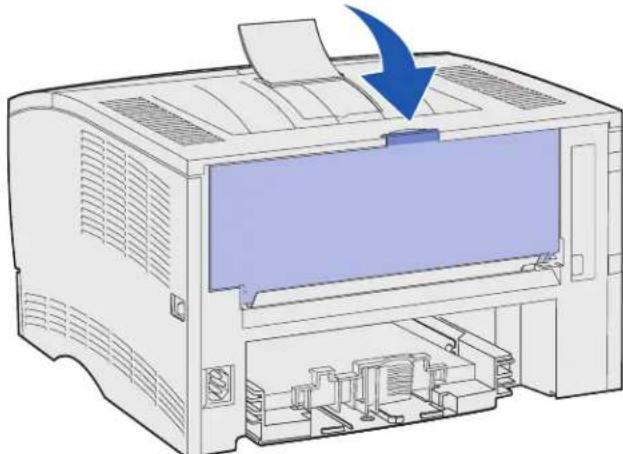
2 Duw de klep naar beneden.
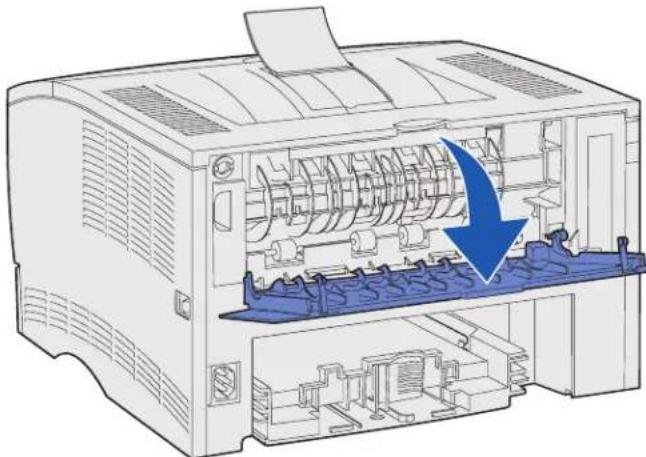
3 Trek de lade aan het nokje recht naar buiten.
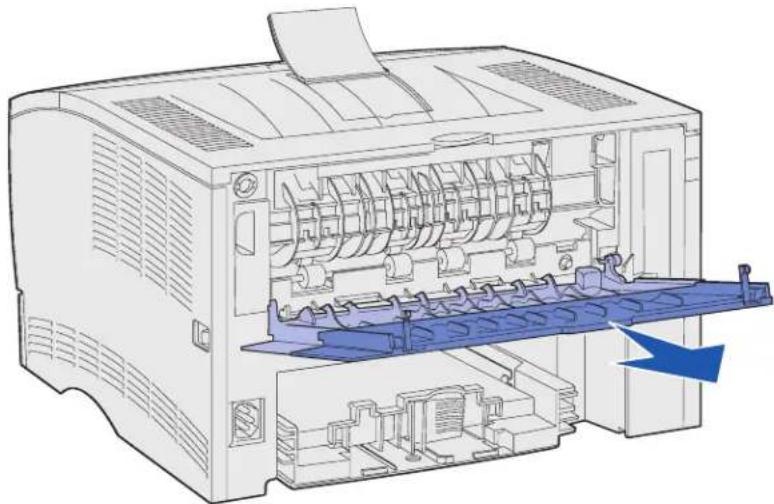
4 Sluit de klep van de achterste uitvoerlade als u de lade niet meer gebruikt.
Opmerking: Controleer of de klep aan beide zijden goed is gesloten. Als de klep niet goed is gesloten, kunnen er papierstoringen ontstaan.
Papierstoringen verhelpen
De meeste storingen kunt u vermijden door zorgvuldig de media waarop u afdrukt te kiezen en die media op de juiste wijze te laden. Raadpleeg Papierstoringen voorkomen als er regelmatig sprake is van papierstoringen.
Opmerking: Als het foutbericht Papier vast wordt weergegeven, verwijdert u eerst alle vastgelopen papier uit de gehele papierbaan en drukt u vervolgens op Start (Go).
In de volgende afbeelding ziet u hoe de afdrukmedia door de printer worden gevoerd. Het exacte traject varieert, afhankelijk van het type invoer (de invoerladen en de universeellader) en de uitvoerlade die u gebruikt.
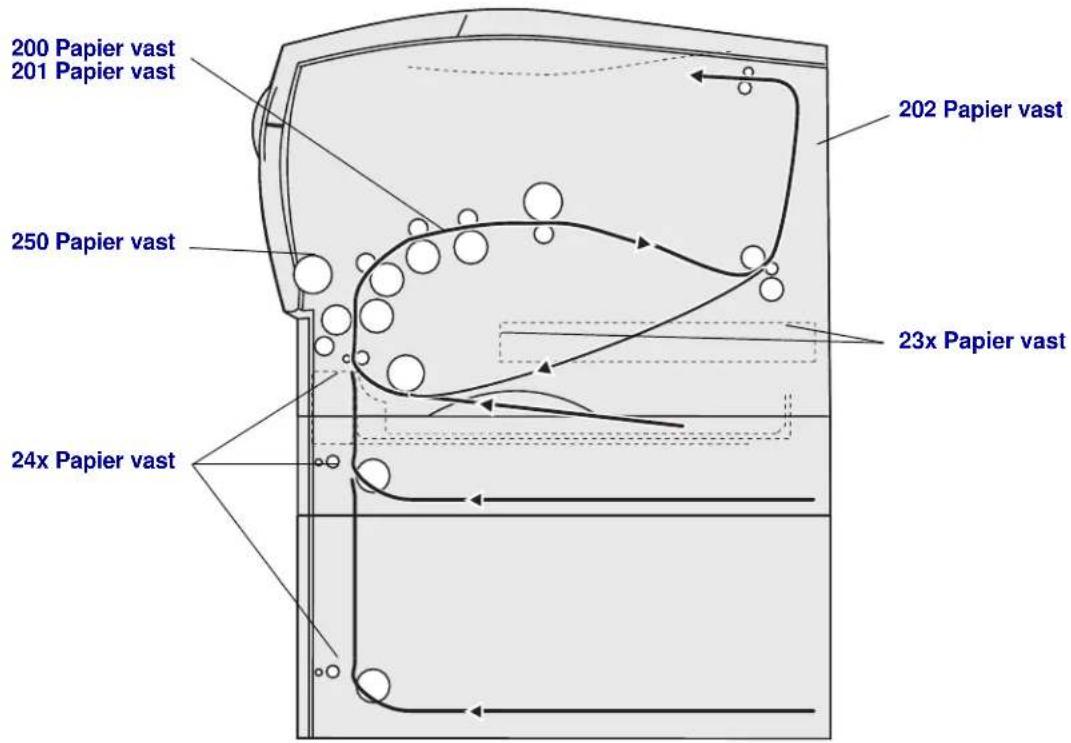
In de volgende tabel ziet u waar u de benodigde instructies vindt voor het verhelpen van een bepaalde papierstoring:
| Storingsbericht Ga naar pagina: | |
| 200 / 201 Papier vast; Verwijder cart 46 | |
| 202 Papier vast; Open achterklep 48 | |
| 23x Papier vast (papier vast in duplexeenheid) 51 | |
| 24x Papier vast; Ctrl inv.lade <x> 55 | |
| 250 Papier vast; Ctrl U-lader 57 |
Opmerking: Trek vastgelopen papier of andere media altijd voorzichtig en langzaam uit de papierbaan, om scheuren te voorkomen.
200 / 201 Papier vast; Verwijder cart
Aangezien de papierstoring ook verder naar achteren kan optreden, achter het gedeelte waar de cartridge zich bevindt, moet u mogelijk wat verder naar binnen reiken om het vastgelopen papier te verwijderen.
1 Open de bovenste voorklep.
2 Verwijder de cartridge. (Raadpleeg De gebruikte tonercartridge verwijderen voor instructies.)
VOORZICHTIG: Het achterste gedeelte in de printer kan heet zijn.
3 Bepaal de plaats van de papierstoring.
- Als het papier grotendeels zichtbaar is, trekt u het voorzichtig naar rechts en naar buiten.
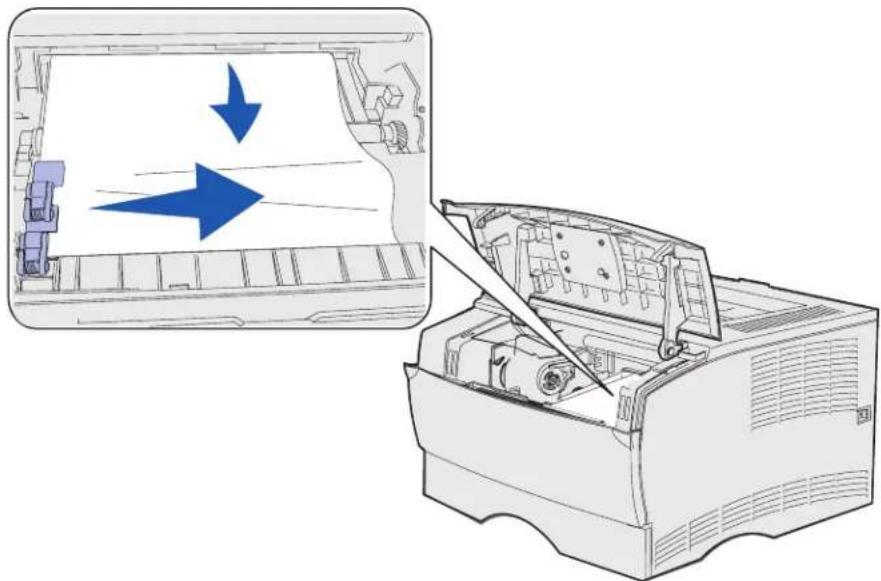
- Als slechts een klein gedeelte van het papier zichtbaar is, trekt u het papier voorzichtig recht naar buiten en omhoog.
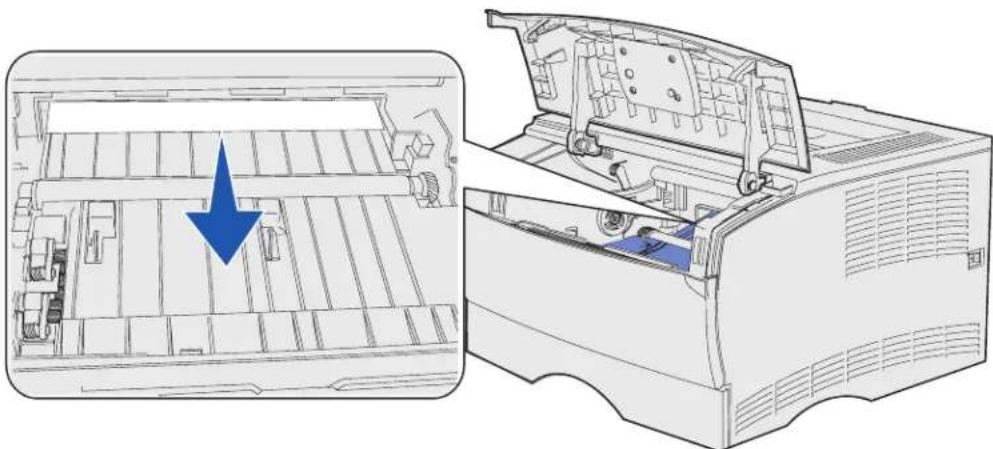
Opmerking: Als het afdrukmedium niet meegeeft, blijf dan niet trekken, maar probeer het vastgelopen materiaal via de klep van de achterste uitvoerlade te bereiken. Raadpleeg 202 Papier vast; Open achterklep voor verdere instructies.
4 Plaats de cartridge terug. (Raadpleeg De nieuwe tonercartridge installeren voor instructies.)
5 Sluit de bovenste voorklep.
202 Papier vast; Open achterklep
Als dit bericht wordt weergegeven, kan het papier op twee plaatsen zijn vastgelopen:
- Raadpleeg Bij uitvoer naar de standaarduitvoerlade als het afdrukmedium vastloopt voordat het volledig via de standaarduitvoerlade is uitgevoerd.
- Raadpleeg Papier heeft standaarduitvoerlade nog niet bereikt als het afdrukmedium vastloopt voordat dit de standaarduitvoerlade heeft bereikt.
Bij uitvoer naar de standaarduitvoerlade
1 Trek het vastgelopen papier voorzichtig recht naar buiten.
2 Als het vastgelopen afdrukmedium zich van deze kant moeilijk laat verwijderen, gaat u verder met Papier heeft standaarduitvoerlade nog niet bereikt.
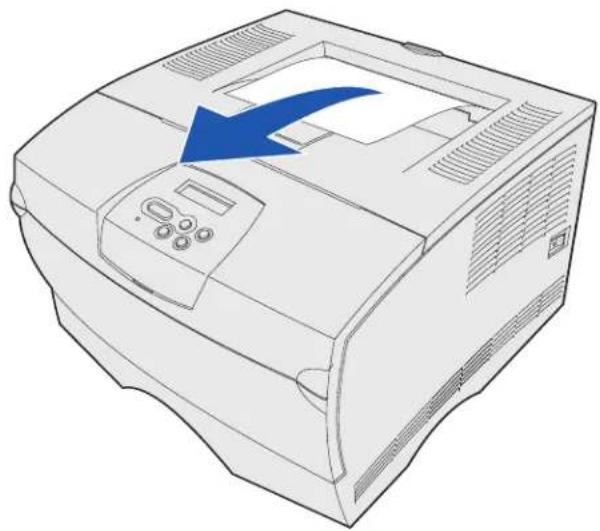
Papier heeft standaarduitvoerlade nog niet bereikt
Het afdrukmedium loopt vast voordat het de standaarduitvoerlade bereikt.
1 Open de klep van de achterste uitvoerlade.
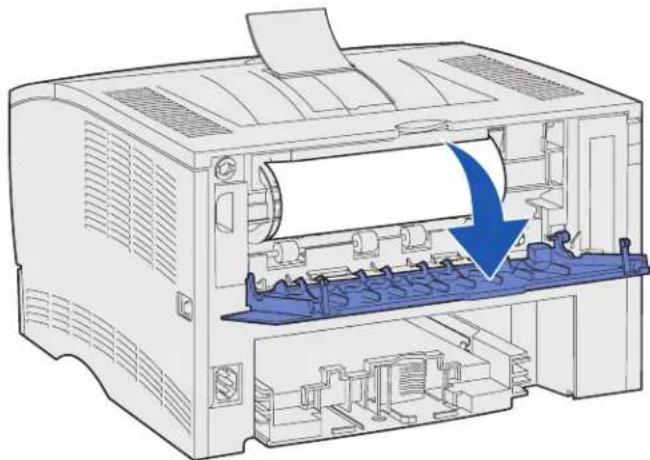
2 Verwijder het papier voorzichtig. Hoe u precies te werk gaat, hangt ervan af hoeveel papier zichtbaar is.
- Als het midden van een vel afdrukmedium zichtbaar is maar de uiteinden niet, pakt u het afdrukmedium aan beide zijden vast en trekt u het voorzichtig recht naar u toe.
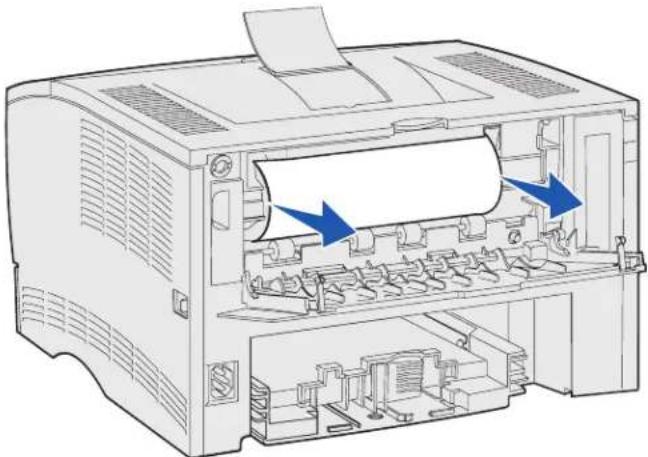
- Als het uiteinde van het vastgelopen afdrukmedium zichtbaar is, trekt u het recht naar buiten.
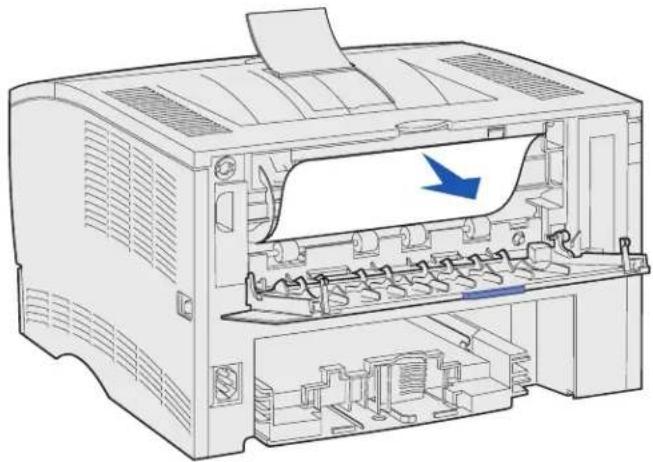
3 Sluit de klep van de uitvoerlade door deze in het midden, onder het nokje, dicht te duwen.
Opmerking: Zorg ervoor dat de klep aan beide zijden goed gesloten is.
23x Papier vast (papier vast in duplexeenheid)
Bij het gebruik van de duplexeenheid kunnen papierstoringen optreden onder de printer en boven lade 1. De printer kan meestal de locatie van een storing in de duplexeenheid bepalen, maar soms ook niet. Wanneer een storing in de duplexeenheid optreedt, verschijnt een van de drie storingsberichten op het display, afhankelijk van het feit of de locatie van de storing bekend is of niet.
23x Papier vast; Verwijder lade 1.Hendel n. bened. voorz. printer
1 Trek lade 1 helemaal open.
2 Kijk onder de printer. Aan de linkerkant bevindt zich een groene hendel.
3 Duw de groene hendel omlaag.
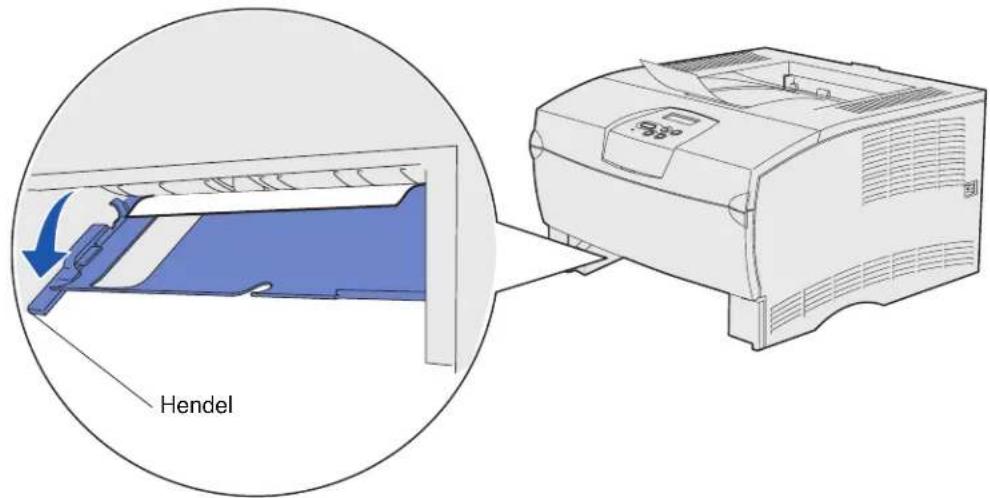
4 Trek het vastgelopen papier voorzichtig naar u toe.
5 Plaats de lade weer in de printer.
Opmerking: Zorg ervoor dat de metalen plaat aan de onderkant van de lade is vergrendeld.
23x Papier vast; Verwijder lade 1.Hendel n. bened. achterz. printer
1 Open de achterklep en verwijder het vastgelopen papier. Als het vastgelopen materiaal zich van deze kant niet laat verwijderen, gaat u verder met stap 2.
2 Trek lade 1 helemaal open.
3 Kijk aan de achterzijde onder de printer. Aan de rechterkant bevindt zich een groene hendel.
4 Duw de hendel omlaag.
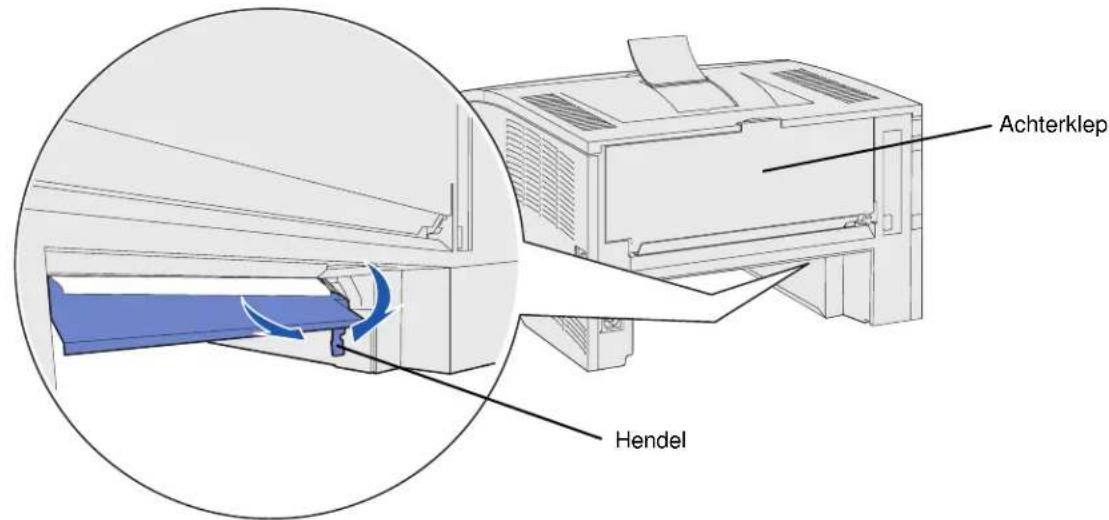
5 Trek het vastgelopen papier voorzichtig naar u toe.
6 Plaats de lade weer in de printer.
Opmerking: Zorg ervoor dat de metalen plaat aan de onderkant van de lade is vergrendeld.
231 Papier vast; Ctrl duplex
Dit bericht wordt alleen weergegeven als de printer niet zeker weet waar de storing zich bevindt. Ga als volgt te werk om dit soort papierstoringen te verhelpen:
1 Trek lade 1 helemaal open.
2 Kijk onder de printer. Aan de linkerkant bevindt zich een groene hendel.
3 Duw de groene hendel omlaag.
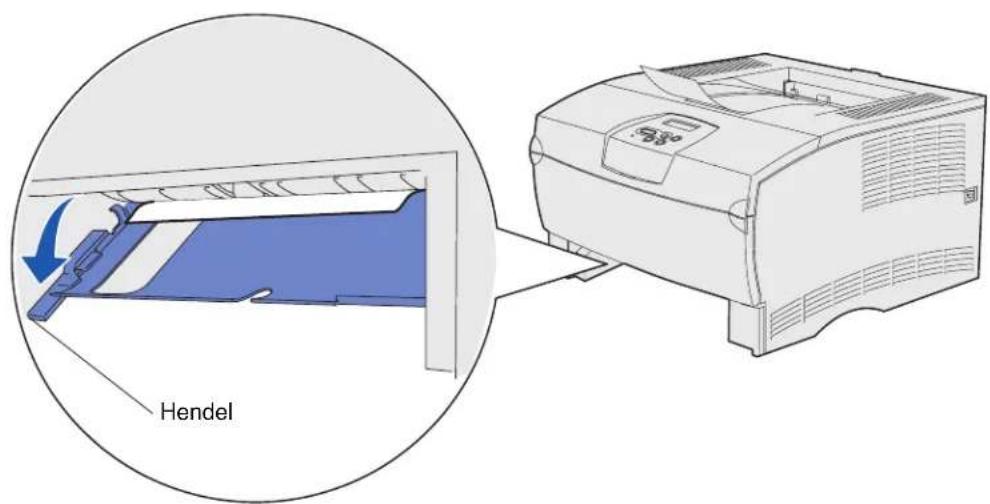
4 Probeer het vastgelopen papier te vinden. Als het papier van de voorkant niet zichtbaar is, gaat u verder met stap 6.
5 Trek het vastgelopen papier voorzichtig naar u toe.
Opmerking: Als het papier zich moeilijk laat verwijderen, gaat u verder met stap 6.
6 Open de achterklep en verwijder het vastgelopen papier. Als het vastgelopen materiaal zich van deze kant niet laat verwijderen, gaat u verder met stap 7.
7 Kijk aan de achterzijde onder de printer. Aan de rechterkant bevindt zich een groene hendel.
8 Duw de hendel omlaag.
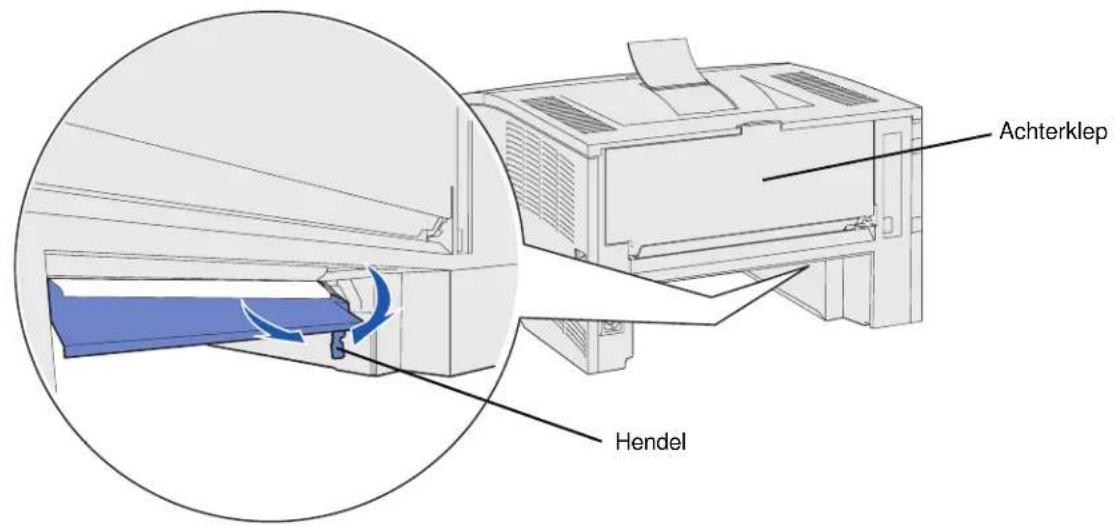
9 Trek het vastgelopen papier voorzichtig naar u toe.
10 Plaats de lade weer in de printer.
Opmerking: Zorg ervoor dat de metalen plaat aan de onderkant van de lade is vergrendeld.
24x Papier vast; Ctrl inv.lade
Het afdrukmedium is vastgelopen onder de tonercartridge, maar het vastgelopen materiaal is niet zichtbaar.
1 Trek de aangegeven lade uit de printer.
2 Trek het vastgelopen papier recht naar buiten.
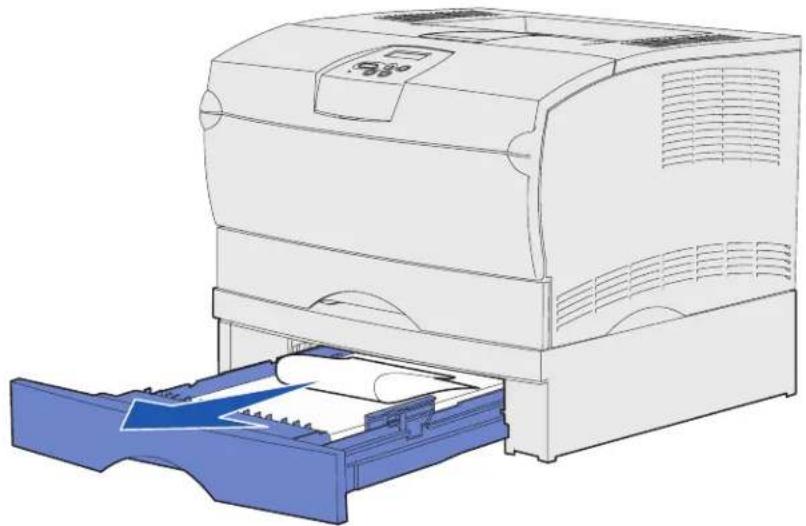
Opmerking: Zorg ervoor dat de metalen plaat aan de onderkant van de lade is vergrendeld.
Storingen in een lade als het papier al voorbij het metalen hoekplaatje is
Het afdrukmedium loopt vast als het onder het metalen hoekplaatje vandaan is, maar nog niet geheel uit de lade is verdwenen. Deze vorm van papierstoring kan in elke lade voorkomen. U moet dus alle laden controleren.
1 Trek de lade helemaal open.
2 Plaats de afdrukmedia terug onder het metalen hoekplaatje.
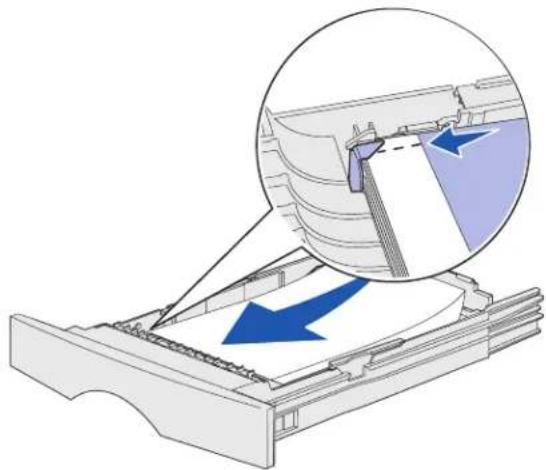
Opmerking: Verwijder beschadigde afdrukmedia. Plaats beschadigd materiaal niet terug.
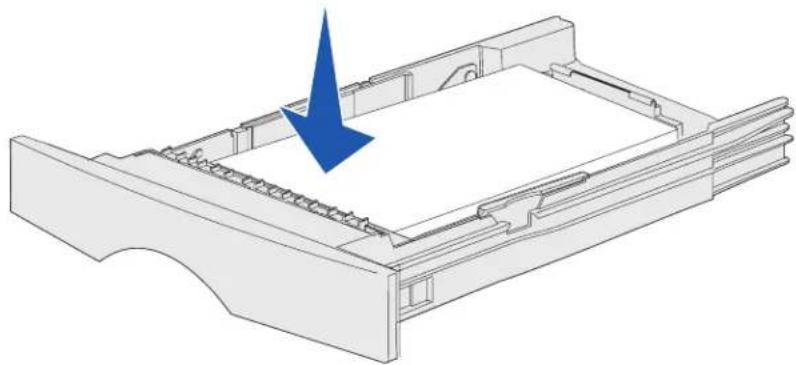
3 Druk de afdrukmedia naar beneden totdat het metalen hoekplaatje onder de stapel zich vergrendelt.
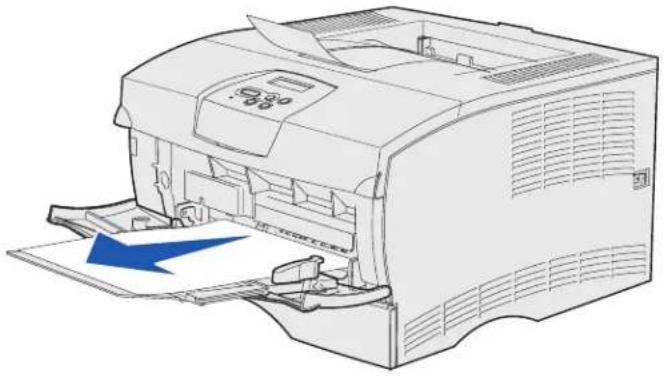
Trek het vastgelopen papier recht naar buiten.
| Paragraaf Pagina | |
| Afdruktaak naar de printer sturen 58 | |
| Dubbelzijdig afdrukken (tweezijdig afdrukken) 59 | |
| Afdruktaak annuleren 61 | |
| Laden koppelen 62 |
Afdruktaak naar de printer sturen
Afdrukken in een Windows-omgeving
1 Laad afdrukmedia. (Raadpleeg Papier laden of Universeellader vullen en gebruiken.)
2 Open in de gebruikte toepassing het bestand dat u wilt afdrukken.
3 Selecteer in het menu Bestand de optie Afdrukken.
4 Controleer of de juiste printer is geselecteerd in het dialoogvenster Afdrukken.
5 Selecteer in het dialoogvenster Afdrukken Eigenschappen, Opties of Instellingen (afhankelijk van de toepassing), selecteer de soort afdrukmedia en het formaat en selecteer vervolgens OK.
6 Selecteer OK of Afdrukken.
Afdrukken vanaf een Macintosh-computer
1 Laad afdrukmedia. (Raadpleeg Papier laden.)
2 Open in de gebruikte toepassing het bestand dat u wilt afdrukken.
3 Selecteer in het menu Bestand de optie Pagina-instelling.
4 Controleer of de juiste printer is geselecteerd in het dialoogvenster.
5 Selecteer in het menu Papier de soort afdrukmedia die u wilt gebruiken en selecteer vervolgens OK.
6 Selecteer in het menu Bestand de optie Afdrukken.
Dubbelzijdig afdrukken (tweezijdig afdrukken)
Bij dubbelzijdig afdrukken (of tweezijdig afdrukken) worden beide zijden van het papier bedrukt. Informatie over papierformaten die geschikt zijn voor dubbelzijdig afdrukken, vindt u in Specificaties eenheid voor duplexeenheid.
Opmerking: Voor dubbelzijdig afdrukken kunt u alleen papier gebruiken van 60–90 g/m².
Alle afdruktaken dubbelzijdig afdrukken:
1 Controleer of de printer is ingeschakeld en of het bericht Gereed op het display wordt weergegeven.
2 Druk op Menu totdat u Menu Afwerking ziet en druk vervolgens op Selecteren (Select).
3 Druk op Menu totdat u Duplex ziet en druk vervolgens op Selecteren (Select).
4 Druk op Menu totdat u Aan ziet en druk vervolgens op Selecteren (Select).
5 Druk op Return totdat het bericht Gereed op het display wordt weergegeven.
Eén afdruktaak dubbelzijdig afdrukken:
1 Selecteer in de toepassing op uw computer Bestand → Afdrukken.
2 Klik op Eigenschappen (of Opties, Printer of Instellingen, afhankelijk van de toepassing) om de instellingen van het printerstuurprogramma te bekijken.
3 Selecteer op het tabblad Instellingen Lange zijde of Korte zijde.
4 Klik op OK.
5 Klik in het venster Afdrukken op OK om de afdruktaak naar de printer te sturen.
Waarschuwing: Bij het verwerken van een dubbelzijdige afdruktaak wordt elk vel papier gedeeltelijk uitgevoerd naar de standaarduitvoerlade, waarna het weer terug in de printer wordt ingevoerd. Raak het papier bij dit gedeeltelijk uitvoeren niet aan. U zou de printer kunnen beschadigen of een papierstoring kunnen veroorzaken. Neem het papier pas uit de printer als het volledig in een van de laden is uitgevoerd.
Dubbelzijdig afdrukken op papier met briefhoofd
- Vanuit de universeellader—plaats het briefhoofdpapier met het briefhoofd naar beneden en met de onderkant naar de invoer van de printer.
- Vanuit de laden—plaats het briefhoofdpapier met het briefhoofd naar boven en naar de achterkant van de printer.
Opmerking: Dubbelzijdige afdruktaken kunt u het beste naar de standaarduitvoerlade sturen, de achterste uitvoerlade is niet geschikt voor dubbelzijdig afdrukken.
De functie Bindz duplex gebruiken
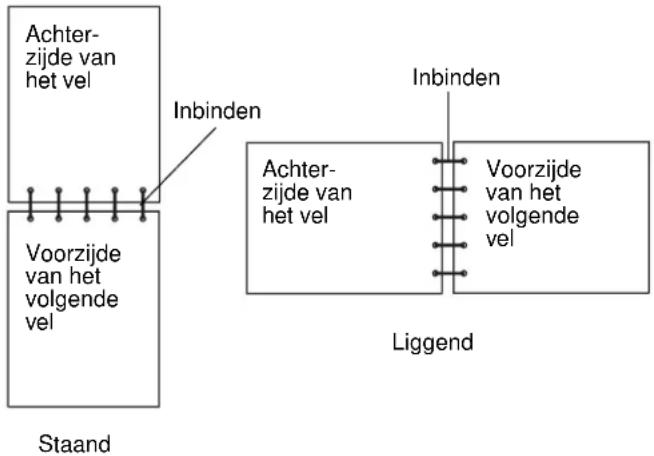
Afdrukken op beide zijden van het papier verlaagt de afdrukkosten. Als u de optie Duplex Bind Printing selecteert in het stuurprogramma van uw printer of Bindz duplex in Menu Afwerking op het bedieningspaneel, moet u lange zijde of korte zijde selecteren. Bindz duplex bepaalt hoe dubbelzijdig afgedrukte pagina's worden ingebonden en wat de afdrukstand is van de achterzijde van de pagina's (met de even nummers) en van de voorzijde van de pagina's (met de oneven nummers).
De twee mogelijke waarden voor de functie Bindz duplex zijn:
Lange zijde Bereidt inbinding voor aan de lange zijde van de pagina (de linkerzijde bij de afdrukstand staand en de bovenzijde bij de afdrukstand liggend). In de volgende afbeelding ziet u een voorbeeld van inbinden over de lange zijde bij pagina's in de afdrukstand staand en in de afdrukstand liggend:
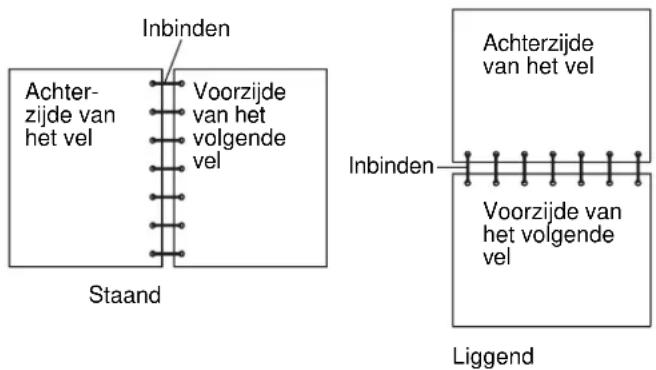
Korte zijde Bereidt inbinding voor aan de korte zijde van de pagina (de bovenzijde bij de afdrukstand staand en de linkerzijde bij de afdrukstand liggend). In de volgende afbeelding ziet u een voorbeeld van inbinden over de korte zijde bij pagina's in de afdrukstand staand en in de afdrukstand liggend:
Afdruktaak annuleren
Vanaf het bedieningspaneel van de printer
Als de taak die u wilt annuleren, al wordt afgedrukt en op het display Bezig wordt weergegeven:
1 Druk op Menu totdat u Menu Taak ziet en druk vervolgens op Selecteren (Select).
2 Druk op Menu totdat u Taak annuleren ziet en druk vervolgens op Selecteren (Select).
Vanaf een Windows-computer
1 Minimaliseer alle programma's, zodat het bureaublad wordt weergegeven.
2 Dubbelklik op Deze computer.
3 Dubbelklik op het pictogram Printers.
Er wordt nu een lijst van beschikbare printers weergegeven.
4 Dubbelklik op de printer die u gebruikt voor de afdruktaak in kwestie.
Er wordt nu een lijst van afdruktaken weergegeven.
5 Selecteer de taak die u wilt annuleren.
6 Druk op de toets Delete.
Vanaf een Macintosh-computer
1 Dubbelklik op dit pictogram op het bureaublad.
Er wordt nu een lijst van afdruktaken weergegeven.
2 Houd Ctrl ingedrukt en klik op de afdruktaak die u wilt annuleren.
3 Selecteer de optie voor het stopzetten van de wachtrij in het menu dat nu verschijnt.
Laden koppelen
Als u afdrukmedia van hetzelfde formaat en hetzelfde type gebruikt in twee of meer papierbronnen (de standaardlade, een optionele lade en de universeellader bijvoorbeeld), wordt de functie voor automatische koppeling van laden geactiveerd. Als de laden op deze manier zijn gekoppeld, neemt de printer automatisch afdrukmedia uit een tweede lade als de eerste leeg is.
Als u de instellingen voor Papierformaat en Papiersoort wilt controleren, kunt u een pagina met menu-instellingen afdrukken (zie De pagina's met menu- en netwerkinstellingen afdrukken). Pas de instellingen voor Papierformaat en Papiersoort aan in het bedieningspaneel, zodat alle instellingen met elkaar overeenkomen.
Als u hetzelfde formaat afdrukmedia in elke lade laadt, moet u wel controleren of het materiaal ook van dezelfde soort is.
Koppelen van laden uitschakelen
Als u verschillende afdrukmedia gebruikt in de papierbronnen, moet voor elke bron met een apart afdrukmedium het menu-item Papiersoort zijn ingesteld op een unieke waarde, om de functie voor automatisch koppelen van laden uit te schakelen. Papiersoort stelt u in via het bedieningspaneel.
De printer beschikt over een aantal interne lettertypen die permanent zijn opgeslagen in het geheugen. In PCL- en PostScript-emulaties kunnen extra lettertypen beschikbaar zijn.
| Paragraaf Pagina | |
| Een lijst met voorbeelden van lettertypen afdrukken 63 | |
| Schaalbare lettertypen 64 | |
| PCL-bitmaplettertypen 67 | |
| PCL-symbolensets 67 |
Een lijst met voorbeelden van lettertypen afdrukken
U kunt als volgt voorbeelden afdrukken van alle lettertypen die beschikbaar zijn voor de printer:
1 Controleer of de printer is ingeschakeld en of het bericht Gereed op het display wordt weergegeven.
2 Druk éénmaal op Menu totdat u Menu Extra ziet en druk vervolgens op Selecteren (Select).
3 Druk éénmaal op Menu totdat u Lettertypen afdr ziet en druk vervolgens op Selecteren (Select).
4 Druk éénmaal op Menu totdat PCL-lettertypen of PS-lettertypen wordt weergegeven op de tweede regel van het display.
- Selecteer PCL-lettertypen om een lijst af te drukken van alle lettertypen die beschikbaar zijn in PCL-emulatie.
- Selecteer PS-lettertypen om een lijst af te drukken van alle lettertypen die beschikbaar zijn in PostScript-emulatie.
- Selecteer PPDS-lettertypen om een lijst af te drukken van alle lettertypen die beschikbaar zijn in PPDS-emulatie. Deze optie is alleen beschikbaar wanneer PPDS-emulatie is ingeschakeld op de printer.
5 Druk op Selecteren (Select).
Het bericht Lettertypelijst wordt afgedrukt wordt weergegeven. Dit bericht blijft op het display van het bedieningspaneel staan totdat de pagina wordt afgedrukt. Zodra de lijst met lettertypevoorbeelden wordt afgedrukt, keert de printer terug naar de werkstand Gereed.
Schaalbare lettertypen
De printer ondersteunt de volgende schaalbare lettertypen.
Ondersteunde lettertypen
| PostScript-lettertypen PCL-lettertypen | |
| AlbertusMT Albertus Medium | |
| AlbertusMT-Italic | |
| AlbertusMT-Light | |
| Albertus Extra Bold | |
| AntiqueOlive-Roman Antique Olive | |
| AntiqueOlive-Italic Antique Olive Italic | |
| AntiqueOlive-Bold Antique Olive Bold | |
| AntiqueOlive-Compact | |
| ArialMT Arial | |
| Arial-ItalicMT Arial Italic | |
| Arial-BoldMT Arial Bold | |
| Arial-BoldItalicMT Arial Bold Italic | |
| AvantGarde-Book ITC Avant Garde Book | |
| AvantGarde-BookOblique ITC Avant Garde Book Oblique | |
| AvantGarde-Demi ITC Avant Garde Demi | |
| AvantGarde-DemiOblique ITC Avant Garde Demi Oblique | |
| Bookman-Light ITC Bookman Light | |
| Bookman-LightItalic ITC Bookman Light Italic | |
| Bookman-Demi | ITC Bookman Demi |
| Bookman-Demiltalic | ITC Bookman Demi Italic |
| Clarendon Condensed Bold | |
| Coronet-Regular | Coronet |
| Courier | CourierPS |
| Courier-Oblique | CourierPS Oblique |
| Courier-Bold | CourierPS Bold |
| Courier-BoldOblique | CourierPS Bold Oblique |
| CG Omega | |
| CG Omega Bold | |
| CG Omega Italic |
(vervolg)Ondersteunde lettertypen
| PostScript-lettertypen | PCL-lettertypen |
| CG Omega Bold Italic | |
| Garamond-Antiqua Garamond Antiqua | |
| Garamond-Halbfett Garamond Halbfett | |
| Garamond-Kursiv Garamond Kursiv | |
| Garamond-KursivHalbfett Garamond Kursiv Halbfett | |
| GoldSansMM | |
| GoldSerifMM | |
| Helvetica-Light Helvetica Light | |
| Helvetica-LightOblique Helvetica Light Oblique | |
| Helvetica-Black Helvetica Black | |
| Helvetica-BlackOblique Helvetica Black Oblique | |
| Helvetica Helvetica | |
| Helvetica-Oblique Helvetica Italic | |
| Helvetica-Bold Helvetica Bold | |
| Helvetica-BoldOblique Helvetica Bold Italic | |
| Helvetica-Narrow Helvetica Narrow | |
| Helvetica-Narrow-Oblique | Helvetica Narrow Italic |
| Helvetica-Narrow-Bold | Helvetica Narrow Bold |
| Helvetica-Narrow-BoldOblique | Helvetica Narrow Bold Italic |
| Intl-CG-Times | CG Times |
| Intl-CG-Times-Italic | CG Times Italic |
| Intl-CG-Times-Bold | CG Times Bold |
| Intl-CG-Times-BoldItalic | CG Times Bold Italic |
| Intl-Univers-Medium | Univers Medium |
| Intl-Univers-MediumItalic | Univers Medium Italic |
| Intl-Univers-Bold | Univers Bold |
| Intl-Univers-BoldItalic | Univers Bold Italic |
| Intl-Courier | Courier |
| Intl-Courier-Oblique | Courier Italic |
| Intl-Courier-Bold | Courier Bold |
| Intl-Courier-BoldOblique | Courier Bold Italic |
| LetterGothic | Letter Gothic |
| LetterGothic-Slanted | Letter Gothic Italic |
(vervolg)Ondersteunde lettertypen
| PostScript-lettertypen | PCL-lettertypen |
| LetterGothic-Bold Letter Gothic Bold | |
| LetterGothic-BoldSlanted | |
| Marigold Marigold | |
| NewCenturySchlbk-Roman Century Schoolbook Roman | |
| NewCenturySchlbk-Italic Century Schoolbook Italic | |
| NewCenturySchlbk-Bold Century Schoolbook Bold | |
| NewCenturySchlbk-BoldItalic Century Schoolbook Bold Italic | |
| Optima | |
| Optima-Bold | |
| Optima-BoldItalic | |
| Optima-Italic | |
| Palatino-Roman Palatino Roman | |
| Palatino-Italic Palatino Italic | |
| Palatino-Bold Palatino Bold | |
| Palatino-BoldItalic Palatino Bold Italic | |
| Symbol SymbolPS | |
| Symbol | |
| Times-Roman Times Roman | |
| Times-Italic Times Italic | |
| Times-Bold Times Bold | |
| Times-BoldItalic Times Bold Italic | |
| TimesNewRomanPSMT | Times New Roman |
| TimesNewRomanPS-ItalicMT | Times New Roman Italic |
| TimesNewRomanPS-BoldMT | Times New Roman Bold |
| TimesNewRomanPS-BoldItalicMT | Times New Roman Bold Italic |
| Univers | |
| Univers-Oblique | |
| Univers-Bold | |
| Univers-BoldOblique | |
| Univers-Condensed | Univers Condensed Medium |
| Univers-CondensedOblique | Univers Condensed Medium Italic |
| Univers-CondensedBold | Univers Condensed Bold |
| Univers-CondensedBoldOblique | Univers Condensed Bold Italic |
(vervolg)Ondersteunde lettertypen
| PostScript-lettertypen | PCL-lettertypen |
| Wingdings-Regular Wingdings | |
| ZapfChancery-MediumItalic ITC Zapf Chancery Medium Italic | |
| ZapfDingbats ITC Zapf Dingbats | |
| OCR-A | |
| OCR-B | |
| C39 Narrow | |
| C39 Regular | |
| C39 Wide |
De printer biedt tevens ondersteuning voor de volgende PCL-bitmaplettertypen:
- Line Printer 16
- POSTNET Bar code
PCL-symbolensets
De printer ondersteunt de volgende PCL-symbolensets.
Ondersteunde symbolensets
Ondersteunde symbolensets (vervolg)
Raadpleeg de Technical Reference op de website van Lexmark voor meer informatie over ondersteuning van lettertypen en symbolensets.

Bedieningspaneel
| Paragraaf Pagina | |
| Bedieningspaneel 70 | |
| Printerinstellingen wijzigen met het bedieningspaneel 72 | |
| Menu's zijn uitgeschakeld 73 | |
| Printermenu's 74 |
U kunt de meeste printerinstellingen wijzigen in de toepassing waarmee u werkt of in het printerstuurprogramma. Instellingen die u wijzigt in de toepassing of in het printerstuurprogramma zijn alleen van toepassing op de afdruktaak die u voorbereidt.
Als u in een toepassing printerinstellingen wijzigt, vervangt u daarmee de wijzigingen die u met het bedieningspaneel van de printer hebt aangebracht.
Als u een bepaalde instelling niet in een toepassing kunt wijzigen, kunt u hiervoor het bedieningspaneel van de printer of het bedieningspaneel op afstand van het hulpprogramma MarkVision gebruiken. Printerinstellingen die u met het bedieningspaneel van de printer of in MarkVision wijzigt, worden automatisch de standaardinstellingen van de gebruiker.
Bedieningspaneel
Het bedieningspaneel van de printer is voorzien van een LCD-display (liquid crystal display) waarop twee regels tekst van maximaal 16 tekens kunnen worden weergegeven, vijf knoppen en een indicatielampje dat knippert wanneer de printer een taak verwerkt, wat ook wordt aangegeven met het bericht Bezig.
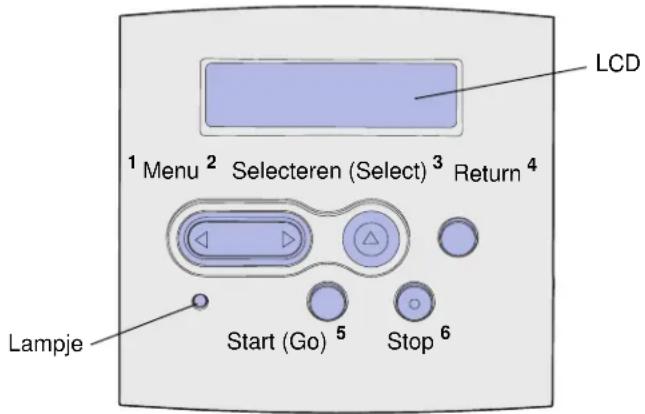
Raadpleeg het menuoverzicht voor een samenvatting van alle printermenu's die via het bedieningspaneel kunnen worden gebruikt.
Indicatielampje
Het indicatielampje geeft informatie over de status van de printer.
| Status van het lampje: De printer staat: | |
| Uit uit | |
| Aan aan, maar is niet actief | |
| Knippert aan en in de stand | Bezig |
Knoppen
Met de vijf knoppen op het bedieningspaneel kunt u menu's openen, door een lijst met waarden bladeren, printerinstellingen wijzigen en reageren op printerberichten.
In de afbeelding staan naast de knoppen op het bedieningspaneel de getallen 1 tot en met 6. Met behulp van deze getallen kunt u uw PIN-code invoeren als u een beveiligde afdruktaak hebt verstuurd vanuit het printerstuurprogramma (zie Afdruktaken en taken in wacht).
Opmerking: De knoppen reageren op de informatie die wordt weergegeven op de tweede regel van het display.
Hieronder wordt de functie van elke knop beschreven.
| Knop Functie | |
| Start (Go) Druk | op Start (Go) om:terug te keren naar de stand Gereed als de printer offline is (het bericht Gereed wordt niet weergegeven in het display);printernu's af te sluiten en terug te keren naar de werkstand Gereed;berichten op het bedieningspaneel te wissen;doorgaan met afdrukken na het laden van afdrukmedia en het verwijderen van vastgelopen papier;de Spaarstand af te sluiten.Als u printerinstellingen hebt gewijzigd met de menu's van het bedieningspaneel, drukt u op Start (Go) voordat u een afdruktaak verzendt. Afdruktaken kunnen alleen worden uitgevoerd als op de printer het bericht Gereed wordt weergegeven. |
| Menu | De beide delen van de knop hebben elk een functie. Druk op Menu> om:de printer offline te zetten als het bericht Gereed wordt weergegeven (de status Gereed opheffen) en naar de menu's te gaan;naar het menu Taak te gaan als Bezig wordt weergegeven.Als de printer offline is, drukt u op Menu> om door de menu's te bladeren.Druk opom naar het vorige menu-item te gaan.Bij menu-items met numerieke waarden, bijvoorbeeld Exemplaren, moet u Menu ingedrukt houden om door de waarden te bladeren. Laat de knop los zodra het gewenste getal wordt weergegeven. |
| Selecteren (Select) | Druk op Selecteren (Select) om:het menu te openen dat wordt weergegeven op de tweede regel van het display; Afhankelijk van het type menu heeft deze actie een van de volgende resultaten:– Het menu wordt geopend en het eerste menu-item wordt weergegeven;– Het menu wordt geopend en de standaardinstelling wordt weergegeven;het weergegeven menu-item op te slaan als de nieuwe standaardinstelling; Op het display van de printer wordt kort het bericht Opgeslagen weergegeven. Vervolgens wordt het menu-item opnieuw weergegeven.om bepaalde berichten te wissen van het display op het bedieningspaneel.door te gaan met afdrukken nadat het bericht Ladewijzigen is weergegeven.RaadpleegLadewijzigenvoor meer informatie. |
| Return | Met de knop Return keert u terug naar het vorige menuniveau of menu-item. |
| Stop | Als u op Stop drukt terwijl het bericht Gereed, Bezig of Wachten wordt weergegeven, wordt de printer tijdelijk offline gezet. In plaats van Gereed wordt nu het bericht Niet gereed weergegeven. Er gaan geen gegevens verloren.Druk op Start (Go) om terug te keren naar de stand Gereed, Bezig of Wachten. |
| 1, 2, 3, 4, 5, 6 | Met behulp van de cijfers die naast de knopnamen staan, kunt u uw PIN-code invoeren als u een beveiligde afdruktaak naar de printer hebt gestuurd. Raadpleeg Een PIN-code (Personal Identification Number) invoeren voor meer informatie. |
Als de printer is geconfigureerd als een netwerkprinter die voor een aantal gebruikers beschikbaar is, wordt mogelijk het bericht Menu's zijn uitgeschakeld weergegeven als u op Menu drukt terwijl de printer in de status Gereed staat. Als de menu's zijn uitgeschakeld, kunnen gebruikers niet per ongeluk met het bedieningspaneel een standaardinstelling wijzigen die is ingesteld door de beheerder van de printer. U kunt wel berichten wissen en items selecteren in het menu Taak als u een afdruktaak uitvoert, maar u kunt geen andere printerinstellingen wijzigen. U kunt echter wel met een printerstuurprogramma standaardinstellingen van de gebruiker opheffen en instellingen selecteren voor afzonderlijke afdruktaken.
Printerinstellingen wijzigen met het bedieningspaneel
Met het bedieningspaneel kunt u menu-items en bijbehorende waarden selecteren om uw afdruktaken met succes af te drukken. U kunt ook de instellingen en de omgeving van de printer wijzigen. Raadpleeg Printermenu's voor toelichting bij de menu-items.
U wijzigt de printerinstellingen door:
- een instelling te selecteren in een lijst met waarden;
- een aan/uit-instelling te wijzigen;
- een numerieke instelling te wijzigen.
U selecteert als volgt een nieuwe waarde als instelling:
1 Terwijl het bericht Gereed wordt weergegeven, drukt u op Menu. De menunamen worden weergegeven.
2 Druk nog enkele malen op Menu tot het gewenste menu wordt weergegeven.
3 Druk op Selecteren (Select) om het menu of het menu-item op de tweede regel van het display te selecteren.
- Als u een menu selecteert, wordt dit menu geopend en wordt de eerste printerinstelling van het menu weergegeven.
- Als u een menu-item selecteert, wordt de standaardinstelling voor dit menu-item weergegeven.
(Naast de huidige standaardinstelling van de gebruiker wordt een sterretje [*] weergegeven.)
Bij elk menu-item hoort een lijst met waarden. De volgende waarden zijn mogelijk:
- Een woord of woordgroep waarmee een instelling wordt beschreven;
- Een numerieke waarde die kan worden gewijzigd;
- De instelling Aan of Uit.
4 Druk op Menu voor de gewenste waarde.
5 Druk op Selecteren (Select) om de waarde op de tweede regel van het display te selecteren. Naast de waarde wordt een sterretje (*) weergegeven om aan te geven dat dit nu de standaardinstelling van de gebruiker is. De nieuwe instelling wordt één seconde lang weergegeven en verdwijnt daarna weer. Het bericht Opgeslagen wordt kort weergegeven, gevolgd door de vorige lijst met menu-items.
6 Druk op Return om terug te gaan naar de vorige menu's. Selecteer de overige menu's waarvoor u nieuwe standaardinstellingen wilt opgeven. Druk op Start (Go) als dit de laatste printerinstelling is die u wilt wijzigen.
De standaardinstellingen van de gebruiker blijven van kracht totdat u nieuwe instellingen opslaat of de fabriekswaarden herstelt. De standaardinstellingen die u hebt geselecteerd met het bedieningspaneel kunt u ook vervangen door instellingen te kiezen in de toepassing waarmee u afdrukt.
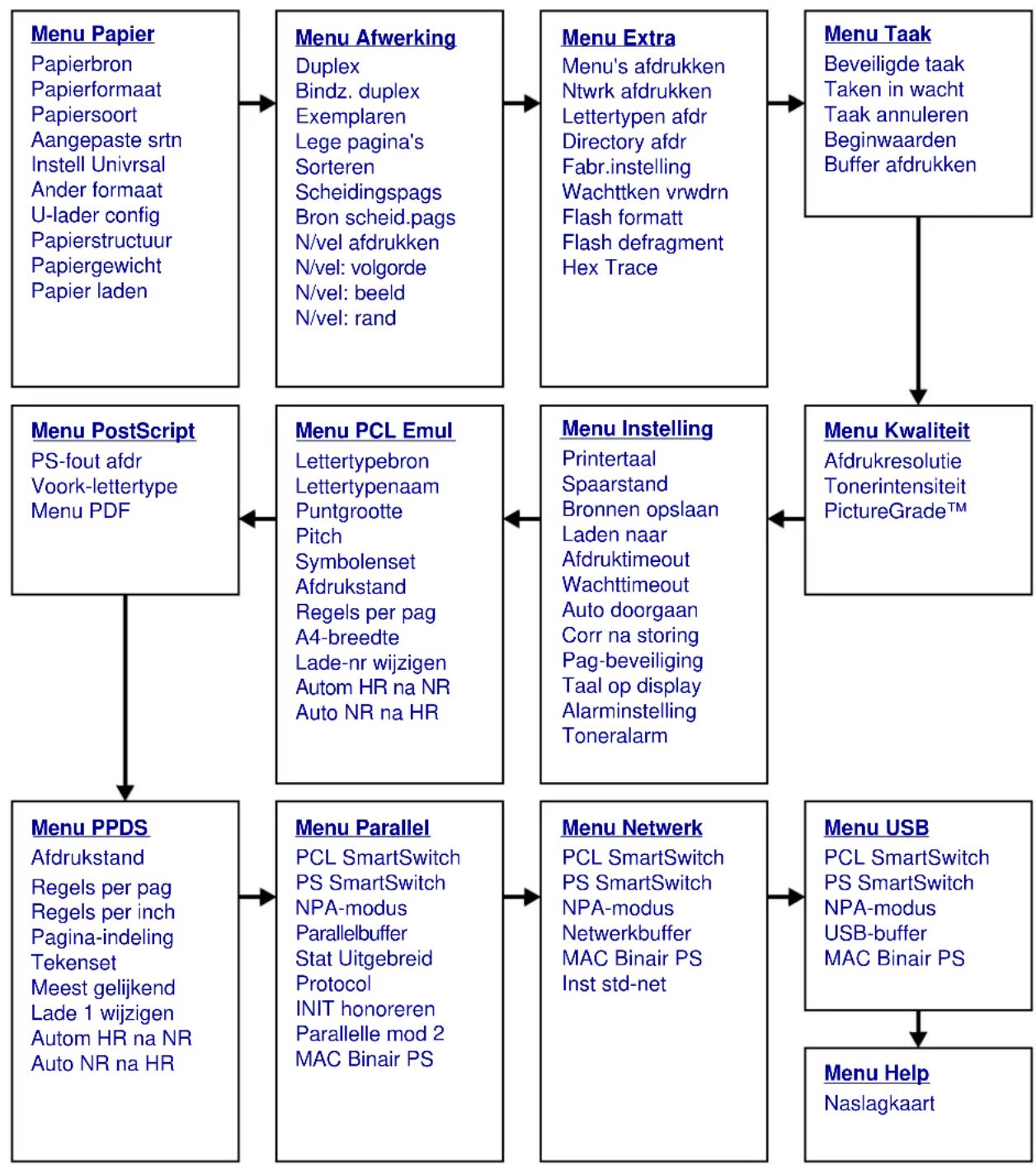
In het diagram in Printernenu's worden de menu-items van elk menu weergegeven.
Een sterretje (*) naast een waarde geeft aan dat dit de fabrieksinstelling is. Fabrieksinstellingen kunnen per land of regio verschillen.
Fabrieksinstellingen zijn de functie-instellingen die van kracht zijn als u de printer voor de eerste keer aanzet. Deze instellingen blijven van kracht totdat u ze wijzigt. De fabrieksinstellingen worden hersteld als u de waarde Herstellen selecteert voor het menu-item Fabr.instelling in het menu Extra. Raadpleeg Menu Extra voor meer informatie.
Als u een nieuwe instelling selecteert op het bedieningspaneel, wordt het sterretje verplaatst naar deze nieuwe instelling om aan te geven dat dit nu de huidige standaardinstelling van de gebruiker is.
Standaardinstellingen van de gebruiker zijn de instellingen die u selecteert voor verschillende printerfuncties en die u opslaat in het printergeheugen. Nadat ze zijn opgeslagen, blijven deze instellingen actief totdat nieuwe instellingen worden opgeslagen of de fabrieksinstellingen worden hersteld.
Opmerking: Houd er rekening mee dat de instellingen die u selecteert met het bedieningspaneel kunnen worden vervangen door instellingen die u kiest in de toepassing waarmee u afdrukt.
Menu's zijn uitgeschakeld
Als uw printer is geconfigureerd als netwerkprinter voor een aantal gebruikers, kan het zijn dat het bericht Menu's zijn uitgeschakeld verschijnt wanneer u op Menu drukt terwijl de printer in de status Gereed staat. Als de menu's zijn uitgeschakeld, kunnen gebruikers niet per ongeluk met het bedieningspaneel een standaardinstelling wijzigen die is ingesteld door de beheerder van de printer. U kunt wel afdruktaken en taken in wacht uitvoeren, berichten wissen en items selecteren in het menu Taak als u een afdruktaak uitvoert, maar u kunt geen andere printerinstellingen wijzigen. U kunt echter wel met een printerstuurprogramma standaardinstellingen wijzigen en instellingen selecteren voor afzonderlijke afdruktaken.
Raadpleeg De menu's op het bedieningspaneel uitschakelen voor meer informatie.
Printermenu's
Selecteer voor verdere informatie een menu of menu-item.
flowchart
graph TD
    A["Menu Papier\nPapierbron\nPapierformaat\nPapiersoort\nAangepaste srtn\nInstell Univrsal\nAnder formaat\nU-lader config\nPapierstructuur\nPapiergewicht\nPapier laden"] --> B["Menu Afwerking\nDuplex\nBindz. duplex\nExemplaren\nLege pagina's\nSorteren\nScheidingspags\nBron scheid.pags\nN/vel afdrukken\nN/vel: volgorde\nN/vel: beeld\nN/vel: rand"]
    B --> C["Menu Extra\nMenu's afdrukken\nNtwrk afdrukken\nLettertypen afdr\nDirectory afdr\nFabr.instelling\nWachttken vrwdrn\nFlash formatt\nFlash defragment\nHex Trace"]
    C --> D["Menu Taak\nBeveiligde taak\nTaken in wacht\nTaak annuleren\nBeginwaarden\nBuffer afdrukken"]
    D --> E["Menu PostScript\nPS-fout afdr\nVoork-lettertype\nMenu PDF"]
    E --> F["Menu PCL Emul\nLettertypebron\nLettertypenaam\nPuntgrootte\nPitch\nSymbolenset\nAfdrukstand\nRegels per pag\nA4-breedte\nLade-nr wijzigen\nAutom HR na NR\nAuto NR na HR"]
    F --> G["Menu Instelling\nPrintertaal\nSpaarstand\nBronnen opslaan\nLaden naar\nAfdruktimout\nWachttimout\nAuto doorgaan\nCorr na storing\nPag-beveiliging\nTaal op display\nAlarminstelling\nToneralarm"]
    G --> H["Menu Kwaliteit\nAfdrukresolutie\nTonerintensiteit\nPictureGrade™"]
    H --> I["Menu PPDS\nAfdrukstand\nRegels per pag\nRegels per inch\nPagina-indeling\nTekenset\nMeest gelijkend\nLade 1 wijzigen\nAutom HR na NR\nAuto NR na HR"]
    I --> J["Menu Parallel\nPCL SmartSwitch\nPS SmartSwitch\nNPA-modus\nParallelbuffer\nStat Uitgebreid\nProtocol\INIT honoreren\Parallelle mod 2\MAC Binair PS"]
    J --> K["Menu Networkk\nPCL SmartSwitch\nPS SmartSwitch\nNPA-modus\nNetwerkbuffer\MAC Binair PS\Inst std-net"]
    K --> L["Menu USB\nPCL SmartSwitch\nPS SmartSwitch\nNPA-modus\USB-buffer\MAC Binair PS"]
    L --> M["Menu Help\nNaslagkaart"]
Menu Papier
In het menu Papier kunt u instellen welke afdrukmedia in de laden zijn geplaatst en aangeven wat de standaardpapierbron en -uitvoerlade zijn.
Opmerking: De fabrieksinstellingen worden aangegeven met een sterretje (*).
| Menu-item Doel Waarden | ||
| U-lader config | Bepalen wanneer de printer papier selecteert dat in de universeellader is geladen. | Cassette* De universeellader wordt door de printer als een gewone papierlade gebruikt. Als voor een afdruktaak een papierformaat of -soort nodig is die alleen in de universeellader is geladen, selecteert de printer de afdrukmedia uit de universeellader voor de afdruktaak. |
| Handinvoer De universeellader wordt door de printer als lade voor handmatige invoer gebruikt. Het bericht Handmatig laden wordt weergegeven wanneer u een enkel vel papier in de lader moet plaatsen. | ||
| Eerst De printer gebruikt het papier uit de universeellader totdat de lade leeg is, ongeacht de papierbron of het papierformaat dat is geselecteerd voor de taak. | ||
| Aangepaste srtn | Toewijzen van de papiersoort aan ieder van de Aangepaste srtn in het menu-item Papiersoort. | Waarden voor Aangepast <x> waarbij <x> staat voor 1, 2, 3, 4, 5 of 6: |
| Papier* Opmerking: Als u zelf een naam hebt opgegeven, wordt deze weergegeven in plaats van Aangepast <x>. De door de gebruiker gedefinieerde naam wordt na 14 tekens afgekapt. Als twee of meer aangepaste soorten dezelfde naam hebben, verschijnt deze naam slechts één keer in de lijst Aangepaste soorten. | ||
| Karton | ||
| Transparant | ||
| Etiketten | ||
| Envelop | ||
| Papier laden | Correct verwerken van voorbedrukt papier in de lade, ongeacht of het een dubbelzijdige of enkelzijdige afdruktaak betreft. | |
| 1 Selecteer een papiersoort.Opmerking: Als u zelf een naam hebt opgegeven, wordt deze weergegeven in plaats van Aangepladen. De naam wordt tot 14 tekens afgekort. | Karton laden | |
| Gekleurd laden | ||
| Aangepladen | ||
| Etiketten laden | ||
| Briefhfd laden | ||
| Voorbedr laden | ||
| Bankpost laden | ||
| 2 Selecteer een waarde. | Duplex | |
| Uit* De printer neemt aan dat het voorbedrukte materiaal is geladen voor enkelzijdig afdrukken. Dubbelzijdige afdruktaken worden mogelijk niet goed afgedrukt. | ||
| Menu-item Doel Waarden | |||
| Papierformaat | Vaststellen van het standaardpapierformaat voor iedere papierbron Bij laden met automatische formaatdetectie wordt alleen de waarde weergegeven die door de hardware is gedetecteerd. | ||
| 1 Selecteer een papierbron. | Formaat lade <x> | ||
| Pap-form (hand) | |||
| Formaat U-lader | |||
| Env-form (hand) | |||
| 2 Selecteer een waarde. (* geeft land-/regiospecifieke fabriekswaarden aan)Opmerking: Automatisch vaststellen van formaat moet worden uitgeschakeld om de waarden voor Statement en Folio te laten weergeven. | Letter* | ||
| Legal | |||
| Executive | |||
| Statement (niet beschikbaar voor lader voor 500 vel) | |||
| A4* | |||
| A5 (niet beschikbaar voor lader voor 500 vel) | |||
| B5 | |||
| Folio | |||
| 10-envelop* (V.S.) | |||
| 9-envelop | |||
| B5-envelop | |||
| Andere envelop | |||
| 7 3/4-envelop | |||
| DL-envelop* (niet-V.S.) | |||
| C5-envelop | |||
| Universal Selecteer Universal wanneer u papier laadt dat met geen van de andere beschikbare formaten overeenkomt. De printer deelt de pagina automatisch in op basis van het maximumformaat van de pagina. Vervolgens kunt u het werkelijke paginaformaat instellen vanuit de toepassing waarmee u werkt. | |||
| Papierbron | Bepalen van de standaardpapierbron. Lade(Lade 1*) | Als u afdrukmedia van hetzelfde formaat en dezelfde soort gebruikt in twee papierbronnen (en voor Papierformaat en Papiersoort de juiste waarden zijn ingesteld), worden de laden automatisch gekoppeld. Als één papierbron leeg is, worden de afdrukmedia automatisch vanuit de andere papierbron ingevoerd. | |
| U-lader | |||
| Handinvoer | |||
| Envelop (handinvoer) | |||
| Papierstructuur | Bepalen van de papierstructuur van het papier dat in een bepaalde bron is geladen en ervoor zorgen dat tekens duidelijk worden afgedrukt.Gebruik Papierstructuur in combinatie met de menu-items Papiersoort en Papiergewicht. Soms moet u deze menu-items wijzigen om de afdrukkwaliteit te optimaliseren voor de afdrukmedia die u gebruikt. | ||
| 1 Selecteer een papiersoort. Struct normaal | |||
| Struct karton | |||
| Struct transpar | |||
| Struct voorbedr | |||
| Struct gekleurd | |||
| Struct aangep | |||
| Struct etiketten | |||
| Struct bankpost | |||
| Struct envelop | |||
| Struct briefhfd | |||
| 2 Selecteer een waarde. | Glad | Opmerking: De standaardwaarde voor Struct bankpost is Ruw in plaats van Normaal. Als u voor een aangepaste soort een naam hebt opgegeven, dan wordt deze weergegeven in plaats van Struct aangep.Denaam wordt tot 14 tekens afgekort. | |
| Normaal* | |||
| Ruw | |||
| Papiersoort | De papiersoort in iedere papierbron bepalen.U gebruikt dit menu-item voor het volgende:Het optimaliseren van de afdrukkwaliteit voor de opgegeven papiersoort.Het selecteren van papierbronnen vanuit de softwaretoepassing door de soort en het formaat te selecteren.Het automatisch koppelen van papierbronnen. Als u de juiste waarden hebt ingesteld voor Papiersoort en Papierformaat, worden bronnen met papier van dezelfde soort en hetzelfde formaat automatisch door de printer gekoppeld. | ||
| 1 Selecteer een papierbron. | Soort inv.lade | ||
| Papiersrt (hand) | |||
| Soort U-lader | |||
| Env-soort (hand) | |||
| 2 Selecteer een waarde. Normaal papier | |||
| Karton | |||
| Transparant | |||
| Etiketten | |||
| Bankpost | |||
| Briefhoofd | |||
| Voorbedrukt | |||
| Aangepast | |||
| Envelop | |||
| Gekleurd pap. | |||
| De standaardpapiersoort voor alle envelopbronnen is Envelop. De standaardpapiersoort voor elke papierlade is:Opmerking: Als u zelf een naam hebt opgegeven, wordt deze weergegeven in plaats van Aangepast. De door de gebruiker gedefinieerde naam wordt na 14 tekens afgekort. Als twee of meer aangepaste soorten dezelfde naam hebben, verschijnt deze naam slechts één keer in de lijst Papiersoort. | Lade 1-Normaal papier | ||
| Lade 2-Aangepast 2 | |||
| Lade 3-Aangepast 3 | |||
| Papiersrt (hand)-Normaal papier | |||
| Menu-item Doel Waarden | ||
| Papiergewicht | Het relatieve gewicht bepalen van het papier in een specifieke bron om te zorgen dat de toner goed aan het papier hecht. | |
| 1 Selecteer een papiersoort.Opmerking: Als u zelf een naam hebt opgegeven, wordt deze weergegeven in plaats van Gewicht aangep. De naam wordt tot 14 tekens afgekort. | Gewicht normaal | |
| Gewicht karton | ||
| Gewicht transpar | ||
| Gewicht voorbedr | ||
| Gewicht gekleurd | ||
| Gewicht aangep | ||
| Gewicht bankpost | ||
| Gewicht envelop | ||
| Gewicht etiket | ||
| Gewicht briefhfd | ||
| 2 Selecteer een waarde. Lampje | ||
| Normaal* | ||
| Zwaar | ||
| Ander formaat | Kiezen van een ander formaat als het gewenste formaat niet is geladen. | Uit De gebruiker wordt gevraagd de gewenste papiersoort te laden. |
| Statement/A5 A5-afdruktaken worden afgedrukt op Statement-papier als alleen Statement-papier is geladen. Omgekeerd worden Statement-afdruktaken afgedrukt op A5-papier als alleen A5-papier beschikbaar is. | ||
| Letter/A4 A4-afdruktaken worden afgedrukt op Letter-papier als alleen Letter-papier is geladen. Omgekeerd worden Letter-afdruktaken op A4-papier afgedrukt als er geen Letter-papier beschikbaar is. | ||
| Alle in lijst* Zowel Letter/A4 als Statement/A5 worden vervangen. | ||
| Instell Univrsal | Het standaardformaat vaststellen wanneer voor een lade of een invoereenheid papierformaat Universal is ingesteld. | |
| 1 Selecteer een maateenheid. (* geeft een land-/regiospecifieke fabriekswaarde aan) | Inch* | |
| Millimeter* | ||
| 2 Selecteer de waarden. Staand | breedte =3,00–14,17 inch (8,5 inch*)=76–360 mm (216 mm*) | |
| Staand hoogte =3,00–14,17 inch (14 inch*)=76–360 mm (356 mm*) | ||
| Invoerrichting =Korte zijde*=Lange zijde | ||
Menu Afwerking
In het menu Afwerking stelt u in hoe het afgedrukte materiaal door de printer moet worden afgeleverd.
Opmerking: De fabrieksinstellingen worden aangegeven met een sterretje (*).
| Menu-item Doel Waarden | ||||
| Lege pagina's | Aangeven of de lege pagina's die door een toepassing zijn gegenereerd, moeten worden opgenomen in de afdruktaak. | Niet afdrukken* | Drukt door een toepassing gegenereerde lege pagina's niet af als onderdeel van een afdruktaak. | |
| Afdrukken Drukt | door een toepassing gegenereerde lege pagina's wel af als onderdeel van een afdruktaak. | |||
| Sorteren | De pagina's van een afdruktaak op volgorde houden als u de taak meerdere malen afdrukt. | Uit* Drukt iedere | pagina van een afdruktaak zo vaak af als is opgegeven in het menu-item Exemplaren. Als u bijvoorbeeld drie pagina's wilt afdrukken en Exemplaren instelt op 2, worden de volgende pagina's afgedrukt: pagina 1, pagina 1, pagina 2, pagina 2, pagina 3, pagina 3. | |
| Aan Drukt afdruktaak zo vaak af als is opgegeven in het menu-item Exemplaren. Als u bijvoorbeeld drie pagina's wilt afdrukken en Exemplaren instelt op 2, worden de volgende pagina's afgedrukt: pagina 1, pagina 2, pagina 3, pagina 1, pagina 2, pagina 3. | ||||
| Exemplaren | Het aantal exemplaren instellen dat u als standaardwaarde wilt gebruiken. (U stelt het aantal exemplaren in voor een specifieke afdruktaak met behulp van het printerstuurprogramma. Waarden die in het stuurprogramma zijn opgegeven, hebben altijd voorrang boven de waarden die op het bedieningspaneel zijn ingesteld.) | 1...999 (1*) | ||
| Duplex | Dubbelzijdig afdrukken instellen als de standaardmodus voor alle afdruktaken. (Selecteer Duplex in het printerstuurprogramma als u alleen specifieke afdruktaken dubbelzijdig wilt afdrukken.) | Uit* Drukt af op één zijde van het papier. | ||
| Aan Drukt af op beide zijden van het papier. | ||||
| Bindz. duplex | Definiëren hoe dubbelzijdig afgedrukte pagina's worden ingebonden en wat de afdrukstand is van de achterzijde van de pagina's (met de even nummers) en van de voorzijde van de pagina's (met de oneven nummers). | Lange zijde* Bereidt inbinding voor aan de lange zijde van de pagina (de linkerzijde bij de afdrukstand staand en de bovenzijde bij de afdrukstand liggend). | ||
| Korte zijde Bereidt inbinding voor aan de korte zijde van de pagina (de bovenzijde bij de afdrukstand staand en de linkerzijde bij de afdrukstand liggend). | ||||
| N/vel: rand | Een rand afdrukken rond ieder paginabeeld als er op een vel meer dan een pagina wordt afgedrukt. | Geen* Drukt geen rand af rond de afgebeelde pagina's. | ||
| Effen Drukt een effen rand af rond de afgebeelde pagina's. | ||||
| N/vel: volgorde | De positie van afgebeelde pagina's bepalen als er meerdere pagina's op een vel worden afdrukt. De positie hangt af van het aantal afbeeldingen en de afdrukstand van de afbeeldingen (staand of liggend). | Horizontaal* | ||
| Verticaal | ||||
| Omgekeerd hor | ||||
| Omgekeerd vert | ||||
| Als u bijvoorbeeld 4 per vel selecteert in de afdrukstand Staand, is het resultaat afhankelijk van de waarde die u kiest voor N/vel volgorde: | ||||
| Horizontale | Verticale | Omgekeerde volgorde | Omgekeerde volgorde | |
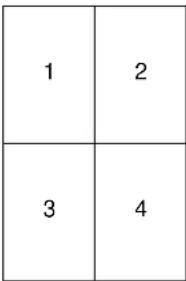 | 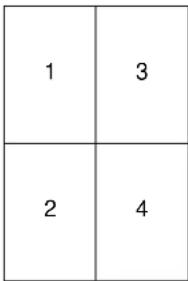 | 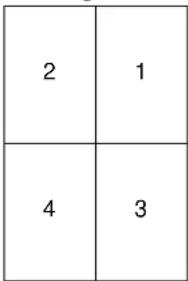 | 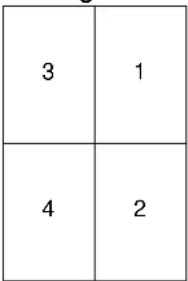 | |
| N/vel afdrukken | Meerdere pagina's afdrukken op één zijde van het papier. Dit wordt ook wel n per vel of papierbesparing genoemd. | Uit* Drukt één paginabeeld per zijde af. | ||
| 2 per vel Drukt twee paginabeelden per zijde af. | ||||
| 3 per vel Drukt drie paginabeelden per zijde af. | ||||
| 4 per vel Drukt vier paginabeelden per zijde af. | ||||
| 6 per vel Drukt zes paginabeelden per zijde af. | ||||
| 9 per vel Drukt negen paginabeelden per zijde af. | ||||
| 12 per vel Drukt twaalf paginabeelden per zijde af. | ||||
| 16 per vel Drukt zestien paginabeelden per zijde af. | ||||
| N/vel: beeld | De afdrukstand bepalen van een vel waarop meerdere pagina's worden afgedrukt. | Auto* De printer kiest automatisch tussen de afdrukstanden staand en liggend. | ||
| Lange zijde Stelt de lange zijde van het papier in als bovenzijde (liggend). | ||||
| Korte zijde Stelt de korte zijde van het papier in als bovenzijde (staand). | ||||
| Menu-item | Doel | Waarden | ||
| Scheidingspags | Lege scheidingspagina's invoegen tussen afdruktaken, tussen meerdere exemplaren van een taak of tussen de pagina's van een taak. | Geen* Voegt geen scheidingspagina's in. | ||
| Tussen exempl | Voegt een leeg vel in tussen alle exemplaren van een afdruktaak. Als Sorteren is ingesteld op Uit, wordt een lege pagina ingevoegd tussen alle sets van afgedrukte pagina's (alle pagina's 1, alle pagina's 2 enzovoort). Als Sorteren is ingesteld op Aan, wordt een lege pagina ingevoegd na elk gesorteerd exemplaar van dezelfde afdruktaak. | |||
| Tussen taken | Voegt een lege pagina in tussen afdruktaken. | |||
| Tussen pags | Voegt een leeg vel in tussen alle pagina's van een afdruktaak. Dit is nuttig als u transparanten afdrukt of pagina's voor aantekeningen in een document wilt opnemen. | |||
| Bron scheid.pags | Aangeven uit welke papierlade de scheidingspagina's geladen moeten worden. | Lade(Lade 1*) | Haalt scheidingspagina's uit de opgegeven lade. | |
| U-lader Selecteert | scheidingspagina's uit de universeellader. (U moet ook het menu-item U-lader config instellen op Cassette.) | |||
Menu Extra
In het menu Extra kunt u verschillende lijsten afdrukken met informatie over printerbronnen, printerinstellingen en afdruktaken. Daarnaast bevat dit menu items waarmee u de printerhardware kunt instellen en printerproblemen kunt oplossen.
| Menu-item Doel Waarden | |||
| Flash defragment | Terughalen van opslagruimte die verloren is gegaan bij het verwijderen van bronnen uit het flash-geheugen.Waarschuwing: Zet de printer niet uit tijdens de defragmentatie van het flash-geheugen. | Ja De printer brengt alle bronnen over van het flash-geheugen naar het printergeheugen en formatteert vervolgens het flashgeheugen. Nadat het flash-geheugen is geformatteerd, worden de bronnen opnieuw in het flash-geheugen geladen. | |
| Nee De printer an nuleert het verzoek om het flash-geheugen te defragmenteren. | |||
| Fabr.instelling | De oorspronkelijke fabriekswaarden opnieuw instellen. | Herstellen • Alle | menu-items worden opnieuw ingesteld op de fabriekswaarden met uitzondering van: - taal op display; - alle instellingen in het menu Parallel, Serieel, Netwerk en USB.• Alle bronnen (lettertypen, macro's, symbolensets) die in het printergeheugen (RAM) zijn geladen, worden verwijderd. (Bronnen in het optionele flash-geheugen of op de vaste schijf worden niet verwijderd.) |
| Niet herstellen | De gebruikersinstellingen blijven van kracht. | ||
| Wachttken vrwdrn | Afdruktaken en taken in wacht verwijderen om te voorkomen dat te veel ongewenste taken in het geheugen staan en deze te veel geheugen gebruiken.Opmerking: Dit item wordt alleen weergegeven als er afdruktaken en taken in wacht zijn opgeslagen in het geheugen. | Beveiligd | Alle beveiligde afdruktaken en taken in wacht worden verwijderd. |
| In wachtstand | Alle niet-beveiligde afdruktaken en taken in wacht worden verwijderd. | ||
| Alle | Alle afdruktaken en taken in wacht worden gewist. | ||
| Flash formatt | Het flash-geheugen formatteren.Waarschuwing: Zet de printer niet uit als het flash-geheugen wordt geformatteerd. | Ja Verwijdert alle | gegevens uit het flash-geheugen en maakt dit gereed voor ontvangst van nieuwe bronnen. |
| Nee Annuleert het | verzoek om het flash-geheugen te formatteren. De huidige bronnen blijven in het flash-geheugen staan. | ||
| Hex Trace | Opsporen van de bron van een afdrukprobleem. Als Hex Trace is geselecteerd, worden alle gegevens die naar de printer worden gestuurd zowel in een hexadecimale weergave als in een tekenweergave afgedrukt. Besturingscodes worden niet uitgevoerd.Als u de Hex Trace-modus weer wilt verlaten, schakelt u de printer uit of stelt u in het menu Taak de printer opnieuw in. | ||
| Directory afdr | Afdrukken van een lijst met alle bronnen die zijn opgeslagen in het flash-geheugen of op de vaste schijf.Opmerking: Directory afdr is alleen beschikbaar als een flash-geheugen of vaste schijf is geïnstalleerd en geformatteerd en de Buffergrootte niet is ingesteld op 100%. | ||
| Lettertypen afdr | Een voorbeeld afdrukken van alle beschikbare lettertypen voor de geselecteerde printertaal. | PCL-lettertypen | Drukt een voorbeeld af van alle beschikbare lettertypen voor PCL-emulatie. |
| PS-lettertypen D | Drukt een voorbeeld af van alle beschikbare lettertypen voor PostScript-emulatie. | ||
| PPDS-lettrtypen | Drukt een voorbeeld af van alle beschikbare lettertypen voor PPDS-emulatie. | ||
| Menu's afdrukken | Een lijst afdrukken van de huidige standaardwaarden, geïnstalleerde opties, de hoeveelheid geïnstalleerd geheugen en de status van de printeraccessoires. | ||
| Ntwrk afdrukken | Informatie afdrukken over de interne printerserver en de netwerkinstellingen van het menu-item Netwerk inst in het menu Netwerk. | ||
Menu Taak
Het menu Taak is alleen beschikbaar als de printer bezig is met het verwerken of uitvoeren van een taak, als op het display een printerbericht wordt weergegeven of als de printer zich in de modus Hex Trace bevindt. Druk op Menu om het menu Taak te openen.
| Menu-item Doel Waarden | ||
| Taak annuleren | De huidige afdruktaak annuleren.Opmerking: Het menu-item Taak annuleren wordt alleen weergegeven als de printer een taak verwerkt of als er een taak in het printergeheugen aanwezig is. | |
| Beveiligde taak | Beveiligde taken afdrukken die zijn opgeslagen in het printergeheugen.Opmerking: Als u een beveiligde taak afdrukt, wordt deze automatisch uit het printergeheugen verwijderd. | |
| 1 Voer de PIN-code in die aan de beveiligde taak is toegewezen. | Voer PIN in Voer de PIN-code van de beveiligde taak in met de knoppen op het bedieningspaneel. | |
| 2 Selecteer vervolgens een van de volgende waarden: | Alle taken afdr Drukt alle taken af die met deze PIN-code zijn beveiligd. | |
| Taak afdrukken Drukt een specifieke beveiligde taak af. Gebruik de knop Menu om door de lijst met beveiligde taken voor de PIN-code te bladeren.Druk op Selecteren (Select) om de afdruktaak te kiezen. | ||
| Alle taken verw Verwijdert alle taken die met de PIN-code zijn beveiligd. | ||
| Taak verwijderen Verwijdert een specifieke beveiligde taak. Gebruik de knop Menu om door de lijst met beveiligde taken voor de PIN-code te bladeren. Druk op Selecteren (Select) om de afdruktaak te kiezen. | ||
| Exemplaren Bepaalt hoeveel exemplaren van een beveiligde taak worden afgedrukt. Gebruik de knop Menu om door de lijst met beveiligde taken voor de PIN-code te bladeren. Druk op Selecteren (Select) om de taak te kiezen die u wilt afdrukken. Druk op Menu om het aantal exemplaren dat u wilt afdrukken, te verhogen of te verlagen. Druk vervolgens op Selecteren (Select). | ||
| Taken in wacht | Het afdrukken van gereserveerde, herhaalde of gecontroleerde afdruktaken die in het printergeheugen zijn opgeslagen. | Alle taken afdr Drukt alle taken in wacht af. |
| Taak afdrukkenDrukt een specifieke taak in wacht af. Gebruik de knop Menu om door de lijst met taken in wacht te bladeren. Druk op Selecteren (Select) om de afdruktaak te kiezen. | ||
| Alle taken verw Verwijdert alle taken in wacht. | ||
| Taak verwijderenVerwijdert een specifieke taak in wacht. Gebruik de knop Menu om door de lijst met taken in wacht te bladeren. Druk op Selecteren (Select) om de afdruktaak te verwijderen. | ||
| Exemplaren Bepaalt hoeveel exemplaren van een de taak in wacht worden afgedrukt. Gebruik de knop Menu om door de lijst met taken in wacht te bladeren. Druk op Selecteren (Select) om de taak te kiezen die u wilt afdrukken. Druk op Menu om het aantal exemplaren dat u wilt afdrukken, te verhogen of te verlagen. Druk vervolgens op Selecteren (Select). | ||
| Buffer afdrukken | Alle gegevens afdrukken die zijn opgeslagen in de afdrukbuffer.Opmerking: Het menu-item Buffer afdrukken is alleen beschikbaar als u het menu Taak opent terwijl het bericht Wachten wordt weergegeven. Het bericht Wachten wordt weergegeven als een taak die nog niet is voltooid naar de printer is verzonden of als een ASCII-taak (bijv. Print Screen-opdracht) wordt uitgevoerd. | |
| Beginwaarden | De printer opnieuw instellen op de standaardwaarden van de menu-items, alle geladen bronnen (lettertypen, macro's en symbolensets) verwijderen uit het printergeheugen (RAM) en alle gegevens verwijderen uit de interfacekoppelingsbuffer.Opmerking: Sluit eerst de toepassing waarmee u werkt af, voordat u Beginwaarden selecteert. | |
Menu Kwaliteit
Met het menu Kwaliteit wijzigt u instellingen die van invloed zijn op de kwaliteit van de afgedrukte tekens en afbeeldingen.
Opmerking: De fabrieksinstellingen worden aangegeven met een sterretje (*).
| Menu-item Doel Waarden | |||
| PictureGrade | De kwaliteit verbeteren van afdrukken in grijstinten met een resolutie van 600 dpi (dots per inch) in PostScript-emulatie. | Aan Er worden | andere parameters voor screening gebruikt om de afdrukkwaliteit van afbeeldingen te verbeteren. |
| Uit* Standaard | parameters voor screening worden gebruikt. | ||
| Afdrukresolutie | Het definiëren van het aantal punten per inch (dpi). Hoe hoger de waarde, hoe scherper tekens en afbeeldingen worden afgedrukt. | 600 dpi Biedt een hoge afdrukkwaliteit voor afdruktaken die voornamelijk uit tekst bestaan. | |
| Beeldkw 1200 | Maakt gebruik van lijnscreening voor afdruktaken die bitmapafbeeldingen bevatten, zoals gescande foto's. | ||
| Beeldkw 2400 | |||
| 1200 dpi Biedt de hoogste afdrukkwaliteit voor afdruktaken waarvoorsnelheid niet belangrijk is en veel geheugen beschikbaar is. | |||
| Tonerintensiteit | Tekstafbeeldingen lichter of donkerder maken, of toner besparen. | 1–10 (8*) Selecteer een lagere waarde voor fijnere lijnen en lichtere grijstinten in afbeeldingen. Selecteer een hogere waarde voor dikkere lijnen of donkerdere grijstinten in afbeeldingen. Selecteer 10 als u de tekst zeer vet wilt weergeven.Selecteer een waarde lager dan 7 als u toner wilt besparen.Op het display van het bedieningspaneel geeft een verticale balk ( | ) defabriekswaarde aan. Een pijlsymbool ( V ) geeft een door de gebruiker gedefinieerde instelling aan. | |
Menu Instelling
Met het menu Instelling kunt u verschillende printerfuncties configureren.
| Menu-item Doel Waarden | |||
| Alarminstelling | Bepalen of de printer een waarschuwingssignaal geeft als de gebruiker moet ingrijpen. | Uit De printer geeft geen geluidssignaal. | |
| Eénmalig* De printer geeft drie korte waarschuwingssignalen. | |||
| Continu De printer herhaalt de drie waarschuwingssignalen elke tien seconden. | |||
| Auto doorgaan | Instellen (in seconden) hoe lang de printer een foutbericht blijft weergeven waarin om ingrijpen van de gebruiker wordt verzocht, voordat er verder wordt afgedrukt. | Uitgeschakeld* | De printer drukt pas weer af als iemand het foutbericht heeft gewist. |
| 5...255 De printer | wacht het ingestelde aantal seconden en gaat dan automatisch door met afdrukken. Deze timeout is ook geldig als de menu's worden weergegeven (en de printer offline is). | ||
| Taal op display | Bepalen van de taal waarin de tekst op het display van het bedieningspaneel wordt weergegeven. | English Opmerking: Mogelijk zijn niet alle waarden beschikbaar. | |
| Français | |||
| Deutsch | |||
| Italiano | |||
| Español | |||
| Dansk | |||
| Norsk | |||
| Nederlands | |||
| Svenska | |||
| Português | |||
| Suomi | |||
| Japanese | |||
| Russian | |||
| Polski | |||
| Magyar | |||
| Türkçe | |||
| Czech | |||
| Laden naar | Bepalen van de opslaglocatie van geladen bronnen.In het flash-geheugen of op de vaste schijf worden geladen bronnen permanent opgeslagen en in het RAM-geheugen worden deze bronnen tijdelijk opgeslagen. De bronnen blijven ook in het flash-geheugen of op de vaste schijf opgeslagen als de printer wordt uitgezet. | RAM* Alle geladen | bronnen worden automatisch opgeslagen in het printergeheugen (RAM). |
| Flash Alle geladen | bronnen worden automatisch opgeslagen in het flash-geheugen. | ||
| Corr na storing | Bepalen of de printer vastgelopen pagina's opnieuw afdrukt. | Aan De printer drukt vastgelopen pagina's opnieuw af. | |
| Uit De printer drukt vastgelopen pagina's niet opnieuw af. | |||
| Auto* De printer drukt een vastgelopen pagina opnieuw af, tenzij het vereiste geheugen nodig is voor andere afdruktaken. | |||
| Pag-beveiliging | Het afdrukken van een pagina die anders de fout Pagina is te complex zou veroorzaken.Als u Aan hebt ingesteld en u kunt de pagina nog steeds niet afdrukken, moet u mogelijk ook het lettertypeformaat en het aantal lettertypen verkleinen of meer geheugen installeren.Voor de meeste afdruktaken hoeft u Aan niet te selecteren.Als u Aan hebt geselecteerd, drukt de printer mogelijk langzamer af. | Uit* Drukt een pagina gedeeltelijk af als er onvoldoende geheugen beschikbaar is om de pagina geheel af te drukken. | |
| Aan Zorgt ervoor | dat de gehele pagina wordt verwerkt voordat deze wordt afgedrukt. | ||
| Spaarstand | Instellen (in minuten) na hoeveel tijd de spaarstand wordt ingeschakeld nadat een afdruktaak is afgedrukt. | Uitgeschakeld | Deze waarde wordt alleen weergegeven wanneer Energiebesparing is uitgeschakeld. |
| 1...240 Stelt in ho | lang het na het uitvoeren van een afdruktaak duurt voor de spaarstand wordt ingeschakeld. (Het is mogelijk dat de printer niet alle waarden ondersteunt.)Welke standaardinstelling er in de fabriek is ingesteld voor Spaarstand, hangt af van het printermodel. Druk de pagina met menu-instellingen af om te zien wat de huidige instelling voor Spaarstand is. Een printer die in de spaarstand staat, kan nog steeds afdruktaken ontvangen.Met de instelling 1 voor Spaarstand wordt de printer één minuut na het afdrukken van een afdruktaak in de Spaarstand gezet. Zo verbruikt de printer veel minder energie, maar is er meer tijd nodig om de printer op te warmen. Selecteer 1 als de printer op hetzelfde stroomcircuit is aangesloten als de verlichting en de verlichting flikkeringen vertoont.Selecteer een hoge waarde als de printer doorlopend wordt gebruikt. De printer is dan meestal gereed om af te drukken met een minimale opwarmtijd.Selecteer een waarde tussen de 1 en 240 minuten als u een juiste balans wilt hebben tussen energiebesparing en een korte opwarmtijd. | ||
| Afdruktimeout | Bepalen u hoeveel seconden de printer wacht met het afdrukken van de laatste pagina van een afdruktaak die niet eindigt met een opdracht om de pagina af te drukken. De teller van de timeout begint pas met tellen op het moment dat het bericht Wachten op de display wordt weergegeven. | Uitgeschakeld De printer drukt de laatste pagina van een taak pas af als:de printer voldoende informatie ontvangt om de pagina te vullen;de printer een opdracht ontvangt voor papierinvoer;u het menu-item Buffer afdrukken selecteert in het menu Taak. | |
| 1...255 (90*) De printer drukt de laatste pagina af na het opgegeven tijdsinterval.(Het is mogelijk dat de printer niet alle waarden ondersteunt.) | |||
| Printertaal | Instellen van de standaardprintertaal voor het versturen van gegevens van de computer naar de printer.Opmerking: Als een bepaalde printertaal als standaardtaal is ingesteld, betekent dit niet dat toepassingen geen afdruktaken kunnen verzenden die een andere printertaal gebruiken. | PCL-emulatie PCL-emulatie, compatibel met Hewlett-Packard-printers. | |
| PS-emulatie* PostScript-emulatie, compatibel met de Adobe PostScript-taal. | |||
| PPDS-emulatie PPDS-emulatie. | |||
| Bronnen opslaan | Bepalen wat u met in het geheugen geladen bronnen, zoals lettertypen en macro's, wilt doen als voor een afdruktaak niet voldoende geheugen beschikbaar is. | Uit* De printer bewaart de geladen bronnen tot het geheugen nodig is voor andere taken. Zodra de printer meer geheugenruimte nodig heeft, worden de bronnen voor de inactieve printertaal verwijderd. | |
| Aan De printer bewaart alle geladen bronnen voor alle printertalen als de taal wordt gewijzigd en de printer opnieuw wordt ingesteld. Als de printer onvoldoende geheugen heeft, wordt het bericht 38 Geheugen vol weergegeven. | |||
| Toneralarm | Instellen hoe de printer reageert wanneer de toner bijna op is. | Uit* Er wordt een | foutbericht weergegeven. Dit bericht verdwijnt pas nadat de tonercartridge is vervangen. Als er in het menu Instelling een waarde is geselecteerd voor Auto doorgaan, gaat de printer verder met afdrukken nadat de opgegeven timeout is verstreken. |
| Eénmalig De printer | ter stopt met afdrukken, er verschijnt een foutbericht en er klinken drie korte waarschuwingssignalen vlak na elkaar. | ||
| Continu De printer | ter stopt met afdrukken, er verschijnt een foutbericht en elke tien seconden klinken er drie waarschuwingssignalen tot de tonercartridge is vervangen. | ||
| Wachtttimeout | Bepalen hoeveel seconden de printer wacht totdat er meer gegevens van de computer zijn ontvangen. Als de timeout is verstreken, wordt de afdruktaak geannuleerd.Opmerking: Het menu-item Wachtttimeout is alleen beschikbaar als u gebruikmaakt van PostScript-emulatie. Dit menu-item is niet van invloed op afdruktaken waarvoor PCL-emulatie wordt gebruikt. | Uitgeschakeld Schakelt de wachtttimeout uit. | |
| 15...65535 (40*) | Specificeert de tijd die de printer wacht op verdere gegevens voordat de afdruktaak wordt geannuleerd. | ||
Menu PCL Emul
In het menu PCL Emul wijzigt u printerinstellingen die alleen van invloed zijn op afdruktaken waarvoor PCL-emulatie als printertaal wordt gebruikt.
Opmerking: De fabrieksinstellingen worden aangegeven met een sterretje (*).
| Menu-item Doel Waarden | ||
| A4-breedte | Selecteren van de breedte van de logische pagina op A4-papier. | 198 mm* Maakt de logische pagina compatibel met de Hewlett-Packard LaserJet 5-printer. |
| 203 mm Maakt de logische pagina breed genoeg om tachtig 10-pitch tekens af te drukken. | ||
| Autom HR na NR | Opgeven of de printer automatisch een harde return uitvoert na de opdracht voor een nieuwe regel. | Uit* De printer voert geen harde return uit na de opdracht voor een nieuwe regel. |
| Aan De printer voert een harde return uit na de opdracht voor een nieuwe regel. | ||
| Auto NR na HR | Opgeven of de printer automatisch een nieuwe regel uitvoert na de opdracht voor een harde return. | Uit* De printer voert geen nieuwe regel uit na de opdracht voor een harde return. |
| Aan De printer voert een nieuwe regel uit na de opdracht voor een harde return. | ||
| Lettertypenaam | Een lettertype kiezen uit de opgegeven lettertypebron. | R0 Courier 10* De lettertypenaam en de lettertype-ID van alle lettertypen in de geselecteerde lettertypebron worden weergegeven. De afkorting van de naam van de lettertypebron is R voor Intern, F voor Flash, K voor Schijf en D voor Laadbaar. |
| Lettertypebron | Bepalen welke lettertypen worden weergegeven in het menu-item Lettertypenaam. | Intern* Geeft alle interne lettertypen weer die in de fabriek in het RAM van de printer zijn geladen. |
| Laadbaar Geeft alle lettertypen weer die vanuit andere bronnen in het RAM zijn geladen. | ||
| Flash Geeft alle lettertypen in het flash-geheugen weer. | ||
| Alle Geeft alle beschikbare lettertypen uit alle bronnen weer. | ||
| Menu-item Doel Waarden | |||
| Regels per pag | Het aantal regels instellen dat per pagina wordt afgedrukt. | 1...255 De ruimte | tussen de regels (verticale regelafstand) wordt automatisch ingesteld op basis van de instellingen voor Regels/ pagina, Papierformaat en Afdrukstand. Selecteer het juiste papierformaat en de juiste afdrukstand voordat u het aantal regels per pagina instelt. |
| 60* (land-/regiospecifieke fabriekswaarden) | |||
| 64* (land-/regiospecifieke fabriekswaarden) | |||
| Afdrukstand | Instellen in welke stand de tekst en afbeeldingen op de pagina worden afgedrukt. | Staand* Drukt de | tekst en afbeeldingen evenwijdig aan de korte zijde van het papier af. |
| Liggend Drukt de | tekst en afbeeldingen evenwijdig aan de lange zijde van het papier af. | ||
| Pitch | Opgeven van de lettertypepitch voor schaalbare lettertypen met een vaste tekenafstand (monogespatieerd). | 0,08...100 (in veelvouden van 0,01 cpi) | Pitch heeft betrekking op het aantal niet-proportionele tekens per inch (in horizontale richting). U kunt een pitch selecteren met een waarde tussen 0,08 en 100 tekens per inch (cpi, characters per inch), in veelvouden van 0,01 cpi. Voor niet-schaalbare, monogespatieerde lettertypen wordt de pitch wel weergegeven, maar u kunt deze niet wijzigen.Opmerking:De pitch wordt alleen weergegeven voor vaste (monogespatieerde) lettertypen. |
| 10* | |||
| Puntgrootte | Wijzigen van de puntgrootte van schaalbare typografische lettertypen. | 1...1008 (in veelvouden van 0,25 punten) | Puntgrootte heeft betrekking op de hoogte van de tekens van het lettertype. Eén punt is ongeveer gelijk aan 0,35 mm. U kunt voor de puntgrootte een waarde selecteren tussen 1 en 1008 punten, in veelvouden van 0,25 punten.Opmerking:De puntgrootte wordt alleen weergegeven voor typografische lettertypen. |
| 12* | |||
| Symbolenset | Kiezen van een symbolenset voor een geselecteerde lettertypenaam. | 10U PC-8*(land-/regiospecifieke fabriekswaarden) | Een symbolenset is een set alfabetische en numerieke tekens, interpunctietekens en speciale symbolen die worden gebruikt als u in een bepaald lettertype afdrukt. Symbolensets ondersteunen de verschillende vereisten voor talen of specifieke toepassingen, zoals wiskundige symbolen voor wetenschappelijke teksten. Alleen symbolensets die worden ondersteund door de geselecteerde lettertypenaam, worden weergegeven. |
| 12U PC-850*(land-/regiospecifieke fabriekswaarden) | |||
| Lade-nr wijzigen | De printer zo configureren dat deze werkt met printerstuurprogramma's of toepassingen die andere laden als papierbron hebben gedefinieerd.Opmerking: Raadpleeg de Technical Reference voor meer informatie over het toewijzen van nummers aan bronnen. | ||
| 1 Selecteer een papierbron. | Waarde lade <x> | ||
| Waarde U-lader | |||
| Waarde hand-env | |||
| Waarde handinv | |||
| 2 Selecteer een waarde. | Uit* | De printer gebruikt de fabrieksinstellingen voor de papierbron. | |
| 0...199 Selecteer een numerieke waarde als u een aangepaste waarde wilt toewijzen aan een papierbron. | |||
| Geen De papierbron negeert de opdracht voor het selecteren van de papierinvoer. | |||
| Andere waarden voor Lade-nr wijzigen | Fabr.instelling Druk op Menu om de fabrieksinstellingen voor elke papierbron weer te geven. | ||
| Std herstellen Selecteer Ja om alle ladetoewijzingen weer op de fabriekswaarden in te stellen. | |||
Menu PostScript
In het menu PostScript wijzigt u printerinstellingen die alleen van invloed zijn op afdruktaken waarvoor PostScript-emulatie als printertaal wordt gebruikt.
Opmerking: De fabrieksinstellingen worden aangegeven met een sterretje (*).
| Menu-item Doel Waarden | |||
| Voork-lettertype | Bepalen waar de printer het eerst naar het gewenste lettertype zoekt.Opmerking: Voork-lettertype wordt alleen weergegeven als een geformatteerde vaste schijf of een geformatteerd flash-geheugen in de printer is geïnstalleerd. Deze mag niet beveiligd zijn tegen lezen/ schrijven of schrijven en de Buffergrootte mag niet zijn ingesteld op 100%. | Intern* De printer | zoekt eerst in het geheugen naar het gewenste lettertype en daarna in het flash-geheugen of op de vaste schijf. |
| Flash/schijf De | printer zoekt eerst op de vaste schijf en in het flash-geheugen naar het gewenste lettertype en daarna in het printergeheugen. | ||
| Menu PDF | Met het menu PDF in het menu PostScript wijzigt u printerinstellingen die alleen van invloed zijn op afdruktaken waarvoor PDF-bestanden (Portable Document Format) worden gebruikt. | Raadpleeg Menu PDF voor meer informatie. | |
| PS-fout afdr | Het afdrukken van een analysepagina als een PostScript- emulatiefout is opgetreden. | Uit* Verwijdert de | afdruktaak zonder een foutbericht af te drukken. |
| Aan Drukt een foutbericht af en verwijdert de afdruktaak. | |||
Menu PDF
Met het menu PDF in het menu PostScript wijzigt u printerinstellingen die alleen van invloed zijn op afdruktaken waarvoor PDF-bestanden (Portable Document Format) worden gebruikt.
Opmerking: De fabrieksinstellingen worden aangegeven met een sterretje (*).
| Menu-item Doel Waarden | |||
| Aantekeningen | Aangeven of de opmerkingen in het PDF-bestand moeten worden afgedrukt. Dankzij de notitiegereedschappen beschikt u over verschillende manieren om tekst te markeren en notities en commentaar toe te voegen aan PDF-bestanden. Wanneer de optie voor het afdrukken van aantekeningen is geselecteerd, wordt een nieuw PDF-bestand gemaakt met daarin alle aantekeningen uit het originele PDF-bestand. | Niet afdrukken* | De aantekeningen in het PDF-bestand niet afdrukken. |
| Afdrukken De aantekeningen in het PDF-bestand afdrukken. | |||
| Raster | Aangeven of u het standaardrasterscherm van de printer of het rasterscherm van het document wilt gebruiken. | Printer* Het standaardrasterscherm van de printer gebruiken. | |
| Document Het rasterscherm van het document gebruiken. | |||
| Afdrukstand | De standaardafdrukstand van het PDF-bestand opgeven. | Staand* De tekst en afbeeldingen in het PDF-bestand evenwijdig aan de korte zijde van het papier afdrukken. | |
| Liggend De tekst en afbeeldingen in het PDF-bestand evenwijdig aan de lange zijde van het papier afdrukken. | |||
| Frmt passend mkn | Aangeven of het document moet worden geschaald zodat het past op de geladen afdrukmedia. | Aan Het document schalen zodat het past op de geladen afdrukmedia. | |
| Uit* Het document niet schalen; het past niet op de geladen afdrukmedia. Tekst en afbeeldingen die buiten het afdrukbare gebied vallen, worden afgesneden. | |||
Menu PPDS
In het menu PPDS wijzigt u printerinstellingen die alleen van invloed zijn op afdruktaken waarvoor PPDS-emulatie als printertaal wordt gebruikt.
Opmerking: De fabrieksinstellingen worden aangegeven met een sterretje (*).
| Menu-item Doel Waarden | |||
| Autom HR na NR | Opgeven of de printer automatisch een harde return uitvoert na de opdracht voor een nieuwe regel. | Uit* De printer voert geen harde returnuit na de opdracht voor een nieuwe regel. | |
| Aan De printer voert een harde returnuit na de opdracht voor een nieuwe regel. | |||
| Auto NR na HR | Opgeven of de printer automatisch een nieuwe regel uitvoert na de opdracht voor een harde return. | Uit* De printer voert geen nieuwe regeluit na de opdracht voor een harde return. | |
| Aan De printer voert een nieuwe regeluit na de opdracht voor een harde return. | |||
| Meest gelijkend | Bepalen of moet worden gezocht naar het meest gelijkende lettertype als het gewenste lettertype niet is gevonden. | Uit De printer stopt met afdrukkenwanneer een gewenst lettertype niet is gevonden. Er wordt een foutbericht weergegeven over het ontbreken van het lettertype. | |
| Aan* De printer gaat door met afdrukkenwanneer een benodigd lettertype niet is aangetroffen. De printer selecteert in dat geval een ander lettertype, dat overeenkomt met de eigenschappen van het benodigde lettertype. | |||
| Tekenset | Bepalen welke codetabel moet worden gebruikt voor PPDS-afdruktaken. | 1 De standaardcodetabellen worden gebruikt. | |
| 2* De adressen uit waarde 1 wordengwijzigd om tekens en symbolen te vertegenwoordigen die in het Engels (m.u.v. Engels van Verenigde Staten) worden gebruikt. | |||
| Regels per inch | Het aantal regels instellen dat per verticale inch wordt afgedrukt. | 1...30 (6*) De ruimte tussen de regels (verticale regelafstand) wordt automatisch ingesteld op basis van de instellingen voor Regels per inch, Regels per pagina, Papierformaat en Afdrukstand.Selecteer het juiste papierformaat en de juiste afdrukstand voordat u het aantal regels per inch instelt. | |
| Regels per pag | Het aantal regels instellen dat per pagina wordt afgedrukt. | 1...255 (64*) De ruimte tussen de regels (verticale regelafstand) wordt automatisch ingesteld op basis van de instellingen voor Regels per inch, Regels per pagina, Papierformaat en Afdrukstand. Selecteer het juiste papierformaat en de juiste afdrukstand voordat u het aantal regels per pagina instelt. | |
| Afdrukstand | Instellen in welke stand de tekst en afbeeldingen op de pagina worden afgedrukt. | Staand* Drukt de tekst en afbeeldingen evenwijdig aan de korte zijde van het papier af. | |
| Liggend Drukt de tekst en afbeeldingen evenwijdig aan de lange zijde van het papier af. | |||
| Pagina-indeling | Heeft gevolgen voor de printerinterpretatie van de marges die zijn ingesteld vanuit de software. | Afdrukken* De printer meet de marge-instellingen vanaf de binnenste rand van het linker niet-afdrukbare gebied en de onderkant van het bovenste niet-afdrukbare gebied. Het linker en bovenste margegebied van de afdruktaak is gelijk aan de marge-instelling in de software plus het niet-afdrukbare gebied. | |
| Gehele pagina De printer meet marge-instellingen vanaf de linker bovenrand van het papier. Het linker en bovenste margegebied van de afdruktaak is gelijk aan de marge-instellingen in de software. | |||
| Lade 1 wijzigen | De printer zo configureren dat deze werkt met printerstuurprogramma's of toepassingen die andere laden als papierbron hebben gedefinieerd.Opmerking: Dit menu-item wordt alleen weergegeven als lade 2 is geïnstalleerd. | Uit* Taken worden afgedrukt vanuit de gewenste bron. | |
| Lade 2 • Afdruktaakverzoeken voor lade 2 worden omgezet in verzoeken voor lade 1.• Afdruktaakverzoeken voor lade 1 worden omgezet in verzoeken voor lade 2. | |||
Menu Parallel
Met het menu Parallel kunt u de printerinstellingen wijzigen van taken die via een parallelle poort worden verstuurd (Std parallel of Parallel optie
Opmerking: De fabrieksinstellingen worden aangegeven met een sterretje (*).
| Menu-item Doel Waarden | |||
| Stat Uitgebreid | Het mogelijk maken van bidirectionele communicatie via een parallelle poort. | Uit Schakelt onderhandeling op de parallelle poort uit. | |
| Aan* Schakelt bidirectionele communicatie via de parallelle interface in. | |||
| INIT honoreren | Vaststellen of de printer hardware-initialisatieverzoeken van de computer honoreert. De computer doet een initialisatieverzoek door het INIT-signaal op de parallelle interface te activeren. Veel computers activeren het INIT-signaal telkens opnieuw als de computer wordt aan- of uitgezet. | Uit* De printer honoreert geen hardware-initialisatieverzoeken van de computer. | |
| Aan De printer honoreert hardware-initialisatieverzoeken van de computer. | |||
| MAC Binair PS | De printer configureren voor het verwerken van binaire PostScript-afdruktaken van een Macintosh-computer. | Aan De printer verwerkt ruwe binaire PostScript-afdruktaken die afkomstig zijn van Macintosh-computers.Opmerking: Door deze instelling worden afdruktaken die afkomstig zijn van een Windows-pc, vaak niet goed afgedrukt. | |
| Uit De printer filtert PostScript-afdruktaken met een standaardprotocol. | |||
| Auto* De printer verwerkt afdruktaken van zowel Macintosh- als Windows-computers. | |||
| NPA-modus | Aangeven of de printer de speciale verwerking voor bidirectionele communicatie uitvoert, zoals gedefinieerd in de specificaties van het Network Printing Alliance Protocol (NPA).Opmerking: Als u dit menu-item wijzigt, wordt de printer automatisch opnieuw ingesteld. | Aan De printer past NPA-verwerking toe. Als de gegevens niet in de NPA-indeling zijn opgesteld, worden deze als onverwerkbaar beschouwd en verwijderd. | |
| Uit De printer past geen NPA-verwerking toe. | |||
| Auto* De printer controleert welke indeling de gegevens hebben en past de verwerking aan. | |||
| Parallelbuffer | De grootte van de buffer voor parallelle invoer configureren.Opmerking: Als u dit menu-item wijzigt, wordt de printer automatisch opnieuw ingesteld. | Uitgeschakeld S | schakelt de taakbuffer uit.Afdruktaken die al in de schijfbuffer zijn opgenomen, worden afgedrukt voordat het normaal verwerken van nieuwe afdruktaken wordt hervat. |
| Auto* De printer b | berekent automatische de grootte van de parallelbuffer (aanbevolen instelling). | ||
| 3K tot maximum toegestane grootte | De gebruiker geeft de grootte van de parallelbuffer op. De maximumgrootte hangt af van de hoeveelheid geheugen in de printer, de grootte van de andere koppelingsbuffers en of u het menu-item Bronnen opslaan hebt ingesteld op Aan of Uit. Als u het bereik voor de parallelbuffer wilt maximaliseren, kunt u de serie- en USB-buffer uitschakelen of kleiner maken. | ||
| Parallelle mod 2 | Bepalen hoe de gegevens van de parallelle poort worden gesampled aan de voor- of achterkant van de strobe. | Aan* Samplet gegevens op de parallelle poort aan de voorkant van de strobe. | |
| Uit Samplet gegevens op de parallelle poort aan de achterkant van de strobe. | |||
| PCL SmartSwitch | De printer zo configureren dat deze automatisch overschakelt op PCL-emulatie als dit door een afdruktaak op de parallelle poort wordt vereist, ongeacht de standaardprintertaal. | Aan* De printer controleert de gegevens op de parallelle interface en selecteert PCL-emulatie als dit de vereiste printertaal is. | |
| Uit De printer controleert de binnenkomende gegevens niet. De printer gebruikt PostScript-emulatie om de taak te verwerken als PS SmartSwitch is ingesteld op Aan. Als PS SmartSwitch is ingesteld op Uit, gebruikt de printer de standaardprintertaal. | |||
| PS SmartSwitch | De printer zo configureren dat deze automatisch overschakelt op PostScript-emulatie als dit door een afdruktaak op de parallelle poort wordt vereist, ongeacht de standaardprintertaal. | Aan* De printer co | controleert de gegevens op de parallelle interface en selecteert PostScript-emulatie als dit de vereiste printertaal is. |
| Uit De printer controleert de binnenkomende gegevens niet. De printer gebruikt PCL-emulatie om de taak te verwerken als PCL SmartSwitch is ingesteld op Aan. Als PCL SmartSwitch is ingesteld op Uit, gebruikt de printer de standaardprintertaal. | |||
| Protocol | Opgeven van een protocol voor de parallelle interface. | Standaard Kan een aantal problemen met de parallelle interface oplossen. | |
| Fastbytes* Biedt compatibiliteit met de meeste parallelle interface-implementaties (aanbevolen instelling). | |||
Menu Netwerk
Met het menu Netwerk kunt u de instellingen wijzigen van taken die via een netwerkpoort worden verstuurd (Std-netwerk of Netwerkoptie
Opmerking: De fabrieksinstellingen worden aangegeven met een sterretje (*).
| Menu-item Doel Waarden | |||
| MAC Binair PS | De printer configureren voor het verwerken van binaire PostScript-afdruktaken van een Macintosh-computer. | Aan De printer verwerkt ruwe binairePostScript-afdruktaken die afkomstig zijn van Macintosh-computers.Opmerking:Door deze instelling worden afdruktaken die afkomstig zijn van een Windows-pc, vaak niet goed afgedrukt. | |
| Uit De printer filtert PostScript-afdruktaken met een standaardprotocol. | |||
| Auto* De printer verwerkt afdruktaken van zowel Macintosh- als Windows-computers. | |||
| Netwerkbuffer | De grootte van de buffer voor netwerkinvoer configureren.Opmerking: Als u de waarde voor Netwerkbuffer wijzigt, wordt de printer automatisch opnieuw ingesteld. | Auto* De printer berekent automatisch de grootte van de netwerkbuffer (aanbevolen instelling). | |
| 3K tot maximum toegestane grootte | De gebruiker geeft de grootte van de netwerkbuffer op. De maximumgrootte hangt af van de hoeveelheid geheugen in de printer, de grootte van de andere koppelingsbuffers en of u het menu-item Bronnen opslaan hebt ingesteld op Aan of Uit. Als u het bereik van de netwerkbuffer wilt maximaliseren, kunt u de parallelle buffer, de seriebuffer en de USB-buffer uitschakelen of kleiner maken. | ||
| NPA-modus | Aangeven of de printer de speciale verwerking voor bidirectionele communicatie uitvoert, zoals gedefinieerd in de specificaties van het Network Printing Alliance Protocol (NPA).Opmerking: Als u dit menu-item wijzigt, wordt de printer automatisch opnieuw ingesteld. | Uit De printer past geen NPA-verwerking toe. | |
| Auto* De printer controleert welke indeling de gegevens hebben en past de verwerking hieraan aan. | |||
| PCLSmartSwitch | De printer zo configureren dat deze automatisch overschakelt op PCL-emulatie als dit door een afdruktaak op de netwerkpoort wordt vereist, ongeacht de standaardprintertaal. | Aan* De printer controleert de gegevens op de netwerkinterface en selecteert PCL-emulatie als dit de vereiste printertaal is. | |
| Uit De printer controleert de binnenkomende gegevens niet. De printer gebruikt PostScript-emulatie om de taak te verwerken als PS SmartSwitch is ingesteld op Aan. Als PS SmartSwitch is ingesteld op Uit, gebruikt de printer de standaardprintertaal. | |||
| PSSmartSwitch | De printer zo configureren dat deze automatisch overschakelt op PostScript-emulatie als dit door een afdruktaak op de netwerkpoort wordt vereist, ongeacht de standaardprintertaal. | Aan* De printer | controleert de gegevens op de netwerkinterface en selecteert PostScript-emulatie als dit de vereiste printertaal is. |
| Uit De printer | controleert de binnenkomende gegevens niet. De printer gebruikt PCL-emulatie om de taak te verwerken als PCL SmartSwitch is ingesteld op Aan. Als PCL SmartSwitch is ingesteld op Uit, gebruikt de printer de standaardprintertaal. | ||
| Inst std-net | Een interne printerserver configureren. | Waarden voor dit menu-item worden door de specifieke printerserver geleverd. Selecteer het menu-item als u de beschikbare waarden wilt bekijken.Opmerking: Raadpleeg de cd met stuurprogramma's voor meer informatie. | |
Menu USB
Met het menu USB kunt u de printerinstellingen wijzigen voor een Universal Serial Bus-poort (USB optie
Opmerking: De fabrieksinstellingen worden aangegeven met een sterretje (*).
| Menu-item Doel Waarden | |||
| MAC Binair PS | De printer configureren voor het verwerken van binaire PostScript-afdruktaken van een Macintosh-computer. | Uit De printer verwerkt ruwe binaire PostScript-afdruktaken die afkomstig zijn van Macintosh-computers.Opmerking: Door deze instelling worden afdruktaken die afkomstig zijn van een Windows-pc, vaak niet goed afgedrukt. | |
| Aan De printer filtert PostScript-afdruktaken met een standaardprotocol. | |||
| Auto* De printer verwerkt afdruktaken van zowel Macintosh- als Windows-computers. | |||
| NPA-modus | Aangeven of de printer de speciale verwerking voor bidirectionele communicatie uitvoert, zoals gedefinieerd in de specificaties van het Network Printing Alliance Protocol (NPA).Opmerking: Als u dit menu-item wijzigt, wordt de printer automatisch opnieuw ingesteld. | Uit De printer past NPA-verwerking toe. Als de gegevens niet in de NPA-indeling zijn opgesteld, worden deze als onverwerkbaar beschouwd en verwijderd. | |
| Aan De printer past geen NPA-verwerking toe. | |||
| Auto* De printer controleert welke indeling de gegevens hebben en past de verwerking hieraan aan. | |||
| PCL SmartSwitch | De printer zo configureren dat deze automatisch overschakelt op PCL-emulatie als dit door een afdruktaak op de USB-poort wordt vereist, ongeacht de standaardprintertaal. | Aan* De printer controleert de gegevens op de USB-interface en selecteert PCL-emulatie als dit de vereiste printertaal is. | |
| Uit De printer controleert de binnenkomende gegevens niet. De printer gebruikt PostScript-emulatie om de taak te verwerken als PS SmartSwitch is ingesteld op Aan. Als PS SmartSwitch is ingesteld op Uit, gebruikt de printer de standaardprintertaal. | |||
| PS SmartSwitch | De printer zo configureren dat deze automatisch overschakelt op PostScript-emulatie als dit door een afdruktaak op de USB-poort wordt vereist, ongeacht de standaardprintertaal. | Aan* De printer | controleert de gegevens op de USB-interface en selecteert PostScript-emulatie als dit de vereiste printertaal is. |
| Uit De printer | controleert de binnenkomende gegevens niet. De printer gebruikt PCL-emulatie om de taak te verwerken als PCL SmartSwitch is ingesteld op Aan. Als PCL SmartSwitch is ingesteld op Uit, gebruikt de printer de standaard printertaal. | ||
| USB-buffer | De grootte van de USB-invoerbuffer configureren.Opmerking: Als u de waarde voor USB-buffer wijzigt, wordt de printer automatisch opnieuw ingesteld. | Uitgeschakeld | De taakbuffer wordt uitgeschakeld. Afdruktaken die al in de schijfbuffer zijn opgenomen, worden afgedrukt voordat het normaal verwerken van nieuwe afdruktaken wordt hervat. |
| Auto* De printer | berekent automatische de grootte van de USB-buffer (aanbevolen instelling). | ||
| 3K tot maximum toegestane grootte | De gebruiker geeft de grootte van de USB-buffer op. De maximumgrootte hangt af van de hoeveelheid geheugen in de printer, de grootte van de andere koppelingsbuffers en of u het menu-item Bronnen opslaan hebt ingesteld op Aan of Uit. Als u het bereik van de USB-buffer wilt maximaliseren, kunt u de parallelle buffer, de serie- en de netwerkbuffer uitschakelen of kleiner maken. | ||
Menu Help
In het menu Help vindt u aanvullende informatie over de printer.
| Menu-item Doel | |
| Naslagkaart | In de naslagkaart vindt u een beknopt overzicht van de belangrijkste functies van de printer en enkele overzichtelijke instructies. De Naslagkaart is opgeslagen in de printer. Op de kaart vindt u informatie over het laden van afdrukmedia, het vaststellen van de aard van afdrukproblemen en het verhelpen ervan en het oplossen van papierstoringen. Het is raadzaam de Naslagkaart af te drukken en deze bij de printer te bewaren.U drukt de Naslagkaart als volgt af:1 Controleer of de printer is ingeschakeld en of het bericht Gereed op het display wordt weergegeven.2 Druk éénmaal op Menu totdat u het menu Help ziet en druk vervolgens op Selecteren (Select). Op de tweede regel van het display wordt Naslagkaart weergegeven.3 Druk op Selecteren (Select).De Naslagkaart wordt afgedrukt. |

Printerberichten
Op het bedieningspaneel worden berichten weergegeven over de huidige werkstand van de printer en mogelijke problemen die opgelost moeten worden. In dit onderdeel krijgt u een overzicht van alle printerberichten, wat ze betekenen en hoe u ze kunt wissen.
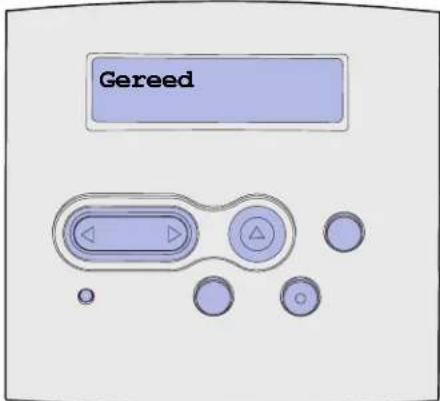
| Bericht Betekenis bericht: | Actie: | |
| Menuwijzigingen activeren | De printer activeert wijzigingen die in de printerinstellingen zijn gemaakt. | Wacht tot het bericht is verdwenen.Zie ook:De menu's op het bedieningspaneel uitschakelen |
| PPDS wordt ingeschakeld | PPDS-emulatie wordt geactiveerd op de printer. | Wacht tot het bericht is verdwenen. |
| Bezig De printer is bezig met het ontvangen,verwerken of afdrukken van gegevens. | • Wacht tot het bericht is verdwenen.• Druk op Menu om het menu Taak te openen en de huidige taak te annuleren. | |
| Taak wordt geannuleerd De printer verwerkt een verzoek tot het annuleren van de huidige afdruktaak. | Wacht tot het bericht is verdwenen.Zie ook:Afdruktaak annuleren | |
| Ladewijzigen | De printer vraagt om ander papier dan in de opgegeven lade is geplaatst of voor de lade is opgegeven bij de opties Papierformaat of Papiersoort.x geeft het nummer van de lade of de U-lader aan. | Vul de aangegeven lade met het juiste soort papier.Zie ook:Papier laden;Universeellader vullen en gebruiken;Installatiehandleiding |
| Vervang cartridge Onjuist gevuld | De printer heeft een niet-ondersteunde opnieuw gevulde tonercartridge gedetecteerd. | Verwijder de aangegeven tonercartridge en installeer een nieuw exemplaar.Zie ook:Cartridge vervangen |
| Sluit klep De bovenste voorklep is geopend of de tonercartridge is niet geïnstalleerd. | • Sluit de bovenste voorklep.• Installeer de cartridge. | |
| PPDS wordt uitgeschakeld | PPDS-emulatie wordt uitgeschakeld op de printer. | Wacht tot het bericht is verdwenen. |
| Bezig met defrag NIET UITZETTEN | De printer defragmenteert het flash-geheugen om ruimte vrij te maken die nog in beslag wordt genomen door verwijderde bronnen. | Wacht tot het bericht is verdwenen.Waarschuwing:Tijdens de weergave van dit bericht mag de printer niet worden uitgezet. |
| Alle taken verw.Start (Go)/Stop | De printer moet een bevestiging ontvangen dat alle taken in wacht mogen worden verwijderd. | • Druk op Start (Go) om door te gaan.De printer verwijdert alle taken in wacht.• Druk op Stop (Go) om de actie te annuleren. |
| Taken worden verwijderd | De printer verwijdert een of meer taken in wacht. | Wacht tot het bericht is verdwenen. |
| Menu’s worden uitgeschakeld | De printer verwerkt een aanvraag om de menu’s uit te schakelen. | Wacht tot het bericht is verdwenen.Opmerking:Zolang de menu’s zijn uitgeschakeld, kunnen de printerinstellingen niet via het bedieningspaneel worden gewijzigd.Zie ook:De menu’s op het bedieningspaneel uitschakelen |
| Menu’s worden ingeschakeld | De printer verwerkt een aanvraag om de menu’s aan alle gebruikers beschikbaar te stellen. | Wacht tot het bericht is verdwenen en druk vervolgens op Menuom de menu’s op het bedieningspaneel weer te geven.Zie ook:De menu’s inschakelen |
| Voer PIN in:=____ | De printer wacht tot u uw viercijferig persoonlijk identificatienummer (PIN) hebt ingevoerd. | Voer vanaf het bedieningspaneel de PIN-code in die u in het stuurprogramma hebt opgegeven toen de beveiligde taak naar de printer werd gestuurd.Zie ook:Een PIN-code (Personal Identification Number) invoeren |
| Buffer wordt gewist De printer wist beschadigde afdrukgegevens en annuleert de huidige afdruktaak. | Wacht tot het bericht is verdwenen. | |
| Flash format NIET UITZETTEN | De printer formatteert het flash-geheugen. | Wacht tot het bericht is verdwenen.Waarschuwing:Tijdens de weergave van dit bericht mag de printer niet worden uitgezet. |
| Taken in wacht mogelijk verloren | Er is onvoldoende printergeheugen beschikbaar om de afdruktaken verder te verwerken. | Druk op Start (Go) om het bericht te wissen en verder te gaan met afdrukken. De printer maakt geheugen vrij door de oudste taken in wacht te verwijderen en gaat hiermee verder tot voldoende printergeheugen beschikbaar is voor de verwerking van de afdruktaak.Druk op Stop om het berich wissen zonder taken in wacht te verwijderen. Het is mogelijk dat de huidige taak niet goed wordt afgedrukt.Druk op Menu om het menu Taak te openen en de huidige taak te annuleren.U kunt als volgt voorkomen dat deze fout zich vaker voordoet:- Verwijder lettertypen, macro's en andere gegevens uit het printergeheugen.- Installeer meer printergeheugen.De berichten 37 Onvoldoende geheugen en Taken in wacht mogelijk verloren worden afwisselend weergegeven op het display.Zie ook:Afdruktaken en taken in wacht; 37 Onvoldoende geheugen |
| Plaats invoerladeDe aangegeven lade is niet of onjuist in de printer geplaatst. | Schuif de papierlade volledig in de printer.Druk op Menu om het menu Taak te openen en de huidige taak te annuleren. | |
| Plaats ladeof annuleer taak | De aangegeven lade is niet of onjuist in de printer geplaatst. | Schuif de papierlade volledig in de printer.Druk op Menu om het menu Taak te openen en de huidige taak te annuleren. |
| Ongeldige enginecodeDe enginecode van de printer is ongeldig. De printer kan geen taken ontvangen of verwerken tot een geldige code in de engine is geprogrammeerd. | Laad een geldige code in de printerengine.Opmerking: Als dit bericht wordt weergegeven, kunt u de enginecode laden. | |
| Ongeldige code std-netwerkkaart | De code in een interne printerserver is ongeldig. De printer kan geen taken ontvangen of verwerken tot een geldige code in de interne printerserver is geprogrammeerd.vullenDe printer probeert papier te laden uit een bron en heeft waargenomen dat deze leeg is.x is een van de volgende bronnen:Lade 1÷Lade 3U-lader | Laad een geldige code in de interne printerserver.Opmerking: Als dit bericht wordt weergegeven, kunt u de netwerkcode laden.Laad papier van het formaat en de soort die in de tweede regel van het display worden vermeld, in de aangegeven lade. De printer zal het bericht automatisch wissen en doorgaan met afdrukken van de taak.Dru k op Menuom het menu Taak te openen en de huidige taak te annuleren.Zie ook:Papier laden;Universeellader vullen en gebruiken |
| Handmatig laden | De printer probeert papier te laden uit de universeellader en heeft waargenomen dat deze leeg is. | Laad papier van het formaat en de soort die in de tweede regel van het display worden vermeld, in de aangegeven lade. De printer zal het bericht automatisch wissen en doorgaan met afdrukken van de taak.Druk op Menuom het menu Taak te openen en de huidige taak te annuleren. |
| Menu's zijn uitgeschakeld | De printermenu's zijn uitgeschakeld. U kunt de printerinstellingen niet wijzigen vanaf het bedieningspaneel. | U kunt nog steeds het menu Taak openen om een taak die wordt afgedrukt, te annuleren of om een taak in wacht die u wilt afdrukken, te selecteren. Neem contact op met de netwerkbeheerder als u toegang tot de printermenu's nodig hebt.Zie ook:De menu's op het bedieningspaneel uitschakelen |
| Netwerkkaart bezigEr wordt een interne printerserver (ook wel interne netwerkadapter of INA genoemd) opnieuw ingesteld. | Wacht tot het bericht is verdwenen. | |
| Geen takenOpnieuw? | De viercijferige PIN-code (persoonlijk identificatienummer) die u hebt ingevoerd, is niet gekoppeld aan een beveiligde afdruktaak. | Dru k op Start(Go) om een andere PIN-code in te voeren.Dru k op Stopom de invoer prompt voor PIN-codes te verwijderen.Zie ook:Beveiligde taken afdrukken |
| Niet gereedDe printer is niet gereed om gegevens te ontvangen of te verwerken. Iemand heeft opStopgedrukt en de printer offline gezet. | Druk op Start(Go) om de printer weer gereed te maken voor de ontvangst van taken. | |
| Zelftest wordt uitgevoerd | Nadat de printer is ingeschakeld, wordt de gebruikelijke reeks opstarttests uitgevoerd. | Wacht tot het bericht is verdwenen. |
| Spaarstand De printer is gereed om gegevens te ontvangen en te verwerken. Als de printer geen taken uitvoert, wordt het energiegebruik verlaagd. Als de printer niet actief is gedurende de periode die is opgegeven in het menu-item Spaarstand (de fabrieksinstelling is dertig minuten), wordt in het display het bericht Spaarstand weergegeven in plaats van het bericht Gereed. | Stuur een afdruktaak naar de printer.Drukop Start (Go) om de p snel op te warmen tot de normale werktemperatuur. Het bericht Gereed wordt nu weergegeven. | |
| Directorylijst wordt afgedrukt | De printer is bezig met het verwerken of afdrukken van een overzicht van alle bestanden in het flash-geheugen of op de vaste schijf. | Wacht tot het bericht is verdwenen.Zie ook: Directorylijst afdrukken |
| Lettertypelijst wordt afgedrukt | De printer is bezig met het verwerken of afdrukken van een overzicht van alle beschikbare lettertypen voor de geselecteerde printertaal. | Wacht tot het bericht is verdwenen.Zie ook: Lettertypen afdr |
| Menuinstellingen worden afgedrukt | De printer is bezig met het verwerken of afdrukken van de pagina met menu-instellingen. | Wacht tot het bericht is verdwenen.Zie ook: Menu's afdrukken; De pagina's met menu- en netwerkinstellingen afdrukken |
| Testpagina's worden afgedrukt | De vier testpagina's worden opgemaakt en afgedrukt. Pagina 1 bevat een combinatie van afbeeldingen en tekst, pagina's 2 en 3 bevatten alleen afbeeldingen en pagina 4 is een lege pagina. Als Duplex is ingeschakeld, worden de pagina's dubbelzijdig afgedrukt. Anders worden de pagina's enkelzijdig afgedrukt. | Wacht tot het bericht is verdwenen. |
| Enginecode progr NIET UITZETTEN | De printer is bezig met het programmeren van nieuwe enginecode. | Wacht tot het bericht is verdwenen en de printer opnieuw is ingesteld.Waarschuwing: Tijdens de weergave van dit bericht mag de printer niet worden uitgezet. |
| Systeemcode progr NIET UITZETTEN | De printer is bezig met het programmeren van nieuwe systeemcode. | Wacht tot het bericht is verdwenen en de printer opnieuw is ingesteld.Waarschuwing: Tijdens de weergave van dit bericht mag de printer niet worden uitgezet. |
| Flash program NIET UITZETTEN | De printer is bezig met het opslaan van bronnen, lettertypen of macro's in het flash-geheugen. | Wacht tot het bericht is verdwenen.Waarschuwing: Tijdens de weergave van dit bericht mag de printer niet worden uitgezet. |
| Taken verwerkt en verwijderd | De printer is bezig met het verwijderen van een of meer taken in wacht en het verzenden van een of meer afdruktaken. | Wacht tot het bericht is verdwenen.Zie ook: Afdruktaken en taken in wacht |
| Taken worden verwerkt De printer verzendt een of meer taken in wacht. | Wacht tot het bericht is verdwenen.Zie ook:Afdruktaken en taken in wacht | |
| Gereed De printer is gereed om afdruktaken te ontvangen en te verwerken. | Stuur een afdruktaak naar de printer. | |
| Gereed Hex De printer staat in de Hex Trace-modus en is gereed om afdruktaken te ontvangen en te verwerken. | • Stuur een afdruktaak naar de printer. Alle gegevens die naar de printer worden gestuurd, worden zowel in hexadecimale als normale weergave afgedrukt.Besturingscodes worden niet uitgevoerd maar afgedrukt.• Zet de printer uit en weer aan om de Hex Trace-modus te verlaten en terug te keren naar de status Gereed. | |
| Verwijder papier uit stdlade | De standaarduitvoerlade is vol. Verwijder de stapel papier uit de uitvoerlade om het bericht te wissen. | |
| Resolutie is verminderd De resolutie van de pagina is verminderd van 600 dpi (dots per inch) tot 300 dpi om fout 38 Geheugen vol te voorkomen.Resolutie is verminderd blijft weergegeven op het display tijdens het afdrukken. | Druk opMenuom het menu Taak te openen en de huidige taak te annuleren. | |
| Herstel. waarde Onderhoudsteller | De printer stelt de teller die de slijtage van het verhittingsstation bijhoudt, opnieuw in. | Wacht tot het bericht is verdwenen. |
| Printer wordt opn ingesteld | De printer wordt opnieuw ingesteld volgens de huidige standaardinstellingen. Eventueel nog actieve afdruktaken worden geannuleerd. | Wacht tot het bericht is verdwenen.Zie ook:Printerinstellingen wijzigen met het bedieningspaneel |
| Fabrieksinstell. worden hersteld | De printer stelt de fabrieksinstellingen opnieuw in. Bij het opnieuw instellen van de fabrieksinstellingen gebeurt het volgende:• Alle bronnen (lettertypen, macro's, tekensets) die in het printergeheugen zijn geladen, worden verwijderd.• Alle menu-instellingen worden opnieuw ingesteld op de fabriekswaardenmet uitzondering van:– De instelling van Taal op display in het menu Instelling.– Alle instellingen in de menu's Parallel, Serieel, Netwerk, USB en Fax. | Wacht tot het bericht is verdwenen.Zie ook:De fabriekswaarden herstellen |
| Std-lade volDe standaardlade is vol. Verwijder de stapel papier uit de lade om het bericht te wissen. | ||
| Bericht Betekenis bericht: Actie: | |
| Toner bijna op Er zit bijna geen toner meer in de cartridge. | Schud de cartridge zachtjes heen en weer om de resterende toner te gebruiken.Plaats de cartridge terug.Druk op Start (Go) om het bericht te wissen en verder te gaan met afdrukken.Opmerking: Als u de cartridge niet vervangt, zal de afdrukkwaliteit afnemen. |
| Ladeontbreekt De aangegeven lade is niet of onjuist in de printer geplaatst. | Schuif de lade volledig in de printer.Zie ook:Papier laden |
| Wachten De printer heeft een pagina met gegevens ontvangen om af te drukken, maar wacht op een opdracht voor einde taak, een papierinvoeropdracht of aanvullende gegevens. | Druk op Start (Go) om de inhoud van de buffer af te drukken.Druk op Menu om het menu Taak te openen en de huidige taak te annuleren.Zie ook:Afdruktaak annuleren |
| 1565 Emul. fout Laad emul. optie | De emulatieversie op de firmwarekaart komt niet overeen met de versie van de code in de printer.Deze fout kan optreden als u de firmware van uw printer bijwerkt of als u een firmwarekaart van een bepaalde printer overplaatst in een andere printer. |
| 2Papier vast De printer heeft een papierstoring gedetecteerd. | Dit bericht verdwijnt automatisch na 30 seconden. De emulatiefunctie op de firmwarekaart wordt uitgeschakeld.Ga naar de Lexmark weblocatie en download de juiste versie van de downloademulator. |
| 31 Ontbrekend of defect cartridge | Verwijder het vastgelopen papier uit de papierbaan.Zie ook:Papierstoringen verhelpen |
| 32 Tonercartr. niet ondersteund | Installeer een tonercartridge of vervang de defecte cartridge. |
| Verwijder de tonercartridge en installeer een nieuw exemplaar.Zie ook:Cartridge vervangen |
| Bericht Betekenis bericht: | Actie: | |
| 34 Papier te kort De printer | heeft bepaald dat de lengte van het papier in de bron die is opgegeven in de tweede regel van het display te kort is om de geformatteerde gegevens af te drukken. Bij laden met automatische formaatdetectie treedt deze fout op als de geleiders zich niet op de juiste positie bevinden. | Druk op Start (Go) om het bericht te wissen en verder te gaan met afdrukken. De pagina waardoor dit bericht werd geactiveerd, wordt niet automatisch opnieuw afgedrukt.Controler of de instelling Papierformaat in het menu Papier correct is voor het papierformaat dat u gebruikt. Controleer of het papier lang genoeg is voor de geformatteerde gegevens als Formaat U-lader is ingesteld op Universal.Druk op Menu om het menu Taak te openen en de huidige taak te annuleren.Zie ook:Afdrukmedia-bronnen en specificaties |
| 35 Bron opsl uit Onvold geheugen | Er is onvoldoende geheugen om Bronnen opslaan in te schakelen. Dit bericht geeft meestal aan dat er te veel geheugen is toegewezen aan een of meer koppelingsbuffers van de printer. | Druk op Start (Go) om Bronnen opslaan uit te schakelen en door te gaan met afdrukken.U schakelt als volgt Bronnen opslaan in nadat dit bericht is verschenen:- Zorg dat de koppelingsbuffer is ingesteld op Auto en verlaat de menu's om de wijzigingen aan de koppelingsbuffer te activeren.- Schakel in het menu Instelling de optie Bronnen opslaan in als het bericht Gereed wordt weergegeven.Installeer extra geheugen. |
| 37 Onvold ruimte voor sorteren | Het printergeheugen (of de eventueel geïnstalleerde vaste schijf) heeft onvoldoende ruimte om de afdruktaak te sorteren. | Druk op Start (Go) om het opgeslagen gedeelte van de taak af te drukken en om de rest van de afdruktaak te sorteren.Druk op Menu om het menu Taak te openen en de huidige taak te annuleren.Zie ook:Afdruktaak annuleren |
| 37 Onvold geheug voor defrag | De printer kan het flash-geheugen niet defragmenteren, omdat het geheugen voor de opslag van niet-verwijderde flash-bronnen vol is. | Verwijder lettertypen, macro's en andere gegevens uit het printergeheugen.Installeer extra printergeheugen. |
| 37 Onvoldoende geheugen | Het printergeheugen is vol en de huidige afdruktaken kunnen niet verder worden verwerkt. | Dr u k o p Start (Go) om het bericht te wissen en verder te gaan met de huidige afdruktaak. De printer maakt geheugen vrij door de oudste taak in wacht te verwijderen en gaat hiermee verder tot voldoende printergeheugen beschikbaar is voor de verwerking van de afdruktaak.D r u k o p Stop om het bericht te wissen zonder taken in wacht te verwijderen. Het is mogelijk dat de huidige taak niet goed wordt afgedrukt.Druk op Menu om het menu Taak te openen en de huidige taak te annuleren.U kunt als volgt voorkomen dat deze fout zich vaker voordoet:- Verwijder lettertypen, macro's en andere gegevens uit het printergeheugen.- Installeer extra printergeheugen.Opmerking:De berichten 37Onvoldoende geheugen en Taken in wacht mogelk verloren worden afwisselend weergegeven in het display.Zie ook:Toegang tot taken in wacht via het bedieningspaneel;Taken in wacht mogelk verloren |
| 38 Geheugen vol De printerverwerkt gegevens, maar het geheugen dat wordt gebruikt voor het opslaan van pagina's is vol. | Druk op Start (Go) om het bericht te wissen en door te gaan met het afdrukken van de huidige taak. Het is mogelijk dat de taak niet goed wordt afgedrukt.Druk op Menu om het menu Taak te openen en de huidige taak te annuleren.U kunt als volgt voorkomen dat deze fout zich vaker voordoet:- Vereenvoudig de afdruktaak door de hoeveelheid tekst of afbeeldingen op een pagina te verminderen en onnodige lettertypen en macro's te verwijderen.- Installeer extra printergeheugen.Zie ook:Papierstoringen verhelpen | |
| 39 Pagina is te complex De | de pagina wordt mogelijk niet correct afgedrukt, omdat de afdrukinformatie op de pagina te complex is. | Druk op Start (Go) om het bericht te wissen en door te gaan met het afdrukken van de huidige taak. Het is mogelijk dat de taak niet goed wordt afgedrukt.Druk op Menu om het menu Taak te openen en de huidige taak te annuleren.U kunt als volgt voorkomen dat deze fout zich vaker voordoet:- Vereenvoudig de pagina door de hoeveelheid tekst of afbeeldingen te verminderen en onnodige lettertypen en macro's te verwijderen.- Schakel Pag-beveiliging in het Instellingenmenu in.- Installeer extra printergeheugen.Zie ook:Menu Instelling |
| 50 PPDS-lettertypefout Tijdens de PPDS-interpretatie is een lettertypefout aangetroffen of de printer heeft ongeldige lettertypegegevens voor een PPDS-download ontvangen. | Druk op Start (Go) om het bericht te wissen en verder te gaan met afdrukken.Druk op Menu om het menu Taak te openen en de taak te annuleren of de printer opnieuw in te stellen. | |
| 51 Flash beschadigd De printer heeft gedetecteerd dat het flash-geheugen is beschadigd. | Druk op Start (Go) om het bericht te wissen en verder te gaan met afdrukken. U moet ander flash-geheugen installeren voordat u bronnen in het flash-geheugen kunt laden. | |
| 52 Flash vol Er is onvoldoende ruimte in het flash-geheugen om de gegevens die u wilt laden op te slaan. | Druk op Start (Go) om het bericht te wissen en verder te gaan met afdrukken. Geladen lettertypen en macro's die niet eerder zijn opgeslagen in het flash-geheugen, worden verwijderd.Verwijder lettertypen, macro's en andere gegevens uit het flash-geheugen.Installeer een flash-geheugen met meer opslagcapaciteit. | |
| 53 Flash niet geformatteerd | De printer heeft gedetecteerd dat het flash-geheugen niet is geformatteerd. | Druk op Start (Go) om het bericht te wissen en verder te gaan met afdrukken. U moet het flash-geheugen formatteren voordat u bronnen kunt opslaan.Als het foutbericht niet verdwijnt, is het flash-geheugen mogelijk beschadigd en moet het worden vervangen. |
| 54 Softwarefout in std-netwerk | De printer kan niet communiceren met een geïnstalleerde netwerkpoort. | Druk op Start (Go) om het bericht te wissen en verder te gaan met afdrukken. Het is mogelijk dat de taak niet goed wordt afgedrukt.Programmeer nieuwe firmware voor de netwerkinterface via de parallelle poort.Druk op Menu om het menu Taak te openen en de printer opnieuw in te stellen. |
| 55 Flash slot X niet ondersteund | De printer heeft een niet-ondersteunde flash-geheugenkaart gedetecteerd in een van de connectoren. | Zet de printer uit. Verwijder de niet-ondersteunde optionele kaart. |
| 56 Std par poort uitgeschakeld | Er zijn gegevens via een parallelle poort naar de printer verstuurd, maar de parallelle poort is uitgeschakeld. | Druk op Start (Go) om het bericht te wissen. De printer negeert gegevens die via de parallelle poort worden ontvangen.Controler of het menu-item Parallelbuffer in het menu Parallel niet is ingesteld op Uitgeschakeld.Zie ook:Parallelbuffer |
| 56 Standrd. USB-poort uitgezet | Er zijn gegevens doorgegeven aan de printer via een USB-poort, maar de USB-poort is uitgeschakeld. | Druk op Start (Go) om het bericht te wissen. De printer negeert gegevens die via de USB-poort worden ontvangen.Controler of het menu-item USB-buffer in het menu USB niet is ingesteld op Uitgeschakeld.Zie ook:USB-buffer |
| 58 Te veel Flash-opties | Er zijn te veel flash-geheugenopties op de printer geïnstalleerd. | Zet de printer uit en haal het netsnoer uit het stopcontact. Verwijder het flash-geheugen dat u niet gebruikt. Steek de stekker van het netsnoer in het stopcontact en zet de printer aan. |
| 58 Te veel inv-laden aangesl | Er zijn te veel laders met bijbehorende laden geïnstalleerd op de printer. | Zet de printer uit en haal het netsnoer uit het stopcontact. Verwijder de extra laders. Steek de stekker van het netsnoer in het stopcontact en zet de printer aan.Zie ook:Installatiehandleiding |
| 80 Onderhoud gepland | Om goede prestaties te kunnen blijven leveren en om problemen met de afdrukkwaliteit en de papierinvoer te voorkomen, is het van belang dat bepaalde printeronderdelen na bepaalde tijd worden vervangen. | Vervang de onderdelen uit de onderhoudskit en druk op Start (Go) om het bericht te wissen. |
| 88 Toner bijna op De printer heeft gedetecteerd dat de tonervoorraad in de tonercartridge bijna op is. Als u niet over een nieuwe tonercartridge beschikt, moet u deze nu bestellen. | Schud de cartridge zachtjes heen en weer om de resterende toner te gebruiken.Plaats de cartridge terug.Druk op Start (Go) om het bericht te wissen en verder te gaan met afdrukken. Het berichtAccessoires wordt weergegeven totdat u de cartridge vervangt.Zie ook: Cartridge vervangen | |
| 900–999<onderhoudsberichten> | De berichten 900÷999 verwijzen naar printerproblemen waarvoor onderhoud nodig is. | Schakel de printer uit en controleer alle kabelverbindingen. Zet de printer weer aan. Als het onderhoudsbericht opnieuw wordt weergegeven, kunt u contact opnemen met de technische dienst. Meld hierbij het nummer van het bericht en beschrijf het probleem.Zie ook: Contact opnemen met de technische ondersteuning |

Software- en netwerktaken
| Paragraaf Pagina | |
| De pagina's met menu- en netwerkinstellingen afdrukken 123 | |
| Testpagina's afdrukken 124 | |
| PDF-documenten afdrukken 124 | |
| Directorylijst afdrukken 125 | |
| Beveiligde taken afdrukken 125 | |
| De printer beheren met MarkVision 127 | |
| De Hex Trace-modus gebruiken 127 |
De pagina's met menu- en netwerkinstellingen afdrukken
Op de pagina met de menu-instellingen worden de huidige instellingen (standaardinstellingen van de gebruiker) voor de menu's, een lijst met geïnstalleerde opties en het beschikbare printergeheugen weergegeven. Aan de hand van deze pagina kunt u controleren of alle printeropties op de juiste wijze zijn geïnstalleerd en of de printerinstellingen correct zijn.
Raadpleeg Bedieningspaneel als u hulp nodig hebt bij het gebruik van het display en de knoppen op het bedieningspaneel.
1 Controleer of de printer is ingeschakeld en of het bericht Gereed op het display wordt weergegeven.
2 Druk kort op Menu totdat u Menu Extra ziet en druk vervolgens op Selecteren (Select).
3 Druk kort op Menu totdat u Menu's afdrukken ziet en druk vervolgens op Selecteren (Select).
Het bericht Menu-instellingen worden afgedrukt wordt weergegeven terwijl de pagina wordt afgedrukt. Nadat de pagina met menu-instellingen is afgedrukt, wordt het bericht Gereed opnieuw weergegeven.
Raadpleeg Printerberichten voor meer informatie als een ander bericht wordt weergegeven wanneer u deze pagina afdrukt.
Als de printer een netwerkpoort heeft, wordt een extra pagina afgedrukt met informatie over de netwerkinstellingen. Menu Netwerk en de netwerkinstellingen worden alleen weergegeven als u het netwerkprimermodel gebruikt.
De instellingen voor menu-items kunnen worden opgegeven via het bedieningspaneel. Instellingen voor menu-items kunnen ook worden opgegeven met PJL-opdrachten (Print Job Language). Raadpleeg de Technical Reference op de website van Lexmark voor meer informatie over PJL.
U kunt de pagina met menu-instellingen gebruiken om te controleren of alle opties goed zijn geïnstalleerd en of alle printerinstellingen juist zijn.
Testpagina's afdrukken
U kunt problemen met de afdrukkwaliteit analyseren door de testpagina's voor de afdrukkwaliteit af te drukken:
Opmerking: De testpagina's moeten worden afgedrukt op papier van het formaat Letter, Legal of A4.
1 Schakel de printer uit.
2 Houd Selecteren (Select) en Return ingedrukt terwijl u de printer aanzet.
Laat de knoppen los zodra Zelftest wordt uitgevoerd wordt weergegeven.
3 Selecteer Testpags afdr.
Het bericht Testpagina's worden afgedrukt wordt weergegeven terwijl de pagina's worden afgedrukt. Deze pagina's omvatten:
- een pagina met informatie over de printer en de cartridge, de huidige marge-instellingen en een afbeelding aan de hand waarvan u de afdrukkwaliteit kunt beoordelen;
- twee pagina's met afbeeldingen aan de hand waarvan u kunt beoordelen hoe de printer presteert bij het afdrukken van verschillende soorten afbeeldingen.
4 Onderzoek deze pagina's om te bepalen wat de afdrukkwaliteit is. Als er problemen zijn, raadpleegt u Problemen met afdrukkwaliteit oplossen.
Schakel de printer uit en vervolgens weer in om deze menu's af te sluiten.
PDF-documenten afdrukken
Met de Lexmark T430 kunt u PDF-bestanden (Portable Document Format) afdrukken zonder dat u Adobe Acrobat of een printerstuurprogramma nodig hebt. Met het Lexmark-hulpprogramma Drag 'N' Print (versie 3.5 of hoger) kunt u een PDF rechtstreeks naar de printer versturen door het bestand eenvoudig naar het printerpictogram te slepen. Bezoek de website van Lexmark op www.lexmark.com om meer informatie over het afdrukken van PDF-bestanden te ontvangen en dit programma te downloaden.
Directorylijst afdrukken
In een directorylijst worden alle bronnen vermeld die zijn opgeslagen in het flash-geheugen of op de vaste schijf. Een lijst afdrukken:
1 Controleer of de printer is ingeschakeld en of het bericht Gereed op het display wordt weergegeven.
2 Druk kort op Menu totdat u Menu Extra ziet en druk vervolgens op Selecteren (Select).
3 Druk kort op Menu totdat Directory afdr wordt weergegeven en druk vervolgens op Selecteren (Select).
Het bericht Directorylijst wordt afgedrukt wordt weergegeven. Dit bericht blijft op het display van het bedieningspaneel staan totdat de pagina is afgedrukt. Zodra de directorylijst is afgedrukt, keert de printer terug naar de status Gereed.
Beveiligde taken afdrukken
Wanneer u een afdruktaak naar de printer stuurt, kunt u via het stuurprogramma een PIN-code (persoonlijk identificatienummer) invoeren. Deze PIN-code moet bestaan uit vier cijfers tussen 1 en 6. De afdruktaak wordt vervolgens in het printergeheugen bewaard totdat u dezelfde viercijferige PIN-code invoert via het bedieningspaneel en opgeeft dat u de taak wilt afdrukken of verwijderen. Zo weet u zeker dat de afdruktaak niet wordt uitgevoerd voordat u zelf bij de printer bent gearriveerd om de afgedrukte exemplaren op te halen. Geen enkele andere gebruiker van de printer kan de taak uitvoeren.
Dit werkt alleen met de aangepaste stuurprogramma's van Lexmark op de cd met stuurprogramma's die is meegeleverd bij de printer.
1 Selecteer in uw tekstverwerker, spreadsheet, browser of andere toepassing Bestand → Afdrukken.
2 Klik op Eigenschappen. (Als er geen knop Eigenschappen is, klikt u op Instellingen en vervolgens op Eigenschappen.)
3 Klik op Help en raadpleeg het gedeelte over beveiligde afdruktaken of afdruktaken en taken in wacht. Volg de instructies voor het afdrukken van een beveiligde taak. (Raadpleeg Beveiligde afdruktaak.)
Ga naar de printer als u klaar bent om de beveiligde afdruktaak op te halen en volg deze stappen:
4 Druk kort op Menu totdat u Menu Taak ziet en druk vervolgens op Selecteren (Select).
5 Druk kort op Menu totdat u Beveiligde taak ziet en druk vervolgens op Selecteren (Select).
6 Druk kort op Menu totdat u uw gebruikersnaam ziet en druk vervolgens op Selecteren (Select).
7 Raadpleeg het volgende gedeelte Een PIN-code (Personal Identification Number) invoeren. Ga door met stap 1 op pagina 126 om een beveiligde taak af te drukken.
Een PIN-code (Personal Identification Number) invoeren
Wanneer u een beveiligde taak selecteert in Menu Taak, verschijnt de volgende prompt op het display nadat u een gebruikersnaam hebt geselecteerd.
Voer PIN in:
1 Gebruik de knoppen op het bedieningspaneel om de viercijferige PIN-code voor de beveiligde taak in te voeren.
De cijfers (1–6) die u met de knoppen kunt invoeren, worden weergegeven naast de knopnamen. Tijdens het invoeren van de PIN-code worden sterretjes weergegeven op het display, zodat niemand de code kan zien.
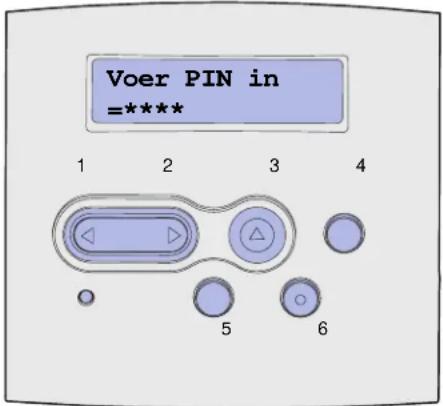
Als u een ongeldige PIN-code invoert, wordt het bericht Geen taken. Opnieuw? weergegeven.
2 Druk op Start (Go) als u de PIN-code opnieuw wilt invoeren of druk op Stop als u het menu-item Beveiligde taak wilt afsluiten.
3 Druk op Selecteren (Select) om de beveiligde taken af te drukken.
De taken wordt afgedrukt en uit het printergeheugen verwijderd.
Raadpleeg Afdruktaken en taken in wacht voor meer informatie over beveiligde taken en afdruktaken en taken in wacht.
De printer beheren met MarkVision
Als u wilt weten hoe MarkVision u kan helpen bij het beheer van de printer, raadpleegt u de cd met stuurprogramma's.
De Hex Trace-modus gebruiken
Als u vreemde tekens in de afdruk vindt of als bepaalde tekens niet worden afgedrukt, kunt u de functie Hex Trace gebruiken om te bepalen of het probleem te wijten is aan foutieve interpretatie of wordt veroorzaakt door de kabel. Met Hex Trace kunt u de oorzaak van afdrukproblemen isoleren doordat u kunt zien wat voor informatie de printer feitelijk ontvangt.
1 Controleer of de printer is ingeschakeld en of het bericht Gereed op het display wordt weergegeven.
2 Druk kort op Menu totdat u Menu Extra ziet en druk vervolgens op Selecteren (Select).
3 Druk kort op Menu totdat Hex Trace wordt weergegeven en druk vervolgens op Selecteren (Select).
Als u de modus Hex Trace wilt afsluiten, selecteert u Beginwaarden in Menu Taak of schakelt u de printer uit en in.
| Paragraaf Pagina | |
| De printer onderhouden 128 | |
| Status van accessoires vaststellen 129 | |
| Zuinig omgaan met accessoires 130 | |
| Accessoires bestellen 131 | |
| Cartridges bewaren 132 | |
| Cartridge vervangen 132 | |
| Laadrol vervangen 136 | |
| Opties verwijderen 142 |
De printer onderhouden
Voor een optimale afdrukkwaliteit moet u regelmatig de cartridge vervangen en de printer schoonmaken. Raadpleeg Cartridge vervangen en De printer schoonmaken voor meer informatie.
Als meerdere mensen gebruikmaken van de printer, kunt u een van de gebruikers verantwoordelijk stellen voor installatie en onderhoud. Andere gebruikers kunnen dan bij deze persoon terecht voor afdrukproblemen en onderhoudstaken.
In de VS belt u 1-800-539-6275 voor informatie over geautoriseerde dealers van Lexmark-accessoires in uw regio. Voor andere landen of regio's bezoekt u de website van Lexmark op www.lexmark.com of neemt u contact op met de leverancier van de printer.
Status van accessoires vaststellen
Op de tweede regel van het display van de printer worden waarschuwingen weergegeven als u accessoires of onderdelen moet vervangen. Hierbij kan echter steeds slechts informatie over één item worden weergegeven.
Als u de status wilt controleren van de onderdelen die zijn geïnstalleerd in de printer, kunt u de pagina met menu-instellingen afdrukken vanuit Menu Extra. (Druk op Menu totdat u Menu Extra ziet en druk vervolgens op Selecteren (Select). Druk op Menu totdat u Menu's afdrukken ziet en druk vervolgens op Selecteren (Select) om de pagina met menu-instellingen af te drukken.) Afhankelijk van het aantal aanwezige menu-instellingen worden er een of twee pagina's afgedrukt. In deze gegevens vindt u een rubriek Cartridge-informatie, waarin voor alle accessoires en onderdelen de resterende levensduur wordt aangegeven aan de hand van een percentage.
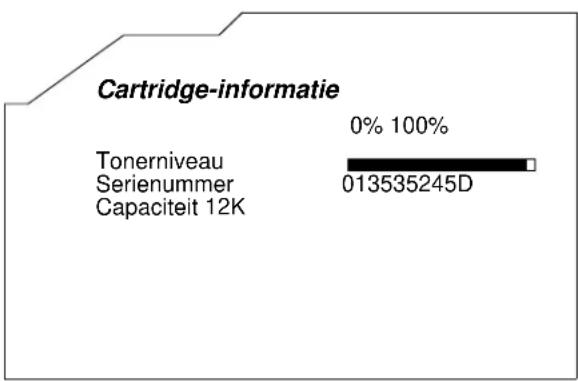
bar
Cartridge-informatie | Category | Value (%) | |---|---| | Tonerniveau Serienummer Capaciteit 12K | 013535245D | | Baseline | 0 |Zuinig omgaan met accessoires
Zuinig omgaan met accessoires betekent lagere afdrukkosten. U kunt toner en papier besparen met diverse instellingen die u via de software van uw toepassingen of via het bedieningspaneel van de printer kunt opgeven.
| Accessoire Instelling Resultaat van de instelling | Raadpleeg voor meer informatie... | ||
| Toner Tonerintensiteit in Menu Kwaliteit | Hiermee stelt u de hoeveelheid toner in die wordt aangebracht op de afdrukmedia. De mogelijke waarden zijn 1 (lichtste instelling) tot 10 (donkerste instelling). | Tonerintensiteit | |
| Afdrukmedia N/vel afdrukken in het menu Afwerking | Hiermee kunt u twee of meer pagina's afdrukken op één zijde van een vel papier. De mogelijke waarden zijn 2, 3, 4, 6, 9, 12 en 16 per vel. In combinatie met de instelling Duplex kunt u op deze manier maximaal 32 pagina's afdrukken op één vel papier (16 op elke zijde). | N/vel afdrukken | |
| Duplex in het menu Afwerking | Dubbelzijdig afdrukken is mogelijk als u beschikt over een duplexeenheid. Hiermee kunt u afdrukken op beide zijden van een vel papier. | ||
| Afdrukmedia Via de toepassing die u gebruikt of met behulp van het printerstuur-programma kunt u gecontroleerde afdruktaken naar de printer sturen.De optie Taken in wacht in het menu Taak geeft toegang tot deze gecontroleerde afdruktaken. | Deze functie is bedoeld voor afdruktaken waarbij meerdere exemplaren worden afgedrukt. In eerste instantie wordt er maar één exemplaar afgedrukt en pas als u dit eerste exemplaar hebt gecontroleerd en goedgekeurd, worden de overige exemplaren afgedrukt. Als u niet tevreden bent met het resultaat, kunt u de taak annuleren. | Gecontroleerde afdruktaakAfdruktaak annulerenTaken in wacht | |
Accessoires bestellen
In de VS belt u voor het bestellen van accessoires 1-800-539-6275 voor informatie over geautoriseerde dealers van Lexmark-accessoires in uw omgeving. Voor andere landen of regio's bezoekt u de website van Lexmark op www.lexmark.com of neemt u contact op met de leverancier van de printer.
Een tonercartridge bestellen
Wanneer het bericht 88 Toner bijna op wordt weergegeven, is het tijd om een nieuwe cartridge te bestellen. Nadat het bericht 88 Toner bijna op is weergegeven, kunt u nog een paar honderd pagina's afdrukken.
Om de resterende toner te kunnen gebruiken, verwijdert u de cartridge en schudt u die zachtjes heen en weer.
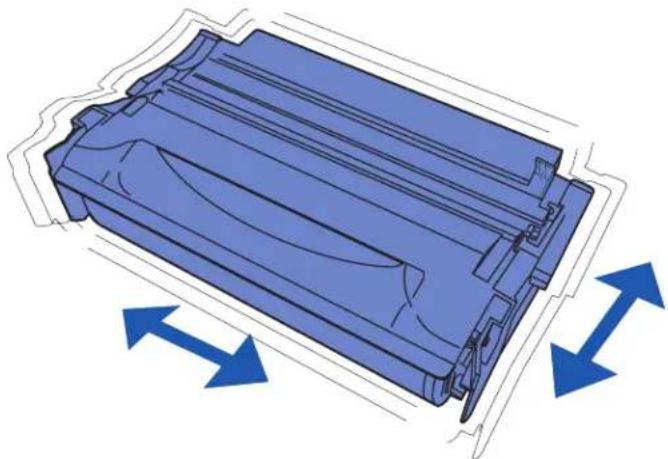
Zorg dat u een nieuwe tonercartridge bij de hand hebt voor het geval dat u niet meer goed kunt afdrukken met de huidige cartridge. De voorkeur gaat hierbij uit naar cartridges die speciaal zijn ontworpen voor uw printer.
| Soort cartridge | Artikelnummer | Gemiddeld rendement (pagina's)* |
| Lexmark 4048 retourprogramma voor lege cartridges | 12A8420 6000 | |
| 12A8425 12.000 | ||
| Lexmark 4048 tonercartridges 12A8320 6000 | ||
| 12A8325 12.000 | ||
| * Rendement gebaseerd op een dekking van de pagina's van 5%. | ||
Een laadrol bestellen
Het is raadzaam een nieuwe laadrol te bestellen als lichte tonervegen zichtbaar zijn of als de achtergrond van afgedrukte pagina's te donker is. Bestel Lexmark artikelnummer 56P2341.
Cartridges bewaren
Bewaar de cartridge in de originele verpakking zolang u deze niet installeert.
Bewaar de cartridge niet op de volgende plaatsen:
- Een omgeving met een temperatuur die hoger is dan 40 °C.
- Een omgeving met sterk wisselende vochtigheidsgraad en temperatuur.
• In direct zonlicht. - Stoffige plaatsen.
• Gedurende langere tijd in een auto. - Een omgeving waar zich bijtende stoffen bevinden.
- Een omgeving met zilte lucht.
Cartridge vervangen
Opmerking: Het is niet raadzaam om cartridges te gebruiken die afkomstig zijn van een derde. Met cartridges van derden is het niet mogelijk om een goede afdrukkwaliteit en betrouwbare werking van de printer te garanderen. Gebruik dus altijd originele producten voor het beste resultaat.
De gebruikte tonercartridge verwijderen
1 Zet de printer uit.
2 Open de bovenste voorklep.
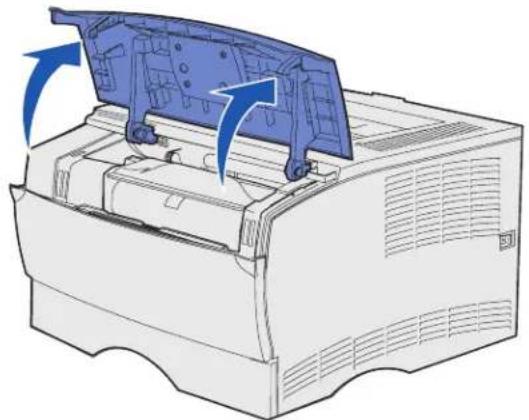
3 Pak de cartridge bij de handgreep en til deze uit de printer.
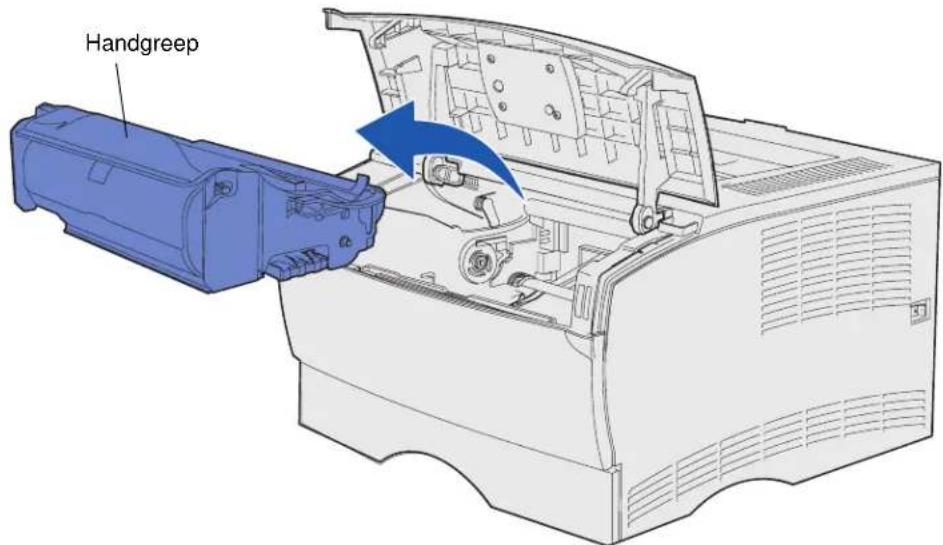
4 Leg de cartridge weg.
De printer schoonmaken
Gebruik een schone pluisvrije doek en maak voorzichtig de grijze gebieden schoon door naar de voorkant van de printer te vegen.
Waarschuwing: Zorg ervoor dat u de overdrachtsrol en de plastic sensors niet aanraakt.
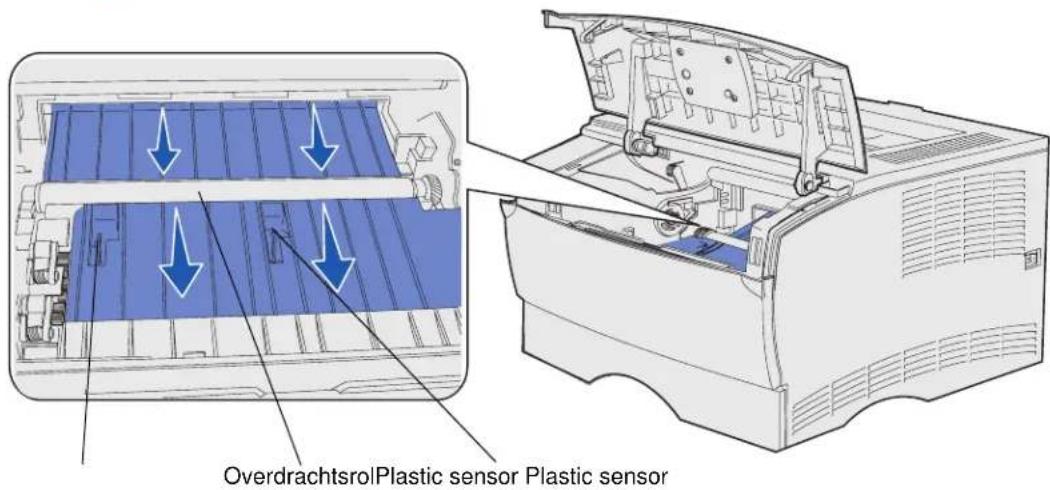
De nieuwe tonercartridge installeren
1 Verwijder de verpakking van de tonercartridge. Verwijder de rode plastic strip en het schuimplastic. Bewaar al het verpakkingsmateriaal. U kunt het gebruiken om de gebruikte cartridge te retourneren. Raadpleeg Recycling van Lexmark-producten voor meer informatie.
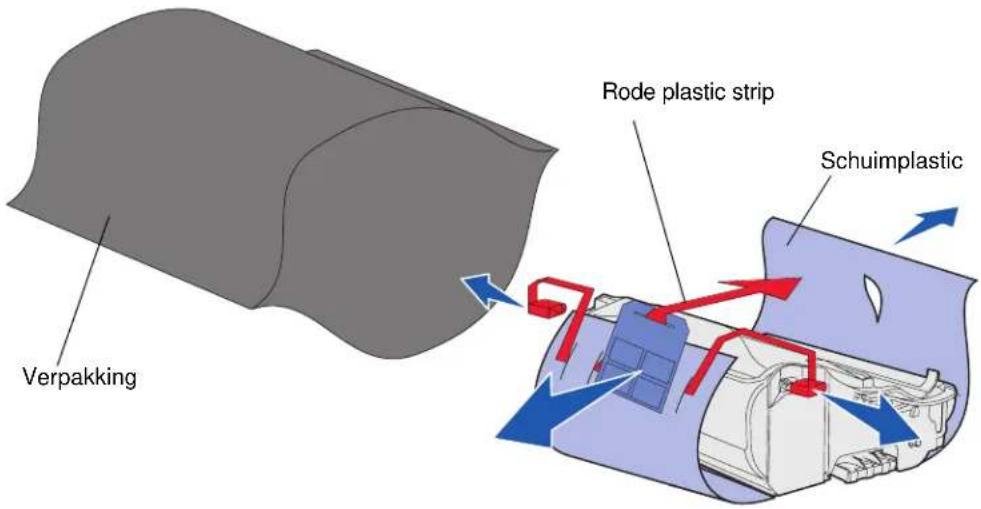
Waarschuwing: Raak de trommel van de fotoconductor aan de onderzijde van de tonercartridge niet aan.
2 Houd de tonercartridge vast bij de handgreep en schud deze voorzichtig heen en weer om de toner gelijkelijk te verdelen.
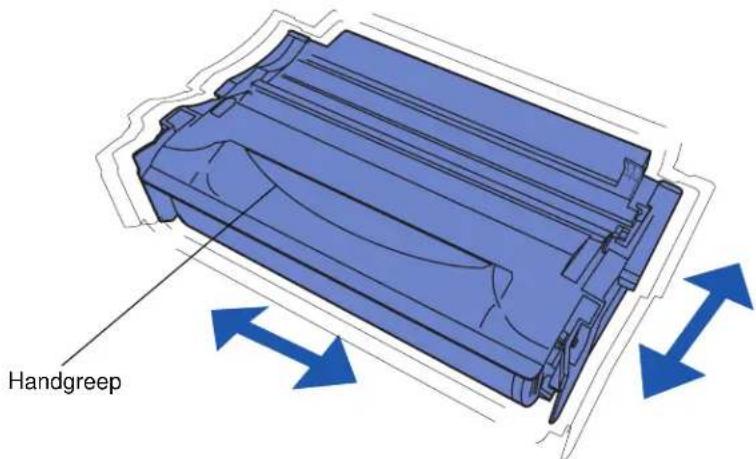
3 Houd de tonercartridge vast bij de handgreep en plaats deze in de printer:
a Lijn de nokjes aan beide zijden van de cartridge uit met de sleuven aan beide zijden van de cartridgehouder.
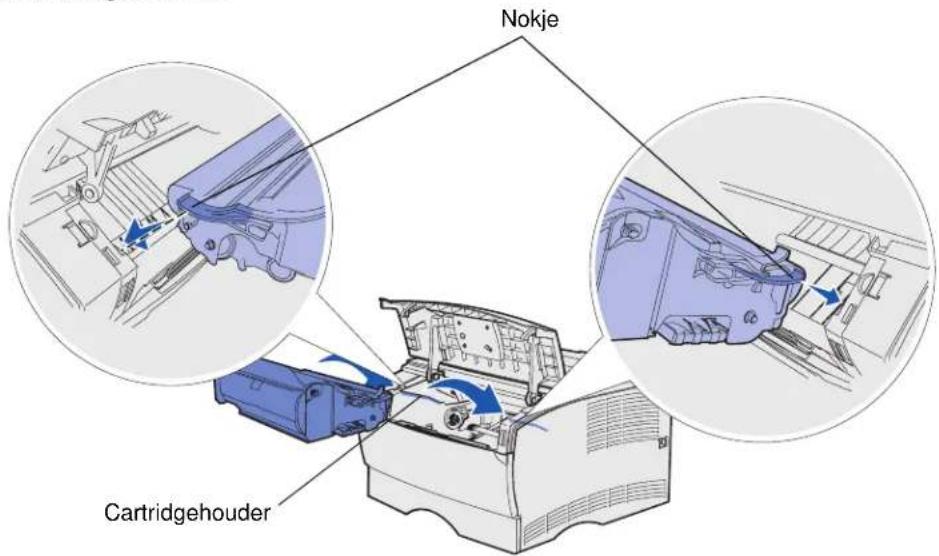
b Schuif de cartridge in de printer totdat deze vastklikt.
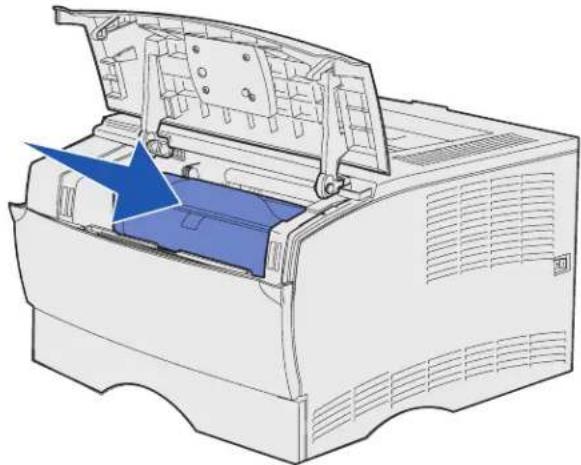
4 Sluit de bovenste voorklep.
Zorg ervoor dat de klep aan beide zijden goed vastklikt. Als de klep niet goed is gesloten, zal de printer niet goed functioneren.
5 Schakel de printer in.
Recycling van Lexmark-producten
Ga als volgt te werk om Lexmark-producten te retourneren aan Lexmark voor recycling:
1 Bezoek onze website:
2 Volg de instructies op het scherm.
Laadrol vervangen
Bestel een nieuwe laadrolkit als de afgedrukte pagina's lichte tonervegen vertonen of te donker zijn. Raadpleeg Accessoires bestellen voor informatie over het bestellen van een laadrol.
1 Zet de printer uit en haal het netsnoer uit het stopcontact.
2 Open de bovenste voorklep.
3 Verwijder de cartridge.
4 Zoek de gebruikte laadrol boven het gedeelte van de tonercartridge.
5 Zoek het etiket met een pijl aan de rechterkant van de behuizing. Dit is bevestigd aan het nokje met de vormgeving van een arm.
6 Druk de rechterkant van de laadrol naar beneden en naar de achterkant van de printer om de rol los te maken van het nokje.
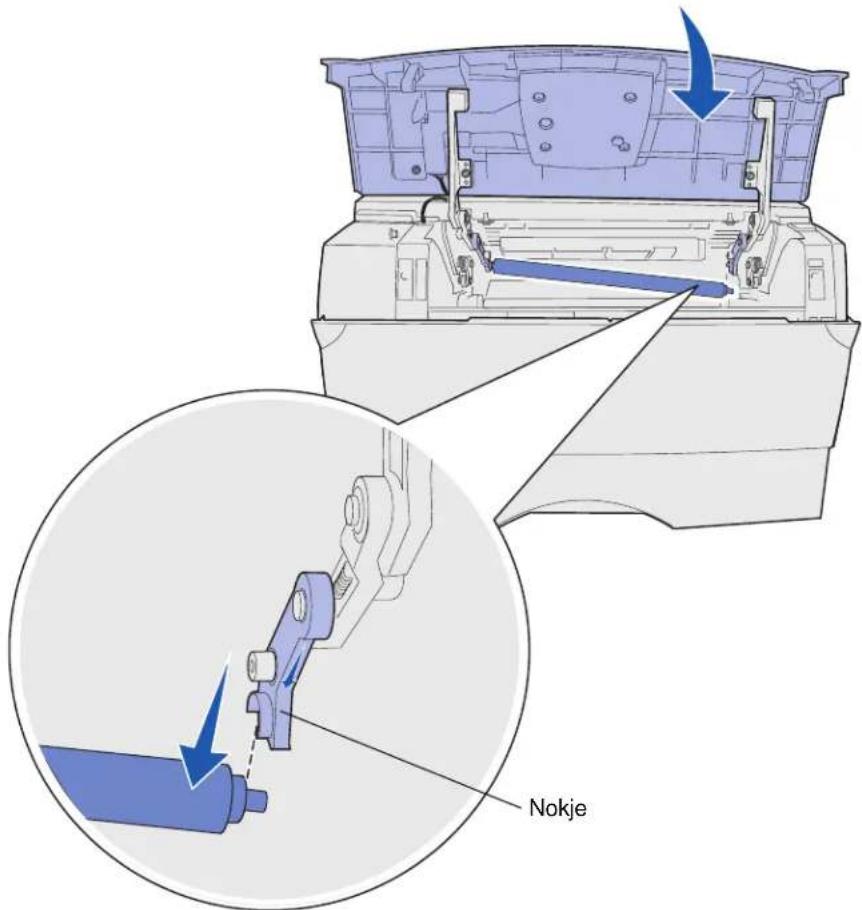
7 Draai de rol voorzichtig tussen uw vingers en trek de rol naar rechts om deze te verwijderen uit het linkernokje.
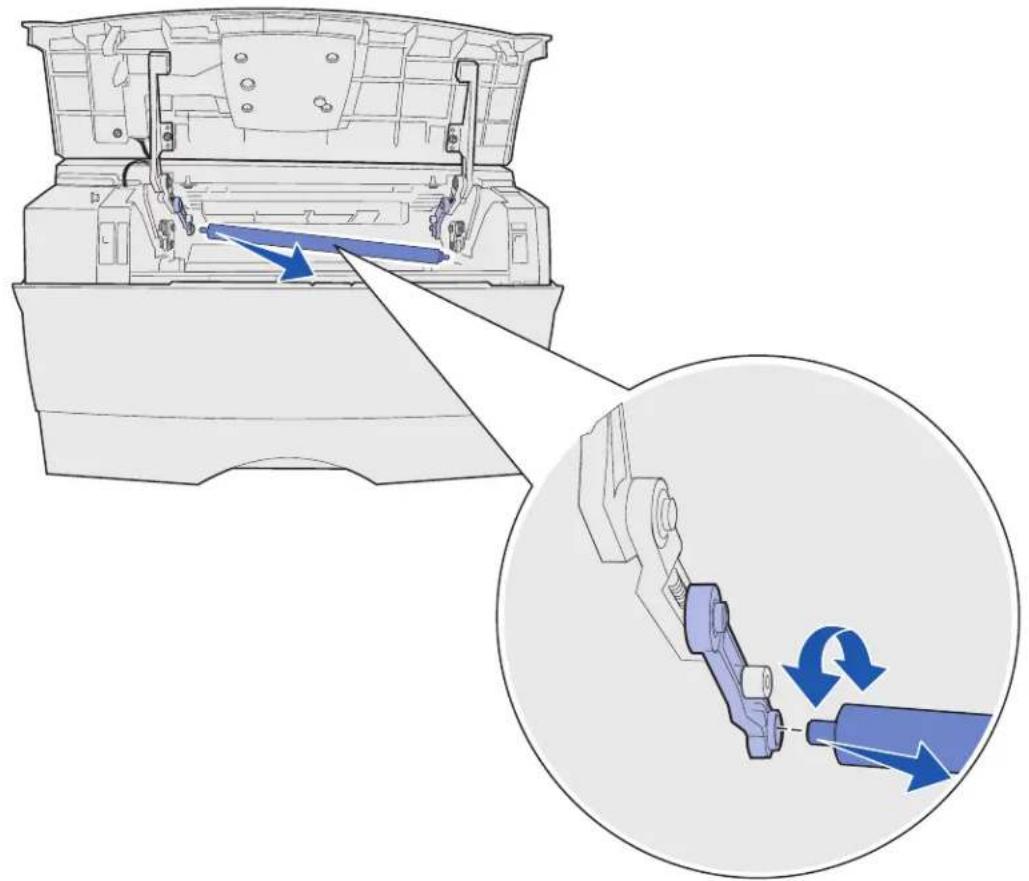
8 Trek de laadrol recht uit de printer.
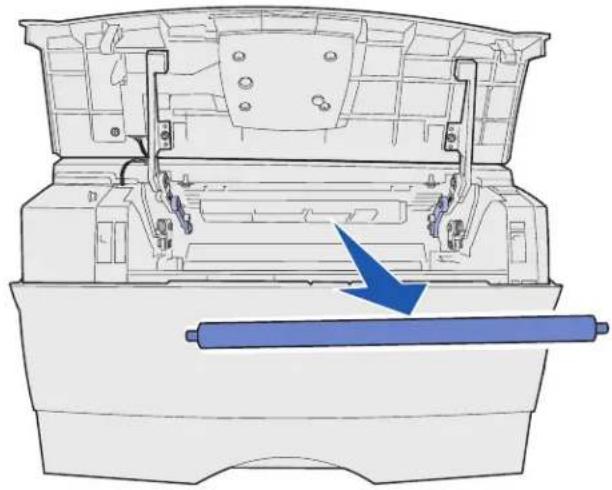
9 Haal de nieuwe laadrol uit de verpakking.
Waarschuwing: Verwijder emballage van de loodrol pas wanneer u deze installeert. Als u de cilinder aanraakt nadat de emballage is verwijderd, wordt de laadrol vervuild en kan de afdrukkwaliteit afnemen.
10 Installeer de linkerkant van de laadrol zoals wordt weergegeven.
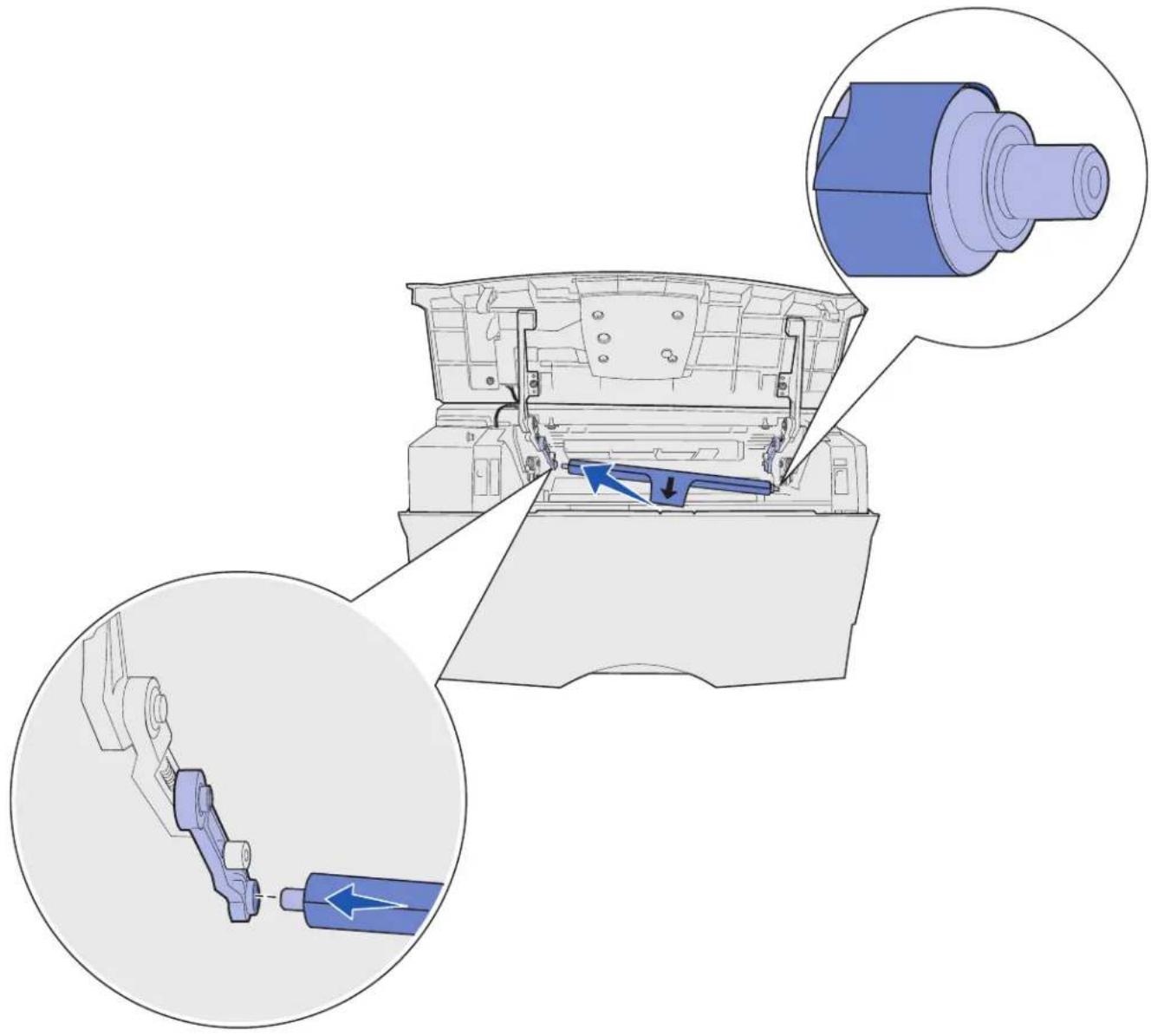
11 Druk de rechterkant van de laadrol naar boven in het nokje met de pijl totdat deze vastklikt.
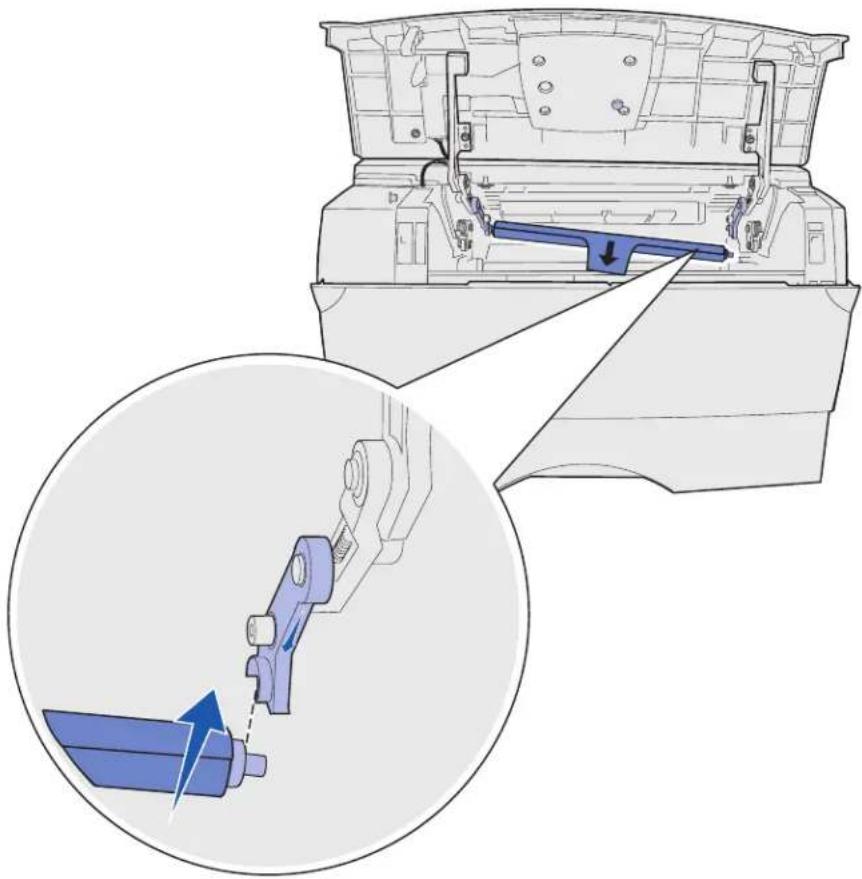
Opmerking: Mogelijk moet u de bovenste voorklep vasthouden terwijl u de laadrol installeert aan de rechterkant.
12 Verwijder de emballage van de laadrol door deze van de rol af te trekken en uit de printer te halen.
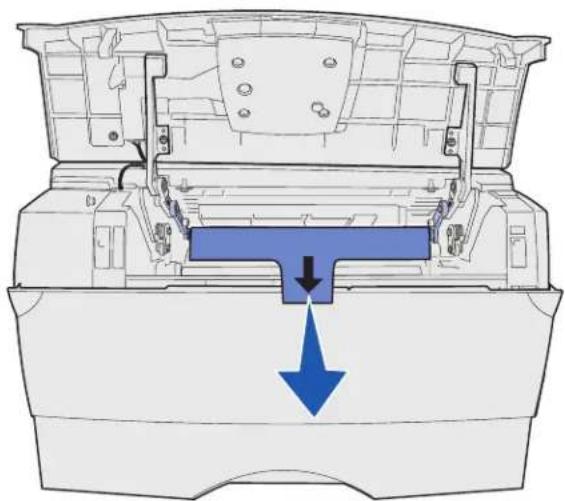
13 Plaats de cartridge terug en sluit de voorklep.
14 Sluit het netsnoer van de printer aan op een geaard stopcontact.
Opties verwijderen
Optionele lade verwijderen
Als u de lade voor 250 vel en/of de lade voor 500 vel uit de printer wilt verwijderen, gebruikt u dezelfde methode.
1 Schakel de printer uit.
2 Haal het netsnoer van de printer uit het stopcontact.
3 Maak alle kabels aan de achterkant van de printer los.
4 Gebruik de handgrepen om de printer van de optionele lade te tillen en zet de printer elders neer.
VOORZICHTIG: Pas op dat uw vingers zich niet onder de printer bevinden als u deze neerzet.
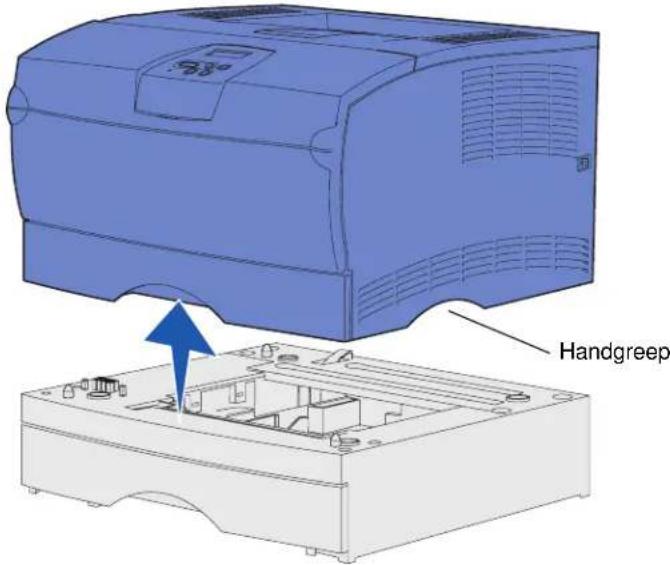
Optionele printergeheugen- of firmwarekaarten verwijderen
Hieronder vindt u instructies voor het verwijderen van optionele geheugenkaarten en firmwarekaarten.
Opmerking: U hebt een kruiskopschroevendraaier #2 nodig voor deze procedure.
Toegang krijgen tot de systeemkaart
1 Zet de printer uit en haal het netsnoer uit het stopcontact.
2 Maak alle kabels aan de achterkant van de printer los.
3 Open de bovenste voorklep en de klep van de universeellader.
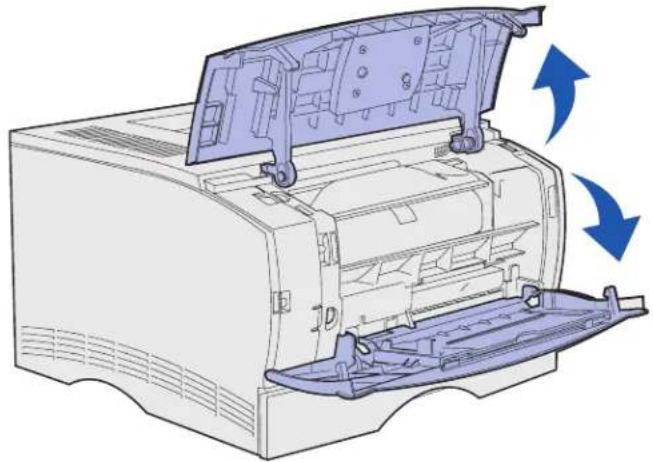
4 Druk op de nokjes aan de bovenkant en de voorkant van de printer om de zijklep te ontgrendelen.
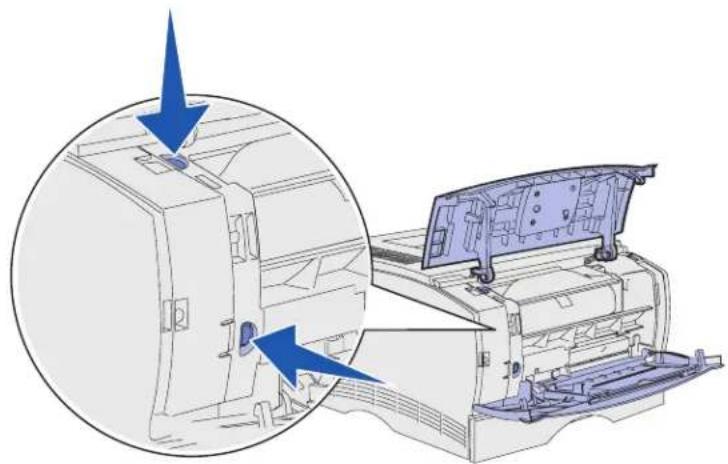
5 Draai de zijklep weg van de printer en schuif de klep vervolgens naar de achterkant van de printer om deze te verwijderen.
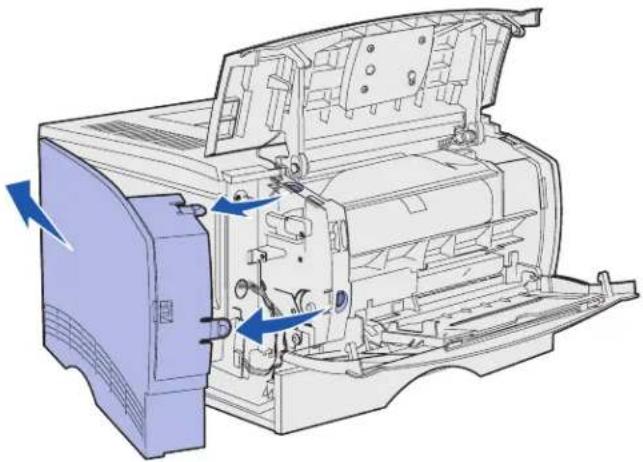
6 Draai de vijf schroeven op de beschermkap los, maar verwijder deze niet.
7 Schuif de beschermkap naar links totdat de schroeven in de sleutelgatvormige uitsparingen van de klep zitten.
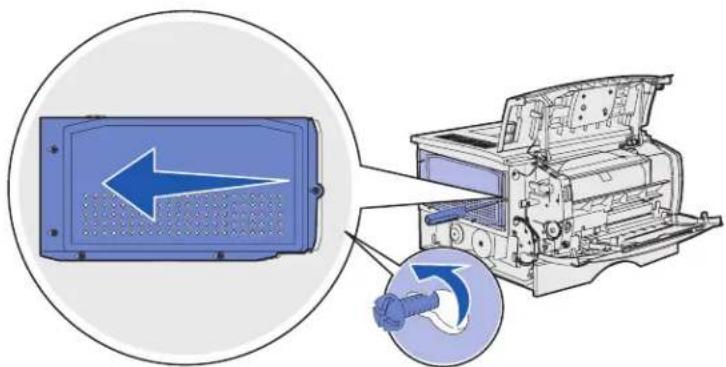
8 Verwijder de beschermkap en leg deze weg.
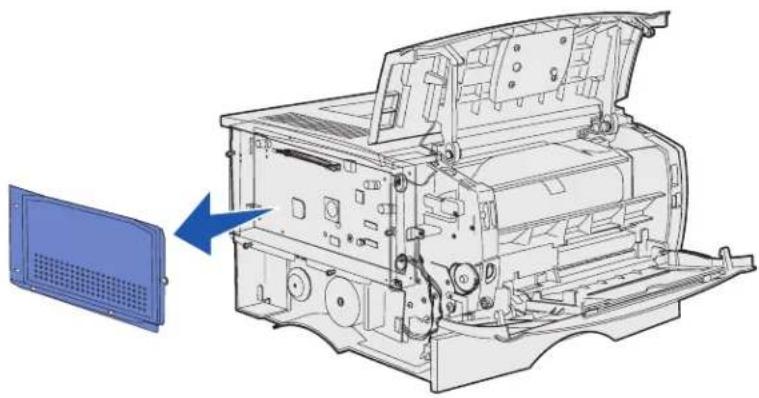
Optionele geheugenkaart verwijderen
Voer de volgende stappen uit om een optionele printergeheugenkaart te verwijderen.
Waarschuwing: Optionele geheugenkaarten kunnen gemakkelijk beschadigd raken door statische elektriciteit. Raak daarom eerst een metalen onderdeel van de printer aan voordat u een optionele geheugenkaart aanraakt.
1 Verwijder de beschermkap. Raadpleeg Toegang krijgen tot de systeemkaart.
2 Zoek de optionele geheugenkaart.
3 Duw de vergrendelingen aan beide uiteinden van de geheugenconnector naar buiten.
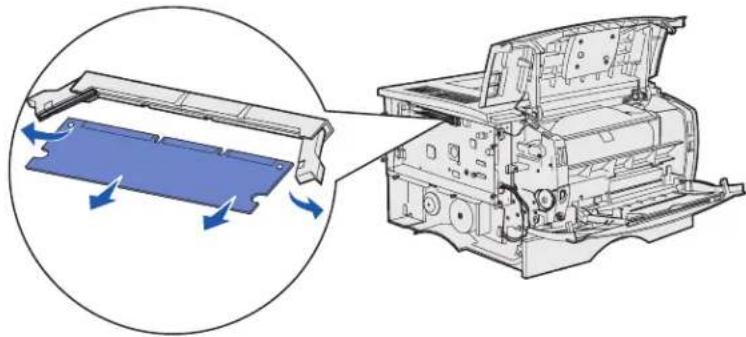
4 Trek de kaart recht uit de geheugenconnector.
5 Bewaar de geheugenkaart in de originele verpakking of verpakt in papier in een doos.
6 Plaats de beschermkap terug. Raadpleeg Beschermkap terugplaatsen.
Optionele firmwarekaart verwijderen
Waarschuwing: Optionele firmwarekaarten kunnen snel beschadigd raken door statische elektriciteit. Raak daarom eerst een metalen onderdeel van de printer aan voordat u een optionele firmwarekaart aanraakt.
1 Verwijder de beschermkap. Raadpleeg Toegang krijgen tot de systeemkaart.
2 Zoek de firmwarekaart die u wilt verwijderen.
3 Pak de firmwarekaart voorzichtig vast en trek deze in één beweging recht naar buiten. Trek niet afwisselend aan beide zijden van de kaart.
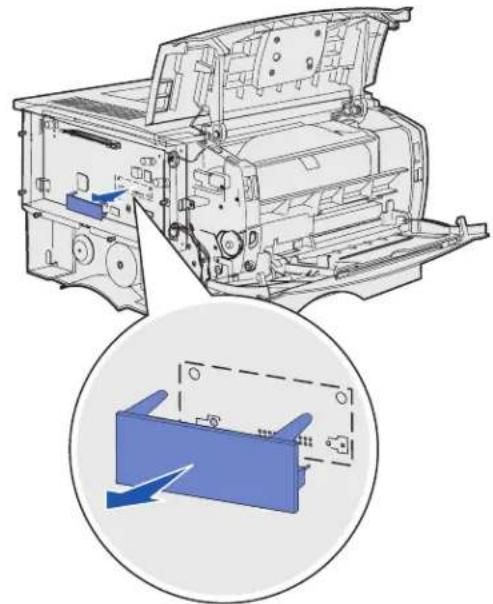
4 Bewaar de kaart in de originele verpakking of verpakt in papier in een doos.
5 Plaats de beschermkap terug. Raadpleeg Beschermkap terugplaatsen.
Beschermkap terugplaatsen
1 Houd de vijf sleutelgatvormige uitsparingen boven de vijf schroeven op de systeemkaart.
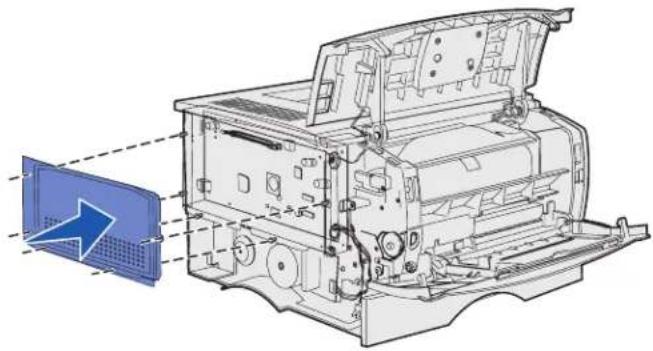
2 Schuif de beschermkap naar rechts en draai de schroeven vast.
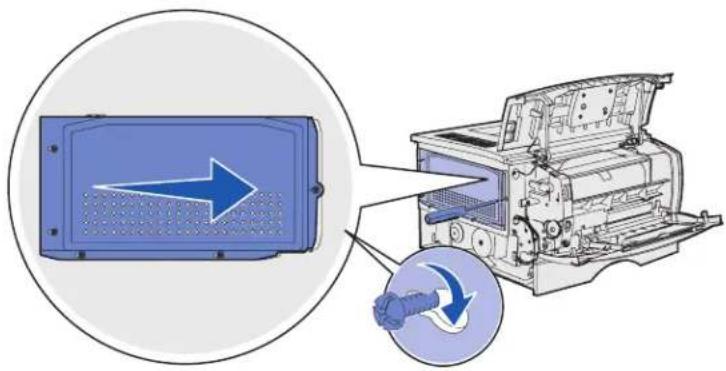
De zijklep terugplaatsen
1 Lijn de drie nokjes aan de achterkant van de zijklep uit met de sleuven in de printer.
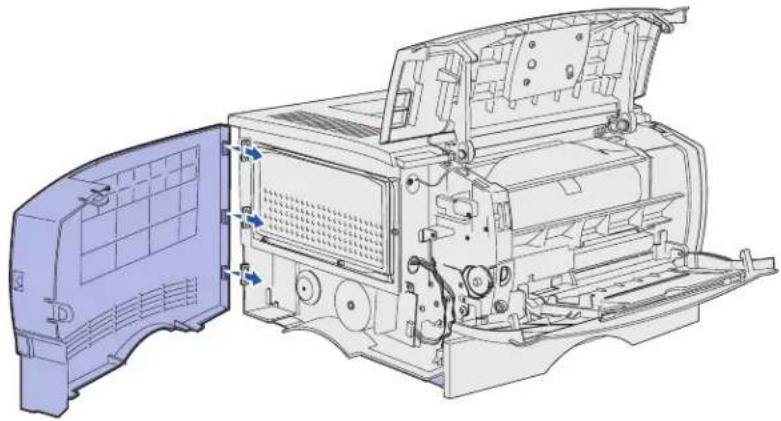
2 Lijn de drie nokjes aan de onderkant van de zijklep uit met de sleuven in de onderkant van de printer.
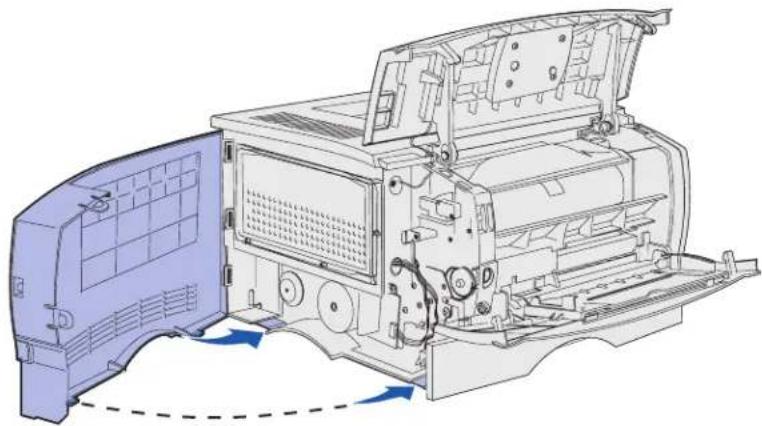
3 Druk de zijklep stevig op zijn plaats. Zorg er daarbij voor dat de twee nokjes op hun plaats vallen en dat de richel aan de bovenkant van de zijklep is uitgelijnd met de bovenkant van de printer.
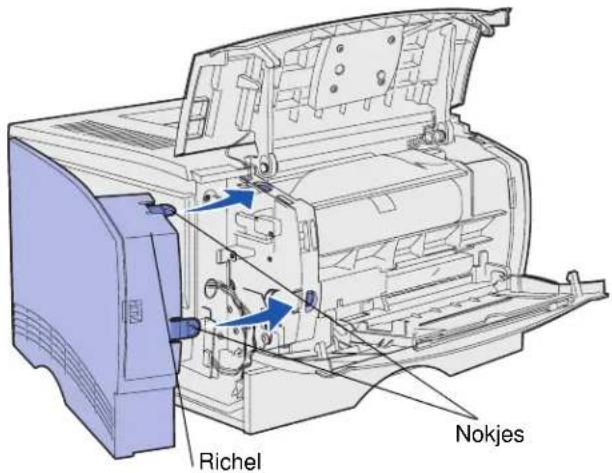
4 Sluit de bovenste voorklep en de klep van de universeellader.
5 Sluit alle kabels weer aan op de printer.
6 Sluit het netsnoer van de printer aan en schakel de printer in.

Beheer
De onderstaande paragrafen zijn bestemd voor netwerkbeheerders die verantwoordelijk zijn voor de printer.
| Paragraaf Pagina | |
| De menu's op het bedieningspaneel uitschakelen 151 | |
| De fabriekswaarden herstellen 152 | |
| Afdruktaken en taken in wacht 153 |
De menu's op het bedieningspaneel uitschakelen
Aangezien de printer mogelijk door een groot aantal personen wordt gebruikt, kan een beheerder besluiten de menu's te vergrendelen om te voorkomen dat anderen de menu-instellingen vanaf het bedieningspaneel kunnen wijzigen.
Als u wilt voorkomen dat standaardinstellingen worden gewijzigd, schakelt u als volgt de menu's op het bedieningspaneel uit:
1 Zet de printer uit.
Opmerking: Als u de menu's op het bedieningspaneel uitschakelt, hebt u nog wel toegang tot het menu Taak of de functie Afdruktaken en taken in wacht.
2 Houd Selecteren (Select) en Return ingedrukt terwijl u de printer aanzet.
3 Laat de knoppen los zodra Zelftest wordt uitgevoerd wordt weergegeven.
Het bericht Menu Config wordt weergegeven op de eerste regel van het display.
4 Druk op Menu totdat Paneelmenu's wordt weergegeven. Druk vervolgens op Selecteren (Select).
Op de tweede regel van het display wordt Uitschakelen weergegeven.
5 Druk op Selecteren (Select).
Het bericht Menu's vergrendelen wordt kort weergegeven.
6 Druk op Menu totdat Config afsluiten wordt weergegeven. Druk vervolgens op Selecteren (Select).
De menu's zijn nu uitgeschakeld. Als u op Menu drukt, verschijnt het bericht Menu's zijn uitgeschakeld.
De menu's inschakelen
1 Herhaal stap 1 tot en met 4 in De menu's op het bedieningspaneel uitschakelen.
2 Druk op Menu totdat Inschakelen wordt weergegeven.
Ga door met stap 5 en 6 in De menu's op het bedieningspaneel uitschakelen.
De fabriekswaarden herstellen
Wanneer u voor het eerst naar de printermenu's gaat via het bedieningspaneel, ziet u mogelijk een sterretje (*) naast bepaalde waarden in de menu's. Dit sterretje geeft de fabriekswaarde aan. Dit zijn de oorspronkelijke printerinstellingen. (Fabriekswaarden kunnen per land verschillen.)
Als een nieuwe instelling wordt geselecteerd op het bedieningspaneel, wordt het bericht Opgeslagen kort weergegeven. Vervolgens wordt een asterisk naast de instelling weergegeven, waarmee wordt aangegeven dat dit nu de standaardinstelling van de gebruiker is. Deze instellingen blijven actief totdat nieuwe instellingen worden opgeslagen of de fabriekswaarden worden hersteld.
Als u de oorspronkelijke printerinstellingen (in de fabriek ingestelde waarden) wilt herstellen, gaat u als volgt te werk:
1 Controleer of de printer is ingeschakeld en of het bericht Gereed op het display wordt weergegeven.
2 Druk op Menu totdat u Menu Extra ziet en druk vervolgens op Selecteren (Select).
3 Druk op Menu totdat u Fabr.instelling ziet en druk dan op Selecteren (Select).
Op de tweede regel van het display wordt Herstellen weergegeven.
4 Druk op Selecteren (Select).
Het bericht Fabrieksinstell worden hersteld wordt weergegeven, gevolgd door het bericht Gereed.
Als u Herstellen kiest, is het volgende van toepassing:
- Zolang het bericht Fabrieksinstell worden hersteld, zijn alle knoppen op het bedieningspaneel uitgeschakeld.
- Alle bronnen (lettertypen, macro's, symbolensets) die in het printergeheugen (RAM) zijn geladen, worden verwijderd. (Bronnen in het optionele flash-geheugen of op de optionele vaste schijf worden niet verwijderd.)
- Alle menu-instellingen worden opnieuw ingesteld op de fabriekswaarden met uitzondering van:
– de instelling van Taal op display in het menu Instelling; - alle instellingen in het menu Parallel, Serieel, Netwerk en USB.
Raadpleeg Printerinstellingen wijzigen met het bedieningspaneel voor meer informatie over het wijzigen van menu-instellingen en het selecteren van nieuwe standaardinstellingen.
Afdruktaken en taken in wacht
Wanneer u een taak naar de printer verstuurt, kunt u in het stuurprogramma opgeven dat de taak in het printergeheugen moet worden opgeslagen. Wanneer u de afdruktaak daadwerkelijk wilt uitvoeren, geeft u via de menu's van het bedieningspaneel op welke taak in wacht u wilt uitvoeren. (Raadpleeg Bedieningspaneel voor informatie over het gebruik van het bedieningspaneel.) Met deze functie kunt u de uitvoering van een afdruktaak uitstellen, één exemplaar controleren voordat u de rest afdrukt, extra exemplaren van een afdruktaak op een later tijdstip laten afdrukken of een vertrouwelijk document pas afdrukken wanneer u zelf bij de printer bent om de afdrukken op te halen.
Opmerking: Voor afdruktaken en taken in wacht moet minimaal 16 MB printergeheugen beschikbaar zijn. Het is raadzaam om te werken met minimaal 32 MB printergeheugen en een vaste schijf.
Een gebruikersnaam selecteren
Aan alle beveiligde afdruktaken en taken in wacht is een gebruikersnaam gekoppeld. Voordat u toegang krijgt tot de beveiligde afdruktaken en taken in wacht, moet u uw gebruikersnaam selecteren in de lijst met gebruikersnamen voor afdruktaken. Druk op Menu om door de lijst te bladeren. Druk éénmaal op Selecteren (Select) wanneer u uw gebruikersnaam voor de afdruktaak hebt gevonden.
Taken in wacht afdrukken en verwijderen
Nadat taken in wacht zijn opgeslagen in het printergeheugen, kunt u via het bedieningspaneel van de printer opgeven wat u met een of meer van deze taken wilt doen. In het Menu Taak selecteert u Beveiligde taak of Taken in wacht (herhaalde, gereserveerde en gecontroleerde afdruktaken). Vervolgens selecteert u uw gebruikersnaam in de lijst. Als u Beveiligde taak selecteert, moet u de PIN-code invoeren die u in het stuurprogramma hebt opgegeven toen u de taak verstuurde. Raadpleeg Beveiligde afdruktaak voor meer informatie.
Zowel voor het menu-item Beveiligde taak als voor het menu-item Taken in wacht kunt u kiezen uit vijf opties:
- Alle taken afdr
• Taak afdrukken - Alle taken verw
• Taak verwijderen - Exemplaren
Toegang tot taken in wacht via het bedieningspaneel
1 U krijgt als volgt via het bedieningspaneel toegang tot taken in wacht:
- Als de printer in de status Bezig staat, drukt u op Menu om het menu Taak weer te geven.
- Als de printer in de status Gereed staat, gaat u verder met stap 2.
2 Druk op Menu totdat Taken in wacht of Beveiligde taak op het display van het bedieningspaneel wordt weergegeven, al naar gelang de gewenste soort afdruktaak.
3 Druk op Selecteren (Select).
Op de eerste regel van het display op het bedieningspaneel wordt Naam gebruiker weergegeven. Op de tweede regel verschijnen de namen van de gebruikers die momenteel zijn gekoppeld aan afdruktaken en taken in wacht.
4 Druk kort op Menu totdat u uw gebruikersnaam ziet.
Opmerking: Als u op zoek bent naar een beveiligde afdruktaak, wordt u gevraagd een PIN-code in te voeren. Raadpleeg Beveiligde afdruktaak voor meer informatie.
5 Druk op Selecteren (Select).
6 Druk op Menu totdat de actie die u wilt uitvoeren op de tweede regel van het display wordt weergegeven (Taak afdrukken, Taak verwijderen enz.).
7 Druk op Selecteren (Select).
- Als u op zoek bent naar een bepaalde afdruktaak, drukt u op Menu om door de lijst met beschikbare afdruktaken te bladeren. Druk op Selecteren (Select) wanneer de gewenste afdruktaak wordt weergegeven. Naast de naam van de afdruktaak verschijnt een sterretje (*) ter indicatie dat u die taak hebt gekozen om af te drukken of te verwijderen.
- Als u moet opgeven hoeveel exemplaren u wilt afdrukken, gebruikt u de knop Menu om het aantal op het display te verhogen of te verlagen. Vervolgens drukt u op Selecteren (Select).
8 Druk op Start (Go) om de taken die u hebt gemarkeerd, af te drukken of te verwijderen.
Op het display van het bedieningspaneel worden kort berichten weergegeven die aangeven welke afdruktaken en taken in wacht worden uitgevoerd.
Opmaakfouten
Als het symbool ♦ wordt weergegeven op het display van het bedieningspaneel, betekent dit dat er opmaakproblemen zijn opgetreden bij een of meer taken in wacht. Deze opmaakproblemen zijn meestal het gevolg van onvoldoende printergeheugen of ongeldige gegevens die ertoe kunnen leiden dat de taak door de printer wordt gewist.
Wanneer het symbool naast een taak in wacht wordt weergegeven, hebt u de volgende mogelijkheden:
- Druk de taak af. Houd er echter rekening mee dat mogelijk slechts een deel van de taak wordt afgedrukt.
- Verwijder de taak. U kunt eventueel meer printergeheugen vrijmaken door de lijst met taken in wacht te doorlopen en andere taken te verwijderen die u naar de printer hebt gestuurd.
Als er regelmatig opmaakproblemen optreden bij taken in wacht, kan dat betekenen dat u meer printergeheugen nodig hebt.
Herhaalde afdruktaak
Als u een herhaalde afdruktaak naar de printer stuurt, worden alle door u opgegeven exemplaren afgedrukt en wordt de afdruktaak in het printergeheugen opgeslagen, zodat u later nog meer exemplaren kunt afdrukken. U kunt exemplaren blijven afdrukken zolang de afdruktaak zich in het printergeheugen bevindt.
Opmerking: Herhaalde afdruktaken worden automatisch uit het printergeheugen verwijderd op het moment dat de printer extra geheugen nodig heeft voor de verwerking van andere afdruktaken.
Gereserveerde afdruktaak
Als u een gereserveerde afdruktaak verzendt, wordt de taak niet onmiddellijk afgedrukt, maar wordt deze in het geheugen opgeslagen zodat u de taak later kunt afdrukken. De taak wordt bewaard in het geheugen totdat u de taak verwijdert uit het menu Taken in wacht. Gereserveerde afdruktaken kunnen worden verwijderd als de printer extra geheugen nodig heeft voor de verwerking van andere taken in wacht.
Raadpleeg Taken in wacht afdrukken en verwijderen voor meer informatie.
Gecontroleerde afdruktaak
Als u een gecontroleerde afdruktaak verzendt, wordt één exemplaar afgedrukt en blijven de overige exemplaren die u in het stuurprogramma hebt opgegeven, in het printergeheugen bewaard. U kunt zo controleren of dit eerste exemplaar naar wens is, voordat u de overige exemplaren afdrukt.
Raadpleeg Taken in wacht afdrukken en verwijderen als u hulp nodig hebt bij het afdrukken van de overige exemplaren die zijn opgeslagen in het geheugen.
Opmerking: Zodra alle exemplaren zijn afgedrukt, wordt de gecontroleerde afdruktaak uit het printergeheugen verwijderd.
Beveiligde afdruktaak
Wanneer u een afdruktaak naar de printer stuurt, kunt u via het stuurprogramma een PIN-code (persoonlijk identificatienummer) invoeren. Deze PIN-code moet bestaan uit vier cijfers tussen 1 en 6. De afdruktaak wordt vervolgens in het printergeheugen bewaard totdat u dezelfde viercijferige PIN-code invoert via het bedieningspaneel van de printer en opgeeft dat u de taak wilt afdrukken of verwijderen. Zo weet u zeker dat de afdruktaak niet wordt uitgevoerd voordat u zelf bij de printer bent gearriveerd om de afgedrukte exemplaren op te halen. Geen enkele andere gebruiker van de printer kan de taak uitvoeren.
Als u Beveiligde taak selecteert in het menu Taak en vervolgens uw gebruikersnaam selecteert, wordt de volgende prompt weergegeven op het display:
Voer PIN in:

Gebruik de knoppen op het bedieningspaneel om de viercijferige PIN-code voor de beveiligde taak in te voeren. De cijfers (1–6) die u met de knoppen kunt invoeren, worden weergegeven naast de knopnamen. Tijdens het invoeren van de PIN-code worden op het display sterretjes weergegeven, zodat niemand de code kan zien.
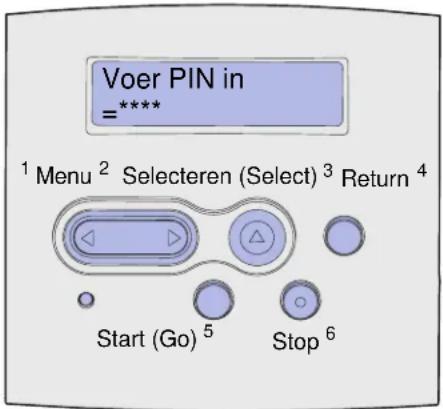
Als u een ongeldige PIN-code invoert, wordt het bericht Geen taken. Opnieuw? weergegeven. Druk op Start (Go) als u de PIN-code opnieuw wilt invoeren of druk op Stop als u het menu-item Beveiligde taak wilt afsluiten.
Wanneer u een geldige PIN-code invoert, hebt u toegang tot alle afdruktaken waaraan de ingevoerde gebruikersnaam en PIN-code zijn gekoppeld. De afdruktaken die zijn gekoppeld aan de PIN-code die u hebt ingevoerd, worden weergegeven op het display wanneer u de menu-items Taak afdrukken, Taak verwijderen en Exemplaren opent. Vervolgens kunt u de taken waaraan de PIN-code is gekoppeld, afdrukken of verwijderen. (Raadpleeg Taken in wacht afdrukken en verwijderen voor meer informatie.) Nadat de beveiligde afdruktaak is uitgevoerd, wordt deze automatisch uit het printergeheugen verwijderd.
| Paragraaf Pagina | |
| Eenvoudige printerproblemen oplossen 157 | |
| Weergaveproblemen oplossen 158 | |
| Printerproblemen oplossen 159 | |
| Problemen met afdrukkwaliteit oplossen 164 | |
| Problemen met opties oplossen 169 | |
| Problemen bij afdrukken via netwerk oplossen 170 | |
| Overige problemen oplossen 170 | |
| Contact opnemen met de technische ondersteuning 170 |
Eenvoudige printerproblemen oplossen
Sommige printerproblemen zijn zeer gemakkelijk op te lossen. Controleer eerst de volgende zaken wanneer zich een probleem voordoet:
- Raadpleeg Printerberichten als er een bericht wordt weergegeven op het bedieningspaneel.
- Het netsnoer is aangesloten op de printer en op een geaard stopcontact.
- De aan/uit-schakelaar van de printer staat aan.
- Het stopcontact is niet uitgeschakeld met behulp van een schakelaar of stroomonderbreker.
- Andere elektrische apparatuur die op het stopcontact wordt aangesloten, werkt.
- Alle opties zijn op de juiste wijze geïnstalleerd.
- Als u bovenstaande punten hebt gecontroleerd en het probleem doet zich nog steeds voor, zet u de printer uit, wacht u ongeveer 10 seconden en zet u de printer weer aan. In veel gevallen is het probleem dan verdwenen.
Opmerking: Als hiermee het probleem nog steeds niet is verholpen, raadpleegt u de onderwerpen die zijn te vinden in Problemen oplossen.
Weergaveproblemen oplossen
| Probleem Actie | |
| Op het display van het bedieningspaneel worden alleen ruitjes of helemaal niets weergegeven. | Zet de printer uit, wacht ongeveer 10 seconden en zet de printer weer aan.Het bericht Zelftest wordt uitgevoerd verschijnt op het bedieningspaneel. Nadat de test is voltooid, wordt Gereed weergegeven.Zet de printer uit en neem contact op met de afdeling Technische ondersteuning van Lexmark op het telefoonnummer 1-859-232-3000 of ga naar http://support.lexmark.com als de berichten niet verschijnen. |
| Menu-instellingen die op het bedieningspaneel zijn gewijzigd, hebben geen prioriteit. | Instellingen in de toepassing, het printerstuurprogramma of de printerhulpprogramma's hebben een hogere prioriteit dan die welke op het bedieningspaneel zijn gedaan.Wijzig de instellingen met de toepassing, het printerstuurprogramma of de printerhulpprogramma's in plaats van op het bedieningspaneel.Schakel de instellingen in de toepassing, het printerstuurprogramma of de printerhulpprogramma's uit zodat u instellingen kunt wijzigen op het bedieningspaneel. |
Printerproblemen oplossen
| Probleem Oplossing | |
| De printer drukt langzaam af als de afdrukkwaliteit Best is geselecteerd in het printerstuurprogramma. | Als u een hogere kwaliteit selecteert, wordt de afdruktaak langzamer afgedrukt. Kies de afdrukkwaliteit Draft of Normal als de afdruksnelheid belangrijk is. Met de afdrukkwaliteit Best wordt de helft langzamer afgedrukt dan bij de instelling Normal. |
| De printer drukt langzamer af op smalle afdrukmedia (minder dan 182 mm breed). | Smalle afdrukmedia worden soms langzamer ingevoerd. Als de snelheid belangrijk, is het raadzaam om bredere afdrukmedia te gebruiken. |
| De printer drukt langzaam af wanneer op transparanten wordt afgedrukt. | De printer drukt langzamer af om de afdrukkwaliteit te optimaliseren. Wanneer u de mediasoort wijzigt in Normaal papier, wordt de afdruksnelheid sneller, maar kunnen transparanten aan elkaar blijven plakken in de uitvoerlade. |
De printer drukt helemaal niets af of drukt zwarte vlekken af langs de rechterrand van een pagina.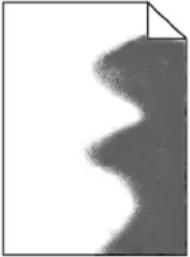 | Controleer of de bovenste voorklep aan beide zijden goed is gesloten. Als de klep niet goed is gesloten aan de linkerkant, wordt er helemaal niets afgedrukt.Als de klep niet goed is gesloten aan de rechterkant, kunnen zwarte vlekken worden afgedrukt langs de rechterrand van een pagina. |
| De taak is niet afgedrukt of er zijn verkeerde tekens afgedrukt. | Controleer ofGereedwordt weergegeven op het bedieningspaneel voordat u een taak naar de printer verstuurt. Druk opStart(Go) om terug te keren naar de statusGereed.Controleer of afdrukmedia in de printer zijn geladen. RaadpleegPapier ladenenUniverseellader vullen en gebruiken. Druk opDoorgaan.Controleer of de printer de juiste printertaal gebruikt.Controleer of het juiste printerstuurprogramma wordt gebruikt.Controleer of de parallelle kabel of de USB-kabel goed is aangesloten aan de achterkant van de printer.Controleer de aansluiting van de kabels.Controleer of de juiste kabel wordt gebruikt. Als u de parallelle poort gebruikt, wordt u geadviseerd een IEEE 1284-compatibele parallelle kabel te gebruiken, zoals Lexmark artikelnummer 1329605 (3 m) of 1427498 (6 m). Als u de USB-poort gebruikt, wordt u geadviseerd de kabel met Lexmark artikelnummer 12A2405 (2 m) te gebruiken.Probeer een rechtstreekse verbinding als de printer is verbonden via een schakelapparaat.Controleer of het juiste formaat voor de afdrukmedia is geselecteerd in het printerstuurprogramma of op het bedieningspaneel.Controleer of PCL SmartSwitchen PS SmartSwitch zijn ingeschakeld in het printerstuurprogramma of op het bedieningspaneel.Als een afdrukspooler wordt gebruikt, controleer dan of deze niet is blijven steken.RaadpleegProblemen bij afdrukken via netwerk oplossenals u afdrukt via een netwerk of vanaf een Macintosh-computer.Bepaal welke hostinterface wordt gebruikt. |
| De printer is aangesloten op de USB-poort, maar drukt niets af. | Controleer of u een besturingssysteem gebruikt dat USB ondersteunt en dat wordt ondersteund door de printer. |
| Afdrukmedia worden verkeerd ingevoerd of er worden meerdere vellen ingevoerd. | Controleer of de afdrukmedia die u gebruikt, voldoen aan de specificaties voor de printer. RaadpleegAfdrukmedia-bronnen en specificatiesvoor meer informatie.Buig de afdrukmedia voordat u deze in een van de bronnen laadt.Controleer of de afdrukmedia op de juiste wijze zijn geladen.Zorg dat de breedte- en lengtegeleiders voor de media in de bronnen juist zijn afgesteld en niet te strak zitten.Maak de bronnen voor de afdrukmedia niet te vol. Gebruik de indicatoren voor de maximumstapelhoogte om te voorkomen dat u te veel afdrukmedia laadt.Forceer de afdrukmedia niet in de universeellader.Verwijder gekrulde afdrukmedia uit de bronnen voor de media.Als de afdrukmedia een aanbevolen zijde voor het afdrukken hebben, laadt u de media op de manier die wordt beschreven inPapier laden enUniverseellader vullen en gebruiken.Laad minder afdrukmedia in de bronnen.Draai de afdrukmedia om of leg de andere korte zijde aan de voorkant om te kijken of de media dan beter worden ingevoerd.Meng geen verschillende soorten afdrukmedia in één bron.Gebruik geen media uit verschillende pakken door elkaar.Verwijder de onderste en bovenste vellen van een pak voordat u de afdrukmedia laadt.Vul een bron alleen bij met media als deze leeg is. |
| Taken worden afgedrukt vanuit de verkeerde bron of op de verkeerde afdrukmedia. | Controleer de instelling voor de papiersoort in het printerstuurprogramma of op het bedieningspaneel. |
| De afdrukmedia komen niet netjes in een uitvoerlade terecht. | Draai de stapel afdrukmedia in de lade of in de universeellader om.Til de papiersteun in de standaarduitvoerlade op. De afdrukmedia worden nu netter gestapeld.Opmerking:Papier van het formaat Legal dat naar de achterste uitvoerlade wordt gestuurd, wordt niet meer goed opgestapeld als er te veel vellen in de lade komen. U moet het papier regelmatig uit deze lade verwijderen. |
| Onderdelen van de printer ontbreken of zijn beschadigd. | Neem contact op met de leverancier van de printer. |
| U kunt de bovenste voorklep van de printer niet sluiten. | Controleer of de tonercartridge goed is geïnstalleerd. |
| De printer staat aan, maar er wordt niets afgedrukt. | Controleer of de tonercartridge is geïnstalleerd.Controleer of de parallelle kabel, ethernet-kabel of USB-kabel goed is aangesloten op de juiste connector aan de achterkant van de printer. |
| Afdrukmedia worden gebogen of kromgetrokken. | Laad de standaardlade of de optionele lade voor 250 of 500 vel niet te vol. Raadpleeg de informatie over de capaciteit van de laden inAfdrukmedia-bronnen en specificaties.Controleer of de geleiders strak tegen de randen van de afdrukmedia zitten. |
| De vellen afdrukmedia plakken aan elkaar of er worden meerdere vellen tegelijk in de printer ingevoerd. | Verwijder de afdrukmedia uit de lade en waaier ze uit.Plaats niet te veel media in de laden. Raadpleeg de informatie over de capaciteit van de laden inAfdrukmedia-bronnen en specificaties. |
| Papier wordt niet ingevoerd vanuit lade 1 (standaardlade). | Verwijder de afdrukmedia en waaier deze uit.Controlleer of lade 1 is geselecteerd in het printerstuurprogramma of op het bedieningspaneel.Plaats niet te veel papier in de lade.Zorg dat de breedte- en lengtegeleiders voor de media in de bronnen juist zijn afgesteld en niet te strak zitten.Controlleer of de schakelaar voor de afdrukmedia in de juiste stand staat voor het gewicht van de afdrukmedia die u gebruikt. RaadpleegAfdrukmedia met een gewicht van meer dan 90 g/m^2 laden. |
| Papier wordt niet ingevoerd vanuit de optionele lade 2 (lade voor 250 of 500 vel).Opmerking:In de optionele laden mag alleen papier worden geladen. | Controleer of de optionele lade 2 is geselecteerd in het printerstuurprogramma of op het bedieningspaneel.Controlleer of de lade goed naar binnen is geduwd.Zorg ervoor dat de metalen plaat in de lade naar beneden is gedrukt wanneer u de lade in de printer duwt. (Wanneer de lade goed is geplaatst, veert de metalen plaat weer omhoog.)Zorg ervoor dat de papierstapel niet hoger is dan het aangegeven maximum.Zorg ervoor dat het papier onder de papierstop valt. RaadpleegPapier laden.Zorg dat de breedte- en lengtegeleiders voor de media in de bronnen juist zijn afgesteld en niet te strak zitten.Verwijder het papier uit de optionele lade 2 en waaier het uit.Alleen voor de lade voor 250 vel: controleer of de schakelaar voor de afdrukmedia in de juiste stand staat voor het gewicht van de afdrukmedia die u gebruikt. RaadpleegAfdrukmedia met een gewicht van meer dan 90 g/m^2 laden. |
| Het berichtLadevullen verschijnt ook op het bedieningspaneel als er papier is geladen in lade 1 (standaardlade) of de optionele lade 2 (optionele lade voor 250 of 500 vel). | Controleer of de lade goed naar binnen is geduwd. |
| Nadat u een papierstoring hebt verholpen, wordt het bericht voor de papierstoring nog steeds weergegeven op het bedieningspaneel. | Controleer of u het papier uit de gehele papierbaan hebt verwijderd.Druk opStart(Go) of open en sluit de bovenste voorklep om de printer opnieuw te starten.Controlleer of de tonercartridge is geïnstalleerd. |
| In PostScript 3-emulatie worden gegevens verwijderd uit de printer. | Controleer of u het juiste PostScript-stuurprogramma gebruikt.De printer heeft onvoldoende geheugen voor het afdrukken van de taak. Installeer meer geheugen. Raadpleeg deInstallatiehandleiding voor informatie over het installeren van optionele geheugenkaarten. |
| Het papier is gekruld wanneer het uit de printer komt. | Gebruik papier dat is verzegeld in de oorspronkelijke verpakking.Gebruik de andere kant van het papier.Draai het papier 180 graden.Probeer dubbelzijdig af te drukken als de afdruktaak bestaat uit meerdere pagina's.Open de achterklep voor een rechte papierbaan als u afdrukt op zware afdrukmedia.Probeer papier van een ander merk of soort, zoals kopieerpapier voor laserprinters.Probeer zo mogelijk af te drukken in een minder vochtige omgeving.Als het papier nog steeds krult, selecteert u de instelling Krullen voorkomen in het menu Config (zieDe modus Krullen voorkomen inschakelen). |
| De vellen afdrukmedia zijn gevouwen of gekreukt als deze uit de printer komen. | Controleer of de vellen afdrukmedia op de juiste wijze zijn geladen.Probeer af te drukken vanuit een andere lade.Draai de stapel afdrukmedia in de lade om. Probeer de afdrukmedia ook 180 graden te draaien. |
De modus Krullen voorkomen inschakelen
Als de vellen afdrukmedia gekruld uit de printer komen, kunt u de modus Krullen voorkomen inschakelen om het probleem te verhelpen. Het wordt echter aangeraden om de oplossingen te proberen die worden vermeld onder Problemen oplossen (zie Het papier is gekruld wanneer het uit de printer komt.) voordat u deze modus inschakelt.
Opmerking: De afdruksnelheid neemt sterk af in de modus Krullen voorkomen.
1 Zet de printer uit.
2 Houd Selecteren (Select) en Return ingedrukt terwijl u de printer aanzet.
3 Laat de knoppen los zodra Zelftest wordt uitgevoerd verschijnt.
Menu Config wordt weergegeven op de eerste regel van het display. Op de tweede regel van het display wordt Krullen voorkomen weergegeven.
4 Druk op Selecteren (Select).
Op de tweede regel van het display wordt Uit* weergegeven.
5 Druk op Menu.
Op de tweede regel van het display wordt Aan weergegeven.
6 Druk op Selecteren (Select).
Het bericht Opgeslagen wordt kort weergegeven.
7 Druk enkele malen op Menu totdat Config afsluiten wordt weergegeven. Druk vervolgens op Selecteren (Select).
Het bericht Zelftest wordt uitgevoerd wordt opnieuw weergegeven. De printer keert terug naar de status Gereed.
Problemen met afdrukkwaliteit oplossen
Een groot aantal problemen met betrekking tot de afdrukkwaliteit kan worden opgelost door accessoires of onderdelen te vervangen die het einde van hun normale levensduur hebben bereikt.
Raadpleeg Status van accessoires vaststellen voor informatie over andere methoden om na te gaan of er onderdelen zijn die moeten worden vervangen.
In de volgende tabel vindt u een aantal suggesties voor het oplossen van problemen met betrekking tot afdrukkwaliteit. Als u het probleem niet kunt verhelpen, neemt u contact op met de leverancier van de printer.
| Probleem Oplossing | |
| Lichte of wazige tekens. • De toner is mogelijk bijna op. Om de resterende toner te kunnen gebruiken, verwijdert u de cartridge door de hendels met beide handen vast te pakken. Zorg dat de pijlen op de cartridge naar beneden wijzen en schud de cartridge heen en weer. Plaats de cartridge terug en druk vervolgens op Start (Go).• Wijzig de instelling voor Tonerintensiteit in een waarde groter dan 8.• Als u probeert af te drukken op transparanten, karton of etiketten, controleert u of u de juiste papiersoort hebt geselecteerd in het printerstuurprogramma of op het bedieningspaneel.• Als u afdrukt op een ongelijkmatig oppervlak, wijzigt u de instellingen voor Papiergewicht en Papierstructuur.• Gebruik de aanbevolen papiersoorten en andere afdrukmedia. Raadpleeg voor gedetailleerde informatie de Card Stock & Label Guide die u kunt vinden op de website van Lexmark op dit adres: www.lexmark.com.• De printer detecteert een fout in de tonercartridge. Vervang de cartridge.• Zorg ervoor dat de afdrukmedia die u in de bronnen plaatst, niet vochtig is. | |
Er zijn tonervlekken te zien op de voorkant of de achterkant van de pagina.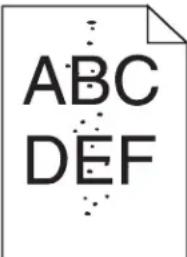 | • Controleer of de afdrukmedia recht en ongekreukt zijn.• Vervang de gebruikte tonercartridge door een nieuwe.• Er zit toner op de overdrachtsrol. U kunt dit voorkomen door geen afdrukmedia te laden die kleiner zijn dan het paginaformaat van de taak die moet worden afgedrukt. Geef het juiste paginaformaat op in het stuurprogramma of op het bedieningspaneel.• Als u de overdrachtsrol wilt schoonmaken, opent en sluit u de bovenste voorklep van de printer. De printer doorloopt automatisch de configuratiecyclus. |
| Toner geeft af of hecht niet op de pagina. | Als u afdrukt op een ongelijkmatig oppervlak, wijzig dan de instellingen voor Papiergewicht en Papierstructuur in het menu Papier. RaadpleegPapiersoort. |
 | Controleer of de afdrukmedia voldoen aan de printerspecificaties. RaadpleegAfdrukmedia-bronnen en specificatiesvoor meer informatie. Als het probleem zich blijft voordoen, neemt u contact op met de afdeling Technische ondersteuning van Lexmark via telefoonnummer 1-859-232-3000 of viahttp://support.lexmark.com.Als u probeert af te drukken op transparanten, karton of etiketten, controleert u of u de juiste papiersoort hebt geselecteerd in het printerstuurprogramma of op het bedieningspaneel.Probeer af te drukken op papier van een andere soort. Papier dat is ontworpen voor kopieerapparaten, geeft de beste resultaten. |
| Er zijn verticale of horizontale strepen te zien op de pagina. | De toner is mogelijk bijna op. Verwijder de cartridge. Schud de cartridge zachtjes heen en weer om de resterende toner te kunnen gebruiken en plaats de cartridge dan weer in de printer. RaadpleegCartridge vervangenvoor een afbeelding waarop u ziet hoe u de cartridge moet schudden.Als u voorbedrukte formulieren gebruikt, controleer dan of de ink bestand is tegen temperaturen van 200 °C. |
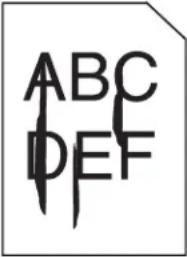 | |
| De afdruk is licht, maar het bericht Toner bijna op wordt niet weergegeven. | Haal de tonercartridge uit de printer en schud deze heen en weer om de toner beter te verdelen en zo de levensduur van de cartridge te verlengen. Plaats de cartridge daarna terug. RaadpleegCartridge vervangenvoor een afbeelding waarop u ziet hoe u de cartridge moet schudden.Vervang de gebruikte cartridge door een nieuwe. RaadpleegCartridge vervangenvoor instructies. |
| Het bericht Toner bijna op wordt weergegeven. | Haal de tonercartridge uit de printer en schud deze heen en weer om de toner beter te verdelen en zo de levensduur van de cartridge te verlengen. Plaats de cartridge daarna terug. RaadpleegCartridge vervangenvoor een afbeelding waarop u ziet hoe u de cartridge moet schudden.Vervang de gebruikte cartridge door een nieuwe. RaadpleegCartridge vervangenvoor instructies. |
Er zijn effen zwarte gebieden of witte strepen te zien op transparanten of papier.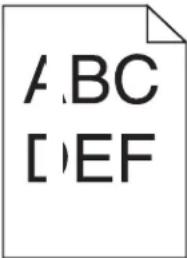  | Kies in de toepassing die u gebruikt, een ander vulpatroon.Probeer afdrukmedia van een andere soort. Afdrukmedia die zijn ontworpen voor kopieerapparaten, geven de beste resultaten.Haal de tonercartridge uit de printer en schud deze heen en weer om de toner beter te verdelen en zo de levensduur van de cartridge te verlengen. Plaats de cartridge daarna terug. Raadpleeg Cartridge vervangen voor een afbeelding waarop u ziet hoe u de cartridge moet schudden.Vervang de gebruikte cartridge door een nieuwe. Raadpleeg Cartridge vervangen voor instructies. |
Afbeeldingen op de pagina zijn vaag of er zijn op regelmatige afstand van elkaar vlekken te zien.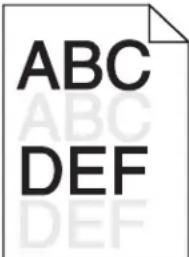 | Probeer afdrukmedia van een andere soort. Afdrukmedia die zijn ontworpen voor kopieerapparaten, geven de beste resultaten.Vervang de gebruikte tonercartridge door een nieuwe. Raadpleeg Cartridge vervangen voor instructies. |
Tekens hebben gekartelde of onregelmatige randen of de kwaliteit van afbeeldingen is slecht.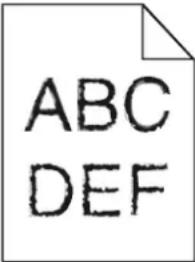 | Wijzig de instelling voor Afdrukresolutie in het menu Kwaliteit in 600 dpi of 1200 dpi.Als u werkt met geladen lettertypen, controleer dan of de lettertypen worden ondersteund door de printer, de hostcomputer en de toepassing.De resolutie is automatisch beperkt. Maak de afdruktaak minder complex of installeer extra printergeheugen. |
De taak wordt afgedrukt, maar de linkermarge en bovenmarge zijn onjuist. | • Controleer of de instelling voorPapierformaatin het menu Papier goed is.• Controleer of de marges in de toepassing correct zijn ingesteld. |
Afdrukken zijn te donker. | Wijzig de instelling voorTonerintensiteitin het menu Kwaliteit.Opmerking:Macintosh-gebruikers moeten er op letten dat het aantal regels per inch (lpi) niet te hoog is ingesteld in de toepassing. |
| Pagina's zijn leeg. • Het is mogelijk dat de tonercartridge leeg of defect is. Vervang de gebruikte cartridge door een nieuwe. RaadpleegCartridge vervangenvoor instructies.Er kan een fout zijn opgetreden in de software. Schakel de printer uit en vervolgens weer in.Controleer of u het verpakkingsmateriaal van de cartridge hebt verwijderd. RaadpleegCartridge vervangenvoor informatie over het verwijderen van het verpakkingsmateriaal.Controleer of de cartridge goed is geïnstalleerd. RaadpleegCartridge vervangenvoor meer informatie. | |
De pagina of een gedeelte van de pagina is zwart. | • Controleer of de cartridge goed is geïnstalleerd. RaadpleegCartridge vervangenvoor meer informatie.Als de laadrol is vervangen, controleer dan of deze goed is geïnstalleerd. |
Op de pagina verschijnen lichte tonervegen of schaduwen op de achtergrond.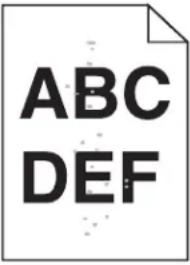 | Controleer of de cartridge goed is geïnstalleerd. Raadpleeg Cartridge vervangen voor meer informatie.Vervang de cartridge. Raadpleeg Cartridge vervangen voor meer informatie.Vervang de laadrol als het probleem aanhoudt. Zie Laadrol vervangen voor meer informatie. |
Er worden onverwachte tekens afgedrukt of er ontbreken tekens.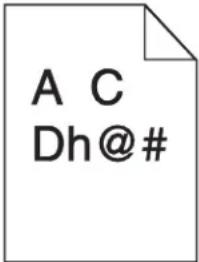 | Controleer of u het juiste printerstuurprogramma gebruikt.Zet de printer uit en weer aan.Controleer of de parallelle kabel, ethernet-kabel of USB-kabel goed is aangesloten op de juiste connector aan de achterkant van de printer.Ga naar de menu's door de instructies te volgen die zijn te vinden op de pagina met printerinstellingen:Selecteer de modus Hex Trace om te bepalen wat het probleem is. Raadpleeg De Hex Trace-modus gebruiken voor meer informatie.Selecteer Fabriekswaarden herstellen. Raadpleeg De fabriekswaarden herstellen voor meer informatie. |
| De afdrukkwaliteit is slecht aan de achterzijde van een dubbelzijdige afdruktaak. | Wijzig Papierstructuur in Ruw in het menu Papier. |
| De afdrukkwaliteit is slecht wanneer papier van 90 g/m2 wordt gebruikt met een hoog katoengehalte (ruw papier). | Wijzig Papierstructuur in Ruw en Papiergewicht in Zwaar in het menu Papier. |
Problemen met opties oplossen
| Probleem Oplossing | |
| De optie functioneert niet goed nadat die is geïnstalleerd of stopt na enige tijd. | Zet de printer uit, wacht ongeveer 10 seconden en zet de printer weer aan. Als het probleem hiermee niet wordt opgelost, trekt u de stekker van de printer uit het stopcontact en controleert u de verbinding tussen de optie en de printer.Controleer of de optie is geïnstalleerd en geselecteerd in het stuurprogramma dat u gebruikt.Voor gebruikers van Macintosh: controleer of de printer op de juiste wijze is ingesteld in Kiezer.Optionele lade:- Controleer de verbinding tussen de optionele lade en de printer.Raadpleeg de Installatiehandleiding.- Controleer of de afdrukmedia op de juiste wijze zijn geladen.Raadpleeg Papier laden voor meer informatie.Optionele flash-geheugenkaart:- Controleer of de flash-geheugenkaart goed is aangesloten op de systeemkaart van de printer.Optionele printergeheugenkaart:- Controleer of de printergeheugenkaart goed is aangesloten op de systeemkaart van de printer. |
Problemen bij afdrukken via netwerk oplossen
| Probleem Oplossing | |
| De taak is niet afgedrukt of er zijn verkeerde tekens afgedrukt. | Als u een Lexmark printerserver gebruikt, controleert u of deze correct is ingesteld en of de netwerkkabel is aangesloten.Opmerking: Raadpleeg de documentatie bij de printerserver voor meer informatie.Voor gebruikers van Novell:Het bestand netware.drv moet van 24 oktober 1994 of later zijn.Controleer of de flag NT (no tabs) is opgenomen in de capture-opdracht.Voor gebruikers van Macintosh: controleer of de printer goed is ingesteld in Kiezer. |
Overige problemen oplossen
| Probleem Oplossing | |
| Hoe kom ik aan actuele printerstuurprogramma's of hulpprogramma's? | Ga naar de website van Lexmark op www.lexmark.com voor bijgewerkte printerstuurprogramma's. |
| Waar vind ik de escapecodes voor de printer? | De cd met stuurprogramma's die bij de printer is geleverd, bevat een Adobe Acrobat-bestand met een volledige lijst van de PCL- escapecodes (Printer Command Language). |
Contact opnemen met de technische ondersteuning
Zorg dat u het probleem kunt omschrijven of het foutbericht op het display hebt genoteerd wanneer u de technische ondersteuning belt.
U hebt ook de modelnaam en het serienummer van de printer nodig. Deze gegevens vindt u op de achterkant van de printer, bij de uitgang van het netsnoer. U kunt het serienummer ook vinden op de pagina met de menu-instellingen die vanuit het menu Extra kan worden afgedrukt. Raadpleeg De pagina's met menu- en netwerkinstellingen afdrukken voor meer informatie.
Neem voor technische ondersteuning contact op met de Lexmark-ondersteuningssite voor klanten op http://support.lexmark.com en geef een beschrijving op van het probleem.
| Paragraaf Pagina | |
| Handelsmerken 171 | |
| Kennisgeving over licentie 172 | |
| Laserinformatie 172 | |
| Informatie over elektronische emissie 172 | |
| Energieverbruik van de printer 173 |
Handelsmerken
Lexmark, Lexmark met het diamantlogo en MarkVision zijn als handelsmerken van Lexmark International, Inc. gedeponeerd in de Verenigde Staten en/of andere landen.
PictureGrade is een handelsmerk van Lexmark International, Inc. PCL® is een gedeponeerd handelsmerk van Hewlett-Packard Company. PCL is een aanduiding van Hewlett-Packard Company voor een verzameling printeropdrachten (printertaal) en -functies in haar producten. Deze printer is ontworpen om ondersteuning te bieden voor de PCL-taal. De printer herkent PCL-opdrachten die in diverse toepassingen worden gebruikt en emuleert de functies die met deze opdrachten overeenkomen.
PostScript® is een gedeponeerd handelsmerk van Adobe Systems Incorporated. PostScript 3 is een aanduiding van Adobe Systems voor een verzameling printeropdrachten (printertaal) en -functies in softwareproducten van Adobe Systems. Deze printer is compatibel met de PostScript 3-taal. De printer herkent PostScript 3-opdrachten die in diverse toepassingen worden gebruikt en emuleert de functies die met deze opdrachten overeenkomen.
De volgende termen zijn handelsmerken of gedeponeerde handelsmerken van deze bedrijven:
Overige handelsmerken zijn eigendom van hun respectieve houders.
Kennisgeving over licentie
De in de printer geïnstalleerde software bevat:
- software die is ontwikkeld door Lexmark en waarvan het copyright bij Lexmark berust;
- door Lexmark aangepaste software welke in licentie is verkregen onder de voorwaarden in de GNU General Public License version 2 en de GNU Lesser General Public License version 2.1;
- software die in licentie is verkregen onder de licentie- en garantievoorwaarden van BSD.
Klik op de titel van het document dat u wilt bekijken:

De software die Lexmark van GNU in licentie heeft gekregen en heeft aangepast, is gratis software. U mag deze software zelf distribueren en/of aanpassen onder de voorwaarden van de hierboven genoemde licenties. Deze licenties verschaffen u geen rechten betreffende de software in deze printer waarop Lexmark het auteursrecht heeft.
Aangezien de software die door GNU in licentie is verstrekt en door Lexmark is aangepast, uitdrukkelijk zonder enige vorm van garantie wordt geleverd, is op het gebruik van de door Lexmark aangepaste versie ook geen garantie van toepassing. Zie voor meer informatie de warranty disclaimers in de hierboven genoemde licentie-overeenkomsten.
Start de cd met stuurprogramma's die wordt meegeleverd bij de printer en klik op Contact Lexmark als u de broncode wilt verkrijgen van de door GNU in licentie gegeven software die is aangepast door Lexmark.
Laserinformatie
Deze printer is in de Verenigde Staten gecertificeerd als een product dat voldoet aan de vereisten van DHHS 21 CFR paragraaf J voor laserproducten van klasse I (1). Elders is de printer gecertificeerd als een laserproduct van klasse I dat voldoet aan de vereisten van IEC 60825-1.
Laserproducten van klasse I worden geacht geen gevaar op te leveren. De printer bevat intern een laser van klasse IIIb (3b), een galliumarsenide laser met een nominaal vermogen van 5 milliwatt en een golflengtebereik van 770-795 nanometer. Het lasersysteem en de printer zijn zodanig ontworpen dat gebruikers nooit blootstaan aan laserstraling die hoger is dan het toegestane niveau voor klasse I-apparaten, tijdens normaal gebruik, onderhoudswerkzaamheden door de gebruiker of voorgeschreven servicewerkzaamheden.
Informatie over elektronische emissie
Verklaring van de Federal Communications Commission (FCC)
Uit tests is gebleken dat de Lexmark T430, type 4048, voldoet aan de normen voor een digitaal apparaat van klasse B, conform deel 15 van de FCC-voorschriften. Het apparaat moet aan de volgende twee voorwaarden voldoen: (1) dit apparaat mag geen schadelijke interferentie veroorzaken en (2) dit apparaat moet bestand zijn tegen eventuele interferentie die wordt veroorzaakt door andere apparatuur, inclusief interferentie die kan leiden tot ongewenst functioneren.
De FCC-normen voor apparaten van klasse B zijn opgesteld om een redelijke bescherming te bieden tegen schadelijke interferentie wanneer de apparatuur in een thuisomgeving wordt gebruikt. Dit apparaat genereert en gebruikt radiogolven en kan radiogolven uitzenden die, bij installatie en gebruik anders dan in de instructies is aangegeven, communicatie via radiogolven kunnen verstoren. Er is echter geen garantie dat er in een bepaalde omgeving geen interferentie zal optreden. Als dit apparaat interferentie veroorzaakt in de ontvangst van radio of televisie, hetgeen kan worden vastgesteld door het apparaat uit en in te schakelen, wordt de gebruiker verzocht een of meer van de volgende maatregelen te nemen om deze interferentie op te heffen:
- Richt de antenne anders of geef deze een andere plaats.
- Vergroot de afstand tussen het apparaat en de ontvanger.
- Sluit het apparaat aan op een stopcontact in een ander circuit dan dat waarop de ontvanger is aangesloten.
- Neem contact op met de leverancier van het apparaat of met een servicevertegenwoordiger voor meer suggesties.
De fabrikant is niet verantwoordelijk voor interferentie in de ontvangst van radio of televisie die wordt veroorzaakt door het gebruik van een andere dan de aanbevolen kabel of door ongeoorloofde wijzigingen of modificaties aan het apparaat. Ongeoorloofde wijzigingen of modificaties aan het apparaat kunnen ertoe leiden dat de gebruiker niet meer gerechtigd is het apparaat te gebruiken.
Opmerking: Voor een digitaal apparaat van klasse B is het gebruik van een goed afgeschermde en geaarde kabel, zoals de kabel van Lexmark met artikelnummer 1329605 voor parallelle verbindingen of 12A2405 voor USB-verbindingen, noodzakelijk om te voldoen aan de FCC-voorschriften met betrekking tot elektromagnetische interferentie. Het gebruik van een vervangende kabel die niet op de juiste wijze is afgeschermd en geaard, kan leiden tot een overtreding van de FCC-voorschriften.
Eventuele vragen over deze verklaring kunt u richten aan:
Voorschriften van de Europese Gemeenschap (EG)
Dit product voldoet aan de veiligheidsvoorschriften van richtlijnen 89/336/EEC en 72/23/EEC van de Raad van de Europese Gemeenschap aangaande de onderlinge aanpassing van de wetten in de lidstaten met betrekking tot de elektromagnetische compatibiliteit en de veiligheid van elektrische apparaten die zijn ontworpen voor gebruik binnen een bepaald spanningsbereik. De Director of Manufacturing and Technical Support, Lexmark International, S.A. in Boigny, Frankrijk, heeft een verklaring ondertekend waarin staat dat het product voldoet aan de veiligheidseisen van de EG-richtlijnen.
Dit product voldoet aan de eisen van EN55022 met betrekking tot klasse B-producten en de veiligheidsvoorschriften van EN60950.
De volgende maatregelen zijn genomen in overeenstemming met ISO 7779 en zijn gerapporteerd conform ISO 9296.
| 1-meter gemiddelde geluidsdruk, dBA | |
| Actief 53 | |
| Niet actief 30 | |
ENERGY STAR

Het programma voor kantoorapparatuur EPA ENERGY STAR is een samenwerkingsverband van fabrikanten van kantoorapparatuur met als doelstelling het bevorderen van het gebruik van energiebesparende
producten en het beperken van luchtvervuiling die wordt veroorzaakt door het opwekken van energie.
Bedrijven die deelnemen aan dit programma, brengen producten op de markt die automatisch worden uitgeschakeld wanneer zij niet worden gebruikt. Hierdoor wordt het energieverbruik van de apparatuur met maximaal 50 procent teruggebracht. Lexmark is een enthousiast deelnemer aan dit programma.
Lexmark International, Inc. heeft in haar hoedanigheid van ENERGY STAR Partner vastgesteld dat dit product voldoet aan de ENERGY STAR-richtlijnen voor efficiënt energiegebruik.
Energieverbruik van de printer
In de volgende tabel worden de eigenschappen voor het stroomverbruik van de printer beschreven.
| Modus Beschrijving Stroomverbruik | ||
| Afdrukmodus | Printer genereert afgedrukte uitvoer 530 W | |
| Gereed | Printer wacht op afdruktaak 30 W | |
| Spaarstand | Printer staat in energiebesparende modus 13 W | |
| Uit | De printer is aangesloten op een stopcontact maar is uitgeschakeld 0 W | |
De niveaus voor stroomverbruik die in de voorgaande tabel worden vermeld, zijn gemiddelde waarden over een tijdsverloop. Op specifieke momenten kan aanzienlijk meer stroom worden gevraagd dan de gemiddelde waarden.
Spaarstand
Als onderdeel van het ENERGY STAR-programma, is deze printer voorzien van een energiebesparende modus met de naam Spaarstand. De spaarstand komt overeen met de EPA-slaapstand. In de spaarstand bespaart u energie doordat het stroomverbruik wordt verminderd tijdens lange perioden van inactiviteit. De spaarstand wordt automatisch ingeschakeld als de printer niet wordt gebruikt tijdens een opgegeven tijdsduur, die de timeout voor de spaarstand wordt genoemd. Standaard is de timeout voor de spaarstand voor deze printer ingesteld op 60 minuten.
U kunt de timeout voor de spaarstand via de configuratiemenu's van de printer instellen tussen 1 minuut en 240 minuten. Als u de timeout voor de spaarstand instelt op een lage waarde, vermindert het energieverbruik, maar kan de responstijd van de printer toenemen. Als u de timeout voor de spaarstand instelt op een hoge waarde, reageert de printer snel, maar wordt meer energie verbruikt.
Als u de printer niet doelmatig kunt gebruiken vanwege de spaarstand, kunt u deze modus uitschakelen in het instellingenmenu (zie pagina 92).
Totaal energieverbruik
Het is soms nuttig om het totale energieverbruik van de printer te berekenen. Omdat het stroomverbruik van de printer wordt gemeten in Watt, moet het stroomverbruik worden vermenigvuldigd met de tijd die de printer in elke modus staat. Het totale energieverbruik van de printer is de som van het energieverbruik in elke modus.
A
A4-breedte (Menu PCL Emul) 95
Aangepaste srtn. (Menu Papier) 75
accessoires
recyclen 136
tonercartridge 131
zuinig omgaan met 130
accessoires recyclen 136
achterste uitvoerlade
gebruiken 42
karton, uitvoer naar 42
afdruk
te donker 167
te licht 164
afdrukken
duplex
vanuit laden 59
vanuit universeellader 59
lettertypevoorbeelden 63
op twee zijden
vanuit laden 59
vanuit universeellader 59
afdrukkwaliteit, aanpassen
afdrukresolutie 89
PictureGrade 89
tonerintensiteit 89
afdrukmedia
briefhoofdpapier
laadinstructies op basis van bron 15
laden in universeellader 38
bronnen 11
karton
ondersteunde afmetingen 11
laden
optionele lade voor 250 vel 21
optionele lade voor 500 vel 27
optionele lade voor etiketten 21
standaardlade 21
universeellader 37
ondersteunde formaten
10 (Com-10) 13
7 3/4 (Monarch) 13
9-envelop 13
A4 13
A5 13
B5 13
C5 13
DL 13
Executive 13
Folio 13
JIS B5 13
Legal 13
Letter 13
Statement 13
Universal 13
opslag 19
papier
laden, universeellader 37
ondersteunde afmetingen 13
optionele lade voor 250 vel laden 21
optionele lade voor 500 vel laden 27
optionele lade voor etiketten laden 21
standaardlade laden 21
richtlijnen
briefhoofdpapier 15
briefhoofdpapier, afdrukken op 15
optionele lade voor 250 vel laden 21
optionele lade voor 500 vel laden 27
standaardlade laden 21
universeellader laden 35
soort, verkeerd 161
storingen
verhelpen 45
voorkomen 20
transparanten
laden in standaardlade 21
laden in universeellader 38
richtlijnen 16
zwaar (28#) 26
afdrukmedia laden
optionele lade voor 250 vel 21
optionele lade voor 500 vel 27
standaardlade 21
universeellader 35
afdrukmedia, soorten
enveloppen 12
etiketten 12
karton 12
papier 11, 12
transparanten 12
afdrukmedia, specificaties
bronnen 11
gewicht 11
optionele lade voor 250 vel 11
optionele lade voor 500 vel 11
standaardlade voor 250 vel 11
universeellader 11
formaten 13
afdrukopties
buffer afdrukken 88
scheidingspags 84
Zie ook Bron scheid.pags 84
afdrukproblemen
oplossen
afdrukmedia gebogen 161
afdrukmedia kromgetrokken 161
afdrukmedia plakken aan elkaar 162
bericht Papier vast wordt weergegeven, storing is verholpen 162
bovenste voorklep sluit niet 161
invoer meerdere vellen 162
ontbrekende of beschadigde onderdelen 161
optionele lade voor 250 vel, fout bij papierinvoer 162
optionele lade voor 500 vel, fout bij papierinvoer 162
printer aan, niets wordt afgedrukt 161
standaardlade, fout bij papierinvoer 162
taak wordt niet afgedrukt 160
verkeerde tekens 160
Afdrukresolutie (Menu Kwaliteit) 89
Afdrukstand (Menu PCL Emul) 96, 101
afdruktaak, annuleren
via een Macintosh-computer 61
via een Windows-computer 61
afdruktaak, annuleren via het bedieningspaneel van de printer 61
afdruktaak, versturen 58
vanuit Macintosh 58
vanuit Windows 58
afdruktaken en taken in wacht 153
afdruktimeout
configureren 93
Afdruktimeout (Menu Instelling) 93
afmetingen
papier 13
Alarminstelling (Menu Instelling) 90
alarmsignalen
foutberichten 90
instelling 90
toner 94
Ander formaat (Menu Papier) 80
annuleren, afdruktaak
via een Macintosh-computer 61
via een Windows-computer 61
via het bedieningspaneel van de printer 61
artikelnummer
parallelle kabel 160
USB-kabel 160
Auto doorgaan (Menu Instelling) 90
Auto NR na HR (Menu PCL Emul) 95, 100
Autom HR na NR (Menu PCL Emul) 95, 100
B
bedieningspaneel 69
gebruiken 70
knoppen 9, 70
LCD 9,70
licht 70
menu's inschakelen 151
menu's uitgeschakeld 72
menu's uitschakelen 151
Beginwaarden (Menu Taak) 88
beginwaarden printer herstellen 88
berichten
1565 Emul.fout Laad emul.optie 116
2
32 Cartridge niet ondersteund 116
34 Papier te kort 117
35 Bron opsl uit Onvold geheugen 117
37 Onvold geheugen voor defrag 117
37 Onvold ruimte voor sorteren 117
37 Onvoldoende geheugen 118
38 Geheugen vol 118
51 Flash beschadigd 119
52 Flash vol 119
53 Flash niet geformatteerd 119
55 Flash slot X niet ondersteund 120
56 Standrd USB-poort uitgezet 120
58 Teveel Flash-opties 120
80 Onderhoud gepland 120
88 Toner bijna op 121
900–999 onderhoudsbericht 121
Alle taken verw 111
bedieningspaneel berichten 110
Bezig 110
Bezig met defrag 111
Buffer wordt gewist 111
Directorylijst wordt afgedrukt 114
Fabrieksinstell worden hersteld 115
Flash format 111
Flash program 114
Geen taken. Opnieuw? 113
Gereed 115
Gereed Hex 115
Herstel. waarde onderhoudsteller 115
Lade
Lade
Lade
Lettertypelijst wordt afgedrukt 114
Menu's worden ingeschakeld 111
Menu's worden uitgeschakeld 111
Menu's zijn uitgeschakeld 113
Menu-instellingen worden afgedrukt 114
Menuwijzigingen activeren 110
Netwerkkaart bezig 113
Niet gereed 113
Plaats
Prg. systeemcode 114
Printer wordt opn ingesteld 115
Sluit klep of plaats cartridge 111
Spaarstand 114
Std-lade vol 115
Taak wordt geannuleerd 110
Taken in wacht mogelk verloren 112
Taken verwerkt en verwijderd 114
Taken worden verwerkt 115
Taken worden verwijderd 111
Toner bijna op 116
Vervang
Verwijder papier uit
Voer PIN in
= 111
Wachten 116
Zelftest wordt uitgevoerd 113
beschermkap verwijderen 144
beschermkap voor systeemkaart installeren 147
bestellen, tonercartridge 131
beveiligde afdruktaken gebruikersnaam invoeren 153
Beveiligde taak (Menu Taak) 87
beveiligde taken 125
PIN-code invoeren 125
versturen 125
Bindz duplex 60
Bindz duplex (Menu Afwerking) 82
briefhoofd 38
briefhoofdpapier
afdrukken op 15
afdrukstand pagina 15
laden in universeellader 38
Bron scheid.pags (Menu Afwerking) 84
Bronnen opslaan (Menu Instelling) 93
bron, verkeerd 161
Buffer afdrukken (Menu Extra) 88
buffergrootte, aanpassen
netwerk 105
parallel 103
USB 108
C
cijfers op het bedieningspaneel 71
cijfers, bedieningspaneel 71
complexe-paginafouten 91
Corr. na storing (Menu Instelling) 91
D
Directory afdr. (Menu Extra) 85
donkere afdruk 167
duplex
inbinden 60, 82
inschakelen 82
Duplex (Menu Afwerking) 82
duplex afdrukken
definitie 59
selecteren 59
vanuit laden 59
vanuit universeellader 59
duplexeenheid
afdrukdefinitie 59
gebruiken 59
ondersteunde formaten 11
ondersteunde gewichten 11
E
emissie-informatie 172
envelopformaten
10 (Com-10) 13
7 3/4 (Monarch) 13
9 13
B5 13
C5 13
DL 13
enveloppen 17
laden 39
richtlijnen 17
etiketten 18
laden 37
richtlijnen 18
Exemplaren (Menu Afwerking) 82
exemplaren, aantal opgeven 82
F
fabr. instelling, herstellen 85
Fabr.instelling (Menu Extra) 85
FCC-verklaring 172
Flash defragment (Menu Extra) 84
Flash format. (Menu Extra) 85
flash-geheugen 85
defragmenteren 84
formatteren 85
instellen als doel voor laden 91
formaat automatisch vaststellen 77
formaten voor afdrukmedia
ondersteunde formaten
papier 13
formaten, afdrukmedia
10 (Com-10) 13
7 3/4 (Monarch) 13
9-envelop 13
A4 13
A5 13
B5-envelop 13
C5-envelop 13
DL-envelop 13
Executive 13
Folio 13
JIS B5 13
Legal 13
Letter 13
Statement 13
Universal 13
fotoconductorkit
recyclen 136
G
geautoriseerde dealers van Lexmark 128
gebruikersnaam invoeren 153
gecontroleerde afdruktaken 155
gedeelte van pagina, zwart 167
geheugen 153
gekartelde tekens 166
geladen bronnen
afdrukken 85
bronnen opslaan 93
opslaan 91
geladen bronnen afdrukken 85
gereserveerde afdruktaken 155
H
herhaalde afdruktaken 155
Hex Trace (Menu Extra) 85
huidige menu-instellingen 123
met de pagina met menu-instellingen 123
|
inbinden, duplex 60
indicatielampje 70
informatie over elektronische emissie 172
INIT honoreren (Menu Parallel) 102
Inst. std-net (Menu Netwerk) 106
Instell. Univrsal (Menu Papier) 81
interfaces
netwerk 104
parallel 102
USB 107
K
karton 19
capaciteit 11
laden 37
ondersteunde bron 11
richtlijnen 19
karton, uitvoer naar achterste uitvoerlade 42
kenmerken, afdrukmedia
briefhoofdpapier 15
keuzeschakelaar 26
keuzeschakelaar afdrukmedia 26
keuzeschakelaar lade 26
L
laadrol
vervangen 136
lade
koppelen 62
laden 41
achterste uitvoerlade 42
briefhoofdpapier 38
capaciteit
optionele lade voor 250 vel 11
optionele lade voor 500 vel 11
standaardlade 11
enveloppen 39
etiketten, universeellader 37
karton 37
optionele lade voor 250 vel 21
optionele lade voor 500 vel 27
papier
universeellader 37
standaardlade 21
standaarduitvoerlade 41
papiersteun omhoog zetten 41
transparanten 38
Laden naar (Menu Instelling) 91
Lade-nr wijzigen (Menu PCL Emul) 97, 101
Lege pagina's (Menu Afwerking) 81
Lettertypebron (Menu PCL Emul) 95
lettertypen
intern 63
kiezen in PCL-emulatie 95
lettertypevoorbeelden afdrukken 63
lijst met voorbeelden afdrukken 63
ondersteunde tekensets 97
voorbeelden afdrukken 86
voorkeur 98
Lettertypen afdr. (Menu Extra) 86
Lettertypenaam (Menu PCL Emul) 95
lettertypevoorbeelden afdrukken 63
lichte afdruk 164
lichte tonervegen 168
M
MAC Binair PS (Menu Netwerk) 104
MAC Binair PS (Menu Parallel) 102
MAC Binair PS (Menu USB) 107
marges, onjuist 167
meerdere vellen worden ingevoerd 161
Menu Afwerking 81
Bindz duplex 82
Bron scheid.pags 84
Duplex 82
Exemplaren 82
Lege pagina's 81
N/vel
afdrukken 83
beeld 83
rand 82
volgorde 83
Scheidingspags 84
Sorteren 81
Menu Extra 84, 86
Directory afdr. 85
Fabr.instelling 85
Flash defragment 84
Flash format. 85
Hex Trace 85
Lettertypen afdrukken 86
Menu's afdrukken 86
Wachttken verwdrn 85
Menu Help 109
Menu Help, Naslagkaart 109
Menu Instelling 90
Afdruktimeout 93
Alarminstelling 90
Auto doorgaan 90
Bronnen opslaan 93
Corr. na storing 91
Laden naar 91
Pag-beveiliging 91
Printertaal 93
Spaarstand 92
Taal op display 90
Toneralarm 94
Wachtttimeout 94
Menu Kwaliteit 89
Afdrukresolutie 89
PictureGrade 89
Tonerintensiteit 89
Menu Netwerk 104
Inst. std-net 106
MAC Binair PS 104
Netwerkbuffer 105
NPA-modus 105
PCL SmartSwitch 105
PS SmartSwitch 106
Menu Papier 75
Aangepaste srtn. 75
Ander formaat 80
Instell. Univrsal 81
Papier laden 76
Papierbron 78
Papierformaat 77
Papiergewicht 80
Papiersoort 79
Papierstructuur 78
U-lader config. 75
Menu Parallel 102
INIT honoreren 102
MAC Binair PS 102
NPA-modus 102
Parallelbuffer 103
Parallelle mod. 2 103
PCL SmartSwitch 103
Protocol 104
PS SmartSwitch 104
Stat Uitgebreid 102
Menu PCL Emul 95
A4-breedte 95
Afdrukstand 96, 101
Autom HR na NR 95, 100
Autom NR na HR 95, 100
Lade-nr wijzigen 97, 101
Lettertypebron 95
Lettertypenaam 95
Pitch 96
Puntgrootte 96
Regels per pag 96, 100, 101
Symbolenset 97
Menu PDF (Menu PostScript) 98, 99
Menu PostScript 98, 100
Menu PDF 98, 99
Voork-lettertype 98
Menu Taak 86
Beginwaarden 88
Beveiligde taak 87
Buffer afdrukken 88
Taak annuleren 86
Taken in wacht 88
Menu USB 107
MAC Binair PS 107
NPA-modus 107
PCL SmartSwitch 107
PS SmartSwitch 108
USB-buffer 108
menu's
openen 71
pagina met menu-instellingen afdrukken 123
selecteren 71
menu-items 71
numerieke waarden 71
taal 90
Menu's afdrukken (Menu Extra) 86
menu's op het bedieningspaneel
inschakelen 151
menu's op het bedieningspaneel
uitschakelen 151
menu's openen 71
Menu, knop 71
N
N/vel
afdrukken (Menu Afwerking) 83
beeld (Menu Afwerking) 83
rand (Menu Afwerking) 82
volgorde (Menu Afwerking) 83
N/vel afdrukken
beeld, instelling 83
configureren 83
randen, instelling 82
volgorde, instelling 83
Naslagkaart (Menu Help) 109
Netwerkbuffer (Menu Netwerk) 105
netwerkpoort
configureren
buffergrootte 105
NPA-modus 105
PCL SmartSwitch 105
PS SmartSwitch 106
NPA-modus (Menu Netwerk) 105
NPA-modus (Menu Parallel) 102
NPA-modus (Menu USB) 107
NPA-modus, instelling
netwerkpoort 105
parallelle poort 102
USB-poort 107
Ntwrk
Ntwrk
numerieke waarden, selecteren 71
0
onderhoud
laadrol 136
ondersteuning van lette 63
ondersteuning van lettertypen
PCL-emulatie 63
ondersteuning van symbolensets 68
ongelijkmatige randen 166
opslag
afdrukmedia 19
tonercartridge 132
opties
installatie controleren met de pagina met
menu-instellingen 123
optioneel printergeheugen, verwijderen 145
optionele firmwarekaart, verwijderen 146
optionele lade, verwijderen 142
P
Pag-beveiliging (Menu Instelling) 91
pagina met menu-instellingen, afdrukken 123
optionele lade voor 250 vel 21
optionele lade voor 500 vel 27
optionele lade voor etiketten 21
standaardlade 21
universeellader 35, 37
richtlijnen 14
papier laden
optionele lade voor 250 vel 21
Papier laden (Menu Papier) 76
papier opgeven
aangepast 75
als gewenst formaat niet is geladen 80
bron 78
formaat 77
gewicht 80
soort 79
structuur 78
voorbedrukte formulieren 76
Papierbron (Menu Papier) 78
Papierformaat (Menu Papier) 77
papierformaten
A4 13
A5 13
Executive 13
Folio 13
JIS B5 13
Legal 13
Letter 13
Statement 13
Universal 13
Papiersoort (Menu Papier) 79
papiersteun, omhoog zetten 41
papierstoringen
papierbaan 45
vastgelopen pagina's opnieuw afdrukken 91
verhelpen 45
voorkomen 20
Papierstructuur (Menu Papier) 78
papieruitvoerladen 41
achterste uitvoerlade 42
standaarduitvoerlade 41
Parallelbuffer (Menu Parallel) 103
parallelle kabel, artikelnummer 160
Parallelle mod. 2 (Menu Parallel) 103
parallelle poort
configureren
bidirectionele communicatie 102
buffergrootte 103
gegevens samplen 103
hardware-initialisatie 102
NPA-modus 102
PCL SmartSwitch 103
protocol 104
PS SmartSwitch 104
PCL SmartSwitch (Menu Netwerk) 105
PCL SmartSwitch (Menu Parallel) 103
PCL SmartSwitch (Menu USB) 107
automatische nieuwe regel 95, 100
lade-nr wijzigen 97, 101
lettertypebron 95
lettertypenaam 95
pitch 96
puntgrootte 96
regels per pag 96, 100, 101
symbolenset 97
voorbeeldlettertypen afdrukken 86
PCL-emulatie, ondersteuning van
lettertypen 63
PictureGrade (Menu Kwaliteit) 89
PIN-code
invoeren vanuit het stuurprogramma 125
invoeren via de printer 126
voor beveiligde taken 125
Pitch (Menu PCL Emul) 96
poorten
netwerk 104
parallel 102
USB 107
PostScript-emulatie
PS-fouten afdrukken 98
voorbeeldlettertypen afdrukken 86
voork-lettertype 98
PostScript-emulatie ondersteuning van
lettertypen 63
printer
beginwaarden herstellen 88
offline zetten 71
met de knop Menu 71
met de knop Stop 71
printer offline zetten 71
met de knop Menu 71
met de knop Stop 71
printer onderhouden 128
printer schoonmaken 133
tonercartridge
nieuwe installeren 134
opslag 132
tonercartridge bestellen 131
printer schoonmaken 133
printerberichten
Geen taken. Opnieuw? 156
Menu's zijn uitgeschakeld 72
Voer PIN in 156
printerproblemen
oplossen 157
afdrukmedia worden slordig
gestapeld 161
invoer van meerdere vellen 161
USB-poort 160
verkeerde bron 161
verkeerde invoer 161
verkeerde soort afdrukmedia 161
Printertaal (Menu Instelling) 93
printertest
hardwaregegevens afdrukken 86
Hex Trace-modus 85
standaardwaarden afdrukken 86
problemen bij afdrukken via netwerk
taak wordt niet afgedrukt 170
verkeerde tekens 170
problemen met afdrukkwaliteit, oplossen
afdruk te donker 167
bericht Toner bijna op wordt
weergegeven 165
effen zwart op transparanten 166
gedeelte van pagina, zwart 167
herhaalde vlekken 166
lege pagina's 167
lichte afdrukken, maar bericht Toner bijna op
wordt niet weergegeven 165
lichte tekens 164
lichte tonervegen 168
ongelijkmatige randen 166
onjuiste linker- en bovenmarge 167
ontbrekende tekens 168
onverwachte tekens 168
slechte kwaliteit van afbeeldingen 166
toner geeft af op pagina 165
toner hecht niet op pagina 165
tonervlekken 164
vage afbeeldingen 166
verticale of horizontale strepen 165
wazige tekens 164
witte strepen op papier 166
problemen met de afdrukkwaliteit, oplossen
gekartelde tekens 166
problemen met oplossen
problemen met afdrukkwaliteit, oplossen
vage afbeeldingen 166
problemen met opties 169
problemen oplossen
afdrukpoblemen, oplossen
bovenste voorklep sluit niet 161
afdrukproblemen
afdrukmedia gebogen 161
afdrukmedia kromgetrokken 161
afdrukmedia plakken aan elkaar 162
afdrukmedia worden slordig gestapeld 161
bericht Papier vast wordt weergegeven, storing is verholpen 162
bovenste voorklep sluit niet 161
gegevens worden verwijderd in PostScript 3 162
invoer meerdere vellen 162
invoer van meerdere vellen 161
ontbrekende of beschadigde onderdelen 161
optionele lade voor 250 vel, fout bij papierinvoer 162
optionele lade voor 500 vel, fout bij papierinvoer 162
printer aan, niets wordt afgedrukt 161
standaardlade, fout bij papierinvoer 162
taak wordt niet afgedrukt 160
USB-poort 160
verkeerde bron 161
verkeerde invoer 161
verkeerde soort afdrukmedia 161
verkeerde tekens 160
afdrukproblemen, oplossen 161
afdrukmedia gebogen 161
afdrukmedia gebogen of kromgetrokken 161
afdrukmedia kromgetrokken 161
afdrukmedia plakken aan elkaar 162
afdrukmedia worden slordig gestapeld 161
bericht Papier vast wordt weergegeven, storing is verholpen 162
invoer meerdere vellen 162
ontbrekende of beschadigde onderdelen 161
optionele lade voor 250 vel, fout bij papierinvoer 162
optionele lade voor 500 vel, fout bij papierinvoer 162
printer aan, niets wordt afgedrukt 161
standaardlade, fout bij papierinvoer 162
USB-poort 160
verkeerde bron 161
verkeerde invoer 161
verkeerde soort afdrukmedia 161
verkeerde tekens 160
foutberichten op bedieningspaneel wissen 71
netwerkproblemen
taak wordt niet afgedrukt 170
verkeerde tekens afgedrukt 170
overige problemen
actuele stuurprogramma's of
hulpprogramma's verkrijgen 170
escapecodes voor de printer 170
printer stopzetten 71
printerinstellingen 69
printerproblemen, oplossen 157
problemen bij afdrukken via netwerk
taak wordt niet afgedrukt 170
verkeerde tekens 170
problemen met afdrukkwaliteit 165, 168
afdruk te donker 167
bericht Toner bijna op wordt
weergegeven 165
effen zwart op transparanten 166
gedeelte van pagina, zwart 167
gekartelde tekens 166
herhaalde vlekken 166
lege pagina's 167
lichte afdrukken, maar bericht Toner bijna op wordt niet weergegeven 165
lichte tekens 164
lichte tonervegen 168
ongelijkmatige randen 166
onjuiste linker- en bovenmarge 167
ontbrekende tekens 168
onverwachte tekens 168
slechte kwaliteit van afbeeldingen 166
toner geeft af op pagina 165
toner hecht niet op pagina 165
tonervlekken 164
vage afbeeldingen 166
verticale of horizontale strepen 165
wazige tekens 164
witte strepen op papier 166
problemen met afdrukkwaliteit, oplossen 167
afdruk te donker 167
bericht Toner bijna op wo 165
effen zwart op transparanten 166
herhaalde vlekken 166
lege pagina's 167
lichte afdrukken, maar bericht Toner bijna
op wordt niet weergegeven 165
lichte tekens 164
lichte tonervegen 168
linker- en bovenmarges 167
ongelijkmatige randen 166
ontbrekende tekens 168
onverwachte tekens 168
slechte kwaliteit van afbeeldingen 166
toner geeft af op pagina 165
toner hecht niet op pagina 165
tonervlekken 164
verticale of horizontale strepen 165
wazige tekens 164
witte strepen op papier 166
problemen met display 158
problemen met opties
stopt met werken 169
werkt niet na installatie 169
problemen oplossen, oplossen
taak wordt niet afgedrukt 160
Protocol (Menu Parallel) 104
PS SmartSwitch (Menu Netwerk) 106
PS SmartSwitch (Menu Parallel) 104
PS SmartSwitch (Menu USB) 108
Zie ook printertaal 93
netwerkpoort 106
parallelle poort 104
USB-poort 108
PS-emulatie
Zie PostScript-emulatie
PS-fout afdr (Menu PostScript) 98
Puntgrootte (Menu PCL Emul) 96
R
Regels per pag (Menu PCL Emul) 96, 100, 101
Return, knop 71
richtlijnen
afdrukken op briefhoofdpapier 15
storingen voorkomen 20
S
Scheidingspags (Menu Afwerking) 84
selecteren 71
menu-items 71
numerieke waarden 71
Selecteren (Select), knop 71
Sorteren (Menu Afwerking) 81
sorteren, inschakelen 81
spaarstand
configureren 92
Spaarstand (Menu Instelling) 92
specificaties
duplexeenheid 11
formaten voor afdrukmedia 13
standaarduitvoerlade
gebruiken 41
papiersteun omhoog zetten 41
Start (Go), knop 71
Stat Uitgebreid (Menu Parallel) 102
Stop, knop 71
storingen
berichten 110
verhelpen 45
verhelpen, papierbaan 45
voorkomen 20
Zie papierstoringen
storingen van afdrukmedia voorkomen 20
storingen verhelpen 45
mogelijke storingsgebieden 45
storingen voorkomen 20
stuurprogramma's, verkrijgen 170
Symbolenset (Menu PCL Emul) 97
systeemkaart
beschermkap terugplaatsen 147
toegang krijgen tot 143
systeemkaart van de printer
beschermkap terugplaatsen 147
toegang krijgen tot 143
T
taak 153
annuleren 86
beveiligd 87
in wacht 88
Taak annuleren (Menu Taak) 86
taak wordt niet afgedrukt 170
Taal op display (Menu Instelling) 90
taken in wacht 153
beveiligde taken 125
PIN-code invoeren 125
Taken in wacht (Menu Taak) 88
tekens gekartelde 166
testafdruk
Hex Trace-modus 85
pagina met menu's 86
Testpagina's voor de afdrukkwaliteit 124
timeout
afdrukken 93
wacht 94
toner
alarmsignaal 94
Toneralarm (Menu Instelling) 94
tonercartridge
bestellen 131
installeren 134
opslag 132
recyclen 136
Tonerintensiteit (Menu Kwaliteit) 89
transparanten 16
laden 38
U
uitvoerladen 41
achterste uitvoerlade 42
standaarduitvoerlade 41
papiersteun omhoog zetten 41
U-lader config. (Menu Papier) 75
universeellader
capaciteiten 11
gebruiken met diverse afdrukmedia 32
laden 35
briefhoofdpapier 38
enveloppen 39
papier 37
transparanten 38
locatie 32
maximumstapelhoogte 37
ondersteunde afdrukmedia 11
ondersteunde formaten voor afdrukmedia 11
ondersteunde papiergewichten 11
openen 33
richtlijnen 32
stapelhoogtebegrenzing 37
universeellader configureren 75
USB-buffer (Menu USB) 108
USB-kabel
artikelnummer 160
USB-poort
configureren
buffergrootte 108
NPA-modus 107
PCL SmartSwitch 107
PS SmartSwitch 108
V
vaste schijf
geladen bronnen afdrukken 85
instellen als doel voor laden 91
versturen, afdruktaak naar de printer 58
vanuit Macintosh 58
vanuit Windows 58
vervangen
laadrol 136
verwijderen
metalen beschermkap 144
optioneel printergeheugen 145
optionele firmwarekaarten 146
printer van een optionele lade 142
Voork-lettertype (Menu PostScript) 98
W
Wachttimeout (Menu Instelling) 94
wachtttimeout, configureren 94
Wachttken verwdrn (Menu Extra) 85
Z
zuinig omgaan met accessoires 130
zware afdrukmedia 26
zwart gedeelte van pagina 167