
ROKR - Mobiele telefoon MOTOROLA - Gratis gebruiksaanwijzing en handleiding
Vind de handleiding van het apparaat gratis ROKR MOTOROLA in PDF-formaat.


| Type product | Mobiele telefoon |
| Afmetingen | 108 x 46 x 20 mm |
| Gewicht | 107 g |
| Voeding | Lithium-ion batterij (780 mAh, oplaadbaar via Motorola-lader) |
| Hoofdfuncties | iTunes-muziekspeler, camera, video-opname, Bluetooth, multimediaberichten, agenda, spelletjes |
| Onderhoud en reiniging | Reinig met een zachte, droge doek; niet onderdompelen in water |
| Veiligheid | Volg veiligheidsinstructies; schakel uit in vliegtuigen, ziekenhuizen en bij explosiegevaar |
| Onderdelen en repareerbaarheid | Alleen door Motorola erkende servicecentra; gebruik originele onderdelen |
| Algemene informatie | Raadpleeg de volledige handleiding voor alle functies en instellingen |
Veelgestelde vragen - ROKR MOTOROLA
Gebruikersvragen over ROKR MOTOROLA
0 vraag over dit apparaat. Beantwoord die u kent of stel uw eigen vraag.
Stel een nieuwe vraag over dit apparaat
Download de handleiding voor uw Mobiele telefoon in PDF-formaat gratis! Vind uw handleiding ROKR - MOTOROLA en neem uw elektronisch apparaat weer in handen. Op deze pagina staan alle documenten die nodig zijn voor het gebruik van uw apparaat. ROKR van het merk MOTOROLA.
GEBRUIKSAANWIJZING ROKR MOTOROLA
Overzicht van uw nieuwe draadloze Motorola E1 GSM-telefoon en een korte anatomieles.
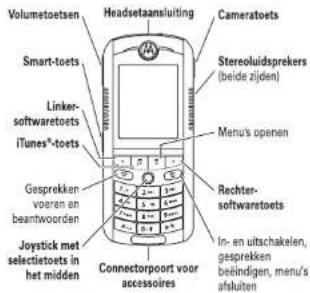

1
probeer het uit!
functies
muziekbestanden overbrengen
Gebruik de geheugenkaart als standaard USB-aansluiting:
> Instellingen > Verbinding > USB instellingen > Standaard connectie > Geheugenkaart
Open iTunes ircledR op de computer en sluit de telefoon aan op de computer met de meegeleverde USB-kabel. Sleep vervolgens de afspeellijst van de iTunes Source-lijst naar de telefoon.
Tip: Er moet een geheugenkaart in de telefoon zijn geïnstalleerd om de nummers naar de telefoon over te brengen en ze met iTunes af te spelen (zie pagina 43).
functies
muziek afspelen
Een nummer op de telefoon afspelen met iTunes:
Tip: Verbreek de verbinding tussen de telefoon en de computer als u muziek wilt afspelen.
Tip: Er moet een geheugenkaart in de telefoon zijn geïnstalleerd om de nummers naar de telefoon over te brengen en ze met iTunes af te spelen (zie pagina 43).
functies
afspeellijst in iTunes maken voor de telefoon
Een afspeellijst met nummers maken om over te brengen naar de telefoon:
Open iTunes op de computer, klik op Toevoegen (+) en typ een naam voor de afspeellijst. Sleep vervolgens nummers uit de muziekbibliothek naar de afspeellijst.
Sluit de telefoon met de meegeleverde USB-kabel aan op de computer. Sleep vervolgens de afspeellijst van de iTunes Source-lijst naar de telefoon.
ritmische verlichting
Verlichting inschakelen die knippert in hetzelfde ritme als het geluid in uw omgeving:
Instellingen > Personaliseer > Club Lights
functies
beltoonverlichting
Beltoonverlichting voor inkomende oproepen kiezen:
> Instellingen > Melding Profielen > Licht melding > lichtpatroon
foto maken en verzenden
Druk op ☐ om de camera te activeren. Richt de lens en druk op OPNAME om een foto te maken.
Als u de foto wilt verzenden, drukt u op OPSLAAN en selecteert u Verzenden in bericht.

videoclips opnemen
Een nieuwe video opnemen:
Multimedia > Videos > [Nieuwe video]
functies
Een bericht verzenden met afbeeldingen, animaties, geluiden of videoclips:
Berichten > Nieuw bericht > Nieuwe MMS

4 probeer het uit!
Auteursrechtinformatie met betrekking tot de software
De Motorola-producten die in deze handleiding worden beschreven, kunnen auteursrechtelijk beschernde software van Motorola en andere fabrikanten bevatten die in de halfgeleidergeheugens of op andere media is opgeslagen. Wetten in de Verenigde Staten en andere landen bepalen dat bepaalde exclusieve rechten voor software waarop auteursrecht rust, zijn voorbehouden aan Motorola en andere softwareleveranciers, zoals de exclusieve rechten om de software waarop auteursrecht rust te distribueren of te reproduceren. Overeenkomstig deze wetten mag software waarop auteursrecht rust en die aanwezig is in Motorola-producten, op geen enkele wijge worden gewijzigd, onderworpen aan reverse-engineering, gedistribuerd of gereproduceerd, voorzover dit is toegestaan door de wet. Aan de koop van Motorola-producten kan geen gebruiksrecht krachtens auteursrechten, patenten of gepatenteerde toepassingen van Motorola of enige andere softwareverancier
6 probeer het uit!
worden ontleend, direct noch indirect, noch door juridische uitsluiting of anderszins, behalve het normale, niet-exclusieve recht waarvoor geen vergoeding verschuldigd is, op gebruik dat voortvloeit uit de uitvoering van de wet bij de verkoop van een product.
De specificaties en functies van producten kunnen zonder voorafgaande kennisgeving worden gewijzigd, maar wij trachten steeds om de gebruikershandleidingen regelmatig aan te passen aan eventuele veranderingen in de productfunctionaliteit. Mocht zich echter het onwaarschijnlijke geval voordoen, dat uw versie van de handleiding niet de volledige kernfunctionaliteit van het product beschrijft, dan stellen wij het op prijs als u ons hiervan op de hoogte stelt. U kunt de meest recente versies van onze handleidingen ook vinden in het klantengedeelie van de Motorola-website op http://www.motorola.com.
www.hellomoto.com
Bepaalde functies van mobiele telefoons zijn afhankelijk van de mogelijkheden en instellingen van het netwerk van uw serviceprovider. Daarnaast is het mogelijk dat bepaalde functies niet door uw serviceprovider worden geactiveerd en/of dat de instellingen van het netwerk van de provider de werking van een functie beperken. Neem altijd contact op met uw serviceprovider voor informatie over de beschikbaarheid en werking van functies. Alle functies, werkingen en andere productspecifications, alsmede de informatie in deze gebruikershandleiding, zijn gebaseerd op de meest recente beschikbare informatie en worden beschouwd als zijnde correct op het moment van afdrukken. Motorola behoudt zich het recht voor informatie of specificaties zonder enige kennisgeving of verplichting te wijzigen of aan te passen.
MOTOROLA en het logo van de gestileerde M zijn gedeponeerde handelsmerken bij het US Patent & Trademark Office. De Bluetooth-handelsmerken zijn
eigendom van hun eigenaar en worden door Motorola, Inc. onder licentie gebruikt. Het iTunes-handelsmerk is eigendom van Apple Computer en het gebruik hiervan door Motorola, Inc. vindt plaats onder licentie. Java en alle andere op Java gebaseerde merken zijn handelsmerken of gedepeoneerde handelsmerken van Sun Microsystems, Inc. in de Verenigde Staten en in andere landen. America Online, AOL, het logo America Online & Design, het logo AOL & Design en het logo Triangle zijn gedepeoneerde handelsmerken van America Online, Inc. in de Verenigde Staten en/of andere landen. Alle andere product-of servicenamen zijn het eigendom van hun respectieve eigenaren.
Let op: Wijzigingen of aanpassingen aan de telefoon waarvoor niet expliciet toestemming is gegeven door Motorola, kunnen het recht van de gebruiker om de apparatuur te bedienen, ongeldig maken.
probeer het uit!
functieoverzicht
hoofdmenu
8
Bluetooth koppeling
- Handstroo - Apparaat - Setup
图
luktoargos
+ Browser
• Favoriet
• Opcesiacen padina's
• Historie
• Ga naar URL
- Browser setup
- Web prohelen
[No text]
srichten
• Miozy bericht
■ industry
- Universal
• E-mails
• Browser bewichten
• Cell Broadcast
- EnoSMS
- EasyMMS
■ Coocuplar
• Outbox
E
Gespreksinfo
• Ontvancen
• Gevoerde
• Kladalok
• Gesprekstijden
• Datatiiden
• Datavolumes
[NO TEXT]
Spelletjes & Toepassingen
图
Tel: 01-85
unimbeta
- Thomas
- Camera - Africa/France
- (zlo volgende pagina)
Dit is de standaardindeling van het hoofdmenu. Het menu van uw telefoon kan enigszins afwijken.
* optionele functies
functieoverzicht
menu instellingen
图
Personpigeer
- Club Lichts
- Startscherm
- Hapfd Menu
- Thema
- Bocretino
• Wilcox
- Screen saver
- Quick Dial
飞
Molding Profile
■ Revival
• Detail Service!
• Licht melögen
- Geburtenir Licht
[NO TEXT]
Unwidetra
- Bluetooth kappeling
- S###
• USB instellingen
©
Doorsrhakelen
• Sorgakogresrekven
• Fax gesprakken
- Data gespraktien
• Alles annulareo
- Droschakeistius
C
Tildens gosprok setup
- Tures in anseren
• Georganskostan
• Min ID
• Evocoi
• Antispori otitis
- Wieselcesuris
8
functieoverzicht
5
Initial Setup
• Tid en datum
• Snel kiezen
• Display Time-out
• Display light
- Scroll
• Vitr 56
• Tg31
- Helderheid
DTMF
- Fabriekinstelling
- Alles wisser
2
Telefonstatus
• Milin tel. purgners
- Batterimeter
• Onsign apparatus
- Software update
• Move info
m
Hardest
• ÎUBOVA ADELENTINO
• VeicaDi
单位:台币种
[NO TEXT]
Carkit instellingen
• Autom. annipemen
• Autom. handsfree
• Uitsachakeltlid
• Oplasdtijd
©
VIIa stratum a due
legtalmodus
• Teen bil erotert
Year 21: Epatranism
3
Network
• Nieuw netwerk
- Network setup
- Netverkenlist
• Min netwerklijst
• Network icon
• Network jingle
• Afectbroken 1000
[NO TEXT]
Reversilizing
• Tulsienn slot
probeer het uit!....2
functieoverzicht ..... 7
Veiligheidsinformatie ... 11
EU-conformiteit ..... 21
Recyclinginformatie .... 22
basisinformatie ..... 23
informatie over deze
handleiding 23
SIM-kaart 24
batterij 25
de telefoon in- en
uitschakelen.....27
iemand opbellen ..... 28
oproep beantwoorden 28
uw telefoonnummer .. 28
aantrekkelijke functies .. 29
iTunes® gebruiken.....29
foto's maken en
verzenden....35
videoclips opnemen en
afspelen 37
multimediaberichten .. 39
lichten 42
geheugenkaart ..... 43
draadloze
Bluetooth*-verbinding . 47
basisbegrippen .....51
beeldscherm .....51
menu's .....55
tekstinvoer....56
volume....60
navigatietoets .....61
smart-toets .....61
handsfree-luidspreker . .62
codes en
wachtwoorden.....62
de telefoon vergrendelen
en ontgrendelen .....63
de toetsen vergrendelen
en ontgrendelen .....63
vliegtuigstand .....64
Inhoudsopgave
| aanpassen . . . . . . . . . . . . . . . . . . . . . . . . . . . . . . . . . . . . . . . . . . . . . . . . . . . . . . . . . . . . . . . . . . . . . . . . . . . . . . . . . . . . . . . . . . . . . . . . . . . . | 65 | gesprekken . . . . . . . . . . . . . . . . . . . . . . . . . . . . . . . . . . . . . . . . . . . . . . . . . . . . . . . . . . . . . . . . . . . . . . . . . . . . . . . . . . . . . . . . . . . . . . . . . . . meldingsprofil. . . . . . . . . . . . . . . . . . . . . . . . . . . . . . . . . . . . . . . . . . . . . . . . . . . . . . . . . . . . . . . . . . . . . . . . . . . . . . . . . . . . . . . . . . . . . . . . . . . . tijd en datum . . . . . . . . . . . . . . . . . . . . . . . . . . . . . . . . . . . . . . . . . . . . . . . . . . . . . . . . . . . . . . . . . . . . . . . . . . . . . . . . . . . . . . . . . . . . . . . . . . . achtergrond . . . . . . . . . . . . . . . . . . . . . . . . . . . . . . . . . . . . . . . . . . . . . . . . . . . . . . . . . schermbeveiliging . . . . . . . . . . . . . . . . . . . . . . . . . . . . . . . . . theme's. . . . . . . . . . . . . . . . . . . . . . . . . . . . . . . . . . . . . schermweergave . . . . . . . . . . . . . . . . . antwoordopties . . . . . . trilsignalen . . . . . . . . . . . . . . . . . . . trilsignalen . . . . . . . . . . . . . . . . . . . . . trilsignalen . . . . . . . . . . . . . . . . . . . trilsignalen . . . . . . . . . . . . . . trilsignalen . . . . . . . . . . . . . trilsignalen . . . . . . . . . . . . . trilsignalen . . . . . . . . . . . . trilsignalen . . . . . . . . . . . trilsignalen . . . . . . . . . . . trilsignalen . . . . . . . . . . trilsignalen . . . . . . . . . trilsignalen . . . . . . . . trilsignalen . . . . . . . trilsignalen . . . . . . trilsignalen . . . . . trilsignalen . . . . trilsignalen . . . . trilsignalen . . . . trilsignalen . . . . trilsignalen . . . trilsignalen . . . trilsignalen . . . trilsignalen . . . trilsignalen . . . trilsignalen . . . trilsignalen . . . trilsignalen . . . trilsignalen . . . trilsignalen . . . trilsignalen . . . trilsignalen . . . trilsignalen . . . trilsignalen . . . trilsignalen . 65 | 70 | overige functies. 76geavanceerde belfuncties. 76telefoonboek. 79berichten. 84e-mail. 85aanpassen. 87gesprekstijden en -kosten. 90handsfree. 90data- en faxgesprekken 92netwerk. 92persoonlijke organizer. 92beveiliging. 94ontspanning en spelletjes. 95SAR-gegevens. 97index. 99 |
Veiligheidsvoorschriften en algemene informatie
BELANGRIJKE INFORMATIE VOOR VEILIG EN EFFICIËNT GEBRUIK VAN DE TELEFOON. LEES DEZE INFORMATIE VOORDAT U UW TELEFOON GEBRUIKT. 1
Blootstelling aan radiofrequentie- energie (RF-energie)
Uw telefoon bevat een zender en een ontvanger. Als de telefoon is ingeschakeld (AAN), ontvangt de telefoon RF-energie en zendt deze RF-energie uit. Als u telefoneert, bepaalt het systeem dat uw telefoongesprek verwerkt, het vermogen waarmee uw telefoon uitzendt.
Uw Motorola-telefoon is ontworpen om te voldoen aan wettelijke veiligheidsvoorschriften in uw land inzake de blootstelling van mensen aan RF-energie.
Voorzorgsmaatregelen bij het gebruik van de telefoon
Als u verzekerd wilt zijn van een optimale werking en er zeker van wilt zijn dat de blootstelling aan RF-energie binnen de richtlijnen valt, dient u te allen tijde de volgende aanwijzingen op te volgen.
Een externe antenne gebruiken Gebruik alleen een externe antenne die bij de telefoon is geleverd of een door Motorola goedgekeurde vervangende antenne. Antennes, aanpassingen of accessoires die niet door Motorola zijn goedgekeurd, kunnen de telefoon beschadigen en zijn bovendien mcgelijk in strijd met de wettelijke veiligheidsvoorschriften in uw land.
Veiligheidsinformatie
11
Houd een externe antenne NIET vast als de telefoon IN GEBRUIK is. Als u een externe antenne vasthoudt, heeft dat een nadelige invloed op de kwaliteit van de telefoonverbinding en dat kan ertoe leiden dat de telefoon meer vermogen gebruikt dan nodig is.
Telefoneren
Als u iemand belt of als u gebeld wordt, moet u de telefoon net zo vasthouden als een telefoonhoorn met een snoer.
De telefoon op het lichaam dragen
Als u tijdens het telefoneren de telefoon op uw lichaam draagt, dient u de telefoon altijd in een door Motorola geleverde of goedgekeurde clip, houder, holster, etui of gordel te plaatsen om ervoor te zorgen dat de blootstelling aan RF-energie binnen de wettelijk vastgestelde richtlijnen blijft. Als u accessoires gebruikt die niet door Motorola zijn goedgekeurd, worden de richtlijnen
inzake blootstelling aan RF-energie mogelijk overschreden.
Als u geen van de door Motorola goedgekeurde of meegeleverde accessoires gebruikt om de telefoon op het lichaam te dragen en als u de telefoon ook niet in de normale positie gebruikt, moet u ervoor zorgen dat de telefoon met de antenne tijdens het telefoneren tenminste 2,5 cm van uw lichaam is verwijderd.
Gegevens verzenden en ontvangen met de telefoon
Als u de voorziening voor het verzenden en ontvangen van gegevens gebruikt, met of zonder kabel, moet u de telefoon met de antenne ten minste 2,5 cm van uw lichaam verwijderd houden.
Goedgekeurde accessoires
Het gebruik van accessoires die niet door Motorola zijn goedgekeurd, met inbegrip van maar niet beperkt tot batterijen en antennes, kan ertoe leiden dat met uw telefoon de richtlijnen betreffende de blootstelling aan RF-energie worden overschreden Op de website van Motorola www.motorola.com vindt u een lijst met door Motorola goedgekeurde accessoires.
Storingen door RF-energie
Opmerking: In vrijwel elk elektronisch apparaat kunnen storingen optreden door RF-energie die afkomstig is van externe bronnen, als het apparaat onvoldoende is afgeschermd of als bij het ontwerp of de configuratie van het apparaat te weinig rekening is gehouden met RF-energie. In bepaalde gevallen kan uw telefoon dus storingen veroorzaken.
Opmerking: Dit apparaat voldoet aan de normen voor een digitaal apparaat conform deel 15 van de FCC-voorschriften. Het apparaat moet aan de volgende twee voorwaarden voldoen: (1) dit apparaat mag geen schadelijke interferentie veroorzaken en (2) dit apparaat moet eventuele interferentie die wordt veroorzaakt door andere apparatuur, inclusief interferentie die kan leiden tot ongewenst functioneren, kunnen verdragen.
Gebouwen
Schakel uw telefoon uit in alle gebouwen waar u via waarschuwingsborden of anderszins wordt verzocht uw telefoon uit te schakelen. Dit kunnen ziekenhuizen of zorginstellingen zijn waar gebruik wordt gemaakt van apparatuur die gevoelig is voor RF-energie.
Vliegtuigen
Schakel aan boord van een vliegtuig uw draadloze apparaat uit als het vliegtuigpersoneel u verzoekt dat te doen. Als uw apparaat een speciale vluchtmodus of een vergelijkbare voorziening heeft, dient u het vliegtuigpersoneel te raadplegen over het gebruik van deze voorziening tijdens de vlucht. Als uw telefoon een functie heeft waarmee de telefoon automatisch wordt ingeschakeld, moet u deze functie uitschakelen voordat u zich aan boord van een vliegtuig begeeft of voordat u een gebied binnengaat waar het gebruik van draadloze apparaten is beperkt.
Medische apparatuur
Pacemakers
Fabrikanten van pacemakers raden mensen met een pacemaker aan om ten minste een afstand van 15 centimeter aan te houden
tussen de mobiele telefoon en een pacemaker.
Mensen met een pacemaker dienen zich aan de volgende richtlijnen te houden:
- Zorg dat de telefoon ALTIJD meer dan 15 centimeter van uw pacemaker is verwijderd wanneer de telefoon AAN is.
- Draag de telefoon NIET in een borstzak.
- Gebruik de telefoon aan het oor dat het verst van de pacemaker is verwijderd, om de kans op een storing tot het minimum te beperken.
- Zet de telefoon onmiddellijk UIT als u om wat voor reden dan ook denkt dat er een storing in de pacemaker optreedt.
Gehoorapparaten
Bepaalde draadloze digitale telefoons kunnen storingen in bepaalde gehoorapparaten veroorzaken. Als een dergelijke storing zich voordoet, kunt u contact opnemen met de fabrikant van het gehoorapparaat om na te gaan welke alternatieven er zijn.
Overige medische apparatuur
Als u enig ander persoonlijk medisch apparaat gebruikt, kunt u contact opnemen met de fabrikant van uw apparaat om na te gaan of het apparaat voldoende is beschermd tegen RF-energie. Uw huisarts kan u mogelijk helpen om deze informatie te verkrijgen.
Telefoneren tijdens het autorijden
Controleer welke wetten en voorschriften er gelden voor het gebruik van de telefoon in de auto in het gebied waar u zich bevindt. Neem deze wetten en voorschriften altijd in acht.
Als u telefoneert tijdens het autorijden, dient u zich aan de volgende regels te houden:
- Houd uw aandacht altijd volledig bij het autorijden en bij de weg. Onder bepaalde omstandigheden kan het gebruik van een telefoon u afleiden. Onderbreek een telefoongesprek als u zich niet kunt concentreren op het autorijden.
- Gebruik de telefoon handsfree.
- Parkeer uw auto op een veilige plaats voordat u iemand gaat bellen of voordat u een telefonische oproep beantwoordt als de rijomstandigheden dat vereisen.
Richtlijnen voor het gebruik van een mobiele telefoon tijdens het autorijden vindt u in het gedeelte met tips voor een veilig gebruik van de mobiele telefoon achter in deze handleiding of op de website van Motorola: www.motorola.com/callsmart.
14
Veiligheidsinformatie
Veiligheidsinformatie
15
Waarschuwingen bij het gebruik van mobiele telefoons
Voor voertuigen met een airbag
Plaats een telefoon niet bovenop een airbag of in het gebied waar de airbag zich opblaast. Airbags worden met grote kracht opgeblazen. Als een telefoon zich binnen het bereik van de airbag bevindt op het moment dat deze wordt opgeblazen, wordt de telefoon mogelijk met grote kracht weggeslingerd en kan de telefoon op die manier ernstig letsel bij de inzittenden van het voertuig veroorzaken.
Tankstations
Lees de waarschuwingsborden bij tankstations en neem alle voorschriften met betrekking tot het gebruik van radioapparatuur bij tankstations in acht. Schakel uw draadloze apparaat uit als gekwalificeerd personeel dat van u vraagt.
Potentieel explosieve atmosfeer
Schakel uw telefoon uit voordat u een gebied binnengaat met een potentieel explosieve atmosfeer. U mag in een dergelijke gebied geen batterijen uit de telefoon halen, in de telefoon plaatsen of opladen. In een potentieel explosieve atmosfeer kunnen vonken een explosie of brand veroorzaken die lichamelijk letsel of zelf de dood tot gevolg kan hebben.
Opmerking: Tot gebieden met een potentieel explosieve atmosfeer, waarnaar hierboven wordt verwezen, behoren onder andere gebieden waar brandstof wordt getankt, zoals het gebied benedendeks op schepen, plaatsen waar brandstoffen of chemicalien worden overgeladen of opgeslagen en gebieden waar de lucht chemicalien of partikels bevat, zoals stof of metaalpoeder. Gebieden met een potentieel explosieve atmosfeer worden meestal, maar niet altijd, gemearkeed met waarschuwingsborden.
Ontstekingsmechanismen en gebieden waar met explosieven wordt gewerkt
Schakel uw telefoon UIT in de buurt van elektrische ontstekingsmechanismen, in een gebied waar met explosieven wordt gewerkt of in een gebied waar op borden de tekst 'Elektronische apparaten uitschakelen' of een vergelijkbare tekst is te lezen om storingen te voorkomen. Neem alle waarschuwingen en aanwijzingen in acht.
Beschadigde producten
Is uw telefoon of de batterij ondergedompeld geweest in water, doorboord of hard gevallen, gebruik deze dan niet meer. Breng de telefoon of batterij naar een door Motorola goedgekeurd servicecentrum waar het personeel kan nagaan of de telefoon of batterij is beschaadigd. Probeer de telefoon of batterij niet te drogen met een externe warmtebron, zoals een magnetron.
Batterijen en batterijladers
Als voorwerpen van een geleidend materiaal, zoals sieraden, sleutels of kettingen, in contact komen met blootliggende contactpunten van een batterij, kan dat schade aan eigendommen of lichamelijk letsel tot gevolg hebben. Een voorwerp van een geleidend materiaal kan kortsluiting veroorzaken en heel worden. Wees voorzichtig met opgeladen batterijen en stop deze niet in een binnenzak, tas of doos waarin zich ook metalen voorwerpen bevinden. Gebruik uitsluitend Motorola Original™-batterijen en -batterijladers.
Waarschuwing: Werp een afgedankte batterij nooit in het vuur om het risico van lichamelijk letsel te vermijden.
16
Veiligheidsinformatie
Veiligheidsinformatie
17
Mogelijk zijn er op uw telefoon, batterij of batterijlader symbolen aangebracht met de volgende betekenis:
| Symbol Betekenis | |
| Er volgt belangrijke veiligheidinformatie. | |
| U mag uw afgedankte batterij of telefoon niet in het vuur werpen. | |
| Uw batterij of telefoon dient eventueel conform de lokale wetgeving te worden gerecycled. | |
| Symbol Betekenis | |
| U dient uw afgedankte batterij of telefoon niet als gewoon huisval in de afvalbak te gooien, maar deze in te leveren bij de daarvoor aangewezen inzarnelingspunten. | |
| Lithium BATT® | Uw telefoon bevat een interne lithium-ionbatterij. |
Verstikkingsgevaar
Uw telefoon en de bijbehorende accessoires bevatten mogelijk kleine, losse onderdelen waar kleine kinderen in zouden kunnen stikken. Houd de telefoon en bijbehorende accessoires uit de buurt van kleine kinderen.
Epileptische aanvallen of black-outs
Sommige mensen kunnen bij het kijken naar knipperend licht, bijvoorbeeld bij het televisiekijken of het spelen van een computerspelletje, een epileptische aanval of black-out krijgen. Deze aanvallen of black-outs kunnen zich zelfs voordoen bij iemand die nog nooit eerder een aanval of black-out heeft gehad.
Hebt u al eens een epileptische aanval of black-out gehad of komen aanvallen of black-outs vaker voor in uw familie, overleg dan met uw huisarts voordat u videospelletjes gaat spelen op uw telefoon of voordat u een speciale knipperlichtfunctie op de telefoon inschakelt. (De knipperlichtfunctie is niet op alle producten beschikbaar.)
Ouders dienen kinderen in de gaten te houden die een videospelletje spelen of andere functies van de telefoon gebruiken
waarbij knipperend licht wordt geproduceerd. Iedereen dient het gebruik van de telefoon te staken en contact op te nemen met een arts als zich een of meer van de volgende symptomen voordoen: stuiptrekkingen, oog- of spiertrillingen, bewusteloosheid, onwillekeurige bewegingen of desoriëntatie.
Neem de volgende voorzorgsmaatregelen om de kans op dergelijke symptomen te beperken:
- Gebruik geen functie waarbij knipperend licht te zien is als u moe bent of slaap nodig hebt.
- Neem elk uur een pauze van ten minste 15 minuten.
- Speel spelletjes in een goed verlichte ruimte.
- Houd het scherm van de telefoon bij het spelen van spelletjes zo ver mogelijk van u af.
18 Veiligheidsinformatie
Veiligheidsinformatie
RSI
Als u dezelfde handelingen herhaaldelijk uitvoert op uw telefoon, bijvoorbeeld als u vaak toetsen indrukt bij het spelen van een spelletje of het invoeren van tekens, kunt u incidenteel last krijgen van uw handen, armen, schouders, nek of andere lichaamsdelen. Teneinde problemen, zoals peesontstekingen, carpaaltunnelsyndroom of andere aandoeningen van het bewegingsapparaat te voorkomen, dient u de volgende aanwijzingen op te volgen:
- Neem bij het spelen van spelletjes op de telefoon elk uur een pauze van ten minste 15 minuten.
- Als uw handen, polsen of armen tijdens het spelen van spelletjes moe worden of zeer gaan doen, stop dan en neem een paar uur rust alvorens verder te spelen.
- Als de pijn in uw handen, polsen of armen tijdens of na het spelen aanhoudt, moet u stoppen met spelen en naar een dokter gaan.
- De informatie in dit document varvangt de algemene veiligheidsinformatie in de gebruikershandleidingen die vóór 28 januari 2005 zijn gepubliceerd.
20 Veiligheidsinformatie
EU-conformiteitsverklaring
Hierbij verklaart Motorola dat dit product overeenstemt met

- de essentiële vereisten en andere relevante bepalingen van richtlijn 1999/5/EG
- alle andere relevante EU-richtlijnen

Bovenstaande is een voorbeeld van een typisch productkeuringsnummer.
U kunt de verklaring van overeenstemming van uw product met richtlijn 1999/5/EG (de richtlijn voor radio-apparatuur en telecommunicatie-eindapparatuur) bekijken op www.motorola.com/rtte - voor de gewenste conformiteitsverklaring voert u het productkeuringsnummer van het etiket op het product in het vakje "Search" op de webpagina in.
Het milieu sparen door te recyclen

Als u dit symbool aantreft op een Motorola-product, mag u dat product niet in een afvalbak gooien bij het gewone huisvuil.
Mobiele telefoons en accessoires recyclen
Goci afgedankte mobiele telefoons of elektrische accessoires, zoals batterijladers of headsets, niet in de afvalbak bij het gewone huisvuil. In verscheidene landen en regio's zijn inzamelsystemen opgezet voor de inzameling en verwerking van afgedankte elektrische en elektronische apparaten. Neem voor meer informatie contact op met de gemeente. Als er geen inzamelsysteem beschikbaar is, brengt u afgedankte mobiele telefoons of elektrische accessoires naar een
door Motorola goedgekeurd servicecentrum bij u in de buurt.
basisinformatie
informatie over deze handleiding
In deze handleiding wordt als volgt aangegeven hoe u een menufunctie selecteert:
Druk op: ☐ > Gespreksinfo > Gevoerde
Dit voorbeeld geeft aan dat u in het startscherm op ☑ moet drukken om het menu te openen, daarna 📄 Gespreksinfomoet markeren en selecteren en vervolgens Gevoerde moet markeren en selecteren.
Druk op -∅ om naar een menufunctie te bladeren en deze te markeren. Druk op KIES om de gemarkeerde menufunctie te selecteren.
symbolen

Dit betekent dat een functie afhankelijk is van het netwerk/abonnement en mogelijk niet overal beschikbaar is. Neem voor meer informatie contact op met uw serviceprovider.

Dit betekent dat voor een functie een optioneel accessoire nodig is.
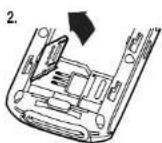
SIM-kaart
Uw SIM-kaart (Subscriber Identity Module) bevat persoonlijke gegevens, zoals uw telefoonnummer en uw telefoonboekcontacten.
Let op: Buig de SIM-kaart niet en zorg dat er geen krassen op komen. Houd de kaart uit de buurt van statische elektriciteit, water en/of vuil.



batterij
tips voor de batterij
De levensduur van de batterij is afhankelijk van het netwerk, de signaalsterkte, de temperatuur, de functies van het apparaat en de accessoires die u gebruikt.
- Gebruik altijd Motorola Original-batterijen en -batterijladers. De garantie dekt geen schade die ontstaat door het gebruik van batterijen en/of batterijladers die niet van Motorola zijn.
- Het opladen van nieuwe batterijen of batterijen die lange tijd zijn opgeslagen, kan soms langer duren.
- Houd de batterij tijdens het opladen op kamertemperatuur.

[Non-Text]
- Wilt u de batterij voor langere tijd opslaan, bewaar deze dan ontladen op een koele, donkere en droge plaats, zoals in een koelkast.
- Stel batterijen niet bloot aan temperaturen beneden -10°C of boven 45°C. Neem de telefoon altijd mee als u uw auto verlaat.
- Het is normaal dat batterijen langzaam verslijten waardoor het opladen steeds langer duurt. Als u veranderingen in de levensduur van de batterij opmerkt, is het waarschijnlijk tijd om een nieuwe batterij aan te schaffen.

Neem contact op met een plaatselijk recyclingbedrijf of de gemeente als u wilt weten wat u moet doen met uw afgedankte batterijen.
basisinformatie
23
Waarschuwing: Gooi batterijen nooit in het vuur, want dan kunnen ze exploderen. Lees voordat u de telefoon gebruikt de informatie over het veilig gebruiken van de batterij in het gedeelte 'Veiligheid en algemene informatie'.
batterij plaatsen
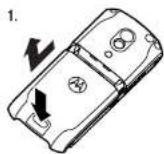


batterij opladen
Nieuwe batterijen zijn niet volledig opgeladen. Sluit de batterijlader aan op de telefoon en een opladen is vo het scherm w
Tip: Het laden stopt automatisch, dus u kunt de lader eventueel aangesloten laten. De batterij werkt het best wanneer u deze enkele keren volledig oplaadt en ontlaadt.

de telefoon in- en uitschakelen
Let op: Wanneer u de telefoon inschakelt, kan u worden gevraagd om de PIN-code van de SIM-kaart in te voeren om de SIM-kaart te ontgrendelen. Als u driemaal achtereen een verkeerde pincode invoert, wordt de SIM-kaart onbruikbaar en wordt het bericht SIM Geblokkeerd weergegeven. Neem contact op met uw serviceprovider.
Als u de telefoon wilt inschakelen, houdt u enkele seconden ingedrukt, totdat het scherm wordt ingeschakeld. Voer uw PIN-code voor uw SIM-kaart en/of de slotcode van vier cijfers in, wanneer daarom wordt gevraagd.
26 basisinformatie
Als u de telefoon wilt uitschakelen, houdt u twee seconden ingedrukt.
iemand opbellen
Voer een telefoonnummer in en druk op om het nummer te bellen.
oproep beantwoorden
Wanneer de telefoon overgaat en/of trilt, drukt u op 📷 om de oproep te beantwoorden. Druk op 📷 om 'op te hangen'.
uw telefoonnummer
Druk in het startscherm op ☐ ☐ om uw nummer weer te geven.
Tip: Wilt u tijdens een gesprek uw telefoonnummer weergeven? Druk op > Mijn tel. nummers.
28 basisinformatie

basisinformatie
aantrekkelijke functies
U kunt veel meer met uw telefoon doen dan alleen bellen en gebeld worden.
iTunes® gebruiken
Met het bureaublad van iTunes kunt u muziek kopen en van internet downloaden naar uw computer, naar cd's en digitale muziek luisteren en afspeellijsten maken met uw favoriete nummers. U kunt de muziek die u online of op cd hebt aangeschaft, vervolgens overbrengen naar de telefoon en via iTunes op de telefoon afspelen.
Opmerking: iTunes ondersteunt de bestandstypen MIDI, MP3, AAC en WAV.
iTunes openen
Tip: Er moet een geheugenkaart in de telefoon zijn geïnstalleerd en deze moet als de USB-standaardinstelling zijn ingesteld om de nummers naar de telefoon te kunnen overbrengen en ze met iTunes af te spelen (zie pagina 43). Druk op > Instellingen
Verbinding > USB instellingen > Standaard connectie Geheugenkaart.
aantrekkelijke functies
29
Druk op ∙ om het iTunes-scherm weer te geven.

nummers afspelen
Tip: Er moet een geheugenkaart in de telefoon zijn geinstalleerd en deze moet als de USB-standaardinstelling zijn ingesteld om de nummers naar de telefoon te kunnen overbrengen en ze met iTunes af te spelen (zie pagina 43). Druk op > Instellingen
Verbinding > USB instellingen > Standaard connectie Geheugenkaart
Als u een afzonderlijk nummer wilt afspelen, drukt u eerst op ◇ omhoog of omlaag om te bladeren naar Nummers > naam nummer en vervolgens op Speel af.
Als u alle nummers in een lijst wilt afspelen, drukt u op - φ - omlaag om te bladeren naar Albums. Artiesten of Afspeellijsten. Daarna drukt u op - φ - naar rechts om Alle te selecteren en drukt u op Speel af.
Tip: Vergeet niet de verbinding tussen de telefoon en de computer te verbreken als u muziek wilt afspelen. Verbreek de verbinding niet tijdens het overdragen van muziek.
instellingen voor iTunes
functies
iTunes in- en uitschakelen
Druk op ♪.
functies
een menu-item selecteren
Druk op - om naar menu-items te bladeren en selecteer een optie door op - of - naar rechts te drukken
Druk op ♦ naar links om naar een vorig item te gaan.
Tip: U kunt de linker- en rechtersoftwaretoetsen gebruiken om muziek af te spelen (Speel af) of menu's te verlaten (Stop of Terug).
een nummer onderbreken
Als het iTunes-scherm niet actief is, drukt u op -Q omhoog om van Afspelen (▶) over te schakelen naar Pauze (■Of druk in
iTunes opPauze.
een nummer opnieuw starten
Druk op Vorige/
functies
het vorige nummer afspelen
Druk tweemaal op Vorige!
snel vooruitspoelen
Houd ▶▶▶ ingedrukt.
terugspoelen
Houd ingedrukt.
shuffle-functie
Druk op .7 om het iTunes-menu weer te geven. Druk op ♦omlaag om te bladeren naar Shuffle nummers en druk op Speel af.
iTunes verbergen
iTunes verbergen tijdens het afspelen van muziek:
Druk op ☐ en selecteer Verberg.
iTunes op de computer installeren
Voordat u muziek naar uw telefoon kunt downloaden, moet u iTunes op de computer installeren. iTunes op de computer installeren:
1 Plaats de cd-rom met iTunes (meegeleverd in de doos van de telefoon) in het cd-romstation van de computer of gebruik de opgegeven URL in een webbrowser om de nieuwste
iTunes-desktopsoftware te downloaden.
2 Volg de instructies voor het installeren van de software.
3 Dubbelklik na de installatie op het iTunes-pictogram ☑ op het bureaublad om iTunes te openen.
32 aantrekkelijke functies
apparaat uitwerpen (als u een Mac gebruikt) of het USB-apparaat verwijderen (als u een pc gebruikt).
afspeellijsten maken
U maakt afspeellijsten op de computer en brengt ze vervolgens over naar de telefoon. Een afspeellijst maken op de computer:
1 Open iTunes.
2 Klik vervolgens op Toevoegen (+).
3 Typ een naam voor de afspeellijst.
4 Sleep in iTunes de nummers uit de muziekbibliotheek naar de afspeellijst.
5 Sluit de telefoon met de USB-kabel aan op de computer.
6 Wanneer de telefoon als een bron wordt weergegeven, sleept u de muziekbestanden en zet u deze op de telefoon neer.
34 aantrekkelijke functies
Meer informatie over de iTunes-desktopsoftware vindt u op http://www.hellomoto.com.
iTunes Music Store gebruiken
Met iTunes kunt u uw favoriete muziek beluisteren, kopen en downloaden uit de iTunes Music Store (niet in alle landen beschikbaar). In de meeste iTunes Music Stores kunt u kiezen uit meer dan een miljoen nummers. U kunt een Apple-account gebruiken om muziek te kopen.
Muziek zoeken en kopen:
1 Open iTunes en klik op Music Store in de Source-lijst.
2 Klik op Sign in en volg de instructies op het scherm om een account in te stellen of een bestaande Apple-account te gebruiken.
Tip: Verbreek de verbinding tussen de telefoon en de computer als u nummers wilt afspelen. Verbreek de verbinding niet tijdens het overbrengen van de muziek.
afbeeldingen toevoegen aan de nummers
Wilt u een albumhoes of een illustratie aan uw iTunes-nummers toevoegen? Kijk eerst of er bestaande afbeeldingen zijn:
1 Als er in de linkerbenedenhoek van het
bureaublad van iTunes op de computer
geen afbeeldingen worden weergegeven,
klikt u op het pictogram Show or hide song
artwork (het vierde pictogram linksonder).
Er wordt een afbeeldingenvenster
geopend.
2 Als u afbeeldingen wilt toevoegen of bewerken, kunt u een afbeeldingsbestand naar het afbeeldingenvenster slepen.
3 Nadat u zich hebt aangemeld, kunt u muziek zoeken en kopen.
Tip: Wanneer u een nummer koopt, verschijnt de naam in de afspeellijst met gekochte muziek. U kunt deze nummers slepen naar door u gemaakte afspeellijsten of rechtstreeks naar de telefoon.
Meer informatie over iTunes Music Store vindt u in iTunes als u Help > iTunes and Music Store Help selecteert.
muziek overbrengen
Muziek uit het programma iTunes naar uw telefoon overbrengen:
1 Stel de telefoon eerst in op het gebruik van de geheugenkaart als standaard USB-verbinding.
Op de telefoon: Druk op > Instellingen
Verbinding > USB instellingen
Standaard connectie > Geheugenkaart.
2 Open iTunes op de computer.
3 Sluit de telefoon met de USB-kabel aan op de computer.
4 Wanneer de telefoon als een pictogram wordt weergegeven in iTunes, sleept u de muziekbestanden naar de telefoon.
Opmerking: Het duurt ca.30 seconden om een nummer over te brengen van de computer naar de telefoon.
Opmerking: Nadat de muziek naar de telefoon is overgebracht, verschijnt OK to Disconnect op het computerscherm. U kunt de USB-kabel verwijderen. Druk hiervoor op de grote knop op de kabel en trek de kabel voorzichtig uit de connectorpoort van de telefoon. Als het bericht OK to Disconnect niet op de computer wordt weergegeven, moet u het
aantrekkelijke functies
33
iTunes-desktopsoftware bijwerken Informatie over het opslaan van nog meer muziek in iTunes op uw telefoon vindt u op http://www.itunes.com/mobile/motorola of op http://www.hellomoto.com.
foto's maken en verzenden
Druk in het startscherm op de cameratoets om de fotozoeker weer te geven:
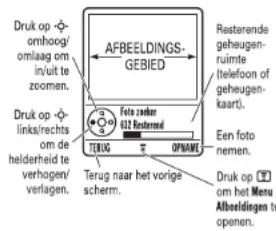
Tip: Druk op □ > Afbeeldingen setup
Licht sterkte > WIJZIG om de belichting aan te passen.
aantrekkelijke functies
35
1 Richt de cameralens op het onderwerp.
2 Druk op OPNAME om een foto te maken.
- Druk op WEG als u de foto wilt verwijderen en wilt terugkeren naar de fotozoeker.
- Druk op OPSLAAN om de foto op te slaan of te verzenden.
U kunt een van deze opties kiezen: Verzenden in bericht, Opslaan als bestand, Stel in als wallpaper, Stel in als screensaver of Stel in als telefbk geg.
zelfportret
1 Druk op de CAMERA-toets om de camera in te schakelen.
2 Druk op □ > Vastleggen (zelfontspanner).
3 Druk op -∅- naar links of rechts om een sluitervertraging van vijf of tien seconden in te stellen en druk vervolgens op START.
36 aantrekkelijke functies
3 Druk op STOP om de video-opname te stoppen.
- Als u de videoclip wilt verwijderen en wilt terugkeren naar het actieve beeld, drukt u op WEG.
- Als u de videoclip wilt opslaan, drukt u op OPSLAAN.
U kunt een van deze opties kiezen: Verzenden in bericht of Opslaan als bestand.
4 Richt de cameralens op uzelf.
5 Wanneer u de camera hoort klikken, verschijnt uw foto.
camera-instellingen
Druk op ☐ in de zoeker om het Menu Afbeeldingen te openen. Dit menu kan de volgende opties bevatten:
| optie | |
| Ga naar afbeeldingen | Opgeslagen foto's weergeven. |
| Ander opslagapparaat | Foto's op de telefoon of op de geheugenkaart opslaan. |
| Vastleggen (zelfontspanner) | Een timer voor de camera instellen om een foto te nemen. |
| Licht Aan/Licht Uit | Het cameralampje in- of uitschakelen. |
een videoclip afspelen
Druk op: > Multimedia > Videos > videoclip De videoclip wordt in het afspeelscherm weergegeven.

| optie | |
| Afbeeldingen setup | Foto-instellingen aanpassen. |
| Vrije ruimte weergeven | Bekijken hoeveel geheugenruimte er nog over is voor de opslag van foto's. |
videoclips opnemen en afspelen
een videoclip opnemen
Druk op: 📋 > Multimedia > Videos
[Nieuwe video]
De videozoeker verschijnt.

Opmerking: U kunt alleen in- en uitzoomen voordat u de opname start.
1 Richt de cameralens op het onderwerp.
2 Druk op OPNAME om de video-opname to starten.
aantrekkelijke functies
37
video-instellingen
Druk op ☐ in de zoeker om het Menu Video te openen. Dit menu kan de volgende opties bevatten:
| optie | |
| Ga naar video's | Videoclips bekijken die in de telefoon zijn opgeslagen. |
| Ander opslagapparaat | De video op de telefoon of op de geheugenkaart opslaan. |
| Video's setup | Het menu met instellingen openen om de belichting, de videolengte en audio in te stellen. |
| Vrije ruimte weergeven | Bekijken hoeveel geheugenruimte er nog beschikbaar is voor het opslaan van videoclips. |
multimediaberichten
Zie pagina 84 voor meer berichtfuncties.
een multimediabericht verzenden
Een MMS-bericht (Multimedia Messaging Service) bevat pagina's met tekst en mediaobjecten (zoals foto's, audio of video's). U kunt het multimediabericht naar andere telefoons met MMS-mogelijkheden en naar e-mailadressen verzenden.
Druk op: ☐ > Berichten > Nieuw bericht
Nieuwe MMS
1 Druk op de toetsen om tekst in te voeren op de pagina (zie pagina 56 voor meer informatie over het invoeren van tekst).
Als u een afbeelding, audio of een ander object op de pagina wilt invoegen, drukt u op E > Invoegen. Selecteer het bestandstype en het bestand.
Opmerking: Als de afbeelding die u wilt toevoegen niet wordt weergegeven, zult u wellicht op een andere opslaglocatie moeten kijken (als de geheugenkaart op dit moment de opslaglocatie is, worden er geen afbeeldingen weergegeven die zijn opgeslagen in de telefoon, en andersom). Overschakelen naar een andere opslaglocatie: Druk op 13 > Ander opslagapparaat.
Als u een andere pagina wilt invoegen in het bericht, voert u tekst of objecten in op de huidige pagina en drukt u op > Invoegen > Nieuwe pagina. U kunt meer tekst en objecten invoeren op de nieuwe pagina.
2 Wanneer u klaar bent met het bericht, drukt u op Zend naar.
3 Kies een of meer personen aan wie u het bericht wilt verzenden:
Als u een telefoonboekcontact wilt selecteren, markeert u het contact en drukt u op middelste toets. Er verschijnt een √ als een contact is geselecteerd. Herhaal deze stap om andere telefoonboekcontacten toe te voegen.
Tip: Als u de selectie van een telefoonboekcontact wilt opheffen, markeert u het contact en drukt u ⚙. √ verdwijnt als het contact niet meer is geselecteerd.
Als u een nieuw telefoonnummer wilt invoeren, markeert u [Nieuw nummer] en drukt u op ♦. Typ het nieuwe telefoonnummer en druk op OK.
Als u een nieuw e-mailadres wilt invoeren, markeert u Nieuw e-mailadres? en drukt u op ♦. Typ het nieuwe e-mailadres en druk op OK
4 Als u het bericht wilt verzenden, drukt u op Verzend Als u het bericht wilt annuleren of opslaan als een concept, drukt u op ☐.
een multimediabericht ontvangen
Wanneer u een multimedlabericht ontvangt, laat de telefoon een meldingstoon horen en wordt op het scherm Nieuw bericht weergegeven met een berichtindicator zoals ♦.
Druk op LEES om het bericht te openen.
- Foto's, afbeeldingen en animaties worden weergegeven als u het bericht leest.
- Een geluidsbestand wordt afgespeeld als de bijbehorende pagina wordt weergegeven. Gebruik de volumetoetsen om het volume aan te passen.
Opmerking: Het is mogelijk dat u in een multimediabericht een indicator moet selecteren om een geluidsbestand af te spelen.
- Bijlagen (gekoppelde bestanden) worden aan het eind van het bericht toegevoegd. Als u een bijlage wilt openen, markeert u de bestandsindicator/bestandsnaam en drukt u op BEKJK (afbeelding), AFSPELEN (geluid) of OPEN (telefoonboekcontact, agenda-item of onbekend bestandstype).
40
aantrekkelijke functies
lichten
ritmische verlichting
Met ritmische verlichting laat u het beeldscherm en de toetsen van de telefoon knipperen op het ritme van de muziek of het geluid in uw omgeving.
Opmerking: De ritmische verlichting reageert op omgevingsgeluiden, niet op de muziek of de geluiden van de telefoon.
Druk op: ☐ > Instellingen > Personaliseer
Club Lights
| opties | |
| Patroon | Een lichtpatroon kiezen of de verlichting Uit zetten. |
| Timer | Instellen hoe lang de ritmische verlichting ingeschakeld blijft (maximaal 10 minuten). |
opties
| Gevoeligheid | Instellen hoe hard de muziek of het omgevingsgeluid moet zijn om de ritmische verlichting in te schakelen. |
Opmerking: De ritmische verlichting werkt niet als de batterij bijna leeg is of wanneer u een telefoongesprek voert. De ritmische verlichting wordt onderbroken als u een oproep of een bericht ontvangt of op een toets drukt.
Als u de toetsen en het scherm van de telefoon wilt laten knipperen bij binnenkomende gesprekken en berichten, moet u beltoonverlichting inschakelen (zie het volgende gedeelte).
aantrekkelijke functies
41
beltoonverlichting
Met beltoonverlichting kunt u de telefoon zo instellen dat een lichtpatroon wordt weergegeven wanneer u een oproep of een bericht ontvangt.
Druk op: ☐ > Instellingen > Melding Profielen
Licht melding > lichtpatroon
meldingsverlichting
U kunt meldingsverlichting instellen zodat de telefoon een lichtpatroon weergeeft bij: binnenkomende oproepen van verschillende telefoonboekcategorieën, binnenkomende berichten, alarmmeldingen, inschakeling, uitschakeling, het opladen van batterijen, Bluetooth-activering en het tot stand brengen of verbreken van een Bluetooth-verbinding.
Meldingsverlichting in- of uitschakelen:
Druk op: ☐ > Instellingen > Melding Profielen
Gebeurtenis licht > Aan of Uit
geheugenkaart
U kunt een verwisselbare geheugenkaart gebruiken in uw telefoon om multimediaobjecten (zoals foto's en geluiden) op te slaan.
een geheugenkaart plaatsen

42
aantrekkelijke functies
aantrekkelijke functies
43


Let op: Buig de geheugenkaart niet en zorg dat er geen krassen op komen. Houd de kaart uit de buurt van statische elektriciteit, water en vuil.
gegevens van geheugenkaart weergeven en wijzigen
Druk op: > Instellingen > Telefoonstatus > Opslag apparaten
1 Druk op -∅- om de geheugenkaart te markeren.
2 Druk op DETAILS om de gegevens van de geheugenkaart weer te geven.
of
Druk op ☐ om het menu Menu Opslag Apparaten te openen, met de opties Hernoem en Formatteren.
Als u de bestanden op de geheugenkaart wilt zien, opent u een bestandenlijst (bijvoorbeeld Albeeldingen of Audio) en drukt u op
Ander opslagapparaat > Geheugenkaart. Als u weer de bestanden op de telefoon wilt zien, drukt u op > Ander opslagapparaat > Telefoon.
de geheugenkaart aansluiten op de computer
U kunt de geheugenkaart van de telefoon openen op de computer.
Opmerking: Als de telefoon op een computer is aangesloten, kunt u de bestanden op de geheugenkaart alleen via de computer openen.
Op de telefoon:
Druk op: ☐ > Instellingen > Verbinding
USB instellingen > Standaard connectie Geheugenkaart.
Hiermee wijst u de USB-verbinding toe aan de geheugenkaart. Sluit de Motorola Original USB-kabel aan op de poort voor accessoires op de telefoon en op een beschikbare USB-poort op de computer. Voer de volgende stappen uit:

Op de computer:
1 Zoek op waar de geheugenkaart wordt weergegeven als het pictogram 'Verwisselbare schijf'. Op een pc is dat in het venster 'Deze computer'. Op een Mac bevindt het pictogram zich op het bureaublad.
Opmerking: De geheugenkaart wordt mogelijk niet weergegeven als iTunes op uw computer geopend is.
2 Dubbelklik op het pictogram 'Verwisselbare schijf om de bestanden op de geheugenkaart van de telefoon te openen.
3 Als u de gewenste bestanden op de geheugenkaart wilt opslaan, sleept u de bestanden en zet u ze als volgt neer:
MP3-bestanden: > mobiel> audio schermbeveiliging: > mobiel> picture
aantrekkelijke functies
45
44 aantrekkelijke functies
behang: > mobiel > picture videoclips: > mobiel > video
4 Als u klaar bent, verbreekt u als volgt de verbinding tussen de telefoon met de geheugenkaart en de computer:
Als u een pc gebruikt, klikt u met de rechtermuisknop op het pictogram 'Hardware veilig verwijderen' in het systeemvak onder aan het computerscherm. Selecteer 'USB-apparaat voor massaopslag' en klik op 'Stoppen'.
Als u een Mac gebruikt, selecteert u het pictogram 'Verwisselbare schijf' en sleept u dit naar de prullenmand.
5 Selecteer 'USB-apparaat voor massaopslag' en klik op 'OK'.
Op de telefoon:
Om terug te gaan naar Data/Fax connectie als standaard USB-verbinding, drukt u op
Instellingen > Verbinding > USB instellingen Standaard connectie > Data/Fax connectie.
beveiligde inhoud opslaan en gebruiken
Als u een bestand waarop copyright berust wilt afspelen, moet u misschien een licentie downloaden. Met sommige licenties kunt u een bestand alleen een bepaald aantal keren of dagen afspelen. U kunt bestanden met een copyright niet verzenden, kopieren of wijzigen.
Met een licentie kunt u bijvoorbeeld de gedownloade bestanden vijf keer afspelen of de inhoud drie dagen lang gebruiken voordat de licentie verloopt.
Gedownloade bestanden met copyright activeren:
Druk op: ☐ > Toepassingen > Activatielijst
bestandstype > bestand
U ziet Status, Type en Activering voor het bestand.
draadloze
Bluetooth®-verbinding
Uw telefoon ondersteunt draadloos koppelen (ook verbinden genoemd) via Bluetooth. U kunt uw telefoon verbinden met een Bluetooth-headset of -carkit of met een computer voor het uitwisselen en synchroniseren van bestanden.
Opmerking: Het gebruik van draadloze apparatuur en accessoires kan in bepaalde gebieden verboden of beperkt zijn. Neem bij het gebruik van deze producten altijd de wettelijke voorschriften en bepalingen in acht.
Bluetooth in- of uitschakelen
Wanneer Bluetooth is ingeschakeld, kan uw telefoon automatisch verbinding maken met een handsfree-apparaat dat u eerder hebt gekoppeld. Bluetooth inschakelen:
Druk op: 📋 > Instellingen > Verbinding
Bluetooth koppeling > Setup > Energie > Aan
Zet het apparaat aan en plaats het binnen het bereik van de telefoon.
Opmerking: Als u de levensduur van de batterij wilt verlengen, kunt u de Energie van Bluetooth met de bovenstaande procedure op Uit zetten wanneer deze niet wordt gebruikt. Uw telefoon maakt pas verbinding met apparaten wanneer u de Energie van Bluetooth weer instelt op Aan en de telefoon opnieuw koppelt aan de apparaten.
46 aantrekkelijke functies
aantrekkelijke functies
47
koppelen aan een headset of handsfree-apparaat
Voordat u uw telefoon aan een apparaat koppelt, controleert u of Bluetooth op de telefoon is ingeschakeld en of het apparaat is ingeschakeld en gereed is voor koppelen of aanmelden (zie de documentatie bij het apparaat). U kunt de telefoon slechts aan één apparaat tegelijk koppelen.
Druk op: ☐ > Instellingen > Verbinding
Bluetooth koppeling > Handsfree
[Zoek naar apparaten]
Op de telefoon worden de apparaten weergegeven die zich binnen het bereik bevinden.
1 Markeer een apparaat in de lijst en druk op KIES.
2 Druk op Ja of OK om de telefoon aan het apparaat te koppelen.
48 aantrekkelijke functies
3 Voer eventueel de code voor het apparaat in (bijvoorbeeld 0000) en druk op OK.
Als de telefoon is gekoppeld, wordt de Bluetooth-indicator op het startscherm weergegeven.
Tip: Deze instructies zijn algemeen. Zie voor informatie over een bepaald apparaat de documentatie die bij het apparaat is geleverd.
objecten naar een ander apparaat kopieren
Via Bluetooth kunt u een mediaobject, telefoonboekcontact, agenda-item of bladwijzer van uw telefoon naar een computer of een ander apparaat kopieren.
1 Markeer op de telefoon het object dat u naar een ander apparaat wilt kopieren.
2 Druk op ☐ en selecteer Kopieren (voor mediaobjecten) VERZEND (voor
agenda-items) of Verzend telefbk gegeven (voor telefoonboekcontacten).
3 Selecteer een herkende apparaatnaam of selecteer [Zoek naar apparaten] om het apparaat te zoeken waarnaar u het object wilt kopieren.
geavanceerde
Bluetooth-functies
functies
telefoon zichtbaar maken voor ander apparaat
Bluetooth-apparaten toestaan uw telefoon te ontdekken:
Instellingen > Verbinding
Bluetooth koppeling > Setup > Vind mij

functies
verbinding met herkende apparaten tot stand brengen
Een verbinding met een herkend apparaat tot stand brengen:
Instellingen > Verbinding
Bluetooth koppeling > Handsfree
apparaatnaam
koppeling met apparaat verbreken
Markeer de naam van het apparaat in de apparaathistorie en druk op VERBREEK.
overschakelen naar apparaat tijdens gesprek
Tijdens een gesprek overschakelen naar een headset of carkit:
Bluetooth gebruiken
aantrekkelijke functies
functies
multimediaobjecten naar apparaat verplaatsen
Een multimediaobject naar een ander apparaat verplaatsen:
Markeer het object, druk op > Verplaats en selecteer de apparaatnaam.
Let op: Als u een object naar een ander apparaat verplaatst, wordt het oorspronkelijke object uit uw telefoon verwijderd.
multimediaobjecten naar een ander apparaat kopieren
Een multimediaobject naar een ander apparaat kopieren:
Markeer het object, druk op > Kopieren en selecteer de apparaatnaam.


functies
De eigenschappen van een herkend apparaat bewerken:
Druk op de naam van het apparaat in de aparaathistorie en druk op BEWERK.
Bluetooth-opties instellen
Druk op: ☐ > Instellingen > Verbinding
Bluetooth koppeling > Setup


basisbegrippen
Zie pagina 1 voor een afbeelding van de telefoon met de belangrijkste functies.
beeldscherm
Wanneer u de telefoon inschakelt, wordt het startscherm weergegeven. Als u een nummer wilt kiezen vanuit het startscherm, drukt u op de nummertoetsen en vervolgens op 📷.
Opmerking: Uw startscherm kan er anders uitzien, afhankelijk van uw serviceprovider.

De menu-indicator = geeft aan dat u op 📄 kunt drukken om het menu te openen. De labels van de softwaretoetsen geven de huidige functies van de softwaretoetsen weer. Zie pagina 1 voor de locatie van de softwaretoetsen.
basisbegrippen
51
Druk - omhoog, omlaag, naar links of naar rechts om een van de functies te openen die worden aangeduid met de pictogrammen van menufuncties in het startscherm. (U kunt de menufuncties ook selecteren als de pictogrammen niet zichtbaar zijn. Zie pagina 88 als u de pictogrammen wilt weergeven of verbergen.) Druk op om naar het startscherm terug te gaan. Boven in het startscherm kunnen statusindicatoren worden weergegeven:

basisbegrippen
1 Indicator voor gegevensoverdracht - geeft de verbindingsstatus weer. De indicator voor de draadloze Bluetooth*-verbinding 12 geeft aan dat een Bluetooth-verbinding actief is. Overige indicatoren:
∅ = veilige ∅ = onveilige gegevensoverdracht gegevensoverdracht
2 E D G E / G BeeR aas - op dat de telefoon een snelle EDGE-netwerkverbinding |Enhanced Data for GSM Evolution) of GPRS-netwerkverbinding (General Packet Radio Service) gebruikt. Indicatoren kunnen zijn:
♂ = GPRS-verbinding ♀ = EDGE-verbinding ♀ = GPRS PDP-context actief ♂ = GPRS-gegevensbeschikbaar
3 Indicator voor signaalsterkte - geeft met verticale staafjes de sterkte van de netwerkverbinding aan. U kunt niet bellen of gebeld worden wanneer i 3 of i 2 X wordt weergegeven.
4 Indicator voor roaming - de indicator voor roaming ▲ wordt weergegeven als uw telefoon een ander netwerk dan uw basisnetwerk gebruikt of zoekt. Overige indicatoren: G = 2G basis ▲ = 2G roaming G = 2.5G basis ▲ = 2.5G roaming
5 Indicator voor actieve lijn - ⑥ geeft aan dat er een actief gesprek is, en ⑦ geeft aan dat het doorschakelen van gesprekken is ingeschakeld.
6 I T uwordt overgegeven als iTunes is ingeschakeld. Indicatoren kunnen zijn:
▶ = iTunes actief/ || = iTunes nummer wordt gepauzeerd afgespeeld

basisbegrippen
53
7 Indicator voor berichten - wordt weergegeven als u een nieuw bericht hebt ontvangen. Indicatoren kunnen zijn:
8 Indicator voor batterijniveau - geeft met verticale staafjes het energieniveau van de batterij aan. U moet de batterij opladen als Batterij zwak wordt weergegeven.

9 Indicator voor Meldingsprofiel - geeft aan welk meldingsprofiel is ingesteld:
△» Luid △» Zacht VibraCall »» VibraCall dan beltoon
Stil
10 Indicator voor locatie - geeft aan wanneer uw telefoon locatie-informatie kan verzenden en wanneer niet.

54 basisbegrippen
- Blader omhoog of omlaag om de gewenste optie te markeren.
- Druk in een genummerde lijst op een cijfertoets om een optie te markeren.
- Druk in een alfabetische lijst meerdere malen op een toets om de letters te doorlopen en de optie in de lijst te markeren die het beste overeenkomt.
- Wanneer u voor een optie uit meerdere instellingen kunt kiezen, selecteert u een instelling door links of rechts te drukken.
- Als voor een optie een lijst met mogelijke numerieke waarden beschikbaar is, drukt u op een cijfertoets om de waarde in te stellen.
tekstinvoer
Bij sommige functies kunt u tekst invoeren.
Zie het volgende gedeelte voor beschrijvingen van de indicatoren.

Druk op TERUG om af te sluiten zonder wijzigingen.
menu's
Druk in het startscherm op ☐ om het hoofdmenu te openen.

De volgende menupictogrammen kunnen worden weergegeven, afhankelijk van uw serviceprovider en de opties van uw abonnement.
| menufuncties | |
| Telefoonboek | Berichten |
| Gespreksinfo | Toepassingen |
| Spelletjes & Toepassingen | Webtoegang |
| Multimedia | iTunes |
| Instellingen | |
Voor sommige functies moet u een optie in een lijst selecteren:
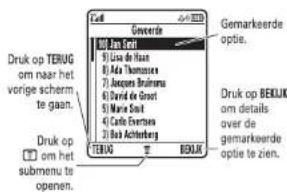
basisbegrippen
55
Druk in een tekstinvoerscherm op # om een invoermethode te selecteren:
| invoermethoden | |
| of 1 | De tekstinvoermethode van uw eerste voorkeur (Primair) kan worden ingesteld op iTAP* ( ) of multi-tikmethode (1). |
| of ? | De tekstinvoermethode van uw tweede voorkeur (Secundair) kan worden ingesteld op iTAP ( ) of multi-tikmethode (2), of op Niet als u geen secundaire invoermethode wilt gebruiken. |
| 123 | Met de methode Numeriek kunt u alleen cijfers invoeren. |
| @ | Met de methode Symbol kunt u alleen symbolen invoeren. |
Als u de primaire en secundaire tekstinvoermethode wilt instellen, drukt u in een tekstinvoerscherm op > Invoer setup en selecteert u Eerste Voorkeur of Tweede voorkeur.
Tip: Druk in een tekstinvoerscherm op 0 om de tekstinvoer te wijzigen in geen hoofdletters (abc), volgende letter hoofdletter (Abc) of alleen hoofdletters (ABc).
iTAP\*-methode
Druk in een tekstinvoerscherm op ☐ om over te schakelen naar de iTAP-methode. Als ☐ of ☐ niet wordt weergegeven, drukt u op ☐ > Invoer setup om de iTAP-methode in te stellen als uw primaire of secundaire tekstinvoermethode.
Met iTAP kunt u een heel woord invoeren met slechts één toetsaanslag per letter. De iTAP-software combineert uw toetsaanslagen tot veelvoorkomende woorden en voorspelt elk woord terwijl u het invoert.
Als u bijvoorbeeld op 7 7 6 4 drukt, wordt op de telefoon het volgende weergegeven:

58
basisbegrippen
- Als u uw tekst of wijzigingen niet wilt opslaan, drukt u op om te stoppen zonder iets op te slaan.
- Met de methode Multi-tik Extra worden ook extra speciale tekens en symbolen weergegeven als u meerdere keren op een toets drukt.
numerieke methode
Druk in een tekstinvoerscherm op ☐ totdat 123 wordt weergegeven. Voer de cijfers in die u nodig hebt.
symboolmethode
Druk in een tekstinvoerscherm op # totdat @ wordt weergegeven. Druk op een toets om de bijbehorende symbolen onder op het scherm weer te geven. Markeer het gewenste symbool en druk op KIES.
- Als u een ander woord wilt invoeren (bijvoorbeeld progressie), voert u de resterende tekens in met de toetsen.
- Als u snel cijfers wilt invoeren, houdt u een cijfertoets ingedrukt om tijdelijk de numerieke methode in te schakelen. Voer de cijfers in die u nodig hebt. Voer een spatie in als u wilt terugkeren naar de iTAP-methode.
- Druk op ① om interpunctietekens of andere tekens in te voeren.
multi-tikmethode
Druk in een tekstinvoerscherm op om over te schakelen naar de multi-tikmethode. Als 1 of 2 niet wordt weergegeven, drukt u op > Invoer setup om de multi-tikmethode in te stellen als uw primaire of secundaire tekstinvoermethode.
volume
Met de volumetoetsen kunt u:
- het meldings-
signaal van
een
inkomende oproep uitschakelen - het volume van de luidspreker tijdens een gesprek wijzigen
- het belvolume wijzigen vanuit het startscherm

Tip: Soms wilt u niet dat uw telefoon wordt gehoord. In dat geval kunt u het belsignaal snel instellen op VibraCall of Stil door in het startscherm herhaaldelijk op de volumetoets omlaag te drukken.
Als u tekst wilt invoeren met de multi-tikmethode, drukt u meerdere keren op een toets om door de letters en cijfers op de toets te bladeren. Herhaal deze stap voor elke letter die u wilt invoeren.
Als u bijvoorbeeld één keer op [B] drukt, wordt op de telefoon het volgende weergegeven:
Na twee seconden wordt het teken geaccepteerd en gaat de cursor naar de volgende positie.

Als u drie of meer tekens achter elkaar invoert, kan de telefoon de rest van het woord 'raden'. Als u bijvoorbeeld prog typt, kan op de telefoon het volgende worden weergeven:
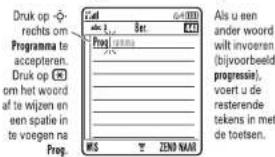
- Het eerste teken van elke zin wordt een hoofdletter. Indien nodig drukt u op - omlaag om het teken als kleine letter weer te geven voordat de cursor naar de volgende positie gaat.
- Verplaats de knipperende cursor voor het invoeren of bewerken van tekst door op -∅- te drukken.
basisbegrippen
59
navigatietoets
Druk op de navigatietoets -omhoog, omlaag, naar links of rechts om door menufuncties te bladeren en deze te markeren. Wanneer
een item is gemarkeerd, drukt u op de middelste toets ⚙ om het te selecteren. De middelste toets voert meestal dezelfde functie uit als de rechtersoftwaretoets.

smart-toets
Met de smart-toets handelingen op een andere manier uitvoeren.
Wanneer u bijvoorbeeld een menu-item

markeert, kunt u dit item selecteren met de smart-toets (in plaats van op KIES te drukken). De smart-toets voert meestal dezelfde functie uit als de rechtersoftwaretoets. Zie pagina 89 als u de functie van de smart-toets in het startscherm wilt wijzigen.
handsfree-luidspreker
Als u de handsfree-luidspreker gebruikt, kunt u bellen zonder de telefoon bij uw oor te houden.
Druk op SPEAKER om de handsfree-uidspreker tijdens een gesprek aan of uit te zetten. Op de telefoon wordt Luidspreker Aan weergegeven, totdat u de luidspreker uitschakelt of het gesprek beeindigt.
Opmerking: De handsfree-luidspreker werkt niet wanneer de telefoon is aangesloten op een handsfree-carkit of headset.
Opmerking: In sommige gebieden is het gebruik van draadloze apparaten en de bijbehorende accessoires mogelijk verboden of kunt u deze apparaten slechts beperkt gebruiken. Neem bij het gebruik van deze producten altijd de wettelijke voorschriften en bepalingen in acht.
codes en wachtwoorden
De slotcode van vier cijfers voor uw telefoon is in de fabriek ingesteld op 1234. De beveiligingscode van zes cijfers is in de fabriek ingesteld op 000000. Als uw serviceprovider deze codes niet heeft gewijzigd, moet u de codes wijzigen:
Druk op: ☐ > Instellingen > Beveiliging
Nieuwe codes
U kunt ook uw SIM-PIN-codes of de gespreksblokkeringscode wijzigen.
Als u uw slotcode bent vergeten: voer bij Geef slotcode het nummer 1234 of de laatste vier cijfers van uw telefoonnummer in om te proberen de telefoon te ontgrendelen. Als dat niet werkt, drukt u op 📄 en voert u uw beveiligingscode van zes cijfers in.
Als u andere codes bent vergeten: als u uw beveiligingscode, SIM-PIN, SIM-PIN2 of gespreksblokkeringscode bent vergeten, dient u contact op te nemen met uw serviceprovider.
de telefoon vergrendelen en ontgrendelen
U kunt uw telefoon vergrendelen, zodat anderen hem niet kunnen gebruiken. Om de telefoon te vergrendelen of te ontgrendelen, hebt u de slotcode van vier cijfers nodig.
De telefoon handmatig vergrendelen: druk op 📄 > Instellingen > Beveiliging
Telefoon slot > Nu vergrendelen.
De telefoon automatisch vergrendelen wanneer u deze uitschakelt: druk op > Instellingen > Beveiliging > Telefoon slot > Autom. vergrendelen > Aan.
Opmerking: Met een vergrendelde telefoon kunt u wel alarmnummers bellen (zie pagina 74). Een vergrendelde telefoon geeft nog wel bel- en/of of trilsignalen bij binnenkomende oproepen of berichten, maar u moet de telefoon ontgrendelen om deze te beantwoorden.
de toetsen vergrendelen en ontgrendelen
Druk op ☐ ☒ om de toetsen te vergrendelen of te ontgrendelen.
62
basisbegrippen
basisbegrippen
vliegtuigstand
De telefoon beschikt over een vliegtuigstand. In deze stand kunt u op een veilige manier uw telefoonboek, spelletjes, camera en muziek gebruiken op plaatsen waar toegang tot het mobiele netwerk niet is toegestaan (d.w.z. tijdens een vlucht en in een ziekenhuis).
De vliegtuigstand in- of uitschakelen: Druk op > Instellingen > Vliegtuigmodus > Vliegtuigmodus > Aan of Uit
Opmerking: Bij het inschakelen van uw telefoon kan u gevraagd worden of de telefoon moet opstarten in de vliegtuigmodus. Om deze optie aan of uit te zetten, drukt u op > Instellingen
Vliegtuigmodus > Toon bij opstarten > Aan of Uit.
basisbegrippen
aanpassen
meldingsprofiel
Elk meldingsprofiel gebruikt een andere set met geluiden en/of trilsignalen voor inkomende oproepen en andere gebeurtenissen. U kunt de volgende profielen kiezen:
Luid Zacht
VibraCall ▶VibraCall dan beltoon
Stil
Boven in het startscherm wordt de indicator voor het meldingsprofiel weergegeven. Een profiel kiezen:
Druk op: ☐ > Instellingen > Melding Profielen
Profiel > naam van profiel
meldingssignalen in een meldingsprofiel wijzigen
U kunt de meldingssignalen voor inkomende oproepen en andere gebeurtenissen wijzigen. Uw wijzigingen worden opgeslagen in het huidige profiel.
Druk op: ☐ > Instellingen > Melding Profielen
Detail Profiel
Opmerking: Profiel staat voor het huidige meldingsprofiel. U kunt geen melding instellen voor het profiel Stil.
1 Markeer Gesprekken (of Lijn 1 of Lijn 2 voor telefoons met een functie voor een tweede lijn) en druk op WIJZIG om de instelling te wijzigen.
aanpassen
65
2 Markeer de gewenste melding en druk op KIES.
3 Druk op TERUG om de instelling op te slaan.
tijd en datum
U moet de tijd en de datum op de telefoon instellen als u de agenda wilt gebruiken.
Druk op: ☐ > Instellingen > Initiele Setup
Tijd en datum
De tijd en datum synchroniseren met het netwerk: druk op > Instellingen
Initiele Setup > Tijd en datum
Autom. updaten > Aan.
De tijd en datum handmatig instellen: schakel Autom. updaten uit en druk op > Instellingen > Initiele Setup > Tijd en datum > Tijd en Datum.
Opmerking: Als u een analoge of een digitale klok wilt kiezen, drukt u op > Instellingen > Personaliseer > Startscherm > Klok.
achtergrond
U kunt een foto, afbeelding of animatie instellen als achtergrond (wallpaper) voor het startscherm.
Druk op: ☐ > Instellingen > Personaliseer
Wallpaper
opties
Afbeelding Selecteer een afbeelding voor uw achtergrond of kies Geen als u geen achtergrond wilt.
opties
Lay-out
Selecteer Gecentreerd om de afbeelding op het scherm te centreren, Naast elkaar om de afbeelding op het scherm te herhalen of Volledig display om de afbeelding uit te rekken over het hele scherm.
schermbeveiliging
U kunt een foto, afbeelding of animatie instellen als schermbeveiliging (screensaver). De schermbeveiliging wordt weergegeven als er gedurende een opgegeven periode geen activiteit heeft plaatsgevonden.
Tip: Schakel de schermbeveiliging uit om de levensduur van de batterij te verlengen.
Druk op: ☐ > Instellingen > Personaliseer
Screensaver
opties
Afbeelding
Selecteer een afbeelding als schermbeveiliging of kies Geen als u geen schermbeveiliging wilt.
Pauze
Selecteer de periode van inactiviteit voordat de schermbeveiliging wordt weergegeven.
thema's
Een telefoonthema is een combinatie van beeld- en geluidsbestanden die u op de telefoon kunt toepassen. De meeste thema's bevatten een achtergrondafbeelding, een afbeelding voor de schermbeveiliging en een beltoon. De telefoon kan enkele standaardthema's bevatten en u kunt meer thema's downloaden.
Een thema toepassen: druk op
Multimedia > Themas > thema.
Zie voor het downloaden van een thema pagina 96.
Een thema verwijderen: druk op
Multimedia > Themas, blader naar het thema en druk op 3 > Wissen of Alles wissen.
Opmerking: U kunt alleen gedownloade thema's verwijderen.
schermweergave
Een skin kiezen die de weergave van het beeldscherm van de telefoon bepaalt: druk op
Instellingen > Personaliseer > Thema.
De achtergrondverlichting wordt uitgeschakeld wanneer u de telefoon niet gebruikt, om de levensduur van de batterij te verlengen. Als u op een toets drukt, gaat de achtergrondverlichting weer aan. Instellen
hoe lang wordt gewacht voordat de
achtergrondverlichting wordt uitgeschakeld:
druk op > Instellingen > Initiele Setup
Display licht.
Opmerking: Als u de achtergrondverlichting wilt in- of uitschakelen voor
Java™-toepassingen, drukt u op
Instellingen > Java instelling
Applic. display licht.
Het beeldscherm wordt uitgeschakeld wanneer u de telefoon niet gebruikt, om de levensduur van de batterij te verlengen. Als u op een toets drukt, gaat het scherm weer aan. Instellen hoe lang wordt gewacht voordat het beeldscherm wordt uitgeschakeld:
druk op ☐ > Instellingen > Initiele Setup
Display Time-out
antwoordopties
U kunt een inkomende oproep op verschillende manieren beantwoorden. Een antwoordoptie in- of uitschakelen:
Druk op: ☐ > Instellingen > Tijdens gesprek setup
Antwoord opties > Multi-toets > Aan of Uit
trilsignalen
Bij sommige beltonen horen trilsignalen.
Trilsignale in- of uitschakelen:
Druk op: > Instellingen > Initiele Setup
Vibe sync > Aan of Uit
gesprekken
Zie pagina 28 voor informatie over bellen en oproepen beantwoorden.
meldingssignaal inkomende oproep uitschakelen
U kunt op de volumetoetsen drukken om het meldingssignaal voor een inkomende oproep uit te schakelen, voordat u de oproep beantwoordt.
gespreksinfo
Uw telefoon houdt lijsten bij van inkomende en uitgaande gesprekken, zelfs als er geen verbinding tot stand is gebracht. De meest
70 gesprekken
Als u een bezettoon hoort en Gesprek mislukt, Nummer bezet wordt weergegeven, drukt u op of op OPNIEUW om het nummer opnieuw te kiezen. Wanneer het gesprek tot stand wordt gebracht, ontvangt u één bel- of trilsignaal, wordt het bericht Opnieuw kiezen geslaagd weergegeven en wordt u verbonden.
gesprek beantwoorden
De telefoon houdt een lijst bij met onbeantwoorde oproepen en geeft x Gemiste weer, waarbij x het aantal gemiste oproepen aangeeft.
1 Druk op BEKIJK om de lijst met gesprekken weer te geven.
2 Markeer het gesprek dat u wilt beantwoorden en druk op 📐.
recente gesprekken worden bovenaan weergegeven. Als een lijst vol is, worden de oudste gesprekken verwijderd als er nieuwe gesprekken worden toegevoegd.
Snelkoppeling: Druk in het startscherm op om de lijst met gevoerde gesprekken te bekijken.
Druk op: ☐ > Gespreksinfo
1 Markeer Ontvangen of Gevoerde en druk vervolgens op KIES.
2 Markeer een gesprek. Het symbool √ naast een gesprek betekent dat er een verbinding is gemaakt.
- Druk op 📞 om het nummer te bellen.
kladblok
De reeks cijfers die als laatste op het toetsenblok is ingevoerd, wordt opgeslagen in het kladblokgeheugen. Deze reeks kan het laatste telefoonnummer zijn dat u hebt gebeld of een nummer dat u hebt ingevoerd voor later gebruik. Het nummer bekijken dat in het kladblok is opgeslagen:
Druk op: ☐ > Gespreksinfo > Kladblok
- Druk op 🔒 om het nummer te bellen.
• Druk op OPSLAAN om een
telefoonboekcontact te maken met het nummer in het veld Nr. -
Druk op ☐ om het Menu Kiezen te openen als u een nummer wilt toevoegen of een speciaal teken wilt invoegen.
-
Druk op BEKJK om de gespreksdetails (zoals de tijd en de datum) weer te geven.
- Druk op Ⓔ om het menu Laatste weer te geven. Dit menu kan de volgende opties bevatten:
| opties | |
| OPSLAAN | Een telefoonboekcontact maken met het nummer in het veld Nr. |
| Wissen | Het gesprek verwijderen. |
| Alles wissen | Alle gesprekken uit de lijst verwijderen. |
| Verberg ID/Toon ID | Uw beller-ID verbergen of weergeven voor het volgende gesprek. |
| Verzend bericht | Een nieuw bericht openen met het nummer in het veld Naar. |
| Cijfers toevoegen | Cijfers achter het nummer toevoegen. |
| opties | |
| Koppelnummer | Een nummer uit het telefoonboek of uit de lijst met recente gesprekken achter het nummer toevoegen. |
| Tonen verzenden | Het nummer naar het netwerk verzenden als DTMF-tonen.Deze optie wordt alleen tijdens een gesprek weergegeven. |
| Sprekendan faxen | Spreken en vervolgens een fax verzenden gedurende hetzelfde gesprek (zie pagina 92). |
opnieuw kiezen
1 Druk in het startscherm op 📷 om de lijst met gevoerde gesprekken te bekijken.
2 Markeer het nummer dat u wilt bellen en druk op 📄.
gesprekken 71
- Druk op KOPPEL om de twee gesprekken met elkaar te verbinden.
- Druk op 📋 > Einde wachtgesprek om het gesprek in de wachtstand te beëindigen.
Wisselgesprek in- of uitschakelen:
Druk op: ☐ > Instellingen > Tijdens gesprek setup
Wisselgesprek
beller-ID
Met de lijnidentificatiefunctie (beller-ID) kunt u het telefoonnummer van een inkomende oproep weergeven op het scherm van de telefoon. De naam en een foto van de beller worden weergegeven als deze in uw telefoonboek zijn opgeslagen. Als geen beller-ID beschikbaar is, wordt Anoniem Gesprek weergegeven.
U kunt instellen dat specifieke meldingssignalen worden gegeven voor oproepen en berichten van bepaalde contacten in uw telefoonboek (zie pagina 80). Als u uw telefoonnummer wilt weergeven of verbergen voor het volgende uitgaande gesprek, voert u de cijfers op het scherm in. Druk vervolgens op:
Druk op: ☐ > Verberg ID/Toon ID
alarmnummers bellen
De serviceprovider programmeert een of meer alarmnummers in, bijvoorbeeld 112, die u altijd kunt bellen, zelfs wanneer de telefoon is vergrendeld of de SIM-kaart niet is geplaatst.
Opmerking: Alarmnummers kunnen verschillen per land. Het is mogelijk dat de vooraf geprogrammeerde alarmnummers niet op alle locaties werken. Soms kan een
gesprekken
alarmnummer ook niet worden gebeld als gevolg van netwerkproblemen, storende omgevingsinvloeden of interferentie.
1 Druk op de toetsen om het alarmnummer in te voeren.
2 Druk op 📄 om het alarmnummer te bellen.
internationale gesprekken
Als u met uw abonnement internationaal kunt bellen, houdt u 0 ingedrukt om de internationale toegangscode (aangegeven door +) in te voeren. Kies vervolgens met de toetsen de landcode en het telefoonnummer.

snelkiezen
Als u een van de telefoonboekcontacten tussen 1 en 9 wilt bellen, houdt u het snelkiesnummer gedurende één seconde ingedrukt. (Zie pagina 79 als u telefoonboekcontacten wilt opslaan in de telefoon.)
U kunt snelkiezen instellen om nummers te bellen die zijn opgeslagen in het telefoonboek van de telefoon, nummers in het telefoonboek van de SIM-kaart of nummers in uw lijst met beperkte nummers:
Druk op: ☐ > Instellingen > Initiele Setup
Snel kiezen > Telefoon, SIM of Beperikt kiezen
voicemail
De voicemailberichten die u ontvangt worden door uw netwerk opgeslagen. Bel uw voicemailnummer als u uw berichten wilt beluisteren.

Opmerking: Vraag uw serviceprovider om meer informatie over deze functie.
Als u een voicemailbericht ontvangt, krijgt u een bericht van uw serviceprovider. Houd ① ingedrukt om het voicemailnummer te bellen.
Controleren of er voicemailberichten zijn:
Druk op: ☐ > Berichten > Voicemail
Er kan worden gevraagd of u uw voicemailnummer wilt opslaan. Als u uw voicemailnummer niet weet, kunt u dit bij uw serviceprovider opvragen.
Opmerking: U kunt geen P(pauze), W (wachten) of n (cijfer) in dit nummer opslaan. Als u een voicemailnummer met deze tekens wilt opslaan, moet u er een telefoonboekcontact voor maken. Daarna kunt u het contact gebruiken om uw voicemail te bellen.
overige functies
geavanceerde belfuncties
| functies |
| telefonisch vergaderen |
| Tijdens een gesprek: |
| Bel het volgende nummer, druk op ☐, druk op KOPPEL |
| gesprek doorverbinden |
| Tijdens een gesprek: |
| > Overdragen, kies doorkiesnummer, druk op ☐ |
functies
telefoonnummer toevoegen

Voer een kengetal of prefix in en selecteer het nummer dat u wilt toevoegen uit het telefoonboek of uit de lijst met recente gesprekken:
Koppel nummer
functies
verkort kiezen

Een telefoonboekcontact verkort kiezen:
Voer het verkorte nummer in, druk op #, druk op 📐.
Zie pagina 79 als u telefoonboekcontacten wilt opslaan in de telefoon.
Tip: Als u het verkorte nummer van een contact wilt weten, drukt u op
Telefoonboek, markeert u de naam en drukt u op BEKIIJK.
gesprekken doorschakelen

Doorschakelen van gesprekken instellen of annuleren:
Instellingen > Doorschakelen
functies
gesprekken blokkeren

Uitgaande of inkomende gesprekken blokkeren:
Instellingen > Beveiliging Gespreksblokkering
andere lijn gebruiken

Als u een SIM-kaart met een functie voor een tweede lijn hebt, kunt u de andere lijn kiezen om met uw andere telefoonnummer te bellen en gebeld te worden.
Instellingen > Telefoonstatus > Actieve lijn
De indicator voor de actieve lijn geeft aan welke telefoonlijn actief is (zie pagina 53).
76
overige functies
overige functies
77
functies
beperkt kiezen

Als u de functie voor beperkt kiezen inschakelt, kunt u alleen nummers kiezen die voorkomen in de lijst met beperkte nummers.
Beperkt kiezen in- of uitschakelen:
Instellingen > Beveiliging > Beperkt kiezen
De lijst met beperkte nummers gebruiken:
Toepassingen > Gespreks diensten > Beperkt kiezen
servicenummers

Servicenummers kiezen:
Toepassingen > Gespreks diensten > Service nummers
functies
Quick Dial-nummers kiezen

Vooraf geprogrammeerde nummers kiezen:
Toepassingen > Gespreks diensten > Quick
DTMF-tonen
DTMF-tonen inschakelen:
Instellingen > Initiele Setup > DTMF
DTMF-tonen verzenden tijdens een gesprek:
Druk op de gewenste cijfertoetsen.
Opgeslagen nummers als DTMF-tonen verzenden tijdens een gesprek:
Markeer een nummer in het telefoonboek of de lijst met recente gesprekken en druk vervolgens op > Tonen verzenden.
telefoonboek
functies
nieuw contact toevoegen
Telefoonboek
Nieuw > Telefoonnummer of E-mail adres
Snelkoppeling: Voer op het startscherm een telefoonnummer in en druk op
OPSLAAN om een contact voor dat nummer te maken.
Tip: Als u een telefoonboekcontact maakt, selecteert u MEER om meer nummers op te slaan voor dezelfde Naam.
functies
nummer kiezen
Een nummer kiezen dat in het telefoonboek is opgeslagen:
Telefoonboek, markeer het telefoonboekcontact, druk op
Snelkoppeling: Druk in het telefoonboek op een toets om te springen naar contacten die beginnen met de letters op die toets of om een contact op naam te zoeken (zie de volgende functie).
78
overige functies
overige functies
79
functies
contact zoeken
De zoekmethode voor het telefoonboek instellen:
Telefoonboek
Setup > Zoek methode > Vind of Spring naar
Als u een telefoonboekcontact wilt zoeken, drukt u op de toets met de eerste letter van het contact. Bij de methode Spring naar springt u onmiddellijk naar contacten die beginnen met de letters op de toets. Bij de methode Vind moet u (een deel van) de naam of het verkorte nummer van een contact invoeren, afhankelijk van de manier waarop de telefoonlijst is gesorteerd.
functies
beltoon-ID voor contact instellen
Een specifieke beltoon (beltoon-ID) inschakelen voor een contact:
Telefoonboek > contact
Bewerken > Beltoon-ID > naam beltoon
Opmerking: De optie Beltoon-ID is niet beschikbaar voor contacten die op de SIM-kaart zijn opgeslagen.
Beltoon-ID's activeren:
Instellingen > Melding Profielen
Detail Profiel > Beltoon-ID's
functies
afbeelding voor beller-ID instellen
Een foto of afbeelding toewijzen die wordt weergegeven wanneer u een oproep van een bepaald contact ontvangt:
Telefoonboek > contact
Bewerken > Albeelding > naam foto
Opmerking: De optie Afbeelding is niet beschikbaar voor contacten die op de SIM-kaart zijn opgeslagen.
categorie voor contact instellen
Telefoonboek > contact
Bewerken > Categorie > naam categorie
Opmerking: De optie Categorie is niet beschikbaar voor contacten die op de SIM-kaart zijn opgeslagen.
functies
categorie weergeven
Telefoonboek
Categorieën > categorie
U kunt Alle contacten, contacten in een vooraf gedefinieerde categorie (Business Personal, General, VIPs) of contacten in een categorie die u zelf hebt gemaakt, weergeven.
80
overige functies
overige functies
81
functies
beltoon-ID voor categorie instellen
Een specifieke beltoon (beltoon-ID) instellen voor oproepen van contacten in een bepaalde categorie:
Druk op 📄 > Telefoonboek, druk op 📄 > Categorieën, markeer de categorie, druk op 📄 > Bewerken > Beltoon-ID
Opmerking: De optie Categorie is niet beschikbaar voor contacten die op de SIM-kaart zijn opgeslagen.
Beltoon-ID's activeren:
Instellingen > Melding Profielen
Detail Profiel > Beltoon-ID's
functies
primair nummer of e-mailadres instellen
Primair nummer voor telefoonboekcontact met meerdere nummers instellen:
Tip: Voor contacten op uw telefoon kunt u alleen primaire nummers instellen. Op pagina 79 vindt u informatie over het opslaan van contacten in het telefoonboek.
Telefoonboek, markeer het contact, druk op > Instellen primair > nummer of e-mailadres
Tip: Wanneer het primaire nummer wordt weergegeven, kunt u ook de andere nummers bekijken die voor dezelfde naam zijn opgeslagen. Markeer de naam en druk -∅- naar links of rechts om de andere nummers weer te geven. Druk on
Telefoonboek > Setup > Toon om Alle contacten of alleen de Primaire contacten weer te geven.
functies
mailinglijst voor groepen maken
Telefoonboek
Nieuw > Mailinglijst
telefoonboek sorteren
De volgorde van telefoonboekcontacten instellen:
Telefoonboek
Setup > Sorteer op > sorteervolgorde
U kunt het telefoonboek sorteren op Naam, Verkort nr., VoiceDial of E-mail. Als u op naam sorteert, kunt u Alle contacten weergeven of alleen de Primaire contacten.
functies
telefoonboekcontact kopieren
Een contact van de telefoon naar de SIM-kaart of van de SIM-kaart naar de telefoon kopieren:
Telefoonboek, markeer het contact, druk op > Kopieren > Gegevens > Naar
telefoonboekcontact verzenden naar een ander apparaat
Een telefoonboekcontact via Bluetooth ® naar een andere telefoon, computer of apparaat kopieren:
Telefoonboek, markeer het contact, druk op > Verzend telefbk gegeven
Zie pagina 47 voor meer informatie over Bluetooth-verbindingen.
Tip: Dit is alleen mogelijk als u een actieve Bluetooth-verbinding hebt.
82
overige functies
overige functies
83
berichten
Zie pagina 39 voor basisinformatie over multimediaberichten.
functies
| SMS-bericht verzenden | |
| E> Berichten > Nieuw bericht> Nieuwe SMS | A |
| MMS-bericht verzenden | |
| E> Berichten > Nieuw bericht> Nieuwe MMS | A |
| e-mail verzenden | |
| E> Berichten > Nieuw bericht> Nieuwe e-mail | A |
| Tip: De opties voor e-mail moeten zijn ingesteld als u een e-mailbericht wilt verzenden (zie pagina 85). | |
functies
EasyMMS gebruiken
| Een multimediasjabloon met bestaande media openen: |

Berichten > EasyMMS
nieuwe berichten lezen
| Een nieuw SMS- ofmultimediabericht lezen dat u hebtontvangen: |

| Druk op LEES als de melding Nieuw bericht verschijnt. |
functies
oude berichten lezen
Berichten > Inbox

Pictogrammen naast berichten geven aan of een bericht ongelezen ☑, gelezen ☑, dringend ☑ of
vergrendeld is, of een bijlage heeft. Druk op om bewerkingen uit te voeren op een bericht.
oude e-mail lezen
Berichten > E-mails

Druk op ☐ om bewerkingen uit te voeren op een bericht.
berichtobjecten opslaan
Ga naar een pagina van een multimediabericht of markeer een object in een bericht en kies:
Opslaan
Opmerking: U moet beschikken over een serviceprovider en de volgende accountgegevens: ISP-instellingen, protocollen, gebruikers-id, wachttwoord en gegevens over de verzendende en ontvangende host. Anders werken deze functies mogelijk niet. Neem contact op met uw serviceprovider voor meer informatie.
functies
een e-mailbericht opstellen
| > Berichten > Nieuw bericht > Nieuwe e-mail een mediaobject in een e-mail invoegen |
| Druk in het berichtvenster op |
| > Invoeg opties. Selecteer het bestandstype en het bestand. |
84
overige functies
overige functies
85
functies
e-mail verzenden
| Druk op OK. Voer een e-mailadres in of druk op TELEFBK om contacten in het telefoonboek te selecteren. Voer desgewenst een Onderwerp en andere gegevens in voor het e-mailbericht en druk op VERZEND. |
Tip: U kunt ook ontvangers voor het e-mailbericht toevoegen in de velden Cc en Bcc en een prioriteit voor het bericht kiezen (Normaal of Dringend).
functies
status van verzonden e-mail weergeven
Berichten > Outbox
| De berichten worden gesorteerd van de nieuwste naar de oudste. Als u een ziet, is uw bericht verzonden. Als wordt weergegeven, is het bericht niet verzonden. Probeer het nogmaals, mogelijk is het netwerk van de provider bezet. |
e-mail ontvangen

Als de telefoon zo is ingesteld dat automatisch op nieuwe berichten wordt gecontroleerd, verschijnt de indicator voor wachtende berichten (✉) wanneer een nieuw bericht binnenkomt.
Druk op LEES om het bericht te openen.
functies
e-mail verwijderen
Open het e-mailbericht:
Wis

| e-mail handmatig verzenden en ontvangen |
Berichten > E-mails
Verzend/ontvang

| telefoonnummer in een e-mail beller |
| Markeer een telefoonnummer in een bericht en druk op OK. |
Persoonlijke mappen maken
Berichten > E-mails
Map > Aanmaken
| e-mail verplaatsen naar een andere map |
| Markeer het bericht en druk op: |
| > Verplaats naar > Map |
aanpassen
functies
taal
Menutaal instellen:
| ☐ > Instellingen > Initiele Setup > Taal |
bladeren
| Instellen of de markeringsbalk stopt ofverdergaat aan het begin of het einde vaneen lijst met menuopties: |
Instellingen > Initiele Setup > Scroll
beltoon-ID's
| Beltoon-ID's voor telefoonboekcontacten en categorieën activeren: |
Instellingen > Melding Profielen
Detail Profiel > Beltoon-ID's
86
overige functies
overige functies
87
| functies |
| volume van beltoon |
| > Instellingen > Melding Profielen> Detail Profiel > Beltoonvolume |
| volume van toetsen |
| > Instellingen > Melding Profielen> Detail Profiel > Toetsvolume |
| herinneringen |
| Herinneringsmeldingen instellen voor berichten die u ontvangt: |
| > Instellingen > Melding Profielen> Detail Profiel > Herinneringen |
| klokweergave |
| Een analoge of digitale klok weergeven in het startscherm: |
| > Instellingen > Personaliseer > Startscherm> Klok |
| functies |
| menuweergave |
| Het hoofdmenu weergeven als pictogrammen of als tekst in een lijst: |
| > Instellingen > Personaliseer > Hoofd Menu > Toon |
| hoofdmenu |
| Het hoofdmenu van de telefoon opnieuw ordenen: |
| > Instellingen > Personaliseer > Hoofd Menu > Sorteren |
| menupictogrammen weergeven/verbergen |
| Pictogrammen voor menufuncties in het startscherm weergeven of verbergen: |
| > Instellingen > Personaliseer > Startscherm > Navigatie toetsen > Pictogrammen > Verbergen / Tonen |
| functies |
| menupictogrammen en softwaretoetsen wijzigen |
| Pictogrammen van menufuncties,softwaretoetsen en de functie van desmart-toets in het startscherm wijzigen: |
| > Instellingen > Personaliseer >Startscherm |
| > Navigatie toetsen |
| snelkoppelingen |
| Een snelkoppeling naar een menu-itemmaken: |
| Markeer het menu-item en houd vervolgens |
| > ingedrukt. |
| alles opnieuw instellen |
| Alle opties, behalve de slotcode, debeveiligingscode en de levensduurtimeropnieuw instellen: |
| > Instellingen > Initiële Setup > Fabriekünstelling |
| functies |
| alles wissen |
| Alle instellingen en ingevoerde gegevenswissen, behalve de SIM-kaartgegevens,gedownloade afbeeldingen en geluidenwissen, en alle opties opnieuw instellen, behalve de slotcode, beveiligingscode enlevensduurtimer: |
| 3 > instellingen > Initiële Setup > Alles wissen |
| Let op: Met Alles wissen wist u allegegevens die u hebt ingevoerd (inclusieftelefoonboekcontacten en agenda-items) engedownloade inhoud (inclusief foto's engeluiden) die in het geheugen van detelefoon zijn opgeslagen. Nadat u degegevens hebt gewist, kunt u deze nietmeer herstellen. |
88
overige functies
overige functies
89
gesprekstijden en -kosten
De netwerkverbindingstijd is de tijd die verstrijkt vanaf het moment dat u een verbinding maakt met het netwerk van uw serviceprovider tot het moment dat u het gesprek beeindigt door op te drukken. In deze tijd zijn ook de bezettonen en de belsignalen opgenomen.
De netwerkverbindingstijd die u bijhoudt met de instelbare timer, komt mogelijk niet overeen met de tijd op de factuur van uw serviceprovider. Neem voor informatie over facturen contact op met uw serviceprovider.
| functies | |
| gesprekstijden | |
| Gesprekstimers weergeven: | |
| > Gespreksinfo > Gesprekstijden |
| functies | |
| timer tijdens gesprek | A |
| Tijd- of kosteninformatie weergeven tijdens een gesprek: | |
| > Instellingen > Tijdens gesprek setup | |
| > Timer in gesprek | |
| gesprekskosten | A |
| Kostenlogboeken weergeven: | |
| > Gespreksinfo > Gesprekskosten | |
handsfree
Opmerking: Het gebruik van draadloze apparatuur en accessoires kan in bepaalde gebieden verboden of beperkt zijn. Neem bij het gebruik van deze producten altijd de wettelijke voorschriften en bepalingen in acht.
| functies |
| luidsprekerEen aangesloten externe luidspreker inschakelen tijdens een gesprek:Druk op SPEAKER (indien weergegeven) of opLuidspreker Aan. |
| automatisch antwoord (carkit of headset)Gesprekken automatisch beantwoorden tijdens verbinding met een carkit of headset:Instellingen > Carkit instellingen of Headset Autom. aannemen |
| VoiceDial (headset)VoiceDial met aan/uit-toets van headset inschakelen:Instellingen > Headset > VoiceDial |
| functies | |
| automatisch handsfree (carkit)Gesprekken automatisch doorsturenaar een carkit als de telefoon daarop is aangesloten:3 > Instellingen > Carkit instellingen> Autom. handsfree | |
| uitschakelvertraging (carkit)De telefoon zo instellen dat deze nog een bepaalde tijd ingeschakeld blijft nadat de motor is uitgezet:3 > Instellingen > Carkit instellingen> Uitschakeltijd | |
| oplaadtijd (carkit)De telefoon een bepaalde tijd opladen nadat de motor is uitgezet:3 > Instellingen > Carkit instellingen > Oplaadtijd |
90
overige functies
overige functies
91
data- en faxgesprekken netwerk
functies
data of fax verzenden

Sluit de telefoon aan op het apparaat en bel vervolgens het gewenste nummer via de toepassing van het apparaat.
data of fax ontvangen

Sluit de telefoon aan op het apparaat en beantwoord de oproep vervolgens via de toepassing van het apparaat.
spreken-dan-faxen
Sluit de telefoon aan op het apparaat, voer het faxnummer in, druk op > Spreken dan faxen en druk vervolgens op om de oproep te plaatsen.
functies
netwerkinstellingen
Netwerkinformatie weergeven en netwerkinstellingen aanpassen:

Instellingen > Netwerk
persoonlijke organizer
functies
nieuw agenda-item toevoegen
Toepassingen > Agenda, markeer de dag, druk op ••, druk op □ > Nieuw
functies
agenda-item weergeven
Details van een agenda-item weergeven of bewerken:
Toepassingen > Agenda, markeer de dag, druk op •••, druk op BEKIIJK
herinnering voor agenda-item
Wanneer een herinnering aan een item wordt weergegeven: als u details van een herinnering wilt zien, drukt u op BEKLJK. Als u de herinnering wilt sluiten, drukt u op EXIT.
functies
agenda-item naar een ander apparaat verzenden
Een agenda-item via Bluetooth® naar een andere telefoon, computer of apparaat kopieren:
Toepassingen > Agenda, markeer de dag, druk op ••, markeer het item, druk op
Verzenden
Zie pagina 47 voor meer informatie over Bluetooth-verbindingen.
calculator
Toepassingen > Calculator
92
overige functies
overige functies
93
functies
valutafunctie
Toepassingen > Calculator
Wisselkoers
Voer de wisselkoers in, druk op OK, voer het bedrag in, druk op de menutoets en selecteer Valuta conversie.
beveiliging
functies
SIM-PIN
Let op: als u driemaal achtereen een verkeerde pincode invoert, wordt de SIM-kaart onbruikbaar en wordt het bericht SIM Geblokkeerd weergegeven.
De SIM-kaart vergrendelen of ontgrendelen:
Instellingen > Beveiliging > SIM-PIN
Toepassingen vergendelen
Instellingen > Beveiliging > Slot toepassing
functies
certificaten beheren
In uw telefoon opgeslagen certificaten voor internettoegang in- of uitschakelen:
Instellingen > Beveiliging > Certificaatbeheer
Met certificaten wordt de identiteit en veiligheid van websites gecontroleerd wanneer u bestanden downloadt of gegevens uitwisselt.

ontspanning en spelletjes
functies
afbeeldingen beheren
Foto's, afbeeldingen en animaties beheren:
Multimedia > Afbeeldingen
geluiden beheren
Beltonen en gedownloade of gecomponeerde muziek beheren:
Multimedia > Audio
videoclips beheren
Videoclips beheren:
Multimedia > Videos
browser starten
Webtoegang > Browser


94
overige functies
overige functies
95
| functies | |
| objecten van een webpagina downloaden | A |
| Een afbeelding, geluid of telefoonthema van een webpagina downloaden: | |
| Markeer het bestand, druk op KIES, druk op OPSLAAN | |
| Opmerking: De normale kosten voor gesprekken en/of gebruik van het netwerk zijn van toepassing. | |
| webprofielen | A |
| Een webprofiel selecteren of maken: | |
| > Webtoegang > Web profielen | |
| beltonen maken | |
| Beltonen maken die u op uw telefoon kunt gebruiken: | |
| > Multimedia > Audio > [Nieuwe iMelody] | |
Gegevens omtrent specifiek absorptieniveau
DIT MODEL TELEFOON VOLDOET AAN DE INTERNATIONALE NORMEN VOOR BLOOTSTELLING AAN RADIOGOLVEN
Uw mobiele telefoon is een radiozender en -ontvanger. Het toestel voldoet aan de grenswaarden voor blootstelling aan radiogolven die zijn vastgelegd in internationale richtlijnen. Deze richtlijnen zijn opgesteld door de onafhankelijke, wetenschappelijke organisatie ICNIRP en geven veiligheidsmarges aan om de veiligheid van alle personen te waarborgen, ongeacht hun loeftijd of gezondheid. In de richtlijnen wordt gewerkt met de maateenheid SAR (Specific Absorption Rate). De SAR-grens die de ICNIRP heeft bepaald voor mobiele telefoons die door het publiek worden gebruikt, is 2 Watt/kilogram (W/kg) en de hoogste SAR-waarde die voor dit toestel is
gemeten bij de test voor gebruik bij het oor is 1.01 W/kg*. Mobiele telefoons hebben verschillende functies en kunnen ook worden gebruikt in andere posities, bijvoorbeeld op het lichaam zoals is beschreven in deze gebruikershandleiding**. In dat geval is de hoogste geteste SAR-waarde 0.70 W/kg*. Aangezien de SAR-waarde wordt bepaald op het hoogste zendniveau van het toestel, ligt de werkelijke SAR-waarde van de telefoon tijdens de werking meestal onder de waarde die hierboven is vermeld. Dit komt doordat het vermogensniveau van het toestel automatisch wordt aangepast, zodat het minimumniveau wordt gebruikt om contact te maken met het netwerk.
SAR-gegevens
Hoewel de SAR-niveaus van verschillende telefoons in verschillende posities kunnen variëren, voldoen de telefoons allemaal aan de overheidsvereisten inzake veilige blootstelling. Wijzigingen aan dit model kunnen leiden tot verschillende SAR-waarden bij latere producten. De producten worden echter in alle gevallen zodanig ontworpen dat ze aan de richtlijnen voldoen.
De Wereldgezondheidsorganisatie (WHO) heeft verklaard dat er volgens de huidige wetenschappelijke informatie geen aanleiding is om speciale voorzorgsmaatregelen te nemen voor het gebruik van mobiele telefoons. De WHO merkte op dat gebruikers die hun blootstelling aan radiogolven willen beperken, dit kunnen doen door de duur van hun gesprekken te beperken of door handfree te belien, waardoor de mobiele telefoon uit de buurt van hoofd en lichaam wordt gehouden.
Ga voor meer informatie hierover naar de website van de WHO (http://www.who.int/emf) of Motorola, Inc. (http://www.motorola.com/rfhealth).
* De tests zijn uitgevoerd in overeenstemming met internationale richtlijnen voor tests. De grens omvat een aanzienlijke veiligheidsmarge teneinde het publiek extra bescherming te bieden en rekening te houden met eventuele meetafwijkingen. U vindt meer informatie hierover in het testprotocol van Motorola, de evaluatieprocedure en het beraik van de meatonzakerheid voor dit product.
** Laes de sectie Veiligheidsinformatie en algemene informatie als u het toestal op het lichaam wilt gebruiken.
index
A
aan/uit-toets 1, 27, 28
aanmelden. Zie Bluetooth,
draadloze verbinding
aanpassen 87
accessoires 23, 90
achtergrond 66
achtergrondverlichting 68
actieve lijn wijzigen 77
actieve lijn, indicator 53
afbeelding 95
afbeelding voor beller-ID 3,
73,81
agenda 92, 93
alarmnummer 74
alles opnieuw instellen 89
alles wissen 89
animatie 95
batterij zwak, bericht 54
batterij-indicator 54
beëindigingstoets 1, 28
beeldscherm 51, 68, 88
beller-ID 3, 71, 73, 81
beltoon 95, 96
bestanden kopieren 48
bestanden met copyright 46
beveiligingscode 62
Bluetooth, draadloze
verbinding 47
Bluetooth-verbinding 83, 93
browser 95
C
calculator 93
camera 2, 3, 35, 37
cameratoets 1
carkit 90
certificaatbeheer 95
codes 62, 63
concepten, map 41
connectorpoort voor
accessoires 1
D
datagesprek 92
index 99
datum instellen 66
doorverbinden, gesprek 76
DTMF-tonen 71, 78
E
EDGE-indicator 53
een nummer toevoegen 71.
76
e-mail 84, 85
e-mailadres 79
extern beeldscherm 2
F
faxgesprek 71,92
foto 3,4,35,95
G
gegevensindicator 52
geheugenkaart 43
gekozen gesprekken 70
gemiste oproepen, bericht
72
gesprek
beantwoorden 28,69
beëindigen 28
voeren 28, 79
gesprekken doorschakelen
77
gespreksblokkering 62, 77
gespreksinfo 70
gesprekstimers 90
H
handsfree-luidspreker 62
headset 90
headsetaansluiting 1
herinneringen 88
|
in-/uitschakelen 27
indicator tijdens gesprek 53
indicator voor gesprekken
doorschakelen 53
indicator voor
meldingsprofiel 54
internationale toegangscode
74
invoermethode voor
symbolen 60
iTAP-tekstinvoermethode 57
iTunes 2,3,29
iTunes-indicator 53
K
kladblok 72
klok 66,88
koppelen. Zie Bluetooth,
draadloze verbinding
kosten, bijhouden 90
L
levensduur batterij
verlengen 25, 47, 67,
68
licenties 46
locatie, indicator 54
luidspreker 90
luidsprekervolume 60
M
mailinglijst voor groepen 83
mediaobjecten downloaden
85
melding
instellen 60, 65
uitschakelen 60, 70
meldingsprofiel, instellen
60, 65
menu 55, 87, 88
menu-indicator 51
menupictogrammen 52, 55,
88, 89
menutoets 1, 23
microfoon uitschakelen voor
gesprek 73
middelste toets 1,61
MMS, definitie 39
multimediabericht 39, 84, 85
multi-tik,
tekstinvoermethode
58
muziek 2, 3, 29, 95
N
navigatietoets 1.23.61
netwerkinstellingen 92
numerieke invoermethode
60
nummer. Zie
telefoonnummer
0
objectuitwisseling 48
ontgrendelen
SIM-kaart 94
telefoon 27,62,63
toepassing 94
toetsen 63
ontvangen gesprekken 70
opnieuw kiezen 71
opslaan, uw nummer 28
optioneel accessoire 23
optionele functie 23
P
PIN2-code 62
PIN-code 27,62,94
0
Quick Dial-nummer 78
R
Slotcode invoeren, bericht
62
telefoonboek 71, 75, 76, 77, 79
telefoonnummer 28, 77, 79
telefoonnummer kiezen 28, 78, 79
thema 67
tijd instellen 66
timers 90
toetsen 63,88
U
uw telefoonnummer 28
v
verbinden. Zie Bluetooth, draadloze verbinding
vergrendelen
SIM-kaart 94
telefoon 63
toepassing 94
toetsen 63
verkort nummer 77
verzendtoets 1,28
videoclip 37
vliegtuigstand 64
vlucht 64
voicemail 75
wachtwoorden. Zie codes
webpagina's 95
wisselgesprek 73
6803639C07
102
index
- probeer het uit!
- functies
- muziekbestanden overbrengen
- > Instellingen > Verbinding > USB instellingen > Standaard connectie > Geheugenkaart
- muziek afspelen
- afspeellijst in iTunes maken voor de telefoon
- ritmische verlichting
- beltoonverlichting
- > Instellingen > Melding Profielen > Licht melding > lichtpatroon
- foto maken en verzenden
- videoclips opnemen
- Auteursrechtinformatie met betrekking tot de software
- functieoverzicht
- hoofdmenu
- menu instellingen
- Veiligheidsvoorschriften en algemene informatie
- Blootstelling aan radiofrequentie- energie (RF-energie)
- Voorzorgsmaatregelen bij het gebruik van de telefoon
- Telefoneren
- Goedgekeurde accessoires
- Storingen door RF-energie
- Gebouwen
- Vliegtuigen
- Medische apparatuur
- Pacemakers
- Gehoorapparaten
- Overige medische apparatuur
- Telefoneren tijdens het autorijden
- Waarschuwingen bij het gebruik van mobiele telefoons
- Voor voertuigen met een airbag
- Tankstations
- Potentieel explosieve atmosfeer
- Ontstekingsmechanismen en gebieden waar met explosieven wordt gewerkt
- Beschadigde producten
- Batterijen en batterijladers
- Verstikkingsgevaar
- Epileptische aanvallen of black-outs
- RSI
- EU-conformiteitsverklaring
- Het milieu sparen door te recyclen
- Mobiele telefoons en accessoires recyclen
- basisinformatie
- informatie over deze handleiding
- Druk op: ☐ > Gespreksinfo > Gevoerde
- symbolen
- SIM-kaart
- batterij
- tips voor de batterij
- batterij opladen
- de telefoon in- en uitschakelen
- iemand opbellen
- oproep beantwoorden
- uw telefoonnummer
- aantrekkelijke functies
- iTunes® gebruiken
- iTunes openen
- nummers afspelen
- instellingen voor iTunes
- een menu-item selecteren
- een nummer onderbreken
- het vorige nummer afspelen
- terugspoelen
- shuffle-functie
- iTunes verbergen
- iTunes op de computer installeren
- afspeellijsten maken
- iTunes Music Store gebruiken
- muziek overbrengen
- foto's maken en verzenden
- zelfportret
- camera-instellingen
- een videoclip afspelen
- videoclips opnemen en afspelen
- video-instellingen
- multimediaberichten
- een multimediabericht verzenden
- een multimediabericht ontvangen
- lichten
- meldingsverlichting
- geheugenkaart
- een geheugenkaart plaatsen
- gegevens van geheugenkaart weergeven en wijzigen
- de geheugenkaart aansluiten op de computer
- Op de telefoon:
- Op de computer:
- draadloze
- Bluetooth®-verbinding
- Bluetooth in- of uitschakelen
- koppelen aan een headset of handsfree-apparaat
- objecten naar een ander apparaat kopieren
- geavanceerde
- Bluetooth-functies
- basisbegrippen
- beeldscherm
- basisbegrippen
- tekstinvoer
- menu's
- iTAP\*-methode
- numerieke methode
- symboolmethode
- multi-tikmethode
- volume
- navigatietoets
- smart-toets
- handsfree-luidspreker
- codes en wachtwoorden
- de telefoon vergrendelen en ontgrendelen
- de toetsen vergrendelen en ontgrendelen
- vliegtuigstand
- aanpassen
- meldingsprofiel
- meldingssignalen in een meldingsprofiel wijzigen
- tijd en datum
- achtergrond
- schermbeveiliging
- thema's
- schermweergave
- antwoordopties
- trilsignalen
- gesprekken
- meldingssignaal inkomende oproep uitschakelen
- gespreksinfo
- gesprek beantwoorden
- Druk op: ☐ > Gespreksinfo
- kladblok
- Druk op: ☐ > Gespreksinfo > Kladblok
- opnieuw kiezen
- beller-ID
- alarmnummers bellen
- internationale gesprekken
- snelkiezen
- voicemail
- overige functies
- geavanceerde belfuncties
- telefoonnummer toevoegen
- verkort kiezen
- gesprekken doorschakelen
- gesprekken blokkeren
- andere lijn gebruiken
- beperkt kiezen
- servicenummers
- Quick Dial-nummers kiezen
- DTMF-tonen
- telefoonboek
- nieuw contact toevoegen
- nummer kiezen
- contact zoeken
- beltoon-ID voor contact instellen
- afbeelding voor beller-ID instellen
- categorie voor contact instellen
- categorie weergeven
- beltoon-ID voor categorie instellen
- primair nummer of e-mailadres instellen
- mailinglijst voor groepen maken
- telefoonboek sorteren
- telefoonboekcontact kopieren
- berichten
- gesprekstijden en -kosten
- handsfree
- data- en faxgesprekken netwerk
- data of fax verzenden
- data of fax ontvangen
- spreken-dan-faxen
- netwerkinstellingen
- persoonlijke organizer
- agenda-item weergeven
- beveiliging
- SIM-PIN
- certificaten beheren
- ontspanning en spelletjes
- Gegevens omtrent specifiek absorptieniveau
- DIT MODEL TELEFOON VOLDOET AAN DE INTERNATIONALE NORMEN VOOR BLOOTSTELLING AAN RADIOGOLVEN
- index
- A
- C
- D
- E
- F
- G
- H
- |
- K
- L
- M
- N
- 0
- P
- R
Merk : MOTOROLA
Model : ROKR
Categorie : Mobiele telefoon