
MHG1 - Browser Marquant - Gratis gebruiksaanwijzing en handleiding
Vind de handleiding van het apparaat gratis MHG1 Marquant in PDF-formaat.


| Producttype | GPS-navigatieapparaat |
| Merk | Marquant |
| Model | MHG1 |
| Schermdiagonaal | 5,0 inch |
| Resolutie | 480 x 272 pixels |
| Afmetingen | 137 x 84 x 18 mm |
| Gewicht | 180 g |
| Stroomvoorziening | Oplaadbare Li-Ion-accu, 1100 mAh |
| Batterijduur | Tot 4 uur |
| Hoofdfuncties | GPS-navigatie, routeplanning, stembediening, interessante punten, snelheidscamera-waarschuwingen |
| Kaarten | Voorgeïnstalleerd met kaarten van Europa (afhankelijk van regio) |
| Connectiviteit | USB 2.0, microSD-kaartsleuf (tot 32GB) |
| Audio | Ingebouwde luidspreker, 3,5 mm koptelefoonaansluiting |
| Onderhoud & Reiniging | Reinigen met een zachte, droge doek. Vermijd vloeistoffen. Gebruik geen schurende reinigingsmiddelen. |
| Veiligheid | Ontworpen voor montage op de voorruit. Het zicht van de bestuurder niet belemmeren. Gebruik alleen de meegeleverde oplader. |
| Reserveonderdelen & Repareerbaarheid | Reserveonderdelen verkrijgbaar bij geautoriseerde servicecentra. Reparaties moeten worden uitgevoerd door gekwalificeerd personeel. |
| Garantie | 2 jaar (raadpleeg lokale regelgeving) |
| Bedrijfstemperatuur | 0°C tot 45°C |
| Opslagtemperatuur | -10°C tot 60°C |
| Inhoud verpakking | Navigatieapparaat, autolader, USB-kabel, zuignapbevestiging, gebruikershandleiding |
Veelgestelde vragen - MHG1 Marquant
Gebruikersvragen over MHG1 Marquant
0 vraag over dit apparaat. Beantwoord die u kent of stel uw eigen vraag.
Stel een nieuwe vraag over dit apparaat
Download de handleiding voor uw Browser in PDF-formaat gratis! Vind uw handleiding MHG1 - Marquant en neem uw elektronisch apparaat weer in handen. Op deze pagina staan alle documenten die nodig zijn voor het gebruik van uw apparaat. MHG1 van het merk Marquant.
GEBRUIKSAANWIJZING MHG1 Marquant
Welkom bij Marquant GPS
Dank u dat u gekozen hebt voor de Marquant GPS portable ontvanger. Deze zal u nooit in de steek laten waar u ook bent. De GPS kan uw beste vriend worden!
Gebruiksvoorwaarden:
De Marquant GPS is voor bedoeld voor navigatie in de buitenlucht binnen een temperatuurmarge van -10° tot 70° C. Het wordt aanbevolen de Marquant GPS in een open ruimte onder een heldere hemel binnen een geschikte ruimte te gebruiken. Dit zal de ontvangst van de satelliet signalen en de werking van het apparaat gunstig beïnvloeden.
Het Introductie hoofdstuk geeft u een globaal overzicht van de Marquant GPS kenmerken.
Het Toelichtinghoofdstuk gaat over de toepassing van de unit voor de plaatsing en registratie van uw positie hoe u de unit moet toepassen voor het bepalen van de juiste plaatsing en registratie van uw positie, hoe u een route of een spoor kunt bepalen en verdere specifieke details over gebruik van het apparaat.
Standaard pakket:
- een Marquant GPS portable ontvanger
- een ophanghaak
- een gebruiksaanwijzing
- een beknopte handleiding
Indien iets ontbreekt neem dan contact op met uw dealer.

Hoofdstuk I Introductie
Sectie 1 Waarschuwingen ....32
Sectie 2 Welkom bij Marquant GPS ....33
Sectie 3 Inhoud ....34
Hoofdstuk II Toelichting
Sectie 1 Kenmerken van de marquant GPS ....35
Sectie 2 Installatie van de batterij en keypad ....36
Sectie 3 Starten van het apparaat ....37
Sectie 4 Werking van het apparaat ....38
Sectie 5 Hoofdpagina's 39-41
Sectie 6 Markeren en maken van een waypoint ....42
Sectie 7 Een waypoint bewerken ....43
Sectie 8 Naar een waypoint gaan ....44
Sectie 9 Een spoor oppakken ....45
Sectie 10 een spoor uitzetten ....46
Sectie 11 een route bewerken ....47-50
Sectie 12 Systeem set up ....51-53
Hoofdstuk III Bijlagen
Sectie 1 Scherpte ....54-55
Sectie 2 Troubleshooten ....56
Sectie 3 Specificatie ....57
Sectie 4 Symbolen en Ontvangsttermijn ....58
Sectie 5 Datum Index ....59-61
EIGENSCHAPPE
Installatie van de batterij en het keypad
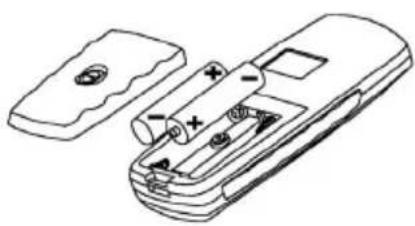
Installatie van de batterijen:
-
Draai de schroef van de batterijdeur tegen de klok in totdat de batterijdeur verwijderd kan worden.
-
Plaats twee nieuwe AA 1.5 V batterijen zoals aangegeven op het linkerplaatje, controleer de polariteiten en plaats de batterijdeur terug.
Plaats de schroef terug en draai de schroef met de klok mee totdat de batterijdeur stevig vastzit. Omdat de batterijdeur de batterijen waterdicht beschermt moet de schroef van de batterijdeur niet te strak aangeschroefd worden.
Let op:
De levensduur van een batterij kan variëren, afhankelijk van diverse factoren, zoals temperatuur en display verlichting gebruik. Oplaadbare batterijen kunnen eveneens worden gebruikt. Het is dan wel zo dat met dit type batterijen de batterij capaciteitmeter in het display geen correcte weergave van capaciteit kan geven. Een interne lithium batterij behoudt de gegevens terwijl u de AA batterijen verwisseld.

Escapestoets
- Verspringt tussen de vier hoofdpagina's
- Heft de operatie op
- Springt terug naar de laatste stap of laatste pagina

Entertoets
- Zorgt voor toegang en bevestigt de gekozen functie
• Heeft toegang tot de MENU pagina

Powertoets
- Zet de unit aan en uit
- Zet de LCD scherm verlichting van het apparaat aan en uit
OP/NEER/RECHTS/LINKS toetsen
- Markeert de menu opties en verschaft toegang tot de gegevens
- Controleert de bewegingen van de cursor op de map
- Stelt de verlichting van map en het display bij
De unit starten
Om de Marquant GPS aan te zetten moet u de unit mee naar buiten nemen en naar een openlucht gebied gaan zodat de ingebouwde antenne zich onder een heldere hemel bevindt.
Het aanzetten van de marquant GPS
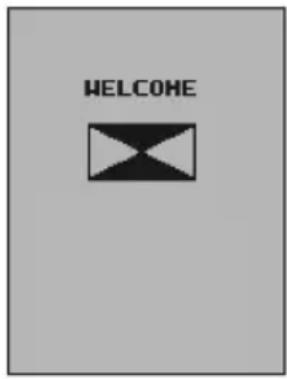
- Houd de Power knop ingedrukt totdat je "Biep" hoort en de Welkom pagina verschijnt op het scherm.
- Druk LEFT of RIGHT in om de weergave van de display te regelen; deze moet scherp en duidelijk zijn.
- Aan het einde van de welkom pagina drukt u op Enter of Escape, waarop de positiepagina verschijnt.
- Blijf op de ESCAPE drukken, waarna de 4 hoofdpagina's verschijnen. Druk op een willekeurige positie op ENTER; de Menu pagina
komt tevoorschijn en u kunt het apparaat in werking stellen.
Let op:
Voordat u de ENTER Of ESCAPE knoppen gebruikt om op de hoofdpagina's te komen, moet u de LEFT en RIGHT knoppen gebruiken om de weergave van het scherm af te stellen; indien u eenmaal op ENTER Of ESCAPE hebt gedrukt kunnen de LEFT en RIGHT knoppen niet meer gebruikt worden om de display weergave af te stellen.
Het uitzetten van de marquant GPS
Houd de Power knop 2,5 seconden ingedrukt totdat het scherm uit gaat.
Het aanzetten van de LCD achtergrondverlichting
Druk op de Power knop voor het aan- of uitzetten hiervan.
Let op: Wanneer u de unit voor de eerste keer gebruikt heeft de satelliet 5 minuten nodig om de juiste positie te vinden en vast te stellen. Na het eerste gebruik duurt dit slechts een minuut.
Wanneer de Penlight batterijen leeg zijn gaat het alarm af waarna het apparaat automatisch uitschakelt.
Structuur
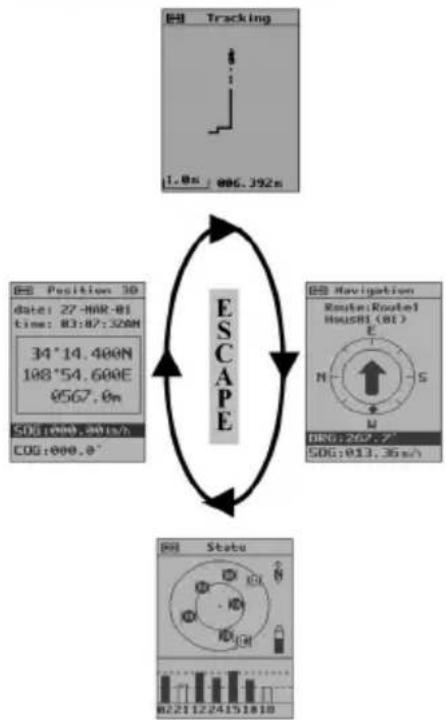
De Marquant GPS is onderverdeeld in 4 Hoofdpagina's te weten: de positie pagina, de spoor pagina, de navigatie pagina en de status pagina. Het is aan te bevelen elke keer wanneer u het apparaat aanzet meteen naar de statuspagina te gaan om de status van de satellieten te checken alvorens u de bediening start.
Als u op POWER drukt om de unit te starten kunt u d.m.v. ESCAPE verspringen van de ene naar de andere hoofdpagina. Door ENTER in te drukken komt u op de Menu pagina. Hier kunt u een specifieke sectie selecteren waar u naar toe wilt gaan.
Er zijn vijf mogelijkheden in de Menu pagina, namelijk: doel, waypoint, route, track en setup.
Druk op UP/DOWN om de gewenste mogelijkheid te markeren, waarna u op ENTER drukt zodat u de bediening kunt voortzetten. Of druk op ESCAPE in de Menu pagina, waarna u de Menu pagina kunt verlaten en terug in de vier Hoofdpagina's kunt komen.
Structuur
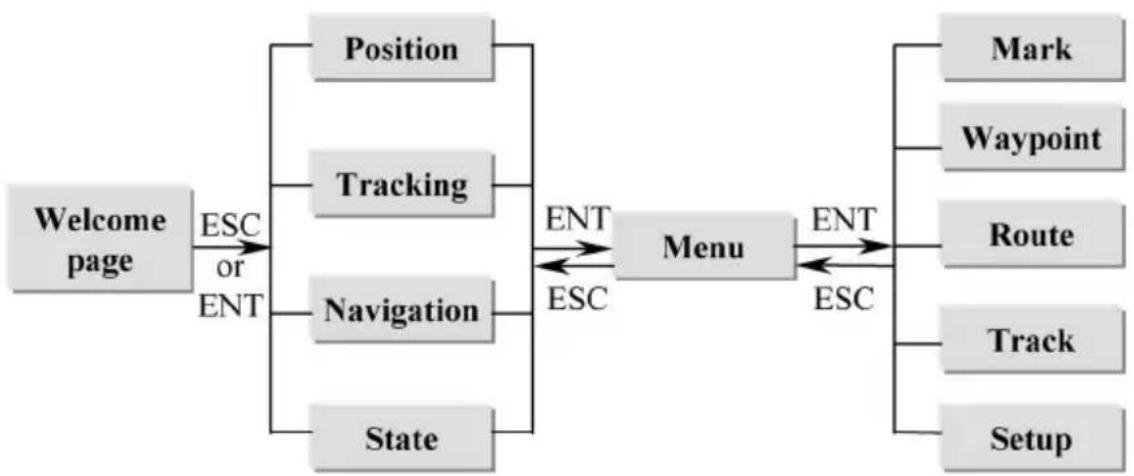
flowchart
graph LR
    A["Welcome page"] -->|ESC or ENT| B["Position"]
    A -->|ESC or ENT| C["Tracking"]
    A -->|ESC or ENT| D["Navigation"]
    A -->|ESC or ENT| E["State"]
    B --> F["Menu"]
    C --> F
    D --> F
    E --> F
    F -->|ENT| G["Mark"]
    F -->|ENT| H["Waypoint"]
    F -->|ENT| I["Route"]
    F -->|ENT| J["Track"]
    F -->|ENT| K["Setup"]
Hoofd pagina's
De status pagina
- Deze pagina geeft informatie over de distributie van de satellieten en de sterkte van het satelliet signaal. Gewoonlijk heeft de unit tenminste drie satellieten nodig voor de data processen. U dient de icoon linksboven van deze pagina eerst te controleren. Dit gaat op dezelfde wijze zoals uitgelegd in de positie pagina (zie toelichting op blz. 40)
- Hier worden twee cirkels gebruikt om de distributie scope van de satelliet te beschrijven. Alle satellieten zullen zich binnen of naast de grote cirkel verspreiden. Als de kolom blanco is, betekent dit dat dit satelliet signaal geen
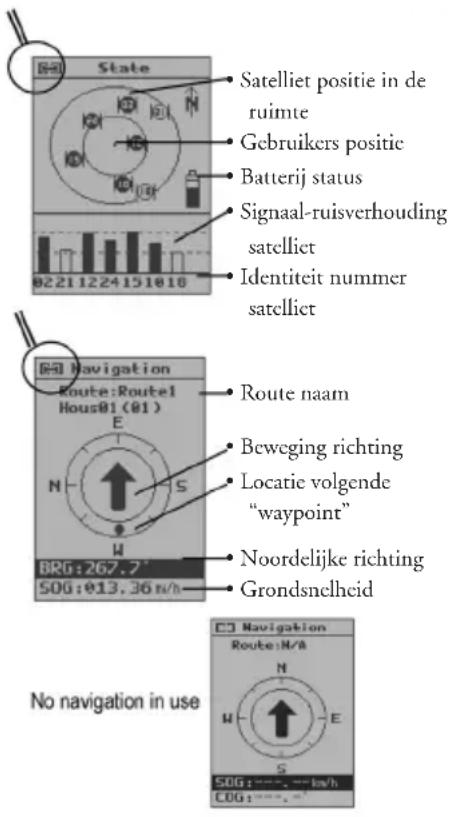
deel uitmaakt bij het bepalen van de locatie. Onder de kolom zit het ID nummer van de satelliet.
- De status van de batterij is te zien rechts in het midden van het scherm. Hoe hoger de zwarte kolom is, hoe meer power de batterij nog heeft.
- Noord/boven richting ziet u rechtsboven van de pagina. (het is True North hier, zie toelichting op blz 54-55).
De navigatie pagina
Deze pagina is zeer belangrijk voor het navigeren. Wordt gebruikt bij het bepalen van de bestemming, vertelt hoe ver u zich van de bestemming bevindt en hoe snel u gaat, en geeft de route of het spoor aan wat u gebruikt bij de navigatie. De pijl in het midden wijst naar de richting waar u naar toe gaat (ma.w. het is de Head-Up richting. Zo kunt u de richting waar u naar toe gaat bepalen d.m.v. het kompas. De stip in de ring toont het referentiepunt van het volgende waypoint of de volgende bestemming.
Hoofd pagina's
Ongeldige data Geldige data
Voor zoekloop Na zoekloop
De Positie pagina
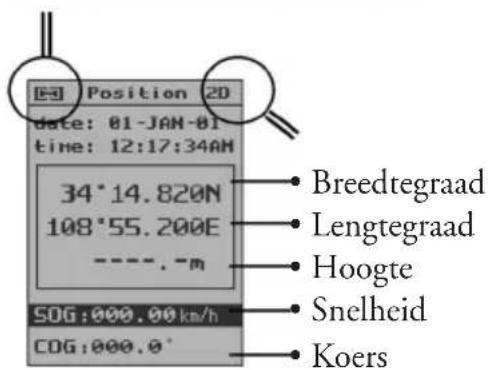
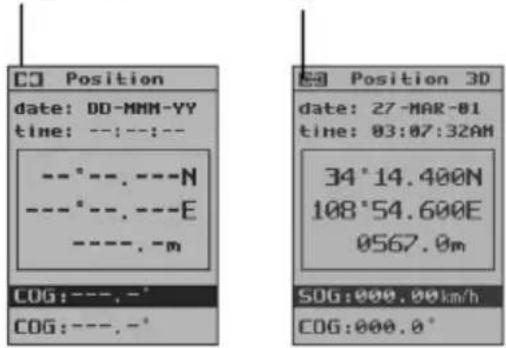
Geeft informatie over uw huidige positie, waaronder lengte, breedte, hoogte, datum, tijd, SOG etc.
Let op:
- De datum en tijd wordt afgelezen van de satelliet; de Marquant GPS heeft geen klok.
- In de linkerbovenhoek ziet u de icoon wat aangeeft dat de data ongeldig is.
Het Icoon geeft aan dat de data geldig is.
Het is van belang dat u de icoon tijdens de operatie controleert.
- Rechtsboven aan de pagina staat "2D" "twee dimensies" dit houdt in dat slechts drie satellieten zijn
opgespoord en de gegevens van de breedte- en hoogtegraad beschikbaar zijn. Wanneer "3D" "drie dimensies" verschijnt houdt dit in dat meer dan vier satellieten betrokken zijn bij de positionering en dat de breedtegraad berekend is en geldig is bezijden de lengte- en breedtegraad.
- Onderaan, worden beide kolommen gebruikt om u meer gedetailleerde informatie te geven, waaronder SOG, COG, BRG, DTW, DTD, XTE en TRP (zie pagina 54-55 voor nadere uitleg).
- Voor de status van de route en Goto navigatie zijn allen beschikbaar, voor spoor navigatie zijn er zes beschikbaar, behalve XTE. Maar slechts SOT en COG zijn af te lezen op het scherm.
- Om juiste informatie te verkrijgen moet u de plaatselijke tijd instellen in de unit in de systeem setup (zie pag. 51). Na auto-locatie zal de positie pagina automatisch worden bijgesteld.
Hoofd pagina's
- Deze pagina wordt voornamelijk gebruikt voor het opnemen van de sporen. Het kleine figuurtje in het midden van het scherm bent uzelf. Wanneer u beweegt, wordt er een lijn getrokken om uw beweging na te bootsen, zodat de Marquant GPS uw spoor kan opnemen. Aan de onderkant van de display zijn twee boodschappen beschikbaar: links de schaal en rechts de milage. U kunt op LEFT/RIGHT drukken om de schaal bij te stellen.
- Druk op ENTER knop en twee mogelijkheden verschijnen: de Menu pagina en de operaties worden geïntroduceerd in de volgende pagina's. Markeer het PAN item en druk nogmaals op de ENTER knop om de te volgen route op te geven, zo kunt
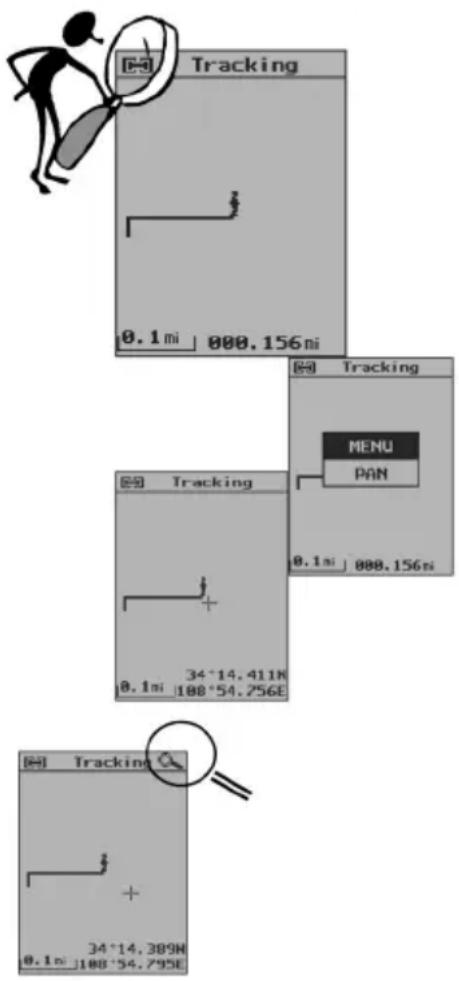
u mee reizen met het door u uitgezette spoor en de details controleren.
- In de cruise pagina kunt u d.m.v. UP/DOWN/LEFT/RIGHT de oversteek regelen. De lengte- en breedtegraad van de tocht kan altijd rechts onderaan worden afgelezen op de display.
- Als u op de ENTER knop drukt in de cruise pagina verschijnt er een vergrootglas rechtsboven aan de pagina, nu kunt u op LEFT/RIGHT drukken om de schaal van de kaart bij te stellen van 0.1 tot 100 (de unit is afhankelijk van de systeem setup).
- Druk nogmaals op ENTER om het vergrootglas op te heffen of druk op ESCAPE om het weer terug te laten keren naar de sporen uitzetten pagina.
Voor sporen opnemen, zie toelichting op blz 45.
Een waypoint bepalen en maken
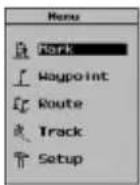
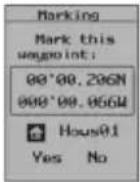
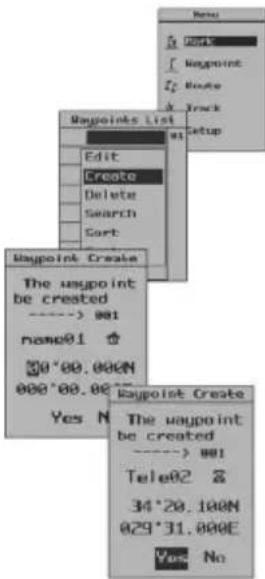
Een waypoint is elke plek op de kaart of elk spoor wat benoemd en opgenomen is. De Marquant GPS kan 500 waypoints in het geheugen opslaan. Waypoints worden gebruikt om routes uit te zetten en worden als bestemming gebruikt in Goto navigatie.
Bestemming bepalen
Als u een huidige positie tot een waypoint wilt maken, moet u de Positie pagina raadplegen om na te gaan of uw positie al bepaald is en geldig is. Daarna volgt u deze stappen:
- Druk op ENTER op de Positiepagina en kom op de Menupagina
- Druk op UP/DOWN om een MARK item te selecteren
-
Druk op ENTER om op de markeer pagina te komen
-
Druk op LEFT/RIGHT/ENTER om wisselende items te selecteren
- Druk op UP/DOWN om de letters en symbolen van elk item te veranderen zodat een waypoint bepaald kan worden
- Gebruik LEFT/RIGHT om YES te markeren en druk op ENTER om de markering te bevestigen, nu is deze positie opgeslagen in de waypoint lijst; of markeer NO en druk op enter om de markering op te heffen.
Een waypoint maken
- Druk op UP/DOWN de menu pagina en markeer het waypoint item, druk op ENTER om de Waypoint lijstpagina te betreden.
- Druk op ENTER en roep een sub-menu op.
- Druk op UP/DOWN om ITEM MAKEN te markeren, daarna nogmaals ENTER indrukken en betreed dan de Waypoint Maken pagina
- Druk op LEFT/RIGHT/ENTER om het item te markeren zodat je het veranderen kunt.
- Druk op UP/DOWN om de letters, symbolen en nummers te veranderen. U kunt het waypoint bepalen door een naam en symbool te geven, maar ook door de lengte- en breedtegraad voor dit waypoint in te voeren.
- Markeer YES en druk op ENTER knop ter bevestiging; of op NO en druk op ENTER om het op te heffen.
Een waypoint bewerken
Een Waypoint bewerken
- Druk op ENTER in de Waypoint Lijst pagina en kies het sub-menu.
- Druk op UP/DOWN om het EDIT item te markeren.
- Druk nogmaals op ENTER en betreed de Waypoin Edit pagina.
- Volg nu stap 4, 5 en 6 zoals beschreven in Een waypoint maken

Een waypoint verwijderen
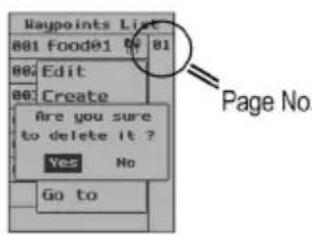
- Druk op ENTER in de Waypoint lijst pagina en kies een sub-menu.
- Markeer het te verwijderen item door op UP/DOWN drukken.
-
Druk op ENTER en de boodschap "Weet u zeker dat dit wilt verwijderen" verschijnt
-
Kies Ja en druk op ENTER om de verwijdering te bevestigen; of kies Nee.
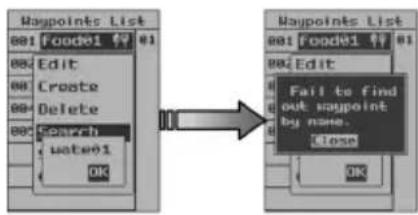
- Druk op ENTER in de Waypoint lijst pagina en kies een sub-menu.
- Druk op UP/DOWN in het sub-menu en markeer het te zoeken item.
- Druk op ENTER en er verschijnt een klein venster.
- Druk op UP/DOWN/LEFT/RIGHT om de waypoint naam die je zoekt in te voeren, markeer daarna OK en druk op ENTER.
- Als het door u ingevoerde waypoint bestaat in de Waypoint list, gaat de pagina hier automatische naar toe en licht het door u gezochte waypoint op in de lijst. Is dit niet het geval, dan verschijnt er en boodschap met: Kan waypoint niet vinden.
Het sorteren van waypoints
Het sorteren van waypoints houdt in dat alle waypoints of alfabetische volgorde op de lijst worden gezet. Druk op ENTER in de Waypoint Lijst pagina en er verschijnt een sub-menu. Druk op UP/DOWN om SORTEREN te markeren in de waypoint Lijst pagina en druk nogmaals op ENTER, dan zijn alle waypoints gesorteerd.
GOTO een waypoint
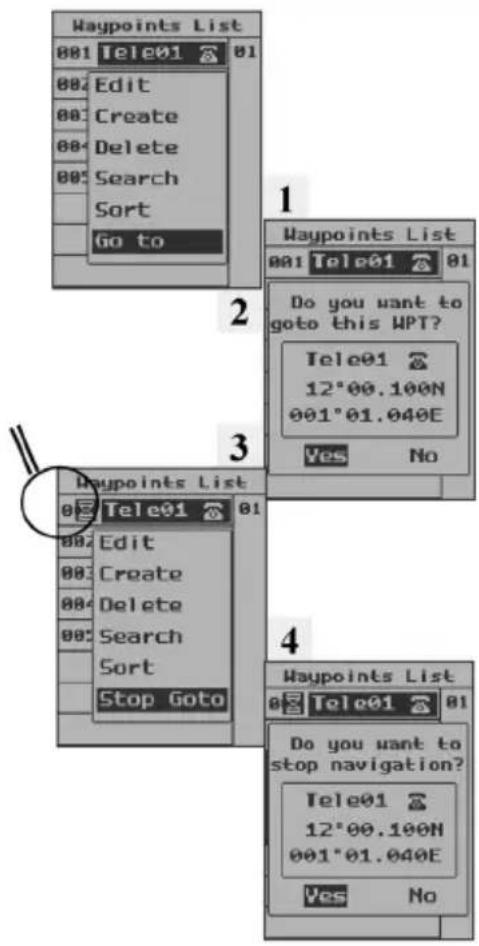
Ga naar een waypoint (GOTO)
navigatie gaat van de huidige positie naar de locatie van een waypoint.
- Druk op UP/DOWN in de waypoint lijst en markeer het waypoint wat je zoekt en druk op ENTER.
-
Druk op UP/DOWN in het sub-menu en markeer het Ga naar item en druk op ENTER.
-
Er verschijnt een boodschap die om verder bevestiging vraagt. Gebruik de LEFT/RIGHT knoppen om YES of NO te kiezen.
Als er een waypoint wordt gebruikt bij de Goto navigatie verschijnt er een icoon links van het waypoint (zie tekening 3 op deze pagina)
Keer nu terug naar de sporen uitzetten pagina, er wordt een dun lijntje gebruikt om uw huidige positie te verbinden met uw bestemming. Zet dan de functie spoor opnemen aan en uw spoor zal worden uitgezet op het scherm door een dikke lijn in dezelfde display. Zo wordt u geleid naar uw bestemming. Als u de bestemming bereikt heeft geeft de Marquant GPS dit aan.
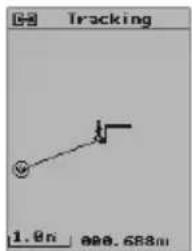
Onderbreken van de Goto een waypoint
- Druk op UP/DOWN in de Waypoint lijst pagina en druk op ENTER.
- Markeer STOP Goto item door op UP/DOWN te drukken en druk op ENTER.
- Er verschijnt een boodschap: "Wilt u de navigatie stoppen?", kies ter bevestiging Ja.

- Druk op UP/DOWN in de Menu pagina en markeer het Opneem item, druk op Enter en betreed de spoor pagina.
- Druk op ENTER en de Spoor Opname komt te voorschijn op het venstertje.
- Druk op UP/DOWN/LEFT/RIGHT voor het veranderen van de letters en nummers om het spoor een naam te geven.
- Druk op ENTER om de naam te bevestigen.
- Houd ESCAPE gedrukt totdat u terug bent bij de hoofdpagina van het hoofdstuk Spoor uitzetten.
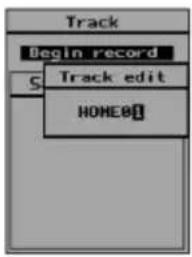
Als u een reeds bestaande naam kiest
in de sporen bibliotheek verschijnt de boodschap:" De naam is in gebruik voor een ander spoor". In dit geval moet u de naam wijzigen. In de Marquant GPS kunt in totaal 10 namen opslaan.
-
Als u wilt stoppen met het sporen uitzetten, gaat u terug naar de sporen uitzetten pagina en drukt u op ENTER.
-
"Wilt u echt stoppen met het opnemen van sporen" verschijnt vervolgens op uw scherm. Druk op Yes, dan wordt het spoor opgeslagen in de unit en kunt u stoppen. Drukt u op NO, dan gaat u verder.
Let op
U zult merken dat het spoor geen ononderbroken rechte lijn is in de display. Dit komt omdat het satelliet signaal niet constant is door de nabijheid van sommige hoge gebouwen, metrostations, magnetische velden etc.
De opgenomen sporen kunnen hernoemd of verwijderd worden, of voor navigatie gebruikt worden waarna u de opnametijd, afstand en status kunt checken.
Toelichting
Spoor bewerken
Een spoor bewerken
- Druk op UP/DOWN in de spoorpagina en markeer het spoor wat u wilt hernoemen en druk op ENTER.
- Druk op UP/DOWN om het te hernoemen item in de display te markeren.
- Druk nogmaals op ENTER en het Spooropname venster komt tevoorschijn.
- Druk op UP/DOWN/LEFT/RIGHT om de naam van het spoor te wijzigen.
- Druk ter bevestiging van uw invoer op ENTER.
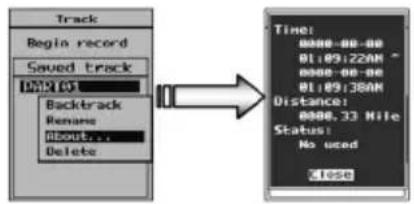
Betreffende het Spoor
- Druk op UP/DOWN in de spoorpagina en markeer het spoor wat u wilt nakijken en druk op ENTER.
-
druk op UP/DOWN om het betreffende spoor in het venster te markeren.
-
Druk op ENTER zodat er een nieuwe pagina tevoorschijn komt die de opgenomen tijd, afstand en status van het spoor weergeeft.
Een spoor verwijderen
- Druk op UP/DOWN in de spoor pagina en markeer het te verwijderen spoor, druk op ENTER en het sub-menu verschijnt.
- Druk op UP/DOWN om het te verwijderen item te markeren.
- Druk op ENTER en er verschijnt een boodschap die om nadere bevestiging vraagt.
- Kies Yes en druk op ENTER waarna het spoor volledig uit de sporen bibliotheek verwijderd is.
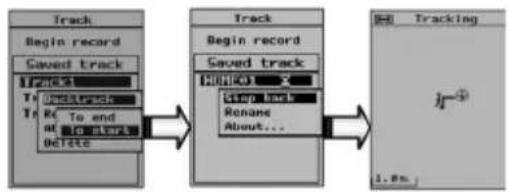
Backtrack
- Druk op UP/DOWN in de spoor pagina en markeer het spoor wat u wilt gebruiken voor navigatie, druk op ENTER en er verschijnt een sub-menu.
- Druk op UP/DOWN in de spoor pagina om het backtrack item te markeren.
- Druk op ENTER en er verschijnen twee opties: "Eindigen" of "Starten".
- Gebruik UP/DOWN om Eindigen of Starten kiezen (hiermee wordt bedoeld naar het begin- of eindpunt van het spoor gaan)
- Druk nogmaals op ENTER, druk daarna op ESCAPE om op de sporen pagina's te komen. Sta klaar voor de backtrack navigatie. Zie toelichting in de Navigatie pagina, m.n. SOG, COG, DTD en BRG.
Route bewerken
Een route uitzetten
- Druk op UP/DOWN om het route item te markeren in de menu pagina en druk op ENTER.
- In de Rout e Lijst pagina drukt u op UP/DOWN om het Create item te markeren en druk op ENTER.
- Druk op UP/DOWN en markeer het Voeg WPT Item toe en druk op ENTER.
- Kies het waypoint wat u bij deze route wilt door op UP/DOWN te drukken in de Waypoint Lijst pagina.
- Markeer Voeg item Toe d.m.v. UP/DOWN en druk op ENTER.
- Als u op de Waipoint Lijst pagina bent kunt u elk willekeurig waypoint kiezen m.b.v.
de UP/DOWN knoppen. Als u op ENTER drukt wordt het waypoint automatisch toegevoegd aan de route.
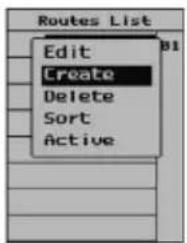
De route functie maakt het mogelijk om een aantal waypoints uit te zetten en deze punt voor punt te volgen totdat u de definitieve bestemming hebt bereikt.
Stel u heeft een route die uit drie waypoints bestaat nl. A, B en C. Dan noemen we de segmenten in reis volgorde van waypoint A naar waypoint B en van Waypoint B naar Waypoint C “ worden “two legs” op de route genoemd. De route kan bestaan uit 50 waypoints (inclusief start en bestemming) in de Marquant GPS. U kunt elk waypoint dat in het geheugen staat opgeslagen gebruiken.
Op de “Een route uitzetten” (Create a route) pagina markeer een waypoint door op UP/DOWN te drukken zodat er 4 operationele mogelijkheden verschijnen nl.:
- Voeg een waypoint toe houdt in een waypoint achter de gemarkeerde waypoint plaatsen
• Druk op UP/DOWN om het Voeg WPT item te markeren
• Druk op ENTER en betreed de Waypoints Lijst pagina
- Druk op UP/DOWN om het waypoint wat je toe wilt voegen te markeren
• Druk ter bevestiging op ENTER
Route bewerken
-
Een waypoint tussenvoegen houdt in een waypoint voor het gemarkeerde waypoint plaatsen
-
Druk op UP/DOWN om het toe te voegen WPT item te markeren
- Druk op ENTER om op de Waypoints Lijst Pagina te komen
-
Druk op UP/DOWN om het waypoint wat ingevoegd moet worden te markeren
• Druk ter bevestiging op ENTER -
Een waypoint verwijderen gaat hetzelfde als een waypoint uit een route verwijderen
-
Druk op UP/DOWN om het waypoint wat u verwijderd moet worden te markeren
-
Druk op ENTER dan verdwijnt het waypoint
-
Route opslaan en in het geheugen bewaren
-
Druk op UP/DOWN om het bewaar item te markeren
- Druk op ENTER en een minivenster verschijnt
- Gebruik LEFT/RIGHT/UP/DOWN om deze route te benoemen
- Druk op LEFT/RIGHT om ja of Nee te kiezen, druk daarna ter bevestiging op ENTER
Een route uitzetten
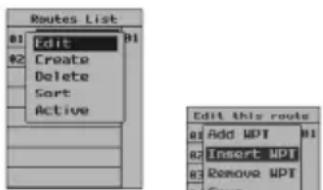
In de Route Lijst pagina kunt u alle door u bewaarde routes oproepen. Als u een route wilt veranderen kunt u dit doen door een waypoint ontwerp te wijzigen:
- Druk op UP/DOWN om de route die u wilt wijzigen in de Route Lijst pagina te markeren
- druk op ENTER en ga naar de pagina Een route uitzetten
- U kunt nu alle waypoints van de route zien, druk op ENTER en er verschijnt een submenu met 4 commando's: Voeg WPT toe, Voeg WPT in, Verwijder WPT, Bewaar
- Vergeet niet aan het einde op te slaan. Druk op UP/DOWN en markeer het bewaar item in de pagina Een route uitzetten, druk op ENTER en check de route naam nogmaals. Als dit wilt bewaren kies OK, als u de naam wilt veranderen volgt u de stappen van Een route bewaren.
Een route verwijderen
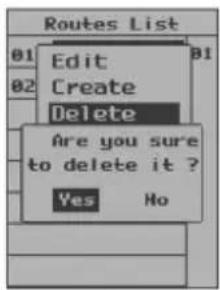
Ga naar de Route Lijst pagina voor het verwijderen van een route:
-
Druk op UP/DOWN om de route die verwijderd moet worden te markeren in de route lijst.
-
Druk op ENTER en markeer verwijderen item in het submenu d.m.v. de UP/DOWN knoppen.
-
Druk op ENTER en er verschijnt een boodschap ter bevestiging.
-
Druk op LINKS/Rechts om YES te markeren en de route is verwijderd uit de unit, of druk op NO en de opdracht wordt ongeldig.

Het sorteren van routes
-
Druk op UP/DOWN om een willekeurige route in de Route Lijst te markeren.
-
Druk op ENTER en markeer de sorteer functie in het verschenen sub- menu door op UP/DOWN te drukken.
-
Druk op Enter en alle routes in het geheugen worden op alfabetische volgorde gezet.
Een route activeren
Als u een route voor navigatie wilt gebruiken moet u deze eerst activeren:
-
Druk op UP/DOWN om de route die uw wilt gebruiken in de Route lijst pagina te markeren.
-
Druk op ENTER en markeer de activeer functie in het verschenen submenu d.m.v. UP/DOWN.
-
Druk op ENTER en de route is actief (er verschijnt een wachtende cursor naast de route). Dit submenu bestaat uit 8 mogelijke commando's: Uitzetten, Maken, Verwijderen, Sorteren, Opheffen, Voorwaarts, Achterwaarts, Omkeren
De eerste 4 commando's hebben dezelfde functies en werken op dezelfde wijze als hierboven uitgelegd, de laatste vier worden alleen gebruikt voor routes tijden de navigatie. Zie de volgende pagina voor nadere details over deze vier commando's.
Toelichting
Route bewerken
Wanneer een route geactiveerd is, worden in het verschenen submenu de laatste vier commando's gebruikt voor het navigeren. Stel een route heeft vijf waypoints vanaf het begin A, naar B, naar C, naar D en naar het einde E, dan:
- Kies de opheffunctie d.m.v. UP/DOWN en druk op ENTER, dan wordt de route navigatie beëindigd (de wachtende cursor verschijnt)
- Kies terugkeren d.m.v. UP/DOWN en ENTER, de selecteer pagina verschijnt. U kunt elk willekeurig waypoint als begin kiezen door het waypoint te markeren d.m.v.
UP/DOWN en ENTER. Nu is de unit gereed om u vanaf de start naar waypoint A te brengen.
- Als u zich in het midden van een route bevindt, bijvoorbeeld tussen waypoint A en B kiest u voorwaarts d.m.v. de toetsen UP/DOWN en ENTER. Dan kan de Marquant GPS de navigatie van waypoint B naar E beginnen.
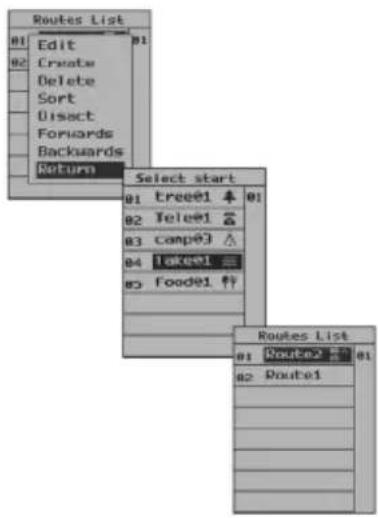
Indien u de route navigatie gebruikt moet u teruggaan naar de spoor uitzetten pagina om u spoor te zien en daarna naar de navigatie pagina gaan om u bewegingsstatus te vinden, inclusie SOG, COG, DTD, DTW, BRG. Op deze wijze bent u in staat uw weg te vinden.
Let op:
- Voorwaarts en achterwaarts commando's kunnen alleen gebruikt worden wanneer uw positie zich in het midden van de navigatie bevindt.
- Elke keer als u gebruik maakt van de voorwaarts of achterwaarts functie kan de unit slechts met 1 stap naar voren of achteren springen.
- U kunt geen route uitzetten wanneer u aan het navigeren bent.
Systeem setup
Systeem setup
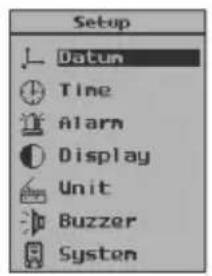
Markeer de "setup" functie dmv UP/DOWN en druk op ENTER vanuit de Menu pagina, dan verschijnt de setup pagina. U kunt 7 items instellen voor het systeem, namelijk: Datum, Tijd, Alarm, Display, Unit, Buzzer, Storing/ontbreken?
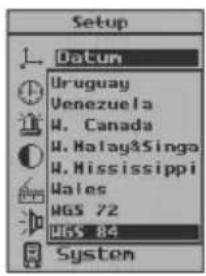
Datum
Verwijst naar het theoretische wiskundige model van het zeeoppervlak. Gebruikers van een kaart maken wellicht gebruik van een ander model waarmee ze hun gegevens in kaart brengen, dus de coördinatoren van de positie zullen per datum verschillen. Bij twijfel kiest u als datum WGS84.
Als eerste kiest u het tijdsformaat bij het starten van de Marquant GPS, dit houdt in dat u de tijd binnen 12 of 24 uur kunt aflezen. Daarna moet u de UTC (Universal Time Coordinated) instellen. Met andere woorden: als uw huidige locatie zich in een +8 tijdszone bevindt, en u gebruikt de +8 zone klok moet u +8 uren
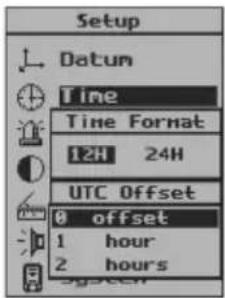
kiezen. Als u zich bevindt in een +8 tijdszone maar u gebruikt een +6 zone klok,dan kunt u beter voor +6 uren kiezen. Als u 0 uur kiest heeft u de precieze UTC time. Deze instelling is erg belangrijk omdat het de tijd die weergegeven wordt in de positiepagina direct beïnvloedt. Druk op LEFT/RIGHT om te kiezen uit 12 uur of 24 uur; druk op UP/DOWN om de UTC tijd te kiezen.
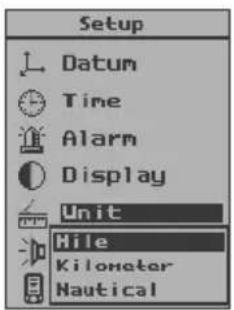
De unit
U kunt kiezen uit drie units: Mijl, Kilometer, Zeemijl?
Systeem setup
Alarm
In deze functie kunt u het alarm zetten voor vijf verschillende onderwerpen: XTE, Gevaar, Bestemming, Waypoint, Anker Markeer het onderwerp waar u het alarm voor wilt instellen d.m.v. UP/DOWN en druk op ENTER.
- Kies voor het XTE alarm 0,2 mijl. Het alarm treedt in werking wanneer uw huidige leg uit de cirkel binnen een radius van 0,2 mijl gaat en zich in het midden van uw huidige locatie bevindt.
- Als u voor gevaar alarm 0,2 mijl kiest, gaat het alarm automatisch af, wanneer u zich in de cirkel bevindt, welke bestaat uit een gebied in het midden van dit gevaar en een radius van 0,2 mijl.
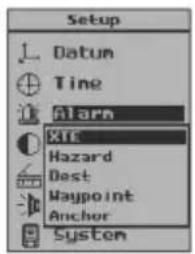
U moet het gevaar instellen in de waypoint lijst, anders werkt het alarm niet.
- Voor bestemming alarm geldt hetzelfde als voor gevaaralarm.
- Voor waypoint alarm kiest u ON en voor bestemming alarm kiest u OFF dan zal het alarm afgaan wanneer u zich binnen 0,1 unit (afhankelijk van uw instelling van e unit) bevindt van elk waypoint. Als u ON kiest voor waypoint alarm en 0,2 voor bestemming alarm zal de unit werken binnen een afstand van 0,2 mijl van elke waypoint.
- Voor anker alarm kiest u 0,2 mijl dan zal het alarm afgaan 0,2 mijl van de locatie die u als anker heeft ingesteld. Let op: Wanneer u het anker alarm gebruikt zal de unit altijd uw huidige locatie van het anker altijd opheffen.
Let op:
Het directe alarm blijft afgaan, tot u uit het alarm gebied verdwijnt of het alarm afzet. Als u het anker alarm instelt werkt dit altijd onafhankelijk van waar u zich in de navigatie bevindt tenzij het alarm is uitgeschakeld.
Weergave (display)
- Markeer de display functie m.b.v. UP/DOWN en druk op ENTER.
- Druk op LEFT/RIGHT om de contrasten op het scherm af te stellen.
Systeem setup
Systeem
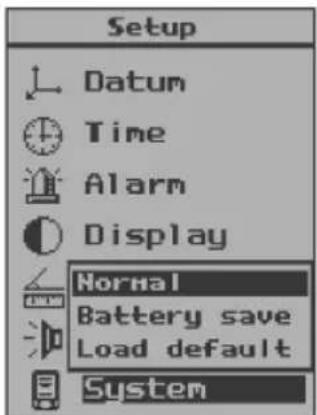
Markeer de systeem functie m.b.v. UP/DOWN en druk op ENTER. U heeft drie mogelijkheden:
- Kies normaal en de Marquant GPS werkt op de normale wijze, en de AA batterijen gaan 4 uur mee.
- Kies Battery Save en de GPS gaat de power zuiniger benutten zodat de AA batterijen 4-7 uur meegaan. In dit geval echter, is de satelliet ontvangst en de keypad operatie niet zo efficiënt en gevoelig als in de normale mode.
- Kiest u load default dan gaan alle gegevens in het systeem verloren en kunt u opnieuw beginnen.

Begrippen
Hoogte: Ruimte boven de zeespiegel.
BRG: De richting van het kompas vanuit de koers over de grond.
COG: Uw bewegingsrichting vanuit een grondpositie.
Coördinaten: Een serie nummers welke uw locatie op of boven de aarde weergeeft.
Koers: De GPS gebruikt “koers” om de richting te beschrijven van de bewegingen van de ontvanger op het globale oppervlak in plaats van de richting van de navigatie.
Datum: Een wiskundig model ontworpen om op een deel van het aardoppervlak te passen. Breedtegraad en lengtegraad op een papieren kaart verwijzen naar een specifieke datum. De datum van de kaart voor de GPS moet overeenkomen met de datum van de corresponderende papieren maar.
Afstand: De lineaire lengte vanuit de huidige positie naar het aangewezen waypoint of tussen twee waypoints op de route.
DTD: Afstand tot de bestemming.
DTW: Afstand tot het volgende waypoint.
Goto: Een single leg route waarbij de huidige positie het begin van de route is en een aangewezen waypoint de bestemming is. Deze functie kan gebruikt worden als u direct naar een van de waypoints die in het geheugen staan opgeslagen wilt gaan. Kies “Goto” en dan vindt u het gewenste waypoint. Bevestig de keuze en de navigatie in deze mode begint.
Breedtegraad: De hoekige afstand ten noorden of zuiden van de evenaar gemeten door lijnen die de aarde omringen evenwijdig aan de evenaar van o tot 90 graden.
Leg: Een deel van een route die een waypoint aan het begin heeft (From) en een waypoint aan de eindbestemming (To). Een route kan bestaan uit een of meerdere legs. Bijvoorbeeld, een route van waypoint A naar waypoint B, van waypoint C naar waypoint D, deze heeft in totaal drie legs van A naar B, en van B naar C en van C naar D.
Begrippen
Parallelle kanaal ontvanger: Een onafgebroken spoor ontvanger die gebruik maakt van diverse ontvangstkanalen om gelijktijdig satellieten te traceren.
Positie: Breedtegraad, lengtegraad en hoogte.
Route: Een route welke uit een beginpunt, eindpunt en tussenliggende punten bestaat. Een single route is een soort eenvoudige route welke alleen een beginpunt en een eindpunt heeft, m.a.w. het is een Goto route. Een route kan eveneens opgebouwd zijn uit verschillende waypoints uiteenlopend van 1 tot 20 waypoints.
SOG: Snelheid over de grond. De daadwerkelijke snelheid waarmee de GPS over de grond beweegt. Dit kan variëren van luchtsnelheid tot zeesnelheid??? Afhankelijk van dingen als zee condities head winds???
Snelheid: De GPS ontvanger gebruikt een instant snelheid om de daadwerkelijke bewegingssnelheid aan te geven.
TRP: Opgespoorde route.
True Noorden: De richting van de noordpool tot uw huidige positie. Magnetische kompassen zijn enigszins onnauwkeurig als gevolg van het magnetische veld van de aarde. De GPS unit corrigeert de magnetische invloeden.
Waypoints: Een blijvend opgeslagen en benoemde positie in het geheugen van de GPS

- Welkom bij Marquant GPS
- Standaard pakket:
- Hoofdstuk I Introductie
- Hoofdstuk II Toelichting
- Hoofdstuk III Bijlagen
- EIGENSCHAPPE
- Installatie van de batterij en het keypad
- Installatie van de batterijen:
- Let op:
- Escapestoets
- Entertoets
- Powertoets
- OP/NEER/RECHTS/LINKS toetsen
- De unit starten
- Het aanzetten van de marquant GPS
- Het uitzetten van de marquant GPS
- Het aanzetten van de LCD achtergrondverlichting
- Structuur
- Hoofd pagina's
- De status pagina
- De navigatie pagina
- De Positie pagina
- Een waypoint bepalen en maken
- Bestemming bepalen
- Een waypoint maken
- Een waypoint bewerken
- Een waypoint verwijderen
- Het sorteren van waypoints
- GOTO een waypoint
- Ga naar een waypoint (GOTO)
- Let op
- Toelichting
- Spoor bewerken
- Een spoor bewerken
- Betreffende het Spoor
- Een spoor verwijderen
- Backtrack
- Route bewerken
- Een route uitzetten
- Een route verwijderen
- Het sorteren van routes
- Een route activeren
- Systeem setup
- Datum
- De unit
- Alarm
- Weergave (display)
- Systeem
- Begrippen
Merk : Marquant
Model : MHG1
Categorie : Browser