
CP-AW2519NMEF - Vidéo-projecteur HITACHI - Gratis gebruiksaanwijzing en handleiding
Vind de handleiding van het apparaat gratis CP-AW2519NMEF HITACHI in PDF-formaat.


| Producttype | Videoprojector |
| Merk | Hitachi |
| Model | CP-AW2519NMEF |
| Beeldtechnologie | LCD (3LCD) |
| Natieve resolutie | 1280 x 800 (WXGA) |
| Helderheid | 2500 Lumen |
| Contrastratio | 3000:1 (typisch) |
| Lamplevensduur | Tot 5000 uur (normale modus) |
| Ingangspoorten | 2x COMPUTER IN (D-sub 15), 1x HDMI, 1x S-VIDEO, 1x VIDEO (RCA), 1x USB Type A, 1x USB Type B, 1x LAN (RJ-45) |
| Uitgangspoorten | 1x MONITOR OUT (D-sub 15), 1x CONTROL (RS-232C), 1x Audio Out (stereo mini) |
| Audio | Ingebouwde 16W luidspreker |
| Netwerk | Ethernet (LAN) voor bediening en presentatie, PJLink compatibel |
| Bediening | RS-232C, netwerk (TCP #23, #9715), IR-afstandsbediening |
| Keystone-correctie | Verticaal en horizontaal, plus hoekaanpassing (Perfect Fit) |
| Afmetingen (B x H x D) | 345 x 85 x 303 mm (zonder uitsteeksels) |
| Gewicht | Ongeveer 3,2 kg |
| Voeding | AC 100-240V, 50/60 Hz |
| Stroomverbruik | 290 W (normale modus), <0,5 W (standby) |
| Geluidsniveau | 33 dB (normale modus) |
| Overige functies | Digitale zoom, D-shift, beeldmodus, gamma, kleurtemperatuur, actieve iris, My Memory, Network Bridge |
Veelgestelde vragen - CP-AW2519NMEF HITACHI
Gebruikersvragen over CP-AW2519NMEF HITACHI
0 vraag over dit apparaat. Beantwoord die u kent of stel uw eigen vraag.
Stel een nieuwe vraag over dit apparaat
Download de handleiding voor uw Vidéo-projecteur in PDF-formaat gratis! Vind uw handleiding CP-AW2519NMEF - HITACHI en neem uw elektronisch apparaat weer in handen. Op deze pagina staan alle documenten die nodig zijn voor het gebruik van uw apparaat. CP-AW2519NMEF van het merk HITACHI.
GEBRUIKSAANWIJZING CP-AW2519NMEF HITACHI
Gebruiksaanwijzing (gedetailleerde) Gebruikershandleiding
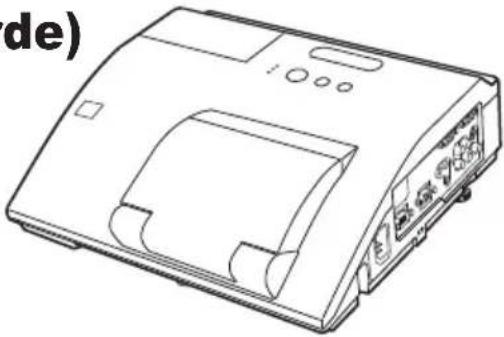
Dank u voor het aankopen van deze projector.
⚠ WAARSCHUWING ▶Lees alle handleidingen voor dit product voordat u het gebruikt. Lees eerst de "Veiligheidshandleiding". Bewaar de handleidingen op een veilige plaats om ze later te raadplegen.
Over deze handleiding
Er worden diverse symbolen gebruikt in deze handleiding. De betekenis van die symbolen wordt hieronder beschreven.
⚠ WAARSCHUWING Dit symbool geeft informatie aan die, indien genegeerd, door onjuist gebruik mogelijk lichamelijk letsel of zelfs de dood tot gevolg zou kunnen hebben.
⚠️ VOORZICHTIG Dit symbool geeft informatie aan die, indien genegeerd, door onjuist gebruik mogelijk lichamelijk letsel of zelfs de dood tot gevolg zou kunnen hebben.
OPMERKING Hier wordt andere belangrijke informatie verschaft.
Gelieve de pagina's te raadplegen die vermeld worden bij dit symbool.
N.B. • De informatie in deze handleiding kan zonder bericht worden veranderd.
- De afbeeldingen in deze handleiding zijn voor illustratieve doeleinden. Ze kunnen lichtjes verschillen van uw projector.
- De producent neemt geen verantwoordelijkheid voor enige fouten die in deze handleiding kunnen voorkomen.
- Reproductie, overdracht of kopie van alle of enig onderdeel van dit document is niet toegestaan zonder uitdrukkelijke geschreven toestemming.
Erkenning handelsmerk
- Mac® is een geregistreerd handelsmerk van Apple Inc.
- Windows®, DirectX®, DirectDraw® en Direct3D® zijn geregistreerde handelsmerken van Microsoft Corporation in de VS en/of in andere landen.
• VESA en DDC zijn handelsmerken van de Video Electronics Standard Association. - HDMI, het HDMI-logo en High-Definition Multimedia Interface zijn handelsmerken of geregistreerde handelsmerken van HDMI Licensing LLC. in de Verenigde Staten en andere landen.
- Het handelsmerk PJLink is een handelsmerk waarvoor handelsmerkenrechten zijn aangevraagd in Japan, de Verenigde Staten en andere landen en gebieden.

- Blu-ray Disc™ en Blu-ray™ zijn handelsmerken van Blu-ray Disc Association.
- StarBoard ^ is een gedeponeerd handelsmerk van Hitachi Solutions, Ltd. in Japan en andere landen.
Alle andere handelsmerken zijn eigendom van de respectievelijke eigenaars.
Projecto
Gebruiksaanwijzing - Veiligheidshandleiding
Bedankt voor de aankoop van deze projector.
WAARSCHUWING • Lees vóór gebruik de handleiding van deze projector grondig door, zodat u de werking ervan begrijpt en correct gebruik verzekerd is. Bewaar deze handleiding, nadat u deze aandachtig heeft doorgelezen, zodat u deze later opnieuw kunt doorlezen. Niet correcte omgang met dit product kan mogelijk leiden tot persoonlijk letsel of materiële schade. De producent aanvaardt geen aansprakelijkheid voor eventuele schades die het gevolg zijn van verkeerde handelingen die voorbij gaan aan het normale gebruik zoals dat in de handboeken van deze projecten wordt gedefinieerd.
OPMERKING • De informatie in deze handleiding kan zonder voorafgaande kennisgeving veranderd worden.
- De fabrikant neemt geen enkele verantwoordelijkheid voor de eventuele fouten in deze handleiding.
- Reproductie, overdracht of het gebruik van dit document is niet toegestaan, zonder uitdrukkelijke toestemming van de betreffende partij.
Waarschuwingssymbolen
In deze gebruiksaanwijzing en op het apparaat zelf staan diverse symbolen vermeld, die u de juiste bediening tonen en u waarschuwen om schade en gevaar voor uzelf en anderen te voorkomen. De betekenis van deze symbolen wordt hieronder uitgelegd. Lees de beschrijving aandachtig door, om volledig kennis te nemen van de betekenis.

WAARSCHUWING
Dit symbool vergezelt aanwijzingen die u niet mag veronachtzamen, omdat onjuiste bediening hier gevaar voor verwonding of zelfs fatale ongelukkenkan veroorzaken.

LET OP
Dit symbool vergezelt aanwijzingen die u dient te volgen om gevaar voor schade of lichamelijk letselte voorkomen.
Toegepaste symbolen

Dit symbool vergezelt een aanvullende waarschuwing (of bedieningsaanwijzing). Hierbij geeft het teken in het midden de inhoud aan.

Dit symbool waarschuwt voor een handeling die verboden is. De inhoud wordt verduidelijkt door het teken in het midden (het voorbeeld links geeft aan dat demontage niet is toegestaan).

Dit symbool geeft een noodzakelijke handeling aan. De inhoud wordt verduidelijkt door het teken in het midden (het voorbeeld links geeft aan dat u de stekker uit het stopcontact moet trekken).
Veiligheidsmaatregelen

WAARSCHUWING
Gebruik de projector nooit indien deze niet juist werkt.
Gebruik de projector niet als deze rook uitstoot, vreemd ruikt, als er geen beeld of geluid is of als het geluid te luid is, als de behuizing, kabels of andere onderdelen beschadigd zijn, of als er een vloeistof of voorwerp in het apparaat is terechtgekomen, want dit kan resulteren in brand of een elektrische schok.
In zulke gevallen moet u de projector meteen uitschakelen en de stekker uit het stopcontact trekken. Controleer of de rook of geur stopt en neem dan contact op met uw dealer. Probeer het apparaat nooit zelf te repareren want dit kan bijzonder gevaarlijk zijn.
- Gebruik een stopcontact dat dicht bij de projector is en dat gemakkelijk bereikbaar is.
Wees vooral voorzichtig voor kinderen en huisdieren.
Bij een verkeerde behandeling kan resulteren in brand, elektrische schok, letsel, verbranden of gezichtsprobleem.
Wees vooral voorzichtig wanneer er kinderen en huisdieren in de buurt zijn.
Let op dat geen vloeistof of voorwerp in het inwendige terechtkomt.
Als vloeistoffen of voorwerpen in het inwendige terechtkomen, kan dit resulteren in brand of een elektrische schok. Wees vooral voorzichtig wanneer er kinderen in de buurt zijn.
Indien toch vloeistof of een voorwerp in de projector terechtkomt, moet u het apparaat meteen uitschakelen, de stekker uit het stopcontact trekken en contact opnemen met uw dealer.
- Plaats de projector niet in de buurt van water (bijv. in de badkamer, op het strand, etc.).
- Stel de projector niet aan regen of vocht bloot. Gebruik de projector niet buitenshuis.
- Zet geen bloemenvazen, planten, kopjes, make-up of vloeistoffen zoals water enz. op of dicht in de buurt van de projector.
- Leg geen metalen of brandbare voorwerpen of andere gevaarlijke stoffen op of dicht in de buurt van de projector.
- Verpak geen andere objecten dan signaalkabels of connectors samen met de projector in dezelfde tas of andere verpakking, om te voorkomen dat deze in de projector terecht kunnen komen.
Haal het apparaat nooit uit elkaar en breng er ook nooit eigenhandig wijzigingen op aan.
In de projector zijn hoge spanningen aanwezig. Wanneer u het apparaat uit elkaar haalt of er wijzigingen op aanbrengt, kan gevaar voor brand of elektrische schokken ontstaan.
- Maak nooit de behuizing open.
- Neem voor reparatie of reiniging van het inwendige van de projector contact op met uw dealer.
Stel de projector niet aan stoten of schokken bloot.
Als de projector aan stoten of schokken wordt blootgesteld, kan deze beschadigd worden en eventueel letsel veroorzaken. Bovendien bestaat de kans op brand of een elektrische schok. Als de projector gevallen is of iets dergelijks, moet u deze meteen uitschakelen, de stekker uit het stopcontact trekken en contact opnemen met uw dealer.
Zet de projector niet op een onstabiele ondergrond.
Als de projector valt, kan deze beschadigd worden en eventueel letsel veroorzaken. Bovendien bestaat de kans op brand of een elektrische schok.
- Zet de projector niet op een onstabiel, schuin of trillend oppervlak zoals een wankel of schuin aflopend tafeltje.
- Vergrendel de zwenkwieltjes wanneer u de projector op een tafeltje met zwenkwieltjes plaatst.
- Plaats de projector niet met de zijkant naar boven, de lens naar boven of de lens naar beneden.
- Voor plafondinstallatie of iets dergelijks, raadpleeg uw dealer voor installatie.

Trek de
stekker uit het
stopcontact.



Niet
demonteren.


Veiligheidsmaatregelen (vervolg)

WAARSCHUWING
Wees voorzichtig, de projector geeft veel hitte af.
Wanneer de lamp brandt, geeft de projector veel hitte af. Er bestaat kans op brand en u kunt zich verbranden. Wees vooral voorzichtig wanneer er kinderen in de buurt zijn.
Raak de lens, de ventilators en de ventilatieopeningen niet aan tijdens gebruik of meteen na gebruik, om verbranding te voorkomen. Zorg ervoor dat de ventilatie niet belemmerd wordt.
- Houd ten minste 30 cm ruimte vrij tussen de zijkant van de projector en de muur e.d.
- Plaats de projector niet op een metalen tafel of op een oppervlak dat zacht wordt bij hitte.
- Plaats geen voorwerpen dicht bij de lens, de ventilators of de ventilatieopeningen van de projector.
- Let op dat de ventilators en de ventilatieopeningen niet geblokkeerd worden.
- Leg geen tafelkleed e.d. over de projector.
- Zet de projector niet op een vloerkleed of bed.
Kijk nooit in de lens of de openingen wanneer de lamp brandt.
Het sterke licht kan uw gezichtsvermogen beschadigen. Wees vooral voorzichtig wanneer er kinderen in de buurt zijn.
Gebruik alleen het juiste netsnoer en sluit dit aan op een stopcontact met de juiste specificaties.
Gebruik op de verkeerde stroomvoorziening kan resulteren in brand of een elektrische schok.
- De projector mag alleen worden aangesloten op een stopcontact dat voldoet aan de stroomspecificaties die op het apparaat staan.
- Gebruik het juiste netsnoer voor het stopcontact waarop u de projector aansluit.
Sluit het netsnoer zorgvuldig aan.
Een verkeerde aansluiting van het netsnoer kan resulteren in brand of een elektrische schok.
- Raak het netsnoer niet met natte handen aan.
- Controleer of de stekker van het netsnoer schoon is (geen stof) voordat u deze aansluit. Gebruik een zacht, droog doekje om de stekker schoon te maken.
- Steek de stekker stevig in het stopcontact. Gebruik een juist werkend, degelijk stopcontact.
U moet de aarddraad aansluiten.
Sluit het apparaat via het netsnoer aan op de aardingsdraad van het gebouw; wanneer het apparaat niet geaard wordt kan gevaar voor brand of elektrische schokken ontstaan.
- Gebruik geen twee-aderig verlengsnoer.





Controleer of de aardingkabel goed contact maakt.
Veiligheidsmaatregelen (vervolg)

WAARSCHUWING
Behandel de lichtbronlamp voorzichtig.
De projector maakt gebruik van een kwikhoudende glazen hogedruklamp. De lamp kan met een luide knal springen of doorbranden. Wanneer de lamp kapot springt, is het mogelijk dat glasscherven in de lampbehuizing terecht komen en dat kwikhoudend gas uit de ventilatieopeningen van de projector vrijkomt.
Lees zorgvuldig de paragraaf "Lamp".
Behandel het netsnoer en de aansluitkabels voorzichtig.
Wanneer u een beschadigd netsnoer of een beschadigde aansluitkabel gebruikt, kan dit brand of een elektrische schok veroorzaken. Let erop dat het netsnoer en de aansluitkabels niet aan te grote hitte worden blootgesteld. Druk het snoer en de kabels niet klem en trek ze ook niet te strak.
Neem contact op met uw dealer als het netsnoer of de aansluitkabels beschadigd zijn (blootliggende of gebroken kerndraadjes e.d.).
- Zet niet de projector of een ander zwaar voorwerp op het netsnoer of de aansluitkabels. Leg ook geen sprei, deken e.d. over het netsnoer of de kabels, want dan is het mogelijk dat u per ongeluk een zwaar voorwerp op het snoer of de kabels plaatst.
- Trek niet aan het netsnoer of de aansluitkabels. Pak bij het aansluiten of losmaken van het netsnoer of de aansluitkabels altijd de stekker of plug met uw hand vast.
- Leg het netsnoer niet in de buurt van een verwarming.
- Zorg dat het netsnoer niet te sterk gebogen wordt.
- Probeer nooit zelf reparaties aan het netsnoer uit te voeren.
Behandel de batterij van de afstandsbediening voorzichtig.
Een verkeerde behandeling van de batterij kan resulteren in brand of letsel. De batterij kan zelfs ontploffen indien deze niet juist wordt behandeld.
- Houd de batterij uit de buurt van kinderen en huisdieren. Als de batterij wordt afgeslikt, moet u meteen de hulp van een arts inroepen voor spoedbehandeling.
- Zorg dat de batterij niet in water of vuur terechtkomt.
- Vermijd omgevingen met een hoge temperatuur of open vuur.
- Pak de batterij niet met een metalen pincet vast.
- Bewaar de batterij op een donkere, koele en droge plaats.
• Zorg dat u de batterij niet kortsluit. - Probeer de batterij niet op te laden, te demonteren of te solderen.
- Stel de batterij niet aan harde schokken of stoten bloot.
- Gebruik alleen lampen met specificaties die overeenkomen met die vermeld zijn in de andere handleiding bij de projector.
- Zorg er bij het aanbrengen van de batterij voor dat de plus en min in de juiste richting zijn gekeerd.
- Als de batterij heeft gelekt, moet u de batterijhouder goed schoonmaken en de batterij vervangen. Als het poeder aan uw huid of kleding blijft hangen, moet u dit grondig met water afspoelen.
- Volg de plaatselijke wetgeving voor het weggooien van gebruikte batterijen.



Veiligheidsmaatregelen (vervolg)

LET OP
Wees voorzichtig wanneer u de projector vervoert.
Wanneer u niet voorzichtig te werk gaat, kan letsel of beschadiging worden veroorzaakt.
- Verplaats de projector niet tijdens gebruik. Alvorens u de projector verplaatst, maakt u het netsnoer en alle aansluitkabels los en schuift u het lenskapje of de lensdop dicht.
- Let op dat u de projector niet aan een harde stoot of schok blootstelt.
- Verplaats de projector niet door hem te slepen.
- Vervoer het apparaat altijd in de meegeleverde tas of een andere solide verpakking.
Zet niets bovenop de projector.
Wanneer u iets bovenop de projector zet, kan de projector verschuiven of vallen met letsel of beschadiging tot gevolg. Wees vooral voorzichtig wanneer er kinderen in de buurt zijn.
Bevestig niets anders dan de gespecificeerde zaken op de projector.
Nalatigheid kan tot verwondingen of schades leiden.
- Sommige projectoren hebben een schroefdraad in het lensgedeelte. Bevestig niets anders dan de gespecificeerde opties (zoals een optionele conversielens) op de schroefdraad.
Gebruik het apparaat niet in een rokerige, vochtige of stoffige omgeving.
Wanneer u de projector in een rokerige, vochtige, stoffige, met oliedamp of bijtend gas vervuilde ruimte gebruikt, kan gevaar voor brand of elektrische schokken ontstaan.
- Plaats de projector niet in de buurt van een rokerige, vochtige of stoffige ruimte (bijv. een rokersplek, een keuken, het strand, etc.). Gebruik de projector niet buitenshuis.
- Gebruik geen luchtbevochtiger in de buurt van de projector.
Zorg ervoor dat het luchtfilter in goede conditie is.
Het luchtfilter moet regelmatig worden schoongemaakt. Als de luchtstroom wordt gehinderd door stofophoping op het filter, kan de projector oververhit raken. Dit kan storingen tot gevolg hebben. Op de projector kan een melding zoals 'CONTROLEER LUCHTSTROOM' of schakel de projector uit worden weergegeven, om te voorkomen dat de temperatuur in het apparaat te hoog oploopt.
- Reinig, als de verklikkerlampen of een melding u erop attent maken dat u het luchtfilter moet reinigen, het luchtfilter zo snel mogelijk.
- Vervang het luchtfilter als het niet meer gereinigd kan worden of wanneer het beschadigd is.
- Gebruik alleen een luchtfilter van het voorgeschreven type. Gebruik alleen een luchtfilter met de specificaties zoals die zijn vermeld in de andere handleiding bij deze projector.
- Vervang, wanneer u de lamp vervangt, ook altijd het luchtfilter. Het luchtfilter wordt bij sommige vervangingslampen voor deze projector meegeleverd.
- Schakel de voedingsspanning van de projector nooit als er geen luchtfilter in het apparaat geplaatst is.
Vermijd opstelling in een omgeving met hoge temperaturen.
De hitte kan een nadelige invloed hebben op de behuizing en de interne onderdelen van de projector. Stel de projector, de afstandsbediening en de andere onderdelen niet aan direct zonlicht bloot en houd ze uit de buurt van hittebronnen zoals een verwarmingsradiator e.d.
Vermijd Magnetische velden.
Het wordt sterk aanbevolen om elk onbeschermd of onafgeschermd magnetisch veld op of bij de projector te vermijden. (d.i. Magnetische Veiligheidsapparaten, of andere hulpstukken van de projector die magnetische materialen bevatten dat niet is voorzien bij de productie etc.)
Magnetische objecten zouden onderbreking kunnen veroorzaken in de interne mechanische resultaten van de projector dat de snelheid van de koelingsventilator zou kunnen belemmeren of stoppen, en zou kunnen veroorzaken dat de projector helemaal afsluit.







Veiligheidsmaatregelen (vervolg)

LET OP
Trek de stekker uit het stopcontact wanneer de projector langere tijd niet wordt gebruikt.
- Om veiligheidsredenen moet u de stekker uit het stopcontact trekken wanneer u de projector langere tijd niet denkt te gebruiken.
- Voordat u de projector gaat schoonmaken, moet u deze uitschakelen en de stekker uit het stopcontact trekken. Dit om brand of een elektrische schok te voorkomen.

Trek de stekker uit het stopcontact.
Laat uw dealer ongeveer ieder jaar het inwendige van de projector schoonmaken.
Opeenhoping van stof in de projector kan resulteren in brand of een defect. U kunt het inwendige van de projector het beste laten schoonmaken iedere keer voordat een vochtig seizoen begint (bijv. de regentijd in tropische landen).
- Maak het inwendige van de projector niet zelf schoon, want dit is gevaarlijk.

OPMERKINGEN
Stel de afstandsbediening niet aan schokken bloot.
Harde stoten of schokken kunnen resulteren in een defect of beschadiging van de afstandsbediening.
- Laat de afstandsbediening niet vallen.
- Zet niet de projector of een ander zwaar voorwerp op de afstandsbediening.
Verzorging van de lens.
- Wanneer de projector niet gebruikt wordt, moet u het lenskapje of de lensdop dicht dichtschuiven om krassen op de lens te voorkomen.
- Raak de lens niet aan om vlekken of vuil op de lens te voorkomen, hetgeen resulteert in een minder goede beeldkwaliteit.
- Gebruik een in de handel verkrijgbaar lensreinigingsdoekje om de lens schoon te maken (zoals een reinigingsdoekje voor cameralenzen, brillenglazen e.d.). Wees voorzichtig dat u geen krassen op de lens maakt.
Verzorging van de projector-behuizing en de afstandsbediening.
Bij een verkeerde behandeling kan verkleuren, afschilferen e.d. optreden.
- Gebruik een zachte doek om de behuizing en het bedieningspaneel van de projector en de afstandsbediening schoon te maken. Voor het verwijderen van hardnekkig vuil kan een zachte doek bevochtigd met een mild reinigingsmiddel, verdund met water, worden gebruikt. Wring de doek goed uit voordat u begint en wrijf met een droge, zachte doek na. Gebruik geen onverdund reinigingsmidddel.
- Gebruik geen aërosolsprays, oplosmiddelen, schuurmiddelen of andere bijtende reinigingsmiddelen.
- Lees zorgvuldig de instructies op het reinigingsmiddel voordat u dit gebruikt.
- Vermijd langdurig contact met rubber of vinyl.
Zowat kichte of donkere vlekken.
Ofsoon er lichte of donkere vlekken op het scherm kunnen verschijnen, wat een uniek karakteristiek kenmerk is van liquid crystal displays, betekent dit niet dat het apparaat stuk is.
Wees bedacht op de eventuele weergave van het LCD paneel.
Projecteert de projector voor langere tijd een stilstaand beeld, inactieve beelden, beelden met een beeldverhouding van 16:9 van 4:3 paneel of iets dergelijks of geeft de projector de beelden herhaaldelijk weer, dan is het mogelijk dat het LCD paneel wordt weergegeven.
Veiligheidsmaatregelen (vervolg)
OPMERKINGEN
Over hulponderdelen.
De lamp, LCD panelen, polarisatoren en andere optische componenten, en het luchtfilter en de koelventilatoren hebben elk een andere levensduur. Deze onderdelen zouden kunnen moeten worden vervangen na een lange gebruiksduur.
- Dit product is niet ontworpen voor langdurig continu gebruik. In geval van een continu gebruik van 6 uur of meer, of dagelijks gebruik van 6 uur of meer (zelfs als het niet continu is), of herhaaldelijk gebruik, zou de levensduur kunnen worden verkort, en moeten deze onderdelen wellicht binnen een jaar na ingebruiksname worden vervangen.
- Elk hellend gebruik meer dan de aanpassingshoek aangegeven in deze gebruiksaanwijzingen zou de levensduur van de hulponderdelen kunnen verkorten.
Voordat u de stroom aanzet, laat de projector voldoende afkoelen.
Na het uitzetten van de projector, het indrukken van de restart schakelaar of het onderbreken van de stroomtoevoer, laat dan de projector voldoende afkoelen.
Bediening bij een hoge temperatuur van de projector kan schade veroorzaken van een electrode of niet-verlichten van de lamp.
Vermijd sterke lichtstralen.
Zorg dat geen sterke lichtstralen (zoals direct zonlicht of het licht van een sterke lamp) op de afstandsbedieningssensors vallen want dan zal de afstandsbediening niet werken.
Vermijd hoogfrequentstoringen.
Bij hoogfrequentstoringen kan het beeld of geluid worden aangetast.
- Vermijd het gebruik van een hoogfrequentgenerator zoals een mobiele telefoon, zendontvanger e.d. in de buurt van de projector.
Betreffende de weergavekwaliteit.
De weergavekwaliteit van de projector (zoals de kleur, het contrast enz.) wordt eveneens bepaald door de eigenschappen van het scherm, want de projector maakt gebruik van een LCD-paneel. Het weergavebeeld kan verschillen van het beeld voortgebracht door een beeldbuis.
- Gebruik geen gepolariseerd scherm, want dit kan een rood beeld geven.
Schakel de apparatuur in de juiste volgorde in en uit.
Om storingen te voorkomen, moet u de projector en de andere apparatuur in de onderstaande volgorde in- en uitschakelen, tenzij anders aangegeven.
- Schakel eerst de projector in en dan de computer of videorecorder.
- Schakel de projector pas uit nadat u de computer of videorecorder hebt uitgeschakeld.
Zorg dat u uw ogen niet te zeer belast.
Het verdient aanbeveling regelmatig een rustpauze in te lassen.
Stel de geluidssterkte niet te hoog in om overlast voor anderen te voorkomen.
- Stel de geluidssterkte zodanig in dat er geen overlast voor anderen wordt veroorzaakt.
Aansluiten op een notebook-computer
Bij het aansluiten op een notebook-computer moet de externe RGB beelduitgang worden ingeschakeld (instelling voor CRT display of gelijktijdig LCD en CRT display).
Zie de gebruiksaanwijzing van de notebook-computer voor verdere informatie.

WAARSCHUWING

HOOGSPANNING

HOGE TEMPERATUUR

HOGE DRUK
De projector maakt gebruik van een kwikhoudende glazen hogedruklamp. De lamp kan springen met een luide knal of doorbranden, indien hij wordt gestoten of bekrast, wordt vastgepakt als hij heet is of over zijn levensduur heen is. Houd er rekening mee dat elke lamp een andere levensduur heeft en sommige kunnen al kort, nadat u ze in gebruik heeft genomen, springen of doorbranden. Wanneer de lamp kapotspringt, is het bovendien mogelijk dat glasscherven in de lampbehuizing terechtkomen en dat kwikhoudend gas uit de ventilatieopeningen van de projector uittreedt.
Over het weggooien van een lamp • Dit produkt bevat een mercury lamp; hanteer deze niet als gewoon afval. Verwerk in overeenstemming met milieuwetten. Voor informatie over reclying van de lamp, ga naar www.lamprecycle.org (in de Verenigde Staten) Voor verwerking van dit product, neem contact op met uw locale overheidsinstantie of ga naar www.eiae.org (in de Verenigde Staten) of www.epsc.ca (in Canada) Voor meer informatie, kunt u contact opnemen uw Verkoopkantoor.

Haal de stekker uit het stopcontact.
- Mocht de lamp kapot springen (u hoort dan een luide knal), haal dan de stekker uit het stopcontact en zorg ervoor dat bij uw plaatselijke dealer een nieuwe lamp wordt besteld. Houd er rekening mee dat stukjes glas het binnenste van de projector kunnen beschadigen of verwondingen kunnen veroorzaken bij het vastpakken ervan. Probeer dus niet de projector te reinigen of de lamp zelf te vervangen.
- Mocht de lamp kapotgaan (u hoort dan een luide knal), ventileer dan grondig de ruimte en zorg ervoor dat u het gas, dat uit de ventilatieopeningen komt, niet inademt of in uw ogen of mond krijgt.
- Verzekert u zich er vóór vervanging van de lamp van dat de stroom uitgeschakeld is en dat de stroomkabel niet ingeplugd is. Wacht vervolgens 45 minuten om de lamp te laten afkoelen. Het vastpakken van een hete lamp kan verbrandingen veroorzaken en de lamp beschadigen.

- Open niet het klepje van de lamp, wanneer de projector is opgehangen aan het plafond. Dat is gevaarlijk. Wanneer de lamp gesprongen is, kunnen er glasscherven omlaag vallen, wanneer de klep wordt geopend. Bovendien is het werken op hoogte gevaarlijk. Vraag dus uw plaatselijke dealer om de lamp te vervangen, zelfs wanneer de lamp niet is gesprongen.
- Gebruik de projector niet, wanneer de afdekklep van de lamp niet geplaatst is. Let er bij het vervangen van de lamp op dat de schroeven stevig ingedraaid zijn. Losse schroeven kunnen leiden tot beschadigingen of persoonlijk letsel.

- Gebruik alleen lampen van het gespecificeerde type. - Wanneer de lamp al kort na het eerste gebruik springt, is het mogelijk dat er elektrische problemen zijn, die niet met de lamp zelf te maken hebben. Mocht dit gebeuren, neem dan contact op met uw plaatselijke dealer of servicemedewerker. - Wees voorzichtig: stoten of krassen zouden kunnen resulteren in het springen van de lamp tijdens gebruik. - Gebruik van de lamp gedurende lange tijdsperioden, zou verdonkering kunnen veroorzaken, het niet oplichten of springen van de lamp. Als de beelden donker zijn, of als de kleurtoon slecht is, gelieve dan de lamp zo spoedig mogelijk te vervangen. Gebruik geen oude (gebruikte) lampen; dit kan kapotspringen veroorzaken.
Mededelingen over regelgevingen
Waarschuwing volgens de FCC-verklaring
Dit apparaat voldoet aan deel 15 van de FCC-voorschriften. Het gebruik van het apparaat moet voldoen aan de volgende twee voorwaarden: (1) dit apparaat mag geen schadelijke storingen veroorzaken, en (2) dit apparaat moet alle ontvangen storingen opnemen, inclusief storingen die leiden tot ongewenste werking.
WAARSCHUWING : Deze apparatuur genereert en gebruikt energie op radiofrequenties en straalt deze uit. Indien zij niet wordt geïnstalleerd en gebruikt in overeenstemming met de instructies, kan zij schadelijke interferenties in radiocommunicaties veroorzaken. Er is echter geen garantie dat interferentie zich bij een bepaalde installatie niet zal voordoen. Indien deze apparatuur de radio- of televisieontvangst stoort – hetgeen kan worden bepaald door de apparatuur aan en uit te schakelen – dan wordt de gebruiker aangemoedigd om de interferentie met behulp van één of meerdere van de volgende maatregelen op te heffen:
- Heroriënteer of herplaats de ontvangstantenne.
- Vergroot de afstand tussen de apparatuur en de ontvanger.
- Sluit de apparatuur aan op een stopcontact van een ander circuit dan waarop de ontvanger is aangesloten.
- Raadpleeg de dealer of vraag een ervaren radio/TV technicus om hulp.
INSTRUCTIES VOOR GEBRUIKERS: In sommige gevallen moeten kabels met een kerndraad worden gebruikt. Gebruik de meegeleverde kabel of een kabel van een voorgeschreven type voor de aansluiting. Bij kabels met een kern aan slechts één van de uiteinden, moet de kernzijde aan de projector worden aangesloten.
Garantie en service
Raadpleeg, wanneer er een storing is opgetreden (anders dan door abnormaal gebruik, zoals is beschreven in de eerste paragraaf van het hoofdstuk WAARSCHUWING in deze handleiding) eerst de paragraaf 'Storingen Verhelpen' in de 'Gebruikershandleiding' en voer de daar voorgestelde handelingen uit.
Neem, als u hiermee het probleem niet kunt oplossen, contact op met uw leverancier of onderhoudsdienst. Deze zal u meer informatie verstrekken.
Inhoud
Inleiding 3
Kenmerken 3
De inhoud van de verpakking controleren . 3
Namen onderdelen 4
Instellen 7
Opstellen 7
Uw apparaten aansluiten .....9
De stroomtoevoer aansluiten ..... 1 4
Via de beveiligingsbalk en sleuf ..... 1 5
Gebruik van de kabelbedekking ..... 1 6
Afstandsbediening ..... 1
Batterijen plaatsen 17
Over het afstandsbedieningsignaal 17
De frequentie van het afstandsbedieningssignaal wijzigen . 1 8
Gebruik als een eenvoudige pc-muis & knoppenbord ... 18
Interactieve pen ..... 1 9
Stroom aan/uit 20
In werking 22
Volume aanpassen 2 2
Tijdelijk het geluid uitzetten ..... 2 2
Een invoersignaal selecteren ..... 2 2
Een invoersignaal zoeken ..... 2 4
Een aspectverhouding selecteren . 24
Aanpassen van de verhoging van de projector ..... 2 5
De zoom en focus aanpassen .... 2 5
Via de automatische aanpassingsfunctie . 2 €
De positie aanpassen 27
De keystone-vervormingen corrigeren . 2
Via de vergrotingsfunctie .....2 8
Het scherm tijdelijk bevriezen .... 29
Het scherm tijdelijk leegmaken . . . 29
De menufunctie gebruiken ..... 3 0
SNELMENU 3
INTERACTIEF, ASPECT, D-ZOOM, KEYSTONE,
KEystone, PERFECT PAS, BEELD MODUS,
Eco stand, SPIEGEL, RESET, FILTERTIJD, TAAL,
GEAVANCEERD, AFSLUITEN
INTERACTIEF menu ..... 3 4
INTERACTIEF
FOTO menu 3
HELDER, CONTRAST, GAMMA, KLEURTEMP.,
KLEUR, TINT, SCHERPTE, ACTIEVE IRIS, GEHEUGEN
BEELD menu 38
ASPECT, OVERSCAN, V POSIT, H POSIT,
H FASE, H SIZE, AUTOM.AANPAS.UITVOEREN


INPUT menu 41
PROGRESSIEF, VIDEO NR, KLEURVARIATIE,
VIDEO FORMAT, HDMI-FORMAAT, HDMI-BEREIK,
Mijn Scherm, Mijn Sch. VAST, MELDING,
Mijn Scherm PASWOORD, PIN LOCK,
TRANSITIE DETECTOR, WACHTW. MIJN TEKST,
Presentatiemanieren ..... 8 0
Interactieve Functie 80
Presentatie ZONDER PC ..... 87
Miniatuurmodus, Volledige schermmodus, Slide showmodus, Afspeellijst
USB-weergave 96
Rechtsklikmenu, Zwevende menu,
Het venster Opties
Onderhoud 101
De lamp vervangen 101
Het luchtfilter reinigen en vervangen . 103
Vervanging Interne Klok batterij .... 105
Onderhoud van spiegel en lens ..... 106
Andere verzorging ..... 1 0 7
50plossingen vinden ..... 1 0 9
Gerelateerde berichten 109
Over de controlelampjes ..... 1 1 1
Alle instellingen resetten ..... 1 1 3
Fenomenen die gemakkelijk voor machinedefecten aangezien kunnen worden . 113
Specificaties 122
Inleiding
Kenmerken
De volgende kenmerken van deze projector bieden u uitgebreide gebruiksmogelijkheden.
√ Het unieke lens-spiegelsysteem zorgt voor een zeer korte projectieafstand, hetgeen u meer mogelijkheden geeft.
√ De gemotoriseerde lensafdekking maakt de projector nog gemakkelijker te gebruiken.
√ De dubbel gelaagde filtersysteem biedt een langere verwachte gebruiksduur en betekent voor u minder frequent onderhoud.
√ De HDMI aansluiting biedt ondersteuning voor diverse beeldapparatuur via een digitale interface voor helderder beelden op het scherm.
√ De projector kan worden bediend en gevolgd via een LAN-verbinding.
√ Het netwerk van de projector ondersteunt de PJLink™ norm.
√ Met de Interactieve Pen die wordt bijgeleverd met de projector kunt u rechtstreeks op het geprojecteerde beeld schrijven of tekenen. U kunt ook de aangesloten computer bedienen op het scherm zoals u dat doet met een muis.
√ PJLink™ is een uniforme norm voor de bediening en sturing van gegevensprojectors.
PJLink™ biedt centrale regeling van projectors vervaardigd door diverse fabrikanten door middel van een enkele bedieningseenheid. PJLink™ conforme apparatuur kan beheerd en bestuurd worden op elke tijd en elke plaats, ongeacht de fabrikant.
Voor de PJLink™ opdrachten wordt u verwezen naar de "Technical".
Voor de specificaties van PJLink™ kunt u de website van de Japan Business Machine en Information System Industries Association bezoeken.
URL: http://pjlink.jbmia.or.jp (vanaf juni 2011)
De inhoud van de verpakking controleren
Raadpleeg a.u.b. de Inhoud van de verpakking in de Gebruiksaanwijzing (beknopt) in boekvorm. Uw projector wordt met de hier weergegeven artikelen geleverd.
N.B. • Bewaar de originele verpakkingsmaterialen voor toekomstige herverzending. Gebruik altijd de originele verpakkingsmaterialen wanneer u de projector transporteert. Wees extra voorzichtig met de lens.
Namen onderdelen
Projector
(1) Lampbehuizing (101)
De lampeenheid zit aan de binnenkant.
(2) Bedieningspaneel (5)
(3) Verstelvoetjes (x 2) (25)
(4) Afstandsbedieningssensor (17)
(5) Lens (106)
(6) Luchtinlaatopeningen
(7) Filterkapje (103)
Het luchtfilter en de luchtinlaatopening zitten aan de binnenkant.
(8) Batterijklep
De interne klokbatterij
bevindt zich binnenin.
(9) Luidspreker (12, 22, 48)
(10) Luchtuitlaat
(11) AC IN (AC-ingang) (14)
(12) Poorten (5)
(13) Beveiligingsbalk (15)
(14) Beveiligingsgleuf (15)
(15) Lensafdekking (106)
(16) Spiegel (106)
(17) Afstandsstuk (Klein) (25)
(18) Afstandsstuk (Groot) (25)
(19) PEN-sensor (107)
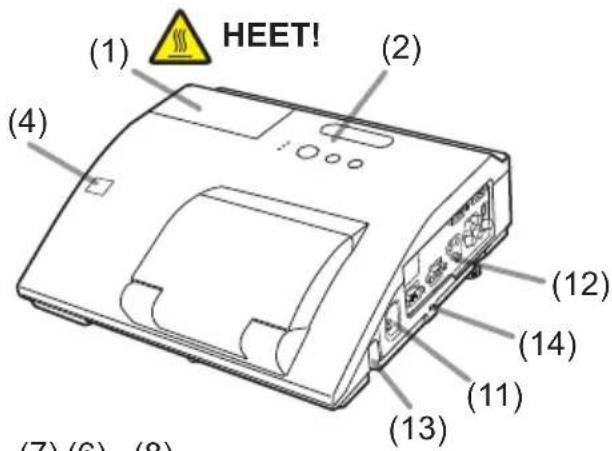
⚠ WAARSCHUWING ▶ HEET! : Raak de lens niet aan rond de lampbehuizing en de ventilatieopeningen tijdens gebruik of net na gebruik, want het is te heet.
▶ Wees voorzichtig dat uw vinger niet klem komt te zitten in de lensbedekking, ter voorkoming van letsel.
Kijk nooit in de projectielens of -spiegel terwijl de projectielamp oplicht, aangezien de straal van de projectielamp oogproblemen kan opleveren.
- Gebruik de veiligheidsbalk en -sleuf niet om te voorkomen dat de projector valt, want daar zijn ze niet voor gemaakt.
⚠️ VOORZICHTIG ▶ Behoud een normale ventilatie om te voorkomen dat de projector overhit raakt. De ventilatieopeningen niet bedekken, blokkeren of verstoppen. Plaats niets rond de ventilatie-inlaat dat in de ventilatie kan steken of gezogen worden. Maak het luchtfilter regelmatig schoon.
Bedieningspaneel
(1) STANDBY/ON-knop (20)
(2) INPUT-knop (22)
(3) POWER-controlelampje (20, 111, 112)
(4) TEMP-controlelampje (111, 112)
(5) LAMP-controlelampje (111, 112)
Knopen ◀/▶/▲/▼
(6) FOCUS +/- knoppen
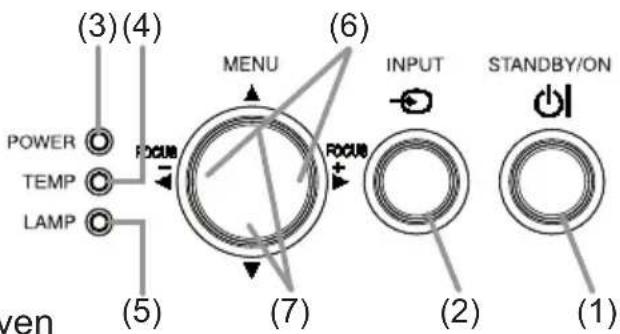
wanneer er geen menu wordt weergegeven (5) (7) (2) (26), of Cursorknoppen ◀/► wanneer er een menu wordt weergegeven (30). De functie FOCUS +/- is ongeldig wanneer de USB TYPE A-poort is geselecteerd als ingangsbron.
(7) MENU knoppen
wanneer er geen menu wordt weergegeven (30), of Cursorknoppen ▲/▼ wanneer er een menu wordt weergegeven (30).
De ◀/▶/▲/▼ knoppen op de projector werken alleen als de cursorknoppen wanneer het patroon wordt weergegeven (54).
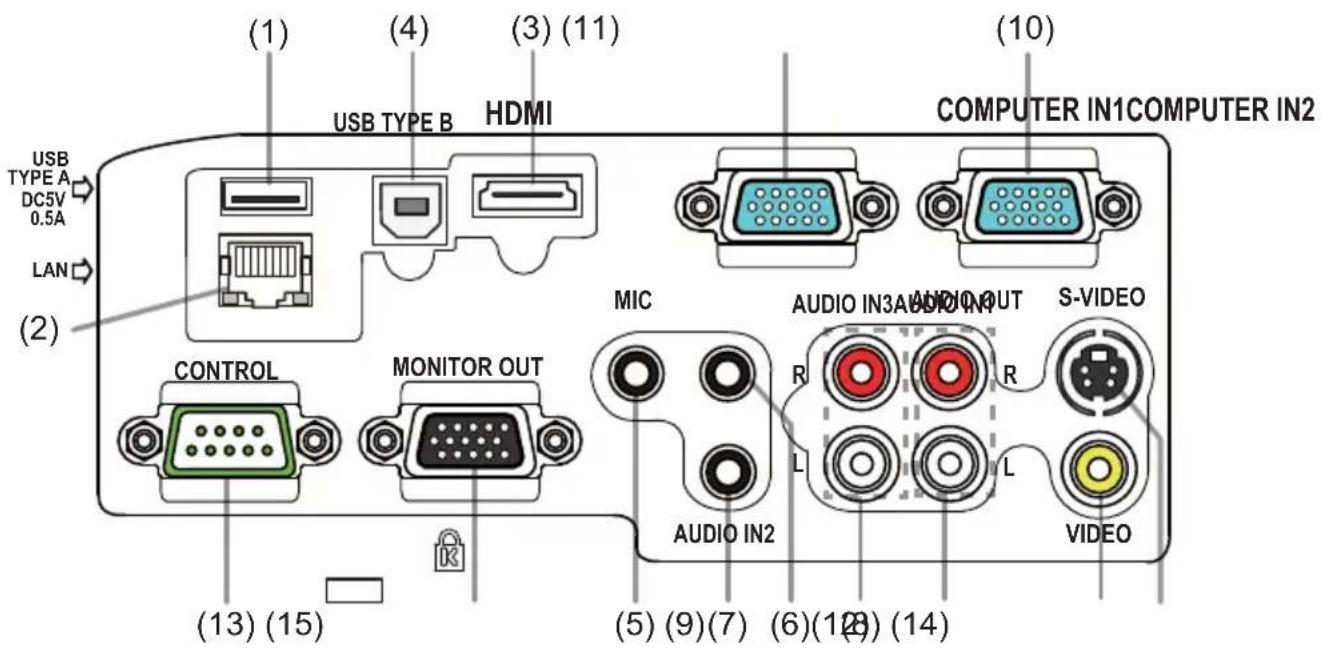
Poorten (9 \~ 13)
(1) USB TYPE A-poort
(2) LAN-poort
(3) HDMI-poort
(4) USB TYPE B-poort
(5) MIC-poort
(6) AUDIO IN1-poort
(7) AUDIO IN2-poort
(8) AUDIO IN3 (L,R)-poorten
(9) AUDIO OUT (L,R)-poorten
(10) COMPUTER IN1-poort
(11) COMPUTER IN2-poort
(12) MONITOR OUT-poort
(13) CONTROL-poort
(14) VIDEO-poort
(15) S-VIDEO-poort
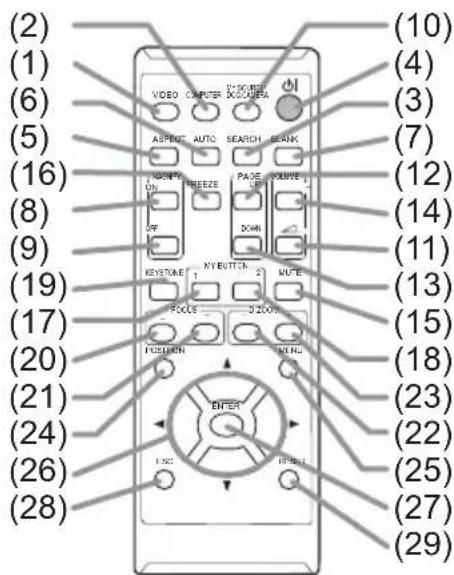
Afstandsbediening
(1) VIDEO-knop (23)
(2) COMPUTER-knop (23)
(3) SEARCH-knop (24)
(4) STANDBY/ON-knop (20)
(5) ASPECT-knop (24)
(6) AUTO-knop (26)
(7) BLANK-knop (29)
(8) MAGNIFY - ON-knop (28)
(9) MAGNIFY - OFF-knop (28)
(10) MY SOURCE/DOC.CAMERA-knop (23, 60)
(11) VOLUME- -knop (22)
(12) PAGE UP-knop (18)
(13) PAGE DOWN-knop (18)
(14) VOLUME+ -knop (22)
(15) MUTE-knop (22)
(16) FREEZE-knop (29)
(17) MY BUTTON - 1-knop (59)
(18) MY BUTTON - 2-knop (59)
(19) KEYSTONE-knop (27)
(20) FOCUS - -knop (26)
(21) FOCUS + -knop (26)
(22) D-ZOOM - -knop (25)
(23) D-ZOOM + -knop (25)
(24) POSITION-knop (27, 31)
(25) MENU-knop (30, 31)
(26) Cursorknoppen ▲/▼/◄/► (30)
(27) ENTER-knop (30, 31)
(28) ESC-knop (30)
(29) RESET-knop (30)
(30) Batterijklep (17)
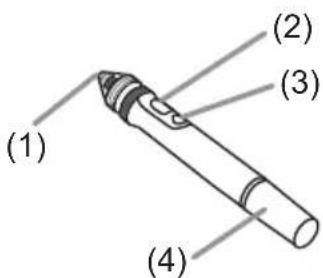
Interactieve pen
(1) Punt van pen (19)
(2) ZIJKNOP nr.0-knop (85)
(3) ZIJKNOP nr.1-knop (85)
(4) Batterijklep (19)
N.B. • Naar Interactieve Pen wordt vanaf nu verwezen als "pen".
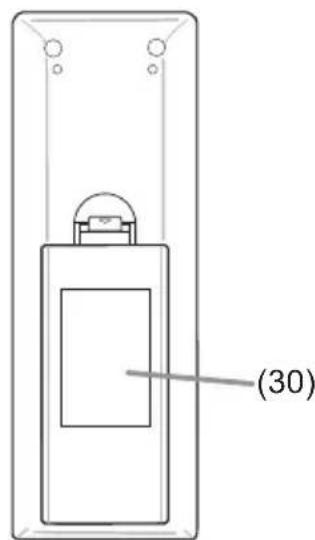
Achterkant van de afstandsbediening
Instellen
Installeer de projector volgens de omgeving en de wijze waarop de projector zal worden gebruikt.
Opstellen
Zie tabel T-1 en afbeeldingen F-1 en F-2 op het einde van de Gebruiksaanwijzing (beknopt), om de schermgrootte en de projectie-afstand te bepalen.
De waarden die in de tabel staan, zijn gebaseerd op een volledige beeldgrootte: 1280 x 800
a De schermgrootte (diagonaal) b1, b2 Projectie afstand (±8%) c1, c2 Schermhoogte (±8%)
- Wanneer de projector in speciale omstandigheden wordt gemonteerd, zoals aan de muur of aan het plafond, hebt u het voorgeschreven montagemateriaal en mogelijk professionele hulp nodig. Gebruik bovenop tafel moeten geregeld worden met de daarvoor bedoelde optionele accessoires. Raadpleeg uw dealer voor verdere informatie over de installatie van de projector.
- De schermpositie kan na de installatie verschuiven als de projector op plaatsen zoals aan de muur of aan het plafond wordt gemonteerd, als gevolg van de flexibliteit van de plastic behuizing van de projector. Indien afstelling vereist is, kunt u contact opnemen met uw dealer of onderhoudspersoneel.
- De geprojecteerde beeldpositie en/of scherpstelling kunnen veranderen tijdens het opwarmen (ongeveer 30 minuten nadat de lamp is ingeschakeld) of als de omgevingsomstandigheden veranderent. Stel de beeldpositie en/of scherpstelling indien nodig opnieuw af.
- Omdat de projector een ultrakorte projectieafstand heeft, dient u zorgvuldig een schermte selecteren voor beter beeld.
- Een zacht scherm, zoals een rolscherm, kan het geprojecteerde beeld ernstig vervormen. Voor deze projector wordt een hard scherm, zoals een bordscherm, aanbevolen.
- Een scherm met een hoge reflectiewaarde, zoals een parelscherm, heeft een kleine kijkhoek en is niet geschikt voor deze projector. Een scherm met een lage reflectiewaarde (ongeveer 1,0), zoals een mat scherm, en een grote kijkhoek wordt aanbevolen voor deze projector.
- Een scherm met een weefpatroon kan moiré op het geprojecteerde beeld veroorzaken. Dit duidt niet op een defect van de projector. Een scherm met minder moiré-effecten wordt aanbevolen voor deze projector.
N.B. • De projector kan een ratelend geluid maken wanneer deze wordt gekanteld, verplaatst of bewogen, wat veroorzaakt wordt door de beweging van de luchtregelingsklep binnenin de projector. Dit duidt niet op een storing of een defect.
⚠ WAARSCHUWING ▶ Plaats de projector in een stabiele horizontale positie. Als de projector valt of omver wordt gelopen, kan dat letsel en/of schade aan de projector veroorzaken. Het gebruik van een beschadigde projector kan vervolgens resulteren in brand en/of elektrische shock.
- Plaats de projector niet op een instabiel, schuin of vibrerend oppervlak, zoals een wankele of hellende standaard.
- Plaats de projector niet op zijn zijkanten of op de voorkant. Om de projector op de achterkant neer te kunnen zetten voor gebruik op tafel, moeten de daarvoor bedoelde optionele accessoires worden gebruikt. Raadpleeg uw dealer.
- Raadpleeg eerst uw dealer voor u het toestel op een speciale manier gaat installeren, bijvoorbeeld aan de muur of aan het plafond.
Opstellen (vervolg)
⚠ WAARSCHUWING ▶ Plaats de projector in een koele ruimte en zorg dat er voldoende ventilatie is. De hoge temperatuur van de projector kan brand, brandwonden en/of storing aan de projector veroorzaken.
- De ventilatoropeningen van de projector niet verstoppen, blokkeren of op een andere manier bedekken.
- Bewaar een ruimte van 30 cm of meer tussen de zijkanten van de projector en andere objecten zoals muren.
- Plaats of bevestig niets waardoor de lens of de uitlaatgaten worden afgedekt.
- Plaats de projector niet op een metalen object of iets wat zwak wordt bij verhitting.
- Plaats de projector niet op tapijt, kussens of beddegoed.
- Plaats de projector niet in direct zonlicht of in de nabijheid van hete objecten zoals verwarming. Zet de projector niet op een plaats waar de lucht van een airconditioning of dergelijke apparatuur rechtstreeks op het apparaat blaast.
- Plaats niets in de nabijheid van de projectorlens of ventilatieopeningen, of bovenop de projector.
- Plaats niets onder de projector wat aan de ventilatoren kan kleven of erin gezogen kan worden. Deze projector heeft ook enkele ventilatieopeningen aan de onderkant.
▶Plaats de projector nergens waar hij nat kan worden. De projector nat laten worden of een vloeistof in de projector laten lopen kan vuur, elektrische schok en/of storing aan de projector veroorzaken.
- Plaats de projector niet buiten of in een badkamer.
- Plaats niets wat vocht bevat in de nabijheid van de projector.
- Plaats de projector niet in een ruimte waar oliën, zoals keuken- of machineolie, worden gebruikt.
- Gebruik alleen het montagemateriaal dat door de fabrikant wordt voorgeschreven. Laat de installatie van de projector met het montagemateriaal over aan deskundig onderhoudspersoneel.
- Lees de handleiding van het montagemateriaal en bewaar deze voor eventuele naslag.
⚠️ VOORZICHTIG ▶ Vermijd het plaatsen van de projector in een rokerige, vochtige of stoffige ruimte. De projector in dergelijke ruimtes plaatsen kan brand, elektrische schokken en/of storing aan de projector veroorzaken.
- Plaats de projector niet in de nabijheid van luchtbevochtigers, rokerige ruimtes of een keuken. Gebruik ook geen ultrasonische luchtbevochtiger in de buurt van de projector. Het is anders mogelijk dat eventueel chloor en mineralen die in het kraanwater zitten geatomiseerd worden en in de projector terechtkomen, met een verslechtering van de beeldkwaliteit en andere problemen tot gevolg.
▶ Positioneer de projector dusdanig dat direct licht op de afstandsbediening van de projector wordt voorkomen.
Zet het product niet op een plaats waar dit radio-interferentie kan veroorzaken.
Zet het product niet op een plaats blootgesteld aan magnetische velden.
▶ Als de projector wordt gebruikt op een hoogte van ongeveer 1600 m of hoger, stelt u de VENTI SNELHEID van het onderdeel SERVICE in het OPTIE menu in op HOOG (61). Stel ze anders in op NORMAAL. Als de projector wordt gebruikt met een verkeerde instelling, kunnen de projector zelf of de interne onderdelen beschadigd raken.
Uw apparaten aansluiten
Raadpleeg, voor u de projector op een apparaat aansluit, de gebruiksaanwijzing van het apparaat om er zeker van te zijn dat het apparaat geschikt is om op projector aan te sluiten en zorg ervoor dat u de juiste hulpstukken hebt, zoals een kabel met het juiste signaal.
Neem contact op met uw dealer wanneer het vereiste accessoire niet bij het product is geleverd of als het accessoire beschadigd is.
Controleer of het apparaat en de projector uitgeschakeld zijn en sluit ze vervolgens aan overeenkomstig onderstaande instructies.
⚠ WAARSCHUWING▶ Gebruik alleen geschikte accessories. Anders kan er brand ontstaan of kunnen het apparaat en de projector beschadigd raken.
- Gebruik alleen de gespecificeerde accessoires of aanbevolen door de fabrikant van de projector. Neem contact op met uw dealer wanneer het vereiste accessoire niet bij het product is geleverd of als het accessoire beschadigd is. Het is mogelijk dat er aan bepaalde normen moet worden voldaan.
- In geval van een kabel met een ader aan een uiteinde, sluit u het uiteinde met de ader aan op de projector. Dit is mogelijk vereist door EMI-voorschriften.
- De projector en de accessoirs niet uit elkaar halen of wijzigen.
- Gebruik geen beschadigde accessories. Wees voorzichtig dat niet de accessoires schade. Leg de kabels zo dat er niet over gelopen wordt of dat de kabels klemgedrukt worden.
⚠ VOORZICHTIG▶ Schakel de projector niet aan of uit terwijl hij nog is aangesloten op een apparaat dat in werking is, tenzij dit staat vermeld in de gebruiksaanwijzing van het apparaat. Dit kan defecten in het apparaat of de projector veroorzaken.
Zorg ervoor dat u een connector niet op een verkeerde poort aansluit. Dit kan defecten in het apparaat of de projector veroorzaken.
- Bij het aansluiten dient u zich ervan te vergewissen dat de vorm van de kabelaansluiting in de aansluitingspoort past.
- Draai de schroeven strak op de aansluitingen met de schroeven.
- Gebruik de kabels met rechte pluggen en niet die met L-vormige pluggen, want de ingangspoorten van de projector zijn verzonken.
(vervolgd op volgende pagina)
Uw apparaten aansluiten (vervolg)
Over Plug-and-Play-capaciteit
- Plug-and-Play is een systeem bestaande uit een computer, het besturingssysteem en de randapparatuur (bijv. weergaveapparaten). Deze projector is compatibel met VESA DDC 2B. Plug-and-Play kan worden gebruikt door deze projector aan te sluiten op een computer die compatibel is met VESA DDC (display data channel).
- Benut deze functie door een computerkabel aan te sluiten op de COMPUTER IN1-poort (compatibel met DDC 2B). Plug-and-Play werkt mogelijk niet correct wanneer u enig ander type aansluiting uitprobeert.
- Gebruik de standaarddrivers in uw computer, want deze projector is een Plug-and-Play-monitor.
- Wanneer AUTO is geselecteerd voor de COMPUTER IN1 of COMPUTER IN2-poort in COMPUTER IN van het INPUT-menu, aanvaardt die poort componentvideosignalen (43).
- Als de USB TYPE B-poort en de USB Type A-poort van de computer zijn aangesloten, kunt u de USB TYPE B-poort gebruiken als een inputpoort voor beelden vanaf de computer, de afstandsbediening gebruiken als een gewone muis of de Interactieve Functie gebruiken (18, 57).
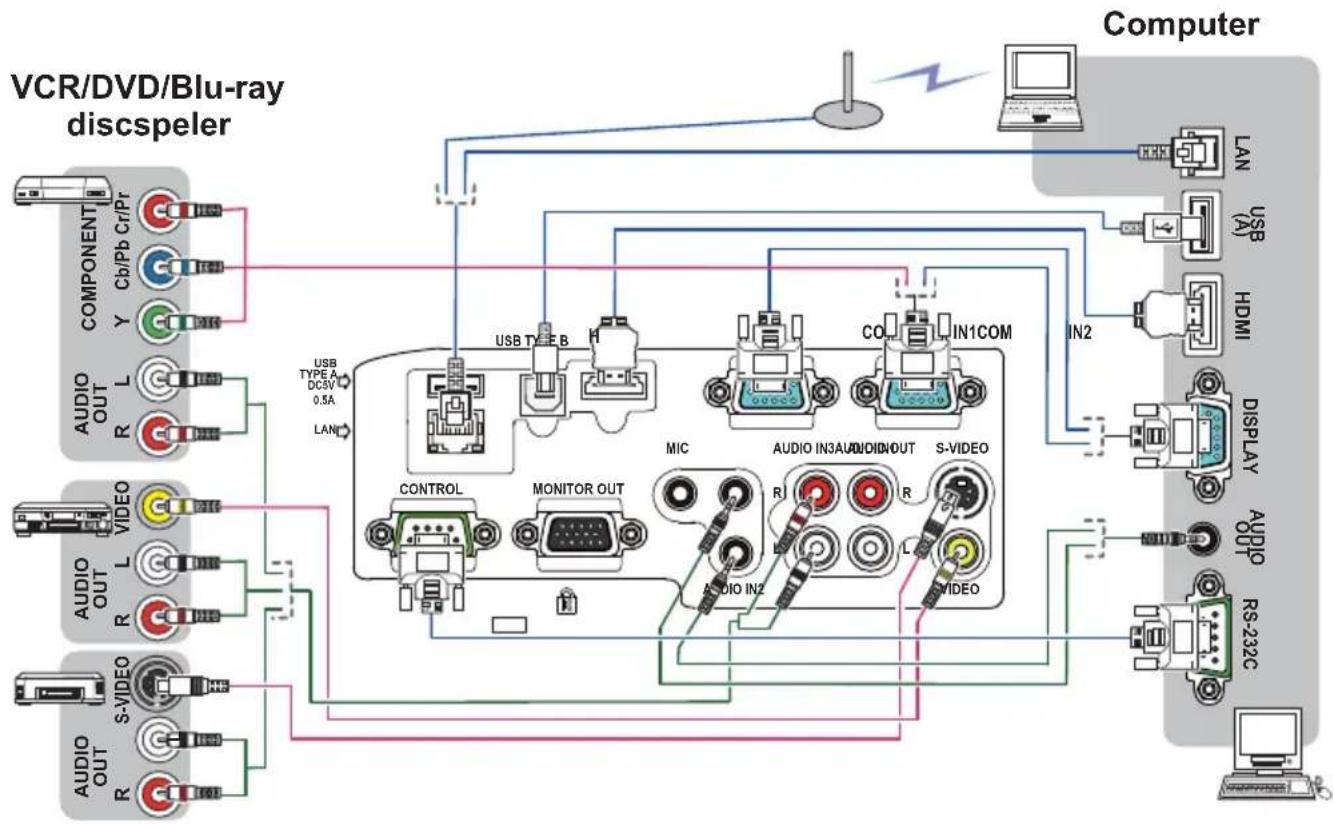
flowchart
graph TD
    subgraph VCR/DVD/Blu-ray Discspeler
        A["COMPONENT"] -->|USB TYPE A DC5V 0.5A| B["CONTROL"]
        C["AUDIO OUT"] -->|USB TYPE A DC5V 0.5A| B
        D["AUDIO OUT"] -->|USB TYPE A DC5V 0.5A| B
        E["AUDIO OUT"] -->|USB TYPE A DC5V 0.5A| B
        F["AUDIO OUT"] -->|USB TYPE A DC5V 0.5A| B
        G["AUDIO OUT"] -->|USB TYPE A DC5V 0.5A| B
    end

    subgraph Computer
        H["LAN"] --> I["USB (A)"]
        J["USB (A)"] --> K["HDMI"]
        L["DISPLAY"] --> M["Audio OUT"]
        N["RS-232C"] --> O["Computer"]
    end

    B --> P["MIC"]
    B --> Q["AUDIO IN3"]
    B --> R["AUDIO IN2"]
    B --> S["S-VIDEO"]
    B --> T["IN1COM"]
    B --> U["IN2"]

    style VCR/DVD/Blu-ray Discspeler fill:#f9f,stroke:#333
    style Computer fill:#ccf,stroke:#333
(vervolgd op volgende pagina)
Uw apparaten aansluiten (vervolg)
N.B. • Raadpleeg, voor u de projector op een computer aansluit, de gebruiksaanwijzing van de computer en controleer de compatibiliteit van het signaalniveau, de synchronisatiemethodes en de verstuurde displayresolutie naar de projector.
- Sommige signalen hebben mogelijk een adapter nodig voor invoer in deze projector.
- Sommige computers hebben meerdere schermafbeeldingmodi die mischien signalen bevatten die niet door deze projector ondersteund worden.
- Hoewel de projector signalen kan weergeven met een resolutie tot UXGA (1600x1200), wordt het signaal omgezet naar de resoluten van het projectorpaneel voordat het wordt weergegeven. De beste weergave wordt bereikt wanneer de resolutie van de invoersignalen en die van het projectorpaneel identiek zijn.
- Indien u deze projector op een notebook aansluit, moet u de display uitvoeren naar een externe monitor, of tegelijkertijd uitvoeren naar de interne display en een externe monitor. Raadpleeg de computermanual voor de instellingen.
- Afhankelijk van het inputsignaal, kan de automatische aanpassingsfunctie van deze projector enige tijd in beslag nemen en niet correct functioneren.
- Merk op dat een Composite Sync signaal of Sync-on-green signaal de automatische aanpassingsfunctie van deze projector kan verstoren (43).
- Als de automatische aanpassingsfunctie niet correct functioneert, is het mogelijk dat u het dialoogvenster om de displayresolutie in te stellen, niet ziet. In dat geval moet u een externe display gebruiken. U kunt het dialoogvenster zien en de geschikte displayresolutie instellen.
- Om de Interactieve Functie te gebruiken, moet de "StarBoard Software" op de DVD-ROM op de computer worden geïnstalleerd.
(vervolgd op volgende pagina)
Uw apparaten aansluiten (vervolg)
- Indien u een USB-opslagapparaat zoals een USB-stick in de USB TYPE A-poort steekt en de poort selecteert als de inputbron, kunt u beelden zien die op het medium zijn opgeslagen (87).
- U kunt een dynamische microfoon op de MIC-poort aansluiten met een miniplug van 3,5 mm. In dat geval doet de ingebouwde luidspreker dienst als output voor het geluid van de microfoon, zelfs wanneer het geluid van de projector wordt uitgevoerd. U kunt het lijnsignaal in de MIC invoeren van apparatuur zoals een draadloze microfoon. Wanneer u het lijnsignaal in de MIC-poort invoert, selecteer dan HOOG in MIC NIVEAU van het AUDIO-menu. In de normale modus kan het volume van de microfoon afzonderlijk van het volume van de projector worden ingesteld door gebruik te maken van het menu (49). In de standby modus kan het volume van de microfoon worden ingesteld met de knoppen VOLUME +/- van de afstandsbediening, synchroon met het volume van de projector (22). Zelfs als het geluid van de projector in de mute stand is gezet door middel van de AUDIOBRON functie (48), is het volume van de microfoon nog in te stellen. In beide standen (standby of normale) kan de MUTE knop van de afstandsbediening voor het geluid van zowel de microfoon als de projector gebruikt worden (22).
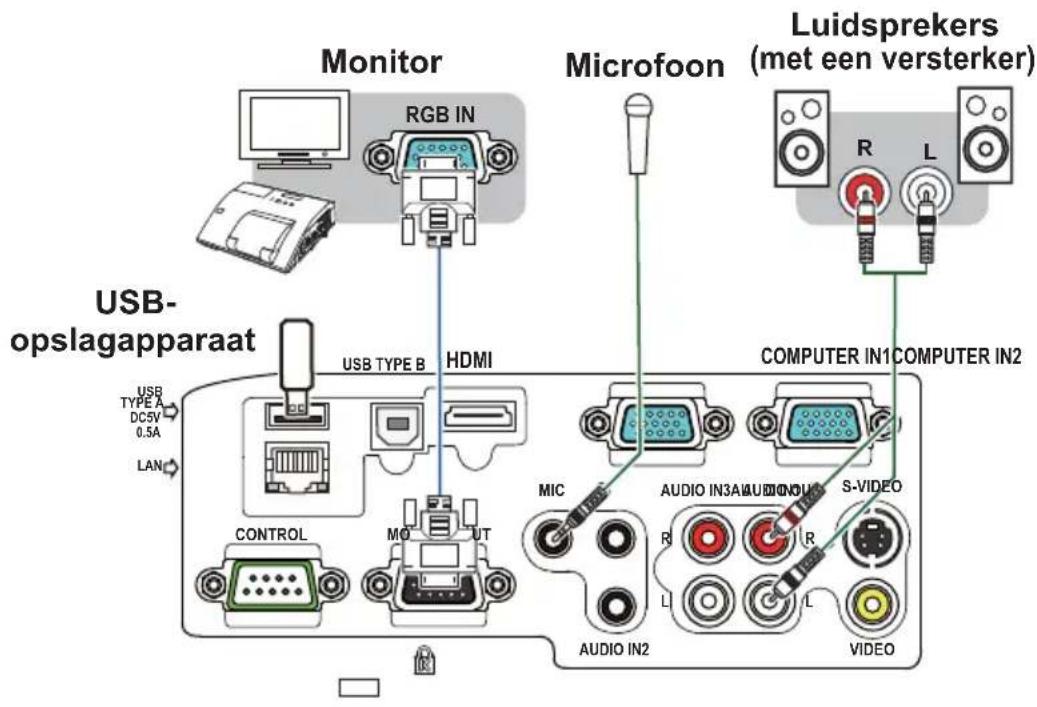
⚠️ VOORZICHTIG ▶ Gebruik, voor u het USB-opslagapparaat uit de poort van de projector verwijdert, de functie VERWIJDER USB op het thumbnailscherm om uw gegevens te beveiligen (90).
N.B. • Als de luidspreker een luid feedbackgeluid produceert, moet u de microfoon verder van de luidspreker wegzetten.
- Deze projector ondersteunt geen plug-in power voor de microfoon.
(vervolgd op volgende pagina)
Uw apparaten aansluiten (vervolg)
Om netwerkfuncties van de projector te gebruiken, sluit u de LAN-poort aan op de LAN-poort van de computer of een aansluitpunt dat via een draadloos LAN en een LAN-kabel op de computer is aangesloten. Om de NETWERKBRUG-functie te kunnen gebruiken, moet u ook de CONTROL-poort en een RS-232C-poort van de externe apparatuur om als netwerkterminal te kunnen communiceren.
Zie de Gebruiksaanwijzing – Netwerkhandleiding voor details omtrent de netwerkfuncties.
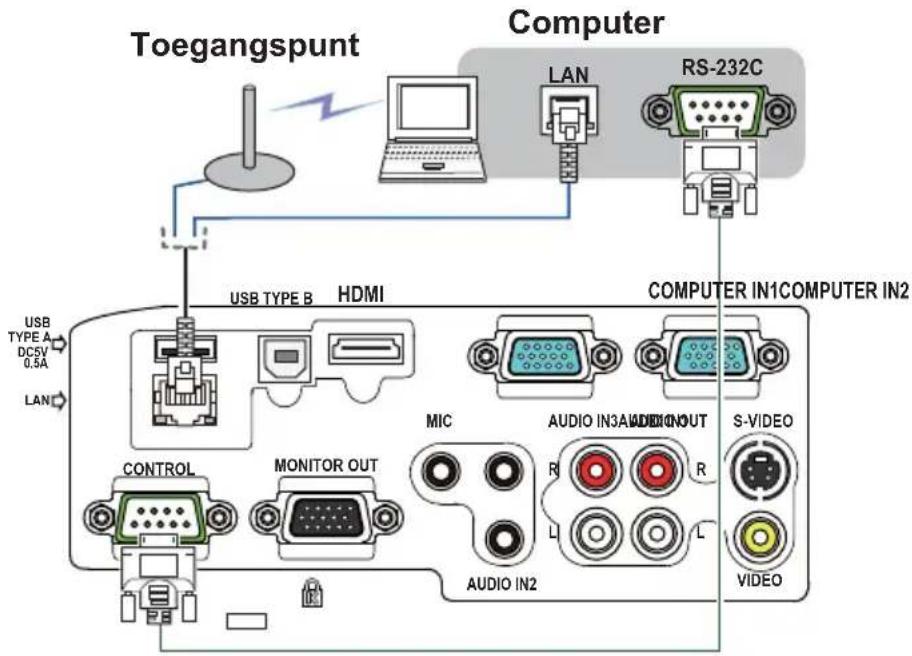
⚠️ VOORZICHTIG
Zorg ervoor dat u de toestemming hebt van de
netwerkbeheerder voor u de projector op een netwerk aansluit (67).
▶ Sluit de LAN-poort niet aan op een netwerk met een te hoge elektrische spanning.
N.B. • Als een te groot USB-opslagapparaat de LAN-poort blokkeert, gebruikt u een USB-verlengingskabel om het USB-opslagapparaat aan te sluiten.
De stroomtoevoer aansluiten
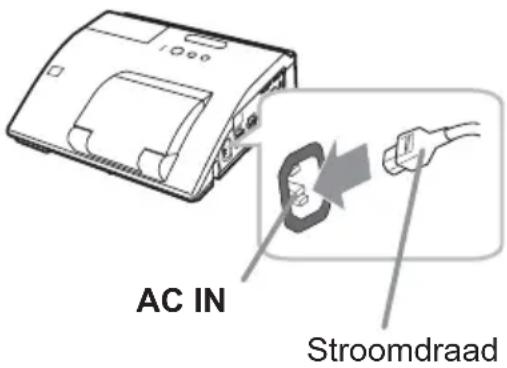
- Stop de connector van de stroomdraad in de AC IN (AC-ingang) van de projector.
- Steek de plug van de stroomdraad stevig in de uitgang. Binnen een paar seconden na de stroomtoevoer verbinding, zal de POWER-indicator oplichten en oranje gaan branden. Gelieve te herinneren dat wanneer de DIRECT AAN functie is geactiveerd (56), de verbinding van stroomtoevoer de projector aan zal doen gaan.
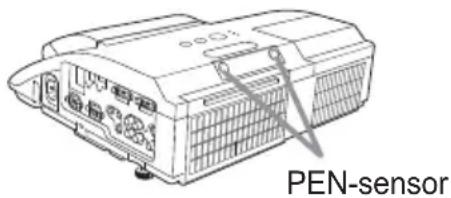
- Zorg ervoor dat de pensensor niet is bedekt door de afsluiting als de interactieve pen wordt gebruikt.
⚠ WAARSCHUWING ▶ Wees extra voorzichtig wanneer u de stroomdraad aansluit, want onjuiste of gebrekkige aansluitingen kunnen resulteren in brand en/of elektrische schok.
- Raak het netsnoer niet met natte handen aan.
- Gebruik alleen de stroomkabel die bij de projector werd meegeleverd. Wanneer die beschadigd is, neem dan contact op met uw dealer om een juiste te verkrijgen. Nooit de stroomkabel wijzigen.
- Stop de stroomdraad enkel in een uitgang van dezelfde voltage als de stroomdraad. De stroomuitgang moet zich dichtbij de projector bevinden en moet gemakkelijk toegankelijk zijn. Verwijder de stroomkabel om hem helemaal los te maken van het apparaat.
- Verdeel de stroomtoevoer niet naar meerdere apparaten. Als u dit doet, kunt u het stopcontact en de stekkers overbelasten, kan de verbinding losraken of kunnen er zich brand, elektrische schokken of andere ongevallen voordoen.
- Houd de afsluiting sensor buiten bereik van kinderen en huisdieren. Pas op dat ze hem niet in de mond kunnen stoppen.
OPMERKING ▶Zorg ervoor dat de pensensor niet is bedekt door stof, dit zal de prestaties van de sensor namelijk doen verminderen. Met de uitzondering van het plaatsen van de projector op hoge plaatsen, kunt u de meegeleverde afsluiting van de sensor gebruiken om te voorkomen dat de pensensor stoffig wordt indien niet in gebruik. Zorg ervoor dat u de afsluiting van de pensensor niet verliest als deze niet in gebruik is.
Via de beveiligingsbalk en sleuf
Een commerciële antidiefstalketting of -draad tot 10 mm in diameter kan aan de veiligheidsbalk aan de projector bevestigd worden.
Dit apparaat beschikt ook over de beveiligingssleuf voor het Kensingtonslot.
Voor details, zie de handleiding van het beveiligingsgereedschap.
Antidiefstalketting of -draad
Beveiligingsgleuf
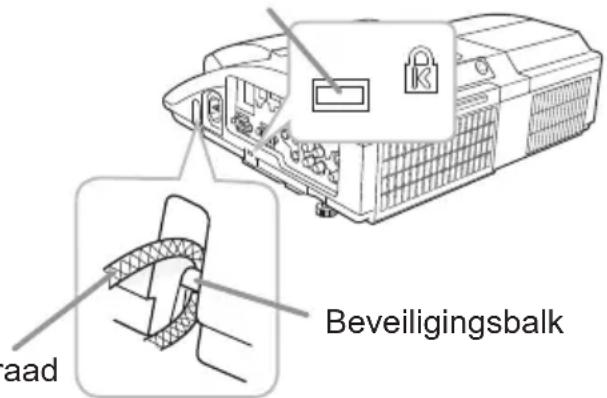
⚠ WAARSCHUWING ▶ Gebruik de veiligheidsbalk en -sleuf niet om te voorkomen dat de projector valt, want daar zijn ze niet voor gemaakt.
⚠️ VOORZICHTIG ▶ Plaats de antidiefstalketting of de antidiefstaldraad niet bij de luchtuitlaten. Ze zouden te heet kunnen worden.
N.B. • De beveiligingsbalk en de beveiligingsgleuf zijn geen gegarandeerde diefstalpreventiemaatregelen. Ze zijn bedoeld om gebruikt te worden als aanvullende diefstalpreventiemaatregel.
Gebruik van de kabelbedekking
Maak gebruik van de kabelbedekking als bescherming of blindering van de aangesloten onderdelen.
-
Verbind eerst de signaalkabels en het stroomsnoer naar de projector.
-
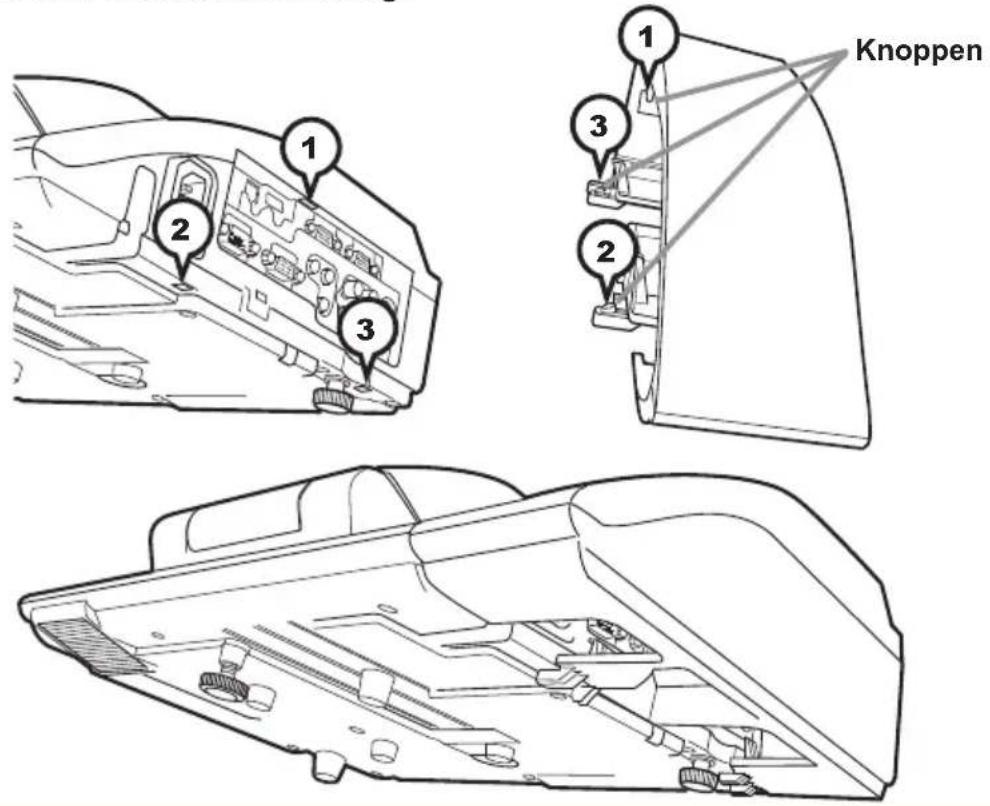
Combineer de onderdelen zoals getoond in de afbeelding, en monteer de kabelafdekking.
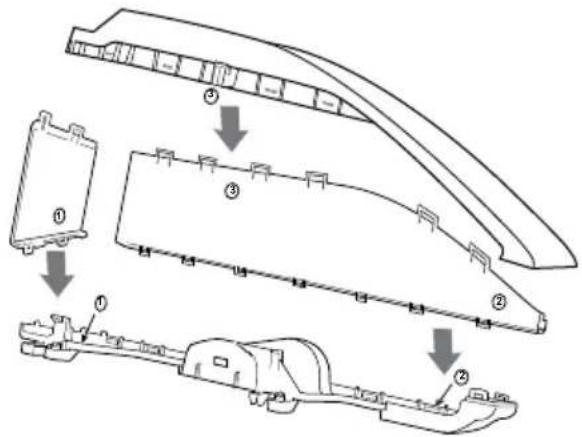
- Steek de drie knoppen op de kabelafdekking in de drie gaten in de projector, zoals getoond in de afbeelding. Steek de kabels door de gaten aan de onderkant van de kabelafdekking.
⚠️ VOORZICHTIG ▶ Wees voorzichtig de kabels niet klem te laten zitten binnen de kabelbedekking, teneinde schade aan de kabels te voorkomen.
- Gebruik de kabelafdekking die bij de projector is geleverd. Probeer geen wijzigingen aan de kabelafdekking aan te brengen.
Afstandsbediening
Batterijen plaatsen
Gelieve de batterijen in de afstandsbediening te stoppen voor gebruik. Wanneer de afstandbediening niet goed meer werkt, kunt u dat misschien oplossen door de batterijen te vervangen. Wanneer u de afstandsbediening een lange tijd niet gebruikt, verwijdert u de batterijen uit de afstandsbediening en bewaart u ze op een veilige plek.
-
Hou het haakje van het batterijdeksel vast en verwijder het deksel.
-
Stop de twee AA-batterijen (HITACHI MAXELL of HITACHI MAXELL ENERGY, Onderdeelnr. LR6 of R6P)
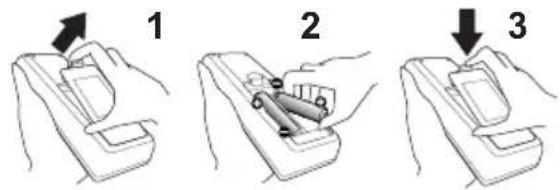
volgens hun plus- en min-polen zoals aangeduid in de afstandsbediening.
- Herplaats de batterijklep in de richting van de pijl en klik ze terug op haar plaats.
⚠ WAARSCHUWING ▶ Behandel de batterijen altijd met zorg en gebruik ze alleen zoals voorgeschreven. Onjuist gebruik kan resulteren in batterij-explosie, scheurtjes of lekkage, wat kan resulteren in brand, letsel en/of vervuiling van de omgeving.
- Gebruik alleen de gespecifi ceerde batterijen. Gebruik geen batterijen van verschillende types tegelijkertijd. Mix geen nieuwe batterij met een gebruikte.
- Zorg dat de plus- en min-polen op de juiste plaats zitten wanneer u een batterij plaatst.
- Bewaar een batterij uit de buurt van kinderen en huisdieren.
- Een batterij niet heropladen, kortsluiten of uit elkaar halen.
- Zorg dat een batterij niet in vuur of water kan terechtkomen. Bewaar batterijen op een donkere, koele en droge plaats.
- Indien u een lekkage constateert bij een batterij, veeg dan het gelekte weg en vervang de batterij. Als het gelekte aan uw lichaam of kledij blijft hangen, spoel het dan onmiddellijk met veel water af.
- Houd u aan de plaatselijke wetten over het weggooien van de batterij.
Over het afstandsbedieningsignaal
Afstandsbedieningssensor
De afstandsbediening werkt met de afstandssensor op de projector.
Er zit een afstandssensor op de voorkant van de projector.
De sensor neemt de signalen binnen het volgende bereik waar, wanneer de sensor actief is:
60 graden (30 graden aan de linker- en rechterkant van de sensor) binnen een straal van 3 meter.
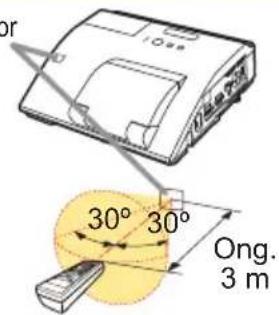
N.B. • Het kan mogelijk zijn om het afstandbedieningssignaal te gebruiken dat op het scherm of ergens anders wordt gerefl ecteerd. Als het moeilijk is om het signaal direct naar de sensor te zenden, probeer dan het signaal te doen refl ecteren.
- De afstandsbediening gebruikt infraroodlicht om signalen te verzenden naar de projector (Klasse 1 LED), dus zorg dat u de afstandsbediening gebruiktin een ruimte waar geen obstakels staan die het signaal van de afstandsbediening naar de projector kunnen blokkeren.
- De afstandsbediening werkt mogelijk niet goed wanneer een sterk licht (zoals direct zonlicht) of licht van zeer korte afstand (zoals een inverterfluorescerende lamp) op de afstandsbediening of projector schijnt. Pas de positie van de projector aan om zulk licht te vermijden.
De frequentie van het afstandsbedieningssignaal wijzigen
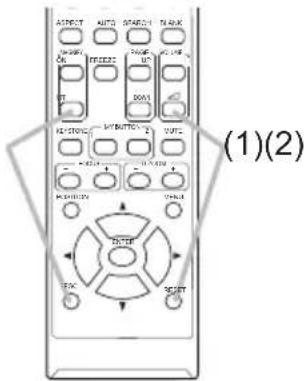
Voor de bijgeleverde afstandsbediening kunt u kiezen uit twee signaalfrequentiemodi: 1:NORMAAL en 2:HOOG. Wanneer de afstandsbediening niet behoorlijk functioneert, probeer dan de signaalfrequentie te wijzigen.
Om de modus in te stellen, houdt u de combinatie van de twee knoppen hieronder weergegeven ongeveer 3 seconden ingedrukt.
(1) Instellen op Mode 1:NORMAAL... knoppen VOLUME - en RESET
(2) Instellen op Mode 2:HOOG... knoppen MAGNIFY OFF en ESC
Onthoud dat de AFSTAND. FREQUENTIE in het onderdeel SERVICE van het OPTIE-menu (63) van de te bedienen projector ingesteld behoort te worden in dezelfde modus als de afstandsbediening.
Gebruik als een eenvoudige pc-muis & knoppenbord
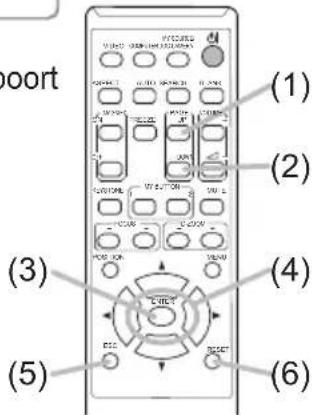
De bijgeleverde afstandsbediening werkt als een gewone muis en toetsenbord van de computer wanneer de USB TYPE B-poort van de projector op de USB-poort type A van de computer is aangesloten en MUIS is geselecteerd voor USB TYPE B in het OPTIE-menu (57).
(1) PAGE UP-knop: Druk op de PAGE UP-knop.
(2) PAGE DOWN-knop: Druk op de PAGE DOWN-knop.
(3) Linkermuisknop: Druk op de ENTER-knop.
(4) Bewegingsaanwijzer: Gebruik de cursorknoppen
▲, ▼, ◀ en ▶.
(5) ESC-knop: Druk op de ESC-knop.
(6) Rechtermuisknop: Druk op de RESET-knop.
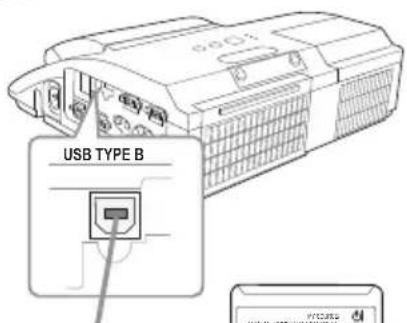
USB TYPE B-poort
OPMERKING ▶Als u de functies van de eenvoudige muis en het knoppenbord niet gebruikt zoals het hoort, kan uw apparatuur beschadigd worden. Sluit dit apparaat alleen op een computer aan terwijl u deze functie gebruikt. Raadpleeg de handleidingen van uw computer voordat u dit product op uw computer aansluit.
N.B. Wanneer de functie van de eenvoudige muis & knoppenbord van dit apparaat niet naar behoren functioneert, controleer dan het volgende.
- Wanneer een USB-kabel deze projector verbindt met een computer die een ingebouwde aanwijzer heeft (b.v. trackball), zoals een laptop, open dan het BIOS-menu, selecteer vervolgens de externe muis en blokkeer de ingebouwde aanwijzer, want de ingebouwde aanwijzer heeft mogelijk voorrang op deze functie.
- Windows 95 OSR 2.1 of hoger is vereist voor deze functie. Ook werkt de functie mogelijk niet als gevolg van de configuraties en muisdrivers van de computer. Deze functie kan gebruikt worden met computers die algemene USB muizen of toetsenborden kunnen aansturen.
- U kunt geen dingen doen zoals twee knoppen tegelijkertijd indrukken (bijvoorbeeld om de muisaanwijzer diagonaal te doen bewegen).
- Deze functie wordt alleen geactiveerd als de projector goed werkt. In de volgende gevallen is deze functie niet beschikbaar:
- Terwijl de lamp opwarmt. (Het POWER lampje knippert groen.)
- Als de USB TYPE A of USB TYPE B poort is geselecteerd.
- Als er op het beeldscherm BLANK (29), PATROON (54) of MIJN BEELD (70) wordt weergegeven.
- Als er een menu op het beeldscherm wordt weergegeven.
-Als gebruik wordt gemaakt van de cursorknoppen om het geluid of beeldschermfuncties te regelen, zoals het instellen van het geluidsvolume, het corrigeren van de keystone, het aanpassen van de beeldpositie en het vergroten van het scherm.
Interactieve pen
Batterijen plaatsen
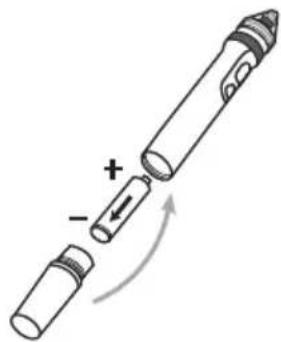
- Draai de batterijklep van de pen naar links om ze te openen.
- Plaats zoals is afgebeeld op het schema de AAA-batterij in de batterijklep, met de - kant naar voor gericht. (HITACHI MAXELL of HITACHI MAXELL ENERGY, Onderdeelnr. LR03)
- Zet de batterijklep vast door ze naar rechts te draaien, tot ze volledig is gesloten.
De punt van de pen vervangen
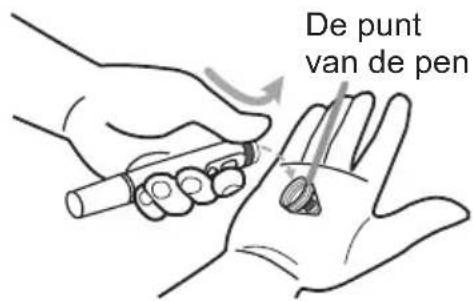
Als de punt van de pen korter is geworden door slijtage, moet deze worden vervangen in overeenstemming met de volgende procedure.
- Verwijder de punt van de pen te verwijzen naar de afbeelding.
- Steek een nieuwe punt van de pen in de plaats, en druk erop, dus dat het klikt.
⚠ WAARSCHUWING ▶ Behandel de batterijen altijd met zorg en gebruik ze alleen zoals voorgeschreven. Onjuist gebruik kan resulteren in batterij-explosie, scheurtjes of lekkage, wat kan resulteren in brand, letsel en/of vervuiling van de omgeving.
- Gebruik alleen de gespecificeerde batterijen.
- Niet in het bezit van een batterij met een pincet of iets dergelijks.
- Zorg dat de plus- en min-polen op de juiste plaats zitten wanneer u een batterij plaatst.
- Bewaar een batterij uit de buurt van kinderen en huisdieren.
- Een batterij niet heropladen, kortsluiten of uit elkaar halen.
- Zorg dat een batterij niet in vuur of water kan terechtkomen. Bewaar batterijen op een donkere, koele en droge plaats.
- Indien u een lekkage constateert bij een batterij, veeg dan het gelekte weg en vervang de batterij. Als het gelekte aan uw lichaam of kledij blijft hangen, spoel het dan onmiddellijk met veel water af.
- Houd u aan de plaatselijke wetten over het weggooien van de batterij.
- Houd de punt van de pen uit de buurt van kinderen en huisdieren. Let erop dat ze de punt van de pen, of de reserves, niet toevallig inslikken. Raadpleeg bij inslikken onmiddellijk een arts voor spoedopname.
⚠️ VOORZICHTIG ▶ Laat de pen niet vallen, of ga niet ruw te werk wanneer u ze gebruikt.
Stroom aan/uit
De projector aanzetten
- Ga na of de stroomdraad stevig en correct is aangesloten op de projector en de uitgang.
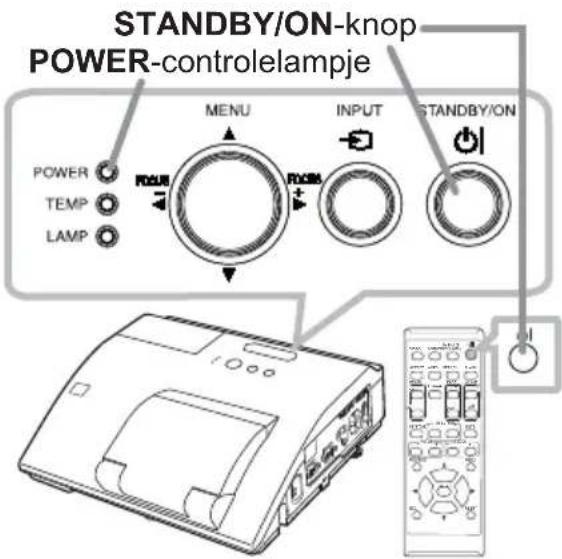
- Vergewist u ervan dat het POWER-controlelampje oranje brandt (111).
- Controleer of er niets is dat de lensbedekking raakt bij het openen daarvan. Druk op de STANDBY/ON-knop op de projector of de afstandsbediening. De lensbedekking wordt geopend, de projectielamp licht op en het POWER controlelampje begint groen te knipperen. Wanneer de stroom volledig ingeschakeld is, zal de indicator stoppen met knipperen en een bestendig groen schijnen (111).
⚠ WAARSCHUWING ▶ Kijk nooit in de projectielens of -spiegel terwijl de projectielamp oplicht, aangezien de straal van de projectielamp oogproblemen kan opleveren.
▶ Wees voorzichtig dat uw vinger niet klem komt te zitten in de lensbedekking, ter voorkoming van letsel.
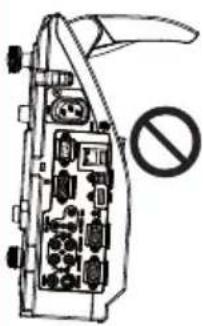
▶Plaats de projector niet verticaal terwijl de lensafdekking geopend is, zoals getoond in de afbeelding aan de rechterkant. Dat kan een storing of letsel veroorzaken. Gebruik bovenop tafel moeten geregeld worden met de daarvoor bedoelde optionele accessoires.
▶ Ga niet onder de projector staan als deze is gemonteerd aan de muur of het plafond, wanneer de lensafdekking wordt geopend of gesloten. Kijk bovendien niet naar de spiegel wanneer de lensafdekking geopend of gesloten wordt.
▶ Een lensafdekking of een spiegel mogen nooit worden aangeraakt. Als de spiegel kapot is, wordt het geprojecteerde beeld vervormd. Sluit de lensafdekking en neem contact op met uw verdeler.
De projector uitzetten
-
Druk op de STANDBY/ON-knop op de projector of de afstandsbediening. Het bericht "Stroom uitschakelen?" zal 5 seconden op het scherm verschijnen.
-
Controleer of er niets is dat de lensbedekking raakt bij het sluiten daarvan. Druk opnieuw op de STANDBY/ON-knop terwijl het bericht verschijnt.
Indien de pensensor zich binnen handbereik bevindt, plaats dan de meegeleverde afsluiting van de sensor om te voorkomen dat hij stoffig
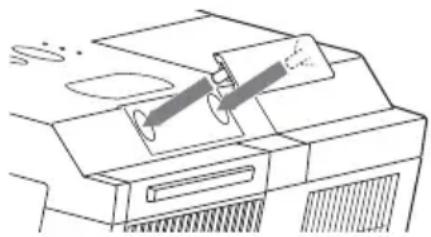
De projectorlamp zal uitgaan en het POWER-controlelampje zal in oranje beginnen te knipperen. De lensafdekking zal direct sluiten als de lamp uitgaat. Als de projector echter ondersteboven is geplaatst, bijvoorbeeld bij montage tegen het plafond, zal de lensafdekking pas sluiten nadat de lamp is afgekoeld om betere beeldkwaliteit te behouden.
Vervolgens zal het POWER-indicator stoppen met knipperen en een bestendig oranje schijnen wanneer de lampkoeling is voltooid (111).
Schakel de projector niet in gedurende ongeveer 10 minuten of meer na het uitschakelen.
Schakel de projector ook niet meteen uit nadat deze is ingeschakeld. Hierdoor kan de lamp defect raken of kan de levensduur van sommige onderdelen, waaronder de lamp, worden verkort.
⚠ WAARSCHUWING ▶ Wees voorzichtig dat uw vinger niet klem komt te zitten in de lensbedekking, ter voorkoming van letsel.
▶ Raak het gedeelte rond de lampdeksel en de uitlaat-ventilatoren niet aan tijdens gebruik of direct na gebruik, omdat dat te heet is.
▶Verwijder het netsnoer voor volledige scheiding. Het stopcontact zou dichtbij de projector moeten zijn en makkelijk toegangbaar.
N.B. • Schakel de stroom aan/uit in de juiste volgorde. Schakel de projector in voordat u de aangesloten apparaten inschakelt.
- Deze projector heeft de functie die de projector automatisch kan laten aan/uitschakelen. Gelieve te verwijzen naar de DIRECT AAN (56) en AUTOM. UIT (57) onderdelen van het OPTIE menu.
In werking
VOLUME+/- -knop
Volume aanpassen
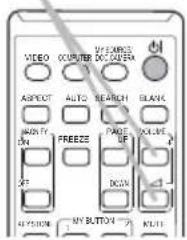
-
Gebruik de VOLUME+/VOLUME- -knop om het volume aan te passen. Een dialoog zal verschijnen op het scherm om u te helpen bij het aanpassen van de volume. Zelfs indien u niets doet, zal de dialoog automatisch verdwijnen na een paar seconden.
-
Als wordt geselecteerd voor de huidige beeldinvoerpoort, wordt de volumeaanpassing geblokkeerd. Raadpleeg het onderdeel AUDIOBRON van het menu AUDIO (48).
-
Zelfs als de projector in de stand-bymodus staat, kunt u het volume regelen indien aan de volgende twee voorwaarden is voldaan:
-
Een andere optie dan is geselecteerd voor STANDBY onder AUDIOBRON in het AUDIO-menu (48).
- NORMAAL is geselecteerd voor UIT(STANDBY) in het INSTELLING-menu 47).
- In de standby modus kan het volume van de microfoon worden ingesteld met de knoppen VOLUME +/- van de afstandsbediening, synchroon met het volume van de projector (12).
Tijdelijk het geluid uitzetten
MUTE-knop
1 Druk op de MUTE-knop op de afstandsbediening.
- Er zal een dialoog op het scherm verschijnen die aangeeft dat u het geluid hebt uitgeschakeld.
Om het geluid te herstellen, drukt u op de MUTE-, VOLUME+ of VOLUME- -knop. Zelfs indien u niets doet, zal de dialoog automatisch verdwijnen na een paar seconden.
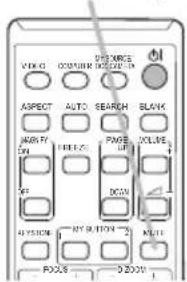
- Als wordt geselecteerd voor de huidige beeldinvoerpoort, wordt het geluid altijd uitgezet. Raadpleeg het onderdeel AUDIOBRON van het menu AUDIO (48).
- G.B. (ondertiteling voor gehoorgestoorden) wordt automatisch ingeschakeld wanneer het geluid gedempt is en ingangssignalen die G.B. bevatten binnenkomen. Deze functie is alleen beschikbaar wanneer het signaal NTSC is voor VIDEO of S-VIDEO, of 480i@60 voor COMPUTER IN1 of COMPUTER IN2, en wanneer AUTO is geselecteerd voor WEERGEVEN in het G.B. menu onder het SCHERM menu (55).
Een invoersignaal selecteren
1 Druk op de INPUT-knop op de projector.
I. ledere keer dat u op de knop drukt, schakelt de projector de invoerpoort over vanaf de huidige poort zoals hieronder.
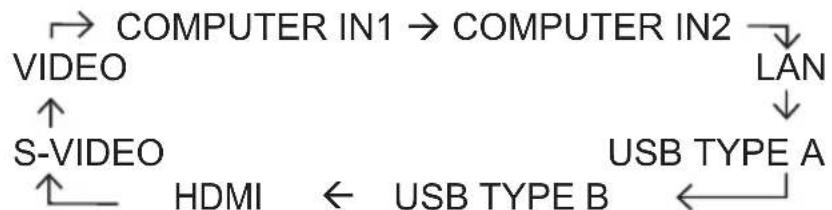
flowchart
graph TD
    A["COMPUTER IN1"] --> B["COMPUTER IN2"]
    B --> C["LAN"]
    C --> D["USB TYPE A"]
    D --> E["USB TYPE B"]
    E --> F["HDMI"]
    F --> G["S-VIDEO"]
    G --> H["VIDEO"]
    H --> A
INPUT-knop
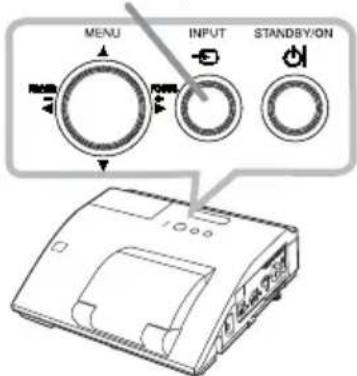
- Terwijl SCHAKEL IN wordt geselecteerd voor het onderdeel AUTOM. ZOEKEN in het menu OPTIE (56), zal de projector de poorten in de bovenvermelde volgorde blijven controleren tot een invoersignaal wordt gedetecteerd.
- Het kan enkele seconden duren om de beelden van de USB TYPE B-poort te projecteren.
(vervolgd op volgende pagina)
Een invoersignaal selecteren (vervolg)
1 Druk op de COMPUTER-knop op de afstandsbediening.
COMPUTER-knop
ledere keer dat u op de knop drukt, schakelt de projector de invoerpoort over vanaf de huidige poort zoals hieronder.

flowchart
graph LR
    A["COMPUTER IN1"] --> B["COMPUTER IN2"] --> C["LAN"]
    D["USB TYPE B"] <--_E["USB TYPE A"] <--_F["-->"]
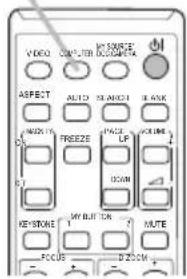
- Terwijl SCHAKEL IN wordt geselecteerd voor het onderdeel AUTOM.ZOEKEN in het menu OPTIE, zal de projector elke poort na elkaar blijven controleren tot een invoersignaal wordt gedetecteerd (56). Als de COMPUTER-knop wordt ingedrukt wanneer de VIDEO-, S-VIDEO- of HDMI-poort wordt geselecteerd, dan zal de projector de COMPUTER IN1-poort eerst controleren.
- Het kan enkele seconden duren om de beelden van de USB TYPE B-poort te projecteren.
1 Druk op de VIDEO-knop op de afstandsbediening.
ledere keer dat u op de knop drukt, schakelt de projector de invoerpoort over vanaf de huidige poort zoals hieronder.
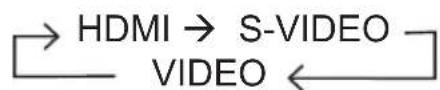
flowchart
graph LR
    A["HDMI"] --> B["S-VIDEO"]
    B --> C["VIDEO"]
    C --> A
VIDEO-knop
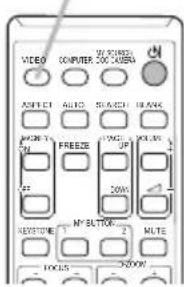
- Terwijl SCHAKEL IN wordt geselecteerd voor het onderdeel AUTOM.ZOEKEN in het menu OPTIE, zal de projector elke poort na elkaar blijven controleren tot een invoersignaal wordt gedetecteerd (56). Als de VIDEO-knop wordt ingedrukt wanneer de COMPUTER IN1, COMPUTER IN2, LAN, USB TYPE A of USB TYPE B-poort wordt geselecteerd, dan zal de projector de HDMI-poort eerst controleren.
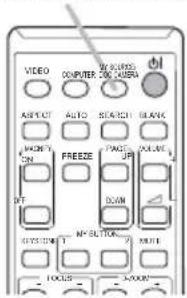
1. Druk op de MY SOURCE / DOC. CAMERA-knop op de afstandsbediening. Het ingangssignaal wordt overgeschakeld naar het signaal dat u als SIGNAALBRON (60) heeft ingesteld.
- Deze functie kan ook worden gebruikt voor een documentencamera. Selecteer de ingangsaansluiting waarmee de documentencamera verbonden is.
MY SOURCE / DOC. CAMERA-knop
Een invoersignaal zoeken
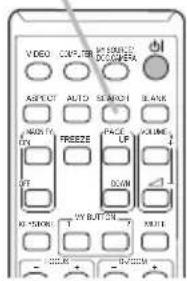
1 Druk op de SEARCH-knop op de afstandsbediening.
De projector gaat zijn ingangspoorten zoals hieronder aftasten op ingangssignalen.
Wanneer invoer wordt gevonden, stopt de projector met zoeken en wordt het beeld weergegeven. Indien geen signaal wordt gevonden, zal de projector terugkeren naar de geselecteerde status van voor de handeling.
SEARCH-knop
- Terwijl SCHAKEL IN wordt geselecteerd voor het onderdeel AUTOM. ZOEKEN in het menu OPTIE (56), zal de projector de poorten in de bovenvermelde volgorde blijven controleren tot een invoersignaal wordt gedetecteerd.
- Het kan enkele seconden duren om de beelden van de USB TYPE B-poort te projecteren.
Een aspectverhouding selecteren
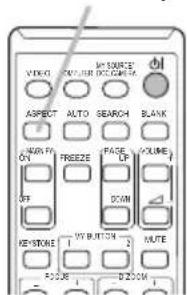
1 Druk op de ASPECT-knop op de afstandsbediening.
Iedere dat u op de knop drukt, schakelt de projector tussen de modi voor de aspectverhouding.
○ Voor een computersignaal
NORMAAL → 4:3 → 16:9 → 16:10 → EIGEN

○ Voor een HDMI ^M -signaal
NORMAAL → 4:3 → 16:9 → 16:10 → 14:9 → EIGEN

ASPECT-knop
○ Voor een videosignaal, een s-videosignaal of een component videosignaal
4:3 → 16:9 → 16:10 → 14:9 → EIGEN

○ Voor een inputsignaal van de LAN, USB TYPE A of USB TYPE B-poort, of als er geen signaal is
16:10 (vast)
- De ASPECT-knop werkt niet wanneer er geen geschikt signaal wordt ingevoerd.
- Met de modus NORMAAL behoudt u de originele aspectverhouding.
- Het is mogelijk dat het schermmenu buiten het beeldweergavegebied getoond wordt afhankelijk van de afstellingswaarde van ASPECT, D-ZOOM, KEYSTONE en KEYSTONE. Wijzigen van de waarden van ASPECT, D-ZOOM, KEYSTONE en KEYSTONE kan het probleem verhelpen.
Aanpassen van de verhoging van de projector
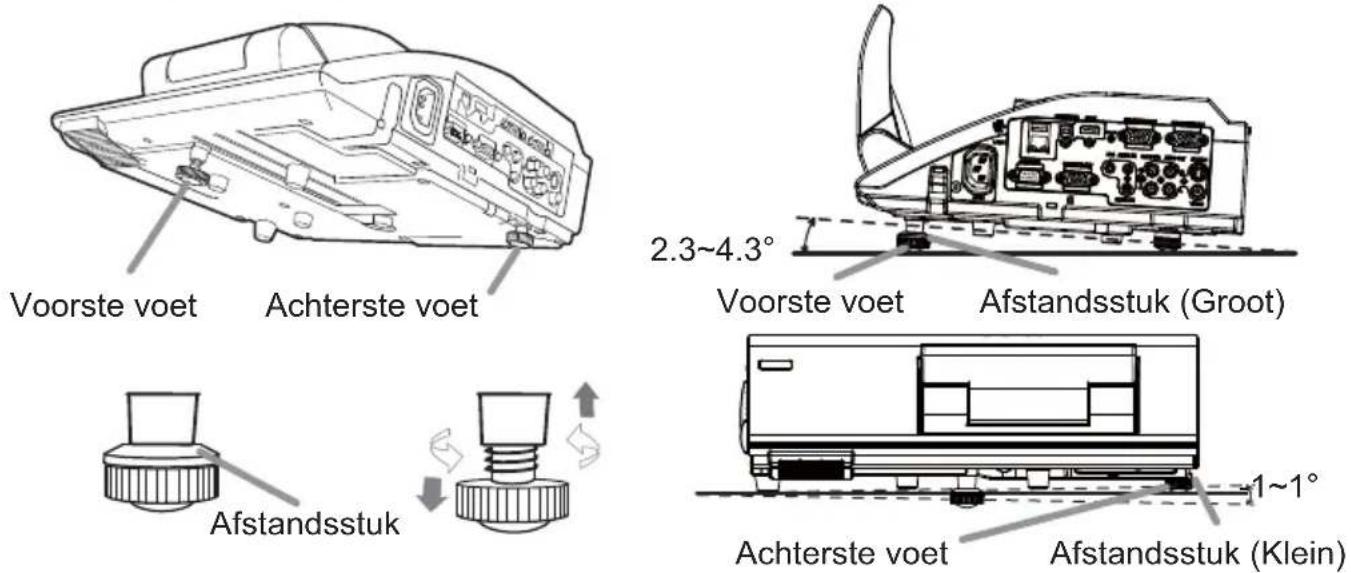
De projector heeft een Voorste voet voor hellende vlakken en een Achterste voet voor horizontale vlakken. De afstandsstukken op elke liftvoet worden gemonteerd op het moment van de verzending, en de projector staat in een positie waarin deze alleen kan projecteren. Koppel indien nodig het afstandsstuk los, en de liftvoet kan handmatig worden gedraaid om meer nauwkeurige afstellingen te verkrijgen.
⚠ WAARSCHUWING ▶ Bewaar een afstandsstuk uit de buurt van kinderen en huisdieren. Wees voorzichtig dat de afstandsstuks niet worden ingeslikt. Raadpleeg bij inslikken onmiddellijk een arts voor spoedopname.
N.B. • De afstelhoek kan worden ingesteld tot op ongeveer 1° voor zowel de Voorste als de Achterste voet.
- Nadat de voet is afgesteld, kan deze met een afstandsstuk terug worden ingesteld op de stand van de verzending. Installeer Groot op de Voorste voet en Klein op de Achterste voet van het afstandsstuk. Als de installatieplaats van de projector wordt gewijzigd, worden de bewaring en het hergebruik van de afstandsstukken aanbevolen.
De zoom en focus aanpassen
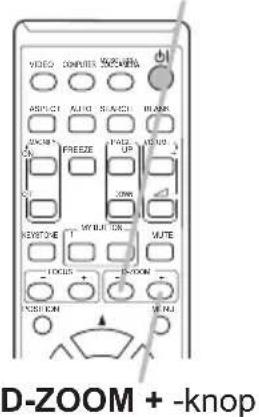
Druk op de afstandsbediening op de D-ZOOM + of D-ZOOM - -knop om het D-ZOOM dialoogvenster op het scherm te openen.
Gebruik de D-ZOOM + en D-ZOOM – -knop om de afbeeldingsmaatstaf te wijzigen.
Als u klaar bent, zal het dialoogvenster vanzelf verdwijnen wanneer u deze knoppen een paar seconden niet aanraakt.
- Als u slechts een bepaald deel van het beeld wilt uitvergroten, moet u de functie voor het uitvergroten van een deel van het beeld gebruiken (28).
D-ZOOM - -knop
Gebruik de FOCUS + of FOCUS – knop op de afstandsbediening, of FOCUS + of FOCUS – op de projector (5) zelf terwijl er geen menu wordt weergegeven om het FOCUS venster te openen. Gebruik de FOCUS + en FOCUS – knoppen om het beeld op het scherm scherp te stellen. Na het scherpstellen moet u even wachten tot het FOCUS venster verdwijnt als u vervolgens met de MENU toets op de projector een ander menu wilt openen.
- De ◀/▶/▲/▼ knoppen op de projector werken alleen als de cursorknoppen wanneer het patroon wordt weergegeven (54).
- De knop FOCUS +/- op de projector is ongeldig wanneer de USB TYPE A-poort is geselecteerd als ingangsbron.
FOCUS - -knop
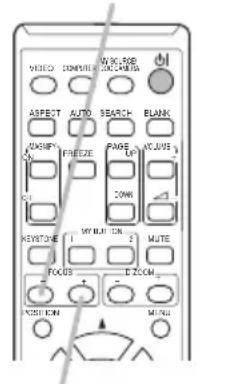
FOCUS + -knop
Via de automatische aanpassingsfunctie
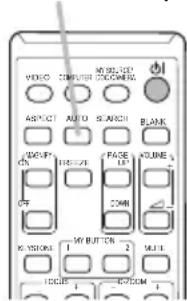
- Druk op de AUTO-knop op de afstandsbediening. Als u op die knop drukt, gebeurt het volgende.
○ Voor een computersignaal
De verticale positie, de horizontale positie en de horizontale fase zullen automatisch aangepast worden.
Zorg dat het toepassingenscherm op de maximale grootte is ingesteld voordat u deze functie probeert. A donkere afbeelding kan nog steeds incorrect ingesteld zijn. Gebruik een helderder beeld wanneer u bijstelt.
AUTO-knop
○ Voor een videosignaal en s-videosignaal
Het meest geschikte videoformaat voor het respectievelijke invoersignaal zal automatisch geselecteerd worden. Deze functie is alleen beschikbaar wanneer AUTOM wordt geselecteerd voor het puntje VIDEO FORMAT in het INPUT-menu (42). De verticale en horizontale positie worden automatisch als standaard ingesteld.
○ Voor een component videosignaal
De verticale en horizontale positie worden automatisch als standaard ingesteld. De horizontale fase wordt automatisch aangepast.
- De automatische instelling duurt ongeveer 10 seconden. Let op, dit werkt mogelijk niet goed met sommige input.
- Wanneer deze functie uitgevoerd wordt voor een videosignaal, zal iets extra's verschijnen buiten het beeld verschijnen, zoals een lijn.
- Wanneer deze functie voor een computersignaal wordt toegepast, kan er een zwart kader aan de rand van het scherm verschijnen, afhankelijk van het model computer.
- De onderdelen die door deze functie worden aangepast, kunnen varieren wanneer FINE of DISABLE wordt geselecteerd voor het AUTOM.REGEL onderdeel van het puntje SERVICE in het OPTIE-menu (61).
De positie aanpassen
- Druk op de afstandsbediening op de POSITION-knop terwijl er geen menu wordt weergegeven op het scherm om het D-SHIFT (45) dialoogvenster te openen.
- Gebruik de ▲, ▼, ◀ en ▶ knoppen om de beeldpositie in te stellen. Druk nog eens op de POSITION-knop om deze handeling af te sluiten.
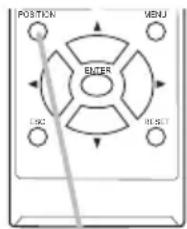
POSITION-knop
- Deze functie verplaatst de positie van een met de D-ZOOM (45) -functie verkleind beeld.
- Wanneer een OSD-menu (On Screen Display) wordt getoond, wordt door deze bediening de positie van het OSD-menu verplaatst, maar niet de beeldpositie (31).
- De D-SHIFT afstellingswaarden zijn niet geldig wanneer de D-ZOOM is ingesteld op 320 (volledig scherm).
De keystone-vervormingen corrigeren
- Druk op de KEYSTONE-knop op de afstandsbediening. Een dialoog zal verschijnen op het scherm om u te helpen bij het corrigeren van de vervorming.
- Gebruik de ▲/▼ cursor knoppen om de HANDLEIDING of PERFECT PAS bediening te selecteren, en druk de ►knop om verder te gaan.
(1) Met HANDLEIDING wordt een dialoog weergegeven voor keystonecorrectie.
Gebruik de ▲/▼-buttons om ⏻ KEYSTONE /
KEYSTONE te selecteren, en gebruik vervolgens de ◀/►-knoppen voor de instelling.
(2) PERFECT PAS toont een dialoogvenster voor het afstellen van de vorm van het geprojecteerde beeld in elk van de hoeken en aan alle zijden.
Om de dialoog te sluiten en de handeling te voltooien, drukt u nogmaals op de KEYSTONE-knop. Zelfs indien u niets doet, zal de dialoog automatisch verdwijnen na een paar seconden.
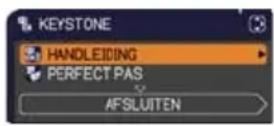
KEYSTONE-knop
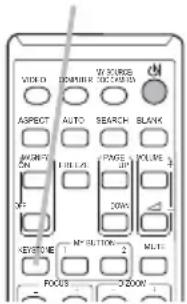
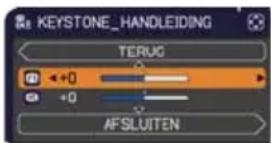
- Het instelbare bereik van deze correctie zal variëren volgens de invoer. Voor sommige invoertypes zou deze functie minder goed kunnen werken.
- Deze functie zal niet beschikbaar zijn wanneer de Transitiedetector aan staat (77).
Via de vergrotingsfunctie
- Druk op de MAGNIFY ON knop op de afstandsbediening. Het beeld wordt vergroot en het VERGROOT dialoogvenster verschijnt op het scherm. Wanneer de MAGNIFY ON knop voor de eerste keer wordt ingedrukt nadat de projector is ingeschakeld, wordt het beeld 1,5 maal vergroot. In het dialoogvenster worden driehoekjes getoond voor het aangeven van de richtingen.
MAGNIFY ON/OFF-knop
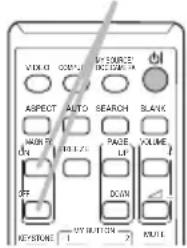
- De weergavevergroting van de projector wordt in volgorde omgeschakeld bij elke druk op de knop MAGNIFY ON.
○ Voor computersignalen, HDMI™ (RGB)-signalen, ingangssignalen van de LAN- of USB TYPE B-poort
-
Terwijl de driehoekjes in het dialoogvenster worden getoond, kunt u de ▲/▼/◄/► cursorknoppen gebruiken voor het verplaatsen van het vergrotingsgebied.
-
Druk op de MAGNIFY OFF knop op de afstandsbediening om de vergrotingmodus te verlaten.
-
Het VERGROOT dialoogvenster zal na enkele seconden automatisch verdwijnen wanneer er geen bediening volgt. Het dialoogvenster verschijnt opnieuw als de MAGNIFY ON knop wordt ingedrukt wanneer het dialoogvenster automatisch verdwenen is.
- De vergroting wordt automatisch uitgeschakeld wanneer het weergegeven signaal of de weergavetoestand ervan gewijzigd wordt.
- Terwijl de vergroting actief is, kan de keystone vervormingsconditie variëren. Deze zal worden hersteld wanneer de vergroting uitgeschakeld wordt.
- Wanneer de vergroting actief is kunnen er horizontale strepen zichtbaar zijn op het beeld.
- Deze functie is niet beschikbaar in de volgende gevallen:
- Een sync-signaal dat niet is ondersteund, is input.
- Er is geen ingangssignaal.
Het scherm tijdelijk bevriezen
1 Druk op de FREEZE-knop op de afstandsbediening.
- De indicatie "BEVRIES" zal op het scherm verschijnen (de indicatie zal echter niet verschijnen wanneer SCHAKEL UIT is geselecteerd voor het onderdeel MELDING in het SCHERM menu (52)), en de projector zalnaar de BEVRIES-modus overgaan, waarbij het beeld wordt vastgehouden. Om de BEVRIES-modus te verlaten en het scherm naar normaal te herstellen, drukt u nogmaals op de FREEZE-knop.
FREEZE-knop
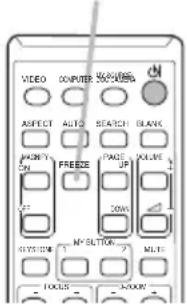
- De projector gaat automatisch uit de BEVRIES stand wanneer er op een bedieningstoets wordt gedrukt.
- Wanneer de projector een lange tijd doorgaat met het projecteren van een stilstaand beeld, kan het LCD-paneel inbranden. Laat de projector niet te lang in de BEVRIES-modus staan.
- De beelden kunnen van minder goede kwaliteit zijn wanneer deze functie wordt gebruikt, maar dit duidt niet op een defect.
Het scherm tijdelijk leegmaken
1 Druk op de BLANK-knop op de afstandsbediening.
- Het scherm BLANK zal worden weergegeven in plaats van het scherm van het invoersignaal. Raadpleeg het onderdeel BLANK in het menu SCHERM (50).
Om het scherm BLANK te verlaten en naar het scherm voor invoersignaal terug te keren, drukt u nogmaals op de BLANK-knop.
- De projector gaat automatisch uit de BLANK stand wanneer er op een bedieningstoets wordt gedrukt.
BLANK-knop
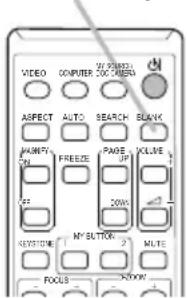
⚠️ VOORZICHTIG ▶ Als u een leeg scherm wilt hebben terwijl de projectorlamp brandt, gebruikt u de hierboven beschreven BLANK functie.
Wanneer u iets anders doet, is het mogelijk dat de projector wordt beschadigd.
N.B. • Het geluid is niet verbonden met de functie BLANK scherm.
Indien nodig, het volume of geluid-uit instellen. Om het scherm BLANK te maken en tegelijkertijd de geluidsweergave uit te schakelen, kunt u de AV DEMPEN functie gebruiken (60).
De menufunctie gebruiken
Deze projector beschikt over de volgende menu's:
INTERACTIEF, FOTO, BEELD, INPUT, INSTELLING, AUDIO, SCHERM, OPTIE, NETWERK, VEILGHEID, en SNELMENU.
Het SNELMENU bestaat uit veelgebruikte functies. De andere menu's worden ingedeeld volgens doel en samengebracht als het GEAVANCEERD.
Elk van deze menu's wordt met dezelfde methods bediend. Terwijl de projector een menu weergeeft, werkt de MENU-knop op de projector net als de cursorknoppen. De basishandelingen van deze menu's zijn als volgt.
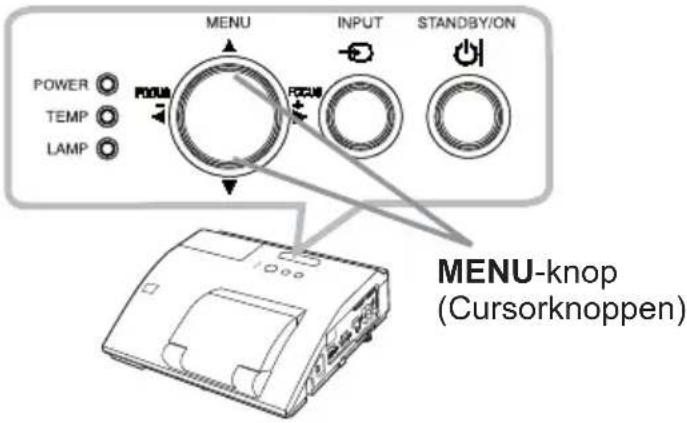
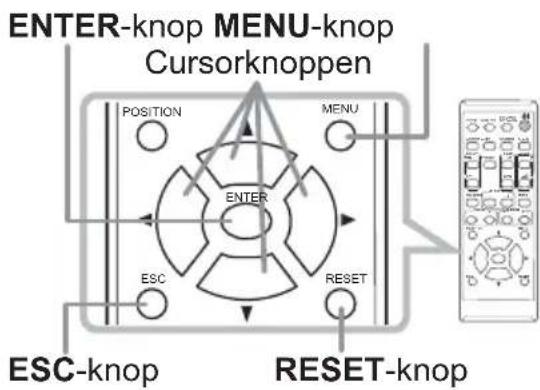
-
Druk op de MENU knop om het MENU te openen. Het MENU dat u het laatst hebt gebruikt (SNELMENU of GEAVANCEERD) verschijnt. Meteen na het inschakelen zal altijd als eerste het SNELMENU verschijnen.
-
In het SNELMENU
(1) Gebruik de cursorknoppen ▲/▼ om een bedieningsonderdeel te selecteren. Indien het in een GEAVANCEERD wenst te veranderen, selecteert u GEAVANCEERD.
(2) Gebruik de cursorknoppen ◀/► om het onderdeel te bedienen.
In het GEAVANCEERD
(1) Gebruik de cursorknoppen ▲/▼ om een menu te selecteren.
Indien het naar SNELMENU wenst te wijzigen, selecteert u SNELMENU.
De onderdelen in het menu verschijnen aan de rechterkant.
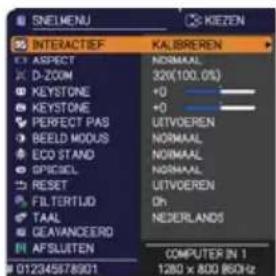
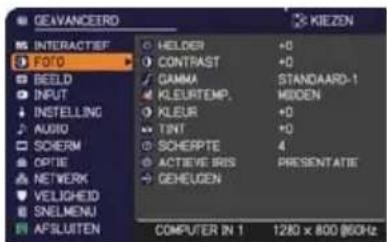
(2) Druk op de cursorknop ▶ of op de ENTER knop om de cursor naar de rechterkant te verplaatsen. Gebruik de cursorknoppen ▲/▼ om een onderdeel te selecteren dat u wilt gebruiken en druk dan op de cursorknop ▶ of de ENTER knop om door te gaan. Het bedieningsmenu of dialoogvenster van het geselecteerde onderdeel zal verschijnen.
(3) Gebruik de knoppen zoals aangegeven in de OSD om het onderdeel te bedienen.
De menufunctie gebruiken (vervolg)
3 Om het MENU te sluiten, drukt u nogmaals op de MENU knop, of u selecteert
AFSLUITEN en drukt daarna op de ◀ cursorknop of de ENTER knop. Zelfs indien u niets doet, zal de dialoog automatisch verdwijnen na ongeveer 30 seconden.
- Indien u de menupositie wenst te verplaatsen, gebruikt u de cursorknoppen nadat u op de POSITION-knop hebt gedrukt.
- Sommige functies kunnen niet uitgevoerd worden wanneer een bepaalde inputpoort wordt geselecteerd of wanneer een bepaald inputsignaal wordt weergegeven.
- Wanneer u de handeling opnieuw in wenst te stellen, drukt u op de RESET-knop op de afstandsbediening gedurende de handeling. Let op, sommige items (bv. TAAL, VOLUME) kunnen niet gereset.
- Als u in het GEAVANCEERD terug wilt keren naar het vorige scherm, drukt u op de cursorknop ◀ of op de ESC-knop op de afstandsbediening.
Aanduiding op het OSD (schermdisplay)
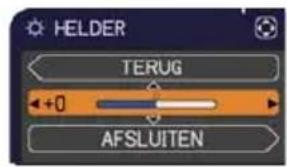
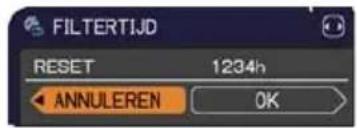
De betekenis van de woorden op het OSD is als volgt.
| Aanduiding Betekenis | |
| AFSLUITEN | Selecteer dit woord om het OSD-menu te sluiten. Dit is hetzelfde als indrukken van de MENU knop. |
| TERUG Selecteer dit woord om naar het vorige menu terug te keren. | |
| ANNULEREN of NEE | Selecteer dit woord om de bewerking in het huidige menu te annuleren en naar het vorige menu terug te keren. |
| OK of JA | Selecteer dit woord om de gekozen functie uit te voeren of om naar het volgende menu te gaan. |
SNELMENU
Vanuit het SNELMENU kunnen de items weergegeven in de onderstaande tabel worden uitgevoerd.
Selecteer een onderdeel met de cursorknoppen ▲/▼. Voer vervolgens uit volgens onderstaande tabel.
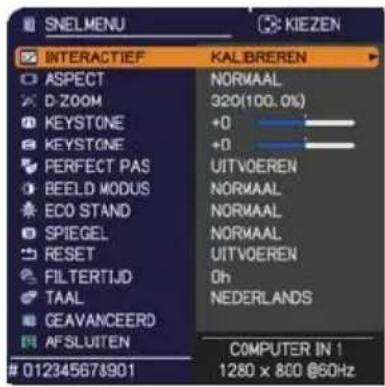
| Onderdeel Beschrijving | |
| INTERACTIEF | Als u dit onderdeel uitvoert, wordt de kalibratie van de positie van de pen gestart (of geannuleerd).Raadpleeg voor meer informatie de handleiding voor de “StarBoard Software” in de gebundelde DVD-ROM (80). |
| ASPECT | Gebruik van de ◀/► knoppen schakelt de modus voor hoogte-breedte verhouding.Zie het ASPECT onderdeel in het BEELD menu (38). |
| D-ZOOM | Met behulp van de ◀/► cursorknoppen kan de vergrotingsverhouding afgesteld worden.Klein ⇔ GrootZie het D-ZOOM onderdeel in het INSTELLING menu (45).• Het is mogelijk dat het schermmenu buiten het beeldweergavegebied getoond wordt afhankelijk van de afstellingswaarde van ASPECT, D-ZOOM, KEYSTONE en KEYSTONE. Wijzigen van de waarden van ASPECT, D-ZOOM, KEYSTONE en KEYSTONE kan het probleem verhelpen. |
| KEYSTONE | Gebruik van de ◀/► knoppen corrigeert de verticale keystone vervorming.Zie het KEYSTONE onderdeel in het INSTELLING menu (45). |
| KEYSTONE | Gebruik van de ◀/► knopen corrigeert de horizontale keystone vervorming.Zie het KEYSTONE onderdeel in het INSTELLING Menu (46). |
| PERFECT PAS | Door op de ►-knop te drukken, wordt een dialoogvenster weergegeven voor het afstellen van de vorm van het geprojecteerde beeld in elk van de hoeken en aan alle zijden. Zie het item PERFECT PAS in het menu INSTELLING (46). |
(vervolgd op volgende pagina)
| Onderdeel Beschrijving | ||
| BEELD MODUS | Gebruik van de ◀/► knoppen schakelt de beeldmodus.De beeldmodussen zijn combinaties van GAMMA en KLEURTEMP.instellingen. Kies een geschikte modus volgens de geprojecteerdebron. | |
| GAMMA KLEURTEMP. | ||
| NORMAAL 1 STANDAARD 2 MIDDEN | ||
| CINEMA 2 STANDAARD 3 LAAG | ||
| DYNAMISCH 3 STANDAARD 1 HOOG | ||
| BORD(ZWART) 4STANDAARD 4 Hi-HELDER-1 | ||
| BORD(GROEN) 4STANDAARD 5 Hi-HELDER-2 | ||
| WIT BORD 5 STANDAARD 2 MIDDEN | ||
| OVERDAG 6 STANDAARD 6 Hi-HELDER-3 | ||
| • Wanneer de combinatie van GAMMA en KLEURTEMP. verschiltvan de vooraf toegewezen modussen boven, is de weergave op hetmenu voor de BEELD MODUS "AANGEPAST". Raadpleeg a.u.b.de GAMMA en KLEURTEMP. 📞35, 36) onderdelen in het FOTOMenu.• Strepen of andere storingen kunnen op het scherm verschijnenwanneer deze functie wordt gebruikt, maar dit duidt niet op eendefect. | ||
| ECO STAND | De instelling van de eco stand kan worden gewijzigd met deknoppen ◀/►.Zie het ECO STAND onderdeel in het INSTELLING menu 📞47). | |
| SPIEGEL | Gebruik van de ◀/► knoppen schakelt de spiegelmodus aan/uit.Zie het SPIEGEL onderdeel in het INSTELLING menu 📞47). | |
| RESET | Dit onderdeel uitvoeren stelt alle onderdelen van het SNELMENUopnieuw in, behalve het FILTERTIJD en de TAAL.Een dialoog wordt weergegeven voor bevestiging. De OKselecteren met behulp van de ► knop voert opnieuw instellen uit. | |
| FILTERTIJD | De gebruiksduur van de luchtfilter wordt in het menu weergegeven.Dit onderdeel uitvoeren stelt de filtertiid opnieuw in, wat degbruikstijd van het luchtfilter bijhoudt.Een dialoog wordt weergeven voor bevestiging. De OK selecterenmet behulp van de ► knop voert opnieuw instellen uit.Zie het FILTERTIJD onderdeel in het OPTIE menu 📞58). | |
| TAAL | Gebruik van de ◀/► knoppen wijzigt de weergavetaal.Zie het TAAL onderdeel in het SCHERM menu 📞50). | |
| GEAVANCEERD | Druk op de ► of ENTER knop om het INTERACTIEF, FOTO,BEELD, INPUT, INSTELLING, AUDIO, SCHERM, OPTIE,NETWERK of VEILIGHEID menu te gebruiken. | |
| AFSLUITEN Druk op de ◀ of ENTER knop om het OSD-menu te sluiten. | ||
INTERACTIEF menu
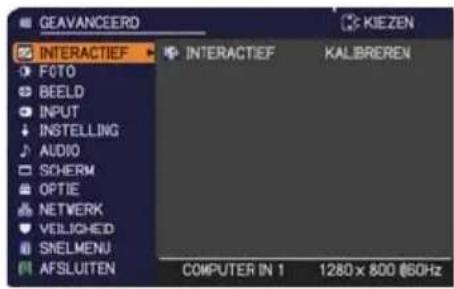
| Onderdeel Beschrijving | |
| INTERACTIEF | Als u dit onderdeel uitvoert, wordt de kalibratie van de positie van de pen gestart (of geannuleerd).Raadpleeg voor meer informatie de handleiding voor de “StarBoard Software” in de gebundelde DVD-ROM (80). |
FOTO menu
Vanuit het FOTO menu kunnen de items weergegeven in de onderstaande tabel worden uitgevoerd.
Selecteer een onderdeel met de cursorknoppen ▲/▼ en druk op de cursorknop ▶ of op de ENTER-knop om het onderdeel uit te voeren. Voer vervolgens uit volgens onderstaande tabel.
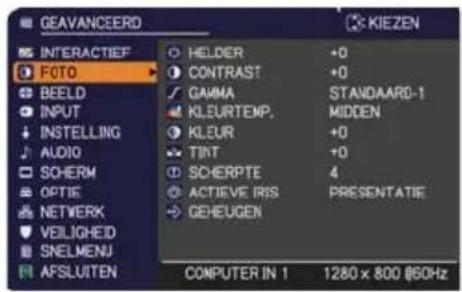
| Onderdeel Beschrijving | |
| HELDER | Gebruik van de Via de ◀/► knoppen past de helderheid aan.Donker ⇔ Licht. |
| CONTRAST | Gebruik van de ◀/► knoppen past het contrast aan.Zwak ⇔ Sterk. |
| GAMMA | Gebruik van de ▲/▼ knoppen schakelt de gamma modus.1 STANDAARD ⇔ 1 AANGEPAST ⇔ 2 STANDAARD ⇔ 2 AANGEPAST ⇔ 3 STANDAARD6 AANGEPAST 3 AANGEPAST6 STANDAARD ⇔ 5 AANGEPAST ⇔ 5 STANDAARD ⇔ 4 AANGEPAST ⇔ 4 STANDAARDAANGEPAST aanpassenEen modus selecteren waarvan de name AANGEPAST bevat en dan op de►knop of de ENTERknop drukken, geeft een dialoog weer die u helpt bij het instellen van de modus.Deze functie is nuttig wanneer u de helderheid van bepaalde tonen wenst te veranderen.Kies een onderdeel met behulp van de ◀/►knoppen en pas het niveau aan met behulp van de ▲/▼ knoppen.U kunt een testpatroon weergeven voor het controleren van uw aanpassingen door op ENTERte drukken.Iedere keer dat u op de ENTERknop drukt,verandert het patroon zoals hieronder.Geen patroon. ⇒ Grijstonen in 9 stappenTrap ⇔ Grijstonen in 15 stappen.De acht egaliseerbalken corresponderen met de acht toonniveaus van het testpatroon (Grijstonen in 9 stappen), behalve de donkerste aan de uiterst linkerkant. Indien u de 2e toon aan de linkerkant van het testpatron wenst aan te passen, gebruikt u de egaliseer instelbalk “1”. De donkerste toonaan de linkerkant van het testpatroon kan nietbeheerst worden met een egaliseer instelbalk.• Strepen of andere storingen kunnen op the scherm verschijnen wanneer deze functie wordtgebruikt, maar dit duidt niet op een defect.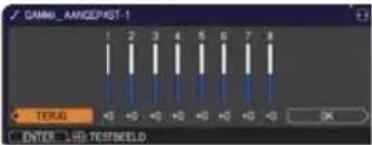   |
| KLEURTEMP. | Gebruik van de ▲/▼ knoppen schakelt de kleurtemperatuurmodus.1 HOOG ⇔ 1 AANGEPAST ⇔ 2 MIDDEN ⇔ 2 AANGEPAST6 AANGEPAST3 LAAG6 Hi-HELDER-33 AANGEPAST5 AANGEPAST ⇔ 5 Hi-HELDER-2 ⇔ 4 AANGEPAST ⇔ 4 Hi-HELDER-1AANGEPAST aanpassenEen modus selecteren waarvan de namen AANGEPAST bevatten en vervolgens op de►knop of de ENTERknop drukken, geeft een dialoog weer om u te helpen bij het aanpassen van de AFWIJKING en VERSTERKING van de geselecteerde modus.AFWIJKING aanpassingen veranderen de kleurintensiteit van de hele tonen van het testpatroon.VERSTERKING aanpassingen beinvloeden voornamelijk de kleurintensiteit van de heldere kleuren van het testpatroon.Kies een onderdeel met behulp van de ◀/►knoppen en pas het niveau aan met behulp van de ▲/▼knoppen.U kunt een testpatroon weergeven voor het controleren van de effecten van uw aanpassingen, door te drukken op de ENTERknop. ledere keer dat u op de ENTERknop drukt, verandert het patroon zoals hieronder.Geen patroon. ⇒ Grijstonen in 9 stappenTrap↔ Grijstonen in 15 stappenStrepen of andere storingen kunnen op het scherm verschijnen wanneer deze functie wordt gebruikt, maar dit duidt niet op een defect. |
| KLEUR | Gebruik van de ◀/►knoppen past de sterkte van de hele kleur aan.Zwak ⇔ Sterk.Dit onderdeel kan geselecteerd worden voor een video, s-video en component videosignaal.Bij een HDMITM-ingangssignaal kan dit onderdeel ook geselecteerd worden indien (1) of (2) geldt.(1)HDMI-FORMAAT in het INPUT-menu is ingesteld op VIDEO.(2)HDMI-FORMAAT in het INPUT-menu is ingesteld op AUTO, en de projector erkent dat hij videosignalen ontvangt. |
| TINT | Gebruik van de ◀/►knoppen past de tint aan.Roodachtig ⇔ Groenig.Dit onderdeel kan geselecteerd worden voor een video, s-video en component videosignaal.Bij een HDMITM-ingangssignaal kan dit onderdeel ook geselecteerd worden indien (1) of (2) geldt.(1)HDMI-FORMAAT in het INPUT-menu is ingesteld op VIDEO.(2)HDMI-FORMAAT in het INPUT-menu is ingesteld op AUTO, en de projector erkent dat hij videosignalen ontvangt. |
| SCHERPTE | Gebruik van de ◀/► knoppen past de scherpte aan.Zwak ⇔ Sterk.Er is mogelijk wat geluid en/of het scherm kan een moment flikkeren wanneer de aanpassing wordt gedaan. Dit betekent niet dat het controlescherm niet goed functioneert. |
| ACTIEVE IRIS | Gebruik van de ▲/▼ cursorknoppen verandert de actieve iris control modus.PRESENTATIE ⇔ THEATER ⇔ SCHAKEL UIT PRESENTATIE:De actieve iris geeft het beste presentatiebeeld weer voor zowel de heldere als de donkere scenes.THEATER:De actieve iris geeft het beste theaterbeeld weer voor zowel de heldere als de donkere scenes.SCHAKEL UIT:De actieve iris is altijd open.Het scherm kan flikkeren wanneer de PRESENTATIE of THEATER modussen worden geselecteerd. Indien dit zich voordoet, selecteer dan SCHAKEL UIT. PRESENTATIE:De actieve iris geeft het beste presentatiebeeld weer voor zowel de heldere als de donkere scenes.THEATER:De actieve iris geeft het beste theaterbeeld weer voor zowel de heldere als de donkere scenes.SCHAKEL UIT:De actieve iris is altijd open.Het scherm kan flikkeren wanneer de PRESENTATIE of THEATER modussen worden geselecteerd. Indien dit zich voordoet, selecteer dan SCHAKEL UIT. |
| GEHEUGEN | De projector heeft 4 geheugens voor het aanpassen van data (voor alle onderdelen in het FOTO menu).Selecteer een functie met behulp van de ▲/▼ knoppen ► of ENTERknop voert iedere functie uit. OPSLAAN-1, OPSLAAN-2, OPSLAAN-3, OPSLAAN-4Het uivoeren van een OPSLAAN functie slaat de huidige instelgegevens op in het geheugen wat aan het nummer gelinkt is, aan de functienaam.Onthoud dat de huidige gegevens die in een geheugen worden opgeslagen, verloren zullen raken wanneer u nieuwe gegevens in het geheugen laatzh.OPENEN-1, OPENEN-2, OPENEN-3, OPENEN-4De OPENEN functie laadt de gegevens van het geheugen wat aan het nummer in iedere functienaam is gelinkt, en stel de afbeelding automatisch in, afhankelijk van de gegevens.De OPENEN functies waarvan het gelinkte geheugen geen gegevens bevat, worden overgeslagen.Vergeet niet dat de huidige aangepaste status verloren raakt bij het laden van de gegevens. Als u de huidige aapassingen wilt behouden, sla het dan op voordat u de OPENEN functie uitvoert.Er kan lawaai optreden en het scherm kan een moment flikkeren wanneer de gegevens geladen worden. Dit is geen storing.De OPENEN functies kunnen ook uitgevoerd worden door de MY BUTTONknop, wat ingesteld kan worden bij het MIJN KNOP onderdeel in het OPTIE menu (59). OPSLAAN-1, OPSLAAN-2, OPSLAAN-3, OPSLAAN-4Het uivoeren van een OPSLAAN functie slaat de huidige instelgegevens op in het geheugen wat aan het nummer gelinkt is, aan de functienaam.Onthoud dat de huidige gegevens die in een geheugen worden opgeslagen, verloren zullen raken wanneer u nieuwe gegevens in het geheugen laatzh.OPENEN-1, OPENEN-2, OPENEN-3, OPENEN-4De OPENEN functie laadt de gegevens van het geheugen wat aan het nummer in iedere functienaam is gelinkt, en stel de afbeelding automatisch in, afhankelijk van de gegevens.De OPENEN functies waarvan het gelinkte geheugen geen gegevens bevat, worden overgeslagen.Vergeet niet dat de huidige aangepaste status verloren raakt bij het laden van de gegevens. Als u de huidige aapassingen wilt behouden, sla het dan op voordat u de OPENEN functie uitvoert.Er kan lawaai optreden en het scherm kan een moment flikkeren wanneer de gegevens geladen worden. Dit is geen storing.De OPENEN functies kunnen ook uitgevoerd worden door de MY BUTTONknop, wat ingesteld kan worden bij het MIJN KNOP onderdeel in het OPTIE menu (59). |
BEELD menu
Vanuit het BEELD menu kunnen de items weergegeven in de onderstaande tabel worden uitgevoerd.
Selecteer een onderdeel met de cursorknoppen ▲/▼ en druk op de cursorknop ▶ of op de ENTER-knop om het onderdeel uit te voeren. Voer vervolgens uit volgens de onderstaande tabel.
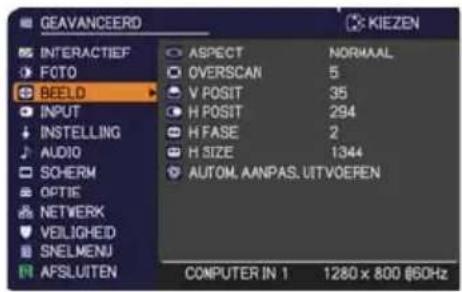
| Onderdeel Beschrijving | |
| ASPECT | Via de ▲/▼ knoppen schakelt de modus voor hoogte-breedte verhouding.Voor een computersignaalNORMAAL ⇔ 4:3 ⇔ 16:9 ⇔ 16:10 ⇔ EIGENVoor een HDMITM-signaalNORMAAL ⇔ 4:3 ⇔ 16:9 ⇔ 16:10 ⇔ 14:9 ⇔ EIGENVoor een videosignaal, s-videosignaal of component videosignaal4:3 ⇔ 16:9 ⇔ 16:10 ⇔ 14:9 ⇔ EIGENVoor een inputsignaal van de LAN, USB TYPE A of USB TYPE B-poort, of als er geen signaal is16:10 (vast)De NORMAAL modus bewaart de original hoogte-breedte verhouding van het signaal. |
| OVERSCAN | Gebruik van de ◀/► knoppen past de over-scan verhouding in.Klein (het vergroot beeld) ⇔ Groot (het reduceert beeld)Dit onderdeel kan geselecteerd worden voor een video, s-video en component videosignaal.Bij een HDMITM-ingangssignaal kan dit onderdeel ook geselecteerd worden indien (1) of (2) geldt.(1) HDMI-FORMAAT in het INPUT-menu is ingesteld op VIDEO.(2) HDMI-FORMAAT in het INPUT-menu is ingesteld op AUTO, en de projector erkent dat hij videosignalen ontvangt. |
(vervolgd op volgende pagina)
| Onderdeel Beschrijving | |
| V POSIT | Gebruik van de ◀/► knoppen stelt de vericale positie naar boven.Op⇔ OmlaagOveraanpassen van de verticale positie kan lawaai op het scherm doen verschijnen. Wanneer dit gebeurt, stelt u dan a.u.b. de verticale positie opnieuw in tot standaardinstellingen. Op de RESETknop drukken wanneer de V POSIT is geselecteerd, zal de V POSIT opniew instellen in standaardinstelling.Wanneer deze functie wordt uitgevoerd op een videosignaal of s-videosignaal, is het bereik van de aanpassing afhankelijk van OVERSCAN (38) -instelling. Het is niet mogelijk aan te passen wanneer de OVERSCAN is ingesteld op 10.Deze functie is niet beschikbaar voor LAN, USB TYPE A, USB TYPE B of HDMI. |
| H POSIT | Gebruik van de ◀/► knoppen stelt de horizontale positie in.Links ⇔ RechtsOveraanpassen van de horizontale positie kan lawaai op het scherm veroorzaken. Wanneer dit gebeurt, stelt u dan a.u.b. de horizontale positie opnieuw in tot standaardinstellingen. Op de RESETknop drukken wanneer de H POSIT is geselecteerd, zal de H POSIT opniew instellen in standaardinstelling.Wanneer deze functie wordt uitgevoerd op een videosignaal of s-videosignaal, is het bereik van de aanpassing afhankelijk van OVERSCAN (38) -instelling. Het is niet mogelijk aan te passen wanneer de OVERSCAN is ingesteld op 10.Deze functie is niet beschikbaar voor LAN, USB TYPE A, USB TYPE B of HDMI. |
(vervolgd op volgende pagina)
| Onderdeel Beschrijving | |
| H FASE | Gebruik de ◀/► knoppen om de horizontale fase aan te passen om geflikker weg te werken.Rechts ⇔ Links• Dit onderdeel kan alleen voor een computersignaal of een componentvideosignaal worden geselecteerd. Deze functie is niet beschikbaar voor LAN, USB TYPE A, USB TYPE B of HDMI. |
| H SIZE | Gebruik van de ◀/► knoppen stelt de horizontale positie in.Klein ⇔ Groot• Dit onderdeel kan alleen voor een computersignaal worden geselecteerd. Deze functie is niet beschikbaar voor LAN, USB TYPE A, USB TYPE B of HDMI.• Wanneer de aanpassing teveel is, wordt de afbeelding mogelijk niet correct weergegeven. In een dergelijk geval, stelt u a.u.b. de aanpassing opnieuw in door te drukken op de RESET knop op de afstandsbediening gedurende deze handeling.• De beelden kunnen van minder goede kwaliteit zijn wanneer deze functie wordt gebruikt, maar dit duidt niet op een defect. |
| AUTOM.AANPAS.UITVOEREN | Selecteer dit onderdeel om de automatische aanpassingsfunctie uit te voeren.Voor een computersignaalDe verticale positie, de horizontale positie en de horizontale fase zullen automatisch worden aangepast.Vergewist u zich ervan dat het toepassingenscherm op maximale grootte is ingesteld voordat u deze functie gebruikt. A donkere afbeelding kan nog steeds incorrect ingesteld zijn. Gebruik een helderd beeld om aan te passen.Voor een videosignaal en s-videosignaalHet meest geschikte videoformaat voor het respectievelijke invoersignaal zal automatisch geselecteerd worden. Deze functie is alleen beschikbaar wanner de AUTO wordt geselecteerd voor het VIDEO FORMAT onderdeel in het INPUT menu (42). De verticale en horizontale positie worden automatisch als standaard ingesteld.Voor een component videosignaalDe verticale en horizontale positie worden automatisch als standaard ingesteld. De horizontale fase wordt automatisch aangepast.• De automatische instellingshandeling vereist ongeveer 10 seconden. Merk op a.u.b. dat dit mogelijk niet goed functioneert met enige input.• Wanneer deze functie wordt uitgevoerd voor een videosignaal, kunnen bepaald extra's, zoals een lijn, buiten de afbeelding verschijnen.• Wanneer deze functie voor een computersignaal wordt toegepast, kan er een zwart kader aan de rand van het scherm verschijnen, afhankelijk van het model computer.• De ingestelde onderdelen door deze functie kunnen varieren wanneer de FIJN of SCHAKEL UIT wordt geselecteerd voor jet AUTOM.REGEL. onderdeel of het SERVICE onderdeel in het OPTIE menu (61). |
INPUT menu
Vanuit het INPUT menu kunnen de items weergegeven in de onderstaande tabel worden uitgevoerd.
Selecteer een onderdeel met de cursorknoppen ▲/▼ en druk op de cursorknop ▶ of op de ENTER-knop om het onderdeel uit te voeren. Voer vervolgens uit volgens onderstaande tabel.
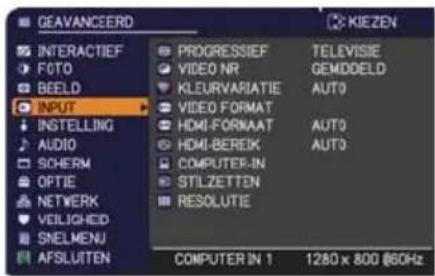
| Onderdeel Beschrijving | |
| PROGRESSIEF | Gebruik maken van de ▲/▼ knoppen, schakelt de voorgangsmodus.TELEVISIE ⇔ FILM ⇔ SCHAKEL UIT↑↓↓↓↓Deze functie werkt alleen voor een videosignaal, s-videosignaal, componentvideosignaal (van 480i@60 of 576i@50 of 1080i@50/60) en HDMITM-signaal (van 480i@60 of 576i@50 of 1080i@50/60).• Wanneer TELEVISIE of FILM wordt geselecteerd, zal de schermafbeelding scherp zijn. FILM bouwt om tot het 2-3 Trek-Omlaag conversiestysteem. Maar dit kan een bepaald defect veroorzaken (bijvoorbeeld kartelige randen) van de afbeelding voor een snel bewegend object. In zulke gevallen, selecteert u HANDLEIDING, ook al lijkt het of de schermafbeelding de scherpte heeft verloren. |
| VIDEO NR | Gebruik de ▲/▼ knoppen om de ruisreductie modus te schakelen.HOOG ⇔ GEMIDDELD ⇔ LAAG↑↓↓↓↓↓Deze functie werkt alleen voor een videosignaal, s-videosignaal, componentvideosignaal (van 480i@60 of 576i@50 of 1080i@50/60) en HDMITM-signaal (van 480i@60 of 576i@50 of 1080i@50/60). |
| KLEURVARIATIE | Gebruik de ▲/▼ knoppen voor het schakelen van de kleurruimte.AUTO ⇔ RGB ⇔ SMPTE240 ⇔ REC709 ⇔ REC601↑↓↓↓↓↓Dit onderdeel kan alleen voor een computersignaal (behalve voor de signalen van het LAN-, USB TYPE A- en USB TYPE B-poorten) of een componentvideosignaal worden geselecteerd.• De AUTO mode seleteert automatisch de optimale modus.• De AUTO bediening werkt mogelijk niet goed bij sommige signalen. In een dergelijk geval, is het misschien een goed idee om een geschikte modus te kiezen ander dan AUTO. |
(vervolgd op volgende pagina)
| Onderdeel Beschrijving | |
| VIDEO FORMAT | Het videoformaat voor de S-VIDEO-poort en de VIDEO-poort kan worden ingesteld.(1) Gebruik de ▲/▼ knoppenom de invoerpoort te selecteren.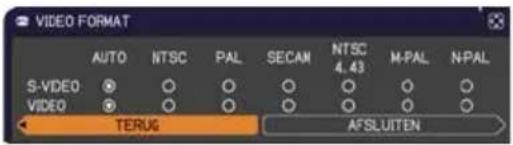 (2) Via de ◀/► knoppen wordter geschakeld tussen de modi voor videoformaat.AUTO ⇔ NTSC ⇔ PAL ⇔ SECAM⇨ N-PAL ⇔ M-PAL ⇔ NTSC4.43 ↗• Dit item wordt enkel uitgevoerd voor een videosignaal van deVIDEO poort of de S-VIDEO poort.• De AUTO modus selecteert automatisch de optimale modus.• De AUTO methode zou minder goed kunnen werken voor sommige signalen. Als het beeld onstabiel wordt (bv. een onregelmatig beeld, weinig kleur), selecteer dan de modus in overeenstemming met het invoersignaal. (2) Via de ◀/► knoppen wordter geschakeld tussen de modi voor videoformaat.AUTO ⇔ NTSC ⇔ PAL ⇔ SECAM⇨ N-PAL ⇔ M-PAL ⇔ NTSC4.43 ↗• Dit item wordt enkel uitgevoerd voor een videosignaal van deVIDEO poort of de S-VIDEO poort.• De AUTO modus selecteert automatisch de optimale modus.• De AUTO methode zou minder goed kunnen werken voor sommige signalen. Als het beeld onstabiel wordt (bv. een onregelmatig beeld, weinig kleur), selecteer dan de modus in overeenstemming met het invoersignaal. |
| HDMI-FORMAAT | Met de ▲/▼-cursorknoppen wisselt u het videoformaat voor een input van de HDMI-poort.AUTO ⇔ VIDEO ⇔ COMPUTER |
| AUTO stelt automatisch de gunstigste modus in. | |
| VIDEO | |
| COMPUTER | |
| • Wanneer COMPUTER is geselecteerd, zijn de functies KLEUR (FOTO-menu), TINT (FOTO-menu) en OVERSCAN (BEELD-menu) niet beschikbaar. | |
| HDMI-BEREIK | Met de ▲/▼-cursorknoppen wisselt u het digitale bereik voor input van de HDMI-poort.AUTO ⇔ NORMAAL ⇔ UITGEBREID |
| AUTO stelt automatisch de gunstigste modus in. | |
| NORMAAL | |
| UITGEBREID | |
| • Indien het contrast van het beeld te hoog of te laag is, probeer dan een geschiktere modus te vinden. | |
(vervolgd op volgende pagina)
| Onderdeel Beschrijving | |
| COMPUTER-IN | Het computerinvoersignaal voor de COMPUTER IN1- en IN2-poorten kan worden ingesteld.(1) Gebruik de ▲/▼ knoppen om de in te stellen COMPUTER IN poort te selecteren.(2) Gebruik de ◀/► knoppen om het type computer-ingangssignaal te selecteren. 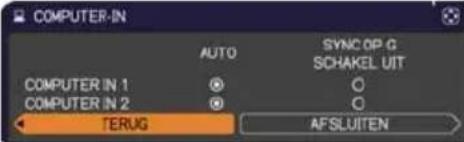 AUTO ⇔ SYNC OP G SCHAKEL UITDoor de AUTO modus te selecteren, kunt u een sync op het G-signaal of component videosignaal van de poort invoeren.Raadpleeg “Technical” voor de verbinding van de component video ingang met de COMPUTER IN1/2 poort.In de AUTO modus kan het beeld vervormd zijn bij sommige invoersignalen. Verwijder in een dergelijk geval de signaalconnector zodat er geen signaal wordt ontvangen en selecteer SYNC OP G SCHAKEL UIT, en verbind dan opnieuw het signaal. AUTO ⇔ SYNC OP G SCHAKEL UITDoor de AUTO modus te selecteren, kunt u een sync op het G-signaal of component videosignaal van de poort invoeren.Raadpleeg “Technical” voor de verbinding van de component video ingang met de COMPUTER IN1/2 poort.In de AUTO modus kan het beeld vervormd zijn bij sommige invoersignalen. Verwijder in een dergelijk geval de signaalconnector zodat er geen signaal wordt ontvangen en selecteer SYNC OP G SCHAKEL UIT, en verbind dan opnieuw het signaal. |
| STILZETTEN | Schakel de framevergrendelingsfunctie in/uit voor elke poort.(1) Gebruik de ▲/▼ knoppen om de invoerpoort te selecteren.(2) Gebruik de ◀/► knoppen om de framevergrendlelingsfunctie in/uit te schakelen. 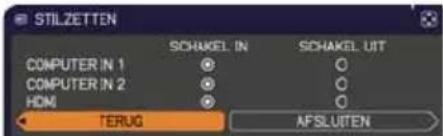 SCHAKEL IN ⇔ SCHAKEL UITDeze functie wordt alleen uitgevoerd op een signaal met een verticale frequentie van 49 tot 51 Hz, 59 tot 61 Hz.Wanneer SCHAKEL IN is geselecteerd, worden bewegende beelden vloeiender weergegeven. SCHAKEL IN ⇔ SCHAKEL UITDeze functie wordt alleen uitgevoerd op een signaal met een verticale frequentie van 49 tot 51 Hz, 59 tot 61 Hz.Wanneer SCHAKEL IN is geselecteerd, worden bewegende beelden vloeiender weergegeven. |
| RESOLUTIE | De resolutie voor de COMPUTER IN1 en COMPUTER IN2invoersignalen kunnen worden ingesteld op deze projector.(1) Selecteer in het INPUT menu de RESOLUTIE d.m.v. de ▲/▼knoppen en druk op de ▶ knop.Het RESOLUTIE menu zal worden weergegeven.(2) Selecteer in het RESOLUTIE menu deresolutie die u wenst weer te gevend.m.v. de ▲/▼knoppen.Door AUTO te selecteren zaleen geschikte resolutie voor hetinvoersignaal worden ingesteld.(3) Door op de ▶ of ENTERknop tedrukken bij het selecteren van eenNORMAAL resolutie, zullen dehorizontale en verticale posities,klokfase en horizontale grootteautomatisch worden aangepast.Het INPUT_INFORMATIedialoogvenster zal wordenweergegeven.(4) Om een aangepaste resolutie in testellen, gebruik de ▲/▼knoppenom AANGEPAST te selecteren ende RESOLUTIE_AANGEPAST boxzal worden weergegeven. Stel dehorizontale (HORIZONTAAL) enverticale (VERTIKAAL) resolutiesin d.m.v. de ▲/▼/◀/▶knoppen.Er bestaat geen garantie dat dezefunctie correct zal werken voor elkeresolutie.(5) Verplaats de cursor naar OK op het scherm en druk dan op ▶of de ENTERknop. Het bericht "WEET U ZEKER DAT U DERESOLUTIE WILT WIJZIGEN?" verschijnt. Druk op de ▶ knopom de instelling op te slaan.De horizontale en verticale posities, klokfase en horizontalegrootte zullen automatisch worden aangepast.Het INPUT_INFORMATIE dialoogvenster  zal worden weergegeven.(6) Om terug te keren naar de vorige resolutie zonder de wijzigingente bewaren, verplaatst u de cursor naar ANNULEREN op hetscherm en drukt dan op de ◀ of ENTER-knop.Het scherm zal dan terugkeren naar het RESOLUTIE menuwaarin de vorige resolutie wordt weergegeven.• Voor sommige beelden zou dezefunctie minder goed kunnen werken. zal worden weergegeven.(6) Om terug te keren naar de vorige resolutie zonder de wijzigingente bewaren, verplaatst u de cursor naar ANNULEREN op hetscherm en drukt dan op de ◀ of ENTER-knop.Het scherm zal dan terugkeren naar het RESOLUTIE menuwaarin de vorige resolutie wordt weergegeven.• Voor sommige beelden zou dezefunctie minder goed kunnen werken. |
INSTELLING menu
Vanuit het INSTELLING menu kunnen de items weergegeven in de onderstaande tabel worden uitgevoerd. Selecteer een onderdeel met de cursorknoppen ▲/▼ en druk op de cursorknop ▶ of op de ENTER-knop om het onderdeel uit te voeren. Voer het vervolgens uit in overeenstemming met de volgende tabel.
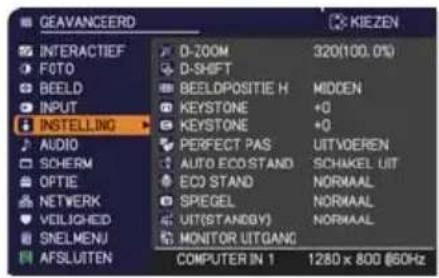
| Onderdeel Beschrijving | |
| D-ZOOM | Met behulp van de ◀/► cursorknoppen kan de vergrotingsverhouding afgesteld worden.Klein ⇔ Groot• Het is mogelijk dat het schermmenu buiten het beeldweergavegebied getoond wordt afhankelijk van de afstellingswaarde van ASPECT, D-ZOOM, △ KEYSTONE en 1KEYSTONE. Wijzigen van de waarden van ASPECT, D-ZOOM, △ KEYSTONE en 1KEYSTONE kan het probleem verhelpen. |
| D-SHIFT | Met de ◀/►/▲/▼-knoppen kan de beeldpositie worden geregeld.• De D-SHIFT afstellingswaarden zijn niet geldig wanneer de D-ZOOM is ingesteld op 320 (volledig scherm). |
| BEELDPOSITIE H | Gebruik de cursorknoppen ▲/▼ voor het selecteren van de horizontale beeldpositie.LINKS ⇔ MIDDEN ⇔ RECHTSIn de volgende gevallen wordt de BEELDPOSITIE niet gewijzigd.• Het ASPECT is ingesteld op 16:9 of 16:10.• Het ingangssignaal heeft een aspectverhouding van 16:9, 16:10 of verticaal kleiner dan 16:10, terwijl ASPECT op NORMAAL is ingesteld.• De horizontale grootte van het weergegeven beeld is volledig op het effectieve scherm terwijl het ASPECT op EIGEN is ingesteld.• Een van de volgende berichten verschijnt op het scherm:"GEEN INGANGSSIGNAAL""SYNC IS BUITEN BEREIK""ONJUISTE SCANFREQUENTIE"• De BLANK of PATROON functie is geselecteerd. |
| KEYSTONE | Via de ◀/► knoppen wordt de verticale keystone distortion gecorrigeerd.Verklein de onderkant van het beeld ⇔ Verklein de bovenkant van het beeld• Het instelbare bereik van deze functie zal variëren naargelang de invoertypes. Voor sommige invoertypes zou deze functie minder goed kunnen werken.• Deze functie zal niet beschikbaar zijn wanneer de Transitiedetector aan staat (77) of de PERFECT PAS (46) wordt afgesteld.. |
(vervolgd op volgende pagina)
| Onderdeel Beschrijving | |
| KEYSTONE | Via de ◀/► knoppen wordt de horizontale keystone distortion gecorrigeerd.Verklein het beeld aan de rechterkant ⇔ Verklein de linkerkant van het beeld• Het verstelbare bereik van deze functie zal variëren naargelang de invoertypes. Voor sommige invoertypes zou deze functie minder goed kunnen werken.• Deze functie zal niet beschikbaar zijn wanneer de Transitiedetector aan staat (77) of de PERFECT PAS (46) wordt afgesteld. |
| PERFECT PAS | Met dit item kunt u de vorm van het geprojecteerde beeld in elk van de hoeken en aan alle zijden afstellen.(1) Kies de hoek of zijde die u wilt afstellen met de ▲/▼/◄/►-knoppen en druk dan op de ENTER- of INPUT-knop.(2) Stel de vervorming af zoals hieronder uitgelegd. Gebruik de ▲/▼/◄/►-knoppen om de positie van de hoek af te stellen.Gebruik de ▲/▼-knoppen om de vervorming van de boven- of onderzijde af te stellen, nadat u de positie die u wilt afstellen, hebt gedefinieerd met de ◀/►-knoppen. Gebruik de◄/►-knoppen om de vervorming van de linker- of rechterzijde af te stellen, nadat u de positie die u wilt afstellen, hebt gedefinieerd met de ▲/▼-knoppen.(3) Om een andere hoek of zijde af te stellen, volgt u dezelfde aanwijzingen als (1) hierboven. Om de afstelling van alle hoeken en zijden terug te zetten, selecteert u RESET met de ▲/▼/◄/►-knoppen en drukt dan op de ENTER- of INPUT-knop.• Terwijl u de vervorming afstelt met de functie PERFECT PAS, is de functie om keystone vervorming af te stellen niet beschikbaar. Om de keystone vervorming af te stellen, moet u eerst de afstelling van alle hoeken en zijden terugzetten.• Als de correctie wordt vergroot met behulp van de functie PERFECT PAS, werkt de Interactieve Functie mogelijk niet goed, vooral als de zijcorrectie zeer groot is.• Het verstelbare bereik van deze functie zal variëren naargelang de invoertypes. Voor sommige invoertypes zou deze functie minder goed kunnen werken.• U kunt een gemeenschappelijke afstelpositie voor de boven- en onderzijde instellen. Bovendien kan ook een gemeenschappelijke afstelpositie voor de linker- en rechterzijde worden ingesteld.• De vervorming van de boven- en onderzijde kan enkel in dezelfde richting worden afgesteld, speldenkussenvervorming of tonvormige vervorming. De afstelling voor de linker- en rechterzijde gebeurt op dezelfde manier.• Deze functie zal niet beschikbaar zijn wanneer de Transitiedetector aan staat (77). |
| AUTO ECO STAND | Via de knoppen ▲/▼ kunt u de AUTO ECO STAND in-/uitschakelen.SCHAKEL IN ⇔ SCHAKEL UIT• Wanneer u SCHAKEL IN selecteert, wordt de projector altijd ingesteld op de eco stand bij het opstarten, ongeacht de instelling van ECO STAND (47). Een OSD-bericht "AUTO ECO STAND" wordt weergegeven gedurende een tiental seconden wanneer de projector start met deze functie geactiveerd. |
| ECO STAND | De instelling van de eco stand kan worden gewijzigd met de knoppen ▲/▼.NORMAAL ⇔ ECOWanneer ECO is geselecteerd, worden akoestisch geluid en schermhelderheid verminderd.Wanneer AUTO ECO STAND(46) op SCHAKEL IN staat, blijft de projector tijdens het opstarten altijd in de Ecomodus staan, ongeacht deze instelling. |
| SPIEGEL | Via de ▲/▼ knoppen wordt de mirrorstatus gewijzigd.    NORMAAL ⇔ H:INVERT ⇔ V:INVERT ⇔ H&V:INVERTAls de Transitie Detector aan is en de SPIEGEL status wordt veranderd, zal het TRANSITIE DETECTOR AAN alarm (77) verschijnen wanneer de projector opnieuw gestart wordt nadat de stroom uitgeschakeld was. NORMAAL ⇔ H:INVERT ⇔ V:INVERT ⇔ H&V:INVERTAls de Transitie Detector aan is en de SPIEGEL status wordt veranderd, zal het TRANSITIE DETECTOR AAN alarm (77) verschijnen wanneer de projector opnieuw gestart wordt nadat de stroom uitgeschakeld was. |
| UIT(STANDBY) | Met de ▲/▼ knoppen kan de uit (standby) toestand heen en weer worden geschakeld tussen NORMAAL en SPAARSTAND.NORMAAL ⇔ SPAARSTANDWanneer SPAARSTAND is geselecteerd, wordt het stroomverbruik wanneer het toestel uit (standby) staat verlaagd, maar gelden er wel bepaalde functionele restricties:Wanneer SPAARSTAND is geselecteerd, wordt de bediening via de RS-232C aansluiting uitgeschakeld behalve om de projector aan te zetten en kan de netwerkfunctie niet worden gebruikt wanneer de projector uit (standby) staat. Als het COMMUNICATIETYPE in het COMMUNICATIE menu is ingesteld op NETWERKBRUG, zijn alle RS-232C instructies uitgeschakeld (64).Wanneer SPAARSTAND is geselecteerd, is de STANDBY instelling voor AUDIOBRON (48) ongeldig en zal er geen signaal worden geproduceerd via de AUDIO OUT-aansluiting wanneer het toestel uit (standby) staat.Wanneer SPAARSTAND is geselecteerd, is de STANDBY instelling voor MONITOR UITGANG ongeldig en zal er geen signaal worden geproduceerd via de MONITOR OUT-aansluiting wanneer het toestel uit (standby) staat. |
| MONITOR UITGANG | Terwijl het beeldsignaal van de in stap (1) gekozen inputpoort wordt geprojecteerd, is het beeldsignaal van de in stap (2) geselecteerde inputpoort output naar poort MONITOR OUT.(1) Kies de ingangsaansluiting voor beeldsignalen met de ▲/▼ knoppen.Kies STANDBY om de foto-output in de standby-modus te selecteren.(2) Selecteer één van de COMPUTER IN aansluitingen met de ◀/► knoppen.Selecteer SCHAKEL UIT om de poort MONITOR OUT voor de inputpoort of de in stap (1) geselecteerde standby-modus uit te schakelen.U kunt niet COMPUTER IN1 in stap (1) en COMPUTER IN2 in stap (2) selecteren en omgekeerd.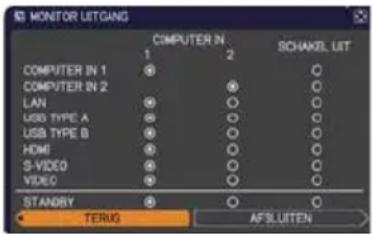 |
AUDIO menu
Vanuit het AUDIO menu kunnen de items weergegeven in de onderstaande tabel worden uitgevoerd.
Selecteer een onderdeel met de cursorknoppen ▲/▼ en druk op de cursorknop ▶ of op de ENTER-knop om het onderdeel uit te voeren. Voer vervolgens uit volgens de onderstaande tabel.
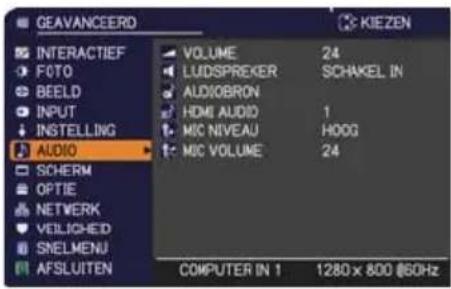
| Onderdeel Beschrijving | |
| VOLUME | Met de ◀/► knoppen wordt het volume aangepast.Laag ⇔ Hoog |
| LUIDSPREKER | Met de ▲/▼ knoppen wordt de ingebouwde luidspreker in/uitgeschakeld.SCHAKEL IN ⇔ SCHAKEL UITWanneer SCHAKEL UIT is geselecteerd, werkt de ingebouwde luidspreker niet. |
| AUDIOBRON | Terwijl het beeldsignaal van de in stap (1) geselecteerde inputpoort wordt geprojecteerd, is het audiosignaal van de in stap (2) geselecteerde inputpoort output naar zowel poort AUDIO OUT als de ingebouwde luidspreker van deze projector.De ingebouwde luidspreker functioneert echter niet wanneer LUIDSPREKER is ingesteld op SCHAKEL UIT.(1) Kies de ingangsaansluiting voor beeldsignalen met de ▲/▼knoppen.Kies STANDBY om de geluidoutput in de standby-modus te selecteren.(2) Selecteer één van de AUDIO IN aansluitingen met de ◀/► knoppen.Selecteer ≗ om het geluid van inputpoort of in de in stap (1)geselecteerde standby-modus af te zetten.In het AUDIOBRON-venster, staat “H” voor het audiosignaal van de HDMI-poort. Kan alleen worden geselecteerd voor de foto-input van de HDMI-poort.Zelfs als de projector in de standby-modus staat, kunnen de koelventilatoren werken en geluid maken wanneer de ingebouwde luidspreker in werking is.G.B. (Closed Caption: ondertiteling voor gehoorgestoorden) wordt automatisch ingeschakeld wanneer ingangssignalen die G.B. bevatten worden ontvangen en ≗ geselecteerd is. Deze functie is alleen beschikbaar wanneer het signaal NTSC is voorVIDEOof S-VIDEO, of 480i@60 voor COMPUTER IN1 of COMPUTER IN2, en wanneer AUTO is geselecteerd voor WEERGEVEN in het G.B. menu onder het SCHERM menu (55). |
| HDMI AUDIO | Met de ▲/▼-knoppen verandert u de modus voor de HDMI^TM -audio. Controleer de twee modi en selecteer de meest geschikte voor uw HDMI^TM -audio-apparaat.1 ⇔ 2 |
| MIC NIVEAU | Met de ▲/▼-knoppen verandert u het inputniveau zodat het overeenstemt met dat van de microfoon die op de MIC-poort is aangesloten.HOOG ⇔ LAAGHOOG: voor een microfoon met een versterker.LAAG : voor een microfoon zonder een versterker. |
| MIC VOLUME | Met de ◀/►-knoppen past u het volume aan van de microfoon die op de MIC-poort is aangesloten.Laag ⇔ Hoog |
SCHERM menu
Vanuit het SCHERM menu kunnen de items weergegeven in de onderstaande tabel worden uitgevoerd.
Selecteer een onderdeel met de cursorknoppen ▲/▼ en druk op de cursorknop ▶ of op de ENTER-knop om het onderdeel uit te voeren. Voer vervolgens uit volgens de onderstaande tabel.
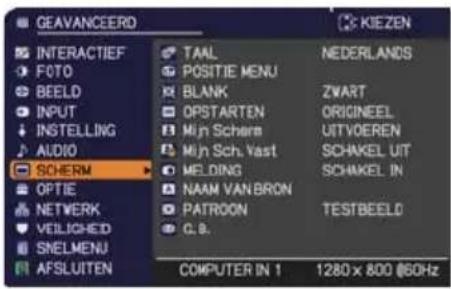
| Onderdeel Beschrijving | |
| TAAL | Via de ▲/▼/◄/► knoppen wordt de OSD (On Screen Display) taal gewijzigd.ENGLISH ⇔ FRANÇAIS ⇔ DEUTSCH ⇔ ESPAÑOL← ...... (wordt getoond in het TAAL dialoogvenster)...... →Druk op de ENTER of INPUTknop om de taalinstelling op te slaan. |
| POSITIE MENU | Via de ▲/▼/◄/► knoppen wordt de menupositie aangepast.Om de bewerking te stoppen, druk op de MENUknop op de afstandsbediening of doe niets meer gedurende ongever 10 seconden. |
| BLANK | Via de ▲/▼ knoppen wordt de blanco schermmodus gewijzigd.Het blanco scherm is een scherm voor de tijdelijke blanco-functie(29). Het wordt weergegeven door op de BLANKknop te drukken op de afstandsbediening.Mijn Scherm ⇔ ORIGINEEL ⇔ BLAUW ⇔ WIT ⇔ ZwartMijn Scherm: Scherm kan worden ingesteld in het Mijn Scherm item (51).ORIGINEEL: Scherm ingesteld als het standaardscherm.BLAUW, WIT, ZWART :Gewone schermen in elke kleur.· Om een nabeeld te voorkomen, zal het Mijn Scherm of ORIGINEEL scherm veranderen in het gewone zwarte scherm na enkele minuten. |
| OPSTARTEN | Via de ▲/▼ knoppen wordt de opstartschermmodus gewijzigd. Het opstartscherm is een scherm dat wordt weergegeven wanneer er geen (geschikt) signaal wordt gedetecteerd.Mijn Scherm ⇔ ORIGINEEL ⇔ SCHAKEL UITMijn Scherm: Scherm kan worden ingesteld in het Mijn Scherm item (51).ORIGINEEL: Scherm ingesteld als het standaardscherm.SCHAKEL UIT: Gewoon zwart scherm.· Om een nabeeld te voorkomen, zal het Mijn Scherm of ORIGINEEL scherm veranderen in het BLANK scherm (hierboven) na enkele minuten. Als ook het BLANK scherm het Mijn Scherm of ORIGINEEL is, zal het gewone zwarte scherm in de plaats worden gebruikt.· Wanneer SCHAKEL IN is geselecteerd bij het onderdeel Mijn Scherm PASWOORD in het VEILIGHEID menu (75), is OPSTARTEN vast ingesteld op Mijn Scherm. |
(vervolgd op volgende pagina)
| Onderdeel Beschrijving | |
| Mijn Scherm | Met dit item kunt u een beeld vastleggen om te gebruiken als Mijn Scherm beeld dat kan worden gebruikt het BLANK scherm en het OPSTARTEN scherm. Geef het beeld weer dat u wilt vastleggen voordat u de volgende procedure uitvoert.1. Door dit item te selecteren, wordteen dialoogscherm weergegeven met de naam "Mijn Scherm". U zal 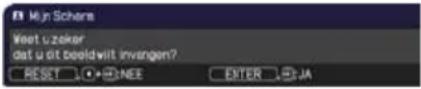 gevraagd worden of u een beeldwilt vastleggen vanop het huidigescherm.Wacht totdat het beeld wordt weergegeven, en druk op deENTERof INPUTknop op de afstandsbediening wanneer het volledig is weergegeven. Het beeld zal bevriezen en het frame voor vastleggen zal verschijnen.Om de bewerking te stoppen, druk op de RESETknop op de afstandsbediening.2. Via de ▲/▼/◄/► knoppen wordt deframepositie aangepast.Verplaats het frame naar de positie van het beeld dat u wilt gebruiken. Het frame gevraagd worden of u een beeldwilt vastleggen vanop het huidigescherm.Wacht totdat het beeld wordt weergegeven, en druk op deENTERof INPUTknop op de afstandsbediening wanneer het volledig is weergegeven. Het beeld zal bevriezen en het frame voor vastleggen zal verschijnen.Om de bewerking te stoppen, druk op de RESETknop op de afstandsbediening.2. Via de ▲/▼/◄/► knoppen wordt deframepositie aangepast.Verplaats het frame naar de positie van het beeld dat u wilt gebruiken. Het frame 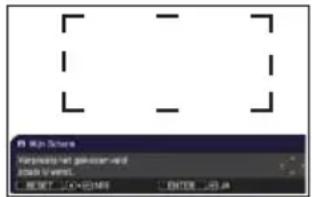 kan mogelijk niet worden verplaatst bij sommige invoersignalen.Om de registratie te beginnen, druk op de ENTERof INPUTknop op de afstandsbediening. kan mogelijk niet worden verplaatst bij sommige invoersignalen.Om de registratie te beginnen, druk op de ENTERof INPUTknop op de afstandsbediening.  Om het scherm terug op te roepen en terug te keren naar het vorige dialoogvenster, druk op de RESETknop op de afstandsbediening.De registratie kan enkele minuten in beslag nemen.Wanneer de registratie is voltooid, wordt het geregistreerde scherm en het volgende bericht weergegeven gedurende een paar seconden:"Mijn Scherm registratie is afgesloten."Als de registratie is mislukt, verschijnt het volgende bericht:"Er is een capture-fout opgetreden. Probeer opnieuw."Deze functie kan niet worden geselecteerd wanneer SCHAKEL IN is geselecteerd in het Mijn Sch. Vast item (52).Deze functie kan niet geselecteerd worden wanneer SCHAKEL IN is geselecteerd bij het onderdeel Mijn Scherm PASWOORD in het VEILIGHEID menu (75).Deze functie is niet beschikbaar voor LAN, USB TYPE A, USB TYPE B of HDMI. Om het scherm terug op te roepen en terug te keren naar het vorige dialoogvenster, druk op de RESETknop op de afstandsbediening.De registratie kan enkele minuten in beslag nemen.Wanneer de registratie is voltooid, wordt het geregistreerde scherm en het volgende bericht weergegeven gedurende een paar seconden:"Mijn Scherm registratie is afgesloten."Als de registratie is mislukt, verschijnt het volgende bericht:"Er is een capture-fout opgetreden. Probeer opnieuw."Deze functie kan niet worden geselecteerd wanneer SCHAKEL IN is geselecteerd in het Mijn Sch. Vast item (52).Deze functie kan niet geselecteerd worden wanneer SCHAKEL IN is geselecteerd bij het onderdeel Mijn Scherm PASWOORD in het VEILIGHEID menu (75).Deze functie is niet beschikbaar voor LAN, USB TYPE A, USB TYPE B of HDMI. |
(vervolgd op volgende pagina)
| Onderdeel Beschrijving | |
| Mijn Sch. Vast | Via de ▲/▼ knoppen wordt de Mijn Sch. Vast functie in/uitgeschakeld.SCHAKEL IN ⇔ SCHAKEL UITWanneer SCHAKEL IN is geselecteerd, is het Mijn Scherm item vergrendeld. Gebruik deze functie om het huidige Mijn Scherm te beveiligen.Deze functie kan niet geselecteerd worden wanneer SCHAKEL IN is geselecteerd bij het onderdeel Mijn Scherm PASWOORD in het VEILIGHEID menu (75). |
| MELDING | Via de ▲/▼ knoppen wordt de berichtfunctie in/uitgeschakeld.SCHAKEL IN ⇔ SCHAKEL UITWanneer SCHAKEL IN is geselecteerd, werkt de volgende berichtfunctie.“AUTO IN ACTIE” terwijl“GEEN INGANGSSIGNAAL”“SYNC IS BUITEN BEREIK”“ONJUISTE SCANFREQUENTIE”“Zoeken...” automatisch wordt aangepast, terwijl wordt gezocht naar de invoer “Bezig met zoeken...” terwijl een invoersignaal wordt gedetecteerd“AUTO ECO STAND” bij opstarten met AUTO ECO STANDDe indicatie van het invoersignaal weergegeven door te wijzigenDe indicatie van de aspect ratio weergegeven door te wijzigenDe indicatie van de BEELD MODUS weergegeven door te wijzigenDe indicatie van de ACTIEVE IRIS weergegeven door te wijzigenDe indicatie van GEHEUGEN weergegeven door te wijzigenDe indicatie van "BEVRIES" en "II" terwijl het scherm wordt bevrozen d.m.v. de FREEZE knop.De indicatie van het PATROON weergegeven door te wijzigen.De indicatie van de +++ FOCUS +++” weergegeven door te wijzigenDe D-ZOOM dialoogvenster weergegeven door te wijzigenWanneer en SCHAKEL UIT is geselecteerd, denk er dan aan of het beeld bevrozen is. Verwar freezing niet met een storing (29). |
(vervolgd op volgende pagina)
| Onderdeel Beschrijving | ||
| NAAM VAN BRON | Elke invoerpoort voor deze projector kan een naam hebben.(1) Gebruik de ▲/▼ knoppen op het SCHERM menu om de NAAM VAN BRON te selecteren en druk op de ▶ of ENTER knop. Het NAAM VAN BRON menu zal worden weergegeven.(2) Gebruik de ▲/▼ knoppen op het NAAM VAN BRON menu om de te benoemen poort te selecteren en druk op de ▶ knop. Het NAAM VAN BRON dialoogvenster zal worden weergegeven.De rechterzijde van het menu is leeg totdat er een naam wordt opgegeven.(3) Selecteer een pictogram dat u wilt toewijzen aan de poort in het dialoogvenster NAAM VAN BRON.De naam die aan de poort is toegewezen, wordt ook automatisch veranderd volgens het geselecteerde pictogram.Druk op de ENTER of INPUT knop om uw pictogramselectie te bepalen.(4) Selecteer een nummer dat u samen met het pictogram aan de poort wilt toewijzen.U kunt kiezen uit een leeg nummer (geen nummer toegewezen), 1, 2, 3 of 4.En druk op de ENTER of INPUT knop.(5) Als u de naam toegewezen aan de poort wilt wijzigen, selecteert u AANGEPASTE NAAM en drukt u op de ENTER of INPUT knop. | 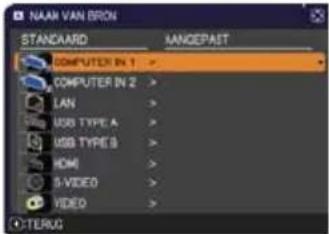 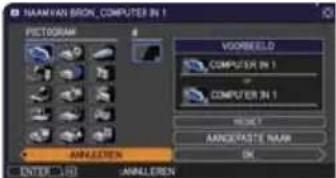 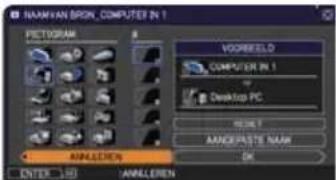 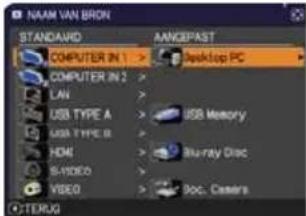 |
(vervolgd op volgende pagina)
| Onderdeel Beschrijving | ||
| NAAM VAN BRON (vervolg) | (6) De huidige naam zal worden weergegeven op de eerste regel. Gebruik de ▲/▼/◄/► knoppen en de ENTER of INPUT knop om karakters te selecteren en in te voeren. Om 1 teken tegelijk te wissen, kunt u op de RESET knop drukken of drukt u tegelijkertijd op de ◀knop en de INPUT knop. Als u de cursor bovendien naar VERWIJDEREN of ALLES WISSEN beweegt op het scherm en de ENTER of INPUT knop indrukt, zullen 1 of alle karakters worden gewist. De naam kan maximum 16 karakters bevatten.(7) Om een reeds ingevoerd karakter te wijzigen, druk op de ▲knop om de cursor naar de eerste regel te verplaatsen, en gebruik de ◀/► knoppen om de cursor op het karakter te plaatsen dat moet worden gewijzigd. Nadat de ENTER of INPUT knop is ingedrukt, is het karakter geselecteerd. Volg dan dezelfde procedure zoals beschreven bij item (6) hierboven.(8) Om te stoppen met het invoeren van tekst, verplaats de cursor naar OK op het scherm en druk op de ►, ENTER of INPUT knop. Om terug te keren naar de vorige naam zonder de wijzigingen op te slaan, verplaats de cursor naar ANNULEREN op het scherm en druk op de ◀, ENTER of INPUT knop. | 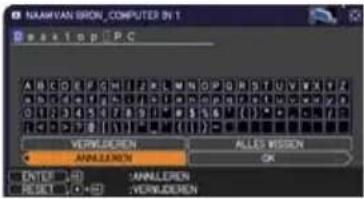 |
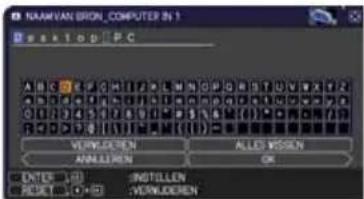 | ||
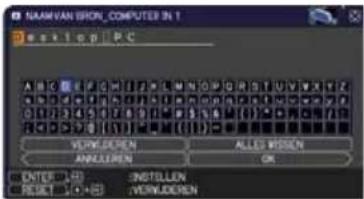 | ||
| PATROON | Gebruik de ▲/▼ knoppen om de modus voor het patroonscherm te veranderen.Druk op de ► (of ENTER) knop om het geselecteerde patroon weer te geven en druk op de ◀knop om het weergegeven scherm te sluiten. Het laatst geselecteerde patroon wordt weergegeven wanneer de MY BUTTON toegewezen aan de PATROON functie wordt ingedrukt [IMAGE] TESTBEELD ⇌ STIPPELLIJN1 ⇌ STIPPELLIJN2 ⇌ STIPPELLIJN3 [IMAGE] KAART2 ⇌ KAART1 ⇌ CIRKEL2 ⇌ CIRKEL1 ⇌ STIPPELLIJN4 U kunt een kaart ondersteboven draaien en horizontaal schuiven wanneer KAART 1 of KAART 2 is geselecteerd.Om de kaart om te keren of te schuiven, laat u de gidsaanduiding verschijnen door de RESET knop op de afstandsbediening langer dan drie seconden ingedrukt te houden wanneer KAART1 of KAART2 wordt weergegeven. | |
(vervolgd op volgende pagina)
| Onderdeel Beschrijving | |
| G.B. (ondertiteling voor slechthorenden) | G.B. is een functie waarbij de tekst of dialoog van het audiogedeelte van een video, bestanden of andere presentatie of relevante geluiden wordt weergegeven. Om deze functie te kunnen gebruiken, hebt u een NTSC-formaat videobron of 480i@60 formaat componentvideobron nodig die de G.B. functie ondersteunt. Afhankelijk van de apparatuur of signaalbron is het mogelijk dat de functie niet juist werkt. In dit geval moet u de G.B. functie uitschakelen.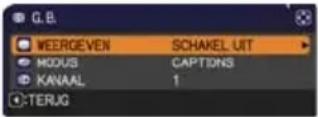 WEERGEVENSelecteer de instelling G.B. WEERGEVEN uit de volgende opties met de ▲/▼ knoppen.AUTO ⇔ SCHAKEL IN ⇔ SCHAKEL UITAUTO: De ondertiteling wordt automatisch weergegeven wanneer het volume wordt stilgezet.SCHAKEL IN: De G.B. functie is ingeschakeld.SCHAKEL UIT: De G.B. functie is uitgeschakeld.• De G.B. wordt niet getoond wanneer het OSD-menu actief is.• Met de G.B. functie worden de dialoog, het verhaal en/of de geluidseffecten van een televisieprogramma of andere videobron weergegeven. De G.B. functie is beschikbaar afhankelijk van de zender en/of de programma-inhoud. WEERGEVENSelecteer de instelling G.B. WEERGEVEN uit de volgende opties met de ▲/▼ knoppen.AUTO ⇔ SCHAKEL IN ⇔ SCHAKEL UITAUTO: De ondertiteling wordt automatisch weergegeven wanneer het volume wordt stilgezet.SCHAKEL IN: De G.B. functie is ingeschakeld.SCHAKEL UIT: De G.B. functie is uitgeschakeld.• De G.B. wordt niet getoond wanneer het OSD-menu actief is.• Met de G.B. functie worden de dialoog, het verhaal en/of de geluidseffecten van een televisieprogramma of andere videobron weergegeven. De G.B. functie is beschikbaar afhankelijk van de zender en/of de programma-inhoud. |
| MODUSSelecteer de instelling G.B. MODUS uit de volgende opties met de ▲/▼ knoppen.CAPTIONS ⇔ TEKSTCAPTIONS: De G.B. weergeven.TEKST: De tekstgegevens weergeven voor extra informatie zoals nieuwsberichten of een TV-programmagids. De informatie wordt over het volledige scherm weergegeven. Niet alle G.B. programma's hebben tekstinformatie. | |
| KANAALSelecteer de instelling G.B. KANAAL uit de volgende opties met de ▲/▼ knoppen.1 ⇔ 2 ⇔ 3 ⇔ 4[IMAGE]1: Kanaal 1, primair kanaal/taal2: Kanaal 23: Kanaal 34: Kanaal 4De kanaalgegevens kunnen verschillen, afhankelijk van de inhoud. Sommige kanalen kunnen voor een secundaire taal worden gebruikt of ze zijn leeg. | |
OPTIE menu
Vanuit het OPTIE menu kunnen de items weergegeven in de onderstaande tabel worden uitgevoerd.
Selecteer een onderdeel met de cursorknoppen ▲/▼ en druk op de cursorknop ▶ of op de ENTER-knop om het onderdeel uit te voeren, met uitzondering van de onderdelen LAMPTIJD en FILTERTIJD. Voer vervolgens uit volgens de onderstaande tabel.
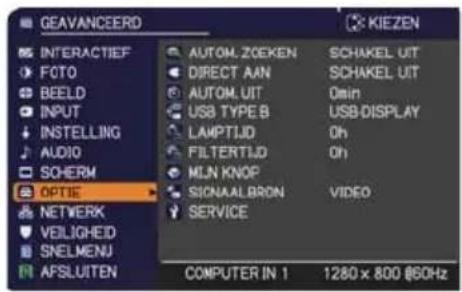
| Onderdeel Beschrijving | |
| AUTOM. ZOEKEN | Via de ▲/▼ knoppen wordt de automatische signaalzoekfunctie in/uitgeschakeld.SCHAKEL IN ⇔ SCHAKEL UITAls SCHAKEL IN is geselecteerd, gaat detectie van geen signaal automatisch via de invoerpoorten in de onderstaande volgorde. De search wordt gestart vanaf de huidige poort. Wanneer er dan invoer wordt gedetecteerd, zal de projector stoppen met zoeken en het beeld weergeven.→COMPUTER IN1 ⇒ COMPUTER IN2 ⇒ LAN ⇒ USB TYPE AVIDEO ⇔ S-VIDEO ⇔ HDMI ⇔ USB TYPE B←Het kan enkele seconden duren om de beelden van de USB TYPE B-poort te projecteren. |
| DIRECT AAN | Via de ▲/▼ knoppen wordt de DIRECT AAN functie in/uitgeschakeld.SCHAKEL IN ⇔ SCHAKEL UITWanneer dit op SCHK.IN ingesteld staat, zal de lamp in de projector automatisch worden ingeschakeld zonder de gebruikelijke procedure (20), enkel wanneer de projector stroom krijgt nadat de stroom werd onderbroken terwijl de lamp aanstond.Deze functie werkt niet zolang er stroom naar de projector is gegaan terwijl de lamp uit is.Nadat de lamp werd ingeschakeld met de functie DIRECT AAN en als er geen invoer of geen handelingen worden gedetecteerd gedurende ongeveer 30 minuten, dan wordt de projector uitgeschakeld, zelfs als de functie AUTOM. UIT (57) is uitgeschakeld. |
(vervolgd op volgende pagina)
| Onderdeel Beschrijving | |
| AUTOM. UIT | Via de ▲/▼ knoppen wordt de tijd ingesteld waarna de projector automatisch wordt uitgeschakeld.Lang (max. 99 minuten) ⇌ Kort (min.0 minuten = SCHAKEL UIT)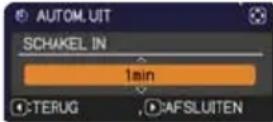 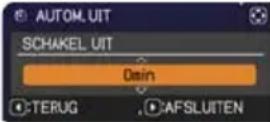 Wanneer de tijd wordt ingesteld op 0, wordt de projector niet automatisch uitgeschakeld.Wanneer de tijd wordt ingesteld tussen 1 en 99, en wanneer de gepasseerde tijd zonder een signaal of een ongeschikt signaal, de ingestelde tijd bereikt, zal de projectorlamp worden uitgeschakeld.Als één van de knoppen van de projector of de afstandsbediening wordt ingedrukt of één van de commando's (behalve ophaalcommando's) wordt overgedragen naar deCONTROL-poort tijdens de overeenkomstige tijd, dan zal de projector niet worden uitgeschakeld.Zie het gedeelte over “De projector uitzetten” (21). Wanneer de tijd wordt ingesteld op 0, wordt de projector niet automatisch uitgeschakeld.Wanneer de tijd wordt ingesteld tussen 1 en 99, en wanneer de gepasseerde tijd zonder een signaal of een ongeschikt signaal, de ingestelde tijd bereikt, zal de projectorlamp worden uitgeschakeld.Als één van de knoppen van de projector of de afstandsbediening wordt ingedrukt of één van de commando's (behalve ophaalcommando's) wordt overgedragen naar deCONTROL-poort tijdens de overeenkomstige tijd, dan zal de projector niet worden uitgeschakeld.Zie het gedeelte over “De projector uitzetten” (21). |
| USB TYPE B | Met de ▲/▼-knoppen selecteert u de functie van de USB TYPE B-poort. Om deze functie te gebruiken, moet u de USB TYPE B-poort van de projector en de type A USB-poort van een computer aansluiten.MUIS ⇌ USB-DISPLAYMUIS: De bijgeleverde afstandbediening werkt als een gewone muis en toetsenbord van de computer.USB-DISPLAY: De poort werkt als een inputpoort die beeldsignalen van de computer ontvangt (96).• Het kan enkele seconden duren om de beelden van de USB TYPE B-poort te projecteren.• In de volgende gevallen informeert een bericht u dat USB TYPE B-poort niet beschikbaar is voor de input van foto’s en verschijnt tegelijkertijd het USB TYPE B-dialoogvenster:- Deze instelling schakelt op MUIS wanneer een foto die werd ingevoerd van de USB TYPE B-poort wordt geprojecteerd.- De USB TYPE B-poort wordt geselecteerd als inputbron voor foto’s wanneer deze instelling op MUIS is ingesteld. Selecteer USB DISPLAY in het dialoogvenster om de foto’s via de USB TYPE B-poort te projecteren. In dit geval kunt u de gewone muis- en toetsenbordfunctie niet gebruiken. U kunt ook een andere poort selecteren voor foto-input. |
(vervolgd op volgende pagina)
| Onderdeel Beschrijving | |
| LAMPTIJD | De lamptijd is de gebruiksduur van de lamp, geteld vanaf de laatste instelling. Het wordt het OPTIE menu weergegeven.Door de RESETknop op de afstandsbediening of de ▶ knop van de projector in te drukken, verschijnt er een dialoogvenster.Om de lamptijd te resetten, selecteer OK door de ▶ knop in te drukken.ANNULEREN ⇒ OKReset de lamptijd alleen wanneer u de lamp hebt vervangen, om de juiste informatie over de lamp weer te geven.Voor het vervangen van de lamp, zie het gedeelte “De lamp vervangen” (101). |
| FILTERTIJD | De filtertijd is de gebruiksduur van de luchtfilter, geteld vanaf de laatste instelling. Het wordt het OPTIE menu weergegeven.Door de RESETknop op de afstandsbediening of de ▶ knop van de projector in te drukken, verschijnt er een dialoogvenster.Om de filtertijd te resetten, selecteer RESET door de ▶ knop in te drukken.ANNULEREN ⇒ OKReset de filtertijd alleen wanneer u de luchtfilter hebt schoongemaakt of vervangen, om de juiste informatie over de luchtfilter weer te geven.Voor het vervangen van de luchtfilter, zie het gedeelte “Het luchtfilter reinigen en vervangen” (103, 104). |
(vervolgd op volgende pagina)
| Onderdeel Beschrijving | |
| MIJN KNOP | Dit onderdeel wordt gebruikt om een van de volgende functies toe te wijzen aanMY BUTTON 1/2op de afstandsbediening (6).(1) Gebruik de ▲/▼knoppen in het MIJN KNOP menu om een MY BUTTON – (1/2) te selecteren en druk op de ▶ of ENTERknop om het dialoogvenster voor de MIJN KNOP instelling weer te geven.(2) Wijs vervolgens d.m.v. de ▲/▼/◄/►knoppen één van de volgende functies toe aan de gekozen knop. Druk op deENTERof INPUTknop om de instelling op te slaan.LAN: Stelt poort in opLAN.USB TYPE A: Stelt poort in opUSB TYPE A.USB TYPE B: Stelt poort in opUSB TYPE B.HDMI: Stelt poort in opHDMI.COMPUTER IN1: Stelt poort in opCOMPUTER IN1.COMPUTER IN2: Stelt poort in opCOMPUTER IN2.S-VIDEO: Stelt poort in opS-VIDEO.VIDEO: Stelt poort in opVIDEO.SLIDE SHOW: Stelt poort in opUSB TYPE Aen start een Slide show.MIJN BEELD: Geeft het MIJN BEELD menu weer (70).MESSENGER: Schakelt de Messengertekst op het scherm aan/uit (Messengerfunctiein deGebruiksaanwijzing – Netwerkhandleiding).Wanneer er geen tekstgegevens zijn om weer te geven, zal de melding "GEEN MESSENGERDATA" verschijnen.KALIBREREN: Start (of annuleert) de kalibratie van de positie van de pen. Raadpleeg voor meer informatie de handleiding voor de “StarBoard Software” in de gebundelde DVD-ROM.INFORMATIE: Toont de SYSTEM_INFORMATIE, de INPUT_INFORMATIE (66), de NETWERK_INFO (73) of niets.GEHEUGEN: Laadt één van opgeslagen aanpassingsgegevens (37).Wanneer meer dan één gegeven wordt opgeslagen, verandert de instelling telkensMY BUTTONwordt ingedrukt.Wanneer geen gegevens worden opgeslagen in het geheugen, verschijnt het dialoogvenster "Geen opgeslagen data".Wanneer de huidige instelling niet in het geheugen is opgeslagen, verschijnt het dialoogvenster zoals rechts afgebeeld.Als u de huidige instelling wilt behouden, drukt u op de ▶knop om af te sluiten. Anders zal het laden van gegevens de huidige ingestelde waarde overschrijven. |
(vervolgd op volgende pagina)
| Onderdeel Beschrijving | |
| MIJN KNOP (vervolg) | ACTIEVE IRIS: Verandert de actieve iris modus.BEELD MODUS: Verandert de BEELD MODUS (33).FILTERRESET: Geeft het dialoogvenster voor de resetbevestiging van de filtertijd weer (58).PATROON: Laat het patroon dat is geselecteerd voor PATROON (54) verschijnen of verdwijnen.AV DEMPEN: Zet het beeld en audio aan/uit.D-ZOOM: Schakelt de D-ZOOM modus aan/uit. Gebruik wanneer de D-ZOOM modus is ingeschakeld, de ◀/► cursorknoppen voor het afstellen van de vergrotingsverhouding.D-SHIFT: Schakelt de D-SHIFT modus aan/uit. Gebruik wanneer de D-SHIFT modus is ingeschakeld, de ▲/▼/◄/► cursorknoppen voor het verplaatsen van het vergrotingsgebied.RESOLUTIE: Schakelt het menu RESOLUTIE in/uit (44).MIC VOLUME: Schakelt het menu MIC VOLUME in/uit (49).ECO STAND: Schakelt het menu ECO STAND in/uit (47). |
| SIGNAALBRON | Met de ▲/▼ knoppen kan de ingangsaansluiting worden ingesteld die wordt geselecteerd wanneer de MY SOURCE/DOC.CAMERAknop op de afstandsbediening wordt ingedrukt.U kunt deze functie niet alleen gebruiken voor documentcamera's, maar ook voor computers en andere apparatuur.COMPUTER IN1 ⇔ COMPUTER IN2 ⇔ LAN ⇔ USB TYPE AVIDEO ⇔ S-VIDEO ⇔ HDMI ⇔ USB TYPE B |
(vervolgd op volgende pagina)
| Onderdeel Beschrijving | |
| SERVICE | Door dit item te selecteren wordt het SERVICE menu weergegeven.Selecteer een item d.m.v. ▲/▼ knoppen,en druk op de ▶knop of de ENTER knop op de afstandsbediening om het item uit te voeren. 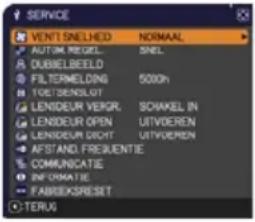 |
| VENTI SNELHEIDVia de ▲/▼ knoppen wordt de rotatiesnelheid van de koelventilatoren ingesteld. Als de projector wordt gebruikt op een hoogte van ongeveer 1600 m of hoger, selecteert u HOOG. Anders selecteert u NORMAAL.Merk op dat de projector meer geluid maakt wanneer HOOG is ingesteld.HOOG ⇔ NORMAAL | |
| AUTOM.REGEL.Via de ▲/▼ knoppen kan één van de modi worden geselecteerd.Als SCHAKEL UIT is geselecteerd, is de automatische aanpassingsfunctie uitgeschakeld.FIJN ⇔ SNEL ⇔ SCHAKEL UITFIJN: Fijnere afstelling incl. H SIZE aanpassing.SNEL: Snellere afstelling, H SIZE instellen op voorbewerkte gegevens voor het invoersignaal.Afhankelijk van de omstandigheden, zoals invoerbeeld, signaalkabel naar de projector, omgeving rond de projector, enz., zou de automatische aanpassing niet correct kunnen werken.In een dergelijk geval, kies SCHAKEL UIT om de automatische aanpassing uit te schakelen, en voer de aanpassingen manueel uit. | |
| DUBBELBEELD1. Selecteer een kleurelement van ghost d.m.v. de ◀/► knoppen.2. Pas het geselecteerde element aan d.m.v. de ▲/▼ knoppen om ghost te laten verdwijnen.[IMAGE] | |
| FILTERMELDINGGebruik de ▲/▼ knoppen voor het instellen van de timer voor het attentiebericht voor het vervangen van het filter.500h ⇔ 1000h ⇔ 2000h ⇔ 3000h ⇔ 4000h ⇔ 5000h ⇔ SCHAKEL UITNa een item te hebben gekozen behalve SCHAKEL UIT, zal het bericht “HERINNERING ***UUR IS VOORBIJ .....” verschijnen nadat de timer de intervaltijd ingesteld door deze functie, bereikt (110).Wanneer SCHAKEL UIT is gekozen, zal het bericht niet verschijnen. Gebruik deze functie om de luchtfilter schoon te houden, door de geschikte tijd in te stellen naargelang de omgeving van deze projector.Maak het filter regelmatig schoon, ook wanneer er geen bericht is.Als de luchtfilter geblokkeerd raakt door stof en dergelijke, zal de interne temperatuur stijgen, waardoor er een storing kan optreden, of de levensduur van de projector kan verkort worden.Zorg ervoor dat de projector in een geschikte gebruiksomgeving wordt gebruikt en let op de toestand van het filter. | |
| SERVICE (vervolg) | TOETSENSLOT(1) Gebruik de ▲/▼-knoppen om BEDIEN.PANEEL of AFSTAND.BEDIEN. te selecteren.(2) Gebruik de ◀/►-knoppen om de toetsenslot-functie in/uit te schakelen.Wanneer SCHAKEL IN is geselecteerd, zijn alle knoppen op de projector of de afstandsbediening vergrendeld, behalve de STANDBY/ON-knop.Gebruik dit om misbruik of per ongeluk aanraken te voorkomen.Het is niet mogelijk om zowel BEDIEN.PANEEL als AFSTAND.BEDIEN. in te stellen op SCHAKEL IN. |
| LENSDEUR VERGR.Gebruik de ▲/▼ cursorknoppen om de functie LENSDEUR VERGR. in/uit te schakelen. Stel LENSDEUR VERGR. in op SCHAKEL IN zodat de lensafdekking geopend blijft, zelfs wanneer de stroom is uitgeschakeld. Volg de onderstaande voorzorgsmaatregelen wanneer u LENSDEUR VERGR. instelt op SCHAKEL IN en laat de lensafdekking altijd open.Oefen geen overmatige kracht uit op en stoot niet tegen de lensafdekking, omdat deze een spiegel bevat.Bewaar de projector uit de buurt van kinderen.Een lensklep of een spiegel mogen nooit worden aangeraakt. Als de spiegel kapot is, wordt het geprojecteerde beeld vervormd. Sluit de lensafdekking en neem contact op met uw verdeler.Wanneer LENSDEUR VERGR. op SCHAKEL IN ingesteld is en de lensafdekking om een of andere reden niet volledig geopend is, kan het beeld verschuiven of kan er keystone vervorming optreden. Gebruik in dat geval de functie LENSDEUR OPEN (onder) om de lensafdekking volledig te openen. | |
| LENSDEUR OPENGebruik de functie LENSDEUR OPEN om de lensafdekking te openen als deze niet volledig geopend is wanneer u deze bijvoorbeeld wilt reinigen. | |
| LENSDEUR DICHTGebruik de functie LENSDEUR DICHT om de lensafdekking tijdelijk te sluiten wanneer LENSDEUR VERGR. is ingesteld op SCHAKEL IN. De lamp wordt uitgeschakeld wanneer de lensafdekking gesloten is. Druk op de knop STANDBY/ON op de projector of de afstandsbediening om de lensafdekking te openen en start de projector opnieuw. | |
(vervolgd op volgende pagina)
| Onderdeel Beschrijving | ||
| SERVICE (vervolg) | AFSTAND. FREQUENTIE(1) Gebruik de ▲/▼ knop om de afstandssensor instelling van de Projector te wijzigen (4, 18).1:NORMAAL ⇔ 2:HOOG 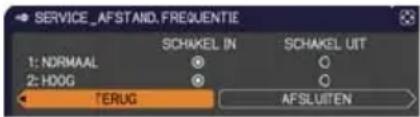 (2) Gebruik de ◀/► knoppen om de afstandsbedieningssensor van de projector in of uit te schakelen.SCHAKEL IN ⇔ SCHAKEL UITDe standaardinstelling is voor beide 1:NORMAAL en 2:HOOG om aan te staan. Als de afstandsbediening niet correct werkt, moet u een van beide uitschakelen.Het is niet mogelijk om beide opties tegelijk uit te schakelen. (2) Gebruik de ◀/► knoppen om de afstandsbedieningssensor van de projector in of uit te schakelen.SCHAKEL IN ⇔ SCHAKEL UITDe standaardinstelling is voor beide 1:NORMAAL en 2:HOOG om aan te staan. Als de afstandsbediening niet correct werkt, moet u een van beide uitschakelen.Het is niet mogelijk om beide opties tegelijk uit te schakelen. | |
| COMMUNICATIE | Selecteer dit onderdeel om het COMMUNICATIE menu weer te geven.In dit menu kunt u de instellingen voor seriële communicatie van de projector via de CONTROL-poort configureren.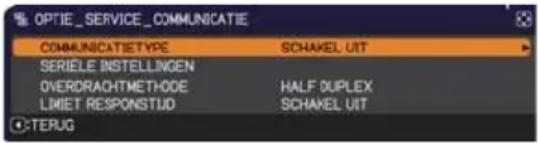 • Selecteer een onderdeel met de ▲/▼ cursorknoppen. Druk vervolgens op de ► knop om het submenu te openen voor het onderdeel dat u hebt geselecteerd. Als u op de ◀ knop drukt in plaats van op de ► knop, gaat u terug naar het vorige menu zonder de instelling te veranderen. Elk submenu kan op de hierboven beschreven manier worden bediend.• Wanneer het COMMUNICATIETYPE (64) is ingesteld op SCHAKEL UIT, kunnen de andere onderdelen van het COMMUNICATIE menu niet meer worden gebruikt.• Voor de werking van de seriële communicatie wordt u verwezen naar de Gebruiksaanwijzing – Netwerkhandleiding. • Selecteer een onderdeel met de ▲/▼ cursorknoppen. Druk vervolgens op de ► knop om het submenu te openen voor het onderdeel dat u hebt geselecteerd. Als u op de ◀ knop drukt in plaats van op de ► knop, gaat u terug naar het vorige menu zonder de instelling te veranderen. Elk submenu kan op de hierboven beschreven manier worden bediend.• Wanneer het COMMUNICATIETYPE (64) is ingesteld op SCHAKEL UIT, kunnen de andere onderdelen van het COMMUNICATIE menu niet meer worden gebruikt.• Voor de werking van de seriële communicatie wordt u verwezen naar de Gebruiksaanwijzing – Netwerkhandleiding. | |
(vervolgd op volgende pagina)
| Onderdeel Beschrijving | ||
| SERVICE (vervolg) | COMMUNICATIE (vervolg) | COMMUNICATIETYPESelecteer het communicatietype voor gegevensoverdracht via deCONTROL-poort.NETWERKBRUG ⇔ SCHAKEL UITNETWERKBRUG: Selecteer dit type als u een extern apparaat, zoals een netwerkterminal, via deze projector vanaf de computer wilt bedienen.DeCONTROL-poort accepteert geen RS-232C instructies. (De functie Netwerkbrug in deGebruiksaanwijzing – Netwerkhandleiding)SCHAKEL UIT: Selecteer deze functie om RS-232C instructies te kunnen ontvangen via deCONTROL-poort.SCHAKEL UIT is de standaardinstelling.Wanneer u NETWERKBRUG selecteert, moet u het onderdeel OVERDRACHTMETHODE controleren (onder). |
| SERIÈLE INSTELLINGENSelecteer de serièle communicatie-instelling voor deCONTROL-poort.BAUDSNELHEID4800bps ⇔ 9600bps ⇔ 19200bps ⇔ 38400bpsPARITEITGEEN ⇔ ONEVEN ⇔ EVENDe BAUDSNELHEID wordt vast ingesteld op 19200 bps en de PARITEIT op GEEN wanneer het COMMUNICATIETYPE is ingesteld op SCHAKEL UIT (hierboven). | ||
| OVERDRACHTMETHODESelecteer de overdrachtmethode voor de communicatie die via de NETWERKBURG vanaf deCONTROLpoort plaatsvindt.HALF-DUPLEX ⇔ VOLLEDIG DUPLEXHALF DUPLEX: Bij deze methode heeft de projector de beschikking over tweeweg-communicatie, maar slechts in één richting tegelijk, of zenden of ontvangen van gegevens.VOLLEDIG DUPLEX: Bij deze methode heeft de projector de beschikking over tweeweg-communicatie, dit wil zeggen gelijktijdig zenden en ontvangen van gegevens.HALF DUPLEX is de standaardinstelling.Indien u HALF-DUPLEX selecteert, controleer dan de instelling van LIMIET RESPONSTIJD (65). | ||
(vervolgd op volgende pagina)
| Onderdeel Beschrijving | ||
| SERVICE (vervolg) | COMMUNICATIE (vervolg) | LIMIET RESPONSTIJDSelecteer de tijdsperiode dat gewacht moet worden op responsgegevens vanaf een ander apparaat dat via de NETWERKBRUG en HALF DUPLEX vanaf deCONTROLpoort communiceert.SCHAKEL UIT ⇔ 1s ⇔ 2s ⇔ 3s↑SCHAKEL UIT: Selecteer deze modus als het niet nodig is om de respons te controleren van het apparaat waarnaar de projector de gegevens zendt. In deze modus kan de projector continu gegevens vanaf de computer zenden.1s/2s/3s: Selecteer de tijdsperiode dat de projector moet wachten op een respons van het apparaat waarnaar de projector gegevens zendt. Tijdens het wachten op een respons zendt de projector geen gegevens uit vanaf deCONTROLpoort.Dit menu is alleen beschikbaar wanneer NETWERKBRUG is geselecteerd voor het COMMUNICATIETYPE en HALF DUPLEX is geselecteerd voor de OVERDRACHTMETHODE(64).SCHAKEL UIT is de standaardinstelling. |
(vervolgd op volgende pagina)
| Onderdeel Bes | chrijving | ||
| SERVICE (vervolg) | INFORMATIEDoor dit item te selecteren wordt een dialoogvenster weergegeven genaamd “INPUT_INFORMATIE”. Het toont de informatie over de huidige invoer.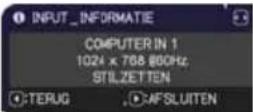 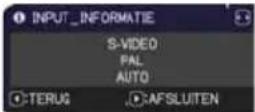 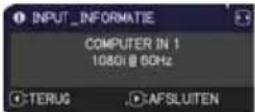 • Het “STILZETTEN” bericht in het dialoogvenster betekent dat de vergrendelingsfunctie werkt.• Dit item kan niet worden geselecteerd voor geen signaal en sync uit• Als de MIJN TEKST WEERG. s ingesteld op SCHAKEL IN, wordt de MIJN TEKST weergegeven samen met de invoerinformatie in het INPUT_INFORMATIE venster (79). • Het “STILZETTEN” bericht in het dialoogvenster betekent dat de vergrendelingsfunctie werkt.• Dit item kan niet worden geselecteerd voor geen signaal en sync uit• Als de MIJN TEKST WEERG. s ingesteld op SCHAKEL IN, wordt de MIJN TEKST weergegeven samen met de invoerinformatie in het INPUT_INFORMATIE venster (79). | ||
| FABRIEKSRESETDoor SCHAKEL IN te selecteren d.m.v. de ▶ knop voert deze functie uit. Door deze functie zullen alle items in alle menu's terugkeren naar hun oorspronkelijke instelling. Let wel dat de items LAMPTIJD, FILTERTIJD, TAAL, FILTERMELDING, NETWERK en VEILIGHEID niet opnieuw worden ingesteld.ANNULEREN ⇒ OK | |||
NETWERK menu
Vergeet niet dat onjuiste netwerkinstellingen op deze projector storingen op het netwerk kunnen veroorzaken. Raadpleeg uw netwerkadministrator alvorens aan te sluiten op een bestaand toegangspunt op uw netwerk.
Selecteer "NETWERK" uit het hoofdmenu om toegang te krijgen tot de volgende functies.
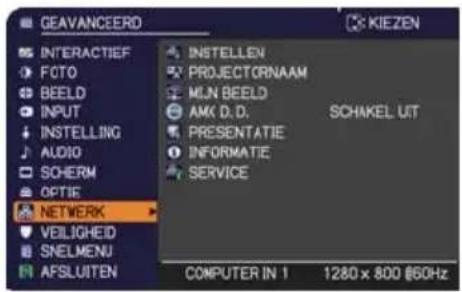
Selecteer een item d.m.v. de ▲/▼-cursorknoppen op de projector of de afstandsbediening en druk op de ▶-cursorknop op de projector of afstandsbediening of op de ENTER knop op de afstandsbediening om het onderdeel uit te voeren. Voer het vervolgens uit in overeenstemming met de volgende tabel.
Raadpleeg de Gebruiksaanwijzing – Netwerkhandleiding voor meer informatie over het gebruik van NETWERK.
N.B. • Indien u geen SNTP gebruikt (Datum/tijd-instellingen in de Gebruiksaanwijzing – Netwerkhandleiding), dan moet u de DATUM EN TIJD instellen tijdens de initiele installatie.
- De netwerkfunctie is uitgeschakeld wanneer de projector uit (standby) staat als het UIT(STANDBY) item is ingesteld op SPAARSTAND. Zet UIT(STANDBY) op NORMAAL en sluit het toestel vervolgens aan op het netwerk (47).
- De prestaties kunnen achteruit gaan als het beeld dat wordt weergegeven via de LAN-poort wordt gebruikt terwijl de interactieve functie in gebruik is. We bevelen u daarom aan de COMPUTER IN of HDMI aansluiting te gebruiken.
| Onderdeel Beschrijving | ||
| INSTELLEN | Als dit item wordt geselecteerd, zal het INSTELLEN menu voor het netwerk worden geopend.Gebruik de ▲/▼-knoppen om een item te selecteren en de ▶-knop of de ENTERknop op de afstandsbediening om het item uit te voeren. | |
| DHCP (Dynamic Host Configuration Protocol) | Gebruik de ▲/▼-knoppen om DHCP in/uit te schakelen.SCHAKEL IN ⇔ SCHAKEL UITSelecteer SCHAKEL UIT wanneer DHCP niet is ingeschakeld op het netwerk.Wanneer de “DHCP”-instelling verandert in “SCHAKEL IN”, duurt het een tijdje voordat het IP-adres van de DHCP-server wordt ontvangen.Auto IP-functie zal een IP-adres toegewezen krijgen als de projector geen IP- adres van de server kon verkrijgen, zelfs wanneer DHCP op “SCHAKEL IN” staat. | |
| INSTELLEN (vervolg) | IP-ADRES | Gebruik de ▲/▼/◄/►-knoppen om het IP-ADRES in te voeren.Deze functie kan enkel worden gebruikt wanneer DHCP is ingesteld op SCHAKEL UIT.· Het IP-ADRES is het nummer dat deze projector identificeert op het netwerk. U kunt geen twee toestellen met hetzelfde IP-ADRES op hetzelfde netwerk hebben.· Het IP-ADRES “0.0.0.0” is niet toegelaten. |
| SUBNETMASKER | Gebruik de ▲/▼/◄/►knoppen om hetzelfde SUBNETMASKER in te stellen als op uw computer.Deze functie kan enkel worden gebruikt wanneer DHCP is ingesteld op SCHAKEL UIT.· Het SUBNETMASKER “0.0.0.0” is niet toegelaten. | |
| STANDAARD GATEWAY | Gebruik de ▲/▼/◄/►-knoppen om het STANDAARD GATEWAY-adres (een knooppunt op een computernetwerk dat dient als toegangspunt voor een ander netwerk) in te voeren.Deze functie kan enkel worden gebruikt wanneer DHCP is ingesteld op SCHAKEL UIT. | |
| DNS SERVER | Gebruik de ▲/▼/◄/►-knoppen om het DNS SERVER-adres in te voeren.De DNS SERVER is een systeem om domeinnamen en IP-adressen op het Netwerk te beheren. | |
| TIJDSVERSCHIL | Gebruik de ▲/▼-knoppen om het TIJDSVERSCHIL in te voeren.Stel hetzelfde TIJDSVERSCHIL in als op uw computer.Gebruik de ►-knop om terug te keren naar het menu na de instelling van het TIJDSVERSCHIL. | |
| DATUM EN TIJD | Gebruik de ▲/▼/◄/►-knoppen om het Jaar in te voeren (laatste twee cijfers), Maand, Datum, Uur en Minuten.· De projector zal deze instelling overschrijven en DATUM EN TIJD-informatie van de Tijdserver ophalen wanneer SNTP is ingeschakeld. (Datum/tijd-instellingen in de Gebruiksaanwijzing –Netwerkhandleiding) | |
(vervolgd op volgende pagina)
| Onderdeel Beschrijving | ||
| PROJECTORNAAM | (1) Gebruik de ▲/▼-knoppen in het NETWERK-menu om de PROJECTORNAAM te selecteren en druk op de ►-knop. Het dialoogvenster PROJECTORNAAM zal worden weergegeven.(2) De huidige PROJECTORNAAM zal worden weergegeven op de eerste 3 regels. Een bepaalde projectornaam wordt standaard toegewezen.Gebruik de ▲/▼/◄/►-knoppen en de ENTER of INPUT knop om tekens te selecteren en in te voeren. Om 1 teken tegelijk te wissen, kunt u op de RESET knop drukken of drukt u tegelijkertijd op de ◀ knop en de INPUT knop. Als u de cursor beweegt naar VERWIJDEREN of ALLES WISSEN op het scherm en de ENTER of INPUT knop indrukt, zullen 1 of alle tekens worden gewist.Voor de PROJECTORNAAM kunnen maximaal 64 tekens worden ingevoerd.(3) Om een reeds ingevoerd teken te wijzigen, drukt u op de ▲/▼-knop om de cursor naar één van de eerste 3 regels te bewegen en gebruikt u de ◀/►-knoppen om de cursor naar het teken te bewegen dat moet worden gewijzigd. Nadat de ENTER of INPUT knop werd ingedrukt, wordt het teken geselecteerd. Volg dan dezelfde procedure zoals beschreven bij item (2) hierboven.(4) Om te stoppen met het invoeren van tekst, verplaats de cursor naar OK op het scherm en druk op de ►, ENTER of INPUT knop. Om terug te keren naar de vorige PROJECTORNAAM zonder de wijzigingen op te slaan, verplaatst u de cursor naar ANNULEREN op het scherm en drukt u op de ◀, ENTER of INPUT knop. | 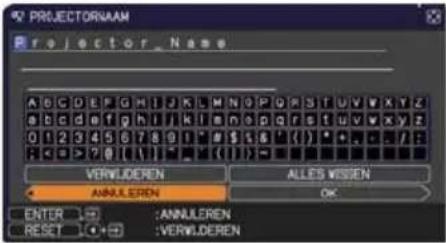   |
(vervolgd op volgende pagina)
| Onderdeel Beschrijving | |
| MIJN BEELD | Als u dit onderdeel selecteert, wordthet MIJN BEELD menu weergegeven.Om beelden in de projector op teslaan, is de toepassingssoftwarePJImg/Projector Image Tool die van onze website kan wordengedownload, vereist.Gebruik de ▲/▼ knoppen om een onderdeel te selecteren dat eenstil beeld is bij de MIJN BEELD (De functie Mijn Beeld in deGebruiksaanwijzing – Netwerkhandleiding) en de ►knop ofENTERknop om het beeld weer te geven.Het item zonder opgeslagen beeld kan niet worden geselecteerd.De beeldnamen worden elk weergegeven in 16 tekens of minder.Om van weergegeven beeld te veranderenGebruik de ▲/▼-knoppen.Om terug te keren naar het menuDruk op de ◀-knop op de afstandsbediening.Wissen van het weergegeven beeld en het bronbestand op deprojector.(1) Druk op de RESETknop op deafstandsbediening tijdens de weergavevan een beeld om het MIJN BEELD -VERWIJDEREN menu weer te geven.(2) Druk op de ►knop om het wissen uit te voeren.Om te stoppen met wissen, drukt u op de ◀knop. 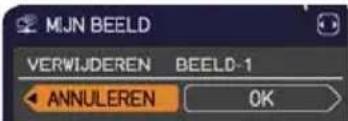 |
| AMX D.D.(AMX DeviceDiscovery) | Gebruik de ▲/▼ knoppen om AMX Device Discovery in/uit teschakelen.SCHAKEL IN ⇔ SCHAKEL UITWanneer u SCHAKEL IN selecteert, kan de projector wordengedetecteerd door AMX apparatuur die is aangesloten op hetzelfdenetwork. Bezoek de AMX website voor meer informatie omtrentAMX Device DiscoveryURL: http://www.amx.com/ (vanaf juni 2011) |
(vervolgd op volgende pagina)
| Onderdeel Beschrijving | ||
| PRESENTATIE | Als u dit selecteert, verschijnt het PRESENTATIE-menu.Gebruik de ▲/▼-knoppen om een van de volgende items te selecteren en druk op ▶ of ENTER om de functie te gebruiken. | |
| PRESENTATORMODUS SLUITEN | Indien u een computer in de Presentatiemodus zet wanneer zijn beeld wordt geprojecteerd, is de projector in gebruik door de computer en wordt alle toegang via een andere computer geblokkeerd.Gebruik deze functie om de Presentatiemodus te verlaten en andere computers toegang tot de projector te geven.Selecteer dit item om een dialoogvenster weer te geven.Druk op ▶ om OK in het dialoogvenster te kiezen.De Presentatiemodus wordt geannuleerd en er verschijnt een bericht met het resultaat.• Gebruik “LiveViewer” om de Presentatiemodus in te stellen. Voor details, zie hoofdstuk Presentatiemodus in de Gebruiksaanwijzing – Netwerkhandleiding. | |
| MULTI-PC-MODUS | Indien u een of meer computers op de Multi-PC-modus op “LiveViewer” zet en hun beelden naar de projector stuurt, kunt u de displaymodus op de projector selecteren uit twee opties hieronder.- Enkel-PC-modus: geeft het beeld van de geselecteerde computer weer op een volledig scherm.- Multi-PC-modus: geeft de beelden afkomstig van tot vier computers weer op het scherm dat in vier secties is verdeeld.Selecteer dit item om een dialoogvenster weer te geven.Gebruik het dialoogvenster om de displaymodus te wijzigen (zie hieronder). | |
(vervolgd op volgende pagina)
| Onderdeel Beschrijving | ||
| PRESENTATIE (vervolg) | MULTI-PC-MODUS (vervolg) | • Om te van de modus voor Multi-PC-modus naar Enkel-PC-modus te gaan, selecteert u een van de computers in het dialoogvenster met de ▲/▼/◄/►-knoppen en drukt u op ENTER of INPUT. Druk op ► om OK te kiezen en druk vervolgens opnieuw op ENTER of INPUT. Het beeld voor de geselecteerde computer wordt weergegeven op een volledig scherm.• Om van de modus voor Enkel-PC-modus naar Multi-PC-modus te gaan, drukt u op ► om OK te kiezen in het dialoogvenster en drukt u op ENTER of INPUT. De displaymodus is gewijzigd.• Voor details over hoe u de displaymodus in Multi-PC-modus te zetten op uw computer, raadpleeg hoofdstuk Het omschakelen van de weergavemodus in de Gebruiksaanwijzing – Netwerkhandleiding.• De instelling van de Presentatiemodus van de geselecteerde computer wordt geldig wanneer de displaymodus wordt gewijzigd in Enkel-PC-modus. De instelling van de Presentatiemodus wordt ook geldig wanneer de displaymodus wordt gewijzigd in Multi-PC-modus, ongeacht de instelling op de computers.Voor details, zie hoofdstuk Presentatiemodus in de Gebruiksaanwijzing – Netwerkhandleiding. 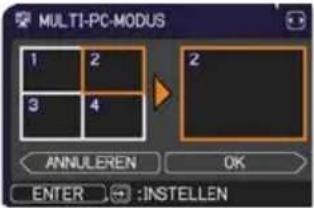 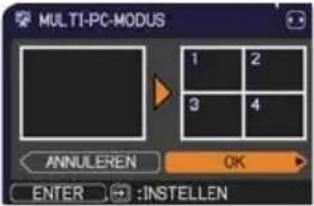 |
| GEBRUIKERSNAAM WEERGEVEN | Als u dit selecteert, verschijnt de gebruikersnaam op de display. Deze functie helpt u bij het identificeren vanop welke computer het huidige beeld is verstuurd.• U kunt gebruikersnamen voor elke computer op “LiveViewer” instellen.Voor details, zie hoofdstuk Toon de gebruikersnaam in de Gebruiksaanwijzing – Netwerkhandleiding. | |
(vervolgd op volgende pagina)
| Onderdeel Beschrijving | |
| INFORMATIE | Door dit item te selecteren wordt het NETWERK_INFORMATIE dialoogvenster weergegeven om de netwerkinstellingen te bevestigen.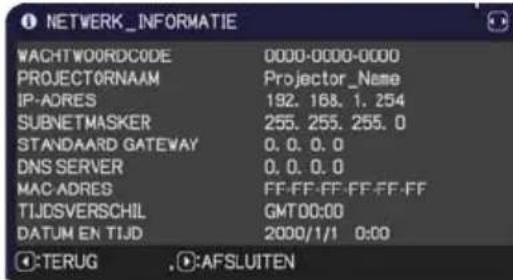 Voor de details van WACHTWOORD, zie hoofdstuk De methode voor netwerkverbinding selecteren in de Gebruiksaanwijzing – Netwerkhandleiding.Alleen de eerste 16 tekens van de projectornaam worden weergegeven.Als het spanningsniveau van de batterij voor de ingebouwde klok lager wordt, kan de ingestelde tijd onjuist worden, zelfs na het invoeren van de juiste datum en tijd. Vervang de batterij zoals het hoort (105).IP-ADRES, SUBNETMASKER en STANDAARD GATEWAY geven “0.0.0.0” aan als de DHCP op SCHAKEL IN staat en de projector geen adres van de DHCP-server krijgt. Voor de details van WACHTWOORD, zie hoofdstuk De methode voor netwerkverbinding selecteren in de Gebruiksaanwijzing – Netwerkhandleiding.Alleen de eerste 16 tekens van de projectornaam worden weergegeven.Als het spanningsniveau van de batterij voor de ingebouwde klok lager wordt, kan de ingestelde tijd onjuist worden, zelfs na het invoeren van de juiste datum en tijd. Vervang de batterij zoals het hoort (105).IP-ADRES, SUBNETMASKER en STANDAARD GATEWAY geven “0.0.0.0” aan als de DHCP op SCHAKEL IN staat en de projector geen adres van de DHCP-server krijgt. |
| SERVICE | Uitvoeren van dit onderdeel herstart en initialiseert de netwerkfuncties.Kies de HERSTART UITVOEREN met de ▶-knop.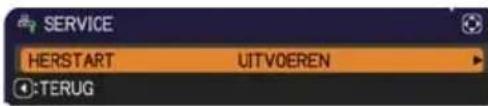 Gebruik vervolgens de ▶-knop om uit te voeren. Gebruik vervolgens de ▶-knop om uit te voeren.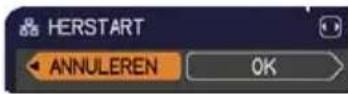 Netwerk zal een keer afsluiten bij keuze van herstart.Als DHCP als aan is geselecteerd, zou het IP-adres kunnen veranderen.Na selectie van HERSTART UITVOEREN zou het NETWERK menu niet kunnen worden bediend gedurende ong. 30 seconden. Netwerk zal een keer afsluiten bij keuze van herstart.Als DHCP als aan is geselecteerd, zou het IP-adres kunnen veranderen.Na selectie van HERSTART UITVOEREN zou het NETWERK menu niet kunnen worden bediend gedurende ong. 30 seconden. |
VEILIGHEID menu
Deze projector is uitgerust met beveiligingsfuncties.
Vanaf het VEILIGHEID menu kunnen de onderdelen getoond in de onderstaande tabel worden uitgevoerd.
Voor gebruik van het VEILIGHEID menu: U moet de gebruikersregistratie uitvoeren voordat u de beveiligingsfuncties kunt gebruiken.
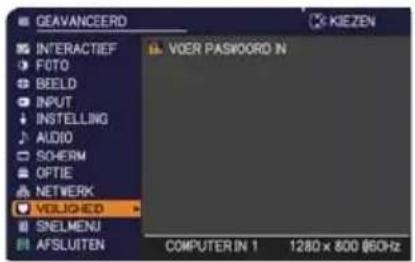
Toegang tot het VEILIGHEID menu
- Druk op de ▶ knop. Het VOER PASWOORD IN vak wordt weergegeven.
- Gebruik de ▲/▼/◄/► knoppen om het geregistreerde paswoord in te voeren. Het standaard paswoord is 4715. U kunt dit paswoord veranderen (üonder). Breng de cursor naar de rechterkant van het VOER PASWOORD IN vak en druk op de ► knop om het VEILIGHEID menu weer te geven.
- Het verdient aanbeveling het op de fabriek ingestelde standaard paswoord zo spoedig mogelijk te veranderen.
- Als er een verkeerd paswoord wordt ingevoerd, zal het VOER PASWOORD IN vak opnieuw worden weergegeven. Als er 3 maal een verkeerd paswoord wordt ingevoerd, zal de projector worden uitgeschakeld. Naderhand zal de projector telkens worden uitgeschakeld als er een verkeerd paswoord wordt ingevoerd.
- U kunt de onderdelen kiezen die in de onderstaande tabel worden getoond.
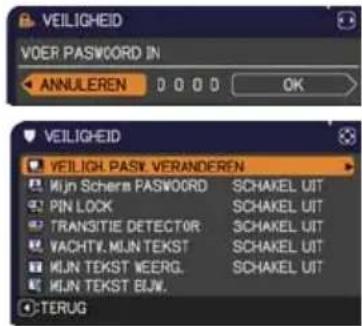
Als u het paswoord bent vergeten
(1) Terwijl het VOER PASWOORD IN vak wordt weergegeven, houdt u de RESET knop op de afstandsbediening ongeveer 3 seconden ingedrukt of u houdt de INPUT knop 3 seconden ingedrukt terwijl u de ▶ k nop op de projector indrukt.
(2) Er wordt een 10-cijferige informatiecode weergegeven. Neem contact op met uw dealer en geef de 10-cijferige informatiecode door.
U ontvangt uw paswoord nadat de gebruikersregistratie is gecontroleerd.
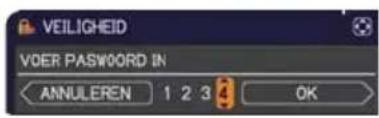
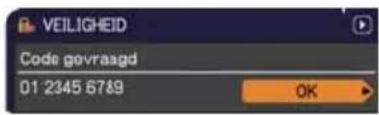
- Als er gedurende ongeveer 55 seconden geen knoppeninvoer is terwijl de informatiecode wordt weergegeven, zal het menu worden gesloten. Indien nodig, herhaalt u de procedure vanaf stap (1).
| Onderdeel Beschrijving | ||
| VEILIGH. PASW. VERANDEREN | (1) Gebruik de ▲/▼ knoppen in het VEILIGHEID menu om VEILIGH. PASW. VERANDEREN te selecteren en druk dan op de ►knop om het VOER NIEUW PASWOORD IN vak weer te geven.(2) Gebruik de ▲/▼/◄/► knoppen om het nieuwe paswoord in te voeren.(3) Breng de cursor naar de rechterkant van het VOER NIEUW PASWOORD IN vak, druk op ►knop om het OPNIEUW NIEUW PASWOORD vak weer te geven en voer dan hetzelfde paswoord opnieuw in.(4) Breng de cursor naar de rechterkant van het OPNIEUW NIEUW PASWOORD vak en druk op de ►knop zodat het NOTEER NIEUW PASWOORD vak ongeveer 30 seconden wordt weergegeven.Maak nu een notitie van het paswoord.Druk op de ENTERknop van de afstandsbediening of op de ►knop van de projector om het NOTEER NIEUW PASWOORD vak te sluiten.Zorg dat u het paswoord niet vergeet. | 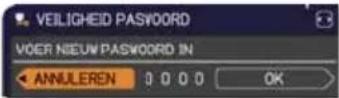 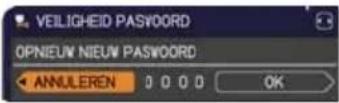 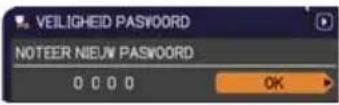 |
| Onderdeel Beschrijving | |
| Mijn Scherm PASWOORD | De Mijn Scherm PASWOORD functie kan worden gebruikt om toegang te verbieden tot de Mijn Scherm functie en voorkomen dat het huidig geregistreerde Mijn Scherm beeld wordt overschreven.1 Het Mijn Scherm PASWOORD inschakelen1-1 Gebruik de ▲/▼ knoppen in het VEILIGHEID menu om Mijn Scherm PASWOORD PASWOORD te selecteren en druk de ▶ knop in om het Mijn Scherm PASWOORD aan/uit menu weer te geven.1-2 Gebruik de ▲/▼ knoppen in het Mijn Scherm PASWOORD aan/uit menu om SCHAKEL IN te selecteren. De VOER NIEUW PASWOORD IN box (klein) zal worden weergegeven.1-3 Gebruik de ▲/▼/◄/► knoppen om het PASWOORD in te voeren. Beweeg de cursor naar de rechterkant van de VOER NIEUW PASWOORD IN box (klein) en druk op de►knop om de OPNIEUW NIEUW PASWOORD box weer te geven, voer hetzelfde PASWOORD opnieuw in.1-4 Beweeg de cursor naar de rechterzijde van de OPNIEUW NIEUW PASWOORD box en druk op de ►knop om het NOTEER NIEUW PASWOORD box ongeveer 30 seconden weer te geven, noteer het PASWOORD binnen die tijd.Door op ENTER te drukken op de afstandsbediening of de ►knop op de projector, keert u terug naar Mijn Scherm PASWOORD aan/uit menu.Wanneer een PASWOORD wordt ingesteld voor Mijn Scherm:• De Mijn Scherm registratiefunctie (en menu) zullen onbeschikbaar zijn• Het Mijn Sch. Vast menu zal onbeschikbaar zijn• De OPSTARTEN instelling zal vergrendeld zijn op Mijn Scherm (en het menu zal onbeschikbaar zijn).Het Mijn Scherm PASWOORD uitschakelen zal een normale werking van deze functies toelaten.• Vergeet uw Mijn Scherm PASWOORD niet.2 Het Mijn Scherm PASWOORD uitschakelen2-1 Volg de procedure in 1-1 om het Mijn Scherm PASWOORD aan/uit menu weer te geven.2-2 Selecteer SCHAKEL UIT om de VOER PASWOORD IN box (groot) weer te geven.Voer het geregistreerd PASWOORD in en het scherm zal terugkeren naar het Mijn Scherm PASWOORD aan/uit menu.Als een onjuist PASWOORD is ingevoerd, zal het menu afsluiten. Herhaal indien nodig het proces van 2-1.3 Als u uw PASWOORD bent vergeten3-1 Volg de procedure in 1-1 om het Mijn Scherm PASWOORD aan/uit menu weer te geven.3-2 Selecteer SCHAKEL UIT om de VOER PASWOORD IN box (groot) weer te geven. De Inquiring Code van 10 cijfers zal worden weergegeven in de box.3-3 Contacteer uw dealer met de Inquiring Code van 10 cijfers. Uw PASWOORD zal worden verzonden nadat uw gebruikersregistratieinformatie is bevestigd. |
| PIN LOCK | PIN LOCK is een functie die voorkomt dat de projector wordt gebruikt tenzij een geregistreerde Code wordt ingevoerd.1 De PIN LOCK inschakelen1-1 Gebruik de ▲/▼ knoppen in het VEILIGHEID menuPIN LOCK te selecteren en druk de ▶ knop of de ENTER knop in om het PIN LOCK aan/uit menu weer te geven1-2 Gebruik de ▲/▼ knoppen in het PIN LOCK aan/uit menu om SCHAKEL IN te selecteren en de Voer PIN Code in box zal worden weergegeven.1-3 Voer een PIN Code in van 4 tekens d.m.v. ▲/▼/◄/►, COMPUTER of INPUT knoppen.De Opnieuw PIN Code box zal verschijnen. Voer dezelfde PIN Code opnieuw in. Hiermee wordt de PIN Code registratie voltooid.Indien er geen knoppeninvoer is gedurende ongeveer 55 seconden terwijl de Voer PIN Code in box of de Opnieuw PIN Code box wordt weergegeven, zal het menu afsluiten. Herhaal indien nodig het proces vanaf 1-1.Nadien zal, telkens de projector opnieuw wordt opgestart nadat de power knop is uitgeschakeld, de Voer PIN Code in box worden weergegeven. Voer de geregistreerde PIN Code in.De projector kan worden gebruikt nadat de geregistreerde PIN Code is ingevoerd. Indien een onjuiste PIN Code wordt ingevoerd, zal de Voer PIN Code in box opnieuw worden weergegeven.Als een onjuiste PIN Code 3 maal wordt ingevoerd, zal de projector afsluiten.Nadien zal de projector afsluiten telkens een onjuiste PIN Code wordt ingevoerd. De projector zal ook afsluiten als er geen knoppeninvoer is gedurende ongeveer 5 minuten terwijl de Voer PIN Code in box wordt weergegeven.Deze functie zal slechts worden geactiveerd wanneer de projector wordt gestart nadat de wisselstroom werd uitgeschakeld.Vergeet uw PIN Code niet.2 De PIN LOCK uitschakelen2-1 Volgt de procedure in 1-1 to weergave de PIN LOCK aan/uit menu.2-2 Gebruik de ▲/▼ knoppen om SCHAKEL UIT te selecteren en deVoer PIN Code in box zal worden weergegeven.Voer de geregistreerde PIN Code in om de PIN LOCK functie uit te schakelen.Als een onjuiste PIN Code 3 maal wordt ingevoerd, zal de projector afsluiten.3 Indien u uw PIN Code bent vergeten3-1 Houd terwijl het Voer PIN Code in box venster wordt getoond de RESET knop op de afstandsbediening 3 seconden lang ingedrukt, of houd de INPUT knop 3 seconden lang ingedrukt terwijl u op de projector op de ▶ knop drukt.De Inquiring Code van 10 cijfers zal worden weergegeven.Indien er geen knoppeninvoer is voor ongeveer 5 minuten terwijl de Code gevraagd wordt weergegeven, zal de projector worden uitgeschakeld.3-2 Contacteer uw verdeler met de Code gevraagd van 10 cijfers.Uw PIN Code zal worden verzonden nadat uw gebruikersregistratieinformatie is bevestigd. 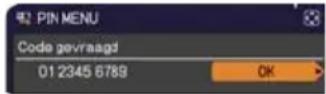 |
Onderdeel Beschrijving
Als deze functie op SCHAKEL IN staat terwijl de verticale hoek van de projector of de spiegelinstelling waarbij de projector is aangezet verschilt van de voorheen opgenomen instelling, zal het TRANSITIE DETECTOR AAN alarm worden geactiveerd en zal de projector geen ingangssignaal weergeven.
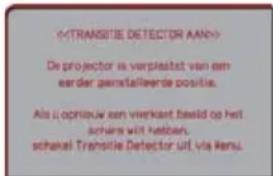
- Om het signaal opnieuw weer te geven, zet u deze functie op SCHAKEL UIT.
- Nadat het TRANSITIE DETECTOR AAN alarm ongeveer 5 minuten is weergegeven, zal de lamp uitgaan.
- De keystone-instelfunctie is niet beschikbaar zolang de Transitie Dectector functie is ingeschakeld.
1 De TRANSITIE DETECTOR inschakelen
1-1 Gebruik de ▲/▼ knoppen in het VEILIGHEID menu om de TRANSITIE DETECTOR te selecteren en druk dan op de ▶ knop of de ENTER knop om het TRANSITIE DETECTOR aan/uit menu weer te geven. Selecteer SCHAKEL IN zodat de huidige hoek en SPIEGEL-instelling worden opgenomen.
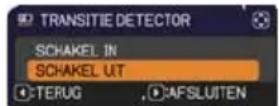
1-2 Gebruik de ▲/▼ knoppen om in het TRANSITIE DETECTOR
aan/uit menu de instelling SCHAKEL IN te selecteren. Selecteer SCHAKEL IN zodat de huidige hoek- en SPIEGEL-instelling worden opgenomen. Het VOER NIEUW PASWOORD IN vak (klein) wordt weergegeven.
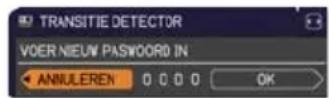
VOER NIEUW PASWOORD
IN box (klein)
1-3 Gebruik de ▲/▼/◄/► knoppen om een paswoord in te voeren. Breng de cursor naar de rechterkant van het VOER NIEUW PASWOORD IN (klein) vak, druk op ► knop om het OPNIEUW NIEUW PASWOORD vak weer te geven en voer dan hetzelfde paswoord opnieuw in.
1-4 Breng de cursor naar de rechterkant van het OPNIEUW NIEUW PASWOORD vak en druk op de ▶ knop zodat het NOTEER NIEUW PASWOORD vak ongeveer 30 seconden wordt weergegeven. Maak een notitie van het paswoord. Druk op de ENTER knop van de afstandsbediening of op de ▶ knop van de projector om terug te keren naar het TRANSITIE DETECTOR aan/uit menu.
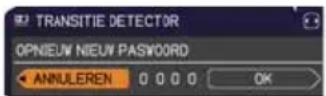
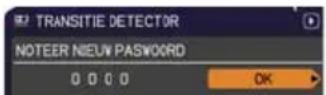
- Zorg dat u uw TRANSITIE DETECTOR paswoord niet vergeet.
- Deze functie zal slechts geactiveerd worden wanneer de projector wordt opgestart nadat de wisselstroom werd uitgeschakeld.
- Het is mogelijk dat deze functie niet juist werkt wanneer de projector niet stabiel staat wanneer SCHAKEL IN wordt geselecteerd.
2 De TRANSITIE DETECTOR uitschakelen
2-1 Volg de procedure in 1-1 om het TRANSITIE DETECTOR aan/uit menu weer te geven.
2-2 Selecteer SCHAKEL UIT zodat het VOER PASWOORD IN vak (groot) verschijnt. Voer het geregistreerde paswoord in en het scherm keert terug naar het TRANSITIE DETECTOR aan/uit menu.
Als een verkeerd paswoord wordt ingevoerd, zal het menu sluiten. Indien nodig, herhaalt u de procedure vanaf stap 2-1.
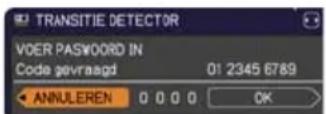
VOER PASWOORD IN
box (groot)
3 Indien u uw paswoord bent vergeten
3-1 Volg de procedure in 1-1 om het TRANSITIE DETECTOR aan/uit menu weer te geven.
3-2 Selecteer SCHAKEL UIT om de VOER PASWOORD IN box (groot) weer te geven. De Code gevraagd van 10 cijfers zal worden weergegeven in de box.
3-3 Contacteer uw dealer met de Code gevraagd van 10 cijfers. Uw paswoord zal worden verzonden nadat uw gebruikersregistratieinformatie is bevestigd.
| Onderdeel Beschrijving | |
| WACHTW. MIJN TEKST | De WACHTW. MIJN TEKST functie kan voorkomen dat MIJN TEKST wordt overschreven. MIJN TEKST aan/uit menu. Wanneer het paswoord is ingesteld voor MIJN TEKST;• Het MIJN TEKST WEERG. menu zal niet beschikbaar zijn, waardoor de WEERGAVE instelling niet kan worden gewijzigd.• Het MIJN TEKST BIJW. menu zal niet beschikbaar zijn, waardoor verhinderd wordt dat MIJN TEKST kan worden overschreven.1 WACHTW. MIJN TEKST inschakelen1-1 Gebruik de ▲/▼ knoppen in het VEILIGHEID menu om het WACHTW. MIJN TEKST te selecteren en druk op de ► knop om het WACHTW. MIJN TEKST aan/uit menu weer te geven.1-2 Gebruik de ▲/▼ knoppen in het WACHTW. MIJN TEKST aan/uit menu om SCHAKEL IN te selecteren. De VOER NIEUW PASWOORD IN box (klein) zal worden weergegeven.1-3 Gebruik de ▲/▼/◄/► knoppen om het paswoord in te voeren. Beweeg de cursor naar de rechterzijde van de VOER NIEUW PASWOORD IN box (klein) en druk de ► knop in om de OPNIEUW NIEUW PASWOORD box weer te geven, en voer hetzelfde paswoord opnieuw in.1-4 Beweeg de cursor naar de rechterzijde van de OPNIEUW NIEUW PASWOORD box en druk de ► knop in om het NOTEER NIEUW PASWOORD box voor ongeveer 30 seconden weer te geven, noteer het PASWOORD binnen die tijd.Door de ENTER knop op de afstandstbediening of de ► knop op de projector in te drukken, keert u terug naar het WACHTW.2 WACHTW. MIJN TEKST uitschakelen2-1 Volg de procedure in 1-1 om het WACHTW. MIJN TEKST aan/uit menu weer te geven.2-2 Selecteer SCHAKEL UIT om de VOER PASWOORD IN box (groot) weer te geven. Voer het geregistreerde paswoord in en het scherm zal terugkeren naar het WACHTW. MIJN TEKST aan/uit menu.Indien een onjuist paswoord wordt ingevoerd, zal het menu afsluiten. Herhaal indien nodig het proces van 2-1.3 Als u uw paswoord bent vergeten3-1 Volg de procedure in 1-1 om het WACHTW. MIJN TEKST aan/uit menu weer te geven.3-2 Selecteer SCHAKEL UIT om de VOER PASWOORD IN box (groot) weer te geven. De code gevraagd van 10 cijfers zal worden weergegeven in de box.3-3 Contacteer uw dealer met de Code gevraagd van 10 cijfers. Uw paswoord zal worden verzonden nadat uw gebruikersregistratieinformatie is bevestigd. 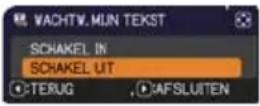 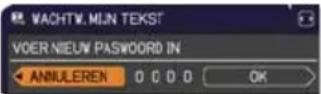 VOER NIEUW PASWOORD IN box (klein) VOER NIEUW PASWOORD IN box (klein)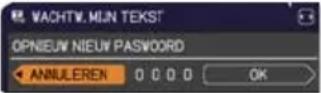 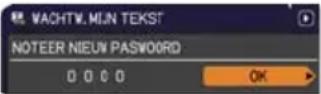 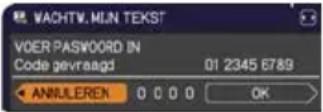 VOER PASWOORD IN box (groot) VOER PASWOORD IN box (groot) |
(vervolgd op volgende pagina)
| Onderdeel Beschrijving | ||
| MIJN TEKST WEERG. | (1) Gebruik de ▲/▼ knoppen in het VEILIGHEID menu om het MIJN TEKST WEERG. te selecteren en druk de ▶ of ENTER knop in om het MIJN TEKST WEERG. aan/uit menu weer te geven.(2) Gebruik de ▲/▼ knoppen in het MIJN TEKST WEERG. aan/uit menu om in- of uitschakelen te selecteren.SCHAKEL IN ⇔ SCHAKEL UITIndien ingesteld op SCHAKEL IN, zal de ingevoerde MIJN TEKST worden weergegeven op het OPSTARTEN scherm en in het INPUT_INFORMATIE dialoogvenster.• Deze functie is slechts beschikbaar wanneer de WACHTW. MIJN TEKST functie is SCHAKEL UIT. | 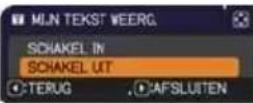  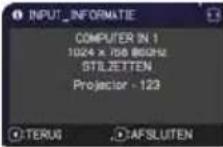 |
| MIJN TEKST BIJW. | (1) Gebruik de ▲/▼ knoppen in het VEILIGHEID om het MIJN TEKST BIJW. menu te selecteren en druk op de ▶ knop. Het MIJN TEKST BIJW. dialoogvenster zal worden weergegeven.(2) De huidige MIJN TEKST zal worden weergegeven op de eerste 3 regels. Indien er nog niets werd geschreven, zullen de regels leeg zijn. Gebruik de ▲/▼/◄/► knoppen en de ENTER of INPUT knop om karakters te selecteren en in te voeren. Om 1 teken tegelijk te wissen, kunt u op de RESET knop drukken of drukt u tegelijkertijd op de ◀ knop en de INPUT knop. Als u de cursor bovendien naar VERWIJDEREN of ALLESWISSEN beweegt op het scherm en de ENTER of INPUT knop indrukt, zullen 1 of alle karakters worden gewist. MIJN TEKST kan maximum 24 karakters bevatten.(3) Om een reeds ingevoerd karakter te wijzigen, druk op de ▲/▼ knop om de cursor naar één van de eerste 3 regels te verplaatsen, en gebruik de ◀/► knoppen om de cursor op het karakter te plaatsen dat moet worden gewijzigd.Nadat de ENTER of INPUT knop is ingedrukt, is het karakter geselecteerd. Volg dan dezelfde procedure zoals beschreven bij item (2) hierboven.(4) Om te stoppen met het invoeren van tekst, verplaats de cursor naar OK op het scherm en druk op de ►, ENTER of INPUT knop. Om terug te keren naar de MIJN TEKST zonder de wijzigingen op te slaan, verplaats de cursor naar ANNULEREN op het scherm en druk op de ◀, ENTER of INPUT knop.• De MIJN TEKST BIJW. functie is slechts beschikbaar wanneer de WACHTW. MIJN TEKST functie is SCHAKEL UIT. | 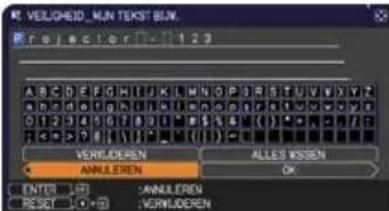 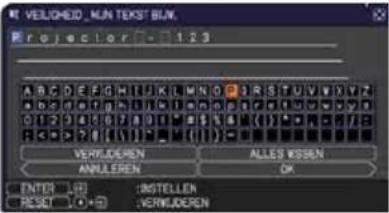 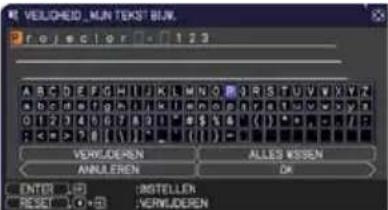 |
Presentatiemanieren
De projector is uitgerust met de volgende drie handige gereedschappen, die gemakkelijke en snelle presentaties mogelijk maken op het scherm.
- Interactieve Functie (onder)
- Presentatie ZONDER PC (87)
- USB-weergave (96)
Interactieve Functie
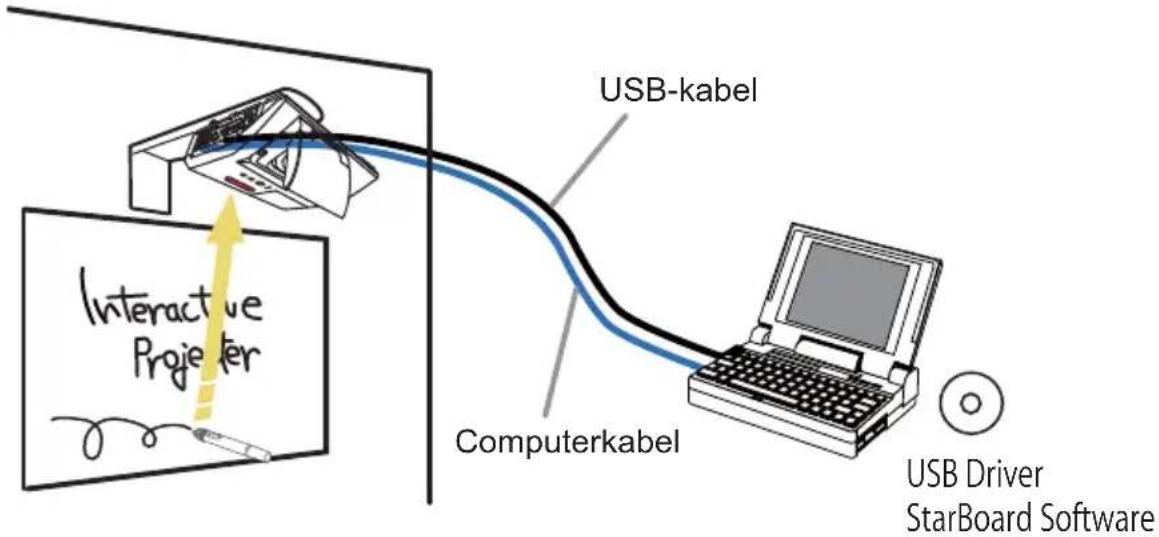
flowchart
graph TD
    A["Interactive Projector"] -->|Yellow Arrow| B["Computerkabel"]
    B --> C["USB-kabel"]
    C --> D["USB Driver StarBoard Software"]
Interactieve Functie maakt interactieve bewerkingen mogelijk, zoals de bediening van de aangesloten computer, en schrijven op het scherm met de "StarBoard Software" met behulp van de ingebouwde sensor van de projector en de bijgeleverde pen, zonder dat u een speciaal bord nodig hebt.
Systeemeisen
Interactieve Functie (vervolg)
Bij gebruik van de interactieve functie zijn de aanbevolen computerspecificaties als volgt.
√ CPU: Intel Core2 Duo 2.0 GHz of sneller
√ Geheugen: 1 GB of meer (Windows ^® XP)
2 GB of meer (Windows Vista
® en Windows® 7)
√ HDD: 600 MB vrije ruimte
√ Beeldscherm: High Color (16 bits) of meer
√ Webbrowser: Internet Explorer® 6.0 / 7.0 / 8.0
* De grafische processor moet beschikken over overlay-capaciteiten voor de weergave van bewegende beelden.
* Een DV Capture apparaat met ondersteuning voor Direct Show met een WDM-apparaat is vereist voor weergave en opname van web-camera.
N.B. • Plaats de projector niet in de buurt van apparatuur die mogelijk elektromagnetische golven of radiogolven uitzendt, zoals een radiozender, TV, kopieerapparaat of airconditioning.
- Vermijd overmatig stoffige ruimten of ruimten die blootgesteld zijn aan extreem hoge of lage temperaturen of vochtigheid.
- De pen maakt gebruik van infraroodlicht om posities te detecteren. Vermijd het gebruik van de pen op plaatsen waar het schermoppervlak rechtstreeks is blootgesteld aan zonlicht. Opmerking: de pen werkt mogelijk ook niet goed als ze wordt gebruikt in de buurt van een apparaat dat infrarode golflengtes uitzendt (plasmascherm, bewegingssensor of automatische verlichtingssensor enz.).
- De pen detecteert posities met behulp van ultrasone golven, en werkt daarom mogelijk niet goed in een omgeving waar de mogelijkheid groot is dat er resonantie voorkomt, bijvoorbeeld in de hoek van een kamer of naast een metalen rek.
- Er kan een storing optreden wanneer twee of meer projectors in dezelfde ruimte worden gebruikt.
- De beweging van de pen wordt mogelijk verstoord als de projector wordt gebruikt in de buurt van een inverter fluorescerende lamp, of als het licht van een inverter fluorescerende lamp rechtstreeks op het scherm invalt.
- De PEN-sensor werkt mogelijk niet correct als er een sterk licht (zoals direct zonlicht) of een licht van zeer dichtbij (zoals het licht van een inverter fluorescerende lamp) invalt op de PEN-sensor van de projector. Pas de positie van de projector aan om zulk licht te vermijden.
- Als er een opeenhoping is van stof op de twee hoorns van de pensensor, werkt de pen mogelijk niet goed, of zelfs helemaal niet. Controleer als dit het geval is de hoorns van de pensensor, en verwijder met een stofzuiger al het stof dat zich op de hoorns heeft opgehoopt.
N.B. • Installeer de pen en gebruik ze in een stand met een schermgrootte tussen 60"-100" wanneer de digitale zoom op maximum (100%) staat en de functies KEYSTONE en PERFECT PAS niet gebruikt worden. Als de functie KEYSTONE of PERFECT PAS wordt gebruikt, wordt de positie van de pen mogelijk niet correct weergegeven op het scherm, of volgt er mogelijk geen reactie op de bediening van de pen, zelfs op een scherm met een grootte van 60"-100".
- Wij wijzen u erop dat de interactieve pen mogelijk niet correct functioneert indien gebruikt in de buurt van apparatuur die ultrasone golven produceert (bijvoorbeeld: ongediertebestrijdingsapparatuur, bewegingssensoren enz.), of apparatuur die trilt.
- StarBoard Software wordt mogelijk niet ingeschakeld indien de DirectX® functie van de computer is uitgeschakeld. Schakel in dat geval de DirectX® functie in. Raadpleeg de ondersteuningsdienst van uw computer of besturingssysteem voor informatie over of en hoe u de DirectX® functie aan/uit kunt zetten.
Interactieve Functie (vervolg)
Aansluiting tijdens gebruik
Volg de onderstaande procedure om de computer aan te sluiten op de projector.
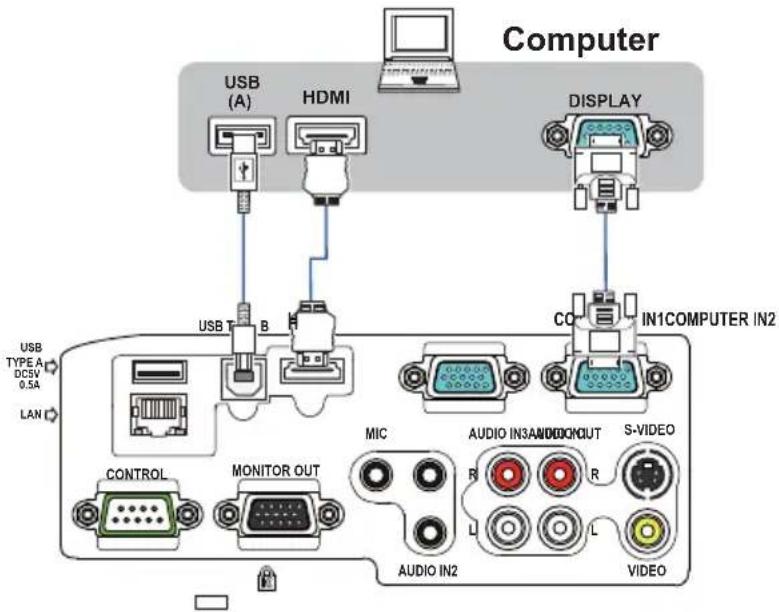
(1) Sluit de computerkabel aan op de COMPUTER IN-poort van de projector, en maak deze vast met de schroef.
(2) Sluit het andere uiteinde van de computerkabel (1) aan op de DISPLAY-poort van de computer, en maak deze vast met de schroef.
(3) Verbind de USB TYPE B-poort van de projector met de USB Type A-poort van de computer met behulp van een USB-kabel.
(4) Sluit de voeding van de projector en de computer aan.
N.B. • Wanneer de Interactieve Functie in gebruik is, wordt u aanbevolen gebruik te maken van de inputsignalen van de COMPUTER IN1- en COMPUTER IN2-poort. Er kan geen optimale prestatie worden verkregen met de inputsignalen van de USB TYPE B- en LAN-poort.
- Een storing in de USB-kabel kan leiden tot een defect, afhankelijk van de computer en projector die u gebruikt. Als dit voorvalt, controleer dan of de netsnoeren van de computer en de projector geaard zijn. Er kan zich een defect voordoen als de snoeren niet geaard zijn.
- De pensensor zit mogelijk geklemd Als de projector rechtstreeks op de vloer wordt geplaatst. U wordt aanbevolen de projector aan de muur of aan het plafond te monteren. De Interactieve Functie werkt niet tijdens de achterprojectie.
- We raden u ook aan gebruik te maken van een HDMI aansluiting in plaats van een COMPUTER IN aansluiting.
⚠️VOORZICHTIG ▶Let op voor de bedrade kabels. Als u struikelt over de kabels, kan dit leiden tot verwondingen of een beschadiging van de projector of computer.
Interactieve Functie (vervolg)
Voorafgaande voorbereiding
Voor het gebruik van de Interactieve Functie is een speciale pen vereist (6). Plaats de batterij in de pen vóór het gebruik (19).
Gebruik van de pen
Om te schrijven of te tekenen met de pen, drukt u met de punt van de pen op het schermoppervlak, en beweegt u de pen. Het schrijven stopt zodra de punt van de pen wordt weggehaald van het schermoppervlak.
Let op de twee punten hieronder wanneer u de pen gebruikt.
(1) Als u tekent met de pen, houd deze dan zo loodrecht mogelijk op het scherm, en teken voorwerpen door met de punt van de pen op het scherm te drukken, om schrijfdruk uit te oefenen. Als de informatie correct wordt verzonden van de pen, is een zacht werkingsgeluid hoorbaar. Dit duidt niet op een storing of een defect.
(2) De punt van de pen is uitgerust met een ingebouwde minizender. De transmissie van de tekengegevens van de pen kan mislukken als u de pen op de transmissie-eenheid houdt terwijl u schrijft of tekent. Als de tekens of voorwerpen die u hebt geschreven of getekend op het scherm niet correct op de computer kunnen worden geladen, moet u controleren of het probleem kan worden opgelost door de pen op een andere manier vast te houden.
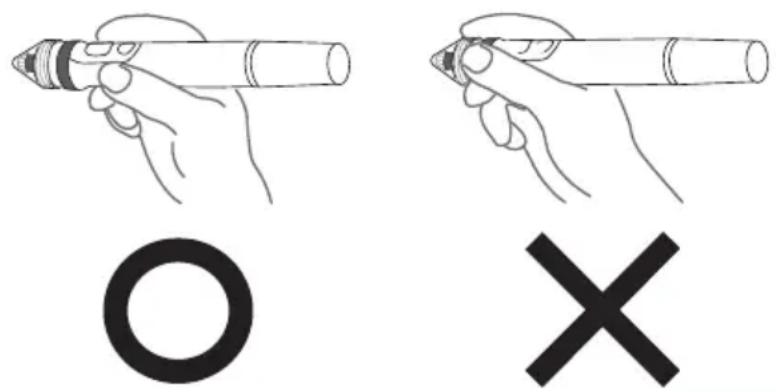
⚠️ VOORZICHTIG ▶ Laat de pen niet vallen, of ga niet ruw te werk wanneer u ze gebruikt.
- Stel de pen niet bloot aan water of andere vloeistoffen. Als de pen per ongeluk nat wordt, moet ze onmiddellijk worden droog geveegd.
- Als u gedurende lange tijd niet van plan bent de pen te gebruiken, verwijder dan de batterij.
- Houd de pen tijdens het gebruik niet vast op de zwarte lijn of een zone achter deze lijn. Anders zal de pen niet goed werken.
N.B. • De projector detecteert de pencoördinaten door de infrarode en ultrasone-klankgeluiden te lezen die worden uitgezonden door de pen. Bijgevolg werkt de input mogelijk niet goed Als de transmissie tussen de pen en de projector is geblokkeerd. Controleer of de signaaltransmissie niet wordt verhinderd.
Interactieve Functie (vervolg)
Basisbediening van pen
In de standaard instelling is aan de knop op de punt van de pen de functie van de linker muisknop toegewezen. Als Windows® is actief is, kunt u de volgende muisbewerkingen uitvoeren met de knop op de punt van de pen.
- Klikken
Druk met de punt van de pen met gematigde kracht op het schermoppervlak, en hef de pen snel weer op.
- Dubbelklikken
Voer de "klik"-bewerking twee keer snel na elkaar uit, door met de punt van de pen met gematigde kracht op het schermoppervlak te drukken en de pen snel weer op te heffen.
- Slepen
Druk met de punt van de pen met gematigde kracht op het schermoppervlak, en verplaats de pen zonder ze op te heffen.
De pen aanpassen
De pen wordt geleverd met een knop op de punt en twee knoppen op de zijkant.
U kunt muisbewerkingen toewijzen aan deze drie knoppen.
De volgende knopinstellingen zijn de standaard instellingen:
| Knop Beschrijving van actie | |
| Punt van pen Linker muisklik | |
| ZIJKNOP nr.0 | Zweven (de cursor verplaatsen zonder te klikken met de muis) |
| ZIJKNOP nr.1 Rechter muisklik |
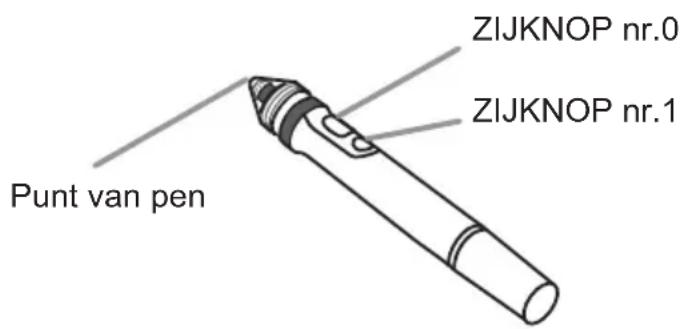
U kunt de "StarBoard Software"-functie gebruiken om de knopinstellingen te wijzigen. Raadpleeg voor meer informatie de handleiding voor de "StarBoard Software" in de gebundelde DVD-ROM.
Interactieve Functie (vervolg)
Gebruik van "StarBoard Software"
Als u de "StarBoard Software" voor de eerste keer gebruikt, moet u die installeren in overeenstemming met de instructies in de handleiding die zich in de gebundelde DVD-ROM bevindt.
Voor informatie over het gebruik van de “StarBoard Software” en de functies ervan, zie de gebundelde “StarBoard Software” DVD-ROM-handleiding. De installatiemethode bevindt zich in het menu van de DVD dat automatisch verschijnt wanneer u de schijf inbrengt in uw computer: Browse Documents→Software kan u naar een map met namen in verschillende talen leiden. Selecteer de gewenste taal en raadpleeg de bijbehorende handleiding. Lees alle handleidingen voor dit product voordat u het gebruikt.
Wij zijn niet verantwoordelijk voor aangelegenheden die verband houden met de applicaties en handleidingen.
⚠VOORZICHTIG ▶Plaats de meegeleverde DVD-ROM alleen in het DVD-station van een pc. De DVD-ROM is gemaakt voor gebruik in een pc. PLAATS DE DVD-ROM NOOIT IN EEN DVD-SPELER, ANDERS DAN DIE IN EEN PC! Wanneer u de DVD-ROM in een niet-compatibele DVD-speler plaatst, zal deze een harde ruis dproduceren DIE MOGELIJK KAN LEIDEN TOT GEHOORBESCHADIGING EN BESCHADIGING VAN DE LUIDSPREKERS!
- Plaats de DVD-ROM na gebruik terug in het doosje en bewaar dit zorgvuldig. Leg de DVD nooit in direct zonlicht of op plaatsen met een hoge temperatuur of hoge luchtvochtigheid.
N.B. • De informatie op de DVD-ROM kan zonder voorafgaand bericht worden gewijzigd.
- Wij zijn niet verantwoordelijk voor het niet kunnen gebruiken van, of schade aan de hardware of software van uw pc als gevolg van het gebruik van de DVD-ROM.
- In de "StarBoard Software" wordt naar de pen verwezen als "Elektronische pen".
- De aantekeningen in de handleiding van de "StarBoard Software" kunnen verschillen van de aanwijzingen in deze handleiding.
- De term “StarBoard” in de StarBoard Software handleiding, de online help, softwaremeldingen en in andere documentatie, kunt u lezen als “het interactieve whiteboard-systeem” in combinatie met de Hitachi Interactieve Projector, of de projector. (“StarBoard Software” kan ongewijzigd blijven).
- De set functies die beschikbaar zijn voor de combinatie van Hitachi Interactieve Projector en StarBoard Software komt overeen met de StarBoard FX Portable Series.
- Raak bij het kalibreren het knipperende rode onderdeel aan met de pen tot dit groen gaat knipperen. Voor meer details over de kalibrering verwijzen we u naar de DVD van de StarBoard Software.
Presentatie ZONDER PC
Bij de Presentatie ZONDER PC worden beeldbestanden gelezen van een opslagmedium dat in de USB TYPE A-poort wordt geplaatst, waarna de afbeelding in een van de volgende modi wordt weergegeven.
De Presentatie ZONDER PC kan worden gestart door de USB TYPE A-poort als ingangsbron te selecteren.
Hiermee kunt u presentaties verzorgen zonder daarbij uw computer te gebruiken.
- Miniatuurmodus (88)
- Volledige schermmodus (92)
- Slide showmodus (93)
[Ondersteunde opslagmedia]
- USB-geheugen (USB-geheugentype, USB-harddisk en USB-kaartlezertype)
N.B. • USB-lezers (adapters) met meer dan één USB-slot werken mogelijk niet (als de adaptor erkent wordt als meerdere apparaten die aangesloten zijn).
- USB-apparaten met beveiligingssoftware werken mogelijk niet.
- Ga altijd voorzichtig te werk als u een USB-apparaat plaatst of verwijdert. (12, 90)
[Ondersteund formaat]
• FAT12, FAT16 en FAT32
N.B. • NTFS wordt niet ondersteund.
[Ondersteund bestandsformaat]
- JPEG (.jpeg, .jpg) * Progressief wordt niet ondersteunt.
- Bitmap (.bmp) * 16bit-modus en gecomprimeerde bitmap wordt niet ondersteunt.
- PNG (.png) * Geïnterlacede PNG wordt niet ondersteunt.
- GIF (.gif)
N.B. • Bestanden met een resolutie groter dan XGA worden niet ondersteund.
- Bestanden met een resolutie kleiner dan 36x36 worden niet ondersteund.
- Bestanden met een resolutie kleiner dan 100x100 kunnen wellicht niet worden weergegeven.
- Sommige ondersteunde bestanden kunnen wellicht niet worden weergegeven.
- Als de inhoud van beeldgegevens niet kan worden weergegeven in de miniatuurmodus wordt er alleen een frame weergegeven.
Presentatie ZONDER PC (vervolg)
Miniatuurmodus
De miniatuurmodus toont de afbeeldingen die op een USB-opslagapparaat zijn opgeslagen in het Thumbnailscherm. Maximaal 20 afbeeldingen worden er weergegeven op een scherm.
Wanneer u wesnt kunt u naar de Volledige scherm- of Slide showmodus gaan nadat u een aantal afbeeldingen in de Miniatuurmodus geselecteerd heeft.
De miniatuurmodus wordt als primaire functie van de Presentatie ZONDER PC gestart nadat de USB TYPE A-poort als ingangsbron is geselecteerd.
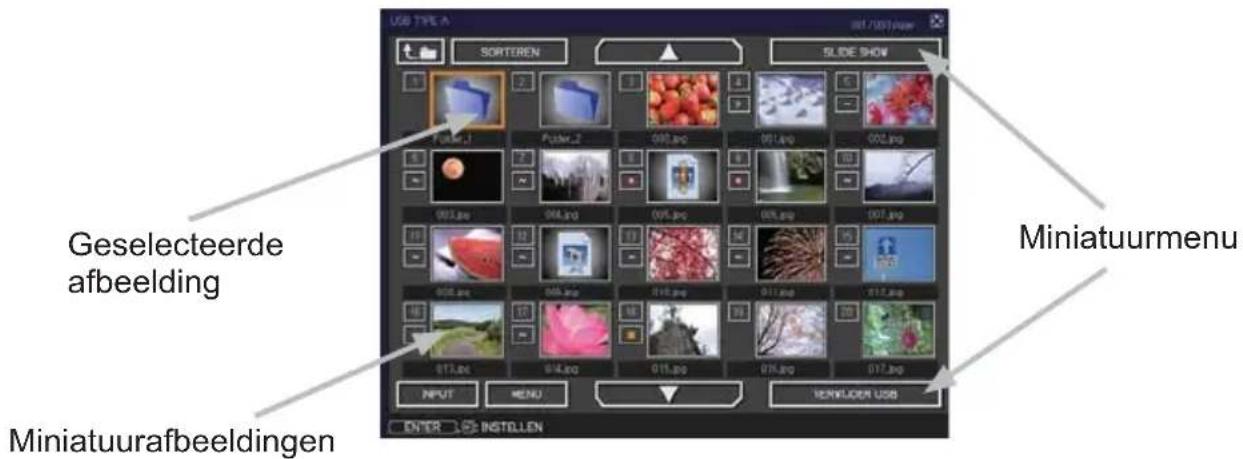
Presentatie ZONDER PC (vervolg)
Bediening d.m.v. knoppen of knopen
U kunt de afbeeldingen in het miniatuurscherm besturen met de afstandbediening, het keypad of de webbrowser. De volgende functies kunnen ondersteund worden wanneer er een miniatuur afgebeeld wordt.
| De functies van de knoppen. | Functies | ||
| De afstandsbediening | Het keypad op de projector. | Webafstandsbediening in browser. | |
| ▲/▼/◄/► ▲/▼/ | ◄/► ▲/▼/◄/► | Beweeg de cursor | |
| PAGE UP PAGE DOWN | - | PAGE UP PAGE DOWN | Wisselt van pagina |
| ENTER INPUT ENTER | Geeft het geselecteerde beeld in de volledige schermmodus weer wanneer de cursor op een thumbnailbeeld staat.Geeft het menu INSTELLING (volgende) weer voor het geselecteerde beeld wanneer de cursor op het nummer van het thumbnailbeeld staat. | ||
Het menu INSTELLING voor de geselecteerde afbeelding
| Item Functies | ||
| INSTELLING | Gebruik de cursorknoppen ◀/► om elke instelling te wijzigen of gebruik de cursorknop ► om de functies als volgt uit te voeren. | |
| TERUG | Druk op de cursorknop ► of op ENTER om terug te keren naar het Thumbnailscherm. | |
| START | Selecteer SCHAKEL IN om het geselecteerde beeld in te stellen als het eerste beeld in de slide show. Deze instelinformatie wordt opgeslagen in het bestand “playlist.txt” (95). | |
| STOP | Selecteer SCHAKEL IN om het geselecteerde beeld in te stellen als het laatste beeld in de slide show. Deze instelinformatie wordt opgeslagen in het bestand “playlist.txt” (95). | |
| OVERSLAAN | Selecteer SCHAKEL IN om het geselecteerde beeld over te slaan in de slide show. Deze instelinformatie wordt opgeslagen in het bestand “playlist.txt” (95). | |
| DRAAIEN | Druk op de cursorknop ► of op ENTER om het geselecteerde beeld 90 graden rechtsom te draaien. Deze instelinformatie wordt opgeslagen in het bestand “playlist.txt” (95). | |
Presentatie ZONDER PC (vervolg)
Bediening d.m.v. het menu in het miniatuurscherm
U kunt voor het weergeven van de afbeeldingen ook het menu in het Thumbnailscherm gebruiken.
| Item Functies | ||
| Gaat naar een bovenliggende map. | ||
| SORTEREN Hiermee | kunt u als volgt bestanden en mappen sorteren. | |
| TERUG | Druk op de cursorknop ▶ of op ENTER om terug te keren naar het Thumbnailscherm. | |
| NAAM OMHOOG | Sorteert in oplopende volgorde op bestandsnaam. | |
| NAAM OMLAAG | Sorteert in aflopende volgorde op bestandsnaam. | |
| DATUM OMHOOG | Sorteert in oplopende volgorde op bestandsdatum. | |
| DATUM OMLAAG | Sorteert in aflopende volgorde op bestandsdatum. | |
| ▲/▼ Naar de vorige/volgende pagina gaan. | ||
| SLIDE SHOW Configureert en start de slide show (93). | ||
| TERUG | Druk op de cursorknop ▶ of op ENTER om terug te keren naar het Thumbnailscherm. | |
| SPEEL | Druk op de cursorknop ▶ of op ENTER om de slide show te starten. | |
| START Stel het beginnummer in van de Slideshow. | ||
| STOP Stel het eindnummer in van de Slideshow. | ||
| INTERVAL Stel de tijdsinterval in van de Slideshow. | ||
| SPEELSTAND Selecteer de Slide showmodus. | ||
| INPUT Verandert de invoerpoort. | ||
| MENU Geeft het menu weer. | ||
| VERWIJDER USB | Gebruik altijd deze functie voordat u een USB-opslagapparaat uit de projector verwijdert. Daarna herkent de projector het USB-opslagapparaat pas als u het opnieuw in de USB TYPE A-poort steekt. | |
Presentatie ZONDER PC (vervolg)
N.B. • Deze functies zijn niet toegankelijk wanneer het OSD-menu van de projector getoond wordt.
- De miniatuurmodus toont maximaal 20 afbeeldingen op 1 pagina.
- Het is niet mogelijk de invoerpoort te veranderen met de knop INPUT wanneer het Thumbnailscherm, de slide show of het volledige scherm wordt weergegeven.
- Een aantal fouticonen wordt weergegeven in de Miniatuurmodus.
Dit bestand schijnt defect of van een niet ondersteund formaat te zijn.
Een bestand dat niet in het Thumbnailscherm kan worden weergegeven, wordt weergegeven door een pictogram met de bestandsindeling.
Presentatie ZONDER PC (vervolg)
De Volledige schermweergave tooont een volledige weergave van een afbeelding. Om een afbeelding in de volledige schermmodus weer te geven selecteert u deze in het Thumbnailscherm. Druk vervolgens op ENTER op de afstandsbediening of op de knop INPUT op het keypad, of klik op [ENTER] op de Web Remote Control.
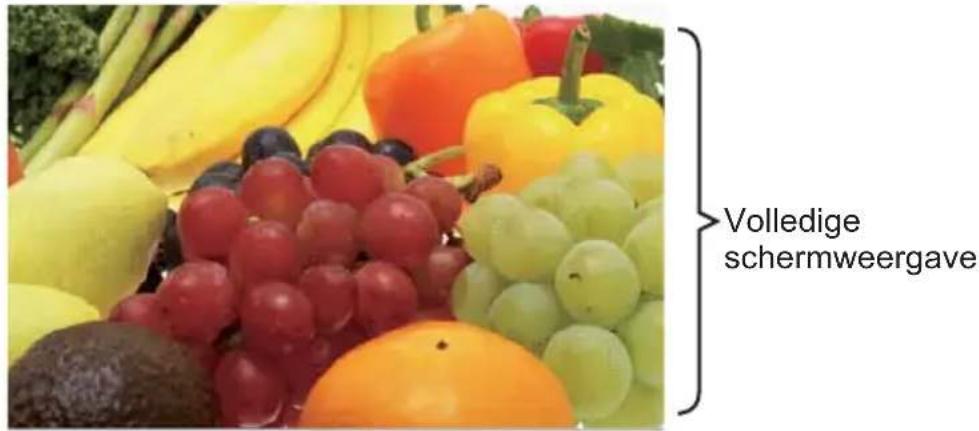
De volgende functies kunnen ondersteund worden in de Volledige schermmodus.
| De functies van de knoppen. | Functies | ||
| De afstandsbediening | Het keypad op de projector. | Web Remote in browser. | |
| ▼►ofPAGE DOWN | ▼of► | ▼►ofPAGINA OMLAAG | Toont het volgende beeld. |
| ▲◄ofPAGE UP | ▲of◄ | ▲◄ofPAGINA OMHOOG | Toont het vorige beeld. |
| ENTER INPUT | ENTER Toont miniatuur. | ||
N.B. • Deze functies zijn niet toegankelijk wanneer het OSD van de projector getoond wordt.
- Het is niet mogelijk de invoerpoort te veranderen met de knop INPUT wanneer het Thumbnailscherm, de slide show of het volledige scherm wordt weergegeven.
Presentatie ZONDER PC (vervolg)
Slide showmodus
In de Slide show-modus worden afbeeldingen op volledig scherm weergegeven en verschijnt de volgende afbeelding op basis van het interval dat is ingesteld bij INTERVAL in het menu in het thumbnailscherm (88).
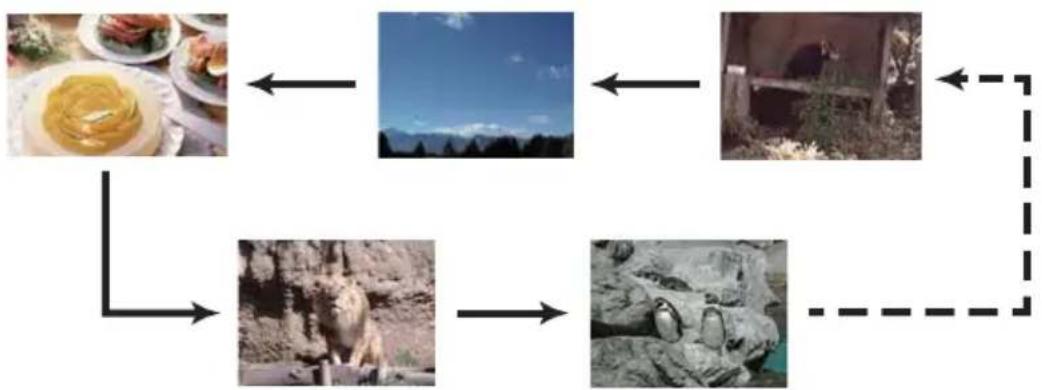
flowchart
graph TD
    A["Food and plant"] --> B["Landscape"]
    B --> C["Airplane"]
    C --> D["Biological"]
    D --> E["Nature"]
    E --> F["Animal"]
    F --> A
U kunt deze functie starten vanuit het menu Slide show. Om het menu Slide show weer te geven, selecteert u de knop SLIDE SHOW in de thumbnailstand en drukt u op de knop ENTER op de afstandsbediening of de knop INPUT op de projector.
De volgende functies kunnen toegankelijk zijn wanneer er een miniatuur afgebeeld wordt.
| De functies van de knoppen. | Functies | ||
| De afstandsbediening | Het keypad op de projector. | Web Remote in browser. | |
| ENTER INPUT | ENTER Toont m | miniatuur. | |
* Deze functies zijn niet toegankelijk wanneer het OSD-menu van de projector getoond wordt.
N.B. • Het is niet mogelijk de invoerpoort te veranderen met de knop INPUT wanneer het Thumbnailscherm, de slide show of het volledige scherm wordt weergegeven.
- Wanneer de SLIDE SHOW-modus ingesteld is op EEN KEER dan blijft de laatste dia van de presentatie op het scherm totdat de ENTER-knop op de afstandbediening of Web Remote Control ingedrukt wordt of wanneer de INPUT-knop op de projector ingedrukt wordt.
Presentatie ZONDER PC (vervolg)
U kunt de Slide show afspelen op de door u gewenste configuratie. Configureer de SLIDE SHOW opties in THUMBNAIL.
1) TERUG : Keert terug naar de thumbnailstand.
2) SPEEL : Speel de Slide show af.
3) START : Stel het beginnummer in van de Slide show.
4) STOP : Stel het eindnummer in van de Slide show.
5) INTERVAL : Stel de tijdsinterval in van de Slide show. Het wordt afgeraden om de tijdsinterval erg kort, bijvoorbeeld enkele seconden, omdat het langer dan enkele seconden kan duren om een afbeelding te lezen en af te beelden wanneer een afbeeldingsbestand opgeslagen is in een erg diep gelaagde directory of als er zeer veel bestanden zijn opgeslagen in dezelfde directory.
6) SPEELSTAND : Selecteer de Slide showmodus. EEN KEER: Speel de Slide show één keer af. EINDELOOS: Speel de Slide show eindeloos af.
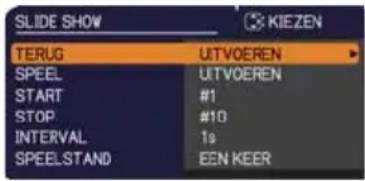
N.B. • De instellingen van de Slide show worden opgeslagen in het "playlist.txt" bestand dat opgeslagen is in de opslagmedia. Als het bestand niet bestaat, dan wordt het automatisch gegenereerd.
- De instellingen voor START, STOP, INTERVAL en SPEELSTAND worden opgeslagen in de afspeellijst.
- Wanneer de opslagmedia schrijfbeveiligd is of het "playlist.txt" een alleen-lezen type bestand is, dan is het onmogelijk om de instellingen van de Slide Show the wijzigen.
Presentatie ZONDER PC (vervolg)
Afspeellijst
De afspeellijst is een DOS-tekstbestand, dat de volgorde van de weergegeven stilstaande beelden in de Thumbnailweergave of Slide show bepaalt.
De bestandsnaam van de afspeellijst is "playlist.txt" en het bestand kan op een computer worden bewerkt.
De afspeellijst wordt gemaakt in de map die de geselecteerde beeldbestanden bevat als de Presentatie ZONDER PC wordt gestart of als de Slide show wordt geconfigureerd.
[Voorbeeld van "playlist.txt" bestanden]
Het bestand "playlist.txt" bevat de volgende informatie.
leder gegeven moet tussen “:” staan en elke regel moet eindigen op “:”.
1e regel: instellingen voor START, STOP, INTERVAL en SPEELSTAND (194).
2e regel en verder: bestandsnaam, intervaltijd, rotatie-instelling en instelling voor Overslaan.
Intervaltijd : kan worden ingesteld op een waarde van 0 tot 999900 (ms) in stappen van 100 (ms).
Rotatie-instelling: "rot1" betekent een rotatie van 90 graden rechtsom; "rot2" en "rot3" betekenen dat de afbeelding nog eens 90 graden wordt geroteerd.
Instelling voor Overslaan: "SKIP" betekent dat de afbeelding niet in de Slide show wordt weergegeven.
N.B. • De maximumlengte van een regel in het bestand "playlist.txt" is 255 tekens inclusief line feed. Zodra er één regel te lang is, werkt het bestand "playlist.txt" niet meer.
- U kunt max. 999 bestanden in de afspeellijst opnemen. Als er in dezelfde directory echter ook mappen staan, neemt het maximumaantal bestanden af met het aantal mappen in de directory. Bestanden die buiten het maximumaantal vallen worden niet in de Slide show weergegeven.
- Als het opslagapparaat beveiligd is of onvoldoende beschikbare ruimte bevat, kan het bestand "playlist.txt" niet worden gemaakt.
- Raadpleeg het gedeelte "Slide show-modus" voor meer informatie over de instellingen voor de Slide show. (93).
USB-weergave
De projector kan beelden overgedragen van een computer via een USB-kabel weergeven (10).
De prestaties kunnen achteruit gaan als het beeld dat wordt weergegeven via de USB TYPE B poort wordt gebruikt terwijl de interactieve functie in gebruik is. We bevelen u daarom aan de COMPUTER IN of HDMI aansluiting te gebruiken.
• BS: Een van de volgende.
Windows ^® XP Home Edition /Professional Edition (alleen de 32-bits versie)
Windows Vista ^® Home Basic /Home Premium /Business /Ultimate /Enterprise (alleen de 32-bits versie) Windows ^® 7 Starter /Home Basic /Home Premium /Business /Ultimate /Enterprise (alleen de 32-bits versie)
• CPU: Pentium 4 (2,8 GHz of hoger)
• Grafische kaart: 16 bit, XGA of hoger
• Geheugen: 512 MB of meer
- Ruimte op de harde schijf: 30 MB of hoger
- USB-poort
- USB-kabel: 1 stuk
Selecteer USB-DISPLAY voor het item USB TYPE B in het menu OPTIE.
Als u uw computer met behulp van een USB-kabel op de USB TYPE B-poort van de projector aansluit, wordt de projector herkend als een CD-ROM-station op uw computer. Vervolgens wordt de software in de projector, "LiveViewerLiteUSB.exe", automatisch uitgevoerd, waarna de toepassing "LiveViewer Lite for USB" op uw computer beschikbaar is voor de USB-weergave. De toepassing "LiveViewer Lite for USB" wordt automatisch afgesloten zodra de USB-kabel wordt losgekoppeld. Ze kan soms echter wel op het scherm blijven.
N.B. • Als de software niet automatisch start (dit gebeurt doorgaans omdat de autorun-functie voor de CD-ROM op uw besturingssysteem is uitgeschakeld), gaat u als volgt te werk.
(1) Klik op de [Start] knop op de taakbalk en selecteer "Uitvoeren".
(2) Voer F:\LiveViewerLiteUSB.exe in en druk dan op [OK]
Als uw CD-ROM-station niet station F op uw computer is, moet u F vervangen door de correcte letter die is toegewezen aan uw CD-ROM-station.
- CD-ROM autorun wordt uitgeschakeld tijdens de werking van de screensaver.
- Het overbrengen van de afbeelding van de computer wordt onderbroken tijdens de werking van de met wachtwoord beveiligde screensaver. Sluit de screensaver af om weer verder te gaan met het overbrengen.
- Als “Wachten op verbinding.” weergegeven blijft terwijl de USB-kabel is aangesloten, verwijdert u de USB-kabel en sluit u hem even later weer aan.
- Controleer a.u.b. en download de nieuwste versie van de Hitachi website. http://www.hitachi-america.us/digitalmedia of http://www.hitachidigitalmedia.com Volg de update-instructies op de website.
Deze toepassing verschijnt in het Windows-systeemvak zodra hij is gestart. U kunt de toepassing op uw computer afsluiten door "Quit" te kiezen in het menu.
N.B. • "LiveViewer" (zie ook
Gebruiksaanwijzing – Netwerkhandleiding) en deze toepassing kunnen niet tegelijkertijd worden gebruikt.
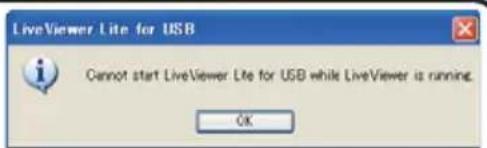
Als u uw computer m.b.v. een USB-kabel op de projector aansluit terwijl "LiveViewer" actief is, verschijnt de volgende melding.
- Afhankelijk van de software die is geïnstalleerd op uw computer, kunnen de beelden op uw computer niet worden overgedragen met "LiveViewer Lite for USB".
- Wanneer er een firewall op uw PC geïnstalleerd is, schakel deze dan uit d.m.v. de aanwijzingen in de gebruiksaanwijzing.
- Het overbrengen van de afbeelding wordt mogelijk geblokkeerd door bepaalde beveiligingssoftware. Wijzig de instelling van de beveiligingssoftware om "LiveViewer Lite for USB" te kunnen gebruiken.
- Als de gebruikte computer is uitgerust met een HDMI-poort, wordt de audio-instelling gewijzigd, en kan er zich een onderbreking van het geluid of lawaai voordoen wanneer de HDMI kabel wordt aangesloten of losgekoppeld tijdens de USB-Display. Start USB-Display in dit geval opnieuw op.
- Er kan zich een beeldvervorming of een onderbreking van het geluid voordoen wanneer LiveViewer wordt aangesloten op LAN tijdens USB-Display. De bovenvermelde vermindering in prestaties is vooral merkbaar wanneer er meerdere computers worden aangesloten op LiveViewer.
USB-weergave (vervolg)
Rechtsklikmenu
Het hier rechts afgebeelde menu wordt weergegeven als u in het Windows-systeemvak met de rechtermuisknop op het pictogram van de toepassing klikt.
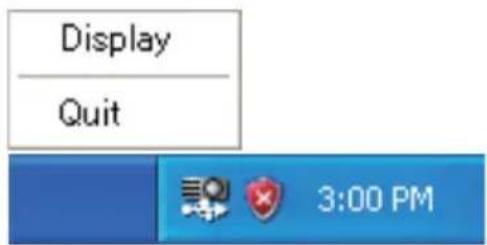
Display (Weergeven) Quit (Afsluiten)
: Het zwevende menu wordt weergegeven en het pictogram verdwijnt uit het Windows-systeemvak. : De toepassing wordt afgesloten en het pictogram verdwijnt uit het Windows-systeemvak.
N.B. • Om de toepassing te herstarten, koppelt u de USB-kabel los en sluit u deze vervolgens weer aan.
Zwevende menu
Als u in het rechtsklikmenu "Display" selecteert, wordt het zogeheten zwevende menu, dat hier rechts is afgebeeld, op uw computerscherm weergegeven.
① Startende vangknop.
De overdracht naar de projector wordt gestart en de beelden worden weergegeven.
② Stopknop.
Het overbrengen van de afbeelding wordt gestopt.
③ Holdknop
De afbeelding op het projectorscherm wordt tijdelijk bevoren. De laatste afbeelding voordat er op de knop geklikt werd blijft op het scherm. U kunt de beeldgegevens op uw computer wijzigen zonder het op het projectorscherm te laten zien.
④ Optieknop
Het venster Opties wordt weergegeven.
⑤ Minimaliseerknop
Het zwevende menu wordt gesloten en het pictogram verschijnt weer in het Windows-systeemvak.
N.B. • Als u meerdere malen op de knop Weergave starten en/of de Stopknop drukt, worden de afbeeldingen wellicht niet op het scherm weergegeven.
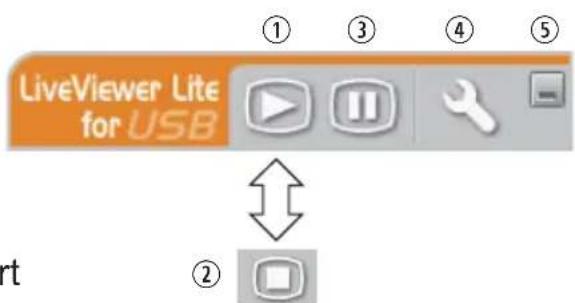
USB-weergave (vervolg)
Het venster Opties
Als u in het zwevende menu de Optieknop kiest, wordt het venster Opties weergegeven.
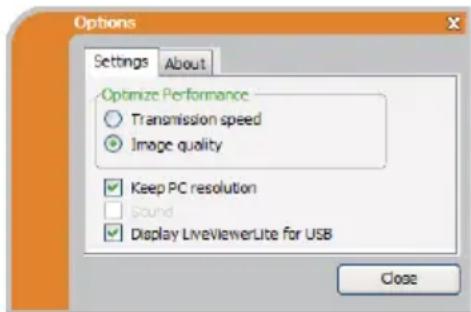
"LiveViewer Lite for USB" maakt schermafbeeldingen in JPEG-formaat en stuurt deze naar de projector. "LiveViewer Lite for USB" heeft twee opties die ieder een verschillende compressiesnelheid van JPEG-data hebben.
Transmission speed (Overbrengingsnelheid)
Snelheid is van groter belang dan de kwaliteit van de afbeelding.
Het zorgt ervoor dat de JPEG-compressiesnelheid hoger is.
Het scherm op de projecter wordt sneller geschreven omdat de overgebrachte data
kleiner is, maar de kwaliteit van de afbeelding is slechter.
Image quality (Afbeeldingskwaliteit)
De kwaliteit van de afbeelding is van groter belang dan de snelheid.
Het zorgt ervoor dat de JPEG-compressiesnelheid lager is.
Het scherm op de projecter wordt langzamer geschreven omdat de overgebrachte data groter is, maar de kwaliteit van de afbeelding is beter.
Keep PC resolution (PC-resolutie behouden)
Als u het controle teken van de [Keep PC resolution] kast verwijdert, verandert de schermresolutie van uw computer als volgt, en kan de displaysnelheid hoger liggen.
BZ-1, BZ-1M: 1280 x 800
Als uw computer de hierboven genoemde display resolutie niet ondersteunt, zal de grootste resolutie van de resoluties kleiner dan de genoemde resoluties ondersteund door uw computer, worden geselecteerd.
N.B. • Wanneer de resolutie verandert wordt, dan kan de opstelling van de iconen op het bureaublad van de PC er anders uitzien.
USB-weergave (vervolg)
Display LiveViewer Life for USB
Als u het LiveViewer venster op het scherm wilt laten weergeven, moet u dit vakje aankruisen.
N.B. • Kruis dit vakje aan wanneer u de StarBoard Software gebruikt met een BZ-1/BZ-1M. De notitielaag kan mogelijk niet worden weergegeven op het geprojecteerde beeld wanneer deze optie uit (OFF) staat.
About (Over)
Informatie over de versie van "LiveViewer Lite for USB".
Onderhoud
De lamp vervangen
Een lamp heeft een beperkte levensduur. Als u de lamp gedurende lange periodes gebruikt, kan dat ertoe leiden dat de beelden donkerder worden of de kleurtoon zwakker. Hou er rekening mee dat elke lamp een verschillende levensduur heeft, en soms kan ze barsten of opbranden kort nadat u ze bent beginnen te gebruiken.
Het is aanbevolen om een nieuwe lamp klaar te houden en om de lamp vroeg te vervangen. Om een nieuwe lamp in te kopen, contacteert u uw dealer en geeft u het lamptypenummer op.
Typenummer: DT01251
De lamp vervangen
- Schakel de projector uit en haal de stekker uit het stopcontact. Laat de projector minstens 45 minuten afkoelen.
- Bereid een nieuwe lamp voor. Indien de projector is gemonteerd aan het plafond, of als de lamp is gesprongen, vraag de dealer dan ook om de lamp te vervangen.
Lampbehuizing
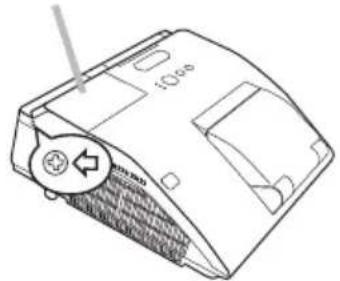
Als u de lamp zelf vervangt, volgt u de volgende procedure.
- Draai de schroef van de lampdeksel (gemarkeerd met pijl) los en verwijder vervolgens de lampdeksel door dit te verschuiven en op te tillen.
- Maak de 2 schroeven (aangegeven door een pijl) van de lamp los en haal de lamp langzaam omhoog aan de handvat. Maak nooit andere schroeven los.
- Voer de nieuwe lamp in en draai de 2 schroeven van de lamp die waren losgemaakt in het voorgaande proces opnieuw stevig vast om de lamp vast te zetten.
- Pas de nokken en uitsparingen van de lampdeksel en de projector op elkaar en schuif de lampdeksel weer op zijn plaats. Draai vervolgens de schroef van de lampdeksel weer vast.
- Schakel de projector in en stel de lamptijd opnieuw in d.m.v. het puntje LAMPTIJD in het OPTIE-menu.
(1) Druk op de MENU-knop om een menu weer te geven.
(2) Richt de cursur op "GEAVANCEERD" in het menu d.m.v. de ▼/▲-knop en druk dan op de ▶-knop.
(3) Richt de cursor op OPTIE in de linkerkolom van het menu d.m.v. de ▼/▲-knop en druk dan op de ▶-knop.
(4) Richt de cursor op LAMPTÍJD d.m.v. de ▼/▲-knop en druk dan op de ▶-knop. Er verschijnt een dialoogvenster.
(5) Druk op de ►-knop om "OK" te selecteren in het dialoogvenster. Daardoor wordt de lamptijd gereset.
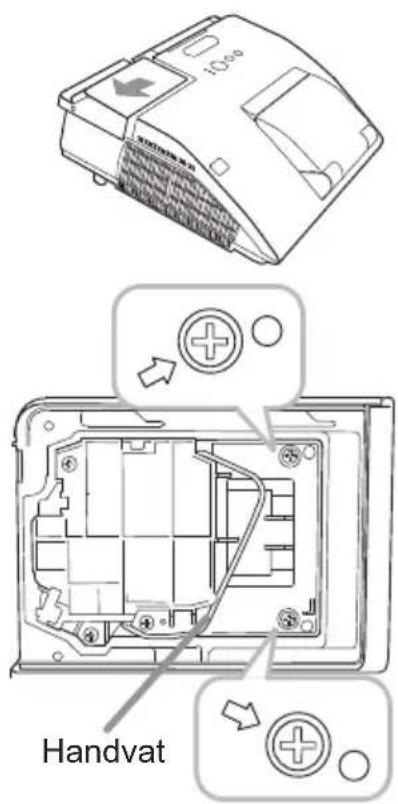
⚠VOORZICHTIG ▶ Raak de interne onderdelen van de projector niet aan terwijl de lamp verwijderd is.
N.B. • Reset de lamptijd alleen wanneer u de lamp hebt vervangen. Zo is de indicatie over de lamp altijd juist.
De lamp vervangen (vervolg)
Waarschuwing i.v.m. de lamp

HOOG VOLTAGE

HOGE TEMPERATUUR

HOGE DRUK
⚠ WAARSCHUWING ▶ De projector gebruikt een hogedrukkwiklamp. De lamp kan stuk gaan met een luide knal, of uitbranden, als ze wordt gestoten of gekrast, wordt vastgenomen terwijl ze heet is, of mettertijd verslijt. Hou er rekening mee dat elke lamp een verschillende levensduur heeft, en soms kan ze barsten of opbranden kort nadat u ze bent beginnen te gebruiken. Bovendien is het mogelijk dat, wanneer de lamp barst, er stukken glas in de lampbehuizing vliegen, en dat er gas met kwik en stof met kleine glasdeeltjes uit de uitlaatgaten van de projector naar buiten komen.
▶ Over het verwijderen van een lamp: Dit product bevat een kwiklamp. Deponeer het niet bij het gewone vuilnis. Verwijder het in overeenstemming met de milieuwetgeving.
- Voor recyclage van lampen, ga naar www.lamprecycle.org (in de VS).
- Voor het weggooien van dit product contacteert u uw lokale gemeentebestuur of www.eiae.org (in de VS) of www.epsc.ca (in Canada).
Voor verdere informatie, bel uw leverancier.
 Ontkoppel de stekker uit het stop-contact Ontkoppel de stekker uit het stop-contact | • Als de lamp breekt (wat gepaard gaat met een luide knal), trek dan de stroomkabel uit het stopcontact en vraag een vervangingslamp aan bij uw lokale verdeler. Let op, glasschervan kunnen de interne onderdelen van de projector beschadigen of u verwonden als u de projector opent. Probeer dus de projector niet zelf te reinigen en de lamp niet zelf te vervangen.• Als de lamp breekt (wat gepaard gaat met een luide knal), moet u de kamer goed verluchten en ervoor zorgen dat u het gas of de kleine deeltjes die uit de uitlaatgaten naar buiten komen niet inademt of in contact laat komen met uw ogen of mond.• Alvorens u de lamp vervangt, schakelt u de projector uit en trekt u de stroomkabel uit. Wacht vervolgens minstens 45 minuten om de lamp voldoende te laten afkoelen. Als u de lamp vastneemt terwijl ze nog heet is, kunt u brandwonden oplopen en kan de lamp ook beschadigd worden. |
 | • Schroef nooit een schroef los, behalve de aangeduide schroeven (gemarkeerd met een pijl).• Open de lampbehuizing niet terwijl de projector is gemonteerd aan een muur of een plafond. Dat is gevaarlijk, want als de lamp is gebroken, zullen de stukken glas eruitvallen wanneer de behuizing wordt geopend. Bovendien is het gevaarlijk om op hoge plaatsen te werken, dus vraag aan uw lokale verdeler om de lamp te vervangen, ook als die niet gebroken is.• Gebruik de projector niet met de lampbehuizing verwijderd. Zorg ervoor dat bij het vervangen van de lamp de schroeven stevig zijn vastgedraaid. Losse schroeven zouden schade of letsel kunnen veroorzaken. |
 | • Gebruik alleen de lamp van het gespecifieerde type. Gebruik van een lamp die niet voldoet aan de lampspecificaties van deze projector, kan leiden tot brand, beschadiging of een kortere levensduur van de projector.• Indien de lamp breekt kort nadat ze voor het eerst in gebruik werd genomen, zijn er mogelijk nog andere elektriciteitsproblemen dan de lamp. Als dat het geval is, contacteer dan uw lokale dealer of vertegenwoordiger.• Ga er voorzichtig mee om: stoten of krassen zouden ervoor kunnen zorgen dat de lamp breekt tijdens gebruik.• Als u de lamp gedurende langere tijd niet gebruikt, kan dat ertoe leiden dat ze minder fel brandt, niet aangaat of breekt. Als de beelden donker lijken of als de kleurtoon vaag is, vervang de lamp dan zo snel mogelijk. Gebruik geen oude (gebruikte) lampen. Die kunnen een defect veroorzaken. |
Het luchtfilter reinigen en vervangen
De luchtfiltereenheid van deze projector bestaat uit een filterafdekking, twee soorten filters en een filterframe. Het nieuwe, dubbel zo grote filtersysteem zal naar verwachting langer blijven functioneren dan voorheen. Desalniettemin dient u het regelmatig te controleren en schoon te maken om er zeker van te kunnen zijn dat de projector goed gekoeld wordt en naar behoren kan blijven functioneren. Wanneer de aanduidingen of een melding u erop wijzen dat het luchtfilter schoongemaakt moet worden, dient u dit zo snel mogelijk te doen. Vervang de filters wanneer deze beschadigd zijn of te zeer vervuild. Voor nieuwe filters dient u uw dealer het volgende typenummer door te geven.
Wanneer u de lamp vervangt, vervang dan ook het luchtfilter. Een luchtfilter van een specifiek type zal samen met de vervangingslamp voor deze projector worden geleverd.
- Schakel de projector uit en haal de stekker uit het stopcontact. Laat de projector voldoende afkoelen.
- Gebruik een stofzuiger op en rond de filterbehuizing.
- Schuif het filtereenheid omhoog om het van de projector te halen.
- Gebruik een stofzuiger voor de filteropening van de projector.
- Neem het filter met de fijne mazen naar buiten terwijl u het filterdeksel vasthoudt. Wij raden u aan het filter met de grove mazen in het filterdeksel te laten.
- Gebruik de stofzuiger om beide kanten van het filter met de fijne mazen schoon te maken terwijl u het filter zo vasthoudt dat dit niet in de stofzuiger wordt gezogen. Houd de stofzuiger tegen de binnenkant van het filterdeksel om het filter met de grove mazen schoon te maken. Als de filters beschadigd of erg vervuild zijn, moet u ze door nieuwe vervangen.
- Plaats het filter met de fijne mazen op het filter met de grove mazen, met de genaaide kant naar boven.
- Zet de filtereenheid terug in de projector.
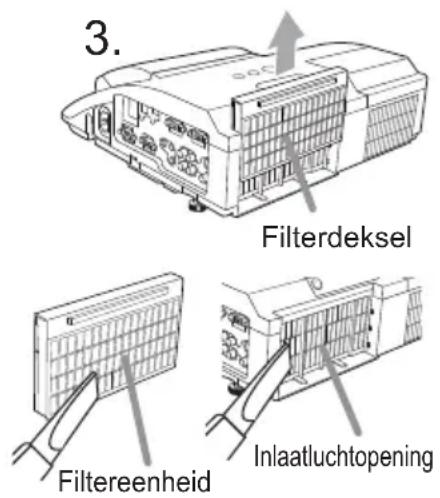
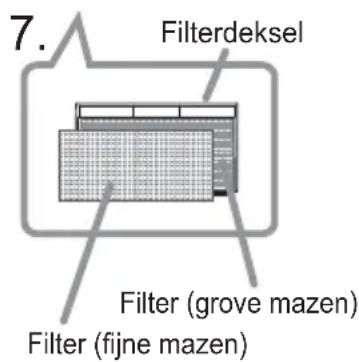
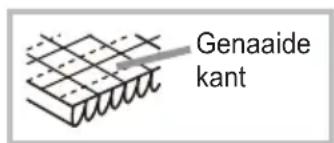
Het luchtfilter reinigen en vervangen (vervolg)
9. Schakel de projector in en reset de filtertijd d.m.v. het FILTERTIJD-item in het SNELMENU.
(1) Druk op de MENU-knop om een menu weer te geven.
(2) Richt de cursor op FILTERTIJD d.m.v. de ▼/▲-knop en druk dan op de ▶-knop. Er verschijnt een dialoogvenster.
(3) Druk op de ►-knop om "OK" te selecteren in het dialoogvenster. Daardoor wordt de filtertijd gereset.
⚠ WAARSCHUWING ▶ Voor verzorging van het luchtfilter, verzeker u ervan dat het netsnoer niet in het stopkontant zit, laat vervolgens de projector voldoende afkoelen. Als u het luchtfilter onderhoudt terwijl de projector nog heet is, kan dat een elektrische schok, brandwonden of schade aan de projector veroorzaken.
- Gebruik enkel het luchtfilter van het gespecifieerde type. Gebruik de projector niet zonder het luchtfilter of het filterdeksel. Dat zou kunnen leiden tot brand of een storing in de projector.
▶ Maak het luchtfilter regelmatig schoon. Als het luchtfilter verstopt raakt door stof e.d. stijgt de binnentemperatuur en dat kan leiden tot brand, brandwonden of storingen in de projector.
N.B. • Vervang het luchtfilter als het beschadigd of te vuil is.
- Wanneer u de projectielamp vervangt, vervang dan ook het luchtfilter. Een luchtfilter van een specifiek type zal samen met de vervangingslamp voor deze projector worden geleverd.
- Reset de filtertijd alleen wanneer u de luchtfilter hebt schoongemaakt of vervangen, voor een juiste aanduiding over de luchtfilter.
- De projector zou een bericht zoals "CONTROLEER DE LUCHTSTROOM" kunnen weergeven of schakel de projector uit, om te voorkomen dat de temperatuur binnenin te hoog oploopt.
Vervanging Interne Klok batterij
Deze projector bezit een interne klok die gebruik maakt van een batterij. Als de klok van de netwerkfunctie niet goed werkt, poog dit op te lossen door de batterij te vervangen:
HITACHI MAXELL of HITACHI MAXELL ENERGY, onderdeelnummer CR2032 of CR2032H.
- Zet de projector uit, en haal het netsnoer uit het stopcontact. Laat de projector voldoende afkoelen.
- Nadat u er zeker van bent dat de projector voldoende is afgekoeld, draai de projector langzaam om, zodat de onderkant naar boven wijst.
- Draai het batterijdeksel volledig in de richting die wordt aangegeven met "OPEN". Gebruik hiervoor een munt of iets dergelijks en til het deksel op om deze te verwijderen.
- Haal de batterij eruit met behulp van een schroevendraaier met platte kop of iets dergelijks. Druk zachtjes met uw vinger op de batterij omdat deze anders eruit kan vallen.
- Vervang de batterij met een nieuwe HITACHI MAXELL of HITACHI MAXELL ENERGY, artikelnr. CR2032 of CR2032H. Schuif de batterij onder de kunststof klem en druk deze in de houder totdat deze vastklikt.
- Plaats de batterijdeksel weer op zijn plek, en draai het vervolgens om vast te zetten in de richting aangegeven als "CLOSE" met iets als een munt.
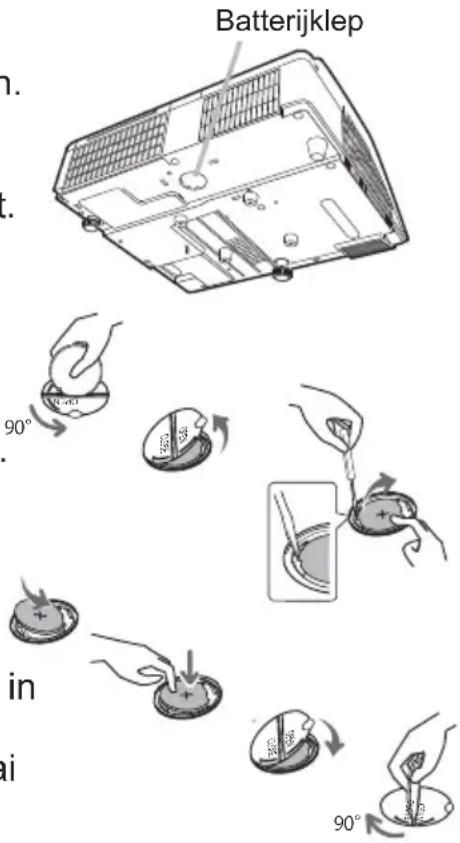
N.B. • De interne klok wordt geïntitialiseerd door de batterij te verwijderen. Voor het instellen van de klok, zie de Gebruiksaanwijzing – Netwerkhandleiding.
⚠ WAARSCHUWING ▶ Wees voorzichtig bij het hanteren van batterijen, aangezien een batterij explosie, barsten of lekkage kan veroorzaken, wat brand, letsel of milieuvervuiling tot gevolg kan hebben.
- Gebruik alleen de gespecificeerde en perfecte batterijen. Gebruik geen batterijen die beschadigd zijn, zoals met een kras, een indeuking, roest of lekkage.
- Vervang de batterij uitsluitend door een nieuwe batterij.
- Als een batterij gelekt heeft, veeg de lekkage goed weg met een afvaldoekje. Als de lekkage aan uw lichaam kleeft, spoel onmiddellijk goed met water. Als een batterij in de batterijhouder heeft gelekt, vervang de batterijen na de lekkage weggeveegd te hebben.
- Controleer of de plus- en minpolen op de juiste manier worden opgesteld wanneer u een batterij laadt.
- Voer geen werk uit op een batterij, bijvoorbeeld herladen of solderen.
- Bewaar batterijen op een donkere, koele en droge plaats. Stel batterijen nooit bloot aan vuur of water.
- Bewaar een batterij uit de buurt van kinderen en huisdieren. Wees voorzichtig dat de batterij niet wordt ingeslikt. Raadpleeg bij inslikken onmiddellijk een arts voor spoedopname.
- Houd u aan de plaatselijke wetten wat betreft het weggooien van batterijen.
Onderhoud van spiegel en lens
Indien de projectiespiegel of -lens onvolkomendheden bezit, vuil of wazig is, kan dit de oorzaak zijn van verslechtering van de weergavekwaliteit. Zorg goed voor spiegel en lens, en wees voorzichtig met hanteren.
- Schakel de projector uit en haal het stroomsnoer uit het stopcontact. En koel de projector af door hem een tijdje te laten staan.
- De lensbedekking kan manueel geopend worden. Houd beide zijden van de lensbedekking vast en maak hem langzaam open totdat hij vergrendeld is met een klikkend geluid.
- Gebruik een luchtblazer om stof van de lens en de spiegel te verwijderen voor u ze afneemt. Veeg de spiegel zachtjes af met een in de handel verkrijgbaar, bevochtigd zacht reinigingsdoekje voor lenzen, en let op dat u de spiegel en de lens niet beschadigt.
- Teneinde de lensbedekking goed te sluiten, volg de volgende procedure.
(1) Sluit de stroomkabel aan terwijl de lensafdekking geopend is.
(2) De stroomindicator licht oranje op en de lensafdekking sluit automatisch. Raak de lensafdekking niet aan wanneer de afdekking gesloten wordt. Zorg ervoor dat de lensafdekking niet geblokkeerd wordt.
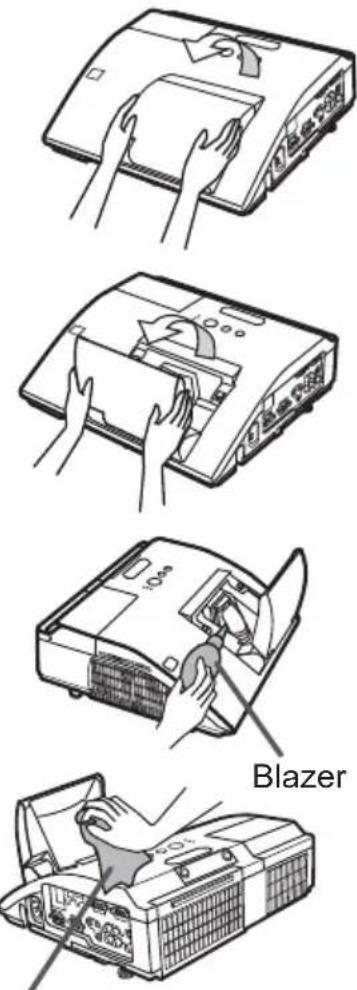
Schoonmaakdoekje
N.B. • Als de lensbedekking manueel gesloten wordt, is het mogelijk dat hij niet goed sluit.
- De lensafdekking sluit mogelijk niet wanneer de functie LENSDEUR VERGR. van het onderdeel SERVICE in het menu OPTIE is ingesteld op SCHAKEL IN. Zie de functie LENSDEUR VERGR. van het onderdeel SERVICE in het menu OPTIE (62).
⚠ WAARSCHUWING ▶ Alvorens de projectiespiegel en -lens te onderhouden, schakel de projector uit en haal de stekker van het stroomsnoer uit het stopcontact, en laat de projector vervolgens voldoende afkoelen.
▶ Maak niet gebruik van een stofzuiger om de projectiespiegel of -lens schoon te maken, aangezien dit schade kan opleveren.
- Gebruik geen andere schoonmaak- of chemische producten dan opgegeven in deze handleiding. Schenk speciale aandacht aan de spiegel en de lens, omdat deze materialen ernstige schade aan beide kunnen veroorzaken.
⚠️ VOORZICHTIG ▶ Wees voorzichtig dat uw vinger niet klem komt te zitten in de lensbedekking, ter voorkoming van letsel.
Andere verzorging
Binnenkant van de projector
Om te zorgen dat uw projector veilig is in gebruik, moet u hem ongeveer om het jaar laten schoonmaken en inspecteren bij uw verdeler.
De behuizing en de afstandsbediening onderhouden
Onjuist onderhoud kan ongewenste gevolgen hebben zoals ontkleuring, afbladerende verf, enz.
- Schakel de projector uit en haal de stekker uit het stopcontact. Laat de projector voldoende afkoelen.
- Nadat u hebt geconstateerd dat de projector voldoende is afgekoeld, wrijft u de lens lichtjes schoon met gaas of een zachte doek.
Indien de projector heel vuil is, dip dan een zachte doek in water of een neutraal schoonmaakproduct opgelost in water, en wrijf zachtjes schoon nadat u de doek eerst goed hebt uitgeknepen. Veeg de projector dan voorzichtig af met een zachte, droge doek.
Onderhoud van de hoorns van de pensensor
Als er een opeenhoping van stof is op de twee hoorns van de pensensor, werkt de pen mogelijk niet goed, of werkt ze helemaal niet.
Controleer de hoorns van de pensensor, en verwijder al het stof dat zich heeft opgehoopt op de hoorns met een stofzuiger.
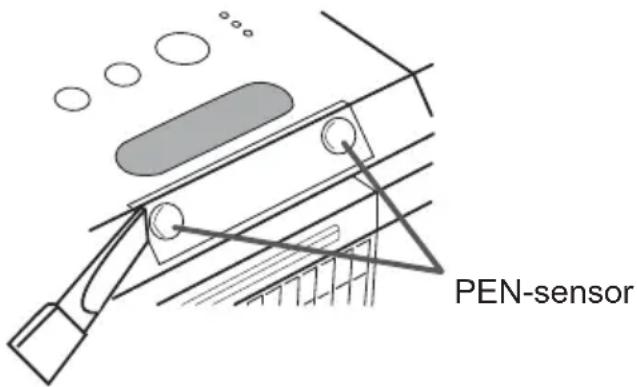
- Schakel de projector uit en haal de stekker uit het stopcontact. Laat de projector voldoende afkoelen. Controleer voor het reinigen of de lensbedekking is gesloten.
- Zorg ervoor dat de projector is afgekoeld voor u het stof dat zich heeft opgehoopt op de hoorns van de pensensor verwijdert met een stofzuiger. Zorg er tijdens het reinigen voor dat u niet met de zuigmond tegen de projector en de hoorns van de pensensor stoot, ermee tegen deze onderdelen wrijft. De projector en de pensensor kunnen hierdoor worden beschadigd of defect raken.
Onderhoud van de pen
Lichtjes afvegen met een zachte, droge doek.
(vervolgd op volgende pagina)
Andere verzorging (vervolg)
⚠ WAARSCHUWING ▶ Alvorens u met het onderhoud te beginnen, moet u ervoor zorgen dat stroomkabel niet is aangesloten en moet u de projector vervolgens voldoende laten afkoelen. Onderhoud van de projector bij hoge temperatuur kan brandwonden en/of defecten in de projector veroorzaken.
▶ Probeer nooit zelf de binnenkant van de projector te onderhouden. Dat kan gevaarlijk zijn.
▶ Vermijd dat de projector vochtig wordt of dat er vocht in de projector terechtkomt. Dat zou kunnen leiden tot brand, een elektrische schok en/of een storing in de projector.
- Zet niets in de buurt van de projector dat water, schoonmaakproducten of chemicaliën bevat.
- Gebruik geen aërosols of spuitbussen.
⚠️ VOORZICHTIG ▶ Zorg goed voor de projector in overeenstemming met het volgende. Onjuist onderhoud kan niet alleen letsel veroorzaken, maar kan ook ongewenste gevolgen hebben zoals ontkleuring, afbladerende verf, enz.
▶Gebruik geen andere schoonmaak- of chemische producten dan opgegeven in deze handleiding.
▶ Blink niet op of wrijf niet met harde voorwerpen.
OPMERKING ▶ Raak het lensoppervlak niet met uw handen aan.
Oplossingen vinden
Als zich een abnormale situatie voordoet, hou dan onmiddellijk op met de projector te gebruiken.
⚠ WAARSCHUWING ▶ Gebruik de projector nooit als er zich abnormale zaken voordoen zoals rook, vreemde geur, overmatig lawaai, beschadigde behuizing of elementen of kabels, penetratie van vloeistoffen of vreemde stoffen, enz. In dergelijke gevallen dient u onmiddellijk de stroom uit te schakelen en de stekker uit het stopkontact te halen. Wanneer u zeker bent dat de rook of geur zijn gestopt, neemt u contact op met uw dealer of onderhoudsbedrijf.
Als er zich een probleem voordoet met de projector, worden de volgende controles en maatregelen aanbevolen voordat u een herstelling aanvraagt.
Als het probleem daardoor niet is opgelost, neem dan contact op met uw verdeler of onderhoudsbedrijf. Zij zullen u vertellen welke garantiebepalingen van toepassing zijn.
Gerelateerde berichten
Wanneer een bericht verschijnt, voer dan de controles en handelingen uit die in de volgende tabel staan beschreven. Hoewel deze berichten automatisch zullen verdwijnen na enkele minuten, zullen ze opnieuw verschijnen telkens de stroom wordt ingeschakeld.
| Bericht Beschrijving | |
 | Er is geen ingangssignaal. Controleer de signaalinvoerverbinding en de status van de signaalbron. |
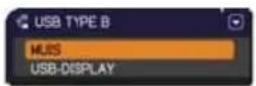 USB-DISPLAY is ongeldig.Vijzig de instelling van USB TYPE B naar USB-DISPLAY. USB-DISPLAY is ongeldig.Vijzig de instelling van USB TYPE B naar USB-DISPLAY. | De USB TYPE B-poort wordt geselecteerd als inputbron voor foto's zelfs wanneer MUIS is geselecteerd voor USB TYPE B (57). Selecteer USB DISPLAY in het dialoogvenster om de foto's via de USB TYPE B-poort te projecteren. In dit geval kunt u de gewone muis- en toetsenbordfunctie niet gebruiken. U kunt ook een andere poort selecteren voor foto-input. |
 | De projector wacht op een beeldbestand. Controleer de hardwareansluiting, de instellingen van de projector en de netwerkinstellingen. De PC-Projector netwerkverbinding is mogelijk onderbroken. Maak de verbinding opnieuw met behulp van de "Verbindingsknop" van "LiveViewer" ("LiveViewer" gebruiken in de Gebruiksaanwijzing - Netwerkhandleiding) |
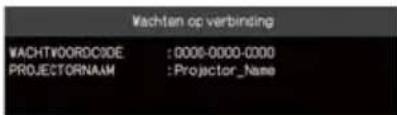 | |
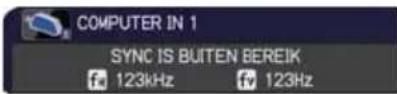 | De horizontale of verticale frequentie van het ingangssignaal bevindt zich niet binnen het opgegeven bereik. Controleer de specificaties voor uw projector of die voor de signaalbron. |
 | Er komt een ongeschikt signaal binnen. Controleer de technische gegevens van uw projector of die van de signaalbron. |
(vervolgd op volgende pagina)
Gerelateerde berichten (vervolg)
| Bericht Beschrijving | |
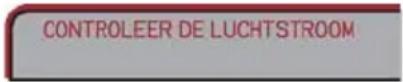 | De interne temperatuur wordt hoger.Schakel de stroom uit en laat de projector minstens 20 minuten afkoelen. Na de volgende items te hebben gecontroleerd, schakelt u de stroom weer in.Is er een luchtdoorlaatopening geblokkeerd?Is het luchtfilter vuil?Is de omgevingstemperatuur hoger dan 35°C?Wordt de projector gebruikt op een hoogte van ongeveer 1600 m of hoger? Als de projector wordt gebruikt op een hoogte van ongeveer 1600 m of hoger, stelt u de VENTI SNELHEID van het onderdeel SERVICE in het OPTIE menu in op HOOG (61). |
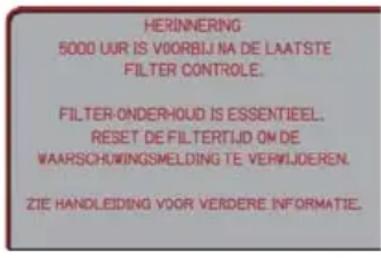 | Bij het reinigen van het luchtfilter moet u op het volgende letten.Schakel de stroom onmiddellijk uit en maak het luchtfilter schoon of vervang het en raadpleeg daarbij de sectie "Het luchtfilter reinigen en vervangen" van deze handleiding. Denk eraan om de filtertimer te resetten nadat u het luchtfilter hebt schoongemaakt of vervangen (58, 104). |
| NET BESCHIKBAAR | De knoppen kunnen niet worden bediend. |
Over de controlelampjes
Als de werking van de controlelampjes LAMP, TEMP en POWER anders zijn dan anders, voer dan de controles en handelingen uit die in de volgende tabel staan beschreven.
| POWER-controlelampje | LAMP-controlelampje | TEMP-controlelampje | Beschrijving |
| BrandendInOranje | isuit | isuit | De projector staat stand-by.Raadpleeg de sectie "Stroom aan/uit". |
| KnipperendInGroen | isuit | isuit | De projector is aan het opwarmen.Even geduld. |
| BrandendInGroen | isuit | isuit | De projector is ingeschakeld.Normale bewerkingen kunnen worden uitgevoerd. |
| KnipperendInOranje | isuit | isuit | De projector is aan het afkoelen.Even geduld. |
| KnipperendInRood | (om het even) | (om het even) | De projector is aan het afkoelen. Er werd een fout gedetecteerd.Even geduld tot het POWER-indicatorlampje stopt met knipperen en voer dan de correcte maatregel uit op basis van de onderstaande itembeschrijvingen. |
| KnipperendInRoodofBrandendInRood | BrandendInRood | isuit | De lamp gaat niet aan en het is mogelijk dat het binnenste gedeelte oververhit is geraakt.Schakel de stroom uit en laat de projector minstens 20 minuten afkoelen. Nadat de projector voldoende is afgekoeld, controleert u de volgende items, en schakelt u vervolgens de stroom weer in.Is er een geblokkeerde luchtdoorgang?Is de luchtfilter vuil?Is de omgevingstemperatuur hoger dan 35°C?Als dezelfde indicatie wordt weergegeven nadat u het probleem hebt proberen op te lossen, vervang dan de lamp en raadpleeg daarbij de "De lamp vervangen" sectie. |
| KnipperendInRoodofBrandendInRood | KnipperendInRood | isuit | De lampbehuizing is niet op de juiste manier bevestigd.Schakel de stroom uit en laat de projector minstens 45 minuten afkoelen. Nadat de projector voldoende is afgekoeld, controleert u of de lampbehuizing nog goed bevestigd is.Schakel na eventueel onderhoud de stroom weer in.Als dezelfde indicatie nog wordt weergegeven nadat u het probleem hebt proberen op te lossen, neem dan contact op met uw verdeler of onderhoudsbedrijf. |
| KnipperendInRoodofBrandendInRood | isuit | KnipperendInRood | De koelventilator werkt niet.Schakel de stroom uit en laat de projector minstens 20 minuten afkoelen. Nadat de projector voldoende is afgekoeld, controleert of er geen vreemde stoffen zijn terechtgekomen in de ventilator, enz. en schakelt u de stroom weer in.Als dezelfde indicatie wordt weergegeven nadat u het probleem hebt proberen op te lossen, neem dan contact op met uw verdeler of onderhoudsbedrijf. |
(Vervolgd op volgende pagina)
Over de controlelampjes (vervolg)
| POWER-controlelampje | LAMP-controlelampje | TEMP-controlelampje | Beschrijving |
| KnipperendInRoodofBrandendInRood | isuit | BrandendInRood | Het is mogelijk dat het binnengedeelte oververhit is geraakt.Schakel de stroom uit en laat de projector minstens 20 minuten afkoelen. Nadat de projector voldoende is afgekoeld, controleert u de volgende items, en schakelt u vervolgens de stroom weer in.Is er een geblokkeerde luchtdoorgangopening?Is de luchtfilter vuil?Is de omgevingstemperatuur hoger dan 35°C?Wordt de projector gebruikt op een hoogte van ongeveer 1600 m of hoger? Als de projector wordt gebruikt op een hoogte van ongeveer 1600 m of hoger, stelt u de VENTI SNELHEID van het onderdeel SERVICE in het OPTIE menu in op HOOG (61). |
| BrandendInRood | isuit | isuit | De lensafdekking is niet goed geopend.Eén van de volgende dingen is gebeurd.De lensafdekking is niet correct geopend toen de projector werd ingeschakeld.De positie van de lensafdekking is veranderd terwijl de projector in werking is.Start de projector opnieuw op nadat u heeft gecontroleerd of er niets is dat de lensafdekking raakt bij het openen of sluiten. |
| BrandendInGroen | Simultaan knipperend in Rood | Het is tijd om het luchtfilter schoon te maken.Schakel de stroom onmiddellijk uit en maak het luchtfilter schoon of vervang het.Raadpleeg daarbij de "Het luchtfilter reinigen en vervangen"-sectie. Denk eraan om de filtertimer te resetten nadat u het luchtfilter hebt schoongemaakt of vervangen.Schakel de stroom weer in nadat u het probleem hebt opgelost. | |
| BrandendInGroen | Afgewisseld knipperend in Rood | Het is mogelijk dat het binnengedeelte overdreven afgekoeld is geraakt.Gebruik de eenheid alleen binnen de gebruikstemperatuurparameters (5°C tot 35°C). Schakel de stroom weer in nadat u het probleem hebt opgelost. | |
| KnippertGroengedurende ongeveer 3 seconden | isuit | isuit | Tenminste 1 Stroom SCHAKEL IN schema wordt opgeslagen in de projector.Gelieve te verwijzen naar Planningsinstellingen van de Gebruiksaanwijzing – Netwerkhandleiding voor meer informatie. |
N.B. • Wanneer het binnengedeelte oververhit is geraakt, wordt de projector om veiligheidsredenen automatisch uitgeschakeld en kunnen de indicatorlampjes ook uitgaan. In dat geval trekt u de stroomdraad uit en wacht u minstens 45 minuten. Nadat de projector voldoende is afgekoeld, controleert u of de lamp en de lampbehuizing nog goed bevestigd zijn en schakelt u vervolgens de stroom weer in.
Als het moeilijk is om sommige verkeerde instellingen te corrigeren, kunt u met de functie FABRIEKSRESET van het onderdeel SERVICE in het OPTIE-menu (66) alle instellingen (uitgezonderd instellingen zoals TAAL, LAMPTIJD, FILTERTIJD, FILTERMELDING, VEILIGHEID en NETWERK) resetten naar de fabrieksinstellingen.
Fenomenen die gemakkelijk voor machinedefecten aangezien kunnen worden
Voor de fenomenen die gemakkelijk voor machinedefecten gehouden kunnen worden, voert u de controles en handelingen uit die in de volgende tabel staan beschreven.
| Fenomeen Gevallen die geen machinedefecten betreffen | Referentiebladzijde | |
| Er komt geen stroom op. | De elektrische stroomkabel is niet aangesloten.Sluit de stroomkabel op de juiste wijze aan. | 14 |
| De hoofdstroombron is tijdens de werking onderbroken door bijvoorbeeld een stroomonderbreking (panne), enz.Haal de stekker uit het stopcontact en laat de projector minstens 10 minuten afkoelen. Schakel vervolgens de stroom opnieuw in. | 14, 20 | |
| Ofwel is er geen lamp en/of lampbehuizing aanwezig, ofwel is één van beide niet goed vastgemaakt.Schakel de stroom uit en haal de stekker uit het stopcontact.Laat de projector minstens 45 minuten afkoelen. Nadat de projector voldoende is afgekoeld, controleert u of de lamp en de lampbehuizing nog goed bevestigd zijn en schakelt u vervolgens de stroom weer in. | 101 | |
| Er wordt geen geluid of beeld uitgevoerd. | De signaalkabels zijn niet op de juiste wijze aangesloten.Sluit de verbindingskabels op de correcte wijze aan. | 9 ~ 13 |
| Signaalbron werkt niet correct.Stel het signaalbrontoestel op de juiste wijze in door de handleiding van het brontoestel te raadplegen. | - | |
| De invoerovergangsinstellingen komen niet overeen.Selecteer het invoersignaal en verbeter de instellingen. | 22 ~ 24 | |
| De BLANK-functie voor beelden en de MUTE-functie voor geluid werken.AV DEMPEN is wellicht ingeschakeld.Raadpleeg het item "Er komt geen geluid uit" en "Er worden geen beelden weergegeven" op de volgende pagina om de MUTE-functie en de BLANK-functie uit te schakelen. | 22, 29, 60 | |
(Vervolgd op volgende pagina)
Fenomenen die gemakkelijk voor machinedefecten aangezien kunnen worden (vervolg)
| Fenomeen Gevallen die geen machinedefecten betreffen | Referentiebladzijde | |
| Er komt geen geluid uit. | De signaalkabels zijn niet op de juiste wijze aangesloten.Sluit de audiokabels op de juiste wijze aan. | 9 ~ 13 |
| De MUTE-functie werkt.Herstel het geluid door op de MUTE- of de VOLUME+/- -knop op de afstandsbediening te drukken. | 22 | |
| Het volume is ingesteld op een uiterst laag niveau.Stel het volume in op een hoger niveau met behulp van de menufunctie of de afstandsbediening. | 22, 48, 49 | |
| De AUDIOBRON/LUIDSPREKER-instelling is niet juist.Stel de AUDIOBRON/LUIDSPREKER-instelling juist in in het menu AUDIO. | 48 | |
| De geselecteerde modus voor HDMI AUDIO is niet geschikt.Controleer de twee modi en selecteer de meest geschikte voor uw HDMITM-audio-apparaat. | 49 | |
| Er worden geen beelden weergegeven. | De signaalkabels zijn niet op de juiste wijze aangesloten.Sluit de verbindingskabels op de correcte wijze aan. | 9 ~ 13 |
| De helderheid is ingesteld op een uiterst laag niveau.Stel HELDER in op een hoger niveau met de menu-functie. | 35 | |
| De computer kan de de projector niet detecteren als een plug-en-play-monitor.Controleer of de computer een plug-en-play-monitor kan detecteren door met een andere plug-en-play-monitor te testen. | 10 | |
| Het BLANK scherm wordt weergegeven.Druk op de BLANK-knop op de afstandsbediening. | 29 | |
| De USB TYPE B-poort wordt geselecteerd als inputbron voor foto's zelfs wanneer MUIS is geselecteerd voor USB TYPE B.Selecteer USB DISPLAY voor USB TYPE B in het OPTIE-menu om de foto's van de poort te projecteren. U kunt ook een andere poort selecteren voor foto-input. | 57 | |
| De projector erkent het USB-opslagapparaat in USB TYPE A-poort niet.Gebruik eerst de functie VERWIJDER USB, verwijder het USB-opslagapparaat en steek het vervolgens opnieuw in de poort.Gebruik de VERWIJDER USB-functie op het thumbnailscherm dat verschijnt wanneer de USB TYPE A-poort als inputbron is geselecteerd, voor u het USB-opslagapparaat verwijdert. | 12 | |
| "Wachten op verbinding." blijft op het scherm, ook al is de USB TYPE B-poort geselecteerd.Verwijder de USB-kabel en sluit hem even later weer aan. | 10 | |
(Vervolgd op volgende pagina)
Fenomenen die gemakkelijk voor machinedefecten aangezien kunnen worden (vervolg)
| Fenomeen Gevallen die geen machinedefecten betreffen | Referentiebladzijde | |
| Videoschermweergave staat stil. | De BEVRIES-functie is ingeschakeld.Druk op de knop FREEZE om het scherm weer naar normaal te herstellen. | 29 |
| Kleuren hebben vervaagd voorkomen of de kleurtoon is zwak. | De kleurinstellingen staan niet juist ingesteld.Voer beeldaanpassingen uit bij de instellingen KLEURTEMP., KLEUR, TINT en/of KLEURVARIATIE met behulp van de menufuncties. | 36, 41 |
| De KLEURVARIATIE-instelling is niet geschikt.Wijzig de KLEURVARIATIE-instelling naar AUTO, RGB, SMPTE240, REC709 of REC601. | 41 | |
| Afbeeldingen zien er donker uit. | De helderheid en/of het contrast zijn op een zeer laag niveau ingesteld.Stel HELDER en/of CONTRAST-instellingen bij tot een hoger niveau met behulp van de menufunctie. | 35 |
| De projector werkt in Eco-modus.Zet de ECO STAND op NORMAAL, en zet AUTO ECO STAND op SCHAKEL UIT, in het INSTELLING-menu. | 46, 47 | |
| De lamp nadert het einde van haar levensduur.Vervang de lamp. | 101, 102 | |
| Afbeeldingen zien er wazig uit. | De focus-instelling en/of de horizontale fase-instelling zijn niet juist ingesteld.Pas de focus aan met behulp van de FOCUS-knop en/of pas de H FASE aan met behulp van de menu-functie. | 26, 40 |
| De lens is vies of wazig.Maak de lens schoon volgens de sectie "De lens onderhouden". | 106 | |
| Er kan verslechtering van het beeld optreden, zoals flikkeren of strepen op het scherm. | Als de projector in de Eco stand werkt, is het mogelijk dat het beeld gaat flikkeren.Zet de ECO STAND op NORMAAL, en zet AUTO ECO STAND op SCHAKEL UIT, in het INSTELLING-menu. | 46, 47 |
| De OVERSCAN ratio is te groot.Stel OVERSCAN in het BEELD menu kleiner in. | 38 | |
| Teveel VIDEO NR.Wijzig in het INPUT menu de VIDEO NR instelling. | 41 | |
| De functie STILZETTEN werkt niet bij dit inputsignaal.Verander in het INPUT menu STILZETTEN in SCHAKEL UIT. | 43 | |
(Vervolgd op volgende pagina)
Fenomenen die gemakkelijk voor machinedefecten aangezien kunnen worden (vervolg)
| Fenomeen Gevallen die geen machinedefecten betreffen | Referentiebladzijde | |
| De computer verbonden metUSB TYPE B poort van de projector start niet op. | De computer kan met deze hardware configuratie niet opgestart worden.Haal de USB kabel uit de computer, en sluit die weer aan nadat de computer weer is opgestart. | 10 |
| RS-232C werkt niet. | De SPAARSTAND functie is in werking.Selecteer NORMAAL voor de UIT(STANDBY) in het INSTELLING menu. | 47 |
| Het COMMUNICATIETYPE voor de CONTROL-poort is ingesteld op NETWERKBRUG.Selecteer SCHAKEL UIT bij COMMUNICATIETYPE in het OPTIE - SERVICE - COMMUNICATIE menu. | 64 | |
| Netwerk werkt niet. | De SPAARSTAND functie is in werking.Selecteer NORMAAL voor de UIT(STANDBY) in het INSTELLING menu. | 47 |
| De NETWERKBRUG functie werkt niet. | De NETWERKBRUG functie is uitgeschakeld.Selecteer NETWERKBRUG bij COMMUNICATIETYPE in het OPTIE - SERVICE - COMMUNICATIE menu. | 64 |
| De "Schedule" functie (Agenda) werkt niet. | De SPAARSTAND functie is in werking.Selecteer NORMAAL voor de UIT(STANDBY) in het INSTELLING menu. | 47 |
| Wanneer de projector is aangesloten op het netwerk, wordt deze op de hieronder beschreven wijze uit- en ingeschakeld.WordtuitgeschakeldPOWER-indicator knippert enkele keren oranjeGaat over naar de standby modus | Trek de LAN-kabel uit en controleer of de projector goed werkt.Als dit verschijnsel zich voordoet na de aansluiting op het netwerk, is er mogelijk een loop tussen twee Ethernet-schakelhubs in het netwerk, zoals hieronder wordt uitgelegd.- Er zijn twee of meer Ethernet-schakelhubs in een netwerk.- Twee van de hubs zijn dubbel verbonden door LAN-kabels.- Deze dubbele verbinding veroorzaakt een loop tussen de twee hubs.Een dergelijke loop kan een nadelige invloed hebben op de projector en op de andere netwerkapparaten.Controleer de netwerkverbinding en verwijder de loop door de LAN-kabels uit te trekken, zodat er slechts één verbindingskabel is tussen twee hubs. | — |
| Videobestanden kunnen niet goed worden afgespeeld op een computer waarop de “LiveViewer” werd uitgevoerd. | De uitschakeling van de “LiveViewer” werd opzettelijk of toevallig afgedwongen.DirectDraw® of Direct3D® werd uitgeschakeld in uw Windows®. Raadpleeg de Microsoft® webpagina Help en Ondersteuning om na te gaan hoe DirectDraw® of Direct3D® wordt ingeschakeld. | — |
N.B. • Er kunnen heldere of donkere stukken op het scherm verschijnen. Dat is een unieke eigenschap van LCD-weergave en het wijst niet op een machinedefect.
Fenomenen die gemakkelijk voor machinedefecten aangezien kunnen worden (vervolg)
| Fenomeen Ge | vallen die geen machinedefecten betreffen | Referentiebladzijde |
| Wanneer de interactieve functie wordt gebruikt, kan de projector niet worden herkend. | Is het gebruik van USB-kabels uitgeschakeld?Schakel het gebruik van USB-kabels in. De “StarBoard Software” wordt mogelijk niet herkend als uw laptop een ingebouwde modem heeft. De projector wordt mogelijk niet herkend als uw computer een ingebouwde modem heeft.(Voor meer gegevens, zie de relevante handleidingen, zoals die van de computer.) | - |
| Is de stroom van de projector ingeschakeld?Controleer of het POWER-controlelampje van de projector groen brandt. | 111 | |
| Is de USB-kabel correct aangesloten?Sluit de USB-kabel aan op de computer. | 83 | |
| Is het systeem opgestart in de juiste volgorde?Start het systeem op in de juiste volgorde. | - | |
| De “StarBoard Software” bestanden kunnen corrupt zijn, of de installatie is mogelijk niet op geslaagde wijze voltooid.Verwijder de “StarBoard Software” en installeer deze opnieuw. | 86 |
(Vervolgd op volgende pagina)
Fenomenen die gemakkelijk voor machinedefecten aangezien kunnen worden (vervolg)
| Fenomeen Gevallen die geen machinedefecten betreffen | Referentiebladzijde | |
| De pen werkt niet. | Dit kan te wijten zijn aan een slecht contact van de batterij.Verwijder de batterij en plaats ze opnieuw.Gebruik alleen de gespecificeerde batterijen. | 19 |
| Is de batterij leeg?Vervang ze door een nieuwe. | 19 | |
| De “StarBoard Software” bestanden kunnen corrupt zijn, of de installatie is mogelijk niet op geslaagde wijze voltooid.Verwijder de “StarBoard Software” en installeer deze opnieuw. | 86 | |
| Staat de projector te dicht bij het scherm?Installeren en gebruiken op een positie met de schermgrootte tussen 60"-100", als de digitale zoom in de maximumstand (100%) staat. | 45 | |
| Is de penpositie gekalibreerd?Voer de kalibrering van de penpositie uit. | 34 | |
| Worden de projector en het scherm gebruikt op een van de volgende plaatsen?- Plaats waar wind van de airconditioning enz. rechtstreeks op het scherm blaast.- Plaats dichtbij een inverter fluorescente lamp.- Plaats omringd door muren of plafond vervaardigd uit materialen die een gemakkelijke geluidsweerkaatsing toelaten, zoals metaal.- Plaats dichtbij een CRT-scherm, TV enz.- Plaats die is blootgesteld aan direct zonlicht.- Plaats die is blootgesteld aan geluid of ruis van luidsprekers.- Plaats waar meer dan één projector in dezelfde ruimte is geïnstalleerd.- Plaats met apparatuur die ultrasone golven gebruikt, of plaats die blootstaat aan trillingen. | 81, 82 | |
| Gebruikt u meer dan één pen tegelijk?Er mag maar één pen tegelijk worden gebruikt. | 19 | |
| Wordt de transmissie tussen de pen en de projector belemmerd?Controleer of er zich geen belemmering bevindt in de zone tussen de sensor op het bovenoppervlak van de projector en het scherm (doorzichtige en maasvormige voorwerpen zijn ook niet toegelaten). De Interactieve Functie werkt bijvoorbeeld niet als de projector is ingesloten en alleen de lens blootligt, bijvoorbeeld wanneer er een behuizing voor diefstalpreventie wordt gebruikt. | 84 | |
| Is er een ophoping van stof op de twee hoorns van de pensensor?Controleer de hoorns van de pensensor, en verwijder al het stof dat zich heeft opgehoopt op de hoorns met een stofzuiger. | 107 | |
| Is het volume van de luidspreker van de projector te hoog?Een hoog volume kan een invloed hebben op de werking van de pen, afhankelijk van de omgeving waarin ze wordt gebruikt. Probeer opnieuw met een lager volume. | 22, 48 | |
| Andere dan de bovenstaandeStart Windows® en “StarBoard Software” opnieuw op. | - | |
Fenomenen die gemakkelijk voor machinedefecten aangezien kunnen worden (vervolg)
| Fenomeen Gevallen die geen machinedefecten betreffen | Referentiebladzijde | |
| De werking van de pen is niet stabiel, of de pen stopt met werken. | Wordt het stopcontact voor de projector ook gebruikt voor andere elektrische producten die een grote hoeveelheid stroom verbruiken?Gebruik een ander stopcontact voor andere elektrische producten met een hoger stroomverbruik. | 14 |
| Is er een ophoping van stof op de twee hoorns van de pensensor?Controleer de hoorns van de pensensor, en verwijder al het stof dat zich heeft opgehoopt op de hoorns met een stofzuiger. | 107 | |
| De “StarBoard Software” bestanden kunnen corrupt zijn, of de installatie is mogelijk niet op geslaagde wijze voltooid.Verwijder de “StarBoard Software” en installeer deze opnieuw. | 86 | |
| Is de batterij leeg?Vervang ze door een nieuwe. | 19 | |
| Andere dan de bovenstaande• Sluit de voeding van de projector af en Sluit ze terug aan.• Start Windows® en “StarBoard Software” opnieuw op. | 14 | |
| Lijnen worden niet goed getekend of zijn onderbroken. | Is de batterij leeg?Vervang ze door een nieuwe. | 19 |
| Is er een ophoping van stof op de twee hoorns van de pensensor?Controleer de hoorns van de pensensor, en verwijder al het stof dat zich heeft opgehoopt op de hoorns met een stofzuiger. | 107 | |
| Is de punt van de pen versleten?Vervang de punt van de pen door een nieuwe. | 19 | |
| De punt van de pen valt niet samen met de pencursor. | Is de penpositie correct gekalibreerd?Voer de kalibrering van de penpositie uit. Raadpleeg voor meer informatie de handleiding voor de “StarBoard Software” in de gebundelde DVD-ROM. | - |
| Staat de projector in een hellende positie?Installeer de projector correct en horizontaal voor u de penpositie kalibreert. | - | |
(Vervolgd op volgende pagina)
Fenomenen die gemakkelijk voor machinedefecten aangezien kunnen worden (vervolg)
| Fenomeen Gevallen die geen machinedefecten betreffen | Referentiebladzijde | |
| De penpositie kan niet correct worden gekalibreerd. | Is de projector correct geïnstalleerd?Controleer de installatiepositie van de projector. | 81, 82 |
| Wordt het computerbeeld geprojecteerd binnen de schermzone?Installeer de pen en gebruik ze in een stand met een schermgrootte tussen 60"-100" wanneer de digitale zoom op maximum (100%) staat en de functies KEYSTONE en PERFECT PAS niet gebruikt worden. Als de functie KEYSTONE of PERFECT PAS wordt gebruikt, wordt de positie van de pen mogelijk niet correct weergegeven op het scherm, of volgt er mogelijk geen reactie op de bediening van de pen, zelfs op een scherm met een grootte van 60"-100". | 45 | |
| De “StarBoard Software” bestanden kunnen corrupt zijn, of de installatie is mogelijk niet op geslaagde wijze voltooid.Verwijder de “StarBoard Software” en installeer deze opnieuw. | 86 | |
| Wordt een deel van het beeld vergroot met de Vergrotingsfunctie?Druk op de afstandsbediening op de toets MAGNIFY OFF om het normale scherm terug weer te geven. | 28 | |
| Is ASPECT ingesteld op EIGEN en de schermresolutie van de computer groter dan 1280 x 800?Stel ASPECT in op NORMAAL, of stel de schermresolutie van de computer lager dan 1280 x 800 in. | 38 | |
| U kunt het I-PEN2 kalibratiescherm niet afsluiten, zelfs niet door op de ESC-knop van de afstandsbediening te drukken. | Is USB TYPE B in het OPTIE menu ingesteld op USB-DISPLAY?Wijzig de instelling van USB TYPE B in MUIS. | 57 |
Fenomenen die gemakkelijk voor machinedefecten aangezien kunnen worden (vervolg)
| Fenomeen Ge | vallen die geen machinedefecten betreffen | Referentiebladzijde |
| De interactieve pen doet het niet meer. | De interactieve pen kan stoppen met werken wanneer de USB-kabel wordt aangesloten of wanneer de computer waarop de StarBoard Software is geïnstalleerd wordt opgestart.• Sluit de projector aan nadat de computer is opgestart en controleer of het systeem gebruiksklaar is.• Als u de melding “Projector is niet verbonden.” krijgt na het “Controleer verbinding” commando via het StarBoard Software menu, en de interactieve pen nog niet werkt, moet u de projector uit zetten en het opnieuw proberen vanaf het begin. | 83 |
| De interactieve pen of het systeem werkt niet correct, of soms wel en soms niet. | Dit kan worden veroorzaakt doordat de batterij van de pen leeg of bijna leeg is.Vervang de batterij door een nieuwe. Gebruik alleen een verse batterij van het voorgeschreven type. Pas op dat u zich niet vergist in de polariteit bij het inzetten van de batterij. | 19 |
| Dit kan worden veroorzaakt doordat de batterij geen goed contact maakt.Verwijder de batterij en doe hem vervolgens weer terug. Gebruik alleen een verse batterij van het voorgeschreven type. Pas op dat u zich niet vergist in de polariteit bij het inzetten van de batterij. | 19 | |
| Er zijn mogelijk obstakels tussen de interactieve pen en de sensors op de projector.• Verwijder alles wat zich tussen de pen en de sensors bevindt.• De manier waarop u de pen vast houdt of uw positie kunnen invloed hebben op het systeem. Houd de pen zoveel mogelijk loodrecht op het interactieve oppervlak en pas op dat u de lijn tussen de pen en de sensors niet blokkeert. | 84 | |
| De muiscursor, of het getekende, komt niet overeen met de daadwerkelijke positie van de penpunt. | We raden u aan om de kamertemperatuur tussen 16°C en 35°C te houden wanneer u de interactieve functie gebruikt. | - |
| Kalibreer nog een keer om het interactieve systeem te optimaliseren. | 86 | |
| De LiveViewer Software en StarBoard Software kunnen tegelijk werken. | De LiveViewer geeft mogelijk niet de notities weer die gemaakt zijn met de Starboard Software.Gebruik de nieuwste LiveViewer software voor ondersteuning van StarBoard Software notities.In de tussentijd kunt u het beste de StarBoard Software gebruiken op de COMPUTER IN of HDMI ingangen. | 83 |
Specifications
Raadpleeg a.u.b. de Technische gegevens in de Gebruiksaanwijzing (beknopt) in boekvorm.
Gebruiksrechtovereenkomst (EULA) voor de projectorsoftware
- De software in de projector bestaat uit verschillende onafhankelijke softwaremodules waarop ons auteursrecht en/of dat van derden is gevestigd.
- Lees de "Gebruiksrechtovereenkomst (EULA) voor de projectorsoftware" (zie afzonderlijk document). (in de CD)
Projector
CP-AW2519N
(Typ nrs. CP-AW2519N, CP-AW2519NM)
Gebruiksaanwijzing (gedetailleerde) Netwerkhandleiding
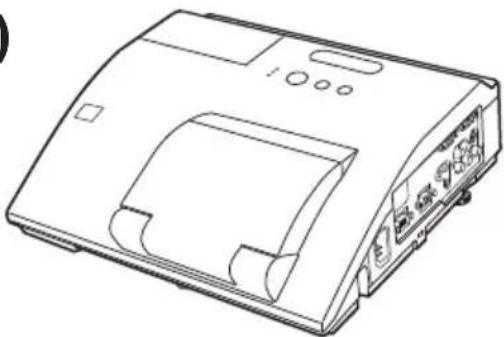
Bedankt voor de aanschaf van dit product.
Deze handleiding is alleen bedoeld voor uitleg van de netwerkfunctie. Raadpleeg deze handleiding en de andere handleidingen voor dit product om te lezen hoe u het product correct gebruikt.
⚠ WAARSCHUWING ▶Lees, voordat u dit product gaat gebruiken eerst alle handleidingen van dit product. Als je ze gelezen hebt, bewaar ze dan op een veilige plaats voor toekomstige referentie.
Kenmerken
Deze projector heeft een netwerkfunctie met de volgende belangrijke eigenschappen.
√ Netwerkpresentatie: hiermee kunt u PC beelden projecteren die zijn verzonden via een netwerk. (38)
√ Webbesturing: hiermee kunt u de projector via een netwerk met een PC bedienen en besturen. (46)
√ Mijn Beeld: hiermee kunt u de projector vier stilstaande beelden laten opslaan en projecteren. (71)
√ Messenger: hiermee kunt u de projector tekst laten weergeven die via een netwerk vanaf een PC is verzonden. (73)
√ Netwerkbrug: hiermee kunt u een extern apparaat via de projector vanaf een PC besturen. (75)
N.B. • Dit informatie in deze handleiding is onderhevig aan veranderingen zonder voorafgaande mededeling.
- De fabrikant neemt geen enkele verantwoordelijkheid voor fouten die er in deze handleiding kunnen staan.
- Het herproduceren, overbrengen of kopieren van de gehele handleiding of een deel daarvan is niet toegestaan zonder de uitdrukkelijk geschreven toestemming.
Handelsmerk erkenning
- Microsoft®, Internet Explorer®, Windows®, Windows Vista® en Aero® zijn geregistreerde handelsmerken van Microsoft Corporation in de VS en/of in andere landen.
- Pentium® is een geregistreerd handelsmerk van Intel Corporation.
- JavaScript® is een geregistreerd handelsmerk van Sun Microsystems, Inc.
- HDMI, het HDMI-logo en High-Definition Multimedia Interface zijn handelsmerken of geregistreerde handelsmerken van HDMI Licensing LLC. in de Verenigde Staten en andere landen.
- Het handelsmerk PJLink is een handelsmerk waarvoor handelsmerkenrechten zijn aangevraagd in Japan, de Verenigde Staten en andere landen en gebieden.
Alle andere handelsmerken zijn eigendom van de respectievelijke eigenaars.

Inhoud

1. Verbinding maken met het Netwerk 4
1.1 Systeemeisen 4
1.1.1 Vereiste apparatuur voorbereiding 4
1.1.2 Vereiste pc-hardware en -software 4
1.2 "LiveViewer" installeren 6
1.2.1 "LiveViewer" installeren 6
1.2.2 "LiveViewer" updaten 8
1.3 Het netwerk installeren 9
1.3.1 Schematische weergave van de aansluitingsprocedure 9
1.3.2 Installeer de "LiveViewer" 10
1.4 De netwerkverbindingsmodus selecteren 11
1.4.1 Draadloze LAN of bedrade LAN selecteren 11
1.4.2 Het selecteren van Mijn verbinding 13
1.5 De methode voor netwerkverbinding selecteren 15
1.5.1 Wachtwoordverbinding 16
1.6 Handmatige configuratie 24
1.6.1 Profielverbinding 24
1.6.2 Historieverbinding 25
1.7 De netwerkinstellingen handmatig configureren 26
1.8 De verbinding met uw bestemming bevestigen 31
1.8.1 Verbinding en overbrengen 31
1.8.2 Verbindingsfout 33
1.9 Profielgegevens 34
1.9.1 Uitleg van de Profielgegevens 34
1.9.2 Het maken van profielgegevens 34
1.9.3 Bewerken profilgevens 35
1.9.4 Het registreren van Mijn verbinding 36
2. Netwerkpresentatie 38
2.1 "LiveViewer" gebruiken 38
2.1.1 Het hoofdmenu en de bedieningsknoppen 38
2.1.2 Het tonen van de status 40
2.1.3 Het omschakelen van de weergavemodus 41
2.1.4 Optiemenu 42
2.2 De Netwerkpresentatie starten 44
2.2.1 Displaymodus 44
2.2.2 Presentatiemodus 45
2.2.3 Toon de gebruikersnaam 45
3. Webbesturing 46
3.1 Inloggen 47
3.2 Netwerkinformatie 49
3.3 Netwerkinstellingen 50
3.4 Poortinstellingen 51
3.5 E-mailinstellingen 53
3.6 Waarschuwingsinstellingen 54
3.7 Planningsinstellingen 56
3.8 Datum/tijd-instellingen 59
3.9 Beveiligingsinstellingen 61
3.10 Projectorbesturing 62
3.11 Afstandsbediening 68
3.12 Projectorstatus 69
3.13 Netwerk resetten 70
4. De functie Mijn Beeld 71
5. Messengerfunctie 73
6. De functie Netwerkbrug 75
6.1 De apparaten aansluiten 75
6.2 Communicatie-instellingen 76
6.3 Communicatiepoort 76
6.4 Overdrachtmethode 77
6.4.1 HALF DUPLEX 77
6.4.2 VOLLEDIG DUPLEX 78
7. Overige functies 79
7.1 E-mail waarschuwingen 79
7.2 Projectorbeheer m.b.v. SNMP 81
7.3 Agenda schema 82
7.4 Opdrachtenbeheer via het netwerk 85
8. Oplossingen vinden 90
9. Garantie en naverkoopservice 93
1. Verbinding maken met het Netwerk
1. Verbinding maken met het Netwerk
1.1 Systeemeisen
1.1.1 Vereiste apparatuur voorbereiding
De volgende apparatuur is vereist om de projector op uw computer aan te sluiten via het netwerk.
√ Projector
√ LAN-kabel (om de projector op een netwerk aan te sluiten): CAT-5 of hoger
√ Computer (minimum 1 apparaat): uitgerust met netwerkfunctie (100Base-TX or 10Base-T)
1.1.2 Vereiste pc-hardware en -software
De "LiveViewer"-software moet op alle pc's worden geïnstalleerd die u via een netwerk op de projector wilt aansluiten. Om "LiveViewer" te kunnen gebruiken moet uw pc aan de volgende eisen voldoen.
√ BS: Een van de volgende.
Windows ^® XP Home Edition /Professional Edition (alleen de 32-bits versie) Windows Vista ^® Home Basic /Home Premium /Business /Ultimate /Enterprise (alleen de 32-bits versie)
Windows® 7 Starter /Home Basic /Home Premium /Business /Ultimate /Enterprise (alleen de 32-bits versie)
√ CPU: Pentium 4 (2,8 GHz of hoger)
√ Grafische kaart: 16 bit, XGA of hoger
* Bij gebruik van "LiveViewer" adviseren wij u de schermresolutie van uw pc in te stellen op 1024 x 768.
√ Geheugen: 512 MB of meer
√ Ruimte op de harde schijf: 100 MB of hoger
√ Webbrowser: Internet Explorer ^® 6.0 of hoger
√ CD-ROM drive
N.B. • De netwerkfunctie is uitgeschakeld wanneer de projector uit (standby) staat als het UIT(STANDBY) item is ingesteld op SPAARSTAND. Zet UIT(STANDBY) op NORMAAL en sluit het toestel vervolgens aan op het netwerk. (INSTELLING menu in de Gebruiksaanwijzing – Gebruikershandleiding)
- U vindt de nieuwste versie van "LiveViewer" en de recentste informatie over dit product op onze website. (8)
- Afhankelijk van de specificaties van uw computer, gaat de computer bij het gebruik van "LiveViewer" mogelijk trager werken omwille van een hoge belasting van de CPU.
- De "LiveViewer" werkt niet in Windows Vista® als het systeem niet is bijgewerkt tot Service Pack 1 of later. Gelieve de laatste Service Pack te installeren in uw Windows Vista®.
1.1 Systeemeisen (vervolg)
N.B. • Onder verwijzing naar de handleiding van uw computer of Windows, selecteer de volgende of een kleinere displayresolutie voor de computer. CP-AW2519N, CP-AW2519NM: 1280 x 800
Als er een grotere resolutie dan de aangegeven resolutie is geselecteerd, zal de projector in de aangegeven resolutie worden omgezet en weergegeven en de weergavesnelheid kan eventueel sneller worden. Als uw computer de hierboven genoemde display resolutie niet ondersteunt, zal de grootste resolutie van de resoluties kleiner dan de genoemde resoluties ondersteund door uw computer, worden geselecteerd.
- Afbeeldingen worden misschien niet overgebracht, dit wordt veroorzaakt door de OS-versie of de driversoftware voor de Netwerkadapter op uw PC's. Het wordt sterk aanbevolen om het OS en de driver geüpdatet worden naar de nieuwste versie.
- Wanneer er een firewall op uw PC geïnstalleerd is, schakel deze dan uit d.m.v. de aanwijzingen in de gebruiksaanwijzing.
- De prestaties kunnen achteruit gaan als het beeld dat wordt weergegeven via de LAN-poort wordt gebruikt terwijl de interactieve functie in gebruik is. We bevelen u daarom aan de COMPUTER IN of HDMI aansluiting te gebruiken.
1.2 "LiveViewer" installeren
1.2.1 "LiveViewer" installeren
De "LiveViewer"-software moet op alle pc's worden geïnstalleerd die u via een netwerk op de projector wilt aansluiten.
U moet inloggen als beheerder om de software te kunnen installeren.
1) Schakel de PC in.
2) Schakel alle applicaties uit.
3) Plaats de gebundelde "Wireless and Network Software" CD-ROM in het CD-ROM-station van de computer.
N.B. • Na stap 3) zal de Gebruikersaccountbeheer dialoog verschijnen (als u Windows Vista® of Windows® 7 gebruikt). Klik op [Toestaan] om door te gaan met de installatie.
4) Na enige tijd zal de Choose Setup Language dialoog verschijnen zoals u hier rechts kunt zien. Selecteer uit de lijst wat u wilt gebruiken en klik op [OK].
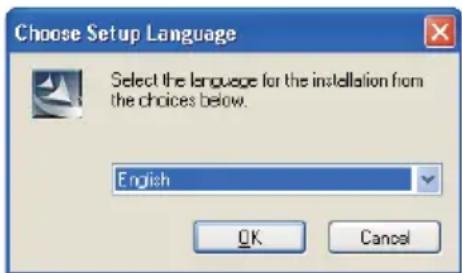
N.B. • Als het dialoogvenster “Choose Setup Language” niet verschijnt, ga dan als volgt te werk:
(1) Klik op de [Start] knop op de taakbalk en selecteer "Uitvoeren".
(2) Voer E:\setup.exe in en druk dan op [OK].
Als uw CD-ROM drive niet E is op uw PC dan dient u de E te vervangen door de juiste driveletter die toegewezen is aan uw CD-ROM drive.

Als de software reeds geïnstalleerd dan zal er een deïnstallatie plaatsvinden. Klik op [Cancel] knop, de deïnstallatie zal dan geannuleerd worden. Als u de software geïnstalleerd per vergissing verwijderd heeft, installer dan de software van de eerste procedure opnieuw.
5) Na enige tijd zal de Welcome dialoog verschijnen zoals u hier rechts kunt zien. Druk op [Next].
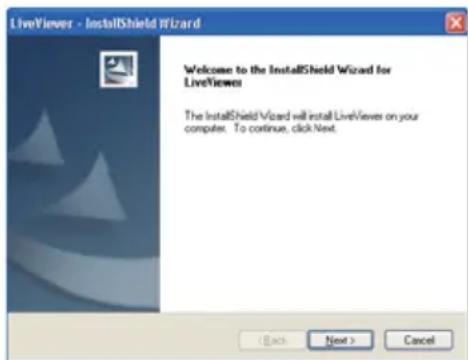
1.2 "LiveViewer" installeren (vervolg)
6) De licentieovereenkomstdialoog verschijnt. Als u deze accepteert, selecteert u "I accept the terms of the license agreement" en drukt u op [Next].
7) De Kies locatie dialoog verschijnt. Druk op [Next].
N.B. • De C:\Program Fils\Projector Tools\LiveViewer map zal aangemaakt worden en het programma wordt in die map geïnstalleerd. Wanneer u het in een andere map wilt installeren, klik dan op [Browse] en selecteer een andere map.
8) Bevestig de programmamapnaam. Als "Projector Tools" in orde is, druk dan op [Next] om verder te gaan. Als dat niet het geval, voer dan de gewenste mapnaam in en druk op [Next].
9) [Windows® XP]
De Hardware installatiedialoog verschijnt als u Windows® XP gebruikt. Druk in ieder geval op Doorgaan.
[Windows Vista® of Windows® 7]
De Windows-beveiliging dialoog zal verschijnen als u Windows Vista® of Windows® 7 gebruikt. Klik op [Dit stuurprogramma toch installeren] om de installatie voort te zetten.
10) Na enkele ogenblikken zal de installatie voltooid zijn en zal de Voltooi setupdialoog verschijnen zoals rechts afgebeeld. Klik op [Finish]. Dit voltooid de software installatie. Uw PC start dan automatisch opnieuw op.
(1) Om de bevestigen dat de software goed geïnstalleerd is, druk op de [Start] knop op de taakbalk, selecteer Alle programma's en selecteer dan de Projector Tools map.
(2) De "LiveViewer" zal in die map verschijnen als de installatie probleemloos was.
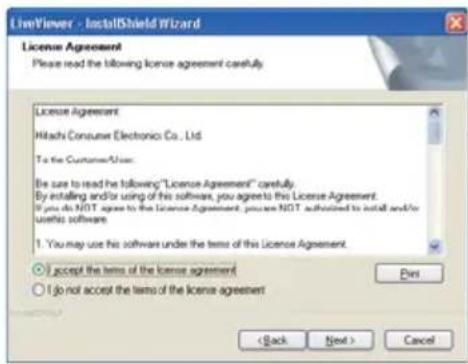
1. Verbinding maken met het Netwerk
1.2 "LiveViewer" installeren (vervolg)
1.2.2 "LiveViewer" updaten
Controleer a.u.b. en download de nieuwste versie van de Hitachi website.
http://www.hitachi-america.us/digitalmedia of http://www.hitachidigitalmedia.com Voor sommige functies die in deze gebruiksaanwijzing worden beschreven hebt u “LiveViewer” versie 4.xx nodig. (In de informatie over de versie wordt xx vervangen door een cijfer tussen 00 en 99.)
Gebruik van de LiveViewer functie hangt mede af van welk model u gebruikt. Als u gebruik wilt maken van de nieuwste gedownloade LiveViewer, dient u het juiste onderdeel in de LiveViewer handleiding te raadplegen. Dit model is te vinden in groep D.
1.3 Het netwerk installeren
Zorg, voordat u uw pc en projector via een netwerk met elkaar verbindt, dat de LAN-poort op de projector is geselecteerd als ingangsbron (In werking in de Gebruiksaanwijzing – Gebruikershandleiding). Anders kan er geen verbinding tot stand worden gebracht.
1.3.1 Schematische weergave van de aansluitingsprocedure
Hieronder ziet u schematisch weergegeven hoe u uw pc en de projector via een netwerk kunt aansluiten.
U kunt enkele van de onderstaande stappen in "LiveViewer" overslaan en zo het netwerk snel en eenvoudig installeren.
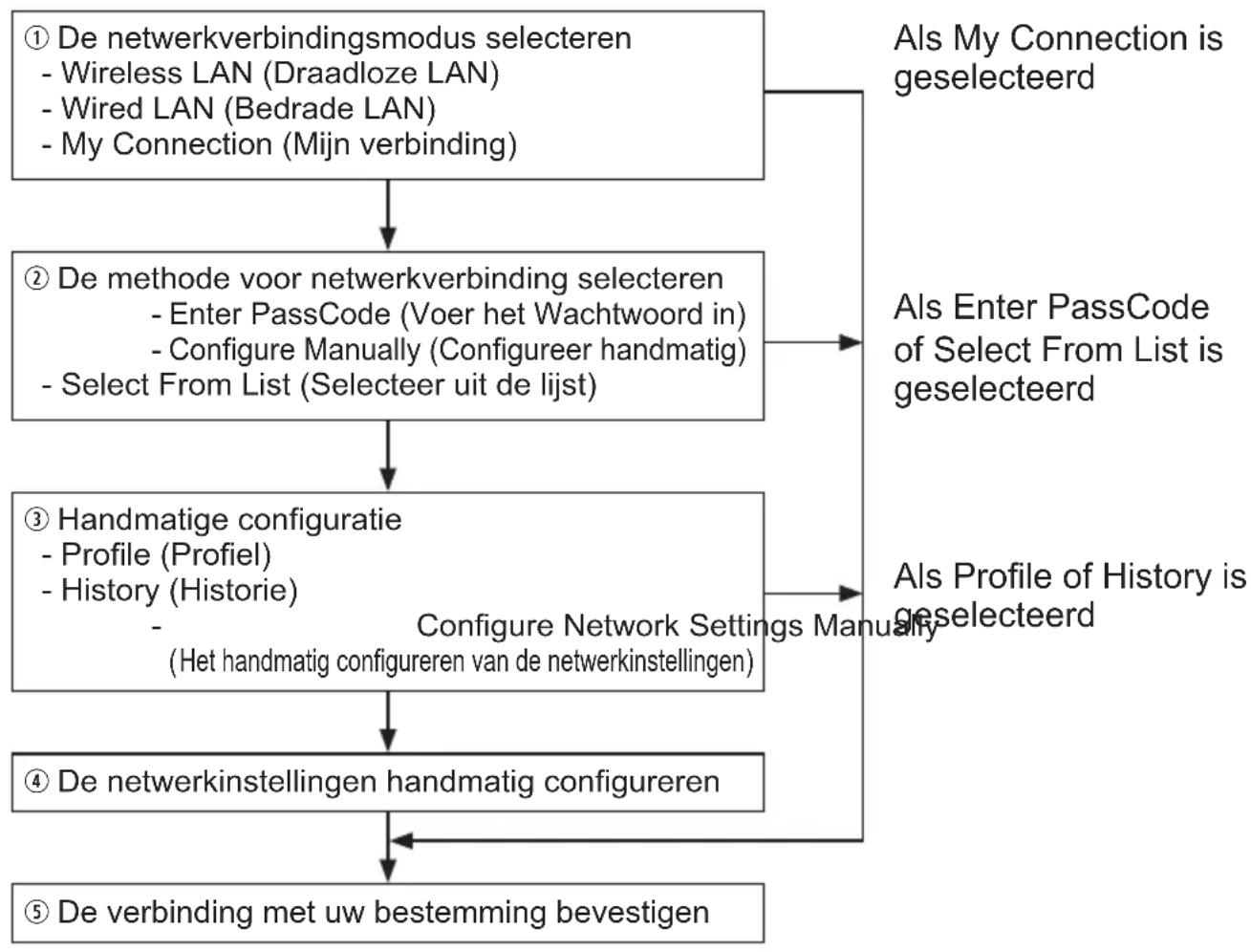
flowchart
graph TD
    A["① De netwerkverbindingsmodus selecteren\n- Wireless LAN (Draadloze LAN)\n- Wired LAN (Bedrade LAN)\n- My Connection (Mijn verbinding)"] --> B["② De methode voor netwerkverbinding selecteren\n- Enter PassCode (Voer het Wachtwoord in)\n- Configure Manually (Configureer handmatig)\n- Select From List (Selecteer uit de lijst)"]
    B --> C["③ Handmatige configuratie\n- Profile (Profiel)\n- History (Historie)\n- Configure Network Settings Manually\n(Het handmatig configureren van de netwerkinstellingen)"]
    C --> D["④ De netwerkinstellingen handmatig configureren"]
    D --> E["⑤ De verbinding met uw bestemming bevestigen"]
    A --> F["Als My Connection is geselecteerd"]
    B --> G["Als Enter PassCode of Select From List is geselecteerd"]
    C --> H["Als Profile of History is geselecteerd"]
N.B. • Draadloze LAN kan alleen worden geselecteerd als er tussen uw pc en de projector een toegangspunt is dat draadloos LAN converteert in bedraad LAN. • Via een netwerk kunnen maximaal 30 computers tegelijk worden aangesloten op de projector.
1. Verbinding maken met het Netwerk
1.3 Het netwerk installeren (vervolg)
1.3.2 Installeer de "LiveViewer"
Start "LiveViewer" op uw PC door één van de volgende dingen te doen:
- Dubbelklik op het "LiveViewer" icoon op het Bureaublad van uw PC.
- Selecteer "Start" → "Alle programa's" → "Projector Tools" →
"LiveViewer" in Windows-menu.
N.B. • Na stap zal de Gebruikersaccountbeheer dialoog verschijnen (als u Windows Vista® of Windows® 7 gebruikt). Klik op [Toestaan] om "LiveViewer" op te starten.
Ga dan naar de sectie 1.4 De netwerkverbindingsmodus selecteren. (11)
1.4 De netwerkverbindingsmodus selecteren
Na hst starten van "LiveViewer" verschijnt het "Select te Network Connection..." (Selecteer de netwerkverbinding...) scherm.
Selecteer de netwerkverbinding die u wilt gebruikten. Er zijn drie opties in het menu.
• Wireless LAN (Draadloze LAN)
• Wireless LAN (Bedrade LAN)
• My Connection (Mijn verbinding)
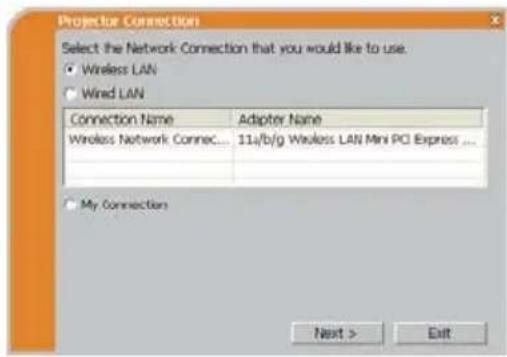
Selecteert u draadloze LAN of bedrade LAN, ga dan verder naar 1.4.1 Draadloze LAN of bedrade LAN selecteren. (hieronder)
Selecteert u Mijn verbinding, ga dan naar 1.4.2 Het selecteren van Mijn verbinding. (13)
N.B. • Selecteer Draadloze LAN alleen wanneer u de pc en het toegangspunt verbindt via een draadloos netwerk en het toegangspunt en de projector via een bedraad netwerk verbindt, aangezien de projector geen draadloze LAN-functie heeft.
1.4.1 Draadloze LAN of bedrade LAN selecteren
Wanneer u óf draadloze óf bedrade LAN selecteert wordt er een lijst van netwerkadaptors op uw PC getoond in het menu.
Selecteer uit de lijst wat u wilt gebruiken en klik op [Next].
Ga dan naar de sectie 1.5 De methode voor netwerkverbinding selecteren. (15)
N.B. • Wanneer u de draadloze LAN selecteert, dan worden de draadloze LAN-adaptors op uw PC getoond.
- Wanneer er voor bedraad LAN wordt gekozen dan worden de bedrade LAN-adaptors op uw PC getoond.
[Oplossingen vinden]
Het scherm verschijnt in het geval dat de geselecteerde netwerkadapter ongeldig is.
- Klik, om het in te schakelen op [Yes] en ga dan naar sectie 1.5. (15)
- Klik, om het niet in te schakelen op [No] en het scherm is teruggekeerd naar de vorige om een andere netwerkadapter te selecteren.
![HITACHI CP-AW2519NMEF - [Oplossingen vinden] - 1](/content/2026/06/1151562/images/c6c213caa51908a94d89ec98203c408614f110478ccfecec16bd813fc1ceb533.jpg)
1. Verbinding maken met het Netwerk
1.4 De netwerkverbindingsmodus selecteren (vervolg)
■ A network connection was not established (Er is geen netwerkverbinding gemaakt.)
Het scherm verschijnt in het geval dat de projecter niet is aangesloten met een LAN-kabel op uw PC terwijl bedrade LAN geselecteerd werd.
Controleer of de projector aangesloten is met een LAN-kabel op uw PC.
Klik op [OK], het scherm is teruggekeerd naar de vorige om de netwerkverbindingsmodus te selecteren.
1.4 De netwerkverbindingsmodus selecteren (vervolg)
1.4.2 Het selecteren van Mijn verbinding
Selecteer [My Connection] (Mijn verbinding) en klik op [Connect].
Wanneer u Mijn verbinding selecteert, dan wordt de PC verbonden met de projector via het netwerk d.m.v. de profielgegevens die eerder toegewezen werden aan Mijn verbinding. (36) Wanneer u Mijn verbinding selecteert, zal de PC onmiddelijk de verbinding met de projector maken.
Ga naar sectie 1.8 De verbinding met uw bestemming bevestigen. (31)
N.B. • Wanneer de DHCP ingeschakeld is op de projector dan kan het zijn dat de netwerkverbinding tussen de projecter en PC niet gemaakt wordt omdat de IP-adressen verschillend kunnen zijn. Wanneer u Mijn verbinding wilt gebruiken, schakel de DHCP op de projector uit.
- Wanneer er geen profielgegevens toegewezen zijn aan Mijn verbinding kan het niet gebruikt worden.
[Oplossingen vinden]
■ A network connection could not be established. (Er kon geen netwerkverbinding gemaakt worden.)
Windows voorkwam netwerkconfiguratie wijzigingen.
U kunt inloggen in Windows met de gebruikersautoriteit.
Klik op [OK] om terug te gaan naar het scherm om de netwerkverbindingsmodus te selecteren. (11)
![HITACHI CP-AW2519NMEF - [Oplossingen vinden] - 1](/content/2026/06/1151562/images/afbe29e328c74b59f2e0f5656b3ace59643d8d7eb8b1da9feeebd49ef84c4764.jpg)
Neem contact op met de netwerkbeheerder en log nogmaals in met de autoriteit van Beheerder. Ga daarna weer verder met sectie 1.3.2 Installeer de "LiveViewer". (10)
1. Verbinding maken met het Netwerk
1.4 De netwerkverbindingsmodus selecteren (vervolg)
■ Are you sure you want to connect the selected projector? (Weet u zeker dat u verbinding wilt maken met de geselecteerde projector?)
Het bericht verschijnt wanneer de door u geselecteerde adaptor reeds gebruikt wordt voor een andere netwerkverbinding.
- Om verbinding te maken klik op [Yes]. Ga naar sectie 1.8 De verbinding met uw bestemming bevestigen. (31)
- Om de verbindung niet te maken klik op [No] om terug te gaan naar het scherm om de netwerkverbindingsmodus te selecteren. (11)
1.5 De methode voor netwerkverbinding selecteren
Er zijn meerdere opties om verbinding te maken met het netwerk.
- Enter PassCode (Voer het Wachtwoord in.)
- Configure Manually (Configureer handmatig).
- Select From List (Selecteer uit de lijst.)
Selecteer één van hen die aan uw vereisten voldoet.
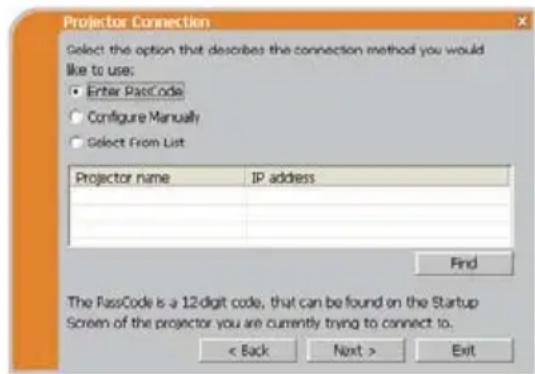
Wanneer u het Wachtwoord wilt gebruiken voor de netwerkverbinding, selecteer dan [Enter PassCode] en klik op [Next].
Het Wachtwoord wordt op de projector op het scherm getoond. En u hoeft slechts het Wachtwoord in "LiveViewer" in te voeren om verbinding te maken met het netwerk.
Ga naar sectie 1.5.1 Wachtwoordverbinding. (16)
Configure Manually (Configureer handmatig)
Selecteer [Configure Manually] en klik op [Next].
Ga dan naar de sectie 1.6 Handmatige configuratie. (24)
Select From List (Selecteer uit de lijst.)
Voordat u deze optie selecteert dienen uw PC en de projectoren met hetzelfde netwerk verbonden te zijn.
Wanneer de verbinding reeds gemaakt is, selecteer dan [Select From List].
Selecteer van de lijst met projectoren die verbonden zijn met het netwerk naar welke projector u uw afbeeldingen wilt sturen. Ga naar sectie 1.8 De verbinding met uw bestemming bevestigen. (31)
1. Verbinding maken met het Netwerk
1.5 De methode voor netwerkverbinding selecteren (vervolg)
1.5.1 Wachtwoordverbinding
Het unieke wachtwoordsystemeem maakt voor u een erg snel en eenvoudig een verbinding met het netwerk.
Het Wachtwoord is een code die de netwerkinstelling in de projector uitdrukt. Wanneer u de code invoert in "LiveViewer" op uw PC dan worden de netwerkinstellingen in de projector en de PC met elkaar in overeenstemming gebracht en wordt de verbinding direct gemaakt.
Deze sectie heeft als doel om het gebruik van het Wachtwoord uit te leggen.
(1) Het verkrijgen van het Wachtwoord
Het Wachtwoord is een 12-cijferige code die bestaat uit alfanumeriek karakters ("1-9" en "A-Z").
Voorbeeld: WACHTWOORD 1234-5678-9ABC
Het Wachtwoord verschijnt op de projector wanneer de LAN-poort wordt geselecteerd als ingangsbron.
N.B. • Het Wachtwoordsystem werkt niet in de onderstaande toestand. Breng de verbinding in dat geval handmatig tot stand.
1) Het Subnetmasker is niet van klasse A, B of C. Het Wachtwoord accepteert alleen klasse A, B en C.
Klasse A: (255.0.0.0), klasse B: (255.255.0.0) en Klasse C: (255.255.255.0)
Er zijn twee methoden om het Wachtwoord van de projector te verkrijgen.
Methode 1
1) Schakel de projector in en controleer of de projectorafbeelding op het scherm verschijnt. 2) Druk op de COMPUTER-knop op de afstandsbediening of de INPUT-knop op de projector om de LAN als invoerpoort te selecteren.
Als er geen signaal naar de LAN-poort gaat, is het Wachtwoord op het scherm te lezen.
1.5 De methode voor netwerkverbinding selecteren (vervolg)
Methode 2
1) Schakel de projector in en controleer of de projectorafbeelding op het scherm verschijnt.
2) Druk op de MENU-knop op de afstandsbediening of de ▲/▼ - knoppen op de projector om het menu op het scherm te laten verschijnen.
3) Gebruik de ▲/▼ cursorknopen om het GEAVANCEERD, te selecteren en gebruik de ▶ cursorknop om naar de optie te gaan.
4) Gebruik de ▲/▼ cursorknopen om de NETWERK te selecteren en gebruik de ▶ cursorknop om naar de optie te gaan.
5) Gebruik de ▲/▼ cursorknopen om INFORMATIE te selecteren en gebruik de ▶ cursorknop om naar INFORMATIE te gaan.
6) Het Wachtwoord wordt weergegeven in het venster INFORMATIE.
N.B. • Volg methode 2 wanneer u de beelden van uw computer projecteert met de "LiveViewer" of wanneer u de LAN-poort niet selecteert als ingangsbron.
- Wanneer er geen communicatie tussen de projector en de PC plaatsvindt binnen de 5 minuten, dan wordt het Wachtwoord gewijzigd.
1. Verbinding maken met het Netwerk
1.5 De methode voor netwerkverbinding selecteren (vervolg)
(2) Het invoeren van het Wachtwoord
Wanneer u [Enter PassCode] bij sectie 1.5 selecteer, dan wordt het "Please enter the PassCode" scherm getoond. Voer het 4-cijferige Wachtwoord in, in elk van de 3 vakjes (in totaal 12-cijferig).
Voorbeeld WACHTWOORD: 1234 - 5678 - 9ABC
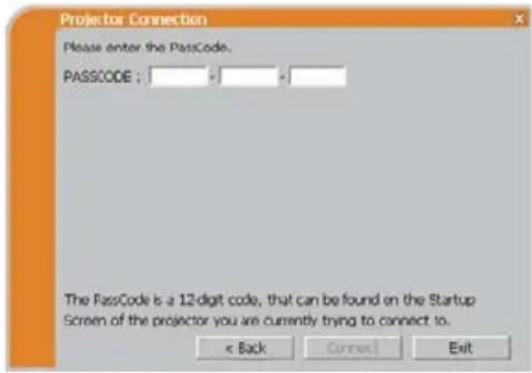
Klik na het invoeren van het Wachtwoord op [Connect] om verbinding te maken met de projector.
Ga naar sectie 1.8 De verbinding met uw bestemming bevestigen. (31)
Als u op [Back] klikt, dan gaat het scherm terug naar sectie 1.5 De methode voor netwerkverbinding selecteren. (15)
N.B. • Bij het invoeren van het Wachtwoord, wordt er geen onderscheidt gemaakt tussen hoofd- en kleine letters.
- Als u een ander subnetmasker gebruikt dan klasse A, B of C, dient u de verbinding handmatig tot stand te brengen.
Als het handmatige scherm weergegeven wordt ga dan naar secte 1.5.1 (3).

[Oplossingen vinden]
■ Incorrect PassCode. (Incorrect Wachtwoord.) Het incorrecte Wachtwoord werd ingevoerd.
Klik op [Back] om terug te gaan naar het "Please enter the PassCode" scherm.
Controller het Wachtwoord op het projectorscherm (16) en voer de code nogmaals in.
1.5 De methode voor netwerkverbinding selecteren (vervolg)
■ A network connection could not be established. (Er kon geen netwerkverbinding gemaakt worden.)
Windows voorkwam netwerkconfiguratie wijzigingen.
U kunt inloggen in Windows met de gebruikersautoriteit.
Klik op [OK] en daarna wordt het "LiveViewer" hoofdmenu weergeven hoewel de verbinding met het netwerk niet gemaakt is. Klik op in het hoofdmenu en ga dan terug naar sectie
1.5 De methode voor netwerkverbinding selecteren. (15)
Neem contact op met de netwerkbeheerder. Log in Windows in met de autoriteit van Beheerder. Ga daarna weer verder met sectie 1.3.2 Installeer de "LiveViewer". (10)
■ Als u een netwerkconfiguratie aan uw computer moet toevoegen om verbinding te maken met de projector.
Dit dialoogvenster wordt weergegeven wanneer u een netwerkconfiguratie aan uw computer moet toevoegen om verbinding te maken met de projector.
Controleer bij uw netwerkbeheerder of de in het dialoogvenster weergegeven netwerkconfiguratie OK is en klik vervolgens op [Yes].
Klik op [No] en daarna wordt het "LiveViewer" hoofdmenu weergeven hoewel de verbinding met het netwerk niet gemaakt is.
Klik op in het hoofdmenu en ga dan terug naar sectie 1.5 De methode voor netwerkverbinding selecteren. (15)
1. Verbinding maken met het Netwerk
1.5 De methode voor netwerkverbinding selecteren (vervolg)
Als u het vakje "Not displaying confirmation dialog for adding Network settings" aanvinkt, onthoudt de projector de huidige configuratie en wordt dit dialoogvenster niet opnieuw weergegeven.
Om dit dialoogvenster opnieuw weer te geven, klikt u op het pictogram Optie in het hoofdmenu van "LiveViewer" en schakelt u het selectievakje "Not displaying confirmation dialog for adding Network settings" uit.
Om de netwerkconfiguratie die u wilt toevoegen te wijzigen, klikt u op [Change]. Een dialoogvenster voor het wijzigen van de netwerkconfiguratie, zoals rechts afgebeeld, wordt weergegeven. Voer het IP-adres en subnetmasker in en klik vervolgens op [OK]. De procedure om verbinding te maken met de projector start.
Ga naar sectie 1.8 De verbinding met uw bestemming bevestigen. (31)
Als u op [Cancel] klikt, keert u terug naar het dialoogvenster om een netwerkconfiguratie toe te voegen.
Als het ingevoerde IP-adres en het IP-adres van de projector hetzelfde zijn, wordt een dialoogvenster met een waarschuwing, zoals rechts afgebeeld, weergegeven.
Klik op [OK] en voer in het dialoogvenster om de netwerkconfiguratie te wijzigen een ander IP-adres in dan dat van de projector.
Als geen verbinding beschikbaar is met de ingevoerde netwerkconfiguratie, wordt een dialoogvenster met een waarschuwing, zoals rechts afgebeeld, weergegeven.
Klik op [OK] om terug te keren naar het dialoogvenster om de netwerkconfiguratie te wijzigen en voer een geschikte configuratie in.
N.B. • Als u een netwerkconfiguratie om verbinding te maken met de projector hebt toegevoegd op de computer, wordt de toegevoegde netwerkconfiguratie gewist zodra de toepassingssoftware gesloten wordt.
1.5 De methode voor netwerkverbinding selecteren (vervolg)
■ Are you sure you want to connect the selected projector? (Weet u zeker dat u verbinding wilt maken met de geselecteerde projector?)
Het bericht verschijnt wanneer de door u geselecteerde adaptor reeds gebruikt wordt voor een andere netwerkverbinding.
- Om verbindng te maken klik op [Yes]. Ga naar sectie 1.8 De verbinding met uw bestemming bevestigen. (31)
- Om de verbinding niet te maken klik op [No] en daarna wordt het "LiveViewer" hoofdmenu weergeven hoewel de verbinding met het netwerk niet gemaakt is. Klik op in het hoofdmenu en ga dan terug naar sectie 1.5 De methode voor netwerkverbinding selecteren. (15)
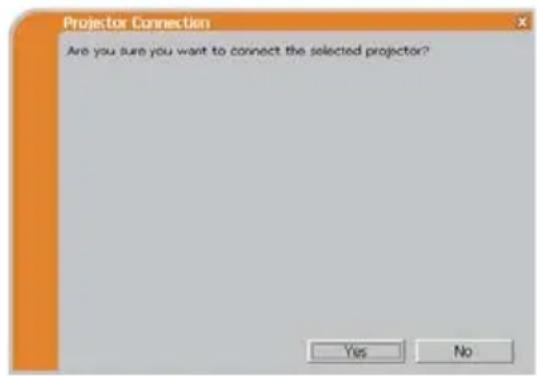
1. Verbinding maken met het Netwerk
1.5 De methode voor netwerkverbinding selecteren (vervolg)
(3) Handmatige confi gureren
Nadat u het Wachtwoord hebt ingevoerd (18), moet u de netwerkconfiguratie handmatig tot stand brengen als u een ander subnetmasker gebruikt dan klasse A, B of C. (16)
Wanneer u een bedrade LAN gebruikt, ga dan naar (23).
Draadloze LAN.
De projector moet met een LAN-kabel op een toegangspunt worden aangesloten.
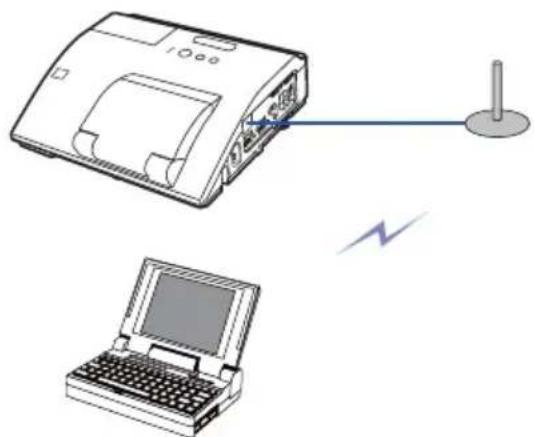
1) Het instellen op het toegangspunt. *1 Voer de volgende informatie in. SSID : WirelessAccessPoint (voorbeeld) Encryption (Encryptie): WEP64bit (voorbeeld) Encryption key (Encryptiesleutel) *2: ********** (voorbeeld)
2) het instellen op de projector. *3 Voer de volgende informatie in.
Subnet mask (Subnetmasker) *4: 255.255.255.128 (voorbeeld)
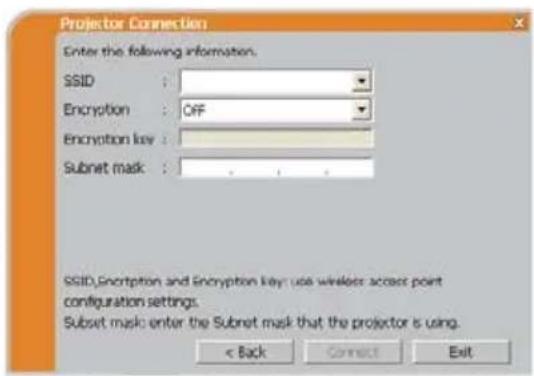
4) De draadloze verbinding zal gemaakt worden. Ga naar sectie 1.8 De verbinding met uw bestemming bevestigen. (31)
*1 Neem contact op met de netwerkbeheerder om informatie te krijgen over het toegangspunt.
*2 Wanneer u een versleuteling gebruikt dient u deze in te stellen. Neem contact op met de netwerkbeheerder om de coderingsleutel te controleren die op de projector is ingesteld.
De coderingsleutel wordt altijd als “*******” getoond.
*3 Om de netwerkinstellingen op de projector te vinden, zie de N.B. (23)
*4 Wanneer u een subnetmasker gebruikt dat klasse A, B en C uitsluit dient u dat in te stellen.
1.5 De methode voor netwerkverbinding selecteren (vervolg)
Wired LAN (Bedraad LAN.)
1) Voer de volgende informatie in voor de projector:
Subnet mask (Subnetmasker) *1:
255.255.255.128 (voorbeeld)
2) Klik op [Connect].
3) De verbinding met het netwerk zal gemaakt worden.
Ga naar sectie 1.8 De verbinding met uw bestemming bevestigen. (31)
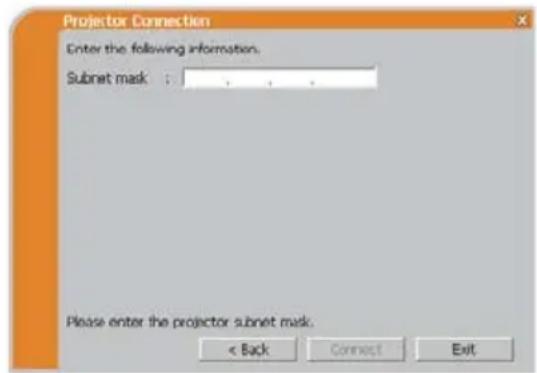
*1 Als u een ander subnetmasker gebruikt dan klasse A, B of C, verschijnt dit venster.
N.B. • Wanneer u netwerk instellingsinformatie van de projector wilt weten volg dan de volgende procedure om daar achter te komen:
1) Schakel de projector in en controleer of de projectorafbeelding op het scherm verschijnt.
2) Druk op de MENU-knop op de afstandsbediening of de ▲/▼ - knoppen op de projector om het menu op het scherm te laten verschijnen.
3) Gebruik de ▲/▼ cursorknopen om het GEAVANCEERD, te selecteren en gebruik de ▶ cursorknop om naar de optie te gaan.
4) Gebruik de ▲/▼ cursorknopen om de NETWERK te selecteren en gebruik de ▶ cursorknop om naar de optie te gaan.
5) Gebruik de ▲/▼ cursorknopen om de INFORMATIE te selecteren en druk op de ▶ cursorknop.
6) De instelling wordt getoond in het NETWERK_INFORMATIE.
1.6 Handmatige configuratie
Er zijn drie opties voor de handmatige configuratie:
• Profile (Profiel) (hieronder)
• History (Historie) (25)
- Configure Network Settings Manually (Het handmatig configureren van de netwerkinstellingen) (26)
Selecteert u "Configure Network Settings Manually", ga dan naar 1.7 De netwerkinstellingen handmatig configureren. (26)
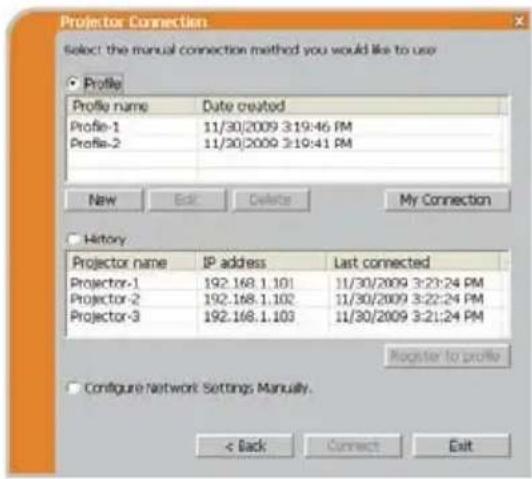
Het selecteren van een profielgegeven om het netwerk met de projector te verbinden. Het is noodzakelijk om de profielgegevens van tevoren op te slaan. (34)
1) Selecteer [Profile].
2) Kies een profielgegeven dat in het venster staat.
3) Klik op [Connect].
4) De verbinding met het netwerk zal gemaakt worden.
Ga naar sectie 1.8 De verbinding met uw bestemming bevestigen. (31)
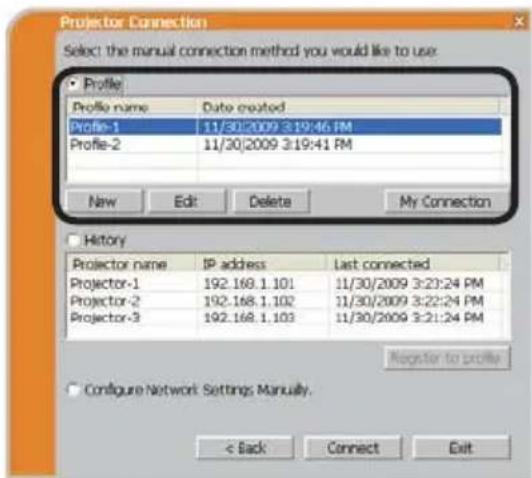
N.B. • Om de instellingen in een profielgegeven te controleren moet u de volgende stappen ondernemen:
1) Kies een profielgegeven dat u wilt controleren.
2) Verplaats de cursor naar het profielgegeven en klik met op de rechtermuisknop om een pop-up menu te laten verschijnen.
3) Selecteer "Eigenschappen" in het pop-up menu en klik op de linkermuisknop.
4) De instellingsinformatie van het geselecteerde profielgegeven wordt getoond.
- Wanneer de DHCP ingeschakeld is op de projector dan kan het zijn dat de netwerkverbinding tussen de projecter en PC niet gemaakt wordt omdat de IP-adressen verschillend kunnen zijn. Wanneer u de Profielverbinding wilt gebruiken, schakel de DHCP op de projector uit.
1.6 Handmatige configuratie (vervolg)
1.6.2 Historieverbinding
"LiveViewer" kan netwerkinstellignen opslaan tijdens het verbinding maken met de projector als een historierecord. Daarna kan het selecteren van een historierecord het netwerk snel verbinden met de projector.
1) Selecteer [History].
2) Kies een historierecord dat in het venster staat.
3) Klik op [Connect].
4) De verbinding met het netwerk zal gemaakt worden.
Ga naar sectie 1.8 De verbinding met uw bestemming bevestigen. (31)
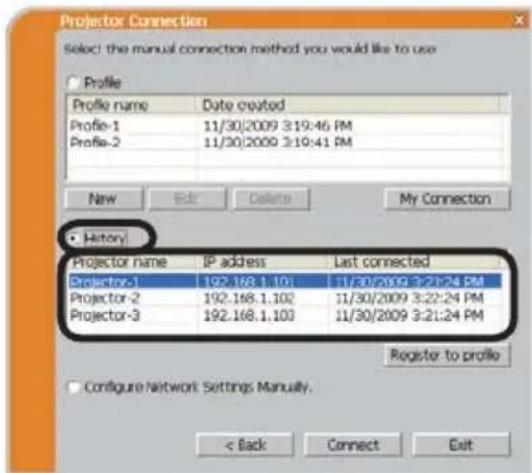
Wanneer u een historierecord naar een profielgegeven wilt kopieren, selecteer dan één van de historierecords en klik op [Register to profile] (Registreer bij profiel). De profielgegevens kunnen niet automatisch gewist worden.
N.B. • Het aantal historische records is maximaal 10 voor elke netwerkadaptor. Wanneer de 11de gegevens worden opgeslagen dan wordt het oudste van de 10 records overschreven.
- De datum en tijdinformatie in elke historierecord worden verneiuwe wanneer er een verbinding gemaakt wordt met het netwerk d.m.v. de historierecord.
- Wanneer de DHCP ingeschakeld is op de projector dan kan het zijn dat de netwerkverbinding tussen de projecter en PC niet gemaakt wordt omdat de IP-adressen verschillend kunnen zijn.
- Zelfs als u de profielverbinding gebruikt zal deze opgeslagen worden als een historierecord.
1.7 De netwerkinstellingen handmatig configureren
Al het instellen voor de netwerkverbinding tussen de projector en de PC wordt handmatig ingevoerd.
Selecteer [Configure Network Settings Manually] (Het handmatig configureren van de netwerkinstellingen).
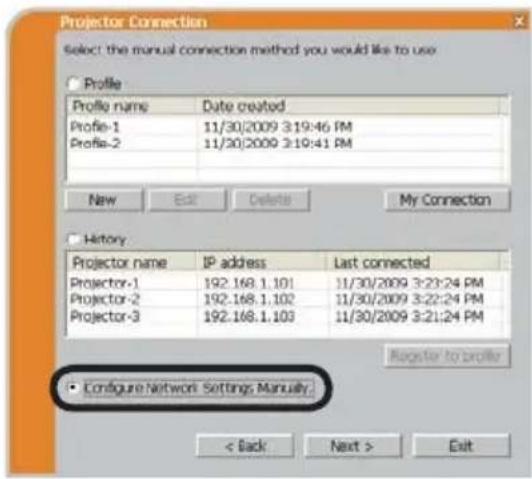
De handmatig in te voeren informatie verschilt afhankelijk van hoe u de projecter en de PC met elkaar wilt verbinden.
Draadloze LAN.
De projector moet met een LAN-kabel op een toegangspunt worden aangesloten. Ga naar (27).
Wired LAN (Bedraad LAN.)
Wanneer u een bedrade LAN gebruikt, ga dan naar (28).
1.7 De netwerkinstellingen handmatig confi gureren (vervolg)
Draadloze LAN.
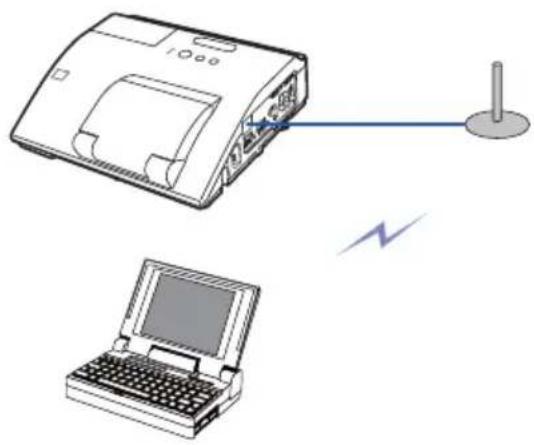
1) Het instellen op het toegangspunt. *1 Voer de volgende informatie in.
SSID : WirelessAccessPoint (voorbeeld) Encryption (Encryptie): WEP64bit (voorbeeld) Encryption key (Encryptiesleutel) *2:
******* (voorbeeld)
3) Voer de volgende informatie in die ingesteld is in de projector. *3
IP address (IP-adres): 192.168.1.10 (voorbeeld)
Subnet mask (Subnetmasker): 255.255.255.0 (voorbeeld)
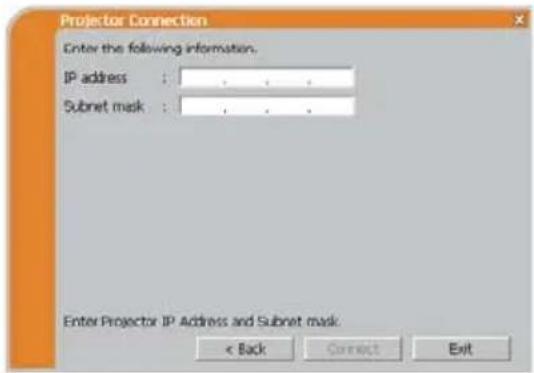
5) De draadloze verbinding zal gemaakt worden.
Ga naar sectie 1.8 De verbinding met uw bestemming bevestigen. (31)
*1 Neem contact op met de netwerkbeheerder om informatie te krijgen over het toegangspunt.
*2 Wanneer u een versleuteling gebruikt dient u deze in te stellen. Neem contact op met de netwerkbeheerder om de coderingsleutel te controleren die op de projector is ingesteld.
De coderingsleutel wordt altijd als "*******" getoond.
*3 Om de netwerkinstellingen op de projector te vinden, zie de N.B. (23)
1. Verbinding maken met het Netwerk
1.7 De netwerkinstellingen handmatig configureren (vervolg)
Wired LAN (Bedraad LAN.)
1) Voer de volgende informatie in voor de projector: *1
IP address (IP-adres): 192.168.1.10
(voorbeeld)
Subnet mask (Subnetmasker):
255.255.255.0 (voorbeeld)
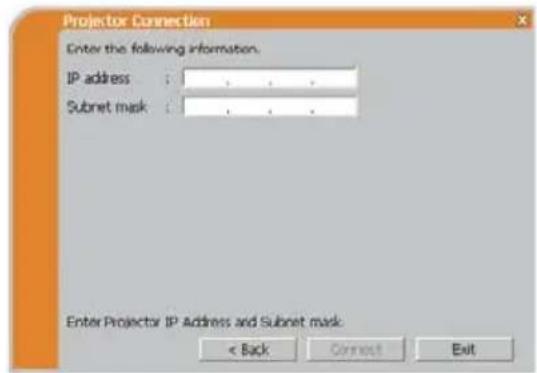
3) De verbinding met het netwerk zal gemaakt worden.
Ga naar sectie 1.8 De verbinding met uw bestemming bevestigen. (31)
*1 Om de netwerkinstellingen op de projector te vinden, zie de N.B. (23)
[Oplossingen vinden]
■ A network connection could not be established. (Er kon geen netwerkverbinding gemaakt worden.)
Windows voorkwam netwerkconfiguratie wijzigingen.
U kunt inloggen in Windows met de gebruikersautoriteit.
Klik op [OK] en daarna wordt het "LiveViewer" hoofdmenu weergeven hoewel de verbinding met het netwerk niet gemaakt is. Klik op in het hoofdmenu en ga dan terug naar sectie
1.5 De methode voor netwerkverbinding selecteren. (15)
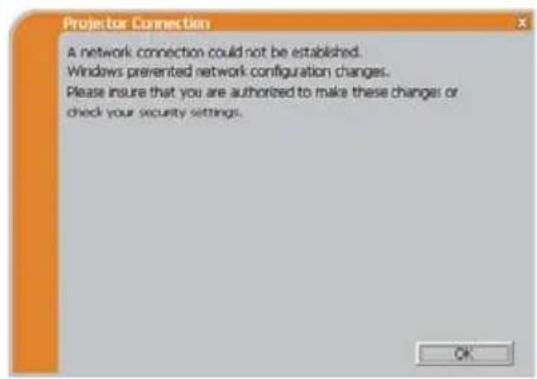
Neem contact op met de netwerkbeheerder. Log in Windows in met de autoriteit van Beheerder. Ga daarna weer verder met sectie 1.3.2 Installeer de "LiveViewer". (10)
1.7 De netwerkinstellingen handmatig configureren (vervolg)
■ Als u een netwerkconfiguratie aan uw computer moet toevoegen om verbinding te maken met de projector.
Dit dialoogvenster wordt weergegeven wanneer u een netwerkconfiguratie aan uw computer moet toevoegen om verbinding te maken met de projector.
Controleer bij uw netwerkbeheerder of de in het dialoogvenster weergegeven netwerkconfiguratie OK is en klik vervolgens op [Yes].
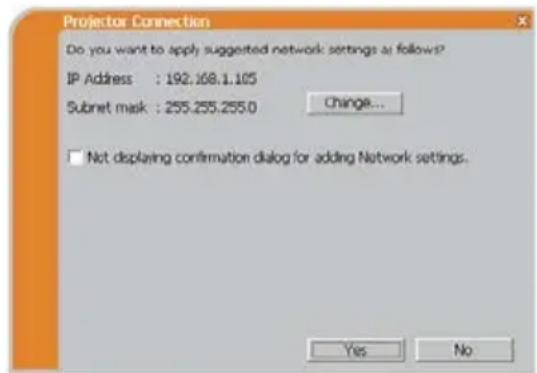
Klik op [No] en daarna wordt het "LiveViewer" hoofdmenu weergeven hoewel de verbinding met het netwerk niet gemaakt is.
Klik op in het hoofdmenu en ga dan terug naar sectie 1.5 De methode voor netwerkverbinding selecteren. (15)
Als u het vakje "Not displaying confirmation dialog for adding Network settings" aanvinkt, onthoudt de projector de huidige configuratie en wordt dit dialoogvenster niet opnieuw weergegeven.
Om dit dialoogvenster opnieuw weer te geven, klikt u op het pictogram Optie in het hoofdmenu van "LiveViewer" en schakelt u het selectievakje "Not displaying confirmation dialog for adding Network settings" uit.
Om de netwerkconfiguratie die u wilt toevoegen te wijzigen, klikt u op [Change]. Een dialoogvenster voor het wijzigen van de netwerkconfiguratie, zoals rechts afgebeeld, wordt weergegeven. Voer het IP-adres en subnetmasker in en klik vervolgens op [OK]. De procedure om verbinding te maken met de projector start.
Ga naar sectie 1.8 De verbinding met uw bestemming bevestigen. (31)
Als u op [Cancel] klikt, keert u terug naar het dialoogvenster om een netwerkconfiguratie toe te voegen.
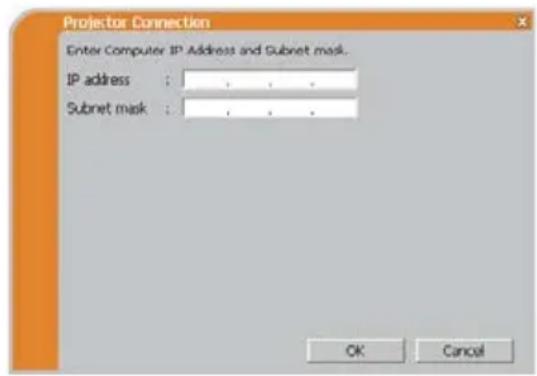
1. Verbinding maken met het Netwerk
1.7 De netwerkinstellingen handmatig configureren (vervolg)
Als het ingevoerde IP-adres en het IP-adres van de projector hetzelfde zijn, wordt een dialoogvenster met een waarschuwing, zoals rechts afgebeeld, weergegeven.
Klik op [OK] en voer in het dialoogvenster om de netwerkconfiguratie te wijzigen een ander IP-adres in dan dat van de projector.
Als geen verbinding beschikbaar is met de ingevoerde netwerkconfiguratie, wordt een dialoogvenster met een waarschuwing, zoals rechts afgebeeld, weergegeven.
Klik op [OK] om terug te keren naar het dialoogvenster om de netwerkconfiguratie te wijzigen en voer een geschikte configuratie in.
N.B. • Als u een netwerkconfiguratie om verbinding te maken met de projector hebt toegevoegd op de computer, wordt de toegevoegde netwerkconfiguratie gewist zodra de toepassingssoftware gesloten wordt.
■ Are you sure you want to connect the selected projector? (Weet u zeker dat u verbinding wilt maken met de geselecteerde projector?)
Het bericht verschijnt wanneer de door u geselecteerde adaptor reeds gebruikt wordt voor een andere netwerkverbinding.
- Om verbindng te maken klik op [Yes]. Ga naar sectie 1.8 De verbinding met uw bestemming bevestigen. (31)
- Om de verbindung niet te maken klik op [No] en daarna wordt het "LiveViewer" hoofdmenu weergeven hoewel de verbinding met het netwerk niet gemaakt is. Klik op in het hoofdmenu en ga dan terug naar sectie 1.5 De methode voor netwerkverbinding selecteren. (15)
1.8 De verbinding met uw bestemming bevestigen
1.8.1 Verbinding en overbrengen
Wanneer de netwerkverbinding gemaakt is dan wordt het "Connection to Projector successful" (Verbinding met de projector succesvol) scherm getoond.
Controleer of de juiste projector waarnaar u uw afbeelding naar toe wilt sturen, geselecteerd is door het op het scherm getoonde naam en IP-adres van de projector te controleren.
- Om afbeeldingen naar de projector te sturen, klik op [Yes]. Het overbrengen zal beginnen.
Selecteer de LAN-poort als ingangsbron op de projector om de overgebrachte beelden weer te geven. - Om niet te sturen klik op [No] en het "LiveViewer" hoofdmenu wordt in de standby modus getoond. (Stand-by-modus is de status waarin er geen beeldoverdracht is, hoewel er toch een netwerkverbinding tot stand is gebracht.) Het overbrengen kan beginnen wanneer u op de of knop klikt in het "LiveViewer" hoofdmenu.
Wanneer u wenst om de huidig verbindingsinstelling te gebruiken als profielgegeven voor Mijn verbinding vink het vakje voor [Register this connection setting to My Connection] (Registreer deze instelling bij Mijn verbinding).
[Oplossingen vinden]
■ This projector is currently in use (Presenting) by another user. (Deze projector is op dit moment in gebruik (presenterend) door een andere gebruiker.)
De projector waarnaar u uw afbeeldingen naar toe wilt sturen is bezet door een andere computer in de Presentatiemodus.
Klik op [OK] en het "LiveViewer" hoofdmenu wordt in de standby modus getoond. Probeer uw afbeeldingen opnieuw te versturen nadat de Presentatiemodus uitgeschakeld is.
![HITACHI CP-AW2519NMEF - [Oplossingen vinden] - 1](/content/2026/06/1151562/images/27e6552476201fc98254ee2c612cb57034c3878a25be8d0e6ff6620edd34fecd.jpg)
1. Verbinding maken met het Netwerk
1.8 De verbinding met uw bestemming bevestigen (vervolg)
■ A Slideshow is currently running on the projector that you are trying to display to. (Er is op dit moment een Slide show bezig op de projector waarop u probeert weer te geven.)
De projector waarnaar u uw afbeeldingen naar toe wilt sturen is in de Slide show modus in de Presentatie ZONDER PC.
- Klik op [Yes]. De projector stopt de slide show en wijzigt de ingangsbron in de LAN-poort.
- Klik op [No] en de projector blijft in de Slide showmodus en het hoofmenu van "LiveViewer" wordt weergegeven in de standby modus op uw PC.
■ Are you sure you want to change the input channel of the Projector to LAN? (Weet u zeker dat u het invoerkanaal van de projector naar LAN wilt veranderen?)
De projector is niet op LAN als invoerkanaal ingesteld.
- Klik op [Yes] en de projector wordt omgeschakeld naar LAN.
- Klik op [No] en de projector blijft zoals deze is en het hoofmenu van "LiveViewer" wordt weergegeven in de standby modus op uw PC.
1.8 De verbinding met uw bestemming bevestigen (vervolg)
1.8.2 Verbindingsfout
Wanneer de verbinding met de projector niet gemaakt kon worden, dan verschijnt er een foute bericht: "Network Connection not established" (De netwerkverbinding kon niet gemaakt worden.).
Klik op [OK] en daarna wordt het "LiveViewer" hoofdmenu weergeven hoewel de verbinding met het netwerk niet gemaakt is. Klik op in het hoofdmenu en ga dan terug naar sectie 1.5 De methode voor netwerkverbinding selecteren. (15)
N.B. • Controleer de netwerkinstelling en probeer opnieuw te verbinden vanaf sectie 1.3.2 Installeer de “LiveViewer”. (10)
1.9 Profielgegevens
1.9.1 Uitleg van de Profielgegevens
De netwerkinstelling om de projector en de PC met elkaar te verbinden kan opgeslagen worden als profielgegeven. Zodra de gegevens opgeslagen zijn is het enige wat u hoeft te doen het selecteren van de gegevens om verbinding te maken met het netwerk. Het wordt aanbevolen wanneer dezelfde netwerkverbinding vaak gebruikt wordt.
1.9.2 Het maken van profielgegevens
De profielgegevens worden gemaakt op het Handmatige configuratiescherm. (24) Tot 10 profielgegevens kunnen opgeslagen worden voor elke netwerkadaptor.
1) Selecteer [Profile] en klik op [New].
2) Het "Create new profile" (Maak een nieuw profiel) venster verschijnt. Wanneer u reeds 10 profielgegevens gemaakt heeft, dan kunt u geen nieuwe maken totdat u opgeslagen gegevens wist.
Voer alle benodigde informatie in voor uw netwerkverbinding. Als u de door u ingevoerde informatie wilt wissen, klik dan op [Clear].
3) Klik op [OK] en alle informatie is ingesteld. Als u het niet wilt opslaan, klik dan op [Cancel].
4) Het nieuwe profielgegeven wordt weergegeven in de profielenlijst als u drukt op [OK].
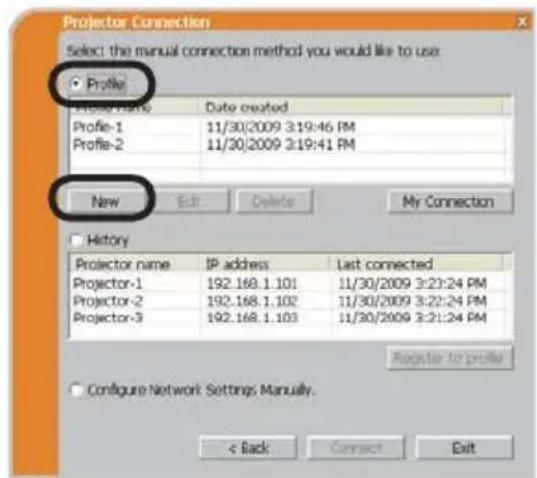
N.B. • Wanneer u een nieuw profielgegeven maakt dan wordt het sterk aanbevolen om te controleren of de nieuwe gegevens goed kunnen functioneren door de gegevesn in de Profielverbinding te selecteren. (24) • Als u een netwerkadapter wijzigt op uw computer, maak dan nieuwe profielgegevens aan voor de adapter.
1.9 Profielgegevens (vervolg)
1.9.3 Bewerken profielgevens
Indien nodig, kan het profielgegeven bewerkt worden op het Handmatige configuratiescherm. (24)
1) Selecteer [Profile] en klik op een van de in het venster staande gegevens.
2) Klik op [Edit].
3) Het "Edit profile" (Bewerk profiel) venster verschijnt.
4) Bewerk de informatie die gewijzigd moet worden.
Als u alle informatie in het venster wilst wissen, klik dan op [Clear].
5) Klik op [OK] nadat het bewerken afgerond is. Als u het niet wilt opslaan, klik dan op [Cancel].
6) Het bewerkte profielgegeven wordt opgeslagen en getoond in de profiellijst met de nieuwe informatiedatum wanneer u klikt op [OK].
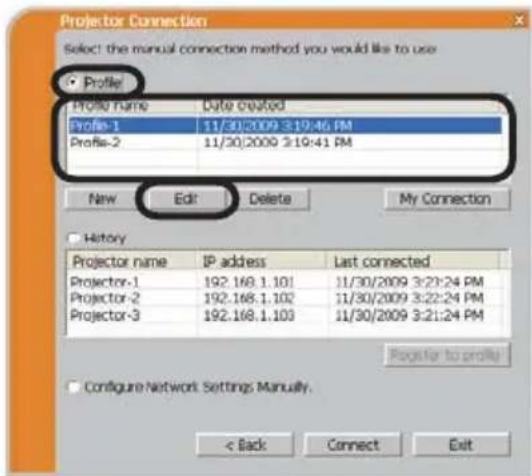
N.B. • Wanneer u een profielgegeven bewerkt dan wordt het sterk aanbevolen om te controleren of de bewerkte gegevens goed kunnen functioneren door de gegevens in de Profielverbinding te selecteren. (24)
1. Verbinding maken met het Netwerk
1.9 Profielgegevens (vervolg)
1.9.4 Het registreren van Mijn verbinding
Één van de profielgegevens, welke vaak gebruikt wordt, kan geregisteerd worden als de Mijn verbindingsprofielgegeven. Zodra de gegevens zijn geregistreerd is het enige wat u hoeft te doen het selecteren van Mijn verbinding om verbinding te maken met het netwerk. (13)
1) Klik op [My Connection].
2) Het "Add My Connection" (Voeg Mijn Verbinding toe) scherm zal verschijnen. De huidig geselecteerde profielgegevens voor de Mijn verbinding wordt aangevinkt getoond in de lijst.
3) Selecteer één van de profielgegevens in het venster en vink deze aan.
De eerder gekozen gegevens worden afgevinkt.
4) Klik op [OK] en het venster wordt afgesloten. Wanneer u geen nieuwe wilt selecteren, klik dan op [Cancel].
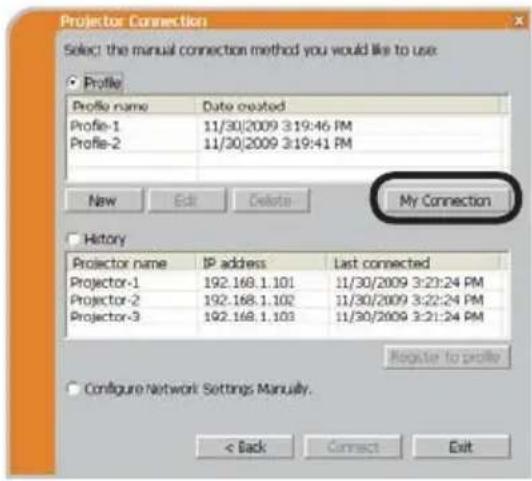
N.B. • Wanneer u de Mijn verbinding niet wilt gebruiken, vink dan geen gegevens aan in het venster en klik op [OK]. • In de lijst worden alle profielgegevens getoond ongeacht welke netwerkadapter geselecteerd wordt. U kunt een profielgegeven dat niet voor de huidige geselecteerde netwerkadaptor bedoeld is registreren als de Mijn verbindingsprofielgegevens.
1.9 Profielgegevens (vervolg)
Ook kunt u een profielgegeven registreren bij Mijn verbinding wanneer er de netwerkverbinding tot stand gebracht is.
Wanneer de netwerkverbinding gemaakt is dan wordt het "Connection to Projector successful" (Verbinding met de projector succesvol) scherm getoond. (31)
Wanneer u de huidige verbindingsinstelling voor Mijn verbinding wilt gebruiken, vink dan het vakje aan voor [Register this setting to My Connection] (Registreer deze instelling bij Mijn verbinding). en wanneer het geen probleem is om de huidige gegevens voor Mijn verbinding te overschrijven, klik dan op [OK].
Een nieuw profielgegeven wordt aangemaakt en geregistreerd als Mijn Verbindingsprofielgegevens.
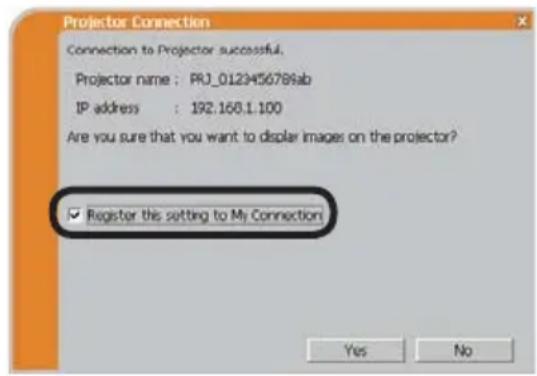
N.B. • Wanneer er reeds 10 profielgegevens zijn, dan kan het aanvinkvakje niet meer aangevinkt worden. Wis één van de bestande profielgegevens.
- De profielnaam voor de opgeslagen gegevens wordt automatisch door "LiveViewer" toegewezen. De naam zal verschijnen aan de rechterkant van het aanvinkvakje.
2. Netwerkpresentatie
2.1 "LiveViewer" gebruiken
Wanneer u verbinding krijgt tussen uw projector en de PC, dan zal het "LiveViewer" hoofdmenu verschijnen op het PC-scherm.
In het hoofdmenu kunt u instellingen wijzigen en functies kiezen om uw beelden naar de projector te zenden.
2.1.1 Het hoofdmenu en de bedieningsknoppen
1) Menu Type
Er zijn twee typen hoofdmenu. Het gemakkelijke type en het geavanceerde type waar tussen gewisseld kan worden op het scherm.
- Wanneer er geen netwerkverbinding tot stand is gebracht, dan zal het geavanceerde type weergegeven worden.
Het gemakkelijke type Het geavanceerde type
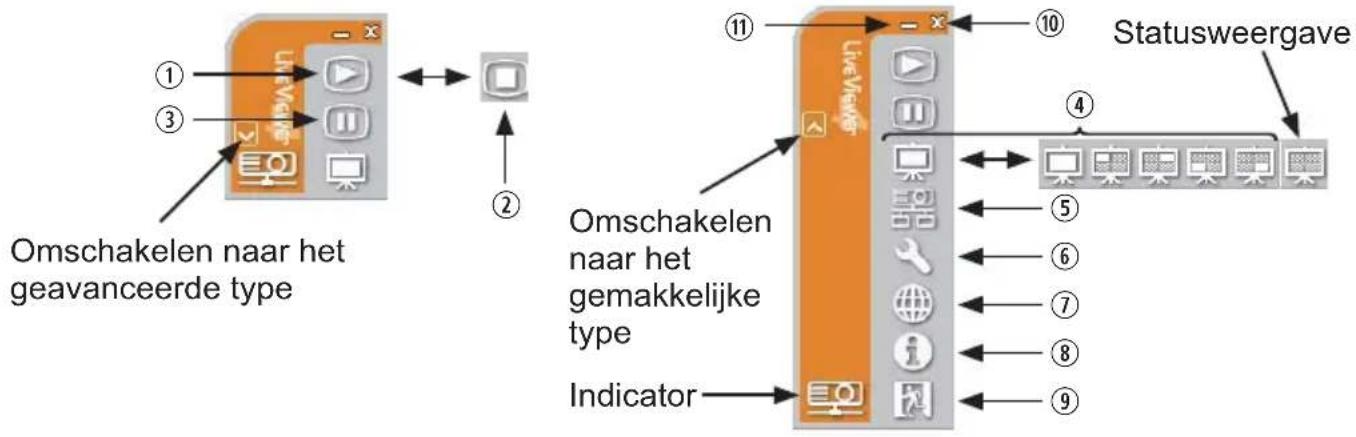
flowchart
graph TD
    A["Omschakelen naar het geavanceerde type"] --> B["Statusweergave"]
    B --> C["Indicator"]
    C --> D["Omschakelen naar het gemakkelijke type"]
    D --> E["Omschakelen naar het geavanceerde type"]
    style A fill:#f9f,stroke:#333
    style B fill:#ccf,stroke:#333
    style C fill:#cfc,stroke:#333
    style D fill:#fcc,stroke:#333
    style E fill:#ffc,stroke:#333
2) Bedieningsknoppen.
① Startende vangknop.
De overdracht naar de projector wordt gestart en de beelden worden weergegeven.
De Weergavemodus zal eerst in de ENKEL PC-modus zijn.
② Stopknop.
Het overbrengen van de afbeelding wordt gestopt.
N.B. • De afbeeldingen worden misschien niet weergegeven op het scherm als de Start/Stop knoppen herhaaldelijk geklikt worden.
- Het primaire beeld wordt weergegeven in een meervoudige weergaveomgeving.
2.1 "LiveViewer" gebruiken (vervolg)
③ Holdknop
De afbeelding op het scherm wordt tijdelijk bevroren.
De laatste afbeelding voordat er op de knop geklikt werd blijft op het scherm.
U kunt de afbeeldinggegevens op uw PC wijzigen zonder het op het projectorscherm te laten zien.
④ Weergavemodusknop (41)
De knop schakelt tussen de ENKEL PC modus en de Multi PC modus.
⑤ Verbindingsknop
Het scherm om de verbindingsmous te selecteren wordt weergegeven. Ga naar sectie 1.5. (15)
⑥ Optieknop
Het optiescherm wordt weergegeven.
⑦ Knop Webbesturing
Start de webbrowser op uw computer en geeft het webbesturingsscherm weer om de projector te bedienen en de verschillende instellingen voor de projector (46) te wijzigen.
⑧ Informatieknop
Informatie over de versie van "LiveViewer" wordt getoond.
⑨, ⑩ Afsluitknop
De verbinding met het netwerk wordt verbroken en "LiveViewer" wordt afgesloten.
⑪ Minimaliseerknop
Het pictogram dat wordt weergegeven, is afhankelijk van de status van "LiveViewer". Hieronder ziet u de verschillende mogelijkheden. Wanneer er op het icoon dubbel geklikt wordt, dan zal het laatst gebruikte type van het hoofdmenu op het scherm getoond worden.
Verbonden

2.1 "LiveViewer" gebruiken (vervolg)
2.1.2 Het tonen van de status
1) Indicator.
De indicator toont de volgende status:
| Indicator Status Aantekening | ||
 | Niet aangesloten | De netwerkverbinding met de projector is nog niet gemaakt. |
 | Hold | De netwerkverbinding is gemaakt maar het versturen van afbeeldingen is gepauzeerd. |
 | Verbonden | De netwerkverbinding is gemaakt en de afbeeldingen op de PC worden naar de projector verstuurd. |
 | De verbinding is verbroken | De netwerkverbinding naar de projector is verbroken. |
2) Status weergave in de Multi PC-modus.
Het icoon wordt aan de rechterzijde van de weergavemodusknoppen getoond. Één van de volgende iconen die gebruikt worden om aan te geven welk kwart van het scherm gebruikt wordt, wordt getoond.
| Status Statusicoon | |
| Er is geen PC op het scherm. |  |
| Er is één PC op het scherm. |  |
| Er zijn twee PC's op het scherm. |  |
| Er zijn drie PC's op het scherm. |  |
| Er zijn vier PC's op het scherm. |  |
N.B. • De statusweergave wordt elke drie seconden vernieuwd.
- Wanneer de status van de projector niet verkregen kan worden, dan wordt deze niet vernieuwd.
2.1 "LiveViewer" gebruiken (vervolg)
2.1.3 Het omschakelen van de weergavemodus
"LiveViewer" heeft de ENKEL PC-modus en de Multi PC-modus. De modi kunnen omgeschakeld worden in het hoofdmenu.
1) Klik op de in het hoofdmenu.
De onderstaande knoppen worden getoond.
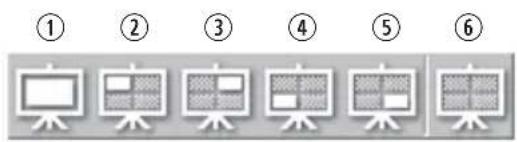
⑥:Statusweergave
2) Selecteer vanaf de ① tot de ⑤ knoppen en klik er op.
① Het omschakelen naar de ENKEL PC-modus: Uw afbeelding wordt op het volledige scherm getoond.
②-⑤ Het omschakelen naar de Multi PC-modus: Uw afbeelding wordt op een kwart van het scherm getoond, geïdentificeerd door de knop.
3) Het projectorscherm wordt teruggeschakeld naar de bovenstaande geselecteerde modus en het overbrengen van uw PC-afbeelding begint om uw afbeelding op het scherm te laten zien.
4) Het icoon i het hoofdmenu is vervangen door het door u geselecteerde icoon.
N.B. • Het overbrengen van de afbeelding wordt gestopt wanneer u op de ENKEL modusknop klikt terwijl de projector in de ENKEL PC-modus is of wanneer u één van de Multi-modusknoppen klikt die een kwart van het scherm tonen dat op dat moment uw PC-afbeeldingen in de Multi-PC-modus weergeeft.
- Wanneer de Multi-modus geselecteerd is, dan wordt het projectorscherm automatisch in 4 zones verdeeld.
- Als de Presentatiemodus is ingeschakeld en de projector wordt gebruikt door een computer in de ENKEL PC-modus, kunnen afbeeldingen van andere computers niet worden verzonden naar de projector, ook niet als de knop is ingedrukt.
- Als een kwartscherm dat is ingenomen door een andere computer wordt geselecteerd, wordt de beeldoverdracht van die computer in de wacht gezet, en wordt het beeld van de op dat moment gespecificeerde computer weergegeven.
De weergavemodus kan ook worden ingesteld met behulp van de MULTI-PCMODUS in het PRESENTATIE item in het NETWERK menu. De laatste instelling die werd geregeld is van kracht, ongeacht de instelmethode. (Zie het NETWERK Menu in de Gebruiksaanwijzing – Gebruikershandleiding voor de functies op de projector.)
2.1 "LiveViewer" gebruiken (vervolg)
2.1.4 Optiemenu
Klikken op de Optieknop laat het optiemenu op het scherm verschijnen.
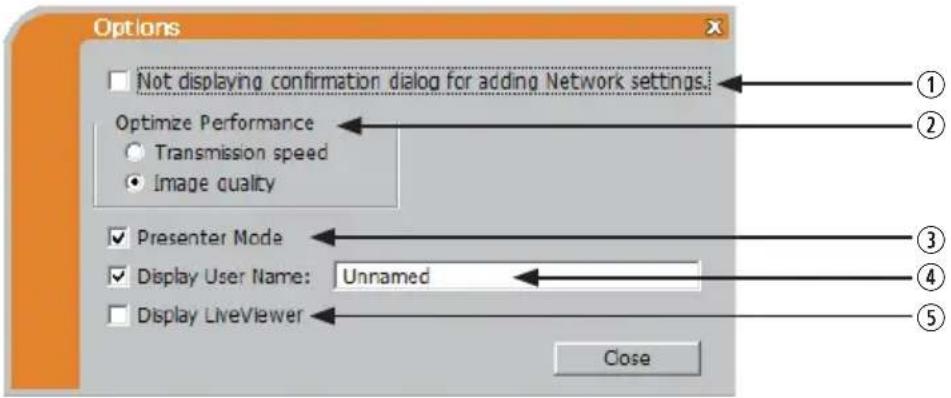
① “Not displaying confirmation dialog for adding Network settings” Met deze instelling kunt u kiezen of u het dialoogvenster voor bevestiging voor het toevoegen van een netwerkconfiguratie (20, 29) wilt weergeven wanneer u uw computer verbindt met de projector. Het is standaard uitgeschakeld.
② Optimaliseer prestaties
"LiveViewer" vangt het PC-scherm in JPEG-data en stuur de JPEG-data naar de projector. "LiveViewer" heeft twee opties die ieder een verschillende compressiesnelheid van JPEG-data hebben.
Overbrengingsnelheid
Snelheid is van groter belang dan de kwaliteit van de afbeelding. Het zorgt ervoor dat de JPEG-compressiesnelheid hoger is. Het scherm op de projecter wordt sneller geschreven omdat de overgebrachte data kleiner is, maar de kwaliteit van de afbeelding is slechter.
Afbeeldingskwaliteit
De kwaliteit van de afbeelding is van groter belang dan de snelheid. Het zorgt ervoor dat de JPEG-compressiesnelheid lager is. Het scherm op de projecter wordt langzamer geschreven omdat de overgebrachte data groter is, maar de kwaliteit van de afbeelding is beter.
2.1 "LiveViewer" gebruiken (vervolg)
③ Presentatiemodus
In de single PC-modus kan de projector door één PC gebruikt worden en kan een toegangspoging van een andere PC blokkeren als de Presentatiemodus ingesteld is op "LiveViewer".
U hoeft zich tijdens het geven van de presentatie geen zorgen te maken dat een afbeelding op het scherm onverwachts omgeschakeld kan worden naar één verzonden door een andere PC.
Wanneer u deze wilt inschakelen vink het dan aan in het vakje.
N.B. • Wanneer de Multi PC-modus geselecteer is, dan is de instelling voor de Presentatiemodus ongeldig.
- Wanneer er omgeschakeld wordt van de Multi PC-mdous naar de ENKEL PC-modus dan is de Presentateimodus instelling van de PC geldig.
- De Presentatiemodus is ingeschakeld in de standaard fabrieksinstelling.
- Behalve met het softwaremenu op de computer waarop deze presentatormodus is ingeschakeld, kunt u deze functie annuleren met het OSD-menu van de projector PRESENTATORMODUS SLUITEN van het item PRESENTATIE in het menu NETWERK.
④ Toon de naam van de gebruiker.
Er kan een gebruikersnaam ingevoerd worden van maximaal 20 letters bestaande uit alfanumerieke karakters.
De gebruikersnaam kan weergegeven worden op het projectorscherm zo dat u er achter kunt komen wiens afbeelding op dit moment op het scherm staat.
(Zie het 📄NETWERK Menu in de Gebruiksaanwijzing – Gebruikershandleiding)
Wanneer het vakje niet aangevinkt is dan wordt de informatie niet naar de projector verstuurd.
⑤ Display LiveViewer
Als u het LiveViewer venster op het scherm wilt laten weergeven, moet u dit vakje aankruisen.
N.B. • Kruis dit vakje aan wanneer u de StarBoard Software gebruikt met een CP-AW2519N/CP-AW2519NM. De notitielaag kan mogelijk niet worden weergegeven op het geprojecteerde beeld wanneer deze optie uit (OFF) staat.
- Deze functie is beschikbaar in Ver.4.3 of nieuwer.
2.2 De Netwerkpresentatie starten
Dit hoofdstuk bevat uitleg over de functie Netwerkpresentatie, waarmee u computerbeelden die werden verzonden via een netwerk kunt projecteren. Met "LiveViewer" kunt u beelden vanaf één of meerdere pc's projecteren door de projector zonder gebruik van computerkabels op een bestaand netwerk aan te sluiten.
Deze functie Netwerkpresentatie helpt u om op een vlotte manier presentaties te maken en vergaderingen te organiseren.
Om de Netwerkpresentatie te starten, selecteert u de LAN-poort als de ingangsbron op de projector en klikt u op de Startende vangknop in "LiveViewer".
2.2.1 Displaymodus
Voor de Netwerkpresentatie zijn twee weergavemodi beschikbaar, de enkel-PC-modus en de multi-PC-modus.
1) De ENKEL PC-modus.
De projector toont afbeeldingen die vanaf één PC gestuurd worden.
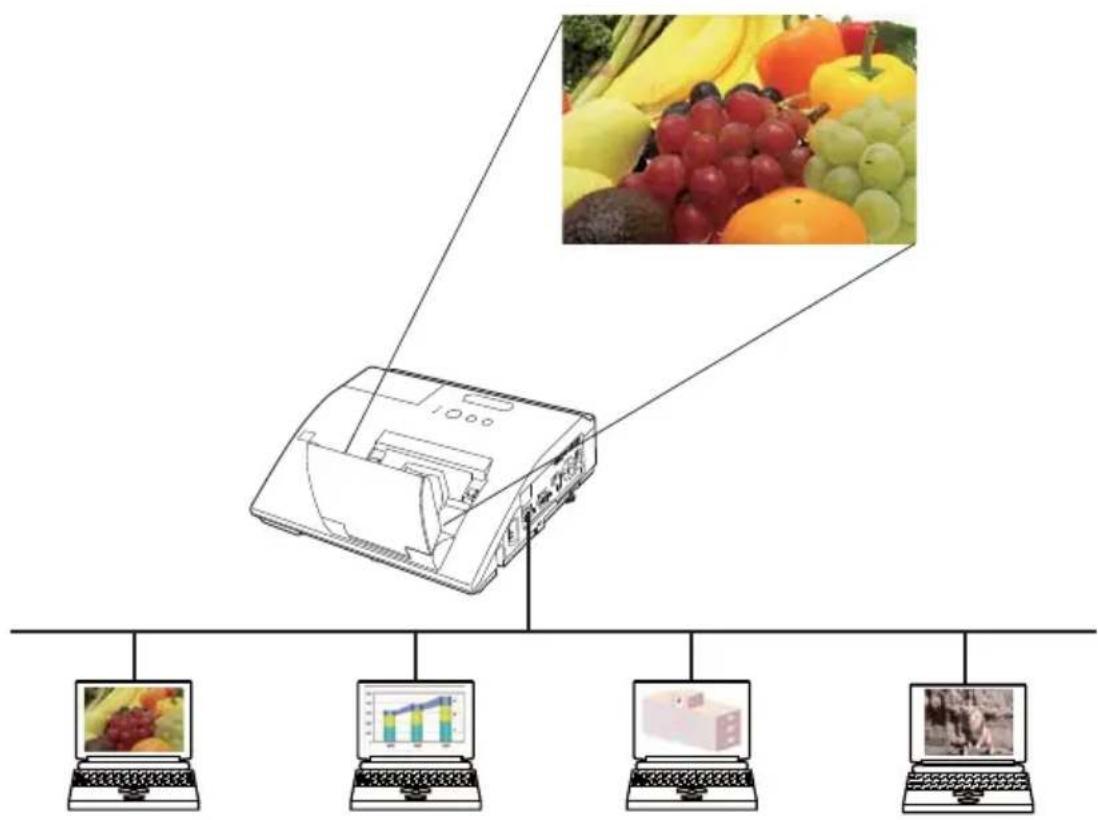
2.2 De Netwerkpresentatie starten (vervolg)
2) De multi-PC-modus.
Het projecterscherm is in vier zones onderverdeeld.
De projecter toont afbeeldingen gestuurd door een PC in één zone, zodat de projector afbeeldingen kan tonen die tegelijkertijd verstuurd zijn door 4 PC's.
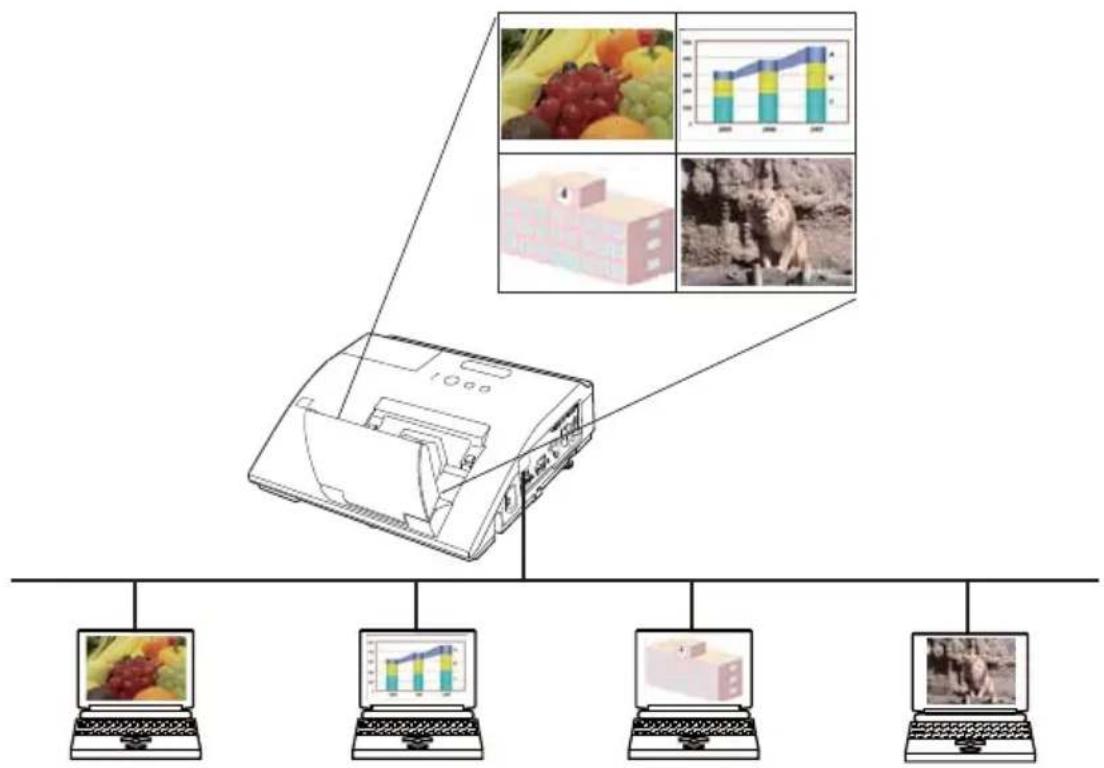
flowchart
graph TD
    A["Printer"] --> B["Laptop 1"]
    A --> C["Laptop 2"]
    A --> D["Laptop 3"]
    A --> E["Laptop 4"]
    A --> F["Laptop 5"]
    A --> G["Laptop 6"]
    A --> H["Laptop 7"]
    A --> I["Laptop 8"]
    A --> J["Laptop 9"]
    A --> K["Laptop 10"]
    A --> L["Laptop 11"]
    A --> M["Laptop 12"]
    A --> N["Laptop 13"]
    A --> O["Laptop 14"]
    A --> P["Laptop 15"]
    A --> Q["Laptop 16"]
    A --> R["Laptop 17"]
    A --> S["Laptop 18"]
    A --> T["Laptop 19"]
    A --> U["Laptop 20"]
    A --> V["Laptop 21"]
    A --> W["Laptop 22"]
    A --> X["Laptop 23"]
    A --> Y["Laptop 24"]
    A --> Z["Laptop 25"]
    A --> AA["Laptop 26"]
    A --> AB["Laptop 27"]
    A --> AC["Laptop 28"]
    A --> AD["Laptop 29"]
    A --> AE["Laptop 30"]
    A --> AF["Laptop 31"]
    A --> AG["Laptop 32"]
    A --> AH["Laptop 33"]
    A --> AI["Laptop 34"]
    A --> AJ["Laptop 35"]
    A --> AK["Laptop 36"]
    A --> AL["Laptop 37"]
    A --> AM["Laptop 38"]
    A --> AN["Laptop 39"]
    A --> AO["Laptop 40"]
    A --> AP["Laptop 41"]
    A --> AQ["Laptop 42"]
    A --> AR["Laptop 43"]
    A --> AS["Laptop 44"]
    A --> AT["Laptop 45"]
    A --> AU["Laptop 46"]
    A --> AV["Laptop 47"]
    A --> AW["Laptop 48"]
    A --> AX["Laptop 49"]
    A --> AY["Laptop 50"]
    A --> AZ["Laptop 51"]
    A --> BA["Laptop 52"]
    A --> BB["Laptop 53"]
    A --> BC["Laptop 54"]
    A --> BD["Laptop 55"]
    A --> BE["Laptop 56"]
    A --> BF["Laptop 57"]
    A --> BG["Laptop 58"]
    A --> BH["Laptop 59"]
    A --> BI["Laptop 60"]
    A --> BJ["Laptop 61"]
    A --> BK["Laptop 62"]
    A --> BL["Laptop 63"]
    A --> BM["Laptop 64"]
    A --> BN["Laptop 65"]
    A --> BO["Laptop 66"]
    A --> BP["Laptop 67"]
    A --> BQ["Laptop 68"]
    A --> BR["Laptop 69"]
    A --> BS["Laptop 70"]
    A --> BT["Laptop 71"]
    A --> BU["Laptop 72"]
    A --> BV["Laptop 73"]
    A --> BW["Laptop 74"]
    A --> BX["Laptop 75"]
    A --> BY["Laptop 76"]
    A --> BZ["Laptop 77"]
    A --> CA["Laptop 78"]
    A --> CB["Laptop 79"]
    A --> CC["Laptop 80"]
    A --> CD["Laptop 81"]
    A --> CE["Laptop 82"]
    A --> CF["Laptop 83"]
    A --> CG["Laptop 84"]
    A --> CH["Laptop 85"]
    A --> CI["Laptop 86"]
    A --> CJ["Laptop 87"]
    A --> CK["Laptop 88"]
    A --> CY["Laptop 89"]
    A --> CZ["Laptop 90"]
    A --> DA["Laptop 91"]
    A --> DB["Laptop 92"]
    A --> DC["Laptop 93"]
    A --> DD["Laptop 94"]
    A --> DEL["Data Icon: Fruit, Vegetable, Box, Box Label: Fruit, Vegetable, Box Label: Animal"]
2.2.2 Presentatiemodus
In de ENKEL PC-modus kan de projector door één PC gebruikt worden en kan een toegangspoging van een andere PC blokkeren als de Presentatiemodus ingesteld is op "LiveViewer".
U hoeft zich tijdens het geven van de presentatie geen zorgen te maken dat een afbeelding op het scherm onverwachts omgeschakeld kan worden naar één verzonden door een andere PC.
De Presentatiemodus kan ingesteld worden in het Optiemenu in het menu van "LiveViewer". (42)
2.2.3 Toon de gebruikersnaam
De gebruikersnaam kan ingevoerd worden in "LiveViewer" welke aangegeven wordt op het scherm d.m.v. het bedienen van het menu op de projector. Er kan dus nagegaan worden wiens afbeelding er op dit moment op het scherm staat. (42)
3. Webbesturing
3. Webbesturing
U kunt de projector aanpassen of besturen via een netwerk vanaf een webbrowser op een PCE die aangesloten is op hetzelfde netwerk.
- Wanneer JavaScript is uitgeschakeld in uw webbrowser dan moet u JavaScript inschakelen om de webpagina's van de projector goed te kunnen gebruiken. Zie de hulpbestanden voor uw webbrowser voor informatie over hoe het JavaScript in te schakelen.
- Het wordt aanbevolen om alle webbrowser updates te installeren.
3.1 Inloggen
Om de functie Webbesturing te kunnen gebruiken moet u inloggen met uw gebruikersnaam en wachtwoord. (48)
Zie het volgende voor het configureren of besturen van de projector via een webbrowser.
Voorbeeld: Als het IP-adres van de projector ingesteld is op: 192.168.1.10:
1) Open het inlogvenster dat hier rechts staat afgebeeld.
U kunt dit venster op twee manieren openen.
① "LiveViewer" gebruiken Verbind uw computer en de projector via het netwerk met "LiveViewer". (10) Klik vervolgens op de knop Webbesturing in het hoofdmenu van "LiveViewer" (38) om de webbrowsersoftware te starten.
② Met behulp van webbrowsersoftware Zorg ervoor dat uw computer en de projector zijn verbonden via een netwerk en start vervolgens de webbrowser.
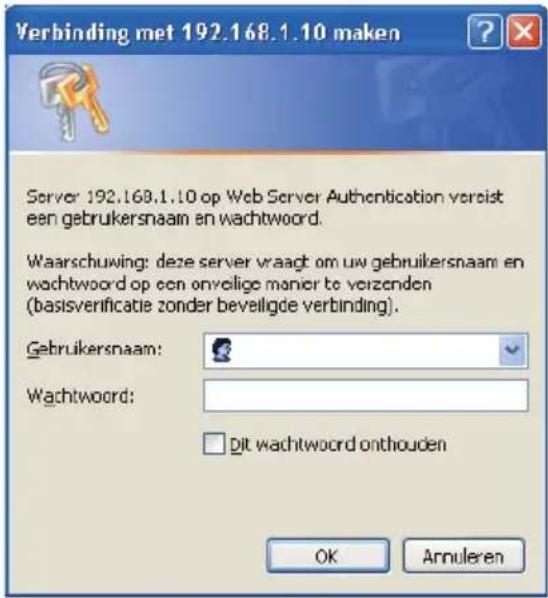
Voer het IP-adres van de projector in het URL-invoerveld van de webbrowser in, zoals in het onderstaande voorbeeld, en druk op de Entertoets of de “→”-knop.
Voorbeeld: Als het IP-adres van de projector ingesteld is op: 192.168.1.10 : Voer "http://192.168.1.10/" in de adresbalk van de webbrowser, en druk op Enter of klik op de "→"-knop.
2) Voer uw gebruikersnaam en wachtwoord in en klik op [OK].
N.B. • De taal die in het venster Webbesturing wordt gebruikt, is gelijk aan de taal van het OSD van de projector. Als u deze wilt veranderden, moet u de OSD-taal van de projector veranderen. (SCHERM Menu in de Gebruiksaanwijzing – Gebruikershandleiding)
3. Webbesturing
3.1 Inloggen (vervolg)
Dit zijn de fabrieksinstellingen voor gebruikersnaam en wachtwoord.
| Gebruikersnaam Wachtwoord |
| Administrator |
Als het inloggen is gelukt, wordt het onderstaande scherm weergegeven.
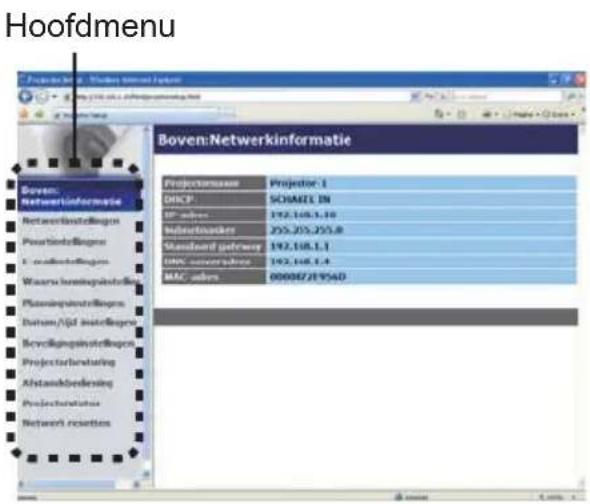
3) Klik op het gewenste functie- of configuratieonderdeel in het hoofdmenu.
3.2 Netwerkinformatie
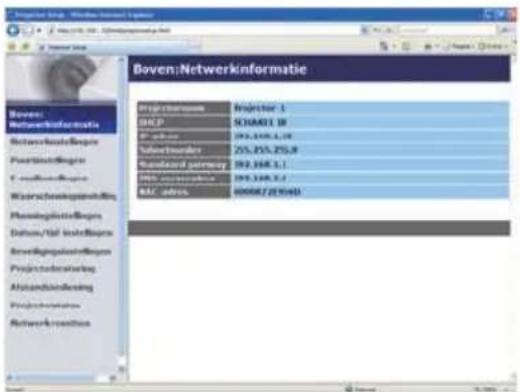
Toont de huidige netwerkconfiguratie instellingen van de projector.
| Optie Beschrijving | |
| Projectornaam Toont de instellingen van de projectornaam. | |
| DHCP Toont de DHCP-configuratie instellingen. | |
| IP-adres Toont het huidige IP-adres. | |
| Subnetmasker Toont het subnetmasker. | |
| Standaard gateway Toont de standaard gateway. | |
| DNS-serveradres Toont het DNS-server-adres. | |
| MAC-adres Toont het ethernet MAC-adres. |
3.3 Netwerkinstellingen
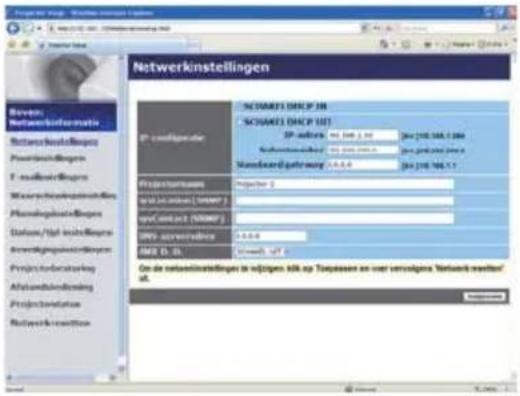
Toont en configureert de netwerkinstellingen.
| Optie Beschrijving | ||
| IP-configuratie Configureert de netwerkinstellingen. | ||
| SCHAKEL DHCP IN Schakelt DHCP in. | ||
| SCHAKEL DHCP UIT Schakelt DHCP uit. | ||
| IP-adres | Configureert het IP-adres wanneer de DHCP uitgeschakelt is. | |
| Subnetmasker | Configureert het subnetmasker wanneer de DHCP uitgeschakelt is. | |
| Standaard gateway | Configureert de standaard gateway wanneer de DHCP uitgeschakelt is. | |
| Projectornaam | Configureert de naam van de projector.De lengte van de Projectornaam kan tot 64 alfanumerieke karakters zijn. Alleen alfabetische, cijfers en de volgende symbolen kunnen gebruikt worden: !”#$%&’()*+,-./:;<=>?@[\]^_{}~ en spatie.Een bepaalde projectornaam wordt standaard toegewezen. | |
| sysLocation (SNMP) | Configureert de locatie waarnaar verwezen moet worden bij het gebruik van SNMP.De lengte van de sysLocation kan tot 255 alfanumerieke karakters zijn. Alleen de cijfer '0-9' en de letters 'a-z' of 'A-Z' kunnen gebruikt worden. | |
| sysContact (SNMP) | Configureert de contactinformatie waarnaar verwezen moet worden bij het gebruik van SNMP.De lengte van de het sysContact kan tot 255 alfanumerieke karakters zijn. Alleen de cijfer '0-9' en de letters 'a-z' of 'A-Z' kunnen gebruikt worden. | |
| DNS-serveradres Configureert het DNS-serveradres. | ||
| AMX D.D.(AMX Device Discovery) | Configureert de AMX Device Discovery instelling om de projector te kunnen detecteren met AMX apparatuur die is aangesloten op hetzelfde netwerk.Bezoek de AMX website voor meer informatie omtrent AMX Device Discovery.URL:http://www.amx.com(vanaf juni 2011) | |
Klik op [Toepassen] om de instellingen op te slaan.
N.B. • De nieuwe configuratie instellingen worden geactiveerd na het resetten van de netwerkverbinding. Wanneer de configuratie instellingen gewijzigd zijn, dan moet u de netwerkverbinding opnieuw starten. U kunt de netwerkverbinding opnieuw starten door te drukken op [Netwerk resetten] in het hoofdmenu.
- Wanneer u de projector aansluit op een bestaand netwer, neem dan contact op met de netwerkbeheerder voordat u de adressen van de server instelt.
3.4 Poortinstellingen
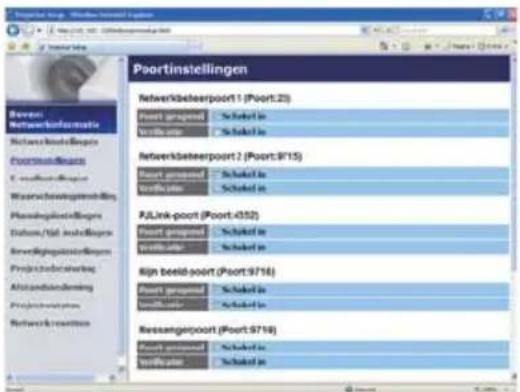
Toont en configureert de communicatiepoortinstellingen.
| Optie Beschrijving | |
| Netwerkbeheerpoort 1 (Poort:23) | Configureert opdrachtenbeheerpoort 1 (Poort 23). |
| Poort geopend | Klik op [Schakel in] vink het vakje aan om poort 23 te gebruiken. |
| Verificatie | Klik op [Schakel in] Vink het vakje aan wanneer autenticatie vereist is voor deze poort. |
| Netwerkbeheerpoort 2 (Poort:9715) | Configureert opdrachtenbeheerpoort 2 (Poort 9715). |
| Poort geopend | Klik op [Schakel in] vink het vakje aan om poort 9715 te gebruiken. |
| Verificatie | Klik op [Schakel in] Vink het vakje aan wanneer autenticatie vereist is voor deze poort. |
| PJLinkTM -poort (Poort:4352) | Configureert de PJLinkTM -poort (Poort:4352). |
| Poort geopend | Klik het [Schakel in] selectievakje om poort 4352 te gebruiken. |
| Verificatie | Klik het [Schakel in] selectievakje wanneer verificatie is vereist voor deze poort. |
| Mijn beeld-poort (Poort:9716) | Configureert de Mijn Beeld-poort (Poort:9716). |
| Poort geopend | Klik het [Schakel in] selectievakje om poort 9716 te gebruiken. |
| Verificatie | Klik het [Schakel in] selectievakje wanneer verificatie is vereist voor deze poort. |
| Messengerpoort (Poort:9719) | Configureert de Messenger-poort (Poort:9719). |
| Poort geopend | Klik het [Schakel in] selectievakje om poort 9719 te gebruiken. |
| Verificatie | Klik het [Schakel in] selectievakje wanneer verificatie is vereist voor deze poort. |
3. Webbesturing
3.4 Poortinstellingen (vervolg)
| Optie Beschrijving | |
| SNMP-poort Configureert de SNMP-poort. | |
| Poort geopend | Klik op [Schakel in] vink het vakje aan om SNMP te gebruiken. |
| Trap-adres | Configureert de bestemming van de SNMP-vastlegging in het IP-formaat.Met het adres kunt u niet alleen IP-adressen invoeren maar ook domeinnamen wanneer er een geldige DNS-server is opgezet in deNetwerkinstellingen.De maximale lengte van een host of domeinnaam is tot 255 karakters. |
| MIB-bestand downloaden | Downloadt een MIB-bestand van de projector. |
| Netwerkbrugpoort Configureert het Netwerkbrug-poortnummer. | |
| Poortnummer | Voer het poortnummer in.U kunt elk nummer tussen 1024 en 65535 instellen, behalve 9715, 9716, 9719, 9720, 5900, 5500 en 4352. De standaardinstelling is 9717. |
Klik op [Toepassen] om de instellingen op te slaan.
N.B. • De nieuwe configuratie instellingen worden geactiveerd na het herstarten van de netwerk connectie. Als de configuratie instellingen worden veranderd, moet u de netwerk connectie herstarten. U kunt de netwerk connectie herstarten door te klikken op [Netwerk resetten] in het hoofdmenu.
3.5 E-mailinstellingen
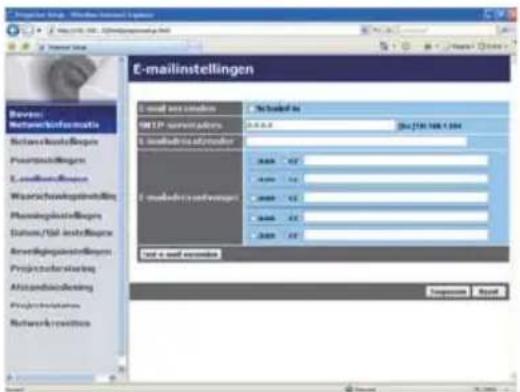
Toont en configureert de e-mailadresinstellingen.
| Optie Beschrijving | |
| E-mail verzenden | Klik op [Schakel in] Vink het vakje aan om de e-mailfunctie te gebruiken.Configureer de voorwaarden voor het versturen van e-mail onder de Waarschuwingsinstellingen. |
| SMTP-serveradres | Configureert de adressen van de mailserver in het IP-formaat.Met het adres kunt u niet alleen IP-adressen invoeren maar ook domeinnamen wanneer er een geldige DNS-server is opgezet in deNetwerkinstellingen. De maximale lengte van een host of domeinnaam is tot 255 karakters. |
| E-mailadres afzender | Configureert het e-mailadres van de verzender.De lengte van het e-mailadres van de verzender kan tot 255 alfanumerieke karakters zijn. |
| E-mailadres ontvanger | Configureert het e-mailadress van één tot vijf ontvangers.U kunt ook [aan] of [cc] voor elk adres. De lengte van het e-mailadres van de ontvanger kan tot 255 alfanumerieke karakters zijn. |
Klik op [Toepassen] om de instellingen op te slaan.
N.B. • U kunt ook controleren of de mailinstellingen correct functioneren door de [Test-e-mail verzenden] knop te drukken. Schakel a.u.b. de mail verstureninstelling in voor dat u op [Test-e-mail verzenden].
- Wanneer u de projector aansluit op een bestaand netwer, neem dan contact op met de netwerkbeheerder voordat u de adressen van de server instelt.
3. Webbesturing
3.6 Waarschuwingsinstellingen
Toont en configureert de instellingen voor de storings- & waarschuwingsinstellingen.
| Optie Beschrijving | |
| Dekselfout De lampdeksel | is niet goed vastgezet. |
| Ventilatiefout De ventilatie | functioneer niet. |
| Lampfout | De lamp gaat niet branden en er bestaat de mogelijkheid dat het binnenste deel warm geworden is. |
| Temperatuurfout | Er bestaat de mogelijkheid dat het binnenste deel verwarmd is. |
| Lensafdekkingsfout | De lensafdekking is niet of niet goed geopend of gesloten. |
| Luchtstroomfout De interne | temperatuur is aan het stijgen. |
| Onderkoelingsfout | Er bestaat de mogelijkheid dat het binnenste deel onderkoeld is. |
| Filterfout Fiteroverluchttijd. | |
| Andere fout | Overige fouten.Wanneer deze foutmelding getoond wordt, neem dan contact op met uw dealer. |
| Planuitvoeringsfout | Planuitvoeringsfout. (56) |
| Lamptijdalarm Lampoverluchtijdalarminstelling. | |
| Filtertijdalarm Filteroverluchtijdalarminstelling. | |
| Transitiedetectoralarm | Transitiedetectoralarm. (VEILIGHEID Menu in de Gebruiksaanwijzing – Gebruikershandleiding) |
| Koude start | Als de projector op het net is aangesloten, werkt deze als volgt.• Als UIT(STANDBY) is ingesteld op NORMAAL, verandert de spanningsstatus van de projector van uit naar standby.• Als UIT(STANDBY) is ingesteld op SPAARSTAND, verandert de spanningsstatus van de projector van standby naar aan (de lamp gaat aan). (INSTELLING menu in de Gebruiksaanwijzing – Gebruikershandleiding) |
| Verificatiefout | De SNMP-toegang wordt waargenomen vanuit de ongeldige SNMP-gemeenschap. |
Zie de "Oplossingen vinden" in de Gebruiksaanwijzing – Gebruikershandleiding voor een meer gedetailleerde uitleg van fouten behalve Andere fout en de Planuitvoeringsfout.
3.6 Waarschuwingsinstellingen (vervolg)
De Alarmeringsopties worden getoond in het onderstaande.
| Optie Beschrijving | |
| Alarmtijd | Stelt de alarmtijd in.(Alleen Lamptijdalarm en Filtertijdalarm.) |
| SNMP-trap | Klik op [Schakel in] vink het vakje aan om SNMP-vastleg waarschuwingen in te schakelen. |
| E-mail verzenden | Klik op [Schakel in] vink het vak je aan om e-mailwaarschuwingen te ontvangen.(Behalve Koude start en Verificatiefout.) |
| Onderwerp van e-mail | Configureert de regel van het onderwerp van het te zenden e-mail.De lengte van de onderwerpregel kan tot 100 alfanumerieke karakters zijn.(Behalve Koude start en Verificatiefout.) |
| Tekst van e-mail | Configureert de tekst het te zenden e-mail.De tekst kan maximaal uit 1024 alfanumerieke tekens bestaan. Als u speciale tekens gebruikt, kan de maximale lengte echter korter zijn.Speciale tekens " ' : & , % \ en spatie(Behalve Koude start en Verificatiefout.) |
Klik op [Toepassen] om de instellingen op te slaan.
N.B. • Het starten van de e-mail voor Filterfout is afhankelijk van de instelling FILTERMELDING in het onderdeel SERVICE van het menu OPTIE welke de periode bepaald tot wanneer het filterbericht op het projectorscherm verschijnt. Er wordt een e-mail verstuurd wanneer de gebruikstijd van het filter de ingestelde tijdslimiet overschrijdt. Er wordt geen berichtgevings-e-mail gestuurd als het FILTERMELDING op SCHAKEL UIT is ingesteld. (OPTIE Menu in de Gebruiksaanwijzing – Gebruikershandleiding)
- Lamptijdalarm wordt gedefinieerd als een drempelwaarde voor een e-mailbericht (herinnering) van de lamptimer. Wanneer het aantal lampuren deze drempelwaarden overschrijdt, die geconfigureerd werd via de webpagina, dan wordt de e-mail verstuurd.
- Het Filtertijdalarm wordt gedefinieerd als een drempelwaarde voor een e-mailbericht (herinnering) met betrekking tot de filtertijd. Wanneer het aantal filteruren deze drempelwaarde overschrijdt die in de webpagina is ingesteld, wordt deze e-mail verstuurd.
3. Webbesturing
3.7 Planningsinstellingen
![Planninginstellingen / Dageijks Planning - Schakel in Time | Updown [Parameter] 50.00 | Strasse [SCHAKEL 10] 17.00 | Strasse [SCHAKEL LIST] Strasse | 100% (up) | Interferen | 100% (up) | Majarland | 100% (up) | Mesangor | 100% (up) | Side show | up > 1 Updown [Parameter] Break](/content/2026/06/1151562/images/ca3c0653d90344f7ef033d91a7c0a507bd3d7b878f919bb77b582631fa26a772.jpg)
Toont en configureert de planningsinstellingen.
| Optie Beschrijving | |
| Dagelijks Configureert het dagelijkse schema. | |
| Zondag Configureert het schema van zondag. | |
| Maandag Configureert het schema van maandag. | |
| Dinsdag Configureert het schema van dinsdag. | |
| Woensdag Configureert het schema van woensdag. | |
| Donderdag Configureert het schema van donderdag. | |
| Vrijdag Configureert het schema van vrijdag. | |
| Zaterdag Configureert het schema van zaterdag. | |
| Specifieke datum nr. 1 Configureert het schema van de specifieke datum (nr. 1). | |
| Specifieke datum nr. 2 Configureert het schema van de specifieke datum (nr. 2). | |
| Specifieke datum nr. 3 Configureert het schema van de specifieke datum (nr. 3). | |
| Specifieke datum nr. 4 Configureert het schema van de specifieke datum (nr. 4). | |
| Specifieke datum nr. 5 Configureert het schema van de specifieke datum (nr. 5). |
3.7 Planningsinstellingen (vervolg)
De schema-instellingen worden hieronder getoond.
| Optie Beschrijving | |
| Planning | Klik op [Schakel in] vink het vakje aan om het schema in te schakelen. |
| Datum (maand/dag) | Configureert de maand en datum.Dit item verschijnt alleen wanneer Specifieke datum (nr. 1-5) is geselecteerd. |
Klik op [Toepassen] om de instellingen op te slaan.
De huidige instellingen voor gebeurtenissen worden getoond in de schemalijst. Om meer functies en gebeurtenissen toe te voegen, dient u de volgende items in te stellen.
| Optie Beschrijving | |
| Tijd Configureert de tijd om | opdrachten uit te voeren. |
| Opdracht[Parameter] | Configureert de uit te voeren opdrachten. |
| Stroom Configureert de | parameters voor het stroombeheer. |
| Invoerbron | Configureert de parameters voor het verwisselen van de invoer. |
| Mijn beeld | Configureert de parameters voor de weergave van de Mijn Beeld-gegevens. (71) |
| Messenger | Configureert de parameters voor de weergave van de Messenger-gegevens. (73) |
| Slide show Configureert | de start/stop-parameters voor de slide show. |
Klik op [Registreren] om nieuwe opdrachten aan de schemalijst toe te voegen.
Klik op [Verwijderen] om opdrachten uit de schemalijst te wissen.
Klik op de [Reset] toets om alle opdrachten te wissen en de schema-instellingen uit de schemalijst te resetten
3. Webbesturing
3.7 Planningsinstellingen (vervolg)
N.B. • Nadat de projector is verplaatst, controleert u de datum- en tijdinstellingen van de projector alvorens de programmering te configureren. Een sterke schok kan de instellingen voor datum en tijd (59) veranderen.
- De gebeurtenissen van "Mijn beeld" en "Messenger" zullen niet juist beginnen en er treedt een schema-uitvoeringsfout op als de lamp niet oplicht en/of de weergavegegevens niet op de uitvoeringstijd van de geprogrammeerde gebeurtenis in de projector zijn opgeslagen.
- De gebeurtenissen van "Invoerbron" en "Mijn beeld" zullen niet beginnen als de veiligheidsfunctie is geactiveerd en het gebruik van de projector is beperkt.
- Bepaalde fouten van de projector (zoals een temperatuurfout of lampfout) verhinderen een juiste uitvoering van de geprogrammeerde functies/gebeurtenissen.
- Als geen USB-geheugenapparaat op de projector is aangesloten of als er geen beeldgegevens voor weergave zijn op de geprogrammeerde tijd van de gebeurtenis, treedt er een schema-uitvoeringsfout op voor de geprogrammeerde slide show-gebeurtenis.
- Wanneer u de slide show start, wordt de ingangsbron automatisch gewijzigd in de USB TYPE A-poort.
- Beeldbestanden opgeslagen in de hoofdmap van het USB-geheugenapparaat worden weergegeven voor de geprogrammeerde slide show.
- Raadpleeg “Oplossingen vinden” in de Gebruiksaanwijzing – Gebruikershandleiding wanneer geprogrammeerde functies/gebeurtenissen niet worden uitgevoerd zoals u ze hebt ingesteld.
3.8 Datum/tijd-instellingen
Toont en configureert de datum en tijdinstellingen.
| Optie Beschrijving | |||
| Huidige datum | Configureert de huidige datum in het jaar/maand/dag formaat. | ||
| Huidige tijd | Configureert de huidige tijd in het uur:minuut:sconde formaat. | ||
| Zomertijd | Klik op [SCHAKEL IN] vink het vakje aan om de daglicht besparingstijd in te schakelen en stel de volgende opties in: | ||
| Begin | Configureert de datum en tijd wanneer de daglicht besparingstijd begint. | ||
| Maand | |||
| Week | |||
| Dag | |||
| Tijd | |||
| muur | |||
| minuut | |||
| Einde | Configureert de datum en tijd wanneer de daglicht besparingstijd eindigt. | ||
| Maand | |||
| Week | |||
| Dag | |||
| Tijd | |||
| muur | |||
| minuut | |||
3. Webbesturing
3.8 Datum/tijd-instellingen (vervolg)
| Optie Beschrijving | |
| Tijdsverschil | Configureert het tijdsverschil. Stel hetzelfde tijdsverschil in als die die op uw PC is ingesteld. Indien u onzeker bent, raadpleeg dan u uw IT-beheerder. |
| SNTP | Vink het [On] vakje aan om datum en tijd van de SNTP-server te ontvangen en stel de volgende opties in: |
| SNTP-serveradres | Configureert het SNTP-serveradres in IP-formaat.• Met het adres kunt u niet alleen IP-adressen invoeren maar ook domeinnamen wanneer er een geldige DNS-server is opgezet in deNetwerkinstellingen. De maximale lengte van een host of domeinnaam is tot 255 karakters. |
| Cyclus | Configureert de interval waarmee de datum en tijd van de SNTP-server verkregen wordt (uur: minuut). |
Klik op [Toepassen] om de instellingen op te slaan.
N.B. • De nieuwe configuratie instellingen worden geactiveerd na het herstarten van de netwerk connectie. Als de configuratie instellingen worden veranderd, moet u de netwerk connectie herstarten. U kunt de netwerk connectie herstarten door te klikken op [Netwerk resetten] in het hoofdmenu.
- Wanneer u de projector aansluit op een bestaand netwerk, neem dan contact op met de netwerkbeheerder voordat u de adressen van de server instelt.
- Om de SNTP-functie in te schakelen moet het tijdsverschil ingeschakeld zijn.
- De projector zal de datum en tijd verkrijgen van de SNTP-server en voorbij gaan aan tijdsinstellingen wanneer de SNTP is ingeschakeld.
- De tijd van de interne klok blijft misschien niet accuraat. Het gebruik van de SNTP wordt aanbevolen om een accurate tijd te houden.
3.9 Beveiligingsinstellingen
Toont en configureert wachtwoorden en andere beveiligingsinstellingen.
| Optie Beschrijving | |||
| Gebruikersaccount Configureert de gebruikersnaam en het wachtwoord. | |||
| Gebruikersnaam | Configureert de gebruikersnaam.De lengte van de tekst kan tot 32 alfanumerieke karakters zijn. | ||
| Wachtwoord | Configureert het wachtwoord.De lengte van de tekst kan tot 255 alfanumerieke karakters zijn. | ||
| Wachtwoord opnieuw invoeren | Voer het bovenstaande wachtwoord nogmaals, ter verificatie, in. | ||
| Netwerkbeheer | Configureert het Verificatiewachtwoord voor de opdrachtenbeheer. | ||
| Verificatiewachtwoord | Configureert het Verificatiewachtwoord. De lengte van de tekst kan tot 32 alfanumerieke karakters zijn. | ||
| Verificatiewachtwoord opnieuw invoeren | Voer het bovenstaande wachtwoord nogmaals, ter verificatie, in. | ||
| SNMP | Configureert de naam van de gemeenschap wanneer SNMP gebruikt wordt. | ||
| Gemeenschapsnaam | Configureert de naam van de gemeenschap. De lengte van de tekst kan tot 64 alfanumerieke karakters zijn. | ||
Klik op [Toepassen] om de instellingen op te slaan.
N.B. • De nieuwe configuratie instellingen worden geactiveerd na het herstarten van de netwerk connectie. Als de configuratie instellingen worden veranderd, moet u de netwerk connectie herstarten. U kunt de netwerk connectie herstarten door te klikken op [Netwerk resetten] in het hoofdmenu. • Alleen de cijfer '0-9' en de letters 'a-z' of 'A-Z' kunnen gebruikt worden.
3. Webbesturing
3.10 Projectorbesturing
De opties die getoond worden in de onderstaande tabel kunnen gekozen worden d.m.v. het
Projectorbesturing-menu. Selecteer een item met de muis.
De meeste opties hebben een submenu. Zie de onderstaande tabel voor informatie hierover.
N.B. • De instellingswaarde kokmt misschien net overeen met de daadwerkelijke waarde als de gebruiker de waarde handmatig verandert. Vernieuw in dat geval de pagina door op de [Vernieuwen] knop te drukken.
Bestuurd de projector.
| Optie Beschrijving | |
| HOOFDMENU | |
| STROOM Schakelt de stroom aan/uit. | |
| INVOERBRON Selecteert de invoerbron. | |
| BEELD MODUS Selecteert de afbeeldingsmodusinstelling. | |
| BLANK AAN/UIT Schakelt Blank aan/uit. | |
| DEMPEN Schakelt Mute aan/uit. | |
| BEVRIES Schakelt Bevries aan/uit. | |
| VERGROOT | Bestuurd de vergrotingsinstelling.Bij een aantal invoersignaalbronnen kan het vergroten stoppen zelfs al heeft het de maximale instellingswaarde niet bereikt. |
| POSITIE VERGROTEN V | Stelt de positie af van een beginpunt voor verticale vergroting. |
| POSITIE VERGROTEN H | Stelt de positie af van een beginpunt voor horizontale vergroting. |
| PATROON Schakelt de sjabloon aan/uit. | |
| MIJN BEELD Selecteer | MIJN BEELD gegevens. |
| MIJN BEELD VERWIJDEREN | Wis MIJN BEELD gegevens. |
| INTERACTIEF Start (of annuleert) de kalibratie van de positie van de pen. | |
3.10 Projectorbesturing (vervolg)
| Optie Beschrijving | |
| FOTO | |
| HELDER Pas de helder heidsinstelling aan. | |
| CONTRAST Pas de contrastinstelling aan. | |
| GAMMA Selecteert de gamma instelling. | |
| KLEURTEMP. Selecteer de kleurentemperatuurinstelling. | |
| KLEUR Pas de kleureninstelling aan. | |
| TINT Pas de tintinstelling aan. | |
| SCHERPTE Past de scherpte aan. | |
| ACTIEVE IRIS Selecteert de actieve irisinstelling. | |
| OPSLAAN IN MIJNGEHEUGEN | Slaat geheugengegevens op. |
| OPROEPEN UIT MIJNGEHEUGEN | Roept geheugengegevens op. |
| BEELD | |
| ASPECT Selecteert de aspectinstelling. | |
| OVERSCAN Pas de over scan instelling aan. | |
| V POSIT Past de verticale positie aan. | |
| H POSIT Past de horizontale positie aan. | |
| H FASE Past de horizontale fase aan. | |
| H SIZE | Past de horizontale grote aan. |
| AUTOMATISCHE AANPASSING UITVOEREN | Voert de automatische aanpassing uit. |
| INPUT | |
| PROGRESSIEF | Selecteert de progressieve instelling. |
| VIDEO NR | Selecteert de videoruisonderdrukking instelling. |
| KLEURVARIATIE | Selecteert de kleurruimte. |
| VIDEO FORMAT - S-VIDEO | Selecteert de S-videoformaatinstelling. |
| VIDEO FORMAT - VIDEO | Selecteert de videoformaatinstelling. |
| HDMI-FORMAAT | Selecteert de HDMI^TM formaatinstelling. |
| HDMI-BEREIK | Selecteert de HDMI^TM bereikinstelling. |
| COMPUTER-IN - COMPUTER IN1 | Selecteert het COMPUTER IN1 invoersignaaltype. |
| COMPUTER-IN - COMPUTER IN2 | Selecteert het COMPUTER IN2 invoersignaaltype. |
| STILZETTEN - COMPUTER IN1 | Schakelt de STILZETTEN-COMPUTER IN1 functie aan/uit. |
| STILZETTEN - COMPUTER IN2 | Schakelt de STILZETTEN-COMPUTER IN2 functie aan/uit. |
| STILZETTEN - HDMI | Schakelt de STILZETTEN-HDMI functie aan/uit. |
3.10 Projectorbesturing (vervolg)
| Optie Beschrijving | |
| INSTELLING | |
| D-ZOOM Regelt de zoom. | |
| D-SHIFT V Regelt de verticale positie van het beeld. | |
| D-SHIFT H Regelt de horizontale positie van het beeld. | |
| BEELDPOSITIE H Selecteert de horizontale beeldpositie. | |
| KEYSTONE V Past de verticale keystonevervormingsinstelling aan. | |
| KEYSTONE H Past de horizontale trapeziumvervormingsinstelling aan. | |
| PERFECT PAS | Stelt de vorm van het geprojecteerde beeld in elk van de hoeken en aan alle zijden. |
| AUTO ECO STAND Schakelt de AUTO ECO-STAND in/uit. | |
| ECO STAND Selecteer de eco stand. | |
| SPIEGEL Selecteert de spiegelstatus. | |
| UIT (STANDBY) Selecteert de uit (standby) stand. | |
| MONITOR UITGANG - COMPUTER IN1 | Wijst MONITOR OUT toe wanneer de COMPUTER IN1 poort is geselecteerd. |
| MONITOR UITGANG - COMPUTER IN2 | Wijst MONITOR OUT toe wanneer de COMPUTER IN2 poort is geselecteerd. |
| MONITOR UITGANG - LAN | Wijst MONITOR OUT toe wanneer de LAN poort is geselecteerd. |
| MONITOR UITGANG - USB TYPE A | Wijst MONITOR OUT toe wanneer de USB TYPE A poort is geselecteerd. |
| MONITOR UITGANG - USB TYPE B | Wijst MONITOR OUT toe wanneer de USB TYPE B poort is geselecteerd. |
| MONITOR UITGANG - HDMI | Wijst MONITOR OUT toe wanneer de HDMI poort is geselecteerd. |
| MONITOR UITGANG - S-VIDEO | Wijst MONITOR OUT toe wanneer de S-VIDEO poort is geselecteerd. |
| MONITOR UITGANG - VIDEO | Wijst MONITOR OUT toe wanneer de VIDEO poort is geselecteerd. |
| MONITOR UITGANG - STANDBY | Wijst MONITOR OUT toe wanneer het toestel uit (standby) staat. |
3.10 Projectorbesturing (vervolg)
| Optie Beschrijving | |
| AUDIO | |
| VOLUME Pas de volum | einstelling aan. |
| LUIDSPREKER Schake | lt de ingebouwde luidspreker aan/uit. |
| AUDIOBRON - COMPUTER IN1 | Wijst de AUDIOBRON-COMPUTER IN1-invoerpoort toe. |
| AUDIOBRON - COMPUTER IN2 | Wijst de AUDIOBRON-COMPUTER IN2-invoerpoort toe. |
| AUDIOBRON - LAN Wijst de AUDIOBRON-LAN invoerpoort toe. | |
| AUDIOBRON - USB TYPE A | Wijst de AUDIOBRON-USB TYPE A invoerpoort toe. |
| AUDIOBRON - USB TYPE B | Wijst de AUDIOBRON-USB TYPE B invoerpoort toe. |
| AUDIOBRON - HDMI Wijst de AUDIOBRON-HDMI-invoerpoort toe. | |
| AUDIOBRON - S-VIDEO | Wijst de AUDIOBRON-S-VIDEO-invoerpoort toe. |
| AUDIOBRON - VIDEO Wijst de AUDIOBRON-VIDEO-invoerpoort toe. | |
| AUDIOBRON - STANDBY | Wijst AUDIOBRON toe wanneer het toestel uit (standby) staat. |
| HDMI AUDIO Selecteert de HDMI TM-instelling. | |
| MIC NIVEAU Selecteert het microfoonniveau. | |
| MIC VOLUME Wijzigt het ingestelde microfoonvolume. | |
| SCHERM | |
| TAAL Selecteert de taal voor de OSD. | |
| POSITIE MENU V Past de verticale menupositie aan. | |
| POSITIE MENU H Past de horizontale menupositie aan. | |
| BLANK Selecteer der blankmodus. | |
| OPSTARTEN Selecteert de opstartscherm. | |
| Mijn Sch. Vast Zet de vergrendelingsfunctie van Mijn Scherm aan/uit. | |
| MELDING | Schakelt de berichtenfunctie aan/uit. |
| PATROON | Selecteert de patroonscherm. |
| G.B. - WEERGEVEN | Hiermee selecteert u de instelling WEERGEVEN van de ondertiteling voor gehoorgestoorden. |
| G.B. - MODUS | Hiermee selecteert u de instelling MODUS van de ondertiteling voor gehoorgestoorden. |
| G.B. - MODUS | Hiermee selecteert u de instelling KANAAL van de ondertiteling voor gehoorgestoorden. |
3. Webbesturing
3.10 Projectorbesturing (vervolg)
| Optie Beschrijving | |
| OPTIE | |
| AUTOM.ZOEKEN Schakelt de automatische signalenzoekfunctie aan/uit. | |
| DIRECT AAN Schakelt de direct-aan stroomfunctie in/uit. | |
| AUTOM. UIT | Configureert de timer om de projector uit te schakelen wanneer er geen signaal gedetecteerd wordt. |
| USB TYPE B Selecteert de USB TYPE B-instelling. | |
| MIJN KNOP-1 | Wijst de functies toe aan de MY BUTTON-1 knop op de meegeleverde afstandbediening. |
| MIJN KNOP-2 | Wijst de functies toe aan de MY BUTTON-2 knop op de meegeleverde afstandbediening. |
| SIGNAALBRON Selecteert de Mijn signaalbron instelling. | |
| AFSTAND.FREQUENTIE -NORMAAL | Schakelt de normaal-instelling voor de frequentie van het afstandsbedieningssignaal in/uit. |
| AFSTAND.FREQUENTIE - HOOG | Schakelt de hoog-instelling voor de frequentie van het afstandsbedieningssignaal in/uit. |
3.10 Projectorbesturing (vervolg)
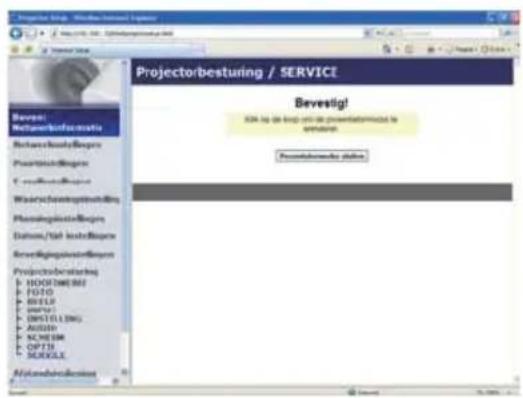
De opties die getoond worden in de onderstaande tabel kunnen gekozen worden d.m.v. het Projectorbesturing menu. Klik op [Presentatormodus sluiten].
| Optie Beschrijving | |
| SERVICE | |
| Presentatormodus sluiten | Verlaat verplicht de Presentatiemodus. |
3.11 Afstandsbediening
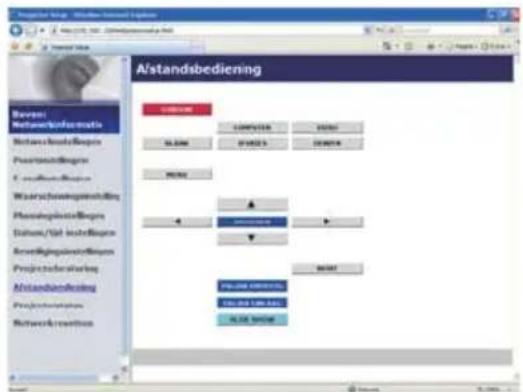
U kunt uw webbrowser gebruiken om de projector te besturen.
- Probeer niet om de projector tegelijkertijd met de afstandsbediening en via uw webbrowser te besturen. Het kan besturingsfouten veroorzaken bij de projector.
De functies op de gebundelde afstandsbediening worden toegewezen aan het Webafstandsbedieningscherm.
| Optie Beschrijving | |
| STROOM | Heeft dezelfde functie toegewezen gekregen als de STANDBY/ON-knop. |
| COMPUTER | Heeft dezelfde functie toegewezen gekregen als de COMPUTER-knop. |
| VIDEO | Heeft dezelfde functie toegewezen gekregen als de VIDEO-knop. |
| BLANK | Heeft dezelfde functie toegewezen gekregen als de BLANK-knop. |
| BEVRIES | Heeft dezelfde functie toegewezen gekregen als de FREEZE-knop. |
| DEMPEN | Heeft dezelfde functie toegewezen gekregen als de MUTE-knop. |
| MENU | Heeft dezelfde functie toegewezen gekregen als de MENU-knop. |
| ▲ | Heeft dezelfde functie toegewezen gekregen als de ▲-knop. |
| ▼ | Heeft dezelfde functie toegewezen gekregen als de ▼-knop. |
| ◀ | Heeft dezelfde functie toegewezen gekregen als de ◀-knop. |
| ▶ | Heeft dezelfde functie toegewezen gekregen als de ▶-knop. |
| INVOEREN | Heeft dezelfde functie toegewezen gekregen als de ENTER-knop. |
| RESET | Heeft dezelfde functie toegewezen gekregen als de RESET-knop. |
| PAGINA OMHOOG | Heeft dezelfde functie toegewezen gekregen als de PAGE UP-knop. |
| PAGINA OMLAAG | Heeft dezelfde functie toegewezen gekregen als de PAGE DOWN-knop. |
| SLIDE SHOW | Start de slide show. |
N.B. • De Webafstandbediening ondersteunt geen herhalingsfunctie die een actie uitvoert tijdens het ingedrukt houden van een knop.
- Aangezien de herhalingsfunctie niet beschikbaar is dient u de knop zo veel keer als u nodig vindt in te drukken.
- Zelfs als u de knop voor enige tijd ingedrukt houdt, zal de webafstandbediening uw verzoekopdrachten één voor één versturen. Laat de knop los en druk er nogmaals op.
- Wanneer [STROOM] knop ingedrukt wordt dan verschijnt er een bericht om de operatie te bevestigen. Druk op [OK] als u de stroom wilt beheren. Druk in het andere geval op [Annuleren].
• [PAGINA OMLAAG] en [PAGINA OMHOOG] knoppen kunnen niet gebruikt worden op de Webafstandsbediening als muisemulatiefunctie van de projector.
3.12 Projectorstatus
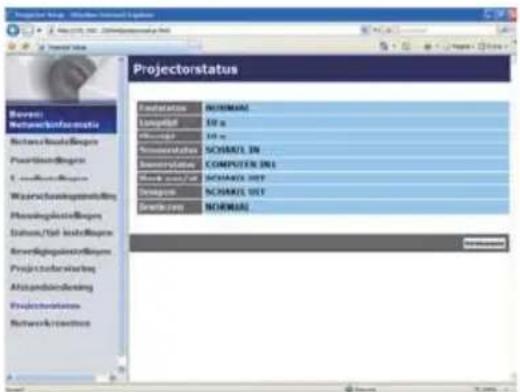
Toont en configureert de huidige projectorstatus.
| Optie Beschrijving | |
| Foutstatus Toont de huidige foutstatus. | |
| Lamptijd Toont de gebruikstijd van de huidige lamp. | |
| Filtertijd Toont de gebruikstijd van de huidige filter. | |
| Stroomstatus Toont de huidige stroomstatus. | |
| Invoerstatus Toont de huidige invoersignaalbron | |
| Blank aan/uit Toont de huidige Blank aan/uit status. | |
| Dempen Toont de huidige Mute aan/uit status. | |
| Bevriezen Toont de huidige Bevries-status. |
3. Webbesturing
3.13 Netwerk resetten
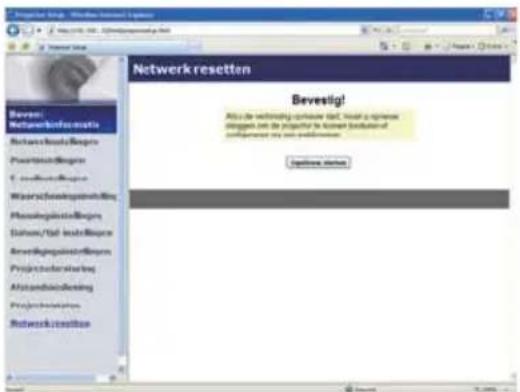
Reset de netwerkverbinding van de projector.
| Optie Beschrijving | |
| Opnieuw starten | Reset de netwerkverbinding van de projector om de nieuwe configuratie instellingen te activeren. |
N.B. • Het opnieuw opstarten vereist dat u opnieuw inlogt om de webbrowser weer te kunnen besturen of configureren via een webbrowser. Wacht 30 seconden of langer na het klikken van de [Opnieuw starten] knop om weer in te loggen.
4. De functie Mijn Beeld
De projector kan afbeeldingen die overgebracht zijn via het netwerk weergeven.
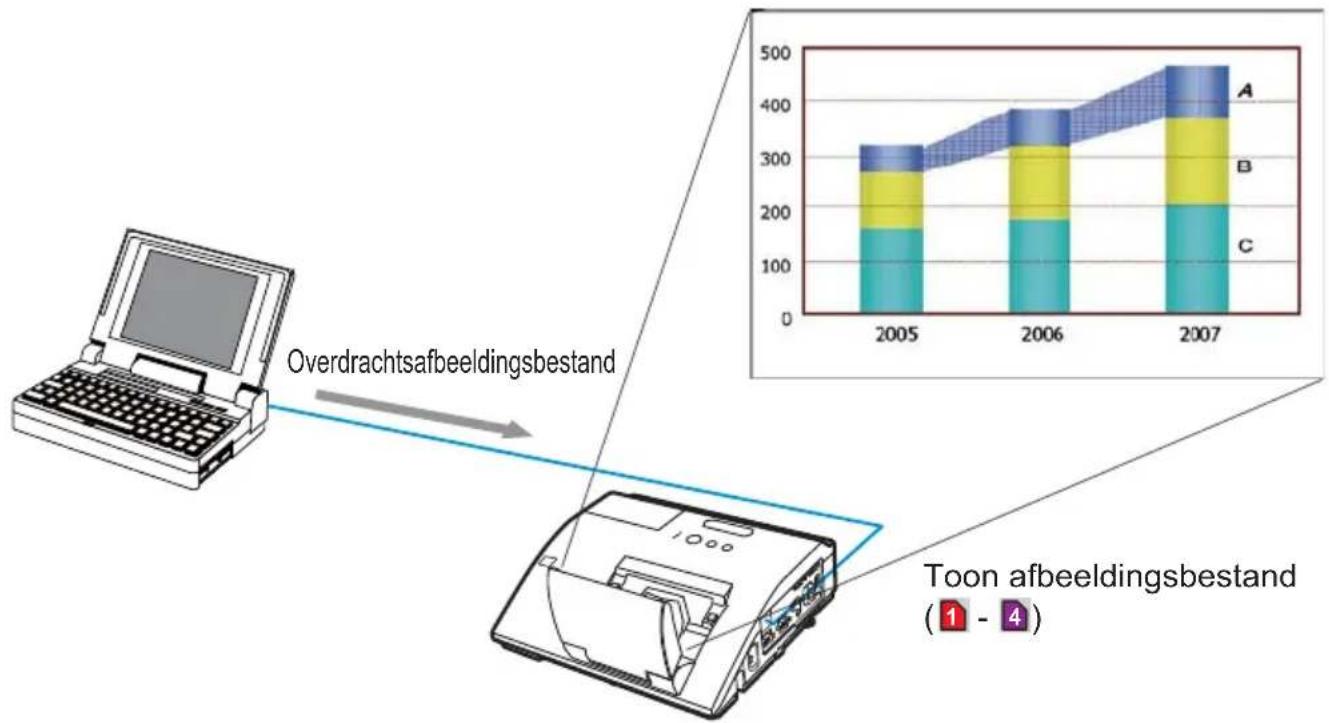
flowchart
graph TD
    A["Overdrachtsafbeeldingsbestand"] --> B["Toon afbeeldingsbestand (1 - 4)"]
    B --> C["2005: A: 300, B: 200, C: 150"]
    C --> D["2006: A: 350, B: 250, C: 180"]
    D --> E["2007: A: 450, B: 300, C: 200"]
MIJN BEELD overdracht vereist een exclusieve applicatie voor uw PC. Gebruik de toepassing om de beeldgegevens over te dragen. U kunt dit downloaden van de Hitachi-website (http://www.hitachi-america.us/digitalmedia of http://www.hitachidigitalmedia.com). Zie de gebruiksaanwijzing van de applicatie voor aanwijzingen.
Om de overgebrachte afbeelding te tonen, selecteer de MIJN BEELD optie in het NETWERK-menu. Zie voor meer informatie de beschrijving van de MIJN BEELD optie van het NETWERK-menu. (NETWERK Menu in de Gebruiksaanwijzing – Gebruikershandleiding)
N.B. • Het is mogelijk om maximaal 4 aan het afbeeldingsbestand toe te wijzen.
- Gebruiken van MY BUTTON waaronder MIJN BEELD is geregistreerd kan het overgebrachte beeld laten weergeven. (OPTIE menu in de
Gebruiksaanwijzing – Gebruikershandleiding)
- Het afbeeldingsbestand kan ook weergegeven worden d.m.v. de planningsfunctie vanaf de webbrowser. Zie de sectie 7.3 Agenda schema (82) voor meer informatie.
- Als u MIJN BEELD-gegevens op het scherm weergeeft tijdens het gebruik van de functie USB-weergave, wordt de toepassing voor de USB-weergave gesloten. Om de toepassing te herstarten verlaat u de functie MIJN BEELD. Daarna wordt de software in de projector, LiveViewerLiteUSB.exe, opnieuw uitgevoerd.
(USB-weergave in de Gebruiksaanwijzing – Gebruikershandleiding)
4. De functie Mijn Beeld
4. De functie Mijn Beeld (vervolg)
Configureer de volgende onderdelen van een webbrowser als de functie MIJN BEELD wordt gebruikt.
Voorbeeld: Als het IP-adres van de projector is ingesteld op: 192.168.1.10:
1) Voer "http://192.168.1.10/" in de adresbalk in van de web browser.
2) Voer uw gebruikersnaam en wachtwoord in en klik op [OK].
3) Klik [Poortinstellingen] in het hoofdmenu.
4) Klik het [Schakel in] selectievakje om de Mijn beeld-poort (Poort:9716) te openen. Klik het [Schakel in] selectievakje voor de [Authentication] instelling als verificatie is vereist, maak anders het selectievakje leeg.
5) Klik de [Toepassen] knop om de instellingen te bewaren.
Als de verificatie instelling is ingeschakeld, zijn de volgende instellingen vereist.
6) Klik [Beveiligingsinstellingen] in het hoofdmenu.
7) Selecteer [Netwerkbeheer] en voer het gewenste verificatie paswoord.
8) Klik de [Toepassen] knop om de instellingen te bewaren.
N.B. • Het Verificatie Paswoord zal hetzelfde zijn voor Netwerkbeheerpoort 1 (Poort:23), Netwerkbeheerpoort 2 (Poort:9715), PJLink™-poort (Poort:4352), Mijn beeld-poort(Poort: 9716) en Messengerpoort (Poort: 9719).
- De nieuwe configuratie instellingen worden geactiveerd na het herstarten van de netwerk connectie. Als de configuratie instellingen worden veranderd, moet u de netwerk connectie herstarten. U kunt de netwerk connectie herstarten door te klikken op [Netwerk resetten] in het hoofdmenu.
5. Messengerfunctie
De projector kan tekstgegevens die overgebracht zijn via het netwerk weergeven op het scherm.
De tekstgegevens kunnen op twee manieren op het scherm worden weergegeven, namelijk direct na overdracht van de computer, of door een reeds in het geheugen van de projector opgeslagen melding weer te laten geven.
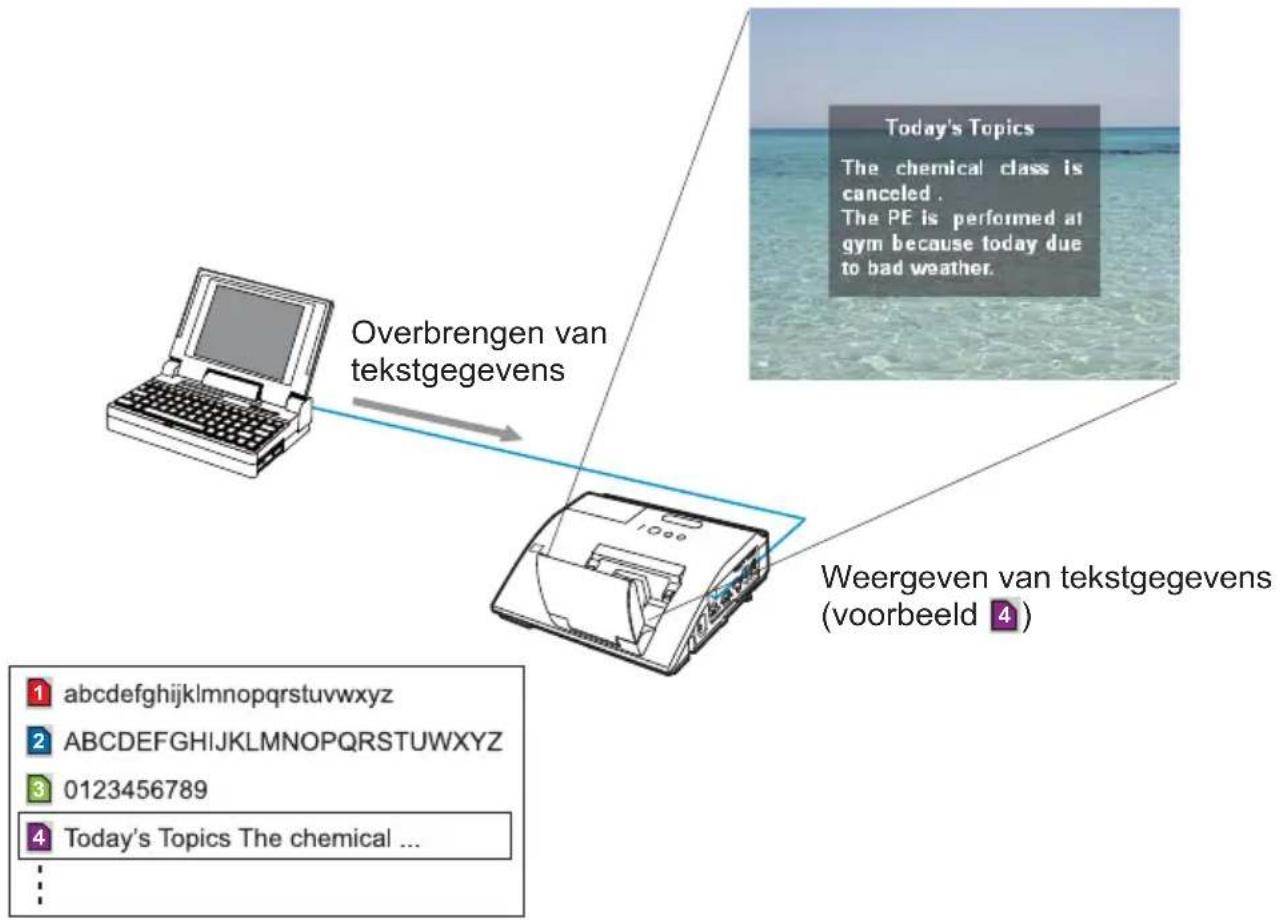
flowchart
graph TD
    A["Overbrengen van tekstgegevens"] --> B["Weergeven van tekstgegevens (voorbeeld 4)"]
    C["Today's Topics"] --> D["The chemical class is canceled."]
    C --> E["The PE is performed at gym because today due to bad weather."]
    F["1 abcdefghijklmnopqrstuvwxyz"] --> G["2 ABCDEFGHIJKLMNOPQRSTUWXYZ"]
    G --> H["3 0123456789"]
    I["4 Today's Topics The chemical ..."] --> J["..."]
Voor de Messengerfunctie is een aparte applicatie op uw computer vereist. Om de tekstgegevens te bewerken, over te brengen en weer te laten geven, dient u deze applicatie te gebruiken. U kunt deze downloaden vanaf Hitachi website (http://www.hitachi-america.us/digitalmedia of http://www.hitachidigitalmedia.com). Raadpleeg de handleiding van de applicatie voor details omtrent de Messengerfunctie en hoe u de applicatie moet gebruiken.
N.B. • Het is mogelijk om maximaal 12 meldingen met tekstgegevens op te slaan op de projector.
- Met een MY BUTTON waaronder de MESSENGER functie is geregistreerd, kan de weergave van Messengermeldingen aan/uit worden gezet. (OPTIE menu in de Gebruiksaanwijzing – Gebruikershandleiding)
- Het tekstbestand kan ook weergegeven worden d.m.v. de planningsfunctie via de webbrowser. Zie de sectie 7.3 Agenda schema (82) voor meer informatie.
5. Messengerfunctie
5. Messengerfunctie (vervolg)
Configureer de volgende onderdelen van een web browser als de Messengerfunctie wordt gebruikt.
Voorbeeld: Als het IP-adres van de projector is ingesteld op: 192.168.1.10:
1) Voer "http://192.168.1.10/" in de adresbalk in van de web browser.
2) Voer uw gebruikersnaam en wachtwoord in en klik op [OK].
3) Klik [Poortinstellingen] in het hoofdmenu.
4) Klik het [Schakel in] selectievakje om de Messengerpoort (Poort:9719) te openen. Klik het [Schakel in] selectievakje voor de [Verificatie] instelling als verificatie is vereist, maak anders het selectievakje leeg.
5) Klik de [Toepassen] knop om de instellingen te bewaren.
Als de verificatie instelling is ingeschakeld, zijn de volgende instellingen vereist.
6) Klik [Beveiligingsinstellingen] in het hoofdmenu.
7) Selecteer [Netwerkbeheer] en voer het gewenste verificatie paswoord.
8) Klik de [Toepassen] knop om de instellingen te bewaren.
N.B. • Het Verificatie Paswoord zal hetzelfde zijn voor Netwerkbeheerpoort 1 (Poort:23), Netwerkbeheerpoort 2 (Poort:9715), PJLink™-poort (Poort:4352), Mijn beeld-poort(Poort: 9716) en Messengerpoort (Poort: 9719).
- De nieuwe configuratie instellingen worden geactiveerd na het herstarten van de netwerk connectie. Als de configuratie instellingen worden veranderd, moet u de netwerk connectie herstarten. U kunt de netwerk connectie herstarten door te klikken op [Netwerk resetten] in het hoofdmenu.
6. De functie Netwerkbrug
Deze projector is uitgerust met een NETWERKBRUG functie voor het uitvoeren van wederzijdse omzetting van een netwerkprotocol en een serieel interface. Met behulp van de NETWERKBRUG functie kan een computer die via Ethernet-communicatie met deze projector is verbonden, een extern apparaat bedienen dat met deze projector is verbonden via RS-232C als een netwerkterminal.
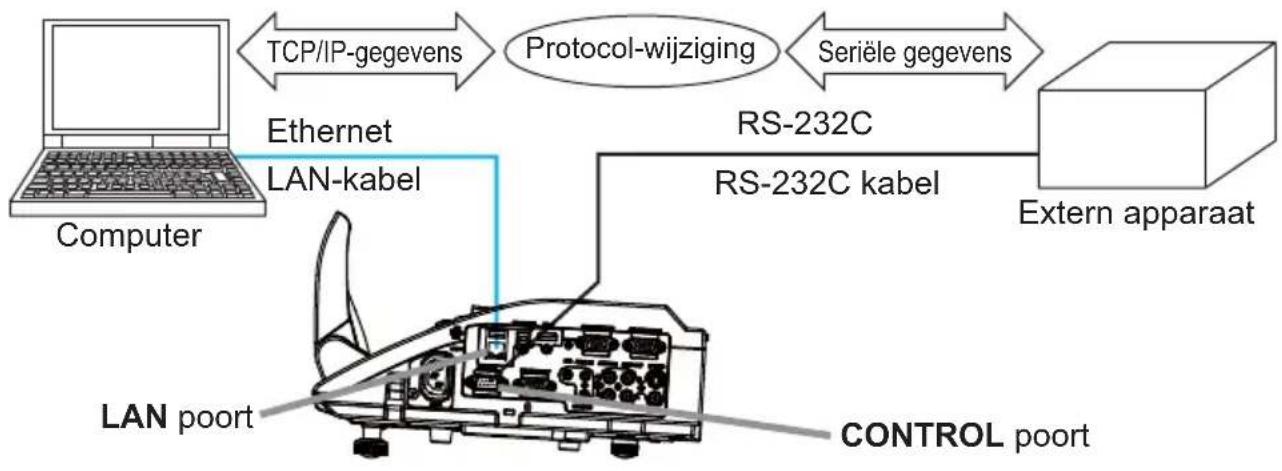
flowchart
graph LR
    A["Computer"] -->|TCP/IP-gegevens| B["Protocol-wijziging"]
    B -->|Serial gegevens| C["External apparaat"]
    D["LAN kabel"] -->|Ethernet LAN-kabel| E["Computer"]
    E --> F["RS-232C"]
    F --> G["RS-232C kabel"]
    G --> H["External apparaat"]
    I["LAN poort"] --> E
    J["CONTROL poort"] --> E
6.1 De apparaten aansluiten
1) Voor de Ethernet-communicatie verbindt u de LAN poort van de projector met de LAN poort van de computer met behulp van een LAN-kabel.
2) Voor de RS-232C communicatie verbindt u de CONTROL poort van de projector met de RS-232C poort van het apparaat met behulp van een RS-232C kabel.
N.B. • Lees de handleidingen van de apparaten zorgvuldig door voordat u de apparaten aansluit.
Voor de RS-232C verbinding moet u de specificaties van de poorten weten en een geschikte kabel gebruiken. ("Connection to the ports" in de Gebruiksaanwijzing – Gebruikershandleiding (Technical))
6.2 Communicatie-instellingen
Om de communicatie-instellingen te configureren met NETWERKBRUG voor de projector, dient u het COMMUNICATIE menu te gebruiken. Open het menu van de projector en selecteer achtereenvolgens het OPTIE - SERVICE - COMMUNICATIE menu. (OPTIE menu - SERVICE - COMMUNICATIE in de Gebruiksaanwijzing - Gebruikershandleiding)
1) Selecteer in het COMMUNICATIETYPE menu de NETWERKBRUG voor de CONTROL poort.
2) Selecteer in het SERIËLE INSTELLINGEN menu de juiste baudsnelheid en pariteit voor de CONTROL poort, overeenkomstig de specificaties van de RS-232C poort van het apparaat dat wordt aangesloten.
| Item Conditie | |
| BAUDSNELHEID 4 | 800bps/9600bps/19200bps/38400bps |
| PARITEIT GEEN | N/ONEVEN/EVEN |
| Datalengte 8 bit (vast) | |
| Startbit 1 bit (vast) | |
| Stopbit 1 bit (vast) | |
3) Configureer in het OVERDRACHTMETHODE menu de juiste methode voor de CONTROL poort overeenkomstig uw gebruik.
N.B. • SCHAKEL UIT is de standaardinstelling voor het COMMUNICATIETYPE.
- Maak de instellingen voor de communicatie in het COMMUNICATIE menu. Bij verkeerde instellingen wordt er geen juiste communicatie verkregen.
- Wanneer het COMMUNICATIETYPE is ingesteld op NETWERKBRUG, zal de CONTROL-poort geen RS-232C instructies accepteren.
6.3 Communicatiepoort
Voor de NETWERKBRUG functie stuurt u de gegevens vanaf de computer naar de projector met behulp van de Netwerkbrugpoort die geconfigureerd is in de "Poortinstellingen" van de webbrowser. (52)
N.B. • U kunt elk nummer tussen 1024 en 65535 instellen als het Netwerkbrugpoort-nummer, behalve 9715, 9716, 9719, 9720, 5900, 5500 en 4352. De standaardinstelling is 9717.
6.4 Overdrachtmethode
De overdrachtmethode kan alleen in de menu's worden geselecteerd wanneer NETWERKBRUG is geselecteerd voor het COMMUNICATIETYPE.
(OPTIE menu - SERVICE – COMMUNICATIE in de Gebruiksaanwijzing – Gebruikershandleiding)
HALF DUPLEX VOLLEDIG DUPLEX
6.4.1 HALF DUPLEX
Bij deze methode heeft de projector de beschikking over tweeweg-communicatie, maar slechts in één richting tegelijk, óf zenden óf ontvangen van gegevens.
De projector kan bij deze methode geen gegevens vanaf de computer ontvangen terwijl de projector op responsgegevens vanaf een extern apparaat wacht. Nadat de projector de responsgegevens vanaf het externe apparaat heeft ontvangen of wanneer de responslimiettijd is verstreken, kan de projector de gegevens vanaf de computer ontvangen.
Dit betekent dat de projector het zenden en ontvangen van de gegevens stuurt om de communicatie te synchroniseren.
Om de HALF DUPLEX methode te gebruiken, stelt u de LIMIET RESPONSTIJD in zoals hieronder is beschreven.
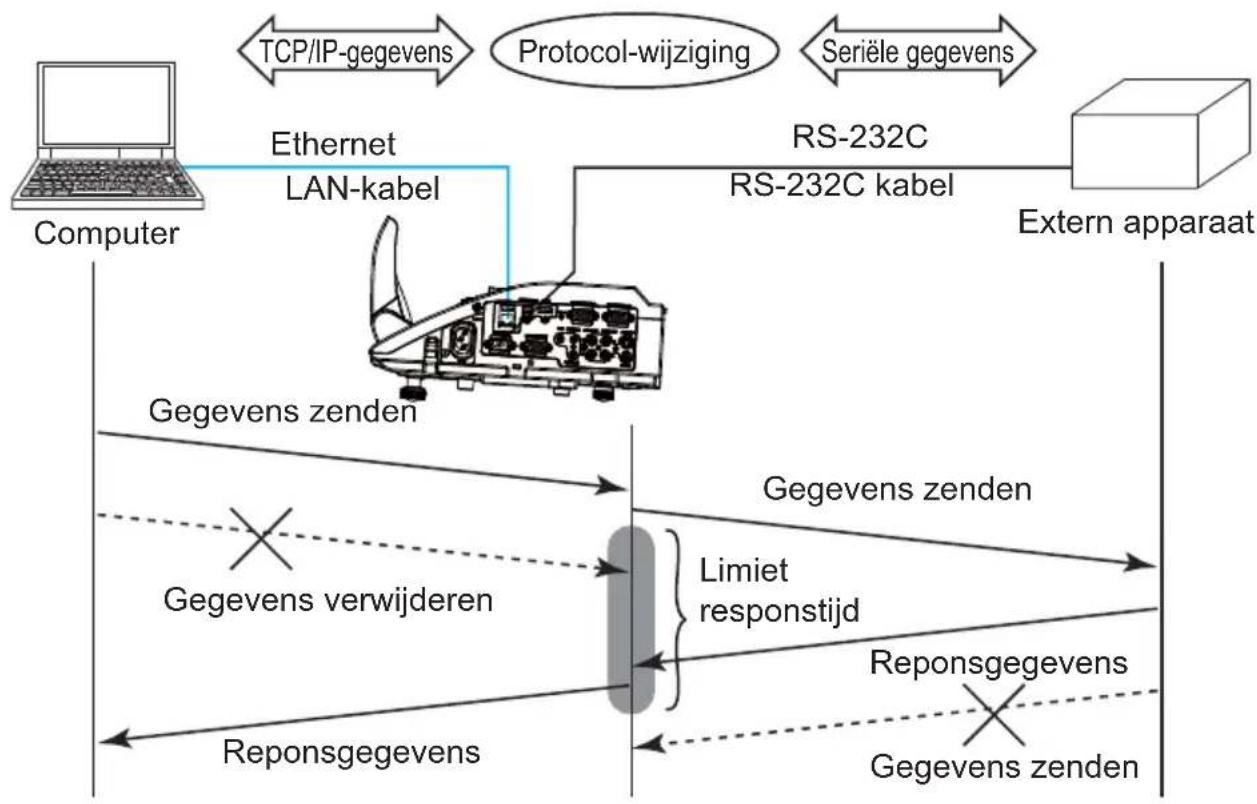
flowchart
graph TD
    A["Computer"] -->|Ethernet LAN-kabel| B["Router"]
    B -->|RS-232C kabel| C["External apparaat"]
    C -->|Protocol-wijziging| B
    B -->|Gegevens zenden| D["Reponsegegevens"]
    D -->|Gegevens verwijderen| B
    B -->|GEgevens zenden| E["Limit responstijd"]
    E -->|TCP/IP-gegevens| A
    E -->|Reponsegegevens| C
    style A fill:#f9f,stroke:#333
    style B fill:#ccf,stroke:#333
    style C fill:#cfc,stroke:#333
    style D fill:#fcc,stroke:#333
    style E fill:#cff,stroke:#333
Stel in het LIMIET RESPONSTIJD menu de wachttijd voor de responsgegevens van een extern apparaat in. (OPTIE menu - SERVICE - COMMUNICATIE in de Gebruiksaanwijzing - Gebruikershandleiding)
SCHAKEL UIT 1s 2s 3s ( SCHAKEL UIT)
6. De functie Netwerkbrug
6.4 Overdrachtmethode (vervolg)
N.B. • Bij gebruik van de HALF DUPLEX methode kan de projector maximaal 254 byte in een keer tegelijk zenden.
- Als de responsgegevens van het externe apparaat niet bewaakt hoeven te worden en de LIMIET RESPONSTIJD op SCHAKEL UIT is ingesteld, kan de projector de gegevens vanaf de computer ontvangen en deze continu naar een extern apparaat zenden. SCHAKEL UIT is de standaardinstelling.
6.4.2 VOLLEDIG DUPLEX
Bij deze methode heeft de projector de beschikking over tweeweg-communicatie, dit wil zeggen gelijktijdig zenden en ontvangen van gegevens, maar zullen de responsgegevens van het externe apparaat niet bewaakt worden.
De computer en het externe apparaat zenden bij deze methode gegevens zonder dat dit synchroon verloopt. Als de gegevens gesynchroniseerd moeten worden, stelt u de computer in om de synchronisatie uit te voeren.
N.B. • Als de computer de synchronisatie van het zenden en ontvangen van de gegevens regelt, is het mogelijk dat de computer het externe apparaat niet goed kan bedienen afhankelijk van de verwerkingsstatus van de projector.
7. Overige functies
7.1 E-mail waarschuwingen
De projector kan automatisch een waarschuwingsmelding sturen naar de opgegeven e-mailadressen als de projector een bepaalde conditie die onderhoud behoeft opmerkt, of een storing opmerkt
N.B. • Er kunnen tot vijf e-mailadressen opgegeven worden.
- De projector kan misschien niet in staat zijn om e-mails te verzenden als de stroom plotseling uitvalt.
Mailinstellingen (53)
Om gebruik te kunnen maken van de e-mailwaarschuwingsfunctie van de projector moet u de volgende opties via een webbrowser configureren.
Voorbeeld: Als het IP-adres van de projector ingesteld is op: 192.168.1.10:
1) Voer "http://192.168.1.10/" in de taakbalk van de webbrowser.
2) Voer uw gebruikersnaam en wachtwoord in en klik op [OK].
3) Klik op [E-mailinstellingen] en configureer elke optie. Zie de sectie 3.5 E-mailinstellingen (53) voor meer informatie.
4) Klik op [Toepassen] om de instellingen op te slaan.
N.B. • Click [Test-e-mail verzenden] knop in [E-mailinstellingen] om te bevestigen dat de e-mailinstellingen correct zijn. De volgende e-mail wordt verstuurd aan de gespecificeerde adressen:
| Onderwerp | :Test | <Projectornaam> | |||
| Tekst | :Send | Test | |||
| Date | <Testdatum> | ||||
| Time | <Testtijd> | ||||
| IP | Address | <Projector | IP-adres> | ||
| MAC | Address | <Projector | MAC-a | ||
7. Overige functies
7.1 E-mail waarschuwingen (vervolg)
5) Klik op [Waarschuwingsinstellingen] in het hoofdmenu om de E-mail waarschuwingsinstellingen te configureren.
6) Selecteer en configureer elke waarschuwingsoptie. Zie sectie 3.6 Waarschuwingsinstellingen (54) voor meer informatie.
7) Klik op [Toepassen] om de instellingen op te slaan.
Storings- en waarschuwings-e-mails krijgen het volgende formaat:
Onderwerp :
Tekst :
Met de SNMP (Simple Network Management Protocol) is het mogelijk om de projectorinformatie te beheren, welke een storings- of waarschuwingstatus is, vanaf de computer op het netwerk. SNMP-beheersoftware zal nodig zijn op de comptuer om deze functie te gebruiken.
N.B. • Het wordt aanbevolen om de SNMP-functies te laten uitvoeren door een netwerkbeheerder.
- SNMP-beheersoftware moet geïnstalleerd zijn op de computer om de projector via SNMP te monitoren.
SNMP-instellingen (52)
Configureer de volgende opties via een webbrowser om SNMP te kunnen gebruiken:
Voorbeeld: Als het IP-adres van de projector ingesteld is op: 192.168.1.10:
1) Voer "http://192.168.1.10/" in de taakbalk van de webbrowser.
2) Voer uw gebruikersnaam en wachtwoord in en klik op [OK].
3) Klik op [Poortinstellingen] in het hoofdmenu.
4) Klik op [MIB-bestand downloaden] om een MIB-bestand te downloaden.
N.B. • Om het gedownloade MIB-bestand te gebruiken, moet u het bestand opgeven aan uw SNMP-beheerder.
5) Klik op [Schakel in] om de SNMP-poort te openen. Stel het IP-adres in om de SNMP-vastlegging naar toe te sturen wanneer er zich een storing/waarschuwing voordoet.
N.B. • Een Netwerk Herstart is vereist nadat de SNMP-poort configuratie instellingen zijn veranderd. Klik [Netwerk resetten] en configureer de volgende onderdelen.
6) Klik op [Beveiligingsinstellingen] in het hoofdmenu.
7) Klik op [SNMP] en stel de naam van de gemeenschap in op het scherm dat verschijnt.
N.B. • Een herstart van het Netwerk is vereist nadat de Gemeenschapsnaam is veranderd. Klik [Netwerk resetten] en configureer de volgende onderdelen.
8) Configureer de instellingen voor de overdrachtvastlegging van storingen/waarschuwingen. Klik op [Waarschuwingsinstellingen] in het hoofdmenu en selecteer de storings-/waarschuwingsoptie die geconfigureerd moet worden.
9) Klik op [Schakel in] om de SNMP-vastlegging voor storingen/waarschuwingen te versturen. Vink het [Schakel in] vakje af wanneer er geen SNMP-overdrachtsvastlegging vereist is.
10) Klik op [Toepassen] om de instellingen op te slaan.
7. Overige functies
7.3 Agenda schema
De planningsfunctie maakt het mogelijk om een ingeplande gebeurtenis, waaronder het in- en uitschakelen, in te stellen. Het maakt "zelfbeheer" van de projector mogelijk.
![Planningsinstellingen / Dagcijks Planning - Schakelt in Tsd 00:00 17:00 Jw 2019 Opdracht [Parameter] Mioense [SCHAKT], DN Mioense [SCHAKT] IGT Strasse : 100mm, 10" Insererlöse : 100mm, 10" Mjelnerfd : 100mm, 10" Mensinger : 100mm, 10" Möhe schae : 100mm Hid Opdracht [Parameter] Result](/content/2026/06/1151562/images/530d54d3e158b7bc5fc7b587e1e51d6d405b8d0c6fd83a485c4741c8f03402b9.jpg)
N.B. • U kunt de volgende besturingsgebeurtenissen inplannen: Stroom, Invoerbron, Mijn beeld, Messenger, Slide show. (57)
- De in/uit schakel gebeurtenis heeft de laagste prioriteit van alle gebeurtenissen die op hetzelfde tijdstip bepaald worden.
- Er zijn 3 soorten Planning: 1) dagelijks 2) wekelijks 3) specifieke datum. (56)
- De prioriteit van de ingeplande gebeurtenissen is als volgt: 1) specifieke datum 2) wekelijks 3) dagelijks.
- Er zijn maximaal vijf specifiek datums beschikbaar voor ingeplande gebeurtenissen. Er wordt prioriteit gegeven aan die met de lagere nummers wanneer er meer dan één gebeurtenis ingepland is op dezelfde datum en tijd (bijvoorbeeld, 'Specifieke datum nr.1' heeft prioriteit voor 'Specifieke datum nr.2' enz.)
- Stel eerst de datum en tijd in voordat u de ingeplande gebeurtenissen inschakelt. (59)
7.3 Agenda schema (vervolg)
Agenda instellingen (56)
Planingsinstellingen kunnen geconfigureerd worden vanaf een webbrowser.
Voorbeeld: Als het IP-adres van de projector ingesteld is op: 192.168.1.10:
1) Voer "http://192.168.1.10/" in de taakbalk van de webbrowser.
2) Voer uw gebruikersnaam en wachtwoord in en klik op [OK].
3) Klik op [Planningsinstellingen] in het hoofmenu en selecteer de gewenste planningsoptie. Wanneer u bijvoorbeeld de opdracht elke zondag wilt uitvoeren, selecteer dan [Zondag].
4) Klik op [Schakel in] vink het vakje aan om het plannen in te schakelen.
5) Voer de datum (maand/dag) in voor de specifieke datumplanning.
6) Klik op [Toepassen] om de instellingen op te slaan.
7) Klik na het configureren van de tijd, opdracht en parameters op [Registreren] om een nieuwe gebeurtenis toe te voegen.
8) Klik op [Verwijderen] wanneer u een schema wilt wissen.
Er zijn drie soorten planning:
1) Dagelijks: Voer de gespecificeerde operatie elke uit op een gespecificeerd tijdstip.
2) Zondag \~ Zaterdag: Voer de gespecificeerde operatie uit op het specificeerd tijdstip op een bepaalde dag van de week.
3) Specifieke datum: Voer de gespecificeerde operatie uit op de gespecificeerde datum en tijd.
N.B. • In de standby-modus, zal de POWER-indicator groen gaan knipperen voor ongeveer 3 seconden wanneer er ten minste 1 "Stroom SCHAKEL IN" planning opgeslagen is.
- Wanneer de planningsfunctie wordt gebruikt, moet het netsnoer op de projector en het stopcontact aangesloten zijn. De planningsfunctie werkt niet wanneer de stroomonderbreker in een kamer is geactiveerd. De stroomindicator gaat orangje of groen oplichten wanneer de projector stroom ontvangt.
7. Overige functies
7.3 Agenda schema (vervolg)
Datum/tijdinstellingen (59)
De Datum/tijdinstellingen kan aangepast worden via een webbrowser.
Voorbeeld: Als het IP-adres van de projector ingesteld is op: 192.168.1.10:
1) Voer "http://192.168.1.10/" in de taakbalk van de webbrowser.
2) Voer uw gebruikersnaam en wachtwoord in en klik op [OK].
3) Klik op [Datum/tijd-instellingen] in het hoofdmenu en configureer elke optie. Zie sectie 3.8 Datum/tijd-instellingen (59) voor meer informatie.
4) Klik op [Toepassen] om de instellingen op te slaan.
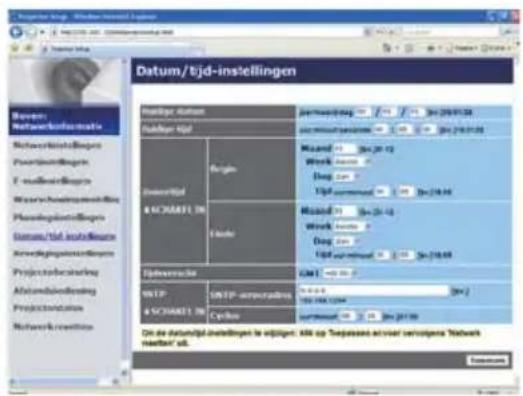
N.B. • De batterij voor de ingebouwde klok kan leeg zijn als de klok achterloopt zelfs als de datum en tijd corect ingesteld zijn. Vervang de batterij door de volgende aanwijzingen te volgen m.b.t. het vervangen van de batterij.
(Vervanging Interne Klok batterij van de Gebruiksaanwijzing (beknopt))
- De tijd van de interne klok blijft misschien niet accuraat. Het gebruik van de SNTP wordt aanbevolen om een accurate tijd te houden.
7.4 Opdrachtenbeheer via het netwerk
U kunt de projector configureen en besturen via het netwerk d.m.v RS-232C-opdrachten.
Communicatiepoort.
De volgende twee poorten zijn toegewezen voor opdrachtenbeheer:
TCP #23 (Netwerkbeheerpoort 1 (Poort: 23))
TCP #9715 (Netwerkbeheerpoort 2 (Poort: 9715))
N.B. • Aansturing via directe instructies is alleen mogelijk via de hierboven gespecificeerde poort.
Opdrachtenbeheerinstellingen (51)
Configureer de volgende opties vanaf een webbrowser als opdrachtenbeheer gebruikt wordt.
Voorbeeld: Als het IP-adres van de projector ingesteld is op: 192.168.1.10:
1) Voer "http://192.168.1.10/" in de taakbalk van de webbrowser.
2) Voer uw gebruikersnaam en wachtwoord in en klik op [OK].
3) Klik op [Poortinstellingen] in het hoofdmenu.
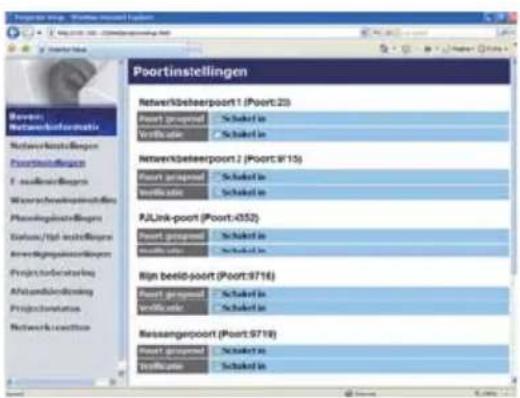
4) Klik op [Schakel in] om de Netwerkbeheerpoort 1 (Poort: 23) te openen om TCP #23 te gebruiken. Klik op [Schakel in] voor de [Authentication] insteling wanneer er verificatie vereist is, vink anders het vakje af.
5) Klik op [Schakel in] om de Netwerkbeheerpoort 2 (Poort: 9715) te openen om TCP #9715 te gebruiken. Klik op [Schakel in] voor de [Authentication] insteling wanneer er verificatie vereist is, vink anders het vakje af.
6) Klik op [Toepassen] om de instellingen op te slaan.
7. Overige functies
7.4 Opdrachtenbeheer via het netwerk (vervolg)
Wanneer de verificatie instelling ingeschakeld is, dan zijn de volgende instellingen nodig. (61)
7) Klik op [Beveiligingsinstellingen] in het hoofdmenu.
8) Klik op [Netwerkbeheer] en voer het gewenste verificatiewachtwoord in.
* Zie N.B.
9) Klik op [Toepassen] om de instellingen op te slaan.
N.B. • Het Verificatie Paswoord zal hetzelfde zijn voor Netwerkbeheerpoort 1 (Poort:23), Netwerkbeheerpoort 2 (Poort:9715), PJLink™-poort (Poort:4352), Mijn beeld-poort(Poort: 9716) en Messengerpoort (Poort: 9719).
- De nieuwe configuratie instellingen worden geactiveerd na het herstarten van de netwerk connectie. Als de configuratie instellingen worden veranderd, moet u de netwerk connectie herstarten. U kunt de netwerk connectie herstarten door te klikken op [Netwerk resetten] in het hoofdmenu.
7.4 Opdrachtenbeheer via het netwerk (vervolg)
Opdrachtformaat.
Opodrachtformaten verschillen per communicatiepoort.
- TCP #23
U kunt de RS-232C-opdrachten gebruiken zonder veranderingen. Het antwoordgegevensformaat is hetzelfde als de RS-232C-opdrachten. ("RS-232C Communication" in de Gebruiksaanwijzing – Gebruikershandleiding (Technical))
Echter het volgende antwoord zal terug gestuurd worden in het geval van een mislukte verificatie wanneer verifiëren ingeschakeld is.
| Antwoord Foutcode | ||
| 0x1F 0x04 0x00 | ||
- TCP #9715
Stuur gegevensformaat
Het volgende formaat wordt toegevoegd aan de kop (0x02), gegevenslengte (0x0D), Checksum (1 byte) en Verbindings-ID (1 byte) van de RS-232C-opdrachten.
| Kop | Gegevenslengte | RS-232C-opdracht Check Sum | Verbindings-ID |
| 0x02 0x0D | 13 bytes 1 byte | 1 byte |
Kop → 0x02, Vast
Gegevenslengte → RS-232C-opdrachten byte lengte (0x0D, Vast)
RS-232C-opdracht → RS-232C-opdrachten die beginnen met 0xBE 0xEF (13 bytes)
Check Sum → Dit is de waarde om nul te maken met de toevoeging van de lagere 8 bits van de kop naar de checksum.
Verbindings-ID → Randomwaarde van 0 tot 255 (deze waar wordt toegevoegd aan de antwoordgegevens)
7. Overige functies
7.4 Opdrachtenbeheer via het netwerk (vervolg)
Antwoordgegevensformaat
De verbindings-ID (de gegevens zijn dezelfdse als die van de verbindings-ID gegevens op het verstuurgegevensformaat) wordt toegevoegd aan de RS-232C-opdrachten antwoordgegevens.
| Antwoord Verbindings-ID |
| 0x06 1 byte |
| Antwoord Verbindings-ID | |
| 0x15 1 byte |
| Antwoord F | outcode Verbindings | s-ID |
| 0x1C 2 bytes | 1 byte |
| Antwoord Gegevens Verbindings-ID | ||
| 0x1D 2 bytes 1 byte | ||
| Antwoord | Statuscode | Verbindings-ID |
| 0x1F 2 bytes | 1 byte | |
| Antwoord | Verificatiefoutcode | Verbindings-ID | |
| 0x1F 0x04 | 0x00 | 1 byte | |
7.4 Opdrachtenbeheer via het netwerk (vervolg)
De TCP-verbinding wordt automatisch onderbroken wanner er geen communicatie heeft plaatsgevonden voor 30 seconden na tot stand te zijn gebracht.
Verificatie
De projector accepteert geen opdrachten zonder verificatiesucces wanneer verifiëren is ingeschakeld. De projector gebruik een uitdagend reactie type verificatie met een MD5 (Message Digest 5) algoritme.
Wanneer de projector een LAN gebruikt, dan zullen een random 8 bytes teruggekeerd worden als verifiëren ingeschakeld is. Koppel deze ontvangen 8 bytes en het Verificatiewachtwoord en verwerk deze gegevens met het MD5-algoritme en voeg deze aan de voorzijde van de te versturen opdrachten.
Het volgende is een voorbeeld als het Verificatiewachtwoord "password" is en de random 8 bytes "a572f60c" zijn.
1) Sluit de projector aan.
2) Ontvang de random 8 bytes "a572f60c" van de projector.
3) Koppel de random 8 bytes "a572f60c" en het Verificatiewachtwoord "password" aan elkaar en het wordt "a572f60cpassword".
4) Verwerk deze "a572f60cpassword" d.m.v. MD5-algoritme. Het wordt: "e3d97429adffa11bce1f7275813d4bde".
5) Voeg deze "e3d97429adffa11bce1f7275813d4bde" aan de voorkant toe van de opdrachten en verstuur de gegevens.
Verstuur "e3d97429adffa11bce1f7275813d4bde" + opdracht.
6) Wanneer de verstuurgegevens correct zin, dan wordt de opdracht uitgevoerd en worden de antwoordgegevens teruggekeerd. In het andere geval zal er een verificatiefout ontvangen worden.
N.B. • Wat betreft de overdracht van de tweede of volgende opdrachten, kunnen de verificatiegegevens voor dezelfde aansluiting worden overgeslagen.
- Oplossingen vinden
| Probleem | Waarschijnlijke oorzaak | Dingen om te controleren | Paginareferentie | |
| Geen afbeelding | De projector is niet ingeschakeld. | Staat de lamp van de projector aan? | *20 | |
| De invoerbron van de projector is niet omgeschakeld naar LAN. | Is de projector naar LAN omgeschakeld? | *22, *23 | ||
| Verbinding maken met het netwerk | De projector waarmee u een verbinding wilt maken is nergerns op de lijst van beschikbare projectors gevonden. | De netwerkinstellingen vande PC en/of projector zijn niet goed ingesteld. | Controleer de netwerkinstellingen van de pc en de projector. Wanneer u de instellingen van de projector verandert, schakel dan de projector uit en daarna weer in. Wanneer u eenvouwdigweg de projector in de STANDBY-modus zet en het daarna weer inschakelt kan het zijn dat de nieuwe instellingen geen effect hebben. | - |
| Er is andere firewall-software dan Windows® Firewall op uw pc geïnstalleerd. | Raadpleeg de gebruiksaanwijzing van de firewall-software en voer één van de volgende stappen uit: - Verwijder “LiveViewer” uit de lijst met geblokkeerde items - Schakel de firewall tijdens het gebruik van “LiveViewer” uit | - | ||
| Er kan niet gecommuniceerd worden | De netwerkinstellingen vande PC en/of projector zijn niet goed ingesteld. | Controleer de netwerkinstellingen van de pc en de projector. | - | |
| Er wordt een toegangspunt gebruikt en uw pc is via draadloos LAN op het toegangspunt aangesloten. | Gebruik netwerkhulpprogramma’s die bij uw pc of wireless LAN-kaart zijn geleverd om een draadloze netwerkverbinding tot stand te brengen. Raadpleeg de gebruiksaanwijzing van de pc of de kaart voor meer informatie. | - | ||
(z.o.z.) * Gebruiksaanwijzing – Gebruikershandleiding
- Oplossingen vinden (vervolg)
| Probleem | Waarschijnlijke oorzaak | Dingen om te controleren | Paginareferentie | |
| Netwerkpresentatie | De geprojecteerde afbeelding is nogal langzaam in vergelijking met die op de PC. | De projector is niet in staat om dynamische afbeelding zoals PowerPoint® animatie op volle snelheid door te sturen. | Omschakelen van de prioriteit naar ‘Transmission Speed’ in het options menu kan de snelheid bevorderen. | 42 |
| De compressieverhouding gebruikt voor de overdracht van de beelden is te laag. | Omschakelen van de prioriteit naar ‘Transmission Speed’ in het options menu kan de snelheid bevorderen. | 42 | ||
| Kan de films niet juist weergeven. | Bij sommige combinaties van PC-videokaarten en toepassingssoftware is het mogelijk dat het ware beeld - vooral bij films afgespeeld door een mediaspeler - niet met “LiveViewer” naar de projector kan worden overgebracht. | Als uw toepassing van een video-acceleratie niveauregeling is voorzien, kunt u deze proberen af te stellen. Raadpleeg de handleiding van uw toepassing voor verdere informatie. | - | |
| De netwerkverbinding tussen de pc en de projector wordt verbroken als de schermresolutie van de pc tijdens de Netwerkpresentatie wordt veranderd. | De PC-Projector netwerkverbinding is mogelijk onderbroken wanneer de PC-weergaveresolutie wordt veranderd tijdens weergave van een beeld. | Maak de verbinding opnieuw met behulp van de "Verbindingsknop" nadat de PC-weergaveresolutie is veranderd, of verander de weergaveresolutie voordat u verbinding maakt met de “LiveViewer”. | 38 | |
| De beelden bevatten veel ruis. | De compressieverhouding gebruikt voor de overdracht van de beelden is te hoog. | Probeer de prioriteit in te stellen op 'Image Quality' in het “LiveViewer” Option menu. Dit kan leiden tot een verlies van snelheid. | 42 | |
| Geen transparante of doorschijnende effecten (Glas) | Gebruiken van “LiveViewer” in de Windows® Aero® stand. | “LiveViewer” biedt geen ondersteuning voor deze functies van Windows Vista® Aero®. | - | |
(z.o.z.)
8. Oplossingen vinden
- Oplossingen vinden (vervolg)
| Probleem | Waarschijnlijke oorzaak | Dingen om te controleren | Referentiepagina |
| Overige- Informatie van de projector naar de PC is niet correct of incompletet.- De projector reageert niet.- De afbeelding op het scherm is bevoren. | De communicatie tussen de projector en de PC verloopt niet goed.De Netwerkfuncties van de projector functioneren niet goed. | Probeer het op te lossen met “HERSTART” in het menu SERVICE onder het NETWERK-menu. | *73 |
* Gebruiksaanwijzing – Gebruikershandleiding
9. Garantie en naverkoopservice
Wanneer er zich een probleem voordoet met het apparaat, lees dan
- Oplossingen vinden (90) eerst en bekijk alle voorgestelde controle punten. Neem daarna, als het probleem zich nog voordoet, contact op met uw dealer of servicebedrijf. Ze zullen u vertellen dat de garantievoorwaarden van toepassing zijn.
Gebruiksaanwijzing (beknopt)
Bedankt voor de aankoop van deze projector.
Lees de handleiding voordat u het product gebruikt zodat een veilige en juiste bediening van het product worden verkregen.
⚠ WAARSCHUWING ▶ Voor gebruik van dit product, verzeker u ervan alle handleidingen voor dit product te lezen. Bekijk “Gebruik van de CD handleiding” (19) om de handleidingen op de CD te lezen. Bewaar deze handleiding, nadat u deze aandachtig heeft doorgelezen, zodat u deze later opnieuw kunt doorlezen.
▶ Schenk aandacht aan alle waarschuwingen en opmerkingen in de handleidingen of op het product. Volg alle instructies in de handleidingen of op het product.
▶Verzeker u ervan alvorens dit product te gebruiken alle handleidingen van het product te lezen.
N.B. • In deze handleiding wordt met "de handleidingen" alle bij het product geleverde documentatie bedoeld en met "het product" worden de projector en de bijgeleverde accessoires bedoeld, tenzij anders vermeld.
Inhoud
[Non-Text]
Voordat u begint 2
Uitleg van de gebruikte titels en symbolen .....2
Belangrijke veiligheidsinstructies ....2
Mededelingen over regelgevingen ..... 3
Over elektromagnetische interferentie....3
Over het weggooien van elektrische en elektronische apparatuur .....4
Inhoud van de verpakking 4
Opstellen 5
Uw apparaten aansluiten 6
De voeding aansluiten 7
Gebruik van de kabelbedekking ..... 8
De netvoeding inschakelen 9
[Non-Text]
De neiging van de projector instellen. 10
Bediening.... 10
De projector uitzetten 12
De lamp vervangen 13
De luchtfilter schoonmaken
en vervangen .... 15
Preparatie van de afstandsbediening.. 16
Preparatie van de interactieve pen ... 16
Vervanging interne klok batterij ..... 17
Onderhoud van spiegel en lens ..... 18
Gebruik van de CD handleiding...... 19
Uitleg van de gebruikte titels en symbolen
In verband met de veiligheid worden in de handleidingen en op het product de volgende titels en symbolen gebruikt. Besteed bijzondere aandacht aan de informatie op de betreffende plaatsen.
| ⚠ WAARSCHUWING | Hier wordt u gewaarschuwd voor de kans op ernstig of fataal letsel. |
| ⚠ VOORZICHTIG | Hier wordt u gewaarschuwd voor de kans op letsel of beschadiging van de apparatuur. |
| OPMERKING | Hier wordt andere belangrijke informatie verschaft. |
Belangrijke veiligheidsinstructies
Hieronder volgen belangrijke instructies voor een veilig gebruik van het product. Volg deze instructies altijd nauwgezet op. De producent aanvaardt geen aansprakelijkheid voor eventuele schades die het gevolg zijn van verkeerde handelingen die voorbij gaan aan het normale gebruik zoals dat in de handboeken van deze projecten wordt gedefinieerd.
⚠ WAARSCHUWING ▶ Gebruik het product niet wanneer dit niet normaal werkt (bijv. rook uitstoot, vreemd ruikt, na binnendringen van een vloeistof of voorwerp, bij een defect enz.). Mocht de projector vreemd werken, haal dan meteen de stekker uit het stopcontact.
▶Houd het product buiten het bereik van kinderen en huisdieren.
▶Gebruik het product niet wanneer er kans bestaat op blikseminslag.
▶Haal de stekker van de projector uit het stopcontact wanneer u het apparaat geruime tijd niet denkt te gebruiken.
▶ Maak geen panelen van het apparaat open, tenzij dit in de handleiding wordt voorgeschreven. Laat eventueel onderhoud aan inwendige onderdelen over aan uw dealer of het servicepersoneel.
- Gebruik alleen de accessoires die door de fabrikant worden voorgeschreven of aanbevolen.
▶ Breng geen wijzigingen in de projector of de accessoires aan.
▶ Let erop dat er geen voorwerpen of vloeistoffen in het inwendige van het product terechtkomen.
▶ Wees voorzichtig dat het product niet nat wordt.
▶Plaats de projector niet in een ruimte waar oliën, zoals keuken- of machineolie, worden gebruikt. Olie kan het product beschadigen en storingen als gevolg hebben, of de projector kan naar beneden vallen.
▶ Stel het product niet aan schokken of stoten bloot.
- Plaats het product niet op een onstabiele ondergrond, zoals een schuin of wankel tafeltje.
- Zorg dat het product stevig staat. Plaats de projector zodanig dat het apparaat niet uitsteekt van het oppervlak waarop dit is geplaatst.
- Maak alle hulpstukken zoals het netsnoer en de aansluitkabels los van de projector wanneer u het apparaat gaat verplaatsen.
Kijk nooit in de projectielens of -spiegel terwijl de projectielamp oplicht, aangezien de straal van de projectielamp oogproblemen kan opleveren.
Kom niet te dicht bij de lampbehuizing en de ventilatieopeningen wanneer de projectielamp brandt. Ook nadat de lamp is gedoofd, mag u er niet te dicht bij komen want de lamp blijft nog een tijdje heet.
Mededelingen over regelgevingen
Over elektromagnetische interferentie
Dit is een klasse A product. In een huiselijke omgeving kan dit product radio-interferentie veroorzaken. De gebruiker is dan verplicht om maatregelen te nemen om de interferentie te ongedaan te maken.
Dit product kan interferentie veroorzaken wanneer het in woongebieden wordt gebruikt. Dergelijk gebruik moet worden vermeden tenzij de gebruiker speciale maatregelen neemt om de elektromagnetische emissies te verminderen met als doel interferentie van de radio- en televisie-ontvangst te voorkomen.
In Canada
Dit klasse A digitaal toestel voldoet aan de Canadese ICES-003.
In de VS en landen waarop de FCC-voorschriften van toepassing zijn
Dit apparaat voldoet aan deel 15 van de FCC-voorschriften. Het gebruik van het apparaat moet voldoen aan de volgende twee voorwaarden: (1) dit apparaat mag geen schadelijke storingen veroorzaken, en (2) dit apparaat moet alle ontvangen storingen opnemen, inclusief storingen die leiden tot ongewenste werking. Deze apparatuur werd getest en goedgekeurd binnen de grenzen van een digitaal toestel van klasse A, onderhavig aan deel 15 van de FCC regelgeving.
Deze limieten zijn bedoeld om een redelijke bescherming te bieden tegen schadelijke interferentie wanneer de apparatuur in een commerciële omgeving wordt gebruikt.
Deze apparatuur genereert, gebruikt en kan energie met radiofrequenties uitzenden en kan, als de apparatuur niet in overeenstemming met de instructies wordt geïnstalleerd, schadelijke interferentie veroorzaken in radiocommunicatie. Gebruik van de apparatuur in een woongebied zal waarschijnlijk schadelijke interferentie veroorzaken. De gebruiker is dan verplicht om de interferentie op eigen kosten te corrigeren.
RICHTLIJNEN VOOR GEBRUIKERS: Sommige kabels moeten gebruikt worden door de centrale eenheid. Gebruik de bijkomende kabel of een aangewezen type voor de verbinding.Verbind de kern met de projector indien de kabel maar aan een kant een kern heeft.
VOORZICHTIG: Veranderingen of wijzigingen die niet speciaal door de verantwoordelijke partij zijn goedgekeurd, kunnen leiden tot het nietig verklaren van de autoriteit van de gebruiker om dit toestel te gebruiken.
Over het weggooien van elektrische en elektronische apparatuur

Het symbool is in overeenstemming met de EU-Richtlijn betreffende afgedankte elektrische en elektronische apparatuur (AEEA) 2002/96/EC. Het symbool geeft aan dat de apparatuur, de meegeleverde batterijen inbegrepen, NIET mag worden gestort als ongesorteerd stedelijk huisvuil, maar moet worden ingezameld via de voorziene terugname- en inzamelingssystemen. Als de batterijen, oplaadbare batterijen of accu's die zijn meegeleverd met dit toestel voorzien zijn van de chemische symbolen Hg, Cd, of Pb, dan hebben deze batterijen een gehalte aan zware metalen van, respectievelijk, meer dan 0,0005% kwik (Hg), meer dan 0,002% cadmium (Cd), of meer dan 0,004% lood (Pb).
Inhoud van de verpakking
Bij uw projector zouden de onderdelen hieronder bijgesloten moeten zijn. Controleer of alle onderdelen bijgesloten zijn. Neem contact op met uw dealer indien er onderdelen missen. Bekijk de afbeelding F-8 aan de achterzijde van deze handleiding.
(1) Afstandsbediening met twee AA batterijen
(2) Netsnoer
(3) Computerkabel
(4) USB-kabel
(5) Interactieve pen, twee AAA-batterijen en de punt van de pen Naar Interactieve Pen wordt vanaf nu verwezen als "pen".
(6) Onderdelen van kabelafdekking
(7) Gebruiksaanwijzing (Boek x1, CD x1)
(8) Veiligheidslabel
(9) Software-applicaties
(CD x1, DVD x1)
(10) Muurbevestigingseenheid en Gebruikershandleiding *
(11) Afsluiting sensor
* CP-AW2519N bundelt deze niet.
⚠ WAARSCHUWING ▶ Probeer de projector niet zelf te installeren. Laat alle installatiewerkzaamheden uitvoeren door uw dealer of service-centrum. Houd ermee rekening dat de fabrikant geen enkele aansprakelijkheid aanvaardt voor ongevallen of verwondingen die het gevolg zijn van een verkeerde installatie of een onjuist gebruik. ⚠ VOORZICHTIG ▶ Plaats de schijf die bij deze productinfo is geleverd nooit in een schijfstation dat niet toebehoort aan een computer. Als de schijf in een incompatibel schijfstation wordt geplaatst, kan er een luid lawaai weerklinken, dat schade kan toebrengen aan het gehoor en aan de luidsprekers.
N.B. • Bewaar de originele verpakkingsmaterialen voor toekomstige verzendingen. Verzeker u ervan de originele verpakkingsmaterialen te gebruiken bij het verplaatsen van de projector. Wees extra voorzichtig met de lens.
- Lees de handleidingen van de software-applicaties die bij de schijf van de software zijn geleverd.
- StarBoard Software voldoet aan de voorwaarden gesteld door Hitachi Solutions, Ltd. Neem contact op met uw plaatselijke dealer of dienstverlener voor meer informatie.
Opstellen
Zie tabel T-1 en afbeeldingen F-1 en F-2 op het einde van deze handleiding om de schermgrootte en de projectie-afstand te bepalen.
De waarden die in de tabel staan, zijn gebaseerd op een volledige beeldgrootte: 1280 x 800
a) De schermgrootte (diagonaal) b1, b2 Projectie afstand (±8%) c1, c2 Schermhoogte (±8%)
- Wanneer de projector in speciale omstandigheden wordt gemonteerd, zoals aan de muur of aan het plafond, hebt u het voorgeschreven montagemateriaal (20) en mogelijk professionele hulp nodig. Gebruik bovenop tafel moeten geregeld worden met de daarvoor bedoelde optionele accessoires (20). Raadpleeg uw dealer voor verdere informatie over de installatie van de projector.
- De schermpositie kan na de installatie verschuiven als de projector op plaatsen zoals aan de muur of aan het plafond wordt gemonteerd, als gevolg van de flexibliteit van de plastic behuizing van de projector. Indien afstelling vereist is, kunt u contact opnemen met uw dealer of onderhoudspersoneel.
- De geprojecteerde beeldpositie en/of scherpstelling kunnen veranderen tijdens het opwarmen (ongeveer 30 minuten nadat de lamp is ingeschakeld) of als de omgevingsomstandigheden veranderent. Stel de beeldpositie en/of scherpstelling indien nodig opnieuw af.
-
Omdat de projector een ultrakorte projectieafstand heeft, dient u zorgvuldig een scherm te selecteren voor beter beeld.
-
Een zacht scherm, zoals een rolscherm, kan het geprojecteerde beeld ernstig vervormen. Voor deze projector wordt een hard scherm, zoals een bordscherm, aanbevolen.
- Een scherm met een hoge reflectiewaarde, zoals een parelscherm, heeft een kleine kijkhoek en is niet geschikt voor deze projector. Een scherm met een lage reflectiewaarde (ongeveer 1,0), zoals een mat scherm, en een grote kijkhoek wordt aanbevolen voor deze projector.
- Een scherm met een weefpatroon kan moiré op het geprojecteerde beeld veroorzaken. Dit duidt niet op een defect van de projector. Een scherm met minder moiré-effecten wordt aanbevolen voor deze projector.
⚠ WAARSCHUWING ▶ Installeer de projector in een stabiele horizontale positie.
▶Plaats de projector op een koele plek, en let erop dat er voldoende ventilatie is. Houd een ruimte van 30 cm of meer tussen de zijden van de projector en andere objecten zoals muren. Plaats of bevestig niets waardoor de lens of de uitlaatgaten worden afgedekt. Zet de projector niet op een plaats waar de lucht van een airconditioning of dergelijke apparatuur rechtstreeks op het apparaat blaast.
▶Plaats de projector niet op een plek waar het nat kan worden.
- Gebruik alleen het montagemateriaal dat door de fabrikant wordt voorgeschreven. Laat de installatie van de projector met het montagemateriaal over aan deskundig onderhoudspersoneel.
▶Lees de handleiding van het montagemateriaal en bewaar deze voor eventuele naslag.
▶Plaats of verplaats het product niet zelf op hoge plaatsen. Laat dit over aan uw leverancier.
▶ Vooraleer uw projector op hoge plaatsen te plaatsen, zorgt u ervoor dat de pensensor niet langer is bedekt door de afsluiting.
⚠VOORZICHTIG ▶Vermijd het plaatsen van de projector op een rokerige, vochtige of stoffige plek.
▶Pas de richting van de projector aan om te voorkomen dat licht direct in contact komt met de afstandsbedieningssensor van de projector.
▶Als de projector wordt gebruikt op een hoogte van ongeveer 1600 m of hoger, stelt u de VENTI SNELHEID van het onderdeel SERVICE in het OPTIE menu in op HOOG. Stel ze anders in op NORMAAL. Als de projector wordt gebruikt met een verkeerde instelling, kunnen de projector zelf of de interne onderdelen beschadigd raken.
N.B. • De projector kan een ratelend geluid maken wanneer deze wordt gekanteld, verplaatst of bewogen, wat veroorzaakt wordt door de beweging van de luchtregelingsklep binnenin de projector. Dit duidt niet op een storing of een defect.
Uw apparaten aansluiten
Voor het aansluiten, gelieve de handleidingen van alle aan te sluiten apparaten en dit product te lezen. Verzeker u ervan dat het mogelijk is dat alle apparaten kunnen worden aangesloten op dit product, en bereid de noodzakelijke kabels voor het aansluiten voor. Bekijk de afbeeldingen F-3 tot en met F-6 aan de achterzijde van deze handleiding. Raadpleeg voor details de "Gebruiksaanwijzing" – "Gebruikershandleiding" en "Netwerkhandleiding". (19, 21)
- Wanneer AUTO is geselecteerd voor de COMPUTER IN1 of COMPUTER IN2-poort in COMPUTER IN van het INPUT-menu, aanvaardt die poort componentvideosignalen.
- Om netwerkfuncties van de projector te gebruiken, sluit u de LAN-poort aan op de LAN-poort van de computer of een aansluitpunt dat via een draadloos LAN en een LAN-kabel op de computer is aangesloten.
- Indien u een USB-opslagapparaat zoals een USB-stick in de USB TYPE A-poort steekt en de poort selecteert als de inputbron, kunt u beelden zien die op het medium zijn opgeslagen.
- Als de USB TYPE B-poort en de USB Type A-poort van de computer zijn aangesloten, kunt u de USB TYPE B-poort gebruiken als een inputpoort voor beelden vanaf de computer, de afstandsbediening gebruiken als een gewone muis of de Interactieve Functie gebruiken.
- U kunt een dynamische microfoon op de MIC-poort aansluiten met een miniplug van 3,5 mm. In dat geval doet de ingebouwde luidspreker dienst als output voor het geluid van de microfoon, zelfs wanneer het geluid van de projector wordt uitgevoerd.
⚠ WAARSCHUWING ▶ Gebruik alleen geschikte accessories. Anders kan er brand ontstaan of kunnen het apparaat en de projector beschadigd raken.
- Gebruik alleen de gespecificeerde accessoires of aanbevolen door de fabrikant van de projector. Neem contact op met uw dealer wanneer het vereiste accessoire niet bij het product is geleverd of als het accessoire beschadigd is. Het is mogelijk dat er aan bepaalde normen moet worden voldaan.
- In geval van een kabel met een ader aan een uiteinde, sluit u het uiteinde met de ader aan op de projector. Dit is mogelijk vereist door EMI-voorschriften.
- De projector en de accessoirs niet uit elkaar halen of wijzigen.
- Gebruik geen beschadigde accessories. Wees voorzichtig dat niet de accessoires schade. Leg de kabels zo dat er niet over gelopen wordt of dat de kabels klemgedrukt worden.
⚠VOORZICHTIG ▶Schakel de projector niet aan of uit terwijl hij nog is aangesloten op een apparaat dat in werking is, tenzij dit staat vermeld in de gebruiksaanwijzing van het apparaat.
Zorg ervoor dat u een connector niet op een verkeerde poort aansluit.
Zorg ervoor dat u de toestemming hebt van de netwerkbeheerder voor u de projector op een netwerk aansluit.
▶Sluit de LAN-poort niet aan op een netwerk met een te hoge elektrische spanning.
▶Gebruik, voor u het USB-opslagapparaat uit de poort van de projector verwijdert, de functie VERWIJDER USB op het thumbnailscherm om uw gegevens te beveiligen.
OPMERKING ▶ Gebruik de kabels met rechte pluggen en niet die met L-vormige pluggen, want de ingangspoorten van de projector zijn verzonken.
N.B. • Als de luidspreker een luid feedbackgeluid produceert, moet u de microfoon verder van de luidspreker wegzetten.
- Deze projector ondersteunt geen plug-in power voor de microfoon.
- De COMPUTER IN1/2-poort kan ook een component-signaal ondersteunen. Er is een speciale adapter of speciale kabel vereist voor het invoeren van een componentvideoingangssignaal naar de projector.
- Om de Interactieve Functie te gebruiken, moet de "StarBoard Software" op de DVD-ROM op de computer worden geïnstalleerd. Raadpleeg voor meer gegevens de Gebruikershandleiding en de handleiding op de "StarBoard Software" DVD-ROM.
De voeding aansluiten
- Sluit de connector van het netsnoer aan op de AC IN (AC-ingang) van de projector.
- Stop het netsnoer in het stopcontact. Binnen een paar seconden na de stroomtoevoer verbinding, zal de POWER indicator oplichten en oranje gaan branden.
Gelieve te herinneren dat wanneer de DIRECT AAN functie is geactiveerd, de verbinding van stroomtoevoer de projector aan zal doen gaan.
- Zorg ervoor dat de pensensor niet is bedekt door de afsluiting als de interactieve pen wordt gebruikt.
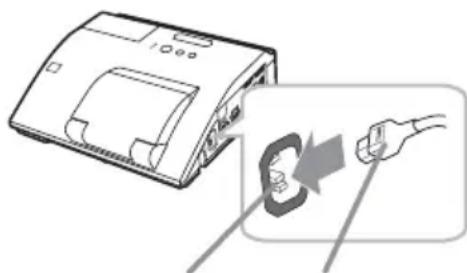
⚠ WAARSCHUWING ▶ Wees extra voorzichtig wanneer u de stroomdraad aansluit, want onjuiste of gebrekkige aansluitingen kunnen resulteren in brand en/of elektrische schok.
- Raak het netsnoer niet met natte handen aan.
- Gebruik alleen de stroomkabel die bij de projector werd meegeleverd. Wanneer die beschadigd is, neem dan contact op met uw dealer om een juiste te verkrijgen. Nooit de stroomkabel wijzigen.
- Stop de stroomdraad enkel in een uitgang van dezelfde voltage als de stroomdraad. De stroomuitgang moet zich dichtbij de projector bevinden en moet gemakkelijk toegankelijk zijn. Verwijder de stroomkabel om hem helemaal los te maken van het apparaat.
- Verdeel de stroomtoevoer niet naar meerdere apparaten. Als u dit doet, kunt u het stopcontact en de stekkers overbelasten, kan de verbinding losraken of kunnen er zich brand, elektrische schokken of andere ongevallen voordoen.
- Houd de afsluiting sensor buiten bereik van kinderen en huisdieren. Pas op dat ze hem niet in de mond kunnen stoppen.
OPMERKING ▶ Dit product is ook ontworpen voor IT voedingssystemen met een fase-tot-fase spanning van 220 tot 240 V.
- Zorg ervoor dat de pensensor niet is bedekt door stof, dit zal de prestaties van de sensor namelijk doen verminderen. Met de uitzondering van het plaatsen van de projector op hoge plaatsen, kunt u de meegeleverde afsluiting van de sensor gebruiken om te voorkomen dat de pensensor stoffig wordt indien niet in gebruik. Zorg ervoor dat u de afsluiting van de pensensor niet verliest als deze niet in gebruik is.
Gebruik van de kabelbedekking
Maak gebruik van de kabelbedekking als bescherming of blindering van de aangesloten onderdelen.
-
Verbind eerst de signaalkabels en het stroomsnoer naar de projector.
-
Combineer de onderdelen zoals getoond in de afbeelding, en monteer de kabelafdekking.
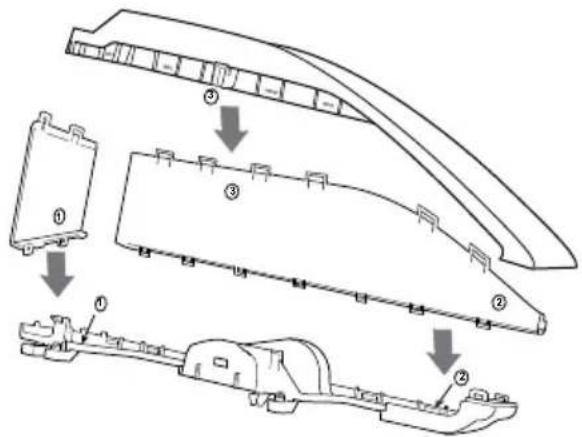
- Steek de drie knoppen op de kabelafdekking in de drie gaten in de projector, zoals getoond in de afbeelding. Steek de kabels door de gaten aan de onderkant van de kabelafdekking.
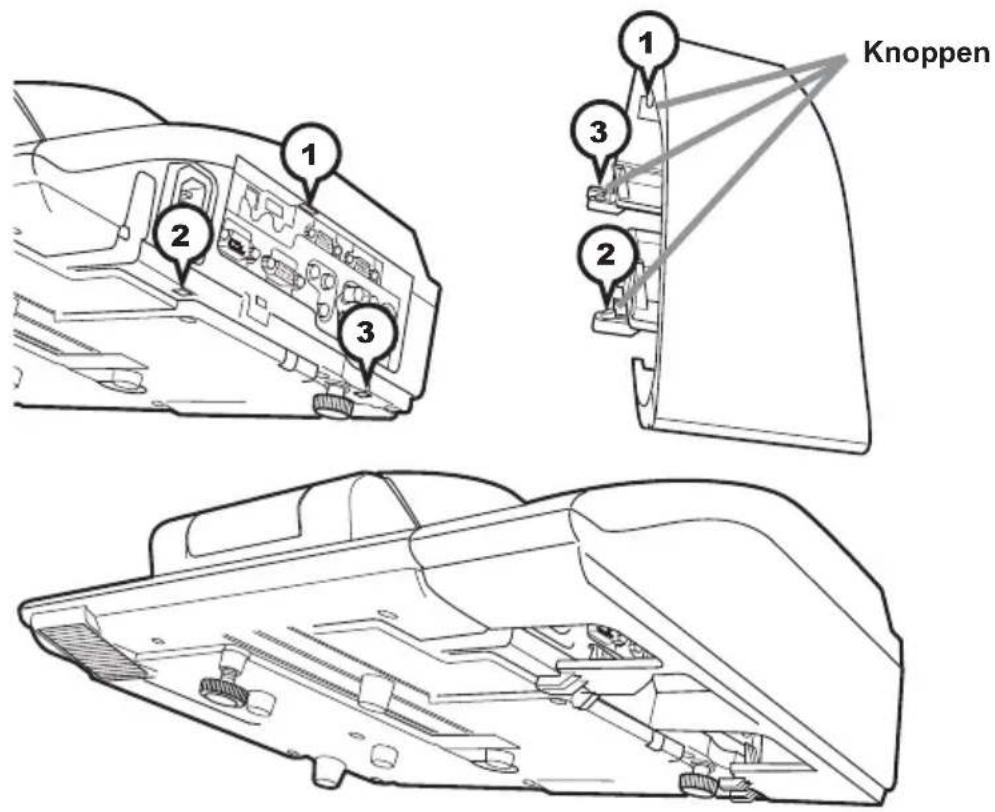
⚠VOORZICHTIG ▶Wees voorzichtig de kabels niet klem te laten zitten binnen de kabelbedekking, teneinde schade aan de kabels te voorkomen. ▶Gebruik de kabelafdekking die bij de projector is geleverd. Probeer geen wijzigingen aan de kabelafdekking aan te brengen.
De netvoeding inschakelen
- Zorg ervoor dat het netsnoer goed is aangesloten op de projector en het stopcontact.
- Vergewist u ervan dat het POWER-controlelampje oranje brandt.
- Controleer of er niets is dat de lensbedekking raakt bij het openen daarvan. Druk op de STANDBY/ON-knop van de projector of de afstandsbediening.
De lensbedekking wordt geopend, de projectielamp licht op en het POWER
controlelampje begint groen te knipperen. Als de stroom volledig aan is, stopt de indicator met knipperen en blijft hij groen branden.
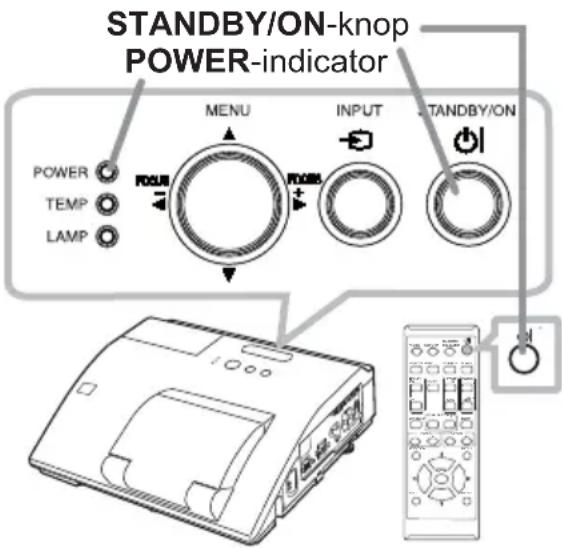
⚠ WAARSCHUWING ▶ Kijk nooit in de projectielens of -spiegel terwijl de projectielamp oplicht, aangezien de straal van de projectielamp oogproblemen kan opleveren.
▶ Wees voorzichtig dat uw vinger niet klem komt te zitten in de lensbedekking, ter voorkoming van letsel.
▶Plaats de projector niet verticaal terwijl de lensafdekking geopend is, zoals getoond in de afbeelding aan de rechterkant. Dat kan een storing of letsel veroorzaken. Gebruik bovenop tafel moeten geregeld worden met de daarvoor bedoelde optionele accessoires (20).
▶ Ga niet onder de projector staan als deze is gemonteerd aan de muur of het plafond, wanneer de lensafdekking wordt geopend of gesloten. Kijk bovendien niet naar de spiegel wanneer de lensafdekking geopend of gesloten wordt.
▶ Een lensafdekking of een spiegel mogen nooit worden aangeraakt. Als de spiegel kapot is, wordt het geprojecteerde beeld vervormd. Sluit de lensafdekking en neem contact op met uw verdeler.
N.B. • Gelieve de projector aan te doen voor de verbonden apparaten.
- De projector heeft een DIRECT AAN functie, die de projector automatisch kan aanschakelen. Voor meer informatie, gelieve de “Gebruikershandleiding” te bekijken op de CD.
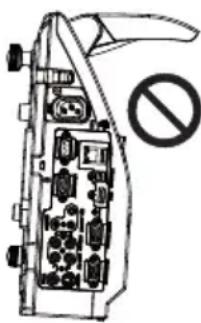
De neiging van de projector instellen
De projector heeft een Voorste voet voor hellende vlakken en een Achterste voet voor horizontale vlakken. De afstandsstukken op elke liftvoet worden gemonteerd op het moment van de verzending, en de projector staat in een positie waarin deze alleen kan projecteren. Koppel indien nodig het afstandsstuk los, en de liftvoet kan handmatig worden gedraaid om meer nauwkeurige afstellingen te verkrijgen.
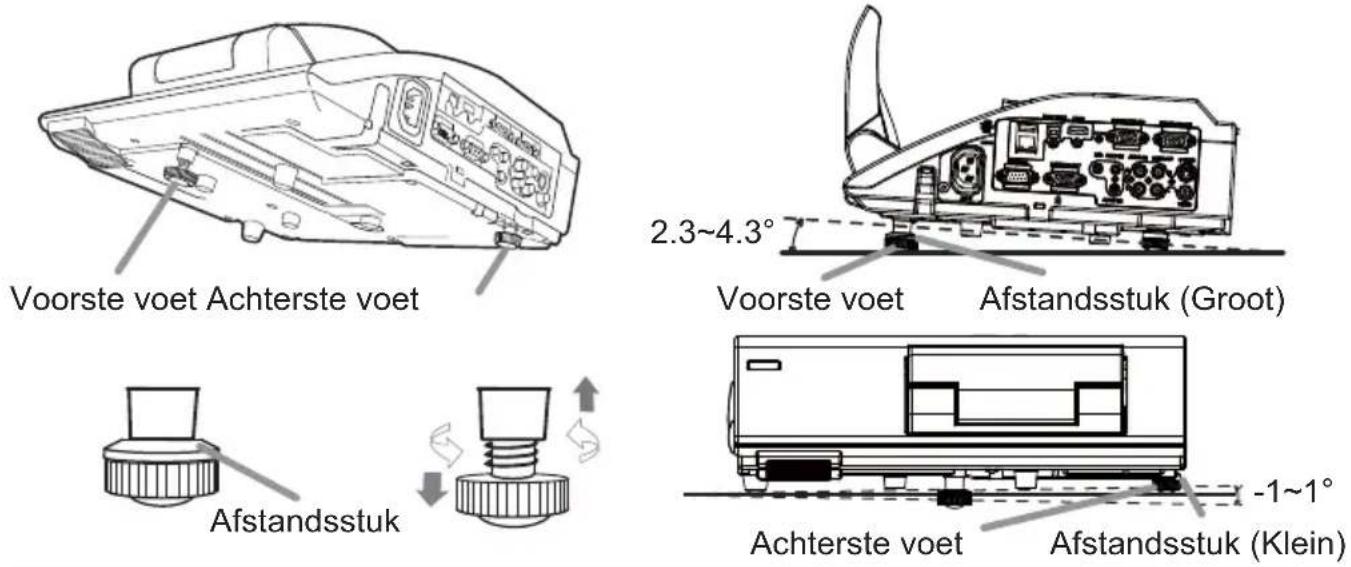
⚠ WAARSCHUWING ▶Bewaar een afstandsstuk uit de buurt van kinderen en huisdieren. Wees voorzichtig dat de afstandsstuks niet worden ingeslikt. Raadpleeg bij inslikken onmiddellijk een arts voor spoedopname.
N.B. • De afstelhoek kan worden ingesteld tot op ongeveer 1° voor zowel de Voorste als de Achterste voet.
- Nadat de voet is afgesteld, kan deze met een afstandsstuk terug worden ingesteld op de stand van de verzending. Installeer Groot op de Voorste voet en Klein op de Achterste voet van het afstandsstuk. Als de installatieplaats van de projector wordt gewijzigd, worden de bewaring en het hergebruik van de afstandsstukken aanbevolen.
Bediening
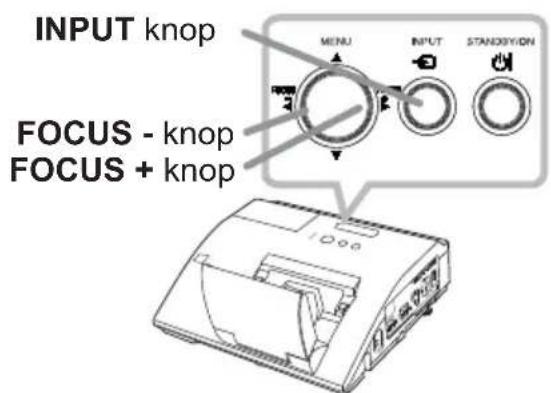
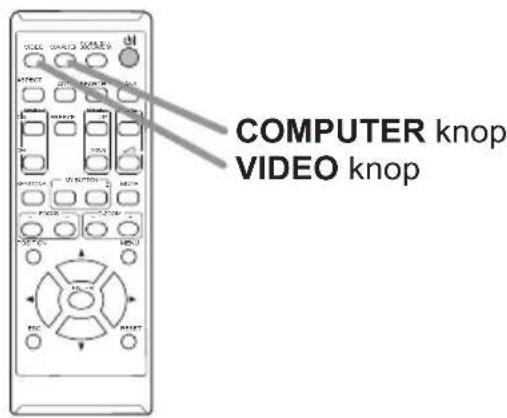
Het beeld weergeven en wisselen
Druk op de INPUT-knop van de projector. Elke keer dat u op de knop drukt, schakelt de projector haar input-poort zoals hieronder. U kunt de afstandsbediening ook gebruiken om een ingangssignaal te selecteren.
Druk op de VIDEO-knop om een ingangssignaal te selecteren van de HDMI, S-VIDEO of VIDEO-poort, of de COMPUTER-knop om een ingangssignaal te selecteren van de COMPUTER IN1, COMPUTER IN2, LAN, USB TYPE A of USB TYPE B-poort.
Focusen
Maak gebruik van de knoppen FOCUS + en FOCUS – op de projector of afstandsbediening om de schermfocus aan te passen.
Een hoogte-breedte verhouding selecteren
Elke keer als u op de knop ASPECT drukt op de afstandsbediening, wordt de hoogtebreedte verhouding van het beeld om beurten gewisseld.
In-/uitzoomen
Maak gebruik van de knoppen D-ZOOM + en D-ZOOM – op de afstandsbediening om de schermgrootte aan te passen.
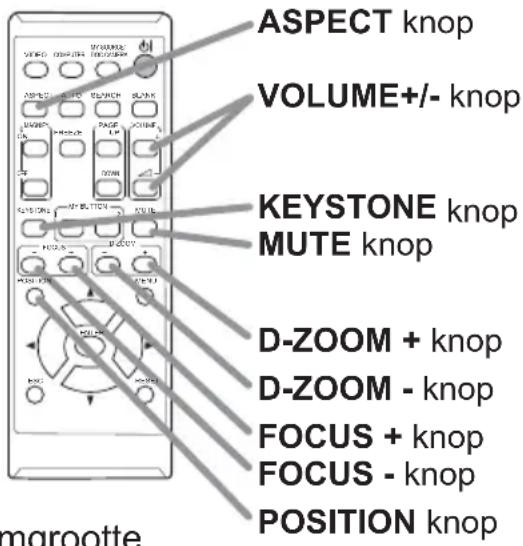
De beeldpositie aanpassen
Nadat u op de knop POSITION op de afstandsbediening gedrukt hebt, maak gebruik van de knoppen ▲, ▼, ◀ en ▶. Druk opnieuw op de knop POSITION om deze bewerking te beëindigen.
Vervorming corrigeren
Druk op de KEYSTONE-knop op de afstandsbediening. Een dialoog zal verschijnen op het scherm om u te helpen bij het corrigeren van de vervorming.
Gebruik de cursortoetsen ▲/▼ om HANDLEIDING en PERFECT PAS te selecteren en druk vervolgens op de toets ▶ om het volgende uit te voeren.
Met HANDLEIDING wordt een dialoog weergegeven voor keystonecorrectie.
PERFECT PAS toont een dialoogvenster voor het afstellen van de vorm van het geprojecteerde beeld in elk van de hoeken en aan alle zijden.
Gebruik de cursorknoppen zoals aangegeven in het dialoogvenster en kijk tegelijkertijd naar het beeld.
Druk opnieuw op de knop KEYSTONE om deze bewerking te beëindigen.
Het volume aanpassen
Gebruik de knop VOLUME+/- om het volume aan te passen.
Het geluid weghalen
Druk op de knop MUTE op de afstandsbediening. Teneinde het geluid te herstellen, druk op de knop MUTE of VOLUME+/-.
⚠VOORZICHTIG ▶Als u een leeg scherm wilt hebben terwijl de projectorlamp brandt, gebruikt u de BLANK functie (zie de Gebruikershandleiding).
Elke andere methode voor het blokkeren van het projectielicht, zoals bevestiging van een voorwerp aan de lens of het plaatsen van iets vóór de lens, kan beschadiging van de projector veroorzaken.
N.B. • De ASPECT-knop werkt niet als geen juist signaal is ingesteld.
- Voor details, zie de Bedieningsgids in de CD.
De projector uitzetten
-
Druk op de STANDBY/ON-knop van de projector of de afstandsbediening. Het bericht "Stroom uitschakelen?" verschijnt ongeveer 5 seconden op het beeldscherm.
-
Controleer of er niets is dat de lensbedekking raakt bij het sluiten daarvan. Druk opnieuw op de STANDBY/ON-knop terwijl de bericht verschijnt.
Indien de pensensor zich binnen handbereik bevindt, plaats dan de meegeleverde afsluiting van de sensor om te voorkomen dat hij stoffig raakt.
De projectorlamp dooft en het POWER-indicator begint oranje te knipperen. De lensafdekking zal direct sluiten als de lamp uitgaat.
Als de projector echter ondersteboven is geplaatst, bijvoorbeeld bij montage tegen het
plafond, zal de lensafdekking pas sluiten nadat de lamp is afgekoeld om betere beeldkwaliteit te behouden. Als de lamp volledig is afgekoeld, stopt de POWER-indicator met knipperen en blijft oranje branden.
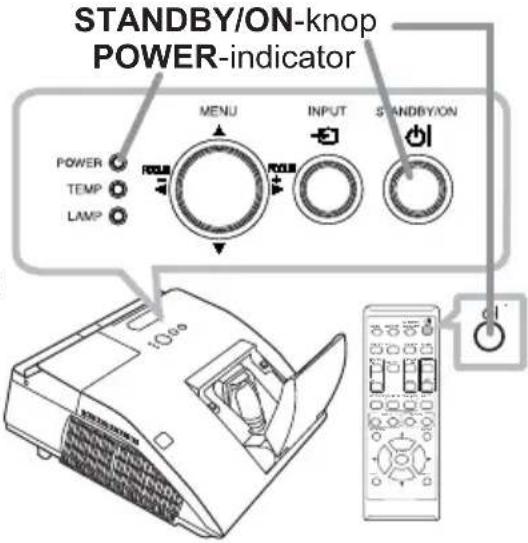
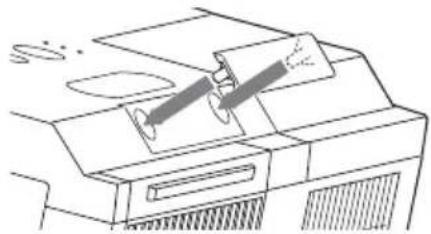
Zet de projector niet aan voor 10 minuten of meer na deze te hebben aangezet. Schakel de projector ook niet meteen uit nadat deze is ingeschakeld. Hierdoor kan de lamp defect raken of kan de levensduur van sommige onderdelen, waaronder de lamp, worden verkort.
⚠ WAARSCHUWING ▶ Wees voorzichtig dat uw vinger niet klem komt te zitten in de lensbedekking, ter voorkoming van letsel.
▶ Raak het gedeelte rond de lampdeksel en de uitlaat-ventilatoren niet aan tijdens gebruik of direct na gebruik, omdat dat te heet is.
▶Verwijder het netsnoer voor volledige scheiding. Het stopcontact zou dichtbij de projector moeten zijn en makkelijk toegangbaar.
N.B. • Zet de stroom van de projector uit nadat alle verbonden apparaten uit zijn gezet.
- Deze projector heeft de AUTOM. UIT functie die de projector automatisch kan uitschakelen. Voor meer informatie, gelieve de "Gebruikershandleiding" op de CD te bekijken.
De lamp vervangen
Een lamp heeft een eindige levensduur. Gebruik van de lamp gedurende lange tijdsperioden, zou verdonkering van beelden of een slechte kleurtoon kunnen veroorzaken. Houd er rekening mee dat elke lamp een andere levensduur heeft, en sommige kunnen al kort nadat u ze in gebruik heeft genomen, springen of doorbranden. Voorbereiden van een nieuwe lamp en snelle vervanging wordt aangeraden. Om een nieuwe lamp voor te bereiden, neem contact op met uw dealer en vertel het lamptypenummer.
- Zet de projector uit en haal de stekker uit het stopcontact. Laat de lamp tenminste 45 minuten afkoelen.
- Voorbereiden van een nieuwe lamp. Vraag de dealer ook om de lamp te vervangen als de projector is gemonteerd aan een muur of een plafond, of als de lamp stuk is.
In geval van vervanging door u zelf, volg de volgende procedure.
- Draai de schroef van de lampdeksel (gemankeerd met pijl) los en verwijder vervolgens de lampdeksel door dit te verschuiven en op te tillen.
- Maak de 2 schroeven (aangegeven door een pijl) van de lamp los en haal de lamp langzaam omhoog aan de handvat. Maak nooit andere schroeven los.
- Monteer de nieuwe lamp en draai de 2 schroeven van de lamp die waren losgemaakt in het voorgaande proces, opnieuw stevig vast om de lamp vast te zetten.
- Pas de nokken en uitsparingen van de lampdeksel en de projector op elkaar en schuif de lampdeksel weer op zijn plaats. Draai vervolgens de schroef van de lampdeksel weer vast.
- Zet de projector aan, en reset de lamptijd met de functie LAMPTIJD in het menu OPTIE.
(1) Druk op de MENU-knop om een menu weer te geven.
(2) Wijs naar GEAVANCEERD in het menu met de ▼/▲ knop, druk vervolgens op de ▶ knop.
(3) Wijs naar OPTIE in de linker kolom van het menu met de ▼/▲ knop, druk vervolgens op de ▶ knop.
(4) Wijs naar LAMPTIJD met de ▼/▲ knop, druk vervolgens op de ▶ knop. Er verschijnt een dialoogvenster.
(5) Druk op de ▶ knop om "OK" te selecteren in de dialoog. Het voert het resetten van de LAMPTIJD uit.
⚠VOORZICHTIG ▶Raak geen enkel binnengedeelte van de projector aan, terwijl de lamp er wordt uitgenomen.
N.B. • Gelieve de lamptijd alleen te resetten als u de lamp heeft vervangen, voor een juiste indicatie over de lamp.
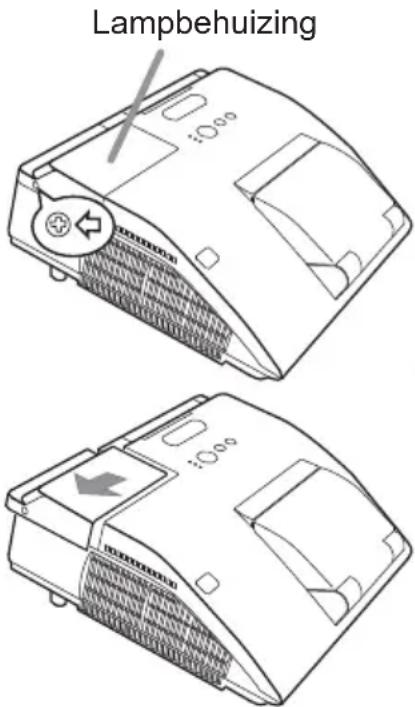
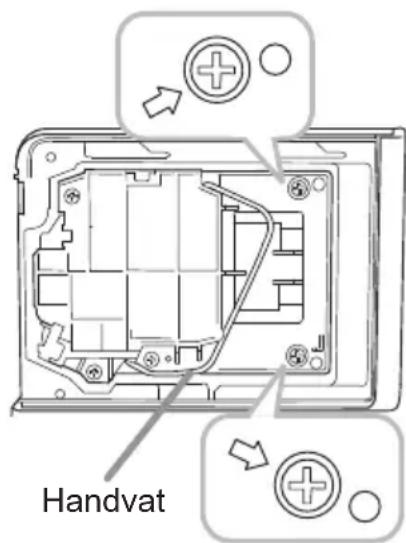

HOOG VOLTAGE

HOGE TEMPERATUUR

HOGE DRUK
⚠ WAARSCHUWING ▶ De projector gebruikt een hogedrukkwiklamp. De lamp kan stuk gaan met een luide knal, of uitbranden, als ze wordt gestoten of gekrast, wordt vastgenomen terwijl ze heet is, of mettertijd verslijt. Hou er rekening mee dat elke lamp een verschillende levensduur heeft, en soms kan ze barsten of opbranden kort nadat u ze bent beginnen te gebruiken. Bovendien is het mogelijk dat, wanneer de lamp barst, er stukken glas in de lampbehuizing vliegen, en dat er gas met kwik en stof met kleine glasdeeltjes uit de uitlaatgaten van de projector naar buiten komen.
▶ Over het verwijderen van een lamp: Dit product bevat een kwiklamp. Deponeer het niet bij het gewone vuilnis. Verwijder het in overeenstemming met de milieuwetgeving.
- Voor recyclage van lampen, ga naar www.lamprecycle.org (in de VS).
- Voor het weggooien van dit product contacteert u uw lokale gemeentebestuur of www.eiae.org (in de VS) of www.epsc.ca (in Canada).
Voor verdere informatie, bel uw leverancier.

Ontkoppel de stekker uit het stop- contact
- Als de lamp breekt (wat gepaard gaat met een luide knal), trek dan de stroomkabel uit het stopcontact en vraag een vervangingslamp aan bij uw lokale verdeler. Let op, glasschervan kunnen de interne onderdelen van de projector beschadigen of u verwonden als u de projector opent. Probeer dus de projector niet zelf te reinigen en de lamp niet zelf te vervangen.
- Als de lamp breekt (wat gepaard gaat met een luide knal), moet u de kamer goed verluchten en ervoor zorgen dat u het gas of de kleine deeltjes die uit de uitlaatgaten naar buiten komen niet inademt of in contact laat komen met uw ogen of mond.
- Alvorens u de lamp vervangt, schakelt u de projector uit en trekt u de stroomkabel uit. Wacht vervolgens minstens 45 minuten om de lamp voldoende te laten afkoelen. Als u de lamp vastneemt terwijl ze nog heet is, kunt u brandwonden oplopen en kan de lamp ook beschadigd worden.

- Schroef nooit een schroef los, behalve de aangeduide schroeven (gemarkeerd met een pijl).
- Open de lampbehuizing niet terwijl de projector is gemonteerd aan een muur of een plafond. Dat is gevaarlijk, want als de lamp is gebroken, zullen de stukken glas eruitvallen wanneer de behuizing wordt geopend. Bovendien is het gevaarlijk om op hoge plaatsen te werken, dus vraag aan uw lokale verdeler om de lamp te vervangen, ook als die niet gebroken is.
- Gebruik de projector niet met de lampbehuizing verwijderd. Zorg ervoor dat bij het vervangen van de lamp de schroeven stevig zijn vastgedraaid. Losse schroeven zouden schade of letsel kunnen veroorzaken.

- Gebruik alleen de lamp van het gespecifieerde type. Gebruik van een lamp die niet voldoet aan de lampspecificaties van deze projector, kan leiden tot brand, beschadiging of een kortere levensduur van de projector.
- Indien de lamp breekt kort nadat ze voor het eerst in gebruik werd genomen, zijn er mogelijk nog andere elektriciteitsproblemen dan de lamp. Als dat het geval is, contacteer dan uw lokale dealer of vertegenwoordiger.
- Ga er voorzichtig mee om: stoten of krassen zouden ervoor kunnen zorgen dat de lamp breekt tijdens gebruik.
- Als u de lamp gedurende langere tijd niet gebruikt, kan dat ertoe leiden dat ze minder fel brandt, niet aangaat of breekt. Als de beelden donker lijken of als de kleurtoon vaag is, vervang de lamp dan zo snel mogelijk. Gebruik geen oude (gebruikte) lampen. Die kunnen een defect veroorzaken.
De luchtfilter schoonmaken en vervangen
Het luchtfilter bevat twee soorten filters. Gelieve periodiek het luchtfilter te controleren en schoon te maken. Indien de indicatoren of een melding aandringen dat u het luchtfilter vervangt, doe dit dan zo snel mogelijk. Als de filters beschadigd of erg vervuild zijn, moet u ze door nieuwe vervangen. Voor nieuwe filters dient u uw dealer het volgende typenummer door te geven.
Typenummer : UX37191 (Filterset)
Wanneer u de lamp vervangt, vervang dan ook het luchtfilter.
Een luchtfilter van een specifiek type zal samen met de vervangingslamp voor deze projector worden geleverd.
- Schakel de projector uit en haal de stekker uit het stopcontact. Laat de projector voldoende afkoelen.
2 Gebruik een stofzuiger op en rond de filterbehuizing. - Schuif het filtereenheid omhoog om het van de projector te halen.
- Gebruik een stofzuiger voor de filteropening van de projector.
- Neem het filter met de fijne mazen naar buiten terwijl u het filterdeksel vasthoudt. Wij raden u aan het filter met de grove mazen in het filterdeksel te laten.
- Gebruik de stofzuiger om beide kanten van het filter met de fijne mazen schoon te maken terwijl u het filter zo vasthoudt dat dit niet in de stofzuiger wordt gezogen. Houd de stofzuiger tegen de binnenkant van het filterdeksel om het filter met de grove mazen schoon te maken. Als de filters beschadigd of erg vervuild zijn, moet u ze door nieuwe vervangen.
- Plaats het filter met de fijne mazen op het filter met de grove mazen, met de genaaide kant naar boven.
8 Zet de filtereenheid terug in de projector. - Schakel de projector in en reset de filtertijd d.m.v. het FILTERTIJD-item in het SNELMENU.
(1) Druk op de MENU-knop om een menu weer te geven.
(2) Richt de cursor op FILTERTIJD d.m.v. de ▼/▲-knop en druk dan op de ▶-knop. Er verschijnt een dialoogvenster.
(3) Druk op de ▶-knop om "OK" te selecteren in het dialoogvenster. Daardoor wordt de filtertijd gereset.
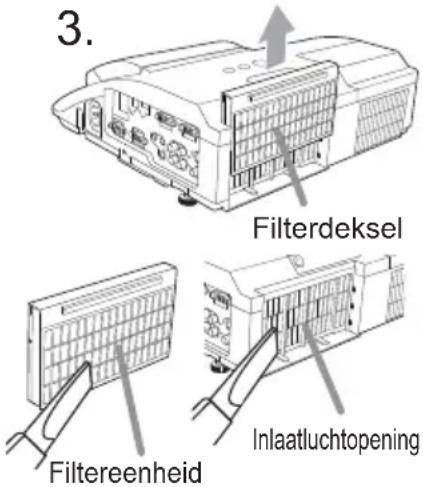
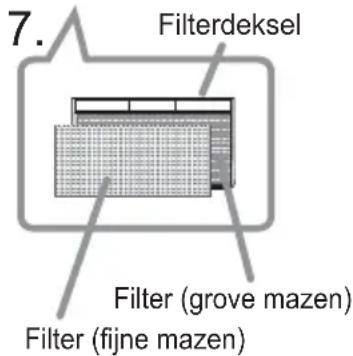
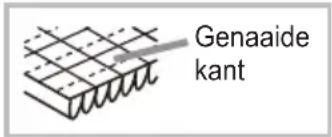
⚠ WAARSCHUWING ▶Voor verzorging van het luchtfilter, verzeker u ervan dat het netsnoer niet in het stopkontant zit, laat vervolgens de projector voldoende afkoelen.
▶Gebruik alleen het luchtfilter van het gespecificeerde type. Gebruik de projector niet als het luchtfilter en de afdekkap luchtfilter zijn verwijderd. Dit zou kunnen resulteren in brand en/of slecht funtioneren van de projector.
▶Het luchtfilter zou periodiek moeten worden schoongemaakt. Als het luchtfilter verstopt raakt door stof of iets dergelijk, zal de interne temperatuur stijgen en dit zou kunnen resulteren in brand, een verbranding en/of slecht functioneren van de projector.
N.B. • Gelieve de filtertijd alleen te resetten als u het luchtfilter heeft schoongemaakt of vervangen, voor een juist indicatie over het luchtfilter.
- De projector zou de de melding als "CONTROLEER DE LUCHTSTROOM" kunnen weergeven of schakel de projector uit, om te voorkomen dat het interne warmte-niveau stijgt.
Preparatie van de afstandsbediening
Gelieve de batterijen in de afstandsbediening te stoppen voor gebruik. Wanneer de afstandbediening niet goed meer werkt, kunt u dat misschien oplossen door de batterijen te vervangen. Wanneer u de afstandsbediening een lange tijd niet gebruikt, verwijdert u de batterijen uit de afstandsbediening en bewaart u ze op een veilige plek.
- Hou het haakje van het batterijdeksel vast en verwijder het deksel.
- Stop de twee AA-batterijen (HITACHI MAXELL of HITACHI MAXELL ENERGY, Onderdeelnr. LR6 of R6P)
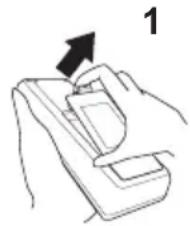
volgens hun plus- en min-polen zoals aangeduid in de afstandsbediening.
- Herplaats de batterijklep in de richting van de pijl en klik ze terug op haar plaats.
⚠ WAARSCHUWING ▶ Zie de volgende pagina voor voorzorgsmaatregelen over het hanteren van de batterij.
Preparatie van de interactieve pen
Batterijen plaatsen
- Draai de batterijklep van de pen naar links om ze te openen.
- Plaats zoals is afgebeeld op het schema de AAA-batterij in de batterijklep, met de - kant naar voor gericht. (HITACHI MAXELL of HITACHI MAXELL ENERGY, Onderdeelnr. LR03)
- Zet de batterijklep vast door ze naar rechts te draaien, tot ze volledig is gesloten.
- Niet in het bezit van een batterij met een pincet of iets dergelijks.
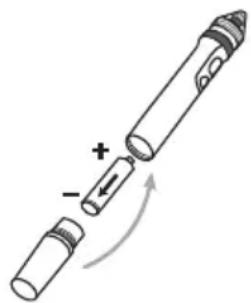
⚠ WAARSCHUWING ▶ Zie de volgende pagina voor voorzorgsmaatregelen over het hanteren van de batterij.
De punt van de pen vervangen
Als de punt van de pen korter is geworden door slijtage, moet deze worden vervangen in overeenstemming met de volgende procedure.
- Verwijder de punt van de pen te verwijzen naar de afbeelding.
- Steek een nieuwe punt van de pen in de plaats, en druk erop, dus dat het klikt.
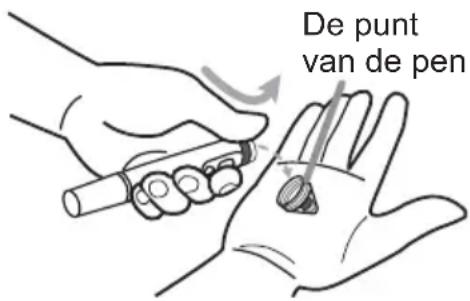
⚠ WAARSCHUWING ▶ Houd de punt van de pen uit de buurt van kinderen en huisdieren. Let erop dat ze de punt van de pen, of de reserves, niet toevallig inslikken. Raadpleeg bij inslikken onmiddellijk een arts voor spoedopname.
⚠️VOORZICHTIG ▶Laat de pen niet vallen, of ga niet ruw te werk wanneer u ze gebruikt.
Vervanging Interne Klok batterij
Deze projector bezit een interne klok die gebruik maakt van een batterij. Als de klok van de netwerkfunctie niet goed werkt, poog dit op te lossen door de batterij te vervangen: HITACHI MAXELL of HITACHI MAXELL ENERGY, onderdeelnummer CR2032 of CR2032H.
- Zet de projector uit, en haal het netsnoer uit het stopcontact. Laat de projector voldoende afkoelen.
- Nadat u er zeker van bent dat de projector voldoende is afgekoeld, draai de projector langzaam om, zodat de onderkant naar boven wijst.
- Draai het batterijdeksel volledig in de richting die wordt aangegeven met "OPEN". Gebruik hiervoor een munt of iets dergelijks en til het deksel op om deze te verwijderen.
- Haal de batterij eruit met behulp van een schroevendraaier met platte kop of iets dergelijks. Druk zachtjes met uw vinger op de batterij omdat deze anders eruit kan vallen.
- Vervang de batterij met een nieuwe HITACHI MAXELL of HITACHI MAXELL ENERGY, artikelnr. CR2032 of CR2032H. Schuif de batterij onder de kunststof klem en druk deze in de houder totdat deze vastklikt.
- Plaats de batterijdeksel weer op zijn plek, en draai het vervolgens om vast te zetten in de richting aangegeven als "CLOSE" met iets als een munt.
Batterijklep
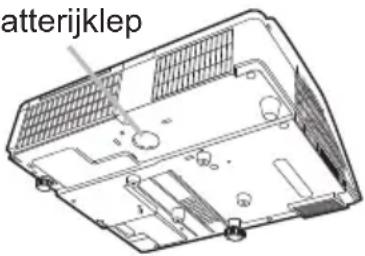
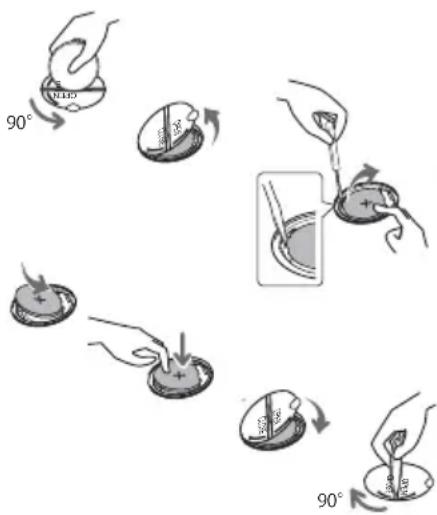
N.B. • De interne klok wordt geïntitialiseerd door de batterij te verwijderen. Voor het instellen van de klok, zie de “Netwerkhandleiding”. (19, 21)
⚠ WAARSCHUWING ▶ Wees voorzichtig bij het hanteren van batterijen, aangezien een batterij explosie, barsten of lekkage kan veroorzaken, wat brand, letsel of milieuvervuiling tot gevolg kan hebben.
- Gebruik alleen de gespecificeerde en perfecte batterijen. Gebruik geen batterijen die beschadigd zijn, zoals met een kras, een indeuking, roest of lekkage.
- Vervang de batterij uitsluitend door een nieuwe batterij.
- Gebruik geen batterijen van verschillende types tegelijkertijd. Mix geen nieuwe batterij met een gebruikte.
- Als een batterij gelekt heeft, veeg de lekkage goed weg met een afvaldoekje. Als de lekkage aan uw lichaam kleeft, spoel onmiddellijk goed met water. Als een batterij in de batterijhouder heeft gelekt, vervang de batterijen na de lekkage weggeveegd te hebben.
- Controleer of de plus- en minpolen op de juiste manier worden opgesteld wanneer u een batterij laadt.
- Voer geen werk uit op een batterij, bijvoorbeeld herladen of solderen.
- Bewaar batterijen op een donkere, koele en droge plaats. Stel batterijen nooit bloot aan vuur of water.
- Bewaar een batterij uit de buurt van kinderen en huisdieren. Wees voorzichtig dat de batterij niet wordt ingeslikt. Raadpleeg bij inslikken onmiddellijk een arts voor spoedopname.
- Houd u aan de plaatselijke wetten wat betreft het weggooien van batterijen.
Onderhoud van spiegel en lens
Indien de projectiespiegel of -lens onvolkomendheden bezit, vuil of wazig is, kan dit de oorzaak zijn van verslechtering van de weergavekwaliteit. Zorg goed voor spiegel en lens, en wees voorzichtig met hanteren.
- Schakel de projector uit en haal het stroomsnoer uit het stopcontact. En koel de projector af door hem een tijdje te laten staan.
- De lensbedekking kan manueel geopend worden. Houd beide zijden van de lensbedekking vast en maak hem langzaam open totdat hij vergrendeld is met een klikkend geluid.
- Gebruik een luchtblazer om stof van de lens en de spiegel te verwijderen voor u ze afneemt. Veeg de spiegel zachtjes af met een in de handel verkrijgbaar, bevochtigd zacht reinigingsdoekje voor lenzen, en let op dat u de spiegel en de lens niet beschadigt.
- Teneinde de lensbedekking goed te sluiten, volg de volgende procedure.
(1) Sluit de stroomkabel aan terwijl de lensafdekking geopend is.
(2) De stroomindicator licht oranje op en de lensafdekking sluit automatisch. Raak de lensafdekking niet aan wanneer de afdekking gesloten wordt. Zorg ervoor dat de lensafdekking niet geblokkeerd wordt.
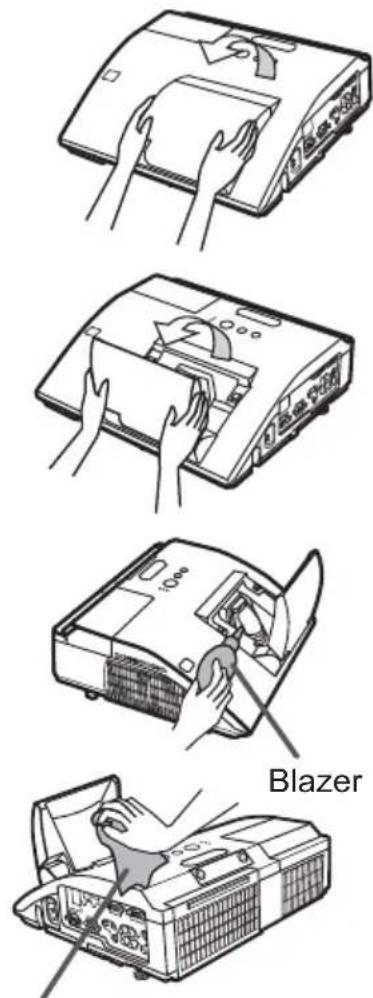
Schoonmaakdoekje
N.B. • Als de lensbedekking manueel gesloten wordt, is het mogelijk dat hij niet goed sluit.
- De lensafdekking sluit mogelijk niet wanneer de functie LENSDEUR VERGR. van het onderdeel SERVICE in het menu OPTIE is ingesteld op SCHAKEL IN. Voor meer informatie, gelieve de "Gebruikershandleiding" te bekijken op de CD.
⚠ WAARSCHUWING ▶ Alvorens de projectiespiegel en -lens te onderhouden, schakel de projector uit en haal de stekker van het stroomsnoer uit het stopcontact, en laat de projector vervolgens voldoende afkoelen.
▶ Maak niet gebruik van een stofzuiger om de projectiespiegel of -lens schoon te maken, aangezien dit schade kan opleveren.
- Gebruik geen andere schoonmaak- of chemische producten dan opgegeven in deze handleiding. Schenk speciale aandacht aan de spiegel en de lens, omdat deze materialen ernstige schade aan beide kunnen veroorzaken.
⚠VOORZICHTIG ▶ Wees voorzichtig dat uw vinger niet klem komt te zitten in de lensbedekking, ter voorkoming van letsel.
Gebruik van de CD handleiding
De andere handleidingen voor dit product zijn geschreven in de bijgesloten CD-ROM getiteld "Gebruiksaanwijzing (gedetailleerde)". Voor gebruik van de CD-ROM, gelieve het volgende te lezen om correct gebruik te verzekeren.
■ Systeemeisen
Het systeem waarmee u de CD-ROM leest moet voldoen aan de volgende specificaties.
Windows®: Besturingssysteem:Microsoft
Windows ^® XP, Windows Vista ^® , Windows ^® 7 of hoger
Macintosh®: Besturingssysteem: Mac OS 10.2 of hoger
CD-ROM/DVD-ROM-station:
Toepassingen: Microsoft ^® Internet Explorer ^® 6.0 of hoger
Adobe® Acrobat® Reader® 8.0 of hoger
■ Hoe de CD te gebruiken
- Plaats de cd-rom in het CD-ROM/DVD-ROM-station van de computer.
Windows®: Na een tijdje wordt de webbrowser automatisch gestart. Het startvenster verschijnt.
Macintosh®: (1) Dubbelklik op het pictogram 'Projectors' op het bureaublad.
(2) Wanneer u klikt op het bestand 'main.html', zal de webbrowser starten en wordt in het browservenster het startscherm weergegeven.
- Klik eerst op de typenaam van uw projector en klik vervolgens in de weergavelijst op de gewenste taalversie. De gebruiksaanwijzing (gedetailleerde) zal openen.
⚠VOORZICHTIG ▶Plaats de meegeleverde CD-ROM alleen in het CD-ROM/DVD-ROM-station van een pc.
De cd-rom is gemaakt voor gebruik in een computer. PLAATS DE CD-ROM NOOIT IN EEN CD/DVD-SPELER, ANDERS DAN DIE IN EEN COMPUTER! Wanneer u de cd-rom in een nietcompatibele cd/dvd-speler plaatst, zal deze een harde ruis produceren DIE MOGELIJK KAN LEIDEN TOT GEHOORBESCHADIGING EN BESCHADIGING VAN DE LUIDSPREKERS!
- Plaats de cd-rom na gebruik terug in het doosje en bewaar dit zorgvuldig. Leg de cd nooit in direct zonlicht of op plaatsen met een hoge temperatuur of hoge luchtvochtigheid.
N.B. • De informatie op de CD-ROM kan zonder voorafgaand bericht worden gewijzigd.
- Wij zijn niet verantwoordelijk voor het niet kunnen gebruiken van, of schade aan, de hardware of software van uw computer als gevolg van het gebruik van de CD-ROM.
- Het is verboden de informatie op de CD-ROM geheel of gedeeltelijk te kopiëren, te reproduceren of opnieuw uit te geven, zonder ons bedrijf daarvan in kennis te stellen.
Technische gegevens
| Onderwerp Technische gegevens | |
| Productnaam LCD (vloeibare) | kristallen) |
| LCD-paneel 1.024.000 beeld | bunten (1280 horizontaal x 800 verticaal) |
| Lamp 210 W UHP | |
| Luidspreker 10 W | |
| Stroomvoorziening 100-120 V | wisselstroom/ 3,1 A, 220-240 V wisselstroom/ 1,6 A |
| Stroomverbruik 100-120 V wi | sselstroom: 310 W, 220-240 V wisselstroom: 300 W |
| Temperatuurbereik | 5 ~ 35°C (bedrijfstemperatuur)16 ~ 35°C (Interactieve Functie) |
| Afmetingen | 345 (B) x 102 (H) x 303 (D) mm* Exclusief uitstekende onderdelen. Bekijk de afbeelding F-7 aan de achterzijde van deze handleiding. |
| Gewicht (massa) Ongeveer 4,1 kg | |
| Poorten | Computer-ingangspoortHDMI-ingangspoortCOMPUTER IN1...... HDMI-connector x1......D-sub 15 pin mini x1Audio ingangs-/uitgangspoortCOMPUTER IN2...... AUDIO IN1 ...... Stereo mini x1......D-sub 15 pin mini x1AUDIO IN2 ...... Stereo mini x1Computer-uitgangspoortAUDIO IN3 (R, L) ...... RCA x2MONITOR OUT...... AUDIO OUT (R, L) ...... RCA x2......D-sub 15 pin mini x1AndereVideo-ingangspoorts-S-VIDEO ......mini DIN 4 pin x1USB TYPE B ......USB-A x1VIDEO ...... RCA x1CONTROL ...... D-sub 9 pin x1LAN ...... RJ45 x1MIC......Mono mini x1 |
| Los verkrijgbare onderdelen | Lamp: DT01251Filterset: UX37191Draadlozenetwerkkaart: HAS-AW100 (Beugel voor plafondmontage)HAS-203L (Bevestigingsadapter voor laag plafond)HAS-P100 (Bevestigingsadapter voor hoog plafond)HAS-K250 (Muurbevestigingseenheid : alleen voor CP-AW2519N)Interactieve pen: I-PEN2Gebruikskit voor op tafel: TT-251Laser-afstandsbediening: RC-R008* Voor meer informatie, neem contact op met uw dealer. |
Oplossingen vinden - Garantie en service
Als een abnormale gebeurtenis (zoals rook, vreemde lucht of excessief geluid) zich voordoet, stop onmiddellijk de projector te gebruiken.
Als er zich een probleem voordoet met de projector, raadpleeg dan "Oplossingen vinden" in de "Gebruikershandleiding", de "Netwerkhandleiding" of andere verwante handleidingen, en voer vervolgens de controles uit die worden voorgesteld.
Neem, als u hiermee het probleem niet kunt oplossen, contact op met uw leverancier of onderhoudsdienst. Deze zal u meer informatie verstrekken.
Gelieve het volgende web-adres te bekijken waar u de laatste informatie over deze projector kunt vinden.
| Product informatie en handleidingen : | http://www.hitachi-america.us/digitalmedia |
| Product informatie : | http://www.hitachidigitalmedia.com |
| Handmatig downloaden : | http://www.hitachiserviceeu.com/support/guides/userguides.htm |
N.B. • De informatie in deze handleiding kan zonder voorafgaande kennisgeving veranderd worden.
- De afbeeldingen in deze handleiding zijn voor illustratieve doeleinden. Ze kunnen lichtjes verschillen van uw projector.
- De fabrikant neemt geen enkele verantwoordelijkheid voor de eventuele fouten in deze handleiding.
- Reproductie, overdracht of het gebruik van dit document is niet toegestaan, zonder uitdrukkelijke toestemming van de betreffende partij.
Erkenning handelsmerk
- Mac ^ , Macintosh ^ en Mac OS ^ zijn geregistreerde handelsmerken van Apple Inc.
- Adobe® en Acrobat®, Reader® zijn geregistreerde handelsmerken van Adobe Systems Incorporated.
- Microsoft ^® , Internet explorer ^® , Windows ^® , Windows NT ^® en Windows Vista ^® zijn geregistreerde handelsmerken van Microsoft Corporation in de VS en/of in andere landen.
- HDMI, het HDMI-logo en High-Definition Multimedia Interface zijn handelsmerken of geregistreerde handelsmerken van HDMI Licensing LLC. in de Verenigde Staten en andere landen.
- Blu-ray Disc™ en Blu-ray™ zijn handelsmerken van Blu-ray Disc Association.
- StarBoard ^ is een gedeponeerd handelsmerk van Hitachi Solutions, Ltd. in Japan en andere landen.
- © 2011 Luidia, Inc. Alle rechten voorbehouden. eBeam, het eBeam-logo en eBeam Enabled zijn handelsmerken of geregistreerde handelsmerken van Luidia, Inc.
Alle andere handelsmerken zijn eigendom van de respectievelijke eigenaars.
Gebruiksrechtovereenkomst (EULA) voor de projectorsoftware
- De software in de projector bestaat uit verschillende onafhankelijke softwaremodules waarop ons auteursrecht en/of dat van derden is gevestigd.
- Lees de “Gebruiksrechtovereenkomst (EULA) voor de projectorsoftware” (zie afzonderlijk document). (in de CD)
F-1
- On a horizontal surface
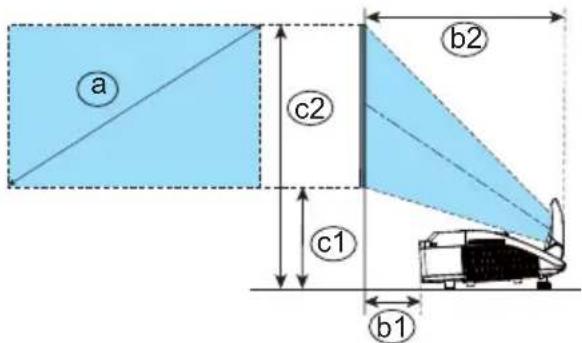
OPMERKING • De informatie in deze handleiding kan zonder voorafgaande kennisgeving veranderd worden. • De fabrikant neemt geen enkele verantwoordelijkheid voor de eventuele fouten in deze handleiding. • Reproductie, overdracht of het gebruik van dit document is niet toegestaan, zonder uitdrukkelijke toestemming van de betreffende partij.
- Gebruiksaanwijzing (gedetailleerde) Gebruikershandleiding
- Over deze handleiding
- Erkenning handelsmerk
- Projecto
- Gebruiksaanwijzing - Veiligheidshandleiding
- Waarschuwingssymbolen
- WAARSCHUWING
- LET OP
- Toegepaste symbolen
- Veiligheidsmaatregelen
- Gebruik de projector nooit indien deze niet juist werkt.
- Wees vooral voorzichtig voor kinderen en huisdieren.
- Let op dat geen vloeistof of voorwerp in het inwendige terechtkomt.
- Haal het apparaat nooit uit elkaar en breng er ook nooit eigenhandig wijzigingen op aan.
- Stel de projector niet aan stoten of schokken bloot.
- Zet de projector niet op een onstabiele ondergrond.
- Veiligheidsmaatregelen (vervolg)
- Wees voorzichtig, de projector geeft veel hitte af.
- Kijk nooit in de lens of de openingen wanneer de lamp brandt.
- Gebruik alleen het juiste netsnoer en sluit dit aan op een stopcontact met de juiste specificaties.
- Sluit het netsnoer zorgvuldig aan.
- U moet de aarddraad aansluiten.
- Behandel de lichtbronlamp voorzichtig.
- Lees zorgvuldig de paragraaf "Lamp".
- Behandel het netsnoer en de aansluitkabels voorzichtig.
- Behandel de batterij van de afstandsbediening voorzichtig.
- Wees voorzichtig wanneer u de projector vervoert.
- Zet niets bovenop de projector.
- Bevestig niets anders dan de gespecificeerde zaken op de projector.
- Gebruik het apparaat niet in een rokerige, vochtige of stoffige omgeving.
- Zorg ervoor dat het luchtfilter in goede conditie is.
- Vermijd opstelling in een omgeving met hoge temperaturen.
- Vermijd Magnetische velden.
- Trek de stekker uit het stopcontact wanneer de projector langere tijd niet wordt gebruikt.
- Laat uw dealer ongeveer ieder jaar het inwendige van de projector schoonmaken.
- OPMERKINGEN
- Stel de afstandsbediening niet aan schokken bloot.
- Verzorging van de lens.
- Verzorging van de projector-behuizing en de afstandsbediening.
- Zowat kichte of donkere vlekken.
- Wees bedacht op de eventuele weergave van het LCD paneel.
- Over hulponderdelen.
- Voordat u de stroom aanzet, laat de projector voldoende afkoelen.
- Vermijd sterke lichtstralen.
- Vermijd hoogfrequentstoringen.
- Betreffende de weergavekwaliteit.
- Schakel de apparatuur in de juiste volgorde in en uit.
- Zorg dat u uw ogen niet te zeer belast.
- Stel de geluidssterkte niet te hoog in om overlast voor anderen te voorkomen.
- Aansluiten op een notebook-computer
- Mededelingen over regelgevingen
- Waarschuwing volgens de FCC-verklaring
- Garantie en service
- Inhoud
- Inleiding 3
- Instellen 7
- Afstandsbediening ..... 1
- Interactieve pen ..... 1 9
- Stroom aan/uit 20
- In werking 22
- SNELMENU 3
- INTERACTIEF menu ..... 3 4
- FOTO menu 3
- BEELD menu 38
- INPUT menu 41
- Presentatiemanieren ..... 8 0
- Interactieve Functie 80
- Presentatie ZONDER PC ..... 87
- USB-weergave 96
- Onderhoud 101
- 50plossingen vinden ..... 1 0 9
- Specificaties 122
- Inleiding
- Kenmerken
- De inhoud van de verpakking controleren
- Namen onderdelen
- Projector
- Bedieningspaneel
- Poorten (9 \~ 13)
- Afstandsbediening
- Interactieve pen
- Instellen
- Opstellen
- Opstellen (vervolg)
- Uw apparaten aansluiten
- Uw apparaten aansluiten (vervolg)
- Over Plug-and-Play-capaciteit
- ⚠️ VOORZICHTIG
- De stroomtoevoer aansluiten
- Via de beveiligingsbalk en sleuf
- Gebruik van de kabelbedekking
- Batterijen plaatsen
- Over het afstandsbedieningsignaal
- De frequentie van het afstandsbedieningssignaal wijzigen
- Gebruik als een eenvoudige pc-muis & knoppenbord
- De punt van de pen vervangen
- Stroom aan/uit
- De projector aanzetten
- De projector uitzetten
- In werking
- Volume aanpassen
- Tijdelijk het geluid uitzetten
- Een invoersignaal selecteren
- Een invoersignaal selecteren (vervolg)
- Druk op de COMPUTER-knop op de afstandsbediening.
- Druk op de VIDEO-knop op de afstandsbediening.
- Druk op de MY SOURCE / DOC. CAMERA-knop op de afstandsbediening. Het ingangssignaal wordt overgeschakeld naar het signaal dat u als SIGNAALBRON (60) heeft ingesteld.
- Een invoersignaal zoeken
- Druk op de SEARCH-knop op de afstandsbediening.
- Een aspectverhouding selecteren
- Druk op de ASPECT-knop op de afstandsbediening.
- ○ Voor een computersignaal
- ○ Voor een HDMI M -signaal
- ○ Voor een videosignaal, een s-videosignaal of een component videosignaal
- ○ Voor een inputsignaal van de LAN, USB TYPE A of USB TYPE B-poort, of als er geen signaal is
- Aanpassen van de verhoging van de projector
- De zoom en focus aanpassen
- Via de automatische aanpassingsfunctie
- De positie aanpassen
- De keystone-vervormingen corrigeren
- Via de vergrotingsfunctie
- Het scherm tijdelijk bevriezen
- Druk op de FREEZE-knop op de afstandsbediening.
- Het scherm tijdelijk leegmaken
- Druk op de BLANK-knop op de afstandsbediening.
- De menufunctie gebruiken
- In het GEAVANCEERD
- De menufunctie gebruiken (vervolg)
- Om het MENU te sluiten, drukt u nogmaals op de MENU knop, of u selecteert
- Aanduiding op het OSD (schermdisplay)
- SNELMENU
- 012345678901
- INTERACTIEF menu
- FOTO menu
- BEELD menu
- INPUT menu
- INSTELLING menu
- AUDIO menu
- SCHERM menu
- OPTIE menu
- NETWERK menu
- VEILIGHEID menu
- Toegang tot het VEILIGHEID menu
- Als u het paswoord bent vergeten
- Onderdeel Beschrijving
- De TRANSITIE DETECTOR inschakelen
- De TRANSITIE DETECTOR uitschakelen
- Indien u uw paswoord bent vergeten
- Presentatiemanieren
- Systeemeisen
- Interactieve Functie (vervolg)
- Aansluiting tijdens gebruik
- Voorafgaande voorbereiding
- Gebruik van de pen
- ⚠️ VOORZICHTIG ▶ Laat de pen niet vallen, of ga niet ruw te werk wanneer u ze gebruikt.
- Basisbediening van pen
- De pen aanpassen
- Gebruik van "StarBoard Software"
- Presentatie ZONDER PC
- [Ondersteunde opslagmedia]
- [Ondersteund formaat]
- [Ondersteund bestandsformaat]
- Presentatie ZONDER PC (vervolg)
- Miniatuurmodus
- Bediening d.m.v. knoppen of knopen
- Bediening d.m.v. het menu in het miniatuurscherm
- Slide showmodus
- Afspeellijst
- [Voorbeeld van "playlist.txt" bestanden]
- USB-weergave
- N.B. • "LiveViewer" (zie ook
- USB-weergave (vervolg)
- Rechtsklikmenu
- Zwevende menu
- Het venster Opties
- Transmission speed (Overbrengingsnelheid)
- Image quality (Afbeeldingskwaliteit)
- Keep PC resolution (PC-resolutie behouden)
- Display LiveViewer Life for USB
- About (Over)
- Onderhoud
- De lamp vervangen
- Typenummer: DT01251
- Als u de lamp zelf vervangt, volgt u de volgende procedure.
- ⚠VOORZICHTIG ▶ Raak de interne onderdelen van de projector niet aan terwijl de lamp verwijderd is.
- De lamp vervangen (vervolg)
- Waarschuwing i.v.m. de lamp
- HOOG VOLTAGE
- HOGE TEMPERATUUR
- HOGE DRUK
- Het luchtfilter reinigen en vervangen
- Het luchtfilter reinigen en vervangen (vervolg)
- Schakel de projector in en reset de filtertijd d.m.v. het FILTERTIJD-item in het SNELMENU.
- Vervanging Interne Klok batterij
- Onderhoud van spiegel en lens
- Andere verzorging
- Binnenkant van de projector
- De behuizing en de afstandsbediening onderhouden
- Onderhoud van de hoorns van de pensensor
- Onderhoud van de pen
- Andere verzorging (vervolg)
- Oplossingen vinden
- Gerelateerde berichten
- Gerelateerde berichten (vervolg)
- Over de controlelampjes
- Fenomenen die gemakkelijk voor machinedefecten aangezien kunnen worden
- Specifications
- Gebruiksrechtovereenkomst (EULA) voor de projectorsoftware
- CP-AW2519N
- Gebruiksaanwijzing (gedetailleerde) Netwerkhandleiding
- Bedankt voor de aanschaf van dit product.
- Handelsmerk erkenning
- Verbinding maken met het Netwerk 4
- Systeemeisen 4
- "LiveViewer" installeren 6
- Het netwerk installeren 9
- De netwerkverbindingsmodus selecteren 11
- De methode voor netwerkverbinding selecteren 15
- Handmatige configuratie 24
- De netwerkinstellingen handmatig configureren 26
- De verbinding met uw bestemming bevestigen 31
- Profielgegevens 34
- Netwerkpresentatie 38
- "LiveViewer" gebruiken 38
- De Netwerkpresentatie starten 44
- Webbesturing 46
- De functie Mijn Beeld 71
- Messengerfunctie 73
- De functie Netwerkbrug 75
- Overige functies 79
- Oplossingen vinden 90
- Garantie en naverkoopservice 93
- Verbinding maken met het Netwerk
- Systeemeisen
- Vereiste apparatuur voorbereiding
- Vereiste pc-hardware en -software
- Systeemeisen (vervolg)
- "LiveViewer" installeren
- "LiveViewer" installeren
- "LiveViewer" installeren (vervolg)
- "LiveViewer" updaten
- Het netwerk installeren
- Schematische weergave van de aansluitingsprocedure
- Het netwerk installeren (vervolg)
- Installeer de "LiveViewer"
- De netwerkverbindingsmodus selecteren
- Draadloze LAN of bedrade LAN selecteren
- [Oplossingen vinden]
- De netwerkverbindingsmodus selecteren (vervolg)
- Het selecteren van Mijn verbinding
- De methode voor netwerkverbinding selecteren
- Configure Manually (Configureer handmatig)
- Select From List (Selecteer uit de lijst.)
- De methode voor netwerkverbinding selecteren (vervolg)
- Wachtwoordverbinding
- Het verkrijgen van het Wachtwoord
- Methode 1
- Methode 2
- Het invoeren van het Wachtwoord
- De methode voor netwerkverbinding selecteren. (15)
- Handmatige confi gureren
- Draadloze LAN.
- Wired LAN (Bedraad LAN.)
- Handmatige configuratie
- Handmatige configuratie (vervolg)
- Historieverbinding
- De netwerkinstellingen handmatig configureren
- De netwerkinstellingen handmatig confi gureren (vervolg)
- De netwerkinstellingen handmatig configureren (vervolg)
- De verbinding met uw bestemming bevestigen
- Verbinding en overbrengen
- De verbinding met uw bestemming bevestigen (vervolg)
- Verbindingsfout
- Profielgegevens
- Uitleg van de Profielgegevens
- Het maken van profielgegevens
- Profielgegevens (vervolg)
- Bewerken profielgevens
- Het registreren van Mijn verbinding
- Netwerkpresentatie
- "LiveViewer" gebruiken
- Het hoofdmenu en de bedieningsknoppen
- 1) Menu Type
- 2) Bedieningsknoppen.
- ① Startende vangknop.
- ② Stopknop.
- "LiveViewer" gebruiken (vervolg)
- ③ Holdknop
- ④ Weergavemodusknop (41)
- ⑤ Verbindingsknop
- ⑥ Optieknop
- ⑦ Knop Webbesturing
- ⑧ Informatieknop
- ⑨, ⑩ Afsluitknop
- ⑪ Minimaliseerknop
- Het tonen van de status
- 1) Indicator.
- 2) Status weergave in de Multi PC-modus.
- N.B. • De statusweergave wordt elke drie seconden vernieuwd.
- Het omschakelen van de weergavemodus
- Optiemenu
- ② Optimaliseer prestaties
- Overbrengingsnelheid
- Afbeeldingskwaliteit
- ③ Presentatiemodus
- De Netwerkpresentatie starten
- Displaymodus
- De Netwerkpresentatie starten (vervolg)
- 2) De multi-PC-modus.
- Presentatiemodus
- Toon de gebruikersnaam
- Webbesturing
- Inloggen
- Inloggen (vervolg)
- Netwerkinformatie
- Netwerkinstellingen
- Poortinstellingen
- Poortinstellingen (vervolg)
- E-mailinstellingen
- Waarschuwingsinstellingen
- Waarschuwingsinstellingen (vervolg)
- Planningsinstellingen
- Planningsinstellingen (vervolg)
- Datum/tijd-instellingen
- Datum/tijd-instellingen (vervolg)
- Beveiligingsinstellingen
- Projectorbesturing
- Projectorbesturing (vervolg)
- Afstandsbediening
- Projectorstatus
- Netwerk resetten
- De functie Mijn Beeld
- Gebruiksaanwijzing – Gebruikershandleiding)
- De functie Mijn Beeld (vervolg)
- Messengerfunctie
- Messengerfunctie (vervolg)
- De functie Netwerkbrug
- De apparaten aansluiten
- Communicatie-instellingen
- Communicatiepoort
- Overdrachtmethode
- HALF DUPLEX
- Overdrachtmethode (vervolg)
- VOLLEDIG DUPLEX
- Overige functies
- E-mail waarschuwingen
- Mailinstellingen (53)
- E-mail waarschuwingen (vervolg)
- SNMP-instellingen (52)
- Agenda schema
- Agenda schema (vervolg)
- Agenda instellingen (56)
- Datum/tijdinstellingen (59)
- Opdrachtenbeheer via het netwerk
- Communicatiepoort.
- Opdrachtenbeheerinstellingen (51)
- Opdrachtenbeheer via het netwerk (vervolg)
- Opdrachtformaat.
- - TCP #23
- - TCP #9715
- Stuur gegevensformaat
- Antwoordgegevensformaat
- Verificatie
- Oplossingen vinden
- Garantie en naverkoopservice
- Gebruiksaanwijzing (beknopt)
- Uitleg van de gebruikte titels en symbolen
- Belangrijke veiligheidsinstructies
- Over elektromagnetische interferentie
- In Canada
- In de VS en landen waarop de FCC-voorschriften van toepassing zijn
- Over het weggooien van elektrische en elektronische apparatuur
- Inhoud van de verpakking
- De voeding aansluiten
- De netvoeding inschakelen
- De neiging van de projector instellen
- Bediening
- Het beeld weergeven en wisselen
- Focusen
- Een hoogte-breedte verhouding selecteren
- In-/uitzoomen
- De beeldpositie aanpassen
- Vervorming corrigeren
- Het volume aanpassen
- Het geluid weghalen
- De luchtfilter schoonmaken en vervangen
- Typenummer : UX37191 (Filterset)
- Preparatie van de afstandsbediening
- Preparatie van de interactieve pen
- Gebruik van de CD handleiding
- ■ Systeemeisen
- ■ Hoe de CD te gebruiken
- Oplossingen vinden - Garantie en service
- F-1
Merk : HITACHI
Model : CP-AW2519NMEF
Categorie : Vidéo-projecteur