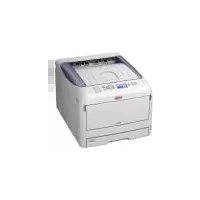
C841 - Printer OKI - Gratis gebruiksaanwijzing en handleiding
Vind de handleiding van het apparaat gratis C841 OKI in PDF-formaat.


| Producttype | Kleuren-LED-printer |
| Afmetingen (B x D x H) | 430 x 530 x 420 mm |
| Gewicht | Ongeveer 30 kg |
| Voeding | 220-240 V, 50/60 Hz |
| Stroomverbruik (actief) | Maximaal 1200 W |
| Stroomverbruik (stand-by) | 100 W |
| Afdruksnelheid (zwart/wit) | Tot 36 pagina's per minuut |
| Afdruksnelheid (kleur) | Tot 36 pagina's per minuut |
| Afdrukresolutie | 600 x 600 dpi (max. 1200 x 1200 dpi) |
| Papierformaten | A4, A3, A5, Legal, enz. |
| Papiercapaciteit (standaard) | 630 vel |
| Papiercapaciteit (maximaal) | 2.650 vel |
| Automatisch dubbelzijdig afdrukken | Ja |
| Netwerk | Ethernet 10/100/1000, USB 2.0 |
| Beveiligingsfuncties | Secure Printing, IP-beveiliging, gebruikersauthenticatie |
| Onderhoud | Toner vervangen, afvaltonerbak legen, reinigingscyclus |
| Veiligheidsinstructies | Volg de handleiding; gebruik geaarde stopcontacten |
| Verbruiksartikelen | Tonercartridges (zwart, cyaan, magenta, geel) en drumunits |
| Repareerbaarheid | Onderdelen beschikbaar via erkende serviceproviders |
| Geluidsniveau (afdrukken) | Ongeveer 55 dB(A) |
| Garantie | 1 jaar (uitbreidbaar) |
Veelgestelde vragen - C841 OKI
Gebruikersvragen over C841 OKI
0 vraag over dit apparaat. Beantwoord die u kent of stel uw eigen vraag.
Stel een nieuwe vraag over dit apparaat
Download de handleiding voor uw Printer in PDF-formaat gratis! Vind uw handleiding C841 - OKI en neem uw elektronisch apparaat weer in handen. Op deze pagina staan alle documenten die nodig zijn voor het gebruik van uw apparaat. C841 van het merk OKI.
GEBRUIKSAANWIJZING C841 OKI
Gebruikershandleiding
Geavanceerd
Deze handleiding is van toepassing op de volgende modellen.
C831n/C831dn
C841n/C841dn
ES8431/ES8441
Termen in dit document
In deze handleiding worden de volgende termen gebruikt.
! Opmerking
- Biedt belangrijke informatie over handelingen. Zorg ervoor dat u secties met deze markering leest.
Memo
- Biedt extra informatie over handelingen. Het is raadzaam secties met deze markering te lezen.
Meer info
- Geeft aan waar u terechtkunt voor meer informatie of gerelateerde informatie.

WAARSCHUWING
- Deze tekst bevat extra informatie die, indien deze wordt genegeerd, kan leiden tot een risico op persoonlijk letsel.

LET OP
- Deze tekst bevat extra informatie die, indien deze wordt genegeerd, tot schade of storingen in het apparaat kan leiden.
Symbolen in dit document
In deze handleiding worden de volgende symbolen gebruikt.
| Symbolen Beschrijving | |
| [ ] • Verwijst naar namen van menu's op het scherm.• Verwijst naar namen van menu's, vensters en dialoogvensters op de computer. | |
| " " | • Verwijst naar berichten en invoertekst op het scherm.• Verwijst naar bestandsnamen op de computer.• Verwijst naar rubrieken die u kunt raadplegen. |
| Knop/toets < > Verwijst naar een hardwareknop op het bedieningspaneel of een toets op het toetsenbord van de computer. | |
| > Geeft aan hoe u naar het gewenste onderdeel kunt gaan in het menu van deze printer of op de computer. | |
| Uw printer | Verwijst naar de printer die u wilt gebruiken of selecteren. |
Notatie die in deze handleiding wordt gebruikt
De volgende notaties worden mogelijk gebruikt in deze handleiding.
- PostScript3-emulatie → PSE, POSTSCRIPT3-emulatie, POSTSCRIPT3-EMULATIE
- Besturingssysteem Microsoft® Windows® 7 64-bit Edition → Windows 7 (64-bits versie)
- Besturingssysteem Microsoft® Windows Vista® 64-bit Edition → Windows Vista (64-bits versie)*
- Besturingssysteem Microsoft® Windows Server® 2008 R2 64-bit Edition → Windows Server 2008 R2*
- Besturingssysteem Microsoft®(Windows Server® 2008 64-bit Edition → Windows Server 2008 (64-bits versie)*
- Besturingssysteem Microsoft® Windows® XP x64 Edition → Windows XP (x64-versie)*
- Besturingssysteem Microsoft® Windows Server® 2003 x64 Edition → Windows Server 2003 (x64-versie)*
- Besturingssysteem Microsoft® Windows® 7 → Windows 7 *
- Besturingssysteem Microsoft® Windows Vista® → Windows Vista *
- Besturingssysteem Microsoft® Windows Server® 2008 → Windows Server 2008 *
- Besturingssysteem Microsoft® Windows® XP → Windows XP *
- Besturingssysteem Microsoft® Windows Server® 2003 → Windows Server 2003 *
- Besturingssysteem Microsoft® Windows® 2000 → Windows 2000
- Algemene naam voor Windows 7, Windows Vista, Windows Server 2008, Windows XP, Windows Server 2003 en Windows 2000 → Windows
* Als er geen speciale beschrijving is, verwijst Windows 7, Windows Vista, Windows Server 2008, Windows XP en Windows Server 2003 ook naar de 64-bits versie. (Windows Server 2008 verwijst ook naar de 64-bits versie en Windows Server 2008 R2.)
Als er geen speciale beschrijving is, verwijst Windows naar Windows 7, verwijst Mac OS X naar Mac OS X 10.6 en verwijst "printer" naar de C831dn voor voorbeelden in dit document.
Afhankelijk van uw besturingssysteem of model kan de beschrijving in dit document verschillen.
Over deze handleiding 2
Termen in dit document....2
Symbolen in dit document....2
Notatie die in deze handleiding wordt gebruikt....3
1. Handige afdrukfuncties....8
Afdrukken op enveloppen....8
Afdrukken op etiketten 10
Afdrukken op papier van een aangepast formaat....11
Handmatig afdrukken 14
Meerdere pagina's op één vel papier combineren (meerdere pagina's afdrukken)......16
Dubbelzijdig afdrukken....17
Schalen naar pagina's 18
Pagina's sorteren....19
De paginavolgorde instellen 20
Boekje afdrukken.... 21
Omslag afdrukken....23
Poster afdrukken 24
Afdrukkwaliteit (resolutie) wijzigen....25
Foto's verbeteren.... 26
Afdrukgegevens in kleur afdrukken in grijstinten 26
Fijne lijnen benadrukken....27
Automatische cassetteselectie 28
Beveiligd afdrukken.... 32
Gecodeerd beveiligd afdrukken 33
Afdrukken met een watermerk....35
Overlays afdrukken 36
Afdrukgegevens opslaan 37
De driverinstellingen opslaan....39
De standaardinstellingen van de driver wijzigen 40
Printerlettertypen gebruiken....40
Computerlettertypen gebruiken 41
Een afdrukbuffer gebruiken 42
De monochrome modus wijzigen....42
Afdrukken naar bestand....43
PS-bestanden downloaden 44
PS-fouten afdrukken 44
Emulatiemodus wijzigen 45
2. Kleur aanpassen 46
Kleur aanpassen op het bedieningspaneel ....46
Kleurregistratie aanpassen 46
De dichtheid aanpassen 46
De kleurbalans (dichtheid) aanpassen....47
Kleur aanpassen op de computer 48
Kleurkoppeling (geen kleurkoppeling) 50
Zwarte afwerking wijzigen....51
Witte ruimte tussen tekst en achtergrond verwijderen (Zwart overdrukken)....52
Afdrukresultaten voor inkt simuleren 53
Kleurscheiding....54
Kleur aanpassen met Color Correct Utility....55
Paletkleur wijzigen 55
Gammawaarde of tint wijzigen....56
Afdrukken met aangepaste kleurinstellingen 58
Kleurcorrectie-instellingen opslaan 59
Kleurcorrectie-instellingen importeren 60
Kleurcorrectie-instellingen verwijderen 61
Kleur instellen met Color Swatch Utility 62
Kleurmonster afdrukken 62
Een bestand afdrukken met de gewenste kleur 63
Kleur aanpassen met PS Gamma Adjuster Utility 64
Halftoon registreren 64
Een bestand afdrukken met de aangepaste gammacurve.... 65
3. Printerinstellingen wijzigen....66
De huidige instellingen controleren 66
Afdrukinformatie afdrukken....66
De apparaatinstellingen wijzigen 67
Beheerderinst....67
Overige instellingen 67
Lijst van de instellingenmenu's 68
4. Hulpprogramma's gebruiken 83
Overzicht van de hulpprogramma's....83
Hulpprogramma's installeren 85
Hulpprogramma's voor Windows/Mac OS X....86
Webpagina....86
Hulpprogramma's voor Windows 89
Configuration Tool 89
PDF Print Direct 93
Hulpprogramma's voor Mac OS X 101
Panel Language Setup....101
Onderdelen waarvoor netwerkinstellingen kunnen worden ingesteld......103
IP-adres instellen....132
Netwerkinstellingen wijzigen vanaf de webpagina....136
Het einde van de levensduur van verbruiksartikelen en fouten via e-mail melden (e-mailmelding)....136
Toegang controleren op basis van IP-adres (IP-filtering)....137
Toegang controleren op basis van MAC-adres (MAC-adresfiltering)....138
Afdrukken zonder printerdriver (direct afdrukken)....138
Communicatie coderen via SSL/TLS....139
Communicatie coderen via IPSec 142
SNMPv3 gebruiken....144
IPv6 gebruiken....145
IEEE 802.1X gebruiken....146
EtherTalk-instellingen wijzigen (alleen voor Mac OS X)....147
Andere handelingen 148
Netwerkinstellingen initialiseren....148
DHCP gebruiken 148
6. Problemen verhelpen....150
Initialiseren....150
Een SD-geheugenkaart initialiseren....150
Flashgeheugen initialiseren ....151
De printerinstellingen resetten....152
De printerdrivers verwijderen of bijwerken 153
Een printerdriver verwijderen 153
Een printerdriver bijwerken 154
Index 156
1. Handige afdrukfuncties
In dit hoofdstuk vindt u uitleg over geavanceerde afdrukfuncties.
Memo
- Het scherm en de procedure kunnen verschillen afhankelijk van het besturingssysteem, de toepassingen en de versie van de printerdriver die u gebruikt. In deze sectie worden Kladblok in Windows en Teksteditor in Mac OS X als voorbeelden gebruikt.
- Voor meer informatie over het instellen van onderdelen in de printerdriver raadpleegt u de online Help van de printerdriver.
Meer info
Afdrukken op enveloppen
U kunt afdrukken op enveloppen door het ingestelde papierformaat te wijzigen en de universele cassette en het uitvoervak met de afdrukzijde naar boven te gebruiken.
Stel het papierformaat van de universele cassette in op het bedieningspaneel en stel vervolgens afdrukinstellingen zoals papierformaat en papiercassette in via de printerdriver.
! Opmerking
- Het papier kan kromgetrokken of gekreukeld zijn na het afdrukken. Zorg ervoor dat er geen probleem is door een testafdruk te maken.
- Enveloppen moet worden geplaatst met het adres naar boven.
- Com-10-, DL- en C5-enveloppen moeten worden geplaatst met de flap naar boven, gezien vanaf de invoerrichting.
- C4-enveloppen moeten worden geplaatst met de flap naar rechts, gezien vanaf de invoerrichting.
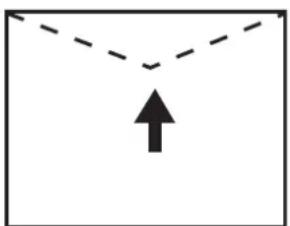
- Selecteer niet dubbelzijdig afdrukken voor enveloppen.
Meer info
- Voor informatie over welke enveloppen kunnen worden gebruikt, raadpleegt u de Gebruikershandleiding (Ingebruikneming).
- Handmatig afdrukken is ook beschikbaar voor het afdrukken op enveloppen. Voor meer informatie over handmatig afdrukken raadpleegt u "Handmatig afdrukken" op p. 14.
1 Plaats papier in de universele cassette.
Meer info
- Raadpleeg "Papier in de printer plaatsen" in de Gebruikershandleiding (Ingebruikneming).
2 Open aan de achterzijde van de printer het uitvoervak met de afdrukzijde naar boven.
3 Op het bedieningspaneel drukt u op de toets
4 Druk op de toetsen <9> en <0> en druk vervolgens op de knop
5 Druk op de bladerknop um [Envelop*] te selecteren en druk vervolgens op de knop
6 Druk op de knop
7 Open op de computer het bestand dat u wilt afdrukken.
8 Configureer het papierformaat, de papierbron en de afdrukstand in de printerdriver en druk af.
Voor PCL-printerdriver voor Windows
1 In het menu [Bestand] selecteert u [Afdrukken].
2 Klik op [Voorkeuren] of [Eigenschappen].
3 Op het tabblad [Setup] selecteert u [Envelop*] bij [Size].
* Selecteer een type envelop.
4 Selecteer [Universele Lade] bij [Bron:].
5 Selecteer de afdrukstand bij [Oriëntatie].
- Selecteer [Staand] voor enveloppen die aan de zijkant worden geopend.
- Selecteer [Liggend] voor enveloppen die aan de bovenkant worden geopend.
6 Configureer indien nodig andere instellingen en druk af.
Voor PS-printerdriver voor Windows
1 In het menu [Bestand] selecteert u [Afdrukken].
2 Klik op [Voorkeuren] of [Eigenschappen].
3 Op het tabblad [Lay-out] selecteert u de afdrukstand bij [Oriëntatie].
- Selecteer [Staand] voor enveloppen die aan de zijkant worden geopend.
- Selecteer [Liggend] voor enveloppen die aan de bovenkant worden geopend. Klik op [Geavanceerd] en selecteer vervolgens [Roteren] bij [Pagina draaien] in het venster voor geavanceerde opties.
4 Klik op het tabblad [Papier/kwaliteit].
5 Selecteer [De multi mogelijkheden lade] bij [Bron:].
6 Klik op [Geavanceerd].
7 Klik op [Papierformaat] en selecteer vervolgens [Envelop*] in de vervolgkeuzelijst.
* Selecteer een type envelop.
8 Klik op [OK].
9 Configureer indien nodig andere instellingen en druk af.
Voor XPS-printerdriver voor Windows
1 In het menu [Bestand] selecteert u [Afdrukken].
2 Klik op [Voorkeuren] of [Eigenschappen].
3 Op het tabblad [Setup] selecteert u [Envelop*] bij [Size].
*Selecteer een type envelop.
4 Selecteer [Universele Lade] bij [Bron:].
5 Selecteer de afdrukstand bij [Oriëntatie].
- Selecteer [Staand] voor enveloppen die aan de zijkant worden geopend.
- Selecteer [Liggend] voor enveloppen die aan de bovenkant worden geopend.
6 Configureer indien nodig andere instellingen en druk af.
Voor PS-printerdriver voor Mac OS X
1 In het menu [Archief] selecteert u [Pagina-instelling].
2 Selecteer [Envelop*] bij [Papierformaat].
* Selecteer een type envelop.
3 Selecteer de afdrukstand bij [Oriëntatie] en klik vervolgens op [OK].
- Selecteer [Staand] voor enveloppen die aan de zijkant worden geopend, en schakel het selectievakje [180°] in bij [Taakopties] in het venster [Functies van de printer].
- Selecteer [Liggend] voor enveloppen die aan de bovenkant worden geopend.
4 In het menu [Archief] selecteert u [Druk af].
5 Selecteer [Papierinvoer] in het venstermenu.
6 Selecteer [Alles] en selecteer vervolgens [Universele cassette].
7 Configureer indien nodig andere instellingen en druk af.
Memo
- Als het dialoogvenster om af te drukken in Mac OS X 10.5 of 10.6 slechts twee menu's bevat en niet de opties bevat die u verwacht te zien, klikt u op de knop viaast het menu [Printer].
Afdrukken op etiketten
U kunt afdrukken op etiketten door de ingestelde papiersoort te wijzigen en de universele cassette en het uitvoervak met de afdrukzijde naar boven te gebruiken.
Stel op het bedieningspaneel het papierformaat en de papiersoort voor de universele cassette in. Vervolgens stelt u afdrukinstellingen zoals het papierformaat en de papiercassette in via de printerdriver.
Memo
- Selecteer niet dubbelzijdig afdrukken voor etiketten.
Meer info
- Voor informatie over beschikbare etiketten raadpleegt u de Gebruikershandleiding (Ingebruikneming).
- Handmatig afdrukken is ook beschikbaar voor het afdrukken op etiketten. Voor meer informatie over handmatig afdrukken raadpleegt u "Handmatig afdrukken" op p. 14.
1 Plaats papier in de universele cassette.
Meer info
- Raadpleeg "Papier in de printer plaatsen" in de Gebruikershandleiding (Ingebruikneming).
2 Open aan de achterzijde van de printer het uitvoervak met de afdrukzijde naar boven.
Memo
- Als u altijd op etiketten afdrukt vanuit de universele cassette, registreert u het papier op het bedieningspaneel. Als u één keer afdrukt vanuit deze cassette, gaat u verder met de afdrukprocedures via de printerdriver.
3 Druk op de toets
4 Voer <9> en <0> in met behulp van het toetsenblok met tien toetsen en druk vervolgens op de knop
5 Druk op de bladerknop ∅m [A4] of [Letter] te selecteren en druk vervolgens op de knop
6 Druk op de knop
7 Druk op de bladerknop om [papiersoort] te selecteren en druk vervolgens op de knop
8 Druk op de bladerknop ∅m [Etiket] te selecteren en druk vervolgens op de knop
9 Druk op de knop
10 Open op de computer het bestand dat u wilt afdrukken.
11 Configureer het papierformaat en de papiercassette via de printerdriver.
Voor PCL-printerdriver voor Windows
1 In het menu [Bestand] selecteert u [Afdrukken].
2 Klik op [Voorkeuren] of [Eigenschappen].
3 Op het tabblad [Setup] selecteert u [A4] of [Letter] bij [Size].
4 Selecteer [Universele Lade] bij [Bron:].
5 Configureer indien nodig andere instellingen en druk af.
Voor PS-printerdriver voor Windows
1 In het menu [Bestand] selecteert u [Afdrukken].
2 Klik op [Voorkeuren] of [Eigenschappen].
3 Klik op het tabblad [Papier/kwaliteit].
4 Selecteer [De multi mogelijkheden lade] bij [Papierinvoerbron].
5 Klik op [Geavanceerd].
6 Klik op [Papierformaat] en selecteer vervolgens [A4] of [Letter] in de vervolgkeuzelijst.
7 Klik op [OK].
8 Configureer indien nodig andere instellingen en druk af.
Voor XPS-printerdriver voor Windows
1 In het menu [Bestand] selecteert u [Afdrukken].
2 Klik op [Voorkeuren] of [Eigenschappen].
3 Op het tabblad [Setup] selecteert u [A4] of [Letter] bij [Size].
4 Selecteer [Universele Lade] bij [Bron:].
5 Configureer indien nodig andere instellingen en druk af.
Voor PS-printerdriver voor Mac OS X
1 In het menu [Archief] selecteert u [Pagina-instelling].
2 Selecteer [A4] of [Letter] bij [Papierformaat].
3 Selecteer [Druk af] in het menu [Archief].
4 Selecteer [Papier invoeren] in het venstermenu.
5 Selecteer [Alles] en selecteer vervolgens [Universele cassette].
6 Configureer indien nodig andere instellingen en druk af.
Memo
- Als het dialoogvenster om af te drukken in Mac OS X 10.5 of 10.6 slechts twee menu's bevat en niet de opties bevat die u verwacht te zien, klikt u op de knop ▼naast het menu [Printer].
Afdrukken op papier van een aangepast formaat
U kunt een aangepast papierformaat registreren via de printerdriver, zodat u kunt afdrukken op ander papier dan standaardpapier, zoals banners.
- Instelbaar aangepast formaatbereik
Breedte: 64 tot 297 mm
Lengte: 90 tot 1320,8 mm
Welke papierformaten kunnen worden ingevoerd, hangt af van de cassette.
! Opmerking
- Registreer het papierformaat in de staande afdrukstand en plaats het papier in de staande afdrukstand.
- Voor bannermedia van meer dan 432 mm lang gebruikt u het uitvoervak met de afdrukzijde naar boven.
- Deze functie is mogelijk niet beschikbaar in sommige toepassingen.
- Als het papier langer is dan 432 mm, kunnen wij niet de afdrukkwaliteit garanderen.
- Als het papier zo lang is dat het de papiersteunen van de universele cassette overschrijdt, ondersteunt u het met de hand.
- Wanneer u cassette 1 of cassette 2/3/4 gebruikt, selecteert u de knop
op het bedieningspaneel > [Menus] > [cassetteconfiguratie] >
[Cassetteconfiguratie gebruiken] > [Papierformaat] > [Aangepast] voordat u de volgende procedure uitvoert. - Als afbeeldingen niet juist worden afgedrukt op papier van groot formaat, worden ze mogelijk wel juist afgedrukt als u in de PS-driver [Standaard (600 x 600 dpi)] bij [Afdrukkwaliteit] selecteert.
- Het gebruik van papier met een breedte van minder dan 100 mm wordt niet aanbevolen. Dit kan papierstoringen veroorzaken.
Meer info
- Voor meer informatie over de papierformaten die kunnen worden ingevoerd via elke cassette of worden gebruikt voor dubbelzijdig afdrukken, raadpleegt u de Gebruikershandleiding (Ingebruikneming).
- [Automatische verandering van cassette] is standaard ingeschakeld. Wanneer het papier in een cassette oprakt tijdens het afdrukken, schakelt de printer automatisch over op invoer vanuit een andere cassette. Als u aangepast papier alleen vanuit een bepaalde cassette wilt invoeren, schakelt u de functie voor automatische cassettewisseling uit. Voor meer informatie over automatische verandering van cassette raadpleegt u "Automatische cassettewisseling" op p. 29.
■ Aangepaste formaten opgeven
Om papier van een aangepast formaat te plaatsen, moet u de breedte en lengte van het papier registreren voordat u afdrukt. Het formaatbereik dat u kunt instellen, varieert afhankelijk van de papiercassette.
| Cassette Beschikbaar formaatbereik | |
| Cassette 1 Breedte: | 105 tot 297 mm (4,1 tot 11,7 inch)Lengte:148 tot 431 mm (5,8 tot 17,0 inch) |
| Casset-te 2/3/4(optie) | Breedte:148 tot 297 mm (5,8 tot 11,7 inch)Lengte:182 tot 431 mm (7,2 tot 17,0 inch) |
| Universele cassette | Breedte:64 tot 297 mm (2,5 tot 11,7 inch)Lengte:90 tot 1.321 mm (3,5 tot 52,0 inch) |
! Opmerking
- U kunt de instelling [Aangepast] alleen configureren wanneer [Papierformaat] ingesteld is op [Aangepast].
- Het beschikbare formaatbereik voor dubbelzijdig afdrukken is hetzelfde als dat voor cassette 2.
1 Op het bedieningspaneel drukt u op de knop
2 Druk meerdere keren op de bladerknop ▼ om [Menus] te selecteren en druk vervolgens op de knop
3 Controleer dat [cassetteconfiguratie] is geselecteerd en druk vervolgens op de knop
4 Druk meerdere keren op de bladerknop ▼ om [Cassetteconfiguratie] te selecteren voor de papiercassette waarin u het papier hebt geplaatst, en druk vervolgens op de knop
5 Controleer dat [Papierformaat] is geselecteerd en druk vervolgens op de knop
6 Druk meerdere keren op de bladerknop ▼ om [Aangepast] te selecteren en druk vervolgens op de knop
7 Druk op de knop
8 Druk op de bladerknop ▼m [X-afmeting] te selecteren en druk vervolgens op de knop
9 Voer de papierbreedte in met behulp van het toetsenblok met tien toetsen en druk vervolgens op de knop
10 Druk op de knop
11 Druk op de bladerknop ▼om [Y-afmeting] te selecteren en druk vervolgens op de knop
12 Voer de papierlengte in met behulp van het toetsenblok met tien toetsen en druk vervolgens op de knop
13 Druk op de knop
Voor PCL-printerdriver voor Windows
1 Klik op [starten] en selecteer vervolgens [Apparaten en printers].
2 Klik met de rechtermuisknop op het pictogram Uw printer en selecteer vervolgens de driver waarvoor u een aangepast formaat wilt opgeven via [Voorkeursinstellingen voor afdrukken].
3 Op het tabblad [Setup] klikt u op [Papierinvoeropties].
4 Klik op [Aangepast formaat].
5 Voer een naam in en de afmetingen in.
a Voer in het vak [Naam] een naam voor het nieuwe formaat in.
b Voer in de vakken [Breedte] en [Length] de afmetingen van het nieuwe formaat in.
6 Klik op [Toevoegen] om het aangepaste papierformaat op te slaan in de lijst en klik vervolgens op [OK]. U kunt maximaal 32 aangepaste formaten opslaan.
7 Klik op [OK] totdat het dialoogvenster [Voorkeursinstellingen voor afdrukken] wordt gesloten.
8 Open het bestand dat u wilt afdrukken.
9 Selecteer het geregistreerde papierformaat in de printerdriver en start het afdrukken vanaf het dialoogvenster om af te drukken.
Meer info
- Voor informatie over hoe u papier opgeeft in de printerdriver, raadpleegt u de Gebruikershandleiding (Ingebruikneming).
Voor PS-printerdriver voor Windows
1 Klik op [starten] en selecteer vervolgens [Apparaten en printers].
2 Klik met de rechtermuisknop op het pictogram Uw printer en selecteer vervolgens de driver waarvoor u een aangepast formaat wilt opgeven via [Voorkeursinstellingen voor afdrukken].
3 Op het tabblad [Lay-out] klikt u op [Geavanceerd].
4 Klik op [Papierformaat] en selecteer vervolgens [Aangepast papierformaat voor PostScript] in de vervolgkeuzelijst.
5 Voer in de vakken [Breedte] en [Hoogte] de afmetingen in en klik vervolgens op [OK].
! Opmerking
- [Aanpassing voor papierinvoerformaat] is niet beschikbaar.
6 Klik op [OK] totdat het dialoogvenster [Voorkeursinstellingen voor afdrukken] wordt gesloten.
7 Open met de gewenste toepassing het bestand dat u wilt afdrukken.
8 Selecteer in de printerdriver [Aangepast papierformaat voor PostScript] als papierformaat en druk af.
Meer info
- Voor informatie over hoe u papier opgeeft in de printerdriver, raadpleegt u de Gebruikershandleiding (Ingebruikneming).
Voor XPS-printerdriver voor Windows
1 Klik op [starten] en selecteer vervolgens [Apparaten en printers].
2 Klik met de rechtermuisknop op het pictogram Uw printer en selecteer vervolgens de driver waarvoor u een aangepast formaat wilt opgeven via [Voorkeursinstellingen voor afdrukken].
3 Op het tabblad [Setup] klikt u op [Papierinvoeropties].
4 Klik op [Aangepast formaat].
5 Voer een naam in en de afmetingen in.
a Voer in het vak [Naam] een naam voor het nieuwe formaat in.
b Voer in de vakken [Breedte] en [Length] de afmetingen van het nieuwe formaat in.
6 Klik op [Toevoegen] om het aangepaste papierformaat op te slaan in de lijst en klik vervolgens op [OK]. U kunt maximaal 32 aangepaste formaten opslaan.
7 Klik op [OK] totdat het dialoogvenster [Voorkeursinstellingen voor afdrukken] wordt gesloten.
8 Open het bestand dat u wilt afdrukken.
9 Selecteer het geregistreerde papierformaat en start het afdrukken vanaf het dialoogvenster om af te drukken.
Meer info
- Voor informatie over hoe u papier opgeeft in de printerdriver, raadpleegt u de Gebruikershandleiding (Ingebruikneming).
Voor PS-printerdriver voor Mac OS X
Opmerking
- In de PS-printerdriver voor Mac OS X kan een papierformaat buiten het beschikbare bereik worden ingesteld. Maar de afdruktaak zal dan niet goed worden afgedrukt. Stel daarom een papierformaat binnen het beschikbare bereik in.
1 Open het bestand dat u wilt afdrukken.
2 In het menu [Archief] selecteert u [Pagina-instelling].
3 Selecteer [Aangepaste formaten beheren] bij [Papierformaat].
4 Klik op [+] om een item toe te voegen aan de lijst met aangepaste papierformaten.
5 Dubbelklik op [2-zijdig (Duplex) afdrukken] en voer een naam in voor het aangepaste papierformaat.
6 Voer in de vakken [Breedte] en [Hoogte] de afmetingen in.
7 Klik op [OK].
8 Klik op [OK].
9 In het menu [Archief] selecteert u [Druk af].
10 Configureer indien nodig andere instellingen en druk af.
Memo
- Als het dialoogvenster om af te drukken in Mac OS X 10.5 of 10.6 slechts twee menu's bevat en niet de opties bevat die u verwacht te zien, klikt u op de knop ▼naast het menu [Printer].
Handmatig afdrukken
U kunt een document afdrukken door papier handmatig in te invoeren via de universele cassette. De printer drukt dan af op één vel papier per keer. Telkens wanneer een pagina wordt afgedrukt, verschijnt het bericht "Plaats papier MPTray %Media Size% Druk op de knop ONLINE". Druk op de knop
1 Plaats papier in de universele cassette.
Meer info
- Raadpleeg "Papier in de printer plaatsen" in de Gebruikershandleiding (Ingebruikneming).
2 Open het bestand dat u wilt afdrukken.
3 Configureer de instellingen voor handmatig afdrukken in de printerdriver, en druk af.
Voor PCL-printerdriver voor Windows
1 In het menu [Bestand] selecteert u [Afdrukken].
2 Klik op [Voorkeuren] of [Eigenschappen].
3 Op het tabblad [Setup] selecteert u [Universele Lade] bij [Bron:].
4 Klik op [Papierinvoeropties].
5 Schakel het selectievakje [Gebruik de universeellade voor handmatige invoer] in en klik vervolgens op [OK].
6 Configureer indien nodig andere instellingen en druk af.
7 Wanneer op het bedieningspaneel een bericht verschijnt waarin u wordt gevraagd papier te plaatsen in de universele cassette, drukt u op de knop
Als u een document met meerdere pagina's afdrukt, verschijnt hetzelfde bericht telkens wanneer een pagina is afgedrukt.
Voor PS-printerdriver voor Windows
1 In het menu [Bestand] selecteert u [Afdrukken].
2 Klik op [Voorkeuren] of [Eigenschappen].
3 Klik op het tabblad [Papier/kwaliteit].
4 Selecteer [De multi mogelijkheden lade] bij [Papierbron].
5 Klik op [Geavanceerd].
6 Klik op [Universele cassette wordt verwerkt als handmatige invoer] en selecteer vervolgens [Ja] in de vervolgkeuzelijst.
7 Klik op [OK].
8 Configureer indien nodig andere instellingen en start het afdrukken vanaf het dialoogvenster om af te drukken.
9 Als op het bedieningspaneel een bericht verschijnt waarin u wordt gevraagd papier te plaatsen in de universele cassette, drukt u op de knop
Als u een document met meerdere pagina's afdrukt, verschijnt hetzelfde bericht telkens wanneer een pagina is afgedrukt.
Voor XPS-printerdriver voor Windows
1 In het menu [Bestand] selecteert u [Afdrukken].
2 Klik op [Voorkeuren] of [Eigenschappen].
3 Op het tabblad [Setup] selecteert u [Universele Lade] bij [Bron:].
4 Klik op [Papierinvoeropties].
5 Schakel het selectievakje [Gebruik de universeellade voor handmatige invoer] in en klik vervolgens op [OK].
6 Configureer indien nodig andere instellingen en druk af.
7 Wanneer op het bedieningspaneel een bericht verschijnt waarin u wordt gevraagd papier te plaatsen in de universele cassette, drukt u op de knop
Als u een document met meerdere pagina's afdrukt, verschijnt hetzelfde bericht telkens wanneer een pagina is afgedrukt.
Voor PS-printerdriver voor Mac OS X
1 In het menu [Archief] selecteert u [Druk af].
2 Selecteer [Papierinvoer] in het venstermenu.
3 Selecteer [Alles] en selecteer vervolgens [Universele cassette].
4 Selecteer [Functies van de printer] in het venstermenu.
5 Selecteer [Papierinvoeroptie] bij [Verzamelingen functies].
6 Schakel het selectievakje [Universele cassette wordt behandeld als handmatige invoer] in.
7 Configureer indien nodig andere instellingen en druk af.
8 Wanneer op het bedieningspaneel een bericht verschijnt waarin u wordt gevraagd papier te plaatsen in de universele cassette, drukt u op de knop
Als u een document met meerdere pagina's afdrukt, verschijnt hetzelfde bericht telkens wanneer een pagina is afgedrukt.
Memo
- Als het dialoogvenster om af te drukken in Mac OS X 10.5 of 10.6 slechts twee menu's bevat en niet de opties bevat die u verwacht te zien, klikt u op de knop ▼iaast het menu [Printer].
Meerdere pagina's op één vel papier combineren (meerdere pagina's afdrukken)
U kunt meerdere pagina's van een document op één zijde van een vel papier afdrukken.
| 1 | 2 |
| 3 | 4 |
Opmerking
- Deze functie verkleint het paginaformaat van uw document dat u wilt afdrukken. Het midden van de afdruk bevindt zich mogelijk niet in het midden van het papier.
- Deze functie is mogelijk niet beschikbaar in sommige toepassingen.
Voor PCL-printerdriver voor Windows
1 Open het bestand dat u wilt afdrukken.
2 In het menu [Bestand] selecteert u [Afdrukken].
3 Klik op [Voorkeuren] of [Eigenschappen].
4 Op het tabblad [Setup] selecteert u bij [Afwerkingmodus] het aantal pagina's dat u wilt afdrukken op elk vel.
5 Klik op [Opties].
6 Geef de instellingen op voor [Pagina's per vel], [Paginaranden], [Paginalayout] en [Rugmarge], en klik vervolgens op [OK].
7 Configureer indien nodig andere instellingen en druk af.
Voor PS-printerdriver voor Windows
1 Open het bestand dat u wilt afdrukken.
2 In het menu [Bestand] selecteert u [Afdrukken].
3 Klik op [Voorkeuren] of [Eigenschappen].
4 Op het tabblad [Lay-out] selecteert u bij [Pagina's per blad] het aantal pagina's dat u wilt afdrukken op elk vel.
5 Geef de volgende instellingen op.
- Schakel het selectievakje
[Randen tekenen]
in om randen voor de pagina's op elk vel weer te geven. - Selecteer [Geavanceerd] > [Indeling van pagina's per vel]
om de opmaak van de pagina's op elk vel in te stellen.
! Opmerking
- [Randen tekenen] en [Indeling van pagina's per vel] zijn niet beschikbaar in Windows Server 2003, Windows XP en Windows 2000.
6 Configureer indien nodig andere instellingen en druk af.
Voor XPS-printerdriver voor Windows
1 Open het bestand dat u wilt afdrukken.
2 In het menu [Bestand] selecteert u [Afdrukken].
3 Klik op [Voorkeuren] of [Eigenschappen].
4 Op het tabblad [Setup] selecteert u bij [Afwerkingmodus] het aantal pagina's dat u wilt afdrukken op elk vel.
5 Klik op [Opties].
6 Geef de instellingen op voor [Pagina's per vel], [Paginaranden], [Paginalayout] en [Rugmarge], en klik vervolgens op [OK].
7 Configureer indien nodig andere instellingen en druk af.
Voor PS-printerdriver voor Mac OS X
1 Open het bestand dat u wilt afdrukken.
2 In het menu [Archief] selecteert u [Druk af].
3 Selecteer [Lay-out] in het venstermenu.
4 Selecteer bij [Pagina's per blad] het aantal pagina's dat u wilt afdrukken op elk vel.
5 Geef de instellingen op voor [Bijsnijden] en [Richting van indeling].
6 Configureer indien nodig andere instellingen en druk af.
Memo
- Als het dialoogvenster om af te drukken in Mac OS X 10.5 of 10.6 slechts twee menu's bevat en niet de opties bevat die u verwacht te zien, klikt u op de knop ▼haast het menu [Printer].
Dubbelzijdig afdrukken
U kunt afdrukken op beide zijden van een vel papier.
- Papierformaat dat kan worden gebruikt voor dubbelzijdig afdrukken
A6 kan niet worden gebruikt voor dubbelzijdig afdrukken.
- Papiergewicht dat kan worden gebruikt voor dubbelzijdig afdrukken
64 tot 220 g/m²
Gebruik geen papiergewicht dat buiten het bovenstaande bereik valt. Dit kan papierstoringen veroorzaken.
! Opmerking
- Deze functie is mogelijk niet beschikbaar in sommige toepassingen.
Memo
- De breedte en lengte van aangepaste formaten die kunnen worden gebruikt voor dubbelzijdig afdrukken, zijn als volgt.
- Breedte: 148 tot 297 mm (5,8 tot 11,7 inch)
- Lengte: 182 tot 431,8 mm (7,2 tot 17,0 inch)
Voor PCL-printerdriver voor Windows
1 Open het bestand dat u wilt afdrukken.
2 In het menu [Bestand] selecteert u [Afdrukken].
3 Klik op [Voorkeuren] of [Eigenschappen].
4 Op het tabblad [Setup] selecteert u [Lange zijde] of [Korte zijde] bij [Dubbelzijdig afdrukken].
5 Configureer indien nodig andere instellingen en druk af.
Voor PS-printerdriver voor Windows
1 Open het bestand dat u wilt afdrukken.
2 In het menu [Bestand] selecteert u [Afdrukken].
3 Klik op [Voorkeuren] of [Eigenschappen].
4 Op het tabblad [Lay-out] selecteert u [Over lange zijde omslaan] of [Over korte zijde omslaan] bij [Afdrukken op beide zijden].
5 Configureer indien nodig andere instellingen en druk af.
Voor XPS-printerdriver voor Windows
1 Open het bestand dat u wilt afdrukken.
2 In het menu [Bestand] selecteert u [Afdrukken].
3 Klik op [Voorkeuren] of [Eigenschappen].
4 Op het tabblad [Setup] selecteert u [Lange zijde] of [Korte zijde] bij [Dubbelzijdig afdrukken (duplex)].
5 Configureer indien nodig andere instellingen en druk af.
Voor PS-printerdriver voor Mac OS X
1 Open het bestand dat u wilt afdrukken.
2 In het menu [Archief] selecteert u [Druk af].
3 Selecteer [Lay-out] in het venstermenu.
4 Selecteer [Inbinden aan lange zijde] of [Inbinden aan korte zijde] bij [Dubbelzijdig] in het venster [Lay-out].
5 Configureer indien nodig andere instellingen en druk af.
Memo
- Als het dialoogvenster om af te drukken in Mac OS X 10.5 of 10.6 slechts twee menu's bevat en niet de opties bevat die u verwacht te zien, klikt u op de knop ▼haast het menu [Printer].
Schalen naar pagina's
U kunt afdrukgegevens die zijn opgemaakt voor een bepaald paginaformaat schalen (verkleinen of vergroten) zodat ze passen op een pagina van een ander formaat. En dit zonder dat de afdrukgegevens hoeven te worden gewijzigd.

- Deze functie is mogelijk niet beschikbaar in sommige toepassingen.
- Deze functie is niet beschikbaar voor de PS-printerdriver voor Windows.
Voor PCL-printerdriver voor Windows
1 Open het bestand dat u wilt afdrukken.
2 In het menu [Bestand] selecteert u [Afdrukken].
3 Klik op [Voorkeuren] of [Eigenschappen].
4 Op het tabblad [Setup] schakelt u het selectievakje [Documentgrootte wijzigen zodat het op het blad past] in.
5 Selecteer in de vervolgkeuzelijst een waarde voor het schalen.
6 Configureer indien nodig andere instellingen en druk af.
Voor XPS-printerdriver voor Windows
1 Open het bestand dat u wilt afdrukken.
2 In het menu [Bestand] selecteert u [Afdrukken].
3 Klik op [Voorkeuren] of [Eigenschappen].
4 Op het tabblad [Setup] klikt u op [Papierinvoeropties].
5 Schakel het selectievakje [Documentgrootte wijzigen zodat het op het blad past] in bij [Passend maken op een blad].
6 Selecteer een waarde voor het schalen bij [Conversie] en klik vervolgens op [OK].
7 Configureer indien nodig andere instellingen en druk af.
Voor PS-printerdriver voor Mac OS X
1 Open het bestand dat u wilt afdrukken.
2 In het menu [Archief] selecteert u [Druk af].
3 Selecteer [Papierverwerking] in het venstermenu.
4 Schakel het selectievakje
[Aanpassen aan papierformaat] in.
5 Selecteer bij [Uitvoerpapierformaat] het papierformaat dat u wilt gebruiken.
6 Configureer indien nodig andere instellingen en druk af.
Memo
- Als het dialoogvenster om af te drukken in Mac OS X 10.5 of 10.6 slechts twee menu's bevat en niet de opties bevat die u verwacht te zien, klikt u op de knop ▼haast het menu [Printer].
Pagina's sorteren
U kunt meerdere exemplaren afdrukken van documenten met meerdere pagina's.
! Opmerking
- Deze functie is mogelijk niet beschikbaar in sommige toepassingen.
- Schakel de modus voor het sorteren van pagina's in de toepassing uit wanneer u pagina's wilt sorteren met de PS-printerdriver voor Windows.
Voor PCL-printerdriver voor Windows
1 Open het bestand dat u wilt afdrukken.
2 In het menu [Bestand] selecteert u [Afdrukken].
3 Klik op [Voorkeuren] of [Eigenschappen].
4 Klik op het tabblad [Taakopties].
5 Selecteer het aantal exemplaren dat u wilt afdrukken in de vervolgkeuzelijst [Exemplaren] en schakel het selectievakje [Sorteren] in.
6 Configureer indien nodig andere instellingen en druk af.
Voor PS-printerdriver voor Windows
1 Open het bestand dat u wilt afdrukken.
2 In het menu [Bestand] selecteert u [Afdrukken].
3 Klik op [Voorkeuren] of [Eigenschappen].
4 Klik op het tabblad [Taakopties].
5 Selecteer het aantal exemplaren dat u wilt afdrukken in de vervolgkeuzelijst [Exemplaren] en schakel het selectievakje [Sorteren] in.
6 Configureer indien nodig andere instellingen en druk af.
Voor XPS-printerdriver voor Windows
1 Open het bestand dat u wilt afdrukken.
2 In het menu [Bestand] selecteert u [Afdrukken].
3 Klik op [Voorkeuren] of [Eigenschappen].
4 Klik op het tabblad [Taakopties].
5 Selecteer het aantal exemplaren dat u wilt afdrukken in de vervolgkeuzelijst [Exemplaren] en schakel het selectievakje [Sorteren] in.
6 Configureer indien nodig andere instellingen en druk af.
Voor PS-printerdriver voor Mac OS X
1 Open het bestand dat u wilt afdrukken.
2 In het menu [Archief] selecteert u [Druk af].
3 Schakel het selectievakje [Sorteren] uit en voer bij [Exemplaren] het aantal exemplaren in dat u wilt afdrukken.
Voor Mac OS X 10.3.9 tot 10.4.11 schakelt u het selectievakje [Sorteren] uit bij [Aantal afgedrukte exemplaren en afgedrukte pagina's] en voert u het aantal af te drukken exemplaren in bij [Exemplaren].
4 Selecteer [Functies van de printer] in het venstermenu.
5 Selecteer [Taakopties] bij [Verzameling functies].
6 Schakel het selectievakje [Sorteren] in.
7 Configureer indien nodig andere instellingen en druk af.
Memo
- Als het dialoogvenster om af te drukken in Mac OS X 10.5 of 10.6 slechts twee menu's bevat en niet de opties bevat die u verwacht te zien, klikt u op de knop ▼haast het menu [Printer].
- Schakel het selectievakje [Sorteren] in om af te drukken zonder gebruik te maken van het printergeheugen.
De paginavolgorde instellen
U kunt instellen of de pagina's in volgorde of in omgekeerde volgorde worden afgedrukt, afhankelijk van uw behoeften.
Als u het uitvoervak met de afdrukzijde naar beneden gebruikt, stelt u het afdrukken in op afdrukken in volgorde om het papier in de juiste volgorde te stapelen.
Als u het uitvoervak met de afdrukzijde naar boven gebruikt, stelt u het afdrukken in op afdrukken in omgekeerde volgorde om het papier in de juiste volgorde te stapelen.
! Opmerking
- Omgekeerde volgorde is niet beschikbaar voor de PCL-/XPS-printerdriver voor Windows.
- Als het uitvoervak met de afdrukzijde naar boven niet is geopend, worden pagina's uitgevoerd via het uitvoervak met de afdrukzijde naar beneden.
Voor PS-printerdriver voor Windows
1 Open het bestand dat u wilt afdrukken.
2 In het menu [Bestand] selecteert u [Afdrukken].
3 Klik op [Voorkeuren] of [Eigenschappen].
4 Op het tabblad [Lay-out]
selecteert u [Vooraan beginnen]
of [Achteraan beginnen] bij
[Paginavolgorde].
5 Configureer indien nodig andere instellingen en druk af.
Memo
- Als [Paginavolgorde] niet verschijnt, klikt u op [starten] > [Apparaten en printers], klikt u vervolgens met de rechtermuisknop op het pictogram Uw printer en selecteert u daarna [Eigenschappen] > [Uw printer(PS)] > [Geavanceerd...] > [Geavanceerde afdrukfuncties inschakelen].
Voor PS-printerdriver voor Mac OS X
1 Open het bestand dat u wilt afdrukken.
2 In het menu [Archief] selecteert u [Druk af].
3 Selecteer [Papierverwerking] in het venstermenu.
4 Selecteer [Normaal] of [Omkeren] bij [Paginavolgorde] in het venster [Papierverwerking].
5 Configureer indien nodig andere instellingen en druk af.
Memo
- Als het dialoogvenster om af te drukken in Mac OS X 10.5 of 10.6 slechts twee menu's bevat en niet de opties bevat die u verwacht te zien, klikt u op de knop ▼ naast het menu [Printer].
Boekje afdrukken
U kunt documenten met meerdere pagina's zo afdrukken dat de pagina's zodanig zijn geordend en gerangschikt dat de uiteindelijke uitvoer tot een boekje kan worden gevouwen.

! Opmerking
- Deze functie is mogelijk niet beschikbaar in sommige toepassingen.
- Deze functie is niet beschikbaar voor de printerdriver voor Mac OS X.
- Watermerken worden niet goed afgedrukt met deze functie.
- Deze functie kan niet worden gebruikt wanneer u de modus voor gecodeerd beveiligd afdrukken gebruikt vanaf een clientcomputer die de printer deelt met een afdrukserver.
Voor PCL-printerdriver voor Windows
1 Open het bestand dat u wilt afdrukken.
2 In het menu [Bestand] selecteert u [Afdrukken].
3 Klik op [Voorkeuren] of [Eigenschappen].
4 Op het tabblad [Setup] selecteert u [Boekje] bij [Afwerkingmodus].
5 Klik op [Opties] en stel vervolgens indien nodig de opties in voor het afdrukken van een boekje.
- [Handtekening]: Geef het aantal pagina's per zijde van elk vel papier op.
- [Van rechts naar links]: Druk het boekje zo af dat de bindrug zich aan de rechterkant bevindt.
6 Klik op [OK].
7 Configureer indien nodig andere instellingen en druk af.
Memo
- Wanneer u een A5-boekje maakt met behulp van A4-vellen, selecteert u [A4] als papierformaat.
- Wanneer u deze functie niet kunt selecteren, klikt u op [starten] > [Apparaten en printers], klikt u vervolgens met de rechtermuisknop op het pictogram Uw printer en selecteert u daarna [Eigenschappen] > [Uw printer (PCL)] > [Geavanceerd...] > [Afdrukprocessor] > [OPLAPP3] > [OK].
Voor PS-printerdriver voor Windows
1 Open het bestand dat u wilt afdrukken.
2 In het menu [Bestand] selecteert u [Afdrukken].
3 Klik op [Voorkeuren] of [Eigenschappen].
4 Op het tabblad [Lay-out] selecteert u [Boekje] bij [Paginaopmaak].
Als u randlijnen wilt afdrukken, schakelt u het selectievakje [Randen tekenen] in om randen te tekenen.
5 Configureer indien nodig andere instellingen en druk af.
Memo
- Wanneer u een A5-boekje maakt met behulp van A4-vellen, selecteert u [A4] als papierformaat.
- Wanneer u een boekje maakt waarvan de bindrug zich aan de rechterkant moet bevinden (de rechterkant wordt gebonden wanneer de eerste pagina zich vooraan bevindt), klikt u op het tabblad [Lay-out] op [Geavanceerd] en selecteert u vervolgens [Recherrand] bij [Brochurebinding]. [Brochurebinding] kan niet worden gebruikt in Windows XP/Windows Server 2003/Windows 2000.
- Als u deze functie niet kunt gebruiken, klikt u op [starten] > [Apparaten en printers], klikt u vervolgens met de rechtermuisknop op het pictogram Uw printer, selecteert u daarna [Eigenschappen] > [Uw printer(PS)] > [Geavanceerd...] en schakelt u ten slotte het selectievakje [Geavanceerde afdrukfuncties inschakelen] in.
Voor XPS-printerdriver voor Windows
1 Open het bestand dat u wilt afdrukken.
2 In het menu [Bestand] selecteert u [Afdrukken].
3 Klik op [Voorkeuren] of [Eigenschappen].
4 Op het tabblad [Setup] selecteert u [Boekje] bij [Afwerkingmodus].
5 Klik op [Opties] en stel vervolgens indien nodig de opties in voor het afdrukken van een boekje.
- [Handtekening]: Geef het aantal pagina's per zijde van elk vel papier op.
- [Van rechts naar links]: Druk het boekje af zodat het in de richting van de rechterkant wordt geopend.
6 Klik op [OK].
7 Configureer indien nodig andere instellingen en druk af.
Memo
- Wanneer u een A5-boekje maakt met behulp van A4-vellen, selecteert u [A4] als papierformaat.
- Wanneer u deze functie niet kunt selecteren, klikt u op [starten] > [Apparaten en printers], klikt u vervolgens met de rechtermuisknop op het pictogram Uw printer en selecteert u daarna [Eigenschappen] > [Uw printer (XPS)] > [Geavanceerd...] > [Afdrukprocessor] > [OPLAPP3] > [OK].
Omslag afdrukken
U kunt de eerste pagina van een afdruktaak invoeren vanuit een bepaalde cassette en de resterende pagina's invoeren vanuit een een andere cassette. Deze functie is handig wanneer u een bepaalde papiersoort wilt gebruiken voor de omslag en een andere papiersoort voor de pagina's binnenin.
! Opmerking
- Deze functie is niet beschikbaar voor de PS-printerdriver voor Windows.
Voor PCL-printerdriver voor Windows
1 Open het bestand dat u wilt afdrukken.
2 In het menu [Bestand] selecteert u [Afdrukken].
3 Klik op [Voorkeuren] of [Eigenschappen].
4 Op het tabblad [Setup] klikt u op [Papierinvoeropties].
5 Schakel het selectievakje [Gebruik andere bron voor de eerste pagina] in.
6 Selecteer bij [Bron:] de cassette van waaruit u papier wilt invoeren en klik vervolgens op [OK].
Selecteer indien nodig een papiergewicht in de vervolgkeuzelijst [Gewicht].
7 Configureer indien nodig andere instellingen en druk af.
Voor XPS-printerdriver voor Windows
1 Open het bestand dat u wilt afdrukken.
2 In het menu [Bestand] selecteert u [Afdrukken].
3 Klik op [Voorkeuren] of [Eigenschappen].
4 Op het tabblad [Setup] klikt u op [Papierinvoeropties].
5 Schakel het selectievakje [Gebruik andere bron voor de eerste pagina] in.
6 Selecteer bij [Bron:] de cassette van waaruit u papier wilt invoeren en klik vervolgens op [OK].
Selecteer indien nodig een papiergewicht in de vervolgkeuzelijst [Gewicht].
7 Configureer indien nodig andere instellingen en druk af.
Voor PS-printerdriver voor Mac OS X
1 Open het bestand dat u wilt afdrukken.
2 In het menu [Archief] selecteert u [Druk af].
3 Selecteer [Papierinvoer] in het venstermenu.
4 Selecteer [Eerste pagina vanaf] en selecteer vervolgens de cassettes voor de eerste pagina en de resterende pagina's.
5 Configureer indien nodig andere instellingen en druk af.
Memo
- Als het dialoogvenster om af te drukken in Mac OS X 10.5 of 10.6 slechts twee menu's bevat en niet de opties bevat die u verwacht te zien, klikt u op de knop ▼laast het menu [Printer].
Poster afdrukken
U kunt een poster afdrukken door één document in delen te verdelen en deze op meerdere vellen papier af te drukken. Elk deel wordt vergroot afgedrukt op een afzonderlijk vel papier. U kunt de afzonderlijke vellen dan combineren tot een poster.

Opmerking
- Deze functie is niet beschikbaar voor de PS-printerdriver voor Windows en de PS-printerdriver voor Mac OS X.
- Deze functie is niet beschikbaar wanneer u gebruikmaakt van een NetBEUI- of IPP-netwerk.
- Deze functie kan niet worden gebruikt wanneer u de modus voor gecodeerd beveiligd afdrukken gebruikt vanaf een clientcomputer die de printer deelt met een afdrukserver.
Memo
- Wanneer u poster van A3-formaat maakt met behulp van twee vellen papier van A4-formaat, selecteert u [A4] als papierformaat en selecteert u [2] bij [Vergroten].
Voor PCL-printerdriver voor Windows
1 Open het bestand dat u wilt afdrukken.
2 In het menu [Bestand] selecteert u [Afdrukken].
3 Klik op [Voorkeuren] of [Eigenschappen].
4 Op het tabblad [Setup] selecteert u [Posterafdruk] bij [Afwerkingmodus].
5 Klik op [Opties].
6 Stel indien nodig waarden in bij [Vergroten], [Toevoegen registratietekens] of [Toevoegen overlapping] en druk vervolgens op [OK].
7 Configureer indien nodig andere instellingen en druk af.
Memo
- Als u deze functie niet kunt selecteren, klikt u op [Starten] > [Apparaten en printers], klikt u vervolgens met de rechtermuisknop op het pictogram Uw printer en selecteert u daarna [Printereigenschappen]
[Uw printer (PCL)] > [Geavanceerd] > [Afdrukprocessor] > [OPLAPP3] > [OK].
Voor XPS-printerdriver voor Windows
1 Open het bestand dat u wilt afdrukken.
2 In het menu [Bestand] selecteert u [Afdrukken].
3 Klik op [Voorkeuren] of [Eigenschappen].
4 Op het tabblad [Setup] selecteert u [Posterafdruk] bij [Afwerkingmodus].
5 Klik op [Opties].
6 Stel indien nodig waarden in bij [Vergroten], [Toevoegen snijtekens] of [Toevoegen overlapping] en druk vervolgens op [OK].
7 Configureer indien nodig andere instellingen en druk af.
Afdrukkwaliteit (resolutie) wijzigen
U kunt de afdrukkwaliteit aanpassen aan uw behoeften.
Memo
- Met de PS-printerdriver kan [Normaal (600 x 600)] leiden tot betere afdrukresultaten op een groter papierformaat.
Voor PCL-printerdriver voor Windows
1 Open het bestand dat u wilt afdrukken.
2 In het menu [Bestand] selecteert u [Afdrukken].
3 Klik op [Voorkeuren] of [Eigenschappen].
4 Klik op het tabblad [Taakopties].
5 Selecteer een afdrukkwaliteitsniveau bij [Kwaliteit].
6 Configureer indien nodig andere instellingen en druk af.
Voor PS-printerdriver voor Windows
1 Open het bestand dat u wilt afdrukken.
2 In het menu [Bestand] selecteert u [Afdrukken].
3 Klik op [Voorkeuren] of [Eigenschappen].
4 Klik op het tabblad [Taakopties].
5 Selecteer een afdrukkwaliteitsniveau bij [Afdrukkwaliteit].
6 Configureer indien nodig andere instellingen en druk af.
Voor XPS-printerdriver voor Windows
1 Open het bestand dat u wilt afdrukken.
2 In het menu [Bestand] selecteert u [Afdrukken].
3 Klik op [Voorkeuren] of [Eigenschappen].
4 Klik op het tabblad [Taakopties].
5 Selecteer een afdrukkwaliteitsniveau bij [Afdrukkwaliteit].
6 Configureer indien nodig andere instellingen en druk af.
Voor PS-printerdriver voor Mac OS X
1 Open het bestand dat u wilt afdrukken.
2 In het menu [Archief] selecteert u [Druk af].
3 Selecteer [Functies van de printer] in het venstermenu.
4 Selecteer [Taakopties] bij [Verzamelingen functies].
5 Selecteer een afdrukkwaliteitsniveau bij [Afdrukkwaliteit].
6 Configureer indien nodig andere instellingen en druk af.
Memo
- Als het dialoogvenster om af te drukken in Mac OS X 10.5 of 10.6 slechts twee menu's bevat en niet de opties bevat die u verwacht te zien, klikt u op de knop ▼laast het menu [Printer].
Foto's verbeteren
U kunt foto's zo afdrukken dat ze er levendiger uitzien.
Opmerking
- Deze functie is niet beschikbaar voor de XPS-/PS-printerdriver voor Windows en de PS-printerdriver voor Mac OS X.
Voor PCL-printerdriver voor Windows
1 Open het bestand dat u wilt afdrukken.
2 In het menu [Bestand] selecteert u [Afdrukken].
3 Klik op [Voorkeuren] of [Eigenschappen].
4 Klik op het tabblad [Taakopties].
5 Schakel het selectievakje [Fotoverbetering] in.
6 Configureer indien nodig andere instellingen en druk af.
Afdrukgegevens in kleur afdrukken in grijstinten
U kunt kleurendocumenten afdrukken in grijstinten.
Voor PCL-printerdriver voor Windows
1 Open het bestand dat u wilt afdrukken.
2 Selecteer [Afdrukken] in het menu [Bestand].
3 Klik op [Voorkeuren] of [Eigenschappen].
4 Op het tabblad [Setup] selecteert u [Monochrome].
5 Klik op [OK].
Memo
- Door [Monochrome] te selecteren in de printerdriver, kunt u een kleurendocument afdrukken in grijstinten, zelfs wanneer de tonercartridges voor cyaan, magenta en geel leeg zijn.
Voor PS-printerdriver voor Windows
1 Open het bestand dat u wilt afdrukken.
2 Selecteer [Afdrukken] in het menu [Bestand].
3 Klik op [Voorkeuren] of [Eigenschappen].
4 Klik op het tabblad [Kleur] en selecteer vervolgens [Monochrome].
5 Klik op [OK].
Memo
- Wanneer u de PS-printerdriver gebruikt, stelt u op het tabblad [Taakopties] het afdrukken in grijstinten in.
- Door [Monochrome] te selecteren in de printerdriver, kunt u een kleurendocument afdrukken in grijstinten, zelfs wanneer de tonercartridges voor cyaan, magenta en geel leeg zijn.
Voor XPS-printerdriver voor Windows
1 Open het bestand dat u wilt afdrukken.
2 Selecteer [Afdrukken] in het menu [Bestand].
3 Klik op [Voorkeuren] of [Eigenschappen].
4 Klik op het tabblad [Kleur] en selecteer vervolgens [Grijswaarden].
5 Klik op [OK].
Memo
- Door [Grijswaarden] te selecteren in de printerdriver, kunt u een kleurendocument afdrukken in grijstinten, zelfs wanneer de tonercartridges voor cyaan, magenta en geel leeg zijn.
Voor PS-printerdriver voor Mac OS X
1 Open het bestand dat u wilt afdrukken.
2 In het menu [Archief] selecteert u [Druk af].
3 Selecteer [Kleur] in het venstermenu.
4 Selecteer [Afdrukken in grijstinten].
5 Klik op [Druk af].
Memo
- Door [Afdrukken in grijstinten] te selecteren in de printerdriver, kunt u een kleurendocument afdrukken in grijstinten, zelfs wanneer de tonercartridges voor cyaan, magenta en geel leeg zijn.
Fijne lijnen benadrukken
U kunt fijne lijnen en kleine tekens duidelijker afdrukken.
! Opmerking
- Deze functie is niet beschikbaar voor de XPS-printerdriver voor Windows.
Memo
- Deze functie is standaard ingeschakeld.
- Bij sommige toepassingen kan de ruimte in barcodes te smal worden als deze functie ingeschakeld is. Als dat het geval is, schakelt u deze functie uit.
Voor PCL-printerdriver voor Windows
1 Open het bestand dat u wilt afdrukken.
2 In het menu [Bestand] selecteert u [Afdrukken].
3 Klik op [Voorkeuren] of [Eigenschappen].
4 Klik op het tabblad [Taakopties].
5 Klik op [Geavanceerd].
6 Stel [Adjust ultra fine lines] in op [Aan] en klik vervolgens op [OK].
7 Configureer indien nodig andere instellingen en druk af.
Voor PS-printerdriver voor Windows
1 Open het bestand dat u wilt afdrukken.
2 In het menu [Bestand] selecteert u [Afdrukken].
3 Klik op [Voorkeuren] of [Eigenschappen].
4 Klik op het tabblad [Taakopties].
5 Klik op [Geavanceerd].
6 Schakel het selectievakje [Adjust ultra fine lines] in en klik vervolgens op [OK].
7 Configureer indien nodig andere instellingen en druk af.
Voor PS-printerdriver voor Mac OS X
1 Open het bestand dat u wilt afdrukken.
2 In het menu [Archief] selecteert u [Druk af].
3 Selecteer [Functies van de printer] in het venstermenu.
4 Selecteer [Beeldoptie] bij [Verzamelingen functies].
5 Schakel het selectievakje [Adjust ultra fine lines] in.
6 Configureer indien nodig andere instellingen en druk af.
Memo
- Als het dialoogvenster om af te drukken in Mac OS X 10.5 of 10.6 slechts twee menu's bevat en niet de opties bevat die u verwacht te zien, klikt u op de knop ▼haast het menu [Printer].
Automatische cassetteselectie
U kunt in de printerdriver instellen dat de printer automatisch overschakelt naar een andere papiercassette waarin papier van hetzelfde formaat geplaatst is.
Stel eerst op het bedieningspaneel in dat de universele cassette beschikbaar is voor automatische selectie. Stel vervolgens de functie voor automatische cassetteselectie in via de printerdriver.
! Opmerking
- Zorg ervoor dat u een papierformaat instelt voor cassette 1, cassette 2/3/4 (optie) en de universele cassette. Het beschikbare papierformaat varieert afhankelijk van de cassette. Voor meer informatie raadpleegt u de Gebruikershandleiding (Ingebruikneming).
Memo
- In de standaardinstellingen is [cassettegebruik] ingesteld op [Niet gebruiken]. Als de standaardinstellingen actief zijn, wordt de universele cassette niet ondersteund door de functie voor automatische cassettewisseling.
1 Druk op de toets
Memo
- Wanneer de printer in de energiespaarstand staat, drukt u op de knop
2 Voer <9> en <5> in met behulp van het toetsenblok met tien toetsen en druk vervolgens op de knop
3 Druk op de bladerknop ▲m
[When Mismatching] te selecteren en
druk vervolgens op de knop
4 Druk op de knop
5 Geef een papiercassette op in de printerdriver en druk af.
Voor PCL-printerdriver voor Windows
1 Open het bestand dat u wilt afdrukken.
2 In het menu [Bestand] selecteert u [Afdrukken].
3 Klik op [Voorkeuren] of [Eigenschappen].
4 Op het tabblad [Setup] selecteert u [Automatisch] bij [Bron:].
5 Configureer indien nodig andere instellingen en druk af.
Voor PS-printerdriver voor Windows
1 Open het bestand dat u wilt afdrukken.
2 In het menu [Bestand] selecteert u [Afdrukken].
3 Klik op [Voorkeuren] of [Eigenschappen].
4 Klik op het tabblad [Papier/kwaliteit].
5 Selecteer [Automatisch] bij [Papierbron].
6 Configureer indien nodig andere instellingen en druk af.
Voor XPS-printerdriver voor Windows
1 Open het bestand dat u wilt afdrukken.
2 In het menu [Bestand] selecteert u [Afdrukken].
3 Klik op [Voorkeuren] of [Eigenschappen].
4 Op het tabblad [Setup] selecteert u [Automatisch] bij [Bron:].
5 Configureer indien nodig andere instellingen en druk af.
Voor PS-printerdriver voor Mac OS X
1 Open het bestand dat u wilt afdrukken.
2 In het menu [Archief] selecteert u [Druk af].
3 Selecteer [Papierinvoer] in het venstermenu.
4 Selecteer [Alle pagina's] en selecteer vervolgens [Automatische selectie].
5 Configureer indien nodig andere instellingen en druk af.
Memo
- Als het dialoogvenster om af te drukken in Mac OS X 10.5 of 10.6 slechts twee menu's bevat en niet de opties bevat die u verwacht te zien, klikt u op de knop ▼naast het menu [Printer].
U kunt automatisch wisselen tussen papiercassettes voor het invoeren van papier.
Als een cassette plots geen papier meer bevat tijdens het afdrukken, zoekt de printer een andere cassette met hetzelfde papierformaat in de printerdriver en begint de printer papier in te voeren vanuit die cassette.
Deze functie is handig voor grote afdruktaken op hetzelfde papierformaat.
Stel eerst op het bedieningspaneel in dat de universele cassette beschikbaar is voor automatische selectie. Stel vervolgens de functie voor automatische cassettewisseling in via de printerdriver.
! Opmerking
- Zorg ervoor dat u dezelfde waarden (papierformaat, papiersoort, papiergewicht) instelt voor elke cassette die wordt gebruikt voor de functie voor automatische cassettewisseling. Het beschikbare papierformaat varieert afhankelijk van de cassette. Voor meer informatie raadpleegt u de Gebruikershandleiding (Ingebruikneming).
Memo
- In de standaardinstellingen is [cassettegebruik] ingesteld op [Niet gebruiken]. Als de standaardinstellingen actief zijn, wordt de universele cassette niet ondersteund door de functie voor automatische cassettewisseling.
1 Druk op de toets
Memo
- Wanneer de printer in de energiespaarstand staat, drukt u op de knop
2 Voer <9> en <5> in met behulp van het toetsenblok met tien toetsen en druk vervolgens op de knop
3 Druk op de bladerknop ▲m
[When Mismatching] te selecteren en druk vervolgens op de knop
4 Druk op de knop
5 Configureer in het dialoogvenster de papiercassette-instelling.
Voor PCL-printerdriver voor Windows
1 Open het bestand dat u wilt afdrukken.
2 In het menu [Bestand] selecteert u [Afdrukken].
3 Klik op [Voorkeuren] of [Eigenschappen].
4 Op het tabblad [Setup] klikt u op [Papierinvoeropties].
5 Schakel bij [Papierinvoeropties] het selectievakje [Automatische verandering van cassette] in en klik vervolgens op [OK].
6 Configureer indien nodig andere instellingen en druk af.
Voor PS-printerdriver voor Windows
1 Open het bestand dat u wilt afdrukken.
2 In het menu [Bestand] selecteert u [Afdrukken].
3 Klik op [Voorkeuren] of [Eigenschappen].
4 Klik op het tabblad [Lay-out] op [Geavanceerd].
5 Klik op [Cassettewisseling] bij [Functies van de printer] en selecteer vervolgens [Aan] in de vervolgkeuzelijst.
6 Klik op [OK].
7 Configureer indien nodig andere instellingen en druk af.
Voor XPS-printerdriver voor Windows
1 Open het bestand dat u wilt afdrukken.
2 In het menu [Bestand] selecteert u [Afdrukken].
3 Klik op [Voorkeuren] of [Eigenschappen].
4 Op het tabblad [Setup] klikt u op [Papierinvoeropties].
5 Schakel bij
[Verandering van cassette] het
selectievakje [Automatisch] in en klik
vervolgens op [OK].
6 Configureer indien nodig andere instellingen en druk af.
Voor PS-printerdriver voor Mac OS X
■ Voor Mac OS X 10.5 tot 10.6
1 Open het bestand dat u wilt afdrukken.
2 In het menu [Archief] selecteert u [Druk af].
3 Selecteer [Printerfunctie] in het venstermenu.
4 Selecteer [Papierinvoeropties] bij [Verzamelingen functies].
5 Schakel het selectievakje [Automatische cassettewisseling] in.
6 Configureer indien nodig andere instellingen en druk af.
■ Voor Mac OS X 10.3.9 tot 10.4.11
1 Open het bestand dat u wilt afdrukken.
2 In het menu [Archief] selecteert u [Druk af].
3 Selecteer [Foutafhandeling] in het venstermenu.
4 Selecteer [Overschakelen naar andere cassette met hetzelfde papierformaat].
5 Configureer indien nodig andere instellingen en druk af.
Toner besparen
U kunt uw documenten afdrukken met minder toner.
Deze functie regelt de hoeveelheid toner door de hele pagina lichter af te drukken.
Memo
- De dichtheid van afgedrukte afbeeldingen kan variëren met deze functie afhankelijk van het document dat wordt afgedrukt.
Voor PCL-printerdriver voor Windows
1 Open het bestand dat u wilt afdrukken.
2 In het menu [Bestand] selecteert u [Afdrukken].
3 Klik op [Voorkeuren] of [Eigenschappen].
4 Op tabblad [Setup] selecteert u in de vervolgkeuzelijst [Toner besparen] een geschikte waarde.
5 Configureer indien nodig andere instellingen en druk af.
Voor PS-printerdriver voor Windows
1 Open het bestand dat u wilt afdrukken.
2 In het menu [Bestand] selecteert u [Afdrukken].
3 Klik op [Voorkeuren] of [Eigenschappen].
4 Klik op het tabblad [Kleur].
5 Selecteer een geschikte waarde bij [Tonerbesparing].
6 Configureer indien nodig andere instellingen en druk af.
Voor XPS-printerdriver voor Windows
1 Open het bestand dat u wilt afdrukken.
2 In het menu [Bestand] selecteert u [Afdrukken].
3 Klik op [Voorkeuren] of [Eigenschappen].
4 Klik op het tabblad [Taakopties].
5 Selecteer een geschikte waarde bij [Tonerbesparing].
6 Configureer indien nodig andere instellingen en druk af.
Voor PS-printerdriver voor Mac OS X
■ Voor Mac OS X 10.5 tot 10.6
1 Open het bestand dat u wilt afdrukken.
2 In het menu [Archief] selecteert u [Druk af].
3 Selecteer [Kleur] in het venstermenu.
4 Selecteer een geschikte waarde bij [Toner besparen].
5 Configureer indien nodig andere instellingen en druk af.
Memo
- Als het dialoogvenster om af te drukken in Mac OS X 10.5 of 10.6 slechts twee menu's bevat en niet de opties bevat die u verwacht te zien, klikt u op de knop viaast het menu [Printer].
■ Voor Mac OS X 10.3.9 tot 10.4.11
1 Open het bestand dat u wilt afdrukken.
2 In het menu [Archief] selecteert u [Druk af].
3 Selecteer [Functies van de printer] in het venstermenu.
4 Selecteer [Taakopties] bij [Verzamelingen functies].
5 Selecteer een geschikte waarde bij [Toner besparen].
6 Configureer indien nodig andere instellingen en druk af.
Beveiligd afdrukken
U kunt een wachtwoord toewijzen aan een afdruktaak, zodat deze alleen kan worden afgedrukt als het wachtwoord wordt ingevoerd op het bedieningspaneel.
Om deze functie te gebruiken, moet de printer uitgerust zijn met de optionele SD-geheugenkaartkit.
Opmerking
- Als de in de wachtrij geplaatste gegevens niet op de SD-geheugenkaart kunnen worden opgeslagen doordat er te weinig geheugenruimte is, verschijnt een bericht dat aangeeft dat de gegevens ongeldig zijn.
- Deze functie is niet beschikbaar voor de XPS-printerdriver voor Windows en de PS-printerdriver voor Mac OS X.
Voor PCL-printerdriver voor Windows
1 Open het bestand dat u wilt afdrukken.
2 In het menu [Bestand] selecteert u [Afdrukken].
3 Klik op [Voorkeuren] of [Eigenschappen].
4 Klik op het tabblad [Taakopties].
5 Selecteer [Beveiligde afdruk] bij [Taaktype].
6 Voer in het vak [Taaknaam]
een taaknaam in, en in het vak
[Taak wachtwoord:] een wachtwoord.
Als u het selectievakje [Vraag taaknaam voor iedere afdruktaak] inschakelt, wordt u gevraagd de taaknaam in te voeren wanneer u de afdruktaak verzendt naar de printer.
7 Klik op [OK].
8 Configureer indien nodig andere instellingen en druk af.
De afdruktaak wordt verzonden naar de printer maar wordt niet afgedrukt.
9 Druk op de toets
Memo
- Wanneer de printer in de energiespaarstand staat, drukt u op de knop
10 Voer <0>, <0> en <2> in met behulp van het toetsenblok met tien toetsen en druk vervolgens op de knop
11 Voer in het vak [Password] het wachtwoord in dat u hebt ingesteld in stap 6 en druk vervolgens op de knop
- Druk op de toets
- Druk op de knop
12 Zorg ervoor dat [Afdrukken] is geselecteerd en druk vervolgens op de knop
Als u [Verwijderen] selecteert, kunt u de afdruktaak annuleren.
13 Voer het aantal exemplaren in en druk vervolgens op de knop
! Opmerking
- Als u het wachtwoord bent vergeten dat u voor een taak hebt ingesteld en de taak niet afdrukt wanneer deze naar de printer is verzonden, blijft deze opgeslagen op de SD-geheugenkaart. Voor informatie over hoe u de taak die is opgeslagen op de SD-geheugenkaart verwijdert, raadpleegt u "Ongewenste taken van een SD-geheugenkaart verwijderen" op p. 92.
Voor PS-printerdriver voor Windows
1 Open het bestand dat u wilt afdrukken.
2 In het menu [Bestand] selecteert u [Afdrukken].
3 Klik op [Voorkeuren] of [Eigenschappen].
4 Klik op het tabblad [Taakopties].
5 Selecteer [Beveiligde afdruk] bij [Taaktype].
6 Voer in het vak [Taaknaam]
een taaknaam in, en in het vak
[Taak wachtwoord:] een wachtwoord.
Als u het selectievakje
[Vraag taaknaam voor iedere afdruktaak]
inschakelt, wordt u gevraagd de taaknaam in te
voeren wanneer u de afdruktaak verzendt naar de
printer.
7 Klik op [OK].
8 Configureer indien nodig andere instellingen en druk af.
De afdruktaak wordt verzonden naar de printer maar wordt niet afgedrukt.
9 Druk op de toets
Memo
- Wanneer de printer in de energiespaarstand staat, drukt u op de knop
10 Voer <0>, <0> en <2> in met behulp van het toetsenblok met tien toetsen en druk vervolgens op de knop
11 Voer in het vak [Password] het wachtwoord in dat u hebt ingesteld in stap 6 en druk vervolgens op de knop
- Druk op de toets
- Druk op de knop
12 Zorg ervoor dat [Afdrukken] is geselecteerd en druk vervolgens op de knop
Als u [Verwijderen] selecteert, kunt u de afdruktaak annuleren.
13 Voer het aantal exemplaren in en druk vervolgens op de knop
! Opmerking
- Als u het wachtwoord bent vergeten dat u voor een taak hebt ingesteld en de taak niet afdrukt wanneer deze naar de printer is verzonden, blijft deze opgeslagen op de SD-geheugenkaart.
Voor informatie over hoe u de taak die is opgeslagen op de SD-geheugenkaart verwijdert, raadpleegt u "Ongewenste taken van een SD-geheugenkaart verwijderen" op p. 92.
Gecodeerd beveiligd afdrukken
U kunt uw documenten coderen voordat u deze vanaf een computer naar de printer verzendt. Op die manier kunt u voorkomen dat onbevoegden toegang krijgen tot vertrouwelijke informatie.
Het document blijft in een gecodeerde indeling opgeslagen op de SD-geheugenkaart in de printer en worden pas afgedrukt wanneer u op het bedieningspaneel het geregistreerde wachtwoord invoert.
De afdruktaak die is opgeslagen op de SD-geheugenkaart, wordt automatisch verwijderd na het afdrukken of als deze na het verstrijken van een bepaalde tijd niet is afgedrukt. Als er een fout optreedt wanneer de gegevens worden verzonden of als wordt gedetecteerd dat een onbevoegde gebruiker probeert de taak te openen, wordt deze automatisch verwijderd.
! Opmerking
- Met de tijd die verstrijkt terwijl de printer uitgeschakeld is, wordt geen rekening gehouden voor de opslagperiode op de SD-geheugenkaart.
- Als de printer automatisch is uitgeschakeld via de slaapstand, wordt met de tijd die verstrijkt terwijl de printer zich in de slaapstand bevond geen rekening gehouden voor de opslagperiode op de SD-geheugenkaart.
- Als de in de wachtrij geplaatste gegevens niet op de SD-geheugenkaart kunnen worden opgeslagen doordat er te weinig geheugenruimte is, verschijnt een bericht dat aangeeft dat de gegevens ongeldig zijn.
- Als de in de wachtrij geplaatste gegevens niet op de SD-geheugenkaart kunnen worden opgeslagen doordat er te weinig geheugenruimte is, verschijnt een bericht dat aangeeft dat de gegevens ongeldig zijn en wordt de afdruktaak niet gestart. In dat geval kunt u voorkomen dat de in de wachtrij geplaatste gegevens steeds meer geheugenruimte in beslag nemen door de opslagperiode van een afdruktaak te verkorten in een printerdriver.
- Deze functie is niet beschikbaar voor de XPS-printerdriver voor Windows en de PS-printerdriver voor Mac OS X.
- U kunt deze functie niet gebruiken als u de modus voor het afdrukken van een poster of de modus voor het afdrukken van een boekje via de PCL-driver voor Windows gebruikt en als u de printer deelt met een afdrukserver.
- Wanneer u deze functie gebruikt, schakelt u het selectievakje [Voorrang geven aan de hostrelease] uit. Voor meer informatie raadpleegt u "Een afdrukbuffer gebruiken" op p. 42.
- [Starten] > [Apparaten en printers] > het pictogram Uw printer > [Printereigenschappen] > [Uw printer(PS)] > [Device Settings] > [Alleen gecodeerde gegevens afdrukken] kan niet worden ingeschakeld in Windows 7 en Windows Server 2008 R2.
- [Starten] > [Bedieningspaneel] > [Printers] het pictogram Uw printer > [Eigenschappen]
[Uw printer(PS)] > [Device Settings] > [Alleen gecodeerde gegevens afdrukken] kan niet worden ingeschakeld in Windows Server 2008 en Windows Vista.
Voor PCL-printerdriver voor Windows
1 Open het bestand dat u wilt afdrukken.
2 In het menu [Bestand] selecteert u [Afdrukken].
3 Klik op [Voorkeuren] of [Eigenschappen].
4 Klik op het tabblad [Taakopties].
5 Selecteer [Veilig versleuteld printen].
6 Voer in het vak [Password] een wachtwoord in en configureer indien nodig andere opties.
Meer info
- Voor meer informatie over de opties raadpleegt u de uitleg van de printerdriver op uw computerscherm.
7 Klik op [OK].
8 Configureer indien nodig andere instellingen en druk af.
De afdruktaak wordt verzonden naar de printer maar wordt niet afgedrukt.
9 Druk op de toets
Memo
- Wanneer de printer in de energiespaarstand staat, drukt u op de knop
10 Voer <0>, <0> en <1> in met behulp van het toetsenblok met tien toetsen en druk vervolgens op de knop
11 Voer in het vak [Password] het wachtwoord in dat u hebt ingesteld in stap 6 en druk vervolgens op de knop
- Druk op de toets
als u een verkeerd nummer hebt ingevoerd. - Druk op de knop
als u het zoeken naar de taak wilt stopzetten.
12 Zorg ervoor dat [Afdrukken] is geselecteerd en druk vervolgens op de knop
Als u [Verwijderen] selecteert, kunt u de afdruktaak verwijderen. Alle gecodeerde taken met hetzelfde wachtwoord worden ook verwijderd.
Voor PS-printerdriver voor Windows
1 Open het bestand dat u wilt afdrukken.
2 In het menu [Bestand] selecteert u [Afdrukken].
3 Klik op [Voorkeuren] of [Eigenschappen].
4 Klik op het tabblad [Taakopties].
5 Selecteer [Veilig versleuteld printen].
6 Voer in het vak [Password] een wachtwoord in en configureer indien nodig andere opties.
Meer info
- Voor meer informatie over de opties raadpleegt u de uitleg van de printerdriver op uw computerscherm.
7 Klik op [OK].
8 Configureer indien nodig andere instellingen en druk af.
De afdruktaak wordt verzonden naar de printer maar wordt niet afgedrukt.
9 Druk op de toets
Memo
- Wanneer de printer in de energiespaarstand staat, drukt u op de knop
10 Voer <0>, <0> en <1> in met behulp van het toetsenblok met tien toetsen en druk vervolgens op de knop
11 Voer in het vak [Password] het wachtwoord in dat u hebt ingesteld in stap 6 en druk vervolgens op de knop
- Druk op de toets
als u een verkeerd nummer hebt ingevoerd. - Druk op de knop
als u het zoeken naar de taak wilt stopzetten.
12 Zorg ervoor dat [Afdrukken] is geselecteerd en druk vervolgens op de knop
Als u [Verwijderen] selecteert, kunt u de afdruktaak verwijderen. Alle gecodeerde taken met hetzelfde wachtwoord worden ook verwijderd.
Afdrukken met een watermerk
U kunt een watermerk als aanvulling op de tekst van een document afdrukken.
Opmerking
- Deze functie is niet beschikbaar voor de PS-printerdriver voor Mac OS X.
- Watermerken worden niet goed afgedrukt met de modus voor het afdrukken van een boekje.
Voor PCL-printerdriver voor Windows
1 Open het bestand dat u wilt afdrukken.
2 In het menu [Bestand] selecteert u [Afdrukken].
3 Klik op [Voorkeuren] of [Eigenschappen].
4 Klik op het tabblad [Uitbreiden].
5 Klik op [Watermerken].
6 Klik op [New].
7 Geef een tekst, grootte, hoek, rand (bijsnijden) en positie op voor het watermerk en klik vervolgens op [OK].
8 Klik op [OK].
9 Configureer indien nodig andere instellingen en druk af.
Voor PS-printerdriver voor Windows
1 Open het bestand dat u wilt afdrukken.
2 In het menu [Bestand] selecteert u [Afdrukken].
3 Klik op [Voorkeuren] of [Eigenschappen].
4 Klik op het tabblad [Taakopties].
5 Klik op [Watermerken].
6 Klik op [New].
7 Geef een tekst, grootte, hoek, rand (bijsnijden) en positie op voor het watermerk en klik vervolgens op [OK].
8 Klik op [OK].
9 Configureer indien nodig andere instellingen en druk af.
! Opmerking
- Als de standaardinstellingen van de PS-printerdriver voor Windows actief zijn, worden watermerken afgedrukt over de tekst of afbeeldingen van documenten. Om af te drukken op de achtergrond van documenten, schakelt u in het venster [Watermerken] het selectievakje [Op achtergrond] in. Wanneer in het venster [Watermerken] het selectievakje [Background] ingeschakeld is, wordt het watermerk mogelijk niet afgedrukt, afhankelijk van de toepassing die u gebruikt. Als dat het geval is, schakelt u het selectievakje [Background] uit.
Voor XPS-printerdriver voor Windows
1 Open het bestand dat u wilt afdrukken.
2 In het menu [Bestand] selecteert u [Afdrukken].
3 Klik op [Voorkeuren] of [Eigenschappen].
4 Klik op het tabblad [Taakopties].
5 Klik op [Watermerken].
6 Klik op [New].
7 Geef een tekst, grootte, hoek, rand (bijsnijden) en positie op voor het watermerk en klik vervolgens op [OK].
8 Klik op [OK].
9 Configureer indien nodig andere instellingen en druk af.
Overlays afdrukken
U kunt overlays zoals logo's of formulieren afdrukken op documenten.
Om deze functie te gebruiken, moet de printer uitgerust zijn met de optionele SD-geheugenkaartkit.
Opmerking
- Deze functie is niet beschikbaar voor de XPS-printerdriver voor Windows en de PS-printerdriver voor Mac OS X.
- Om deze functie te gebruiken via de PS-printerdriver voor Windows, moet u zich op uw computer aanmelden als Administrator.
Meer info
- Voor meer informatie over Configuration Tool en hoe u Configuration Tool installeert, raadpleegt u "Configuration Tool" op p. 89.
1 Maak een overlay met Configuration Tool en registreer deze op de printer.
Meer info
• "Afdrukinformatie afdrukken" op p. 66.
2 Definieer de overlay via de printerdriver en druk af.
Voor PCL-printerdriver voor Windows
Memo
- Een overlay is een groep formulieren. Er kunnen drie formulieren worden geregistreerd in een overlay. De formulieren worden over elkaar afgedrukt in de volgorde waarin ze zijn geregistreerd. Het formulier dat het laatst is geregistreerd, wordt bovenaan afgedrukt.
1 Open het bestand dat u wilt afdrukken.
2 In het menu [Bestand] selecteert u [Afdrukken].
3 Klik op [Voorkeuren] of [Eigenschappen].
4 Klik op het tabblad [Uitbreiden].
5 Klik op [Overlays].
6 Schakel het selectievakje [Afdrukken met actieve overlays] in.
7 Klik op [Definiëren overlays].
8 Voer bij [Overlay naam] een naam voor de overlay in.
9 Voer bij [ID] het id van het formulier in dat u hebt geregistreerd in Configuration Tool.
10 Selecteer in de vervolgkeuzelijst [Afdrukken op Pagina's] de pagina's van het document waarop u de overlay wilt afdrukken.
11 Klik op [Toevoegen].
12 Klik op [Sluiten].
13 Selecteer bij [Gedefinieerde overlays] de overlay die u wilt gebruiken en klik vervolgens op [Toevoegen].
14 Klik op [OK].
15 Configureer indien nodig andere instellingen en druk af.
Meer info
- "Configuration Tool" op p. 89.
Voor PS-printerdriver voor Windows
Memo
- Een overlay is een groep formulieren. U kunt met één overlay drie formulieren registreren.
1 Klik op [starten] en selecteer vervolgens [Apparaten en printers].
2 Klik met de rechtermuisknop op het pictogram Uw printer en selecteer vervolgens de driver die u wilt instellen via [Voorkeursinstellingen voor afdrukken].
3 Klik op het tabblad [Taakopties].
4 Klik op [Overlays].
5 Selecteer in de vervolgkeuzelijst [Overlay gebruiken] en klik vervolgens op [New].
6 Voer bij [Form Name] de exacte naam van de overlay in die u hebt geregistreerd in Configuration Tool en klik vervolgens op [Toevoegen].
7 Voer in het vak [Overlay naam] een naam voor de overlay in.
8 Selecteer in de vervolgkeuzelijst [Afdrukken op Pagina's] de pagina van het document waarop u de overlay wilt afdrukken.
9 Klik op [OK].
10 Selecteer in de lijst
[Gedefinieerde overlays] de overlay die u wilt gebruiken en klik vervolgens op [Toevoegen].
11 Klik op [OK].
12 Klik op [OK] om het dialoogvenster voor het instellen van het afdrukken te sluiten.
13 Open het bestand dat u wilt afdrukken.
14 Start het afdrukken via het dialoogvenster om af te drukken.
Meer info
- "Configuration Tool" op p. 89.
Afdrukgegevens opslaan
U kunt afdrukgegevens opslaan op de SD-geheugenkaart die in de printer is geïnstalleerd en deze wanneer nodig afdrukken vanaf het bedieningspaneel door een wachtwoord in te voeren.
! Opmerking
- Als de in de wachtrij geplaatste gegevens niet op de SD-geheugenkaart kunnen worden opgeslagen doordat er te weinig geheugenruimte is, verschijnt een bericht dat aangeeft dat de gegevens ongeldig zijn.
- Deze functie is niet beschikbaar voor de XPS-printerdriver voor Windows en de PS-printerdriver voor Mac OS X.
Voor PCL-printerdriver voor Windows
1 Open het bestand dat u wilt afdrukken.
2 In het menu [Bestand] selecteert u [Afdrukken].
3 Klik op [Voorkeuren] of [Eigenschappen].
4 Klik op het tabblad [Taakopties].
5 Schakel het selectievakje [Opslaan op SD] in.
6 Voer in het vak [Taaknaam]
een taaknaam in, en in het vak
[Taak wachtwoord:] een wachtwoord.
Als u het selectievakje [Vraag taaknaam voor iedere afdruktaak] inschakelt, wordt u gevraagd de taaknaam in te voeren wanneer u de taak verzendt naar de printer.
7 Klik op [OK].
8 Configureer indien nodig andere instellingen en druk af.
De afdruktaak wordt verzonden naar de printer maar wordt niet afgedrukt.
9 Druk op de toets
Memo
- Wanneer de printer in de energiespaarstand staat, drukt u op de knop
10 Voer <0>, <0> en <2> in met behulp van het toetsenblok met tien toetsen en druk vervolgens op de knop
11 Voer in het vak [Password] het wachtwoord in dat u hebt ingesteld in stap 6 en druk vervolgens op de knop
- Druk op de toets
- Druk op de knop
12 Zorg ervoor dat [Afdrukken] is geselecteerd en druk vervolgens op de knop
Als u [Verwijderen] selecteert, kunt u de afdruktaak verwijderen.
13 Voer het aantal exemplaren in en druk vervolgens op de knop
Meer info
- U kunt opgeslagen afdrukgegevens met Configuration Tool verwijderen. Voor meer informatie raadpleegt u "Ongewenste taken van een SD-geheugenkaart verwijderen" op p. 92.
Voor PS-printerdriver voor Windows
1 Open het bestand dat u wilt afdrukken.
2 In het menu [Bestand] selecteert u [Afdrukken].
3 Klik op [Voorkeuren] of [Eigenschappen].
4 Klik op het tabblad [Taakopties].
5 Schakel het selectievakje [Opslaan op SD] in.
6 Voer in het vak [Taaknaam] een taaknaam in, en in het vak [Taak wachtwoord:] een wachtwoord.
Als u het selectievakje [Vraag taaknaam voor iedere afdruktaak] inschakelt, wordt u gevraagd de taaknaam in te voeren wanneer u de taak verzendt naar de printer.
7 Klik op [OK].
8 Configureer indien nodig andere instellingen en druk af. De afdruktaak wordt verzonden naar de printer maar wordt niet afgedrukt.
9 Druk op de toets
Memo
- Wanneer de printer in de energiespaarstand staat, drukt u op de knop
10 Voer <0>, <0> en <2> in met behulp van het toetsenblok met tien toetsen en druk vervolgens op de knop
11 Voer in het vak [Password] het wachtwoord in dat u hebt ingesteld in stap 6 en druk vervolgens op de knop
- Druk op de toets
12 Zorg ervoor dat [Afdrukken] is geselecteerd en druk vervolgens op de knop
Als u [Verwijderen] selecteert, kunt u de afdruktaak verwijderen.
13 Voer het aantal exemplaren in en druk vervolgens op de knop
Meer info
- U kunt opgeslagen afdrukgegevens met Configuration Tool verwijderen. Voor meer informatie raadpleegt u "Ongewenste taken van een SD-geheugenkaart verwijderen" op p. 92.
De driverinstellingen opslaan
U kunt de instellingen van de printerdriver opslaan.
Opmerking
- Deze functie is niet beschikbaar voor de PS-printerdriver voor Windows en de PS-printerdriver voor Mac OS X.
Voor PCL-printerdriver voor Windows
■ De instellingen opslaan
1 Klik op [starten] en selecteer vervolgens [Apparaten en printers].
2 Klik met de rechtermuisknop op het pictogram Uw printer en selecteer vervolgens de driver die u wilt instellen via [Voorkeursinstellingen voor afdrukken].
3 Configureer de afdrukinstellingen die u wilt opslaan.
4 Op het tabblad [Setup] selecteert u [Opslaan instellingen stuurprogramma] in de vervolgkeuzelijst [Stuurprogramma-instellingen] en klikt u vervolgens op [Opslaan].
5 Geef een naam op voor de instelling die u wilt opslaan en klik vervolgens op [OK].
Als u het selectievakje [Toevoegen media-instellingen] inschakelt, wordt de papierconfiguratie op het tabblad [Setup] ook opgeslagen.
6 Klik op [OK] om het dialoogvenster voor het instellen van het afdrukken te sluiten.
Memo
- Tot 14 formulieren kunnen worden opgeslagen.
■ De opgeslagen instellingen gebruiken
1 Open het bestand dat u wilt afdrukken.
2 In het menu [Bestand] selecteert u [Afdrukken].
3 Klik op [Voorkeuren] of [Eigenschappen].
4 Op het tabblad [Setup] selecteert u bij [Stuurprogramma-instellingen] een instelling die u wilt gebruiken.
5 Druk af.
Voor XPS-printerdriver voor Windows
■ De instellingen opslaan
1 Klik op [starten] en selecteer vervolgens [Apparaten en printers].
2 Klik met de rechtermuisknop op het pictogram Uw printer en selecteer vervolgens de driver die u wilt instellen via [Voorkeursinstellingen voor afdrukken].
3 Configureer de afdrukinstellingen die u wilt opslaan.
4 Op het tabblad [Setup] klikt u bij [Stuurprogramma-instellingen] op [Opslaan].
5 Geef een naam op voor de instelling die u wilt opslaan en klik vervolgens op [OK].
Als u het selectievakje
[Toevoegen media-instellingen] inschakelt,
wordt de papierconfiguratie op het tabblad
[Setup] ook opgeslagen.
6 Klik op [OK] om het dialoogvenster voor het instellen van het afdrukken te sluiten.
Memo
- Tot 14 formulieren kunnen worden opgeslagen.
■ De opgeslagen instellingen gebruiken
1 Open het bestand dat u wilt afdrukken.
2 In het menu [Bestand] selecteert u [Afdrukken].
3 Klik op [Voorkeuren] of [Eigenschappen].
4 Op het tabblad [Setup] selecteert u bij [Stuurprogramma-instellingen] een instelling die u wilt gebruiken.
5 Druk af.
De standaardinstellingen van de driver wijzigen
U kunt afdrukinstellingen die u vaak gebruikt, gebruiken als standaardinstellingen voor de printerdriver.
Voor printerdriver voor Windows
1 Klik op [starten] en selecteer vervolgens [Apparaten en printers].
2 Klik met de rechtermuisknop op het pictogram Uw printer en selecteer vervolgens de driver die u wilt wijzigen via [Voorkeursinstellingen voor afdrukken].
3 Configureer de afdrukinstellingen die u wilt gebruiken als standaardinstellingen voor de driver.
4 Klik op [OK].
Voor PS-printerdriver voor Mac OS X
1 Open een bestand.
2 In het menu [Archief] selecteert u [Druk af].
3 Configureer de afdrukinstellingen die u wilt gebruiken als standaardinstellingen voor de driver.
4 Selecteer [Save As] bij [Voorinstellingen].
5 Voer een naam voor de instellingen in en klik vervolgens op [OK].
6 Klik op [Cancel].
! Opmerking
- Als u de opgeslagen instellingen wilt gebruiken, selecteert u in het dialoogvenster om af te drukken bij [Voorinstellingen] de naam.
Printerlettertypen gebruiken
U kunt uw documenten met vooraf geïnstalleerde printerlettertypen afdrukken door deze lettertypen te gebruiken in plaats van de TrueType-lettertypen op de computer.
! Opmerking
- De printerlettertypen hebben niet exact hetzelfde uiterlijk als de TrueType-lettertypen op het computerscherm.
- Deze functie is niet beschikbaar voor de XPS-printerdriver voor Windows en de PS-printerdriver voor Mac OS X.
- Om deze functie te gebruiken via de PS-printerdriver voor Windows, moet u op uw computer aanmeld zijn als Administrator.
- Deze functie is mogelijk niet beschikbaar in sommige toepassingen.
Voor PCL-printerdriver voor Windows
1 Open het bestand dat u wilt afdrukken.
2 In het menu [Bestand] selecteert u [Afdrukken].
3 Klik op [Voorkeuren] of [Eigenschappen].
4 Klik op het tabblad [Uitbreiden].
5 Klik op [Lettertypen].
6 Schakel het selectievakje [Lettertypevervanging] in.
7 Geef bij
[Lettertypevervangingsoverzicht] op welke printerlettertypen u wilt gebruiken in plaats van TrueType-lettertypen.
8 Klik op [OK].
9 Configureer indien nodig andere instellingen en druk af.
Voor PS-printerdriver voor Windows
1 Klik op [starten] en selecteer vervolgens [Apparaten en printers].
2 Klik met de rechtermuisknop op het pictogram Uw printer en selecteer vervolgens [Eigenschappen van printer] > [Uw printer(PS)].
3 Klik op het tabblad [Device Settings].
4 Geef bij [Lettertypevervangingsoverzicht] op welke printerlettertypen u wilt gebruiken in plaats van TrueType-lettertypen. Om de lettertypevervanging op te geven, klikt u op elk TrueType-lettertype en selecteert u in het vervolgkeuzemenu een printerlettertype waarmee u het lettertype wilt vervangen.
5 Klik op [OK].
6 Open het bestand dat u wilt afdrukken.
7 In het menu [Bestand] selecteert u [Afdrukken].
8 Klik op [Voorkeuren] of [Eigenschappen].
9 Op het tabblad [Lay-out] klikt u op [Geavanceerd].
10 Selecteer [Vervangen door apparaatlettertype] bij [TrueType-lettertype] en klik vervolgens op [OK].
11 Configureer indien nodig andere instellingen en druk af.
Computerlettertypen gebruiken
U kunt uw documenten met de TrueType-lettertypen van de computer afdrukken om hetzelfde lettertype-uiterlijk als op het computerscherm te behouden.
! Opmerking
- Deze functie is niet beschikbaar voor de XPS-printerdriver voor Windows en de PS-printerdriver voor Mac OS X.
Voor PCL-printerdriver voor Windows
1 Open het bestand dat u wilt afdrukken.
2 In het menu [Bestand] selecteert u [Afdrukken].
3 Klik op [Voorkeuren] of [Eigenschappen].
4 Klik op het tabblad [Uitbreiden].
5 Klik op [Lettertypen].
6 Schakel het selectievakje [Lettertypevervanging] uit, selecteer een van de volgende lettertypen en klik vervolgens op [OK].
- [Downloaden als contourlettertype]
Er worden lettertypeafbeeldingen gemaakt door de printer.
- [Download als bitmap lettertype]
Er worden lettertypeafbeeldingen gemaakt door de printerdriver.
7 Configureer indien nodig andere instellingen en druk af.
Voor PS-printerdriver voor Windows
1 Open het bestand dat u wilt afdrukken.
2 In het menu [Bestand] selecteert u [Afdrukken].
3 Klik op [Voorkeuren] of [Eigenschappen].
4 Op het tabblad [Lay-out] klikt u op [Geavanceerd].
5 Klik op [TrueType-lettertype]
en selecteer vervolgens
[Downloaden als laadbaar lettertype]
in de vervolgkeuzelijst.
6 Klik op [OK].
7 Configureer indien nodig andere instellingen en druk af.
Een afdrukbuffer gebruiken
U kunt een afdruktaak in de wachtrij plaatsen op de SD-geheugenkaart die in de printer is geïnstalleerd. Deze functie maakt geheugen vrij op uw computer, zodat deze andere taken sneller kan verwerken terwijl de printer actief is op de achtergrond.
Opmerking
- Als de in de wachtrij geplaatste gegevens niet op de SD-geheugenkaart kunnen worden opgeslagen doordat er te weinig geheugenruimte is, verschijnt een bericht dat aangeeft dat de gegevens ongeldig zijn.
- Deze functie is niet beschikbaar voor de XPS-printerdriver voor Windows en de PS-printerdriver voor Mac OS X.
Voor PCL-printerdriver voor Windows
1 Open het bestand dat u wilt afdrukken.
2 In het menu [Bestand] selecteert u [Afdrukken].
3 Klik op [Voorkeuren] of [Eigenschappen].
4 Klik op het tabblad [Taakopties].
5 Klik op [Geavanceerd].
6 Blader naar beneden op het computerscherm. Zorg ervoor dat [Toepassing heeft prioriteit bij sorteren] is ingesteld op [Aan] en klik vervolgens op [OK].
7 Start het afdrukken via het dialoogvenster om af te drukken.
Voor PS-printerdriver voor Windows
1 Open het bestand dat u wilt afdrukken.
2 In het menu [Bestand] selecteert u [Afdrukken].
3 Klik op [Voorkeuren] of [Eigenschappen].
4 Klik op het tabblad [Taakopties].
5 Klik op [Geavanceerd].
6 Schakel het selectievakje [Toepassing heeft prioriteit bij sorteren] in en klik vervolgens op [OK].
7 Start het afdrukken via het dialoogvenster om af te drukken.
De monochrome modus wijzigen
U kunt de afdrukmodus voor monochrome pagina's aanpassen.
Memo
- Om toegang te krijgen tot het menu [Beheerdersinst.], hebt u het beheerderswachtwoord nodig. Het standaardwachtwoord is "aaaaaa".
1 Op het bedieningspaneel drukt u op de knop.
2 Druk op de bladerknop ☐m [Beheerdersinst.] te selecteren en druk vervolgens op de knop.
3 Voer het beheerderswachtwoord in met behulp van het toetsenblok met tien toetsen.
4 Druk op de knop.
5 Druk op de bladerknop um [Afdrukinstellingen] te selecteren en druk vervolgens op de knop.
6 Druk op de bladerknop um [Monochrome modus] te selecteren en druk vervolgens op de knop.
7 Selecteer een snelheidsmodus en druk vervolgens op de knop.
- [Automatisch]:
Als de eerste pagina een monochrome pagina is, wordt deze alleen met de image drum voor zwart afgedrukt. Wanneer een kleurenpagina verschijnt, wordt deze afgedrukt met de vier image drums voor kleuren. Daarna wordt zelfs een
monochrome pagina afgedrukt met de vier image drums voor kleuren.
- [Kleurmodus]:
Altijd afgedrukt met de vier image drums voor kleuren.
- [Normale modus]:
Een monochrome pagina wordt alleen met de image drum voor zwart afgedrukt. Een kleurenpagina wordt afgedrukt met de vier image drums voor kleuren.
8 Druk op de knop
Afdrukken naar bestand
U kunt een document afdrukken naar een bestand, zonder het af te drukken op papier.
! Opmerking
- U moet op uw computer aangemeld zijn als Administrator.
Voor printerdriver voor Windows
1 Klik op [starten] en selecteer vervolgens [Apparaten en printers].
2 Klik met de rechtermuisknop op het pictogram Uw printer en selecteer vervolgens de driver die u wilt gebruiken via [Eigenschappen van printer].
3 Klik op het tabblad [Poorten].
4 Selecteer in de lijst met poorten [FILE:] en klik vervolgens op [OK].
5 Start het afdrukken via het dialoogvenster om af te drukken.
6 Selecteer de naam van het bestand en klik vervolgens op [OK].
Voor PS-printerdriver voor Mac OS X
1 Open het bestand dat u wilt afdrukken.
2 In het menu [Archief] selecteert u [Druk af].
3 Klik in het dialoogvenster om af te drukken op [PDF] en selecteer een bestandsindeling.
4 Voer de naam van het bestand in, selecteer vervolgens waar u het wilt opslaan en klik daarna op [Opslaan].
PS-bestanden downloaden
U kunt PostScript-bestanden downloaden naar de printer en deze afdrukken.
Opmerking
- Deze functie is alleen beschikbaar als u gebruikmaakt van een TCP/IP-netwerk.
Voor OKI LPR Utility
1 Start OKI LPR Utility.
2 Selecteer [Download] in het menu [Extern afdrukken].
3 Selecteer het bestand dat u wilt downloaden en klik vervolgens op [Open].
Nadat het downloaden is voltooid, wordt het PostScript-bestand afgedrukt.
PS-fouten afdrukken
U kunt de details van PostScript-fouten afdrukken wanneer deze optreden.
! Opmerking
- Deze functie is niet beschikbaar voor de PCL-printerdriver voor Windows en de XPS-printerdriver voor Mac OS X.
Voor PS-printerdriver voor Windows
1 Open het bestand dat u wilt afdrukken.
2 In het menu [Bestand] selecteert u [Afdrukken].
3 Klik op [Voorkeuren] of [Eigenschappen].
4 Op het tabblad [Lay-out] klikt u op [Geavanceerd].
5 Klik op [Handler voor PostScript-fouten verzenden] bij [PostScript-opties] en selecteer vervolgens [Ja] in de vervolgkeuzelijst.
6 Klik op [OK] totdat het dialoogvenster om af te drukken wordt gesloten.
Voor PS-printerdriver voor Mac OS X
! Opmerking
- Deze functie is niet beschikbaar in Mac OS X 10.5 of 10.6.
1 Open het bestand dat u wilt afdrukken.
2 In het menu [Archief] selecteert u [Druk af].
3 Selecteer [Foutafhandeling] in het venstermenu.
4 Selecteer [Gedetailleerd rapport afdrukken] bij [PostScript-fouten].
5 Klik op [Druk af].
Emulatiemodus wijzigen
U kunt de emulatiemodus wijzigen.
Memo
- Om toegang te krijgen tot het menu [Beheerdersinst.], hebt u het beheerderswachtwoord nodig. Het standaardwachtwoord is "aaaaaa".
1 Op het bedieningspaneel drukt u op de knop
2 Druk op de bladerknop ☐m [Beheerdersinst.] te selecteren en druk vervolgens op de knop
3 Voer het beheerderswachtwoord in met behulp van het toetsenblok met tien toetsen.
4 Druk op de knop
5 Druk op de bladerknop om [Afdrukinstellingen] te selecteren en druk vervolgens op de knop
6 Zorg ervoor dat [Printertaal] is geselecteerd en druk vervolgens op de knop
7 Druk op de bladerknop ∅m een emulatiemodus te selecteren en druk vervolgens op de knop
8 Druk op de knop
2. Kleur aanpassen
In dit hoofdstuk worden de verschillende manieren uitgelegd om kleur aan te passen.
Memo
- In dit hoofdstuk zal Kladblok worden gebruikt als voorbeeld in Windows en Teksteditor als voorbeeld in Mac OS X. De stappen kunnen verschillen afhankelijk van de toepassing of de versie van de printerdriver die u gebruikt.
■ Kleur aanpassen op het bedieningspaneel
Deze sectie beschrijft de methode om kleur voor de printer aan te passen via het bedieningspaneel.
Kleurregistratie aanpassen
De printer past automatisch de kleurregistratie aan wanneer het netsnoer wordt aangesloten of ontkoppeld, de kap aan de bovenzijde wordt geopend of gesloten, en telkens wanneer 400 pagina's doorlopend worden afgedrukt.
U kunt de kleurregistratie ook handmatig aanpassen als u niet tevreden bent over de kwaliteit van de kleur op de afdrukken.
1 Druk op de toets
Memo
- Wanneer de printer in de energiespaarstand staat, drukt u op de knop
2 Voer <3>, <0> en <1> in met behulp van het toetsenblok met tien toetsen en druk vervolgens op de knop
3 Zorg ervoor dat [Uitvoeren] is geselecteerd en druk vervolgens op de knop
Memo
- Het bericht [Bezig kleuren aan te passen] wordt weergegeven op de tweede regel (onder [Klaar voor afdruk]) op het bedieningspaneel tijdens het aanpassen van de kleurregistratie.
De dichtheid aanpassen
De printer past automatisch de dichtheid aan als een tonercartridge, een image drum of een band is vervangen en telkens wanneer 500 pagina's doorlopend worden afgedrukt.
U kunt de dichtheid ook handmatig aanpassen als u niet tevreden over de dichtheid op de afdrukken.
1 Druk op de toets
Memo
- Wanneer de printer in de energiespaarstand staat, drukt u op de knop
2 Voer <3>, <0> en <0> in met behulp van het toetsenblok met tien toetsen en druk vervolgens op de knop
3 Zorg ervoor dat [Uitvoeren] is geselecteerd en druk vervolgens op de knop
Memo
- Het bericht [Bezig dichtheid aan te passen] wordt weergegeven op de tweede regel (onder [Klaar voor afdruk]) op het bedieningspaneel tijdens het aanpassen van de dichtheid.
De kleurbalans (dichtheid) aanpassen
U kunt de dichtheid van elke kleur aanpassen. U kunt een lichte, gemiddelde of donkere dichtheid voor elke kleur selecteren.
Kleurmonster afdrukken
1 Druk op de toets
Memo
- Wanneer de printer in de energiespaarstand staat, drukt u op de knop
2 Voer <3>, <0> en <2> in met behulp van het toetsenblok met tien toetsen en druk vervolgens op de knop
3 Zorg ervoor dat [Uitvoeren] is geselecteerd en druk vervolgens op de knop
Memo
- Op het kleurafstemmingspatroon zijn 44 vierkanten afgedrukt. De huidige instelling van de lichte kleuren, donkere kleuren en kleuren met een gemiddelde dichtheid wordt aangeduid met stippellijnen. U kunt de kleur aanpassen.
De kleur aanpassen
1 Druk op de knop
2 Druk op de bladerknop om [Kalibratie] te selecteren en druk vervolgens op de knop
3 Druk op de bladerknop ☐m [Cyaan dichtheid], [Magenta dichtheid], [Geel dichtheid] of [Zwart dichtheid] te selecteren en druk vervolgens op de knop
4 Druk op de bladerknop ☑m [Licht], [Midden] of [Donker] te selecteren en druk vervolgens op de knop
5 Druk op de bladerknop af ovn de gewenste waarde te selecteren en druk vervolgens op de knop
6 Druk op de knop
Kleur aanpassen op de computer
In deze sectie wordt uitgelegd hoe u kleur kunt aanpassen wanneer u afdrukt. U kunt de kleur via een printerdriver aanpassen om meer bevredigende documenten af te drukken.
Kleurkoppeling betekent dat u kleur van documenten beheert en aanpast om ervoor te zorgen dat er kleurconsistentie is tussen invoer- en uitvoerapparaten.
Er zijn functies voor kleurkoppeling: [Officekleur] en [Graphic Pro]
([Kleur (gebruikersinstellingen)] als u een XPS-driver gebruikt). Als u Mac OS X gebruikt, kunt u ook gebruikmaken van [ColorSync] om kleurkoppeling uit te voeren.
Als u voornamelijk zakelijke documenten gebruikt, is Automatisch geschikt. Kleurkoppeling wordt toegepast door afdrukgegevens in de RGB-kleurruimte te converteren naar de CMYK-kleurruimte van de printer.
! Opmerking
- Deze functie ondersteunt alleen RGB-kleurgegevens.
- Als u CMYK-kleurgegevens wilt beheren, gebruikt u de functie Graphic Pro.
Voor PCL-printerdriver voor Windows
1 Open het bestand dat u wilt afdrukken.
2 Selecteer [Afdrukken] in het menu [Bestand].
3 Klik op [Voorkeuren] of [Eigenschappen].
4 Bij [Kleurinstelling] klikt u op [Detail]. Selecteer vervolgens [Automatisch] en klik daarna op [OK].
Voor PS-printerdriver voor Windows
1 Open het bestand dat u wilt afdrukken.
2 Selecteer [Afdrukken] in het menu [Bestand].
3 Klik op [Voorkeuren] of [Eigenschappen].
4 Klik op het tabblad [Kleur] en selecteer vervolgens [Automatisch]. Klik daarna op [OK].
Voor XPS-printerdriver voor Windows
1 Open het bestand dat u wilt afdrukken.
2 Selecteer [Afdrukken] in het menu [Bestand].
3 Klik op [Voorkeuren] of [Eigenschappen].
4 Op het tabblad [Kleur] selecteert u [Automatische kleur]. Klik vervolgens op [OK].
Voor PS-printerdriver voor Mac OS X
1 Open het bestand dat u wilt afdrukken.
2 In het menu [Archief] selecteert u [Druk af].
3 Selecteer [Kleur] in het venstermenu.
4 Selecteer [Automatisch] en klik vervolgens op [Druk af].
Memo
- Als de printeropties niet worden weergegeven in het dialoogvenster [Druk af] in Mac OS X 10.5 of hoger, klikt u op de knop ▼ aan de zijkant van het menu [Printer].
Kleurkoppeling (Office-kleur)
Als u voornamelijk zakelijke documenten gebruikt, is Office-kleur geschikt. Kleurkoppeling wordt toegepast door afdrukgegevens in de RGB-kleurruimte te converteren naar de CMYK-kleurruimte van de printer.
! Opmerking
- Deze functie ondersteunt alleen RGB-kleurgegevens.
- Als u CMYK-kleurgegevens wilt beheren, gebruikt u de functie Graphic Pro.
Voor PCL-printerdriver voor Windows
1 Open het bestand dat u wilt afdrukken.
2 Selecteer [Afdrukken] in het menu [Bestand].
3 Klik op [Voorkeuren] of [Eigenschappen].
4 Bij [Kleurinstelling] klikt u op [Detail]. Selecteer vervolgens [Office Pro] en klik daarna op [OK].
Voor PS-printerdriver voor Windows
1 Open het bestand dat u wilt afdrukken.
2 Selecteer [Afdrukken] in het menu [Bestand].
3 Klik op [Voorkeuren] of [Eigenschappen].
4 Klik op het tabblad [Kleur] en selecteer vervolgens [Officekleur]. Klik daarna op [OK].
Voor XPS-printerdriver voor Windows
1 Open het bestand dat u wilt afdrukken.
2 Selecteer [Afdrukken] in het menu [Bestand].
3 Klik op [Voorkeuren] of [Eigenschappen].
4 Op het tabblad [Kleur] selecteert u [Geavanceerde kleur]. Klik vervolgens op [OK].
Voor PS-printerdriver voor Mac OS X
1 Open het bestand dat u wilt afdrukken.
2 In het menu [Archief] selecteert u [Druk af].
3 Selecteer [Kleur] in het venstermenu.
4 Selecteer [Officekleur] of [Automatisch] en klik vervolgens op [Druk af].
Memo
- Als de printeropties niet worden weergegeven in het dialoogvenster [Druk af] in Mac OS X 10.5 of hoger, klikt u op de knop van de zijkant van het menu [Printer].
Kleurkoppeling (Graphic Pro)
De functie Graphic Pro is geschikt voor het gebruik van dtp-software. U kunt de simulatie van het afdrukken met CMYK-uitvoerapparaten instellen.
Als u ICC-profielen gebruikt voor een invoer-/uitvoerapparaat bij kleurkoppeling, moet u vooraf een ICC-profiel registreren op de printer. Voor het registreren van ICC-profielen raadpleegt u "Een ICC-profiel registreren" op p.91.
! Opmerking
- Er kunnen geen koppelingsprofielen voor CMYK worden opgegeven met de PCL-driver voor Windows.
- Wanneer u ICC-profielen installeert met de PC-printerdriver voor Windows, klikt u achtereenvolgens op het tabblad [Lay-out] en [Geavanceerd] en selecteert u vervolgens [ICM-methode] bij [ICM uitgeschakeld].
- Deze functie is niet beschikbaar voor de XPS-printerdriver voor Windows.
Voor PCL-printerdriver voor Windows
1 Open het bestand dat u wilt afdrukken.
2 Selecteer [Afdrukken] in het menu [Bestand].
3 Klik op [Voorkeuren] of [Eigenschappen].
4 Bij [Kleurinstelling] klikt u op [Detail]. Selecteer vervolgens [Graphic Pro] en klik daarna op [OK].
Voor PS-printerdriver voor Windows
1 Open het bestand dat u wilt afdrukken.
2 Selecteer [Afdrukken] in het menu [Bestand].
3 Klik op [Voorkeuren] of [Eigenschappen].
4 Klik op het tabblad [Kleur] en selecteer vervolgens [Graphic Pro]. Klik daarna op [OK].
Voor PS-printerdriver voor Mac OS X
1 Open het bestand dat u wilt afdrukken.
2 In het menu [Archief] selecteert u [Druk af].
3 Selecteer [Kleur] in het venstermenu.
4 Selecteer [Graphic Pro] of [Automatisch] en klik vervolgens op [Druk af].
Memo
- Als de printeropties niet worden weergegeven in het dialoogvenster [Druk af] in Mac OS X 10.5 of hoger, klikt u op de knop ▼ aan de zijkant van het menu [Printer].
Kleurkoppeling (geen kleurkoppeling)
U kunt de afdrukken in de opgegeven kleuren afdrukken zonder kleur aan te passen op de printer of via een printerdriver. Deze functie is geschikt als kleurkoppeling wordt uitgevoerd met een toepassing.
Voor PCL-printerdriver voor Windows
1 Open het bestand dat u wilt afdrukken.
2 Selecteer [Afdrukken] in het menu [Bestand].
3 Klik op [Voorkeuren] of [Eigenschappen].
4 Bij [Kleurinstelling] klikt u op [Detail]. Selecteer vervolgens [Geen kleuraanpassing] en klik daarna op [OK].
Voor PS-printerdriver voor Windows
1 Open het bestand dat u wilt afdrukken.
2 Selecteer [Afdrukken] in het menu [Bestand].
3 Klik op [Voorkeuren] of [Eigenschappen].
4 Klik op het tabblad [Kleur] en selecteer vervolgens [Geen kleuraanpassing]. Klik daarna op [OK].
Voor XPS-printerdriver voor Windows
1 Open het bestand dat u wilt afdrukken.
2 Selecteer [Afdrukken] in het menu [Bestand].
3 Klik op [Voorkeuren] of [Eigenschappen].
4 Klik op het tabblad [Kleur] en selecteer vervolgens [Geavanceerde kleur].
5 Selecteer [Uitgeschakeld] bij [Kleurkoppeling] en klik vervolgens op [OK].
Voor PS-printerdriver voor Mac OS X
1 Open het bestand dat u wilt afdrukken.
2 In het menu [Archief] selecteert u [Druk af].
3 Selecteer [Kleur] in het venstermenu.
4 Selecteer [Geen kleuraanpassing] of [Automatisch] en klik vervolgens op [Druk af].
Memo
- Als de printeropties niet worden weergegeven in het dialoogvenster [Druk af] in Mac OS X 10.5 of hoger, klikt u op de knop ▼ aan de zijkant van het menu [Printer].
Zwarte afwerking wijzigen
U kunt de zwarte afwerking wijzigen wanneer u in kleur afdrukt. De instelling voor zwarte afwerking kan worden gebruikt wanneer [Officekleur] of [Graphic Pro] geselecteerd is in de printerdriver.
Er zijn twee typen zwarte afwerking: samengesteld zwart (afgedrukt met CMYK-toner) en puur zwart (afgedrukt met alleen zwarte toner).
Er zijn twee typen zwarte afwerking: het ene type bestaat uit cyaantoner (C), magentatoner (M), gele toner (Y) en zwarte toner (K), terwijl het andere alleen uit zwarte toner (K) bestaat. Een zwarte afwerking met CMYK-toners is geschikt voor het afdrukken van foto's. Een zwarte afwerking met alleen zwarte toner is alleen geschikt voor het afdrukken van zwarte tekst of afbeeldingen.
Als u de functie [Officekleur] gebruikt, kunt u ook de automatische instelling selecteren. Met de automatische instelling wordt de geschikte methode automatisch geselecteerd om het document af te drukken. Als Automatisch geselecteerd is, wordt de geschikte methode ingesteld wanneer u afdrukt.
Voor PCL-printerdriver voor Windows
1 Open het bestand dat u wilt afdrukken.
2 Selecteer [Afdrukken] in het menu [Bestand].
3 Klik op [Voorkeuren] of [Eigenschappen].
4 Bij [Kleurinstelling] klikt u op [Detail]. Selecteer vervolgens [Office Pro] of [Graphic Pro].
5 Selecteer bij [Zwarte afwerking] de methode om zwart af te drukken.
6 Klik op [OK] het venster Details te sluiten.
7 Klik op [OK].
Voor PS-printerdriver voor Windows
1 Open het bestand dat u wilt afdrukken.
2 Selecteer [Afdrukken] in het menu [Bestand].
3 Klik op [Voorkeuren] of [Eigenschappen].
4 Klik op het tabblad [Kleur] en selecteer vervolgens [Officekleur] of [Graphic Pro]. Klik daarna op [Detail].
5 Selecteer bij [Zwarte afwerking] de methode om zwart af te drukken.
6 Klik op [OK] het venster Details te sluiten.
7 Klik op [OK].
Voor XPS-printerdriver voor Windows
1 Open het bestand dat u wilt afdrukken.
2 Selecteer [Afdrukken] in het menu [Bestand].
3 Klik op [Voorkeuren] of [Eigenschappen].
4 Klik op het tabblad [Kleur].
5 Selecteer [Geavanceerde kleur] en selecteer vervolgens bij [Zwarte afwerking] een methode om zwart af te drukken.
6 Klik op [OK].
Voor PS-printerdriver voor Mac OS X
1 Open het bestand dat u wilt afdrukken.
2 In het menu [Archief] selecteert u [Druk af].
3 Selecteer [Kleur] in het venstermenu.
4 Selecteer [Officekleur] of [Graphic Pro] en klik vervolgens op [Details].
5 Selecteer bij [Zwarte afwerking] de methode om zwart af te drukken.
6 Klik op [OK].
Memo
- Als de printeropties niet worden weergegeven in het dialoogvenster [Druk af] in Mac OS X 10.5 of hoger, klikt u op de knop ▼ aan de zijkant van het menu [Printer].
Witte ruimte tussen tekst en achtergrond verwijderen (Zwart overdrukken)
Afhankelijk van de gebruiksomstandigheden, kunt u de functie voor zwart overdrukken instellen en zo de witte ruimte tussen zwarte letters en gekleurde achtergrond verminderen.
! Opmerking
- Deze functie kan niet worden gebruikt in sommige toepassingen.
- Deze functie kan worden gebruikt wanneer u alleen tekst afdrukt op een achtergrondkleur.
- Als de tonerlaag dik is, hecht de toner mogelijk niet goed.
Voor PCL-printerdriver voor Windows
1 Open het bestand dat u wilt afdrukken.
2 Selecteer [Afdrukken] in het menu [Bestand].
3 Klik op [Voorkeuren] of [Eigenschappen].
4 Op het tabblad [Taakopties] selecteert u [Geavanceerd].
5 Stel [Zwart overdrukken] in op [Aan] en klik vervolgens op [OK].
Voor PS-printerdriver voor Windows
1 Open het bestand dat u wilt afdrukken.
2 Selecteer [Afdrukken] in het menu [Bestand].
3 Klik op [Voorkeuren] of [Eigenschappen].
4 Klik op het tabblad [Kleur] en selecteer vervolgens [Geavanceerd].
5 Schakel het selectievakje [Black Overprint] in.
Voor XPS-printerdriver voor Windows
1 Open het bestand dat u wilt afdrukken.
2 Selecteer [Afdrukken] in het menu [Bestand].
3 Klik op [Voorkeuren] of [Eigenschappen].
4 Klik op het tabblad [Taakopties] en selecteer vervolgens [Geavanceerd].
5 Schakel het selectievakje [Zwart overdrukken] in.
Voor printerdriver voor Mac OS X
1 Open het bestand dat u wilt afdrukken.
2 In het menu [Archief] selecteert u [Druk af].
3 Selecteer [Kleur] in het venstermenu.
4 Selecteer [Geavanceerd] en schakel vervolgens het selectievakje [Black Overprint] in.
Afdrukresultaten voor inkt simuleren
U kunt uitvoer simuleren, zoals die van een offsetdrukpers, door het aanpassen van de CMYK-kleurgegevens.
Opmerking
- De XPS-printerdriver voor Windows kan niet worden gebruikt voor deze functie.
- De printerdriver voor Mac OS X is mogelijk niet beschikbaar, afhankelijk van de toepassing.
- Deze functie kan worden gebruikt wanneer [Officekleur] of [Graphic Pro] geselecteerd is bij [Kleurmodus].
Voor PCL-printerdriver voor Windows
1 Open het bestand dat u wilt afdrukken.
2 Selecteer [Afdrukken] in het menu [Bestand].
3 Klik op [Voorkeuren] of [Eigenschappen].
4 Klik op [Detail] bij [Kleurinstelling]. Selecteer vervolgens [Graphic Pro].
5 Selecteer [Printersimulatie].
6 Selecteer via [Invoerprofiel] en [Simulatie doelprofiel] de inktmogelijkheid die u wilt simuleren en klik vervolgens op [OK].
Voor PS-printerdriver voor Windows
1 Open het bestand dat u wilt afdrukken.
2 Selecteer [Afdrukken] in het menu [Bestand].
3 Klik op [Voorkeuren] of [Eigenschappen].
4 Klik op het tabblad [Kleur] en selecteer vervolgens [Graphic Pro]. Klik daarna op [Detail].
U kunt een printersimulatie uitvoeren met [Officekleur] voor zakelijke of andere documenten. Klik op [Geavanceerd] en selecteer daarna bij [CMYK-simulatie] de inktmogelijkheid die u wilt simuleren.
5 Schakel het selectievakje [Printersimulatie] in.
6 Selecteer via [Input] en [Simulatie doelprofiel] de inktmogelijkheid die u wilt simuleren en klik vervolgens op [OK].
Voor PS-printerdriver voor Mac OS X
1 Open het bestand dat u wilt afdrukken.
2 In het menu [Archief] selecteert u [Druk af].
3 Selecteer [Kleur] in het venstermenu.
4 Selecteer [Graphic Pro].
5 Klik op [Details] en selecteer vervolgens [Printersimulatie].
6 Selecteer bij [Simulatie doelprofiel] een inktmogelijkheid die u wilt simuleren.
Kleurscheiding
U kunt afdrukken door elke kleur te scheiden zonder gebruik te maken van toepassingen.
Opmerking
- De PCL-/XPS-printerdriver voor Windows kan niet worden gebruikt voor deze functie.
- Als u gebruikmaakt van Adobe Illustrator, gebruikt u de functie voor kleurscheiding van die toepassing. Schakel de functie voor kleurkoppeling van de printerdriver uit.
Voor PS-drivers voor Windows
1 Open het bestand dat u wilt afdrukken.
2 Selecteer [Afdrukken] in het menu [Bestand].
3 Klik op [Voorkeuren] of [Eigenschappen].
4 Klik op het tabblad [Kleur] en selecteer vervolgens [Geavanceerd].
5 Selecteer bij [Print Color Separations] de kleur die u wilt scheiden en klik vervolgens op [OK].
Voor PS-printerdriver voor Mac OS X
1 Open het bestand dat u wilt afdrukken.
2 In het menu [Archief] selecteert u [Druk af].
3 Selecteer [Kleur] in het venstermenu.
4 Selecteer [Geavanceerd].
5 Selecteer bij [Print Color Separations] de kleur die u wilt scheiden en klik vervolgens op [OK].
Kleur aanpassen met Color Correct Utility
In deze sectie vindt u uitleg over Color Correct Utility, het hulpprogramma voor kleurcorrectie. U kunt de geselecteerde kleuren van het palet in software zoals Microsoft Excel, opgeven met Color Correct Utility.
! Opmerking
- Stel de instellingen in voor elke printerdriver.
- U moet aangemeld zijn als Administrator om kleurkoppeling te kunnen uitvoeren met behulp van Color Correct Utility.
Meer info
- Voor meer informatie over hoe u Color Correct Utility installeert, raadpleegt u "Hulpprogramma's installeren" op p.85.
Paletkleur wijzigen
Voor Windows

3 Selecteer de printer en klik vervolgens op [Volgende].
4 Selecteer de naam van de gewenste instelling en klik vervolgens op [Voorbeeld].
Het kleurmonster wordt afgedrukt.
Het kleurmonster voor de aanpassing wordt afgedrukt.
7 Vergelijk de kleuren van het kleurenpalet op het scherm met die van het afgedrukte kleurmonster voor aanpassing.
Kleuren gemarkeerd met een kruis kunnen niet worden aangepast.
9 Controleer elk aanpasbaar bereik in het vervolgkeuzemenu voor X en Y. De aanpasbare waarde varieert afhankelijk van de kleur.
10 Controleer het afgedrukte kleurmonster om de meest geschikte kleur te selecteren die u wilt binnen het aanpasbare bereik, en controleer vervolgens de X- en Y-waarden.
11 Selecteer de waarden die u hebt gecontroleerd in stap 10, en klik vervolgens op [OK].
12 Klik op [Print Palette] en controleer of de aangepaste kleur meer overeenkomt met de gewenste kleur. Klik vervolgens op [Volgende].
Als u kleur verder wilt wijzigen of andere kleuren wilt wijzigen, herhaalt u stappen 8 tot en met 11.
13 Voer een naam in waaronder u dit wilt opslaan en klik vervolgens op [Opslaan].
Er verschijnt een dialoogvenster.
14 Klik op [OK].
15 Klik op [Einde].
Voor Mac OS X
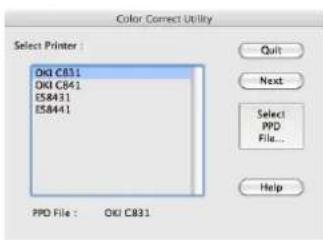
2 Selecteer de printer en klik vervolgens op [PPD-bestand selecteren].
3 Selecteer het PPD-bestand op de printer en klik vervolgens op [Open].
4 Klik op [Volgende].
5 Klik op [Office Palette Tuning].
6 Selecteer de naam van de gewenste instelling en klik vervolgens op [Monsters afdrukken].
Er wordt een kleurmonster afgedrukt.
7 Klik op [Volgende].
8 Klik op [Print Palette].
Het kleurmonster voor de aanpassing wordt afgedrukt.
9 Vergelijk de kleuren van het
kleurenpalet op het scherm met die van het afgedrukte kleurmonster voor aanpassing.
Kleuren gemarkeerd met een kruis kunnen niet worden aangepast.
10 Klik op de kleur die u wilt aanpassen.
11 Controleer elk aanpasbaar bereik in het vervolgkeuzemenu voor X en Y.
De aanpasbare waarde varieert afhankelijk van de kleur.
12 Controleer het afgedrukte kleurmonster om de meest geschikte kleur te selecteren die u wilt binnen het aanpasbare bereik, en controleer vervolgens de X- en Y-waarden.
13 Selecteer de waarden die u hebt gecontroleerd in stap 12, en klik vervolgens op [OK].
14 Klik op [Print Palette] en controleer dat de aangepaste kleur meer overeenkomt met de gewenste kleur.
Als u kleur verder wilt wijzigen of andere kleuren wilt wijzigen, herhaalt u stappen 10 tot en met 14.
15 Voer een naam in en klik vervolgens op [Opslaan].
16 Als u de instelling wilt opslaan in het PPD-bestand dat u hebt geselecteerd in stap 2, klikt u op [Opslaan].
Voer de beheerdersnaam en het beheerderswachtwoord in.
17 Klik op [Afsluiten].
18 In het bevestigingsvenster klikt u op [OK].
19 Selecteer [Afdrukken en faxen] bij [Systeemvoorkeuren] om alle printers te verwijderen en opnieuw te registreren waarvoor aanpassingen werden gemaakt.
Gammawaarde of tint wijzigen
U kunt de toon aanpassen door de gammawaarde aan te passen en u kunt de uitvoerkleur aanpassen door de tint aan te passen.
Voor Windows
1 Klik op [starten] en selecteer vervolgens [Alle programm's] > [OkiData] > [Color Correct Utility] > [Color Correct Utility].
2 Selecteer [Aanpassing van tint en verzadiging.] en klik vervolgens op [Volgende].
3 Selecteer de printer en klik vervolgens op [Volgende].
4 Selecteer de standaardmodus en klik vervolgens op [Volgende].
5 Stel waar nodig de instellingen in door de schuifbalk in te stellen.
Als u het selectievakje [Niet-aangepaste kleur van de printer gebruiken] inschakelt, wordt 100 procent van elke kleur gebruikt voor het afdrukken en is de schuifbalk voor de tint vergrendeld.
6 Klik op [Testafdruk].
7 Controleer het afdrukresultaat.
Als u niet tevreden bent over het resultaat, herhaalt u stappen 5 tot en met 6.
8 Klik op [Volgende].
9 Voer een naam in en klik vervolgens op [Opslaan].
Er verschijnt een dialoogvenster.
10 Klik op [OK].
11 Klik op [Einde].
Voor Mac OS X
1 Start Color Correct Utility.
2 Selecteer de printer en klik vervolgens op [PPD-bestand selecteren] om een bestand te selecteren.
3 Selecteer het PPD-bestand op de printer en klik vervolgens op [Open].
4 Klik op [Volgende].
5 Klik op [Aanpassing van gamma/tint/verzadiging].
6 Selecteer de standaardmodus en klik vervolgens op [Volgende].
7 Stel waar nodig de instellingen in door de schuifbalk in te stellen.
Als u het selectievakje [Standaardtintwaarde van de printer gebruiken] inschakelt, wordt 100 procent van elke kleur gebruikt voor het afdrukken en is de schuifbalk voor de tint vergrendeld.
8 Klik op [Print Test].
9 Controleer het afdrukresultaat.
Als u niet tevreden bent over het resultaat, herhaalt u stappen 7 tot en met 9.
10 Voer een naam in en klik vervolgens op [Opslaan].
11 Als u de instelling wilt opslaan in het PPD-bestand dat u hebt geselecteerd in stap 2, klikt u op [Opslaan].
Voer de beheerdersnaam en het beheerderswachtwoord in.
12 Klik op [Afsluiten].
13 In het bevestigingsvenster klikt u op [OK].
14 Selecteer [Afdrukken en faxen] bij [Systeemvoorkeuren] om alle printers te verwijderen en opnieuw te registreren waarvoor aanpassingen werden gemaakt.
2
Afdrukken met aangepaste kleurinstellingen
Voor PCL-printerdriver voor Windows
1 Open het bestand dat u wilt afdrukken.
2 Selecteer [Afdrukken] in het menu [Bestand].
3 Klik op [Voorkeuren] of [Eigenschappen].
4 Klik op [Detail] bij [Kleurinstelling]. Selecteer vervolgens [Office Pro].
5 Selecteer [Colour Correct Utility-instellingen] en selecteer vervolgens de instelling die u hebt gemaakt met Color Correct Utility. Klik daarna op [OK].
Voor PS-printerdriver voor Windows
1 Open het bestand dat u wilt afdrukken.
2 Selecteer [Afdrukken] in het menu [Bestand].
3 Klik op [Voorkeuren] of [Eigenschappen].
4 Klik op het tabblad [Kleur] en selecteer vervolgens [Officekleur]. Klik daarna op [Detail].
5 Selecteer [Gebruikersinstellingen] en selecteer vervolgens de instelling die u hebt gemaakt met Color Correct Utility. Klik daarna op [OK].
Voor PS-printerdriver voor Mac OS X
1 Open het bestand dat u wilt afdrukken.
2 In het menu [Archief] selecteert u [Druk af].
3 Klik bij [Kleur] op [Officekleur].
4 Selecteer [Opties] en selecteer vervolgens bij [Instellingen voor kleurcorrectie] de instelling die u hebt gemaakt met Color Correct Utility. Klik daarna op [OK].
Kleurcorrectie-instellingen opslaan
U kunt de aangepaste kleurinstellingen opslaan in een bestand.
! Opmerking
- U hebt beheerdersrechten nodig voor deze functie.
Voor Windows
1 Klik op [starten] en selecteer vervolgens [Alle programm's] > [OkiData] > [Color Correct Utility] > [Color Correct Utility].
2 Selecteer
[Import/Export Color Settings.] en klik vervolgens op [Volgende].
3 Selecteer de printer en klik vervolgens op [Volgende].
4 Klik op [Exporteren].
5 Selecteer de instellingen die u wilt downloaden en klik vervolgens op [Exporteren].
6 Geef de bestandsnaam en de map op waarin u het bestand wilt opslaan en klik vervolgens op [Opslaan].
7 Klik op [OK].
8 Klik op [Einde].
Voor Mac OS X
1 Start Color Correct Utility.
2 Selecteer de printer en klik vervolgens op [PPD-bestand selecteren] om een bestand te selecteren.
3 Selecteer het PPD-bestand op de printer en klik vervolgens op [Open].
4 Klik op [Volgende].
5 Klik op [Kleurinstellingen beheren].
6 Klik op [Exporteren].
7 Selecteer de instellingen die u wilt downloaden en klik vervolgens op [Exporteren].
8 Geef de bestandsnaam en de map op waarin u het bestand wilt opslaan en klik vervolgens op [Opslaan].
9 Klik op [Annuleren].
10 Klik op [Afsluiten].
11 In het bevestigingsvenster klikt u op [OK].
Kleurcorrectie-instellingen importeren
U kunt kleurcorrectie-instellingen importeren uit bestanden.
Voor Windows
1 Klik op [starten] en selecteer vervolgens [Alle programm's] > [OkiData] > [Color Correct Utility] > [Color Correct Utility].
2 Selecteer [Import/Export Color Settings.] en klik vervolgens op [Volgende].
3 Selecteer de printer en klik vervolgens op [Volgende].
4 Klik op [Importeren].
5 Selecteer het bestand en klik vervolgens op [Open].
6 Selecteer de instellingen die u wilt importeren en klik vervolgens op [Importeren].
7 Controleer dat de instelling is geïmporteerd en klik vervolgens op [Einde].
Voor Mac OS X
1 Start Color Correct Utility.
2 Selecteer de printer en klik vervolgens op [PPD-bestand selecteren] om een bestand te selecteren.
3 Selecteer het PPD-bestand op de printer en klik vervolgens op [Open].
4 Klik op [Volgende].
5 Klik op [Kleurinstellingen beheren].
6 Klik op [Importeren].
7 Selecteer het bestand en klik vervolgens op [Open].
8 Selecteer de instellingen die u wilt importeren en klik vervolgens op [Importeren].
9 Als u de instelling wilt opslaan in het PPD-bestand dat u hebt geselecteerd in stap 2, klikt u op [Opslaan].
10 Voer een gebruikersnaam met beheerdersrechten en het bijbehorende wachtwoord in en klik vervolgens op [OK].
11 Klik op [Annuleren].
12 Controleer dat de instelling is geïmporteerd en sluit vervolgens Color Correct Utility af.
Kleurcorrectie-instellingen verwijderen
U kunt overbodige instellingsbestanden verwijderen.
Voor Windows
1 Klik op [starten] en selecteer vervolgens [Alle programm's] > [OkiData] > [Color Correct Utility] > [Color Correct Utility].
2 Selecteer
[Import/Export Color Settings.] en klik vervolgens op [Volgende].
3 Selecteer de printer en klik vervolgens op [Volgende].
4 Selecteer het bestand dat u wilt verwijderen en klik vervolgens op [Verwijderen].
Er verschijnt een dialoogvenster.
5 In het bevestigingsvenster klikt u op [Ja].
6 Controleer dat de instelling is verwijderd en klik vervolgens op [Einde].
Voor Mac OS X
1 Start Color Correct Utility.
2 Selecteer de printer en klik vervolgens op [PPD-bestand selecteren] om een bestand te selecteren.
3 Selecteer het PPD-bestand op de printer en klik vervolgens op [Open].
4 Klik op [Volgende].
5 Klik op [Kleurinstellingen beheren].
6 Selecteer de instelling die u wilt verwijderen en klik vervolgens op [Verwijderen].
Er verschijnt een dialoogvenster.
7 In het bevestigingsvenster klikt u op [Ja].
8 Als u de instelling wilt opslaan in het PPD-bestand dat u hebt geselecteerd in stap 2, klikt u op [Opslaan].
9 Voer het beheerderswachtwoord in en klik vervolgens op [OK].
10 Controleer dat de instelling is verwijderd en klik vervolgens op [Afsluiten].
11 In het bevestigingsvenster klikt u op [OK].
Kleur instellen met Color Swatch Utility
In deze sectie vindt u uitleg over Color Swatch Utility, het hulpprogramma voor kleurmonsters. Met behulp van Color Swatch Utility kunt u het RGB-kleurmonster afdrukken dat is ingebouwd in de printer. U kunt de RGB-waarden controleren aan de hand van het RGB-kleurmonster en desgewenst de kleuren afdrukken.

! Opmerking
- Dit hulpprogramma kan niet worden gebruikt in Mac OS X.
Memo
- Wanneer een printerdriver wordt geïnstalleerd, wordt tegelijkertijd Color Swatch Utility geïnstalleerd.
Kleurmonster afdrukken
1 Klik op [Starten] en selecteer vervolgens [Alle programma's] > [OkiData] > [Color Swatch Utility] > [Color Swatch Utility].
2 Klik op [Afdrukken].
3 Selecteer bij [Naam] de printer.
4 Klik op [OK].
Er wordt een kleurmonster afgedrukt.
5 Controleer op het kleurmonster de kleuren die u wilt afdrukken en noteer vervolgens de RGB-waarden.
Het kleurmonster aanpassen
Als u de gewenste kleur niet kunt vinden in stap 5 onder "Kleurmonster afdrukken", volgt u de onderstaande procedures om de kleur aan te passen.
1 Klik op [Switch].
2 Klik op [Detail].
3 Stel de drie schuifbalken in totdat de gewenste kleur wordt weergegeven.
4 Klik op [Sluiten].
5 Klik op [Afdrukken].
6 Selecteer bij [Naam] de printer.
7 Klik op [OK].
8 Controleer dat de kleur wordt aangepast zoals u wilt.
Memo
- Als u niet tevreden bent over het afdrukresultaat, herhaalt u stappen 1 tot en met 8.
Een bestand afdrukken met de gewenste kleur
1 Open het bestand dat u wilt afdrukken.
2 Bepaal voor welke tekst of afbeelding u de RGB-waarden wilt aanpassen in een toepassing.
3 Druk het bestand af.
Memo
- Voor meer informatie over hoe u de kleur kunt opgeven in de toepassing, raadpleegt u de handleiding van de toepassing.
- Wanneer u kleurmonsters en het gewenste bestand afdrukt, moet u dezelfde printerdriverinstellingen gebruiken.
Kleur aanpassen met PS Gamma Adjuster Utility
In deze sectie vindt u uitleg over PS Gamma Adjuster Utility, het hulpprogramma voor gamma- aanpassing voor PostScript. U kunt de halftoondichtheid aanpassen voor de CMYK-kleuren die door de printer worden afgedrukt. Gebruik deze functie als de kleur in een foto of afbeelding te donker is.
Opmerking
- De XPS-printerdriver voor Windows kan niet worden gebruikt.
- De printer drukt mogelijk traag af als deze functie wordt gebruikt. Als u prioriteit geeft aan de snelheid, selecteert u [Not Specified] bij [Halftoonaanpassing].
- Met sommige toepassingen kunnen halftooninstellingen worden opgegeven. Als u gebruikmaakt van deze functies, selecteert u [Not Specified] bij [Halftoon].
- Als u Windows gebruikt, wordt het menu [Half-tone adjustment] of de inhoud ervan mogelijk niet weergegeven op het tabblad [Kleur] van de printerdriver. In dat geval start u uw computer opnieuw op.
- Als u een toepassing gebruikt voordat u de naam voor halftoonaanpassing registreert, start u de toepassing opnieuw voordat u afdrukt.
- De geregistreerde naam voor halftoonaanpassing is van kracht op alle printers van hetzelfde type, als er meerdere printers zijn opgeslagen in de map [Printers en faxapparaten].
Meer info
- Voor meer informatie over hoe u PS Gamma Adjuster Utility installeert, raadpleegt u "Hulpprogramma's installeren" op p.85.
Halftoon registreren
Voor PS-drivers voor Windows

2 Selecteer bij [Select Printer] de printer.
3 Klik op [New].
4 Pas de halftoon aan. U kunt kiezen welke methode u gebruikt om de halftoon aan te passen: de grafieklijn instellen, de gammawaarde instellen of in het tekstvak de waarde voor dichtheid invoeren.
5 Voer bij [Gamma Curve Name] de instellingsnaam in en klik vervolgens op [OK].
6 Klik op [Toevoegen].
7 Klik op [Toepassen].
Er verschijnt een dialoogvenster.
8 Klik op [OK].
9 Klik op [Afsluiten] om PS Gamma Adjuster Utility af te sluiten.
Voor PS-printerdriver voor Mac OS X

1 Start PS Gamma Adjuster Utility.
2 Klik op [New].
3 Pas de halftoon aan.
U kunt kiezen welke methode u gebruikt om de halftoon aan te passen: de grafieklijn instellen, de gammawaarde instellen of in het tekstvak de waarde voor dichtheid invoeren.
4 Voer bij [Gamma Curve Name] een instellingsnaam in en klik vervolgens op [Opslaan].
5 Klik op [PPD selecteren].
6 Selecteer het PPD-bestand om de halftoonaanpassing te registreren en klik vervolgens op [Open].
7 Selecteer de halftoonaanpassing en klik vervolgens op [Toevoegen].
8 Klik op [Opslaan].
9 Voer de beheerdersnaam en het beheerderswachtwoord in en klik vervolgens op [OK].
10 Sluit PS Gamma Adjuster Utility af.
11 Selecteer [Afdrukken en faxen] bij [Systeemvoorkeuren] om alle printers te verwijderen en opnieuw te registreren waarvoor aanpassingen werden gemaakt.
Een bestand afdrukken met de aangepaste gammacurve
Voor PS-drivers voor Windows
1 Open het bestand dat u wilt afdrukken.
2 Selecteer [Afdrukken] in het menu [Bestand].
3 Klik op [Voorkeuren] of [Eigenschappen].
4 Klik op het tabblad [Kleur] en selecteer vervolgens [Aangepaste kalibratie]. Selecteer daarna de instellingen voor halftoonaanpassing en klik vervolgens op [OK].
Voor PS-printerdriver voor Mac OS X
1 Open het bestand dat u wilt afdrukken.
2 In het menu [Archief] selecteert u [Druk af].
3 Selecteer [Functies van de printer] in het venstermenu.
4 Selecteer in het venster
[Aangepaste gammawaarde]
bij [Taakopties] de instelling voor
halftoonaanpassing via Halftone
Adjustment (Halftoonaanpassing).
3. Printerinstellingen wijzigen
In dit hoofdstuk wordt uitgelegd hoe u de apparaatinstellingen kunt wijzigen via de knop
■ De huidige instellingen controleren
Deze sectie beschrijft de basisprocedure om afdrukinformatie af te drukken. Door het afdrukken van de afdrukinformatie kunt u de huidige instellingen van de printer controleren.
Afdrukinformatie afdrukken
U kunt de printerconfiguratie en een verbruiksrapport afdrukken en controleren.
Meer info
- Voor meer informatie over de afdrukinformatie die u kunt afdrukken en de structuur van het menu [Info afdrukken] raadpleegt u "Info afdrukken" op p.69.
1 Druk op de toets
Memo
- Wanneer de printer in de energiespaarstand staat, drukt u op de knop
2 Voer <1>, <0> en <0> in met behulp van het toetsenblok met tien toetsen en druk vervolgens op de knop
3 Zorg ervoor dat [Uitvoeren] is geselecteerd en druk vervolgens op de knop
De apparaatinstellingen wijzigen
Deze sectie beschrijft de basisprocedure om de apparaatinstellingen te wijzigen.
Meer info
- Voor meer informatie over de menustructuur van de apparaatinstellingen raadpleegt u "Lijst van de instellingenmenu's" op p.68.
Beheerderinst.
Om toegang te krijgen tot het menu [Beheerdersinst.], hebt u het beheerderswachtwoord nodig.
Memo
- Het standaardwachtwoord is "aaaaaa".
1 Druk op de knop
2 Druk op de bladerknop um [Beheerdersinst.] te selecteren en druk vervolgens op de knop
3 Voer het beheerderswachtwoord in met behulp van het toetsenblok met tien toetsen.
4 Druk op de knop
5 Druk op de bladerknop om het instellingenmenu te selecteren waarvoor u een instelling wilt wijzigen, en druk vervolgens op de knop
6 Wijzig de instelling en druk vervolgens op de knop
7 Druk op de knop
Overige instellingen
1 Druk op de knop
2 Druk op de bladerknop om het instellingenmenu te selecteren waarvoor u een instelling wilt wijzigen, en druk vervolgens op de knop
3 Wijzig de instelling en druk vervolgens op de knop
4 Druk op de knop
Lijst van de instellingenmenu's
Menu Device Setting (Apparaatinstelling)
| Onderdeel Beschrijving | |
| Configuratie | Hiermee bekijkt u informatie over de printer, zoals het aantal cassettes, de levensduur van verbruiksartikelen, en informatie over het netwerk en het systeem. |
| Info afdrukken Hiermee drukt u allerlei informatie over de printer af. | |
| Beveiligde taak afdr. | Hiermee drukt u een gecodeerde afdruktaak met verificatie (Encrypted opdracht) of een afdruktaak met verificatie (Beveiligde taak) af die is opgeslagen op de SD-geheugenkaart.Dit menu wordt weergegeven wanneer een SD-geheugenkaart geïnstalleerd is in de printer. |
| Menu's Menu's voor algemene gebruikers. | |
| Beheerdersinst. Menu's voor de beheerder. | |
| Kalibratie Hiermee past u de instellingen voor kleur en dichtheid van de printer aan. | |
| Boot Menu Opstartmenu.Dit menu wordt alleen weergegeven in het Engels. | |
| Afdrukstatistieken Menu voor afdrukstatistieken. | |
Configuratie
| Onderdeel Beschrijving | ||
| Cassette telling ca | ssette 1 Hier ziet u | hoeveel pagina's er in totaal zijn afgedrukt vanuit cassette 1.U ziet hoeveel pagina's er vanuit cassette 1 zijn ingevoerd. |
| cassette 2 Hier ziet | u hoeveel pagina's er in totaal zijn afgedrukt vanuit cassette 2.U ziet hoeveel pagina's er vanuit cassette 2 zijn ingevoerd. | |
| cassette 3 Hier ziet | u hoeveel pagina's er in totaal zijn afgedrukt vanuit cassette 3.U ziet hoeveel pagina's er vanuit cassette 3 zijn ingevoerd. | |
| cassette 4 Hier ziet | u hoeveel pagina's er in totaal zijn afgedrukt vanuit cassette 4.U ziet hoeveel pagina's er vanuit cassette 4 zijn ingevoerd. | |
| Universelecassette | Hier ziet u hoeveel pagina's er in totaal zijn afgedrukt vanuit de universele cassette.U ziet hoeveel pagina's er vanuit de universele cassette zijn ingevoerd. | |
| Levensduur | Cyaan drum | Hier ziet u de resterende levensduur van de drum voor CYAAN, uitgedrukt in %. |
| Magenta drum | Hier ziet u de resterende levensduur van de drum voor MAGENTA, uitgedrukt in %. | |
| Gele drum | Hier ziet u de resterende levensduur van de drum voor GEEL, uitgedrukt in %. | |
| Zwarte drum | Hier ziet u de resterende levensduur van de drum voor ZWART, uitgedrukt in %. | |
| Riem | Hier ziet u de resterende levensduur van de BAND, uitgedrukt in %. | |
| Fuser | Hier ziet u de resterende levensduur van de FUSER, uitgedrukt in %. | |
| Cyaan toner (n.nK)* | Hier ziet u de resterende hoeveelheid toner, uitgedrukt in %.* Verschilt afhankelijk van het type tonercartridge: | |
| Magenta toner (n.nK)* | ||
| Gele toner (n.nK)* | ||
| Zwarte toner (n.nK)* | ||
| Netwerk Printer N | Naam Hier ziet u de | naam van de printer. |
| Short Printer Name | Hier ziet u de korte naam van de printer. | |
| IPv4 Address Hier | ziet u het IPv4-adres van de printer. | |
| Subnet Mask Hier | ziet u het subnetmasker van de printer. | |
| Gateway Adres Hier | ziet u het gatewayadres van de printer. | |
| MAC Adres Hier ziet u het MAC-adres van de printer. | ||
| Network FW Versie | Hier ziet u de versie van de netwerkfirmware. | |
| Web Remote Versie | Hier ziet u de versie van de webpagina. | |
| IPv6 Address (Local) | Hier ziet u het IPv6-adres (lokaal) van de printer. | |
| IPv6 Address (Global) | Hier ziet u het IPv6-adres (globaal) van de printer. | |
| Systeem Printer | Serienummer | Hier ziet u het serienummer van de printer. |
| Printernummer Hier | ziet u het printernummer. | |
| Partijnummer Hier | ziet u het partijnummer van de printer. | |
| CU-versie Hier ziet u het versienummer van de firmware van de regeleenheid. | ||
| PU-versie Hier ziet u het versienummer van de firmware van de afdrukeenheid. | ||
| Totaal geheugen Hier | ziet u de totale capaciteit van al het geïnstalleerde RAM-geheugen. | |
| Flashgeheugen Hier | ziet u de totale capaciteit van al het flashgeheugen dat is geïnstalleerd. | |
| SD-kaart | Hier ziet u de capaciteit van de SD-geheugenkaart. | |
Info afdrukken
| Onderdeel Beschrijving | ||
| Info afdrukken | Configuratie | Hiermee drukt u informatie af over de configuratie van de printer. |
| Netwerk Hiermee | drukt u informatie af over de netwerkinstellingen. | |
| Voorbeeldpagina | Hiermee drukt u een voorbeeldpagina af. | |
| Bestandslijst | Hiermee drukt u een lijst af met bestanden van afdruktaken. | |
| PS Font Lijst | Hiermee drukt u de lijst met voorbeelden van de PostScript-lettertypen af. | |
| PCL Font Lijst Hiermee drukt u de lijst met voorbeelden van de PCL-lettertypen af. | ||
| HP-GL2-palet | Hiermee drukt u kleurvoorbeelden af van de lijnen die ingesteld zijn in het menu. | |
| Verbruiksrapport | Hiermee drukt u het totale aantal taaklogboeken af. | |
| Foutenlogboek | Hiermee drukt u een foutenlogboek af. | |
| Kleurenprofiellijst | Hiermee drukt u de lijst met kleurenprofielen af. | |
| ID-controlepatroon | Hiermee drukt u een ingebouwd id-controlepatroon af, dat wordt gebruikt voor de detectie van een defect id. | |
| Machinestatus | Hiermee drukt u informatie af over de printer. | |
Beveiligde taak afdr.
| Onderdeel Beschrijving | ||
| Encrypted opdracht | Invoeren | Voer het wachtwoord in om de gecodeerde afdruktaak met verificatie uit te voeren. |
| Encrypted opdracht | Selecteer dit om een gecodeerde afdruktaak met verificatie (Encrypted opdracht) af te drukken die is opgeslagen op de SD-geheugenkaart. | |
| Opdracht opgeslagen | Invoeren Voer het | wachtwoord in om de gecodeerde afdruktaak met verificatie uit te voeren. |
| Opdracht opgeslagen | Selecteer dit om een afdruktaak met verificatie (Beveiligde taak) af te drukken die is opgeslagen op de SD-geheugenkaart. | |
Menu's
! Opmerking
- De fabriekinstellingen zijn verschillend afhankelijk van de regio waar de printer wordt gebruikt.
| Onderdeel | Fabrieksinstelling | Beschrijving | ||
| cassetteconfiguratie | Config univ. cassette | Papierformaat A4 | [LEF] of Brief(LEF) | Hiermee selecteert u een papierformaat voor de universele cassette. |
| X-afmeting 210 | millimeter of 8,5 inch | Hiermee stelt u de breedte in van een aangepast papierformaat voor de universele cassette. | ||
| Y-afmeting 297 | millimeter of 11 inch | Hiermee stelt u de lengte in van een aangepast papierformaat voor de universele cassette. | ||
| papiersoort Gewoon Hiermee selecteert u een papiersoort voor de universele cassette. | ||||
| Papiergewicht Licht Hiermee selecteert u een papiergewicht voor de universele cassette. | ||||
| cassettegebruik | Niet gebruiken Hiermee stelt u het gebruik van de universele cassette in. | |||
| Config cassette1 | Papierformaat Cassetteformaat Hiermee selecteert u een papierformaat voor cassette 1. | |||
| X-afmeting 210 | millimeter of 8,5 inch | Hiermee stelt u de breedte in van een aangepast papierformaat voor cassette 1. | ||
| Y-afmeting 297 | millimeter of 11 inch | Hiermee stelt u de lengte in van een aangepast papierformaat voor cassette 1. | ||
| papiersoort Gewoon Hiermee selecteert u een papiersoort voor cassette 1. | ||||
| Papiergewicht Licht Hiermee selecteert u een papiergewicht voor cassette 1. | ||||
| Legal-papier Legal14 Hiermee selecteert u een Legal-papierformaat voor cassette 1. | ||||
| Ander formaat 16K(184x260mm)[SEF] | Hiermee selecteert u een standaardpapierformaat voor cassette 1. | |||
| Config cassette2* Dit wordt weergegeven wanneer een optionele cassette geïnstalleerd is. | Papierformaat Cassetteformaat Hiermee selecteert u een papierformaat voor cassette 2. | |||
| X-afmeting | 210 millimeter of 8,5 inch | Hiermee stelt u de breedte in van een aangepast papierformaat voor cassette 2. | ||
| Y-afmeting 297 | millimeter of 11 inch | Hiermee stelt u de lengte in van een aangepast papierformaat voor cassette 2. | ||
| papiersoort Gewoon Hiermee selecteert u een papiersoort voor cassette 2. | ||||
| Papiergewicht Licht Hiermee selecteert u een papiergewicht voor cassette 2. | ||||
| Legal-papier Legal14 Hiermee selecteert u een Legal-papierformaat voor cassette 2. | ||||
| Ander formaat 16K(184x260mm)[SEF] | Hiermee selecteert u een standaardpapierformaat voor cassette 2. | |||
| cassetteconfiguratie | Config cassette3* Dit wordt weergegeven wanneer een optionele cassette geinstalleerd is. | Papierformaat C | cassetteformaat Hiermee selecteert u een papierformaat voor cassette 3. | |
| X-afmeting 210 | millimeter of 8,5 inch | Hiermee stelt u de breedte in van een aangepast papierformaat voor cassette 3. | ||
| Y-afmeting 297 | millimeter of 11 inch | Hiermee stelt u de lengte in van een aangepast papierformaat voor cassette 3. | ||
| papiersoort Gewoon Hiermee selecteert u een papiersoort voor cassette 3. | ||||
| Papiergewicht Licht Hiermee selecteert u een papiergewicht voor cassette 3. | ||||
| Legal-papier Legal14 Hiermee selecteert u een Legal-papierformaat voor cassette 3. | ||||
| Ander formaat 16K(184x260mm) [SEF] | Hiermee selecteert u een standaardpapierformaat voor cassette 3. | |||
| Config cassette4* Dit wordt weergegeven wanneer een optionele cassette geinstalleerd is. | Papierformaat C | cassetteformaat Hiermee selecteert u een papierformaat voor cassette 4. | ||
| X-afmeting 210 | millimeter of 8,5 inch | Hiermee stelt u de breedte in van een aangepast papierformaat voor cassette 4. | ||
| Y-afmeting 297 | millimeter of 11 inch | Hiermee stelt u de lengte in van een aangepast papierformaat voor cassette 4. | ||
| papiersoort Gewoon Hiermee selecteert u een papiersoort voor cassette 4. | ||||
| Papiergewicht Licht Hiermee selecteert u een papiergewicht voor cassette 4. | ||||
| Legal-papier Legal14 Hiermee selecteert u een Legal-papierformaat voor cassette 4. | ||||
| Ander formaat 16K(184x260mm) [SEF] | Hiermee selecteert u een standaardpapierformaat voor cassette 4. | |||
| Papierinvoer cassette 1 Hiermee selecteert u een papiercassette. | ||||
| Automatische lade wisseling Aan Hiermee stelt u in of de functie voor automatische cassetteswisseling moet ingeschakeld zijn. | ||||
| Tray Sequence | Omlaag | Hiermee stelt u de prioriteit qua cassettevolgorde in voor de functie voor automatische cassetteselectie/automatische cassetteswisseling. | ||
| Maateenheid | millimeter | Hiermee stelt u de maateenheid in die wordt gebruikt voor het aangepaste papierformaat. | ||
| Laatste pagina duplex Lege pagina overslaan | Wanneer [Lege pagina overslaan] geselecteerd is, wordt de laatste pagina van een dubbelzijdige afdruktaak met een oneven aantal pagina's enkelzijdig afgedrukt.Wanneer [Altijd afdrukken] geselecteerd is, drukt de printer een document altijd in de modus voor dubbelzijdig afdrukken af als de modus voor dubbelzijdig afdrukken geselecteerd is. Sommige toepassingen werken mogelijk niet correct. | |||
| Systeemaan-passing | Power Save time 1 minuten Hiermee stelt u in hoeveel minuten de printer wacht voordat deze overschakelt naar de energiespaarstand. | |||
| Slaaptijd 15 minuten Hiermee stelt u in na hoeveel tijd de printer overschakelt van de energiespaarstand naar de slaapstand. | ||||
| Autom. uitschakelen na 4 uur Hiermee stelt u in na hoeveel tijd de printer wordt uitgeschakeld wanneer deze zich in de stand-bystand bevindt. | ||||
| Te wissen bericht ONLINE Hiermee stelt u de tijd in voor het verwijderen van wisbare waarschuwingen. | ||||
| Autom. doorgaan UIT Hiermee stelt u in of de printer automatisch herstelt wanneer het geheugen vol is of wanneer om een cassette wordt gevraagd. | ||||
| Handmatige timeout 60 seconden Hiermee stelt u in hoeveel seconden de printer wacht voordat deze papier invoert vanuit de papiercassette voor handmatige invoer. | ||||
| Wachttijd 40 seconden Hiermee stelt u in hoeveel seconden de printer wacht voordat deze een afdruktaak gedwongen afdrukt nadat het verzenden van de gegevens is gestopt. | ||||
| Toner bijna op | Doorgaan | Hiermee stelt u in of de printer het afdrukken moet stopzetten of verder zetten wanneer een fout optreedt doordat een toner bijna op is. | ||
| Herstel papierstoring | Aan | Hiermee stelt u in of de printer probeert om pagina's die zijn verloren gegaan als gevolg van een papierstoring, opnieuw af te drukken zodra de papierstoring is verholpen. | ||
| Foutenrapport | UIT Hiermee stelt u in of de details van een fout moeten worden afgedrukt wanneer er een interne fout optreedt. | |||
| Afdrukpos. aanpas. | X-pos. aanpassen | 0,00 millimeter | Hiermee past u (in stappen van 0,25 mm) de positie van de totale afdruk aan, haaks (liggende afdrukstand) op de richting waarin het papier zich beweegt. | |
| Y-pos. aanpassen | 0,00 millimeter | Hiermee past u (in stappen van 0,25 mm) de positie van de totale afdruk aan, parallel (staande afdrukstand) aan de richting waarin het papier zich beweegt. | ||
| Duplex x-pos. aanp. | 0,00 millimeter | Hiermee past u (in stappen van 0,25 mm) de positie van de totale afdruk op de achterzijde in de modus voor dubbelzijdig afdrukken aan, haaks (liggende afdrukstand) op de richting waarin het papier zich beweegt. | ||
| Duplex y-pos. aanp. | 0,00 millimeter | Hiermee past u (in stappen van 0,25 mm) de positie van de totale afdruk op de achterzijde in de modus voor dubbelzijdig afdrukken aan, parallel (staande afdrukstand) aan de richting waarin het papier zich beweegt. | ||
| Papier Zwart instelling | 0 | Hiermee stelt u waarden in om fijne aanpassingen te doen als het afdrukresultaat vaag is of kleine vlekjes vertoont wanneer u in zwart afdrukt op gewoon papier. Verlaag de waarde als er kleine vlekjes zijn in afdrukgebieden met een hoge dichtheid. Verhoog de waarde als de afgedrukte pagina's vaag zijn. | ||
| Systeemaan-passing | Papier Kleur instelling 0 Hiermee | e stelt u waarden in | om fijne aanpassingen te doen als het afdrukresultaat vaag is of kleine vlekjes vertoont wanneer u in kleur afdrukt op gewoon papier. Verlaag de waarde als er kleine vlekjes zijn in afdrukgebieden met een hoge dichtheid. Verhoog de waarde als de afgedrukte pagina's vaag zijn. | |
| Trans. Zwart instelling 0 Hiermee | e stelt u waarden in | om fijne aanpassingen te doen als het afdrukresultaat vaag is of kleine vlekjes vertoont wanneer u in zwart afdrukt op transparanten. Verlaag de waarde als er kleine vlekjes zijn in afdrukgebieden met een hoge dichtheid. Verhoog de waarde als de afgedrukte pagina's vaag zijn. | ||
| Trans. Kleur instelling 0 Hiermee | e stelt u waarden in | om fijne aanpassingen te doen als het afdrukresultaat vaag is of kleine vlekjes vertoont wanneer u in kleur afdrukt op transparanten. Verlaag de waarde als er kleine vlekjes zijn in afdrukgebieden met een hoge dichtheid. Verhoog de waarde als de afgedrukte pagina's vaag zijn. | ||
| SMR instelling 0 Hiermee corrigeert u variaties in | afdrukresultaten die worden veroorzaakt door temperatuur- en vochtigheidsomstandigheden en verschillen in afdrukdichtheid en -frequentie. Wijzig de instelling als de afdrukkwaliteit ongelijk is. | |||
| BG instelling 0 Hiermee corrigeert u variaties in | afdrukresultaten die worden veroorzaakt door temperatuur- en vochtigheidsomstandigheden en verschillen in afdrukdichtheid en -frequentie. Wijzig de instelling als de achtergrond donker is. | |||
| Drum Cleaning UIT Hiermee stelt u in of de drum moet draaienvoordat u afdrukt om horizontale witte strepen op de afdruk te beperken. Merk op dat het draaien van de drum de levensduur verkort. | ||||
| Hex. dump (NULL) Hiermee drukt u de gegevens af die in hexadecimale dumpindeling zijn ontvangen van de hostcomputer. Wanneer de printer wordt uitgeschakeld, schakelt deze over van de modus Hex. dump naar de normale modus. | ||||
Beheerderinst.
| Onderdeel | Fabrieksinstelling | Beschrijving | ||
| Beheerders-inst. | Netwerk instellingen | TCP/IP Ingeschakeld Hiermee selecteert u de versie van IP. | TCP/IP moet ingeschakeld zijn. | |
| IP Versie IP v4 Hiermee selecteert u de versie van IP. | ||||
| NetBEUI Uitgeschakeld Hiermee stelt u in of NetBEUI moet ingeschakeld zijn. | ||||
| NetBIOS over TCP In geschakeld Hiermee stelt u in of NetBIOS via TCP moet ingeschakeld zijn. | ||||
| NetWare Uitgeschakeld Hiermee stelt u in of NetWare moet ingeschakeld zijn. | ||||
| EtherTalk Uitgeschakeld Hiermee stelt u in of EtherTalk moet ingeschakeld zijn. | ||||
| IP Adres instelling Automatisch Hiermee stelt u de methode voor het instellen van het IP-adres in. | ||||
| IPv4 Address xxx.xxx xxx.xxx Hiermee stelt u het IP-adres in. | ||||
| Subnet Mask xxx.xxx xxx.xxx Hiermee stelt u het subnetmasker in. | ||||
| Gateway Adres xxx.xxx xxx.xxx Hiermee stelt u het gatewayadres (standaardrouter) in. | ||||
| Web | Ingeschakeld | Hiermee stelt u in of Web moet ingeschakeld zijn. | ||
| Telnet | Uitgeschakeld Hiermee stelt u in of Telnet moet ingeschakeld zijn. | |||
| FTP | Uitgeschakeld Hiermee stelt u in of FTP moet ingeschakeld zijn. | |||
| IPSec | Uitgeschakeld Dit verschijnt alleen wanneer [IPSec] ingeschakeld is en alleen de mogelijkheid om dit uit te schakelen is beschikbaar. | |||
| SNMP | Ingeschakeld Hiermee stelt u in of SNMP moet ingeschakeld zijn. | |||
| Netwerk Schaal | Normaal | Wanneer [Normaal] geselecteerd is, werkt de printer goed, zelfs als deze is aangesloten op een hub met omspannende boomstructuurfunctie. De opstarttijd van de printer is echter langer wanneer de printer is aangesloten op een klein LAN met twee of drie computers. | ||
| Hub Link instellingen | Auto Negotiate | Hiermee stelt u de methode in voor het aansluiten van de printer op een hub. | ||
| TCP ACK | Type1 | Hiermee stelt u het type TCP-bevestiging in. | ||
| Fabrieks instellingen? | (NULL) Hiermee ste t u het menu Netwerk instellingen in op de beginwaarden. | |||
| Afdrukinstellingen | Printertaal | Automatisch Hiermee selecteert u de printertaal. | ||
| Exemplaren | 1 | Hiermee stelt u het aantal exemplaren in. | ||
| Dubbelzijdig | UIT | Hiermee stelt u het dubbelzijdig afdrukken in. | ||
| Inbinden Lange zijde | Hiermee ste t u de inbindpositie in voor dubbelzijdig afdrukken. | |||
| Mediacontrole | Ingeschakeld Hiermee stelt u in of er moet worden gecontroleerd of het papierformaat van de cassette en het papierformaat van het document overeenkomen. | |||
| Resolutie | 600dpi | Hiermee stelt u de resolutie in. | ||
| Onderdeel | Fabrieksinstelling | Beschrijving | |||
| Beheerders-inst. | Afdrukinstellingen | Toner-besparing | Tonerbesparingsni-veau | UIT Hiermee wijzigt | u het tonerbesparingsniveau. Met [UIT] schakelt u de tonerspaarstand uit. Er wordt 15% toner bespaard met [Low], 35% met [Middle] en 50% met [Hoog]. |
| Kleur Alles | Hiermee stelt u in of | de tonerspaarstand moet worden gebruikt voor het afdrukken van 100% zwart. | |||
| Monochrome modus A | Automatisch Hiermee | stelt u de afdrukmodus in voor zwart-wit pagina's. | |||
| Stand. afdrukstand Sta | aand Hiermee stelt u | de afdrukstand in. Niet beschikbaar voor PS-gegevens. | |||
| Paginalengte 64regels | Hiermee stelt u het | aantal regels tekst per pagina in. | |||
| Bewerkgrootte Cassette | treatmaat Hiermee st | stelt u de grootte van het afdrukgebied op pagina's in voor wanneer de computer geen papierformaat opgeeft aan de printer. | |||
| X-afmeting 210 millimeter | of 8,5 inch | Hiermee stelt u de standaardbreedte in van aangepast papier. | |||
| Y-afmeting | 297 millimeter of 11 inch | Hiermee stelt u de standaardlengte in van aangepast papier. | |||
| PS-instelling | Netwerkprotocol | RAW | Hiermee stelt u het PS-communicatieprotocol voor JCI-NIC in. | ||
| USB-protocol | RAW | Hiermee stelt u het PS-communicatieprotocol voor USB in. | |||
| PCL-instelling | Herkomst lettertype | Ingebouwd2 | Hiermee stelt u de locatie in van het PCL-standaardlettertype. | ||
| Lettertypenummer | C1 | Hiermee stelt u het PCL-lettertypenummer in. | |||
| Letterhoogte 12,00 punten Hiermee stelt u de hoogte in van het PCL-standaardlettertype. De hoogte wordt weergegeven met twee cijfers achter de komma (in stappen van 0,25 punten). | |||||
| Symbol Set | WIN3.1J | Hiermee selecteert u een PCL-symbolenset. | |||
| A4-afdrukbreedte | 78 kolommen | Hiermee stelt u het aantal kolommen in voor automatische LF (Line Feed, regelopschuiving) op A4-papier bij PCL. Het aantal kolommen is gebaseerd op wanneer de tekenafstand 10 cpi is en de modus voor automatische CR/LF (Carriage Return, regelterugloop/Line Feed, regelopschuiving) uitgeschakeld is. | |||
| Geen lege pagina | UIT Hiermee stelt u in of een lege pagina moet worden uitgevoerd wanneer een FF-opdracht (Form Feed, papierdoorvoer) (OCH) wordt ontvangen bij PCL. | ||||
| CR-functie | CR | Hiermee stelt u in wat de printer doet wanneer een CR-code (Carriage Return, regelterugloop) wordt ontvangen bij PCL. | |||
| LF-functie | LF | Hiermee stelt u in wat de printer doet wanneer een LF-code (Line Feed, regelopschuiving) wordt ontvangen bij PCL. | |||
| Afdrukmarge | Normaal | Hiermee stelt u het niet-afdrukbare gebied van pagina's in. | |||
| Beheerders-inst. | PCL-instelling | Echt zwart UIT PCL: Hiermee stelt u in of sa | mengesteldzwart (combinatie van CMYK) of puurzwart (alleen K) wordt gebruikt voor een100% zwart gebied van een afbeelding. | ||
| Penbreedte aanp. Aan | Hiermee past u de breedte aan vandunne lijnen, zodat de lijnen zichtbaarzijn. | ||||
| casset-te-ID nr. | Lade 2 5 Hiermee stelt u een aantal in voorcassette 2 voor de opdracht voorpapierinvoerlocatie (ESC&I#H) bij PCL5-emulatie.Dit menu wordt alleen weergegevenwanneer cassette 2 geïnstalleerd is. | ||||
| Lade 3 20 Hiermee stelt u een aantal in voorcassette 3 voor de opdracht voorpapierinvoerlocatie (ESC&I#H) bij PCL5-emulatie.Dit menu wordt alleen weergegevenwanneer cassette 3 geïnstalleerd is. | |||||
| Lade 4 21 Hiermee stelt u een aantal in voorcassette 4 voor de opdracht voorpapierinvoerlocatie (ESC&I#H) bij PCL5-emulatie.Dit menu wordt alleen weergegevenwanneer cassette 4 geïnstalleerd is. | |||||
| Universelecassettes | 4 Hiermee stelt u een aantal in voor deuniversele cassette voor de opdrachtvoor papierinvoerlocatie (ESC&I#H) bijPCL5-emulatie. | ||||
| XPS-instellingen | DigitalSignature UIT Hiermee stelt u de functie | ||||
| DiscardControl Automatisch Hiermee stelt u de functie DiscardControlin. | |||||
| MC-modus Aan Hiermee stelt u de functie | MarkupCompatibility in. | ||||
| Unzip-modus Snelheid Stel de ophaalmethode in voor XPS-bestanden. | |||||
| Geen lege pagina | UIT Hiermee stelt u in of een lege paginawordt uitgevoerd bij XPS. | ||||
| IBM 5577 Instelling | Linkermarge | 6millimeter | Hiermee stelt u de linkermarge in voorIBM5577-emulatie. | ||
| Rechter Marge | 6millimeter | Hiermee stelt u de rechtermarge in voorIBM5577-emulatie. | |||
| Boven Marge | 6millimeter | Hiermee stelt u de bovenmarge in voorIBM5577-emulatie. | |||
| Onder Marge | 6millimeter | Hiermee stelt u de ondermarge in voorIBM5577-emulatie. | |||
| Beeld omslag Wijze | Aan Hiermee stelt u in of bij IBM5577-emulatie automatisch de functie voorregelterugloop moet worden gebruikt opbasis van de paginabreedte. | ||||
| Land Direction | Omgekeerd Land-schap | Hiermee stelt u de liggende afdrukstandin voor IBM5577-emulatie. | |||
| Houder Functie | Aan Hiermee stelt u wat de printer doetwanneer een CAN-opdracht wordtontvangen bij IBM5577-emulatie. | ||||
| Japans lettertype | Mincho | Hiermee stelt u het Japanse lettertype invoor IBM5577-emulatie. | |||
| Beheerders-inst. | IBM 5577 In-stelling | Automatisch schalen | Aan Hiermee wordt het gebied voor de bewerkgrootte bij IBM5577 automatisch vergroot/verkleind zodat dit past binnen de bewerkgrootte in de afdrukinstellingen. | ||
| Aanpassing schaal 0% | Hiermee stelt u de aanpassingsverhouding in voor schalen (vergroten/verkleinen) bij IBM5577. | ||||
| Japanese tekengrootte | 9.5Point Hiermee stelt u de Japanse tekengrootte in voor IBM5577. | ||||
| Stand.bewerkgrootte | Automatisch Hiermee stelt u de bewerkgrootte in voor IBM5577. | ||||
| X-afmeting 210 millimeter of 8,5 inch | Hiermee stelt u de breedte in van aangepast papier voor IBM5577. | ||||
| Y-afmeting 297 millimeter of 11 inch | Hiermee stelt u de lengte in van aangepast papier voor IBM5577. | ||||
| Kleurinstellingen | Inktsimulatie UIT Met | de unieke ingebouwde processimulatie-engine kan de printer de standaardafdrukkleuren simuleren. | |||
| UCR Low Hiermee selecteert u de dikte van de tonerlaag in. Wanneer bij donkere afdrukken het papier krult, kunt u [Gemiddeld] of [Hoog] selecteren om de krulling te helpen verminderen. | |||||
| CMY-dichtheid 100% | Jitgeschakeld | Hiermee selecteert u of gebieden met de toonwaarde CMY100% met 100% C, Men Y moeten worden uitgevoerd. | |||
| CMYK Conversion | Aan Wanneer [UIT] | geselecteerd is, vereenvoudigt de printer het conversieproces voor CMYK-gegevens bij afdrukken met PostScript, waardoor de verwerkingstijd korter is. | |||
| Geheugeninstellingen | Ontvangstbuffer | Automatisch Hiermee stelt u de grootte estelt u de grootte van de buffer in die u wilt gebruiken voor het ontvangen van gegevens. | |||
| Bron opslaan UIT Hiermee stelt u de grootte van de ruimte in die u wilt gebruiken voor het bewaren van netwerkbronnen. | |||||
| Flashgeheu-gen | Initialiseren | (NULL) | Hiermee initialiseert u het ingebouwde flashgeheugen. | ||
| SD-kaart inst. | Initialiseren | (NULL) | |||
| Partitie aanpas-sen | PCL nn% | 20% | |||
| Common mm% | 50% | ||||
| PS II% | 30% | ||||
| (NULL) | |||||
| Partitie formatteren | PCL | ||||
| Beheerders-inst. | Systeemin-stellingen | Einde levensduur status | Ingeschakeld Hiermee | ee stelt u in of op het LCD-scherm een waarschuwing moet worden gegeven wanneer een drum, de fuser of de band bijna aan het einde van zijn levensduur is. | |
| LED bijna op Ingeschakeld Hiermee stelt u | in of via het desbetreffende LED-lampje een waarschuwing moet worden gegeven wanneer een drum, de fuser of de band bijna aan het einde van zijn levensduur is. | ||||
| Systeemin-stellingen | Displayinderuststand | Tonerniveau Hiermee | selecteert u de informatie die op het scherm wordt weergegeven wanneer de printer inactief is. | ||
| Contrast scherm 0 Hiermee past u het contrast aan van het LCD-scherm van het bedieningspaneel. | |||||
| Geluid instellen | Aantalongeld.bewerk.UIT Hiermee stelt u het volume in van het geluid dat weerklinkt bij ongeldige handelingen. | ||||
| Aantal fouten UIT Hiermee stelt u het volume in van het geluid dat weerklinkt bij fouten. | |||||
| Stroom inst. Energiespaarstand Ingeschakeld Hiermee stelt u in of de energiespaarstand moet ingeschakeld zijn. | |||||
| Slaap Ingeschakeld Hiermee stelt u in of de slaapstand moet ingeschakeld zijn. | |||||
| Autom. uitschakelen Autom. config. Hiermee stelt u in of de functie voor automatisch uitschakelen moet ingeschakeld zijn. | |||||
| Wachtwoord wijzigen | Nieuw wachtwoord (NULL) | Hiermee stelt u een nieuw wachtwoord in voor toegang tot het menu [Beheerdersinst.] en [Boot Menu]. | |||
| Controleren | (NULL) | Voer ter controle het nieuwe wachtwoord in dat u hebt ingesteld bij [Nieuw wachtwoord]. Het wachtwoord dat u invoert, moet uit 6 tot 12 alfanumerieke tekens bestaan (geen hoofdletters). | |||
| Instellingen | Beginwaarden | (NULL) | Hiermee stelt u het EEPROM-geheugen van de processor opnieuw in om de instellingen van het gebruikersmenu te initialiseren. | ||
| Instellingen opslaan | (NULL) | Hiermee slaat u de instellingen van het huidige menu op. | |||
| Instellingenherstellen | (NULL) | Hiermee herstelt u de instellingen van het opgeslagen menu. | |||
Kalibratie
| Onderdeel | Fabrieksinstelling | Beschrijving | ||
| Kalibratie Autom.dichtheidmod. Aan | ||||
Boot Menu
| Onderdeel | Fabrieksinstelling | Beschrijving | ||
| Boot Menu | USB Setup USB En | able Hiermee stelt u in of de USB-interfacem | ||
| Speed 480Mbps | Hiermee stelt u de maximale overdrachtsnelheid van de USB-interface in. | |||
| Soft Reset Disable | Hiermee stelt u in of de Soft Reset-opdracht moet ingeschakeld zijn. | |||
| Offline Receive Disable | Hiermee stelt u in of de functie moet ingeschakeld zijn die de ontvangststatus van gegevens behoudt zonder verandering van het interfacesignaal in het geval er een fout optreedt. | |||
| Serial Number Enable | Hiermee stelt u in of het USB-serienummer moet ingeschakeld zijn. | |||
| Security Setup Job | Limitation Off Hiermee stelt u de modus voor taakbeperking in.Wanneer de printer ingesteld is op [Encrypted opdracht], is het afdrukken van andere gegevens dan opgevegen gegevens (alleen een gecodeerde afdruktaak met verificatie kan worden opgevegen) beperkt.Dit item wordt weergegeven wanneer de optionele SD-geheugenkaart geinstalleerd is in de printer. | |||
| Make Secure SD Card | (NULL) Hiermee schakelt u codering in voor gegevens die worden opgeslagen op een SD-geheugenkaart. | |||
| Make Normal SD Card | (NULL) Hiermee schakelt u codering uit voor gegevens die worden opgeslagen op een SD-geheugenkaart. | |||
| Reset Cipher Key | (NULL) Hiermee steht u de cijfersleutel die wordt gebruikt voor een gecodeerde SD-geheugenkaart opnieuw in.Wanneer dit proces is voltooid, kunnen de gegevens die zijn opgeslagen op de SD-geheugenkaart niet meer worden hersteld. | |||
| Storage Setup | Check File System | (NULL) Hiermee lost u inconsistenties op tussen het daadwerkelijke (beschikbare) geheugen en het beschikbare geheugen dat wordt weergegeven. Hiermee voert u herstel van beheergegevens (FAT-gegevens) uit voor een bestandssysteem. Deze bewerking wordt toegepast op elk bestandssysteem. | ||
| Check All Sectors | (NULL) Hiermee voert u herstel uit van defecte gegevens op de SD-geheugenkaart en lost u inconsistenties op tussen het daadwerkelijke (beschikbare) geheugen en het beschikbare geheugen dat wordt weergegeven. | |||
| Enable SD Card | Yes | Als de printer niet kan worden ingeschakeld als gevolg van een beschadigde SD-geheugenkaart, selecteert u [Nee]. Zo kan de printer worden ingeschakeld alsof er geen SD-geheugenkaart geinstalleerd is, zelfs als een SD-geheugenkaart geinstalleerd is in de printer. | ||
| Erase SD Card | (NULL) Dit item wordt weergegeven wanneer een SD-geheugenkaart geinstalleerd is.Deze functie wist alle gegevens op de SD-geheugenkaart. | |||
| Boot Menu | Storage Setup Enable Initialization | No Hiermee voorkom | nt u alle wijzigingen die gepaard gaan met initialisatie van de geheugeneenheid (SD-geheugenkaart, flashgeheugen). | |
| Language Setup Language Initialize | (NULL) Hiermee init | ialiseert u het berichtbestand dat is geladen in het flashgeheugen. | ||
| System Setup High Humid Mode | Off Hiermee schakelt | t u de modus voor het verminderen van het krullen in/uit. | ||
| Moisture Control | Off Hiermee stelt u in of de condensatieregeling moet ingeschakeld zijn. | |||
| Narrow Paper Speed | Slow Hiermee stelt u de afdruksnelheid in voor smal papier. | |||
| Menu Lockout Off Hiermee schakelt u de menuvergrendeling in/uit. | ||||
Afdrukstatistieken
| Onderdeel | Fabrieksinstelling | Beschrijving | ||
| Print Statistics | Usage Report Enable Hiermee stelt u in of het verbruiksrapport moet ingeschakeld zijn. | |||
| Supplies Report Disable Hiermee stelt u in of het aanta keren dat verbruiksartikelen zijn vervangen moet worden weergegeven of verborgen. | ||||
| Reset Main Counter (NULL) Hiermee stelt u de hoofdteller opnieuw in. | ||||
| Reset Supplies Counter | (NULL) Hiermee stelt u het aantal keren dat verbruiksartikelen zijn vervangen opnieuw in. | |||
| Change Password | New Password | (NULL) | Hiermee stelt u een nieuw wachtwoord in voor toegang tot het menu [Afdrukstatistieken]. | |
| Verify Password | (NULL) Voer ter cor | trole het nieuwe wachtwoord in dat u hebt ingesteld bij [Nieuw wachtwoord]. | ||
4. Hulpprogramma's gebruiken
Dit hoofdstuk beschrijft nuttige softwarefuncties voor het gebruik van uw printer.
■ Overzicht van de hulpprogramma's
Hieronder vindt u een lijst met hulpprogramma's die u kunt gebruiken voor uw printer. Voor meer informatie over hoe u deze hulpprogramma's gebruikt, raadpleegt u de desbetreffende secties.
Hulpprogramma's voor Windows/Mac OS X
| Onderdeel Functies Details Systeemvereisten Meer info | ||||
| Color Correct Utility Afdrukken | Hiermee past u de kleurkoppeling aan. Het hulpprogramma kan de toon van de kleuruitvoer aanpassen voor het kleurenpalet. Ook kunt u hiermee de tint aanpassen en de algemene nuance van de kleuruitvoer. | ● Windows 7/Windows Vista/Windows Server 2008 R2/Windows Server 2008/Windows XP/Windows Server 2003/Windows 2000● Mac OS X 10.3.9-10.6 | pagina.55 | |
| PS Gamma Adjuster Utility Afdrukken U kunt de dichtheid van foto's aanpassen door het aanpassen van de CMYK-kleuren en de halftoondichtheid van elke kleur. | pagina.64 | |||
| Network Card Setup Printerin-stellingen | U kunt de instellingen voor het netwerk configureren. | pagina.94pagina.101 | ||
| Print Display Language Setup/Panel Language Setup | Printerin-stellingen | U kunt de taal van het bedieningspaneel of de menu's wijzigen. | pagina.93pagina.101 | |
Hulpprogramma's voor Windows
| Onderdeel Functies Details Systeemvereisten Meer info | ||||
| Configuration Tool Printerin-stellingen | Hiermee registreert u de netwerkinstellingen van de printer of een ICC-profiel in de SD-geheugenkaart van deze printer. Hiermee kunt u ook de instellingen of het profiel beheren. Het geregistreerde ICC-profiel kan worden gebruikt voor de functie voor kleurkoppeling in de modus [Graphic Pro] van de printerdriver. Hiermee kunt u ook gegevens voor formulieren registreren en verwijderen en opgeslagen taken beheren. | Windows 7/Windows Vista/Windows Server 2008 R2/Windows Server 2008/Windows XP/Windows Server 2003/Windows 2000Voor Windows 2000 moet het volgende geïnstalleerd zijnService Pack 4Internet Explorer 5.5 SP1 of een hogere versieKB891861 (http://support.microsoft.com/?kbid=891861) | pagina.89 | |
| Color Swatch Utility Afdrukken | Hiermee drukt u een kleurmonster af. U kunt dit hulpprogramma gebruiken om afgedrukte kleuren te controleren.Dit hulpprogramma wordt automatisch geinstalleerd wanneer u een printerdriver installeert. | Windows 7/Windows Vista/Windows Server 2008 R2/Windows Server 2008/Windows XP/Windows Server 2003/Windows 2000 | pagina.47 | |
| PDF Print Direct Afdrukken Hiermee drukt u PDF-bestanden af zonder de toepassing te moeten starten. | pagina.93 | |||
| OKI LPR Utility Afdrukken U kunt een document afdrukken via de netwerkaansluiting, afdruktaken beheren en de status van de printer controleren. En wanneer een IP-adres van de printer is gewijzigd, wordt de instelling automatisch gewijzigd. | Windows 7/Windows Vista/Windows Server 2008 R2/Windows Server 2008/Windows XP/Windows Server 2003/Windows 2000 | pagina.96 | ||
| Network Extension De printer | beheren | U kunt de printerinstellingen controleren vanaf de printerdriver en u kunt opties instellen. Dit hulpprogramma wordt automatisch geinstalleerd wanneer u een printerdriver installeert via een netwerkaansluiting. | Windows 7/Windows Vista/Windows Server 2008 R2/Windows Server 2008/Windows XP/Windows Server 2003/Windows 2000Een computer die gebruikmaakt van TCP/IP. | pagina.98 |
Hulpprogramma's installeren
Als u een hulpprogramma wilt gebruiken, volgt u de onderstaande procedure voor Windows. In Mac OS X kunt u het kopieren door het te slepen naar de gewenste plaats. U kunt ook dit ook direct uitvoeren vanaf de dvd-rom met software.
Voor Windows
1 Plaats de dvd-rom met software in uw computer.
2 Klik op [Setup.exe uitvoeren].
Als het dialoogvenster
[Gebruikersaccountbeheer] verschijnt, klikt u op [Ja].
3 Selecteer een taal en klik vervolgens op [Volgende].
4 Selecteer de printer en klik vervolgens op [Volgende].
5 Lees de gebruiksrechtovereenkomst en selecteer vervolgens [Ik ga akkoord].
6 Lees [Environmental advice for Users] en klik vervolgens op [Volgende].
7 Selecteer het hulpprogramma dat u wilt installeren en klik vervolgens op de knop om al het geselecteerde gezamenlijk te installeren.
8 Klik op [Einde].
Voor Mac OS X
1 Plaats de dvd-rom met software in de computer.
2 Dubbelklik op de map [OKI] > [Hulpprogramma's].
3 Kopieer de map die u wilt installeren door deze te slepen naar de gewenste map.
Memo
- Om te starten, dubbelklikt u in de map op het pictogram van het hulpprogramma.
■ Hulpprogramma's voor Windows/Mac OS X
In deze sectie vindt u uitleg over webpagina's die zowel in Windows als in Mac OS X kunnen worden gebruikt.
Wanneer u deze webpagina's gebruikt, moet aan de volgende voorwaarden zijn voldaan.
- TCP/IP moet ingeschakeld zijn.
- Een van de volgende browsers moet geïnstalleerd zijn: Microsoft Internet Explorer 6.0 of hoger, Safari 3.0 of hoger, of Firefox 3.0 of hoger.
Memo
- Ofwel stelt u de beveiligingsinstellingen in uw browser in op een gemiddeld niveau, ofwel schakelt u cookies in.
- Om toegang te krijgen tot het menu [Beheerdersinst.], hebt u het beheerderswachtwoord nodig. Het standaardwachtwoord is "aaaaaa".
Webpagina
U kunt de volgende handelingen uitvoeren vanaf de webpagina.
- De status van de printer weergeven.
- Profielen maken.
- De cassettes, het netwerk, de standaardfuncties en de printerinstellingen configureren.
- De takenlijst weergeven.
- Een PDF afdrukken zonder een printerdriver.
- De functies voor geautomatiseerde verzending en opslag van verzendingsgegevens configureren.
- Een koppeling maken naar veelgebruikte webpagina's.
Memo
- Om de printerinstellingen te wijzigen op de webpagina, moet u ingelogd zijn als beheerder.
Meer info
- Voor meer informatie over hoe u de netwerkinstellingen configureert, raadpleegt u "Netwerkinstellingen wijzigen vanaf de webpagina" op p.136.
De webpagina voor de printer openen
1 Start uw webbrowser.
2 Typ "http:// (het IP-adres van de printer)" in de adresbalk en druk vervolgens op de toets
Meer info
- Om te weten wat het IP-adres van de printer is, raadpleegt u de Gebruikershandleiding (Ingebruikneming).

Inloggen als beheerder
! Opmerking
- U moet beheerdersrechten hebben door in te loggen als beheerder.
Memo
- Het standaardwachtwoord van de beheerder van de printer is "aaaaaa".
1 Klik op de hoofdpagina op [Administrator Login].

2 Voer "root" in bij [Username] en voer het wachtwoord van de beheerder in bij [Password]. Klik vervolgens op [OK].
In Mac OS X typt u "root" bij [Naam] en voert u het wachtwoord van de beheerder van de printer in bij [Password]. Vervolgens klikt u op [Aanmelden].
3 Klik op [SKIP].
Als u wijzigingen hebt aangebracht in de instellingen in dit venster, klikt u op [OK].

De menu's die alleen beschikbaar zijn voor de beheerder, worden weergegeven.
Het wachtwoord van de beheerder wijzigen
U kunt het wachtwoord van de beheerder van de printer wijzigen vanaf de webpagina.
Het wachtwoord van de beheerder van de printer dat is ingesteld op de webpagina, kan worden gebruikt bij het inloggen op de printer via het bedieningspaneel of via de webpagina.
Memo
- Het wachtwoord moet 6-12 tekens lang zijn en moet bestaan uit (alfanumerieke) tekens van één byte.
- Het wachtwoord is hoofdlettergevoelig.
1 Start uw webbrowser en log in als beheerder.
2 Selecteer [Beheerdersinst.].
3 Selecteer [Management] > [Wachtwoord wijzigen].
4 Voer bij
[Nieuw beheerderswachtwoord] een
nieuw wachtwoord in.
5 Voer bij [Beheerderswachtwoord controleren] nogmaals het wachtwoord in.
Het ingevoerde wachtwoord wordt niet weergegeven. Noteer uw wachtwoord en bewaar het op een veilige plaats.
6 Klik op [Verzenden].
Het netwerksysteem start opnieuw op om de nieuwe instellingen van kracht te laten worden.
Memo
- U hoeft de printer niet opnieuw op te starten. De volgende keer dat u inlogt als beheerder, gebruikt u het nieuwe wachtwoord.
De status van de printer controleren
U kunt het wachtwoord van de beheerder van de printer wijzigen vanaf de webpagina.
1 Start uw webbrowser en voer het IP-adres van de printer in.
De status van de printer wordt weergegeven.
Memo
- Wanneer u inlogt als beheerder, kunt u ook klikken op [Statusvenster] om de vereenvoudigde weergave van de status van de printer te bekijken.
Printerinstellingen wijzigen
U kunt de belangrijkste instellingen van de printer wijzigen vanaf de webpagina.
1 Start uw webbrowser en log in als beheerder.
2 Wijzig de instellingen en klik vervolgens op [Verzenden].
De datum en tijd automatisch instellen
U kunt de datum en tijd automatisch instellen vanaf een tijdserver op het internet. Deze worden dan weergegeven op uw printer.
1 Start uw webbrowser en log in als beheerder.
2 Selecteer [Beheerdersinst.].
3 Selecteer [Netwerk instellingen] > [SNTP].
4 Geef uw tijdzone op.
5 Selecteer [Ingeschakeld] bij [SNTP].
6 Voer de SNTP-server in bij [SNTP-server (primair)].
7 Desgewenst voert u een andere SNTP-server in bij [SNTP-server (secundair)].
8 Klik op [Verzenden].
Het netwerksysteem start opnieuw op om de nieuwe instellingen van kracht te laten worden.
Hulpprogramma's voor Windows
In deze sectie vindt u uitleg over hulpprogramma's die u kunt gebruiken in Windows.
Configuration Tool
In Configuration Tool kunt u meerdere printers beheren en instellingen wijzigen.
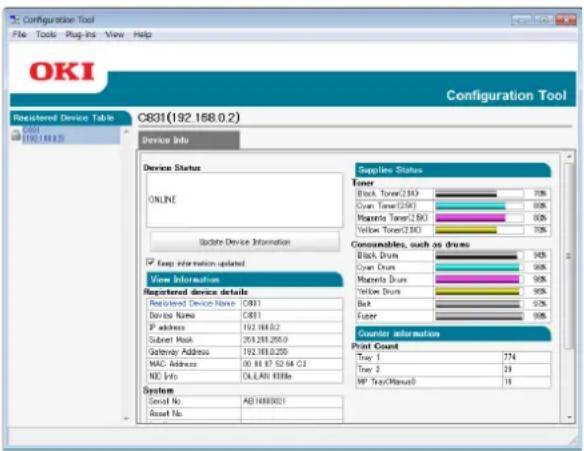
Met Configuration Tool kunt u het volgende doen.
- Informatie over de printer weergeven
- Een ICC-profiel registreren en beheren
- Gegevens voor formulieren registreren en verwijderen
- Opgeslagen taken beheren
- Netwerkinstellingen
Om gebruik te maken van Configuration Tool in Windows 2000, moet het volgende geïnstalleerd zijn.
• Service Pack 4
- Internet Explorer 5.5 SP1 of een hogere versie
- KB891861 (http://support.microsoft.com/?kbid=891861)
Installatie
Er kunnen indien nodig invoegtoepassingen worden geïnstalleerd.
De volgende 2 invoegtoepassingen zijn beschikbaar.
- Invoegtoepassing Network Setting
• Invoegtoepassing Storage Manager
Memo
- U kunt later extra invoegtoepassingen installeren.
Meer info
- Voor informatie over hoe u Configuration Tool installeert, raadpleegt u "Hulpprogramma's installeren" op p.85.
De printer registreren
Wanneer u Configuration Tool gebruikt of een nieuwe printer toevoegt, registreert u de printer in Configuration Tool.
1 Selecteer [starten], [Alle programm's] > [OkiData] > [Configuration Tool] > [Configuration Tool].
2 Selecteer [Register Device] in het menu [Tools].
De zoekresultaten worden weergegeven.
3 Selecteer de printer en klik vervolgens op [Register].
4 In het bevestigingsvenster klikt u op [Ja].
Een printer verwijderen
U kunt een geregistreerde printer verwijderen.
1 Klik in [Registered device Table] met de rechtermuisknop op de printer.
2 Selecteer [Remove device].
3 In het bevestigingsvenster klikt u op [Ja].
De status van de printer controleren
U kunt de status en informatie van de printer controleren.
1 Selecteer in [Registered Device Table] de printer.
2 Klik op het tabblad [Device Info].
Memo
- Als de printer aangesloten is op het netwerk, wordt [Device Status] weergegeven.
- Als u informatie wilt bijwerken, klikt u op [Update Device Information].
Invoegtoepassing Network Setting
U kunt het netwerk instellen met Configuration Tool. Installeer de invoegtoepassing Network Setting voordat u de instellingen instelt.
Meer info
- Voor informatie over hoe u Configuration Tool installeert, raadpleegt u "Hulpprogramma's installeren" op p.85.
■ Pictogram
De betekenis van elk pictogram wordt hieronder weergegeven.
| Pictogram | Details |
| Hiermee zoekt u opnieuw naar de printer. | |
| Hiermee wijzigt u de zoekcriteria voor het zoeken naar de printer. | |
| Hiermee wijzigt u het IP-adres van de printer. | |
| Hiermee start u de printer opnieuw op. | |
| Hiermee wijzigt u het wachtwoord voor het netwerk. | |
| Hiermee opent u de webpagina voor de printer. |
■ Zoeken naar de printer in het netwerk
Hiermee zoekt u naar de printer.
1 Selecteer [Network Setting] in het menu [Plug-ins].
2 Selecteer [Apparaten detecteren].
De zoekresultaten worden weergegeven.
■ Het IP-adres wijzigen
Hiermee wijzigt u het IP-adres van de printer.
1 Selecteer de printer in de lijst met apparaten.
2 Klik op het pictogram .
3 Wijzig waar nodig de instellingen.
4 Klik op [OK].
5 Voer het wachtwoord voor het netwerk in en klik vervolgens op [OK].
Het standaardwachtwoord zijn de laatste 6 alfanumerieke tekens van het MAC-adres.
6 Klik op [OK] om de printer opnieuw op te starten.
Invoegtoepassing Storage Manager
Met behulp van de invoegtoepassing Storage Manager kunt u taken beheren die zijn opgeslagen op printers en formulieren, lettertypen en ICC-profielen beheren die worden gebruikt voor het afdrukken.
■ Pictogram
De betekenis van elk pictogram wordt hieronder weergegeven.
| Pictogram | Details |
| Hiermee maakt u een project. | |
| Hiermee opent u een bestaand project. | |
| Hiermee overschrijft u en slaat u het bestand op met het geselecteerde project. | |
| Hiermee wijst u een nieuwe naam toe aan het geselecteerde project en slaat u dit op in een bestand. | |
| Hiermee voegt u een bestand toe aan een project. | |
| Hiermee verwijdert u het geselecteerde bestand uit het project. | |
| Hiermee geeft u het dialoogvenster Filter Macro File (Macrobestand filteren) weer. | |
| Hiermee converteert u het geselecteerde project naar een indeling die rechtstreeks kan worden gedownload naar een apparaat en maakt u een nieuw bestand. | |
| Hiermee verzendt u een bestaand downloadbestand naar het apparaat dat geselecteerd is in het gebied voor het selecteren van apparaten. | |
| Hiermee verzendt u het geselecteerde project naar het apparaat dat geselecteerd is in het gebied voor het selecteren van apparaten. | |
| Hiermee verzendt u het bestand dat geselecteerd is in het projectvenster naar het apparaat dat geselecteerd is in het gebied voor het selecteren van apparaten. | |
| Hiermee geeft u het venster Job Management (Taakbeheer) weer voor het apparaat dat geselecteerd is in het gebied voor het selecteren van apparaten. | |
| Hiermee geeft u het venster Administrator Functions (Beheerdersfuncties) weer voor het apparaat dat geselecteerd is in het gebied voor het selecteren van apparaten. |
Een ICC-profiel registreren
Hiermee kunt u printerprofielen registreren en bewerken.
Hieronder vindt u uitleg over enkele van de functies.
! Opmerking
- Wanneer u de functionaliteit voor profielbeheer gebruikt, is het raadzaam de invoegtoepassing User Setting te installeren.
Meer info
- Voor informatie over hoe u de invoegtoepassing installeert, raadpleegt u "Installatie" op p.89.
■ Een ICC-profiel registreren
1 Selecteer [Storage Manager] in het menu [Plug-ins].
2 Klik op het pictogram en maak vervolgens een nieuw project.
3 Klik op het pictogram en selecteer vervolgens [Kleurkoppelingsbestand (.ICC, .ICM)] bij [Type bestanden].
4 Selecteer het profiel dat u wilt registreren en klik vervolgens op [Open].
5 Selecteer bij [Profieltype] het type profiel dat u wilt registreren.
6 Klik op [Component] van het geregistreerde profiel. Het dialoogvenster [Storage Manager] wordt weergegeven.
7 Selecteer een getal dat u wilt registreren voor het profiel. De geregistreerde getallen worden weergegeven op een gele achtergrond.
8 Voer in het veld [Opmerking] indien nodig opmerkingen in.
9 Klik op [OK].
10 Selecteer de printer in de lijst met apparaten.
11 Klik op het pictogram en verzend het geregistreerde profiel naar de printer.
12 Controleer dat het voltooiingsbericht wordt weergegeven en klik vervolgens op [OK].
Formulieren registreren (overlay voor formulieren)
U kunt overlays zoals logo's of formulieren maken en registreren, die u dan kunt afdrukken. Hier wordt uitgelegd hoe u formulieren registreert.
Meer info
- Voor informatie over hoe u overlays afdrukt, raadpleegt u "Overlays afdrukken" op p.36.
Memo
- Wanneer u een PS-printerdriver voor Windows gebruikt, hebt u beheerdersrechten nodig.
- De XPS-printerdriver voor Windows kan niet worden gebruikt.
■ Een formulier maken
1 Klik op [starten] en selecteer vervolgens [Apparaten en printers].
2 Klik met de rechtermuisknop op het pictogram van Uw printer en selecteer vervolgens de benodigde driver via [Eigenschappen].
3 Klik op het tabblad [Poorten], selecteer vervolgens [FILE:] bij [Afdrukpoort] en klik daarna op [OK].
4 Selecteer een formulier dat u wilt registreren op de printer.
Wanneer u de PCL-printerdriver voor Windows gebruikt, gaat u naar stap 9.
5 Selecteer [Afdrukken] in het menu [Bestand].
6 Klik op [Voorkeuren].
7 Klik op het tabblad [Taakopties] en klik vervolgens op [Overlays].
8 Selecteer [Formulier maken].
9 Start een afdruktaak.
10 Voer de bestandsnaam in waaronder u dit wilt opslaan.
11 Keer terug naar [Printerpoort] op het tabblad [Poorten].
■ Een formulier op de printer registreren via de invoegtoepassing Storage Manager
1 Klik op het pictogram .
2 Klik op het pictogram en selecteer vervolgens het gemaakte formulier.
3 Klik op het formulierbestand.
4 Voer het id in bij [ID] en klik vervolgens op [OK].
! Opmerking
- U mag [Target Volume] en [Path] niet wijzigen.
Memo
- Wanneer u de PS-printerdriver voor Windows gebruikt, voert u [Component] in.
5 Selecteer het apparaat in het gebied voor het selecteren van apparaten onder aan het venster van de invoegtoepassing Storage Manager.
6 Selecteer [Send Project Files to Printer] in het menu [Projects].
7 Klik op het pictogram .
8 Klik op [OK].
De vrije ruimte op SD- geheugenkaarten of in flashgeheugen controleren
U kunt de vrije ruimte op SD-geheugenkaarten of in flashgeheugen controleren.
1 Als u klikt op een apparaatnaam in het gebied voor het selecteren van apparaten onder aan het venster van de invoegtoepassing Storage Manager, wordt een venster weergegeven voor het geselecteerde apparaat.
2 Het dialoogvenster geeft de opslag, partities, mappen en bestanden weer door te communiceren met het apparaat.
Ongewenste taken van een SD- geheugenkaart verwijderen
U kunt afdruktaken op de partitie [COMMON] van een SD-geheugenkaart verwijderen.
Memo
- Na het opslaan van afdrukgegevens blijft de taak opgeslagen op de partitie [COMMON]. Als deze niet wordt verwijderd, neemt de capaciteit van de SD-kaart af.
! Opmerking
- Gecodeerde afdruktaken met verificatie kunnen niet worden verwijderd in de invoegtoepassing Storage Manager.
1 Als u klikt op het pictogram, wordt het dialoogvenster Job Management (Taakbeheer) geopend.
2 Om afdruktaken van een specifieke gebruiker weer te geven, voert u het wachtwoord in en klikt u vervolgens op [Taakwachtwoord toepassen].
Als u alle afdruktaken wilt weergeven, voert u het beheerderswachtwoord in en klikt u vervolgens op [Apply administrator password]. "Administrator password" (Beheerderswachtwoord) is het wachtwoord voor het beheer van het apparaat.
3 Selecteer de taak die u wilt verwijderen en klik vervolgens op het pictogram
4 Klik op [OK].
PDF Print Direct
U kunt een PDF-bestand naar de printer verzenden en direct afdrukken. Met PDF Print Direct wordt de procedure voor het openen van PDF-bestanden met toepassingen zoals Adobe Reader geëlimineerd.
Meer info
- Voor informatie over hoe u PDF Print Direct installeert, raadpleegt u "Hulpprogramma's installeren" op p.85.
Een PDF-bestand afdrukken
1 Controleer dat het pictogram [Uw printer(*)] zich bevindt in de map [Apparaten en printers].
2 Klik met de rechtermuisknop op de PDF die u wilt afdrukken en selecteer vervolgens [PDF Print Direct].
Er wordt een venster weergegeven.
3 Selecteer bij [Select Printer] de printerdriver. Wanneer u de functie voor gebruikersverificatie instelt via de geselecteerde printerdriver, selecteert u [Gebruiker auth...] in het menu [Printerinstelling].
4 Als u een gecodeerd bestand wilt afdrukken, schakelt u het selectievakje [Wachtwoord instellen] in en voert u vervolgens het wachtwoord in. Om voortaan hetzelfde wachtwoord te gebruiken, klikt u op [Wachtwoord opslaan].
5 Wijzig indien nodig de instelling en klik vervolgens op [Afdrukken].
Operator Panel Language Setup
U kunt de taal van het bedieningspaneel wijzigen.

- Dit programma maakt gebruik van de printerdriver. Installeer vooraf de printerdriver op de computer.
Opstarten
1 Schakel de printer in.
2 Sluit de computer aan en plaats de dvdrom met software.
3 Klik op [Setup.exe uitvoeren].
Als het dialoogvenster
[Gebruikersaccountbeheer] verschijnt, klikt u op [Ja].
4 Selecteer het model en klik vervolgens op [Volgende].
5 Lees de gebruiksrechtovereenkomst en klik vervolgens op [Ik ga akkoord].
6 Lees de aanbeveling over de omgeving en klik vervolgens op [Volgende].
7 Selecteer [Apparaatconfiguratie].
8 Klik op
[Taalinstelling bedieningspaneel].
9 Klik op [Volgende].
10 Selecteer de printer en klik vervolgens op [Volgende].
11 Selecteer de modelnaam van de printer en klik vervolgens op [Volgende].
12 Selecteer de taal en klik vervolgens op [Volgende].
13 Klik op [Menu afdrukken] en klik vervolgens op [Volgende].
14 Controleer of de waarde voor Language format (Taalindeling) die is afgedrukt in stap 12, binnen het bereik valt dat wordt weergegeven op het scherm.
15 Klik op [Volgende].
16 Controleer de inhoud die u wilt instellen en klik vervolgens op [Setup].
17 Klik op [Einde].
18 Controleer dat de gewenste taal wordt weergegeven op het scherm van de printer.
19 Start de printer opnieuw op.
! Opmerking
- Als het venster voor taalkeuze niet wordt geselecteerd, voert u de volgende procedure uit.
a Klik op [Starten] en selecteer vervolgens [Naar programma's en bestanden zoeken].
b Voer "D:/Utilities/PanelDwn/
oppnlngs.exe" in en druk vervolgens
op de toets
c Ga verder met stap 8.
Network Card Setup
U kunt Network Card Setup gebruiken om het netwerk te configureren.

Om Network Card Setup te gebruiken, moet TCP/IP geactiveerd zijn.
! Opmerking
- U hebt beheerdersrechten nodig.
Memo
- Om het MAC-adres van de printer te controleren, drukt u op het bedieningspaneel van de printer op de knop
Het hulpprogramma starten
1 Schakel de printer in.
2 Schakel uw computer in en plaats de dvd-rom met software in de computer.
3 Klik op [Setup.exe uitvoeren].
Als het dialoogvenster
[Gebruikersaccountbeheer] verschijnt, klikt u op [Ja].
4 Selecteer het model en klik vervolgens op [Volgende].
5 Lees de gebruiksrechtovereenkomst en klik vervolgens op [Ik ga akkoord].
6 Lees de aanbeveling over de omgeving en klik vervolgens op [Volgende].
7 Selecteer [Apparaatconfiguratie].
8 Klik op [Network Card Setup].
Netwerkinstellingen configureren
1 Start Network Card Setup.
2 Selecteer de printer in de lijst.
3 Selecteer [Printerinstelling] in het menu [Instellingen].
4 Wijzig waar nodig de items en klik vervolgens op [Instellingen].
5 Voer bij [Invoeren] uw wachtwoord in en klik vervolgens op [OK].
- Het standaardwachtwoord zijn de laatste 6 alfanumerieke tekens van het ethernetadres.
- Het wachtwoord is hoofdlettergevoelig.
6 Klik in het bevestigingsvenster op [OK].
De nieuwe instellingen worden van kracht nadat de printer opnieuw is opgestart. Tijdens het opnieuw opstarten van de printer wordt het pictogram dat de status van de printer aangeeft rood. De printer wordt opnieuw opgestart, de nieuwe instellingen worden van kracht en het pictogram dat de status aangeeft wordt groen.
Webinstellingen configureren
U kunt de webpagina openen om de netwerkinstellingen van de printer te configureren.
■ Webinstellingen inschakelen
1 Start Network Card Setup.
2 Selecteer de printer in de lijst.
3 Selecteer [Printerinstelling] in het menu [Instellingen].
4 Klik op het tabblad
[Printerinstellingen (web)].
5 Selecteer [Printerinstellingen (web) - Ingeschakeld] en klik vervolgens op [Instellingen].
6 Voer bij [Invoeren] uw wachtwoord in en klik vervolgens op [OK].
- Het standaardwachtwoord zijn de laatste 6 alfanumerieke tekens van het ethernetadres.
- Het wachtwoord is hoofdlettergevoelig.
7 Klik in het bevestigingsvenster op [OK]. De nieuwe instellingen worden van kracht nadat de printer opnieuw is opgestart. Tijdens het opnieuw opstarten van de printer wordt het pictogram dat de status van de printer aangeeft rood. De netwerkkaart van de printer wordt opnieuw opgestart, de nieuwe instellingen worden van kracht en het pictogram dat de status aangeeft wordt groen.
■ De webpagina openen
1 Start Network Card Setup.
2 Selecteer uw printer in de lijst.
3 Selecteer [Webpagina weergeven] in het menu [Instelling].
De webpagina wordt geopend. De pagina met de status van de printer wordt weergegeven.
Het wachtwoord wijzigen
1 Start Network Card Setup.
2 Selecteer uw printer in de lijst.
3 Selecteer [Wachtwoord wijzigen] in het menu [Instelling].
4 Voer het huidige wachtwoord in.
- Het standaardwachtwoord zijn de laatste 6 alfanumerieke tekens van het ethernetadres.
- Het wachtwoord is hoofdlettergevoelig.
5 Voer het nieuwe wachtwoord in en voer het vervolgens ter bevestiging opnieuw in.
Het wachtwoord is hoofdlettergevoelig.
6 Klik in het bevestigingsvenster op [OK].
De omgeving wijzigen
U kunt de zoekcriteria voor het zoeken naar de printer en de time-out/wachttijd voor elke instelling configureren. Ook kunt u instellen welke onderdelen worden weergegeven in de lijst.
1 Start Network Card Setup.
2 Selecteer uw printer in de lijst.
3 Selecteer [Environment Settings] in het menu [Option].
4 Configureer de gewenste instellingen en klik vervolgens op [OK].
OKI LPR Utility
U kunt OKI LPR Utility gebruiken om een afdruktaak uit te voeren via het netwerk, afdruktaken te beheren en de status van de printer te controleren.
Meer info
- Voor informatie over hoe u OKI LPR Utility installeert, raadpleegt u "Hulpprogramma's installeren" op p.85.

Om OKI LPR Utility te gebruiken, moet TCP/IP geactiveerd zijn.
! Opmerking
- OKI LPR Utility kan niet worden gebruikt voor gedeelde printers.
- Gebruik de standaard TCP/IP-poort.
Het hulpprogramma starten
1 Klik op [starten] en selecteer vervolgens [Alle programm's] ([Programma] in Windows 2000) > [OkiData] > [Oki LPR-hulpprogramma] > [Oki LPR-hulpprogramma].
Een printer toevoegen
U kunt een printer toevoegen aan OKI LPR Utility.
! Opmerking
• U hebt beheerdersrechten nodig.
- Als u in Windows 7/Windows Vista/Windows Server 2008 R2/Windows Server 2008 geen printer kunt toevoegen, sluit u OKI LPR Utility af, klikt u met de rechtermuisknop op [Starten] > [Alle programma's]
[OkiData] > [Oki LPR-hulpprogramma] > [Oki LPR-hulpprogramma] en selecteert u vervolgens [Als administrator uitvoeren] om het hulpprogramma te starten.
Memo
- U kunt geen printer toevoegen die al is geregistreerd in OKI LPR Utility. Als u de poort wilt wijzigen, selecteert u [Aansluitingen bevestigen] in het menu [Extern afdrukken].
1 Start OKI LPR Utility.
2 Selecteer [Printer toevoegen] in het menu [Extern afdrukken].
3 Selecteer [Printer Naam] en voer vervolgens het IP-adres in.
Netwerkprinters en printers die aangesloten zijn op de LPR-poort, worden niet weergegeven.
4 Wanneer u een netwerkprinter selecteert, selecteert u [Discover].
5 Klik op [OK].
Bestanden downloaden
U kunt een bestand naar de printer downloaden die u hebt toegevoegd aan OKI LPR Utility.
1 Start OKI LPR Utility.
2 Selecteer de downloadbestemming voor de printer.
3 Selecteer [Download] in het menu [Extern afdrukken].
4 Selecteer het bestand en klik vervolgens op [Open].
De status van de printer weergeven
1 Start OKI LPR Utility.
2 Selecteer een printer.
3 Selecteer [Status van de printer] bij [Extern afdrukken].
Taken controleren/verwijderen/doorsturen
U kunt afdruktaken bevestigen en verwijderen. En als u niet kunt afdrukken omdat de geselecteerde printer bezig is, offline is of geen papier bevat, kunt u de afdruktaken doorsturen naar een andere OKI-printer.
! Opmerking
- Afdruktaken kunnen alleen worden doorgestuurd naar een andere OKI-printer die van hetzelfde model is als de printer die u gebruikt.
- Voordat u een taak doorstuurt, moet u een andere identieke OKI-printer toevoegen.
1 Start OKI LPR Utility.
2 Selecteer [Job Status] in het menu [Extern afdrukken].
3 Als u een afdruktaak wilt verwijderen, selecteert u de taak en selecteert u vervolgens [Verwijderen] in het menu [Taak].
4 Als u een afdruktaak wilt doorsturen, selecteert u de taak en selecteert u vervolgens [Doorsturen] in het menu [Taak].
Taken automatisch doorsturen
Als u niet kunt afdrukken omdat de geselecteerde printer bezig is, offline is of geen papier bevat, kunt u de instellingen zo configureren dat de afdruktaken automatisch worden doorgestuurd naar een andere OKI-printer.
! Opmerking
- Afdruktaken kunnen alleen worden doorgestuurd naar een andere OKI-printer die van hetzelfde model is als de printer die u gebruikt.
- Voordat u een taak doorstuurt, moet u een andere identieke OKI-printer toevoegen.
- Hiervoor hebt u beheerdersrechten nodig.
1 Start OKI LPR Utility.
2 Selecteer de printer die u wilt instellen.
3 Selecteer [Aansluitingen bevestigen] in het menu [Extern afdrukken].
4 Klik op [Geavanceerd].
5 Schakel het selectievakje [Automatische taakomleiding inschakelen] in.
6 Om alleen taken door te sturen wanneer er fouten optreden, schakelt u het selectievakje [Alleen omleiden wanneer er een fout optreedt] in.
7 Klik op [Toevoegen].
8 Voer het IP-adres in van de printer waarnaar u taken wilt doorsturen en klik vervolgens op [OK].
9 Klik op [OK].
Afdrukken met meerdere printers
U kunt via één enkele opdracht afdrukken met meerdere printers.
! Opmerking
- Deze functie verzendt externe afdruktaken naar meerdere printers en drukt deze gelijktijdig af.
• U hebt beheerdersrechten nodig.
1 Start OKI LPR Utility.
2 Selecteer de printer die u wilt configureren.
3 Selecteer [Aansluitingen bevestigen] in het menu [Extern afdrukken].
4 Klik op [Geavanceerd].
5 Schakel het selectievakje [Afdrukken naar meer dan één printer tegelijk] in.
6 Klik op [Opties].
7 Klik op [Toevoegen].
8 Voer het IP-adres in van de printer voor het gelijktijdig afdrukken en klik vervolgens op [OK].
9 Klik op [OK].
Een webpagina openen
U kunt de webpagina voor de printer openen vanaf OKI LPR Utility.
1 Start OKI LPR Utility.
2 Selecteer een printer.
3 Selecteer [Webinstellingen] in het menu [Extern afdrukken].
Memo
- U kunt de webpagina niet openen wanneer het webpoortnummer is gewijzigd. Voer de volgende procedure uit en configureer het poortnummer opnieuw in OKI LPR Utility.
a Selecteer een printer.
b Selecteer
[Aansluitingen bevestigen] bij
[Extern afdrukken].
c Klik op [Geavanceerd].
d Voer bij [Port Number] het poortnummer in.
e Klik op [OK].
Opmerkingen aan printers toevoegen
U kunt opmerkingen toevoegen aan de printers die toegevoegd zijn aan OKI LPR Utility om deze te kunnen identificeren.
1 Start OKI LPR Utility.
2 Selecteer een printer.
3 Selecteer [Aansluitingen bevestigen] bij [Extern afdrukken].
4 Voer een opmerking in en klik vervolgens op [OK].
5 Selecteer [Show comments] in het menu [Option].
Het IP-adres automatisch configureren
U kunt ervoor zorgen dat de verbinding met de oorspronkelijke printer behouden blijft, zelfs als het IP-adres van de printer verandert.
Memo
- Het IP-adres kan veranderen als DHCP wordt gebruikt om IP-adressen dynamisch toe te wijzen of als de netwerkbeheerder handmatig het IP-adres van de printer wijzigt.
! Opmerking
• U hebt beheerdersrechten nodig.
1 Start OKI LPR Utility.
2 Selecteer [Setup] in het menu [Option].
3 Schakel het selectievakje [Auto Reconnect] in en klik vervolgens op [OK].
OKI LPR Utility verwijderen
! Opmerking
• U hebt beheerdersrechten nodig.
1 Controleer dat OKI LPR Utility afgesloten is.
2 Klik op [starten] en selecteer vervolgens [Alle programm's]
([Programma] in Windows
2000) > [OkiData] >
[Oki LPR-hulpprogramma] >
[OKI LPR Utility verwijderen].
Als het dialoogvenster
[Gebruikersaccountbeheer] verschijnt, klikt u op [Ja].
3 In het bevestigingsvenster klikt u op [Ja].
Network Extension
In Netwerk Extension kunt u de instellingen op de printer controleren en de samenstelling van de opties instellen.

Om Network Extension te gebruiken, moet TCP/IP geactiveerd zijn.
! Opmerking
• U hebt beheerdersrechten nodig.
Memo
- Network Extension wordt automatisch geïnstalleerd wanneer u een printerdriver installeert via een TCP/IP-netwerk.
- Network Extension wordt gebruikt in combinatie met de printerdriver. U kunt niet ervoor kiezen om alleen Network Extension te installeren.
- Network Extension werkt alleen als de printerdriver aangesloten is op de OKI LPR-poort of de standaard TCP/IP-poort.
Het hulpprogramma starten
Om Network Extension te gebruiken, opent u het venster met printereigenschappen.
1 Klik op [starten] en selecteer vervolgens [Apparaten en printers].
2 Klik met de rechtermuisknop op het printpictogram en selecteer vervolgens [Printereigenschappen].
Printerinstellingen controleren
U kunt de instellingen van de printer controleren.
Memo
- Als u Network Extension gebruikt in een omgeving die niet wordt ondersteund, wordt het tabblad [Option] mogelijk niet weergegeven.
1 Open het venster met printereigenschappen.
Meer info
• "Het hulpprogramma starten" op p.98
2 Klik op het tabblad [Status].
3 Klik op [Bijwerken].
4 Klik op [OK].
Meer info
- Klik op [Webinstellingen] om automatisch de webpagina te openen. U kunt de printerinstellingen wijzigen op deze webpagina. Voor meer informatie raadpleegt u "Webpagina" op p.86.
Opties automatisch instellen
U kunt de samenstelling van de opties van de aangesloten printer ophalen en automatisch de printerdriver instellen.
Memo
- U kunt dit niet configureren wanneer u Network Extension gebruikt in niet-ondersteunde omgevingen.
■ Voor PCL-/XPS-printerdrivers voor Windows
1 Open het venster met printereigenschappen.
Meer info
• "Het hulpprogramma starten" op p.98
2 Klik op het tabblad [Apparaatopties].
3 Klik op [Haal printerinstellingen op].
4 Klik op [OK].
■ Voor PS-drivers voor Windows
1 Open het venster met printereigenschappen.
Meer info
• "Het hulpprogramma starten" op p.98
2 Klik op het tabblad [Device Settings].
3 Klik op [Automatisch installeerbare opties ontvangen] en klik vervolgens op [Setup].
4 Klik op [OK].
Het hulpprogramma verwijderen
1 Klik op [starten] en selecteer vervolgens [Configuratiescherm] > [Programma's installeren of verwijderen].
2 Selecteer [OKI Network Extension] en klik vervolgens op [Verwijderen].
3 Volg de instructies op het scherm om het verwijderen te voltooien.
TELNET
U kunt de instellingen configureren met Telnet-opdrachten.
Opmerking
- In de fabrieksinstellingen is Telnet-toegang tot de printerinstellingen uitgeschakeld.
Om Telnet-opdrachten te gebruiken, stelt u [Telnet] in op [Ingeschakeld] vanaf de webpagina of het bedieningspaneel van de printer. - In Windows 7/Windows Vista/Windows Server 2008 R2/Windows Server 2008 zijn Telnet-opdrachten uitgeschakeld in de fabrieksinstellingen.
Om Telnet-opdrachten te gebruiken, selecteert u [Starten] > [Bedieningspaneel] >
[Programma's] > [Programma's en onderdelen][Windows-onderdelen in- of uitschakelen]. Stel
[Telnet-client] in op Active (Actief) in het weergegeven dialoogvenster.
Memo
- Voor de volgende procedure wordt de volgende omgeving gebruikt als voorbeeld. De details kunnen verschillen, afhankelijk van het besturingssysteem dat u gebruikt.
- Besturingssysteem: Windows 7
- IP-adres: 192.168.0.2
- MAC-adres: 00:80:87:84:9C:9B
1 Klik op [starten] en selecteer vervolgens [Alle programm's] > [Bureau-accessoires] > [Opdrachtprompt].
2 Na "(wachtwoord voor de driver): / Users/gebruikersnaam>" voert u "ping (spatie) IP-adres van de printer" in. Druk op de toets
Bijv.: "C:/Users/WINDOWS > ping 192.168.0.2"
3 Na "telnet (spatie)" voert u het IP-adres van de printer in en drukt u vervolgens op de toets
Bijv.: "C:/Users/WINDOWS>telnet 192.168.0.2"
4 Na "login:" voert u "root" in en drukt u vervolgens op
5 Als er een prompt wordt weergegeven, voert u uw wachtwoord in na "Password" en drukt u vervolgens op de toets
Voer bijv. het volgende in: "password: 849C9B".
Memo
- Het standaard "root"-wachtwoord zijn de laatste 6 alfanumerieke tekens van het MAC-adres van de printer.
6 Als een menuopdracht wordt weergegeven, voert u het nummer van het menu in dat u wilt wijzigen en drukt u vervolgens op de toets
7 Wijzig indien nodig de instellingen.
8 Sla de instellingen op en log uit bij de printer.
Hulpprogramma's voor Mac OS X
In deze sectie vindt u uitleg over hulpprogramma's die u kunt gebruiken in Mac OS X.
Panel Language Setup
U kunt de taal van het bedieningspaneel wijzigen.

1 Druk een overzicht van de menu's van de printer af.
Om instellingen af te drukken, drukt u op de knop
2 Start het hulpprogramma Panel Language Setup.
Meer info
• "Hulpprogramma's installeren" op p.85
3 Selecteer een methode voor de aansluiting.
Wanneer u [TCP/IP] selecteert, voert u een IP-adres in. U kunt het IP-adres controlleren via het overzicht van de menu's dat u hebt afgedrukt in stap 1.
4 Klik op [OK].
5 Voor de waarde voor "Language Format" (Taalindeling) in het overzicht van de menu's controleert u of de waarde die wordt weergegeven op het scherm, voldoet aan de volgende voorwaarden.
| Voorwaarde 1: | Het eerste cijfer van het versienummer komt overeen.De waarde die wordt weergegeven op het scherm,is dezelfde waarde als, of een nieuwere (hogere) waarde dan de waarde voor Language Format (Taalindeling). |
| Voorwaarde 2: |
Memo
- Als niet is voldaan aan Voorwaarde 1, wordt een foutmelding weergegeven op het bedieningspaneel bij het downloaden. Als niet is voldaan aan Voorwaarde 1, wordt een foutmelding weergegeven op het bedieningspaneel bij het downloaden. Om te herstellen, start u de printer opnieuw op. Als is voldaan aan Voorwaarde 1 maar niet is voldaan aan Voorwaarde 2, kan de printer worden gebruikt
maar worden sommige instellingsnamen mogelijk weergegeven in het Engels.
6 Selecteer een taal.
7 Klik op [Download].
Het taalinstellingenbestand wordt verzonden naar de printer. Wanneer het verzenden is voltooid, wordt een bericht weergegeven.
8 Start de printer opnieuw op.
Network Card Setup
U kunt Network Card Setup gebruiken om het netwerk te configureren.

Om Network Card Setup te gebruiken, moet TCP/IP geactiveerd zijn.
! Opmerking
- Configureer de TCP/IP-instellingen.
Het IP-adres configureren
5 Voer het wachtwoord in en klik vervolgens op [OK].
- Het standaardwachtwoord zijn de laatste 6 alfanumerieke tekens van het MAC-adres.
- Het wachtwoord is hoofdlettergevoelig.
6 Klik op [OK] om de nieuwe instellingen van kracht te laten worden.
Start de netwerkkaart van de printer opnieuw op.
Webinstellingen configureren
U kunt de webpagina openen en de netwerkinstellingen van de printer configureren.
■ Webinstellingen inschakelen
1 Selecteer [Webpagina-instellingen...] in het menu [Printer].
2 Selecteer [Ingeschakeld] en klik vervolgens op [Set].
3 Voer bij [Invoeren] uw wachtwoord in en klik vervolgens op [OK].
- Het standaardwachtwoord zijn de laatste 6 alfanumerieke tekens van het MAC-adres.
- Het wachtwoord is hoofdlettergevoelig.
4 Klik in het bevestigingsvenster op [OK].
■ Een webpagina openen
1 Start Network Card Setup.
2 Selecteer de printer.
3 Selecteer [Webpagina's voor de printer weergeven] in het menu [Printer].
De webpagina wordt geopend. De pagina met de status van de printer wordt weergegeven.
Network Card Setup afsluiten
1 Selecteer [Afsluiten] in het menu [Bestand].
5. Netwerkinstellingen
In dit hoofdstuk vindt u uitleg over de netwerkinstellingen voor uw printer.
■ Onderdelen waarvoor netwerkinstellingen kunnen worden ingesteld
Deze sectie beschrijft de onderdelen waarvoor netwerkinstellingen kunnen worden ingesteld.
U kunt de lijst met netwerkinstellingen afdrukken en de huidige netwerkinstellingen controleren door op het bedieningspaneel op de knop
Meer info
- Voor meer informatie over hoe u de lijst met netwerkinstellingen afdrukt, raadpleegt u "Afdrukinformatie afdrukken" op p.66.
U kunt de netwerkinstellingen wijzigen vanaf de webpagina voor uw printer, Configuration Tool, TELNET en Network Card Setup. Voor een overzicht van de menu's die beschikbaar zijn voor elk hulpprogramma, raadpleegt u de volgende tabellen.
TCP/IP
Grijs gemarkeerde tekst geeft de standaardinstelling aan, die in de fabriek is ingesteld.
| Onderdeel | Instelling Beschrijving | ||||
| TELNET | Webbrowser | Configuration Tool (invoegtoe-passing Network Setting) | Network Card Setup (Windows) | Network Card Setup (Mac) | |
| TCP/IP - - - | - Ingeschakeld | Stel in of TCP/IP moet | GEDEACTIVEERD worden gebruikt. | ||
| IP Address Set | IP Address Set | Verkrijgen van een DHCP/BOOTP-server | Verkrijgen van een DHCP/BOOTP-server | Verkrijgen van een DHCP/BOOTP-server | Automatisch Stel in MANUAL of een IP-adres van een DHCP-/BOOTP-server moet worden verkregen. |
| IP Address | IP Address | IP Address | IP Address | IP Address | 192.168.100.100 Geef een IP-adres op. |
| Subnet Mask | Subnet Mask | Subnet Mask | Subnet Mask | SubnetMask | 255.255.255.0 Geef een subnetmasker op. |
| Default Gateway | Default Address | Default Gateway | Default Gate-way | Default Ga-teway | 0.0.0.0 Geef het gatewayadres (standaardrouter) op. Wanneer de instelling "0.0.0.0" is, is geen router opgegeven. |
| DNS Server (Pri.) | DNS Server (Primary) | --- 0.0.0.0 | Geef het IP-adres van de | Primaire DNS-server op. Stel dit onderdeel in wan-neer SMTP (e-mailproto-col) wordt gebruikt. Wan-neer een IP-adres wordt gebruikt om de SMTP-servernaam in te stellen, hoeft dit onderdeel niet te worden ingesteld. | |
Grijs gemarkeerde tekst geeft de standaardinstelling aan, die in de fabriek is ingesteld.
| Onderdeel | Instelling Beschrijving | ||||
| TELNET | Webbrowser | Configuration Tool (invoegtoe-passing Network Setting) | Network Card Setup (Windows) | Network Card Setup (Mac) | |
| DNS Server (Sec.) | DNS Server (Secondary) | - - - 0.0.0 | .0 Geef het IP-adres van de | secundaire DNS-server op. Stel dit onderdeel in wanneer SMTP (e-mail-protocol) wordt gebruikt. Wanneer een IP-adres wordt gebruikt om de SMTP-servernaam in te stellen, hoeft dit onder-deel niet te worden ingesteld. | |
| Dynamic DNS | Dynamic DNS | - - Ingeschakeld | Stel in of de informatie | GEDEACTIVEERD op de DNS-server moet worden geregistreerd wanneer een instelling zoals het IP-adres gewijzigd is. | |
| Domein-naam | Domeinnaam | - - (NULL) Stel de | naam van het | domein in waartoe de printer behoort. | |
| WINS-server (prim.) | WINS-server (primair) | - - - 0.0.0 | .0 Geef het IP-adres of de | naam van de naamserver op (een server die computernamen vertaalt naar IP-adressen) wanneer een naamserver wordt gebruikt in een Windowsomgeving. | |
| WINS-server (sec.) | WINS-server (secundair) | - - - 0.0.0 | .0 Geef het IP-adres of de | naam van de naamserver op (een server die computernamen vertaalt naar IP-adressen) wanneer een naamserver wordt gebruikt in een Windowsomgeving. | |
| Scope-ID | Scope-ID - - - (NULL) | Geef het scope-id voor | WINS op. U kunt 1 tot 223 alfanumerieke tekens gebruiken. | ||
| Windows | Windows - - - Ingeschakeld | Stel in of de functie voor | automatische detectie voor Windows moet worden gebruikt. | ||
| Macintosh | Macintosh - - - Ingeschakeld | GEDEACTIVEERD Stel in of de functie voor automatische detectie voor Macintosh moet worden gebruikt. | |||
| Printer Naam | Printer Naam | - - [OKI] + [-] + | [naam van de printer] + [-] + [laatste zes cijfers van het MAC-adres] Geef de regel op voor het weergeven van de naam van de printer als de functie voor automatische detectie ingeschakeld is. | ||
Grijs gemarkeerde tekst geeft de standaardinstelling aan, die in de fabriek is ingesteld.
| Onderdeel | Instelling Beschrijving | ||||
| TELNET | Webbrowser | Configuration Tool (invoegtoe-passing Network Setting) | Network Card Setup (Windows) | Network Card Setup (Mac) | |
| IP Versie IPv6 - - - Ingeschakeld Stel in of IPv6 moet | GEDEACTIVEERD([alleen IPv4], [IPv4+v6] en [alleen IPv6] voor TELNET) | ||||
| Afdrukken via WSD | Afdrukken via WSD | - - - Ingeschakeld Stel in of afdrukken | GEDEACTIVEERD | ||
| LLTD LLTD | - - - Ingeschakeld Stel in of LLTD | moet | GEDEACTIVEERD | ||
SNMP
Grijs gemarkeerde tekst geeft de standaardinstelling aan, die in de fabriek is ingesteld.
| Onderdeel | Instelling Beschrijving | ||||
| TELNET | Webbrowser | Configuration Tool (invoegtoepassing Network Setting) | Network Card Setup (Windows) | Network Card Setup (Mac) | |
| Neem contact op met be-heerder | Neem contact op met be-heerder | - - - (NULL) Voer de contactgegevens | |||
| Printer Naam | Printer Naam - | - - [OKI] + [-] + | [naam van de printer] + [-] + [laatste zes cijfers van het MAC-adres] | ||
| Locatie van de printer | Locatie van de printer | - - - (NULL) Voer de locatie van | |||
| Prin-terkwaliteitsnummer | Printerkwaliteitsnummer | - - - (NULL) Voer het nummer voor | |||
| SNMP-versie | SNMP-instellingen gebruiken | - - - | SNMPv1SNMPv3SNMPv3+SNMPv1 | ||
| UserName | User Name | - | - | - | root |
| Wacht-woordzin voor verifi-catie | Wachtwoord-zin voor verificatie-instellingen | - - - (NULL) Stel het wachtwoord in | |||
Grijs gemarkeerde tekst geeft de standaardinstelling aan, die in de fabriek is ingesteld.
| Onderdeel | Instelling Beschrijving | ||||
| TELNET | Webbrowser | Configuration Tool (invoegtoepassing Network Setting) | Network Card Setup (Windows) | Network Card Setup (Mac) | |
| Verifica-tiesleutel | - - - - (NULL) Stel de verificatiesleutel | ||||
| voor SNMPv3-pakketverificatie in hexadecimale code in. Voor MD5: Zestien octetten (32 tekens hexadecimale code); voor SHA: twintig octetten (40 tekens hexadecimale code). | |||||
| Verifica-tiealgo-ritme | Algoritme voor verifica-tie-instellin-gen | - - - MD5 | Stel het algoritme voor | SHA | |
| SNMPv3-pakketverificatie in. | |||||
| Wacht-woordzin voor pri-vacy | Wachtwoord-zin voor co-deringsinstel-lingen | - - - (NULL) Stel het wachtwoord in | |||
| om een privacysleutel voor SNMPv3-pakketco-dering te maken. U kunt 8 tot 32 alfanumerieke tekens gebruiken. | |||||
| Privacys-leutel | - - - - (NULL) Stel het wachtwoord voor | ||||
| SNMPv3-pakketcodering in hexadecimale code in. Voor MD5: Zestien octetten (32 tekens hexadecimale code). | |||||
| Privacyal-goritme | Algoritme voor code-ringsinstel-lingen | - - - des Stel het algoritme voor | |||
| SNMPv3-pakketcodering in. Deze instelling is vast ingesteld op [des]. | |||||
| Community Lezen | Community Lezen | - - - openbaar Stel de Read Community | |||
| (Community Lezen) voor SNMPv1 in. U kunt maxi-maal 15 alfanumerieke tekens gebruiken. | |||||
| Com-munity Schrijven | Community Schrijven | - - - openbaar Stel de Write Community | |||
| (Community Schrijven) voor SNMPv1 in. U kunt maximaal 15 alfanume-rieke tekens gebruiken. | |||||
NetWare
Grijs gemarkeerde tekst geeft de standaardinstelling aan, die in de fabriek is ingesteld.
| Onderdeel | Instelling Beschrijving | ||||
| TELNET | Webbrowser | Configuration Tool (invoegtoepassing Network Setting) | Network Card Setup (Windows) | Network Card Setup (Mac) | |
| NetWare NetWare - - - Inge | - - - Inge | eschakeld Stel in of | NetWare moet | GEDEACTIVEERD | |
| TCP of IPX | Communicatie-protocol | - - - IPX | Selecteer IPX of | TCP/ | TCP/IP |
Grijs gemarkeerde tekst geeft de standaardinstelling aan, die in de fabriek is ingesteld.
| Onderdeel | Instelling Beschrijving | ||||
| TELNET | Webbrowser | Configuration Tool (invoegtoepassing Network Setting) | Network Card Setup (Windows) | Network Card Setup (Mac) | |
| Frame Type | Frame Type - - | - Automatisch Stei | het type frame | ETHER- II (ETHERNET-II) 802.2(IEEE802.2) 803.3(IEEE802.3) SNAP (SNAP) | |
| Printer Naam | Printer Naam - | - - [OKI] + [-] + | [naam van de printer] + [-] + [laatste zes tekens van het ethernetadres (alfanumeriek)] + [-] + [PR] | ||
| - Afdrukmodus - - - EXTERNE | PRINTER (externe printer)PSERVER (afdrukserver) | ||||
| NetWare-modus | - - - - NDS Stel de prioriteitsmodus | NDS+BINEXTERNEPRINTER | |||
Afdrukserver
Grijs gemarkeerde tekst geeft de standaardinstelling aan, die in de fabriek is ingesteld.
| Onderdeel | Instelling Beschrijving | ||||
| TELNET | Webbrowser | Configuration Tool (invoegtoepassing Network Setting) | Network Card Setup (Windows) | Network Card Setup (Mac) | |
| NDS-structuur | Boomstruc-tuur | - | - | - (NULL) | Geef de naam van een NDS-structuur op. Geef de naam van een boom-structuur op waartoe een bestandsserver behoort die een geregistreerde af-drukserver heeft. Gebruik hierbij maximaal 31 alfanumerieke tekens. |
| NDS-context | Context | - | - | - | (NULL) |
Grijs gemarkeerde tekst geeft de standaardinstelling aan, die in de fabriek is ingesteld.
| Onderdeel | Instelling Beschrijving | ||||
| TELNET | Webbrowser | Configuration Tool (invoegtoepassing Network Setting) | Network Card Setup (Windows) | Network Card Setup (Mac) | |
| Naam van afdrukserver | Naam van afdrukserver | - - - [OKI] | + [-] + | [naam van de printer] + [-]+ [laatste zes tekens van het ethernetadres (alfanumeriek)]+ [-] + [PR] | |
| Password A | Anmeldings-wachtwoord voor be-standsserver | - - - (NULL) | Geef een wachtwoord op | ||
| Pollingtijd voor taak (sec) | Pollinginterval voor taak | - - - 2 seconden | Geef een interval op | voor4 seconden255 seconden | vor het aanmelden op een bestandsserver. Ge-bruik hierbij maximaal 31 alfanumerieke tekens.Deze instelling is nodig wanneer u een wacht-woord voor de printer opgeeft op een bestands-server. |
| - Binderymodus - - - Ingeschakeld Stel in of een bindery- | Niet ingeschakeld | het zoeken naar een taak in een wachtrij. Als u het interval verkort, start het afdrukken sneller maar raakt het netwerk over-belast. | |||
| Naam van bestands-server #1-8 | Naam van be-standsserver | - - - (NULL) | Geef bestandsserverna- | modus moet worden ge-bruikt. Als NetWare 6.0, 5.0 of 4.1 wordt gebruikt op een binderynetwerk of wanneer verbinding wordt gemaakt met 3.12, kiest u [Ingeschakeld]. Voor NetWare-versie 6.0, 5.0 of 4.1 in combinatie met NDS kiest u [GEDEACTIVEERD]. | |
■ Externe server
Grijs gemarkeerde tekst geeft de standaardinstelling aan, die in de fabriek is ingesteld.
| Onderdeel | Instelling Beschrijving | ||||
| TELNET | Webbrowser | Configuration Tool (invoegtoepassing Network Setting) | Network Card Setup (Windows) | Network Card Setup (Mac) | |
| Naam van bestands-server #1-8 | Naam van af-drukserver | --- (NULL) Geef de namen van af- | drukservers op waarmee verbinding moet worden gemaakt. Gebruik hierbij maximaal 47 alfanumerieke tekens. U kunt maximaal 8 afdrukservers opgeven. | ||
| Time-out voor taak (sec.) | Time-out voor taak | --- 4 seconden Geef de tijd op die | verstrijkt voordat een poort wordt vrijgegeven na ontvangst van het laatste pakket van een taak. Doorgaans wordt een standaardinstelling gebruikt. Als deze waarde te klein is, wordt het afdrukken niet juist uitgevoerd; als de waarde te groot is, wordt een afdruktaak die via andere protocollen wordt verzonden, niet goed gestart. | ||
EtherTalk
Grijs gemarkeerde tekst geeft de standaardinstelling aan, die in de fabriek is ingesteld.
| Onderdeel | Instelling Beschrijving | ||||
| TELNET | Webbrowser | Configuration Tool (invoegtoepassing Network Setting) | Network Card Setup (Windows) | Network Card Setup (Mac) | |
| EtherTalk | EtherTalk --- In geschakeld Stel in | of EtherTalk moet | GEDEACTIVEERD | ||
| Printer Naam | Printernaam voor EtherTalk | --- Printer Naam Geef een printernaam op | voor EtherTalk. Gebruik hierbij maximaal 31 al-fanumerieke tekens. Als de opgegeven naam niet uniek is op het netwerk, wordt automatisch een nummer toegevoegd aan het einde van de naam. | ||
| Zonenaam | Zonenaam voor EtherTalk | --- * Geef een EtherTalk-zone- | naam op. Gebruik hierbij maximaal 32 alfanume-rieke tekens. | ||
■ NBT/NetBEUI
Grijs gemarkeerde tekst geeft de standaardinstelling aan, die in de fabriek is ingesteld.
| Onderdeel | Instelling Beschrijving | ||||
| TELNET | Webbrowser | Configuration Tool (invoegtoe-passing Network Setting) | Network Card Setup (Windows) | Network Card Setup (Mac) | |
| NetBEUI NetBEUI - - - Inge | schakeld Stel in of | NetBEUI moet | GEDEACTIVEERD | ||
| NetBIOS over TCP | NetBIOS over TCP | - - - Inge | schakeld Stel in of NetBIOS via TCP | a TCP | |
| GEDEACTIVEERD | |||||
| Short Printer Name | Short Printer Name | - - - [naam van | de printer] + [laatste zes cijfers van het ethernetadres (alfanumeriek)] | ||
| Werk-groep-naam | Werkgroep-naam | - - - Afdrukserver Geef een werkgroepnaam | op. Gebruik hierbij maximaal 15 alfanumerieke tekens. De opgegeven naam wordt genoemd in NetBIOS via TCP/NetBEUI.De opgegeven naam wordt weergegeven in de Windows-netwerkcomputers. | ||
| Opmerking | Opmerking - - - | Ethernetkaart | OkiLAN 8450e | ||
| Master-browser instellen | Masterbrowser | - - - Ingeschakeld | Stel in of een | GEDEACTIVEERD | |
Printertrap
Grijs gemarkeerde tekst geeft de standaardinstelling aan, die in de fabriek is ingesteld.
| Onderdeel | Instelling Beschrijving | ||||
| TELNET | Webbrowser | Configuration Tool (invoegtoepassing Network Setting) | Network Card Setup (Windows) | Network Card Setup (Mac) | |
| Community naam voor printertraps | Community-naam voor printertraps | --- open | baar Geef een community | community | op voor printertraps.Gebruik hierbij maximaal 31 alfanumerieke tekens. |
| TCP-trap #1-5 in-schakelen | Trap inschakelen 1-5 | --- Ingeschakeld Stel in | of een printer | trap | moet worden gebruikt bij TCP #1-5. |
| GEDEACTIVEERD | |||||
Grijs gemarkeerde tekst geeft de standaardinstelling aan, die in de fabriek is ingesteld.
| Onderdeel | Instelling Beschrijving | ||||
| TELNET | Webbrowser | Configuration Tool (invoegtoepassing Network Setting) | Network Card Setup (Windows) | Network Card Setup (Mac) | |
| TCP-trap #1-5 bij Printer opnieuw opstarten | Printer op-nieuw opstar-ten 1-5 | - - - Ingeschakeld Stel in of een SNMP- | GEDEACTIVEERD | bericht moet worden verzonden wanneer een printer opnieuw wordt op-gestart. | |
| TCP-trap #1-5 bij Illegale ontvangst | Trap 1-5 bij illegale ont-vangst | - - - Ingeschakeld | GEDEACTIVEERD | Stel in of een trap moet worden gebruikt bij het benaderen van een printer met een andere communityaam dan de communityaam die opgegeven is bij [Communityaam voor prin-tertraps]. | |
| TCP-trap #1-5 bij Online | Online 1-5 - - - | Ingeschakeld Stel in of een SNMP- | GEDEACTIVEERD | bericht moet worden ver-zonden telkens wanneer de printer overschakelt naar de onlinestatus. | |
| TCP-trap #1-5 bij Offline | Offline 1-5 - - - | Ingeschakeld Stel in of een SNMP- | GEDEACTIVEERD | bericht moet worden ver-zonden telkens wanneer de printer overschakelt naar de offlinestatus. | |
| TCP-trap #1-5 bij Papier op | Papier op 1-5 - - - | Ingeschakeld Stel in of een SNMP- | GEDEACTIVEERD | bericht moet worden verzonden wanneer het papier oprakt. | |
| TCP-trap #1-5 bij Papiersto-ring | Papierstoring 1-5 | - - - Ingeschakeld Stel in of een SNMP- | GEDEACTIVEERD | bericht moet worden verzonden wanneer er een papierstoring is opge-treden. | |
| TCP-trap #1-5 bij Kap/klep is open | Kap/klep is open 1-5 | - - - Ingeschakeld Stel in of een SNMP- | GEDEACTIVEERD | bericht moet worden ver-zonden telkens wanneer de kap/klep van de prin-ter wordt geopend. | |
| TCP-trap #1-5 bij Printerfout | Printerfout 1-5 | - - - Ingeschakeld Stel in of een SNMP- | GEDEACTIVEERD | bericht moet worden ver-zonden wanneer er een printerfout is opgetreden. | |
| Adres voor TCP-trap #1-5 | Adres 1-5 - - - | 0.0.0.0 Geef een trap-bestem- | mingsadres op voor TCP/IP. Voer de waarde in de decimale getalindeling "000.000.000.000" in. Als een IP-adres 0.0.0.0 is, wordt er geen trap ver-zonden. U kunt maximaal 5 trap-bestemmings-adressen opgeven. | ||
| IPX-trap inschake-len | IPX-trap inschakelen | - | - - Ingeschakeld Stel | n of een printertrap | moet worden gebruikt voor IPX. |
Grijs gemarkeerde tekst geeft de standaardinstelling aan, die in de fabriek is ingesteld.
| Onderdeel | Instelling Beschrijving | ||||
| TELNET | Webbrowser | Configuration Tool (invoegtoepassing Network Setting) | Network Card Setup (Windows) | Network Card Setup (Mac) | |
| IPX-trap bij Online | IPX bij Online | - - Ingeschakeld | Stel in of een SNMP- | bericht moet worden verzonden telkens wanneer de printer overschakelt naar de onlinestatus. | |
| IPX-trap bij Offline | IPX bij Offline | - - Ingeschakeld | Stel in of een SNMP- | bericht moet worden verzonden telkens wanneer de printer overschakelt naar de offlinestatus. | |
| IPX-trap bij Papier op | IPXbijPapierop | - - Ingeschakeld | Stel in of een SNMP- | bericht moet worden verzonden wanneer het papier opraakt. | |
| IPX-trap bij Papier storing | IPX bij Papier storing | - - - Ingeschakeld | Stel in of een SNMP- | bericht moet worden verzonden wanneer er een papierstoring is opge-treden. | |
| IPX-trap bij Kap/ klep is open | IPX bij Kap/ klep is open | - - - Ingeschakeld | Stel in of een SNMP- | bericht moet worden verzonden telkens wanneer de kap/klep van de prin-ter wordt geopend. | |
| IPX-trap bij Printerfout | IPX bij Printerfout | - - - Ingeschakeld | Stel in of een SNMP- | bericht moet worden verzonden wanneer er een printerfout is opgetreden. | |
| IPX-trap net/adres | IPX - - - 000000000: | Geef een trap-bestem-mingsadres op voor IPX. Voer een netwerkadres (8 cijfers) en een knooppunt-adres (12 cijfers) in. Als een opgeveven IP-adres 00000000:000000000000 is, wordt er geen trap ver-zonden. U kunt slechts één trap-bestemmingsadres opgeven. | |||
■ E-mails ontvangen
Grijs gemarkeerde tekst geeft de standaardinstelling aan, die in de fabriek is ingesteld.
| Onderdeel | Instelling Beschrijving | ||||
| TELNET | Webbrowser | Configuration Tool (invoegtoepassing Network Setting) | Network Card Setup (Windows) | Network Card Setup (Mac) | |
| POP of SMTP | Protocol gebruiken | ---POP | Stel in of de functie voor | SMTPGEDEACTIVEERD | het ontvangen van e-mails moet worden gebruikt. Geef het protocol op (POP/SMTP) dat moet worden gebruikt. |
Grijs gemarkeerde tekst geeft de standaardinstelling aan, die in de fabriek is ingesteld.
| Onderdeel | Instelling Beschrijving | ||||
| TELNET | Webbrowser | Configuration Tool (invoegtoepassing Network Setting) | Network Card Setup (Windows) | Network Card Setup (Mac) | |
| POP3Server | Naam van POP-server | - - - (NULL) | Geef een POP | P-servernaam | |
| POP-poort-nummer | POP-poort-nummer | - - - 110 | Geef een poorthummer | op. Geef een domein-naam of een IP-adres op. | |
| Gebruikers-id voor POP3-server | Gebruikers-id voor POP | - - - (NULL) | Geef een gebruikers-id | op voor toegang tot een POP-server. | |
| Wachtwoord voor POP3-server | Wachtwoord voor POP | - - - (NULL) | Geef een wachtwoord | op voor toegang tot een POP-server. | |
| APOP gebruiken | APOP-onder-steuning | - - - Nee Stel in of APOP | moet | worden gebruikt. | |
| Ja | |||||
| Pollingtijd voor e-mail (min.) | Interval voor POP-ont-vangst | - - - UIT | Geef een interval op | voor het benaderen van een POP-server voor het ophalen van inkomende e-mails. | |
| 1 | |||||
| 5 | |||||
| 10 | |||||
| 30 | |||||
| 60 | |||||
| Domeinfilter | Domeinfilter - - | - Ingeschakeld Stel in of de | domeinfilterfunctie moet worden gebruikt. | ||
| GEDEACTIVEERD | |||||
| Filterbeleid E-mail met de opgegeven domeinen | - - - DENY | Stel in of e-mail moet | worden geaccepteerd van het opgegeven domein. | ||
| ACCEPTEREN | |||||
| Domein 1-5 | Domein 1-5 | - - - (NULL) | Geef een domeinnaam op | waarop de domeinfilter-functie van toepassing is. | |
| Verzenden via SMTP | SMTP-verzending | - - - Ingeschakeld Stel in of een SMTP | protocol moeten worden gebruikt voor het verzenden (e-mail). | ||
| GEDEACTIVEERD | |||||
| Naam van SMTP-server | Naam van SMTP-server | - - - (NULL) | Geef een SMTP-server | naam op. Geef een domeinnaam of IP-adres op. Wanneer u een domein-naam opgeeft, zijn DNS-instellingen (primair) (secundair) vereist. | |
| SMTP-poortnummer | SMTP-poort-nummer | - - - 25 Geef een SMTP-poort- | nummer op. Doorgaans wordt een standaardin-stelling ingesteld. | ||
| E-mailadres van de printer | E-mailadres van de printer | - - - (NULL) | Geef een e-mailadres op | voor de printer. | |
Grijs gemarkeerde tekst geeft de standaardinstelling aan, die in de fabriek is ingesteld.
| Onderdeel | Instelling Beschrijving | ||||
| TELNET | Webbrowser | Configuration Tool (invoegtoepassing Network Setting) | Network Card Setup (Windows) | Network Card Setup (Mac) | |
| Antwoord-adres | Retoure-mail-adres | - - - (NULL) | Geef een retoure-mail- | adres op voor de printer. Doorgaans wordt het e-mailadres van een net-werkbeheerder opgege-ven. | |
| E-mailadres 1-5 | E-mailadres1-5- | - - (NULL) Geef een adres van een | ontvanger op. U kunt maximaal 5 adressen opgeven. | ||
| Meldings-modus 1-5 | Foutmeldings-methode | - - - GEBEURTENIS | (melding wanneer er een fout optreedt)PERIODE (periodieke melding) | Geef een methode voor foutmelding op. | |
| Interval voor e-mailmeling (uren) 1-5 | Interval voor e-mailverzending | - - - 1 Geef een interval op voor | -24 | melding. Deze instel-ling is alleen beschikbaar bij het selecteren van [PERIOD]. | |
| Waarschu-wingen m.b.t. verbruiksartikel- len Gebeur- tenis 1-5 | Waarschu-wing m.b.t. verbruiksarti-kelen | - - - GEDEACTIVEERD Stel in of waarschuwingen | Onmiddellijk-48H 45MIngeschakeld | met betrekking tot verbruiksartikelen van de printer (tonercartridge, image drum enz.) moeten worden gemeld. Deze instelling is alleen beschikbaar bij het selecteren van [GEBEURTENIS]. | |
| Waarschu-wingen m.b.t. verbruiksartikel- len Periode 1-5 | Waarschu-wing m.b.t. verbruiksarti-kelen | - - - Ingeschakeld Stel in of waarschuwingen | GEDEACTIVEERD | met betrekking tot verbruiksartikelen van de printer (tonercartridge, image drum enz.) moeten worden gemeld. Deze instelling is alleen beschikbaar bij het selecteren van [PERIOD]. | |
| Fouten m.b.t. verbruiksartikel- len Gebeur- tenis 1-5 | Fout m.b.t. verbruiksarti-kelen | - - - GEDEACTIVEERD Stel in of fouten | Onmiddellijk-48H 45MIngeschakeld | met betrekking tot verbruiksartikelen van de printer (tonercartridge, image drum enz.) moeten worden gemeld. Deze instelling is alleen beschikbaar bij het selecteren van [GEBEURTENIS]. | |
Grijs gemarkeerde tekst geeft de standaardinstelling aan, die in de fabriek is ingesteld.
| Onderdeel | Instelling Beschrijving | ||||
| TELNET | Webbrowser | Configuration Tool (invoegtoepassing Network Setting) | Network Card Setup (Windows) | Network Card Setup (Mac) | |
| Fouten m.b.t. verbruiksartikelen Periode 1-5 | Fout m.b.t. verbruiksartikelen | --- Ingeschakeld Stel in of fouten | GEDEACTIVEERDmet betrekking tot verbruiksartikelen van de printer (tonercartridge, image drum enz.) moeten worden gemeld. Deze instelling is alleen beschikbaar bij het selecteren van [PERIOD]. | ||
| Waarschuwingen m.b.t. onderhoudsartikelen Gebeurtenis 1-5 | Waarschuwing m.b.t. onderhoudsartikelen | --- GEDEACTIVEERD Stel in of waarschuwingenOnmiddellijk-2H 0M-48H 45MIngeschakeld | |||
| Waarschuwingen m.b.t. onderhoudsartikelen Periode 1-5 | Waarschuwing m.b.t. onderhoudsartikelen | --- Ingeschakeld Stel in of waarschuwingenGEDEACTIVEERD | |||
| Fouten m.b.t. onderhoudsartikelen Gebeurtenis 1-5 | Fout m.b.t. onderhoudsartikelen | --- GEDEACTIVEERD Stel in of fouten | Onmiddellijk-48H 45MIngeschakeldmet betrekking tot onderhoudsartikelen van de printer (fuser, band enz.) moeten worden gemeld. Deze instelling is alleen beschikbaar bij het selecteren van [PERIOD]. | ||
| Fouten m.b.t. onderhoudsartikelen Periode 1-5 | Fout m.b.t. onderhoudsartikelen | --- Ingeschakeld | GEDEACTIVEERDStel in of fouten met betrekking tot onderhoudsartikelen van de printer (fuser, band enz.) moeten worden gemeld. Deze instelling is alleen beschikbaar bij het selecteren van [PERIOD]. | ||
| Waarschuwingen m.b.t. de papiervoorraad Gebeurtenis 1-5 | Waarschuwing m.b.t. het plaatsen van het papier | --- GEDEACTIVEERD Stel in of waarschuwingenOnmiddellijk-0H 15M-48H 45MIngeschakeld | met betrekking tot papier moeten worden gemeld. Deze instelling is alleen beschikbaar bij het selecteren van [GEBEURTENIS]. | ||
Grijs gemarkeerde tekst geeft de standaardinstelling aan, die in de fabriek is ingesteld.
| Onderdeel | Instelling Beschrijving | ||||
| TELNET | Webbrowser | Configuration Tool (invoegtoepassing Network Setting) | Network Card Setup (Windows) | Network Card Setup (Mac) | |
| Waarschuwingen m.b.t. de papiervoorraad Periode 1-5 | Waarschuwing m.b.t. het plaatsen van het papier | --- Ingeschakeld Stel in of waarschuwingen | met betrekking tot papier moeten worden gemeld. Deze instelling is alleen beschikbaar bij het selecteren van [PERIOD]. | ||
| Fouten m.b.t. de papiervoorraad Gebeurtenis 1-5 | Fout m.b.t. het plaatsen van het papier | --- GEDEACTIVEERD Stel in of fouten met | betrekking tot papier moeten worden gemeld. Deze instelling is alleen beschikbaar bij het selecteren van [GEBEURTENIS]. | ||
| Fouten m.b.t. de papiervoorraad Periode 1-5 | Fout m.b.t. het plaatsen van het papier | --- Ingeschakeld Stel in of fouten met | betrekking tot papier moeten worden gemeld. Deze instelling is alleen beschikbaar bij het selecteren van [PERIOD]. | ||
| Waarschuwingen m.b.t. het afdrukken Gebeurtenis 1-5 | Waarschuwing m.b.t. het afdrukken | --- GEDEACTIVEERD Stel in of waarschuwingen | met betrekking tot de papierdoorvoer moeten worden gemeld. Deze instelling is alleen beschikbaar bij het selecteren van [GEBEURTENIS]. | ||
| Waarschuwingen m.b.t. het afdrukken Periode 1-5 | Waarschuwing m.b.t. het afdrukken | --- Ingeschakeld Stel in of waarschuwingen | met betrekking tot de papierdoorvoer moeten worden gemeld. Deze instelling is alleen beschikbaar bij het selecteren van [PERIOD]. | ||
| Fouten m.b.t. het afdrukken Gebeurtenis 1-5 | Fout m.b.t. het afdrukken | --- GEDEACTIVEERD Stel in of fouten met | betrekking tot de papierdoorvoer moeten worden gemeld. Deze instelling is alleen beschikbaar bij het selecteren van [GEBEURTENIS]. | ||
| Fouten m.b.t. het afdrukken Periode 1-5 | Fout m.b.t. het afdrukken | --- Ingeschakeld Stel in of fouten met | betrekking tot de papierdoorvoer moeten worden gemeld. Deze instelling is alleen beschikbaar bij het selecteren van [PERIOD]. | ||
Grijs gemarkeerde tekst geeft de standaardinstelling aan, die in de fabriek is ingesteld.
| Onderdeel | Instelling Beschrijving | ||||
| TELNET | Webbrowser | Configuration Tool (invoegtoepassing Network Setting) | Network Card Setup (Windows) | Network Card Setup (Mac) | |
| Waarschuwingen m.b.t. opslagapparaten Gebeurtenis 1-5 | Opslagappa- raat | --- GEDEACTIVEERD Stel in of fouten | met betrekking tot opslagapparaten moeten worden gemeld. Deze instelling is alleen beschikbaar bij het selecteren van [GEBEURTENIS]. | ||
| Waarschuwingen m.b.t. opslagapparaten Periode 1-5 | Opslagappa- raat | --- Ingeschakeld Stel in of fouten | GEDEACTIVEERD | ||
| Waarschuwingen m.b.t. afdrukresultaten Gebeurtenis 1-5 | Waarschuwing m.b.t. afdrukresultaten | --- GEDEACTIVEERD Stel in of waarschuwingen | met betrekking tot opslagapparaten moeten worden gemeld. Deze instelling is alleen beschikbaar bij het selecteren van [PERIOD]. | ||
| Waarschuwingen m.b.t. afdrukresultaten Periode 1-5 | Waarschuwing m.b.t. afdrukresultaten | --- Ingeschakeld Stel in of fouten met | betrekking tot problemen die invloed hebben op de afdrukresultaten, moeten worden gemeld. Deze instelling is alleen beschikbaar bij het selecteren van [GEBEURTENIS]. | ||
| Fouten m.b.t. het afdrukken Gebeurtenis 1-5 | Fout m.b.t. het afdrukken | --- GEDEACTIVEERD Stel in of fouten met | betrekking tot problemen die invloed hebben op de afdrukresultaten, moeten worden gemeld. Deze instelling is alleen beschikbaar bij het selecteren van [PERIOD]. | ||
| Fouten m.b.t. afdrukresultaten Periode 1-5 | Fout m.b.t. het afdrukken | --- Ingeschakeld Stel in of een fout | GEDEACTIVEERD | ||
Grijs gemarkeerde tekst geeft de standaardinstelling aan, die in de fabriek is ingesteld.
| Onderdeel | Instelling Beschrijving | ||||
| TELNET | Webbrowser | Configuration Tool (invoegtoepassing Network Setting) | Network Card Setup (Windows) | Network Card Setup (Mac) | |
| Waarschuwingen m.b.t. interface Gebeurtenis 1-5 | Waarschuwing m.b.t. interface | --- GEDEACTIVEERD Stel in of waarschuwingen | met betrekking tot interfaces (netwerk enz.) moeten worden gemeld. Deze instelling is alleen beschikbaar bij het selecteren van [GEBEURTENIS]. | ||
| Waarschuwingen m.b.t. interface Pe-riode 1-5 | Waarschuwing m.b.t. interface | --- Ingeschakeld Stel in of waarschuwingen | gen met betrekking tot interfaces (netwerk enz.) moeten worden gemeld. Deze instelling is alleen beschikbaar bij het selec-teren van [PERIOD]. | ||
| Fouten m.b.t. interface Gebeurtenis 1-5 | Fout m.b.t. interface | --- GEDEACTIVEERD Stel in of fouten | met betrekking tot interfaces (netwerk enz.) moeten worden gemeld. Deze instelling is alleen beschikbaar bij het selecteren van [GEBEURTENIS]. | ||
| Fouten m.b.t. interface Pe-riode 1-5 | Fout m.b.t. interface | --- Ingeschakeld Stel in of fouten | GEDEACTIVEERD met betrekking tot interfaces (netwerk enz.) moeten worden gemeld. Deze instelling is alleen beschikbaar bij het selecteren van [PERIOD]. | ||
| Waarschuwingen m.b.t. be-veiliging Gebeurtenis 1-5 | Security --- GEDEACTIVEERD Stel in of waarschuwingen | die optreden in de beveiligingsfuncties moeten worden gemeld. Deze instelling is alleen beschikbaar bij het selecteren van [GEBEURTENIS]. | |||
| Waarschuwingen m.b.t. be-veiliging Periode 1-5 | Security --- In geschakeld Stel in of waarschuwingen | die optreden in de beveiligingsfuncties moeten worden gemeld. Deze instelling is alleen beschikbaar bij het selecteren van [PERIOD]. | |||
| Fouten m.b.t. andere oorzaken Gebeurtenis 1-5 | Others --- GEDEACTIVEERD Stel in of andere kritieke | fouten moeten worden gemeld. Deze instelling is alleen beschikbaar bij het selecteren van [GEBEURTENIS]. | |||
Grijs gemarkeerde tekst geeft de standaardinstelling aan, die in de fabriek is ingesteld.
| Onderdeel | Instelling Beschrijving | ||||
| TELNET | Webbrowser | Configuration Tool (invoegtoepassing Network Setting) | Network Card Setup (Windows) | Network Card Setup (Mac) | |
| Fouten m.b.t. andere oorza-ken Periode 1-5 | Others - - - Ingeschakeld Stel in of andere kritieke | fouten moeten worden gemeld. Deze instelling is alleen beschikbaar bij het selecteren van [PERIOD]. | |||
| Model van de printer als bijgevoegde info | Modus van de printer als bijgevoegde informatie | - - - Ingeschakeld Stel in of de printernaam | moet worden vermeld in de printerinformatie die wordt vermeld in uitgaande e-mail. | ||
| Type net-werk als bijgevoeg-de info | Naam van de netwerkin-terface als bijgevoegde informatie | - - - Ingeschakeld Stel in of de | netwerkinterfacenaam moet worden vermeld in de printerinformatie die wordt vermeld in uitgaande e-mail. | ||
| Serienummer van de printer als bijgevoeg-de info | Serienummer van de printer als bijgevoeg-de informatie | - - - Ingeschakeld Stel in of het | serienummer van de printer moet worden vermeld in de printerinformatie die wordt vermeld in uitgaande e-mail. | ||
| Printerkwaliteitsnummer als bijgevoegde info | Printerkwaliteitsnummer als bijgevoeg-de informatie | - - - Ingeschakeld Stel in of het printernum- | mer moet worden ver-meld in de printerinfor-matie die wordt vermeld in uitgaande e-mail. | ||
| Naam van de printer als bijge-voegde info | Naam van de printer als bijgevoegde informatie | - - - Ingeschakeld Stel in of de systeem- | naam moet worden ver-meld in de printerinfor-matie die wordt vermeld in uitgaande e-mail. | ||
| Locatie van de printer als bijge-voegde info | Locatie van de printer als bijgevoegde informatie | - - - Ingeschakeld Stel in of de systeemloca- | tie moet worden vermeld in de printerinformatie die wordt vermeld in uit-gaande e-mail. | ||
| IP-adres als bijgevoeg-de info | IP-adres als bijgevoegde informatie | - - - Ingeschakeld Stel in of het IP-adres | moet worden vermeld in de printerinformatie die wordt vermeld in uitgaande e-mail. | ||
| MAC-adres als bijge-voegde info | MAC-adres als bijgevoegde informatie | - - - Ingeschakeld Stel in of het MAC-adres | moet worden vermeld in de printerinformatie die wordt vermeld in uitgaande e-mail. | ||
| Korte naam van de printer als bijgevoeg-de info | Kort nummer van de printer als bijgevoeg-de informatie | - - - Ingeschakeld Stel in of de korte | naam van de printer moet worden vermeld in de printerinformatie die wordt vermeld in uitgaande e-mail. | ||
Grijs gemarkeerde tekst geeft de standaardinstelling aan, die in de fabriek is ingesteld.
| Onderdeel | Instelling Beschrijving | ||||
| TELNET | Webbrowser | Configuration Tool (invoegtoepas-sing Network Setting) | Network Card Setup (Windows) | Network Card Setup (Mac) | |
| URL van de printer als bijgevoeg-de info | URL van de printer als bijgevoegde informatie | - - - Ingeschakeld Stel in of de URL van de GEDEACTIVEERD | printer moet worden ver-meld in de printerinfor-matie die wordt vermeld in uitgaande e-mail. | ||
| Regel voor opmerking 1-4 | Opmerking - - - | (NULL) Geef een opmerking op | die in een uitgaande e-mail aan het einde van de zin wordt toegevoegd. U kunt 4 regels opgeven. U kunt maximaal 63 tekens per regel invoeren. Als u het maximale aantal tekens per regel over-schrijdt, wordt automa-tisch een nieuwe regel ingevoegd. | ||
| SMTP-veri-ficatie | SMTP-verifica-tie instellen | - - - Ingeschakeld Stel in of SMTP-verificatie GEDEACTIVEERD | moet ingeschakeld zijn. | ||
| User ID User | ID - - - (NULL) | Geef een gebruikers-id op | voor SMTP-verificatie. | ||
| Gebruikerswacht-woord | Password - - - | (NULL) Geef een wachtwoord op | voor SMTP-verificatie. | ||
■ Onderhoud
Grijs gemarkeerde tekst geeft de standaardinstelling aan, die in de fabriek is ingesteld.
| Onderdeel | Instelling Beschrijving | ||||
| TELNET | Webbrowser | Configuration Tool (invoegtoepassing Network Setting) | Network Card Setup (Windows) | Network Card Setup (Mac) | |
| LAN-schaal instellen | LAN-schaal instellen | - - - Normaal [Normaal] | : Doorgaans | Klein | wordt deze instelling gebruikt. Zelfs als de printer wordt aangesloten op een hub met omspannende boomstructuurfunctie, werkt de printer goed. Bij aansluiting op een klein LAN voor slechts enkele computers, duurt het lang voordat de printer wordt opgestart.[Klein]: Deze instelling ondersteunt verschillende typen LAN's, van een klein LAN voor enkele computers tot een groot LAN. As de printer wordt aangesloten op een hub met omspannende boomstructuurfunctie, werkt de printer mogelijk niet goed. |
| Hex. dump-modus | HEX Dump - - - | Nee Alle ontvangen | Jafdrukgegevens worden weergegeven in hexadecimale code. Start de printer opnieuw op om deze modus te verlaten. | ||
| Hub Link instellingen | Hub Link instellingen | - - - AUTOMATISCH | ONDERHANDELEN100BASE-TX FULL100BASE-TX HALF10BASE-T FULL10BASE-T HALF | Geef de communicatiesnelheid en communicatiemethode voor de communicatie tussen de printer en een hub op. Doorgaans wordt dit ingesteld op [AUTOMATISCH ONDERHANDELEN]. | |
| - | TCP ACK | - - - Type1 | Selecteer het type TCP- | Type2 | bevestiging.Wanneer [Type1] geselecteerd is, retourneert de printer de reactie voor elk pakket.Wanneer [Type2] geselecteerd is, retourneert de printer de reactie voor meerdere pakketten tegelijk.Het selecteren van [Type2] kan de tijd voor het afdrukken verbeteren als de tijd voor het afdrukken langer is geworden als gevolg van het instellen van de hub. Doorgaans wordt [Type1] geselecteerd. |
■ Beveiliging
Grijs gemarkeerde tekst geeft de standaardinstelling aan, die in de fabriek is ingesteld.
| Onderdeel | Instelling Beschrijving | |||||
| TELNET | Webbrowser | Configuration Tool (invoegtoepassing Network Setting) | Network Card Setup (Windows) | Network Card Setup (Mac) | ||
| FTP FTP - - - | Ingeschakeld Stel in of de printer | moet | GEDEACTIVEERD | worden benaderd via FTP. | ||
| Telnet Telnet | - - - Ingeschakeld Stel in of de printer moet | GEDEACTIVEERD | worden benaderd via het telnet-protocol. | |||
| Web (stan-daardpoort 80) | IPP (poortnr.: 80) | Webinstellingen Webinstellingen Webpagina-instellingen | Ingeschakeld Stel GEDEACTIVEERD | n of de printer moet worden benaderd via een webbrowser. | ||
| Web (IPP) | Web | - | - | - | 1-80-65535 | Geef een poortnummer op voor toegang tot de webpagina voor de printer. |
| IPP (stan-daardpoort 631) | IPP (poortnr.: 631) | - - - Ingeschakeld Stel in of het IPP-protocol | GEDEACTIVEERD | moet worden gebruikt. | ||
| SNMP | SNMP | - - - Ingeschakeld Stel in of de printer | GEDEACTIVEERD | moet worden benaderd via het SNMP-protocol. Doorgaans wordt dit ingesteld op [Ingeschakeld]. | ||
| SMTP (e-mail) | - | - - - Ingeschakeld Stel in of SMTP- | GEDEACTIVEERD | verzending moet worden gebruikt. | ||
| SMTP | SMTP | - - - 1 | Geef een poortnummer-25-65535 | tnummer-65535 | op voor het SMTP-protocol. | |
| POP(e-mail) | POP | - | - | - | Ingeschakeld GEDEACTIVEERD | Stel in of het POP3-protocol moet worden gebruikt. |
| POP | POP | - | - - 1 | Geef een poortnummer-110-65535 | mmer op voor het POP3-protocol. | |
| SNTP | SNTP | - - - Ingeschakeld Stel in of het SNTP- | GEDEACTIVEERD | protocol moet worden gebruikt. | ||
| Lokale poorten | Lokale poorten | - - - Ingeschakeld Stel in of een uniek | GEDEACTIVEERD | protocol moet worden gebruikt. | ||
Grijs gemarkeerde tekst geeft de standaardinstelling aan, die in de fabriek is ingesteld.
| Onderdeel | Instelling Beschrijving | ||||
| TELNET | Webbrowser | Configuration Tool (invoegtoepassing Network Setting) | Network Card Setup (Windows) | Network Card Setup (Mac) | |
| TCP/IP - - - | Ingeschakeld | Stel in of het TCP/IP- | GEDEACTIVEERD | ||
| NetBEUI NetBEUI - - - | Ingeschakeld | Stel in of het NetBEUI- | GEDEACTIVEERD | ||
| NetBIOS over TCP | NetBIOS over TCP | - - - Ingeschakeld | Stel in of het protocol | of het protocol | GEDEACTIVEERD |
| NetWare NetWare - - - | Ingeschakeld | Stel in of het NetWare- | GEDEACTIVEERD | ||
| EtherTalk EtherTalk - - - | Ingeschakeld | Stel in of het EtherTalk- | GEDEACTIVEERD | ||
| Password Netwerk-wachtwoord | Wachtwoord wijzigen | Wachtwoord wijzigen | Wachtwoord wijzigen | (laatste zes cijfers van MAC-adres) | |
■ IP-filtering
Grijs gemarkeerde tekst geeft de standaardinstelling aan, die in de fabriek is ingesteld.
| Onderdeel | Instelling Beschrijving | ||||
| TELNET | Webbrowser | Configuration Tool (invoegtoepassing Network Setting) | Network Card Setup (Windows) | Network Card Setup (Mac) | |
| IP-filtering | IP-filtering | - | - | - | Stel in of IP-filtering moet worden gebruikt. IP-filtering is de functie om de toegang te beperken op basis van IP-adres. Deze functie vereist een grondige kennis van IP-adressen. Doorgaans wordt [GEDEACTIVEERD] geselecteerd. Stel de onderstaande onderdelen juist in wanneer u [Ingeschakeld] selecteert. Anders wordt geen toegang toegestaan via TCP/IP. |
Grijs gemarkeerde tekst geeft de standaardinstelling aan, die in de fabriek is ingesteld.
| Onderdeel | Instelling Beschrijving | ||||
| TELNET | Webbrowser | Configuration Tool (invoegtoepassing Network Setting) | Network Card Setup (Windows) | Network Card Setup (Mac) | |
| Beginadres #1-10 | Beginadres 1-10 | --- 0.0.0 | .0 Geef de IP-adressen | op die toegang mogen hebben tot de printer.U kunt een individueel adres of een adresbereik opgeven. Geef het beginadres en het eindadres op wanneer u het adresbereik instelt. Door "0.0.0.0" in te voeren, schakelt u de instelling uit. | |
| Eindadres #1-10 | Eindadres 1-10 | --- 0.0.0 | .0 | ||
| IP-adresbereik #1-10 Afdrukken | Afdrukken 1-10 | --- Ingeschakeld Stel in of wijzigingen mo-GEDEACTIVEERD | gen worden aangebracht in de configuratie vanaf de IP-adressen die zijn opgegeven in IP Address Range #1-10 (IP-adresbereik #1-10). | ||
| IP-adresbereik #1-10 Configuratie | Configuratie 1-10 | --- Ingeschakeld Stel in of een wijzigingGEDEACTIVEERD | mag worden aangebracht in de configuratie vanaf de IP-adressen die zijn opgegeven in IP Address Range #1-10 (IP-adresbereik #1-10). | ||
| IP-adres van beheerder | IP-adres van beheerder te registreren | --- 0.0.0 | .0 Stel het IP-adres van de | beheerder in. Alleen dit adres heeft altijd toegang tot de printer. Denk er-aan dat als de beheerder toegang heeft tot de printer via een proxyserver, dit onderdeel moet worden ingesteld op het adres van de proxyserver en dat alle toegang via de proxyserver is toe-gstaan. Het is raadzaam dat de beheerder toegang heeft tot de printer zon-der gebruik te maken van een proxyserver. | |
■ MAC-adresfiltering
Grijs gemarkeerde tekst geeft de standaardinstelling aan, die in de fabriek is ingesteld.
| Onderdeel | Instelling Beschrijving | ||||
| TELNET | Webbrowser | Configuration Tool (invoegtoepassing Network Setting) | Network Card Setup (Windows) | Network Card Setup (Mac) | |
| MAC-adresfiltering | MAC-adresfiltering | ---Ingeschakeld Stel in of MAC-adresfil- | tering moet worden gebruikt. MAC-adresfiltering is de functie om alleen toegang toe te staan aan opgegeven MAC-adressen. Deze functie vereist een grondige kennis van MAC-adressen. Doorgaans wordt [GEDEACTIVEERD] geselecteerd. Stel de onderstaande onderde-len juist in wanneer u [Ingeschakeld] selecteert. Anders wordt geen toegang toegestaan vanaf het netwerk. | ||
| MAC-adres-toegang | MAC-adres-toegang | ---ACCEPTEREN Stel in of toegang moet | worden toegestaan of geweigerd vanaf de MAC-adressen die zijn opgegeven in MAC Address #1-50 (MAC-adres #1-50). | ||
| MAC-adres #1-50 | MAC-adres #1-50 | ---00:00:00:00:00:00:00:00:00:00:00:00:00:00:00:00:00:00:00:00:00:00:00:00:00:00:00:00:00:00:00:00:00:00: 00:00:00 | 00:00:00 | 00:00:00 | Geef de MAC-adressen op die toegang mogen heb-ben tot de printer. Door "00:00:00:00:00:00" in te voeren, schakelt u de instelling uit. |
| MAC-adres van be-heerder | MAC-adres van beheerder te registreren | ---00:00:00:00:00:00:00:00:00:00:00:00:00:00:00:00:00:00:00:00:00:00:00:00:00:00:00:00:00:00:00:00:0 | 00:00:00 | 00:00:00 | Stel het MAC-adres van de beheerder in. Alleen dit adres heeft altijd toe-gang tot de printer. Denkeraan dat als de beheerder toegang heeft tot de printer via een proxyserver, dit onderdeel moet worden ingesteld op het adres van de proxyserver en dat alle toegang via de proxyserver is toegestaan. Het is raadzaam dat de beheerder toegang heeft tot de printer zonder gebruik te maken van een proxyserver. |
■ SSL/TLS
Grijs gemarkeerde tekst geeft de standaardinstelling aan, die in de fabriek is ingesteld.
| Onderdeel | Instelling Beschrijving | ||||
| TELNET | Webbrowser | Configuration Tool (invoegtoepassing Network Setting) | Network Card Setup (Windows) | Network Card Setup (Mac) | |
| Coderingsmethode (SSL/TLS) | SSL/TLS - - - AAN Stel in of SSL/TLS moet | worden gebruikt. | |||
| Coderingssterkte | Coderingssterkte | - - - Zwak | Stel de coderingssterkte | in. | |
| Standaard | |||||
| Sterk | |||||
| - Certificaat genereren | - - - Een zelf-onderte- | Genereer een zelf-ondertekend certificaat. Of genereer een CSR (Certificate Signing Request) om dat te verzenden naar een certificieringsinstantie en een certificaat te installeren dat is uitgegeven door een certificieringsinstantie. | |||
| - Algemene naam | - - - (IP-adres van | Dit onderdeel is vast ingesteld op het IP-adres van de printer wanneer u een zelf-ondertekend certificaat genereert. | |||
| - Bedrijf/organisatie | - - - (NULL) Naam van uw bedrijf/ | organisatie: Geef de officiële naam op van uw bedrijf/organisatie. U kunt maximaal 64 tekens invoeren. | |||
| - Bedrijfs-/organisatie-eenheid | - - - (NULL) Bedrijfs-/organisatie-een- | heid: Geef een subgroep binnen uw bedrijf/organisatie op, zoals afdeling of divisie. U kunt maximaal 64 tekens invoeren. | |||
| - Plaats - - - (NULL) Naam van de stad: Geef | de naam van de stad of plaats op waar uw bedrijf/organisatie gevestigd is. U kunt maximaal 128 tekens invoeren. | ||||
| - Staat/provincie | - - - (NULL) Staat/provincie: Geef de | naam van de staat/provincie op waar uw bedrijf/organisatie gevestigd is. U kunt maximaal 128 tekens invoeren. | |||
Grijs gemarkeerde tekst geeft de standaardinstelling aan, die in de fabriek is ingesteld.
| Onderdeel | Instelling Beschrijving | ||||
| TELNET | Webbrowser | Configuration Tool (invoegtoepassing Network Setting) | Network Card Setup (Windows) | Network Card Setup (Mac) | |
| - Land/region - - - (NULL) | Landcode: Geef de twee- | letterige ISO-code op van het land of de regio waar uw bedrijf/organisatie gevestigd is. (Voorbeeld: JP (Japan), US (Verenigde Staten van Amerika)). U kunt maximaal 2 tekens invoeren. | |||
| - Sleuteltype - - - RSA | Stel het sleuteltype | in voor gecodeerde communicatie. | |||
| - Sleutelgrootte - - - 2048 bit Stel het sleutelformaat | 1024 bit512 bit | in voor gecodeerde communicatie. | |||
SNTP
Grijs gemarkeerde tekst geeft de standaardinstelling aan, die in de fabriek is ingesteld.
| Onderdeel | Instelling Beschrijving | ||||
| TELNET | Webbrowser | Configuration Tool (invoegtoepassing Network Setting) | Network Card Setup (Windows) | Network Card Setup (Mac) | |
| SNTP SNTP | - - Ingeschakeld Stel in of het SNTP- | GEDEACTIVEERDprotocol moet worden gebruikt. | |||
| NTP-server (prim.) | NTP-server (prim.) | - - - (NULL) | Stel het IP-adres in van | de primaire NTP-server vanaf waar de tijdinformatie wordt verkregen. | |
| NTP-server (sec.) | NTP-server (sec.) | - - - (NULL) | Stel het IP-adres in van | de secundaire NTP-server vanaf waar de tijdinformatie wordt verkregen. | |
| Interval aanpassen | Interval aan-passen | - - - 1 uur | Stel het interval in voor12 uur24 uur | het verkrijgen van de tijdinformatie vanaf de primaire of secundaire NTP-server. | |
| Lokale tijdzone | Time Zone | - - - 0:00 | Stel het tijdsverschil ten | opzichte van GMT in. | |
| Daylight Saving | Daylight Saving | - - - AAN | Stel in of de tijd moetUIT | worden aangepast aan de zomer-/wintertijd. | |
■ Takenlijst
Grijs gemarkeerde tekst geeft de standaardinstelling aan, die in de fabriek is ingesteld.
| Onderdeel | Instelling Beschrijving | ||||
| TELNET | Webbrowser | Configuration Tool (invoegtoepassing Network Setting) | Network Card Setup (Windows) | Network Card Setup (Mac) | |
| - Weergave van wachtrij in-stellen | --- Document Name- | Selecteer de onderdelen die moeten worden weergegeven in de lijst met taken (afdrukgegevens) die in de wachtrij voor het afdrukken staan. Als geen keuze wordt gemaakt voor de instelling, worden de standaard ingestelde onderdelen weergegeven. | |||
■ Afdrukken via het web
Grijs gemarkeerde tekst geeft de standaardinstelling aan, die in de fabriek is ingesteld.
| Onderdeel | Instelling Beschrijving | ||||
| TELNET | Webbrowser | Configuration Tool (invoegtoepassing Network Setting) | Network Card Setup (Windows) | Network Card Setup (Mac) | |
| - Paper | Tray - - - Lade | 1 Selecteer de cassette die | wordt gebruikt voor het afdrukken.(Cassette 2 wordt weergegeven wanneer de optionele cassette geïnstalleerd is.) | ||
| - Exemplaren - - - 1 Voer in hoeveel exempla- | ren moeten worden afgedrukt. U kunt een getalt tot 999 invoeren. | ||||
| - Sorteren - - - Ingeschakeld Stel in of de uitvoer moet | worden gesorteerd. | ||||
| - | Passendkenterad | - | - | - | Stel in of de grootte van het PDF-bestand moet worden aangepast aan de grootte van het papier in de cassette als het papierformaat van het PDF-bestand verschilt van het papierformaat van de cassette. |
| - Dubbelzijdig afdrukken | - - - (NULL) Selecteer de | inbindmethode voor dubbelzijdig afdrukken. | |||
| - Pagina selecteren | - - - Ingeschakeld Stel in welke pagina's | moeten worden afgedrukt door de start- en eindpagina op te geven. | |||
Grijs gemarkeerde tekst geeft de standaardinstelling aan, die in de fabriek is ingesteld.
| Onderdeel | Instelling Beschrijving | ||||
| TELNET | Webbrowser | Configuration Tool (invoegtoepassing Network Setting) | Network Card Setup (Windows) | Network Card Setup (Mac) | |
| - Wachtwoord voor PDF | - - - Ingeschakeld Selecteer dit onderdeel enNiet ingeschakeld | voer het wachtwoord in wanneer u een gecodeerd PDF-bestand afdrukt. | |||
■ IEEE 802.1X
Grijs gemarkeerde tekst geeft de standaardinstelling aan, die in de fabriek is ingesteld.
| Onderdeel | Instelling Beschrijving | ||||
| TELNET | Webbrowser | Configuration Tool (invoegtoepassing Network Setting) | Network Card Setup (Windows) | Network Card Setup (Mac) | |
| 802.1X IEEE | 802.1X --- Inge | eschakeld Stel in of IEEE 802.1X | moet worden gebruikt. | ||
| EAP-type EAP | EAP-type --- EAP | -TLS Selecteer de EAP- | methode. | ||
| EAP-gebruiker | EAP-gebruiker --- (NULL) Geef de gebruikersnaam | op die wordt gebruikt voor EAP. Dit onderdeel is geldig wanneer EAP-TLS/PEAP geselecteerd is. U kunt maximaal 64 alfanumerieke tekens invoeren. | |||
| EAP-wacht-woord | EAP-wacht-woord | --- (NULL) Stel het wachtwoord voor | de EAP-gebruiker in. Dit onderdeel is alleen geldig wanneer PEAP geselecteerd is. U kunt maximaal 64 alfanumerieke tekens invoeren. | ||
| SSL-certificaat gebruiken | SSL-certificaat gebruiken | --- Ingeschakeld Stel in of een SSL/TLS- | certificaat voor IEEE 802.1X-verificatie moet worden gebruikt. Wanneer er geen SSL/TLS-certificaat geinstalleerd is, kan "ENABLE" (INSCHA-KELEN) niet worden geselecteerd. Dit onderdeel is alleen geldig wanneer EAP-TLS geselecteerd is. | ||
| Verificatie-server | Verificatieserver | --- Ingeschakeld Stel in of een certificaat | dat is verzonden vanaf de RADIUS-server met behulp van een CA-certificaat moet worden geverifieerd. | ||
Grijs gemarkeerde tekst geeft de standaardinstelling aan, die in de fabriek is ingesteld.
| Onderdeel | Instelling Beschrijving | ||||
| TELNET | Webbrowser | Configuration Tool (invoegtoepassing Network Setting) | Network Card Setup (Windows) | Network Card Setup (Mac) | |
| Nieuwe EAP-pogingen | - - - - 1 | Stel het aantal nie | uwe | - pogingen voor IEEE 802.1X-verificatie in. Ukunt maximaal 9 keer instellen. Doorgaans wordt de standaardinstelling gebruikt, die in de fabriek is ingesteld. | |
| EAP-time-out | - - - - 10 | Stel de time-out | n voor | - het wachten op reactie van de server tijdens IEEE 802.1X-verificatie. Stel de waarde in binnen het bereik van 10 tot 60 seconden. Doorgaans wordt de standaardinstelling gebruikt, die in de fabriek is ingesteld. | |
IPSec
Grijs gemarkeerde tekst geeft de standaardinstelling aan, die in de fabriek is ingesteld.
| Onderdeel | Instelling Beschrijving | ||||
| TELNET | Webbrowser | Configuration Tool (invoegtoe-passing Network Setting) | Network Card Setup (Windows) | Network Card Setup (Mac) | |
| IPSec IPSec | - - - Ingeschakeld | Stel in of IPSec | moet | GEDEACTIVEERD | |
| - IP-adres 1-50 - - - 0. | 0.0.0 Geef het hostadres op dat | ||||
| - IKE-code-ringsalgoritme | - - - 3DES-CBC | Stel de IKE- | DES-CBC | coderingsmethode in. | |
| - IKE-hashingalgoritme | - - - SHA-1 | Stel de IKE- | MD5 | hashingmethode in. | |
Grijs gemarkeerde tekst geeft de standaardinstelling aan, die in de fabriek is ingesteld.
| Onderdeel | Instelling Beschrijving | |||||
| TELNET | Webbrowser | Configuration Tool (invoegtoe-passing Network Setting) | Network Card Setup (Windows) | Network Card Setup (Mac) | ||
| - Diffie | Hell-man-groep | --- Group1 Stel de Diffie-Hellman- | Group2 | groep in die wordt gebruikt in Phase1 Proposal (Fase 1-voorstel). | ||
| - Lever | sduur --- 600 | Stel de levensduur van | 8640028800 | de ISAKMP-beveiligings-koppeling (ISAKMP SA) in. Doorgaans wordt de standaardinstelling ge-bruikt, die in de fabriek is ingesteld. | ||
| - Vooraf gedeel-de sleutel | --- (NULL) Stel de vooraf gedeelde | sleutel in. | ||||
| - Sleutel voor PFS | --- SLEUTEL VOOR | PFSNOPFS | Stel in of Sleutel voor PFS (Perfect Forward Secrecy) moet worden gebruikt. | |||
| - Diffie | Hell-man-groep als Sleutel voor PFS ingeschakeld is | --- Group2 Stel de Diffie-Hellman- | Group1Geen | groep in die wordt gebruikt voor Sleutel voor PFS. | ||
| - ESP | --- Ingeschakeld | Stel in of ESP | Uitgeschakeld | (Encapsulating Security Payload) moet worden gebruikt. | ||
| - ESP-code-ringsalgoritme | --- 3DES-CBC Stel het | DES-CBC | coderingsalgoritme voor ESP in. | |||
| - ESP-verifica-tiealgoritme | --- SHA-1 Stel het | MD5UIT | verificatiealgoritme voor ESP in. | |||
| - AH - - | - Ingeschakeld Stel in of AH Uitgeschakeld | (Authentication Header) moet worden gebruikt. | ||||
| - AH-verificatie-algoritme | --- SHA-1 Stel het | MD5 | coderingsalgoritme voor AH in. | |||
| - Lever | sduur --- 600 | Stel de levensduur van | 360086400 | de IPSec-beveiligings-koppeling (IPSec SA) in. Doorgaans wordt de stan-daardinstelling gebruikt, die in de fabriek is inge-steld. | ||
IP-adres instellen
■ Wat is een IP-adres?
Om een computer en printer via een netwerk met behulp van TCP/IP met elkaar te verbinden, moeten IP-adressen worden ingesteld. IP-adressen zijn de adressen van computers en printers in het netwerk. Als een IP-adres niet juist ingesteld is, kunnen de computer en printer niet met elkaar communiceren, omdat het adres waarnaar gegevens moeten worden verzonden, niet opgegeven is.
Memo
- Voor aansluiting op een Macintosh via een netwerk, wordt het EtherTalk-protocol gebruikt. In dat geval hoeft u geen IP-adres in te stellen.
- Als u een webbrowser in de Macintosh-omgeving gebruikt, stelt u wel het IP-adres in.
(Voorbeeld)

Er kunnen geen willekeurige getallen of waarden worden gebruikt voor het IP-adres. Er is een regel om het IP-adres op te geven. Een IP-adres heeft vier segmenten en elk segment bestaat uit een 3-cijferig getal. In het bovenstaande voorbeeld is "192. 168. 0" het gedeelte dat het "netwerkadres" wordt genoemd en is het laatste segment, zoals de "3" of "2" in het voorbeeld, het gedeelte dat het "host-id" wordt genoemd. In een algemeen netwerk moet het netwerkadres van de computer en de printer identiek zijn om ze met elkaar te kunnen laten communiceren. Het host-id moet worden opgegeven door middel van een uniek nummer voor elk apparaat binnen het bereik 1 tot 254.
Naast het IP-adres moeten ook het subnetmasker en de gateway worden ingesteld. In principe stelt u het subnetmasker in op "255. 255. 255. 0". Gebruik het IP-adres van de router in het netwerk als instelling voor de gateway. Voor een algemene netwerkconfiguratie gebruikt u hetzelfde subnetmasker en dezelfde gateway voor de computer en de printer.
■ IP-adres van de computer
Controleer het huidige IP-adres van uw computer.
Het IP-adres van de computer is afhankelijk van de netwerkomgeving waarop de computer aangesloten is.
Wanneer u gebruikmaakt van het internet, is het IP-adres van de computer ingesteld op de waarde die door de serviceprovider of de fabrikant van de router is opgegeven. Vraag de serviceprovider of de fabrikant van de router wat het ingestelde IP-adres is en of ze een server gebruiken, zoals een DHCP-server. Als de computer aangesloten is op een kantoornetwerk en er is een netwerkbeheerder, vraagt u de beheerder wat het IP-adres is.
Over het algemeen is het IP-adres op de computer standaard ingesteld op het automatisch verkrijgen van het IP-adres. De meeste thuisrouters (ADSL-router of ISDN-routers) werken als een DHCP-server. Als de computer aangesloten is op een van dergelijke thuisrouters, wordt het IP-adres automatisch verkregen van de server wanneer de computer wordt ingeschakeld.
Als u niet zeker weet welk IP-adres uw computer verkrijgt, volgt u de onderstaande procedure om het IP-adres van uw computer te controleren. De procedure om het IP-adres te controleren kan verschillen, afhankelijk van de versie van het besturingssysteem. Raadpleeg ook de handleiding van het besturingssysteem voor meer informatie.
Voor Windows
1 Start Windows.
2 Selecteer Opdrachtprompt (MS-DOS-prompt).
(Voor Windows Vista/Windows Server 2008/Windows XP/Windows Server 2003)
Selecteer [starten] > [Alle programm's] > [Bureau-accessoires] > [Opdrachtprompt].
(Voor Windows 2000)
Selecteer [starten] > [Programma's] > [Bureau-accessoires] > [Opdrachtprompt].
3 Voer "ipconfig" in met behulp van het toetsenbord en druk vervolgens op de toets [Invoeren].
De huidige IP-adres-, subnetmasker- en gateway-instellingen worden weergegeven.
![Microsoft Windows XP [Version 5.1.2600] (C) Copyright 1985-2001 Microsoft Corp. C:\>ipconfis Windows IP Configuration Ethernet adapter Local Area Connection: Connection-specific DNS Suffix . : IP Address. . . . . . . . . . . . : 192.168.1.210 Subnet Mask . . . . . . . . . . . . : 255.255.255.0 Defau…](/content/2026/06/1151459/images/4d5fa429d32b824992e7da9d623997b01f687b844fc8d8c9fd8c227368462ce8.jpg)
(Voor Windows XP)
Voor Macintosh
1 Start uw Macintosh op.
2 Selecteer [Apple-menu] > [Systeemvoorkeuren] > [Internet en netwerk] > [Netwerk] > [Toon], selecteer vervolgens [Ingebouwd Ethernet] en klik daarna op het tabblad [TCP/IP].
! Opmerking
- Klik op [Toon alles] als een onderdeel in [Systeemvoorkeuren] niet wordt weergegeven.
Het IP-adres van de printer controleren
Controleer het huidige IP-adres van de printer.
Het huidige IP-adres van de printer wordt weergegeven in de configuratie-informatie van het netwerk (Netwerkinformatie). Druk de configuratie-informatie van het netwerk (Netwerkinformatie) af en controleer vervolgens het IP-adres van de printer.
Het IP-adres van de printer instellen
Stel het IP-adres van de printer in op basis van de netwerkomgeving.
(1) Gebruik de standaardmethode voor het instellen van het IP-adres.
- Wanneer er een DHCP-/BOOTP-server enz. in het netwerk is:
De instelling [IP Adres instelling] voor de printer is standaard ingesteld op [Automatisch]. Als er een DHCP-/BOOTP-server enz. in het netwerk is, wordt het IP-adres automatisch verkregen van de server wanneer de printer aangesloten is op het netwerk en wordt ingeschakeld.
Het IP-adres hoeft niet te worden ingesteld als de instellingen van de computer en de printer als volgt zijn:
- De computer en de printer hebben hetzelfde netwerkadres in hun IP-adressen.
- De computer en de printer hebben verschillende host-id's in hun IP-adressen.
- De computer en de printer maken gebruik van dezelfde instellingen voor het subnetmasker en de gateway.
- Wanneer er geen DHCP-/BOOTP-server enz. in het netwerk is en alle computers die op het netwerk aangesloten zijn, Windows XP-computers zijn:
De instelling [IP Adres instelling] voor de printer is standaard ingesteld op [Automatisch].
Wanneer [Automatisch] geselecteerd is als instelling, is de functie voor adresomzetting zonder gebruik te maken van een server beschikbaar. In dat geval wordt het IP-adres automatisch ingesteld door te communiceren met Windows XP, zelfs als er geen DHCP-/BOOTP-server enz. in het netwerk is.
Het IP-adres hoeft niet te worden ingesteld als de instellingen van de computer en de printer als volgt zijn:
- De computer en de printer hebben hetzelfde netwerkadres in hun IP-adressen.
- De computer en de printer hebben verschillende host-id's in hun IP-adressen.
- De computer en de printer maken gebruik van dezelfde instellingen voor het subnetmasker en de gateway.
- Wanneer er geen DHCP-/BOOTP-server enz. in het netwerk is, alle computers die op het netwerk aangesloten zijn, Macintosh-computers zijn, en er geen webbrowser of Setup Utility (installatiehulpprogramma) wordt gebruikt:
Voor aansluiting op een Macintosh via een netwerk, wordt het EtherTalk-protocol gebruikt. In dat geval hoeft u geen IP-adres in te stellen.
(2) Stel het IP-adres handmatig in.
- Wanneer het geval (1) niet van toepassing is op uw netwerkomgeving, wat bijvoorbeeld het geval geval is wanneer er geen DHCP-/BOOTP-server enz. in het netwerk is en wanneer de computers die op het netwerk aangesloten zijn, verschillende systeemconfiguraties hebben, of wanneer een IP-adres vereist is dat moet worden opgegeven door de netwerkbeheerder van het bedrijf. In dat geval stelt u het opgegeven IP-adres voor de printer handmatig in. Het IP-adres kan worden ingesteld vanaf het bedieningspaneel van de printer enz.
Overzicht van het instellen van het IP-adres (meer info)
Hieronder vindt u een overzicht van het instellen van het IP-adres.
![graph TD A["IP-adres Automatisch verkrijgen DHCP/BOOTP"] --> B["Handmatig instellen"] A --> C["Adresomzetting zonder gebruik te maken van een server"]](/content/2026/06/1151459/images/8e3bdf3525d7b2382436767e1dbc38389ad908a7e1f71a309e6b1464b3f4e26b.jpg)
■ Netwerkinstellingen wijzigen vanaf de webpagina
In deze sectie wordt uitgelegd hoe u de netwerkinstellingen wijzigt vanaf de webpagina voor de printer.
Om toegang te krijgen tot de webpagina voor de printer, moet uw computer aan de volgende voorwaarden voldoen.
- TCP/IP moet ingeschakeld zijn.
- Microsoft Internet Explorer 6.0 of hoger, Safari 3.0 of hoger, of Firefox 3.0 of hoger moet geïnstalleerd zijn.
Memo
- Zorg ervoor dat de beveiligingsinstellingen van de webbrowser ingesteld zijn op een gemiddeld niveau.
- Om toegang te krijgen tot het menu [Beheerdersinst.], moet u inloggen als beheerder. Het standaard beheerderswachtwoord, dat in de fabriek is ingesteld, is "aaaaaa".
Meer info
- Sommige van de volgende instellingen kunnen worden ingesteld via andere hulpprogramma's. Voor meer informatie raadpleegt u "Onderdelen waarvoor netwerkinstellingen kunnen worden ingesteld" op p.103.
U kunt de printer zo instellen dat deze een fout via e-mail meldt. U kunt instellen wanneer de printer een melding moet verzenden:
- Op periodieke basis
- Alleen wanneer er een fout optreedt
Uw printer configureren
U kunt de instellingen voor e-mailmelding vanaf de webpagina configureren.
Memo
- Wanneer u bij [SMTP Server] een domeinnaam opgeeft, configureert u de DNS-server via de instelling [TCP/IP].
- U moet de e-mailserver instellen, zodat de printer e-mail kan verzenden. Voor meer informatie over het instellen van de e-mailserver neemt u contact op met uw netwerkbeheerder.
- Als u Internet Explorer 7 gebruikt, moet u de onderstaande instellingen configureren voordat u een teste-mail verzendt. In de browser selecteert u [Extra] > [Internetopties] en klikt u vervolgens op [Aangepast niveau] op het tabblad [Beveiliging]. Selecteer vervolgens [Inschakelen] bij [Websites mogen om informatie vragen met behulp van scriptvensters].
1 Ga naar de webpagina voor de printer en log in als beheerder.
2 Selecteer [Beheerdersinst.].
3 Selecteer [Netwerk instellingen] > [E-mail] > [Verzendinstellingen].
4 Volg de instructies op het scherm om gedetailleerde instellingen op te geven.
5 Selecteer [Details van het SMTP-protocol instellen].
6 Indien nodig kunt u [Beveiligingsinstellingen], [Bijgevoegde informatie configureren] en [Others] configureren.
7 Klik op [Verzenden].
De netwerkkaart start opnieuw op om de nieuwe instellingen van kracht te laten worden.
Periodieke meldingen
1 Ga naar de webpagina voor de printer en log in als beheerder.
2 Selecteer [Beheerdersinst.].
3 Selecteer [Netwerk instellingen] > [E-mail] > [Meldingsinstellingen].
4 Voer een e-mailadres in om de meldingen te ontvangen.
5 Klik op [Instelling] voor het opgegeven adres.
[Kopie] is handig als u de voorwaarden voor melding wilt toepassen op een ander adres.
6 Volg de instructies op het scherm om gedetailleerde instellingen op te geven.
7 Klik op [OK].
8 Klik op [Overzicht van de huidige configuratie weergeven] om de huidige instellingen te controleren en klik vervolgens op [X] om het venster te sluiten.
U kunt ook de huidige instellingen van maximaal twee adressen in het hoofdvenster controleren. Selecteer in de vervolgkeuzelijst de adressen die u wilt controleren.
9 Klik op [Verzenden].
De netwerkkaart start opnieuw op om de nieuwe instellingen van kracht te laten worden.
Memo
- Er wordt geen e-mailmelding verzonden zolang de te melden fouten niet optreden.
Melding wanneer er een fout optreedt
1 Voer stappen 1 tot en met 6 in "Periodieke meldingen" op p.136 uit. Wanneer wordt geselecteerd dat een fout of waarschuwing van de printer moet worden gemeld, wordt een venster weergegeven om in te stellen na hoeveel tijd na het optreden van de fout de melding moet worden verzonden.
2 Geef op na hoeveel tijd meldingen van fouten moeten worden verzonden en klik vervolgens op [OK].
Als u een langere tijd opgeeft, wordt u alleen op de hoogte gesteld van hardnekkige fouten.
3 Klik op [OK].
4 Klik op [Overzicht van de huidige configuratie weergeven] om de huidige instellingen te controleren en klik vervolgens op [X] om het venster te sluiten.
U kunt ook de huidige instellingen van maximaal twee adressen in het hoofdvenster controleren. Selecteer in de vervolgkeuzelijst de adressen die u wilt controleren.
5 Klik op [Verzenden].
De netwerkkaart start opnieuw op om de nieuwe instellingen van kracht te laten worden.
Toegang controleren op basis van IP-adres (IP-filtering)
U kunt de toegang tot de printer controleren op basis van IP-adressen. U kunt instellen of gebruikers vanaf de opgegeven IP-adressen de printer mogen configureren of mogen afdrukken op de printer. In de fabriek is ingesteld dat IP-filtering standaard uitgeschakeld is.
! Opmerking
- Zorg ervoor dat u het juiste IP-adres opgeeft. Als u een verkeerd IP-adres opgeeft, hebt u geen toegang tot de printer via het IP-protocol.
- Wanneer u IP-filtering inschakelt, wordt toegang geweigerd vanaf hosts die niet opgegeven zijn in deze stappen.
Memo
- U kunt alleen IPv4 gebruiken voor IP-filtering.
1 Ga naar de webpagina voor de printer en log in als beheerder.
2 Selecteer [Beheerdersinst.].
3 Selecteer [Netwerk instellingen] > [Security] > [IP-filter].
4 Volg de instructies op het scherm om gedetailleerde instellingen op te geven.
! Opmerking
- Als er niets geregistreerd is bij [IP-adres van beheerder dat is geregistreerd], hebt u mogelijk geen toegang tot de printer, afhankelijk van het opgegeven IP-adresbereik.
- Als u een proxyserver gebruikt, komen [IP-adres van uw huidige lokale host/proxy] en het IP-adres van uw host mogelijk niet overeen.
5 Klik op [Verzenden].
De netwerkkaart start opnieuw op om de nieuwe instellingen van kracht te laten worden.
Toegang controleren op basis van MAC-adres (MAC-adresfiltering)
U kunt de toegang tot de printer controleren op basis van MAC-adressen. U kunt toegang vanaf de opgegeven MAC-adressen toestaan of weigeren.
Opmerking
- Zorg ervoor dat u het juiste MAC-adres opgeeft. Als u een verkeerd MAC-adres opgeeft, hebt u geen toegang tot de printer via een netwerk.
Memo
- U kunt niet voor elk adres afzonderlijk opgeven of toegang moeten worden toegestaan of geweigerd.
1 Ga naar de webpagina voor de printer en log in als beheerder.
2 Selecteer [Beheerdersinst.].
3 Selecteer [Netwerk instellingen] > [Security] > [MAC-adresfiltering].
4 Volg de instructies op het scherm om gedetailleerde instellingen op te geven.
! Opmerking
- Als er niets geregistreerd is bij [MAC-adres van beheerder dat is geregistreerd], hebt u mogelijk geen toegang tot de printer, afhankelijk van het opgegeven MAC-adres.
- Als u een proxyserver gebruikt, komen [MAC-adres van uw huidige lokale host/proxy] en het MAC-adres van uw host mogelijk niet overeen.
5 Klik op [Verzenden].
De netwerkkaart start opnieuw op om de nieuwe instellingen van kracht te laten worden.
Afdrukken zonder printerdriver (direct afdrukken)
PDF-bestanden afdrukken
U kunt PDF-bestanden afdrukken zonder de printerdriver te installeren. Geef op de webpagina het bestand op dat u wilt afdrukken en verzend het naar de printer.
Memo
- Er is mogelijk extra RAM-geheugen nodig, afhankelijk van het PDF-bestand.
- Mogelijk wordt het PDF-bestand niet juist afgedrukt, afhankelijk van het bestand. Als het PDF-bestand niet juist wordt afgedrukt, opent u Adobe Reader en drukt u het vervolgens op deze manier af.
1 Open de webpagina voor de printer.
2 Klik op [Direct afdrukken].
3 Selecteer [Afdrukken via het web].
4 Volg de instructies op het scherm om gedetailleerde instellingen op te geven.
5 Selecteer de instellingen en klik vervolgens op [Afdrukken].
De gegevens worden verzonden naar de printer en het afdrukken wordt gestart.
Server configureren om bestanden af te drukken die als bijlage bij e-mails worden verzonden
U kunt een bestand afdrukken dat de printer ontvangt als bijlage bij een e-mail.
Memo
- U kunt maximaal 10 bestanden afdrukken. De maximale grootte van elk bestand is 8 MB.
- PDF-bestanden kunnen worden afgedrukt.
- Er is mogelijk extra RAM-geheugen nodig, afhankelijk van het PDF-bestand.
- Mogelijk wordt het PDF-bestand niet juist afgedrukt, afhankelijk van het bestand. Als het PDF-bestand niet juist wordt afgedrukt, opent u Adobe Reader en drukt u het vervolgens op deze manier af.
■ Configuratie voor POP
1 Ga naar de webpagina voor de printer en log in als beheerder.
2 Selecteer [Beheerdersinst.].
3 Selecteer [Netwerk instellingen] > [E-mail] > [Ontvangstinstellingen].
4 Selecteer [POP3] en klik vervolgens op [Naar STAP2].
5 Volg de instructies op het scherm om gedetailleerde instellingen op te geven.
Memo
- Zorg ervoor dat u de juiste instellingen opgeeft voor uw e-mailserver. Als u APOP inschakelt wanneer uw e-mailserver geen ondersteuning biedt voor het APOP-protocol, worden e-mails mogelijk niet goed ontvangen.
- Wanneer u een domeinnaam voor de e-mailserver opgeeft, configureert u de DNS-server via de instelling [TCP/IP].
6 Klik op [Verzenden].
■ Configuratie voor SMTP
1 Ga naar de webpagina voor de printer en log in als beheerder.
2 Selecteer [Beheerdersinst.].
3 Selecteer [Netwerk instellingen] > [E-mail] > [Ontvangstinstellingen].
4 Selecteer [SMTP] en klik vervolgens op [Naar STAP2].
5 Volg de instructies op het scherm om gedetailleerde instellingen op te geven.
6 Klik op [Verzenden].
Communicatie coderen via SSL/TLS
U kunt de communicatie tussen uw computer en de printer coderen. De communicatie wordt gecodeerd via SSL/TLS in de volgende gevallen.
- Printerinstellingen wijzigen vanaf de webpagina
- Afdrukken via IPP
- Direct afdrukken
Een certificaat maken
U kunt op de webpagina een certificaat maken. De volgende twee certificaten zijn beschikbaar.
- Een zelf-ondertekend certificaat.
- Een certificaat dat wordt gemaakt door een certificeringsinstantie.
! Opmerking
- Als u het IP-adres van de printer wijzigt nadat een certificaat is gemaakt, is het certificaat niet meer geldig. Zorg ervoor dat u het IP-adres van de printer niet wijzigt na het maken van een certificaat.
1 Ga naar de webpagina voor de printer en log in als beheerder.
2 Selecteer [Beheerdersinst.].
3 Selecteer [Netwerk instellingen] > [Security] > [SSL/TLS].
4 Selecteer [Ingeschakeld] bij [SSL/TLS].
5 Voer de vereiste informatie in bij [Algemene naam], [Bedrijf/organisatie] enz.
6 Klik op [OK].
De ingevoerde informatie wordt weergegeven.
7 Controleer de ingevoerde informatie en klik vervolgens op [OK].
Wanneer u een zelf-ondertekend certificaat maakt, is de procedure voor het instellen voltooid. Volg de instructies op het scherm en sluit vervolgens de webpagina.
Wanneer u een certificaat wilt verkrijgen dat wordt uitgegeven door een certificeringsinstantie, gaat u naar stap 8.
8 Volg de instructies op het scherm om een CSR (Certificate Signing Request) te verzenden naar een certificeringsinstantie.
9 Volg de instructies op het scherm om een certificaat van de certificeringsinstantie te installeren.
Kopieer de tekst tussen [---- BEGIN CERTIFICAAT ----] en [---- EINDE CERTIFICAAT ----] en plak deze vervolgens in het tekstvak.
10 Klik op [Verzenden].
De procedure voor het instellen van een certificaat dat is uitgegeven door een certificeringsinstantie is voltooid.
Codering inschakelen
Na het maken van een certificaat voert u de volgende procedure uit om codering in te schakelen.
Wanneer u de instellingen wijzigt vanaf de webpagina om codering in te schakelen, wordt de communicatie gecodeerd onmiddellijk nadat u deze wijziging hebt aangebracht.
1 Voer stappen 1 tot en met 3 van "Een certificaat maken" op p.139 uit om het venster voor codering te openen.
2 Selecteer [Ingeschakeld] voor het protocol waarvoor u wilt dat er codering wordt toegepast.
3 Klik op [Instellingen voor coderingssterkte].
4 Selecteer de coderingssterkte en klik vervolgens op [OK].
5 Klik op [Verzenden].
De webpagina openen
Memo
- Zorg ervoor dat u het protocol waarvoor er codering wordt toegepast, inschakelt via "Codering inschakelen" op p.140.
1 Start een webbrowser.
2 Voer "https://het IP-adres van uw printer)" in de adresbalk in en druk vervolgens op de toets

Afdrukken via IPP
Afdrukken via IPP stelt u in staat uw afdruktaakgegevens vanaf uw computer via het internet naar de printer te verzenden.
■ Afdrukken via IPP inschakelen
In de fabriek is ingesteld dat afdrukken via IPP standaard uitgeschakeld is. Om af te drukken via IPP, schakelt u eerst IPP in.
1 Ga naar de webpagina voor de printer en log in als beheerder.
2 Selecteer [Beheerdersinst.].
3 Selecteer [Netwerk instellingen] > [IPP] > [Instellingen].
4 Selecteer [Ingeschakeld] bij [IPP].
5 Klik op [Verzenden].
■ Uw printer instellen als IPP-printer (alleen voor Windows)
Voeg de printer als IPP-printer toe aan uw computer.
1 Klik op [starten] en selecteer vervolgens [Apparaten en printers] > [Een printer toevoegen].
2 In de wizard [Printer toevoegen] selecteert u [Netwerkprinter, draadloze printer of Bluetooth-printer toevoegen].
3 In de lijst met beschikbare printers selecteert u [De gewenste printer wordt niet weergegeven].
4 Selecteer [Een gedeelde printer op naam selecteren].
5 Voer "http://het IP-adres van uw printer/ipp" of "http://het IP-adres van uw printer/ipp/lp" in en klik vervolgens op [Volgende].
6 Klik op [Bladeren].
7 Plaats de dvd-rom met software in de computer.
8 Voer bij [Kopiëren van] de volgende waarde in en klik vervolgens op [Gebruiken].
- Voor een PCL-driver voert u het volgende in: "D:\Drivers\EN\PCL".
- Voor een PS-driver voert u het volgende in: "D:\Drivers\EN\PS".
- Voor een XPS-driver voert u het volgende in: "D:\Drivers\EN\XPS.
Memo
- In de bovenstaande voorbeelden heeft het dvdromstation de letter "D".
9 Selecteer het NFL-bestand en klik vervolgens op [Open].
10 Klik op [OK].
11 Selecteer een model en klik vervolgens op [OK].
12 Klik op [Volgende].
13 Klik op [Einde].
14 Druk de testpagina af nadat de installatie is voltooid.
■ Uw printer instellen als IPP-printer (alleen voor Mac OS X)
Voeg de printer als IPP-printer toe aan uw computer.
1 Plaats de dvd-rom met software in de computer en installeer de driver.
Meer info
- "Gebruikershandleiding (Ingebruikneming)"
2 In het menu Apple selecteert u [Systeemvoorkeuren].
3 Klik op [Afdrukken en faxen].
4 Klik op [+].
5 Klik op het tabblad [IP].
6 Bij [Protocol] selecteert u [IPP (Internet Printing Protocol)].
7 Bij [Adres] voert u het IP-adres van de printer in.
8 Bij [Wachtrij] voert u "ipp/Ip" in.
9 Klik op [Voeg toe].
10 Klik op [Ga door].
11 Controleer dat de printer is geregistreerd in [Afdrukken en faxen].
■ Afdrukken via IPP
Memo
- De volgende stappen worden uitgelegd met behulp van Kladblok als voorbeeld. De stappen en de menu's kunnen verschillen afhankelijk van de toepassing die u gebruikt.
1 Open het bestand dat u wilt afdrukken.
2 In het menu [Bestand] selecteert u [Afdrukken].
3 Selecteer de IPP-printer die u hebt gemaakt bij [Printer selecteren] en klik vervolgens op [Afdrukken].
Communicatie coderen via IPSec
U kunt de communicatie tussen uw computer en de printer coderen.
De communicatie wordt gecodeerd via IPSec. Wanneer IPSec ingeschakeld is, wordt codering toegepast voor alle toepassingen die gebruikmaken van IP-protocollen.
U kunt maximaal 50 hosts en de bijbehorende IP-adressen opgeven. Wanneer een host die niet geregistreerd is, toegang probeert te krijgen tot de printer, wordt de toegang geweigerd. Wanneer u probeert toegang te krijgen vanaf een host die niet geregistreerd is, is de poging ongeldig.
Zorg ervoor dat de printer geconfigureerd is voordat u uw computer configureert.
Memo
- U moet een vooraf gedeelde sleutel klaar hebben op voorhand.
Uw printer configureren
Om IPSec in te schakelen, moet de printer eerst worden geconfigureerd vanaf de webpagina.
! Opmerking
- Wanneer u IPSec inschakelt, wordt communicatie met een host die niet in deze procedure opgegeven is, geweigerd.
Memo
- Zorg ervoor dat u de waarden noteert die u opgeeft in deze stappen. Deze zijn nodig bij het configureren van de IPSec-instellingen op uw computer.
1 Ga naar de webpagina voor de printer en log in als beheerder.
2 Selecteer [Beheerdersinst.].
3 Selecteer [Netwerk instellingen] > [Security] > [IPSec].
4 Volg de instructies op het scherm om gedetailleerde instellingen op te geven.
Memo
- [ESP] of [AH] moet ingeschakeld zijn in de configuratie voor "Phase2 Proposal" (Fase 2-voorstel).
5 Klik op [Verzenden].
De netwerkkaart start opnieuw op om de nieuwe instellingen van kracht te laten worden.
! Opmerking
- Als u IPSec niet kon instellen als gevolg van een inconsistentie tussen de parameters die zijn opgegeven, kunt u de webpagina niet openen. In dat geval schakelt
u IPSec uit vanaf het bedieningspaneel van de printer of initialiseert u de netwerkinstellingen.
Uw printer configureren
Memo
- Zorg ervoor dat de printer geconfigureerd is voordat u uw computer configureert.
1 Klik op [starten] en selecteer vervolgens [Configuratiescherm] > [Systeembeheer].
2 Dubbelklik op [Lokaal beveiligingsbeleid].
3 In het venster [Lokaal beveiligingsbeleid] klikt u op [IP-beveiligingsbeleid op lokale computer].
4 In het menu [Actie] selecteert u [IP-beveiligingsbeleid maken].
5 In de [Wizard IP-beveiligingsbeleid] klikt u op [Weiter].
6 Voer een naam in bij [Naam] en een beschrijving bij [Beschrijving], en klik vervolgens op [Weiter].
7 Schakel het selectievakje [De standaardantwoordregel activeren (alleen eerdere versies van Windows)] uit en klik vervolgens op [Weiter].
8 Selecteer [Eigenschappen bewerken] en klik vervolgens op [Voltooien].
9 In het venster met eigenschappen voor het IP-beveiligingsbeleid klikt u op het tabblad [Algemeen].
10 Klik op [Instellingen].
11 In het venster [Instellingen voor sleuteluitwisseling] voert u een waarde (minuten) in bij [Een nieuwe sleutel verifiëren en genereren na elke].
! Opmerking
- Geef dezelfde waarde op als de waarde die opgegeven is voor [Levensduur] in de configuratie voor "Phase1 Proposal" (Fase 1- voorstel) in "Uw printer configureren" op p.142. Hoewel de waarde voor [Levensduur] opgegeven is in seconden, voert u een waarde in minuten in voor deze stap.
12 Klik op [Methoden].
13 In het venster [Beveiligingsmethoden voor sleuteluitwisseling] klikt u op [Toevoegen].
14 Geef [Integriteitsalgoritme], [Versleutelingsalgoritme] en [Diffie-Hellman-groep] op.
! Opmerking
- Selecteer dezelfde waarde die opgegeven is bij [Algoritme voor IKE-codering], [Algoritme voor IKE-hashing] en [Diffie-Hellman-groep] toen u de configuratie uitvoerde voor "Phase1 Proposal" (Fase 1-voorstel) in "Uw printer configureren" op p.142.
15 Klik op [OK].
16 In het venster [Beveiligingsmethoden voor sleuteluitwisseling] klikt u op [OK].
17 In het venster [Instellingen voor sleuteluitwisseling] klikt u op [OK].
18 In het venster met eigenschappen voor het IP-beveiligingsbeleid klikt u op het tabblad [Regels].
19 Klik op [Toevoegen].
20 In de [Wizard Beveiligingsregel] klikt u op [Weiter].
21 In het venster
[Tunneleindpunt] selecteert u
[Deze regel bepaalt geen tunnel].
Klik vervolgens op [Weiter].
22 In het venster [Netwerktype] selecteert u [Netwerkverbindingen]. Klik vervolgens op [Weiter].
23 In het venster [IP-filterlijst] klikt u op [Toevoegen].
24 In het venster [IP-filterlijst] klikt u op [Toevoegen].
25 In de [Wizard IP-filter] klikt u op [Weiter].
26 In het venster [IP-filterbeschrijving en gespiegelde eigenschap] klikt u op [Weiter].
27 In het venster [Bron van IP-gegevensverkeer] klikt u op [Weiter].
28 In het venster [Doel van IP-gegevensverkeer] klikt u op [Weiter].
29 In het venster [IP-protocoltype] klikt u op [Weiter].
30 Klik op [Voltooien].
31 In het venster [IP-filterlijst] klikt u op [OK].
32 In de [Wizard Beveiligingsregel] selecteert u het nieuwe IP-filter uit de lijst en klikt u vervolgens op [Weiter].
33 In het venster [Filteractie] klikt u op [Toevoegen].
34 In de [Wizard Filteractie] klikt u op [Weiter].
35 In het venster [Naam van filteractie] voert u een naam in bij [Naam] en een beschrijving bij [Beschrijving]. Vervolgens klikt u op [Weiter].
36 In het venster [Algemene opties voor filteracties] selecteert u [Onderhandelen over beveiliging]. Klik vervolgens op [Weiter].
37 In het venster [Communiceren met computers die IPsec niet ondersteunen] selecteert u [Geen onbeveiligde communicatie toestaan]. Klik vervolgens op [Weiter].
38 In het venster [Beveiliging van IP-gegevensverkeer] selecteert u [Aangepast]. Klik vervolgens op [Instellingen].
39 In het venster [Instellingen voor aangepaste beveiligingsmethode] configureert u de instellingen. Vervolgens klikt u op [OK].
Opmerking
- Stel de AH- en ESP-instellingen in op dezelfde instellingen als de instellingen die geconfigureerd zijn voor "Phase2 Proposal" (Fase 2-voorstel) in "Uw printer configureren" op p.142.
40 In het venster [Beveiliging van IP-gegevensverkeer] klikt u op [Weiter].
41 Selecteer [Eigenschappen bewerken] en klik vervolgens op [Voltooien].
42 In het eigenschappenvenster voor filteractie selecteert u [Sessiesleutel voor PFS (Perfect Forward Secrecy) gebruiken] als u Sleutel voor PFS wilt inschakelen.
43 Selecteer [Niet-beveiligde communicatie accepteren, maar altijd reageren met IPSec] als u IPSec-communicatie wilt uitvoeren via het globale IPv6-adres.
44 Klik op [OK].
45 Selecteer [Nieuwe filteractie] en klik vervolgens op [Weiter].
46 In het venster [Verificatiemethode] selecteert u de gewenste verificatiemethode en klikt u vervolgens op [Weiter].
47 Klik op [Voltooien].
48 In het venster met eigenschappen voor het IP-beveiligingsbeleid klikt u op [OK].
49 In het venster [Lokaal beveiligingsbeleid] selecteert u het nieuwe IP-beveiligingsbeleid.
50 In het menu [Actie] selecteert u [Toewijzen].
51 Zorg ervoor dat voor het nieuwe IP-beveiligingsbeleid [Beleid toegewezen] wordt weergegeven als [Ja].
52 Klik in het venster [X] op [Lokaal beveiligingsbeleid].
SNMPv3 gebruiken
Wanneer u SNMP-beheer gebruikt dat SNMPv3 ondersteunt, kan het beheer van de printer worden gecodeerd via SNMP.
1 Ga naar de webpagina voor de printer en log in als beheerder.
2 Selecteer [Beheerdersinst.].
3 Selecteer [Netwerk instellingen] > [SNMP] > [Instelling].
4 Volg de instructies op het scherm om gedetailleerde instellingen op te geven.
5 Klik op [Verzenden].
De netwerkkaart start opnieuw op om de nieuwe instellingen van kracht te laten worden.
IPv6 gebruiken
Uw printer ondersteunt IPv6. De printer verkrijgt het IPv6-adres automatisch. U kunt het IPv6-adres niet handmatig instellen.
De printer ondersteunt de volgende protocollen.
- Voor het afdrukken:
- LPR
- IPP
- RAW (Port9100)
- FTP
- Voor de configuratie:
- HTTP
- SNMPv1/v3
- Telnet
De werking is bevestigd onder specifieke voorwaarden voor de volgende toepassingen.
| Protocol | Besturings-systeem | Toepassing | Voor-waarde |
| LPD • Win | dows 7• Windows Vista• Windows XP | LPR (Opdracht-prompt) | *1, 2, 3 |
| Port9100 | • Windows 7• Windows Vista | LPRng *1, 2, 3 | |
| FTP | • Windows 7• Windows Vista• Windows XP | FTP (Opdracht-prompt) | *1, 2, 3 |
| • Mac OS X F | TP (Terminal) *1 | , 2, 3 | |
| HTTP | • Windows XP | Internet Explorer 6.0 | *1, 2, 3 |
| • Mac OS X S | afari (2.0-v412.2) | *1, 2, 3, 4 | |
| Telnet | • Windows 7• Windows Vista• Windows XP | Telnet (Opdracht-prompt) | *1, 2, 3 |
| • Mac OS X T | Telnet (Terminal) | *1, 2, 3 |
*1) Om een hostnaam op te geven, bewerkt u het bestand van de host of krijgt u toegang via de DNS-server.
*2) Met Telnet kunt u geen hostnaam opgeven via de DNS-server wanneer alleen IPv6 ingeschakeld is.
*3) U kunt geen hostnaam opgeven wanneer u een link-local adres gebruikt om toegang te krijgen.
*4) Voer een IPv6-adres in tussen vierkante haakjes.
! Opmerking
- Om IPv6 te gebruiken in Windows XP, installeert u IPv6.
IPv6 inschakelen
1 Ga naar de webpagina voor de printer en log in als beheerder.
2 Selecteer [Beheerdersinst.].
3 Selecteer [Netwerk instellingen] > [TCP/IP].
4 Selecteer [Ingeschakeld] bij [IPv6].
5 Klik op [Verzenden].
De netwerkkaart start opnieuw op om de nieuwe instellingen van kracht te laten worden.
IPv6-adres controleren
Het IPv6-adres wordt automatisch toegewezen.
1 Selecteer [Info weergeven].
2 Selecteer [Netwerk] > [TCP/IP].
Memo
- Wanneer voor het globale adres alleen nullen worden weergegeven, kan dat een fout zijn die te wijten is aan de router die wordt gebruikt.
Meer info
- U kunt het IPv6-adres ook in het netwerkrapport controleren vanaf de printer, door op de knop
IEEE 802.1X gebruiken
Uw printer ondersteunt IEEE 802.1X-verificatie.
Zorg ervoor dat de printer en uw computer geconfigureerd zijn voordat u de volgende stappen uitvoert.
Meer info
- Voor meer informatie over de eerste stappen voor het instellen en over het IP-adres raadpleegt u de Gebruikershandleiding (Ingebruikneming).
Uw printer configureren voor IEEE 802.1X
■ PEAP gebruiken
1 Ga naar de webpagina voor de printer en log in als beheerder.
2 Selecteer [Beheerdersinst.].
3 Selecteer [Netwerk instellingen] > [IEEE802.1X].
4 Selecteer [Ingeschakeld] bij [IEEE802.1X].
5 Selecteer [PEAP] bij [EAP-type].
6 Voer bij [EAP-gebruiker] een gebruikersnaam in.
7 Voer bij [EAP-wachtwoord] een wachtwoord in.
8 Selecteer [Verificatieserver] en klik vervolgens op [Importeren].
9 Selecteer de bestandsnaam van het CA-certificaat en klik vervolgens op [OK].
Geef een certificaat op dat is uitgegeven door de certificeringsinstantie vanaf waar de RADIUS-server een certificaat heeft verkregen. U kunt een PEM-, DER- en PKCS#7-bestand importeren.
10 Klik op [Verzenden].
De netwerkkaart start opnieuw op om de nieuwe instellingen van kracht te laten worden.
11 Wanneer het stand-byscherm verschijnt op de printer, schakelt u de printer uit.
12 Ga naar "De printer aansluiten op een switch voor verificatie" op p.146.
■ EAP-TLS gebruiken
1 Ga naar de webpagina voor de printer en log in als beheerder.
2 Selecteer [Beheerdersinst.].
3 Selecteer [Netwerk instellingen] > [IEEE802.1X].
4 Selecteer [Ingeschakeld] bij [IEEE802.1X].
5 Selecteer [EAP-TLS] bij [EAP-type].
6 Voer bij [EAP-gebruiker] een gebruikersnaam in.
7 Selecteer [Geen SSL/TLS-certificaat gebruiken voor EAP-verificatie] en klik vervolgens op [Importeren].
8 Voer de bestandsnaam in van het certificaat.
U kunt alleen een PKCS#12-bestand importeren.
9 Voer het wachtwoord in van het CA-certificaat en klik vervolgens op [OK].
10 Selecteer [Verificatieserver] en klik vervolgens op [Importeren].
11 Selecteer de bestandsnaam van het CA-certificaat en klik vervolgens op [OK].
Geef een certificaat op dat is uitgegeven door de certificeringsinstantie vanaf waar de RADIUS-server een certificaat heeft verkregen. U kunt een PEM-, DER- en PKCS#7-bestand importeren.
12 Klik op [Verzenden].
De netwerkkaart start opnieuw op om de nieuwe instellingen van kracht te laten worden.
13 Wanneer het stand-byscherm verschijnt op de printer, schakelt u de printer uit.
14 Ga naar "De printer aansluiten op een switch voor verificatie" op p.146.
De printer aansluiten op een switch voor verificatie
1 Zorg ervoor dat de printer uitgeschakeld is.
2 Sluit een ethernetkabel aan op de netwerkinterfacepoort.
3 Sluit de ethernetkabel aan op de poort voor verificatie van een switch voor verificatie.
4 Schakel de printer in.
5 Stel de printer in.
Meer info
- Voor meer informatie over de eerste stappen voor het instellen raadpleegt u de Gebruikershandleiding (Ingebruikneming).
EtherTalk-instellingen wijzigen (alleen voor Mac OS X)
! Opmerking
- EtherTalk kan niet worden gebruikt in Mac OS X 10.6.
De printernaam voor EtherTalk wijzigen
1 Ga naar de webpagina voor de printer en log in als beheerder.
2 Selecteer [Beheerdersinst.].
3 Selecteer [Netwerk instellingen] > [EtherTalk].
4 Voer bij [Printernaam voor EtherTalk] een nieuwe naam in.
5 Klik op [Verzenden].
De EtherTalk-zone wijzigen
1 Ga naar de webpagina voor de printer en log in als beheerder.
2 Selecteer [Beheerdersinst.].
3 Selecteer [Netwerk instellingen] > [EtherTalk].
4 Voer bij [Zonenaam voor EtherTalk] een nieuwe zonenaam in.
5 Klik op [Verzenden].
! Opmerking
- Zorg ervoor dat u een zone opgeeft binnen hetzelfde segment.
■ Andere handelingen
In deze sectie wordt uitgelegd hoe u de netwerkinstellingen initialiseert en hoe u uw printer en computer instelt om DHCP te gebruiken.
Netwerkinstellingen initialiseren
Opmerking
- Deze procedure initialiseert alle netwerkinstellingen.
1 Druk op de knop
2 Druk op Um [Beheerdersinst.] te selecteren en druk vervolgens op de knop
3 Voer het beheerderswachtwoord in met behulp van het toetsenblok met tien toetsen.
Het standaard beheerderswachtwoord, dat in de fabriek is ingesteld, is "aaaaaa".
4 Druk op de knop
5 Zorg ervoor dat [Netwerk instellingen] is geselecteerd en druk vervolgens op de knop
6 Druk op ▼m [Fabrieks instellingen?] te selecteren en druk vervolgens op de knop
7 Zorg ervoor dat [Uitvoeren] is geselecteerd en druk vervolgens op de knop
De netwerkinstellingen worden geïntialiseerd.
DHCP gebruiken
U kunt een IP-adres verkrijgen van de DHCP-server.
! Opmerking
- U hebt beheerdersrechten nodig.
Memo
- U kunt een IP-adres verkrijgen van de BOOTP-server.
DHCP-server configureren
DHCP wijst een IP-adres toe aan elke host in het TCP/IP-netwerk.
! Opmerking
- De printer moet een statisch IP-adres hebben als u wilt afdrukken via een netwerk. Voor meer informatie over hoe u een statisch IP-adres toewijst, raadpleegt u de handleiding van uw DHCP-server.
Memo
- De volgende besturingssystemen worden ondersteund:
- Windows Server 2008 R2, Windows Server 2008 en Windows Server 2003
- De volgende stappen worden uitgelegd met behulp van Windows Server 2008 als voorbeeld. De stappen en de menu's kunnen verschillen afhankelijk van het besturingssysteem dat u gebruikt.
1 Klik op [starten] en selecteer vervolgens [Systeembeheer] > [Serverbeheer].
Als [DHCP] al wordt weergegeven in [Systeembeheer], gaat u verder met stap 8.
2 Selecteer [Functies toevoegen] in het gedeelte [Functieoverzicht].
3 In de [Wizard Functies toevoegen] klikt u op [Weiter].
4 Selecteer [DHCP Server] en klik vervolgens op [Weiter].
5 Volg de instructies op het scherm en configureer vervolgens waar nodig de instellingen.
6 In het venster [Selectie voor installatie bevestigen] controleert u de instellingen. Vervolgens klikt u op [Installeren].
7 Als de installatie is voltooid, klikt u op [Sluiten].
8 Klik op [starten] en selecteer vervolgens [Systeembeheer] > [DHCP] om de wizard [DHCP] te starten.
9 In de DHCP-lijst selecteert u een server die u wilt gebruiken.
10 In het menu [Actie] selecteert u [Nieuwe scope].
11 In de [Wizard Nieuwe scope] volgt u de instructies op het scherm en configureert u vervolgens waar nodig de instellingen.
Memo
- Zorg ervoor dat u de standaardgateway-instellingen configureert.
- In het venster [Scope activeren] selecteert u [Ja, ik wil de scope nu activeren].
12 Klik op [Einde].
13 Selecteer in de DHCP-lijst de nieuwe scope en selecteer vervolgens [Reserveringen].
14 In het menu [Actie] selecteert u [Nieuwe reservering].
15 Configureer de instellingen.
16 Klik op [Toevoegen].
17 Klik op [Sluiten].
18 In het menu [Bestand] selecteert u [Beenden].
Uw printer configureren
Hieronder wordt uitgelegd hoe u uw printer configureert voor het gebruik van DHCP/BOOTP.
Aangezien het DHCP-/BOOTP-protocol standaard in de fabriek ingeschakeld is, hoeft u deze procedure niet uit te voeren.
Memo
- De volgende stappen worden uitgelegd met behulp van Network Card Setup als voorbeeld. De stappen en de menu's kunnen verschillen afhankelijk van de software die u gebruikt.
1 Schakel de printer in.
2 Schakel uw computer in en plaats de dvd-rom met software in de computer.
3 Klik op [Setup.exe uitvoeren].
Als het dialoogvenster
[Gebruikersaccountbeheer] verschijnt, klikt u op [Ja].
4 Selecteer de taal en klik vervolgens op [Volgende].
5 Selecteer een model en klik vervolgens op [Volgende].
6 Lees de gebruiksrechtovereenkomst en klik vervolgens op [Ik ga akkoord].
7 Lees [Environmental advice for Users] en klik vervolgens op [Volgende].
8 Selecteer [Apparaatconfiguratie] > [Network Card Setup Utility].
9 Selecteer uw printer in de lijst.
10 In het menu [Instelling] selecteert u [Printer instellen].
11 Voer het IP-adres in en klik vervolgens op [OK].
12 Voer bij [Invoeren] het wachtwoord in en klik vervolgens op [OK].
- Het standaardwachtwoord, dat in de fabriek is ingesteld, zijn de laatste zes cijfers van het MAC-adres. - Het wachtwoord is hoofdlettergevoelig.
13 Klik in het bevestigingsvenster op [OK].
De printer start opnieuw op om de nieuwe instellingen van kracht te laten worden. Het pictogram dat de status van de printer aangeeft wordt rood tijdens het opnieuw opstarten. Het pictogram dat de status aangeeft wordt groen wanneer de printer opnieuw is opgestart en de nieuwe instellingen van kracht zijn geworden.
14 In het menu [Bestand] selecteert u [Beenden] om Network Card Setup af te sluiten.
6. Problemen verhelpen
In dit hoofdstuk vindt u uitleg over het initialiseren, verwijderen en bijwerken van drivers.
■ Initialiseren
In dit hoofdstuk wordt uitgelegd hoe u een SD-geheugenkaart en flashgeheugen kunt initialiseren en hoe u de instellingen van het apparaat reset om deze terug te zetten op de standaardwaarden.
U kunt gegevens en instellingen die zijn opgeslagen op de printer verwijderen om de instellingen te herstellen naar hoe ze waren op het moment van aankoop.
! Opmerking
- In de standaardinstellingen kan [Initialiseren] niet worden geselecteerd omdat [Nee] geselecteerd is voor [Enable Initialization] bij [Storage Setup] in [Boot Menu]. Stel [Enable Initialization] bij [Storage Setup] in [Boot Menu] in op [Ja].
Memo
- Om toegang te krijgen tot het menu [Beheerdersinst.], hebt u een beheerderswachtwoord nodig. Het standaardwachtwoord is "aaaaaa".
Een SD-geheugenkaart initialiseren
Initialiseer een SD-kaart wanneer u een kaart plaatst die is gebruikt in andere apparatuur of wanneer de SD-kaart niet goed wordt herkend.
Een SD-geheugenkaart wordt gebruikt voor opslag om taken in de wachtrij te plaatsen bij het maken van meerdere exemplaren, opslag van gegevens voor beveiligd afdrukken/gecodeerd afdrukken, en opslag van gegevens voor formulieren en macro's. Initialisatie verwijdert opgeslagen gegevens.
Een SD-geheugenkaart heeft drie partities. Deze heten PS, Common en PCL. Wanneer een SD-geheugenkaart wordt geïntialiseerd, wordt elke partitie verdeeld volgens het opgegeven percentage (standaardinstelling die in de fabriek is ingesteld, PS: 30%, Common: 50%, PCL: 20%). U kunt ook bepaalde partities afzonderlijk formatteren.
Als een SD-geheugenkaart die eerder was geïnstalleerd op een ander apparaat, wordt geïnstalleerd op de printer, of als de SD-geheugenkaart die in de printer geïnstalleerd is, niet meer kan worden gedetecteerd, wordt [Initialiseren Ja/Nee] mogelijk weergegeven op het scherm wanneer de printer wordt ingeschakeld. Als dat het geval is, selecteert u [Ja]. (De gegevens op de SD-geheugenkaart worden verwijderd.)
Als [Nee] wordt geselecteerd en [Serviceverzoek 067:fout] op het scherm verschijnt, schakelt u de printer uit en verwijdert u de SD-geheugenkaart, of schakelt u de printer uit en weer in terwijl de SD-geheugenkaart
geïnstalleerd blijft en selecteert u vervolgens [Ja].
Het hele geheugen formatteren
U kunt het hele geheugen formatteren van de SD-geheugenkaart die in de printer geïnstalleerd is.
! Opmerking
- Wanneer u het hele geheugen van een SD-geheugenkaart initialiseert, worden de volgende gegevens verwijderd.
- Opgeslagen taakgegevens voor [Beveiligde afdruk], [Veilig versleuteld printen] of [Opslaan op SD-kaart].
- Aangepaste voorbeeldgegevens
- Gegevens voor formulieren
1 Druk op de knop
2 Druk op ▼m [Beheerdersinst.] te selecteren en druk vervolgens op de knop
3 Voer het beheerderswachtwoord in met behulp van het toetsenblok met tien toetsen.
Het standaardwachtwoord is "aaaaaa".
4 Druk op de knop
5 Druk op vm [SD-kaart inst.] te selecteren en druk vervolgens op de knop
6 Zorg ervoor dat [Initialiseren] is geselecteerd en druk vervolgens op de knop
7 Zorg ervoor dat [Uitvoeren] is geselecteerd en druk vervolgens op de knop
Er verschijnt een bericht dat aangeeft dat het systeem opnieuw wordt opgestart wanneer u doorgaat. Selecteer [Ja] om door te gaan.
Een bepaalde partitie formatteren
U kunt een van de 3 partities (PS, Common en PCL) van de SD-geheugenkaart formatteren.
Opmerking
- Wanneer u een partitie initialiseert, worden de volgende gegevens verwijderd.
- PS: Gegevens voor formulieren in de PS-geheugenruimte
- Common: Taakgegevens en voorbeeldgegevens die zijn opgeslagen voor [Beveiligde afdruk], [Veilig versleuteld printen] of [Opslaan op SD-kaart].
- PCL: Gegevens voor formulieren in de PCL-geheugenruimte
1 Druk op de knop
2 Druk op um [Beheerdersinst.] te selecteren en druk vervolgens op de knop
3 Voer het beheerderswachtwoord in met behulp van het toetsenblok met tien toetsen.
Het standaardwachtwoord is "aaaaaaa".
4 Druk op de knop
5 Druk op vm [SD-kaart inst.] te selecteren en druk vervolgens op de knop
6 Druk op om [Partitie formatteren] te selecteren en druk vervolgens op de knop
7 Druk op um de partitie te selecteren die u wilt initialiseren, en druk vervolgens op de knop
Er verschijnt een bericht dat aangeeft dat het systeem opnieuw wordt opgestart wanneer u doorgaat. Selecteer [Ja] om door te gaan.
Flashgeheugen initialiseren
In flashgeheugen worden gegevens zoals gegevens voor formulieren enz. opgeslagen.
Voer de volgende stappen uit om dit te initialiseren.
! Opmerking
- Wanneer u flashgeheugen initialiseert, worden de volgende gegevens verwijderd.
- Aangepaste voorbeeldgegevens
- Gegevens voor formulieren
1 Druk op de knop
2 Druk op ▼m [Beheerdersinst.] te selecteren en druk vervolgens op de knop
3 Voer het beheerderswachtwoord in met behulp van het toetsenblok met tien toetsen.
Het standaardwachtwoord is "aaaaaaa".
4 Druk op de knop
5 Druk op ▼m [Flashgeheugen] te selecteren en druk vervolgens op de knop
6 Zorg ervoor dat [Initialiseren] is geselecteerd en druk vervolgens op de knop
7 Zorg ervoor dat [Uitvoeren] is geselecteerd en druk vervolgens op de knop
Er verschijnt een bericht dat aangeeft dat het systeem opnieuw wordt opgestart wanneer u doorgaat. Selecteer [Ja] om door te gaan.
De printerinstellingen resetten
U kunt de geconfigureerde instellingen terugzetten op de standaardwaarde.
1 Druk op de knop
2 Druk op ▼m [Beheerdersinst.] te selecteren en druk vervolgens op de knop
3 Voer het beheerderswachtwoord in met behulp van het toetsenblok met tien toetsen.
Het standaardwachtwoord is "aaaaaa".
4 Druk op de knop
5 Druk op om [Instellingen] te selecteren en druk vervolgens op de knop
6 Druk op ∅m [Beginwaarden] te selecteren en druk vervolgens op de knop
7 Zorg ervoor dat [Uitvoeren] is geselecteerd en druk vervolgens op de knop
De printerdrivers verwijderen of bijwerken
In deze sectie wordt uitgelegd hoe u de printerdrivers waarvan u gebruikmaakt, verwijdert of bijwerkt.
! Opmerking
- De procedure en het scherm kunnen verschillen afhankelijk van de printerdriver en de versie van Windows of Mac OS X die u gebruikt.
Een printerdriver verwijderen
U kunt printerdrivers verwijderen.
Voor Windows
! Opmerking
- U moet aangemeld zijn als Administrator om deze procedure te kunnen uitvoeren.
- Start de computer opnieuw op voordat u een driver verwijdert.
1 Selecteer [starten] en selecteer vervolgens [Apparaten en printers].
2 Klik met de rechtermuisknop op het pictogram Uw printer en selecteer vervolgens [Remove device]. Als u meerdere printerdrivers hebt opgegeven, selecteert u de driver die u wilt verwijderen via [Remove device].
3 Als er een bevestigingsbericht verschijnt, klikt u op [Ja].
! Opmerking
- Als er een bericht verschijnt dat aangeeft dat het apparaat in gebruik is, start u de computer opnieuw op en probeert u het opnieuw van stap 1 tot en met 2.
4 Klik op [Eigenschappen van de printerserver] in de bovenste balk met een van de pictogrammen die zijn geselecteerd in [Printers en faxapparaten].
5 Klik op het tabblad [Drivers].
6 Als [Driverinstellingen wijzigen] wordt weergegeven, klikt u erop.
7 Selecteer de printerdriver die u wilt verwijderen en klik vervolgens op [Verwijderen].
8 Als er een bericht verschijnt waarin u wordt gevraagd of u alleen de printerdriver of de printerdriver én het driverpakket van uw systeem wilt verwijderen, geeft u aan dat u de driver én het driverpakket wilt verwijderen en klikt u vervolgens op [OK].
9 Als er een bevestigingsbericht verschijnt, klikt u op [Ja].
10 Als het dialoogvenster [Driver en pakket verwijderen] verschijnt, klikt u op [Alleen driver verwijderen.] of [Driver en driverpakket verwijderen.]
[OK].
! Opmerking
- Als het verwijderen wordt afgewezen, start u de computer opnieuw op en voert u stappen 4-10 opnieuw uit.
11 Klik in het dialoogvenster [Eigenschappen van de printerserver] op [Sluiten].
12 Start de printer opnieuw op.
Voor Mac OS X
■ Voor Mac OS X 10.5-10.6
1 In het menu Apple selecteert u [Systeemvoorkeuren].
2 Selecteer [Afdrukken en faxen].
3 Selecteer het apparaat dat u wilt verwijderen en klik vervolgens op [-]. Als er een bevestigingsbericht verschijnt, klikt u op [Verwijder printer] (voor Mac OS X 10.5 is dat [OK]).
4 Sluit het dialoogvenster [Afdrukken en faxen].
5 Plaats de dvd-rom met software in de computer.
6 Dubbelklik op [OKI] >
[Stuurprogramma] > [Printer] >
[Programma voor het ongedaan maken van de installatie].
7 Controleer dat het apparaat dat wordt weergegeven in het dialoogvenster het te verwijderen apparaat is, en klik vervolgens op [OK].
8 Voer het beheerderswachtwoord in met behulp van het toetsenblok met tien toetsen. Klik vervolgens twee keer op [OK].
9 Verwijder de dvd-rom met software uit de computer.
■ Voor Mac OS X 10.3.9-10.4.11
1 Selecteer [Hulpprogramma's] in het menu [Verplaats].
2 Klik op het tabblad
[Printconfiguratieprogramma].
3 Selecteer het apparaat dat u wilt verwijderen en klik vervolgens op [Verwijder].
4 Sluit het dialoogvenster [Printeroverzicht].
5 Verwijder de printerdriver met behulp van de uninstaller (programma voor het ongedaan maken van de installatie).
Meer info
- Raadpleeg "Voor Mac OS X 10.5-10.6" op p.153 en volg stappen 5-11.
Een printerdriver bijwerken
U kunt printerdrivers bijwerken.
Voor PCL-printerdriver voor Windows
! Opmerking
- U moet aangemeld zijn als Administrator om deze procedure te kunnen uitvoeren.
- Start de computer opnieuw op voordat u een driver bijwerkt.
1 Selecteer [starten] en selecteer vervolgens [Apparaten en printers].
2 Klik met de rechtermuisknop op het pictogram Uw printer en selecteer vervolgens [Afdrukvoorkeuren].
Als u meerdere printerdrivers hebt geïnstalleerd, selecteert u de driver die u wilt bijwerken via [Printereigenschappen].
3 Klik op het tabblad [Setup] op [Info].
4 Controleer de versie-informatie en klik vervolgens op [OK].
5 Verwijder de printerdriver die u wilt bijwerken.
Opmerking
- Verwijder alle printerdrivers van hetzelfde type (PCL-, PS-, PCL- en XPS-printerdrivers) om ervoor te zorgen dat deze worden bijgewerkt.
Meer info
- "Een printerdriver verwijderen" op p.153
6 Installeer een nieuwe printerdriver.
Meer info
- Voor informatie over hoe u een printerdriver installeert, raadpleegt u de Gebruikershandleiding (Ingebruikneming).
Voor XPS-printerdriver voor Windows
! Opmerking
- U moet aangemeld zijn als Administrator om deze procedure te kunnen uitvoeren.
- Start de computer opnieuw op voordat u een printerdriver bijwerkt.
1 Selecteer [starten] en selecteer vervolgens [Apparaten en printers].
2 Klik met de rechtermuisknop op het pictogram Uw printer en selecteer vervolgens [Afdrukvoorkeuren].
Als u meerdere printerdrivers hebt geïnstalleerd, selecteert u de driver die u wilt bijwerken via [Printereigenschappen].
3 Klik op het tabblad [Setup] op [Over].
4 Controleer de versie-informatie en klik vervolgens op [OK].
5 Verwijder de printerdriver die u wilt bijwerken.
! Opmerking
- Verwijder alle printerdrivers van hetzelfde type (PCL-, PS-, PCL- en XPS-printerdrivers) om ervoor te zorgen dat deze worden bijgewerkt.
Meer info
- "Een printerdriver verwijderen" op p.153
6 Installeer een nieuwe printerdriver.
Meer info
- Voor informatie over hoe u een printerdriver installeert, raadpleegt u de Gebruikershandleiding (Ingebruikneming).
Voor PS-printerdriver voor Windows
! Opmerking
- U moet aangemeld zijn als Administrator om deze procedure te kunnen uitvoeren.
- Start de computer opnieuw op voordat u een printerdriver bijwerkt.
1 Selecteer [starten] en selecteer vervolgens [Apparaten en printers].
2 Klik met de rechtermuisknop op het pictogram Uw printer en selecteer vervolgens [Afdrukvoorkeuren]. Als u meerdere printerdrivers hebt geïnstalleerd, selecteert u de driver die u wilt bijwerken via [Printereigenschappen].
3 Klik op het tabblad [Afdrukopties] en klik vervolgens op [Info].
4 Controleer de versie-informatie en klik vervolgens op [OK].
5 Verwijder de printerdriver die u wilt bijwerken.
! Opmerking
- Verwijder alle printerdrivers van hetzelfde type (PCL-, PS-, PCL- en XPS-printerdrivers) om ervoor te zorgen dat deze worden bijgewerkt.
Meer info
- "Een printerdriver verwijderen" op p.153
6 Installeer een nieuwe printerdriver.
Meer info
- Voor informatie over hoe u een printerdriver installeert, raadpleegt u de Gebruikershandleiding (Ingebruikneming).
Voor Mac OS X
1 Verwijder de printerdriver die u wilt bijwerken.
Meer info
- "Een printerdriver verwijderen" op p.153
2 Installeer een nieuwe printerdriver.
Meer info
- Voor informatie over hoe u een printerdriver installeert, raadpleegt u de Gebruikershandleiding (Ingebruikneming).
Index
A
Aangepaste formaten......11
Afdrukken met een wachtwoord. 32
Dubbelzijdig afdrukken (duplex) 12
F
Formulieren 36
FTP....145
G
Graphic Pro.... 48
H
Herhaald afdrukken 37
I
Installatie ongedaan maken (verwijderen) Printerdriver .... 153
K
Kleur (gebruikersinstellingen) 48
L
Langwerpige afdrukken ..... 11
LPD 145
M
Monochroom....42
N
Network Card Setup......103
0
Office-document....31
Office-kleur 48
OKI LPR Utility 44
Onscherpe fijne lijnen ..... 27
P
Papiercassette (papierlade)...12
Papierformaat ..... 11, 12, 18
Papierformaat behouden.....29
PostScript......44
S
Simulaties 53
Sleutel voor het instellen ..... 66
T
TELNET 103, 145
U
Universele cassette (universele lade, multifunctionele lade) 15
V
Vergroot afdrukken....24
Vertrouwelijke documenten...33
W
Webpagina 103
Z
Zwarte afwerking 51


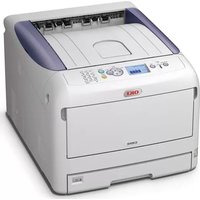
- GEBRUIKERSHANDLEIDING
- GEAVANCEERD
- TERMEN IN DIT DOCUMENT
- OPMERKING
- MEMO
- MEER INFO
- WAARSCHUWING
- LET OP
- SYMBOLEN IN DIT DOCUMENT
- NOTATIE DIE IN DEZE HANDLEIDING WORDT GEBRUIKT
- HANDIGE AFDRUKFUNCTIES....8
- KLEUR AANPASSEN 46
- PRINTERINSTELLINGEN WIJZIGEN....66
- HULPPROGRAMMA'S GEBRUIKEN 83
- PROBLEMEN VERHELPEN....150
- HANDIGE AFDRUKFUNCTIES
- AFDRUKKEN OP ENVELOPPEN
- VOOR PCL-PRINTERDRIVER VOOR WINDOWS
- VOOR PS-PRINTERDRIVER VOOR WINDOWS
- VOOR XPS-PRINTERDRIVER VOOR WINDOWS
- VOOR PS-PRINTERDRIVER VOOR MAC OS X
- AFDRUKKEN OP ETIKETTEN
- AFDRUKKEN OP PAPIER VAN EEN AANGEPAST FORMAAT
- AANGEPASTE FORMATEN OPGEVEN
- HANDMATIG AFDRUKKEN
- MEERDERE PAGINA'S OP ÉÉN VEL PAPIER COMBINEREN (MEERDERE PAGINA'S AFDRUKKEN)
- DUBBELZIJDIG AFDRUKKEN
- SCHALEN NAAR PAGINA'S
- PAGINA'S SORTEREN
- DE PAGINAVOLGORDE INSTELLEN
- BOEKJE AFDRUKKEN
- OMSLAG AFDRUKKEN
- POSTER AFDRUKKEN
- AFDRUKKWALITEIT (RESOLUTIE) WIJZIGEN
- FOTO'S VERBETEREN
- AFDRUKGEGEVENS IN KLEUR AFDRUKKEN IN GRIJSTINTEN
- FIJNE LIJNEN BENADRUKKEN
- AUTOMATISCHE CASSETTESELECTIE
- VOOR MAC OS X 10.5 TOT 10.6
- VOOR MAC OS X 10.3.9 TOT 10.4.11
- TONER BESPAREN
- BEVEILIGD AFDRUKKEN
- GECODEERD BEVEILIGD AFDRUKKEN
- AFDRUKKEN MET EEN WATERMERK
- OVERLAYS AFDRUKKEN
- AFDRUKGEGEVENS OPSLAAN
- DE DRIVERINSTELLINGEN OPSLAAN
- DE INSTELLINGEN OPSLAAN
- DE OPGESLAGEN INSTELLINGEN GEBRUIKEN
- DE STANDAARDINSTELLINGEN VAN DE DRIVER WIJZIGEN
- VOOR PRINTERDRIVER VOOR WINDOWS
- PRINTERLETTERTYPEN GEBRUIKEN
- COMPUTERLETTERTYPEN GEBRUIKEN
- EEN AFDRUKBUFFER GEBRUIKEN
- DE MONOCHROME MODUS WIJZIGEN
- AFDRUKKEN NAAR BESTAND
- PS-BESTANDEN DOWNLOADEN
- VOOR OKI LPR UTILITY
- PS-FOUTEN AFDRUKKEN
- EMULATIEMODUS WIJZIGEN
- KLEUR AANPASSEN
- KLEUR AANPASSEN OP HET BEDIENINGSPANEEL
- KLEURREGISTRATIE AANPASSEN
- DE DICHTHEID AANPASSEN
- DE KLEURBALANS (DICHTHEID) AANPASSEN
- KLEURMONSTER AFDRUKKEN
- DE KLEUR AANPASSEN
- KLEUR AANPASSEN OP DE COMPUTER
- KLEURKOPPELING (OFFICE-KLEUR)
- KLEURKOPPELING (GRAPHIC PRO)
- KLEURKOPPELING (GEEN KLEURKOPPELING)
- ZWARTE AFWERKING WIJZIGEN
- WITTE RUIMTE TUSSEN TEKST EN ACHTERGROND VERWIJDEREN (ZWART OVERDRUKKEN)
- VOOR PRINTERDRIVER VOOR MAC OS X
- AFDRUKRESULTATEN VOOR INKT SIMULEREN
- KLEURSCHEIDING
- VOOR PS-DRIVERS VOOR WINDOWS
- KLEUR AANPASSEN MET COLOR CORRECT UTILITY
- PALETKLEUR WIJZIGEN
- VOOR WINDOWS
- VOOR MAC OS X
- GAMMAWAARDE OF TINT WIJZIGEN
- 2
- AFDRUKKEN MET AANGEPASTE KLEURINSTELLINGEN
- KLEURCORRECTIE-INSTELLINGEN OPSLAAN
- KLEURCORRECTIE-INSTELLINGEN IMPORTEREN
- KLEURCORRECTIE-INSTELLINGEN VERWIJDEREN
- KLEUR INSTELLEN MET COLOR SWATCH UTILITY
- HET KLEURMONSTER AANPASSEN
- EEN BESTAND AFDRUKKEN MET DE GEWENSTE KLEUR
- KLEUR AANPASSEN MET PS GAMMA ADJUSTER UTILITY
- HALFTOON REGISTREREN
- EEN BESTAND AFDRUKKEN MET DE AANGEPASTE GAMMACURVE
- PRINTERINSTELLINGEN WIJZIGEN
- DE HUIDIGE INSTELLINGEN CONTROLEREN
- AFDRUKINFORMATIE AFDRUKKEN
- DE APPARAATINSTELLINGEN WIJZIGEN
- BEHEERDERINST
- OVERIGE INSTELLINGEN
- LIJST VAN DE INSTELLINGENMENU'S
- MENU DEVICE SETTING (APPARAATINSTELLING)
- CONFIGURATIE
- MENU'S
- HULPPROGRAMMA'S GEBRUIKEN
- OVERZICHT VAN DE HULPPROGRAMMA'S
- HULPPROGRAMMA'S INSTALLEREN
- HULPPROGRAMMA'S VOOR WINDOWS/MAC OS X
- WEBPAGINA
- DE WEBPAGINA VOOR DE PRINTER OPENEN
- INLOGGEN ALS BEHEERDER
- HET WACHTWOORD VAN DE BEHEERDER WIJZIGEN
- DE STATUS VAN DE PRINTER CONTROLEREN
- DE DATUM EN TIJD AUTOMATISCH INSTELLEN
- HULPPROGRAMMA'S VOOR WINDOWS
- CONFIGURATION TOOL
- INSTALLATIE
- DE PRINTER REGISTREREN
- EEN PRINTER VERWIJDEREN
- INVOEGTOEPASSING NETWORK SETTING
- PICTOGRAM
- ZOEKEN NAAR DE PRINTER IN HET NETWERK
- HET IP-ADRES WIJZIGEN
- INVOEGTOEPASSING STORAGE MANAGER
- EEN ICC-PROFIEL REGISTREREN
- FORMULIEREN REGISTREREN (OVERLAY VOOR FORMULIEREN)
- EEN FORMULIER MAKEN
- EEN FORMULIER OP DE PRINTER REGISTREREN VIA DE INVOEGTOEPASSING STORAGE MANAGER
- DE VRIJE RUIMTE OP SD- GEHEUGENKAARTEN OF IN FLASHGEHEUGEN CONTROLEREN
- ONGEWENSTE TAKEN VAN EEN SD- GEHEUGENKAART VERWIJDEREN
- PDF PRINT DIRECT
- EEN PDF-BESTAND AFDRUKKEN
- OPERATOR PANEL LANGUAGE SETUP
- OPSTARTEN
- NETWORK CARD SETUP
- HET HULPPROGRAMMA STARTEN
- NETWERKINSTELLINGEN CONFIGUREREN
- WEBINSTELLINGEN CONFIGUREREN
- WEBINSTELLINGEN INSCHAKELEN
- DE WEBPAGINA OPENEN
- HET WACHTWOORD WIJZIGEN
- DE OMGEVING WIJZIGEN
- OKI LPR UTILITY
- EEN PRINTER TOEVOEGEN
- BESTANDEN DOWNLOADEN
- DE STATUS VAN DE PRINTER WEERGEVEN
- TAKEN CONTROLEREN/VERWIJDEREN/DOORSTUREN
- TAKEN AUTOMATISCH DOORSTUREN
- AFDRUKKEN MET MEERDERE PRINTERS
- EEN WEBPAGINA OPENEN
- OPMERKINGEN AAN PRINTERS TOEVOEGEN
- HET IP-ADRES AUTOMATISCH CONFIGUREREN
- OKI LPR UTILITY VERWIJDEREN
- NETWORK EXTENSION
- PRINTERINSTELLINGEN CONTROLEREN
- OPTIES AUTOMATISCH INSTELLEN
- VOOR PCL-/XPS-PRINTERDRIVERS VOOR WINDOWS
- HET HULPPROGRAMMA VERWIJDEREN
- TELNET
- HULPPROGRAMMA'S VOOR MAC OS X
- PANEL LANGUAGE SETUP
- HET IP-ADRES CONFIGUREREN
- NETWORK CARD SETUP AFSLUITEN
- NETWERKINSTELLINGEN
- ONDERDELEN WAARVOOR NETWERKINSTELLINGEN KUNNEN WORDEN INGESTELD
- TCP/IP
- SNMP
- NETWARE
- AFDRUKSERVER
- EXTERNE SERVER
- ETHERTALK
- NBT/NETBEUI
- PRINTERTRAP
- E-MAILS ONTVANGEN
- ONDERHOUD
- BEVEILIGING
- MAC-ADRESFILTERING
- SSL/TLS
- SNTP
- TAKENLIJST
- AFDRUKKEN VIA HET WEB
- IEEE 802.1X
- IPSEC
- IP-ADRES INSTELLEN
- WAT IS EEN IP-ADRES
- (VOORBEELD)
- IP-ADRES VAN DE COMPUTER
- VOOR MACINTOSH
- HET IP-ADRES VAN DE PRINTER CONTROLEREN
- HET IP-ADRES VAN DE PRINTER INSTELLEN
- GEBRUIK DE STANDAARDMETHODE VOOR HET INSTELLEN VAN HET IP-ADRES
- STEL HET IP-ADRES HANDMATIG IN
- OVERZICHT VAN HET INSTELLEN VAN HET IP-ADRES (MEER INFO)
- NETWERKINSTELLINGEN WIJZIGEN VANAF DE WEBPAGINA
- UW PRINTER CONFIGUREREN
- PERIODIEKE MELDINGEN
- MELDING WANNEER ER EEN FOUT OPTREEDT
- TOEGANG CONTROLEREN OP BASIS VAN IP-ADRES (IP-FILTERING)
- TOEGANG CONTROLEREN OP BASIS VAN MAC-ADRES (MAC-ADRESFILTERING)
- AFDRUKKEN ZONDER PRINTERDRIVER (DIRECT AFDRUKKEN)
- PDF-BESTANDEN AFDRUKKEN
- SERVER CONFIGUREREN OM BESTANDEN AF TE DRUKKEN DIE ALS BIJLAGE BIJ E-MAILS WORDEN VERZONDEN
- CONFIGURATIE VOOR POP
- CONFIGURATIE VOOR SMTP
- COMMUNICATIE CODEREN VIA SSL/TLS
- EEN CERTIFICAAT MAKEN
- CODERING INSCHAKELEN
- AFDRUKKEN VIA IPP
- AFDRUKKEN VIA IPP INSCHAKELEN
- UW PRINTER INSTELLEN ALS IPP-PRINTER (ALLEEN VOOR WINDOWS)
- UW PRINTER INSTELLEN ALS IPP-PRINTER (ALLEEN VOOR MAC OS X)
- COMMUNICATIE CODEREN VIA IPSEC
- SNMPV3 GEBRUIKEN
- IPV6 GEBRUIKEN
- IPV6 INSCHAKELEN
- IPV6-ADRES CONTROLEREN
- IEEE 802.1X GEBRUIKEN
- UW PRINTER CONFIGUREREN VOOR IEEE 802.1X
- PEAP GEBRUIKEN
- EAP-TLS GEBRUIKEN
- DE PRINTER AANSLUITEN OP EEN SWITCH VOOR VERIFICATIE
- ETHERTALK-INSTELLINGEN WIJZIGEN (ALLEEN VOOR MAC OS X)
- DE PRINTERNAAM VOOR ETHERTALK WIJZIGEN
- DE ETHERTALK-ZONE WIJZIGEN
- ANDERE HANDELINGEN
- NETWERKINSTELLINGEN INITIALISEREN
- DHCP GEBRUIKEN
- DHCP-SERVER CONFIGUREREN
- PROBLEMEN VERHELPEN
- INITIALISEREN
- EEN SD-GEHEUGENKAART INITIALISEREN
- HET HELE GEHEUGEN FORMATTEREN
- EEN BEPAALDE PARTITIE FORMATTEREN
- FLASHGEHEUGEN INITIALISEREN
- DE PRINTERINSTELLINGEN RESETTEN
- DE PRINTERDRIVERS VERWIJDEREN OF BIJWERKEN
- EEN PRINTERDRIVER VERWIJDEREN
- VOOR MAC OS X 10.5-10.6
- VOOR MAC OS X 10.3.9-10.4.11
- EEN PRINTERDRIVER BIJWERKEN
- INDEX
- A
- F
- G
- H
- I
- K
- L
- M
- N
- 0
- P
- S
- T
- U
- V
- W
- Z
Merk : OKI
Model : C841
Categorie : Printer