2010 Navigation - Browser KIA - Gratis gebruiksaanwijzing en handleiding
Vind de handleiding van het apparaat gratis 2010 Navigation KIA in PDF-formaat.


| Type product | Navigatiebrowser |
| Merk | Kia |
| Model | 2010 Navigation |
| Categorie | Navigatiesysteem voor auto |
| Afmetingen (ca.) | 178 x 100 x 25 mm (standaard DIN) |
| Gewicht (ca.) | 500 g |
| Voeding | 12 V gelijkstroom (autoaccu) |
| Stroomverbruik | Minder dan 15 W |
| Schermdiagonaal | 6,5 inch (ca. 16,5 cm) |
| Resolutie | 800 x 480 pixels |
| Navigatiesoftware | Voorgeïnstalleerde kaarten van Europa |
| Routeplanning | Optimalisatie voor snelste, kortste of ecologische route |
| Verkeersinformatie | TMC-ontvanger voor actuele verkeersmeldingen |
| Punten van belang (POI) | Database met tankstations, restaurants, parkeerplaatsen e.a. |
| Spraaknavigatie | Stapsgewijze gesproken aanwijzingen |
| Kaartupdates | Via SD-kaart of USB (jaarlijkse updates mogelijk) |
| Onderhoud | Reinig het scherm met een zachte, droge doek |
| Veiligheid | Gebruik alleen als het verkeersveilig is; niet bedienen tijdens het rijden |
| Reparatie en onderdelen | Neem contact op met een erkende Kia-dealer |
| Garantie | 2 jaar (tenzij anders overeengekomen) |
| Gebruikstemperatuur | -10 °C tot +60 °C |
Veelgestelde vragen - 2010 Navigation KIA
Gebruikersvragen over 2010 Navigation KIA
0 vraag over dit apparaat. Beantwoord die u kent of stel uw eigen vraag.
Stel een nieuwe vraag over dit apparaat
Download de handleiding voor uw Browser in PDF-formaat gratis! Vind uw handleiding 2010 Navigation - KIA en neem uw elektronisch apparaat weer in handen. Op deze pagina staan alle documenten die nodig zijn voor het gebruik van uw apparaat. 2010 Navigation van het merk KIA.
GEBRUIKSAANWIJZING 2010 Navigation KIA
Algemene informatie....7-10
Wenken voor uw veiligheid 7-8
Afspeelbare disks 9
Voorzorgsmaatregelen bij het handeteren van disks en de speler 9
AUTEURSRECHTEN 10
Oude apparaten wegdoen 10
Naam van de componenten ..... 11-13
Bedieningspaneel 11-12
Afstandsbediening op het stuurwiel 13
Bediening 14-15
Startscherm 14
Het systeem inschakelen/ Het systeem uitschakelen....14
Een disk laden/ Een disk uitstoten. 14
Volume aanpassen. 14
Een bron op het bedieningspaneel selecteren 15
Een bron op het scherm kiezen 15
Achteruitrijcamera (facultatief) 15
Instellingen. 16-19
Bronnen met de afstandsbediening kiezen....16-19
Bluetooth 16
Systeem 16-17
Verkeer/ Navigatie 18
Audio 18-19
Scherm....19
2
Inhoud
Beginnen met navigeren....20-21
Wat is GPS?....20
Dit moet u weten over satellietsignalen ....20
Satellietsignalen ontvangen 20
Openingsscherm voor navigatie 20
Aanwijzingen op het kaartscherm 20-21
Kaartschermen weergeven 20-21
Een andere kaartschaal kiezen 21
Invoermenu reisdoel
Overzicht navigatiemenu/ Navigatievolume aanpassen 22
Het reisdoelmenu gebruiken 22
Adressen opzoeken....23
Laatste Doelen....24
Adressenboek 24
POI (Nuttige Plaats) 24
Vlak Bij Positie 25
Vlak Bij Doel. 26
In Stad/ Naam 26
Kia-Service 26
Telefoonnummer 26
GPS Invoer....27
Parkeren 28
Navigatie Hervatten/ Navigatie Stoppen 28
Kaart gebruiken 28
Route Planner 29-30
Opslaan Doel 31
Opslaan Positie 31
Thuis 1/ Werk2/ 3-12....32
3
Inhoud
Gebruik van het kaartmenu ....33-38
Overzicht kaartmenu 33
Werken met het kaartmenu 33
POI-Categorie 34
2D/3D 34
Wat u van draadloze Bluetooth technologie moet weten 39
Uw apparaat en een Bluetooth telefoon verbinden. 39-40
Een Bluetooth telefoon afsluiten/weer aansluiten 41
Telefoonverbinding afsluiten 4
Toegangscode veranderen 4
Bellen door invoeren van het telefoonnummer 42
Het geluidspad tijdens een telefoongesprek overschakelen 42
Microfoon in/uitschakelen. 42
Oproepen beantwoorden 42
Uw telefoonboek gebruiken 43
Lijst van recente telefoontjes 44
Bellen met snelkiesnummers 45
Inhoud
CD/MP3/WMA/USB/iPod bedienen .....46-51
Audio-cd's en mp3-, wma-, usb- en iPod-bestanden afspelen .....46-48
Naar een volgend hoofdstuk/nummer gaan 46
Naar een vorig hoofdstuk/nummer gaan 46
Naar het begin van het huidige hoofdstuk/nummer teruggaan....46
Zoeken 46
Introscan....47
Herhalen 47
In willekeurige volgorde afspelen 48
Bestanden afspelen door indeling volgens map/album/artiest ..... 48
Een map/bestand opzoeken met de lijst. 49
Muziek zoeken 49
Afspeelsnelheid van audiobooks instellen 50
Vereisten voor usb-apparaten/ Compatibele usb-apparaten....50
Vereisten voor mp3- en wma-bestanden 51
Vereisten voor iPod apparaten 51
Radio bedienen ....52-54
Luisteren naar radiostations 52
Stations opslaan en oproepen 52
AS (Automatisch zoeken en opslaan) 53
Zendfrequencies scannen 53
TA (Verkeersinformatie) 53
NIEUWS....54
Regiokeuze autom/uit 54
Hulpapparaten bedienen 55
AUX-bronnen gebruiken....55
Inhoud
Spraakherkenningssysteem 56-60
Spraakherkenning 56
Gesproken commando's geven 56
Nummers uitspreken....56
Voorbeelden van gesproken commando's. 57-58
Help commando....58
Gesproken commando's 59-60
Problemen oplossen 61-62
Specifications. 63
Inhoudsopgave 64
Symbolen voor de weergave van verkeersproblemen . .65
6
Algemene informatie
Wenken voor uw veiligheid

VOORZICHTIG! OPEN HET DEKSEL (OF DE ACHTERZIJDE) NIET OM DE KANS OP ELEKTRISCHE SCHOKKEN TE VERMIJDEN - BEVAT GEEN ONDERDELEN DIE U ZELF KUNT REPAREREN. GA VOOR ONDERHOUD EN REPARATIES NAAR DE LEVERANCIER OF EEN DESKUNDIGE ONDERHOUDSTECHNICUS.

Deze bliksemschicht met pijlsymbool in een gelijkzijdige driehoek wijst u op ongeïsoleerde gevaarlijke spanning in de kast van het product. Deze spanning is voldoende sterk om u en anderen aan een elektrische schok bloot te stellen.

Het uitroepteken in een gelijkzijdige driehoek wijst u op belangrijke informatie over de bediening en het onderhoud (service) in de documentatie die u bij dit product hebt ontvangen.

Denk om uw veiligheid wanneer u een auto bestuurt. Laat u tijdens het rijden niet door de auto afleiden en houd uw aandacht bij het verkeer en het weer. Verander tijdens het rijden geen knopstanden en functies. Zet uw auto veilig aan de kant waar het is toegestaan om knoppen en functies in te stellen. In verband met uw veiligheid zijn sommige functies uitgeschakeld tenzij de hamdrem aangetrokken is.

Gebruik dit apparaat niet langdurig bij extreem lage of hoge temperaturen (-10°C tot +60°C).

Maak het apparaat niet open om het risico van een elektrische schok te voorkomen. Het apparaat bevat geen onderdelen die u als gebruiker zelf kunt repareren. Laat het onderhoud en reparaties over aan deskundige servicetechnici.

Stel het apparaat niet bloot aan druip- of spatwater om het risico van brand en elektrische schokken te vermijden.

De temperatuur van de buitenkant van het apparaat kan erg hoog worden. Gebruik het apparaat alleen als het deskundig in uw auto is geïnstalleerd.

Zet het geluid onder het rijden niet te hard.

Laat het apparaat nooit vallen en stoot niet hard tegen het apparaat.
Algemene informatie

Kijk niet naar het beeldscherm terwijl u de auto bestuurt. Doet u dat toch dan kunt u gemakkelijk afgeleid worden en een ongeluk veroorzaken.

Het apparaat is geschikt voor auto's met een 12 V-accu, min aan massa. Controleer de accuspanning voordat u het apparaat in een reiswagen, vrachtwagen of bus installeert. Om kortsluiting te voorkomen moet u de accukabel losmaken voordat u met de installatie begint.
LET OP :
Dit apparaat gebruikt een lasersysteem. Lees deze handleiding zorgvuldig door om ervoor te zorgen dat u dit systeem goed gebruikt. U kunt deze handleiding later nodig hebben. Bewaar hem dus goed. Als het apparaat toe is aan onderhoud neem dan contact op met een erkend servicecentrum. U loopt het risico van blootstelling aan gevaarlijke straling als u andere instellingen op het apparaat aanbrengt of andere controlewerkzaamheden en procedures bij het apparaat uitvoert dan die welke in deze handleiding worden genoemd. Open nooit de kast van het apparaat om te voorkomen dat u aan rechtstreekse laserstraling wordt blootgesteld. Bij een geopend apparaat is de laserstraling zichtbaar. KIJK NIET IN DE STRAAL!
LET OP
Als u het apparaat opent, kan het zichtbare en/of onzichtbare laserstralen van klasse 1M uitzenden. Kijk nooit rechtstreeks of met een optisch instrument naar een bron van laserstraling.
LET OP:
- Laat het navigatiesysteem niet ingeschakeld met uitgeschakelde motor. Door het navigatiesysteem ingeschakeld te laten kan de auto-accu ontladen worden. Laat altijd de motor draaien als u het navigatiesysteem gebruikt.
- Als u het navigatiesysteem als bestuurder wilt bedienen, parkeer de auto dan eerst op een veilige plaats en trek de handrem aan. Als u het systeem tijdens het rijden als bestuurder bedient, kunt u afgeleid worden en daardoor een ernstig ongeval veroorzaken.
- Demonteer en verander dit systeem niet. Doet dat wel, dan riskeert u ongevallen, brand of een elektrische schok.
- In sommige landen is het gebruik van beeldschermen tijdens het besturen van een auto wettelijk verboden. Gebruik uw systeem alleen als dat wettelijk is toegestaan.
- Bel nooit terwijl u een auto bestuurt. Parkeer uw auto op een veilige plek voordat u de telefoon pakt.
- Zet voordat u wegrijdt het geluidsvolume van uw navigatiesysteem laag genoeg om de geluiden van buiten te kunnen horen.
Algemene informatie
Afspeelbare disks
Dit apparaat speelt cd-r en cd-rw disks die audionummers, mp3- of wma-bestanden bevatten.
- Afhankelijk van de kwaliteit van de opnameapparatuur of van de cd-r/rw disk zelf kunnen sommige cd-r/rw disks niet op dit apparaal worden afgespeeld.
- Plak geen zegel of etiket op een van de beide zijden (de zijde met het label of de zijde met het opname-spoor) van de disk.
- Gebruik geen onregelmatig gevormde disks, bijvoorbeeld hartvormig of achthoekig. Hierdoor kan de speler defect raken.
Voorzorgsmaatregelen bij het hanteren van disks en de speler

een beschadigde of vuile disk in de speler plaatst, kan het geluid tijdens het afspelen wegvallen.
- Houd een disk altijd aan de buitenrand vast.
- Raak de kant van de disk waar geen etiket op zit nooit aan.
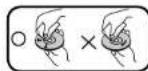
- Maak uw disks vóór het afspelen altijd schoon. Veeg met een zachte schone doek vanuit het midden naar de rand.
- Gebruik nooit oplos-middelen zoals benzeen of alcohol om een disk schoon te maken.

een papier of plakband op een disk.

en disk nooit in de zon of op een erg warme plaats liggen.

paraat is niet geschikt voor het afspelen van 8-cm disks. Gebruik alleen 12-cm disks.
Algemene informatie
AUTEURSRECHTEN
Het is wettelijk verboden materiaal waarop auteursrecht rust zonder nadrukkelijke toestemming te kopieren, uit te zenden, te vertonen, via de kabel uit te zenden, openbaar te vertonen of te verhuren.
Dit systeem is voorzien van de kopieer-beveiligingsfunctie die door Macrovision is ontwikkeld.
Op bepaalde schijven is een code opgenomen die het kopieren van de schijf tegengaat. Wanneer u het beeldmateriaal van deze disks op een apparaat afspeelt, kan beeldruis ontstaan. Dit product bevat technologie voor de beveiliging van auteursrechten die beschermd wordt door bepaalde Amerikaanse patenten en andere rechten op intellectuele eigendom die eigendom zijn van Macrovision Corporation en andere rechthebbenden.
Het gebruik van de technologie voor de beveiliging van auteursrechten moet nadrukkelijk zijn toegestaan door Macrovision Corporation en is uit-sluitend bedoeld voor gebruik in de woonomgeving en andere beperkte toepassingen tenzij Macrovision Corporation daarvoor ontheffing heeft verleend. Ontmantelen en demonteren zijn verboden.
Oude apparaten wegdoen

- Als dit symbool van een doorgek- ruiste afvalemmer op een product staat wil dat zeggen dat het product aan de Europese richtlijn 2002/96/ EC voldoet.
- Elektrische en elektronische producten die u wegdoet moeten gescheiden van het huisvuil bij een officieel aangewezen adres worden ingeleverd,
- Door uw oude apparaten weg te doen zoals het hoort, helpt u mogelijke negatieve gevolgen voor het milieu en de volksgezondheid voorkomen.
- Bel voor meer informatie over het opruimen van uw oude apparaten het gemeentehuis van uw woonplaats, het dichtstbijzijnde erkende inleveradres of de winkel waar u het product hebt gekocht.

De naam iPod is een handelsmerk van Apple Computer, Inc. dat gedeponeerd is in de Verenigde Staten en andere landen. "Made for iPod" betekent dat een elektronisch accessoire speciaal voor aansluiting op een iPod ontwikkeld is en door de ontwerper is goedgekeurd volgens de kwaliteitsnormen van Apple.
Bluetooth®
"Het woordmerk en de logo's van Bluetooth zijn eigendom van Bluetooth SIG, Inc. en voor het gebruik daarvan is aan LG Electronics licentie verleend. Andere handelsmerken en handelsnamen zijn eigendom van de betreffende eigenaren."
Naam van de componenten
Bedieningspaneel
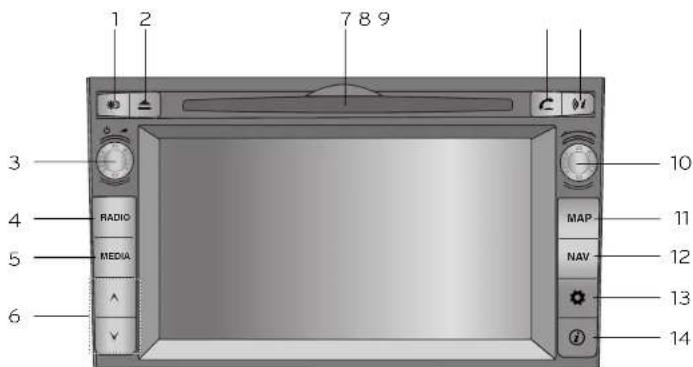
1. Scherm aan/uit (✗)
Druk hierop om het scherm in en uit te schakelen.
2. Uitstoten (▲)
Druk hierop om een disk uit het apparaat te stoten.
3. Naar links draaiend ( ⏻ / ↗ )
Druk op: Power on/off (Voeding aan/uit)
- Draaien: Volumeregeling
4. RADIO
Hiermee selecteert u de fm- of de am-band.
5. MEDIA
Hiermee selecteert u een bron: cd-speler, usb-stick, iPod of AUX
6. ∧/ ∨
• Druk op deze knop.
Automatisch afstemmen:
- Frequentieband op/neer:
USB CD iPod
- Druk hierop en houd de knop ingedrukt.
- Zoeken (snel vooruit/terug):
USB CD iPod
7. Disksleuf
Naam van de componenten
Druk hierop om de gesproken instructie te herhalen.
10. Naar rechts draaiend (⇐)
Draai deze knop naar rechts of links.
- Zoekt de vorige of de volgende radiofrequentie.
Met de hand afstemmen
- Een nummer of bestand overslaan bij omlaag of omlaag zoeken in het totaaloverzicht op het scherm.
- ZOOM IN / ZOOM OUT (INZOOMEN / UITZOOMEN)
- Draai deze knop om de schaal van de kaart op het kaartscherm te veranderen.
11. MAP
Druk hierop om een kaart met de huidige locatie van de auto te tonen.
12. NAV
Druk hierop om een reisdoelmenu in te voeren. U kunt een reisdoel op verschillende manieren invoeren.
13. INSTELLINGEN (\*)
- Druk hierop om de systeeminstellingen te openen. (Pagina 16)
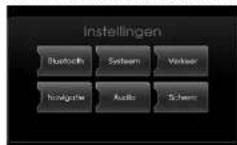
- Druk een paar tellen hierop om het typenummer van uw navigatiesysteem, de softwareversie, de navigatieversie en de kaartversie te lezen.
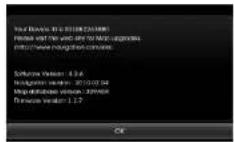
14. Informatie (i)
Druk hierop om het reisdoel, de route en de verkeersinformatie weer te geven wanneer de routegeleiding ingeschakeld is.
- Doel: Toont de informatie over de huidige positie van de auto en het reisdoel.
- Route: Toont de route-informatie vanaf de huidige positie van de auto naar het reisdoel.
- Verkeer: Toont de verkeersinformatie.
- Info Verkeer Op Route: Overzicht van verkeerinformatie op de aanbevolen route vanaf de huidige positie van de auto tot aan het reisdoel.
- Info Verkeer Vlakbij: Overzicht van verkeersinformatie rond de huidige positie van de auto.
Naam van de componenten
Afstandsbediening op het stuurwiel
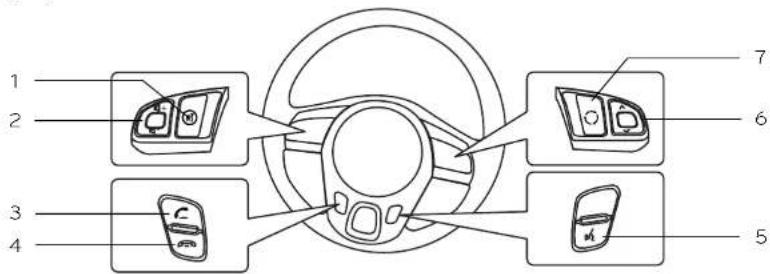
1. ①
Schakelt het volume stil.
2. Volume ( + / ^- )
Hiermee zet u het geluid harder of zachter.
3.
Activeert de Bluetooth handsfree telefoon.
- Druk kort op deze knop om een inkomend telefoongesprek aan te nemen.
- Druk kort op deze knop om de laatst binnengekomen telefoontjes terug te bellen.
- Druk een paar tellen op deze knop om het geluidspad tijdens een telefoontje over te schakelen. (Handsfree telefoon)
4.
Druk kort op deze knop om een telefoontje tijdens een ander telefoon-gesprek te weigeren.
5. 112
• Druk op deze knop om de spraakherkenning te activeren.
• Druk nog een keer op deze knop om de gesproken instructies uit te schakelen wanneer de functie spraakherkenning ingeschakeld is.
6. ∧ / ∨
• Druk op deze knop.
- Automatisch afstemmen:
- Frequentieband op/neer:
USB CD iPod
• Druk hierop en houd de knop ingedrukt.
- Met de hand afstemmen: RADIO
- Search (Zoeken) (snel vooruit/
terug): USB CD iPod
7. O
Hiermee selecteert u een bron: FM → AM → CD → USB → iPod → AUX → FM...
Bediening
Startscherm
Het navigatiesysteem start zodra u de contactsleutel in de stand ACC of ON zet.

- Vervolgens verschijnt de radiomodus op het scherm.
\* Let op
- Het navigatiesysteem herinnert zich de modus die u het laatst gekozen hebt. Ook als u de contactsleutel in de stand Uit zet, slaat het systeem de laatst gekozen modus in het geheugen op. Wanneer u de contactsleutel in de stand ACC of ON zet, roept het systeem deze modus automatisch op.
- Het navigatiesysteem heeft ongeveer 20 seconden nodig om opnieuw op te starten.
Het systeem inschakelen
Druk op het bedieningspaneel op wanneer het systeem uitgeschakeld is.
\* Let op
Wanneer u een disk in de disksleuf plaatst, wordt het apparaat automatisch ingeschakeld.
Het systeem uitschakelen
Druk op het bedieningspaneel op wanneer het systeem ingeschakeld is.
Een disk laden
Plaats een disk in de disksleuf waardoor het afspelen automatisch wordt gestart.
Een disk uitstoten
Druk op het bedieningpaneel op ▲. De disk wordt automatisch uit de lade gestoten.
\* Let op
Indien de uitestoten disk niet na 10 seconden is verwijderd, wordt de disk automatisch weer geladen.
Volume aanpassen
Draai aan de volumeknop ( ) op het bedieningspaneel.
\* Let op
Als u het systeem uitschakelt, zal het huidige volumeniveau automatisch worden onthouden. Zodra u het systeem weer inschakelt, zal deze functioneren op het opgeslagen volumeniveau. Als u het apparaat uit- en inschakelt onder volumeniveau 5, wordt het volumeniveau gewijzigd in 5. Als u het apparaat uit- en inschakelt boven volumeniveau 25, wordt het volumeniveau gewijzigd in 25.
Bediening
Een bron op het bediening- spaneel selecteren
Druk een paar maal op MEDIA om een bron te selecteren.
De stand wordt als volgt overgeschakeld. CD → USB → iPod → AUX → CD...
\* Let op
Als de gewenste bron niet op het navigatiesysteem is aangesloten, wordt de bron niet herkend.
Een bron op het scherm kiezen
U kunt de gewenste bron op het scherm kiezen om deze bij uw speciale wensen aan te passen.
- Raak het pictogram van de bron in de linker bovenhoek aan om een bron af te spelen.
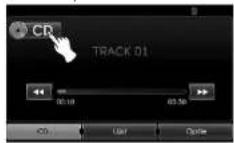
- Raak de gewenste bron aan.
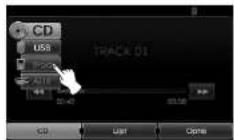
\* Let op
Als de gewenste bron niet op het navigatiesysteem is aangesloten, wordt de bron niet herkend.
Achteruitrijcamera (facultatief)
Als uw auto van een achteruitkijkcamera is voorzien, kunt u automatisch naar het beeld van de achteruitkijkcamera overschakelen wanneer u de versnellingshendel in de achteruitrijstand (R) zet. In de achteruitkijkstand kunt u ook zien wat zich tijdens het rijden achter u afspeelt.
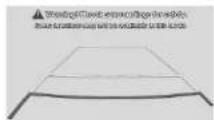
Nadat het navigatiesysteem is opgestart verschijnt een waarschuwing op het scherm.
\* Let op
- Door op dit systeem een achteruitkijk-camera aan te sluiten kunt u een aanhanger beter in het oog houden en gemakkelijker achteruitrijden op een krappe parkeerplaats. Gebruik deze functie niet voor andere toepassingen.
- Door de achteruitkijkcamera waargenomen objecten kunnen dichterbij of verderaf schijnen dan in werkelijkheid.
- Let erop dat de beeldranden van de achteruitkijkcamera enigszins verschillen wanneer bij het achteruitrijden schermvullende beelden worden weergegeven.
Instellingen
Bronnen met de afstandsbediening kiezen
Het navigatiesysteem kan zo worden aangepast dat het voor u nog gemakkelijker te gebruiken is.
Bluetooth, Systeem, Verkeer, Navigatie, Audio, Scherm
-
Schakel het apparaat in.
-
Druk op het bedieningpaneel op ⚙
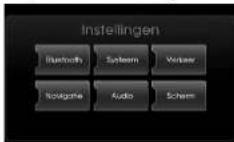
-
Raak de gewenste optie aan.
-
Raak de gewenste instellingen aan en druk vervolgens op [OK] om uw keuze te bevestigen.
\* Let op
Raak ⚡ deze optie aan om naar het vorige scherm terug te gaan.
Druk op MAP om naar de kaart van uw huidige locatie terug te gaan.
Bluetooth
Er zijn vier verschillende schermmenu's.
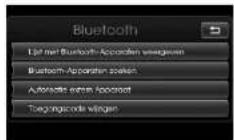
Lijst met Bluetooth-Apparaten weergeven
Hiermee kunt u een overzicht van de gepaarde Bluetooth apparaten weergeven.
Bluetooth-Apparaten zoeken
Hiermee kunt u naar Bluetooth apparaten zoeken. (Pagina 39)
Autorisatie extern Apparaat
Hiermee kunt u uw Bluetooth telefooninstellingen gebruiken wanneer u het navigatiesysteem en een Bluetooth telefoon verbindt. (Pagina 40)
Toegangscode wijzigen
U kunt uw toegangscode veranderen. (Pagina 41)
Systeem
Er zijn vijf verschillende schermmenu's.
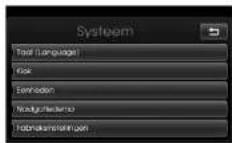
Taal (Language)
Hiermee kiest u een andere taal die in het systeem wordt gebruikt.
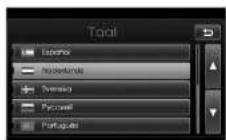
Raak de gewenste taalknop aan. Met □ en ▼ kunt u het scherm op en neer schuiven.
Instellingen
Klok
Hiermee stelt u de tijdsindeling en de zomertijd in.
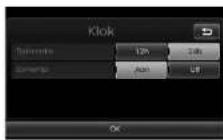
• Tijdnotatie: Kies de 12-uurs of 24-uurs tijdsindeling.
- Zomertijd: Kies zomertijd 'Aan" of "Uit". Het apparaat stelt de juiste tijd automatisch in door de zomertijd te detecteren, ongeacht of het op een bepaald moment zomertijd is of niet. Ook als de zomertijd op het apparaat is ingeschakeld, stelt het apparaat buiten het zomertijdseizoen de standaardtijd in (niet +1 uur).
Eenheden
Hiermee stelt u de afstandseenheid voor het navigatiescherm in.
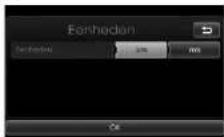
Kies "km" of "mls".
Navigatiedemo
Dit is een demonstratiefunctie. Nadat u een route hebt ingesteld, verschijnt automatisch een gesimuleerde routegeleiding naar een reisdoel.
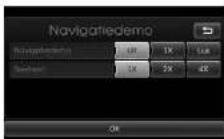
- Navigatiedemo
- Uit: De demomodus is uitgeschakeld.
- 1x: Stelt de routedemo eenmaal in.
- Lus: De routedemo wordt herhaald
- Snelheid: Stelt de snelheid van de routedemo in.
Fabrieksinstellingen
Hiermee zet u verschillende instellingen naar de standaardinstelling terug.
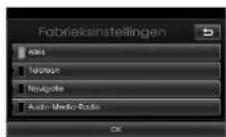
- Alles: Zet alle instellingen naar de standaardinstelling terug.
- Telefoon: Zet alle instellingen die met telefoneren te maken hebben naar de standaardinstelling terug.
- Navigatie: Zet alle instellingen die met navigatie te maken hebben naar de standaardinstelling terug.
- Audio/Media/Radio: Zet alle instellingen die met Audio/Media/Radio te maken hebben naar de standaardinstelling terug.
Instellingen
Verkeer
Deze optie biedt drie menu's.
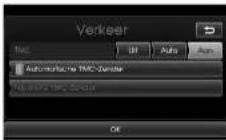
TMC
U kunt de optie TMC (Traffic Message Channel) instellen op "Uit", "Auto" of "Aan"
- Auto: Wanneer uw navigatiesysteem op de huidige route een TMC-signaal ontvangt, zoekt het automatisch en zonder nader bericht naar meest geschikte omleiding.
- Uit: Annuleert de TMC-functie. - Aan: Wanneer uw navigatiesysteem op de huidige route een TMC-signaal ontvangt, verschijnt een voorgrondscherm met informatie over de verkeerssituatie.
Als het navigatiesysteem onderweg meerdere TMC-signalen tegelijk ontvangt, kiest het systeem automatisch het krachtigste TMC-signaal.
Favorite TMC-Zender
Het navigatiesysteem ontvangt alleen het TMC-station dat u hebt ingesteld. Het navigatiesysteem stemt op dit TMC-station af als u [Automatische TMC-Zender] annuleert.
Navigatie
Er zijn vier verschillende schermmenu's.
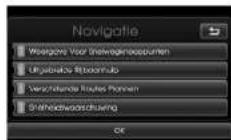
Weergave Voor Snelwegknooppunten
Het snelwegknooppunt verschijnt op de kaart.
Uitgebreide Rijbaanhulp
De verbeterde rijstrook verschijnt op de kaart.
Verschillende Routes Plannen
De verschillende mogelijke routes worden op de kaart weergegeven.
Snelheidswaarschuwing
De maximum toegestane snelheid wordt op de kaart aangegeven.
Audio
Er zijn vijf verschillende schermmenu's.
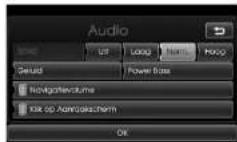
SDVC (Snelheidsafhankelijke volumeregeling)
SDVC kan ervoor zorgen dat het geluidsvolume van uw navigatiesysteem hoger wordt wanneer u harder rijdt dan 40 km/u.
U kunt de SDVC (Snelheidsafhankelijke volumeregeling) instellen op Uit, Laag, Norm. of Hoog.
- Uit: De geluidssterkte van uw navigatiesysteem blijft gelijk, ongeacht uw rijsnelheid.
- Laag, Norm., Hoog: Het geluidsvolume van uw navigatiesysteem wordt automatisch bij uw rijsnelheid aangepast.
Navigatievolume
U kunt de gesproken rijinstructies van uw navigatiesysteem in- of uitschakelen. Ook als het routegeleidingssysteem is uitgeschakeld, wordt het bij de start van een nieuwe routegeleiding automatisch ingeschakeld.
Klik op Aanraakscherm
Bij elke aanraking van het scherm hoort u een klik.
Instellingen
Geluid (Standaard: Midden)
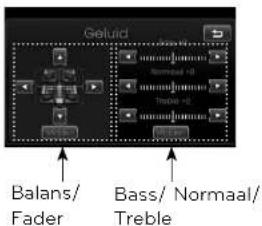
- Balans: Door◀ of ▶ aan te raken regelt u de geluidsbalans tussen de linker en rechter luidsprekers.
- Fader: Door▲ of ▼ aan te raken regelt u de geluidsbalans tussen de luid-sprekers voorin en achterin de auto.
- Bass, Normaal, Treble: Door ◀ of ▶ aan te raken regelt u de weergave van de Bass, Normaal en Treble tonen.
\* Let op
Door [Midden] aan te raken gaat u naar de standaardinstelling terug.
Power Bass
U kunt de Power Bass-functie (lagetonenversterking) instellen op Uit, Laag, Norm. of Hoog.
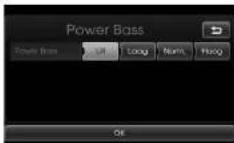
- Uit: Weergave van het originele geluid.
- Laag, Norm., Hoog: Door Laag, Norm. of Hoog te kiezen zorgt u voor extra versterking van de lage tonen.
Scherm
Er zijn twee soorten schermmenu's.
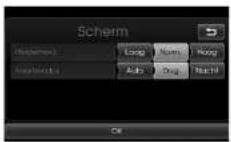
Helderheid
De helderheid van het scherm is regelbaar, U kunt de schermhelderheid instellen op Laag, Norm. (Normaal) of Hoog.
Kaartmodus
Om te zichtbaarheid van het kaartscherm overdag en in het donker te verbeteren kunt u de kleurencombinatie van de kaart aanpassen.
- Auto: Het kaartscherm wordt weergegeven d.m.v. autolight of een verlichtingssignaal.
| Verlichting aan | Verlichting uit | |
| Autolight uit (overdag) | Kaart: Dag Kaart: Dag | |
| Autolight aan ('s nachts) | Kaart: Nacht Map: Nacht | |
| Autolight wordt niet gedetecteerd | Kaart: Nacht Map: Dag | |
- Dag: De kaart wordt altijd in dag kleuren afgebeeld.
- Nacht: De kaart wordt altijd in nacht kleuren afgebeeld.
Beginnen met navigeren
Wat is GPS?
Het Global Positioning System (GPS (Wereldwijde Positioneringssysteem) is een op satellieten gebaseerd navigatiesysteem dat bestaat uit een netwerk van 24 satellieten die door het Amerikaanse Ministerie van Defensie in een baan om de aarde zijn gebracht. GPS was oorspronkelijk bedoeld voor militaire toepassingen, maar in de jaren 1980 heeft de Amerikaanse regering het systeem vrijgegeven voor gebruik door burgers. GPS werkt onafhankelijk van het weer, overal ter wereld, 24 uur per dag. Aan het gebruik van GPS zijn geen kosten verbonden.
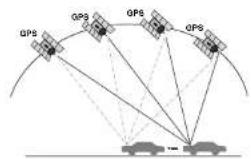
Dit moet u weten over satellietsignalen
Uw apparaat moet satellietsignalen ontvangen om te kunnen werken. Als u zich in een gebouw, dichtbij hoge gebouwen of bomen of in een parkeergarage bevindt, kan het apparaat geen satellietsignalen ontvangen.
Satellietsignalen ontvangen
Voordat het apparaat uw huidige plaats kan bepalen en u de weg kan wijzen, moet u het volgende doen:
- Ga naar buiten naar een plek zonder hoge obstakels.
- Schakel het apparaat in. Het binnen-halen van satellietsignalen kan een paar minuten duren.
Openingsscherm voor navigatie
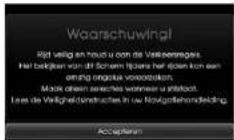
Nadat u de contactsleutel van uw auto in de stand ACC of ON hebt gezet, verschijnt een waarschuwing op het scherm van uw navigatiesysteem wanneer u de navigatiemodus voor de eerste keer opent. Lees deze waarschuwing zorgvuldig en raak vervolgens de toets [Accepteren] aan.
Aanwijzingen op het kaarts- cherm
Kaartschermen weergeven
Het navigatiesysteem toont verschillende soorten informatie op het scherm.
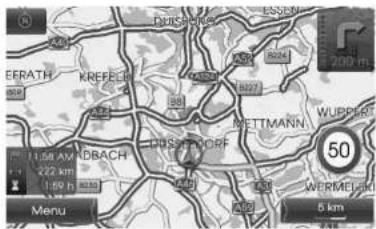


Geeft de richting van de kaart aan. Aanraken om de oriëntatie van de kaart te veranderen.


Geeft de huidige locatie van de auto en de rijrichting aan.


Raak [Menu] aan om het kaartmenu te openen.
Beginnen met navigeren

Geeft de schaal van de kaart aan.

Geeft de aankomsttijd, de afstand en de resterende tijd tot het reisdoel aan.

Geeft de aankomsttijd, de afstand en de resterende tijd tot het reisdoel aan. Verschijnt in de rechterbovenhoek van het scherm wanneer u een route hebt ingesteld. Geeft de afstand tot de volgende afslag/manoeuvre aan en de draairichting bij die afslag.

Geeft de maximaal toegestane snelheid aan op de weg waarop u nu rijdt.
Een andere kaartschaal kiezen
- Raak op het kaartscherm aan.
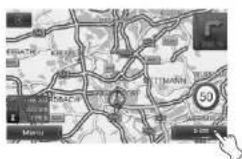
- Raak [+] aan om een gedetailleerde kaart weer te geven. Raak [-] aan om een overzichtskaart weer te geven.
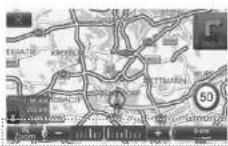
50 m ↔ 100 m ↔ 200 m ↔ 300 m ↔ 500 m ↔ 750 m ↔ 1 km ↔ 2 km ↔ 5 km ↔ 10 km ↔ 20 km ↔ 50 km ↔ 100 km ↔ 200 km ↔ 500 km
- Raak aan als u automatisch zoomen wilt activeren.
Invoermenu reisdoel
Overzicht navigatiemenu
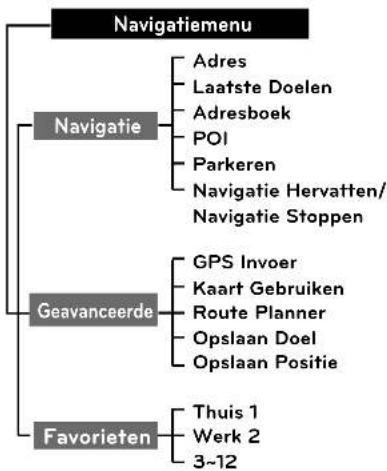
flowchart
graph TD
    A["Navigatiemenu"] --> B["Navigatie"]
    B --> C["Adres"]
    B --> D["Laatste Doelen"]
    B --> E["Adresboek"]
    B --> F["POI"]
    B --> G["Parkeren"]
    B --> H["Navigatie Hervatten/ Navigatie Stoppen"]
    A --> I["Geavanceerde"]
    I --> J["GPS Invoer"]
    I --> K["Kaart Gebruiken"]
    I --> L["Route Planner"]
    I --> M["Opslaan Doel"]
    I --> N["Opslaan Positie"]
    A --> O["Favorieten"]
    O --> P["Thuis 1"]
    O --> Q["Werk 2"]
    O --> R["3~12"]
Navigatievolume aanpassen
U kunt het navigatievolume tijdens de gesproken navigatiebegeleiding aanpassen met de draaiknop voor volume ( ) op het bedieningspaneel of nadat u op het bedieningspaneel op ( ) hebt gedrukt.
Het reisdoelmenu gebruiken
- Schakel uw navigatiesysteem in.
- Druk op het bedieningspaneel op NAV. Het navigatiemenu verschijnt op het scherm.
- Raak [Navigatie], [Geavanceerde] of [Favorieten] aan om de gewenste optie te selecteren.
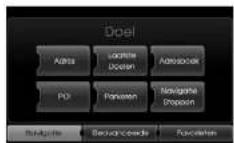
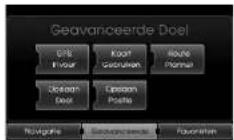
[Geavanceerde] menu
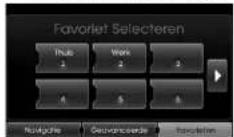
[Favorieten] menu
- Raak de instelmethode van uw voorkeur aan.
- Adres: Zoekt een reisdoel op door een adres op te geven. (Pagina 23)
- Laalste Doelen: Stelt een locatie die u onlangs hebt ingesteld als reisdoel in. (Pagina 24)
- Adresboek: Stel een locatie die u in het adressenboek hebt opgeslagen als reisdoel in. (Pagina 24)
- POI: Points of Interest (Nuttige Plaatsen) zoekt in verschillende categorieën bedrijven of locaties een reisdoel op. (Pagina 24-26)
- Parkeren: Stelt een parkeerplaats als uw reisdoel in. (Pagina 28)
- Navigatie Hervatten/ Navigatie Stoppen: Stelt de routegeleiding in op Aan of Uit. (Pagina 28)
- GPS Invoer: Stelt een breedtegraad en een lengtegraad als uw reisdoel in. (Pagina 27)
- Kaart Gebruiken: Zoekt een reisdoel op met de kaartbrowser. (Pagina 28)
- Route Planner: Voegt een nieuw reis-doel of tussenstop toe. (Pagina 29-30)
- Opslaan Doel: Slaat uw reisdoel in het adresboek op. (Pagina 31)
- Opslaan Positie: Slaat uw positie in het adresboek op. (Pagina 31)
- Thuis 1/ Werk 2/ 3\~12: U kunt uw hui-sadres, kantooradres of elk gewenst adres opgeven als plaats waar umeestal terugkeert. (Pagina 32)
Invoermenu reisdoel
Adressen opzoeken
U kunt een reisdoel vinden door het adressenboek te doorzoeken.
- Druk op [NAV] > Raak [Adres] aan.
- Geef het gewenste land op. Als u het land al eerder hebt ingesteld, volg dan stap 3.
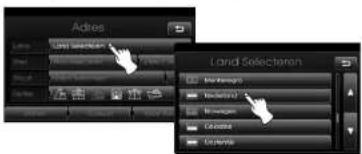
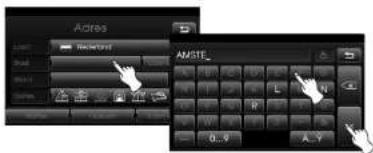
- Geef de naam van de gewenste stad op en raak vervolgens [OK] aan.
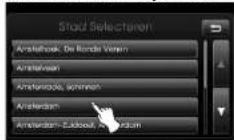
- Raak de stad in de lijst aan.
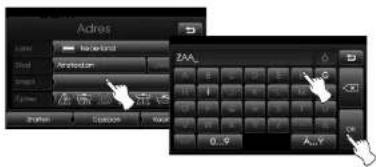
- Geef de eerste letters van de straat- naam op en raak vervolgens [OK]
- Raak de straat in de lijst aan.
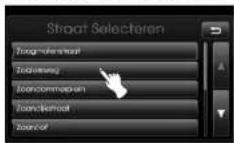
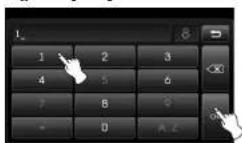
- Raak het huisnummer aan en raak vervolgens [OK] aan.
- Geef de route-opties op en raak vervolgens [OK] aan.
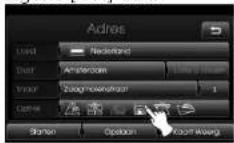
Zie "Routeopties" op pagina 36.
- Raak [Starten] aan.
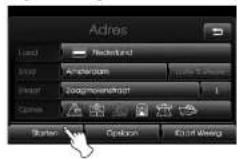
- Als u uw reisdoel in uw adresboek wilt opslaan, raak dan [Opslaan] aan en geef de naam van uw reisdoel op. Raak vervolgens [OK] aan.
- Als u de kaart van uw reisdoel wilt zien, raak dan eerst [Kaart Weerg.] aan en vervolgens [Starten].
- Raak de gewenste route aan en raak vervolgens [Starten] aan. Zie de opmerking over routecriteria op pagina 36.
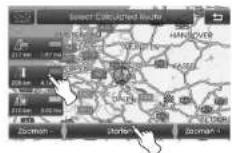
Volg de aanwijzingen op het scherm en de gesproken instructies op.
Invoermenu reisdoel
Laatste Doelen
U kunt de route naar een locatie opzoeken die u als laatste als reisdoel hebt opgegeven.
Tot 50 laatste reisdoelen worden automatisch opgeslagen. Als het aantal laatste reisdoelen groter is dan 50 wordt het oudste reisdoel door het nieuwe vervangen.
-
Druk op [NAV] > Raak [Laatste Doelen] aan.
-
Raak het gewenste laatste reisdoel in de lijst aan.
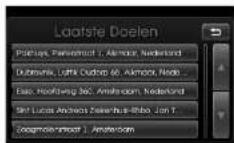
- Raak de gewenste route aan en raak vervolgens [Starten] aan.
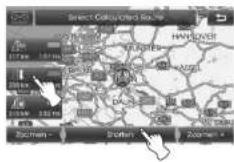
Volg de aanwijzingen op het scherm en de gesproken instructies op.
Adressenboek
U kunt het reisdoel naar een locatie opzoeken die in het adressenboek opgeslagen is. Om deze functie doel-treffdender te gebruiken, kunt u de reis-doelen waar u vaak heen reist het best vooraf opslaan. Zoek eerst het adres op en sla het in het adressenboek op. Zie Adressen opzoeken op pagina 23.
-
Druk op [NAV] > Raak [Adresboek] aan.
-
Raak het gewenste laatste reisdoel in de lijst aan.
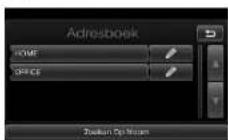
- Raak de gewenste route aan en raak vervolgens [Starten] aan.
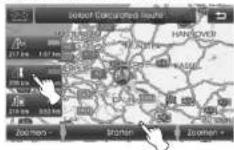
Volg de aanwijzingen op het scherm en de gesproken instructies op.
POI (Nuttige Plaats)
U kunt een Nuttige Plaats (NP) opzoeken in verschillende categorieën van bedrijven of locaties.
-
Druk op [NAV] > Raak [POI] aan.
-
Raak een van de hoofdcategorieën aan.

- Vlak Bij Positie: Legt een NP vast dichtbij uw huidige positie. (Pagina 25)
- Vlak Bij Doel: Legt een NP vast dichtbij het gekozen reisdoel. (Pagina 26)
- In Stad: Legt een NP vast dichtbij een bepaalde stad. (Pagina 26)
- Naam: Legt een NP vast volgens de naam ervan. (Pagina 26)
- Kia-Service: Legt de naam van een Kia servicestation vast. (Pagina 26)
- Telefoonnummer: Als u het telefoon-nummer van een faciliteit kent, kunt u dit gebruiken om deze als NP in te voeren en terug te zoeken. (Pagina 26)
Invoermenu reisdoel
Vlak Bij Positie
-
Druk op [NAV] > Raak [POI] > [Vlak Bij Positie] aan.
-
Raak een van de subcategorieën aan. (Bijvoorbeeld: Noodgeval)
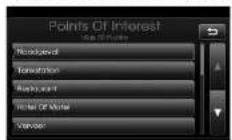
- Raak een van de subcategorieën in het volgende niveau aan. (Bijvoorbeeld: Ziekenhuis)
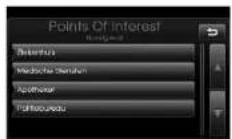
- Raak de gewenste NP aan.
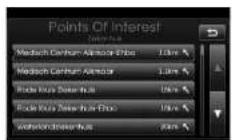
- Raak [OK] aan nadat u de locatie van de weergegeven NP hebt bevestigd.
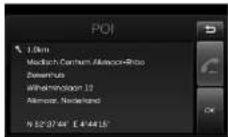
Als u de NP wilt bellen, raak dan [F] aan. Dit kan alleen als Bluetooth ingeschakeld is.
- Raak [Starten] aan.
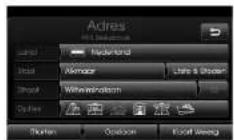
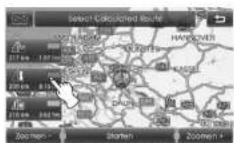
- Raak de gewenste route aan.
- Raak [Starten] aan.
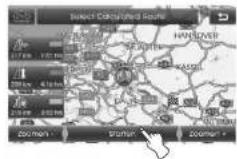
Volg de aanwijzingen op het scherm en de gesproken instructies op.
Invoermenu reisdoel
Vlak Bij Doel
- Druk op [NAV] > Raak [POI] > [Vlak Bij Doel].
- Volg stap 2-8 op pagina 25 (Vlak Bij Positie).
In Stad
- Druk op [NAV] > Raak [POI] > [In Stad] aan.
- Geef de eerste letters van de naam van de stad op en raak vervolgens [OK] aan.
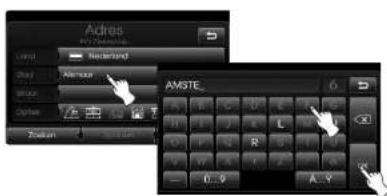
- Raak de stad in de lijst aan.
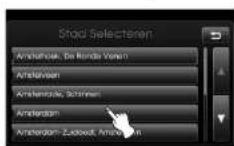
- Volg stap 2-8 op pagina 25 (Vlak Bij Positie).
Naam
- Druk op [NAV] > Raak [POI] > [Naam] aan.
- Raak de eerste letters van de faciliteit aan en druk vervolgens op [OK].
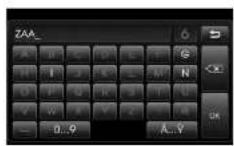
- Volg stap 4 - 8 op pagina 25 (Vlak Bij Positie).
Kia-Service
- Druk op [NAV] > Raak [POI] > [Kia-Service].
- Volg stap 4-8 op pagina 25 (Vlak Bij Positie).
Telefoonnummer
- Druk op [NAV] > Raak [POI] > [Telefoonnummer] aan.
- Geef het telefoonnummer op en druk vervolgens op [OK].
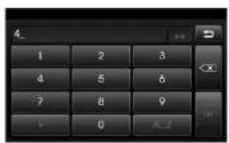
- Raak het gewenste telefoonnummer in de lijst aan.
- Raak [OK] aan nadat u de locatie van de weergegeven NP hebt bevestigd.
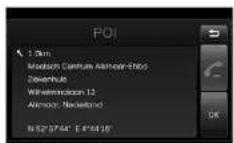
Als u de NP wilt bellen, raak dan
[1] aan. Dit kan alleen als Bluetooth ingeschakeld is.
- Volg stap 6-8 op pagina 25 (Vlak Bij Positie).
Invoermenu reisdoel
GPS Invoer
U kunt een reisdoel vinden door de coördinaten van de breedtegraad en de lengtegraad in te voeren.
- Druk op [NAV] > Raak [Geavanceerde] > [GPS Invoer] aan.
- Raak [Breedtegraad] aan.
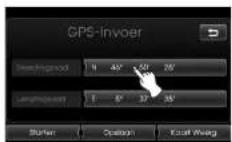
- Geef de coördinaten van de breedtegraad op door een graad aan te raken. (Bijvoorbeeld: 49")
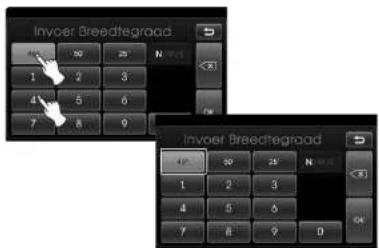
- Geef de coördinaten van de breedtegraad op door de minuten aan te raken. (Bijvoorbeeld: 58')
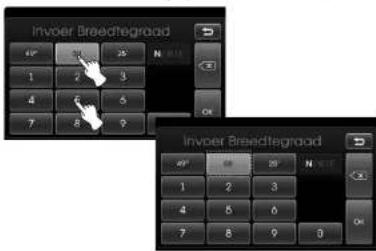
- Geef de coördinaten van de breedtegraad op door de seconden aan te raken. (Bijvoorbeeld: 29")
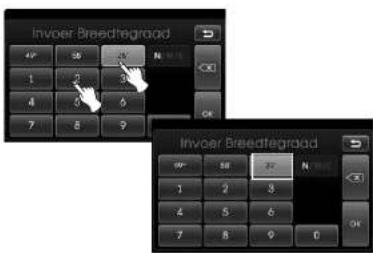
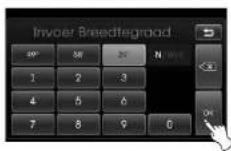
- Raak [OK] aan.
- Geef de coördinaten van de lengtegraad op. Zie stap 2 - 6. (Bijvoorbeeld: 8°, 42', 31")
- Raak [Starten] aan als u klaar bent met de instellingen.
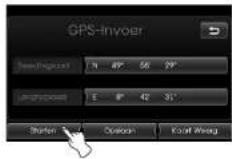
- Volg stap 7-8 op pagina 25 (Vlak Bij Positie).
\* Let op
Als u bij het intoetsen een fout maakt, raak dan
Invoermenu reisdoel
Parkeren
U kunt een reisdoel vinden door de parkeerplaats op te zoeken.
- Druk op [NAV] > Raak [Parkeren].
- Raak de gewenste faciliteit aan.
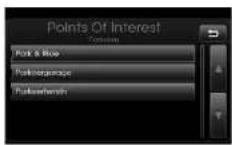
- Volg stap 4-8 op pagina 25 (Vlak Bij Positie).
Navigatie Hervatten/ Navigatie Stoppen
U kunt deze functie gebruiken als u niet langer naar uw bestemming hoeft te reizen of als u de plaats van bestemming wilt veranderen, Druk op [NAV] > Raak [Navigatie Stoppen] aan. Raak [Navigatie Hervatten] aan als u naar uw reisdoel wilt doorreizen.
Kaart gebruiken
U kunt een reisdoel opzoeken met behulp van de kaartbrowser.
- Druk op [NAV] > Raak [Geavanceerde] > [Kaart Gebruiken] aan.
- Plaats het aanwijskruisje op de gewenste locatie op de kaart.
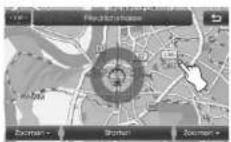
- Raak [Starten] aan.

- Raak de gewenste route aan en raak vervolgens [Starten] aan.
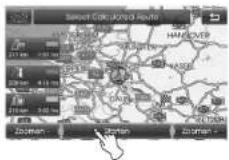
Volg de aanwijzingen op het scherm en de gesproken instructies op.
Invoermenu reisdoel
Route Planner
Bij een reisplan legt u niet alleen uw eindreisdoel vast maar ook één of meer tussenstops.
U kunt totaal 4 eindreisdoelen of tus- senstops opgeven.
- Nieuwe Route: Legt een reisplan vast.
- Route Laden: Toont het reisplan.
- Route Weergeven: Toont het laatst vastgelegde reisplan.
Een reisplan opstellen
- Druk op [NAV] > Raak [Geavanceerde] > [Route Planner] aan.
- Raak [Nieuwe Route] aan.
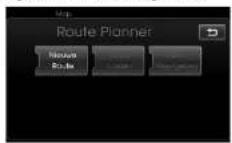
- Raak [Ja] aan.
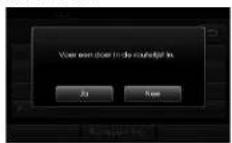
- Leg een reisdoel vast met het navigatiemenu.(Zie pagina 22). Het opgegeven reisdoel wordt getoond.
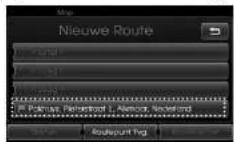
- Raak [Routepunt Tvg.] aan.
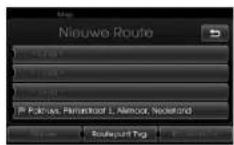
- Leg een tussenstop vast met het menu [Navigatie], [Geavanceerde] en [Favorieten]. (Zie pagina 22).
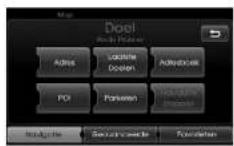
↓
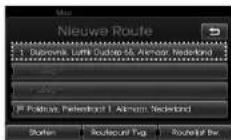
Als u een extra tussenstop wilt toevoegen, leg deze dan vast door [Routepunt Tvg.] nog een keer aan te raken.
- Raak [Starten] aan. Als u de gevon- den routes wilt opslaan, raak dan [Ja] aan. Raak anders [Nee] aan.
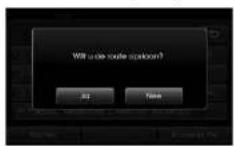
- Om een naam in te voeren raakt u [OK] aan.
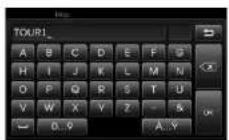
De gevonden routes worden automatisch in [Route Laden] opgeslagen.
- Volg de aanwijzingen op het scherm en de gesproken instructies op.
Invoermenu reisdoel
Een reisdoel of tussenstop be-werken of wissen
Een eerder vastgelegd reisdoel of dito tussenstop kunt u veranderen of wissen.
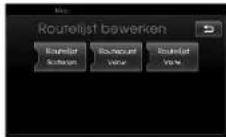
- Raak [Routelijst Bw.] aan.
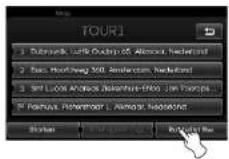
- Raak de gewenste opties aan.
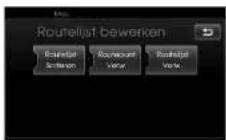
[Routelijst Sorteren]: Hiermee verandert u de volgorde van eerder opgegeven reisdoelen en tus-senslops. (Volg stap 5 en 6)
[Routepunt Verw.]: Hierdoor wordt de tussenstop gewist. (Volg stap 7 en 9)
[Routelijst Verw.]: Hierdoor annuleert u het reisplan.(Volg stap 10 en 11)
5. Nadat u de volgorde hebt veranderd raakt u [Routelijst Sorteren] en vervolgens [OK] aan.
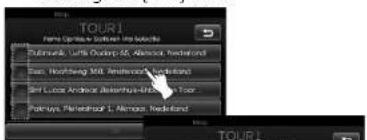
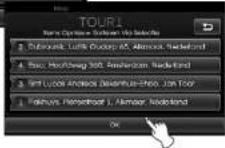
- Volg stap 7-9 op pagina 29 (Een reisplan opstellen).
- Raak [Routepunt Verw.] aan om de tussenstop te wissen.
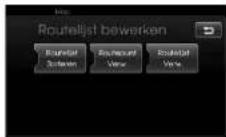
- Raak de gewenste tussenstop aan.
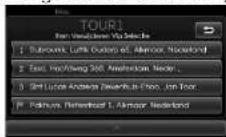
- Volg stap 7-9 op pagina 29 (Een reisplan opstellen).
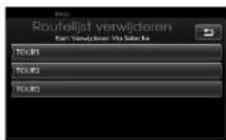
- Raak [Routelijst Verw.] aan om het opgestelde reisplan te wissen.
- Raak het gewenste reisplan aan.
Invoermenu reisdoel
Opslaan Doel
Veelbezochte reisdoelen kunt u in het adressenboek opslaan.
U kunt de opgeslagen reisdoelen gemakkelijk terugvinden door ze als reisdoel of als tussenstop op te geven. Dit kan alleen als u de reisdoelen eerder hebt vastgelegd.
- Druk op [NAV] > Raak [Geavanceerde] > [Opslaan Doel] aan.
- Geef de naam van het reisdoel op en raak vervolgens [OK] aan.
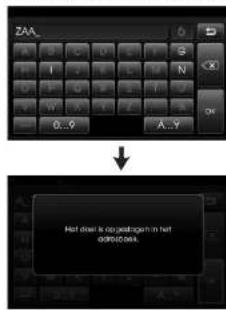
Het reisdoel wordt automatisch in het adressenboek opgeslagen. (Pagina 24)
Opslaan Positie
U kunt de huidige positie van de auto in het adressenboek opslaan.
- Druk op [NAV] > Raak [Geavanceerde] > [Opslaan Positie] aan.
- Voer een naam voor de huidige positie in en raak [OK] aan.
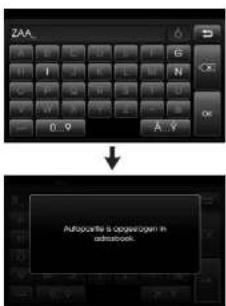
De huidige positie van de auto wordt automatisch in het adressenboek opgeslagen. (Pagina 24)
Invoermenu reisdoel
Thuis 1/ Werk2/ 3\~12
Als uw thuislocatie, werklocatie en andere favoriete locaties al in het adressenboek opgeslagen zijn, kunt u deze gemakkelijk opzoeken om de route naar uw thuislocatie, werklocatie en favoriete locaties vast te leggen.
Uw huisadres opslaan
-
Druk op [NAV] > Raak [Adresboek].
-
Raak 📋 aan nadat u de gewenste locatie hebt bevestigd.
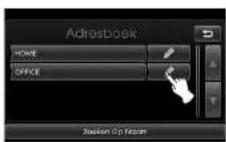
- Raak [Favorieten] aan.
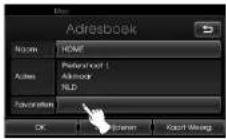
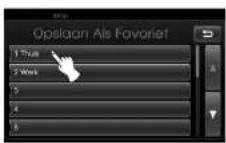
- Raak [1 Thuis] aan als u de locatie van uw huis wilt instellen.
- Raak [OK] aan.
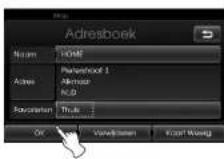
\* Let op
- De procedure voor het vastleggen van uw werklocatie en andere favoriete locaties is dezelfde als voor het opslaan van uw thuislocatie.
- Als u nieuwe informatie op een bestaande opslagpositie invoert, worden de oude gegevens overschreven.
- Raak [Verwijderen] aan als u een locatie in het adresboek wilt wissen.
- Doe als volgt om de huidige locatie in het menu [Favorieten] op te slaan: druk op [NAV], raak achtereenvolgens [Favorieten] en het gewenste nummer aan en blijf hierop drukken, voer daarna een naam in en druk ten slotte op [OK].
Uw huis vinden
- Druk op [NAV] > Raak [Favorieten] aan.
- Raak [Thuis 1] aan.
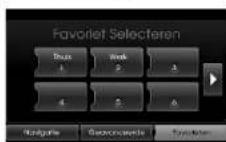
- Raak de gewenste route aan en raak vervolgens [Starten] aan.
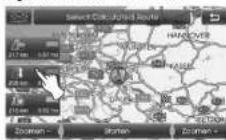
Volg de aanwijzingen op het scherm en de gesproken instructies op.
\* Let op
De procedure voor het vinden van uw werklocatie en andere favoriete locaties is dezelfde als voor het opslaan van uw thuislocatie.
Gebruik van het kaartmenu
Overzicht kaartmenu Werken met het kaartmenu
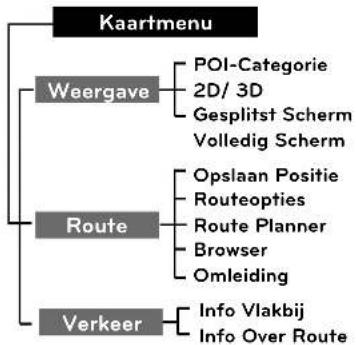
flowchart
graph TD
    A["Kaartmenu"] --> B["Weergave"]
    A --> C["Route"]
    A --> D["Verkeer"]
    B --> E["POI-Categorie"]
    B --> F["2D/3D"]
    B --> G["Gesplitst Scherm"]
    B --> H["Volledig Scherm"]
    C --> I["Opslaan Positie"]
    C --> J["Routeopties"]
    C --> K["Route Planner"]
    C --> L["Browser"]
    C --> M["Omleiding"]
    D --> N["Info Vlakbij"]
    D --> O["Info Over Route"]
- Schakel het navigatieapparaat in.
- Druk op MAP. Het kaartscherm verschijnt.
- Raak [Menu] ann.
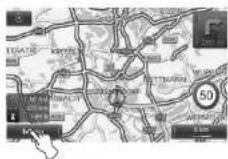
- Raak [Weergave], [Route] of [Verkeer] aan om de gewenste optie te selecteren.
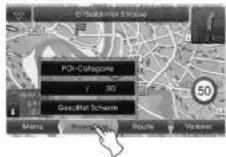
[Weergave] menu
![Onseter Profile RouteMap Route Planner Browse Onseting Menu Hotspots Mobile Vendor [Route] menu](/content/2026/06/1145728/images/422dad51d880ed71f41447295f3a5e3537fea1142da5b2cf65449cc76dedb3a9.jpg)
![[Verkeer] menu](/content/2026/06/1145728/images/4eb2f9a8c40a0755f0dd90c82cca72deb480f04050ea3eda8729b0e23b652140.jpg)
- Raak de instelmethode van uw voorkeur aan. Zie voor meer informatie pagina 34 - 38.
Gebruik van het kaartmenu
POI-Categorie
U kunt sommige oriëntatiepunten in de omgeving als pictogram op het scherm weergeven.
Ook kunt u de pictogrammen van oriëntatiepunten weergeven volgens type of verbergen.
- Druk op [MAP] > Raak [Menu] > [Weergave] > [POI-Categorie] aan.
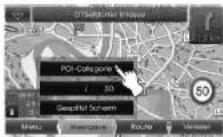
- Raak de gewenste pictogrammen aan. Deze pictogrammen verschijnen of verdwijnen elke keer wanneer u er een aanraakt. Het statuslampje van het geselecteerde pictogram licht op.
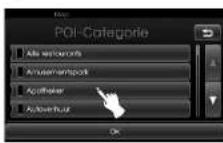
- Raak [OK] aan.
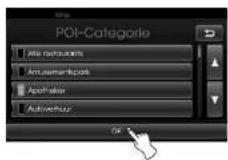
De pictogrammen van geactiveerde herkenningspunten worden op de kaart weergegeven.
2D/3D
U kunt de kaart tweedimensionaal (2D) of driedimensionaal (3D) weergeven.
- 2D: Geeft de kaart tweedimensionaal weer zoals een gedrukte wegen-kaart.
- 3D: Geeft de kaart gezien van een verhoogd perspectief weer. Hierdoor kunt de weg gemakkelijk herkennen omdat u deze panoramisch over een grote af-stand overziet.
- Druk op [MAP] > Raak [Menu] > [Weergave] > [2D/3D] aan.
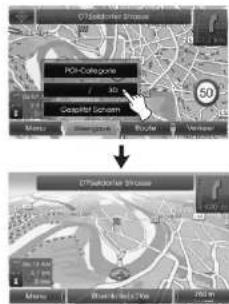
- Raak [2D/3D] nogmaals aan om naar het 2D-scherm over te schakelen.
Gebruik van het kaartmenu
U kunt de kaart gedeeltelijk of scherm-vullend weergeven.
- Om naar de schermvullende modus over te schakelen raakt u achter-eenvolgens [Menu] > [Weergave] > [Volledig Scherm] aan.
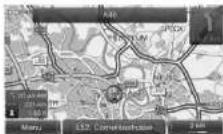
Volledig scherm
Opslaan Positie
U kunt de huidige positie van de auto in het adressenboek opslaan.
- Voer een naam voor de huidige positie in en raak [OK] aan.
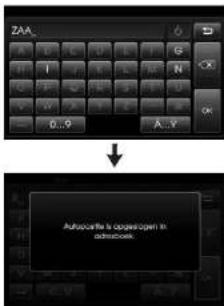
De huidige positie van de auto wordt automatisch in het adressenboek opgeslagen. (Pagina 24)
Route Planner
Bij een reisplan kunt u niet alleen uw eindreisdoel vastleggen maar ook één of meer tussenstops.
- Zie ook "Route Planner" op pagina 29 - 30.
Gebruik van het kaartmenu
Routeopties
U kunt de routekarakteristiek veranderen of de route-informatie accepteren. Stel de routekarakteristiek volgens uw voorkeur in.
- Raak de gewenste routekarakteristiek aan.
- Route: Als u de optie [Verschillende Routes Plannen] in het installatiemenu niet hebt ingesteld, kunt u nu de routeoptie instellen op Snel (A), Korte (I) of Eco (Ie).
\* Let op
- Fast Route (Snelle route): Berekent een route met de kortste reistijd.
- Short Route (Korte route): Berekent een route met de kortste afstand.
• Eco (Economische) route: - Om brandstof te besparen wil deze route op basis van een brandstof-consumptietabel met real time-
verkeers-informatie het frequent stoppen-en-optrekken op kruis- en keerpunten verminderen. Deze route geldt echter niet voor rijomstandigheden als plotseling optrekken.
- Een eco-route vraagt om brandstof te besparen meer rijtijd en is ook langer.
- Auto ( ) : Wanneer uw navigatie- systeem op de huidige route een TMC-signaal ontvangt, zoekt het automatisch en zonder nader bericht naar meest geschikte omleiding.
- Uit(###): Annuleert de TMC-functie.
- Aan(1) Wanneer uw navigatiesysteem op de huidige route een TMC-signaal ontvangt, verschijnt een voorgrondscherm met informatie over de verkeerssituatie.
\* Let op
Betalende TMC-diensten worden niet ondersteund.
• Tolweg (
- Gebruiken: Het routeplan omvat tolwegen.
- Vermijden: Het routeplan vermijdt tolwegen.
- Tunnel (A)
- Gebruiken: Het routeplan omvat tunnels.
- Vermijden: Het routeplan vermijdt tunnels.
• Snelweg
- Gebruiken: Het routeplan omvat snelwegen.
- Vermijden: Het routeplan vermijdt snelwegen.
- Veerboot
- Gebruiken: Het routeplan omvat veerponten.
- Vermijden: Het routeplan vermijdt veerponten.
3. Druk op [OK].
Wanneer de kaart van uw huidige locatie of de berekende route op uw scherm verschijnt, herberekent het systeem de route volgens de ingestelde voorwaarden.
\* Let op
- Parkeer uw auto altijd op een veilige plaats voordat u de routekarakteristiek verandert.
- U riskeert een ongeval als u de routekarakteristiek tijdens het rijden verandert.
Gebruik van het kaartmenu
Browser
Wanneer u routegeleiding ingeschakeld hebt, kunt u een routesectie vergroot op het scherm van uw navigatiesysteem weergeven.
-
Raak [Vorige] of [Volgende] aan om de routesecties weer te geven.
-
Raak [Sectie] aan om de gekozen routesectie vergroot weer te geven.
-
Raak [Route] aan om naar het vorige scherm terug te gaan.
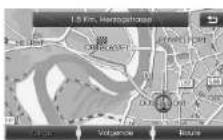
- Raak 📋 aan om terug te gaan naar de huidige autokaart.
Omleiding
Als u wegens de verkeerssituatie een omweg wilt maken kunt u met de omwegfunctie een alternatieve route vanaf de locatie van de auto naar uw reisdoel berekenen.
-
Druk op [MAP] > Raak [Menu] > [Route] > [Omleiding] aan.
-
Raak [Korter] of [Langer] aan om een omleidingsroute naar uw reisdoel te berekenen.
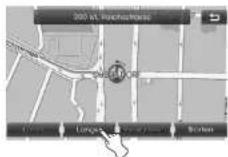
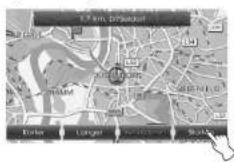
- Lichtblauw: Oorspronkelijke route - Rood: Omweg
- Raak [Starten] aan.
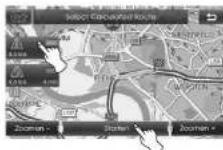
- Raak de gewenste route aan en raak vervolgens [Starten] aan.
Volg de aanwijzingen op het scherm en de gesproken instructies op.
\* Let op
Als u geen omweg hoeft te maken om uw reisdoel te bereiken, raakt u [Menu] > [Route] > [Omleiding] > [Verwijderen] aan.
Gebruik van het kaartmenu
Info Vlakbij
Overzicht van verkeersinformatie rond de huidige positie van de auto.
- Druk op [MAP] > Raak [Menu] > [Verkeer] > [Info Vlakbij] aan.
- Raak de gewenste optie aan om extra informatie op te roepen.
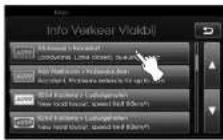
- Raak [Kaart Weerg.] aan nadat u deze optie hebt geactiveerd.
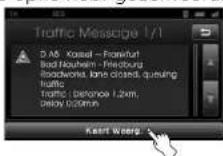
- Raak [Zoomen+] aan om een gedetailleerde kaart weer te geven. Raak [Zoomen-] aan om een overzichts-kaart weer te geven.
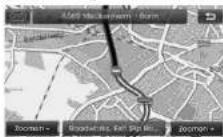
- Raak 📋 aan om naar het vorige scherm te gaan. Druk op MAP [Kaart] om terug te gaan naar het kaartscherm van uw huidige locatie.
Info over route
Overzicht van verkeerinformatie gevonden op de aanbevolen route vanaf de huidige positie van de auto tot aan het reisdoel.
Om een bepaalde situatie onderweg te vermijden zoekt het navigatiesysteem een omleidingsroute vanaf de huidige positie van de auto tot aan het reisdoel. Zo kunt u ook meer informatie over de gesignaleerde stremming opzoeken.
- Druk op [MAP] > Raak [Menu] > [Verkeer] > [Info Over Route] aan.
- Raak de gewenste optie aan om extra informatie op te roepen.
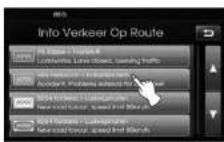
- Als u het beter vindt een omweg te nemen, raak dan [Omleiding] aan.
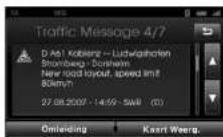
\* Let op
Raak [Kaart Weerg.] aan als u de locatie wilt weergeven van de stremming die het systeem heeft gesignaleerd. Raak 📋 aan om naar het vorige scherm te gaan. Druk op MAP om terug te gaan naar het kaartscherm van uw huidige locatie.
- Raak de gewenste route aan.
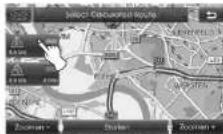
- Raak [Starten] aan. Volg de aanwijzingen op het scherm en de gesproken instructies op.
Draadloze Bluetooth technologie
Wat u van draadloze Bluetooth technologie moet weten
Draadloze Bluetooth technologie bouwt een draadloze verbinding op tussen twee apparaten, zoals uw telefoon en dit apparaat De eerste maal dat u twee apparaten samen gebruikt, moet u ze verbinden door met behulp van een pincode een onderlinge relatie tot stand te brengen. Nadat deze eerste verbinding tot stand is gekomen, zullen de beide apparaten telkens wanneer u ze inschakelt automatisch met elkaar verbinding maken.
\* Let op
- Op sommige plaatsen is het gebruik van Bluetooth technologie aan beperkingen gebonden.
- Wegens de grote verschillen in Bluetooth telefoons en hun firmware-versies is het mogelijk dat uw apparaat verschillend reageert bij gebruikmaking van Bluetooth signalen.
- Neem contact op met de fabrikant van uw mobiele telefoon als u vragen mocht hebben over het verschil in functioneel gebruik per telefoonmodel als gevolg van de handsfree functionaliteit van de telefoon.
- Op de website kunt u de compatibiliteit van Bluetooth telefoons vergelijken (http://wwwcomplexation.com/kia).
Uw apparaat en een Bluetooth telefoon verbinden
Verbinding maken met behulp van de instellingen van het apparaat (1)
- Druk op het bedieningpaneel op
- Raak [Bluetooth] aan.
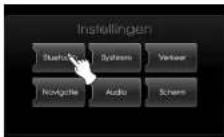
- Raak [Bluetooth-Apparaten zoeken] aan.
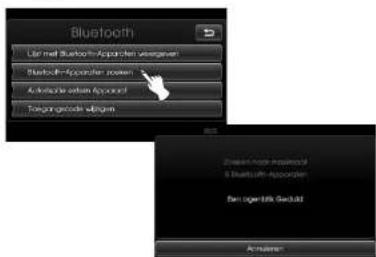
Raak [Annuleren] aan als u de procedure wilt annuleren.
- Raak op het scherm "Bluetooth-Apparaten" een Bluetooth telefoon aan waarmee u verbinding wilt maken.
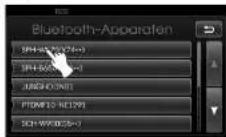
- Voer de toegangscode in (Standaard: 0000) die u op het scherm van uw telefoon ziet wanneer het voorgrondscherm op het scherm van het navigatiesysteem verschijnt.
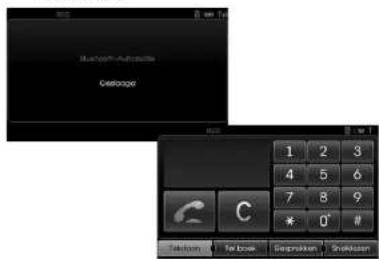
Nadat de aansluiting gemaakt is, verschijnt het hoofdscherm van Bluetooth op dit scherm.
Draadloze Bluetooth technologie
Verbinding maken met behulp van de instellingen van het apparaat (2)
- Druk op het bedieningpaneel op C
- Druk op [Bluetooth-Apparaten zoeken].
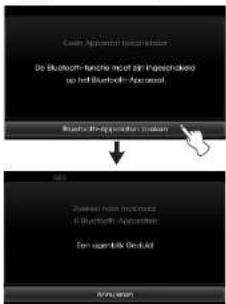
- Volg stap 4-5 op pagina 39.
\* Let op
Als u nadat Bluetooth een draadloze verbinding heeft gemaakt nog een keer C op het bedieningspaneel aanraakt, verschijnt het Bluetooth hoofdscherm op uw navigatiesysteem.
De telefoon instellen voor het opbouwen van een verbinding
U kunt de Bluetooth functie van uw telefoon permanent uitschakelen. Om de Bluetooth functie te gebruiken moet u de Bluetooth functie op uw telefoon (weer) inschakelen. Zie de handleiding van uw mobiele telefoon.
- U kunt de Bluetooth functies van de telefoon als volgt inschakelen. Deze zijn meestal ondergebracht in een menu met de naam "Settings" (Instellen), "Bluetooth", "Connections" (Verbindingen) of "Handfree".
- Druk op [+] > Raak [Bluetooth] > [Autorisatie extern Apparaat] aan.
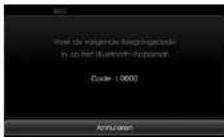
Raak [Annuleren] aan als u de procedure wilt annuleren.
- Start het zoeken naar Bluetooth apparaten. Deze instellingen zijn meestal ondergebracht in een menu met de naam "Bluetooth", "Connections" (Verbindingen) of "Handsfree".
-
Selecteer uw telefoon in het overzicht van telefoons.
-
Voer de toegangscode in (Standaard: 0000) die u op het scherm van uw telefoon ziet wanneer het voorgrondscherm op het scherm van het navigatiesysteem verschijnt. Nadat de aansluiting gemaakt is, verschijnt het hoofdscherm van Bluetooth op dit scherm.
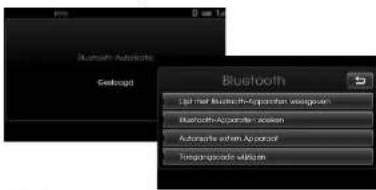
\* Let op
- Deze functioneert hetzelfde als de beka- belde hoofdtelefoon voor mobiele tele- foons. De hoofdtelefoonfunctie is voor telefoongesprekken. Deze is niet voor het luisteren naar muziek.
- Anders dan de handsfree-functie staat de hoofdtelefoonverbinding maar twee functies (put on one line) toe: "answering calls" en "making a call from the latest call". Tevens wordt het nummer van de better niet getoond tijdens het beantwoorden van gesprekken.
- Bij het maken van een verbinding via een Bluetooth telefoon is het mogelijk dat de handfree- of hoofdtelefoonfunctie niet werkt.
Draadloze Bluetooth technologie
Een Bluetooth telefoon afsluiten/weer aansluiten
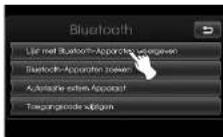
- Raak op het Bluetooth scherm [Lijst met Bluetooth-Apparaten weergeven] aa
- Raak de telefoon aan waarmee u verbinding hebt gemaakt. Raak vervolgens [Ja] aan.
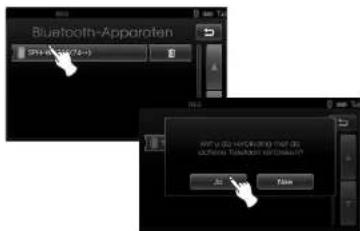
De verbinding met uw telefoon wordt verbroken en het ■ symbool verdwijnt.
- Raak de afgesloten telefoon opnieuw aan om een verbinding tot stand te brengen. Raak vervolgens [Ja] aan.
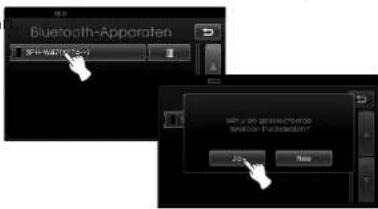
Het symbol verschijnt opnieuw.
Telefoonverbinding afsluiten
Als u de telefoonverbinding niet langer nodig hebt, kunt u deze afsluiten.
- Raak op het Bluetooth scherm [Lijst met Bluetooth-Apparaten weergeven] aan.

- Raak aan rechts van apparaatnaam van de telefoon die u wilt afsluiten.

- Raak [Ja] aan.
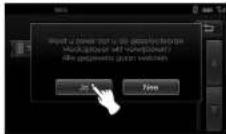
- De telefoonverbinding wordt afgesloten.
- Als u de telefoonverbinding niet wilt afsluiten raakt u [Nee] aan.
Toegangscode veranderen
U kunt uw toegangscode veranderen.
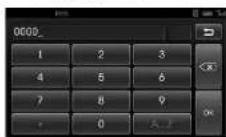
-
Voer met A.7 en <6p het toetsenblok een nieuwe toegangscode in.
-
Raak [OK] aan.
Draadloze Bluetooth technologie
Bellen door invoeren van het telefoonnummer
De gebruikelijke manier om te bellen is eenvoudig het nummer draaien. Maak eerst een verbinding tussen uw apparaat en de Bluetooth telefoon voordat u belt.
- Druk op het bedieningspaneel op de C knop.
Op de website kunt u de compatibiliteit van Bluetooth telefoons vergelijken.
- Voer het telefoonnummer dat u wilt bellen in door de cijfertoetsen aan te raken. Raak vervolgens aan,
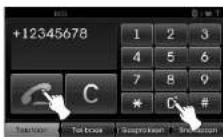
- Door [Ophangen] aan te raken beëindigt u een telefoongesprek.
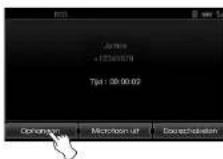
\* Let op
- Als u een fout maakt tijdens het bellen, raakt u de C aan om de cijfers een voor een te verwijderen. Om alle cijfers ineens te wissen raakt u C aan en houdt u dat even vast.
Raak wat langer aan om het laatst gebelde nummer te bellen.
- Voor een internationaal gesprek raakt u [0] wat langer aan en vervolgens voert u het telefoonnummer in.
- De recente oproepgeschiedenis van de gebruiker betreft alleen handsfree-gesprekken. (Een oproep plaatsen naar een recent nummer met de hoofdtelefoon is afhankelijk van de oproepgeschiedenis van de Bluetooth telefoon.)
- De hoofdtelefoonverbinding stelt u alleen in staat om een recente oproep te bellen.
Het geluidspad tijdens een telefoongesprek overschakelen
U hoort het oproepsignaal via de luidspreker van het navigatiesysteem en vervolgens kunt u bellen door [Doorschakelen] of [Gesprek teruggeven] aan te raken.
Microfoon in/uitschakelen
U kunt de microfoon aan- en uitzetten door [Microfoon uit] of [Microfoon aan] aan te raken.
Oproepen beantwoorden
- Als u gebeld wordt, hoort u een belsignaal en wordt het pop-upvenster "Inkomend gesprek" op het scherm weergegeven.
- Raak [Accepteren] aan om de oproep te beantwoorden.
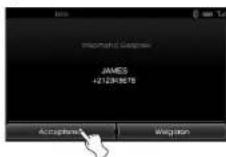
Raak [Weigeren] aan als u het gesprek niet wilt aannemen.
\* Let op
- Indien de Nummerherkenning beschikbaar is, wordt het telefoonnummer van de better getoond.
- Als het telefoonnummer in het telefoonboek is opgeslagen, wordt de naam in het telefoonboek getoond.
- Als de beller het nummer heeft van een van uw Contacten, verschijnt de naam van de beller. Ook het nummer van de bellen verschint als dat beschikbaar is.
- Als de "Rejecting" functie onbruikbaar is, dan ondrsteunt de verbonden telefeoon de functie voor het afwijzen van oproepen niet.
Draadloze Bluetooth technologie
Uw telefoonboek gebruiken
U kunt de vermeldingen in het telefoonboek gebruiken die opgeslagen zijn in het geheugen van een telefoon die PBAP (Phone Book Access Profile) ondersteunt.
Nadat u het navigatiesysteem en uw Bluetooth telefoon via Bluetooth technologie draadloos verbonden hebt, worden de nummers in het telefoonboek van uw telefoon automatisch naar het telefoonboek van het systeem overgestuurd.
Een nummer in het telefoonboek bellen
Nadat u de vermelding van het nummer dat u wilt bellen in het telefoonboek gevonden hebt, kunt u het nummer selecteren en bellen.
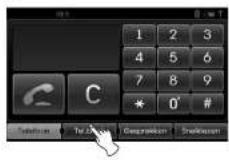
- Druk op het bedieningspaneel op de knop C en raak vervolgens [Tel. boek] aan.
- Raak het nummer in het telefoonboek aan dat u wilt bellen.
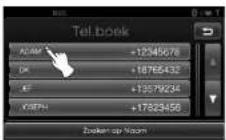
Raak ▲ of ▼ aan om naar de volgende of de vorige pagina van de lijst te gaan.
- Door [Ophangen] aan te raken beëindigt u een telefoongesprek.
Vermeldingen in het telefoonboek op alfabet opzoeken
Als het telefoonboek veel vermeldingen bevat kunt u ze op alfabet sorteren om ze gemakkelijker op te zoeken.
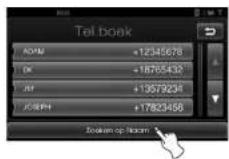
- Raak [Zoeken op Naam] op het scherm "Tel. book" aan.
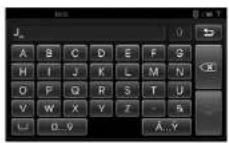
- Voer met het toetsenblok de eerste letter in van de vermelding in het telefoonboek die u zoekt en raak vervolgens [OK] aan.
- Raak het nummer in het telefoonboek aan dat u wilt bellen.
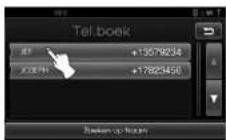
Raak ▲ of ▼ aan om naar de volgende of de vorige pagina van de lijst te gaan.
- Door [Ophangen] aan te raken beëindigt u een telefoongesprek.
Draadloze Bluetooth technologie
Lijst van recente telefoontjes
U kunt de lijst van recente telefoontjes in het geheugen van uw telefoon gebruiken als deze PBAP (Phone Book Access Profile) ondersteunt. Nadat u het navigatiesysteem en uw Bluetooth telefoon via Bluetooth technologie draadloos verbonden hebt, worden de nummers in de lijst van [Uitgaande Gesprekken], [Gemiste Gesprekken] en [Inkomende Gesprekken] van uw telefoon automatisch naar de lijst van recente telefoontjes overgestuurd.
Een nummer in de lijst van recente telefoontjes bellen
Nadat u de vermelding die u wilt bellen in de lijst van [Uitgaande Gesprekken], [Gemiste Gesprekken] en [Inkomende Gesprekken] gevonden hebt, kunt u het nummer selecteren en bellen.
- Druk op het bedieningpaneel op C Raak vervolgens [Gesprekken] aan.
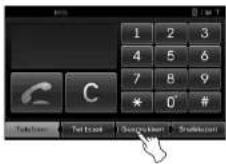
- Raak [Uitgaand], [Gemist] of [Inkomend] aan.
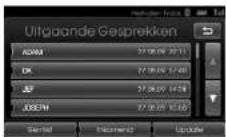
Uitgaande Gesprekken
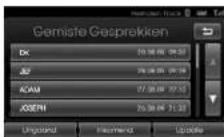
Gemiste Gesprekken
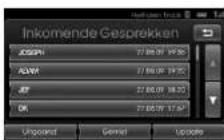
Inkomende Gesprekken
- Raak de vermelding aan die u wilt bellen.
De lijst van recente telefoontjes bijwerken
U kunt de nummers in de lijst van uitgaande, gemiste en ontvangen oproepen in uw telefoon naar de lijst van recent ontvangen telefoontjes bijwerken.
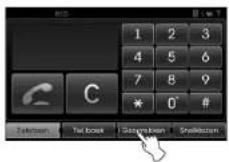
- Druk op het bedieningpaneel op C. Raak vervolgens [Gesprekken] aan.
-
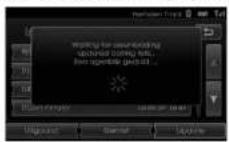
Raak [Uitgaand], [Gemist] of [Inkomend] aan en raak vervolgens [Update] aan.
-
De bijgewerkte lijsten van recente telefoontjes worden nu gedownload.
Draadloze Bluetooth technologie
Bellen met snelkiesnummers
Als uw telefoon PBAP (Phone Book Access Profile) ondersteunt, kunt u de telefonische vermeldingen gebruiken die in het geheugen van uw telefoon opge-slagen zijn. Zo kunt u gemakkelijk 12 telefoonnummers opslaan en ze als snelkiesnummer bellen.
Telefoonnummers aan de lijst van snelkiesnummers toevoegen
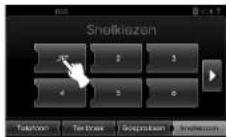
- Druk op het bedieningpaneel op C. Raak vervolgens [Snelkiezen] aan.
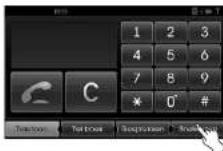
- Raak een van de snelkiesnummers (1 - 12) aan en houd dit even vast. (Bijvoorbeeld: 1)
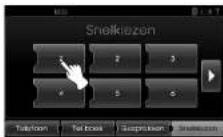
Raak ▶ of ▶ aan om naar de vol-gende of de vorige pagina van de lijst te gaan.
- Raak een van de categorieën aan die u aan snelkiesnummers wilt toewijzen. (Bijvoorbeeld: Telefoonboek)
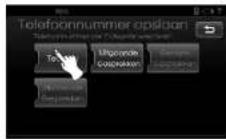
- Raak een van de telefoonnummers aan die u aan een snelkiesnummer wilt toewijzen.
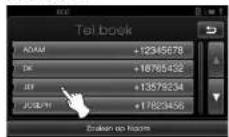
- Geef dit snelkiesnummer met het toetsenblok een naam en druk vervolgens op [OK].
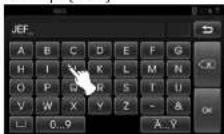
De naam (telefoonnummer) wordt in het geheugen opgeslagen. De volgende keer dat u de naam aanraakt, wordt deze vanuit het geheugen gebeld.
Een nummer vanuit de lijst van snelkiesnummers bellen
-
Druk op het bedieningpaneel op C. Raak vervolgens [Snelkiezen] aan.
-
Raak een van de snelkiesnummers aan om te bellen.
- Door [Ophangen] aan te raken beëindigt u een telefoongesprek.
\* Let op
Controleer of de snelkiesfunctie in uw Bluetooth telefoon geactiveerd is voor- dat u hiervan gebruik maakt.
CD/MP3/WMA/USB/iPod bedienen
Audio-cd's en mp3-, wma-, usb- en iPod-bestanden afs-pelen Disc
Plaats een disk in de disksleuf waardoor het afspelen automatisch wordt gestart.
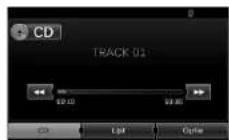
Audio-cd
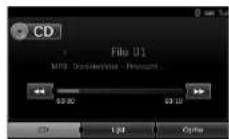
mp3-, wma- cd
USB
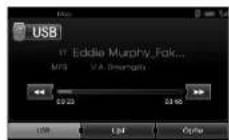
Ook bestanden op een usb-geheugen- stick kunt u afspelen.
Sluit een usb-apparaat op de usb-poort aan en het afspelen start automatisch.
iPod
U kunt ook uw iPod via het navigaties- ysteem afspelen. Sluit de iPod met een usb-kabeltje op de usb-poort aan. Sluit een iPod op de usb-poort aan en het afspelen start automatisch. Zie voor meer informatie de handleiding van de iPod.
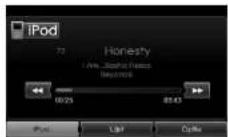
\* Let op
Gebruik de speciale autokabel de iPod wanneer u de iPod op de aansluitpunt- en voor het afspelen van iPods aansluit.
Naar een volgend hoofdstuk/nummer gaan Alle
Raak ▶an om het volgende nummer of bestand te selecteren.
Naar een vorig hoofdstuk/nummer gaan Alle
Raak binnen 1 seconde van afspeeltijd aan.
Naar het begin van het huidige hoofdstuk/nummer teruggaa Alle
Raak <ha 1 seconde afspeeltijd aan.
Zoeken
Alle
Raak de af tijdens het tijdens afspelen aan en blijf drukken totdat u op het gewenste punt bent.
CD/MP3/WMA/USB/iPod bedienen
Introscan Disc - Audio CD USB
Disc - MP3/WMA
De eerste 10 seconden van elk nummer of bestand worden afgespeeld.
- Raak tijdens het afspelen [Optie] aan.
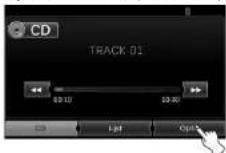
Voorbeeld: Audio-cd
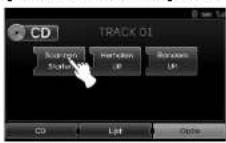
- Raak [Scannen Starten] aan.
- Raak [Scannen Stoppen] aan om de introscan te annuleren.
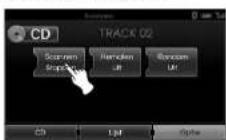
Herhalen Alle
De momenteel geselecteerde muzieknummers of bestanden worden herhaald afgespeeld.
- Raak tijdens het afspelen [Optie] aan.
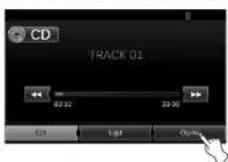
Voorbeeld: Audio-cd
- Raak een paar keer [Herhalen] aan.
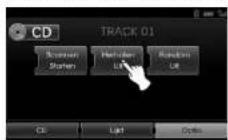
Disc - Audio CD
• [Herhalen Uit] : Alle muzieknummers op de disk worden herhaald afgespeeld.
• [Herhalen Track] : Het momenteel selecteerde nummer wordt herhaald afgespeeld.
USB Disc - MP3/WMA
• [Herhalen Uit] : Alle muzieknummers op de disk of usb-stick worden herhaald afgespeeld.
• [Herhalen Track] : Het momenteel geselecteerde bestand wordt herhaald afgespeeld.
• [Herhalen Map] : Alle muzieknummers in de momenteel geselecteerde map worden herhaald afgespeeld.
iPod
• [Herhalen Uit] : Alle bestanden op de iPod worden herhaald afgespeeld.
• [Herhalen Aan] : Het momenteel geselecteerde bestand wordt herhaald afgespeeld.
CD/MP3/WMA/USB/iPod bedienen
In willekeurige volgorde afspel Alle
Alle nummers/bestanden worden in willekeurige volgorde afgespeeld.
- Raak tijdens het afspelen [Optie] aan.
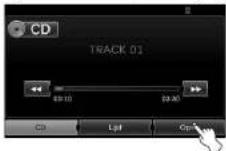
- Raak een paar keer [Random] aan.
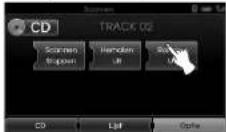
Disc - Audio CD
• [Random Alles] : Alle bestanden op de disk worden in willekeurige volgorde afgespeeld.
• [Random Uit] : Annuleert het in willekeurige volgorde afspelen.
USB Disc - MP3/WMA
• [Random Uit] : Annuleert het in willekeurige volgorde afspelen.
• [Random Map] : Het navigatiesysteem speelt alle bestanden in de huidige map in willekeurige volgorde af.
• [ Random Alles] : Het systeem speelt alle bestanden op de disk of usb-geheugenstick in willekeurige volgorde af.
iPod
• [Random Uit] : Annuleert het in willekeurige volgorde afspelen.
• [ Random Alles]: Het systeem speelt alle iPod-bestanden in willekeurige volgorde af.
• [ Random Album ] : Het systeem speelt alle bestanden in het momenteel geselecteerde album in willekeurige volgorde af.
Bestanden afspelen door indeling volgens map/album/artiest USB
U kunt op de usb-geheugenstick opgeslagen bestanden afspelen door ze in te delen volgens map. album of arliest.
- Raak tijdens het afspelen [Optie] aan.
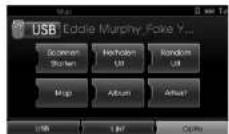
- Raak tijdens het afspelen [Map], [Album] of [Artiest] aan.
• [Map]: Speelt de bestanden af die volgens map zijn ingedeeld.
• [Album]: Speelt de bestanden af die volgens album zijn ingedeeld.
• [Artiest]: Speelt de bestanden af die volgens artiest zijn ingedeeld.
\* Let op
Raak USB aan als u naar het scherm van de afspeellijst wilt gaan.
CD/MP3/WMA/USB/iPod bedienen
Een map/bestand opzoeken met de lijst Disc - Audio CD USB Disc - MP3/WMA
U kunt naar muziek luisteren door de lijst met muzieknummers, mappen en/of bestanden op te roepen.
- Raak tijdens het afspelen de [Lijst] knop aan.
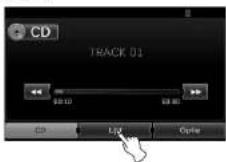
Voorbeeld: Audio-cd
- Raak bij een audio-cd het gewenste bestand aan. Raak bij een mp3- of wma-bestand de gewenste mapknop aan. Als u geen map ziet, raak dan het gewenste bestand aan.
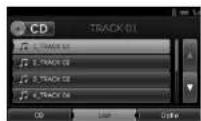
Audio-cd
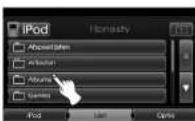
MP3/WMA file
- Het geselecteerde nummer of destand wordt afgespeeld.
\* Let op
- Raak bij mp3- of wma-bestanden de knop aan om naar de hoogste map te gaan.
- Raak de ▲ of ▼knoppen aan om de lijst die u wilt bekijken, te selecteren.
- Raak CD aan als u naar het scherm van de afspeellijst wilt gaan.
Muziek zoeken iPod
U kunt op uw iPod zoeken naar afspeel- lijsten, namen van artiesten, albumtitels, genre, muzieknummers, componisten, audiobooks, podcasts e.d. Zie voor meer informatie de handleiding van de iPod.
- Raak tijdens het afspelen [Lijst] aan.
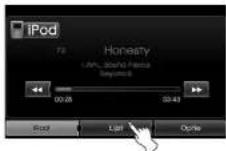
- Raak het gewenste onderwerp aan.
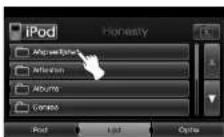
• [Afspeellijsten]: Speelt de muzieknummers op de [Afspeellijsten] af.
• [Artiesten]: Speelt de muzieknummers in [Artiesten] af.
• [Albums]: Speelt de muzieknummers in [Albums] af.
• [Genres]: Speelt de muzieknummers in [Genres] af.
• [Nummers]: Speelt de muzieknummers in [Nummers] af.
• [Componisten]: Speelt de muzieknummers in [Componisten] af.
• [Audioboeken]: Speelt de muzieknummers/hoofdstukken in het [Audioboeken] af.
• [Podcasts]: Speelt de muzieknummers/hoofdstukken in de [Podcasts] af.
\* Let op
- Raak aan om naar de hoogste map te gaan.
- Raak de △ of ▼knoppen aan om de lijst die u wilt bekijken, te selecteren.
- Raak iPod aan als u naar het scherm van de afspeellijst wilt gaan.
CD/MP3/WMA/USB/iPod bedienen
Afspeelsnelheid van
audiobooks instellen iPod
Alleen van audiobooks die u bij iTunes of audible.com koopt kunt u de afspeelsnelheid instellen.
Zie voor meer informatie over iPod de handleiding van de iPod.
- Raak [Optie] aan wanneer u naar muzieknummers of hoofdstukken van het [Audioboek] luistert.
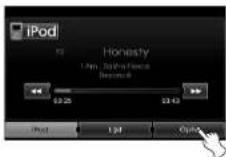
- Raak [Audioboek] een paar keer aan.
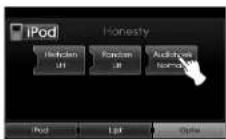
• [Audioboek Normaal]: Speelt audiobooks met de originele snelheid af.
• [Audioboek Snel]: Speelt audiobooks met de originele snelheid af.
• [Audioboek Langzaam]: Speelt audiobooks vertraagd af.
\* Let op
Raak iPod aan als u naar het scherm van de afspeellijst wilt gaan.
Vereisten voor usb-apparaten
- Het navigatiesysteem ondersteunt alleen usb-flash drives en externe usb-hard disk drives met FAT16- of FAT32-indel-ing.
- Verwijder het usb-apparaat niet tijdens gebruik.
- We raden het regelmatig maken van back-ups aan om gegevensverlies te voorkomen.
- Indien u een usb-verlengkabel of usbhub gebruikt, is het mogelijk dat het usb-apparaat niet herkend wordt.
- Sommige usb-apparaten werken niet samen met dit systeem.
- Digitale camera's en mobiele telefoons worden niet ondersteund.
- Dit systeem wordt niet ondersteund als het totale aantal bestanden groter is dan 10000.
Compatibele usb-apparaten
- Apparaten waarbij extra programma's geïnstalleerd moeten worden na het aansluiten van het apparaat op een
computer, worden niet ondersteund. - MP3 speler: mp3 speler van flash-type. Mp3-spelers waarbij de installatie van een stuurprogramma vereist is, worden niet ondersteund.
- USB Flash Drive: Toestellen die USB 2.0 of USB 1.1 ondersteunen.
CD/MP3/WMA/USB/iPod bedienen
Vereisten voor mp3- en wma-bestanden
• Bemonsteringsfrequentie/ 16 - 48 kHz (MP3) 8 - 44.1 kHz (WMA)
- Bitsnelheid / Binnen 8 - 320 Kbps (inclusief VBR) (MP3) 5 -160 Kbps (WMA)
- CD-R/CD-RW fysiek formaat moet "ISO 9660" zijn.
- Als u MP3/WMA bestanden opneemt met software die geen BESTANDENSYSTEEM kan aanmaken, bijvoorbeeld "Direct-CD", e.d. is het niet mogelijk MP3/WMA bestanden af te spelen. We raden u aan "Easy-CD Creator" te gebruiken dat een ISO9660 bestandensysteem aanmaakt.
Wij nemen aan dat u weet dat u toestemming moet hebben voor het downloaden van mp3- en wma-bestanden van het internet. Wij mogen deze toestemming niet verlenen. U moet toestemming hebben van de eigenaar van het auteursrecht ("copyright").
Vereisten voor iPod apparaten
- Compatibiliteit met uw iPod kan verschillen, afhankelijk van het type iPod.
- Afhankelijk van de software van uw iPod is het niet altijd mogelijk uw iPod met dit systeem te bedienen. Wij raden aan de meeste recente softwareversie te installeren.
- Als u een probleem met uw iPod hebt, ga dan naar www.apple.com/support/ipod.
- Het navigatiesysteem kan analoge geluidssignalen van de volgende iPod modellen verwerken.
- iPod touch 1e generatie
- iPod mini (1e en 2e generatie)
- iPod nano (1e en 3e generatie)
- iPod classic (4e, 5e en 6e generatie)
- Als het materiaal op de iPod niet correct wordt afgespeeld, moet u de software van de iPod met de nieuwste versie bijwerken. Ga voor meer informatie over het bijwerken van de iPod naar de website van Apple: http://www.apple.com.
- Apple is niet verantwoordelijk voor de werking van dit apparaat en of het voldoet aan de veiligheids- en wettelijke voorschriften.
Radio bedienen
Luisteren naar radiostations
- Druk op de "RADIO" knop om radio te selecteren.
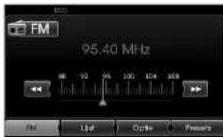
- Druk meermaals op de "RADIO" knop om een band te selecteren. De modus wisselt als volgt. FM → AM → FM...
\* Let op
Fm/am selecteren door het scherm aan te raken. Raak FM op het scherm aan om de am-band te selecteren en raak vervolgens AM.
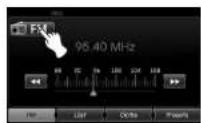
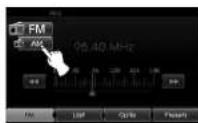
3. Automatisch afstemmen :
Raak 📁/▶p het scherm aan. Of druk op ∧/▶p het bedieningspaneel.
- Het doorzoeken van de band stopt zodra een station is gevonden.
Met de hand afstemmen :
Draai de jog-knop op het bedie- ningspaneel naar links of rechts.
- Zo kiest u stap voor stap een hogere of lagere frequentie.
Stations opslaan en oproepen
U kunt eenvoudig tot 12 stations ops- laan om deze later op te roepen met een druk op een knop.
-
Selecteer de band (fm of am) waarin u een station wilt opslaan.
-
Selecteer de gewenste frequentie.
-
Raak [Presets] op het scherm aan.
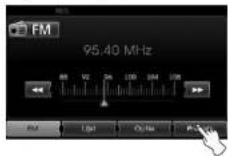
- Raak een van de voorkeurtoetsen langere tijd en paar tellen aan. preset-stationsinformatie wordt getoond. Het geselecteerde preset-station wordt opgeslagen in het geheugen.
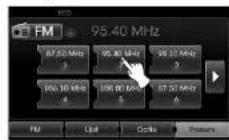
Raak K/laan om naar het vorige of volgende station te gaan.
- Herhaal stap 1 en 4 om andere stations op te slaan. Als u een volgende keer de voorkeurtoetsen aanraakt, wordt het station uit het geheugen opgeroepen.
\* Let op
Waneer u een station opslaat met het presetnummer dat eerder aan een ander station toegewezen is, wordt het andere station automatisch gewist.
Radio bedienen
AS (Automatisch zoeken en opslaan)
Deze mogelijkheid is alleen voor am- ontvangst beschikbaar. Met deze functie kunt u de krachtigste zendfrequenties automatisch opslaan.
- Selecteer de am-band.
- Raak [Optie] op het scherm aan.
- Raak [Autostore] op het scherm aan.
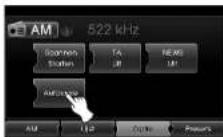
De plaatselijke stations met het krachtigste signaal worden opgezocht en automatisch in de lijst van stations opgeslagen. Deze lijst verschijnt vervolgens op het scherm.
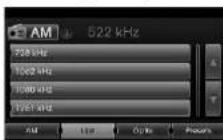
- Raak de gewenste zendfrequentie aan.
Zendfrequencies scannen
De eerste tien seconden uitgezonden geluid van elke zendfrequentie worden weergegeven.
- Raak [Optie] op het scherm in de am/fm-modus aan.
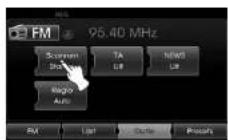
- Raak [Scannen Starten] op het scherm aan.
- Raak [Scannen Stoppen] om deze optie te annuleren.
TA (Verkeersinformatie)
Door middel van de TA-functie kan het navigatiesysteem vanaf een momenteel gekozen bron (fm-station, cd-speler of andere aangesloten component) naar verkeersinformatie (TA) overschakelen.
- Raak [Optie] op het scherm in de am/fm-modus aan.
- Raak [TA Uit] of [TA Aan] op het scherm aan.
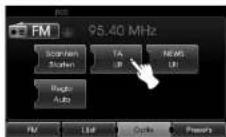
[TA Aan]: Met behulp van de TP/TA-functies kunt u met uw navigatiesysteem automatisch verkeersinformatie en meldingen ontvangen.
[TA Uit] : U ontvangt geen ver- keersinformatie en meldin- gen.
Radio bedienen
NIEUWS
Met behulp van de NEWS (Nieuws)-functie kunt u met uw navigatiesysteem overschakelen naar nieuws van de momenteel geselecteerde bron (fm-station, cd-speler of andere aangesloten component).
- Raak [Optie] op het scherm in de am/fm-modus aan.
- Raak [NEWS Uit] of [NEWS Aan] op het scherm aan.
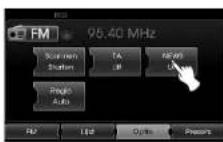
[NEWS Aan]: U ontvangt automa- tisch de beschikbare nieuwsuitzendingen.
[NEWS Uit]: U ontvangt niet automatisch nieuws-uitzendingen.
Regiokeuze autom/uit
Deze functie is alleen beschikbaar voor fm-ontvangst.
- Selecteer de fm-band.
- Raak [Optie] op het scherm aan.
- Raak [REGIO Auto] of [REGIO Uit] op het scherm aan.
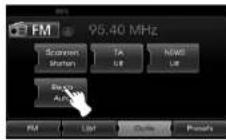
[REGIO Auto]:
Netwerk-Tracking is geactiveerd. Het navigatiesyteem schakelt over naar een ander station in met hetzelfde netwerk dat hetzelfde programma uitzendt als het signaal van het momenteel afgestemde station te zwak wordt.
[REGIO Uit]:
Netwerk-Tracking is geactiveerd. Het navigatiesysteem schakelt over naar een ander station in hetzelfde netwerk als het signaal van het huidige station te zwak wordt. (In deze modus kan het programma verschillen van het momenteel ontvangen programma.)
Hulpapparaten bedienen
AUX-bronnen gebruiken
Als u wilt kunt u op uw navigatiesysteem hulpapparatuur aansluiten.
- Druk op "MEDIA" tot het "AUX"-scherm verschijnt.
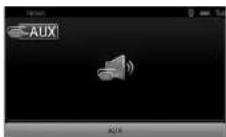
AUX Audio
AUX Video
- Sluit een hulpapparaat op de "AUX"-aansluitbus aan en schakel vervolgens de functie "Auxiliary" in.
\* Let op
- Hulpapparaten zonder videobron geven geen beeld weer op het scherm van het navigatiesysteem.
- Gebruik bij iPod-apparaten de speciale iPod-kabel voor de weergave van beeld wanneer u de iPod op de AUX-ingang aansluit.
- Tijdens het rijden is geen video beschikbaar. (Op grond van de verkeerswetge-vin is Aux Video alleen beschikbaar als de auto met aangetrokken handrem geparkeerd is.)
Spraakherkenningssysteem
Spraakherkenning
Met behulp van spraakherkenning kunt u het audio/videosysteem (radio, cd, usb, iPod), de navigatie en andere hiervoor geschikte systemen zoals de telefoon handsfree bedienen.
\* Let op
Let op het volgende om de beste resultaten met spraakherkenning te bereiken.
- Zorg ervoor dat het auto-interieur zo rustig mogelijk is. Sluit de ramen om zoveel mogelijk omgevingsgeluid (verkeerslawaai, trillingen e.d.) te weren waardoor het systeem gesproken commando's niet goed kan herkennen.
- Wacht eerst het piepje af voordat u een gesproken commando geeft. Anders wordt het commando niet goed herkend.
- Spreek normaal zonder pauzes tussen de woorden
Gesproken commando's geven
-
Druk op de afstandsbediening op het stuurwiel op 02 .
-
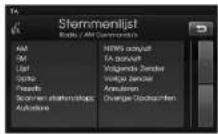
Wacht het piepje af en zeg "Help". Alle commando's die in actieve velden beschikbaar zijn verschijnen op het scherm.
\* Let op
- Als het commando niet wordt herkend, meldt het systeem eerst "Pardon?" en de tweede keer [Herhaal alstublieft.]
- Om de functie Spraakherkenning te annuleren drukt u nog een keer op of drukt u op een van de knoppen of raakt u het scherm aan en zegt u [Annuleren].
- Om het geluidsvolume van de systeemfeedback aan te passen drukt u op de afstandsbediening op het stuurwiel op + of af gebruikt u wanneer de stemherkenning actief is de volumeknop (▲) op het bedieningspaneel.
Nummers uitspreken
Spraakherkenning vereist dat num- mers in gesproken commando's op een bepaalde manier worden uitgesproken.
Zie de volgende voorbeelden. (Algemene regel: Voor "O" kunt u "nul" of "oh" gebruiken.)
Frequentie
Spreek het woord frequentie number uit als in het volgende voorbeeld.
"Frequentie vijfennegentig komma vier"/"vijfennegentig komma vier megahertz"
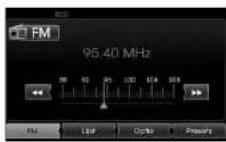
Telefoonnummers
Spreek telefoonnummers uit als in het volgende voorbeeld.
0-1-0-2-0-0-5-2 (Getallen afzonderlijk)
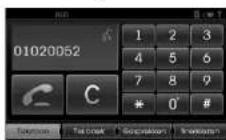
Spraakherkenningssysteem
Voorbeelden van gesproken commando's
Om de spraakherkenningsfunctie te gebruiken kunt u soms met één commando volstaan maar soms moet u meer dan één commando geven. Als voorbeeld volgen nu een paar veel- voorkomende bedieningshandelingen door middel van gesproken commando's.
Voorbeeld 1: Naar de fm-band en een fm-frequentie overschakelen
- Druk op de afstandsbediening op het stuurwiel op .
- Wacht het piepje af en zeg "FM".
- Als het systeem het commando "FM" herkent, schakelt het hoofdscherm over naar het fm-hoofdscherm.
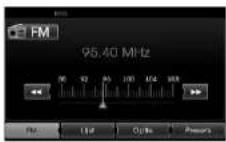
-
Druk op de afstandsbediening op het stuurwiel op 102.
-
Wacht het piepje af en zeg "Frequentie één-honderd-twee" of "één-honderd-twee megahertz".
- Als het systeem de gesproken frequentie herkent, schakelt het over naar de fm-frequentie van 102 MHz.
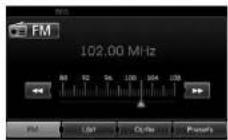
Voorbeeld 2: De usb (of cd)-afspeellijst veranderen
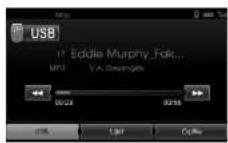
- Druk op de afstandsbediening op het stuurwiel op om.
- Wacht het piepje af en zeg "Lijst".
- Als het systeem het commando herkent, schakelt het scherm over naar het scherm met de usb (of cd)-afspeellijst.
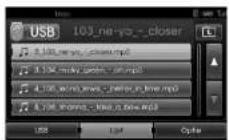
- Wacht het piepje af en druk op U kunt een van de afspeellijsten noemen zoals een "micky green oh".
- Als het systeem de afspeellijst herkent, wordt deze onmiddellijk afgespeeld.
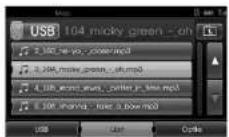
- Druk op de afstandsbediening op het stuurwiel op 102.
- Wacht het piepje af en zeg "Volgende track" of "Vorige track".
- Als het systeem het commando herkent, schakelt de afgespeelde lijst over naar "Volgende track" of "Vorige track".
Spraakherkenningssysteem
Voorbeeld 2: Opbellen
Om deze functie te gebruiken hebt u een telefoon nodig die Bluetooth ondersteunt. Breng voordat u begint de verbinding tot stand tussen uw navigatiesysteem en de Bluetooth telefoon.
- Druk op de afstandsbediening op het stuurwiel op 1/2.
- Wacht het piepje af en zeg "Nummer kiezen".
- Als het systeem het gesproken commando herkent, schakelt het scherm over naar het Bluetooth hoofdscherm en verschijnt het verzoek "Zeg het telefoon-nummer alstublieft".
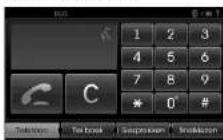
- Spreek na de piep het telefoonnummer als afzonderlijke getallen uit.
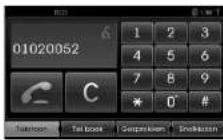
- Als het systeem de gesproken getallen herkent, verschijnt het telefoon-nummer op het scherm met de tekst "en daarna?".
- Als u het herkende nummer wilt bellen, zegt u "Gesprek". Als het systeem het nummer niet goed heeft herkend of wanneer u het nummer wilt wissen zegt u "Wissen". Als de procedure op een bepaald moment wilt beeindigen, zegt u "Annuleren".
Help commando
Als u het systeem voor de eerste keer met gesproken commando's bedient of het goede gesproken commando niet kent, geef dan het volgende commando.
- Druk op de afstandsbediening op het stuurwiel op 102.
- Wacht het piepje af en zeg "Help". Alle commando's die in actieve velden beschikbaar zijn verschijnen op het scherm.
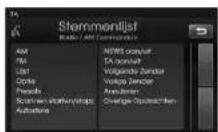
- U krijgt de gesproken instructie "Beschikbare commando's zijn:"
- Wacht het piepje af en zeg "Overige opdrachten". Aanvraag commando's die in actieve velden beschikbaar zijn verschijnen op het scherm.
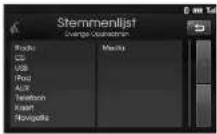
- U krijgt de gesproken instructie "Mogelijke commando's zijn"
- Wacht het piepje af en zeg "AUX". Het scherm schakelt over naar het AUX scherm.
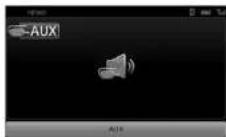
Spraakherkenningssysteem
Gesproken commando's
| Categorie | Gesproken commando's | Categorie | Gesproken commando's | Categorie | Gesproken commando's |
| Commando voor toepassingen | AUX | Radio | News uit | Telefoon | Nummer kiezen |
| CD | News aan | Inkomend | |||
| iPod | Volgende zender | Gemist | |||
| Kaart | Vorige zender | Uitgaand | |||
| Radio | TA uit | Telefoonboek | |||
| USB | TA aan | Naam bellen | |||
| Telefoon | Preset | Snelkiezen | |||
| Media | Presets | Gesprek | |||
| AM | Gesprekken | ||||
| Categorie | Gesproken commando's | FM | Snelkiezen | ||
| Algemene functies | Volume omlaag | Lijst | Mobiel | ||
| Volume omhoog | Optie | Privé | |||
| Vorige pagina | Scannen starten | Kantoor | |||
| Volgende pagina | Scannen stoppen | Wissen | |||
| Help | Frequentie "x" komma "yy" | Correctie | |||
| Overige opdrachten | Frequentie "xxxx" | ||||
| Annuleren | Autostore | ||||
| Nee | Regio auto | ||||
| Ja | Regio uit | ||||
Spraakherkenningssysteem
Gesproken commando's
| Categorie | Gesproken commando's | Categorie | Gesproken commando's | Categorie | Gesproken commando's |
| iPod | Herhalen uit | MP3, CD, USB | Directory omhoog | Audio CD | Lijst |
| Herhalen aan | Lijst | Optie | |||
| Scannen starten | Optie | Herhalen uit | |||
| Scannen stoppen | Herhalen Map | Herhalen Track | |||
| Random Uit | Herhalen uit | Scannen starten | |||
| Random Aan | Herhalen Track | Scannen stoppen | |||
| Random Album | Scannen starten | Random Alles | |||
| Audioboek Langzaam | Scannen stoppen | Random Uit | |||
| Audioboek Normaal | Random Alles | Trackgegevens | |||
| Audioboek Snel | Random Map | Volgende track | |||
| Directory omhoog | Random Uit | Vorige track | |||
| Lijst | Trackgegevens | Track | |||
| Optie | Volgende track | OK | |||
| Volgende track | Vorige track | ||||
| Vorige track | Categorie | Gesproken commando's | |||
| Trackgegevens | Track | Navigatie | Navigatie | ||
| Album | |||||
| Track | Artiest | ||||
| OK | Map | ||||
| OK | |||||
Problemen oplossen
Kan huidige locatie niet herkennen. (GPS niet ontvangen)
GPS kan niet binnenshuis worden gebruikt en dient te zijn aangesloten op het vermogen met ACC in een voertuig in een locatie waar de lucht duidelijk te zien is.
Na de eerste aansluiting van het GPS, duurt het ongeveer 10 minuten voordat gebruik wordt gestart, maar de verbindingssnelheid kan afhangen van het weer, en omliggende obstakels. Indien de GPS verbinding langdurig instabiel is, probeert u het volgende.
- Controleer of het product van vermogen wordt voorzien.
- Controleer of de achterkant van het GPS product op een locatie is geplaatst waar de lucht goed zichtbaar is.
- Als er hoge gebouwen zijn, of u bevindt zich onder een boom, ga naar een locatie geen obstakels zijn.
Kan stembegeleiding niet horen.
Het volume is verkeerd ingesteld of uitgeschakeld.
Pas het volume van de gesproken navigatiebegeleiding aan.
Er is een verschil tussen de daad-werkelijke weg en de weg op de kaart in het product.
Zelfs al is GPS normaliter erg accuraat, er is een foutmarge.
Indien de GPS ontvanger is geïnstalleerd, kan er een foutmarge zijn van 10m. Maar voor nieuw aangelegde wegen kan het probleem zich voordien in de bijgewerkte gegevens.
Kan de kaart niet zien.
Dit is als u de kaart niet kan zien, zelfs als u het navigatie menu heeft uitgevoerd. Dit gebeurt als de gegevens in het geheugen beschadigd zijn.
Verwijder alle gegevens in het geheugen en installeer de gegevens opnieuw.
Neem contact op met de Klantenservice als het probleem blijft voordoen.
De padbegeleiding kan anders zijn dan het daadwerkelijke pad.
(Pad begeleiding fout)
- Indien de weg dicht parallel loopt.
- Indien de wegsplitsingshoek heel klein is.
- Indien er een aangrenzende weg is tijdens het draaien.
- Indien u op een weg rijdt die erg snel smaller wordt.
- Indien u door een berg rijdt of als de weg te bochtig is.
- Als de start, passeer en bestemming locaties binnen 1km liggen.
- Als u de start, passeer of bestemming locaties verder dan 1km van de weg.
- Indien u door een tunnel rijdt.
- Indien u tussen hoge gebouwen rijdt.
Kaart Vergelijken
Zoals eerder vermeld, is het GPS dat dit Navigatiesysteem gebruikt ontvankelijk voor bepaalde fouten. De berekeningen kunnen u soms op een locatie plaatsen op de kaart waar geen weg is. In deze situatie begrijpt het systeem dat voertuigen alleen op wegen reizen en zal uw positie aanpassen aan de dichstbijzijnde weg. Dit noemt men kaart vergelijken.
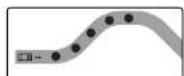
Met kaart vergelijken

Zonder kaart vergelijken
Problemen oplossen
| Symptoom Oorzaak Correctie | ||
| Navigatiesysteem wordt niet ingeschakeld.Het systeem werkt niet. | Het contactslot is NIET ingeschakeld. Zet het contactslot in de stand "ON" (Aan). | |
| Het contactslot is NIET naar ACC geschakeld. | Zet het contactslot in de stand "ACC". | |
| De voeding van het apparaat is uitgeschakeld. | Schakel het apparaat in door op het besturingspaneel op 🔒 te drukken. | |
| Door lawaai en andere factoren werkt de ingebouwde microprocessor niet goed. | Schakel het systeem uit en weer aan. | |
| Afspelen is niet mogelijk. De disk vuil. Re | nig de disk. | |
| De geladen disk is van een type dat dit systeem kan afspelen. | Controleer of u het juiste type disk gebruikt. | |
| De disk is ondersteboven geplaatst. Plaats de disk met het etiket naar boven. | ||
| De bestanden op de disk hebben een afwijkend bestandsformaat. | Controleer het bestandsformaat. | |
| Er is geen geluid. Het volumeniveau is te | laag. Pas het volume aan. | |
| Geluid is uitgezet. Schakel Mute (Geluidsonderdrukking) uit. | ||
Specifications
ALGEMEEN
Luidsprekervermogen .... 50W x 4 kan. (Max.)
Voeding 12 V accu
Luidsprekerimpedantie 4 ohm
Aardingssyteem. Min aan massa
Afmetingen (bxhxd) 206,4 x 118,4 x 185,4 mm
Netto gewicht....2,44 kg
BEELDSCHERM
LCD 6,5 inch TFT LCD
Resolutie 800 x 480
Signaal/ruisafstand 60 dB
Vervorming....0,3%
Kanaalscheiding (1kHz) 50 dB
HOOFDSTUK RADIO
FM
Frequentieband 87.5 tot 108 MHz
Signaal/ruisafstand 50 dB
Vervorming....1%
Effectieve gevoeligheid 10 dBμV
AM (MW)
Frequentieband 522 tot 1620 kHz
Signaal/ruisafstand 45 dB
Vervorming....1,0%
Effectieve gevoeligheid 38 dBμV
Inhoudsopgave
Adressenboek 24
Adressen opzoeken.... 23
Oproepen beantwoorden 42
AS (Automatisch zoeken en opslaan) 53
Draadloze Bluetooth technologie 39
Toegangscode veranderen 41
Omleiding 37
Gesproken commando's geven 56
GPS Invoer.... 27
Help commando 58
Thuis 1/ Werk2/ 3\~12 .... 32
In Stad 26
Info Vlakbij 38
Info over route 38
Introscan 47
Kia-Service....26
Laatste Doelen.... 24
Bellen door invoeren van het telefoonnummer 42
Bellen met snelkiesnummers 45
Vlak Bij Doel.... 26
Vlak Bij Positie 25
NIEUWS 54
Parkeren 28
Telefoonnummer 26
POI-Categorie 34
POI (Nuttige Plaats) 24
In willekeurige volgorde afspelen 48
Regiokeuze autom/uit....54
Herhalen 47
Naar het begin van het huidige hoofdstuk/nummer
teruggaan 46
Routeopties 36
Zoeken 46
Instellingen....16-19
Naar een volgend hoofdstuk/nummer gaan 46
Naar een vorig hoofdstuk/nummer gaan 46
Opslaan Positie 31,35
Microfoon in/uitschakelen....42
Het geluidspad tijdens een telefoongesprek
overschakelen 42
TA (Verkeersinformatie) 53
Uw telefoonboek gebruiken 43
Lijst van recente telefoontjes 44
Gesproken commando's 59-60
Spraakherkenning 56
Symbolen voor de weergave van verkeersproblemen
Als het verkeersprobleem zich op de berekende route voordoet, licht het symbool op.
| Symbol | Beschrijving |
| Vallende rotsblokken | |
| Ongeval | |
| Ander gevaar | |
| Wegversmalling | |
| Steenslag | |
| Wegwerkzaamheden | |
| Slipgevaar, regen |
| ymbool | Beschrijving |
| Stilstaand verkeer | |
| File | |
| Harde wind | |
| Sneeuw, ijs | |
| Wegversperring, gesloten | |
| Alarmnummer niet bereikbaar |
Help - Hotline
Website : http://wwwcomplexation.com/kia
Kosteloos internationaal nummer: 0800 18 23 53 22
Telefoonnummer voor alle
andere landen
(of als kosteloze nummers
niet ondersteund worden) ;+31 555 384 245

KIA MOTORS