HDC-HS100E - Camcorder PANASONIC - Gratis gebruiksaanwijzing en handleiding
Vind de handleiding van het apparaat gratis HDC-HS100E PANASONIC in PDF-formaat.


Gebruikersvragen over HDC-HS100E PANASONIC
0 vraag over dit apparaat. Beantwoord die u kent of stel uw eigen vraag.
Stel een nieuwe vraag over dit apparaat
Download de handleiding voor uw Camcorder in PDF-formaat gratis! Vind uw handleiding HDC-HS100E - PANASONIC en neem uw elektronisch apparaat weer in handen. Op deze pagina staan alle documenten die nodig zijn voor het gebruik van uw apparaat. HDC-HS100E van het merk PANASONIC.
GEBRUIKSAANWIJZING HDC-HS100E PANASONIC
Gelieve deze gebruiksaanwijzing volledig door te lezen alvorens dit apparaat in gebruik te nemen.
AVCHD™
DOLBY
DIGITAL 5.1 CREATOR
HDMI ^TM
HIGH-DEFINITION MULTIMEDIA INTERFACE
“
PictBridge
SD ^TM HC
CLASS④
VIERA
Link
LEICA
DICOMAR
Web Site: http://www.panasonic-europe.com
Veiligheidsinstructies
WAARSCHUWING:
OM BRAND, ELEKTRISCHE SCHOK OF BESCHADIGING TE VOORKOMEN
- DIENT U DIT APPARAAT NIET BLOOT TE STELLEN AAN REGEN, VOCHT OF OPSPATTEND WATER EN DIENT U GEEN MET VLOEISTOF GEVULDE VOORWERPEN, ZOALS EEN VAAS, OP DE APPARATUUR TE PLAATSEN.
• DIENT U ALLEEN DE AANBEVOLEN ACCESSOIRES TE GEBRUIKEN. - MAG U DE KAP (OF DE ACHTERZIJDE) NIET VERWIJDEREN; ER BEVINDEN ZICH GEEN ONDERDELEN IN HET APPARAAT DIE MOETEN WORDEN ONDERHOUDEN DOOR DE GEBRUIKER. LAAT HET APPARAAT ALLEEN REPAREREN DOOR ERKEND ONDERHOUDSPERSONEEL.
OPGELET!
- PLAATS DEZE UNIT NIET IN EEN BOEKENKAST, INGEBOUWDE KAST OF EEN ANDERE AFGESLOTEN RUIMTE. ZORG ERVOOR DAT HET TOESTEL IN EEN GOED GEVENTILEERDE RUIMTE WORDT GEBRUIKT. OM BRAND OF EEN ELEKTRISCHE SCHOK DOOR OVERVERHITTING TE VOORKOMEN DIENT U ERVOOR TE ZORGEN DAT GORDIJNEN EN ANDERE MATERIALEN DE VENTILATIEOPENINGEN NIET VERSPERREN.
- BLOKKEER DE VENTILATIEOPENINGEN VAN HET TOESTEL NIET MET EEN KRANT, TAFELKLEED, GORDIJN EN VERGELIJKBARE VOORWERPEN.
- PLAATS GEEN KAARSEN EN DERGELIJKE OP HET TOESTEL.
• DOE BATTERIJEN BIJ HET KLEIN CHEMISCH AFVAL.
Zorg ervoor dat de wandcontactdoos zich direct bij de camera bevindt en gemakkelijk bereikbaar is.
U kunt eventueel gebruik maken van een verlengsnoer.
Trek het netsnoer uit de contactdoos om het toestel compleet los te koppelen van de netvoeding.
Waarschuwing
Brand-, explosie- en verbrandingsgevaar. Niet demonteren.
De batterijen niet verhitten tot boven de volgende temperaturen en ze niet verassen.
Knoopbatterij 60 °C
Batterijpak 60 °C
■ EMC ElektroMagnetische Compatibiliteit
Dit symbool (CE) bevindt zich op de kenplaat.
Gebruik alleen de aanbevolen accessoires.
- Gebruik alleen de meegeleverde AV-kabels, componentkabels en USB-kabels.
- Als u een losse, algemeen verkrijgbare kabel gebruikt, let er dan op dat deze maximaal 3 meter lang is.
- Bewaar de geheugenkaart buiten het bereik van kinderen.
De productidentificatie vindt u op de onderkant van het toestel.
■ Informatie voor gebruikers betreffende het verzamelen en verwijderen van oude uitrustingen en lege batterijen

Deze symbolen op de producten, verpakkingen, en/of begeleidende documenten betekenen dat gebruikte elektrische en elektronische producten en batterijen niet met het algemene huishoudelijke afval gemengd mogen worden.
Voor een correcte behandeling, recuperatie en recyclage van oude producten en lege batterijen moeten zijn naar de bevoegde verzamelpunten gebracht worden in overeenstemming met uw nationale wetgeving en de Richtlijnen 2002/96/EC en 2006/66/EC.
Door deze producten en batterijen correct te verwijderen draagt u uw steentje bij tot het beschermen van waardevolle middelen en tot de preventie van potentiële negatieve effecten op de gezondheid van de mens en op het milieu die anders door een onvakkundige afvalverwerking zouden kunnen ontstaan.
Voor meer informatie over het verzamelen en recycleren van oude producten en batterijen, gelieve contact op te nemen met uw plaatselijke gemeente, uw afvalverwijderingsdiensten of de winkel waar u de goederen gekocht hebt.
Voor een niet-correcte verwijdering van dit afval kunnen boetes opgelegd worden in overeenstemming met de nationale wetgeving.

Voor zakengebruikers in de Europese Unie
Indien u elektrische en elektronische uitrusting wilt vewijderen, neem dan contact op met uw dealer voor meer informatie.
[Informatie over de verwijdering in andere landen buiten de Europese Unie]
Deze symbolen zijn enkel geldig in de Europese Unie. Indien u wenst deze producten te verwijderen, neem dan contact op met uw plaatselijke autoriteiten of dealer, en vraag informatie over de correcte wijze om deze producten te verwijderen.
![PANASONIC HDC-HS100E - [Informatie over de verwijdering in andere landen buiten de Europese Unie] - 1](/content/2026/06/1145708/images/bbae22dd846d1fee1ff36dc8a86dd337c3577c9153110695672e665a81529849.jpg)
Opmerking over het batterijensymbool (beneden twee voorbeelden):
Dit symbool kan gebruikt worden in verbinding met een chemisch symbool. In dat geval wordt de eis, vastgelegd door de Richtlijn voor de betrokken chemische producten vervuld.
■ Schadeloosstelling voor inhoud van opnames
De fabrikant kan in geen geval aansprakelijk worden gesteld voor het verlies van opnames ten gevolge van een storing of defect in de videocamera, accessoires of opnamemedia.
Het kopiëren van eerder opgenomen tapes of schijfjes of ander gepubliceerd of uitgezonden materiaal voor andere doeleinden dan uw eigen privégebruik kan een inbreuk vormen op het auteursrecht. Zelfs indien alleen bedoeld voor privégebruik kunnen aan het kopiëren van bepaald materiaal beperkingen zijn verbonden.
■ Kaarten die geschikt zijn voor dit toestel
SD-geheugenkaart en SDHC-geheugenkaart
- Geheugenkaarten van 4 GB of meer zonder SDHC-logo zijn niet gebaseerd op de specificaties van SD-geheugenkaarten.
- Raadpleeg pagina 21 voor meer informatie over SD-kaarten.
■ Ten behoeve van deze gebruiksaanwijzing
- wordt een SD-geheugenkaart en SDHC-geheugenkaart simpelweg een "SD-kaart" genoemd.
- Functies die kunnen worden gebruikt voor het opnemen/afspelen van video's worden in deze gebruiksaanwijzing aangegeven met .VIDEO
- Functies die kunnen worden gebruikt voor het opnemen/bekijken van foto's worden in deze gebruiksaanwijzing aangegeven met .PHOTO
- "HD Writer 2.6E for HDC" wordt aangegeven met "HD Writer 2.6E".
- Referentiepagina's worden aangegeven met een pijl, bijvoorbeeld: → 00
Licenties
- Het SDHC logo is een handelsmerk.
- "AVCHD" en het "AVCHD" logo zijn handelsmerken van Matsushita Electric Industrial Co., Ltd. en Sony Corporation.
- Gefabriceerd onder licentie van Dolby Laboratories. Dolby en het symbool double-D zijn handelsmerken van Dolby Laboratories.
- HDMI, het HDMI logo en High-Definition Multimedia Interface zijn gedeponeerde handelsmerken of handelsmerken van HDMI Licensing LLC.
- HDAVI Control™ is een handelsmerk van Matsushita Electric Industrial Co., Ltd.
• "x.v.Colour" is een handelsmerk. - LEICA is een gedeponeerd handelsmerk van Leica Microsystems IR GmbH en DICOMAR is een gedeponeerd handelsmerk van Leica Camera AG.
- Microsoft Windows®, Windows Vista® en DirectX® zijn gedeponeerde handelsmerken of handelsmerken van Microsoft Corporation in de Verenigde Staten en/of andere landen.
- Schermkopie(ën) van producten van Microsoft weergegeven met de toestemming van Microsoft Corporation.
- IBM en PC/AT zijn geregistreerde handelsmerken van International Business Machines Corporation uit de VS.
-
Intel Core™, Pentium® en Celeron® zijn de gedeponeerde handelsmerken of handelsmerken van Intel Corporation in de Verenigde Staten en andere landen.
-
AMD Athlon™ is een handelsmerk van Advanced Micro Devices, Inc.
- Apple en Mac OS zijn gedeponeerde handelsmerken of handelsmerken van Apple Inc. in de Verenigde Staten en/of andere landen.
- PowerPC is een handelsmerk van International Business Machines Corporation.
- Andere systeem- of productnamen in de handleiding zijn over het algemeen de gedeponeerde handelsmerken of handelsmerken van de fabrikant die verantwoordelijk is voor de ontwikkeling van het betreffende systeem of product.
Dit product is in licentie gegeven onder de AVC-patentportfoliolicentie voor privé- en niet-commercieel gebruik door een consument voor (i) het coderen van video in overeenstemming met de AVC-norm ("AVC-video") en/of (ii) het decoderen van AVC-video die werd gecodeerd door een consument in een privé- en niet-commerciële activiteit en/of werd verkregen via een videoleverancier die een licentie heeft om AVC-video te leveren. Geen enkele licentie wordt gegeven of wordt geacht te zijn gegeven voor enig ander gebruik. Meer informatie kunt u krijgen bij MPEG LA, LLC.
Zie http://www.mpegla.com.
Inhoudsopgave
Veiligheidsinstructies ...... 2
Accessoires ....7
Eigenschappen....8
Voorbereidingen
Vóór gebruik
1 Omgaan met de harde schijf (HDD) 10
2 Onderdelen en de bediening daarvan.... 11 Afstandsbediening .... 15
Instellingen
1 Voeding.... 17
Accu opladen.... 17
De accu plaatsen/verwijderen ..... 18
Oplaadtijd en opnametijd.... 19
Op de netvoeding aansluiten...... 20
2 Een SD-kaart voorbereiden ...... 21
Kaarten die geschikt zijn voor dit toestel.... 21
Een SD-kaart plaatsen/ verwijderen 22
3 Een functie selecteren
(De camera in-/uitschakelen)...... 23
De camera in- en uitschakelen met het LCD-scherm 23
4 Het menuscherm gebruiken ..... 24
De taal instellen.... 25
Menulijst 25
5 Datum en tijd instellen 28
Wereldtijdinstelling (de tijd van de reisbestemming afbeelden) ...... 30
6 LCD-scherm/zoeker instellen ..... 31
LCD/EVF-keuzeschakelaar 31
De helderheid van het LCD-scherm verhogen.... 31
Helderheid en kleur instellen .... 31
De beeldkwaliteit op het LCD-scherm wijzigen....
Aanpassen van de beeldscherpte van de zoeker.... 32
Opnemen en tegelijk het opnamebeeld laten zien .... 32
Opnemen
Opnemen (Basis)
1 Voordat u gaat opnemen ...... 34
Opnamefuncties/opnametijd bij benadering 39
PRE-REC.... 40
Opnamegids.... 40
3Foto's nemen.... 41
Aantal foto's dat kan worden opgenomen 43
4 Inzoomen/uitzoomen 44
Digitale zoomfunctie.... 44
5 Optische-
beeldstabilisatiefunctie 45
Opnemen (Geavanceerd)
1 Opnamefuncties van bedieningspictogrammen ...... 47
Bedieningspictogrammen...... 47
2 Opnamefuncties van menu's ..... 53
3 Handmatig opnemen via menu-instellingen.... 59
Scènefunctie 59
Windruisonderdrukking 60
Gevoeligheidsniveau microfoon..... 61
Beeldaanpassing.... 62
Zebra.... 62
Luminantie.... 63
Histogram.... 64
4 Handmatig opnemen met behulp
van de multi-handmatige ring..... 65
Zoomen.... 66
Handmatig scherpstellen.... 66
Witbalans 67
De sluitertijd/het diafragma
handmatig instellen 68
Afspelen
Afspelen
1 Video's afspelen 70
Een foto maken van een video ..... 73
Video's afspelen op datum 74
Intelligente scèneselectie 74
Opnieuw afspelen.... 75
2 Foto's bekijken.... 76
Foto's bekijken op datum.... 78
Bewerken
1Scènes/foto's verwijderen 79
5 Kopiëren tussen SD-kaart en harde schijf 84
Controleer de beschikbare opnametijd op de kopieerbestemming alvorens te kopiëren 84 Kopiëren 84
6 SD-kaarten en de harde schijf formatteren.... 87
Met een televisie
1 Video's/foto's bekijken op uw televisie 88
Aansluiten met een HDMI-minikabel 91
Luisteren met 5.1 channel sound .... 92
Aansluiten met de component-kabel .... 92 Aansluiten met de AV-kabel.... 92
2 Afspelen met VIERA Link (HDAVI Control™).... 93
Reservekopie maken
Met andere producten
1 DVD-brander aansluiten voor kopiëren/afspelen van discs...... 96
Voorbereidingen voor het kopiëren/afspelen.... 96
Kopiëren naar discs.... 98
Gekopieerde discs afspelen ..... 101
De gekopieerde disc beheren (Formatteren, Automatische beveiliging, Discinformatie weergeven).... 102
2 Beelden kopiëren naar een ander videoapparaat 103
3 Met een printer (PictBridge) ..... 104
Met een computer
Vóór gebruik
1 Wat u kunt doen met een computer.... 108 Eindgebruikerslicentie.... 110
2 Besturingsomgeving 111
Instellingen
1 Installatie.... 113
2 Aansluiting en herkenning.... 115 Het beeldscherm van de computer .... 116
Met een computer
1 HD Writer 2.6E starten .... 117 Gebruiksaanwijzing van de softwareprogramma's lezen .... 117
2 Als u een Macintosh gebruikt ..... 118
Overige
Aanduidingen/pictogrammen
1 Aanduidingen/pictogrammen .... 120
2 Meldingen 123 Herstellen 125
Nuttige tips
1 Functies die niet kunnen worden gecombineerd.... 126
2Problemen oplossen.... 128 Waarschuwingen voor gebruik..... 136
Begrippenlijst.... 139
Technische specificaties...... 141
Accessoires
Controleer de accessoires voordat u de camera gaat gebruiken.
Accu
VW-VBG130
Netadapter
VSK0698
AC-kabel
K2CQ2CA00006
DC-kabel
K2GJYDC00002
Afstandsbediening
N2QAEC000023
Knoopbatterij
CR2025
AV-kabel
K2KC4CB00027
Component-kabel
K2KZ9DB00004
USB-kabel
K2KYYYY00050
CD-ROM
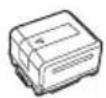
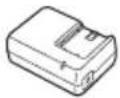
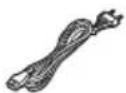
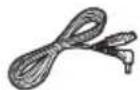
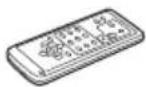
©
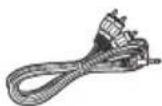
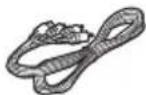
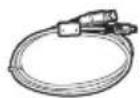
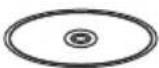
Optionele accessoires
Sommige optionele accessoires zijn niet in alle landen verkrijgbaar.
| Netadapter (VW-AD21E-K)*1 |
| Accu (lithium/VW-VBG130) |
| Accu (lithium/VW-VBG260) |
| Accu (lithium/VW-VBG6)*2 |
| Kit voor accuhouder (VW-VH04) |
| HDMI-minikabel (RP-CDHM15, RP-CDHM30) |
| Telelens (VW-T3714H) |
| Groothoeklens (VW-W3707H) |
| Filterset (VW-LF37WE) |
| Videolamp (VW-LDC103E)*3 |
| Lamp voor videolamp (VZ-LL10E) |
| Stereomicrofoon (VW-VMS2E) |
| Schoenadapter (VW-SK12E) |
| Statief (VW-CT45E) |
| DVD-brander (VW-BN1) |
*1 De bijgeleverde gelijkstroomsnoeren kunnen niet met dit toestel worden gebruikt.
*2 De kit voor de accuhouder VW-VH04 (optioneel) is noodzakelijk.
*3 Verkrijgbaar vanaf sep. 2008
Eigenschappen
■ Zeer duidelijke high-definitionbeeldkwaliteit
Dit toestel kan gedetailleerde high-definitionbeelden opnemen op een SD-kaart of harde schijf (HDD).
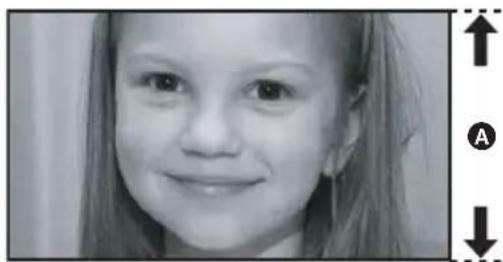
A Aantal beschikbare scanregels 1080
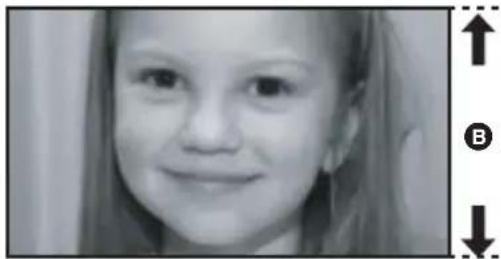
Standaardbeelden(720×576)
B Aantal beschikbare scanregels 576
High-definitionbeelden
- De afbeeldingen hierboven dienen ter illustratie.
* De opname-instelling HA/HG/HX is.
Wat is AVCHD?
Dankzij dit formaat worden HD-beelden zeer scherp opgenomen en afgespeeld.
De opgeslagen beelden worden gecomprimeerd op basis van de MPEG-4 AVC/H.264 codec voor het comprimeren van beelden en audio opgeslagen in Dolby Digital 5.1 Creator.
- Aangezien de opnamemethode anders is dan bij een gewone video op DVD, zijn de gegevens niet compatibel.
■ Compatibiliteit met andere producten
| Met andere producten Beschikbare functies Opnamekwaliteit | ||
| Video's/foto's bekijken op uw televisie (→ 88 tot 94) | Afspelen met de HDMI-minikabel-Afspelen met VIERA Link (HDAVI ControlTM)(→ 93) | High-definitionbeelden |
| Afspelen met de component-kabel [1080i] | ||
| Afspelen met de component-kabel [576i] Standaardbeelden | ||
| Afspelen met de AV-kabel | ||
| Een DVD-brander gebruiken (→ 96 tot 102) | DVD-brander aansluiten voor kopiëren/afspelen van discs-Gekopieerde discs afspelen (→ 101) | High-definitionbeelden |
| Wat u kunt doen met een computer (→ 108 tot 109) | Gegevens kopiëren naar een computer en eenvoudig bewerken | |
| Gegevens schrijven naar een DVD of SD-kaart | ||
| Videogegevens converteren naar MPEG2 Standaardbeelden | ||
| Een DVD Video maken | ||
| Beelden kopiëren naar een ander videoapparaat (→ 103) | Beelden kopiëren indien aangesloten met een AV-kabel | |
Voorbereidingen
Opnemen
Afspelen
Reservekopie maken
Met een computer
Overige
10 Vóór gebruik
17 Instellingen
Het toestel is uitgerust met een ingebouwde HDD van 60 GB ^* . Ondanks dat op de harde schijf een grote hoeveelheid gegevens kan worden opgeslagen, moet u goed op enkele punten letten. Let bij het gebruik van de harde schijf op de volgende punten.
* De bruikbare ruimte van de harde schijf wordt doorgaans berekend als 1 GB = 1.000.000.000 bytes. De capaciteiten van dit toestel, computers en software worden uitgedrukt als 1 GB = 1.024 × 1.024× 1.024 = 1.073.741.824 bytes. Daarom lijkt het alsof de opgegeven waarde van de capaciteit lager is.
■ Stel de harde schijf niet bloot aan trillingen en schokken.
Als gevolg van de omgevingsomstandigheden en behandelingswijze, kan de harde schijf worden blootgesteld aan gedeeltelijke beschadiging, of kan het lezen, opnemen en afspelen van gegevens onmogelijk worden. Stel het toestel niet bloot aan trillingen en schokken, en schakel het toestel niet uit tijdens het opnemen of afspelen. Als het toestel wordt gebruikt op een plaats met hard geluid, zoals in een disco of bij een evenement, kan de opname stoppen als gevolg van geluidstrillingen. Op dergelijke plaatsen adviseren wij u op te nemen op een SD-kaart.
■ Maak regelmatig een reservekopie van de gegevens.
De harde schijf is alleen voor tijdelijke opslag. Om te voorkomen dat gegevens worden gewist als gevolg van statische elektriciteit, elektromagnetische golven, defecten en storingen, maakt u een reservekopie op een computer of DVD (→ 96 en 108)
■ Als de harde schijf zich abnormaal gedraagt, maakt u onmiddellijk een reservekopie van de gegevens.
Een storing van de harde schijf kan leiden tot continue ruis of onderbroken geluid tijdens opnemen of afspelen. Als u de harde schijf blijft gebruiken, zal de werking verslechteren en kan de harde schijf uiteindelijk defect raken. Als deze symptomen zich voordoen, kopieert u de gegevens op de harde schijf naar een computer, DVD, enz., en neemt u contact op met uw dealer.
Als de harde schijf eenmaal defect is, kunnen de gegevens niet worden hersteld.
■ De werking kan stoppen in warme of koude omgevingen.
Als de omgevingstemperatuur te hoog of te laag is, wordt het toestel uitgeschakeld om de harde schijf te beschermen.
■ Gebruik het toestel niet bij lage atmosferische druk.
De harde schijf kan weigeren te functioneren als deze op 3000 m of grotere hoogte boven zeeniveau wordt gebruikt.
■ Transport
Als het toestel wordt getransporteerd, schakelt u het uit en let u erop het toestel niet te schudden of te stoten.
Valbeveiliging
[ ] wordt op het scherm afgebeeld wanneer een val-situatie wordt vastgesteld (een gewichtsloze situatie). In dat geval kan bedieningsgeluid vanaf de harde schijf worden opgenomen. Als herhaaldelijk de val-situatie wordt vastgesteld, kan het apparaat stoppen met opnemen of afspelen om de harde schijf te beschermen.
■ Lees-/schrijflampje van de harde schijf [ACCESS HDD] Ⓐ
![PANASONIC HDC-HS100E - ■ Lees-/schrijflampje van de harde schijf [ACCESS HDD] Ⓐ - 1](/content/2026/06/1145708/images/fe2daf0d22c2115c7570deabd36bb0dd3ef831bf45c73724f47a11f5213c4df9.jpg)
- Het lampje brandt tijdens toegang tot de harde schijf (initialiseren, opnemen, afspelen, wissen, enz.).
- Voer de volgende bedieningen niet uit wanneer het lampje brandt. Hierdoor kan de harde schijf worden beschadigd of een storing in het toestel worden veroorzaakt.
— De camera uitzetten
— De USB-kabel aansluiten of loskoppelen
— Het toestel blootstellen aan trillingen of schokken
- Dit toestel weggeven of weggooien (→ 137)
Schadeloosstelling voor opnamen
Panasonic is niet aansprakelijk voor directe of indirecte schade die te wijten is aan een probleem, van welke aard ook, dat leidt tot het verlies van opgenomen of bewerkte gegevens en biedt geen garanties met betrekking tot de inhoud van de opnamen indien het opnemen of bewerken niet correct functioneert. De bovenstaande bepaling geldt eveneens indien om het even welke reparatie is uitgevoerd aan het toestel (ook aan componenten die geen betrekking hebben op de vaste schijf).
Onderdelen en de bediening daarvan
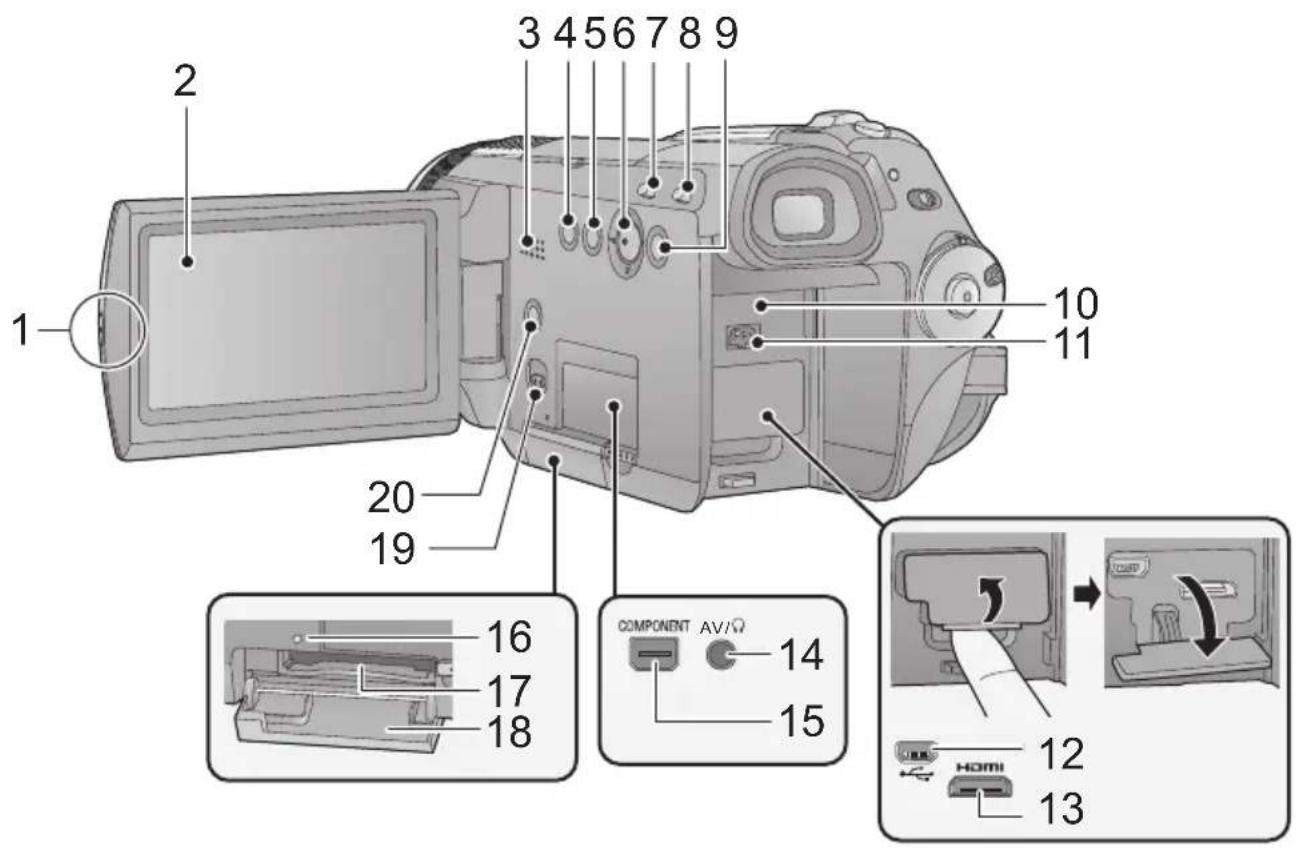
text_image
1 2 3 4 5 6 7 8 9 10 11 20 19 COMPONENT AV/Ω 16 17 18 14 15 12 HOMI 131 LCD-scherm uitklapgedeelte
2 LCD-scherm ( 31)
Trek het LCD-scherm met uw vingers naar buiten in de richting van de pijl.
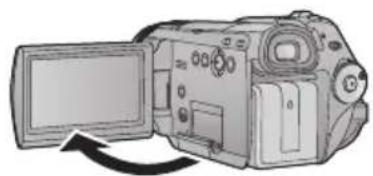
- Het LCD-scherm kan maximaal 90° worden uitgeklapt.
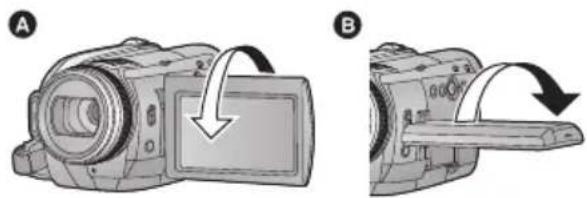
- Het LCD-scherm kan maximaal 180° A draaien in richting van de lens of 90° B in de richting van de zoeker.
Vanwege beperkingen in LCD-technologie kunnen op het LCD-scherm een aantal kleine lichte of donkere vlekjes voorkomen. Dit is echter geen defect en heeft geen invloed op de opname.
3 Speaker
4 Optische-beeldstabilisatieknop [ , ( 📁 ) O.I.S.] (→ 45)
5 Verwijderen [ ] (79)
6 C u r s o r
Gebruik de cursor om het opnemen en afspelen te selecteren, en om het menuscherm te bedienen.
![PANASONIC HDC-HS100E - Verwijderen [ ] (79) - 1](/content/2026/06/1145708/images/7a04f3a380ec5ce49b8cf7014735384a133b3144eb53cb9e7f163acb241654c8.jpg)
![PANASONIC HDC-HS100E - Verwijderen [ ] (79) - 2](/content/2026/06/1145708/images/15d3872c311eeeb90da4cacf9b1bb61ec3c7ae663b994b1a4573758f546a77c1.jpg)
① Selecteer door de cursor naar boven, onder, links of rechts te bewegen.
② Stel in door op het midden van de cursor te drukken.
- Menu-opties (→ 24)
• Opnamefuncties selecteren (→ 47, 53) - Afspelen (→ 70)
7 Intelligent automatisch knop [iA] ( 46)
8 PRE-REC-knop [PRE-REC] ( 40)
9 Menu [MENU] ( 24)
10 Accuhouder ( 18)
11 DC-aansluiting [DC IN] ( 20)
12 USB-poort [ ] (→ 96, 104, 115)
13 HDMI miniaansluiting [HDMI] ( 88, 93)
14 AV-/hoofdtelefoon-uitgangsaansluiting [AV/] (→ 26, 51, 88, 103)
- Gebruik de AV-kabel (alleen de meegeleverde kabel) of hoofdtelefoon.
- Stel de [AV-AANSLUIT.] in op het menu wanneer de hoofdtelefoon wordt gebruikt. (→ 26)
- Buitensporige geluidsdruk door gebruik van oortelefoons en hoofdtelefoons kan gehoorschade veroorzaken.
15 Component-aansluiting [COMPONENT] (→ 88)
16 Lees/schrijflampje geheugenkaart [ACCESS] (→ 22)
17 Kaartsleuf ( 22)
18 Afdekking van de SD-kaart (→ 22)
19 Openingsknop van SD-kaart [OPEN] (→ 22)
20 Disckopieerknop [DISC COPY] ( 98, 100)
![PANASONIC HDC-HS100E - Verwijderen [ ] (79) - 3](/content/2026/06/1145708/images/b3534c9ff615591c9951454c04195cbf9466a4f767b0716bb617c5a9b03167aa.jpg)
text_image
21 22 23 24 25 2621 Lensdop
- De lensdop gaat open in de opnamefunctie. (→ 23)
22 Multi-handmatige ring ( 65)
23 Functieselectie-schakelaar [AUTO, MANUAL, FOCUS/ZOOM] (→ 35, 59, 65)
24 Camerafunctieknop [CAM FUNC] (→ 65)
25 Sensor afstandsbediening ( 16)
26 Opnamelamp ( 25)
![PANASONIC HDC-HS100E - Verwijderen [ ] (79) - 4](/content/2026/06/1145708/images/b1815124cf85fb87136349773305248baf7e375b3ceec8cc06955d4d9bf000ed.jpg)
text_image
27 28 29 MIC 3027 Ingebouwde flits ( 56)
28 Lens (LEICA DICOMAR)
29 Lenskap
Draai de lenskap linksom Ⓐ om deze te verwijderen. Bevestig de lenskap door deze in de gleuf te plaatsen Ⓑ, en vervolgens naar rechts te draaien Ⓒ.
![PANASONIC HDC-HS100E - Verwijderen [ ] (79) - 5](/content/2026/06/1145708/images/9690279c04f867f1cad887e8dc74fcb3d49d537a535ce9e8efff167480693e69.jpg)
- Plaats de MC-beschermer of het ND-filter van de Filterset (VW-LF37WE; optioneel) op de lens.
- Verwijder bij het monteren van de telelens (VW-T3714H; optioneel) of de groothoeklens (VW-W3707H; optioneel) eerst de lenskap.
Let goed op het volgende:
Wanneer 2 lensaccessoires, zoals het ND-filter en de teleconversielens, zijn gemonteerd en de W/T schakelaar wordt naar de W-kant geduwd, worden de 4 hoeken van het beeld donkerder. (Vignettering)
(Verwijder bij het monteren van 2 lensaccessoires eerst de lenskap.)
Plaatsing van de lensdop (Maakt deel uit van de Filterset (VW-LF37WE; optioneel))
- Wanneer de filterset (VW-LF37WE; optioneel) wordt gebruikt, beschermt u het oppervlak van de lens wanneer het toestel niet wordt gebruikt met de lensdop die bij de filterset werd geleverd.
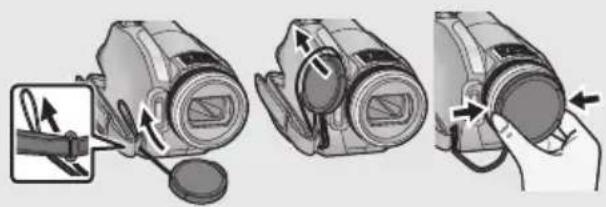
- Pak de lensdop met twee vingers vast om de lensdop te bevestigen of te verwijderen.
30 Aansluiting microfoon [MIC]
- Een compatibele plug-in microfoon kan worden aangesloten als externe microfoon.
- Het geluid zal stereo (2 ch) zijn bij invoer vanaf een externe microfoon.
- Zorg ervoor dat de microfoonkabel niet in het zicht van de lens ligt zodat hij niet wordt opgenomen met het beeld.
- Wanneer de videocamera is aangesloten met behulp van een netadapter, kan afhankelijk van het type microfoon soms geruis hoorbaar zijn. Wij raden u in dit geval aan over te schakelen op de bijgeleverde accu, zodat de ruis ophoudt.
![PANASONIC HDC-HS100E - Aansluiting microfoon [MIC] - 1](/content/2026/06/1145708/images/ff24f1b66a04d5d8f14c6ef240d23849e72314471a3fab672a8c2995e4450d7f.jpg)
text_image
36 37 38 39 40 41 35 34 33 32 31 43 4231 Functieknop ( 23)
32 Opname starten/stoppen ( 37)
33 Statusindicator ( 23)
34 LCD/EVF-keuzeschakelaar [EVF/LCD]
(→ 31)
35 Zoeker ( 31)
Vanwege beperkingen in LCD-technologie kunnen op het scherm van de zoeker een aantal kleine lichte of donkere vlekjes voorkomen. Dit is echter geen defect en heeft geen invloed op de opname.
37 Lees-/schrijflampje van harde schijf [ACCESS HDD] (→ 10)
38 Photoshot (fotoknop) [ ] 41)
39 Zoomknop[W/T] (Opname) (→ 44)
Volumeknop [-VOL+] (Afspelen) (→ 71)
36 Oogcorrectiewieltje (→ 32)
40 Accessory shoe
- De videolamp/VW-LDC103E (optioneel) moet hier worden bevestigd.
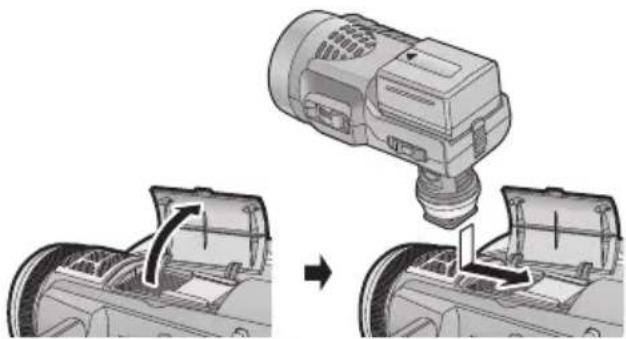
41 Ingebouwde microfoons (5.1 channel wordt odersteund)
42 Handriem
Stel de lengte van de handriem af zodat deze goed aansluit om uw hand.
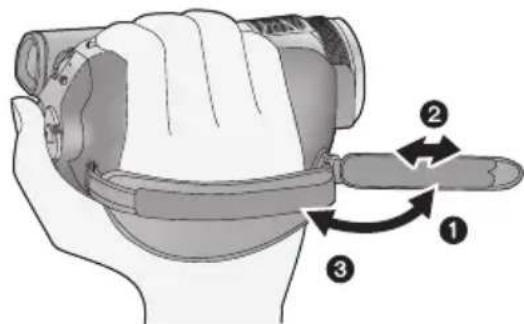
① Draai de riem om.
② Maak de riem op lengte.
③ Plaats de riem terug.
43 Bevestigingsbeugel voor de schouderriem
text_image
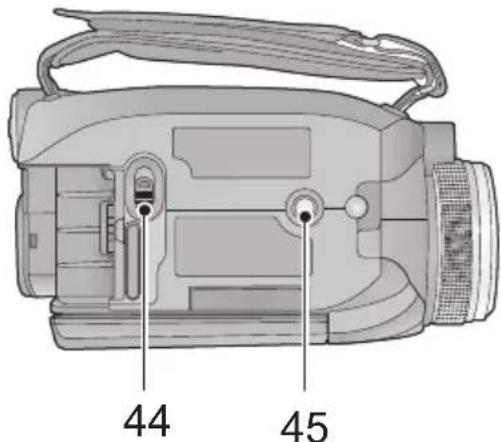
44 4544 Accu-ontgrendelknop [BATTERY] ( 18)
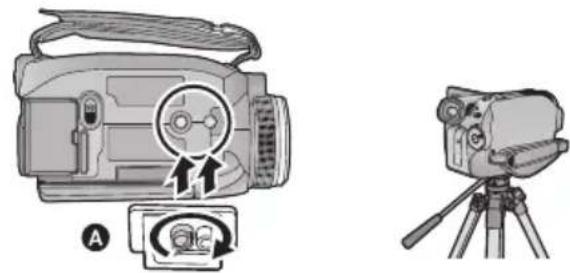
45 Statief schroefgat
Hiermee bevestigt u het optionele statief aan de camera. (Voor meer informatie over het bevestigen van het statief, raadpleegt u de gebruiksaanwijzing van het statief.)
1 Photoshot-knop[, PHOTO SHOT]
2 OSD [EXT DISPLAY] ( 90)
3 Datum/tijd [DATE/TIME] ( 28)
4 Bedieningstoetsen voor afspelen (→ 72)
5 Verwijderen [ ] *
6 Pijltoetsen [▲,▼,◀,▶]
Deze toetsen werken op soortgelijke manier als het naar boven/onder/links/rechts bewegen van de cursor op het toestel.
7 Opname starten/stoppen [START/STOP]
8 Zoom/volume [ZOOM, VOL]
9 Menu [MENU]
10 Enter [ENTER]
Deze knop werkt op soortgelijke manier als drukken op de cursor op het toestel.
* betekent dat deze knoppen dezelfde functie hebben als de overeenkomende knoppen op het toestel.
OPGELET
Als de knoopbatterij verkeerd wordt vervangen, bestaat de kans op ontploffingsgevaar. Vervang de batterij alleen door hetzelfde type of een soortgelijk type dat door de fabrikant wordt aanbevolen. Gebruikte batterijen dienen overeenkomstig de fabrieksvoorschriften te worden weggegooid.
De knoopbatterij plaatsen (meegeleverd)
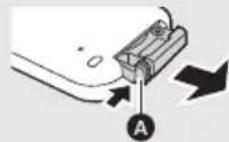
1 Druk het lipje A in en trek tegelijkertijd de batterijhouder naar buiten.
2 Plaats de knoopbatterij met de (+) naar boven gericht en duw de batterijhouder vervolgens weer terug.
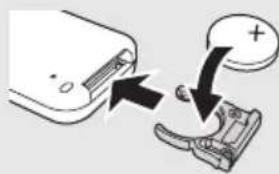
- Vervang de knoopbatterij door een nieuwe als deze leeg is (onderdeelnummer: CR2025). De verwachte levensduur van de batterij is normaal gesproken 1 jaar, maar dit is afhankelijk van het gebruik.
Waarschuwing
Bewaar de knoopbatterij buiten het bereik van kinderen. Steek de knoopbatterij nooit in uw mond. Raadpleeg een arts als de batterij is doorgeslikt.
■ Bereik van de afstandsbediening
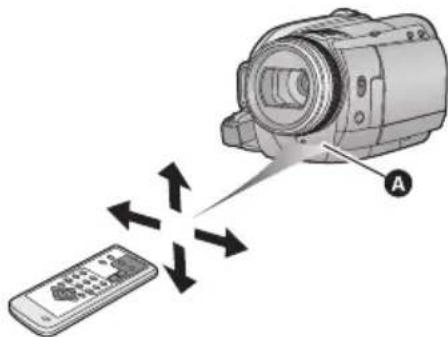
A Sensor afstandsbediening
Afstand: maximaal circa 5 m
Hoek: Circa 10° omhoog en 15° naar beneden, links en rechts
- De afstandsbediening is bedoeld voor gebruik binnenshuis. Gebruik van de afstandsbediening buitenshuis of bij fel licht kan het functioneren verstoren, ook binnen het effectieve bereik.
Accu's die geschikt zijn voor dit toestel
De accu van Panasonic die geschikt is voor dit toestel is VW-VBG130/VW-VBG260/VW-VBG6. VW-VBG130/VW-VBG260/VW-VBG6 heeft een functie waarmee kan worden gecontroleerd of de accu geschikt is voor het toestel.
- Om de VW-VBG6 met dit toestel te gebruiken, is de kit voor de accuhouder VW-VH04 (optioneel) vereist.
Het blijkt dat in sommige markten namaakaccu's te koop zijn die sterk lijken op het originele product. Sommige van deze accu's zijn niet afdoende beveiligd met ingebouwde veiligheidsfuncties om te voldoen aan de vereisten van de geldende veiligheidsnormen. Het is mogelijk dat deze accu's in brand raken of exploderen. Wij wijzen u erop dat wij niet aansprakelijk zijn voor enig ongeluk of defect voortvloeiend uit het gebruik van namaakaccu's. Om er zeker van te zijn dat u veilige producten gebruikt, adviseren wij u de originele accu van Panasonic te gebruiken.
- Bedenk goed dat veel accu's die tegen zeer lage prijzen worden verkocht of worden aangeboden in situaties waarin het moeilijk is het daadwerkelijke product vóór aankoop te controleren, na aankoop namaakproducten blijken te zijn
Accu opladen
Bij aankoop van dit toestel is de accu nog niet opgeladen. Laad de accu op voordat u de camera gaat gebruiken.
Belangrijk:
Als de DC-kabel op de netadapter is aangesloten, wordt de accu niet opgeladen. Verwijder daarvoor eerst de DC-kabel uit de netadapter.
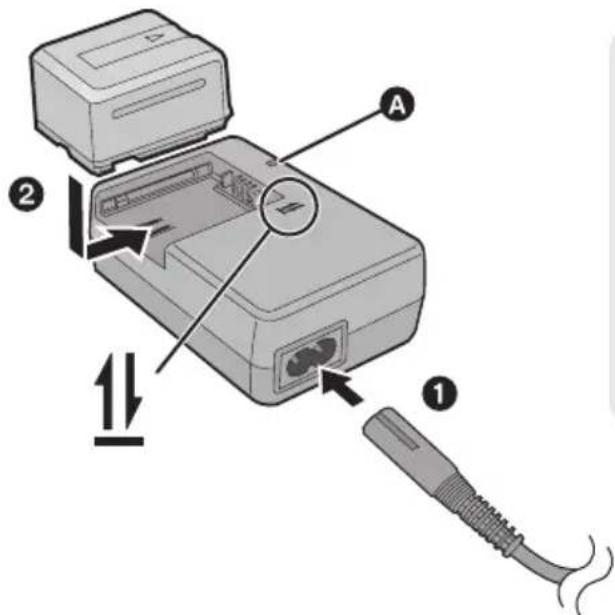
Opladen (Oplaadtijd van de accu: → 19)
Uit:
Opladen voltooid
Knippert:
Zorg ervoor dat de contactpunten van de accu of netadapter niet worden blootgesteld aan vuil, vreemde objecten of stof, en sluit deze vervolgens goed aan. (→ 138)
1 Sluit de AC-kabel aan op de netadapter en steek deze in het stopcontact.
2 Plaats de accu op de acculader door de pijlen uit te lijnen.
- We raden aan accu's van Panasonic te gebruiken (→ 7, 19).
- Bij gebruik van andere accu's, kunnen we de kwaliteit van dit product niet garanderen.
- Niet verwarmen of blootstellen aan vuur.
- Laat de accu('s) niet liggen in een voertuig dat gedurende een lange tijd is blootgesteld aan direct zonlicht met alle portieren en ruiten gesloten.
De accu plaatsen/verwijderen
Plaats de accu door deze in het toestel te steken in de richting aangegeven in de afbeelding.
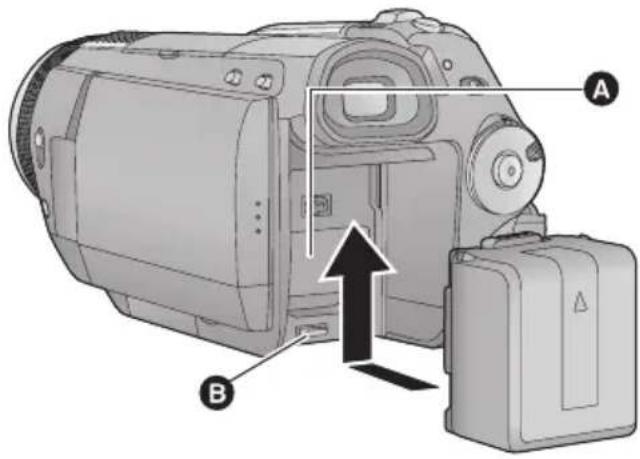
A Plaats de accu terwijl het deksel van de aansluitingen goed gesloten is.
B Steek de accu erop totdat deze vastklikt.
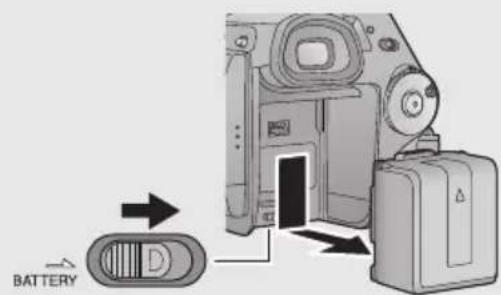
De accu verwijderen
Controleer eerst of de functieknop op OFF staat en de statusindicator uit is voordat u de accu stevig vastpakt en eruit haalt zodat deze niet valt.
Schuif de BATTERY-knop in de richting aangegeven door de pijl en verwijder de accu van de camera nadat deze is ontgrendeld.
text_image
BATTERYOPGELET
Als de knoopbatterij verkeerd wordt vervangen, bestaat de kans op ontploffingsgevaar. Vervang de batterij alleen door hetzelfde type of een soortgelijk type dat door de fabrikant wordt aanbevolen. Gebruikte batterijen dienen overeenkomstig de fabrieksvoorschriften te worden weggegooid.
Oplaadtijd en opnametijd
■ Oplaadtijd/opnametijd
- Temperatuur: 25 °C/luchtvochtigheid: 60%
- Bij gebruik van de zoeker (tijden tussen haakjes bij gebruik van het LCD-scherm)
| Modelnummer accu | Oplaadtijd | Opnamebest emming | Opnemen | Maximale ononderbroken opnametijd | Werkelijke opnametijd |
| Meegeleverde accu/VW-VBG130 (optioneel) | 2 h 35 min | HDD | HA/HG/HX/HE | 1 h 50 min(1 h 45 min) | 1 h 10 min(1 h 5 min) |
| SD | HA/HG/HX/HE | 2 h(1 h 55 min) | 1 h 15 min(1 h 10 min) | ||
| VW-VBG260 (optioneel) | 4 h 40 min | HDD | HA/HG/HX | 3 h 25 min(3 h 15 min) | 2 h 10 min(2 h) |
| HE | 3 h 30 min(3 h 15 min) | 2 h 10 min(2 h) | |||
| SD | HA/HG/HX/HE | 3 h 45 min(3 h 30 min) | 2 h 20 min(2 h 10 min) | ||
| VW-VBG6 (optioneel)* | 9 h 25 min | HDD | HA/HG/HX | 8 h 35 min(8 h 5 min) | 5 h 25 min(5 h 5 min) |
| HE | 8 h 40 min(8 h 5 min) | 5 h 25 min(5 h 5 min) | |||
| SD | HA/HG/HX/HE | 9 h 20 min(8 h 40 min) | 5 h 50 min(5 h 25 min) |
* De kit voor de accuhouder VW-VH04 (optioneel) is noodzakelijk.
- Deze tijden zijn bij benadering.
- De opgegeven oplaadtijd is voor het geval de accu volledig leeg is. De oplaadtijd kan variëren afhankelijk van hoe de accu wordt gebruikt. De oplaadtijd voor de accu in een warme/koude omgeving, of voor een accu die gedurende een lange tijd niet is gebruikt, kan langer zijn dan normaal.
- Onder de werkelijke opnametijd wordt verstaan de opnametijd waarbij afwisselend wordt opgenomen en gepauzeerd, het toestel aan/uit wordt gezet, de zoomknop wordt ingedrukt, enz.
- De opnametijden variëren al naar gelang het gebruik. Opgelet: In een koude omgeving loopt de gebruikstijd van de accu terug. We raden aan een reserve-accu op te laden tijdens opname.
- De accutemperatuur stijgt na gebruik of opladen. De camera wordt ook warmer tijdens gebruik. Dit is geen defect.
- Het is niet nodig de accu eerst helemaal leeg te maken. De accu kan ook worden opgeladen wanneer er nog lading in zit.
Pictogram van de acculading
- Het pictogram op het scherm verandert naarmate de lading in de accu afneemt.

Als de resterende opnametijd 3 minuten bedraagt, wordt het pictogram (rood). Als de accu leeg is, gaat het pictogram (knipperen.
- De resterend gebruikstijd wordt weergegeven, indien de voor dit toestel geschikte accu van Panasonic wordt gebruikt. Het kan enige tijd duren voordat de resterend gebruikstijd wordt weergegeven. De werkelijke resterende gebruikstijd varieert afhankelijk van het daadwerkelijke gebruik.
- De maximale resterende acculading die kan worden afgebeeld is 9 uur en 59 minuten. Als de resterende tijd meer is dan 9 uur en 59 minuten, blijft de weergave groen en verandert niet totdat de resterende tijd lager is dan 9 uur en 59 minuten.
- Als u de functieknop draait om van functie te wisselen, gaat de tijdsaanduiding kortstondig uit om de resterende gebruikstijd van de accu te herberekenen.
- Indien u een netadapter van een andere fabrikant gebruikt, wordt het resterend accuvermogen niet weergegeven.
Op de netvoeding aansluiten
De camera staat op standby wanneer de netadapter wordt aangesloten. Zolang de netadapter in het stopcontact zit, is het primaire circuit altijd "live".
Belangrijk:
Zolang de DC-kabel op de netadapter is aangesloten, wordt de accu niet opgeladen.
- De netkabel is specifiek voor deze camera ontworpen en mag niet met een ander apparaat worden gebruikt. Een netkabel van andere apparatuur mag niet worden gebruikt met deze camera.
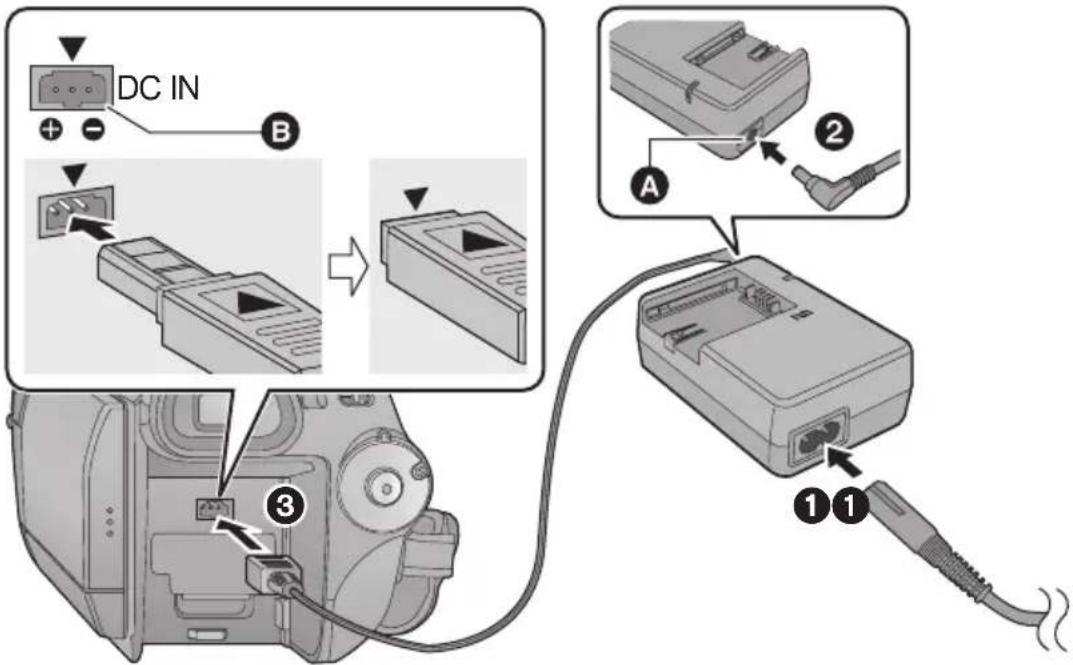
A Gelijkstroomuitgangsaansluiting
B DC-aansluiting
Sluit de DC-kabel aan zodat het [▲] merkteken omhoog wijst, net als het [▼] merkteken van de DC-aansluiting.
1 Sluit de AC-kabel aan op de netadapter en steek deze in het stopcontact.
2 Sluit de DC-kabel aan op de netadapter.
3 Sluit de DC-kabel aan op de gelijkstroomingangsaansluiting [DC IN].
Dit toestel (een SDHC-compatibel toestel) ondersteunt zowel SD-geheugenkaarten als SDHC-geheugenkaarten. U kunt de SDHC-geheugenkaarten niet gebruiken met apparaten die uitsluitend SD-geheugenkaarten ondersteunen. Als u een SDHC-geheugenkaart op een ander apparaat gebruikt, controleert u of het apparaat de SDHC-geheugenkaart ondersteunt.
Kaarten die geschikt zijn voor dit toestel
| Kaarttype Capaciteit Video's opnemenWij adviseren u SD-kaarten te gebruiken die voldoen aan Class 4 of hoger van SD Speed Class Rating* of de volgende SD-kaarten van Panasonic voor het opnemen van video's. | Foto's nemen | ||
| SD-geheugenk aart | 8 MB16 MB | Kan niet worden gebruikt. Kan worden | gebruikt. |
| 32 MB64 MB128 MB256 MB512 MB | De werking kan niet worden gegarandeerd.De opname kan plotseling stoppen tijdens het opnemen van video's afhankelijk van de SD-kaart die u gebruikt. (→ 38) | ||
| 1 GB RP-SDV01G | |||
| 2 GB RP-SDV02G, RP-SDM02G | |||
| SDHC-geheugenk aart | 4 GB RP-SDV04G, RP-SDM04G | ||
| 6 GB RP-SDM06G | |||
| 8 GB RP-SDV08G | |||
| 12 GB RP-SDM12G | |||
| 16 GB RP-SDV16G | |||
| 32 GB RP-SDV32G | |||
* De SD Speed Class Rating is de snelheidsnorm voor opeenvolgende schrijfsessies.
- Gelieve de meest recente informatie over SD-geheugenkaarten/SDHC-geheugenkaarten die kunnen worden gebruikt voor het opnemen van video's te controleren op de volgende website:
http://panasonic.jp/support/global/cs/e_cam (Deze website is alleen beschikbaar in het Engels.)
Gebruik dit toestel voor het formatteren van SD-kaarten. (→ 87)
Formatteer een SD-kaart niet op een ander apparaat, zoals een computer. De kaart kan dan mogelijk niet in deze camera worden gebruikt.
- Geheugenkaarten van 4 GB of meer zonder SDHC-logo zijn niet gebaseerd op de specificaties van SD-geheugenkaarten.
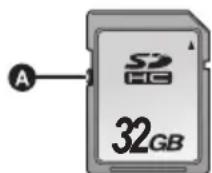
- Als de schrijfbeveiliging van de SD-kaart is vergrendeld, is opnemen, wissen of bewerken niet mogelijk.
- Bewaar de geheugenkaart buiten het bereik van kinderen.

Een SD-kaart plaatsen/verwijderen
Wanneer een SD-kaart van Panasonic of een SD-kaart die eerder in een ander apparaat werd gebruikt, voor het eerst in dit toestel wordt gebruikt, formatteert u de SD-kaart. (→ 87) Als een SD-kaart wordt geformatteerd, worden alle gegevens die erop zijn opgenomen gewist. Als de gegevens eenmaal zijn gewist, kunnen deze niet worden hersteld. Kopieer waardevolle gegevens naar een computer, DVD, enz., voordat u de kaart formatteert. (→ 96, 108)
Opgelet:
Verwijder nooit een SD-kaart terwijl het lees-/schrijflampje van de kaart brandt. Dit kan leiden tot storingen of tot verlies van gegevens op de SD-kaart.
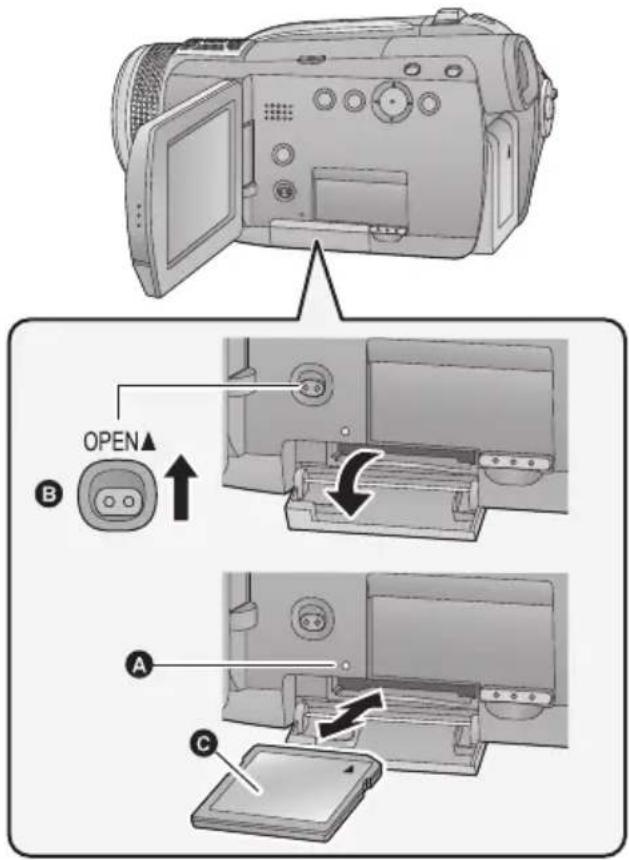
Lees-/schrijflampje geheugenkaart [ACCESS] A
- Wanneer dit toestel gegevens verwerkt, brandt het lees-/schrijflampje.
1 Klap het LCD-scherm uit.
- Controleer of het lees-/schrijflampje van de kaart uit is gegaan.
2 Open de afdekking van de SD-kaart door de OPEN-knop Ⓑ te verschuiven.
3 SD-kaart plaatsen/verwijderen.
- Houd de kant met het label ⓒ in de richting aangegeven in de afbeelding, en duw de kaart in één keer zo ver mogelijk recht naar binnen.
- Druk tegen het midden van de SD-kaart en trek deze vervolgens recht uit de sleuf.
4 Sluit de afdekking van de SD-kaart zorgvuldig.
- Sluit de afdekking totdat deze vastklikt.
- Raak de contactpunten op de achterkant van de SD-kaart niet aan.
- Stel de SD-kaart niet bloot aan sterke schokken, buig hem niet en laat hem niet vallen.
- Elektrische ruis, statische elektriciteit of defecten aan de camera of de SD-kaart kunnen de kaart beschadigen of gegevens op de kaart wissen. Wij adviseren u belangrijke gegevens opgenomen met dit toestel te kopieren naar een computer, DVD, enz. (→ 96, 108).
- Als het lees-/schrijflampje van de kaart brandt, mag u niet:
-De SD-kaart verwijderen
-De camera uitzetten
—De USB-kabel aansluiten of loskoppelen
—Het toestel blootstellen aan trillingen of schokken
Als u bovenstaande bedieningen uitvoert terwijl het lampje brandt, kunnen de gegevens, de SD-kaart of het toestel worden beschadigd.
Zet de functieknop op opnemen, afspelen of op OFF.
Schakel het toestel in door de functieknop op te zetten terwijl u de vrijgaveknop A ingedrukt houdt.
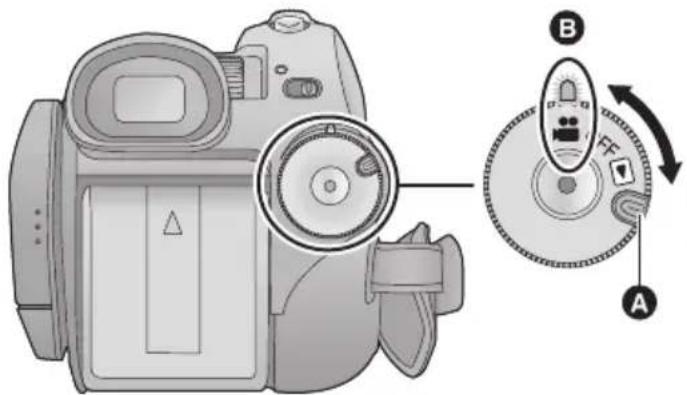
- Draai de functieknop en houdt tegelijkertijd de vrijgaveknop ingedrukt indien u van OFF naar een andere functie wilt overschakelen.
- Uitlijnen met de statusindicator B.
De statusindicator gaat branden en het apparaat wordt ingeschakeld.
- Wanneer de camera voor het eerst wordt ingeschakeld, verschijnt een melding met de vraag tijd en datum in te stellen. Selecteer [JA] en stel de datum en tijd in. (→ 28)
De camera uitzetten.
Zet de functieknop op OFF.
De statusindicator B gaat uit en de camera wordt uitgeschakeld.
De camera in- en uitschakelen met het LCD-scherm
Wanneer de functieknop op wordt gezet en de LCD/EVF-keuzeschakelaar op LCD staat, wordt de camera ingeschakeld zodra het LCD-scherm wordt opengeklapt, en uitgeschakeld zodra het LCD-scherm wordt ingeklapt.
- Wanneer de LCD/EVF-keuzeschakelaar op EVF staat, zal het toestel niet worden in- en uitgeschakeld door het openen en sluiten van het LCD-scherm.
■ De camera aanzetten
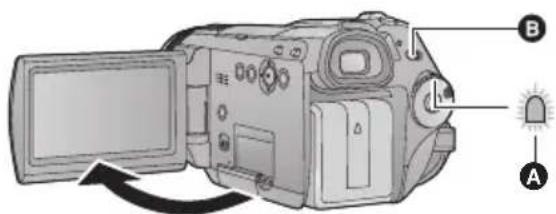
A De statusindicator gaat aan.
B De LCD/EVF-keuzeschakelaar
■ De camera uitzetten
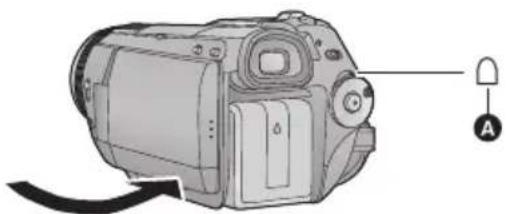
A De statusindicator gaat uit.
Zet de functieknop op OFF als de camera niet wordt gebruikt.
Bedien het weergegeven menuscherm met behulp van de cursor.
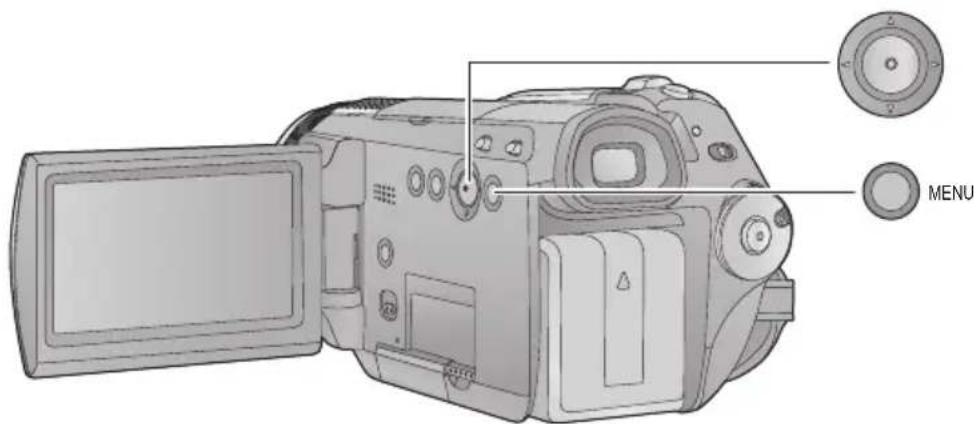
text_image
MENU1 Druk op MENU.

MENU
- Het weergegeven menu verschilt afhankelijk van de stand van de functieknop.
2 Selecteer het topmenu Ⓐ en beweeg de cursor naar rechts of druk op de cursor.
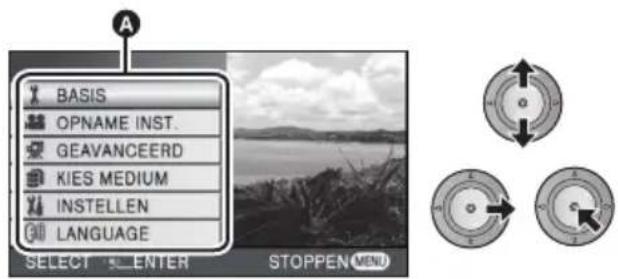
text_image
BASIS OPNAME INST. GEAVANCEERD KIES MEDIUM INSTELLEN LANGUAGE SELECT ENTER STOPPEN(MEND)3 Selecteer een item in het submenu Ⓑ en beweeg de cursor naar rechts of druk op de cursor.
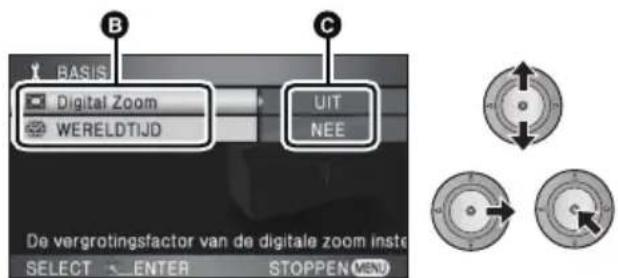
text_image
BASIS Digital Zoom WERELDTIJD UIT NEE De vergrotingsfactor van de digitale zoom inste SELECT ENTER STOPPEN MEND© Huidige menu-instellingen
- Een beschrijving van de submenu's en huidige instellingen op de menu's loopt langs de onderkant van het scherm.
4 Selecteer het gewenste item en druk op de cursor om de selectie te bevestigen.
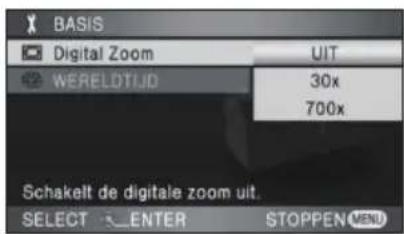
text_image
BASIS Digital Zoom UIT WERELDTIJD 30x 700x Schakelt de digitale zoom uit. SELECT ENTER STOPPEN MENU

- Om terug te keren naar het voorgaande scherm, beweegt u de cursor naar links. U kunt direct andere items instellen.
5 Druk op MENU om het menuscherm te sluiten.

MENU
- Tijdens opnemen of afspelen, wordt het menu niet weergegeven. Er kunnen geen andere bedieningen worden uitgevoerd als het menuscherm wordt afgebeeld.
De taal instellen
De taal van het hoofdscherm en het menuscherm kan worden ingesteld.
1 Druk op MENU, selecteer vervolgens [LANGUAGE] en druk op de cursor.
2 Selecteer [Nederlands] en druk op de cursor.
Menulijst

Opnemen
*1 Dit wordt niet afgebeeld wanneer de AUTO/MANUAL-schakelaar op AUTO staat.
*2 Het wordt niet afgebeeld wanneer de intelligente automatische functie is ingesteld op [AAN].
*3 Dit wordt alleen afgebeeld wanneer [KIES MEDIUM] is ingesteld op [SD-KAART].
*4 Dit wordt alleen afgebeeld wanneer [KIES MEDIUM] is ingesteld op [HDD].
Een deel van het menu wordt niet gebruikt, afhankelijk van de gebruikte functies. (→ 126)
[BASIS]
[Windruis uit]*1 (→ 60)
[MIC INSTELLEN] ( 54)
[Mic. Niveau] ^*1 ( 61)
[AGS] ( 35)
[HI-SPEED BURST]*2 (→ 55)
[Flits] ( 56)
[Flitsniveau] ( 56)
[Rood oog] ( 56)
[SLUITERGELUID] ( 56)
■ [GEAVANCEERD]
[Opname indicator]
Het opnamelampje brandt tijdens de opname en knippert wanneer het toestel een signaal van de afstandsbediening ontvangt of wanneer de zelfontspanner aftelt. Is dit op [UIT] gezet, dan brandt het lampje niet tijdens het opnemen.
[SLTR AUT. LANG.]2 (→ 56)
[OPNAMEGIDS] ( 40)
[Digital Cinema Colour] ( 57)
[BEELDINSTEL.] ^*1 ( 62)
[MF-HULP]^*1 ( 66)
[ZEBRA]*1 (→ 62)
Het opnamemedium kan worden ingesteld op [HDD] of [SD-KAART].
■ [INSTELLEN]
[Klok instelling] ( 28)
[Display]
De schermaanduidingen worden geselecteerd zoals getoond op onderstaande afbeelding.
[UIT] [AAN]
![PANASONIC HDC-HS100E - ■ [INSTELLEN] - 1](/content/2026/06/1145708/images/68b84b4beac85b196d35da9b5823dfe1716be5ceeec14fe71869c0a96d4c90c8.jpg)
natural_image
Pure graphical icons without any text, numbers, or symbols![PANASONIC HDC-HS100E - ■ [INSTELLEN] - 2](/content/2026/06/1145708/images/815d30a8297421cc64c91e44e97ee7223f65818e06110883ede241061175a53f.jpg)
De spaarstandfunctie is niet ingeschakeld.
[5 MINUTEN]:
Als ongeveer 5 minuten verstrijken zonder enige bediening, schakelt dit toestel zichzelf automatisch uit om acculading te besparen.
- De spaarstandfunctie treedt niet in werking wanneer:
—de netadapter is aangesloten
—de USB-poort is aangesloten op een computer, DVD-brander, printer
—PRE-REC wordt gebruikt
[KORTE OPSTARTTIJD] ^3 ( 36)
[Snel start] ( 36)
[Piep geluid]
Hiermee kunt u handelingen zoals het beginnen en beëindigen van de opname laten aangeven door een piepgeluid.
1 piepje
Als u begint met opnemen
Als u de camera inschakelt
Als dit toestel wordt herkend door de computer of printer, enz.
2 piepjes
Als u het opnemen onderbreekt
Als u de camera uitschakelt
4 keer 2 piepjes
Wanneer een storing optreedt. Zie ook de
melding op het scherm. ( 123)
[POWER LCD] ( 31)
[LCD Al] ^*1 ( 32)
[LCD Instelling] ( 31)
De uitvoer vanuit de AV-/hoofdtelefoon-uitgangsaansluiting kan worden ingesteld op [AV-UIT] of [HFD.TLF.].
[AV-UIT]:
Voor wanneer de AV-kabel wordt gebruikt
[HFD.TLF.]:
Voor wanneer de hoofdtelefoon wordt gebruikt
- U hoort een zoemend geluid wanneer dit is ingesteld op [AV-UIT] terwijl de hoofdtelefoon wordt gebruikt.
[Begin instelling]
Zet op [JA] om de menu-instellingen terug te stellen op de standaardinstellingen.
(De instellingen voor [Klok instelling], [KIES MEDIUM] en [LANGUAGE] zullen niet veranderen.)
[FORMAT. KAART] ^3 ( 87)
[HDD FORMAT.] ^4 ( 87)
[DEMO stand]
Dit item wordt gebruikt om een demonstratie van het toestel te beginnen.
(Alleen als de functieknop op is gezet)
Als [DEMO stand] wordt ingesteld op [AAN] zonder dat een SD-kaart is geplaatst en terwijl dit toestel is aangesloten op de netadapter, start de demonstratie automatisch. Als een bediening wordt uitgevoerd, wordt de demonstratie geannuleerd. Echter, als gedurende circa 10 minuten geen bediening wordt verricht, wordt de demonstratie automatisch gestart. Om de demonstratie te stoppen, stelt u [DEMO stand] in op [UIT] of plaatst u een SD-kaart.
■ [LANGUAGE] (→ 25)
Afspelen
*1 Wanneer het tabblad disc afspelen [ ◎ ] is geselecteerd terwijl een DVD-brander (optioneel) is aangesloten, of wanneer [INTEL. SCENE] (→ 74) is geselecteerd, wordt dit niet afgebeeld.
*2 Dit wordt alleen afgebeeld wanneer het tabblad disc afspelen [ ] i geselecteerd terwijl een DVD-brander (optioneel) is aangesloten.
*3 Dit wordt alleen afgebeeld wanneer het tabblad kaart afspelen [ ] is geselecteerd.
*4 Dit wordt alleen afgebeeld wanneer het tabblad HDD afspelen [ ] is geselecteerd.
([ ]video's afspelen)
■ [VIDEO SETUP]
[Herh.afsp.] (→ 75)
[HERV. AFSP.] ( 75)
- Voor alle ander menu's die niet hierboven zijn beschreven, raadpleegt u de menu's met dezelfde naam in de opnamefunctie.
([Ooto's bekijken)
■ [BEELDINST.]
[DIA-INTERVAL] ( 77)
- Voor alle ander menu's die niet hierboven zijn beschreven, raadpleegt u de menu's met dezelfde naam in de opnamefunctie en video's afspelen.
Wanneer de camera voor het eerst wordt ingeschakeld, verschijnt een melding met de vraag de datum en tijd in te stellen.
Selecteer [JA] en voer de onderstaande stappen 2 en 3 uit om de datum en tijd in te stellen.
◇Draai de functieknop om selecteren.
![PANASONIC HDC-HS100E - ■ [BEELDINST.] - 1](/content/2026/06/1145708/images/cd6a47e978d01ca85568c1c41cdf76cc94f4eacf5530c11992cfcf634e08b875.jpg)
1 Selecteer het menu. (→ 24)
[INSTELLEN] → [Klok instelling] → [JA]
2 Selecteer het gedeelte van de datum of tijd dat u wilt instellen, en stel vervolgens de gewenste waarde in met de cursor.
![PANASONIC HDC-HS100E - ■ [BEELDINST.] - 2](/content/2026/06/1145708/images/2414e11c2fb222df3e31c1fad626cc7c1f4c6ce8d6132caff680dbbd510b44f2.jpg)
text_image
Klok instelling 15:11.2008 12:34 SELECT Instel ENTER STOPPEN MENU![PANASONIC HDC-HS100E - ■ [BEELDINST.] - 3](/content/2026/06/1145708/images/107c1ffe3c58e8299767f06c6a4f17c7b297099c274283d9a0c5a42ad62207a2.jpg)
![PANASONIC HDC-HS100E - ■ [BEELDINST.] - 4](/content/2026/06/1145708/images/8148894ad4d89d5ff788bd1815c4c376f6801d062c09228eb2077e636eb5e94e.jpg)
- Het jaartal wordt als volgt gewijzigd: 2000, 2001, ..., 2039, 2000, ...
- De tijd wordt weergegeven op basis van een 24-uurs tijdsindeling.
- wordt afgebeeld rechtsboven op het scherm wanneer [WERELDTIJD] (→ 30) is ingesteld op [THUIS], en [] wordt afgebeeld wanneer dit is ingesteld op [BESTEMMING].
3 Druk op de cursor om de selectie te bevestigen.
- De klok begint te tellen bij [00] seconden wanneer op de cursor wordt gedrukt.
De weergave van de datum en tijd wijzigen Selecteer het menu. (→ 24)
[INSTELLEN] → [Datum/Tijd] → gewenste weergave
- U kunt datum en tijd eveneens weergeven of wijzigen door herhaaldelijk op DATE/TIME van de afstandbediening te drukken.
[DATUM] [D/T]
![PANASONIC HDC-HS100E - ■ [BEELDINST.] - 5](/content/2026/06/1145708/images/9ad163796a30e2091a0e65eb9bc760d0e53111f6c7f87559cf71444546c5f1f5.jpg)
text_image
15. 11. 2008 12:3415. 11. 2008[UIT]
![PANASONIC HDC-HS100E - ■ [BEELDINST.] - 6](/content/2026/06/1145708/images/6eacdc57e84b8d08d7e568f84fd4564662c1f1db2021742cbd3db63102e92ab8.jpg)
De datumstijl wijzigen
Selecteer het menu. (→ 24)
[INSTELLEN] → [Datumstijl] → gewenste weergave
| Weergave Schermweergave | |
| [J/M/D] 2008. 11. 15 | |
| [M/D/J] 11 15 2008 | |
| [D/M/J] 15. 11. 2008 |
- Om de zomertijdinstelling te activeren, selecteert u de zomertijdinstelling bij [THUIS] in de [WERELDTIJD] nadat de huidige tijd is ingesteld.
- De datum- en tijdfunctie werkt op een ingebouwde lithium-batterij.
- Als de tijd als [- -] wordt weergegeven, moet de ingebouwde lithiumbatterij worden opgeladen. Laad de batterij op aan de hand van de volgende stappen.
De ingebouwde lithiumbatterij opladen
- Als de netadapter of de accu is aangesloten op de camera, wordt de ingebouwde lithiumbatterij opgeladen. Voorzie de camera circa 24 uur van stroom en de lithiumbatterij zal de datum en tijd gedurende ongeveer zes maanden aangeven. (Ook als de functieknop op OFF staat, wordt de batterij opgeladen.)
■ Opmerking over lithiumbatterijen
- Bij dit product zijn lithiumbatterijen geleverd. Wanneer deze verbruikt zijn, mag u deze niet weggooien maar moet u deze inleveren als klein chemisch afval.

- Dit apparaat bevat een lithiumbatterij als stroomvoorziening voor de klok.
- Raadpleeg uw leverancier over het verwijderen van de lithiumbatterij op het moment dat u het apparaat aan het einde van de levensduur vervangt.
- Verzeker u ervan dat de ingebouwde lithiumbatterij door vakbekwaam servicepersoneel wordt verwijderd.
■ Alleen voor servicepersoneel:
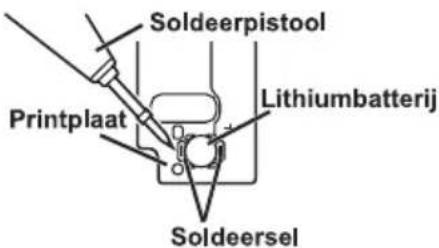
text_image
Soldeerpistool Lithiumbatterij Printplaat Soldeersel- Gebruik een soldeerpistool voor het verwijderen van de lithiumbatterij van de printplaat, zoals aangegeven in de bovenstaande afbeelding.
- Smelt de twee soldeerpunten waarmee de lithiumbatterij is vastgezet.
- De vorm van de printplaat en de plaats van de soldeerpunten kan iets verschillen afhankelijk van het model camerarecorder.
Wereldtijdinstelling (de tijd van de reisbestemming afbeelden)
Het is mogelijk de tijd op de reisbestemming op te nemen en af te beelden door uw thuisregio en de reisbestemming te selecteren.
1 Selecteer het menu. ( 24)
- Als de tijd niet is ingesteld, stelt u de huidige tijd in. (→ 28)
- Wanneer [THUIS] (uw thuisregio) niet is ingesteld, zoals de tijd voor de begininstellingen, wordt de melding afgebeeld. Druk op de cursor om verder te gaan met stap 3.
2 (Alleen bij het instellen van uw thuisregio) Selecteer [THUIS] en druk op de cursor.
3 (Alleen bij het instellen van uw thuisregio) Selecteer uw thuisregio en druk op de cursor om de selectie te bevestigen.
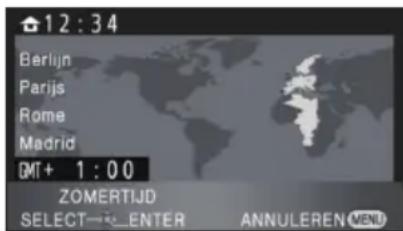
text_image
12:34 Berlin Parijs Rome Madrid GMT+ 1:00 ZOMERTIJD SELECT→←ENTER ANNULEREN MENU
- Als de zomertijdinstelling is gekozen voor de thuisregio, beweegt u de cursor naar boven. [ ] wordt afgebeeld en de zomertijdinstelling is ingeschakeld. De tijd wordt een uur vooruit gezet. Beweeg de cursor nogmaals naar boven om terug te keren naar wintertijd.
- De huidige tijd wordt afgebeeld linksboven op het scherm. Het tijdsverschil met GMT (Greenwich Mean Time) wordt afgebeeld linksonder op het scherm.
4 (Alleen bij het instellen van de regio van uw reisbestemming) Selecteer [BESTEMMING] en druk op de cursor.
- Wanneer de thuisregio voor het eerst is ingesteld, wordt het scherm voor het
selecteren van de thuisregio/reisbestemming afgebeeld nadat de thuisregio met succes is ingesteld. Als de thuisregio reeds eerder werd ingesteld, voert u de menubediening van stap 1 uit.
5 (Alleen bij het instellen van de regio van uw reisbestemming)
Selecteer uw reisbestemming en druk op de cursor om de selectie te bevestigen.
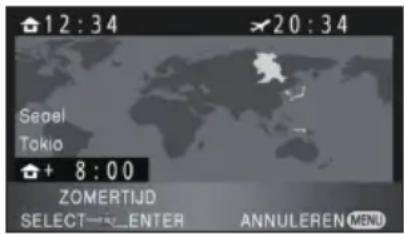
text_image
12:34 Seoel Tokio + 8:00 ZOMERTIJD SELECT→←ENTER ANNULEREN MEN
- Als de zomertijdinstelling is gekozen voor de bestemming, beweegt u de cursor naar boven. [ ] wordt afgebeeld en de zomertijdinstelling is ingeschakeld. De tijd wordt een uur vooruit gezet. Beweeg de cursor nogmaals naar boven om terug te keren naar wintertijd.
- De lokale tijd op de geselecteerde reisbestemming wordt afgebeeld rechtsboven op het scherm. Het tijdsverschil tussen de reisbestemming en de thuisregio, wordt afgebeeld linksonder op het scherm.
- Druk op MENU om de instelling te verlaten. [ ] wordt afgebeeld en de tijd op de reisbestemming wordt afgebeeld.
Het scherm terugzetten naar de thuisinstelling
Stel de thuisregio in volgens stap 1 tot en met 3, en verlaat de instelling door op MENU te drukken.
- Als u uw reisbestemming niet kunt vinden in het gebied dat op het scherm wordt afgebeeld, stelt u het in aan de hand van het tijdsverschil met uw thuisregio.
- Deze instellingen hebben geen invloed op de gemaakte opnamen.
- Wanneer [POWER LCD], [LCD Instelling] of [LCD AI] is ingesteld, zet u de LCD/EVF-keuzeschakelaar op LCD.
Wanneer [EVF Instelling] is ingesteld of de beeldscherpte is gecorrigeerd, zet u de LCD/EVF-keuzeschakelaar op EVF.
LCD/EVF-keuzeschakelaar
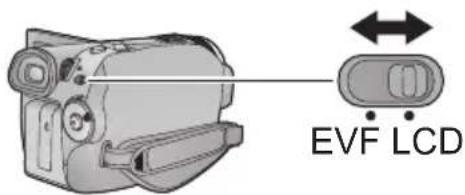
text_image
EVF LCDLCD:
Opnemen/afspelen met het LCD-scherm
EVF:
Opnemen/afspelen met de zoeker
De helderheid van het LCD- scherm verhogen
Selecteer het menu. (→ 24)
[INSTELLEN] → [POWER LCD] → gewenste instelling
[UIT]:
Geen instelling (normaal)

Maakt helderder

Maakt nog helderder
- Als het toestel wordt ingeschakeld en de netadapter in gebruik is, verschijnt het pictogram [Hen] wordt het scherm automatisch helderder.
Helderheid en kleur instellen
1 Selecteer het menu. (→ 24)
[INSTELLEN] → [LCD Instelling] of [EVF Instelling] → [JA]
2 Selecteer het item met de cursor en druk op de cursor.
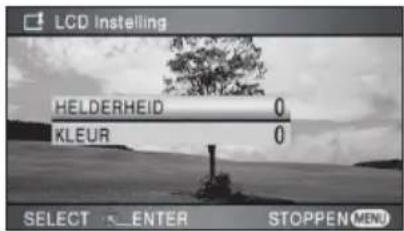
text_image
LCD Instelling HElderheid 0 KLEUR 0 SELECT ENTER STOPPEN MENU

LCD Instelling
[HELDERHEID]:
Helderheid van het LCD-scherm
[KLEUR]:
Kleurniveau van het LCD-scherm
EVF Instelling
[HELDERHEID]:
Helderheid van de zoeker
3 Maak de instellingen met de cursor.

- Nadat de instelling is aangepast, zal de balk na 2 seconden verdwijnen.
• Druk op MENU om het menuscherm te sluiten.
De beeldkwaliteit op het LCD-scherm wijzigen
1 Zet de AUTO/MANUAL- schakelaar op MANUAL. (→ 59)
2 Selecteer het menu. (→ 24)
[INSTELLEN] → [LCD AI] → [DYNAMISCH] of [NORMAAL]
[DYNAMISCH]:
Het beeld op het LCD-scherm wordt helder en scherp. Het contrast en de helderheid worden optimaal afgestemd op de opgenomen scènes. Dit leidt tot heldere en scherpe beelden.
[NORMAAL]:
Schakelt over naar de standaard beeldkwaliteit.
- Wanneer de helderheid van het LCD-scherm wordt verhoogd (wanneer [POWER LCD] is ingesteld op [Hof [ ]), of wanneer de AUTO/MANUAL-schakelaar is ingesteld op AUTO, wordt dit ingesteld op [DYNAMISCH] en kan de instelling niet worden veranderd.
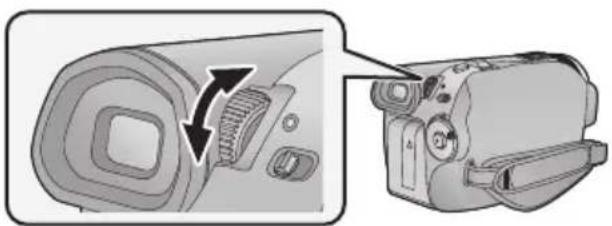
Aanpassen van de beeldscherpte van de zoeker
Stel het beeld scherp door het oogcorrectiewieltje te draaien.
Opnemen en tegelijk het opnamebeeld laten zien
◇ Draai de functieknop om selecteren.
Draai het LCD-scherm in de richting van de lens.
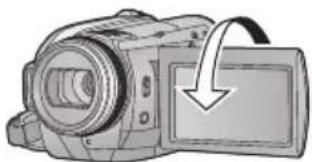
- Zowel het LCD-scherm als de zoeker worden ingeschakeld tijdens de één-op-één-opname, ongeacht de instelling van de LCD/EVF-keuzeschakelaar.
- Het beeld op het LCD-scherm is dan horizontaal omgedraaid en het lijkt alsof u in een spiegel kijkt. (Het opgenomen beeld is hetzelfde als een normale opname.)
- Neem op door naar het beeld in de zoeker te kijken tijdens de één-op-één-opname.
- Slechts enkele aanduidingen kunnen op het scherm verschijnen. Zet het LCD-scherm terug in de normale stand als [!] verschijnt en controleer het pictogram waarschuwing/foutmeldingen. (→ 123)
- De volgende instellingen kunnen niet worden gemaakt tijdens de één-op-één-opname. Zet het LCD-scherm terug in de normale stand voordat u deze instellingen maakt.
—POWER LCD
-LCD Instelling
Voorbereidingen
Opnemen
Afspelen
Reservekopie maken
Met een computer
Overige
34 Opnemen (Basis)
47 Opnemen (Geavanceerd)
■ De positie van de camera
- Maak, indien u buiten bent, opnames met de zon in de rug. Indien het onderwerp van achteren wordt verlicht, wordt de opname donker.
- Zorg tijdens het opnemen voor een stabiele houding en voorkom botsingen met andere personen of voorwerpen.
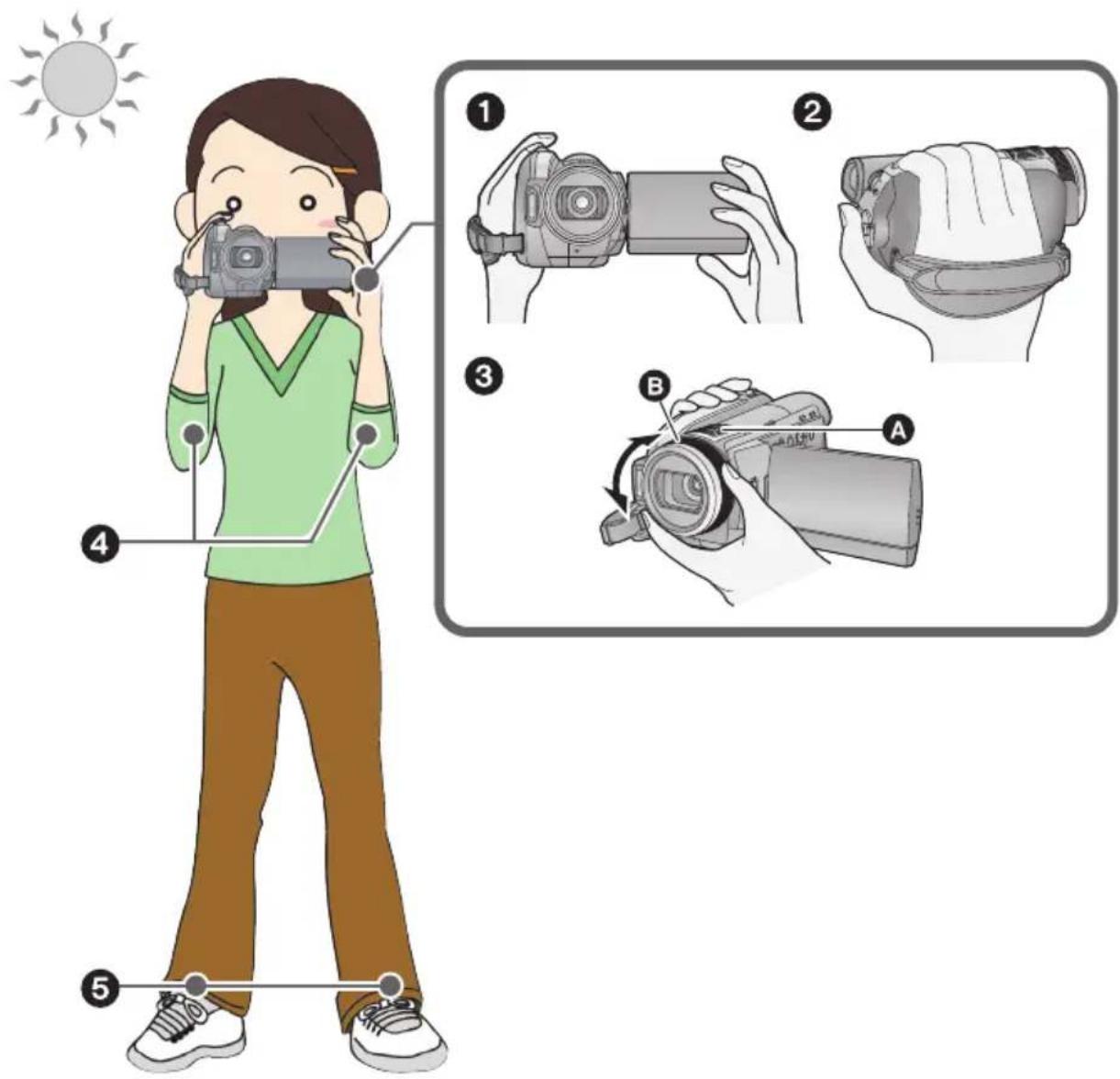
① Houd het toestel met beide handen vast.
② Steek uw hand door de handriem.
③ Houd uw handen niet voor de microfoons A.
Draai de multi-handmatige ring B zoals hierboven afgebeeld.
4 Houd uw armen langs uw lichaam.
⑤ Spreid uw benen voor een beter evenwicht.
Over de automatische functie
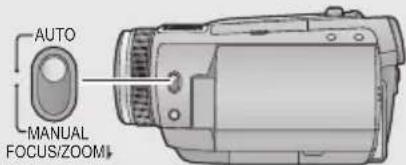
text_image
AUTO MANUAL FOCUS/ZOOMDe kleurbalans (witbalans) en scherpstelling worden automatisch ingesteld.
Afhankelijk van de helderheid van het onderwerp, enz., worden de sluitertijd en lensopening automatisch ingesteld op een optimale helderheid.
(De sluitertijd wordt maximaal ingesteld op 1/250 seconde tijdens de opneemfunctie.)
- Afhankelijk van de lichtbronnen of omstandigheden is het mogelijk dat de kleurbalans en scherpstelling niet automatisch worden aangepast. Stel in dat geval deze instellingen handmatig in. (→ 59, 65)
Als de camera tijdens video-opnamen vanuit de horizontale stand ondersteboven gedraaid blijft, wordt de camera automatisch in de opnamepauzestand gezet.
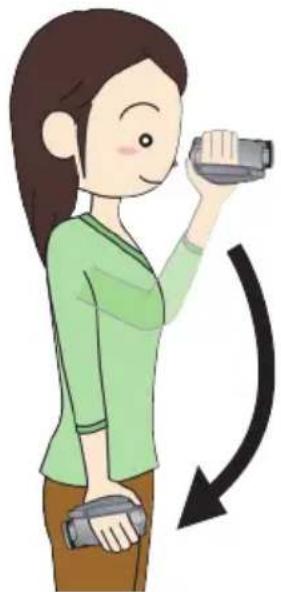
◇Draai de functieknop om selecteren.

Selecteer het menu. (→ 24)
[OPNAME INST.] → [AGS] → [AAN]
- Als u een onderwerp recht boven of recht onder u opneemt, kan de AGS-functie in werking treden, waardoor de opname wordt onderbroken. Zet in deze gevallen [AGS] op [UIT] en zet de opname voort.
- Druk op de start-stopknop om de opname te onderbreken.
Quick start
Dit toestel stelt de opname-pauzestand opnieuw in ongeveer 0,6 seconde nadat het LCD-scherm weer is uitgeklapt.
- In de quick start standby-stand wordt ongeveer 70% van de stroom verbruikt in vergelijking met de opname-pauzestand, zodat de opnametijd wordt verkort.
◇Draai de functieknop om selecteren.
1 Zet de LCD/EVF-keuzeschakelaar op LCD. (→ 31)
2 Selecteer het menu. (→ 24)
[INSTELLEN] → [Snel start] → [AAN]
3 Klap het LCD-scherm in terwijl de functieknop op staat.
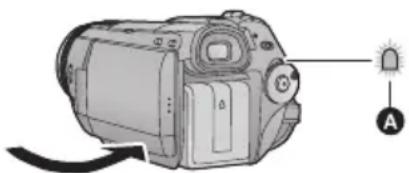
De statusindicator Ⓐ licht groen op en het toestel schakelt over naar de quick start standby-stand.
- De lensdop sluit niet.
4 Klap het LCD-scherm uit.
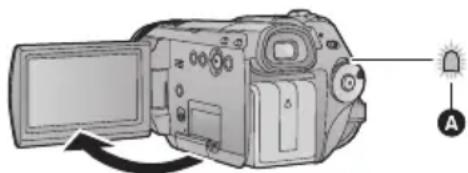
De statusindicator Ⓐ licht rood op en het toestel wordt in de opnamepauzestand gezet ongeveer 0,6 seconde nadat het is ingeschakeld.
- Stel [Snel start] in op[UIT] om de quick startstand te annuleren.
-
De quick start standby-stand wordt geannuleerd als
—ongeveer 5 minuten zijn verstreken
-Zet de functieknop op
—De camera uitschakelen -
De opstarttijd bij quick start is langer dan 0,6 seconden onder de volgende omstandigheden.
- Als digital cinema wordt gebruikt
- Als het toestel blootstaat aan trillingen of schokken
- In de quick start-stand kan het enige tijd duren voordat de automatische witbalans is ingesteld wanneer de scène die wordt opgenomen een andere lichtbron heeft dan de laatste opgenomen scène. (Echter, als de nachtkleurenstand wordt gebruikt, blijft de witbalans van de laatste opgenomen scène behouden.)
- In de quick start-stand wordt de zoomvergroting 1× en kan de afmeting van foto's anders zijn dan die was vóór de quick start standby-stand.
- Als [SPAARSTAND] (→ 26) is ingesteld op [5 MINUTEN] en het toestel automatisch naar de quick start-stand schakelt, klapt u het LCD-scherm in en weer uit.
Snel inschakelen
(Alleen bij opnemen op de SD-kaart)
Het toestel wordt in de opnamepauzestand gezet na ongeveer 1,9 seconden wanneer de functieknop vanuit OFF op wordt gezet.
- De opstarttijd wordt niet korter als u opneemt op de harde schijf of als er geen SD-kaart is geplaatst.
◇Draai de functieknop om selecteren.
1 Selecteer op het menu de SD-kaart als het medium waarop u wilt opnemen. (→ 24)
2 Selecteer het menu. (→ 24)
[INSTELLEN] → [KORTE OPSTARTTIJD] → [AAN]
- De standaardinstelling van deze functie is [AAN].
- Stel [KORTE OPSTARTTIJD] in op [UIT] om de snel-inschakelfunctie te annuleren.
- In de snel-inschakelfunctie wordt de zoomvergroting ingesteld op 1× en kan de instelling voor de zoomvergroting anders zijn dan die was vóór het inschakelen.
VIDEO
Dit toestel neemt high-definitionbeelden op die compatibel zijn met het AVCHD-formaat op een SD-kaart of de harde schijf.
Geluid wordt opgenomen met Dolby Digital 5.1 Creator.
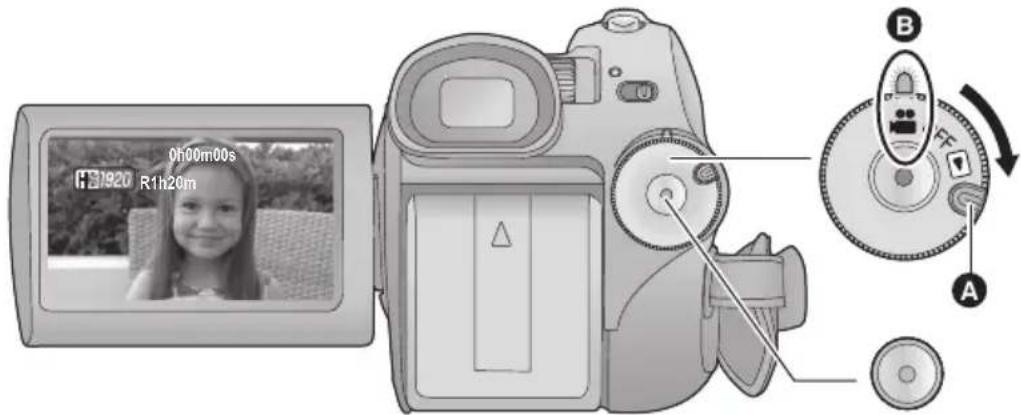
- Draai de functieknop en houdt tegelijkertijd de vrijgaveknop A ingedrukt indien u van OFF naar een andere functie wilt overschakelen.
- Uitlijnen met de statusindicator B.
1 Draai de functieknop om selecteren.

2 Zet de LCD/EVF-keuzeschakelaar op LCD of EVF. (→ 31)
- Klap het LCD-scherm open indien is ingesteld op LCD.
3 Selecteer op het menu het medium waarop u wilt opnemen.
(→ 24)
- U kunt het opnamemedium niet afzonderlijk instellen voor video's en foto's.
4 Druk op de opname start/stopknop om met opnemen te beginnen.
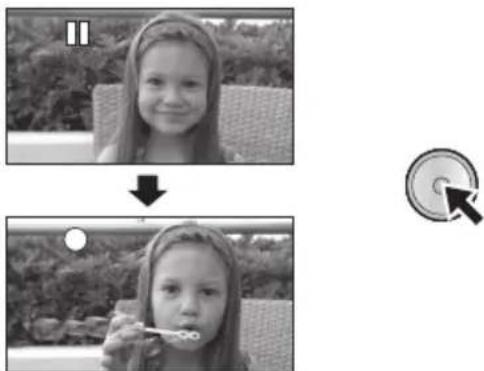
- Als tijdens het opnemen het LCD-scherm wordt ingeklapt, stopt het opnemen niet.
5 Druk nogmaals op de knop opname starten/stoppen om de opname te onderbreken. - [●] en [■■] zijn tijdens opname rood. Beweeg de camera niet voordat [■■] groen is.
Over de compatibiliteit van de opgenomen video's
- De discs zijn enkel compatibel met apparatuur die AVCHD ondersteunt. De beelden kunnen niet worden afgespeeld op apparaten die AVCHD niet ondersteunt (gewone DVD-recorders). Controleer of uw apparaat AVCHD ondersteunt door in de gebruiksaanwijzing ervan te kijken.
-
In bepaalde gevallen kunnen de opgenomen beelden niet worden afgespeeld, zelfs wanneer het apparaat AVCHD ondersteunt. Speel in zulke gevallen de beelden op dit toestel af.
-
De beelden die zijn opgenomen tussen het begin van de opname (nadat op de start-stopknop is gedrukt) en het onderbreken van de opname (nadat weer op de start-stopknop is gedrukt) worden één scène.
- Als gedurende 5 minuten in de opnamepauzestand geen bediening met de camera wordt uitgevoerd, schakelt deze automatisch uit om te voorkomen dat de accu leegraakt. Wilt u de camera gebruiken, schakel deze dan weer in.
Deze spaarstand kan ook op [UIT] ingesteld worden. ([SPAARSTAND]: → 26)
- (Het maximumaantal foto's dat kan worden opgenomen op een enkele SD-kaart of de harde schijf.) Maximumaantal opgenomen scènes: 3900
Maximumaantal verschillende datums: 200 (→ 74)
Wanneer een van deze maximumaantallen bereikt is, kunnen geen scènes meer worden opgenomen.
- Tijdens het opnemen van video's mag u de accu niet verwijderen of de netadapter loskoppelen. Verwijder ook de SD-kaart niet terwijl het lees-/schrijflampje van de kaart brandt. Als u een van bovenstaande handelingen uitvoert, start de herstelbediening onmiddellijk nadat de kaart de volgende keer in het toestel is geplaatst of het toestel is ingeschakeld. (→ 125)
- Zet de camera op pauze als u een externe microfoon met een MIC-aansluiting aansluit of loskoppelt. Als een externe microfoon tijdens opname wordt aangesloten of losgekoppeld, zal het geluid niet goed worden opgenomen.
- U kunt foto's nemen tijdens het opnemen van video's. (→ 41)
- Een melding wordt afgebeeld en u kunt niet opnemen wanneer de harde schijf niet normaal werkt als gevolg van een te hoge of te lage temperatuur van het toestel, of wanneer de afdekking van de SD-kaart niet kan worden gesloten als gevolg van een storing van de afdekking van de SD-kaart. In dat geval drukt u op de start-stopknop voor opnemen om de medium-wijzigingsmelding af te beelden, waarmee u het opnamemedium kunt veranderen.
■ Pictogrammen op het scherm tijdens opname
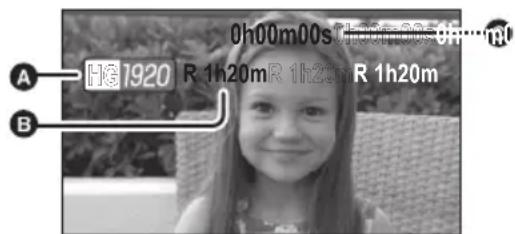
B Resterende opnametijd
(Indien de resterende tijd minder dan 1 minuut bedraagt, gaat [R 0h00m] rood knipperen.)
© Reeds opgenomen tijd
Elke keer dat het toestel in de opname-pauzestand wordt gezet, wordt de teller teruggesteld op "0h00m00s".
Als het opnemen van video's plotseling stopt
Bij sommige SD-kaarten wordt deze melding plotseling afgebeeld en stopt het opnemen.
Gebruik een SD-kaart van Panasonic of een andere SD-kaart die kan worden gebruikt voor het opnemen van video's. (→ 21)
Als het toestel stopt terwijl een bruikbare SD-kaart voor het opnemen van video's (→ 21) is geplaatst, is de schrijfsnelheid afgenomen.
Wij adviseren u de gebruikte SD-kaart te formatteren. (→ 87) Als een SD-kaart wordt geformatteerd, zullen alle gegevens die erop zijn opgenomen worden gewist. Kopieer dus waardevolle gegevens naar een computer voordat u de kaart formatteert. (→ 108)
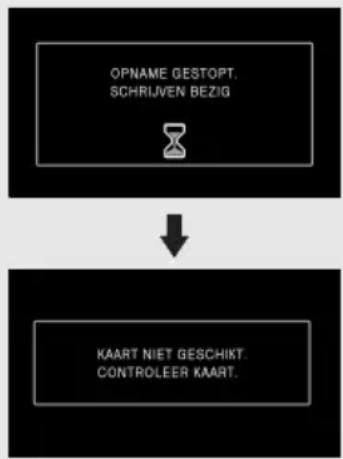
flowchart
graph TD
    A["OPNAME GESTOPT.<br>SCHRIJVEN BEZIG"] --> B
    B --> C["KAART NIET GESCHIKT.<br>CONTROLEER KAART."]
Opnamefuncties/opnametijd bij benadering
Wijzig de beeldkwaliteit van de opgenomen video's.
Selecteer het menu. (→ 24)
[OPNAME INST.] → [Opn. stand] → gewenste instelling
A

A Prioriteit op de beeldkwaliteit
B Prioriteit op de opnametijd
*1 1920×1080: Video's kunnen worden opgenomen met de hoogste beeldkwaliteit.*
*2 1920×1080: Video's kunnen worden opgenomen met hoge beeldkwaliteit.
*3 1920×1080: Video's kunnen worden opgenomen met de normale beeldkwaliteit.
*4 1440×1080: Er is meer opnametijd beschikbaar voor video's.
* Dit betekent de hoogste kwaliteit voor dit toestel.
- De opname vindt plaats met high-definitionbeeldkwaliteit, ongeacht de gekozen opnamestand.
- Maximale ononderbroken opnametijd voor één scène: 12 uur
- De opname wordt onderbroken wanneer de opnametijd van één scène langer wordt dan 12 uur, waarna de opname na enkele seconden automatisch wordt hervat.
- Dit toestel neemt op met VBR (Variable Bit Rate). VBR regelt automatisch de bit rate (de hoeveelheid gegevens die per seconde verwerkt moet worden) afhankelijk van het onderwerp dat wordt opgenomen. Dit betekent dat bij een opname met snelle bewegingen, de opnametijd wordt beperkt.
- Gebruik de tijd op de regel van 4 GB in de bovenstaande tabel als richtlijn voor de tijdsduur die kan worden gekopieerd op één DVD (4,7 GB).
- Voor opname beschikbare tijd bij gebruik van de accu (→ 19)
- Het ontstaan van een mozaïekachtig patroon tijdens het afspelen is in de volgende gevallen mogelijk.
—Als de achtergrond een ingewikkeld patroon bevat
—Als het toestel te snel wordt bewogen
—Als een snel bewegend onderwerp is opgenomen (Met name als het is opgenomen in de stand HE.)
- Na veelvuldig opnemen en wissen van video's kan de bruikbare opnametijd op de SD-kaart of de harde schijf korter worden. Als dat het geval is, formatteert u de SD-kaart of de harde schijf met deze camera. Aangezien alle gegevens op de SD-kaart of de harde schijf worden gewist wanneer het medium wordt geformatteerd, kopieert u belangrijke gegevens naar een computer, enz.
■ Maak regelmatig een reservekopie van de gegevens.
De harde schijf is alleen voor tijdelijke opslag. Om te voorkomen dat gegevens worden gewist als gevolg van statische elektriciteit, elektromagnetische golven, defecten en storingen, maakt u een reservekopie op een computer of DVD (→ 96, 108)
PRE-REC
Voorkomen dat u opnames mist.
Hiermee is het mogelijk de beelden en het geluid op te nemen ongeveer 3 seconden voordat op de start-stopknop wordt gedrukt.
1 Druk op PRE-REC.
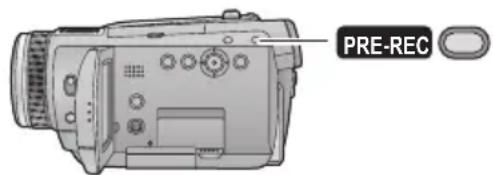
text_image
PRE-RECHet pictogram [ ]wond op het scherm afgebeeld en het toestel neemt continu beelden op gedurende ongeveer 3 seconden in het interne geheugen en verwijder ze daarna.
- Richt dit op het onderwerp en zorg dat het exact wordt gepositioneerd.
- Druk nogmaals op PRE-REC om de instelling te annuleren.
2 Druk op de opname start/stopknop om de opname te starten.
- Het beeld en geluid zijn gedurende ongeveer 3 seconden opgenomen voordat u op de knop opname starten/stoppen drukte.
• Er klinkt geen signaal. - Zodra de opname wordt gestart, wordt de PRE-REC instelling opgeheven.
-
Om de PRE-REC-functie nogmaals te gebruiken, drukt u opnieuw op PRE-REC.
-
PRE-REC wordt beëindigd.
- Als u de functieknop bedient.
- Als u de afdekking van de SD-kaart opent terwijl [KIES MEDIUM] is ingesteld op [SD-KAART] in de opnamefunctie.
—Als u op MENU drukt.
—Als u het toestel uitschakelt. - Het is niet mogelijk PRE-REC te kiezen als de resterende opnametijd voor video's minder dan 1 minuut is.
-
Als u begint met opnemen binnen 3 seconden nadat u op PRE-REC hebt gedrukt, of terwijl het pictogram PRE-REC knippert binnen ongeveer 3 seconden nadat u de quick startbediening bent begonnen, kan gedurende 3 seconden geen video worden opgenomen.
-
Als u op de knop opname starten/stoppen drukt, kan het beeld trillen en kan het geluid van de knopbediening worden opgenomen.
- Het beeld van het moment waarop u op de knop opname starten/stoppen drukte, wordt afgebeeld op het miniatuuroverzicht en is anders dan het beeld waarmee het afspelen begint.
Opnamegids
Een melding wordt afgebeeld wanneer dit toestel snel wordt bewogen.
Selecteer het menu. (→ 24)
[GEAVANCEERD] → [OPNAMEGIDS] → [AAN]
- De standaardinstelling van deze functie is [AAN].
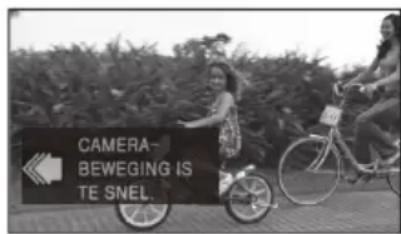
text_image
CAMERA- BEWEGING IS TE SNEL.Als "CAMERA- BEWEGING IS TE SNEL." wordt afgebeeld, moet u de camera tijdens het opnemen langzamer bewegen.
- Stel in op [UIT] om terug te keren naar de meldingweergave.
- De melding wordt niet afgebeeld tijdens het pauzeren van de opname. (De melding wordt ook afgebeeld tijdens het pauzeren van de opname als [DEMO stand] is ingesteld op [AAN])
- Onder bepaalde opnameomstandigheden worden geen meldingen afgebeeld.
PHOTO
Het aantal pixels dat wordt opgenomen voor foto's is [2.1M 1920×1080] (16:9). U kunt ook foto's nemen tijdens het opnemen van video's.
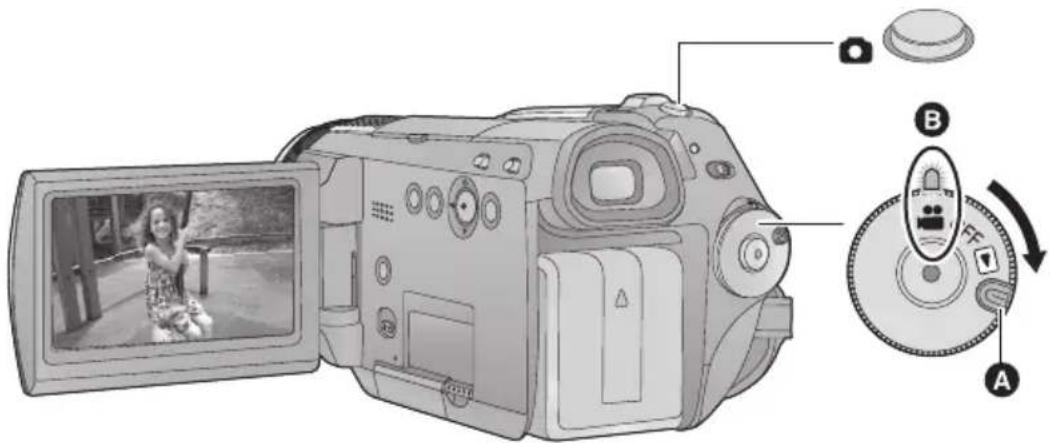
- Draai de functieknop en houdt tegelijkertijd de vrijgaveknop A ingedrukt indien u van OFF naar een andere functie wilt overschakelen.
- Uitlijnen met de statusindicator B.
1 Draai de functieknop om selecteren.
2 Zet de LCD/EVF-keuzeschakelaar op LCD of EVF. (→ 31)
- Klap het LCD-scherm open indien is ingesteld op LCD.
3 Selecteer op het menu het medium waarop u wilt opnemen. (→ 24)
- U kunt het opnamemedium niet afzonderlijk instellen voor video's en foto's.
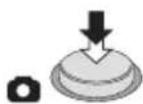
4 Druk 📣 at halverwege in. (alleen autofocus)
De focusindicatie wordt afgebeeld en het toestel stelt automatisch scherp op het onderwerp. (Stel
handmatig scherp indien het onderwerp moeilijk automatisch scherp te stellen is. → 66)
- Als u de optische-beeldstabilisatiefunctie (→ 45) inschakelt, zal de beeldstabilisatiefunctie effectiever werken. ([ MEGA optische beeldstabilisatie) wordt weergegeven.)
A Weergave scherpstellen ○ (Het witte lampje knippert.): Scherpstellen
● (Het groene lampje brandt.): Scherpgesteld
Geen pictogram: Het scherpstellen is niet gelukt.
B Scherpstelgebied (gebied binnen de hoeken)
5
Druk

helemaal
in.
- Om scherpere foto's te maken, zal het scherm lichter worden wanneer emaal wordt ingedrukt.

Scherpe foto's maken
- Tijdens het opnemen van video's of tijdens de PRE-REC-bediening, gelden de volgende regels zodat het opnemen van video's voorrang krijgt boven het nemen van foto's. Om foto's met levendige kleuren te nemen, adviseren wij u het opnemen van een video te onderbreken, de PRE-REC-functie te annuleren, en daarna foto's te nemen.
- De beeldkwaliteit is verschillend van die van normale foto's.
-Het tot halverwege indrukken van uitgeschakeld.
- De resterende, bruikbare ruimte (het aantal foto's dat nog kan worden genomen) wordt niet afgebeeld.
- Scherpe foto's krijgt u door gebruik te maken van het statief en de afstandsbediening. (Als een afstandsbediening wordt gebruikt, is het tot halverwege indrukken van uitgeschakeld.)
- U kunt geen geluid opnemen tijdens het nemen van foto's.
- De randen van genomen foto's met een beeldformaat van 16:9 worden bij afdrukken mogelijk afgesneden. Controleer de printer of fotostudio alvorens af te drukken.
■ Pictogrammen op het scherm als op wordt gedrukt
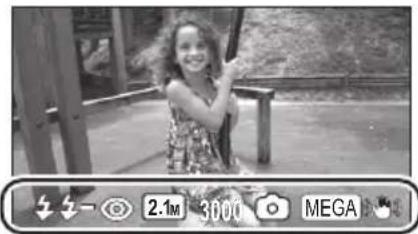
3000: Resterend aantal foto's (Wordt rood en knippert als [0] verschijnt.)


■ Over de focusindicatie
- De focusindicatie geeft de status van de automatische scherpstelling aan.
- Als de focusindicatie niet verschijnt tijdens handmatige scherpstelling.
- Ook als de focusindicatie niet wordt afgebeeld, is het mogelijk foto's te nemen, maar deze foto's kunnen wazig zijn.
- De focusindicatie is niet zichtbaar of het toestel heeft problemen met scherpstellen in onderstaande gevallen.
—Als u te veel inzoomt.
—Als de camera extreem wordt bewogen.
—Als het object beweegt.
—Als u tegen het licht in fotografeert.
—Als de scène objecten bevat die zowel dichtbij als veraf zijn.
—Bij onvoldoende licht.
—Als de scène lichte objecten bevat.
—Als de scène slechts horizontale lijnen bevat.
—Bij onvoldoende contrast.
—Bij gebruik van de nachtkleurenstand.
■ Over het scherpstelgebied
De camera stelt mogelijk niet scherp als de scène twee objecten bevat die met elkaar in contrast zijn. Wijzig in dat geval het scherpstelgebied, zodat een van de contrasterende objecten zich niet meer binnen de scène bevindt.
- Het scherpstelgebied wordt niet afgebeeld onder de volgende omstandigheden.
—Bij gebruik van de intelligente automatische functie (portretfunctie).
—Als de automatische
gezichtherkenningsfunctie wordt gebruikt.
(→ 50)
-Bij gebruik van de digitale zoom (meer dan ong. 12×).
Aantal foto's dat kan worden opgenomen
| Foto resolutie | 2.1M(1920×1080) | |
| SD-kaart | 8 M B 4 | |
| 16 MB 10 | ||
| 32 MB 20 | ||
| 64 MB 47 | ||
| 128 MB 94 | ||
| 256 MB 200 | ||
| 512 MB 410 | ||
| 1 G B 820 | ||
| 2 G B 1670 | ||
| 4 G B 3290 | ||
| 6 G B 5000 | ||
| 8 G B 6690 | ||
| 12 GB 10100 | ||
| 16 GB 13470 | ||
| 32 GB 27030 | ||
| HDD 60 GB 55470 | ||
- Het aantal foto's dat kan worden opgenomen hangt af van de onderwerpen die worden opgenomen.
- De getallen in de tabel zijn bij benadering.
De maximale optische-zoomvergroting is 12×.
◇ Draai de functieknop om selecteren.
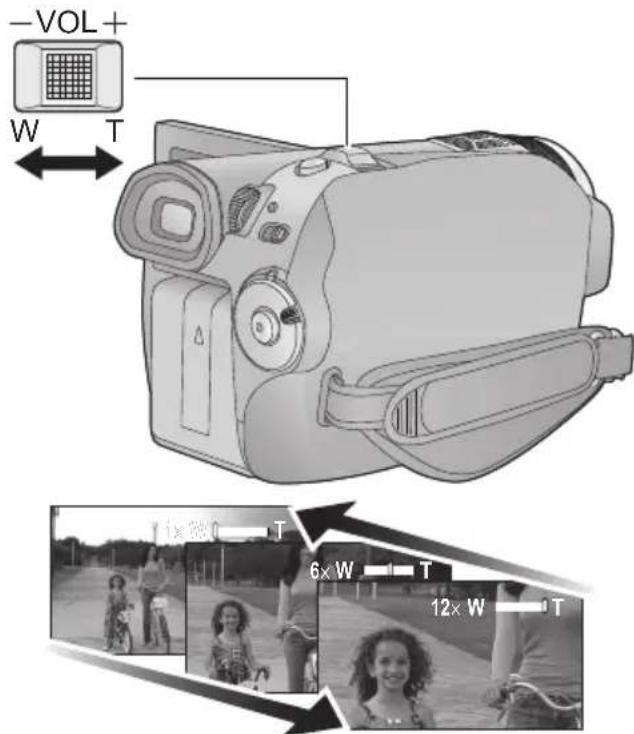
Close-up opname (inzoomen)
W stand:
Groothoekopname (uitzoomen)
- De zoomsnelheid is afhankelijk van het bereik waarover de zoomknop wordt bewogen.
- Als u uw vinger tijdens het opnemen van de zoomknop haalt, kan het geluid van deze bediening worden opgenomen. Beweeg rustig bij het terugbrengen van de zoom in de normale positie.
- Wanneer de zoomvergroting 12× is, zijn onderwerpen op ongeveer 1,2 m of verder scherpgesteld.
VIDEO PHOTO
- Als het zoombereik 1× is, kan de camera het object op ongeveer 4 cm afstand van de lens scherpstellen. (Macro-functie)
- Als de zoomknop tot het uiterste van de zijden wordt gedrukt, kunt u zoomen van 1× tot 12× in ongeveer 2,3 seconden. (Dit geldt niet voor bediening via de afstandsbediening.) Een te hoge zoomsnelheid kan het scherpstellen negatief beïnvloeden.
- De zoom kan ook worden bediend met behulp van de multi-handmatige ring. (→ 66)
Digitale zoomfunctie
De digitale zoomfunctie wordt ingeschakeld boven een zoomvergroting van 12×. De maximale zoomvergroting van de digitale zoom kan worden geselecteerd.
Selecteer het menu. (→ 24)
[BASIS] → [Digital Zoom] → gewenste instelling
[UIT]: Alleen optische zoom (tot 12×)
[30×]: tot 30×
[700×]: Tot 700×
- Als [30×] of [700×] is geselecteerd, wordt het digitale zoombereik tijdens het zoomen in blauw weergegeven.
- Hoe hoger de digitale zoombereik, hoe lager de fotokwaliteit.
VIDEO PHOTO
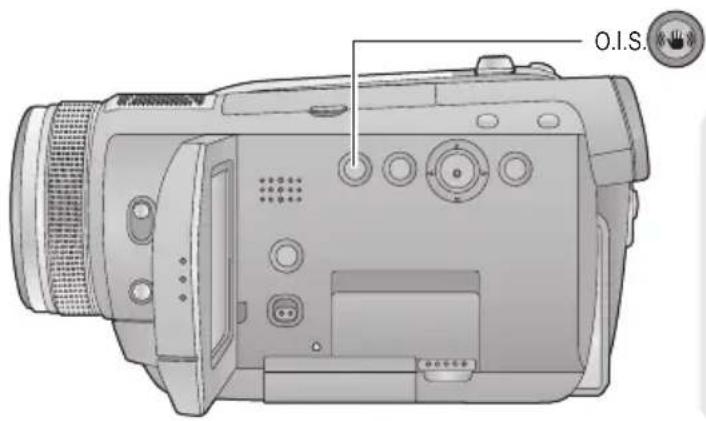
De optische-beeldstabilisatiefunctie kan het beeld stabiliseren zonder de beeldkwaliteit veel te verlagen.
◇Draai de functieknop om 📁 selecteren.
text_image
O.I.S.Optische-beeldstabilisatieknop Druk op deze knop om de optische- beeldstabilisatiefunctie in en uit te schakelen.
• [h] wordt op het scherm afgebeeld.
O.I.S.: Optical Image Stabilizer (optische beeldstabilisatie)
- De standaardinstelling van deze functie is [AAN].
- Zet voordat u de optische beeldstabilisatorfunctie op [UIT] zet, eerst de intelligente automatische functie op [UIT].
- Het tot halfverwege indrukken van 📄 tijdens het nemen van foto's vergroot het effect van de beeldstabilisatiefunctie. (MEGA optische beeldstabilisatie)
- In onderstaande gevallen is het mogelijk dat de beeldstabilisatiefunctie niet goed functioneert.
—Bij gebruik van de digitale zoom
—Als de camera extreem wordt bewogen
—Als u een bewegend object probeert te volgen en op nemen
—Bij gebruik van de opzetlens
VIDEO PHOTO
Deze functie kiest automatisch de optimale instelling afhankelijk van het onderwerp en de opnameomstandigheden.
◇ Zet de functieknop op enzet de AUTO/MANUAL-schakelaar op AUTO. ( → 35)
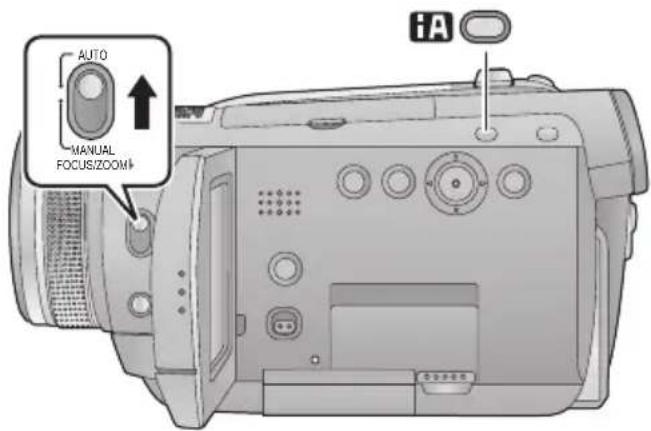
text_image
AUTO MANUAL FOCUS/ZOOM+ HAIntelligent automatisch knop
Druk op deze knop om de intelligente automatische functie in of uit te schakelen.
Dit wordt automatisch ingesteld op een van de volgende instellingen, afhankelijk van het onderwerp en de opnameomstandigheden.
Portret Wanneer het onderwerp
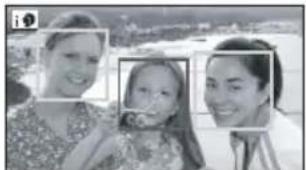
De gezichten worden automatisch herkend en scherpgesteld, en de helderheid wordt zodanig ingesteld dat de gezichten duidelijk worden opgenomen.

Landschap Opnemen buitenshuis
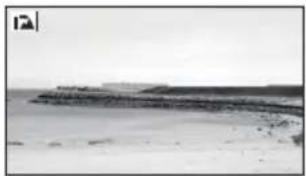
Het gehele landschap wordt met levendige kleuren opgenomen zonder dat de lucht in de achtergrond witachtig wordt wanneer deze erg helder is.

Spotlight Onder een spot
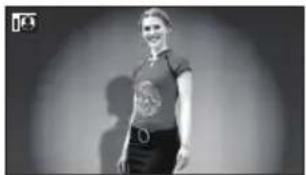
Een zeer helder onderwerp wordt duidelijk opgenomen.
De camera kan duidelijke beelden opnemen in een donker vertrek of in de schemering.

Normaal
Overige
situaties
Het contrast wordt automatisch ingesteld voor heldere beelden.
- Als gevolg van de omstandigheden kan een verschillende functie worden gekozen voor hetzelfde onderwerp.
- De instelling wordt automatisch door het toestel geselecteerd waardoor, afhankelijk van de opnameomstandigheden, mogelijk niet de gewenste instelling wordt gekozen.
- De helderheid kan plotseling veranderen of flikkeren wanneer [AAN] wordt ingesteld.
- De optische-beeldstabilisatiefunctie (→ 45) en intelligent contrast control (→ 49) worden bij alle instellingen ingesteld op [AAN].
- Indien [AAN] is ingesteld, zijn de volgende functies uitgeschakeld.
— digital cinema
— HD Hi-Speed Burst-opnamefunctie
— Guide line-functie
Selecteer de bedieningspictogrammen om verschillende effecten toe te voegen aan de opgenomen beelden.
◇ Draai de functieknop om te selecteren.
1 Druk op de cursor. Pictogrammen verschijnen op het scherm.
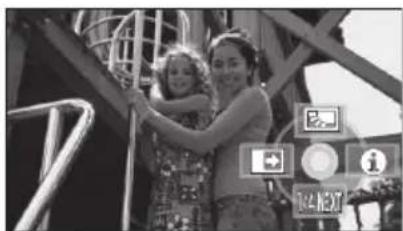
- ledere keer wanneer de cursor naar beneden wordt bewogen, verandert het pictogram.
- De bedieningspictogrammen verdwijnen of verschijnen zodra het midden van de cursor opnieuw ingedrukt wordt.
2 (bijv. Tegenlichtcompensatie) Selecteer het pictogram met de cursor.
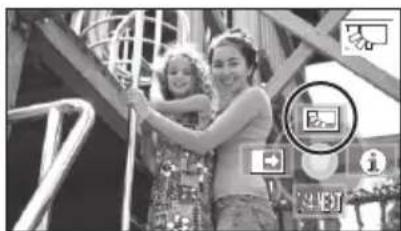
- Selecteer het pictogram nogmaals om de functie te annuleren. (Raadpleeg pagina 48 om de helpfunctie te annuleren, en pagina 49 om de zelfontspanner te annuleren.)
Bedieningspictogrammen

Fade Tegenlichtcom

satie
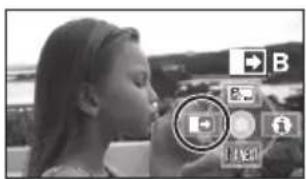
0-/+0 Hoofdtelefoon volume-instelling ^*3
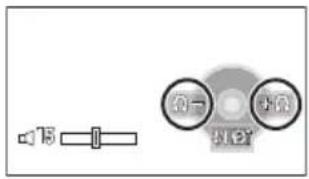
*1 Het wordt niet afgebeeld tijdens opnemen.
*2 Het wordt niet afgebeeld wanneer de intelligente automatische functie is [AAN].
*3 Het wordt alleen afgebeeld wanneer [AV-AANSLUIT.] is ingesteld op [HFD.TLF.].
- Als u de camera uitschakelt of de functieknop instelt op ▶ worden de helpfunctie, nachtkleurenstand, tegenlichtcompensatie, zelfontspanner en tele-macro geannuleerd.
- Als u de camera uitschakelt, wordt de fade-functie geannuleerd.
Functie Effect

Fade
VIDEO
(Infaden)
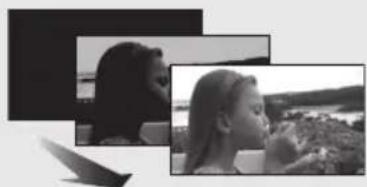
Wanneer u met het opnemen begint, verschijnen beeld en geluid geleidelijk. (Infaden)
Wanneer u het opnemen onderbreekt, verdwijnen beeld en geluid geleidelijk. (Uitfaden)
- Bij uitfaden, nadat het beeld en geluid geheel zijn verdwenen, stopt de opname en wordt de fade-instelling geannuleerd.
■ Kleurselectie voor in-/uitfaden
Selecteer het menu. (→ 24)
Deze functie maakt het beeld helderder om te voorkomen dat het donker wordt als gevolg van belichting vanachter het onderwerp.
Selecteer het pictogram van de functie waarvan u een beschrijving wilt lezen met de cursor, waarna een beschrijving van het geselecteerde pictogram langs de onderkant van het scherm loopt. (Behalve de instelling van het hoofdtelefoonvolume.)
- Om de helpfunctie te verlaten, drukt u op MENU of selecteert u [END].
| Functie Effect | |
| ∅ ZelfontspannerPHOTO | Deze functie is voor het opnemen van foto's met behulp van de timer.Telkens als het pictogram [N]wordt geselecteerd, verandert het pictogram per instelling in de onderstaande volgorde: [∅10] → [∅2] → instelling geannuleerd∅10: Neemt op na 10 seconden∅2: Neemt op na 2 secondenWanneer op Wordt gedrukt, wordt een foto genomen nadat [∅10] of [∅2] wordt weergegeven en het opnamelampje gedurende de ingestelde tijdsduur heeft geknipperd.Na de opname wordt de zelfontspanner uitgeschakeld.Als in de automatische scherpstelling de oets eerst tot halverwege en daarna helemaal wordt ingedrukt, stelt de lens scherp op het onderwerp zodra de toets tot halverwege wordt ingedrukt.Als de oets direct helemaal wordt ingedrukt, stelt de lens scherp op het onderwerp vlak voor het opnemen.Afhankelijk van de tijd die nodig is om scherp te stellen, kan het opnemen langer duren dan het instellen.De zelfontspanner halverwege uitschakelenDruk op MENU. |
∅ Intelligent contrast controlVIDEO PHOTOAutomatische gezichtsherkeningVIDEO PHOTO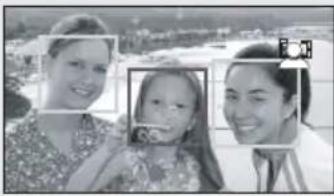 | Deze functie maakt delen van het beeld die zich in de schaduw bevinden en moeilijk te zien zijn helderder, en onderdrukt tegelijkertijd de witverzadiging van de heldere delen van het beeld. Zowel helder als donkere delen kunnen goed worden opgenomen.De helderheid, opnamekwaliteit en scherpstelling worden automatisch ingesteld zodat het gezicht scherp wordt opgenomen in het geval een donker gezicht wordt opgenomen, bijvoorbeeld wanneer het licht van achter het onderwerp komt. In de automatische gezichtherkenningsfunctie wordt een kader afgebeeld rondom een herkend gezicht.Maximaal 15 kaders worden afgebeeld. Grotere gezichten en gezichten dichterbij het midden van het scherm krijgen voorrang boven andere gezichten.Gezichten die niet geheel op het scherm worden afgebeeld, worden niet herkend.■ Gezichtskader met prioriteitHet gezicht dat onder de herkende gezichten het grootst is en zich dichterbij het midden van het scherm bevindt, krijgt een oranje kader (gezichtskader met prioriteit). De scherpstelling en de instelling van de helderheid worden uitgevoerd voor het gezichtskader met prioriteit.Stel handmatig scherp indien ingesteld op handmatige scherpstelling. Het gezichtskader met prioriteit wordt niet afgebeeld.De camera stelt scherp op het gezichtskader met prioriteit wanneer de iets tot halverwege wordt ingedrukt bij het nemen van foto's. Het gezichtskader met prioriteit wordt groen nadat is scherpgesteld.■ Het gezichtskader met prioriteit afbeeldenSelecteer het menu. (→ 24)[OPNAME INST.]→ [GEZICHTKADER] → gewenste instelling [UIT]:Geen weergave[PRIMAIR]:Alleen het gezichtskader met prioriteit wordt afgebeeld.[ALLE]:Alle gezichtskaders worden afgebeeld.Stel in op [UIT] om geen gezichtskaders af te beelden.De standaardinstelling van deze functie is [ALLE]. |
| HuidskleurstandVIDEO PHOTO | Met deze functie lijken huidtinten zachter voor een mooiere uitstraling.Dit heeft meer effect wanneer u een persoon van dichtbij van de borst omhoog opneemt. |
| NachtkleurenstandVIDEO PHOTO | Deze functie maakt het mogelijk kleurenbeelden op te nemen in sterk onderbelichte situaties. (Minimaal vereiste verlichting: ong. 1 lx) |
^ Tele-macroVIDEO PHOTO Tele-macroVIDEO PHOTO | Deze functie is voor close-ups waarbij alleen wordt scherpgesteld op dat wat u wilt opnemen. Door alleen het onderwerp scherp te stellen en de achtergrond te vervagen, kan een indrukwekkende opname worden gemaakt.Deze camera kan scherpstellen op onderwerpen op een afstand van ongeveer 40 cm.Bij een zoombereik van 12× of minder, wordt de camera automatisch ingesteld op 12×. |
| -/+ Hoofdtelefoonvolume-instellingVIDEO | Stelt het volume van de hoofdtelefoon in tijdens het opnemen.+Ω : Verhoogt het volume - : Verlaagt het volumeHet werkelijke volume dat wordt opgenomen verandert niet. |

Fade:
- De miniaturen van de opgenomen scènes waarbij de infaden is geselecteerd, worden zwart (of wit).
- Dit wordt automatisch geannuleerd wanneer de opnametijd van één scène langer wordt dan 12 uur.

Helpfunctie:
- Tijdens gebruik van de helpfunctie kunnen geen functies worden ingesteld.
- Tijdens gebruik van de helpfunctie kunnen video's en foto's niet worden opgenomen.

Zelfontspanner:
- De zelfontspanner standby-stand wordt geannuleerd wanneer u op de start-stopknop voor opnemen drukt om het opnemen van een video te starten.
Zelfs wanneer u op de start-stopknop voor opnemen drukt terwijl de zelfontspanner aftelt, is het opnemen van een video niet mogelijk. - Het instellen van de zelfontspanner op [ ⭕2] is een goede manier om beweging te voorkomen als op
wordt gedrukt bij gebruik van een statief enz.


Intelligent contrast control:
- Bij te donkere of te lichte delen of bij onvoldoende helderheid kan het effect moeilijk zichtbaar zijn.

Automatische gezichtsherkenning
- In de volgende gevallen worden de gezichten niet onder alle omstandigheden herkend.
—De gezichten zijn geen volledige gezichten
—De gezichten zijn omhoog of omlaag gekanteld
—De gezichten zijn extreem helder of donker
—De gezichten hebben weinig schaduw
-De gezichten worden gedeeltelijk afgedekt (bijvoorbeeld door een zonnebril)
—De gezichten op het scherm zijn erg klein
—Het onderwerp beweegt snel
-De opname wordt met een trillende hand gemaakt
-De digitale zoom wordt gebruik
—Als de camera extreem wordt gekanteld
- In de volgende gevallen is het mogelijk dat de functie niet goed werkt, ook niet als gezichten worden herkend. Als dit gebeurt, schakelt u deze functie uit.
—Niet-menselijke onderwerpen worden herkend als gezicht.
—Als de helderheid of kwaliteit niet goed kan worden ingesteld omdat de scènes buitengewoon donker zijn, of het gebied rondom de gezichten of de achtergrond buitengewoon helder is.
- Aangezien de helderheid van het gehele beeld wordt aangepast om de gezichten met levendigere kleuren op te nemen, kan de helderheid plotseling veranderen of kunnen de beelden flikkeren onder bepaalde opname-omstandigheden.
- Als het gezichtsherkenningskader uit gaat als gevolg van zoomen, kan de helderheid plotseling veranderen of kan het beeld flikkeren.

Huidskleurstand:
- Als de achtergrond of een ander object in de scène dezelfde kleuren heeft als de huidtinten, worden deze kleuren aangepast.
- Bij onvoldoende licht kan dit effect onduidelijk zijn.
- Als u een persoon van afstand fotografeert, is mogelijk dat het gezicht niet duidelijk wordt vastgelegd. Als dat het geval is, annuleer de functie Huidskleur stand of maak een close-up van het gezicht.

Nachtkleurenstand:
- De opname wordt weergegeven als een scène waarin frames ontbreken.
- Bij heldere lichtomstandigheden kan het scherm tijdelijk wit worden.
- De nachtkleurenstand zorgt ervoor dat donkere scènes die doorgaans onzichtbaar zijn, kunnen worden opgenomen in heldere kleuren. Het is mogelijk dat het scherm lichte vlekjes bevat die u normaal gesproken niet ziet. Dit is echter geen defect.
- Als u de camera op een statief plaatst, kunt u trillingsvrije opnamen maken.
- Op donkere plaatsen kan de automatische scherpstelling iets langzamer werken. Dit is normaal. Stel handmatig scherp in geval van problemen met het automatisch scherpstellen (autofocus).

Tele-macro:
- De tele-macrofunctie wordt geannuleerd wanneer de zoomvergroting lager wordt dan 12×.
- Als het object niet scherp wordt gesteld, moet u de camera handmatig scherpstellen. (→ 66)
◇ Draai de functieknop om 📁 selecteren.
- Zet op [UIT] als de menu's niet worden gebruikt.
| Guide line-functieVIDEO PHOTO | Tijdens het opnemen/afspelen van video's en het nemen/ bekijken van foto's kunt u controleren of de afbeelding waterpas is. De functie kan ook gebruikt worden om de compositiebalans in te schatten.[HORIZONT.][ROOST.1][ROOST.2] | |
| A | 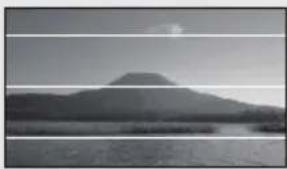 | |
| B | 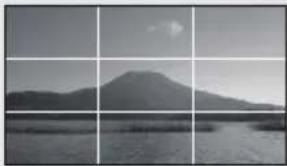 | • De intelligente automatische functie is ingesteld op [UIT]. (→ 46)Selecteer het menu. (→ 24)[BASIS] → [RICHTLIJNEN] → gewenste instelling(Als het tabblad video's afspelen) is geselecteerd terwijl de functieknop op staat. (→ 70))[VIDEO SETUP] → [RICHTLIJNEN] → gewenste instelling• Deze functie heeft geen invloed op de werkelijk gemaakte opnamen. |
| C |  | |
| digital cinemaVIDEO | Gebruik deze functie om een beeld op te nemen met levendige kleuren, zoals in een bioscoopfilm.• De intelligente automatische functie is ingesteld op [UIT]. (→ 46)• Stel de opnamefunctie in op HA of HG. (→ 39)Selecteer het menu. (→ 24)[OPNAME INST.] → [DIGITAL CINEMA] → [AAN]• Als [DIGITAL CINEMA] is ingesteld op [AAN], kan het soepel weergeven van video's onmogelijk zijn.• Het beeld zal worden opgenomen als 50i (→ 91) ongeacht de instelling van digital cinema. | |
Functie Effect/instelmethode
Microfoon instellen
VIDEO
[SURROUND]:
Het geluid wordt opgenomen met de 5.1-channel surroundmicrofoon.
[ZOOM MIC]:
De richtinggevoeligheid van de microfoon is gekoppeld aan de zoomfunctie van de microfoon. Geluiden nabij de voorkant van de camera worden helderder opgenomen als u inzoomt (close-up), en achtergrondgeluiden worden realistischer opgenomen als u uitzoomt (panorama).
[FOCUS MIC]:
De richtinggevoeligheid van het midden is verbeterd zodat geluiden nabij de voorkant van de camera helderder worden opgenomen.
De richtinggevoeligheid (gevoel voor de richting van het geluid) van de ingebouwde microfoon kan worden ingesteld.
Selecteer het menu. (→ 24)
[OPNAME INST.] → [MIC INSTELLEN] → gewenste instelling
- De standaardinstelling van deze functie is [SURROUND].
Functie Effect/instelmethode
HD Hi-Speed Burst- opnamefunctie
PHOTO
72 foto's worden genomen met een snelheid van 25 per seconde. Gebruik deze functie om een snel bewegend onderwerp op te nemen.
- De intelligente automatische functie is ingesteld op [UIT]. (→ 46)
1 Selecteer het menu. (→ 24)
[OPNAME INST.] → [HI-SPEED BURST] → [AAN]
2 Druk op
- Maximaal 72 foto's kunnen worden opgenomen in de Burstfunctie. ([ knippert rood tijdens het opnemen.)
3 Selecteer de instelling die u wilt opslaan met de cursor en druk op de cursor.
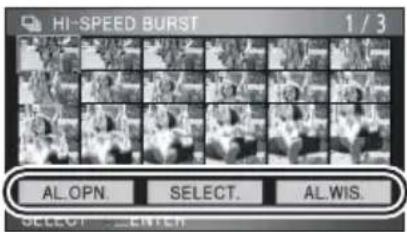
text_image
HI-SPEED BURST 1 / 3 AL. OPN. SELECT. AL. WIS. SELECT...ENTER

[AL.OPN.]:
Alle foto's worden opgeslagen.
[SELECT.]:
De foto's binnen het geselecteerde bereik worden opgeslagen.
[AL.WIS.]:
Geen foto's worden opgeslagen.
- Selecteer met de cursor het miniatuur rechtsonder op het scherm en beweeg de cursor naar rechts om de volgende pagina af te beelden.
4 (Alleen wanneer [SELECT.] is geselecteerd)
Selecteer het bereik aan foto's dat u wilt opslaan.
![PANASONIC HDC-HS100E - (Alleen wanneer [SELECT.] is geselecteerd) - 1](/content/2026/06/1145708/images/5fb47cf75bca0aff36f8c9c953773261736f5fe90c5d3e83ae3577b86c633b3b.jpg)
text_image
HI-SPEED BURST 1 / 3 OPNAME SELECT ENTER ANNULEREN MENUA
![PANASONIC HDC-HS100E - (Alleen wanneer [SELECT.] is geselecteerd) - 2](/content/2026/06/1145708/images/81c74351ff588df8f54c4c1fd291424899b4d1d0110f2deb62c6d2797d7e041b.jpg)
![PANASONIC HDC-HS100E - (Alleen wanneer [SELECT.] is geselecteerd) - 3](/content/2026/06/1145708/images/8fec31e137d555a49bad4164eae8fc7e54f695b4272c9e2cb34ef3515c006c1f.jpg)
B
![PANASONIC HDC-HS100E - (Alleen wanneer [SELECT.] is geselecteerd) - 4](/content/2026/06/1145708/images/64ef732eec8e7f11eb24da1d79984d1d7783b14cd0dcdeab365588e58ae0b56b.jpg)
![PANASONIC HDC-HS100E - (Alleen wanneer [SELECT.] is geselecteerd) - 5](/content/2026/06/1145708/images/b4f8023c54523860591660b9406a79e6940be516d9d4b1dd255b43840867afaf.jpg)
A Beginpunt
B Eindpunt
* Selecteer alleen de foto van het beginpunt als slechts één foto moet worden opgeslagen.
Een bevestigingsmelding wordt afgebeeld wanneer [OPNAME] is geselecteerd en op de cursor is gedrukt nadat het beginpunt en het eindpunt zijn ingesteld.
Selecteer [JA] en druk op de cursor.
| Functie Effect/instelmethode | |
| Ingebouwde flitsPHOTO | Wanneer op wordt gedrukt, wordt de flits ingeschakeld en wordt de foto genomen. Gebruik de ingebouwde flits voor het nemen van foto's bij onvoldoende licht.Selecteer het menu. (→ 24)[OPNAME INST.] → [Flits] → [AUTO] of [AAN]De standaardinstelling van deze functie is [AUTO].Als tot halverwege wordt ingedrukt, wordt het flitspictogram afgebeeld in de linkeronderhoek van het scherm.[AAN]: [AUTO]: [A][UIT]: Als [AUTO] is ingesteld, wordt de helderheid van de omgeving bepaald, en indien noodzakelijk wordt de flits geactiveerd. (Als flitsen niet nodig is, verschijnt het pictogram [A] niet als tot halverwege is ingedrukt.)De helderheid van de flits aanpassenSelecteer het menu. (→ 24)[OPNAME INST.] → [Flitsniveau] → gewenste instelling[±0]: Minder helder[+]: Helderder |
| Rode-ogen reductiePHOTO | Met deze functie voorkomt u dat ogen rood worden door het flitslicht.Selecteer het menu. (→ 24)[OPNAME INST.] → [Rood oog] → [AAN] |
| SluitergeluidPHOTO | U kunt het geluid van een sluiter toevoegen aan het maken van een foto.Selecteer het menu. (→ 24)[OPNAME INST.] → [SLUITERGELUID] → [AAN]De standaardinstelling van deze functie is [AAN]. |
| Automatische lange sluitertijdVIDEO PHOTO | Door de sluitertijd te verlengen, kunnen ook op donkere plaatsen heldere opnames worden gemaakt.De intelligente automatische functie is ingesteld op [UIT]. (→ 46) Selecteer het menu. (→ 24)[GEAVANCEERD] → [SLTR AUT. LANG.] → [AAN]De sluitertijd wordt ingesteld tussen 1/25 en 1/250, afhankelijk van de helderheid van de omgeving. (Wanneer u de sluitertijd handmatig instelt, kan deze worden ingesteld tussen 1/25 en 1/8000.)Als [SLTR AUT. LANG.] is ingesteld op [UIT], wordt de sluitertijd ingesteld tussen 1/50 en 1/250. (Wanneer u de sluitertijd handmatig instelt, kan deze worden ingesteld tussen 1/50 en 1/8000.) |
| Digital cinema kleurVIDEO | Video's opnemen met levendigere kleuren met behulp van x.v.ColourTM-technologie.Selecteer het menu. (→ 24)[GEAVANCEERD] → [Digital Cinema Colour] → [AAN]● Voor realistischere kleuren, gebruikt u een HDMI-minikabel met een televisie die x.v.ColourTMondersteunt. |
digital cinema:
- [Digital Cinema Colour] wordt ingesteld op [AAN] en kan niet worden veranderd.
Microfoon instellen:
- Als [MIC INSTELLEN] is ingesteld op [FOCUS MIC] of [ZOOM MIC] tijdens het inzoomen (close-up), worden achtergrondgeluiden onderdrukt en wordt het geluid nabij de voorkant van de camera opgenomen. Als u een hogere geluidskwaliteit wilt opnemen maar het realiteitsgevoel wilt behouden tijdens het inzoomen, bijvoorbeeld bij het opnemen van een muziekrecital, adviseren wij u [MIC INSTELLEN] in te stellen op [SURROUND].
HD Hi-Speed Burst-opnamefunctie:
- Als dit wordt ingesteld op [AAN], kunnen geen video's worden opgenomen. Tevens zijn de volgende functies uitgeschakeld.
—Tot halverwege indrukken van

-Digitale zoom
—Nachtkleurenstand
-Ingebouwde flits
—Automatische lange sluitertijd
—Digital cinema kleur
-Scène stand
— Sluitersnelheid, diafragma/gain-waarde wijzigen
- Als u het toestel uitschakelt of de functieknop op zet, wordt deze functie geannuleerd.
- Het maximumaantal keren dat u op een SD-kaart of de harde schijf kunt opnemen is 30.
- Als het object niet scherp wordt gesteld, moet u de camera handmatig scherpstellen. (→ 66)
- De ruis neemt toe op donkere plaatsen. De kleurbalans en de helderheid op het scherm kunnen veranderen bij bepaalde lichtbronnen, zoals bij fluorescerende lampen.
- De beeldkwaliteit is anders dan bij het nemen van normale foto's. Om levendigere foto's op te nemen, schakelt u deze functie uit alvorens op te nemen (→ 41).
Ingebouwde flits:
- Blokkeer het licht van de flitser niet.
- Zet de flits op [UIT] waar flitslicht niet is toegestaan.
- Gebruik geen flits als een ND-filter (optioneel) op het toestel is geplaatst.
- Ook als de flits op [UIT] staat, bepaalt de camera automatisch op basis van de helderheid van de omgeving of flitsen noodzakelijk is. (Als blijkt dat flitsen noodzakelijk is, zal het pictogram [wood oplichten als 10 Halverwege is ingedrukt.)
- Als het [4] pictogram enz. flikkert of niet wordt weergegeven als 1987f wordt ingedrukt, is de flits niet geactiveerd.
- Het flitsbereik is circa 1 m tot 2,5 m in donkere ruimtes. Als de flitser wordt gebruikt terwijl de afstand meer dan 2,5 m worden de foto's donker of rood.
- Als de flits wordt gebruikt, heeft de sluitertijd een vaste waarde van 1/500 of langer.
- De foto kan te donker lijken als de flits wordt gebruikt tegen een witte achtergrond.
- Een opzetlens (optioneel) kan de flits blokkeren en vignettering veroorzaken.
- Als de flits al vaak gebruikt is, kan het langer duren voordat deze geladen is.
Rode-ogen reductie:
- De flits gaat tweemaal af. Beweeg niet totdat de tweede flits is afgelopen.
- Of rode ogen in uw opnamen voorkomen, hangt sterk af van de opnameomstandigheden.
Automatische lange sluitertijd:
- Als de scène weinig licht of contrast bevat, kan het moeilijk zijn scherp te stellen.
- Als de sluitertijd 1/25 bedraagt, kan het lijken alsof er beelden weg zijn en kunnen nabeelden zichtbaar zijn.
Digital cinema kleur:
- Om beelden af te spelen die zijn opgenomen in digital cinema colour met levendigere kleuren in bredere kleurbereiken, is een apparaat nodig dat compatibel is met x.v.Colour™. Als deze beelden worden afgespeeld op apparaten die niet compatibel zijn met x.v.Colour™, adviseren wij u eerst deze functie in te stellen op [UIT] en daarna de beelden op te nemen.
- Wanneer video's, die zijn opgenomen terwijl deze functie stond ingesteld op [AAN], worden afgespeeld op een televisie die net compatibel is met x.v.Colour™, is het mogelijk dat de kleuren niet goed worden weergegeven.
- x.v.Colour™ is een naam voor apparaten die compatibel zijn met het xvYCC-formaat, een internationale standaard voor uitgebreidere kleuren voor video-opnamen, en die voldoen aan de regels voor signaaltransmissie.
◇ Draai de functieknop om selecteren.
Zet de AUTO/MANUAL-schakelaar op MANUAL.
[ MNL op het scherm afgebeeld.
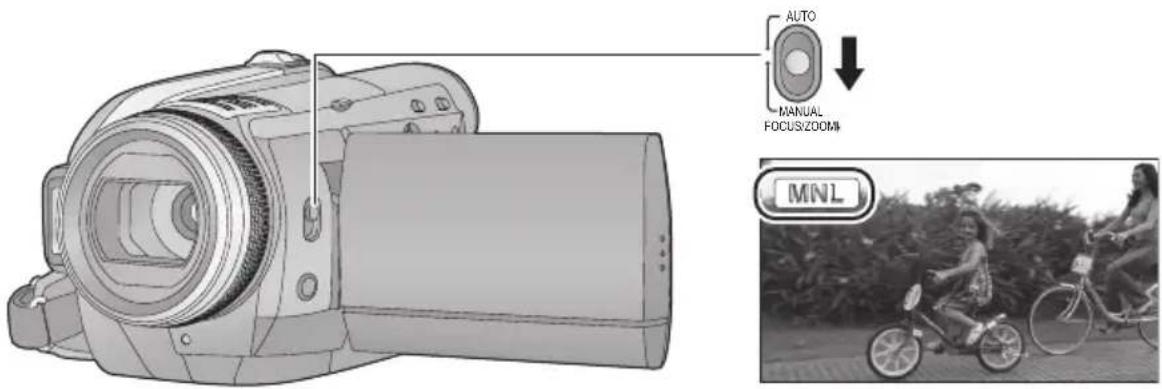
text_image
AUTO MANUAL FOCUS/ZOOM# MNLScènefunctie
VIDEO PHOTO
Bij het opnemen van onderwerpen onder verschillende omstandigheden, selecteert de camera automatisch de meest geschikte sluitertijd en lensopening.
Selecteer het menu. (→ 24)
| Pictogram | Functie/opnameomstandigheden |
| SportWordt gebruikt om snelle bewegingen op te nemen. | |
| PortretVoor opnamen waarbij personen scherp tegen de achtergrond worden afgetekend | |
| SchemerlichtVoor donkere scènes, zoals in de schemer | |
| SpotlightGeeft een betere beeldkwaliteit wanneer het onderwerp sterk verlicht is. |
| Pictogram | Functie/opnameomstandigheden |
| SneeuwVoor een betere beeldkwaliteit wanneer u opneemt in de sneeuw. | |
| StrandVoor een levendige blauwe kleur van de lucht of zee. | |
| ZonsondergangVoor een levendige rode kleur van de zonsopkomst of zonsondergang | |
| VuurwerkVoor prachtige opnamen van vuurwerk in de avondlucht | |
| LandschapVoor een ruimtelijk landschap |
- Stel [Scène stand] in op [UIT] of zet de AUTO/MANUAL-schakelaar op AUTO om de functie te annuleren.
Sport
- Bij het in slow-motion afspelen of het pauzeren van opgenomen beelden beperkt deze functie het schokken van de camera.
- Tijdens het normaal afspelen kunnen de video's schokkerig zijn.
- De kleur of de helderheid van het scherm kunnen veranderen onder TL-verlichting, kwik-of natriumlicht, enz.
- Mogelijk is een lichtband zichtbaar rondom een onderwerp dat zeer helder verlicht is of veel licht weerkaatst.
- Bij onvoldoende licht werkt de sportscènefunctie niet. Het pictogram [ ] knippert.
- Bij gebruik van deze functie binnenshuis kan het beeld gaan trillen.
Portret
- Bij gebruik van deze functie binnenshuis kan het beeld gaan trillen. Stel de scènefunctie in dat geval in op [UIT].
Schemerlicht
- De sluitertijd is 1/25 of langer.
- De opname van zeer donkere scènes kan onduidelijk zijn.
Spotlight
- Als het op te nemen onderwerp erg helder is, kan het onderwerp wit worden en de omtrek extreem donker.
Sneeuwfunctie
- Als het op te nemen onderwerp erg helder is, kan het opgenomen beeld wit worden.
Strandfunctie
- Als het op te nemen onderwerp erg helder is, kan het opgenomen beeld wit worden.
Zonsondergangsfunctie
- De sluitertijd is 1/25 of langer.
- Het beeld kan wazig worden wanneer een onderwerp van dichtbij wordt opgenomen.
Vuurwerkfunctie
• De sluitertijd is 1/25.
- Het beeld kan wazig worden wanneer een onderwerp van dichtbij wordt opgenomen.
- Het beeld kan wit worden wanneer het in een heldere omgeving wordt opgenomen.
Landschapsfunctie
- Het beeld kan wazig worden wanneer een onderwerp van dichtbij wordt opgenomen.
Windruisonderdrukking
VIDEO
Met deze functie kunt u door wind veroorzaakte ruis in de microfoon onderdrukken, afhankelijk van de windkracht.
- Zet de AUTO/MANUAL-schakelaar op MANUAL. (→ 59)
Selecteer het menu. (→ 24)
[OPNAME INST.] → [Windruis uit] → [AAN]
- Wanneer de AUTO/MANUAL-schakelaar op AUTO wordt gezet, wordt [Windruis uit] ingesteld op [AAN].
- Als de windruisonderdrukking wordt geactiveerd bij een sterke windkracht, is het mogelijk dat het surround-effect afneemt. Het surround-effect wordt echter wel hersteld op het moment dat de wind afneemt.
Tijdens het opnemen kan het ingangsniveau vanuit de ingebouwde microfoons en de externe microfoonaansluiting worden aangepast.
- Zet de AUTO/MANUAL-schakelaar op MANUAL. (→ 59)
1 Selecteer het menu. (→ 24)
[OPNAME INST.] → [Mic. Niveau] → [Instel.+AGC of [Instel.]
- Stel in op [AUTO] om terug te keren naar de normale instelling.
[AUTO]:
AGC wordt ingeschakeld en het gevoeligheidsniveau van de microfoon voor opnemen wordt automatisch ingesteld.
[Instel.+ AGC
Het gewenste gevoeligheidsniveau van de microfoon voor opnemen kan worden ingesteld. AGC wordt tevens ingeschakeld om de mate van vervorming van het geluid te beperken.
[Instel.]:
AGC wordt niet ingeschakeld zodat een natuurlijke opname kan worden gemaakt.
2 Beweeg de cursor om het gevoeligheidsniveau van de microfoon in te stellen.
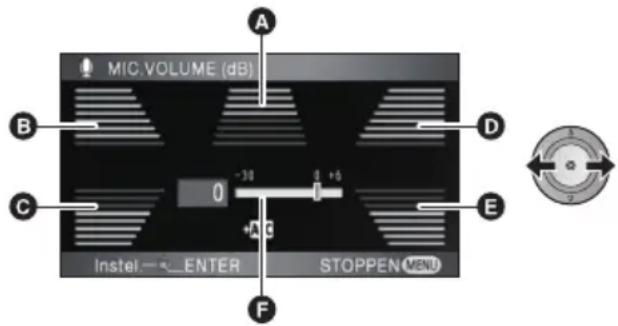
text_image
MIC.VOLUME (dB) -30 8 +6 Instel - ENTER STOPPEN MENUA Midden
B Linksvoor
© Linksachter
D Rechtsvoor
E Rechtsachter
F Microfoongevoeligheidsniveau
- Een gain-waarde verschijnt voor elk van de 5 ingebouwde microfoons. (Het gevoeligheidsniveau van iedere microfoon kan niet afzonderlijk worden ingesteld.)
- Stel het gevoeligheidsniveau van de microfoon zodanig in dat de laatste 2 balken van de gainwaarde niet rood zijn. (Anders wordt het geluid vervormd.) Selecteer een lagere instelling voor het gevoeligheidsniveau van de microfoon.
3 Druk op de cursor om uw keuze te bevestigen en druk vervolgens op MENU om de instelling op te slaan.
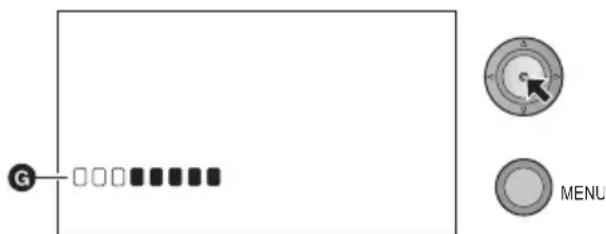
text_image
G MENUG Microfoongevoeligheidsmeter
- Wanneer de AUTO/MANUAL-schakelaar op AUTO wordt gezet, wordt [Mic. Niveau] ingesteld op [AUTO].
- Als [MIC INSTELLEN] op [ZOOM MIC] staat, zal het volumeniveau verschillen afhankelijk van de zoomsnelheid. Zet [MIC INSTELLEN] op [SURROUND] (→ 54) of stel het gevoeligheidsniveau van de microfoon pas in nadat de zoomsnelheid is aangepast.
- Het geluid wordt stereo (2 ch) indien ingevoerd vanaf een externe microfoon, en indien alleen de gain-waarden linksvoor en rechtsvoor werken.
- De microfoongevoeligheidsmeter geeft het sterkste volume van de microfoons weer.
- U kunt niet opnemen met het geluid volledig onderbroken.
Beeldaanpassing
VIDEO PHOTO
Stel de kwaliteit van het beeld in tijdens het opnemen.
Stel in door het beeld uit te voeren naar een televisie en dan de beeldkwaliteit te veranderen.
- Zet de AUTO/MANUAL-schakelaar op MANUAL. (→ 59)
1 Selecteer het menu. (→ 24)
[GEAVANCEERD] → [BEELDINSTEL.] → [JA]
2 Selecteer het item met de cursor en druk op de cursor.
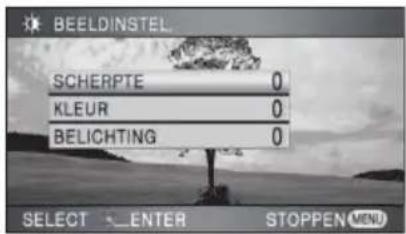
text_image
BEELDINSTEL SCHERPTE 0 KLEUR 0 BELICHTING 0 SELECT Enter STOPPEN MENU

[SCHERPTE]:
Scherpte van de rand
[KLEUR]:
Diepte van de kleur van het beeld.
[BELICHTING]:
Helderheid van het beeld
3 Maak de instellingen met de cursor.
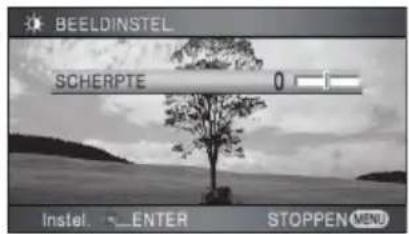
text_image
BEELDINSTEL SCHERPTE 0 Instel. ENTER STOPPEN MENU
- Nadat de instelling is aangepast, zal de balk na 2 seconden verdwijnen.
- Druk op MENU om de instellingen te voltooien. [ ] wordt op het scherm afgebeeld.
Zebra
VIDEO PHOTO
Delen waar witverzadiging (kleurverzadiging) gemakkelijk optreedt (extreem heldere of glimmende oppervlakken), worden met diagonale strepen weergegeven (zebrapatroon).
- Zet de AUTO/MANUAL-schakelaar op MANUAL. (→ 59)
Selecteer het menu. (→ 24)
[GEAVANCEERD] → [ZEBRA] → [AAN]
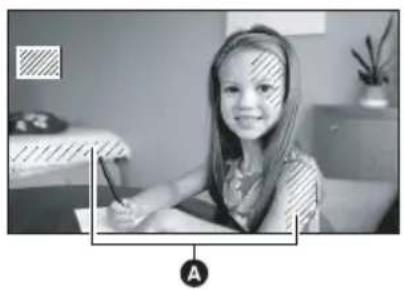
- U kunt een opname maken met minder witverzadiging als u de sluitertijd of helderheid (diafragma/gain) handmatig aanpast. (→ 68)
- Het zebrapatroon verschijnt niet op de gemaakte opnamen.
Geeft het luminantieniveau van het midden van het scherm weer (luminantie-weergaveframe) in procenten.
Hierdoor wordt het gemakkelijker de helderheid van het onderwerp in te stellen, door het luminantieniveau van het onderwerp te controleren, wanneer hetzelfde onderwerp wordt opgenomen in verschillende omgevingen.
Stel de helderheid in met [DIAFRAGMA]. (→ 68)
- Zet de AUTO/MANUAL-schakelaar op MANUAL. (→ 59)
Selecteer het menu. (→ 24)
[GEAVANCEERD] → [LICHTINTENSITEIT] → gewenste instelling
[UIT]:
Geen weergave
[ALTIJD]:
Continue weergave
[BIJ INST]:
Alleen weergave wanneer [DIAFRAGMA] is ingesteld. (→ 68)
- De standaardinstelling van deze functie is [BIJ INST].
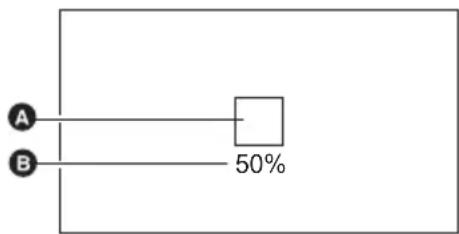
flowchart
graph LR
    A["A"] --> Box["Box"]
    B["B"] --> Box
    Box --> 50%
A Luminantie-weergaveframe
B Luminantieniveau
- Het luminantieniveau wordt weergegeven tussen [0%] en [99%]. Het wordt weergegeven als [99%] wanneer het hoger is als 99%.
- Als de luminantieweergave is ingesteld op [ALTIJD] of [BIJ INST], wordt de luminantie weergegeven tijdens het instellen van de [DIAFRAGMA], ook als [Display] is ingesteld op [UIT].
Histogram
VIDEO PHOTO
Een grafiek wordt weergegeven waarin de helderheid op de horizontale as en het aantal pixels met die helderheid op de verticale as worden aangegeven. Het is mogelijk de belichting van het gehele beeld te bepalen door te kijken naar de verdeling in de grafiek.
Stel de helderheid in met [DIAFRAGMA]. (→ 68)
- Zet de AUTO/MANUAL-schakelaar op MANUAL. (→ 59)
Selecteer het menu. (→ 24)
[GEAVANCEERD] → [HISTOGRAM] → gewenste instelling
[UIT]:
Geen weergave
[ALTIJD]:
Continue weergave
[BIJ INST]:
Alleen weergave wanneer [DIAFRAGMA] is ingesteld. (→ 68)
- De standaardinstelling van deze functie is [BIJ INST].
■ Voorbeeld van de grafiek
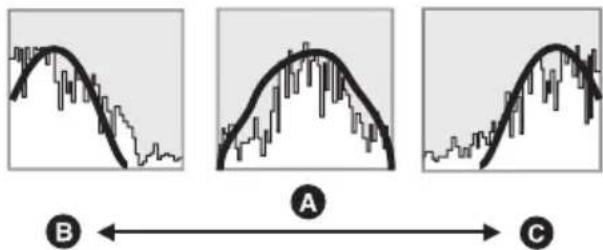
- Als de histogramweergave is ingesteld op [ALTIJD] of [BIJ INST], wordt het histogram weergegeven tijdens het instellen van de [DIAFRAGMA], ook als [Display] is ingesteld op [UIT].
Met de multi-handmatige ring kunt u de zoom, scherpstelling, witbalans, sluitertijd en het diafragma instellen.
◇Draai de functieknop om selecteren.
Zet de AUTO/MANUAL-schakelaar op MANUAL. (→ 59)
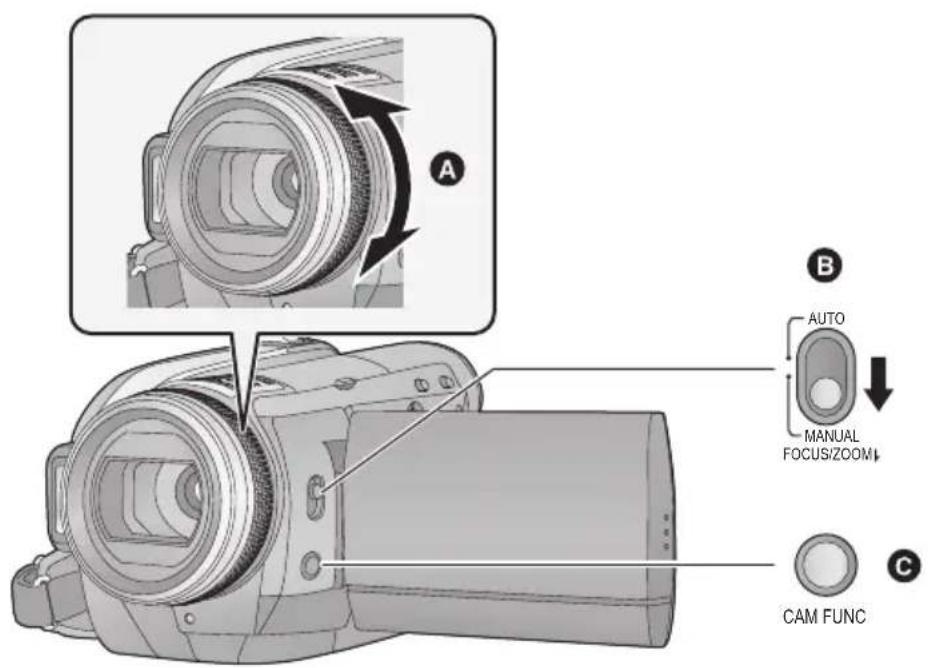
text_image
A B AUTO MANUAL FOCUS/ZOOM↓ CAM FUNC CA Multi-handmatige ring
Bedien door de ring te draaien.
B Omschakelen tussen handmatig zoomen en handmatig scherpstellen
Er wordt omgeschakeld tussen de handmatige zoom [Mzoom] en handmatige scherpstelling [MF] iedere keer dat de AUTO/MANUAL-schakelaar op FOCUS/ZOOM wordt gezet.
[Mzoom]:
Handmatige zoom ( 66)
[MF]:
Handmatige scherpstelling ( 66)
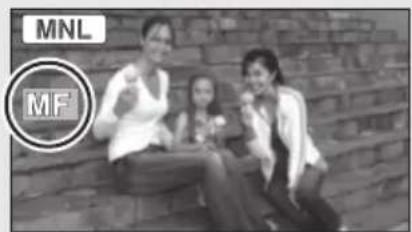
text_image
MNL MF© Camerafunctieknop
Wordt gebruikt voor de witbalans-, sluitertijd- en diafragma-instellingen.
■ De onderdelen van de camerafunctie selecteren
1 Druk op de camerafunctieknop.
2 Selecteer de onderdelen door de multi-handmatige ring te draaien.
- Het kan niet worden geselecteerd met de cursor.
3 Voer de selectie in door nogmaals op de camerafunctieknop te drukken.
- Stel het geselecteerde onderdeel in door de multi-handmatige ring te draaien.
-WITBALANS ( 67)
- SLUITERTIJD/DIAFRAGMA (→ 68)
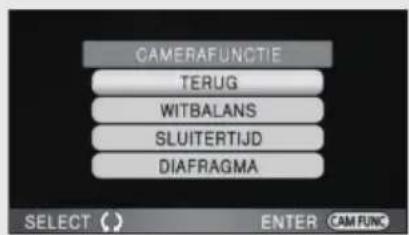
text_image
CAMERAFUNCTIE TERUG WITBALANS SLUITERTIJD DIAFRAGMA SELECT () ENTER CAMFUNCZoomen
VIDEO PHOTO
Het zoomen kan ook worden uitgevoerd met behulp van de multi-handmatige ring.
- Zet de AUTO/MANUAL-schakelaar van MANUAL op FOCUS/ZOOM en geef Mower. (→ 65)
Zoom door de ring te draaien.
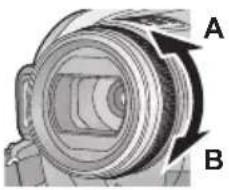
Close-up opname (inzoomen)
B-kant:
Groothoekopname (uitzoomen)
- De zoomsnelheid varieert afhankelijk van de snelheid waarmee de ring wordt gedraaid.
- De automatische scherpstelling is ingeschakeld wanneer [M200] wordt afgebeeld.
Als automatisch scherpstellen niet goed functioneert, gebruikt u handmatige scherpstelling.
- Zet de AUTO/MANUAL-schakelaar van MANUAL op FOCUS/ZOOM en geef [MF] weer. (→ 65)
1 (Als de MF-hulpfunctie wordt gebruikt) Selecteer het menu. (→ 24)
[GEAVANCEERD] → [MF-HULP] → [AAN]
- De standaardinstelling van deze functie is [AAN].
2 Stel scherp door de ring te draaien.
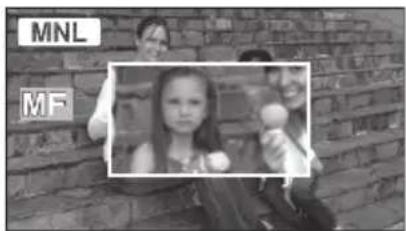
text_image
MNL MFHet midden van het scherm wordt vergroot. Het normale scherm keert ongeveer na 2 seconden terug nadat u klaar bent met scherpstellen.
- Het midden van het scherm wordt niet vergroot als [MF-HULP] is ingesteld op [UIT].
- Om terug te keren naar de automatische scherpstelling, zet u de AUTO/MANUAL-schakelaar op FOCUS/ZOOM en beeldt u [Maf.com of stelt u in op AUTO.
- De MF-hulpfunctie werkt niet indien het zoombereik meer dan 12× is.
- Het deel van het scherm dat is vergroot, wordt niet vergroot op de opname die werkelijk wordt genomen.
- De gezichtsherkenningskaders worden niet afgebeeld wanneer het scherm vergroot is, ook niet wanneer [GEZICHTKADER] is ingesteld op [ALLE].
- Het zebrapatroon verschijnt niet op het deel van het scherm dat vergroot is wanneer [ZEBRA] op [AAN] staat.
- De luminantieweergave wordt niet weergegeven wanneer het scherm vergroot is, ook niet wanneer [LICHTINTENSITEIT] is ingesteld op [ALTIJD].
- Het histogram wordt niet weergegeven wanneer het scherm vergroot is, ook niet wanneer [HISTOGRAM] is ingesteld op [ALTIJD].
Witbalans
VIDEO PHOTO
Al naar gelang de scène- of lichtomstandigheden is het mogelijk dat de automatische witbalansfunctie niet leidt tot natuurlijke kleuren. Stel in dat geval de witbalansinstelling handmatig in.
- Zet de AUTO/MANUAL-schakelaar op MANUAL. (→ 59)
1 Druk op de camerafunctieknop en selecteer [WITBALANS] door de ring te draaien. (→ 65)

CAM FUNC
2 Bevestig uw keuze door op de knop voor camerafuncties te drukken.
3 Selecteer de witbalansfunctie door de ring te draaien.
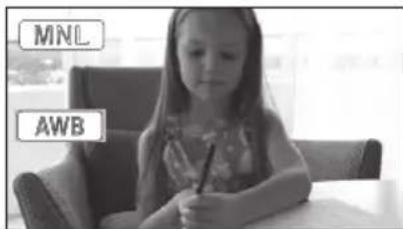
text_image
MNL AWB- Selecteer de optimale functie door de kleur op het beeldscherm te controleren.
| Pictogram | Functie/opnameomstandigheden |
| AWB | Automatisch witbalansinstelling |
| ZonnigBuiten, onbewolkt | |
| BewolktBuiten, bewolkt | |
| Binnenopname 1Licht van gloeilampen, videolampjes, bijv. in een studio, enz. | |
| Binnenopname 2Gekleurd tl-licht, natriumlicht enz. | |
| Handmatig instellenKwik- of natriumlicht, sommige tl-verlichtingLicht dat wordt gebruikt bijtrouwrecepties in hotels, spotlightsin theatersZonsopgang, zonsondergang, enz. |
4 Bevestig uw keuze door op de knop voor camerafuncties te drukken.
- Selecteer [TERUG] met de ring en druk nogmaals op de camerafunctieknop om de instellingen af te ronden.
- Stel de witbalansfunctie in op AWB et de AUTO/MANUAL-schakelaar op AUTO om de automatische scherpstelling te herstellen.
■ De witbalans handmatig instellen
1 Selecteer [ ], roem een wit object in beeld.
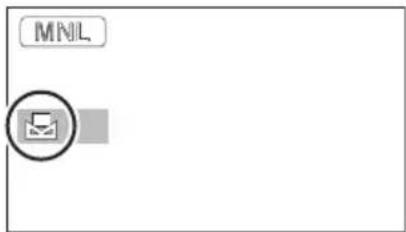
text_image
MNIL2 Houd de camerafunctieknop gedurende ongeveer 1 seconde ingedrukt.
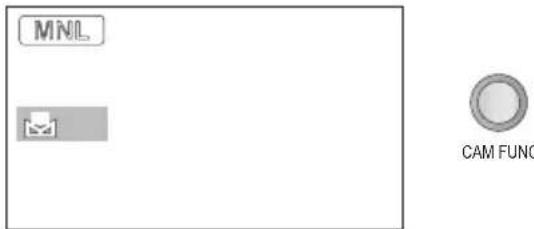
text_image
MNL CAM FUNC- Als het scherm onmiddellijk zwart wordt en het pictogram [ ] topt met knipperen en continu oplicht, is de instelling voltooid.
- Als het pictogram blijft knipperen, kan de witbalans niet worden ingesteld, omdat het te donker is, enz. Gebruik in dat geval de automatische witbalans.
- Als het pictogram knippert, wordt de zojuist ingestelde witbalansinstelling opgeslagen.
Stel de witbalans opnieuw in zodra de opnameomstandigheden veranderen.
- Als u zowel witbalans als diafragma/gain instelt, dient u eerst de witbalans in te stellen.
De sluitertijd/het diafragma handmatig instellen
VIDEO PHOTO
Sluitertijd:
Pas de sluitertijd aan bij het opnemen van snel bewegende objecten.
Diafragma:
Pas de lensopening aan als het scherm te helder of te donker is.
- Zet de AUTO/MANUAL-schakelaar op MANUAL. (→ 59)
1 Druk op de camerafunctieknopen selecteer [SLUITERTIJD] of [DIAFRAGMA] door de ring tedraaien. (→ 65)

CAM FUNC
2 Bevestig uw keuze door op de knop voor camerafuncties te drukken.
3 Stel in door de ring te draaien.
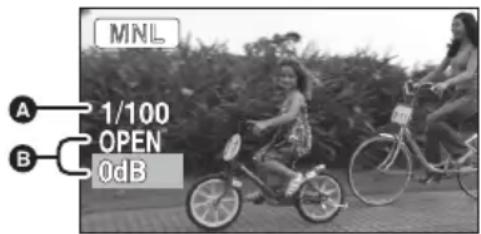
text_image
MNL A 1/100 OPEN B 0dBA Sluitertijd:
1/50 tot 1/8000
- Als [SLTR AUT. LANG.] is ingesteld op [AAN], wordt de sluitertijd ingesteld tussen 1/25 en 1/8000.
- Hoe dichter bij de 1/8000 hoe sneller de sluitertijd.
B Diafragma/Gain-waarde:
CLOSE → (F16 tot F2.0) → OPEN → (0dB tot 18dB)
- Waarde dichtbij [CLOSE] resulteert in een donkerder beeld.
- Waarde dichtbij [18dB] resulteert in een helderder beeld.
- Wanneer de diafragmawaarde wordt ingesteld op helderder dan [OPEN], verandert de gainwaarde.
4 Bevestig uw keuze door op de knop voor camerafuncties te drukken.
- Selecteer [TERUG] met de ring en druk nogmaals op de camerafunctieknop om de instellingen af te ronden.
- Zet de AUTO/MANUAL-schakelaar op AUTO om de automatische instelling te herstellen.
- Bij het aanpassen van zowel de sluitertijd als diafragma/gain-waarde, stel dan eerst de sluitertijd in en vervolgens diafragma/gain-waarde.
De sluitertijd handmatig instellen
- Als u de sluitertijd handmatig korter maakt, kan de ruis op het scherm toenemen.
- Mogelijk is een lichtband zichtbaar rondom een onderwerp dat zeer helder verlicht is of veel licht weerkaatst.
- Tijdens het normaal afspelen kunnen de video's schokkerig zijn.
- De kleur of helderheid van het beeld verandert mogelijk of u ziet mogelijk horizontale strepen op het beeld als het voorwerp wordt opgenomen in een zeer lichte omgeving of onder tl-licht, kwiklicht of natriumlicht enz. Gebruik in dit geval de automatische stand voor het maken van opnamen of stel de sluitertijd in op 1/100 in gebieden met een vermogensvoedingsfrequentie van 50 Hz, of op 1/125 in gebieden met een vermogensvoedingsfrequentie van 60 Hz.
Diafragma/gain handmatig instellen
- Het luminantieniveau en histogram worden weergegeven tijdens het instellen van het diafragma. Het is tevens mogelijk deze niet weer te geven. (→ 63)
- Als de gain-waarde is gestegen, stijgt ook de ruis op het scherm.
- Afhankelijk van het zoombereik, kan het diafragma niet worden weergegeven.
Voorbereidingen
Opnemen
Afspelen
Reservekopie maken
Met een computer
Overige
70 Afspelen
79 Bewerken
88 Met een televisie
VIDEO
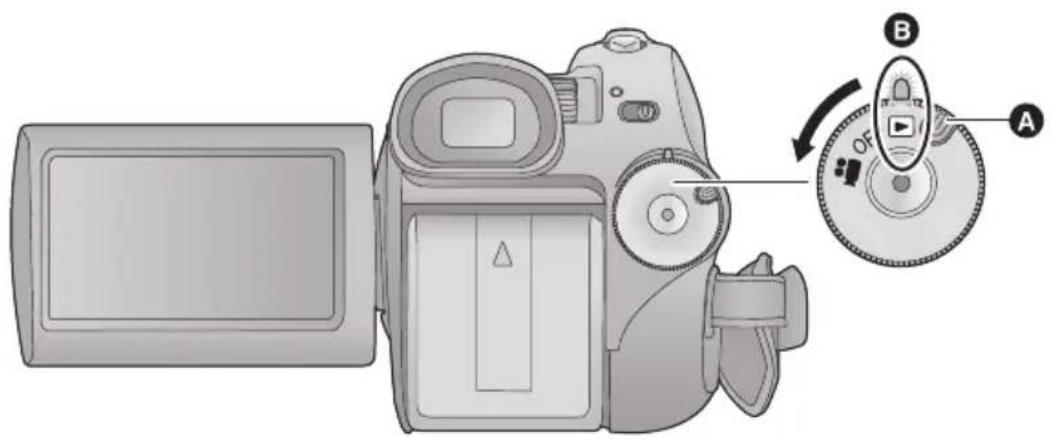
A Vrijgaveknop
B Uitlijnen met de statusindicator.
- Draai de functieknop en houdt tegelijkertijd de vrijgaveknop ingedrukt indien u van OFF naar een andere functie wilt overschakelen.
1 Draai de functieknop om te selecteren.
2 (Tijdens het afspelen van een SD-kaart) Selecteer [ ]video's afspelen) op het tabblad met de cursor.
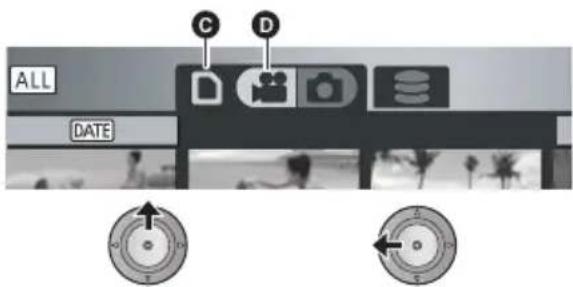
text_image
ALL DATE C DTabblad kaart afspelen
D Video's afspelen
(Tijdens het afspelen van de harde schijf) Selecteer [ ] (video's afspelen) op het tabblad [ ] (HDD afspelen) met de cursor.
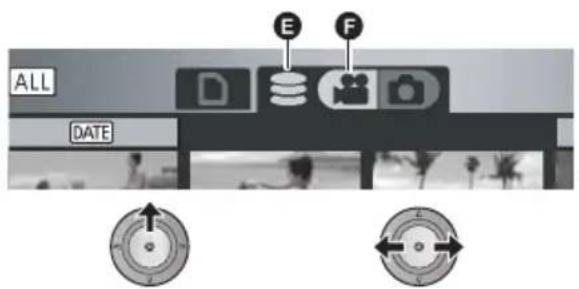
text_image
ALL DATE E FE Tabblad HDD afspelen
F Video's afspelen
G Miniatuuroverzicht
H Vorige pagina
① Volgende pagina
J Afspeelfunctie-keuzetoets
K Scènenummer
De geselecteerde scène wordt op het volledige scherm afgespeeld en het bedieningspictogram verschijnt automatisch op het scherm.
- Als 9 of meer scènes zijn opgenomen, kunt u de volgende (of vorige) pagina afbeelden door de cursor naar rechts (of links) te bewegen, of door / te selecteren en
vervolgens op de cursor te drukken.
Nadat de laatste scène is geselecteerd, beweegt u de cursor naar rechts om de eerste scène te selecteren.
- Het scènenummer verandert in het paginanummer, behalve wanneer miniaturen zijn gekozen.
- Druk op de cursor terwijl de weergave- omschakelknop geselecteerd is om de miniaturen weer te geven van de volgende scènes.
ALL (Alle scènes):
Scènes afspelen die op een geselecteerde datum zijn opgenomen (→ 74)
(Intelligente scèneselectie):
Gevonden scènes afspelen die levendig zijn opgenomen (→ 74)
4 Selecteer de weergavebediening met de cursor.
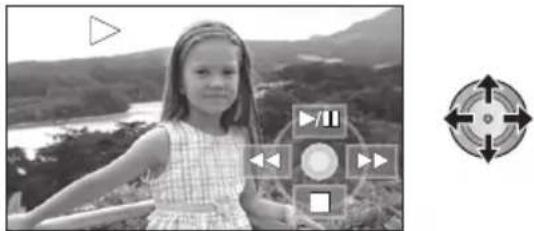
◀◀: Snel terugspoelen met afspelen
▶▶: Snel vooruitspoelen met afspelen
■: Stopt het afspelen en geeft de miniaturen weer.
- De bedieningspictogrammen verdwijnen of verschijnen zodra het midden van de cursor opnieuw ingedrukt wordt.
■ Luidspreker-/hoofdtelefoonvolume-instelling
Beweeg de volumeknop om het volumeniveau van de luidspreker/hoofdtelefoon tijdens het afspelen in te stellen.
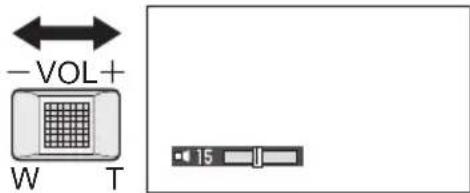
■ Snel vooruitspoelen/snel terugspoelen met afspelen
Beweeg tijdens het afspelen de cursor naar rechts. (Beweeg de cursor naar links om snel terug te spoelen.)
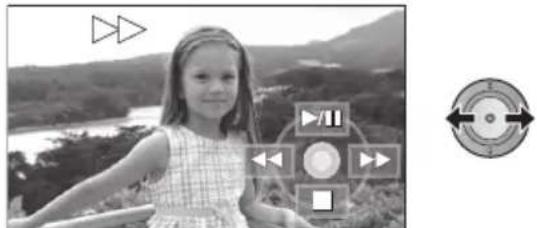
- De snelheid van het snel vooruitspoelen/snel terugspoelen neemt toe als u de cursor nogmaals beweegt. (De weergave op het scherm verandert van ▶▶ in ▶▶)
- Normaal afspelen wordt hervat als u de cursor naar boven beweegt.
De afstandsbediening gebruiken
Druk tijdens het afspelen op ◀◀ of ▶▶.
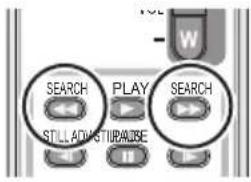
text_image
SEARCH PLAY STILL ADJUSTURABLE SEARCH■ Afspelen overslaan (naar het begin van een scène)
(Bediening is alleen mogelijk via de afstandsbediening.)
Druk op ◀◀◀ of ▶▶▶ van de afstandsbediening tijdens het afspelen.
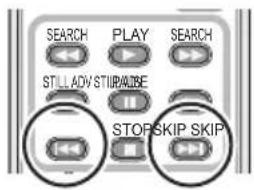
text_image
SEARCH PLAY SEARCH STILL ADV STRIPALBE STOPSKIP SKIP■ Afspelen in slow-motion
1 Onderbreek het afspelen.
2 Beweeg de cursor naar rechts en houdt vast. (Beweeg de cursor naar links en houdt vast om slow-motion video's achteruit af te spelen.)
Geeft weer in slow-motion zolang de cursor wordt bewogen.
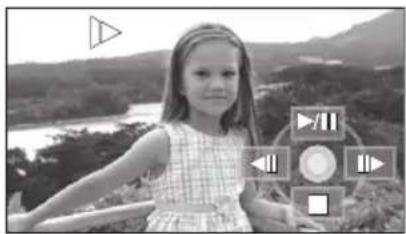
- Normaal afspelen wordt hervat als u de cursor naar boven beweegt.
- Als slow-motion video's achteruit worden afgespeeld, worden ze voortdurend getoond op ongeveer 2/3 van de snelheid van normaal afspelen (met een interval van 0,5 seconde).
De afstandsbediening gebruiken
Druk tijdens het afspelen op ◀ of ▶.
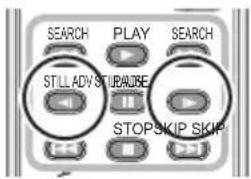
text_image
SEARCH PLAY SEARCH STILL ADV STRAUBE STOPSKIP SKIP■ Beeld-voor-beeld afspelen
De opname wordt beeld voor beeld afgespeeld.
1 Onderbreek het afspelen.
2 Beweeg de cursor naar rechts. (Beweeg de cursor naar links om de beelden één voor één achteruit af te spelen.)
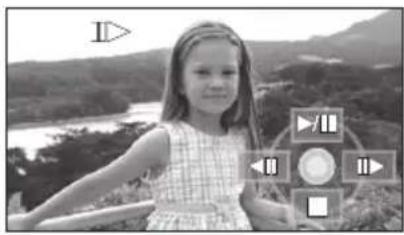
- Normaal afspelen wordt hervat als u de cursor naar boven beweegt.
- Als de beelden één voor één achteruit worden afgespeeld, worden deze steeds met een interval van 0,5 seconden weergegeven.
De afstandsbediening gebruiken
1 Druk op II.
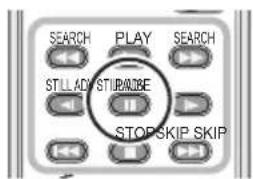
text_image
SEARCH PLAY SEARCH STILL ADY STIPARISE STOPSKIP SKIP2 Druk op ◀ of ▶.
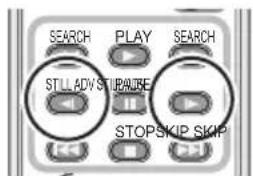
text_image
SEARCH PLAY SEARCH ST.L ADV STIP AURE STOPS KIP SKIPCompatibiliteit van video's
- De camera maakt gebruik van het AVCHD-formaat.
- Het videosignaal dat met deze camera kan worden afgespeeld is 1920×1080/50i 1920×1080/25p of 1440×1080/50i.
-
Het is mogelijk dat beelden die met een andere camera zijn opgenomen door deze camera niet worden afgespeeld of van mindere kwaliteit zijn. Hetzelfde geldt voor beelden die met deze camera zijn opgenomen en op een andere camera worden afgespeeld, zelfs al wordt AVCHD ondersteund.
-
Alleen tijdens normaal afspelen is er geluid.
- Als de scène langer dan 5 minuten wordt gepauzeerd, keert het scherm terug naar de miniaturen.
- Alle scènes waarvan de miniaturen worden afgebeeld als kunnen niet worden afgespeeld. Een foutmelding verschijnt en het scherm geeft de miniaturen weer.
- Tijdens het afspelen van video's wordt het toestel niet uitgeschakeld, ook niet wanneer het LCD-scherm wordt ingeklapt.
- De resterende tijd tijdens het afspelen wordt bij elke scène teruggesteld op "0h00m00s".
- Een ononderbroken opname van videogegevens die groter is dan 4 GB kan tijdelijk worden onderbroken na iedere 4 GB aan videogegevens wanneer deze wordt afgespeeld op een ander apparaat.
Een foto maken van een video
Een enkel frame van de opgenomen video kan worden opgeslagen als een foto.
1 Pauzeer het afspelen in de scène die u wilt opslaan als een foto.
- Het is handig hierbij in slow-motion en beeld- voor-beeld af te spelen.
2 Druk telemaal in.
De foto wordt opgenomen en opgeslagen op hetzelfde medium als de video.
- Het is mogelijk dat de foto wazig is als u op drukt zonder eerst het afspelen te pauzeren.
- De datum waarop de video werd opgenomen wordt geregistreerd als de datum van de foto. (De datum waarop de foto werd gemaakt wordt geregistreerd in het geval de opnamedatum van de video niet bekend is.)
- De kwaliteit zal anders zijn dan bij een normale foto.
Video's afspelen op datum
Beelden met dezelfde datum kunnen achter elkaar worden afgespeeld.
1 Selecteer (Op datum) en druk vervolgens op de cursor.
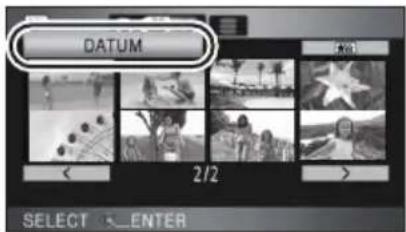
2 Selecteer de afspeeldatum en druk vervolgens op de cursor.
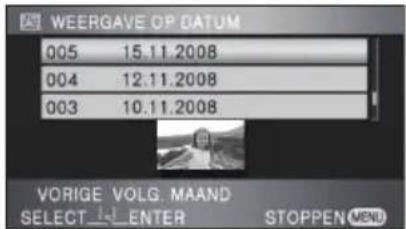
text_image
WEERGAVE OP DATUM 005 15.11.2008 004 12.11.2008 003 10.11.2008 VORIGE VOLG. MAAND SELECT ENTER STOPPEN MENU
De beelden die op de geselecteerde datum zijn opgenomen, worden als miniatuur weergegeven.
- Beweeg de cursor naar boven of beneden om de afspeeldatum te selecteren. Beweeg de cursor naar links om de laatste datum van de vorige maand te selecteren en beweeg de cursor naar rechts om de laatste datum van de volgende maand te selecteren.
- Het afspelen van alle scènes keert terug als de camera wordt uitgeschakeld of de functieknop wordt bediend.
- Zelfs als beelden op dezelfde dag zijn opgenomen, worden deze in de onderstaande gevallen gescheiden gerangschikt.
- Als het aantal scènes de 99 overschrijdt - Indien de SD-kaart of harde schijf is gerepareerd - Als de opname-instelling werd veranderd van HA/HG/HX naar HE*, of van HE naar HA/HG/HX*
* -1, -2... wordt toegevoegd aan de opnamedatum afgebeeld op het scherm.
Intelligente scèneselectie (Goed opgenomen delen eruit halen om af te spelen)
Video's worden afgespeeld na het overslaan van bepaalde delen die mogelijk niet duidelijk zijn opgenomen, bijvoorbeeld door camerabewegingen of onscherpe scènes.
1 Selecteer (Intelligente scèneselectie) en druk vervolgens op de cursor.
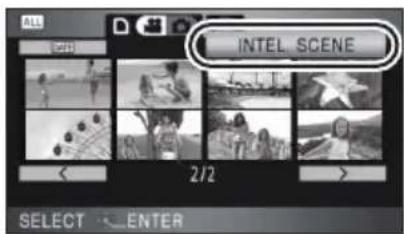
text_image
INTEL SCENE 2/2 SELECT ENTER
- Selectee ALL (Alle scènes) en druk op de cursor om alle opgenomen scènes achtereenvolgens af te spelen. - Selectee DATE (Op datum) en druk op de cursor om de intelligente scèneselectie te activeren op de gewenste datum. Om terug te keren naar de intelligente scèneselectie voor alle scènes, selecteert u ALL (Alle scènes) met de cursor en drukt u vervolgens op de cursor.
- Video's opgenomen onder de volgende omstandigheden worden verwijderd
—Wanneer de camera snel is bewogen
—Wanneer de camera trilde
—Wanneer het onderwerp tegenlicht heeft
—Wanneer de scènes te donker zijn
—Als u opneemt met het toestel omlaag gericht, ondersteboven of omhoog gericht
—Wanneer het onderwerp onscherp is
- Maximaal 9 delen kunnen worden verwijderd uit een enkele scène.
- Als video's worden overgeslagen, hapert het beeld even.
- De positie van de delen die worden verwijderd kan verschillen afhankelijk van het soort opname, waarbij soms geen delen worden verwijderd.
- Een geknipte scène wordt niet overgeslagen.
- Het afspelen van alle scènes keert terug als de camera uit wordt gezet of de functieknop wordt bediend.
- Voor gegevens die worden bewerkt met de eenvoudige bewerkingsfunctie van HD Writer 2.6E, is de intelligente scèneselectie uitgeschakeld.
- Scènes kunnen niet worden gewist tijdens de intelligente scèneselectie.
Opnieuw afspelen
Zodra de laatste beelden zijn afgespeeld, wordt opnieuw begonnen met de eerste beelden.
Selecteer het menu. (→ 24)
[VIDEO SETUP] → [Herh.afsp.] → [AAN]
Het pictogram [1] wordt op het miniatuuroverzicht en op de volledigschermweergave afgebeeld.
- Alle scènes op de SD-kaart of de harde schijf worden herhaaldelijk afgespeeld. (Als het afspelen is ingesteld op Worden alle scènes die op de geselecteerde datum zijn opgenomen, herhaaldelijk afgespeeld.)
- Stel [Herh.afsp.] in op [UIT] om het opnieuw afspelen te annuleren.
Afspelen hervatten
Indien het afspelen van een scène halverwege is gestopt, kan het afspelen worden hervat op het punt waar het is gestopt.
Selecteer het menu. (→ 24)
[VIDEO SETUP] → [HERV. AFSP.] → [AAN]
Indien het afspelen van een video is gestopt, verschijnt [] op het miniatuur van de gestopte scène.
- De standaardinstelling van deze functie is [AAN].
- Stel [HERV. AFSP.] in op [UIT] om het afspelen hervatten te annuleren.
- Het opgeslagen punt van waar het afspelen hervat dient te worden, wordt verwijderd zodra de camera wordt uitgeschakeld of de functieknop wordt bediend.
PHOTO
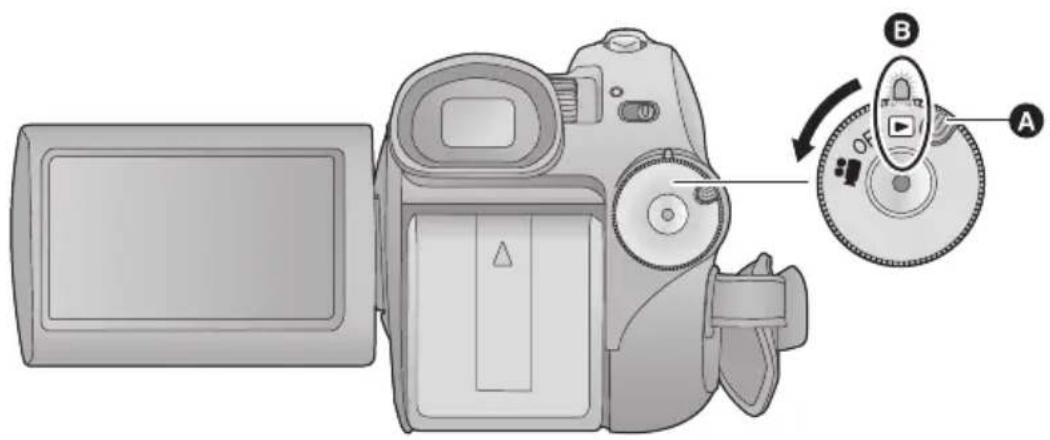
A Vrijgaveknop
B Uitlijnen met de statusindicator.
- Draai de functieknop en houdt tegelijkertijd de vrijgaveknop ingedrukt indien u van OFF naar een andere functie wilt overschakelen.
1 Draai de functieknop om te selecteren.
2 (Tijdens het afspelen van een SD-kaart) Selecteer [OTO's bekijken] op het tabblad met de cursor.
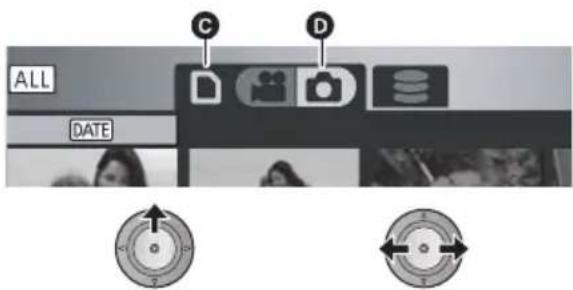
text_image
ALL DATE C D© Tabblad kaart afspelen
D Foto's bekijken
(Tijdens het afspelen van de harde schijf)
Selecteer [Ofoto's bekijken) op het tabblad [ ] (HDD afspelen) met de cursor.
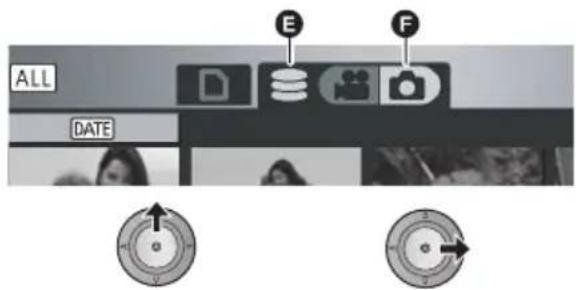
text_image
ALL E F DATEE Tabblad HDD afspelen
Foto's bekijken
3 Selecteer de foto die u wilt bekijken en druk op de cursor.
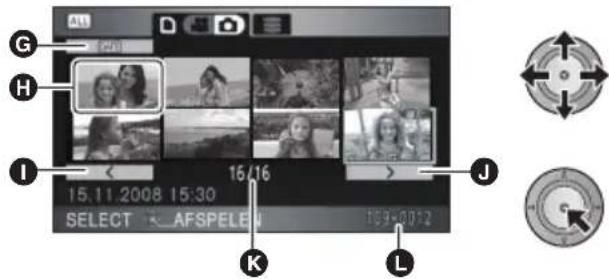
text_image
G H I 15.11.2008 15:30 SELECT -AFSPELE 16/16 J K LG Weergave-omschakelknop
H Miniatuuroverzicht
① Vorige pagina
J Volgende pagina
K Fotonummer
Map-/bestandsnaam
De geselecteerde foto wordt op het volledige scherm weergegeven en het bedieningspictogram verschijnt automatisch op het scherm.
- Als 9 of meer foto's zijn opgenomen, kunt u de volgende (of vorige) pagina afbeelden door de cursor naar rechts (of links) te bewegen, of door / te selecteren en vervolgens op de cursor te drukken.
Nadat het laatste beeld is geselecteerd, beweegt u de cursor naar rechts om het eerste beeld te selecteren.
- Het fotonummer verandert in het paginanummer, behalve wanneer miniaturen zijn gekozen.
- Selecteer de afspeelfunctie-keuzetoets en druk op de cursor om het scherm van de volgende foto's te veranderen in het miniatuuroverzicht.
ALL (Alle scènes):
Alle foto's afspelen
DATE (Op datum):
Foto's afspelen die zijn opgenomen op de geselecteerde datum (→ 78)
4 Selecteer de weergavebediening met de cursor.
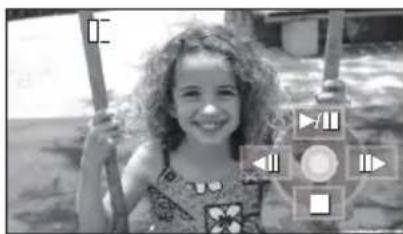
▶/III: Diavoorstelling (foto's op nummervolgorde bekijken) starten/onderbreken.
◀II: Vorige foto bekijken.
■■▶: Volgende foto bekijken.
■: Stopt het afspelen en geeft de miniaturen weer.
- De bedieningspictogrammen verdwijnen of verschijnen zodra het midden van de cursor opnieuw ingedrukt wordt.
■ Het weergaveduurinterval van een diavoorstelling veranderen Selecteer het menu. (→ 24)
[BEELDINST.] → [DIA-INTERVAL] → gewenste instelling
[KORT]:
Circa 1 sec
[NORMAAL]:
Circa 5 sec
[LANG]:
Circa 15 sec
- De standaardinstelling van deze functie is [NORMAAL].
- Bij beelden met een groot beeldformaat kan het langer duren dan de opgegeven tijd om het volgende beeld af te spelen, of het interval wordt niet korter ondanks dat de instelling wordt veranderd.
Compatibiliteit van foto's
- Deze camera voldoet aan de standaard DCF (Design rule for Camera File system) die is vastgesteld door JEITA (Japan Electronics and Information Technology Industries Association).
- Het bestandsformaat van foto's dat door deze camera wordt ondersteund is JPEG. (Niet alle JPEG-bestanden kunnen worden bekeken.)
- Bij het bekijken van een foto die niet standaard is, wordt de map-/bestandsnaam mogelijk niet weergegeven.
-
Het is mogelijk dat foto's die op een andere camera zijn opgenomen met deze camera niet kunnen worden bekeken of van mindere kwaliteit zijn. Hetzelfde geldt voor foto's die op deze camera zijn opgenomen en met een andere camera worden bekeken.
-
Alle foto's waarvan de miniaturen worden afgebeeld als kunnen niet worden bekeken. Een foutmelding verschijnt en het scherm geeft de miniaturen weer.
- Tijdens het bekijken van foto's wordt het toestel niet uitgeschakeld, ook niet wanneer het LCD-scherm wordt ingeklapt.
Foto's bekijken op datum
Foto's opgenomen op dezelfde datum kunnen achter elkaar worden bekeken.
1 Selecteer (0p datum) en druk vervolgens op de cursor.
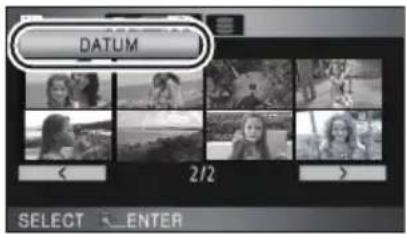
text_image
DATUM 2/2 SELECT ENTER
2 Selecteer de afspeeldatum en druk vervolgens op de cursor.
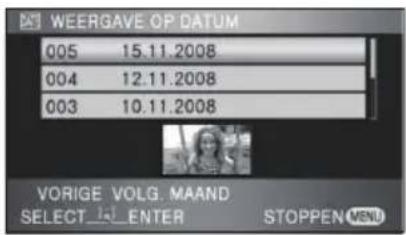
text_image
WEERGAVE OP DATUM 005 15.11.2008 004 12.11.2008 003 10.11.2008 VORIGE VOLG. MAAND SELECT_I ENTER STOPPEN MENU
De foto's die op de geselecteerde datum zijn opgenomen, worden als miniatuur weergegeven.
- Beweeg de cursor naar boven of beneden om de afspeeldatum te selecteren. Beweeg de cursor naar links om de laatste datum van de vorige maand te selecteren en beweeg de cursor naar rechts om de laatste datum van de volgende maand te selecteren.
3 Selecteer de foto die u wilt bekijken.


- Selecteer ALV (Alle scènes) en druk op de cursor om alle opgenomen foto's achter elkaar te bekijken.
-
Het bekijken van alle foto's keert terug als de camera wordt uitgeschakeld of de functieknop wordt bediend.
-
Zelfs als foto's op dezelfde dag zijn opgenomen, worden deze in de onderstaande gevallen gescheiden gerangschikt.
—Als het aantal foto's de 999 overschrijdt —Als beelden zijn opgenomen in de HD Hi- Speed Burst-opnamefunctie ([Wordt weergegeven voor de datum in de lijst op datum). - wordt afgebeeld vóór de datum in de datumlijst in geval van beelden die zijn gemaakt van een video. (→ 73)
VIDEO PHOTO
Gewiste scènes/foto's kunnen niet worden hersteld, dus moet u goed controleren welke inhoud u wilt wissen alvorens verder te gaan.
◇ Draai de functieknop om te selecteren.
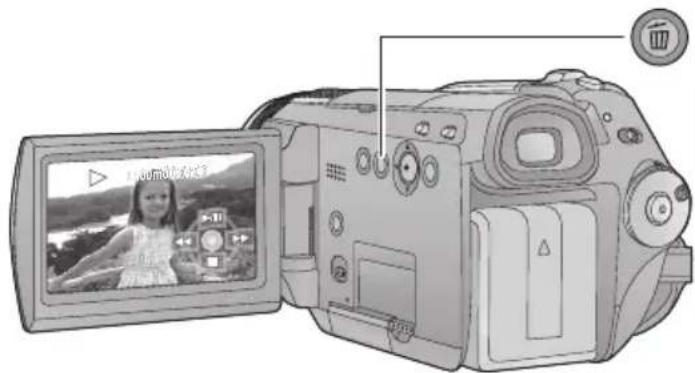
text_image
1000m³/秒杀光盘Verwijderen door de afgespeelde beelden te controleren
Druk op terwijl scènes of foto's die u wilt verwijderen afspeelt of bekijkt.
- Als de bevestigingsmelding verschijnt, selecteert u [JA], en drukt u vervolgens op de cursor.
■ Meerdere scènes/foto's vanaf het miniatuuroverzicht verwijderen
1 Druk op als het miniatuuroverzicht wordt weergegeven.
2 Beweeg de cursor om [KIES] of [ALLE SCÈN.] te selecteren, en druk vervolgens op de cursor.
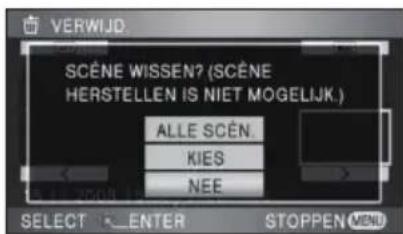
text_image
VERWIJD SCÈNE WISSEN? (SCÈNE HERSTELLEN IS NIET MOGELJK.) ALLE SCÈN. KIES NEE SELECT ENTER STOPPEN MEND

- Als [ALLE SCÊN.] is geselecteerd, worden de volgende scènes/foto's op de SD-kaart of de harde schijf verwijderd, behalve de beveiligde scènes/foto's. Als de bevestigingsmelding
verschijnt, selecteert u [JA], en drukt u vervolgens op de cursor.
—Als het afspelen is ingesteld op :ALL
Alle scènes of foto's
—Als het afspelen is ingesteld op DATE
Alle scènes of foto's opgenomen op de geselecteerde datum
3 (Alleen als [KIES] is geselecteerd in stap 2) Selecteer de scène/foto die u wilt verwijderen, en druk vervolgens op de cursor.
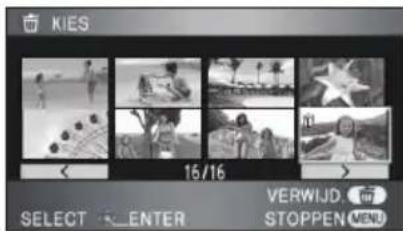
text_image
KIES 16/16 SELECT ENTER VERWIJD. 107 STOPPEN MENU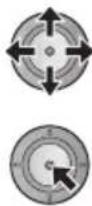
- Om de selectie van een scène/foto ongedaan te maken, drukt u nogmaals op de cursor.
- U kunt maximaal 99 scènes om te verwijderen selecteren.
4 (Alleen als [KIES] is geselecteerd in stap 2) Druk op 📂
- Als de bevestigingsmelding verschijnt, selecteert u [JA], en drukt u vervolgens op de cursor.
(Alleen als [KIES] is geselecteerd in stap 2)
Andere scènes verwijderen
Herhaal de stappen 3 en 4.
Halverwege stoppen met wissen
Druk op MENU tijdens het wissen.
- De scènes of foto's die reeds waren gewist op het moment dat het wissen werd geannuleerd, kunnen niet meer worden hersteld.
Bewerken voltooien
Druk op MENU.
- U kunt ook scènes verwijderen door op MENU te drukken, en vervolgens [EDIT SCÈNE] → [VERWIJD.] → [ALLE SCÈN.] of [KIES] te selecteren.
- U kunt ook foto's verwijderen door op MENU te drukken, en vervolgens [BEELDINST.] → [VERWIJD.] → [ALLE SCÈN.] of [KIES] te selecteren.
- Als het afspelen is ingesteld op [INTEL. SCENE], kunnen geen scènes worden verwijderd.
-
Om een ongewenst deel van een scène te wissen, knipt u de scène eerst in tweeën, waarna u het ongewenste deel wist. (→ 81)
-
Scènes/foto's die niet kunnen worden afgespeeld/bekeken (de miniaturen worden weergegeven als [])! kunnen niet worden verwijderd.
- Open de afdekking van de SD-kaart niet tijdens het verwijderen van scènes of foto's vanaf de SD-kaart. Het verwijderen wordt anders onderbroken.
- Als [ALLE SCÈN.] is geselecteerd en er staat een groot aantal scènes of foto's op de SD-kaart of harde schijf, kan het verwijderen enige tijd in beslag nemen.
- Schakel tijdens het verwijderen de camera niet uit.
- Tijdens het verwijderen van scènes/foto's gebruikt u een accu met voldoende lading of de netadapter.
- Als u scènes opgenomen op andere producten of foto's die voldoen aan de DCF-norm verwijdert met deze camera, is het mogelijk dat alle gerelateerde gegevens aan deze scènes/foto's worden verwijderd.
- Als foto's worden verwijderd die door andere producten op een SD-kaart zijn opgenomen, is het mogelijk dat een foto (anders dan JPEG), die niet kan worden bekeken met deze camera, wordt verwijderd.
VIDEO
Om een overbodig deel van een scène te verwijderen, knipt u eerst de scène en wist u vervolgens het overbodige deel.
◇Selecteer [ ]video's afspelen) op het tabblad [ ] of het tabblad [ ] terwijl de functieknop op staat. (→ 70)
1 Selecteer het menu. (→ 24)
[EDIT SCÈNE] → [KNIP] → [Instel.]
2 Selecteer de scène die u in tweeën wilt knippen, en druk vervolgens op de cursor.
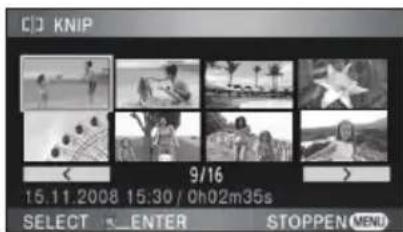
text_image
KNIP 9/16 15.11.2008 15:30 / 0h02m35s SELECT ENTER STOPPEN MENU
3 Selecteer [ ] om het knippunt in te stellen.
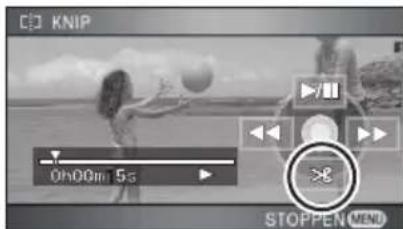
text_image
CD KNIP Oh00m 5s STOPPEN MEND
- Met behulp van afspelen in slow-motion of beeld-voor-beeld, kunt u gemakkelijk het punt zoeken waarop u de scène in tweeën wilt knippen. (→ 72)
- Als de bevestigingsmelding verschijnt, selecteert u [JA], en drukt u vervolgens op de cursor.
4 Druk op MENU om het knippen te voltooien.
5 Verwijder de overbodige scène. (→ 79)
Meer scènes knippen
Herhaal de stappen 2 en 3 alvorens het knippen te voltooien in stap 4.
- Als de bevestigingsmelding verschijnt, selecteert u [JA], en drukt u vervolgens op de cursor.
- Alle knippunten die op dit toestel zijn ingesteld worden gewist.
-
De scènes die zijn gewist na het knippen kunnen niet worden teruggehaald.
-
Als het afspelen is ingesteld op [INTEL. SCENE], kunnen geen scènes worden geknipt.
- Scènes kunnen niet worden geknipt als het aantal afgespeelde scènes op een geselecteerde datum 99 is.
- Het kan onmogelijk zijn scènes te knippen die zeer kort zijn.
- Als beelden die zijn geknipt vervolgens afgespeeld worden op een ander apparaat, kunnen de punten waar de scènes aan elkaar gezet zijn onduidelijk zijn.
- Gegevens die zijn vastgelegd of bewerkt op een ander toestel kunnen niet geknipt worden en de knippunten kunnen niet gewist worden.
- Als [Alles annul.] is geselecteerd, worden knippunten van alle scènes gewist en het toestel keert terug naar de instelling waarin alle scènes worden afgespeeld zelfs als u ervoor heeft gekozen de scènes op datum af te spelen.
VIDEO PHOTO
Scènes/foto's kunnen worden beveiligd zodat ze niet per ongeluk kunnen worden verwijderd. (Ook al beveiligt u enkele scènes/foto's op een SD-kaart of de vaste schijf, als u de SD-kaart of vaste schijf gaat formatteren, worden ze verwijderd.)
◇ Draai de functieknop om te selecteren.
1 Selecteer het menu. (→ 24)
2 Selecteer de scène/foto die u wilt beveiligen, en druk vervolgens op de cursor.
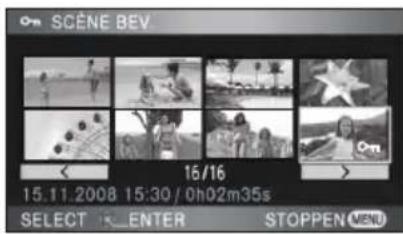
text_image
Om SCÈNE BEV 16/16 15.11.2008 15:30 / 0h02m35s SELECT ENTER STOPPEN MENU

Het pictogram [ Wordt afgebeeld en de scène/foto is beveiligd.
- Druk nogmaals op de cursor om de instelling te annuleren.
- U kunt 2 of meer scènes/foto's tegelijk beveiligen.
-
Druk op MENU om de instellingen te voltooien.
-
Als het afspelen is ingesteld op [INTEL. SCENE] tijdens het afspelen van video's, kunnen scènes niet worden beveiligd.
- De beveiliging van de video's en foto's wordt opgeheven wanneer de beveiligde video's en beveiligde foto's worden gekopieerd tussen de SD-kaart en de harde schijf. (→ 84)
PHOTO
U kunt de gegevens van de geselecteerde af te drukken foto's en het aantal exemplaren (DPOF-gegevens) op de SD-kaart opslaan.
◇Selecteer [ ] (foto's afspelen) op het tabblad [ ] terwijl de functieknop op staat. (→ 76)

■ Wat is DPOF?
DPOF (Digital Print Order Format) is een formaat dat gebruikers van een digitale camera in staat stelt in te stellen welke beelden die op een SD-kaart zijn opgenomen moeten worden afgedrukt, tezamen met informatie over het aantal afdrukken dat moet worden gemaakt. (Merk op dat niet alle winkels met afdrukservice op dit moment deze functie ondersteunen.)
1 Selecteer het menu. (→ 24)
[BEELDINST.] → [DPOF Inst.] → [Instel.]
2 Selecteer de foto die u wilt instellen en druk vervolgens op de cursor.
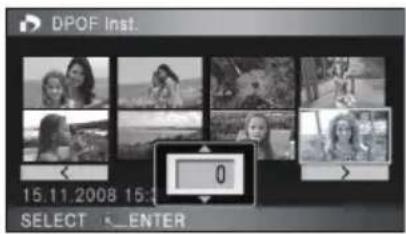
text_image
DPOF Inst. 15.11.2008 15:3 SELECT 0 ENTER
3 Selecteer het aantal afdrukken en druk vervolgens op de cursor.
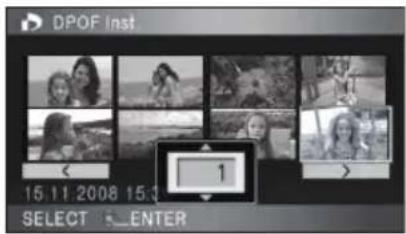
text_image
DPOF Inst 15:11.2008 15:3 SELECT :__ENTER
- Stel het aantal afdrukken in op [0] om de instelling te annuleren.
- Het is ook mogelijk meerdere bestanden achtereenvolgens te selecteren.
- Druk op MENU om de instellingen te voltooien.
Alle DPOF-instellingen annuleren
[DPOF Inst.] → [Alles annul.]
- Als de bevestigingsmelding verschijnt, selecteert u [JA], en drukt u vervolgens op de cursor.
- De DPOF-instelling kan niet worden toegepast op foto's opgenomen op de harde schijf.
- Maak de DPOF instellingen op deze camera.
- In combinatie met de DPOF-instellingen is het niet mogelijk de opnametijd aan de af te drukken foto's toe te voegen.
- De DPOF-instelling van gekopieerde foto's wordt opgeheven wanneer de foto's met DPOF-instelling worden gekopieerd tussen de SD-kaart en de harde schijf.
VIDEO PHOTO
Video's en foto's die met deze camera zijn opgenomen, kunnen worden gekopieerd tussen de SD-kaart die in deze camera is geplaatst en de harde schijf.
Controleer de beschikbare opnametijd op de kopieerbestemming alvorens te kopiiëren
- Kopieren naar de harde schijf is niet mogelijk als er onvoldoende resterende opnametijd op de harde schijf is.
- Als de resterende opnametijd op een enkele SD-kaart onvoldoende is, kunt u naar meerdere SD-kaarten kopieren door de aanwijzingen op het scherm te volgen.
In dat geval wordt de laatste scène die op een SD-kaard werd gekopieerd, automatisch geknipt overeenkomstig de resterende ruimte op de SD-kaart. - Als u de scènes knipt (→ 81), en met scèneselectie kopieert, is het mogelijk te kopiëren overeenkomstig de resterende ruimte op de SD-kaart of de harde schijf, of alleen de benodigde delen.
■ Informatie over de SD-kaart weergeven
◇ Selecteer het tabblad [ □ ] terwijl de functieknop op ▶ staat. (→ 70)
Selecteer het menu. (→ 24)
- Druk op MENU om de informatie te sluiten.
[INSTELLEN] → [STATUS KAART] → [JA]
■ Informatie over de harde schijf weergeven
◇ Selecteer het tabblad [ ] terwijl de functieknop op ▶ staat. (→ 70)
Selecteer het menu. (→ 24)
- Druk op MENU om de informatie te sluiten.
[INSTELLEN] → [STATUS HDD] → [JA]
- De ingebouwde harde schijf van 60 GB vereist enige ruimte om informatie op te slaan en systeembestanden te beheren, dus de werkelijke, bruikbare ruimte is iets minder dan de opgegeven waarde. De bruikbare ruimte van de harde schijf wordt doorgaans berekend als 1 GB = 1.000.000.000 bytes. De capaciteiten van dit toestel, computers en software worden uitgedrukt als 1 GB = 1.024 × 1.024× 1.024 = 1.073.741.824 bytes. Daarom lijkt het alsof de opgegeven waarde van de capaciteit lager is.
Kopiëren
- Als er onvoldoende resterende ruimte op de SD-kaart is, wordt een bevestigingsmelding weergegeven waarin u gevraagd wordt te kopieren na het wissen van alle gegevens op de SD-kaart. Vergeet niet dat gewiste gegevens niet kunnen worden hersteld.
1 Zet de functieknop op .
- Gebruik een voldoende opgeladen accu of de netadapter.
2 Selecteer het menu. (→ 24)
(Bij kopiëren vanaf de harde schijf naar de SD-kaart)
[KOPIËREN] → [∅⇒□] → [JA]
(Bij kopieren vanaf de SD-kaart naar de harde schijf)
[KOPIËREN] → [ □ ⇔ ] → [JA]
3 Selecteer het item en druk op de cursor.
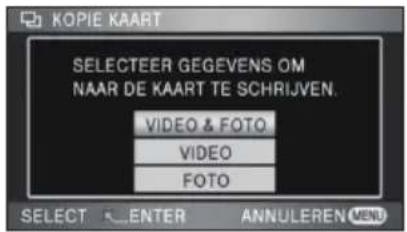
text_image
KOPIE KAART SELECTER GEGEVENS OM NAAR DE KAART TE SCHRIJVEN. VIDEO & FOTO VIDEO FOTO SELECT ENTER ANNULEREN MENU

[VIDEO & FOTO]:
Alle scènes worden gekopieerd, eerst de video's en daarna de foto's.
Ga naar stap 7.
[VIDEO]:
Video's worden gekopieerd.
[FOTO]:
Foto's worden gekopieerd.
4 (Alleen als [VIDEO]/[FOTO] is geselecteerd in stap 3)
Selecteer het item en druk op de cursor.
![PANASONIC HDC-HS100E - (Alleen als [VIDEO]/[FOTO] is geselecteerd in stap 3) - 1](/content/2026/06/1145708/images/ba6574aa78e0efa44dc3b0d873d00d37d1ff3de45e8fd848de2a64fd9598bd39.jpg)
text_image
KOPIE KAART KIES SOORT KOPIE ALLE SCÈNES SCÈNES KIEZEN DATUM SELECT SELECT ENTER ANNULEREN MENU![PANASONIC HDC-HS100E - (Alleen als [VIDEO]/[FOTO] is geselecteerd in stap 3) - 2](/content/2026/06/1145708/images/d5eb9fcd2a0974959b32f95a1f13d6f063ec8fc20383385c7105f67102d32601.jpg)
![PANASONIC HDC-HS100E - (Alleen als [VIDEO]/[FOTO] is geselecteerd in stap 3) - 3](/content/2026/06/1145708/images/8295451b83a1f2ab11dc109fbe35eae344ce819f17d26351b027c905d3c17e16.jpg)
[ALLE SCÈNES]:
Alle bewegende of stilstaande beelden worden gekopieerd. Ga naar stap 7.
[SCÈNES KIEZEN]:
Gewenste scènes selecteren om te kopieren.
[DATUM SELECT]:
Kopieer door de datum te selecteren.
5 (Alleen als [SCÈNES KIEZEN] is geselecteerd in stap 4)
Selecteer de scène/foto die u wilt kopiëren, en druk vervolgens op de cursor.
![PANASONIC HDC-HS100E - (Alleen als [SCÈNES KIEZEN] is geselecteerd in stap 4) - 1](/content/2026/06/1145708/images/f4df3561e45bf378c3fbbc032d0c8b3403e1bedfa1e88662c349c55033cba11d.jpg)
text_image
KOPIE KAART 16/16 SELECT ENTER TERUG MENU![PANASONIC HDC-HS100E - (Alleen als [SCÈNES KIEZEN] is geselecteerd in stap 4) - 2](/content/2026/06/1145708/images/3b062b86175621e6403732e4063f5272e2a0d705388590f81d027681a0bb14fb.jpg)
![PANASONIC HDC-HS100E - (Alleen als [SCÈNES KIEZEN] is geselecteerd in stap 4) - 3](/content/2026/06/1145708/images/6eb149fad442848c8be34e664a20c291dfb4ecbece711130bb7c6b05e090782e.jpg)
- Als opnieuw op de cursor wordt gedrukt, wordt de selectie van de scène/foto geannuleerd.
- U kunt maximaal 99 scènes/foto's tegelijk selecteren.
(Alleen als [DATUM SELECT] is geselecteerd in stap 4)
Selecteer de datum die u wilt kopiëren, en druk vervolgens op de cursor.
![PANASONIC HDC-HS100E - (Alleen als [SCÈNES KIEZEN] is geselecteerd in stap 4) - 4](/content/2026/06/1145708/images/f4aa11ab819a44bbbb1d0c4f7faeaf624e42a766cde250b1ce37261386141514.jpg)
text_image
KOPIE KAART 005 15.11.2008 004 12.11.2008 003 10.11.2008 VORIGE VOLG MAAND SELECT 1st ENTER START MENU![PANASONIC HDC-HS100E - (Alleen als [SCÈNES KIEZEN] is geselecteerd in stap 4) - 5](/content/2026/06/1145708/images/06e14b2b290deba4a7526b1696bb6e03d9739874f02efef8157a26a82d771a3a.jpg)
![PANASONIC HDC-HS100E - (Alleen als [SCÈNES KIEZEN] is geselecteerd in stap 4) - 6](/content/2026/06/1145708/images/b762dd870ebdeeba5f1ab36f7069d41fc09dca4884eb40153aa04a078d95bc9e.jpg)
- Als opnieuw op de cursor wordt gedrukt, wordt de selectie van de datum geannuleerd.
- U kunt maximaal 99 datums tegelijk selecteren.
- Beweeg de cursor naar boven of beneden om de afspeeldatum te selecteren. Beweeg de cursor naar links om de laatste datum van de vorige maand te selecteren en beweeg de cursor naar rechts om de laatste datum van de volgende maand te selecteren.
6 (Alleen als [SCÈNES KIEZEN] is geselecteerd in stap 4)
Selecteer [START] en druk op de cursor.
![PANASONIC HDC-HS100E - (Alleen als [SCÈNES KIEZEN] is geselecteerd in stap 4) - 1](/content/2026/06/1145708/images/dfe29f54a9ef07a592c2c0f6b472401e1f2b1b22830294b93293480087011165.jpg)
text_image
KOPIE KAART 2/2 START SELECT ENTER TERROR![PANASONIC HDC-HS100E - (Alleen als [SCÈNES KIEZEN] is geselecteerd in stap 4) - 2](/content/2026/06/1145708/images/261c756db1de5d7c42287fca175d99077821164a484ef4721103bf6054f6bbf9.jpg)
![PANASONIC HDC-HS100E - (Alleen als [SCÈNES KIEZEN] is geselecteerd in stap 4) - 3](/content/2026/06/1145708/images/d186d4291507834916af2d16cf03d657a545c7366a01236a602712bedde6f454.jpg)
(Alleen als [DATUM SELECT] is geselecteerd in stap 4)
Druk op MENU.
![PANASONIC HDC-HS100E - (Alleen als [SCÈNES KIEZEN] is geselecteerd in stap 4) - 4](/content/2026/06/1145708/images/5b166f15a6e658695c91fa139fa94faca73f41dfc365c4ad5528e8ed89bd084d.jpg)
MENU
7 Als de bevestigingsmelding verschijnt, selecteert u [JA], en drukt u vervolgens op de cursor.
- Als meer dan 2 SD-kaarten nodig zijn voor het kopieren, wisselt u de SD-kaarten door de aanwijzingen op het scherm te volgen.
8 Druk op de MENU-toets als de kopiëren-voltooid-melding wordt afgebeeld.
- Het miniatuuroverzicht van de kopieerbestemming wordt weergegeven.
Halverwege stoppen met kopieren
Druk tijdens het kopiëren op MENU.
Benodigde tijd voor kopiëren (bij benadering)
Om volle SD-kaart van 4 GB met video's te kopieren naar een harde schijf:
15 min tot 20 min
Om 600 foto's (ong. 600 MB) te kopieren:
5 min tot 10 min
Als u de oorspronkelijke video's of foto's wilt wissen nadat ze gekopieerd zijn, speelt u alle gekopieerde video's of foto's af om te controlleren of ze correct gekopieerd zijn voordat u de oorspronkelijke video's of foto's wist.
- Het is niet mogelijk om video's of foto's op de kopieerbron te comprimeren tot een grootte die past in de beschikbare ruimte op de kopieerbestemming.
- Afhankelijk van de volgende omstandigheden, kan de tijd voor het kopieren langer zijn.
Bedien het apparaat niet voordat een melding wordt afgebeeld die zegt dat het kopieren is voltooid.
—Het aantal opgenomen scènes is groot: Het kopiëren neemt enige tijd in beslag als
het aantal opgenomen scènes groot is, zelfs als de opnametijd hetzelfde is.
—De temperatuur in het toestel is te hoog.
- Als op de kopieerbestemming reeds video's of foto's zijn opgenomen, wordt mogelijk dezelfde datum toegewezen, of worden de beelden niet op datum weergegeven wanneer 'lijst op datum' is geselecteerd.
- Video's die zijn opgenomen op een ander apparaat kunnen mogelijk niet gekopieerd worden. Gegevens opgenomen op een computer, bijvoorbeeld met HD Writer 2.6E, kunnen niet worden gekopieerd.
- De beveiligings- en DPOF-instellingen worden gewist van de gekopieerde video's en foto's wanneer video's en foto's met beveiligings- en DPOF-instellingen worden gekopieerd.
• Tijdens het kopiëren mag u niet:
-De camera uitzetten
—De SD-kaart verwijderen
-Het toestel blootstellen aan trillingen of schokken
- De volgorde waarin de scènes of foto's zijn gekopieerd kan niet worden veranderd.
Houd er rekening mee dat bij het formatteren van een SD-kaart of de harde schijf alle gegevens op die SD-kaart of de harde schijf verloren gaan. Maak en reservekopie van belangrijke gegevens op een computer, DVD, enz.
■ Een SD-kaart formatteren
Zet de functieknop op en stel [KIES MEDIUM] in op [SD-KAART] (→ 37), of zet de functieknop op en selecteer het tabblad []. (→ 70)
Selecteer het menu. (→ 24)
[INSTELLEN] → [FORMAT. KAART] → [JA]
- Als de bevestigingsmelding verschijnt, selecteert u [JA], en drukt u vervolgens op de cursor.
- Als het formatteren is voltooid, drukt u op MENU om het instructiescherm te verlaten.
■ De harde schijf formatteren
Zet de functieknop op en stel [KIES MEDIUM] in op [HDD] (→ 37), of zet de functieknop op en selecteer het tabblad []. (→ 70)
Selecteer het menu. (→ 24)
[INSTELLEN] → [HDD FORMAT.] → [JA]
- Als de bevestigingsmelding verschijnt, selecteert u [JA], en drukt u vervolgens op de cursor.
- Als het formatteren is voltooid, drukt u op MENU om het instructiescherm te verlaten.
- Formatteer de harde schijf voordat u dit toestel weggooit of aan een ander overdoet. (→ 137)
- Schakel dit toestel niet uit en haal de SD-kaart er niet uit tijdens het formatteren. Stel het toestel niet bloot aan trillingen of schokken.
Gebruik dit toestel voor het formatteren van SD-kaarten of de harde schijf. Het formatteren van de harde schijf is alleen beschikbaar met dit toestel. Formatteer een SD-kaart niet op een ander apparaat, zoals een computer. De kaart kan dan mogelijk niet in deze camera worden gebruikt.
VIDEO PHOTO
De video's en foto's die met deze camera zijn opgenomen, kunnen op een televisiescherm worden afgebeeld.
Controleer de aansluitingen op uw televisie en gebruik een kabel die past op de aansluitingen. De beeldkwaliteit verschilt afhankelijk van de gebruikte aansluiting.
① Hoge kwaliteit
② HDMI -aansluiting
③ Component-aansluiting
④ Video-aansluiting

flowchart
graph LR
    A["①"] --> B["②"]
    B --> C["③"]
    C --> D["④"]
- Sluit de camera aan op de netadapter, dan hoeft u zich geen zorgen te maken dat de accu voortijdig leeg raakt.
- Gebruik de meegeleverde component-kabel om het toestel aan te sluiten op de component-aansluiting van uw televisie, en gebruik tegelijkertijd de meegeleverde AV-kabel om het toestel aan te sluiten op de video-aansluiting. Wij adviseren u de volgende HDMI-minikabels van Panasonic te gebruiken om het toestel aan te sluiten op de HDMI-aansluiting.
1 Sluit dit toestel aan op een televisie.
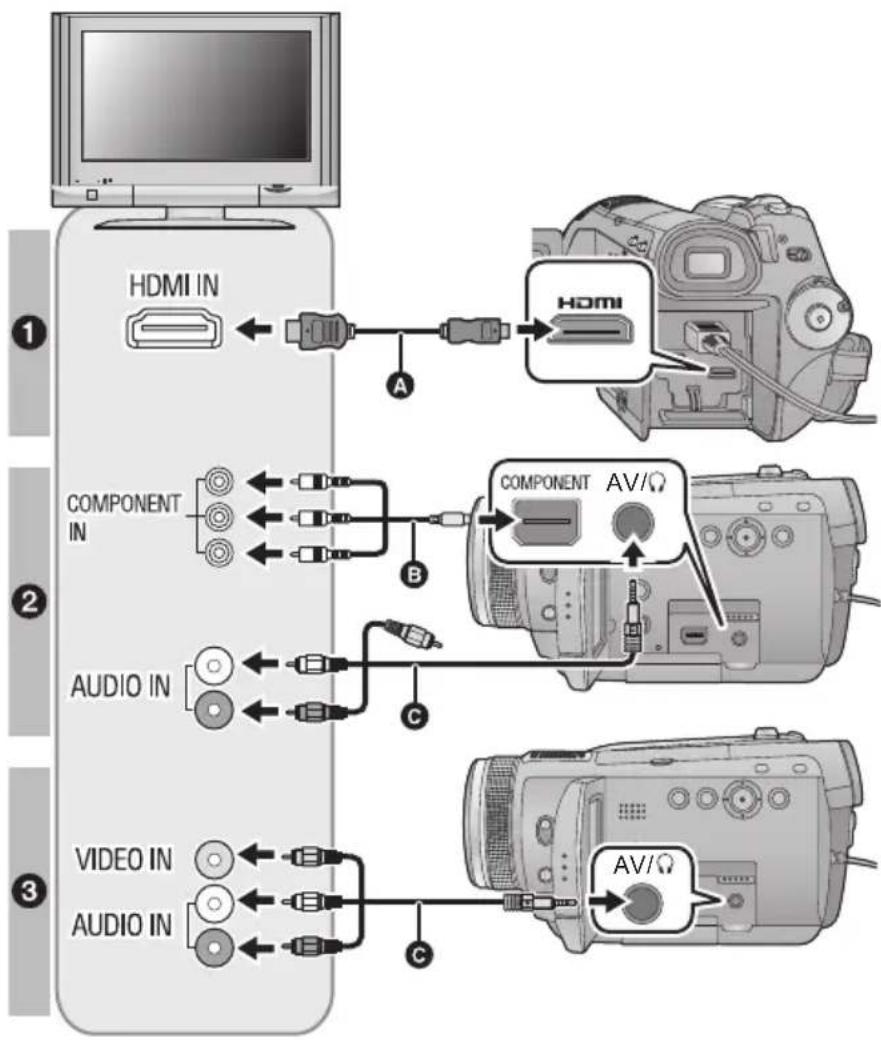
flowchart
graph TD
    A["Computer"] -->|HDMI IN| B["Component IN"]
    B -->|A| C["Component AV/Ω"]
    B -->|B| D["AUDIO IN"]
    D -->|C| E["Audio IN"]
    E -->|C| F["Video IN"]
    F -->|A| G["AV/Ω"]
    F -->|B| H["AV/Ω"]
A HDMI-minikabel (optioneel)
B Component-kabel (meegeleverd)
© AV-kabel (meegeleverd)
Opnamekwaliteit
1 High-definitionbeelden indien aangesloten op de HDMI-aansluiting
2 High-definitionbeelden indien aangesloten op een component-aansluiting die compatibel is met 1080i Standaardbeelden indien aangesloten op een component-aansluiting die compatibel is met 576i
3 Standaardbeelden indien aangesloten op een video-aansluiting
- Controleer of alle stekkers goed zijn bevestigd.
- We raden u aan HDMI-minikabels (optioneel) van Panasonic te gebruiken.
Onderdeelnummers: RP-CDHM15 (1,5 m), RP-CDHM30 (3,0 m)
- Gebruik alleen de meegeleverde component-kabels.
- De component-aansluiting is enkel voor het weergeven van beelden. Vergeet daarom niet om ook de AV-kabel aan te sluiten.
(Het is niet nodig de gele stekker aan te sluiten.)
- Gebruik alleen de meegeleverde AV-kabels.
2 Selecteer de video-ingang van de televisie waarop dit toestel is aangesloten.
- Voorbeeld:
Selecteer het [HDMI]-kanaal met een HDMI-minikabel.
Selecteer het [Component]-kanaal met een component-kabel.
Selecteer het [Video 2]-kanaal met een AV-kabel.
(De naam van het kanaal verschilt afhankelijk van de aangesloten televisie.)
3 Zet de functieknop op om af te spelen.
- De beelden plus het geluid worden nu afgespeeld op de televisie.
| Kabels Referenties | |
| A HDMI-minikabel (optioneel) | Aansluiten met een HDMI-minikabel ( 91)Luisteren met 5.1 channel sound ( 92)Afspelen met VIERA Link (HDAVI Contröll) ( 93) |
| B Component-kabel (meegeleverd) | Aansluiten met de component-kabel ( 92) |
| C AV-kabel (meegeleverd) | Aansluiten met de AV-kabel ( 92) |
Het beeld of geluid van de camera wordt niet op de televisie afgespeeld
- Controleer de aansluitingen.
- Controleer of alle stekkers goed zijn bevestigd.
- Controleer de video- en geluidsinstellingen van de televisie. (Raadpleeg de handleiding bij uw televisie voor meer informatie.)
- Controleer [HDMI RESOLUTIE] als u hebt aangesloten met een HDMI-minikabel. (→ 91)
- Controleer [COMPONENT] als u hebt aangesloten met de component-kabel. (→ 92)
- Controleer [AV-AANSLUIT.] als u hebt aangesloten met de AV-kabel. (→ 92)
■ Het bekijken van beelden met een beeldverhouding van 16:9 op een normale televisie (4:3)
Als video's of foto's opgenomen op de camera worden afgespeeld met een beeldverhouding van 16:9 op een televisie met een beeldverhouding van 4:3 kunnen de beelden op het scherm horizontaal in elkaar worden gedrukt. Wijzig in dat geval de menu-instellingen om de beelden in de originele beeldverhouding af te spelen. (Afhankelijk van de instellingen van televisie, is het mogelijk dat de beelden niet juist worden weergegeven. Raadpleeg de handleiding bij uw televisie voor meer informatie.)
Selecteer het menu. (→ 24)
[INSTELLEN] → [TV Beeldformaat] → [4:3]
Voorbeeld van beelden met een beeldverhouding van 16:9 op een normale televisie (4:3)
| [TV Beeldformaat]-instelling | ||
| [16:9] [4:3] | ||
 |  | |
- Als een breedbeeldtelevisie is aangesloten, stelt u de beeldverhouding van de televisie in. (Zie voor meer informatie de gebruiksaanwijzing van de televisie.)
■ Scherminformatie weergeven op de televisie
Wanneer op EXT DISPLAY op de afstandsbediening wordt gedrukt, kan de informatie die op het LCD-scherm wordt afgebeeld (bedieningspictogrammen, tijdcode, enz.) op het televisiescherm worden weergegeven.
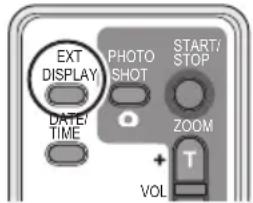
text_image
EXT DISPLAY PHOTO SHOT START/ STOP DATE/ TIME ZOOM + T VOL- Druk nogmaals op de knop om de gegevens te verwijderen.
- Het scherm van de camera verandert niet.
- Als u aansluit met een HDMI-minikabel, moet u aansluiten op een HDMI-ingang. Sluit niet aan op een HDMI-uitgang op andere producten.
- Als u aansluit met een component-kabel, moet u tevens de AV-kabel aansluiten. (Plaats het in deze audio-ingang voor de component-aansluiting.)
- Als een HDMI-minikabel en AV-kabel tegelijkertijd zijn aangesloten, krijgt de uitvoer van de HDMI-minikabel de prioriteit.
- Als de component-kabel en AV-kabel tegelijkertijd zijn aangesloten, krijgt de uitvoer van de component-kabel voor beeldweergave de prioriteit.
Ga naar de volgende supportsite voor informatie over de Panasonic televisies waarin u direct een SD-kaart in de kaartgleuf kunt plaatsen en vervolgens kunt afspelen. http://panasonic.net/
- Voor meer informatie betreffende het afspelen, raadpleeg de handleiding bij uw televisie.
Aansluiten met een HDMI-minikabel
Wat is HDMI?
HDMI is de interface van de toekomst voor digitale apparatuur. Als de camera is aangesloten op een apparaat dat HDMI compatibel is, kunnen audio en video met een digitaal signaal worden overgebracht. Als u de camera aansluit op een HDMI-compatibele high-definitiontelevisie en de high-definitionbeelden worden afgespeeld, kunt u genieten van uw opname in een hoge resolutie en met een geluid van hoge kwaliteit.
Als u de camera aansluit op een Panasonic-televisie die compatibel is met VIERA Link, zijn gekoppelde bedieningen (VIERA Link) mogelijk. (→ 93)
Selecteer de gewenste methode van HDMI-uitvoer wanneer u een HDMI-minikabel (optioneel) gebruikt.
Selecteer het menu. (→ 24)
[INSTELLEN] → [HDMI RESOLUTIE] → gewenste instelling
[AUTO]:
De uitgangsresolutie wordt automatisch ingesteld op basis van de informatie van de aangesloten televisie.
| Informatie van de aangesloten televisie Uitgangsresolutie | |
| 720p, 1080i 1080i | |
| Overig 576p | |
[1080i]:
Voor de uitvoering wordt de interlacemethode met 1080 beschikbare scanregels gebruikt.
[576p]:
Voor de uitvoering wordt de progressive-sanmethode met 576 beschikbare scanlijnen gebruikt.
Interlaced-scanmethode/ progressive-scanmethode
i = interlaced-scanmethode, waarbij de helft van de effectieve scanlijnen op het scherm iedere 1/50 seconde worden gescand; p = progressive-scanmethode, waarbij een beeldsignaal van hoge intensiteit alle effectieve scanlijnen op het scherm iedere 1/50 seconde scant.
De component-aansluiting en de HDMI-miniaansluiting van deze camera zijn ook compatibel met high-definitionbeelduitvoer 1080i. Het bezitten van een compatibele televisie is noodzakelijk als u wilt genieten van progressive-beelden en high-definitionbeelden.
- Als de beelden niet op de televisie worden weergegeven terwijl de instelling [AUTO] is, verandert u de scanmethode naar [1080i] of [576p] waardoor de beelden wel op de televisie worden weergegeven. (Lees de gebruiksaanwijzing van de televisie.)
Luisteren met 5.1 channel sound
U kunt nog steeds luisteren naar het 5.1-kanalen geluid dat door de ingebouwde microfoons is opgenomen als dit toestel met behulp van de HDMI-minikabel is aangesloten op een compatibele 5.1-kanalen AV-versterker of televisie.
Lees de gebruiksaanwijzingen van de AV-versterker en televisie voor informatie over het aansluiten van dit toestel op de AV-versterker en televisie.
- Raadpleeg de gebruiksaanwijzing van de AV-versterker, speakers en televisie voor meer informatie over het aansluiten.
- Als u de camera aansluit op een Panasonic-AV-versterker en een Panasonic-televisie die compatibel zijn met VIERA Link, zijn gekoppelde bedieningen (VIERA Link) mogelijk. ( 93)
- Het toestel kan niet worden aangesloten op de optische, digitale kabel. Sluit het toestel aan op een AV-versterker met HDMI-aansluitingen.
- Audio opgenomen met een externe microfoon is in stereo (2 ch).
Aansluiten met de component-kabel
Als de camera is aangesloten op de televisie met een component-kabel (meegeleverd), kunnen de uitgangsinstellingen van de camera worden gewijzigd. Stel zodanig in dat de uitgang op de televisie overeenkomt met die van de camera.
Selecteer het menu. (→ 24)
[INSTELLEN] → [COMPONENT] → gewenste instelling
[576i]:
Indien wordt aangesloten op de component-aansluiting op de televisie die compatibel is met 576i. (Speelt af in standaardkwaliteit.)
[1080i]:
Indien wordt aangesloten op de component-aansluiting op de televisie die compatibel is met 1080i. (Speelt af in high-definitionkwaliteit.)
Aansluiten met de AV-kabel
Wanneer de AV-kabel (meegeleverd) is aangesloten, stelt u [AV-AANSLUIT.] in op [AV-UIT].
Selecteer het menu. (→ 24)
[INSTELLEN] → [AV-AANSLUIT.] → [AV-UIT]
VIDEO PHOTO
Wat is VIERA Link?
- Met deze functie kunt u de afstandsbediening van de Panasonic-televisie gebruiken voor eenvoudige bedieningen wanneer de camera is aangesloten aan een VIERA Link-compatibel apparaat met een HDMI-minikabel (optioneel) voor automatische gekoppelde bedieningen. (Niet alle bedieningen zijn mogelijk.)
- VIERA Link is een unieke functie van Panasonic op basis van een HDMI-bedieningsfunctie, waarbij gebruik wordt gemaakt van de standaardspecificatie HDMI CEC (Consumer Electronics Control). Gekoppelde bedieningen met HDMI CEC-compatibele apparatuur die is geproduceerd door andere bedrijven worden niet gegarandeerd. Als u apparaten gemaakt door andere fabrikanten gebruikt die compatibel zijn met VIERA Link, raadpleegt u de gebruiksaanwijzing van de betreffende apparaten.
- Dit toestel is compatibel met VIERA Link Ver.3. VIERA Link Ver.3 is de meest recente versie van Panasonic en is tevens compatibel met bestaande Panasonic VIERA Link-apparaten. (vanaf mei 2008)
Sluit dit toestel aan op een Panasonic-televisie die compatibel is met VIERA Link met behulp van een HDMI-minikabel en bedien het vervolgens de afstandsbediening van de televisie.
■ Instelling op dit toestel
◇ Zet de functieknop op .
Selecteer het menu. (→ 24)
[INSTELLEN] → [VIERA Link] → [AAN]
- De standaardinstelling is [AAN].
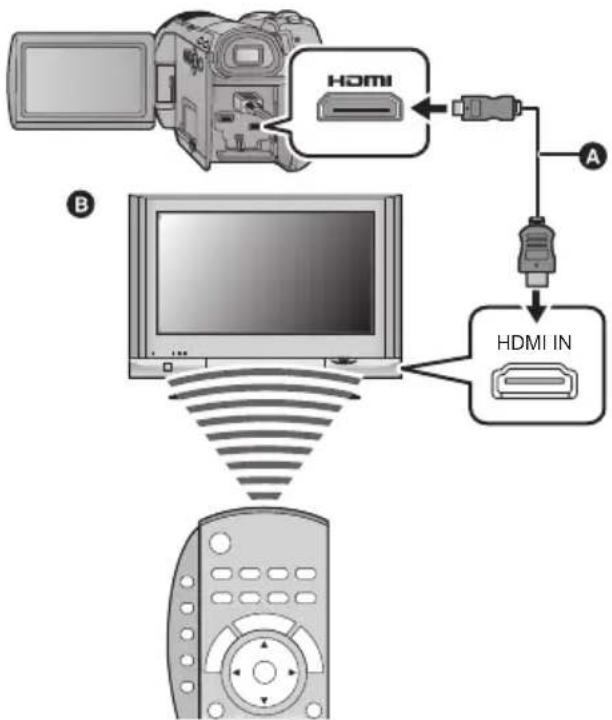
flowchart
graph TD
    A["Home"] -->|HDMI| B["Computer"]
    B --> C["HDMI IN"]
    style A fill:#f9f,stroke:#333
    style B fill:#ccf,stroke:#333
    style C fill:#cfc,stroke:#333
A HDMI-minikabel (optioneel)
B Panasonic Televisie compatibel met VIERA Link
■ Weergavebediening van de televisie met de afstandsbediening
1) 2)
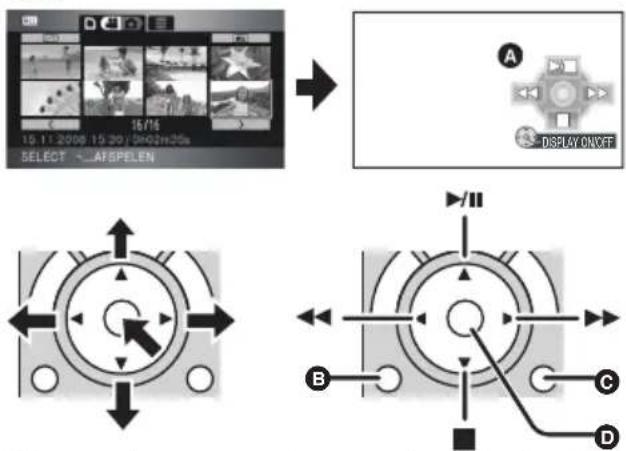
1) Beweeg de cursor naar boven, onder, links of rechts om een af te spelen scène of bestand te selecteren. Druk vervolgens op het midden van de cursor om uw keuze te bevestigen.
2) Bedien de bedieningspictogrammen die op de televisie worden weergegeven met behulp van de afstandsbediening van de televisie.
A Bedieningspictogrammen
D Bedieningspictogrammen weergeven/annuleren
- De afspeelfunctie werkt hetzelfde als op deze camera.
-Afspelen van video's (→ 70)
-Bekijken van foto's (→ 76)
- Als de tv over twee of meer HDMI-ingangsaansluitingen beschikt, wordt aangeraden dit toestel niet aan te sluiten op de HDMI1-aansluiting maar op een andere HDMI-aansluiting.
- VIERA Link moet zijn ingeschakeld op de aangesloten televisie. (Zie voor meer informatie over het instellen, enz., de gebruiksaanwijzing van de televisie.)
- Indien u geen VIERA Link gebruikt, moet [VIERA Link] op [UIT] worden gezet.
■ Overige gekoppelde bedieningen
Uitschakelen:
Als u gebruik maakt van de afstandsbediening om de televisie uit te schakelen, zal ook de camera worden uitgeschakeld. (Tijdens het opnemen van video's, formatteren, verwijderen, herstellen of aansluiting van het toestel op een computer met een USB-kabel, zal het toestel niet worden uitgeschakeld.)
Automatische overschakeling van kanalen:
Als de camera is gekoppeld met behulp van een HDMI-minikabel en het apparaat wordt daarna ingeschakeld, schakelt het kanaal van de televisie automatisch over naar het beeldscherm van de camera. Als de televisie op standby staat, wordt het toestel automatisch ingeschakeld (als [Set] is geselecteerd voor de [Power on link]-instelling van de televisie).
- Afhankelijk van de HDMI-aansluiting van de televisie, is het mogelijk dat het kanaal niet automatisch overschakelt. Gebruik in dat geval de afstandsbediening van de televisie om van kanaal te wisselen. (Raadpleeg de gebruiksaanwijzing van uw televisie voor meer informatie over het overschakelen.)
-
Als VIERA Link niet juist functioneert, raadpleegt u pagina 132.
-
Als u niet zeker weet of uw televisie en AV-versterker VIERA Link-compatibel zijn, lees dan de gebruiksaanwijzing van de apparatuur.
- Beschikbare gekoppelde bedieningen tussen dit toestel en een Panasonic-televisie verschillen afhankelijk van het type Panasonic-televisie, zelfs als ze compatibel zijn met VIERA Link. Zie de gebruiksaanwijzing van de televisie voor de bedieningen die worden ondersteund.
- Het gebruik van het apparaat is niet mogelijk met een kabel die niet gebaseerd is op de HDMI-standaard.
We raden u aan HDMI-minikabels (optioneel) van Panasonic te gebruiken.
Onderdeelnummers: RP-CDHM15 (1,5 m), RP-CDHM30 (3,0 m)
Voorbereidingen
Opnemen
Afspelen
Reservekopie maken
Met een computer
Overige
96 Met andere producten
VIDEO PHOTO
Video's en foto's die met deze camera zijn opgenomen kunnen worden gekopieerd naar een DVD door de DVD-brander VW-BN1 (optioneel) aan te sluiten op dit toestel met behulp van een Mini AB-USB-kabel (meegeleverd met VW-BN1). De gekopieerde DVD kan tevens worden afgespeeld.
- Lees a.u.b. de gebruiksaanwijzing van de DVD-brander over de juiste bediening ervan.
Voorbereidingen voor het kopiëren/afspelen
We adviseren u de DVD-brander VW-BN1 van Panasonic te gebruiken.
Over discs die kunnen worden gebruikt voor kopieren
Kopiëren naar een nieuwe*1 disc van 12 cm diameter (DVD-RAM, DVD-RW, DVD-R of DVD-R DL).
U kunt daarnaast alleen kopieren naar een DVD-RAM. *2
- U kunt niet kopieren naar discs van 8 cm diameter of naar +RW/+R/+R DL/CD-RW/CD-R.
- Wij adviseren u de discs te gebruiken die zijn aanbevolen in de gebruiksaanwijzing van de DVD-brander. Raadpleeg de gebruiksaanwijzing van de DVD-brander voor informatie over aanbevolen discs, het hanteren van discs, enz.
- De melding [KAN NIET KOPIËREN NAAR DISC MET OPGENOMEN BEELDEN. PLAATS DISC ZONDER OPGEN. BEELDEN.] wanneer een nieuwe DVD-RAM wordt gebruikt. In dat geval formatteert u voor gebruik de DVD-RAM op de DVD-brander. (→ 102)
*1 U kunt niet opnemen op een disc die reeds eerder is gebruikt. Echter, wanneer een DVD-RAM of DVD-RW wordt geformatteerd op de DVD-brander, kunt u deze vervolgens gebruiken om op te kopieren. Houd er rekening mee dat bij het formatteren van een disc alle gegevens op die disc verloren gaan.
*2 Alleen op een DVD-RAM die gekopieerd is op de DVD-brander of met HD Writer 2.6E kan nogmaals worden gekopieerd. U kunt niet video's en foto's naar dezelfde disc kopieren, dus u kunt alleen video's kopieren naar een DVD-RAM waarop reeds video's zijn gekopieerd, en u kunt alleen foto's kopieren naar een DVD-RAM waarop reeds foto's zijn gekopieerd.
1 Sluit de netadapter (meegeleverd met VW-BN1) aan op de DVD-brander.
- U kunt de DVD-brander niet van voeding voorzien vanaf dit toestel.
2 Sluit deze camera aan op de netadapter en zet de functieknop op
3 Sluit dit toestel aan op de DVD-brander met behulp van een Mini AB-USB-kabel (geleverd met VW-BN1).
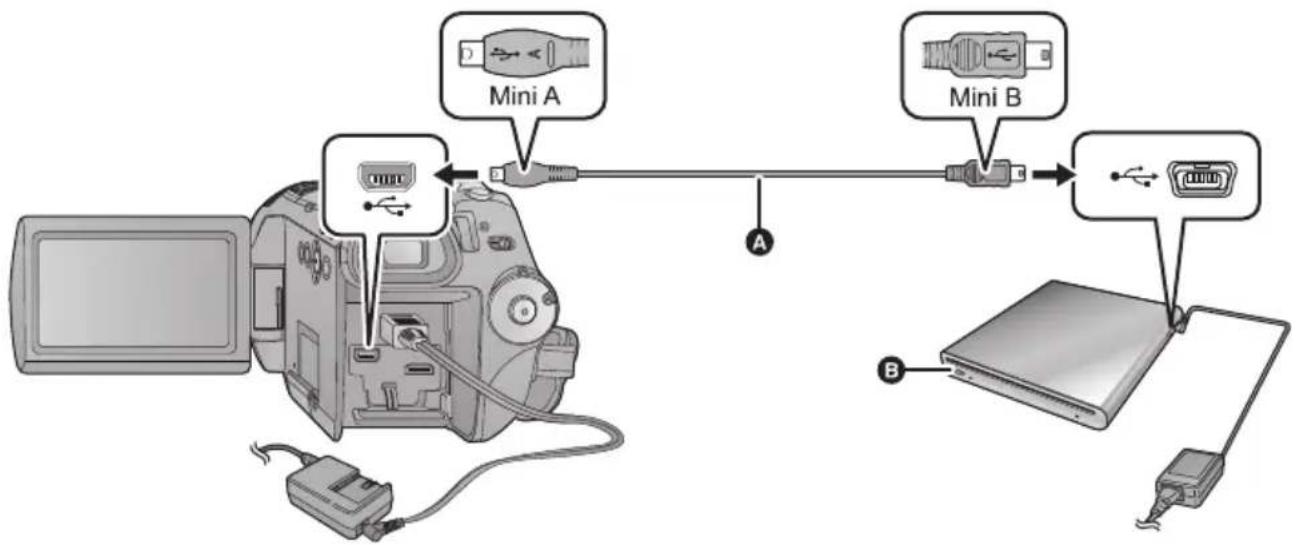
text_image
Mini A Mini B A BA Mini AB-USB-kabel (geleverd met VW-BN1)
B DVD-brander (optioneel)
- Steek de stekkers zo ver mogelijk in.
4 Plaats de disc in de DVD-brander.
5 (Tijdens het kopieren)
Selecteer [DISC BRANDEN] en druk op de cursor.
- Raadpleeg pagina 98 over hoe u naar discs kunt kopieren.
(Tijdens het afspelen)
Selecteer [DISC AFSPELEN] en druk op de cursor.
- Raadpleeg pagina 101 over hoe u gekopieerde discs kunt afspelen.
De verbinding met de DVD-brander verbreken
Selecteer [STOPPEN] en druk op de cursor.
Video's worden gekopieerd als high-definitionbeelden van AVCHD-formaat.
- Wij adviseren u het benodigde aantal disc waarop kan worden gekopieerd (→ 96) en reservediscs voor te bereiden.
- U kunt niet vanaf meerdere SD-kaarten kopiëren naar 1 disc. (U kunt daarnaast alleen kopiëren naar een DVD-RAM)
- U kunt niet zowel video's als foto's naar één en dezelfde disc kopiëren.
- Controleer of audiobeveiliging is ingesteld op [AAN] alvorens de gegevens te kopieren. Wij adviseren u de audiobeveiliging in te stellen op [AAN] voordat u de gegevens kopieert. (→ 102)
1 Sluit dit toestel aan op de DVD-brander als voorbereiding op het kopiëren. (→ 96)
2 Selecteer Bronmedium kopieren en druk op de cursor.
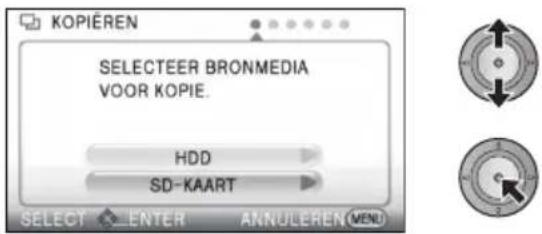
text_image
KOPIÉREN SELECTEER BRONMEDIA VOOR KOPIE. HDD SD-KAART SELECT ENTER ANNULEREN MENU3 Selecteer het item en druk op de cursor.
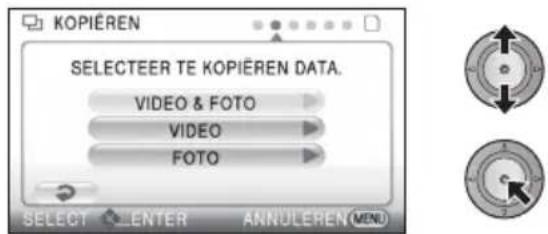
text_image
KOPIÈREN SELECTEER TE KOPIÈREN DATA. VIDEO & FOTO VIDEO FOTO SELECT ENTER ANNULÉREN MENU[VIDEO & FOTO]:
Alle scènes worden gekopieerd, eerst de video's en daarna de foto's.
(Aangezien video's en foto's naar verschillende discs worden gekopieerd, zijn twee of meer discs nodig.)
Selecteer [VOLG.], druk op de cursor en ga naar stap 7.
[VIDEO]:
Video's worden gekopieerd.
[FOTO]:
Foto's worden gekopieerd.
- Het toestel keert terug naar de vorige stap als u [ ] selecteert door de cursor naar links te bewegen en op het midden van de cursor te drukken.
4 (Alleen als [VIDEO]/[FOTO] is geselecteerd in stap 3)
Selecteer het item en druk op de cursor.
![PANASONIC HDC-HS100E - [FOTO]: - 1](/content/2026/06/1145708/images/ba9f64447d5a1b878a9fdb6fc0d4e64600e5eaa2c3fd0e8821650fee3a9bf496.jpg)
text_image
KOPIÉREN KIES BRANDMETHODE. ALLE SCÈNES SCÈNES KIEZEN DATUM SELECT SELECT ENTER ANNULEREN MENU[ALLE SCÈNES]:
Alle bewegende of stilstaande beelden worden gekopieerd.
Ga naar stap 7.
[SCÈNES KIEZEN]:
Gewenste scènes selecteren om te kopiiëren.
[DATUM SELECT]:
Kopieer door de datum te selecteren.
5 (Alleen als [SCÈNES KIEZEN] is geselecteerd in stap 4)
Selecteer de scène die u wilt kopiëren en druk vervolgens op de cursor.
![PANASONIC HDC-HS100E - [DATUM SELECT]: - 1](/content/2026/06/1145708/images/d041101558f037126dba68b15eba5a11d83eb679194d70c5383b42c547d5e97d.jpg)
text_image
SCÈNES KIEZEN 16/16 VOLG. SELECT ENTER ANNULEREN MENU- Als de cursor opnieuw wordt ingedrukt, wordt de selectie van de scène geannuleerd.
- U kunt maximaal 99 scènes achter elkaar selecteren.
(Alleen als [DATUM SELECT] is geselecteerd in stap 4)
Selecteer de datum die u wilt kopiëren en druk vervolgens op de cursor.
![PANASONIC HDC-HS100E - [DATUM SELECT]: - 2](/content/2026/06/1145708/images/0291359da1fb5771319c61a3597e338c27ac8ffcebfbaad4c5c1167dab67cf2d.jpg)
text_image
DATUM SELECT 005 15.11.2008 004 12.11.2008 003 10.11.2008 VORIGE VOLG MAAND VOLG COPY SELECT ENTER TERUG MENI![PANASONIC HDC-HS100E - [DATUM SELECT]: - 3](/content/2026/06/1145708/images/eaa1a1df45a42468c71d19e3cbba625ca8e0b4526c91379b1b79de673e666d84.jpg)
- Als opnieuw op de cursor wordt gedrukt, wordt de selectie van de datum geannuleerd.
- U kunt maximaal 99 datums tegelijk selecteren.
- Beweeg de cursor naar boven of beneden om de afspeeldatum te selecteren. Beweeg de cursor naar links om de laatste datum van de vorige maand te selecteren en beweeg de cursor naar rechts om de laatste datum van de volgende maand te selecteren.
6 (Alleen als [SCÈNES KIEZEN] is geselecteerd in stap 4)
Selecteer [VOLG.] en druk vervolgens op de cursor.
![PANASONIC HDC-HS100E - [DATUM SELECT]: - 4](/content/2026/06/1145708/images/a279b95ae3fe696f4969337ed147541a2aa55117295b069649139b2d8623dcf3.jpg)
text_image
SCÊNES KIEZEN 2/2 VOLG SELECT ENTER ANNOUNCEMENT![PANASONIC HDC-HS100E - [DATUM SELECT]: - 5](/content/2026/06/1145708/images/79d2190763fda5d2a88dbbd12a27bf754e378f6e6eceea023b721434d59f457b.jpg)
(Alleen als [DATUM SELECT] is geselecteerd in stap 4)
Druk op DISC COPY.
DISC COPY
![PANASONIC HDC-HS100E - [DATUM SELECT]: - 6](/content/2026/06/1145708/images/1136ff4182b8ae3013150a0465bbea8d4ac8d732ebfc1abc159cb8ef728ed59f.jpg)
7 Selecteer [START] en druk daarna op de cursor.
![PANASONIC HDC-HS100E - Selecteer [START] en druk daarna op de cursor. - 1](/content/2026/06/1145708/images/4105cba8fcf0be5ff9bd26cf91d5baf179d4a83251888a673192eea52fb65912.jpg)
text_image
AANTAL TE KOPIÉREN DISCS DVD-R/RW/RAM : 2 DVD-R(DL) : 2 START SELECT ENTER ANNOLÉRENT(MENU)A Het aantal schijfjes dat benodigd is om de opname te kopieren.
- Volg de instructies op het scherm voor het verwisselen van discs als er 2 of meer discs nodig zijn voor het kopieren.
- Het afgebeelde aantal discs is het aantal in geval nieuwe discs worden gebruikt.
- Mogelijk hebt u meer discs nodig dan het afgebeelde aantal discs wanneer u kopieert naar een reeds gebruikte DVD-RAM.
- Haal de disc eruit nadat het kopiëren klaar is.
Als u de oorspronkelijke gegevens op de SD-kaart of harde schijf wilt wissen nadat ze gekopieerd zijn, speelt u alle gekopieerde discs af om te controleren of ze correct gekopieerd zijn voordat u de oorspronkelijke gegevens wist. (→ 101)
Belangrijk:
- Als dit toestel is aangesloten op een optionele DVD-brander om een disc te kopieren, mag u geen disc waarop video's staan plaatsen in een apparaat dat het AVCHD-formaat niet ondersteunt. In sommige gevallen blijft de disc in het apparaat vastzitten. De disc kan niet worden afgespeeld in apparatuur die het AVCHD-formaat niet ondersteunt.
- Als u een disc waarop video's/foto's zijn opgenomen plaatst in een ander apparaat, kan een mededeling worden afgebeeld waarin u gevraagd wordt de disc te formatteren. Formatteer de disc niet aangezien alle gegevens zullen worden gewist en niet meer kunnen worden hersteld.
Over de tijd die het bij benadering duurt om naar een disc te kopieren
Video's kopieren met gebruik van de volledige ruimte op een disc
| Disctype Kopieertijd | |
| DVD-RAM Ca. 50 min tot 80 min | |
| DVD-RW* | Ca. 35 min tot 75 min |
| DVD-R* | Ca. 25 min tot 45 min |
* De gegevens worden geschreven naar alle delen van de disc om de terugspeelcompatibiliteit met andere apparaten te verhogen, zodat zelfs als de hoeveelheid gegevens die moet worden gekopieerd klein is, de tijd die het duurt om te kopiëren ongeveer hetzelfde als anders zal zijn.
Om 600 foto's (ong. 600 MB) te kopieren
| Disctype Kopieertijd | |
| DVD-RAM/DVD-RW/DVD-R Ca. 30 min tot 40 min | |
- Een DVD-R DL heeft twee lagen waarop kan worden opgenomen waardoor de kopieertijd circa 2 tot 3 keer zo lang is als van een DVD-R.
- Afhankelijk van de volgende omstandigheden, kan de tijd voor het kopieren langer zijn dan hiervoor vermeld. Wacht totdat een melding wordt afgebeeld die aangeeft dat het kopieren klaar is.
—Het aantal opgenomen scènes:
Het kopieren neemt enige tijd in beslag als het aantal opgenomen scènes groot is, zelfs als de opnametijd hetzelfde is.
— Als de temperatuur van de DVD-brander hoog is geworden:
Voorbeeld: Als meerdere discs achter elkaar zijn gekopieerd of als de omgevingstemperatuur hoog is.
■ De gegevens op een nieuwe disc kopieren direct nadat de inhoud van de gekopieerde disc is gecontroleerd door deze af te spelen
Druk op DISC COPY op het miniatuuroverzicht voor afspelen zodat het keuzescherm in stap 2 wordt afgebeeld en u vervolgens de gegevens kunt kopieren.
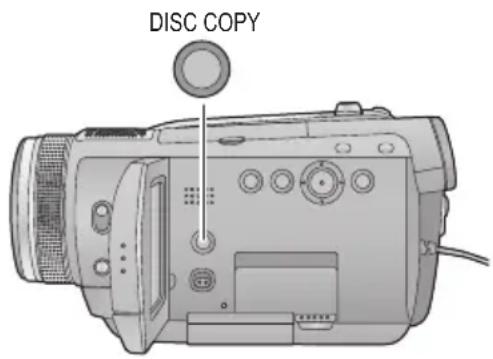
text_image
DISC COPY- De disc waarop werd gekopieerd kan worden afgespeeld door dit toestel aan te sluiten op een DVD-brander.
- Schakel dit toestel of de DVD-brander niet uit, en koppel de Mini-AB USB-kabel niet los tijdens het kopieren. Bovendien mag u dit toestel of de DVD-brander niet schudden.
- Het is niet mogelijk het kopieren tussentijds te stoppen.
- De volgorde waarin de scènes zijn gekopieerd kan niet veranderd worden.
- Gegevens die zijn opgenomen op een ander apparaat kunnen mogelijk niet gekopieerd worden.
- Als er 2 of meer discs nodig zijn voor het kopieren, wordt de laatste naar een disc gekopieerde scène automatisch in tweeën geknipt om in de ruimte op de disc te passen.
- Het aantal discs dat benodigd is voor het kopieren wordt automatisch berekend. Het is echter mogelijk het kopieren te voltooien met minder discs dan het afgebeelde aantal als er op de SD-kaart nog andere gegevens staan of als scènes automatisch werden geknipt.
- Als de disc waarop is gekopieerd op een ander toestel wordt afgespeeld, kan het beeld tijdelijk stoppen op de punten waar van scène gewisseld wordt.
Gekopieerde discs afspelen
- Alleen discs die zijn gekopieerd door dit toestel aan te sluiten op de DVD-brander, of video's die zijn opgenomen in het AVCHD-formaat, kunnen worden afgespeeld. Het is niet mogelijk discs af te spelen die zijn opgenomen op andere apparaten.
1 Sluit dit toestel aan op de DVD-brander als voorbereiding op het afspelen. (→ 96)
- Voor weergave op een televisie, sluit u dit toestel aan op de televisie met behulp van een HDMI-minikabel, component-kabel of AV-kabel. (→ 88)
2 Gebruik de cursor om het tabblad [ ] disc afspelen) te selecteren.
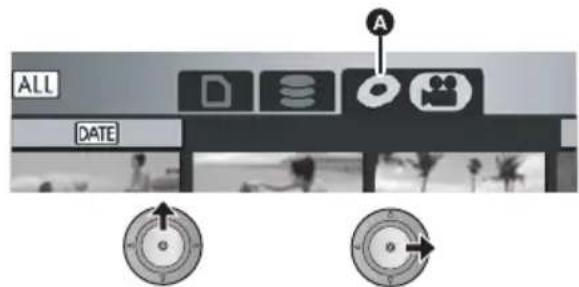
text_image
ALL DATE A(A) (Bestemmingsdisc voor video's) Tabblad disc afspelen
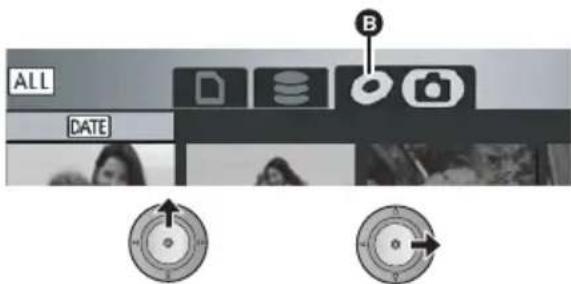
text_image
ALL DATE B(Bestemmingsdisc voor foto's) Tabblad disc afspelen
3 Selecteer de scène of foto die u wilt afspelen en speel deze af.
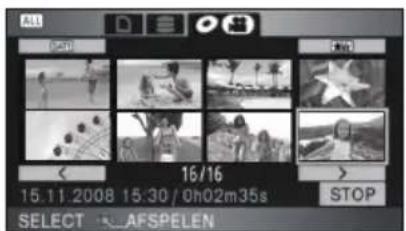
text_image
16/16 15:11:2008 15:30 / 0h02m35s STOP SELECT AFSPelen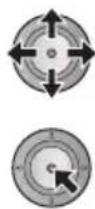
- Het afspelen wordt op dezelfde manier bediend als bij het afspelen van video's of foto's. (→ 70, 76)
- Het toestel keert terug naar stap 5 op pagina 97 als [STOP] is geselecteerd op het miniaturenscherm.
- Druk op DISC COPY op het miniatuuroverzicht zodat het keuzescherm voor het kopieren van gegevens naar een disc wordt afgebeeld. De gegevens kunnen worden gekopieerd naar een nieuwe disc die in de DVD-brander is geplaatst. (→ 100)
De gekopieerde disc beheren (Formatteren, Automatische beveiliging, Discinformatie weergeven)
- Sluit dit toestel aan op een DVD-brander en selecteer vervolgens [DISC AFSPELEN]. (→ 96)
■ Disc formatteren
Dit is voor het initialiseren van DVD-RAM en DVD-RW.
- Selecteer het tabblad.
Houd er rekening mee dat bij het formatteren van een disc alle gegevens op die disc verloren gaan. Maak een reservekopie van belangrijke gegevens op een computer, enz.
Selecteer het menu. (→ 24)
[DISCINSTEL.] → [FORMAT. DISC] → [JA]
- Als de bevestigingsmelding verschijnt, selecteert u [JA], en drukt u vervolgens op de cursor.
- Als het formatteren is voltooid, drukt u op MENU om het instructiescherm te verlaten.
- Sluit dit toestel en de DVD-brander aan om een disc te formatteren. Als u een disc op een ander apparaat, zoals een computer, enz., formatteert, is het mogelijk dat u deze disc niet meer kunt gebruiken.
■ Automatische beveiliging
U kunt een DVD-RAM of DVD-RW beveiligen (schrijfbeveiliging) wanneer u erop kopieert, zodat deze niet per ongeluk wordt geformatteerd wanneer u deze vervolgens in een ander apparaat plaatst.
- Selecteer het tabblad.
1 Selecteer het menu. (→ 24)
[DISCINSTEL.] → [AUTO BEVEILIGING] → [AAN]
- De standaardinstelling is [AAN].
- Wij adviseren u [AUTO BEVEILIGING] in te stellen op [AAN] om het per ongeluk wissen op andere apparaten te voorkomen.
Als een disc waarop u hebt gekopieerd in een ander apparaat wordt geplaatst zonder deze te beveiligen, kan een melding worden afgebeeld die u vraagt de disc te formatteren. Als de disc
wordt geformatteerd, wordt belangrijke informatie gewist die niet kan worden hersteld.
- De gekopieerde disc wordt schrijfbeveiligd wanneer deze wordt uitgeworpen als [AUTO BEVEILIGING] is ingesteld op [AAN].
De beveiliging opheffen
- Als u de disc formatteert, wordt de automatische beveiliging opgeheven. Houd er rekening mee dat bij het formatteren van een disc alle gegevens op die disc verloren gaan en niet kunnen worden hersteld.
- De disc moet opnieuw worden geformatteerd op het apparaat dat u wilt gebruiken.
■ Discinformatie weergeven
Informatie zoals het type van de opgenomen disc, het aantal opgenomen scènes, en of de disc is gefinaliseerd, kan worden afgebeeld.
- Selecteer het tabblad.
Selecteer het menu. (→ 24)
[DISCINSTEL.] → [STATUS DISC] → [JA]
- Druk op MENU om het informatiescherm te sluiten.
VIDEO
Beelden die op dit toestel worden afgespeeld, kunnen worden gekopieerd naar een DVD-recorder of videoapparaat.
- Beelden worden in standaardbeeldkwaliteit gekopieerd.
- Sluit de camera aan op de netadapter, dan hoeft u zich geen zorgen te maken dat de accu voortijdig leeg raakt.
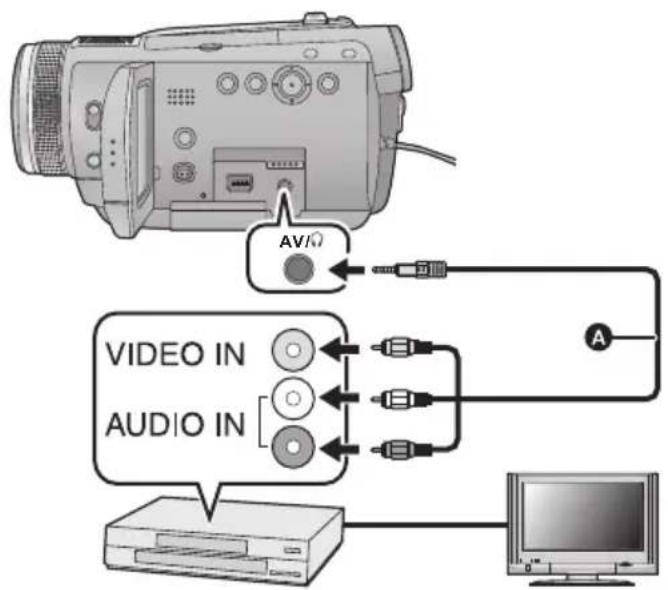
flowchart
graph TD
    A["Camera"] -->|AV/Ω| B["Audio Inverter"]
    B --> C["Computer"]
    B --> D["Video In"]
    D --> E["AC/DC Interface"]
Verander de video-ingang van het videoapparaat en televisie waarop dit toestel is aangesloten.
- Het ingestelde kanaal verschilt afhankelijk van de uitgang waaraan de camera is aangesloten.
- Zie voor meer informatie de gebruiksaanwijzing van de videorecorder.
- Plaats de stekkers en zorg dat deze goed zijn bevestigd.
- Gebruik alleen de meegeleverde AV-kabels.
A AV-kabel (meegeleverd)
1 Sluit deze camera aan op een videoapparaat en zet de functieknop op ▶.
- Stel [AV-AANSLUIT.] in op [AV-UIT]. (→ 92)
2 Start het afspelen op de camera.
3 Start het opnemen op het aangesloten videoapparaat.
- Om het opnemen (kopiëren) te stoppen, stopt u eerst met het opnemen op het videoapparaat en daarna met het afspelen op de camera.
- Annuleer het weergeven van de datum en tijd en andere aanduidingen, als u deze niet wilt, voordat u met het kopieren begint. (→ 28, 90)
Indien de gekopieerde beelden worden afspeeld op een breedbeeldtelevisie, kunnen de beelden verticaal uitgerekt worden.
Raadpleeg in dat geval de handleiding van het apparaat waarop de camera is aangesloten of lees de instructies van de breedbeeldtelevisie en stel de beeldverhouding in op 16:9.
PHOTO
Voor het rechtstreeks afdrukken van foto's van de videocamera, is een printer vereist die PictBridge ondersteunt. (Raadpleeg de handleiding bij uw printer.)
PictBridge is een bedrijfstaknorm van de Camera & Imaging Products Association (CIPA) voor rechtstreeks afdrukken. Hiermee kunt u beelden rechtstreeks afdrukken vanuit een digitale camera op een printer, zonder dat de camera hoeft te worden aangesloten op een computer.
- Schakel dit toestel in. (Dit is mogelijk in alle functies.)
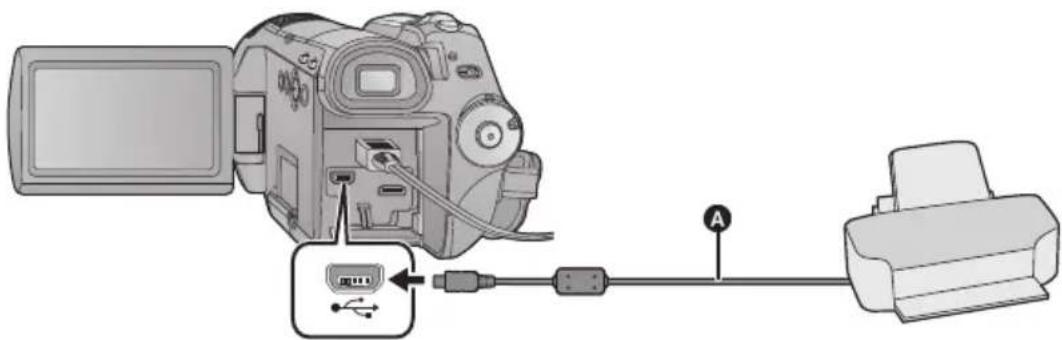
- Steek de stekkers zo ver mogelijk in.
1 Sluit dit toestel aan op een printer.
Het USB-functiekeuzescherm wordt afgebeeld.
- Gebruik alleen de meegeleverde USB-kabels. (De werking kan niet worden gegarandeerd met andere USB-kabels.)
2 Selecteer [PictBridge] en druk op de cursor.
![PANASONIC HDC-HS100E - Selecteer [PictBridge] en druk op de cursor. - 1](/content/2026/06/1145708/images/4bbed7461f85511204a6996e3c82103c01c5f6262ed26f3ca8dbaaca3a1d8556.jpg)
text_image
KIES USB FUNCTIE PC CONN PictBridge AVCHD-AANSL. SELECT ENTER3 Selecteer bronmedium afdrukken en druk op de cursor.
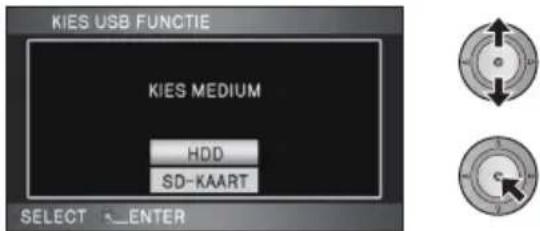
text_image
KIES USB FUNCTIE KIES MEDIUM HDD SD-KAART SELECT ENTER- Als het pictogram [PictBridge] niet wordt afgebeeld, koppelt u de USB-kabel los en sluit u deze daarna weer aan.
4 Selecteer een foto die u wilt afdrukken en druk vervolgens op de cursor.
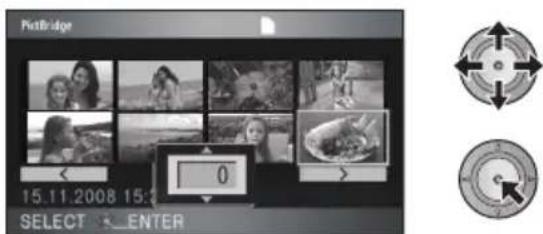
text_image
PhotoBridge 15.11.2008 15:3 SELECT ENTER5 Selecteer het gewenste aantal afdrukken en druk vervolgens op de cursor.
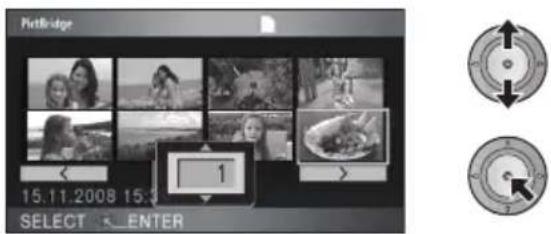
text_image
NetBridge 15.11.2008 15:3 SELECT ENTER• U kunt maximaal 9 afdrukken instellen.
- Stel het aantal afdrukken in op [0] om de instelling te annuleren.
- U kunt maximaal 8 bestanden die worden weergegeven achtereenvolgens instellen door stappen 4 en 5 te herhalen.
6 Druk op MENU om de PictBridge-menu's te laten verschijnen.

MENU
7 Selecteer het afdrukken van de datum met [DATUM AFD].
![PANASONIC HDC-HS100E - Selecteer het afdrukken van de datum met [DATUM AFD]. - 1](/content/2026/06/1145708/images/dc88f434b6f1ca8412b5ea0a7631bd972883f0746d0f09e064c03c89472417be.jpg)
text_image
DATUM AFD PAPIERFORM PAGINA.IND. AFDRUKKEN UIT AAN Druk de datum af. SELECT ENTER TERUG MEND- Als de printer geen datums kan afdrukken, is deze optie niet beschikbaar.
8 Selecteer het papierformaat met [PAPIERFORM].
![PANASONIC HDC-HS100E - Selecteer het papierformaat met [PAPIERFORM]. - 1](/content/2026/06/1145708/images/3583652d131312290f28b4b51030069f01bf1c146a2efa9b62a961cbea2f25e5.jpg)
text_image
DATUM AFD STANDARD PAPIERFORM 4x5 INCH PAGINA.IND. 5x7 INCH AFDRUKKEN 4x6 INCH A4 Stel het papierformaat in overeenkomstig met o SELECT ENTER TERUG MENU[STANDARD]: Specifiek formaat van de printer
- U kunt alleen papierformaten kiezen die door de printer worden ondersteund.
9 Selecteer de gewenste pagina-indeling met [PAGINA.IND.].
![PANASONIC HDC-HS100E - Selecteer de gewenste pagina-indeling met [PAGINA.IND.]. - 1](/content/2026/06/1145708/images/8d952fc8c388b96cf1783c330fcb25ff0df01de0939e9aab546810aa60cfa9c1.jpg)
text_image
DATUM AFD PAPIERFORM PAGINA.IND. AFDRUKKEN STEL DE PAAGINA-INDELING IN OVEREENKOMSTIG MET SELECT ENTER TERUG MEND[STANDARD]: Specifieke pagina-indeling van de printer
[1]. Kader wordt niet afgedrukt [2]. Kader wordt afgedrukt
- U kunt alleen een pagina-indeling kiezen die door de printer wordt ondersteund.
10 Kies [AFDRUKKEN] → [JA] en druk op de cursor om de foto's af te drukken.
![PANASONIC HDC-HS100E - Kies [AFDRUKKEN] → [JA] en druk op de cursor om de foto's af te drukken. - 1](/content/2026/06/1145708/images/646c512ec4a28e4db7dee99dee7689598735df35ab893fe0c20f901ca6dd882b.jpg)
text_image
DATUM AFD PAPIERFORM PAGINA.IND. AFDRUKKEN JA NEE Start het afdrukken. SELECT ENTER TERUG MEN- Sluit PictBridge af door de USB-kabel (meegeleverd) los te koppelen nadat de foto's zijn afgedrukt.
Halverwege stoppen met afdrukken
Beweeg de cursor naar beneden.
- Een bevestigingsmelding verschijnt. Als u [JA] selecteert, wordt het aantal ingestelde afdrukken geannuleerd en keert het scherm terug naar stap 4. Als u [NEE] selecteert, worden alle instellingen bewaard en keert het scherm terug naar stap 4.
- Vermijd de volgende handelingen tijdens het afdrukken. Het afdrukken zal hierdoor worden verstoord.
—Loskoppelen van de USB-kabel
- De afdekking van de SD-kaart openen en de SD-kaart verwijderen
- De functieknop bedienen
—de camera wordt uitgeschakeld
- Controleer de instellingen van de printer voor papierformaat, afdrukkwaliteit, enz.
- De afdrukkwaliteit verschilt afhankelijk van het papierformaat.
- De randen van genomen foto's met een beeldformaat van 16:9 worden mogelijk afgesneden. Bij gebruik van een printer met een functie voor afsnijden of randloos afdrukken, moet u deze functie uitschakelen. (Zie voor meer informatie de gebruiksaanwijzing van de printer.)
- De DPOF-instellingen kunnen niet worden gebruikt als het toestel rechtstreeks is aangesloten op de printer.
- Sluit de printer rechtstreeks aan op dit toestel. Gebruik geen USB-hub.
Voorbereidingen
Opnemen
Afspelen
Reservekopie maken
Met een computer
Overige
108 Vóór gebruik
113 Instellingen
117 Met een computer
| Vereiste software Beschikbare functies Type | gegevens | |
CD-ROM (meegeleverd): HD Writer 2.6E for HDC*1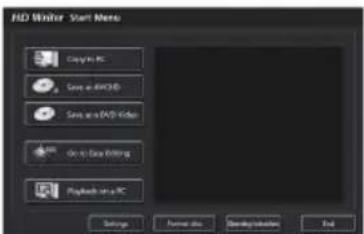 | Gegevens kopiëren naar een computer:A Video's/foto's 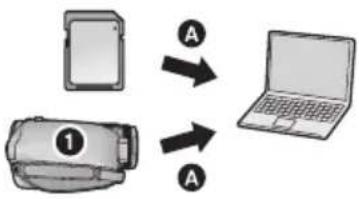 1 Ingebouwde harde schijf 1 Ingebouwde harde schijf | |
Kopiëren in het AVCHD-formaat*2:A Video's/foto's B Video's 1 Ingebouwde harde schijf 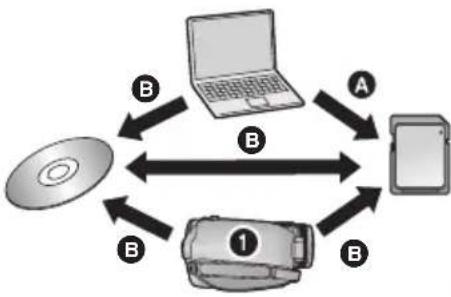 | ||
| Kopiëren in het DVD-video-formaat*3:B Video's 1 Ingebouwde harde schijf • Converteren naar conventionele standaardkwaliteit (MPEG2-formaat). | 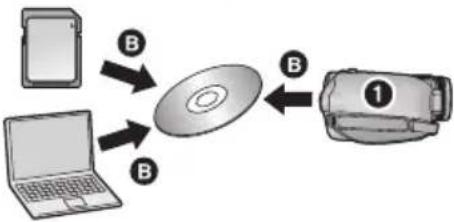 | |
| Eenvoudig bewerken: Videogegevens bewerken die naar de harde schijf van een computer zijn gekopieerd.• Scheiden, samenvoegen, verwijderen• Videogegevens converteren naar MPEG2• Een deel van een video converteren naar een foto | Video's | |
| Afspelen op een computer: U kunt de videogegevens in high-definitionbeeldkwaliteit afspelen op een computer. | ||
| Discs formatteren: Afhankelijk van het type disc dat u gebruikt, kan het noodzakelijk zijn deze te formatteren. Discs worden geformatteerd met het UDF 2.5 file-systeem dat het AVCHD formaat ondersteunt. | ||
| Standaard Windows-viewer of een in de handel verkrijgbare viewer | Op een computer weergeven | Foto's |
| Windows Explorer Foto's kopieren naar een computer (→ 116) | ||
| Raadpleeg pagina 118 als u op een Macintosh werkt. | ||
*1 Raadpleeg de gebruiksaanwijzing van HD Writer 2.6E (PDF-bestand) voor informatie over het gebruik ervan.
*2 Compatibele media zijn een SD-kaart en discs (DVD-RAM, DVD-RW, DVD-R en DVD-R DL).
*3 Compatibele media zijn discs (DVD-RW, DVD-R en DVD-R DL).
Belangrijk:
- Plaats geen disc opgenomen in het AVCHD-formaat met HD Writer 2.6E in een apparaat dat het AVCHD-formaat niet ondersteunt. In sommige gevallen blijft de disc in het apparaat vastzitten. De disc kan niet worden afgespeeld in apparatuur die het AVCHD-formaat niet ondersteunt.
- Als u een disc waarop video's/foto's zijn opgenomen plaatst in een ander apparaat, kan een mededeling worden afgebeeld waarin u gevraagd wordt de disc te formatteren. Formatteer de disc niet aangezien alle gegevens zullen worden gewist en niet meer kunnen worden hersteld.
- Het is niet mogelijk om gegevens te kopieren naar de ingebouwde harde schijf van deze camera.
- Als u andere software gebruikt dan die werd meegeleverd voor het schijven van video's, kan de juiste werking niet worden gegarandeerd.
- Start de software die met dit toestel is meegeleverd en andere software niet tegelijkertijd. Sluit alle andere software als u de software start die met dit toestel is meegeleverd en sluit de software die met dit toestel is meegeleverd als u andere software start.
- Gebruik de meegeleverde USB-kabel voor de aansluiting met de computer. (De werking kan niet worden gegarandeerd met andere USB-kabels.)
■ HD Writer 2.6E gebruiken
U hebt een sterke computer nodig, afhankelijk van de functies die worden gebruikt. Mogelijk werkt het niet goed, of speelt het niet goed af, afhankelijk van de gebruikte computeromgeving. Raadpleeg de besturingsomgeving en opmerkingen op pagina 111.
- De bediening tijdens het afspelen kan langzaam worden als de CPU of het geheugen niet voldoen aan de vereisten voor de computeromgeving.
- Gebruik altijd het meest recente stuurprogramma voor de grafische kaart.
- Zorg altijd dat er voldoende vrije ruimte is op de harde schijf van de computer. Als de vrije ruimte klein wordt, kan bediening onmogelijk worden of plotseling stoppen.
Eindgebruikerslicentie
Alvorens het CD-ROM-pakket te openen, leest u het onderstaande.
U ("Licentiehouder") krijgt een licentie voor de Software bepaald in deze Eindgebruikerslicentie ("Overeenkomst") op voorwaarde dat u akkoord gaat met de bepalingen en de voorwaarden in deze Overeenkomst. Als de Licentiehouder niet akkoord gaat met de bepalingen en voorwaarden in deze Overeenkomst, dient de Software teruggestuurd te worden naar Matsushita Electric Industrial Co., Ltd. ("Matsushita"), of naar de distributeurs of dealers waar u de software hebt gekocht.
Artikel 1 Licentie
De Licentiehouder heeft het recht de software te gebruiken, met inbegrip van de informatie die op de CD-ROM is opgenomen of beschreven, de gebruiksaanwijzingen, en alle andere media die aan de Licentiehouder zijn geleverd (met als verzamelnaam "Software"), maar alle van toepassing zijnde rechten op patenten, auteursrechten, handelsmerken en vakgeheimen in de Software worden niet overgedragen op de Licentiehouder.
Artikel 2 Gebruik door derden
De Licentiehouder mag de Software niet gebruiken, kopieren, wijzigen, overdragen aan derden danwel toestaan dat een derde partij (al dan niet gratis) de Software gebruikt, kopieert of wijzigt, op andere wijze dan uitdrukkelijk bepaald in deze Overeenkomst.
Artikel 3 Beperkingen op het kopieren van de Software
De Licentiehouder mag de volledige software, of een deel ervan, één keer en uitsluitend voor back-updoeleinden kopieren.
Artikel 4 Computer
De licentienemer mag de Software uitsluitend op één computer op één locatie gebruiken.
Artikel 5 Reverse engineering, decompileren of desassembleren
De Licentiehouder mag de Software niet reverse engineeren, decompileren of desassembleren, behalve in de mate waarin dit wettelijk is toegelaten in het land waar de Licentiehouder woont. Matsushita of zijn distributeurs of dealers zijn niet aansprakelijk voor eventuele defecten in de Software of schade opgelopen en veroorzaakt door de Licentiehouder door reverse engineering, decompileren of desassembleren van de Software.
Artikel 6 Beperking van aansprakelijkheid De Software wordt geleverd "AS-IS" zonder enige waarborg, zij het uitdrukkelijk of impliciet, met inbegrip van, maar niet beperkt tot, waarborgen van niet-inbreuk, verhandelbaarheid en/of geschiktheid voor een bepaald doel. Verder biedt Matsushita geen waarborgen dat de Software zonder onderbreking of foutloos zal werken. Matsushita of zijn distributeurs of dealers zijn niet aansprakelijk voor eventuele schade die de Licentiehouder oploopt door of in verband met het gebruik van de Software.
De Licentiehouder gaat ermee akkoord de Software niet uit te voeren of weder uit te voeren, in wat voor vorm dan ook, naar welk land dan ook zonder, indien noodzakelijk, te beschikken over gepaste uitvoerlicenties volgens de wetgeving van het land waar de Licentiehouder woont.
Artikel 8 Beëindiging van Licentie
Het recht dat hierbij aan de Licentiehouder wordt verleend, wordt automatisch beëindigd als de Licentiehouder een bepaling of voorwaarde van deze Overeenkomst overtreedt. Na een dergelijke automatische beëindiging moet de Licentiehouder de Software en bijbehorende documentatie samen met alle kopieën op eigen kosten vernietigen.
- Sommige computers kunnen misschien niet worden gebruikt, zelfs al wordt voldaan aan de systeemeisen die staan vermeld in deze gebruiksaanwijzing.
- Een CD-ROM-station is vereist voor het installeren van de meegeleverde softwareprogramma's. (Een compatibel DVD-schrijfstation en media zijn vereist voor het schrijven naar een DVD.)
- De werking kan niet worden gegarandeerd in de volgende gevallen.
—Als 2 of meer USB-apparaten op een computer zijn aangesloten of als apparaten met USB-hubs zijn aangesloten.
—Bij gebruik van een geüpgraded besturingssysteem.
—Bij gebruik van een ander besturingssysteem dan het vooraf geïnstalleerde. - Deze software is niet compatibel met Microsoft Windows 3.1, Windows 95, Windows 98, Windows 98SE, Windows Me en Windows NT.
■ Vereiste computeromgeving voor HD Writer 2.6E for HDC
| Computer IBM PC/AT-compatible computer | |
| Besturingssysteem Microsoft Windows 2000 Professional Service Pack 4Microsoft Windows XP Home Edition Service Pack 2/Service Pack 3Microsoft Windows XP Professional Service Pack 2/Service Pack 3Microsoft Windows Vista Home Basic of Service Pack 1Microsoft Windows Vista Home Premium of Service Pack 1Microsoft Windows Vista Ultimate of Service Pack 1Microsoft Windows Vista Business of Service Pack 1 | |
| CPU | Intel Pentium III van 1,0 GHz of hoger (inclusief compatibele CPU)Intel Core 2 Duo 2,16 GHz of hoger, Intel Pentium D 3,2 GHz of hoger of AMD AthlonTM 64 X2 Dual-Core 5200+ of hoger wordt aanbevolen wanneer een afspeelfunctie of MPEG2-uitvoer wordt gebruikt.Intel Core 2 Quad 2,6 GHz of hoger wordt aanbevolen wanneer de naadloze conversiefunctie wordt gebruikt. |
| RAM Windows Vista: 1024 MB of hogerWindows XP/2000: 512 MB of hoger (1024 MB of hoger aanbevolen) | |
| Display | High Colour (16 bits) of meer (32 bits of meer wordt aanbevolen)Resolutie van 1024×768 pixels of meer (1280×1024 pixels of meer wordt aanbevolen)Windows Vista: DirectX 10 compatibele videokaartWindows XP/2000: DirectX 9.0c compatibele videokaartCompatibel met DirectDraw overlayPCI ExpressTM ×16 compatibel wordt aanbevolen |
| Vrije ruimte op de harde schijf | Ultra DMA — 100 of meer300 MB of hoger (voor installatie van het softwareprogramma)Bij het schrijven naar een DVD is meer dan het dubbele aan vrije ruimte vereist als nodig is voor de disc die wordt gemaakt. |
| Vereiste software Windows Vista: DirectX 10Windows XP/2000: DirectX 9.0cAls u de software installeert op een computer die niet compatibel is met DirectX 9.0c, zal de computer mogelijk niet goed werken. Als u niet zeker bent of de computer compatibel is, neemt u contact op met de fabrikant van de computer. | |
| Geluid Ondersteuning voor DirectSound | |
| Interface USB-poort [Hi-Speed USB (USB 2.0)] | |
| Overige eisen Muis of een gelijkwaardig aanwijsapparaat | |
- De meegeleverde CD-ROM is alleen geschikt voor Windows.
- Invoer in een andere taal dan Engels, Duits Frans of Vereenvoudigd Chinees, wordt niet ondersteund.
- De juiste werking kan niet worden gegarandeerd op alle DVD-stations.
- De werking kan niet worden gegarandeerd op Microsoft Windows Vista Enterprise, Windows XP Media Center Edition, Tablet PC Edition en is niet compatibel met 64 bit besturingssystemen.
- Deze software is niet compatibel met een multi-bootomgeving.
- Deze software is niet compatibel met een het gebruik van meerdere monitoren.
- Bij gebruik van Windows XP/2000, kan alleen de beheerder van de computer deze software gebruiken. Bij gebruik van Windows Vista kunnen alleen de beheerder en standaardgebruikers deze software gebruiken. (Alleen de beheerder van de computer kan deze software installeren en verwijderen.)
■ Besturingsomgeving voor de lees-/schrijffunctie van de kaart (massaopslag)
| Computer IBM PC/AT-compatibele computer | |
| Besturingssysteem Microsoft Windows 2000 Professional Service Pack 4Microsoft Windows XP Home Edition Service Pack 2/Service Pack 3Microsoft Windows XP Professional Service Pack 2/Service Pack 3Microsoft Windows Vista Home Basic of Service Pack 1Microsoft Windows Vista Home Premium of Service Pack 1Microsoft Windows Vista Ultimate of Service Pack 1Microsoft Windows Vista Business of Service Pack 1Microsoft Windows Vista Enterprise of Service Pack 1 | |
| CPU | Windows Vista: 32-bit (×86) Intel Pentium III 1,0 GHz of snellere processorWindows XP/2000: Intel Pentium III 450 MHz of hoger, of Intel Celeron 400 MHz of hoger |
| RAM | Windows Vista Home Basic: 512 MB of hogerWindows Vista Home Premium/Ultimate/Business/Enterprise: 1 GB of hogerWindows XP/2000: 128 MB of hoger (256 MB of hoger aanbevolen) |
| Interface USB-poort | |
| Overige eisen Muis of een gelijkwaardig aanwijsapparaat | |
- De USB-apparatuur werkt met het standaard geïnstalleerde stuurprogramma van het besturingssysteem.
Meld u zich bij het installeren van de software aan op uw computer als Administrator of met een gebruikersnaam met de betreffende autorisatie. (Roep de hulp in van de systeembeheerder als u niet over de benodigde rechten beschikt.)
- Alvorens met de installatie te beginnen, sluit u alle geopende programma's.
- Voer geen enkele andere bediening uit op de computer tijdens het installeren van de software.
1 Plaats de CD-ROM in de computer.
- Als het installatiescherm niet automatisch wordt afgebeeld, dubbelklikt u op het pictogram van het CD-ROM-station in [My Computer (Computer)].
2 Klik op [Next].
![PANASONIC HDC-HS100E - Klik op [Next]. - 1](/content/2026/06/1145708/images/96ae810cfe96395d687cd50f7f66e5670f2fc1fad555594c9223814521f6ebc8.jpg)
- Als u de voorwaarden van de Overeenkomst niet accepteert, kan de software niet worden geïnstalleerd.
4 Blijf de instructies op het scherm volgen om HD Writer 2.6E te installeren.
- Bij gebruik van Windows 2000, moet Microsoft DirectX 9.0c worden geïnstalleerd voor het juist functioneren van HD Writer 2.6E.
Afhankelijk van de besturingsomgeving, kan het noodzakelijk zijn DirectX 9.0c te installeren. Klik op [Yes] om dit te installeren.
Als u de software installeert op een computer die niet compatibel is met DirectX 9.0c, zal de computer mogelijk niet goed werken. Als u niet zeker bent of de computer compatibel is, neemt u contact op met de fabrikant van de computer.
3 Lees de [End User License Agreement], zet een vinkje naast [I accept the terms of the license agreement] als u deze accepteert, en klik op [Next].
![PANASONIC HDC-HS100E - Lees de [End User License Agreement], zet een vinkje naast [I accept the terms of the license agreement] als u deze accepteert, en klik op [Next]. - 1](/content/2026/06/1145708/images/1f3bf14a9af2f5000cd82fa46a3c8aeadf6645013516d366b061abd501c94322.jpg)
5 Nadat het installeren klaar is, worden de beperkingen afgebeeld.
Controleer de inhoud en sluit daarna het venster.
![PANASONIC HDC-HS100E - Lees de [End User License Agreement], zet een vinkje naast [I accept the terms of the license agreement] als u deze accepteert, en klik op [Next]. - 2](/content/2026/06/1145708/images/eb60b61f6b3d75c415fcd0236e42ed4767855405f03e59b0a5d8316a5996af6c.jpg)
De computer moet opnieuw worden opgestart om de software te kunnen gebruiken.
■ HD Writer 2.6E verwijderen
Volg de onderstaande stappen om een softwareprogramma dat u niet meer gebruikt te verwijderen.
- Ga verder met het verwijderen volgens de instructies op het scherm.
- Nadat de software is verwijderd, moet u de computer opnieuw opstarten.
Nadat de softwareprogramma's zijn geïnstalleerd, moet dit toestel worden aangesloten op de computer en vervolgens worden herkend door de computer.
- Haal de meegeleverde CD-ROM uit de computer.
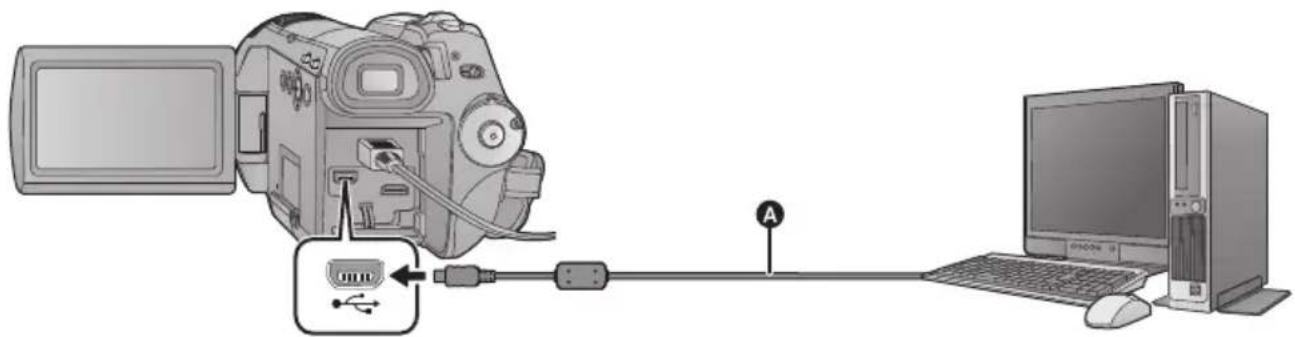
1 Sluit de camera aan op de netadapter.
2 Schakel het toestel in.
- Dit is mogelijk in alle functies.
3 Sluit dit toestel aan op een computer. Het USB-functiekeuzescherm wordt afgebeeld.
- Steek de USB-stekkers zo ver mogelijk erin.
- Gebruik alleen de meegeleverde USB-kabels. (De werking kan niet worden gegarandeerd met andere USB-kabels.)
4 Selecteer [PC CONN] en druk op de cursor.
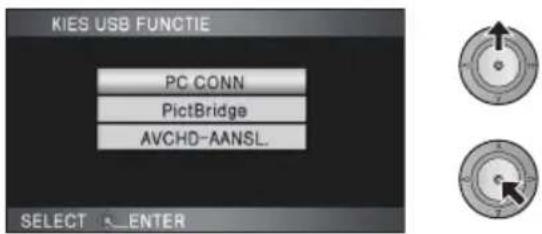
- Het toestel wordt automatisch gevonden door de computer.
- [AVCHD-AANSL.] is voor toekomstige uitbreiding van het menu.
- Als het toestel op een computer is aangesloten, kan de bedieningsfunctie niet worden veranderd en kan het toestel niet worden uitgeschakeld. Koppel de USB-kabel los voordat u dit toestel uitschakelt.
- Koppel de USB-kabel of de netadapter niet los terwijl het lees-/schrijflampje van de kaart brandt of het lees-/schrijfpictogram ( ) van de kaart wordt afgebeeld op het toestelscherm. Als u dit doet, kunnen de gegevens worden beschadigd.
- Koppel de USB-kabel of de netadapter niet los terwijl het lees-/schrijflampje van de harde schijf brandt of het lees-/schrijfpictogram ( ) van de harde schijf wordt afgebeeld op het toestelscherm. Als u dit doet, kunnen de gegevens worden beschadigd.
■ Als het stuurprogramma niet goed is herkend
Gebruik de volgende methoden om het toestel laten herkennen.
Methode 1:
Schakel het toestel en de computer uit en probeer het opnieuw.
Methode 2:
Haal de SD-kaart eruit en probeer het opnieuw.
Methode 3:
Probeer het toestel aan te sluiten op een andere USB-poort van uw computer.
■ De USB-kabel veilig loskoppelen
1 Dubbelklik op het pictogram () in de taakbalk die op de computer wordt afgebeeld.
- Afhankelijk van de instellingen van uw computer, wordt dit pictogram niet afgebeeld.
2 Selecteer [USB Mass Storage Device] en klik op [Stop].
3 Controleer of [MATSHITA HDC-HS100/HDD USB Device] of [MATSHITA HDC-HS100/SD USB Device] is geselecteerd en klik op [OK].
Het beeldscherm van de computer
Het toestel wordt herkend als een extern station wanneer het is aangesloten op een computer.
- [Removable Disk] (Voorbeeld: Removable Disk(G)) wordt afgebeeld in [My Computer (Computer)].
Voorbeeld van de mappenstructuur van een SD-kaart:
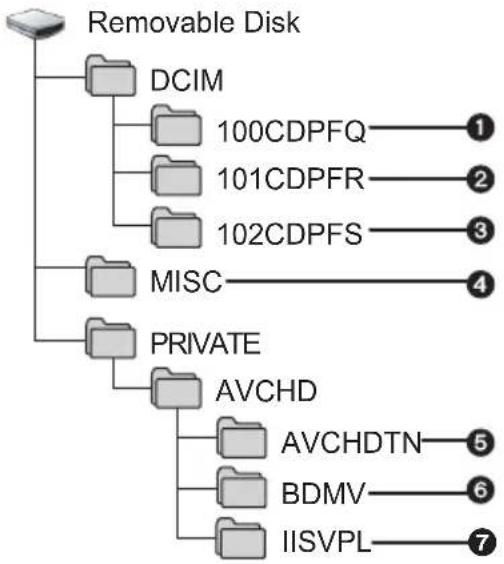
flowchart
graph TD
    A["Removable Disk"] --> B["DCIM"]
    A --> C["MISC"]
    A --> D["PRIVATE"]
    B --> E["100CDPFQ"]
    B --> F["101CDPFR"]
    B --> G["102CDPFS"]
    C --> H["AVCHD"]
    D --> I["AVCHDTN"]
    D --> J["BDMV"]
    D --> K["IISVPL"]
Wij adviseren u HD Writer 2.6E te gebruiken voor het kopiëren van videogegevens opgenomen op de SD-kaart.
Als u Windows Explorer of ander programma's op de computer gebruikt om bestanden en mappen die met dit toestel zijn opgenomen te kopieren, verplaatsen of herbenoemen, zullen deze onbruikbaar worden in HD Writer 2.6E.
Voorbeeld van de mapstructuur op de harde schijf:
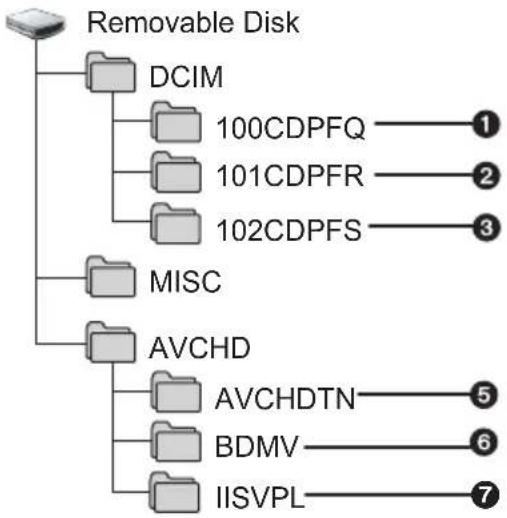
flowchart
graph TD
    A["Removable Disk"] --> B["DCIM"]
    A --> C["MISC"]
    A --> D["AVCHD"]
    B --> E["100CDPFQ"]
    B --> F["101CDPFR"]
    B --> G["102CDPFS"]
    C --> H["AVCHDTN"]
    C --> I["BDMV"]
    C --> J["IISVPL"]
    D --> K["5"]
    D --> L["6"]
    D --> M["7"]
Wij adviseren u HD Writer 2.6E te gebruiken voor het kopiëren van videogegevens opgenomen op de harde schijf.
Het is niet mogelijk om gegevens terug te kopiëren naar de ingebouwde harde schijf van deze camera.
① Maximaal 999 foto's in JPEG-formaat* kunnen worden opgeslagen. ([IMGA0001.JPG], enz.)
② Foto's worden opgeslagen in het JPEG-formaat* wanneer deze zijn opgenomen in de HD Hi-Speed Burst-opnamefunctie.
③ Een foto in JPEG-formaat*, gemaakt van de video, wordt opgenomen.
* Deze kunnen worden geopend met fotosoftware die JPEG-foto's ondersteunt.
④ De DPOF-instellingenbestanden worden opgenomen.
⑤ De videominiaturen worden opgenomen.
⑥ Videobestanden in AVCHD-formaat worden opgeslagen. ([00000.MTS], enz.)
⑦ De bestanden voor het afspelen met de intelligente scèneselectie worden opgenomen.
■ Foto's kopieren naar een computer
Kaartleesfunctie (massaopslag)
Foto's die met deze camera zijn opgenomen kunnen worden gekopieerd naar een computer met Windows Explorer of een ander softwareprogramma.
1 Sluit dit toestel aan op een computer en selecteer vervolgens [PC CONN].
2 Dubbelklik op de map waarin de foto's zitten op de verwisselbare schijf ([DCIM] → [100CDPFQ], enz.).
3 Sleep de foto's naar de bestemmingsmap (op de harde schijf van de computer) en zet ze erin neer.
- Wis de mappen op de SD-kaart niet. Als u dit doet, kan de SD-kaart onbruikbaar worden in dit toestel.
- Als gegevens die niet door dit toestel worden ondersteund op een computer zijn opgenomen, worden deze niet herkend door de camera.
-
Gebruik altijd dit apparaat voor het formatteren van SD-kaarten.
-
Wanneer u HD Writer 2.6E gebruikt via Windows XP/2000, dient u op uw computer in te loggen als Beheerder (of met een gebruikersnaam met dezelfde rechten). Als u inlogt onder een andere naam dan de Beheerder, kunt u de softwareprogramma's niet gebruiken.
- Wanneer u HD Writer 2.6E gebruikt via Windows Vista dient u op uw computer in te loggen als Beheerder (of met een gebruikersnaam met dezelfde rechten) of met een gebruikersnaam van een standaard gebruikersaccount. Als u inlogt onder een gebruikersnaam of als gast-gebruiker, kunt u het softwareprogramma niet gebruiken.
(Op de computer)
- Voor informatie over het gebruik van het softwareprogramma, leest u de pdf-gebruiksaanwijzing van het softwareprogramma.
Gebruiksaanwijzing van de softwareprogramma's lezen
- U hebt Adobe Acrobat Reader 5.0 of hoger, dan wel Adobe Reader 7.0 of hoger nodig om de pdfgebruiksaanwijzing te kunnen lezen.
- HD Writer 2.6E is niet beschikbaar voor Macintosh.
■ Besturingsomgeving voor de lees-/schrijffunctie van de kaart (massaopslag)
| Computer Macintosh | |
| Besturingssysteem Mac OS X 10.4Mac OS X 10.5 | |
| CPU PowerPC G5 (1,8) | GHz of hoger)Intel Core DuoIntel Core Solo |
| RAM 64 MB of meer | |
| Interface USB-poort | |
- Sommige computers kunnen misschien niet worden gebruikt, zelfs al wordt voldaan aan de systeemeisen die staan vermeld in deze gebruiksaanwijzing.
- De USB-apparatuur werkt met het standaard geïnstalleerde stuurprogramma van het besturingssysteem.
- De meegeleverde CD-ROM is alleen geschikt voor Windows.
■ Foto's kopiëren op een computer
1 Sluit dit toestel aan op een computer met behulp van de meegeleverde USB-kabel.
- Het USB-functiekeuzescherm wordt afgebeeld.
2 Selecteer [PC CONN] en druk op de cursor.
3 Dubbelklik op [NO NAME] of [Untitled] dat op het bureaublad wordt afgebeeld.
- De bestanden zijn opgeslagen in de map [100CDPFQ], [101CDPFR], enz., in de map [DCIM].
4 Sleep de foto's die u wilt kopieren, of de map waarin deze foto's zitten, naar een andere map op de computer en zet ze erin neer.
■ De USB-kabel veilig loskoppelen
Sleep het pictogram [NO NAME] of [Untitled] naar de [Trash] en zet het erin neer, en koppel daarna de USB-kabel los.
Voorbereidingen
Opnemen
Afspelen
Reservekopie maken
Met een computer
Overige
120 Aanduidingen/pictogrammen
126 Nuttige tips
■ Tijdens opnemen
Video's opnemen
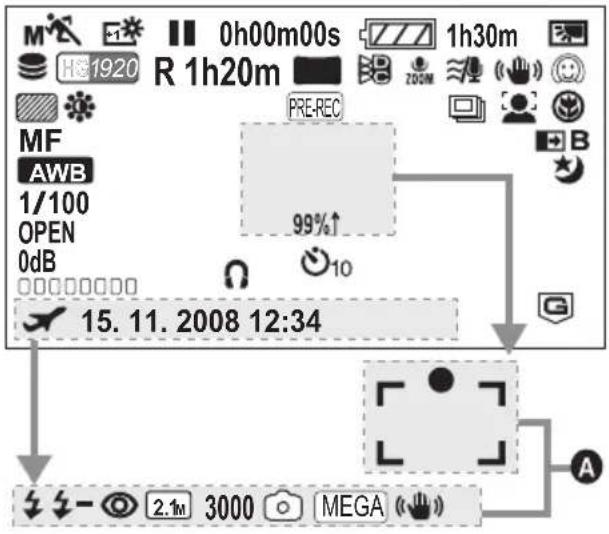
text_image
M 1920 0h00m00s R 1h20m 1h30m PRE-REC 99%↑ AWB 1/100 OPEN 0dB 15. 11. 2008 12:34 A 2.1m 3000 MEGAA Foto's nemen
(als de ☑op half wordt ingedrukt)
| Resterende acculading (→ 20) | |
| 1h30m | Resterende gebruikstijd (→ 20) |
| R 1h20m Resterende gebruikstijd voor het opnemen van video's (→ 38) | |
| 0h00m00s | Verstreken opnametijd (→ 38) |
| 15. 11. 2008 | Datumaanduiding (→ 28) |
| 12:34 | Tijdsaanduiding (→ 28) |
| Wereltijdinstelling (→ 30) | |
| Video-opnamefunctie (→ 39) | |
| Opname-instelling HA | |
| Opname-instelling HG | |
| Opname-instelling HX | |
| Opname-instelling HE | |
| Opname op harde schijf mogelijk | |
| Opname op kaart mogelijk | |
| Kaart wordt herkend | |
| ●/■ (Rood) | Opnemen (→ 37) |
| ■ (Wit) | Opnamepauze (→ 37) |
| ■ (Groen) | |
| PRE-REC | PRE-REC (→ 40) |
| AUTO | Automatische functie (→ 35) |
| MNL | Handmatige functie (→ 59) |
| Intelligente automatische functie(→ 46) | |
| iA | Normale functie |
| i→ | Portretfunctie |
| i→ | Landschapsfunctie |
| i→ | Spotlightfunctie |
| i→ | Schemerlichtfunctie |
| MF Handmatige scherpstelling(→ 66) | |
| Mzoom | Handmatige zoom (→ 66) |
| Witbalans (→ 67) | |
| AWB | Automatische witbalans |
| Zonnig | |
| Bewolkt | |
| Binnenopname 1 | |
| Binnenopname 2 | |
| Handmatig instellen | |
| 1/100 Sluitertijd (→ 68) | |
| OPEN, F2.0 | Diafragmawaarde (→ 68) |
| 0dB Gain-waarde (→ 68) | |
| Scènefunctie (→ 59) | |
| M→ | Sportfunctie |
| M→ | Portretfunctie |
| M→ | Schemerlichtfunctie |
| M→ | Spotlightfunctie |
| M→ | Sneeuwfunctie |
| M→ | Strandfunctie |
| M→ | Zonsondergangsfunctie |
| M→ | Vuurwerkfunctie |
| M→ | Landschapsfunctie |
| [1], [2] | Power LCD (→ 31) |
| Beeldstabilisatie (→ 45) | |
| Zebraweergave (→ 62) | |
| Beeldaanpassing (→ 62) | |
| digital cinema (→ 53) | |
| HD Hi-Speed Burst-opnamefunctie (→ 55) | |
| Digital cinema kleur (→ 57) | |
| 12× | Zoomvergroting (→ 44) |
| ZOOM | Zoommicrofoon (→ 54) |
| Focusmicrofoon (→ 54) | |
| Windruisonderdrukking (→ 60) | |
| □□□□□□□□□ | Gevoeligheidsniveau microfoon(→ 61) |
| Hoofdtelefoon (→ 26) | |
| Automatische gezichtsherkenning (→ 50) | |
| Tegenlichtcompensatie (→ 48) | |
| Huidskleur (→ 50) | |
| Tele-macro (→ 51) | |
| W, B | Fade (wit), fade (zwart) (→ 48) |
| Nachtkleuren (→ 50) | |
| Intelligent contrast control(→ 49) | |
| 99% Luminantieniveau (→ 63) | |
| ○ (Wit)● (Groen) | Scherpstellen (→ 41) |
| ⊗10, ⚙2 | Zelfontspanneropname (→ 49) |
| ‡/‡A/ ⚙ | Flits (→ 56) |
| ‡+/‡- | Flitsniveau (→ 56) |
| Rode-ogenreductie (→ 56) | |
| Aantal opnamepixels voor foto's(→ 43) | |
| 2.1M | 1920×1080 |
| 3000 | Resterend aantal foto's (→ 42) |
| Foto's nemen mogelijkNeemt foto op | |
| (MEGA) | MEGA optische beeldstabilisatie(→ 42) |
| Valbeveiliging van harde schijf(→ 10) | |
■ Tijdens afspelen
Video's afspelen
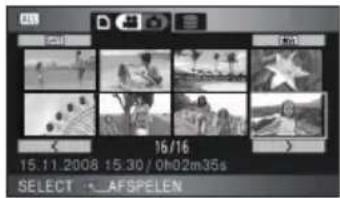
text_image
16/16 15.11.2008 15:30 / 0h02m35s SELECT _AFSPELENFoto's weergeven
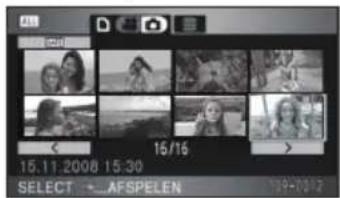
text_image
15.11.2008 15:30 SELECT ~AFSPELEN▶ Afspelen ( 71, 77)
| Onderbreken (→ 71, 77) | |
| ▶▶, >>>/◀◀, ◆◀◀ | Snel vooruitspoelen/snel terugspoelen met afspelen (→ 71) |
| ▶/|◀ Stoppen laatste/eerste scène | |
| ▶▶/|◀◀◀ | Overslaan tijdens afspelen (→ 72) |
| ▶/◀◀ | Afspelen in slow motion (→ 72) |
| ■■▶/◀■◀ | Beeld-voor-beeld afspelen (→ 72)Volgende/vorige foto (→ 77) |
| 0h00m00s | Afspeelduur |
| Afspeelfunctie (→ 71) | |
| ALL | Alle scènes |
| DATE | Bestanden opgenomen op de geselecteerde datum |
| ★☆ | Intelligente scèneselectie |
| Aantal opnamepixels voor video’s (→ 39) | |
| 1920 | 1920×1080 |
| 1440 | 1440×1080 |
| No. 10 | Scène-nummer |
| ◀15 □□□ | Volumeniveau (→ 51, 71) |
| ○ | Opnieuw afspelen (→ 75) |
| ≫ | Afspelen hervatten (→ 75) |
100-0001 Fotomapnummer/
bestandsnaam ( 77)
PictBridge In geval een PictBridge-compatiblele printer is aangesloten (→ 104)

1 DPOF reeds ingesteld
Beveiligde video's/foto's (→ 82)
Aantal opnamepixels voor foto's (→ 43)
2.1M
1920×1080
Het bestandsformaat wordt niet weergegeven bij foto's die met andere apparatuur zijn opgenomen en die een afwijkend formaat hebben dan hierboven genoemd.
■ Pc-aansluiting

Toegang tot de SD-kaart (indien aangesloten op een computer) (→ 115)

Toegang tot de harde schijf (indien aangesloten op een computer) (→ 115)
■ Bevestigingen
-- De ingebouwde batterij is bijna (Tijdsweer leeg. (→ 29) gave)
! Het pictogram voor
waarschuwingen/foutmeldingen verschijnt wanneer het LCD-scherm in de richting van de lens wordt gedraaid. Zet het LCD-scherm terug in de normale stand en controleer het pictogram waarschuwingen/foutmeldingen.

Er is geen SD-kaart geplaatst/onbruikbare kaart.
■ Bevestigingsmelding indien een DVD-brander is aangesloten
| Disctype (→ 96) | |
| RAM | DVD-RAM |
| -RW | DVD-RW |
| -R | DVD-R |
| -Res | DVD-R DL (dubbellaags op enkele zijde) |
| Onbruikbare disc |
Belangrijke bevestigings-/foutmeldingen die als tekst op het LCD-scherm of in de zoeker worden afgebeeld.
REGELMATIG DATABACKUP MAKEN AANBEVOLEN.
Wij adviseren u ter bescherming van belangrijke video- en foto-opnamen regelmatig een reservekopie te maken op een computer, DVD, enz. Deze melding betekent niet dat er een probleem is met dit toestel.
HDD-BACKUP AANBEVOLEN
Er is mogelijk een probleem met de vaste schijf. Kopieer onmiddellijk de video's en foto's die op de harde schijf zijn opgeslagen naar een computer of een DVD (→ 96, 108), koppel het netsnoer los en neem contact op met uw dealer.
HDD-FOUT. ZET HET TOESTEL UIT EN DAARNA WEER AAN.
De toegang tot de harde schijf is geweigerd. Zet de camera weer aan. Zorg ervoor dat u geen sterke schok of stoot uitoefent op de camera.
NIET BRUIKBAAR WEGENS INCOMP.GEGEVENS. KAN NIET OPNEMEN, GEGEV. NIET COMPAT.
Het opnameformaat van de SD-kaart wijkt af; de disc is onbruikbaar. Kopieer de gegevens op de SD-kaart naar een computer en formatteer de SD-kaart op dit toestel om deze weer te kunnen gebruiken.
controleer kaart
Deze kaart is niet compatibel of wordt niet herkend door de camera.
Als deze melding wordt afgebeeld, ondanks dat video's en foto's zijn opgenomen op een SD-kaart, kan de kaart instabiel zijn. Plaats de SD-kaart terug erin en schakel vervolgens het toestel uit en weer aan.
kaart geblokkeerd
De schrijfbeveiliging van de SD-kaart staat op LOCK. (→ 21)
WACHT EVEN, SCHAKEL UIT-IN
De interne temperatuur van het toestel is hoog waardoor het niet meer kan worden gebruikt. Schakel het toestel uit, wacht tot de temperatuur is gezakt en schakel het weer in.
BEDIENING ONMOGELIJK. TEMPERATUUR TE LAAG.
De interne temperatuur van het toestel is extreem laag waardoor het niet meer kan worden gebruikt. Als "Een moment geduld." wordt weergegeven na deze melding, wacht u even zonder het toestel uit te schakelen. Het kan enige tijd duren voordat het toestel weer kan worden gebruikt.
GEEN BRUIKBARE BATTERIJ.
- Gebruik een accu die compatibel is met dit toestel. (→ 17)
Als u een accu van Panasonic gebruikt die compatibel is met dit toestel, moet u deze eruit halen en opnieuw plaatsen. Als de melding nog steeds verschijnt, zelfs nadat deze stap een aantal keren is herhaald, moet het toestel worden gerepareerd. Schakel de stroom uit en neem contact op met de winkel waar u de videocamera hebt gekocht. Probeer de camera niet zelf te repareren. - U probeert een netadapter te gebruiken die niet compatibel is met dit toestel. Gebruik de meegeleverde netadapter. (→ 20)
Er is een storing in het toestel gesignaleerd. Start het toestel opnieuw door het uit en weer in te schakelen.
KAN VERBONDEN APPARAAT NIET CONTROLLEREN. MAAK USB-KABEL LOS VAN DIT APPARAAT.
- De DVD-brander is niet goed aangesloten.
Koppel de Mini AB-USB-kabel los en sluit deze opnieuw aan. - Sluit een DVD-brander aan die compatibel is met dit toestel. (→ 96)
CONTROLEER EXTERN STATION OF DISC.
Een disc die niet kan worden gebruikt wanneer het toestel is aangesloten op een DVD-brander is in het toestel geplaatst, of de DVD-brander wordt net goed herkend. Sluit de Mini AB-USB-kabel opnieuw aan en plaats een disc om de gegevens te kopieren. (→ 96)
KAN NIET KOPIËREN NAAR DISC MET OPGENOMEN BEELDEN. PLAATS DISC ZONDER OPGEN. BEELDEN.
Kopiëren is niet mogelijk omdat u dit toestel en de DVD-brander op elkaar hebt aangesloten en vervolgens een disc plaatste die niet kan worden gebruikt of een gebruikte disc plaatste. Plaats een nieuwe disc. (→ 96)
neem de USB kabel los
Het toestel kan geen verbinding tot stand brengen met de computer of printer. Verwijder de USB-kabel en sluit deze opnieuw aan.
kan niet funkt.
U kunt dit toestel niet uitschakelen terwijl het is aangesloten op een computer of DVD-brander.
Herstellen
Als onjuiste informatie wordt gevonden wanneer de harde schijf of een SD-kaart wordt gelezen, kan een van de volgende meldingen worden afgebeeld. Zorg ervoor dat u de meldingen opvolgt. (Het herstellen kan even duren, afhankelijk van het probleem.)
CONTROLE DATA FOUT IS VASTGESTELD. (SD-KAART)
CONTROLE DATA FOUT IS VASTGESTELD. (HDD)
MINIATUURDATA FOUT.
- De volgende melding wordt afgebeeld wanneer abnormale informatie wordt gevonden terwijl de scènes worden weergegeven als miniaturen. Om de reparatie uit te voeren, selecteert u de scène met [!] op de miniatuurweergave met de cursor en start u de weergave. Bedenk goed dat als de reparatie mislukt, de scènes met [!] zullen worden gewist en niet kunnen worden hersteld.
ENKELE SCÈNES DIE REPARATIE VEREISEN AFSPELEN. (ONHERSTELBARE SCÈNES WORDEN VERWIJDERD.)
- Gebruik een voldoende opgeladen accu of de netadapter.
- Afhankelijk van de staat van de gegevens is het misschien niet mogelijk alle gegevens te herstellen.
- Als het herstellen mislukt, is het niet langer mogelijk de scènes af te spelen die zijn opgenomen voor de voeding werd onderbroken.
- Als een disc die met een ander apparaat is opgenomen wordt hersteld, is het misschien niet mogelijk om de beelden op dit toestel of een ander apparaat af te spelen.
- Als het herstellen mislukt, schakelt u het toestel uit en vervolgens weer in na enige tijd gewacht te hebben. Als het herstellen steeds weer mislukt, formatteert u de SD-kaart of de harde schijf in dit toestel. Houd er rekening mee dat bij het formatteren van een SD-kaart of de harde schijf alle gegevens op die SD-kaart of de harde schijf verloren gaan. Maak en reservekopie van belangrijke gegevens op een computer, DVD, enz.
- Als de miniatuurinformatie wordt hersteld, is het mogelijk dat miniaturen langzamer worden weergegeven.
Een aantal functies is uitgeschakeld of kan niet worden geselecteerd vanwege de specificaties van het toestel.
| Functies Reden waarom | de functie is uitgeschakeld |
| Video's opnemen ● | Als de HD Hi-Speed Burst-opnamefunctie is ingeschakeld |
| PRE-REC | |
| Microfoon instellen | ● Een externe microfoon wordt gebruikt. |
| Windruisonderdrukking | |
| Digitale zoom ● Als digital cinema wordt | gebruikt● Als de HD Hi-Speed Burst-opnamefunctie is ingeschakeld |
| Intelligente automatische functie ● | Indien de AUTO/MANUAL knop op MANUAL wordt gezet● Bij gebruik van de nachtkleurenstand● Als digital cinema wordt gebruikt● Als de HD Hi-Speed Burst-opnamefunctie is ingeschakeld |
| Automatische gezichtsherkenningsfunctie | ● Bij gebruik van de nachtkleurenstand● Bij gebruik van één van de scènefuncties zonsondergangsfunctie, vuurwerkfunctie of landschapsfunctie |
| Tegenlichtcompensatie | ● Bij gebruik van de nachtkleurenstand● Als diafragma/gain-waarde zijn ingesteld |
| Intelligent contrast control | ● Bij gebruik van de nachtkleurenstand● Als diafragma/gain-waarde zijn ingesteld |
| Nachtkleurenstand (kan worden ingesteld en uitgeschakeld) | ● Tijdens opname● Bij gebruik van PRE-REC |
| Huidskleur stand (kan worden ingesteld en uitgeschakeld) | |
| Tele-macro (kan worden ingesteld en uitgeschakeld) | |
| Helpfunctie | |
| Tele-macro ● Bij gebruik van één van de | scènefuncties zonsondergangsfunctie, vuurwerkfunctie of landschapsfunctie |
| Fade ● Bij gebruik van PRE-REC | ● Als de HD Hi-Speed Burst-opnamefunctie is ingeschakeld |
| Nachtkleurenstand ● Als digital cinema | wordt gebruikt● Als de HD Hi-Speed Burst-opnamefunctie is ingeschakeld |
| Guide lines | ● Als de automatische gezichtherkenningsfunctie wordt gebruikt. |
| digital cinema | ● Bij gebruik van de opname-instelling HX/HE● Als de digitale zoom is ingesteld op [30×] of [700×] |
| HD Hi-Speed Burst-opnamefunctie | ● Als de digitale zoom is ingesteld op [30×] of [700×] |
| Sluitergeluid | ● Tijdens het opnemen van video's● Bij gebruik van PRE-REC |
| Flits • Tijdens het opnemen van video's | • Bij gebruik van PRE-REC• Bij gebruik van de nachtkleurenstand• Als de HD Hi-Speed Burst-opnamefunctie is ingeschakeld |
| Automatische lange sluitertijd | • Als de HD Hi-Speed Burst-opnamefunctie is ingeschakeld |
| Digital cinema kleur | • Bij gebruik van de nachtkleurenstand• Als de HD Hi-Speed Burst-opnamefunctie is ingeschakeld |
| Scène stand • Bij gebruik van de nachtkleurenstand | • Als de HD Hi-Speed Burst-opnamefunctie is ingeschakeld |
| De scènefuncties zonsondergangsfunctie, vuurwerkfunctie of landschapsfunctie | • Bij gebruik van de automatische gezichtherkenningsfunctie |
| Luminantieweergave • Bij gebruik van de automatische gezichtherkenningsfunctie | • Bij gebruik van de nachtkleurenstand |
| Histogramgrafiek | • Bij gebruik van digitale zoom (12× of hoger)• Bij gebruik van de automatische gezichtherkenningsfunctie• Bij gebruik van de nachtkleurenstand |
| MF assist | • Bij gebruik van digitale zoom (12× of hoger) |
| Witbalans veranderen | • Bij gebruik van digitale zoom (12× of hoger)• Bij gebruik van de nachtkleurenstand• Bij gebruik van één van de scènefuncties strandfunctie, zonsondergangsfunctie of vuurwerkfunctie |
| Sluitersnelheid, diafragma/gain-waarde wijzigen | • Bij gebruik van de nachtkleurenstand• Bij het gebruik van de scènefunctie• Als de HD Hi-Speed Burst-opnamefunctie is ingeschakeld |
Probleem Controle
Dit toestel kan niet worden ingeschakeld.
Het toestel blijft niet lang genoeg ingeschakeld.
De accu loopt snel leeg.
- Laad de accu op met de netadapter. (→ 17)
- De accubeveiliging kan in werking zijn getreden. Sluit de accu gedurende 5 à 10 seconden aan op de netadapter. Kan de camera dan nog steeds niet worden ingeschakeld, dan is de accu defect.
- Zorg ervoor dat het LCD-scherm is uitgeklapt.
- De werking van de accu wordt beïnvloed door de omgevingstemperatuur. Op koude plaatsen is de gebruikstijd van de accu korter.
- De levensduur van een accu is beperkt. Als de gebruikstijd bij normaal gebruik nog steeds te kort is, zelfs al is de accu geheel opgeladen, is de accu versleten en moet deze worden vervangen.
Dit toestel wordt automatisch uitgeschakeld.
- Als u het toestel ongeveer 5 minuten niet gebruikt, wordt het automatisch uitgeschakeld om acculading te sparen. Om het opnemen voort te zetten, schakelt u het toestel weer in. Het toestel wordt niet automatisch uitgeschakeld als de energiespaarfunctie (→26) is ingesteld op [UIT].
- Als u de camera aansluit op een televisie die compatibel is met VIERA Link met een HDMI-minikabel en de televisie met behulp van de afstandsbediening uitschakelt, wordt dit toestel eveneens uitgeschakeld. Indien u geen VIERA Link gebruikt, moet [VIERA Link] op [UIT] worden gezet. (→ 93)
- Als dit toestel is aangesloten op een DVD-brander om beelden te kopieren of af te spelen (d.w.z. tijdens toegang tot een disc) en de Mini AB-USB-kabel wordt losgekoppeld, wordt het toestel automatisch uitgeschakeld.
Een klikkend geluid is hoorbaar wanneer de camera wordt geschud.
- Dit wordt veroorzaakt door een beweging van de lens en is geen defect. Dit geluid verdwijnt wanneer het toestel wordt ingeschakeld.
De resterende acculading wordt niet goed weergegeven.
- De resterende acculading is bij benadering. Als u denkt dat de resterende acculading niet juist wordt weergegeven, moet u de accu opladen, ontladen en weer opnieuw opladen. (Zelfs als deze handeling wordt uitgevoerd is een juiste weergave van de resterende acculading misschien niet mogelijk als de accu gedurende een lange periode is gebruikt op plaatsen waar de temperatuur hoog of laag was of als de accu herhaaldelijk is opgeladen.)
Probleem Controle
Het toestel is ingeschakeld, maar het werkt niet.
De camera werkt niet normaal.
- Het toestel werkt niet als het LCD-scherm niet is opengeklapt wanneer de LCD/EVF-keuzeschakelaar is ingesteld op LCD.
- Zet de camera weer aan. Als het toestel nog niet normaal werkt, verwijdert u de accu of de netadapter, wacht u ongeveer 1 minuut, en sluit u vervolgens de accu of de netadapter weer aan. Schakel vervolgens ongeveer een minuut later de camera weer in. (Als deze handeling uitvoert tijdens het lezen/schrijven vanaf/naar de SD-kaart of harde schijf, kunnen de gegevens op de SD-kaart of harde schijf onherstelbaar worden beschadigd.)
De afstandsbediening werkt niet.
- De knoopbatterij van de afstandsbediening kan leeg zijn. Vervang de knoopbatterij. (→ 15)
De resterende tijd of de verstreken tijd wordt niet weergegeven.
- Als u [INSTELLEN] → [Display] → [UIT] instelt, wordt geen enkel pictogram of aanduiding meer afgebeeld, uitgezonderd waarschuwingen en de datumaanduiding. (→ 26)
Het opnemen begint niet, ook al is de camera ingeschakeld en de SD-kaart op de juiste manier geplaatst.
- Draai de functieknop om te selecteren.
- Opname is niet mogelijk als de schrijfbeveiliging op LOCK staat. (→ 21)
- Als er geen beschikbare geheugenruimte op de SD-kaart of harde schijf over is, maakt u geheugen vrij door overbodige scènes te wissen, of gebruikt u een nieuwe SD-kaart. (→ 22, 79)
- Als de afdekking van de SD-kaart open is, zal de camera misschien niet goed functioneren. Sluit de afdekking van de SD-kaart.
Het toestel stopt de opname op willekeurige ogenblikken.
- Maak gebruik van een SD-kaart die geschikt is voor het opnemen van video's. (→ 21)
- Als [AGS] is ingesteld op [AAN], neemt u op in de normale, horizontale stand, of stelt u [AGS] in op [UIT]. (→ 35)
- Als het toestel wordt blootgesteld aan trillingen of schokken tijdens het opnemen op de harde schijf, kan het opnemen stoppen om de harde schijf te beschermen.
De opname begint, maar stopt meteen.
- Het toestel wordt uitgeschakeld als de temperatuur te hoog is. Om het toestel opnieuw te gebruiken, schakelt u het toestel uit en wacht u even.
De automatische scherpstelling (auto focus) werkt niet.
- Zet de AUTO/MANUAL-schakelaar op AUTO. - Als u een scène probeert op te nemen die moeilijk scherp te stellen is in de automatische scherpstelling, gebruikt u de handmatige scherpstelling om de scène scherp te stellen. (→ 66, 139)
Probleem Controle
De kleurbalans van beelden is vreemd bij het opnemen op plaatsen zoals in een gymzaal.
- Op een plaats met meerdere lichtbronnen, zoals in een gymzaal of een hal, is het mogelijk dat de automatische witbalansfunctie niet goed werkt. In dat geval stelt u de witbalans in op [ (Binnenopname 2)]. Als u niet duidelijk kunt opnemen met de [ (Binnenopname 2)], stelt u in op [ (Handmatig instellen)]. (→ 67)
Sommige beelden worden bij het afspelen automatisch overgeslagen.
- Het afspelen is ingesteld op (intelligente scèneselectie). Stel het afspelen in op (Alle scènes). (→ 74)
De scène wordt niet tot het einde afgespeeld.
De videocamera is juist aangesloten op de televisie, maar u krijgt geen beeld.
De beelden zijn horizontaal in elkaar gedrukt.
- Raadpleeg de gebruiksaanwijzing van uw televisie en kies het kanaal dat past bij de ingang die wordt gebruikt voor deze aansluiting.
- Zet de instelling van [TV Beeldformaat] op de beeldverhouding van de televisie.
- Zet de functieknop op afspelen als zowel HDMI als component-kabels zijn aangesloten.
- Verander de instelling van het toestel afhankelijk van de kabel aangesloten op de televisie. (→ 91)
Scènes kunnen niet worden verwijderd.
- Beveiligde scènes kunnen niet worden verwijderd. Hef de schrijfbeveiliging op. (→ 82) - Alle scènes/foto's waarvan de miniaturen worden afgebeeld als kunnen niet worden gewist. Als de scènes/foto's overbodig zijn, moet u de SD-kaart of harde schijf formatteren om de gegevens te wissen. (→ 87) Houd er rekening mee dat bij het formatteren van een SD-kaart of de harde schijf alle gegevens op die SD-kaart of de harde schijf verloren gaan en niet kunnen worden hersteld. Maak een reservekopie van belangrijke gegevens op een computer, disc, enz.
- Als de beveiliging op de SD-kaart op LOCK staat, kunnen geen bestanden worden gewist. (→ 21)
De beelden op de SD-kaart zien er niet normaal uit.
- De gegevens zijn misschien beschadigd. Dit kan veroorzaakt zijn door statische elektriciteit of elektromagnetische straling. Maak tevens een reservekopie van belangrijke gegevens op een computer, enz.
De SD-kaart wordt niet herkend als deze in het toestel wordt geplaatst.
- Als de SD-kaart op een computer is geformatteerd, kan deze misschien niet worden herkend door dit toestel. Gebruik dit toestel voor het formatteren van SD-kaarten. (→ 87)
Probleem Controle
De SD-kaart wordt niet herkend als deze in een ander apparaat wordt geplaatst.
De aanduiding verdwijnt.
Het scherm is bevroren.
U kunt geen enkele functies gebruiken.
De kleur of helderheid van het beeld verandert, of u kunt horizontale balken in het beeld zien.
Het onderwerp lijkt vervormd.
Ronde, witte stippen (zoals zeepbellen) komen op de opname te staan.
"FOUT OPGETREDEN. SCHAKEL TOESTEL UIT, EN DAARNA WEER IN." wordt weergegeven.
- Controleer of het apparaat compatibel is met de capaciteit en het type van de SD-kaart (SD-geheugenkaart/SDHC-geheugenkaart) dat u heeft geplaatst. Raadpleeg voor meer informatie de gebruiksaanwijzing van het apparaat.
- Het toestel kan niet worden gebruikt als het op een computer is aangesloten.
- Schakel de videocamera uit. Als de camera niet kan worden uitgeschakeld, verwijdert u de accu of de netadapter, waarna u deze weer aansluit. Zet de camera weer aan. Als de camera nog steeds niet normaal functioneert, neem dan contact op met de winkel waar u het toestel hebt gekocht.
- De kleur of helderheid van het beeld verandert mogelijk of u ziet mogelijk horizontale strepen op het beeld als het voorwerp wordt opgenomen in een zeer lichte omgeving of onder tl-licht, kwiklicht of natriumlicht enz.; dit is geen storing. Gebruik in dit geval de automatische stand voor het maken van opnamen of stel de sluitertijd in op 1/100 in gebieden met een vermogensvoedingsfrequentie van 50 Hz, of op 1/125 in gebieden met een vermogensvoedingsfrequentie van 60 Hz.
- Het onderwerp lijkt iets vervormd te worden wanneer het zeer snel over het beeld beweegt, maar dit komt doordat het toestel en MOS-beeldsensor gebruikt. Dit is geen defect.
- Als u een foto maakt met de flits terwijl het erg donker is of terwijl u binnen bent, kunnen ronde, witte stippen ontstaan op de opname doordat de flits wordt weerkaatst door
stofdeeltjes in de lucht. Dit is geen defect.
Kenmerkend voor het verschijnsel is dat het aantal ronde stippen en hun positie per opname verschilt.
- Het toestel heeft automatisch een storing gesignaleerd. Start het toestel opnieuw door het uit en weer in te schakelen.
- Het toestel wordt over ongeveer een minuut uitgeschakeld als u voordien het toestel niet uitschakelt en weer inschakelt.
- Als dit herhaaldelijk wordt weergegeven, ook na opnieuw starten, is reparatie noodzakelijk. Schakel de stroom uit en neem contact op met de winkel waar u het toestel hebt gekocht. Probeer de camera niet zelf te repareren.
Probleem Controle
VIERA Link werkt niet.
- Sluit het toestel aan met een HDMI-minikabel (optioneel). ( 93)
- Druk op MENU en selecteer vervolgens [INSTELLEN] → [VIERA Link] → [AAN] met de cursor. (→ 93)
- Afhankelijk van de HDMI-aansluiting van de televisie, is het mogelijk dat het kanaal niet automatisch overschakelt. Gebruik in dat geval de afstandsbediening van de televisie om van kanaal te wisselen. (Raadpleeg de gebruiksaanwijzing van uw televisie voor meer informatie over het overschakelen.)
- Controleer de instelling VIERA Link op het aangesloten apparaat.
- Schakel het toestel uit en zet het vervolgens weer aan.
- Zet op de televisie [VIERA Link] op [Off] en zet het vervolgens weer terug op [On]. (Zie de gebruiksaanwijzing van de televisie voor meer informatie.)
Terwijl het toestel met de USB-kabel is aangesloten, wordt de camera niet gevonden door de computer.
- Kies een andere USB-poort op de computer.
- Controleer de besturingsomgeving. (→ 111)
- Zet de camera uit en vervolgens weer aan en sluit de USB-kabel opnieuw aan.
Als de USB-kabel wordt losgekoppeld, verschijnt een foutmelding op het computerscherm.
- Om de USB-kabel veilig los te koppelen, klikt u op het pictogram Ⓜ in de taakbalk en volgt u de instructies op het scherm.
De DVD-brander kan niet worden ingeschakeld.
- Als het toestel is aangesloten op de DVD-brander, gebruikt u de netadapter van zowel dit toestel als de DVD-brander.
De pdf- gebruiksaanwijzing voor HD Writer 2.6E kan niet worden gelezen.
- U hebt Adobe Acrobat Reader 5.0 of hoger, danwel Adobe Reader 7.0 of hoger nodig om de pdf-gebruiksaanwijzing voor HD Writer 2.6E te kunnen lezen.
Kan geen scènes op de SD-kaart kopieren door aan te sluiten op andere apparatuur met behulp van het USB-snoer
- De andere apparatuur heeft de SD-kaart mogelijk niet herkend. Maak het USB-snoer een keer los en sluit het daarna opnieuw aan.
■ Als de scènes niet soepel veranderen als ze afgespeeld worden op een andere apparaat
De beelden kunnen een aantal seconden stil staan op de naden tussen de scènes als het volgende wordt gedaan wanneer meerdere scènes achtereenvolgens worden afgespeeld met een andere apparaat.
- Hoe soepel de scènes worden afgespeeld hangt af van het afspeelapparaat. Afhankelijk van het gebruikte apparaat kunnen de beelden stoppen met bewegen en stil blijven staan, zelfs als geen van het volgende van toepassing is.
- Het kan zijn dat niet soepel wordt afgespeeld als de scènes werden bewerkt met HD Writer 2.6E, maar het afspelen zal wel soepel zijn als u [Seamless settings] instelt in HD Writer 2.6E. Raadpleeg de gebruiksaanwijzing van HD Writer 2.6E.
■ Als de scènes op verschillende datums zijn opgenomen
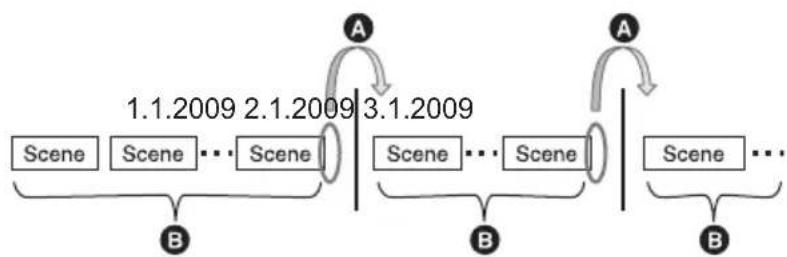
flowchart
graph TD
    A["Scene"] -->|1.1.2009 2.1.2009 3.1.2009| B["Scene"]
    B --> C["Scene"]
    C --> D["Scene"]
    D --> E["Scene"]
    E --> F["Scene"]
    style A fill:#f9f,stroke:#333
    style B fill:#ccf,stroke:#333
    style C fill:#cfc,stroke:#333
    style D fill:#fcc,stroke:#333
    style E fill:#cff,stroke:#333
    style F fill:#ffc,stroke:#333
A Het beeld blijft een aantal seconden stilstaan wanneer de datum overspringt.
B De beelden worden soepel afgespeeld als de scènes op dezelfde datum zijn opgenomen.
■ Als er meer dan 99 scènes op dezelfde datum zijn opgenomen
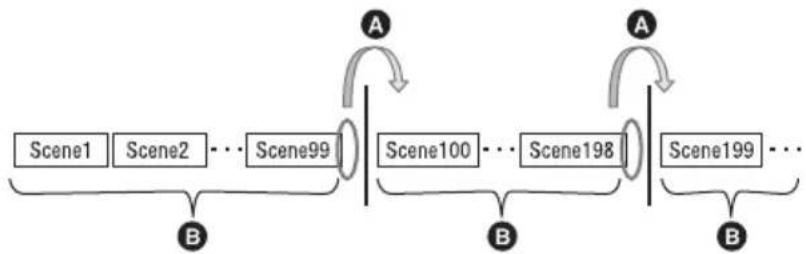
flowchart
graph LR
    A["Scene1"] --> B["Scene2"]
    B --> C["..."]
    C --> D["Scene99"]
    D --> E["A"]
    E --> F["Scene100"]
    F --> G["..."]
    G --> H["Scene198"]
    H --> I["A"]
    I --> J["Scene199"]
    J --> K["..."]
    K --> L["B"]
A Het beeld blijft een aantal seconden stilstaan als de scène verandert elke keer als 99 opgenomen scènes zijn afgespeeld.
De beelden van 99 opeenvolgende scènes worden soepel afgespeeld.
■ Als scènes van minder dan 3 seconden zijn opgenomen
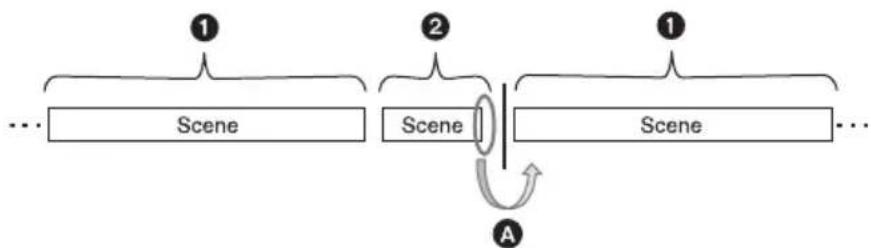
flowchart
graph TD
    A["Scene"] --> B["Scene"]
    B --> C["Scene"]
    C --> D["..."]
    style A fill:#f9f,stroke:#333
    style B fill:#ccf,stroke:#333
    style C fill:#cfc,stroke:#333
    style D fill:#fcc,stroke:#333
① 3 of meer seconden
② Minder dan 3 seconden
A Het beeld blijft een aantal seconden stilstaan na een scène die minder dan 3 seconden duurt.
■ Als PRE-REC is gebruikt voor het opnemen
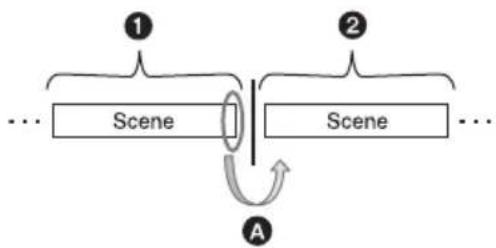
flowchart
graph TD
    A["Scene"] --> B["Scene"]
    C["Scene"] --> D["Scene"]
    E["Scene"] --> F["..."]
    G["Scene"] --> H["..."]
    I["Scene"] --> J["..."]
    K["Scene"] --> L["..."]
    M["Scene"] --> N["..."]
    O["Scene"] --> P["..."]
    Q["Scene"] --> R["..."]
    S["Scene"] --> T["..."]
    U["Scene"] --> V["..."]
    W["Scene"] --> X["..."]
    Y["Scene"] --> Z["..."]
    AA["Scene"] --> AB["..."]
    AC["Scene"] --> AD["..."]
    AE["Scene"] --> AF["..."]
    AG["Scene"] --> AH["..."]
    AI["Scene"] --> AJ["..."]
    AK["Scene"] --> AL["..."]
    AM["Scene"] --> AN["..."]
    AO["Scene"] --> AP["..."]
    AQ["Scene"] --> AR["..."]
    AS["Scene"] --> AT["..."]
    AU["Scene"] --> AV["..."]
    AW["Scene"] --> AX["..."]
    AY["Scene"] --> AZ["..."]
    BA["Scene"] --> BB["..."]
    BC["Scene"] --> BD["..."]
    BE["Scene"] --> BF["..."]
    BG["Scene"] --> BH["..."]
    BI["Scene"] --> BJ["..."]
    BK["Scene"] --> BL["..."]
① Normale opname
② PRE-REC opnemen
A Het beeld hapert aan het eind van de laatste scène die normaal is opgenomen voor het PRE-REC opnemen.
■ Als de opname-instelling werd veranderd van HA/HG/HX naar HE, of van HE naar HA/HG/HX
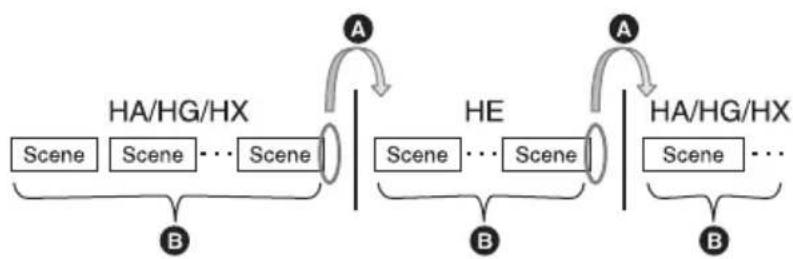
flowchart
graph TD
    subgraph HA/HG/HX
        A1["Scene"] --> B1["B"]
        A2["Scene"] --> B2["B"]
        A3["..."] --> B3["B"]
    end
    subgraph HE
        A4["Scene"] --> B4["B"]
        A5["..."] --> B5["B"]
        A6["Scene"] --> B6["B"]
    end
    subgraph HA/HG/HX
        A7["Scene"] --> B7["B"]
        A8["..."] --> B8["B"]
        A9["Scene"] --> B9["B"]
    end
    A1 <--> A2
    A2 <--> A3
    A3 <--> A4
    A4 <--> A5
    A5 <--> A6
    A6 <--> A7
    A7 <--> A8
    style HA/HG/HX fill:#f9f,stroke:#333
    style HE fill:#ccf,stroke:#333
A Het beeld hapert als de scènes wisselen tussen de opname-instellingen HA/HG/HX en HE.
B Het afspelen verloopt soepel als dezelfde opname-instelling wordt gebruikt of de opname-instelling wordt gewisseld tussen HA, HG en HX.
■ Als scènes gewist worden
■ Voorbeeld 1: Scènes wissen halverwege tussen een aaneenschakeling van scènes.
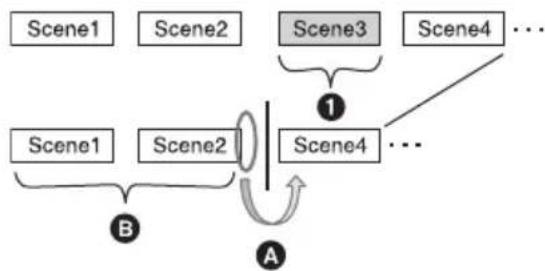
flowchart
graph TD
    A["Scene1"] --> B["Scene2"]
    B --> C["Scene3"]
    C --> D["..."]
    E["Scene1"] --> F["Scene2"]
    F --> G["Scene4"]
    G --> H["..."]
    I["Scene1"] --> J["Scene2"]
    J --> K["Scene4"]
    K --> L["..."]
    M["Scene1"] --> N["Scene2"]
    N --> O["Scene4"]
    O --> P["..."]
    Q["A"] --> R["Scen#"]
① Te wissen scène
A Het beeld blijft een aantal seconden stilstaan wanneer een scène is gewist.
De beelden van opeenvolgende scènes waar niets in gewist is worden soepel na elkaar afgespeeld.
■ Voorbeeld 2: Bij het opnieuw opnemen nadat de laatste scène is gewist.
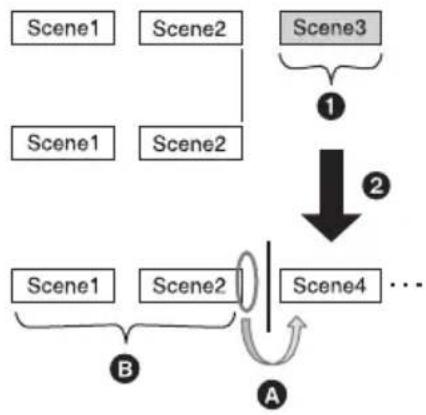
flowchart
graph TD
    A["Scene1"] --> B["Scene2"]
    C["Scene1"] --> D["Scene2"]
    E["Scene3"] --> F["①"]
    G["Scene1"] --> H["Scene2"]
    I["Scene4"] --> J["②"]
    K["Scene1"] --> L["Scene2"]
    M["Scene4"] --> N["③"]
    O["④"] --> P["⑤"]
    Q["⑥"] --> R["⑦"]
    S["⑧"] --> T["⑨"]
    U["⑩"] --> V["⑪"]
    W["⑫"] --> X["⑬"]
    Y["⑭"] --> Z["⑮"]
    AA["⑯"] --> AB["⑰"]
① Te wissen scène
② Hier wordt een nieuwe scène opgenomen.
A Het beeld blijft een aantal seconden stilstaan wanneer een scène is gewist.
B De beelden van opeenvolgende scènes waar niets in gewist is worden soepel na elkaar afgespeeld.
Als de geselecteerde scènes worden gekopieerd tussen een SD-kaart en de harde schijf, of als de geselecteerde scènes worden gekopieerd naar een disc in een aangesloten DVD-brander.
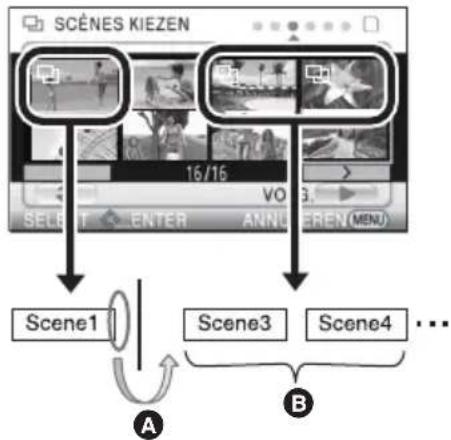
flowchart
graph TD
    A["Scene1"] --> B["Scene3"]
    B --> C["Scene4"]
    C --> D["..."]
    style A fill:#f9f,stroke:#333
    style B fill:#ccf,stroke:#333
    style C fill:#cfc,stroke:#333
    style D fill:#fcc,stroke:#333
Als u een andere scène dan de volgende scène selecteert, kan het beeld even haperen op het punt waar de scènes wisselen.
B Het punt waar de scènes wisselen wordt soepel afgespeeld als u de scènes op volgorde selecteert
Waarschuwingen voor gebruik
Dit toestel
Het toestel en de SD-kaart worden warm tijdens gebruik. Dit is geen defect.
Houd de High Definition videocamera uit de buurt van elektromagnetische apparatuur (zoals magnetrons, tv's, videoconsoles enz.).
- Als u de High Definition videocamera op of in de buurt van een TV gebruikt, is het mogelijk dat het beeld en geluid op de High Definition videocamera worden verstoord door elektromagnetische straling.
- Gebruik de High Definition videocamera niet in de buurt van mobiele telefoons, omdat dan storingen in het beeld en geluid kunnen optreden.
- Dit kan leiden tot beschadiging van de opname of vervorming van het beeldmateriaal tengevolge van sterke magnetische velden rond luidsprekers of grote motoren.
- De elektromagnetische straling van microprocessoren kan beeld en geluid op de High Definition videocamera verstoren.
- Als de High Definition videocamera door dergelijke apparatuur wordt verstoord, moet u de High Definition videocamera uitschakelen en de accu verwijderen of de netadapter loskoppelen. Plaats de accu vervolgens terug of sluit de netadapter opnieuw aan en schakel de High Definition videocamera in.
Gebruik de High Definition videocamera niet in de buurt van een radiozender of hoogspanningsleidingen.
- Doet u dit wel-, dan kan dit het beeld en geluid negatief beïnvloeden.
Gebruik de meegeleverde snoeren en kabels. Als u optionele accessoires gebruikt, moet u de meegeleverde snoeren en kabels gebruiken. Gebruik geen verlengsnoeren of verlengkabels.
Spuit geen insecticides of oplosmiddelen op de camera.
- Als de videocamera in aanraking komt met dergelijke chemicaliën, kan de camerabehuizing vervormd raken en kan de afwerking loslaten.
- Voorkom dat rubberen of plastic voorwerpen gedurende langere tijd in contact komen met de videocamera.
Gebruikt u de camera op een zanderige of stoffige plek, bijvoorbeeld op het strand, zorg er dan voor dat er geen zand of fijn stof in camera of in de aansluitingen van de camera kan komen. Houd het toestel ook uit de buurt van zeewater.
- Zand of stof kan het toestel beschadigen. (Let op bij het plaatsen en verwijderen van een SD-kaart.)
- Veeg zeewater dat op het toestel is gespat weg met een goed uitgewrongen doek. Veeg het toestel daarna af met een droge doek.
Laat de camera niet vallen en stoot hem ook nergens tegenaan.
- De behuizing van het toestel kan door een ernstige schok breken waardoor de camera niet meer goed functioneert.
Reinigen
- Voordat u de camera gaat reinigen, dient u eerst de accu te verwijderen of de netkabel uit het stopcontact te trekken, en daarna het toestel met een zachte, droge doek af te vegen.
- Als het toestel erg vuil is, dompelt u een doek in water, wringt u deze goed uit, en veegt u het toestel af met de vochtige doek. Daarna droogt u het toestel met een droge doek.
- Als u wasbenzine, thinner, alcohol of afwasmiddel gebruikt, kan de behuizing van de camera vervormen of de afwerklaag eraf bladeren. Gebruik dergelijke oplosmiddelen niet.
- Bij gebruik van een chemisch reinigingsdoekje dient u de bijbehorende instructies nauwkeurig op te volgen.
Deze camera is niet geschikt voor bewakingsdoeleinden of ander zakelijk gebruik.
- Dit toestel is bedoeld voor niet-continu gebruik door consumenten. Het is niet bedoeld voor continu gebruik, en ook niet voor industrieel of commercieel gebruik dat leidt tot langdurig gebruik.
- In bepaalde situaties, kan bij continu gebruik het toestel oververhit raken en een storing veroorzaken. Dergelijk gebruik wordt sterk afgeraden.
Als u de camera langere tijd niet gebruikt.
- Als u de camera in een lade of kast bewaart, adviseren wij u een droogmiddel (silicagel) erin te leggen.
Als u dit toestel weggeeft of weggooit, let u erop dat:
- Door te formatteren en te wissen wordt uitsluitend de bestandsbeheerinformatie veranderd en dit kan niet worden gebruikt om de gegevens op de harde schijf volledig uit dit toestel te verwijderen. De gegevens kunnen worden hersteld met behulp van in de winkel verkrijgbare software en dergelijke.
- Wij adviseren u de harde schijf fysiek te formatteren voordat u dit toestel weggeeft of weggooit. Om de harde schijf fysiek te formatteren, sluit u het toestel aan met behulp van de netadapter, selecteert u op het menu [HDD FORMAT.] → [JA], en houdt u de knop Verwijderen op het onderstaande scherm gedurende ongeveer 3 seconden ingedrukt. Nadat het scherm voor het verwijderen van de gegevens op de harde schijf wordt afgebeeld, selecteert u [JA] en volgt u de instructies op het scherm.
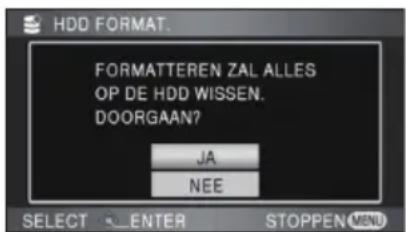
text_image
HDD FORMAT. FORMATTEREN ZAL ALLES OP DE HDD WISSEN. DOORGAAN? JA NEE SELECT ENTER STOPPEN MENU- Behandel de gegevens op uw harde schijf met respect. Panasonic kan niet verantwoordelijk worden gehouden in het onwaarschijnlijke geval dat uw privégegevens openbaar worden gemaakt.
De accu
De in de videocamera gebruikte accu is een oplaadbare lithium-ion accu. Deze accu is gevoelig voor schommelingen in temperatuur en relatieve vochtigheid en naarmate de temperatuur verder stijgt of daalt neemt deze gevoeligheid toe. Bij lage temperaturen kan de aanduiding waarmee het vermogen van de accu wordt aangegeven geheel afwezig zijn. Soms verschijnt ongeveer 5 minuten na het inschakelen van de camera de melding dat de accu bijna leeg is. Een hoge temperatuur kan de beveiligingsfunctie activeren, waardoor u het toestel niet kunt gebruiken.
Verwijder de accu na gebruik.
- Als de accu aan de camera bevestigd blijft, wordt voortdurend een geringe hoeveelheid energie verbruikt ook al is de camera uitgeschakeld. Dit kan leiden tot overontlading. Hierdoor kunt u de accu niet langer gebruiken, zelfs niet na het opladen.
- Bewaar de accu in een plastic zak zodat de aansluitpunten niet in contact kunnen komen met metalen voorwerpen.
- Bewaar de accu op een koele en droge plaats bij een zo constant mogelijke temperatuur. (Aanbevolen temperatuur: 15 °C tot 25 °C, aanbevolen relatieve vochtigheid: 40% tot 60%)
- Extreem hoge of lage temperaturen zullen de levensduur van de accu bekorten.
- Als de accu wordt opgeslagen in een warme omgeving, bij een hoog vochtigheidsgehalte of onder vette en rokerige omstandigheden, kunnen de contactpunten gaan roesten en kan storing optreden.
- Als u de accu gedurende langere tijd niet gebruikt, raden wij u aan de accu eens per jaar op te laden en pas weer op te bergen als het geladen vermogen van de accu volledig is verbruikt.
- Verwijder eventueel stof en vuil van de contactpunten.
Zorg dat u een opgeladen accu bij u hebt als u opnamen gaat maken buitenshuis.
- Bereid accu's voor met in totaal 3 tot 4 maal de gebruikstijd die u wilt gaan opnemen. Op koude plaatsen, zoals op skipistes, kan de gebruikstijd van een accu korter zijn dan normaal.
Als u de accu per ongeluk hebt laten vallen, moet u controleren of de contactpunten nog in goede staat zijn.
- Het aansluiten van een accu met beschadigde aansluitpunten kan het toestel of de netadapter beschadigen.
Gooi oude accu's niet in open vuur.
- Het verhitten of in open vuur gooien van een accu kan leiden tot een ontploffing.
Als de bedrijfstijd van de accu zeer kort is, zelfs nadat de accu is opgeladen, dan is de levensduur van de accu verstreken. Vervang de accu door een nieuwe.
De netadapter
- Als de accutemperatuur extreem hoog of laag is, duurt het laden langer of wordt de accu mogelijk niet opgeladen.
- Als het oplaadlampje blijft knipperen, moet u controleren dat de contactpunten van de accu of netadapter niet zijn blootgesteld aan vuil, vreemde objecten of stof en sluit deze vervolgens goed aan.
Trek de netkabel uit het stopcontact als u vuil, vreemde objecten of stof verwijdert van de contactpunten van de accu of netadapter.
Als het oplaadlampje nog knippert, kan de temperatuur van de accu bijzonder hoog of bijzonder laag zijn, of kan er een probleem zijn met de accu of de netadapter. Neem contact op met uw leverancier.
- Als u de netadapter in de buurt van een radio gebruikt, kan de radio-ontvangst worden verstoord. Houd ten minste 1 m afstand aan tussen de netadapter en de radio.
- Een in gebruik zijnde netadapter kan een zoemend geluid maken. Dit is echter normaal.
- Koppel de netadapter los na gebruik. (Een aangesloten netadapter blijft voortdurend een geringe hoeveelheid stroom verbruiken.)
- Zorg ervoor dat de elektroden van de netadapter en accu altijd schoon zijn.
LCD-scherm/zoeker
- Maak een vuil LCD-scherm schoon met een zachte, droge doek.
- Bij grote temperatuurschommelingen kan zich condens vormen op het LCD-scherm. Droog het LCD-scherm af met een zachte, droge doek.
- Wanneer het toestel heel koud is geworden, bijvoorbeeld omdat u het op een koude plaats hebt opgeborgen, is het LCD-scherm iets donkerder dan normaal nadat u het toestel hebt ingeschakeld. Het LCD-scherm wordt weer helderder zodra de temperatuur in het toestel is gestegen.
Het LCD-scherm is gemaakt met behulp van hoogstaande precisietechnologie en heeft in totaal ongeveer 300.000 pixels. Hiermee bedraagt het percentage effectieve pixels ruim 99,99% terwijl een kleine 0,01% van de pixels inactief is of altijd brandt. Dit is echter geen defect en heeft geen invloed op de opname.
De zoeker is gemaakt met behulp van fijnmechanische technologie en heeft in totaal ongeveer 183.000 pixels. Hiermee bedraagt het percentage effectieve pixels ruim 99,99% terwijl een kleine 0,01% van de pixels inactief is of altijd brandt. Dit is echter geen defect en heeft geen invloed op de opname.
Condensvorming
Wanneer zich condens op het toestel vormt, wordt de lens wazig en is het mogelijk dat het toestel niet meer normaal werkt. Voorkom de vorming van condens. Neem onderstaande maatregelen als zich toch condens vormt.
Oorzaken van condensvorming Condensvorming vindt plaats wanneer de omgevingstemperatuur of relatieve luchtvochtigheid verandert. Zie onderstaande.
- Wanneer het toestel vanuit de kou (bv. skipiste) meteen in een warme omgeving wordt geplaatst.
- Wanneer u dit toestel uit een auto met air-conditioning mee naar buiten neemt.
- Wanneer een koude kamer snel wordt verwarmd.
- Wanneer koele lucht van een airconditioner rechtstreeks op dit toestel wordt geblazen.
• Na een zomerse regenbui. - Op een heel vochtige plaats met veel damp. (bijvoorbeeld een verwarmd zwembad)
Nuttige tips
Als u bijvoorbeeld op een skipiste een opname hebt gemaakt en het toestel vervolgens meeneemt naar een verwarmd vertrek, plaatst u het toestel in een plastic zak en verwijdert u zoveel mogelijk lucht uit deze zak, waarna u de zak sluit. Laat het toestel ongeveer een uur in het vertrek liggen om het toestel op kamertemperatuur te laten komen en gebruik het dan.
Begrippenlijst
De witbalansfunctie herkent de kleur van het licht en past deze aan zodat het wit zuiverder wordt. De camera bepaalt de lichtschakering van het omgevingslicht dat door de lens komt, beoordeelt de opnameomstandigheden en kiest de beste schakeringinstelling.
Dit heet automatische witbalansinstelling. Aangezien de camera alleen bij bepaalde lichtbronnen kleurinformatie over wit opslaat, functioneert de automatische witbalansinstelling niet goed bij andere lichtbronnen.
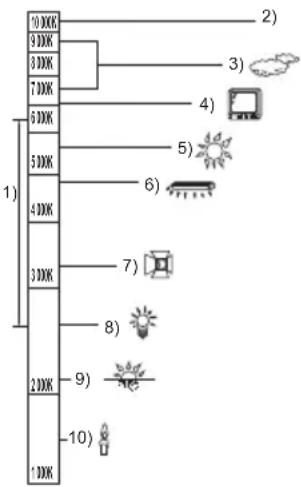
Bovenstaande afbeelding toont het bereik van de automatische witbalans.
1) Het effectieve bereik van de automatische witbalansinstelling op dit toestel
2) Blauwe lucht
3) Bewolkt (regen)
4) Televisiescherm
5) Zonlicht
6) Witte TL-verlichting
7) Halogeenverlichting
8) Kunstlicht
9) Zonsopgang of zonsondergang
10) Kaarslicht
Buiten het effectieve bereik van de automatische witbalansinstelling wordt het beeld rood- of blauwachtig. Zelfs binnen het effectieve bereik van de automatische witbalansinstelling is het mogelijk dat de automatische witbalansinstelling niet goed functioneert als er meer dan een lichtbron is. Gebruik de handmatige witbalansinstelling voor lichtbronnen die niet binnen het bereik van de functionele automatische witbalansinstelling vallen.
Witbalansfunctie
Met de witbalansfunctie wordt de kleur wit bij verschillende lichtbronnen vastgesteld. De camera signaleert wat wit is bij zonlicht en wat wit is bij TL-licht en compenseert vervolgens eventuele kleurafwijkingen.
Aangezien wit de bron is van alle kleuren, kan de camera opnemen met natuurlijke kleurschakeringen als de referentiekleur wit wordt herkend.
De lens gaat automatisch naar voren of achteren om scherp te stellen op het object.
Autofocus heeft de volgende eigenschappen.
- De verticale lijnen van een object worden duidelijker.
- De functie stelt een object scherp dat contrasteert met andere objecten.
- De functie stelt alleen objecten scherp die zich in het midden van het scherm bevinden.
Vanwege bovenstaande eigenschappen is autofocus in onderstaande gevallen niet mogelijk. U moet dan handmatig scherpstellen.
Het tegelijk opnemen van veraf- en dichtbijgelegen objecten
Aangezien het toestel scherp stelt op een object in het midden van het scherm, is het moeilijk om de achtergrond scherp te stellen wanneer u een object dat zich dicht bij het toestel bevindt scherp wilt stellen. Als u een opname maakt van mensen met bergen ver op de achtergrond, kunt u niet tegelijk scherpstellen op het onderwerp dat zich dicht bij het toestel bevindt en de objecten in de verte.
Opname van een object achter een vuil of stoffig raam
De camera kan het object niet scherpstellen omdat het vuile raam wordt scherpgesteld. Zo zal het toestel misschien ook scherpstellen op een voertuig dat voorbij rijdt als u iets aan de andere kant van een drukke straat wilt opnemen.
Opname van een object dat wordt omgeven door glanzende oppervlakken of sterk weerkaatsende voorwerpen
Aangezien het toestel scherp stelt op glanzende of weerkaatsende voorwerpen, kunt u moeilijk scherpstellen op het gewenste object. Objecten op het strand, 's nachts, vuurwerk of beelden bij speciaal licht kunnen onscherp worden.
Opname van een object in een donkere omgeving
De camera kan het object niet scherpstellen omdat de lichtinformatie die via de lens binnenkomt aanzienlijk afneemt.
Opname van een snel bewegend object
Aangezien de lens aan de binnenzijde mechanisch beweegt, kan de lens het tempo van een snelbewegend object niet bijhouden. Als u bijvoorbeeld snel bewegende objecten bij een sportwedstrijd opneemt, kan het zijn dat het beeld onscherp wordt.
Opname van een object met weinig contrast
Objecten die contrasteren met andere objecten, verticale lijnen of strepen zijn makkelijk scherp te stellen. Een object met weinig contrast, bijvoorbeeld een witte muur, kan onscherp worden omdat de camera een object scherp stelt op basis van de verticale lijnen in het beeld.
Technische specificaties
Veiligheidsinstructies
| Stroombron: | 9,3 V gelijkstroom (bij gebruik van de netadapter) |
| 7,2 V gelijkstroom (bij gebruik van de accu) | |
| Stroomverbruik: | Opnemen: 6,7 W |
| Signaalsysteem 1080/50i | |
| Opnameformaat Compatibel met het AVCHD-formaat | |
| Beeldzoeker 1/6" 3MOS-beeldsensorTotaal: 610 K×3Effectieve pixels:Video's: 520 K×3Foto's: 520 K×3 | |
| Lens Automatische diafragma, F1.8 tot F2.8Brandpuntsafstand:2,95 mm tot 35,4 mmMacro (Volledig bereik AF) | |
| Filterdiameter 37 mm | |
| Zoomen | 12× optische zoom, 30×/700× digitale zoom |
| LCD-scherm | 2,7" breed LCD-scherm (circa. 300 K pixels) |
| Zoeker | 0,44" breedbeeldzoeker (ca. 183 K pixels) |
| Microfoon 5.1 channel surround microfoon (met een zoom-/focusmicrofoonfunctie) | |
| Speaker 1 ronde luidspreker, dynamisch type | |
| Witbalansfunctie Automatische witbalans | |
| Standaardverlichting 1.400 lx | |
| Minimaal vereiste verlichting | Circa 2 lx (1/25 in de schemerlichtfunctie)Circa 1 lx in de nachtkleurenstand |
| Video-uitgangsniveau van AV-aansluiting | 1,0 Vp-p, 75 Ω, PAL-systeem |
| Video-uitgangsniveau van component-aansluiting | Y: 1,0 Vp-p, 75 ΩPb: 0,7 Vp-p, 75 ΩPr: 0,7 Vp-p, 75 Ω |
| Video-uitgangsniveau van HDMI-miniaansluiting | HDMI ^TM (x.v.Colour ^TM ) 1125i (1080i)/625p (576p) |
| Audio-uitgangsniveau van AV-aansluiting (Line) | 316 mV, 600 Ω, 2 ch |
| Hoofdtelefoonuitgang | Uitgangsimpedantie: 100 Ω bij 77 mV en 32 Ω belasting (ook gebruikt als AV-mini-aansluiting, compatibel met een stereoministekker). |
| Audio-uitgangsniveau van HDMI-miniaansluiting | 5.1 ch (AC3)/2 ch (Lineaire PCM) |
| Microfooningang | -70 dBV (Microfoongevoeligheid -50 dB gelijkwaardig, 0 dB = 1 V / Pa , 1 kHz ) (Stereoministekker) |
| USB Leesfunctie: | SD-kaart: Alleen lezen (geen ondersteuning voor auteursrechtelijke bescherming) HDD: Alleen lezen Hi-Speed USB (USB 2.0), type USB-aansluiting Mini AB PictBridge-compatibel |
| Flits Flitsbereik: Circa 1,0 m tot 2,5 m | |
| Afmetingen | 74 mm (W)×76 mm (H)×138 mm (D) (exclusief uitstekende delen) |
| Gewicht Circa 420 g | [zonder accu (meegeleverd) en SD-kaart (optioneel)] |
| Totale gewicht Circa 482 g | [met accu (meegeleverd) en SD-kaart (optioneel)] |
| Bedrijfstemperatuur | 0 °C tot 40 °C |
| Bedrijfsvochtigheid 10% tot 80% | |
| Gebruikstijd accu Zie pagina 19 | |
Video's
| Opnamemedia SD-geheugenkaart:1 GB, 2 GB (compatibel met FAT12- en FAT16-systemen)SDHC-geheugenkaart:4 GB, 6 GB, 8 GB, 12 GB, 16 GB, 32 GB (compatibel met FAT32-systeem)Harde schijf:60 GB | |
| Compressie | MPEG-4 AVC/H.264 |
| Opnamestand en overdrachtssnelheid | HA: Circa 17 Mbps (VBR)HG: Circa 13 Mbps (VBR)HX: Circa 9 Mbps (VBR)HE: Circa 6 Mbps (VBR)Raadpleeg pagina 39 voor de opnametijd. |
| Fotoformaat | HA/HG: 1920 × 1080/50i HX: 1920 × 1080/50i HE: 1440 × 1080/50i |
| Audiocompressie | Dolby Digital (Dolby AC3)/5.1 ch (ingebouwde microfoon), 2 ch (externe microfoon) |
Foto's
| Opnamemedia SD-geheugenkaart:8 MB, 16 MB, 32 MB, 64 MB, 128 MB, 256 MB, 512 MB, 1 GB, 2 GB (compatibel met FAT12- en FAT16-systemen)SDHC-geheugenkaart:4 GB, 6 GB, 8 GB, 12 GB, 16 GB, 32 GB (compatibel met FAT32-systeem)Harde schijf:60 GB | |
| Compressie JPEG (Design rule for Camera File system, op basis van Exif 2.2-standaard), conform DPOF | |
| Fotoformaat 1920×1080 | Raadpleeg pagina 43 voor het aantal foto’s dat kan worden opgenomen. |
Netadapter
Veiligheidsinstructies
| Stroombron: | AC 110 V tot 240 V, 50/60 Hz |
| Stroomverbruik: | 19 W |
| DC-uitgang: | 9,3 V gelijkstroom, 1,2 A (toestel wordt gebruikt)8,4 V gelijkstroom, 0,65 A (accu wordt opgeladen) |
| Afmetingen | 92 mm (B)×33 mm (H)×61 mm (D) |
| Gewicht Circa 115 g |
De technische specificaties kunnen worden gewijzigd zonder voorafgaande kennisgeving.

VQT1U00
F0708RA0 (2000 Ⓐ)