
NV-GS30E - Camcorder PANASONIC - Gratis gebruiksaanwijzing en handleiding
Vind de handleiding van het apparaat gratis NV-GS30E PANASONIC in PDF-formaat.


| Merk | Panasonic |
| Model | NV-GS30E |
| Categorie | Camcorder |
| Type product | MiniDV-camcorder |
| Sensor | 1/6-inch CCD |
| Lens | Panasonic 10x optische zoom, 500x digitale zoom |
| Scherm | 2,5-inch LCD-kleurenscherm |
| Zoeker | Elektronische zoeker |
| Opslag | MiniDV-tape |
| Stroomvoorziening | Li-ion accu (7,2V) |
| Gewicht | Ongeveer 450 g (zonder accu en tape) |
| Afmetingen | Ongeveer 66 x 87 x 123 mm (B x H x D) |
| Belangrijkste functies | Nachtopname, digitale stabilisator, 16:9 breedbeeld |
| Onderhoud en reiniging | Maak de lens schoon met een zachte doek; niet in water dompelen. |
| Veiligheid | Gebruik alleen aanbevolen accu's en laders. |
| Onderdelen en reparatie | Wend tot een erkend Panasonic servicecentrum. |
| Algemene informatie | Raadpleeg de gebruiksaanwijzing voor gedetailleerde instructies. |
Veelgestelde vragen - NV-GS30E PANASONIC
Gebruikersvragen over NV-GS30E PANASONIC
0 vraag over dit apparaat. Beantwoord die u kent of stel uw eigen vraag.
Stel een nieuwe vraag over dit apparaat
Download de handleiding voor uw Camcorder in PDF-formaat gratis! Vind uw handleiding NV-GS30E - PANASONIC en neem uw elektronisch apparaat weer in handen. Op deze pagina staan alle documenten die nodig zijn voor het gebruik van uw apparaat. NV-GS30E van het merk PANASONIC.
GEBRUIKSAANWIJZING NV-GS30E PANASONIC
Gelieve deze gebruiksaanwijzing volledig door te lezen alvorens dit apparaat in gebruik te nemen.
Web Site: http://www.panasonic-europe.com
VQT0C56
Veiligheidsinformatie
Aangezien deze netspanningadapter heet wordt tijdens het gebruik, dient u deze te gebruiken in een goed geventileerde ruimte. Gebruik de netspanningadapter niet in een kleine afgesloten ruimte, zoals in een boekenkast of op een dergelijke plaats.
Om het risico op brand, elektrisch schokken of produktschade te beperken, mag deze uitrusting niet blootgesteld worden aan regen, vocht, druppels of spatten en controleer goed dat er geen voorwerpen gevuld met water, zoals vazen, geplaatst werden op de uitrusting.
Videocamera
- Het identificatieplaatje bevindt zich aan de onderkant van de videocamera.
Netspanningadapter
- Het identificatieplaatje bevindt zich aan de onderkant van de netspanningadapter.
■ Lees deze gebruiksaanwijzing zorgvuldig door en gebruik de videocamera op de juiste wijze.
- Letsel of materiële schade als gevolg van enig gebruik van deze videocamera niet overeenkomstig met de bedieningsinstructies zoals beschreven in deze gebruiksaanwijzing, zijn voor de volledige verantwoordelijkheid van de gebruiker.
Gebruiksaanwijzing
- Deze gebruiksaanwijzing is van toepassing op de modellen NV-GS10 en NV-GS30.
- Het model NV-GS10 is afgebeeld op de illustraties in deze gebruiksaanwijzing. Bepaalde gedeelten van de uitleg betreffen echter soms andere modellen.
- Afhankelijk van het model, zijn sommige functies niet beschikbaar.
Uitproberen van de videocamera.
Probeer de videocamera eerst uit alvorens uw eerste belangrijke gebeurtenis op te nemen. Dit om te controleren dat deze goed opneemt en juist werkt.
De fabrikant is niet verantwoordelijk voor verlies van opgenomen materiaal.
De fabrikant kan onder geen voorwaarde verantwoordelijk worden gehouden voor het verlies van opgenomen materiaal als gevolg van een storing of defect van deze videocamera, de accessoires of de videocassettes.
Let goed op de auteurswetten.
Het opnemen van voorbespeelde videocassettes, disks of ander gepubliceerd of uitgezonden materiaal, met een doel anders dan privé-gebruik voor uzelf, kan inbreuk plegen op de auteurswetten. Zelfs opnemen voor privé-gebruik kan voor bepaald materiaal verboden zijn.
Bladzijden met meer informatie
Bladzijden met meer informatie worden aangegeven door streepjes aan beide kanten van het nummer, bijvooebeeld: -00-
WAARSCHUWING
Verwijder het deksel (of de achterkant) niet; binnenin de videocamera bevinden zich geen onderdelen die de gebruiker van dienst kunnen zijn.
Laat onderhoud en reparatie over aan servicepersoneel.
■ EMC Elektrische en Magnetische Compatibiliteit
Dit symbool (CE) wordt afgebeeld op het identificatieplaatje.
Gebruik alleen de aanbevolen accessoires.
Inhoud
Veiligheidsinformatie 52
Vóór gebruik
Standaard accessoires 54
Los verkrijgbare accessoires 54
Bedieningsfuncties en onderdelen 54
Afstandsbediening 57
Stroomtoevoer 58
Oplaadtijd en beschikbare opnametijd .... 59
De One Touch Free Style-handriem.... 59
Bevestigen van de lensdop 60
Bevestigen van de schouderriem 60
Het insteken van een cassette 61
Het aanzetten van de videocamera en keuze van de functies.... 61
Gebruik dan de zoeker/LCD-Monitor 62
Gebruik van het menuscherm 62
Menulijst 63
Instellen van de datum en tijd.... 65
Interne Lithiumbatterij herlading 65
S_P functie.... 66
Audio-opnamefunctie.... 66
Camerafunctie
Opnemen....67
Quick Start....68
Momentopnamefunctie (Photoshot) 68
Zelfopnames 69
Inzoomen en uitzoomen 70
Digitale zoomfunctie 70
Beeldstabilisatorfunctie.... 70
Functies van Infaden en uitfaden 71
Tegenlichtcompensatiefunctie 71
Nachtzichtfunctie 72
Windruisonderdrukking 72
Bioscoopfunctie 72
Opnemen onder speciale opname-omstandigheden 73
Opnemen met natuurlijke kleuren 73
Handmatig instellen van de witbalans 74
Handmatig instellen van de sluitersnelheid 75
Handmatige diafragma-instelling 75
Digitale effectfuncties 76
Videorecorderfunctie (VCR)
Weergeven 80
Zoeken naar een scène die u wilt weergeven 80
Weergeven in slow motion 81
Stilstaand-beeldweergave/Beeld-voor-beeldweergave 81
Zoeken naar het einde van het opgenomen deel op een videocassette 82
Indexzoekfuncties.... 82
Weergavezoomfunctie 83
Weergave Digitale Effectfuncties 83
Weergeven op een tv 85
Audiodubfunctie 86
Kopiëren op een S-VHS (of VHS) cassette 86
Gebruik van de digitale videokabel voor het opnemen.... 87
Personal Computer Aansluitset 87
Andere
Indicaties 88
Eigenaar identiteit.... 89
Initialiseren van de functies 89
Waarschuwings- en alarmindicatie.... 89
Opmerkingen en tips 90
Voorzorgsmaatregelen bij gebruik.... 94
Alvorens de servicedienst te bellen (Problemen en oplossingen).... 98
Verklarende woordenlijst 100
Technische gegevens
De afbeelding toont de accessoires die samen met de videocamera geleverd worden.
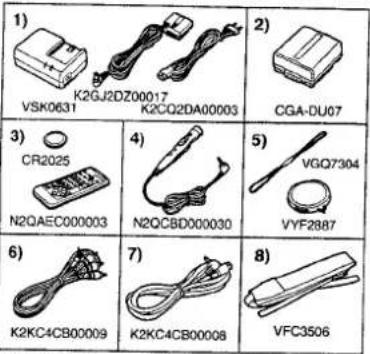
1) Netspanningadapter, gelijkstroomingangskabel en netsnoer -58- 2) Accu -59- 3) Afstandsbediening en knoopbatterij -56- 4) Free Style-afstandsbediening met microfoon -57- 5) Lensdop en koord van de lensdop -60- 6) Audiovisuele kabel -85- 7) S-Videokabel -85- 8) Schouderriem -60-
Los verkrijgbare accessoires
1) Netspanningadapter (VW-AD10E) 2) Accu (Lithium/CGA-DU07/680mAh) 3) Accu (Lithium/CGA-DU14/1360mAh) 4) Accu (Lithium/CGA-DU21/2040mAh) 5) Groothoek-voorzetlens (VW-LW2707N2E) 6) Teleconversielens (VW-LT2714N2E) 7) ND-filter (VW-LND27E) 8) MC-bescherming (VW-LMC27E) 9) Stereomicrofoon (VW-VMS2E) 10) Aansluitschoenadapter (VW-SK11E) 11) Statief (VZ-CT55E) 12) Sneeuw- en regenhoesje (VW-SJGS50E) 13) Personal computer-aansluitingskit (VW-DTA30E/VW-DTA29E) 14) Digitale videokabel (VW-CD1E) 15) DV-monteringssoftware met DV-interface-schijf (VW-DTM21E) 16) DV-monteringssoftware met DV-interface-kaart (VW-DTM22E) 17) DV-monteringssoftware (VW-DTM20E) 18) Internet-videofoonsoftware (VW-DTC1E) - Sommige accessoires zijn in bepaalde landen niet beschikbaar.
■ Opmerking betreffende batterijen
Bij dit product zijn batterijen geleverd. Wanneer deze verbruikt zijn, mag u deze niet weggooien, maar moet u deze inleveren als klein chemisch afval (k.c.a.).

Bedieningsfuncties en onderdelen
■ Videocamera
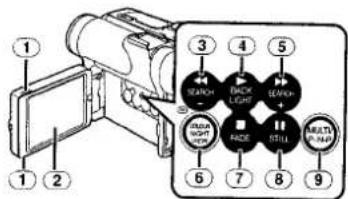
① Toets voor openen LCD-monitor [OPEN▼] -62- ② LCD-monitor -62-, -98-
Als gevolg van beperkingen in het productieproces van de LCD-monitor is het mogelijk dat zich kleine heldere of donkere puntjes op het LCD-monitorscherm bevinden. Dit is echter geen defect en heeft geen invloed op het opgenomen beeld.
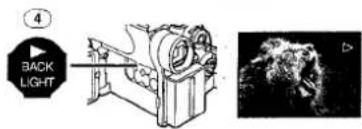
③ Achteruitspoel-/reviewtoets [◀◀] -80- Achteruitzoektoets [SEARCH-] -67- Opnamecontroletoets [◎] -67- ④ Weergavetoets [▶] -80- Tegenlichttoets [BACK LIGHT] -71- ⑤ Vooruitspoel-/cuetoets [▶▶] -80- Vooruitzoektoets [SEARCH+] -67- ⑥ Kleur-nachtzichttoets [COLOUR NIGHT VIEW] -72- ⑦ Stoptoets [■] -80- Fadetoets [FADE] -71- ⑧ Pauzetoets [III] -81- Toets beeldstilstand [STILL] -69- ⑨ Multitoets [MULTI] -78-, -84- Beeld-in-beeldtoets [P-IN-P] -78-
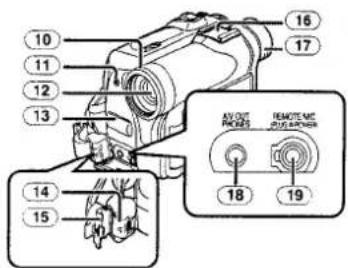
10 Lenskap -98-
⑪ Opnamelampjefunctie -67-
12 Lens
13 Microfoon (inbouw, stereo) -70-, -72-
14 Vergrendeltoets -60-
15 Deksel -60-
16 Aansluitschoen accessoires
- Accessoires, zoals bv. een stereomicrofoon (VW-VMS2E; los verkrijgbaar), kunnen hier aangesloten worden.
17 Oogkap
18 Audio-Video Uitvoer aansluiting [A/V OUT] -85- Hoofdtelefoonaansluiting [PHON
- Door een AV kabel aan deze aansluiting te hechten wordt de ingebouwde luidspreker, van de videocamera geactiveerd, maar door een hoofdtelefoon, enz. aan te sluiten, wordt deze uitgeschakeld.
- Wanneer u de pinstekker van de AV-kabel in deze aansluiting steekt, steekt u hem dan zo ver mogelijk naar binnen.
19 Aansluiting voor Free
Style-afstandsbediening met microfoon [REMOTE] -68- Microfoonaansluiting [MIC]
- Wanneer u een externe microfoon of audio-apparatuur verbindt met deze aansluiting, dan werkt de ingebouwde microfoon niet.
● Wanneer u de Free Style-afstandsbediening met microfoon met deze aansluiting verbindt en op de [TALK] toets drukt, dan werkt de ingebouwde microfoon niet. -68-
Style-afstandsbediening met microfoon: als u deze aansluiting verbindt en op de [TALK]-toets drukt, werkt de ingebouwde microfoon niet. -68-
- Wanneer u de pinstekker van de Free Style-afstandsbediening met microfoon in deze aansluiting steekt, steekt u hem dan zo ver mogelijk naar binnen.
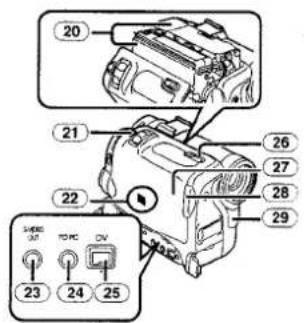
24 Digitale Stilstaande-Beeldenterminal [TO PC] -87-
24 Digitale Stilstaande-Beeldenterminal [NAAR PC] -87-
25 DV-terminal [DV] (invoerfunctie bij alleen NV-GS30-model) -87. • Aansluiten op digitale videoapparatuur.
27 Cassettehouderdeksel -61-
28 Cassette Houder Sluitknop [PUSH CLOSE] -61-
29 Witbalanssensor -74- Afstandsbedieningsensor -58-
29 Witbalanssensor -74- Afstandsbedieningsensor -58-
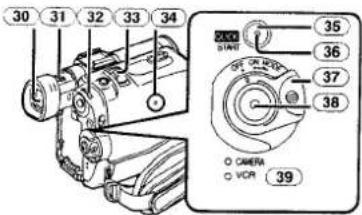
Als gevolg van beperkingen in het productieproces van de LCD-monitor, is het mogelijk dat zich kleine heldere of donkere puntjes op het zoekerscherm bevinden. Dit is echter geen defect en heeft geen invloed op het opgenomen beeld.
Als gevolg van beperkingen in het productieproces van de LCD-monitor, is het mogelijk dat zich kleine heldere of donkere puntjes op het zoekerscherm bevinden. Dit is echter geen defect en heeft geen invloed op het opgenomen beeld.
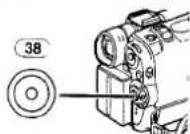
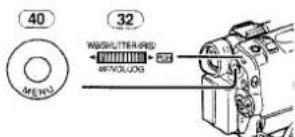
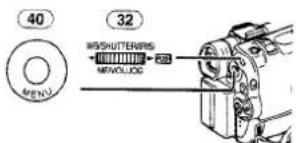
31 Oculairregelaar -62- 32 Multi-Functie keuzeschijf [PUSH] -63-, -80- 33 Zoom Schakelaar [W/T] -70- 34 Terugsteltoets [RESET] -90- 35 Quick Start-opnametoets [QUICK START] -68- 36 Quick Start-opnamelampje -68- 37 Aan/Uit Functiekeuzeschakelaartoets [OFF/ON/MODE] -61-, -67-, -94- 38 Opname Start/Stop toets -67- 39 Handelingsfunctielampje [CAMERA/VCR] -61-, -67-, -80-
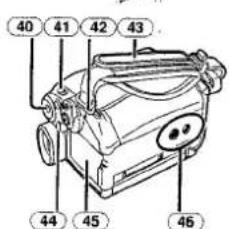
40 Menutoets [MENU] -62- 41 Functie Keuzeschakelaar [AUTO/MANUAL/FOCUS] -67-, -73- 42 Schouderriembevestigingspunten -60- 43 Handriem (One Touch Free Style-handriem) -59- 44 Batterij Uitwerptoets [PUSH BATT] -59- 45 Accuhouder 46 Statiefdoos - Voor het bevestigen van de videocamera op een los verkrijgbaar statief.
Afstandsbediening
Met de bij de videocamera geleverde draadloze afstandsbediening kunt u de belangrijkste functies van de videocamera op afstand bedienen.
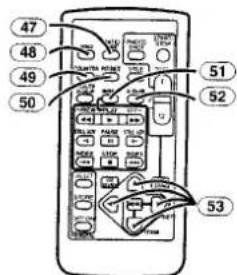
47 Datum/Tijd toets [DATE/TIME] -89- 48 Indicatie Output-toets [OSD] -86- 49 Tellerindicatie schuifbewerkingstoets [COUNTER] -89- 50 Terugsteltoets [RESET] -101- 51 Opnametoets [REC] (Alleen beschikbaar bij NV-GS30) -87- 52 Audiodubtoets [A.DUB] -86- 53 Cursortoetsen voor variabele zoeksnelheidsfunctie [▲, ▼] -81- Richtingsknoppen voor Terugspeel Zoomfunctie [▲, ◀, ▶, ▼] -83-
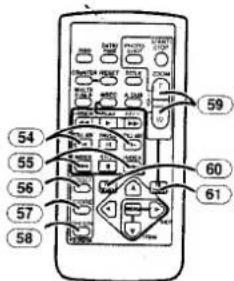
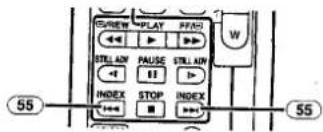
54 Toetsen voor Slow Motion/ Stilstaande beelden [◀, ▶] (◀: achteruit, ▶: vooruit) -81- 55 Indexzoektoets [◀◀, ▶▶] (◀◀: achteruit ▶▶: vooruit) -82- 56 Keuzetoets [SELECT] -83- 57 Opslagtoets [STORE] -84- 58 Uit/Aan-toets [OFF/ON] -84- 59 Zoom/Volume toets [ZOOM/VOL] -70-, -80-, -83- 60 Toets Voor Variabele Zoeksnelheid [VAR. SEARCH] -81- 61 Weergave Zoomtoets [P.B. ZOOM] -83-
De volgende toetsen werken op dezelfde manier als hun overeenkomstige toetsen op de videocamera.
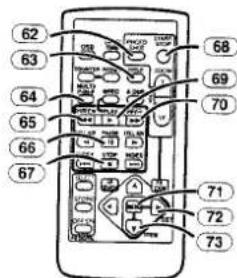
62 Momentopnametoets [PHOTO SHOT] -68- 63 Titeltoets [TITLE] - Deze videocamera kan niet met deze toets bediend worden. 64 Multi-Beeld/Beeld-in-Beeldtoets [MULTI/P-IN-P] -78-, -84- 65 Achteruitspoel-/Reviewtoets [◀◀] -80- 66 Pauzetoets [II] -81- 67 Stoptoets [■] -80- 68 Opname Start/Stoptoets [START/STOP] -67- 69 Weergavetoets [▶] -80- 70 Vooruitspoel-/Cuetoets [▶▶] -80- 71 Menutoets [MENU] -62- 72 Instellingstoets [SET] -63- 73 Itemtoets [ITEM] -63-
■ Free Style-afstandsbediening met microfoon
Deze regelaar laat u toe de scène op te nemen vanuit verschillende hoeken, van hoog naar laag en het is geschikt wanneer een statief gebruikt wordt. Wanneer u deze regelaar niet gebruikt, hecht de clip op de handriem voor het gemak. Deze regelaar stelt een linkshandige persoon in staat de videocamera makkelijker te gebruiken.
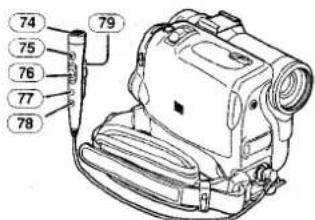
74 Microfoon [MIC] -68- 75 Opname Start/Stop toets [REC] 76 Zoom Schakelaar [W/T] - De zoomsnelheid doorloopt twee stadia.
77 Momentopnametoets [PHOTO SHOT]
78 Schakeltoets microfoon [TALK] -68-
• Wanneer u de Free
Style-afstandsbediening met microfoon met de [REMOTE] aansluiting verbindt en op de [TALK] toets drukt, dan werkt de ingebouwde microfoon niet.
79 Clip - Steek het stekkertje zo ver als mogelijk is in het [REMOTE] Stopcontact. Een losse aansluiting verslechtert de normale werking.
Afstandsbediening
Plaatsen van een knoopbatterij
Plaats de bijgeleverde knoopbatterij in de afstandsbediening alvorens deze te gebruiken.
1 Trek de batterijhouder uit de afstandsbediening terwijl u de stopper ① ingedrukt houdt.
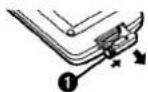
2 Plaats de knoopbatterij met het (+) merkteken naar boven gericht.

3 Plaats de knoopbatterijhouder in de afstandsbediening.
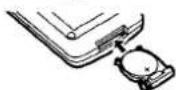
- Wanneer de knoopbatterij uitgeput is, vervangt u deze door een nieuwe CR2025 knoopbatterij. (De levensduur van de knoopbatterij is ongeveer 1 jaar. Dit is echter afhankelijk van hoe vaak u het toestel gebruikt.) - Let er goed op dat u de knoopbatterij met de polen in de juiste richting plaatst.
OPGELET
Er is explosiegevaar wanneer de batterij niet correct geplaatst werd. Vervang enkel met hetzelfde of gelijkwaardig type aanbevolen door de fabrikant. Dank de gebruikte batterijen af volgens de instructies van de fabrikant.
WAARSCHUWING
Brand- en explosiegevaar. Niet heropladen, ontleden, verwarmen boven de 100°C of verbranden. Houd de knoopbatterij buiten het bereik van kinderen. Steek de knoopbatterij nooit in uw mond. Indien ingeslikt wordt, moet u uw dokter oproepen.
Gebruik van de afstandsbediening
1 Richt de afstandsbediening op de afstandsbedieningsensor 29 op de videocamera en druk op de van toepassing zijnde toets.
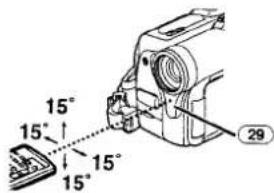
- Afstand tot de videocamera: minder dan 5 meter
- Bedieningshoek: ongeveer 15° in de verticale en horizontale richtingen vanuit de centrale as
- Het hierboven beschreven bedieningsbereik geldt voor het gebruik van de afstandsbediening binnenshuis. Bij gebruik buitenshuis is het mogelijk dat de videocamera niet juist werkt, zelfs niet binnen het bovenvermelde bedieningsbereik.
- Binnen een afstand van 1 meter is het tevens mogelijk om de afstandsbediening vanaf de LCD-monitor kant van de videocamera te gebruiken.
Kiezen van de afstandsbedieningfuncties
Wanneer u 2 videocamera's tegelijkertijd gebruikt, kunt u deze afzonderlijk met hun afstandsbedieningen bedienen door verschillende afstandsbedieningfuncties in te stellen. - Wanneer de afstandsbedieningfunctie ingesteld op de videocamera en op de afstandsbediening niet met elkaar overeenkomen, zal de [REMOTE] indicatie worden afgebeeld.
Instelling van de videocamera:
Stel het item [REMOTE] op het [OTHER FUNCTIONS] submenu in op de gewenste afstandsbedieningfunctie. (-64-)
Instelling van de afstandsbediening:
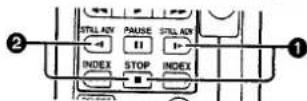
[VCR1]:
Druk tegelijkertijd op de [▶] toets en op de [■] toets. ①
[VCR2]:
Druk tegelijkertijd op de [◀] toets en op de [■] toets. ②
- Door de batterijen in de afstandsbediening te vervangen wordt deze automatisch teruggesteld op de [VCR1] functie.
Stroomtoevoer
Gebruik van de netspanningadapter
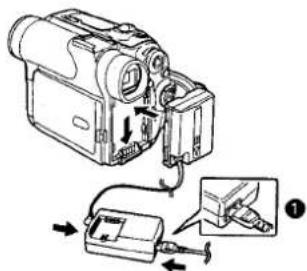
1 Sluit de gelijkstroom-ingangskabel aan op de videocamera. 2 Sluit de gelijkstroom-ingangskabel aan op de netspanningadapter. 3 Sluit het netsnoer aan op de netspanningadapter en de netsnoeraansluiting.
- De uitgangsstekker van het netsnoer past niet volledig in de stekkeraansluiting op de netspanningadapter. Er blijft een tussenruimte over zoals ① toont.
- Voordat u de stroomtoevoer in- of uitschakelt, zet u de [OFF/ON/MODE] schakelaar op de videocamera op [OFF] en controleert u of de [CAMERA/VCR] lampjes uit zijn.
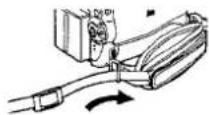
2 Vouw het uiteinde van de schouderriem, steek het door de lengte-afstelgesp en trek eraan.
- Trek het uiteinde van de schouderriem meer dan 2 cm door de lengte-afstelgesp, zodat deze er niet uit kan glijden.
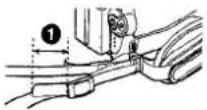
- Bevestig het andere uiteinde van de schouderriem op dezelfde wijze aan het bevestigingspunt van de schouderriem.
Het insteken van een cassette
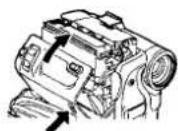
1 Schuif de [OPEN/EJECT] 26 naar voren en naar beneden om de cassettehouder te openen.
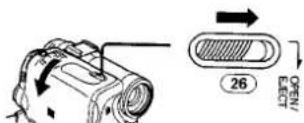
2 Steek een cassette in de cassettehouder.
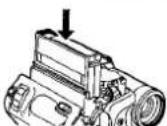
3 Sluit de cassettehouder door op de toets [PUSH CLOSE] te drukken 28.
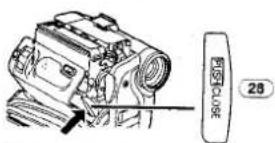
4 Sluit het deksel van het cassettevak.
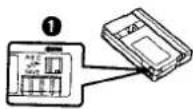
■ Voorkomen van per ongeluk wissen van opnamen
Wispreventieschuifje Door het wispreventieschuifje ① van de videocassette te openen (door dit in de richting van de [SAVE] pijl te schuiven), kunt u voorkomen dat op die
videocassette wordt opgenomen. Om nogmaals op die videocassette te kunnen opnemen, sluit u het wispreventieschuifje (door dit in de richting van de [REC] pijl te schuiven).
- Voor meer informatie betreffende dit item, zie -90-.
Het aanzetten van de videocamera en keuze van de functies
Zet eerst de videocamera aan en kies dan functies.
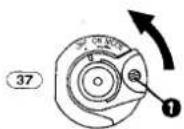
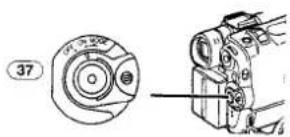
■ Hoe wordt de videocamera aangezet 1 Zet de [OFF/ON/MODE] schakelaar 37 op [ON] terwijl u op de toets ① drukt.
●Het [CAMERA] lampje 39 gaat aan.
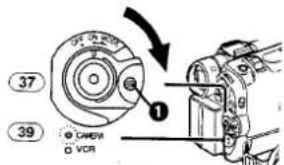
■ Hoe functies kiezen
2 Schuif de [OFF/ON/MODE] Schakelaar 37.
- Telkens wanneer hier op gedrukt wordt, verandert de functie.
- Het overeenkomstige lampje gaat aan.
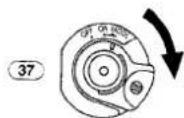
■ Hoe wordt de videocamera uitgezet
3 Zet de [OFF/ON/MODE] Schakelaar 37 op [OFF] terwijl u op de toets ① drukt.
■ Gebruiken als handgreep
Door de handriem als een handgreep te gebruiken, is het gemakkelijker om de videocamera te hanteren en te dragen. Het is gemakkelijker te gebruiken met de Free Style-afstandsbediening met microfoon.
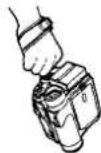
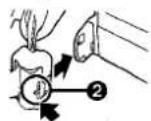
1 Open de afsluiting 15 door de tabs aan beide zijden vast te houden 1, druk op de vergrendeltoets 14 en maak de handriem los.
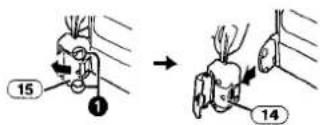
2 Verschuif de verstelgesp van de handriem.
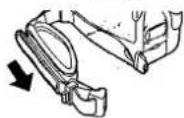
3 Bevestig de Handriem om uw pols.
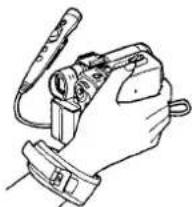
- Wanneer u de handriem terugplaatst naar het bevestigingsgedeelte van de handriem, drukt u dan op de afsluiting ② om zeker te zijn van een goede vergrendeling.
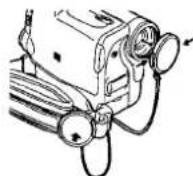
Bevestigen van de lensdop
Om de lens te beschermen moet u de lensdop op de lens bevestigen.
1 Voer één uiteinde van het koord van de lensdop door het gaatje op de lensdop. Voer vervolgens het andere uiteinde door de lus die in het koord ontstaan is, en trek het vast.
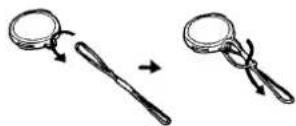
2 Voer het uiteinde van het koord van de lensdop door het gat in het gedeelte van de handriembevestiging, en voer de lensdop door het koord.
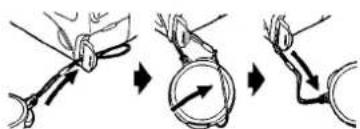
- U kunt de lensdop aan de handriem bevestigen nadat u deze van de lens hebt gehaald. (Dit is niet mogelijk wanneer u het als een handgreep gebruikt.)
- Om de lens te beschermen moet u de lensdop altijd op de lens bevestigen wanneer u niet opneemt.
Bevestigen van de schouderriem
Alvorens buitenshuis te gaan opnemen, raden wij u aan de schouderriem te bevestigen om te voorkomen dat de videocamera per ongeluk valt.
1 Trek de uiteinden van de schouderriem door de schouderriem-bevestigingspunten op de videocamera.
- Het menu dat overeenkomt met de functie die u gekozen hebt door middel van de [OFF/ON/MODE] 37 schakelaar wordt nu weergegeven.
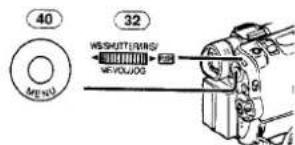
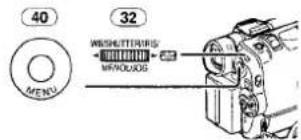
2 Draai de [PUSH] keuzeschijf 32 om het gewenste submenu te kiezen.
- Door de [PUSH] 32 keuzeschijf te draaien verandert het oplichtende item.
3 Druk de [PUSH] 32 keuzeschijf in om het gekozen submenu af te beelden.
4 Draai de [PUSH] 32 keuzeschijf om het item dat u wilt instellen te kiezen.
5 Druk de [PUSH] 32 keuzeschijf in om het gekozen item op de gewenste instelling in te stellen.
- ledere keer dat de [PUSH] keuzeschijf wordt ingedrukt, beweegt de cursor [▶] naar de volgende instelling. De instellingen van de items op de menu's die niet kunnen worden gekozen als gevolg van de combinatie van de reeds gekozen instellingen, worden in donkerblauw afgebeeld.
- Terwijl het menu wordt afgebeeld, is opnemen of weergeven niet mogelijk. Tijdens het weergeven, is het afbeelden van het menu mogelijk, echter niet tijdens het opnemen. U kunt de bovenstaande bedieningen tevens uitvoeren door middel van de toetsen [MENU], [SET] en [ITEM]. (-57-)
Verlaten van het menu Druk op de [MENU] toets.
Opmerkingen betreffende de instellingen op het menu
De instellingen die u op het menu maakt, worden gehandhaafd nadat de videocamera is uitgeschakeld. Wanneer u echter de stroombron (accu of netspanningadapter) losmaakt voordat u de videocamera hebt uitgeschakeld, is het mogelijk dat de gekozen instellingen niet gehandhaafd blijven. (De instellingen van [EFFECT2] (-76-) blijven echter niet gehandhaafd.)
- Menu handelingslijst wordt weergegeven in deze tekst door >>.
Menulijst
De afbeeldingen van de menu's zijn bedoeld ter verklaring van de functies. De werkelijke menu's op uw videocamera zien er anders uit.
[CAMERA FUNCTIONS]
Camerafunctie-hoofdmenu
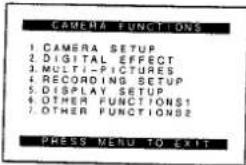
1) [CAMERA SETUP]
Submenu Camera-instellingen
[PROG.AE]
Auto Blootstellingsfunctie -73-
[PROGRESSIVE]
Progressieve Photoshotfunctie -69-
[SIS]
Beeldstabilisator -70-
[D.ZOOM]
Digitale zoom -70-
[CINEMA]
Bioscoopfunctie -72-
[SELF TIMER]
Zelfopname -69-
[RETURN]
Terugkeren naar het hoofdmenu
- Indien u [RETURN] instelt op [YES] zal het menu terugkeren naar het hoofdmenu.
2) [DIGITAL EFFECT]
Submenu voor Digitale Effectenfuncties
[EFFECT1]
Digitale Effecten 1 -76-
[EFFECT2]
3) [MULTI-PICTURES]
Submenu Multi-Beeldfunctie
[SCAN MODE]
Multi-Beeld Functie -78-
[SPEED]
Strobe Multi-Beeldsnelheid -78-
[SWING]
Draaifunctie -78-
[P-IN-P]
Positie van klein beeld binnenin normaal beeld -77-
4) [RECORDING SETUP]
Submenu Opname-instellingen
[REC SPEED]
Opnamesnelheidfunctie -66-
[AUDIO REC]
Audio-opnamefunctie -66-
[SCENE INDEX]
Scène-indexzoekfunctie -82-
[WIND CUT]
Windruisonderdrukkingsfunctie -72-
[ZOOM MIC]
Zoommicrofoon -70-
Gebruik dan de zoeker/LCD-Monitor
Gebruik van de zoeker
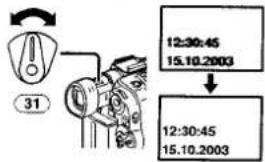
Alvorens u de zoeker gebruikt, moet u deze afstellen op uw gezichtsvermogen zodat de indicaties in de zoeker scherp en gemakkelijk te zien zijn.
1 Trek aan de zoeker.
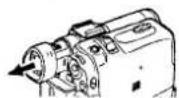
2 Stel bij door aan de oculairregelaar 31 te draaien.
Gebruik van de LCD-Monitor
Het is tevens mogelijk om op te nemen terwijl u het beeld op de open LCD-Monitor bekijkt.
1 Leg uw vinger op de [OPEN▼] toets ① en trek de LCD-monitor ② ongeveer 90° naar buiten in de richting van de pijl.
- De zoeker wordt uitgeschakeld.
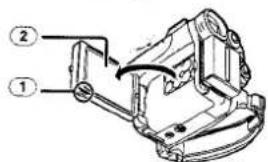
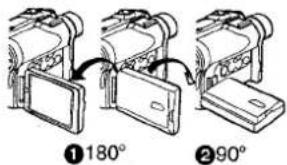
2 Stel de hoek van de LCD-monitor af, afhankelijk van de hoek waaronder u opneemt.
- De LCD-monitor kan maximaal 180° ① naar boven en maximaal 90° ② naar beneden gedraaid worden vanuit de normale verticale stand. Door de LCD-monitor met kracht verder omhoog of omlaag te draaien kan de videocamera ernstig worden beschadigd.
Sluiten van de LCD-monitor
Duw op de LCD-monitor totdat deze veilig vergrendeld is.
■ Instellen van de helderheid en het kleurniveau
Wanneer u [LCD/EVF SET] op het [DISPLAY SETUP] submenu instelt op [YES], worden de volgende items afgebeeld.
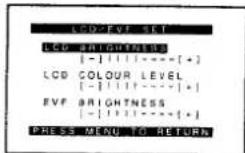
LCD helderheid [LCD BRIGHTNESS]
Hiermee kunt u de helderheid van het beeld op het LCD-scherm instellen.
LCD kleurniveau [LCD COLOUR LEVEL]
Hiermee kunt u de kleurverzadiging van het beeld op het LCD-scherm instellen.
Hiermee kunt u de helderheid van het beeld in de zoeker instellen.
Om in te stellen
Druk de [PUSH] keuzeschijf in om het item dat u wilt instellen te kiezen, en draai dan de [PUSH] om het aantal afgebeelde segmenten in de balkindicatie te verhogen of te verlagen.
- Hoe meer segmenten worden afgebeeld, hoe sterker de helderheid of de kleurverzadiging.
Het vergroten van de helderheid van de gehele LCD-monitor
Zet [LCD MODE] in het [DISPLAY SETUP] submenu op [BRIGHT].
- Deze instellingen hebben geen invloed op het werkelijk opgenomen beeld.
- Voor meer informatie betreffende dit item, zie -98-.
Gebruik van het menuscherm
Deze videocamera beeldt de instellingen van verschillende functies af op menu's om het gemakkelijk te maken om de gewenste functies en instellingen te kiezen.
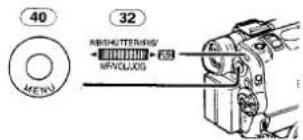
1 Druk op de [MENU] 40 toets.
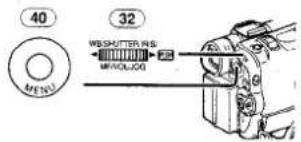
Instellen van de datum en tijd
Aangezien de tijd van de ingebouwde klok van de videocamera onderhevig is aan een kleine onnauwkeurigheid, controleert u de juiste tijd alvorens met het opnemen te beginnen.
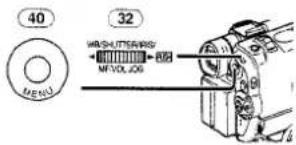
2 Druk de [PUSH] 32 keuzeschijf in om [YEAR], [MONTH], [DAY], [HOUR] of [MIN.] in te stellen en draai dan de keuzeschijf tot de gewenste waarde.
- Het jaartal verandert zoals hieronder beschreven. 2000, 2001, ..., 2089, 2000, ...
3 Druk de [MENU] 40 knop in om de datum-en tijdinstelling te beëindigen.
- De klokhandeling zal vanaf [00] seconden beginnen.
- Door nogmaals op de toets [MENU] te drukken, verdwijnt het menu.
- Indien de inbouwbatterij zwak is, zal de [∅] indicatie knipperen. In dit geval, laad de inbouwbatterij op.
- De klok werkt volgens het 24-uur kloksysteem.
Interne lithiumbatterij herlading
De interne lithiumbatterij ondersteunt de werking van de klok. Wanneer de [∅] indicatie knippert, is de lithiumbatterij bijna uitgeput.

1. Sluit de netspanningsadapter aan op de videocamera terwijl deze uitgeschakeld is,
en verbindt deze vervolgens met de AC-hoofdaansluiting.
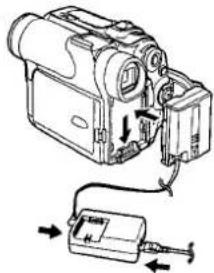
- Nadat de ingebouwde lithiumbatterij gedurende 4 uur is opgeladen, kan deze de klok ongeveer 3 maanden van stroom voorzien.
■ Opmerking betreffende lithiumbatterijen
- Bij dit product zijn lithiumbatterijen geleverd. Wanneer deze verbruikt zijn, mag u deze niet bij het gewone afval gooien, maar moet u ze inleveren als klein chemisch afval.

- Dit apparaat bevat een lithiumbatterij als stroomvoorziening voor de klok.
- Raadpleeg uw leverancier over het verwijderen van de lithiumbatterij op het moment dat u het apparaat aan het einde van de levensduur vervangt.
- Verzeker u ervan dat de ingebouwde lithiumbatterij door vakbekwaam servicepersoneel wordt verwijderd.
■ Alleen voor servicepersoneel:
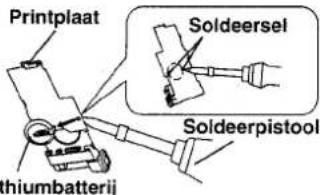
- Gebruik een soldeerpistool voor het verwijderen van de lithiumbatterij van de printplaat, zoals aangegeven in de bovenstaande afbeelding.
- Smelt de twee soldeerpunten waarmee de lithiumbatterij is vastgezet.
- De vorm van de printplaat en de plaats van de soldeerpunten kan iets verschillen afhankelijk van het model camerarecorder.
5) [DISPLAY SETUP]
Submenu Displayinstellingen
[DATE/TIME]
Datum/Tijd indicatie -89-
[C.DISPLAY]
Bandtellerfunctie -89-
[C.RESET]
Bandteller-terugstelfunctie -101-
- Om de bandteller op nul terug te stellen. De tijdcode kan echter niet op nul worden teruggesteld.
[DISPLAY]
Displaymodus -89-
[LCD MODE]
LCD helderheidfunctie -62-
[LCD/EVF SET]
LCD-monitor- en zoekerinstelfunctie -62-
Submenu Overige Functies 1
[REMOTE]
Afstandsbedieningfunctie -58-
[REC LAMP]
Opnamelampje -67-
[BEEP SOUND]
Pieptoonfunctie -90-
[SHTR EFFECT]
Sluitereffectfunctie -69-
[CLOCK SET]
Instellen van de datum en tijd -65-
[SELF REC]
Zelfopname -68-
[OWNER ID SET]
nstelling ID Eigenaar -89-
Submenu Overige Functies 2
[DEMO MODE]
Demonstratiefunctie
- Wanneer u de netspanningadapter aansluit op de videocamera, de [OFF/ON/MODE] schakelaar op [ON] zet zonder dat een videocassette is geplaatst, en de videocamera gedurende 10 minuten aan laat staan zonder enige handeling uit te voeren, dan zal de videocamera automatisch de demonstratiefunctie in werking stellen om de diverse functies te laten zien. Als u nu op een toets drukt of enige andere handeling uitvoert, dan zal de demonstratiefunctie worden onderbroken. Wanneer u [DEMO MODE] op [ON] zet en vervolgens de menufunctie verlaat, dan zal de demonstratiefunctie in werking worden gesteld. Om de demonstratiefunctie te beëindigen, plaatst u een videocassette of zet u [DEMO MODE] op [OFF].
[INITIAL SET]
Begininstellingenfunctie -89-
[VCR FUNCTIONS]
Videorecorderfunctie-hoofd-menu
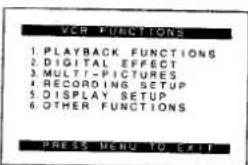
1) [PLAYBACK FUNCTIONS]
Submenu Terugspeelfuncties
[BLANK SEARCH]
Einde-zoekfunctie -82-
[SEARCH]
Indexzoekfunctie -82-
[12bit AUDIO]
Audiokeuzefunctie -86-
[AUDIO OUT]
Audio-uitvoerfunctie -93-
[RETURN]
Terugkeren naar het hoofdmenu
2) [DIGITAL EFFECT]
Weergave digitale effectfuncties submenu
[EFFECT]
Digitale effect aan/uit -83-
[EFFECT SELECT]
Digitale effectselectie -83-
3) [MULTI-PICTURES]
Submenu multi-beeldfunctie
[SCAN MODE]
Multi-Beeld Functie >84-
[SPEED]
Strobe Multi-Beeldsnelheid -84-
[SWING]
Draaifunctie -84-
4) [RECORDING SETUP]
Submenu Opname-instellingen
[REC SPEED]
Opnamesnelheidfunctie -66-
[AUDIO REC]
Audio-opnamefunctie -66-
5) [DISPLAY SETUP]
Submenu Displayinstellingen
- Alle items op het [DISPLAY SETUP] submenu zijn dezelfde als die op het [DISPLAY SETUP] submenu van het [CAMERA FUNCTIONS] hoofd-menu.
Submenu Overige Functies
[REMOTE]
Afstandsbedieningfunctie -58-
[CLOCK SET]
Instellen van de datum en tijd -65-
Camerafunctie
Opnemen
Wanneer men opneemt met de functiekeuzeschakelaar
[AUTO/MANUAL/FOCUS] 41 ingesteld op [AUTO], zal de videocamera automatisch de beeldscherpte en witbalans regelen. In sommige gevallen is het mogelijk dat ze niet automatisch geregeld kunnen worden en moeten ze handmatig geregeld worden. (-74-, -76-)

AUTO MANUAL FOCUS
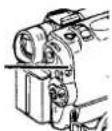
- Verwijder de lensdop voordat u het apparaat aanzet. Wanneer de lensdop nog op de lens zit terwijl de videocamera ingeschakeld wordt, dan is het mogelijk dat de automatische witbalansinstelling niet nauwkeurig is (-74-).
1 Zet de [OFF/ON/MODE] 37 schakelaar in de stand [ON].
- Het [CAMERA] 39 lampje gaat aan.
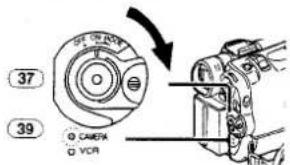
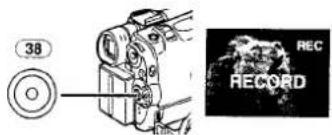
2 Druk op de Opname Start/Stoptoets 38.
- Het opnemen begint.
- Nadat de [RECORD] indicatie is weergegeven verandert dit in de [REC] indicatie.
■ Opnamelampje (Controlelampje)
Het opnamelampje 11 gaat aan tijdens het opnemen zodat de mensen die voor de videocamera staan weten dat de videocamera aan het opnemen is.
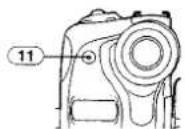
- Wanneer u het item [REC LAMP] op het [OTHER FUNCTIONS1] submenu op [OFF] instelt, zal het opnamelampje niet aan gaan tijdens het opnemen.
■ Onderbreken van het opnemen Druk nogmaals op de Opname Start-/Stoptoets 38. De [PAUSE] indicatie wordt afgebeeld.
- Als u de videocamera langer dan 6 minuten in de Opnamepauzefunctie laat staan, zal de stroom automatisch uitgeschakeld worden om de band te beschermen en stroom te besparen. Om vanuit deze situatie weer met het opnemen te beginnen, zet u de videocamera uit en vervolgens weer aan. ■ Controleren van het opnemen Door kortstondig op de [G] toets ③ te drukken in de opnamepauzefunctie, kunt u de laatste seconden van de opgenomen scène weergeven.
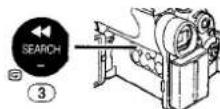
- De [CHK] indicatie wordt weergegeven. Na het controleren zal de videocamera automatisch weer in de opnamepauzefunctie worden gezet. ■ De opgenomen scène bekijken terwijl de opname onderbroken is (Camera zoeken)
De opgenomen scène kan bekeken worden door op de [SEARCH-] ③ toets of [SEARCH+] ⑤ toets te drukken in de opnamepauzefunctie.
![graph LR A["SEARCH"] --> B["BACK LIGHT"] B --> C["SEARCH"] style A fill:#000,stroke:#fff,color:#fff style B fill:#000,stroke:#fff,color:#fff style C fill:#000,stroke:#fff,color:#fff note1["③"] --> A note2["⑤"] --> C](/content/2026/05/1123107/images/5a2a6b972c9bdb9fa8dacaadbdecdbe0394e576ba1b2a8c266f9dc5d8ad9de62.jpg)
- Wanneer op de [SEARCH-] toets gedrukt werd, zullen beelden in achteruitgaande richting weergegeven worden.
- Wanneer op de [SEARCH+] toets gedrukt wordt, zullen de beelden in vooruitgaande richting weergegeven worden.
■ Het beeindigen van het opnemen Zet de [OFF/ON/MODE] 37
functiekeuzeschakelaar in de stand [OFF].
- Voor meer informatie betreffende dit item, zie -90-.
LP functie
De gewenste opnamesnelheid kan worden gekozen met behulp van het item [REC SPEED] op het [RECORDING SETUP] submenu.
Als u de LP-Functie kiest, zal de opnametijd 1,5 keer langer zijn dan in de SP-Functie.
Door in de LP-functie op te nemen zal de beeldkwaliteit niet achteruit gaan. Het weergavebeeld kan echter wel mozaïekpatronen bevatten en het aantal functies kan beperkt zijn.
- De inhoud die opgenomen werd in de LP-functie wordt niet juist weergegeven met een andere uitrusting.
- Audio-dubben is niet mogelijk in de LP-functie. (-86-)
Audio-opnamefunctie
De geluidskwaliteit van het opgenomen geluid kan gekozen worden met [AUDIO REC] op het [RECORDING SETUP] submenu.
Het opnemen van een hoge geluidskwaliteit is mogelijk met de "16 bit 48 kHz 2 track" functie. Met de "12 bit 32 kHz 4 track" functie kan het originele geluid opgenomen worden op 2 sporen in stereo, terwijl de andere 2 sporen gebruikt kunnen worden voor her-opneming.
- Indien u [SHTR EFFECT] op het [OTHER FUNCTIONS1] submenu op [ON] zet, dan kunt u een beeld en een geluid, zoals het loslaten van de sluiter, toevoegen.
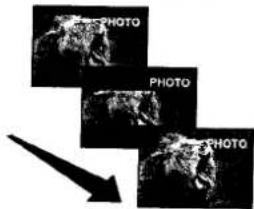
De progressieve photoshotfunctie stelt u in staat momentopnamen op te nemen met een hogere resolutie dan die opgenomen in de standaard-momentopnamefunctie.
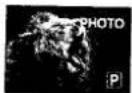
- Nadat u [PROGRESSIVE] in het [CAMERA SETUP] submenu hebt ingesteld op [ON] of [AUTO], wordt de [[P]] indicatie weergegeven. Wanneer de [[P]] indicatie wordt weergegeven, druk op de [PHOTO SHOT] toets in de opnamepauzestand.
- Het is mogelijk dat deze functie niet werkt met sommige functie-instellingen.
■ Opeenvolgende momentopnamen
Indien de [SHTR EFFECT] toets ingedrukt wordt gehouden terwijl de [OTHER FUNCTIONS1] op het [PHOTO SHOT] submenu op [ON] is ingesteld, zal de videocamera automatisch stilstaandbeelden opnemen met een intervaltijd van ongeveer 0,7 seconden totdat u de toets loslaat. (Hoe dan ook, dit werkt niet wanneer men de progressieve photoshot gebruikt.)
- Het scherm knippert, en tegelijkertijd wordt een klikgeluid van de sluiter opgenomen.
■ Digitaal stilstaand beeld
Door op de [STILL] ⑧ toets te drukken, kunt u het beeld als een stilstaand beeld bekijken. Druk nogmaals op de toets om deze functie te annuleren.
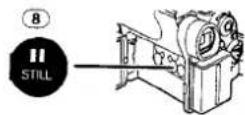
- Het is aan te bevelen dat u op de [STILL] toets drukt nadat u de digitale stilstaand-beeldfunctie hebt geactiveerd door op de [PHOTO SHOT] toets te drukken bij het punt waar u de opname wilt maken.
- Voor meer informatie betreffende dit item, zie -91-.
Zelfopnames
Wanneer u de timer voor de zelfopname instelt, worden de stilstaande beelden na 10 seconden automatisch op de cassette opgenomen.
1 Zet [CAMERA FUNCTIONS] >> [CAMERA SETUP] >> [SELF TIMER] >> [ON].
- De [💡] indicatie wordt afgebeeld.
2 Druk op de [PHOTO SHOT] 21 toets.
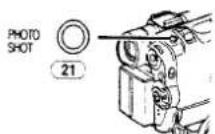
- Het opnamelampje 11 en de [∅] indicatie knipperen en de momentopname wordt na 10 seconden geactiveerd.
- Voor meer informatie betreffende dit item, zie -91-.
■ Een geluid toevoegen tijdens de opname
Wanneer de bijgeleverde Free Style-afstandbediening met microfoon aangesloten is op de [REMOTE] 19 aansluiting, dan kunt u spraak toevoegen terwijl u aan het opnemen bent.
Terwijl de [TALK] 78 toets ingedrukt is, wordt de [8] indicatie weergegeven en wordt het geluid opgenomen via de [MIC] 74.
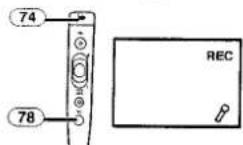
- Wanneer de [TALK] toets ingedrukt is, werkt de ingebouwde microfoon niet.
Zelfopname
Door de LCD-Monitor te openen en naar voren te draaien (de kant van de lens), kunt u uzelf opnemen terwijl u het beeld op de LCD-monitor bekijkt, of de personen voor de videocamera het beeld laten zien dat wordt opgenomen.
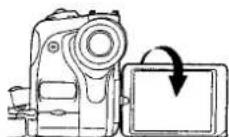
- Door de LCD-Monitor te openen, wordt de zoeker automatisch uitgeschakeld. Wanneer u echter de LCD-Monitor naar voren draait, wordt de zoeker automatisch weer ingeschakeld.
- Indien u wenst het beeld op de LCD-Monitor als een spiegelbeeld weer te geven, stel dan [SELF REC] op het [OTHER FUNCTIONS1] submenu in op [MIRROR]. De beelden zullen nog steeds op de normale manier, dus niet in spiegelbeeld, worden opgenomen.
- Indien [MIRROR] wordt gebruikt tijdens de zelfopname, worden enkel de basisindicaties zoals bv. de opname-indicatie [●], opnamepauzeindicatie [●■] en resterende accu stroomindicatie [-■■], weergegeven.
- Wanneer de algemene waarschuwing- en alarmindicatie [T] wordt afgebeeld, draait u de LCD-Monitor naar achteren zodat u de specifieke waarschuwing- en alarmindicatie kunt controleren.
Quick Start
Door op de [QUICK START] (35) toets te drukken zal de videocamera ongeveer 1,3 seconde na inschakeling gereed zijn voor het maken van opnames.
1 Druk op de [QUICK START] 35 toets. - Het Quick Start-opnamelampje 36 gaat branden.
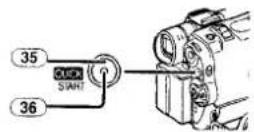
2 Zet de [OFF/ON/MODE] 37 functiekeuzeschakelaar in de stand [OFF]. • Het Quick Start-opnamelampje blijft branden.
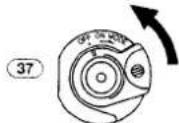
3 Zet de [OFF/ON/MODE] 37 schakelaar in de stand [ON].
- De videocamera zal binnen ongeveer 1,3 seconde gereed zijn voor het maken van opnames.
- Voor meer informatie betreffende dit item, zie -90-.
Momentopnamefunctie (Photoshot)
Met deze Videocamera kunt u stilstaandbeelden met geluid opnemen gedurende ongeveer 7 seconden.
1 Druk op de [PHOTO SHOT] 21 toets in de opnamepauzefunctie.
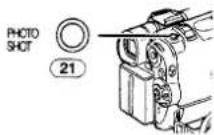
- De Videocamera neemt een momentopname op gedurende ongeveer 7 seconden en zal vervolgens automatisch in de Opnamepauzefunctie gezet worden.
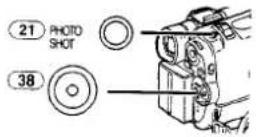
2 Druk op de Opname Start-/Stoptoets 38 of op de [PHOTO SHOT] 21 toets om met het opnemen te beginnen.
Annuleren van de beeldstabilisator Zet [CAMERA FUNCTIONS] >> [CAMERA SETUP] >> [SIS] >> [OFF].
- Voor meer informatie betreffende dit item, zie -91-.
Functies van Infaden en uitfaden
Infaden
Met infaden kunt u het beeld en het geluid aan het begin van een scène geleidelijk vanaf een zwart scherm te voorschijn laten komen.
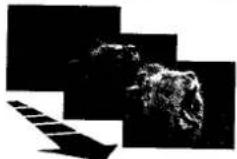
1 Houdt de [FADE] ⑦ toets ingedrukt tijdens de Opnamepauzefunctie.
- Het beeld verdwijnt geleidelijk.
2 Nadat het beeld volledig is verdwenen, drukt u op de Opname Start-/Stoptoets 38 om met het opnemen te beginnen.
3 Laat de [FADE] ⑦ toets ongeveer 3 seconden, nadat het opnemen is begonnen.
- Het beeld komt weer geleidelijk te voorschijn.
Uitfaden
Met uitfaden kunt u het beeld en geluid aan het einde van een scène geleidelijk in een zwart scherm laten verdwijnen.
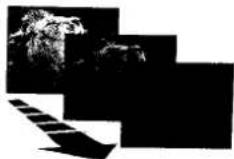
1 Houd tijdens het opnemen de [FADE] ⑦ toets ingedrukt.
- Het beeld verdwijnt geleidelijk.
2 Nadat het beeld volledig is verdwenen, drukt u op de Opname Start-/Stoptoets 38 om met het opnemen te stoppen.
3 Laat de [FADE] ⑦ toets los.
- Het stilstaand beeld kan niet in- of uitgefaded worden.
Tegenlichtcompensatiefunctie
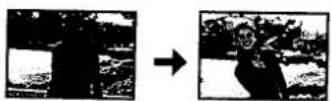
Met deze functie kunt u voorkomen dat een onderwerp dat van achteren wordt belicht zeer donker wordt opgenomen. (Met tegenlicht wordt het licht bedoeld dat van achteren op het onderwerp valt.)
1 Druk op de [BACK LIGHT] ④ toets.
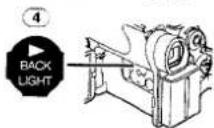
- De [☐] indicatie knippert en blijft daarna branden.
- Het gehele scherm zal helderder worden.
Inzoomen en uitzoomen
Met deze functie kunt u speciale effecten aan uw opname toevoegen door objecten van dichtbij of met een grote hoek op te nemen.
1 Om een breder beeld op te nemen (uitzoomen):
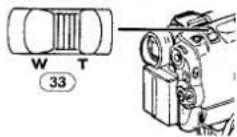
Duw de [W/T] 33 hendel naar [W]. Om close-ups op te nemen (inzoomen): Duw de [W/T] hendel naar [T].
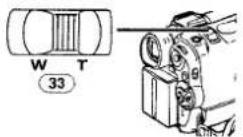
- De zoomvergrotingsindicatie wordt gedurende een paar seconden afgebeeld.
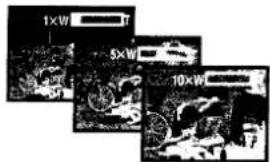
■ Om close-up beelden te nemen van kleine onderwerpen
(Macro Close-up Functie)
Wanneer de zoomvergroting 1× is, kan de videocamera onderwerpen scherpstellen tot op een afstand van ongeveer 20 mm tussen de lens en het onderwerp. Hiermee wordt het opnemen van zeer kleine onderwerpen, zoals insecten, enz. mogelijk.
Gebruik van de zoommicrofoon
Wanneer u in- of uitzoomt, zal de richtingshoek en gevoeligheid van de microfoon variëren om geluiden op te nemen.
- Zet [CAMERA FUNCTIONS] >> [RECORDING SETUP] >> [ZOOM MIC] >> [ON]. (De indicatie [Z.MIC] wordt weergegeven.)
- Voor meer informatie betreffende dit item, zie -91-.
Digitale zoomfunctie
Deze functie is handig wanneer u een ver-verwijderd onderwerp nog verder wilt vergroten dan mogelijk is met de normale (optische) zoomfunctie, die een zoombereik heeft
van 1× tot en met 10×. Voor de digitale zoomfunctie kunt u kiezen uit een maximale zoomvergroting van 20× of zelfs tot 500×.
1 Stel [CAMERA FUNCTIONS] >> [CAMERA SETUP] >> [D.ZOOM] >> [20×] of [500×].
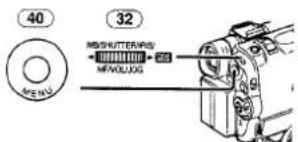
- 20×: Digitaal zoomen tot 20×
- 500×: Digitaal zoomen tot 500×
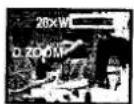
2 Duw de [W/T] 33 schakelaar richting [W] of [T] om in of uit te zoomen.
Annuleren van de weergavezoomfunctie Zet [CAMERA FUNCTIONS] >> [CAMERA SETUP] >> [D.ZOOM] >> [OFF].
- Voor meer informatie betreffende dit item, zie -91-.
Beeldstabilisatorfunctie
Met deze functie kunt u het beeld stabiliseren in situaties waarin het waarschijnlijk is dat de videocamera tijdens het opnemen wordt bewogen.
- Wanneer de videocamera hevig wordt bewogen, kan het onmogelijk zijn het beeld te stabiliseren.
1 Zet [CAMERA FUNCTIONS] >> [CAMERA SETUP] >> [SIS] >> [ON].
- De [ ] indicatie wordt afgebeeld.
Annuleren van de bioscoopfunctie Zet [CAMERA FUNCTIONS] >> [CAMERA SETUP] >> [CINEMA] >> [OFF].
- Voor meer informatie betreffende dit item, zie -92-.
Opnemen onder Speciale opname-Omstandigheden
(Automatische belichtingsfunctie)
Met deze functie kunt u automatische belichtingsinstellingen kiezen die geoptimaliseerd zijn voor speciale opname-omstandigheden.
1 Zet de [AUTO/MANUAL/FOCUS] 41 functiekeuzeschakelaar in de stand [MANUAL].

AUTO MANUAL FOCUS
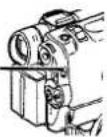
- De [MNL] indicatie wordt afgebeeld.
2 Stel [CAMERA FUNCTIONS] >> [CAMERA SETUP] >> [PROG.AE] >> een gewenste functie ([ ⚠ ), [ ⚠ ], [ ⚠ ], [ ⟡ ] of [ Ⓤ]).
- De indicatie voor de geselecteerde functie verschijnt.
1)
3)
5)
2)
4)
1) [ ] Sportfunctie
- Met deze functie kunt u snel bewegende onderwerpen, zoals sportscènes, opnemen.
2) [●] Portretfunctie
- Met deze functie kunt u onderwerpen scherp tegen de achtergrond afzetten.
3) [.] Onderbelichtingsfunctie
- Met deze functie kunt u donkere scènes helderder opnemen.
4) [∅] Schijnwerperfunctie
- Met deze functie kunt u onderwerpen opnemen die door een schijnwerper worden belicht (op feestjes, in het theater, enz.).
5) [8] Strand- en sneeuwfunctie
- Met deze functie kunt u onderwerpen in een helder belichte omgeving opnemen, zoals op een skipiste, op het strand, enz.
Annuleren van de automatische belichtingsfunctie
Zet de [AUTO/MANUAL/FOCUS]
Functiekeuzeschakelaar op [AUTO]. Of, zet de [PROG.AE] op het [CAMERA SETUP] Submenu op [OFF].
- Voor meer informatie betreffende dit item, zie -92-.
Opnemen met natuurlijke kleuren
(Witbalans)
Voor bepaalde soorten onderwerpen en opname-omstandigheden, is het mogelijk dat de functie van de Automatische Witbalansinstelling niet in staat is natuurlijke kleuren te garanderen. In dit geval kunt u de balans handmatig instellen. Wanneer de Videocamera ingeschakeld wordt met de Lensdop er nog op, is het mogelijk dat de Automatische instelling van de Witbalans niet goed werkt. Gelieve de Videocamera aan te zetten na de Lensdop eraf genomen te hebben.
1 Zet de [AUTO/MANUAL/FOCUS] 41 functiekeuzeschakelaar in de stand [MANUAL].
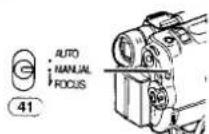
- De [MNL] indicatie wordt afgebeeld.
2 Druk op de [PUSH] 32 keuzeschijf.
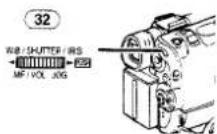
- De [AWB] indicatie wordt afgebeeld.
Om terug te keren naar normale opname Druk op de [BACK LIGHT] toets.
- Voor meer informatie betreffende dit item, zie -91-.
Nachtzicht Functie
Kleur Nachtzicht Functie
Met deze functie kunt u kleurenbeelden helder opnemen in een donkere omgeving zonder de Videoflitser te gebruiken.
1 Druk op de [COLOUR NIGHT VIEW] ⑥ toets tot de [C.NIGHT VIEW] indicatie verschijnt.
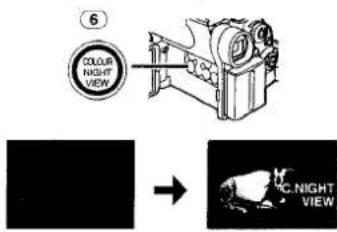
0 Lux Nachtzicht Functie
Wanneer u het licht van de LCD-monitor gebruikt, dan kan een donkere scène van bijna 0 lux opgenomen worden.
2 Druk herhaaldelijk op de [COLOUR NIGHT VIEW] ⑥ toets tot de [0LUX NIGHT VIEW] indicatie verschijnt.
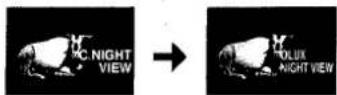
- De [REVERSE THE LCD MONITOR] indicatie wordt weergegeven.
3 Draai de LCD-monitor naar voren (naar de kant van de lens).
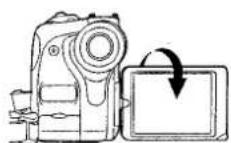
- Het beeldscherm wordt wit en de zoeker wordt ingeschakeld.
- Het beschikbare bereik van het licht van de LCD-monitor ligt ongeveer binnen 1 meter.
Het Wissen van de Nachtzicht Functie Druk herhaaldelijk op de
[COLOUR NIGHT VIEW] toets tot zowel de [C.NIGHT VIEW] als de [0LUX NIGHT VIEW] indicatie niet meer verschijnen.
- Voor meer informatie betreffende dit item, zie -91-.
Windruisonderdrukking
Deze functie vermindert het geluid van de wind die tegen de microfoon slaat tijdens de opname.
1 Zet [CAMERA FUNCTIONS] >> [RECORDING SETUP] >> [WIND CUT] >> [ON].
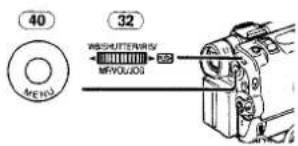
- De [WIND CUT] indicatie wordt weergegeven.
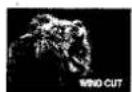
Het Wissen van de Windruisreductiefunctie Zet [CAMERA FUNCTIONS] >> [RECORDING SETUP] >> [WIND CUT] >> [OFF].
- Voor meer informatie betreffende dit item, zie -92-.
Bioscoopfunctie
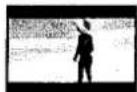
Met deze functie kunt u opnemen met een schermindeling van het type bioscoop.
1 Zet [CAMERA FUNCTIONS] >> [CAMERA SETUP] >> [CINEMA] >> [ON].
- Zwarte banden worden langs de boven- en onderrand van het scherm afgebeeld.
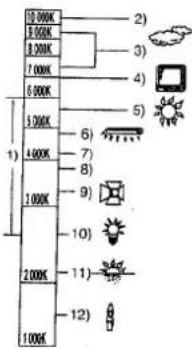
Wanneer u opneemt onder belichtingsomstandigheden buiten het bereik van de Automatische Witbalansregeling, zal deze niet juist werken en zal het opgenomen beeld een rode of blauwe tint hebben. Wanneer u opneemt onder belichtingsomstandigheden binnen het bereik van de Automatische Witbalansregeling, maar het onderwerp wordt door meer dan één lichtbron belicht, zal de Automatische Witbalansregeling niet juist werken. In dit geval, regel de witbalans.
1) Instelbereik van de Automatische Witbalansregeling van deze videocamera 2) Blauwe lucht 3) Bewolkt (Regen) 4) TV scherm 5) Zonlicht 6) Wit tl-licht 7) 2 uur na zonsopgang of vòör zonsondergang 8) 1 uur na zonsopgang of vòor zonsondergang 9) Halogeenlamp 10) Gloeilamp 11) Zonsopgang of zonsondergang 12) Kaarslicht
- Voor meer informatie betreffende dit item, zie -92-.
Handmatig instellen van de sluitersnelheid
Met deze functie kunt u snelle actie-scènes opnemen.
1 Zet de [AUTO/MANUAL/FOCUS] 41 functiekeuzeschakelaar in de stand [MANUAL].
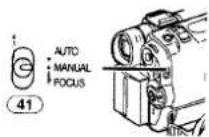
- De [MNL] indicatie wordt afgebeeld.
2 Druk op de [PUSH] 32 keuzeschijf totdat de indicatie van de sluitersnelheid verschijnt.
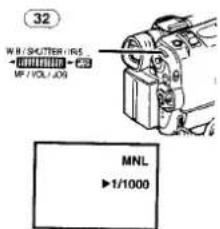
3 Draai de [PUSH] 32 keuzeschijf om de sluitersnelheid in te stellen.
Bereik van de sluitersnelheid 1/50–1/8000 sec.
De standaard sluitersnelheid is 1/50 seconde. Hoe dichter de instelling bij [1/8000] seconde komt, hoe hoger de sluitersnelheid wordt.
Terugkeren naar de automatische witbalansinstelling
Zet de [AUTO/MANUAL/FOCUS] functiekeuzeschakelaar in de stand [AUTO].
A
- Voor meer informatie betreffende dit item, zie -93-.
Handmatige diafragma-instelling
(F-getal)
U kunt deze functie gebruiken wanneer het scherm te helder of te donker is.
1 Zet de [AUTO/MANUAL/FOCUS] functiekeuzeschakelaar in de stand [MANUAL].
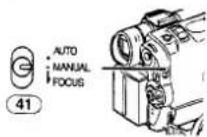
- De [MNL] indicatie wordt afgebeeld.
2 Druk op de [PUSH] keuzeschijf totdat de diafragmaindicatie wordt weergegeven.
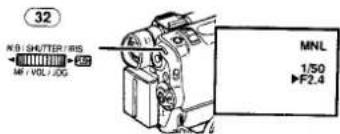
3 Draai de [PUSH] keuzeschijf om het diafragma in te stellen.
Bereik van de diafragma-instelling
CLOSE (Dicht), F16, ..., F2.0,
OP (Open)+0dB,..., OP+18dB
Hoe dichter het gekozen diafragmagetal bij [CLOSE] komt, hoe donkerder het beeld wordt. Hoe dichter de waarde bij [OP+18dB] komt, hoe helderder het beeld wordt.
De waarden met +dB geven de compensatie van de onderbelichting aan. Als u deze waarde te veel verhoogt, zal de beeldkwaliteit achteruit gaan.
Terugkeren naar de automatische witbalansinstelling
Zet de [AUTO/MANUAL/FOCUS] functiekeuzeschakelaar in de stand [AUTO].
- Voor meer informatie betreffende dit item, zie -93-.
3 Draai de [PUSH] 32 keuzeschijf om de gewenste witbalansinstellingsfunctie te kiezen.
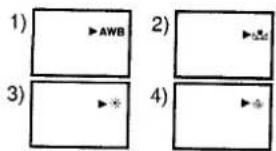
1) Automatische witbalansinstelling [AWB] 2) Laatste handmatig ingestelde witbalansinstelling [Δ] 3) Buitenhuisfunctie [★] 4) Binnenhuisfunctie (opnemen onder gloeilampbelichting) [※]
Terugkeren naar de automatische witbalansinstelling
Draai aan de [PUSH] keuzeschijf tot de [AWB] indicatie verschijnt. U kunt ook de [AUTO/MANUAL/FOCUS] schakelaar op [AUTO] zetten.
Handmatig instellen van de witbalans
De witbalansinstelling bepaalt de kleur van het licht en stelt de kleuren zodanig in dat de witte kleur zuiver wit blijft. De videocamera beoordeelt de opnameomstandigheden door de tint van het licht dat door de lens binnenvalt, en de tint van het licht dat op de witbalanssensor valt, te bepalen, en kiest de instelling van de best overeenkomende kleur. Deze functie heet de Automatische Witbalansinstelling. Gebruik de handmatige witbalansinstelling voor alle soorten belichting buiten het bereik van de automatische witbalansinstelling.
1 Zet de [AUTO/MANUAL/FOCUS] 41 functiekeuzeschakelaar in de stand [MANUAL].

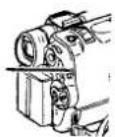
- De [MNL] indicatie wordt afgebeeld.
2 Richt de videocamera op een full-screen wit onderwerp.
3 Druk op de [PUSH] 32 keuzeschijf.
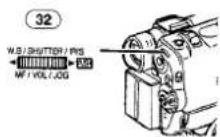
- De [AWB] indicatie wordt afgebeeld.
4 Draai de [PUSH] 32 keuzeschijf totdat de [△△] indicatie wordt afgebeeld.
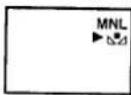
5 Houd de [PUSH] 32 keuzeschijf ingedrukt totdat de [■4] indicatie ophoudt met knipperen.
Terugkeren naar de automatische witbalansinstelling
Draai de [PUSH] schijf totdat de [AWB] indicatie wordt weergegeven. Of zet de [AUTO/MANUAL/FOCUS]
functiekeuzeschakelaar op [AUTO].
■ Wat betreft de witbalanssensor
De witbalanssensor 29 bepaalt de aard van de lichtbron tijdens de opname.
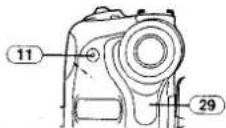
- Men mag de witbalanssensor niet met de hand afdekken tijdens de opname. De witbalans zal dan niet normaal werken.
- Het rode lichtje van het opnamelampje 11 zal reflecteren op uw hand of op het voorwerp, en daardoor is het mogelijk dat de witbalanssensor niet goed zal werken en de kleuren zal veranderen.
13) Solarisatiefunctie [SOLARI]
- Met deze functie kunt u beelden opnemen met het effect van een schilderij.
Kiezen van de gewenste digitale functie
een gewenst digitaal effect.
Annuleren van de digitale functie
- Indien de videocamera uitgeschakeld is, zullen de [EFFECT2] instellingen gewist worden.
- Voor meer informatie betreffende dit item, zie -93-.
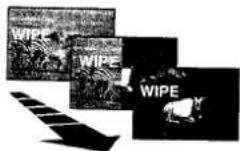
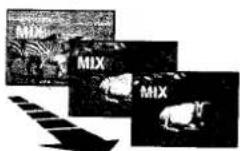
■ Wipe- en mengfunctie
Wipefunctie:
Met deze functie kunt u het beeld van de laatste opgenomen scène geleidelijk vervangen door het beeld van de nieuwe scène, net alsof u een gordijn ervoor trekt.
Mengfunctie:
Met deze functie kunt u het beeld van de laatste opgenomen scène geleidelijk uitfaden, terwijl het bewegende beeld van de nieuwe scène geleidelijk wordt ingefaded.
- De [WIPE] of [MIX] indicatie wordt afgebeeld.
2 Druk op de opname start-/stoptoets 38 om met het opnemen te beginnen.
3 Druk op de opname start-/stoptoets 38 om het opnemen te onderbreken.
- Het beeld van de laatste opgenomen scène wordt in het geheugen opgeslagen. De [WIPE] of [MIX] indicatie verandert in [WIPE] of [MIX]. 4 Druk op de opname start-/stoptoets 38 om weer met het opnemen te beginnen.
- Het beeld van de laatste opgenomen scène wordt geleidelijk vervangen door het beeld van de nieuwe scène.
- Voor meer informatie betreffende dit item, zie -93-.
Beeld-in-Beeld functie
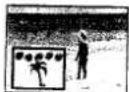
U kunt een subscherm weergeven (stilstaand beeld) binnenin het scherm.
1 Zet [CAMERA FUNCTIONS] >> [DIGITAL EFFECT] >> [EFFECT1] >> [P-IN-P].
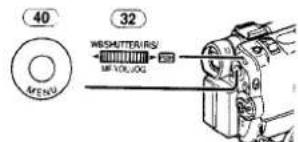
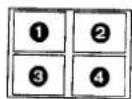
2 Stel [CAMERA FUNCTIONS] >> [MULTI-PICTURES] >> [P-IN-P] >> in, in een positie (1, 2, 3, 4) waar u een klein stilstaand beeld wilt invoegen.
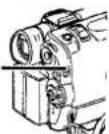
Met deze functie kunt u handmatig scherpstellen op onderwerpen en in opname-omstandigheden waarvoor de automatische scherpstelling niet nauwkeurig werkt.
1 Zet de [AUTO/MANUAL/FOCUS] 41 schakelaar op [MANUAL].

AUTO MANUAL FOCUS
- De [MNL] indicatie wordt afgebeeld.
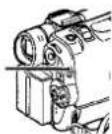
2 Schuif de [AUTO/MANUAL/FOCUS] 41 schakelaar op [FOCUS].

AUTO MANUAL FOCUS
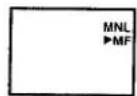
- De [▶MF] indicatie (Handmatige scherpstellingfunctie) wordt afgebeeld.
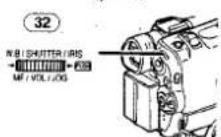
3 Draai aan de [PUSH] 32 keuzeschijf om de scherpte bij te stellen.
Terugkeren naar de automatische witbalansinstelling
Zet de [AUTO/MANUAL/FOCUS] functiekeuzeschakelaar in de stand [AUTO].
Digitale Effectfuncties
Deze videocamera is uitgerust met digitale effectfuncties om speciale effecten te geven aan de scène.
Digitale Effecten 1 [EFFECT1]
1) MULTI![PANASONIC NV-GS30E - Digitale Effecten 1 [EFFECT1] - 1](/content/2026/05/1123107/images/70b23d363d98091e3e9b40b940310bbe24011bd941aa110c3f744c5379a6281f.jpg)
2) P-IN-P![PANASONIC NV-GS30E - Digitale Effecten 1 [EFFECT1] - 2](/content/2026/05/1123107/images/f9820e6dfd17f6f15c75cbb629ca3b644ad4fd255f10fbb3818e3b0b9ad72e65.jpg)
3) WIPE![PANASONIC NV-GS30E - Digitale Effecten 1 [EFFECT1] - 3](/content/2026/05/1123107/images/e163a2459ec0416b1663f15fe87259d56f0359aa7254c84999067dd650a86aec.jpg)
4) MIX![PANASONIC NV-GS30E - Digitale Effecten 1 [EFFECT1] - 4](/content/2026/05/1123107/images/8c45de737dedc6be0c9a2dcc5e20903de8f07a373e9cc9d496a63d48d8d36c27.jpg)
5) STROBE![PANASONIC NV-GS30E - Digitale Effecten 1 [EFFECT1] - 5](/content/2026/05/1123107/images/e19d6ac9c53d9a76672a88637a2f32577e7b64b781e534eb680b94ad0d0e6017.jpg)
6) GAIN UP![PANASONIC NV-GS30E - Digitale Effecten 1 [EFFECT1] - 6](/content/2026/05/1123107/images/5dab7572679f92c7d4b5cb0dae8c61953457296230b5e008a020f32836cf22b0.jpg)
7) TRAIL![PANASONIC NV-GS30E - Digitale Effecten 1 [EFFECT1] - 7](/content/2026/05/1123107/images/acf9d84b6d1d647aeec00cb067c4955a94ee9c9b98a4c18d205403ddd6e4b663.jpg)
8) MOSAIC![PANASONIC NV-GS30E - Digitale Effecten 1 [EFFECT1] - 8](/content/2026/05/1123107/images/22afac152aad6cc44a1186deab7afd3bcc2682fdbb8d7b8c5e2d03c4b8fc5925.jpg)
9) MIRROR![PANASONIC NV-GS30E - Digitale Effecten 1 [EFFECT1] - 9](/content/2026/05/1123107/images/4f42ec0676ade5eaa14716b0cf434bebe9c2e00e5b144363e944f22142b69aa6.jpg)
1) Multi Functie [MULTI]
2) Beeld-in-Beeld functie [P-IN-P]
3) Wipefunctie [WIPE]
4) Mengfunctie [MIX]
5) Strobefunctie [STROBE]
- Met deze functie kunt u beelden met een stroboscoopeffect opnemen.
6) Onderbelichting-compensatiefunctie [GAIN UP]
- Met deze functie kunt u de helderheid van het beeld elektronisch verhogen.
- In deze functie moet u het beeld handmatig scherpstellen. (-76-)
7) Nasleep Effect Functie [TRAIL]
- Met deze functie kunt u beelden met een nasleepeffect opnemen.
8) Mozaïekfunctie [MOSAIC]
- Met deze functie kunt u het beeld mozaïekachtig maken.
9) Spiegelfunctie [MIRROR]
- Met deze functie kunt u de linker helft van het beeld spiegelen op de rechter helft.
Digitale Effecten 2 [EFFECT2]
10) NEGA![PANASONIC NV-GS30E - Digitale Effecten 2 [EFFECT2] - 1](/content/2026/05/1123107/images/38779de0e114c70791a0b41f2aee29d52074c96d1cf301556eb2b895cf4cf065.jpg)
12) B/W![PANASONIC NV-GS30E - Digitale Effecten 2 [EFFECT2] - 2](/content/2026/05/1123107/images/88ddc65fb3ae30095f0791f0d2a8eff67c3bcaa046592d2de10f6920f88cd8ae.jpg)
11) SEPIA![PANASONIC NV-GS30E - Digitale Effecten 2 [EFFECT2] - 3](/content/2026/05/1123107/images/f065e45eebe77edd064ca8bc3b683b5bb7638056f0c8e84593517716877ad9e2.jpg)
13) SOLARI![PANASONIC NV-GS30E - Digitale Effecten 2 [EFFECT2] - 4](/content/2026/05/1123107/images/ecbf9db187e599bb248fe618e625ead6ca2c9b16c354b8f28e57f4cb236c0c95.jpg)
10) Negatief-functie [NEGA]
- Met deze functie kunt u beelden met omgekeerde kleuren opnemen, zoals bij een fotografisch negatief.
11) Sepiafunctie [SEPIA]
- Met deze functie kunt u scènes met een bruine tint opnemen, zoals die van oude foto's.
12) Zwart-witfunctie [B/W]
- Met deze functie kunt u beelden in zwart-wit opnemen.
Om Multi-Beelden één voor één uit te wissen (Wanneer beelden gefilmd werden met [MANUAL])
Wanneer men voor 1 seconde of langer op de [MULTI] toets drukt terwijl de stilstaande beelden worden afgebeeld, wordt het laatst gefilmde beeld voortdurend gewist.
- Nadat de stilstaande beelden één voor één uitgewist werden, kunnen deze niet meer weergegeven worden.
- Voor meer informatie betreffende dit item, zie -93-.
3 Richt de videocamera op de scène die u wenst te filmen en druk op de [P-IN-P] ⑨ toets om een klein stilstaand beeld in te voegen.
![PANASONIC NV-GS30E - Digitale Effecten 2 [EFFECT2] - 5](/content/2026/05/1123107/images/6660f6a006bbd0e9df0ae96f15c54c6d0c46c77cecfcb681e7638fce217de1dd.jpg)
- Er wordt een klein beeld in een Normaal beeld weergegeven.
- Indien opnieuw op de [P-IN-P] toets gedrukt wordt, zal het kleine stilstaande beeld gewist worden.
4 Druk op de Opname Start/Stop toets 38 of de [PHOTO SHOT] 21 toets om op de cassette op te nemen.
![PANASONIC NV-GS30E - Digitale Effecten 2 [EFFECT2] - 6](/content/2026/05/1123107/images/1733ccda653e9185ae9524ab2af2059ee54f0d02672acfcdc853ead0fde13364.jpg)
- Voor meer informatie betreffende dit item, zie -93-.
■ Multi-Beeld Functie Strobe Multi-Beeld Functie:
![PANASONIC NV-GS30E - Digitale Effecten 2 [EFFECT2] - 7](/content/2026/05/1123107/images/d1bf26645caef3c813bb2fe2e3c4ce29be7559c1d8a7e58af818473d16d66d9d.jpg)
U kunt 9 opvolgende kleine stilstaande beelden filmen en opnemen.
Handmatige Multi-Beeld Functie:
![PANASONIC NV-GS30E - Digitale Effecten 2 [EFFECT2] - 8](/content/2026/05/1123107/images/3939ff62a43adcd3e9b326abe88090ff9d6e7d710edcd665dbf4f11191c597b8.jpg)
U kunt handmatig 9 kleine stilstaande beelden filmen en opnemen.
1 Zet [CAMERA FUNCTIONS] >> [DIGITAL EFFECT] >> [EFFECT1] >> [MULTI].
Wanneer [STROBE] geselecteerd werd:
- Zet de [SPEED] op de gewenste strobesnelheid. Bij de [FAST] instelling, zullen 9 opvolgende stilstaande beelden gefilmd worden binnen ongeveer 1 seconde, bij [NORMAL] binnen ongeveer 2,5 seconde, en bij [SLOW] binnen ongeveer 3 seconden.
- Indien u [SWING] instelt op [ON], zijn de intervallen waarmee de 9 stilstaande beelden genomen worden langer bij het begin en bij het einde dan in het midden van de draai strobe periode, en is dit handig voor de bestudering van draaien, bewegingen, enz., bij sporten.
Wanneer [MANUAL] geselecteerd werd:
- U kunt een gewenste scène één voor één selecteren of tot alle 9 tegelijk.
3 Druk op de [MULTI] ⑨ toets.
![PANASONIC NV-GS30E - Digitale Effecten 2 [EFFECT2] - 10](/content/2026/05/1123107/images/c5942510b2577235d6651d9cb87007643daf3f86d19b616525b2be14ee6f9680.jpg)
4 Druk op de Opname Start/Stop toets 38 of de [PHOTO SHOT] 21 toets om op de cassette op te nemen.
![PANASONIC NV-GS30E - Digitale Effecten 2 [EFFECT2] - 11](/content/2026/05/1123107/images/5ac9c7cb19ce5666e71e27f4551e57c212f89a4147849b64f71903e5537fdd7e.jpg)
Het wissen van Alle Gefilmde Multi-Beelden Terwijl 9 multi-beelden worden afgebeeld, druk op de [MULTI] toets.
- Indien [MANUAL] geselecteerd werd, druk op de [MULTI] toets nadat 9 beelden weergegeven werden.
Om de Multi-Beelden opnieuw weer te geven Druk op de [MULTI] toets voor 1 seconde of langer.
Variabele zoeksnelheidsfunctie
Het is mogelijk de snelheid van de Cue-weergave of de Review-weergave te veranderen.
1 Druk op de [▶] ④ toets tijdens het weergeven.
- De [1×▷] indicatie wordt afgebeeld.
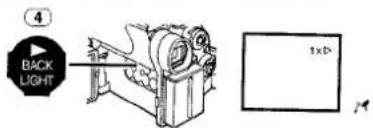
2 Draai de [PUSH] 32 keuzeschijf om de gewenste zoeksnelheid te kiezen.
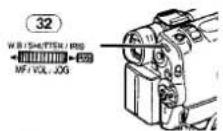
De variabele zoeksnelheidsfunctie biedt u een keuze uit de volgende 6 verschillende weergavesnelheden, zowel in voorwaartse richting als in achterwaartse richting: 1/5× (langzame weergave, alleen in de SP-functie), 1/3× (langzame weergave, alleen in de LP-functie), 1×, 2×, 5×, 10× en 20×.
- Deze functie kan ten uitvoer worden gebracht door op [VAR. SEARCH] en op de cursortoetsen ([A, ▼]) op de afstandsbediening te drukken. (-56-)
Voortzetten van de normale weergave Druk op de [▶] ④ toets.
- Tijdens cue- of review-weergave kunnen er mozaïekpatronen verschijnen in de snel bewegende beelden.
- Bij het gebruik van de variabele zoeksnelheidsfunctie is het geluid gedempt.
Weergeven in slow motion
Deze videocamera kan beelden aan lage snelheid weergeven.
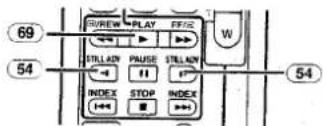
1 Druk op de [▶] 69 toets.
2 Druk op de [-◀] toets of [▶] 54 toets op de afstandsbediening.
- De [|▷] of [◀] indicatie wordt afgebeeld.
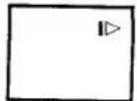
- Door op de [◀] toets te drukken, zal de slow motion weergave in achterwaartse richting
beginnen, en door op de [▶] toets te drukken, zal de slow motion weergave in voorwaartse richting beginnen.
Scènes die in de SP-functie zijn opgenomen, zullen op ongeveer 1/5 van de normale weergavesnelheid worden weergegeven. Scènes die in de LP-functie zijn opgenomen, zullen op ongeveer 1/3 van de normale weergavesnelheid worden weergegeven.
Voortzetten van de normale weergave Druk op de [▶] 69 toets.
Stilstaand-beeldweergave/Beeld- voor-beeldweergave
Met deze functie kunt u de actie tijdens het weergeven stilzetten en de beelden één voor één weergeven.
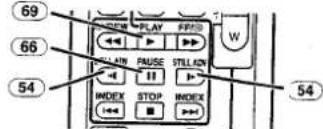
1 Druk op de [▶] 69 toets. 2 Druk op de [II] 66 toets.
- Het weergavebeeld zal stilstaan in de stilstaand-beeld-weergavefunctie.
3 Druk op de [◀] toets of [▶] toets 54 op de afstandsbediening.
- Bij iedere druk op de [-1] toets, zullen de beelden één voor één in achterwaartse richting worden weergegeven, en door op de [1-] toets te drukken, zullen de beelden in voorwaartse richting worden weergegeven. Door één van deze toetsen ingedrukt te houden, worden de stilstaande beelden met 1 frame per keer in de betreffende richting weergegeven totdat de toets wordt losgelaten.
Voortzetten van de normale weergave Druk op de [▶] 69 toets.
Videorecorderfunctie (VCR)
Weergeven
U kunt de opgenomen scènes direct na het opnemen weergeven.
1 Schuif de [OFF/ON/MODE] 37 Schakelaar en zet de videocamera op de VCR-functie.
- Het [VCR] 39 lampje gaat aan.
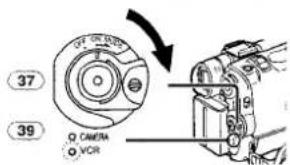
2 Druk op de [◀◀] ③ toets om de band terug te spoelen.
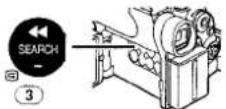
- Spoel de band terug tot het punt waarop u met het opnemen bent begonnen.
- Nadat de band het begin heeft bereikt, zal het terugspoelen automatisch stoppen.
3 Druk op de [▶] ④ toets om met het weergeven te beginnen.
- De [▷] indicatie wordt afgebeeld.
Om met het weergeven te stoppen
Druk op de [■] ⑦ toets.
Instellen van het volumeniveau
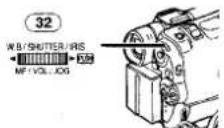
Totdat de [VOLUME] indicatie verschijnt, moet de [PUSH] 32 keuzeschijf ingedrukt worden. Draai vervolgens de [PUSH] keuzeschijf om het volumeniveau in te stellen. Druk na het instellen de [PUSH] keuzeschijf in om de [VOLUME] indicatie te doen uitgaan.
Om het volume met behulp van de afstandsbediening in te stellen, drukt u op de [T] of [W] toets om de [VOLUME] indicatie af te beelden. U kunt vervolgens het volume verhogen door op de [T] toets te drukken of het volume verlagen door op de [W] toets te drukken. Enkele seconden nadat u klaar bent met het instellen, gaat de [VOLUME] indicatie uit.
- Wanneer u de weergave-zoom functie op de afstandsbediening gebruikt, is het niet mogelijk het volumeniveau van het geluid in te stellen. (-83-)
- Wanneer een videocassette die is opgenomen met een copyright-beschermingssignaal wordt weergegeven, zal het beeld door mozaïekpatronen worden vervormd.
- Voor meer informatie betreffende dit item, zie -93-.
Zoeken naar een scène die u wilt weergeven
Cue/Review weergave
![graph LR A["SEARCH"] --> B["BACK LIGHT"] B --> C["SEARCH +"] style A fill:#000,stroke:#fff,color:#fff style B fill:#000,stroke:#fff,color:#fff style C fill:#000,stroke:#fff,color:#fff](/content/2026/05/1123107/images/d299395e909a8e60ba4f48571bd2f1400da1d4d14fb15448d7a804bb60f8763f.jpg)
Drukt u tijdens het terugspelen op de [▶▶] ⑤ toets of op de [◀◀] ③ toets, dan wordt overgegaan op Cue Terugspelen A of Review Terugspelen B.
- Wanneer de toets voortdurend ingedrukt wordt gehouden, keert het terug naar Cue weergave of Review weergave totdat u de toets loslaat.
Scène-indexzoekfunctie
2 Druk op de [▶▶] toets of [◀◀] toets 55 op de afstandsbediening.
- Wanneer u eenmaal kortstondig op de gewenste indexzoektoets drukt, wordt de [S 1] indicatie afgebeeld en begint het zoeken naar de volgende scène die met een indexsignaal is gemarkeerd. Nadat het scène-indexzoeken is begonnen, zal bij iedere druk op de indexzoektoets de indicatie veranderen van [S 2] tot en met [S 9], en zal het begin van de scène die overeenkomt met het cijfer in de indicatie worden opgezocht.
Voortdurende indexzoeken
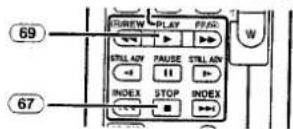
Indien de [▶▶] toets of de [|◀◀] toets 55 voor langer dan 2 seconden worden ingedrukt, kan het zoeken worden voortgezet op verschillende seconde-intervallen. (Om te annuleren, druk op de [▶] toets 69 of de [■] toets 67.)
- Voor meer informatie betreffende dit item, zie -93-.
Weergavezoomfunctie
Met deze functie kunt u tijdens het weergeven een deel van het beeld tot maximaal 10 maal vergroten.
1 Druk tijdens weergave op de [P.B. ZOOM] 61 weergavezoomtoets op de afstandsbediening.
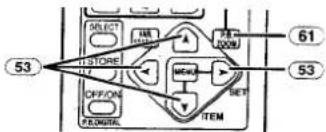
- Het middelste deel van het beeld wordt ongeveer 2 maal vergroot.
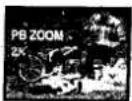
Veranderen van de vergrotingsfactor
2 Druk op de [W] toets of [T] toets 59 op de afstandsbediening om de vergrotingsfactor te veranderen.
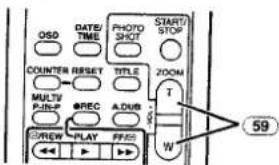
Verplaatsen van het vergrote deel van het beeld
3 Druk op de pijltoetsen (▲, ◀, ▶, ▼) 53 op de afstandsbediening overeenkomstig de richting waarin u het vergrote deel van het beeld wilt verplaatsen.
Annuleren van de weergavezoomfunctie Druk op de [P.B. ZOOM] 51 toets op de afstandsbediening.
- Voor meer informatie betreffende dit item, zie -94-.
Weergave Digitale Effectfuncties
Tijdens weergave, kunnen speciale digitale effecten toegevoegd worden bij de opgenomen beelden. Dezelfde effecten zoals deze van Digitale Effecten 1 en 2, die gebruikt worden tijdens de opname, worden bekomen.
1 Druk op de [▶] 69 toets.
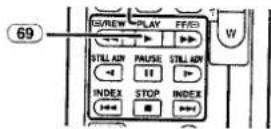
2 Druk op de [SELECT] 56 toets op de Afstandsbediening om het gewenste digitale effect te kiezen.
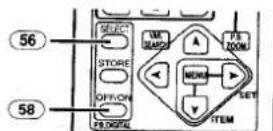
- Wanneer de [SELECT] toets herhaaldelijk wordt ingedrukt, verandert de digitale functiekeuze.
- Dezelfde instelling kan ook worden gemaakt in het [DIGITAL EFFECT] Submenu in het [VCR FUNCTIONS] hoofd-menu.
Jog weergave
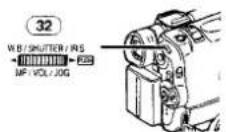
Door de jogschijf ([PUSH] 32 keuzeschijf) op de videocamera in de
stilstaand-beeld-weergavefunctie te draaien, zullen de stilstaande beelden één voor één in voorwaartse of achterwaartse richting worden weergegeven.
- Indien de videocamera voor meer dan 6 minuten in de Pauzeweergavefunctie gelaten wordt, zal de videocamera overschakelen naar de Stopfunctie om de videokoppen te beschermen tegen slijtage.
Zoeken naar het einde van het opgenomen deel op een videocassette
(Einde-zoekfunctie)
Met deze functie kunt u gemakkelijk het einde van het opgenomen deel van een videocassette opzoeken.
1 Zet [VCR FUNCTIONS] >> [PLAYBACK FUNCTIONS] >> [BLANK SEARCH] >> [YES].
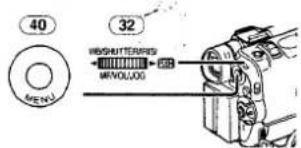
- De [BLANK] indicatie verschijnt tijdens het blancozoeken.
- Ongeveer 1 seconde voor het einde van de laatste opgenomen scène schakelt de Videocamera over naar de stilstaand-beeld-weergavefunctie.
- Als er geen niet-opgenomen deel op de videocassette is, zal de videocamera aan het einde van de band stoppen.
Om de einde-zoekfunctie te annuleren voordat deze klaar is
Druk op de [■] toets.
Indexzoekfuncties
Met deze functie kunt u gemakkelijk naar een gewenste scène zoeken. Deze videocamera neemt tijdens het opnemen automatisch indexsignalen op, zoals hier vervolgens beschreven.
Momentopname-indexsignaal
Deze signalen werden automatisch opgenomen telkens wanneer stilstaandbeelden werden genomen in de momentopnamefunctie. (-68-) Momentopname indexsignalen worden niet opgenomen bij stilstaandbeelden opgenomen in de opeenvolgende momentopnamefunctie.
Scène-indexsignalen
Scène Indexsignalen worden automatisch opgenomen wanneer u begint op te nemen en nadat u een cassette hebt geplaatst.
- Indien [SCENE INDEX] van [RECORDING SETUP] Submenu op het [CAMERA FUNCTIONS] hoofd-menu ingesteld is op [2HOUR], zal een indexsignaal worden opgenomen wanneer het opnemen wordt voortgezet na een onderbreking van 2 uur of langer. Indien het op [DAY] is ingesteld, zal een indexsignaal worden opgenomen wanneer het opnemen wordt voortgezet nadat de datum is veranderd sinds de laatste opname. (Terwijl een indexsignaal wordt opgenomen knippert de [INDEX] Indicatie gedurende een paar seconden.)
INDEX
- Als de videocamera van de VCR-functie naar de camerafunctie wordt overgeschakeld, of als de datum en tijd worden ingesteld voordat met opnemen wordt begonnen, worden de indexsignalen niet opgenomen.
■ Momentopname-indexzoekfunctie
2 Druk op de [▶▶]-toets of [◀◀]-toets 55 op de afstandsbediening.
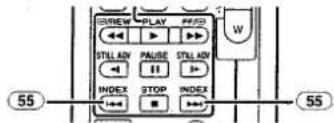
- Bij elke druk op de gewenste indexzoektoets worden stilstaande beelden opgenomen in de momentopnamefunctie gezocht.
- Geluiden worden ongeveer 4 seconden weergegeven.
Wanneer u [MANUAL] hebt geselecteerd:
- Druk op de [MULTI]-toets bij elke scène die u wilt vastleggen. Hebt u 9 scènes vastgelegd, dan stopt de band.
Wanneer u [PHOTO] of [SCENE] hebt geselecteerd:
- Vanaf het punt waarop op de [MULTI]-toets werd gedrukt, worden 9 beeldschermen waaraan indexsignalen zijn verbonden, vastgelegd in de terugspoelrichting. Nadat 9 schermen zijn vastgelegd, stopt de band; maar als er 8 of minder beelden zijn vastgelegd, komt de band tot stilstand aan het einde.
Het wissen van alle gefilmde multi-beelden: terwijl de vastgelegde multi-beelden worden weergegeven, drukt u op de [MULTI] ⑨-toets.
- Als [MANUAL] is geselecteerd, druk dan op de [MULTI]-toets nadat 9 beelden zijn weergegeven.
Om de multi-beelden opnieuw weer te geven, drukt u 1 seconde of langer op de [MULTI] ⑨-toets.
Om multi-beelden één voor één te wissen (wanneer de beelden in de handmatige functie zijn vastgelegd)
Druk op de ⑨-toets terwijl de stilstaande beelden worden weergegeven; dan wordt het laatst vastgelegde beeld gewist. Drukt u steeds opnieuw op de toets, dan worden de beelden achtereenvolgens gewist.
- Nadat de stilstaande beelden één voor één uitgewist werden, kunnen deze niet meer weergegeven worden.
Het wissen van gevangen beelden (wanneer de beelden gevangen zijn in de indexfunctie) Druk op de [■] toets.
Het zoeken van de bandpositie van een gewenst beeld tussen de terugspeelbeelden die op 9 schermen weergegeven worden.
1 Na het weergeven van de beelden in de multi-beeldfunctie draait u aan de [PUSH] 32 instelknop om het beeld te selecteren waarvan u de bandpositie op wilt zoeken.
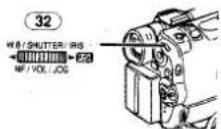
- Het geselecteerde beeld wordt omgeven door een kader.
2 Druk op de [◀◀] of [▶▶] toets 55 op de afstandsbediening.
- Bij het geselecteerde beeld vindt het terugspelen van een stilstaand beeld plaats.
A
- Voor meer informatie betreffende dit item, zie -94.
Weergeven op een tv
Door de videocamera aan te sluiten op een tv, kunt u de opgenomen scènes op het tv-beeldscherm weergeven en bekijken.
- Schakel zowel de videocamera als de tv uit alvorens deze op elkaar aan te sluiten.
1 Sluit de [A/V OUT] aansluiting op de videocamera aan op de audio- en video-ingangsaansluitingen op de tv.
![[S-VIDEO IN] [VIDEO IN] [AUDIO IN] 2 1 SHOO OUT AVOC FLOW REMOTE OUTPUT](/content/2026/05/1123107/images/cd67745964b4c20afb77767f9731e6f910d404619a21621bf75d541da5630681.jpg)
- Gebruik de audiovisuele kabel ① om aan te sluiten op de tv. Als de tv is uitgerust met een S-Video aansluiting, sluit u tevens de S-Video kabel ② aan.
- Wanneer u de pinstekker van de AV kabel in de [A/V OUT] aansluiting steekt, steekt u het dan zo ver mogelijk naar binnen.
Tijdelijk onderbreken van de digitale functie tijdens het weergeven
Druk op de [OFF/ON] 58 toets om de digitale functie te onderbreken of weer in werking te stellen. Wanneer de digitale functie tijdelijk is onderbroken, knippert de indicatie van de gekozen digitale functie.
Annuleren van de digitale functie
Druk op de [SELECT] 56 toets op de afstandsbediening zodat de weergegeven digitaal-effect indicatie verdwijnt.
- Voor meer informatie betreffende dit item, zie -94-.
Wipe-en mengfunctie
1 Druk op de [▶] 69 toets.
![PANASONIC NV-GS30E - Sluit de [A/V OUT] aansluiting op de videocamera aan op de audio- en video-ingangsaansluitingen op de tv. - 2](/content/2026/05/1123107/images/2c1c276a76b1625e9a43919709a65df333c8eb1f90b84a8128be278277a727b5.jpg)
2 Druk op de [SELECT] 56 toets op uw afstandsbediening en kies [WIPE] of [MIX].
![PANASONIC NV-GS30E - Sluit de [A/V OUT] aansluiting op de videocamera aan op de audio- en video-ingangsaansluitingen op de tv. - 3](/content/2026/05/1123107/images/9bcc4a3269fe20ac5654c27f256af1ae9ba955f94ff698d2876bdcd61eb44bac.jpg)
3 Druk op de [STORE] 57 toets op het moment dat u het weergavebeeld als een stilstaand beeld in het geheugen wilt opslaan.
- De [WIPE] of [MIX] indicatie wordt afgebeeld en het beeld wordt in het geheugen opgeslagen.
4 Druk op de [OFF/ON] 58 toets op het moment dat de scène begint die u wilt weergeven met het wipe-effect of mengeffect.
- De scèneovergang wordt met het wipe-effect of mengeffect weergegeven.
- Het gebruik van de wipefunctie of mengfunctie tijdens het weergeven is alleen mogelijk met behulp van de afstandsbediening.
- Wanneer u op de [OFF/ON] 58 toets drukt terwijl het wipe-effect of mengeffect tijdens het weergeven wordt toegepast, zal het effect op dat punt worden stopgezet. Wanneer u nogmaals op de [OFF/ON] 58 toets drukt, zal het effect vanaf dat punt worden voortgezet.
■ Terugspelen met Multi-Beeldfunctie Stroboscooplicht Multi-Beeldfunctie [STROBE]
U kunt 9 achtereenvolgende stilstaande beelden van de terugspelende video vangen.
Handmatige Multi-Beeldfunctie [MANUAL] Wanneer u één voor één het gewenste stilstaande beeld selecteert, kunt u 9 stilstaande beelden vangen.
Index Multi-Beeldfunctie ([PHOTO], [SCENE]) U kunt 9 beeldschermen vangen waaraan indexsignalen verbonden zijn.
Wanneer [STROBE] geselecteerd werd:
- Zet de [SPEED] op de gewenste strobesnelheid. Bij de [FAST] instelling worden 9 opvolgende stilstaande beelden gefilmd binnen ongeveer 1 seconde, bij [NORMAL] binnen ongeveer 2,5 seconde, en bij [SLOW] binnen ongeveer 3 seconden. - Indien u [SWING] instelt op [ON], zijn de intervallen waarmee de 9 stilstaande beelden genomen worden langer bij het begin en bij het einde dan in het midden van de draai-strobeperiode, en is dit handig voor de bestudering van draaien, bewegingen, enz., bij sporten.
3 Speel de band terug.
![PANASONIC NV-GS30E - Sluit de [A/V OUT] aansluiting op de videocamera aan op de audio- en video-ingangsaansluitingen op de tv. - 4](/content/2026/05/1123107/images/38eb3a0f7b4ca42307f98acfea691d1edfa58340d1ae08325dafeca3ba052855.jpg)
4 Druk op de [MULTI] ⑨ toets.
![PANASONIC NV-GS30E - Sluit de [A/V OUT] aansluiting op de videocamera aan op de audio- en video-ingangsaansluitingen op de tv. - 5](/content/2026/05/1123107/images/8f04f35fc7d2576f9f12ca3a1f2cfde6b0a8e0e446ba7c0c0127a9ad130f65c3.jpg)
Wanneer u [STROBE] geselecteerd heeft:
- Er worden automatisch 9 beeldschermen gevangen, te beginnen bij het punt waarin op de toets gedrukt werd.
Videorecorder:
2 Plaats een niet-opgenomen videocassette met een intact wispreventielipje.
- Aangezien bepaalde instellingen (zoals invoer van buitenaf, bandsnelheid, enz.) op de videorecorder noodzakelijk zijn, raadpleegt u de gebruiksaanwijzing van uw videorecorder.
Videocamera:
3 Druk op de [▶] toets om met het weergeven te beginnen.
Videorecorder:
4 Begin met het opnemen.
5 Druk op de pauzetoets of op de stoptoets om met het opnemen te stoppen.
Videocamera:
6 Druk op de [■] toets om de weergave te stoppen.
Gebruik van de digitale videokabel voor het opnemen
(Digital Dubben)
Wanneer u deze videocamera aansluit op andere digitale videoapparatuur uitgerust met een digitale ingangs- uitgangsaansluiting met behulp van de digitale videokabel VW-CD1E (los verkrijgbaar) ①, kunt u dubben in het digitale formaat.
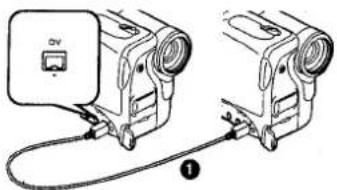
- Alleen het model NV-GS30 kan gebruikt worden als een videorecorder.
Afspeler/Opnemer:
1 Plaats de cassette en zet de videocamera in de VCR-functie.
Afspeler:
2 Druk op de [▶] 69 toets om met het weergeven te beginnen.
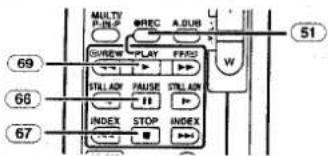
Opnemer:
3 Druk tegelijkertijd op de [REC] 51 toets, en de [PLAY] 69 toets.
- Het opnemen begint.
Stoppen met het dubben
Druk op de [■] 66 toets of de [■] 67 toets.
- Voor meer informatie betreffende dit item, zie -94.
Personal Computer Aansluitset
Door het gebruik van de optioneel verkrijgbare Personal Computer aansluitset, kunt u stilstaande beelden in uw computer invoeren.
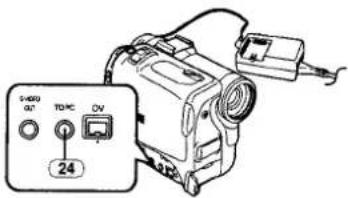
- Gebruik de Digitale
Stilstaande-Beeldenterminal [TO PC] 24 wanneer u de Personal Computer Aansluitingsset gebruikt.
- Let er tijdens het opnemen op dat de tijdcode ononderbroken wordt opgenomen vanaf het begin van de band.
- Voor verdere informatie over de werkomgeving, aansluitingen en handelingen leest u de gebruiksaanwijzing van de computeraansluitset.
Afbeeldingen van de indicaties op het tv-scherm
Druk op de [OSD] 48 toets op de afstandsbediening.
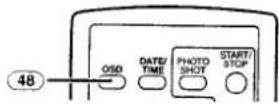
- Voor meer informatie betreffende dit item, zie -94-.
Audiodubfunctie
Met deze functie kunt u muziek, commentaar of speciale geluidseffecten aan het originele geluid op een videocassette toevoegen.
- Indien de cassette opgenomen op [16bit] gedubd wordt met de audiodubfunctie, zal het oorspronkelijke geluid worden gewist. (Als u dus van plan bent te audiodubben, maar het oorspronkelijke geluid te behouden, moet u instellen op [12bit] tijdens de opname.)
- Audiodubben kan niet uitgevoerd worden op opnamen die in de LP-functie gemaakt zijn. (-66-) 1 Druk op de pauzetoets [II] 66 op de afstandsbediening waar u het nieuw geluid wilt toevoegen.
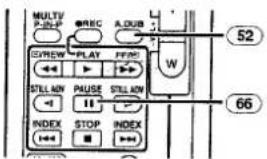
2 Druk op de [A.DUB] 52 toets op de afstandsbediening. 3 Druk op de pauzetoets [II] 66 op de afstandsbediening om met het audiodubben te beginnen.
Stoppen met het audiodubben
Druk op de [III] 66 toets op de afstandsbediening.
De videocamera staat nu weer in de stilstaand-beeldweergavefunctie.
Weergeven van het geluid dat is opgenomen door middel van 12bit audiodubben Zet [VCR FUNCTIONS] >>
[PLAYBACK FUNCTIONS] >> [12bit AUDIO] >> [ST2] of [MIX]. ST1: Alleen het originele geluid wordt weergegeven. ST2: Alleen het gedubde geluid wordt weergegeven. MIX: Het oorspronkelijke geluid en het gedubde geluid worden samen weergegeven.
Het dubben van audio terwijl u naar een vooraf opgenomen geluid luistert
Wanneer u het dubben van de audio op pauze zet, en de [12bit AUDIO] op het [PLAYBACK FUNCTIONS] submenu op [ST2], dan kunt u het vooraf opgenomen geluid checken.
Gebruik een koptelefoon om naar het vooraf opgenomen geluid te luisteren, terwijl u de audio aan het dubben bent.
- Voor meer informatie betreffende dit item, zie -94-.
Kopiëren op een S-VHS (of VHS) Cassette
(Dubben)
Na de Videocamera en de Videorecorder aangesloten te hebben zoals de afbeelding toont, begint u met het verrichten van de volgende handelingen.
![[S-VIDEO IN] [VIDEO IN] [AUDIO IN] 1 2 VIDEO OUT AV OUT PAGES PROMOTIME PUSKONION](/content/2026/05/1123107/images/c507fd7186c763a83cc49f1cb40a42473bd7c1f4b2252ae847dccb3ed6b29bee.jpg)
① Audiovisuele kabel ② S-Videokabel - Alvorens u met het kopiëren begint, drukt u op de [OSD] toets (-56-) op de afstandsbediening zodat de indicaties niet op het tv-scherm worden afgebeeld. Als u dit niet doet zullen de bandtellerindicatie en functie-indicaties die op het tv-scherm worden afgebeeld, tevens op de videocassette worden opgenomen.
Videocamera:
1 Plaats de opgenomen cassette.
■ Veranderen van de bandteller-displayfunctie
Door de instelling van het item [C.DISPLAY] op het [DISPLAY SETUP] submenu te veranderen, kan de bandteller-displayfunctie worden veranderd in bandtellerindicatie [COUNTER] (0:00.00), geheugentellerindicatie [MEMORY] (M0:00.00), en tijdcode-indicatie [TIMECODE] (0h00m00s00f). (-64-) Door herhaaldelijk op de [COUNTER] toets op de afstandsbediening te drukken, kunt u de bandteller-displayfunctie veranderen.
Afbeelden van de Datum/Tijd indicatie
Om de datum/tijd indicatie op het display weer te geven, moet u [DATE/TIME] op het [DISPLAY SETUP] submenu op de gewenste keuzemogelijkheid instellen. (-64-) Het is tevens mogelijk de datum- en tijdindicatie af te beelden en deze te veranderen door bij herhaling op de [DATE/TIME] toets op de afstandsbediening te drukken.
■ Veranderen van de displayfunctie
Door de instelling van het item [DISPLAY] op het [DISPLAY SETUP] Sub Menu te veranderen, kan de displayfunctie veranderd worden in Alle Functies-display [ALL], Gedeeltelijke display [PARTIAL], en Minimum Display [OFF]. (-64.)
Eigenaar identiteit
U kunt uw naam en adres registreren in uw videocamera om zo de eigenaar te identificeren.
● Het [OWNER ID] Menu verschijnt.
2 Draai de [PUSH] 32 keuzeschijf om [PIN NUMBER] te selecteren en druk op de [PUSH] 32 keuzeschijf om de gewenste nummers in te voeren.
3 Draai de [PUSH] 32 keuzeschijf om nummers te selecteren en druk dan op de [PUSH] 32 keuzeschijf om ze in te voeren. • U kunt 4 getallen invoeren.
4 Druk op de [■] toets.
5 Herhaal Stappen 2-4 om de gewenste karakters in te voeren voor [NAME] en [POSTCODE].
- U kunt tot 12 lettertekens invoeren in [NAME], en tot 11 lettertekens in [POSTCODE].
6 Druk op de [■] toets om de instellingen te beëindigen.
Om de Eigenaar Identiteit te controleren Houdt de [11] gedurende 5 seconden.
Om de inhouden te corrigeren
Indien de identiteit van de eigenaar reeds ingesteld is zal het uitvoeren van stap 1 de weergave van [INPUT PIN NUMBER] op het scherm tot gevolg hebben. Voer het Pinnummer in dat u reeds geselecteerd had. Indien het nummer niet correct is zal het scherm niet veranderen. Indien het nummer juist is zal de inhoud van de instelling afgebeeld worden. (Door de stappen 2 tot 4 te herhalen, kunt u de inhoud veranderen.)
Initialiseren van de functies
U kunt de menu-instellingen opnieuw op de fabriekswaarden zetten.
- De initialisatie neemt enige tijd in beslag. - Wanneer de initialisatie klaar is verschijnt de [COMPLETED] indicatie, vergezeld van pieptonen.
- De initialisatie zal de ID-instelling van de eigenaar en de klokinstelling (-65-) die bijgesteld is, niet wissen.
Waarschuwings- en alarmindicatie
Wanneer een van de volgende indicaties wordt afgebeeld of knippert, controleert u dan de toestand van de videocamera.
: Er heeft zich condens in de videocamera gevormd. -96-
: Het wispreventieschuifje van de geplaatste videocassette is open (het staat in de stand [SAVE]). U hebt geprobeerd te audiodubben op een niet-opgenomen (blanco) deel van de band. Er werd geen cassette geplaatst. -61-
: De accu is zwak. Laad de accu op. -58-
: De inbouwbatterij is zwak. -65-
: De videokoppen zijn vuil. -96-
EINDE: De band heeft het einde bereikt tijdens het opnemen.
AFSTANDSBEDIENING: De verkeerde afstandsbedieningfunctie werd gekozen. -58-
NIET AFSPEELBARE BAND
(ANDER FORMAAT): U hebt geprobeerd een deel van de band weer te geven dat is opgenomen met een ander tv-systeem.
AUDIODUBBEN NIET MOGELIJK
(LP OPGENOMEN): Audiodubben is niet mogelijk omdat de originele opname gemaakt is in de LP-functie.
| Andere | REC: | Opname -67- | |
| Indicaties | PAUSE: | Opnamepauzefunctie -67- | |
| Verschillende functies en de status van de videocamera worden op dit scherm weergegeven. | Zelfopnames -69- | ||
| 8: | Wanneer u de FreeStyle-afstandsbediening met microfoon met de [REMOTE] aansluiting verbindt en op de [TALK] toets drukt, verschijnt deze indicatie. -68- | ||
| R0:45: | Resterende acculading | D: | Weergave -80-/Camera zoeken in voorwaartse richting -67- |
| •Wanneer de accu zwak begint te worden, verandert de indicatie. Wanneer de accu volledig leeg is, zal de (☐) indicatie knipperen. | Camera-zoekfunctie in achterwaartse richting -67- | ||
| R0:45: | Resterende bandtijd | II: | Stilstaand-beeld-weergavefunctie -81- |
| •De resterende bandtijd wordt in minuten afgebeeld. (Nadat deze minder dan 3 minuten wordt, begint de indicatie te knipperen.) | DD: | Vooruitspoelen/ | |
| CINEMA: | Bioscoopfunctie -72- | Cue-weergavefunctie -80- | |
| D.ZOOM: | Digitale Zoom -70- | Achteruitspoelen/ | |
| MULTI: | Multi Functie -76- | Review-weergavefunctie -80- | |
| P-IN-P: | Beeld-in-Beeld Functie -76- | Slow Motion Weergave -81- | |
| WIPE: | Wipefunctie -76- | Beeld-voor-beeld-weergavefunctie -81- | |
| MIX: | Mengfunctie -76- | ||
| STROBE: | Strobefunctie -76- | Index zoeken -82- | |
| GAIN UP: | CHK: | Opname-controlefunctie -67- | |
| Onderbelichting-compensatiefunctie -76- | A.DUB D: | Audio Dubben -86- | |
| TRAIL: | Nasleepeffectfunctie -76- | A.DUB II: | Audio Dubben Pauze -86- |
| MOSAIC: | Mozaiekfunctie -76- | PHOTO: | Momentopnamefunctie -68- |
| MIRROR: | Spiegelfunctie -76- | BLANK: | Einde-zoekfunctie -82- |
| NEGA: | Negatieffunctie -76- | R D: | Herhaalde weergave -93- |
| SEPIA: | Sepiafunctie -76- | 2× DD: | Variabele zoeksnelheid -81- |
| B/W: | Zwart-witfunctie -76- | 1/500: | Wanneer u de sluitersnelheid handmatig regelt, verschijnt deze indicatie. -75- |
| SOLARI: | Solarisatiéfunctie -77- | ||
| PB ZOOM: | Weergavezoomfunctie -83- | F2.4: | Wanneer u het F-getal handmatig regelt, verschijnt deze indicatie. -75- |
| SP: | Standaard weergavetijdfunctie (Opnamesnelheidfunctie) -66- | ||
| LP: | Lange weergavetijdfunctie (Opnamesnelheidfunctie) -66- | Witbalansinstellingfunctie -74- | |
| INDEX: | Index signaal opname -82- | Buitenhuisfunctie -74- | |
| S 1: | Zoekindicatie -83- | Binnenhuisfunctie (opnemen onder gloeilampbelichting) -74- | |
| X: | Zoom vergrotingsindicatie -70- | ||
| AUTO: | Automatische functie -67- | C.NIGHT VIEW: | |
| MINL: | Handmatige Functie -73- | Kleur Nachtzicht Functie -72- | |
| Q: | Beeldstabilisator -70- | OLUX NIGHT VIEW: | |
| 2 bit, 16 bit: | Audio Opname Functie -66- | 0 Lux Nachtzicht Functie -72- | |
| MIF: | Handmatige scherpstelling -76- | Z.MIC: | Zoommicrofoon -70- |
| Q: | Tegenlichtfunctie -71- | WIND CUT: | Windruisonderdrukking -72- |
| K: | Sportfunctie (Automatische belichting) -73- | P: | Progressieve Photoshotfunctie -69- |
| S: | Portretfunctie (Automatische belichting) -73- | VOLUME: | Volume regeling -80- |
| Q: | Onderbelichtingsfunctie (Automatische belichting) -73- | 15:30:45: | Datum/Tijd indicatie -89- |
| Q: | Schijnwerperfunctie (Automatische belichting) -73- | ||
| S: | Strand- en sneeuwfunctie (Automatische belichting) -73- | ||
- De zoomvergroting is anders in de Quick Start Standby-functie dan wanneer de opname start.
■ Momentopnamefunctie (Photoshot)
- Photoshot-opnamen hebben een zwakkere beeldkwaliteit.
■ Progressieve Photoshotfunctie
- De stilstaande beelden worden opgenomen vanaf een iets teruggespoeld punt dan het punt waarop u op de [PHOTO SHOT]-toets drukt.
- Wanneer u overschakelt naar de stilstaandbeeldfunctie, hoort u een klik. Dit wordt veroorzaakt door het sluiten van het diafragma en is geen teken van een defect.
- Wanneer u stilstaande beelden opneemt in de Progressieve Photoshotfunctie met uw videocamera ingesteld op de automatische belichtingsfunctie (-73-), kan de helderheid van de beelden worden gewijzigd.
- Bij gebruik van de Nachtzichtfunctie wordt de progressieve Photoshotfunctie gewist.
Over de instelling van [PROGRESSIVE]
- Wanneer de [P] indicatie wordt afgebeeld, kunt u de progressieve photoshotfunctie gebruiken.
Wanneer [PROGRESSIVE] op [ON] staat: U kunt altijd de progressieve photoshotfunctie gebruiken, maar de onderstaande functies en instellingen zullen buiten werking zijn gesteld.
● Digitale Effectfuncties in [EFFECT1] -76- • Digitale zoom [D.ZOOM] -70- • 1/750 s of snellere sluitersnelheid -75-
Wanneer het item [PROGRESSIVE] is ingesteld op [AUTO]
U kunt de progressieve photoshotfunctie in de onderstaande gevallen niet gebruiken. - Wanneer de zoomvergroting ongeveer 10× of meer is:
- Wanneer de sluitersnelheid 1/750 sec. of sneller is
- Wanneer [EFFECT1] ingesteld is op [WIPE], [MIX], [STROBE], [GAIN UP], [TRAIL], [MOSAIC], [MIRROR]
- Wanneer de beelden weergegeven worden op een Multi-scherm
Zelfopnames
- Wanneer [BEEP SOUND] in het submenu [OTHER FUNCTIONS1] van het hoofd-menu [CAMERA FUNCTIONS] op [ON] staat, dan wordt de pieptoon, samen met het knipperen van het opnamelampje, uitgezonden in de standby-functie van de zelfopname.
- Wanneer u de [OFF/ON/MODE] schakelaar bedient, zal de standby-functie van de zelfopname geannuleerd worden.
Inzoomen en uitzoomen
- Wanneer u op een ver onderwerp inzoomt, wordt het beeld scherper indien het opgenomen onderwerp 1,2 meter of meer verwijderd is van de Videocamera.
Zoommicrofoonfunctie
- De zoommicrofoon-functie zal soms niet effectief werken als er te veel ruis is in de omgeving.
- Deze functie werkt niet met een externe microfoon.
Digitale zoomfunctie
- Hoe hoger de digitale zoomvergroting, hoe lager de beeldkwaliteit.
- Witbalans kan niet ingesteld worden in het bereik van de digitale zoom.
Beeldstabilisatorfunctie
- Het is mogelijk dat de beeldstabilisatorfunctie niet werkt op een slecht verlichte plaats. In dit geval zal de [ ] indicatie oplichten.
- Het is mogelijk dat onder verlichting van tl-buizen de helderheid van het beeld varieert en de kleuren onnatuurlijk zijn. • Nabeeldvervorming kan optreden.
- Wanneer een statief gebruikt wordt, is het aanbevolen om de beeldstabilisator af te stellen. Binnen het bereik van de digitale zoom, of bij opnames waarbij een voorzetlens geplaatst is, kan het zijn dat de beeldstabilisatorfunctie niet naar behoren werkt.
Tegenlichtcompensatiefunctie
Wanneer het diafragma handmatig ingesteld wordt, werkt de onderbelichtingscompensatiefunctie niet. Wanneer u de [OFF/ON/MODE] schakelaar bedient, zal de tegenlichtcompensatiefunctie geannuleerd worden.
Nachtzicht Functie
- Het kan zijn dat op een helder verlichte plaats, buitenshuis bijvoorbeeld, het opgenomen beeld witachtig wordt.
- In een donkere omgeving wordt het opgenomen beeld gepresenteerd alsof het tijdsprongen maakt.
- Stel het brandpunt met de hand bij.
- De progressieve photoshotfunctie wordt automatisch uitgeschakeld.
- De opeenvolgende momentopnamen kunnen niet gebruikt worden.
● Witbalans kan niet ingesteld worden. - De sluitertijd kan niet geregeld worden. - De beeldstabilisator, de automatische belichting of de digitale effectenfuncties in [EFFECT1] kunnen niet ingesteld worden.
INCOMPATIBLE TAPE:
Deze videocassette kan niet in deze videocamera gebruikt worden.
PLEASE RE OPERATE
AFTER PUSHING
RESET BUTTON:
Er is een onregelmatig mechanisme ondervonden. Druk op de [RESET] toets (-56-). Dit zou het probleem kunnen oplossen.
TO SERVICE:
Er is een verkeerde werking.
COPY INHIBITED:
Omdat het medium beveiligd is tegen kopiëren, zodat de beelden niet juist kunnen worden opgenomen.
Opmerkingen en tips
Betreffende de stroomvoorziening
- Als u de videocamera gedurende een lange tijd gebruikt, wordt het apparaat warm. Dit is echter normaal.
- Indien het [CHARGE] lampje niet aangaat terwijl er toch een batterij in de netspanningsadapter geplaatst werd, haal de batterij er dan uit en plaats hem weer terug.
Plaatsen/Uithalen van een cassette
- Wanneer u een videocassette plaatst waarop u reeds eerder opnamen hebt gemaakt, gebruikt u de camera-zoekfunctie om het punt te zoeken vanwaar u het opnemen wilt voortzetten.
- Wanneer u een nieuwe videocassette plaatst, spoelt u de band tot aan het begin achteruit voordat u met het opnemen begint.
- Wanneer men een cassette insteekt, moet men ervoor zorgen dat het met de goede kant vooruit geplaatst wordt, en duw de cassette dan erin tot het einde.
- Wanneer de cassettehouder geactiveerd is dient u niets aan te raken, met uitzondering van de [PUSH CLOSE] toets.
- Wanneer u het deksel van het cassettevak sluit dient u er voor te zorgen dat er geen voorwerpen zoals een kabel of een optionele stereomicrofoon onder het deksel vast blijven zitten.
Alarmgeluiden
Wanneer [BEEP SOUND] op het [OTHER FUNCTIONS1] submenu op het [CAMERA FUNCTIONS] hoofdmenu ingesteld is op [ON], zult u vervolgens bevestiging-/alarmpieptonen horen.
1 Pieptoon - Wanneer u begint met het opnemen
- Wanneer u de [OFF/ON/MODE] keuzeschakelaar vanuit de stand [OFF] op de stand [ON] zet
2 Pieptonen
- Wanneer u het opnemen onderbreekt: 4 keer 2 pieptonen.
- Wanneer u de videocamera op de verkeerde wijze bedient voor of tijdens het opnemen.
Opnamecontrole
- Gebruik voor het controleren van de opname scène dezelfde opnamesnelheidsfunctie (SP/LP) die u bij het opnemen gebruikte. Als u de andere opnamesnelheidsfunctie gebruikt, zal het weergavebeeld vervormd zijn.
Camera-zoekfunctie
- In de camera-zoekfunctie kan het beeld mozaïekpatronen bevatten. Dit is echter een specifieke eigenschap van digitale video en volkomen normaal.
- Als de opnamesnelheidsfunctie (SP/LP) van de oude en de nieuwe scène verschillend is, kan het weergavebeeld vervormd zijn.
Quick Start
- Tijdens de Quick Start- Standbyfunctie wordt een minieme hoeveelheid stroom verbruikt.
- Wanneer de videocamera langer dan 6 minuten in de opnamepauzefunctie gelaten wordt, gaat deze over op de Quick Start Standby-functie. Om de videocamera opnieuw in te schakelen, zet u de [OFF/ON/MODE] schakelaar op [OFF] en vervolgens opnieuw op [ON]. (De Quick Start-functie zal bewaard blijven.)
- Deze functie wordt niet geactiveerd wanneer er geen cassette geplaatst is, ook al brandt het Quick Start-opnamelampje.
- In de volgende gevallen wordt de Quick Start tijdelijk geannuleerd wanneer de Quick Start-functie ingesteld wordt. Stel opnieuw de camerafunctie in, en de Quick Start-functie zal bewaard blijven.
- Instellen op de VCR-functie
- De batterij is vervangen.
Als de [QUICK START]-toets tijdens de Quick Start-standbyfunctie wordt ingedrukt en ongeveer 2 seconden ingedrukt blijft, gaat het lampje uit en wordt de videocamera volledig uitgeschakeld.
- Als de videocamera ongeveer 30 minuten niet wordt gebruikt terwijl het Quick Start-opnamelampje brandt, gaat het lampje uit en wordt de videocamera volledig uitgeschakeld.
- Bij de automatische witbalansfunctie kan het voorkomen dat de kleur aan het begin van de opname op onnatuurlijke wijze wordt opgenomen.
■ Handmatig instellen van de sluitersnelheid
- Het weergavebeeld van onderwerpen die door felle lichtbronnen worden belicht of veel licht weerkaatsen, kan verticale lichtstrepen bevatten.
- Tijdens normale weergave is het mogelijk dat de bewegingen in de beelden niet soepel verlopen.
- Voorkom opnemen onder fluorescerende lampen, kwikdamplampen of natriumlampen, omdat deze fluctuaties in de kleuren en de helderheid van het weergavebeeld kunnen veroorzaken.
- Als u de onderbelichtingscompensatiefunctie (-76-), de automatische belichtingsfunctie (-73-) of de nachtzichtfunctie (-72-) gebruikt, kunt u de sluitersnelheid niet bijstellen.
Handmatige diafragma-instelling
- Afhankelijk van de zoomvergroting worden sommige diafragmawaarden niet weergegeven.
- Wanneer u de nachtzichtfunctie (-72-) of de automatische belichtingsfunctie (-73-) gebruikt, kunt u het diafragma niet bijstellen.
- Als u probeert de sluitersnelheid te regelen nadat u het diafragma hebt ingesteld, wordt de ingestelde waarde van het diafragma geannuleerd.
Digitale effectfuncties
- Het is niet mogelijk om [MULTI], [P-IN-P], [WIPE], [MIX] of [TRAIL] van [EFFECT1] te gebruiken samen met de digitale functies van [EFFECT2] in het [DIGITAL EFFECT]-submenu.
- Indien u [EFFECT2] ingesteld hebt op [B/W] of [SEPIA], is het niet mogelijk de gekozen witbalansfunctie te veranderen. (-73-)
- Stelt u de Bioscoopfunctie in, dan wist dit de Beeld-in-Beeldfunctie en de Multi-Beeldfunctie.
In de volgende gevallen is het gebruik van [EFFECT1] op het submenu van [DIGITAL EFFECT] niet mogelijk.
- Wanneer het item [PROGRESSIVE] is ingesteld op [ON] (-69-)
- Wanneer de Nachtzichtfunctie ingesteld is (-72-)
Het is als volgt wanneer [GAIN UP] geselecteerd wordt.
• Handmatige scherpstellingfunctie - De sluitersnelheid en de witbalans kunnen niet gebruikt worden. - De sportfunctie [ ], de portretfunctie [ ] en onderbelichtingsfunctie [ ] worden gewist.
Wipe- en mengfunctie
Als u één van de volgende bedieningen uitvoert, zal het beeld dat in het geheugen is opgeslagen worden gewist en kan de wipefunctie of mengfunctie niet worden gebruikt.
- Gebruik van de camera-zoekfunctie • Druk op de [STILL] toets
Beeld-in-Beeld functie
- Verplaatst u de [OFF/ON/MODE] schakelaar, dan zal het kleinere beeld verdwijnen.
Multi-Beeld functie
- Indien de [MULTI] toets wordt ingedrukt terwijl de zelfopname Spiegelfunctie (-68-) gebruikt wordt, zal het stilstaande beeld weergegeven worden vanuit de bovenste rechterhoek van het scherm, maar in werkelijkheid wordt het beeld opgenomen vanuit de bovenste linkerhoek zoals gewoonlijk.
- Multi-Beeld functie kan niet gebruikt worden met digitale stilstaand beeldfunctie.
- Bij gebruik van de multibeeldfunctie is de kwaliteit van de beelden iets minder goed.
- De boven- en onderzijde van de multibeelden zullen enigszins afgesneden zijn.
Weergave
Herhaalde weergavefunctie
Wanneer u de weergavetoets [▶] langer dan 5 seconden ingedrukt houdt, schakelt de videocamera over naar de herhaalde weergavefunctie en verschijnt de [R ▷] indicatie. (Om de
herhaalde weergavefunctie te annuleren, zet u de [OFF/ON/MODE] schakelaar op [OFF].)
Kiezen van geluid tijdens weergave U kunt het geluid kiezen door de [AUDIO OUT] instelling in het [PLAYBACK FUNCTIONS] submenu te selecteren.
STEREO: Stereo geluid (hoofdgeluid en subgeluid)
L: Linker kanaalgeluid (hoofdgeluid) R: Rechter kanaalgeluid (subgeluid)
- Als u een band afspeelt die is opgenomen met [12bit] en geselecteerd is als [AUDIO REC] in het submenu van [RECORDING SETUP], wordt het geluid, ongeacht de [AUDIO OUT] instelling, stereo weergegeven indien [12bit AUDIO] op [MIX] staat.
Indexzoekfuncties
- Het is mogelijk dat de indexzoekfunctie niet goed werkt aan het begin van de band.
- Aangezien er geen momentopname-indexsignaal wordt opgenomen voor stilstaande beelden die zijn opgenomen in de opeenvolgende momentopnamefunctie, kan de momentopname-indexzoekfunctie niet worden gebruikt om deze stilstaande beelden op te zoeken.
- Maakt u opnames met de Nachtzichtfunctie, dan wordt geadviseerd een statief te gebruiken.
- De nachtzichtfunctie zorgt ervoor dat de laadtijd van het signaal van CCD wel 25 keer zo lang als normaal duurt. Op deze wijze kunnen donkere scènes die voor het blote oog onzichtbaar zijn, helder opgenomen worden. Om deze reden kunnen heldere stipjes zichtbaar zijn, maar dit duidt niet op een slechte werking.
Windruisonderdrukking
- Het werkt niet met de microfoon op de Free Style-afstandsbediening met microfoon en ook niet met een externe microfoon.
- Wanneer het ingesteld is op [ON], zal de microfoon geregeld worden afhankelijk van de windsterkte om het lawaai van de wind te verminderen.
Bioscoopfunctie
- Het gebruik van de bioscoopfunctie maakt de opnamehoek niet groter.
- Wanneer u een band, die is opgenomen in de bioscoopfunctie, weergeeft op een breedbeeldtelevisie (16:9), zal het formaat van het weergegeven beeld automatisch worden aangepast aan de afmetingen van het televisiescherm. Voor verdere informatie leest u de gebruiksaanwijzing van de TV.
- De Datum/Tijd indicatie kan ontbreken wanneer er beelden op het scherm worden weergegeven.
- Afhankelijk van de TV, kan de beeldkwaliteit achteruit gaan.
- Het gebruik van de Camerafunctie deactiveert [MULTI] en [P-IN-P] van [EFFECT1].
- Afhankelijk van de gebruikte software kan het zijn dat het ingevoerde bioscoopbeeld niet op correcte wijze weergegeven wordt.
Automatische belichtingsfunctie
- Het is niet mogelijk de sluitersnelheid (-75-) of diafragma in te stellen terwijl een van de automatische belichtingsfuncties is gekozen (-75-).
- U kunt de sportfunctie, portretfunctie of onderbelichtingfunctie niet gebruiken met de onderbelichting-compensatiefunctie [GAIN UP].
- Wanneer u de sportfunctie, de portretfunctie of de onderbelichtingsfunctie gebruikt, zal het gebruik van de nachtzichtfunctie deze functie annuleren.
Sportfunctie
- Tijdens normale weergave is het mogelijk dat de bewegingen in het beeld niet soepel verlopen.
- Voorkom het opnemen in deze functie onder tl-buizen, kwikdamplampen of natriumlampen, omdat de kleur en helderheid van het weergavebeeld kunnen variëren.
- Wanneer u onderwerpen opneemt die sterk zijn belicht of veel licht reflecteren, kan het weergavebeeld verticale lichtstrepen bevatten.
- Wanneer er onvoldoende licht is, zal de [ ] indicatie knipperen.
Sportfunctie/Portretfunctie
- Wanneer u een stilstaande beeld opneemt in de Progressieve Photoshotfunctie, is het mogelijk dat de helderheid en scherpte van het opgenomen stilstaande beeld varieert.
- Wanneer u deze functie gebruikt voor het opnemen binnenshuis, kan het weergavebeeld knipperen.
Onderbelichtingsfunctie
- Het kan mogelijk zijn bijzonder donkere scènes voldoende helder te maken.
Schijnwerperfunctie
- Wanneer u deze functie gebruikt kan het opgenomen beeld bijzonder donker zijn.
- Wanneer een onderwerp bijzonder helder is, is het mogelijk dat het opgenomen beeld witachtig is.
Strand- en sneeuwfunctie
- Wanneer een onderwerp bijzonder helder is, is het mogelijk dat het opgenomen beeld witachtig is.
Witbalans
In de volgende gevallen kunt u de witbalans niet veranderen:
- U kunt de witbalans niet veranderen indien u [EFFECT1] van het [DIGITAL EFFECT] submenu op het [CAMERA FUNCTIONS] hoofdmenu instelt op [GAIN UP], of indien u [EFFECT2] instelt op [SEPIA] of op [B/W].
● Wanneer u de zoom instelt op 10× of meer ● Tijdens digitale stilstaandbeeldfunctie ● Wanneer u een menu weergeeft ● Wanneer u de nachtzichtfunctie gebruikt In de onderstaande gevallen knippert de [■■]-indicatie: - De knipperende indicatie geeft aan dat de witbalansinstelling die u het laatst hebt gemaakt, nog steeds is opgeslagen. Deze instelling blijft bewaard totdat u de witbalans nogmaals instelt. - Onder zwakke belichting kan nauwkeurige handmatige instelling van de witbalans onmogelijk zijn.
■ Voorzorgsmaatregelen bij gebruik Let er goed op dat er geen water in de videocamera terechtkomt wanneer u deze in de regen of sneeuw, of op het strand gebruikt.
- De videocamera en de videocassette kunnen (mogelijkerwijs onherstelbaar) worden beschadigd.
- Wanneer er per ongeluk zeewater op de videocamera is terechtgekomen, maakt u een zachte doek nat met leidingwater, wringt u deze goed uit, en veegt u de buitenpanelen van de videocamera er goed mee af. Veeg tenslotte de videocamera goed af met een zachte, droge doek.
Houd de videocamera uit de buurt van gemagnetiseerde apparatuur (microgolfovens, tv's, videogamemachines, enz.).
- Wanneer u de videocamera op of nabij een tv gebruikt, kan de elektromagnetische straling van de tv het beeld en het geluid op de videocassette vervormen.
- Gelieve niet dicht bij een GSM te gebruiken want anders kan dit een geluid veroorzaken dat het beeld en geluid ongunstig beïnvloedt.
- Sterke magnetische velden veroorzaakt door luidsprekers en sterke motoren kunnen de opnamen op de videocassette beschadigen en het beeld vervormen.
- De elektromagnetische straling van microprocessors kan de videocamera negatief beïnvloeden, en het beeld en geluid vervormen.
- Wanneer de videocamera negatief wordt beïnvloed door magnetisch geladen apparatuur en niet juist werkt, schakelt u de videocamera uit, haalt u de accu eruit (of maakt u de netspanningadapter los) en vervolgens plaatst u de accu weer (of sluit u de netspanningadapter weer aan). Tenslotte schakelt u de videocamera weer in.
Gebruik de videocamera niet in de buurt van een radiozendstation of een hoogspanningsleiding.
- Wanneer u opneemt in de buurt van een radiozendstation of een hoogspanningsleiding, kan het opgenomen beeld en geluid negatief worden beïnvloed.
Gebruik de videocamera niet voor beveiliging en andere industriële toepassingen.
- Wanneer de videocamera gedurende een lange tijd ononderbroken wordt gebruikt, kan de inwendige temperatuur oplopen waardoor een storing kan worden veroorzaakt.
- Deze videocamera is niet ontworpen voor industrieel gebruik.
Let er goed op dat er geen zand of fijn stof in de videocamera binnendringt wanneer u deze op het strand of vergelijkbare plaatsen gebruikt.
- Het zand en stof kunnen de videocamera en de videocassette beschadigen. (Wees voorzichtig wanneer u een videocassette plaatst of eruit haalt.)
Spuit geen insecticide of vluchtige stoffen op de videocamera.
- Deze stoffen kunnen de behuizing vervormen en de afwerklaag losweken.
- Laat de videocamera niet gedurende een lange tijd in direct contact staan met rubber of plastic producten.
Gebruik geen benzine, verdunner of alcohol voor het schoonmaken van de videocamera.
- Deze kunnen de behuizing vervormen en de afwerklaag losweken.
- Alvorens de videocamera schoon te maken, haalt u de accu eruit of maakt u de netspanningadapter los.
- Veeg de videocamera schoon met een zachte, schone doek. Om hardnekkige vlekken te verwijderen, veegt u de videocamera af met een doek bevochtigd met een oplossing van een zacht schoonmaakmiddel in water, en vervolgens droogt u de videocamera af met een droge doek.
- Wanneer u de videocamera bewaart of transporteert, plaatst u deze in een zacht gewatteerde tas of koffer om te voorkomen dat de afwerklaag van de behuizing van de videocamera afslijt.
Haal na gebruik altijd de videocassette eruit en haal de accu eruit of trek de stekker van het netsnoer uit het stopcontact.
- Wanneer u de videocassette in de videocamera laat zitten, kan de band in de videocassette los gaan zitten en beschadigd worden.
- Wanneer u de accu gedurende een lange tijd in de videocamera laat zitten, is het mogelijk dat de lading zo gering wordt dat de accu zelfs na opladen niet meer gebruikt kan worden.
■ Opmerkingen betreffende de netspanningadapter
- Als de temperatuur van de accu bijzonder hoog of bijzonder laag is, zal het [CHARGE] lampje mogelijk blijven knipperen, wat betekent dat opladen niet mogelijk is. Het opladen zal automatisch starten nadat de accu voldoende is afgekoeld of opgewarmd. Wanneer echter het [CHARGE] lampje nog steeds blijft knipperen nadat de accu voldoende is opgewarmd of afgekoeld, kan een storing zijn opgetreden in de accu of in de netspanningadapter. Neem in dat geval contact op met uw dealer.
- Wanneer de afstand tussen 2 scène-indexsignalen korter is dan 1 minuut is het mogelijk dat het scène indexzoeken niet goed zal werken.
Weergavezoomfunctie
- U kunt het volumeniveau van het geluid niet regelen met de afstandsbediening ingesteld op weergavezoomfunctie.
- Door de videocamera uit te schakelen, of deze om te schakelen van de videorecorderfunctie naar de camerafunctie, wordt de weergavezoomfunctie automatisch geannuleerd.
- Zelfs wanneer u de weergavezoomfunctie gebruikt, zal het weergavebeeld dat wordt uitgevoerd via de digitaal-videosysteemaansluiting (-55-) of via de digitaal-Stilstaande-Beeldenterminal (-87-) niet worden vergroot.
- Hoe meer het beeld wordt vergroot, hoe meer de beeldkwaliteit verslechterd.
- Tijdens een weergave zoom, kan de variabele zoeknelheidsfunctie niet veranderd worden met de afstandsbediening.
■ Weergave Digitale Effectfuncties
- Het signaal van een weergavebeeld dat door een digitale functie tijdens het weergeven is bewerkt, kan niet worden uitgevoerd via de digitaal-videosysteemaansluiting (-55-) of via de digitaal-Stilstaande-Beeldenterminal (-87-).
- U kunt de wipe- en mengfunctie niet gebruiken terwijl u het niet-opgenomen gedeelte van de band weergeeft.
Multi-Beeld Functie (VCR-functie)
- Bij gebruik van de multibeeldfunctie is de kwaliteit van de beelden iets minder goed.
- Terugspeel-multifunctieschermen kunnen niet als output geleverd worden via de DV-terminal (-55-) of via de digitale stilstaande beeldenterminal (-87-).
- Is er input afkomstig van een DV-terminal, dan kan er geen multischerm gecreëerd worden. (alleen NV-GS30)
- Wanneer u de videocamera van de Index Multi-Beeldfunctie naar de camerafunctie overschakelt, dan wordt de instelling van [SCAN MODE] op het [MULTI-PICTURES] submenu van [CAMERA FUNCTIONS] hoofdmenu automatisch op [STROBE] gezet.
Weergeven op een tv
- Het beeldformaat kan anders weergegeven worden wanneer een bioscoopbeeld weergegeven wordt op een breed televisiescherm met [B/W] of [SEPIA] of weergave digitaal effect.
Audiodubfunctie
- Het is niet mogelijk te audiodubben op een niet-opgenomen gedeelte van de videoband.
- Audiodubben is niet mogelijk voor geluid dat via de DV-aansluiting wordt ingevoerd.
- Als er een niet-opgenomen gedeelte was op de videoband terwijl het audiodubben werd uitgevoerd, zullen tijdens het weergeven van dat gedeelte van de videoband het beeld en het geluid vervormd zijn.
- Als u de bandteller op 0 terugstelt op het punt waar u met het audiodubben wilt eindigen en de geheugenstopfunctie (-101-) in werking stelt, zal het audiodubben automatisch stoppen wanneer de band dat punt bereikt heeft.
- Als u gegevens die met audiodubben werden opgenomen naar een personal computer importeert met behulp van een pc-softwareprogramma, zal naar gelang het softwareprogramma soms alleen het oorspronkelijke geluid (ST1) worden geïmporteerd.
■ Gebruik van de digitale videokabel voor het opnemen (digitaal dubben)
- Onachtzaam de instelling wordt het digitale dubben automatisch uitgevoerd in dezelfde audio-opnamefunctie als deze van de cassette op de weergavezijde.
- De beelden van de opgenomen kant kunnen op het scherm vervormd overkomen. Dit heeft geen invloed op het beeld dat werd opgenomen.
- Zelfs wanneer digitale weergave-effecten of zoomweergave worden gebruikt, kunnen deze effecten niet via de DV-aansluiting worden uitgevoerd.
- Zelfs bij gebruik van een apparaat dat voorzien is van een DV-aansluiting (zoals IEEE1394), is digitaal dubben soms niet mogelijk.
- De datum, of andere informatie die u wilt weergeven, kan niet weergegeven worden indien de software van de aangesloten apparatuur de displayfunctie niet ondersteunt.
Voorzorgsmaatregelen bij gebruik
Na gebruik
1 Haal de videocassette uit de videocamera. (-61-) 2 Zet de [OFF/ON/MODE] functiekeuzeschakelaar in de stand [OFF]. 3 Schakel de stroom uit en trek de zoeker of de LCD-monitor terug in. (-58-, -62-) 4 Bevestig na gebruik de bijgeleverde lensdop op de lens om deze te beschermen.
- Wanneer het gebruik van de reinigingscassette de videokoppen niet reinigt, is het noodzakelijk dat de videocamera door een servicecentrum wordt gereinigd of gerepareerd. Neem in een dergelijk geval a.u.b. contact op met uw dealer.
- Deze koppenreinigingscassette is verkrijgbaar bij servicecentra.
- Het vervuild raken van de videokoppen is geen defect aan het product en het reinigen van de videokoppen valt daarom niet onder de garantie.
Periodieke controle
Om verzekerd te zijn van een optimale beeldkwaliteit, raden wij u aan versleten onderdelen, zoals de videokoppen, na ongeveer 1000 gebruiksuren te laten vervangen. (Dit hangt echter sterk af van de gebruiksomstandigheden, zoals de temperatuur, de relatieve luchtvochtigheid en de aanwezigheid van stof, enz.)
■ Optimaal gebruik van de accu
Bijzondere eigenschappen van de accu
Deze accu is een oplaadbare lithium-ion accu. Het vermogen van de accu om elektrische stroom op te wekken is gebaseerd op een inwendige chemische reactie. Deze chemische reactie wordt gemakkelijk beïnvloed door de temperatuur en de relatieve luchtvochtigheid van de omgeving. De bruikbare bedieningstijd die de accu kan leveren wordt korter bij hoge en lage temperaturen. Bij gebruik van de videocamera in een bijzonder koude omgeving is het mogelijk dat de accu slechts een bruikbare bedieningstijd van 5 minuten kan leveren. Wanneer de accu bijzonder koud wordt, treedt een
beschermingsfunctie in werking die het gebruik van de accu gedurende enige tijd verhindert.
Haal na gebruik de accu altijd uit de videocamera
Vergeet niet de accu uit de videocamera te halen. (Wanneer u de accu in de videocamera laat, wordt een kleine hoeveelheid elektriciteit verbruikt, zelfs als de videocamera is uitgeschakeld.) Door de accu gedurende een zeer lange tijd in de videocamera te laten, zou deze buitengewoon leeg kunnen raken, waardoor de accu zelfs na opladen niet meer gebruikt kan worden.
Verwerken van een accu die niet meer gebruikt kan worden
- De bruikbare levensduur van de accu is beperkt.
- Gooi de accu niet in een vuur omdat deze hierdoor kan ontploffen.
Houd de contactpunten van de accu schoon Zorg ervoor dat de contactpunten van de accu niet verstopt raken met stof, vuil of andere zaken. Als u de accu per ongeluk laat vallen, controleer dan of de accu en de contactpunten niet vervormd zijn.
Door een vervormde accu in de videocamera te plaatsen of aan de netspanningadapter te bevestigen, kan de videocamera of de netspanningadapter worden beschadigd.
■ Voorzorgsmaatregelen bij bewaren Alvorens de videocamera op te bergen, haalt u de videocassette eruit en de accu eraf. Bewaar alle apparatuur op een droge plaats waar de temperatuur relatief constant is.
(Aanbevolen temperatuur: 15 tot 25°C, Aanbevolen luchtvochtigheid: 40 tot 60%)
Videocamera
- Wikkel de videocamera in een zachte doek om binnendringen van stof te voorkomen.
- Laat de videocamera nooit liggen op plaatsen met een hoge temperatuur.
Accu
- Bijzonder hoge en lage temperaturen verkorten de levensduur van de accu.
- Wanneer de accu op een plaats met veel vettige rook en stof in de lucht wordt bewaard, kunnen de contactpunten gaan roesten, waardoor een storing kan worden veroorzaakt.
• Zorg ervoor dat metalen voorwerpen (zoals halskettingen en haarspelden) de contactpunten van de accu niet kunnen raken. Hierdoor kan kortsluiting optreden, waarbij warmte vrijkomt. Wanneer u de accu in deze toestand aanraakt, kan een ernstige brandwond het gevolg zijn.
- Bewaar de accu in lege toestand. Wanneer u de accu gedurende een lange tijd niet gebruikt, raden wij u aan de accu eenmaal per jaar op te laden en de lading volledig op te gebruiken, alvorens de accu weer in lege toestand op te bergen.
Videocassettes
- Spoel de band tot aan het begin achteruit alvorens de videocassette op te bergen. Wanneer u een videocassette met de band in het midden gestopt gedurende langer dan 6 maanden (afhankelijk van de omgevingsomstandigheden) bewaart, gaat de band loszitten. Zorg ervoor dat de band tot aan het begin is achteruitgespoeld alvorens de videocassette op te bergen.
- Als de accu warm is, duurt het opladen langer dan normaal.
- Wanneer u de netspanningadapter dichtbij een radio gebruikt, kan de radio-ontvangst worden gestoord. Houd de netspanningadapter meer dan 1 meter verwijderd van de radio.
- Wanneer de netspanningadapter in gebruik is, kan deze een brommend geluid maken. Dit is echter normaal.
- Zorg ervoor dat u na gebruik van de netspanningadapter de stekker van het netsnoer uit het stopcontact trekt. (Als u deze in het stopcontact laat zitten, zal een kleine hoeveelheid stroom worden verbruikt.)
- Zorg ervoor dat de aansluitpunten van de netspanningadapter en de accu altijd schoon zijn.
Condensatie
Indien de condensindicatie knippert nadat de videocamera aangezet werd, werd condens gevormd binnenin de videocamera. In dit geval wordt de videocamera automatisch uitgeschakeld na ongeveer 1 minuut.
Verhelp deze situatie als volgt:
1. Haal de videocassette uit de videocamera.
- Geen enkele andere functie werkt. Afhankelijk van de hoeveelheid condensatie is het mogelijk dat het moeilijk is zelfs de cassette eruit te nemen. Is dit het geval, wacht u dan 2 tot 3 uur voordat u de cassette eruit haalt.
2. Open het deksel van de cassettehouder en wacht 2 tot 3 uur.
- De vereiste wachttijd hangt af van de hoeveelheid condens die zich heeft gevormd en de omgevingstemperatuur.
3 Na 2-3 uur schakelt u de videocamera weer in en controleert u of de
condensatie-indicatie nog wordt afgebeeld.
- Zelfs als de condensindicatie niet meer wordt afgebeeld, wacht u voor de zekerheid nog een uur alvorens de videocamera weer te gebruiken.
Wees bedacht op condensatie, zelfs voordat de condensindicatie wordt afgebeeld.
- Aangezien condens zich geleidelijk vormt, is het mogelijk dat de condensindicatie pas 10 tot 15 minuten nadat de condens zich heeft gevormd wordt afgebeeld.
- Op een buitengewoon koude plaats kan de condens bevriezen en in ijs worden omgezet. Indien dit gebeurt, moet u 2 tot 3 uur langer wachten omdat het ijs eerst moet smelten en in condens moet worden omgezet, en vervolgens moet verdampen.
Maatregelen tegen een beslagen lens: Zet de [OFF/ON/MODE]-schakelaar in de stand [OFF] en laat de videocamera gedurende 1 uur in deze toestand staan. Nadat de lens ongeveer dezelfde temperatuur heeft bereikt als de omgeving, zal de lens vanzelf weer helder worden.
■ Vuile videokoppen en maatregelen ertegen
Wanneer de videokoppen (die in contact staan met de band) vuil zijn, zal het weergavebeeld mozaïekpatronen bevatten of het gehele beeld zwart worden. Wanneer de videokoppen zelfs nog vuiler worden, gaat de opnamekwaliteit achteruit en kan in het ergste geval opnemen zelfs helemaal onmogelijk worden.
Oorzaken van vuile videokoppen
• Er zit veel stof in de lucht - De omgeving heeft een hoge temperatuur en een hoge relatieve luchtvochtigheid - De band is beschadigd
- De videocamera is langdurig gebruikt Gebruik van de
videokoppenreinigingscassette voor de mini-digital-videostandaard
1 Plaats de reinigingscassette in de videocamera op dezelfde manier als een videocassette. 2 Druk op de [▶]-toets, en na ongeveer 20 seconden, druk op de [■]-toets. (Spoel de band niet terug.) 3 Haal de reinigingscassette uit de videocamera. Plaats een videocassette, maak een opname en geef deze weer om de beeldkwaliteit te controleren. 4 Als het beeld nog steeds niet helder is, herhaalt u de bovenstaande bedieningsstappen 1 tot en met 3. (Gebruik de reinigingscassette niet meer dan 3 keer achter elkaar.) - Spoel de band van de reinigingscassette niet achteruit na ieder gebruik. Spoel de band pas achteruit nadat deze het einde heeft bereikt, en gebruik deze vervolgens opnieuw op dezelfde manier vanaf het begin. - Wanneer de videokoppen na het reinigen weer snel vuil worden, is het mogelijk dat dit wordt veroorzaakt door een beschadigde band. Als dit het geval is, moet u onmiddellijk stoppen met het gebruik van de betreffende videocassette. - Wees voorzichtig de videokoppen niet te vaak te reinigen. (Te vaak reinigen kan overmatige slijtage van de videokoppen veroorzaken waardoor het beeld niet helder wordt weergegeven, zelfs niet na het reinigen van de videokoppen.)
Opmerkingen:
2: De videocamera heeft zichzelf automatisch uitgeschakeld.
- Wanneer u de videocamera gedurende langer dan 6 minuten in de opnamepauzefunctie laat staan, schakelt deze zichzelf automatisch uit om de band te beschermen en acculading te besparen. (-67-)
3: De videocamera schakelt zichzelf snel weer uit.
- Is de accu leeg? Laad de accu op of bevestig een volledig opgeladen accu. (-59-)
- Wordt er condens gevormd? Wacht tot de condensindicatie is uit gegaan. (-96-)
Accu
1: De accu is snel leeg.
- Is de accu volledig opgeladen? Laad de accu op met behulp van de netspanningadapter. (-59-)
- Gebruikt u de accu in een bijzonder koude omgeving? De bedieningstijd van de accu is korter in een koude omgeving. (-97-)
- Heeft de accu het einde van de levensduur bereikt? Indien zelfs na goed en volledig opladen de bedieningstijd te kort is voor normaal gebruik in de videocamera, betekent dit dat de accu het einde van de levensduur bereikt heeft.
2: De accu kan niet worden opgeladen.
- Wanneer de gelijkstroom-ingangskabel is aangesloten op de netspanningadapter is opladen niet mogelijk. Maak de gelijkstroom-ingangskabel los.
Normaal opnemen
1: Er kan niet met het opnemen worden begonnen ondanks dat de videocamera van stroom is voorzien en de videocassette juist is geplaatst.
- Staat het wispreventieschuifje van de videocassette open? Indien dit open staat (in de stand [SAVE] staat), is monteren niet mogelijk. (-61-)
- Heeft de band het einde bereikt? Plaats een nieuwe videocassette. (-61-) • Is de videocamera ingeschakeld? (-67-)
- Brandt het [CAMERA] lampje? Wanneer het [CAMERA] lampje niet brandt, kunnen er geen opnamefuncties worden gebruikt. (-67-)
- Wordt er condens gevormd? Wacht tot de condensindicatie is uit gegaan. (-96-)
Overig opnemen
1: De automatische scherpstelling werkt niet.
- Is de handmatige scherpstelling gekozen? Alleen wanneer u de automatische scherpstelling kiest, wordt het beeld automatisch scherpgesteld. (-76-)
- De automatische scherpstelling werkt niet juist voor bepaalde onderwerpen en opname-omstandigheden. In dergelijke gevallen gebruikt u de handmatige scherpstelling om het beeld scherp te stellen. (-100-)
Monteren
1: Het audiodubben werkt niet.
• Staat het wispreventieschuifje van de videocassette open? Indien dit open staat (in de stand [SAVE] staat), is monteren niet mogelijk. (-61-)
- Probeert u delen op de videocassette te monteren die in de LP-functie zijn opgenomen? Audiodubben is niet mogelijk in de LP-functie. (-66-)
Indicaties
1: De tijdcode is niet juist.
- In de slow motion-weergavefunctie in achterwaartse richting is het mogelijk dat de klok van de tijdcode-indicatie niet nauwkeurig werkt. Dit is echter geen storing.
2: De resterende bandtijdindicatie gaat uit.
- Wanneer u stilstaande beelden opneemt in de momentopnamefunctie, zal de resterende bandtijdindicatie tijdelijk verdwijnen. Hoe dan ook, deze verschijnt weer wanneer u normaal opneemt.
3: De resterende bandtijdindicatie komt niet overeen met de werkelijke resterende bandtijd.
- Wanneer scènes die korter dan 15 seconden duren achter elkaar worden opgenomen, wordt de resterende bandtijdindicatie niet langer juist afgebeeld.
- In sommige gevallen is het mogelijk dat de resterende bandtijdindicatie een resterende bandtijd aangeeft die 2 of 3 minuten korter is dan de werkelijk resterende bandtijd.
Weergeven (Beelden)
1: Er wordt geen beeld weergegeven nadat op de [▶] is gedrukt. - Is het [VCR] lampje aan? Wanneer het [VCR] lampje niet aan is, kunt u de weergavefuncties niet bedienen. (-80-) 2: Mozaïekpatronen worden in het beeld afgebeeld tijdens cue-, review- en slow motion-weergave. - Dit is een karakteristieke eigenschap van het digitale videosysteem. Dit is geen storing.
- Plaats de videocassette terug in het doosje en berg deze op. Stof, direct zonlicht (ultraviolette straling), en luchtvochtigheid kunnen de band beschadigen. Stof bevat harde, minerale delen, zodat videocassettes met stof op de band de videokoppen en andere onderdelen van de videocamera kunnen beschadigen. Maak er een gewoonte van de videocassette altijd terug te doen in het doosje.
- Spoel de band ieder halfjaar helemaal vooruit en vervolgens weer helemaal achteruit. Wanneer de videocassette langer dan 1 jaar wordt bewaard zonder de band vooruit en achteruit te spoelen, kan de videocassette vervormd raken als gevolg van het uitzetten en inkrimpen van de band onder invloed van veranderingen in de temperatuur en relatieve luchtvochtigheid. Bovendien is het mogelijk dat de bandwikkelingen aan elkaar gaan plakken.
- Bewaar de videocassettes niet in de buurt van sterk gemagnetiseerde voorwerpen of apparatuur.
- Het oppervlak van de band is bezet met microscopisch kleine magnetische deeltjes die de videosignalen vastleggen. Magnetische halskettingen, speelgoed en dergelijke voorwerpen hebben een sterkere magnetische kracht dan algemeen wordt gedacht, en deze kunnen de opnamen wissen en storing veroorzaken in het beeld en geluid.
LCD-Monitor/Zoeker/Lenskap
LCD-Monitor
- Op plaatsen waar grote veranderingen in temperatuur en relatieve luchtvochtigheid voorkomen, kan zich condens op de LCD-Monitor vormen. Veeg het droog met een zachte, droge doek.
- Wanneer de videocamera bijzonder koud is bij het inschakelen, zal het beeld op de LCD-Monitor in eerste instantie iets donkerder zijn dan gebruikelijk. Nadat echter de inwendige temperatuur is opgelopen, zal het beeld op de LCD-monitor de normale helderheid aannemen.
Bij de vervaardiging van het LCD-monitorscherm, met in totaal ongeveer 113.000 beeldpunten, is hoogstaande precisietechnologie gebruikt. Het resultaat is dat 99,99% van de beeldpunten effectief zijn en slechts 0,01% van de beeldpunten inactief zijn of altijd oplichten. Dit is echter geen defect en heeft geen invloed op het opgenomen beeld.
Zoeker
- Richt de zoeker of de lens niet op de zon. Hierdoor kunnen inwendige onderdelen ernstig beschadigd worden.
- Wordt de videocamera gebruikt met een batterij met grote capaciteit (CGA-DU21; los verkrijgbaar) dan is het niet praktisch om vanachter de batterij in de zoeker te kijken.
Bij de vervaardiging van het zoekerscherm, met in totaal ongeveer 67.500 beeldpunten, is hoogstaande precisietechnologie gebruikt. Het resultaat is dat 99,99% van de beeldpunten effectief zijn en slechts 0,01% van de beeldpunten inactief zijn of altijd oplichten. Dit is echter geen defect en heeft geen invloed op het opgenomen beeld.
Lenskap
- Probeer nooit een voorzetlens op de voorkant van de lenskap te bevestigen: deze is niet uitgerust met een schroefdraadbevestiging op de voorkant.
- Wilt u de televoorzetlens (VW-LT2714N2E; los verkrijgbaar), de groothoekvoorzetlens (VW-LW2707N2E; los verkrijgbaar), de MC-bescherming (VW-LMC27E; los verkrijgbaar), of het ND-filter (VW-LND27E; los verkrijgbaar) bevestigen, dan draait u allereerst de lenskap tegen de wijzers van de klok in. Indien u de MC-bescherming of het ND-filter gebruikt, dan kan de lenskap op het filter worden gemonteerd.
- Wanneer tijdens de opname zowel filter als voorzetlens op de videocamera bevestigd zijn, is het echter mogelijk dat de 4 hoeken van het beeld donker worden (vigneteffect) wanneer u de [W/T] zoomknop naar [W] duwt. Voor verdere informatie leest u de gebruiksaanwijzing van het gebruikte accessoire.
- Controleer altijd of de lenskap op de videocamera is geplaatst zodat geen onnodig licht kan binnenkomen.
Alvorens de servicedienst te bellen (problemen en oplossingen)
Stroomvoorziening
1: De videocamera kan niet worden ingeschakeld. - Is de stroomvoorzieningbron juist aangesloten? (-58-)
Gebruik in plaats hiervan de handmatige scherpstelling.
1) Onderwerpen die zich deels dichtbij de videocamera bevinden en deels ver daarvan verwijderd
- Aangezien de automatische scherpstelling scherp stelt op het midden van het beeld, is het vaak onmogelijk om het deel van het onderwerp dat zich dichtbij de videocamera bevindt en het ver verwijderde deel tegelijk scherp te krijgen.
2) Opnemen van onderwerpen achter glas waarop vuil of stof is afgezet
- Aangezien scherpgesteld wordt op het vieze glas, zal het onderwerp achter het glas onscherp zijn.
3) Opnemen van onderwerpen in een donkere omgeving
- Aangezien de hoeveelheid lichtinformatie die door de lens de videocamera binnenvalt sterk wordt verminderd, kan deze niet nauwkeurig scherpstellen.
4) Opnemen van onderwerpen omgeven door voorwerpen met glimmende oppervlakken of veel lichtreflectie
- Aangezien de videocamera scherp stelt op de voorwerpen met glimmende oppervlakken of veel lichtreflectie, kan het onderwerp onscherp worden.
5) Opnemen van snel bewegende onderwerpen
- Aangezien de inwendige scherpstellinglens mechanisch wordt bewogen, kan deze snel bewegende onderwerpen niet zonder vertraging volgen.
6) Opnemen van onderwerpen met een zwak contrast
- Aangezien de videocamera scherp stelt aan de hand van de verticale contouren in het beeld, kunnen onderwerpen met weinig contrast, zoals een witte muur, onscherp zijn.
Tijdcode
Het tijdcodesignaal bevat de gegevens die de tijd aanduiden in uren, minuten, seconden en beeldjes (25 beeldjes per seconde). Door deze gegevens aan de opname toe te voegen krijgt ieder afzonderlijk beeld op de band een eigen adres.
- De tijdcode wordt automatisch opgenomen als onderdeel van de subcode voor iedere opname die u maakt.
- Wanneer u een nieuwe (nog niet eerder opgenomen videocassette) plaatst, begint de tijdcode automatisch vanaf nul. Wanneer u een reeds eerder opgenomen videocassette plaatst, begint de tijdcode vanaf het punt waar de
tijdcode van de laatst opgenomen scène stopte. (In dit geval kan de nulindicatie [0h00m00s00f] worden afgebeeld nadat u de videocassette hebt geplaatst, maar wanneer het opnemen begint gaat de tijdcode verder vanaf de laatste waarde.)
- Het is niet mogelijk de tijdcode op nul terug te stellen.
- Alleen wanneer de tijdcode ononderbroken wordt opgenomen vanaf het begin van de band, is nauwkeurig monteren mogelijk. Om er zeker van te zijn dat de tijdcode zonder onderbrekingen wordt opgenomen, raden wij u aan de camera-zoekfunctie (-67-) of de einde-zoekfunctie (-82-) te gebruiken, alvorens een nieuwe scène op te nemen.
Geheugenstopfunctie
De geheugenstopfunctie is handig bij de volgende bedieningen.
Achteruitspoelen of vooruitspoelen van de videocassette tot een gewenste positie
2 Stel de bandteller terug op nul op het punt vanwaar u later met het weergeven wilt beginnen. (-56-, -64-)
3 Begin met het weergeven of opnemen.
4 Nadat de weergave of opname beëindigd werd: Schuif de [OFF/ON/MODE] Schakelaar en zet de videocamera op de VCR-functie. • Het [VCR] lampje gaat aan.
5 Spoel de band terug.
- De band zal automatisch stoppen op ongeveer het punt waarop u de bandteller op nul hebt teruggesteld.
Automatisch stoppen met het audiodubben op een gewenst punt
2 Stel de bandteller terug op nul op het punt waarop u later met het audiodubben wilt stoppen.
3 Geef een stilstaand-beeld weer op het punt vanwaar u met het audiodubben wilt beginnen.
4 Begin met het audiodubben. (-86-)
- Het audiodubben zal automatisch stoppen op het punt waar u de bandteller op nul hebt teruggesteld.
3: De videocamera is juist aangesloten op een tv, maar er wordt geen weergavebeeld weergegeven.
- Hebt u "Video-ingang" op de tv gekozen? Lees de gebruiksaanwijzing van de tv zorgvuldig door en kies het kanaal dat overeenkomt met de audio- en video-ingangsaansluitingen die u voor het aansluiten hebt gebruikt.
4: Het weergavebeeld wordt niet duidelijk weergegeven.
- Zijn de videokoppen van de videocamera vuil? Wanneer de videokoppen vuil zijn, kan het weergavebeeld niet duidelijk worden weergegeven. (-96-)
Weergeven (geluid)
1: Er komt geen geluid uit de ingebouwde luidspreker van de videocamera, of uit de hoofdtelefoon.
- Is het volumeniveau te laag ingesteld? Tijdens het weergeven, houd de [PUSH] keuzeschijf ingedrukt, totdat de [VOLUME] indicatie wordt afgebeeld. Draai vervolgens de [PUSH] keuzeschijf om het volumeniveau in te stellen. (-80-)
2: Verschillende geluiden worden tezamen weergegeven.
- Het item [12bit AUDIO] op het [PLAYBACK FUNCTIONS] submenu van het [VCR FUNCTIONS] hoofd-menu is op [MIX] ingesteld. Daarom worden het oorspronkelijke geluid en het geluid toegevoegd door middel van audiodubben tezamen weergegeven. Het is tevens mogelijk deze afzonderlijk weer te geven. (-86-)
3: Het oorspronkelijke geluid werd gewist door het audiodubben.
- Wanneer u audiodubben uitvoert op een opname die in de [16bit] instelling werd gemaakt, zal het oorspronkelijke geluid volledig worden gewist. Als u het oorspronkelijke wilt behouden, zorgt u ervoor dat u de [12bit] instelling kiest alvorens de oorspronkelijke opname te maken.
4: Er wordt geen geluid weergegeven.
- Staat het item [12bit AUDIO] op het [PLAYBACK FUNCTIONS] submenu van het [VCR FUNCTIONS] hoofd-menu ingesteld op [ST2], ondanks dat audiodubben niet werd uitgevoerd op de videocassette die u weergeeft? Wanneer u een videocassette weergeeft waarop geen audiodubben uitgevoerd, moet het item [12bit AUDIO] staan ingesteld op [ST1]. (-86-)
- Is de variabele zoeksnelheidsfunctie in werking? Druk op de [▶] toets om de variabele zoeksnelheidsfunctie uit te schakelen. (-81-)
Andere
1: De Free-style-afstandsbediening met microfoon werkt niet correct. - Als deze niet stevig is aangesloten, zal deze niet correct werken. 2: De videocamera rammelt wanneer u hem heen en weer beweegt. - Dit is het geluid van de bewegende lens; dit duidt niet op een storing.
Verklarende woordenlijst
■ Digitaal videosysteem
Door het digitaal videosysteem worden beeld en geluid omgezet in digitale signalen en op de band opgenomen. Deze volledig digitale opnametechnologie maakt het mogelijk beeld en geluid op te nemen en weer te geven met een minimale achteruitgang van de opnamekwaliteit. Bovendien worden gegevens, zoals de tijdcode, datum/tijd, automatisch opgenomen als digitale signalen.
Compatibiliteit met S-VHS of VHS videocassettes
Aangezien deze videocamera gebruik maakt van digitale techniek voor het opnemen van beelden en geluid, is deze niet compatibel met conventionele S-VHS of VHS videoapparatuur die gebruik maken van analoge opnamesystemen.
Bovendien is het formaat van de videocassettes totaal anders.
Compatibiliteit met uitgangssignalen
Aangezien de audio- en videosignalen die via de audio- en video-uitgangsaansluitingen van de videocamera worden uitgevoerd analoog zijn, net als bij conventionele videosystemen, kunt u deze videocamera voor weergave aansluiten op uw S-VHS of VHS videorecorder of tv.
Scherpstelling
De automatische scherpstelling beweegt de inwendige scherpstellinglens automatisch naar voren of naar achteren en stelt scherp zodat het onderwerp duidelijk kan worden gezien. Hoe dan ook, op de volgende onderwerpen en in de onderstaande opname-omstandigheden kan de automatische scherpstelling niet nauwkeurig scherpstellen.
Technische gegevens
Technische gegevens
Digital Video Camera
Veiligheidsinformatie
Stroombron:
DC 7,9/7,2 V
Stroomverbruik:
Opnemen
2,1 W (bij gebruik van de zoeker)
3,0 W (bij gebruik van de LCD-monitor)
Opnameformaat:
Mini DV (digitaal video SD-formaat voor gebruik
door de consument)
Cassettetype:
6,35 mm digitale videoband
Opname-/weergavetijd:
SP: 80 min.; LP: 120 min. (met DVM80)
Video
Opnamesysteem:
Digitale component
Televisiesysteem:
CCIR: 625 lijnen, 50 velden, PAL kleursignaal
Audio
Opnamesysteem:
PCM Digitale opname
1/6-inch CCD beeldsensor
Lens:
Auto Iris, F1,8, Brandpuntsafstand; 2,3–23 mm,
Macro (automatische scherpstelling over het
volledige bereik)
Filterdiameter:
27 mm
Zoom:
10:1 Stroom Zoom
Monitor:
2.5-inch LCD
Zoeker:
1 ronde luidspreker ∅ 20 mm
Standaardbelichting:
1.400 lx
1 lx (Kleur Nachtzicht Functie)
Video-Uitgangsniveau:
1,0 Vp-p, 75 ohm
S-Video-Uitgangsniveau:
Y Uitgang: 1,0 Vp-p, 75 ohm
C Uitgang: 0,3 Vp-p, 75 ohm
Audio-uitgangsniveau (Lijn):
316 mV, 600 ohm
Mic Ingang:
Mic gevoeligheid -50 dB (0 dB=1 V/Pa, 1 kHz)
(Stereo mini plug)
Digital stilstaand beeld (TO PC):
Digitaal Stilstaand-beeld uitvoer, Controle Signaal
In-/Uitvoer (Overdrachtssnelheid: max. 115 kbps)
Digitale Interface:
(NV-GS10) DV uitgangsaansluiting (IEEE1394, 4-polig)
(NV-GS30) DV ingangs- en uitgangsaansluiting (IEEE1394, 4-pin)
Afmetingen:
Ongeveer 66 (B) × 83 (H) × 110 (D) mm
Gewicht:
Ongeveer 430 g (zonder accu en DV cassette)
Gewicht:
Ongeveer 430 g (zonder accu en DV cassette)
Ongeveer 490 g (met CGA-DU07 en DVM60)
Handelingstemperatuur:
0°C - 40°C
Bedrijfsluchtvochtigheid:
10% - 80%
Netspanningadapter
Veiligheidsinformatie
Stroombron:
AC 110-240 V, 50/60 Hz
Stroomverbruik:
19 W
DC Uitgang:
DC 7,9 V, 1,4 A (bij gebruik van de
videocamera)
DC 8,4 V, 0,65 A (accu laden)
Afmetingen:
Het gewicht en de afmetingen zijn bij benadering.
De technische gegevens zijn onderhevig aan
veranderingen zonder voorafgaande kennisgeving.


- VEILIGHEIDSINFORMATIE
- VIDEOCAMERA
- NETSPANNINGADAPTER
- LEES DEZE GEBRUIKSAANWIJZING ZORGVULDIG DOOR EN GEBRUIK DE VIDEOCAMERA OP DE JUISTE WIJZE
- GEBRUIKSAANWIJZING
- UITPROBEREN VAN DE VIDEOCAMERA
- DE FABRIKANT IS NIET VERANTWOORDELIJK VOOR VERLIES VAN OPGENOMEN MATERIAAL
- LET GOED OP DE AUTEURSWETTEN
- BLADZIJDEN MET MEER INFORMATIE
- WAARSCHUWING
- EMC ELEKTRISCHE EN MAGNETISCHE COMPATIBILITEIT
- INHOUD
- VÓÓR GEBRUIK
- CAMERAFUNCTIE
- VIDEORECORDERFUNCTIE (VCR)
- ANDERE
- TECHNISCHE GEGEVENS
- LOS VERKRIJGBARE ACCESSOIRES
- OPMERKING BETREFFENDE BATTERIJEN
- BEDIENINGSFUNCTIES EN ONDERDELEN
- AFSTANDSBEDIENING
- FREE STYLE-AFSTANDSBEDIENING MET MICROFOON
- PLAATSEN VAN EEN KNOOPBATTERIJ
- OPGELET
- GEBRUIK VAN DE AFSTANDSBEDIENING
- KIEZEN VAN DE AFSTANDSBEDIENINGFUNCTIES
- INSTELLING VAN DE VIDEOCAMERA
- INSTELLING VAN DE AFSTANDSBEDIENING
- [VCR1]
- [VCR2]
- STROOMTOEVOER
- GEBRUIK VAN DE NETSPANNINGADAPTER
- HET INSTEKEN VAN EEN CASSETTE
- HET AANZETTEN VAN DE VIDEOCAMERA EN KEUZE VAN DE FUNCTIES
- GEBRUIKEN ALS HANDGREEP
- BEVESTIGEN VAN DE LENSDOP
- BEVESTIGEN VAN DE SCHOUDERRIEM
- MENULIJST
- [CAMERA FUNCTIONS]
- GEBRUIK DAN DE ZOEKER/LCD-MONITOR
- GEBRUIK VAN DE ZOEKER
- GEBRUIK VAN DE LCD-MONITOR
- SLUITEN VAN DE LCD-MONITOR
- INSTELLEN VAN DE HELDERHEID EN HET KLEURNIVEAU
- LCD HELDERHEID [LCD BRIGHTNESS]
- LCD KLEURNIVEAU [LCD COLOUR LEVEL]
- OM IN TE STELLEN
- HET VERGROTEN VAN DE HELDERHEID VAN DE GEHELE LCD-MONITOR
- GEBRUIK VAN HET MENUSCHERM
- INSTELLEN VAN DE DATUM EN TIJD
- INTERNE LITHIUMBATTERIJ HERLADING
- OPMERKING BETREFFENDE LITHIUMBATTERIJEN
- ALLEEN VOOR SERVICEPERSONEEL
- [DISPLAY SETUP]
- [VCR FUNCTIONS]
- OPNEMEN
- LP FUNCTIE
- AUDIO-OPNAMEFUNCTIE
- OPEENVOLGENDE MOMENTOPNAMEN
- DIGITAAL STILSTAAND BEELD
- ZELFOPNAMES
- EEN GELUID TOEVOEGEN TIJDENS DE OPNAME
- ZELFOPNAME
- QUICK START
- MOMENTOPNAMEFUNCTIE (PHOTOSHOT)
- FUNCTIES VAN INFADEN EN UITFADEN
- INFADEN
- UITFADEN
- TEGENLICHTCOMPENSATIEFUNCTIE
- INZOOMEN EN UITZOOMEN
- (MACRO CLOSE-UP FUNCTIE)
- DIGITALE ZOOMFUNCTIE
- BEELDSTABILISATORFUNCTIE
- OPNEMEN ONDER SPECIALE OPNAME-OMSTANDIGHEDEN
- OPNEMEN MET NATUURLIJKE KLEUREN
- (WITBALANS)
- NACHTZICHT FUNCTIE
- KLEUR NACHTZICHT FUNCTIE
- LUX NACHTZICHT FUNCTIE
- WINDRUISONDERDRUKKING
- BIOSCOOPFUNCTIE
- HANDMATIG INSTELLEN VAN DE SLUITERSNELHEID
- HANDMATIGE DIAFRAGMA-INSTELLING
- TERUGKEREN NAAR DE AUTOMATISCHE WITBALANSINSTELLING
- HANDMATIG INSTELLEN VAN DE WITBALANS
- KIEZEN VAN DE GEWENSTE DIGITALE FUNCTIE
- ANNULEREN VAN DE DIGITALE FUNCTIE
- WIPE- EN MENGFUNCTIE
- WIPEFUNCTIE
- MENGFUNCTIE
- BEELD-IN-BEELD FUNCTIE
- DIGITALE EFFECTFUNCTIES
- DIGITALE EFFECTEN 1 [EFFECT1]
- DIGITALE EFFECTEN 2 [EFFECT2]
- VARIABELE ZOEKSNELHEIDSFUNCTIE
- WEERGEVEN IN SLOW MOTION
- STILSTAAND-BEELDWEERGAVE/BEELD- VOOR-BEELDWEERGAVE
- WEERGEVEN
- ZOEKEN NAAR EEN SCÈNE DIE U WILT WEERGEVEN
- CUE/REVIEW WEERGAVE
- SCÈNE-INDEXZOEKFUNCTIE
- VOORTDURENDE INDEXZOEKEN
- WEERGAVEZOOMFUNCTIE
- WEERGAVE DIGITALE EFFECTFUNCTIES
- JOG WEERGAVE
- ZOEKEN NAAR HET EINDE VAN HET OPGENOMEN DEEL OP EEN VIDEOCASSETTE
- (EINDE-ZOEKFUNCTIE)
- INDEXZOEKFUNCTIES
- MOMENTOPNAME-INDEXSIGNAAL
- SCÈNE-INDEXSIGNALEN
- INDEX
- MOMENTOPNAME-INDEXZOEKFUNCTIE
- WANNEER U [MANUAL] HEBT GESELECTEERD
- WANNEER U [PHOTO] OF [SCENE] HEBT GESELECTEERD
- HET WISSEN VAN ALLE GEFILMDE MULTI-BEELDEN: TERWIJL DE VASTGELEGDE MULTI-BEELDEN WORDEN WEERGEGEVEN, DRUKT U OP DE [MULTI] ⑨-TOETS
- OM DE MULTI-BEELDEN OPNIEUW WEER TE GEVEN, DRUKT U 1 SECONDE OF LANGER OP DE [MULTI] ⑨-TOETS
- OM MULTI-BEELDEN ÉÉN VOOR ÉÉN TE WISSEN (WANNEER DE BEELDEN IN DE HANDMATIGE FUNCTIE ZIJN VASTGELEGD)
- HET WISSEN VAN GEVANGEN BEELDEN (WANNEER DE BEELDEN GEVANGEN ZIJN IN DE INDEXFUNCTIE) DRUK OP DE [■] TOETS
- HET ZOEKEN VAN DE BANDPOSITIE VAN EEN GEWENST BEELD TUSSEN DE TERUGSPEELBEELDEN DIE OP 9 SCHERMEN WEERGEGEVEN WORDEN
- DRUK OP DE [◀◀] OF [▶▶] TOETS 55 OP DE AFSTANDSBEDIENING
- WEERGEVEN OP EEN TV
- SLUIT DE [A/V OUT] AANSLUITING OP DE VIDEOCAMERA AAN OP DE AUDIO- EN VIDEO-INGANGSAANSLUITINGEN OP DE TV
- VIDEORECORDER
- GEBRUIK VAN DE DIGITALE VIDEOKABEL VOOR HET OPNEMEN
- (DIGITAL DUBBEN)
- AFSPELER/OPNEMER
- AFSPELER
- OPNEMER
- STOPPEN MET HET DUBBEN
- PERSONAL COMPUTER AANSLUITSET
- AFBEELDINGEN VAN DE INDICATIES OP HET TV-SCHERM
- AUDIODUBFUNCTIE
- STOPPEN MET HET AUDIODUBBEN
- HET DUBBEN VAN AUDIO TERWIJL U NAAR EEN VOORAF OPGENOMEN GELUID LUISTERT
- KOPIËREN OP EEN S-VHS (OF VHS) CASSETTE
- (DUBBEN)
- VERANDEREN VAN DE BANDTELLER-DISPLAYFUNCTIE
- AFBEELDEN VAN DE DATUM/TIJD INDICATIE
- VERANDEREN VAN DE DISPLAYFUNCTIE
- EIGENAAR IDENTITEIT
- OM DE INHOUDEN TE CORRIGEREN
- INITIALISEREN VAN DE FUNCTIES
- WAARSCHUWINGS- EN ALARMINDICATIE
- PROGRESSIEVE PHOTOSHOTFUNCTIE
- OVER DE INSTELLING VAN [PROGRESSIVE]
- WANNEER HET ITEM [PROGRESSIVE] IS INGESTELD OP [AUTO]
- ZOOMMICROFOONFUNCTIE
- INCOMPATIBLE TAPE
- PLEASE RE OPERATE
- AFTER PUSHING
- RESET BUTTON
- TO SERVICE
- COPY INHIBITED
- OPMERKINGEN EN TIPS
- BETREFFENDE DE STROOMVOORZIENING
- PLAATSEN/UITHALEN VAN EEN CASSETTE
- ALARMGELUIDEN
- PIEPTONEN
- OPNAMECONTROLE
- CAMERA-ZOEKFUNCTIE
- IN DE VOLGENDE GEVALLEN IS HET GEBRUIK VAN [EFFECT1] OP HET SUBMENU VAN [DIGITAL EFFECT] NIET MOGELIJK
- HET IS ALS VOLGT WANNEER [GAIN UP] GESELECTEERD WORDT
- MULTI-BEELD FUNCTIE
- WEERGAVE
- HERHAALDE WEERGAVEFUNCTIE
- AUTOMATISCHE BELICHTINGSFUNCTIE
- SPORTFUNCTIE
- SPORTFUNCTIE/PORTRETFUNCTIE
- ONDERBELICHTINGSFUNCTIE
- SCHIJNWERPERFUNCTIE
- STRAND- EN SNEEUWFUNCTIE
- WITBALANS
- IN DE VOLGENDE GEVALLEN KUNT U DE WITBALANS NIET VERANDEREN
- VOORZORGSMAATREGELEN BIJ GEBRUIK LET ER GOED OP DAT ER GEEN WATER IN DE VIDEOCAMERA TERECHTKOMT WANNEER U DEZE IN DE REGEN OF SNEEUW, OF OP HET STRAND GEBRUIKT
- HOUD DE VIDEOCAMERA UIT DE BUURT VAN GEMAGNETISEERDE APPARATUUR (MICROGOLFOVENS, TV'S, VIDEOGAMEMACHINES, ENZ.)
- GEBRUIK DE VIDEOCAMERA NIET IN DE BUURT VAN EEN RADIOZENDSTATION OF EEN HOOGSPANNINGSLEIDING
- GEBRUIK DE VIDEOCAMERA NIET VOOR BEVEILIGING EN ANDERE INDUSTRIËLE TOEPASSINGEN
- LET ER GOED OP DAT ER GEEN ZAND OF FIJN STOF IN DE VIDEOCAMERA BINNENDRINGT WANNEER U DEZE OP HET STRAND OF VERGELIJKBARE PLAATSEN GEBRUIKT
- SPUIT GEEN INSECTICIDE OF VLUCHTIGE STOFFEN OP DE VIDEOCAMERA
- GEBRUIK GEEN BENZINE, VERDUNNER OF ALCOHOL VOOR HET SCHOONMAKEN VAN DE VIDEOCAMERA
- HAAL NA GEBRUIK ALTIJD DE VIDEOCASSETTE ERUIT EN HAAL DE ACCU ERUIT OF TREK DE STEKKER VAN HET NETSNOER UIT HET STOPCONTACT
- OPMERKINGEN BETREFFENDE DE NETSPANNINGADAPTER
- MULTI-BEELD FUNCTIE (VCR-FUNCTIE)
- GEBRUIK VAN DE DIGITALE VIDEOKABEL VOOR HET OPNEMEN (DIGITAAL DUBBEN)
- VOORZORGSMAATREGELEN BIJ GEBRUIK
- NA GEBRUIK
- PERIODIEKE CONTROLE
- OPTIMAAL GEBRUIK VAN DE ACCU
- BIJZONDERE EIGENSCHAPPEN VAN DE ACCU
- HAAL NA GEBRUIK DE ACCU ALTIJD UIT DE VIDEOCAMERA
- VERWERKEN VAN EEN ACCU DIE NIET MEER GEBRUIKT KAN WORDEN
- ACCU
- VIDEOCASSETTES
- CONDENSATIE
- VUILE VIDEOKOPPEN EN MAATREGELEN ERTEGEN
- OPMERKINGEN
- NORMAAL OPNEMEN
- OVERIG OPNEMEN
- MONTEREN
- INDICATIES
- WEERGEVEN (BEELDEN)
- LCD-MONITOR/ZOEKER/LENSKAP
- LCD-MONITOR
- ZOEKER
- LENSKAP
- ALVORENS DE SERVICEDIENST TE BELLEN (PROBLEMEN EN OPLOSSINGEN)
- STROOMVOORZIENING
- TIJDCODE
- GEHEUGENSTOPFUNCTIE
- VERKLARENDE WOORDENLIJST
- DIGITAAL VIDEOSYSTEEM
- COMPATIBILITEIT MET S-VHS OF VHS VIDEOCASSETTES
- COMPATIBILITEIT MET UITGANGSSIGNALEN
- SCHERPSTELLING
Merk : PANASONIC
Model : NV-GS30E
Categorie : Camcorder