
RRCD 3760 WEB - Radio GRUNDIG - Gratis gebruiksaanwijzing en handleiding
Vind de handleiding van het apparaat gratis RRCD 3760 WEB GRUNDIG in PDF-formaat.


| Type product | Radio-recorder met internetradio, FM, CD, MP3/WMA, cassette, USB, SD/MMC |
| Afmetingen (B x H x D) | 420 x 166 x 280 mm |
| Gewicht | Ca. 5,5 kg |
| Voeding | 230 V~, 50/60 Hz, max. 31 W, standby ≤ 3,8 W; batterijback-up: 6 x 1,5 V LR20/AM1/D-Size |
| Ontvangst | FM (UKW) met RDS, internetradio via WLAN (802.11b/g) of LAN |
| Weergavemedium | CD/CD-R/CD-RW (audio en MP3/WMA), USB-stick, SD/MMC-kaart, cassette (NORMAL IEC I) |
| Vermogen | 2 x 2,0 W sinus, 2 x 2,5 W muziek |
| Geluidsfuncties | Equalizer (myEQ, Classic, Pop, Jazz, Rock), Ultra Bass, Mute |
| Timerfuncties | Inschakeltimer (wekker), herinneringstimer (NAP), sleeptimer |
| Netwerk | WLAN (802.11b/g) met WEP/WPA/WPA2, LAN (RJ45, 10/100 Mbit) |
| USB | USB 2.0 compatibel, FAT 32/16, voor mp3-speler of geheugenstick (geen pc-aansluiting) |
| Geheugenkaart | SD/MMC-kaartsleuf |
| Cassette | Opname en weergave, NORMAL (IEC I), automatische stop |
| CD | CD-DA, CD-R, CD-RW met MP3/WMA, max. 999 titels/mappen, programma (40 titels) |
| Afstandsbediening | Infrarood, bereik ca. 7 m, batterij 2 x 1,5 V LR03/AAA |
| Display | Verstelbare helderheid en contrast, demomodus |
| Onderhoud | CD-laser reinigen met reinigings-cd; cassettekop reinigen met alcohol en wattenstaafje |
| Veiligheid | CLASS 1 LASER PRODUCT, geen eigen reparaties, netstekker vrij toegankelijk |
| Milieu | Recycling via inzamelpunten voor elektrische apparaten; batterijen niet bij huisvuil |
| Conformiteit | CE, voldoet aan 2006/95/EG en 2004/108/EG |
Veelgestelde vragen - RRCD 3760 WEB GRUNDIG
Gebruikersvragen over RRCD 3760 WEB GRUNDIG
0 vraag over dit apparaat. Beantwoord die u kent of stel uw eigen vraag.
Stel een nieuwe vraag over dit apparaat
Download de handleiding voor uw Radio in PDF-formaat gratis! Vind uw handleiding RRCD 3760 WEB - GRUNDIG en neem uw elektronisch apparaat weer in handen. Op deze pagina staan alle documenten die nodig zijn voor het gebruik van uw apparaat. RRCD 3760 WEB van het merk GRUNDIG.
GEBRUIKSAANWIJZING RRCD 3760 WEB GRUNDIG
12 Stroomtoevoer
13 Mp3-speler of USB-memorystick aansluiten
13 Geheugenkaart plaatsen
14 Hoofd- of oortelefoon aansluiten
14 Batterijen in de afstandsbediening plaatsen
15 LAN-verbinding met het internet
16 WLAN-verbinding met het internet
17 INSTELLINGEN
17 Automatische zenderzoekloop voor FM-radiozenders
17 Tijd instellen
18 Andere instellingen voor FM-radiozenders
19 Instellingen resetten
20 Het toestel aan de WLAN router aanmelden
23 ALGEMENE FUNCTIONS
23 In- en uitschakelen
23 Programmabron kiezen
23 Volume wijzigen
23 Geluidsonderdrukking (mute)
23 Geluidseffecten kiezen
24 Gebruikersequalizer instellen
24 Ultra Bass-systeem in- en uitschakelen
24 Display instellen
25 INTERNETMODUS
25 Programmabron internetradio kiezen
25 Navigeren en zoeken in het internetmenu
26 Internetradiozenders kiezen - volgens zoekcriteria
28 Internetradiozenders op zenderplaatsen opslaan
29 Internetradiozenders uit de favorietenlijst kiezen
29 Handmatig toegevoegde internetradiozenders kiezen
30 MUZIEKARCHIEF
30 Audio Streaming
30 Programmabron muziekarchief (client) kiezen
31 In het muziekarchief navigeren
31 Weergavefuncties
32 FM-MODUS
32 Programmabron FM kiezen
32 Zenderplaatsen kiezen - stapsgewijs
32 Zenderplaatsen kiezen - direct
32 Stereo-/mono-ontvangst
33 RDS-zenderserivce
INHOUDSOPGAVE
34 CD-MODUS
34 Programmabron cd kiezen
35 Cd inleggen
35 Weergave van een cd
35 Weergave onderbreken (Resume)
35 Actuele titel herhalen
36 Andere titel kiezen
36 Passage van een titel zoeken
36 Albums en files kiezen (enkel MP3/WMA)
36 Informatie oproepen (enkel MP3/WMA)
37 Een titel herhalen (Repeat One)
37 Alle titels van een album herhalen (enkel MP3/WMA)
37 Alle titels van een cd herhalen (Repeat All)
37 Titels in een toevallige volgorde weergeven (Random)
38 Titels kort afspelen (Intro)
38 Muziekprogramma opstellen
40 USB- EN SD/MMC-MODUS
43 CASSETTE-modus
43 Programmabron TAPE kiezen
43 Cassette weergeven
43 Snel vooruit- en terugspoelen
43 Op cassette opnemen
44 Van de FM-radio opnemen
44 Van de programmabron CD, CARD of USB opnemen
45 Synchro-opname
46 TIMERMODUS
49 SPECIALE INSTELLINGEN
49 Op de GRUNDIG homepage registreren
49 Favorietenlijsten opstellen
52 Radiozenders zoeken die niet door V-Tuner ter beschikking gesteld worden
53 Toestelnaam wijzigen
54 Informatie oproepen
55 Het toestel aan de WLAN-router aanmelden - met individuele instellingen in het netwerk
58 INFORMATIE
58 Technische gegevens
59 Algemene aanwijzingen voor apparaten die gebruik maken van een laser
59 Storingen zelf verhelpen
61 Cd-deel reinigen
61 Cassettebandaandrijving reinigen
61 Milieuvoorschrift
61 GRUNDIG klantenservicecentrum
62 CE-conformiteitsverklaring
62 Licentiebepalingen
63 Woordenlijst
Het is belangrijk dat u bij het installeren de volgende aanwijzingen in acht neemt:
Het toestel is voor de weergave van geluidssignalen bestemd. Elk ander gebruik is uitdrukkelijk verboden.
Als u het toestel in rekken, kasten etc. wilt opstellen, zorg dan voor voldoende ventilatie van het toestel. Er moet een vrije ruimte van minstens 10 cm aan de zijkant, bovenaan en aan de achterkant van het toestel in acht genomen worden.
Bedek het toestel niet met kranten, zakdoeken, gordijnen, etc.
Houd bij het installeren van het toestel rekening met het oppervlak van meubels. Deze oppervlakken hebben de meest verschillende soorten laklagen en kunststoflagen die meestal chemische toevoegingsmiddelen bevatten. Deze toevoegingsmiddelen tasten onder andere het materiaal van de toestelvoeten aan. Zo blijven er resten achter op het meubel, die slechts moeilijk of helemaal niet meer verwijderd kunnen worden.
Als u het toestel hebt blootgesteld aan sterke temperatuurschommelingen, bijvoorbeeld door transport van een koud naar een warm vertrek, dient u het toestel ten minste twee uren niet te gebruiken.
Het toestel is bestemd voor gebruik in droge ruimtes. Bescherm het toestel en de cd's tegen regen, vocht (druip- en spatwater) en hitte (verwarmingen, zonnestraling, etc.).
Gebruik het toestel alleen in een gematigd klimaat.
Zet geen met vloeistof gevulde voorwerpen (bijv. vazen) op het toestel. Steek geen vreemde voorwerpen in het cd-vak.
Zet geen open brandbronnen, bijv. kaarsen, op het toestel.
Maak het toestel in geen geval open. Bij schade die door ondeskundige ingrepen ontstaat, verliest u elke aanspraak op garantie.
Gebruik geen schoonmaakmiddelen, aangezien de behuizing hierdoor beschadigd kan worden. Reinig het apparaat met een schone, droge lap.
Onweer vormt een bedreiging voor alle elektrische apparatuur. Ook als het apparaat uitgeschakeld is, kunnen door blikseminslag in het stroom-/antennenet beschadigingen optreden. Trek daarom altijd de netstekker uit het stopcontact als het onweert.
Als er defecten optreden, bijvoorbeeld door een elektrostatische oplading of een korte overspanning van het stroomnet, zet dan het toestel terug. Trek hiervoor de netstekker uit het stopcontact en sluit deze na enkele seconden opnieuw aan.
Aanwijzing:
Sluit geen apparatuur aan als uw toestel is ingeschakeld. Schakel voor het aansluiten ook de andere toestellen uit!
Zorg ervoor dat de netstekker vrij toegankelijk is!
IN EEN OOGOPSLAG
De bedieningselementen

ON/OFF Schakelt het toestel in stand-by en vanuit stand-by met de laatst gekozen programmabron in.
Infraroodsensor voor de signalen van de afstandsbediening (links naast het display).
POWER • Powerlampje. Is rood tijdens het gebruik.
- + Wijzigt het volume.
M Roept het hoofdmenu van het toestel, bijvoorbeeld voor de keuze van de programmabronnen CD, SD, FM, internetradio, client, USB en tape.
In de menu's: beweegt de cursor naar boven.
In de FM-modus: schakelt naar de volgende zenderplaats.
In de menu's: beweegt de cursor naar beneden.
In de FM-modus: schakelt naar de vorige zenderplaats.
In de menu's: roept opties op.
In de clientmodus: kiest de volgende titel. In de cd-modus: kort indrukken kiest de volgende titel; indrukken en ingedrukt houden start de zoekloop vooruit. In de FM-modus: indrukken en ingedrukt houden start de frequentiezoekloop vooruit; kort indrukken schakelt de frequentie stapsgewijs verder.

In de menu's: schakelt een menuniveau terug.
In de clientmodus: kiest de vorige titel.
In de cd-modus: kort indrukken kiest de vorige titel; indrukken en ingedrukt houden start de zoekloop achteruit.
In de FM-modus: indrukken en ingedrukt houden start de frequentiezoekloop achteruit; kort indrukken schakelt de frequentie stapsgewijs terug.
P/RANDOM In stand-by: activeert en bewaart de instelling van tijd, dag en datum.
In de internet- en FM-modus: voor het opslaan van radio-zenders op zenderplaatsen.
In de cd-modus: slaat cd-titels voor het opmaken van een muziekprogramma op; voor de weergave van titels in toevallige volgorde.
INTRO/ In stand-by: activeert de instelling van de inschakeltimer.
REPEAT
In de cd-modus: voor het kort afspelen van de cd-titels;voor het herhalen van een titel of van de hele cd. In de MP3/WMA-, CARD- en USB-modus: voor het her-halen van de titels van een album.
- CLR In de internetmodus: wist favorietenprogramma's en letters/tekens bij de tekstinvoer.
In de clientmodus: beëindigt de weergave.
In de cd-modus: onderbreekt en beeindigt de weergave; wist een muziekprogramma.

DISPLAY In stand-by: regelt de helderheid van het display en kiest de demomodus. In de internetmodus: schakelt de weergave tussen de internetzenderinformatie en tijd/dag/datum om. In de FM-modus: schakelt het display tussen radiotekst, zendertype en tijd/dag/datum om.
DSC/UBS Kort indrukken roept het menu voor geluidseffecten (myEQ, Classic, Pop, Jazz, Rock en opnieuw myEQ) op; langer indrukken roept de instelling voor het ultra-bass-systeem (ON en OFF) op.
OPEN ▲ Hiermee opent en sluit u het cd-vak.
USB USB-poort voor het aansluiten van een mp3-speler of een USB-memorystick. Deze poort is niet geschikt voor het aansluiten van een pc.
SD/MMC Kaartsleuf voor het inschuiven van een geheugenkaart (sd of mmc).
Aansluiting voor een hoofdtelefoon voor het aansluiten van een stereohoofdtelefoon met behulp van een plug (ø 3,5 mm). De luidsprekers van het apparaat worden hierdoor uitgeschakeld.
IN EEN OOGOPSLAG

Cassette Cassettevak; druk hierop om het vak te sluiten.
II Schakelt in weergave- en opnamepauze.
Beëindigt de weergave/opname; opent het cassettevak.
Spoelt de cassette naar het einde van de band.
Spoelt de cassette naar het begin van de band.
Start de weergave.
Start de opname.
Antenne Telescoopantenne voor FM (UKG)-ontvangst.
LAN Bus voor het aansluiten op het ethernetnetwerk via LAN-kabel, achterkant toestel.
AC \~ Bus voor het aansluiten van het netsnoer, achterkant toestel. Alleen door het uittrekken van de netstekker is het toestel volledig van het stroomnet gescheiden.
IN EEN OOGOPSLAG
De afstandsbediening

ON OFF Schakelt het toestel in stand-by en vanuit stand-by met de laatst gekozen programmabron in.
▶II In de modi muziekarchief, CD, USB en SD/MMC: start de weergave; schakelt in weergavepauze.
CLR In de internetmodus: wist favoriete zenders en letters/tekens bij de tekstinvoer. In de cd-modus: onderbreekt of beëindigt de weergave van een mp3/wma-cd of een audio-cd; Twee keer indrukken wist het muziekprogramma van een cd.
DSC/UBS Kort indrukken roept het menu voor geluidseffecten (myEQ, Classic, Pop, Jazz, Rock en opnieuw myEQ) op; langer indrukken roept de instelling voor het ultra-bass-systeem (ON en OFF) op.
Schakelt de luidsprekers van het toestel geluidloos en weer in.
- + Wijzigt het volume.
SNOOZE/ Onderbreekt de wekfunctie gedurende ca. 5 minuten. NAP/SLEEP Voor het instellen van de herinneringstimer onderbreekt de herinneringstimer. Voor het instellen van de sleeptimer.

DISPLAY In stand-by: regelt de helderheid en het contrast van het display en kiest de demomodus.
In de FM-modus: schakelt het display tussen radiotekst, zendertype en tijd/dag/datum om.
In cd-da-modus: schakelt de weergave tussen titelnummer, verstreken speelduur en tijd/dag/datum om.
In de mp3/wma-modus: schakelt de weergave tussen titelinformatie, verstreken speelduur, ID3-tag-informatie en tijd/dag/datum om.
In de FM-modus: schakelt tussen mono-ontvangst resp. FM MODE automatische mono/stereo-omschakeling om.
M Roept het hoofdmenu van het toestel, bijvoorbeeld voor de keuze van de programmabronnen CD, SD, FM, internetradio, client, USB en tape.
P/ In stand-by: voor het handmatig instellen van tijd/dag/RANDOM datum.
In de internetmodus: slaat internetradiozenders op zenderplaatsen op.
In de FM-modus: slaat radiozenders op zenderplaatsen op.
In de cd-modus: voor het opslaan van titels voor een muziekprogramma; voor de weergave van titels in een toevallige volgorde.

1 ... 0 A ... Z Cijfertoetsen voor het direct kiezen van zenderplaatsen; voor het invoeren van cijfers/letters in de internetmodus en bij de installatie.
+ 10 Voor het kiezen van de tientallen van de zenderplaatsen 10 tot 40 resp. voor titelnummers vanaf 10.
INTRO/ In stand-by: activeert de instelling van de inschakeltimer.
REPEAT In de cd-modus: voor het kort afspelen van de titels van een cd; voor het herhalen van een titel, van alle titels van een cd of van alle titels van een album.
Voor het navigeren in de menu's.
In de FM-modus: indrukken en ingedrukt houden start de frequentiezoekloop achteruit of vooruit gestart; door kort indrukken schakelt de frequentie stapsgewijs terug of verder.
In de cd-modus: kort indrukken kiest albums of titels achteruit of vooruit; indrukken en ingedrukt houden zoekt een bepaalde passage vooruit of achteruit.
Voor het navigeren in de menu's; voor het invoeren van hoofdletters en speciale tekens tijdens de installatie. In tunermodus: kiest opgeslagen radiozenders. In de mp3/wma-modus: omschakelen naar de keuze van albums en titels.
Aansluiten op het stroomnet
Controleer of de vermelde netspanning op het typeplaatje (aan de onderzijde van het toestel) overeenkomt met de plaatselijke netspanning. Is dit niet het geval, neem dan contact op met de winkel waar u het toestel hebt gekocht.

1 Steek de meegeleverde netkabel in de aansluiting »AC \~« van het toestel (achterkant van het toestel).
2 Steek de stekker van de netkabel in het stopcontact.
Voorzichtig:
Via de netkabel wordt het toestel verbonden met het stroomnet. Als u het toestel volledig van het stroomnet wilt scheiden, moet u de stekker uittrekken.
Met de netstekker scheidt u het toestel van het stroomnet. Zorg er daarom voor dat de netstekker tijdens het gebruik vrij toegankelijk blijft en niet door andere voorwerpen gehinderd wordt.
Het stopcontact moet zich in de direct omgeving van het toestel bevinden en vrij toegankelijk zijn.
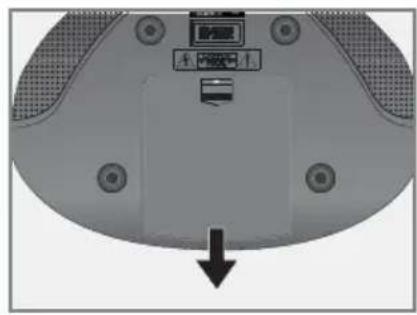
Gebruik op batterijen
1 Batterijvak openen, hiervoor op »OPEN« (onderkant toestel) drukken en het deksel in de richting van de pijl (»▼«) schuiven.
2 Zes batterijen (6 x 1,5 V, type LR20/AM1/D-Size) plaatsen, hierbij op de polen letten die in het batterijvak gemarkeerd zijn.
Let op:
Wordt het toestel met batterijen in stand-by geschakeld, kan het niet meer met de afstandsbediening ingeschakeld worden.
Aanwijzingen:
Stel de batterijen niet aan extreme hitte, zoals bijv. door zonnestraling, verwarming, vuur etc. bloot.
Verwijder de batterijen als ze leeg zijn of als u het toestel langere tijd niet gebruikt. Voor schade die ontstaat door lekke batterijen, is GRUNDIG niet aansprakelijk.
De batterijen worden uitgeschakeld bij gebruik van het stroomnet.
Milieuvoorschrift:
De batterijen - ook batterijen die geen zware metalen bevatten - mogen niet bij het huisvuil worden gegooid. Lege batterijen moeten afgegeven worden bij verzamelpunten voor klein chemisch afval.
Mp3-speler of USB-memorystick aansluiten
Het toestel ondersteunt de meeste mp3-spelers of usb memory sticks.
Let op:
Bij het tot stand brengen van de USB-verbinding moet het toestel uitgeschakeld zijn. Is dit niet het geval, dan kan het tot het verlies van gegevens komen.
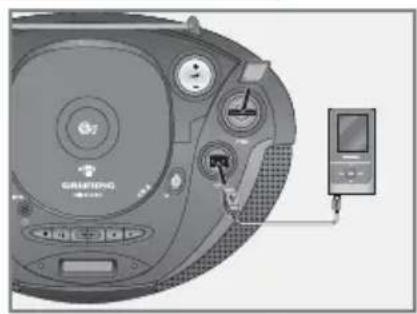
1 USB-poort van de mp3-speler met een gewone USB-kabel met de bus »USB« van het toestel verbinden;
of
USB-stekker van de USB-memorystick in de bus »USB« van het toestel steken.
Aanwijzing:
Voor het verwijderen van de mp3-speler of van de USB-memory - stick het toestel uitschakelen en de kabel of de gegevensdrager aftrekken.
Geheugenkaart plaatsen
Het toestel ondersteunt geheugenkaarten van het type MM en SD.
Let op:
Bij het inzetten van de geheugenkaart moet het toestel uitgeschakeld zijn. Is dit niet het geval, dan kan het tot het verlies van gegevens komen.
1 De geheugenkaart met de contacten naar onderen voorzichtig in de kaartsleuf »SD/MMC« schuiven tot hij vastklikt.
Let op:
Oefen geen al te grote druk uit bij het plaatsen van de geheugenkaart. Een lichte druk is voldoende.
De geheugenkaarten zijn ongevoelig voor vuil en vocht, maar mogen enkel in droge en propere staat in het toestel geschoven worden.
Verwijder de geheugenkaarten nooit tijdens het gebruik. Dit zou schade aan de geheugenkaart kunnen veroorzaken! Voor dergelijke schade kan geen garantie verleend worden.
Geheugenkaart uitnemen
1 Toestel met »ON/OFF« uitschakelen.
2 De geheugenkaart uit de kaartsleuf trekken, hiervoor de kaart lichtjes naar binnen drukken tot hij eruit springt. Kaart dan uittrekken.

Hoofd- of oortelefoon aansluiten
1 Steek de plug (ø 3,5 mm) van de hoofdtelefoon in de bus »∅« van het toestel.
- De luidsprekers van het toestel worden uitgeschakeld.
Let op:
Overmatig volume bij het gebruik van hoofd- of oortelefoons kan tot gehoorbeschadiging leiden.
Aanwijzing:
De bus »O« kan ook voor het aansluiten van een hifi-installatie aan het toestel gebruikt worden.
Batterijen in de afstandsbediening plaatsen
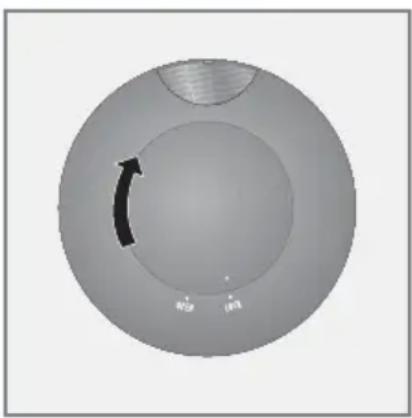
1 Voor het openen van het batterijvak moet het klepje naar rechts gedraaid en opgetild worden.
2 Bij het plaatsen van de batterijen (type micro, 2 x 1,5 V LR 03/AM 4/AAA) op de polen op de bodem van het vakje letten.
Aanwijzingen:
Stel de batterijen niet aan extreme hitte, zoals bijv. door zonnestraling, verwarming, vuur etc. bloot.
Als het apparaat niet meer goed op de afstandsbediening reageert, kunnen de batterijen leeg zijn. Lege batterijen moet u onmiddellijk verwijderen. Voor schade die ontstaat door lekke batterijen, is GRUNDIG niet aansprakelijk.
Milieuvoorschrift:
De batterijen - ook batterijen die geen zware metalen bevatten -mogen niet bij het huisvuil worden gegooid. Lege batterijen moeten afgegeven worden bij verzamelpunten voor klein chemisch afval.
LAN-verbinding met het internet

flowchart
graph TD
    A["Splitter"] --> B["Modem/router"]
    B --> C["RRCD 3760 WEB"]
    D["Computer"] --> E["Interface Device"]
    E --> F["Modem/router"]
    F --> G["RRCD 3760 WEB"]
    style A fill:#f9f,stroke:#333
    style B fill:#ccf,stroke:#333
    style C fill:#cfc,stroke:#333
    style D fill:#fcc,stroke:#333
    style E fill:#cff,stroke:#333
    style F fill:#ffc,stroke:#333
    style G fill:#cfc,stroke:#333
Muziekarchief in de pc
Aanwijzing:
Schakel het toestel uit om aan te sluiten op het internet.
1 Ethernetbus van de modem/router via een gewone netwerkkabel (Twistedpair, RJ45 stekker) aan de bus »Ethernet« van het toestel aansluiten.
- De datadoorvoer bedraagt 10/100 MBIT.
Aanwijzing:
De lijnen geven de functie weer.
- - - - - Internetradio .... Muziekarchief (audio streaming - client)
WLAN-verbinding met het internet
Aanwijzing:
De kwaliteit van het radiosignaal is van de afstand van het toestel tot uw modem/router afhankelijk.
Ook de gebouwen aan de opstellingsplaats kunnen dit beïnvloeden.
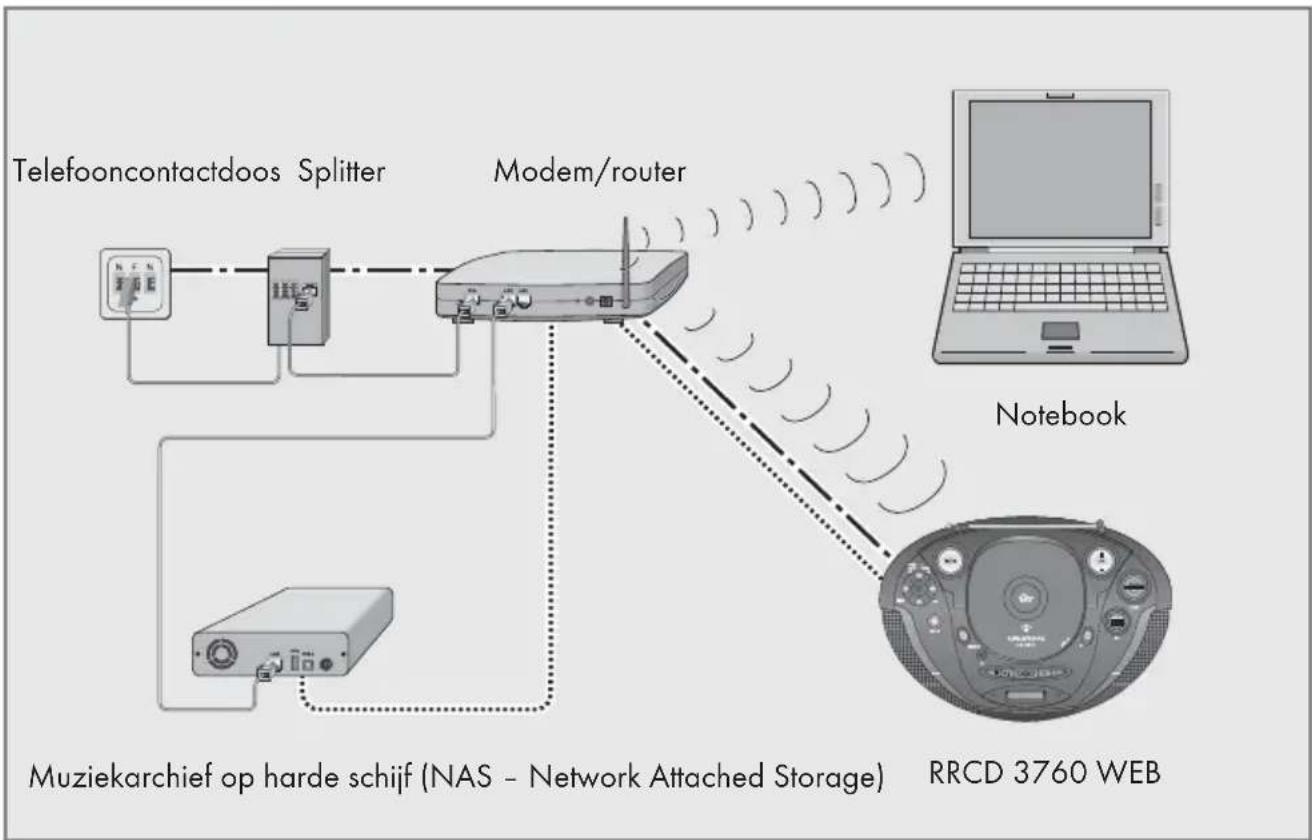
flowchart
graph TD
    A["Telefooncontactdoos Splitter"] --> B["Modem/router"]
    B --> C["Notebook"]
    C --> D["Muziekarchief op harde schijf (NAS - Network Attached Storage)"]
    D --> E["RRCD 3760 WEB"]
Aanwijzing:
De lijnen geven de functie weer.
- - - - - Internetradio .... Muziekarchief (audio streaming - client) ( ))))WLAN
Automatische zenderzoekloop voor FM-radiozenders
Na het eerste aansluiten van het toestel op het stroomnet start de automatische zenderzoekloop, er wordt naar radiozenders gezocht en ze worden opgeslagen op max. 40 zenderplaatsen.
- Display: de zenderplaats (»CH«) en de frequentie in sneldoor-loop.
- De zoekloop is begonnen. Aan het einde van de zoekloop wordt automatisch een demomodus gestart die u de functies van het toestel toont. Deze demomodus kan met »ON/ OFF« afgebroken worden. Het toestel schakelt dan naar het hoofd-menu. Daarna kunt u radiozenders op zenderplaatsen van uw keuze opslaan.
Aanwijzingen:
Het toestel slaat eerst RDS-zenders op, dan normale FM-zenders.
Zoals de demomodus kan de automatische zenderzoekloop met »ON/OFF« afgebroken worden. Die wordt echter bij het volgende inschakelen opnieuw gestart.
U kunt de automatische zenderzoekloop altijd herhalen, hiervoor het hoofdmenu met »M« oproepen en met »▼« de regel »Setup« kiezen. In het setupmenu met »▼« de regel »ATS« kiezen en met »▶▶|« bevestigen. De functie »Start« met »▶▶|« bevestigen. De zoekloop begint en de voordien opgeslagen zenders worden gewist.
Sommige RDS-zenders zenden een RDS-tijdsignaal uit. Geeft de gekozen RDS-zender deze tijdinformatie door, dan wordt de tijd automatisch geactualiseerd als u de instelling »CT« op »ON« gezet hebt. Deze procedure duurt ca. 5 minuten.
CHO1
FM 87.50 MHz
Searching9
Please Wait...
Alarm
Network Config
→ ATS
← 4/5
Tijd instellen
De volgende instellingen zijn enkel mogelijk in stand-by.
24HR OF ON
10:00
Monday
2007.05.21
24HR CT ON
20:00
Monday
2007.05.21
1 Voor het instellen van de tijd »P/RANDOM ⏻« lang indrukken. - Display: »24HR«, de tijd, de dag en de datum.
2 Uurformaat (12 of 24 uur) met »▲« of »▼« kiezen en met »▶▶|« bevestigen. - Display: »24HR« of » I2HR« (»AM« staat voor de eerste daghelft), tijd en datum, de uren knipperen.
3 De uren van de tijd met » ▲ « of » ▼ « instellen en met »▶▶|« bevestigen. - De minuten knipperen.
INSTELLINGEN
24HR OF ON
20:15
Monday
2007.05.21
24HR CT ON
20:15
Tuesday
2007.06.05
4 De minuten van de tijd met » ▲ « of » ▼ « instellen en met »▶▶|« bevestigen.
- Het jaar knippert.
5 Het jaar met » ▲ « of » ▼ « instellen en met »▶▶|« bevestigen.
- De maand knippert.
- »CT ON« knippert. CT is de weergave voor de RDS-tijdsynchronisatie.
8 De RDS-tijdsynchronisatie met »▲« of »▼« activeren en met
»▶▶|« bevestigen.
9 Instelling met »P/RANDOM 🔒« beeindigen.
Aanwijzingen:
De tijd moet na een stroomuitval of na het uittrekken van de stekker opnieuw ingesteld of via de RDS-tijdsynchronisatie opnieuw geactualiseerd worden.
Is op zenderplaats 1 een RDS-zender opgeslagen die de tijd-synchronisatie ondersteunt, synchroniseert het toestel na het terugkeren van de netspanning automatisch.
Tijdens het gebruik kunnen tijd/dag/datum ook via het hoofd-menu (met »M« oproepen) → »Setup« → »Time« ingesteld worden.
Andere instellingen voor FM-radiozenders
Automatische zenderzoekfunctie
1 In de FM-modus de automatische zenderzoekfunctie starten, hiervoor »|«« of »»»|« lang indrukken.
- De zoekfunctie stopt als er een zender gevonden is.
Manueel zenders zoeken
1 In de FM-modus de handmatige zenderzoekfunctie starten, hiervoor »|«« of »»|« meermaals kort indrukken.
- De frequentie wordt in stappen van 50 kHz verder geschakeld.
Zenders op zenderplaatsen opslaan
Radiozenders die met de automatische zenderzoekloop, de automatische of de handmatige zenderzoekloop gevonden werden, kunt u op de zenderplaats van uw keuze opslaan.
Aanwijzing:
Zijn er al zenders op zenderplaatsen geprogrammeerd, dan worden deze overschreven. Deze zenders kunnen daarna met de "Automatische zenderzoekloop" opnieuw gezocht worden.
1 In de FM-modus de gewenste zender met »▲« of »▼« kiezen en met »P/RANDOM 🔒« markeren.
- De zenderplaatsindicatie »CH« wordt op »OO« gezet, de cijfers knipperen.
2 Gewenste zenderplaats met » ▲ « of » ▼ « kiezen.
3 Zender met »P/RANDOM ⏻« opslaan.
4 Om nog meer zenders op te slaan, dient u de stappen 2 tot 4 te herhalen.
Aanwijzing:
Is het toestel langere tijd van het stroomnet gescheiden, dan worden alle opgeslagen zenders gewist.
Instellingen resetten
Met de resetfunctie kunt u alle instellingen (opgeslagen radiozenders, tijd en wektijd, netwerktoegangsgegevens) wissen.
Deze resetfunctie moet u ook uitvoeren als het toestel bij een ander netwerk aangemeld moet worden.
1 Hoofdmenu met »M« oproepen.
2 Menuregel »Setup« met »▲« of »▼« kiezen en met »▶▶|« bevestigen.
3 Menuregel »System Reset« met »▲« of »▼« kiezen en met »▶▶|« bevestigen.
Aanwijzing:
Als u in stap 4 de resetfunctie bevestigt, worden alle instellingen gewist!
4 Menuregel »Yes (Clear all)« met »▲« of »▼« kiezen en met »▶▶« bevestigen.
- Display: »System Reset...«; na korte tijd schakelt het toestel in stand-by.
CHOI RDS ST
FM 100.60 MHz
ANTENNE
NO TEXT
Main Menu
USB
TAPE
+ Setup
Network Config
ATS
+ System Reset
+ 5/5
System Reset
No
÷ Yes (Clear all)
Het toestel aan de WLAN-router aanmelde
Voer het aanmeldingsproces in de buurt van de router uit om problemen met de WLAN-reikwijdte te vermijden.
Roep het hoofdmenu op, breng in het setupmenu de netwerkverbinding tot stand en start de configuratiewizard.
Tijdens deze aanmeldingsprocedure controleert het toestel de configuratie aan de WLAN-router (bijv. codering van het netwerk) en geeft die aan.
Drie criteria zijn van belang:
- Automatisch (dynamisch) of statisch gebruik van het IP-adres in uw netwerk.
- Netwerk met of zonder proxyserver.
- Ver- of onversleuteld netwerk.
1 WLAN-router inschakelen.
Aanwijzingen:
De netwerknaam (SSID) moet zichtbaar zijn en het MAC-adres van het toestel moet in de WLAN-router vrijgeschakeld zijn.
Het MAC-adres (Unique product ID) vindt u in het hoofdmenu → »Setup« → »Network Config« → »Device Status« → »MAC Address«.
2 Het hoofdmenu met »M« oproepen.
3 Menuregel »Setup« met »▲« of »▼« kiezen en met »▶▶|« bevestigen.
4 Menuregel »Network Config« met »▲« of »▼« kiezen en met »▶▶« bevestigen.
- Display: »Initialization Please wait«; de verbinding met de WLAN-router wordt opgebouwd. Daarna wordt het configuratiemenu weergegeven.
5 Menuregel »Config Wizard« met »▲« of »▼« kiezen en met »▶▶|« bevestigen.
- De configuratiewizard wordt weergegeven.
6 Aanmeldingsproces met »▶▶|« starten.
- Display: »Select Network: «; de voorhanden netwerken worden weergegeven.
Aanwijzing:
Als aan de WLAN-router de netwerknaam (SSID) uit veiligheidsredenen onderdrukt is, kan het netwerk niet gevonden worden en moet via het menu »Enter Network SSID« manueel ingevoerd worden.
Main Menu
USB
TAPE
+ Setup
Time
Alarm
+ Network Config
+ 3/5
Configuration
Device Status
→ Config Wizard >
Advanced Setup
Select Network:
+ Grinternet
GIMUPAWLAN
GIMDSL
7 Netwerk (in het voorbeeld GIMDSL) met »▶▶|« bevestigen.
Zijn er meerdere netwerken voorhanden, dan het gewenste netwerk met »▲« of »▼« kiezen en met »▶▶|« bevestigen.
- Display: »Network IP Settings!«.
Aanwijzing:
Is het netwerk versleuteld, dan verschijnt na het netwerkadres de melding »[encrypted]«.
»▶▶|« indrukken en netwerksleutel (WEP of WPA) met de cijfertoetsen »1... 9« invoeren. De volgorde van de invoer in het voorbeeld van de cijfertoets »2« is 2, A, B, C. Na het invoeren springt de cursor naar de volgende invoerpositie.
Speciale tekens en hoofdletters kunnen met »▲« of »▼« gekozen worden.
De cursor kan met »▶▶|« naar rechts, met »|◀◀« naar links bewogen worden. Een teken kan met »■ CLR« gewist worden. Invoer met »▶▶|« afsluiten.
Aanwijzing:
Onder »Network IP Settings:« is de volgende instelling "Automatisch (DHCP)" of "Statisch IP-adres" is afhankelijk van hoe u uw netwerk geconfigureerd hebt.
Kiest u de automatische toewijzing, dan krijgt het toestel van de router (resp. van zijn geïntegreerde DHCP-server) automatisch een IP-adres toegewezen.
Als u uw netwerk met statische IP geconfigureerd hebt, gelieve dan de instelling op de pagina's 56 en 57, in het hoofdstuk "Het toestel op de WLAN-router aanmelden - met individuele instellingen in het netwerk" (stappen 8 en 9) te gebruiken.
8 Menuregel »Automatic (DHCP)« met »▲« of »▼« kiezen en met »▶▶|« bevestigen.
- Display: »Enable Proxy«.
Aanwijzing:
Als u in uw netwerk geen proxyserver geïnstalleerd hebt, kiest u de menuregel »No«.
Hebt u een proxyserver geïnstalleerd, gelieve dan de instelling op de pagina's 56 en 57, in het hoofdstuk "Het toestel aan de WLAN-router aanmelden – met individuele instellingen in het netwerk", (stappen 13 en 14) te gebruiken.
9 Menuregel »No« met »▲« of »▼« kiezen en met »▶▶|« bevestigen.
- Display: »Config Complete«.
INSTELLINGEN
Config Complete
+ Apply Settings? >
+ No Yes →
10 Voor het bevestigen van de instellingen de menuregel »Yes« met »▲« of »▼« kiezen en met »▶▶|« bevestigen.
- Display: »Config Wizard Applying Settings«; de instellingen worden opgeslagen.
Aanwijzing:
Als de instellingen niet opgeslagen moeten worden, de optie »No« met »« bevestigen. De instellingen worden afgebroken.
+ Internet Radio >
+ Favorites >
1/2
11 Na succesvolle aanmelding worden de beschikbare menu - punten »Internet Radio« en »Favorites« weergegeven, de toegang tot de WLAN-router en hiermee tot het internet is geopend.
ALGEMENE FUNCTIONS
In- en uitschakelen
CHOI ROS ST FM 100.60 MHz ANTENNE ns bester Musikmix:
Good Bye
1 Toestel met »ON/OFF« vanuit stand-by inschakelen.
- De programmabron die het laatst actief was, wordt automatisch uitgekozen.
Aanwijzing:
Was de laatst gekozen programmabron de internetradio, dan verschijnt »Initialization Please wait«; de verbinding met het internet wordt opgebouwd.
2 Toestel met »ON/OFF« in stand-by schakelen.
- Display: kort »Good Eye«, dan de actuele tijd, de dag en de datum.
Aanwijzing:
Het toestel is pas volledig van het stroomnet afgesloten als u de netstekker uit het stopcontact hebt gehaald.
Programmabron kiezen
Main Menu → Internet Radio Client FM
1 Hoofdmenu met »M« oproepen.
2 Gewenste programmabron (»Internet Radio«, »Client«, »FM«, »CD«, »USB«, »SD« of »TAPE«) met »▲« of »▼ « kiezen en met »▶▶|« bevestigen.
Volume wijzigen
Volume 15
1 Volume met »- ▲ +« veranderen.
- Display: kort »Volume« (»Min«, »I« tot »39«, daarboven »Max«).
Geluidsonderdrukking (Mute)
MUTE
Met deze functie schakelt u de luidsprekers van het toestel geluidloos en weer in.
1 Geluidsonderdrukking met » « in- of uitschakelen.
- Display: bij geluidsonderdrukking »MUTE«.
Geluidseffecten kiezen
U kunt tussen de geluidseffecten Classic, Pomp, Jazz en Rock kiezen en een persoonlijk geluidseffect (my EQ) instellen.
1 Menu voor geluidseffecten oproepen, hiervoor kort op »DSC/UBS« drukken.
Gebruikersequalizer instellen
De geluidsinstelling "myEQ" maakt het u mogelijk om persoonlijke equalizerinstellingen uit te voeren.
Als er langer dan 5 seconden geen toets wordt ingedrukt, beeindigt het toestel de instelmodus automatisch.
- Het menu voor geluidseffecten wordt na ca. 5 seconden uitgeschakeld, de ingestelde waarde wordt opgeslagen.
Ultra Bass-systeem in- en uitschakelen
Digital Sound
UBS
← ON →
1 Geluidsinstelling »UBS« kiezen, hiervoor »DSC/UBS« lang indrukken.
2 Ultra Bass-systeem met »|«« of »»«|« in- of uitschakelen.
- Display: »UBS ON« of »UBS OFF«.
Display instellen
1 Functie oproepen, hiervoor »DISPLAY« lang indrukken.
- Display: het menu voor het display.
2 De regel »Contrast« (contrast) met »▲« of »▼« kiezen en gewenste waarde (min. »I«, max. »S«) met »|«|« of »|»|« instellen.
3 De regel »Brightness« (helderheid) met »▲« of »▼« kiezen en gewenste waarde (min. » |«, max. »4«) met »|«« of »▶▶|« instellen.
- Het menu voor de weergave wordt na ca. 5 seconden uitgeschakeld, de ingestelde waarden worden opgeslagen.
Aanwijzingen:
in stand-by is de helderheid van het display een niveau donkerder dan tijdens het gebruik.
Met batterijen schakelt de achtergrondverlichting van het display na ca. 5 seconden uit.
1 Hoofdmenu met »M« oproepen.
2 Menuregel »Internet Radio« met »▲« of »▼« kiezen en met »▶▶|« bevestigen.
- Display: »Initialization Please Wait«, de verbinding met het internet wordt opgebouwd.
Aanwijzing:
De initialisatie kan normaal gezien tot 1 minuut duren. Bij verhoogde netbelasting verlengt deze tijd.
→ Internet Radio Favorites 1/2
3 Menuregel »Internet Radio« met »▲« of »▼« kiezen en met »▶▶|« bevestigen.
Aanwijzing:
Meer over de bediening kunt u in de volgende hoofdstukken lezen, telkens vanaf stap 1.
Navigeren en zoeken in het internetmenu
De structuur van de radiozenders op het internet is dynamisch. In de regel gebeurt de selectie volgens continenten of regio's en daarna volgens individuele landen.
1 Internetmenu oproepen, hiervoor in de internetmodus op » ▲ « of » ▼ « drukken.
2 Gewenste menuregel met » ▲ « of » ▼ « kiezen.
3 De gekozen menuregel en hiermee de functie met »▶▶|« bevestigen.
4 Naar het hogere menu terugschakelen, hiervoor op »|«« drukken.
5 Met »DISPLAY« tussen de actuele zenderinformatie, het menu, datum/dag/tijd en opnieuw de zenderinformatie omschakelen.
Aanwijzingen:
Verschijnt »Wait«, dan wordt naar een selectie gezocht. Tijdens deze weergave is geen bediening mogelijk.
Verschijnt »Track not found«, dan is de radiozender of de titel momenteel niet beschikbaar.
Het snel zoeken naar stijlrichtingen, landen en radiozenders is met de letters van de cijfertoetsen »1... 9« mogelijk.
Na het invoeren van de gewenste letter, in het voorbeeld "B" wordt die weergegeven, na korte tijd is de selectie voorhanden.
Internetradiozenders kiezen – volgens zoekcriteria
Internetradiozenders volgens stijlrichtingen kiezen
1 Menuregel »Genres« met »▲« of »▼« kiezen en met »▶▶|« bevestigen.
- De eerste drie aangeboden stijlrichtingen worden weergegeven, de cijfers in de laatste regel tonen de gekozen stijlrichting en het aantal voorhanden stijlrichtingen (bijv. 3 van 7).
2 Gewenste stijlrichting met » ▲ « of » ▼ « kiezen.
3 Stijlrichting met »▶▶|« oproepen.
- Een landselectie wordt weergegeven.
4 Gewenst land met » ▲ « of » ▼ « kiezen.
5 Land met »▶▶▶« bevestigen.
- De eerste radiozenders van het gekozen land worden weergegeven.
6 Gewenste radiozender met »▲« of »▼« kiezen en met ▶▶|« bevestigen.
- De radiozender wordt weergegeven en is te horen als »Wait« verdwijnt.
Aanwijzingen:
Voor het kiezen van de volgende radiozender »▶▶|« indrukken.
Voor het kiezen van een andere radiozender met »DISPLAY« naar de zenderkeuze terugschakelen, met »▲« of »▼« de radiozender kiezen en met »▶▶|« bevestigen.
Om in de menustructuur achteruit te schakelen, »DISPLAY « indrukken en met »« het gewenste menu kiezen.
Internetradiozenders volgens landen zoeken
1 Menuregel »Countries« met »▲« of »▼« kiezen en met »▶▶|« bevestigen.
- De eerste drie aangeboden landgroepen worden weergegeven, de cijfers in de laatste regel tonen de gekozen landgroep en het aantal voorhanden landgroepen (bijv. 5 van 10).
2 Gewenste landengroep met » ▲ « of » ▼ « kiezen.
3 Landengroep met »▶▶▶« bevestigen.
- De eerste landen van de gekozen landgroep worden weergegeven.
4 Gewenst land met » ▲ « of » ▼ « kiezen.
De onderverdeling kan van landgroep tot landgroep verschillend zijn. Zo is bijvoorbeeld bij de landgroep North America de keuze volgens de staten Canada, Mexico en United Status mogelijk, daarna een keuze volgens de deelstaten.
5 Land met »▶▶|« bevestigen.
- De drie eerste aangeboden stijlrichtingen worden weer -gegeven.
6 Gewenste stijlrichting of alle zenders (All Stations) met »▲« of »▼« kiezen.
7 Stijlrichting met »▶▶|« oproepen.
- De eerste radiozenders van het gekozen land worden weergegeven.
8 Gewenste radiozender met »▲« of »▼« kiezen en met ▶▶|« bevestigen.
- De radiozender wordt weergegeven en is te horen als »Wait« verdwijnt.
Aanwijzingen:
Voor het kiezen van de volgende radiozender »▶▶|« indrukken.
Voor het kiezen van een andere radiozender met »DISPLAY« naar de zenderkeuze terugschakelen, met »▲« of »▼« de radiozender kiezen en met »▶▶|« bevestigen.
Om in de menustructuur achteruit te schakelen, »DISPLAY « indrukken en met »« het gewenste menu kiezen.
Internetradiozenders kiezen die de internetaan-bieder pas opgenomen heeft
1 Menuregel »New Stations« met »▲« of »▼« kiezen en met »▶▶|« bevestigen.
- De eerste drie nieuwe radiozenders worden weergegeven, de cijfers in de laatste regel tonen de gekozen radiozender en het aantal voorhanden radiozenders (bijv. 1 van 82).
- De radiozender wordt weergegeven en is te horen als »Wait« verdwijnt.
Aanwijzing:
Om in het menu te navigeren, zie de aanwijzingen boven.
Internetradiozenders kiezen die het vaakst opgeroepen worden
Met deze functie kunt u radiozenders kiezen die door de luisteraars het vaakst opgeroepen worden.
- De eerste drie radiozenders worden weergegeven, de cijfers in de laatste regel tonen de gekozen radiozender en het aantal voorhanden radiozenders (bijv. 1 van 83).
2 Gewenste radiozender met »▲« of »▼« kiezen en met ▶▶|« bevestigen.
- De radiozender wordt weergegeven en is te horen als »Wait« verdwijnt.
Internetradiozenders op zenderplaatsen opslaan
U kunt 40 zenderplaatsen met internetradiozenders van uw keuze programmeren.
1 Radiozender kiezen (zie hiervoor de vorige hoofdstukken) en met »P/RANDOM ⏻« markeren.
2 Zenderplaats 1 tot 9 met de cijfertoetsen »1« tot »9« kiezen. Zenderplaatsen 10 tot 40 kiezen, hiervoor eerst het tiental met de cijfertoets »+10« invoeren en daarna de eenheden met »1« tot »9«.
Aanwijzing:
Zijn er al radiozenders op zenderplaatsen geprogrammeerd, dan worden deze overschreven
3 Radiozender met »P/RANDOM 🔊« opslaan.
4 Om nog meer radiozenders op te slaan, dient u de stappen 1 tot 4 te her halen.
Opgeslagen internetradiozenders oproepen
Als een radiozender te horen is, kunt u de 40 zenderplaatsen met de cijfertoetsen »1« tot »9« direct selecteren.
1 Zenderplaats 1 tot 9 met de cijfertoetsen »1« tot »9« kiezen. Zenderplaatsen 10 tot 40 kiezen, hiervoor eerst het tiental met de cijfertoets »+10« invoeren en daarna de eenheden met »1« tot »9« invoeren. - Display: »Play Preset« en het nummer van de zenderplaats.
Internetradiozenders uit de favorietenlijst kiezen
Hoe u een lijst van uw favoriete internetradiozenders instelt, leest u in het hoofdstuk "Speciale instellingen" op de pagina's 49 tot 51.
1 Menuregel »Internet. Favorites« met »▲« of »▼« kiezen en met »▶▶|« bevestigen.
- Display: map met favoriete zenders.
2 Gewenste map met »▲« of »▼« kiezen en met ▶▶|« be vestigen.
- De opgeslagen favoriete zenders worden weergegeven.
3 Gewenste favoriete zender met »▲« of »▼« kiezen en met ▶▶|« bevestigen.
- De radiozender wordt weergegeven en is te horen als »Wait« verdwijnt.
Aanwijzing:
Om in het menu te navigeren, zie de aanwijzingen op pagina 27.
Manueel toegevoegde internetradiozenders kiezen
Hoe u deze radiozenders toevoegt, leest u in het hoofdstuk "Speciale instellingen" op pagina 52.
1 Menuregel »Added Stations« met »▲« of »▼« kiezen en met »▶▶« bevestigen. - De drie eerste aangeboden radiozenders worden weer - gegeven.
→ Rock 1
Rock 2
Rock 3
1/6
2 Gewenste radiozender met »▲« of »▼« kiezen en met ▶▶|« bevestigen. - De radiozender wordt weergegeven en is te horen als »Wait« verdwijnt.
Aanwijzing:
Om in het menu te navigeren, zie de aanwijzingen op pagina 27.
Audiostreaming
Met deze functie kunt u titels uit een muziekarchief in het mp3- en wma-formaat via het toestel weergeven.
Het muziekarchief kan op de pc of een externe harde schijf voorhanden zijn en moet door een UPnP-server beheerd worden.
De keuze volgens uitvoerders en titels, maar ook volgens album, genre etc. is afhankelijk van de structuur van het muziekarchief en van de gebruikte UPnP-serversoftware (bijv. Nero Media Home, Windows Media Player 11). Naargelang de grootte van het muziekarchief kunnen de toegangstijden verlengen, waardoor het gebruik oncomfortabel wordt. Terwijl de UPnP-server het muziek -archief volledig inleest, is er geen of slechts een beperkte bediening mogelijk.
Werden in het muziekarchief de titels volgens het ID3-tagformaat gemarkeerd (titel, uitvoerder, album, genre enz.), wordt deze informatie ook aan het toestel weergegeven. Titels kunnen dan aan de hand van deze informatie gekozen worden.
Afhankelijk van de configuratie van de pc of de harde schijf moet het toestel aan de pc of de harde schijf toegelaten zijn. De UPnP-server moet in een eventueel voorhanden firewall vrijgeschakeld zijn. Er kunnen ook meerdere UPnP-servers parallel gebruikt worden.
Programmabron muziekarchief (client) kiezen
Main Menu
+ Client
USB
TAPE
Internet Radio
→ Hero Media Home
Favorites
2/3
Drama
→ Rock
Blues
1/4
1 Hoofdmenu met »M« oproepen.
2 Menuregel »Client« met »▲ « of »▼ « kiezen en met »▶▶|« bevestigen.
- De ter beschikking staande muziekarchieven worden weer -gegeven.
3 Gewenst muziekarchief met »▲« of »▼« kiezen en met ▶▶|« bevestigen.
- De beschikbare muziekarchieven (UPnP-server) worden weergegeven.
4 Afhankelijk van de structuur van het muziekarchief met »▲«, »▼ «, »▶▶|« en »|◀◀« naar het gewenste keuzemenu navigeren.
5 Weergave van de gekozen titel met »▶▶|« of »▶▶▶◀ starten.
MUZIEKARCHIEF
In het muziekarchief navigeren
U kunt op een eenvoudige manier door de structuur van de mappen en titels navigeren:
1 Gewenste map/titel met » ▲ « of » ▼ « kiezen.
2 Naar de volgende voorhanden submap schakelen, hiervoor op »▶▶|« drukken.
3 Naar de hogere mappen terugschakelen, hiervoor »|«« indrukken.
Aanwijzing:
Het snel zoeken is met de letters van de cijfertoetsen »1 ... 9« mogelijk.
Weergavefuncties
1 Met » ▶II« in weergavepauze schakelen.
2 Titelweergave met » ▶ II« voortzetten.
3 Vorige of volgende titel met »|«« of »»|« kiezen.
4 Weergave met » ■ CLR« beeindigen.
Programmabron FM kiezen
1 Hoofdmenu met »M« oproepen.
Main Menu ÷ FM Internet Radio Client
2 Menuregel »F¶« met »▲« of »▼« kiezen en met »▶▶« bevestigen.
- De laatste gekozen zender is te horen (Last Station Memory).
- Display: de zenderplaats, de frequentie en de zendernaam.
Zenderplaatsen kiezen - stapsgewijs
1 Zenderplaatsen met » ▲ « of » ▼ « stapsgewijs kiezen.
- Display: »CH« en bijv. »¿« met de frequentie en de zendernaam.
Zenderplaatsen kiezen – direct
CHO2 RDS ST FM 97.90 MHz ENERGY The most actual rad
1 Zenderplaatsen 1 tot 9 met de cijfertoetsen »1« tot »9« direct kiezen.
- Display: »CH« en bijv. »O2« met de frequentie en de zendernaam.
2 Zenderplaatsen 10 tot 40 kiezen, hiervoor eerst het tiental met de cijfertoets »+10« en daarna de eenheden met »1« tot »9« invoeren.
- Display: »CH« en bijv. »25« met de frequentie en de zendernaam.
Stereo-/mono-ontvangst
Ontvangt het toestel stereozenders, dan verschijnt op het display »ST«. Is het signaal van deze stereozender zwak en is de geluidskwaliteit daardoor slecht, dan kan op mono-ontvangst omgeschakeld worden.
CHO2 RDS Mono FM 97.90 MHz ENERGY The most actual rad
1 Op mono-ontvangst schakelen met »/FM MODE«.
- Display: »Mono«.
2 Om op stereo te schakelen, opnieuw op »/FM MODE« drukken.
- Display: »ST«.
Aanwijzingen:
Is het toestel op stereo-ontvangst ingesteld en ontvangt het toestel een monosignaal, dan verschijnt »Auto«.
De instelling mono/stereo wordt op de betreffende zenderplaats opgeslagen.
RDS-zender-service
RDS (Radio-Data-System) is een informatiesysteem dat als extra functie door de meeste ultrakortegolfzenders (FM-zenders) wordt uitgezonden.
Ontvangt het toestel een RDS-zender, dan verschijnt op het display de zendernaam, bijvoorbeeld »FANTASY« en »RDS«.
Aanwijzingen:
Het kan even duren voordat alle RDS-informatie doorgegeven is.
GRUNDIG heeft geen invloed op de juistheid van deze informatie.
RDS-zenders zoeken
1 Gewenste RDS-zender zoeken, hiervoor »▲« of »▼« zo vaak indrukken tot een RDS-zender ontvangen worden en op het display »RDS« verschijnt.
- Is de ontvangst sterk genoeg, dan verschijnt na kort tijd de zendernaam.
RDS-tijdsynchronisatie
Sommige RDS-zenders zenden een RDS-tijdsignaal uit. Bij goede ontvangst wordt de tijd via deze tijdsinformatie automatisch geactualiseerd, als u deze functie ingeschakeld hebt (display »CT«). Zie hiervoor het hoofdstuk "Tijd instellen" op de pagina's 17/18.
De tijdsynchronisatie kan ook bij goede ontvangst enkele minuten duren, waarbij de nauwkeurigheid van het verzonden tijdsignaal afhankelijk is. De automatische instelling wordt altijd geactiveerd als het toestel vanuit stand-by in FM-modus geschakeld wordt en een geschikte RDS-zender ontvangt (wordt een RDS-tijdsignaal verwacht, knippert het symbool » Het brandt permanent als de RDS-tijdsynchronisatie uitgevoerd is).
RDS-informatie oproepen
Wordt een RDS-zender ontvangen, dan verschijnen op het display kort de frequentie, de zendernaam en de radiotekst als lopende tekst.
1 »DISPLAY« een keer indrukken.
- Op het display verschijnt het actuele zendertype (PTY).
2 »DISPLAY« opnieuw indrukken.
- Op het display verschijnen de actuele tijd, de dag en de datum.
3 »DISPLAY« een derde keer indrukken.
- Op het display verschijnt opnieuw de radiotekst.

Het toestel is geschikt voor muziek-cd's met het hiernaast afgebeelde logo (cd-da) en voor cd-r en cd-rw met audiogegevens of mp3-/wma-formaten.
In mp3/wma-mode zijn de begrippen "Album" en "File" van doorslaggevend belang. "Album" komt overeen met de map op de pc, "file" met het bestand op de pc of een cd-da-titel. In het totaal mag een mp3-/wma-cd niet meer dan 999 titels/mappen bevatten.
Het toestel toont de albums resp. titels in de volgorde, zoals ze op de gegevensdrager voorkomen. Dit kan - afhankelijk van het kopieerprogramma of bij multisessie-cd's - tot gevolg hebben dat albums of titels niet in alfabetische volgorde weergegeven worden. Eventueel moeten dan de albums/titels voor het kopieren in de juiste volgorde gebracht worden. Dit kan bijv. door het ervoor plaatsen van nummers gebeuren.
Bij het branden van cd-r's en cd-rw's met audiogegevens kunnen er verschillende problemen optreden die een storingvrije weergave onder bepaalde omstandigheden hinderen. Oorzaak hiervoor zijn foute soft- en hardware-instellingen of fouten aan de gebruikte cd. Als er dergelijke fouten optreden, dan moet u contact opnemen met de klantendienst van uw cd-brander-/brandersoftwarefabrikant of de nodige informatie zoeken, bijv. op het internet.
Als u audio-cd's maakt, neem dan de wettelijke bepalingen in acht en maak geen inbreuk op het copyright van derden.
Houd het cd-vak altijd gesloten, om te voorkomen dat zich stof op de laseroptiek verzamelt. Breng geen stickers op de cd aan. Houd het oppervlak van de cd schoon.
Met uw toestel kunt u zowel traditionele 12 cm cd's alsook 8 cm cd's afspelen. U hebt hiervoor geen adapter nodig.
Programmabron cd kiezen
1 Hoofdmenu met »M« oproepen.
- Bevindt er zich geen cd in het cd-vak, dan verschijnt op het display »No Disc«.
- Is een cd geplaatst, dan wordt deze gelezen op het display knippert »Reading Disc«. Daarna wordt bij een MP3-/WMA-cd het totale aantal albums en files weergegeven, bij een audio-cd het totale aantal titels en de totale speelduur.
Cd inleggen

1 Cd-vak openen, hiervoor »OPEN ▲« aan het cd-vak indrukken.
- Display: »OPEN«.
2 Plaats de gewenste cd met het opschrift naar boven in de cd-lade.
3 Cd-vak met »OPEN ▲« sluiten.
- Display: »CLOSE«, daarna »Reading Disc«.
- De cd wordt "gelezen".
- Aanduiding in mp3-/wma-modus: het totale aantal albums en titels.
- Aanduiding in cd-da-modus: het totale aantal titels en de totale speelduur.

Weergave van een cd

1 Weergave met » ▶ II« starten.
- De weergave begint met de eerste titel van het eerste album (mp3/wma) resp. met de eerste titel (cd-da).
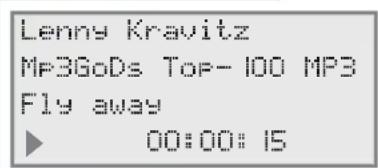
- Aanduiding in mp3-/wma-modus: het nummer van de actuele titel, daarna de titelnaam en de verstreken speelduur van de titel.
- Aanduiding in cd-da-modus: het nummer van de actuele titel en de verstreken speelduur van de titel;
of
in de mp3/wma-modus het keuzemenu met »▶▶|« openen.
2 In weergavepauze schakelen met » ▶II«.
- Display: »«, de verstreken speelduur van de titel knippert.
3 Weergave met » ▶ II« voortzetten.
4 Weergave beëindigen, hiervoor »■ CLR« twee keer indrukken.
Weergave onderbreken (Resume)

1 Weergave onderbreken, hiervoor »■ CLR« een keer indrukken.
2 Weergave aan het begin van dezelfde titel voortzetten, hiervoor op »▶II« drukken.
1 Tijdens de weergave kort op »|«« drukken.
- De titel wordt opnieuw vanaf het begin afgespeeld.
Andere titel kiezen
My favorites
39 - Bryan Adam MP3
00:00:01
1 Tijdens de weergave »|«« of »»»|« zo vaak kort indrukken tot het nummer van de gewenste titel op het display verschijnt.
- De weergave van de gekozen titel start automatisch.
Aanwijzing:
Het kiezen van titels kan ook in de stand stop uitgevoerd worden.
Passage van een titel zoeken
1 Tijdens de weergave »|«« of »»|« indrukken en ingedrukt houden tot de gewenste passage gevonden is.
- Wordt »|«« of »»»|« losgelaten, dan begint de weergave.
Aanwijzing:
Tijdens het zoeken wordt het volume verminderd.
Albums en files kiezen (enkel mp3/wma)
← My favorites →
39 - Bryan Adam
File: 006/087
1 Weergave met »■« beeindigen.
2 Met » ▲ « de cursor naar de regel van het album bewegen.
3 Gewenst album met »|«« of »▶▶|« kiezen.
4 Met » ▼« de cursor naar de regel »File« (Titel) schakelen.
5 Gewenste titel met »|«« of »▶▶|« kiezen.
- De weergave van de gekozen titel start na korte tijd auto - matisch.
< Rock
26- Metallica
File: 055/087
Informatie oproepen (alleen MP3/WMA)
Met deze functie kunt u map en titelnaam oproepen en tijd, dag en datum schakelen.
- Standaard wordt - als deze voorhanden - informatie over titel, uitvoerder en album weergegeven.
1 »DISPLAY« indrukken.
- Display: tijd, datum en dag.
2 Opnieuw op »DISPLAY« drukken.
- Display: map- en titelnaam.
3 Naar de standaardweergave (uitvoerder, album, titel) terugkeren, hiervoor »DISPLAY« een derde keer indrukken.
Een titel herhalen (Repeat One)

1 Tijdens de weergave »INTRO/REPEAT ⏻« zo vaak indrukken tot op het display »¶« verschijnt.
- De actuele titel wordt nu herhaald.
2 Voor het beëindigen van de functie »INTRO/REPEAT ⚙« zo vaak indrukken tot op het display » Verdwijnt.
Alle titels van een album herhalen (enkel MP3/WMA)
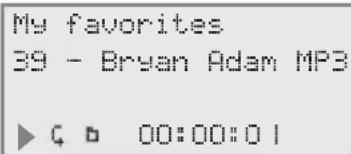
1 Tijdens de weergave »INTRO/REPEAT ⏻« zo vaak indrukken tot op het display: »4 verschijnt.
- Alle titels van het actuele album worden nu herhaald.
2 Voor het beëindigen van de functie »INTRO/REPEAT ⏻« zo vaak indrukken tot op het display » verdwijnt.
Alle titels van een cd herhalen (Repeat All)

1 Tijdens de weergave »INTRO/REPEAT ⚙« zo vaak indrukken tot op het display »¶« verschijnt.
- De cd wordt nu herhaald.
2 Voor het beëindigen van de functie »INTRO/REPEAT ⚙« zo vaak indrukken tot op het display het repeatteken »¼ verdwijnt.
Aanwijzing:
Is er een muziekprogramma (zie pagina 38/39) opgeslagen, dan worden bij de Repeat All-functie alle opgeslagen titels van de ingelegde cd herhaald.
Titels in een toevallige volgorde weergeven (Random)

1 Tijdens de weergave »P/RANDOM ⏻« indrukken.
- Display: »RND«.
- De titels van de cd worden in een willekeurige volgorde afgespeeld.
2 Om de functie te beëindigen »P/RANDOM 🔒« indrukken.
- »RND« verdwijnt.
- De titels worden in numerieke volgorde afgespeeld.
Titels kort afspelen (Intro)
INTRO 00:00:05
1 In de stand stop »INTRO/REPEAT ⏻« indrukken.
- Display: »INTRO«.
- De weergave start automatisch. Het begin van alle titels wordt ca. 10 seconden gespeeld.
2 Voor het beëindigen van de functie »INTRO/REPEAT ⏻« zo vaak indrukken tot op het display »INTRO« en »G« verdwijnt.
- De kort afgespeelde en de volgende titels worden tot het einde afgespeeld.
Muziekprogramma opstellen
U kunt tot 40 titels uit verschillende albums (MP3/WMA) resp. tot 40 titels (CD-DA) van de geplaatste cd in een bepaalde volgorde opslaan en daarna afspelen. Een titel kan meerdere keren bewaard worden. Het programmeren is alleen in de stand Stop mogelijk.
Titels kiezen en opslaan (enkel mp3/wma)
Program-01 ← File: 000/121 →
1 Functie met »P/RANDOM ⏻« oproepen.
- Display: de titelweergave »000/12 I« en »0 I« voor de eerste geheugenplaats.
Het volgende album kiezen, hiervoor met »▲« naar de titelregel van het album schakelen en met »|«« of »»|« het gewenste album kiezen. Met »▼« naar de regel »File« schakelen, gewenste titel met »|«« of »»|« kiezen en met »P/RANDOM ©« opslaan.
3 Om nog meer titels op te slaan, de stap 2 herhalen.
Titels kiezen en opslaan (enkel cd-da)
CD Track 00 Program-01 42:50
1 Functie met »P/RANDOM ⏻« oproepen.
- Display: de titelweergave »Track 00« en »0 l« voor de eerste geheugenplaats.
3 Om nog meer titels op te slaan, de stap 2 herhalen.
CD
Track 04
of 10
00:00 PROG
CD
Track 04
Program-05
42:50
Muziekprogramma weergeven
1 Weergave van het muziekprogramma met »▶II« starten.
- Display: »PROG«.
- De weergave begint met de eerste geprogrammeerde titel.
2 Weergave met » ■ CLR« beeindigen.
3 Muziekprogramma opnieuw weergeven, hiervoor »P/RANDOM ©« en daarna »▶II« indrukken.
Muziekprogramma controleren
1 In de stand stop »P/RANDOM ⏻« meermaals indrukken.
- De opgeslagen titels worden weergegeven.
Muziekprogramma wissen
1 Cd-vak met »OPEN ▲« openen;
of in de modus muziekprogramma »■ CLR« indrukken; of via het hoofdmenu een andere programmabron kiezen.
Inhoud van een mp3-speler of USB-memory stick weergeven
1 Het toestel met »ON/OFF« in stand-by schakelen.
2 USB-poort van de mp3-speler met een gewone USB-kabel met de bus »USB« van het toestel verbinden;
of
USB-stekker van de USB-memorystick in de bus »USB« van het toestel steken.
3 Het toestel met »ON/OFF« inschakelen.
4 Hoofdmenu met »M« oproepen.
5 Menuregel »USB« met »▲« of »▼« kiezen en met »▶▶|« bevestigen.
- Display: »Initialization Please wait«. Daarna worden de eerste drie mappen van het usb-medium weergegeven. In de laatste regel het nummer van de gekozen map en de voorhanden mappen.
- Is er geen USB-bron aangesloten, dan verschijnt op het display »No Device«.
- De weergave begint met de eerste titel van het eerste album.
Weergavefuncties
Zoals in de cd-modus (zie de pagina's 34 tot 38) zijn in de USB-modus de volgende weergavefuncties mogelijk:
- Repeat one (»INTRO/REPEAT ⏻)
- Repeat all (»INTRO/REPEAT ⏻)
- Repeat one (»INTRO/REPEAT ⏻«) - Repeat all (»INTRO/REPEAT ⏻«)
De volgende weergavefuncties zijn niet mogelijk:
- Resume (»■ CLR«)
- Repeat album (»INTRO/REPEAT ⏻)
- Random (wordt »P/RANDOM ⏻« ingedrukt, wordt de actuele titel in de internetmodus onder »Favorites« in de favorietenlijst opgeslagen)
- Intro (»INTRO/REPEAT ⏻)
Aanwijzing:
de USB-poort van het toestel ondersteunt de aansluiting van een USB-verlengsnoer niet en is niet voor een directe verbinding met de computer ontworpen.
USB- EN SD/MMC-MODUS
Aanwijzingen:
Bij de USB-poort van het toestel gaat het om een standaardpoort. Met alle momenteel bekende mp3-chipconcepten werd bij de ontwikkeling ervan rekening gehouden. Door de snelle verdere ontwikkeling op het gebied van mp3 en dagelijks nieuwe fabrikanten kan de compatibiliteit van mp3-spelers/USB-memory-sticks jammer genoeg slechts beperkt gegarandeerd worden. Is het USB-gebruik beperkt of niet mogelijk, dan gaat het daarom nog niet om een defect aan het toestel.
Let op:
Een bidirectionele gegevensuitwisseling in de zin van een ITE-toestel conform EN 55022/EN 555024 is niet mogelijk. De USB-overdracht is geen modus op zich, maar is een gewoon een bijkomende functie.
Inhoud van een SD/MMC-geheugenkaart weergeven
1 Het toestel met »ON/OFF« in stand-by schakelen.
2 De geheugenkaart met de contacten in de richting »SD/MMC« in de kaartschacht schuiven tot de kaart vastklikt.
3 Het toestel met »ON/OFF« inschakelen.
4 Hoofdmenu met »M« oproepen.
5 Menuregel »SD« met »▲ « of »▼ « kiezen en met »▶▶|« bevestigen.
- Display: het totale aantal mappen en het totale aantal titels.
- Is er geen geheugenkaart ingeschoven, verschijnt op het display »No SD«.
6 Gewenst album of gewenste titel met » ▲ « of » ▼ « kiezen.
7 Weergave met » ▶ II« starten.
- De weergave begint met de eerste titel van het eerste album; of
het keuzemenu met »▶▶|« openen.
Weergavefuncties
Zoals in de cd-modus (zie de pagina's 34 tot 38) zijn in de SD/MMC-modus de volgende weergavefuncties mogelijk:
- Repeat one (»INTRO/REPEAT ⏻)
- Repeat all (»INTRO/REPEAT ⏻)
- Repeat album (»INTRO/REPEAT ⏻)
- Random (»P/RANDOM ⏻)
- Intro (»INTRO/REPEAT ⏻)
De volgende weergavefuncties zijn niet mogelijk:
- Resume (»■ CLR«)
Programmabron TAPE kiezen
Main Menu
Client
USB
→ TAPE
1 Hoofdmenu met »M« oproepen.
2 Menuregel »TAPE« met »▲« of »▼« kiezen en met »▶▶|« bevestigen.
3 Cassettevak met »■ ▲« openen.
4 Plaats de cassette met de open zijde naar boven en de volle spoel naar rechts in het cassettevak.
5 Sluit het cassettevak.
Cassette weergeven
1 Weergave met » « starten.
- De weergave stopt aan het einde van de cassettezijde.
2 Weergave met »II« onderbreken (pauze).
3 Weergave met »II« voortzetten.
4 Weergave met » ■ ▲« beeindigen.
5 Cassettevak openen, hiervoor opnieuw op »■ ▲« drukken.
Snel vooruit- en terugspoelen
1 In de stand stop » ◀◀ « of »▶▶ « indrukken.
- »◀◀ « spoelt naar het einde van de band, »▶▶ « spoelt naar het begin van de band.
2 Op de gewenste positie op »■ ▲« drukken.
Op cassette opnemen
Wisbeveiliging van de cassette
Bij elke nieuwe opname wordt er over de vorige opname heen gespeeld.
Zelf opgenomen cassettes kunt u tegen onopzettelijk wissen beveiligen door het veiligheidslipje uit de opening in de cassette-rug te breken. Bespeelde muziekcassettes zijn al tegen het per ongeluk wissen beveiligd.
Wilt u opnieuw muziek op een bespeelde muziekcassette opnemen, plak dan een strookje plakband op de opening.
Aanwijzingen:
Gebruik voor het opnemen alleen NORMAL-cassettes (IEC I). CHROME- (IEC II) of METAL- (IEC IV) cassettes zijn niet geschikt. Het Ultra Bass-systeem heeft geen invloed op de opname.

- Het toestel schakelt aan het einde van de cassette automatisch op stop.
6 Met »II« in opnamepauze schakelen.
7 Opname met »II« voortzetten.
8 Opname met » ■ ▲« vroegtijdig beëindigen.
Van de programmabron CD of SD opnemen
1 Cassette zonder wisbeveiliging inleggen en gewenste positie met » ◀◀« of »▶▶« zoeken.
2 Hoofdmenu met »M« oproepen.
3 Menuregel »CD« of »SD« met »▲ « of » ▼ « kiezen en met »▶▶|« bevestigen.
4 Het gewenste medium tijdens de weergave op de gewenste positie met »▶II« in weergavepauze schakelen.
5 Opname met » « starten.
- De weergavetoets klikt automatisch vast, de weergave van het medium start automatisch.
- Het toestel schakelt aan het einde van de cassette automatisch op stop.
6 Cassette draaien en opname met » « voortzetten.
Synchro-opname
1 Cassette zonder wisbeveiliging inleggen en gewenste positie met » ◀◀« of »▶▶« zoeken.
2 Hoofdmenu met »M« oproepen.
3 Menuregel »CD« of »SD« met »▲« of »▼« kiezen en met »▶▶|« bevestigen.
4 Opname met » «starten.
- De weergavetoets klikt automatisch vast. De weergave wordt automatisch vanaf het begin van het medium of vanaf het begin van het muziekprogramma gestart, als een muziekprogramma opgesteld werd.
- Het toestel schakelt aan het einde van de cassette automatisch in weergavepauze.
TIMERMODUS
Uw toestel heeft twee timer-modi:
- De inschakeltimer, die het toestel op de vooraf ingestelde tijd inschakelt en u met de ingestelde programmabron wekt.
- De herinneringstimer (NAP), die u op de ingestelde tijd met een signaal herinnert.
- De sleeptimer die het toestel op de ingestelde tijd uitschakelt.
Inschakeltimer
Inschakeltimer instellen
De tijd op het toestel moet ingesteld zijn. De timerinstelling kan enkel in stand-by uitgevoerd worden.
Als er tijdens de instelling langer dan 10 seconden op geen enkele toets gedrukt wordt, dan beëindigt het toestel de bewerking automatisch. U moet dan opnieuw beginnen.
Alarm: 0:00
WEC OFF
Off
Volume 20
1 »INTRO/REPEAT 🔊« lang indrukken.
- Display: de inschakeltijd (»Q:OO«), de wekfunctie en het wekvolume. »WEC« betekent wekonderbreking voor het weekend (zie volgende pagina).
2 Uren van de inschakeltijd met »▲« of »▼« invoeren.
3 »▶▶|« indrukken en de minuten van de inschakeltijd met »▲ « of »▼ « invoeren.
4 »▶▶|« twee keer indrukken en gewenst weksignaal (cd, geheugenkaart, signaaltoon of FM-radiozender) met »▲ « of » ▼ « kiezen.
Aanwijzingen:
Als u de wekprogrammabron cd of SD/MMC-kaart kiest, ga dan na of het betreffende medium voorhanden of aangesloten is.
Werd CD gekozen, »▶▶|« indrukken en gewenste titel met » ▲ « of » ▼ « kiezen. De modus Repeat All is automatisch ingesteld.
Werd FM gekozen, »▶▶|« indrukken en gewenste zenderplaats met »▲« of »▼« kiezen.
6 Instelling met »INTRO/REPEAT ⏻« beeindigen.
- Display: tijd, dag en datum en het symbool »« voor het wekken met muziek of het symbool »« voor het wekken met signaaltoon.
- Het toestel wekt op de vooraf ingestelde tijd met de signaalbron (maximale wekduur 90 minuten).
Aanwijzing:
Het volume van de alarmtypes signaaltoon, FM-radiozender en cd verhoogt vanaf nul continu tot aan het individueel ingestelde maximale volume.
Wekken onderbreken
1 Tijdens het wekken op »SNOOZE/NAP/SLEEP« drukken.
- Het weksignaal (radiozender, zender, cd of SD/MMC) stopt.
- Het weksignaal weerklinkt na telkens 5 minuten opnieuw. De wekduur bedraagt 90 minuten.
Wekken voor deze dag beëindigen
1 Toestel tijdens het wekken met »ON/OFF« in stand-by schakelen.
- De inschakeltimer is de volgende dag opnieuw actief.
Wekken voor het weekeinde uitzetten
U kunt de wekfunctie voor het weekeinde uitzetten. De ingestelde wektijden blijven behouden.
1 In stand-by »INTRO/REPEAT ⏻« länger indrukken.
2 »▶▶|« twee keer indrukken en inschakeltimer voor het weekend met »▲« of »▼« uitschakelen (»WEC OFF«).
Inschakeltimer deactiveren/activeren
1 Voor het deactiveren van de inschakeltimer in stand-by kort »INTRO/REPEAT ⏻« indrukken.
- Display: » ◇ « of » ◆ verdwijnen.
- De inschakelfunctie wordt opgeheven, de ingestelde wektijd blijft behouden.
2 Voor het activeren van de inschakeltimer in stand-by »INTRO/REPEAT 🔊« opnieuw kort indrukken.
- Display: » 🔊 « of »♪«.
Alarm: 0:00 WEC OFF Off Volume 20
Herinneringstimer
1 Functie met »SNOOZE/NAP/SLEEP« oproepen.
2 Menuregel »NAP« met »▲« of »▼« kiezen.
- Display: »NAP« en »OO mins«.
3 Herinneringstijd met »|«« of »»|« (in stappen van 10 minuten van 10 tot 120 minuten) invoeren.
- Na afloop van de ingevoerde tijd klinkt het alarmsignaal (gedurende max. 90 minuten).
Aanwijzing:
Voor het oproepen van de actueel resterende tijd, bijv. »NAP 20 mins« kort SNOOZE/NAP/SLEEP« indrukken.
4 Signaal met »ON/OFF« uitschakelen; of
»SNOOZE/NAP/SLEEP« indrukken, menuregel »NAP« met »▲« of »▼« kiezen en de tijd met »|«« of »▶|« op »00 mins« zetten.
Sleeptimer
Sleeptimer instellen
1 Het toestel met »ON/OFF« inschakelen en gewenste programmabron kiezen.
2 Functie met »SNOOZE/NAP/SLEEP« oproepen.
3 Menuregel »SLEEP« met »▲« of »▼« kiezen.
- Display: »SLEEP« en »00 mins«.
4 Gewenste uitschakeltijd in stappen van 10 minuten (van 10 tot 90 minuten) met »|«« of »»« instellen.
- Na de gekozen tijd schakelt het toestel uit.
Sleeptimer vroegtijdig beëindigen
1 Voor het voortijdig beëindigen van de sleeptimerde het toestel met »ON/OFF« in stand-by schakelen;
of »SNOOZE/NAP/SLEEP« indrukken, menuregel »SLEEP« met »▲« of »▼« kiezen en de tijd met »|«« of »▶▶|« op »OO mins« zetten.
SPECIALE INSTELLINGEN
Op de GRUNDIG homepage registreren
U moet zichzelf en uw toestel eenmalig op de GRUNDIG-pagina "GRUNDIG INTERNET RADIO TUNING SERVICE" met het MAC-adres van het toestel registreren. Op deze webpagina kunt u radio-zenders zoeken en beluisteren.
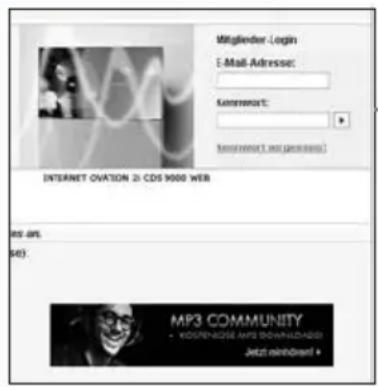
Als u een favorietenlijst met uw lievelingsradiozenders wilt opstellen, moet u zich bijkomend met uw e-mailadres en een zelf bedacht pas- woord aanmelden. Daardoor bevindt u zich in de ledenzone.
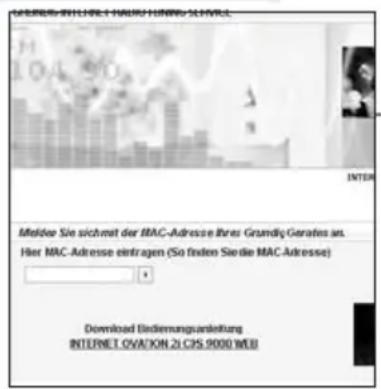
- De pagina "GRUNDIG INTERNET RADIO TUNING SERVICE" wordt weergegeven.
3 Twaalfcijferig MAC-adres van uw toestel invoeren en de knop »◆aanklikken.
Het MAC-adres (Unique product ID) vindt u na de initialisering in het hoofdmenu → »Setup« → »Network Config« → »Device Status« → »MAC Address«.
Favorietenlijsten opstellen
U kunt radiozenders – die de internetdienst V-Tuner voor GRUNDIGklanten ter beschikking stelt – in een favorietenlijst kopieren. Daardoor hebt u een snelle toegang tot uw favoriete radiozenders.
Deze procedure kunt u echter alleen aan de pc uitvoeren.
De geactualiseerde lijst wordt bij het inschakelen van het toestel aan- gevraagd.
Voorbereiden
1 Aan de pc de internetbrowser starten.
2 Het adres "www.grundig.radiosetup.com" selecteren.
- De pagina "GRUNDIG INTERNET RADIO TUNING SERVICE" wordt weergegeven.
3 E-mailadres met paswoord invoeren en de knop » aanklikken.
Zijn er meerdere toestellen aangemeld, dan het gewenste MAC-adres aanklikken.
Aanwijzingen:
Er kunnen alleen radiozenders in het mp3- of wma-formaat weergegeven worden.
Bij het zoeken naar radiozenders voor een favorietengroep hebt u verschillende mogelijkheden.
In het zoekveld "Zoeken" kan gericht naar namen van de radiozenders gezocht worden of u kiest de radiozenders met behulp van de zoekcriteria, zoals "Muziek", "Plaats" of "Taal" uit.

Radiozender met de zoekfunctie kiezen
1 In het veld "Zoeken" de gewenste naam van de aanbieder (zendernaam of radiozender) invoeren en de knop » aanklikken. - Is de radiozender voorhanden, dan wordt hij weergegeven.
Aanwijzingen:
U kunt de muziekweergave van de radiozender met de knop »« starten. Voorwaarde hiervoor is dat u de geschikte software (bijv. Nero MediaHome, Windows Media Player) geïnstalleerd hebt.
2 Radiozender met de knop »♥ +« markeren.
- Het menu "Favoriete zenders" wordt weergegeven.
Aanwijzing:
U kunt nu een nieuwe favorietengroep aanleggen of de gekozen radiozender aan een voorhanden favorietengroep toevoegen.
3 In het invoerveld de naam van een nieuwe favorietengroep invoeren en met de knop » ▶ bevestigen;
of
naamveld openen, gewenste favorietengroep kiezen en met de knop » bevestigen.
- De radiozender wordt in de favorietengroep opgenomen.
4 Het menu "Favoriete zenders" sluiten.
5 De procedure voor andere zenders herhalen.
Aanwijzing:
Voor het controleren van de radiozenders de startpagina selecteren en de favorietengroep "aanklikken". U ziet de nieuwe zenders.
6 De internetpagina "GRUNDIG INTERNET RADIO TUNING SERVICE" met de knop »Logout« verlaten.
Aanwijzing:
Radiozenders die u niet meer nodig hebt, kunnen uit de favorie- tengroep gewist worden. Hiervoor de zender selecteren en met de knop »♥ –« wissen.

Radiozender via de aangeboden stijlrichtingen selecteren
1 In de tabel "Muziek" de gewenste stijl selecteren.
- Er verschijnt een lijst van radiozenders met de gekozen stijl.
Aanwijzing:
Als alternatief voor het zoekcriterium "Muziek" kunt u ook de regel "Plaats" of "Taal" aanklikken en een zender zoeken. Er kunnen meerdere zoekcriteria gecombineerd worden.
2 Uit de lijst de gewenste radiozender kiezen en met de knop
»♥ +« markeren.
- Het menu "Favorite zenders" wordt weergegeven.
Aanwijzing:
U kunt nu een nieuwe favorietengroep aanleggen of de gekozen radiozender aan een voorhanden favorietengroep toevoegen.
3 In het invoerveld de naam van een nieuwe favorietengroep invoeren en met de knop » bevestigen;
of
naamveld openen, gewenste favorietengroep kiezen en met de knop » bevestigen.
- De radiozender wordt in de favorietengroep opgenomen.
4 Het menu "Favoriete zenders" sluiten.
5 Procedure voor andere zenders herhalen.
Aanwijzing:
Voor het controleren van de radiozenders de startpagina selecteren en de favorietengroep "aanklikken". U ziet de nieuwe zenders.
6 De internetpagina "GRUNDIG INTERNET RADIO TUNING SERVICE" met de knop »Logout« verlaten.
Aanwijzing:
Radiozenders die u niet meer nodig hebt, kunnen uit de favorie - tengroep gewist worden. Hiervoor de zender selecteren en met de knop »♥ –« wissen.
Radiozenders zoeken die niet door V-Tuner ter beschikking gesteld worden
U kunt ook radiozenders in de favorietenlijst opnemen die de internetdienst V-Tuner niet ter beschikking stelt.
Informatie hierover vindt u op het internet. Met behulp van de Windows Media Player kunt u in het submenu "Eigenschappen" deze parameters (bijv. de URL) oproepen.
De bewerking kan alleen aan de pc uitgevoerd worden.
Niet alle radiozenders die u aan de pc beluistert, kunnen ook door het toestel weergegeven worden. Deze radiozenders hebben een speciale Media Player nodig, die aan de pc geïnstalleerd kan worden.

- De pagina "GRUNDIG INTERNET RADIO TUNING SERVICE" wordt weergegeven.
3 E-mailadres met paswoord invoeren en bevestigen.
4 De regel "Mijn toegevoegde radiostations" aanklikken; of
indien al radiozenders voorhanden zijn, de knop »▶ achter de regel "Een radiostation toevoegen" aanklikken.
- Het menu "Mijn toegevoegde radiostations" verschijnt.

5 Zendernaam, URL van het radiostation, plaats en muziekrichtingen invoeren en met de knop » bevestigen.
- De nieuwe radiozender wordt in het overzicht onder "Mijn toegevoegde radiostations" weergegeven.
Aanwijzing:
Als informatie voor een radiozender veranderd moet worden, »Edit« aanklikken en wijzigingen in het menu "Mijn toegevoegde radiostations" uitvoeren.
Aanwijzing:
Aan het toestel kunnen deze radiozenders in het menu »Main Menu« → »Internet Radio« → »Added Stations« opgeroepen worden.
Toestelnaam wijzigen
Main Menu
USB
TAPE
+ Setup
U kunt de naam van het toestel wijzigen. Deze naam wordt aan uw netwerk en aan de UPnP-server weergegeven. De naam mag max. 18 letters/tekens lang zijn en moet in hoofdletters geschreven zijn.
1 Hoofdmenu met »M« oproepen.
2 Menuregel »Setup« met »▲« of »▼« kiezen en met »▶▶|« bevestigen.
3 Menuregel »Network Config« met »▲« of »▼« kiezen en met »▶▶|« bevestigen.
- Display: »Initialization Please wait«, de verbinding met het internet wordt opgebouwd.
Time
Alarm
÷ Network Config
← 3/5
4 Menuregel »Advanced Setup« met »▲« of »▼« kiezen en met »▶▶|« bevestigen.
5 Menuregel »Device Name« met »▶▶|« bevestigen.
- De actuele naam van het toestel wordt weergegeven, in het voorbeeld »Internet Radio«.
Configuration
Device Status
Config Wizard
+ Advanced Settings>
6 Voor het veranderen van de naam met »▲« of »▼« de menu-regel »Change« kiezen en met »▶▶|« bevestigen.
- De cursor staat op het eerste teken van de naam.
7 Actuele naam wissen, hiervoor met »▶▶|« de cursor naar de laatste positie bewegen en teken met »■ CLR« stapsgewijs wissen.
7 Actuele naam wissen, hiervoor met »▶▶|« de cursor naar de laatste positie bewegen en teken met »■ CLR« stapsgewijs wissen.
Edit Device Name
RRCD 3760 WEB >
+ Change >
8 Eerste letter met » ▲ « of » ▼ « kiezen, daarna met »▶▶|« de cursor naar de volgende positie bewegen en invoer herhalen.
Aanwijzingen:
Letters, getallen en tekens kunnen ook met de cijfertoetsen »1 ... 9« ingevoerd worden. De volgorde van de invoer in het voorbeeld van de cijfertoets »2« is 2, A, B, C. Na het invoeren springt de cursor naar de volgende invoerpositie.
Voor de correctie van invoer kan de cursor met »▶▶|« naar rechts, met »◀◀« naar links bewogen worden.
Change
A
↑
← Cancel
9 Nieuwe naam opslaan, hiervoor na de laatset tekeninvoer nog eens op »▶▶|« drukken.
Edit Device Name
→ PETER
Change
SPECIALE INSTELLINGEN
Informatie oproepen
Main Menu
USB
TAPE
÷ Setup
Time
Alarm
+ Network Config
+ 3/5
Configuration
Advanced Settings
→ Device Status >
Config Wizard
Device Status
Device Name
+ RRCD 3760 WEB
U kunt informatie over uw toestel en het gebruikte netwerk oproepen. Instellingen kunt u in dit menu niet invoeren.
1 Hoofdmenu met »M« oproepen.
2 Menuregel »Setup« met »▲« of »▼« kiezen en met »▶▶|« bevestigen.
3 Menuregel »Network Config« met »▲« of »▼« kiezen en met »▶▶|« bevestigen.
- Display: »Initialization Please Wait«, de verbinding met het internet wordt opgebouwd.
- De naam van het toestel wordt weergegeven, in het voorbeeld »Internet Radio«.
5 Meer informatie met » ▼ « kiezen.
Met »▲« kan naar de vorige informatie geschakeld worden.
- U krijgt informatie over de naam van het toestel, de firmware de hardware enz.
- »Device Name«, »Firmware Ver.«, »Bootloader Ver.«, »Hardware Ver.«, »Network SSID«, »Network Type«, »Encryption«, »WiFi Signal«, »WiFi Channel«, »MAC Address«, »DHCP«, »IP Address«, »Subnet Mask«, »Gateway IP«, »DNS Server I«, »DNS Server 2«, »Proxy Server«, »Proxy Hostname«, »Proxy Port«.
- Meer uitleg over deze informatie krijgt u in de woordenlijst vanaf pagina 63.
6 Statusindicatie met »M« uitschakelen.
Het toestel aan de WLAN-router aanmelden – met individuele instellingen in het netwerk
Main Menu
USB
AUX
+ Setup
Deze instellingen veronderstellen kennis van het configureren van netwerken.
Time
Alarm
→ Network Config
← 3/4
1 Hoofdmenu met »M« oproepen.
2 Menuregel »Setup« met »▲« of »▼« kiezen en met »▶▶|« bevestigen.
3 Menuregel »Network Config« met »▲« of »▼« kiezen en met »▶▶|« bevestigen.
- Display: »Initialization Please Wait«; de verbinding met het internet wordt opgebouwd.
Configuration
Advanced Settings
Device Status
+ Config Wizard >
- De configuratiewizard wordt weergegeven.
5 Aanmeldingsproces met »▶▶|« starten.
- Display: »Select Network:«; de voorhanden netwerken worden weergegeven.
6 Gewenst netwerk met » ▲ « of » ▼ « kiezen en met »▶▶|« bevestigen.
- Display: »Network IP:«.
Aanwijzingen:
Is het netwerk versleuteld, dan verschijnt na het netwerkadres de melding »[encrypted]«.
»▶▶|« indrukken en netwerksleutel met de cijfertoetsen »1 ... 9« invoeren. De volgorde van de invoer in het voorbeeld van de cijfertoets »2« is 2, A, B, C. Na het invoeren springt de cursor naar de volgende invoerpositie.
Speciale tekens en hoofdletters kunnen met »▲« of »▼« gekozen worden.
Voor de correctie van invoer kan de cursor met »▶▶|« naar rechts, met »◀◀« naar links bewogen worden.
7 Menuregel »Static IP« met »▲« of »▼« kiezen en met »▶▶|« bevestigen.
- Display: »IP Address«.
Aanwijzingen:
Voor het invoeren van de volgende bedieningsstappen gelieve het volgende in acht te nemen:
De cursor met »▶▶|« naar rechts, met »|◀◀« naar links bewegen. Letters, getallen en tekens met de cijfertoetsen »1... 0« invoeren. De volgorde van de invoer in het voorbeeld van de cijfertoets »2« is 2, A, B, C. Na het invoeren springt de cursor naar de volgende invoerpositie.
Edit IP Address:
000.000.000.000
+
+ Cancel
SPECIALE INSTELLINGEN
IP Address:
000.000.000.000
→ Change
8 Menuregel »Change« met »▲« of »▼« kiezen en met »▶▶|« bevestigen.
Benodigd softwareadres invoeren. Na het invoeren van de laatste positie wordt het volgende menu »Subnet Mask« weergegeven.
Subnet Mask:
0.0.0.0.
+ Change
9 Menuregel »Change« met »▲« of »▼« kiezen en met »▶▶|« bevestigen.
Nummer van het subnet mask invoeren. Na het invoeren van de laatste positie wordt het volgende menu »Gateway IP« weergegeven.
Gateway IP:
0.0.0.0.
+ Change >
Benodigde IP van de gateway invoeren. Na het invoeren van de laatste positie wordt het volgende menu »DNS Server Pref« weergegeven.
DNS Server 1
0.65.41.96
+ Change
Benodigde DNS-IP (Domain Name System) invoeren. Na het invoeren van de laatste positie wordt het volgende menu »DNS Server oude« weergegeven.
DNS Server 2
0.0.0.0.
+ Change
Benodigde DNS-IP (Domain Name System) invoeren. Na het invoeren van de laatste positie wordt het volgende menu »Enable Proxy« weergegeven.
Enable Proxy
+ No
> Yes
Aanwijzing:
Als u in uw netwerk geen proxyserver geïnstalleerd hebt, kiest u de menuregel »Hô« met »▲« of »▼« en bevestigt u met »▶▶«. Vervolg dan de instelling bij stap 15 .
Als u een proxyserver geïnstalleerd hebt, kies dan de menuregel »Yes« met »▲« of »▼« en bevestig met »▶▶|«.
Proxy Hostname:
+ Change >
Benodigde hostnaam invoeren. Na het invoeren van de laatste positie wordt het volgende menu »Proxy Port« weer gegeven.
Proxy Port:
0
+ Change
Benodigde Proxy Port invoeren. Na het invoeren van de laatste positie wordt het laatste menu »Config Complet« weergegeven.
SPECIALE INSTELLINGEN
Config Complete
+ Apply Settings? >
+ No Yes?
15 Voor het bevestigen van de instellingen de menuregel »Yes« met »▲« of »▼« kiezen en met »▶▶|« bevestigen.
- Display: »Config Complete Applying Settings«, de instellingen worden opgeslagen.
Aanwijzing:
Als de instellingen niet opgeslagen moeten worden, dan de menuregel »No« met »▲« of »▼« kiezen en met »▶▶|« bevestigen. De instellingen worden afgebroken.
→ Internet Radio >
→ Favorites >
1/2
16 Na succesvolle aanmelding worden de menupunten »Internet Radio« en »Favorites« weergegeven, de toegang tot de WLAN-router en hiermee tot het internet is voorhanden.
CE 0682 Ⓙ
Technische gegevens
Dit toestel is ontstoord volgens de geldende EU-richtlijnen.
Dit product voldoet aan de Europese richtlijnen 2006/95/EG en 2004/108/EG.
Dit toestel voldoet aan de veiligheidsbepaling DIN EN 60065 (VDE 0860) en dus aan het internationale veiligheidsvoorschrift IEC 60065.
U mag het toestel niet openen. Voor schade die door ondeskundige ingrepen ontstaat, verliest u elke aanspraak op garantie.
Dit toestel mag in de volgende landen gebruikt worden:
België Letland Portugal Spanje
Denemarken Liechtenstein Roemenië Tsjechië
Duitsland Litouwen Rusland Hongarije
Estland Luxemburg Zweden
Finland Nederland Zwitserland
Frankrijk Noorwegen Slovenië
Italië Oostenrijk
Kroatië Polen
Meer informatie vindt u op het volgende internetadres:
http://ec.europa.eu/enterprise/rtte/weblinks.htm
Systeem
Spanningsvoorziening:
Werkspanning: 230 V\~
Netfrequentie: 50/60 Hz
Max. stroomverbruik: 31 W
Stroomverbruik in stand-by: ≤ 3,8 W
Gebruik op batterijen: 6 x 1,5 V,
LR20/AM1/D-Size
Versterkerdeel
Uitgangsvermogen:
Sinusvermogen: 2 x 2,0 W
Muziekvermogen: 2 x 2,5 W
Ontvangstdeel
Ontvangstbereik:
Transmissiesnelheid:
802.11b: 11, 5, 5, 2, 1 Mbps
Hardware-AES-Engine met ondersteuning
voor CCM en OCB, 802.1x, SSN
WPA, WPA2
USB
USB 2.0 compatibel
voor formaat FAT 32/16
Geheugenkaarten
SD en MMC
Afmetingen en gewicht
Afmetingen toestel:
B x h x d 420 x 166 x 280 mm
Algemene aanwijzingen voor apparaten die gebruik maken van een laser
Uw toestel is een CLASS 1 LASER PRODUCT. Dit betekent dat de laser vanwege zijn technische constructie intrinsiek veilig is, zodat de maximaal toegestane uitstralingswaarde in geen geval kan worden over schreden.
Voorzichtig:
Als andere als de hier gespecificeerde bedieningsinrichtingen worden gebruikt of andere methoden worden uitgevoerd, kunt u aan ge vaarlijke straling worden blootgesteld.
Dit toestel zendt laserstralen uit. Omdat er gevaar voor oogletsels bestaat, mag het toestel enkel door gekwalificeerd personeel geopend en onderhouden worden.
Als andere dan de hier gespecificeerde instellingen worden gebruikt of AN DERE ME THODEN worden uitgevoerd, kunt u aan gevaarlijke straling worden bloot gesteld.
Storingen zelf verhelpen
Niet elke geluidsstoring moet aan een defect van uw toestel worden toegeschreven. Ook per ongeluk uitgetrokken aansluitkabels, beschadigde cd's of lege batterijen van de afstandsbediening leiden tot functionele storingen. Als de volgende maatregelen niet tot een bevredigend resultaat leiden, bezoek ons dan op het internet op www.grundig.com, productafdeling audio, cd-radiorecorder of neem contact op met uw dealer!
Algemene storingen
| Storing | Mogelijke oorzaak/oplossing |
| Geen geluid. | Volume te laag ingesteld, volume verhogen. Hoofdtelefoon is aangesloten, hoofdtelefoon losmaken. Netkabel is niet goed aangesloten, netkabel juist aansluiten. Mute is geactiveerd, mute deactiveren. |
| Het apparaat reageert niet als u toetsen indrukt. | Elektrostatische ontlading. Toestel uitschakelen, netstekker uit het stopcontact halen en na een paar seconden weer aansluiten. |
| Afstandsbediening werkt niet. | Batterijen leeg, batterijen vervangen.Te grote afstand of verkeerde hoek met het toestel. |
| Slechte radio-ontvangst. | Zwak FM-stereosignaal, op mono overschakelen.Storingen van elektrische toestellen, zoals televisietoestel, video-recorder, computer, TL-lampen, thermostaten, motoren enz. Het toestel uit de buurt van andere elektrische toestellen hou den. |
| Titels van de cd worden overgeslagen. | De cd is beschadigd of vuil, cd vervangen of reinigen.De functie PROGRAM (muziekprogramma) of RANDOM is ingeschakeld. Functies uitschakelen. |
| Cd-r's of cd-rw's wordt niet of fout weergegeven. | Foute software- en hardware-instellingen bij het branden of de gebruikte schijf.Controleer de componenten van uw cd-brander/brandersoftware of vervang de gebruikte schijf. |
Internetstoringen
| Storing | Mogelijke oorzaak/oplossing |
| Gewenst WLAN-netwerk wordt niet gevonden. | - WLAN-netwerk is gedeactiveerd; het WLAN-netwerk inschakelen.- SSID in de router is onderdrukt, SSID in de router weergeven.- Afstand tot de router is te groot; afstand tot de router verminderen. |
| Verbinding met de router wordt niet opgebouwd. | - MAC-adres van het toestel is in de router niet vrijgeschakeld; MAC-adres in de router invoeren en vrijschakelen.- Gegevensoverdracht van de router gecodeerd; netwerksleutel (WEP of WPA) aan het toestel invoeren (zie p. 21).Levert dat niets op, dan de totale configuratie van de router controleren. |
| Muziekweergave wordt kort-stondig onderbroken. | Verhoogde netwerkbelasting voor de server van het radioprogramma. |
Meldingen op het toestel
| Melding | Mogelijke oorzaak/oplossing |
| Network Problem Check Config. | - Het WLAN-netwerk is gedeactiveerd, het WLAN-netwerk in-schakelen.- Reikwijdteprobleem, het toestel dichter bij de router plaatsen of externe repeater installeren.- Andere netwerken zenden op hetzelfde kanaal; kanaalinstelling in de router wijzigen, daarna de aanmeldingsprocedure op-nieuw uitvoeren (p. 20) |
| Wait | - Signaleert het zoeken in het netwerk naar de gekozen radio - zender. Tijdens de indicatie kan niet in het menu genavigeerd worden! |
| Track not found | - De gekozen radiozender is momenteel niet beschikbaar. De exploitant biedt de functie niet meer aan of zendt alleen op bepaalde stijdstippen. Het maximale toegestane aantal gebruikers is bereikt.- De gekozen titel is momenteel niet beschikbaar. De titel werd op het geheugenmedium gewist, verplaatst of ombenoemd. |
Streamingstoringen
| Storing | Mogelijke oorzaak/oplossing |
| In het menu »Client« wordt het muziekarchief (UPnP-server) niet weergegeven. | - Pc of externe harde schijf (NAS) inschakelen.- UPnP-server starten. |
| In het menu »Client« wordt het muziekarchief (UPnP-server), weergegeven, maar er wordt geen verbinding tot stand gebracht. | - Instelling aan voorhanden firewall voor de UPnP-server controleren en evt. corrigeren.- Toestel in de gebruikte UPnP-server toestaan. |
| Het muziekarchief is leeg. | - Map in de UPnP-server vrijgeven. |
| Display »Unsorted List« | De lijst van het muziekarchief is niet volledig gesorteerd.Gelieve te wachten tot de gebruikte UPnP-serversoftware het muziekarchief volledig gesorteerd heeft. |
Cd-deel/cd reinigen
Gebruik een standaard reinigings-cd om de laseroptiek te reinigen als het apparaat cd's niet probleemloos kan lezen. Andere reinigingsmethoden kunnen de laseroptiek onherstelbaar beschadigen.
Gebruik om de cd te reinigen een pluisvrije doek en veeg altijd in een rechte lijn van het midden van de cd naar buiten. Gebruik geen reini-gingsmiddelen voor gewone elpees en geen oplos- of schuurmiddelen.
Cassettebandaandrijving reinigen
Om een goede opname- en weergavekwaliteit te garanderen, moet u de opgegeven delen om de vijftig bedrijfsuren of om de maand reinigen.
Het cassettevak openen, een wattenstaafje met alcohol of een speciale kopreinigingsvloeistof nat maken en de rubberen aandrukrol, de toonas en de magneetkoppen reinigen. Sluit het cassettevak. Om de magneet-koppen te reinigen, kunt u ook een reinigingscassette een keer afspelen.
Bescherm uw cassettes tegen vocht, stof, hitte en koude.
Bewaar uw cassettes niet in de buurt van sterke magneetvelden zoals televisietoestellen, luidsprekerboxen enz.
Plaats uw cassettes na gebruik opnieuw in de beschermhoezen.
Milieuvoorschrift
Dit product werd van hoogwaardige materialen en delen gemaakt die gerecycleerd kunnen worden.
Het product mag daarom aan het einde van zijn levensduur niet via het normale huisvuil afgevoerd worden, maar moet bij een verzamelpunt voor de recycling van elektrische en elektronische toestellen afgegeven worden.
Het hiernaast afgebeeld symbool aan het product, in de bedieningshandleiding of op de verpakking maakt u daarop attent.
Gelieve u over de plaatselijke verzamelpunten bij uw gemeentebestuur te informeren.
Door het laten recycleren van oude toestellen levert u een belangrijke bijdrage voor de bescherming van ons milieu.
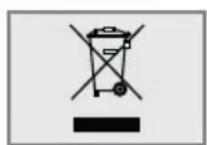
CE-conformiteitsverklaring
De CE-conformiteitsverklaring voor RRCD 3760 WEB vindt u als pdf-bestand op de meegeleverde cd-rom.
Licentiebepalingen
Dit product is door het intellectuele eigendomsrecht van NEMS en BridgeCo beschermd. Het gebruik of de verspreiding van dergelijke technologieën buiten dit product is zonder een licentie van NEMS en BridgeCo of een geautoriseerde dochteronderneming niet toegestaan.
Dit product is door intellectuele eigendomsrechten van de Microsoft Corporation beschermd. Het gebruik of de verspreiding van dergelijke technologieën buiten dit product is zonder een licentie van Microsoft of een geautoriseerde dochteronderneming niet toegestaan.
Aanbieders van inhoud gebruiken de in dit toestel voorhanden Digital-Rights-Management-technologieën voor Windows Media ("WM-DRM") om de integriteit van de inhoud ("Veilige inhoud") te beschermen en hierdoor het onwettige gebruik van hun intellectuele eigendom, inclusief de auteursrechten, te verhinderen. Dit toestel speelt veilige inhoud met WM-DRM-software ("WM-DRM-software") af. Als de veiligheid van de WM-DRM-software in dit toestel gecompromitteerd werd, kunnen de eigenaars van de veilige inhoud ("Eigenaars van de veilige inhoud") bij Microsoft het ontnemen van de bevoegdheid van de WM-DRM-software voor het verwerven van nieuwe licenties voor het kopieren, weergeven en/of afspelen van veilige inhoud aanvragen. Deze intrekking heeft geen invloed op het vermogen van de WM-DRM-software om onbeveiligde inhoud af te spelen. Elke keer als een licentie voor veilige inhoud uit het internet of van een pc gedownload wordt, wordt een lijst van geblokkeerde WM-DRM-software naar uw toestel gezonden. Microsoft is in combinatie met zo'n licentie ook bevoegd om geblokkeerde lijsten in opdracht van de eigenaars van de veilige inhoud op uw toestel down te loaden.
Woordenlijst
Bootloaderversie
Bootloader is een software die door de firmware van het toestel van een bootbaar medium geladen en daarna uitgevoerd wordt. De bootloader laadt dan andere delen van het besturingssysteem.
Domain Name System
Het Domain Name System (DNS) is een van de belangrijkste diensten op het internet. Zijn hoofdtaak is het omzetten van internet-adressen in het bijbehorende IP-adres.
Firmwareversie
Firmware slaat op de software die in een programmeerbare chip (microcontroller) ingebed is. Die is meestal in een flashgeheugen, een EPROM of een EEPROM opgeslagen.
De firmware bevat functies voor de besturing van de Ovation.
Gateway IP
Met een gateway kunnen netwerken, die op volledig verschillende protocollen gebaseerd zijn, met elkaar communiceren.
Thuis wordt overwegend een combinatie van router en DSL-modem als internetgateway gebruikt.
Hardwareversie
Met hardware is het toestel bedoeld. Daartoe behoren alle bouw-groepen (zoals processor, display enz.).
IP-adres
Een IP-adres (Internet-Protocol-adres) dient voor de ondubbelzinnige adressering van computers en andere toestellen in een IP-netwerk. Het bekendste netwerk waarin IP-adressen gebruikt worden, is het internet. Daar worden bijvoorbeeld webservers via IP-adressen aangesproken.
Het IP-adres kan door de router automatisch aangeboden worden (Automatic Address) of het werd in de router manueel ingevoerd (StaticAddress). Werd het manueel ingevoerd, dan moet ook in het toestel dit IP-adres ingevoerd worden.
Met de benaming NAS worden toestellen benoemd die gegevens van een harde schijf in een netwerk aanbieden.
Network Name (SSID)
De netwerknaam (SSID - Service Set Identifier) identificeert een radionetwerk dat op IEEE 802.11 gebaseerd is.
Elk Wireless LAN bezit een configureerbare SSID om het radionetwerk ondubbelzinnig te kunnen identificeren.
De tekenrij van de netwerknaam kan tot 32 tekens lang zijn. Die wordt in het basisstation (Access Point) van een Wireless LAN geconfigureerd en op alle clients, die er toegang toe moeten hebben, ingesteld.
Netmasker
Het netmasker of het netwerkmasker, gedeeltelijk nog als subnetmasker omschreven, is en bitmasker dat een IP-adres in een netwerken een toestel- resp. hostdeel scheidt. Het wordt in IP-netwerken gebruikt om routingbeslissingen te treffen.
Privé-IP-adres
Privé-IP-adressen behoren tot bepaalde IP-adresbereiken die in het internet niet geroutet worden. Ze kunnen door iedereen voor privé-netwerken, zoals bijv. LAN's gebruikt worden.
Vele computernetwerken hebben weliswaar onder elkaar volledige connectiviteit op IP-niveau nodig, maar slechts een beperkte internettoegang. Wijst men aan zo'n computernetwerk een privé-IP-adresbereik toe, dan vormt zich een intranet waartoe vanuit het internet geen toegang verkregen kan worden, omdat de internetrouters de privé-adresbereiken negeren. Een gateway of router die in dit privénetwerk geplaatst is en naast het privé-IP-adres bijkomend over een openbaar adres van het internet beschikt, brengt de internettoegang tot stand. Dit kan via een proxy gebeuren of met NAT/PAT/Masquerading.
Omdat het gebruikte adresbereik alleen binnen het privénetwerk zichtbaar is, kan hetzelfde bereik ook in andere privénetwerken gebruikt worden. De door het internetprotocol benodigde ondubbelzinnigheid van een IP-adres blijft door de beperkte zichtbaarheid gegarandeerd.
Proxyserver
Een proxy of proxyserver is een dienstprogramma voor computernetwerken dat in het dataverkeer bemiddelt. Het maakt de gegevenstransfer sneller, maar kan ook door het gebruik van toegangscontrolemechanismen de veiligheid verhogen.
De bemiddeling gebeurt tussen computers of programma's in zogenaamde computernetwerken. Vanuit het oogpunt van de server gedraagt de proxy zich als een client, tegenover de client als en server.
Router
Een router is een netwerkcomponent die meerdere computernetwerken koppelt.
De router analyseert bij hem aankomende netwerkpakketten van een protocol (op basis van layer-3-informatie) en leidt ze naar het gewenste doelnetwerk.
Klassieke routers werken op laag 3 van het OSI-referentiemodel. Een router bezit voor elk aan hem aangesloten netwerk een poort (ook interface genoemd). Bij het aankomen van gegevens bepaalt de router de juiste weg naar het doel en hierdoor de passende poort waardoor de gegevens verdergeleid worden. Hiervoor maakt hij gebruik van een lokaal voorhanden routingtabel die aangeeft via welke aansluiting van de router welk netwerk bereikbaar is.
Veiligheid (WEP/WPA)
WEP (Wired Equivalent Privacy) is het standaard coderingsalgoritme voor WLAN. Hij moet zowel de toegang tot het netwerk regelen alsook de vertrouwelijkheid en integriteit van de gegevens garanderen. Deze procedure wordt ondertussen als onveilig beschouwd.
Daarom moeten de huidige WLAN-installaties de veilige WPA-codering gebruiken.
V-Tuner
Dienstaanbieder die internetradiozenders ter beschikking stellt.
Wifi
De Wi-Fi Alliance is een organisatie die zich als taak gesteld heeft om producten van verschillende fabrikanten op basis van de IEEE-802.11-standaard te certificeren en hierdoor het gebruik met verschillende wireless-toestellen te garanderen.
Het consortium heeft op 31 oktober 2002 bekendgemaakt met Wi-Fi Protected Access (WPA) een deel van de toen toekomstige IEEE-standaard 802.11i als nieuwe coderingstechniek te vestigen om al voor het vastleggen van de nieuwe standaard de als onveilig geldende coderingsmethode WEP te vervangen. Na de aan - vaarding van 802.11i vestigde de Wi-Fi analoog hiermee het begrip WPA2.
IEEE 802.11e is een industriestandaard van het Institute of Electrical and Electronics Engineers (IEEE) en een uitbreiding van de Wireless-LAN-standaard IEEE 802.11 ter ondersteuning van Quality of Service.
802.11e werkt volgens een gelijkaardig principe als de QoS-methode DiffServ. Hiervoor worden de gegevenspakketten in de WLAN door de afzender gemarkeerd en het Access Point moet pakketten met hogere prioriteit prioritair behandelen.
Met behulp van 802.11e worden realtimetoepassingen, zoals bijv. Voice over IP beter ondersteund, waarbij een zekere gegarandeerde bandbreedte in het netwerk vereist is, zodat het niet tot storingen in de verbinding komt als ander netwerkverkeer de beschikbare ge- gevenstransmissiesnelheid te sterk belast.




- INSTELLINGEN
- ALGEMENE FUNCTIONS
- INTERNETMODUS
- MUZIEKARCHIEF
- FM-MODUS
- INHOUDSOPGAVE
- CD-MODUS
- USB- EN SD/MMC-MODUS
- CASSETTE-modus
- TIMERMODUS
- SPECIALE INSTELLINGEN
- INFORMATIE
- Aanwijzing:
- IN EEN OOGOPSLAG
- De bedieningselementen
- De afstandsbediening
- Aansluiten op het stroomnet
- Voorzichtig:
- Gebruik op batterijen
- Let op:
- Aanwijzingen:
- Milieuvoorschrift:
- Mp3-speler of USB-memorystick aansluiten
- Geheugenkaart plaatsen
- Geheugenkaart uitnemen
- Hoofd- of oortelefoon aansluiten
- Batterijen in de afstandsbediening plaatsen
- LAN-verbinding met het internet
- WLAN-verbinding met het internet
- Automatische zenderzoekloop voor FM-radiozenders
- Tijd instellen
- INSTELLINGEN
- Andere instellingen voor FM-radiozenders
- Automatische zenderzoekfunctie
- Manueel zenders zoeken
- Zenders op zenderplaatsen opslaan
- Instellingen resetten
- Het toestel aan de WLAN-router aanmelde
- ALGEMENE FUNCTIONS
- In- en uitschakelen
- Programmabron kiezen
- Volume wijzigen
- Geluidsonderdrukking (Mute)
- Geluidseffecten kiezen
- Gebruikersequalizer instellen
- Ultra Bass-systeem in- en uitschakelen
- Display instellen
- Navigeren en zoeken in het internetmenu
- Internetradiozenders kiezen – volgens zoekcriteria
- Internetradiozenders volgens stijlrichtingen kiezen
- Internetradiozenders volgens landen zoeken
- Internetradiozenders kiezen die de internetaan-bieder pas opgenomen heeft
- Internetradiozenders kiezen die het vaakst opgeroepen worden
- Internetradiozenders op zenderplaatsen opslaan
- Opgeslagen internetradiozenders oproepen
- Internetradiozenders uit de favorietenlijst kiezen
- Manueel toegevoegde internetradiozenders kiezen
- Audiostreaming
- Programmabron muziekarchief (client) kiezen
- MUZIEKARCHIEF
- In het muziekarchief navigeren
- Weergavefuncties
- Programmabron FM kiezen
- Zenderplaatsen kiezen - stapsgewijs
- Zenderplaatsen kiezen – direct
- Stereo-/mono-ontvangst
- RDS-zender-service
- RDS-zenders zoeken
- RDS-tijdsynchronisatie
- RDS-informatie oproepen
- Programmabron cd kiezen
- Cd inleggen
- Weergave van een cd
- Weergave onderbreken (Resume)
- Andere titel kiezen
- Passage van een titel zoeken
- Albums en files kiezen (enkel mp3/wma)
- Informatie oproepen (alleen MP3/WMA)
- Een titel herhalen (Repeat One)
- Alle titels van een album herhalen (enkel MP3/WMA)
- Alle titels van een cd herhalen (Repeat All)
- Titels in een toevallige volgorde weergeven (Random)
- Titels kort afspelen (Intro)
- Muziekprogramma opstellen
- Titels kiezen en opslaan (enkel mp3/wma)
- Titels kiezen en opslaan (enkel cd-da)
- Muziekprogramma weergeven
- Muziekprogramma controleren
- Muziekprogramma wissen
- Inhoud van een mp3-speler of USB-memory stick weergeven
- USB- EN SD/MMC-MODUS
- Inhoud van een SD/MMC-geheugenkaart weergeven
- Programmabron TAPE kiezen
- Cassette weergeven
- Snel vooruit- en terugspoelen
- Op cassette opnemen
- Wisbeveiliging van de cassette
- Van de programmabron CD of SD opnemen
- Synchro-opname
- TIMERMODUS
- Inschakeltimer
- Inschakeltimer instellen
- Wekken onderbreken
- Wekken voor deze dag beëindigen
- Wekken voor het weekeinde uitzetten
- Inschakeltimer deactiveren/activeren
- Herinneringstimer
- Sleeptimer
- Sleeptimer instellen
- Sleeptimer vroegtijdig beëindigen
- SPECIALE INSTELLINGEN
- Op de GRUNDIG homepage registreren
- Favorietenlijsten opstellen
- Voorbereiden
- Radiozender met de zoekfunctie kiezen
- Radiozender via de aangeboden stijlrichtingen selecteren
- Radiozenders zoeken die niet door V-Tuner ter beschikking gesteld worden
- Toestelnaam wijzigen
- Informatie oproepen
- Het toestel aan de WLAN-router aanmelden – met individuele instellingen in het netwerk
- Technische gegevens
- Systeem
- Versterkerdeel
- Ontvangstdeel
- USB
- Geheugenkaarten
- Afmetingen en gewicht
- Algemene aanwijzingen voor apparaten die gebruik maken van een laser
- Storingen zelf verhelpen
- Cd-deel/cd reinigen
- Cassettebandaandrijving reinigen
- Milieuvoorschrift
- CE-conformiteitsverklaring
- Licentiebepalingen
- Woordenlijst
- Bootloaderversie
- Domain Name System
- Firmwareversie
- Gateway IP
- Hardwareversie
- IP-adres
- Network Name (SSID)
- Netmasker
- Privé-IP-adres
- Proxyserver
- Router
- Veiligheid (WEP/WPA)
- V-Tuner
- Wifi
Merk : GRUNDIG
Model : RRCD 3760 WEB
Categorie : Radio