
EEEBOX PC EB1503-B044E - Mini PC ASUS - Gratis gebruiksaanwijzing en handleiding
Vind de handleiding van het apparaat gratis EEEBOX PC EB1503-B044E ASUS in PDF-formaat.
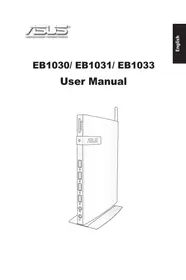



| Type product | Mini pc |
| Merk | ASUS |
| Model | EEEBOX PC EB1503-B044E |
| Afmetingen (ong.) | 17.8 x 17.8 x 3.6 cm |
| Gewicht (ong.) | 1.2 kg |
| Voeding | Netadapter 19V DC |
| Processor | Intel Atom (schatting) |
| Werkgeheugen | 2 GB DDR3 (schatting) |
| Harde schijf | 320 GB SATA (schatting) |
| Besturingssysteem | Windows 7 (voorgeïnstalleerd) |
| Draadloze connectiviteit | Wi-Fi 802.11 b/g/n, externe antenne |
| Bedrade connectiviteit | Gigabit Ethernet RJ-45 |
| Video-aansluitingen | 1x HDMI, 1x VGA (D-sub) |
| USB-poorten | 2x USB 2.0 (voor), 2x USB 3.0 (achter) |
| Audio | Combo-aansluiting koptelefoon/microfoon, S/PDIF via adapter |
| Kaartlezer | MMC/SD/SDHC |
| Speciale functies | VESA 75/100 ondersteuning, optionele voet, F9 herstel |
| Onderhoud en reiniging | Loskoppelen voor reiniging, droge doek gebruiken |
| Veiligheid | Kensington-slot, ventilatieopeningen niet blokkeren |
| Reserveonderdelen beschikbaar | Netadapter, Wi-Fi-antenne, VESA-kit, afstandsbediening (optioneel) |
| Repareerbaarheid | ASUS servicecentrum, garantie inbegrepen |
| Normen | CE, FCC, ENERGY STAR, REACH |
Veelgestelde vragen - EEEBOX PC EB1503-B044E ASUS
Gebruikersvragen over EEEBOX PC EB1503-B044E ASUS
0 vraag over dit apparaat. Beantwoord die u kent of stel uw eigen vraag.
Stel een nieuwe vraag over dit apparaat
Download de handleiding voor uw Mini PC in PDF-formaat gratis! Vind uw handleiding EEEBOX PC EB1503-B044E - ASUS en neem uw elektronisch apparaat weer in handen. Op deze pagina staan alle documenten die nodig zijn voor het gebruik van uw apparaat. EEEBOX PC EB1503-B044E van het merk ASUS.
GEBRUIKSAANWIJZING EEEBOX PC EB1503-B044E ASUS
Copyright © 2012 ASUSTeK COMPUTER INC. Alle rechten voorbehouden.
Geen enkel deel van deze handleiding, met inbegrip van de producten en de software die hierin zijn beschreven, mag zonder de uitdrukkelijke schriftelijke toestemming van ASUSTeK COMPUTER INC. ("ASUS") worden gereproduceerd, verzonden, getranscribeerd, opgeslagen in een retrievalsysteem of in enige taal worden vertaald in enige vorm of door enig middel, behalve documentatie die door de koper wordt gemaakt voor back-updoeleinden.
Producten en bedrijfsnamen die in deze handleiding zijn vermeld, kunnen al dan niet gedeponeerde handelsmerken of auteursrechten van hun respectievelijke bedrijven zijn en worden alleen gebruikt voor identificatiedoeleinden. Alle handelsmerken zijn eigendom van hun respectieve eigenaars.
Wij hebben elke inspanning gedaan om te garanderen dat de inhoud van deze handleiding correct en up-to-date is. De fabrikant geeft echter geen garantie met betrekking tot de nauwkeurigheid van de inhoud en behoudt zich het recht voor wijzigingen aan te brengen zonder voorafgaande kennisgeving.
Inhoudsopgave
Inhoudsopgave 3 Bepalingen 4 Veiligheidsinformatie 9 Opmerkingen over deze handleiding 12
Welkom 13
Inhoud verpakking 13
Kennismaken met uw pc 14
Vooraanzicht 14 Achteraanzicht 16
Plaatsen van uw PC 18
Het voetstuk installeren (optioneel) 18 Installeren van uw PC op een monitor (optioneel) 19
Installeren van uw PC 22
Aansluiten op een scherm 22 Aansluiten op USB-apparaten 22 Aansluiten op een netwerkapparaat 23
Verbinding maken met LAN 23 Verbinding maken met Wi-Fi via draadloze antenne 23
Het systeem inschakelen 24
Gebruik van uw pc 25
De draadloze verbinding configureren 25 Een bekabelde verbinding configureren 26
Met een dynamisch IP/PPPoE-netwerkverbinding:......26
ASUS Easy Update 30
Uw systeem herstellen 31
De herstelpartitie gebruiken 31 Het USB-opslagapparaat gebruiken (USB-herstel) 33
Bepalingen
FCC-verklaring (Federal Communications Commission)
Dit apparaat voldoet aan deel 15 van de FCC-regels. De werking is onderhevig aan de volgende omstandigheden:
- Dit apparaat mag geen schadelijke storing veroorzaken en
- Dit apparaat moet elke ontvangen storing aanvaarden, met inbegrip van storing die ongewenste werking kan veroorzaken.
Deze apparatuur is getest en voldoet aan de beperkingen voor een digitaal apparaat van klasse B, volgens deel 15 van de FCC-regels. Deze beperkingen zijn ontwikkeld om een redelijke bescherming te bieden tegen schadelijke storingen in een residentiële installatie. Deze apparatuur genereert, gebruikt en straalt radiofrequentie-energie uit die, indien niet geïnstalleerd en gebruikt in overeenstemming met de instructies van de fabrikant, schadelijke storingen kan veroorzaken aan radiocommunicatie. Er kan echter geen garantie worden gegeven dat er geen interferentie zal optreden in een specifieke installatie. Indien dit apparaat toch schadelijke storingen veroorzaakt aan radio- of televisieontvangst, wat kan worden vastgesteld door het apparaat in en uit te schakelen, moet de gebruiker deze storing proberen te corrigeren door een of meer van de volgende maatregelen te nemen:
- Wijzig de richting van de ontvangstantenne of verplaats de antenne.
- Vergroot de afstand tussen de apparatuur en de ontvanger.
- Sluit het apparaat aan op een stopcontact op een ander circuit dan dat waarop de ontvanger is aangesloten.
- Raadpleeg de dealer of een ervaren radio/tv-technicus voor ondersteuning.
OPGELET: Aanpassingen en wijzigingen die niet uitdrukkelijk zijn goedgekeurd door de partij die verantwoordelijk is voor de naleving kunnen de bevoegdheid van de gebruiker om dit apparaat te gebruiken, vernietigen.
Waarschuwing RF-blootstelling
Dit apparaat moet worden geïnstalleerd en gebruikt in overeenstemming met de geleverde instructies en de antennes die worden gebruikt voor deze zender moeten bij de installatie een afstand van minstens 20 cm bewaren van alle personen. De antennes mogen niet op dezelfde plaats van andere antennes of zenders worden geïnstalleerd en ze moeten niet samen worden gebruikt. Om te voldoen aan de voorschriften met betrekking tot RF-blootstelling, moeten eindgebruikers en installateurs beschikken over de installatierichtlijnen voor de antenne en op de hoogte zijn van de gebruiksomstandigheden van de zender.
Verklaring van conformiteit (R&TTE-richtlijn 1999/5/EG)
De volgende items werden afgewerkt en worden als relevant en toereikend beschouwd:
Essentiële vereisten zoals in [Artikel 3] - Beschermingsvereisten voor gezondheid en veiligheid zoals in [Artikel 3.1a] Tests voor elektrische veiligheid volgens [EN 60950] - Beschermingsvereisten voor elektromagnetische compatibiliteit in [Artikel 3.1b] Test voor elektromagnetische compatibiliteit in [EN 301 489-1] & [EN 301] Tests volgens [489-17] Effectief gebruik van het radiospectrum zoals in [Artikel 3.2] Radiotestsuites volgens [EN 300 328-2]
CE-markering
CE
CE-markering voor apparaten zonder draadloos LAN/Bluetooth
De bijgeleverde versie van dit apparaat voldoet aan de vereisten van de EEG-richtlijnen 2004/108/EG "Elektromagnetische compatibiliteit" en 2006/95/EG "Laagspanningsrichtlijn."
CEO
CE-markering voor apparaten met draadloos LAN/Bluetooth
Dit apparaat voldoet aan de vereisten van de Richtlijn 1999/5/EG van het Europees Parlement en de Europese Commissie van 9 maart 1999 betreffende radio- en telecommunicatie-apparatuur en de wederzijdse erkenning van conformiteit.
Draadloos gebruikskanaal voor verschillende domeinen
N. America
2.412-2.462 GHz
Ch01 through CH11
Japan
2.412-2.484 GHz
Ch01 through Ch14
Europe ETSI
2.412-2.472 GHz
Ch01 through Ch13
Beperkte draadloze frequentiebanden Frankrijk
Sommige gebieden in Frankrijk hebben een beperkte frequentieband. In het slechtste geval is de maximaal toegelaten spanning binnenshuis:
10mW voor de volledige 2,4 GHz band (2400 MHz-2483,5 MHz) 100mW voor frequenties tussen 2446,5 MHz en 2483,5 MHz

Kanalen 10 tot 13 inclusief werken in de band 2446,6 MHz tot 2483,5 MHz.
Er zijn slechts enkele mogelijkheden voor gebruik buitenshuis: Op privé-eigendom of op privé-eigendom van publieke personen is het gebruik onderworpen aan een voorafgaande goedkeuringsprocedure door het Ministerie van Defensie, met een maximaal toegelaten vermogen van 100mW in de 2446,5-2483,5 MHz-band. Het gebruik buitenshuis op openbare eigendom is niet toegelaten.
In de onderstaande departementen voor de volledige 2,4 GHz-band:
Maximaal toegelaten vermogen binnenshuis is 100mW. Maximaal toegelaten vermogen buitenshuis is 10mW.
Departementen waar het gebruik van de 2400-2483,5 MHz-band is toegelaten met een EIRP van minder dan 100mW binnenshuis en minder dan 10mW buitenshuis:
01 Ain
02 Aisne
03 Allier
05 Hautes Alpes
08 Ardennes
09 Ariège
11 Aude
12 Aveyron
16 Charente
24 Dordogne
25 Doubs
26 Drome
32 Gers
36 Indre
37 Indre en Loire
41 Loir en Cher
45 Loiret
50 Manche
55 Meuse
58 Nièvre
59 Nord
60 Oise
61 Orne
63 Puy de Dôme
64 Pyrénées Atlantiques
66 Pyrénées Orientales
67 Bas-Rhin
68 Haut Rhin
70 Haute Saône
71 Saône et Loire
75 Paris
82 Tarn et Garonne
84 Vaucluse
88 Vosges 89 Yonne
Deze vereiste kan mogelijk na verloop van tijd worden gewijzigd, zodat u uw draadloze LAN-kaart in meer gebieden in Frankrijk zult kunnen gebruiken. Raadpleeg ART voor de meest recente informatie (www.arcep.fr).

Uw WLAN-kaart zendt minder dan 100mW maar meer dan 10mW uit.
Verklaring Canadees Ministerie voor Communicatie
Dit digitale apparaat overschrijdt de limieten van Klasse B voor zendruisemissies van digitale apparaten, zoals vastgesteld in de voorschriften met betrekking tot radiostoring van het Canadese ministerie voor Communicatie.
Dit digitale apparaat van Klasse B voldoet aan de Canadese ICES-003.
Verklaring IC-stralingsblootstelling voor Canada
Dit apparaat voldoet aan de IC-beperkingen betreffende blootstelling aan straling, die werden opgesteld voor een niet-gecontroleerde omgeving. Om te blijven voldoen aan de IC-vereisten met betrekking tot RF-blootstelling, moet u direct contact met de zendantenne vermijden tijdens het zenden. Eindgebruikers moeten de specifieke gebruiksaanwijzingen volgen om de norm met betrekking tot RF-blootstelling na te leven.
Het gebruik is onderhevig aan de volgende twee voorwaarden:
- Dit apparaat mag geen storing veroorzaken en
- Dit apparaat moet elke storing aanvaarden, met inbegrip van storing die ongewenste werking van het apparaat kan veroorzaken.
REACH
In naleving van het REACH-regelgevingskader (Registratie, Evaluatie, Autorisatie en beperking van Chemische stoffen), hebben wij de chemische bestanddelen van onze producten bekendgemaakt op de ASUS REACH-website op http://csr.asus.com/english/REACH.htm.
Veiligheidsinformatie
Uw pc is ontworpen en getest om te voldoen aan de meest recente normen voor veiligheid van apparatuur voor informatietechnologie. Om uw veiligheid te garanderen, is het belangrijk dat u de volgende veiligheidsrichtlijnen leest.
Uw systeem instellen
- Lees en volg alle instructies in de documentatie voordat u uw systeem gebruikt.
- Gebruik dit product niet in de buurt van water of een verwarmingsbron, zoals een radiator.
- Plaats het systeem op een stabiel oppervlak met de bijgeleverde voet. Gebruik het systeem nooit zonder de voet.
- De openingen in de behuizing zijn voorzien voor ventilatie. Blokkeer of bedek deze openingen niet af. Zorg dat u voldoende ruimte rond het systeem laat voor ventilatie. Stop nooit enige voorwerpen in de ventilatieopeningen.
- Gebruik dit product in omgevingen met een omgevingstemperatuur van 0° C tot 35° C.
- Als u een verlengkabel gebruikt, moet u ervoor zorgen dat het totale ampèrevermogen van de apparaten die op de verlengkabel zijn aangesloten, dit ampèrevermogen niet overschrijden.
Opgelet tijdens het gebruik
- Stap niet op de voedingskabel en laat er niets op rusten. Zorg dat u geen water of andere vloeistoffen op uw systeem lekt.
- Het rechtop instellen van het rotatiewiel wanneer het systeem wordt gebruikt, wordt aanbevolen.
- Wanneer het systeem is uitgeschakeld, blijft een kleine hoeveelheid elektrische stroom actief. Koppel altijd alle voedings-, modem- en netwerkkabels los van de stopcontacten voordat u het systeem reinigt.
- Als u de volgende technische problemen ondervindt bij het product, koppel dan de voedingskabel los en neem contact op met een bevoegde onderhoudstechnicus of met uw verkoper.
De voedingskabel of stekker is beschadigd. Er is vloeistof in het systeem gemorst. - Het systeem werkt niet correct, zelfs als u de gebruiksrichtlijnen volgt. - Het systeem is gevallen of de behuizing is beschadigd. - De systeemprestaties veranderen.
Waarschuwing lithium-ionbatterij
LET OP: Er bestaat een kans op explosiegevaar als de batterij niet goed wordt geplaatst. Alleen vervangen met hetzelfde of een equivalent type dat wordt aanbevolen door de fabrikant. Gooi lege batterijen weg volgens de richtlijnen van de fabrikant.
De garantie is niet van toepassing op producten die door de gebruiker werden gedemonteerd.

Gooi de pc NIET bij het huishoudafval. Dit product is ontworpen om een correct hergebruik van onderdelen en recycling mogelijk te maken. Dit symbool met doorgekruiste afvalbak geeft aan dat het product (elektrische, elektronische apparatuur en kwikhoudende knoopcelbatterij) niet bij het huishoudelijk afval mag worden weggegooid. Raadpleeg de lokale technische ondersteuningsdiensten voor informatie over het recyclen.

Gooi de batterij NIET bij het huishoudelijk afval. Dit symbool van de doorgehaalde vuilnisbak op wielen geeft aan dat de batterij niet met het huishoudelijk afval mag worden verwijderd. Raadpleeg de lokale technische ondersteuningsdiensten voor het vervangen van batterijen.
Naleving en verklaring van wereldwijde milieuvoorschriften
ASUS volgt het concept voor groen design om haar producten te ontwerpen en te vervaardigen en zorgt ervoor dat elke fase van de levenscyclus van ASUS-producten voldoet aan de wereldwijde milieuvoorschriften. Daarnaast onthult ASUS de relevante informatie op basis van de vereisten voor de voorschriften.
Raadpleeg http://csr.asus.com/english/Compliance.htm voor de bekendmaking van informatie op basis van de vereisten voor de voorschriften waaraan ASUS voldoet:
Verklaringen betreffende materiaal Japan JIS-C-0950 EU REACH SVHC
Zwitserse energiewetten
ASUS-recycling/Diensten voor terugname
De recycling- en terugnameprogramma's van ASUS zijn voortgevloeid uit onze inzet voor de hoogste standaarden voor milieubescherming. Wij geloven erin u oplossingen te bieden om uw producten, batterijen, andere componenten alsook het verpakkingsmateriaal verantwoordelijk te recyclen. Ga naar http://csr.asus.com/english/Takeback.htm voor gedetailleerde informatie over recycling in verschillende regio's.
Product dat voldoet aan ENERGY STAR

ENERGY STAR
ENERGY STAR is een gezamenlijk programma van het U.S. Environmental Protection Agency en het U.S. Department of Energy dat ons allen helpt bij het besparen van geld en het beschermen van het milieu door energie-efficiënte producten en praktijken.
Alle producten van ASUS met het ENERGY STAR-logo voldoen aan de ENERGY STAR-standaard en de optie voor energiebeheer is standaard ingeschakeld. De monitor en de computer gaan automatisch naar de slaapstand als er 15 en 30 minuten geen gebruikersactiviteit is. Voor het wekken van uw computer, klikt u met de muis of drukt u op enige toets op het toetsenbord.
Bezoek http://www.energy.gov/powermanagement voor gedetailleerde informatie over energiebeheer en de voordelen daarvan voor het milieu. Bezoek eveneens http://www.energystar.gov voor gedetailleerde informatie over het gezamenlijke ENERGY STAR-programma.

ENERGY STAR wordt NIET ondersteund bij op FreeDOS gebaseerde producten of zonder besturingssysteem.
Opmerkingen over deze handleiding
Houd rekening met de volgende symbolen die u doorheen deze handleiding vindt om zeker te zijn dat u bepaalde taken op de juiste manier uitvoert.

WAARSCHUWING! Essentiële informatie die u MOET volgen om lichamelijke letsels te voorkomen.

BELANGRIJK! Instructies die u MOET volgen om een taak te voltooien.

TIP: Tips en nuttige informatie om u te helpen bij het voltooien van uw taak.

OPMERKING: Aanvullende informatie voor speciale situaties.
Gefeliciteerd met uw aankoop van EB1030/ EB1031/ EB1033. De volgende illustraties geven de pakketinhoud van uw nieuwe PC weer. Als een van de onderstaande items beschadigd is of ontbreekt, neem dan contact op met uw leverancier.
Inhoud verpakking
| EB1030/ EB1031/ EB1033 | Voet (optioneel) | VESA-montage en schroevenpakket (optioneel) |
| Externe ontvanger (optioneel) | Antenne | Ini-aansluiting那次 S/PDIF (EB1031/EB1033) |
| Voedingsadapter | ||
| Afstandsbediening (optioneel) | Garantiekaart | Snelstartgids |

Als het apparaat of de onderdelen ervan slecht werkten of defect raakten tijdens normaal en correct gebruik binnen de garantieperiode, breng het dan naar het ASUS-servicecentrum met de garantiekaart voor het vervangen van de defecte onderdelen.
Vooraanzicht
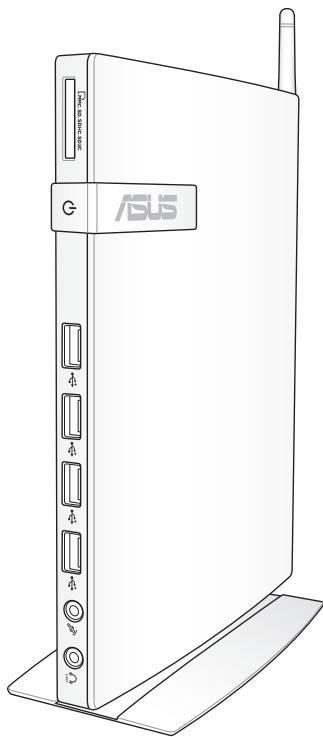
Raadpleeg het onderstaande schema om de onderdelen aan deze zijde van het systeem te identificeren.
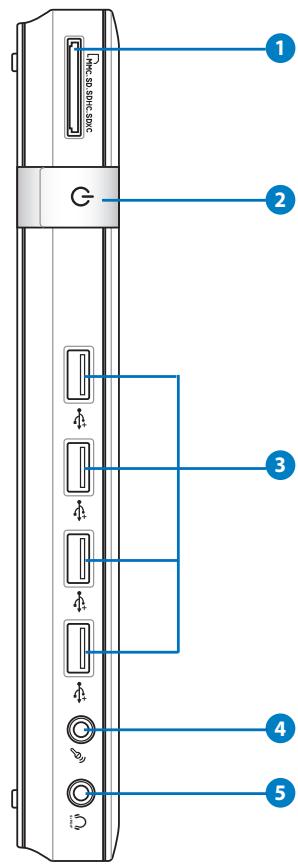
1 M Geheugenkaartsleuf
De ingebouwde geheugenkaartlezer kan MMC/SD/SDHC/SDXC-kaarten lezen van apparaten zoals digitale camera's, MP3-spelers, mobiele telefoons en PDA's.
Voedingsschakelaar
Met de voedingsschakelaar kunt u het systeem IN- en UITSCHAKELEN.
3 USB-poort
De USB-poort (Universal Serial Bus) is compatibel met USB-apparaten zoals toetsenborden, muisapparaten, camera's en harde schijfstations. Met USB kunnen meerdere apparaten tegelijk werken op een computer, met enkele randapparaten die optreden als extra plug-in-locaties of hubs.
4 Microfoonaansluiting
De microfoonaansluiting is voorzien voor het aansluiten van de microfoon die wordt gebruikt voor videovergaderingen, gesproken verhalen of eenvoudige audio-opnamen.
5 Koptelefoon/Audio uit (S/PDIF uit)-plug
De stereo-koptelefoonplug wordt gebruikt voor het verbinden van het uitgaande audiosignaal van het systeem met versterkte luidsprekers of koptelefoon. Steek een minikabel van 3,5 mm in deze plug voor analoge of digitale audio-overdracht.


Gebruik voor de functie S/PDIF Out de bijgeleverde ministekker op de S/PDIF-adapter om uw versterker aan te sluiten. (enkel EB1031/EB1033)
Achteraanzicht
Raadpleeg de Diagram afbeelding om de onderdelen aan deze zijde van het systeem te identificeren.
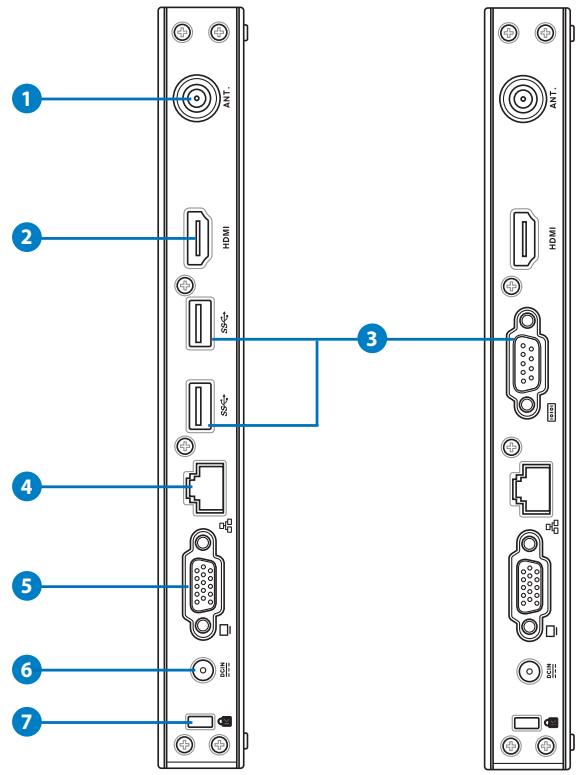
Aansluiting draadloze antenne
De aansluiting wordt gebruikt om de bijgeleverde draadloze antenne aan te sluiten om de ontvangst van het draadloze signaal te verbeteren.

De antennes hoeven alleen te worden geïnstalleerd/verwijderd. Maak de antennes vast op de pc voor een betere signaalontvangst wanneer Wi-Fi wordt gebruikt.
2 HDMI HDMI-poort
De HDMI-poort (High Definition Multimedia Interface) ondersteunt een Full HD-apparaat, zoals een lcd-tv of -monitor, zodat u de beelden op een groter extern scherm kunt weergeven.
3 USB-poort (3.0) (EB1031/EB1033)
De USB-poort (Universal Serial Bus) is compatibel met USB-apparaten zoals toetsenborden, muisapparaten, camera's en harde schijfstations. Met USB kunnen meerdere apparaten tegelijk op een computer werken, met enkele randapparaten die optreden als extra plug-in-locaties of hubs.
Seriële poort (COM-poort) (EB1030)
De D-sub-seriële poort met 9 pennen ondersteunt eigen seriële apparaten zoals een seriële tekentablet, seriële muis of seriële modem.
4 LAN-poort
De 8-pins RJ-45 LAN-poort ondersteunt een standaard ethernetkabel voor het aansluiten op een lokaal netwerk.
5 Beeldschermuitgang (monitor)
De 15-pins D-sub monitorpoort ondersteunt een standaard VGA-compatibel apparaat, zoals een monitor of een projector, voor weergave op een groter extern beeldscherm.
6 DCIN Voedingsingang (DC 19V)
De bijgeleverde voedingsadapter converteert wisselstroom naar gelijkstroom voor gebruik met deze aansluiting. De voeding die via deze aansluiting wordt geleverd, levert stroom aan de pc. Om schade aan de pc te voorkomen, moet u altijd de bijgeleverde voedingsadapter gebruiken.

De voedingsadapter kan warm tot heet worden tijdens het gebruik. Dek de adapter niet af en houd deze uit de buurt van uw lichaam.
7 Kensington®-vergrendelpoort
De Kensington®-vergrendelpoort maakt het mogelijk om de PC te beveiligen met gebruik van de compatibele Kensington®-beveiligingsproducten. Deze beveiligingsproducten omvatten doorgaans een metalen kabel en vergrendeling die voorkomen dat de PC verwijderd wordt van een vast object.
Het voetstuk installeren (optioneel)
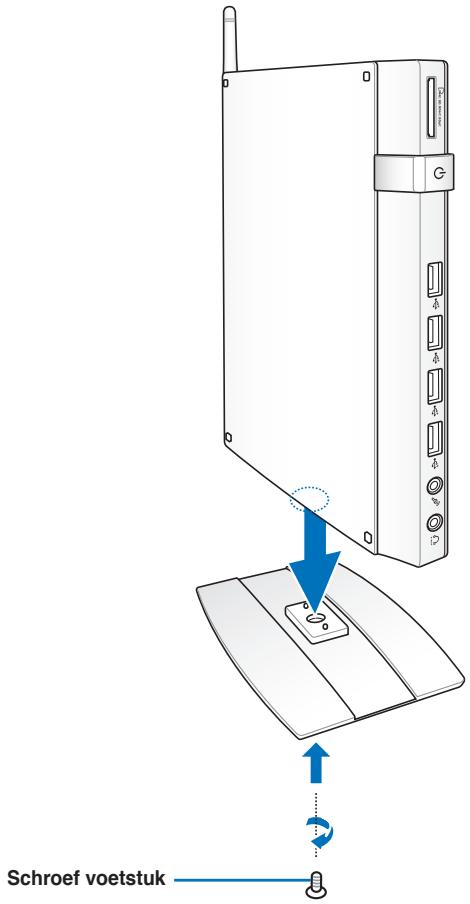
Zet uw EB1030/EB1031/EB1033 op met het bijgeleverde voetstuk. Volg deze richtlijnen om dit te doen:
- Plaats het schroefgat op de onderkant van de PC.
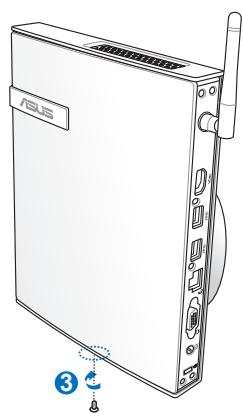
- Lijn de standschroef uit met het schroefgat van de PC, en draai vervolgens de stand vast op de PC met een schroevendraaier.
Installeren van uw PC op een monitor (optioneel)
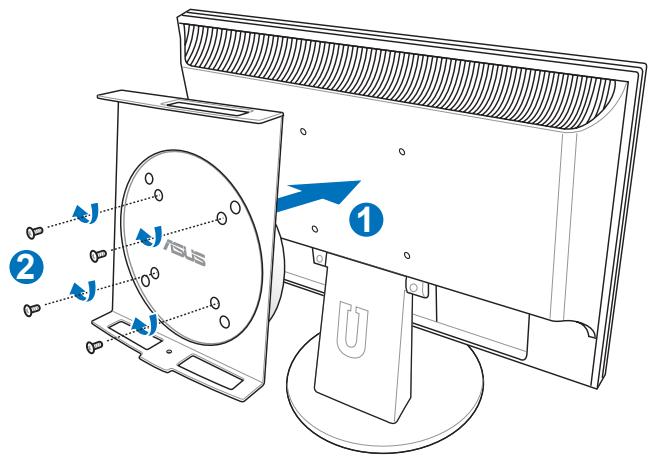
U kunt uw EB1030/EB1031/EB1033 ook op de achterkant van een monitor installeren. Volg deze richtlijnen om dit te doen:
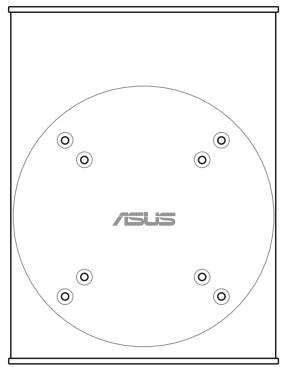
- Bevestig de optionele VESA-montage op uw monitor met de vier meegeleverde schroeven in de VESA-montageset.

Om de VESA-montage te bevestigen, moet uw monitor voldoen aan de VESA75- of VESA100-standaard.
- Plaats uw PC op de VESA-montage met aandacht voor de juiste uitlijning, en bevestig vervolgens de PC vanaf onder aan de VESA-montage met de standschroef.
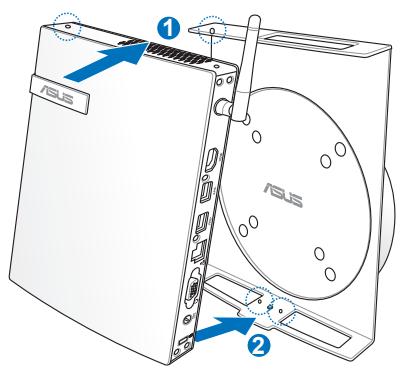

Zorg ervoor dat het ASUS-handelsmerk op het rotatiewiel van de VESA-montage ingesteld is op de gebruikelijke positie wanneer u de PC staat, zodat de machine op de juiste manier kan roteren.
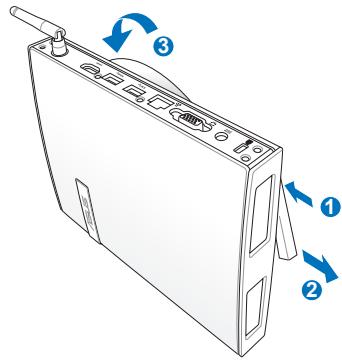
- De VESA-montage is ontworpen zodat u de PC kunt roteren zodat u de voorste en achterste I/O-poorten op gemakkelijke hoeken kunt gebruiken. Om de PC te bevestigen in de VESA-montage, drukt u op de hefboomschakelaar onderaan de VESA-montage om het wiel te ontgrendelen. Draai vervolgens naar voorkeur.
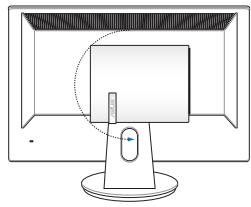
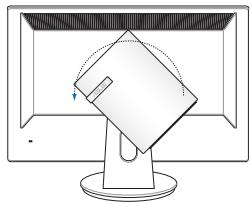
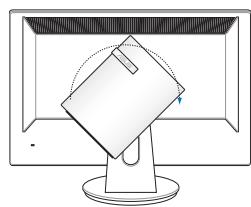
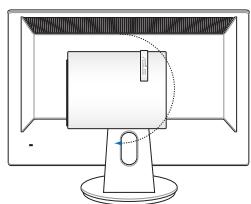

- Het rechtop instellen van het rotatiewiel wanneer het systeem wordt gebruikt, wordt aanbevolen.
- Neem kennis van de kabels die verbonden zijn met de pc tijdens het bedienen van het rotatiewiel. Om gevaar door loszittende kabels te voorkomen, is het wiel ontworpen om niet meer dan 90 graden met de klok mee of tegen de klok in te draaien.
Sluit de randapparaten aan voordat u uw EB1030/EB1031/EB1033 gebruikt.
Aansluiten op een scherm
Sluit het ene uiteinde van de VGA-kabel aan op een LCD-monitor (1) en sluit het andere uiteinde aan op de Display (beeldschermuitgang) (monitor) op het achterpaneel van het systeem (2).
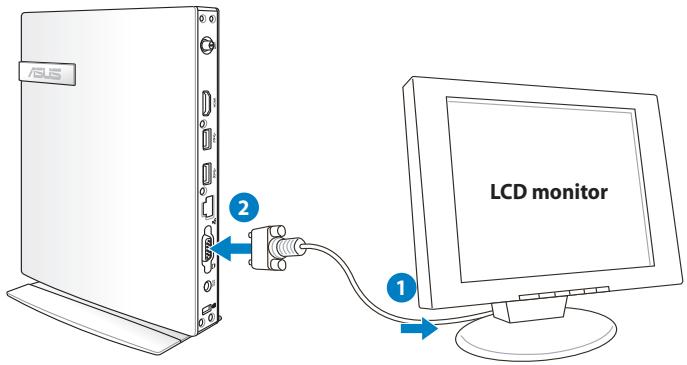
Aansluiten op USB-apparaten
Sluit USB-apparaten, zoals bekabelde/draadloze toetsenborden (verschillend afhankelijk van de regio), muisapparaten en printers aan op de USB-poorten op het achterpaneel van het systeem.
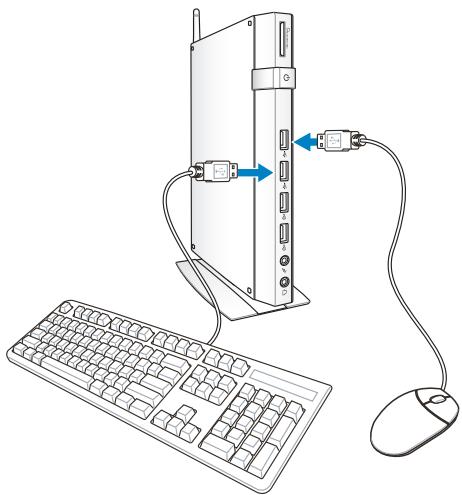
Aansluiten op een netwerkapparaat
Verbinding maken met LAN
Sluit het ene uiteinde van een netwerkkabel aan op de LAN-poort op het achterpaneel van het systeem en het andere uiteinde op een hub of switch.
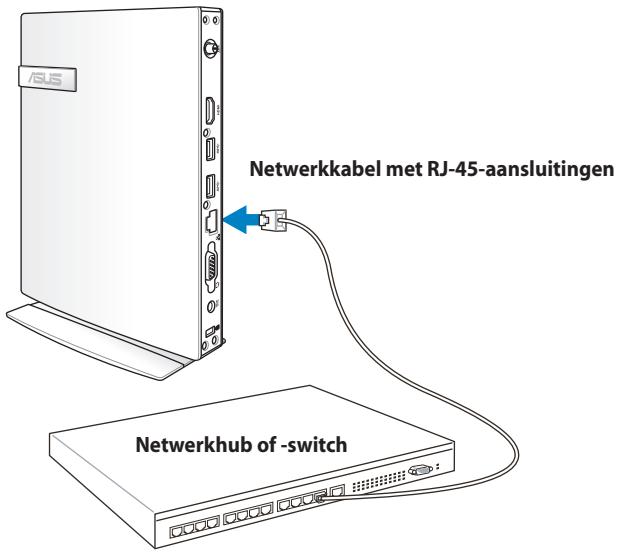
Verbinding maken met Wi-Fi via draadloze antenne
De draadloze antenne is voorzien voor het versterken van de ontvangst van het draadloze signaal. De antenne is naar behoefte te installeren/verwijderen. Bevestig de antenne op de pc voor een betere signaalontvangst bij gebruik van Wi-Fi.
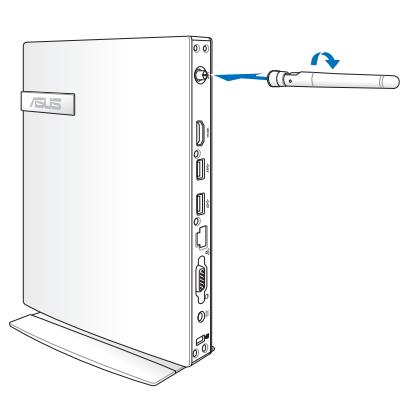

Het systeem inschakelen
Sluit de bijgeleverde voedingsadapter aan op de DC IN-aansluiting op de achterkant van het systeem en druk vervolgens op de power switch (voedingsschakelaar) op het voorpaneel om het systeem in te schakelen.
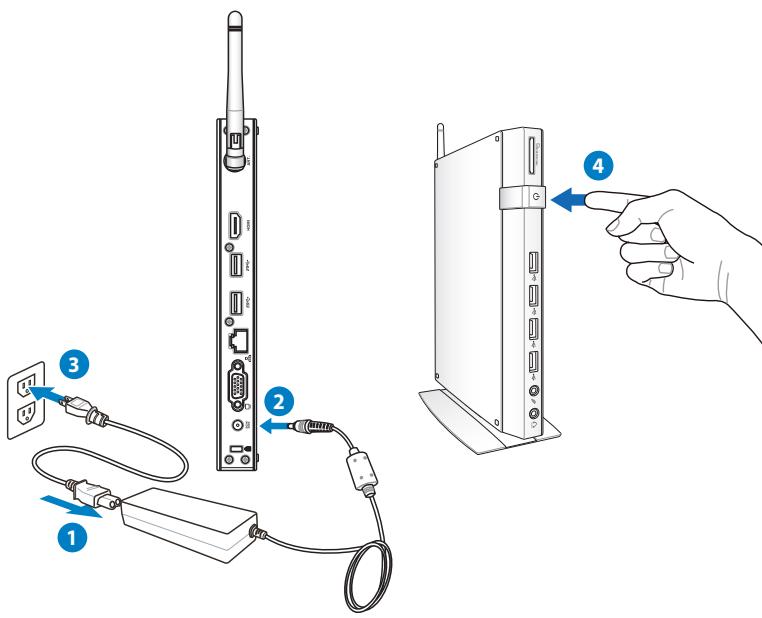

- Wanneer uw pc niet wordt gebruikt, haalt u de stroomadapter eruit of schakel de wandcontactdoos voor wisselstroom UIT om te besparen op stroomverbruik.
- Stel de instellingen voor stroombeheer af in het Windows®-configuratieschema. Dit is om ervoor te zorgen dat uw pc is ingesteld op een modus van laag stroomverbruik en tegelijkertijd volledig startklaar is.

Om de BIOS-setup te openen, drukt u tijdens het opstarten herhaaldelijk op <F2> .

Alle schermopnamen in dit gedeelte zijn alleen ter referentie. De eigenlijke schermbeelden kunnen verschillen afhankelijk van het besturingssysteem. Bezoek de ASUS-website op www.asus.com voor de recentste informatie.
De draadloze verbinding configureren
Volg de onderstaande instructies om een verbinding te maken met een draadloos netwerk.

Om beveiligingsredenen mag u GEEN verbinding maken met een onbeveiligd netwerk. Anders kan de verzonden informatie zonder codering zichtbaar zijn voor anderen.
- Klik op het pictogram van het draadloze netwerk met een oranje ster in het systeemvak van Windows®.
- Selecteer het draadloze toegangspunt waarmee u een verbinding wilt maken in de lijst en klik op Verbinding maken om de verbinding tot stand te brengen.

Als u het gewenste toegangspunt niet kunt vinden, klikt u op het pictogram Vernieuwen in de rechterbovenhoek om de lijst te vernieuwen en deze opnieuw te doorzoeken.
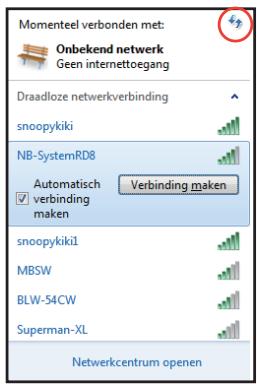
- Wanneer u een verbinding maakt, is het mogelijk dat u een wachtwoord moet invoeren.
- Nadat een verbinding is gemaakt, wordt deze weergegeven in de lijst.
- U ziet het pictogram voor draadloze netwerken in het systeemvak.
Een bekabelde verbinding configureren
Volg de onderstaande instructies om een bekabeld netwerk op te zetten:
Meteen dynamisch IP/PPPoE-netwerkverbinding:
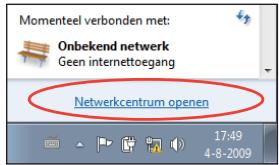
- Klik met de rechtermuisknop op het netwerkpictogram met een gele waarschuwingsdriehoek in de taakbalk van Windows® en selecteer Netwerkcentrum openen.
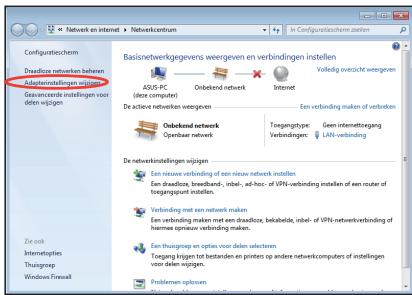
- Klik in het blauwe paneel aan de linkerzijde op Adapterinstellingen wijzigen.
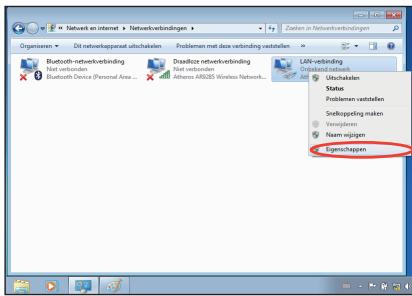
- Klik met de rechtermuisknop op LAN-verbinding en selecteer Eigenschappen.
- Selecteer Internet Protocol versie 4 (TCP/IPv4) en klik daarna op Eigenschappen.
- Schakel de eerste optie Automatisch een IP-adres laten toewijzen in en klik op OK.
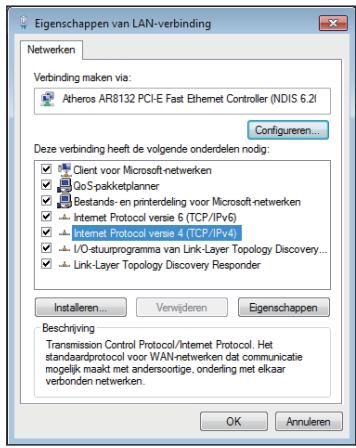
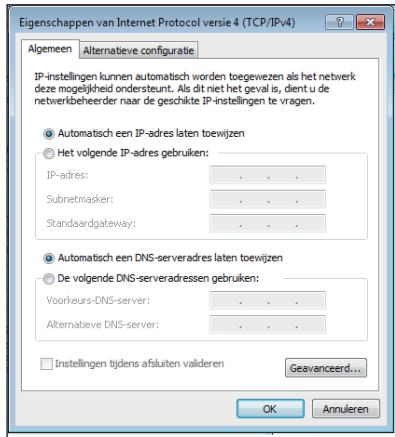
(Ga door met de volgende stappen als u PPPoE gebruikt)
- Keer terug naar het Netwerkcentrum en klik vervolgens op Een nieuwe verbinding of netwerk instellen.
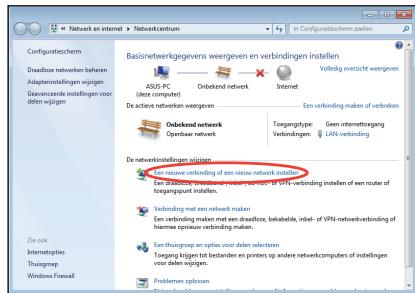
7. Selecteer Verbinding met het internet maken en klik op Volgende.
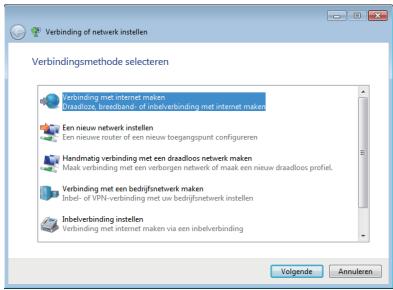
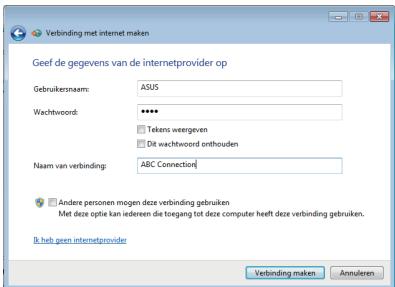
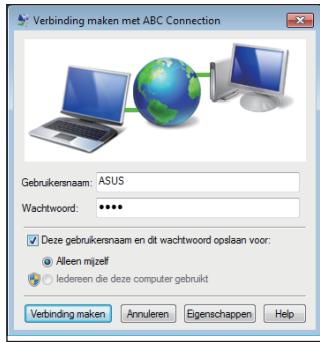
9. Voer uw gebruikersnaam, wachtwoord en verbindingsnaam in. Klik op Verbinden.
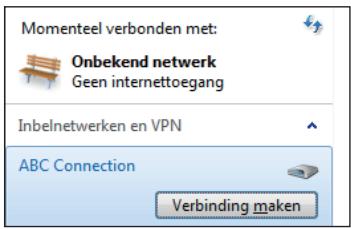
11. Klik op het netwerkpictogram in de taakbalk en klik op de verbinding die u net hebt gemaakt.
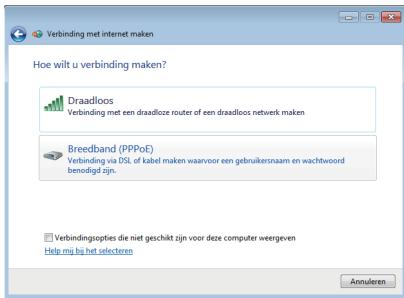
8. Selecteer Breedband (PPPoE) en klik op Volgende.
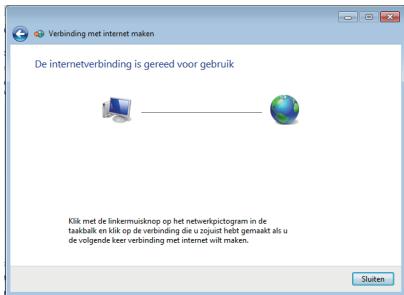
10. Klik op Sluiten om de configuratie te voltooien.
12. Voer uw gebruikersnaam en het wachtwoord in. Klik op Verbinden om een verbinding te maken met het internet.
Meteenstatisch IP-adres:
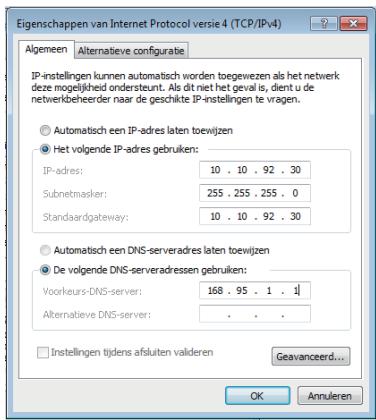
- Herhaal stappen 1 tot 4 van, met een dynamisch IP-adres om de netwerkconfiguratie voor een statisch IP te starten.
- Schakel de tweede optie Het volgende IP-adres gebruiken in.
- Voer het IP-adres, subnetmasker en gatewayadres van uw serviceprovider in.
- Voer, indien nodig, het adres van de voorkeurs-DNS-server en het alternatieve adres in.
- Klik op OK nadat alle verwante waarden zijn ingevoerd om de netwerkverbinding tot stand te brengen.
ASUS Easy Update
ASUS Easy Update is een software tool dat automatisch de meest recente BIOS, drivers en applications voor uw PC detecteert en download.
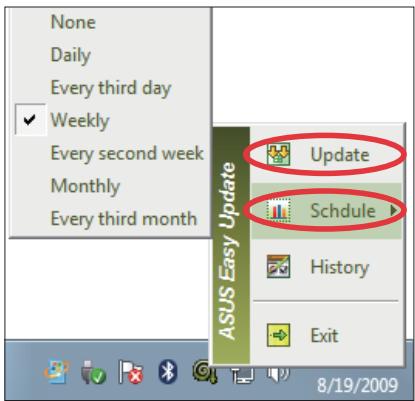
- Klik in de taakbalk van Windows met de rechtermuisknop op het pictogram ASUS Easy Update.

- Selecteer Schedule (Planning) om in te stellen hoe vaak u uw systeem wilt bijwerken.
- Selecteer Update (Bijwerken) om de update te activeren.
- Klik op OK om de items die u kunt downloaden, weer te geven.
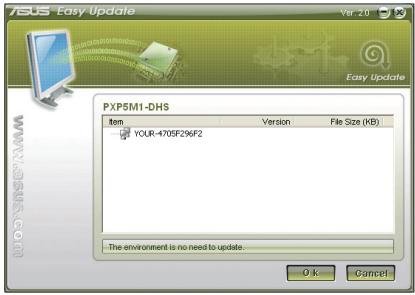
- Selecteer de items die u wilt downloaden en klik vervolgens op OK.

De herstelpartitie gebruiken
De Herstelpartitie bevat een image van het besturingssysteem, de stuurprogramma's en hulpprogramma's die in de fabriek op uw systeem werden geïnstalleerd. De herstelpartitie bevat een uitgebreide hersteloplossing waarmee de software van uw systeem snel naar de originele werkstatus worden hersteld, op voorwaarde dat uw harde schijf correct werkt. Voordat u de herstelpartitie gebruikt, moet u uw gegevensbestanden (zoals Outlook PST-bestanden) kopiëren naar een USB-apparaat of een netwerkstation en eventuele aangepaste configuratie-instellingen (zoals netwerkinstellingen) noteren.
Herstellen van het Windows-besturingssysteem naar de standaard fabrieksindeling (F9 herstel)
- Druk tijdens het opstarten op [F9].
- Selecteer Windows setup [EMS Enabled] ([EMS ingeschakeld]) wanneer dit item verschijnt en druk op [Enter].
- Selecteer de taal en klik op Next (Volgende).
- Selecteer Recover the OS to the Default Partition (OS herstellen naar de standaardpartitie) en klik op Next (Volgende).
- De standaardpartitie wordt weergegeven. Klik op Next (Volgende).
- De gegevens op de standaardpartitie worden gewist. Klik op Recover (Herstel) om het systeemherstel te starten.

Alle gegevens op de geselecteerde partitie zullen verloren gaan. Zorg dat u vooraf een back-up maakt van belangrijke gegevens.
- Klik op Reboot (Opnieuw opstarten) nadat het herstel is voltooid om het systeem opnieuw op te starten.
Een back-up maken van de standaard omgevingsgegevens op een USB-station (F9 Back-up)
- Herhaal stappen 1 tot 3 van de vorige sectie.
- Selecteer Backup the Factory Environment to a USB Drive (Een back-up van de standaard omgeving maken op een USB-station) en klik op Next (Volgende).
- Sluit een USB-opslagapparaat aan op uw pc om de back-up van de standaard fabrieksomgeving te maken.

Het aangesloten USB-opslagapparaat moet een opslagruimte hebben van meer dan 20GB. De werkelijke grootte kan verschillen afhankelijk van uw pc-model.
- Selecteer een gewenst USB-opslagapparaat indien meer dan één USB-opslagapparaat verbonden is met uw pc en klik op Next (Volgende).

Als het geselecteerde USB-opslagapparaat al een partitie heeft met een geschikte grootte (bijvoorbeeld een partitie die eerder is gebruikt als de back-uppartitie), toont het systeem automatisch deze partitie en wordt deze opnieuw gebruikt voor de back-up.
- Op basis van de verschillende situaties in de vorige stap, worden de gegevens op het geselecteerde USB-opslagapparaat of op de geselecteerde partitie gewist. Klik op Backup om de back-up te starten.

Alle gegevens op het geselecteerde USB-opslagapparaat of op de geselecteerde partitie zullen verloren gaan. Zorg dat u vooraf een back-up maakt van belangrijke gegevens.
- Klik op Reboot (Opnieuw opstarten) nadat de back-up van de standaard fabrieksomgeving is voltooid om het systeem opnieuw op te starten.
Het USB-opslagapparaat gebruiken (USB-herstel)
Wanneer de herstelpartitie in uw systeem is gecrasht, kunt u het USB-opslagapparaat gebruiken om het systeem naar de standaard fabriekspartitie of de gegevens van de fabrieksomgeving op de volledige harde schijf terug te zetten.
- Sluit het USB-opslagapparaat aan waarop u de back-up van de fabrieksomgevingsgegevens hebt gemaakt.
- Druk op [toets] bij het opstarten en het scherm Selecteer opstartapparaat wordt weergegeven. Selecteer USB:XXXXX om op te starten vanaf het verbonden USB-opslagapparaat.
- Selecteer de taal en klik op Next (Volgende).
- Selecteer Restore (Herstel) en klik op Next (Volgende).
- Selecteer een taak en klik op Next (Volgende). Taakopties: Het besturingssysteem alleen naar de standaard partitie herstellen
Selecteer deze optie als u het besturingssysteem alleen wilt herstellen naar de standaard partitie. Deze optie verwijdert alle gegevens op de systeempartitie "C" en houdt de partitie "D" ongewijzigd.
Nadat u op Next (Volgende) hebt geklikt, wordt de standaard partitie weergegeven. Klik opnieuw op Next (Volgende).
- De volledige harde schijf herstellen
Selecteer deze optie als u uw PC wilt herstellen naar de standaard fabrieksstatus. Deze optie verwijdert alle partities van uw harde schijf en maakt een nieuwe systeempartitie als station "C", een lege partitie als station "D" en een herstelpartitie.
- De gegevens op de standaardpartitie of op de volledige harde schijf worden gewist, afhankelijk van de optie die u in de vorige stap hebt geselecteerd. Klik op Restore (Herstel) om de taak te starten.
- Klik op Reboot (Opnieuw opstarten) nadat het herstel is voltooid om het systeem opnieuw op te starten.
ASUS contactinformatie
ASUSTeK COMPUTER INC.
Adres 15 Li-Te Road, Peitou, Taipei, Taiwan 11259
Telefoon +886-2-2894-3447
Fax +886-2-2890-7798
E-mail info@asus.com.tw
ASUS COMPUTER GmbH (Duitsland en Oostenrijk)
Telefoon voor onderdelen +49-1805-010923
System/Notebook/Eee/+49-1805-010920
LCD-telefoon
Fax ondersteuningsdienst +49-2102-9599-11
Online ondersteuning support.asus.com
S6785
Eerste editie
Februari 2012
- COPYRIGHT © 2012 ASUSTEK COMPUTER INC. ALLE RECHTEN VOORBEHOUDEN
- INHOUDSOPGAVE
- WELKOM
- KENNISMAKEN MET UW PC
- PLAATSEN VAN UW PC
- INSTALLEREN VAN UW PC
- GEBRUIK VAN UW PC
- UW SYSTEEM HERSTELLEN
- BEPALINGEN
- FCC-VERKLARING (FEDERAL COMMUNICATIONS COMMISSION)
- WAARSCHUWING RF-BLOOTSTELLING
- VERKLARING VAN CONFORMITEIT (R&TTE-RICHTLIJN 1999/5/EG)
- CE-MARKERING
- CE
- CE-MARKERING VOOR APPARATEN ZONDER DRAADLOOS LAN/BLUETOOTH
- CEO
- CE-MARKERING VOOR APPARATEN MET DRAADLOOS LAN/BLUETOOTH
- DRAADLOOS GEBRUIKSKANAAL VOOR VERSCHILLENDE DOMEINEN
- BEPERKTE DRAADLOZE FREQUENTIEBANDEN FRANKRIJK
- VERKLARING CANADEES MINISTERIE VOOR COMMUNICATIE
- VERKLARING IC-STRALINGSBLOOTSTELLING VOOR CANADA
- REACH
- VEILIGHEIDSINFORMATIE
- UW SYSTEEM INSTELLEN
- OPGELET TIJDENS HET GEBRUIK
- WAARSCHUWING LITHIUM-IONBATTERIJ
- DE GARANTIE IS NIET VAN TOEPASSING OP PRODUCTEN DIE DOOR DE GEBRUIKER WERDEN GEDEMONTEERD
- NALEVING EN VERKLARING VAN WERELDWIJDE MILIEUVOORSCHRIFTEN
- VERKLARINGEN BETREFFENDE MATERIAAL JAPAN JIS-C-0950 EU REACH SVHC
- ASUS-RECYCLING/DIENSTEN VOOR TERUGNAME
- PRODUCT DAT VOLDOET AAN ENERGY STAR
- OPMERKINGEN OVER DEZE HANDLEIDING
- INHOUD VERPAKKING
- VOORAANZICHT
- M GEHEUGENKAARTSLEUF
- VOEDINGSSCHAKELAAR
- USB-POORT
- MICROFOONAANSLUITING
- KOPTELEFOON/AUDIO UIT (S/PDIF UIT)-PLUG
- ACHTERAANZICHT
- AANSLUITING DRAADLOZE ANTENNE
- HDMI HDMI-POORT
- USB-POORT (3.0) (EB1031/EB1033)
- SERIËLE POORT (COM-POORT) (EB1030)
- LAN-POORT
- BEELDSCHERMUITGANG (MONITOR)
- DCIN VOEDINGSINGANG (DC 19V)
- KENSINGTON®-VERGRENDELPOORT
- HET VOETSTUK INSTALLEREN (OPTIONEEL)
- INSTALLEREN VAN UW PC OP EEN MONITOR (OPTIONEEL)
- AANSLUITEN OP EEN SCHERM
- AANSLUITEN OP USB-APPARATEN
- AANSLUITEN OP EEN NETWERKAPPARAAT
- VERBINDING MAKEN MET LAN
- VERBINDING MAKEN MET WI-FI VIA DRAADLOZE ANTENNE
- HET SYSTEEM INSCHAKELEN
- DE DRAADLOZE VERBINDING CONFIGUREREN
- EEN BEKABELDE VERBINDING CONFIGUREREN
- METEEN DYNAMISCH IP/PPPOE-NETWERKVERBINDING
- (GA DOOR MET DE VOLGENDE STAPPEN ALS U PPPOE GEBRUIKT)
- SELECTEER VERBINDING MET HET INTERNET MAKEN EN KLIK OP VOLGENDE
- VOER UW GEBRUIKERSNAAM, WACHTWOORD EN VERBINDINGSNAAM IN. KLIK OP VERBINDEN
- KLIK OP HET NETWERKPICTOGRAM IN DE TAAKBALK EN KLIK OP DE VERBINDING DIE U NET HEBT GEMAAKT
- SELECTEER BREEDBAND (PPPOE) EN KLIK OP VOLGENDE
- KLIK OP SLUITEN OM DE CONFIGURATIE TE VOLTOOIEN
- VOER UW GEBRUIKERSNAAM EN HET WACHTWOORD IN. KLIK OP VERBINDEN OM EEN VERBINDING TE MAKEN MET HET INTERNET
- METEENSTATISCH IP-ADRES
- ASUS EASY UPDATE
- DE HERSTELPARTITIE GEBRUIKEN
- HERSTELLEN VAN HET WINDOWS-BESTURINGSSYSTEEM NAAR DE STANDAARD FABRIEKSINDELING (F9 HERSTEL)
- EEN BACK-UP MAKEN VAN DE STANDAARD OMGEVINGSGEGEVENS OP EEN USB-STATION (F9 BACK-UP)
- HET USB-OPSLAGAPPARAAT GEBRUIKEN (USB-HERSTEL)
- DE VOLLEDIGE HARDE SCHIJF HERSTELLEN
- ASUS CONTACTINFORMATIE
- ASUSTEK COMPUTER INC
- ASUS COMPUTER GMBH (DUITSLAND EN OOSTENRIJK)
Merk : ASUS
Model : EEEBOX PC EB1503-B044E
Categorie : Mini PC