
C300GO - Smartphone LG - Gratis gebruiksaanwijzing en handleiding
Vind de handleiding van het apparaat gratis C300GO LG in PDF-formaat.


| Producttype | Smartphone |
| Merk | LG |
| Model | C300GO |
| Netwerktechnologie | GSM 850 / E-GSM 900 / DCS 1800 / PCS 1900 (Quad-band) |
| Afmetingen (bij benadering) | 100 x 50 x 15 mm |
| Gewicht (bij benadering) | 80 g |
| Scherm | 2,0-inch hoofdlcd |
| Camera | Geïntegreerde camera (VGA-resolutie typisch) |
| Video-opname | Ja, via videocamera |
| Muziekspeler | Ondersteuning voor MP3, WMA, AAC |
| FM-radio | Ja, met headset als antenne |
| Bluetooth | Ja, met headset- en handsfree-profielen |
| Geheugenkaartsleuf | MicroSD (tot 16 GB) |
| Batterij | Li-Ion, 1000 mAh (typisch) |
| Opladen | Via USB of standaardlader |
| Belangrijkste kenmerken | Sociale netwerkservices (SNS), Snelkeuze, Stille modus, Snelle referentiegids |
| Veiligheid | SAR-conform; verwijdering volgens WEEE-richtlijn |
| Repareerbaarheid | Gebruikersvervangbare batterij en simkaart; handleiding biedt demontagehandleiding |
Veelgestelde vragen - C300GO LG
Gebruikersvragen over C300GO LG
0 vraag over dit apparaat. Beantwoord die u kent of stel uw eigen vraag.
Stel een nieuwe vraag over dit apparaat
Download de handleiding voor uw Smartphone in PDF-formaat gratis! Vind uw handleiding C300GO - LG en neem uw elektronisch apparaat weer in handen. Op deze pagina staan alle documenten die nodig zijn voor het gebruik van uw apparaat. C300GO van het merk LG.
GEBRUIKSAANWIJZING C300GO LG
* Zorg dat u het juiste nummer hebt voordat u belt.
General Inquiries
0900-543-5454 / 036-5377780
Gebruikershandleiding
LG-C300
P/NO:MMBB0392901(1.1)
www.lg.com
Bluetooth QD ID B016671
LG-C300 Gebruikershandleiding - Nederlands
Deze handleiding helpt u uw nieuwe mobiele telefoon te leren kennen. De handleiding geeft handige uitleg over de functies op uw telefoon.
Bepaalde informatie in deze handleiding komt mogelijk niet overeen met uw telefoon. Dit hangt af van de telefoonsoftware of van uw serviceprovider.
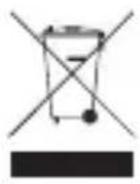
Uw oude toestel wegdoen
1 Als het symbool met de doorgekruiste verrijdbare afvalbak op een product staat, betekent dit dat het product valt onder de Europese Richtlijn 2002/96/EC.
2 Elektrische en elektronische producten mogen niet worden meegegeven met het huishoudelijk afval, maar moeten worden ingeleverd bij speciale inzamelingspunten die door de lokale of landelijke overheid zijn aangewezen.
3 De correcte verwijdering van uw oude toestel helpt negatieve gevolgen voor het milieu en de menselijke gezondheid voorkomen.
4 Wilt u meer informatie over de verwijdering van uw oude toestel? Neem dan contact op met uw gemeente, de afvalophaaldienst of de winkel waar u het product hebt gekocht.
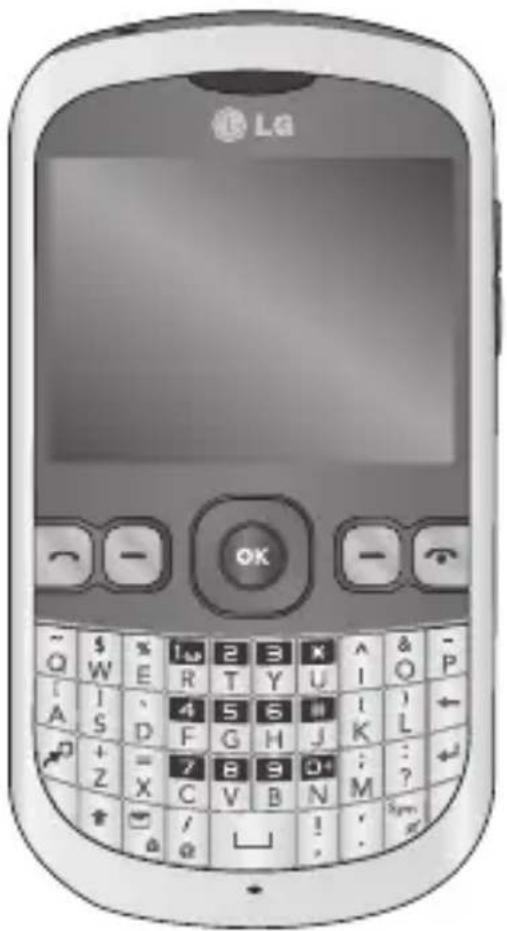
Richtlijnen voor veilig en effi ciënt gebruik
Lees deze eenvoudige richtlijnen door. Het kan gevaarlijk of verboden zijn deze richtlijnen niet te volgen.
Blootstelling aan radiogolven
DIT APPARAAT VOLDOET AAN DE INTERNATIONALE RICHTLIJNEN VOOR BLOOTSTELLING AAN RADIOGOLVEN
Dit mobiele apparaat is een radiozender en -ontvanger. Het apparaat is zo ontwikkeld en geproduceerd dat het voldoet aan de emissiebeperkingen voor radiofrequentiesignalen (RF-signalen) die door internationale richtlijnen (ICNIRP) worden aanbevolen. Deze beperkingen maken deel uit van uitgebreide richtlijnen en definiëren het toegestane niveau voor RF-energie voor de algemene bevolking. Deze richtlijnen zijn ontwikkeld door onafhankelijke wetenschappelijke organisaties door middel van periodieke en grondige evaluaties van wetenschappelijke studies. In deze richtlijnen is een grote veiligheidsmarge ingebouwd om de veiligheid van alle personen te kunnen waarborgen, ongeacht de leeftijd of gezondheidstoestand.
De standaard voor blootstelling aan mobiele apparatuur wordt uitgedrukt in de maateenheid SAR (Specific Absorption Rate). De SAR-limiet die wordt vermeld in de internationale richtlijnen is 2,0 W/kg*. Bij tests voor SAR worden de standaardposities gebruikt, waarbij het apparaat in alle gemeten frequentiebanden het hoogst toegestane energieniveau gebruikt. Hoewel de SAR wordt bepaald op het hoogst toegestane niveau, kan het werkelijke SAR-niveau van het apparaat tijdens gebruik aanzienlijk lager liggen dan de maximumwaarde. Dit komt doordat het apparaat is ontworpen voor gebruik bij verschillende energieniveaus, zodat niet meer energie wordt gebruikt dan nodig is om verbinding te maken met het netwerk. Over het algemeen geldt dat hoe dichter u zich bij een zendmast bevindt, hoe minder energie het apparaat gebruikt. Alvorens een bepaald type mobiele telefoon in de verkoop komt, moet worden bepaald of deze voldoet aan de Europese R&TTE-richtlijn. Deze richtlijn kent als een van de voornaamste eisen dat de gezondheid van de gebruiker alsmede van iedereen in de buurt daarvan te allen tijde gewaarborgd dient te zijn.
De hoogste SAR-waarde die dit apparaat heeft bereikt tijdens tests voor gebruik naast het oor is 0.986 W/kg.
Dit apparaat voldoet aan de richtlijnen voor blootstelling aan RF-signalen wanneer het op normale wijze tegen het oor wordt gehouden of wanneer het zich op een afstand van minimaal 1,5 cm van het lichaam bevindt. Wanneer het apparaat op het lichaam wordt gedragen in een draagtasje, riemclip of houder, moeten deze hulpmiddelen geen metaal bevatten en moet het product zich op een afstand van minimaal 1,5 cm van het lichaam bevinden. Voor het overbrengen van databestanden of berichten, moet dit apparaat kunnen beschikken over een goede verbinding met het netwerk. In sommige gevallen kan het overbrengen van databestanden of berichten vertraging oplopen tot een dergelijke verbinding beschikbaar is. Houd u aan de bovenstaande afstandsrichtlijnen tot de gegevensoverdracht is voltooid. De hoogste SAR-waarde die dit apparaat heeft bereikt tijdens tests voor gebruik op het lichaam is 0.670 W/kg.
* De SAR-limiet die voor mobiele apparatuur voor het publiek wordt gehanteerd, is 2,0 watt/kilogram (W/kg) evenredig verdeeld over tien gram lichaamsweefsel. In de richtlijnen is een aanzienlijke veiligheidsmarge ingebouwd, voor extra bescherming en om eventuele meetvariaties te ondervangen. SAR-waarden kunnen variëren, afhankelijk van nationale rapportage-eisen en de netwerkband.
Meer informatie over SAR in andere regio's kunt u vinden bij de productinformatie op www.lg.com.
Informatie over FCC SAR
Het ontwerp van uw mobiele apparaat voldoet aan de vereisten voor blootstelling aan radiogolven zoals vastgesteld door de Federal Communications Commission (USA) en Industry Canada. Deze vereisten stellen een SAR-limiet van gemiddeld 1,6 W/kg per gram lichaamsweefsel. De hoogste SAR-waarde die is geregistreerd conform deze norm tijdens de productcertificering voor gebruik naast het oor is 1.25 W/kg en voor gebruik op het lichaam is 0.60 W/kg.
Richtlijnen voor veilig en effi ciënt gebruik
Daarnaast is dit apparaat getest voor veelvoorkomende handelingen waarbij de afstand tussen de achterzijde van het apparaat en het lichaam van de gebruiker 2 cm is.
Om aan de FCC RF-vereisten voor blootstelling te voldoen, moet de afstand tussen het lichaam van de gebruiker en de achterzijde van de telefoon 2 cm zijn.
\*\* FCC-verklaring en waarschuwing
Opmerking!
Dit apparaat voldoet aan deel 15 van de FCC-regelgeving. Het gebruik is afhankelijk van de volgende voorwaarden:
(1) Dit apparaat mag geen schadelijke interferentie veroorzaken.
(2) Dit apparaat moet ontvangen interferentie accepteren, inclusief interferentie die leidt tot ongewenst gebruik.
Let op!
Door wijzigingen of modificaties die niet expliciet door de fabrikant zijn goedgekeurd, kan de gebruiker zijn bevoegdheid verliezen om de apparatuur te gebruiken.
Onderhoud van het product
WAARSCHUWING
Gebruik alleen batterijen, laders en accessoires die voor gebruik bij dit type telefoon zijn goedgekeurd. Het gebruik van andere typen batterijen kan gevaarlijk zijn en kan ertoe leiden dat de garantie vervalt.
- Demonteer het apparaat niet. Laat eventuele noodzakelijke reparaties uitvoeren door een gekwalificeerd onderhoudstechnicus.
- Reparaties die uit overweging van LG onder de garantie vallen omvatten mogelijk vervangingsonderdelen of kaarten die ofwel nieuw ofwel gereviseerd zijn, op voorwaarde dat deze onderdelen of kaarten een gelijkwaardige werking hebben als de onderdelen die zij vervangen.
- Houd het apparaat uit de buurt van elektrische apparaten zoals tv's, radio's en computers.
-
Houd het apparaat uit de buurt van warmtebronnen zoals radiatoren en kookplaten.
-
Laat het apparaat niet vallen.
- Stel het apparaat niet bloot aan mechanische trillingen of schokken.
- Schakel de telefoon uit wanneer dit door speciale voorschriften wordt vereist. Gebruik de telefoon bijvoorbeeld niet in ziekenhuizen, aangezien door het gebruik gevoelige medische apparatuur beschadigd kan raken of kan worden beïnvloed.
- Houd de telefoon tijdens het opladen niet met natte handen vast. Hierdoor zou u namelijk elektrische schokken kunnen oplopen en de telefoon zou kunnen beschadigen.
- Laad een telefoon niet op in de buurt van brandbare materialen. De telefoon kan heet worden, waardoor brand kan ontstaan.
- Gebruik een droge doek om het toestel aan de buitenkant te reinigen (gebruik geen oplosmiddelen zoals benzeen, verdunners of alcohol).
- Laad de telefoon niet op wanneer deze op zachte bekleding ligt.
-
Laad de telefoon op in een goed geventileerde ruimte.
-
Stel het apparaat niet bloot aan extreme omstandigheden met rook en stof.
- Bewaar de telefoon niet in de buurt van creditcards, bibliotheekpasjes en dergelijke, omdat de telefoon de informatie op de magnetische strip kan beïnvloeden.
- Tik niet op het scherm met een scherp voorwerp, om beschadiging van de telefoon te voorkomen.
- Stel de telefoon niet bloot aan vloeistoffen en vocht.
- Ga behoedzaam om met accessoires, zoals oordopjes. Raak de antenne niet onnodig aan.
- Gebruik de mobiele telefoon of de accessoires niet op plaatsen met een hoge vochtigheidsgraad, zoals zwembaden, broeikassen, solariums of tropische omgevingen. Hierdoor kan de telefoon beschadigd raken en kan uw garantie vervallen.
Richtlijnen voor veilig en effi ciënt gebruik
Efficiënt telefoongebruik
Alle mobiele telefoons kunnen storingen opvangen die de werking kunnen beïnvloeden.
• Vraag eerst toestemming voordat u uw telefoon in de buurt van medische apparatuur gebruikt.
Ga bij uw arts na of uw telefoon storing van uw medische apparatuur kan veroorzaken.
- Sommige hoortoestellen zijn gevoelig voor storing door mobiele telefoons.
- Een geringe storing kan al van invloed zijn op tv's, radio's, pc's, etc.
Pacemakers
Fabrikanten van pacemakers raden een minimale afstand van 15 cm aan tussen uw mobiele telefoon en uw pacemaker om mogelijke storing van de pacemaker te voorkomen. Om storing te voorkomen, dient u uw mobiele telefoon te gebruiken aan het oor dat zich tegenover de pacemaker bevindt. Bovendien mag u de telefoon niet in uw borstzak dragen.
Ziekenhuis
Schakel uw draadloze apparaat uit in ziekenhuizen, klinieken en gezondheidscentra wanneer u gevraagd wordt dit te doen. Dit verzoek is bedoeld om mogelijke storing met gevoelige medische apparatuur te voorkomen.
Veiligheid onderweg
Stel u op de hoogte van de wetten en voorschriften voor het gebruik van mobiele telefoons in de gebieden waar u rijdt.
- Gebruik tijdens het rijden geen handheld-telefoon.
- Concentreer u op het rijden.
- Maak indien beschikbaar gebruik van een handsfreekit.
- Verlaat de weg en parkeer de auto voordat u een oproep beantwoordt, als de verkeerssituatie dat vereist.
- RF-energie kan bepaalde elektronische systemen in de auto ontregelen, zoals stereo-apparatuur en veiligheidsfuncties.
- Als uw auto is voorzien van een airbag, mag u deze niet door geïnstalleerde of draagbare, draadloze apparatuur blokkeren. Als u dit wel doet, kan dit ertoe
leiden dat de airbag niet of niet goed functioneert met mogelijk ernstige verwondingen tot gevolg.
- Zet het volume niet te hoog als u buitenshuis naar muziek luistert, zodat u de geluiden uit uw omgeving nog kunt horen. Dit is vooral belangrijk vlakbij wegen.
Voorkom
gehoorbeschadiging
Gehoorbeschadiging kan optreden als u te lang aan hard geluid wordt blootgesteld. Daarom raden wij u aan de headset niet te dicht bij uw oren in of uit te schakelen. Zet het muziek- en gespreksvolume niet te hoog.
Hoge geluidsniveaus en overmatige druk van uw oordopjes kunnen leiden tot gehoorverlies.
Onderdelen van glas
Bepaalde onderdelen van uw mobiele telefoon zijn van glas. Dit glas kan breken als u uw mobiele telefoon op een hard oppervlak laat vallen of als het een harde klap krijgt. Raak gebroken glas niet aan en probeer het niet te verwijderen. Gebruik uw mobiele telefoon niet totdat het glas door een geautoriseerde serviceprovider is vervangen.
Explosiewerkzaamheden
Gebruik de telefoon niet in de buurt van explosiewerkzaamheden. Neem beperkende maatregelen in acht en houd u aan regels en voorschriften.
Explosiegevaar
- Gebruik de telefoon niet bij pompstations.
- Gebruik de telefoon niet in de buurt van brandstoffen en chemicaliën.
- Onthoud u van vervoer of opslag van brandbare gassen, vloeistoffen en explosieven in dezelfde ruimte van een voertuig waarin zich ook de mobiele telefoon en eventuele accessoires bevinden.
In vliegtuigen
Draadloze apparaten kunnen storingen veroorzaken in vliegtuigen.
- Schakel uw mobiele telefoon uit voordat u aan boord van een vliegtuig gaat.
Richtlijnen voor veilig en effi ciënt gebruik
- Gebruik het toestel niet op het terrein van de luchthaven zonder toestemming van de bemanning.
Kinderen
Bewaar de telefoon op een veilige plaats, buiten het bereik van kleine kinderen. De telefoon bevat kleine onderdelen die, indien losgemaakt, verstikking kunnen veroorzaken.
Noodoproepen
Noodoproepen zijn mogelijk niet via alle draadloze netwerken beschikbaar. U dient daarom voor noodoproepen nooit volledig afhankelijk te zijn van de telefoon. Vraag dit na bij uw plaatselijke serviceprovider.
Batterij en onderhoud
- De batterij hoeft niet volledig ontladen te zijn voordat u deze weer kunt opladen. In tegenstelling tot andere typen batterijen heeft de batterij geen "geheugen" dat van invloed is op de prestaties.
-
Gebruik alleen batterijen en laders van LG. De laders van LG zijn zodanig ontwikkeld dat deze de levensduur van de batterijen optimaliseren.
-
Demonteer de batterij niet en voorkom kortsluiting.
- Houd de metalen contacten van de batterij schoon.
- Vervang de batterij wanneer deze niet meer voldoende presteert. De batterij kan honderden keren worden opgeladen voordat deze moet worden vervangen.
- Laad de batterij opnieuw op als deze gedurende langere tijd niet is gebruikt, om de levensduur te verlengen.
- Stel de batterijlader niet bloot aan direct zonlicht en gebruik deze niet in vochtige ruimten zoals een badkamer.
- Bewaar de batterij niet in erg warme of koude ruimten; dat kan ten koste gaan van de prestaties van de batterij.
- Er bestaat explosiegevaar als de batterij wordt vervangen door een batterij van een verkeerd type.
-
Verwijder gebruikte batterijen volgens de instructies van de fabrikant. Zorg indien mogelijk voor recycling. Doe gebruikte batterijen niet bij het gewone huishoudelijk afval.
-
Als u de batterij wilt vervangen, moet u deze naar het dichtstbijzijnde geautoriseerde servicepunt of leverancier van LG Electronics brengen.
- Haal de stekker van de lader uit het stopcontact als de batterij van de telefoon volledig is opgeladen, om te voorkomen dat de lader onnodig energie verbruikt.
- Dewerkelijkelevensduur van de batterij hangt af van de netwerkconfiguratie, de productinstellingen, de gebruikspatronen en de omstandigheden waarin de batterij wordt gebruikt.
Meer informatie over uw telefoon
Speaker
Verzendtoets
- Hiermee kiest u een telefoonnummer en beantwoordt u inkomende oproepen.
- In stand-bymodus: de geschiedenis van oproepen wordt getoond.
Alfanumerieke toetsen
• In stand-bymodus: nummers invoeren om te bellen In wacht plaatsen

- Internationale oproepen

- Verbinden met Voicemail


Snelkiesnummers

- Houd de toets ingedrukt om naar de Stille modus te gaan
- Inbewerkingsmodus: cijfers en tekens invoeren
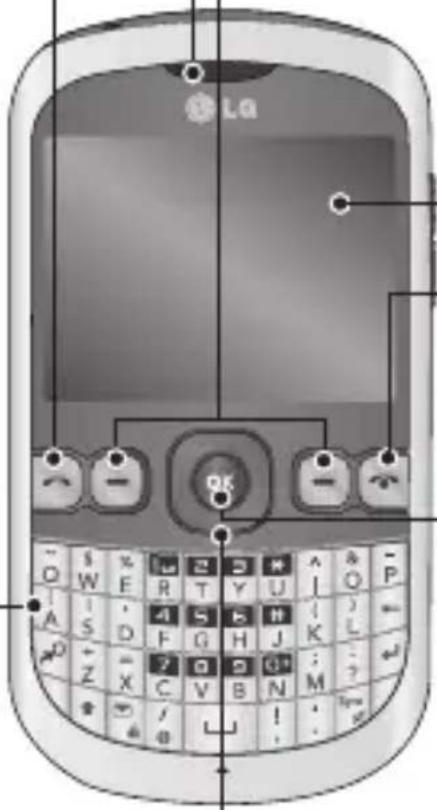
Softkeys (linkersoftkey/rechtersoftkey)
- Deze toetsen hebben de functie die onderin het LCD-display wordt getoond.
Display
Eindetoets
• In-/uitschakelen (ingedrukt houden)
- Een oproep beëindigen of afwijzen.
Bevestigingstoets/OK
- Hiermee kiest u menuopties en bevestigt u acties.
Navigatietoets
In stand-bymodus:

Kort: MP3-speler
Kort: Camera

Kort:
Werkbalk als deze is ingesteld.
(Menu>Instellingen>Dis play>Basisscherm>Wee rgave-items)
- In menu: omhoog en omlaag bladeren.

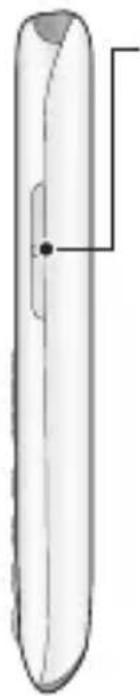
Toetsen aan de zijkant
• In stand-bymodus: hiermee regelt u het belvolume.
• Tijdens gesprekken: volume van de speaker of headset
• Tijdens het afspelen van uw muziek: audiovolume regelen
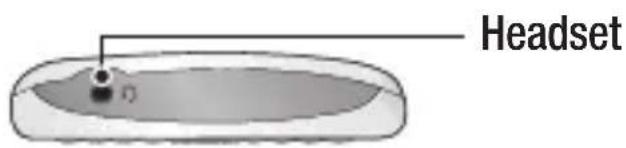

De SIM-kaart en de batterij plaatsen
1 Verwijder de batterijklep
Druk op de vergrendeling van de batterijklep.

2 Verwijder de batterij
Til de onderkant van de batterij op en verwijder deze voorzichtig uit het batterijvak.
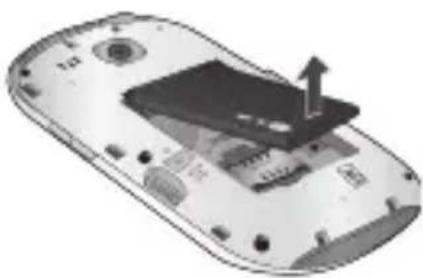
⚠ WAARSCHUWING: verwijder de batterij niet als de telefoon is ingeschakeld; dit kan schade aan de telefoon tot gevolg hebben.
3 Plaats de SIM-kaart
Schuif de SIM-kaart volledig in de houder. Plaats de kaart met het metalen stukje naar beneden. Trek de SIM-kaart voorzichtig uit de houder om deze te verwijderen.
⚠ WAARSCHUWING: vervang of verwijder de SIM-kaart niet terwijl uw telefoon in gebruik of ingeschakeld is. Hierdoor kunnen gegevens verloren gaan of raakt de SIM-kaart beschadigd.

4 Plaats de batterij
Plaats eerst de bovenkant van de batterij in het batterijvak. Zorg dat de contactpunten van de batterij in contact staan met de batterijaansluitingen van de telefoon. Druk de onderkant van de batterij naar beneden tot deze vastklikt.

5 Plaats de batterijklep terug

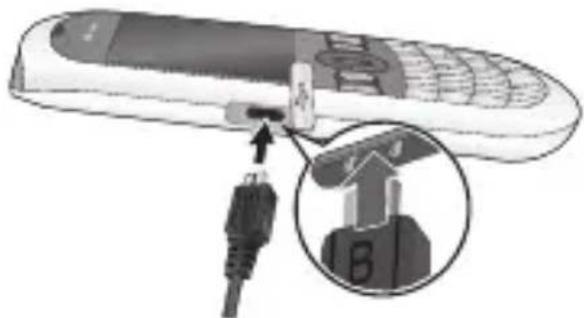
6 Uw telefoon opladen
Trek het klepje van de opladeraansluiting aan de bovenkant van uw LG-C300 open. Plaats de oplader en sluit deze aan op een stopcontact. U dient uw LG-C300 op te laden tot het bericht Batterij vol op het scherm wordt getoond.
Een MicroSD plaatsen
Vergroot de beschikbare geheugenruimte van uw telefoon met een MicroSD.
Opmerking: de MicroSD is een optioneel accessoire.
Schuif de MicroSD in de sleuf tot hij vastklikt. Zorg dat het goudkleurige contactgebied naar onderen wijst.

Het verwijderen van de MicroSD
Verwijder voorzichtig de MicroSD door deze zachtjes in de telefoon te drukken en snel los te laten.
De MicroSD formatteren
De MicroSD is mogelijk al geformatteerd. Als uw kaart niet is geformatteerd, moet u deze formatteren voordat u de kaart kunt gebruiken.
1 Druk in het basisscherm op Menu en kies Instellingen.
2 Kies Telefoon en Geheugenstatus. Kies vervolgens MicroSD.
3 Druk op Formatteren en voer het wachtwoord in. Het wachtwoord is standaard 0000. Uw MicroSD wordt geformatteerd en gebruiksklaar gemaakt.
4 Druk opMenu en kies Media om de mappen te tonen die u zojuist op de LG-C300 hebt geformatteerd. Kies Mijn MicroSD.
⚠ WAARSCHUWING: als u de MicroSD formatteert, worden alle gegevens gewist. Als u de gegevens op uw MicroSD wilt bewaren, moet u eerst een back-up maken.
Uw basisscherm
De statusbalk
Op de statusbalk worden met verschillende pictogrammen zaken als de signaalsterkte, nieuwe berichten en de levensduur van de batterij aangeduid. U kunt hier ook zien of Bluetooth is ingeschakeld.
In onderstaande tabel staan de betekenissen van de pictogrammen die u in de statusbalk kunt zien.
| Pictogram | Omschrijving |
| Signaalsterkte van netwerk (aantal streepjes varieert) | |
| Geen netwerksignaal | |
| GPRS beschikbaar | |
| EDGE beschikbaar | |
| Vliegtuigmodus is geactiveerd | |
| Gesprekken worden omgeleid | |
| Roaming | |
| Bluetooth®is ingeschakeld |
| Pictogram | Omschrijving |
| WAP-dienst is aangesloten | |
| Multi-tasking beschikbaar | |
| Alarm is ingesteld | |
| Schema | |
| Nieuw bericht | |
| Nieuw spraakbericht | |
| Nieuw e-mailbericht | |
| Algemeen profiel ingeschakeld | |
| Profiel Stil ingeschakeld | |
| Profiel Buiten ingeschakeld | |
| Profiel Headset ingeschakeld | |
| Resterende levensduur van batterij | |
| Batterij leeg | |
| Extern geheugen | |
| FM-radio | |
| MP3-muziek afspelen |
Oproepen
Een oproep plaatsen
1 Zorg dat uw telefoon is ingeschakeld.
2 U kunt het toetsenblok gebruiken. Als u een cijfer wilt wissen, drukt u op ■ of op de pijl terug.
3 Druk op om een oproep te plaatsen.
4 Druk op om een oproep te beëindigen.
TIP! Als u het +-teken wilt invoeren voor een internationale oproep, houdt u 0 ingedrukt.
Een oproep plaatsen vanuit Contacten
U kunt eenvoudig iemand bellen van wie u het nummer hebt opgeslagen in uw Contacten.
1 Druk opMenu om het hoofdmenu te openen. Kies Contacten.
2 Voer met behulp van het toetsenblok de eerste letter in van het contact dat u wilt bellen en blader naar de Contacten.
3 Druk op 📋 om een oproep te plaatsen.
Een oproep beantwoorden of weigeren
Druk op Accepteren of ⚡ om een oproep te beantwoorden.
Wanneer u wordt gebeld, drukt u op de cameraknop en kiest u vervolgens Stil om het geluid van de beltoon te dempen. Dit is handig als u bijvoorbeeld bent vergeten uw profiel op Stil te zetten tijdens een vergadering.
Druk op 📞 of kies Afwijzen om een inkomende oproep te Afwijzen.
Opmerking: wanneer de luidspreker wordt geactiveerd tijdens een oproep, wordt het luidsprekerpictogram getoond met een rood kruis en wanneer de luidspreker wordt gedeactiveerd, wordt het luidspreker getoond zonder rood kruis.
Snelkieze
U kunt een veelgebruikt contact toewijzen aan een snelkiesnummer.
1 Druk opMenu om het hoofdmenu te openen. Kies Contacten, vervolgens Opties, en tenslotte Snelkeuze.
2 Snelkiesnummer 1 is gereserveerd voor uw voicemail en dit kan niet worden gewijzigd. Kies een ander nummer met de navigatietoetsen en kies OK of druk op de betreffende cijfertoets.
3 UwContacten worden getoond. Kies met de navigatietoetsen het contact aan wie u dat nummer wilt toewijzen en klik daarna opOK.
Als u een contact met een snelkiesnummer wilt bellen, drukt u het toegewezen snelkiesnummer in en houdt u dit nummer vast tot het contact op het scherm wordt getoond. De oproep wordt automatisch gestart en het is niet nodig om op te drukken.
Oproepinfo tonen
Druk op Menu, en kies Logbestanden.
Alle oproepinfo - toon de volledige lijst met alle gekozen, ontvangen en gemiste oproepen.
Alleen oproepen- toon de lijst met alle oproepen die u hebt gekozen en ontvangen.
Alleen berichten- toon de lijst met alle berichten die u hebt gekozen en ontvangen.
Gemiste oproepen - toon de lijst met alle oproepen die u hebt gemist.
Uitgaande oproepen - toon de lijst met alle door u gekozen nummers.
Doorgeschakelde nummers
- toon de lijst met alle ontvangen oproepen.
TIP! In elk logboek kunt u Opties, en vervolgens Wissen kiezen om de gemarkeerde items te wissen.
Oproepen doorschakelen
1 Druk op Menu, kies Instellingenen Oproep
2 KiesDoorschakelen.
3 Geef op wanneer u oproepen wilt doorschakelen: altijd, wanneer de lijn bezet is, wanneer u de oproep niet beantwoordt of wanneer u niet bereikbaar bent.
4 KiesActiveren en kies of u oproepen wilt doorschakelen naar voicemail of naar een ander nummer.
5 Voer het nummer in waarnaar u wilt doorschakelen of kies Zoeken om naar het doorschakelnummer te zoeken.
Oproepen
Opmerking: doorgeschakelde gesprekken worden in rekening gebracht. Neem contact op met uw netwerkprovider voor meer informatie.
TIP! Om alle doorschakelingen uit te schakelen, kiest u Doorschakelen uit het menu Oproepen, vervolgens Opties en tenslotte Alles deactiveren.
Oproepblokkering
1 Druk opMenu, kies Instellingen en vervolgens Oproep.
2 Kies Oproep blokkeren.
3 Kies een of alle opties:
Alle uitgaande oproepen
Internationale oproepen
Internationaal behalve eigen
land
Inkomende oproepen
Inkomende oproep in buitenland
4 Voer het wachtwoord voor oproepblokkering in. Neem voor meer informatie over deze service contact op met uw netwerkbeheerder.
TIP! Kies Vaste oproepnummers in het menu Oproepen om de functie in te schakelen waarbij u met deze telefoon alleen naar een samen te stellen lijst nummers kunt bellen. Hiervoor hebt u de PIN2-code van uw aanbieder nodig. Na activering kunnen alleen nummers die zijn opgenomen in de lijst worden gebeld met de telefoon.
De instellingen voor oproepen wijzigen
1 Druk op Menu, kies Instellingen, en vervolgens Oproep.
2 Hier kunt u de instellingen voor de volgende opties aanpassen:
Doorschakelen - geef op of u uw oproepen wilt doorschakelen.
Oproep blokkeren - geef op welke oproepen u wilt blokkeren.
Wachtstand - geef op of u gewaarschuwd wilt worden als u een oproep in de wacht hebt.
Vaste oproepnummers - kies een lijst met nummers die vanaf uw telefoon kunnen worden gebeld.
Afwijzingen
Instellingen oproepen weigeren
- kies Uit of Aan en geef op of u alle oproepen wilt weigeren of alleen oproepen van specifieke groepen of contacten, oproepen van niet-geregistreerde nummers (die niet in uw lijst met contacten zijn opgeslagen) of oproepen zonder nummerherkenning.
Mijn nummer zenden - geef aan of u wilt dat uw nummer wordt getoond wanneer u iemand belt. (Afhankelijk van uw netwerkprovider.)
Opnieuw bellen - hiermee kunt u de functie instellen voor automatisch terugbellen als een oproep niet is gelukt.
Minuuttoon - hiermee kunt u bepalen of u tijdens gesprekken na elke minuut een korte toon wilt horen.
Bluetooth-antwoordmodus - Bepaal hoe u een oproep beantwoordt als u gebruikmaakt van een Bluetooth-headset. Kies Handsfree of Handset
Nieuw nummer opslaan - als u deze Opties kiest, worden nummers die nog niet bij uw contacten staan bij het beëindigen van een gesprek in het telefoonboek opgeslagen.
Oproepkosten - de kosten van de laatste oproep of alle oproepen die u hebt geplaatst. Deze service is netwerkafhankelijk, sommige aanbieders ondersteunen de service niet.
Camera
Snel een foto maken
1 Druk opMenu en kies Camera en Foto camera.
2 Zodra de camera is scherpgesteld op het onderwerp, kiest u het pictogram Vastleggen middenonder in het scherm en drukt u op OK om de foto te maken.
Na het maken van een foto
De gemaakte foto wordt op het scherm getoond. De naam van de afbeelding wordt samen met vijf pictogrammen middenonder in het scherm getoond.
Album - bekijk de afbeeldingen en video's in uw Album.
Zenden - verzend de foto als Bericht, als e-mail of via Bluetooth.
Nieuw - maak direct nog een foto.
Instellen als - gebruik de afbeelding als Achtergrond, als afbeelding voor een Contact, of als Welkomstafbeelding of Uit-afbeelding.
Wissen - wis de foto die u zojuist hebt genomen. De beeldzoeker wordt opnieuw getoond.
Videocamera
Snel een video maken
1 Druk opMenu en kies Camera en Videocamera. De beeldzoeker van de videocamera wordt op het scherm getoond.
2 Stel de camera scherp op het onderwerp van de opname.
3 Kies het pictogram Opnemen middenonder in het scherm en druk op OK om een video op te nemen. Opnemen wordt onderin de zoeker getoond. Druk nogmaals op okm de opname te stoppen.
Nadat u een video hebt gemaakt
Er verschijnt een afbeelding van uw gemaakte video op het scherm. U kunt als volgt het menu bekijken na het opnemen van een videoclip:
Album - bekijk de afbeeldingen en video's in uw Album.
Afspelen - het bestand afspelen.
Nieuw - druk hierop om meteen nog een video op te nemen.
Zenden - verzend de video als Bericht, als E-mail of via Bluetooth.
Wissen - hiermee kunt u de zojuist opgenomen video wissen. De beeldzoeker wordt opnieuw getoond.
Muziek
MP3-speler
Uw LG-C300 beschikt over een ingebouwde muziekspeler waarop u al uw favoriete muziek kunt afspelen.
Opmerking:
- voordat u de muziekspeler kunt gebruiken, moet u muziekbestanden overbrengen naar uw telefoon.
- De muziekspeler ondersteunt onder andere de volgende codecs: MP3, WMA, AAC. De muziekspeler ondersteunt niet noodzakelijkerwijs alle functies en soorten bestandsindelingen.
Om deze muziekspeler te openen, drukt u op Menu, kiest u Muziek en vervolgens MP3-speler. Vanuit hier hebt u toegang tot:
Onlangs afgespeeld: alle nummers tonen die u onlangs hebt afgespeeld.
Alle nummers - bevat alle nummers op de telefoon.
Mijn playlists - bevat alle afspeellijsten die u hebt gemaakt.
Artiesten - hiermee kunt u alle nummers gesorteerd op artiest bekijken.
Albums - hiermee kunt u alle nummers gesorteerd op album bekijken.
Genres - hiermee kunt u alle nummers gesorteerd op genre bekijken.
Shuffle alle nummers - hiermee kunt u alle nummers in willekeurige volgorde afspelen.
Muziek overbrengen naar uw telefoon
De makkelijkste manier om muziekbestanden over te brengen naar de telefoon is via Bluetooth of de synchronisatiekabel.
Muziekoverdracht via Bluetooth:
1 Zorg ervoor dat Bluetooth op beide apparaten is ingeschakeld en dat de twee zichtbaar zijn voor elkaar.
2 Kies het muziekbestand op het andere apparaat en verzend het via Bluetooth.
3 Wanneer het bestand is verzonden, moet u op de telefoon Ja kiezen om het te ontvangen.
4 Het bestand wordt getoond in Alle nummers.
Een muzieknummer afspelen
1 Druk opMenu, kies Muziek en vervolgens MP3-speler.
2 KiesAlle nummers en vervolgens het nummer dat u wilt afspelen. Kies OK
3 Kies om het nummer te onderbreken.
4 Kies om naar het volgende nummer te gaan.
5 Kies ■ om naar het vorige nummer te gaan.
6 KiesTerugom het afspelen van de muziek te beëindigen en terug te gaan naar het menu Alle nummers.
TIP! U kunt het volume tijdens het luisteren naar muziek wijzigen met de volumetoetsen aan de linkerkant van de telefoon.
Opmerking: het auteursrecht van muziekbestanden is mogelijk beschermd door internationale verdragen en nationale wetgeving met betrekking tot auteursrechten. Het kan daarom gebeuren dat u toestemming of een licentie dient aan te vragen om muziek te reproduceren of kopieren. Volgens de nationale wetgeving van bepaalde landen is het verboden kopieën voor privégebruik te maken van auteursrechtelijk beschermd materiaal. Controleer de nationale wetgeving met betrekking tot dergelijk materiaal van het betreffende land voordat u het bestand gaat downloaden of kopieren.
Opties gebruiken tijdens het afspelen van muziek
Kies Opties en kies een van de volgende opties:
Minimaliseren - verberg de muziekspeler zodat u uw telefoon kunt blijven gebruiken en tegelijkertijd muziek kunt luisteren.
Muziek
Herhalen - hiermee speelt u de muziek af.
Shuffle - hiermee speelt u de liedjes in willekeurige volgorde af.
Equalizer- u kunt de Equalizer op het scherm bekijken.
Visualisatie - kies een visueel effect.
Bestandsinfo. - u kunt informatie bekijken over het muziekbestand dat u beluistert.
Toevoegen aan afspeellijst (playlist) - het huidige nummer toevoegen aan de afspeellijst.
Zenden - verzend het nummer als bericht, e-mail of via Bluetooth Instellen als - gebruik het nummer als beltoon, berichttoon, bij het inschakelen of bij het uitschakelen.
Uw e-mail instellen
Met de LG-C300 kunt u ook onderweg e-mail gebruiken. U kunt snel en eenvoudig een e-mail schrijven of andere e-mailaccounts instellen.
1 Druk opMenu, kies Instellingen.
2 KiesE-mail, en vervolgens E-mailaccounts.
3 KiesToevoegen, volg de pop-upinstructie op en voer de vereiste informatie in.
Een e-mail sturen met uw nieuwe account
Om e-mail te kunnen verzenden/ontvangen moet u eerst een e-mailaccount instellen (zie boven).
1 Druk opMenu, kies E-Mail, en vervolgens het account dat u wilt gebruiken.
2 Kies Nieuwe e-mail om een venster voor een nieuwe e-mail te openen.
3 Schrijf een onderwerp en druk vervolgens op OK.
4 Voer het bericht in met behulp van het toetsenbord.
Uw e-mail ophalen
1 Druk opMenu en kies E-mail.
2 Kies de account die u wilt gebruiken.
3 Kies Inbox.
4 KiesZoeken. De telefoon maakt verbinding met uw e-mailaccount om uw berichten op te halen.
Berichtenmappen
Druk op Menu en kies Berichten. De mappenstructuur op de LG-C300 is zeer vanzelfsprekend.
Nieuwe e-mail - een nieuw bericht maken.
Inbox - Alle inkomende e-mails worden in het Postvak IN opgeslagen. Hier kunt u berichten onder andere beantwoorden en doorsturen.
Concepten - als u geen tijd hebt om een e-mail af te maken, kunt u het gedane werk hier opslaan.
Verzonden - van al uw verzonden e-mails wordt een kopie opgeslagen in de map Verzonden.
Outbox - in deze tijdelijke map worden zowel e-mails opgeslagen die worden verzonden als e-mails die niet konden worden verzonden.
Prullenbak - alle e-mails die u wist worden in de Prullenbakgeplaatst.
Uw e-mailinstellingen wijzigen
1 Druk opMenu, kies E-mail.
2 Kies de account die u wilt gebruiken.
3 Kies Instellingen om de volgende instellingen aan te passen:
E-mailaccounts - u kunt een e-mailaccount instellen.
Antwoord per e-mail toestaan
- hiermee kunt u het verzenden van leesbevestigingen toestaan.
Verzoeken om antwoord per
E-mail - geef aan of u een bevestiging wilt vragen dat het bericht is gelezen.
Ophaal interval - geef aan hoe vaak de LG-C300 moet controleren op nieuwe e-mailberichten.
Aantal tonen - Kies het aantal e-mails worden getoond op eender welk moment.
Bericht opnemen in Doorsturen en Antwoorden - kies of u het oorspronkelijke bericht wilt meesturen.
Ophalen met bijlage - geef aan of de oorspronkelijke bijlage al dan niet wordt opgenomen.
Geef aan of u automatisch berichten wilt ophalen als u in het buitenland verblijft.
Geef aan of u wilt worden gewaarschuwd bij nieuwe e-mail.
Handtekening - maak een e-mailhandtekening en schakel de functie in.
Prioriteit - bepaal de prioriteit van e-mailberichten.
Maximale ontvangstgrootte
- Geef de maximale grootte van e-mails aan die tegelijkertijd mag worden opgehaald.
Grootte e-mail - geef de maximale grootte van e-mails aan die tegelijkertijd mag worden verzonden.
FM-radio
De FM-radio gebruiken
De LG-C300 kan FM-radio ontvangen. U kunt dus onderweg naar uw favoriete radiozenders luisteren.
Luisteren naar de radio
1 Druk opMenu, kies Muziek, en tenslotte FM-radio.
2 Kies het kanaalnummer van het station waar u naar wilt luisteren.
Zoeken naar radiostations
U kunt met de telefoon afstemmen op radiozenders door er ofwel handmatig of automatisch naar te zoeken. De zenders worden onder specifieke kanaalnummers opgeslagen, zodat u niet steeds opnieuw hoeft af te stemmen Automatisch afstemmen:
1 Druk opMenu en kies Muziek.
2 KiesFM-radio en vervolgens Opties.
3 Kies Automatisch scannen. Er wordt een bevestigingsbericht getoond. Kies Ja. De stations worden automatisch gezocht en krijgen een zender in uw telefoon toegewezen.
Opmerking: als u zich bevindt op een locatie met een slechte radio- ontvangst, ondervindt u wellicht problemen wanneer u naar de radio wilt luisteren. U hebt de hoofdtelefoon nodig om naar de radio te kunnen luisteren. Sluit de hoofdtelefoon aan op de hoofdtelefoonaansluiting.
Opmerking: u kunt ook handmatig op een station afstemmen met behulp van ■n in het midden van het scherm. Als u en □ngedrukt houdt, worden de stations automatisch gezocht.
Web
Toegang tot het web
U kunt de WAP-browser starten en naar de startpagina gaan van het profiel dat in de webinstellingen is geactiveerd. U kunt handmatig een URL invoeren om de bijbehorende WAP-pagina weer te geven.
1 Druk opMenu en kies Web.
2 Als u rechtstreeks naar de startpagina van de browser wilt gaan, kiest u Web. U kunt ook Voer URL in kiezen, een URL typen en Verbinden kiezen.
Opmerking: er worden extra kosten in rekening gebracht voor het gebruik van deze services en het downloaden van materiaal. Vraag uw netwerkprovider naar de tarieven.
Berichten
Berichten
Uw LG-C300 bevat functies voor SMS (Short Message Service), MMS (Multimedia Message Service), e-mail en serviceberichten van het netwerk. Om deze functies te gebruiken drukt u op Menu en kiest u Berichten.
Een bericht verzenden
1 Druk opMenu, kies Berichten en vervolgens Nieuw bericht.
2 Er wordt een bewerkingsvenster voor een nieuw bericht getoond. In de berichten-editor worden SMS en MMS intuïtief gecombineerd zodat er gemakkelijk kan worden geschakeld tussen de SMS- en MMS-modus. De standaardinstelling van de berichten-editor is de SMS-modus.
3 Voer het bericht in met behulp van het toetsenbord. Zie Tekst invoeren aan de rechterkant voor meer informatie over het invoeren van tekst.
4 Kies Opties en vervolgens
Invoeren om een Afbeelding,
Video, Geluid, Sjabloon,
Emoticon, Contact, Nieuwe
dia, Onderwerp of Extra
Visitekaartje/Afspraak/Memo/taken/Mijn visitekaartje in te voegen.
5 Kies Zenden.
6 Kies een contact uit de lijst met contacten of voer het telefoonnummer in.
7 Kies Zenden.

WAARSCHUWING: als u eenelding, Geluid, Video, Nieuwe Dnderwerp, Visitekaartje,ema of Mijn visitekaartje begt in de berichten-editor, schakelt deze automatisch naar de MMS-modus en alt u het bijbehorende tarief.
Tekst invoeren
U kunt alfanumerieke tekens invoeren met behulp van het toetsenblok van de telefoon. Er moet bijvoorbeeld tekst worden ingevoerd wanneer u een naam wilt opslaan in Contacten, een bericht wilt schrijven of gebeurtenissen wilt plannen in de agenda. Op uw telefoon kunt u tekst op de volgende manieren invoeren: Abcmodus en 123-modus.
Berichten
Opmerking: voor bepaalde velden is slechts één invoermodus beschikbaar (bijvoorbeeld telefoonnummers in contactvelden).
Tekst invoeren met het toetsenbord
Als u tekst moet invoeren, bijvoorbeeld wanneer u een bericht schrijft, is het toetsenbord standaard ingesteld op de Abc- modus. Als u een nummer invoert, bijvoorbeeld wanneer u wilt bellen, zijn de cijfertoetsen van het toetsenbord standaard ingesteld op cijfers.
Berichtenmappen
Druk op Menu en kies Berichten.
De mappenstructuur van uw LG-C300 is zeer vanzelfsprekend.
Nieuw bericht - schrijf een nieuw bericht
Inbox - alle inkomende berichten worden in het Postvak IN opgeslagen. Hier kunt u berichten onder andere beantwoorden en doorsturen.
Gegroepeerde weergave - u kunt de berichten op nummer tonen.
Concepten - als u geen tijd hebt om een bericht af te maken, kunt u het gedane werk hier opslaan.
Outbox - dit is een map voor tijdelijke opslag wanneer berichten worden verzonden.
Verzonden - van al uw verzonden berichten wordt een kopie opgeslagen in de map Verzonden.
Live Messenger - Hiermee kunt u verzenden en ontvangen een chatbericht te allen tijde.
Mappen - u kunt uw berichten verplaatsen van Inbox of
Verzonden naar Mappen. U kunt deze berichten ook uit Mappen verplaatsen naar het oorspronkelijke berichtenvak.
Templates (Sjablonen) - een lijst van kant-en-klare, nuttige berichten, handig voor een snel antwoord.
Uw berichten beheren
1 Druk op Menu, kiesBerichten en vervolgens Inbox.
2 Kies Opties en kies vervolgens uit de volgende opties:
Antwoorden - een antwoord op het gemarkeerde bericht verzenden.
Doorsturen - het gemarkeerde bericht doorsturen naar een ander.
Bericht schrijven - een nieuw bericht of e-mailbericht schrijven, onafhankelijk van wie u het bericht heeft gestuurd.
Oproepen - degene bellen die u het bericht heeft gestuurd.
Nummer opslaan - het nummer van het bericht opslaan.
Wissen - het gemarkeerde bericht wissen.
Kopiëren&verplaatsen - Kies of u het gemarkeerde bericht wilt verplaatsen naar de SIM-kaart of de telefoon en of u het bericht naar Mappen wilt verplaatsen.
Multiselectie - markeer een bericht of alle berichten.
Zoeken - u kunt zoeken naar berichten op trefwoord of afzender.
Filter - hiermee kunt u de berichten op de gewenste berichttypen tonen.
Berichtinformatie - hier kunt u het berichttype, het onderwerp, de afzender en de datum controleren.
Als het bericht Geen ruimte voor SIM-bericht wordt getoond, moet u een aantal berichten uit uw Postvak IN wissen om ruimte te creëren. Als het bericht Geen ruimte voor berichten wordt getoond, kunt u meer ruimte creëren door berichten of opgeslagen bestanden te wissen.
TIP! U kunt een ontvangen bericht snel beantwoorden met de functie Snel antwoord. Druk, terwijl het bericht wordt getoond, op Opties en kies Snel antwoord. Dit is handig wanneer u tijdens een vergadering het bericht moet beantwoorden.
TIP! Druk terwijl het bericht wordt getoond op Opties en kies Ophalen. U kunt in het gemarkeerde bericht items met informatie ophalen, zoals een nummer, e-mailadres of webadres.
Berichten
De instellingen van uw SMS-berichten wijzigen
Druk op Menu, kies Berichten, vervolgens Instellingen en SMS. U kunt nu de volgende zaken wijzigen:
SMS centrale - voer de gegevens in voor de berichtencentrale.
Ontvangstrapport - kies of u bevestiging van ontvangst wilt ontvangen.
Geldigheidsduur - geef aan hoe lang berichten op de berichtencentrale moeten worden opgeslagen.
Berichttypen - converter tekst naar Spraak, Fax, X.400 of E-mail.
Tekencodering - geef aan hoe tekens worden gecodeerd. Dit beïnvloedt de grootte van uw bericht en dus de kosten.
Lange tekst verz. als - kies of u het bericht wilt verzenden als Meerdere SMS of als MMS als u in het berichtenveld een tekst invoert die langer is dan 2 pagina's.
De instellingen van uw MMS-berichten wijzigen
Druk op Menu, kies Berichten, en vervolgens Instellingen en MMS. U kunt nu de volgende zaken wijzigen:
Ophaalmodus - kies of u multimediaberichten automatisch of handmatig wilt downloaden, afhankelijk van uw locatie (thuis of tijdens roaming).
Ontvangstrapport - geef aan of u een ontvangstrapport wilt verzenden/ontvangen.
Rapport lezen - kies of u een leesbevestiging wenst of toestaat.
Prioriteit - geef de prioriteit van uw MMS aan.
Geldigheidsduur - geef aan hoe lang uw bericht moet worden opgeslagen in het berichtencentrum.
Duur van dia - geef aan hoelang de dia's op het scherm moeten worden getoond.
Maakmodus - hier kunt u verschillende typen inhoud kiezen die door MMS worden ondersteund.
Bezorgtijd - hiermee stelt u het tijdstip in waarop de ontvanger het bericht ontvangt. Het multimediaberichtencentrum bezorgt het bericht na de bezorgtijd.
MMS berichtencentrale - hiermee kunt u netwerkinformatie configureren, zoals het multimediaservicecenter en het internetprofiel voor het verzenden van multimediaberichten.
Overige instellingen wijzigen
Druk op Menu, kies Berichten en dan Instellingen. Kies vervolgens:
SMS - u kunt opties voor tekstberichten configureren.
MMS - u kunt opties voor multimediaberichten configureren.
Voicemail - voeg een nieuwe voicemailservice toe. Neem contact op met uw netwerkbeheerder voor meer informatie over de service die deze levert.
Servicebericht - geef aan of u serviceberichten wilt ontvangen. U kunt ook de beveiliging van uw berichten instellen door lijsten met vertrouwde en niet-vertrouwde afzenders te maken.
Verzonden bericht opslaan - u kunt het verzonden bericht markeren en opslaan.
Berichtenteller - u kunt het aantal berichten controleren dat u over een bepaalde periode hebt verstuurd.
Info service - kies de ontvangststatus, kanalen en taal van uw infoberichten.
Contacten
Een contact zoeken
1 Druk opMenu en kies Contacten.
2 Voer met behulp van het toetsenbord of keypad de eerste letter in van de naam van het contact dat u wilt bellen.
3 Gebruik de pijltoetsen om door de contacten en hun telefoonnummers te bladeren.
Of gebruik de iets snellere
methode...
1 Voer in het basisscherm het nummer in dat u wilt zoeken en kies Opties.
2 KiesContact zoeken in het optiemenu.
Een nieuw contact toevoegen
1 Drukop Menu en kies Contacten.
2 Druk opOpties en kies Nieuw contact.
3 Geef op of u uw nieuwe contact in uw Telefoon of op de SIM -kaart wilt opslaan.
4 Voer de gewenste informatie in de velden in en kies Gereed
U kunt ook een snellere methode gebruiken.
1 Voer het nummer in dat u wilt opslaan en druk op Opties.
2 KiesNummer opslaan, en vervolgens Nieuw of Contact bijwerken.
3 Voer de relevante informatie in en kies Gereed.
Contactopties
U kunt verschillende dingen doen tijdens het bekijken van een contact. U kunt als volgt het optiemenu openen en gebruiken.
1 Druk opMenu en kies Contacten.
2 KiesOpties om de lijst met mogelijkheden te openen. U hebt de volgende mogelijkheden:
Stuur bericht - een bericht versturen naar het contact.
Bellen - rechtstreeks een spraakoproep plaatsen bij een contact naar keuze.
Bewerk - gegevens van de contactpersoon wijzigen.
Wissen - het contact wissen. Kies alleen Ja als u het zeker weet.
Nieuw contact - een nieuw contact toevoegen.
Opslaglocatie - kies of u het contact wilt verplaatsen of kopieren naar de telefoon of de SIM-kaart (afhankelijk van de locatie waar u het contact oorspronkelijk hebt opgeslagen).
Contact zenden - de contactgegevens in de vorm van een visitekaartje naar een ander verzenden. Kies of u het bericht wilt verzenden als SMS, MMS, e-mail of via Bluetooth.
Multikeuze - een contactpersoon markeren of de markering opheffen.
Snelkeuze - u kunt een snelkiesnummer toewijzen aan een veelgebruikt contact.
Sorteren op - een contactpersoon zoeken op ABC↓ of ABC↑.
Een groep maken
1 Druk opMenu en kies Contacten.
2 KiesGroepen, en vervolgens Opties.
3 Kies Nieuwe groep.
4 Voer een naam in voor de nieuwe groep.
5 Druk op Opslaan.
Opmerking: als u een groep wist, gaan de gegevens van de contacten in die groep niet verloren. Ze blijven in uw contacten staan.
TIP! U kunt een bestaande groep bewerken door die te kiezen en Opties te kiezen. U kunt met Lid toevoegen uit uw contacten een lid aan de groep toevoegen, Groep bewerken kiezen of de groep Wissen.
De contactinstellingen wijzigen
1 Druk op Menu en kies Contacten.
2 Kies Opties en vervolgens Instellingen. Hier kunt u de volgende instellingen aanpassen:
Naam tonen - u kunt kiezen voor Eerst voornaam of Eerst achternaam of Achternaam, Voornaam.
Opslag & weergave - geef aan of u contacten wilt opslaan op de SIM of de Telefoon. Kies ook of u contacten wilt tonen die op Zowel handset als USIM, Alleen telefoon of Alleen USIM zijn opgeslagen.
Contacten
Alles kopiëren - alle contacten kopiëren van de SIM-kaart naar de telefoon, of van de telefoon naar de SIM-kaart.
Alles verplaatsen - dit werkt hetzelfde als Alles kopieren, maar het contact wordt alleen opgeslagen op de locatie waar u het contact naartoe hebt verplaatst. Als u dus een contact van de SIM-kaart naar de telefoon verplaatst, wordt deze persoon uit het geheugen van de SIM-kaart verwijderd.
Contacten exporteren - alle contactdata op de telefoon kunnen als Vcard worden opgeslagen op een externe MicroSD.
Contacten importeren - u kunt alle contactdata op een externe MicroSD als Vcard-bestand terugzetten in het geheugen van de telefoon.
Versturen via Bluetooth (Alle contacten verzenden via Bluetooth) - Alle contactinformatie via Bluetooth versturen naar een andere telefoon.
Extra
Het alarm instellen
1 Druk opMenu, kies Extra en vervolgens Wekker.
2 Druk opOpties en kies Nieuw alarm.
3 Blader naar beneden en stel de tijd in waarop het alarm moet afgaan.
4 Kies een herhaaltype om aan te geven hoe u het alarm wilt laten afgaan: Niet herhaald, Dagelijks, Ma-vr, Ma-za, Dagen kiezen.
5 Blader naar beneden en kies of u het alarm wilt instellen met Altijd geluid, Altijd trillen, Altijd geluid en trilling of Zoals in profiel.
6 Blader naar beneden om het geluid voor het alarm te kiezen. Druk op 40n kies een geluid uit de map Media.
7 Blader naar beneden en voer een naam in voor het alarm of gebruik de suggestie.
8 Stel ten slotte het sluimerinterval in op 5, 10, 20, 30 minuten, 1 uur of uit.
9 Kies Gereed.
Een gebeurtenis toevoegen aan uw agenda
1 Druk op Menu, kies More, vervolgens Organizer, en tenslotte Agenda.
2 Kies de datum waaraan u een gebeurtenis wilt toevoegen. U kunt een datum kiezen door naar deze datum te bladeren met de navigatietoetsen of door Opties en vervolgens Naar datum te kiezen, om een datum in te voeren.
3 Kies Opties en vervolgens Nieuwe afspraak, en blader omlaag om de gewenste begintijd voor de gebeurtenis in te voeren. Blader naar beneden en voer de eindtijd van de gebeurtenis in.
4 Geef eenOnderwerp voor de gebeurtenis op. Voer letters en cijfers in met het toetsenblok.
5 Blader nogmaals naar beneden en geef aan of u een Alarm voor de gebeurtenis wilt instellen. Blader naar links of rechts om de beschikbare opties weer te geven. U kunt het alarm laten afgaan op de begintijd van een gebeurtenis of op een vooraf ingestelde tijd voorafgaand aan de gebeurtenis zodat u eraan wordt herinnerd.
Extra
6 Blader nogmaals naar beneden om aan te geven of de gebeurtenis Herhalen is of Dagelijks, Geen herhaling, Wekelijks, Maandelijks of Jaarlijks wordt herhaald. Als het een terugkerende gebeurtenis is, kunt u ook naar beneden bladeren en een Vervaldatum instellen voor wanneer de gebeurtenis helemaal wordt beëindigd.
7 KiesOpslaan om de gebeurtenis in de agenda op te slaan. Een vierkante cursor geeft de dag van alle opgeslagen gebeurtenissen aan.
Een taak toevoegen aan uw takenlijst
1 Druk opMenu, kies Extra, en vervolgens Organizer.
2 Kies Taken en vervolgens Nieuwe taak.
3 Stel de datum in voor de taak, voeg notities toe en kies een alarm en prioriteitsniveau: Hoog, Normaal of Laag.
4 Sla het item in de takenlijst op door op Gereed te drukken.
TIP! U kunt een item bewerken door het te kiezen, op Opties te drukken en daarna op Bewerken. Kies Opslaan om de wijzigingen te bevestigen.
Een memo toevoegen
1 Druk op Menu, kies Extra, vervolgens Organizer, en tenslotte Memo.
2 KiesNieuwe memo en typ uw memo.
3 Kies Opslaan.
4 De memo wordt op het scherm getoond.
TIP! U kunt de memo vergrendelen Druk op Opties en kies Vergrendel om de privémemo te beveiligen.
Datumzoeker
Datumzoeker is een handig hulpprogramma waarmee u kunt uitrekenen welke datum het na een bepaald aantal dagen wordt.
Voice recorder
Voice recorder
Gebruik de Voice recorder om spraakmemo's of andere geluiden op te nemen.
Opnemen
1 Druk op Menu, kies Extra, en tenslotte Voice recorder.
2 Druk op Opnemen om de opname te starten.
3 KiesStop om de opname te beëindigen.
4 Druk op Opties en kies Afspelen om naar de opname te luisteren.
Opmerking: u kunt alle opgeslagen spraakopnames beluisteren door Opties en Ga naar Spraakopnames te kiezen.
Een spraakopname verzenden
1 KiesOpties als u klaar bent met opnemen.
2 KiesZenden, en vervolgens MMS, E-mail of Bluetooth. Als u MMS of E-mail kiest, wordt de opname als bijlage aan een bericht toegevoegd dat u op de gebruikelijke manier kunt schrijven en verzenden. Kiest u
Bluetooth, dan wordt u gevraagd om Bluetooth in te schakelen.
De Calculator gebruiken
1 Druk op Menu, kies Extra en vervolgens Calculator.
2 U kunt nummers invoeren met de numerieke toetsen.
3 Voor eenvoudige berekeningen kiest u de gewenste functie (+, -, ×, ÷) met behulp van de navigatietoetsen, gevolgd door =.
4 Voor complexe berekeningen kiest u Opties om een opdracht te kiezen.
5 Kies om het scherm te wissen en een nieuwe berekening te beginnen.
De stopwatch gebruiken
1 Druk op Menu, kies Extra, en tenslotte Stopwatch.
2 KiesStarten om de timer te starten.
3 Als u een rondetijd wilt opnemen, kiest u Ronde. U kunt maximaal 99 rondetijden opslaan.
4 KiesStop om de timer te stoppen.
5 KiesHervat om verder te gaan waar u net bent gestopt of kies Reset om opnieuw te beginnen.
Extra
Een eenheid omzetten
1 Druk opMenu, kies Extra, en tenslotte Eenheden omrekenen.
2 Kies wat u wilt omrekenen: Valuta, Gebied Lengte, Gewicht, Temperatuur, Volume of Snelheid
3 Blader naar links en rechts om een eenheid te kiezen. Blader vervolgens naar beneden en voer de hoeveelheid van eenheid in.
4 Blader naar beneden naar het conversievak voor eenheden en kies de maateenheid waarnaar u wilt converteren. De conversie wordt automatisch in de regel eronder getoond.
Opmerking: om Valuta te kunnen converteren moet u eerst Koers instellen op de huidige wisselkoers.
Een plaats toevoegen aan de wereldtijd
1 Druk op Menu, kies Extra en vervolgens Wereldtijd
2 Om achter de tijd van een bepaalde plaats te komen drukt u op Opties en kiest u Nieuwe plaats.
3 Navigeer met de navigatietoetsen en kies een plaats op de kaart. Kies Opties, en vervolgens Stedenlijst weergeven. U kunt kiezen uit de lijst, of de eerste letter van de plaats ingeven.
4 Druk op Kiezen.
Instellingen
Het wijzigen van uw profielen
1 Druk opMenu en kies Instellingen.
2 KiesProfielen en kies vervolgens het profiel dat u wilt bewerken.
3 KiesOpties, en vervolgens Personaliseren.
4 Van hieruit kunt u alle tonen, volumes en signaalopties wijzigen.
De vliegtuigmodus gebruiken
Als u vliegtuigmodus wilt inschakelen, drukt u op Menu en kiest u vervolgens Instellingen en Profielen. Kies Flightmode om deze in te schakelen. In de vliegtuigmodus kunt u geen oproepen plaatsen, verbinding maken met internet of berichten verzenden.
De apparaatinstellingen wijzigen
1 Druk opMenu en kies Instellingen.
2 KiesTelefoon en maak een keuze uit onderstaande lijst.
Energiebesparing - de energiebesparing instellen op Aan of Uit.
Talen - de taal op het scherm van de LG-C300 wijzigen.
Toetsen blokkeren - hier kunt u instellen hoe lang toetsen automatisch worden vergrendeld.
Instellingen voor primaire opslag - als u een MicroSD in uw telefoon plaatst, kunt u ook Instellingen voor primaire opslag kiezen en de standaardlocatie kiezen waar u items bij voorkeur opslaat.
Informatie - de technische gegevens van de LG-C300 tonen.
Datum en tijd wijzigen
1 Druk opMenu en kies Instellingen.
2 Kies Telefoon, en vervolgens Datum en tijd en maak een keuze uit onderstaande lijst:
Datum en tijd instellen - als u Auto update kiest, stelt de telefoon automatisch de datum en tijd in.
Datumnotatie - u kunt de huidige datum instellen. U kunt de datumnotatie instellen (DD/MM/JJJJ, MM/DD/JJJJ, JJJJ/MM.DD).
Instellingen
Datumscheiding - u kunt de huidige datum instellen. U kunt de datumscheiding instellen (DD/MM/JJJJ, DD.MM.JJJJ, DD-MM-JJJJ).
Tijdnotatie - u kunt de tijdnotatie instellen op 12 uur of 24 uur.
Uw beveiligingsinstellingen wijzigen
Wijzig uw beveiligingsinstellingen om de LG-C300 en de belangrijke informatie die erop staat te beschermen.
1 Druk opMenu, kies Instellingen, en tenslotte Telefoon.
2 KiesBeveiliging en kies een van de volgende opties:
PIN-code vragen - de PIN-code instellen waarnaar wordt gevraagd wanneer u uw telefoon wordt ingeschakeld.
Toestel vergrendelen - kies een beveiligingscode om de telefoon Nooit, Bij opstarten apparaat, Als SIM-kaart wordt vervangen of Onmiddellijk te vergrendelen.
Applicatievergrendeling - u kunt de inhoud vergrendelen die u wilt verbergen. (Contacten, Berichten, E-mail, enz.)
Codes wijzigen - u kunt uw PIN-code (dit menu-item wordt getoond als het PIN-codeverzoek is ingesteld op Aan), PIN2-code en Beveiligingscode wijzigen.
Opmerking: Beveiligingscode
De beveiligingscode voorkomt onbevoegd gebruik van uw telefoon. De standaardbeveiligingscode is '0000'. Deze beveiligingscode is nodig om alle telefooninstellingen te wissen en het menu Reset settings (Instellingen terugzetten) te activeren. De beveiligingscode is ook vereist om de vergrendeling van de telefoon in of uit te schakelen om onbevoegd gebruik van de telefoon te voorkomen. U kunt de standaardinstelling van de beveiligingscode wijzigen in het menu Beveiliging > Codes wijzigen.
De Geheugeninfo tonen
De LG-C300 ondersteunt drie geheugens: het telefoongeheugen, de SIM-kaart en een MicroSD (mogelijk moet u deze laatste zelf aanschaffen).
In geheugenbeheer kunt u zien hoe elk geheugen wordt gebruikt en hoeveel ruimte er nog beschikbaar is.
Druk op Menu, en kies Instellingen. Kies vervolgens Telefoon, en tenslotte Geheugeninfo. De huidige status van de geheugens in de LG-C300 wordt getoond.
De instellingen van de telefoon terugzetten
Gebruik Telefoon opnieuw instellen in Telefoon in het menu Instellingen om alle fabrieksinstellingen terug te zetten. U hebt de Beveiligingscode nodig om deze functie te activeren.
Het wijzigen van uw weergave-instellingen
1 Druk opMenu en kies Instellingen.
2 Kies Display en maak een keuze uit:
Basisscherm - de Achtergrond en Items tonen aanpassen.
Menuthema - snel de volledige opmaak van het scherm wijzigen.
Menustijl - verander de weergave van het menu in Lijststijl of Rasterstijl.
Lettertype - de tekstgrootte aanpassen.
Verlichting timer - hier kunt u instellen hoelang de verlichting ingeschakeld moet blijven. Met de navigatietoetsen kunt u ook de helderheid van het hoofdscherm aanpassen.
TIP! hoe langer de verlichting aan blijft, des te meer energie er wordt verbruikt, met als gevolg dat u de telefoon vaker moet opladen.
Begroeting - als u Aan
hebt gekozen, kunt u een welkomstbericht schrijven. Het bericht verschijnt op het scherm als u de telefoon inschakelt.
Andere schermen - kies het thema van uw basisscherm, opstartscherm of afsluitscherm.
Sociale netwerken
De LG-C300 beschikt over services waarmee u uw sociale netwerk kunt gebruiken en beheren.
Instellingen
OPMERKING: het kan zijn dat extra kosten worden berekend als er verbinding wordt gemaakt met en gebruik wordt gemaakt van onlineservices. Vraag uw netwerkprovider naar de tarieven.
Software-update voor telefoon
Software-update voor mobiele telefoons van LG via internet
Ga voor meer informatie over deze functie naar http://update.lgmobile.com of http://www.lg.com/common/index.jsp kies land Ondersteuning. Met deze functie kunt u de firmware van uw telefoon eenvoudig via internet bijwerken naar de meest recente versie zonder dat u een servicecenter hoeft te bezoeken.
De firmware-update voor de mobiele telefoon vereist volledige aandacht van de gebruiker gedurende het gehele updateproces. Zorg dat u alle instructies en opmerkingen leest voordat u verdergaat naar de volgende stap. Let op: verwijder de USB-gegevenskabel of de batterij niet tijdens de upgrade. Hierdoor kan uw mobiele telefoon ernstig beschadigd raken.
Verbindingen
Uw verbindingsinstellingen wijzigen
USB-verbindingsmodus
De verbindingsinstellingen zijn al gedefinieerd door de netwerkprovider. U kunt dus meteen volop van uw nieuwe telefoon profiteren. Gebruik dit menu als u de instellingen wilt aanpassen. Druk op Menu, kies Instellingen en kies vervolgens Verbindingen. De opties zijn:
Bluetooth - stel de LG-C300 in voor verbinding met Bluetooth. U kunt uw zichtbaarheid aanpassen aan andere apparaten of bladeren door apparaten waaraan uw apparaat is gekoppeld.
USB verbinding - u kunt de USB-verbindingsmodus op uw telefoon voor verschillende doeleinden gebruiken.
Bluetooth-instellingen wijzigen
1 Druk opMenu, kies Instellingen, en tenslotte Verbindingen.
2 Kies Bluetooth en vervolgens Instellingen.
Breng uw wijzigingen aan in: Zichtbaar - kies Zichtbaar of 1 minuut zichtbaar, zodat andere apparaten uw telefoon kunnen opsporen als ze naar Bluetooth-apparaten zoeken. Als u Verborgen kiest, kunnen andere apparaten uw telefoon niet vinden als ze naar Bluetooth- apparaten zoeken.
Toestelnaam (Naam van het toestel) - u kunt uw telefoon een (nieuwe) naam geven. Deze wordt op andere apparaten getoond. De naam van uw telefoon wordt alleen op andere apparaten getoond als Mijn zichtbaarheid is ingesteld op Zichtbaar.
Ondersteunde services - u kunt de lijst met apparaten tonen, zoals headsets en handsfreekits die compatibel zijn met deze Bluetooth-telefoon.
Mijn adres - u kunt hier het Bluetooth-adres controleren.
Opmerking: De veiligheid van uw handset is niet gegarandeerd als u de functie Bluetooth-apparaat ervan gebruikt. Daarom adviseren we Zichtbaarheid in te stellen op Verborgen Voor bestanden die u via Bluetooth van niet-gekoppelde apparaten ontvangt, kunt u de gegevens van de afzender controleren en vervolgens de verbinding al dan niet accepteren.
Koppeling maken met een ander Bluetooth-apparaat
Als u de LG-C300 met een ander apparaat koppelt, kunt u een met een wachtwoord beveiligde verbinding instellen. Dit levert een beter beveiligde koppeling op.
1 Controleer of Bluetooth is ingesteld op Aan en Zichtbaar. In het menu Instellingen van Bluetooth kunt u uw zichtbaarheid wijzigen door eerst Mijn zichtbaarheid, en vervolgens Zichtbaar te kiezen.
2 VanuitBluetooth kiest u Bluetooth activeren en vervolgens Nieuw apparaat zoeken.
Instellingen
3 De LG-C300 zoekt naar andere apparaten. Wanneer het zoeken is voltooid, verschijnen de opties Toevoegen Vernieuwen op het scherm.
4 Kies het apparaat waarmee u de koppeling tot stand wilt brengen en kies Toevoegen. Voer het wachtwoord in en kies OK.
5 De telefoon maakt verbinding met het andere apparaat, waarop hetzelfde wachtwoord moet worden opgegeven.
6 De met een wachtwoord beveiligde Bluetooth-verbinding is gereed.
Een Bluetooth-headset gebruiken
1 Controleer ofBluetooth activeren en Zichtbaar zijn ingeschakeld.
2 Volg de instructies bij de headset om deze in de koppelingsmodus te zetten en de apparaten te koppelen.
3 De LG-C300 maakt automatisch verbinding met de Bluetooth-headset en schakelt over naar het headsetprofiel.
Bestanden verzenden en ontvangen via Bluetooth
Bluetooth is een fantastische manier voor het verzenden en ontvangen van bestanden, aangezien er geen kabels aan te pas komen en de verbinding snel en makkelijk tot stand komt. Bovendien kunt u een Bluetooth-headset aansluiten om te telefoneren. Voordat u bestanden met Bluetooth kunt delen, dient u uw apparaat te koppelen aan een ander Bluetooth-apparaat. Zie Koppeling maken met een ander Bluetooth-apparaat voor meer informatie over het koppelen van apparaten.
Bluetooth inschakelen:
1 Druk op Menu en kies Instellingen. Kies Verbindingen en kies Bluetooth.
2 Kies Bluetooth activeren.
3 KiesBluetooth deactiveren als u Bluetooth wilt uitschakelen.
Een bestand sturen:
1 Open het bestand dat u wilt sturen; meestal is dit een foto, video of een muziekbestand.
2 KiesOpties, kies Verzenden en vervolgens Bluetooth.
3 Als Bluetooth nog niet is ingeschakeld, kiest u Ja om Bluetooth in te schakelen.
4 De LG-C300 zoekt automatisch naar andere Bluetooth-apparaten binnen het bereik.
5 Kies het apparaat waarnaar u het bestand wilt verzenden en kies OK.
Een bestand ontvangen:
1 U kunt alleen bestanden ontvangen als Bluetooth is ingesteld op Bluetooth activeren en Zichtbaar.
2 Een bericht wordt getoond waarin u wordt gevraagd of u het bestand van de afzender accepteert. Kies Ja om het bestand te ontvangen.
TIP! Controleer op de voortgangsbalk of het bestand daadwerkelijk is verzonden.
TIP! Het Bluetooth®-merk en -logo zijn eigendom van Bluetooth SIG, Inc., en LG Electronics heeft een licentie op het gebruik ervan. Andere handelsmerken en handelsnamen zijn eigendom van de betreffende merkhouders.
De pc met de telefoon synchroniseren
U kunt uw telefoon synchroniseren met uw PC om er zeker van te zijn dat al uw belangrijke informatie en datums overeenkomen, maar ook om er zeker van te zijn dat u beschikt over reservebestanden.
Back-ups van telefoongegevens maken en terugzetten
1 Sluit de USB-kabel aan op de telefoon en de pc.
2 KiesPC Suite in het pop-upmenu op uw telefoon.
3 Klik op het pictogram Reserve en kies Reserve of Herstellen.
4 Markeer de inhoud die u wilt back-uppen of herstellen. Kies de locatie waar u een back-up wilt maken van de data of kies de locatie van de data die u wilt herstellen. Klik op OK.
5 Er wordt een back-up van de gegevens gemaakt.
Instellingen
De telefoonbestanden tonen op de pc
1 Sluit de USB-kabel aan op de telefoon en de pc.
2 KiesPC Suite in het pop-upmenu op uw telefoon.
3 Als de telefoon is gevonden, wordt deze automatisch verbonden.
TIP! Door de inhoud van de telefoon op de pc weer te geven kunt u makkelijk bestanden en documenten ordenen, en inhoud wissen die u niet meer nodig hebt.
Accessoires
Er zijn verschillende accessoires beschikbaar voor uw mobiele telefoon. Afhankelijk van uw regio of service worden de onderstaande accessoires mogelijk wel of niet meegeleverd.
Lader Batterij

Gebruikershandleiding
OPMERKING
- Gebruik altijd originele LG-accessoires.
- Als u dit niet doet, kan uw garantie vervallen.
- Accessoires zijn mogelijk niet in elke regio hetzelfde. Neem contact op met uw regionale servicebedrijf of vertegenwoordiger voor meer informatie.
Technische gegevens
Omgevingstemperaturen
Max.: +55°C (ontladen) +45°C (opladen)
Min.: -10 °C
In dit deel worden problemen behandeld waarmee u mogelijk te maken krijgt bij het gebruik van uw telefoon. Voor sommige problemen dient u contact op te nemen met uw serviceprovider, maar de meeste problemen kunt u eenvoudig zelf verhelpen.
| Symptoom Mogelijke oorzaken | Mogelijke oplossingen | |
| Geen verbinding met het netwerk | Signaal is zwak of u bent buiten het bereik van het netwerk. | Ga naar een raam of een open ruimte.Ga na in welke gebieden de provider dekking heeft. |
| Codes komen niet overeen | Als u een andere beveiligingscode wilt instellen, dient u de nieuwe code te bevestigen door deze opnieuw in te voeren.De twee door u ingevoerde codes komen niet met elkaar overeen. | Neem contact op met uw serviceprovider. |
| Functie kan niet worden ingesteld | Geen ondersteuning door serviceprovider, of registratie noodzakelijk. | Neem contact op met uw serviceprovider. |
| Oproepen niet beschikbaar | Foutief nummer gekozen of beperkte services. | Controleer het nummer en de ontvangst. Neem contact met uw serviceprovider op. |
| Oproepen niet beschikbaar | Foutief nummer gekozen Nieuwe SIM-kaart geplaatst Limiet voor prepaid-tegoed bereikt | Nieuw netwerk niet toegestaan.Controleer op nieuwe beperkingen.Neem contact op met uw serviceprovider of stel limiet opnieuw in met PIN 2. |
Problemen oplossen
| Symptoom Mogelijke oorzaken | Mogelijke oplossingen | |
| Telefoon kan niet worden ingeschakeld | Aan-uitknop te kort ingedrukt.Batterij is niet geladen.Contactpunten van batterij zijn vuil. | Druk minimaal twee seconden op de aan-uitknop.Laad de batterij op. Controleer de laadindicator op het display.Reinig de contactpunten van de batterij. |
| Fout tijdens laden | Batterij geheel leeg.Probleem bij contactpunten.Geen spanning op stopcontact.Storing bij oplader.Verkeerde oplader.Storing bij batterij. | Laad de batterij op.Controleer de voeding en aansluiting van de telefoon.Controleer de contactpunten van de batterij en maak deze indien nodig schoon.Steek de stekker in een ander stopcontact of controleer het voltage.Probeer een andere lader.Gebruik alleen originele LG-accessoires.Vervang de batterij. |
| Verbinding met netwerk verloren. | Signaal te zwak. | Verbinden met ander netwerk als de Netwerkmodus is ingesteld op Automatisch. |
| Nummer niet toegestaan | De functie Vast oproepnummer is ingeschakeld. | Controleer het menu Instellingen en schakel de functie uit. |
| Telefoon vergrendeld en reageert niet | De telefoon opnieuw starten | 1 Schakel de telefoon uit.2 Verwijder de batterijklep.3 Plaats de batterij.4 Sluit de klep.5 Schakel de telefoon weer in. |
HOW TO USE QUICK REFERENCE GUIDE

- General Inquiries
- LG-C300 Gebruikershandleiding - Nederlands
- Uw oude toestel wegdoen
- Richtlijnen voor veilig en effi ciënt gebruik
- Blootstelling aan radiogolven
- Informatie over FCC SAR
- \*\* FCC-verklaring en waarschuwing
- Opmerking!
- Let op!
- Onderhoud van het product
- WAARSCHUWING
- Efficiënt telefoongebruik
- Pacemakers
- Ziekenhuis
- Veiligheid onderweg
- Voorkom
- gehoorbeschadiging
- Onderdelen van glas
- Explosiewerkzaamheden
- Explosiegevaar
- In vliegtuigen
- Kinderen
- Noodoproepen
- Batterij en onderhoud
- Meer informatie over uw telefoon
- Speaker
- Verzendtoets
- Alfanumerieke toetsen
- Softkeys (linkersoftkey/rechtersoftkey)
- Display
- Eindetoets
- Bevestigingstoets/OK
- Navigatietoets
- In stand-bymodus:
- Kort:
- Toetsen aan de zijkant
- De SIM-kaart en de batterij plaatsen
- Verwijder de batterijklep
- Verwijder de batterij
- Plaats de SIM-kaart
- Plaats de batterij
- Uw telefoon opladen
- Een MicroSD plaatsen
- Het verwijderen van de MicroSD
- De MicroSD formatteren
- Uw basisscherm
- De statusbalk
- Oproepen
- Een oproep plaatsen
- Een oproep plaatsen vanuit Contacten
- Een oproep beantwoorden of weigeren
- Snelkieze
- Oproepinfo tonen
- Doorgeschakelde nummers
- Oproepen doorschakelen
- Oproepblokkering
- De instellingen voor oproepen wijzigen
- Afwijzingen
- Instellingen oproepen weigeren
- Camera
- Snel een foto maken
- Na het maken van een foto
- Videocamera
- Snel een video maken
- Nadat u een video hebt gemaakt
- Muziek
- MP3-speler
- Opmerking:
- Muziek overbrengen naar uw telefoon
- Een muzieknummer afspelen
- Opties gebruiken tijdens het afspelen van muziek
- Uw e-mail instellen
- Een e-mail sturen met uw nieuwe account
- Uw e-mail ophalen
- Berichtenmappen
- Uw e-mailinstellingen wijzigen
- Antwoord per e-mail toestaan
- Verzoeken om antwoord per
- Maximale ontvangstgrootte
- FM-radio
- De FM-radio gebruiken
- Luisteren naar de radio
- Zoeken naar radiostations
- Web
- Toegang tot het web
- Berichten
- Een bericht verzenden
- Tekst invoeren
- Tekst invoeren met het toetsenbord
- Uw berichten beheren
- De instellingen van uw SMS-berichten wijzigen
- De instellingen van uw MMS-berichten wijzigen
- Overige instellingen wijzigen
- Contacten
- Een contact zoeken
- Een nieuw contact toevoegen
- Contactopties
- Een groep maken
- De contactinstellingen wijzigen
- Extra
- Het alarm instellen
- Een gebeurtenis toevoegen aan uw agenda
- Een taak toevoegen aan uw takenlijst
- Een memo toevoegen
- Datumzoeker
- Voice recorder
- Opnemen
- Een spraakopname verzenden
- De Calculator gebruiken
- De stopwatch gebruiken
- Een eenheid omzetten
- Een plaats toevoegen aan de wereldtijd
- Instellingen
- Het wijzigen van uw profielen
- De vliegtuigmodus gebruiken
- De apparaatinstellingen wijzigen
- Datum en tijd wijzigen
- Uw beveiligingsinstellingen wijzigen
- Opmerking: Beveiligingscode
- De Geheugeninfo tonen
- De instellingen van de telefoon terugzetten
- Het wijzigen van uw weergave-instellingen
- Begroeting - als u Aan
- Sociale netwerken
- Software-update voor telefoon
- Software-update voor mobiele telefoons van LG via internet
- Verbindingen
- Uw verbindingsinstellingen wijzigen
- USB-verbindingsmodus
- Bluetooth-instellingen wijzigen
- Koppeling maken met een ander Bluetooth-apparaat
- Een Bluetooth-headset gebruiken
- Bestanden verzenden en ontvangen via Bluetooth
- Bluetooth inschakelen:
- Een bestand sturen:
- Een bestand ontvangen:
- De pc met de telefoon synchroniseren
- Back-ups van telefoongegevens maken en terugzetten
- De telefoonbestanden tonen op de pc
- Accessoires
- OPMERKING
- Technische gegevens
- HOW TO USE QUICK REFERENCE GUIDE
Merk : LG
Model : C300GO
Categorie : Smartphone