
KF750GO - Smartphone LG - Gratis gebruiksaanwijzing en handleiding
Vind de handleiding van het apparaat gratis KF750GO LG in PDF-formaat.


| Producttype | Smartphone |
| Merk | LG |
| Model | KF750GO |
| Afmetingen (ongeveer) | 100 x 50 x 15 mm |
| Gewicht (ongeveer) | 100 g |
| Netwerk | GSM 900/1800/1900, W-CDMA |
| Scherm | Aanraakscherm |
| Camera | 5 megapixels met flitser |
| Video | Opname en weergave |
| Geheugenkaart | microSD (max. 4 GB) |
| Connectiviteit | Bluetooth, USB, GPRS, EDGE, 3G |
| Batterij | Oplaadbaar en verwijderbaar |
| Oplader | Meegeleverd |
| FM-radio | Ja |
| Agenda | Ja |
| Spraakrecorder | Ja |
| Browser | Vodafone live! |
| Reiniging | Droge doek, geen oplosmiddelen |
| Veiligheid | Vermijd vallen, vocht en hitte |
| Inhoud doos | Telefoon, batterij, oplader, handleiding |
| Reparatie | Alleen door geautoriseerd servicecentrum |
| Geschatte stand-bytijd | Ongeveer 200 uur |
| Geschatte gesprekstijd | Ongeveer 4 uur |
Veelgestelde vragen - KF750GO LG
Gebruikersvragen over KF750GO LG
0 vraag over dit apparaat. Beantwoord die u kent of stel uw eigen vraag.
Stel een nieuwe vraag over dit apparaat
Download de handleiding voor uw Smartphone in PDF-formaat gratis! Vind uw handleiding KF750GO - LG en neem uw elektronisch apparaat weer in handen. Op deze pagina staan alle documenten die nodig zijn voor het gebruik van uw apparaat. KF750GO van het merk LG.
GEBRUIKSAANWIJZING KF750GO LG
Gebruikershandleiding LG KF750


Algemene informatie
0900-543-5454/036-5377780
* Zorg dat u het juiste nummer hebt voordat u belt.
Bluetooth QD ID B013855

Bepaalde informatie in deze handleiding komt mogelijk niet overeen met uw telefoon. Dit hangt af van de telefoonsoftware of van uw serviceprovider.
KF750 Gebruikershandleiding
Gefeliciteerd met de aanschaf van de geavanceerde en compacte KF750-telefoon van LG, speciaal gemaakt voor de nieuwste mobiele communicatietechnologie.
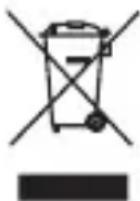
Uw oude toestel wegdoen
1 Als het symbool met de doorgekruiste verrijdbare afvalbak op een product staat, betekent dit dat het product valt onder de Europese Richtlijn 2002/96/EC.
2 Elektrische en elektronische producten mogen niet worden meegegeven met het huishoudelijk afval, maar moeten worden ingeleverd bij speciale inzamelingspunten die door de lokale of landelijke overheid zijn aangewezen.
3 De correcte verwijdering van uw oude toestel helpt negatieve gevolgen voor het milieu en de menselijke gezondheid voorkomen.
4 Wilt u meer informatie over de verwijdering van uw oude toestel? Neem dan contact op met uw gemeente, de afvalophaaldienst of de winkel waar u het product hebt gekocht.
Inhoud
Richtlijnen
Richtlijnen voor veilig en effi ciënt
gebruik....10
Instellen
Meer informatie over uw telefoon ....16
De USIM-kaart en de batterij
plaatsen....18
Geheugenkaart 20
Menuoverzicht 22
Uw stand-by scherm
Tips voor het aanraakscherm ......24
De statusbalk 25
Basiskennis
Oproepen 27
Een spraakoproep plaatsen ...... 27
Een video-oproep plaatsen ......27
Een spraak-/video-oproep plaatsen vanuit Contactpersonen ....28
Internationale oproepen plaatsen. 28
Oproepen beantwoorden en afwijzen....28
Snelkiezen....28
Een tweede oproep plaatsen .....29
DTMF-toon 29
Logbestanden van oproepen bekijken 30
Oproepen doorschakelen ....30
Oproepen blokkeren ....31
Instellingen voor algemene oproepen wijzigen .... 31
Instellingen voor video-oproepen wijzigen....32
Contactpersonen....33
Contactpersonen zoeken 33
Nieuwe contactpersonen toevoegen ....33
Contactpersoonopties......34
Groepen maken......35
Servicenummers gebruiken ..... 35
Uw eigen nummer weergeven ..... 35
Visitekaartjes maken 35
Contactpersooninstellingen wijzigen....35
Berichten....37
Berichten 37
T9-voorspelling....38
Abc handmatig 38
E-mail instellen....38
E-mail verzenden met uw nieuwe account 39
Berichtenmappen......40
Berichten beheren 40
Sjablonen 41
Emoticons......41
Tekstberichtinstellingen wijzigen 41
De instellingen van uw multimedia-
berichten wijzigen 42
E-mailinstellingen wijzigen......43
Overige instellingen wijzigen .....43
Wees creatief
Camera....44
Snel foto's maken 44
Na het maken van foto's 44
Flitsen 45
De helderheid aanpassen ....45
Opnamemodus kiezen 46
De reeksopnamemodus gebruiken....46
De modus Opname inlijsten .....46
Panoramafoto's 47
Geavanceerde instellingen .....47
Afbeeldingsgrootte wijzigen ..... 49
Kleurtint wijzigen.... 50
Opgeslagen foto's weergeven ..... 50
Foto's instellen als basisscherm of als afbeelding bij een
contactpersoon 50
Videocamera 51
Snel video opnemen ....51
Na het opnemen van video .....51
De helderheid aanpassen ....51
Geavanceerde instellingen ....52
De videogrootte wijzigen ....53
Eff ecttonen kiezen 54
Opgeslagen video's weergeven .... 54
Foto's en video 55
Menu voor het bewerken van fotoalbumopties ....55
Menu voor het bewerken van videoalbumopties....55
Foto's en video weergeven ...... 55
Het volume aanpassen bij het bekijken van een video .... 56
Beelden vastleggen uit video ..... 56
Foto's en video verzenden vanuit het album .... 56
Foto's weergeven als diavoorstelling ....57
Foto's instellen als basisscherm ....57
Foto's bewerken 57
Eff ecten toevoegen aan foto's ..... 58
Morphing van foto's 58
Foto's onder de aandacht brengen 59
Video bewerken 59
Video inkorten 59
Video samenvoegen 59
Foto's samenvoegen met video .... 60
Tekst toevoegen aan video ...... 60
Spraakopnamen toevoegen .....61
Inhoud
Soundtracks toevoegen aan video 62
De snelheid van video wijzigen ....62
Verduistering toepassen ......62
Afbeeldingen....63
Menu Afbeeldingsopties ...... 63
Foto's verzenden 64
Afbeeldingen gebruiken ......64
Afbeeldingen ordenen ......65
Afbeeldingen verwijderen ......65
Afbeeldingen verplaatsen of kopiëren....65
Afbeeldingen bewerken ......65
Afbeeldingen markeren of de- markeren....66
Diavoorstellingen maken ...... 66
De geheugenstatus controleren ..66
Geluiden....67
Geluiden gebruiken 67
Video....67
Video weergeven 67
Opties bij onderbroken video .....67
Videoclips verzenden 68
Videoclips gebruiken als beltoon .68
Het menu Video-opties 68
Spelletjes en toepassingen ...... 69
Media met aanraakscherm activeren 69
Het menu M-Toy 69
Spelletjes of toepassingen down- loaden....69
Spelletjes spelen 69
Opties voor elk spel ....70
Het menu Spelletjesopties ......70
Google Maps 70
Flash-inhoud....70
SWF-/SVG-bestanden weergeven 70
Opties bij weergave van SWF-/SVG-bestanden....71
Documenten....71
Bestanden overbrengen naar de telefoon....71
Bestanden weergeven ....72
Overige 72
Filmmaker 72
Films maken 72
Muziek....73
Muziek overbrengen naar de telefoon....73
Muzieknummers afspelen .....73
Opties bij het afspelen van muziek....74
Afspeellijsten maken ....74
Afspeellijsten bewerken....75
Afspeellijsten verwijderen......75
Stations zoeken 76
Kanalen bewerken 76
Kanalen terugzetten 77
Radio DJ (Afhankelijk van de netwerkservice)....77
Wees effi ciënt
Agenda 78
Gebeurtenissen toevoegen aan de agenda 78
De standaard agendaweergave wijzigen....79
Items toevoegen aan de Takenlijst....79
Taken verzenden 79
Alarm 80
Memo 80
De Calculator ....80
Stopwatch....81
Eenheden Omrekenen 81
Steden toevoegen aan de wereldtijd....81
Sprak recorder 82
Geluiden of spraak opnemen .....82
Spraakopnamen verzenden .....82
Pc-sync....83
De LG-pc-suite op de computer installeren ....83
Telefoon en pc koppelen ....83
Back-ups van telefoongegevens maken en terugzetten ....83
Telefoonbestanden weergeven op de computer ....84
Contactpersonen synchroniseren .84
Berichten synchroniseren......84
Muziek synchroniseren ....85
Uw telefoon gebruiken als apparaat voor massaopslag ....85
Het web
Vodafone live! 86
Toegang tot het web 86
Favorieten toevoegen en gebruiken....86
Pagina's opslaan 87
Opgeslagen pagina's openen .....87
De browsergeschiedenis weer- geven....87
De RSS-lezer 88
Feeds toevoegen 88
De RSS-lezer bijwerken......88
Browser instellingen wijzigen .....88
Het web 89
De telefoon gebruiken als modem ....89
Bluetooth gebruiken 89
Instellingen
Scherminstellingen wijzigen......90
Profi elen personaliseren .....90
Telefooninstellingen wijzigen .....91
Verbindingsinstellingen wijzigen.92
Geheugenbeheer 93
Vliegtuigmodus....93
Bestanden verzenden en ontvangen via Bluetooth .... 93
Koppeling maken met een ander Bluetooth-apparaat ....95
Een Bluetooth-headset gebruiken....95
Accessoires.... 96
Netwerkservice 97
Richtlijnen voor veilig en effi ciënt gebruik
Lees deze eenvoudige richtlijnen door. Het kan gevaarlijk of verboden zijn deze richtlijnen niet te volgen.
Blootstelling aan radiogolven
DIT APPARAAT VOLDOET AAN DE INTERNATIONALE RICHTLIJNEN VOOR BLOOTSTELLING AAN RADIOGOLVEN
Dit mobiele apparaat is een radiozender en -ontvanger. Het apparaat is zo ontwikkeld en geproduceerd dat het voldoet aan de emissiebeperkingen voor radiofrequentiesignalen (RF-signalen) die door internationale richtlijnen (ICNIRP) worden aanbevolen. Deze beperkingen maken deel uit van uitgebreide richtlijnen en definiëren het toegestane niveau voor RF-energie voor de algemene bevolking. Deze richtlijnen zijn ontwikkeld door onafhankelijke wetenschappelijke organisaties door middel van periodieke en grondige evaluaties van wetenschappelijke studies. In deze richtlijnen is een grote veiligheidsmarge ingebouwd om de veiligheid van alle personen te kunnen waarborgen, ongeacht de leeftijd of gezondheidstoestand.
De standaard voor blootstelling aan mobiele apparatuur wordt uitgedrukt in de maateenheid SAR (Specific Absorption Rate). De SAR-limiet die wordt vermeld in de internationale richtlijnen is 2,0 W/kg*. Bij tests voor SAR worden de standaardposities gebruikt, waarbij het apparaat in alle gemeten frequentiebanden het hoogst toegestane energieniveau gebruikt. Hoewel de SAR wordt bepaald op het hoogst toegestane niveau, kan het werkelijke SAR-niveau van het apparaat tijdens gebruik aanzienlijk lager liggen dan de maximumwaarde. Dit komt doordat het apparaat is ontworpen voor gebruik bij verschillende energieniveaus, zodat niet meer energie wordt gebruikt dan nodig is om verbinding te maken met het netwerk. Over het algemeen geldt dat hoe dichter u zich bij een zendmast bevindt, hoe minder energie het apparaat gebruikt. Alvorens een bepaald type mobiele telefoon in de verkoop komt, moet worden bepaald of deze voldoet aan de Europese R&TTE-richtlijn. Deze richtlijn kent als een van de voornaamste eisen dat de
gezondheid van de gebruiker alsmede van iedereen in de buurt daarvan te allen tijde gewaarborgd dient te zijn.
De hoogste SAR-waarde die dit apparaat heeft bereikt tijdens tests voor gebruik naast het oor is 0,5 W/kg.
Dit apparaat voldoet aan de richtlijnen voor blootstelling aan RF-signalen wanneer het op normale wijze tegen het oor wordt gehouden of wanneer het zich op een afstand van minimaal 1,5 cm van het lichaam bevindt. Wanneer het apparaat op het lichaam wordt gedragen in een draagtasje, riemclip of houder, moeten deze hulpmiddelen geen metaal bevatten en moet het product zich op een afstand van minimaal 1,5 cm van het lichaam bevinden. Voor het overbrengen van databestanden of berichten, moet dit apparaat kunnen beschikken over een goede verbinding met het netwerk. In sommige gevallen kan het overbrengen van databestanden of berichten vertraging oplopen tot een dergelijke verbinding beschikbaar is. Houd u aan de bovenstaande afstandsrichtlijnen tot de gegevensoverdracht is voltooid.
De hoogste SAR-waarde die dit apparaat heeft bereikt tijdens tests voor gebruik bij het lichaam is 0,755 W/kg.
* De SAR-limiet die voor mobiele apparatuur voor het publiek wordt gehanteerd, is 2,0 watt/kilogram (W/kg) evenredig verdeeld over tien gram lichaamsweefsel. In de richtlijnen is een aanzienlijke veiligheidsmarge ingebouwd, voor extra bescherming en om eventuele meetvariaties te ondervangen. SAR-waarden kunnen variëren, afhankelijk van nationale rapportage-eisen en de netwerkband.
Meer informatie over SAR in andere regio's kunt u vinden bij de productinformatie op www.lgmobile.com.
Onderhoud van het product

WAARSCHUWING
Gebruik alleen batterijen, opladers en accessoires die voor gebruik bij dit type telefoon zijn goedgekeurd. Het gebruik van andere typen batterijen kan gevaarlijk zijn en kan ertoe leiden dat de garantie vervalt.
Richtlijnen voor veilig en effi ciënt gebruik
- Demonteer het apparaat niet. Laat eventuele noodzakelijke reparaties uitvoeren door een gekwalificeerd onderhoudstechnicus.
- Houd het apparaat uit de buurt van elektrische apparaten zoals tv's, radio's en computers.
- Houd het apparaat uit de buurt van warmtebronnen zoals radiatoren en kookplaten.
- Laat het apparaat niet vallen.
- Stel het apparaat niet bloot aan mechanische trillingen of schokken.
- Schakel de telefoon uit wanneer dit door speciale voorschriften wordt vereist. Gebruik de telefoon bijvoorbeeld niet in ziekenhuizen, aangezien door het gebruik gevoelige medische apparatuur beschadigd kan raken of kan worden beïnvloed.
-
Houd de telefoon tijdens het opladen niet met natte handen vast. Hierdoor zou u namelijk elektrische schokken kunnen oplopen en de telefoon zou kunnen beschadigen.
-
Laad een telefoon niet op in de buurt van brandbare materialen. De telefoon kan heet worden, waardoor brand kan ontstaan.
- Gebruik een droge doek om het toestel aan de buitenzijde te reinigen (gebruik geen oplosmiddelen zoals benzeen, verdunners of alcohol).
- Laad de telefoon niet op wanneer deze op zachte bekleding ligt.
- Laad de telefoon op in een goed geventileerde ruimte.
- Stel het apparaat niet bloot aan extreme omstandigheden met rook en stof.
- Bewaar de telefoon niet in de buurt van creditcards, bibliotheekpasjes en dergelijke, omdat de telefoon de informatie op de magnetische strip kan beïnvloeden.
- Tik niet op het scherm met een scherp voorwerp, om beschadiging van de telefoon te voorkomen.
- Stel de telefoon niet bloot aan vloeistoffen en vocht.
- Ga behoedzaam om met accessoires, zoals oordopjes. Raak de antenne niet onnodig aan.
Efficiënt telefoongebruik
Alle mobiele telefoons kunnen storingen opvangen die de werking kunnen beïnvloeden.
- Vraag eerst toestemming voordat u uw telefoon in de buurt van medische apparatuur gebruikt. Bewaar de telefoon niet in de buurt van een pacemaker (zoals in uw borstzak).
- Sommige hoortoestellen zijn gevoelig voor storing door mobiele telefoons.
- Een geringe storing kan al van invloed zijn op tv's, radio's, pc's, etc.
Veiligheid onderweg
Stel u op de hoogte van de wetten en voorschriften voor het gebruik van mobiele telefoons in de gebieden waar u rijdt.
- Gebruik tijdens het rijden geen handheld-telefoon.
- Concentreer u op het rijden.
- Maak indien beschikbaar gebruik van een handsfreekit.
- Verlaat de weg en parkeer de auto voordat u een oproep beantwoordt,
als de verkeerssituatie dat vereist.
- RF-energie kan bepaalde elektronische systemen in de auto ontregelen, zoals stereo-apparatuur en veiligheidsfuncties.
- Als uw auto is voorzien van een airbag, mag u deze niet door geïnstalleerde of draagbare, draadloze apparatuur blokkeren. Als u dit wel doet, kan dit ertoe leiden dat de airbag niet of niet goed functioneert met mogelijk ernstige verwondingen tot gevolg.
- Zet het volume niet te hoog als u buitenshuis naar muziek luistert, zodat u de geluiden uit uw omgeving nog kunt horen. Dit is vooral belangrijk vlakbij wegen.
Onderdelen van glas
Bepaalde onderdelen van uw mobiele telefoon zijn van glas. Dit glas kan breken als u uw mobiele telefoon op een hard oppervlak laat vallen of als het een harde klap krijgt. Raak gebroken glas niet aan en probeer het niet te verwijderen. Gebruik uw mobiele telefoon niet totdat het glas door een geautoriseerde serviceprovider is vervangen.
Richtlijnen voor veilig en effi ciënt gebruik
Voorkom gehoorbeschadiging
Gehoorbeschadiging kan optreden als u te lang aan hard geluid wordt blootgesteld. Daarom raden wij u aan de headset niet te dicht bij uw oren in of uit te schakelen. Zet het muziek- en gespreksvolume niet te hoog.
Explosiewerkzaamheden
Gebruik de telefoon niet in de buurt van explosiewerkzaamheden. Neem beperkende maatregelen in acht en houd u aan regels en voorschriften.
Explosiegevaar
- Gebruik de telefoon niet bij pompstations.
- Gebruik de telefoon niet in de buurt van brandstoffen en chemicaliën.
- Onthoud u van vervoer of opslag van brandbare gassen, vloeistoffen en explosieven in dezelfde ruimte van een voertuig waarin zich ook de mobiele telefoon en eventuele accessoires bevinden.
Vliegtuigen
Draadloze apparaten kunnen storingen veroorzaken in vliegtuigen.
- Schakel uw mobiele telefoon uit voordat u aan boord van een vliegtuig gaat.
- Gebruik het toestel niet op het terrein van de luchthaven zonder toestemming van de bemanning.
Kinderen
Bewaar de telefoon op een veilige plaats, buiten het bereik van kleine kinderen. De telefoon bevat kleine onderdelen die, indien losgemaakt, verstikking kunnen veroorzaken.
Noodoproepen
Noodoproepen zijn mogelijk niet via alle draadloze netwerken beschikbaar. U dient daarom voor noodoproepen nooit volledig afhankelijk te zijn van de telefoon. Vraag dit na bij uw plaatselijke serviceprovider.
Batterij en onderhoud
- De batterij hoeft niet volledig ontladen te zijn voordat u deze weer kunt opladen. In afwijking van andere typen batterijen heeft de batterij geen geheugen dat van invloed is op de prestaties.
- Gebruik alleen batterijen en opladers van LG. De opladers van LG zijn zodanig ontwikkeld dat deze de levensduur van de batterijen optimaliseren.
- Demonteer de batterij niet en voorkom kortsluiting.
- Houd de metalen contacten van de batterij schoon.
- Vervang de batterij wanneer deze niet meer voldoende presteert. De batterij kan honderden keren worden opgeladen, voordat deze moet worden vervangen.
- Laad de batterij opnieuw op als deze gedurende langere tijd niet is gebruikt, om de levensduur te verlengen.
- Stel de batterijoplader niet bloot aan direct zonlicht en gebruik deze niet in vochtige ruimten zoals een badkamer.
- Bewaar de batterij niet in erg warme of koude ruimten; dat kan ten koste gaan van de prestaties van de batterij.
-
Er bestaat explosiegevaar als de batterij wordt vervangen door een batterij van een verkeerd type.
-
Verwijder gebruikte batterijen volgens de instructies van de fabrikant. Zorg indien mogelijk voor recycling. Doe gebruikte batterijen niet bij het gewone huishoudelijk afval.
- Als u de batterij wilt vervangen, moet u deze naar het dichtstbijzijnde geautoriseerde servicepunt of leverancier van LG Electronics brengen.
- Haal de stekker van de lader uit het stopcontact als de batterij van de telefoon volledig is opgeladen, om te voorkomen dat de lader onnodig energie verbruikt.
- De werkelijke levensduur van de batterij hangt af van de netwerkconfi guratie, de productinstellingen, de gebruikspatronen en de omstandigheden waarin de batterij gebruikt.
Meer informatie over uw telefoon
Hoofd-LCD
- Boven: signaalsterkte, batterijniveau en diverse functies.
• Onder: snelmenu/menu/Vodafone live!.
Hiermee voert u de functie uit die wordt aangegeven aan de onderkant van het scherm. Om het Snelmenu te openen, tikt u in de niet-actieve modus op de linker softkey.
Om verbinding te maken met Vodafone live!, tikt u op de rechter softkey.
Oproepknop
Hiermee kiest u een telefoonnummer en beantwoordt u inkomende oproepen.
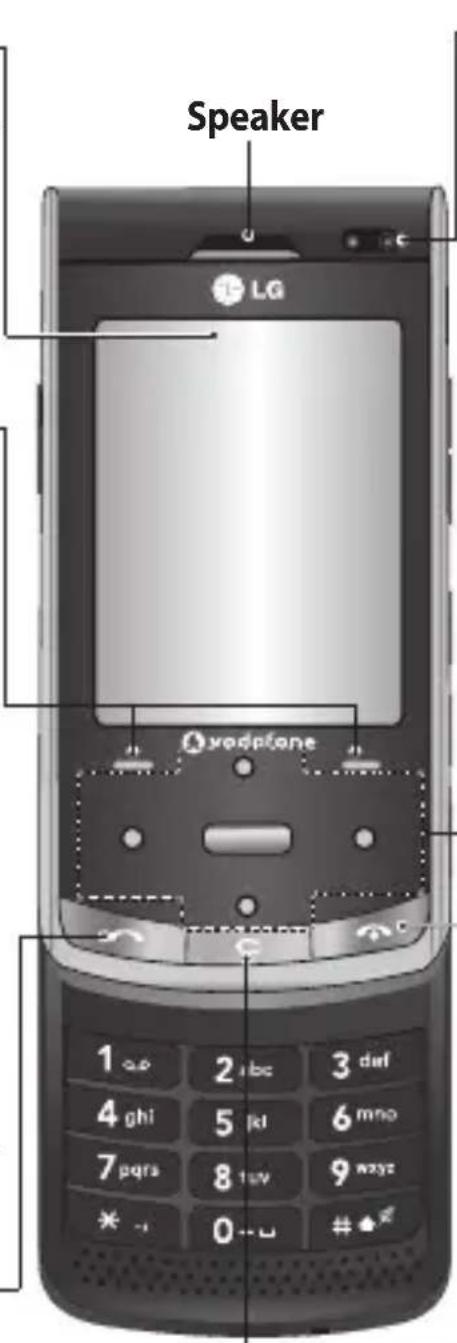
Lens van interne camera
Navigatietoets
• In stand-bymodus:

Lijst met profielen

Contactpersonenlijst

(Rechts) Agenda

(Links) Berichten
• In het menu:
navigeren tussen menu's.
Aan-uittoets
Hiermee beëindigt of weigert u een oproep. Hiermee schakelt u de telefoon in of uit. Druk eenmaal om terug te gaan naar het stand-by scherm.
Wistoets
Eén teken verwijderen bij elke toetsdruk.


Druk op deze knop om de batterij te verwijderen.
De USIM-kaart en de batterij plaatsen
1 Verwijder de batterijklep.
Houd de knop voor de ontgrendeling van de batterij aan de bovenzijde van de telefoon ingedrukt en haal de batterijklep weg.

2 Verwijder de batterij
Houd de batterij aan de bovenzijde vast en duw de batterij met de batterijklep uit het batterijvak.

verwijder de batterij niet met een vingernagel.

WAARSCHUWING:
verwijder de batterij niet als de telefoon is ingeschakeld; dit kan schade aan de telefoon tot gevolg hebben.
3 Plaats de USIM-kaart
Schuif de USIM-kaart volledig in de houder. Plaats de kaart met het metalen stukje naar beneden. Trek de USIM-kaart voorzichtig uit de houder om deze te verwijderen.

4 Plaats de batterij
Plaats eerst de bovenzijde van de batterij in het batterijvak. Zorg dat de contactpunten van de batterij in contact staan met de batterijaansluitingen van de telefoon. Druk de onderzijde van de batterij naar beneden tot deze vastklikt.

5 Laad de telefoon op
Schuif het klepje van de opladeraansluiting aan de zijkant van uw KF750 terug. Plaats de oplader en sluit deze aan op een stopcontact. U dient uw KF750 op te laden tot het bericht Volledig opgeladen op het scherm wordt weergegeven.

OPMERKING: sluit de oplader van de KF750 alleen op de telefoon aan zoals hierboven wordt weergegeven.
Geheugenkaart
Een geheugenkaart plaatsen
U kunt het beschikbare geheugen van uw telefoon uitbreiden met een geheugenkaart. De KF750 is geschikt voor een geheugenkaart van maximaal 4 GB.
TIP: een geheugenkaart is een optioneel accessoire.
1 Verwijder de batterijklep zoals eerder beschreven.
2 Schuif de geheugenkaart in de sleuf aan de bovenzijde tot de kaart vastklikt. Plaats het contactpunt naar onderen.

3 Plaats de batterijklep terug zoals eerder beschreven.
De geheugenkaart formatteren
Als de geheugenkaart al is geformatteerd, kunt u de kaart direct gebruiken. Als uw kaart niet is geformatteerd, moet u dat eerst doen.
1 Druk in het stand-by scherm op , selecteer Instellingen en kies Telefooninstellingen.
2 Selecteer Geheugenbeheer en kies vervolgens Extern geheugen.
3 Selecteer de indeling en bevestig uw keuze.
4 Voer het wachtwoord in als dit is ingesteld. Uw kaart wordt geformatteerd en is nu klaar voor gebruik.
TIP! U kunt uw standaardopslagbestemming als volgt wijzigen: open Geheugenbeheer in het menu Telefooninstellingen en selecteer Primaire opslaginstellingen.
OPMERKING: als er al inhoud op de kaart staat, wordt die automatisch in de juiste map opgeslagen; video's worden bijvoorbeeld opgeslagen in de map Mijn video.
Uw contactpersonen overdragen
U kunt als volgt de contactpersonen van uw USIM-kaart overdragen naar uw telefoon:
1 Selecteer in het stand-by scherm en kies Contactpersonen.
2 Selecteer
Contactpersooninstellingen en
vervolgens Kopiëren.
3 Kies Handset naar USIM en tik op Gereed.
4 Kies Alles of Een voor een en tik op Gereed.
Menuoverzicht

Entertainment
1 Media via aanraakscherm
2 M-Toy
3 Games
4 Mobile tv
5 Mediabewerking
6 Filmmaker

Vodafone live!
1 Vodafone live!
2 Adres invoeren
3 Favorieten
4 RSS-lezer
5 Opgeslagen pagina's
6 Geschiedenis
7 Browser instellingen

Toepassingen
1 Download applications
2 Google Maps

Camera
1 Fotocamera
2 Videocamera

Berichten
1 Nieuw bericht
2 Inbox
3 Email
4 Concepten
5 Outbox
6 Verzonden
7 Mijn mappen
8 Sjablonen
9 Emoticons
0 Berichtinstellingen

Mijn items
1 Afbeeldingen
2 Geluiden
3 Video
4 Games
5 Toepassingen
6 Flash-inhoud
7 Documenten
8 Overige
9 Mijn geheugenkaart

Agenda
1 Alarm
2 Kalender
3 Taken
4 Memo
5 Spraak recorder
6 Privémemo
7 Calculator
8 Stopwatch
9 Omrekenen
0 Wereldtijd
* Organiserinstell.

Contacten
1 Nieuwe toevoegen
2 Contactpersonenlijst
3 Groepen
4 Snelkeuzes
5 Servicenummers
6 Eigen nummer
7 Mijn visitekaartje
8 Contacten instellingen

Gesprekken
1 Alle oproepen
2 Gebelde nummers
3 Ontvangen gesprekken
4 Gemiste oproep.

Video oproep

Muziek
1 Onlangs afgespeeld
2 Mijn muziek
3 FM-radio
4 Muziekwinkel

Instellingen
1 Profielen
2 Telefooninstel.
3 Display instellingen
4 Oproepinstel.
5 Berichtinstellingen
6 Contacten instellingen
7 Verbindingen
8 Java-instellingen
Uw stand-by scherm
Wanneer u uw KF750 niet gebruikt, wordt het stand-by scherm weergegeven. Vanaf hier hebt u toegang tot menuopties, kunt u een snelle oproep plaatsen, uw profiel wijzigen en nog veel meer.
Tips voor het aanraakscherm
Als u op drukt, schakelt het scherm over naar het interactieve toetsenblok van het aanraakscherm.
Houd in het stand-by scherm de toets van het aanraakscherm ingedrukt om naar een ander Multimedia-menu te gaan.
Tik nauwkeurig op een pictogram op het aanraakscherm om een item te openen. Uw KF750 trilt licht wanneer u op een optie hebt getikt.
- U hoeft niet hard te drukken; het aanraakscherm is gevoelig genoeg om een lichte druk te herkennen.
-
Gebruik het puntje van uw vinger om op de gewenste optie te tikken. Zorg dat u geen andere opties aanraakt.
-
Bedek de telefoon niet met een hoesje of een andere laag; het aanraakscherm werkt niet als het wordt afgedekt.
- Om het aanraakscherm af te sluiten, tikt u eenmaal op het pictogram Thuis in de rechterbovenhoek. De telefoon keert dan weer terug naar het stand-by scherm.
- Het touchpad onder het scherm kan worden gebruikt als een blok met vier navigatiepijlen waarmee u door de menu's van de telefoon kunt navigeren.
TIP! U kunt het aanraakscherm gebruiken voor snel en eenvoudig toegang tot uw muziek, foto's, spelletjes, e-boek en radio.

Touchpad
OPMERKING: als de schermverlichting is uitgeschakeld, kunt u op de cameraknop aan de rechterzijde drukken om het stand-by scherm opnieuw weer te geven.
Advies voor de klant
Als u de gevoeligheid van de antenne wilt verbeteren, kunt u de handset het beste houden zoals hieronder is weergegeven.

Bedek het antennegebied niet met uw hand wanneer u belt of een Bluetooth-verbinding gebruikt. Hierdoor kan de kwaliteit van het signaal verminderen.
De statusbalk
Op de statusbalk worden met verschillende pictogrammen zaken als de signaalsterkte, nieuwe berichten en de levensduur van de batterij aangeduid. U kunt hier ook zien of Bluetooth of GPRS is ingeschakeld.
In onderstaande tabel staan de betekenissen van de pictogrammen die u in de statusbalk kunt zien.
Uw stand-by scherm
| Pict. Omschrijving | |
 | Multi-tasking |
 | Signaalsterkte van netwerk (aantal streepjes varieert) |
 | Geen netwerksignaal |
 | Batterij leeg |
 | Nieuw tekstbericht |
 | Nieuw e-mailbericht |
 | Alarm is ingesteld |
 | Profiel Normaal ingeschakeld |
| [4W3Z] | Profiel Stil ingeschakeld |
| [CCWD] | Extern geheugen |
 | Oproepen worden doorgeschakeld |
| [46YH] | GPRS beschikbaar |
| [1X22] | EDGE wordt gebruikt |
 | Roaming |
| [0444] | Bluetooth is ingeschakeld |
| [47XX] | Oproepen worden geweigerd |
| [1X307] | 3G beschikbaar |
Oproepen
Een spraakoproep plaatsen
1 Voer het nummer met het netnummer in.
Als u een cijfer wilt verwijderen, drukt u op C.
Houd C ingedrukt om alle cijfers te wissen.
2 Druk op om een oproep te plaatsen.
3 Druk op of sluit de handset om de oproep te beëindigen.
Een video-oproep plaatsen
U kunt een video-oproep plaatsen in een servicegebied met 3G-dekking. Als de ontvanger een 3G-videotelefoon in een gebied met 3G-dekking heeft, wordt de oproep verbonden. U kunt ook een video-oproep ontvangen. U kunt als volgt video-oproepen plaatsen/beantwoorden.
1 Voer het telefoonnummer in met het toetsenblok of kies een nummer uit de lijst geplaatste/ontvangen oproepen.
U kunt fouten herstellen door kort op C te drukken om het laatste nummer te wissen of C ingedrukt
te houden om alle nummers te wissen.
2 Als u de luidspreker niet wilt gebruiken, zorg er dan voor dat de headset is aangesloten.
3 Om de video-functie te starten, drukt u op de linker softkey [Opties] en selecteert u Video-oproep. U ontvangt een melding dat u andere toepassingen moet sluiten om een video-oproep te plaatsen.
OPMERKING: het maken van een videoverbinding kan even duren. Een ogenblik geduld. De verbindingstijd is ook afhankelijk van hoe snel de andere partij de oproep beantwoordt. Terwijl de verbinding voor de video-oproep wordt opgezet, ziet u uw eigen beeld. Wanneer de andere partij de oproep beantwoordt, ziet u zijn of haar beeld.
4 Verstel indien nodig de positie van de camera.
5 Druk op of sluit de handset om de oproep te beeindigen.
Oproepen
TIP! U kunt ook naar Video- oproep gaan in het hoofdmenu en het gewenste nummer invoeren.
Een spraak-/video- oproep plaatsen vanuit Contactpersonen
U kunt eenvoudig iemand bellen van wie u het nummer hebt opgeslagen in uw Contactpersonen.
1 Druk op om de lijst met contactpersonen op te vragen.
2 Zoek de gewenste contactpersoon op om een oproep te plaatsen.
3 Druk op om een spraakoproep te plaatsen. Druk op de linker softkey en selecteer Video-oproep plaatsen om een video-oproep te plaatsen.
4 Druk op om de oproep te beëindigen.
Internationale oproepen plaatsen
1 Houd gedrukt om de internationale toegangscode in te voeren. Het teken + wordt gebruikt als voorvoegsel voor een internationaal nummer.
2 Voer vervolgens het landnummer, het netnummer en het telefoonnummer in.
3 Druk op.
Oproepen beantwoorden en afwijzen
U kunt een oproep beantwoorden door op de harde toets 📞 te drukken.
Druk op de linker softkey om het geluid van de beltoon te dempen. Dit is handig als u bijvoorbeeld bent vergeten uw profiel op Stil te zetten tijdens een vergadering.
Druk op de rechter softkey om de inkomende oproep te weigeren.
Snelkiezen
U kunt een veelgebruikte contactpersoon toewijzen aan een snelkiesnummer.
1 Druk op en selecteer Contactpersonen.
2 Selecteer Snelkiesnummers.
3 Snelkiesnummer 1 is gereserveerd voor uw voicemail. Dit kan niet worden gewijzigd. Selecteer een ander nummer om dit nummer toe te wijzen aan een contactpersoon.
4 Het adresboek wordt geopend. Selecteer de contactpersoon die u wilt toewijzen aan dat nummer door eenmaal op het telefoonnummer te tikken.
Een contactpersoon met een snelkiesnummer bellen:
1 Druk het toegewezen snelkiesnummer in en druk vervolgens op de verzendtoets
2 Houd het toegewezen snelkiesnummer ingedrukt totdat de contactpersoon op het scherm wordt weergegeven.
Een tweede oproep plaatsen
1 Tik tijdens het plaatsen van een oproep op de linker softkey en selecteer Tweede oproep.
2 Kies het nummer of zoek in uw contactpersonen (zie de informatie over het plaatsen van oproepen via Contactpersonen op pagina 33).
3 Druk op om de oproep te plaatsen.
4 Beide oproepen worden op het oproepscherm weergegeven. Het eerste gesprek wordt vergrendeld en de better wordt in de wachtstand gezet.
5 Selecteer Wisselen om tussen de gesprekken te wisselen.
6 Als u één of beide gesprekken wilt beëindigen, selecteert u Opties → Einde gevolgd door Alle of Actief.
OPMERKING: voor elk gesprek worden kosten in rekening gebracht.
DTMF-toon
Met DTMF kunt u numerieke opdrachten geven om te navigeren in geautomatiseerde berichten. DTMF is standaard ingeschakeld.
Oproepen
Logbestanden van oproepen bekijken
Druk op en selecteer
Oproepen.
U kunt kiezen uit:
Alle oproepen - weergave van de volledige lijst met alle gekozen, ontvangen en gemiste oproepen.
Verzonden oproepen - weergave van de lijst met alle door u gekozen nummers.
Ontvangen oproepen - weergave van de lijst met alle nummers die u hebben gebeld.
Gemiste oproepen - weergave van de lijst met alle oproepen die u hebt gemist.
Druk op , selecteer Instellingen en kies Oproepinstellingen.
Vervolgens wordt de volgende informatie weergegeven:
Oproepkosten - de kosten van de oproepen die u hebt geplaatst (deze service is netwerkafhankelijk, sommige beheerders ondersteunen de service niet) en de oproepduur van alle oproepen, zowel geplaatst als ontvangen.
Gegevensvolume - de hoeveelheid ontvangen en verzonden gegevens in kilobytes.
TIP! Tik in een willekeurige gesprekkenlijst op de linker softkey en op Alles verwijderen om alle opgeslagen items te verwijderen.
Oproepen doorschakelen
1 Druk op, selecteer Instellingen en kies Oproepinstellingen.
2 SelecteerDoorschakelingen en kies Spraakoproepen en/of Video-oproepen.
3 Geef op wanneer u oproepen wilt doorschakelen: altijd, wanneer de lijn bezet is, wanneer u de oproep niet beantwoordt of wanneer u niet bereikbaar bent.
4 Voer het nummer in waarnaar moet worden doorgeschakeld.
5 Selecteer Activeren om Oproepen doorschakelen te activeren.
OPMERKING: doorgeschakelde gesprekken worden in rekening gebracht. Neem contact op met uw netwerkprovider voor meer informatie.
TIP! Kies Alles deactiveren in het menu Opties als u het doorschakelen van oproepen wilt uitschakelen.
Oproepen blokkeren
1 Druk op, selecteer Instellingen en kies Oproepinstellingen.
2 Selecteer Oproep blokkeren en kies Spraakoproepen en/of Video-oproepen.
3 Kies een of meer of alle vijf opties:
Alle uitgaande oproepen
Uitgaand internationaal
Uitgaand internationaal behalve
thuisland
Alle inkomende oproepen
Inkomende oproepen in
buitenland
4 Voer het wachtwoord voor oproepblokkering in. Neem contact op met uw netwerkbeheer voor meer informatie over deze service.
TIP! Selecteer Vaste oproepnummers om de functie in te schakelen waarbij u met deze telefoon alleen naar een samen te stellen lijst nummers kunt bellen. Hiervoor hebt u de PIN2-code van uw beheerder nodig. Als deze functie is ingeschakeld, kunnen met de telefoon alleen nummers worden gebeld die in de lijst zijn opgenomen.
Instellingen voor algemene oproepen wijzigen
1 Druk op, selecteer Instellingen en kies Oproepinstellingen.
2 Selecteer Algemene instellingen.
Hier kunt u de instellingen voor de volgende opties aanpassen:
Oproep afwijzen - selecteer Aan of Uit en geef aan of u alle oproepen, oproepen van bepaalde groepen of contactpersonen, oproepen zonder nummerherkenning of oproepen van niet-geregistreerde nummers (nummers die niet voorkomen in de lijst met contactpersonen) wilt afwijzen.
Oproepen
Mijn nummer verzenden - Geef aan of u wilt dat uw nummer wordt weergegeven wanneer u een oproep plaatst.
Opnieuw bellen - kies Aan of Uit.
Antwoordmodus - geef aan of u oproepen wilt beantwoorden met de toets Verzenden of een willekeurige toets of door uw handset open te schuiven.
Minuutmelder - kies Aan als u gedurende een gesprek eens per minuut een geluidssignaal wilt laten klinken.
BT-antwoordmodus - Selecteer Handsfree als u een oproep wilt kunnen beantwoorden met een Bluetooth-headset of selecteer Handset als u tijdens het gebruik van een Bluetooth-handset oproepen wilt beantwoorden door een knop op de handset in te drukken.
Nieuw nummer opslaan - selecteer Ja om een nieuw nummer op te slaan.
Instelling Klep sluiten - selecteer Oproep beëindigen om een oproep te beëindigen door de klep te sluiten.
Helder stemgeluid - selecteer Ja als u stemgeluid helder wilt horen.
Instellingen voor video- oproepen wijzigen
1 Druk op, selecteer Instellingen en kies Oproepinstellingen.
2 Selecteer Video-oproep.
3 Geef aan of u een privéfoto wilt gebruiken. Selecteer een foto en/of geef aan of u de Spiegel wilt inschakelen (zodat u uzelf op het scherm kunt zien).
Contactpersonen
Contactpersonen zoeken
Er zijn twee manieren om een contactpersoon te zoeken:
In het stand-by scherm
1 Tik in het stand-by scherm op om het adresboek te openen.
2 Kies het tabblad met de eerste letter van de naam van de contactpersoon die u wilt weergeven. Dus voor 'Hovinga', tikt u op E-H.

TIP! U kunt op groepen zoeken door op de rechter softkey te tikken en Zoeken op groep te selecteren. Er wordt een lijst met al uw groepen weergegeven.
In het hoofdmenu
1 Selecteer Contactpersonen.
2 Selecteer Contactpersonenlijst en voer met het toetsenblok de eerste paar letters in van de contactpersoon die u zoekt.
3 Het adresboek geeft een lijst met contactpersonen die overeenkomen met de ingevoerde letters.
Nieuwe contactpersonen toevoegen
1 Druk op en selecteer Contactpersonen.
2 Selecteer Nieuwe toevoegen.
3 Maak een keuze of u de nieuwe contactpersoon wilt opslaan op de Handset of de USIM.
4 Voer de voor- en achternaam van de contactpersoon in. U hoeft ze niet allebei in te voeren, maar u moet in ieder geval één naam invoeren.
5 Voer maximaal vijf nummers in en geef bij elk nummer het type op. U kunt kiezen uit Mobiel, Thuis, Kantoor, Pieper, Fax, VT en Algemeen.
6 Voer maximaal twee e-mailadressen in.
7 Wijs de contactpersoon toe aan een groep. U kunt kiezen uit Geen groep, Familie, Vrienden, Collega's, School en VIP.
8 U kunt ook een afbeelding en beltoon van de contactpersoon toewijzen en een Startpagina, Privé-adres, Bedrijfsnaam, Functienaam, Bedrijfsadres en Memo toevoegen.
Contactpersonen
TIP! U kunt eigen groepen voor contactpersonen maken. Zie Groepen maken op pagina 35.
Contactpersoonopties
U kunt verschillende dingen doen tijdens het bekijken van een contactpersoon. U kunt als volgt het optiemenu openen en gebruiken:
1 Open de contactpersoon die u wilt gebruiken. Zie Contactpersonen zoeken op pagina 33.
2 Druk op de linker softkey om een lijst met opties te openen.
U hebt de volgende mogelijkheden:
Bewerken - gegevens van de contactpersoon wijzigen.
Bericht verzenden - de contactpersoon een bericht sturen. Als de contactpersoon een e-mailadres heeft, kunt u selecteren of u een e-mail, SMS/MMS of ansichtkaart wilt sturen. Raadpleeg pagina 37 voor meer informatie over het verzenden van berichten.
Visitekaartje verzenden - de gegevens van de contactpersoon als visitekaartje naar een ander
verzenden. Kies of u het bericht wilt verzenden als Tekstbericht, Multimediabericht, E-mail of via Bluetooth.
Spraakoproep plaatsen - de contactpersoon opbellen.
Video-oproep plaatsen - de contactpersoon bellen via een video-oproep
Nieuwe contactpersoon toevoegen - een nieuwe contactpersoon toevoegen.
Bewerken - u kunt de contactpersoon bewerken.
Markeren/Markering opheffen - markeer alle contactpersonen die u tegelijkertijd wilt selecteren.
Zoeken op - u kunt op groep of op nummer zoeken naar contactpersonen.
Opslaan op USIM/Handset - kiezen of gegevens van de contactpersoon moeten worden verplaatst of gekopieerd naar de USIM-kaart of de handset (afhankelijk van de locatie waar u de gegevens oorspronkelijk hebt opgeslagen).
Verwijderen - de contactpersoon verwijderen. Tik op Ja als u dit zeker weet.
Tekstinvoer - u kunt de tekstinvoermethode instellen.
Groepen maken
1 Druk op en selecteer Contactpersonen.
2 Selecteer Groepen en tik op de linker softkey.
3 Selecteer Nieuwe groep toevoegen.
4 Voer een naam in voor de nieuwe groep.
5 Tik op Opslaan.
OPMERKING: als u een groep verwijdert, gaan de gegevens van de contactpersonen in die groep niet verloren. Ze blijven in uw adresboek staan.
TIP! U kunt een bestaande groep bewerken door de groep te markeren en op de linker softkey te tikken. U kunt een Lid toevoegen aan de groep van uw contactpersonen of een groepsbeltoon toewijzen.
Servicenummers gebruiken
U kunt een lijst met servicenummers weergeven die door uw serviceproviders zijn toegewezen (als dit door de USIM-kaart wordt ondersteund). Het gaat hier bijvoorbeeld om nummers voor adresinlichtingen en voicemailnummers. Nadat u een servicenummer hebt geselecteerd, drukt u op om de service te bellen.
Uw eigen nummer weergeven
Hiermee kunt u uw telefoonnummer op de USIM-kaart weergeven.
Visitekaartjes maken
U kunt uw eigen visitekaartje maken en toevoegen door op de middelste toets te drukken. Nadat u de naam, het nummer, het e-mailadres en een afbeelding hebt ingevoerd, kunt u dit als visitekaartje gebruiken bij het verzenden van berichten.
Contactpersooninstellingen wijzigen
U kunt de contactpersooninstellingen gebruiken om uw adresboek aan te passen aan uw eigen voorkeur.
1 Druk op en selecteer Contactpersonen.
Contactpersonen
2 Selecteer Inst. Contactenlijst Hier kunt u de volgende instellingen aanpassen:
Instelling contactpersonenlijst - kies of u de contactpersonen op zowel uw handset als de USIM, alleen handset of alleen USIM wilt weergeven. U kunt ook instellen of de voornaam of de achternaam van elke contactpersoon als eerste wordt weergegeven.
Contactp. Synchron. - maak verbinding met uw server om uw contactpersonen te synchroniseren. Raadpleeg Uw contactpersonen synchroniseren op pagina 84.
Kopiëren - kopieer uw contactpersonen van de USIM naar de handset of omgekeerd. U kunt de gegevens een voor een of allemaal tegelijk kopieren. Als u ze een voor een kopieert, moet u alle te kopieren contactpersonen een voor een selecteren.
Verpl.- werkt net als Kopiëren, maar de contactpersoon wordt alleen opgeslagen op de locatie waarnaar u de persoon hebt verplaatst. Als u een contactpersoon van de USIM naar de handset verplaatst, wordt deze persoon uit het USIM-geheugen verwijderd.
Alle contacten versturen via Bluetooth - verzend alle contactpersonen naar een andere handset via Bluetooth.
Back-up maken van contactpersonen - zie Back-ups van telefoongegevens maken en terugzetten op pagina 83.
Contactpersonen herstellen - raadpleeg Back-ups van telefoongegevens maken en terugzetten op pagina 83.
Contactpersonen wissen - alle contactpersonen wissen. Tik op Ja als u zeker weet dat u alle gegevens uit het adresboek wilt wissen.
Geheugeninfo - u kunt controleren hoeveel geheugenruimte er nog beschikbaar is op uw handset en op de USIM-kaart.
Berichten
Berichten
Uw KF750 combineert SMS, MMS en e-mail in één intuïtief en eenvoudig te gebruiken menu.
Berichten verzenden
1 Selecteer Berichten en kies vervolgens Nieuw bericht.
2 Kies Bericht om een SMS of MMS te verzenden. U kunt er ook voor kiezen om een Email, een MMS per Post of een Spraakbericht te versturen. Zie pagina 39 voor meer informatie over het verzenden van e-mails.
3 Er wordt een nieuwe SMS geopend.
4 Selecteer Opties en vervolgens Invoegen om een afbeelding, video, onderwerp of om geluid toe te voegen.
5 Druk op Verzenden.
Voer het telefoonnummer in of selecteer Contactpersonen om de contactpersonenlijst te openen. U kunt meerdere contactpersonen toevoegen.
⚠️ WAARSCHUWING: er wordt een bericht van 160 tekens in rekening gebracht voor elke persoon aan wie u het bericht verzendt.
⚠ WAARSCHUWING: als u een afbeelding, video of geluid toevoegt aan een SMS, wordt het bericht automatisch omgezet in een MMS en worden de daarbij behorende kosten in rekening gebracht.
Tekst invoeren
U kunt op twee manieren tekst invoeren:
T9-voorspelling en Abc handmatig Houd ingedrukt om te schakelen tussen de ene methode en de andere methode.
T9-voorspelling - tik op het pictogram om T9-voorspelling in te schakelen en kies daarna T9 abc, T9 Abc, T9ABC of 123.
Abc handmatig - kies uit Abc, ABC en 123.
Berichten
Druk op te wisselen tussen hoofdletters, kleine letters en kleine letters beginnend met een hoofdletter.
Druk op de knop C onder het scherm als u een teken wilt wissen.
Selecteer Invoegen om een symbool in te voegen.
T9-voorspelling
De T9-modus gebruikt een ingebouwd woordenboek om de woorden die u schrijft te herkennen op basis van de toetsvolgorde. Tik op de nummertoets van de gewenste letter en het woordenboek herkent het woord zodra alle letters zijn ingevoerd. Druk bijvoorbeeld op 8, 3, 5, 3, 3, 6, 6, 6 om "telefoon" te schrijven.
Abc handmatig
In de Abc-modus moet u herhaaldelijk op een toets tikken om een letter in te voeren. U schrijft "hallo" bijvoorbeeld door tweemaal 4, eenmaal 2, driemaal 5, opnieuw driemaal 5 en driemaal 6 aan te raken.
E-mail instellen
Ook onderweg kunt u contact blijven houden via e-mail op uw KF750. Het instellen van een POP3- of IMAP4-account is snel en eenvoudig.
1 Selecteer Berichten en vervolgens Instellingen.
2 Selecteer achtereenvolgens E-mail, E-mailaccounts, Opties en Bewerken.
3 U kunt nu aangeven hoe uw account werkt:
Titel - voer een naam in voor deze account.
Mijn naam - voer uw eigen naam in.
Gebruikersnaam - voer de gebruikersnaam voor de account in.
Wachtwoord - voer het wachtwoord van de account in.
E-mailadres - voer het e-mailadres van de account in.
E-mailadr.v.antw - Voer het e-mailadres voor 'Beantwoorden:' in.
Server uitg Email - voer de gegevens van de account in.
Server ink. Email - voer de gegevens van de account in.
Maximale ontvangstgrootte - kies de maximale grootte van uw e-mailberichten. Het maximum is 1 MB.
Postvaktype - voer het postvaktype in (POP3 of IMAP4).
Op server opslaan - u kunt ervoor kiezen de e-mailberichten op de server op te slaan. Voor IMAP4-accounts wordt altijd een kopie opgeslagen.
Verz. mail opsl in - kies waar u uw IMAP4-e-mailberichten wilt opslaan. Voor POP3-accounts worden kopieën altijd op de telefoon opgeslagen.
Toegangspunt - kies uw internettoegangspunt.
Geavanceerde instellingen - kies of u de geavanceerde instellingen wilt gebruiken.
SMTP-poortnummer - standaard wordt poort nummer 25 gebruikt.
Inkomende serverpoort - normaalgesproken is dit 110 voor POP3-accounts en 143 voor IMAP4-accounts.
SMTP-validatie - kies de beveiligingsinstellingen voor de server voor uitgaande mail.
SMTP-gebruikersnm - voer de gebruikersnaam in voor SMTP.
SMTP-wachtwoord - voer het wachtwoord in voor SMTP.
Aanmeld. bev. APOP - kies of u zich beveiligd wilt aanmelden met APOP voor een POP3-account. Voor IMAP4-accounts is deze optie altijd uitgeschakeld.
Nu uw account is ingesteld, verschijnt deze in de lijst met accounts in uw e-mailmap.
E-mail verzenden met uw nieuwe account
1 Selecteer Berichten en kies vervolgens Nieuw bericht.
2 Kies E-mail. Er wordt een nieuwe e-mail geopend.
3 Voer met behulp van de tabs en Opties het adres in van de ontvanger en voer uw bericht in. Voeg via de tab Invoegen afbeeldingen, video's, geluiden of andere bestanden toe aan het bericht.
Berichten
4 Selecteer Verzenden. Uw e-mail wordt verzonden.
TIP! U kunt Word-, Excel-, PowerPoint- en PDF-bestanden naar uw KF750 verzenden zodat u ze kunt bekijken als u onderweg bent.
Berichtenmappen
De mappenstructuur van uw KF750 is erg vanzelfsprekend en gemakkelijk te gebruiken.
Postvak IN - alle inkomende berichten worden in het Postvak IN opgeslagen. Hier kunt u berichten beantwoorden, doorsturen, etc.
Concepten - als de tijd ontbreekt om een bericht te voltooien, kunt u voorlopige versies in deze map opslaan.
Postvak UIT - dit is een map waarin berichten tijdelijk worden opgeslagen totdat ze zijn verzonden.
Verzonden berichten - alle berichten die u verzendt, worden in de map Verzonden geplaatst.
Mijn mappen - in deze map kunt u uw berichten beheren.
Berichten beheren
U kunt het Postvak IN gebruiken om uw berichten te beheren.
1 Selecteer Berichten en vervolgens Postvak IN.
2 Selecteer Opties en kies vervolgens uit de volgende opties:
Beantwoorden - het geselecteerde bericht beantwoorden.
Doorsturen - het geselecteerde bericht doorsturen naar een ander.
Oproep - een spraakoproep of video-oproep plaatsen voor degene die u het bericht heeft gestuurd.
Verwijderen - het bericht verwijderen.
Nieuw bericht maken - een nieuw leeg bericht of e-mailbericht openen.
Markeren/Markering opheffen
- meerdere berichten markeren en verwijderen.
Kopiëren en verplaatsen - een kopie van een bericht opslaan of een bericht naar uw telefoon of USIM verplaatsen.
Verplaatsen naar mijn mappen - het bericht naar Mijn map verplaatsen.
Filter - berichten weergeven op type. SMS en MMS worden nu van elkaar gescheiden.
Berichtinformatie - aanvullende gegevens over het bericht weergeven, bijvoorbeeld over het tijdstip van verzenden. U kunt ook het ontvangstrapport en de leesbevestiging weergeven.
Als het bericht Geen ruimte voor USIM-bericht wordt weergegeven, dient u berichten uit Postvak IN te verwijderen.
Als het bericht Geen ruimte voor berichten wordt weergegeven, kunt u ruimte creëren door berichten of opgeslagen bestanden te verwijderen.
Sjablonen
U kunt sjablonen maken voor de SMS- en MMS-berichten die u regelmatig verzendt. Er staan al een paar sjablonen op de telefoon, die u eventueel kunt bewerken.
1 Selecteer Berichten en kies vervolgens Sjablonen.
2 Kies Tekstsjablonen of Multimediasjablonen. Selecteer vervolgens Opties om Nieuwe sjablonen toevoegen, sjablonen te bewerken, sjablonen te verwijderen of alle sjablonen te verwijderen.
Emoticons
Maak uw berichten nog leuker met emoticons. Er staan al een paar veelgebruikte emoticons op de telefoon.
1 Selecteer Berichten en kies vervolgens Emoticons.
2 Selecteer Opties om nieuwe emoticons toevoegen, emoticons te bewerken, emoticons te verwijderen of alle emoticons te verwijderen.
Tekstberichtinstellingen wijzigen
De berichtinstellingen van uw KF750 zijn vooraf gedefinieerd zodat u direct berichten kunt verzenden. U kunt deze instellingen wijzigen.
Selecteer Berichten, kies Instellingen en vervolgens Tekstbericht. U kunt nu de volgende zaken wijzigen:
Berichten
SMS centrale - voer de gegevens in voor de berichtencentrale.
Ontvangstrapport - geef aan of u een ontvangstrapport wilt ontvangen.
Geldigheidsduur - geef op hoe lang uw bericht op de SMS-centrale moet worden opgeslagen.
Berichttypen - converter tekst naar Spraak, Fax, X.400 of E-mail.
Tekencodering - kies een tekencodering. Dit heeft gevolgen voor de omvang van het bericht en dus ook voor de berekende kosten.
Lange tekst verz. Als - geef aan of u lange teksten wilt verzenden als Meerdere SMS of als MMS.
De instellingen van uw multimediaberichten wijzigen
De berichtinstellingen van uw KF750 zijn vooraf gedefinieerd zodat u direct berichten kunt verzenden.
Selecteer Berichten en kies vervolgens Berichtinstellingen en Multimediabericht. U kunt nu de volgende zaken wijzigen:
Ophaalmodus - kies Thuis of Roaming netwerk. Als u daarna Handmatig kiest, wordt u alleen gewaarschuwd bij nieuwe MMS-berichten en kunt u daarna zelf beslissen of u het hele bericht wilt downloaden.
Ontvangstrapport - kies of u ontvangstbevestiging wilt toestaan en aanvragen.
Antwoord lezen - kies of u een leesbevestiging wilt toestaan/ verzenden.
Prioriteit - bepaal de prioriteit van MMS-berichten.
Geldigheidsduur - geef op hoe lang uw bericht op de SMS-centrale moet worden opgeslagen.
Duur van dia - geef op hoe lang de dia's op het scherm moeten worden weergegeven.
Maakmodus - kies een berichtenmodus.
Bezorgtijd - bezorg uw berichten op een specifieke tijd.
MM-berichtencentrum
- voer de gegevens in voor de berichtencentrale.
E-mailinstellingen wijzigen
U kunt de e-mailinstellingen naar eigen voorkeur aanpassen.
1 Selecteer Berichten en open vervolgens Berichtinstellingen.
2 Selecteer Email en vervolgens E-mailaccounts om de volgende instellingen aan te passen:
Antwoord per Email toestaan - kies of u een bericht wilt versturen met een leesbevestiging.
Verzoeken om antwoord per
Email - kies of u een bevestiging wilt aanvragen dat het bericht is gelezen.
Interval ophalen - kies hoe vaak de KF750 moet controleren op nieuwe e-mailberichten.
Oorspr. Bericht opnemen - geef aan of u het originele bericht in uw bericht wilt opnemen.
Bijlage opnemen - kies of u de oorspronkelijke bijlage wilt meesturen.
Autom. ophalen in roaming - geef aan of u uw berichten wilt ophalen in het buitenland of schakel automatisch ophalen uit.
Melding nieuw e-mailbericht
- geef aan of u wilt worden gewaarschuwd bij nieuwe e-mail.
Handtekening - maak een e-mailhandtekening en schakel de functie in.
Prioriteit - bepaal de prioriteit van e-mailberichten.
Overige instellingen wijzigen
Selecteer Berichten en kies Instellingen.
Info. Service - kies uw ontvangststatus, taal en andere instellingen.
Servicebericht - geef aan of u serviceberichten wilt ontvangen. U kunt ook de beveiliging van uw berichten instellen door lijsten met vertrouwde en niet-vertrouwde afzenders te maken.
Camera
Snel foto's maken
1 Druk op de toets aan de rechterzijde van de telefoon om de beeldzoeker van de camera op het scherm weer te geven.
2 Houd de telefoon horizontaal en richt de lens op het te fotograferen onderwerp.
3 Druk licht op de opnameknop om in het midden van de beeldzoeker een scherpstelvak weer te geven.
4 Houd de telefoon zo dat u het onderwerp van de foto in het scherpstelvak ziet.
5 Als het scherpstelvak groen wordt, is de camera scherpgesteld op het onderwerp.
6 Druk de opnameknop helemaal in.
Na het maken van foto's
De gemaakte foto wordt op het scherm weergegeven. De naam van de afbeelding wordt onder aan het scherm weergegeven, samen met vijf pictogrammen aan de rechterzijde.

Terug Terugkeren naar het vorige menu.
De door u gemaakte foto's in uw album bekijken.
De foto als MMS of e-mail, via Bluetooth of als Ansichtkaart versturen. Zie pagina 37 voor Berichten verzenden en pagina 93 voor Bestanden verzenden en ontvangen via Bluetooth.
Meteen nog een foto maken. Uw huidige foto wordt opgeslagen.
De afbeelding gebruiken als achtergrond, afbeelding van een contactpersoon, welkomstafbeelding of als afbeelding bij het afsluiten.
De zojuist gemaakte foto verwijderen en uw keuze te bevestigen met Ja. De beeldzoeker wordt opnieuw weergegeven.
TIP! Selecteer in de cameramodus het pictogram Afspelen om het fotoalbum te openen. Raadpleeg Opgeslagen foto's weergeven op pagina 50 voor meer informatie.
Flitsen
De flitser is standaard uitgeschakeld, maar er zijn meer opties.
1 Selecteer in de rechterbovenhoek van het zoekerscherm om het submenu voor de flitser te openen.
2 Er zijn drie opties voor de flitser: Altijd aan - de camera beoordeelt de belichting van het onderwerp en de flitser wordt automatisch ingeschakeld bij onvoldoende licht.
Tijdens nemen - de camera flitst twee keer om het rodeogeneffect te reduceren.
Uit - de flitser van de camera is uitgeschakeld. Dit is handig als u de batterijen wilt sparen.
3 Selecteer de gewenste flitseroptie.
4 Nadat u uw keuze hebt gemaakt, wordt het menu automatisch gesloten en kunt u direct een foto maken.
5 Het flitserpictogram in de beeldzoeker wordt aangepast aan de flitsermodus.
OPMERKING: wanneer u de camera afsluit, wordt de flitser weer ingesteld op de modus Uit. U moet de flitser weer inschakelen als u deze wilt gebruiken zodra u de camera weer opent.
De helderheid aanpassen
Het contrast bepaalt het verschil tussen licht en donker op een opname. Een afbeelding met een laag contrast lijkt mistig, een afbeelding met een hoog contrast is veel scherper.
1 Selecteer Helderheid in Instellingen.
2 Schuif de contrastindicator langs de balk, naar — voor minder contrast en een minder scherpe foto, of naar + voor meer contrast en een scherpere foto.
Camera
Opnamemodus kiezen
1 Selecteer Instellingen om de beschikbare opnamemodi te openen.
2 U kunt kiezen uit vier opties:
Normaal - dit is het standaardtype. De foto wordt gemaakt op een normale manier, zoals aangegeven onder Snel foto's maken op pagina 44.
Reeksopname - in deze stand kunt u snel achter elkaar negen opnamen maken bij automatische instellingen. Zie De modus Burst-opname op pagina 46 voor meer informatie.
Opname inlijsten - kies een van de frames om grappige details toe te voegen aan uw afbeeldingen.
Panorama - dit is een handig opnametype voor het maken van foto's van grote groepen mensen of van een landschap. Zie Panoramafoto's op pagina 47 voor meer informatie.
Muziekvideo-opname - met dit opnametype kunt u een opname met muziek of spraak opnemen.
De reeksopnamemodus gebruiken
De reeksopnamemodus is ideaal voor foto's van bewegende onderwerpen of tijdens sportwedstrijden.
1 Selecteer Reeksopname.
2 Plaats het onderwerp in de beeldzoeker en druk op de knop Opname zoals u zou doen bij een normale foto.
3 De camera maakt negen opnamen achter elkaar. De eerste foto wordt weergegeven met acht miniatuurweergaven aan de linkerzijde van het scherm.
4 Selecteer de opname die u wilt opslaan door één keer de miniatuurweergave te selecteren en selecteer vervolgens op Opslaan om hem op te slaan.
5 Er verschijnt een vinkje naast de miniatuurweergave. Selecteer Opslaan om af te sluiten.
De modus Opname inlijsten
Opname inlijsten kan worden gebruikt om uw vriend op de foto om te toveren in een piraat of om de omgeving op te vrolijken.
1 Selecteer het menu Opname inlijsten.
2 Plaats het onderwerp in een leuke lijst en druk op de opnameknop.
3 Sla de afbeelding op door Opslaan te selecteren.
Panoramafoto's
Maak schitterende opnamen met panoramafoto's. U kunt drie uitgelijnde foto's maken en deze samenvoegen tot één foto zodat uw groothoekbeeld een panoramafoto wordt.
1 Selecteer Panorama.
2 Neem de eerste foto op de gebruikelijke manier. In de zoeker wordt een lichte versie van het rechterdeel van die opname weergegeven.
3 Lijn de lichte versie van de vorige foto uit met het beeld in de beeldzoeker voor de tweede en derde foto.
4 In het fotoalbum worden de foto's opgeslagen als drie aparte opnamen en één panoramafoto.
OPMERKING: als gevolg van de afmetingen van de panoramafoto wordt die in het album lichtelijk vervormd weergegeven.
Geavanceerde instellingen
Selecteer vanuit de beeldzoeker Instellingen en open alle opties voor geavanceerde instellingen in Overige.
Grootte - wijzig de afmetingen van de foto om geheugenruimte te besparen of opnamen te maken die de juiste afmetingen hebben voor contactpersonen. Zie Afbeeldingsgrootte wijzigen op pagina 49.
Scènemodus - de instellingen van de camera aanpassen aan de omgeving. Kies uit Automatisch, Staand, Liggend, Nacht, Strand, Sport en Party (Feest).
Helderheid - stel het contrast van de afbeelding in de beeldzoeker van de camera in.
Effect - kies een kleurtint om toe te passen op de foto. Zie Kleurtint wijzigen op pagina 50.
Camera
Witbalans - deze instelling zorgt ervoor dat de kleur wit in uw foto's realistisch wordt weergegeven. Mogelijk moet u de lichtomstandigheden bepalen om de camera de witbalans te laten aanpassen. Kies uit Auto, Daglicht, Bewolkt, Oplichten en Binnen.
Timer - met de zelfontspanner kunt u een vertraging instellen na het indrukken van de opnameknop. Kies uit 3 sec, 5 sec en 10 sec. Ideaal voor groepsfoto's waar u zelf ook op wilt staan!
Opnamemodus - zie pagina 46.
ISO - ISO bepaalt de gevoeligheid van de sensor van de camera. Hoe meer ISO, hoe lichtgevoeliger de camera. Dat is handig onder omstandigheden met weinig licht waarin u de flits niet kunt gebruiken. Kies een ISO-waarde uit Auto, ISO 100, ISO 200, ISO 400 en ISO 800.
Kwaliteit - wijzig de afmetingen van de foto om geheugenruimte te besparen of opnamen te maken die de juiste afmetingen hebben voor een contactpersoon. Zie
Afbeeldingsgrootte wijzigen op pagina 49.
Macro - in de macrostand kunt u opnamen maken van heel dichtbij. Wilt u een close-up maken maar blijft het scherpstelvak rood? Schakel dan de macromodus in.
Selecteer vanuit de beeldzoeker Instellingen en open alle opties voor geavanceerde instellingen in Voorbeeld.
Gebruikt geheugen - kies of u de opnamen wilt opslaan in het Handset of het Externe.
Pictogrammen verbergen - geef aan of u de pictogrammen automatisch aan de zijkant van de beeldzoeker wilt verbergen.
Geluid - selecteer een van de drie sluitergeluiden.
OPMERKING: selecteer altijd Opslaan wanneer u een nieuwe instelling hebt geselecteerd, zodat de wijzigingen worden toegepast.
TIP! Wanneer u de camera afsluit, krijgen alle instellingen weer hun standaardwaarde, behalve afbeeldingsgrootte en afbeeldingskwaliteit. U moet dus alle niet-standaardinstellingen opnieuw instellen, zoals kleurtint en ISO. Controleer deze instellingen voordat u een nieuwe foto maakt.
TIP! Het instellingenmenu ligt over de beeldzoeker. Wanneer u elementen van de beeldkleur of -kwaliteit wijzigt, ziet u de wijzigingen in het voorbeeld achter het instellingenmenu. Vergeet niet Opslaan te selecteren om de instellingen op te slaan voordat u het menu sluit.
Afbeeldingsgrootte wijzigen
Hoe meer pixels, hoe groter het bestand en hoe meer geheugen het bestand in beslag neemt. Als u meer opnamen op de telefoon of geheugenkaart wilt opslaan, kunt u het aantal pixels wijzigen, zodat de bestanden kleiner worden.
1 Selecteer Instellingen in de linkeronderhoek van de beeldzoeker.
2 Selecteer Grootte.
3 Selecteer een pixelwaarde van de zes numerieke opties (5 megapixels: 2592x1944, 3 megapixels: 2048x1536, 2 megapixels: 1600x1200, 1 megapixel: 1280x960, 640x480, 320x240) of kies de instelling:
Contactpersonen - hiermee krijgt de foto de perfecte afmeting om te worden toegevoegd aan een contactpersoon.
4 Selecteer de optie met afmetingen die u wilt gebruiken en tik op Selecteren om de wijzigingen op te slaan. Het instellingenmenu wordt automatisch gesloten zodat u meteen een foto kunt maken.
Camera
Kleurtint wijzigen
1 Selecteer Instellingen in de linkeronderhoek van de beeldzoeker.
2 Selecteer Effect.
3 Er zijn twaalf opties voor de kleurtint: Geen, Zwart-wit, Negatief, Sepia, Blauw, Bosseleren, Schets, Purpulish (Paarsachtig), Bluish (Blauwachtig), Monochroom, Edgemap en Posterize (Posters).
4 Kies de kleurtint die u wilt gebruiken en tik op Selecteren.
5 Nadat u uw keuze hebt gemaakt, wordt het menu automatisch gesloten en kunt u direct een foto maken.
TIP! U kunt een gemaakte kleurenfoto omzetten in zwart-wit of sepia, maar u kunt een foto die is gemaakt in zwart-wit of sepia niet omzetten in een kleurenfoto.
Opgeslagen foto's weergeven
1 U kunt uw opgeslagen foto's openen in de cameramodus en in het album bovenaan in het pictogrammenu.
2 Het album wordt weergegeven.
3 Selecteer de gewenste foto om deze naar de voorgrond te brengen.
4 Selecteer de foto opnieuw om deze te openen.
Foto's instellen als basisscherm of als afbeelding bij een contactpersoon
Selecteer vanuit uw album een afbeelding en selecteer Gebruiken als om de afbeelding als basisscherm of als afbeelding voor een contactpersoon te gebruiken.
OPMERKING: u kunt alleen afbeeldingen toevoegen aan contactpersonen die op uw telefoon zijn opgeslagen, niet aan contactpersonen die op uw SIM-kaart zijn opgeslagen.
TIP! U hebt ook toegang tot uw foto's door middel van het aanraakscherm. Druk op de linker softkey aan de rechterkant van de telefoon en tik op het pictogram Foto. U kunt dan door uw foto's bladeren door het scherm aan te raken.
Videocamera
Snel video opnemen
1 Schuif de knop voor cameramodus in de stand 📄. De beeldzoeker van de videocamera wordt op het scherm weergegeven.
2 Houd de telefoon horizontaal en richt de lens op het onderwerp van de video.
3 Druk eenmaal op de opnameknop om de opname te starten.
4 De resterende tijd wordt onderaan de beeldzoeker weergegeven.
Na het opnemen van video
Er verschijnt een afbeelding van uw gemaakte video op het scherm. De naam van de afbeelding wordt onder aan het scherm weergegeven, samen met vijf pictogrammen aan de rechterzijde.
Uw videoalbum weergeven. Het bestand afspelen.
Nogmaals bewegende beelden opnemen.
De video als MMS, per e-mail of via Bluetooth versturen. Raadpleeg Berichten verzenden op pagina 37 of Bestanden verzenden en ontvangen via Bluetooth op pagina 93.
De zojuist gemaakte video verwijderen en uw keuze bevestigen met Ja. De beeldzoeker wordt opnieuw weergegeven.
TIP! Selecteer het pictogram Album om het videoalbum te openen. Raadpleeg Foto's en video weergeven op pagina 55 voor meer informatie.
De helderheid aanpassen
Het contrast bepaalt het verschil tussen licht en donker op een opname.
Een afbeelding met een laag contrast lijkt mistig, een afbeelding met een hoog contrast is veel scherper.
1 Selecteer + -.
2 Schuif de contrastindicator langs de balk, naar — voor minder contrast en een minder scherpe foto, of naar + voor meer contrast en een scherpere foto.
Videocamera
Geavanceerde instellingen
Selecteer vanuit de beeldzoeker Instellingen en open de opties voor geavanceerde instellingen in Overige.
Grootte - wijzig de afmetingen van de video om geheugenruimte te besparen. Zie Afbeeldingsgrootte wijzigen op pagina 53.
Scènemodus - de instellingen van de camera aanpassen aan de omgeving. Kies uit Automatisch, Staand, Liggend, Nacht, Strand, Sport en Party (Feest).
Effect - kies een effecttoon om toe te passen op de video die u opneemt. Zie Effecttonen kiezen op pagina 54.
Witbalans - deze instelling zorgt ervoor dat de kleur wit in uw video's realistisch wordt weergegeven. Mogelijk moet u de lichtomstandigheden bepalen om de camera de witbalans te laten aanpassen. Kies uit Automatisch, Daglicht, Bewolkt, Oplichten en Binnen.
Music video shot (Opname muziekvideo) - met dit opnametype kunt u een opname met muziek of spraak opnemen.
Special Rec (Speciaal opnemen) - video opnemen met Normale opname, QSP of Timelapse.
Kwaliteit - wijzig de kwaliteit van de video om geheugenruimte te besparen. Zie Afbeeldingsgrootte wijzigen op pagina 53.
Duur - kies uit Bericht, voor het opnemen van een video die u kunt versturen als MMS, of Normaal. Selecteer vanuit de beeldzoeker Instellingen en open de opties voor geavanceerde instellingen in Voorbeeld.
Gebruikt geheugen - kies of u de video's wilt opslaan in het handsetgeheugen of het externe geheugen.
Pictogrammen verbergen - geef aan dat u de pictogrammen automatisch aan de zijkant van de beeldzoeker wilt verbergen.
Spraak - kies Dempen om een video op te nemen zonder geluid.
OPMERKING: raak Opslaan altijd aan wanneer u een nieuwe instelling hebt geselecteerd, zodat de wijzigingen worden toegepast.
TIP! Wanneer u de videocamera afsluit, worden voor alle instellingen weer de standaardwaarden gebruikt, met uitzondering van de instelling voor afbeeldingsgrootte en afbeeldingskwaliteit. Als u andere instellingen dan de standaardwaarden wilt gebruiken, moet u deze opnieuw instellen, bijvoorbeeld kleurtint en witbalans. Controleer deze instellingen voordat u uw volgende video opneemt.
De videogrootte wijzigen
Hoe meer pixels er zijn, des te groter de bestandsgrootte uitpakt en hoe meer ruimte in beslag wordt genomen. Als u meer video's op de telefoon wilt kunnen opslaan, kunt u het aantal pixels wijzigen om zo de bestandsgrootte te beperken.
1 Selecteer Grootte in het instellingenmenu.
2 Selecteer een van de vier pixelwaarden:
640x480 - standaard-VGA. Deze optie biedt de hoogste resolutie, maar geen breedbeeld.
320x240 - kleinere afbeeldingsgrootte en dus ook kleinere bestandsgrootte. Perfect om geheugenruimte te besparen.
176x144 - kleinste afbeeldingsgrootte en dus de kleinste bestandsgrootte.
BREEDBEELD, 16:9 - optie voor breedbeeld.
3 Selecteer de optie met afmetingen die u wilt gebruiken en tik op Opsl. om de wijzigingen op te slaan. Het instellingenmenu wordt automatisch gesloten en u kunt meteen beginnen met uw video-opname.
OPMERKING: bij het afspelen van uw video's is de weergavesnelheid 30 frames per seconde. Bij de instelling 120 fps is de weergavesnelheid echter 15 frames per seconde.
LET OP: de fantastische beeldbewerkingssoftware op de LG KF750 is compatibel met alle formaten video, met uitzondering van 640x480. Maak geen opnamen in deze resoluties als u van plan bent de video te bewerken.
Videocamera
Effecttonen kiezen
1 Selecteer Instellingen en kies Effect.
2 Er zijn twaalf opties voor de kleurtint: Uit, Zwart-wit, Negatief, Sepia, Blauw, Bosseleren, Schets, Purpulish (Paarsachtig), Bluish (Blauwachtig), Monochroom, Edgemap en Posterize (Posters).
3 Kies de kleurtint die u wilt gebruiken en tik op Selecteren.
4 Het menu voor kleurtinten wordt automatisch gesloten en u kunt meteen beginnen met uw video-opname.
TIP! U kunt een video die is opgenomen in kleur, achteraf omzetten in zwart-wit of sepia. Een video die is opgenomen in zwart-wit of sepia, kunt u echter niet omzetten in kleur.
Opgeslagen video's weergeven
1 Select het pictogram Album. Het album wordt weergegeven.
2 Selecteer de gewenste video eenmaal om deze naar de voorgrond te verplaatsen.
3 Selecteer de video opnieuw om deze te openen.
Foto's en video
Menu voor het bewerken van fotoalbumopties
U kunt uw afbeeldingen weergeven en bewerken met het menu Opties in het fotoalbum.
Weergeven - de afbeelding weergeven.
Verzenden - de afbeelding verzenden naar een vriend.
Verwijderen - de afbeelding verwijderen.
Gebruiken als - de afbeelding instellen als basisscherm, afbeelding van de contactpersoon, welkomstafbeelding of als afbeelding voor het afsluitscherm.
Diavoorstelling - gebruik de foto in een diavoorstelling.
Bewerken - de afbeelding bewerken.
Afdrukken - een afbeeldingsbestand afdrukken via PictBridge of Bluetooth.
Datum weergeven - een weergaveoptie voor de datum instellen.
Menu voor het bewerken van videoalbumopties
U kunt uw video's weergeven en bewerken met het menu Opties in het videoalbum.
Afspelen - de video afspelen.
Verzenden - de video verzenden naar een vriend.
Verwijderen - de video verwijderen.
Gebruiken als - de video gebruiken als beltoon.
Naam wijzigen - de naam van de video wijzigen.
Bewerken - de video bewerken.
Datum weergeven - een weergaveoptie voor de datum instellen.
Foto's en video weergeven
1 Selecteer Album nadat u een foto of video hebt gemaakt.
2 Het album wordt weergegeven.
3 Selecteer de gewenste video of foto eenmaal om deze naar de voorgrond te verplaatsen.
4 Selecteer de video of foto opnieuw om deze te openen.
Foto's en video
5 Het afspelen van video's begint automatisch. Selecteer om het afspelen te onderbreken.
TIP! U kunt een foto of video verwijderen. Selecteer de foto of video. Selecteer vervolgens Opties en kies Verwijderen. Selecteer Ja om te bevestigen.
Het volume aanpassen bij het bekijken van een video
Gebruik de navigatietoetsen omhoog en omlaag op het touchpad om het volume van de audio aan te passen.
Beelden vastleggen uit video
1 Selecteer de video waaruit u een beeld wilt vastleggen.
2 Druk op om de video te onderbreken bij het frame waarvan u een foto wilt maken en tik op de rechterkant van het scherm om het menu met opties te openen.
3 Selecteer Vastleggen in het menu Opties.
4 De foto wordt op het scherm weergegeven met de naam die er
automatisch aan wordt toegewezen.
5 Selecteer OK.
6 Selecteer Terug om terug te keren naar het album.
7 De foto wordt opgeslagen in de map Mijn bestanden en weergegeven in het album. Sluit het album af en open deze opnieuw om de foto te zien.

WAARSCHUWING:
sommige functies werken mogelijk niet goed als het multimediabestand niet is opgenomen op de telefoon.
Foto's en video verzenden vanuit het album
1 Selecteer een foto of video twee keer om deze te openen. Als u een video selecteert, drukt u op als het afspelen wordt gestart.
TIP! U kunt foto's en video's een andere naam geven. Selecteer de foto of video. Selecteer vervolgens Opties en kies
Bestand - Naam wijzigen. Geef de nieuwe naam voor de foto of video op.
2 Selecteer de linker softkey om het menu Opties te openen.
3 Selecteer Verzenden en geef aan hoe u de video of foto wilt verzenden: Bericht, E-mail, Bluetooth of (Ansichtkaart).
4 De geselecteerde toepassing wordt geopend en u kunt de video of foto verzenden.
OPMERKING: mogelijk zult u het formaat van de foto of video moeten aanpassen voordat u die per MMS kunt verzenden. Bepaalde video's zijn te groot om via MMS te worden verzonden. Kies in dat geval een andere verzendmethode.
Foto's weergeven als diavoorstelling
In de modus Diavoorstelling worden alle foto's uit het album een voor een weergegeven, zoals in een diavoorstelling. Video's kunnen niet als diavoorstelling worden weergegeven.
1 Tik twee keer op de foto waarmee u de diavoorstelling wilt starten om deze te openen.
2 Selecteer de linker softkey om het menu Opties te openen.
3 Selecteer Diavoorstelling om de diavoorstelling te starten.
Foto's instellen als basisscherm
1 Selecteer de foto die u als achtergrond wilt gebruiken tweemaal om deze te openen.
2 Selecteer de linker softkey om het menu Opties te openen.
3 Selecteer Gebruiken als - Basisscherm.
Foto's bewerken
Er zijn talloze manieren waarop u uw foto's kunt aanpassen, aanvullen en verlevendigen.
1 Open de foto die u wilt bewerken en selecteer Opties.
2 Selecteer Bewerken.
3 Selecteer een pictogram om uw foto aan te passen:

De afbeelding linksom of tsom draaien.

De grootte van de foto wijzigen.

Een pictogram toevoegen aan afbeelding.

De afbeeldingen bewerken naar x480, 320x240 of 176x146.

De afbeelding vervormen.
Foto's en video

De kleurtoon wijzigen in Zwart-Sepia of Kleurennegatief.

Een frame aan de afbeelding voegen of wijzigen.

De afbeelding spiegelen.

De afbeelding veranderen r morphing, lachspiegels of een tlight toe te passen.
Effecten toevoegen aan foto's
1 Selecteer in het bewerkingsscherm Special effect of Kader.
2 Kies een van de volgende twee opties:
Special effect - de kleur van een foto wijzigen in Zwart-wit, Sepia of Kleurennegatief.
Frame - voeg een kader toe aan de foto. Selecteer het gewenste type frame. Selecteer OK om de gewenste frame om de foto te plaatsen.
3 Als u een effect wilt verwijderen, selecteert u Ongedaan maken.
TIP! U kunt meer dan één eff ect op een foto toepassen, met uitzondering van een kleureff ect.
Morphing van foto's
Morphing is een fantastische functie voor het aanpassen van de gezichtsuitdrukking van vrienden op foto's. Ook kunt u met deze voorziening foto's vervormen om een artistiek effect te bereiken.
1 Selecteer in het bewerkingsscherm Meer en vervolgens Morphing.
2 Als het gezicht in de foto niet wordt gevonden, wordt het pop-upbericht Face is not detected (Geen gezicht gevonden) weergegeven en wordt morphing geannuleerd.
3 Als het gezicht wordt gevonden, wordt de eerste morphingstijl toegepast op de foto.
4 Selecteer de morphingstijl die u wilt toepassen op de foto.
5 Selecteer de intensiteit van morphing.
6 Selecteer OK om de wijzigingen toe te passen.
Foto's onder de aandacht brengen
1 Selecteer de gewenste locatie van de foto.
2 Selecteer de grootte van de spotlight.
3 Selecteer OK om de wijzigingen toe te passen.
TIP! Gebruik de lachspiegel om de linkerkant van de afbeelding over de rechterkant van de afbeelding te kopieren voor het maken van grappige afbeeldingen.
TIP! U kunt meerdere eff ecten op een foto ongedaan maken, met uitzondering van het wijzigen van het formaat. Als een eff ect wordt toegepast voordat het formaat wordt gewijzigd, wordt de huidige formaatwijziging opgeslagen. Het ongedaan maken wordt dan teruggezet.
Video bewerken
Bewerkingsfuncties zijn beschikbaar voor alle videotypen, met uitzondering van 640x480. Maak geen opnamen in deze resoluties als u van plan bent de video te bewerken.
Video inkorten
1 Kies de video die u wilt bewerken en raak Opties aan.
2 Selecteer Bewerken en kies Bijsnijden.
3 Selecteer Starten en Einde om de nieuwe start- en eindpunten te markeren.
Video samenvoegen
1 Kies de foto die u wilt bewerken en selecteer Opties.
2 Selecteer Bewerken en kies Video samenvoegen.
3 De map Video's wordt geopend. Kies de video's die u wilt samenvoegen en kies Selecteren.
Foto's en video
4 Selecteer Effect om te kiezen met welk effect de video's worden samengevoegd: Geen, Verdwijnen, Pan zoom, Ovaal, Onthullen, Blind, Schaakbord of Vervagen.
5 Drukop om de nieuwe samengevoegde video op te slaan. Hierbij kunt u het oorspronkelijke bestand vervangen of opslaan onder een nieuwe bestandsnaam.
6 Herhaal deze stappen als u meer video's wilt samenvoegen.
Foto's samenvoegen met video
1 Kies de foto die u wilt bewerken en selecteer Opties.
2 Selecteer Bewerken en kies Afbeelding samenvoegen.
3 De map Afbeeldingen wordt geopend. Kies de foto die u met de video wilt samenvoegen en kies Selecteren.
4 Selecteer de foto en schuif deze naar het begin of einde van de video.
5 Selecteer Effect en geef aan met welk effect u de foto en de video wilt samenvoegen: Geen, Verdwijnen, Pan zoom, Ovaal, Onthullen, Blind, Schaakbord of Vervagen.
6 Drukop . Hierbij kunt u het oorspronkelijke bestand vervangen of opslaan onder een nieuwe bestandsnaam.
7 Herhaal deze stappen als u meer foto's wilt samenvoegen.
Tekst toevoegen aan video
1 Kies de foto die u wilt bewerken en selecteer Opties.
2 Selecteer Bewerken en kies Tekst- overlay.
3 Gebruik het toetsenblok om de gewenste tekst op te geven en selecteer Opslaan.
4 Selecteer Start en markeer het punt waarop u wilt dat de tekst wordt weergegeven.
5 Selecteer het gebied waarin u de tekst wilt plaatsen.
6 Selecteer Annuleren om aan te geven waar de tekst moet eindigen.
7 Selecteer Opslaan om uw wijzigingen op te slaan. Hierbij kunt u het oorspronkelijke bestand vervangen of opslaan onder een nieuwe bestandsnaam.
8 Herhaal deze stappen als u meer tekst wilt toevoegen.
Foto's over video projecteren
1 Kies de foto die u wilt bewerken en selecteer Opties.
2 Selecteer Bewerken en kies Afbeeldings-overlay.
3 De map Afbeeldingen wordt geopend. Kies de foto die u over de video wilt projecteren en kies Selecteren.
4 Selecteer Start en markeer het punt waarop u wilt dat de foto wordt weergegeven.
5 Selecteer het gebied waarin u de foto wilt plaatsen. Als de foto te groot is, bedekt deze het gehele scherm en niet slechts het geselecteerde gebied.
6 Selecteer Annuleren om aan te geven waar de foto moet eindigen.
7 Selecteer Opslaan om uw wijzigingen op te slaan. Hierbij kunt u het oorspronkelijke bestand vervangen of opslaan onder een nieuwe bestandsnaam.
8 Herhaal deze stappen als u meer foto's wilt toevoegen.
Spraakopnamen toevoegen
1 Kies de video die u wilt bewerken en selecteer Opties.
2 Selecteer Bewerken en kies Spraakopnamen. Het toevoegen van een spraakopname heeft invloed op de kwaliteit van de oorspronkelijke audio.
3 Selecteer Ja om door te gaan.
4 Druk op Afspelen om uw video te bekijken. Wanneer u bij het gedeelte bent aangekomen waar u de spraakopname wilt plaatsen, tikt u op Onderbreken.
5 Druk op Einde om de opname te beëindigen en af te spelen.
Foto's en video
6 Selecteer Opslaan en vervolgens Ja om de opname op te slaan. Hierbij kunt u het oorspronkelijke bestand vervangen of opslaan onder een nieuwe bestandsnaam.
7 Als u meer spraakopnamen aan de video wilt toevoegen, herhaalt u deze stappen.
Soundtracks toevoegen aan video
1 Kies de video die u wilt bewerken en selecteer Opties.
2 Selecteer Bewerken en kies Nasynchronisatie.
3 De map Geluiden wordt geopend. Kies de soundtrack die u aan de video wilt toevoegen en tik op Selecteren.
4 Het oorspronkelijke geluid van de video wordt gewist.
5 Als het geluid korter is dan de video, geeft u aan of u het geluid eenmaal wilt afspelen of wilt herhalen.
6 Hierbij kunt u het oorspronkelijke bestand vervangen of opslaan onder een nieuwe bestandsnaam.
De snelheid van video wijzigen
1 Kies de video die u wilt bewerken en selecteer Opties.
2 Selecteer Bewerken en kies Tijdschaal wijzigen.
3 Selecteer een van de vier snelheden: x4, x2, x1/4 of x1/2.
4 Hierbij kunt u het oorspronkelijke bestand vervangen of opslaan onder een nieuwe bestandsnaam.
Verduistering toepassen
1 Open de video die u wilt bewerken.
Selecteer en vervolgens
Opties.
2 Selecteer Bewerken en kies Verduistering.
3 Hierbij kunt u het oorspronkelijke bestand vervangen of opslaan onder een nieuwe bestandsnaam.
4 De video komt nu aan het begin langzaam in beeld en verdwijnt geleidelijk aan het einde.
Mijn items
U kunt alle soorten multimediabestanden opslaan in de map Mijn bestanden in het geheugen van de telefoon, zodat u gemakkelijk toegang hebt tot uw afbeeldingen, geluiden, video's en spelletjes. U kunt bestanden ook opslaan op een geheugenkaart. Het voordeel van een geheugenkaart is dat u ruimte kunt vrijhouden in het geheugen van de telefoon.
Afbeeldingen
Afbeeldingen bevat een lijst met afbeeldingen, waaronder standaardafbeeldingen die vooraf in de telefoon zijn geladen, afbeeldingen die u zelf hebt gedownload en afbeeldingen die u met de camera van de telefoon hebt genomen.
Menu Afbeeldingsopties
Afhankelijk van het afbeeldingstype dat u hebt geselecteerd, zijn er verschillende opties beschikbaar in Afbeeldingen. Voor afbeeldingen die met de camera van de telefoon zijn genomen, zijn alle opties beschikbaar; voor standaardafbeeldingen zijn echter alleen de opties Gebruiken als, Sorteren op rasterweergave of
lijstweergave en Geheugenbeheer beschikbaar.
Verzenden - de afbeelding verzenden naar een vriend.
Gebruiken als - instellen dat de afbeelding op bepaalde tijdstippen moet worden weergegeven.
Verpl. - een afbeelding uit het geheugen van de telefoon verplaatsen naar een geheugenkaart of omgekeerd.
Kopiëren - een afbeelding uit het geheugen van de telefoon kopiëren naar een geheugenkaart of omgekeerd.
Verwijderen - een afbeelding verwijderen.
Markeren/Mark. oph - meerdere bestanden selecteren.
Afdrukken - een afbeelding afdrukken via PictBridge of Bluetooth®.
Bestand - de naam wijzigen of de informatie van het bestand weergeven.
Diavoorstelling - een diavoorstelling starten.
Sorteren op - afbeeldingen sorteren in een bepaalde volgorde.
Mijn items
Rasterweergave/Lijstweergave - elke afbeelding in rasterweergave of lijstweergave bekijken.
Geheugenbeheer - de geheugenstatus bekijken.
Foto's verzenden
1 Selecteer Mijn bestanden en kies vervolgens Afbeeldingen.
2 Selecteer de te verzenden foto en tik op Opties.
3 Selecteer Verzenden en kies Bericht, Vodafone Mail, Bluetooth, MMS per Post.
4 Als u Bericht of Vodafone Mail
kiest, wordt de foto als bijlage
aan een bericht toegevoegd,
dat u op de gebruikelijke manier
kunt schrijven en verzenden.
Als u Bluetooth kiest, wordt u
gevraagd Bluetooth in te schakelen;
uw telefoon zoekt dan naar een
apparaat waarnaar de afbeelding
kan worden verzonden. Als u
Postcard kiest, moet u zich eerst
abonneren op de netwerkservice.
Afbeeldingen gebruiken
U kunt afbeeldingen gebruiken als achtergrond en screensaver of zelfs ter herkenning van uw contactpersonen.
1 Selecteer Mijn bestanden en vervolgens Afbeeldingen.
2 Selecteer de te gebruiken afbeelding en tik op Opties.
3 Selecteer Gebruiken als en kies een van de volgende opties:
Achtergrond - een achtergrond instellen voor het stand-by scherm.
Afbeelding van de
contactpersoon - een afbeelding toewijzen aan iemand in uw lijst met contactpersonen; de afbeelding wordt weergegeven wanneer deze persoon u belt.
Welkomstafbeelding - een afbeelding instellen die moet worden weergegeven wanneer u de telefoon inschakelt.
Afb. afsluiten - een afbeelding instellen die moet worden weergegeven wanneer u de telefoon uitschakelt.
Afbeeldingen ordenen
1 Selecteer Mijn bestanden en vervolgens Afbeeldingen.
2 Selecteer Opties en vervolgens Sorteren op.
3 Kies Datum, Type of Naam.
Afbeeldingen verwijderen
1 Selecteer Mijn bestanden en vervolgens Afbeeldingen.
2 Selecteer de te verwijderen afbeelding en tik op Opties.
3 Selecteer Verwijderen en vervolgens Ja,Nee om de opdracht te bevestigen.
TIP! Als u een bestand in Mijn bestanden snel wilt verwijderen, dient u eenmaal het bestand te selecteren om het te markeren en op de knop C te drukken. Selecteer Ja om te bevestigen.
Afbeeldingen verplaatsen of kopiëren
U kunt afbeeldingen verplaatsen en kopiëren van het telefoongeheugen naar de geheugenkaart en omgekeerd. Dit kunt u bijvoorbeeld doen om ruimte vrij te maken in een van de opslagplaatsen of om te voorkomen dat uw afbeeldingen verloren gaan.
1 Selecteer Mijn bestanden en vervolgens Afbeeldingen.
2 Selecteer een afbeelding en selecteer Opties.
3 Selecteer Verplaatsen of Kopiëren.
Afbeeldingen bewerken
U kunt afbeeldingen bewerken met behulp van het menu Opties.
1 Selecteer het menu Ontspanning.
2 Selecteer Content editor.
3 Selecteer Image editor en u kunt uit diverse opties kiezen. Zie pagina 57 voor meer informatie.
Mijn items
Afbeeldingen markeren of demarkeren
Als u een aantal afbeeldingen tegelijkertijd wilt verplaatsen, kopieren, verzenden of verwijderen, markeert u deze eerst met een vinkje.
1 Selecteer Mijn bestanden en vervolgens Afbeeldingen.
2 Selecteer Opties en vervolgens Markeren/Markering opheffen.
3 Links van elke afbeelding wordt een vakje weergegeven. Wanneer u een afbeelding selecteert, verschijnt er een vinkje in het vakje.
4 Als u de selectie van een afbeelding wilt opheffen, selecteert u de afbeelding opnieuw om het vinkje te verwijderen.
5 Wanneer u alle gewenste afbeeldingen hebt geselecteerd, kiest u een van de opties voor alle afbeeldingen.
Diavoorstellingen maken
Als u alle afbeeldingen in de telefoon wilt weergeven of snel wilt zien wat u zoal aan afbeeldingen hebt, kunt u een diavoorstelling maken. Hierdoor hoeft u niet elke afbeelding afzonderlijk te openen en weer te sluiten.
1 Selecteer Mijn bestanden en vervolgens Afbeeldingen.
2 Selecteer Opties en vervolgens Diavoorstelling.
De geheugenstatus controleren
U kunt controleren hoeveel geheugen in gebruik is en hoeveel er nog beschikbaar is.
1 Selecteer Mijn bestanden en vervolgens Afbeeldingen.
2 Selecteer Opties en vervolgens Geheugenbeheer.
3 Kies Telefoon Geheugen of Extern geheugen.
OPMERKING: als er geen geheugenkaart is geplaatst, is de optie Extern geheugen niet beschikbaar.
Geluiden
De map Geluiden bevat
Standaardgeluiden en
Spraakopnames. Hiervandaan kunt u geluiden beheren, verzenden of als beltoon instellen.
Geluiden gebruiken
1 Selecteer Mijn bestanden en vervolgens Geluiden.
2 Selecteer Standaardgeluiden of Spraakopnames.
3 Selecteer een geluid en selecteer Afspelen om het te beluisteren.
4 Selecteer Opties en vervolgens Gebruiken als.
5 Kies Spraakbeltoon,
Videobeltoon, Berichttoon,
Welkomstgeluid of Uit-geluid.
Video
De map Video's bevat de lijst met gedownloade video's en video's die u met de telefoon hebt opgenomen.
Video weergeven
1 Selecteer Mijn bestanden en vervolgens Video
2 Selecteer een video en druk op Afspelen.
TIP! Als u een bestand in Mijn bestanden snel wilt verwijderen, dient u eenmaal op het bestand te drukken om het te markeren en op de knop C te drukken. Selecteer Ja om te bevestigen.
Opties bij onderbroken video
Selecteer Opties terwijl de video is onderbroken en kies een van de volgende opties:
Liggende weergave - het videobestand in een volledige weergave bekijken.
Geluid uit/aan - het geluid in- of uitschakelen.
Vastleggen - het stilstaande beeld vastleggen als foto.
Herhalen - het videobestand herhalen.
Bestandsinformatie - de naam, de grootte, de datum, de tijd, het type, de duur, de afmeting, de beveiliging en de copyrightgegevens weergeven.
Mijn items
Verzenden - de video in een bericht, e-mail, via Bluetooth of als media-album verzenden.
Verwijderen - de video verwijderen.
Gebruiken als - als spraak-/videobeltoon gebruiken.
Videoclips verzenden
1 Selecteer een video en selecteer vervolgens Opties.
2 Selecteer Verzenden en kies Bericht, Vodafone Mail, Bluetooth, MMS per Post.
3 Als u Bericht of E-mail kiest, wordt de videoclip als bijlage aan een bericht toegevoegd, dat u op de gebruikelijke manier kunt schrijven en verzenden. Kiest u Bluetooth, dan wordt u gevraagd om Bluetooth in te schakelen; uw telefoon zoekt dan naar een apparaat waarnaar de video kan worden verzonden.
Videoclips gebruiken als beltoon
1 Selecteer een video en selecteer vervolgens Opties.
2 Selecteer Gebruiken als en kies Spraakbeltoon of Videobeltoon.
Het menu Video-opties
Vanuit de map Video's kunt u de volgende opties kiezen:
Verzenden - een video verzenden naar een vriend.
Verpl. - een videoclip verplaatsen van het telefoongeheugen naar een geheugenkaart of omgekeerd.
Kopiëren - een videoclip kopiëren van het telefoongeheugen naar een geheugenkaart of omgekeerd.
Verwijderen - een video verwijderen.
Markeren/Mark. oph - meerdere bestanden selecteren.
Bestand - de bestandsnaam wijzigen en de informatie bekijken.
Nieuwe map maken - een nieuwe map maken in de map Video's.
Sorteren op - video's sorteren in een bepaalde volgorde.
Rasterweergave/Lijstweergave - het menu Opties in rasterweergave of lijstweergave bekijken.
Geheugenbeheer - de geheugenstatus bekijken.
Spelletjes en toepassingen
U kunt spelletjes en toepassingen naar de telefoon downloaden om zo nu en dan de zinnen te verzetten.
Media met aanraakscherm activeren
U kunt het aanraakscherm activeren door op de toets te drukken aan de rechterkant van de telefoon. U kunt het menu Multimedia openen en gebruiken door het scherm aan te raken.
Het menu M-Toy
U kunt zes standaardspelletjes spelen, waaronder: Dart, Homerun Derby, Magic Ball, Hammer, Maze, Fishing.
Info - de informatie van een spelletje bekijken.
Instelling - het geluid en de trilfunctie instellen wanneer u een spelletje opent.
Gegevens opnieuw instellen - alle instellingen opnieuw instellen.
Afsluiten - een spelletje beëindigen.
Spelletjes of toepassingen downloaden
1 Selecteer in het hoofdmenu Toepassingen als u toepassingen wilt downloaden en selecteer Ontspanning en vervolgens Spelletjes als u spelletjes wilt downloaden.
2 Selecteer Spelletjes/toepassingen downloaden en druk op Verbinding maken.
3 U wordt verbonden met de webportal vanwaar u een game kunt zoeken en downloaden.
TIP! Als u een bestand in Mijn bestanden snel wilt verwijderen, dient u eenmaal op het bestand te tikken om dit te selecteren en op de knop te drukken. Druk op Ja om te bevestigen.
Spelletjes spelen
1 Selecteer Ontspanning en vervolgens Spelletjes.
2 Selecteer een game en tik op Starten.
Mijn items
Opties voor elk spel
1 Selecteer een spel dat u wilt spelen.
2 Selecteer Menu en kies vervolgens:
Hervatten - het spel hervatten.
Instelling - het geluid en de trilfunctie instellen wanneer u een spelletje opent.
Gebruiken als achtergrond - het spel instellen als achtergrond
OPMERKING: u kunt Dart, Magic Ball en Maze game instellen als achtergrond.
Hoofdmenu - teruggaan naar het menuscherm om een spelletje te selecteren.
Het menu Spelletjesopties
Vanuit de map Spelletjes en de map Toepassingen kunt u de volgende opties kiezen:
Nieuwe map maken – een map maken in het menu Spelletjes en toepassingen.
Sorteren op - de games en toepassingen sorteren op Datum, Grootte of Naam.
Geheugenbeheer - de geheugenstatus bekijken.
TIP! U kunt ook naar de spelletjes gaan door middel van het aanraakscherm. Druk op de toets aan de rechterkant van de telefoon en tik op het pictogram Spelletjes. U hebt dan toegang tot de spelletjes door het scherm aan te raken.
Google Maps
Selecteer vanuit het stand-by scherm, ga naar Toepassingen en kies vervolgens Google Maps.
OPMERKING: hiervoor moet u wel verbinding maken met internet, waarvoor kosten in rekening zullen worden gebracht.
Flash-inhoud
De map Flash-inhoud bevat alle standaard aanwezige en gedownloade flash-inhoud.
SWF-/SVG-bestanden weergeven
1 Selecteer Mijn bestanden en vervolgens Flash-inhoud.
2 Selecteer het bestand en druk op Afspelen.
Opties bij weergave van SWF-/SVG-bestanden
Selecteer Opties terwijl de video is onderbroken en kies een van de volgende opties:
Afsp./Pauze - de weergave onderbreken of hervatten.
Schermvullende/Liggende weergave -
het SWF-/SVG-bestand weergeven op het volledige scherm of liggend weergeven. (Deze optie is alleen beschikbaar als u Opties selecteert wanneer de weergave niet is onderbroken).
Geluid uit/aan - het geluid in-/uitschakelen.
Gebruiken als achtergrond - het SWF-/SVG-bestand instellen als achtergrond.
Bestandsinformatie - de naam, de grootte, de datum, de tijd en het type van het bestand weergeven.
Documenten
Vanuit het menu Documenten kunt u al uw documentbestanden weergeven. Vanuit dit menu kunt u Excel-, Powerpoint-, Word-, tekst- en pdf-bestanden weergeven.
Bestanden overbrengen naar de telefoon
Bluetooth biedt waarschijnlijk de gemakkelijkste methode voor bestandsoverdracht van de computer naar de telefoon.
Bestandsoverdracht via Bluetooth:
1 Zorg ervoor dat Bluetooth zowel op de telefoon als op de computer is ingeschakeld en dat de twee apparaten zichtbaar zijn voor elkaar.
2 Verzend het bestand via Bluetooth vanaf de computer.
3 Wanneer het bestand is verzonden, moet u op de telefoon OK selecteren om het te ontvangen.
4 Het bestand wordt weergegeven in de map Documenten of Overige.
Mijn items
Bestanden weergeven
1 Selecteer Mijn bestanden en vervolgens Documenten.
2 Selecteer een document en kies Weergeven.
Overige
De map Overige wordt gebruikt voor andere bestanden dan afbeeldingen, geluiden, video's, games of toepassingen. U gebruikt deze map op dezelfde manier als de map Documenten. Het kan gebeuren dat bestanden na de overdracht van de computer naar de telefoon in de map Overige terechtkomen in plaats van in de map Documenten. U kunt de bestanden in dergelijke gevallen gewoon verplaatsen.
Een bestand verplaatsen van de map Overige naar Documenten:
1 Selecteer Mijn bestanden en vervolgens Overige.
2 Selecteer een bestand en kies Opties.
3 Selecteer Verplaatsen.
Filmmaker
Met Filmmaker kunt u diavoorstellingen met muziek maken.

Films maken
1 Ga naar Entertainment en selecteer Filmmaker.
2 Selecteer + om een afbeelding toe te voegen. Kies de gewenste afbeeldingen en in Opties selecteert u vervolgens Gereed.
3 Selecteer het menu Stijl om een filmstijl te kiezen.
4 Selecteer Afspelen om het resultaat te bekijken.
Muziek
Uw LG KF750 beschikt over een ingebouwde muziekspeler waarop u al uw favoriete nummers kunt afspelen. Selecteer in het hoofdmenu Muziek om de muziekspeler te openen. Daar vandaan kunt u de volgende mappen openen:
Onlangs afgespeeld - Alle nummers weergeven die u onlangs hebt afgespeeld.
Mijn muziek - Alle muziek:
Alle nummers - bevat alle nummers op de telefoon.
Artiesten - uw muziekcollectie weergeven, gesorteerd op artiest.
Albums - uw muziekcollectie weergeven, gesorteerd op album.
Genres - uw muziekcollectie weergeven, gesorteerd op genre.
Afspeellijsten - bevat afspeellijsten die u hebt gemaakt.
Shuffle - de nummers afspelen in willekeurige volgorde.
Muziek overbrengen naar de telefoon
De makkelijkste manier om muziekbestanden over te brengen naar de telefoon is via Bluetooth. Bestandsoverdracht via Bluetooth:
1 Zorg ervoor dat Bluetooth op beide apparaten is ingeschakeld en dat de twee zichtbaar zijn voor elkaar.
2 Selecteer het muziekbestand op het andere apparaat en verzend het via Bluetooth.
3 Wanneer het bestand is verzonden, moet u op de telefoon op OK tikken om het te ontvangen.
4 Het bestand wordt weergegeven in Muziek → Alle nummers.
Muzieknummers afspelen
1 Selecteer Mijn muziek en vervolgens Alle nummers.
2 Selecteer het gewenste nummer en kies Afspelen.
3 Druk op om het nummer te onderbreken.
Mijn items
4 Tik op (rechts) om meteen naar het volgende nummer te gaan.
5 Tik op links) om naar het vorige nummer te gaan.
Opties bij het afspelen van muziek
Selecteer Opties en kies een van de volgende opties:
Minimaliseren - het scherm van de muziekspeler verwijderen, zodat u de telefoon weer gewoon kunt gebruiken.
Naar Mijn muziek - het bestand verplaatsen naar de map Mijn muziek.
Herhalen - het geselecteerde nummer herhalen.
Shuffle - de nummers afspelen in een willekeurige volgorde.
Equalizer - het menu Equalizer instellen.
Visualisatie - visuele effecten selecteren.
Toevoegen aan afspeellijst - het bestand toevoegen aan een afspeellijst.
Bestandsinformatie - de naam, de grootte, de datum, de tijd, het type, de duur, de beveiliging en de copyrightgegevens van het nummer weergeven.
Verzenden - het nummer verzenden in een bericht of via Bluetooth.
Verwijderen - het nummer verwijderen.
Gebruiken als - het nummer gebruiken als beltoon.
Afspeellijsten maken
U kunt zelf afspeellijsten maken door een aantal nummers te selecteren in de map Alle nummers.
1 Selecteer Mijn muziek en vervolgens Afspeellijsten.
2 Selecteer Toevoegen, geef een naam op voor de afspeellijst en druk op □ Opslaan.
3 De map Alle nummers wordt weergegeven. Selecteer alle nummers die u in de afspeellijst wilt opnemen; er wordt een vinkje naast de geselecteerde nummers weergegeven.
Als u een afspeellijst wilt afspelen, dient u de lijst te selecteren en kiest u Afspelen.
OPMERKING: als u een tweede afspeellijst wilt toevoegen, selecteert u Opties en vervolgens Nieuwe afspeellijst toevoegen.
Afspeellijsten bewerken
Mogelijk wilt u van tijd tot tijd nieuwe nummers aan een afspeellijst toevoegen en andere van de lijst verwijderen. U kunt de afspeellijst dan bewerken.
1 Selecteer Mijn muziek en vervolgens Afspeellijsten.
2 Selecteer de afspeellijst.
3 Selecteer Opties en selecteer een van de volgende opties:
Nieuwe liedjes toevoegen - meer nummers aan de afspeellijst toevoegen. Selecteer de gewenste nummers en selecteer vervolgens
Gereed.
Verzenden – een nummer verzenden in een bericht of via Bluetooth.
Uit lijst verwijderen - een nummer van de afspeellijst verwijderen. Selecteer Ja om te bevestigen.
Markeren/Mark. oph - meerdere bestanden selecteren.
Gebruiken als – u kunt het nummer als geluidseffect instellen.
Bestandsinfo. - de naam, de grootte, de datum, de tijd, het type, de duur, de beveiliging en de copyrightgegevens van het nummer weergeven.
Geheugenbeheer – weergave van de huidige geheugenstatus.
Afspeellijsten verwijderen
1 Selecteer Mijn muziek en vervolgens Afspeellijsten.
2 Selecteer Opties en vervolgens Verwijderen of Alles verwijderen als u alle afspeellijsten wilt verwijderen.
Mijn items
Stations zoeken
U kunt afstemmen op radiozenders door er handmatig of automatisch naar te zoeken. De zenders worden onder specifieke kanaalnummers opgeslagen, zodat u niet steeds opnieuw hoeft af te stemmen. Er kunnen maximaal 50 kanalen in de telefoon worden opgeslagen.
Automatisch afstemmen:
1 In Muziek, selecteert u FM-radio en vervolgens Opties.
2 Selecteer Automatisch scannen en kies vervolgens Ja. De gevonden stations krijgen automatisch een kanaalnummer toegewezen.
TIP! U hebt toegang tot uw muziek door middel van het aanraakscherm. Druk op de cameratoets aan de rechterkant van de telefoon en kies het pictogram Radio of Muziek. U kunt dan door de lijst bladeren en de muziekbestanden of de radiofuncties selecteren door het scherm aan te raken.
Handmatig afstemmen:
1 Selecteer FM-radio en vervolgens
LG KF750 | Gebruikershandleiding
Opties.
2 Selecteer Kanaallijst en kies het gewenste kanaalnummer om de zender op te slaan.
3 Geef de frequentie van de zender op en tik op Selecteren om deze op te slaan.
OPMERKING: u kunt ook handmatig op een station afstemmen met behulp van (links) en (rechts) naast de radiofrequenties.
Kanalen bewerken
Mogelijk wilt u zenders naar een ander kanaal verplaatsen, zodat u uw favoriete zenders sneller kunt opzetten.
1 Selecteer FM-radio en vervolgens Opties.
2 Selecteer Kanaallijst en selecteer het kanaal dat u wilt wijzigen.
3 Selecteer een station van een van de andere kanalen of stem het kanaal handmatig af op de gewenste frequentie.
U kunt elk kanaal bewerken door die te selecteren en op Opties te tikken:
Naam wijzigen - de naam van het kanaal wijzigen.
Vervangen - nieuwe frequentie instellen voor het geselecteerde kanaal.
Kanaal opnieuw instellen - het kanaal opnieuw instellen.
Alle kanalen opnieuw instellen - alle kanalen opnieuw instellen.
Kanalen terugzetten
1 Selecteer FM-radio en vervolgens Opties.
2 Selecteer Kanaallijst en vervolgens Opties.
3 Kies Kanaal opnieuw instellen om het huidige kanaal opnieuw in te stellen of kies Alle kanalen opnieuw instellen om alle kanalen opnieuw in te stellen. Alle kanalen worden weer ingesteld op de startfrequentie: 87,5 MHz.
TIP! Gebruik het snoer van de headset als antenne om de radio- ontvangst te verbeteren.
Radio DJ (Afhankelijk van de netwerkservice)
Via dit menu hebt u toegang tot Vodafone Radio DJ, een interactieve,
aan uw voorkeuren aan te passen muziekservice. Hier kunt u luisteren naar uw favoriete nummers, nieuwe muziek ontdekken en uw eigen kanalen maken. Ook kunt u muziekbestanden downloaden die u zojuist op de radio hebt gehoord. Vraag uw serviceprovider om meer informatie.
Agenda
Gebeurtenissen toevoegen aan de agenda
1 Druk in het stand-by scherm op en kies Agenda. Selecteer Kalender.
2 Selecteer de datum waaraan u een gebeurtenis wilt toevoegen.
3 Selecteer Opties en vervolgens Toevoegen.
4 Selecteer de gebeurtenis die u wilt toevoegen (Afspraak, Jubileum of Verjaardag) en selecteer Gereed.
5 Controleer de datum en geef de begintijd voor de gebeurtenis op.
6 Geef de einddatum en -tijd voor afspraken en jubilea op in de onderste twee vakken voor datum en tijd.
7 Als u een onderwerp of een notitie aan de gebeurtenis wilt toevoegen, tikt u op Onderwerp of Naam en typt u de gewenste tekst.
8 Selecteer Opslaan om de gebeurtenis in de agenda op te slaan. De dagen waarop een gebeurtenis is opgeslagen, worden met een vierkante cursor aangeduid en op de begintijd van de gebeurtenis hoort u een geluidssignaal. Op deze manier kunt u alles makkelijk bijhouden.
TIP! U kunt ook vakanties in de agenda opnemen. Selecteer elke vakantiedag afzonderlijk, kies vervolgens Opties en selecteer Vakantie instellen.
De vakantiedagen worden met een rode schaduw aangeduid. Wanneer u de wekker instelt, kunt u de vakantiedagen uitsluiten.
De standaard agendaweergave wijzigen
1 Druk in het stand-by scherm op en kies Agenda. Selecteer Instellingen.
2 Selecteer Agenda, tik op Opties en kies Maandoverzicht of Weekoverzicht.
3 Tik op OK om uw keuze te bevestigen.
Items toevoegen aan de Takenlijst
1 Druk in het stand-by scherm op en kies Agenda.
2 Selecteer Taken en selecteer Toevoegen.
3 Stel de datum voor het item in, voeg notities toe en selecteer een prioriteitsniveau: Hoog, Normaal of Laag.
4 Selecteer Gereed om het item in de takenlijst op te slaan.
TIP! U kunt een item bewerken door het te selecteren en vervolgens op Opties en Bewerken te tikken. Selecteer Opslaan om de wijzigingen te bevestigen.
Taken verzenden
1 Druk in het stand-by scherm op en kies Agenda. Selecteer Taken.
2 Selecteer het item dat u wilt delen en selecteer vervolgens Opties.
3 Selecteer Verzend. U kunt het item delen via SMS, Multim.berichten, Emaill of Bluetooth.
TIP! U kunt een back-up van de agenda maken en deze synchroniseren op de computer. Zie PC-sync op pagina 83.
Agenda
Alarm
1 Druk in het stand-by scherm op en kies Alarm.
2 Selecteer Opties en tik op Nieuwe toevoegen.
3 Stel de tijd in waarop het alarm moet afgaan.
4 Geef aan hoe vaak het alarm moet afgaan Eenmaal, Dagelijks, ma - vr, ma - za, za - zo of Behalve vakantiedagen.
5 Selecteer 📁 en Bewerken om het gewenste geluid voor het alarm te kiezen. Als u een geluid eerst wilt horen, selecteert u het geluid en tikt u vervolgens op Afspelen.
6 Voeg een memo toe aan het alarm en selecteer Gereed wanneer u de memo hebt getypt. Wanneer het alarm afgaat, wordt de memo weergegeven.
7 Stel het sluimerinterval in op 5, 10, 20 of 30 minuten, 1 uur of uit.
8 Als het alarm is ingesteld, selecteert u gereed.
OPMERKING: u kunt maximaal 5 alarmen instellen. Het alarm wordt ingeschakeld, ook als de telefoon is uitgeschakeld.
Memo
1 Druk in het stand-by scherm op
en kies Agenda.
Selecteer Memo.
2 Als er nog geen memo's zijn, selecteert u Toevoegen.
3 Typ de memo en tik op Opslaan.
4 De eerstvolgende keer dat u de functie Memo opent, wordt de memo op het scherm weergegeven.
TIP! U kunt bestaande memo's bewerken. Selecteer de gewenste memo en tik op Bewerken.
De Calculator
1 Druk in het stand-by scherm op
en kies Agenda.
Selecteer Calculator.
2 U kunt nummers invoeren met de numerieke toetsen.
3 Voor eenvoudige berekeningen selecteert u de gewenste functie (+, -, x,/) en vervolgens =.
4 Voorcomplexereberekeningen, selecteert u Opties en kiest u +/-, sin, cos, tan, log, ln, exp, sqrt, deg of rad.
Stopwatch
1 Druk in het stand-by scherm op
en kies Agenda.
2 Drukop om de tijd te starten.
3 Als u op Ronde tikt, kunt u de opgenomen tijd opslaan.
4 Drukop om de tijd niet meer te meten.
Eenheden Omrekenen
1 Druk in het stand-by scherm op
en kies Agenda. Selecteer
Omrekenen.
2 Kies wat u wilt omrekenen: Valuta, Oppervlak, Lengte, Gewicht, Temperatuur, Volume of Snelheid.
3 Vervolgens selecteert u de broneenheid en geeft u de waarde op die u wilt converteren, gevolgd door de gewenste doeleenheid.
4 Het resultaat wordt op het scherm weergegeven.
Steden toevoegen aan de wereldtijd
1 Druk in het stand-by scherm op
en kies Agenda.
Selecteer Wereldtijd.
2 Selecteer Opties en vervolgens
Plaats toevoegen. Typ de naam van de gewenste plaats; deze wordt boven aan het scherm weergegeven. U kunt ook Kaart kiezen en de gewenste plaats op de kaart selecteren.
3 Druk op Selecteren om uw keuze te bevestigen.
TIP! Wanneer u in het buitenland verblijft, kunt u de tijdzone in Wereldtijd wijzigen door Opties te selecteren, gevolgd door Huidige plaats wijzigen. Kies de gewenste plaats zoals hierboven en tik op Selecteren.
Agenda
Spraak recorder
Gebruik de Spraak recorder om spraakmemo's of andere geluiden op te nemen.
1 Selecteer Agenda.
2 Selecteer Spraak recorder en vervolgens Opties en kies een van de volgende opties:
Duur - de opnameduur instellen. Kies MMS-bericht grootte, 30 sec, 1 minuut of Geen limiet.
Kwaliteit - de geluidskwaliteit selecteren.
Geluiden of spraak opnemen
1 Selecteer Agenda.
2 Selecteer Spraakrecorder.
3 Selecteer Rec. om de opname te starten.
4 Selecteer Stoppen om de opname te beeindigen.
5 Selecteer Afspelen in Opties om de opname te beluisteren.
Spraakopnamen verzenden
1 Selecteer Opties als u klaar bent met opnemen.
2 Selecteer Verzenden en kies Bericht, E-mail, Bluetooth of Media-album. Als u Bericht of E-mail kiest, wordt de opname als bijlage aan een bericht toegevoegd, dat u op de gebruikelijke manier kunt schrijven en verzenden. Kiest u Bluetooth, dan wordt u gevraagd om Bluetooth in te schakelen.
OPMERKING: wanneer de opname is voltooid, selecteert u Opties en kiest u Afspelen, Verzenden, Bestand, Verwijderen, Gebruiken als (om de opname als beltoon te gebruiken) of Naar mijn geluiden.
PC-sync
U kunt de pc met de telefoon synchroniseren en u zo ervan verzekeren dat u op beide apparaten de juiste gegevens en datums hebt. Bovendien hebt u dan ook meteen een back-up.
De LG-pc-suite op de computer installeren
1 Druk in het stand-by scherm op en kies Telefooninstellingen.
2 Selecteer Verbinding en vervolgens USB-verbindingsmodus.
3 Selecteer USB-verbindingsmodus en klik op OK.
Muzieksynchronisa - muzieksynchronisatiemodus.
Gegevensservice - gegevensservicemodus.
4 Ga naar www.lgmobile.com en kies eerst Europe en vervolgens uw land. Kies dan het menu Product, vervolgens Handleiding & Software en klik op Ga naar Handleiding en software downloaden. Klik op Ja en het installatieprogramma van LG PC Suite verschijnt (Windows XP, Windows Media Player en meer).
5 Selecteer de gewenste taal voor het installatieprogramma en klik op OK.
6 Volg de aanwijzingen op het scherm om de installatiewizard van LG-pc-suite te voltooien.
7 Wanneer de installatie is voltooid, wordt het pictogram van LG-pc-suite op het bureaublad weergegeven.
Telefoon en pc koppelen
1 Sluit de USB-kabel aan op de telefoon en de pc.
2 Dubbelklik op het pictogram van LG-pc-suite op het bureaublad.
3 Klik op Wizard Verbinding en vervolgens op USB.
4 Klik op Volgende, nogmaals op Volgende en tot slot op Voltooien. De telefoon en de pc zijn nu met elkaar verbonden.
Back-ups van telefoongegevens maken en terugzetten
1 Sluit de telefoon aan op de pc, zoals hierboven is beschreven.
2 Klik op het pictogram Back-up en selecteer Back-up of Herstellen.
3 Markeer de inhoud waarvan u een back-up wilt maken of die u wilt herstellen. Selecteer de locatie waar u de back-up wilt opslaan of de locatie waar de back-up staat die u wilt terugzetten. Klik op OK.
Pc-sync
4 Er wordt een back-up van de gegevens gemaakt.
Telefoonbestanden weergeven op de computer
1 Sluit de telefoon aan op de pc, zoals hierboven is beschreven.
2 Klik op het pictogram Inhoud.
3 Alle documenten, Flash-inhoud, afbeeldingen, geluiden en video's die u in de telefoon hebt opgeslagen, worden op het scherm weergegeven in de map LG-telefoon.
TIP! Door de inhoud van de telefoon op de pc weer te geven kunt u makkelijk bestanden en documenten ordenen, en inhoud verwijderen die u niet meer nodig hebt.
Contactpersonen synchroniseren
1 Sluit de telefoon aan op de pc.
2 Klik op het pictogram Contactpersonen.
3 Selecteer Overdragen en vervolgens Importeren van mobiele handset. De contactpersonen die op de USIM-kaart en de handset zijn opgeslagen, worden op de pc geïmporteerd.
4 Klik op Bestand en selecteer Opslaan. Geef aan waar u de contactpersonen wilt opslaan.
OPMERKING: als u een back-up wilt maken van de contactpersonen die op de USIM-kaart zijn opgeslagen, klikt u op de map van de SIM-kaart links op het pc-scherm. Selecteer Bewerken boven aan het scherm en vervolgens Alles selecteren. Klik met de rechtermuisknop op de contactpersonen en selecteer Kopiëren naar contactpersonen. Klik links op het scherm op de map Handset. Alle nummers worden weergegeven.
Berichten synchroniseren
1 Sluit de telefoon aan op de pc.
2 Klik op het pictogram Berichten.
3 Alle berichten die zich op de pc en de telefoon bevinden, worden in mappen op het scherm weergegeven.
4 Gebruik de werkbalk boven aan het scherm om berichten te bewerken en te ordenen.
Muziek synchroniseren
1 Sluit de telefoon aan op de pc.
2 Klik op het pictogram Muziek.
3 De opgeslagen muziekbestanden worden op het scherm weergegeven in de map Muziek.
OPMERKING: om gebruik te kunnen maken van Muziek is het volgende vereist.
• Windows XP Service Pack 2 of hoger.
• Windows Media Player 11 of hoger.
- De USB-verbindingsmodus moet actief zijn en de Muzieksynchronisatiemodus moet zijn ingeschakeld.
Uw telefoon gebruiken als apparaat voor massaopslag
Als u een geheugenkaart in de telefoon hebt geplaatst, kunt u de telefoon gebruiken voor massaopslag.
1 Verwijder de telefoon van de pc.
2 Druk in het stand-by scherm op en kies Instellingen.
3 Selecteer Verbindingen en vervolgens USB-verbindingsmodus.
4 Markeer Massaopslag en tik op Selecteren.
5 Sluit de telefoon aan op de pc. Op de telefoon verschijnt het volgende bericht: Verbinden als massaopslag..., gevolgd door Verbonden als modus massaopslag. Koppel de telefoon niet los tijdens het overbrengen.
6 Alle telefoonbestanden worden automatisch op de vaste schijf van de pc opgeslagen.
OPMERKING: u kunt Massaopslag alleen starten wanneer de telefoon niet op de pc is aangesloten.
OPMERKING: met Massaopslag wordt alleen een back-up gemaakt van de gegevens op de geheugenkaart; niet van de gegevens in het handsetgeheugen. Als u de inhoud van het handsetgeheugen (bijvoorbeeld contactpersonen) wilt overbrengen, gebruikt u pc-sync.
Vodafone live!
Met een browser bij de hand kunt u op elk gewenst moment het actuele nieuws en weerbericht, maar ook sportnieuws en verkeersinformatie bekijken. Bovendien kunt u via de browser de nieuwste muziek, beltonen, achtergronden en spelletjes downloaden.
Toegang tot het web
1 Druk in het stand-by scherm op en kies Vodafone live!.
2 U hebt rechtstreeks toegang tot de startpagina van de browser als u Vodafone live! selecteert. U kunt ook URL invoeren selecteren, het gewenste adres typen en Openen kiezen.
OPMERKING: er worden extra kosten in rekening gebracht voor het gebruik van deze service en het downloaden van inhoud. Vraag uw netwerkprovider naar de tarieven.
Favorieten toevoegen en gebruiken
Als u uw favoriete websites snel en makkelijk wilt kunnen openen, kunt u favorieten gebruiken en webpagina's opslaan.
1 Druk in het stand-by scherm op en kies Vodafone live!.
2 Selecteer Favorieten. Er wordt een lijst met favorieten weergegeven.
3 Om een nieuwe map te maken, selecteert u Opties en tikt u op Nieuwe map maken. Voer de naam in van de map waarin u de favorieten plaatst.
4 Als u een nieuwe favoriet wilt toevoegen, selecteert u Opties en tikt u op Nieuwe toevoegen. Geef een naam op voor de bladwijzer, gevolgd door de URL.
5 Selecteer Gereed. Uw favoriet wordt weergegeven in de lijst met favorieten.
6 Als u deze nieuwe favoriet wilt weergeven, bladert u eenvoudig naar de favoriet en selecteert u Openen.
Pagina's opslaan
1 Ga naar de gewenste webpagina op de manier die hierboven is beschreven.
2 Selecteer Opties en selecteer Items opslaan - Deze pagina opslaan.
3 Geef een naam op aan de hand waarvan u de webpagina makkelijk kunt herkennen.
4 Selecteer Opslaan.
TIP! Vanuit dit menu kunt u ook titels van opgeslagen pagina's bewerken, memo's op het scherm beveiligen en de beveiliging opheff en, en opgeslagen pagina's verwijderen.
Opgeslagen pagina's openen
1 Druk in het stand-by scherm op en kies Vodafone live!.
2 Selecteer Opgeslagen pagina's.
3 Selecteer Openen om naar de opgeslagen pagina te gaan.
De browsergeschiedenis weergeven
1 Druk in het stand-by scherm op en kies Vodafone live! en selecteer vervolgens Geschiedenis.
2 Visuele geschiedenis wordt weergegeven. Selecteer Opties en selecteer Toevoegen aan Favorieten om de huidige pagina aan uw favorieten toe te voegen.
3 Selecteer Opties en vervolgens Select List history (Geschiedenislijst selecteren) om een lijst met titels van webpagina's weer te geven die u recentelijk hebt bezocht.
4 Als u een van deze pagina's wilt openen, selecteert u de gewenste pagina en tikt u op Openen.
Vodafone live!
De RSS-lezer
RSS (Really Simple Syndication) is een reeks webfeed-indelingen die worden gebruikt om inhoud te publiceren die vaak wordt bijgewerkt, zoals blogs, nieuws of podcasts. Een RSS-document, wat een feed, webfeed of kanaal wordt genoemd, bevat een samenvatting van de inhoud van een verwante website of de volledige tekst.
Dankzij RSS kunnen mensen hun favoriete websites automatisch bijwerken. Dit is eenvoudiger dan handmatig controleren.
De gebruiker kan zich abonneren op een feed door de koppeling van de feed in de lezer in te voeren of door op een RSS-pictogram te klikken in een browser die het abonneren initialiseert. De lezer controleert regelmatig de feeds van de gebruiker voor nieuwe inhoud, en downloadt eventuele updates die worden gevonden.
Feeds toevoegen
U kunt de feed zelf direct invoeren: Vodafone live! → RSS-lezer → Opties → Nieuwe toevoegen of u kunt op de koppeling van de feed klikken door op het RSS-pictogram op de webpagina te klikken.
De RSS-lezer bijwerken
1 U kunt Bijwerken of Alle opties bijwerken selecteren.
2 Als u de lezer automatisch wilt bijwerken, selecteert u Schema bijwerken.
Browser instellingen wijzigen
1 Druk in het stand-by scherm op en kies Vodafone live!.
Selecteer Browser instellingen.
2 U kunt ervoor kiezen om Profielen, Weergave-instellingen, Cache, Cookies, Beveiliging of Instellingen resetten bij te werken.
3 Als u de gewenste instellingen hebt gewijzigd, tikt u op Selecteren.
Het web
De telefoon gebruiken als modem
Uw KF750 kan fungeren als modem voor de pc. Hierdoor hebt u zelfs zonder kabelverbinding toegang tot e-mail en internet. U kunt de USB-kabel of Bluetooth gebruiken.
USB-verbindingsmodus:
1 Controleer of LG-pc-suite op de pc is geïnstalleerd.
2 Sluit de KF750 en de pc op elkaar aan via de USB-kabel en start LG-pc-suite.
3 Klik op de pc op Communicatie.
Klik vervolgens op Instellingen en selecteer Modem.
4 Kies LG Mobiele USB-modem en selecteer OK. De modem wordt op het scherm weergegeven.
5 Klik op Verbinding maken om via de KF750 verbinding te maken op de pc.
OPMERKING: zie pagina 83 voor meer informatie over synchronisatie via LG-pc-suite.
Bluetooth gebruiken
1 Zorg ervoor dat Bluetooth is ingesteld op Aan en Zichtbaar voor zowel de pc als de KF750.
2 Koppel de pc aan de KF750, zodat er een wachtwoord vereist is om verbinding te maken.
3 Gebruik de wizard Verbinding van LG-pc-suite om een actieve Bluetooth-verbinding tot stand te brengen.
4 Klik op de pc op Communicatie.
Klik vervolgens op Instellingen.
5 Klik op Modem.
6 Kies Standaardmodem via Bluetooth-koppeling en klik op OK. De modem wordt op het scherm weergegeven.
7 Klik op Verbinding maken om via de KF750 verbinding te maken op de pc.
OPMERKING: zie pagina 93-95 voor meer informatie over Bluetooth.
Instellingen
In deze map kunt u de instellingen wijzigen en de KF750 aan uw eigen voorkeuren aanpassen.
OPMERKING: zie pagina 31 voor informatie over oproepinstellingen.
Scherminstellingen wijzigen
1 Druk in het stand-by scherm op
2 Selecteer Display instellingen en maak een keuze uit:
Hoofdweergave - kies het gewenste thema voor het stand-by scherm of het scherm voor uitgaande oproepen.
Menustijl - de weergavestijl kiezen van het menu.
Kiezen - u kunt een schermafbeelding instellen voor het beginnen van een gesprek.
Lettertype - de tekstkleur aanpassen.
Backlight - instellen hoe lang de verlichting ingeschakeld moet blijven.
OPMERKING: hoe langer de verlichting aan blijft, des te meer energie er wordt verbruikt, met als gevolg dat u de telefoon vaker moet opladen.
Beeldkwaliteit verbeteren - snel de volledige opmaak van het sselecteer dit menu om de kwaliteit van de geselecteerde afbeelding te verbeteren.
Beeldkwaliteit verbeteren - Aan/Uit.
Handsetthema - snel de volledige opmaak van het scherm wijzigen.
Welkomstbericht - u kunt het welkomstbericht invoeren wanneer u de telefoon inschakelt.
3 Kies Selecteren om de instellingen op te slaan.
Profielen personaliseren
Vanuit het stand-by scherm kunt u uw profiel snel aanpassen. Tik op het pictogram van het actieve profiel rechtsboven.
In het instellingenmenu kunt u elke profielinstelling personaliseren.
1 Druk in het stand-by scherm op
2 Selecteer Profielen en kies het profiel dat u wilt bewerken. Het profiel Stil kan niet worden bewerkt.
3 Selecteer Opties en kies Bewerken.
4 U kunt nu alle geluiden en signaalopties in de lijst wijzigen, waaronder uw beltoon en volume, het berichtsignaal enz.
Telefooninstellingen wijzigen
Profiteer van de mogelijkheden om uw KF750 geheel aan te passen aan uw wensen en voorkeuren.
TIP! Als u langs een lijst met opties wilt bladeren, tikt u op het laatst zichtbare item van de lijst en schuift u uw vinger omhoog over het scherm. De lijst schuift omhoog zodat er meer items zichtbaar worden.
1 Druk in het stand-by scherm op en kies Instellingen.
2 Selecteer Telefooninstel. en kies een van de volgende opties.
Datum & tijd - de datum- en tijdsinstellingen aanpassen of de tijd automatisch bijwerken wanneer u op reis bent of voor zomer- en wintertijd.
Taal - de taal op het scherm van uw KF750 wijzigen.
Auto. toetsvergr. - de toetsen automatisch vergrendelen wanneer de stand-bymodus is ingeschakeld.
Touchpad - het touchpad instellen op trillen.
Aanraakschermeffect - de effecttoon instellen voor als u het scherm aanraakt.
Beveiliging - instellen of er bij het inschakelen van de telefoon naar de PIN-code van uw SIM-kaart wordt gevraagd.
Energiebesparing - de standaardwaarden voor energiebesparing instellen op Aan of Uit.
Geheugenbeheer - zie Geheugenbeheer gebruiken op pagina 93 voor meer informatie.
Primaire opslaginstelling - de primaire opslag instellen op handsetgeheugen of extern geheugen.
Informatie - de technische gegevens van de KF750 weergeven.
Instellingen resetten - alle instellingen weer instellen op de standaardwaarden.
Instellingen
Verbindingsinstellingen wijzigen
De verbindingsinstellingen zijn al gedefinieerd door de netwerkprovider. U kunt dus meteen volop van uw nieuwe telefoon profiteren. Gebruik dit menu als u de instellingen wilt aanpassen.
Druk in het stand-by scherm op en selecteer Instellingen en
Verbindingen.
Bluetooth - uw KF750 instellen voor verbinding met Bluetooth. U kunt uw zichtbaarheid aanpassen aan andere apparaten of bladeren door apparaten waaraan dat van u is gekoppeld.
Synchroniseer - zie pagina 84 voor meer informatie over synchronisatie.
USB-verbindingsmodus - kies
Gegevensservice en synchroniseer de KF750 met LG-pc-suite om bestanden van de telefoon te kopiëren. Zie pagina 83 voor meer informatie over synchronisatie.
TV-uitgang - kies PAL of NTSC als u de KF750 op een televisie wilt aansluiten.
OPMERKING: de tv-uitvoerkabel is los verkrijgbaar in de handel.
Pincode voor DivX-verbinding op PC - de PIN-code instellen voor het verbinden met het conversieprogramma DivX.
Netwerk - de KF750 maakt automatisch verbinding met uw voorkeursnetwerk. Gebruik deze optie als u deze instellingen wilt wijzigen.
Internetprofiel - de profielen instellen die worden gebruikt om verbinding te maken met internet.
Toegangspunten - uw netwerkoperator heeft deze gegevens al opgeslagen. U kunt nieuwe toegangspunten aan deze optie toevoegen.
Verbinding voor gegevenspakketten - de verbinding voor gegevenspakketten instellen.
Browser instellingen - zie pagina 81 voor meer informatie over browserinstellingen.
Streaming-instellingen - de instellingen voor internetstreaming instellen.
Geheugenbeheer
Uw KF750 ondersteunt drie geheugens: het telefoongeheugen, de USIM-kaart en een externe geheugenkaart (mogelijk moet u deze laatste zelf aanschaffen).
In Geheugenbeheer kunt u zien hoe elk geheugen wordt gebruikt en hoeveel ruimte er nog beschikbaar is.
Druk in het stand-by scherm op
en kies Instellingen. Selecteer
Telefooninstellingen en vervolgens Geheugenbeheer.
Gebruikersgeheugen - weergeven hoeveel geheugen op de KF750 beschikbaar is voor onder andere afbeeldingen, geluiden, video's, Flash, MMS, e-mail en Java-toepassingen.
Gereserv. gebr.geh. - weergeven hoeveel handsetgeheugen beschikbaar is voor SMS-berichten, contactpersonen, de agenda, de takenlijst, memo's, alarm, het logboek met oproepen, favorieten en diversen.
USIM-geheugen - weergeven hoeveel geheugen beschikbaar is op de USIM-kaart.
Extern geheugen - Weergeven hoeveel geheugen beschikbaar is op de externe geheugenkaart (mogelijk moet u deze zelf aanschaffen).
TIP! Zie pagina 20 voor informatie over het plaatsen van een geheugenkaart.
Vliegtuigmodus
Schakel de vliegtuigmodus in door in het stand-by scherm te drukken op en vervolgens Telefooninstellingen - Profielen te selecteren. Selecteer Vliegtuigmodus en druk op om deze te activeren.
In de vliegtuigmodus kunt u geen oproepen plaatsen, verbinding maken met internet, berichten verzenden of Bluetooth gebruiken.
Bestanden verzenden en ontvangen via Bluetooth
Bluetooth is een fantastische manier voor het verzenden en ontvangen van bestanden, aangezien er geen kabels aan te pas komen en de verbinding snel en makkelijk is. Bovendien kunt u een Bluetooth-headset aansluiten om te telefoneren.
Instellingen
Een bestand verzenden:
1 Open het bestand dat u wilt verzenden; meestal is dit een foto-, video- of muziekbestand.
2 Selecteer Opties en kies Verzenden.
Kies Bluetooth.
3 Selecteer Ja om Bluetooth in te schakelen.
4 De KF750 zoekt automatisch naar andere Bluetooth-apparaten in het bereik.
5 Kies het apparaat waarnaar u het bestand wilt verzenden en tik op Selecteren om het bestand te verzenden.
6 Het bestand wordt verzonden.
TIP! Controleer op de voortgangsbalk of het bestand daadwerkelijk is verzonden.
Een bestand ontvangen:
1 U kunt alleen bestanden ontvangen als Bluetooth is ingeschakeld en zichtbaar is. Zie Bluetooth-instellingen wijzigen op pagina 94 voor meer informatie.
2 Er verschijnt een bericht waarin u wordt gevraagd of u het bestand van de afzender accepteert. Selecteer Ja om het bestand te ontvangen.
3 U zult zien waar het bestand is opgeslagen en u kunt aangeven of u het bestand wilt weergeven of als wilt gebruiken als achtergrond. Gewoonlijk worden bestanden opgeslagen in de relevante map in Mijn bestanden.
Bluetooth-instellingen wijzigen:
1 Druk in het stand-by scherm op en kies Instellingen.
2 Kies Verbindingen en vervolgens Bluetooth en Instellingen.
Breng uw wijzigingen aan in:
Mijn zichtbaarheid - Kies Zichtbaar, Zichtbaar voor 1 min of Verborgen.
Mijn naam - geef een naam op voor de KF750.
Onderst. Services - naar het profiel zoeken dat door de KF750 wordt ondersteund. Zie De telefoon gebruiken als modem op pagina 89 of Een Bluetooth-headset gebruiken op pagina 95.
Mijn adres - het adres van het Bluetooth-apparaat weergeven.
Koppeling maken met een ander Bluetooth-apparaat
Als u de KF750 aan een ander apparaat koppelt, kunt u gebruikmaken van een verbinding die met een wachtwoord is beveiligd. Dit betekent dat een koppeling betere beveiliging oplevert.
1 Controleer of Bluetooth is ingeschakeld en zichtbaar is. U kunt de zichtbaarheid inschakelen in het menu Instellingen.
2 Raak Gekoppelde apparaten en vervolgens Nieuw aan.
3 De KF750 zoekt naar apparaten. Wanneer het zoeken is voltooid, verschijnen de opties Vernieuwen en Toevoegen op het scherm.
4 Kies het apparaat waarmee u de koppeling tot stand wilt brengen, geef het gewenste wachtwoord op en druk op Toevoegen.
5 De telefoon maakt verbinding met het andere apparaat, waarop hetzelfde wachtwoord moet worden opgegeven.
6 De met een wachtwoord beveiligde Bluetooth-verbinding is gereed.
Een Bluetooth-headset gebruiken
1 Controleer of Bluetooth is ingeschakeld en zichtbaar is.
2 Volg de instructies bij de headset om deze in de koppelingsmodus te zetten en de apparaten te koppelen.
3 Wanneer de vraag Nu verbinding maken? verschijnt, selecteert u Ja. De KF750 schakelt automatisch over naar het headsetprofiel.
TIP! Zie pagina 32 over de Bluetooth-antwoordmodus voor meer informatie over het beantwoorden van oproepen met de Bluetooth-headset.
Accessoires
Deze accessoires worden met de KF750 meegeleverd.
Oplader
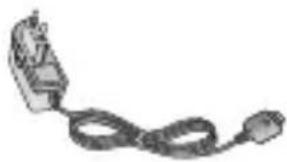
Batterij Gebruikershandleiding

Alles over uw KF750.
OPMERKING:
- Gebruik altijd originele LG-accessoires.
- Als u dit niet doet kan uw garantie vervallen.
- De accessoires kunnen per regio verschillen. Neem contact op met ons regionale servicekantoor of onze vertegenwoordiger voor meer informatie.
Netwerkservice Technische gegevens
De draadloze telefoon die in deze gids is beschreven, is goedgekeurd voor het gebruik met GSM 900-, DCS 1800, PCS 1900- en W-CDMA-netwerken.
Een aantal voorzieningen in deze gids worden aangeduid met netwerkservices. Dit zijn speciale services die worden aangeboden door uw serviceprovider. Voordat u deze netwerkservices kunt gebruiken, moet u zich daarop abonneren bij uw serviceprovider. Deze kan u ook instructies geven voor het gebruik van deze services.
Algemeen
Productnaam: KF750
Systeem: GSM 900 / DCS 1800 /
PCS 1900 / W-CDMA
Omgevingstemperaturen
Max.: 55 °C (ontladen), 45 °C (laden)
Min.: -10°C

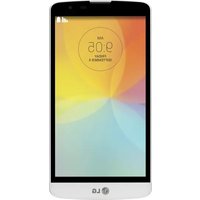
- KF750 Gebruikershandleiding
- Gefeliciteerd met de aanschaf van de geavanceerde en compacte KF750-telefoon van LG, speciaal gemaakt voor de nieuwste mobiele communicatietechnologie.
- Uw oude toestel wegdoen
- Inhoud
- Richtlijnen
- Instellen
- Uw stand-by scherm
- Basiskennis
- Wees creatief
- Wees effi ciënt
- Het web
- Instellingen
- Richtlijnen voor veilig en effi ciënt gebruik
- Blootstelling aan radiogolven
- Onderhoud van het product
- WAARSCHUWING
- Efficiënt telefoongebruik
- Veiligheid onderweg
- Onderdelen van glas
- Voorkom gehoorbeschadiging
- Explosiewerkzaamheden
- Explosiegevaar
- Vliegtuigen
- Kinderen
- Noodoproepen
- Batterij en onderhoud
- Meer informatie over uw telefoon
- Hoofd-LCD
- Oproepknop
- Lens van interne camera
- Navigatietoets
- Aan-uittoets
- Wistoets
- De USIM-kaart en de batterij plaatsen
- Verwijder de batterijklep.
- Verwijder de batterij
- WAARSCHUWING:
- Plaats de USIM-kaart
- Plaats de batterij
- Laad de telefoon op
- Geheugenkaart
- Een geheugenkaart plaatsen
- De geheugenkaart formatteren
- Uw contactpersonen overdragen
- Menuoverzicht
- Entertainment
- Vodafone live!
- Toepassingen
- Camera
- Berichten
- Mijn items
- Agenda
- Contacten
- Gesprekken
- Video oproep
- Muziek
- Tips voor het aanraakscherm
- Advies voor de klant
- De statusbalk
- Oproepen
- Een spraakoproep plaatsen
- Een video-oproep plaatsen
- Een spraak-/video- oproep plaatsen vanuit Contactpersonen
- Internationale oproepen plaatsen
- Oproepen beantwoorden en afwijzen
- Snelkiezen
- Een tweede oproep plaatsen
- DTMF-toon
- Logbestanden van oproepen bekijken
- Oproepen.
- Oproepen doorschakelen
- Oproepen blokkeren
- Instellingen voor algemene oproepen wijzigen
- Instellingen voor video- oproepen wijzigen
- Contactpersonen
- Contactpersonen zoeken
- In het stand-by scherm
- In het hoofdmenu
- Nieuwe contactpersonen toevoegen
- Contactpersoonopties
- Groepen maken
- Servicenummers gebruiken
- Uw eigen nummer weergeven
- Visitekaartjes maken
- Contactpersooninstellingen wijzigen
- Berichten verzenden
- Tekst invoeren
- T9-voorspelling
- Abc handmatig
- E-mail instellen
- E-mail verzenden met uw nieuwe account
- Berichtenmappen
- Berichten beheren
- Markeren/Markering opheffen
- Sjablonen
- Emoticons
- Tekstberichtinstellingen wijzigen
- De instellingen van uw multimediaberichten wijzigen
- MM-berichtencentrum
- E-mailinstellingen wijzigen
- Verzoeken om antwoord per
- Melding nieuw e-mailbericht
- Overige instellingen wijzigen
- Snel foto's maken
- Na het maken van foto's
- Flitsen
- De helderheid aanpassen
- Opnamemodus kiezen
- De reeksopnamemodus gebruiken
- De modus Opname inlijsten
- Panoramafoto's
- Geavanceerde instellingen
- Afbeeldingsgrootte wijzigen
- Kleurtint wijzigen
- Opgeslagen foto's weergeven
- Foto's instellen als basisscherm of als afbeelding bij een contactpersoon
- Videocamera
- Snel video opnemen
- Na het opnemen van video
- De videogrootte wijzigen
- Effecttonen kiezen
- Opgeslagen video's weergeven
- Foto's en video
- Menu voor het bewerken van fotoalbumopties
- Menu voor het bewerken van videoalbumopties
- Foto's en video weergeven
- Het volume aanpassen bij het bekijken van een video
- Beelden vastleggen uit video
- Foto's en video verzenden vanuit het album
- Foto's weergeven als diavoorstelling
- Foto's instellen als basisscherm
- Foto's bewerken
- Effecten toevoegen aan foto's
- Morphing van foto's
- Foto's onder de aandacht brengen
- Video bewerken
- Video inkorten
- Video samenvoegen
- Foto's samenvoegen met video
- Tekst toevoegen aan video
- Foto's over video projecteren
- Spraakopnamen toevoegen
- Soundtracks toevoegen aan video
- De snelheid van video wijzigen
- Verduistering toepassen
- Afbeeldingen
- Menu Afbeeldingsopties
- Foto's verzenden
- Afbeeldingen gebruiken
- Afbeelding van de
- Afbeeldingen ordenen
- Afbeeldingen verwijderen
- Afbeeldingen verplaatsen of kopiëren
- Afbeeldingen bewerken
- Afbeeldingen markeren of demarkeren
- Diavoorstellingen maken
- De geheugenstatus controleren
- Geluiden
- Geluiden gebruiken
- Video
- Video weergeven
- Selecteer een video en druk op Afspelen.
- Opties bij onderbroken video
- Videoclips verzenden
- Videoclips gebruiken als beltoon
- Het menu Video-opties
- Spelletjes en toepassingen
- Media met aanraakscherm activeren
- Het menu M-Toy
- Spelletjes of toepassingen downloaden
- Spelletjes spelen
- Opties voor elk spel
- Het menu Spelletjesopties
- Google Maps
- Flash-inhoud
- SWF-/SVG-bestanden weergeven
- Opties bij weergave van SWF-/SVG-bestanden
- Schermvullende/Liggende weergave -
- Documenten
- Bestanden overbrengen naar de telefoon
- Bestanden weergeven
- Overige
- Filmmaker
- Films maken
- Muziek overbrengen naar de telefoon
- Muzieknummers afspelen
- Opties bij het afspelen van muziek
- Afspeellijsten maken
- Afspeellijsten bewerken
- Gereed.
- Afspeellijsten verwijderen
- Stations zoeken
- Automatisch afstemmen:
- Handmatig afstemmen:
- Opties.
- Kanalen bewerken
- Kanalen terugzetten
- Radio DJ (Afhankelijk van de netwerkservice)
- Gebeurtenissen toevoegen aan de agenda
- De standaard agendaweergave wijzigen
- Items toevoegen aan de Takenlijst
- Taken verzenden
- Alarm
- Memo
- De Calculator
- Stopwatch
- Eenheden Omrekenen
- Steden toevoegen aan de wereldtijd
- Spraak recorder
- Geluiden of spraak opnemen
- Spraakopnamen verzenden
- PC-sync
- De LG-pc-suite op de computer installeren
- Telefoon en pc koppelen
- Back-ups van telefoongegevens maken en terugzetten
- Telefoonbestanden weergeven op de computer
- Contactpersonen synchroniseren
- Berichten synchroniseren
- Muziek synchroniseren
- Uw telefoon gebruiken als apparaat voor massaopslag
- Toegang tot het web
- Favorieten toevoegen en gebruiken
- Pagina's opslaan
- Opgeslagen pagina's openen
- De browsergeschiedenis weergeven
- De RSS-lezer
- Feeds toevoegen
- De RSS-lezer bijwerken
- Browser instellingen wijzigen
- De telefoon gebruiken als modem
- USB-verbindingsmodus:
- Bluetooth gebruiken
- Scherminstellingen wijzigen
- Profielen personaliseren
- Telefooninstellingen wijzigen
- Verbindingsinstellingen wijzigen
- Verbindingen.
- USB-verbindingsmodus - kies
- Geheugenbeheer
- Vliegtuigmodus
- Bestanden verzenden en ontvangen via Bluetooth
- Een bestand verzenden:
- Een bestand ontvangen:
- Bluetooth-instellingen wijzigen:
- Koppeling maken met een ander Bluetooth-apparaat
- Een Bluetooth-headset gebruiken
- Accessoires
- Oplader
- Batterij Gebruikershandleiding
- OPMERKING:
- Netwerkservice Technische gegevens
- Algemeen
- Omgevingstemperaturen
Merk : LG
Model : KF750GO
Categorie : Smartphone