
MacBook (late 2009) - Laptop APPLE - Gratis gebruiksaanwijzing en handleiding
Vind de handleiding van het apparaat gratis MacBook (late 2009) APPLE in PDF-formaat.


| Producttype | Laptop |
| Merk | Apple |
| Model | MacBook (eind 2009) |
| Afmetingen | 12.78 x 8.94 x 0.9 in (32.5 x 22.7 x 2.3 cm) |
| Gewicht | 4.7 lbs (2.13 kg) |
| Processor | Intel Core 2 Duo (2.26 GHz of 2.53 GHz) |
| Geheugen | 2 GB DDR3 (uitbreidbaar tot 8 GB) |
| Opslag | 160 GB, 250 GB of 320 GB HDD (5400 rpm) |
| Grafische kaart | NVIDIA GeForce 9400M |
| Scherm | 13.3-inch glanzend breedbeeld (1280x800) |
| Draadloos | AirPort Extreme (802.11a/b/g/n), Bluetooth 2.1+EDR |
| Netadapter | 60W MagSafe-netadapter |
| Batterij | Niet-verwijderbare 60 Wh lithium-polymeer, tot 7 uur |
| Besturingssysteem | Mac OS X v10.6 Snow Leopard (inbegrepen) |
| Belangrijkste kenmerken | Multi-Touch-trackpad, iLife-suite, Time Machine, MagSafe-voeding |
| Onderhoud | Reinig met een zachte pluisvrije doek; vermijd vloeistoffen; open de behuizing niet |
| Veiligheidscertificeringen | FCC Klasse B, CE, ENERGY STAR, ICES-003 |
| Beschikbaarheid reserveonderdelen | Batterij, RAM-modules, harde schijf, trackpad, toetsenbord (extern) |
| Repareerbaarheid | Gebruiker kan RAM en harde schijf vervangen; batterij is niet door gebruiker te vervangen |
Veelgestelde vragen - MacBook (late 2009) APPLE
Gebruikersvragen over MacBook (late 2009) APPLE
0 vraag over dit apparaat. Beantwoord die u kent of stel uw eigen vraag.
Stel een nieuwe vraag over dit apparaat
Download de handleiding voor uw Laptop in PDF-formaat gratis! Vind uw handleiding MacBook (late 2009) - APPLE en neem uw elektronisch apparaat weer in handen. Op deze pagina staan alle documenten die nodig zijn voor het gebruik van uw apparaat. MacBook (late 2009) van het merk APPLE.
GEBRUIKSAANWIJZING MacBook (late 2009) APPLE
Nog even en u en uw MacBook zijn vrienden voor het leven.
Maak kennis met de MacBook.
Al uw e-mailaccounts overzichtelijk op één plaats beheren.
Mac Help

iCal en Adresboek
Uw planning en contact- gegevens synchroon houden.
Mac Help
isync
Mac OS X Snow Leopard
Automatisch een reservekopie van uw bestanden maken en bestanden terugzetten.
Mac Help

time machine

Snelle weergave
Direct een voorvertoning van uw bestanden bekijken.
Mac Help

snelle weergave

Spotlight
Alles op uw Mac vinden.
Mac Help

spotlight

Safari
Surfen op het internet met de snelste browser ter wereld.
Mac Help

safari
iLife
Uw foto's ordenen en doorzoeken op persoon, plaats of evenement.
iPhoto Help

foto's

iMovie
In een paar minuten een prachtige film maken of uw meesterwerk perfectioneren.
iMovie Help

film

GarageBand
Leren spelen, jammen en uw eigen nummer opnemen en mixen.
GarageBand Help

opnemen

iWeb
Eigen websites maken die u overal met één muisklik kunt publiceren.
iWeb Help

website
Inhoudsopgave
Hoofdstuk 1: Snel aan de slag
9 Inhoud van de verpakking
9 De MacBook installeren
17 De MacBook in de sluimerstand zetten of uitschakelen
Hoofdstuk 2: Alles over uw MacBook
20 De onderdelen en regelaars van de MacBook
22 Toetsenbordfuncties van de MacBook
24 Poorten op de MacBook
26 Het Multi-Touch-trackpad gebruiken
30 De batterij van de MacBook gebruiken
31 Informatie
Hoofdstuk 3: De MacBook uitbreiden
37 De harde schijf vervangen
46 Extra geheugen installeren
50 Controleren of de MacBook het nieuwe geheugen herkent
Hoofdstuk 4: Problemen oplossen
52 Problemen die het gebruik van de MacBook verhinderen
57 Apple Hardware Test gebruiken
58 Problemen met de internetverbinding
61 Problemen met de draadloze communicatie via AirPort Extreme
62 De software van de computer up-to-date houden
62 De bij de MacBook geleverde software opnieuw installeren
64 Meer informatie over service en ondersteuning
67 De locatie van het serienummer van de computer
Hoofdstuk 5: Belangrijke informatie
70 Belangrijke veiligheidsinformatie
73 Belangrijke informatie over het omgaan met de computer
76 Ergonomische tips
78 Apple en het milieu
79 Regulatory Compliance Information
1
Snel aan de slag
De MacBook is zo ontworpen dat u er onmiddellijk mee aan de slag kunt. Als u nog nooit met een MacBook of een andere Mac-computer hebt gewerkt, raadpleegt u dit hoofdstuk voor meer informatie.
Belangrijk: Lees alle installatie-instructies (en de veiligheidsinformatie op pagina 69) zorgvuldig door voordat u de computer voor het eerst in gebruik neemt.
Als u een ervaren gebruiker bent, weet u vermoedelijk al voldoende om direct met de nieuwe computer te werken. Ga in dat geval verder met Hoofdstuk 2, "Alles over uw MacBook", voor meer informatie over de nieuwe functies van deze MacBook.
In Mac Help op de computer kunt u antwoorden op een groot aantal vragen vinden. Zie "Informatie" op pagina 31 voor informatie over het openen van Mac Help. Doordat Apple mogelijk nieuwe versies uitbrengt van de programma's en de systeemsoftware, wijken de afbeeldingen in deze handleiding mogelijk iets af van de afbeeldingen op uw scherm.
Inhoud van de verpakking
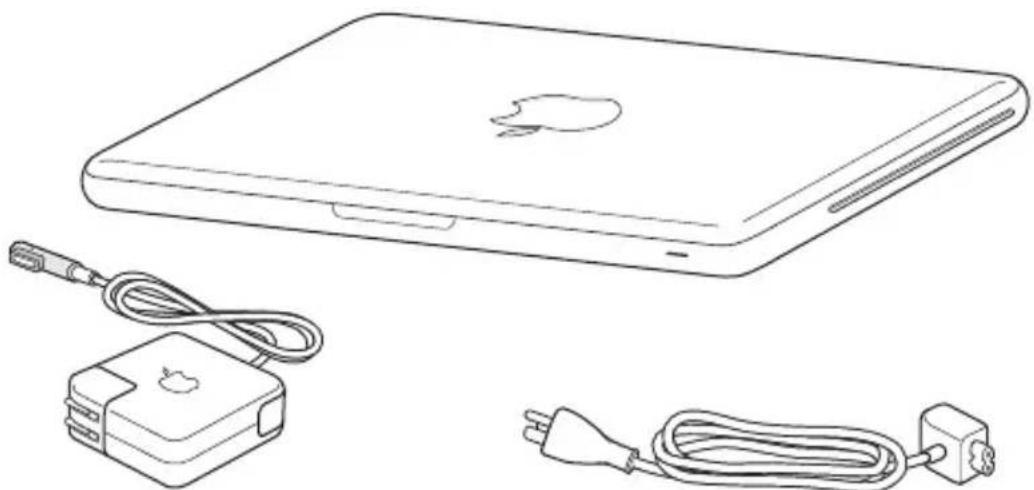
De MacBook is zo ontworpen dat u er onmiddellijk mee aan de slag kunt. Op de volgende pagina's wordt u door het configuratieproces geleid. Dit proces bestaat uit de volgende taken:
• De MagSafe-lichtnetadapter van 60 W aansluiten
- De kabels aansluiten en een netwerkverbinding tot stand brengen
- De MacBook inschakelen en het trackpad gebruiken
- Een gebruikersaccount en andere instellingen configureren met de configuratie-assistent
- Het Mac OS X-bureaublad en voorkeuren instellen
Belangrijk: Verwijder het beschermmateriaal van de MagSafe-lichtnetadapter van 60 W voordat u de MacBook installeert.
Stap 1: Sluit de MagSafe-lichtnetadapter van 60 W aan om de MacBook van stroom te voorzien en de batterij op te laden.
Controleer of de wisselstroomstekker volledig in de lichtnetadapter is gestoken en of de stekers van de stekker volledig uitgeklapt zijn. Steek de wisselstroomstekker van de lichtnetadapter in een stopcontact en de stekker van de MagSafe in de poort voor de MagSafe-lichtnetadapter. Als u de MagSafe-stekker dicht bij de poort houdt, wordt de stekker door een magneet naar binnen getrokken.

Als u het bereik van de lichtnetadapter wilt vergroten, vervangt u de wisselstroomstekker door het netsnoer. Trek de wisselstroomstekker omhoog om deze van de adapter te verwijderen en sluit vervolgens het meegeleverde netsnoer aan op de adapter. Zorg ervoor dat het snoer stevig vastzit.
Trek bij het loskoppelen van de lichtnetadapter aan de stekker, niet aan het snoer.
Wanneer u de lichtnetadapter op uw MacBook aansluit, gaat er een lampje branden op de stekker van de MagSafe. Een oranje lampje geeft aan dat de batterij wordt opgeladen. Een groen lampje geeft aan dat de batterij volledig is opgeladen. Als er geen lampje brandt, controleert u of de connector op de juiste manier is aangesloten en of de lichtnetadapter is aangesloten.
Stap 2: Maak verbinding met een draadloos of bekabeld netwerk.
- Om een draadloos netwerk te gebruiken met de ingebouwde AirPort Extreme-technologie, zorgt u ervoor dat het draadloze basisstation is ingeschakeld en dat u de naam van het netwerk kent. Nadat u uw MacBook hebt ingeschakeld, leidt de configuratie-assistent u door de verbindingsprocedure. Zie pagina 61 als u problemen ondervindt.
- Om een vaste verbinding te gebruiken, sluit u het ene uiteinde van een Ethernet-kabel aan op uw MacBook en sluit u het andere uiteinde aan op een kabelmodem, ADSL-modem of netwerk.

Stap 3: Druk kort op de aan/uit-knop (💡) om de MacBook in te schakelen.
Wanneer de computer wordt ingeschakeld, hoort u een geluidssignaal.
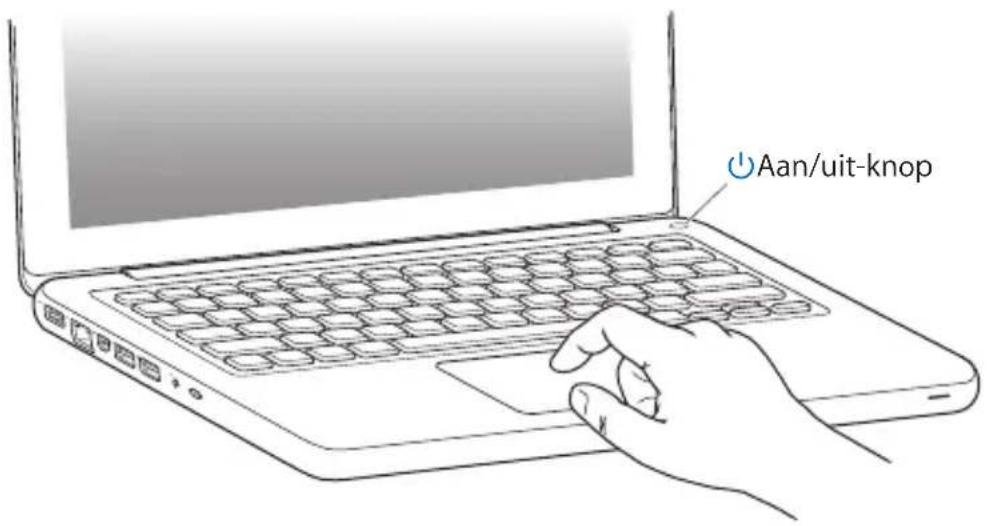
Het duurt even voordat de computer is opgestart. Zodra de computer is opgestart, verschijnt de configuratie-assistent.
Zie "U kunt de MacBook niet inschakelen of opnieuw opstarten" op pagina 55 als de computer niet opstart.
Stap 4: Configureer de MacBook met de configuratie-assistent.
Wanneer u de MacBook voor de eerste keer opstart, wordt de configuratie-assistent geopend. De configuratie-assistent begeleidt u bij het opgeven van de gegevens voor de internetverbinding en uw e-mailprogramma en bij het instellen van een gebruikersaccount op de MacBook. Als u al een Mac hebt, kunt u met behulp van de configuratie-assistent tevens bestanden, programma's en andere gegevens draadloos of via een Ethernet-verbinding van uw oude Mac overbrengen. In het volgende gedeelte, "Gegevens naar de MacBook overbrengen", vindt u hierover meer informatie.
Als u de oude Mac niet wilt bewaren of niet meer gebruikt, is het verstandig de machtiging voor het afspelen van muziek, video's en audioboeken die u via de iTunes Store hebt aangeschaft, op de oude computer op te heffen. Zo voorkomt u dat nummers, video's of audioboeken die u hebt aangeschaft door iemand anders kunnen worden afgespeeld, en kunt u de machtiging voor een andere computer instellen. Kies in iTunes 'Help' > 'iTunes Help' voor meer informatie over het opheffen van de machtiging.
Gegevens naar de MacBook overbrengen
Aan de hand van de aanwijzingen van de configuratie-assistent kunt u bestaande gebruikersaccounts, bestanden, programma's en andere gegevens van een andere Mac overbrengen. Dit kan op verschillende manieren:
- U kunt de twee computers met behulp van een Ethernet-kabel direct met elkaar verbinden, of op beide computers verbinding maken met hetzelfde netwerk.
- U kunt de computers via een draadloze verbinding rechtstreeks met elkaar verbinden of op beide computers verbinding maken met hetzelfde draadloze netwerk.
Voordat u materiaal van de ene naar de andere computer overbrengt, moet u met behulp van Software-update op de andere Mac controleren of hierop Mac OS X versie 10.4.11 of versie 10.5.6 (of hoger) is geïnstalleerd.
U kunt instellen wat u precies naar de MacBook wilt overbrengen, zoals gebruikers-accounts, documenten, films, muziek en foto's.
Belangrijk: Wacht met het uitvoeren van overige taken op de andere Mac totdat het migratieproces is voltooid.
Als u bij de eerste keer opstarten niet direct gegevens wilt overbrengen met behulp van de configuratie-assistent, kunt u dit op een later tijdstip doen met behulp van de migratie-assistent. Als tijdens het migratieproces de verbinding wordt verbroken, kunt u dit proces later weer hervatten met behulp van de migratie-assistent op de MacBook en op de andere Mac. Hiervoor opent u de map 'Hulpprogramma's' in de map 'Programma's' en klikt u dubbel op het symbool 'Migratie-assistent'.
Stap 5: Pas het Mac OS X-bureaublad aan en stel voorkeuren in.

U kunt het bureaublad snel naar wens aanpassen met behulp van Systeemvoorkeuren. Hiervoor kiest u in de menubalk Apple-menu (✗) > 'Systeemvoorkeuren'. Wanneer u beter bekend bent met de computer, kunt u Systeemvoorkeuren uitgebreid verkennen. In Systeemvoorkeuren kunt u de meeste instellingen voor de MacBook opgeven. Voor meer informatie opent u Mac Help en zoekt u op "systeemvoorkeuren" of op de specifieke voorkeursinstelling die u wilt wijzigen.
De MacBook in de sluimerstand zetten of uitschakelen
Als u de MacBook niet gebruikt, kunt u de computer in de sluimerstand zetten of uitschakelen.
De sluimerstand van de MacBook inschakelen
Zet de MacBook in de sluimerstand als u de computer even niet gebruikt. U kunt dan weer snel verder werken door eenvoudigweg de sluimerstand van de computer uit te schakelen. Hierbij wordt het opstartproces overgeslagen.
Manieren om de sluimerstand van de MacBook in te schakelen:
- Klap het scherm dicht.
- Kies in de menubalk Apple-menu ( Apple ) > 'Sluimer'.
- Druk op de aan/uit-knop (⏻) en klik op 'Sluimer' in het venster dat verschijnt.
- Stel in na hoeveel minuten van inactiviteit de sluimerstand moet worden ingeschakeld. Kies hiervoor Apple-menu ( Apple ) > 'Systeemvoorkeuren' en klik op 'Energiestand'.
ATTENTIE: Wacht totdat het indicatielampje van de sluimerstand begint te knipperen (dit geeft aan dat de sluimerstand is ingeschakeld en de harde schijf niet meer draait) voordat u de MacBook verplaatst. Als u de computer verplaatst terwijl de harde schijf draait, kan de harde schijf beschadigd raken. Hierdoor kunnen gegevens verloren gaan of kan de computer mogelijk niet meer vanaf de harde schijf worden opgestart.
De MacBook uit de sluimerstand halen
- Als het beeldscherm is gesloten, klapt u het open om de MacBook uit de sluimerstand te halen.
- Als het beeldscherm al is opengeklapt, drukt u op de aan/uit-knop (⏻) of op een willekeurige toets op het toetsenbord.
Als de sluimerstand van de MacBook wordt uitgeschakeld, zult u zien dat uw programma's, documenten en computerinstellingen ongewijzigd zijn gebleven.
De MacBook uitzetten
Als u de MacBook gedurende langere tijd niet gebruikt, is het verstandig om de computer uit te schakelen. Het indicatielampje van de sluimerstand licht even op wanneer de computer wordt uitgezet.
Manieren om de MacBook uit te zetten:
- Kies in de menubalk Apple-menu ( Apple ) > 'Zet uit'.
- Druk op de aan/uit-knop (⏻) en klik op 'Zet uit' in het venster dat verschijnt.
Zie "Belangrijke informatie over het omgaan met de computer" op pagina 73 als u de MacBook voor langere tijd opbergt en wilt voorkomen dat de batterij volledig leeg raakt.
2
Alles over uw MacBook
De onderdelen en regelaars van de MacBook
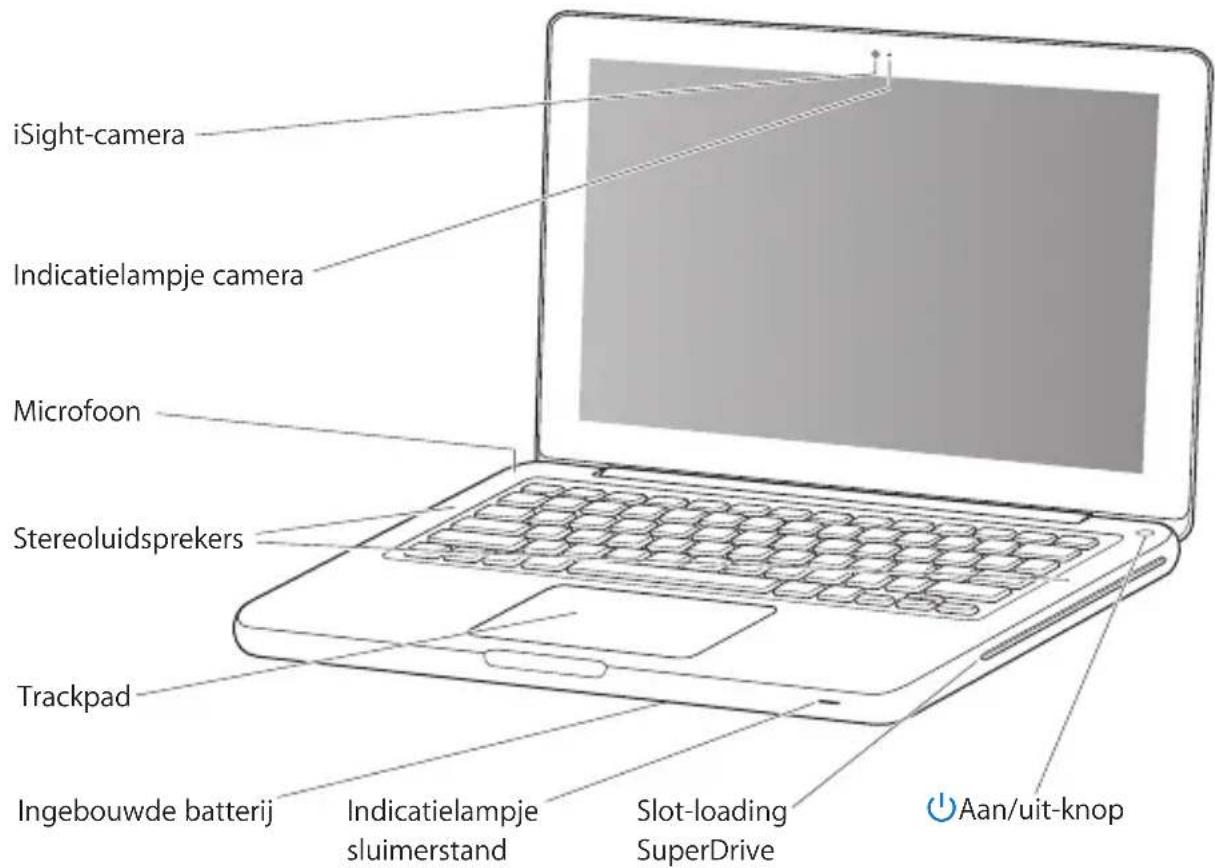
| Ingebouwde iSight-camera en indicatielampje cameraU kunt een videoconferentie houden met iChat AV, foto's maken met Photo Booth of uw eigen film maken met iMovie. Het indicatielampje brandt wanneer de iSight-camera is ingeschakeld. | |
| Ingebouwde microfoonDeze bevindt zich boven en links van de Escape-toets op het toetsenbord. U kunt hiermee rechtstreeks geluidsopnamen maken of live chatten via een breedbandverbinding met het meegeleverde programma iChat AV. | |
| Ingebouwde stereoluidsprekersHiermee wordt muziek en het geluid van onder andere films en spellen weergegeven. | |
| TrackpadU kunt overal op het trackpad klikken of dubbel klikken. U kunt met één of meer vingers de aanwijzer verplaatsen en gebruikmaken van Multi-Touch-bewegingen (zie pagina 26). | |
| Ingebouwde batterijU kunt de computer op batterijstroom gebruiken als u zich niet in de buurt van een stopcontact bevindt. | |
| Indicatielampje sluimerstandEen knipperend wit lampje geeft aan dat de sluimerstand is ingeschakeld. | |
| Slot-loading SuperDriveMet de optische-schijfeenheid kunt u cd's en dvd's van standaardformaat lezen en branden. | |
| Aan/uit-knopHiermee zet u de MacBook aan, uit of in de sluimerstand. |
Toetsenbordfuncties van de MacBook
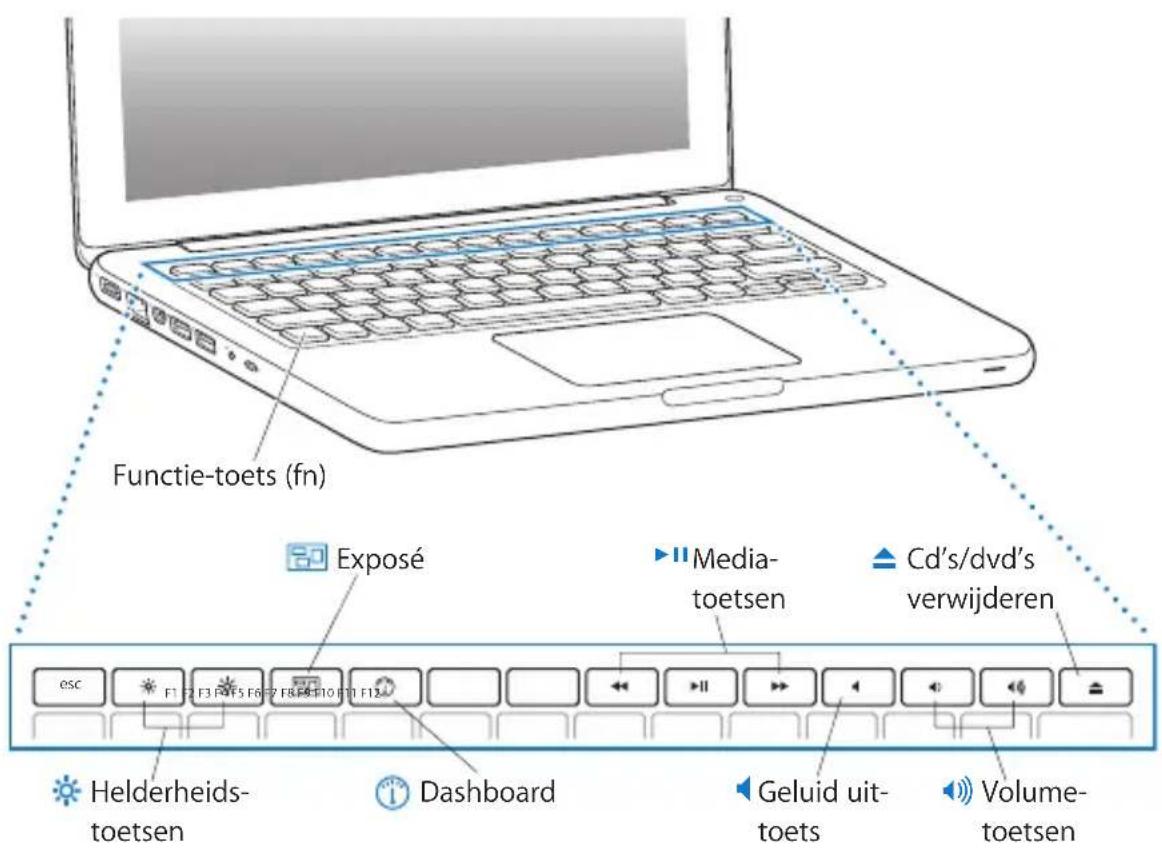
| Functietoets (fn)Houd deze toets ingedrukt om speciale functies te activeren die aan de functietoetsen (F1 tot F12) zijn toegewezen. Als u wilt weten hoe u speciale functies toewijst, kiest u 'Help' > 'Mac Help' in de menubalk en zoekt u op "functietoetsen". | |
| Helderheidstoetsen (F1, F2)Hiermee verhoogt (✗ of verlaagt () ✉ de helderheid van het beeldscherm. | |
| Exposé-toets (F3)Hiermee opent u Exposé om al uw geopende vensters weer te geven. | |
| Dashboard-toets (F4)Hiermee opent u Dashboard, zodat u toegang krijgt tot uw widgets. | |
| Mediatoetsen (F7, F8, F9)Hiermee kunt u een nummer, film of diavoorstelling terugspoelen (✗, afspelen of onderbreken (▶II) of vooruitspoelen (✗) | |
| Geluid uit-toets (F10)Hiermee zet u het geluid van de ingebouwde luidsprekers en de geluidsuitvoerpoort uit. | |
| Volumetoetsen (F11, F12)Hiermee verhoogt (◀◀) of verlaagt (◀) u het volume van de ingebouwde luidspreker of geluidsuitvoerpoort. | |
| Cd/dvd-verwijdertoetsAls u deze toets ingedrukt houdt, kunt u een schijf verwijderen die u niet gebruikt.U kunt een schijf ook verwijderen door het schijfsymbool op het bureaublad naar de prullenmand te slepen. |
Poorten op de MacBook

| === | Poort voor MagSafe-lichtnetadapterHierop sluit u de meegeleverde MagSafe-lichtnetadapter van 60 W aan om de batterij van de MacBook op te laden. |
| «•» | Gigabit Ethernet-poortOp deze poort kunt u een snel Ethernet-netwerk, een ADSL- of kabelmodem of een andere computer aansluiten. De Ethernet-poort herkent Ethernet-apparaten automatisch en vereist geen Ethernet-crossoverkabel. |
| |□| | Mini DisplayPortHierop kunt u een extern beeldscherm of een projector met een DVI-, dual-link DVI- of VGA-connector aansluiten. U kunt adapters aanschaffen voor ondersteunde videostructuren. |
| ψ | Twee USB (Universal Serial Bus) 2.0-poortenVia deze poorten kunt u onder andere een modem, iPod, iPhone, muis, toetsenbord, printer en digitale camera op de MacBook aansluiten. U kunt één extern USB 2.0-apparaat aansluiten. U kunt ook USB 1.1-apparaten op deze poorten aansluiten. |
| ♡ | GeluidsuitvoerpoortHierop kunt u externe luidsprekers, koptelefoons (inclusief iPhone) of digitale geluids-apparatuur aansluiten. Om te werken met een microfoon op lijnniveau of analoge geluidsapparatuur, moet u in het paneel 'Geluid' in Systeemvoorkeuren de functionaliteit voor lijnivoer instellen. Zie pagina 56 voor meer informatie. |
| Opening voor antidiefstalkabelIn deze opening kunt u een slot en kabel (afzonderlijk verkrijgbaar) bevestigen ter voorkoming van diefstal. |
Opmerking: Adapters en andere accessoires zijn afzonderlijk verkrijgbaar via www.apple.com/nl/store of bij een Apple reseller bij u in de buurt.
Het Multi-Touch-trackpad gebruiken
Met het trackpad kunt u de cursor verplaatsen en met uw vingers een aantal Multi-Touch-bewegingen uitvoeren. In tegenstelling tot een gewoon trackpad is het volledige trackpad van uw MacBook als het ware een knop. U kunt dan ook overal op het trackpad klikken. Om Multi-Touch-bewegingen in te schakelen, instructievideo's over deze bewegingen te bekijken en andere trackpadopties in te stellen, kiest u Apple-menu ( Apple ) > 'Systeemvoorkeuren' en klikt u vervolgens op 'Trackpad'.
Een aantal manieren om het trackpad van uw MacBook te gebruiken:
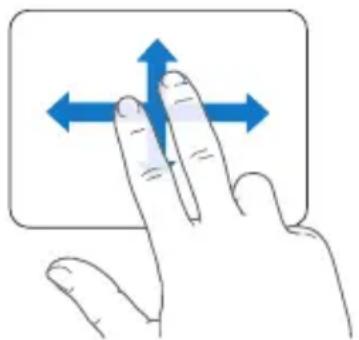
- Door met twee vingers te slepen kunt u snel naar boven, beneden of opzij scrollen in het actieve venster. Deze optie is standaard ingeschakeld.
- Met secundair klikken of rechts klikken kunt u commando's uit contextuele menu's kiezen.
- Als u de linker- of rechterbenedenhoek van het trackpad wilt instellen voor secundair klikken met één vinger, schakelt u het aankruisvak 'Secundair klikken' onder de optie 'Eén vinger' in het paneel 'Trackpad' in Systeemvoorkeuren in.

Gebied voor secundair klikken
- Als u secundair klikken door middel van twee vingers wilt instellen voor een willekeurig gebied van het trackpad, schakelt u het aankruisvak 'Secundair klikken' onder de optie 'Twee vingers' in het paneel 'Trackpad' in Systeemvoorkeuren in.

Opmerking: U kunt ook de Control-toets ingedrukt houden terwijl u klikt.
U kunt in bepaalde programma's de volgende vingerbewegingen op het trackpad gebruiken. Daarbij moet u uw vingers lichtjes over het trackpad bewegen. Voor meer informatie opent u het paneel 'Trackpad' van het paneel 'Toetsenbord en muis' in Systeemvoorkeuren of kiest u 'Help' > 'Mac Help' en zoekt u op "trackpad".
- Door twee vingers naar elkaar toe te bewegen kunt u in- of uitzoomen op bijvoorbeeld pdf-bestanden, afbeeldingen en foto's.

- Door met twee vingers op het trackpad te draaien kunt u bijvoorbeeld foto's en pagina's roteren.

- Door met drie vingers over het trackpad te vegen kunt u onder andere snel door documenten bladeren en naar de vorige of volgende foto gaan.
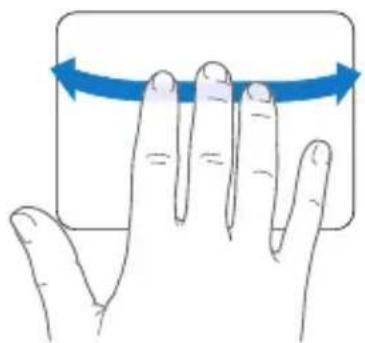
- Vegen met vier vingers is mogelijk in de Finder en alle programma's. Door met vier vingers naar links of naar rechts te vegen wordt de programmakiezer geactiveerd, zodat u tussen open programma's kunt schakelen. Als u met vier vingers naar boven of naar beneden veegt, laat Exposé het bureaublad of alle open vensters zien.

Als u bepaalde vingerbewegingfuncties wilt in- of uitschakelen, kiest u Apple-menu ( ) > 'Systeemvoorkeuren' en klikt u vervolgens op 'Trackpad'. Schakel vervolgens de aankruisvakken in of uit van de bewegingen die u wel of niet wilt gebruiken.
De batterij van de MacBook gebruiken
Als de MagSafe-lichtnetadapter niet is aangesloten, wordt de MacBook door de ingebouwde batterij van stroom voorzien. De gebruiksduur van de batterij van de MacBook varieert, afhankelijk van de programma's die u gebruikt en de externe apparaten die op de MacBook zijn aangesloten.
Wanneer u bepaalde voorzieningen uitschakelt, zoals AirPort Extreme of de draadloze Bluetooth-technologie, en de helderheid van het beeldscherm reduceert, gaat de batterij langer mee. Dit is bijvoorbeeld verstandig als u de computer meeneemt tijdens een vliegreis. De meeste systeemvoorkeuren zijn standaard zo ingesteld om de gebruiksduur van de batterij te optimaliseren.
Als de batterij tijdens het werken leeg raakt, sluit u de lichtnetadapter aan en laadt u de batterij op. U kunt de batterijlading controleren via het batterijstatussymbool (→) in de menubalk. Het weergegeven laadniveau van de batterij is gebaseerd op de hoeveelheid stroom die nog over is in de batterij in combinatie met de toepassingen, randapparaten en systeeminstellingen die u gebruikt. Om de gebruiksduur van de batterij te verhogen, stopt u programma's en koppelt u de randapparaten los die u niet gebruikt. Pas ook de instellingen in het paneel 'Energiestand' in Systeemvoorkeuren aan.
Voor meer informatie over het maximaliseren van de gebruiksduur van de batterij gaat u naar www.apple.com/nl/batteries/notebooks.html.
De batterij opladen
Met de lichtnetadapter die u bij de MacBook hebt ontvangen, wordt de batterij opgeladen, of de computer nu is ingeschakeld, is uitgeschakeld of in de sluimerstand staat. De batterij wordt echter het snelst opgeladen als de computer is uitgeschakeld of in de sluimerstand staat.
De batterij in de MacBook mag uitsluitend door een door Apple erkende service-aanbieder worden vervangen.
Informatie
Meer informatie over het gebruik van de MacBook vindt u in Mac Help op de computer en op het internet op www.apple.com/nl/support/macbook.
Mac Help gebruiken
1 Klik op het Finder-symbool in het Dock (de symbolenbalk langs de rand van het scherm).

2 Klik op het Help-menu in de menubalk en ga als volgt te werk:
a Typ een vraagteken of zoekterm in het zoekveld en selecteer een onderwerp in de lijst met resultaten die wordt weergegeven. Als u 'Toon alle resultaten' selecteert, worden alle onderwerpen weergegeven.
b Kies 'Mac Help' om het venster 'Mac Help' te openen. In dit venster kunt u op onderwerpen klikken of een of meer zoektermen typen.
Meer informatie
Hieronder leest u waar u meer informatie over het gebruik van de MacBook vindt.
| Informatie over Zie | |
| Geheugen installeren Hoofdstuk 3, "De MacBook uitbreiden", op pagina 35. | |
| Problemen met de MacBook oplossen | Hoofdstuk 4, "Problemen oplossen", op pagina 51. |
| Service en ondersteuning voor de MacBook | "Meer informatie over service en ondersteuning" op pagina 64.U kunt ook naar de ondersteuningswebsite van Apple gaan op www.apple.com/nl/support/macbook. |
| Werken met Mac OS X De Mac OS X-website op www.apple.com/nl/macosx.U kunt ook Mac Help openen en zoeken op "Mac OS X". | |
| Overstappen van een pc naar een Mac | 'Redenen genoeg om een Mac te willen' op www.apple.com/nl/getamac/whymac. |
| Werken met iLife-programma's De iLife-website op www.apple.com/nl/ilife. U kunt ook een iLife-programma openen, de Help bij het programma opvragen en een of meer zoektermen in het zoekveld typen. | |
| Systeemvoorkeuren wijzigen | Systeemvoorkeuren door Apple-menu (✗) > 'Systeemvoorkeuren' te kiezen. U kunt ook Mac Help openen en zoeken op "systeemvoorkeuren". |
| Werken met het trackpad Mac Help; zoek op "trackpad". U kunt ook Systeemvoorkeuren openen en op 'Trackpad' klikken. | |
| Werken met het toetsenbord Mac Help; zoek op "toetsenbord". | |
| Werken met de iSight-camera Mac Help; zoek op "iSight". | |
| Werken met de draadloze AirPort Extreme-technologie | De AirPort-ondersteuningspagina op www.apple.com/nl/support/airport. |
Informatie over Zie
| Werken met de draadlozeBluetooth-technologie | De Bluetooth-ondersteuningspagina op www.apple.com/nl/support/bluetooth. U kunt ook het programma Bluetooth-bestandsuitwisseling openen (in /Programma's/Hulpprogramma's) en vervolgens 'Help' > 'Bluetooth Help' kiezen. |
| Onderhoud van de batterij Mac Help; zoek op "batterij". | |
| Een printer aansluiten Mac Help; zoek op "afdrukken". | |
| USB-aansluitingen Mac Help; zoek op "USB". | |
| Een internetverbinding tot stand brengen | Mac Help; zoek op "internet". |
| Een extern beeldscherm aansluiten | Mac Help; zoek op "beeldschermpoort". |
| Front Row Mac Help; zoek op "Front Row". | |
| Een cd of dvd branden Mac Help; zoek op "schijf branden". | |
| Specificaties | De pagina met specificaties op www.apple.com/nl/support/specs.U kunt ook Systeemprofiel openen door in de menubalkApple-menu ( ⚙ ) > 'Over deze Mac' te kiezen en vervolgens op'Meer info' te klikken. |
| Nieuws van Apple, gratis downloads en een onlineproductoverzicht | De website van Apple op www.apple.com/nl. |
| Instructies, technische ondersteuning en handleidingen | De ondersteuningswebsite van Apple opwww.apple.com/nl/support. |
3
De MacBook uitbreiden
Dit hoofdstuk bevat informatie over en instructies voor het vervangen van de harde schijf en het installeren van extra geheugen in de MacBook.
WAARSCHUWING: Het wordt aanbevolen de installatie van extra geheugen en een andere harde schijf uit te laten voeren door een door Apple erkende technicus. In het bij de computer geleverde boekje over service en ondersteuning door Apple leest u hoe u contact met Apple opneemt. Eventuele schade die ontstaat doordat u de installatie zelf uitvoert, valt niet onder de garantie op de computer.
U kunt de batterij in de MacBook niet zelf vervangen. Als u vermoedt dat de batterij moet worden vervangen, neemt u contact op met een door Apple erkende serviceaanbieder.
De harde schijf vervangen
U kunt de harde schijf in uw MacBook vervangen door een andere harde schijf. Wanneer u de onderzijde van de MacBook verwijdert, vindt u de harde schijf naast de ingebouwde batterij. De nieuwe schijf moet 2,5 inch zijn en een Serial ATA (SATA)-connector hebben.
De harde schijf in de MacBook vervangen
1 Zet de MacBook uit. Koppel de lichtnetadapter, Ethernet-kabel, USB-kabels, antidiefstalkabel en eventuele andere kabels die op de MacBook zijn aangesloten los om schade aan de computer te voorkomen.
WAARSCHUWING: De interne onderdelen van de MacBook kunnen warm zijn. Als u de MacBook kort tevoren hebt gebruikt, laat u na het uitzetten van de computer de interne onderdelen van de computer tien minuten afkoelen voordat u verdergaat.
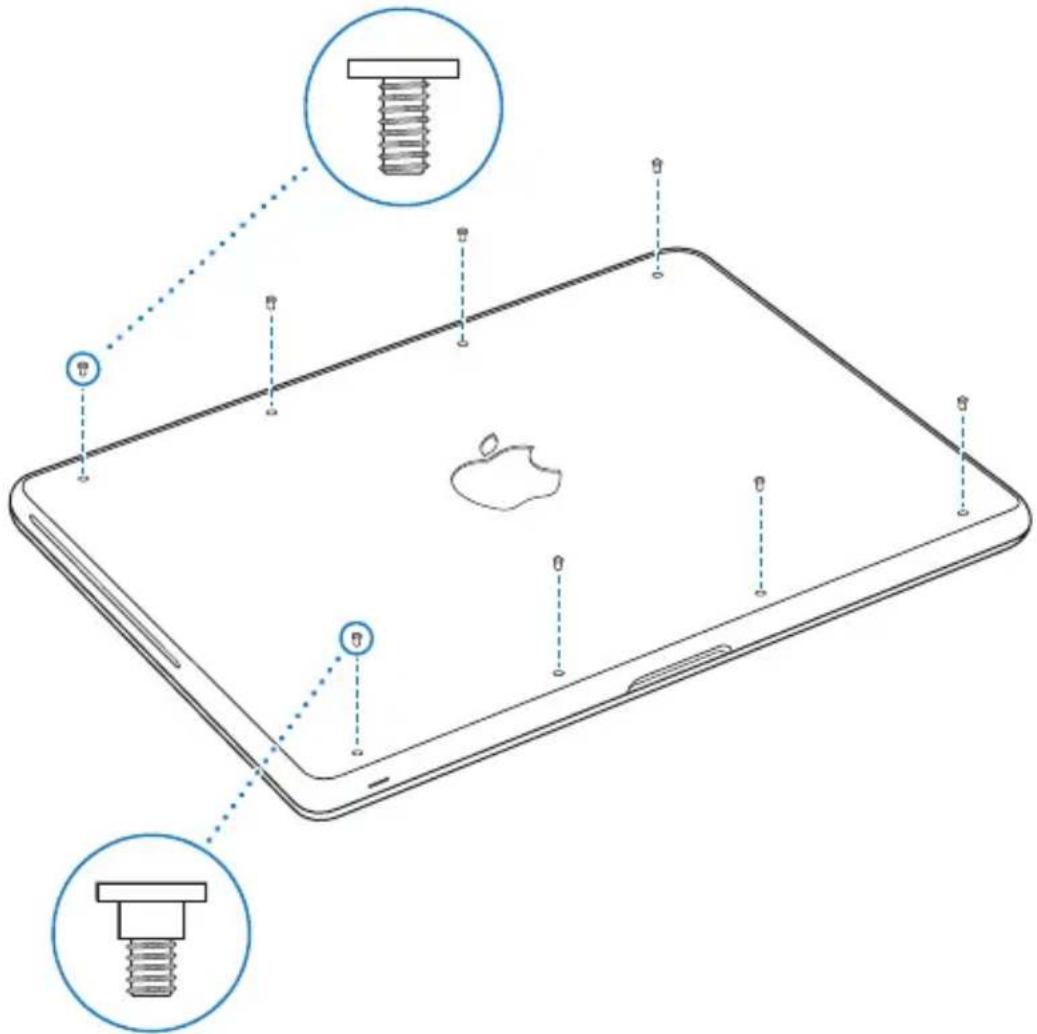
2 Draai de MacBook om en verwijder de acht schroeven aan de onderzijde. Verwijder de behuizing aan de zijde met de scharnieren en leg deze terzijde.
Belangrijk: De schroeven aan de voorzijde en achterzijde zijn niet hetzelfde. Houd de verschillende schroeven apart en bewaar ze op een veilige plaats.

Belangrijk: Wanneer u de onderzijde van de behuizing verwijdert, legt u gevoelige interne onderdelen bloot. Raak bij het verwijderen of toevoegen van een harde schijf geen andere onderdelen aan dan de hardeschijfonderdelen.
3 Raak één van de metalen onderdelen in de computer aan om eventuele statische elektriciteit te ontladen.

4 Kijk waar de beugel aan de bovenzijde van de schijf zich bevindt. Gebruik een kruiskopschroevendraaier om de twee schroeven te verwijderen waarmee de beugel op zijn plaats wordt gehouden. Bewaar de beugel op een veilige plek.
5 Til de schijf voorzichtig aan het lipje uit de houder.

6 Houd de schijfeenheid aan de zijkanten vast en trek voorzichtig aan de connector aan de rechterzijde van de schijfeenheid om deze los te halen.

De connector is bevestigd aan een kabeltje en blijft in de nis van de hardeschijfeenheid.
Belangrijk: Er bevinden zich vier montageschroeven aan de zijkanten van de hardschijfeenheid. Als de nieuwe harde schijf geen montageschroeven heeft, verwijdert u de schroeven van de oude schijfeenheid en draait u deze in de nieuwe schijfeenheid voordat u de schijf installeert.
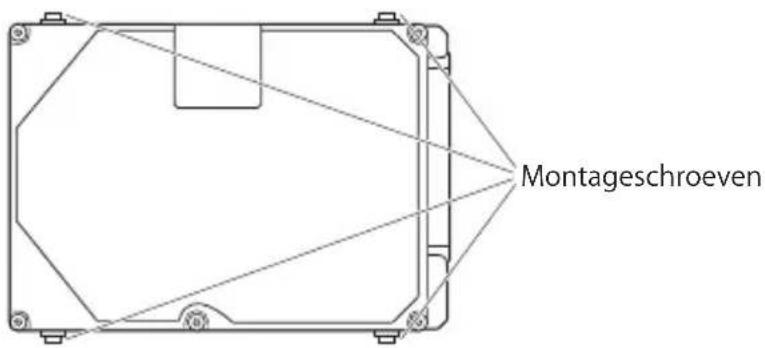
7 Bevestig de connector aan de rechterzijde van de nieuwe harde schijf.
8 Plaats de schijf onder een hoek in de houder en zorg ervoor dat de schroeven op hun plaats zitten.

9 Plaats de beugel terug en draai de schroeven vast.
10Plaats de onderkant van de behuizing terug. Houd de behuizing aan beide zijden in het midden vast en duw de behuizing eerst aan de ene zijde en vervolgens aan de andere zijde met uw duim omlaag zodat de vergrendelingen binnen in de behuizing vastklikken.

11 Plaats de acht schroeven die u in stap 2 hebt verwijderd terug en draai deze vast.
Zie "De bij de MacBook geleverde software opnieuw installeren" op pagina 62 voor informatie over het installeren van Mac OS X en meegeleverde programma's.
Extra geheugen installeren
De computer heeft twee geheugensleuven, die toegankelijk zijn als u de onderkant van de behuizing verwijdert. In de MacBook is minimaal 2 GB DDR3 (Double Data Rate) SDRAM-geheugen (Synchronous Dynamic Random-Access Memory) van 1066 MHz geïnstalleerd. Beide geheugensleuven kunnen een SDRAM-module bevatten die voldoet aan de volgende specificaties:
• DDR3 SO-DIMM-formaat (Small Outline Dual Inline Memory Module)
• 1,18 inch (30 mm)
- 204-pens-module
- 1 GB of 2 GB
• PC3-8500 DDR3 SO-DIMM 1066-MHz RAM
U kunt twee geheugenmodules van elk 2 GB toevoegen. Het maximumgeheugen bedraagt 4 GB. De computer levert de beste prestaties als u beide geheugensleuven van een geheugenmodule voorziet en modules met dezelfde geheugencapaciteit gebruikt.
Geheugen in de MacBook installeren
1 Volg stap 1 tot en met 3 vanaf pagina 37.
Belangrijk: Wanneer u de onderzijde van de behuizing verwijdert, legt u gevoelige interne onderdelen bloot. Raak bij het verwijderen of toevoegen van geheugen geen andere onderdelen aan dan de geheugenonderdelen.
2 Druk de ontgrendelingen aan de zijkanten van de geheugenmodule naar buiten zodat de module omhoog komt.
Het geheugen komt een stukje omhoog. Voordat u de module verwijdert, controleert u of de halfronde uitsparingen zichtbaar zijn. Als dit niet het geval is, drukt u nogmaals op de ontgrendelingen.
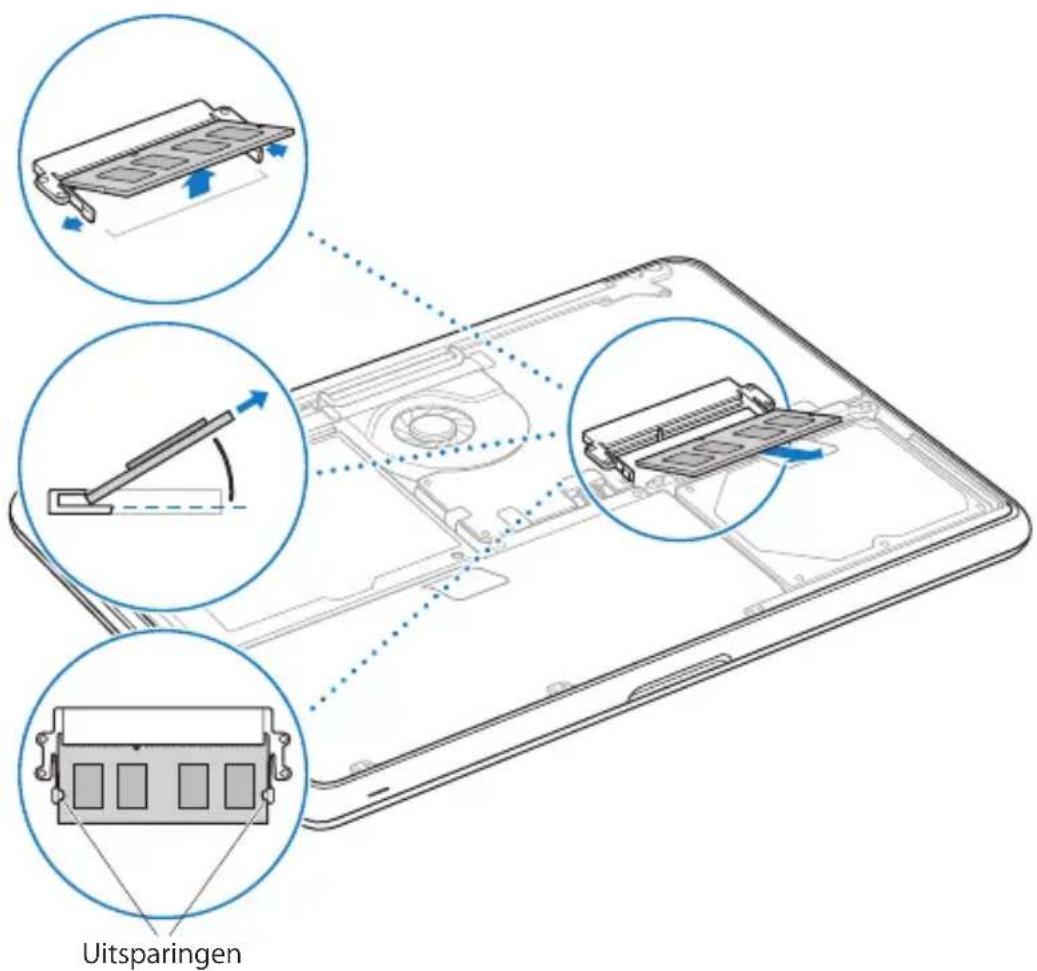
3 Houd de geheugenmodule bij de uitsparingen vast en haal de module uit de sleuf.
4 Verwijder de andere geheugenmodule.
Belangrijk: Houd de geheugenmodules bij de randen vast en raak de goudkleurige connectors niet aan.
5 Plaats de nieuwe geheugenmodule in de sleuf:
a Houd de uitsparing aan de goudkleurige rand van de module boven de uitsparing in de onderste geheugensleuf.
b Kantel de kaart en duw het geheugen in de sleuf.
c Druk de geheugenmodule met twee vingers tegelijk de sleuf in, waarbij u een gelijkmatige druk uitoefent. Als u de module op de juiste wijze installeert, hoort u een klik.
d Herhaal deze procedure om een extra geheugenmodule in de bovenste sleuf te installeren. Duw de module omlaag om deze te bevestigen.

Volg de instructies voor het terugplaatsen van de onderkant van de behuizing in de stappen 10 en 11 op pagina 44 en pagina 45.
Controleren of de MacBook het nieuwe geheugen herkent
Nadat u extra geheugen in de MacBook hebt geïnstalleerd, moet u controleren of de computer het nieuwe geheugen herkent.
Controleren hoeveel geheugen in de computer is geïnstalleerd
1 Zet de MacBook aan.
2 Als het Mac OS X-bureaublad verschijnt, kiest u Apple-menu (✗) > 'Over deze Mac'.
Voor een gedetailleerd overzicht van het geheugen dat in de computer is geïnstalleerd, opent u Systeemprofiel door op de knop 'Meer info' te klikken en vervolgens op 'Geheugen' te klikken.
Als de MacBook het geheugen niet herkent of niet juist opstart, controleert u of het door u geïnstalleerde geheugen compatibel is met de MacBook en of het op de juiste manier is geïnstalleerd.
4
Problemen oplossen
Het kan voorkomen dat u problemen ondervindt tijdens het gebruik van de MacBook. Dit hoofdstuk bevat oplossingen voor problemen die zich kunnen voordoen.
In Mac Help en op de MacBook-ondersteuningswebsite (www.apple.com/nl/support/macbook) vindt u meer informatie over het oplossen van problemen.
In de meeste gevallen zijn problemen met de MacBook snel en eenvoudig op te lossen. Ga na wat zich voorafgaand aan het probleem heeft voorgedaan. Om een duidelijk overzicht van de eventuele oorzaken te krijgen, is het handig om op papier te zetten welke handelingen u hebt uitgevoerd voordat het probleem optrad. Noteer:
- Met welke programma's u werkte toen het probleem optrad (problemen die zich alleen voordoen wanneer u met een bepaald programma werkt, kunnen erop wijzen dat het programma niet compatibel is met de Mac OS-versie die op de computer is geïnstalleerd)
- Welke nieuwe software u hebt geïnstalleerd, met name software die mogelijk onderdelen aan de Systeemmap heeft toegevoegd
- Welke hardware u hebt geïnstalleerd, zoals extra geheugen of een randapparaat
Problemen die het gebruik van de MacBook verhinderen
De MacBook reageert niet of de aanwijzer kan niet worden verplaatst
Het komt sporadisch voor dat een programma vastloopt. In Mac OS X kunt u een vastgelopen programma stoppen zonder dat u de computer opnieuw hoeft op te starten.
Een programma geforceerd stoppen
1 Druk op Command (⌘) + Option (=) + Esc of kies in de menubalk Apple-menu (✗) > 'Forceer stop'.
In het venster 'Programma's geforceerd stoppen' dat verschijnt, is het desbetreffende programma al geselecteerd.
2 Klik op 'Forceer stop'.
Het programma wordt gestopt, terwijl alle andere programma's geopend blijven.
Indien nodig kunt u vanuit dit venster de Finder ook opnieuw starten.
Sla uw werk in alle openstaande programma's op en start de computer opnieuw op om te controleren of het probleem volledig is opgelost.
Als het probleem zich regelmatig voordoet, kiest u in de menubalk 'Help' > 'Mac Help'. Zoek op "vastlopen" voor meer informatie wanneer de computer vastloopt of niet meer reageert.
Als het probleem zich alleen bij een bepaald programma voordoet, informeert u bij de fabrikant van het programma of het compatibel is met de computer. Ga naar www.apple.com/nl/guide voor ondersteuning en informatie over de software die bij de MacBook is geleverd.
Als u zeker weet dat het programma compatibel is, moet u mogelijk de systeemsoftware opnieuw installeren. Zie "De bij de MacBook geleverde software opnieuw installeren" op pagina 62 voor meer informatie.
De MacBook loopt vast tijdens het opstarten, er verschijnt een knipperend vraagteken op het scherm of het beeldscherm is zwart terwijl het indicatielampje van de sluimerstand continu brandt (sluimerstand inactief)
Het knipperende vraagteken geeft meestal aan dat er geen systeemsoftware kan worden gevonden op de harde schijf van de computer of op andere schijven die op de computer zijn aangesloten.
- Wacht enkele seconden. Als de computer vervolgens niet opstart, schakelt u de computer uit door de aan/uit-knop (⏻) acht à tien seconden ingedrukt te houden. Koppel alle externe randapparatuur los en probeer de computer opnieuw op te starten door op de aan/uit-knop te drukken (⏻) terwijl u de Option-toets (≡) ingedrukt houdt. Tijdens de opstartprocedure klikt u op het symbool van de harde schijf en vervolgens op de pijl naar rechts. Nadat de computer is opgestart, opent u Systeemvoorkeuren en klikt u op 'Opstartschijf'. Selecteer een Mac OS X-systeemmap op de harde schijf.
- Als dit niet helpt, probeert u de schijf te repareren met Schijfhulpprogramma.
- Plaats de installatie-dvd van Mac OS X in de dvd-eenheid.
- Start de computer opnieuw op en houd tijdens het opstarten de C-toets ingedrukt.
- Kies 'Installatieprogramma' uit de menubalk en kies vervolgens 'Open Schijfhulpprogramma'. Als Schijfhulpprogramma wordt geopend, volgt u de instructies in het paneel 'Schijf-EHBO' om te zien of Schijfhulpprogramma de schijf kan herstellen.
Als dit niet helpt, moet u mogelijk de systeemsoftware opnieuw installeren. Zie "De bij de MacBook geleverde software opnieuw installeren" op pagina 62 voor meer informatie.
U kunt de MacBook niet inschakelen of opnieuw opstarten
Probeer de volgende oplossingen, in de opgegeven volgorde, totdat de computer opstart.
- Controleer of de lichtnetadapter op de computer en een werkend stopcontact is aangesloten. Zorg ervoor dat u de MagSafe-lichtnetadapter van 60 W gebruikt die u bij de MacBook hebt ontvangen. Als de lichtnetadapter de batterij niet meer oplaadt en het indicatielampje op de stekker niet gaat branden wanneer u het netsnoer aansluit, haalt u het netsnoer uit het stopcontact en sluit u het opnieuw aan.
- Als het lampje op de stekker van de MagSafe oranje is, moet de batterij mogelijk worden opgeladen. In dat geval laat u de lichtnetadapter op de computer aangesloten en laadt u de batterij op terwijl de computer uit staat. Een groen lampje geeft aan dat de batterij volledig is opgeladen.
- Als het probleem aanhoudt, stelt u de Power Manager van de MacBook opnieuw in door de lichtnetadapter los te koppelen en de aan/uit-knop (⏻) ten minste vijf seconden ingedrukt te houden.
- Als u onlangs extra geheugen hebt geïnstalleerd, controleert u of dit op de juiste manier is geïnstalleerd en of het geschikt is voor de computer. Probeer de computer op te starten door het geheugen te verwijderen en het oude geheugen opnieuw te installeren (zie pagina 46).
- Druk op de aan/uit-knop (⏻) en houd direct daarna de toetsen Command (⌘), Option (⇐), P en R gelijktijdig ingedrukt totdat u het opstartsignaal voor de tweede keer hoort. Hiermee wordt het PRAM (parameter-RAM) opnieuw ingesteld.
- Als het nog steeds niet lukt om de MacBook op te starten, raadpleegt u het gedeelte "Meer informatie over service en ondersteuning" op pagina 64 voor informatie over service en ondersteuning door Apple.
Het beeldscherm wordt zwart of de MacBook loopt vast
Probeer de MacBook opnieuw op te starten.
1 Koppel alle op de MacBook aangesloten apparaten los, behalve de lichtnetadapter.
2 Druk op de aan/uit-knop (⏻) om het systeem opnieuw op te starten.
3 Zorg ervoor dat de batterijlading ten minste tien procent is voordat u externe hardware aansluit en weer verdergaat met uw werk.
Aan het batterijstatussymbool ( ) in de menubalk kunt u zien hoe ver de batterij is opgeladen.
Ook is het mogelijk dat het beeldscherm donkerder wordt als er opties zijn ingesteld om het stroomverbruik van de batterij te beperken.
Het audioapparaat dat u op de geluidspoort hebt aangesloten, werkt niet
Koppel het audioapparaat los. Kies Apple-menu (✗) > 'Systeemvoorkeuren' en open het paneel 'Geluid'. Geef in het paneel 'Invoer' op of u de poort wilt gebruiken voor de invoer of uitvoer van geluid. Sluit het audioapparaat vervolgens weer aan.
Opmerking: Als u op uw MacBook onder Windows werkt, ondersteunt de poort alleen geluidsuitvoer.
U bent uw wachtwoord vergeten
U kunt het beheerderswachtwoord en de wachtwoorden van alle andere accounts opnieuw instellen.
1 Plaats de installatie-dvd van Mac OS X in de dvd-eenheid. Start de computer vervolgens opnieuw op en houd tijdens het opstarten de C-toets ingedrukt.
2 Kies in de menubalk 'Hulpprogramma's' > 'Stel wachtwoord opnieuw in'. Volg de instructies op het scherm.
U kunt een schijf niet verwijderen
- Stop de programma's of bestanden die gebruikmaken van de schijf en probeer het opnieuw.
- Als dit niet werkt, start u de computer opnieuw op terwijl u de knop van het trackpad ingedrukt houdt.
Apple Hardware Test gebruiken
Als u vermoedt dat een probleem te maken heeft met de hardware van de MacBook, kunt u het programma Apple Hardware Test gebruiken om te bepalen of er zich een probleem voordoet met een van de onderdelen van de computer, zoals het geheugen of de processor.
Apple Hardware Test gebruiken
1 Koppel alle externe apparaten van de computer los, behalve de lichtnetadapter. Als er een Ethernet-kabel is aangesloten, koppelt u deze los.
2 Start de MacBook opnieuw op en houd tijdens het opstarten de D-toets ingedrukt.
3 Zodra het keuzevenster van Apple Hardware Test verschijnt, selecteert u de gewenste taal.
4 Druk op de Return-toets of klik op de knop met de pijl naar rechts.
5 Volg de instructies op het scherm als het hoofdvenster van Apple Hardware Test verschijnt (na ongeveer 45 seconden).
6 Als Apple Hardware Test een probleem vindt, wordt een foutcode weergegeven. Noteer deze foutcode voordat u verdere ondersteuning zoekt. Als Apple Hardware Test geen hardwareprobleem vindt, heeft het probleem mogelijk met de software te maken.
Als de bovenstaande procedure niet werkt, plaatst u de programma-installatie-dvd en houd u de D-toets ingedrukt om Apple Hardware Test te gebruiken.
Problemen met de internetverbinding
Met behulp van de configuratie-assistent die op de MacBook is geïnstalleerd, kunt u de internetverbinding stapsgewijs configureren. Open Systeemvoorkeuren en klik op 'Netwerk'. Klik op de knop 'Help' om de netwerkconfiguratie-assistent te openen.
Als er zich problemen met de internetverbinding voordoen, kunt u de onderstaande stappen uitvoeren. Start eerst het hulpprogramma Diagnostische netwerkinfo.
Diagnostische netwerkinfo gebruiken
1 Kies Apple-menu (✗) > 'Systeemvoorkeuren'.
2 Klik op 'Netwerk' en vervolgens op 'Help'.
3 Klik op 'Diagnostische info' om Diagnostische netwerkinfo te openen.
4 Volg de instructies op het scherm.
Als u het probleem niet kunt oplossen met Diagnostische netwerkinfo, is er mogelijk een probleem met de internetaanbieder waarmee u verbinding probeert te maken, met een extern apparaat dat u gebruikt voor verbindingen met uw internetaanbieder, of met de server die u probeert te bereiken. U kunt de volgende stappen uitvoeren.
Internetverbindingen via een ADSL- of kabelmodem of LAN
Controleer of alle modemkabels goed zijn aangesloten. Controleer het netsnoer van de modem, de kabel tussen de modem en de computer en de kabel van de modem naar de telefoonaansluiting. Controleer ook of de kabels en de voedingen van Ethernet-hubs en -routers goed zijn aangesloten.
De modem aan- en uitzetten en de modemhardware opnieuw instellen
Schakel de ADSL- of kabelmodem uit en schakel het apparaat vervolgens na een paar minuten weer in. Sommige internetaanbieders bevelen aan om hierbij het netsnoer van de modem uit het stopcontact te halen. Als de modem een resetknop heeft, kunt u de modem hiermee vóór of na het in- en uitschakelen opnieuw instellen.
Belangrijk: Instructies die betrekking hebben op modems zijn niet van toepassing als u gebruikmaakt van een LAN. In tegenstelling tot gebruikers van een ADSL- of kabelmodem beschikken gebruikers van een LAN in veel gevallen over hubs, switches, routers en andere verbindingsapparatuur. LAN-gebruikers moeten contact opnemen met hun netwerkbeheerder in plaats van met de internetaanbieder.
PPPoE-verbindingen
Als u geen verbinding met uw internetaanbieder kunt maken via PPPoE (Point to Point Protocol over Ethernet), controleert u of u de juiste gegevens hebt opgegeven in het paneel 'Netwerk' in Systeemvoorkeuren.
De PPPoE-instellingen controleren
1 Kies Apple-menu (✗) > 'Systeemvoorkeuren'.
2 Klik op 'Netwerk'.
3 Klik op de knop met het plusteken onder de lijst met netwerkverbindingen en kies 'PPPoE' uit het venstermenu 'Interface'.
4 Kies een interface voor de PPPoE-voorziening uit het venstermenu 'Ethernet'. Kies 'Ethernet' als u verbinding wilt maken met een bekabeld netwerk, of 'AirPort' als u verbinding wilt maken met een draadloos netwerk.
5 Geef de informatie op die u van uw internetaanbieder hebt ontvangen, zoals de accountnaam, het wachtwoord en de naam van de PPPoE-dienst (indien noodzakelijk).
6 Klik op 'Pas toe' om de instellingen te activeren.
Netwerkverbindingen
Controleer of de Ethernet-kabel is aangesloten op de MacBook en op de netwerk-aansluiting. Controleer ook of de kabels en de voedingen van de Ethernet-hubs en -routers goed zijn aangesloten.
Als twee of meer computers gebruikmaken van dezelfde internetverbinding, controleert u of het netwerk correct is geconfigureerd. Hiervoor moet u weten of uw internetaanbieder één of meerdere (een voor elke computer) IP-adressen verstrekt.
Als u slechts één IP-adres hebt, moet u een router hebben die het delen van één IP-adres door meerdere computers mogelijk maakt. Dit wordt wel NAT (Network Address Translation) of "IP masquerading" genoemd. U moet de configuratiegegevens controleren aan de hand van de documentatie die bij de router is geleverd of door contact op te nemen met degene die het netwerk heeft geconfigureerd. Met een AirPort-basisstation kunt u één IP-adres delen met meerdere computers. Raadpleeg Mac Help of ga naar de AirPort-website van Apple op www.apple.com/nl/support/ airport voor meer informatie over het gebruik van een AirPort-basisstation.
Als u het probleem met behulp van de bovengenoemde stappen niet kunt oplossen, neemt u contact op met uw internetaanbieder of netwerkbeheerder.
Problemen met de draadloze communicatie via AirPort Extreme
Als u problemen ondervindt met AirPort Extreme, kunt u het volgende doen:
- Controleer of de computer of het netwerk waarmee u een verbinding tot stand wilt brengen, actief is en over een basisstation beschikt.
- Controleer of u de software op de juiste manier hebt geconfigureerd volgens de instructies die u bij het basisstation of toegangspunt hebt ontvangen.
- Zorg ervoor dat u zich binnen het bereik van het basisstation van de andere computer of het netwerk bevindt. Elektronische apparaten of metalen voorwerpen kunnen interferentie veroorzaken met draadloze communicatie, waardoor het bereik kan afnemen. De ontvangst wordt soms beter wanneer de computer wordt verplaatst of gedraaid.
- Controleer het AirPort-statussymbool (💡) in de menubalk. De signaalsterkte wordt aangegeven met maximaal vier balkjes. Als het signaal zwak is, zet u de computer op een andere plaats neer.
- Raadpleeg AirPort Help (kies in de menubalk 'Help' > 'Mac Help' en kies vervolgens 'Bibliotheek' > 'AirPort Help'), of raadpleeg de handleiding bij het draadloze apparaat voor meer informatie.
De software van de computer up-to-date houden
Als u verbinding met het internet maakt, kunt u de meest recente gratis software-updates, besturingsbestanden en andere Apple uitbreidingen automatisch downloaden en installeren.
Wanneer u verbinding met het internet hebt, zoekt Software-update naar updates voor de computer. U kunt ook een schema instellen, zodat de MacBook regelmatig naar updates zoekt die u vervolgens kunt downloaden en installeren.
Zoeken naar software-updates
1 Open Systeemvoorkeuren.
2 Klik op 'Software-update' en volg de instructies op het scherm.
- Zoek in Mac Help op "software-update" als u meer wilt weten over updates.
- Ga naar www.apple.com/nl/macosx voor de meest recente informatie over Mac OS X.
De bij de MacBook geleverde software opnieuw installeren
Gebruik de software-installatieschijven die bij de computer zijn geleverd om Mac OS X en de meegeleverde programma's opnieuw te installeren. Kies 'Archiveer en installeer' om de bestaande bestanden en instellingen te bewaren of kies 'Wis en installeer' om alle gegevens te wissen.
Belangrijk: Het wordt aanbevolen om een reservekopie van de gegevens op de harde schijf te maken voordat u software herstelt. Omdat met de optie 'Wis en installeer' uw harde schijf wordt gewist, moet u een reservekopie van belangrijke bestanden maken voordat u Mac OS X en andere programma's installeert. Apple is niet verantwoordelijk voor gegevens die verloren zijn gegaan.
Mac OS X installeren
Mac OS X installeren
1 Maak een reservekopie van alle belangrijke bestanden.
2 Zorg ervoor dat de lichtnetadapter is aangesloten op de computer en op het stopcontact.
3 Plaats de installatie-dvd van Mac OS X die bij de computer is geleverd in de dvd-eenheid.
4 Klik dubbel op 'Mac OS X-installatie'.
5 Volg de instructies op het scherm.
Opmerking: Als u de oorspronkelijke, in de fabriek op de computer geïnstalleerde software wilt herstellen, klikt u in het paneel 'Doelvolume selecteren' van het installatieprogramma op 'Opties' en selecteert u vervolgens de optie 'Wis en installeer'. Als u 'Wis en installeer' kiest, wordt er een bericht weergegeven om u eraan te herinneren dat u de installatie-dvd met programma's moet gebruiken om de gebundelde programma's opnieuw te installeren die bij de computer zijn geleverd.
6 Als de installatie is voltooid, klikt u op 'Start opnieuw op' om de computer opnieuw op te starten.
7 Volg de instructies in de configuratie-assistent om uw nieuwe gebruikersaccount in te stellen.
Programma's installeren
Als u Mac OS X opnieuw op de computer installeert en de optie 'Wis en installeer' kiest, moet u alle programma's opnieuw installeren die bij de computer zijn geleverd (bijvoorbeeld de iLife-programma's).
De programma's installeren die bij de computer zijn geleverd
1 Zorg ervoor dat de lichtnetadapter is aangesloten op de computer en op het stopcontact.
2 Plaats de installatie-dvd met programma's die bij de computer is geleverd in de dvd-eenheid.
3 Klik dubbel op 'Install Bundled Software'.
4 Volg de instructies op het scherm.
5 Klik op 'Sluit' als de installatie is voltooid.
Meer informatie over service en ondersteuning
De MacBook heeft geen onderdelen die u zelf kunt vervangen, met uitzondering van de batterij en het geheugen. Als aan de MacBook onderhoud moet worden uitgevoerd, brengt u de computer naar een door Apple erkende serviceaanbieder of neemt u contact op met Apple. Meer informatie over de MacBook is beschikbaar op het internet, via Mac Help, Systeemprofiel en Apple Hardware Test.
Informatie op het internet
Ga naar www.apple.com/nl/support voor informatie over service en ondersteuning via het internet. Kies uw land uit het venstermenu. U kunt de AppleCare Knowledge Base doorzoeken, software-updates zoeken en adviezen vinden op de discussieforums van Apple.
Help
U kunt naar antwoorden op uw vragen zoeken in Mac Help. De Help bevat bovendien uiteenlopende instructies en informatie over het oplossen van problemen. Kies 'Help' > 'Mac Help'.
Systeemprofiel
Als u informatie over de MacBook zoekt, gebruikt u Systeemprofiel. Systeemprofiel toont u de geïnstalleerde hardware en software, het serienummer, de versie van het besturingssysteem, de hoeveelheid geïnstalleerd geheugen en nog veel meer. Om Systeemprofiel te openen, kiest u Apple-menu (✗) > 'Over deze Mac' in de menubalk en klikt u op 'Meer info'.
Service en ondersteuning via AppleCare
Bij de MacBook krijgt u negentig dagen technische ondersteuning en één jaar garantie voor hardwarereparaties bij een door Apple erkend reparatiecentrum, zoals een erkende serviceaanbieder. U kunt deze garantie uitbreiden met behulp van het AppleCare Protection Plan. Ga naar www.apple.com/nl/support/products of naar de website van uw land (zie tabel verderop).
Als u hulp nodig hebt, kan een medewerker van AppleCare u telefonisch terzijde staan bij het installeren en openen van programma's en het oplossen van veelvoorkomende problemen. Neem contact op met een ondersteuningscentrum in uw omgeving. (Ondersteuning gedurende de eerste negentig dagen is gratis.) Zorg dat u de aankoopdatum en het serienummer van de MacBook bij de hand hebt voordat u belt.
Opmerking: De negentig dagen gratis telefonische ondersteuning is van kracht vanaf de datum van aankoop. Aan deze ondersteuning zijn mogelijk telefoonkosten verbonden.
Land Telefoonnummer Website
| België (Vlaams) +32 070 700 772 www.apple.com/benl/support | ||
| Denemarken +45 70 10 20 07 www.apple.com/dk/support | ||
| Finland +358 0800 96162 www.apple.com/fi/support | ||
| Nederland +31 0900 7777 703 www.apple.com/nl/support | ||
| Noorwegen +47 815 00 158 | www.apple.com/no/support | |
| Zweden | +46 0771 199 519 | www.apple.com/se/support |
Telefoonnummers kunnen tussentijds worden gewijzigd en er kunnen lokale en internationale beltarieven van toepassing zijn. Een volledige lijst is beschikbaar op deze website:
De locatie van het serienummer van de computer
U kunt het serienummer van de MacBook op een van de volgende manieren achterhalen:
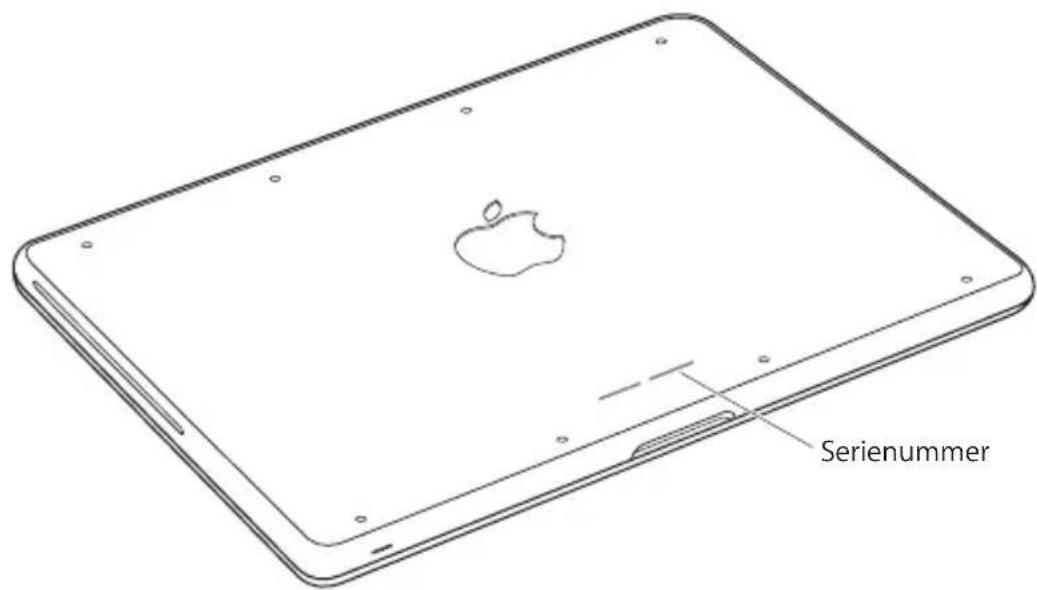
- Draai de MacBook om. Het serienummer is in de onderkant van de behuizing gegraveerd.
- Kies Apple-menu ( Apple ) > 'Over deze Mac' en klik op het versienummer onder de tekst "Mac OS X" om achtereenvolgens het Mac OS X-versienummer, de buildversie en het serienummer weer te geven.
- Klik op het Finder-symbol en open Systeemprofiel (in /Programma's/Hulpprogramma's/). Klik in het paneel 'Inhoud' op 'Hardware'.
5
Belangrijke informatie
Volg voor uw eigen veiligheid en ter bescherming van de apparatuur deze aanwijzingen voor het schoonmaken van de MacBook en het omgaan met de computer. Zorg dat u deze informatie altijd binnen handbereik hebt.
WAARSCHUWING: De garantie van de fabrikant kan komen te vervallen bij onjuiste opslag of verkeerd gebruik van de computer.
Belangrijke veiligheidsinformatie
WAARSCHUWING: Het negeren van deze veiligheidsinstructies kan brand, elektrische schokken of andere verwondingen of schade tot gevolg hebben.
Ingebouwde batterij Verwijder de batterij van de MacBook nooit zelf. De batterij mag uitsluitend door een door Apple erkende serviceaanbieder worden vervangen. Gebruik de MacBook niet meer als u deze hebt laten vallen of als hij ingedeukt, verbogen, vervormd of anderszins is beschadigd. Stel de computer niet bloot aan temperaturen boven de 100 °C.
Juist gebruik van de computer Plaats de MacBook op een stabiel werkoppervlak met voldoende luchtcirculatie aan de onderkant en aan de zijkanten van de computer. Gebruik de MacBook niet wanneer deze op een kussen of ander zacht materiaal staat. Hierdoor kunnen de ventilatieopeningen worden geblokkeerd. Leg nooit iets op het toetsenbord als u de MacBook gebruikt. Duw geen voorwerpen in de ventilatieopeningen.
De onderkant van de MacBook kan erg warm worden bij normaal gebruik. Als u de MacBook op uw schoot hebt en de computer te warm wordt, plaatst u de computer op een stabiel werkoppervlak.
Water en vochtige locaties Vermijd vocht en vloeistoffen in de buurt van de MacBook, zoals dranken, wastafels, baden, douchecellen, enzovoort. Gebruik de MacBook niet onder vochtige weersomstandigheden, zoals regen, sneeuw of mist.
De MagSafe-lichtnetadapter van 60 W Controleer of de wisselstroomstekker of het netsnoer volledig in de lichtnetadapter is gestoken voordat u de adapter op een stopcontact aansluit. Gebruik alleen de lichtnetadapter die bij de MacBook is geleverd of een door Apple goedgekeurde lichtnetadapter die compatibel is met dit product. De lichtnetadapter kan erg warm worden bij normaal gebruik. Sluit de lichtnetadapter altijd rechtstreeks aan op een stopcontact of plaats deze op de grond in een goed geventileerde omgeving.
Haal de lichtnetadapter uit het stopcontact en verwijder alle overige kabels in de volgende omstandigheden:
- U wilt geheugen toevoegen of de harde schijf vervangen.
- U wilt de behuizing schoonmaken (doe dit altijd volgens de methode die wordt beschreven op pagina 75)
- Het netsnoer is gerafeld of anderszins beschadigd
- De MacBook of de lichtnetadapter is blootgesteld aan regen, overmatige vochtigheid of een vloeistof die in de behuizing is gemorst
- De MacBook of de lichtnetadapter is gevallen, de behuizing is beschadigd of u vermoedt dat onderhoud of reparatie nodig is
De poort voor de MagSafe-lichtnetadapter bevat een magneet die ervoor kan zorgen dat gegevens op creditcards, iPods of andere apparaten worden gewist. Plaats deze objecten of andere apparaten die gevoelig zijn voor magnetische velden niet binnen 25 mm van deze poort, om te voorkomen dat uw gegevens worden gewist.
Als er stof in de poort voor de MagSafe-lichtnetadapter komt, kunt u dit voorzichtig verwijderen met een droog wattenstaafje.
MagSafe-voedingsspecificaties:
• Frequentie: 50 tot 60 Hz, eenfasig
• Lijnspanning: 100 tot 240 V
- Uitvoerspanning: 16,5 V gelijkstroom, 3,65 A
Schade aan het gehoor Als u een hoog volume instelt en oordopjes of een koptelefoon gebruikt, kan permanente schade aan het gehoor optreden. Als u langere tijd naar geluid met een hoog volume luistert, kunt u hieraan wennen. Hierdoor lijkt het alsof het volume op een normaal niveau is afgesteld, maar kan uw gehoor toch worden beschadigd. Als u een piepend of fluitend geluid in uw oren hoort of als gesprekken dof klinken, mag u de koptelefoon niet langer gebruiken en moet u uw gehoor laten controleren. Hoe harder het geluid, hoe minder tijd nodig is om uw gehoor aan te tasten. Gehoorexperts raden u aan uw gehoor op de volgende manieren te beschermen:
- Beperk de tijd dat u oordopjes of een koptelefoon met een hoog volume gebruikt.
- Zet het geluid niet harder om rumoerige omgevingsgeluiden naar de achtergrond te drukken.
- Zet het volume lager als u mensen om u heen niet kunt horen spreken.
Risicovolle activiteiten Deze computer is niet bedoeld voor gebruik in de bediening van nucleaire installaties, de besturing van luchtvaartuigen, communicatiesystemen of luchtverkeersleidingssystemen, of in andere situaties waarin problemen met het gebruik van de computer kunnen leiden tot de dood, persoonlijk letsel of ernstige schade aan zaken of het milieu.
Laserinformatie voor optische-schijfeenheden
WAARSCHUWING: Het aanbrengen van wijzigingen en uitvoeren van bewerkingen anders dan beschreven in de handleiding bij het apparaat kunnen leiden tot blootstelling aan gevaarlijke straling.
De optische-schijfeenheid in de computer bevat een laser die veilig is bij normaal gebruik maar bij demontage schade kan berokkenen aan uw ogen. Voor uw eigen veiligheid moet u deze apparatuur uitsluitend door een erkende Apple serviceaanbieder laten onderhouden.
Belangrijke informatie over het omgaan met de computer
ATTENTIE: Het negeren van de volgende instructies kan schade aan de MacBook of andere eigendommen tot gevolg hebben.
Temperatuur bij gebruik Als u zich bij het gebruik van de MacBook niet aan de onderstaande waarden houdt, kunnen de prestaties nadelig worden beïnvloed.
-
Temperatuur bij gebruik: 10 tot 35^ C
• Temperatuur bij opslag: -20 tot 45° C -
Relatieve vochtigheid: 5% tot 90% (niet-condenserend)
• Hoogte bij gebruik: 0 tot 3048 meter
De MacBook inschakelen Schakel de MacBook nooit in voordat alle interne en externe onderdelen zich op hun plaats bevinden. Het bedienen van de computer terwijl er onderdelen ontbreken kan gevaarlijk zijn en kan de computer beschadigen.
De MacBook vervoeren Als u de MacBook in een tas of koffer vervoert, moet u erop letten dat zich hierin geen losse voorwerpen bevinden, zoals paperclips of munten, die via een opening (zoals de sleuf van de optische-schijfeenheid) in de computer terecht kunnen komen of in een poort klem kunnen komen te zitten. Bovendien moet u voorwerpen die gevoelig zijn voor magnetische velden uit de buurt van de poort voor de MagSafe-lichtnetadapter houden.
Connectors en poorten gebruiken Sluit een connector nooit met geweld op een poort aan. Controleer als u een apparaat aansluit of de poort stofvrij is, of de connector past bij de poort en of u de connector in de juiste richting ten opzichte van de poort hebt geplaatst.
De optische schijf gebruiken De SuperDrive in de MacBook ondersteunt schijven van 12 cm. Schijven met een afwijkende vorm of schijven die kleiner zijn dan 12 cm worden niet ondersteund en kunnen vast komen te zitten.
Omgaan met glazen onderdelen Uw MacBook bevat glazen onderdelen, zoals het beeldscherm en het trackpad. Als deze beschadigd zijn, kunt u uw MacBook pas weer gebruiken nadat deze door een door Apple erkende serviceaanbieder is gerepareerd.
De MacBook opbergen Als u de MacBook voor langere tijd wilt opbergen, legt u deze op een koele plek (de ideale temperatuur is 22 °C) en ontlaadt u de batterij tot ongeveer vijftig procent. Om de capaciteit van de batterij te behouden, laadt u de batterij ongeveer om de zes maanden op tot vijftig procent.
De MacBook schoonmaken Schakel de MacBook uit en koppel de lichtnetadapter los voordat u de buitenzijde en de onderdelen van de MacBook gaat schoonmaken. Gebruik vervolgens een vochtige, zachte, pluisvrije doek om de buitenzijde van de computer te reinigen. Zorg dat er geen vocht in de behuizing terechtkomt. Spuit nooit vloeistof rechtstreeks op de computer. Gebruik geen spuitbussen, oplosmiddelen of schuurmiddelen die de buitenste laag van de behuizing zouden kunnen beschadigen.
Het beeldscherm van de MacBook schoonmaken Schakel de MacBook uit en koppel de lichtnetadapter los voordat u het beeldscherm van de MacBook gaat schoonmaken. Maak vervolgens een schoon doekje vochtig met water en wrijf het scherm schoon. Spuit nooit vloeistof rechtstreeks op het scherm.
Ergonomische tips
Hieronder volgen enkele tips voor het creëren van een gezonde werkomgeving.
Toetsenbord en trackpad
Houd uw schouders ontspannen wanneer u het toetsenbord en trackpad gebruikt. Zorg dat uw boven- en onderarm een bijna rechte hoek vormen en dat uw hand en pols in een vrijwel rechte lijn liggen.

Sla de toetsen op het toetsenbord licht aan en houd uw handen en vingers ontspannen wanneer u het toetsenbord en het trackpad bedient. Vouw uw duimen niet onder uw handpalmen.


Verander tijdens het werken regelmatig de positie van uw handen om vermoeidheid te voorkomen. Als u intensief met een computer werkt en weinig pauzes inlast, kunt u na verloop van tijd last krijgen van uw armen, polsen of handen. Raadpleeg een arts als u merkt dat u last krijgt van chronische pijn in armen, polsen of handen.
Externe muis
Als u een externe muis gebruikt, plaatst u deze op dezelfde hoogte als het toetsenbord. Zorg dat u voldoende ruimte hebt om de muis te bedienen.
Stoel
Ideaal is een verstelbare stoel die veel steun biedt. Stel de hoogte van de stoel zo in dat uw bovenbenen horizontaal zijn en uw voeten plat op de vloer rusten. De rugleuning van de stoel moet veel steun bieden aan de onderrug. Volg de instructies van de fabrikant voor de juiste afstelling van de rugleuning.
Het is mogelijk dat u uw stoel in hoogte moet verstellen om uw onderarm en hand in de juiste stand ten opzichte van het toetsenbord te brengen. Als het hierdoor niet meer mogelijk is om uw voeten plat op de vloer te laten rusten, kunt u een voetenbankje gebruiken. U kunt, indien mogelijk, natuurlijk ook het werkblad verlagen. Een andere mogelijkheid is het gebruik van een bureau met een apart verstelbaar segment voor het toetsenbord.
Intern beeldscherm
Stel de hoek van het beeldscherm zo in dat verlichting en ramen er zo min mogelijk in worden weerspiegeld. Oefen geen druk op uit het beeldscherm als u weerstand voelt. Het beeldscherm kan niet verder dan 135 graden worden geopend.
Wanneer u de computer in verschillende werkruimten gebruikt, kunt u de helderheid van het beeldscherm aanpassen aan het licht in de werkruimte.
Meer ergonomische tips vindt u op het web:
Apple Inc. probeert zoveel mogelijk schadelijke gevolgen voor het milieu door Apple activiteiten en producten te beperken.
Meer informatie vindt u op het web:
Dit draadloze apparaat voldoet aan de R&TTE-richtlijn.
Europa: EU-conformiteitsverklaring
De apparatuur voldoet aan de huidige maximale blootstellingsniveaus die zijn vastgesteld in Aanbeveling 1999/519/EC van de Raad van 12 juli 1999 betreffende de beperking van blootstelling van de bevolking aan elektromagnetische velden van 0 Hz - 300 GHz.
Hierbij verklaart Apple Inc. dat deze 802.11a/b/g/n Mini-PCIe-kaart voldoet aan de R&TTE-richtlijn.
Dit apparaat voldoet aan de Europese Laagspanningsrichtlijn en de EMC-richtlijn. Ga naar www.apple.com/euro/compliance.
Informatie over externe USB-modems
Als u de MacBook op een telefoonlijn aansluit via een externe USB-modem, raadpleegt u de informatie over het gebruik van telefoonlijnen in de handleiding bij de modem.
ENERGY STAR® Compliance

Gebruikte batterijen en recycling

Dit symbool geeft aan dat u zich volgens de geldende regelgeving van dit product moet ontdoen. De beeldschermlamp van dit product bevat kwik. Hierdoor mag het product niet samen met huishoudelijk afval worden weggegooid. Wanneer dit product niet meer bruikbaar is, neemt u contact op met Apple of de lokale instanties voor meer informatie over recycling.
Ga voor informatie over het recyclingprogramma van Apple naar www.apple.com/nl/environment/recycling.
Gebruikte batterijen
U moet zich volgens de in uw woonplaats geldende richtlijnen of regelgeving van batterijen ontdoen.
Nederland: Gebruikte batterijen kunnen worden ingeleverd bij de chemokar of in een speciale batterijcontainer voor klein chemisch afval (kca) worden gedeponeerd.

Taiwan:

廢電池請回收
Europese Unie — Gescheiden inzameling:

Bovenstaand symbool geeft aan dat dit product volgens de lokale regelgeving niet samen met huishoudelijk afval mag worden weggegooid. Wanneer dit product niet meer bruikbaar is, brengt u het naar een hiertoe door de lokale instanties aangewezen inzamelingspunt. Sommige inzamelingspunten vragen hiervoor geen vergoeding. Het apart inzamelen en recyclen van uw product betekent dat natuurlijke hulpbronnen niet onnodig worden aangesproken en dat het product zodanig wordt gerecycled dat het milieu en de gezondheid van de mens worden beschermd.
Apple Inc.
© 2009 Apple Inc. Alle rechten voorbehouden.
Volgens de auteursrechtelijke bepalingen mag deze handleiding niet zonder schriftelijke toestemming van Apple geheel of gedeeltelijk worden gekopieerd.
Deze handleiding is met uiterste zorg samengesteld.
Apple aanvaardt geen aansprakelijkheid voor druk- of typefouten.
Apple
1 Infinite Loop
Cupertino, CA 95014
408-996-1010
www.apple.com
Apple, het Apple logo, AirPort, AirPort Extreme, Cover Flow, Exposé, FileVault, GarageBand, iCal, iChat, iLife, iMovie, iPhoto, iPod, iSight, iTunes, Keynote, Mac, MacBook, Macintosh, Mac OS, MagSafe, Photo Booth, Safari, Spotlight, SuperDrive en Time Machine zijn handelsmerken van Apple Inc., die zijn gedeponeerd in de Verenigde Staten en andere landen.
Finder, iPhone, iWeb, Multi-Touch en Snow Leopard zijn handelsmerken van Apple Inc.
AppleCare, Apple Store en iTunes Store zijn dienstmerken van Apple Inc., die zijn gedeponeerd in de Verenigde Staten en andere landen.
ENERGY STAR is een handelsmerk dat is gedeponeerd in de Verenigde Staten.
Intel, Intel Core en Xeon zijn handelsmerken van Intel Corp. in de Verenigde Staten en andere landen.
Het woordmerk Bluetooth en de Bluetooth-logo's zijn gedeponeerde handelsmerken in eigendom van
Bluetooth SIG, Inc. Elk gebruik hiervan door Apple Inc. valt onder de licentiebepalingen.
Andere in deze handleiding genoemde bedrijfs- of productnamen zijn handelsmerken van de desbetreffende bedrijven. Producten van andere fabrikanten worden alleen genoemd ter informatie. Dit betekent niet dat deze producten door Apple worden aanbevolen of door Apple zijn goedgekeurd. Apple aanvaardt geen enkele aansprakelijkheid met betrekking tot de betrouwbaarheid van deze producten.
Vervaardigd onder licentie van Dolby Laboratories. "Dolby", "Pro Logic" en het dubbele D-symbol zijn handelsmerken van Dolby Laboratories. Confidential Unpublished Works, © 1992–1997 Dolby Laboratories, Inc. Alle rechten voorbehouden.
Het product dat in deze handleiding wordt beschreven, bevat technologie voor auteursrechtenbescherming waarop bepaalde Amerikaanse patenten en andere intellectueeleigendomsrechten van Macrovision Corporation en anderen van toepassing zijn. Het gebruik van deze technologie voor auteursrechtenbescherming moet worden goedgekeurd door Macrovision Corporation en is uitsluitend bedoeld voor thuisgebruik en andere toepassingen met een beperkt aantal kijkers, tenzij anders overeengekomen met Macrovision Corporation. Het is niet toegestaan deze technologie te decompileren of van ontwerp te herleiden.
Voor patentnummers 4.631.603, 4.577.216, 4.819.098 en 4.907.093 is in de Verenigde Staten licentie verleend voor gebruik met een beperkt aantal kijkers.
Gelijktijdig gepubliceerd in de Verenigde Staten en Canada.

- Maak kennis met de MacBook.
- iCal en Adresboek
- Mac OS X Snow Leopard
- Snelle weergave
- Spotlight
- Safari
- iLife
- iMovie
- GarageBand
- iWeb
- Inhoudsopgave
- Hoofdstuk 1: Snel aan de slag
- Hoofdstuk 2: Alles over uw MacBook
- Hoofdstuk 3: De MacBook uitbreiden
- Hoofdstuk 4: Problemen oplossen
- Hoofdstuk 5: Belangrijke informatie
- 1
- Snel aan de slag
- Inhoud van de verpakking
- Stap 1: Sluit de MagSafe-lichtnetadapter van 60 W aan om de MacBook van stroom te voorzien en de batterij op te laden.
- Stap 2: Maak verbinding met een draadloos of bekabeld netwerk.
- Stap 3: Druk kort op de aan/uit-knop (💡) om de MacBook in te schakelen.
- Stap 4: Configureer de MacBook met de configuratie-assistent.
- Gegevens naar de MacBook overbrengen
- De MacBook in de sluimerstand zetten of uitschakelen
- De sluimerstand van de MacBook inschakelen
- Manieren om de sluimerstand van de MacBook in te schakelen:
- De MacBook uit de sluimerstand halen
- De MacBook uitzetten
- Manieren om de MacBook uit te zetten:
- 2
- Alles over uw MacBook
- Het Multi-Touch-trackpad gebruiken
- De batterij van de MacBook gebruiken
- De batterij opladen
- Informatie
- Mac Help gebruiken
- Meer informatie
- 3
- De MacBook uitbreiden
- De harde schijf vervangen
- De harde schijf in de MacBook vervangen
- Extra geheugen installeren
- Geheugen in de MacBook installeren
- Controleren of de MacBook het nieuwe geheugen herkent
- Controleren hoeveel geheugen in de computer is geïnstalleerd
- 4
- Problemen oplossen
- Problemen die het gebruik van de MacBook verhinderen
- Een programma geforceerd stoppen
- U kunt de MacBook niet inschakelen of opnieuw opstarten
- Het beeldscherm wordt zwart of de MacBook loopt vast
- Het audioapparaat dat u op de geluidspoort hebt aangesloten, werkt niet
- U bent uw wachtwoord vergeten
- U kunt een schijf niet verwijderen
- Apple Hardware Test gebruiken
- Problemen met de internetverbinding
- Diagnostische netwerkinfo gebruiken
- Internetverbindingen via een ADSL- of kabelmodem of LAN
- De modem aan- en uitzetten en de modemhardware opnieuw instellen
- PPPoE-verbindingen
- De PPPoE-instellingen controleren
- Netwerkverbindingen
- Problemen met de draadloze communicatie via AirPort Extreme
- De software van de computer up-to-date houden
- Zoeken naar software-updates
- De bij de MacBook geleverde software opnieuw installeren
- Mac OS X installeren
- Programma's installeren
- De programma's installeren die bij de computer zijn geleverd
- Meer informatie over service en ondersteuning
- Informatie op het internet
- Help
- Systeemprofiel
- Service en ondersteuning via AppleCare
- De locatie van het serienummer van de computer
- 5
- Belangrijke informatie
- Belangrijke veiligheidsinformatie
- MagSafe-voedingsspecificaties:
- Laserinformatie voor optische-schijfeenheden
- Belangrijke informatie over het omgaan met de computer
- Ergonomische tips
- Toetsenbord en trackpad
- Externe muis
- Stoel
- Intern beeldscherm
- Europa: EU-conformiteitsverklaring
- Informatie over externe USB-modems
- ENERGY STAR® Compliance
- Gebruikte batterijen en recycling
- Gebruikte batterijen
- Apple Inc.
- Apple
Merk : APPLE
Model : MacBook (late 2009)
Categorie : Laptop