
MacBook (mid 2006) - Laptop APPLE - Gratis gebruiksaanwijzing en handleiding
Vind de handleiding van het apparaat gratis MacBook (mid 2006) APPLE in PDF-formaat.


| Type product | Laptop |
| Merk | Apple |
| Model | MacBook (mid 2006) |
| Processor | Intel Core Duo 1,83 GHz of 2,0 GHz |
| Geheugen | 512 MB of 1 GB DDR2 SDRAM (uitbreidbaar tot 2 GB) |
| Opslag | 60 GB of 80 GB harde schijf (5400 rpm) |
| Scherm | 13,3-inch glossy TFT-scherm (1280x800 pixels) |
| Afmetingen | 325 x 227 x 27,5 mm |
| Gewicht | 2,36 kg |
| Voeding | Li-ion accu (55 Wh) en 60W MagSafe-adapter |
| Connectiviteit | Wi-Fi 802.11b/g, Bluetooth 2.0, FireWire 400, USB 2.0 (2 poorten) |
| Besturingssysteem | Mac OS X 10.4 Tiger (voorgeïnstalleerd) |
| Optische drive | Combo-drive (dvd/cd-rw) of SuperDrive (dvd±rw/cd-rw) |
| Grafische kaart | Intel GMA 950 (shared memory) |
| Onderhoud en reiniging | Gebruik een droge, pluisvrije doek; vermijd vloeistoffen en agressieve reinigers |
| Veiligheid | Gebruik alleen goedgekeurde adapters en accessoires |
| Reparatie en reserveonderdelen | Accu, harde schijf en geheugen zijn door gebruiker vervangbaar; neem voor overige reparaties contact op met Apple Support |
Veelgestelde vragen - MacBook (mid 2006) APPLE
Gebruikersvragen over MacBook (mid 2006) APPLE
0 vraag over dit apparaat. Beantwoord die u kent of stel uw eigen vraag.
Stel een nieuwe vraag over dit apparaat
Download de handleiding voor uw Laptop in PDF-formaat gratis! Vind uw handleiding MacBook (mid 2006) - APPLE en neem uw elektronisch apparaat weer in handen. Op deze pagina staan alle documenten die nodig zijn voor het gebruik van uw apparaat. MacBook (mid 2006) van het merk APPLE.
GEBRUIKSAANWIJZING MacBook (mid 2006) APPLE
Gebruikers- handleiding
Installatie en uitbreiding van MacBook-computers en het oplossen van problemen
Apple Computer, Inc
© 2006 Apple Computer, Inc. Alle rechten voorbehouden.
Volgens de auteursrechtelijke bepalingen mag deze handleiding niet zonder schriftelijke toestemming van Apple geheel of gedeeltelijk worden gekopieerd.
Deze handleiding is met uiterste zorg samengesteld. Apple aanvaardt geen aansprakelijkheid voor druk- of typefouten.
Apple
1 Infinite Loop
Cupertino, CA 95014-2084
408-996-1010
www.apple.com
Apple, het Apple logo, AirPort, AppleTalk, Final Cut, FireWire, iCal, iDVD, iLife, iMac, iMovie, iPhoto, iPod, iTunes, Mac, Macintosh, Mac OS en QuickTime zijn handelsmerken van Apple Computer, Inc., die zijn gedeponeerd in de Verenigde Staten en andere landen.
AirPort Express, Exposé, FileVault, Finder, het FireWireLogo, iSight, MacBook, Macintosh Products Guide, MagSafe, Safari, Spotlight, SuperDrive en Tiger zijn handelsmerken van Apple Computer, Inc.
AppleCare, Apple Store en iTunes Music Store zijn dienstmerken van Apple Computer, Inc., die zijn gedeponeerd in de Verenigde Staten en andere landen.
.Mac is een dienstmerk van Apple Computer, Inc.
ENERGY STAR ^® is een handelsmerk dat is gedeponeerd in de Verenigde Staten.
Intel en Intel Core zijn handelsmerken van Intel Corp. in de Verenigde Staten en andere landen.
Het woordmerk Bluetooth® en de Bluetooth-logo's zijn eigendom van Bluetooth SIG, Inc. Elk gebruik hiervan door Apple Computer, Inc. valt onder de licentiebepalingen.
Andere in deze handleiding genoemde bedrijfs- of productnamen zijn handelsmerken van de desbetreffende bedrijven. Producten van andere fabrikanten worden alleen genoemd ter informatie. Dit betekent niet dat deze producten door Apple worden aanbevolen of door Apple zijn goedgekeurd. Apple aanvaardt geen enkele aansprakelijkheid met betrekking tot de betrouwbaarheid van deze producten.
Vervaardigd onder licentie van Dolby Laboratories. "Dolby", "Pro Logic" en het dubbele D-symbool zijn handelsmerken van Dolby Laboratories. Confidential Unpublished Works, © 1992–1997 Dolby Laboratories, Inc. Alle rechten voorbehouden.
Het product dat in deze handleiding wordt beschreven, bevat technologie voor auteursrechtenbescherming waarop bepaalde Amerikaanse patenten en andere intellectuele eigendomsrechten van Macrovision Corporation en anderen van toepassing zijn. Het gebruik van deze technologie voor auteursrechtenbescherming moet worden goedgekeurd door Macrovision Corporation en is uitsluitend bedoeld voor thuisgebruik en andere toepassingen met een beperkt aantal kijkers, tenzij anders overeengekomen met Macrovision Corporation. Het is niet toegestaan deze technologie te decompileren of van ontwerp te herleiden.
Voor patentnummers 4.631.603, 4.577.216, 4.819.098 en 4.907.093 is in de Verenigde Staten licentie verleend voor gebruik met een beperkt aantal kijkers.
Gelijktijdig gepubliceerd in de Verenigde Staten en Canada.
Inhoudsopgave
9 Hoofdstuk 1: Aan de slag
10 De MacBook installeren
19 De onderdelen van de MacBook
21 Toetsenbordfuncties van de MacBook
23 Overige onderdelen van de MacBook
26 De MacBook in de sluimerstand zetten of uitschakelen
28 De batterij kalibreren
29 Meer informatie
30 Informatie in Mac Help
31 Hoofdstuk 2: Vertrouwd raken met de MacBook
32 Het beeldscherm aanpassen
34 De lichtnetadapter gebruiken
36 Het trackpad gebruiken
37 Het toetsenbord gebruiken
38 Een muis gebruiken
39 Werken met de Apple Remote en Front Row
44 Werken met de ingebouwde iSight-camera
49 Werken met Mac OS X
50 Het bureaublad aanpassen en voorkeuren instellen
51 Werken met programma's
52 Als een programma niet meer reageert
52 De software van de computer up-to-date houden
53 Een verbinding met een printer tot stand brengen
54 Cd's afspelen en een koptelefoon aansluiten
55 Camera's of andere FireWire- of USB-apparaten aansluiten
55 Bestanden van of naar een andere computer kopieren
59 Hoofdstuk 3: Werken met de MacBook
61 Werken met USB-apparaten (Universal Serial Bus)
64 Werken met FireWire
68 Draadloze toegang tot het internet via AirPort
69 Werken met draadloze Bluetooth-technologie
71 Verbinden via Ethernet
73 Werken met externe video-ondersteuning
77 Luidsprekers en andere geluidsapparatuur aansluiten
78 Werken met de optische-schijfeenheid
83 Sudden Motion Sensor
83 Werken met de batterij
89 De MacBook beveiligen
91 Hoofdstuk 4: Extra geheugen in de MacBook installeren
92 Extra geheugen installeren
99 Controleren of de MacBook het nieuwe geheugen herkent
101 Hoofdstuk 5: Problemen oplossen
102 Problemen die het gebruik van de computer verhinderen
105 Andere problemen
108 De bij de computer geleverde software opnieuw installeren
110 Apple Hardware Test gebruiken
111 De locatie van het serienummer van de computer
113Bijlage A: Specificaties
115 Bijlage B: Informatie over onderhoud, gebruik en veiligheid
115 Belangrijke wenken voor uw veiligheid
117 De MacBook en de lichtnetadapter aansluiten
118 Werken met de MacBook
120 Gehoorbeschadiging voorkomen
122 Ergonomische tips
124 Informatie over Apple en het milieu
125 Bijlage C: Een verbinding tot stand brengen met het internet
127 De vereiste gegevens verzamelen
129 De gegevens invoeren
131 Problemen met de internetverbinding oplossen
135Bijlage D: De tien meest gestelde vragen
141 Communications Regulation Information
Aan de slag
1
De MacBook wordt geleverd met de volgende onderdelen:

Belangrijk: lees de installatie-instructies (en de wenken voor uw veiligheid in Bijlage B, "Informatie over onderhoud, gebruik en veiligheid", op pagina 115) grondig door voordat u de computer op het lichtnet aansluit.
De MacBook installeren
De MacBook is zo ontworpen dat u er onmiddellijk mee aan de slag kunt. Op de volgende pagina's wordt u door de aansluitprocedure geleid. Deze procedure bestaat uit de volgende taken:
- De Apple MagSafe-lichtnetadapter van 60 W aansluiten
- De kabels aansluiten
• De MacBook aanzetten - Een gebruikersaccount en andere instellingen configureren met de configuratie-assistent
Stap 1: de Apple MagSafe-lichtnetadapter van 60 W aansluiten
Als er zich beschermend plastic op de lichtnetadapter bevindt, moet u dit verwijderen voordat u de MacBook installeert.
- Sluit de wisselstroomstekker van de lichtnetadapter aan op een stopcontact en sluit de stekker van de lichtnetadapter aan op de lichtnetadapterpoort van de MacBook. Als u de stekker dicht bij de lichtnetadapterpoort houdt, trekt een magneet de stekker naar binnen.
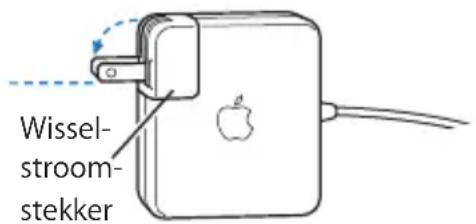
Waarschuwing: controleer of de wisselstroomstekker goed is aangesloten op de lichtnetadapter voordat u de adapter op het stopcontact aansluit.

U kunt het bereik van de lichtnetadapter vergroten door het netsnoer op de adapter aan te sluiten. Verwijder eerst de wisselstroomstekker van de adapter en sluit vervolgens het meegeleverde netsnoer aan op de adapter. Sluit het andere uiteinde aan op een stopcontact. Raadpleeg pagina 35 voor een illustratie.
Stap 2: de kabels aansluiten
Sluit de MacBook aan op een externe modem, een ADSL-modem, een kabelmodem of een Ethernet-netwerk om een internetverbinding tot stand te brengen. Als u een verbinding tot stand wilt brengen met een draadloos netwerk, bijvoorbeeld een AirPort Extreme-netwerk, hebt u geen kabels nodig.
Raadpleeg Bijlage C, "Een verbinding tot stand brengen met het internet", op pagina 125 voor informatie over typen verbindingen.
Opmerking: Als u een inbelverbinding wilt gebruiken, hebt u de externe Apple USB Modem nodig. Deze is verkrijgbaar bij de online Apple Store op www.apple.com/nl/store of bij een erkende Apple reseller. Sluit de Apple USB Modem aan op een USB-poort van de MacBook en sluit vervolgens een telefoonkabel (niet meegeleverd) aan op de modem en een telefoonaansluiting.
Een verbinding tot stand brengen via een ADSL- of kabelmodem of een Ethernetnetwerk
- Sluit de kabel aan op de ADSL- of kabelmodem zoals aangegeven in de instructies die u bij de modem hebt ontvangen, of sluit de Ethernet-kabel aan op de Ethernet-hub of -aansluiting. Sluit vervolgens het andere uiteinde van de kabel aan op de Ethernet-poort van de computer.

Opmerking: Als u via AirPort een draadloze verbinding tot stand wilt brengen, worden de beschikbare draadloze netwerken automatisch door AirPort gedetecteerd wanneer u de computer aanzet. Schakel, indien nodig, AirPort in door 'Schakel AirPort in' te kiezen uit het AirPort-menu (✉) in de menubalk en kies vervolgens het gewenste netwerk uit het menu.
Stap 3: de MacBook aanzetten
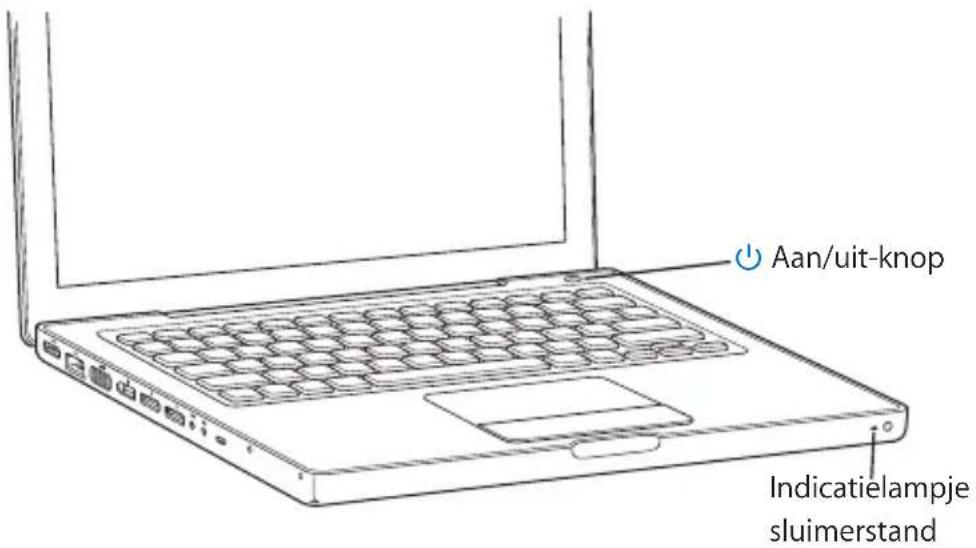
1 Druk kort (hooguit 1 seconde) op de aan/uit-knop (⏻) om de MacBook aan te zetten.
Wanneer de computer wordt ingeschakeld, hoort u een geluidssignaal. Als u de aan/uit-knop opnieuw indrukt nadat u het opstartsignaal hebt gehoord, wordt de computer mogelijk weer uitgeschakeld.
Het duurt even voordat de computer is opgestart. Zodra de computer is opgestart, verschijnt de configuratie-assistent.
2 Met het trackpad van de MacBook kunt u, net als met de muis van een desktopcomputer, onderdelen op het scherm selecteren en verplaatsen.
- Schuif uw vinger over het trackpad om de aanwijzer over het scherm te verplaatsen.
Belangrijk: Verplaats de aanwijzer met één vinger op het trackpad. Het trackpad is zo ontworpen dat u kunt scrollen door met twee vingers te slepen (de scrollfunctie is standaard ingeschakeld). Raadpleeg het gedeelte "Het trackpad gebruiken" op pagina 36 voor meer informatie.
- Gebruik de knop van het trackpad om een onderdeel op het scherm te selecteren of om er enkel of dubbel op te klikken.

Problemen met opstarten?
Er gebeurt niets als u op de aan/uit-knop (⏻) drukt
- Misschien is de batterij leeg. Controleer of de lichtnetadapter goed is aangesloten op de computer en op het stopcontact. Er gaat een lampje op de stekker van de lichtnetadapter branden als u deze op de computer aansluit.
- Als de computer nog steeds niet opstart, raadpleegt u "Problemen die het gebruik van de computer verhinderen" op pagina 102.
U ziet het symbool van een diskette of map met een knipperend vraagteken
Dit symbool geeft meestal aan dat er geen systeemsoftware kan worden gevonden op de harde schijf van de computer of op andere schijven die op de computer zijn aangesloten. Koppel alle externe randapparatuur los en start de computer opnieuw op. Houd de aan/uit-knop (⏻) acht tot tien seconden ingedrukt totdat de computer wordt uitgeschakeld. Druk vervolgens opnieuw op de aan/uit-knop. Als het probleem zich blijft voordoen, moet u wellicht de systeemsoftware opnieuw installeren. Raadpleeg "De bij de computer geleverde software opnieuw installeren" op pagina 108 voor meer informatie.
Stap 4: de MacBook configureren met de configuratie-assistent
Wanneer u de computer voor de eerste keer opstart, wordt de configuratie-assistent geopend. De configuratie-assistent begeleidt u bij het opgeven van de gegevens voor de internetverbinding en uw e-mailprogramma, en bij het instellen van een gebruikersaccount op de computer.
Als u al een Mac hebt, kunt u met behulp van de configuratie-assistent bestanden, programma's en andere gegevens van uw andere Mac automatisch naar uw nieuwe MacBook overbrengen.
Als u gegevens wilt overbrengen, moet aan de volgende voorwaarden zijn voldaan:
- De andere Mac beschikt over een ingebouwde FireWire-poort en biedt ondersteuning voor de FireWire-doelschijfmodus.
- Op de andere Mac is Mac OS X versie 10.1 of hoger geïnstalleerd.
- U hebt een standaard 6-pens-naar-6-pens FireWire-kabel.
De configuratie-assistent begeleidt u bij het overbrengen van gegevens aan de hand van aanwijzingen op het scherm. Als u gegevens naar de MacBook overbrengt, blijven de originele gegevens op de andere Mac behouden. (Als u op de MacBook partities hebt ingesteld, worden alle gegevens van de andere Mac naar één partitie overgebracht.)
Met de configuratie-assistent kunt u de volgende gegevens overbrengen:
- Gebruikersaccounts, waaronder voorkeuren en e-mailaccounts.
- Netwerkinstellingen, zodat op de MacBook automatisch dezelfde netwerkinstellingen worden gebruikt als op de andere Mac.
- Bestanden en mappen op de harde schijf en partities, zodat u eenvoudig toegang hebt tot de bestanden en mappen waarmee u op de andere Mac hebt gewerkt.
- De map 'Programma's', zodat de meeste programma's die u op de andere Mac gebruikte, zich nu op de nieuwe MacBook bevinden. (Mogelijk moet u sommige programma's opnieuw installeren).
Belangrijk: ga voorzichtig te werk wanneer u programma's overbrengt om te voorkomen dat u programma's met een hogere versie die al op de MacBook zijn geïnstalleerd, overschrijft.
Als u de andere Mac niet meer gebruikt, kunt u de autorisatie voor het afspelen van muziek, video's en gesproken boeken die u via de iTunes Music Store hebt aangeschaft op deze computer het best opheffen. Wanneer u de autorisatie van een computer opheft, kunnen nummers, video's en gesproken boeken die u hebt aangeschaft niet door iemand anders worden afgespeeld en komt er een autorisatie vrij voor gebruik op een andere computer (u kunt tegelijkertijd maximaal vijf computers autoriseren voor een iTunes-account). Voor meer informatie over het opheffen van autorisaties opent u iTunes en kiest u 'Help' > 'iTunes en Music Store Help'.
Als u de MacBook voor het eerst opstart en niet direct gegevens wilt overbrengen met behulp van de configuratie-assistent, kunt u dit op een later tijdstip alsnog doen met behulp van de migratie-assistent. Hiervoor opent u de map 'Hulpprogramma's' in de map 'Programma's' en klikt u dubbel op het symbool 'Migratie-assistent'.
Opmerking: Als u met behulp van de configuratie-assistent gegevens hebt overgebracht van uw andere Macintosh en u dit op een later tijdstip nogmaals wilt doen met behulp van de migratie-assistent, moet u ervoor zorgen dat FileVault op de andere computer is uitgeschakeld. U kunt FileVault uitschakelen door het paneel 'Beveiliging' in Systeemvoorkeuren te openen en op 'Schakel FileVault uit' te klikken. Volg de aanwijzingen op het scherm.
U kunt met behulp van de configuratie-assistent ook een internetverbinding configureren. Als u een thuisgebruiker bent, hebt u voor toegang tot het internet doorgaans een internetaccount nodig, waarvoor u mogelijk moet betalen. Als u al een internetaccount hebt, raadpleegt u Bijlage C, "Een verbinding tot stand brengen met het internet", op pagina 125 voor de gegevens die u moet opgeven.
U bent nu klaar om aan de slag te gaan.
De onderdelen van de MacBook

| MicrofoonMet de ingebouwde microfoon (links naast de iSight-camera) kunt u rechtstreeks geluidsopnamen maken. | |
| Ingebouwde iSight-camera en indicatielampje cameraMet deze camera en het programma iChat AV kunt u videoconferenties met anderen houden. Het indicatielampje van de camera gaat branden als de camera is ingeschakeld en beelden doorgeeft. | |
| Ingebouwde stereoluidsprekers (3)Hiermee wordt muziek en het geluid van films, spellen en andere multimediebestanden weergegeven. | |
| TrackpadU verplaatst de aanwijzer over het MacBook-scherm met één vinger op het trackpad.Scrollen doet u met twee vingers op het trackpad. | |
| Indicatielampje sluimerstandEen knipperend wit lampje geeft aan dat de sluimerstand van de MacBook is ingeschakeld. | |
| Ingebouwde infraroodontvangerDankzij de Apple Remote en de ingebouwde infraroodontvanger kunt u vanaf elke plek in de kamer de MacBook bedienen. | |
| Slot-loading optische-schijfeenheidMet de optische-schijfeenheid kunt u cd's en dvd's lezen en cd's branden. Als u een SuperDrive hebt, kunt u daarnaast ook dvd's branden. Raadpleeg het gedeelte "Werken met de optische-schijfeenheid" op pagina 78 voor meer informatie. | |
| Aan/uit-knopHiermee zet u de MacBook aan, uit of in de sluimerstand. |
Toetsenbordfuncties van de MacBook

| Functietoets (Fn)Houd deze toets ingedrukt om speciale functies te activeren die aan de functietoetsen (F1 tot F12) zijn toegewezen. Als u wilt weten hoe u speciale functies toewijst, kiest u 'Help' > 'Mac Help' in de menubalk en zoekt u op "functietoetsen". | |
| HelderheidstoetsenHiermee verhoogt ( ) of verlaagt ( ) u de helderheid van het MacBook-scherm. | |
| Geluid uit-toetsHiermee schakelt u het geluid uit van de ingebouwde luidsprekers en de koptelefoonpoort. | |
| VolumetoetsenHiermee verhoogt ( ) of verlaagt ( ) u het volume van de ingebouwde luidsprekers en de koptelefoonpoort. | |
| Num vergr-toetsHiermee activeert u het numerieke toetsenblok op het toetsenbord van de MacBook. Als het numerieke toetsenblok actief is, is deze toets groen verlicht. | |
| Toets om te schakelen tussen de verschillende weergavemodiHiermee schakelt u tussen de modus voor twee beeldschermen (waardoor het bureablad wordt uitgebreid naar het externe beeldscherm) en de modus voor synchrone weergave (waarbij dezelfde gegevens worden weergegeven op beide beeldschermen). | |
| F11, F12Met F11 opent u Exposé en met F12 opent u Dashboard. | |
| Cd-/dvd-verwijdertoetsAls u deze toets ingedrukt houdt, kunt u een schijf verwijderen. U kunt een schijf ook verwijderen door het schijfsymbool op het bureablad naar de prullenmand te slepen. |
Overige onderdelen van de MacBook

| --- | Poort voor MagSafe-lichtnetadapterOm de batterij van de MacBook op te laden, sluit u de meegeleverde Apple MagSafe-lichtnetadapter van 60 W aan. |
| <••> | Gigabit Ethernet-poort (10/100/1000Base-T)Hiemee kunt u de computer op een snel Ethernet-netwerk aansluiten of een verbinding tot stand brengen met een andere computer voor het uitwisselen van bestanden.Andere Ethernet-apparaten worden automatisch herkend dankzij de automatische detectiefunctie van de Ethernet-poort. U hebt geen Ethernet-crossoverkabel nodig om verbinding te maken. |
| |□| | Mini-DVI-poort (video-uitvoerpoort)Hierop kunt u een extern beeldscherm of een projector met een DVI-, VGA-, composite-of S-videoconnector aansluiten. Afhankelijk van het type apparaat dat u wilt aansluiten, hebt u een Mini-DVI-naar-DVI-adapter, een Mini-DVI-naar-VGA-adapter of een Mini-DVI-naar-videoadapter nodig. Al deze adapters zijn verkrijgbaar bij de online Apple Store op www.apple.com/nl/store. |
| ◇◇ | FireWire 400-poortOp deze poort kunt u snelle externe apparaten aansluiten, zoals digitale videocamera's en externe opslagmedia.Twee high-speed USB 2.0-poorten (Universal Serial Bus)Via deze poorten kunt u extra hardware op de MacBook aansluiten, zoals printers, externe opslagmedia, digitale camera's, modems, toetsenborden en joysticks. |
| Geluidsinvoerpoort (lijn in)/invoerpoort voor optisch digitaal geluidVia deze poort kunt u een microfoon (lijnniveau) of andere digitale geluidsapparatuur op de MacBook aansluiten. | |
| Koptelefoonaansluiting/uitvoerpoort voor optisch digitaal geluidOp deze poort kunt u externe luidsprekers, een koptelefoon of digitale geluidsapparatuur aansluiten. | |
| Opening voor antidiefstalkabelU beveiligt de MacBook tegen diefstal door een beveiligingskabel (afzonderlijk verkrijgbaar) aan te sluiten. |
Raadpleeg Hoofdstuk 3, "Werken met de MacBook", op pagina 59 voor meer informatie over deze voorzieningen.
De MacBook in de sluimerstand zetten of uitschakelen
Als u de MacBook niet gebruikt, kunt u de computer in de sluimerstand zetten of uitschakelen.
De sluimerstand van de MacBook inschakelen
Zet de MacBook in de sluimerstand als u de computer even niet gebruikt. U kunt dan weer snel verder werken door eenvoudigweg de sluimerstand van de computer uit te schakelen waarbij het opstartproces wordt overgeslagen.
U kunt de sluimerstand op de volgende manieren inschakelen:
- Klap het scherm dicht.
- Kies 'Apple' ( Apple ) > 'Sluimer' in de menubalk.
- Druk op de aan/uit-knop (⏻) en klik op 'Sluimer' in het dialoogvenster dat verschijnt.

- Stel in na hoeveel minuten van inactiviteit de sluimerstand moet worden ingeschakeld. Kies hiervoor 'Apple' ( Apple ) > 'Systeemvoorkeuren' en klik op 'Energiestand'.
- Houd de afspeelknop (▶) op de Apple Remote gedurende 3 seconden ingedrukt.
Waarschuwing: Wacht totdat het indicatielampje van de sluimerstand begint te knipperen (dit geeft aan dat de sluimerstand is ingeschakeld en de harde schijf niet meer draait) voordat u de MacBook verplaatst. Als u de computer verplaatst terwijl de harde schijf draait, kan de harde schijf beschadigd raken. Hierdoor kunnen gegevens verloren gaan of kan de computer mogelijk niet meer vanaf de harde schijf worden opgestart.
U kunt de sluimerstand als volgt uitschakelen:
- Als het beeldscherm is gesloten, klapt u het open om de MacBook uit de sluimerstand te halen.
- Als het beeldscherm al is opengeklapt, drukt u op de aan/uit-knop (⏻), op een willekeurige toets op het toetsenbord of op een willekeurige knop op de Apple Remote.
De MacBook uitzetten
Als u de MacBook gedurende langere tijd niet gebruikt, is het verstandig om de computer uit te schakelen. Het indicatielampje van de sluimerstand licht even op wanneer de computer wordt uitgezet.
Ga volgens een van de volgende procedures te werk om de computer uit te zetten:
- Kies 'Apple' ( Apple ) > 'Zet uit' in de menubalk.
- Druk op de aan/uit-knop (⏻) en klik op 'Zet uit' in het dialoogvenster dat verschijnt.
Raadpleeg "De MacBook opbergen" op pagina 119 als u de MacBook voor langere tijd opbergt en wilt voorkomen dat de batterij volledig leeg raakt.
De batterij kalibreren
Om ervoor te zorgen dat de batterij zijn lading zo lang mogelijk bewaart, moet u de batterij kalibreren gedurende de eerste week dat u de MacBook hebt en het kalibratieproces af en toe herhalen om te zorgen dat de batterij optimaal blijft functioneren.
De batterij kalibreren
1 Sluit de lichtnetadapter aan en laad de batterij van de MacBook volledig op totdat het lampje op de adapterstekker groen is en het metertje in de menubalk op het scherm aangeeft dat de batterij volledig is opgeladen.
2 Laat de batterij gedurende twee uur of langer met rust wanneer hij eenmaal volledig is opgeladen. U kunt de computer in de tussentijd gewoon gebruiken met de lichtnetadapter aangesloten.
3 Koppel de lichtnetadapter los terwijl de MacBook is ingeschakeld en laat de computer op de batterij werken. U kunt de computer in de tussentijd gewoon gebruiken. Als de batterij bijna leeg is, verschijnt een waarschuwingsvenster dat aangeeft dat de batterij bijna leeg is.
4 Laat de computer ingeschakeld staan totdat hij in de sluimerstand wordt gezet. Bewaar uw werk en sluit alle programma's wanneer de batterij bijna leeg is en voordat de computer in de sluimerstand wordt gezet.
5 Schakel de computer uit of laat de computer gedurende vijf uur of langer in de sluimerstand staan.
6 Sluit de lichtnetadapter aan en laat deze aangesloten totdat de batterij volledig is opgeladen.
Belangrijk: Herhaal het kalibratieproces ongeveer om de maand om te zorgen dat de batterij optimaal blijft functioneren. Als u de MacBook onregelmatig gebruikt, is het verstandig om de batterij ten minste één keer per maand opnieuw te kalibreren.
Als u extra batterijen hebt aangeschaft, moet u deze ook regelmatig kalibreren. Raadpleeg het gedeelte "Werken met de batterij" op pagina 83 voor meer informatie.
Meer informatie
Raadpleeg voor meer informatie over uw MacBook de volgende bronnen:
- Raadpleeg Hoofdstuk 2, "Vertrouwd raken met de MacBook", op pagina 31 voor belangrijke basisbeginselen.
- Als u nog niet eerder met Mac OS X hebt gewerkt, vindt u informatie in het boekje Welkom bij Tiger dat u bij de computer hebt ontvangen. Ook kunt u Mac Help openen om informatie op te zoeken. Raadpleeg het gedeelte "Informatie in Mac Help" op pagina 30 voor meer informatie.
- Raadpleeg Hoofdstuk 5, "Problemen oplossen", op pagina 101 als u een probleem hebt waardoor u de computer niet kunt gebruiken.
- Raadpleeg de meest gestelde vragen in "De tien meest gestelde vragen" op pagina 135.
- Voor meer informatie over ondersteuning, discussieforums voor gebruikers en de meest recente Apple softwaredownloads raadpleegt u www.apple.com/nl/support.
- Als u het antwoord op uw vraag niet kunt vinden, raadpleegt u de handleiding AppleCare-service en -ondersteuning die bij de computer is geleverd. Hierin vindt u informatie over het opnemen van contact met Apple.
Informatie in Mac Help
De meeste informatie over het gebruik van de Macintosh is op de computer beschikbaar in Mac Help.
Mac Help gebruiken
1 Klik op het symbool 'Finder' in het Dock (de balk met symbolen onder in het scherm).

2 Kies 'Help' > 'Mac Help' (klik op het Help-menu in de menubalk en kies 'Mac Help').
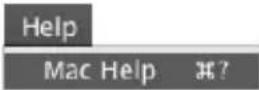
3 Klik in het zoekveld, typ een of meerdere zoektermen en druk op de Return-toets.

Vertrouwd raken met de MacBook
2
In dit hoofdstuk komen belangrijke basisbeginselen van de MacBook aan de orde.
Wanneer u stopt met werken op de MacBook en u de computer wilt vervoeren, moet u even wachten totdat de harde schijf en een eventuele optische schijf (zoals een cd of dvd) in de computer niet meer draaien. Zorg dat de MacBook nergens tegenaan stoot terwijl de schijven draaien.
Opmerking: De MacBook maakt gebruik van de Sudden Motion Sensor-technologie, waarmee de harde schijf wordt beschermd als de computer valt of blootstaat aan trillingen. Raadpleeg het gedeelte "Sudden Motion Sensor" op pagina 83 voor meer informatie.
Wanneer u met de MacBook werkt of de batterij oplaadt, wordt de onderzijde van de behuizing warm. Dit is normaal. Plaats de MacBook bij langdurig gebruik op een vlakke en stabiele ondergrond. Er is ruimte aan de onderkant van de behuizing vrijgelaten, zodat er lucht kan circuleren en de normale werktemperatuur van de computer kan worden gehandhaafd.
Mogelijk hoort u systeemgeluiden tijdens het opstarten en bij het gebruik van de harde schijf en de optische-schijfeenheid. Wanneer de MacBook enige tijd in gebruik is, wordt een kleine ventilator ingeschakeld om de computer te koelen. Dit kan een zacht geluid maken. Dit soort systeemgeluiden horen bij het normale functioneren van de computer.
Raadpleeg Bijlage B, "Informatie over onderhoud, gebruik en veiligheid", op pagina 115 voor meer informatie over een veilig gebruik van de MacBook op verschillende locaties.
De rest van dit hoofdstuk bevat informatie over het gebruik van de verschillende onderdelen van de MacBook, zoals het beeldscherm, de lichtnetadapter, het trackpad, het toetsenbord, de ingebouwde iSight-camera en de Apple Remote. Ook vindt u hier informatie over Mac OS X, Mac Help, programma's en het aansluiten van randapparatuur.
Het beeldscherm aanpassen
Wanneer u met de nieuwe MacBook gaat werken, moet u wellicht de helderheid van het scherm aanpassen zodat de onderdelen op het beeldscherm beter zichtbaar zijn. Gebruik de F1- en F2-toetsen met het helderheidssymbool (※) om de helderheid van het scherm aan te passen.
Beeldscherminstellingen voor optimaal gebruik van de batterij opgeven
1 Open Systeemvoorkeuren en klik op 'Energiestand'.
2 Kies 'Batterij' uit het venstermenu 'Instellingen' en klik op 'Opties'.
3 Schakel het aankruisvak 'Verminder helderheid van ingebouwd beeldscherm bij dit type voeding' uit als u niet wilt dat het scherm wordt gedimd om de batterij te sparen.
Als deze optie is ingeschakeld, wordt het scherm iets donkerder als u in plaats van de lichtnetadapter van de MacBook de batterij gebruikt. Wanneer u de lichtnetadapter weer op de computer aansluit, krijgt het scherm de oorspronkelijke helderheid.
Schakel de optie 'Verminder helderheid van beeldscherm automatisch vóór activering sluimerstand' uit als u niet wilt dat het scherm wordt gedimd voordat de sluimerstand van de MacBook wordt geactiveerd.
De grootte van afbeeldingen op het scherm wijzigen
De MacBook heeft een breedbeeldscherm van 13,3 inch met een standaardresolutie van 1280 x 800 pixels. U kunt de afbeeldingen op het scherm groter of kleiner weergeven door een andere resolutie te kiezen.
U kunt een lagere resolutie instellen in het paneel 'Beeldschermen' in Systeem- voorkeuren. Wanneer u naar een lagere resolutie overschakelt, worden onderdelen op het scherm groter weergegeven, waardoor ze beter zichtbaar zijn. Lagere resoluties worden echter mogelijk minder scherp weergegeven dan de standaardresolutie.
Bij bepaalde resoluties verschijnt aan beide zijden van het beeldscherm een zwarte balk. Als u deze balken wilt verbergen, kunt u de "uitgerekte" versie van de resolutie selecteren. Het beeld wordt dan over het gehele scherm uitgerekt, zodat de zwarte balken niet zichtbaar zijn.
De resolutie van het beeldscherm wijzigen
Kies 'Apple' ( Apple ) > 'Systeemvoorkeuren' in de menubalk. Open het paneel
'Beeldschermen' in Systeemvoorkeuren.
Als u de beeldschermresolutie via het beeldschermmenu in de menubalk wilt wijzigen, schakelt u het aankruisvak 'Toon beeldschermsymbool in menubalk' in.
De lichtnetadapter gebruiken
Als u de lichtnetadapter aansluit, wordt de MacBook via het lichtnet van stroom voorzien en wordt de batterij van de computer opgeladen.
Belangrijk: gebruik voor optimale prestaties alleen de lichtnetadapter die bij de computer is geleverd of schaf een extra Apple MagSafe-lichtnetadapter van 60 W aan.
Wanneer u de lichtnetadapter op de computer aansluit, gaat er een lampje branden op de stekker van de lichtnetadapter. Een oranje lampje geeft aan dat de batterij wordt opgeladen. Een groen lampje geeft aan dat de batterij niet wordt opgeladen. Dit kan betekenen dat de batterij volledig is opgeladen, dat de batterij niet is geïnstalleerd of dat er een probleem met de batterij is. Als het lampje niet gaat branden, is de stekker waarschijnlijk niet goed aangesloten. Controleer of er vuil in de lichtnetadapterpoort zit en verwijder dit. U kunt de batterijlading bepalen aan de hand van het batterijmenu in de menubalk of de indicatielampjes voor het batterijniveau aan de onderkant van de batterij (zie pagina 83).
Waarschuwing: De lichtnetadapterpoort van de MacBook bevat een magneet die ervoor kan zorgen dat gegevens op creditcards, iPods of andere apparaten worden gewist. Om te voorkomen dat u gegevens kwijtraakt, moet u dergelijke voorwerpen en andere magnetische media niet vlak bij de lichtnetadapterpoort houden.
Als u het bereik van de lichtnetadapter wilt vergroten, trekt u eerst de wisselstroomstekker omhoog om hem van de adapter te verwijderen. Sluit vervolgens het bijgeleverde netsnoer aan op de adapter en zorg dat het snoer stevig vastzit. Sluit het andere uiteinde aan op een stopcontact. Het netsnoer is geschikt voor een geaarde verbinding.

Sluit het netsnoer aan en gebruik indien beschikbaar een geaard stopcontact. Gebruik alleen het netsnoer dat bij de lichtnetadapter is geleverd. Sluit de stekker van het netsnoer stevig aan op de poort van de computer zodat deze van stroom wordt voorzien. Als het netsnoer op de juiste wijze is aangesloten, ziet u aan het uiteinde dat op de MacBook is aangesloten een indicatielampje branden.
Trek bij het loskoppelen van de lichtnetadapter aan de stekker, niet aan het snoer. Raadpleeg "De MacBook en de lichtnetadapter aansluiten" op pagina 117 voor veiligheidsinstructies bij het gebruik van de lichtnetadapter.
Het trackpad gebruiken
De snelheid waarmee u uw vinger over het trackpad beweegt, bepaalt de afstand waarover de aanwijzer wordt verplaatst. Als u de aanwijzer een klein stukje wilt verplaatsen, beweegt u uw vinger langzaam over het trackpad. Hoe sneller u uw vinger beweegt, hoe groter de afstand is waarover de aanwijzer op het scherm wordt verplaatst. U kunt de snelheid van de aanwijzer bovendien aanpassen in het paneel 'Toetsenbord en muis' in Systeemvoorkeuren.
U kunt verticaal of horizontaal scrollen in vensters met schuifbalken door twee vingers over het trackpad te bewegen. U kunt deze optie in- of uitschakelen in het paneel 'Toetsenbord en muis' in Systeemvoorkeuren.
Tips voor het gebruik van het trackpad
Het beste resultaat krijgt u als u de onderstaande richtlijnen volgt:
- Gebruik altijd slechts één vinger tegelijk, behalve wanneer de scrollfunctie is ingeschakeld en u wilt scrollen.
- Bedien het trackpad niet met een pen of ander voorwerp.
- Houd uw vinger en het trackpad droog. Is het trackpad vochtig, wrijf het dan voorzichtig droog met een schone doek voordat u het gebruikt.
- Gebruik geen schoonmaakmiddelen om het trackpad te reinigen.
Kies 'Help' > 'Mac Help' in de menubalk boven in het scherm voor meer informatie over het gebruik van het trackpad.
U kunt ook direct met uw vinger op het trackpad klikken en dubbel klikken. U kunt deze voorzieningen en andere opties voor het trackpad inschakelen in het paneel 'Toetsenbord en muis' in Systeemvoorkeuren.
Opmerking: u kunt voorkomen dat de aanwijzer tijdens het typen beweegt omdat u per ongeluk het trackpad aanraakt door het aankruisvak 'Negeer onbedoelde invoer via stuurvlak' in te schakelen in het paneel 'Toetsenbord en muis' in Systeemvoorkeuren.
Het toetsenbord gebruiken
Op de MacBook is het numerieke toetsenblok ingebed in het toetsenbord. De toetsen die ook voor het numerieke toetsenblok worden gebruikt, zijn voorzien van een extra label.

Om het numerieke toetsenblok te gebruiken, drukt u op de num vergr-toets. Als het numerieke toetsenblok actief is, is deze toets verlicht. Als u klaar bent met het gebruik van het numerieke toetsenblok, drukt u nogmaals op de num vergr-toets om het numerieke toetsenblok weer uit te schakelen.
Belangrijk: Als het toetsenbord niet goed lijkt te werken, controleert u eerst of de num vergr-toets actief is. Wanneer het numerieke toetsenblok actief is, zijn de andere toetsen en sneltoetsen (zoals ♗-Q om programma's te stoppen) uitgeschakeld.
U kunt zowel het toetsenbord als de Apple Remote gebruiken om het programma Front Row te bedienen. Raadpleeg "Front Row bedienen met het toetsenbord" op pagina 44 voor meer informatie.
Als u zo efficiënt mogelijk gebruik wilt maken van toetscombinaties, opent u Mac Help en zoekt u op "toetscombinaties". Er wordt een uitgebreide lijst weergegeven met toetscombinaties voor een groot aantal programma's en algemene taken.
Een muis gebruiken
Als u een Apple muis met een USB-aansluiting hebt, kunt u de USB-connector op de USB 2.0-poort aansluiten en de muis meteen gebruiken. Als u een draadloze Apple muis hebt, raadpleegt u "Werken met draadloze Bluetooth-technologie" op pagina 69 voor informatie over de manier waarop u de muis aansluit. U kunt een draadloze muis of een USB-muis aanschaffen bij de online Apple Store op www.apple.com/nl/store of bij een erkende Apple reseller.
Werken met de Apple Remote en Front Row
De Apple Remote werkt met de Front Row-interface en de ingebouwde infraroodontvanger, die zich rechtsonder aan de voorkant van de MacBook bevindt. Met de Apple Remote kunt u Front Row openen en vanaf elke plek in de kamer met iTunes, iPhoto, iMovie HD, Dvd-speler en andere programma's werken.
Met de Apple Remote kunt u het volgende doen:
- Front Row openen en door uw muziek, foto's, video's en dvd-menu's bladeren.
- Het volume van nummers aanpassen, het afspelen van nummers starten en stoppen, en naar de volgende of vorige track in iTunes gaan.
- Diavoorstellingen afspelen en fotoalbums uit iPhoto weergeven.
- Films in de map 'Films' afspelen en QuickTime-filmtrailers op het internet bekijken.
- Een dvd in de optische-schijfeenheid afspelen met Dvd-speler.
- In Keynote-presentaties navigeren.
- De MacBook in de sluimerstand zetten of uit de sluimerstand halen.
Om de Apple Remote in combinatie met Front Row te gebruiken, richt u deze op de MacBook en voert u een van de volgende handelingen uit:
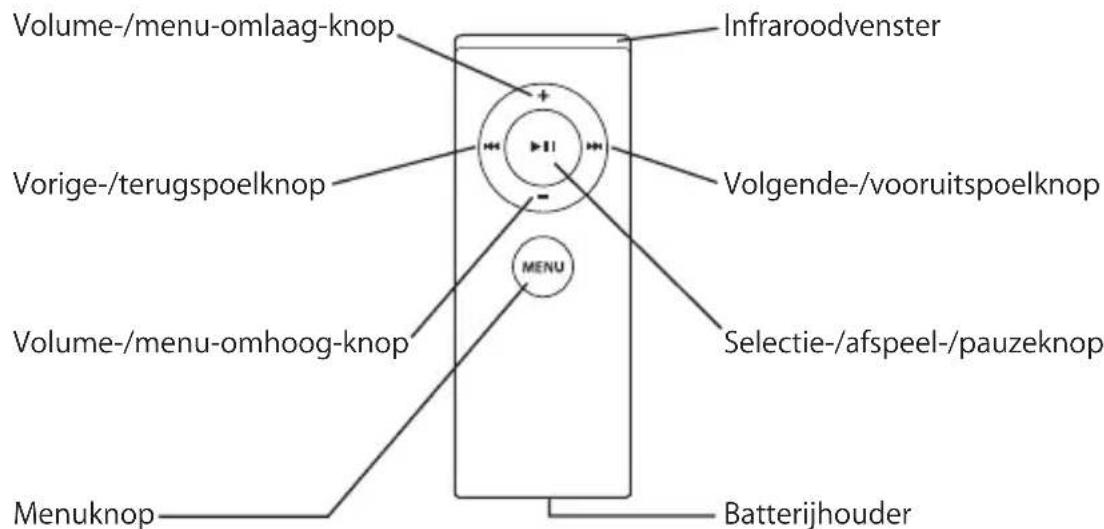
- Druk op de menuknop (MENU) om Front Row te openen of te sluiten of om naar het vorige menu te gaan wanneer u door Front Row bladert.
- Druk op de volgende-/vooruitspoelknop (▶) of de vorige-/terugspoelknop (◀) om in Front Row door de programma's te bladeren.
-
Druk op de volume-/menu-omhoog-knop (+) en volume-/menu-omlaag-knop (−) om door de menuopties te bladeren en het volume aan te passen.
-
Druk op de selectie-/afspeel-/pauzeknop (▶) om een menuonderdeel te selecteren of om het afspelen van een nummer, diavoorstelling, video of dvd te starten of te stoppen.
- Druk op de volgende-/vooruitspoelknop (▶) of de vorige-/terugspoelknop (◀) om naar het volgende of vorige gedeelte in het mediamateriaal te gaan. Houd de knop ingedrukt om vooruit of achteruit te spoelen.
- Houd de selectie-/afspeel-/pauzeknop (▶II) gedurende drie seconden ingedrukt om de MacBook in de sluimerstand te zetten.
Met de Apple Remote in Keynote werken
Als Keynote is geïnstalleerd, kunt u met de Apple Remote uw presentaties bedienen. Druk, terwijl Keynote is geopend, op de selectie-/afspeel-/pauzeknop (▶) om een presentatie te starten. Vervolgens richt u de Apple Remote op de MacBook en drukt u, afhankelijk van waar u in het programma wilt werken (in een presentatie of in het diapaneel) op een van de knoppen om Keynote aan te sturen. In de onderstaande tabel ziet u waar elke knop voor dient.
Knop In een presentatie In het diapaneel
| ▶II (selecteren/afspelen/pauze) Afspelen onderbreken/starten Naar de geselecteerde dia gaan | ||
| MENU (menu) Diapaneel oproepen Diapaneel verlaten | ||
| MENU ingedrukt houden Presentatie verlaten Presentatie verlaten | ||
| ◀◀ (vorige/terugspoelen) Naar de vorige dia gaan De vorige dia selecteren | ||
| ◀◀ ingedrukt houden Naar de eerste dia gaan | ||
| ▶◀ (volgende/vooruitspoelen) Naar de volgende dia gaan De volgende dia selecteren | ||
| ▶◀ ingedrukt houden Naar de laatste dia gaan | ||
| + (volume/menu omhoog) | Het volume verhogen | Het volume verhogen |
| - (volume/menu omlaag) | Het volume verlagen | Het volume verlagen |
De Apple Remote koppelen
Als er meerdere computers of andere apparaten met een ingebouwde infraroodontvanger in een ruimte staan (bijvoorbeeld meerdere MacBook- of iMac-computers in een kantoor aan huis of in een computerlokaal), kunt u de Apple Remote koppelen aan een bepaalde computer of een bepaald apparaat. Als u de afstandsbediening aan een computer of apparaat koppelt, kan de computer of het apparaat alleen met deze Apple Remote worden bediend.
De Apple Remote aan de MacBook koppelen
1 Houd de Apple Remote op 8 tot 10 cm afstand van de infraroodontvanger op de MacBook.
2 Houd tegelijkertijd de menuknop (MENU) en de volgende-/vooruitspoelknop (▶) op de Apple Remote ongeveer vijf seconden ingedrukt.
Als de koppeling tussen de Apple Remote en de MacBook is geslaagd, ziet u een koppelingssymbool (pop het scherm.
De koppeling tussen de Apple Remote en de MacBook ongedaan maken
1 Kies 'Apple' (✗) > 'Systeemvoorkeuren' in de menubalk.
2 Klik op 'Beveiliging' en klik op 'Verwijder koppeling'.
De batterij vervangen
De Apple Remote bevat een niet-oplaadbare batterij. Als de batterij leeg is, moet u deze vervangen door een CR 2032-batterij. Probeer de batterij niet op te laden.
Druk met een stomp voorwerp op deze knop om de batterijhouder gedeeltelijk te openen.
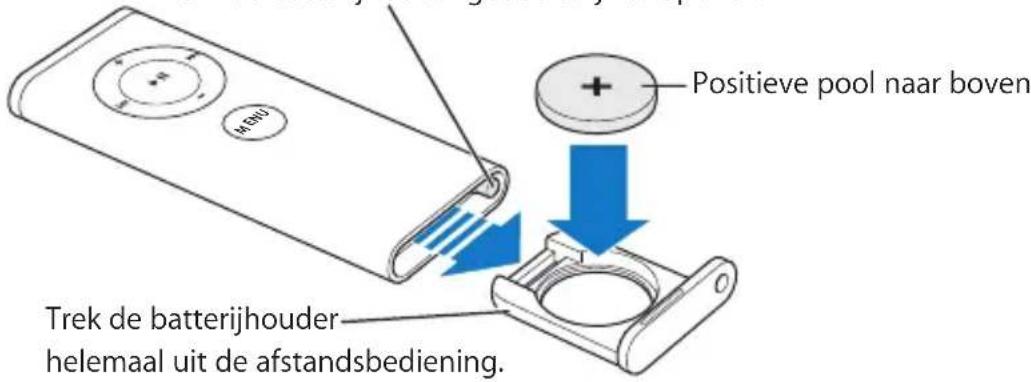
De batterij vervangen
1 Open de batterijhouder door met een klein voorwerp, zoals het uiteinde van een paperclip, op de knop te drukken (zie bovenstaande afbeelding).
2 Trek de batterijhouder naar buiten en verwijder de batterij.
3 Plaats de nieuwe batterij met de positieve pool (de zijde met het plussymbool: +) naar boven.
4 Sluit de batterijhouder.
De ontvangst van de infraroodontvanger uitschakelen
U kunt de ontvangst van de infraroodontvanger op de MacBook in- of uitschakelen in het paneel 'Beveiliging' in Systeemvoorkeuren.
Infraroodontvangst uitschakelen
- Kies 'Apple' ( Apple ) > 'Systeemvoorkeuren' in de menubalk en klik op 'Beveiliging'
- Selecteer het aankruisvak 'Schakel infraroodontvanger van afstandsbediening uit'
Front Row bedienen met het toetsenbord
U kunt Front Row niet alleen bedienen met de Apple Remote maar ook met het toetsenbord. De volgende toetsen komen overeen met de knoppen op de Apple Remote:
Toets(en) Apple Remote-knop
| Command (⌘) + Esc Menu openen (MENU) | |
| Esc Menu verlaten (MENU) | |
| Spatiebalk of Return Selecteren/afspelen/pauze (▶II) | |
| Pijl omhoog (↑) | Volume/menu omhoog (+) |
| Pijl omlaag (↓) Volume/menu omlaag (-) | |
| Pijl rechts (→) | Volgende/vooruitspoelen (▶) |
| Pijl links (←) | Vorige/terugspoelen (◀) |
Meer informatie over de Apple Remote
Raadpleeg Mac Help voor meer informatie over de Apple Remote. Kies 'Help' > 'Mac Help' in de menubalk en zoek op "Apple Remote".
Werken met de ingebouwde iSight-camera
Met de ingebouwde iSight-camera kunt u foto's nemen in Photo Booth of videochats houden met andere iChat AV-gebruikers.
Foto's nemen met Photo Booth
Met Photo Booth kunt u foto's nemen waaraan u allerlei effecten kunt toevoegen, zoals sepia, zwart-wit, gloed en kleurpotlood.

Een foto nemen met Photo Booth
1 Klik op het symbool 'Photo Booth' in het Dock om Photo Booth te openen en de ingebouwde iSight-camera in te schakelen.
Het lampje naast de camera gaat branden om aan te geven dat de camera is ingeschakeld.
2 Selecteer desgewenst een effect om op de foto toe te passen.
3 Klik op het camerasymbool onder de afbeelding om de foto te nemen.
U kunt de foto als uw chatafbeelding voor iChat bewaren, per e-mail versturen of in de iPhoto-fotobibliothek bewaren.
Een foto als chatafbeelding of accountafbeelding gebruiken
1 Open Photo Booth en maak een foto.
2 Selecteer de foto die u als chat- of accountafbeelding wilt gebruiken.
3 Klik op het symbool voor de chat- of accountafbeelding om de bestaande afbeelding automatisch bij te werken met de nieuwe foto.
Als u meer informatie over Photo Booth wilt bekijken, kiest u 'Help' > 'Mac Help' in de menubalk en vervolgens 'Bibliothek' > 'Photo Booth Help'.
Werken met de iSight-camera en iMovie HD
Met de ingebouwde iSight-camera kunt u live-videobeelden direct in iMovie HD vastleggen.
Live-videobeelden vastleggen
1 Klik op het symbool 'iMovie HD' in het Dock om iMovie HD te openen.
2 Klik in iMovie HD op de schakelaar om de ingebouwde-cameramodus te activeren.

3 Klik op het camerasymbool links van de modusschakelaar en kies 'Ingebouwde iSight' uit het venstermenu.
4 Klik op 'Neem op met iSight' in het iMovie-weergavepaneel om de opname te starten. De beelden uit het iMovie-weergavepaneel worden vastgelegd als fragment in het paneel met iMovie-fragmenten.
5 Klik nogmaals op 'Neem op met iSight' om de opname te stoppen.
U kunt beelden opnemen zolang er ruimte beschikbaar is op de harde schijf van de MacBook.
Raadpleeg Mac Help voor meer informatie over iMovie HD. Kies 'Help' > 'Mac Help' in de menubalk en kies vervolgens 'Bibliothek' > 'iMovie HD Help'.
Videoconferenties met iChat AV
Als u iChat AV opent, gaat het indicatielampje van de camera branden. Klik op het videosymbool van een contactpersoon om een live-videoconferentie met bewegende beelden te houden met deze iChat AV-gebruiker. De MacBook is bovendien voorzien van een ingebouwde microfoon, zodat u iChat AV-videoconferenties met beeld en geluid kunt houden.
Om met de ingebouwde iSight-camera een videoconferentie te houden, moet aan de volgende voorwaarden zijn voldaan:
- U hebt een .Mac-, AOL- of AIM-account (vereist voor iChat AV).
- U hebt een breedbandinternetverbinding via een ADSL- of kabelmodem of een LAN (Local Area Network). U kunt geen videoconferenties houden via een inbelverbinding.
Een videoconferentie starten
1 Open iChat AV.
2 Klik op het camerasymbool naast een contactpersoon in de lijst met contactpersonen.
Voor meer informatie over het toevoegen van personen aan de lijst met contactpersonen kiest u 'Help' > 'iChat AV Help'.
Als u op een cameraknop in de lijst met contactpersonen klikt, gaat het lampje van de camera branden om aan te geven dat de camera beelden doorgeeft. Uw contactpersoon ontvangt een uitnodiging om deel te nemen aan uw videoconferentie. U kunt bovendien zien hoe u eruitziet op de computer van degene met wie u contact maakt. Als de contactpersoon uw uitnodiging accepteert, kunt u zowel deze persoon als uzelf op uw scherm zien.
Een videoconferentie met meerdere personen houden
U kunt met maximaal drie contactpersonen tegelijkertijd een videoconferentie houden. Hierbij is één persoon de host van de videoconferentie, terwijl de anderen deelnemen aan de sessie.
Een videoconferentie met meerdere personen starten
1 Open iChat AV.
2 Houd de Command-toets ingedrukt terwijl u de contactpersonen selecteert die u wilt uitnodigen.
3 Klik op het camerasymbool onder in de contactpersonenlijst.
De iSight-camera uitschakelen
Om de iSight-camera uit te schakelen, sluit u het actieve iChat-venster. Het lampje van de camera gaat uit om aan te geven dat de iSight-camera is uitgeschakeld en er geen beelden meer worden doorgegeven.
Een foto van uzelf als chatafbeelding gebruiken
Met behulp van de iSight-camera kunt u een foto van uzelf nemen en deze gebruiken als chatafbeelding. Personen die u aan hun lijst met contactpersonen hebben toegevoegd, zien deze afbeelding.
Een foto van uzelf als chatafbeelding instellen
1 Open iChat AV.
2 Kies 'Contactpersonen' > 'Wijzig mijn afbeelding'.
3 Klik op de cameraknop.
Werken met Mac OS X
Uw computer wordt geleverd met Mac OS X versie 10.4 Tiger. Deze versie bevat Spotlight (een zoekfunctie die automatisch al uw bestanden indexeert), Dashboard (waarmee u widgets of miniprogramma's altijd binnen handbereik hebt), Exposé (waarmee u al uw open programma's overzichtelijk kunt weergeven) en nog veel meer.
Als u meer wilt weten over Mac OS X en de bekroonde iLife-programma's die bij de computer zijn geleverd, raadpleegt u het boekje Welkom bij Tiger dat u bij de MacBook hebt ontvangen of bekijkt u de informatie in Mac Help. Als er zich problemen voordoen met het gebruik van Mac OS X, raadpleegt u Hoofdstuk 5, "Problemen oplossen", of Mac Help.
Raadpleeg voor meer informatie over de compatibiliteit van programma's met Mac OS X of voor meer informatie over Mac OS X de website van Apple: www.apple.com/nl/macosx.
Het bureaublad aanpassen en voorkeuren instellen
U kunt het bureaublad snel naar wens aanpassen met behulp van Systeemvoorkeuren. Kies 'Apple' ( Apple ) > 'Systeemvoorkeuren' in de menubalk.

U kunt in de volgende panelen uw voorkeuren opgeven en hiermee experimenteren:
- 'Weergave': in dit paneel kunt u onder andere de kleuren van knoppen, menu's en vensters en de markeringskleur wijzigen.
-
'Exposé en Dashboard': in dit paneel kunt u onder andere de actieve schermhoeken en toetscombinaties instellen voor Dashboard, het bureaublad, uw programmavensters en alle vensters.
-
'Bureaublad en schermbeveiliging': In dit paneel kunt u het patroon of de kleur van de bureaubladachtergrond wijzigen of uw eigen foto of afbeelding als bureaubladafbeelding gebruiken. U kunt ook een opvallend schermeffect kiezen dat op het scherm wordt weergegeven als u de computer even niet gebruikt.
- 'Dock': in dit paneel kunt u de grootte, de locatie en het gedrag van het Dock (de rij symbolen onder in het scherm) wijzigen.
U kunt de andere systeemvoorkeuren aanpassen naarmate u vertrouwder raakt met de computer. In Systeemvoorkeuren kunt u de meeste instellingen voor de MacBook opgeven. Open voor meer informatie Mac Help en zoek op "systeemvoorkeuren" of op de naam van het specifieke paneel dat u wilt gebruiken.
Opmerking: doordat Apple regelmatig nieuwe versies van de programma's en systeemsoftware uitbrengt en de internetsites geregeld bijwerkt, wijken de afbeeldingen in deze handleiding mogelijk iets af van de afbeeldingen op het scherm.
Werken met programma's
De MacBook wordt geleverd met programma's waarmee u kunt e-mailen, op het web kunt surfen en online kunt chatten. U krijgt er tevens het iLife-programmapakket bij, waarmee u onder andere muziekbestanden en digitale foto's kunt ordenen en uw eigen films en websites kunt maken. Raadpleeg voor meer informatie over deze programma's het boekje Welkom bij Tiger dat u bij de computer hebt ontvangen.
Als een programma niet meer reageert
Het komt sporadisch voor dat een programma vastloopt. In Mac OS X kunt u een vastgelopen programma stoppen zonder dat u de computer opnieuw hoeft op te starten. Door een vastgelopen programma te stoppen, kunt u het werk in andere geopende programma's mogelijk nog opslaan.
Een programma geforceerd stoppen
1 Druk op Command (⌘)-Option-Esc of kies 'Apple' (💡) > 'Forceer stop' in de menubalk. In het dialoogvenster 'Programma's geforceerd stoppen' dat verschijnt, is het desbetreffende programma al geselecteerd.
2 Klik op 'Forceer stop'.
Het programma wordt gestopt, terwijl alle andere programma's geopend blijven. Indien nodig kunt u vanuit dit venster de Finder ook opnieuw starten.
Als er zich andere problemen met een programma voordoen, raadpleegt u Hoofdstuk 5, "Problemen oplossen", op pagina 101.
De software van de computer up-to-date houden
Als u een verbinding met het internet tot stand brengt, kunt u de meest recente gratis software-updates, besturingsbestanden en andere Apple uitbreidingen automatisch downloaden en installeren.
Wanneer u een internetverbinding hebt, zoekt Software-update op de internetservers van Apple naar updates voor de computer. U kunt echter ook een schema instellen zodat regelmatig naar updates wordt gezocht en deze automatisch worden gedownload en geïnstalleerd.
Zoeken naar software-updates
1 Open Systeemvoorkeuren.
2 Klik op 'Software-update' en volg de aanwijzingen op het scherm.
- Zoek in Mac Help op "software-update" als u meer wilt weten over updates.
- Voor de meest recente informatie over Mac OS X raadpleegt u de Mac OS X-website op www.apple.com/nl/macosx.
Een verbinding met een printer tot stand brengen
Volg de instructies die bij de printer zijn geleverd om de software te installeren en de printer aan te sluiten. Voor de meeste printers zijn de besturingsbestanden al aanwezig in Mac OS X.
De meeste printers worden aangesloten via een USB-kabel. Voor andere printers is mogelijk een netwerkverbinding nodig, zoals Ethernet. Als u een AirPort Express- of AirPort Extreme-basisstation hebt, kunt u een USB-printer op het basisstation aansluiten (in plaats van op de computer) en draadloos afdrukken. Raadpleeg het gedeelte "Werken met USB-apparaten (Universal Serial Bus)" op pagina 61 voor meer informatie over de USB-poorten van de computer. Raadpleeg "Draadloze toegang tot het internet via AirPort" op pagina 68 en "Verbinden via Ethernet" op pagina 71 voor meer informatie over draadloze verbindingen en netwerkverbindingen.
Als u een USB-printer aansluit, wordt deze meestal automatisch herkend door de computer en toegevoegd aan de lijst met beschikbare printers. Als u wilt afdrukken op een printer in het netwerk, moet u wellicht eerst de naam of het adres van de printer opgeven. In het paneel 'Afdrukken en faxen' van Systeemvoorkeuren selecteert u uw printer.
Opmerking: Als uw printer niet werkt, moet u mogelijk een printerbesturingsbestand installeren. Raadpleeg de website van de printerfabrikant voor compatibele printersoftware.
Een printer configureren
1 Open Systeemvoorkeuren en klik op 'Afdrukken en faxen'.
2 Klik op de tab 'Afdrukken' en klik vervolgens op de knop met het plusteken (+) om een printer toe te voegen.
3 Selecteer de gewenste printer en klik op 'Voeg toe'.
4 Met de knoppen met het plusteken (+) en het minteken (−) bepaalt u welke printers in de lijst komen te staan.
Het afdrukproces controleren
Nadat u een document naar een printer hebt gestuurd, kunt u het afdrukken controleren, de afdruktaak stoppen of deze tijdelijk onderbreken. Klik op het symbool 'Printerconfiguratie' in het Dock om het venster van Printerconfiguratie te openen. Voor meer informatie kiest u 'Help' > 'Mac Help' en zoekt u op "afdrukken".
Cd's afspelen en een koptelefoon aansluiten
Met behulp van iTunes, een gebruiksvriendelijke digitale jukebox, kunt u naar iTunes-muziek en cd's luisteren terwijl u werkt. Bovendien hebt u via iTunes toegang tot de iTunes Music Store, waar u muziek, video's, podcasts en gesproken boeken kunt downloaden. Zodra u een muziek-cd in de optische-schijfeenheid plaatst, verschijnt iTunes automatisch op het scherm. U kunt naar muziek luisteren via de interne luidsprekers van de MacBook. Maar u kunt ook een koptelefoon aansluiten op de koptelefoonpoort van de MacBook, zodat anderen uw muziek niet kunnen horen.
Meer informatie over iTunes
- Open iTunes en kies 'Help' > 'iTunes en Music Store Help'.
Camera's of andere FireWire- of USB-apparaten aansluiten
U kunt een iPod, digitale video- of fotocamera, scanner of ander apparaat met een FireWire- of USB-connector op de MacBook aansluiten. Volg de installatie-instructies bij het apparaat. Raadpleeg het gedeelte "Werken met FireWire" op pagina 64 voor meer informatie over FireWire. Raadpleeg het gedeelte "Werken met USB-apparaten (Universal Serial Bus)" op pagina 61 voor meer informatie over USB.
Bestanden van of naar een andere computer kopieren
U kunt bestanden of documenten op verschillende manieren van of naar een andere computer kopieren.
- Met behulp van de migratie-assistent en een FireWire-kabel (afzonderlijk verkrijgbaar) kunt u heel eenvoudig al uw bestanden kopieren.
- U kunt de MacBook via een FireWire-kabel op een andere Mac aansluiten en vervolgens opstarten in de FireWire-doelschijfmodus. De MacBook wordt op de andere computer als harde schijf weergegeven, zodat u er bestanden naartoe kunt slepen. Raadpleeg het gedeelte "De MacBook via FireWire met een andere computer verbinden" op pagina 66 voor informatie over het gebruik van FireWire voor bestandsoverdracht.
-
Als u beschikt over een externe harde schijf, een iPod, een flash-eenheid of een ander opslagapparaat dat via een USB- of FireWire-kabel kan worden aangesloten, kunt u hiermee gegevens naar of van de computer kopieren.
-
Als u een e-mailaccount hebt, kunt u bestanden per e-mail naar een andere computer sturen.
- Als u zich aanmeldt voor een .Mac-account van Apple (hieraan zijn kosten verbonden), kunt u uw .Mac-account gebruiken om bestanden uit te wisselen. Bij een .Mac-account krijgt u een iDisk. Daarmee beschikt u over ruimte op het internet voor het maken van reservekopieën en het bewaren van bestanden zodat andere computers deze bestanden kunnen benaderen.
- Met behulp van een optische-schijfeenheid waarmee u schijven kunt branden, kunt u bestanden op een cd of dvd zetten om deze over te brengen.
- Als de computer via Ethernet met een netwerk is verbonden, kunt u bestanden uitwisselen met andere computers in het netwerk. U krijgt toegang tot een server of een andere computer door op 'Netwerk' te klikken in de navigatiekolom van de Finder of door 'Ga' > 'Verbind met server' te kiezen in de menubalk.
- U kunt een klein Ethernet-netwerk opzetten door een Ethernet-kabel aan te sluiten op de MacBook en op de Ethernet-poort van een andere computer. Zodra de verbinding tot stand is gebracht, kunt u bestanden rechtstreeks van de ene computer naar de andere kopieren. Voor meer informatie opent u Mac Help en zoekt u op "twee computers verbinden".
- U kunt een verbinding met een draadloos AirPort Extreme-netwerk tot stand brengen om bestanden te kopiëren. Raadpleeg het gedeelte "Draadloze toegang tot het internet via AirPort" op pagina 68 voor meer informatie.
- Als u toegang hebt tot apparaten die via de draadloze Bluetooth®-technologie met elkaar communiceren, kunt u bestanden uitwisselen met andere apparaten die met Bluetooth zijn uitgerust. Raadpleeg het gedeelte "Werken met draadloze Bluetooth-technologie" op pagina 69 voor meer informatie.
Voor algemene informatie over het uitwisselen van bestanden en documenten opent u Mac Help en zoekt u op "kopiëren" of het gewenste type verbinding.
Werken met de MacBook
3
De MacBook heeft vele ingebouwde voorzieningen en verbindingsmogelijkheden.
Een greep uit de mogelijkheden en voorzieningen van de computer:
- USB 2.0-poorten (USB: Universal Serial Bus) voor aansluiting van apparatuur, zoals iPods, printers, scanners en andere apparaten. Raadpleeg "Werken met USB-apparaten (Universal Serial Bus)" op pagina 61 voor meer informatie.
- FireWire 400-poort voor aansluiting van snelle apparatuur, zoals digitale videocamera's en externe harde schijven. Raadpleeg "Werken met FireWire" op pagina 64 voor meer informatie.
- Draadloze Bluetooth-verbindingen, draadloze AirPort Extreme-netwerkvoorzieningen en Gigabit Ethernet-netwerkvoorzieningen. Raadpleeg "Werken met draadloze Bluetooth-technologie" op pagina 69, "Draadloze toegang tot het internet via AirPort" op pagina 68 en "Verbinden via Ethernet" op pagina 71.
- Geluidsinvoerpoort/invoerpoort voor optisch digitaal geluid en een koptelefoonpoort/uitvoerpoort voor optisch digitaal geluid voor aansluiting van een koptelefoon, luidsprekers en digitale geluidsapparatuur. Raadpleeg "Luidsprekers en andere geluidsapparatuur aansluiten" op pagina 77 voor meer informatie.
- Een mini-DVI-video-uitvoerpoort voor aansluiting van de MacBook op een extern beeldscherm met behulp van een Mini-DVI-naar-DVI-adapter of een Mini-DVI-naar-VGA-adapter. Met een Mini-DVI-naar-videoadapter kunt u een apparaat met een composite- of S-videoconnector aansluiten. Alle adapters zijn afzonderlijk verkrijgbaar. Raadpleeg "Werken met externe video-ondersteuning" op pagina 73 voor meer informatie.
- Een slot-loading optische-schijfeenheid voor het afspelen van cd's en dvd's en het branden van cd's. Als u een SuperDrive hebt, kunt u daarnaast ook uw eigen dvd's branden. Raadpleeg "Werken met de optische-schijfeenheid" op pagina 78 voor meer informatie.
- Sudden Motion Sensor-technologie, waarmee de interne harde schijf wordt beschermd als u de MacBook laat vallen of als deze aan trillingen wordt blootgesteld. Raadpleeg "Sudden Motion Sensor" op pagina 83 voor meer informatie.
- Een MacBook-batterij met overzichtelijke informatie over de batterijstatus. Raadpleeg "Werken met de batterij" op pagina 83 voor meer informatie.
- Een opening voor een antidiefstalkabel om de MacBook tegen diefstal te beveiligen. Raadpleeg "De MacBook beveiligen" op pagina 89 voor meer informatie.
Werken met USB-apparaten (Universal Serial Bus)
De MacBook is voorzien van twee USB 2.0-poorten (Ψ), ook wel high-speed USB genoemd, waarop u een groot aantal typen externe apparaten kunt aansluiten, zoals iPods, printers, scanners, digitale camera's, gamepads, joysticks, toetsenborden en diskette-eenheden. De USB 2.0-poorten zijn ook geschikt voor oudere USB-apparaten. Doorgaans kunt u een USB-apparaat aansluiten of loskoppelen terwijl de computer aan staat. Nadat u het apparaat hebt aangesloten, is het direct klaar voor gebruik. U hoeft de computer dus niet opnieuw op te starten of te configureren.

Om een USB-apparaat te gebruiken, sluit u het aan op de computer. Uw computer detecteert automatisch nieuwe apparaten die worden aangesloten, waarna de juiste software wordt geladen die nodig is om het apparaat te kunnen gebruiken.
Opmerking: Als de MacBook niet de juiste software kan vinden wanneer u een USB-apparaat aansluit, kunt u de software installeren die bij het apparaat is geleverd. U kunt ook naar de website van de fabrikant van het apparaat gaan om de desbetreffende software te downloaden en te installeren.
USB-apparaten en energieverbruik
Op de MacBook kunnen USB-apparaten, zoals joysticks en toetsenborden, worden aangesloten die van stroom worden voorzien via de USB-aansluiting van de computer in plaats van via een aparte lichtnetadapter. Door het gebruik van dit soort USB-apparaten raakt de batterij van de MacBook mogelijk echter sneller leeg. Als u het apparaat voor langere tijd gebruikt, is het verstandig de lichtnetadapter van de MacBook aan te sluiten.
Meerdere USB-apparaten tegelijk gebruiken
Wanneer u een USB-hub aanschaft, kunt u meerdere USB-apparaten op de computer aansluiten. Als u de USB-hub op een vrije USB-poort van de computer aansluit, beschikt u over extra USB-poorten (meestal vier of zeven). High-speedhubs ondersteunen USB 2.0-(high-speed) en USB 1.1-apparaten. Wanneer u een USB 1.1-hub gebruikt, kunnen high-speed USB-apparaten niet met de maximale gegevenssnelheid werken. De meeste USB-hubs zijn voorzien van een lichtnetadapter die u op een stopcontact moet aansluiten.
Opmerking: Sommige USB-apparaten werken niet wanneer ze via een keten van USB 2.0 high-speedhubs en -apparaten en USB 1.1-hubs met volledige of lage snelheid op de computer zijn aangesloten. Zo is het mogelijk dat een externe USB harde schijf niet op het bureaublad wordt weergegeven. U kunt dit probleem vermijden door geen USB-apparaten met verschillende snelheden aan elkaar te koppelen. Sluit de snelle hub rechtstreeks aan op de computer en sluit hierop alleen snelle apparatuur aan. Bovendien moet u apparaten met lage of volledige snelheid altijd aansluiten op een hub met lage of volledige snelheid die rechtstreeks op de computer is aangesloten.
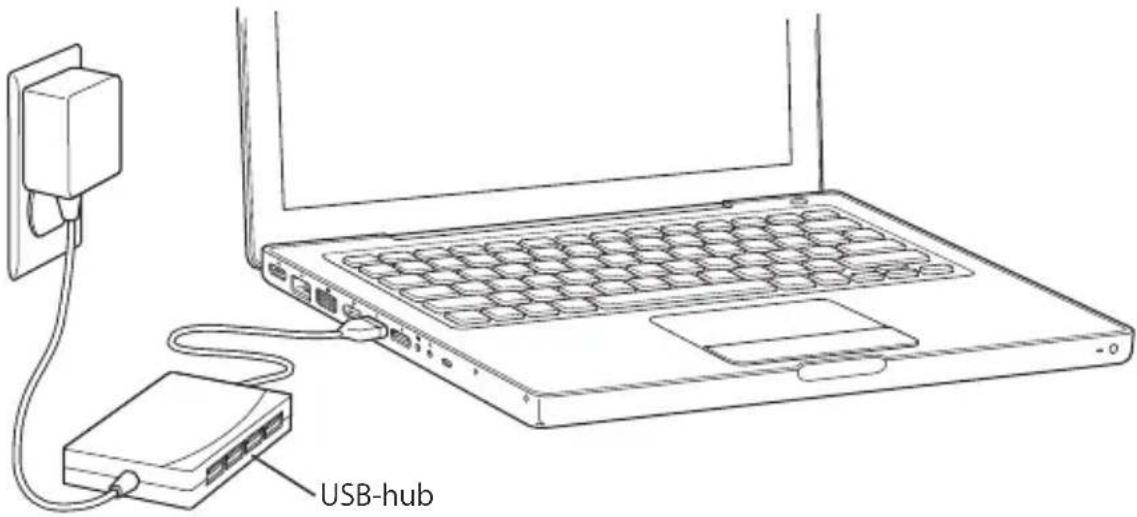
Meer informatie over USB
Raadpleeg Mac Help voor meer informatie over USB. Kies 'Help' > 'Mac Help' en zoek op "USB". U kunt ook de USB-website van Apple raadplegen op www.apple.com/nl/usb. Raadpleeg de Macintosh Products Guide op www.apple.com/guide om te zien welke USB-apparaten voor de computer beschikbaar zijn.
Werken met FireWire
De computer is voorzien van een FireWire 400-poort ("♀"). Dankzij FireWire kunt u eenvoudig snelle externe apparaten, zoals een HDV-camera (high definition video), DV-camera (digital video) of harde schijf, aansluiten en loskoppelen zonder de computer opnieuw te hoeven opstarten.
U kunt een standaard 6-pens FireWire-apparaat rechtstreeks op de FireWire 400-poort (♀) aansluiten. De poort levert stroom aan de aangesloten apparaten, zodat deze geen afzonderlijk netsnoer nodig hebben.

Met FireWire kunt u onder andere het volgende doen:
- Een HDV- of DV-camera aansluiten en videobeelden van hoge kwaliteit vastleggen, naar de computer overbrengen en op de computer bewerken met behulp van speciale videobewerkingssoftware, zoals iMovie HD, Final Cut Express of Final Cut Studio (afzonderlijk verkrijgbaar).
- Een externe FireWire harde schijf aansluiten voor de opslag van gegevens of de overdracht van bestanden.
- Vanaf een externe FireWire harde schijf opstarten. Sluit een externe FireWire harde schijf (met daarop Mac OS X versie 10.4.6 of hoger geïnstalleerd) aan, open het paneel 'Opstartschijf' in Systeemvoorkeuren en klik op de FireWire harde schijf. Vervolgens start u de computer opnieuw op.
- Bestanden tussen de MacBook en een andere computer met FireWire overbrengen met behulp van de FireWire-doelschijfmodus. Raadpleeg het gedeelte "De MacBook via FireWire met een andere computer verbinden" op pagina 66 voor meer informatie.
Werken met FireWire-apparaten
Om een FireWire-apparaat in combinatie met de computer te gebruiken, sluit u het apparaat op de computer aan en installeert u de eventuele bijbehorende software. Als u een nieuw apparaat aansluit, wordt dit automatisch door de computer herkend.
Opmerking: Als de MacBook niet de juiste software kan vinden wanneer u een FireWire-apparaat aansluit, kunt u de software installeren die bij het apparaat is geleverd. U kunt ook naar de website van de fabrikant van het apparaat gaan om de desbetreffende software te downloaden en te installeren.
FireWire-apparaten en energieverbruik
U kunt FireWire-apparaten, zoals bepaalde externe harde schijven, gebruiken die van stroom worden voorzien via de FireWire-aansluiting van de MacBook in plaats van via een aparte lichtnetadapter. Door het gebruik van dit soort FireWire-apparaten raakt de batterij van de MacBook mogelijk echter sneller leeg. Als u een apparaat voor langere tijd gebruikt, is het verstandig de lichtnetadapter van de MacBook aan te sluiten.
Opmerking: De FireWire-poort (♂) levert een vermogen van maximaal 7 W (watt) aan FireWire-apparaten. U kunt verschillende apparaten aan elkaar koppelen en deze groep apparaten vervolgens aansluiten op de FireWire-poort van de computer. Er mag echter slechts één apparaat op de stroomvoorziening van de computer worden aangesloten. De overige apparaten moeten via afzonderlijke lichtnetadapters van stroom worden voorzien. Als u meerdere FireWire-apparaten aansluit die via de computer van stroom worden voorzien, kunnen er problemen optreden. Als er een probleem optreedt, zet u de computer uit, koppelt u de FireWire-apparaten los en start u de computer opnieuw op.
De MacBook via FireWire met een andere computer verbinden
Als u bestanden wilt uitwisselen tussen de MacBook en een andere computer met FireWire, of als er zich een probleem voordoet waardoor u de computer niet kunt opstarten, kunt u de computer in de FireWire-doelschijfmodus op een andere computer aansluiten. Wanneer u de MacBook opstart in de FireWire-doelschijfmodus, kunt u de MacBook op de andere computer als een externe harde schijf gebruiken.
Opmerking: als u in de FireWire-doelschijfmodus werkt, is het verstandig de lichtnetadapter op de MacBook aan te sluiten.
De MacBook op een andere computer aansluiten in de FireWire-doelschijfmodus
1 Zorg dat de MacBook is uitgeschakeld.
2 Sluit de MacBook door middel van een FireWire-kabel aan op een andere computer met FireWire.
3 Start de MacBook op terwijl u de T-toets ingedrukt houdt.
Op het scherm van de MacBook verschijnt het FireWire-logo. Op het scherm van de andere computer verschijnt het symbool van de interne harde schijf van uw MacBook. Vervolgens kunt u bestanden tussen de computers uitwisselen.
4 Nadat de bestanden zijn uitgewisseld, sleept u het symbool van de harde schijf van de MacBook naar de prullenmand.
5 Druk op de aan/uit-knop (⏻) om de MacBook uit te zetten en koppel vervolgens de FireWire-kabel los.
Meer informatie over FireWire
Raadpleeg Mac Help voor meer informatie over FireWire. Kies 'Help' > 'Mac Help' in de menubalk van de Finder en zoek op "FireWire". U kunt ook de FireWire-website van Apple raadplegen op www.apple.com/nl/firewire.
Draadloze toegang tot het internet via AirPort
Via de AirPort Extreme-technologie wordt door de MacBook een draadloze verbinding tot stand gebracht met een AirPort Express, een AirPort Extreme-basisstation of een ander product dat voldoet aan de 802.11b- of 802.11g-norm en via een telefoonlijn, een ADSL- of kabelmodem of een lokaal netwerk (LAN) verbinding met het internet heeft.

Meer informatie over AirPort Extreme
Als u een AirPort Extreme-basisstation of een AirPort Express wilt aanschaffen, raadpleegt u de online Apple Store op www.apple.com/nl/store of gaat u naar een erkende Apple reseller.
Raadpleeg AirPort Help voor meer informatie over AirPort Extreme en de AirPort Express. Kies 'Help' > 'Mac Help' en kies vervolgens 'Bibliotheek' > 'AirPort Help'. U kunt ook de AirPort-website van Apple raadplegen op www.apple.com/nl/airportexpress en www.apple.com/nl/airportextreme.
Werken met draadloze Bluetooth-technologie
De MacBook is voorzien van draadloze Bluetooth-technologie. Met Bluetooth kunt u een draadloze korteafstandsverbinding tot stand brengen tussen desktop- en notebookcomputers, organizers, mobiele telefoons, telefoons met een ingebouwde camera, printers, digitale camera's en draadloze invoerapparatuur, zoals het Apple Wireless Keyboard en de Apple Wireless Mouse (verkrijgbaar bij de online Apple Store op www.apple.com/nl/store).
Dankzij de draadloze Bluetooth-technologie is het gebruik van kabels om apparaten met elkaar te verbinden in veel gevallen niet meer nodig. Bluetooth-apparaten kunnen draadloos met elkaar een verbinding tot stand brengen over een afstand tot 10 meter.
Met de draadloze Bluetooth-technologie kunt u onder andere het volgende doen:
- Via de MacBook communiceren met een compatibele telefoon met Bluetooth-functionaliteit. Via uw mobiele telefoon kunt u een verbinding tot stand brengen met het internet, waarbij de telefoon als modem fungeert en een verbinding tot stand brengt met een aanbieder van draadloze internetdiensten met een maximale snelheid van 56 kilobits per seconde.
-
Gegevens synchroniseren met een organizer met Bluetooth-functionaliteit. Met behulp van iSync kunt u draadloos een HotSync-bewerking uitvoeren of uw visitekaartje of agendagegevens rechtstreeks versturen naar de organizer van een collega.
-
Bestanden uitwisselen tussen Bluetooth-computers en -apparaten, zelfs tussen Mac en pc.
- Draadloos werken met een Bluetooth-printer, -toetsenbord, -muis of -koptelefoon.
Bluetooth-apparaten configureren
Voordat u een met Bluetooth uitgerust apparaat met uw MacBook kunt gebruiken, moet u het apparaat configureren voor gebruik met de computer. Nadat u het apparaat hebt geconfigureerd, is het gekoppeld aan uw computer en ziet u het in het paneel 'Apparaten' van Bluetooth-voorkeuren. U hoeft de computer slechts één keer te koppelen aan het apparaat. De koppeling blijft van kracht totdat u deze verwijdert.
Een Bluetooth-apparaat configureren
1 Kies 'Configureer Bluetooth-apparaat' uit het Bluetooth-statusmenu (*).
2 Volg de aanwijzingen op het scherm voor het type apparaat dat u wilt configureren.
Als het Bluetooth-statusmenu (✗) niet in de menubalk aanwezig is, opent u Systeemvoorkeuren en klikt u op 'Bluetooth'. Klik op 'Instellingen' en selecteer vervolgens 'Toon Bluetooth-status in menubalk'.
Een koppeling met een apparaat verwijderen
1 Open Systeemvoorkeuren en klik op 'Bluetooth'.
2 Klik op 'Apparaten' en selecteer het apparaat in de lijst.
3 Klik op 'Verwijder'.
Meer informatie over de draadloze Bluetooth-technologie
Voor meer informatie over het gebruik van de draadloze Bluetooth-technologie opent u het programma Bluetooth-bestandsuitwisseling (in de map 'Hulpprogramma's' in de map 'Programma's) en kiest u 'Help' > 'Bluetooth Help'. U kunt ook de Bluetooth-website van Apple raadplegen op www.apple.com/nl/bluetooth.
Verbinden via Ethernet
De computer is voorzien van een ingebouwde Gigabit Ethernet-netwerkvoorziening («••⟩), zodat u gemakkelijk een verbinding tot stand kunt brengen met een netwerk, ADSL-modem of kabelmodem.

Met een netwerkverbinding hebt u toegang tot andere computers en mogelijk ook tot netwerkprinters, modems, e-mail en het internet. U kunt Ethernet gebruiken om bestanden tussen twee computers uit te wisselen of om een klein netwerk op te zetten. Andere Ethernet-apparaten worden automatisch herkend door de Ethernet-poort van de MacBook. U hebt geen Ethernet-crossoverkabel nodig om een verbinding met andere Ethernet-apparaten tot stand te brengen.
Meer informatie over het werken met Ethernet
Raadpleeg Mac Help voor meer informatie over het opzetten van een Ethernet-netwerk en bestandsoverdracht met behulp van Ethernet. Kies 'Help' > 'Mac Help' en zoek op "Ethernet" of "netwerk".
Raadpleeg de Macintosh Products Guide op www.apple.com/guide voor informatie over de netwerkproducten die voor de MacBook geschikt zijn.
Werken met externe video-ondersteuning
De computer is voorzien van een poort voor een extern beeldscherm (mini-DVI) waarop u een beeldscherm of projector met een DVI- of VGA-poort kunt aansluiten. Met behulp van de Apple Mini-DVI-naar-DVI-adapter (afzonderlijk verkrijgbaar) sluit u een beeldscherm of projector met een DVI-aansluiting aan op de MacBook. Met behulp van de Apple Mini-DVI-naar-VGA-adapter (afzonderlijk verkrijgbaar) sluit u een beeldscherm of projector met een VGA-aansluiting aan op de MacBook.

Met behulp van de Apple Mini-DVI-naar-videoadapter, waarmee u apparatuur met een composite- of S-videoconnector kunt aansluiten, kunt u beelden weergeven op een televisie of opnemen met een videorecorder en dvd's afspelen op een televisie. Deze adapters zijn verkrijgbaar bij de online Apple Store op www.apple.com/nl/store of bij een erkende Apple reseller.
Als u een extern beeldscherm of een televisie hebt aangesloten, kunt u kiezen of u hetzelfde beeld wilt weergeven op zowel het externe beeldscherm als het ingebouwde beeldscherm (modus voor synchrone weergave) of dat u het Mac OS-bureaublad verspreid over de twee beeldschermen wilt weergeven (modus voor twee beeldschermen of modus voor uitgebreid bureaublad). De MacBook wordt standaard opgestart in de modus voor twee beeldschermen. Met de F7-toets (☐) kunt u tussen de twee modi schakelen.
Als u het geluid via een extern beeldscherm, zoals een projector of televisie, wilt weergeven, sluit u een geluidskabel (niet meegeleverd) aan op de koptelefoonpoort (☐) van de computer en op het externe apparaat.
Opmerking: de beeldkwaliteit van de meeste televisies is minder goed dan die van een intern of extern beeldscherm.
Een extern beeldscherm of een externe projector aansluiten
Een extern beeldscherm of een externe projector met een DVI- of VGA-aansluiting op de computer aansluiten
1 Schakel het externe beeldscherm of de projector in.
2 Controleer of de beeldschermkabel is aangesloten op het externe beeldscherm of de projector.
3 Sluit de beeldschermkabel aan op de MacBook met behulp van de juiste adapter (de Apple Mini-DVI-naar-DVI-adapter of de Apple Mini-DVI-naar-VGA-adapter). Het externe beeldscherm wordt automatisch gedetecteerd door de MacBook.
4 Pas de resolutie van het externe beeldscherm aan in het paneel 'Beeldschermen' in Systeemvoorkeuren of via het beeldschermsymbool in de menubalk.
Opmerking: De MacBook ondersteunt een maximumresolutie van 1920 x 1200 op een extern Apple DVI-beeldscherm en een maximumresolutie van 1600 x 1200 op een extern VGA-beeldscherm.
Werken met de MacBook terwijl het scherm is dichtgeklapt
U kunt de MacBook gebruiken terwijl het beeldscherm is dichtgeklapt als er een extern beeldscherm, een toetsenbord en een muis op de computer zijn aangesloten.
Belangrijk: om de MacBook te gebruiken terwijl het ingebouwde beeldscherm is dichtgeklapt, moet de lichtnetadapter op de MacBook en een stopcontact zijn aangesloten.
Met de computer werken als u een extern beeldscherm hebt aangesloten en het scherm hebt dichtgeklapt
1 Sluit een USB-toetsenbord en een USB-muis aan op de MacBook.
2 Sluit de lichtnetadapter aan op de MacBook en op een stopcontact. Controleer of het lampje van de lichtnetadapter brandt.
3 Klap het beeldscherm van de MacBook dicht om de sluimerstand in te schakelen.
4 Volg de stappen in het vorige gedeelte om een extern beeldscherm aan te sluiten op de MacBook.
5 Wacht een aantal seconden en druk vervolgens op een toets op het externe toetsenbord om de MacBook uit de sluimerstand te halen.
Een televisie, videorecorder of ander videoapparaat aansluiten
Een televisie of ander videoapparaat met een composite- of S-videoconnector aansluiten
1 Sluit de Apple Mini-DVI-naar-videoadapter (afzonderlijk verkrijgbaar) aan op de mini-DVI-poort van de MacBook.
2 Sluit het apparaat aan op de adapter.
3 Als u het geluid van de MacBook via het externe apparaat wilt weergeven, sluit u een geluidskabel met een ministekker en een RCA-stekker (niet meegeleverd) aan op de koptelefoonpoort (☑) van de MacBook en de geluidsinvoerpoorten op het apparaat.
4 Zet het externe apparaat aan.
5 Om de televisie of een ander extern apparaat te detecteren, houdt u de Command-toets (⌘) ingedrukt terwijl u op de F2-toets drukt. U kunt ook het paneel 'Beeldschermen' in Systeemvoorkeuren openen en op de knop 'Detecteer beeldschermen' klikken.
6 Pas eventueel de weergave-instellingen voor het apparaat aan in het paneel 'Beeldschermen' in Systeemvoorkeuren.
Meer informatie over het gebruik van een extern beeldscherm of een televisie
Raadpleeg Mac Help voor meer informatie over het gebruik en de configuratie van externe beeldschermen. Kies 'Help' > 'Mac Help' in de menubalk en zoek op "extern beeldscherm".
Luidsprekers en andere geluidsapparatuur aansluiten
De MacBook is voorzien van drie ingebouwde luidsprekers, een ingebouwde microfoon, een geluidsinvoerpoort/ invoerpoort voor optisch digitaal geluid en een koptelefoonpoort/uitvoerpoort voor optisch digitaal geluid (📞).
U kunt externe luidsprekers, een koptelefoon en andere geluidsuitvoerapparatuur op de koptelefoonaansluiting (☑) aansluiten. De koptelefoonaansluiting is ook een S/PDIF-stereoaansluiting (3,5 mm). Er komt geen geluid uit de ingebouwde luidsprekers als op de computer apparaten zijn aangesloten. Om geluid via de computerluidsprekers weer te geven, moet u de koptelefoon of luidsprekers loskoppelen.
U kunt geluid op de harde schijf opnemen met behulp van de ingebouwde microfoon, die zich naast de ingebouwde iSight-camera bevindt. U kunt ook externe microfoons of andere geluidsapparatuur op de geluidsinvoerpoort aansluiten. De geluidsinvoerpoort is ook een S/PDIF-stereo-aansluiting (3,5 mm). Deze poort levert geen stroom aan aangesloten apparaten, zodat u randapparatuur met een eigen stroomvoorziening moet gebruiken. Met een zogenaamde Toslink-aansluiting-naar-ministekkeradapter kunt u een Toslink-kabel gebruiken om DAT-decks (Digital Audio Tape) of digitale instrumenten aan te sluiten, zodat u uw eigen muziek kunt invoeren en kunt mixen.
Bij programma's waarmee u geluid kunt opnemen, zoals iMovie HD, selecteert u in het paneel 'Geluid' in Systeemvoorkeuren het gewenste apparaat voor geluidsinvoer, zoals een microfoon die via USB op de computer is aangesloten.
Met de volumetoetsen op het toetsenbord kunt u eenvoudig het uitvoervolume wijzigen. In het paneel 'Geluid' in Systeemvoorkeuren kunt u zowel het invoervolume als het uitvoervolume wijzigen.
Voor meer informatie over geluid en het oplossen van problemen met het geluid op de computer kiest u 'Help' > 'Mac Help' en zoekt u op "geluid".
Werken met de optische-schijfeenheid
De MacBook wordt geleverd met een Combo drive of een SuperDrive.
Met een optische-schijfeenheid kunt u het volgende doen:
- Software installeren of gebruiken vanaf cd's en dvd's.
- Muziek en multimediabestanden op cd's afspelen.
- Muziek, documenten en andere digitale bestanden op een cd-r- of cd-rw-schijf opslaan.
- Dvd-films afspelen en de meeste dvd-schijven lezen.
Als de computer is uitgerust met een SuperDrive, kunt u bovendien gegevens op een lege dvd±r- of dvd±rw-schijf branden.
Belangrijk: De optische-schijfeenheid in de MacBook is geschikt voor standaardschijven met een diameter van 12 cm. Schijven met een afwijkende vorm of schijven met een diameter van minder dan 12 cm kunt u niet gebruiken. Dergelijke schijven kunnen in de eenheid vast komen te zitten.
Cd- of dvd-schijven in de eenheid plaatsen
Programma's vanaf een cd of dvd installeren of gebruiken
1 Zet de computer aan en plaats de schijf met het etiket naar boven in de sleuf totdat u voelt dat de schijf naar binnen wordt getrokken.
U moet de schijf mogelijk bijna geheel naar binnen duwen voordat de schijf naar binnen wordt getrokken. Dit is normaal.

2 Zodra het symbool van de schijf op het bureaublad verschijnt, kunt u de schijf gebruiken.
Schijven uit de eenheid verwijderen
Een schijf verwijderen
- Sleep het schijfsymbool naar de prullenmand.
- Houd de cd-/dvd-verwijdertoets (▲) op het toetsenbord ingedrukt totdat de schijf wordt verwijderd.
Wacht totdat de schijf volledig naar buiten is gekomen voordat u de schijf verwijdert of opnieuw plaatst.
Als u een schijf niet kunt verwijderen, stopt u de programma's die gebruikmaken van de schijf en probeert u het opnieuw. Als dit niet werkt, start u de computer opnieuw op terwijl u de knop van het trackpad ingedrukt houdt.
Dvd's afspelen
Als u een dvd-video op de MacBook wilt afspelen, plaatst u de schijf in de optische-schijfeenheid. Het programma Dvd-speler wordt automatisch geopend. Dvd-speler bevat eenvoudig te gebruiken regelaars voor het starten, stoppen en afspelen van dvd's.
Als u de MacBook op een televisie hebt aangesloten om een dvd-video op het televisiescherm te bekijken, selecteert u '720 x 480 NTSC' (in de Verenigde Staten) of '720 x 576 PAL' (in Europa en andere regio's) in het paneel 'Beeldschermen' in Systeemvoorkeuren.
U kunt de MacBook eenvoudig op een stereo-installatie aansluiten. Sluit op de koptelefoonpoort (Ω) van de MacBook en de geluidsinvoerpoort van de stereo-installatie een kabel met een ministekker en een RCA-stekker (niet meegeleverd) aan.
Cd-r- en cd-rw-schijven opnemen
Met de MacBook kunt u gegevens vastleggen op cd-r- en cd-rw-schijven. Als de computer is uitgerust met een SuperDrive, kunt u uw eigen digitale films op lege, beschrijfbare dvd±r- of dvd±rw-schijven branden. U kunt ook andere typen digitale gegevens opslaan op een opneembare dvd-schijf, zoals reservekopieën van bestanden.
Gegevens op een cd-r-, cd-rw-, dvd±r- of dvd±rw-schijf opnemen
1 Plaats een lege, opneembare cd of dvd (alleen als u een SuperDrive hebt) in de eenheid.
2 Voer in het dialoogvenster dat verschijnt een naam in voor de schijf en selecteer de gewenste structuur.
3 Klik dubbel op het schijfsymbool dat op het bureaublad verschijnt en sleep vervolgens bestanden en mappen naar het symbool.
4 Klik op het symbool voor het branden van schijven naast de naam van de schijf in de navigatiekolom in de Finder.
U kunt ook rechtstreeks vanuit de iTunes-bibliotheek muziek opnemen op een cd- of dvd-schijf.
Rechtstreeks vanuit de iTunes-bibliotheek muziek opnemen
1 Klik op het iTunes-symbool in het Dock.
2 Selecteer de afspeellijst of nummers die u wilt opnemen.
3 Plaats een lege cd of dvd (alleen als u een SuperDrive hebt) in de eenheid.
4 Klik op 'Brand cd' boven in het iTunes-venster.
Belangrijk: Als de batterij leeg raakt terwijl u een cd brandt, kan het branden mislukken en kan de cd niet meer worden gebruikt. Het wordt daarom aanbevolen de lichtnetadapter te gebruiken tijdens het branden van cd-schijven.
Als de computer is uitgerust met een SuperDrive, kunt u uw eigen digitale films op een lege, beschrijfbare dvd-schijf opslaan. Ook andere typen digitale gegevens kunt u opslaan. U kunt bijvoorbeeld een reservekopie van bestanden maken op een beschrijfbare dvd-schijf. Met een programma als iDVD kunt u uw eigen digitale-mediaproject aanmaken en dit vervolgens op een lege, opneembare dvd-schijf branden. Deze schijf kunt u vervolgens afspelen met de meeste standaard-dvd-spelers.
Een iDVD-project op een lege dvd±r- of dvd±rw -schijf branden
1 Open het programma iDVD en open het iDVD-project.
2 Klik op de knop 'Brand'.
3 Plaats een lege, opneembare dvd-schijf in de eenheid als daarom wordt gevraagd.
4 Klik nogmaals op de knop 'Brand'.
Open iDVD en kies 'Help' > 'iDVD Help' voor meer informatie.
Belangrijk: Als de batterij leeg raakt terwijl u een dvd brandt, kan het branden mislukken en kan de dvd niet meer worden gebruikt. Het wordt daarom aanbevolen de lichtnetadapter te gebruiken tijdens het branden van dvd-schijven.
Meer informatie
Raadpleeg voor meer informatie over Dvd-speler en iTunes de volgende informatiebronnen:
- Voor informatie over het gebruik van Dvd-speler opent u het programma en kiest u 'Help' > 'Dvd-speler Help'.
- Voor meer informatie over het gebruik van iTunes voor het opslaan van muziekbestanden op een cd-schijf of dvd-schijf kiest u in iTunes 'Help' > 'iTunes en Music Store Help'.
Sudden Motion Sensor
De MacBook maakt gebruik van de Sudden Motion Sensor-technologie, waarmee de harde schijf wordt beschermd als de computer valt of blootstaat aan trillingen.
De Sudden Motion Sensor-beveiliging heeft geen invloed op de prestaties van de harde schijf tijdens normaal gebruik van de MacBook. Er bestaat een kleine kans dat de Sudden Motion Sensor-technologie wordt geactiveerd als er ongewoon sterke trillingen optreden tijdens intensieve lees- of schrijfbewerkingen van de MacBook, zoals tijdens het afspelen of vastleggen van video of geluid. Als u merkt dat in een dergelijke situatie beeld- of geluidsfragmenten worden verstoord, moet u ervoor zorgen dat de MacBook zich in een stabiele omgeving bevindt, zonder schokken of abrupte bewegingen.
Werken met de batterij
Als de lichtnetadapter niet is aangesloten, wordt de computer door de batterij van stroom voorzien. De gebruiksduur van de batterij van de MacBook varieert, afhankelijk van de programma's die u gebruikt en de externe apparaten die op de MacBook zijn aangesloten. Wanneer u bepaalde voorzieningen uitschakelt, zoals AirPort Extreme of de draadloze Bluetooth-technologie, gaat de batterij langer mee. Raadpleeg "Tips voor energiebesparing" op pagina 87 voor meer informatie over het gebruik van de batterij.
Aan het aantal oplichtende indicatielampjes op de batterij kunt u zien hoe vol de batterij nog is. Als u op het knopje naast de lampjes drukt, geeft het aantal oplichtende lampjes de lading van de batterij aan. U kunt de batterijlading controleren als de batterij zich in de MacBook bevindt of als de batterij is verwijderd.
Als de batterij tijdens het werken leeg raakt, sluit u de lichtnetadapter aan en laadt u de batterij op. Als u de lege batterij door een opgeladen batterij gaat vervangen zonder de lichtnetadapter aan te sluiten, zet u de computer eerst uit.
Belangrijk: Als nog maar één lampje brandt, is de batterij zo goed als leeg. Als er geen lampjes branden, is de batterij helemaal leeg en start de computer niet op, tenzij u de lichtnetadapter hebt aangesloten. Sluit de lichtnetadapter aan zodat de batterij wordt opgeladen of vervang de lege batterij door een volledig opgeladen batterij.
(Raadpleeg "Stap 1: de batterij verwijderen" op pagina 92.)
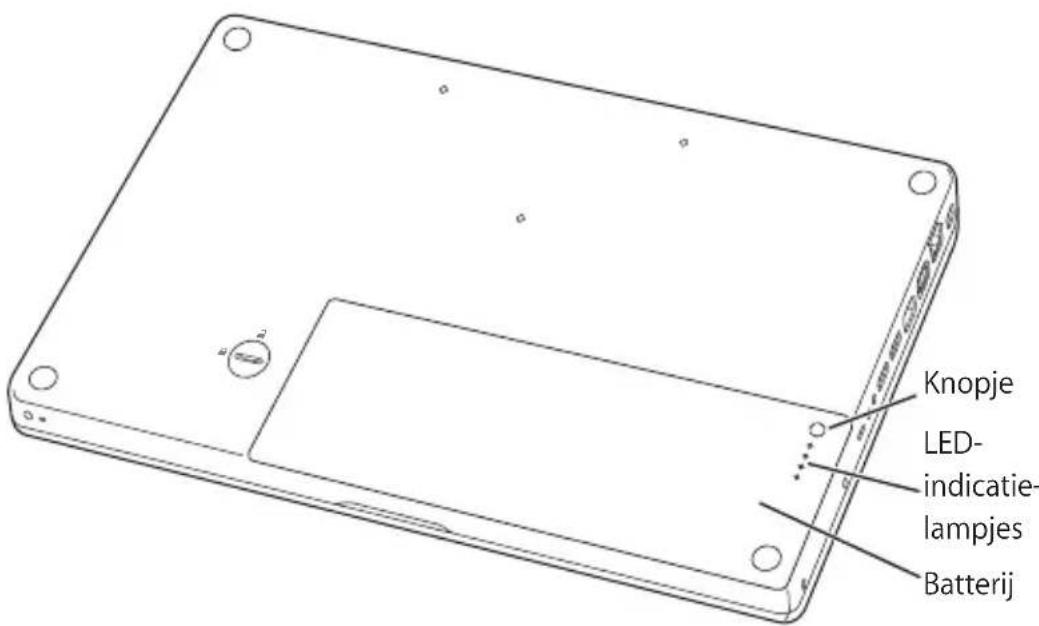
Als u hebt ingesteld dat het batterijsymbool in de menubalk van de Finder het percentage van de lading weergeeft, ziet u mogelijk dat de batterij niet de volledige lading van 100 procent bereikt wanneer de lichtnetadapter is aangesloten. Dit is normaal en komt de levensduur van de batterij ten goede, aangezien het laden op deze manier niet voortdurend opnieuw wordt gestart en gestopt wanneer de batterij-lading tussen 95 en 100 procent liegt. Wanneer de lading van de batterij uiteindelijk daalt beneden 95 procent, wordt de batterij weer tot 100 procent opgeladen.
De batterij verwijderen of vervangen
Raadpleeg "Stap 1: de batterij verwijderen" op pagina 92 en "Stap 3: de batterij vervangen" op pagina 98 voor instructies voor het verwijderen en terugplaatsen van de batterij.
Opmerking: U moet zich volgens de in uw woonplaats geldende richtlijnen of regelgeving van batterijen ontdoen. Raadpleeg het gedeelte "Gebruikte batterijen en recycling" op pagina 144 voor meer informatie.
De batterij opladen
De batterij kan worden opgeladen met de lichtnetadapter als de computer wordt gebruikt, in de sluimerstand staat of is uitgeschakeld. De batterij wordt echter het snelst opgeladen als de computer is uitgeschakeld of in de sluimerstand staat. Als de computer is ingeschakeld, kunt u de batterijlading controleren aan de hand van het symbool voor de batterijstatus in de menubalk.
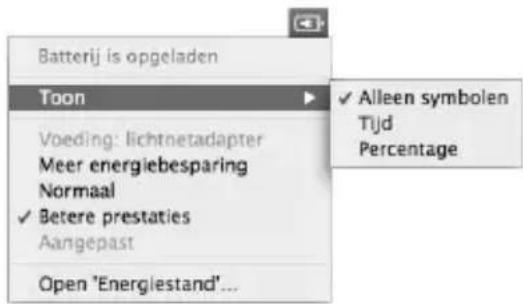
De batterijlading die wordt aangegeven, is gebaseerd op de hoeveelheid stroom die de batterij nog bevat en de programma's, randapparaten en systeeminstellingen (helderheid van het beeldscherm, energiestandinstellingen, enzovoort) die u gebruikt. Om de gebruiksduur van de batterij te verhogen, stopt u programma's en koppelt u de randapparaten los die u niet gebruikt. Pas vervolgens de instellingen in het paneel 'Energiestand' in Systeemvoorkeuren aan. (Raadpleeg het volgende gedeelte.)
Tips voor energiebesparing
Hoe lang u precies met de MacBook kunt werken voordat u de batterij opnieuw moet opladen, is afhankelijk van de programma's en de randapparatuur die u gebruikt en de maatregelen die u neemt om het stroomverbruik te beperken.
Het stroomverbruik beperken
- Koppel alle USB- of FireWire-apparaten met busstroom die u niet gebruikt, los van de computer.
- Stop alle geopende programma's die u niet gebruikt.
- Schakel AirPort en Bluetooth uit wanneer ze niet in gebruik zijn. (Gebruik hiervoor de statussymbolen voor AirPort en Bluetooth in de menubalk. Als deze symbolen niet in de menubalk worden weergegeven, kunt u dit instellen in de panelen 'Netwerk' en 'Bluetooth' in Systeemvoorkeuren.)
- Verwijder cd- en dvd-schijven die niet in gebruik zijn.
- Verminder de helderheid van het scherm met behulp van de helderheidstoetsen op het toetsenbord van de MacBook.
- Zorg dat de sluimerstand van de harde schijf al na een klein aantal minuten wordt ingeschakeld. Selecteer in het paneel 'Energiestand' in Systeemvoorkeuren het aankruisvak 'Plaats harde schijf of harde schijven in sluimerstand indien mogelijk' in.
- Stel in dat de sluimerstand wordt ingeschakeld als de MacBook vijf minuten inactief is.
- De MacBook is standaard zo ingesteld dat de processorsnelheid bij batterijgebruik automatisch wordt verlaagd wanneer bewerkingen weinig van de processor vragen, zodat stroom wordt bespaard. De instelling die dit bepaalt, is de optie 'Normaal' in het venstermenu 'Optimalisatie' in het paneel 'Energiestand' in Systeemvoorkeuren. Als bewerkingen veel van de processor vragen, schakelt de computer automatisch over naar een hogere processorsnelheid. Voor een zo lang mogelijke gebruiksduur van de batterij kiest u 'Langere gebruiksduur van batterij' uit het venstermenu 'Optimalisatie'. Houd er echter rekening mee dat het kiezen van deze instelling effect kan hebben op de snelheid van uw programma's. Kies 'Betere prestaties' als u wilt dat de computer altijd de hoogste verwerkingssnelheid gebruikt.
Meer informatie over de batterij van de MacBook
Raadpleeg Mac Help voor meer informatie. Kies 'Help' > 'Mac Help' en zoek op "batterij". Bovendien vindt u op www.apple.com/nl/batteries/notebooks.html meer informatie over het verlengen van de gebruiksduur van de batterij.
De MacBook beveiligen
U kunt een antidiefstalkabel met een slot aanschaffen om de MacBook tegen diefstal te beveiligen. Met dit slot kunt u de computer aan een bureau of tafel bevestigen.

Meer informatie over beveiligingsopties
Raadpleeg Mac Help voor meer informatie over de beveiligingsfuncties van de MacBook-software, waaronder het toepassen van gebruikerswachtwoorden en bestandscodering. Kies 'Help' > 'Mac Help' en zoek op "beveiliging" of "meerdere gebruikers".
Extra geheugen in de MacBook installeren
4
Dit hoofdstuk bevat informatie over en instructies voor de installatie van extra geheugen en het verwijderen en terugplaatsen van de batterij in de MacBook.
Waarschuwing: Het wordt aanbevolen de installatie van extra geheugen uit te laten voeren door een door Apple geautoriseerde technicus. In het bij de computer geleverde boekje over service en ondersteuning door Apple vindt u hierover meer informatie. Eventuele schade die ontstaat doordat u de installatie zelf uitvoert, valt niet onder de garantie op de computer.
De computer heeft twee geheugensleuven, die toegankelijk zijn als u de batterij van de computer verwijdert. In de MacBook is minimaal 512 MB DDR2 (Double Data Rate) SDRAM-geheugen (Synchronous Dynamic Random-Access Memory) van 667 MHz geïnstalleerd. Beide geheugensleuven kunnen een SDRAM-module bevatten die voldoet aan de volgende specificaties:
• DDR2 SO-DIMM-formaat
• 1,25 inch of kleiner
• 256 MB, 512 MB of 1 GB
- 200-pens-module
• PC2-5300 DDR2 667-MHz RAM
De computer presteert het best als u beide geheugensleuven van een geheugenmodule voorziet en hiervoor modules met dezelfde geheugencapaciteit gebruikt. De aanbevolen maximale hoeveelheid geheugen voor de MacBook is 2 GB. Deze capaciteit verkrijgt u door in beide geheugensleuven één DIMM-module van 1 GB te installeren.
Extra geheugen installeren
Om geheugen te kunnen installeren, moet u de batterij verwijderen en na de installatie terugplaatsen. Hieronder wordt beschreven hoe u geheugen toevoegt en de batterij verwijdert en terugplaatst.
Stap 1: de batterij verwijderen
1 Zet de MacBook uit. Koppel de lichtnetadapter, Ethernet-kabel en eventuele andere kabels die op de MacBook zijn aangesloten los om schade aan de computer te voorkomen.
2 Draai de MacBook om en kijk waar de ontgrendeling van de batterij zich bevindt. Draai de ontgrendeling met behulp van een munt een kwartslag naar rechts om de batterij te ontgrendelen en verwijder de batterij voorzichtig.
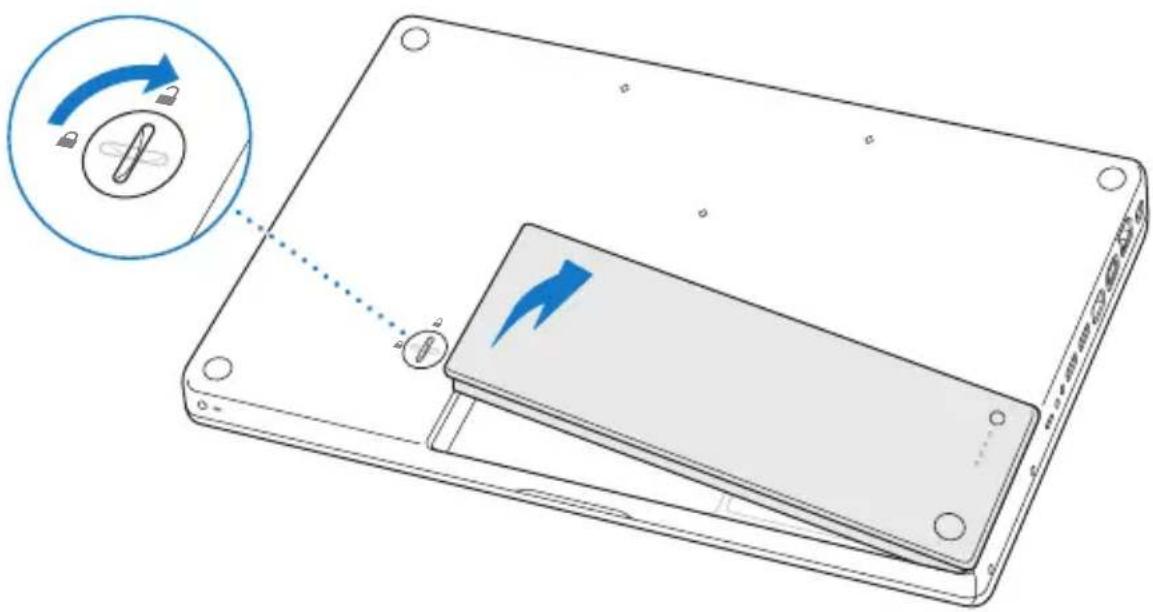
Waarschuwing: De interne onderdelen van de MacBook kunnen heet zijn. Als u de MacBook kort tevoren hebt gebruikt, laat u na het uitzetten van de computer de interne onderdelen van de computer 10 minuten afkoelen voordat u verdergaat.
Stap 2: geheugen installeren
1 Draai de drie schroeven los waarmee de L-vormige beugel is bevestigd. Haal de lange zijde van de beugel los, verwijder de beugel in zijn geheel en leg deze naast de computer.
Zodra u de beugel verwijdert, komen de hendels van de geheugensleuven tevoorschijn.

2 Raak één van de metalen onderdelen in de computer aan om eventuele statische elektriciteit te ontladen.
3 Om een geïnstalleerde geheugenmodule uit een sleuf te verwijderen, duwt u de hendel van de desbetreffende sleuf helemaal naar links totdat de rand van de geheugenmodule uit de sleuf steekt. Trek de geheugenmodule vervolgens uit de sleuf. Voor de andere geheugenmodule herhaalt u bovenstaande stappen.

4 Plaats de nieuwe geheugenmodules in de sleuven:
a Schuif eerst de goudkleurige rand naar binnen, waarbij u ervoor zorgt dat de uitsparing zich aan de linkerkant bevindt.
b Druk elke geheugenmodule met twee vingers tegelijk de sleuf in, waarbij u een gelijkmatige druk uitoefent. Als u de module op de juiste wijze installeert, hoort u een klik.
c Als de hendels niet vanzelf terugkeren naar de gesloten positie, duwt u ze naar rechts.

5 Plaats de L-vormige beugel terug, waarbij u eerst de korte zijde plaatst. Draai vervolgens de schroeven vast.

Stap 3: de batterij vervangen
1 Plaats de rechterzijde van de batterij in de batterijhouder. Duw de linkerzijde van de batterij voorzichtig naar beneden totdat de batterijvergrendeling vastklikt.

2 Sluit de lichtnetadapter en alle andere kabels weer aan.
Controleren of de MacBook het nieuwe geheugen herkent
Nadat u extra geheugen in de MacBook hebt geïnstalleerd, moet u controleren of de computer het nieuwe geheugen herkent.
Controleren hoeveel geheugen in de computer is geïnstalleerd
1 Start de MacBook op.
2 Als het Mac OS-bureaublad verschijnt, kiest u 'Apple' ( Apple ) > 'Over deze Mac'.

Voor een gedetailleerd overzicht van het geheugen dat in de computer is geïnstalleerd, opent u Systeemprofiel door op de knop 'Meer info' te klikken en vervolgens op 'Geheugen' te klikken.
Als het geheugen niet door de computer wordt herkend of als de computer niet op de juiste manier opstart, zet u de MacBook uit en raadpleegt u nogmaals de instructies om te zien of het geheugen compatibel is met deze MacBook en of u het correct hebt geïnstalleerd. Als het probleem niet is opgelost, verwijdert u de geheugenmodule en raadpleegt u de documentatie bij de geheugenmodule of neemt u contact op met de fabrikant van de geheugenmodule.
Problemen oplossen
5
Als u problemen ondervindt met de MacBook, raadpleegt u eerst dit hoofdstuk voor oplossingen en adviezen.
In de meeste gevallen zijn problemen met de MacBook snel en eenvoudig op te lossen. Ga na wat zich voorafgaand aan het probleem heeft voorgedaan. Om een duidelijk overzicht van de eventuele oorzaken te krijgen, is het handig om op papier te zetten welke handelingen u hebt uitgevoerd voordat het probleem optrad.
Noteer het volgende:
- Met welke programma's u werkte toen het probleem optrad (problemen die zich alleen voordoen wanneer u met een bepaald programma werkt, kunnen erop wijzen dat het programma niet compatibel is met de Mac OS-versie die op de computer is geïnstalleerd).
- Welke software u recentelijk hebt geïnstalleerd, met name software die mogelijk onderdelen aan de Systeemmap heeft toegevoegd.
- Welke hardware u hebt geïnstalleerd, zoals extra geheugen of een randapparaat.
In Mac Help en op de Apple ondersteuningswebsite op www.apple.com/nl/support vindt u meer informatie over het oplossen van problemen.
Problemen die het gebruik van de computer verhinderen
De computer reageert niet of de aanwijzer kan niet meer worden verplaatst
- Druk tegelijkertijd op de Command- (⌘), de Option- en de Esc-toets om een vastgelopen programma geforceerd te stoppen. Selecteer in het dialoogvenster dat verschijnt het programma dat u wilt stoppen en klik op 'Forceer stop'.
Sla uw werk in alle openstaande programma's op en start de computer opnieuw op om te controleren of het probleem volledig is opgelost.
- Als het niet lukt om het programma te stoppen, houdt u de aan/uit-knop (⏻) een paar seconden ingedrukt om de computer uit te schakelen.
- Als de computer nog steeds niet reageert, probeert u de computer opnieuw op te starten door tegelijkertijd op de aan/uit-knop (⏻), de Command-toets (⌘) en de Control-toets te drukken.
Als het probleem zich regelmatig voordoet, kiest u 'Help' > 'Mac Help' in de menubalk boven in het scherm. Zoek op "vastlopen" voor meer informatie wanneer de computer vastloopt of niet meer reageert.
Als het probleem zich alleen bij een bepaald programma voordoet, informeert u bij de fabrikant van het programma of het compatibel is met de computer. Als u zeker weet dat het programma compatibel is, moet u mogelijk de systeemsoftware opnieuw installeren.
De computer loopt vast tijdens het opstarten, er verschijnt een knipperend vraagteken op het scherm of het beeldscherm is zwart terwijl het indicatielampje van de sluimerstand continu brandt (sluimerstand inactief)
- Wacht enkele seconden. Als de computer na een korte pauze niet opstart, zet u de computer uit door de aan/uit-knop (⏻) vijf seconden ingedrukt te houden totdat de computer wordt uitgeschakeld. Houd vervolgens de Option-toets ingedrukt en druk op de aan/uit-knop (⏻) om de computer opnieuw op te starten. Tijdens de opstart-procedure klikt u op het symbool van de harde schijf en vervolgens op de pijl naar rechts. Nadat de computer is opgestart, opent u Systeemvoorkeuren en klikt u op 'Opstartschijf'. Selecteer een Mac OS X-systeemmap op de harde schijf.
- Als dit niet helpt, probeert u de schijf te repareren met Schijfhulpprogramma. Plaats de schijf Mac OS X Install Disc 1 in de schijfeenheid van de computer. Start de computer vervolgens opnieuw op en houd tijdens het opstarten de C-toets ingedrukt. Kies 'Installatieprogramma' > 'Open Schijfhulpprogramma'. Als Schijfhulpprogramma wordt geopend, volgt u de instructies in het paneel 'Schijf-EHBO' om te zien of het hulpprogramma de schijf kan repareren.
Als dit niet helpt, moet u mogelijk de systeemsoftware opnieuw installeren. Raadpleeg "De bij de computer geleverde software opnieuw installeren" op pagina 108 voor meer informatie.
U kunt de computer niet inschakelen of opnieuw opstarten
- Controleer of de lichtnetadapter op de computer en een werkend stopcontact is aangesloten. Gebruik alleen de adapter die bij de computer is geleverd. Als de lichtnetadapter de batterij niet meer oplaadt en het indicatielampje op de stekker niet gaat branden wanneer u het netsnoer aansluit, haalt u het netsnoer uit het stopcontact en sluit u het opnieuw aan.
- Controleer of de batterij moet worden opgeladen. Druk op het knopje op de batterij. De indicatielampjes (maximaal vier) geven de batterijlading weer. Als nog maar één lampje knippert, is de batterij zo goed als leeg. U moet de batterij opladen totdat ten minste één van de indicatielampjes continu brandt.
- Als de eerste twee oplossingen het probleem niet verhelpen, herstelt u de fabrieks-instellingen van de computer door de lichtnetadapter los te koppelen, de batterij te verwijderen en de aan/uit-knop (⏻) ten minste vijf seconden ingedrukt te houden.
- Als u onlangs extra geheugen hebt geïnstalleerd, controleert u of dit op de juiste manier is geïnstalleerd en of het geschikt is voor de computer. Verwijder het geheugen om te controleren of u de computer dan wel opnieuw kunt opstarten (raadpleeg "Stap 2: geheugen installeren" op pagina 94).
- Als dit niet helpt, drukt u op de aan/uit-knop (⏻) en houdt u direct daarna de toetsen Command (⌘), Option, P en R ingedrukt totdat u het opstartsignaal voor de tweede keer hoort.
- Als het nog steeds niet lukt om de MacBook op te starten, raadpleegt u de documentatie bij de MacBook voor informatie over service en ondersteuning door Apple.
Het beeldscherm wordt zwart of het systeem loopt vast
Probeer de computer opnieuw op te starten.
1 Koppel alle op de MacBook aangesloten apparaten los, behalve de lichtnetadapter.
2 Houd de Command-toets (⌘) en de Control-toets ingedrukt en druk op de aan/uit-knop (⏻) om de computer opnieuw op te starten.
3 Zorg ervoor dat de batterijlading ten minste tien procent is voordat u externe hardware aansluit en weer verdergaat met uw werk.
U kunt via het batterijmenu in de menubalk zien hoe ver de batterij is opgeladen. Ook is het mogelijk dat het beeldscherm donkerder wordt als er opties zijn ingesteld om het stroomverbruik van de batterij te beperken. Raadpleeg het gedeelte "Het beeldscherm aanpassen" op pagina 32 voor meer informatie.
Andere problemen
U bent uw wachtwoord vergeten
U kunt het beheerderswachtwoord en de wachtwoorden van alle andere accounts opnieuw instellen.
1 Plaats de schijf Mac OS X Install Disc 1. Start vervolgens de computer opnieuw en houd tijdens het opstarten de C-toets ingedrukt.
2 Kies 'Installatieprogramma' > 'Stel wachtwoord opnieuw in' in de menubalk. Volg de aanwijzingen op het scherm.
U ondervindt problemen met een bepaald programma
- Raadpleeg de fabrikant als het programma van een andere fabrikant dan Apple is. Fabrikanten plaatsen vaak updates van hun software op hun website.
- U kunt instellen dat automatisch wordt gecontroleerd of er nieuwe versies van Apple software beschikbaar zijn, waarna deze versies direct op de MacBook worden geïnstalleerd. U stelt dit in met behulp van het paneel 'Software-update' in Systeem- voorkeuren. Als u hier meer over wilt weten, kiest u 'Help' > 'Mac Help' en zoekt u op "software-update".
Opmerking: Mac OS 9-programma's (Classic) zijn niet compatibel met de computer en kunnen niet worden geopend.
U ondervindt problemen met AirPort Extreme
- Controleer of de computer of het netwerk waarmee u een verbinding tot stand wilt brengen, actief is en over een basisstation beschikt.
- Zorg ervoor dat u zich binnen het bereik van de andere computer of het toegangspunt van het netwerk bevindt. Controleer hiervoor het signaalniveau in het AirPortstatusmenu (💡) in de menubalk. De signaalsterkte wordt aangegeven met maximaal vier balkjes.
Elektronische apparaten of metalen voorwerpen kunnen interferentie veroorzaken met draadloze communicatie, waardoor het bereik kan afnemen. De ontvangst wordt soms beter wanneer de computer wordt verplaatst of gedraaid.
- Controleer of u de software op de juiste manier hebt geconfigureerd volgens de instructies die u bij het basisstation of toegangspunt hebt ontvangen.
- Raadpleeg de AirPort Help (kies 'Help' > 'Mac Help' en kies vervolgens 'Bibliothek' > 'AirPort Help' in de menubalk) of de handleiding bij het draadloze apparaat voor meer informatie.
Gegevens worden niet goed op de harde schijf van de computer vastgelegd
- Wanneer de harde schijf wordt blootgesteld aan ongewoon sterke trillingen, wordt mogelijk de Sudden Motion Sensor geactiveerd. Als er juist op dat moment veel gegevens op de harde schijf worden vastgelegd, worden fragmenten mogelijk niet volledig weergegeven of worden geluid of gegevens niet volledig vastgelegd. In dit geval moet u ervoor zorgen dat de MacBook zich in een stabiele omgeving bevindt, zonder trillingen of abrupte bewegingen.
- Als het probleem niet wordt veroorzaakt door trillingen, controleert u de schijf met Schijfhulpprogramma (in de map 'Hulpprogramma's' in de map 'Programma's').
U kunt een schijf niet verwijderen
- Stop de programma's of bestanden die gebruikmaken van de schijf en probeer het opnieuw. Als dit niet werkt, start u de computer opnieuw op terwijl u de knop van het trackpad ingedrukt houdt.
U vermoedt dat er problemen zijn met de hardware van de computer
- Met Apple Hardware Test kunt u bepalen of er een probleem is met een van de onderdelen van de computer, zoals het geheugen of de processor.
Raadpleeg "Apple Hardware Test gebruiken" op pagina 110 voor meer informatie over Apple Hardware Test.
U kunt geen verbinding met het internet tot stand brengen
- Controleer of de telefoonlijn of netwerkkabel goed zijn aangesloten en geen mankementen vertonen.
- Als u voor internettoegang gebruikmaakt van een inbelverbinding, controleert u of de telefoonkabel is aangesloten op de Apple USB Modem (afzonderlijk verkrijgbaar) en niet op de Ethernet-poort («••») van de computer.
- Open het paneel 'Netwerk' in Systeemvoorkeuren en controleer of u de gegevens die u van uw internetaanbieder of systeembeheerder hebt ontvangen, correct hebt ingevoerd.
U ondervindt problemen met het gebruik van de computer of het Mac OS
- Als u in deze handleiding geen antwoorden op uw vragen kunt vinden, kiest u 'Help' > 'Mac Help' uit de menubalk en zoekt u naar informatie over het oplossen van problemen.
- Raadpleeg de ondersteuningswebsite van Apple op www.apple.com/nl/support voor de laatste informatie over het oplossen van problemen en het bijwerken van software.
De bij de computer geleverde software opnieuw installeren
Met de software-installatieschijven die bij de computer zijn geleverd kunt u Mac OS X en de meegeleverde programma's opnieuw installeren.
Belangrijk: Het wordt aanbevolen om een reservekopie van de gegevens op de harde schijf te maken voordat u software herstelt. Apple is niet verantwoordelijk voor gegevens die verloren zijn gegaan.
Mac OS X en programma's installeren
Mac OS X en de bij de computer geleverde programma's opnieuw installeren
1 Maak een reservekopie van alle belangrijke bestanden.
Met de optie 'Wis en installeer' wist u het doelvolume. U dient daarom een reserve-kopie van alle belangrijke bestanden te maken voordat u Mac OS X en andere programma's installeert.
2 Zorg ervoor dat de lichtnetadapter is aangesloten.
3 Plaats de schijf Mac OS X Install Disc 1 die bij de computer is geleverd.
4 Klik dubbel op 'Install Mac OS X and Bundled Software'.
5 Volg de aanwijzingen op het scherm.
6 Selecteer het doelvolume voor de installatie en volg de aanwijzingen op het scherm. Mogelijk wordt de computer opnieuw opgestart en moet u de volgende Mac OS X-installatieschijf plaatsen.
Opmerking: als u de oorspronkelijke, in de fabriek op de computer geïnstalleerde software wilt herstellen, klikt u in het paneel 'Doelvolume selecteren' van het installatieprogramma op 'Opties' en selecteert u vervolgens de optie 'Wis en installeer'.
Nadat u het doelvolume voor de installatie hebt geselecteerd, volgt u de aanwijzingen op het scherm voor de basisinstallatie van Mac OS X. Om extra programma's te installeren, klikt u op 'Aangepast' en vervolgens op het driehoekje naast het gewenste programma. Selecteer vervolgens de versie die u wilt installeren.
Programma's installeren
Om alleen de bij de computer geleverde programma's te installeren, volgt u de onderstaande stappen. Op de computer moet Mac OS X al zijn geïnstalleerd.
1 Maak een reservekopie van alle belangrijke bestanden.
2 Zorg ervoor dat de lichtnetadapter is aangesloten.
3 Plaats de schijf Mac OS X Install Disc 1 die bij de computer is geleverd.
4 Klik dubbel op 'Install Bundled Software Only'.
5 Volg de aanwijzingen op het scherm.
6 Selecteer het doelvolume voor de installatie en volg de aanwijzingen op het scherm. Mogelijk wordt de computer opnieuw opgestart en moet u de volgende Mac OS X-installatieschijf plaatsen.
Opmerking: Om iCal, iChat AV, iSync, Safari en de iLife-programma's te installeren, volgt u de instructies in "Mac OS X en programma's installeren" op pagina 108. Mogelijk moet u Mac OS X Install Disc 2 plaatsen, afhankelijk van de programma's die u wilt installeren.
Apple Hardware Test gebruiken
U kunt gebruikmaken van Apple Hardware Test om te bepalen of er een probleem is met een van de onderdelen van de computer.
Apple Hardware Test gebruiken
1 Koppel alle externe apparaten van de computer los, behalve de lichtnetadapter. Als er een Ethernet-kabel is aangesloten, koppelt u deze ook los.
2 Plaats de schijf Mac OS X Install Disc 1 die bij de computer is geleverd.
3 Start de computer opnieuw op en houd tijdens het opstarten de D-toets ingedrukt.
4 Volg de instructies op het scherm wanneer het hoofdvenster van Apple Hardware Test verschijnt.
5 Als Apple Hardware Test een probleem vindt, wordt een foutcode weergegeven. Noteer deze foutcode voordat u verdere ondersteuning zoekt. Als Apple Hardware Test geen hardwareprobleem vindt, heeft het probleem mogelijk met de software te maken.
Raadpleeg het bestand 'Apple Hardware Test LeesMij' op de schijf Mac OS X Install Disc 1 voor meer informatie over Apple Hardware Test.
De locatie van het serienummer van de computer
U kunt het serienummer van de computer op een van de volgende manieren achterhalen:
- Kies 'Apple' ( Apple ) > 'Over deze Mac' in de menubalk en klik op het versienummer onder "Mac OS X". Wanneer u hierop klikt, verschijnen om beurten het Mac OS X-versienummer, de buildversie en het serienummer van de computer.
- Open Systeemprofiel (in de map 'Hulpprogramma's' in de map 'Programma's') en klik op 'Hardware'. U kunt Systeemprofiel ook openen door in het venster 'Over deze Mac' op de knop 'Meer info' te klikken.
- Verwijder de batterij. Het serienummer van de MacBook bevindt zich in de batterijhouder. Raadpleeg "Stap 1: de batterij verwijderen" op pagina 92 voor meer informatie over het verwijderen van de batterij.
Specifications

Bilage
In Systeemprofiel vindt u gedetailleerde informatie over de MacBook.
U kunt de hoeveelheid ingebouwd geheugen, de grootte van de harde schijf, de aangesloten apparaten, het serienummer en andere informatie bekijken. Om toegang te krijgen tot Systeemprofiel, kiest u 'Apple' ( Apple) > 'Over deze Mac' in de menubalk en klikt u op 'Meer info'. U kunt Systeemprofiel ook openen vanuit de map 'Hulpprogramma's' in de map 'Programma's'.

Klik op de driehoekjes in het venster om de informatie van de verschillende categorieën te tonen of te verbergen.
Omgeving
• Temperatuur bij gebruik: 10° C tot 35° C
• Hoogte: maximaal 3048 m
- Relatieve vochtigheid: 0% tot 90%, niet-condenserend
Lichtnetadapter
- Ingangsspanning: 100-240 V wisselstroom, 50/60 Hz
- Uitgangsspanning: 16,5 V gelijkstroom, 3,65 A
Batterij
- Uitgangsspanning: 10,8 V gelijkstroom
- Capaciteit: 55 wattuur
Voor meer informatie raadpleegt u de website van Apple: www.apple.com/nl/macbook en www.apple.com/nl/support.
Informatie over onderhoud, gebruik en veiligheid
B
Bijlage
Dit gedeelte bevat belangrijke informatie over veiligheid en onderhoud van de MacBook.
Apple producten zijn ontworpen en gecontroleerd op basis van de nieuwste veiligheidsstandaards voor informatietechnologie. Voor een veilig gebruik van het product is het echter van belang om de aanwijzingen omtrent veilig gebruik die zijn vermeld op het product en in de documentatie te volgen.
Belangrijke wenken voor uw veiligheid
Lees alle aanwijzingen op het product en in deze handleiding en volg ze op voordat u de MacBook gaat gebruiken. Zorg dat u deze informatie altijd binnen handbereik hebt.
- Plaats de MacBook op een stevig bureau of werkblad.
- Gebruik de computer niet in vochtige ruimten, zoals doucheruimtes, en houd vloeistoffen, zoals dranken, uit de buurt van de computer.
- Gebruik de computer niet onder vochtige weersomstandigheden, zoals regen, sneeuw of mist.
- Om uzelf en de apparatuur te beschermen, moet u de onderstaande voorzorgsmaatregelen in acht nemen. Koppel het netsnoer los (houd de kabel hierbij altijd vast aan de stekker en niet aan het snoer), verwijder de batterij en verwijder alle andere kabels als zich een van de volgende gevallen voordoet:
• U wilt geheugen installeren.
- U wilt onderdelen verwijderen.
- Het netsnoer is gerafeld of anderszins beschadigd.
- U hebt iets in de behuizing gemorst.
- De computer is aan regen of andere zeer vochtige omstandigheden blootgesteld geweest.
- U hebt de computer laten vallen of de behuizing is op een andere manier beschadigd.
- U vermoedt dat de computer onderhoud nodig heeft of moet worden gerepareerd.
- U wilt de behuizing schoonmaken (doe dit altijd volgens de methode die verderop in deze handleiding wordt beschreven).
- De lichtnetadapterpoort van de MacBook bevat een magneet. Houd materialen of apparaten die gevoelig zijn voor magnetische velden op minimaal 2,5 cm afstand van de poort.
- Duw geen voorwerpen door de ventilatieopeningen van de MacBook naar binnen.
- De batterij van de MacBook kan bij verkeerd gebruik brandgevaar opleveren. U mag de batterij niet openmaken, warmer laten worden dan 100° C of verbranden. Vervang de batterij alleen door een exemplaar dat door Apple voor dit product is goedgekeurd. Als u een andere batterij gebruikt, kan dit brand- of explosiegevaar opleveren. U moet zich volgens de in uw woonplaats geldende richtlijnen of regelgeving van gebruikte batterijen ontdoen.
De MacBook en de lichtnetadapter aansluiten
Zorg dat de stekker of het netsnoer goed op de lichtnetadapter is aangesloten voordat u de adapter op een stopcontact aansluit. Sluit voor het beste resultaat de adapter altijd aan met het netsnoer en gebruik een geaard stopcontact.
Gebruik alleen de lichtnetadapter die bij de MacBook is geleverd. Adapters voor andere elektronische apparaten, zoals MacBook Pro-modellen en andere draagbare computers, kunnen er hetzelfde uitzien, maar deze kunnen de prestaties van de computer negatief beïnvloeden of de computer beschadigen.
De lichtnetadapter kan warm worden bij normaal gebruik van de MacBook. Zorg dat er voldoende ventilatieruimte rond de adapter aanwezig is en wees voorzichtig met de adapter tijdens of vlak na het werken met de computer. Plaats de lichtnetadapter, indien mogelijk, op een harde, vlakke ondergrond zodat de warmte kan worden afgevoerd.
Probeer nooit een connector in een poort te duwen als deze niet lijkt te passen. Controleer of de poort wordt geblokkeerd. In dit geval gebruikt u waarschijnlijk de verkeerde connector. Zorg ervoor dat u de juiste connector voor de poort gebruikt en dat u de connector op de juiste manier aansluit.
Als er vuil in de poort voor de lichtnetadapter komt, is het mogelijk dat het snoer van de lichtnetadapter niet goed kan worden aangesloten. Verwijder het vuil voorzichtig met een wattenstaafje.
Werken met de MacBook
Wanneer u met de MacBook werkt of de batterij oplaadt, wordt de onderzijde van de behuizing warm. Dit is normaal. Plaats de MacBook bij langdurig gebruik op een vlakke en stabiele ondergrond.
Houd de MacBook niet op schoot of tegen andere lichaamsdelen als u langere tijd met de computer werkt. Langdurig contact met uw lichaam is niet comfortabel en zou tot verbranding kunnen leiden.
De onderzijde van de behuizing van de MacBook fungeert als een koelvlak waarlangs warmte die in de computer is ontstaan, wordt afgevoerd naar buiten. Er is ruimte aan de onderkant van de behuizing vrijgelaten, zodat er lucht kan circuleren en de normale werktemperatuur van de computer kan worden gehandhaafd. Daarnaast wordt warme lucht afgevoerd via de ventilatieopeningen in de achterkant van de behuizing.
Waarschuwing: Plaats de MacBook niet op een kussen of een ander zacht voorwerp als de computer is ingeschakeld. Zacht materiaal kan de ventilatieopeningen blokkeren (met name de ventilatieopeningen aan de achterkant), waardoor de computer oververhit kan raken. Leg nooit iets op het toetsenbord als u de computer gebruikt met dichtgeklapt beeldscherm. Hierdoor kan de computer afwisselend worden in- en uitgeschakeld waardoor zich warmte kan ophopen in de computer en de batterij leeg kan raken. Zet de computer nooit aan voordat alle interne en externe onderdelen zich weer op hun plaats bevinden en de computer is gesloten. Wanneer de computer is geopend of wanneer er onderdelen ontbreken, kan dat gevaar opleveren voor de gebruiker of schade aan de computer veroorzaken.
De MacBook vervoeren
Als u de MacBook in een tas of koffer vervoert, moet u erop letten dat zich hierin geen losse voorwerpen bevinden, zoals paperclips of munten, die via een opening (zoals de sleuf van de optische-schijfeenheid) in de computer terecht kunnen komen of in een poort klem kunnen komen te zitten. Bovendien moet u voorwerpen die gevoelig zijn voor magnetische velden uit de buurt van de poort voor de lichtnetadapter houden.
De MacBook opbergen
Als u de MacBook gedurende langere tijd gaat opbergen, legt u deze op een koele plek (de ideale temperatuur is 22° C) en voert u een van de volgende stappen uit om te zorgen dat de levensduur van de batterij van de MacBook niet wordt verkort:
- Ontlaad de batterij tot ongeveer 50 procent voordat u de MacBook opbergt.
- Ontlaad de batterij tot ongeveer 50 procent en verwijder de batterij uit de MacBook wanneer u de computer langer dan vijf maanden wilt opbergen. Als u de computer voor langere tijd opbergt, moet u de batterij elk half jaar tot ongeveer 50 procent opladen.
De MacBook schoonmaken
Om de computer en andere systeemonderdelen aan de buitenkant schoon te maken, volgt u de onderstaande richtlijnen:
- Zet de MacBook uit, koppel de lichtnetadapter los en verwijder de batterij.
- Gebruik een vochtige, zachte, pluisvrije doek. Zorg dat er geen vocht in de behuizing terechtkomt. Spuit nooit vloeistof rechtstreeks op de computer.
- Gebruik geen spuitbussen, oplosmiddelen of schuurmiddelen die de buitenste laag van de behuizing zouden kunnen beschadigen.
Het beeldscherm van de MacBook schoonmaken
Om het beeldscherm van de MacBook schoon te maken, doet u het volgende:
- Zet de MacBook uit, koppel de lichtnetadapter los en verwijder de batterij.
- Maak een schone, zachte en pluisvrije doek of een stuk keukenpapier vochtig met water en wrijf het scherm schoon. Spuit nooit vloeistof rechtstreeks op het scherm.
Gehoorbeschadiging voorkomen
Waarschuwing: Als het volume van de koptelefoon te hoog wordt ingesteld, kan uw gehoor beschadigd raken. Als u langere tijd naar geluid met een hoog volume luistert, kunt u hieraan wennen. Hierdoor lijkt het alsof het volume op een normaal niveau is afgesteld, maar kan uw gehoor toch worden beschadigd. Als u een piepend of fluitend geluid in uw oren hoort of als gesprekken dof klinken, mag u de koptelefoon niet langer gebruiken en moet u uw gehoor laten controleren. Hoe harder het geluid, hoe minder tijd nodig is om uw gehoor aan te tasten.
Gehoorexperts raden u aan uw gehoor op de volgende manieren te beschermen:
- Beperk de tijd dat u oordopjes of een koptelefoon met een hoog volume gebruikt.
- Zet het geluid niet harder om rumoerige omgevingsgeluiden naar de achtergrond te drukken.
- Zet het volume lager als u mensen om u heen niet kunt horen spreken.
Informatie over de laser
Waarschuwing: het aanbrengen van wijzigingen en uitvoeren van bewerkingen anders dan beschreven in de handleiding bij het apparaat kunnen leiden tot blootstelling aan gevaarlijke straling.
Probeer nooit om de behuizing die de laser bevat te openen. De laserstraal die in dit product wordt gebruikt, is schadelijk voor uw ogen. Het gebruik van optische instrumenten, zoals vergrootglazen, in combinatie met dit product vergroot het risico op beschadiging aan uw ogen. Voor uw eigen veiligheid moet u deze apparatuur uitsluitend door een erkende Apple serviceaanbieder laten onderhouden.
Vanwege de optische-schijfeenheid in deze computer is de computer geclassificeerd als een laserproduct van Klasse 1. Het Klasse 1-label, dat zichtbaar voor de gebruiker op het apparaat is aangebracht, geeft aan dat de schijfeenheid voldoet aan de minimale veiligheidseisen. Op een plaats die voor onderhoud toegankelijk is, is een label met een onderhoudswaarschuwing aangebracht. De labels op het product kunnen enigszins afwijken van de labels in de afbeelding.

Klasse 1-label Onderhoudswaarschuwingslabel
Activiteiten met een verhoogd risico
Deze computer is niet bedoeld voor gebruik in de bediening van nucleaire installaties, navigatie- of communicatiesystemen voor de luchtvaart of apparatuur voor luchtverkeersleiding, of in andere situaties waarin problemen met het gebruik van de Apple software kunnen leiden tot de dood, persoonlijk letsel of ernstige schade aan zaken of het milieu.
Ergonomische tips
Enkele tips voor het creëren van een gezonde werkomgeving.
Toetsenbord en trackpad
Houd uw schouders ontspannen wanneer u het toetsenbord en trackpad gebruikt. Zorg dat uw boven- en onderarm een bijna rechte hoek vormen en dat uw hand en pols in een vrijwel rechte lijn liggen.
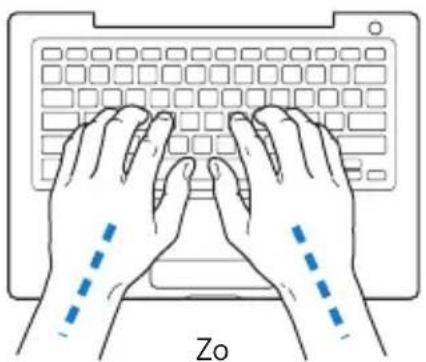
Sla de toetsen op het toetsenbord licht aan en houd uw handen en vingers ontspannen wanneer u het toetsenbord en het trackpad bedient. Vouw uw duimen niet onder uw handpalmen.


Verander tijdens het werken regelmatig de positie van uw handen om vermoeidheid te voorkomen. Als u intensief met een computer werkt en weinig pauzes inlast, kunt u na verloop van tijd last krijgen van uw armen, polsen of handen. Raadpleeg een arts als u merkt dat u last krijgt van chronische pijn in armen, polsen of handen.
Stoel
Ideaal is een verstelbare stoel die veel steun biedt. Stel de hoogte van de stoel zo in dat uw bovenbenen horizontaal zijn en uw voeten plat op de vloer rusten. De rugleuning van de stoel moet veel steun bieden aan de onderrug. Volg de instructies van de fabrikant voor de juiste afstelling van de rugleuning.
Het is mogelijk dat u uw stoel in hoogte moet verstellen om uw onderarm en hand in de juiste stand ten opzichte van het toetsenbord te brengen. Als het hierdoor niet meer mogelijk is om uw voeten plat op de vloer te laten rusten, kunt u een voetenbankje gebruiken. U kunt, indien mogelijk, natuurlijk ook het werkblad verlagen. Een andere mogelijkheid is het gebruik van een bureau met een apart verstelbaar segment voor het toetsenbord.
Muis
Als u een muis gebruikt, plaatst u deze op dezelfde hoogte als het toetsenbord. Zorg dat u voldoende ruimte hebt om de muis te bedienen.
Intern beeldscherm
Stel de hoek van het beeldscherm zo in dat verlichting en ramen er zo min mogelijk in worden weerspiegeld. Oefen geen druk op uit het beeldscherm als u weerstand voelt. Het beeldscherm kan niet verder dan 130 graden worden geopend.
Wanneer u de computer in verschillende werkruimten gebruikt, kunt u de helderheid van het beeldscherm aanpassen aan het licht in de werkruimte.
Meer informatie
Raadpleeg de website www.apple.com/about/ergonomics.
Informatie over Apple en het milieu
Apple Computer, Inc. probeert zoveel mogelijk schadelijke gevolgen voor het milieu door Apple activiteiten en producten te beperken. Raadpleeg voor meer informatie www.apple.com/environment/summary.html.
Een verbinding tot stand brengen met het internet

Bijlage
U kunt met de computer op het world wide web surfen, e-mailberichten verzenden en live via het internet chatten. Volg de aanwijzingen in dit gedeelte om een verbinding met het internet tot stand te brengen.
Wanneer u Mac OS X voor het eerst opstart, begeleidt de configuratie-assistent u bij het opgeven van de configuratiegegevens voor de internetverbinding. Als u de configuratie-assistent niet hebt gebruikt voor het configureren van de internetverbinding, kunt u later de netwerkconfiguratie-assistent gebruiken om dit alsnog te doen (raadpleeg "De internetverbinding configureren met de netwerkconfiguratie-assistent" op pagina 129). Als u de netwerkconfiguratie-assistent niet wilt gebruiken, kunt u uw verbinding aan de hand van de informatie in deze bijlage handmatig instellen.
- Snelle ADSL- of kabelmodemverbinding: de computer is via een Ethernet-kabel aangesloten op een speciale modem die u van uw internetaanbieder hebt ontvangen.
- Draadloze verbinding: de computer is draadloos verbonden via een AirPort Extreme-basisstation, een AirPort Express of een ander 802.11b- of 802.11g-toegangspunt.
• LAN (Local Area Network): de computer is via een Ethernet-kabel met een LAN verbonden (dit type verbinding wordt voornamelijk in werkomgevingen gebruikt).
- Inbelverbinding: de computer is aangesloten op een externe modem die via een telefoonkabel op een telefoonaansluiting is aangesloten.
Voordat u een internetverbinding tot stand brengt
1 Maak een account aan bij een internetaanbieder.
2 Neem contact op met uw internetaanbieder of netwerkbeheerder voor de benodigde verbindingsgegevens. In het gedeelte "De vereiste gegevens verzamelen" hierna leest u welke gegevens u nodig hebt voor de verschillende typen verbindingen. U kunt deze gegevens noteren op de volgende pagina's, zodat u ze vervolgens eenvoudig kunt invoeren in de configuratie-assistent.
Wanneer een andere computer op dezelfde locatie al een internetverbinding heeft, kunt u mogelijk de internetinstellingen van deze computer overnemen.
De instellingen op een Mac OS X-computer vinden
- Open het paneel 'Netwerk' in Systeemvoorkeuren.
- Kies uw verbindingsmethode uit het venstermenu 'Toon'.
- Noteer de informatie voor gebruik op de nieuwe computer.
De instellingen op een Windows-computer vinden
De verbindingsgegevens op een Windows-computer bevinden zich op twee plaatsen.
- Om het IP-adres en het subnetmasker te vinden, kiest u in het Configuratiescherm de optie 'Netwerk- en Internet-verbindingen'.
- Om de gegevens van uw gebruikersaccount te vinden, kiest u in het Configuratiescherm de optie 'Gebruikersaccounts'.
3 Als u een externe modem gebruikt, bijvoorbeeld een Apple USB Modem (afzonderlijk verkrijgbaar), sluit u deze aan op een USB-poort van de MacBook en sluit u vervolgens een telefoonkabel (niet meegeleverd) aan op de modem en een telefoonaansluiting. Als u een ADSL- of kabelmodem gebruikt, raadpleegt u de instructies bij de modem om de modem op de computer aan te sluiten.
4 Schakel de computer in en geef informatie op in de configuratie-assistent om uw internetverbinding te configureren.
Opmerking: als u de computer al hebt opgestart en geen internetverbinding hebt geconfigureerd met de configuratie-assistent, raadpleegt u "De internetverbinding configureren met de netwerkconfiguratie-assistent" op pagina 129.
De vereiste gegevens verzamelen
Op deze pagina's kunt u de gegevens van uw internetaanbieder, netwerkbeheerder of andere computer noteren en ze vervolgens invoeren in de netwerkconfiguratie-assistent.
Om een inbelverbinding met een telefoonmodem tot stand te brengen, hebt u de volgende gegevens nodig:
- Naam van de internetaanbieder
- Gebruikersnaam of accountnaam
- Wachtwoord
- Het inbelnummer van uw internetaanbieder
• Alternatief telefoonnummer - Nummer dat u moet intoetsen voor een buitenlijn
Om een verbinding via een ADSL-modem, kabelmodem, een LAN of een draadloze AirPort Extreme-verbinding tot stand te brengen, kiest u een van de volgende verbindingsmethoden (vraag uw systeembeheerder of internetaanbieder om raad als u niet weet welke methode u moet kiezen):
- Handmatig
- Via DHCP (Dynamic Host Configuration Protocol) met handmatig ingesteld adres
- Via DHCP
- Via BootP
• Via PPP (Point-to-Point Protocol)
Als u niet zeker weet welke methode u moet kiezen, kunt u het best 'Via DHCP' kiezen. De meeste gegevens worden dan automatisch ingevuld.
Als u 'Handmatig' of 'Via DHCP met handmatig ingesteld adres' selecteert, hebt u de volgende gegevens nodig:
- IP-adres
- Het subnetmasker
- Het routeradres
Opmerking: als u 'Via DHCP met handmatig ingesteld adres' selecteert, hoeft u geen subnetmasker of routeradres op te geven.
Als u 'Via DHCP' selecteert, verzamelt u de volgende gegevens (neem contact op met uw internetaanbieder om te controleren of u deze gegevens nodig hebt):
- ID DHCP-client
- DNS-servers
Als u 'PPPoE' selecteert (voor Point-to-Point Protocol over Ethernet-verbindingen), hebt u de volgende gegevens nodig:
- Internetaanbieder
- Accountnaam
- Wachtwoord
- Naam van de PPPoE-voorziening
De gegevens hieronder zijn optioneel. Neem contact op met uw internetaanbieder om te controleren of u deze gegevens moet opgeven.
- DNS-servers
- Domeinnaam
- Proxyserver
De gegevens invoeren
Nadat u alle configuratiegegevens bij uw internetaanbieder of netwerkbeheerder hebt opgevraagd, kunt u met behulp van de netwerkconfiguratie-assistent een verbinding tot stand brengen of de gegevens handmatig invoeren.
De internetverbinding configureren met de netwerkconfiguratie-assistent
Als u geen internetinstellingen hebt opgegeven in de configuratie-assistent toen u de MacBook voor het eerst opstartte, kunt u op een later tijdstip de netwerkconfiguratie-assistent gebruiken om de internetverbinding te configureren of de instellingen te wijzigen.
De netwerkconfiguratie-assistent gebruiken
1 Kies 'Apple' ( Apple ) > 'Systeemvoorkeuren'.
2 Klik op 'Netwerk' en vervolgens op 'Help'.
3 Klik op 'Assistent' om de netwerkconfiguratie-assistent te openen.
4 Volg de aanwijzingen op het scherm.
Raadpleeg Mac Help voor meer informatie over het configureren van internetverbindingen. Kies 'Help' > 'Mac Help' en zoek op "internetverbinding".
Gegevens handmatig invoeren
De gegevens handmatig invoeren
1 Open Systeemvoorkeuren en klik op 'Netwerk'.
2 Kies een optie in het venstermenu 'Toon' en selecteer de gewenste opties voor het type verbinding dat u tot stand wilt brengen:
- Verbinding via een kabelmodem, ADSL-modem of LAN door middel van een van de volgende configuraties:
- Handmatig: voer in het paneel 'Netwerk' in Systeemvoorkeuren een statisch IP-adres en enkele andere gegevens in die u hebt ontvangen van uw internetaanbieder of netwerkbeheerder.
- Via DHCP (Dynamic Host Configuration Protocol): met een DHCP-configuratie worden de gegevens automatisch door de DHCP-server ingesteld.
-
Via PPPoE (Point-to-Point Protocol over Ethernet): als u een ADSL-modem gebruikt en een gebruikersnaam en wachtwoord nodig hebt om een verbinding tot stand te brengen met het internet, moet u contact opnemen met uw internetaanbieder om te controleren of de verbinding tot stand moet worden gebracht via PPPoE.
-
Externe inbelmodem met PPP-verbinding (Point-to-Point Protocol): geef uw accountnaam, wachtwoord, telefoonnummer en overige informatie op.
- Draadloze verbinding via AirPort Extreme: u kunt uw AirPort Extreme-netwerk en uw internetverbinding configureren met de AirPort-configuratie-assistent, die zich bevindt in de map 'Hulpprogramma's' in de map 'Programma's'.
3 Klik op 'Help' als u meer hulp nodig hebt.
Problemen met de internetverbinding oplossen
Als er zich problemen met de internetverbinding voordoen, kunt u de stappen in het onderstaande gedeelte uitvoeren die van toepassing zijn op uw verbindingsmethode of Diagnostische netwerkinfo gebruiken.
Diagnostische netwerkinfo gebruiken
1 Kies 'Apple' ( Apple ) > 'Systeemvoorkeuren'.
2 Klik op 'Netwerk' en vervolgens op 'Help'.
3 Klik op 'Diagnostische info' om Diagnostische netwerkinfo te openen.
4 Volg de aanwijzingen op het scherm.
Als u het probleem niet kunt oplossen met Diagnostische netwerkinfo, is er mogelijk een probleem met de internetaanbieder waarmee u verbinding probeert te maken, met een extern apparaat dat u gebruikt voor verbindingen met uw internetaanbieder, of met de server die u probeert te bereiken. U kunt ook de onderstaande stappen proberen.
Internetverbindingen via een ADSL-modem, kabelmodem of LAN
In dit gedeelte vindt u instructies voor het oplossen van problemen als u met uw ADSL-modem, kabelmodem of LAN een verbinding tot stand probeert te brengen met het internet.
Belangrijk: Instructies die betrekking hebben op modems zijn niet van toepassing als u gebruikmaakt van een LAN. In tegenstelling tot gebruikers van een kabel- of ADSL-modem beschikken gebruikers van een LAN in veel gevallen over hubs, switches, routers en andere verbindingsapparatuur. LAN-gebruikers moeten contact opnemen met hun netwerkbeheerder in plaats van met de internetaanbieder.
De kabels en de voeding controleren
Controleer of alle modemkabels goed vastzitten, inclusief het netsnoer, de kabel van de modem naar de computer en de kabel van de modem naar de telefoonaansluiting. Controleer ook of de kabels en de voedingen van de Ethernet-hubs en -routers goed zijn aangesloten.
De modem uit- en aanzetten en de modemhardware opnieuw instellen
Schakel de ADSL- of kabelmodem uit en schakel het apparaat na een paar minuten weer in. Sommige internetaanbieders bevelen aan om hierbij het netsnoer van de modem uit het stopcontact te halen. Als de modem een resetknop heeft, kunt u de modem hiermee vóór of na het in- en uitschakelen opnieuw instellen.
PPPoE-verbindingen
Als u er niet in slaagt met behulp van PPPoE een verbinding tot stand te brengen met uw internetaanbieder, controleert u eerst de kabels en de voedingen. Vervolgens schakelt u de modem uit en weer in en stelt u de modemhardware opnieuw in. Daarna controleert u de instellingen in het paneel 'Netwerk' in Systeemvoorkeuren.
De instellingen in Systeemvoorkeuren controleren
1 Kies 'Apple' (✗) > 'Systeemvoorkeuren' in de menubalk.
2 Klik op 'Netwerk'.
3 Kies 'Configuratie netwerkpoorten' uit het venstermenu 'Toon'.
4 Schakel het aankruisvak vóór 'Ingebouwd Ethernet' in en sleep deze configuratie naar de bovenste positie in de lijst met netwerkpoortconfiguraties.
5 Kies 'Ingebouwd Ethernet' uit het venstermenu 'Toon'.
6 Klik op 'PPPoE'.
7 Schakel het aankruisvak 'Verbind via PPPoE' in.
8 Controleer of u de juiste gegevens van uw internetaanbieder hebt ingevuld in het veld 'Accountnaam'.
9 Als u het aankruisvak 'Bewaar wachtwoord' hebt ingeschakeld, typt u het wachtwoord opnieuw, zodat u er zeker van bent dat dit correct is.
10 Klik op 'TCP/IP'. Controleer of u de juiste gegevens van uw internetaanbieder in dit paneel hebt ingevoerd.
11Klik op 'Pas nu toe'.
Netwerkverbindingen
Als twee of meer computers gebruikmaken van dezelfde internetverbinding, moet u controleren of het netwerk correct is geconfigureerd. Hiervoor moet u weten of uw internetaanbieder één of meerdere (een voor elke computer) IP-adressen verstrekt.
Als u gebruikmaakt van één IP-adres, moet u een router hebben die gezamenlijk gebruik van één IP-adres door meerdere computers mogelijk maakt. (Dit wordt wel "NAT" (Network Address Translation) of "IP masquerading" genoemd.)
U moet de configuratiegegevens controleren aan de hand van de documentatie die bij de router is geleverd of door contact op te nemen met degene die het netwerk heeft geconfigureerd. Met het AirPort Extreme-basisstation kunt u één IP-adres delen met meerdere computers. Raadpleeg AirPort Help of de AirPort-website van Apple op www.apple.com/nl/airportextreme voor meer informatie over het gebruik van een AirPort Extreme-basisstation.
Als u het probleem met behulp van de bovengenoemde stappen niet kunt oplossen, neemt u contact op met uw internetaanbieder.
De tien meest gestelde vragen

Bijlage
Hebt u een vraag? In dit hoofdstuk vindt u de tien vragen die het meest worden gesteld door nieuwe MacBook-gebruikers.
Mijn internetverbinding lijkt niet te werken. Hoe configureer ik een internetverbinding?
Er zijn verschillende typen internetverbindingen. U kunt bijvoorbeeld een verbinding tot stand brengen via een modem, een ADSL-verbinding, een draadloze AirPort-verbinding of een Ethernet-netwerk. U moet in Mac OS X specifieke gegevens opgeven met betrekking tot het type verbinding, uw internetaanbieder of het netwerk. Bij de configuratie van de internetverbinding moet u als eerste de gegevens verzamelen die u nodig hebt voor het desbetreffende type verbinding. Raadpleeg Bijlage C, "Een verbinding tot stand brengen met het internet", op pagina 125 om te controleren welke gegevens u nodig hebt. U vindt in deze bijlage ook instructies voor de configuratie van het type verbinding. Met behulp van de configuratie-assistent, die op de computer is geïnstalleerd, kunt u de internetverbinding stapsgewijs configureren. Open Systeem-voorkeuren en klik op 'Netwerk'. Klik op de knop 'Help' om de netwerkconfiguratie-assistent te openen.
Hoe configureer ik een printer? Is de printer compatibel met de MacBook?
U sluit eerst de printer aan en installeert eventueel de software volgens de instructies die bij de printer zijn geleverd. Open vervolgens het paneel 'Afdrukken en faxen' in Systeemvoorkeuren. In het paneel 'Afdrukken en faxen' in Systeemvoorkeuren kunt u de MacBook voor gebruik van de printer configureren. In Mac Help kunt u veel informatie vinden over het configureren van printers (kies 'Help' > 'Mac Help' uit de menubalk en zoek op "printer"). Raadpleeg ook "Een verbinding met een printer tot stand brengen" op pagina 53.
Als de printer niet naar behoren werkt, kunt u op de website van de fabrikant zoeken naar bijgewerkte besturingsbestanden voor de printer. Vanaf de website kunt u meestal de meest recente printersoftware downloaden.
Als u een afdruktaak naar de printer stuurt, maar deze niet wordt afgedrukt, klikt u op het printersymbool in het Dock en controleert u of de afdruktaak is gestopt of uitgesteld. (Als er geen printersymbool in het Dock wordt weergegeven, opent u Printerconfiguratie in de map 'Hulpprogramma's' in de map 'Programma's' en klikt u dubbel op de naam van de printer.) Als in het venster voor de printer de melding 'Afdruktaken gestopt' wordt weergegeven, klikt u op de knop 'Start afdruktaken'. Als 'Stel uit' naast de afdruktaak wordt weergegeven, kunt u het afdrukken hervatten door de taak te selecteren en vervolgens op de knop 'Hervat' te klikken. Wanneer een afdruktaak is gestopt vanwege een technische fout, kunt u de taak verwijderen door de taak te selecteren en op de knop 'Verwijder' te klikken. Vervolgens kunt u de taak opnieuw proberen af te drukken.
Hoe werkt de interface van Mac OS X?
Gebruikers die voor het eerst werken met Mac OS X vragen zich vaak af hoe ze bepaalde taken kunnen uitvoeren. In Mac Help vindt u de meeste informatie over werken met Mac OS X. Mac Help bevat instructies voor nieuwe gebruikers, gebruikers die overstappen van een Windows-computer en gebruikers die van Mac OS 9 overstappen op Mac OS X. U opent Mac Help door 'Help' > 'Mac Help' te kiezen in de menubalk boven in het scherm. Vervolgens kunt u bladeren door de Mac OS X-informatie voor nieuwe gebruikers die in het venster wordt weergegeven. Bij veel basistaken waarover gebruikers meer willen weten, wordt de Finder gebruikt. U kunt daarom ook zoeken op "Finder".
Hoe kan ik ervoor zorgen dat de batterij van de MacBook langer meegaat?
Wanneer u de batterij voor het eerst gebruikt, moet u deze kalibreren (raadpleeg "De batterij kalibreren" op pagina 28). U kunt ervoor zorgen dat de batterij langer meegaat door in het paneel 'Energiestand' in Systeemvoorkeuren op te geven hoe snel de sluimerstand voor de computer of het beeldscherm moet worden ingeschakeld. Open Systeemvoorkeuren en klik op 'Energiestand'. Kies de geoptimaliseerde instellingen die voor u van toepassing zijn. Randapparatuur, zoals harde schijven, die via de computer van stroom worden voorzien, kunnen er ook voor zorgen dat de batterij minder lang meegaat. De batterij gaat langer mee als u deze apparatuur loskoppelt. U kunt ook een extra batterij aanschaffen die u kunt gebruiken als de batterij bijna leeg is. Raadpleeg "Tips voor energiebesparing" op pagina 87 voor meer informatie over het verlengen van de gebruiksduur van de batterij.
Ik heb een schijf in de optische-schijfeenheid geplaatst, maar er gebeurt niets. Hoe kan ik controleren of de schijf compatibel is met de optische-schijfeenheid in mijn computer?
Druk op de cd-/dvd-verwijdertoets (▲) om de schijf te verwijderen. De slot-loading optische-schijfeenheden van Apple zijn alleen geschikt voor ronde schijven met een diameter van 12 cm. Schijven met een afwijkende vorm of een andere diameter zijn niet geschikt. Raadpleeg voor meer informatie over schijven met een afwijkende vorm de Apple ondersteuningswebsite op www.apple.com/support en zoek op "nonstandard discs" (Engelstalig).
Waarschuwing: de optische-schijfeenheid kan beschadigd raken als u een schijf met een afwijkende vorm plaatst.
Hoe kan ik een extern beeldscherm, televisie of projector op de MacBook aansluiten?
1 Schakel het externe beeldscherm of de projector in.
2 Controleer of de beeldschermkabel is aangesloten op het externe beeldscherm of de projector.
3 Sluit de beeldschermkabel op de MacBook aan met behulp van de juiste adapter:
a Als u een extern apparaat met een DVI-connector aansluit, gebruikt u de Apple Mini-DVI-naar-DVI-adapter (afzonderlijk verkrijgbaar).
b Als u een extern apparaat met een VGA-connector aansluit, gebruikt u de Apple Mini-DVI-naar-VGA-adapter (afzonderlijk verkrijgbaar).
c Als u een extern apparaat met een S-video-connector aansluit, gebruikt u de Apple Mini-DVI-naar-videoadapter (afzonderlijk verkrijgbaar).
Het externe beeldscherm, de televisie of de projector wordt automatisch gedetecteerd door de MacBook.
4 Pas de resolutie van het externe beeldscherm aan via het paneel 'Beeldschermen' in Systeemvoorkeuren of door op het beeldschermsymbol in de menubalk te klikken.
Raadpleeg "Werken met externe video-ondersteuning" op pagina 73 voor meer informatie over het aansluiten van beeldschermen en andere apparaten.
Ik ben mijn wachtwoord vergeten. Hoe stel ik het wachtwoord opnieuw in?
Als u uw wachtwoord opnieuw wilt instellen, start u de computer op vanaf de schijf voor software-installatie die bij de computer is geleverd. Wanneer het installatieprogramma verschijnt, kiest u 'Installatieprogramma' > 'Stel wachtwoord opnieuw in' in de menubalk. Volg de aanwijzingen op het scherm.
De ventilator begint te draaien en de MacBook wordt erg warm. Is dit normaal?
De MacBook is zo ontworpen dat deze zichzelf tijdens de werking op een veilige temperatuur houdt. De ventilator begint te draaien en blijft aan om ervoor te zorgen dat de temperatuur van de MacBook normaal blijft. De onderkant van de MacBook kan warm worden omdat de warmte via de onderkant van de behuizing wordt afgevoerd. Dit is normaal. Raadpleeg het gedeelte "Werken met de MacBook" op pagina 118 voor meer informatie.
Een programma of Mac OS X lijkt niet naar behoren te werken. Moet ik Mac OS X opnieuw installeren?
Bij het oplossen van een probleem moet u een aantal vragen beantwoorden, bijvoorbeeld of het probleem zich altijd voordoet bij een bepaald programma, of het probleem te maken heeft met het besturingssysteem, of dat het probleem misschien is te wijten aan de hardware. Voordat u Mac OS X opnieuw installeert, raadpleegt u "Problemen oplossen" op pagina 101 om het probleem te analyseren. Ook op de Apple ondersteuningswebsite op www.apple.com/nl/support vindt u allerlei technische informatie en oplossingen voor problemen. Raadpleeg de instructies in "De bij de computer geleverde software opnieuw installeren" op pagina 108 als u Mac OS X opnieuw moet installeren.
Ik heb een programma op de MacBook geïnstalleerd, maar het lijkt niet te werken. Waar kan ik hulp krijgen?
Raadpleeg de documentatie die bij het programma is geleverd voor informatie over ondersteuning. Fabrikanten zijn vaak op de hoogte van problemen die met hun programma's kunnen ontstaan en bieden oplossingen en updates die u meteen kunt gebruiken. Als het programma van een andere fabrikant dan Apple is, neemt u rechtstreeks contact op met de fabrikant voor de beste ondersteuning.
Hierbij verklaart Apple Computer, Inc. dat deze 802.11a/b/g Mini-PCIe-kaart voldoet aan de essentiële eisen en de andere relevante bepalingen van richtlijn 1999/5/EC.
Informatie over externe USB-modems
Als u de MacBook op een telefoonlijn aansluit via een externe USB-modem, raadpleegt u de informatie over het gebruik van telefoonlijnen in de handleiding bij de modem.
ENERGY STAR® Compliance
Gebruikte batterijen en recycling
De beeldschermlamp bevat kwik. U moet zich volgens de geldende regelgeving van dit product ontdoen. Ga voor informatie over het recyclingprogramma van Apple naar www.apple.com/environment/summary.html.
Gebruikte batterijen
U moet zich volgens de in uw woonplaats geldende richtlijnen of regelgeving van batterijen ontdoen.
Nederland: Gebruikte batterijen kunnen worden ingeleverd bij de chemokar of in een speciale batterijcontainer voor klein chemisch afval (kca) worden gedeponeerd.

Taiwan:

廢電池請回收
Europese Unie — Gescheiden inzameling:

Bovenstaand symbool geeft aan dat dit product volgens de lokale regelgeving niet samen met huishoudelijk afval mag worden weggegooid. Wanneer dit product niet meer bruikbaar is, brengt u het naar een hiertoe door de lokale autoriteiten aangewezen inzamelingspunt. Sommige inzamelingspunten vragen hiervoor geen vergoeding. Het apart inzamelen en recyclen van uw product betekent dat natuurlijke hulpbronnen niet onnodig worden aangesproken en dat het product zodanig wordt gerecycled dat het milieu en de gezondheid van de mens worden beschermd.

- Gebruikers- handleiding
- Inhoudsopgave
- Hoofdstuk 1: Aan de slag
- Hoofdstuk 2: Vertrouwd raken met de MacBook
- Aan de slag
- 1
- De MacBook wordt geleverd met de volgende onderdelen:
- De MacBook installeren
- Stap 1: de Apple MagSafe-lichtnetadapter van 60 W aansluiten
- Stap 2: de kabels aansluiten
- Een verbinding tot stand brengen via een ADSL- of kabelmodem of een Ethernetnetwerk
- Stap 3: de MacBook aanzetten
- Problemen met opstarten?
- Er gebeurt niets als u op de aan/uit-knop (⏻) drukt
- U ziet het symbool van een diskette of map met een knipperend vraagteken
- Stap 4: de MacBook configureren met de configuratie-assistent
- De MacBook in de sluimerstand zetten of uitschakelen
- De sluimerstand van de MacBook inschakelen
- U kunt de sluimerstand op de volgende manieren inschakelen:
- U kunt de sluimerstand als volgt uitschakelen:
- De MacBook uitzetten
- Ga volgens een van de volgende procedures te werk om de computer uit te zetten:
- De batterij kalibreren
- Meer informatie
- Informatie in Mac Help
- Mac Help gebruiken
- Vertrouwd raken met de MacBook
- 2
- In dit hoofdstuk komen belangrijke basisbeginselen van de MacBook aan de orde.
- Het beeldscherm aanpassen
- Beeldscherminstellingen voor optimaal gebruik van de batterij opgeven
- De grootte van afbeeldingen op het scherm wijzigen
- De lichtnetadapter gebruiken
- Het trackpad gebruiken
- Tips voor het gebruik van het trackpad
- Het toetsenbord gebruiken
- Een muis gebruiken
- Werken met de Apple Remote en Front Row
- Met de Apple Remote kunt u het volgende doen:
- Om de Apple Remote in combinatie met Front Row te gebruiken, richt u deze op de MacBook en voert u een van de volgende handelingen uit:
- Met de Apple Remote in Keynote werken
- De Apple Remote koppelen
- De Apple Remote aan de MacBook koppelen
- De batterij vervangen
- De ontvangst van de infraroodontvanger uitschakelen
- Infraroodontvangst uitschakelen
- Front Row bedienen met het toetsenbord
- Meer informatie over de Apple Remote
- Werken met de ingebouwde iSight-camera
- Foto's nemen met Photo Booth
- Een foto nemen met Photo Booth
- Een foto als chatafbeelding of accountafbeelding gebruiken
- Werken met de iSight-camera en iMovie HD
- Live-videobeelden vastleggen
- Videoconferenties met iChat AV
- Een videoconferentie starten
- Een videoconferentie met meerdere personen houden
- Een videoconferentie met meerdere personen starten
- De iSight-camera uitschakelen
- Een foto van uzelf als chatafbeelding gebruiken
- Een foto van uzelf als chatafbeelding instellen
- Werken met Mac OS X
- Het bureaublad aanpassen en voorkeuren instellen
- Werken met programma's
- Als een programma niet meer reageert
- Een programma geforceerd stoppen
- De software van de computer up-to-date houden
- Zoeken naar software-updates
- Een verbinding met een printer tot stand brengen
- Een printer configureren
- Het afdrukproces controleren
- Cd's afspelen en een koptelefoon aansluiten
- Meer informatie over iTunes
- Camera's of andere FireWire- of USB-apparaten aansluiten
- Bestanden van of naar een andere computer kopieren
- Werken met de MacBook
- 3
- De MacBook heeft vele ingebouwde voorzieningen en verbindingsmogelijkheden.
- Werken met USB-apparaten (Universal Serial Bus)
- USB-apparaten en energieverbruik
- Meerdere USB-apparaten tegelijk gebruiken
- Meer informatie over USB
- Werken met FireWire
- Werken met FireWire-apparaten
- FireWire-apparaten en energieverbruik
- De MacBook via FireWire met een andere computer verbinden
- Meer informatie over FireWire
- Draadloze toegang tot het internet via AirPort
- Meer informatie over AirPort Extreme
- Werken met draadloze Bluetooth-technologie
- Bluetooth-apparaten configureren
- Een Bluetooth-apparaat configureren
- Een koppeling met een apparaat verwijderen
- Meer informatie over de draadloze Bluetooth-technologie
- Verbinden via Ethernet
- Meer informatie over het werken met Ethernet
- Werken met externe video-ondersteuning
- Een extern beeldscherm of een externe projector aansluiten
- Werken met de MacBook terwijl het scherm is dichtgeklapt
- Met de computer werken als u een extern beeldscherm hebt aangesloten en het scherm hebt dichtgeklapt
- Een televisie, videorecorder of ander videoapparaat aansluiten
- Een televisie of ander videoapparaat met een composite- of S-videoconnector aansluiten
- Meer informatie over het gebruik van een extern beeldscherm of een televisie
- Luidsprekers en andere geluidsapparatuur aansluiten
- Werken met de optische-schijfeenheid
- Cd- of dvd-schijven in de eenheid plaatsen
- Schijven uit de eenheid verwijderen
- Dvd's afspelen
- Cd-r- en cd-rw-schijven opnemen
- Gegevens op een cd-r-, cd-rw-, dvd±r- of dvd±rw-schijf opnemen
- Rechtstreeks vanuit de iTunes-bibliotheek muziek opnemen
- Een iDVD-project op een lege dvd±r- of dvd±rw -schijf branden
- Sudden Motion Sensor
- Werken met de batterij
- De batterij verwijderen of vervangen
- De batterij opladen
- Tips voor energiebesparing
- Het stroomverbruik beperken
- Meer informatie over de batterij van de MacBook
- De MacBook beveiligen
- Meer informatie over beveiligingsopties
- Extra geheugen in de MacBook installeren
- 4
- Extra geheugen installeren
- Stap 1: de batterij verwijderen
- Stap 2: geheugen installeren
- Stap 3: de batterij vervangen
- Controleren of de MacBook het nieuwe geheugen herkent
- Controleren hoeveel geheugen in de computer is geïnstalleerd
- Problemen oplossen
- 5
- Als u problemen ondervindt met de MacBook, raadpleegt u eerst dit hoofdstuk voor oplossingen en adviezen.
- Noteer het volgende:
- Problemen die het gebruik van de computer verhinderen
- De computer reageert niet of de aanwijzer kan niet meer worden verplaatst
- U kunt de computer niet inschakelen of opnieuw opstarten
- Het beeldscherm wordt zwart of het systeem loopt vast
- Andere problemen
- U bent uw wachtwoord vergeten
- U ondervindt problemen met een bepaald programma
- U ondervindt problemen met AirPort Extreme
- Gegevens worden niet goed op de harde schijf van de computer vastgelegd
- U kunt een schijf niet verwijderen
- U vermoedt dat er problemen zijn met de hardware van de computer
- U kunt geen verbinding met het internet tot stand brengen
- U ondervindt problemen met het gebruik van de computer of het Mac OS
- De bij de computer geleverde software opnieuw installeren
- Mac OS X en programma's installeren
- Programma's installeren
- Apple Hardware Test gebruiken
- De locatie van het serienummer van de computer
- Specifications
- In Systeemprofiel vindt u gedetailleerde informatie over de MacBook.
- Omgeving
- Lichtnetadapter
- Batterij
- Informatie over onderhoud, gebruik en veiligheid
- B
- Dit gedeelte bevat belangrijke informatie over veiligheid en onderhoud van de MacBook.
- Belangrijke wenken voor uw veiligheid
- De MacBook en de lichtnetadapter aansluiten
- De MacBook vervoeren
- De MacBook opbergen
- De MacBook schoonmaken
- Het beeldscherm van de MacBook schoonmaken
- Gehoorbeschadiging voorkomen
- Informatie over de laser
- Activiteiten met een verhoogd risico
- Ergonomische tips
- Toetsenbord en trackpad
- Stoel
- Muis
- Intern beeldscherm
- Informatie over Apple en het milieu
- Een verbinding tot stand brengen met het internet
- Voordat u een internetverbinding tot stand brengt
- De instellingen op een Mac OS X-computer vinden
- De instellingen op een Windows-computer vinden
- De vereiste gegevens verzamelen
- De gegevens invoeren
- De internetverbinding configureren met de netwerkconfiguratie-assistent
- De netwerkconfiguratie-assistent gebruiken
- Gegevens handmatig invoeren
- De gegevens handmatig invoeren
- Problemen met de internetverbinding oplossen
- Diagnostische netwerkinfo gebruiken
- Internetverbindingen via een ADSL-modem, kabelmodem of LAN
- De kabels en de voeding controleren
- De modem uit- en aanzetten en de modemhardware opnieuw instellen
- PPPoE-verbindingen
- De instellingen in Systeemvoorkeuren controleren
- Netwerkverbindingen
- De tien meest gestelde vragen
- Hebt u een vraag? In dit hoofdstuk vindt u de tien vragen die het meest worden gesteld door nieuwe MacBook-gebruikers.
- Hoe werkt de interface van Mac OS X?
- Hoe kan ik ervoor zorgen dat de batterij van de MacBook langer meegaat?
- Hoe kan ik een extern beeldscherm, televisie of projector op de MacBook aansluiten?
- Informatie over externe USB-modems
- ENERGY STAR® Compliance
- Gebruikte batterijen en recycling
- Gebruikte batterijen
Merk : APPLE
Model : MacBook (mid 2006)
Categorie : Laptop